
MF-FM30S1K - 高保真 LG - 免费用户手册
免费查找设备手册 MF-FM30S1K LG PDF格式.


| 产品类型 | 随身多媒体播放器 (高保真) |
| 型号 | MF-FM30S1K |
| 品牌 | LG |
| 尺寸 (宽x高x深) | 41.6 x 66 x 14.9 毫米 |
| 重量 | 约 51.88 克 (含电池) |
| 显示屏 | 1.77 英寸 OLED 彩色显示屏 (260,000 色) |
| 存储容量 | 512MB / 1GB / 2GB / 4GB (因型号而异) |
| 音频格式 | MP3, OGG, WMA, WAV (ADPCM), ASF |
| 视频格式 | LG AVI (需通过 LG Media Center 转换) |
| 图片格式 | JPG, BMP |
| 文档格式 | TXT |
| 调频收音机 | 支持 (频率 87.5-108 MHz, 立体声/单声道) |
| 录音功能 | 语音录音 / LINE-IN 录音 / 调频录音 |
| 接口 | USB 2.0 (MTP/MSC 模式), LINE-IN, 耳机插孔 |
| 电源 | 内置锂聚合物电池 3.7V 810mAh; 充电器 DC 5V 1A |
| 播放时间 (音频) | 最长 52 小时 (128kbps, EQ 正常) |
| 播放时间 (视频) | 最长 12 小时 |
| 音效 | 3D 音效 (3D Expander, 体育场, 音乐厅等), EQ (自动, 流行, 摇滚等) |
| 附加功能 | 书签, 幻灯片播放, 自动翻页, 睡眠定时, 屏幕保护 |
| 系统要求 | Windows 98SE/ME/2000/XP; LG Media Center 需 Win2000/XP |
| 安全注意事项 | 避免高温、潮湿、磁性环境; 请勿自行拆卸 |
| 清洁与保养 | 使用软布清洁; 远离灰尘和油污 |
| 包装内容 | 主机, 软件CD, 颈挂绳, 耳机, USB线, 充电器, LINE-IN线, 说明书 |
常见问题 - MF-FM30S1K LG
用户关于以下问题的提问 MF-FM30S1K LG
0 问题 关于此设备。回答您知道的问题或提出自己的问题。
提出关于此设备的新问题
下载您的设备说明 高保真 免费PDF格式!查找您的手册 MF-FM30S1K - LG 并重新掌握您的电子设备。本页发布了使用您的设备所需的所有文档。 MF-FM30S1K 品牌 LG.
用户手册 MF-FM30S1K LG
隨身型多媒體播放器
使用手册
型號 :FM30
在環境、操作或調整本產品之前,
精華必先定期的詳閱本操作手冊。

Table of Contents
功能 5
重要安全指示 7
套装内容 9
使用頸掛式耳機 10
每個元件的名稱 11
上方及前方檢視 11
右側及左側檢視 12
安裝軟體 13
安裝作業程式之前 13
LG Media Center 14
LG Lyrics Center 15
安裝 Win98SE MSC 裝置驅動程式 ..... 18
安裝 Brain Shower 功能 19
連接至 PC 20
使用可攜式媒體裝置 (MTP 模式) 20
下載檔案 20
當 MP3 播放器以 MTP 模式連接至 PC。.... 21
使用卸除式磁碟(MSC模式)....23
下載檔案 23
替换韧體 24
升級韌體....24
安裝及連接 25
使用變電器 25
電池充電.... 25
連接 USB 纔線 26
拔除 USB 續線 (在 MSC 模式中) ..... 26
基本操作 27
開啓 / 關閉電源 ..... 27
鎖定功能.... 27
重設功能.... 27
音量控制 27
[首頁]功能表畫面....28
選取功能.... 28
播放音樂 29
音樂播放畫面 29
播放音樂檔 29
暫停 30
搜尋下一個或上一個檔案 30
速度搜尋 30
重複播放.... 30
EZ 功能表 (See on page 48) 30
檢視播放清單 31
Table of Contents
播放清單-我的播放清單.... 31
播放清單-P C播放清單.... 31
程式庫 32
已錄製的檔案.... 32
播放清單 - 將檔案新增至 [我的播放清單],或是
删除[我的播放清單]中的檔案 32
檢視所有清單 33
播放電影 34
播放電影 34
播放 / 暫停 34
播放下一個或上一個電影檔 34
快速搜尋電影檔 34
標題畫面 34
EZ 功能表 (See on page 48) 35
檢視播放清單.... 35
檢視所有清單 35
檢視相片檔 36
檢視相片檔 36
檢視播放清單 36
檢視所有清單.... 37
EZ 功能表 (See on page 48) 37
播放文件 38
檢視文件檔 38
檢視播放清單 38
檢視所有清單 39
EZ 功能表 (See on page 48) 39
錄製 40
聲音錄製 40
連接到外部裝置 41
經由外部裝置進行錄製....41
FM 收音機收聽 43
FM廣播收聽畫面 43
收聽 FM 收音機 43
搜尋 FM 廣播電台 43
FM 收音機頻道設定 44
頻道 / 頻率模式的轉換 45
搜尋頻道.... 45
删除儲存的頻道 46
設定 / 取消靜音功能 46
錄製 FM 收音機廣播.... 46
EZ 功能表 (See on page 48) 47
使用 EZ 功能表 48
選取 EZ 功能 48
設定 / 移動 / 取消書籤 49

Table of Contents
媒體選擇 49
選取媒體 49
收音機頻道設定 49
搜尋頁面 50
我最喜愛的歌曲 50
設定低階功能 51
設定功能表結構 51
音樂.... 51
相片 52
收音機 52
錄製 52
文件 52
電池 53
時間 53
一般設定 53
USB 54
使用應用程式 55
LG Media Center 55
LG Media Center - 韧體更新 55
LG Lyrics Center 56
檢視手冊 56
安裝 Adobe Acrobat Reader.... 56
疑難排解 57
產品型號 58
http://www.lge.com 59
支援的檔案規格 60
功能

卸除式磁碟
您可以在 Windows [ 檔案總管 ] 中複製及儲存檔案。
USB 1.1 及 2.0
使用者可以更快速地下載檔案。
編輯功能(選用)請參閱第9頁
使用者可透過播放器的 LINE-IN 埠,將音樂編碼並錄製為 MP3 播放器可使用的格式。
FM 收聽(選用)請參閱第 9 頁
有了自動調頻選取功能後,使用者就能夠輕鬆地收聽FM收音機廣播。
LG 3D 音效
3D 音效、低音效果及低頻音效可提供更高的音效品質。
文件檢視器
文件檢視器功能將有助於收聽音樂,或是學習外文。
影像 / 文件檢視器
使用者可以利用影像檢視器來檢視儲存的相片,也可以使用文件檢視器來讀取歌詞或電子書籍。
1.77"时彩色OLED
使用者可以在 260,000 色的 OLED 上檢視電影及影像檔。
播放不同的檔案
文件:TXT
音訊:MP3、OGG、WMA、WAV (ADPCM)、ASF
相片:JPG、BMP
電影:LG AVI(僅播放由 LG Media Center 轉碼的電影檔)
韧體更新
使用者可以將目前的韌體更新為最新的版本。
MTP / MSC 模式
何謂 MTP 模式?MTP 就是指「媒體傳輸通訊協定」。MTP 會套用最新的 Microsoft 技術,以支援多媒體裝置。
何謂 MSC 模式?MSC 就是指 Mass Storage Class。處於 MCS 模式的裝置,將視為可攜式記憶體來使用。

功能
DRM 功能
何謂 DRM?DRM 是指可防止未經授權使用數位內容,並且可保護智慧財產權之相關擁有者的技術及服務。
· 具備 DRM 功能的音樂檔都會加密,如此就無法對其 ID3 標籤及歌詞進行編輯。
· 本產品支援 WMDRM-10 (JANUS) 及 X-Sync 2.0 DRM。
重要安全指示

請確實遵循此處提出的安全指示,以減少設備發生意外狀況或造成損壞的風險。安全指示可區分為「警告」和「注意」。 請將本手冊放在易於取得的位置。

小心
若未遵循此處的指示,可能會導致輕微的意外或損傷。

警告
若要遵循此處的指示,可能會導致死亡或嚴重的傷害。

警告

請勿在產品上放置任何物品。

請讓本產品遠離熱源。

請勿自行拆解、修復或重新安裝產品。

請保持運算環境乾淨無灰塵。

小心

請勿在駕車時使用本產品。

請勿讓物品掉落在產品上,或是搖晃產品。

請使用軟質布料清潔電腦。

請勿在靠近水源、灰塵或油煙處操作電腦。

重要安全指示

請勿將播放器放置於磁性物質附近,或在具有磁性的範圍中。

請注意,若處於充滿靜電的環境中,本播放器可能會發生故障。

基於安全理由,請使用本產品隨附的變電器。
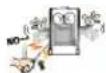
請勿將金屬物品(例如錢幣或髮針)或可燃燒的物品插入本產品。此外,也請勿讓此類物品掉落至產品上。
請勿在行走(特別是要穿越行人穿越道)時,將耳機聲量調整得太大。
當您的耳朵產生耳廓時,請停止使用耳機,或是降低音量。
請小心避免讓頭戴式耳機或耳機滑落火車閘門或自動門中。
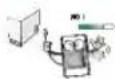
請勿拔除 USB 繫線。請勿在已連接 USB 繫線的狀況下,關閉播放器。否則,可能會導致資料遺失。

請備份重要的資料(請注意,製造商對於導因於使用者的不當使用,而造成的重要資料遺失概不負責)。

若發生閃電或打雷,請拔除變電器及纜線。否則,可能會導致電擊或失火。
長時間以高音量收聽音樂可能會對您的聽力造成損傷。
當您在騎腳踏車或機車,或是駕車汽車時,請勿使用耳機。
套裝內容


機盤

軟體 CD

可攜式頸掛繩
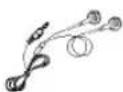
通用耳機

USB 繊線

基本操作手册

變電器

LINE-IN 纜線
* 選項
- 本產品的內容如有變更恕不另行通知,以提升操作效能。
- FM 收音機接收(錄製)、聲音錄製,以及錄製外部裝置音源(LINE-IN)等都是選用的。
不同型號的選項
- 依照圖片顯示的方式,將頸掛式耳機的底部拉開。

- 將掛繩連接至播放器上的頸掛繩接點。
每個元件的名稱

上方及前方檢視
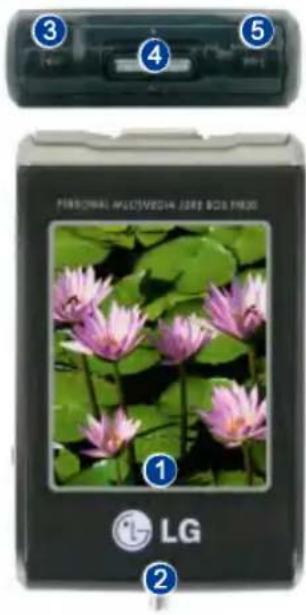
1. 顯示
2. 可攜式頸掛繩接點
3. [搜尋/回轉(◀◀)/回轉] 按鈕
- 音樂模式:上一個標題 / 搜尋
- 收音機模式:降低頻率
- 文件模式:上一頁
- 電影模式:搜尋 / 上一個檔案
- 相片模式:上一張相片
- 設定模式:離開功能表
4. [選取/向上/向下] 按鈕
- 音量控制
- 功能表選項
- 在功能表之間水平移動:[首頁]功能表/[設定]功能表/EZ功能表
- 功能表選項:[首頁]功能表/[設定]功能表/EZ功能表
5. [搜尋 / 快轉 (▶▶) / 快轉 ] 按鈕
- 音樂模式:下一個標題 / 搜尋
- 收音機模式:提升頻率
- 文件模式:下一頁
- 電影模式:下一個檔案 / 搜尋
- 相片模式:下一張相片
- 設定模式:選取對應的功能表。
![LG MF-FM30S1K - [搜尋 / 快轉 (▶▶) / 快轉 ] 按鈕 - 1](/content/2026/05/1098163/images/0e863db958180d6c9c2249405af5ed58e433975c278fdcb7179b008be8a3c931.jpg)
每個元件的名稱
右側及左側檢視

- 保留
- LINE-IN/USB 埠
- 電源線
- 耳機埠
- [播放/暫停] 按鈕 ([電源開啓/關閉])
- EZ 按鈕
- [功能表] 按鈕
- [錄製] 按鈕 / A-B 重複
- 麥克風孔 / [重設] 孔
安裝軟體

安裝作業程式之前
在您使用 LG 可攜式 Flash MP3 播放器之前,請先檢查 PC 的規格。
系統最低需求
- CD ROM 光碟機
- Pentium 3 或更高等級的 CPU 3 128MB 或更多的記憶體
. 100MB 或更多的硬碟空間,800 X 600 模式 - 高彩(16位元)或更高等級的視訊卡,音效卡
作業環境
- MTP 模式會套用至配備 Windows XP/SP1 或更高版本的作業系統,或是 Windows Media Player 10 的 PC。針對配備較低版本的作業系統,則會套用 MSC 模式。
Windows Media Player 10
- 使用者可以搭配使用 [與 Windows Media Player 10 同步化] 功能表來下載檔案。
如需相關資訊,請參閱 Windows Media Player 10 的 [說明] 功能表。 - 透過 Windows Media Player 10 或 LG Media Center,下載已套用 JANUS DRM 的檔案。(僅限 MTP 模式)
- 透過 LG Media Center,下載已套用 X-Sync DRM 的檔案。
- 透過 LG Media Center,下載在 LG Media Cast 或音樂商店購買的音樂檔。
LG Media Center
- Windows 2000/XP
- Windows Media Player 9 或更高版本 / Internet Explorer 6.0 或更高版本
- 於 LG Media Center 安裝期間,將會自動安裝 Windows Media Player 或 Internet Explorer。若要安裝 Internet Explorer,則必須已連線至網際網路。
- 建議在 LG Media Center 中使用 MTP 模式。
LG Lyrics Center
- Windows 98SE/ME/2000/XP (僅限 MSC 模式)
Brain Shower
- Windows 98SE / ME / 2000 / XP · Windows Media Player 9 或更高版本

安裝軟體
LG Media Center
- 將作業程式 CD 插入 CD ROM。
- 選取 [LG Media Center]。

- 遵循畫面上顯示的指示進行。
- 請閱讀「授權合約」。選取核取方塊後,按[下一步]按鈕。
- 選取安裝路徑後,按[下一步]按鈕。

- 於安裝 LG Media Center 期間,使用者可以在作業環境中安裝 Windows Media Player 及 Internet Explorer。

安裝軟體

- 安装完成後,按一下[完成]按鈕。

- 按一下 [開始] > [所有程式] > [LG Media Center],就可以啟動此程式。
LG Lyrics Center
- 將作業程式 CD 插入 CD ROM。
- 選取 [LG Lyrics Center]。
- 遵循畫面上顯示的指示進行。
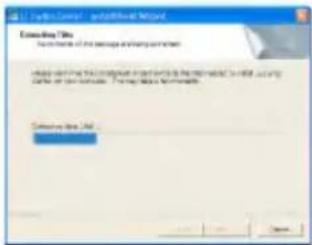
- 按一下[是]按钮。

安裝軟體

- Windows 媒體格式安裝畫面就會出現。按一下 [是] 按鈕。

- 按一下[確定]按鈕,就可以完成程式的安裝。
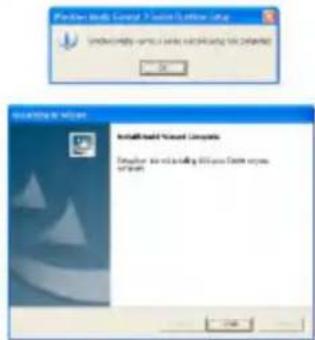
- 按一下 [開始] > [所有程式] > [LG Lyrics Center],就可以啟動此程式。

安裝軟體
安裝 Win98SE MSC 裝置驅動程式
- 將 CD 插入光碟機中,然後選取 [LG Lyrics Center]。如此就會安裝 Windows 98SE MSC 驅動程式。
- 重新啟動 PC,並且將 MP3 播放器連接至 USB 埠。
- 安裝的裝置驅動程式將在 Windows [檔案總管] 中,視為可攜式磁碟來使用。
- 請檢查 [系統內容] 中的安裝狀態,如下所示。

- 執行 LGE203053 inst.bat,其位於 CD-ROM 中的 Drivers > Win98SE 資料夾下。
- 重新啟動 PC,並且將 MP3 播放器連接至 USB 埠。
- 安裝的裝置驅動程式將在 Windows [檔案總管] 中,視為可攜式磁碟來使用。
- 請檢查 [系統內容] 中的安裝狀態,如下所示。

- 將作業程式 CD 插入 CD ROM。
- 選取 [Brain Shower]。
- 程式安裝完成後,將會在 [開始] > [所有程式] > [Brain Shower] 中建立捷徑圖示。
- 將 MP3 播放器連接至 PC 的 USB 埠。
- 完成連接播放器後,按一下捷徑圖示。
- 選取裝置後,按 [下載] 按鈕。如此就會自動將 Brain Shower 音樂檔下載至 MP3 播放器中。

- Brain Shower 檔案將可讓使用者休息片刻。

連接至PC
使用可攜式媒體裝置 (MTP 模式)
製造商對於導因於使用者的不當使用,而造成的資料遺失概不負責。
何謂 MTP 模式?
MTP 就是指「媒體傳輸通訊協定」。它會套用由 Microsoft 所提出的最新技術,以支援多媒體裝置(在 MTP 模式中,會將播放器識別為行動裝置,而不是大型存放區,並且會與 Windows Media Player 10 互相影響)。
· MTP 模式
- Windows XP / SP1 或更高版本的作業系統,以及 Windows Media Player 10
- 若要使用 MSC 模式,請在 [USB 模式] 功能表中,選取 MSC 模式。
如果 Windows 作業系統不支援 MTP,則即使播放器已設定為 MTP 模式,仍然會透過 MSC 模式來運作(如果作業系統為 Windows 98 SE/ME,請在設定功能表中,將 USB 模式選取為 MSC 模式)。
下载檔案
- 在 MP3 播放器中,選取 USB 模式裡的 MTP 模式。
· 預設值為 MTP 模式。 - 將 USB 纜線的一端連接至 PC 的 USB 埠,並將另一端連接至播放器的 USB 埠。
- 檢查纜線的兩端是否已正確地插入。
-
確認 PC 的 Windows [檔案總管] 中,是否已加入新的磁碟機。
-
視作業系統的不同,驅動程式名稱也可能會有所不同。
-
ASF 的檔案只可以透過 Windows Media Player 10 或 MSC 模式來下載。
-
選取要儲存的檔案,然後將它複製到可攜式媒體裝置中的資料夾。

- 於複製檔案時拔除 USB 纜線可能會導致播放器發生故障。
- 當播放器透過 USB 繳線連接至 PC 時,將會進行充電。
- 將音樂檔 (MP3、WMA、ASF 及 WAV) 複製到媒體資料夾 (您可透過 LG Media Center 或 Windows Media Player 10,輕鬆地進行同步處理)。
連接至 PC

- 透過 LG Media Center 下載電影、相片 (JPEG、BMP) 及文字 (TXT) 檔。
- 播放器只會播放透過 LG Media Center 下載的檔案 (購買的電影、相片 (JPEG、BMP) 及文字 (TXT) 檔)。
- 資料檔案夾僅支援用於可攜式裝置中,並且不會在MP3播放器中顯示。
檔案完成複製後,將會依歌手(或是智慧財產權擁有者),以及在音樂檔之 ID3TAG 資訊中所包含的專輯標題順序來建立資料夾。若要檢視播放清單,請在播放器中,選取「瀏覽」>[整份清單]>[內容]即可。但是在 MSC 模式中,不支援使用播放清單。 - ASF 的檔案只可以透過 Windows Media Player 10 或 MSC 模式來下載。
- OGG 的檔案只可以透過 MSC 模式來下載。
當 MP3 播放器以 MTP 模式連接至 PC。
- 當 MP3 播放器已連接至 PC。

- 當按下了 [我的電腦],並且已選取 [不執行動作]。

- 資料檔案夾:下載 / 上傳所有資料檔(然而,媒體檔無法播放)。

连接至PC
- 媒體資料夾:使用者僅可下載 Windows Media Player 10 支援的檔案。

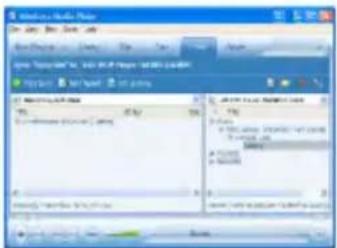
- 當已選取 [同步處理媒體檔與裝置],或是 Windows Media Play 10 已開啓時 (資料無法透過 Windows Media Player 10 上傳至 PC)。

- 當要同步處理的檔案拖曳至左視窗時。

- 當檔案已同步處理,並且已建立新的資料夾時。
連接至 PC

使用卸除式磁碟 (MSC 模式)
何謂 MSC 模式?
MSC 就是指 Mass Storage Class。處於 MCS 模式的裝置,將視為可攜式記憶體來使用。
下載檔案
- 在 MP3 播放器中,選取 [USB 模式] 功能表裡的 MSC 模式。
- 如需相關資訊,請參閱“設定功能表結構”on page 51上的設定功能表樹狀畫面。
- 將 USB 纜線的一端連接至 PC 的 USB 埠,並將另一端連接至播放器的 USB 埠。
- 檢查纜線的兩端是否已正確地插入。
- 確認 PC 的 Windows [檔案總管] 中,是否已加入新的磁碟機。
- 視作業系統的不同,驅動程式名稱也可能會有所不同。
4. 將要複製的檔案拖曳至卸除式磁碟機。

- 於複製檔案時拔除 USB 纜線可能會導致播放器發生故障。
- 當播放器透過 USB 繼線連接至 PC 時,將會進行充電。
- 建議透過 LG Media Center 下載電影檔。

替換韌體
升級韌體
使用者可以更新韌體,以取得播放器的額外與變更的功能,並且可獲得功能的提升。
- 檢查位於公司網站上的型號,並且下載最新版本。
- http://www.lgc.com > Support > Download > Software
- 解壓縮下載的檔案。如此就會顯示 player.rom 檔。
- 將USB纜線連接至MP3播放器及PC。
- 確認 PC 的 Windows [檔案總管] 中,是否已加入新的磁碟機。 · 視作業系統的不同,驅動程式名稱也可能會有所不同。
- 選取 player.rom 檔,然後將它複製到新增的磁碟機中。
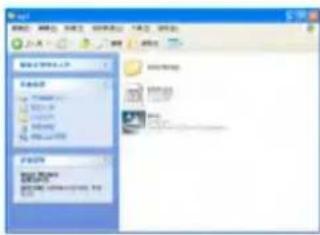
- 在 MSC 模式中:最上層的根目錄
-
在 MTP 模式中:[資料] 檔案夾
-
若要安全地移除装置,請拔除 USB 纜線。
-
當顯示 [韌體升級?] 訊息時,按一下 ▶ 按鈕。
- 韌體更新進度列將會顯示。完成後,電源將會自動關閉。
- 請稍候,讓電源自動關閉
- 開啓 MP3 播放器的電源,然後檢查更新後的韌體版本(請參閱“一般設定”on page 53)。
安裝及連接

使用變電器
- 將 USB 簡線連接至變電器的 USB 埠。
- 將電源線連接至變電器。
- 將 USB 纜線連接至播放器的 USB 埠。
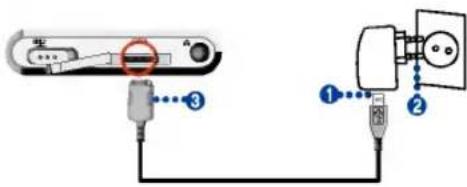
當您將本播放器連接至外部電源來源時,就會自動充電。
- 充電時間:3 小時(變電器)
- 播放時間:最長 52 小時(使用 128Kbps/44.1KHz EQ 正常)
- 最長 12 小時 (使用電影檔)
- 大約 7 小時(檢視相片,同時播放音樂)
- 播放器的螢幕上將顯示充電狀態,如下所示。

- 充電完成後,就會出現。
- 使用者可以在使用播放器時,對它進行充電(充電狀態會透過電池圖示來顯示)。
- 當播放器經由 USB 纜線連接至 PC 時,並不會顯示充電狀態。
- 如果將變電器連接至目前正在播放音樂的播放器,播放器就會關閉,然後進入[首頁]功能表。
- 請勿在播放器啟動時,拔除變電器。否則,可能會導致資料遺失。
- 當您購買全新產品時,電池已經完全放電。請先將電池充電。
· 回到播放狀態後進行充電
- 按住 ▶ 按鈕 2 秒鐘(或更久)來關閉播放器。然後接上變電器。
- 按住 ▶ 按鈕 2 秒鐘就可以開啓電源。

安裝及連接
連接 USB 纜線
- 將 USB 纖線的一端連接至 PC 的 USB 埠,並將另一端連接至播放器的 USB 埠。
· 檢查兩端是否皆已正確地插入。

- 如果接上纜線後,有正常地識別出 USB 裝置,則會顯示下列內容。
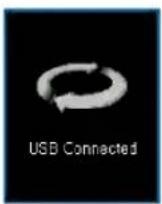
- 在正確連接的情況下,圖示將顯示在 PC 的工作列中。
- 視 PC 作業環境的不同,工作列上的圖示圖案也會有所不同。
拔除 USB 纜線 (在 MSC 模式中)
此功能的用途,是為了在上傳或下載檔案後,安全地從PC上移除播放器。
- 在 MTP 模式中進行連線時,中斷與 PC 的連線。
- 連按兩下位於PC之工作列上的[移除硬體]
圖示。
- 當視窗出現時,按一下[停止]按鈕。
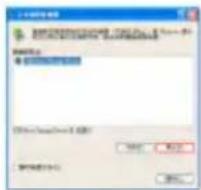
- 按一下 [確定] 按鈕。

- 顯示說明大型 USB 儲存裝置可安全地移除的訊息後,將播放器從 PC 上移除。
- 如果在播放器連接至 PC 以進行儲存或刪除檔案時,拔除了 USB 攬線,就可能會遺失資料。
基本操作

開啓 / 關閉電源
按住 ▶ 按鈕 2 秒鐘(或更久)可以開啓播放器的電源,而再次按下 ▶ 按鈕就可以關閉播放器的電源。
- 在 MSC 模式中下載檔案可能會花費一些時間來進行重建,所需的時間將視檔案數而定。

鎖定功能
此功能可鎖定所有功能按鈕,以避免播放器發生故障。
- 依箭頭方向按下 📄 開關就可以鎖定播放器。
-
在鎖定狀態下,LCD 上將顯示。此時若按下每個按鈕,都會出現 2 秒鐘,然後消失。
-
以方向鍵的相反方向來按下 📄 開關,就可以解除鎖定裝置。
重設功能
當播放器無法執行任何功能時,可利用此功能來將它重設。
- 使用尖銳物品按住位於播放器下方的重設孔。

-
電源關閉後,按住 ▶ 按鈕 2 秒鐘(或更久)。之後,電源將會開啓。
-
如果播放器有連接至變電器,它就會自動開啓。
- 重設功能會將設定值初始化。
音量控制
依 + 或是 - 方向來調整 按鈕就可以控制音量。
- 音量有 41 種調整等級 (最小,1\~39,最大)。
- 按住按鈕 2 秒鐘 (或以上) 將以 2 個等級為基準,提高或降低音量。
- 預設音量為 20
- 為了保護您的聽覺,當使用者開啓播放器時,最大音量會設定為 25。

基本操作
[首頁] 功能表畫面
開始功能表中有 7 種不同的功能,請選取欄位。
* 首頁功能表畫面可能因產品型號不同而異。(請參閱第9頁)
![LG MF-FM30S1K - [首頁] 功能表畫面 - 1](/content/2026/05/1098163/images/7ccfc2a89b8a21319d1e85905167a434c6fd49cb0262ddc4fbdc3c40f3e6eeba.jpg)
- 音樂:播放音樂檔。
- 電影:播放電影檔。
- 相片:播放影像檔。
- 收音機:收聽並錄製 FM 廣播。(是產品分不同型號的選項)
- 錄製: 支援 LINE-IN/語音錄製。(是產品分不同型號的選項)
-
文件:播放文件檔。
-
設定:設定播放器的作業環境。
選取功能
- 輕按 📂 按鈕就可以開啓 [首頁] 功能表。
- 如果是在 [播放] 或 [停止] 模式中輕按 📂 按鈕,則會顯示 [首頁] 功能表。
- 依 + 或是 - 方向來調整 按鈕就可以控制音量。
- 按下 ☐ 或 ▶ 按鈕就會顯示選取的功能表。
播放音樂

音樂播放畫面

- 畫面(視覺化音效)
- 歌曲資訊畫面 / 歌詞畫面(必須有歌詞檔,並且啟用顯示歌詞功能)
- 播放時間列
- 播放時間
- 目前時間
- 電池狀態
- A-B 重複畫面
播放音樂檔
- 移至 [首頁] 功能表,然後以 + 或 - 方向來調整 按鈕,以選取 [音樂] 模式。
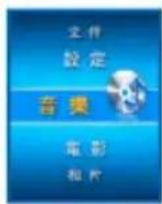
- 按下 ☐ 或 ▶ 按鈕就可以進入。
- 輕按 ▶ 按鈕就可以開啓 [首頁] 功能表。
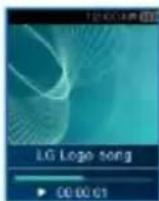

播放音樂
暫停
- 若要暫停,請按一次 ▶ 按鈕。
- 再次按下 ▶ 按鈕可恢復播放。
搜尋下一個或上一個檔案
- 輕按 ◀◀ 或 ▶▶ 按鈕就會移至上一首或下一首歌曲。
- 播放開始後,按下 ◀◀ 按鈕 5 秒鐘。然後,目前的歌曲就會從頭開始播放。
速度搜尋
- 若要快速地搜尋上一個或下一個標題,請於播放時,按下◀◀或▶◀按鈕2秒鐘。
- 它會從歌曲的開頭或結尾,跳至下一個或上一個檔案。
重複播放
- 若要設定播放的起始點,請輕按 [重複] 按鈕。
圖示將會出現在畫面上。
- 若要選取結束點,請再次輕按 [重複] 按鈕。如此就可以完成 [重複] 功能。
- 圖示將會出現在畫面上。
- 若要取消 [重複] 功能,只要再次按下 ☐ 按鈕即可。
圖示將會消失。
EZ 功能表 (See on page 48)
| QTI 功能表 | 詳細功能 |
| 書籤 | 使用者可以設定[設定]/[取消]/[移動書籤]等功能。 |
| 媒體 | 使用者可以在播放音樂期間,檢視相片或文件檔。 |
| 播放模式 | 使用者可以選擇[重複一首歌曲]、[全部播放]/[重複播放]、[隨機播放]或[隨機全部播放]等模式。 |
| 亮度 | 使用者能夠以0到9之間的10個等級來調整亮度。 |
| EQ | 自動EQ、正常、流行、搖滾、靈魂、嘻哈(HIPHOP)/繞舌(RAP)、斷士、經典、古典、舞曲、現場、使用者EQ |
| 3D 音效 | 關閉、3D擴展器、體育場、音樂廳、俱樂部、房間、虛擬低音加強及X現場3D音效等功能都有提供。 |
| 資訊 | 歌曲資訊畫面 |
播放音樂

檢視播放清單
- 於播放器播放音樂或暫停時,按下 📋 按鈕 2 秒鐘(或更久)。

-
依 + 或是 - 方向來調整 □ 按鈕就可以選取項目。
-
按下 □ 或 ▶ 按鈕就會顯示選取的項目。
播放清單-我的播放清單
可以讓使用者選擇並管理播放清單。
-
於播放器播放音樂或暫停時,按下 📄 按鈕 2 秒鐘(或更久)。
-
按下 ☐ 或 ▶ 按鈕就可選取 [播放清單] > [我的播放清單]。
-
依 + 或是 - 方向來調整 按鈕就可以選取歌曲。
-
按下 □、▶ 或 ▶ 按钮就可以播放。
- 選取 [播放資料夾] 可加入資料夾中的所有標題。 - 視播放模式設定的不同,可播放的歌曲數與播放順序也會有所不同。
- 按下 ☑ 按鈕 2 秒鐘 (或更久) 就可以再次進入播放清單。
播放清單-P C 播放清單
透過自動同步處理模式,讓 MP3 播放器自動播放在 (Windows Media Player 10) 或 LG Media Center 中建立的播放清單。
- 當使用者在 [自動同步處理] 模式中,取消選取播放清單及對應的檔案後,MP3 播放器中的歌曲也會刪除,建議永遠保持選取 [所有音樂] 欄位。
-
於播放器播放音樂或暫停時,按下 MEN 按鈕 2 秒鐘(或更久),
-
按下 ☐ 或 ▶ 按鈕就可選取 [播放清單] > [我的播放清單]。
-
依 + 或是 - 方向來調整 按鈕就可以選取歌曲。

播放音樂
- 按下 □、○ 或 ▶▶▶ 按鈕就可以播放。
程式庫
- 於播放器播放音樂或暫停時,按下 MENU 按鈕 2 秒鐘(或更久)。
-
選取 [檢視播放清單] 功能表中的 [程式庫]。
-
曲風:依曲風分類並播放歌曲。
- 歌手:依歌手播放歌曲。
· 專輯:依專輯播放歌曲。 - 年份:依年份播放歌曲。
- 所有歌曲:播放所有歌曲。
· 新音樂:播放每天、每週或每月新增的歌曲。
已錄製的檔案
* 是產品分不同型號的選項。(請參閱第9頁)
- 於播放器播放音樂或暫停時,按下 📄 按鈕 2 秒鐘(或更久)。
- 選取 [檢視播放清單] 功能表中的 [已錄製的檔案]。
-
按下 □、▶或▶▶按鈕就可以播放。
-
F051019_0001:從收音機錄製的檔案(依F/年/月/日的順序)
- V051019_0001:語音記錄檔(依 V / 年 / 月 / 日的順序)
- L051019 0001:從其他裝置製錄的檔案(依 L / 年 / 月 / 日的順序)
播放清單 - 將檔案新增至 [我的播放清單],或是刪除 [我的播放清單] 中的檔案
- 於播放器播放音樂或暫停時,按下 MEM 按鈕 2 秒鐘(或更久)。
- 移至 [檢視播放清單] 功能表中的 [程式庫],並且選取要新增的檔案。
- 選取檔案後,輕按 📄 按鈕。
- 在播放清單中選取 [新增],然後按下或 ▶▶▶ 按鈕,將檔案新增至播放清單中。
![LG MF-FM30S1K - 播放清單 - 將檔案新增至 [我的播放清單],或是刪除 [我的播放清單] 中的檔案 - 1](/content/2026/05/1098163/images/ba41b3871da3de91cf36b4876c79f417b15f2cd2912698f9b0b9aee8339ac79d.jpg)
播放音樂
圖示將會出現在畫面上。
- 使用者每次可新增一首歌。
- 若要删除播放清單中的歌曲,請按一下 [刪除]。

檢視所有清單
- 於播放器播放音樂或暫停時,按下 ☑ 按鈕 2 秒鐘(或更久)。
- MP3 播放器的整份清單就會顯示。

- 依 + 或是 - 方向來調整 按鈕就可以選取檔案。
- 按下 □、▶ 或 ▶ 按鈕就可以播放。

播放電影
播放電影
- 移至 [首頁] 功能表,然後以 + 或 - 方向來調整 按鈕,以選取 [電影] 模式。

- 按下 ☐ 或 ▶ 按鈕就可以播放電影。
- 電影剪輯預設會在 [重複資料夾] 模式中播放。
播放 / 暫停
- 若要暫停,請按一次 ▶ 按鈕。
- 再次按下 🏠 按鈕可恢復播放。
- 電影檔將顯示在水平畫面上。
播放下一個或上一個電影檔
-
輕按 ◀◀ 或 ▶▶ 按鈕就會選取上一個或下一個檔案。
-
移至上一個 / 下一個檔案,並且播放該檔案。
- 播放開始後,按下 ▶▶▶ 按鈕 5 秒鐘。然後,目前的電影就會從頭開始播放。
快速搜尋電影檔
-
按下 ◀◀ 或 ▶▶ 按鈕 2 秒鐘或更久,就可以快速搜尋電影檔。
-
當使用者停止按下按鈕時,檔案就會立即開始播放。
- 如此會播放下一個電影檔,而非上一個電影檔。
標題畫面
- 暫停播放電影檔後,輕按 ● 按鈕就可以儲存畫面上的影像。
- 可在 [相片] 功能表中查看儲存的畫面。
- 將建立一個名稱為 P051127_0001(日期_順序)的檔案。
播放電影
EZ 功能表 (See on page 48)
| 功能表 | 評価功能 |
| 書籤 | 使用者可以設定 [設定] / [取消] / [移動書籤] 等功能。 |
| 亮度 | 使用者能夠以 0 到 9 之間的 10 個等級來調整亮度。 |
| 資訊 | 電影檔資訊畫面 |
檢視播放清單
- 於播放器播放或停止檔案時,按下 MENU 按鈕 2 秒鐘(或更久)。如此就會出現播放清單。

-
依 + 或是 - 方向來調整 按鈕就可以選取電影檔。
-
按下 □、▶ 或 ▶ 按鈕就可以播放電影檔。
檢視所有清單
- 於播放器播放電影檔或暫停時,按下 ☑ 按鈕 2 秒鐘(或更久)。
-
MP3 播放器的整份清單就會顯示。
-
依 + 或是 - 方向來調整 按鈕就可以選取檔案。
-
按下 □、▶ 或 ▶ 按钮就可以播放。

檢視相片檔
檢視相片檔
- 移至 [首頁] 功能表,然後以 + 或 - 方向來調整 按钮,以選取 [相片] 模式。

-
按下 ☐ 或 ▶ 按鈕就可以播放相片。
-
輕按 ◀◀ 或 ▶▶ 按鈕就會選取上一個或下一個相片檔。
- 若要在完整檢視及四格檢視之間切換,請按下按鈕。
四格檢視
- 若要從完整檢視移至四格檢視,請按下按鈕。
- 輕按 ◀◀ 或 ▶▶ 按鈕就會選取上一個或下一個相片檔。
- 若要移至完整檢視,請按下按钮。
-
大型相片可能無法開啓。
-
如果是 BMP 檔,則僅支援 24 位元色彩(僅支援在 MSC 模式中下載的 BMP 檔)。
- 如果是透過 LG Media Center 下載的 JPG 檔,則無論其大小為何,都可以進行檢視。建議透過 LG Media Center 下載 JPG 檔,以便快速顯示。
啓用 / 停用幻燈片放映
-
在 EZ 功能表中啓用幻燈片放映。
-
幻燈片將依預先定義的幻燈片間隔時間來放映。
-
按下 ▶ 按鈕可暫停或恢復幻燈片放映。
-
在 EZ 功能表中停用幻燈片放映。
- 停止幻燈片放映。
檢視播放清單
- 檢視相片時,按住 📄 按鈕 2 秒鐘(或更久)。如此就會顯示相片清單。
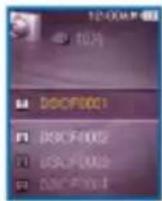
檢視相片檔

- 依 + 或是 - 方向來調整 按鈕就可以選取相片檔。
- 選取相片後,輕按 □▶▶ 或 ▶▶▶ 按鈕。 如此就會顯示相片檔。
- 載入大型相片檔時,可能會花費一些時間。
檢視所有清單
- 檢視相片時,按住 ☑ 按鈕 2 秒鐘(或更久)。
- MP3 播放器的整份清單就會顯示。
- 依 + 或是 - 方向來調整 按鈕就可以選取檔案。
- 按下 □、▶或▶▶按鈕就可以播放。
EZ 功能表 (See on page 48)
| OCT 功能表 | 評価功能 |
| 媒體 | 使用者可以在檢視相片檔時,收聽音樂或收音機。 |
| 幻燈片放映 | 使用者可以開啓/關閉幻燈片放映畫面。 |
| 幻燈片間隔時間 | 使用者可以將幻燈片的放映間隔設為2秒、3秒、4秒或5秒。 |
| 顯示 | 使用者可以設定畫面配置-完整或四格。 |
| 亮度 | 使用者能夠以0到9之間的10個等級來調整亮度。 |
| 資訊 | 相片檔資訊畫面 |
* 媒體菜單中的收音機功能是分不同型號的選項。(請參閱第9頁)

播放文件
檢視文件檔
- 移至 [首頁] 功能表,然後以 + 或 - 方向來調整 按鈕,以選取 [文件] 模式。

- 若要開啓文件檔,請按下 □ 或 ▶▶ 按鈕。
-
輕按 ◀◀ 或 ▶▶ 按鈕就會選取上一頁或下一頁。
-
輕按 ◀◀ 或 ▶▶ 按鈕就會移至上一頁 / 下一頁。
- 按下 ◀◀ 或 ▶▶ 2 秒鐘 (或更久)。如此就會開啓上一份 / 下一份文件。
- 本播放器最多可支援 99999 頁。
- 如果使用者在 EZ 功能表中選擇了自動頁面移動的功能,頁面就會依照定義的間隔自動移動。
檢視播放清單
-
檢視文件時,按住 MEN 按鈕 2 秒鐘(或更久)。
-
如果語言編碼不正確,文件檔中的字元可能會顯示不完整,或是無法顯示。
- 請在支援該國家語言的電腦中轉換成 Unicode 編碼後下載文件。
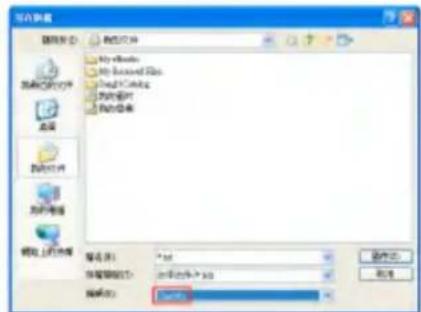
- 載入大型文件檔時,可能會花費一些時間。
播放文件

檢視所有清單
- 檢視文件時,按住 ☑ 按鈕 2 秒鐘(或更久)。
- MP3 播放器的整份清單就會顯示。
- 依 + 或是 - 方向來調整 按鈕就可以選取檔案。
- 按下 □、▶或▶▶按鈕就可以播放。
EZ 功能表 (See on page 48)
| 功能表 | 評価功能 |
| 書籤 | 使用者可以設定[設定]/[取消]/[移動書籤]等功能。 |
| 媒體 | 使用者可以在檢視文件時,播放音樂或收音機。 |
| 自動分頁 | 頁面可以依指定的1秒、3秒、5秒、10秒或定義的時間來自動移動。 |
| 分頁尋找 | 移至頁面搜尋模式。 |
| 亮度 | 使用者能夠以0到9之間的10個等級來調整亮度。 |
| 資訊 | 文件檔資訊畫面 |
* 媒體菜單中的收音機功能是分不同型號的選項。(請參閱第9頁)

錄製
聲音錄製
* 是產品分不同型號的選項。(請參閱第9頁)
- 移至 [首頁] 功能表,然後以 + 或 - 方向來調整 按鈕,以選取 [錄製] 模式。

- 按下 ☐ 或 ▶ 按鈕就可以開啓錄製畫面。

-
在聲音錄製模式中按下 ☐ 或 ▶ 按鈕就可以開啓錄製準備畫面。
-
按下此按鈕就會開始錄製。

- 若要暫停錄製,請按 [停止] 按鈕。
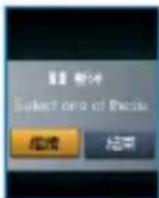
-
按下 ◀◀ 或 ▶▶ 按鈕可停止,然後按下 ◀◀ 或 □▶ 按鈕。
-
選取 [繼續] 就可以恢復錄製。
-
錄製的檔案將以 V0510190001_001(年月日_順序)的名稱,儲存在[錄製]資料夾中。
-
若要停止錄製,請按下 ◎ 按鈕。
- 內容少於 1 秒鐘的檔案將不會儲存。
錄製

- 如需播放預先錄製檔案的相關資訊,請參閱“已錄製的檔案”on page 32,以及“檢視所有清單”on page 33。
連接到外部裝置
* 是產品分不同型號的選項。(請參閱第9頁)
- 將 LINE-IN 纖線連接到外部裝置的 LINE-OUT 埠,並且將它連接到 MP3 播放器的 LINE-IN 埠。

- 移至 [首頁] 功能表,然後以 + 或 - 方向來調整 按钮,以選取 [錄製] 模式。

- 按下 □ 或 ▶ 按鈕就可以開啓錄製模式設定畫面。

- 選取外部輸入,然後按下或▶▶▶按鈕。如此就會出現錄製準備畫面。

錄製
4. 按下此按鈕就會開始錄製。

如需播放預先錄製檔案的相關資訊,請參閱“已錄製的檔案”on page 32,以及“檢視所有清單”on page 33。
5. 若要暫停錄製,請按 [停止] 按鈕。
![LG MF-FM30S1K - 若要暫停錄製,請按 [停止] 按鈕。 - 1](/content/2026/05/1098163/images/472c423212e5e4b69a8b7339ce87f7b607492ec18e651a1618d91aec7fc09998.jpg)
6. 按下 ◀◀ 或 ▶▶ 按鈕可繼續或停止,然後按
下 ▶ 或 ── 按鈕。
- 選取 [繼續] 就可以恢復錄製。
- 錄製的檔案將以 L051127_0004.MP3(年月日順序)的名稱,儲存在[錄製]資料夾中。
7. 若要停止錄製,請按下 ◎ 按鈕。
- 內容少於 1 秒鐘的檔案將不會儲存。
- 依品質區分錄製時間,
| 建築品質 | (512 MB) |
| 96 Kbps | 大約11小時30分 |
| 128 Kbps | 大約8小時30分 |
| 192Kbps | 大約5小時30分 |
8. 如需播放預先錄製檔案的相關資訊,請參閱“已錄製的檔案”on page 32,以及“檢視所有清單”on page 33。
FM 收音機收聽

FM 廣播收聽畫面
* 是產品分不同型號的選項。(請參閱第9頁)

- 目前的頻道 / FM 收音機頻率畫面
- FM 收音機調頻畫面
- 靜音畫面
- 目前時間
- 電池狀態
- 單音 / 立體聲畫面
- 頻道號碼(頻道模式)
收聽 FM 收音機
- 移至 [首頁] 功能表,然後以 + 或 - 方向調整按鈕來選取 [收音機] 模式。
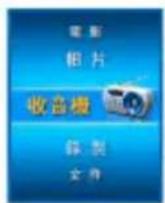
- 按下 ☐ 或 ▶ 按鈕就可以開啓收聽畫面。
搜尋 FM 廣播電台
手動搜尋
- 在 [調整器] 模式中: 輕按 ◀◀ 或 ▶▶ 按鈕可逐漸地調升 / 調降頻率。
自動搜尋
- 在 [調整器] 模式中: 按住 ◀◀ 及 ▶▶ 按鈕 2 秒鐘 (或更久) 可自動搜尋頻率。
- 按任何按鈕就會停止自動搜尋。

FM 收音機收聽
-
當搜尋到頻率時,就會鎖定該頻道,並且自動收聽對應的頻率。
-
在某些區域中,收訊可能會不良。
- 由於耳機包含天線的功能,因此只有 LG 電子的耳機可確保收聽品質。
FM 收音機頻道設定
手動頻道設定
- 收聽收音機時,按住 Ⓜ 按鈕 2 秒鐘(或更久)。
如果有儲存的頻道,就會顯示頻道清單。
如果有已存的頻道,使用者就可以透過 EZ 功能表來手動設定頻道。
- 在頻道設定中選取 [手動],然後按下或 ▶▶▶ 按鈕。
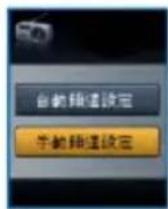
- 依 + 或是 - 方向來調整 按鈕就可以控制頻率。
-
按下 ◀◀ 或 ▶▶ 按鈕可選取 [儲存]。然後,按下 □ 按鈕來儲存頻道。
-
使用者可以藉由向上及向下調整 按鈕來變更頻率,並且最多可儲存20個頻道。
- 使用者可以使用 EZ 功能表來刪除頻道。

- 選取 [取消] 就可以結束手動頻道設定。
自動頻道設定
- 收聽收音機時,按住 ☑ 按鈕 2 秒鐘(或更久)。
如果有儲存的頻道,就會顯示頻道清單。
- 如果有儲存的頻道,使用者就可以透過 EZ 功能表來自動設定頻道。
FM 收音機收聽

- 若要自動搜尋並儲存頻道,請依+或-方向來調整 □ 按鈕,然後選取[自動]。
- 使用者最多可儲存 20 個頻道,而現有的頻道將予以刪除。
- 在接收不良的區域中,可偵測出的頻道可能會低於20個。
頻道 / 頻率模式的轉換
- 按住 ☐ 按鈕 2 秒鐘 (或更久) 就可以移到 [頻道] 功能表。
· [頻道]畫面就會出現。

- 如果沒有儲存的頻道,播放器就不會進入頻道模式。
- 按下 ☑ 按鈕 2 秒鐘 (或更久) 就可以進入頻率模式。
搜尋頻道
手動搜尋
- 在收聽收音機時,按下 ☐ 按鈕 2 秒鐘(或更久)就會進入頻道模式。
- 如果沒有儲存的頻道,播放器就不會進入頻道模式。
- 輕按 ◀◀ 或 ▶▶ 按鈕就可以移到儲存的頻道。
依頻道清單搜尋
- 收聽收音機時,按住 Ⓜ 按鈕 2 秒鐘(或更久)。
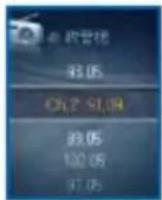
- 儲存的頻道清單就會出現。
如果有儲存的頻道,就會顯示頻道清單。
- 如果沒有儲存的頻道,就會出現自動 / 手動頻道設定視窗(請參閱 "FM 收音機頻道設定" on page 44)

FM 收音機收聽
删除儲存的頻道
在頻道模式中刪除
- 按下 Ⓞ 按鈕 2 秒鐘 (或更久) 就可以進入頻道模式。
- 如果沒有儲存的頻道,播放器就不會進入頻道模式。
- 輕按 ☑ 按鈕,然後選取 EZ 功能表中的 [刪除]。
· 只有收聽的頻道才會予以刪除。
從頻道清單刪除
- 按下 ☑ 按鈕 2 秒鐘 (或更久) 就可以開啓頻道清單。
如果沒有儲存的頻道,播放器就不會進入頻道清單。
- 輕按 ☑ 按鈕,然後選取 EZ 功能表中的 [刪除]。
- 只有收聽的頻道才會予以刪除。
設定 / 取消靜音功能
- 於收聽收音機時,按下 ▶ 按鈕。如此就會設定為靜音。
- 圖示將會出現,並且聲音會變成靜音。
- 按下 ▶ 按鈕就可以回到正常狀態。
- 圖示將會消失。
錄製 FM 收音機廣播
- 若要在收聽收音機時進行錄製,請按下 ◎ 按鈕。
- 錄製時間就會顯示,並且開始錄製。

-
按下 ▶ 按鈕就可以暫停。
-
輕按 ◀◀ 或 ▶▶ 按鈕可選取 [繼續] 或 [完成]。然後,按下 ▶◀ 或 □▶ 按鈕。
- 如果使用者選擇了 [繼續],就會恢復錄製。
- 錄製的檔案將以 F051127_0004.MP3(年月日順序)的名稱,儲存在 [錄製] 資料夾中。
- 若要停止錄製,請按下 📷 按鈕。
FM 收音機收聽

- 内容少於 1 秒鐘的檔案將不會儲存。
- 如需播放預先錄製檔案的相關資訊,請參閱“已錄製的檔案”on page 32,以及“檢視所有清單”on page 33。
EZ 功能表 (See on page 48)
| GUI 功能表 | 詳解功能 |
| 媒體 | 使用者可以在收聽收音機時,檢視相片或文件檔。 |
| 頻道 | 使用者可以儲存或刪除頻道。 |
| 頻道設定 | 使用者可以自動 / 手動儲存頻道。 |
| 亮度 | 使用者能夠以 0 到 9 之間的 10 個等級來調整亮度。 |
| 資訊 | 收音機資訊畫面 |

使用 EZ 功能表
選取 EZ 功能
使用者可以在播放或錄製音樂及電影、收聽收音機,或是檢視文件或相片時,利用 EZ 功能來輕鬆地搜尋功能或變更模式(只有在錄製選擇模式中,才可以進行錄製)。
- 於播放音樂及電影、收聽收音機及檢視相片或文件時,輕按 📋 按鈕,然後 EZ 功能表設定視窗就會出現。
- 視目前功能表的不同,EZ 功能表設定視窗也會有所不同。

- 依 + 或是 - 方向來調整 按鈕就可以選取項目。

- 按下 ☐ 或 ▶ 按鈕就可以進入低階調整項目。

- 依 + 或 - 方向調整 按鈕來變更設定,然後按下 按鈕來儲存新的設定。
- 按下 ◀◀ 按鈕則會直接離開,而不變更任何設定。
- 輕按 ☑ 按鈕就可以結束 EZ 功能表。
使用 EZ 功能表

設定 / 移動 / 取消書籤
- 當播放器處於播放音樂、電影或文件模式,或是暫停時,輕按 🔒 按鈕。
-
選取 [設定],並且設定書籤。
-
書籤設定後,功能表就會自動變更為 [移動]。
-
如果沒有設定書籤,就只會出現〔設定〕功能表。
一旦書籤設定完成後,使用者就只能利用 [取消 / 移動] 功能表來變更書籤。 -
使用者可以藉由選取 [移動] 來移至加入書籤的位置。
· 當清單更新後,或是要拔除 USB 時,書籤將會自動停用。
媒體選擇
-
移至 [媒體] 欄位,然後選取功能表。
-
在相片模式中:使用者可以收聽音樂或收音機。
- 在音樂模式中:使用者可以檢視相片或文件。
- 在文件模式中:使用者可以收聽音樂或收音機。
- 在收音機模式中:使用者可以檢視相片或文件。
* 收音機功能是產品分不同型號的選項。(請參閱第9頁)
選取媒體
- 當同時啓用兩種模式時,輕按 按鈕。
-
變更 [媒體] 欄位中的設定。
-
當播放音樂時,[媒體] 就會自動變更為 [音樂]。
- 當使用者收聽收音機時,[媒體]就會自動變更為[收音機]。
- [返回]:使用者可以回到上一種模式。
- [下一個 / 上一個 ]:音樂模式 - 使用者可以播放上一首或下一首歌曲。
- [下一個 / 上一個 ]:收音機模式。如果有儲存的頻道,使用者就可以移至上一個或下一個頻道。如果沒有儲存的頻道,則只會出現 [取消] 或 [返回]。
- [取消]:啓用的模式(收音機 / 音樂)將會關閉,然後 EZ 功能表將會變更為 [媒體選擇]。
- [選擇]:音樂清單 / 收音機頻道清單將會出現。
* 收音機功能是產品分不同型號的選項。(請參閱第9頁)
收音機頻道設定
手動頻道設定
* 是產品分不同型號的選項。(請參閱第9頁)
- 於收聽收音機時,在頻率模式中輕按 ☐ 按鈕。

使用 EZ 功能表
- 針對該頻道選取 [儲存],然後按下 □ 或 ▶ 按鈕。
- 收聽的頻道將不會儲存。
自動頻道設定
-
於收聽收音機時,輕按 ☑ 按鈕。
-
在頻道設定中選取 [自動],然後按下或 ▶ 按鈕。
- 可儲存 20 個頻道,而現有的頻道將會予以刪除。
- 在接收不良的區域中,可偵測出的頻道可能會低於20個。
- 當使用者選擇 [手動] 時,手動頻道儲存視窗就會出現。
搜尋頁面
- 於檢視文件時,按下 ☐ 按鈕。
- 選取 [搜尋頁面],然後按下 □ 或 ▶ 按鈕。
-
按下 ◀◀ 或 ▶▶ 按鈕就可以移動頁面。然後,依 + 和 - 方向調整 □ 按鈕,就可以輸入頁數。
-
按下 ◀◀ 或 ▶▶ 按鈕來選取 [確定],然後按下 □ 按鈕來移動到對應的頁面。

我最喜愛的歌曲
當使用者在 Windows Media Player 10 (WMP 10) 中使用處於 MTP 模式的 MP3 播放器時,將自動帶出 WMP 10 的喜好評分。
- 於播放器播放音樂或暫停時,按下 📄 按鈕 2 秒鐘(或更久)。
- 依 + 或 - 方向調整 按鈕來選取 [播放清單 / 程式庫]。
- 選取檔案後,輕按 ☐ 按鈕。
- 使用者可以在 [我最喜愛的歌曲] 功能表中,檢查目前您最喜愛的歌曲。
- 依 + 和 - 方向來調整 按鈕,就可以給予喜好評分。
- 喜愛的歌曲有 5 個等級 (1\~5)。
設定低階功能

設定功能表結構
* 功能表結構可能因產品型號的選項不同而異。(請參閱第9頁)

flowchart
graph TD
    A["Setup"] --> B["Flash"]
    A --> C["Note"]
    A --> D["Display"]
    A --> E["Audio Work"]
    A --> F["Audio Work"]
    A --> G["USB"]

    B --> B1["播放模式"]
    B --> B2["播放速度"]
    B --> B3["播放"]
    B --> B4["播放"]
    B --> B5["播放"]
    B --> B6["播放"]
    B --> B7["播放"]
    B --> B8["播放"]
    B --> B9["播放"]
    B --> B10["播放"]
    B --> B11["播放"]
    B --> B12["播放"]
    B --> B13["播放"]
    B --> B14["播放"]
    B --> B15["播放"]
    B --> B16["播放"]
    B --> B17["播放"]
    B --> B18["播放"]
    B --> B19["播放"]
    B --> B20["播放"]
    B --> B21["播放"]
    B --> B22["播放"]
    B --> B23["播放"]
    B --> B24["播放"]
    B --> B25["播放"]
    B --> B26["播放"]
    B --> B27["播放"]
    B --> B28["播放"]
    B --> B29["播放"]
    B --> B30["播放"]
    B --> B31["播放"]
    B --> B32["播放"]
    B --> B33["播放"]
    B --> B34["播放"]
    B --> B35["播放"]
    B --> B36["播放"]
    B --> B37["播放"]
    B --> B38["播放"]
    B --> B39["播放"]
    B --> B40["播放"]
    B --> B41["播放"]
    B --> B42["播放"]
    B --> B43["播放"]
    B --> B44["播放"]
    B --> B45["播放"]
    B --> B46["播放"]
    B --> B47["播放"]
    B --> B48["播放"]
    B --> B49["播放"]
    B --> B50["播放"]
    B --> B51["播放"]
    B --> B52["播放"]
    B --> B53["播放"]
    B --> B54["播放"]
    B --> B55["播放"]
    B --> B56["播放"]
    B --> B57["播放"]
    B --> B58["播放"]
    B --> B59["播放"]
    B --> B60["播放"]
    B --> B61["播放"]
    B --> B62["播放"]
    B --> B63["播放"]
    B --> B64["播放"]
    B --> B65["播放"]
    B --> B66["播放"]
    B --> B67["播放"]
    B --> B68["播放"]
    B --> B69["播放"]
    B --> B70["播放"]
    B --> B71["播放"]
    B --> B72["播放"]
    B --> B73["播放"]
    B --> B74["播放"]
    B --> B75["播放"]
    B --> B76["播放"]
    B --> B77["播放"]
    B --> B78["播放"]
    B --> B79["播放"]
    B --> B80["播放"]
    B --> B81["播放"]
    B --> B82["播放"]
    B --> B83["播放"]
    B --> B84["播放"]
    B --> B85["播放"]
    B --> B86["播放"]
    B --> B87["播放"]
    B --> B88["播放"]
    B --> B89["播放"]
    B --> B90["播放"]
    B --> B91["播放"]
    B --> B92["播放"]
    B --> B93["播放"]
    B --> B94["播放"]
    B --> B95["播放"]
    B --> B96["播放"]
    B --> B97["播放"]
    B --> B98["播放"]
    B --> B99["播放"]
音樂
- 播放模式
- 重複一首歌曲:使用者可以重複播放一首歌。
- 播放資料夾:播放資料夾中的所有歌曲。
- 重複播放資料夾:重複播放資料夾中的所有歌曲。
- 隨機播放資料夾:隨機播放資料夾中的所有歌曲。
- 隨機重複資料夾:隨機重複播放資料夾中的所有歌曲。
- 播放速度:使用者可以設置 MP3 檔案的播放速度
- 使用者可以選擇 [X0.3]、[X0.5]、[X1]、[X1.5] 及 [X2]。
- 預設值為 X1 -
- 取樣值低於 32KHz 的 MP3 檔案只能夠支援 X1
· 音效
- EQ:使用者可以設定此音效。
- 自動 EQ、正常、流行、搖滾、嘻哈(HIPHOP)/繞舌(RAP)、斟士、古典、舞曲、現場、使用者 EQ
- 3D 音效:使用者可體驗 3D 音效。
- 3D 音效在取消狀況下、3D 擴展器、體育場、音樂廳、俱樂部、房間、虛擬低音加強、X 現場 (OGG Q10 500Kbps 或更高 及 VBR 檔案中的效果可能不高。)
· 漸入:使用者可以逐漸提高音量,以保護耳朵。
- 使用者可以選擇 [開啓] 或 [關閉]。

設定低階功能
· ID3 標籤:顯示音樂檔的資訊。
- 使用者可以選擇[開啓]或[關閉]。
· 當使用者選擇 [設定] 時,就會顯示標題與歌手。
- 挽動速度:設定要在音樂播放模式中顯示檔名及 ID3 標籤資訊的速度。
- 使用者可以選擇 [關閉]、[X0.5]、[X1]、[X2] 及 [X3]。
· 歌詞:顯示音樂檔的歌詞。
- 使用者可以選擇 [開啓] 或 [關閉]。
相片
· 幻燈片放映使用者可以設定 / 取消幻燈片放映。
- 使用者可以選擇 [開啓] 或 [關閉]。
· 幻燈片間隔時間:使用者可以設定 / 取消幻燈片放映。
- 使用者可以選擇[2秒]、[3秒]、[4秒]或[5秒]。
收音機
* 是產品分不同型號的選項。(請參閱第9頁)
· 模式:使用者可以設定收聽模式。
- 使用者可以選擇 [立體聲]、[單音] 或 [自動]。
等級:等級越低,可收聽的頻率頻道就會越多。
- 使用者可以選擇[敏感]、[標準]或[不敏感]。
國家:使用者可以設定收聽區域。
- 使用者可以選擇國家。
·預約錄製:使用者可以預約FM收音機錄製。
- 使用者可以設定要預約錄製的頻率。
- 只有在播放器關閉時,預約錄製功能才能夠運作。
- 使用者只能夠設定一個預約錄製。
- 錄製內容最長可達 23 小時 59 分。
錄製
* 是產品分不同型號的選項。(請參閱第9頁)
· 錄製品質:使用者可以設定錄製檔案的品質。
- 使用者可以設定 [96Kbps]、[128Kbps] 或 [192Kbps]。
- CD 同步:當經由外部來源的錄製動作之間已達所定義的時間長度時,目前的錄製就會停止,並且建立新的檔案。
- 使用者可以選擇 [關閉]、[2秒]、[3秒]、[4秒] 或 [5秒]。
VAD:在聲音錄製的情況中,錄製將會在靜音時自動停止,並且在收到聲音訊息時恢復錄製。
- 使用者可以選擇 [開啓] 或 [關閉]。
文件
· 文字顏色:使用者可以在文件模式中設定字元色彩。
- 使用者可以選擇 [Gray]、[yellow]、[Blue] 或 [Pink]。
- 自動分頁:經過固定的時間後,播放器就會自動開啟下一頁。
- 使用者可以選擇 [關閉]、[1秒]、[3秒]、[5秒] 或 [10秒]。
設定低階功能

電池
- 自動關閉顯示器:如果在指定的時間內沒有按下任何按鈕,LCD 就會自動關閉。
- 使用者可以選擇 [5 秒]、[10 秒]、[30 秒] 或 [60 秒]。
- 螢幕保護程式:如果在指定的時間內沒有按下任何按鈕,螢幕保護程式就會自動啟動。
- 使用者可以選擇[開啓]或[關閉]。
- 當顯示文件、電影或相片時,螢幕保護程式就不會運作。
- 自動關閉電源:是在待機模式下一定時間內沒有選取任何按鈕以進行播放,螢幕就會自動關閉的一種功能。
- 使用者可以選擇 [關閉]、[30秒]、[1分鐘]、[5分鐘] 或 [10分鐘]。
時間
- 睡眠預約:經過定義的時間後,播放器就會自動關閉電源。
- 使用者可以選擇 [關閉]、[10 分鐘]、[30 分鐘]、[1 小時] 或 [2 小時]。
如果使用者設定了關閉預約功能,播放器就會在預訂的時間自動儲存檔案,並且關閉電源。
· 當播放器在預訂的時間關閉電源後,關閉預訂功能就會自動取消。
時間設定:設定目前的時間。
- 使用者可以將年份設為 2001 到 2099 之間。
- 當使用者在 MTP 模式中下載檔案時,播放的時間設定將會與 PC 的時間設定進行同步處理。
· 鬝鐘設定:音樂播放將會在警示時間自動恢復。
- 使用者可以選擇 [關閉]、[一次] 或 [永久]。
- 在音樂播放模式以外的模式中,當取消恢復時,播放器就會進入 FM 模式。
- 不支援收音機的產品若無存儲音樂檔案,則會顯示首頁功能表狀態。
一般設定
- 恢復:此功能會記住上次播放的狀態(例如,檔案或播放時間),然後自動回到上次播放狀態。
- 使用者可以選擇 [開啓] 或 [關閉]。
- 如果使用者是在 [錄製 / 設定] 模式中關閉播放器,而不是在播放模式(播放音樂、收音機、電影、相片及文件)中關閉,則當播放器再度開啓時,將會進入 [首頁] 功能表。
· 重建:使用者可以搜尋下載的檔案,並且更新清單。
- 使用者可以選擇 [是] 或 [否]。
- 如果使用者選擇 [是],就會更新清單。如果使用者選擇 [否],播放器就會回到一般設定畫面。
- 由於更新清單可能需要花費一些時間,因此請事先檢查電池狀態。
· 初始化設定:使用者可以初始化播放器的設定。
- 使用者可以選擇 [是] 或 [否]。
- 播放器完成初始化後,播放器就會自動關閉電源。

設定低階功能
· 系統資訊:使用者可以檢查產品資訊。
- 韧體版本、整個記憶體空間、已使用的記憶體,以及剩餘的記憶體空間都會顯示出來。
· 語言:使用者可以選擇語言。
- 韓文、英文、繁體中文、簡體中文、法文、德文、日文、葡萄牙文、俄文、西班牙文
- 格式化:使用者可以刪除記憶體中的所有資料,並且初始化記憶體。
- 使用者可以選擇[是]或[否]。
如果使用者選擇 [是],則會進行格式化。如果使用者選擇 [否],播放器就會回到一般設定畫面。
- 請在初始化之前,先備份儲存在播放器中的資料。
- 刪除的資料將無法還原。
USB
- Mass Storage Class (MSC) 模式
- 在此模式中,播放器將會以一般卸除式存放裝置的型態來運作。
· 媒體傳輸通訊協定 (MTP) 模式
- MTP會套用最新的 Microsoft 技術,以支援多媒體裝置。它會識別為行動裝置,並且能夠與 Windows Media Player10 相容。
使用應用程式

LG Media Center
LG Media Center 程式是一種整合式資料管理程式,它的開發目的,就是為了讓使用者能夠更輕鬆地使用本 MP3 播放器。
· LG Media Center 的功能
- 使用者可以透過 Media Library 規則來有效地管理音樂、電影、相片及文件檔,並且將它們下載至 MP3 播放器中。
· [內容服務] 功能表
- 音樂商店:音樂購買,分組服務
- 媒體廣播:音樂、電影、廣播服務購買(以期間為主的服務)
- 如果詳細資訊,請參閱程式的 [說明] 功能表,或是造訪 www.lgand.co.kr。
LG Media Center - 韧體更新
將播放器連接至已安裝 LG Media Center 的 PC,就可以下載新版的韌體。
- 只能夠在已連線至網際網路的 PC 上使用。
-
將 USB 纜線的一端連接至已安裝 LG Media Center 之 PC 的 USB 埠,並將另一端連接至播放器的 USB 埠。
-
LG Media Center 將比較播放器中的韌體版本,以及伺服器上的韌體版本。如果它偵測到有新
的軌體版本,就會詢問使用者是否要更新版本。
-
按一下 [確定] 按鈕,就可以把新的韌體複製到 MP3 播放器。
-
更新時,新版的韌體就會複製到 MP3 播放器。
-
若要安全地移除装置,請拔除 USB 纜線。
-
當顯示 [韌體升級 ?] 訊息時,按一下 ▶ 按鈕。
-
韧體更新進度列將會顯示。完成後,電源將會自動關閉。
- 請稍候,讓電源自動關閉
- 開啓 MP3 播放器的電源,然後檢查更新後的韌體版本
- (請參閱“一般設定”on page 53)。

使用應用程式
LG Lyrics Center
LG Lyrics Center 程式可自動 / 手動儲存音樂檔中的歌詞。它也可以將 MP3 檔從可攜式裝置中下載,或是將它們上傳至可攜式裝置中,同時還可以控制專輯。

使用者可以同時儲存多首歌曲的歌詞。儲存的檔案不需要其他程式或工具即可自行連接,並且可下載至大型儲存裝置中。使用者可以將許多 MP3 檔案放在同一個專輯中。
- 類似於 Windows [ 檔案總管 ] 的 UI 可為使用者帶來最大的便利性。
- 執行程式,並且按一下 F1 [說明]。如此使用者就可以檢視 [說明] 功能表。
· 在下載檔案之前,請先確認型號名稱,並且進行同步處理。
檢視手冊
PDF 文件使用者必須有 Adobe Acrobat Reader 才能夠讀取本手冊。
安裝 Adobe Acrobat Reader
按一下 Acrobat Reader 以進行安裝。
- 閱讀使用者手冊。
疑難排解

Q: 播放器電源無法開啓。
A: 檢查電池是否有電。
A: 接上變電器以將電池充電。
Q:畫面模糊
A: 避免陽光直射,並且調整亮度。
A: 檢查 LCD 亮度。
Q: 按鈕無法運作。
A: 檢查 [保留] 功能是否已啓用。
Q: 書面上的宇元看起來不完整。
A : 從網站下載字型檔,然後將它複製到 [設定] 資料夾中。
A : 只有在 MSC 模式中,才會顯示 [設定] 資料夾。請轉換為 MSC 模式 (如果是在 MTP 模式中,請將字型檔複製到資料檔案夾中)。
Q: 收聽收音機時,噪音問題非常嚴重,並且收聽品質不良。
A: 耳機內含天線的功能。使用時請小心謹慎。
A:稍微變更播放器和耳機的方向。
Q: 檔案下載完成後,播放清單沒有正確地顯示。
A: 在 [設定] 功能表中更新清單。
A: 格式化產品,然後下載檔案。
Q: 更新韧體後,播放器無法正常使用。
A: 重設本產品 (請參閱 "重設功能" on page 27)。
A: 備份資料,然後格式化播放器。
Q: 有時候檔案可能無法下載。
A:確認播放器的USB模式(請參閱第20\~23頁)。
Q: 檔案沒有下載。
A : 檢查 USB 模式。某些檔案是否可下載需視 USB 模式來決定。所有的檔案都可以在 MSC 模式中下載。
Q: 我的 PC 偵测不到 MP3 播放器。
A: 檢查 USB 模式。若您的作業系統是 Windows 98 SE/ME,則必須在 [設定] 功能表中,將 USB 模式設定為 MSC。
A: 檢查是否已安裝所提供之 CD 上的 USB 驅動程式。
Q: 不能播放 AVI 檔案
A: 透過 LG Media Center,只能播放轉開的電影檔。播放檔案時請確認是否是使用 LG Media Center 轉換的。關於轉換檔案的方法,請參考 LG Media Center 的說明。
Q:文字檔出現亂碼或不顯示文字。
A : 不符合該國家文字編陣時,文字檔有可能出現亂陣或不顯示文字。
A:請在支援該國家語言的電腦中轉換成 Unicode 編碼後下載文件。(請參閱第 38 頁)

產品型號
| 項目 | 規格 | |
| 記憶體 | 容 | 512MB / 1GB / 2GB / 4GB |
| 檔案系統 | FAT32 | |
| PC | 適用於 MP3 播放器裝置的作業系統 | Win98SE / ME / 2000 / XP |
| 適用於 LG Media Center 的作業系統 | Win2000 / XP | |
| 適用於 LG Lyrics Center 的作業系統 | Win98SE / ME / 2000 / XP | |
| 介面 | USB 2.0 | |
| 一般規格 | 尺寸 | 41.6(寬) X 66(高) X 14.9(深) |
| 重 | 51.88g (含電池) / 像產品型號而定。 | |
| 作業溫 | 0°C + 40°C | |
| 音訊 | 頻 | 20Hz ~ 20kHz |
| 訊號與雜訊比 | 85dB | |
| 頻道回應 | 35dB (1kHz) | |
| 最大輸出 | 18mW+18mW | |
| FM 收音機(是產品分 選項) | 頻 | 87.5~108MHz |
| 訊號與雜訊比 | 50dB | |
| 頻道回應 | 25dB(1kHz) | |
| 天線 | 耳機天線 | |
產品型號

| 類型 | 項目 | 規格 |
| 播放時間 | 電影 | 最長12小時 |
| 檢視相片,同時播放音樂 | 大約7小時 | |
| 音訊 | 最長52小時(使用128Kbps/44.1KHz EQ正常) | |
| 電源供應 | 變電器 | DC5V,1A |
| 電池(內建) | 鋰聚合DC 3.7V 810mAh可充電電池 | |
| 檔案 | 音訊 | MP3、OGG、WMA、WAV (ADPCM)、ASF |
| 電影 | LG AVI | |
| 影像檢視器 | JPG/BMP | |
| 文件檢視器 | TXT | |
| 顯示 | 顯示 | 1.77" (OLED) / 260,000色 |
http://www.lge.com
此網站中可提供許多與產品相關的資訊。
- 使用者可以透過更新韌體來提升產品的效能。

產品型號
支援的檔案規格
MP3解码器
- MP3 解碍支援規格包含可變比特率 (VBR)
| 位光速率 | Mpeg | ||
| 3201x | 44, 1.01x | 4801x | |
| 32 | 有 | 有 | 有 |
| 40 | 有 | 有 | 有 |
| 48 | 有 | 有 | 有 |
| 56 | 有 | 有 | 有 |
| 64 | 有 | 有 | 有 |
| 80 | 有 | 有 | 有 |
| 96 | 有 | 有 | 有 |
| 112 | 有 | 有 | 有 |
| 128 | 有 | 有 | 有 |
| 144 | 有 | 有 | 有 |
| 160 | 有 | 有 | 有 |
| 192 | 有 | 有 | 有 |
| 224 | 有 | 有 | 有 |
| 256 | 有 | 有 | 有 |
| 320 | 有 | 有 | 有 |
MP3 編碼器
- WAV 檔案格式 (MS-ADPCM) 解码

LG
總公司:台北市內湖區基湖路3巷47號7樓(02)2627-2788
汐止服務本部:台北縣汐止市中興路31巷1號7樓(02)2647-6668
板橋服務中心:台北縣板橋市信義路161號3樓(02)8952-2572
桃園服務中心:桃園市南平路56號(03)326-7070
新竹服務中心:新竹市食品路270號(03)562-5401
台中服務中心:台中市南屯區大墩南路188號(04)2472-8500
彰投服務中心:彰化市金馬路三段415號1樓(04)761-6002
嘉義服務中心:嘉義市世賢路2段69號(05)231-0678
台南服務中心:台南市西門路四段7弄49號(06)281-8898
高雄服務中心:高雄市鼓山區華泰路297號(07)555-1837
花蓮服務中心:花蓮縣吉安鄉北昌村自強路477號(038)560-558
LG 網址:www.lge.com.tw
LG 售後服務諮詢中心 一 兑付費專線:0800-898-899
台灣樂金電器股份有限公司

- Table of Contents
- 功能
- 卸除式磁碟
- USB 1.1 及 2.0
- 編輯功能(選用)請參閱第9頁
- FM 收聽(選用)請參閱第 9 頁
- LG 3D 音效
- 文件檢視器
- 影像 / 文件檢視器
- 1.77"时彩色OLED
- 播放不同的檔案
- 韧體更新
- MTP / MSC 模式
- DRM 功能
- 重要安全指示
- 套裝內容
- 每個元件的名稱
- 上方及前方檢視
- 顯示
- 可攜式頸掛繩接點
- [搜尋/回轉(◀◀)/回轉] 按鈕
- [選取/向上/向下] 按鈕
- [搜尋 / 快轉 (▶▶) / 快轉 ] 按鈕
- 安裝軟體
- 安裝作業程式之前
- 系統最低需求
- 作業環境
- Windows Media Player 10
- LG Media Center
- LG Lyrics Center
- Brain Shower
- 安裝 Win98SE MSC 裝置驅動程式
- 連接至PC
- 使用可攜式媒體裝置 (MTP 模式)
- 何謂 MTP 模式?
- · MTP 模式
- 下载檔案
- 連接至 PC
- 當 MP3 播放器以 MTP 模式連接至 PC。
- 连接至PC
- 使用卸除式磁碟 (MSC 模式)
- 何謂 MSC 模式?
- 下載檔案
- 將要複製的檔案拖曳至卸除式磁碟機。
- 替換韌體
- 升級韌體
- 安裝及連接
- 使用變電器
- 連接 USB 纜線
- 拔除 USB 纜線 (在 MSC 模式中)
- 基本操作
- 開啓 / 關閉電源
- 鎖定功能
- 重設功能
- 音量控制
- [首頁] 功能表畫面
- 選取功能
- 播放音樂
- 音樂播放畫面
- 播放音樂檔
- 暫停
- 搜尋下一個或上一個檔案
- 速度搜尋
- 重複播放
- 檢視播放清單
- 播放清單-我的播放清單
- 可以讓使用者選擇並管理播放清單。
- 播放清單-P C 播放清單
- 程式庫
- 已錄製的檔案
- 播放清單 - 將檔案新增至 [我的播放清單],或是刪除 [我的播放清單] 中的檔案
- 檢視所有清單
- 播放電影
- 播放 / 暫停
- 播放下一個或上一個電影檔
- 快速搜尋電影檔
- 標題畫面
- 檢視相片檔
- 四格檢視
- 啓用 / 停用幻燈片放映
- 播放文件
- 檢視文件檔
- 錄製
- 聲音錄製
- 連接到外部裝置
- 按下此按鈕就會開始錄製。
- 若要暫停錄製,請按 [停止] 按鈕。
- 按下 ◀◀ 或 ▶▶ 按鈕可繼續或停止,然後按
- 若要停止錄製,請按下 ◎ 按鈕。
- 如需播放預先錄製檔案的相關資訊,請參閱“已錄製的檔案”on page 32,以及“檢視所有清單”on page 33。
- FM 收音機收聽
- FM 廣播收聽畫面
- 收聽 FM 收音機
- 搜尋 FM 廣播電台
- 手動搜尋
- 自動搜尋
- FM 收音機頻道設定
- 手動頻道設定
- 自動頻道設定
- 頻道 / 頻率模式的轉換
- 搜尋頻道
- 依頻道清單搜尋
- 删除儲存的頻道
- 在頻道模式中刪除
- 從頻道清單刪除
- 設定 / 取消靜音功能
- 錄製 FM 收音機廣播
- 使用 EZ 功能表
- 選取 EZ 功能
- 設定 / 移動 / 取消書籤
- 媒體選擇
- 選取媒體
- 收音機頻道設定
- 搜尋頁面
- 我最喜愛的歌曲
- 設定低階功能
- 設定功能表結構
- 音樂
- - 播放模式
- · 音效
- 相片
- 收音機
- 文件
- 電池
- 時間
- 一般設定
- USB
- 使用應用程式
- LG Media Center - 韧體更新
- 檢視手冊
- 安裝 Adobe Acrobat Reader
- 疑難排解
- 產品型號
- 支援的檔案規格
- MP3解码器
- MP3 編碼器
- LG
品牌 : LG
型号 : MF-FM30S1K
类别 : 高保真