C3X 1080 - 投影仪 Sim2 - 免费用户手册
免费查找设备手册 C3X 1080 Sim2 PDF格式.


| 产品类型 | 投影仪 |
| 品牌 | Sim2 |
| 型号 | C3X 1080 |
| 显示技术 | DLP |
| 标准分辨率 | 1920×1080 (全高清) |
| 光源类型 | 超高压汞灯 |
| 灯泡寿命 (标准/节能) | 3000 / 4000 小时 |
| 亮度 | 2500 ANSI流明 |
| 对比度 | 10000:1 (动态) |
| 投射比 | 1.2 - 1.5 : 1 |
| 投影尺寸 (对角线) | 40 - 300 英寸 |
| 电源 | AC 100-240V, 50/60Hz |
| 功耗 | 350W (标准), <0.5W (待机) |
| 重量 | 约 6.0 kg |
| 尺寸 (宽×深×高) | 420 × 330 × 150 mm |
| 输入接口 | HDMI×2, VGA×1, Component×1, S-Video×1, Composite×1 |
| 输出接口 | 音频输出 (3.5mm), RS-232C |
| 内置扬声器 | 8W × 1 |
| 噪音水平 | < 30 dB (节能模式) |
| 投影方式 | 前投 / 背投 / 吊装 |
| 菜单语言 | 中文 (简体) 等多国语言 |
常见问题 - C3X 1080 Sim2
用户关于以下问题的提问 C3X 1080 Sim2
0 问题 关于此设备。回答您知道的问题或提出自己的问题。
提出关于此设备的新问题
下载您的设备说明 投影仪 免费PDF格式!查找您的手册 C3X 1080 - Sim2 并重新掌握您的电子设备。本页发布了使用您的设备所需的所有文档。 C3X 1080 品牌 Sim2.
用户手册 C3X 1080 Sim2
1 简介 1
2 重要安全说明 2
3 开箱 2
4 安装 3
5 投影仪电源开关 5
6 接线 6
7 接线板 8
8 遥控器 9
9 屏幕显示菜单 9
10 清洁和维护 11
11 常见问题 11
12 选用配件 20
13 技术规范 20
14 尺寸 21
APPENDIX
APP.1 PROJECTION DISTANCES
APP.2 DIMENSIONS C3X 1080
APP.3 INSTALLATION INSTRUCTIONS



DLP 和 DMD 均为美国德州仪器公司注册商标。
HDMI、HDMI 标志和 High-Definition Multimedia Interface 均为 HDMI licensing LLC 的商标或注册商标。
C3X1080 投影仪结合了新型 DLP ^TM 3 chip 1080p 系统和卓越的光学技术,代表了图像处理领域的最新技术水平。
设备输入范围广泛(一个复合视频输入,一个S-视频输入,一个分量或RGB输入,一个图片RGB输入,两个HDMI™输入),几乎可与各种模拟和数字信号源连接使用,如:DVD播放器、录像机、卫星和地面接收器、计算机、视频游戏控制器、便携式摄像机等。
其图片处理系统可优化多种输入信号的重现性能,范围可从交错式视频到高晰度的数字图片。
处理器高像素率的信号采集性能可以更高的分辨率(如高清晰视频和图片)真实地重现信号,而不会丢失任何信息或降低图片清晰度。
设备具有多种预设屏幕高宽比选择(其中部分可由用户自己定义),由于有多种预设宽高比可供选择,有些可由用户定义,因此可适应多种输入信号分辨率,以与特定的屏幕分辨率相匹配,而不会损失图像质量。
所有图片调节均可通过带有屏幕显示功能的遥控器实现,该功能为菜单操作模式,使用简便;作为备用选项,通过其串口或USB接口,还可使用本地自动系统控制投影仪。
本设备已经全面的通过 SIM2 操作测试,以确保最佳质量。投影仪灯泡初始使用小时数约为 30-60 小时。
除常规检查外,发货前还将由质量控制部另外进行抽样检测。
因此,包装可能会有开封迹象,灯泡使用小时数也可能显示会比标准程序所需值要大一些。
投影仪
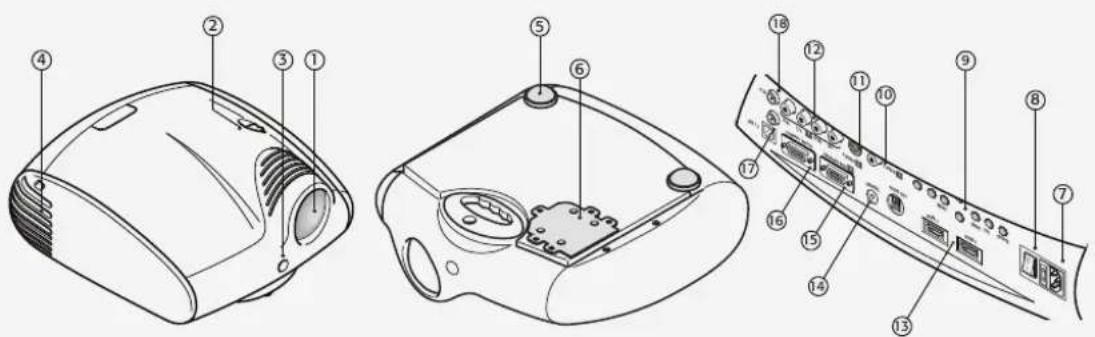
1 投影镜头
2 镜头位置调节钮
3 投影仪前面遥控器 IR 传感器
4 冷却通风口
5 可调支脚
6 灯泡室
7 带保险丝保护的电源插口
8 主电源开关
9 控制按键区
10 复合视频输入
11 S-视频输入
12 RGB / YCrCb 输入
13 2 HDMI 输入
14 声频输入
15 VGA 输入
16 RS232 串行接口
17 USB 1.1 接口
18 电动屏幕控制输出
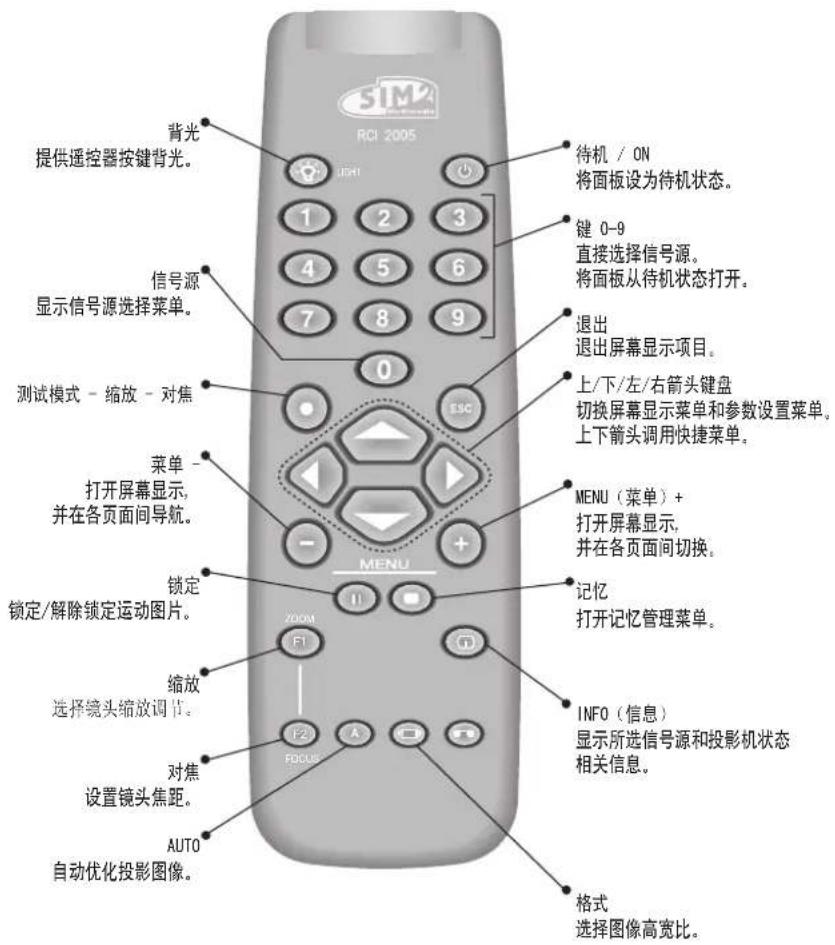
2.1 遥控器
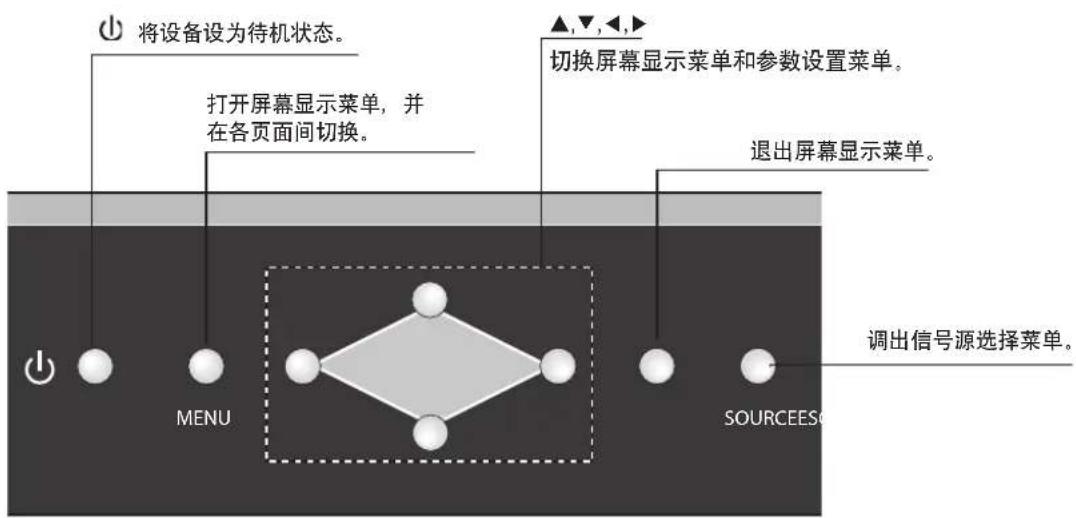
2.2 键盘
3 重要安全说明

本标志表示设备内部未绝缘带电部件可能造成的电击危险。

本标志用于指示产品使用和维护时需要注意的重要说明。
小心
为防止电击危险,拆卸投影仪外壳前,应首先拔下后面板上的电源线。
如需技术支持,请联系经过生产商批准和培训的工作人员。
灯泡警告
如灯泡发出巨响爆炸,则应彻底对房间通风再使用。
不要试图自己更换灯泡:请联系当地服务中心更换。
环境信息
本产品在生产过程中采用了由自然资源加工的材料。可能包含有对人体或环境有一定危害的材料。为防止有毒材料泄漏到环境中和提倡使用自然材料,SIM2 Multimedia 就产品处理和再循环提供以下信息:电气和电子废料(WEE)不得由普通居民废物处理设施处理。产品上贴有如右图所示打有叉号垃圾箱的标签,其目的是提醒您,当其到达使用寿命时,应对其特殊处理。
诸如玻璃、塑料及部分化学化合物类的材料可回收和循环再利用。请遵守以下说明:
-
当您打算丢弃电气和电子部件时,请联系当地废品处理厂家,以实现材料回用。
-
当您购买了与旧产品具相当功能或相同功能的新产品时,您可将旧设备送回至经销商片。您可以拨打 SIM2 Multimedia 联系电话查找您当地的经销商。
-
如果您需要更多关于回收、再利用和产品更换的资料,请拨打本手册内所提供的电话号码,联系顾客服务中心。
请仔细阅读关于产品发货时所采用内外包装(包括海运所用包装材料)回收使用的说明。在您的协助下,我们可以降低电子和电气设备生产过程中对环境资料的消耗,减少废弃设备的倾卸量,一般而言,通过保证危险材料的正确处理,可以提高我们的生活质量。如设备到达使用寿命时对其处理不当,不遵守上述处理说明,可能会遭受当地法律部门惩处。
C3X 1080 的光学系统设计紧凑、高亮度和对比度,因此在屏幕区域外可能会看到少量的光散射。由于镜头类型、缩放和移动设置的不同,散射现象各异。这是光学系统的正常特性(通常不用考虑)。为减少这种影响,SIM2 建议在环绕屏幕的周围区域尽可能暗。
C3X 1080 使用了三高分辨率 DMD's ^TM (红、绿、蓝)的三片 DLP ^TM 设计。这三块 DMD's 在工厂经过精确工艺将其准确对准就位。目的是减少对准错误,将其控制在声明的容许误差之内。
允许的最大未对准极限值:屏幕中心 - 各色间最多 0.7 像素。屏幕角 - 各色间最大 2 像素。请注意:在 DMD™,1 像素等于万分之一毫米。




打开投影仪电源前,请仔细阅读本手册中各章节内容。本手册提供了 C3X1080 系统使用的基本说明。设备安装、初调及其它需要打开前盖及与电气部件接触的程序必须由经过批准和培训的技术人员完成。为保证安全使用和设备的长期稳定性,请仅使用由生产商提供的电源线。遵守所有警告及注意事项。
- 仔细阅读本手册,并将其置于安全位置,以便于将来查阅。
本手册包含了关于设备正确安装和使用的重要资料。在使用设备前,请仔细阅读各安全规定及说明。妥善保存手册,以便于将来查阅。
- 不得接触设备的内部部件。
机盒内包含危险的高压电气部件及高温工作部件。严禁打开机盒。请委托经过授权的服务中心处理各种维护及维修工作。如擅自打开机盒,保修条款将失去效力。
- 设备与电源断开。
通过拔下电源插头的方式将设备与主电源断开。确保电源线插头和电气主插头插座在安装过程中易于接近使用。将设备与主电源断开时,应拔住插头而不是拉电源线。
- 仅可使用指定电源。
仅可将设备连接至额定电压为100-240 VAC,50/60 Hz且带有保护接地连接的主电源上。如果您对您本地的主电源额定值不确定,则请联系电气技师确定。注意避免电源插座过载或是存在任何外接线。
- 设备连接至主电源。
按图 2 所示连接设备。
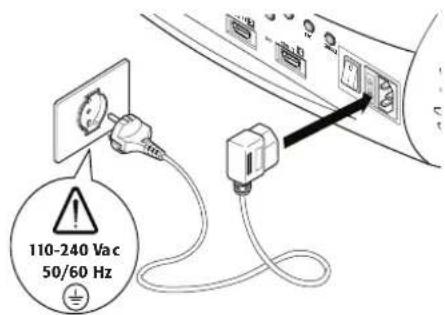
图2
- 更换保险丝。
更换设备保险丝前,应首先将设备与主电源断开。 保险丝槽靠近主电源接头位置(图 3)。使用一把平头螺丝刀拆下保险丝支架(2),更换保险丝(3)。装上一条新的备用保险丝。(4)仅可使用 T5A H 型保险丝。
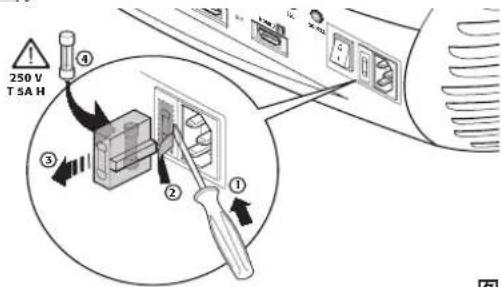
图3
- 注意电线。
合理布置电线,以防止妨碍行走或被绊倒。所有电线均应远离儿童。设备应尽可能靠近墙面插座安装。避免践踏电源线,确保电源线不会纠结,不要猛拉或拖拉电源线;不要将电源线暴露于热源处,确保电源线无打结或压皱现象。如发现电源线已经损坏,应停止使用系统,并寻求经过授权的技术人员帮助。
- 雷雨及不使用设备时,应将设备与主电源断开。
为防止因附近雷击而造成设备损坏,设备长时间不使用或发生雷雨时,应将设备与电源断开。
- 避免接触液体或暴露于灯光下。
设备不要靠近有水的位置使用(水池、浴盆等);不要将带液体的物品放置于设备附近或设备上;不要将设备暴露于雨水、湿气、滴水或是喷水的位置上,不得使用水或液体清洁剂清洁设备。
- 设备不得过热。
为防止过热现象发生,设备后面至少要保留有 40cm 的开敞空间。
注意不要堵塞通风槽。
不得将设备靠近如烤箱、暖气片或其它设备(包括功放器)旋转。
不得将设备放置于空间狭窄的区域内(搁架、书橱等),一般情况下还应避免将其放置于可能导致过热现象的通风较差的位置上。
- 不要直视投影灯。
当投影灯打开时,绝不要直视投影灯,因为其发出的强光可损伤您的双眼。特别注意小孩不要直视投影灯。
- 移动镜头时,要特别注意。
不要将物品置于镜头侧的槽口内,同时,还应确保镜头的垂直或水平运动不会受外部物品阻碍。
- 将设备放置于稳固的支撑表面上
将投影仪旋转于稳固的表面上,或是使用提供的天花安装托架。
绝不得将投影仪放置于其侧面或背面、镜头或顶面板上。
- 不得向设备开口内插入异物。
确保设备内无异物插入。如发现有异物插入,请断开电源并联系经过授权的技术人员。
- 关机
当投影仪不使用时,请断开主电源。这样可以明显降低耗电量,同时可延长设备电路的使用寿命。
4 开箱
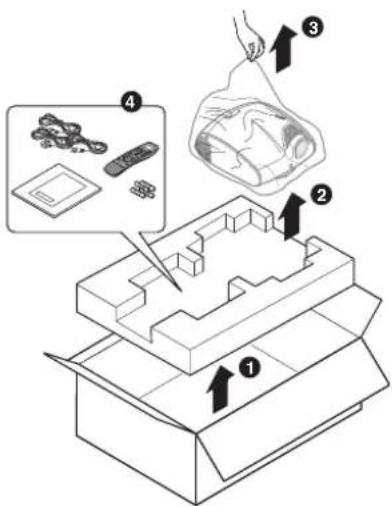
按下图所示,将C3X1080系统从包装箱中取出(图4)。
保存包装箱,以备将来设备装运或动输使用。
图4
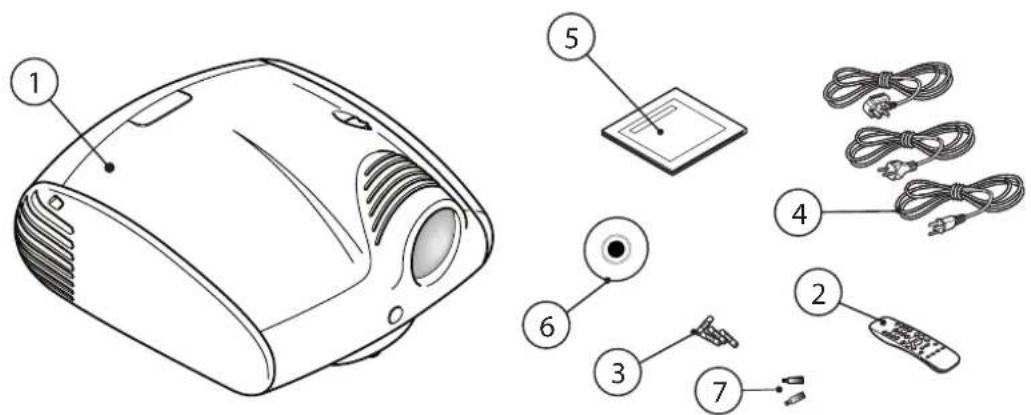
箱内部件
1) 投影仪
2) 遥控器
3) 四节1.5V AAA电池(遥控器使用)
4) 投影仪电源线(欧洲、英国和美国制式)
5)用户手册
6) Live Color Calibration 光盘
7) 屏幕控制插孔
如发现任何缺失,请立即通知销售商。
将投影仪放置在稳定、适当的平台上或是使用选用托架,安装至固定天花板上。
警告:如果使用天花板安装托架,应严格遵守包括托架自身在内的安全说明。如使用的托架不是由 SIM2 Multimedia 提供,则应保证投影仪至少位于天花板下 65mm,且托架不会阻碍通风口(进风口和出风口)。
如投影的图像效果不水平,则调节底座上的支脚,以实现水平位置,将投影图像的底部(图6)与投影屏幕的底部对齐。
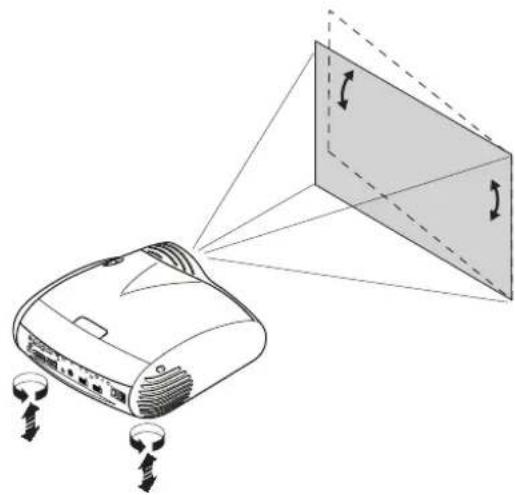
将投影仪放置在距离屏幕适当的位置上:所投影图像的尺寸是镜头与屏幕之间距离及镜头缩放设置二者的函数。
使用机动缩放(图 7)缩小或放大投影图像
使用机动对焦功能(图 7)获取清晰的图像;如果图像对焦正确,您靠近屏幕(图 7)时,能够看清被投影图像的单个像素。
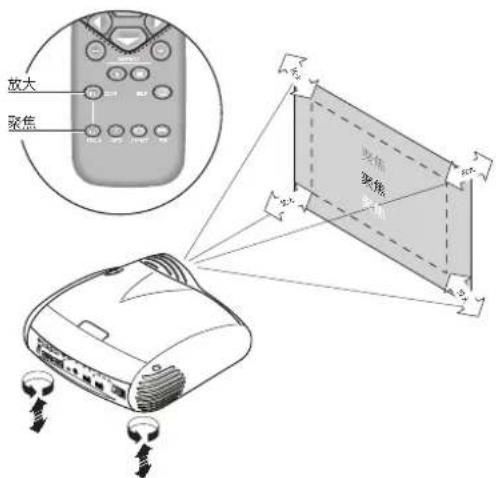
如果通过此调节仍不满足要求,则倾斜投影仪或是使用安装菜单(图 8a)内的失真调节功能,纠正失真错误。
(更多信息请参阅第 20 页)
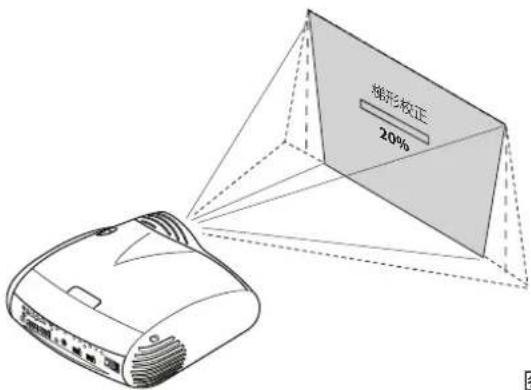
图8
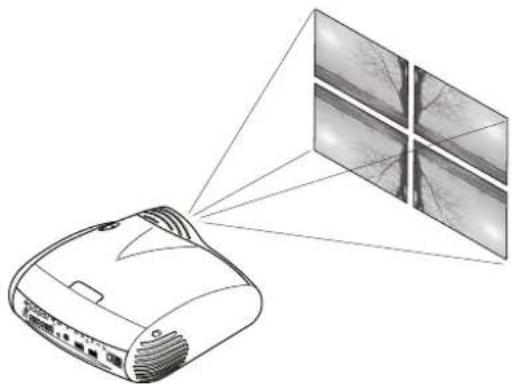
通过设置菜单内的朝向调节功能,您可以垂直或水平反转图像(图9),以使得投影仪能够在桌面前、天花前、桌面后和天花后安装(图9)。(更多信息请参阅第20页)
投影机后侧提供有一个12V电压输出,用于控制电动屏幕(图10)。
投影机开关打开时,该输出启动(电压:12伏直流),投影仪处于待机模式时,该输出关闭(无电压输出)。同时,当投影图片的高宽比变化时,您还可以使用黑色的电动
(MOTIRISED) 幕限定屏幕大小(图11a)。该选用项由投映机后侧的输出控制。
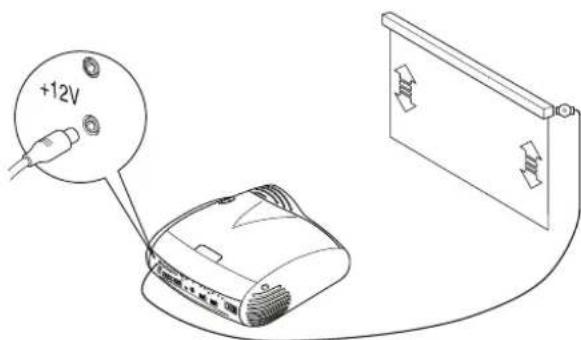
图 10
如采用背面投影,必须采用透明屏幕。
如采用前面投影,我们建议采用带黑色消光边的屏幕来放映投影图片。
宜采用单位增益屏幕;因为高增益投影屏仅在少量观看人员靠近屏幕轴观看时有效。投影时应防止周围光线直接照射在屏幕上,这样会降低投影图片的对比度。应尽可能避免表面反光的家具或其它物品及浅色墙面,否则可能会影响屏幕特性。
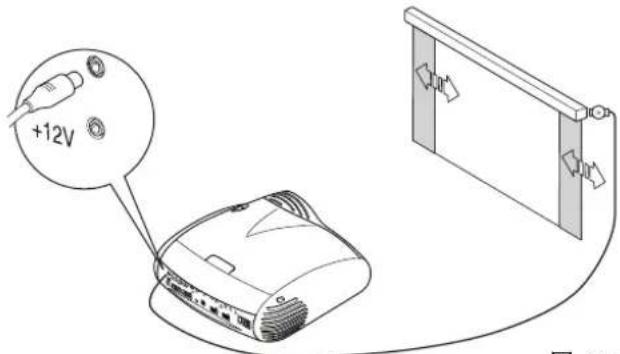
图 11a
通过手动镜头平移调节功能,可上下移动投影图片相对屏蔽中心的位置。最大调节范围在上下方向上各为图片高度的一半(图11b)。
图像平移范围:+1/2 图像尺寸。
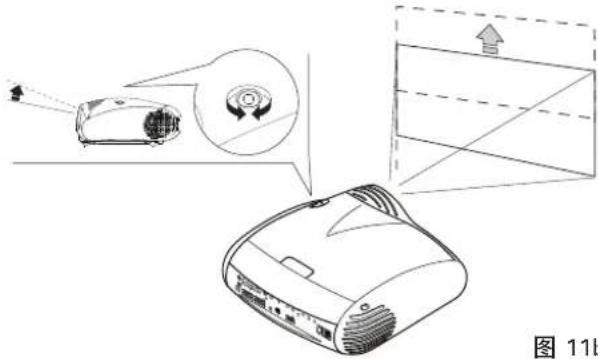
6 投影机电源开关
警告:将投影仪连接至标称电压值在以下值范围内的电源上:100-240 V AC, 50/60 Hz. 电源必须接地(图)。
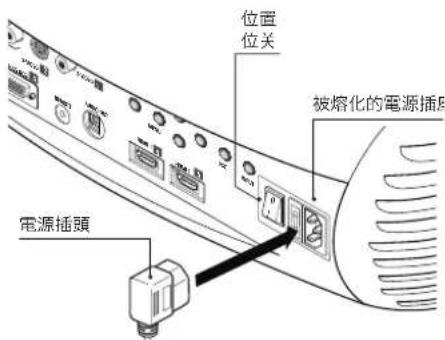
图12
在位置 I 上,投影仪将自动进行初始化(红灯和绿灯亮),然后进入待机模式(红灯亮)(图13)。
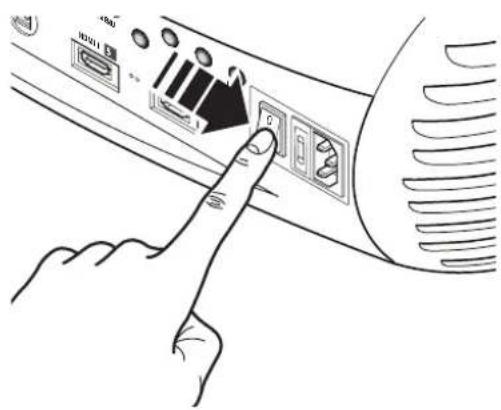
- 0,选择上次关机后的最后一次所选输入。
- 1-9,选择相应输入。
通过按键区:按 ON/OFF 按钮。
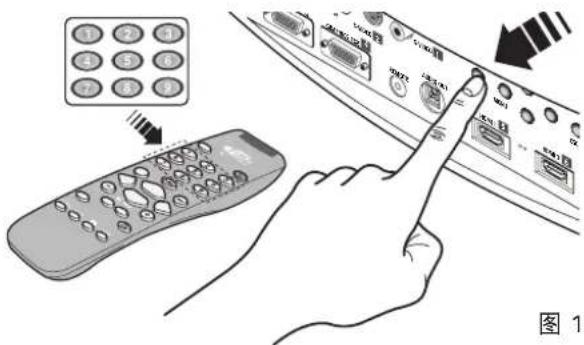
当设备由待机模式打开时,投影灯即打开;暖机数秒后,即开始显示图像(蓝灯亮)。所投影图像将来自上次设备关机时所选择的输入(图14)。
如自上次关机后很短时间再次开机,则投影灯可能因为太热,不会打开。
12等待数分钟,让投影灯充分冷却。
关闭,返回至待机状态
使用遥控器: 按
使用按键区:按 ⏻。
关机后,投影仪将进行待机模式,并保存关机时的输入选择。
风扇将保持运转,直至投影灯冷却下来(红灯和绿灯亮)然后,风扇会自动停止。风扇停止工作前,不要使用电源开关。关闭投影仪。
7 投影仪状态
| 狀態 | 绿色 | 紅 | 後面輕的商標 |
| 初始化 | 藍色商標 | ||
| Standby | 紅顏色 | ||
| 开 | 关/藍色商標(*) | ||
| 冷卻 | 藍色商標 | ||
| 過熱 | 紅顏色 | ||
| 傳感器錯誤 | 紅顏色 |


:閃動
(*): 可選擇從 OSD
8 接线面板
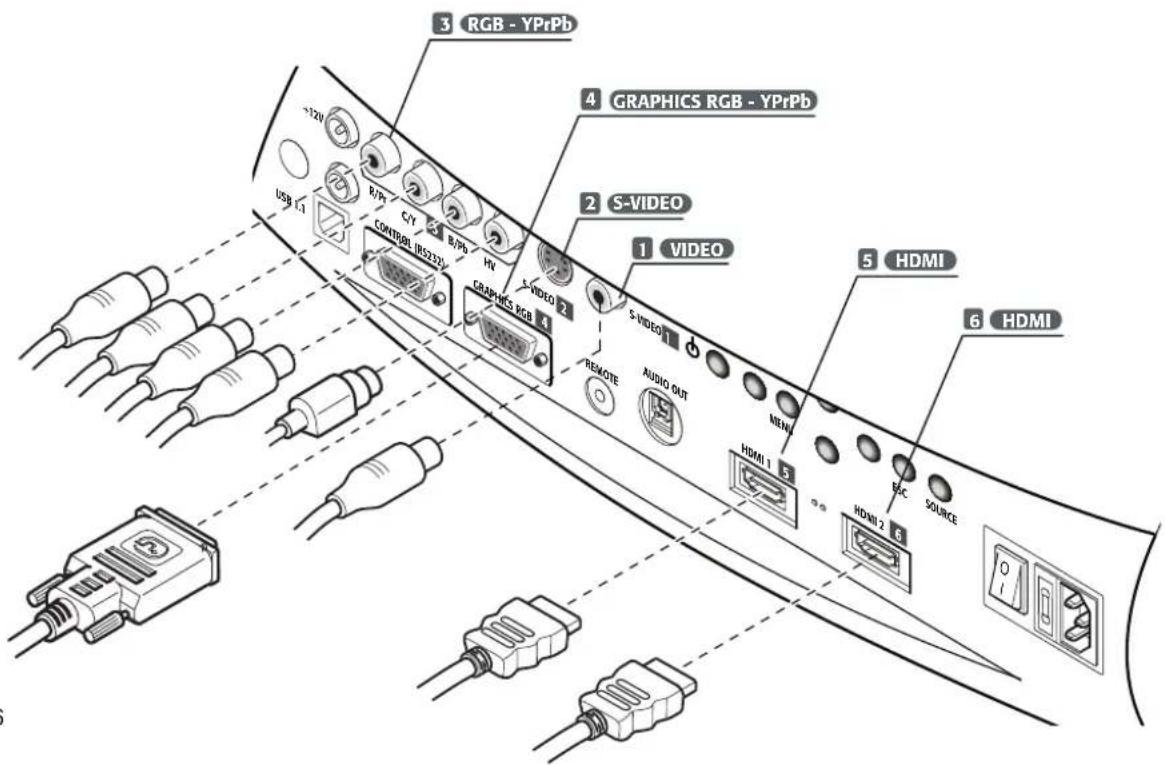
图 16

电视接收器
DVD 播放器
VCR
摄像机
视频游戏控制器

电视接收器
HDTV 接收器
DVD 播放器
VCR
视频游戏控制器

计算机

DVD 播放器
HDTV 接收器
BluRay 播放器
HD-DVD 播放器
PalyStation 3
COMPOSITE VIDEO 1
将一个带有复合视频(CVBS)信号的RCA接头安装至此输入口。
外部设备上的输出接头一般为黄色,且标记有 VIDEO(视频)字样。
其它类型的信号和插口可能更为适宜(因为可提供更好的图像质量)。然而此种类型的输出插头仍然最为常用,而且几乎所有的电视接收器、录像机、DVD 播放器和摄像机等均使用这种插头。
S-VIDEO 2
将一个带有 S-Video 信号的迷你 DIN 接头安装至此输入口。外部设备的相应输出口上一般标记一个 S-VIDEO 或 Y/C 标签。这种类型的接口几乎与复合型视频插头一样常用,而且因为能够提供更高的图像质量,其更优于后者。
RGB/YP _R P _B 3
这些输入具有一套 4 个 RCA 接头。
RGB 和分量信号可施加至每套接头上。
RGB 信号可在绿信号(RGsB)或 HV 信号上实现复合同步。
将信号源的 R、G、B 输入分别连接至 C3X1080 的 R、G、B 输入上(注意不要颠倒位置),将所有同步信号连接至 HV。
连接时,RCA 接头的颜色可帮助识别接头类型,其中:R接头为红色,G接头为绿色,B接头为蓝色,HV接头为白色。
你可以使用SCART或是RCA适配线,将RGB信号从带有SCART输出的信号源接至此输入。
分量信号连接至输入 Y、Pr 和 Pb。注意将输入与信号源设备上的输出相对应。
因为这些接口分别具有不同的标志,参见表 1 确定各信号之间的相应关系。如表中所示,接头的颜色也会有所帮助。
此输入口仅可接入水平扫描频率为 15 kHz(标准视频分辨率)或 32 kHz(高清晰度视频,带续进扫描)的信号。
续进信号通常可提供比交错信号更好的质量,然而如果信号源具有续进式和交错式两种信号输出,则通过比较使用两种输出方式时,C3X1080的输出质量来确定输出类型是最佳操作方法。C3X1080所体现出来的反交错能力通常会比信号源的反交错能力更为有效。
GRAPHICS RGB - YPrPb 4
本输入应通过采用一根带 DB15HD 型接头的信号线连接至 RGB/ YPrPb 型视频或图片信号上。
信号源设备(一般为个人计算机或游戏控制器)必须能够提供独立的 H/V 同步或复合 H+V 同步。
HDMI™ 5 6
HDMITM(高清晰度多媒体接口)将不压缩高清晰视频信号与多通道声频信号相集成,可实现信号源与 C3X1080 之间进行控制数据交换。
通过 HDMI 输入,可连接至采用 HDCP(高带宽数字内容保护)协议保护输出内容的视频信号源上。
你可以使用一个 DVI-D > HDMI 适配线从带有 DVI-D 输出口的信号源连接 DVI-D 信号。
电动投影屏幕输出
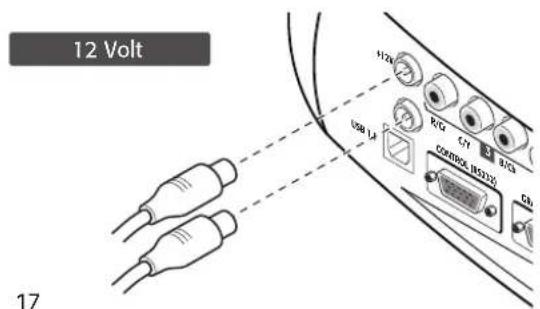
图 17
投影仪为电动投影屏和屏幕遮蔽系统提供有两个输出(电压:12Vdc),用于遮蔽投影区域,以与所投影图像的宽高比相匹配(图17)。
当投影仪打开时(蓝色 LED 灯亮),该 +12 伏输出有效;而当投影仪处于待机模式时,该输出无效(红色 LED 灯亮)。该输出可通过 “Aspect(高宽比)” 菜单下的 “Screen control(屏幕控制)” 进行调节。通过该输出启动水平屏幕遮蔽系统,可将 16:9 的屏幕区域缩小于 4:3 格式。
RS232 接口接头
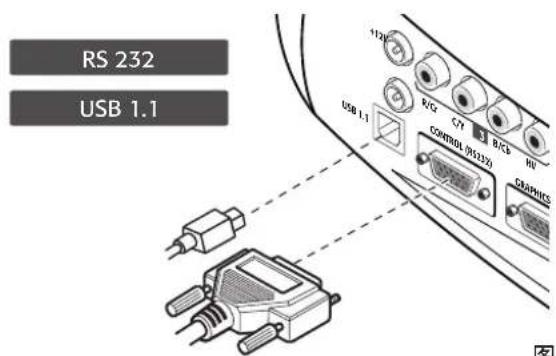
图 18
投影仪也可通过 PC 控制:仅需要将接口连接器与 PC 机的 RS232 串口或 PC 的 USB 1.1 电缆相连即可。
9 遥控器
遥控器需要使用四节 1.5V 的 AAA 电池。
装入电池,注意按遥控器电池盒上所示的匹配极性(图23)。当发现向扫描仪发送命令困难时,请更换遥控器电池。如长时间不使用,请将遥控器内的电池取出。电池可能会发生泄漏,磨蚀遥控器电路。遥控器通过红外信号发送命令。投影仪前面板上安装有一个红外传感器,因此通过将遥控器对准投影仪屏幕即可控制投影仪;IR光束由屏幕反射至投影仪上(图19)。投影仪的后端另外还有一个红外传感器。
摇控器和投影仪接收器之间不要放置物品,否则可能影响遥控性能。
10 屏幕菜单显示 (ON SCREEN MENU)
通过一个用户友好的、全面的屏幕显示菜单,所有系统功能均或通过按键区或遥控器操作。
输入
输入选择菜单可通过按遥控器上的 0 键或是按键区内的 SOURCE(信号源)键调出。选择输入时,可通过 ▲ 或 ▼ 键滚动列表,直至所需输入高亮显示,然后按 ▶。按 ESC 键中止输入选择菜单显示,或当屏蔽显示菜单显示定时(“菜单设置”中的设置)结束或是信号识别后,自动退出输入选择菜单。
输入口可接受 15 kHz、32 kHz或更高频率的 RGB 和 YCrCb 信号。输入和信号类型(RGB 或 YPrPB)均是在< a seguito della pressione del tasto ▶ 标志右侧的下拉菜单内设定(图 20)。
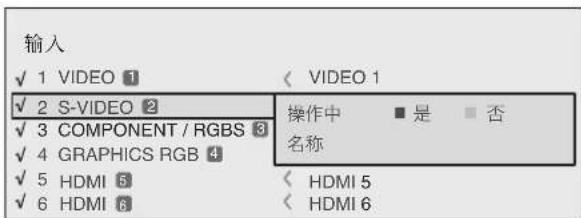
HDMI 1-2 输入口可接收由 DIV-D 信号源的发出的信号。
在设备搜寻信号的简短时间内,将显示一个对话框,说明被请求信号。当信号显示于该框内时,将会另外显示一条信息,说明视频标准(视频信号)或分辨率(图片信号)、格式及用户最后记忆。
通过按与选择信号源相应的数字键,可重新调出这些信息。您可以在“设置菜单”下,选择是否要显示这些信息;更多说明请参见“其它信息”一章中,“菜单”一节中的“信号源信息”。
主菜单
通过按键区上的 MENU 键或是遥控器上的 MENU+ 或 MENU- 键进入屏幕显示的主菜单。
主菜单共分为 PICTURE(图片)、IMAGE(图像)、SETUP(设置)和 MENU(菜单)四个窗口,在这四个窗口内,根据使用频率对各种调节功能进行了分组。使用 ▲ 和 ▼ 键选择与您想要进行的调节相对应的线条(图 21)。
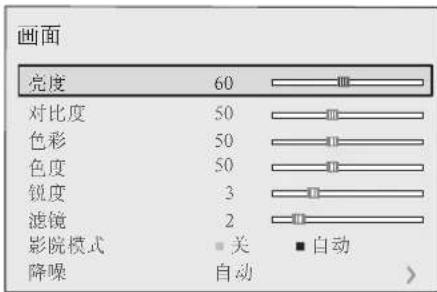
图21
各菜单仅提供与所显示输入信号类型相关的调节项(如对于图片信号不需要的某些针对视频信号的特定调节不会显示于菜单内,反之亦然)。
有些调节项(如亮度和对比度)与一定的数字值相对应,可使用 ◀ 和 ▶ 键使其在一定的范围内变化。
对于其它项(如 VIDEO TYPE(视频类型)),您可在同一行内所显示的两个选项之间,通过 ◀ 和 ▶ 键进行选择(图 22a/b)。
按遥控器或按键区上的 ESC 键,退出菜单显示,或是等待数秒,菜单自动消失,等待时间在设置(SET-UP)页面内设置。
图像
本菜单包括了所有的图像调节设置。不适用于指定输入的调节将不会出现在菜单上。表4汇总了对每种输入适用的调节。如欲了解整个菜单列表,请参考“附加信息”章中的“屏幕菜单结构”的段。
| 調整 | 输入 | |||||
| Video S-Video | RGBS 15kHz YCrCb 15kHz | RGBS | YCrCb | RGB Grafico | HDMSTM | |
| 亮度 | ● | ● | ● | ● | ● | ● |
| 对比度 | ● | ● | ● | ● | ● | ● |
| 色彩-- | ● | ● | ● | ● | ||
| 色度 | ○ | - | - | - | - | - |
| 锐度 | ● | ● | ● | ● | ● | ● |
| 锐度模式 | - | - | ● | ● | ● | ● |
| 滤镜 | ● | ● | - | - | - | - |
| 视频类型 | ● | ● | - | - | - | - |
| 降噪 | ● | ● | --- | ● | ||
使用控制项调节图片的较黑区域(黑度),而不会明显影响明亮区域。增加亮度值,图片中的较暗区域将会更加清晰。如调节适当,其有助于显示至少包含20种色带的灰度。现在尝试尽可能地降低黑色条的亮度,同时通过其亮度稍高于黑色,保证其仍能与相邻色带区分。交替使用一个与其它黑色对象靠近的黑色对象组成的场景,尽力保持所有对象均可分别识出。
对比度
使用此控制项调节图像的白度,而不会影响黑色区域。
如调节适当,其有助于显示至少包含20种色频的灰度。现在尝试尽可能地降低白色条的亮度,同时通过其亮度稍高于白色,保证其仍能与相邻色带区分。交替使用一个由低电平照明的浅色对象所包围的照明良好的白色对象组成的场景,尽力保证所有对象均保持可分别识出。
颜色
此控制项(也称为饱和度)可增加或降低图片的颜色强度。如设置为零,则彩色图片将以黑白两色显示。降低该值,只至颜色表现自然:肤色和风景照片内的草色可作为适当的参考色。
色调
控制颜色纯度。基本地确定图片的红-绿比。
降低设定值将增加图像的红色量,而增加则会提高绿色量。可参考肤色或以带色带的测试卡图像作为参考进行此项调节。
清晰度
本项调节用于信号调制,以增加或降低图像细节水平。
当清晰度值降低时,图像细节表现度降低,而提高清晰度时,图象清晰度增加,物体的轮廓线更为清晰。
需要注意的是,如果值设定过高,可能会导致图象过于鲜艳,物品的边缘被不自然地清楚确定。
清晰度模式
通过此功能,您可以选择与清晰度调节相关的处理类型。对于交错式或续进式视频信号,设置于VIDEO(视频)模式;对于PC图片信号,设置为GRAPHICS(图片)模式。
将系统设置为接收图片信号,而不是接收视频信号。如果设置为VIDEO,可适用于降噪,以增加图像的清晰度。在GRAPHICS选项下,降噪功能无效。
滤色
通过此项,您可以选择以何种模式处理输入信号。为特定输入信号选择最为适当的值,以保证最佳的水平和竖直清晰度,使图片更为清晰。
影院模式
如果信号源为电影胶片(通过带 3:2 或 2:2 下拉比的 Teleciné 设备获取)时选择此选项。在这种情况下,设备会使用专门为此种类型信号所优化的反交错算法。
如选择了 AUTO(自动)模式,反交错器会分析信号特性,并自动采用正确的反交错模式。
如选择选项 NO,则反交错器将采用针对视频摄像机信号优化的运动补偿算法。
降噪
本调节项用于选择降噪滤色值。对于后面一种情况,简易地点击滑块,然后通过遥控器上的 ◀ 和 ▶ 键设置该值。
图像
本菜单主要包括与图片位置、高宽比、放大率等相关的调节项。
| ?整 | 输入 | |||||
| Video S-Video | RGBS 15kHz YCrCb 15kHz | RGBS | YCrCb | RGB Grafico | HDMTx | |
| 位置 | ● | ● | ● | ● | ● | - |
| 格式化 | ● | ● | ● | ● | ● | ● |
| 频率 | - | - | ● | ● | ● | - |
| 相位 | - | - | ● | ● | ● | - |
| 色温 | ● | ● | ● | ● | ● | ● |
| Gamma修正 | ● | ● | ● | ● | ● | ● |
| 过扫描 | ● | ● | ● | ● | ● | ● |
| Y/C延迟 | ● | ● | - | - | - | - |
高宽比
通过本设置项,您可以改变所显示图象的尺寸和高宽比(宽度和高度之间关系)。设备共提供有五种预设高宽比和三种个性化高宽比(带用户可设置参数)。您可以为各信号源选择不同的高宽比:当该相应信号源被再次调用时,设备将自动采用所选择的高宽比。
同时,你也可以重复按 1:1 和数字键(1...8)选择所需的高宽比。可提供以下的高宽比:
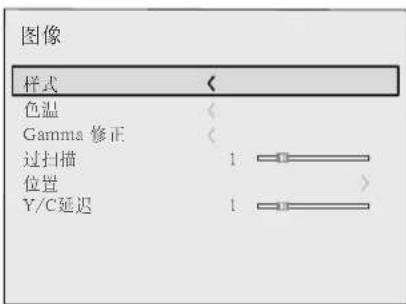
NORMAL(正常):在保持输入信号高宽比的同时,投影图像占用投影屏的整个高度。如输入信号的高宽比为 4:3,屏幕的左侧和右侧上会显示黑色竖边。
ANAMORPHIC(失真):正确显示 16:9 的图像。
LETTERBOX(信筒式):用于显示高宽比为 4:3 LETTERBOX 型图像(源信号在图片的上下侧均有黑边),这样图像显示于高宽比为 16:9 的屏幕上,又能保持正确的高宽比。
PANORAMIC(全景):放宽高宽比为 4:3 的图像,同时顶部和底部切边。全景模式是在高宽比为 16:9 的显示屏幕上显示 4:3 图像的理想模式。
SUBTITLES(字幕):升高图像,这样即可留取空间用于显示字幕。
PIXEL TO PIXEL(像素-像素对应):对任何图像均是进行像素至像素之间的映射,而不是根据投影屏调节。图像投影于投影屏的中心上,如果其水平和(或)竖直尺寸小于显示屏,则通过竖向黑边或水平黑边界定显示范围。
USER 1, 2, 3(用户1、2、3):如以上各显示模式均不满意,则采用此选项。通过用户选项,您可以连续地调节图片的竖向和水平尺寸。
色温
更改图片的色平衡。
你可通过使用 5 种默认设置来定义主色(红、绿、蓝色)。这些设置如下:
默认设置为:
NATIVE(机器的原有主色)
HDTV, EBU, SMPTE-C, 按标准定义的主色
AUTO, 应用上述标准设置之一的模式
PC, 仅在 PC 使用 Live Colors Calibration 软件进行色温设置时适用。
对于列 “1 RGB” 中列出的每种设置,有 9 个默认白平衡调节值。
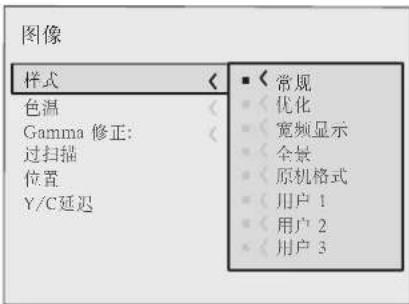
图22a
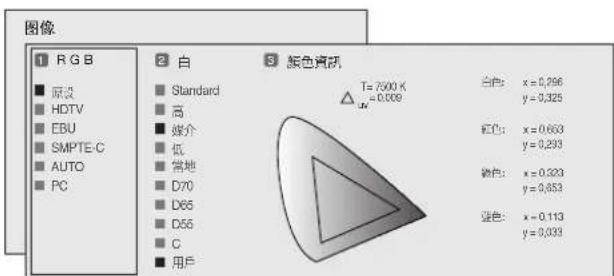
图 22b
图 23
默认设置为:
STANDARD 根据列 “1 RGB” 中所选标准所应用的特定白平衡;
HIGH-MEDIUM-LOW(默认白平衡程度);
NATIVE(机器原有白平衡);
D75 - D65 - D50 - C 标准 CIE 流明;
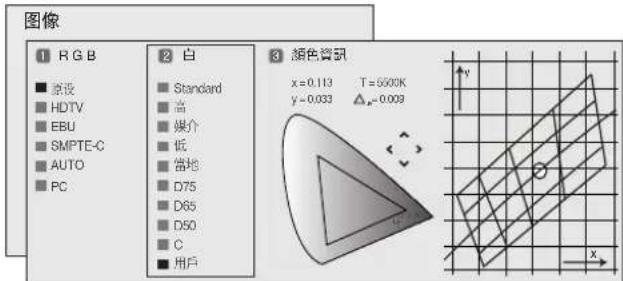
图24
如果默认白平衡设置不足,可手动调节白平衡。
色温设置可通过设置 CIE 色品图内的白点实现的。通过此系统,您能够在中性色区域内的网格内设置白点。水平移动该点,更改相应色温。越往右则色温越低(更红),相反,越往左则色温越高(更蓝)。最低水平线(图24)上的点代表黑体曲线上的颜色。共有4种预定义色温设置及一个用户设置,用户能够进行手动调节。黄色水平线上点代表黑体曲线的颜色。色温在竖线上恒定不变,但是与黑体曲线或多或少存在不同。这表示,图上位置越高的点,则越蓝。相反,图上位置较低的点会生成更为紫色的图像。
伽马修正
确定系统对灰度的响应情况,加强或弱化投影图像内各亮度等级(黑色、深色、中色、浅色、浅灰和白)。
投影仪具有多个伽玛函数,通过这些函数,您可以根据视频源类型、周围亮度情况及个人喜好,以最佳效果显示图像。
设备具有四种伽玛曲线:即标准型(ST),增强型SIM2(EN),图形型(GR)和用户型。标准曲线定义为一般使用,针对摄像机、数码相机设置,同时还用于观看电脑上的电影或照片。
增强型设置适用于电影观看。图形设置适用于显示人工绘制图形(PC,CAD,PC 演示等)。通过用户模式,您可以定义的显示曲线。因此,您可以选择确定曲线的系数。采用 1.5 至 2.2 之间的值可以强化深色图像细节,但会降低整体对比度。大于 2.2 的值可提高整体对比度,但为降低深色区域细节。对于最常见的视频源,过扫描值可处于 0 至 32 之间。所产生的图像效果始终保持为与选定过扫描值无关的选定高宽比。
位置
使用此调节项确定图像在竖直和水平方向上的位置。确定投影图像的高宽比。
这些参数一般不需要调节,因为系统会检查输入信号,并自动设置为最佳适合值。然而,如果系统未适当对中通过按遥控器上的按钮 A 或是按键区上的 AUTO 按钮调用自动控制程序,请求系统重复输入信号分析和图像定位操作,可能会有帮助。当自动控制程序调用后,在当前图片内的屏幕上显示一个白色或浅色背景会比较有用。
频率/相位
本调节可用于续进信号及 PC 输出信号,以保证信号组成像素数目与被投影图像组成像素数目之间的一致性。
| 伽马功能标准 | ST1 | 适用于一般使用 |
| 伽马功能增强SIM2 | EN1 | 适用于在高亮度环境下,显示摄像机、数码相机或TV播放器输出图像。 |
| EN2 | 适用于在低亮度环境下,显示摄像机、数码相机或TV播放器输出图像。 | |
| EN3 | 适用于在高亮度环境下显示电影放映内容。 | |
| EN4 | 适用于在低亮度环境下显示电影放映内容。 | |
| EN5 | 适用于在可控亮度环境下显示电影放映内容。 | |
| 伽马功能图 | GR1 | 适用于在中等亮度环境下显示图形图像(如Windows桌面)。 |
| GR2 | 适用于在中等可控亮度环境下显示图形图像。 | |
| 用户 | 用户 | 通过用户曲线,用户可选择用于伽马补偿的指数(伽马值)。 |
这些参数一般不需要调节,因为系统会检查输入信号,并自动设置为最佳适合值。然而,如果图片失真(等距垂直色带之间分辨率损失或不稳定,及垂直细线细节不足),通过按遥控器上的按钮 A 或是按键区上的 AUTO 按钮调用自动调节功能,请求系统重新运行输入信号分析过程和设置最佳参数,可能会有帮助。
如果通过自动程序未实现想要的结果,则应手动输入频率和相位值,充分处理显示屏幕,以实现调整结果。
过扫描
根除图像外边界周围的不规则性。有些精确度较差的信号源可能会形成边缘不均匀的图象;通过使用过扫描功能,可将这些区域移动至显示区域以外的区域上。如将参数设为2.2,通常可产生令您满意、对比度适当的图像。
Y/C 延迟
如为视频或S-视频信号,可能需要纠正投影图像内水平颜色不一致现象。对于给定的视频标准(如PAL或NTSC),一般不需要对已保存的值进行进一步的精度调节,除非是更换了信号源或连接线。
设置
设置菜单包含了安装时可能会用的不常用调节项(如屏幕显示语言选择或调试模式显示)。
朝向
垂直或水平反转图象,以最好地适合安装方式:如桌面前、天花前、桌面后及天花后安装方式(图25)。
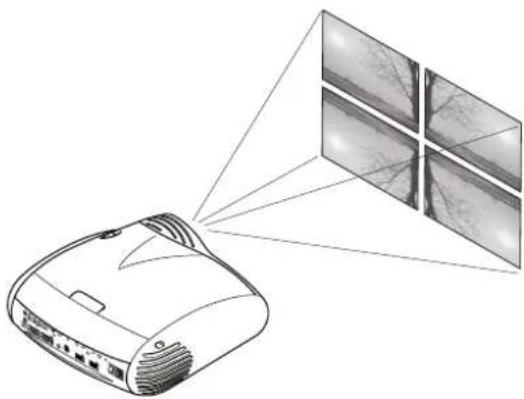
为实现最佳的成像质量,我们建议将投影仪安装至垂直投影屏幕的表面上。如投影的图像效果不水平,则调节底座上的支脚,以实现水平位置,将投影图像的底部与投影屏幕的底部对齐(图 26)。
如果通过调节,不能将图象充分对中,则可倾斜投影仪,或是采用竖直/水平梯形失真纠正功能,补偿失真的显示效果。
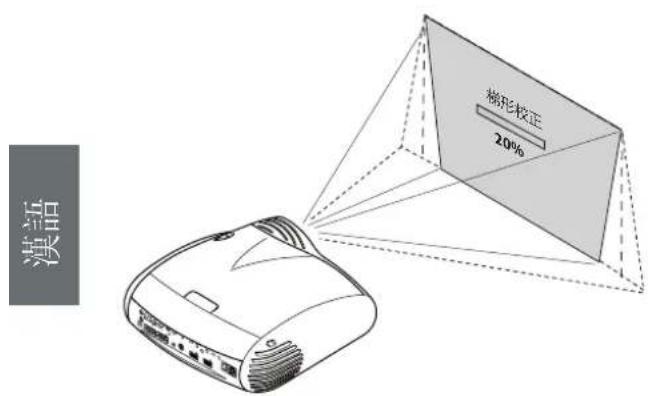
图 26
开机
如果选择(AUTO),当投影仪连接在主电源时,本选项允许系统开机。
在 STANDBY 模式,投影仪保持在 STANDBY 模式,等待来自遥控器或按键区的启动命令。
各种光圈
C3X1080 特有各种光圈(IRIS),允许用户在高对比度(High Contrast)或最优图片(Optimum Picture)模式间选择。
可通过 OSD 进行 Iris(光圈)控制。重复按遥控器上的 Menu +/-,直到 “Setup”(设置)页面出现。
打开:使用本设置将获得投影仪的最优性能。这将达到对比度、亮度和颜色性能的最优平衡。SIM2 建议在家庭影院应用中使用本设置。
关闭:使用本设置将获得更高的对比度。关闭光圈(IRIS),亮度和色彩性能将会降低。
灯泡功率
如果你的房间特别暗,通过 HT5000 系统投影的图像将会特别亮。为了更好地欣赏精彩画面,启动 ECOMODE 功能将会减少输入灯泡的功率。在该情况下,图像的亮度将会根据你的投影环境进行调节,这将有助于延长灯泡寿命。
调试模式
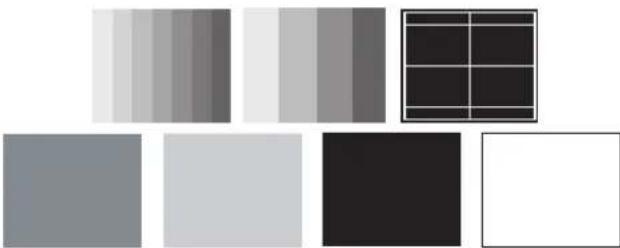
显示五种调试模式,该功能在系统安装和基本功能检查时非常有用。使用◀和▶键浏览各调试模式(图27)。
除位置、朝向、Y/C 延迟、缩放和对焦以外的所有投影仪设定值重新设置回原出厂设定值。(图 28)
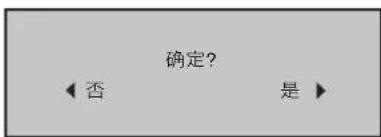
图28
菜单
LANGUAGE(语言)
选择屏幕显示菜单可用显示语言。
INPUTS LIST(输入列表)
为了让 CXD1080 系统更加灵活,通过下面所述功能,可调整输入选择菜单,以使其更能接近地满足用户要求。主页面显示了投影仪上配备的所有物理输入类型。
你也可以删除任意不需要的输入方式。如要删除输入方式,按下 ◀ 键,屏幕会显示一个下拉菜单,在该菜单内选定该输入方式,然后选择是否要激活或是禁止该输入方式(图 29)。
信息源激活或禁止后,系统会自动计数当前有效的输入方式。
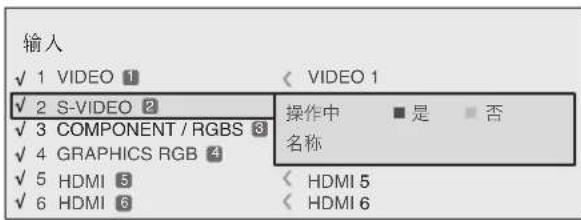
活动视频信号源(显示在输入选择菜单中)用打勾符号标记。使用用户定义的名称代替信号类型(例如:连接设备名称)来标识输入可方便使用。
为此,可在下拉菜单中选择 “NAME”(名称)并对源进行重命名。这样可便于记住给定输入与哪个源相连接;名称可使用达 12 个字符(详细信息见 “输入文本”)。
输入文本
图 30 所示的文本输入菜单可使输入文本变得快速且简单。
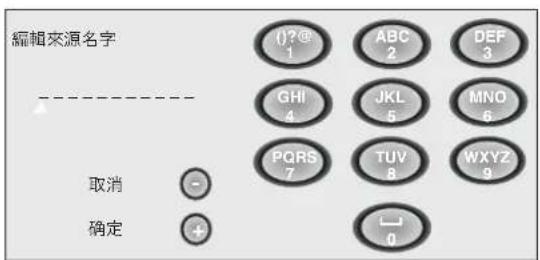
图 30
不管你是编辑现有名称或第一次输入名称,文本输入模式是相同的。可以在任何可用位置(以水平线表示)插入字符。使用 ◀ 和 ▶ 键分别向左向右移动光标。
按字符的相应数字键,按一次选择第一个字符,两次选择第二个字符,依此类推。可使用的字符如此输入模式下文本插入菜单所示。
一旦输完一个字符后,用遥控器上的 ▶ 移动到右边下一空
格处输入下一个,并重复上述步骤。如果字符与上述同一个键相关,上述同样适用。使用 ▲ 键从字符大写切换到小写。
一旦选择了所述字符,用 ▼ 取消错误。一旦完成了文本输入步骤,按遥控器上的 “MENU+” 键确认文本并保存。如果要取消更改,按遥控器上的 “MENU-”。
F1-F2 键
遥控器上有两个键(F1 和 F2)与各种其它功能有关。
屏幕有六个选项,每行一个,有两列表示F1-F2键。你可以用遥控器上的◀和▶键选择F1和F2;用▼和▲键选择功能指定到F1或F2。
按键所执行的功能可以通过在相应行和列交叉处的黑点确认(图 31)。
可使用以下菜单选项:
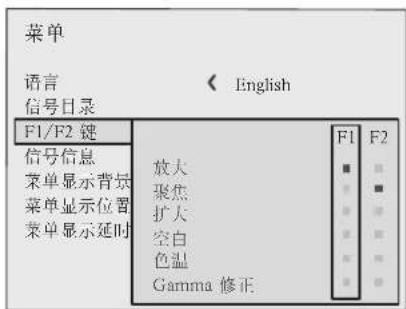
图 31
缩放
进入电子缩放,◀ 和 ▶ 即可放大缩小。
FOCUS(对焦)设置驱动电动焦点对焦图像;精确对焦可使当你走进屏幕时看到每个像素。
对焦
此选项可使你使用 ◀ 和 ▶ 键对焦图像。
放大
开启电子缩放,◀ 和 ▶ 键可放大图像。如果按键两次,可激活 PAN(平移)模式,在此模式下,◀ 和 ▶ 及 ▶ 和 ▲ 可平移放大的图像。如果第三次按 ▶ 键,系统即将投影仪配置到原有视觉设置。
空自
关闭视频信号并显示空白页。一旦按下此键,一条 OSD 指示会持续若干秒,确认此功能已激活。再按遥控器上的任意键可恢复至原有状态。
色温
再次按所述键(F1/F2),可使你在 HIGH(高)、ME-DIUM(中)、LOW(低)和 USER(用户)中选择色温。
伽马修正
连续按所讨论按键(F1 或 F2)可从已有伽马曲线中选择。
源信息
如果开启(YES),每次源改变时,显示其相关信号类型信息。如果未开启(NO),不显示源的信息。
OSD 背景
决定屏幕显示的背景类型(不透光度)。
OSD TIMEOUT (OSD 超时)
决定屏幕显示超时。可使用◀(减小)和▶(增加)键在6-200秒时间范围进行内调整。
OSD 位置
可将屏幕显示定位到投影图像的特定区域。可使用箭头键微调 OSD 定位,或用遥控器上的 1...9 键从 9 个预设位置中选择。
记忆
主要图片参数可以分组保存在数值中,称作“记忆”,以便其以后可以用一个命令按组应用。
8 个信号类型中的每个有 6 个单独 “记忆” (记忆 1、记忆 2、记忆 3),管理:
共有24个不同可用记忆。
以下是记忆管理系统可以保存/调用的图像参数:
| 图像 | 图片 | |
| 亮度 | 高宽比 | |
| 对比度 | 色温 | |
| 颜色 | 过扫描 | |
| 色调 | 伽马 | |
| 清晰度 | ||
| 滤色 | ||
| 降噪 | ||
某些此类参数对于特定输入或特定输入信号可能不适用,如表 4 和 5 所示。
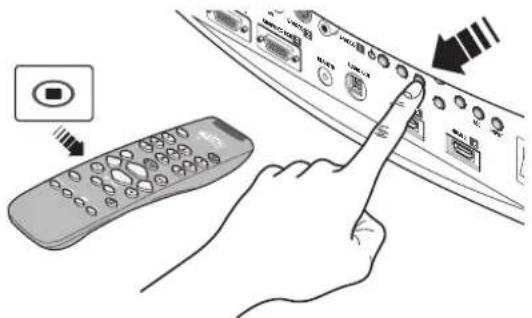
记忆管理功能的菜单页通过按遥控器上的 📄 键来开启。
每个所选记忆上可进行的操作如下所述。
如要将图像参数的当前值保存在记忆 1 中,使用 ▼ 和 ▲ 键将指针移至行 “1” 处,然后按 ◀ 键打开下拉菜单(图 33)。为确定该操作,将显示信息 Current settings saved in Memory(当前设置保存于记忆中)。可以使用相同的程序保存记忆 2...6。
调用记忆
选择所需行,按▶键,取回该条记忆。所选定记忆内所保存的所有参数将被应用于所显示的图像上,同时,还会显示一条确认信息,确定操作“Memory 1 recalled(调用记忆1)”。被调用的记忆将于信号源和信号类型相关系统,而且,每次选定该特定信号源和信号类型组合时,即会自动调用该记忆内保存的相应设定值。
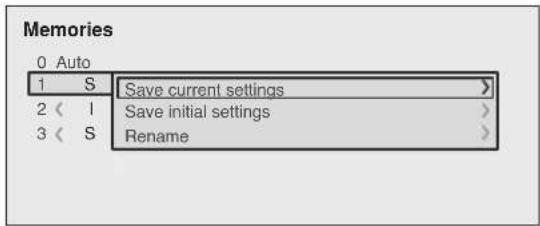
如要将先前修改过的记忆恢复至初始值,选择与该记忆相对应的行,然后打开相应的下拉菜单(◀键)。选择“Save initial settings”(保存初始设置)。
为确认该操作,屏幕底部将显示信息 “Initial settings saved in Memory 1(将初始设置保存于记忆 1)”,同时记忆名称左侧会显示一个字母“I”。
记忆重命名
所有的记忆均可命名。如要为一条记忆指定一个名称(最长为 12 个数字字母字符),从相应的下拉菜单内选择 “Rename(重命名)” 选项。然后按照 TEXT INSERT(文本输入)中所述方法,输入文字。
恢复当前值
当您进入 MEMORIES(记忆)菜单时,当前设置的复本即保存于临时记忆中(命名为0-AUTO)。如已经调用了一条或多条记忆,您可以恢复在通过选择记忆“0”(0-AUTO)访问记忆菜单时有效的设定值。需要注意的是,本操作必须在 Memories(记忆)菜单消失前操作(遥控器或按键区最后操作30秒后)。下次菜单再出现时,
临时记忆内将包含前一次访问 MEMORIES(记忆)页面时,在该页面内所选定记忆的新信息。
即使您不打算对使用的信号进行记忆管理,也可使用记忆0。记忆0被选定后,当有信号源被选定时,将自动采用前先调用该记忆时所有有效的设定值。
INFO(信息)
显示投影仪当前状态及投影视频/图形信号的相关信息。按遥控器上的键,显示该功能(或当未显示屏幕显示页时,按按键区内的或当未显示屏幕显示页时,按按键区内的键)。
快捷菜单
通过快捷菜单,不用调用主菜单即可访问影响图象质量的主调节项。当按下 ▼ 和 ▲ 键时,调节项亮度、对比度、颜色、色调、清晰度及滤色将一个接一个逐次显示于屏幕上。
信息
您的屏幕可能会显示以下信息:
无信号
系统在选定输入口上未检测到任何信号。在这种情况下:
- 确保该选定输出已经连接至视频或图形信号,而且信号源工作正常。
- 检查系统与各种信号源之间的连接电缆。
- 确保信号源所提供的视频或图像信息与系统的技术规范兼容,特别是与选定输入的参数兼容。
OUT OF RANGE(超出范围)
当输入信息的分辨率或垂直/水平频率超出系统规范(如QXGA图形信号),或当输入提供有不支持的信号时(如Component输入被设置为YCrCb 15kHz后,输入口连接至续进信号时),将会显示此信息。
11 清洁和维护
投影仪不需要进行内部调节。投影仪内无用户可维护的组成部件。
如需要更换灯泡或进行其它任何维修作业,请联系您当地的服务中心。
如要清洁屏幕外壳,应使用软布;如需要,可使用少量的水和天然皂液稍微浸入。不得擦拭后面板标志。
12 故障排除指南
无电源(指示灯始终关闭)
- 检查设备的电源开关是否已经打至位置I。
- 检查电源线是否已经正确连接至电源插座。
- 检查投影仪后面电源插口内的保险丝是否正常。
- 使用相同的类型的保险丝(T 3,15A H)更换位于投影仪电源插口内的保险丝。
- 如果保险丝反复烧断,则联系您最近的经销商寻求技术帮助。
灯无法打开
- 如果此现象发生在紧接上次关机后,则再次开机和关机时注意间隔一定的时间,以使得投影灯能够充分冷却。
- 如果设备已经有足够的时间充分冷却,而投影灯无法打开,则请联系您最近的经销商寻求技术支持。
- 对照表1,根据系统LED灯上显示的说明码检查设备连接情况。
无图像
- 确保该选定输出已经连接至视频或图形信号,而且信号源工作正常。
- 确保信号源所提供的视频或图像信息与 C3X1080 系统的技术规范兼容,特别是与选定输入的参数兼容。
- 检查系统与其输入信号源之间的连接电缆。
- 通过系统LED灯上显示的说明码检查设备连接情况。
- 确保设备上的通风口均未堵塞,且环境温度低于 35^ C 。
图像失真、不稳定或是噪音大
- 对照系统技术规范检查视频或图形信号的兼容性,特别是要检查选定输入的规范。
- 检查所有接线。
- 如果问题发生在陆面广播源信号上,则检查接收器调节是否正确,及天线系统是否工作正常。
- 如果问题发生在由录相机输出的视频信号上,则检查录相带是否正常,及 PICTURE 菜单内的 VCR 模式是否已经激活。
- 调节 PICTURE 菜单内的清晰度参数,以优化投影图像。
沿边界区域(垂直和水平)图像不完整
- 对照系统技术规范检查视频或图形信号的兼容性,特别是要检查选定输入的规范。
- 在遥控器上按键“A”或是按键区内按◀键,调用图像自动调节功能。
- 通过 IMAGE/POSITION 菜单(如问题输入适用)调节图像的水平和竖直位置。
- 在 IMAGE ADJUSTMENTS(图像调节)/ASPECT(高宽比)菜单内选择 Aspect(高宽比),调节图像高度和宽度。
- 在 IMAGE(图像)/ OVERSCAN(过扫描)菜单上调节该
图图像所采用的过扫描值。
图片过黑,失色或颜色不自然
- 对照系统技术规范检查视频或图形信号的兼容性,特别是要检查选定输入的规范。
- 在PICTURE(图片)菜单内调节 CONTRAST(对比度)、BRIGHTNESS(亮度)、COLOUR(颜色)和TINT(色调)参数。
- 如需要,调节 COLOR TEMPERATURET(色温)GAMMA CORRECTION 伽玛修正值(IMAGE菜单)。
图形图像垂直细节质量差
- 对照系统技术规范检查视频或图形信号的兼容性,特别是要检查选定输入的规范。
- 按遥控器上的键“A”或投影仪按键区上的 ◀ 键,执行自动调节功能。
- 在 IMAGE(图象)菜单内调节 FREQUENCY(频率)和 PHASE(相位)相位值(如适用于所讨论输入)。
视频图象垂直细节颜色失准
- 对照系统技术规范检查视频或图形信号的兼容性,特别是要检查选定输入的规范。
- 在IMAGE(图像)菜单内调节 Y/C DELAY (Y/C延迟)设定值,以降低颜色不一致现象。
遥控器无法工作
- 检查遥控器内电池电量及安装极性是否正确。
- 确保红外传感器(位于投影仪前面板上)与遥控器之间无障碍物。
- 确保前面板和投影仪后侧的红外传感器未暴露于强光中。
13 选用配件
您可以从经销商处购买到以下选用配件:
-天花板安装套件
我们的经销商可提供多种镜头,以满足各种安装及投影距离要
求。关于投影距离及放大率的更多详细说明见附加信息一章。
请始终联系我们的服务中心。
仅可使用原装或SIM2 Multimedia批准的配件。
警告:对于采用了悬吊式托架的天花板和墙壁安装方式,应注意
遵守托架部分所述之生产商建议的说明及安全说明。
14 尺寸
電子
Input signals:
• COMPOSITE VIDEO (CVBS)
gold plated RCA connectors
1,0 V pp / 75 Ω, negative synchronisation
• 1 S-VIDEO (Y/C)
4-pole mini-DIN connector
Y: 1.0 V _pp /75 Ω, negative synchronisation
C: 0.286 V pp / 75 Ω, [ nominal NTSC burst level]
0.3 V pp / 75 Ω [nominal PAL, SECAM burst level]
• 1 COMPONENTS (Y/Pr/Pb/) - RGBS