
N4200W - 电视 VIEWSONIC - 免费用户手册
免费查找设备手册 N4200W VIEWSONIC PDF格式.


| 产品类型 | 液晶电视(LCD TV) |
| 品牌型号 | ViewSonic N4200W |
| 屏幕尺寸 | 42.02 英寸(对角线,可视区域) |
| 分辨率 | 1360 x 768 @ 60 Hz(PC模式) |
| 输入接口 | VGA x1,HDMI x2,YPbPr/YCbCr x2,CVBS x2,S-Video x2,RF x1,PC立体声,AV音频L/R x4 |
| 输出接口 | CVBS x1,S-Video x1,音频RCA L/R x1,SPDIF x1 |
| 扬声器功率 | 10W x 2 |
| 电源 | 90-240 VAC,50/60 Hz(自动切换) |
| 功耗 | 开机 < 240 W(LED 绿色),待机 < 3 W(LED 红色) |
| 外形尺寸(宽x高x深) | 1243 mm x 739 mm x 304 mm |
| 净重 | 33 kg |
| 工作温度 | 0 °C 至 40 °C |
| 存储温度 | -20 °C 至 60 °C |
| 壁挂螺丝规格 | M6 x L10 |
| 主要功能 | 画中画(PIP)/画外画(POP),睡眠定时,家长锁,多种画面比例(宽屏/4:3/16:9等),OSD菜单(多语言) |
| 清洁注意事项 | 使用柔软干布;勿用含氨或酒精的清洁剂 |
| 附件 | 快速入门指南,用户手册,RF线,交流电源线,保修卡,通用遥控器(含电池),维修标签 |
常见问题 - N4200W VIEWSONIC
用户关于以下问题的提问 N4200W VIEWSONIC
0 问题 关于此设备。回答您知道的问题或提出自己的问题。
提出关于此设备的新问题
下载您的设备说明 电视 免费PDF格式!查找您的手册 N4200W - VIEWSONIC 并重新掌握您的电子设备。本页发布了使用您的设备所需的所有文档。 N4200W 品牌 VIEWSONIC.
用户手册 N4200W VIEWSONIC
将 ViewSonic 液晶电视挂到墙上 5
改变卫星音箱的位置....6
正面显示屏和控制 7
后面板和连接....8
侧面板连接 9
遥控器 10
准备使用此液晶电视....12
基本操作....19
屏幕显示菜单系统 (OSD)
OSD 操作 20
OSD 配置屏幕 21
PC 模式.... 21
AV 模式 25
TV 模式 29
其它信息
规格....33
故障排除.... 34
客户支持.... 35
有限保修....36
重要安全注意事项
-
在使用本设备之前,仔细阅读这些指导说明。
-
妥善保管这些指导说明。
-
留意所有警告。
-
遵循所有指导说明。
-
请勿在靠近水的地方使用本设备。警告:为降低火灾或电击风险,请勿使本设备遭受雨淋或受潮。
-
使用柔软的干布进行清洁。如需进一步清洁,请参见本指南中的“清洁显示器”部分了解详细说明。
-
请勿堵塞任何通风口。按照厂商的指导说明安装本设备。
-
请勿安装在任何热源附近,如散热器、热调节器、火炉或其它产生热量的设备(包括放大器)。
-
请勿废除极性或接地插头的安全设施。极性插头有两个插片,其中一个较宽。接地插头有两个平行的扁平插片和一个圆的接地插片。宽插片和接地插片用于安全目的。如果插头无法插入插座,请咨询电工更换插座。
-
保护电源线免遭踩踏或挤压,特别是在插头、与设备连接的部位。确保设备附近有电源插座而且便于插拔电源线。
-
仅使用厂商指定的连接件/附件。
-
仅使用厂商指定的或者随设备一起销售的推车、台子、三脚架、支架或桌子。当本设备放在推车上移动时务请小心谨慎,以免设备翻倒而导致人员受伤。

-
长时间不使用本设备时,请拔掉电源线插头。
-
委托专业维修人士执行所有维修任务。当本机因各种原因损坏时,需要维修,例如:电源线或插头损坏;液体溅入或物品掉入本机内;本机遭受雨淋或受潮;本机工作不正常或从高处掉落。
-
请勿让水溅落到本设备上,不要将盛满液体的物品(如花瓶)放在本设备上。
版权信息
Copyright© ViewSonic® Corporation, 2006。保留所有权利。
ViewSonic、三只鸟标志、OnView、ViewMatch 和 ViewMeter 是 ViewSonic Corporation 的注册商标。
免责声明:ViewSonic Corporation 对于本资料中包含的技术或编辑错误或疏漏,包括因提供本资料而导致的偶然或必然的损失以及本产品的性能或使用,不应承担责任。
为了不断改进产品,ViewSonic Corporation 保留变更本产品规格而无需另行通知的权利。本文档中的信息如有变更,恕不另行通知。
未经 ViewSonic Corporation 事先书面许可,不得出于任何目的以任何形式复印、复制或传播本文档的任何部分。
产品注册
为了满足您未来的需要以及接收新的产品信息,请在 www.viewsonic.com 网站上注册您的产品。
| 记录内容 | ||
| 产品名称: | N4200w | |
| ViewSonic | 液晶电视 | |
| 型号: | VS10945-1G | |
| 文档号:N4200w_UG_SCH Rev. 1A 03-14-06 | ||
| 序列号: | ||
| 购买日期: | ||
产品达到使用寿命后废弃产品
ViewSonic 注重保护我们的环境。本产品达到使用寿命后,请正确废弃。您当地的废弃物处理公司可以提供关于正确废弃的信息。
本产品中的灯管含有汞。请按照您当地的环保法律正确废弃。
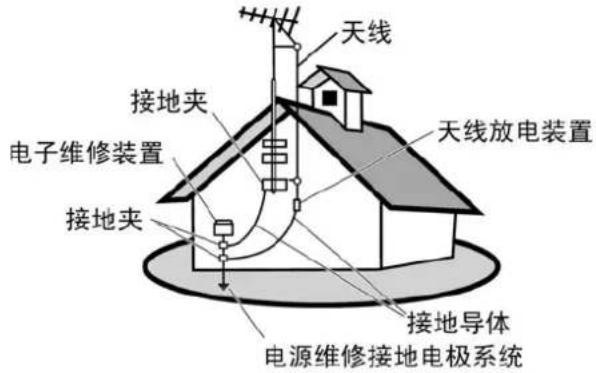
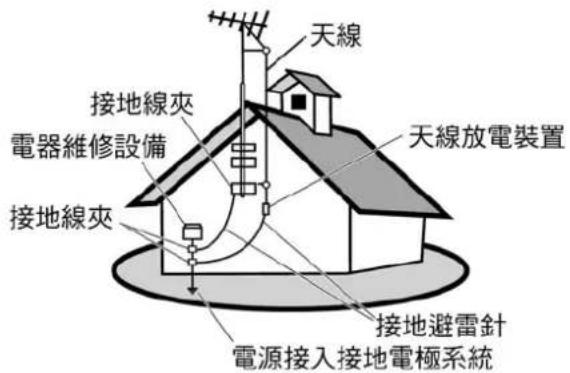
天线安装指导说明
1. 室外天线接地
此本产品连接室外天线或有线电视系统时,应确保天线或有线电视系统接地以提供保护,防止电涌和静电积聚。美国国家电气规范的第810条款、ANSI/NFPA 70提供了与天线杆及其支撑结构的接地、天线放电单元的引入线的接地、连接到接地电极、接地电极要求等有关的信息。
2. 闪电
为了在雷电天气条件下或长时间不使用且无人照看的情况下为本产品提供进一步保护,应从墙壁插座上拔掉电源线,并断开天线或有线电视系统。这样可以防止本产品由于闪电和电力线电涌而损坏。请勿在暴风雨过程中断开天线或电源线,手拿线缆时可能遭到闪电电击,导致严重伤害;关闭液晶电视电源,并等待天气好转。
3. 电力线
室外天线系统不应放置在电力线或者其它电灯或电力电路的上方、下方或附近区域。安装室外天线系统时应小心谨慎,不要接触此类电力线或电路,否则可能危及生命。
清洁此液晶电视
- 确保关闭此液晶电视的电源。
- 切勿将任何液体直接溅到或倒到屏幕或外壳上。
清洁屏幕:
1 使用柔软无麻的干净布擦拭屏幕。这可以去除灰尘和其它颗粒。
2 如果仍不干净,可以用柔软无麻的干净布蘸取少量不含氨水和酒精的玻璃清洁剂,然后擦拭屏幕。
清洁机壳:
1 使用柔软的干布。
2 如果仍不干净,可以用柔软无麻的干净布蘸取少量不含氨水和酒精的中性非研磨性清洁剂,然后擦拭机壳表面。
免责声明
ViewSonic ^® 不推荐使用含氨水或酒精的清洁剂擦拭液晶电视屏幕或机壳。一些化学清洁剂可能会损坏屏幕和/或液晶电视机壳。
ViewSonic 对于因使用任何含氨水或酒精的清洁剂而导致的损坏不承担责任。
ViewSonic
开始使用
现在,您可以开始安装此液晶电视了。在继续之前,请确认您已经阅读了安全注意事项。重要事项!妥善保存原始包装箱和所有包装材料,以备日后装运时使用。
物品清单
请确认此液晶电视包装箱中包括下列物品:
- 液晶电视
- 快速入门指南
• ViewSonic 使用手册
RF线
- 交流电源线
- 保修卡
- 通用遥控器(含电池)
- 维修标签
重要事项! 如果此清单中的任何物品缺失, 请与经销商联系。

将 ViewSonic 液晶电视挂到墙上
此液晶电视可以挂到墙上而无需使用支撑物。在将本产品挂到墙上之前,请考虑下列指导原则:
- 阅读本手册开始部分的“重要安全注意事项”。
- 请勿安装在潮湿或有湿气的环境中。本产品仅供室内使用。
- 请勿安装在热源附近或强磁场环境中。
- 仅使用经过认可并且能支撑此液晶电视重量的壁挂支架。
- 将本液晶电视挂在承重墙上。
- 确保液晶电视通风口周围至少有 3 ~cm 空间。

从液晶电视上安全卸下壁挂支架时,请遵循下列指导原则:
- 拔掉电源线和可能妨碍液晶电视移动的任何其它线缆。
- 将液晶电视放在桌子或工作台上。为保护显示屏,应在桌子或工作台上放置一块毛巾或毛毯,然后将液晶电视正面朝下放在上面。
- 支架上有6个螺丝孔与液晶电视相对应(如图所示),两对分别位于底座的两端(垂直于电视后面板),另外两个螺丝分别安装在朝上的每个支柱的底面(平行于支撑方向)。拧松所有六个螺丝,妥善保管好以备日后使用。
仅使用由 ViewSonic 或您当地经销商推荐的经过认可的壁挂支架。
注意:
- 如果您的液晶电视已经设置成无底座,则在将其挂到墙上之前,需要先卸下底座。
- 壁挂螺丝类型:M6 x L10
改变卫星音箱的位置
如需改变此液晶电视的卫星音箱的位置或者延长线缆,请与 ViewSonic 或您当地的经销商联系以听取建议。
如需从液晶电视主机上卸下卫星(侧面)音箱,请阅读下面的指导说明:
-
断开液晶电视的电源。
-
从液晶电视上取下音频线。
-
将液晶电视放在桌子或工作台上。为保护显示屏,应在桌子或工作台上放置一块毛巾或毛毯,然后将液晶电视正面朝下放在上面。
-
拧下用于将音箱固定在主机上的 6 个螺丝(每侧 3 个螺丝)。
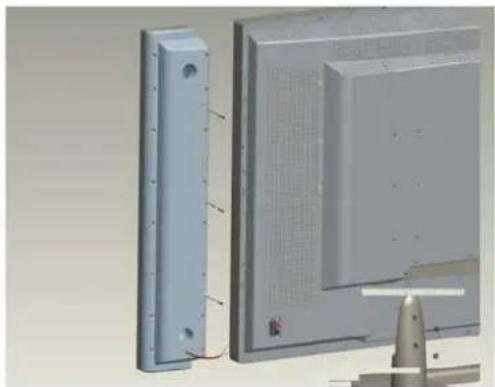
将音频线从音箱连接到液晶电视时,确保极性正确无误。也就是说,将红色(+ve)导线连接到液晶电视后面板上的红色(+ve)端子,将黑色(-ve)导线连接到黑色(-ve)端子。
ViewSonic 液晶电视概览
正面显示屏和控制

| A INPUT | 选择输入源。 | |
| B MENU | 切换 OSD 菜单。 | |
| C VOL- | 在正常操作期间降低音量,或者在使用 OSD 菜单时调整高亮显示的控制。 | |
| D VOL+ | 在正常操作期间增大音量,或者在使用 OSD 菜单时调整高亮显示的控制。 | |
| E | CH~ | 减小频道/向下滚动。 |
| F | CH~ | 增大频道/向上滚动。 |
| G | Power | 打开/关闭电源。 |
后面板和连接
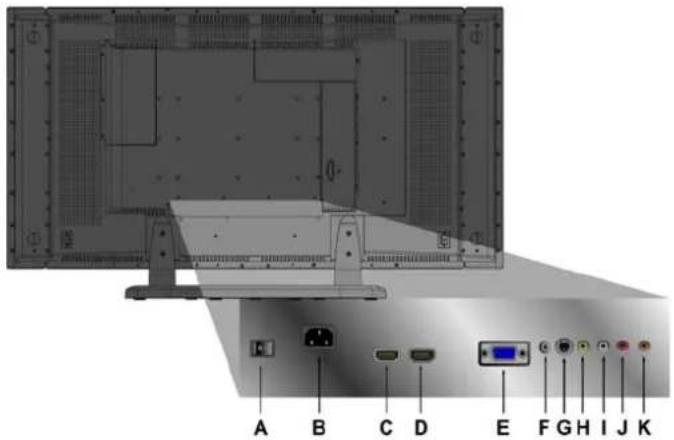
| A POWER S/W | 电源开关(打开/关闭)。 | |
| B AC IN | 使用附带的线缆,将电视插入旁边的插座。 | |
| C HDMI (1) | 连接 DVD 播放机的一个 HDMI 线端子。 | |
| D HDMI (2) | 连接 DVD 播放机的一个 HDMI 线端子。 | |
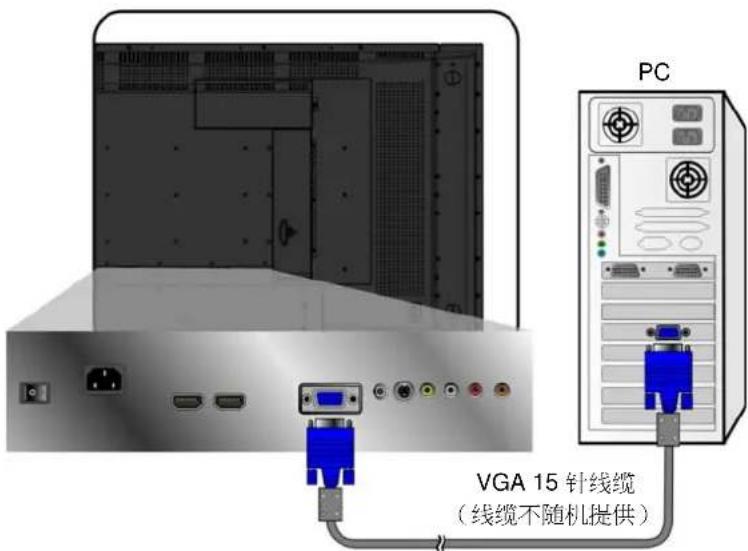
| E VGA | 将 PC 的 VGA 线输出连接到 VGA 端子输入。 | |
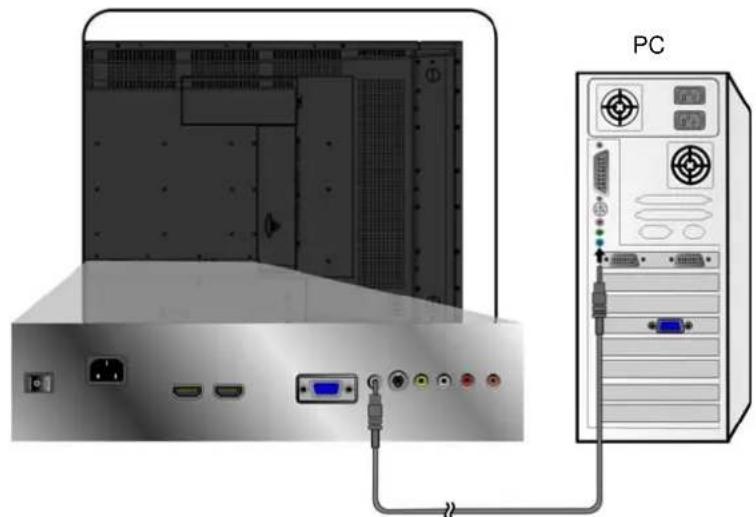
| F PC STEREO | 使用“PC 到 Phono”音频线将 PC 的音频输出连接到音频输入端子。 | |
| G S-V | 将外部视频设备(如 VCR、DVD 和视频游戏)连接到此 DIN 插口。 | |
| H VIDEO | 将 DVD/VCR 播放机或 PC 的视频输出连接到此端子。 | |
| I Audio-L | 将此音频输出连接到左音箱。 | |
| J | Audio-R | 将此音频输出连接到右音箱。 |
| K | SPDIF | 连接到 SPDIF 设备。 |
侧面板连接
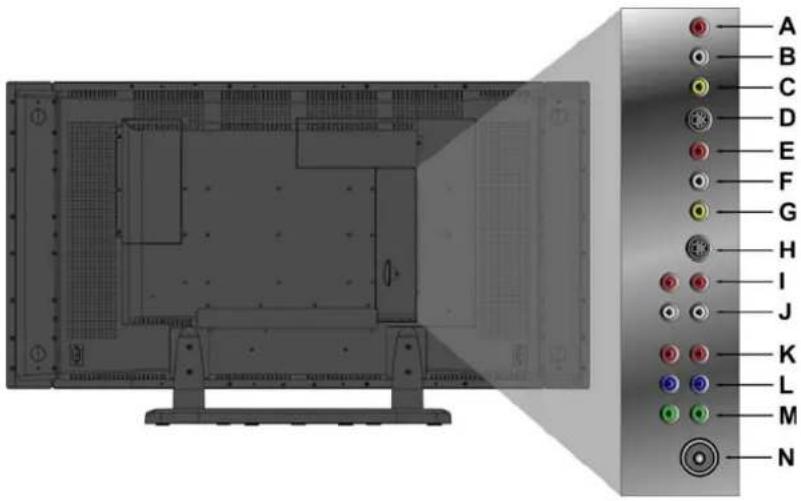
| A Audio-R | 将音频输出(右声道)从兼容设备连接到此端子。 | |
| B Audio-L | 将音频输出(左声道)从兼容设备连接到此端子。 | |
| C VIDEO | 将外部视频设备(如VCR、DVD和视频游戏)连接到此插孔。 | |
| D S-V | 将外部视频设备(如VCR、DVD和视频游戏)连接到此DIN插口。 | |
| E Audio-R | 将音频输出(右声道)从兼容设备连接到此端子。 | |
| F Audio-L | 将音频输出(左声道)从兼容设备连接到此端子。 | |
| G VIDEO | 将外部视频设备(如VCR、DVD和视频游戏)连接到此插孔。 | |
| H S-V | 将外部视频设备(如VCR、DVD和视频游戏)连接到此DIN插口。 | |
| I Audio-R | 将音频输出(右声道)从兼容设备连接到此端子。 | |
| J Audio-L | 将音频输出(左声道)从兼容设备连接到此端子。 | |
| K | Pr/Cr | 将外部视频设备连接到此输入。 |
| L | Pb/Cb | 将外部视频设备连接到此输入。 |
| M | Y | 将外部视频设备连接到此输入。 |
| N | ANALOG ANT | 连接到外部天线或有线电视。 |
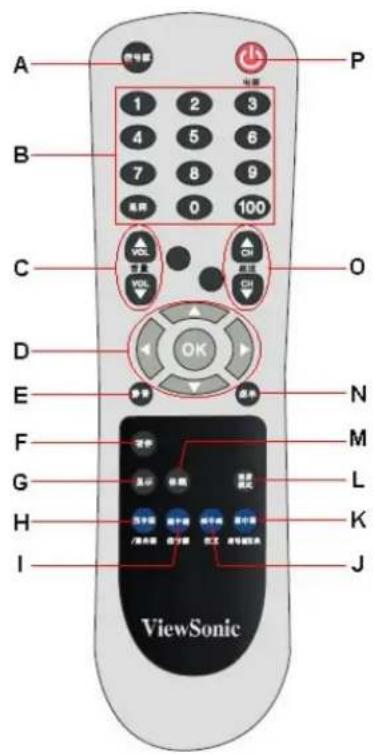
遥控器

| A | 信号源 (SOURCE) | 选择输入源(如视频、天线、PC等)。 |
| B | 0~100+频道选择 | 使用这些按钮选择频道。 |
| C | 音量 (VOL+/VOL-) 调节音量。 | |
| D | 向上/向下/向左/向右/OK(确定)按钮 | 向上/向下选择 OSD 功能,向左/向右调整功能。按 OK 确认所作的选择。 |
| E | 静音 (MUTE) 暂时关闭音频输出,但保留当前音量设置。 | |
| F 暂停 (FREEZE) | 按此按钮可以保持当前显示画面。再按一次将释放画面。注意,这与“暂时停止”并不相同,广播节目将继续播放。 | |
| G | 显示 (DISPLAY) | 显示当前输入源和时间。 |
| H | 画中画/画外画 (PIP/POP) | 激活 PIP(画中画)功能(激活指南)。 |
| I | 画中画/信号源 (PIP/SOUR) | 按此按钮可以切换画中画的子画面。 |
| J | 画中画/位置 (PIP/POS) | 在画中画模式下,改变子画面的显示位置。 |
| K | 画中画/信号源互换 (PIP/SWAP) | 切换主画面和子画面的输入源。 |
| L | 观赏模式 (WIDE) 改变画面比例。 | |
| M | 休眠 (SLEEP) 设置定时以关闭显示。 | |
| N | 菜单 (MENU) | 显示菜单或退出 OSD 菜单。 |
| O | 频道 (CH~ / CH~) | 按顺序滚动频道。 |
| P | 电源 | 打开/关闭电源。 |
准备使用此液晶电视
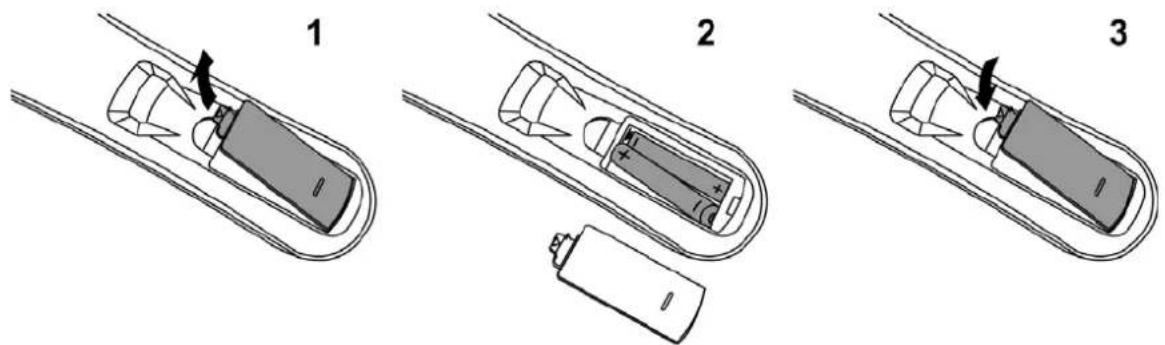
1. 安装遥控器电池
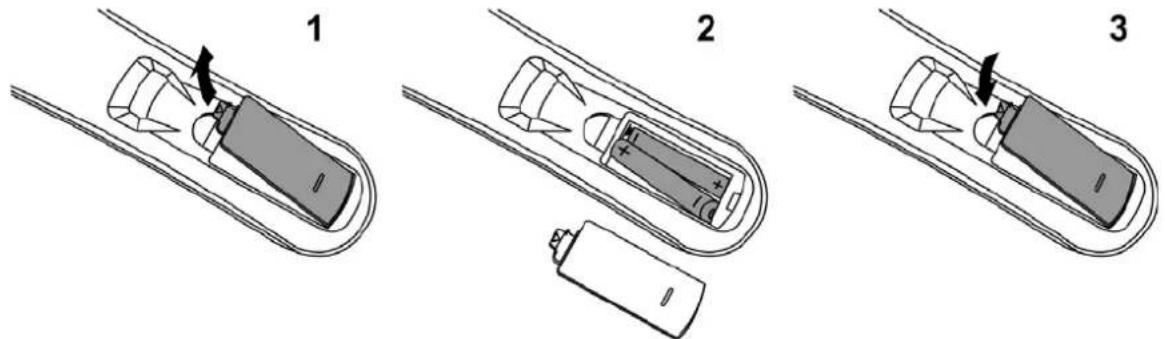
a) 推遥控器中部的卡销,抬起然后卸下电池盖。
b) 按照电池极性和电池仓上的 (+) 和 (-) 标记装入电池。
c) 重新装上电池盖,向下按使其到位。

小心
- 仅使用指定的 AAA 电池。
- 请勿混合使用新旧电池。否则,可能导致破裂或漏液,因而导致火灾或人身伤害风险。
- 按照 (+) 和 (-) 标记装入电池。电池装入不当可能导致破裂或漏液,因而导致火灾或人身伤害风险。
- 按照当地法律和法规处理废旧电池。
- 将电池放在儿童和宠物够不到的地方。
- 长时间不使用遥控器时,请取出电池。
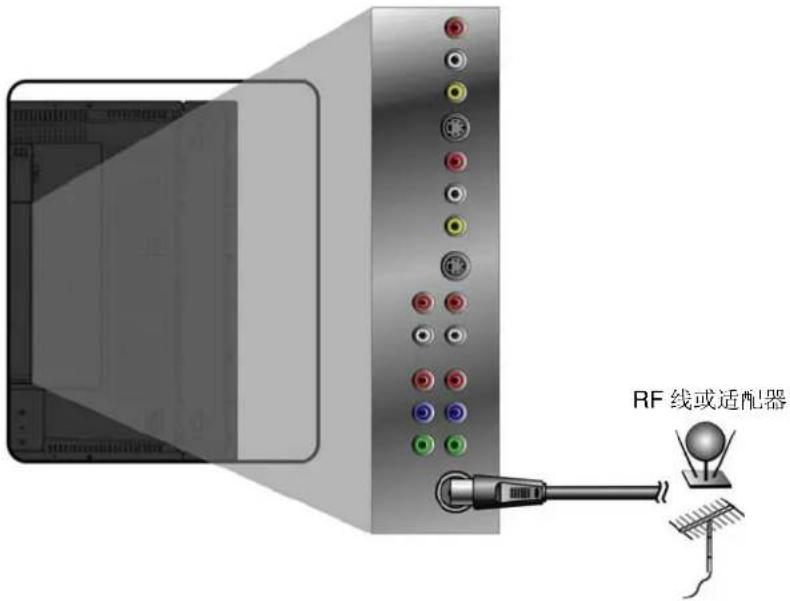
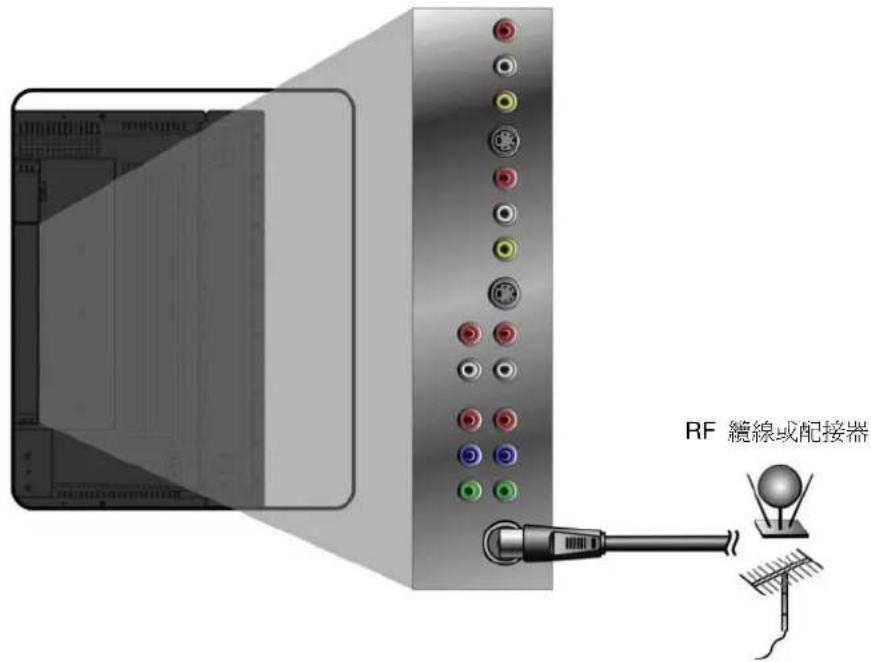
2. 连接外部天线
在将外部天线连接到 N4200w 之前,务请关闭电源。
仅使用 75 欧姆同轴电缆将电视天线连接到此液晶电视端子或有线电视盒。
3. 连接到音频输出
连接外部功放时,将 L/R RCA 线从 TV AUDIO OUT 端口连接到兼容功放上相应的 AUDIO IN 端口。

4. 连接到SPDIF设备
以数字方式将音频传送到外部功放、PC 或录音机时,使用兼容 SPDIF 立体声插孔连接到此液晶电视。

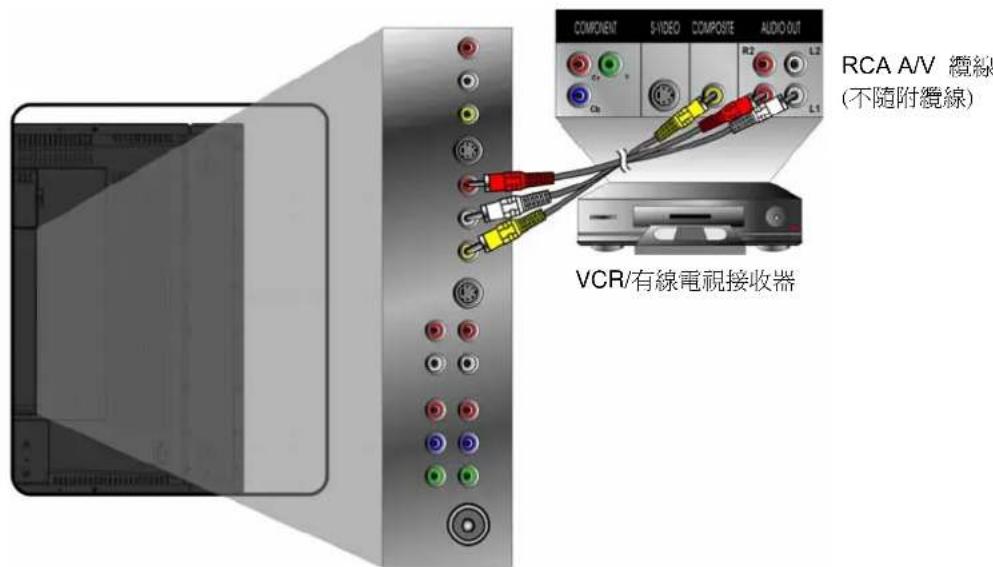
5. 将 AV、S-Video、YCbCr、YPbPr、HDMI 连接到视频设备
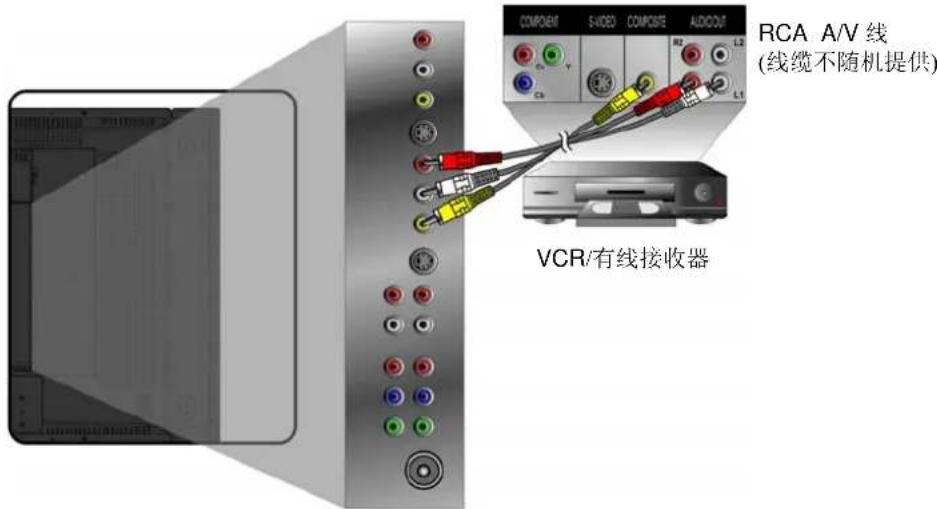
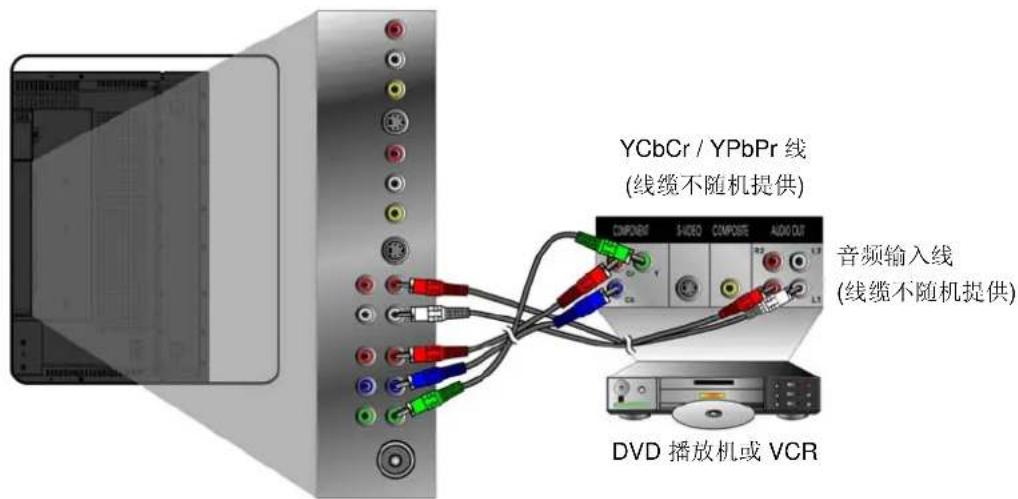
下图介绍此液晶电视后面板上的连接以及如何将它们连接到相应的设备。在几乎所有情况下,线缆都具有与后面板上端子匹配的颜色。
AV 机型:
将视频线连接到视频源上的输出插孔和此液晶电视上的复合输入。将音频线两端分别连接到音频输入端子和视频源上的左右音频输出端子。
S-Video 机型:
将视频线连接到视频源上的输出插孔和此液晶电视上的 S-video 输入插口。将音频线两端分别连接到音频输入端子和视频源上的左右音频输出端子。

YCbCr / YPbPr 机型:
将视频线两端分别连接到视频源上的 Y、Pb/Cb、Pr/Cr 输出和此液晶电视上的 Y、Pb/Cb、Pr/Cr 输入。将音频线两端分别连接到音频输入端子和视频源上的左右音频输出端子。
HDMI 和 HDTV:
此液晶电视支持无压缩接口自由数字传输标准 HDTV 和 HDMI。前者需要音频线;在此情况下,将 DVD 播放机音频输出连接到 PC 立体声输入。后者是多合一接口,支持在一条线缆上同时传输音频和视频。
HDMI 线与 DVD 播放机有两种连接方式。请根据您的设备选择合适的连接。
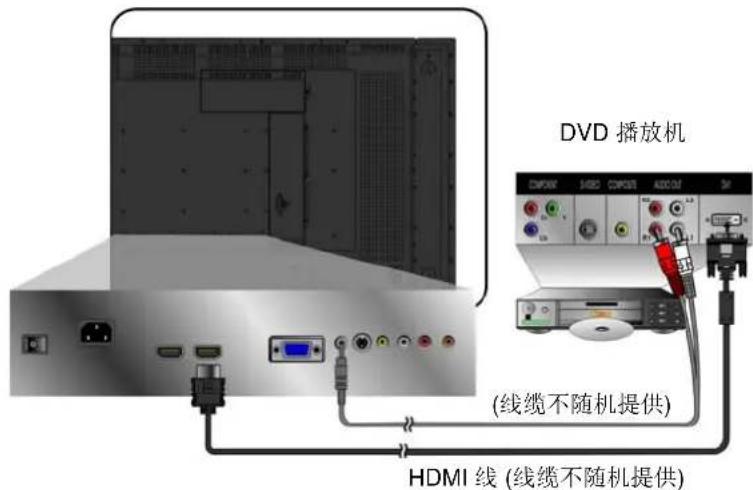
注意:为从 DVD 播放机接收音频,应在 OSD 声音菜单中启用 HDMI 音频。确保输入源支持 HDMI。
6. 连接 PC
VGA(15针D-Sub):
将 VGA 线从 PC 的 VGA 输出连接到 N4200w 的 VGA 输入端子。
根据需要选择 PC 屏幕分辨率,最高 1360 x 768(也支持 1280 x 1024)。
将音频线从PC的音频输出(绿色端子)连接到N4200w的音频输入端子(也是绿色)。
将 HDMI 线从 PC 的 DVI 输出连接到 N4200w 的 HDMI 输入。

7. 连接电源线
将电源线连接到 N4200w,然后插入正确接地的交流插座。打开 N4200w 背面的交流开关。

8. 打开此液晶电视的电源
按此液晶电视底部的电源按钮,或者按遥控器上的电源按钮。现在,打开外部视频播放机的电源。
基本操作
此液晶电视的基本功能包括设置输入源、更换频道和调节音量。可以通过两种方法访问此液晶电视的基本控制。第一种方法是通过主机本身上的控制(参见正面显示屏和控制),第二种方法是使用随机提供的通用遥控器(参见遥控器)。
打开此液晶电视的电源
在使用此液晶电视之前:
- 插入随机提供的交流电源适配器,如后面板连接所述。
- 确保所有外部设备均已正确连接。
- 打开位于本机背面的主交流电源开关(如果长时间不使用此液晶电视,请使其保持关闭状态)。
液晶电视此时处于待机模式,已做好开机准备。
待机/开机
此液晶电视本机和遥控器均有电源按钮。在待机期间,按任一按钮均可开启液晶电视屏幕。当此液晶电视处于开机状态时,电源 LED 点亮。
再按一次任一按钮可以关闭屏幕。液晶电视进入待机状态。
调节音量
按 VOL-/VOL+ 调节至所需的音量。
如需保持当前音量设置但暂时关闭音频,可以按静音。
如要恢复音量,可以再按一次静音以直接调节音量。当前音量设置以总输出的百分比(1\~100)形式显示出来,供您参考。
音量: 20
选择输入源
为选择所需的输入源,可以按遥控器上的信号源按钮,然后使用 ▲▼ 滚动可用的输入方法。主输入源 OSD 菜单显示出来。
如要观看 PC 输出,请选择 VGA。选择 TV 可以观看 TV 输出。选择 AV1/AV2 可以观看外部视频源。选择 S-Video 可以观看 VCR 输出。当直接连接到 DVD 播放机或兼容设备时,选择 HDTV 和 HDMI。如要选择所显示的输入源,请按 OK。

屏幕显示菜单系统 (OSD)
本节介绍如何使用OSD菜单系统和配置设置屏幕以使用此液晶电视的各种连接。
OSD 操作
按遥控器上的或此液晶电视控制面板上的“菜单”按钮以显示 OSD 主菜单。
按 ▲ 或 ▼ 高亮显示子菜单,然后按 ◀ 或 ▶ 进入子菜单。
按 ▲ 或 ▼ 高亮显示要选择的功能或设置,然后按 ◀ 或 ▶ 调整设置或执行功能。
再次按遥控器上的或此液晶电视右侧的“菜单”按钮以关闭 OSD 主菜单。
在 PC 模式下,从信号源菜单中选择 VGA。
OSD 主菜单顶部的四个图标代表四个子菜单(画质、图像调整、音频和项目设置)。
在 AV 模式下,从信号源菜单中选择 AV1 / AV2、S-Video1 / S-Video2、HDTV1 / HDTV2 或 HDMI1 / HDMI2。
OSD 主菜单顶部的四个图标代表四个子菜单(画质、音频、项目设置和家长控制)。
在 TV 模式下,从信号源菜单中选择 TV。
OSD 主菜单顶部的四个图标代表四个子菜单(画质、音频、项目设置和 TV)。
OSD 配置屏幕
下列屏幕介绍为更好地使用每种连接类型而用于配置此液晶电视的 OSD 菜单屏幕。
PC 模式
画质菜单
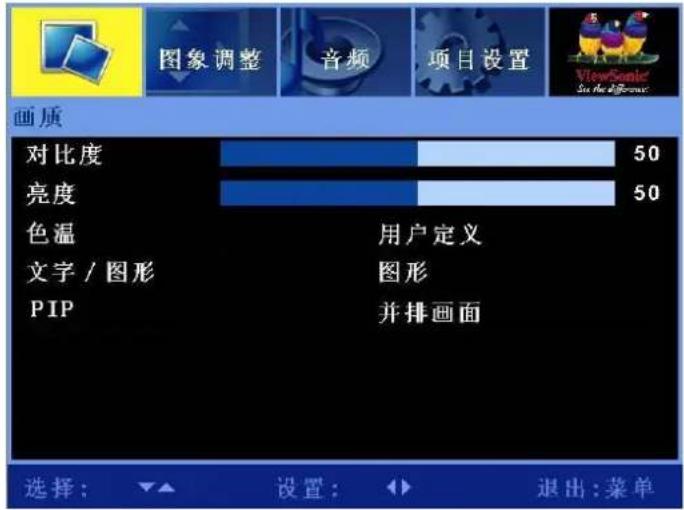
使用此屏幕配置色彩平衡、切换文字和图形显示、以及启用/禁用多画面显示功能。
| 项目说明操作 | ||
| 对比度调整暗色和亮色的差异程度。 | ▶提高对比度。◀降低对比度。 | |
| 亮度调整亮度。 | ▶使画面变亮。▶使画面变暗。 | |
| 色温 | 有三种预设的色彩配置文件:STD、暖色、冷色和一个用户定义可调的配置文件。当选择用户定义时,可以手动调整红色、绿色和蓝色的色彩强度。 | ▶或◀循环切换色彩方案。当选择用户定义时:▶提高色彩强度。▶降低色彩强度。 |
| 文字/图形 | 选择图形或文字。 | ▶或◀切换图形显示和文字。 |
| PIP选择单画面或多画面功能。 | ▶或◀选择关、并排画面或画中画。(子画面不支持HDMI输入)。 | |
图像调整菜单
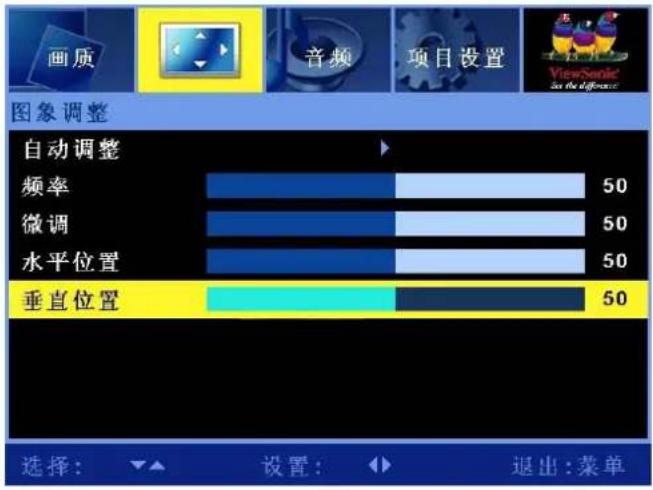
当配置此液晶电视以使用 PC 或 S-Video 输入时,最有可能需要使用图像调整菜单。
| 项目说明操作 | ||
| 自动调整 | 此功能自动选择最适合当前输入的设置。 | ▶启动自动调整。 |
| 频率 | 调整水平同步信号和视频之间的延迟时间。 | ▶提高频率。◀降低频率。 |
| 微调 | 当色彩相位不准时,调整色调。最佳方式是使用肤色作为参考颜色。 | ▶增大相位差异。▶减小相位差异。 |
| 水平位置 | 调整画中画的主画面和子画面的水平位置。 | ▶右移显示画面。◀左移显示画面。 |
| 垂直位置 | 调整画中画的主画面和子画面的垂直位置。 | ▶上移显示画面。◀下移显示画面。 |
音频菜单

配置此菜单中的字段以设置此液晶电视的音频,从而使用 PC 音频输入。
| 项目说明操作 | |
| 低音调节低音。 | ▶提高低音。◀降低低音。 |
| 高音调节高音。 | ▶提高高音。◀降低高音。 |
| 平衡调整左右音频平衡。 | ▶增强右音箱。◀增强左音箱。 |
项目设置菜单
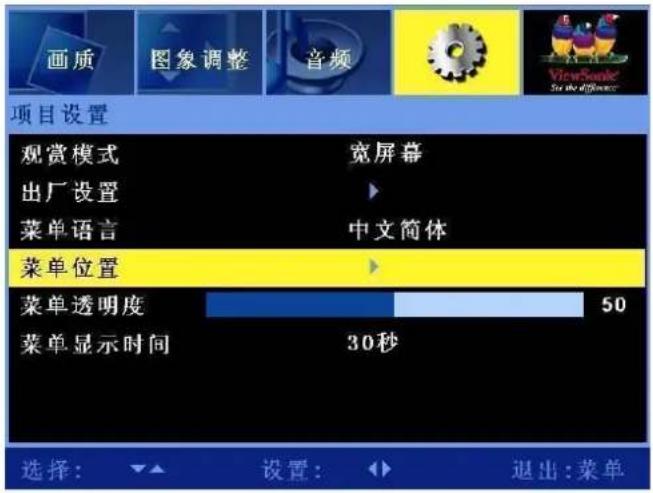
使用此屏幕配置 OSD 菜单和调整画面显示比例。
| 项目 说明 操作 | ||
| 观赏模式 | 调整画面比例。 | ▶或◀选择宽屏幕或正常屏幕。 |
| 出厂设置 | 恢复至原始设置或出厂默认设置。 | ▶恢复至出厂默认设置。 |
| 菜单语言 | 选择 OSD 语言。 | ▶或◀循环切换可用的 OSD 菜单语言。 |
| 菜单位置 | 选择 OSD 在画面上的位置。 | ▶或◀循环切换 OSD 在画面上的五个不同位置。 |
| 菜单透明度 | 调整 OSD 透明度。 | ▶提高透明度。◀降低透明度。 |
| 菜单显示时间 | 定时以自动关闭 OSD 显示。 | ▶或◀选择 10 秒、20 秒或 30 秒。 |
AV 模式
画质菜单

配置此屏幕中的字段以设置颜色方案、改善显示质量和启用画中画功能。
| 项目说明操作 | ||
| 对比度调整对比度。 | ▶提高对比度。◀降低对比度。 | |
| 亮度调整亮度。 | ▶使画面变亮。▶使画面变暗。 | |
| 颜色调整色饱和度。 | ▶提高色饱和度。◀降低色饱和度。 | |
| 色调调节色调。 | ▶提高色调。◀降低色调。 | |
| 清晰度调整画面清晰度。 | ▶使画面变尖锐。◀使画面变柔和。 | |
| 肤色调整 | 自动调整图像颜色。 | ▶或◀启用/禁用肤色调整。 |
| 色温 | 可用的预设颜色方案包括:STD、暖色和冷色。 | ▶或◀循环切换预设颜色方案。 |
| PIP选择单画面或多画面功能。 | ▶或◀选择关并排画面或画中画(子画面不支持HDMI输入) | |
音频菜单
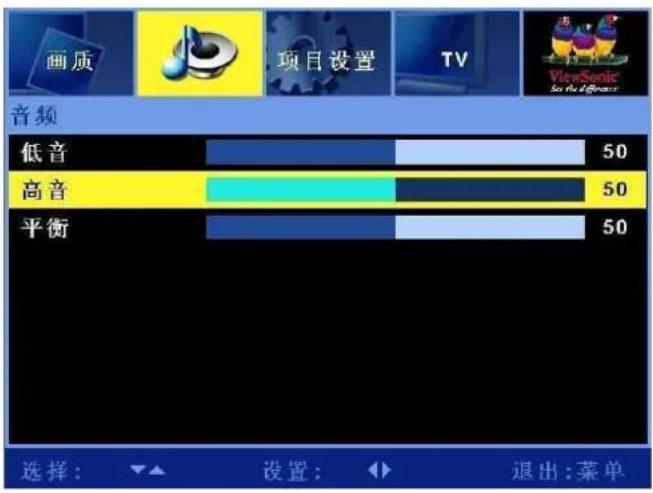
配置此屏幕中的字段以设置此液晶电视的音频输出,从而使用 AV 输入。
| 项目说明操作 | |
| 低音调节低音。 | ▶提高低音。◀降低低音。 |
| 高音调节高音。 | ▶提高高音。◀降低高音。 |
| 平衡调整左右音频平衡。 | ▶增强右音箱。◀增强左音箱。 |
项目设置菜单
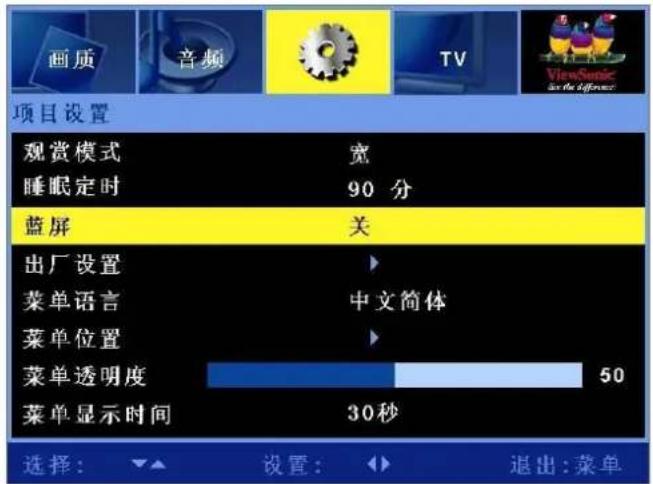
使用此屏幕配置 OSD 菜单显示和设置液晶电视睡眠定时。
| 项目说明操作 | ||
| 观赏模式调整画面比例。 | ▶或◀选择单个窗口/智能/16:9/缩放/宽屏幕/4:3。 | |
| 睡眠定时定时以自动关闭液晶电视。 | ▶或◀选择30分、60分、90分、120分、180分、210分、240分。 | |
| 蓝屏 | 当没有视频输入时显示蓝色背景。 | ▶或◀开启或关闭此功能。 |
| 出厂设置 | 将液晶电视恢复至默认设置。 | ▶恢复至出厂设置。 |
| 菜单语言 | 选择OSD语言。 | ▶或◀循环切换可用的OSD菜单语言。 |
| 菜单位置 | 选择OSD在画面上的位置。 | ▶或◀循环切换OSD在画面上的五个不同位置。 |
| 菜单透明度 | 调整OSD透明度。 | ▶提高透明度。◀降低透明度。 |
| 菜单显示时间 | 定时以自动关闭OSD菜单。 | ▶或◀选择10秒、20秒或30秒。 |
家长锁
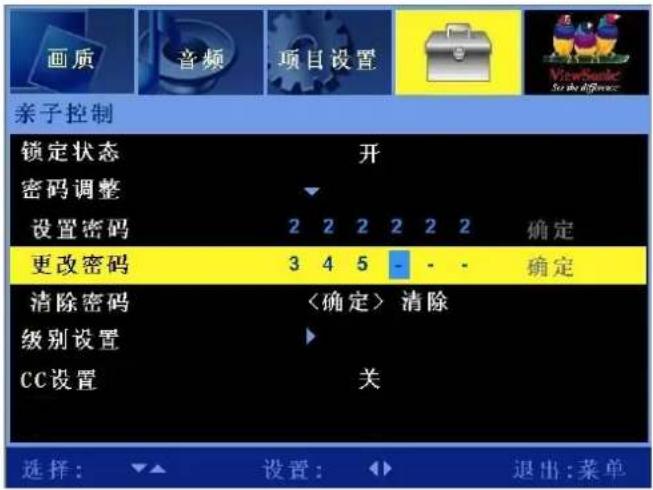
配置这些设置以防止儿童观看不适宜的内容和启用屏幕字幕(限制字幕)。
| 项目说明操作 | ||
| 锁定状态 | 启用或禁用家长锁。 | ▶或◀选择开或关。 |
| 密码调整设置密码更改密码清除密码 | 设置家长锁密码。 | 按▶选择所需的密码。注意:1. 家长锁功能没有默认密码;用户必须在第一次使用此功能时设置密码。2. 请务必记住密码并妥善保管。3. 如果忘记或丢失密码,请使用遥控器输入“034917”以清除旧密码,然后重新设置新密码。 |
| 级别设置设置电影分级。 | 按▶选择所需的分级,然后按OK保存您的设置。 | |
| CC设置 | 启用限制字幕。 | ▶或◀选择Text1~4、CC1~4或关。 |
TV 模式
画质菜单

配置此菜单中的设置以设定颜色方案、改善显示质量和启用画中画(PIP)功能。
| 项目说明操作 | ||
| 对比度调整对比度。 | ▶提高对比度。◀降低对比度。 | |
| 亮度调整亮度。 | ▶使画面变亮。▶使画面变暗。 | |
| 颜色调整色饱和度。 | ▶提高色饱和度。◀降低色饱和度。 | |
| 色调调节色调。 | ▶提高色调。◀降低色调。 | |
| 清晰度调整画面清晰度。 | ▶使画面变尖锐。◀使画面变柔和。 | |
| 肤色调整 | 自动调整图像颜色。 | ▶或◀启用/禁用肤色调整。 |
| 色温 | 可用的预设颜色方案包括:STD、暖色和冷色。 | ▶或◀循环切换预设颜色方案。 |
| PIP选择单画面或多画面功能。 | ▶或◀选择关、并排画面或画中画。(子画面不支持HDMI输入) | |
音频菜单

配置此菜单中的设置以设定此液晶电视的音频输出,从而使用 TV 输入。
| 项目说明操作 | |
| 低音调节低音。 | ▶提高低音。◀降低低音。 |
| 高音调节高音。 | ▶提高高音。◀降低高音。 |
| 平衡调整左右音频平衡。 | ▶增强右音箱。◀增强左音箱。 |
项目设置菜单

使用此菜单配置 OSD 菜单显示和设置液晶电视睡眠定时。
| 项目说明操作 | ||
| 观赏模式调整画面比例。 | ▶或◀选择智能/4:3/16:9/缩放/宽屏幕。 | |
| 睡眠定时自动关闭此液晶电视。 | ▶或◀选择30分、60分、90分、120分、150分或关。 | |
| 蓝屏 | 当没有视频输入时显示蓝色背景。 | ▶或◀开启或关闭此功能。 |
| 出厂设置 | 将液晶电视恢复至默认设置。 | ▶恢复至出厂设置。 |
| 菜单语言 | 选择OSD语言。 | ▶或◀循环切换可用的OSD菜单语言。 |
| 菜单位置 | 选择OSD在画面上的位置。 | ▶或◀循环切换OSD在画面上的五个不同位置。 |
| 菜单透明度 | 调整OSD透明度。 | ▶提高透明度。◀降低透明度。 |
| 菜单显示时间 | 定时以自动关闭OSD菜单。 | ▶或◀选择10秒、20秒、30秒或关。 |
TV 菜单

使用此屏幕配置 OSD 菜单显示和设置液晶电视睡眠定时。
| 项目 说明 操作 | ||
| 自动扫描 选择此选项可以开始自动扫描。 | TV 将搜索所有可用的频道,并将它们添加到频道列表中。 | |
| 手工扫描 选择此选项可以开始手工扫描。 | TV 将搜索所有可用的频道,但您需要手工将它们添加到频道列表中。 | |
| 频道设置 | 频道指示。 | 指明当前频道。 |
| 跳过 开启和关闭跳过。 | 如果一个频道设成开启跳过,当使用CH 按钮选择频道时将跳过该频道。如要取消此设置,可以选择关闭跳过。 | |
| 微调 | 调整 TV 频率。 | 调整频道的频率,直至画面清楚为止。 |
| 标准模式 调整搜索信号。 | ▶或 ◀ 选择 PAL D/K、PAL B/G 或 PAL I。 | |
| 声音模式 指明当前音效。 | ▶或 ◀ 选择立体声、CHA、CH B 或单声道。 | |
其它信息
规格
| LCD | 类型 | 42.02英寸可视屏幕 | |
| 颜色过滤 | 0.681mm (H) x 0.227 (V) mm像素点距 | ||
| 玻璃表面 | RGB直条防眩光 | ||
| 输入信号 | RGB | RGB模拟(0.7/1.0 Vp-p,75欧姆)分离同步,fh:30-80 kHz,fv:50-75 Hz | |
| RF IEC-Type x 1 | |||
| Vidco x 2 | 视频(输入) | D-sub x 1,HDMI x 2,YPbPr/YCbCr x 2,CVBS x 2,S- | |
| 视频(输出) | CVBS x 1,S-Video x 1 | ||
| 音频(输入) | Mini-立体声(Φ3.5mm x 1),RCA (L/R) x 4 | ||
| 音频(输出) | RCA (L/R) x 1,SPDIF x 1 | ||
| 兼容性 | PC | 最高1360 x 768逐行扫描 | |
| 分辨率 | 1360 x 768 @ 60 Hz | ||
| 音箱输出 10W x 2 | |||
| 电源 | 电压 | 90-240 VAC,50/60 Hz | |
| 显示区域 | 完全扫描 | 930.25mm (H) x 523.01 mm (V)36.62英寸(H) x 20.59英寸(V) | |
| 工作条件 | 温度 | 32°F到+104°F(0°C到+40°C) | |
| 湿度 | 20%到85%(不结露) | ||
| 高度 | 10,000英尺(3,000m) | ||
| 存储条件 | 温度 | -4°F到+140°F(-20°C到+60°C) | |
| 湿度 | 20%到95%(不结露) | ||
| 高度 | 40,000英尺(12,000m) | ||
| 外形尺寸 | 物理 | 1243mm (W) x 739mm (H) x 304mm (D)48.93英寸(W) x 29.09英寸(H) x 11.96英寸(D) | |
| 重量 | 净重 | 33kg(72.68磅) | |
| 认证 | CCC、HDMI标志、HD Ready | ||
| 省电 | 开机 | <240 W LED绿色 | |
| 模式 | 被动关闭 | <3 W LED红色 | |
| 预测试时序模式 | (预先调整成GTF 1360 x 768@60Hz) | ||
| 警告:如果设置的PC屏幕模式超过60Hz刷新率,可能会永久性损坏液晶电视显示屏。 | |||
注意:产品规格如有变更,恕不另行通知。
故障排除
此液晶电视不开机
- 确保此液晶电视已正确连接到交流电源适配器。
- 确保交流电源线正确地连接到电源插座。
- 确保交流电源为 ON(开),直流电源按钮为 ON(开,设成“1”)。
画面质量差或没有图片
- 确保所有外部设备都正确连接到此液晶电视。
- 确保正确遵循了本用户指南中介绍的所有设置过程。
- 确保选择了正确的输入源并且视频输出信号与此液晶电视的输入兼容。
画面颜色不正确或者太暗/太亮
- 确保视频线正确连接到此液晶电视的输入。
- 在明亮的房间内画面可能发暗,请调整亮度和对比度。
- 检查输入信号设置。
无声音
- 检查音频连接是否良好。
- 可能是按了“静音”按钮,试着再按一次此按钮。
- 按遥控器上的音量 + (增大) 按钮。
遥控器不工作
- 确保正确安装了电池。
- 电池电量低或没电了。更换电池。
- 如果遥控器工作时液晶电视上的红色 LED 不亮,可能是遮挡了 LED 路径。确保路径上没有障碍物并且遥控器指向显示器上的遥控传感器。
- 每次只按一个按钮;检查您要执行的操作所对应的功能。
液晶电视不响应
- 外部因素(如闪电或静电)可能导致工作不正常。先关闭电源,然后关闭 AVC 系统。拔掉交流电源线插头 1 至 2 分钟,然后重新插上。
液晶电视突然关机
- 检查是否设置了睡眠定时。
- 本机内部温度可能升高。移开堵塞通风口的物品,必要时清洁本机。
整个画面显示不正确
- 检查是否正确配置了屏幕模式设置,如画面尺寸。
客户支持
如需客户支持或产品服务,请参见下表或与经销商联系。
注意:您需要提供产品序列号。
| 国家/地区 | 网站 | 电话 | 电子邮件 |
| 中国 | www.viewsonic.com.cn 800 820 3870 service.cn@cn.viewsonic.com | ||
有限保修
VIEWSONIC® 液晶电视
保修范围:
ViewSonic 保证其产品在正常使用情况下在保修期内不存在材料和工艺上的缺陷。如果产品在保修期内出现材料或工艺上的缺陷,ViewSonic 将根据其判断进行修理或用类似产品更换缺陷产品。更换用产品或部件可能包含改造或翻新的部件或组件。
保修期:
ViewSonic 液晶电视自第一消费者购买之日起,所有部件(不含光源)的保修期为一(1)年,人工费免费一(1)年。
保修适用对象:
此保修仅对第一购买者有效。
保修范围不包括:
-
序列号磨损、修改或撕毁的任何产品。
-
因下列原因导致的损坏、磨损或工作不正常:
a. 意外事件、使用不当、疏忽、火灾、水灾、闪电、或其它自然灾害、未经授权变更产品、不遵循随产品提供的指导说明。
b. 由未经 ViewSonic 授权的人员进行修理或尝试修理。
c. 因运输而导致的任何产品损坏。
d. 移除或安装产品。
e. 产品外部原因,如电源波动或故障。
-
在产品上长时间显示静态图像而导致“图像残留”的任何产品。
-
移除、安装和设置服务费用。
如何获取服务:
-
有关获得保修服务的信息,请与 ViewSonic 客户支持联系,电话是 800-888-8583。您将需要提供产品的序列号。
-
为获得保修服务,您将需要提供 (a) 注明日期的原始销售凭证、(b) 您的姓名、(c) 您的联系地址、(d) 故障描述、以及 (c) 产品序列号。
-
将产品放在原始包装箱中,送到或运到(预付运费)ViewSonic 授权服务中心或 ViewSonic。
-
如需其它信息或最近 ViewSonic 服务中心的名称,请与 ViewSonic 联系。
隐含保修限制:
不提供超出此处所述范围的任何明示或隐含保修,包括针对适销性和特定目的适用性的隐含保修。
损失排除:
ViewSonic 的责任仅限于修理或更换产品的费用。ViewSonic 对下列损失不应承担责任:
-
由于本产品缺陷而导致的其它财产损失、由于不方便而导致的损失、使用本产品的损失、时间损失、收益损失、商业机会丧失、信誉损失、干扰商业关系、或其它商业损失,即使被告知这些损失的可能性也不例外。
-
偶然、必然或其它形式的任何损失。
-
任何其它方对客户的任何索赔。
州法律效用:
本保修赋予您特定的法律权利,但您可能还拥有其它权利,这取决于不同的州。一些州不允许限制隐含保修和/或不允许排除偶然或必然损失,因此上述限制和排除可能对您不适用。
在美国和加拿大之外销售:
有关在美国和加拿大之外销售的 ViewSonic 产品的保修信息和服务,请与 ViewSonic 或您当地的 ViewSonic 经销商联系。
ViewSonic 液品电视 1/1
將 ViewSonic LCD 裝在牆上.... 5
重新安置衛星揚聲器....6
正面顯示和控制....7
後方面板和連線....8
側面面板的連線....9
遙控器....10
準備 LCD 電視....12
基本操作 19
螢幕顯示選單系統 (OSD)
OSD 操作 20
OSD 配置螢幕....21
電腦模式 21
AV 模式 25
電視模式 29
其他資訊
技術規格 33
疑難排解 34
客户支援 35
有限保固 36
重要安全指示

- 使用本設備之前請仔細閱讀這些指示。
- 請將這些指示保存在安全的地方。
- 請注意所有警告。
- 請遵循所有指示。
- 請勿在近水處使用本設備。警告:要降低火災或電擊的危險,請勿將此裝置暴露在雨中或潮濕的地方。
- 請使用柔軟的乾布來擦拭。如需清潔,請參閱本指南中的「清潔顯示器」,的操作說明。
- 請勿堵塞任何通風口。請遵照製造商的指示來安裝本設備。
- 請勿在例如暖器、散熱氣、暖爐等熱源或其他可能產生熱量的裝置(包括擴大機)附近安裝本設備。
- 請勿嘗試破壞極化插頭或接地插頭的安全設計。極化插頭有兩個插頭,一個較寬,一個較窄。接地插頭有兩個扁不平行插頭和一個圓形的接地插頭。較寬的接地插頭提供您安全的保障。如果插頭無法插入插座,請聯絡電工更換插座。
- 請保護電源線不會遭到踩踏或擠壓,特別是插頭,以及本裝置突出的地方。請確定電源插座位於設備附近以方便使用。
- 請僅使用製造商指定的附件/配件。
- 請僅使用製造商指定的或隨本設備出售的推車、支架、三角架、托架或小桌。使用推車及移動推車/設備組合時,請特別小心,以避免因推車翻倒而受傷。
- 當長時間不使用本設備時請拔下電源插頭。
- 所有的維修服務皆請洽合格的維修人員。當設備出現任何的損壞,例如:電源線或插頭損壞、有液體潑灑或其他物體進入機體、設備暴露於雨水或濕氣之下、無法正常操作或設備摔落地面時,請洽維修服務。
- 此裝置應避免遭水潑濺,也應避免將花瓶等裝水的容器置於其上。
著作權資訊
版權所有© ViewSonic ^® Corporation,2006。保留所有權利。
ViewSonic、三隻烏標誌、OnView、ViewMatch 與 ViewMeter 是 ViewSonic 公司的註冊商標。
免責聲明:ViewSonic 公司不對本文檔案中的技術、編輯錯誤或遺漏負責;亦不對因提供本資料、或因本產品之性能或使用所造成的意外或衍生的損壞負責。
為了持續改良本產品的利益,ViewSonic 公司保留在沒有通知的情況下變更此產品規格的權利。本文件中資訊如有修改,恕不另行通知。
未經 ViewSonic Corporation 事先書面同意,任何人均不得為任何目的,以任何方式複製、翻版或傳送文件。
產品註冊
爲滿足您將來所需,並讓您在第一時間內收到附加產品資訊,請在以下網際網路位址註冊您的產品:www.viewsonic.com
使用者紀錄
產品名稱:N4200w
VIEWSONIC® LCD 電視
機型編號:VS10945-1G
文件編號: N4200w_UG_TCH Rev. 1A 03-14-06
序號:
購買日期:
產品壽命終止時的廢棄處理
ViewSonic 關心環保問題,請您在產品壽命終止時以適當方法處理;您所在地區的廢棄物處理公司可提供關於適當處理的資訊。
本產品中的燈泡含有水銀。請遵照您所在地區的環境保護法來正確棄置。
天線安裝指示
1. 戶外天線接地安裝
如果本產品要連接戶外天線或有線電視系統,請務必將天線或有線電視系統接地,以保護本機不受電壓突波或靜電荷下擾。美國國家電器標準 (National Electrical Code) 第 810 條 (ANSI/NFPA 70) 提供了關於天線桿和支撐結構的正確接地,天線接入線到放電裝置的接地,連接到接地電極,以及接地電極的需求。
2. 閃電
為了強化在打雷閃電時,或長期不使用本機時的保護,請將本機的電源從牆上插座拔出,並中斷天線或有線電視系統。如此可避免因閃電或電力纜線突波而導致本機受損。在強風暴雨時,請勿拔出天線或電源線,在您握住電源線時閃電可能會受到雷擊,導致嚴重的傷害;請關閉 LCD 電視並等到天氣好轉。
3. 電源纜線
戶外的天線系統不應位於附近有電力纜線的上頭,或其他電燈或電力回路,或可能掉落到諸如電力纜線或回路的地方。安裝戶外天線系統時,需非常小心,請勿接觸到電力纜線或回路,如果不小心碰到可能會致命。
清潔 LCD 電視
• 請確認關閉 LCD 電視。
- 請勿將液體直接噴灑或傾倒在螢幕或外殼上。
要清潔螢幕:
1 請使用乾淨、柔軟的無塵布擦拭螢幕。如此將可除去灰塵及其他塵埃。
2 如果仍不夠清潔,請在乾淨、柔軟的無塵布上倒一些不含氨水、不含酒精的玻璃清潔劑,然後再擦拭螢幕。
要清潔外殼:
1 請用柔軟的乾布。
2 如果仍不夠清潔,請在乾淨、柔軟的無犀布上倒一些不含氨水、不含酒精且非磨損性的清潔劑,然後再擦拭表面。
免責聲明
ViewSonic ^® 建議不要使用含氨水或含酒精的清潔劑,去清潔 LCD 電視螢幕或外殼。據報告顯示,某些化學清潔劑會損壞 LCD 電視螢幕和/或外殼。
ViewSonic 對於因使用含氨水或含酒精的清潔劑而造成的損壞,將不負任何責任。
開始
您現在可以開始安裝 LCD 電視。請確認安裝前已閱讀了安全指示。
重要!請保存好原包裝盒和所有包裝材料,以便將來運輸使用。
包裝內容
請檢查 LCD 電視包裝包括如下內容:
- LCD 電視
- 快速入門手冊
- ViewSonic 使用手册
- RF 纜線
- 電源線
- 保固卡
- 内含電池的通用遙控器
- 維修貼紙
重要!如果缺少清單中物品,請聯繫經銷商。

將 ViewSonic LCD 裝在牆上
LCD 電視可壁掛式或直立式安裝。在將本產品安裝在牆上之前,請考慮下列指導方針:
- 詳讀本手冊開頭的重要安全指示。
- 請勿安裝在濕氣重或潮濕的環境。本裝備只適用於戶內使用。
- 請勿安裝接近熱源,或磁場強大附近。
- 僅使用經核准能支撐 LCD 電視重量的掛牆托架。
- 將您的 LCD 電視安裝到支撐的牆上。
- 請務必保留 LCD 電視的通風口周圍至少 3 公分的空間。

要安全地將壁掛式托架拆下,請依循下列指導方針:
- 請將電源或其他可能會阻礙 LCD 電視搬移的其他纜線拔除。
- 若要在桌子或工作台上安裝 LCD 電視,請將螢幕朝下並在桌面與螢幕之間放置毛巾或毛毯以保護螢幕。
- 在托架中有 6 個螺絲孔配對到 LCD 電視(如圖所示),有兩對在基座的另一邊(與電視後方面板垂直),在每一支撐立架的底部各裝有一個螺絲(與支撐的方向平行)。鬆開 6 顆螺絲,妥善保管以備日後使用。
僅使用經 ViewSonic 或當地的經銷商所核准的壁掛式托架。
注意:
- 如果您的 LCD 電視已安裝好直立式操作,在將裝置安裝到牆面之前您需要先拆下立架。
- 壁掛式的螺絲類型為:M6 x L10
重新安置衛星揚聲器
要更換 LCD 電視附帶的揚聲器或延長纜線,請諮詢 ViewSonic 或當地的經銷商。
要從主 LCD 電視整體上取下衛星(側邊)揚聲器,請閱讀下列指示:
- 拔出 LCD 電視的電源。
- 從 LCD 電視上取下音源線。
- 若要在桌子或工作台上安裝 LCD 電視,請將螢幕朝下並在桌面與螢幕之間放置毛巾或毛毯以保護螢幕。
- 從主機體上取下固定揚聲器的 6 頗螺絲(每邊 3 頗螺絲)。
- 將揚聲器從主機體向外拉出。
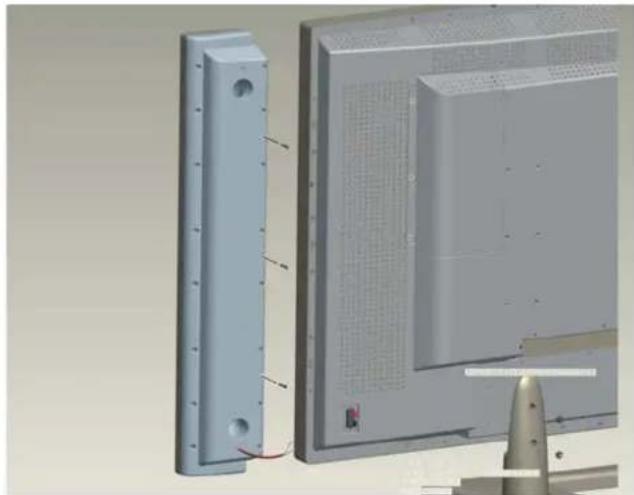
請先確認正確極性,再將揚聲器的音源線連接到 LCD 電視。亦即在 LCD 電視後方面板連接器上紅色 (+ve) 纜線連接到紅色 (+ve) 端子,黑色 (-ve) 纜線連接到黑色 (-ve) 端子。
介紹 ViewSonic LCD 電視
正面顯示和控制

| A | 輸入 選擇輸入來源。 | |
| B | 選單 | 切換 OSD 選單。 |
| C | 音量降低 | 正常操作時為調低音量,或在使用 OSD 選單則為調整反白控制。 |
| D | 音量提高 | 正常操作時調高音量,或在使用 OSD 選單則為調整反白控制。 |
| E | 頻道調低 調低頻道/向下捲動。 | |
| F | 頻道調高 調高頻道/向上捲動。 | |
| G | Power | 開啓/關閉電源。 |
後方面板和連線
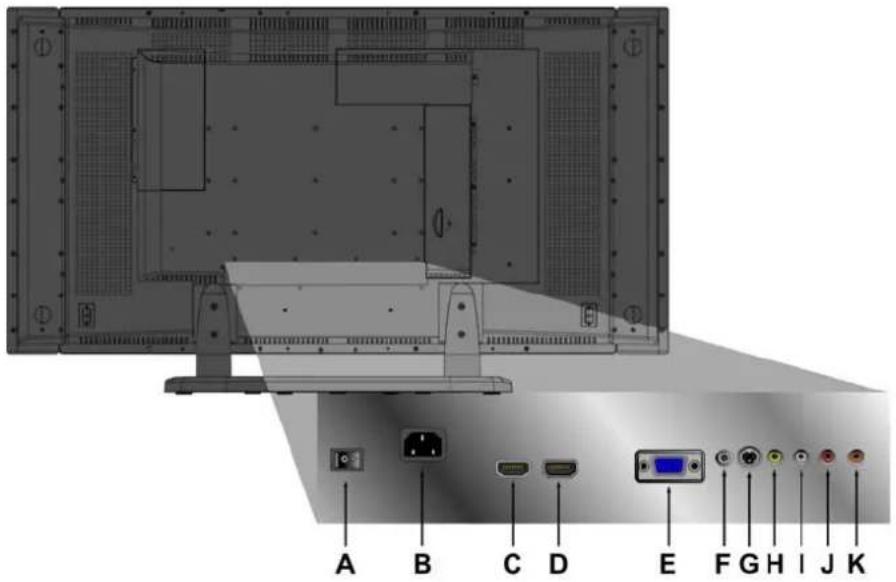
| A | 電源開關 開啓/關閉電源。 | |
| B | AC 輸入 | 使用隨附的連接線,將電視插入最近的插座。 |
| C HDMI (1) | DVD 播放機的一個 HDMI 連接端子。 | |
| D HDMI (2) | DVD 播放機的一個 HDMI 連接端子。 | |
| E VGA | 將電腦的 VGA 連接線輸出連接至 VGA 端子輸入。 | |
| F | 電腦立體聲 | 使用電腦到聲音的音源線,從電腦的聲音輸出連接至聲音輸入端子。 |
| G S-V | 將外部視訊裝置,例如 VCR、DVD 與電視遊樂器連接至這個 DIN 插孔。 | |
| H | 影像 | 從您的 DVD/VCR 或電腦上連接影像輸出到此端子。 |
| I | 左聲道 連接左側揚聲器的聲音輸出。 | |
| J | 右聲道 連接右側揚聲器的聲音輸出。 | |
| K SPDIF | 連接到 SPDIF 設備。 | |
側面面板的連線

| A | 右聲道 從相容設備連接聲音輸出(右聲道)到此端子。 | |
| B | 左聲道 從相容設備連接聲音輸出(左聲道)到此端子。 | |
| C | 影像 | 將外部視訊裝置,例如 VCR、DVD 與電視遊樂器連接至這個插孔。 |
| D S-V | 將外部視訊裝置,例如 VCR、DVD 與電視遊樂器連接至這個 DIN 插孔。 | |
| E | 右聲道 從相容設備連接聲音輸出(右聲道)到此端子。 | |
| F | 左聲道 從相容設備連接聲音輸出(左聲道)到此端子。 | |
| G | 影像 | 將外部視訊裝置,例如 VCR、DVD 與電視遊樂器連接至這個插孔。 |
| H S-V | 將外部視訊裝置,例如 VCR、DVD 與電視遊樂器連接至這個 DIN 插孔。 | |
| I | 右聲道 從相容設備連接聲音輸出(右聲道)到此端子。 | |
| J | 左聲道 從相容設備連接聲音輸出(左聲道)到此端子。 | |
| K Pr/Cr | 連接外部視訊裝置到此輸入。 | |
| L Pb/Cb | 連接外部視訊裝置到此輸入。 | |
| M Y | 連接外部視訊裝置到此輸入。 | |
| N | 類比天線 連接到外部天線或有線電視服務。 | |
遙控器
| A | 來源 (SOURCE) | 選擇輸入來源(例如:視訊、天線、電腦)。 |
| B | 0~100+ 頻道選擇 使用這些按鍵選擇頻道。 | |
| C | 音量 (VOL+/VOL-) | 調整音量。 |
| D | 向上/向下/向左/向右/確定 按鈕 | 向上/向下按鈕用來選擇 OSD 功能,向左 /向右按鈕用來調整功能。按「確定」按鈕確認您的選擇。 |
| E | 靜音 (MUTE) 暫時關閉聲音輸出,保留目前的聲音設置。 | |
| F | 鎖定 (FREEZE) | 按此按鈕可保留目前畫面。再按一次可釋放畫面。注意此功能與暫停不同,畫面後方的放送仍會持續進行。 |
| G | 顯示 (DISPLAY) 顯示目前的輸入來源及時間。 | |
| H | 画中画/画外画 (PIP/POP) | 啟動 PIP 功能 (啟動指南)。 |
| I | 画中画/信号源 (PIP/SOUR) | 按下可在 PIP 之間切換「子」畫面。 |
| J | 画中画/位置 (PIP/POS) | 在 PIP 模式下變更「子畫面」的顯示位置。 |
| K | 画中画/信号源互换(PIP/SWAP) | 在輸入來源之間切換「主」畫面與「子」畫面。 |
| L | 觀賞模式 (WIDE) 變更顯示比例。 | |
| M | 休眠 (SLEEP) 設定定時器來關閉顯示器。 | |
| N | 菜单 (MENU) | 顯示選單或結束 OSD 選單。 |
| O | 頻道 (CH~ / CH~) | 在頻道間依序捲動。 |
| P | 电源 | 開啓/關閉電源。 |
準備 LCD 電視
1. 插入遙控器電池
a) 壓入遙控器中間的卡榫以翻開電池蓋,再取下電池蓋。
b) 按照電池和電池室內的 (+)與 (-)標記擺放電池。
c) 裝上電池蓋,壓入電池蓋直到卡入正確位置。

小心
- 請只使用指定的 AAA 電池。
- 請勿將新舊電池混合使用。這樣可能會導致電池破裂及電池液外漏,而引發火災或導致人身傷害。
- 請根據 (+) 與 (-) 標記來放入電池。錯誤置入電池可能會導致電池破裂及電池液外漏,而引發火災或導致人身傷害。
- 請根據當地法律及法規棄置電池。
- 請將電池放在遠離孩童及寵物的地方。
- 長時間不使用遙控器時,請取出電池。
2. 連接外部天線
安裝外部天線到 N4200w 時請確認電源已關閉。
連接電視天線到 LCD 電視端子或有線電視機上盒,僅能使用 75 歐姆同軸電纜。
3. 連接到聲音輸出
要連接外部放大機,請將 L/R RCA 連接線連接至「電視聲音輸出」連接埠,以及相容放大機上的正確「聲音輸入」連接埠。

4. 連接到 SPDIF 設備
要傳送聲音到外部放大機,電腦或錄音機,使用相容的 SPDIF 立體聲插座連接到 LCD 電視。

5. 將 AV、S-Video、YCbCr、YPbPr、HDMI 連接至視訊裝置
下列圖解顯示 LCD 電視後方面板可用的連接以及如何將它們連接到對應的裝置。在大部分的情況下,連接線都有顏色標記能與後方面板端子的顏色相符。
AV 機型:
將視訊線連接到視訊來源的輸出插孔,以及 LCD 電視上的複合輸入。現在將音源線從視訊來源的左右聲音輸出端子連接到聲音輸入端子。
S-Video 機型:
連接視訊線到視訊來源的輸出插孔,以及 LCD 電視的 S-video 輸入插孔。現在將音源線從視訊來源的左右聲音輸出端子連接到聲音輸入端子。
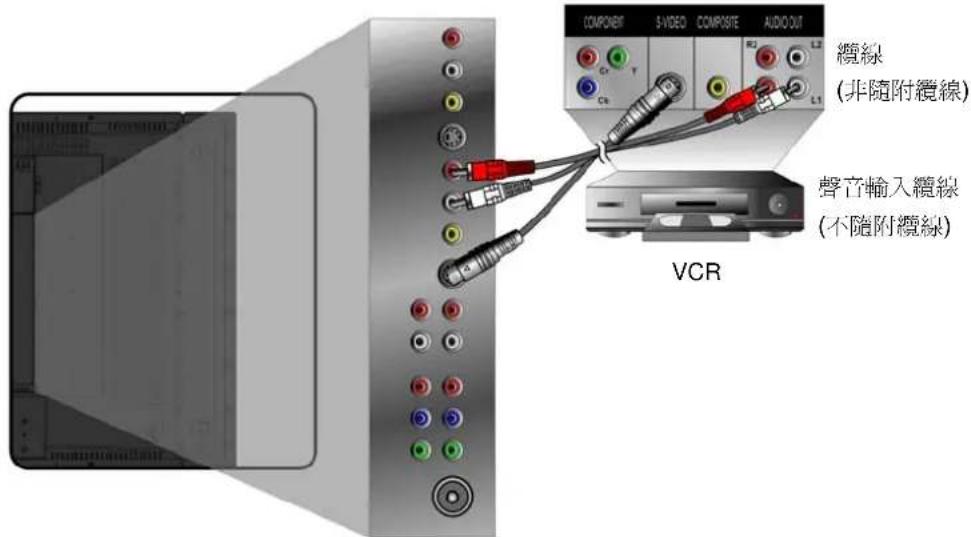
YCbCr / YPbPr 機型:
連接視訊線到視訊來源的 Y、Pb/Cb、Pr/Cr 輸出,以及 LCD 電視上的 Y、Pb/Cb、Pr/Cr 輸入。現在將音源線從視訊來源的左右聲音輸出端子連接到聲音輸入端子。

HDMI 和 HDTV :
LCD 電視與 HDTV 和 HDMI 相容,非壓縮干擾自由數位傳輸標準。前者需額外的音源線,在這種情況下,連接 DVD 播放機上的聲音輸出到電腦立體聲輸入。後者為全功能介面以單一連接線支援影音功能。
您的 DVD 播放機可能有兩個 HDMI 連接端。請使用符合您設備的連接方式。
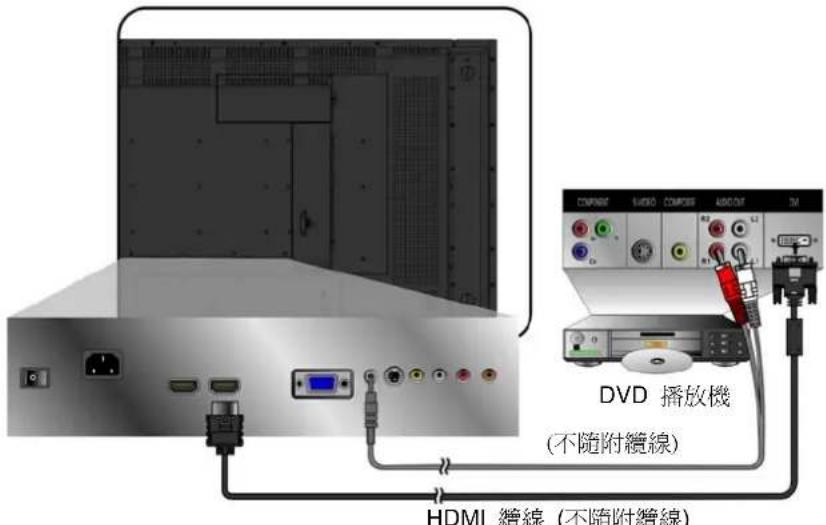
注意:要從 DVD 播放機上接收聲音,請找出 OSD 聲音選單並啟用 HDMI 聲音。請確認輸入來源與 HDMI 相容。
6. 連接電腦
VGA (15 針 D-Sub) :
將 VGA 連接線連接至電腦的 VGA 輸出及 N4200w 的 VGA 輸入端子。
根據個人喜好選擇最高為 1360 x 768(也支援 1280 x 1024)的電腦螢幕解析度。

電腦聲音輸入:
從您電腦的聲音輸出(綠色端子)連接音源線到 N4200w 聲音輸入端子(同為綠色)。
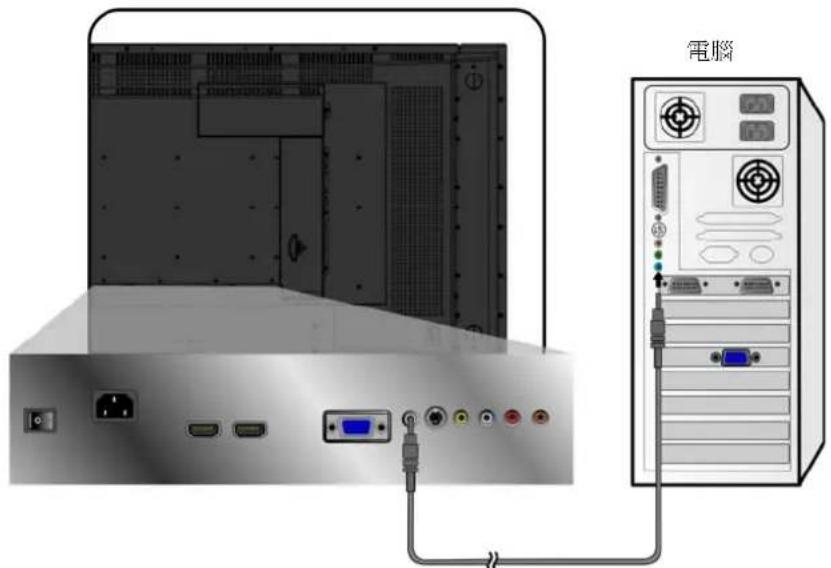
電腦音源線
(不隨附連接線)
HDMI :
將 HDMI 連接線從電腦的 DVI 輸出端子連接到 N4200W 的 HDMI 輸入。
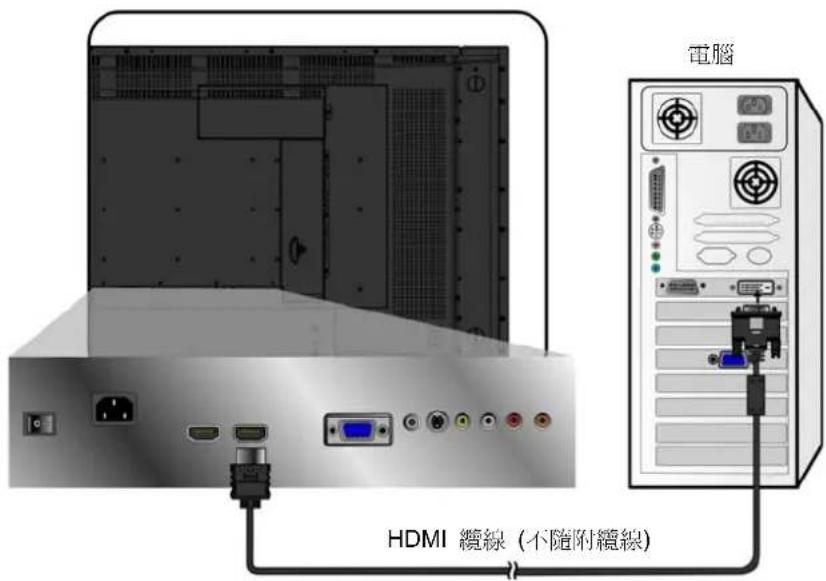
7. 連接電源線
先將電源線連接至 N4200w,然後再連接適當的接地 AC 插座。開啓 N4200w 後方的 AC 主電源開關。

按 LCD 電視底端的「電源」按鈕或按遙控器上「電源」按鈕。現在打開外部視訊播放機。
基本操作
您的 LCD 電視基本功能包括設定輸入來源,更改頻道和調整音量。有兩種方式進入 LCD 電視的基本控制。第一種方式是透過電視主機體操作(參見「正面顯示和控制」),第二種方式是透過使用通用遙控器(參見「遙控器」)。
開啓 LCD 電視
在使用 LCD 電視之前:
- 如「後方面板連線」中所示,插入隨附的 AC 電源配接器。
- 確保所有外部設備已正確地連接。
- 打開位於機體後方的 AC 主電源開關(如果長時間不使用 LCD 電視,請關閉此開關)。
LCD 電視現在處於待機模式,隨時可開機。
待機開/關
LCD 電視機體及遙控器均有「電源」按鈕。在待機狀態,按電視或遙控器上電源按鈕均可開啓 LCD 電視螢幕。當 LCD 電視開啓時,LED 電源會亮起。
按電視或遙控器上電源按鈕幾秒均可關閉螢幕。LCD 電視進入待機狀態。
調整音量
按 VOL-/VOL+ 可调整音量至想要的大小。
要保留日前的音量設定,但暫時關閉聲音,請按「靜音」按鈕。
要恢回復原有音量,再按一次「靜音」按鈕以直接調整音量大小。目前音量設定按總音量輸出的百分比(1\~100)顯示作為參考。
音量: 20
選擇輸入來源
選擇需要的輸入來源,按遙控器上「來源」按鈕,並使用▲▼來捲動選擇可用的輸入方法。主來源輸入 OSD 選單顯示。
要從電腦上檢視輸出,選擇 VGA。選擇 TV 進行電視輸出。對於外部視訊來源,選擇 AV1/AV2。選擇 S-Video 進行 VCR 輸出。當直接連接到 DVD 播放機或相容裝置時,選擇 HDTV 和 HDMI。要選擇已顯示的輸入來源,按下「確定」。

螢幕顯示選單系統 (OSD)
本節介紹如何使用 OSD 選單系統,和 LCD 電視在不同的連接時,如何配置螢幕的設定。
OSD 操作
按下遙控器上或 LCD 電視控制面板上的「選單」(Menu) 按鈕,以顯示 OSD 主選單。
按 ▲ 或 ▼ 可使子選單反白,按 ◀ 或 ▶ 可進入子選單。
按 ▲ 或 ▼ 可使想要選取的功能或設設定反白,然後再按 ◀ 或 ▶ 來調整設定或執行此功能。
再次按下遙控器上或 LCD 電視右側的「選單」(Menu)按鈕,可關閉 OSD 主選單。
要選擇電腦模式,請從來源選單中選擇 VGA。
OSD 主選單上方的 4 個圖示代表 4 個子選單(「畫質」、「調整」、「聲音」、「設定」)。
要選擇 AV 模式,從來源選單選擇 AV1 / AV2、S-Video1 / S-Video2、HDTV1 / HDTV2 或 HDMI1 / HDMI2。
OSD 主選單上方的 4 個圖示代表 4 個子選單(「畫質」、「聲音」、「設定」、「家長」)。
要選擇電視模式,從來源選單中選擇 TV。
OSD 主選單上方的 4 個圖示代表 4 個子選單(「畫質」、「聲音」、「設定」和 TV)。
OSD 配置螢幕
下列螢幕說明 OSD 選單螢幕在每種連接類型下,配置 LCD 電視達到最佳使用效果。 電腦模式:
畫質選單
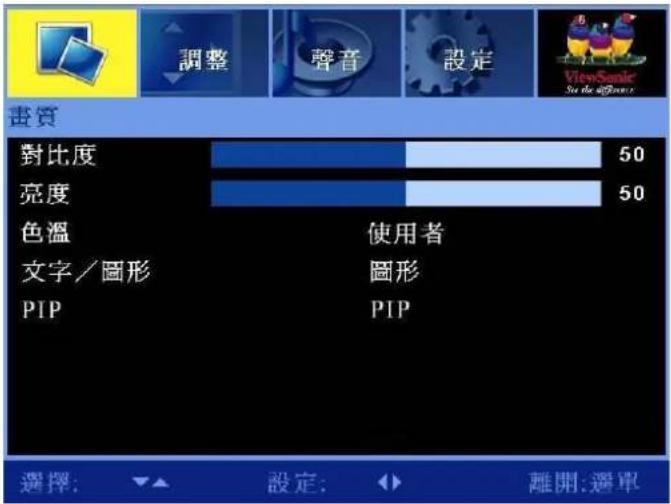
使用此螢幕來配置色彩平衡,切換文字和圖形顯示,啟用/停用多重畫面顯示功能。
| 項目說明操作 | ||
| 對比度在暗色和亮色之間調整。 | ▶可增加對比度。◀可減少對比度。 | |
| 亮度調整亮度大小。 | ▶使顯示器變亮。◀使顯示器變暗。 | |
| 色溫 | 有三種預設的顏色設定檔可供使用,即「STD」、「暖色系」,「冷色系」和「使用者」可調整設定檔。常選取使用者時,可手動調整紅色、綠色和藍色的飽和度。 | 按▶或◀可在色彩組合之間循環。若選取使用者時:▶可增加該顏色的飽和度。◀可減少該顏色的飽和度。 |
| 文字/圖形 | 選擇「圖形」或「文字」。 | ▶或◀可在圖形顯示和文字顯示之間切換。 |
| PIP | 選擇單一畫面或多重畫面功能。 | ▶或◀可選擇「關」、「PBP」或「PIP」。(在子畫面中不支援HDMI輸入。) |
調整選單

配置 LCD 電視用於電腦或 S-Video 輸入時,您很可能需要調整選單。
| 項目說明 | 操作 | |
| 自動影像調整 | 此功能自動為目前輸入選擇最佳的設定。 | ▶ 啟動「自動影像調整」。 |
| 頻率 | 調整水平同步訊號與影像之間的延遲時間。 | ▶ 可增加頻率。◀ 可降低頻率。 |
| 微調 | 如果色彩不協調,可調整色調或濃淡。最好的方法是使用膚色作為參考色。 | ▶ 可增加微調。◀ 可減少微調。 |
| 水平位置 | 調整子母畫面中主畫面與子畫面的水平位置。 | ▶ 可將顯示向右移動。◀ 可將顯示向左移動。 |
| 垂直位置 | 調整子母畫面中主畫面與子畫面的垂直位置。 | ▶ 可將顯示向上移動。◀ 可將顯示向下移動。 |
聲音選單
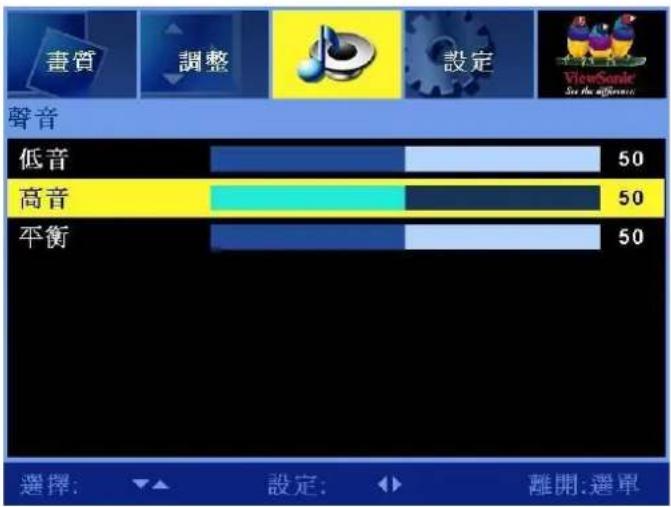
配置此選單中的欄位,為使用電腦聲音輸入而設定 LCD 電視聲音。
| 項目 說明 操作 | |
| 低音 調整低音。 | ▶ 可加強低頻聲音。◀ 減弱低頻聲音。 |
| 高音 調整高音。 | ▶ 可加強高頻聲音。◀ 可減弱高頻聲音。 |
| 平衡 調整左右聲音平衡。 | ▶ 可加強右側揚聲器。◀ 可加強左側揚聲器。 |
設定選單

使用此螢幕可配置 OSD 選單並調整畫面顯示比率。
| 項目 說明 操作 | |
| 觀賞模式 可調整畫面長寬比率。 | ▶或 ◀可選擇 Wide(寬螢幕)或正常。 |
| 預設 句復原設定或出廠預設。 | ▶回到出廠時的預設。 |
| 選單語言 選擇選單語言。 | ▶或 ◀在選單中可供使用的語言之間循環。 |
| 選單位位置 選擇顯示器上的選單位置。 | ▶或 ◀在顯示器上五種不同的選單位位置之間循環。 |
| 選單透明度 調整選單透明的程度。 | ▶可增加透明度。◀可減少透明度。 |
| 選單顯示時間 定時器會自動關閉選單畫面。 | ▶或 ◀可選擇 10 秒、20 秒、30秒。 |
AV 模式:
畫質選單
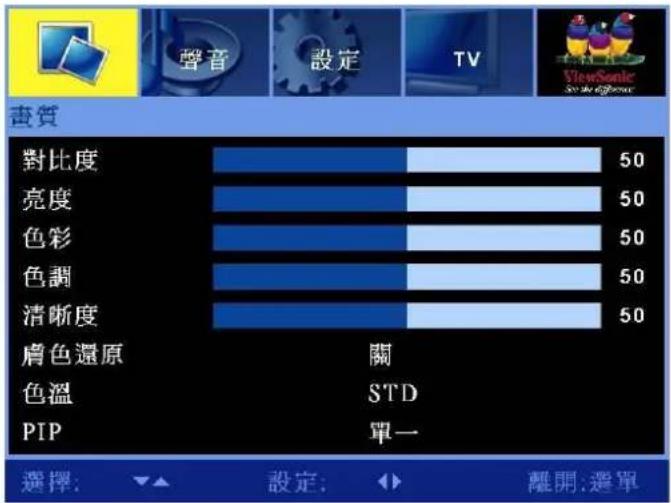
配置此螢幕中的欄位,以設定顏色組合,改善畫質,並啓用子母畫面功能。
| 項目說明操作 | ||
| 對比度調整對比度。 | ▶可增加對比度。◀可減少對比度。 | |
| 亮度調整亮度大小。 | ▶使顯示器變亮。◀使顯示器變暗。 | |
| 色彩調整色彩的飽和度。 | ▶可增加色彩的飽和度。◀可減少色彩的飽和度。 | |
| 色調調整色調。 | ▶可增加色調。◀可降低色調。 | |
| 清晰度調整畫面的清晰度。 | ▶使畫面更清晰。◀使畫面更柔和。 | |
| 膚色還原 | 自動調整影像的顏色。 | ▶或◀啓用/停用膚色調整。 |
| 色溫 | 預設的可用色彩組合調為「STD」、「暖色系」和「冷色系」。 | ▶或◀可在預設色彩組合之間循環。 |
| PIP | 選擇單一畫面或多重畫面功能。 | ▶或◀可選擇「關」、「PBP」或「PIP」。(在子畫面中不支援HDMI輸入。) |
聲音選單

配置此螢幕中的欄位,為使用 AV 聲音輸入而設定 LCD 電視聲音輸出。
| 項目 說明 操作 | |
| 低音 調整低音。 | ▶ 可加強低頻聲音。◀ 可減弱低頻聲音。 |
| 高音 調整高音。 | ▶ 可加強高頻聲音。◀ 可減弱高頻聲音。 |
| 平衡 調整左右聲音平衡。 | ▶ 可加強右側揚聲器。◀ 可加強左側揚聲器。 |
設定選單
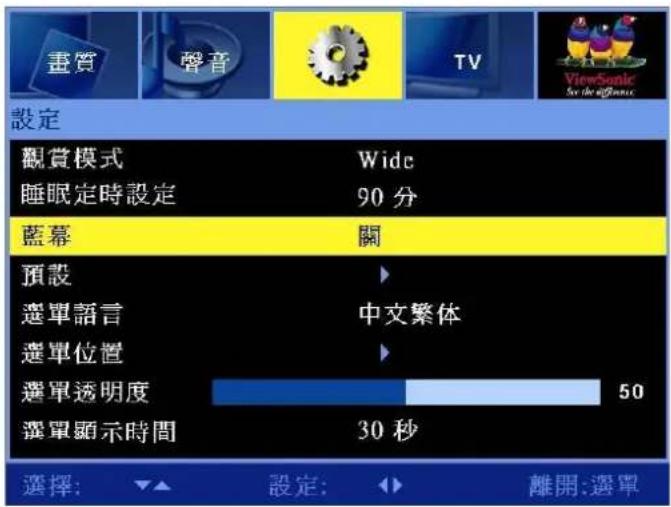
使用此螢幕可配置 OSD 選單顯示,並為 LCD 電視設定睡眠定時器。
| 項目 說明 操作 | ||
| 觀賞模式 可調整畫面長寬比率。 | ▶或 ◀可選擇單一視窗 / 智慧調整 / 16:9 / 放大 / Wide / 4:3。 | |
| 睡眠定時設定 | 定時器會自動關閉 LCD 電視。 | ▶或 ◀可選擇 30 分鐘、60 分鐘、90 分鐘、120 分鐘、180 分鐘 210 分鐘或 240 分鐘。 |
| 藍幕 | 在沒有視訊輸入時顯示藍色背景。 | ▶或 ◀可將此功能打開或關閉。 |
| 預設 | 回復 LCD 電視的設定預設值。 | ▶設定會回復到出廠設定。 |
| 選單語言 選擇選單語言。 | ▶或 ◀在選單中可供使用的語言之間循環。 | |
| 選單位置 選擇顯示器上的選單位置。 | ▶或 ◀在顯示器上五種不同的選單位置之間循環。 | |
| 選單透明度 調整選單透明的程度。 | ▶可增加透明度。◀可減少透明度。 | |
| 選單顯示時間 | 定時器會自動關閉選單畫面。 | ▶或 ◀可選擇 10 秒、20 秒、30 秒。 |
家長鎖定
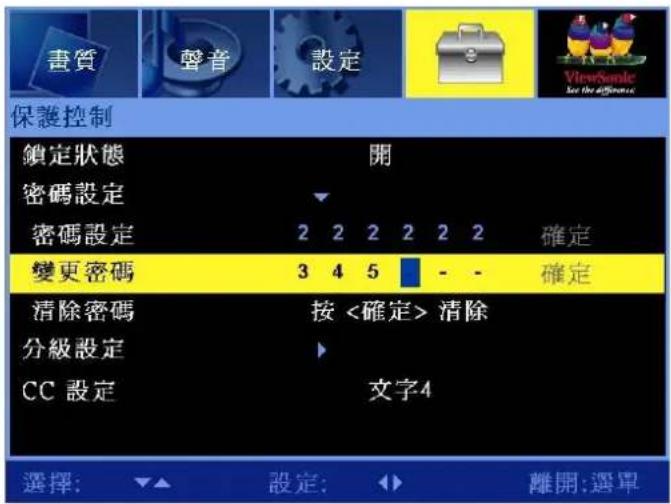
配置這些設定以防止兒童收看不宜觀看的節日,並啟用螢幕的字幕(隱藏式字幕)。
| 項目 說明 操作 | ||
| 鎖定狀態 | 啓用或停用「家長鎖定」。 | ▶ 或 ◀ 可選擇「開」或「關」。 |
| 密碼設定 密碼設定 變更密碼 清除密碼 | 設定「家長鎖定」密碼 | 按 ▶ 可選擇想要的密碼。注意:1. 「家長鎖定」功能沒有預設的密碼;在第一次使用此功能時,使用者必須設定密碼。2. 請記住密碼並妥善保管。3. 如果忘記了或遺失密碼,請使用遙控器來輸入“034917”以清除舊密碼並重設新密碼。 |
| 分級設定 設定電影等級分類 | 按 ▶ 以選擇您希望的分級,按下「確定」可儲存設定。 | |
| CC設定 | 要啓用隱藏式字幕。 | ▶ 或 ◀ 可選擇文字 1~4、隱藏式字幕 1~4 或「關」。 |
電視模式:
畫質選單

配置此選單的設定以設定顏色組合,改善畫質,並啟用子母畫面功能。
| 項目說明操作 | ||
| 對比度調整對比度。 | ▶可增加對比度。◀可減少對比度。 | |
| 亮度調整亮度大小。 | ▶使顯示器變亮。◀使顯示器變暗。 | |
| 色彩調整色彩的飽和度。 | ▶可增加色彩的飽和度。◀可減少色彩的飽和度。 | |
| 色調可調整色調。 | ▶可增加色調。◀可降低色調。 | |
| 清晰度調整畫面的清晰度。 | ▶使畫面更清晰。◀使畫面更柔和。 | |
| 膚色還原 | 自動調整影像的顏色。 | ▶或◀啓用/停用膚色調整。 |
| 色溫 | 預設的可用色彩組合「STD」、「暖色系」和「冷色系」 | ▶或◀可在預設色彩組合之間循環。 |
| PIP | 選擇單一畫面或多重畫面功能。 | ▶或◀可選擇「關」、「PBP」或「PIP」。(在子畫面中不支援HDMI輸入。) |
聲音選單

配置此選單的設定,為電視輸入而設定 LCD 電視聲音輸出。
| 項目 說明 操作 | |
| 低音 調整低音。 | ▶ 可加強低頻聲音。◀ 可減弱低頻聲音。 |
| 高音 調整高音。 | ▶ 可加強高頻聲音。◀ 可減弱高頻聲音。 |
| 平衡 調整左右聲音平衡。 | ▶ 可加強右側揚聲器。◀ 可加強左側揚聲器。 |
設定選單
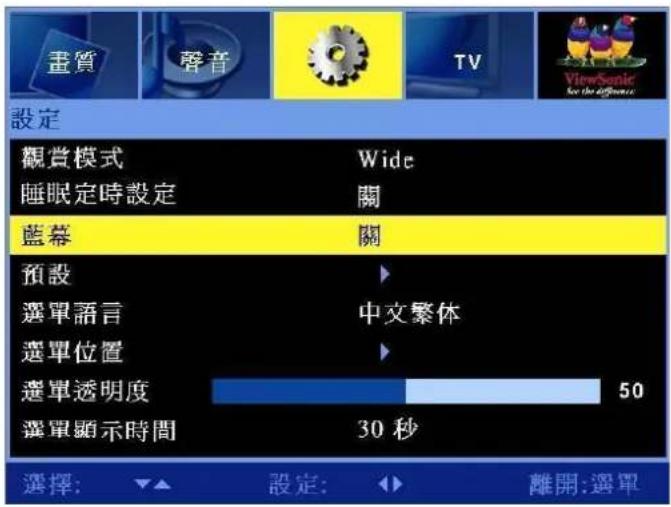
使用此選單以配置選單顯示,並為 LCD 電視而設定睡眠定時設定。
| 項目說明操作 | ||
| 觀賞模式可調整畫面長寬比率。 | ▶或◀可選擇智慧調整/4:3/16:9/放大/Wide。 | |
| 睡眠定時設定 | 會自動關閉LCD電視。 | ▶或◀可選擇30分鐘、60分鐘、90分鐘、120分鐘、150分鐘或「關」。 |
| 藍幕 | 在沒有視訊輸入時顯示藍色背景。 | ▶或◀可將此功能打開或關閉。 |
| 預設 | 回復LCD電視的預設設定。 | ▶設定會回復到出廠設定。 |
| 選單語言選擇選單語言。 | ▶或◀在選單中可供使用的語言之間循環。 | |
| 選單位位置選擇顯示器上的選單位置。 | ▶or◀在顯示器上五種不同的選單位置之間循環。 | |
| 選單透明度調整選單的透明程度。 | ▶可增加透明度。◀可減少透明度。 | |
| 選單顯示時間定時器會自動關閉選單畫面。 | ▶或◀可選擇10秒、20秒、30秒。 | |
電視選單

使用此螢幕可配置 OSD 選單顯示,並為 LCD 電視設定睡眠定時器。
| 項目說明操作 | |
| 自動掃瞄選擇此選項可進行自動掃瞄。 | 電視將搜尋所有可接收的頻道,並將這些頻道加入頻道清單中。 |
| 手動掃瞄選擇此選項可進行手動掃瞄。 | 電視將搜尋所有可接收的頻道,您必須以手動方式將這些頻道加入頻道清單中。 |
| 頻道 | 頻道指示區。指示目前的頻道。 |
| 跳過可將跳過功能啟用或停用。 | 如果給某頻道設為「跳過啟用」,也就是說在使用「頻道」按鈕選台時,將會跳過該頻道。要取消該設定,選擇「跳過停用」。 |
| 微調 | 調整電視頻率。可調整頻道頻率直到畫面清晰為止。 |
| 標準調整搜尋訊號。 | ▶或◀選擇PAL D/K、PAL B/G或PAL I。 |
| 聲音模式指示目前音效。 | ▶或◀選擇立體聲,CHA、CH B或單音。 |
其他資訊
技術規格
| LCD | 類型 | 42.02 英寸可視螢幕 |
| 彩色濾光片 | 0.681 (水平) x 0.227 (垂直) mm 書素 | |
| 玻璃表面 | RGB 垂直圖紋防炫光 | |
| 輸入訊號 | RGB | RGB 類比 (0.7/1.0 Vp-p, 75 欧姆)獨立同步,fh:30-80 kHz, fv:50-75 Hz |
| RF | IEC-型號 x 1 | |
| 視訊(輸入) | D-sub x 1,HDMI x 2, YPbPr/YCbCr x 2, CVBS x 2, S-視訊 x2 | |
| 視訊(輸出) | CVBS x 1, S-Video x 1 | |
| 音訊(輸入) | 迷你立體聲 (Φ3.5mm x 1)、RCA (L/R) x 4 | |
| 音訊(輸出) | RCA (L/R) x 1, SPDIF x 1 | |
| 相容性 | 電腦 | 最高 1360 x 768 非交錯式 |
| 解析度 | 1360 x 768 @ 60 Hz | |
| 揚聲器輸出功率 | 10W x 2 | |
| 電源 | 電壓 | 90-240 VAC, 50/60 Hz (自動切換) |
| 顯示區域 | 全掃描 | 930.25 mm (水平) x 523.01 mm (垂直)36.62 英吋 (水平) x 20.59 英吋 (垂直) |
| 操作環境 | 溫度 | 32°F 至+104°F (0°C 至+40°C) |
| 溼度 | 20% 至85% (無凝結) | |
| 高度 | 可達 10,000 英尺 (3,000 公尺) | |
| 存放環境 | 溫度 | -4°F 至+140°F (-20°C 至+60°C) |
| 溼度 | 20% 至95% (無凝結) | |
| 高度 | 可達 40,000 英尺 (12,000 公尺) | |
| 尺寸 | 實體 | 1,243mm (寬) x 739mm (高) x 304 mm (厚)48.93 英吋 h (寬) x 29.09 英吋 (高) x 11.96 英吋 (厚) |
| 重量 | 淨重 | 33 公斤 (72.68 磅) |
| 安全規格 | CCC、HDMI 商標、HD 就緒 | |
| 省電模式 | 開啓 | <240 W LED 綠色 |
| 模式 | 被動關閉 | <3 W 发光二級管 紅色 |
預先測試解析模式 (預設為 GTF 1360 x 768 @ 60 Hz)
警告:將電腦的螢幕模式設爲大於 60 Hz 的刷新率可能會對 LCD 電視的顯示器帶來永久性損害。
注意:產品規格如有變更,恕不另行通知。
疑難排解
LCD 電視沒有打開
- 確保 LCD 電視與 AC 電源配接器已正確連接。
- 請確認 AC 電源線已正確連接到插座。
• 請確認 AC 電源為「開」,DC 電源按針為「開」。
影像較差或無影像
• 確保所有外部設備都與 LCD 電視正確連接。
- 務必依照使用者指南中所描述的所有安装程序。
• 請確認選擇正確的輸入來源,並且視訊輸出訊號應與 LCD 電視的輸入相匹配。
顯示色彩異常或太暗/太亮
- 確保視訊線正已確連接到 LCD 電視輸入。
- 在明亮光線的房間中,圖像可能會顯示出較黯淡的顏色,請調整亮度和對比度。
- 檢查輸入訊號設定。
沒有聲音
- 檢查是否已正確配置音訊。
- 您可能按下了「靜音」按鈕,請嘗試再按一次此按鈕。
- 按下遙控器上的「提高音量」按鈕。
遙控器無法操作
- 請確認以正確方向置入電池。
- 電池電量可能過低或不足。請更換電池。
- 操作遙控器時,如果 LCD 電視上的紅色指示燈不亮,可能是指示燈的線路徑受阻。請確認無障礙物,而且遙控器對準了顯示器上的遙控器感光器。
- 一次只能按一個按鈕;檢查功能是否與您想進行的操作一致。
LCD 電視沒有反應
如閃電或靜電等外在因素影響可能導致故障。先關掉電源,再關閉 AVC 系統。拔出 AC 電源線 1 到 2 分鐘,然後再重新插入。
LCD 電視突然閉
- 檢查是否睡眠定時設定未設定。
- 機內的溫度可能已經升高。移開堵塞通風孔的任何物體,或對本機進行必要的清理。
整個畫面不能正常顯示
- 檢查螢幕模式設定是否正常,如畫面尺寸。
客戶支援
有關技術支援或產品服務資訊,請參閱下表或聯繫您的經銷商。
注意:您需提供產品序號。
| 國家/地區 | 網站 | 電話 | 電子郵件 |
| 中國 | www.viewsonic.com.cn 800 820 3870 service.cn@cn.viewsonic.com | ||
有限保固
VIEWSONIC®LCD 電視
保固範圍:
ViewSonic 保證在保固期之內的一般使用情況下,其產品的材料與工藝皆無瑕疵。如果在保固期之內,產品經證明在材料或工藝上有瑕疵,ViewSonic 將有權為您維修或以類似產品替換該產品。替換的產品或零件可能包括重新製造或重新刷新的零件或組件。
保固有效期:
ViewSonic LCD 電視保證除了光源之外的所有零件及所有人力,保證期限為自消費者第一次購買日起(1)年。
保固保護對象:
本保固僅對第一次購買者有效。
保固不涵蓋的範圍:
- 序號已被撕除、塗改或移除的任何產品。
- 山於以下原因導致的損壞、破壞或故障:
a. 意外、濫用、疏忽、火災、水災、電擊或其他自然因素、未經授權的產品修改或未依照產品隨附指示來執行。
b. 由未經 ViewSonic 授權的任何人維修或嘗試維修。
c. 由於運輸導致產品的任何損壞。
d. 產品的移動或安裝。
e. 產品的外部因素,例如電源變動或故障。
f. 使用不符合 ViewSonic 規格的設備或零件。
g. 正常磨損或消耗。
h. 與產品瑕疵無關的其他任何原因。
- 長時間在產品上顯示靜態影像而導致「影像殘留」的任何展示產品。
- 移除、安裝及設定裝置需要收費。
如何取得服務:
- 關於取得保固之下的服務資訊,請致電 800-888-8583 與 ViewSonic 客戶支援聯絡。您將需要提供產品序號。
- 要取得保固服務,您需要提供(a)有原始日期的銷售發票、(b)您的姓名、(c)您的地址、(d)問題說明,以及(e)產品序號。
- 親自運送或預付運費將產品裝入原始包裝盒中郵寄到授權的 ViewSonic 服務中心或 ViewSonic。
- 關於其他資訊或最近的 ViewSonic 服務中心的名稱,請與 ViewSonic 聯絡。
默示保固限制:
本公司不對超出本處所含說明之處作明示或默示保證,包括針對特殊目的之商用性及適用性默示保證在內。
損害的排除:
ViewSonic對於產品維修或替換費用的義務是受限制的。ViewSonic將不對以下情況負責:
- 山產品瑕疵引起的其他資源的損害、因不便引起的損害、產品使用的損失、時間的損失、利益的損失、商業機會的損失、信譽的損失、商業關係的干擾或其他商業性損失,即使已對此類損害提出可能性建議。
- 其他任何損害,無論屬於意外、必然或其他情形。
- 任何由第三者對客戶所提出的訴求。
國家法律效力:
本保固將賦予您特定的法律權力,您也可以擁有其他因國家而不同的權力。某些國家不允許對默示保固加以限制及/或不允許排除意外或必然損害,因此以上限制與排除內容可能不適用於您。
在美國與加拿大以外銷售:
關於在美國與加拿大以外銷售 ViewSonic 產品的保固資訊與服務,請與 ViewSonic 或您當地的 ViewSonic 經銷商聯絡。
ViewSonic® LCD 電視
1頁/1頁
4.3: ViewSonic LCD 電視保固
版發行日期:03-31-05

- 屏幕显示菜单系统 (OSD)
- 其它信息
- 重要安全注意事项
- 版权信息
- 产品注册
- 天线安装指导说明
- 室外天线接地
- 闪电
- 电力线
- 清洁此液晶电视
- 清洁屏幕:
- 清洁机壳:
- 免责声明
- ViewSonic
- 开始使用
- 物品清单
- 将 ViewSonic 液晶电视挂到墙上
- 注意:
- 改变卫星音箱的位置
- ViewSonic 液晶电视概览
- 准备使用此液晶电视
- 安装遥控器电池
- 小心
- 连接外部天线
- 连接到音频输出
- 连接到SPDIF设备
- 将 AV、S-Video、YCbCr、YPbPr、HDMI 连接到视频设备
- AV 机型:
- S-Video 机型:
- YCbCr / YPbPr 机型:
- HDMI 和 HDTV:
- 连接 PC
- VGA(15针D-Sub):
- 连接电源线
- 打开此液晶电视的电源
- 基本操作
- 打开此液晶电视的电源
- 待机/开机
- 调节音量
- 音量: 20
- 选择输入源
- OSD 操作
- OSD 配置屏幕
- PC 模式
- 音频菜单
- AV 模式
- TV 模式
- 故障排除
- 此液晶电视不开机
- 画面质量差或没有图片
- 画面颜色不正确或者太暗/太亮
- 无声音
- 遥控器不工作
- 液晶电视不响应
- 液晶电视突然关机
- 整个画面显示不正确
- 客户支持
- 有限保修
- VIEWSONIC® 液晶电视
- 螢幕顯示選單系統 (OSD)
- 其他資訊
- 重要安全指示
- 著作權資訊
- 產品註冊
- 使用者紀錄
- 產品壽命終止時的廢棄處理
- 天線安裝指示
- 戶外天線接地安裝
- 閃電
- 電源纜線
- 清潔 LCD 電視
- 要清潔螢幕:
- 要清潔外殼:
- 免責聲明
- 開始
- 將 ViewSonic LCD 裝在牆上
- 重新安置衛星揚聲器
- 準備 LCD 電視
- 插入遙控器電池
- 連接外部天線
- 連接到聲音輸出
- 連接到 SPDIF 設備
- 將 AV、S-Video、YCbCr、YPbPr、HDMI 連接至視訊裝置
- AV 機型:
- S-Video 機型:
- YCbCr / YPbPr 機型:
- HDMI 和 HDTV :
- 連接電腦
- VGA (15 針 D-Sub) :
- HDMI :
- 連接電源線
- 開啓 LCD 電視
- 待機開/關
- 調整音量
- 音量: 20
- 選擇輸入來源
- OSD 配置螢幕
- AV 模式:
- 疑難排解
- LCD 電視沒有打開
- 影像較差或無影像
- 顯示色彩異常或太暗/太亮
- 沒有聲音
- 遙控器無法操作
- LCD 電視沒有反應
- LCD 電視突然閉
- 整個畫面不能正常顯示
- 客戶支援
- 有限保固
- VIEWSONIC®LCD 電視
- 保固範圍:
- 保固有效期:
- 保固保護對象:
- 保固不涵蓋的範圍:
- 如何取得服務:
- 默示保固限制:
- 損害的排除:
- 國家法律效力:
- 在美國與加拿大以外銷售:
品牌 : VIEWSONIC
型号 : N4200W
类别 : 电视