TD-2030ABK - 标签打印机 BROTHER - 免费用户手册
免费查找设备手册 TD-2030ABK BROTHER PDF格式.


用户关于以下问题的提问 TD-2030ABK BROTHER
0 问题 关于此设备。回答您知道的问题或提出自己的问题。
提出关于此设备的新问题
下载您的设备说明 标签打印机 免费PDF格式!查找您的手册 TD-2030ABK - BROTHER 并重新掌握您的电子设备。本页发布了使用您的设备所需的所有文档。 TD-2030ABK 品牌 BROTHER.
用户手册 TD-2030ABK BROTHER
在使用本打印机前,务必阅读本使用说明书,并请妥善保管。
请访问我们的网站 www.95105369.com,您可在其中获取产品支持,以及常见问题的答案(FAQ)。
版本 02
SCHN
简介
感谢您购买 Brother TD-2020A/2030ABK/2135N 打印机。TD-2020A/2030ABK/2135N 热敏网络电脑标签打印机(以下称为“打印机”)。使用本打印机前,请仔细阅读《使用说明书》、《产品安全指南》、《快速参考指南》、《软件使用说明书》和《网络使用说明书》(仅限 TD-2135N),并请妥善保管。
以下文件可从兄弟中国技术服务支持网站 (www.95105369.com) 下载。
使用说明书
软件使用说明书
■ 网络使用说明书 (仅限 TD-2135N)
说明书中使用的符号
本说明书中使用了下列符号。
小心
该符号表示如忽略或未正确遵循这些说明,则可能会造成伤害或损坏。

此符号显示应遵循的信息或说明,以防止损坏设备或导致操作失败。
备注
此符号表示能够帮助您更好地理解并更加有效地使用打印机的备注信息或说明。
重要提示
对于 Windows 11 用户:
本打印机支持 Microsoft Windows 11 操作系统。
Windows 8.1 和 Windows 10 中的所有功能都在 Windows 11 环境中可用,且两者的工作方式相似。
商标
Apple、iPad、iPhone 和 Safari 是苹果公司在美国和其他国家的注册商标。
Android 和 Google Chrome 是 Google 公司的商标。
Brother 产品、相关文档和任何其他资料中出现的任何公司的任何品牌名称和产品名称都是其相应公司的商标或注册商标。
目录
1 启动前准备工作 1
概述 …… 1
电源 3
连接到交流电源插座 3
安装打印机驱动程序和软件....3
在打印机中设置纸张尺寸信息....3
2 打印 4
操作面板 4
指示灯 4
按钮功能 5
装入 Media 标签色带 6
检查传感器的位置....8
切割卷纸 9
对打印机设置信息进行打印....10
连接计算机和打印机 12
USB 数据线连接 12
有线 LAN 连接(仅限 TD-2135N).....12
打印 13
将打印字迹变淡或加深....14
打印机驱动程序选项 14
3 打印机设置工具 15
关于打印机设置工具 15
使用打印机设置工具之前的准备工作....15
使用打印机设置工具 15
通信设定(仅限 TD-2135N)....17
设置对话框....17
菜单栏....18
一般选项卡....19
有线 LAN (仅限TD-2135N) 19
应用设置更改至多台打印机 20
设备设置....21
设置选项卡....22
菜单栏....27
P-touch Template 设置 28
P-touch Template 28
P-touch Template Settings 对话框 29
纸张大小设定....30
纸张大小设定对话框 30
分配纸张格式....33
4 其他功能 34
大容量存储功能....34
大容量存储功能 34
使用大容量存储功能 34
基于 Web(Web 浏览器)管理....35
软件开发工具包....35
5 维护打印机 36
打印头维护....36
压纸滚轴维护 37
出纸口维护....37
标签剥离器(选配件)维护(仅限 TD-2135N)....38
6 指示灯 39
指示灯 39
7 故障排除 41
概述....41
故障排除 41
触控面板显示器(选配件)的错误消息(仅限 TD-2135N)....48
8 规格 50
产品规格 50
产品尺寸 52
9 使用串口转换器(RJ25 转 DB9M)(选配件:PA-SCA-001) 54
连接计算机和配有串口转换器(RJ25 转 DB9M)的打印机 ..... 54
产品规格 54
10 使用触控面板显示器(选配件:PA-TDU-001)(仅限 TD-2135N) 55
概述....55
LCD....55
屏幕 55
触控面板 56
有关更换触控面板的信息....57
通过触控面板显示器打印 58
触控面板显示器设置 59
通过触控面板显示器指定设置....59
创建标签模板 62
创建模板 62
将数据库链接到模板 64
将标签模板传输给打印机 65
选择触控面板 66
选择分配给 One-touch 触控面板上各键的数据类型....67
创建 One-touch 触控面板 67
打印标签 68
使用基本控制触控面板打印 68
使用 One-touch 触控面板打印 69
使用扫描枪打印 70
打印机上的标签模板(查看、删除和日志) 71
更换时间/日期电池....71
常见问题 73
产品规格 74
11 使用标签剥离器(选配件:PA-LP-001)(仅限 TD-2135N) 75
装入 Media 标签色带 75
打印机驱动程序设置 78
打印后....79
产品规格 79
1 启动前准备工作
概述
正面
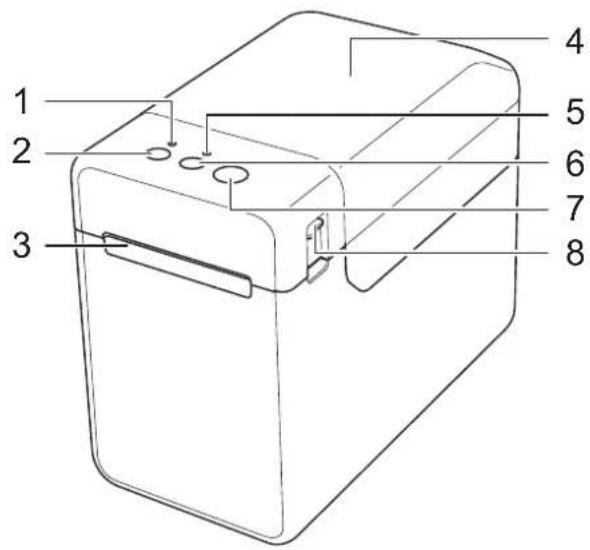
1 电源指示灯
2(电源)按钮
3 出纸口
4 Media 标签色带舱顶盖
5 状态指示灯
6(送纸)按钮
7 (打印) 按钮
8 舱盖释放杆
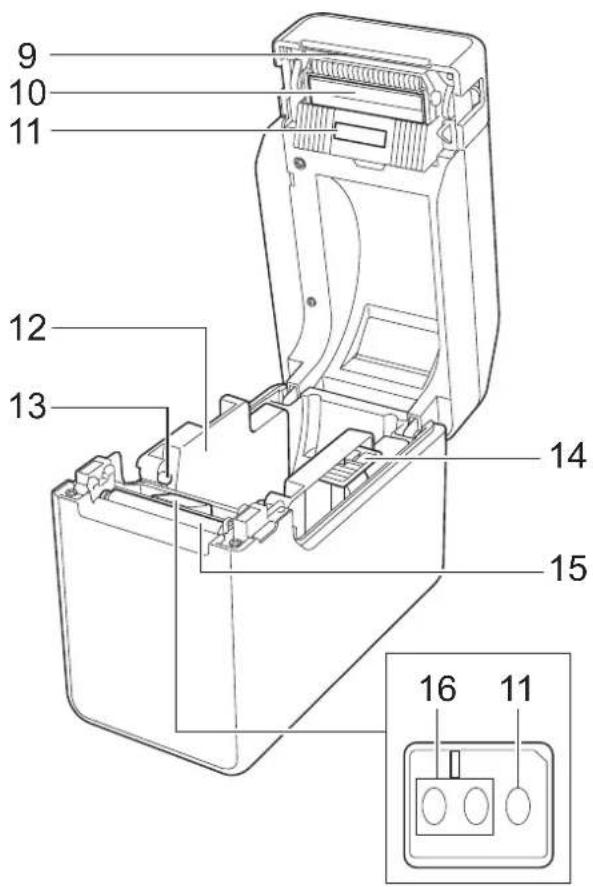
9 撕纸刀
购买打印机时,撕纸刀盖已安装。
备注
- 在使用打印机前,卸下撕纸刀盖。
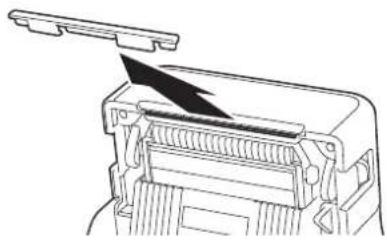
为避免打印机在不使用时造成人身伤害,请将护盖装到撕纸刀上。
小心
撕纸刀非常锋利。为避免受到伤害,请勿触碰撕纸刀。
10 打印头
11 传输 / 穿透传感器
12 介质导轨
13 介质末端导轨
14 介质导轨调整杆
15 压纸滚轴
16 反射 / 黑标传感器
背面
TD-2020A/TD-2030ABK
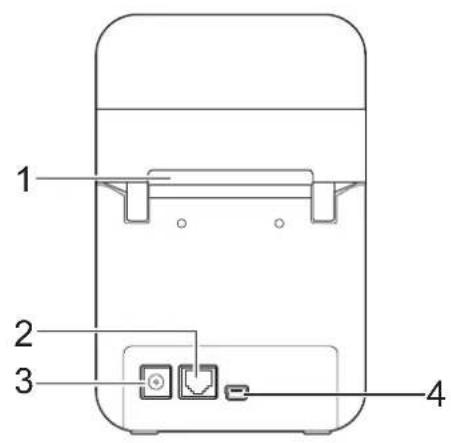
TD-2135N
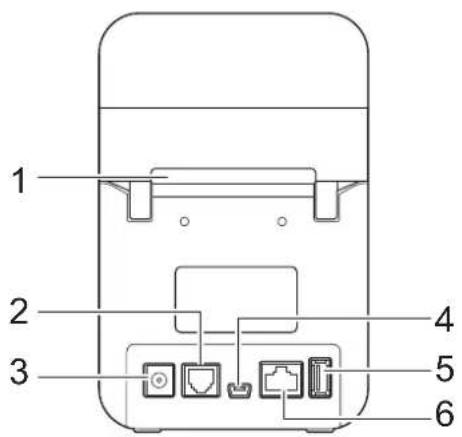
1 外接介质进纸口
2 串行端口
3 电源接口
4 Mini-USB 端口
5 USB 主机端口
6 以太网端口
选配件
■ RJ25 至 DB9M 串行适配器 (PA-SCA-001)
选配件 (仅限TD-2135N)
■ 触控面板显示器 (PA-TDU-001)
■ 标签剥离器 (PA-LP-001)
电源
该打印机可通过交流电适配器 (随附)供电。
交流电适配器直接为打印机供电,适合进行大批量打印。
连接到交流电源插座
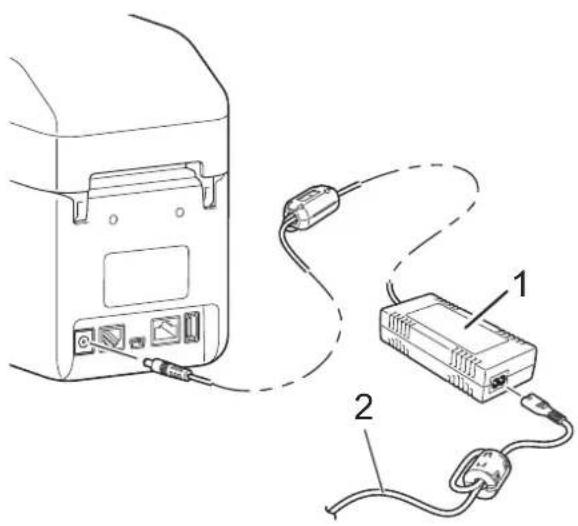
将交流电适配器连接到打印机,然后将交流电源线插入交流电源插座为打印机供电。
1 将交流电适配器连接到打印机。
② 将交流电源线连接到交流电适配器。
③将交流电源线连接到附近的交流电源插座。(100 - 240 V, 50/60 Hz)。
4 按下打印机的 ⏻(电源)按钮,将其打开。电源指示灯呈绿色亮起,然后打印机处于待机状态。
可使用以下两种方法中的任意一种安装打印机驱动程序和软件:
USB 数据线连接
■ 有线 LAN 连接 (仅限 TD-2135N)
请转到 www.95105369.com 以下载打印机的驱动程序、软件和手册,并查看常见问题解答 (FAQ)。
双击下载的文件,然后按照屏幕提示进行安装。
在打印机中设置纸张尺寸信息
必须在打印机中设置纸张尺寸信息,打印机才能正确操作。
1 将计算机通过 USB 数据线连接至打印机。
2 通过已安装打印机设置工具的 [纸张大小设置] 指定要使用的介质尺寸信息(标签宽度和长度,标签间隔等),然后添加纸张格式。
也可以为 [打印参考点调整] 和 [能量等级] 调整设置,并且可以单击 [导入] 或 [导出],根据添加的纸张尺寸信息列表执行相应的操作。
3 单击[纸张大小设置]对话框中的[选项]按钮, 然后单击 [注册打印机的纸张大小], 在打印机中设置纸张尺寸信息。有关详细信息, 请参阅第 30 页的纸张大小设定。
2 打印
操作面板
操作面板包含以下按钮和指示灯。
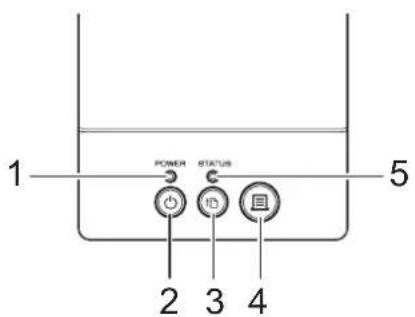
1 电源指示灯
2(电源)按钮
3(送纸)按钮
4 (打印) 按钮
5 状态指示灯
指示灯
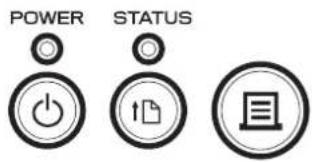
指示灯通过亮起和闪烁来指示打印机的状态。每个指示灯都可以呈绿色、红色或橙色亮起或闪烁。有关详细信息,请参阅第 39 页的指示灯。
按钮功能
| (电源)按钮功能 操作 | |
| 开启打印机 在打印机关闭后,按 (电源)按钮。电源指示灯亮起。 | |
| 关闭打印机 在打印机处于开机状态时,按住 (电源)按钮,直到电源指示灯熄灭。(如果在“打印机设置工具”的[设备设置]中已指定[自动关机]功能,打印机将在指定的非活动状态时间之后自动关闭。 | |
| (送纸)按钮功能 操作 | |
| 送纸 当纸张类型设置为[ | 定长标签]或[黑标定位标签]时:按↑(送纸)按钮可将纸张自动送至打印位置。当纸张类型设置为[连续长度标签]:时,按↑(送纸)按钮可送纸约25.4mm。默认设置为[连续长度标签]。使用“打印机设置工具”的[纸张大小设置]在打印机中设置纸张尺寸信息。有关详细信息,请参阅第3页的在打印机中设置纸张尺寸信息。 |
| 目(打印)按钮 | 操作 |
| 执行指定的操作 | 当打印机处于闲置状态时,按此按钮可执行在"打印机设置工具"的[设备设置]中指定的操作。有关详细信息,请参阅第23页的打印键功能。 |
| 对打印机设置信息进行打印 | 确保已安装色带,然后按下(至少1秒)目(打印)按钮以开始打印机设置信息的打印。有关详细信息,请参阅第10页的对打印机设置信息进行打印。 |
| 执行大容量存储区域存储的文件 | 将打印机设置为大容量存储模式时,按此按钮可执行存储在大容量存储区域的命令文件。 |
| 正在重置递增字段 | 按下目(打印)按钮至少5秒,直到电源和状态指示灯呈橙色闪烁3次。 |
| 使用多个按钮的功能 | 操作 |
| 启动处于大容量存储模式的打印机 | 按下 ☑(打印) 按钮的同时,按住 ⏻(电源) 按钮以启动处于大容量存储模式的打印机。有关详细信息,请参阅第 34 页的大容量存储功能。 |
装入 Media 标签色带

使用 Brother 原装标签色带。目前不提供 Brother 原装折叠纸。
1 按住 (电源) 按钮, 关闭打印机。
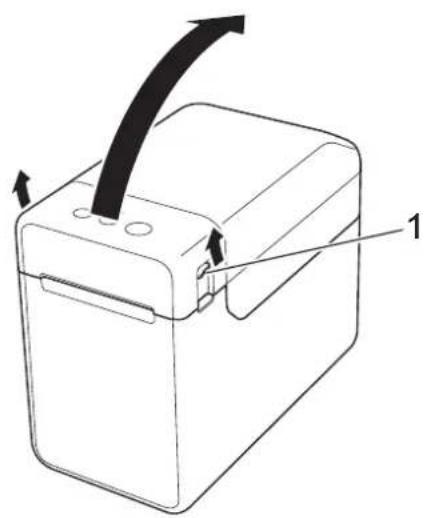
按任一端的舱盖释放杆 (1),抬起并打开 Media 标签色带舱顶盖。
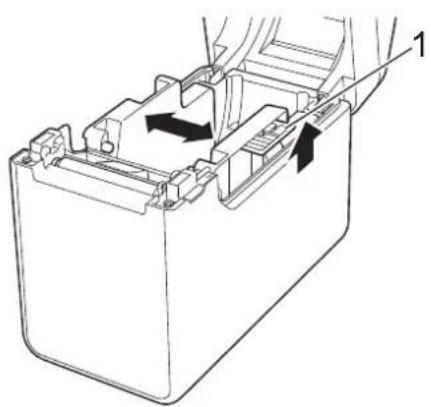
2 抬起介质导轨调整杆(1),打开介质导轨,将介质导轨向外拉。
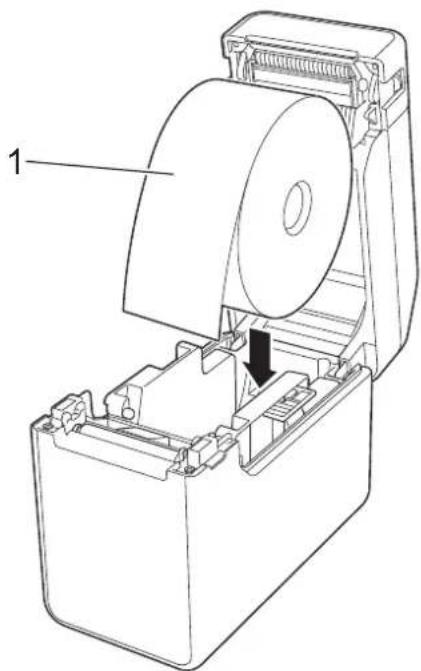
3 将 Media 标签色带装入 Media 色带舱,然后关闭 Media 标签色带舱顶盖。
■ 对于一个 Media 标签色带
1 装入 Media 色带标签,送入标签时将要打印的一面朝上 (1),如图所示。
■ 使用外形尺寸小于等于 127 mm 的 Media 标签色带。使用专为 TD 系列打印机设计的 Media 标签色带。不论尺寸如何,某些 Media 标签色带可能无法使用。
按正确方向装入 Media 标签色带。如果 Media 标签色带装入不正确,打印机将不会在纸张或标签的正确一面打印。
使用标签内侧向上卷起的介质时,按照步骤③的子步骤1相反的方向装入标签色带,使标签的打印面朝上。
第2章
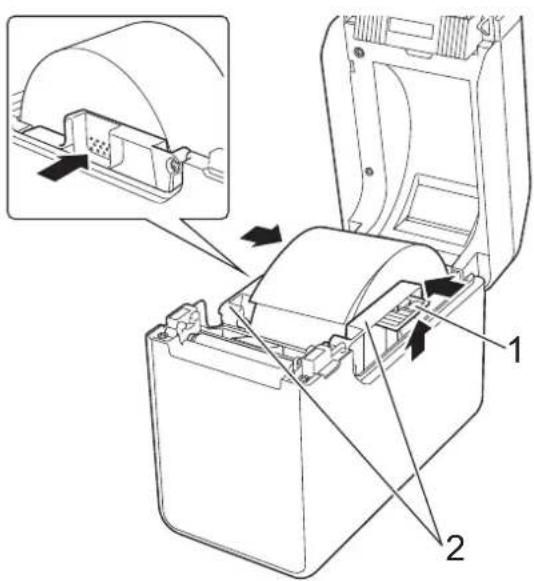
2 抬起介质导轨调整杆 (1) 的同时, 按下两个介质导轨 (2), 使其适合纸张的宽度。
3 将 Media 标签色带的末端送入介质末端导轨下方 (1)。
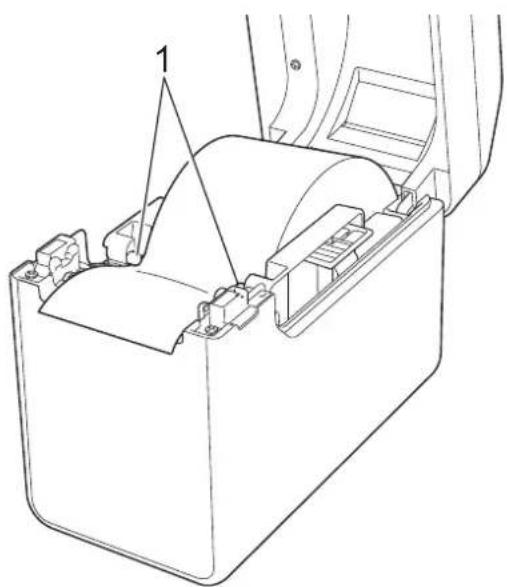
4 将纸张的末端居中放在压纸滚轴上并略超过出纸口。
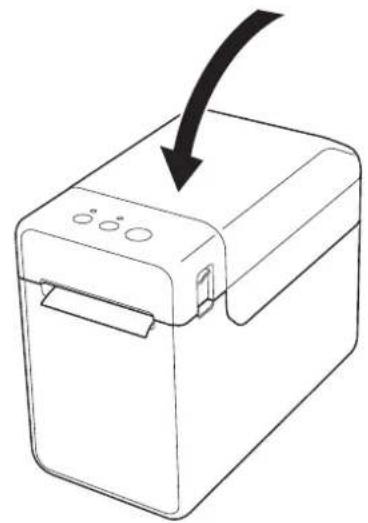
5 按下 Media 色带标签舱顶盖中央,将其关闭,确保卡入到位。
2 将折叠纸张的末端送入介质末端导轨下方(1)。
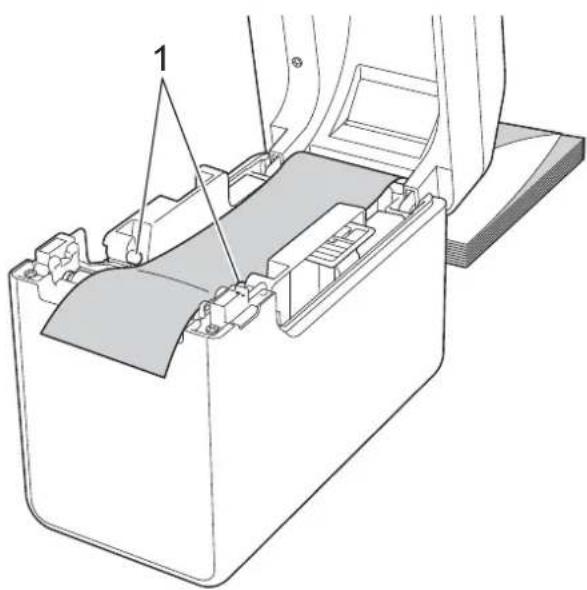
3 将纸张的末端居中放在压纸滚轴上并略超过出纸口。
4 按下 Media 色带标签舱顶盖中央,将其关闭,确保卡入到位。
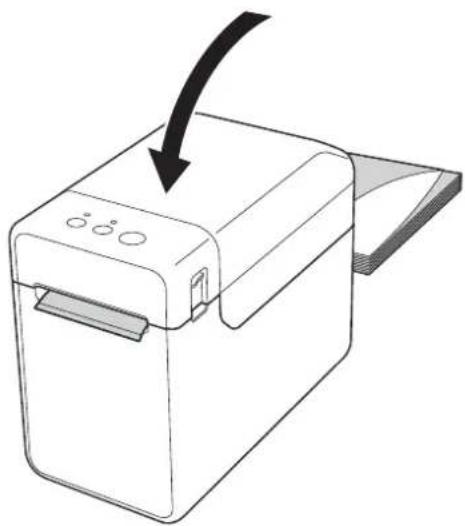
4 按下 (电源) 按钮, 将打印机打开。
备注
如果所用定长标签的纸张大小信息已在打印机中设置,则按下1(送纸)按钮会将标签的位置置于正确的起始位置。有关详细信息,请参阅第3页的在打印机中设置纸张尺寸信息。
2
检查传感器的位置
检查所用纸张类型的传感器的位置。
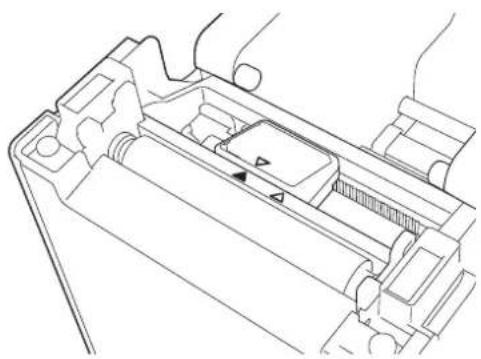
对于没有黑色标记的定长标签,传输 / 穿透传感器可检测标签的开端并将标签送至正确位置。
对于没有黑色标记的卷纸,反射 / 黑标传感器可检测纸张是否用完。
对于有黑色标记的纸张,反射 / 黑标传感器可检测标记并将介质送到正确位置。
| 无黑色标记 | |
| ■ 定长标签 | |
| 将传感器上的 △与打印机上的 ▲对齐。(请参阅图1。) | |
| ■ 卷纸 | |
| 宽度为 25 mm或更大 | 将传感器上的 △ 与打印机上的▲ 对齐。(请参图1。) |
| 宽度小于25 mm | 将传感器上的 △ 与打印机上的△ 对齐。(请参图2。) |
| 有黑色标记 |
| 将纸张上的黑色标记与反射 / 黑标传感器的中线对齐。(请参阅图3。) |
| 确保反射 / 黑标传感器左、右两侧的黑色标记至少为4mm。 |
图1
1 介质背面
2 黑色标记
3 4 m m 或更长
4中线
5 反射 / 黑标传感器
备注
使用最大宽度为 63 mm 的卷纸时,在纸张左侧或右侧边缘打印至少 9 mm 长的黑色标记,使反射 / 黑标传感器可以检测到黑色标记。如果黑色标记太短,则无法被反射 / 黑标传感器检测到。
切割卷纸
卷纸可使用打印机的撕纸刀切割。向上提起送出纸的一边,然后沿对角线向另一边拉动。
小心
撕纸刀非常锋利。为避免受到伤害,请勿触碰撕纸刀。
对打印机设置信息进行打印
您可以使用 ☑(打印) 按钮打印包含以下打印机设置的报告:
■ 程序版本
■ 打印机使用历史记录
■ 漏印点测试图案
已传输数据列表
通信设置
备注
- 您可以使用 "打印机设置工具" 的 [设备设置] 实用程序预先设置将要打印的项目。有关详细信息,请参阅第 23 页的打印机信息报告。
- 节点名称也将显示在通信设置中。默认节点名称为 "BRWxxxxxxxxxxxxx"。(“xxxxxxxxxxxxx” 为基于您打印机的 MAC 地址 / 以太网地址。)
1 确保已经装入一卷 58 mm 的卷纸,并且 Media 标签纸舱顶盖已关闭。
② 打开打印机。
③ 按下 (至少 1 秒)且 (打印)按钮,直到电源指示灯开始呈绿色闪烁,并打印了打印机设置信息。
备注
- 要对打印机设置信息进行打印,我们建议使用 58 mm 卷纸。打印所需长度视要打印的信息而定。
- 打印机设置信息也可以从“打印机设置工具”的[设备设置]打印。有关详细信息,请参阅第28页的打印信息报告。
打印机设置信息打印样本
USB 数据线连接
■ 有线 LAN 连接(仅限 TD-2135N)
串行电缆连接
USB 数据线连接

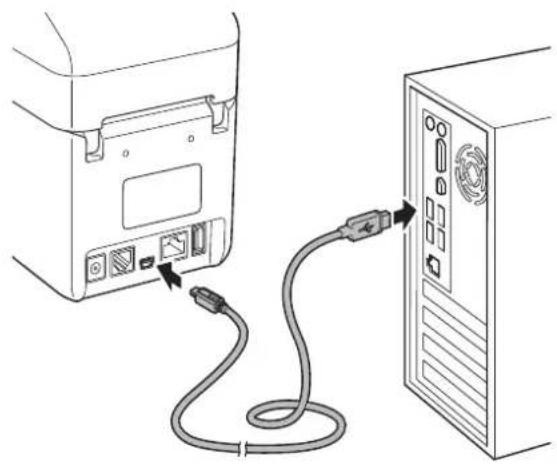
在将打印机连接到计算机之前,安装打印机驱动程序。
1 连接 USB 数据线之前,确保已关闭打印机。
2 将 USB 数据线的打印机端连接到打印机背面的 mini-USB 端口。
3 将 USB 数据线的另一端连接到计算机上的 USB 端口。
有线 LAN 连接 (仅限 TD-2135N)

为使打印机通过有线 LAN 连接使用静态 IP 地址通信,必须首先安装打印机驱动程序和“打印机设置工具”,并且必须指定有线 LAN 连接设置。有关详细信息,请参阅第 3 页的安装打印机驱动程序和软件。
1 连接 LAN 电缆之前,确保已关闭打印机。
② 将 LAN 电缆连接到打印机背面的以太网端口,然后开启打印机。
备注
- 可通过“打印机设置工具”中的[通信设置]更改打印机的通信设置。有关详细信息,请参阅第17页的通信设定(仅限TD-2135N)。
- 使用“打印机设置工具”可更改通信设置,并轻松应用至多个打印机。有关详细信息,请参阅第20页的应用设置更改至多台打印机。
打印
有各种方法可通过此打印机进行打印。以下说明通过计算机进行打印的步骤。
1 启动 P-touch Editor,然后打开要打印的文档。
如需下载 P-touch Editor 软件和使用说明书,请访问 www.95105369.com。
② 确保打印机已连接至电源插座。
3 打开打印机。电池指示灯呈绿色亮起。
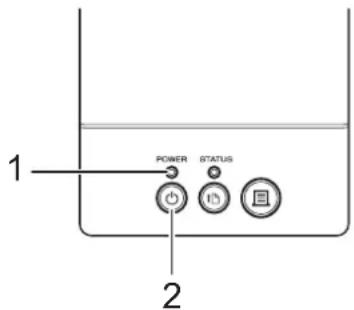
1 电源指示灯
2 ⏻(电源) 按钮
4 将打印机连接到计算机。
有关连接方法和步骤的详细信息,请参阅第 12 页的连接计算机和打印机。
5 装入 Media 标签色带。
有关详细信息,请参阅第 6 页的装入 Media 标签色带。
确保使用原装 Brother 标签色带介质。
6 如有必要,使用打印机驱动程序或第 15 页的打印机设置工具更改打印设置。
7 在计算机程序菜单中单击 [打印]。
电源指示灯呈绿色闪烁,表示打印机正在接收数据,正在打印文档。
8 关闭打印机。电源指示灯熄灭。
如果您继续使用打印机,不必每次都将其关闭。
将打印字迹变淡或加深
您可以通过在打印机驱动程序的对话框或“打印机设置工具”中调整打印浓度设置使打印字迹变淡或加深。(请参阅第22页的印浓度。)
打印机驱动程序选项
您可以在打印机驱动程序的对话框中配置各种设置,例如纸张尺寸、份数和打印质量等。
备注
您也可以使用 “打印机设置工具” 配置更多高级设置。
有关详细信息,请参阅第 15 页的打印机设置工具。
3
打印机设置工具
关于打印机设置工具
通过使用“打印机设置工具”,可以从计算机指定打印机的通信设置、设备设置、P-touch Template 设置和纸张尺寸设置。
备注
- “打印机设置工具”与其他软件(如打印机驱动程序)同时安装。
- “打印机设置工具”在[控制面板]和快捷方式图标中会以英文“Printer Setting Tool”显示。

“打印机设置工具”仅可用于兼容的Brother打印机。
使用打印机设置工具之前的准备工作
■ 确保打印机已连接至电源插座。
■ 确保已安装打印机驱动程序,且此驱动程序可正常运行。
■ 使用 USB 数据线将该打印机连接到计算机。
无法使用有线 LAN 指定设置。
使用打印机设置工具
1 将要配置的打印机连接至计算机。
2 对于 Windows 10:在“开始”菜单中,单击 [所有程序] - [Brother] - [Label & Mobile Printer] - [Printer Setting Tool]。
对于 Windows 8:单击 [启动] 或 [应用程序] 屏幕上的 [Printer Setting Tool] 图标。
主窗口出现。
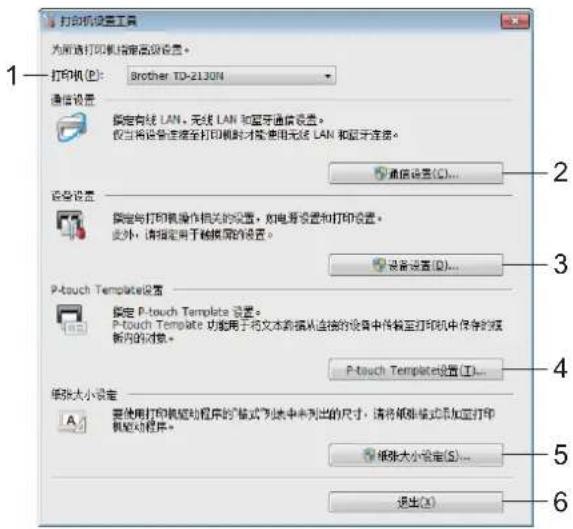
1 打印机
选择要配置的打印机。如果只连接一台打印机,由于只有该打印机会出现,所以无需进行选择。
2 通信设置(仅限TD-2135N)
指定有线 LAN 设置。

为了打开 [通信设置],您必须使用管理员权限登录。
3 设备设置
指定打印机设备设置,如电源设置和打印设置。也可指定触控面板显示器的设置。

为了打开 [设备设置],您必须使用管理员权限登录。
4 P-touch Template 设置
将介质信息和设置添加到打印机驱动程序,以使用打印机驱动程序[纸张大小]列表中未列出的尺寸。

为了打开 [纸张大小设定],您必须使用管理员权限登录。
6 退出
关闭该窗口。

检查并确认 [打印机] 旁出现要配置的打印机。如果显示不同的打印机,则从下拉列表中选择所需的打印机。
备注
如果只连接一台打印机,由于只有该打印机会出现,所以无需进行选择。
4 选择要指定的设置的项目,然后在出现的对话框中指定或更改设置。
有关设置对话框的详细信息,请参阅第 17 页的通信设定(仅限 TD-2135N)、第 21 页的设备设置、第 28 页的 P-touch Template 设置或第 30 页的纸张大小设定。
5 更改设置后,在设置对话框中单击 [应用] - [退出] 以向打印机应用这些设置。
6 在主窗口中单击 [退出] 以完成指定设置。

仅使用“打印机设置工具”在打印机处于待机状态时对其进行配置。当打印机正在处理作业时尝试对其进行配置可能会引发故障。
通信设定 (仅限 TD-2135N)
使用 “打印机设置工具” 中的 [通信设置],可在使用 USB 数据线连接打印机和计算机时指定或更改打印机通信信息。您不仅可以更改一台打印机的通信设置,而且还可以轻松地将相同的设置应用于多台打印机。
设置对话框
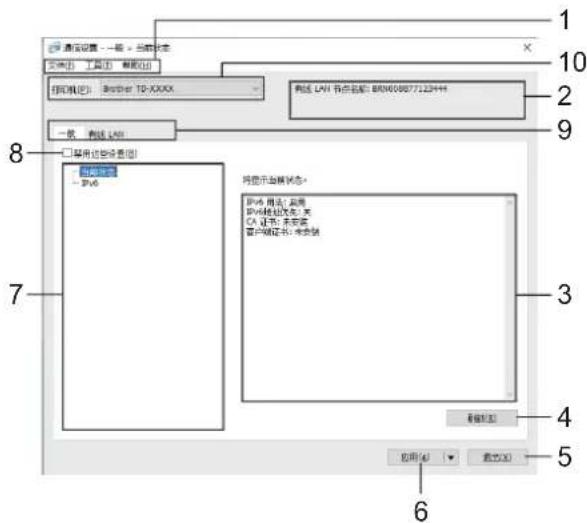
1 菜单栏
可访问各种命令,按照其功能的不同,这些命令列于各菜单标题(文件、工具和帮助菜单)下。
2 节点名称
显示节点名称。
3 设置显示 / 更改区
显示所选项目的当前设置。
4 刷新
更新显示含有最新信息的设置。
5 退出
退出 [通信设置],然后返回到“打印机设置工具”的主窗口。

更改设置后,如果单击 [退出] 按钮而未单击 [应用] 按钮,则设置不会应用于打印机。
6 应用
单击 [应用] 将设置应用于打印机。
要将指定的设置保存在命令文件中,请从下拉菜单中选择 [保存在命令文件中 ...]。保存的命令文件可与大容量存储功能一起用于将设置应用于打印机。(请参阅第 34 页的容量存储功能)

单击 [应用] 将所有选项卡中的所有设置应用于打印机。
如果选中 [禁用这些设置] 复选框,将不应用该选项卡中的设置。
7 项目
选择 [当前状态] 后,当前设置出现在设置显示 / 更改区中。
选择想要更改的设置的项目。
8 禁用这些设置
选中该复选框后,出现在选项卡中,无法再指定或更改设置。
即使单击 [应用],所在选项卡中的设置也不会应用于打印机。此外,执行 [保存在命令文件中...] 或 [导出] 命令时,也不会保存或导出选项卡中的设置。
要将设置应用于打印机或者保存或导出设置,请务必取消选中该复选框。
9 设置选项卡
包含要指定或更改的设置。
如果

出现在选项卡中,则该选项卡中
的设置不会应用于打印机。
10 打印机
列出了连接的打印机。
菜单栏
文件菜单选项
- 向打印机应用设置
向打印机应用这些设置。
- 将设置保存在命令文件中
将指定的设置保存在命令文件中。文件扩展名为“.bin”。
保存的命令文件可与大容量存储功能一起用于将设置应用于打印机。(请参阅第 34 页的大容量存储功能)
备注
如果选中 [禁用这些设置] 复选框,将不保存该选项卡中的设置。
 | 下列信息不与设置命令一起保存。节点名称IP地址、子网掩码、网关地址(IP地址设置为[STATIC]时) |
 | 保存的通信设置命令仅用于将设置应用于打印机。通过导入该命令文件无法应用设置。保存的命令文件包含认证密钥和密码。采取必要的措施(如将命令文件保存至其他用户无法访问的位置)保护保存的命令文件。导出命令文件时,请勿将命令文件发送至未指定其型号的打印机。 |
- 导入
选择导入文件
导入导出的文件并将设置应用于打印机。单击 [浏览] 以显示对话框来浏览文件。选择要导入的文件。所选文件中的设置出现在设置显示 / 更改区中。
备注
- 可导入所有设置但无法导入节点名称。
- 仅可导入与所选打印机兼容的配置文件。
- 如果将导入的配置文件的 IP 地址设置为 [STATIC],则应根据需要更改导入配置文件的 IP 地址,这样便不会与网络中已有打印机的 IP 地址重复。
- 导出
将当前设置保存在文件中。
备注
如果选中 [禁用这些设置] 复选框,将不保存该选项卡中的设置。

未对导出的文件进行加密。
工具菜单选项
- 应用新设置后自动重新启动打印机
如果选中该复选框,应用通信设置后会自动重新启动打印机。
如果取消选中该复选框,必须手动重新启动打印机。
备注
配置多台打印机时,您可通过清除该复选框缩短更改设置所需的时间。在这种情况下,我们建议在配置第一台打印机时应选中该复选框,以便确认每项设置可按预期工作。
- 自动检测已连接的打印机,并检索当前设置
如果选中该复选框,且打印机连接至计算机,会自动检测打印机,且打印机的当前设置会显示在 [当前状态] 窗格中。
备注
如果已连接打印机的型号与[打印机]下拉列表中显示的打印机型号不同时,所有选项卡上的可用设置会发生变化,以匹配已连接的打印机。
- 更改节点名称
允许更改每个节点名称。
- 重置为默认通信设置
使通信设置返回其出厂默认值。
帮助菜单选项
- 显示帮助 显示帮助。
一般选项卡
通信设置
- 启动时的网络设置
(仅限 TD-2135N)
指定打印机开机时通过网络进行连接的条件。
有线 LAN (仅限 TD-2135N)
TCP/IP
- 启动方法
选择 AUTO、BOOTP、DHCP、RARP 或 STATIC 选项。
- IP 地址 / 子网掩码 / 网关
指定各种网络值。仅当将 IP 地址设置为 STATIC 时才能输入这些设置。
• D N S 服务器方法
选择 AUTO 或 STATIC 选项。
- 主 DNS 服务器 IP 地址 / 次 DNS 服务器 IP 地址
仅当将 DNS 服务器设置为 STATIC 时才能输入这些设置。
IPv6
- 静态 IPv6 地址
指定恒定的 IPv6 地址。
- 启用此地址
启用指定的静态 IPv6 地址。
- 主 DNS 服务器 IPv6 地址 / 次 DNS 服务器 IPv6 地址
指定 DNS 服务器 IPv6 地址。
- IPv6 地址清单
显示 IPv6 地址清单。
有线802.1x认证
配置 IEEE 802.1x 认证。
- 有线 802.1x 状态
启用或禁用有线网络的 IEEE 802.1x 认证。
- 认证方法
选择认证方法。
- 用户ID/密码
只有选择 EAP-FAST、PEAP、EAP-TTLS 或 EAP-TLS 作为认证方法时,才能指定这些设置。此外,使用 EAP-TLS 时,无需注册密码,但必须注册客户端证书。若要注册证书,请从 Web 浏览器连接至打印机,然后指定证书。验证证书的安装也可以使用打印机设置工具执行,方法是前往菜单栏:文件 > 安装证书。
应用设置更改至多台打印机
1 将设置应用于第一台打印机后,断开打印机与计算机的连接,然后将第二台打印机连接至计算机。
2 从 [打印机] 下拉框中选择新连接的打印机。
备注
如果选中 [选项设置 ...] 对话框中的 [自动检测已连接的打印机,并检索当前设置] 复选框,则会自动选择使用 USB 数据线连接的打印机。
有关详情,请参阅第 18 页的自动检测已连接的打印机,并检索当前设置。
③ 单击 [应用] 按钮。
应用至第一台打印机的相同设置会应用至第二台打印机。
备注
如果取消选择 [使用后自动重启打印机] 复选框,更改设置后打印机不会重新启动,可减少配置打印机所需的时间。但是,我们建议在配置第一台打印机时选中 [使用后自动重启打印机] 复选框,以便确认使用这些设置可正确地建立带有接入点的连接。有关详情,请参阅第 18 页的应用新设置后自动重新启动打印机。
4 对要更改其设置的所有打印机重复步骤①-③。
| 如果将IP地址设置为[STATIC],则也会将该打印机的IP地址更改为与第一台打印机相同的地址。根据需要更改IP地址。 |
备注
要将当前设置保存在文件中,请单击 [文件] - [导出]。
通过单击 [文件] - [导入],然后选择导出的设置文件,可将相同的设置应用于另一台打印机。(请参阅第 18 页的写入)
设备设置
使用“打印机设置工具”中的[设备设置],可更改默认打印机设置以及触控面板显示器(选配件)的设置。
在计算机应用程序中打印时,可在打印机驱动程序中指定各种打印设置;但是,通过使用“打印机设置工具中的[设备设置],可指定更高级的设置。
打开 [设备设置] 时,检索和显示打印机的当前设置。如果无法检索当前设置,则显示以前的设置。如果无法检索当前设置,并且未指定以前的设置,则显示该工具的默认设置。

1 菜单栏
选择列表中各菜单所包含的命令。
2 打印机
选择要指定设备设置的打印机。
如果只连接一台打印机,由于只有该打印机会出现,所以无需进行选择。
3 设置选项卡
单击包含要指定或更改的设置的选项卡。
备注
如果

出现在选项卡中,则无法指定或更
改该选项卡中的设置。此外,即使单击 [应用],该选项卡中的设置也不会应用于打印机。执行 [保存在命令文件中...] 或 [导出] 命令时,也不会保存或导出选项卡中的设置。
4 当前设置
单击此按钮以检索当前连接的打印机中的设置,并将它们显示在对话框中。还将检索带
有

的选项卡上的参数的设置。
备注
单击 [当前日期 / 时间] 按钮时,从计算机检索并显示“面板设置 (2)”选项卡中 [时间设定] 的当前时间。(为了指定时钟设置,必须连接触控面板显示器。)
5 参数设置
显示当前设置。可根据需要,通过使用下拉菜单、直接输入或其他合适的方法更改这些设置。
6 退出
退出 [设备设置],然后返回到“打印机设置工具”的主窗口。
7 应用
单击 [应用] 将设置应用于打印机。
要将指定的设置保存在命令文件中,请从下拉菜单中选择 [保存在命令文件中 ...]。
保存的命令文件可与大容量存储功能一起用于将设置应用于打印机。(请参阅第 34 页的大容量存储功能)
设置选项卡
基本的选项卡
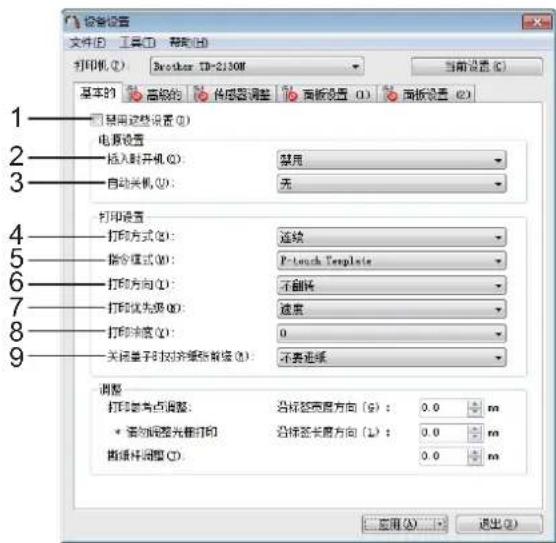
1 禁用这些设置
选中该复选框后,出现在选项卡中,无法再指定或更改设置。
即使单击 [应用],所在选项卡中的设置也不会应用于打印机。此外,执行 [保存在命令文件中...] 或 [导出] 命令时,也不会保存或导出选项卡中的设置。
要将设置应用于打印机或者保存或导出设置,请务必取消选中该复选框。
2 插入时开机
选择将交流电源线插头插入交流电源插座时是否自动打开打印机。
可用的设置:[启用]、[禁用]
3 自动关机
指定多长时间后自动关闭打印机。
可用的设置:[无]、10 min 至 60 min(增量为 10 min)
4 打印方式
选择介质输出位置。
可用的设置:[连续]、[剥离]
5 指令模式
选择打印机的命令格式。
可用的设置:[Raster]、[ESC/P]、[P-touch Template]
6 打印方向
选择打印方向。
可用的设置:[不翻转]、[180°翻转]
只有在未使用打印机驱动程序时才应用该设置。如果使用打印机驱动程序,将应用打印机驱动程序中指定的设置。
7 打印优先级
选择打印机的打印质量。
可用的设置:[质量]、[速度]
备注
也可使用打印机驱动程序更改[打印优先级],但是,关闭打印机时设置将被擦除。如果使用该工具更改设置,即使在关闭打印机时也可保留设置。因此,如果您计划不使用打印机驱动程序进行打印,则使用该工具来更改此设置。
8 打印浓度
调整打印机的打印浓度。
可用的设置:-5-+5
9 关闭盖子时对齐纸张前缘
选择关闭机盖时是否自动送纸。
可用的设置:[进纸]、[不要进纸]
高级的选项卡
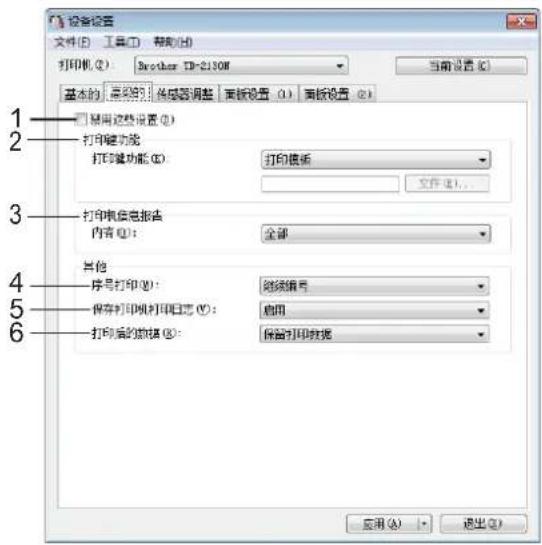
1 禁用这些设置
选中该复选框后,出现在选项卡中,无法再指定或更改设置。
即使单击 [应用],所在选项卡中的设置也不会应用于打印机。此外,执行 [保存在命令文件中...] 或 [导出] 命令时,也不会保存或导出选项卡中的设置。
要将设置应用于打印机或者保存或导出设置,请务必取消选中该复选框。
2 打印键功能
选择按下 ☐(打印) 按钮时执行的操作。
如果选择 [程序设置],请单击 [文件] 按钮,然后选择命令文件。
可用的设置:[打印模板]、[打印机信息报告]、[禁用按键]、[程序设置]
3 打印机信息报告
选择打印打印机设置信息时打印的部分。
可用的设置:[全部]、[使用日志]、[打印机设置]、[打印机传输数据]
(请参阅第 10 页的对打印机设置信息进行打印)
4 序号打印
选择是否从最后一个编号按顺序打印。
可用的设置:[继续编号]、[打印后重置]
5 保存打印机打印日志
选择是否保存打印机的打印日志。如果选择[禁用],则无法执行[工具]-[将打印日志保存在文件中]。
可用的设置:[启用]、[禁用]
6 打印后的数据
选择打印后是否自动擦除打印数据。
可用的设置:[清除所有打印数据]、[保留打印数据]
传感器调整选项卡
如果正在使用 Media 标签色带,则无需调整传感器。
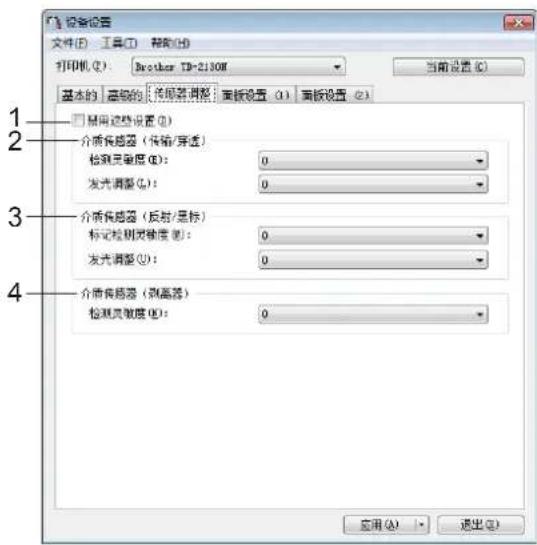
1 禁用这些设置
选中该复选框后,出现在选项卡中,无法再指定或更改设置。
此外,即使单击 [应用],所在选项卡中的设置也不会应用于打印机。要将指定或更改的设置应用于打印机,请务必取消选中该复选框。
2 介质传感器 (传输 / 穿透)
可调整以下传输 / 穿透传感器参数。
[检测灵敏度]
调整检测定长标签间隙 (间距)的传感器精度。
可用的设置:-2-+2
[发光调整]
调整传输 / 穿透传感器发出的光量。
可用的设置:-2-+2
3 介质传感器 (反射 / 黑标)
可调整以下反射 / 黑标传感器参数。
[标记检测灵敏度]
调整检测黑标的传感器精度。
可用的设置:-2-+2
[发光调整]
调整反射 / 黑标传感器发出的光量。
可用的设置:-2-+2
指定使用标签剥离器 (选配件)时的设置。
调整检测标签是否剥离的传感器的精度。
可用的设置:-2-+2
面板设置 (1)
指定使用触控面板显示器 (选配件)时的设置(仅限 TD-2135N)。
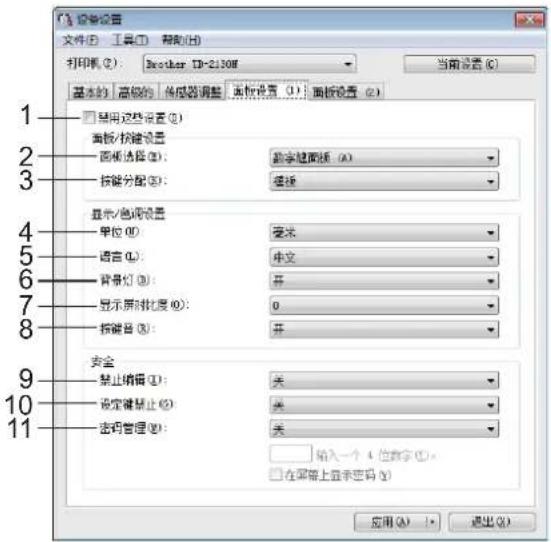
面板设置 (2)
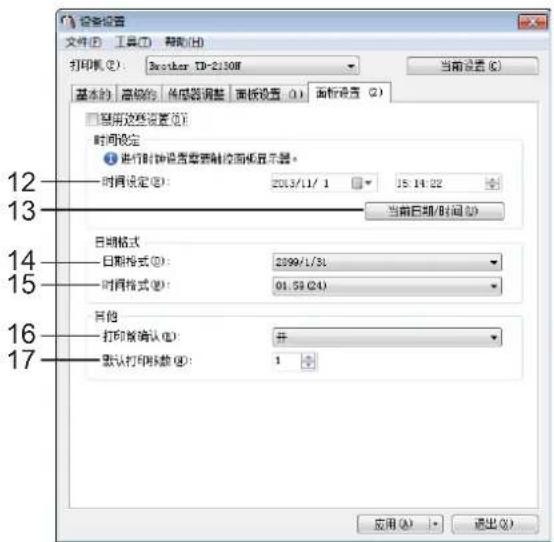
1 禁用这些设置
选中该复选框后,出现在选项卡中,无法再指定或更改设置。
即使单击 [应用],所在选项卡中的设置也不会应用于打印机。此外,执行 [保存在命令文件中...] 或 [导出] 命令时,也不会保存或导出选项卡中的设置。要将设置应用于打印机或者保存或导出设置,请务必取消选中该复选框。
2 面板选择
选择要使用的触摸面板。
可用的设置:[数字键面板(A)]、[一键式按键面板(B)]
3 按键分配
选择分配给 one-touch 面板上的按键的数据类型。
要分配模板,请选择 [模板]。
要分配链接到单个模板的数据库,请选择[数据库]。
可用的设置:[模板]、[数据库]
4 单位
选择显示设置的测量单位。
可用的设置:[毫米]、[英寸]
5 语言
选择触控面板显示器的语言。
可用的设置:[English]、[中文]
备注
显示的语言可能因使用的打印机型号而异。如果选择的语言无法用于触控面板显示器,显示语言不会更改。
确保触控面板显示器可显示所选语言。
6 背景灯
选择是否打开 LCD 显示屏背光灯。
可用的设置:[开]、[关]
7 显示屏对比度
选择 LCD 显示屏对比度。
可用的设置:-2-+2
8 按键音
选择在按下触控面板键时打印机是否发出嘀声。
可用的设置:[开]、[关]
9 禁止编辑
选择是否可以编辑标签模板。
可用的设置:[不可编辑]、[可编辑]
10 设定键禁止
选择是否可以更改通过按下触控面板显示器上的 [✿] (设置按键)选择的设置。
可用的设置:[禁止]、[有效]
11 密码管理
设置通过按下触控面板显示器上的 [→] (管理按键)指定的基本设置的访问密码。设置一个
4 位数字的密码。如果选中 [在屏幕上显示密码 ] 复选框,则会在计算机窗口中显示指定的密码。
12 时间设定
设置触控面板显示器的日期和时间。为了指定时间设置,必须连接触控面板显示器。
13 当前日期 / 时间
单击以检索计算机中的当前日期和时间并显示它们。
14 日期格式
选择时钟的日期格式。
15 时间格式
选择时钟的时间格式。
16 打印前确认
选择在打印之前是否显示消息以便可确定打印份数。
可用的设置:[开]、[关]
17 默认打印张数
指定打印时出现的默认打印份数。
可用的设置:1-999
菜单栏
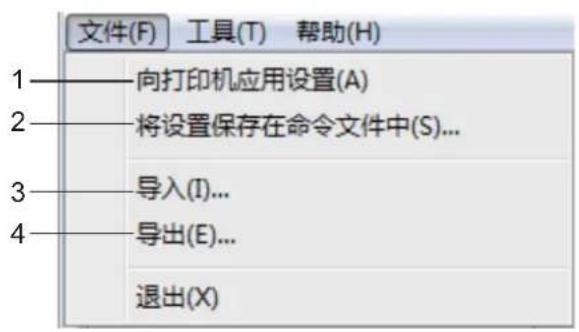
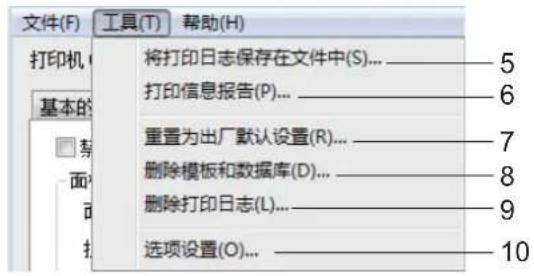

1 向打印机应用设置
向打印机应用这些设置。
执行与单击 [应用] 按钮时相同的操作。
2 将设置保存在命令文件中
将指定的设置保存在命令文件中。
执行与从 [应用] 下拉列表选择 [保存在命令文件中 ...] 时相同的操作。
3 导入
导入导出的文件并将设置应用于该工具。
4 导出
将当前设置保存在文件中。
5 将打印日志保存在文件中
将打印日志保存在 CSV 格式的文件中。
以下信息包含在打印日志中:
■ 打印时间 / 日期(仅使用触控面板显示器时。记录打印完成时的时间。)
■ 按键编号 *
模板名称 *
■ 链接到模板的数据库名称 *
数据库中的记录数量 *
打印份数
出错信息
* 仅在打印模板保存在打印机上时
备注
如果已将 [高级] 选项卡中的 [保存打印机打印日志] 设置为 [禁用] 并且已将设置应用于打印机,则无法将打印日志保存在文件中。
6 打印信息报告
将打印以下打印机设置。
■ 程序版本
■ 打印机使用历史记录
■ 漏印点测试图案
已传输数据列表
通信设置
备注
通过使用 ☐(打印) 按钮也可打印打印机设置信息。有关详情,请参阅第 10 页的打印机设置信息进行打印。
7 重置为出厂默认设置
使所有打印机设置 (包括通信设置)返回其出厂默认值。但是,不删除存储在打印机中的模板和数据库以及打印日志。
8 删除模板和数据库
删除存储在打印机中的模板和数据库。
9 删除打印日志
删除存储在打印机中的打印日志。
10 选项设置 ...
如果选中 [如果启动时无法检索到当前设置,则不显示错误信息。] 复选框,下一次不会显示消息。
11 关于
显示版本信息。
P-touch Template 设置
P-touch Template 模式提供从设备(如与打印机连接的条形码读取器)将数据插入保存在打印机上的模板中的文本和条形码对象的功能。这对轻松打印标签和条形码来说非常有用。
使用 “打印机设置工具” 中的 [P-touch Template 设置],可指定或更改 P-touch Template 功能的使用设置。
P-touch Template
以下为 P-touch Template 功能。
基本操作
预设模板打印
如将经常使用的标签模板存储在打印机内,则只需扫描每种标签模板的条形码便可重新打印这些标签。
条形码打印
使用条形码读取器扫描的条形码可用以前所创建模板的协议和尺寸打印。
数据库辅助标签打印
通过将标签模板中的对象链接到数据库,然后扫描数据库的关键条形码,可以使用由数据库数据替换的模板中的对象打印标签。
高级操作
■ 编号功能 (序列号)打印
可在标签中自动增加编号或条形码的同时打印标签。
备注
有关使用 P-touch Template 功能的详细信息,请参阅软件使用说明书,该说明书可在我们的支持网站上找到。此外,如果使用命令参考,请参阅 P-touch Template 命令参考。可从我们的支持网站下载最新的版本。
www.95105369.com
选择产品,然后选择 [产品手册]。
P-touch Template Settings 对话框
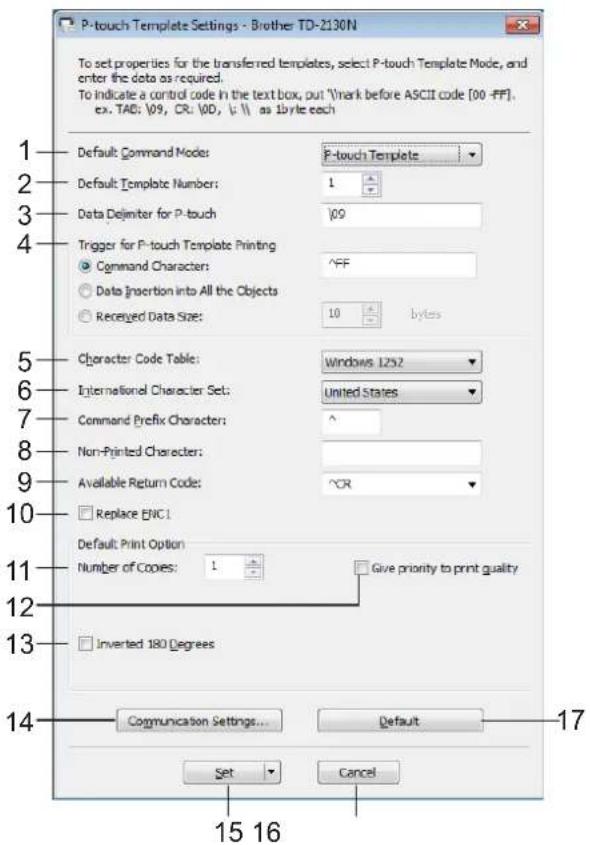
为了使用 P-touch Template,请选择 [P-touch Template] 模式。
可用的设置:[P-touch Template]、[ESC/P]、[Raster]
2 Default Template Number
指定开启打印机时默认选择的模板编号。
但是,如果已将任一模板设置为不传输至打印机,则无法指定该模板的编号。
分隔符是用于指示移至发送数据中下一个对象的时间的符号。可在 1 和 20 个字符之间指定。
可用的设置:[United States]、[France]、
[Germany]、[Britain]、[Denmark I]、
根据以上所列的国家 / 地区切换以下 12 个代码。
23h 24h 40h 5Bh 5Ch 5Dh 5Eh 60h 7Bh 7Ch 7Dh 7Eh
有关切换的字符的详细信息,请参阅 P-touch Template 命令参考 (可从兄弟中国技术服务支持网站下载)。
前缀字符是用于识别 P-touch Template 模式中所用命令的一种代码。
接收到数据时不打印此处指定的字符。指定1至20个字符。
9 Available Return Code
在换行数据指示以下数据应移至文本对象中的下一行时,使用换行代码。可选择以下四个换行代码之一,或者可将1至20个字符指定为换行代码。
可用的设置:[^CR]、[\0D\0A]、[\0A]、[\0D]
10 Replace FNC1
选择是否使用 FNC1 代码替换包括在条形码协议(如 GS1-128 (UCC/EAN-128))中的 GS 代码。
如果选中该复选框,将使用 FNC1 代码替换接收到的 GS 代码。如果取消选中该复选框,将按原样输出接收到的 GS 代码。
11 Number of Copies
设置打印份数。可在 1 和 99 之间指定数量。
选择打印质量设置。如果选中该复选框,将优先考虑打印质量。
如果取消选中该复选框,将优先考虑打印速度。
13 Inverted 180 Degrees
如果选中该复选框,则会在数据旋转 180 后打印。
单击 [Set] 按钮(位于主对话框或“通信设置”对话框中)后,关闭对话框时设置将保存为 .ini 文件。
要将指定的设置保存在命令文件中,请从下拉菜单中选择 [Save in Command File]。保存的命令文件可与大容量存储功能一起用于将设置应用于打印机。(请参阅第 34 页的容量存储功能)
16 Cancel
取消设置,然后关闭对话框。设置将保持不变。
17 Default
单击此按钮以将设置 (包括Communication Settings] 对话框中的设置)返回其出厂默认值。
纸张大小设定
使用“打印机设置工具”中的[纸张大小设定],可添加打印机驱动程序[纸张大小]列表中不可用的纸张尺寸。
相对于指定普通打印机的纸张设置,必须将纸张格式发送到打印机,以将纸张尺寸添加到打印机。
使用未设置过的打印机纸张格式打印可能无法获取预期的打印效果。
纸张大小设定对话框
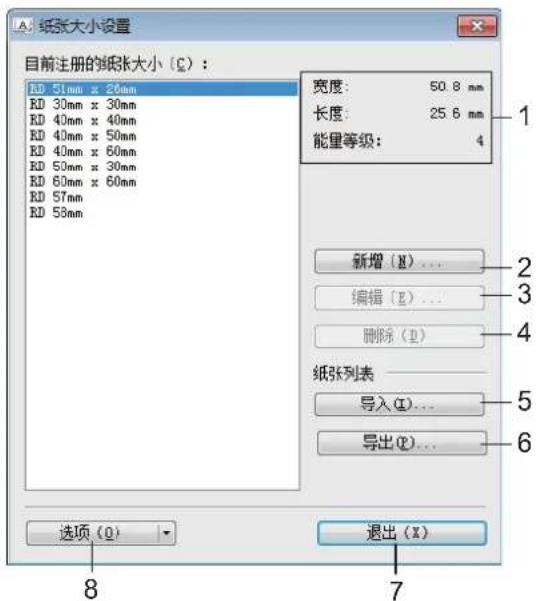
1 当前设置
显示所选纸张格式的当前设置。
2 新增
单击此按钮以显示 [新增] 对话框,然后添加新的纸张格式。有关详情,请参阅第 32 页的新增对话框。
| 请勿在已设置相同纸张尺寸的情况下添加纸张尺寸。这可能会导致意想不到的结果。如果希望使用与当前设置的尺寸相同的纸张,请从[纸张大小设置]对话框中的[目前注册的纸张大小]列表选择所需尺寸,然后更改[编辑]对话框中的设置。 |
3 编辑
编辑所选纸张格式的设置。
要将所选纸张格式与新设置一起保存,请单击[覆盖]。要将纸张格式与新设置一起添加,请更改[纸张大小名称]对话框中的名称,然后单击[增加]。
无法编辑预设 Media 标签色带格式。
4 删除
删除所选纸张格式。无法恢复删除的纸张格式。
5 导入
请阅读包含纸张格式设置的文本文件,然后用其来替换 [目前注册的纸张大小] 列表的内容。
| 导入列表时,将使用导入的纸张格式替换[目前注册的纸张大小]列表的全部内容。 |
6 导出
将 [目前注册的纸张大小] 列表中的纸张格式导出到文件中。然后可将导出的格式分配至其他计算机。有关详情,请参阅第 33 页的分配纸张格式。
7 退出
退出 [纸张大小设定],然后返回到 “打印机设置工具” 的主窗口。
8 选项
单击▼按钮,然后选择操作。
单击 [注册打印机的纸张大小] 以在打印机中添加所选纸张格式的设置。
单击 [保存在命令文件中 ...] 以将纸张设置导出为命令文件。(文件扩展名为“.bin”。)
备注
- 在设置完毕打印机纸张格式并单击 [退出] 后,出现 [纸张大小设置] 对话框,[目前注册的纸张大小] 列表中带有添加的纸张尺寸。如果应用程序正在运行,则退出应用程序,重新启动以使列表中出现新的纸张格式。
- 如果正在使用以下功能,您可以轻松地将它们的设置应用于打印机。
- 大容量存储功能 (第 34 页)

这些设置命令仅用于将设置应用于打印机。无法将这些命令导入 [纸张大小设置]。
新增对话框
![1 纸张大小名称 (L): 纸张类型 (T): 墙长板宽 宽度 (W): [ 11.8 - 63.0 ] 50.8 mm 长度 (L): [ 6.0 - 1000.0 ] 25.6 mm 标签间距 (B): 3.0 mm 标记宽度 (W): 2.0 mm 纸张缩放与标记之间的距离 (R): 2.0 mm 左边距 (Q): 1.5 mm 右边距 (R): 1.5 mm 上边距 (M): 3.0 mm 下边距 (C): 3.0 mm 高级打印调整 (Y)... 退出 (A) 取消 6 5](/content/2026/05/1043069/images/1ef5b2acc0a5fba92678668f1ab3d8ccbdee350539861243f47eb6d2f2d1b46b.jpg)
1 纸张大小名称
键入要添加的纸张格式的名称。
2 纸张类型
选择纸张类型。
可用的设置:[连续长度标签]、[黑标定位标签]、[定长标签]
3 详细设置
指定要添加的纸张格式的详细信息。
4 高级打印调整
单击此按钮以显示 [高级打印调整] 对话框,然后对每个纸张格式进行高级打印调整。有关详情,请参阅第 32 页的高级打印调整对话框。
5 取消
取消设置,然后关闭对话框。设置将保持不变。
6 增加
单击此按钮以添加纸张格式。
高级打印调整对话框
![打印参考点调整 指定对参考点(打印原点)的调整。可以纠正由打印机模式差异或者某些应用中国是页面更所导致的打印未为准。 0.0 mm + 100 mm 沿标签宽度方向(E): [ -150.0 - 150.0 ] 沿标签长度方向(L): [ -150.0 - 150.0 ] 撕纸杯调整(I): 0.0 mm 能量等级 当打印头产生的热量变化时,例如:当因为使用特殊纸张而调整打印密度时,要更改设定值。通常,不必更改设定值。 能量等级(E): 4 介质传感器(传输/穿透) 检测灵敏度(Q): 0 发光调整(A): 0 介质传感器(反射/偏标) 标记检测灵敏度(Q): 0 左右调整(B): 0 确定 取消](/content/2026/05/1043069/images/5dcb14bb3cad476d1304a52465f54227e38faac945da0e6d60a52a832a50efc6.jpg)
1 打印参考点调整
调整参考点 (打印原点)的位置。这可更正由于打印机型号差异或某些应用程序的固定页边距导致的打印失准。
2 能量等级
在必须调整打印头的热量 (能量)时选择设置。
备注
对比度可能会因工作环境和使用的介质而发生变化。根据需要更改设置。
3 介质传感器 (传输 / 穿透)
调整传输 / 穿透传感器检测定长标签间隙(间距)的精度以及传感器发出的光量。
可在将 [纸张类型] 设置为 [定长标签] 时指定设置。
备注
在 [设备设置] 对话框中的 [介质传感器(传输 / 穿透)](第 24 页)的设置发生作用后,指定合适的值。
设置示例:
| 设置EX1 | 设置EX2 | |
| 设备设置 | 2 | -2 |
| 纸张大小设定 | 2 | 2 |
| 实际效果 | 4 | 0 |
4 介质传感器(反射 / 黑标)
调整反射/黑标传感器检测黑标的精度以及传感器发出的光量。
可在将 [纸张类型] 设置为 [黑标定位标签] 时指定设置。
备注
在 [设备设置] 对话框中的 [介质传感器 (反射 / 黑标)](第 24 页)的设置发生作用后,指定合适的值。
设置示例:
| 设置EX1 | 设置EX2 | |
| 设备设置 | 2 | -2 |
| 纸张大小设定 | 2 | 2 |
| 实际效果 | 4 | 0 |
5 确定
保存设置,然后返回到 [新增] 对话框。
6 取消
取消设置,然后关闭对话框。设置将保持不变。
分配纸张格式
可将从 [目前注册的纸张大小] 列表导出的纸张格式分配至其他计算机。
仅分配纸张格式
如果已在接收方的计算机上安装了打印机驱动程序,则只需分配纸张格式。
在发送方的计算机上,指定纸张格式设置,然后单击[导出]。(有关详情,请参阅第30页的纸张大小设定。)创建以下文件。
TD-2020A:
bst202ed.txt、bst202ed.ptd、pdt3335.bin
TD-2030ABK:
bst203aned.txt、bst203ane.ptd、pdt4435.bin
TD-2135N:
bst213ned.txt、bst213ned.ptd、pdt4735.bin
2 将 bst202ed.txt, bst203ed.txt, bst213ned.txt 保存在接收方计算机上的任一位置。
3 在接收方的计算机上,单击 [导入]。使用导入的纸张格式进行替换。
4 其他功能
大容量存储功能
大容量存储功能
大容量存储功能允许您通过 USB 从计算机或其他设备向打印机发送数据来执行命令。当您按下且(打印)按钮时会对已复制到打印机的大容量存储区域中的文件进行处理。
下列情况下此功能十分实用。
- 当您希望将模板(.blf 格式)和以命令文件(.bin 格式)保存并由管理员分配的设置应用至打印机,而不使用定制的工具时
■ 当您希望执行命令,而不安装打印机驱动程序时 - 当您希望通过具有 USB 主机功能的操作系统(包括非 Windows 操作系统)的设备打印和传输数据时
使用大容量存储功能
1 确保打印机已关闭。
2 按下 且(打印)按钮的同时, 按住 (电源) 按钮。
打印机将以大容量存储模式启动,电源指示灯亮橙色灯。
③ 将计算机或设备通过 USB 电缆连接至打印机。
计算机或设备的屏幕上显示打印机的大容量存储区域。
备注
如未自动显示大容量存储区域,请参阅计算机或设备的操作系统指南,获取显示大容量存储区域的相关信息。
4 将要复制的文件拖放至大容量存储区域。
5 按 打印)按钮。
随即执行命令文件。
执行命令文件时,电源指示灯亮橙色灯,状态指示灯闪烁绿灯。
6 命令文件执行后,状态指示灯熄灭。
7 要关闭大容量存储模式,请关闭打印机。打印机将以正常操作模式启动。
| 关闭打印机后,停用大容量存储模式,大容量存储区域中的文件被删除。此功能支持.bin和.blf文件。请勿将该功能用于其他文件格式。请勿在大容量存储区域中创建文件夹。如创建文件夹,则不会执行该文件夹中的文件。大容量存储区域的容量为16MB。使用大于16MB的文件无法得到保证。如果复制多个文件,文件执行的顺序无法得到保证。打印机处于大容量存储模式时,有线LAN连接或RJ25至DB9M串行适配器连接不可用。执行复制的文件时,请勿访问大容量存储区域内的其他文件。 |
基于 Web (Web 浏览器)管理
Web 浏览器可以使用 HTTP(超文本传输协议)或 HTTPS(基于安全套阶字层的超文本传输协议)对打印服务器设置进行更改。
在使用基于 Web 的管理时,以下操作可用:
查看打印机状态信息
■ 更改网络设置
查看打印机的软件版本信息
■ 更改网络和打印机配置的详细信息
备注
- 我们建议 Windows 用户使用 Microsoft Edge, Android(TM) 用户使用 Google Chrome™, iOS 用户使用 Google Chrome™/Safari。
请确保所使用浏览器中的 JavaScript 和 Cookies 始终处于启用状态。
- 用于管理打印机设置的默认登录密码位于打印机上,并标记为 "Pwd"。
我们建议您更改默认密码,以防止未经授权访问本打印机。更多信息,请参阅网络使用说明书。
为了使用基于 Web 的管理,您的网络必须使用 TCP/IP,并且打印机和计算机必须有一个有效的 IP 地址。
1 启动 Web 浏览器。
② 在浏览器的地址栏中,输入 “https://打印机的IP地址”。
例如:
http://192.168.1.2/
备注
使用域名系统或启用 NetBIOS 名称时,您
可以输入另一个名称,例如
“SharedPrinter”而不是IP地址。
例如:
如果启用 NetBIOS 名称,则也可以使用节点名称。
例如:
3 如有需要,在登录字段中输入密码,然后单击登录。
4 根据需要更改打印机设置。
每次访问基于 Web 的管理时,请在登录字段中输入密码,然后单击登录。
配置完这些设置后,单击注销。
软件开发工具包
可以使用软件开发工具包 (SDK)。访问 Brother Developer Center (http://support.brother.com/g/s/es/dev/en/index.html?navi=offall)。
可以下载适用于移动设备 (Windows Mobile、Android、iPhone 和 iPad)b-PAC SDK 和 SDK。(下载的 SDK 如有变更,恕不另行通知。)
5 维护打印机
根据需要执行打印机维护。但某些环境要求必须更为频繁地进行维护(例如在多尘的条件中)。如果灰尘不能清除,打印的标签可能会包含白色斑纹,或介质可能出现堵塞。
打印头维护
用棉签蘸异丙醇擦拭打印头(1)。
每天清洁打印头一次,或者在每次更换标签色带时清洁打印头,以先到者为准。
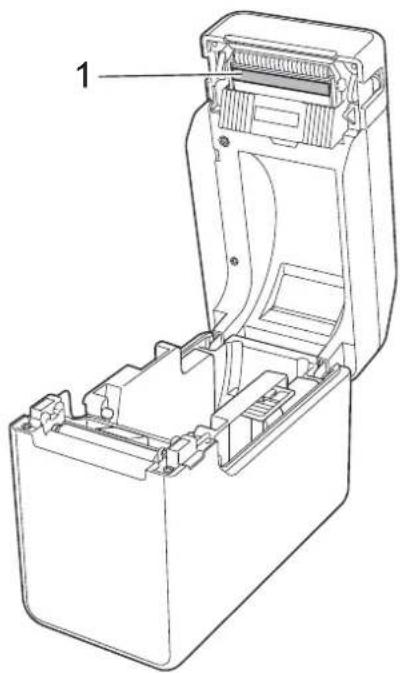
不要让皮肤接触打印头,以防止静电损坏和腐蚀。
不要触摸打印介质表面。
确保将打印机放置在通风良好的房间内。如果出现冷凝,请关闭打印机,等待到冷凝消失。
请勿刮擦或敲击打印头表面。
不要用嘴吹走灰尘。
压纸滚轴维护
使用透明胶带清除压纸滚轴(1)上的灰尘。
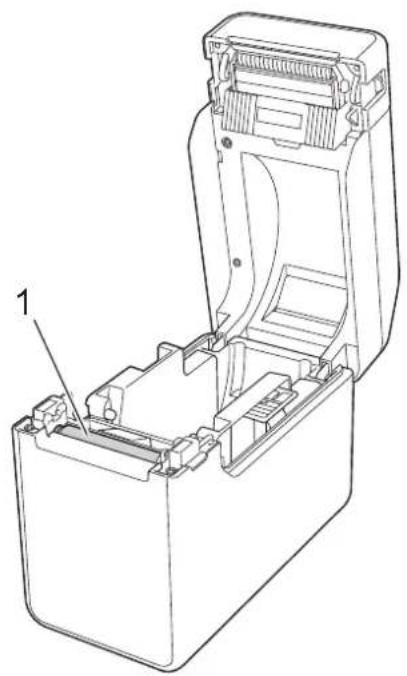
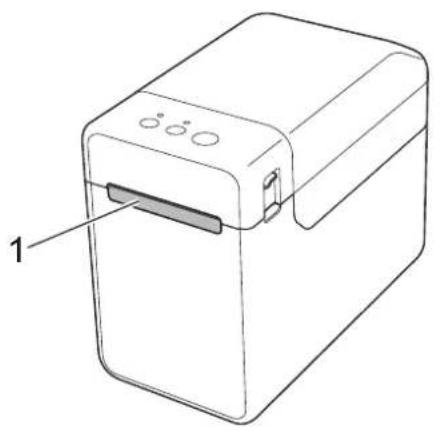
如果出纸口 (1) 蓄积粘合物, 介质出现堵塞, 则将打印机与交流电源插座断开, 然后用沾有少量异丙醇的布清洁出纸口。
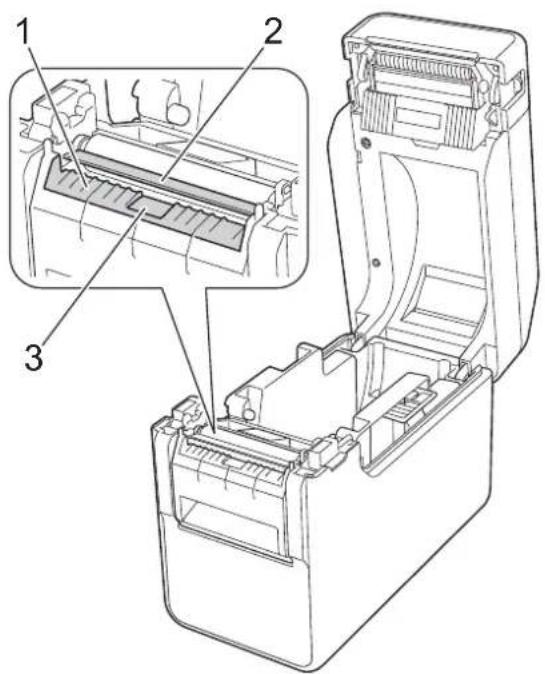
如果出纸口(1)、剥纸分离器(2)或剥纸传感器(3)蓄积粘合物, 介质出现堵塞, 则将打印机与交流电源插座断开, 然后用沾有少量异丙醇的布清洁各个部分。
指示灯通过亮起和闪烁来指示打印机的状态。本节将使用下列符号显示不同指示灯颜色和模式。有关错误原因和解决方案的详细信息,请参阅第 41 页的故障排除。

或 □ 或 □ 指示灯以所示颜色亮起

或 - ■ - 或 - ■ - 指示灯以所示颜色闪烁
或者指示灯以所示颜色闪烁一次或三次,然后熄灭
指示灯以任何颜色或模式亮起或闪烁
指示灯熄灭
| 电源 状态 | 说明 | |
 | [5ST6] | 打印机打开正在初始化 |
| [TH05] |  | Media 标签色带舱顶盖打开 |
 |  | 正在接收数据正在传输 / 导入数据 |
 |  | 现在正在冷却 |
 (3 次) (3 次) (3 次) (3 次) |  | 正在重置递增字段 |
| [6XXX](1 次) (1 次) |  | 正在初始化完成 |
| [0D7X] | [X340](每 1.8 秒一次) | 错误 1请参阅第 41 页的故障排除。 |
| [30HH] |  (每 1.8 秒两次) (每 1.8 秒两次) | 错误 2请参阅第 41 页的故障排除。 |
| [CZ02] | [00ZH] | 系统错误 |
 |  | 采用引导模式 |
 (3 次) (3 次) (3 次) (3 次) |  | 现在正在重置 |
指示灯
| 电源 状态 | 说明 | |
| 采用大容量存储模式 | ||
| (1次) | 以大容量存储模式处理文件 |
7 故障排除
概述
如果您遇到任何打印机问题,应首先确保您正确地执行了下列任务。
■ 是否已选并安装了适合的打印机驱动程序?
请参阅第 3 页的安装打印机驱动程序和软件。
■ 打印机是否连接至计算机?
请参阅第 12 页的连接计算机和打印机。
如果您仍然有问题,请阅读本章的故障排除技巧获取帮助。
备注
有关触控面板显示器 (选配件)(仅限 TD-2135N)上显示的错误消息的详细信息,请参阅第 48 页的触控面板显示器 (选配件)的错误消息 (仅限-2135N)。
故障排除
| 问题 解决办法 | |
| 电源指示灯未亮。■ 是否正确插入交流电源线?请确认交流电源线正确插入。如果插入正确,尝试将其插入另一个交流电源插座。■ 确保使用Brother正品交流电适配器。■ 如果电源指示灯仍未亮起,请联系兄弟授权维修站。 | |
| 指示灯表示打印机处于引导模式。■ | 交流电适配器在固件正在更新时被拔下,打印机在下次启动时以引导模式启动。若该问题还未解决,请联系您的经销商或兄弟授权维修站获取帮助。 |
| 指示灯表示打印机正在冷却。■ 打印 | 头或电机过热。打印头:如果打印头变得过热,纸张上不准备打印的区域可能会出现影像。使用高打印浓度打印大量文档时,这种情况属于正常现象。打印机将停止运行,等打印头冷却后再恢复打印。要避免或延迟这种情况的出现,使用较低浓度设置打印,减少打印的黑色区域量(例如,删除背景阴影和图片和演示文档中的颜色)。此外,确保打印机通风良好,且未置于封闭空间内。电机:如果持续使用打印机,电机将变得过热。在这种情况下,打印机将停止运转,等电机冷却后再恢复打印。备注当打印机在高海拔位置(超过3048m)使用时,由于可用于冷却打印机的空气密度低,因此这种情况发生可能更加频繁。 |
| 指示灯显示系统出错。如果出现这种情况,关闭打印机,然后联系您的经销商或兄弟授权维修站。 | |
| 打印机不打印。■ 线缆是否出现松动?请确认线缆连接牢固。■ 状态指示灯是否闪烁?出现错误。检查第39页的指示灯中的错误详细信息,然后参阅第46页的如果状态指示灯呈红色闪烁。 | |
| 介质未正确送出。■ 打印头或压纸滚轴是否已脏?虽然在正常使用情况下,打印头通常会保持洁净,但压纸滚轴上的灰尘可能会堵塞打印头。如果出现这种情况,清洁打印头或压纸滚轴。有关详细信息,请参阅打印头维护或第37页的压纸滚轴维护。■ 传感器的位置是否正确?请确认传感器位置正确。有关详细信息,请参阅第8页的检查传感器的位置。■ 纸张大小信息是否已设置到打印机中?如果打印机中未设置纸张大小信息,则不能正确送出纸张。有关详细信息,请参阅第3页的在打印机中设置纸张尺寸信息。 | |
| 问题 | 解决办法 |
| 计算机上出现数据传输错误。■ 是否选择了正确的端口?请确认所选端口正确。打印机是否处于冷却模式(电源指示灯呈橙色闪烁)?请等待,直到指示灯停止闪烁,然后重新尝试打印。■ 是否有人正在通过网络打印?如果您在其他用户正大量打印数据时尝试打印,则打印机在当前任务完成之前将无法接受您的打印工作。在这种情况下,请等其他作业完成后再执行此打印作业。 | |
| 介质堵塞。打印后未正确送出介质。 | ■ 打印头或压纸滚轴上是否有灰尘,阻止介质被送出?有关详细信息,请参阅打印头维护或第37页的压纸滚轴维护。■ 请确认出纸口未堵塞。■ 出纸口是否有粘合物,或出现介质卡纸现象?有关详细信息,请参阅第37页的出纸口维护。■ 卸下Media标签色带,然后重新安装。有关详细信息,请参阅第6页的装入Media标签色带。■ 请确认Media标签色带舱顶盖紧闭。■ 如果正在使用标签剥离器(选配件),请确认用于剥离器功能的打印机驱动程序设置正确指定。有关详细信息,请参阅第78页的打印机驱动程序设置。 |
| 打印质量欠佳。打印的标签出现白色条纹。 | ■ 调整打印浓度。打印浓度可以在打印机驱动程序对话框或“打印机设置工具”中指定。(请参阅第22页的打印浓度。)■ 打印头或压纸滚轴上是否有灰尘,阻止介质自由转换?清洁打印头或压纸滚轴。有关详细信息,请参阅打印头维护或第37页的压纸滚轴维护。 |
无法读取打印条码。■ 打印标签,使得条码与打印头对齐,如下所示。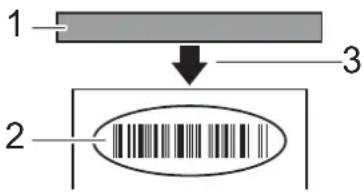 1 打印头2 条码3 打印方向■ 尝试使用其他扫描枪。■ 我们建议采用质量选项中所选的[优先考虑打印质量]打印条码。 1 打印头2 条码3 打印方向■ 尝试使用其他扫描枪。■ 我们建议采用质量选项中所选的[优先考虑打印质量]打印条码。 | |
| 我想重置打印机。我想删除从计算机传输的数据。 | 要重置打印机,执行以下程序。1 按住 电源)按钮,关闭打印机。2 按住(送纸)按钮和(电源)按钮,直至电源指示灯呈橙色亮起,状态指示灯呈绿色闪烁。3 按住(电源)按钮的同时,按(送纸)按钮6次。4 松开(电源)按钮。所有从计算机传输的数据将删除且打印机将重设为出厂设置。 |
| 我想取消当前的打印作业。 确保该打印机打开,然后按下(电源)按钮。 | |
| 我想重置递增字段。 按下(打印)按钮至少5秒,直到电源和状态指示灯呈橙色闪烁3次。 | |
| 无法将介质送至标签的开始。出现一个错误。 | ■ 如果出现送纸错误,使用定制标签工具,将正确的纸张设置应用至打印机。■ 传感器的位置是否正确?请确认传感器位置正确。有关详细信息,请参阅第8页的检查传感器的位置。 |
| 虽然正在将数据发送至打印机,电源指示灯未呈绿色闪烁。 | 确保USB数据线连接牢靠、正确。尝试使用另一根USB数据线。 |
| 标签未能正确剥离(使用选配件标签剥离器时)。 | ■ 确保纸张通过标签剥离器正确送入。■ 是否已指定打印机驱动程序和打印机设置工具"中的剥离器选项设置?有关详细信息,请参阅第78页的打印机驱动程序设置或第24页的介质传感器(剥离器)(仅限TD-2135N)。 |
| 介质未能正确送出(正在使用选配件标签剥离器)。 | 是否已将标签剥离器的传感器直接暴露于阳光下?如果已将标签剥离器的传感器直接暴露于阳光下,可能不能正确检测已装入的介质。在不会直接暴露于阳光下的位置使用打印机。 |
| 打印机不能按照触控面板显示器上执行的操作进行操作(正在使用选配件触控面板显示器时)。 | ■ 触控面板右上角中打印的触控面板名称(A或B)是否与指定的触控面板名称匹配(该名称出现在LCD主屏幕的右下角)?如果不匹配,选择触控面板显示器中的[面板选择],然后选择正确的设置。有关详细信息,请参阅第59页的通过触控面板显示器指定设置。■ 分配给one-touch键的数据类型是否已正确指定?如果未选择正确设置,选择触控面板显示器中的[按键分配],然后正确选择[模板]或[数据库]。有关详细信息,请参阅第67页的选择分配给One-touch触控面板上各键的数据类型。 |
| 问题 解决办法 | |
| 尽管未按下触控面板显示器中的键,无意中输入了数据(使用选配件触控面板显示器时)。 | ■ 因为触控面板、保护纸和触控面板架之间存在灰尘等异物可能会导致故障,所以,请确保没有任何异物。■ 触控面板是否出现弯折?使用弯折的触控面板时,折痕可能会压住触控面板支架。因此,请勿使用出现弯折的触控面板。 |
| 输入的数据不同于按触控面板键输入的数据(使用选配件触控面板显示器时)。 | ■ 因为触控面板、保护纸和触控面板架之间存在灰尘等异物可能会导致故障,所以,请确保没有任何异物。■ 触控面板是否出现弯折?使用弯折的触控面板时,折痕可能会压住触控面板支架。因此,请勿使用出现弯折的触控面板。 |
如果状态指示灯呈红色闪烁
如果状态指示灯呈红色闪烁,请执行以下程序解决错误。
按一下 ⏻(电源) 按钮。
如果错误仍无法解决,将打印机关闭,然后再打开。
尽管在完成上述程序后如果还出现错误,请联系兄弟授权维修站。
| 问题 解决办法 | |
| 状态指示灯闪烁。■出现一个错误。 | 检查第 39页的指示灯中的错误详细信息,然后参阅以下内容。 |
| 指示灯表示出现错误1。 | ■是否安装了正确的Media标签色带?请确认安装的介质正确,例如类型(定长标签或连续长度条带纸)以及定长标签大小。■Media标签色带是否安装正确?如果未正确安装,卸下Media标签色带,然后重新安装。有关详细信息,请参阅第6页的装入Media标签色带。如果正在使用标签剥离器(选配件),请参阅第75页的装入Media标签色带。■介质向导是否未与Media标签色带侧接触?沿Media标签色带反方向移动介质向导。有关详细信息,请参阅第6页的装入Media标签色带。■余下的色带是否足够?如果不够,安装新的Media标签色带。■Media标签色带舱顶盖是否处于打开状态?请确认Media标签色带舱顶盖已关闭。■如果错误仍然出现,请确认以下内容:条带纸超出1m或无法打印不兼容文件。发送BLF文件的模板时,如果文件的型号名称不同,则会出现错误提示。打印模板时,如果指定的模板不存在,则会出现错误提示。如果查找具有链接数据库的模板失败,则会出现错误提示。如果传输的数据超出用户存储空间,则会出现错误提示。出现上述情况时,关闭打印机,然后将其重新打开。如果错误仍然出现,请联系兄弟授权维修站。 |
| 指示灯表示出现错误2。 | ■ 是否已经连接USB主机端口不支持的设备?USB主机端口检测到电流过载,或检测到连接了不支持的设备。关闭打印机,然后确认已连接的设备。如果已连接USB集线器,打印机将在一段时间结束后自动关闭。■ 打印机是否处于大容量存储模式?如果文件系统损坏或正在处理大容量存储文件时复制文件,则会出现错误提示。关闭打印机。 |
触控面板显示器(选配件)的错误消息(仅限 TD-2135N)
如果在触控面板显示器(选配件)(仅限 TD-2135N)的 LCD 上出现错误消息,请确认下表中的解决方案。
要清除显示的的错误消息,请执行以下程序。
如果打印机上的状态指示灯呈红色闪烁:
按一下(电源)按钮。如果错误仍无法清除,将打印机关闭,然后再打开。
如果打印机上的状态指示灯未呈红色闪烁:
按一下触控面板上的任意键,如果仍无法清除错误,关闭打印机,然后再次打开。
如果尽管在完成上述程序后错误消息仍然显示,请联系兄弟授权维修站。
| 出错信息 解决办法 | |
| 请确认用纸的状态。 | ■是否安装了正确的 Media 标签色带?请确认安装的介质正确,例如类型(定长标签或连续长度条带纸)以及定长标签大小。■Media 标签色带是否安装正确?如果为正确安装,卸下 Media 标签色带,然后重新安装。有关详细信息,请参阅第 6 页的装入 Media 标签色带。如果正在使用标签剥离器(选配件),请参阅第 75 页的装入 Media 标签色带。■介质向导是否未与 Media 标签色带侧接触?向 Media 标签色带侧移动介质向导。有关详细信息,请参阅第 6 页的装入 Media 标签色带。■余下的色带是否足够?如果不够,安装新的 Media 标签色带。 |
| 请关闭色带舱盖。Media 标签色带舱顶盖是否处于打开状态?请确认 Media 标签色带舱顶盖已关闭。 | |
| 通信失败。 | ■数据传输失败。发送 BLF 文件的模板时,如果文件的型号名称不同,则会出现错误提示。 |
| 数据库查询失败。 | ■没有指定编号的数据库。指定正确的编号。■如果查找具有链接数据库的模板失败,则会出现错误提示。 |
| 指定的模板不存在。 | ■没有指定编号的模板。指定正确的编号。■打印模板时,如果指定的模板不存在,则会出现错误提示。 |
| 内存不足。 | ■条带纸超出 1 m 或无法打印不兼容文件。■如果传输的数据超出用户存储空间,则会出现错误提示。 |
| 密码错误。■ 管理员 | 密码是否正确?键入正确的密码。■ 如果未记住密码,使用打印机设置工具”中的[设备设置]重置密码。有关详细信息,请参阅第26页的密码管理。 |
| 设定值超出范围。 是否输入了超出限定范围的值?输入一个位于限定范围的值。 | |
| USB设备不支持。请拔出。 | 是否已经连接USB主机端口不支持的设备?USB主机端口检测到电流过载,或检测到连接了不支持的设备。关闭打印机,然后确认已连接的设备。 |
| USB大量存储操作失败。 | 打印机是否处于大容量存储模式?如果文件系统损坏或正在处理大容量存储文件时复制文件,则会出现错误提示。关闭打印机。 |
| 系统错误01 如果显示 | 错误消息,请联系兄弟授权维修站。 |
| 系统错误02 | |
8
规格
产品规格
| 型号名称 | TD-2020A | TD-2030ABK TD-2135N | |
| ■打印 | |||
| 打印技术 热敏 | |||
| 打印分辨率 | 203 dpi 300 dpi | 300 dpi | |
| 打印速度 (取决于所用介质) | 152.4 mm/sec (6ips) | ||
| 最大打印高度 最大值为56mm | |||
| 最大打印长度 最大值为1,000mm | |||
| 最小打印长度 6mm | |||
| 打印机控制命令 | P-touch Template2.0,兼容ZPLII,Raster,ESC/P,兼容CPCL | ||
| 电源 交流电适配器(100-240V 50/60 Hz) | |||
| ■大小 | |||
| 重量 | 大约1.32kg(2.9lb) | 大约1.34kg(3.0lb) | |
| 尺寸 大约110mm(W)×215mm(D)×172mm(H) | |||
| ■接口 | |||
| USB | USB 2.0(全速)(Mini USB,外设) | ||
| 串行 原始串行电缆 (选配件:PA-SCA-001) | |||
| 有线LAN不支持 | 10/100BASE-TX | ||
| USB主机端口 不支持 | 支持 | ||
| 蓝牙 不支持 | |||
| WLAN | 不支持 | ||
| ■操作系统 | |||
| 操作系统 | Windows 8.1/Windows 10/Windows 11 | Windows8.1,10,11,Microsoft WindowsServer 2012,2012R2,2016,2019,2022 | |
| 操作温度 5 | °C至40°C | ||
| 操作湿度 | 20至80%(无冷凝,最大湿球温度:27°C) | ||
| 存储温度 -20 | °C至60°C | ||
| 存储湿度 | 20至80%(无冷凝,最大湿球温度:45°C) | ||
第8章
| 型号名称 | TD-2020A | TD-2030ABK TD-2135N |
| ■ 介质规格 | ||
| 介质类型 卷纸 (无涂层和有涂层)定长标签标签腕带 | ||
| 厚度(介质材料可能会影响打印质量。) | 卷纸: 0.058~0.090 mm定长标签: 0.080~0.170mm标签: 0.090~0.135mm腕带: 0.279mm | |
| 直径 127 mm | ||
| 内径 25.4 mm | ||
| 介质宽度 (最大) 63 mm | ||
产品尺寸
备注
所有测量值均以毫米为单位。
前视图 / 后视图
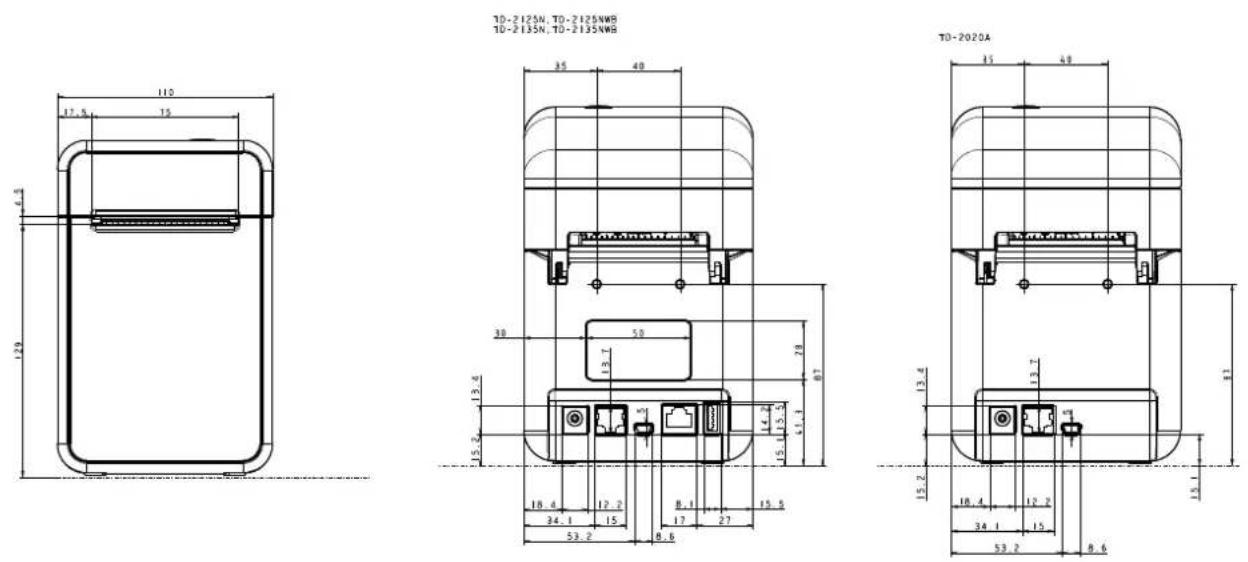
俯视图 / 仰视图
连接计算机和配有串口转换器(RJ25 转 DB9M)的打印机
!
务必使用设计用于 Brother 选配件产品的电缆。
1 连接串行电缆前,确保已关闭打印机和计算机。
② 将适配器的 RJ25 侧连接至打印机。
3 将串行电缆的打印机端连接至该适配器的 DB9M 侧。
4 将串行数据线的另一端连接到计算机上的串行端口。
备注
- 默认通信设置如下:
波特率:9600bps
奇偶性:无
位长:8 位
流控制:硬件 - 要更改通信设置,使用“打印机设置工具”
[通信设置]中的[P-touch Template 设置]。
有关详细信息,请参阅 R-touch Template 命令参考》。最新版本可以从兄弟中国技术服务支持网站下载,网址是
www.95105369.com
选择产品,然后选择 [产品手册]。
产品规格
转换为 D-sub 9 针插头连接器。
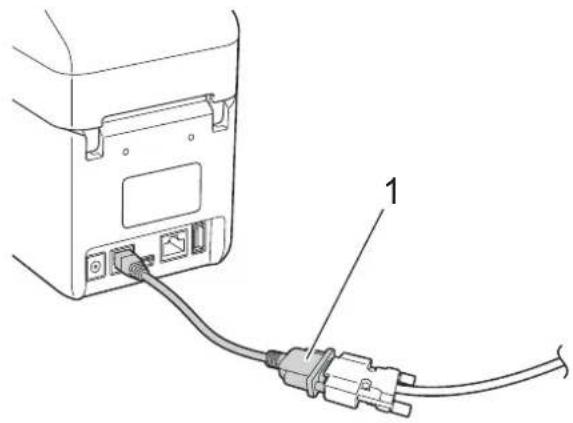
1 串口转换器(RJ25 转 DB9M)
10
使用触控面板显示器
(选配件:PA-TDU-001)
(仅限 TD-2135N)
触控面板显示器 (TDU)(选配件)是设计用于连接打印机的触控面板操作部件。由于可通过按触控面板上的键来执行操作,因此无需连接计算机即可打印标签并指定各种设置。
有关连接触控面板显示器的详细信息,请参阅《快速设置指南》。
概述
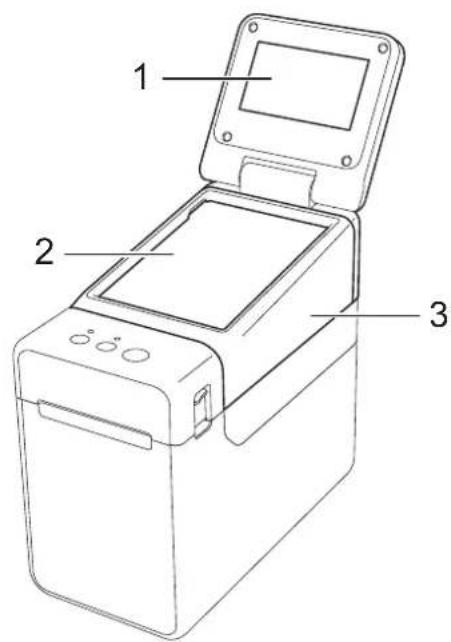
生产和运输过程中,LCD 上覆盖有一层保护性透明塑料贴纸。使用前请将贴纸揭下。
2 触控面板
3 T D U 触控面板盖
LCD
抬起 LCD,然后调整它的角度,以便屏幕内容可见。如果屏幕较暗且其上的内容看不清,则可以打开背光。有关更多信息,请参阅第 59 页的通过触控面板显示器指定设置。
屏幕
打印机开启后,主屏幕将会显示。
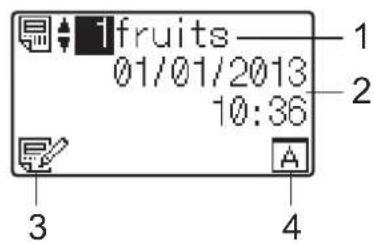
1 模板名称和编号
2时间和日期
3 模板编辑状态指示器
4 触控面板设置
A:基本控制触控面板(A)
B: One-touch 触控面板 (B)
触控面板
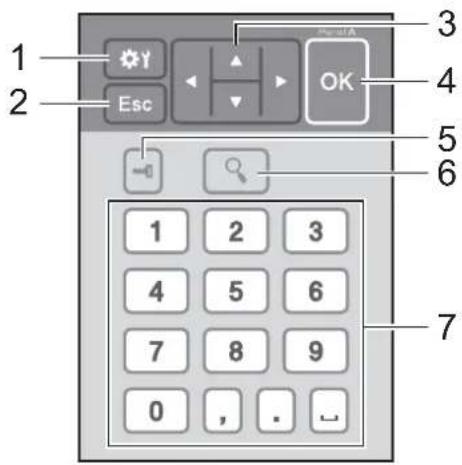
共有两种触控面板:基本控制触控面板 (A) 和 One-touch 触控面板 (B)。可选择使用任何一种触控面板。
按触控面板上的键执行相应操作。
如果标签模板已提前分配给 One-touch 触控面板上的某个键,则通过按相应标签的键即可轻松打印该标签。

请勿使用尖锐物体按触控面板。否则,触控面板可能会损坏。
基本控制触控面板(A)
One-touch 触控面板 (B)
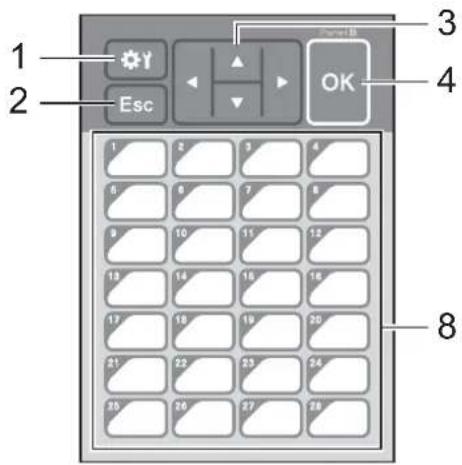
1 (设置键)
为各种参数指定设置。
2 E s c (退出键)
返回之前的操作。按住此键至少 1 秒可返回主屏幕。
3 a/▼/d/▶
更改显示内容,或者增大 / 减小值。按住该键可快速更改显示内容或以 10 为单位增大 / 减小值。
4OK 键
应用操作或设置。
5(管理键)
使用触控面板显示器指定基本设置。
6 (搜索键)
显示所选模板的内容。链接到该模板的数据库的内容也能进行查看。
7 数字键
键入模板编号或数据库记录编号。数字键还可用于编辑标签模板中的值。
8 One-touch 键
选择要打印的标签。
备注
触控面板名称(A 或 B)会显示在触控面板的右上角。请确保显示在 LCD 主屏幕上的指定触控面板名称与正在使用的触控面板名称匹配。
有关更换触控面板的信息
1 TDU 触控面板盖由四个卡扣加以固定。按前方的两个卡扣 (1),并将盖子向上滑动以松开卡扣。然后,按压后方的两个卡扣 (2) 以相同方式松开卡扣。
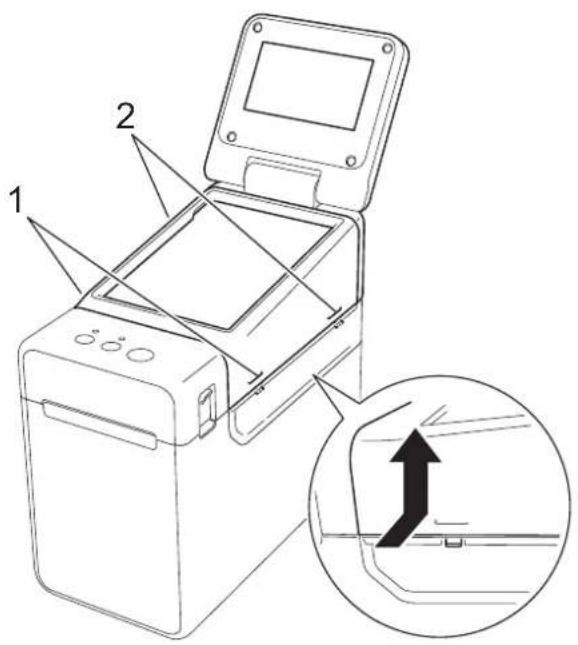
②卸下 TDU 触控面板盖,接着放好要使用的触控面板 (1),然后清除触控面板架 (3)上的保护纸 (2)。
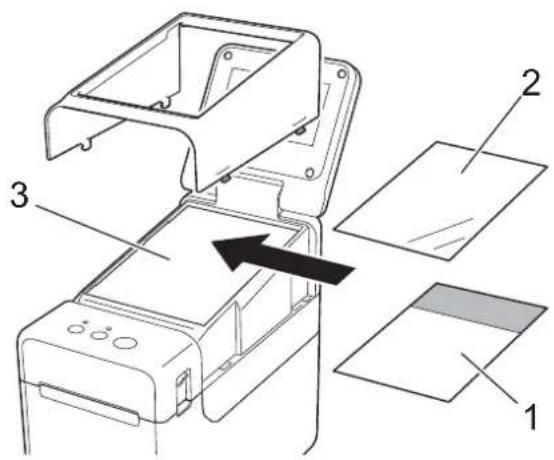
| 因为触控面板、保护纸和触控面板架之间存在灰尘等异物可能会导致故障,所以,请确保没有任何异物。 |
| 一旦更换触控面板,则必须更改触控面板显示器的设置。有关更多信息,请参阅第66页的选择触控面板。 |
通过触控面板显示器打印
请遵循以下步骤来使用触控面板显示器打印。
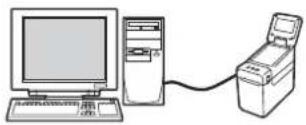
1. 准备。
将打印机与计算机相连,然后安装打印机驱动程序和软件。(第 3 页)
在打印机中安装介质。(第 6 页)

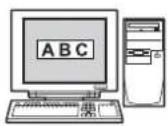
2. 创建标签模板。
在计算机中使用 P-touch Editor(可从兄弟中国技术服务支持网站 (www.95105369.com) 下载)创建一个标签布局。(第 62 页)

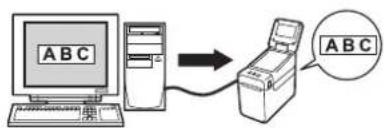
3. 将该标签模板传输给打印机。
使用 P-touch Transfer Manager 将计算机中创建好的标签模板传输给打印机。(第 65 页)
flowchart
graph LR
    A["Computer"] --> B["Server"]
    B --> C["Printer"]
    C --> D["Output"]

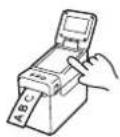
4. 打印标签。
使用触控面板显示器的触控面板打印标签。 (第 68 页)
触控面板显示器设置
触控面板显示器的设置可通过使用触控面板或通过使用连接到打印机的计算机上的工具来指定。有关连接计算机和指定设置的详细信息,请参阅第 21 页的设备设置。
通过触控面板显示器指定设置
按 [★](设置键)或 [—](管理键)显示菜单屏幕。按 [a] 或 [▼] 选择一个参数,然后按 [OK]。
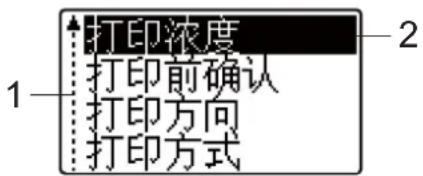
1 滚动条通过上箭头指示第一个参数,通过下箭头指示最后一个参数。如果选中了最后一个参数,则按住 [▼] 可滚动到第一个参数。如果选中了第一个参数,则按住 [a] 可滚动到最后一个参数。
2 当前选中的参数会高亮显示。
通过连接到打印机的触控面板显示器,可以指定以下设置。
| 键参数 | 设置说明 | |||
| (设置键) | 打印浓度 | -5/-4/-3/-2/-1/0/+1/+2/+3/+4/+5 | 调整打印机的打印浓度。 | |
| 打印前确认确认/不确认选择在打印之前是否显示 | 消息以便可确定打印份数。 | |||
| 打印方向不翻转/180° | 翻转选择打印方向。 | |||
| 打印方式连续/剥离 | 选择介质送出方式。 | |||
| 背景灯 | 开/关 | 选择LCD背光是否打开。 | ||
| 显示屏对比度 | +2/+1/0/-1/-2 | 选择LCD对比度。 | ||
| 按键音 | 开/关 | 选择在按下触控面板键时打印机是否发出嘀声。 | ||
| 面板选择 | A/B | 选择使用何种触控面板。 | ||
| (管理键)1 | 基本设定 | 按键分配 | 数据库/数据库 | 选择分配给One-touch触控面板上各键的数据类型。要分配模板,请选择[模板]。要分配链接到单个模板的数据库,请选择[数据库]。 |
| 序号打印 | 继续编号/打印后重置 | 选择是否从最后一个编号按顺序打印。 | ||
| 默认打印张数 | 1-999 | 设置打印时显示的默认份数。 | ||
| 键 | 参数 | 设置 | 说明 | |
| 时间设定 | 默认值:2013/01/01 24h 00:00 | 为触控面板显示器设置时间和日期。 | ||
| 日期格式 日期格式:1/31/2099, 01/31/2099,31/1/2099, 31/01/2099,31.1.2099, 31.01.2099,31-1-2099, 31-01-2099,2099/1/31, 2099/01/31,2099-1-31, 2099-01-31 | 选择时钟的日期格式。 | |||
| 时间格式:01:59(24), 1:59(24),1:59AM, 01:59AM | 选择时钟的时间格式。 | |||
| 口语言 | English/中文 选择触控面 | 板显示器的语言。 | ||
| 单位 英寸 / 毫米 选择显示设置的测量单位。 | ||||
| 安全 禁止 | 编辑 不可编辑 / 可编辑 | 选择是否可以编辑标签模板。 | ||
| 设定键禁止 | 禁止 / 有效 | 允许或禁用 [★] (设置键)的设置更改。 | ||
| 密码管理 有效 / 无效 | 设置 [—0] (管理键)的使用权限密码。 | |||
| 请输入密码。 :**** (4 个数字) | 键入由 4 个数字构成的密码。 | |||
| 本机信息 | 打印机 / 软件版本 /字体版本 / 内存 | 显示型号名称、固件版本、字体版本和内置内存量。 | ||
1 [—0](管理键)仅在设置触控面板 A(基本控制触控面板)时才能访问。
备注
- 某些设置可能随固件 (打印机软件)而不同。
- 如果要重置设置,请使用“打印机设置工具”中的[设备设置]将所有设置返回到出厂默认设置。有关更多信息,请参阅第21页的设备设置。
设置时间和日期
将时钟调整到当前时间和日期。此时间和日期会显示在主屏幕上。
1 按 [ ]0 (管理键)。
2 按 [▼],选择 [基本设定],然后按 [OK]。
3 按 [▼],选择 [时间设定],然后按 [OK]。此时将会显示时钟设置屏幕。
4 按数字键,指定相应年份的最后两位数、月份的两位数和日期的两位数。对于 2013 年 12 月 1 日,请按 [1] [3] [1] [2] [0] [1]。
5 按 [a] 或 [▼] 选择 AM、PM 或 24,然后按数字键以为小时和分钟分别指定两位数。要以 AM/PM 格式输入 2:45,请按 [▼] 以选择 [PM],接着按 [▶],然后按 [0][2][4][5]。
6 按 [OK]。此时将会显示主屏幕,而且会显示指定的时间和日期。
备注
时间和日期的格式可以更改。按[0](管理键),选择[基本设定],接着从参数中选择[日期格式],然后指定[日期格式]和[时间格式]的设置。
设置管理员密码
通过设置密码,可使通过按 [—] (管理键)指定的基本设置无法被轻松访问。如果设置了密码,则每次按 [—] (管理键)时,都必须输入密码。对这些参数的访问可通过设置密码加以限制。
1 按 [ ]0 (管理键)。
2 按 [▼],选择 [密码管理],然后按 [OK]。
3 按 [▼],选择 [有效],然后按 [OK]。此时将会显示密码输入屏幕。
4 键入由 4 个数字构成的密码,然后按 [OK]。该密码即已设置。
备注
- 此参数仅在设置触控面板 A(基本控制触控面板)时才能访问。
- 在设置密码后,密码输入屏幕会在按 [\~0](管理键)时显示。键入由指定的 4 个数字构成的密码,然后按 [OK]。
- 要取消密码设置,请按 [—0](管理键),键入密码以显示参数,然后将 [密码管理] 设置为 [无效]。
- 如果不记得密码,请使用“打印机设置工具”中的[设备设置]将所有设置返回到出厂默认设置或再次指定密码并应用它。有关更多信息,请参阅第21页的设备设置。
创建标签模板
在计算机中,使用 P-touch Editor(可从兄弟中国技术服务支持网站
(www.95105369.com) 下载) 创建一个标签布局。有关使用的详细说明,请参阅软件使用说明书,该说明书可从兄弟中国技术服务支持网站下载。
创建模板
标签样本
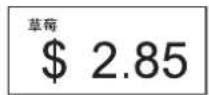
1 对于 Windows 10:
从“开始”菜单中,单击 [所有程序] - [Brother P-touch] - [P-touch Editor]。
对于 Windows 8.1:
在 [启动] 或 [应用程序] 屏幕中单击 [P-touch Editor],或双击桌面上的 [P-touch Editor]。
2 P-touch Editor 启动时,请选择想要创建新布局还是打开现有布局。
3 单击 [纸张] (1), 然后指定介质和长度 (2)。(此窗口会以[Express] 模式显示。)
![P-touch Editor - [布局2] 文件(F) 编辑(E) 视图(V) 插入(I) 格式(O) 工具(T) 布局 新建/打开 纸张 文本 装助 图像 1 纸张 允许指定纸张长度、宽度和方向。 媒体大小 媒体: RD 58mm 长度: 自动 自动长度 自边: 3 mm 方向 水平 垂直](/content/2026/05/1043069/images/33f8d3ff83b6a981513b4c0950c6e2bd3cf3620f3ed715e953c6b141ca935ad1.jpg)
4 单击 [文本] (1), 然后指定字体和样式 (2)。
![P-touch Editor - [布局2] 文件(F) 编辑(E) 视图(V) 插入(I) 格式(O) 工具(T) 右片 新建/打开 纸张 文本 草沛框 图像 文本 允许指定文本属性。 字体 宋体 24 样式 B I U A 文本位置 固定框架尺寸 方向 水平文本 垂直文本](/content/2026/05/1043069/images/8dca2845c067402be5fb737a7342ba7d93375796d25eebf29c24db4f114e0f7b.jpg)
5 单击 A 可显示光标,进而可键入文本。
![P-touch Editor - [布局2] 文件(F) 编辑(E) 视图(V) 插入(I) 格式(O) 工具(T) 布局 新建/打开 纸张 文本 装饰框 图像 文本 允许指定文本属性。](/content/2026/05/1043069/images/781fd8e47801458e9af02cbba3305b3cc8b03530bf8e474e49c67da1ded33662.jpg)
6 在插入文本后,单击文本框以在模板中对其进行移动。
7 重复步骤⑤和⑥输入文本并设计模板。在输入文本后,单击菜单栏中的[文件]-[另存为],然后指定要保存数据的文件名。
备注
在使用触控面板显示器时,文件名的前十个字符会作为模板名显示在 LCD 上。
在 LCD 上设置文本和显示顺序
使用 P-touch Editor,可以设置显示在 LCD 上的文本及其显示顺序。
1 在 P-touch Editor 中,打开要编辑的标签模板。
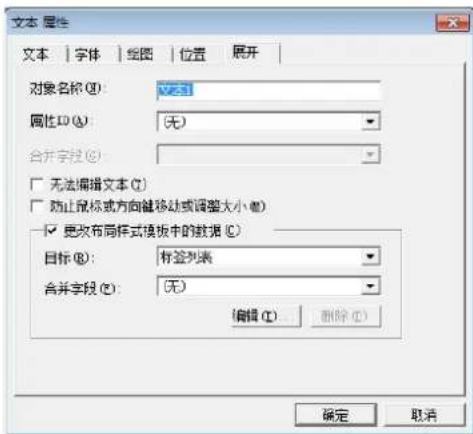
2 选择要显示在 LCD 上的文本的文本框,右键单击它,然后单击 [属性] 以显示 [文本属性] 对话框。在 [展开] 选项卡的 [对象名称] 框中,设置所需编号 (例如“文本1”、“文本2”或“文本3”)。该文本将以设置编号顺序显示在 LCD 上。要设置不在 LCD 上显示该文本,请选中 [展开] 选项卡上的 [无法编辑文本] 复选框。
在标签中插入“日期和时间”
1 在 P-touch Editor 中,打开要编辑的标签模板。
2 在菜单栏中,单击 [插入] - [日期/时间] 以显示 [日期和时间属性] 对话框。选择要插入文本的格式设置。
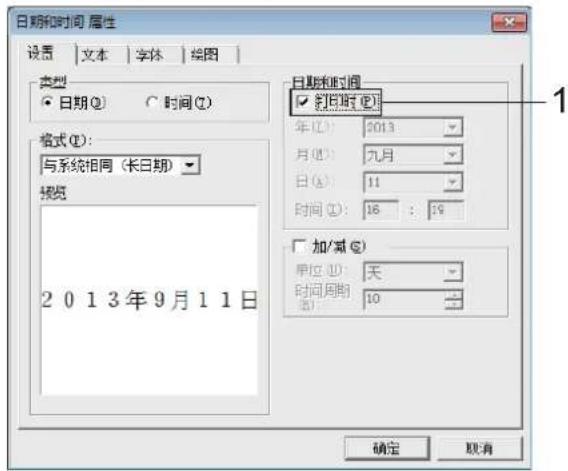
![■ 如果选中 [打印时] 复选框 (1),则会插入打印日期和时间。如果清除复选框,当前日期和时间将会插入且不会更新。 ■ 插入到标签上的日期和时间将会以打印机内置字符大小打印。由于字符大小由日期和时间对象大小确定,因此请在将标签模板传输给打印机前通过 P-touch Editor 将该对象调整到所需大小。](/content/2026/05/1043069/images/1d4f0c77820b7a8bec3a66d208933e300059c73f769817f6dd7804d8d9c9c325.jpg)
将数据库链接到模板
标签样本
| 草莓2.85 | 橙子 1.55 | 苹果$ 2.15 |
数据库可链接到创建好的模板。由于模板中的文本可用数据库中的文本替换,因此只需创建单个模板,即可打印多个标签。
有关指定数据库设置的详细信息,请参阅 [P-touch Editor 帮助]。
1 提前准备数据库文件。
备注
- 另存为 XLS、MDB、CSV 和 TXT 格式的文件可用作数据库。
- 单个模板只能链接一个数据库。该数据库中最多可创建 65,000 条记录。(模板和数据库总大小的限制为 20 MB。)
- 数据库中输入的数据可显示在 LCD 上。仅可显示前 13 个字符。
2 在 P-touch Editor 中,打开要链接到数据库的模板。
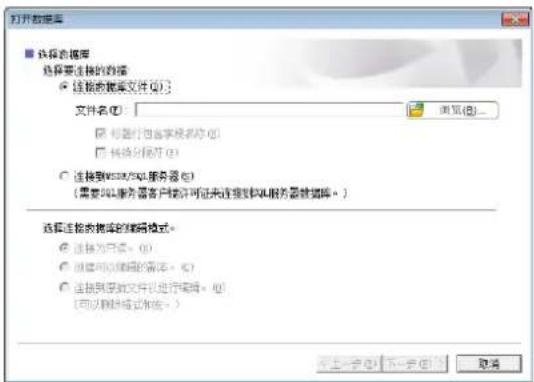
3 在菜单栏中,单击 [文件] - [数据库] - [连接] 以显示 [打开数据库] 对话框。选择 [连接数据库文件 ],若 [浏览],然后选择要链接的数据库。
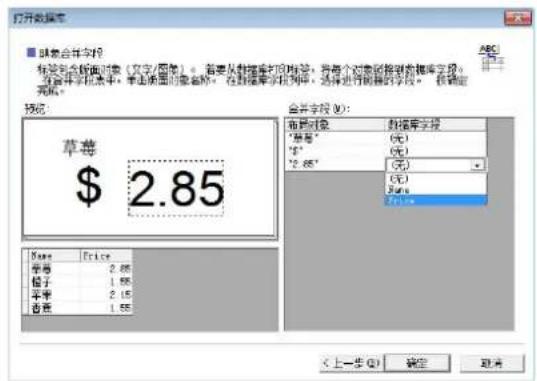
4 单击 [下一步] 以显示设置对话框。通过 [合并字段] 下的 [数据库字段], 指定哪个数据库列将链接到哪个对象, 然后单击 [确定]。
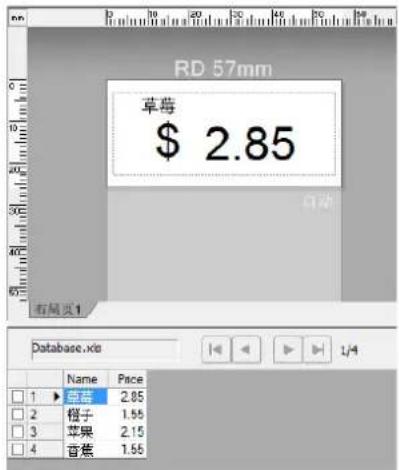
5 模板和数据库将链接,并且主窗口将会显示。单击要查看的数据库行,以便显示文本替换了的标签。
将标签模板传输给打印机
通过将创建好的标签模板从计算机传输给打印机,您可以轻松使用触控面板显示器来打印所需的尽可能多的标签。
使用 P-touch Transfer Manager 传输数据。有关详细信息,请参阅软件使用说明书,该说明书可从兄弟中国技术服务支持网站下载。

在传输数据前,请确保 LCD 上显示主屏幕。
① 通过 USB 数据线将打印机连接至计算机,然后开启打印机。
2 在 P-touch Editor 中,打开要传输的标签模板,然后单击 [文件] - [转换模板] - [传输]。
备注
- 如果在 P-touch Editor 中无法选择 [转换模板],请确保 P-touch Editor 中的模板窗口为活动窗口。
- 如果标签模板已传输给 P-touch Transfer Manager,您可以启动该应用程序。
- 对于 Windows 10:
从 “开始” 菜单中,单击 [所有程序] - [Brother P-touch] - [P-touch 工具] - [P-touch Transfer Manager]。
P-touch Transfer Manager 即可启动。
- 对于 Windows 8.1:
单击 [启动] 或 [应用程序] 屏幕中的 [P-touch Transfer Manager]。
P-touch Transfer Manager 即可启动。
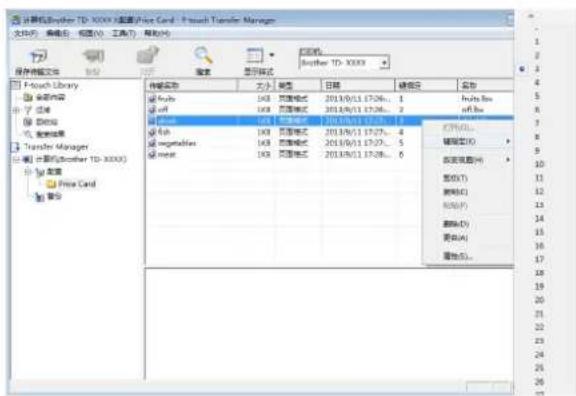
3 从 [打印机] 列表中选择此打印机。右键单击 [配置],单击 [新增],然后创建具有所需名称的新文件夹。(在此示例中,会创建文件夹 [Price Card]。)
单击 [配置] 或 [全部内容], 然后将要传输的数据拖至 [Price Card] 文件夹。
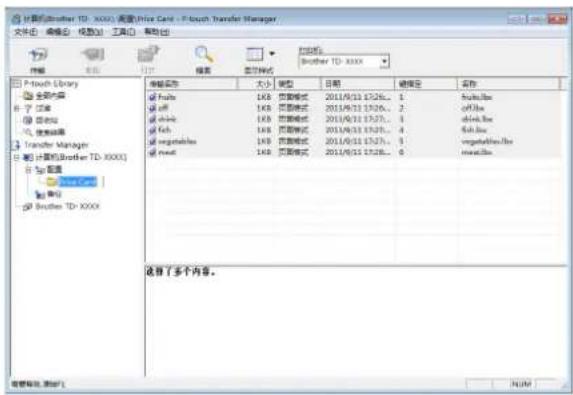
4 一个键编号 (模板要在打印机上设置的数字)会分配给 [Price Card] 文件夹中的文件。要更改该编号,请右键单击文件,单击 [键指定],然后在 1 和 99 之间选择所需数字。
通过 One-touch 触控面板的键 1 至 28 (1) 设置的数据可通过键编号进行确定。
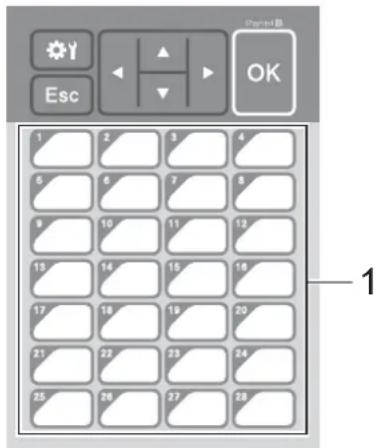
| 如果使用的是 One-touch 触控面板,必须在传输数据之前指定编号。■ 如果将模板分配给 One-touch 键:具有键编号 1 至 28 的模板将用 One-touch 上相同数字的键进行设置。■ 如果将数据库分配给 One-touch 键:如果选择的是具有链接数据库的模板,则具有编号 1 至 28 的数据库会用 One-touch 上相同数字的键进行设置。有关指定分配给 One-touch 键的数据的详细信息,请参阅第 67 页的选择分配给 One-touch 触控面板上各键的数据类型。 |
5 选择 [Price Card] 文件夹,然后单击 [传输 ]。如果显示了确认消息,请单击 [确定 ]。此时将开始传输。
备注
- 此打印机最多可添加 99 个模板。
- 将多个模板同时传输到打印机的方法有多种,具体取决于是否安装了打印机驱动程序。更多信息,请参见软件使用说明书内的“创建标签”部分,该说明书可从兄弟中国技术服务支持网站(www.95105369.com)下载。
- 如果传输的新模板具有与其他已在打印机上设置的模板相同的键编号,则新模板将覆盖旧模板。
选择触控面板
共有两种触控面板(基本控制触控面板(A)和One-touch触控面板(B))可供触控面板显示器选择。
如果使用 One-touch 触控面板 (B),则必须指定要分配给 One-touch 触控面板键的数据。有关指定设置的详细信息,请参阅第 67 页的选择分配给 One-touch 触控面板上各键的数据类型。
1 按 [ ] (设置键)。
2 按 [▼],选择 [面板选择],然后按 [OK]。
3 按 [a] 或 [▼],选择 [A] 或 [B],然后按 [OK]。
4 按照屏幕上的说明来更换触控面板。(有关更换触控面板的详细信息,请参阅第 57 页的有关更换触控面板的信息。)
5 请确保屏幕中显示的指定触控面板名称与正在使用的触控面板名称匹配,然后按 ☐(打印) 按钮。
选择分配给 One-touch 触控面板上各键的数据类型
在触控面板显示器使用 One-touch 触控面板的情况下可以指定分配给 One-touch 触控面板上各键的数据类型。数据类型可以是模板,也可以是数据库。
在打印机中设置标签模板样本:
- 模板 No.1 (fruits.lbx)
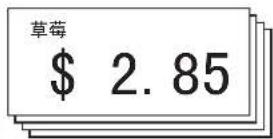
数据库
| No. | Name | Price |
| 1 | 草莓 | 2.85 |
| 2 | 橙子 | 1.55 |
| 3 | 苹果 | 2.15 |
| 4 | 香蕉 | 1.55 |
- 模板 No.2 (off.lbx)
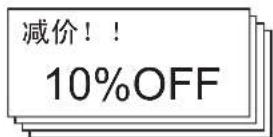
数据库
■ 如果已设置 [模板] 并且以模板编号 1 开头,则模板已设置有相同数字的 One-touch 键。
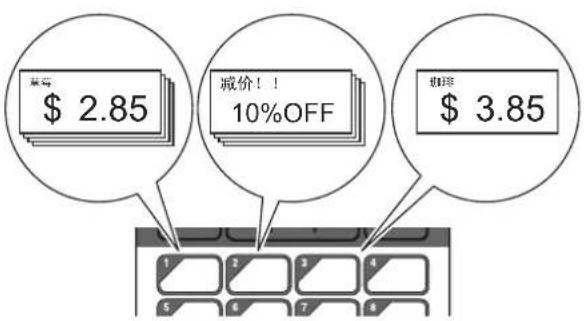
■ 如果已设置 [数据库] 并且以数据库编号 1 开头,则所选模板的数据库已设置有相同数字的 One-touch 键。(插图显示已选择模板编号 1 的情况。)
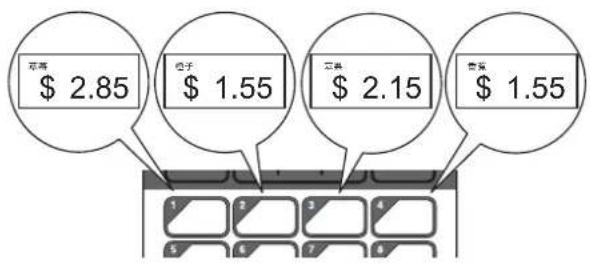
other
| 商品 | 价格 ($) | |---|---| | 苹果 | 2.85 | | 橙子 | 1.55 | | 玉具 | 2.15 | | 雪雪 | 1.55 |1 按 [ -]0 (管理键)。
2 选择 [基本设定]? 然后按 [OK]?
3 选择 [按键分配], 然后按 [OK]。
4 按 [a] 或 [▼], 选择 [模板] 或 [数据库], 然后按 [OK]。
创建 One-touch 触控面板
One-touch 触控面板可以使用以下方法进行创建。
■ 使用贴纸或手写方式,请注意键名称直接位于随附的 One-touch 触控面板上。
实际触控面板图可在触控面板显示器《快速参考指南》封底前的最后一页上找到。您可以将此图复印到普通纸上加以使用。
触控面板尺寸: 132.4 mm (长度) × 92.3 mm (宽度)
■ 触控面板格式可以从以下网站下载。
www.95105369.com
[选择您所在的地区 / 国家- 选择您的产品 - [下载]
您可以键入键名称,然后将数据打印到普通纸上进行使用。
打印标签
传输到打印机的标签模板可使用触控面板显示器轻松打印或编辑,而无需计算机连接。
使用基本控制触控面板打印
1 打开打印机。此时将会显示主屏幕。
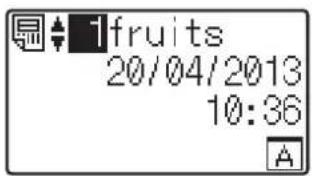
2 按 [a] 或 [▼] 选择要打印的模板编号,或按数字键以键入数字,然后按 [OK]。按 [Q] (搜索键)以在屏幕上显示模板细节。
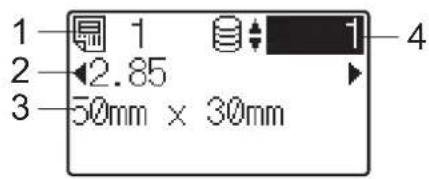
1 模板编号
2 模板中的文本
3 纸张尺寸
4 数据库记录编号(仅在链接了数据库的情况下)
备注
- 模板中的所有文本都可通过按 [d] 或 [▶] 进行查看。
- 显示在 LCD 上的文本及其显示顺序可使用 P-touch Editor 进行设置。有关更多信息,请参阅第 63 页的在 LCD 上设置文本和显示顺序。
③ 如果数据库已链接:
按 [a] 或 [▼] 选择要打印的数据库记录编号,或按数字键以键入数字,然后按 [OK]。
4 按 (打印) 按钮。此时将会显示用于确认份数的消息。
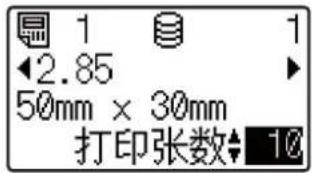
5 键入要打印的份数,然后按 ☐(打印) 按钮或 [OK]。将会打印标签。
备注
- 要打印的份数的设置范围为 1 至 999。
- 如果模板包含序列化数字,则打印的标签将带有序列化字段,该字段以指定的次数增加。
- 如果 [打印前确认] 设置为 [不确认], 则打印会在步骤 ④ 中按下且 (打印) 按钮时开始。
在打印前编辑标签内容
要更改已传输给打印机的模板内容,触控面板显示器可用于直接编辑数据。这可省去您通过计算机编辑数据后再将数据传输给打印机的麻烦。
备注
- 只能编辑数字。
- 编辑的模板无法保存。如果选择其他模板或数据库,则编辑的数据将转变为原始数据。

使用基本控制触控面板编辑数据。
① 在主屏幕中,选择要编辑的模板,然后按 [Q](搜索键)。
如果需要编辑数据库记录的内容,请选择相应数据库记录。
2 按 [d] 或 [▶] 选择一个要编辑的项,然后按 [OK]。 此时将会进入编辑模式,而可编辑的数字会高亮显示。
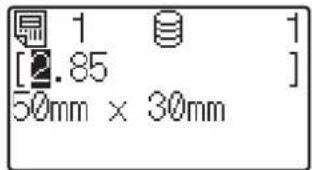
3 按 [d] 或 [▶] 以高亮显示要编辑的数字。按新数字的数字键以覆盖旧数字。(在此示例中,[2.85] 将更改为 [2.45]。按 [▶] 以高亮显示 [8],然后按数字键 [4]。)
会出现在屏幕左下角以表明该模板处于编辑状态。
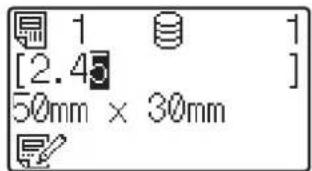
- 要将当前显示项返回到其原始数字,请按 [Esc] 退出编辑模式。
- 按住 [Esc] 至少 1 秒将当前显示项返回到其原始数字并返回到主屏幕。如果已编辑任何其他项,则会显示
4 按 [OK] 以应用已编辑文本,然后按且(打印)按钮。此时将会显示用于确认份数的消息。
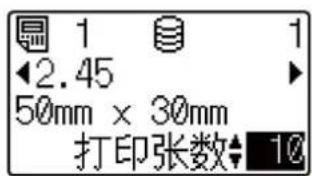
5 键入要打印的份数,然后按 [打印] 按钮或 [OK]。将会打印标签。
使用 One-touch 触控面板打印
如果标签模板已分配给 One-touch 触控面板上的某个键,则通过按相应标签的键即可轻松打印该标签。
| 对于设置了各 One-touch 键的数据,当该数据从计算机传输到打印机时可由数据库编号或键编号确定。有关更多信息,请参阅第 65 页的将标签模板传输给打印机。 |
1 打开打印机。此时将会显示主屏幕。
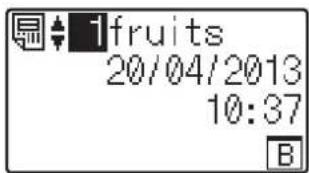
2 如果将数据库分配给 One-touch 键:按 [a] 或 [▼] 选择一个模板。
3 按要打印标签的 One-touch 键。屏幕中将会显示该标签的详细信息。
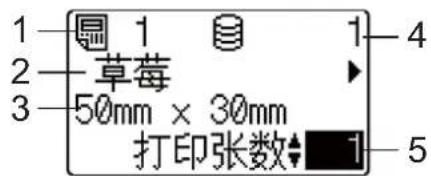
1 模板编号
2 标签模板中的文本
3 纸张尺寸
4 数据库记录编号(仅在链接了数据库的情况下)
5 打印张数
备注
- 按 [d] 或 [▶] 查看标签模板中所有文本。如果使用 One-touch 触控面板 (B),将无法编辑数据。使用基本控制触控面板 (A) 编辑数据。有关更多信息,请参阅第 68 页的在打印前编辑标签内容。
- 显示在 LCD 上的文本及其显示顺序可使用 P-touch Editor 进行设置。有关更多信息,请参阅第 63 页的在 LCD 上设置文本和显示顺序。
4 利用 [a] 或 [▼],键入要打印的份数,然后按 [目](打印)按钮或 [OK]。将会打印标签。
备注
- 要打印的份数的设置范围为 1 至 999。
- 如果模板包含序列化数字,则打印的标签将带有序列化字段,该字段以指定的次数增加。
- 如果 [打印前确认] 设置为 [不确认],则打印会在步骤 ③ 中按下 One-touch 键时开始。
在具有链接数据库的模板设置有 One-touch 键的情况下
如果您将一个具有链接数据库的模板设置到一个 One-touch 键,则显示的内容就是与您按该键的次数相应的数据库记录。例如,对于具有 3 个数据库记录的模板,按 One-touch 键一次将会显示第一个数据库记录的内容。按该键两次,则会显示第二个记录的内容,按该键三次,则会显示第三个记录的内容。按该键四次,将返回并显示第一个数据库记录的内容。
① 按要打印标签的 One-touch 键,直到所需数据库记录的内容显示为止。
2 利用 [a] 或 [▼],键入要打印的份数,然后按 [目](打印)按钮或 [OK]。将会打印标签。

如果将具有链接数据库的模板分配给一个 One-touch 键,请确保 [打印前确认] 设置为 [确认]。如果选择的是 [不确认],则只会选择第一个数据库。
备注
- 要打印的份数的设置范围为 1 至 999。
- 如果模板包含序列化数字,则打印的标签将带有序列化字段,该字段以指定的次数增加。
使用扫描枪打印
使用 P-touch Template 功能,您可以扫描条形码以显示要传输给打印机的模板,如有必要,可替换文本,然后打印标签。此时,所显示模板的内容或要替换的文本可在 LCD 上查看。
有关使用 P-touch Template 功能的详细信息,请参阅软件使用说明书,该说明书可从兄弟中国技术服务支持网站 (www.95105369.com) 下载。
要查看模板中的文本,请选择主屏幕中的模板编号,以便显示模板细节,然后按 [d] 或 [▶]。要编辑文本,请显示要编辑的文本,然后按 [OK]。此时将会进入编辑模式,而可编辑的文本会高亮显示。
由于可以在打印之前查看标签模板中的内容,因此您可以确保避免打印错误的标签。
打印机上的标签模板(查看、删除和日志)
通过以下步骤,可以查看或删除打印机上的标签模板,或者可以查看打印日志。
查看标签模板的内容
要在屏幕中显示模板细节并查看内容,请接触控面板显示器上的 [Q] (搜索键)。有关更多信息,请参阅第 68 页使用基本控制触控面板打印。
删除标签模板
“打印机设置工具”中的[设备设置]可用于从打印机中删除标签模板。在菜单栏中,单击[工具]-[删除模板和数据库]以删除打印机上设置的模板或数据库。有关更多信息,请参阅第27页的菜单栏。
要查看打印机上的标签模板并选择要删除的数据,请将打印机与计算机相连并使用 P-touch Transfer Manager。有关详细信息,请参阅使用说明书,该说明书可从兄弟中国技术服务支持网站下载 (www.95105369.com)
查看标签模板的打印日志
“打印机设置工具 中的 [设备设置] 可用于查看打印日志。如果 [高级] 选项卡上的 [保存打印机打印日志] 设置为 [启用],则打印日志将会保存在打印机上。要导出打印日志并将其另存为 .csv 文件,请单击 [工具] - [将打印日志保存在文件中 ]。有更多信息,请参阅第 21 页的设备设置。
更换时间 / 日期电池
时间 / 日期电池已提供,以便维护内部时钟的设置。即使打印机长时间未使用,电池也会耗尽。
■ 请在打印机中使用推荐的电池。其他电池可能会损坏打印机。
■ 废弃电池请投入相应的收集点,而不是混入一般废弃物中。此外,请确保遵守所在地法规。
■ 在存放或丢弃电池时,请将其包好(例如,使用透明胶带),以避免其短路。
(电池绝缘示例)
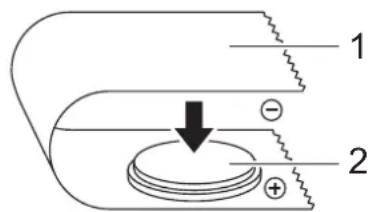

1 透明胶带
2 时间 / 日期电池
■ 我们建议每两年更换一次电池。
如果在为打印机供电时时钟重置,请更换该电池。在更换纽扣电池时,请购买 CR2032 电池(推荐制造商:Hitachi Maxell, Ltd.、FDK Corporation、Panasonic Corporation、Sony Corporation、Toshiba Corporation 和 VARTA Microbattery Inc.)。
① 按住电源按钮关闭打印机,然后从 AC 电源插座上拔下打印机插头。
② 按任一端的舱盖释放杆,抬起并打开 Media 标签色带舱顶盖。
3 使用硬币或类似物体,按电池盖上的箭头方向缓慢转动时间 / 日期电池盖,直到无法转动,然后拆下时间 / 日期电池盖。

如果强行将时间/日期电池盖转动超过停止位置,则可能导致其损坏。
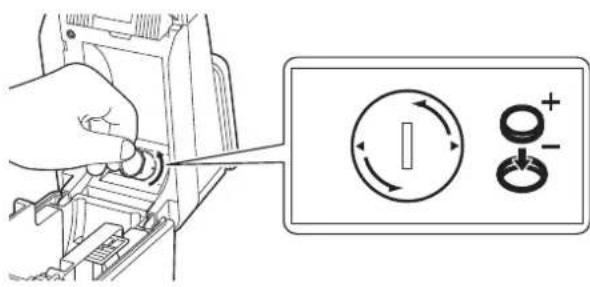
如下所示,按电池的 A 部使其活动,以便轻松将其卸下。
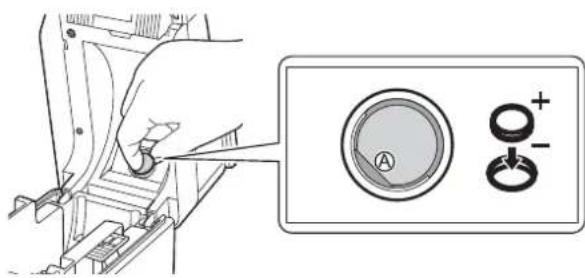
确保装入新电池时,+ 和 - 端朝向正确方向。
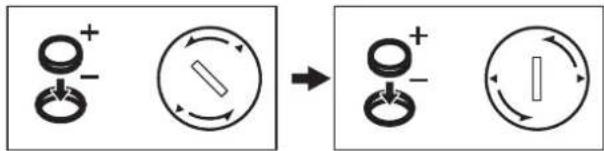
6 将时间 / 日期电池盖复原到其原始位置,然后使用硬币或类似物体,按电池盖上的箭头相反方向缓慢转动时间 / 日期电池盖,直到无法转动,以便安装时间 / 日期电池盖。

如果强行将时间/日期电池盖转动超过停止位置,则可能导致其损坏。
7 关闭 Media 标签色带舱顶盖。下按,直到其完好入位。
备注
时间和日期可通过触控面板上的 [←→] (管理键)进行配置。有关更多信息,请参阅第 61 页的设置时间和日期。
常见问题
问题:有多少内存可用?
答案:打印机具有 20 MB 内置内存可用,最多允许保存 99 个模板。如果没有更多的内置内存可用或已设置了 99 个模板,则模板可能无法传输到(添加到)打印机。从打印机上删除不需要的模板。
问题:为何模板文件大小会在模板传输到打印机后改变?
答案:由于添加到 P-touch Transfer Manager 的模板文件格式与文件传输到打印机后的文件格式不同,因此文件大小发生变化。
问题:我如何才能查看可添加到打印机的模板数以及正在使用的键数?
答案:请遵循以下步骤,以查看这些信息:
1 通过 USB 数据线将打印机连接至计算机,然后开启打印机。
2 对于 Windows 10:
从 “ 开始 ” 菜单中,单击 [ 所有程序 ] - [Brother P-touch] - [P-touch 工具 ] - [P-touch Transfer Manager]。
对于 Windows 8.1:
单击 [启动] 或 [应用程序] 屏幕中的 [P-touch Transfer Manager]。
3 单击左侧窗格中的 “Brother TD-XXXX” (其中 “TD-XXXX” 为打印机的型号名称)以在右侧窗格中显示打印机中设置的模板。您可以查看正在使用的模板数和键数。
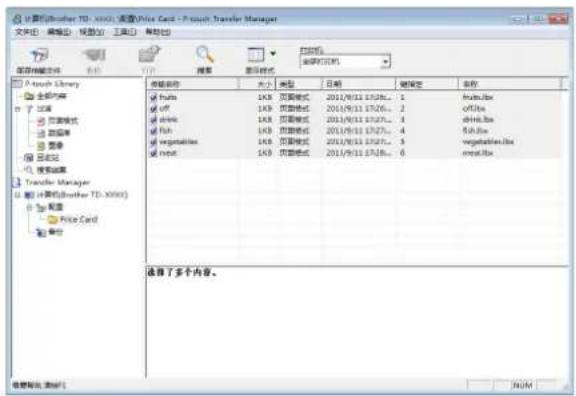
问题:为何无法将模板传输给打印机 (它已传输,但日期未自动更新)?
答案:打印机驱动程序可能未正确安装。请重新安装打印机驱动程序,然后重新尝试传输。
如果日期未更新,请检查 [日期和时间属性] 对话框中该模板的 [打印时] 复选框是否已选中。
有关更多信息,请参阅第 63 页的在标签中插入“日期和时间”。
产品规格
尺寸:大约 111 mm (W) × 170 mm (D) × 78 mm (H)
重量:0.342 kg
11
使用标签剥离器
(选配件:PA-LP-001)
(仅限 TD-2135N)
如果使用标签剥离器,可将打印的标签自动与其背纸剥离,然后送出出纸口。当粘贴大量打印的标签时,该功能十分实用。
执行以下步骤,装入正确的纸张。
要获取连接标签剥离器 (选配件)的详细信息,请参阅其使用说明书。

使用标签剥离器前,必须在打印机驱动程序中指定使用标签剥离器的设置。有关详细信息,请参阅第 78 页的打印机驱动程序设置。
装入 Media 标签色带
■ 打印时使用标签剥离器的剥离功能剥离标签时:

■ 确保使用原装 Brother 标签色带介质。
■ 确保使用定长标签。请勿使用其他任何标签。
1 按住 ①电源)按钮,关闭打印机。 按任一端的舱盖释放杆(1),抬起并打开 Media 标签色带舱顶盖。
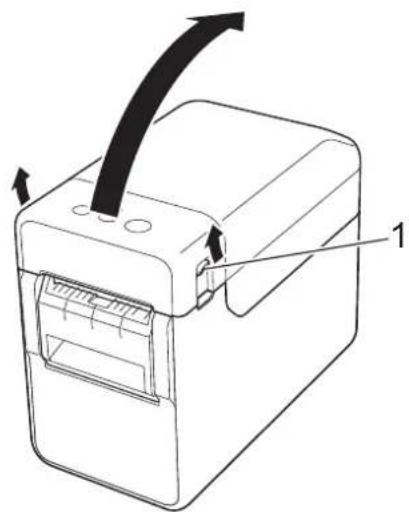
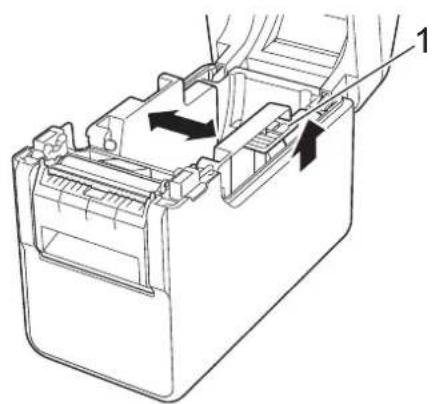
② 抬起介质导轨调整杆(1),打开介质导轨,将介质导轨向外拉。
备注 出厂时随附的介质导轨处于完全开放状态。
3 装入 Media 色带标签,送入标签时将要打印的一面朝上 (1),如图所示。
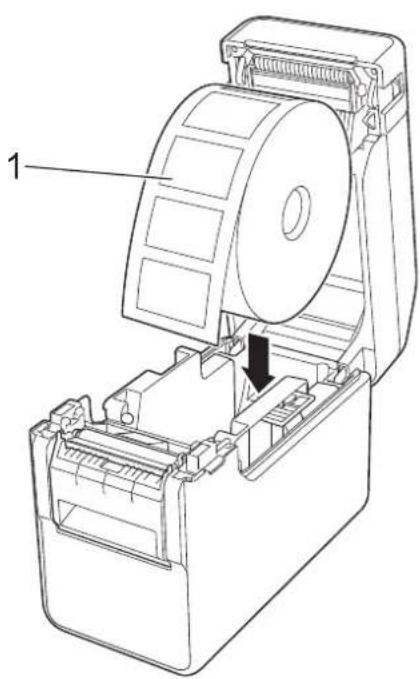
| ■使用最大外形尺寸小于等于127mm的Media标签色带。使用专为TD系列打印机设计的Media标签色带。不论尺寸如何,某些Media标签色带可能无法使用。■按正确方向装入Media标签色带。如果Media标签色带装入不正确,打印机将不会在纸张或标签的正确一面打印。■使用标签内侧向上卷起的介质时,按照步骤3相反的方向装入标签色带,使标签的打印面朝上。 |
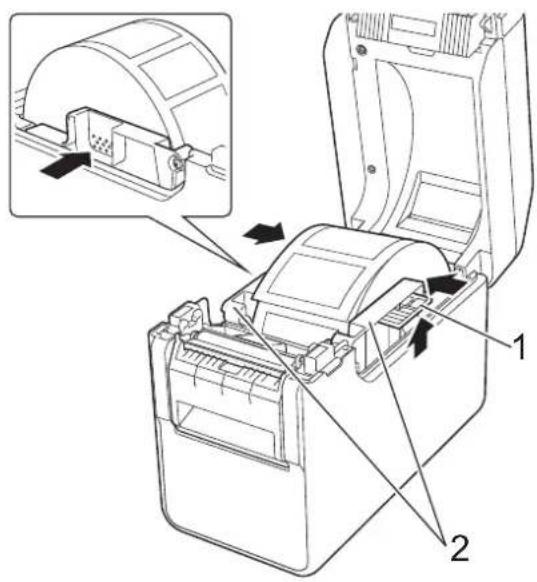
4 抬起介质导轨调整杆 (1) 的同时, 按下两个介质导轨 (2), 使其适合纸张的宽度。
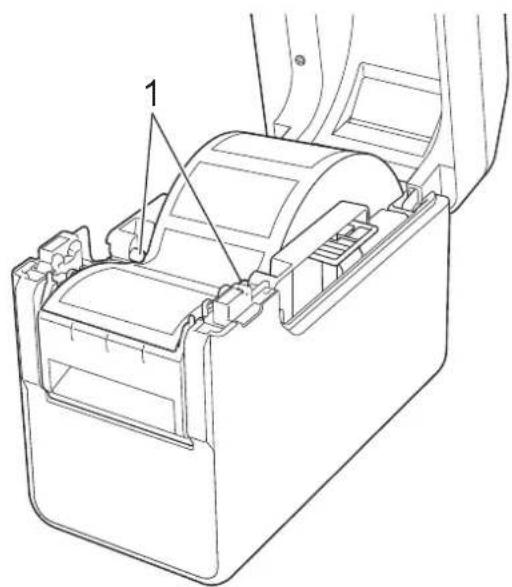
5 将 Media 标签色带的末端送入介质末端导轨下方 (1)。
6 握住标签剥离器的衬板出口,打开剥离器门。
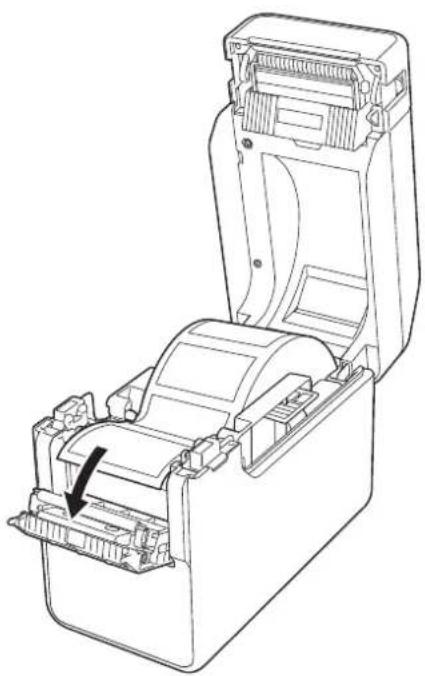
8 关闭 [打印机] 窗口。 关闭剥离器门,将其卡入到位。
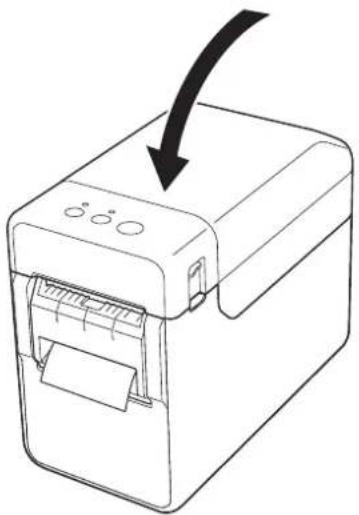
9 按下 Media 色带标签舱顶盖中央,将其关闭,确保卡入到位。
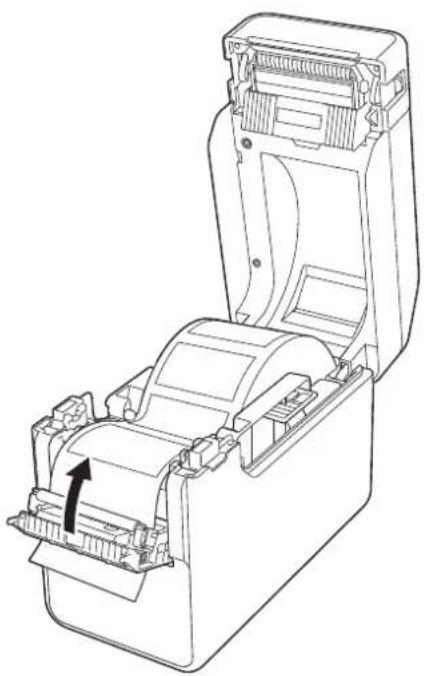
10 为使标签色带不出现任何松动,轻轻将纸张拽出衬板出口,直至无法再拽出任何纸张。
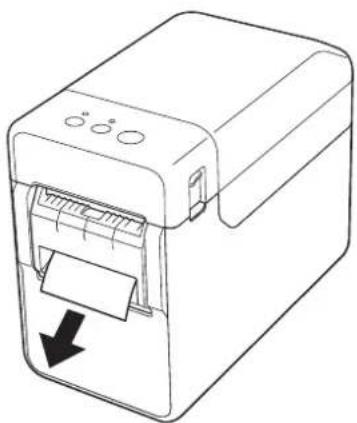
11 按下 (电源) 按钮, 将打印机打开。
备注
如果所用定长标签的纸张大小信息已在打印机中设置,则按下(送纸)按钮会将标签的位置置于正确的起始位置。有关详细信息,请参阅第 3 页的在打印机中设置纸张尺寸信息。
■ 不使用剥离功能打印时
卷纸可正常安装,即使安装有标签剥离器,也可不使用剥离功能进行打印。
要获取有关装入纸张的详细信息,请参阅第 6 页的装入 Media 标签色带。
备注
装入卷纸时,请勿将纸张穿过衬板出口。
打印机驱动程序设置
1 显示打印机的 [打印参考] 对话框。
Windows 10
转到 [控制面板] - [硬件和声音], 右击要更改其设置的打印机, 然后单击 [打印参考]。
Windows 8.1
单击[应用程序]屏幕中的[控制面板]-[硬件和声音]-[设备和打印机],右键单击要更改其设置的打印机,然后单击[打印参考]。
2 选中[基本的]选项卡中的[使用剥离器功能]复选框。
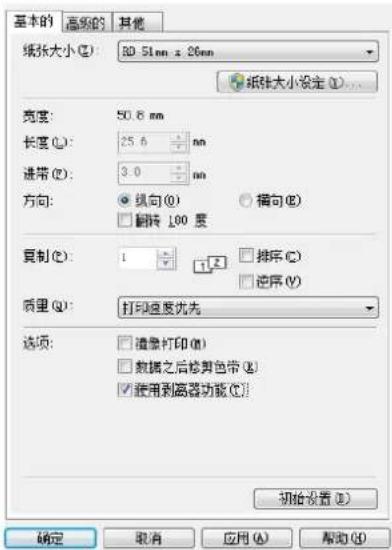
③ 单击 [确定],关闭对话框。
打印后
可将打印的标签自动与其背纸剥离,然后送出出纸口。请确保取出已打印标签。如果介质出口中仍留有标签,则不会打印下一个标签。
使用剪刀剪断送出的被纸。
备注
使用标签剥离器,传感器可检测出标签是否已剥离,并会控制适当的操作。可对传感器的检测灵敏度进行调整。有关详细信息,请参阅第23页的传感器调整选项卡。
产品规格
尺寸:108 mm (W) × 130 mm (D) × 28 mm (H)
重量:0.062 kg