B560M-N - 主板 ASUS - 免费用户手册
免费查找设备手册 B560M-N ASUS PDF格式.


| 产品类型 | 主板,Micro-ATX规格 |
| 品牌 | ASUS |
| 型号 | B560M-N |
| 尺寸 | 约244 mm × 244 mm |
| 重量 | 约700 g(含配件) |
| CPU插槽 | LGA1200,支持第10/11代Intel Core/Pentium/Celeron |
| 内存插槽 | 2×DDR4 DIMM,最大64GB,支持双通道 |
| 扩展插槽 | 1×PCIe 4.0/3.0 x16,2×PCIe 3.0 x1 |
| 存储接口 | 4×SATA 6Gb/s,1×M.2 Key M (PCIe 4.0 x4) |
| 后置I/O接口 | PS/2,DVI-D,HDMI,RJ-45,USB 3.2 Gen 1×2,USB 2.0×2,音频接口 |
| 电源接口 | 24-pin ATX,8-pin ATX 12V |
| 建议电源功率 | ≥350W(依据配置) |
| 无线支持 | 1×M.2 Key E (WiFi模块需另购) |
| 音频 | Realtek高保真音频,支持HD Audio |
| 网络 | Realtek千兆网卡 |
| BIOS | UEFI BIOS,支持EZ Flash 3更新 |
| 随附配件 | 2×SATA数据线,I/O挡板,M.2螺丝包 |
| 保修 | 全国联保,三年免费保修 |
| 安全与环保 | 符合RoHS,REACH,FCC;含铅部件标识 |
| 适用场景 | 办公、家用、入门级游戏 |
常见问题 - B560M-N ASUS
用户关于以下问题的提问 B560M-N ASUS
0 问题 关于此设备。回答您知道的问题或提出自己的问题。
提出关于此设备的新问题
下载您的设备说明 主板 免费PDF格式!查找您的手册 B560M-N - ASUS 并重新掌握您的电子设备。本页发布了使用您的设备所需的所有文档。 B560M-N 品牌 ASUS.
用户手册 B560M-N ASUS
配件 2 × SATA 6Gb/s 数据线
1 × I/O 挡板
1 × M.2 SSD 螺丝包
1 × M.2 Key E 螺丝包
相关文件 用户手册
内部接口
1 中央处理器插槽
本主板配备一组 LGA1200 处理器插槽,本插槽是专为第十一代英特尔®酷睿™处理器与第十代英特尔®酷睿™、Pentium®Gold以及Celeron®处理器所设计。

欲了解更多详细介绍,请参考“中央处理器(CPU)”章节的介绍。
2 DDR4 内存插槽
本主板配备两组 DDR4(Double Data Rate,双倍数据传输率)内存插槽。您可以任意选择使用 2GB、4GB、8GB、16GB 与 32GB Non-ECC、Un-buffered 内存条至本主板的 DDR4 DIMM 插槽上。

欲了解更多详细介绍,请参考“系统内存”章节的介绍。
3 扩展插槽
本主板配备一个 PCIe 4.0/3.0 x16 与两个 PCIe 3.0 x1 插槽,可支持符合 PCI Express 规格的功能扩展卡。

- Intel® 第十一代处理器支持 PCIe 4.0 x16 模式。
- Intel® 第十代处理器支持 PCIe 3.0 ×16 模式。
4 风扇接头
将风扇电源接头连接到风扇电源插槽,确定每一条黑线与这些插槽的接地端(GND)相匹配。

- 千万要记得连接风扇的电源,若系统中缺乏足够的风量来散热,那么很容易因为主机内部温度逐渐升高而导致死机,甚至更严重者会烧毁主板上的电子元件。注意:这些插槽并不是单纯的排针!不要将跳线帽套在它们的针脚上。
- CPU_FAN 插槽支持处理器风扇达 1 安培(12 瓦)的风扇电源。
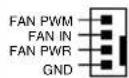
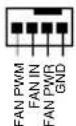
5 主板电源插槽
这些电源插槽用来连接到一个电源供应器。电源供应器所提供的连接插头已经过特别设计,只能以一个特定方向插入主板上的电源插槽。找到正确的插入方向后,仅需稳稳地将之套进插槽中即可。

请务必连接 8-pin 电源插头,否则系统可能无法顺利启动。

- 建议您使用符合与 2.0 规格(或更高)的 ATX 12V 兼容的电源(PSU),才能提供至少 350W 高功率的电源,以供应系统足够的电源需求。
- 如果您的系统会搭载相当多的外围设备,请使用较高功率的电源以提供足够的设备用电需求。不适用或功率不足的电源,有可能会导致系统不稳定或难以启动。
6 M.2 插槽 (Key M)
这个插槽用来安装 M.2 设备,如 M.2 固态硬盘。

M.2 插槽支持 M Key 的 2242/2260/2280 类型存储设备(仅 Intel 第十一代处理器支持 PCIe 4.0 x4 模式,若安装其他处理器,此插槽将无法使用)。
7 SATA 6Gb/s 设备连接插槽
这些插槽可支持使用 SATA 6Gb/s 数据线来连接 SATA 设备。
8 USB 3.2 Gen 1 扩展套件数据线接头
这个接头用来连接 USB 3.2 Gen 1 模块,可扩展 USB 3.2 Gen 1 模块。USB 3.2 Gen 1 的数据传输率最高可达 5Gb/s。
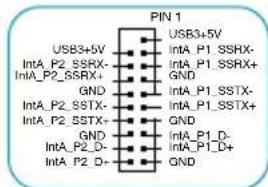

USB 3.2 Gen 1 模块为选购配备,请另行购买。
9 USB 2.0 扩展套件数据线接头
这个接头用来连接 USB 2.0 模块,可在前面板或后侧接口扩展 USB 2.0 块。USB 2.0 的数据传输率最高可达 480Mb/s。
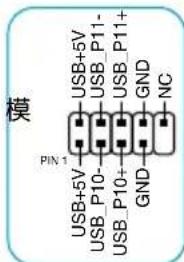

USB 2.0 模块为选购配备,请另行购买。
10 CMOS 配置数据清除接头
这个接头可让您清除 CMOS 存储器中记载的系统设置信息等配置数据,如日期、时间以及系统密码等。
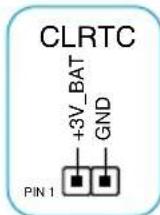
想要清除这些数据,可以按照下列步骤进行:
- 关闭电脑电源,拔掉电源线;
- 用一个金属物体,如螺丝刀,将 CLRTC 跳线的两个针脚短路;
- 插上电源线,开启电脑电源;
- 当开机步骤正在进行时按着键盘上的
键进入 BIOS 程序画面重新设置 BIOS 数据。

如果上述方法无效,请将内置电池移除,并再次将此两针短路以清除 CMOS RTC RAM 数据。CMOS 清除完毕后,重新安装电池。

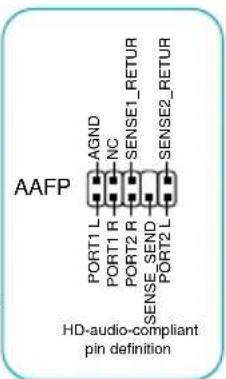
前面板音频连接排针
这组排针供您连接到前面板的音频数据线,除了让您可以轻松地通过主机前面板来控制音频输入 / 输出等功能,并且支持 HD Audio 音频标准。将前面板音频输入 / 输出模块的数据线的一端连接到这个排针上。

- 建议您将支持高保真(high definition)音频的前面板音频模块连接到这组排针,如此才能得到高保真音频的功能。
- 若要将高保真音频前面板模块安装至本接针,请将 BIOS 程序中 Front Panel Type 项目设置为 [HD]。

M.2 插槽 (Key E)
这个插槽用来安装 M.2 (WIFI) 模块。

M.2 (WIFI) 模块为选购配备,请另行购买。

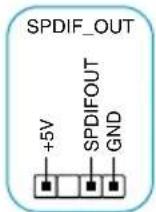
数字音频连接排针
此组排针用于附加的 Sony/Philips (S/PDIF) 数字音频接口。将 S/PDIF 音频输出模块的连接线连接至排针,然后将此模块安装至系统机箱后面的插槽中。

10-1pin 系统控制面板连接排针
这一组连接排针支持数个连接到电脑机箱的功能。
- 系统电源指示灯连接排针(2-pin +PWR_LED-)
这组 2-pin 排针可连接到电脑主机面板上的系统电源指示灯。在您启动电脑并且使用电脑的情况下,该指示灯会持续亮着;而当指示灯闪烁时,即表示电脑正处于睡眠模式中。
- 存储设备动作指示灯连接排针(2-pin +HDD_LED-)
您可以连接此组 2-pin 排针到电脑主机面板上的存储设备动作指示灯。如此一旦存储设备有读写动作时,指示灯随即亮起。
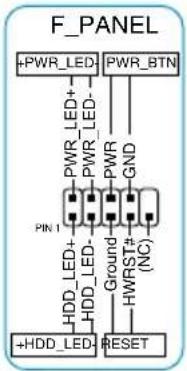
- 电源/软关机开关按钮(2-pin PWR_BTN)
这组 2-pin 排针连接到电脑主机面板上控制电脑电源的开关。您可以根据 BIOS 程序或操作系统的设置,来决定当按下开关时电脑会在正常运行和睡眠模式间切换,或者是在正常运行和软关机模式间切换。
- 复位开关连接排针(2-pin RESET)
这组 2-pin 排针连接到电脑主机面板上的 Reset 开关。按下机箱上的
后侧面板接口
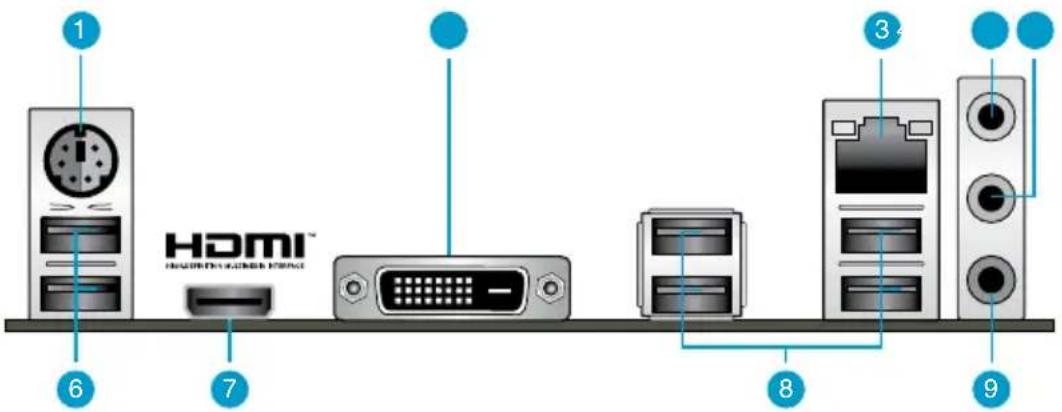
1 PS/2 鼠标/键盘两用接口
4 音频输入接口(浅蓝色)
7 HDMI™ 接口
2 DVI-D 接口
5 音频输出接口(草绿色)
8 USB 3.2 Gen 1 设备接口
3 RJ-45 网络接口
6 USB 2.0 设备接口
9 麦克风接口(粉红色)
主板安装及使用
安装前的准备
在安装主板之前,请准备必要的工具。

欲了解安装主板需准备的工具,及开机通电等详细内容,请扫描右侧二维码。

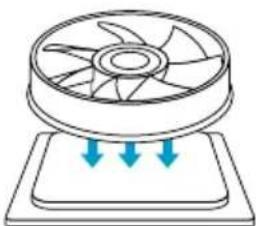
本主板配备一组 LGA1200 处理器插槽,本插槽是专为第十一代英特尔酷睿™ 处理器与第十代英特尔® 酷睿™、Pentium® Gold 以及 Celeron® 处理器所设计。

- 安装完主板之后,请保留 LGA1200 插座上的保护盖。只有 LGA1200 插槽上附有保护盖的主板,华硕电脑才处理其维修与保修。
- 本保修不包括处理器插座因丢失、错误的安装或不正确地移除保护盖所造成的损坏。

在安装中央处理器之前,请确认所有的电源连接都已拔除。

欲了解安装中央处理器及风扇的详细操作步骤,请扫描右侧二维码。
本主板配备两组 DDR4(Double Data Rate,双倍数据传输率)内存插槽。

- 您可以在通道 A、通道 B 安装不同容量的内存条,在双通道设置中,系统会检测较低容量通道的内存容量。任何在较高容量通道的其他内存容量,会被检测为单通道模式运行。
- 在本主板请使用相同 CAS(CAS-Latency 行地址控制器延迟时间)值内存条。建议您使用同一厂商所生产的相同容量型号的内存。
- 第十代英特尔®酷睿™ i9/i7 处理器原生支持 2933/2800/2666/2400/2133,其他处理器可支持至 DDR4 2666MHz 传输速率。
- 第十一代英特尔®处理器原生支持 2933/2800/2666/2400/2133。

- 在全负载(2 DIMM)或超频设置下,内存可能需要更佳的冷却系统以维持运行的稳定。
- 请访问华硕网站(https://w3.asus.com.cn)查询最新内存合格供应商列表(QVL)。支持的内存频率取决于处理器类型。
- 欲了解建议内存设置,请扫描右侧二维码。

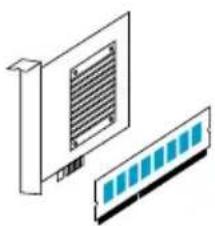
考虑到未来会扩展系统性能的可能性,本主板提供了一个PCIe 4.0 x16 及两个 PCIe 3.0 x1 扩展插槽,可支持符合其规格的功能扩展卡。

安装/移除任何扩展卡之前,请暂时先将电脑的电源线拔出。这样可免除因电气残留于电脑中而发生的意外状况。
- Intel® 第十一代处理器支持 PCIe 4.0 ×16 模式。
- Intel® 第十代处理器支持 PCIe 3.0 x16 模式。

欲了解安装内存及扩展卡的详细操作步骤,请扫描右侧二维码。
存储设备接口
本主板配备四个 SATA 6Gb/s 接口,可支持使用 SATA 6Gb/s 数据线来连接 SATA 设备。此外,本主板还配备一个 M.2 插槽,可安装 M.2 设备,如固态硬盘等。
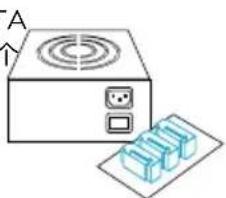
欲了解安装 SATA 设备以及连接各元件和设备电源的详细操作步骤,请扫描右侧二维码。

M.2 插槽支持 M Key 的 2242/2260/2280 类型存储设备(仅 Intel® 第十一代处理器支持 PCIe 4.0 x4 模式,若安装其他处理器,此插槽将无法使用)。
将主板安装至机箱
当您安装主板到电脑机箱内时,请确认主板与机箱大小相适应。主板的外接插头的方向应是朝向主机机箱的后方面板,而且您也会发现主机机箱后方面板会有相对应的预留孔位。

欲了解将主板安装到机箱内及连接前面板 I/O 接口的详细步骤,请扫描右侧二维码。
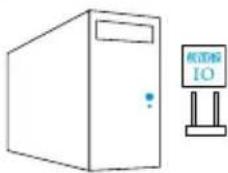

欲了解本主板更多详细介绍,请至华硕网站(https://w3.asus.com.cn)搜索该产品型号,或直接扫描右侧二维码。

- 请扫描右侧的二维码查看 BIOS 更新说明。
- 下载或更新 BIOS 文件时,请将文件名称变更为 ASUS.CAP B560MN.CAP 给本主板使用。

BIOS 设置程序用于更新或设置 BIOS。BIOS 设置画面中标示了操作功能键与简明的操作说明,帮助您进行系统设置。
在启动电脑时进入 BIOS 设置程序
在系统自检(POST)过程中按下
在 POST 后进入 BIOS 设置程序
按下 键。
按下机箱上的
您也可以将电脑关闭然后再重新开机。请在尝试了以上两种方法失败后再选择这一操作。

通过电源键、Reset 键或 键强迫正在运行的系统重新开机会损坏您的数据或系统,我们建议您正确地关闭正在运行的系统。

- 本章节的 BIOS 程序画面仅供参考,将可能与您所见到的画面有所差异。
- 请访问华硕网站(https://w3.asus.com.cn)来下载最新的 BIOS 程序。
- 默认的 BIOS 设置可确保本主板在大多数情况下都保持最佳性能。但是若系统因您变更 BIOS 程序而导致不稳定,请读取 BIOS 默认设置以保证系统兼容性与稳定性。在【Exit】菜单中选择【Load Optimized Defaults】项目来恢复 BIOS 默认设置。
- 变更任何 BIOS 设置后,若系统无法启动,尝试清除 CMOS 数据并将主板恢复至默认设置。
BIOS 菜单画面
BIOS 设置程序有两种使用模式:EZ 模式(EZ Mode)与高级模式(Advanced Mode)。按下
使用华硕 EZ Flash 3 更新 BIOS 程序
华硕 EZ Flash 3 程序让您能轻松地更新 BIOS 程序,可以不必再到操作系统模式下运行。

请读取 BIOS 默认设置以保证系统兼容性与稳定性。在【Exit】菜单中选择【Load Optimized Defaults】项目来恢复 BIOS 默认设置。
请依据以下步骤使用 EZ Flash 3 更新 BIOS:
- 将保存有最新 BIOS 文件的 U 盘插入 USB 接口。
- 进入 BIOS 设置程序的高级模式(Advanced Mode)画面,来到【Tool】菜单并选择【ASUS EZ Flash 3 Utility】并按下
键将其开启。 - 按左/右方向键切换到 “Drive” 区域。
- 按上/下方向键找到保存有最新 BIOS 文件的 U 盘,然后按下
键。 - 按左/右方向键切换到 “Folder” 区域。
- 按上/下方向键找到最新 BIOS 文件,接着按下
键开始更新 BIOS。更新完成后重新启动电脑。

- 本功能仅支持采用 FAT 32/16 格式的单一分区 U 盘。
- 当更新 BIOS 时,请勿关闭或重置系统以避免系统开机失败。
安全性须知
操作方面的安全性
- 在您安装主板以及加入硬件设备之前,请务必详加阅读本手册所提供的相关信息。
- 在使用产品之前,请确定所有的数据线、电源线都已正确地连接好。若您发现有任何重大的瑕疵,请尽快联络您的经销商。
- 为避免发生电气短路情形,请务必将所有没用到的螺丝、回形针及其他零件收好,不要遗留在主板上或电脑主机中。
- 灰尘、湿气以及剧烈的温度变化都会影响主板的使用寿命,因此请尽量避免放置在这些地方。
- 请勿将电脑主机放置在容易摇晃的地方。
- 若在本产品的使用上有任何的技术性问题,请和经过检定或有经验的技术人员联络。

这个画叉的带轮子的箱子表示这个产品(电子设备)不能直接放入垃圾筒。请根据不同地方的规定处理。
请勿将含汞电池丢弃于一般垃圾筒。此画叉的带轮子的箱子表示电池不能放入一般垃圾筒。
华硕 REACH
注意:请遵守 REACH(Registration,Evaluation,Authorisation,and Restriction of Chemicals)管理规范,我们会将产品中的化学物质公告在华硕 REACH 网站,详细请参考 http://csr.asus.com/english/REACH.htm。

电子电气产品有害物质限制使用标识要求:图中之数字为产品之环保使用期限。仅指电子电气产品中含有的有害物质不致发生外泄或突变从而对环境造成污染或对人身、财产造成严重损害的期限。
有害物质的名称及含量说明标示:
本表格依据 SJ/T 11364 的规定编制。
○:表示该有害物质在该部件所有均质材料中的含量均在 GB/T 26572 规定的限量要求以下。
×:表示该有害物质至少在该部件的某一均质材料中的含量超出 GB/T 26572 规定的限量要求,然该部件仍符合欧盟指令 2011/65/EU 的规范。
备注:此产品所标示之环保使用期限,系指在一般正常使用状况下。
FCC Compliance Information
互联网:https://w3.asus.com.cn/
技术支持
电话:400-620-6655
电子邮件:https://www.asus.com.cn/ContactUs/Services/questionform/?lang=zh-cn
在线支持:https://www.asus.com.cn/support
华硕电脑股份有限公司 ASUSTeK COMPUTER INC.(全球)
市场信息
地址:112 台湾台北市北投区立德路 15 号 1 楼
电话:+886-2-2894-3447
传真:+886-2-2890-7798
互联网:https://www.asus.com
技术支持
电话:+86-21-38429911
在线支持:https://qr.asus.com/techserv
ASUS COMPUTER INTERNATIONAL(美国)
市场信息
地址:48720 Kato Rd., Fremont, CA 94538, USA
电话:+1-510-739-3777
传真:+1-510-608-4555
互联网:https://www.asus.com/us/
技术支持
支持传真:+1-812-284-0883
电话:+1-812-282-2787
在线支持:https://qr.asus.com/techserv
ASUS COMPUTER GmbH(德国/奥地利)
市场信息
地址:Harkortstrasse 21-23, 40880 Ratinger Germany
互联网:https://www.asus.com/de
在线联络:https://www.asus.com/support/Product/ContactUs/Services/questionform/?lang=de-de
技术支持
电话(德国):+49-2102-5789557
电话(奥地利):+43-1360-2775461
在线支持:https://www.asus.com/de/support
三年质保
ASUS®
全国联保
华硕产品质量保证卡
尊敬的华硕产品用户:
首先非常感谢您选用华硕公司产品,让我们有机会向您提供优质的服务。为了使我们的服务让您更满意,在购买后请您认真阅读此说明并妥善保存此质量保证卡。
本保修独立于您所购买产品适用的其他任何保修条款,但并不会以任何方式影响或限制法定的保修条款。
保修说明注意事项:
一、请将此质量保证卡下方的用户资料填写完整,并由最终直接经销商加盖印章,如果没有加盖印章,请找原购买处补盖以保障您的权益。请务必保留购买发票或复印件,否则华硕公司将以产品的出厂日期为参照进行保修。
二、华硕公司对在中国大陆地区(不包括港澳台地区)发售的、经合法渠道销售给消费者的华硕主板及显卡产品实行三年的免费保修服务。
三、华硕公司对在中国大陆地区(不包括港澳台地区)发售的、经合法渠道销售给消费者的华硕主板及显卡产品实行全国联保服务。注:
A. 消费者必须出具正规购买发票或国家认可的有效凭证方可享受全国联保。
B. 如消费者无法出具正规购买发票或国家认可的有效凭证,请关注 “ASUS 华硕服务” 微信公众号中的人工在线咨询,进行售后保修咨询。
四、若经本公司判断属下列因素,则不属于免费保修服务的范围,本公司将有权利收取维修费用:
A. 超过华硕提供的质保有效期的主板、显卡产品。
B. 因遇不可抗拒外力(如:水灾、火灾、地震、雷击、台风等)或人为之操作使用不慎造成之损害
C. 未按产品说明书条例的要求使用、维护、保管而造成的损坏。
D. 用户擅自或请第三方人员自行检修、改装、变更组件、修改线路等。
E. 因用户自行安装软件及设置不当所造成之使用问题及故障。
F. 本公司产品序列号标贴撕毁或无法辨认,涂改保修服务卡或与实际产品不符。
G. 其他不正常使用所造成之问题及故障。
五、技术支持及维修服务:
- 我们建议您先登录华硕官方会员网站(https://account.asus.com/signup.aspx?lang=zh-cn&site=global),对您购买的华硕产品进行在线注册,注册后您将会定期得到我们发送的产品信息以及技术资料;
- 如果您在使用华硕产品的过程中遇到问题,您可以首先查阅用户手册,寻找答案;
- 您亦可访问华硕中文网站技术支持页面(https://www.asus.com.cn/support/)查询到相应的技术支持信息与常见问题排除;
- 通过 ASUS 华硕服务官方微信(微信号:asus_service)进行人工在线咨询,由我们的在线工程师为您提供服务;
- 也欢迎您拨打华硕客户关怀中心 7×24 小时(国家法定节假日除外)免费技术支持专线 400-620-6655,由我们的在线工程师为您提供服务;
- 如果您使用的华硕产品由于硬件故障,需要维修服务,您可以直接联系您的经销商,通过经销商及遍布全国的华硕展示服务中心进行后续相应的检修服务。
- 无论通过何种方式来寻求技术服务,请您务必要明确告知您使用的产品型号、BIOS 版本、搭配之硬件、详细的故障现象等,以利于华硕工程师能帮助您更加准确快速地判断出故障的原因。
| 用户名称 购买 | 日期 | ||
| 联系人 联系电话 | |||
| 联系地址 | |||
| 经销商名称 产品种类 | |||
| 产品型号 产品序号 | |||
 | 经销商印章 | ||
用户填写资料