HL-5580D - 打印机 BROTHER - 免费用户手册
免费查找设备手册 HL-5580D BROTHER PDF格式.


| 产品类型 | 打印机 |
| 品牌 | Brother |
| 型号 | HL-5580D |
| 技术类型 | 黑白激光打印机 |
| 打印速度 | 最高 35 ppm(A4 纸张) |
| 打印分辨率 | 最高 1200 x 1200 dpi |
| 自动双面打印 | 支持 |
| 纸张输入容量 | 250 页标准纸盒 + 1 页手动进纸槽 |
| 纸张输出容量 | 150 页正面朝下 |
| 连接方式 | USB 2.0 |
| 显示屏 | 双行液晶显示屏 |
| 处理器 | 297 MHz |
| 内存 | 128 MB |
| 支持纸张尺寸 | A4, Letter, Legal, A5, A6, 信封等 |
| 耗材类型 | 鼓粉分离(硒鼓 DR-2600,墨粉盒 TN-2630) |
| 月打印负荷 | 最高 15,000 页 |
| 操作系统兼容性 | Windows, Mac, Linux |
| 尺寸(宽×深×高) | 384 x 292 x 245 mm |
| 重量 | 8.5 kg |
| 电源 | AC 220-240V,50/60 Hz |
| 噪音水平 | 打印中 ≤ 50 dB(A) |
| 工作温度 | 10-32°C |
| 湿度 | 20-80% RH |
| 保修 | 一年(视地区而定) |
常见问题 - HL-5580D BROTHER
用户关于以下问题的提问 HL-5580D BROTHER
0 问题 关于此设备。回答您知道的问题或提出自己的问题。
提出关于此设备的新问题
下载您的设备说明 打印机 免费PDF格式!查找您的手册 HL-5580D - BROTHER 并重新掌握您的电子设备。本页发布了使用您的设备所需的所有文档。 HL-5580D 品牌 BROTHER.
用户手册 HL-5580D BROTHER
!注意使用本产品时,请您先仔细阅读使用说明书,再正确操作。请妥善保管好本手册,以便日后查阅。
目录
使用本 Brother 设备之前.... 1
适用型号 2
注释说明 3
商标 4
重要注释 5
Brother 设备简介.... 6
使用设备前 7
前视图和后视图 8
操作面板概述 9
使用 Brother 实用程序 (Windows ^® ) 11
卸载 Brother 软件和驱动程序 (Windows ^® ) 13
纸张处理.... 14
装入纸张 15
将纸张装入纸盒并进行打印....16
将纸张装入多功能进纸板并进行打印....21
纸张设置 28
更改纸张尺寸和纸张类型 29
更改检查纸张尺寸设置....30
非打印区域 31
推荐打印介质 32
使用特殊纸张 33
打印 34
从计算机打印(Windows®) 35
打印文档 (Windows ^® ) 36
在单张纸上打印多个页面(N 合 1)(Windows ^® )……37
打印海报 (Windows ^® ) 38
双面打印 (Windows ^® ) 39
打印小册子 (Windows ^® ) 42
加密打印 (Windows ^® ) 44
从计算机使用宏(Windows ^® )……45
使用预设打印配置文件(Windows®)....46
更改默认打印设置 (Windows ^® ) 48
使用 BR-Script3 打印机驱动程序打印文档(PostScript® 3 ^TM 语言仿真)(Windows®)……50
在计算机上监控设备状态(Windows ^® )……51
打印设置 (Windows ^® ) 52
从计算机打印(Macintosh) 56
打印文档(Macintosh)....57
双面打印(Macintosh)....58
在单张纸上打印多个页面(N 合 1)(Macintosh)....60
加密打印(Macintosh)……61
使用 BR-Script3 打印机驱动程序打印文档(PostScript ^® 3 ^™ 语言仿真)(Macintosh)……62
在计算机上监控设备状态(Macintosh)……63
打印选项 (Macintosh) 64
主页>目录
将一页副本打印到不同类型的纸张上 69
取消打印作业 70
测试打印 71
网络....72
启动 73
支持的基本网络功能....74
网络管理软件和实用程序 75
了解网络管理软件和实用程序....76
高级网络功能 77
打印网络配置报告....78
使用网络基本管理配置 SNTP 协议....79
适用于高级用户的技术信息 81
千兆位以太网(仅限有线网络)....82
将网络设置重置为出厂设置....84
安全 85
锁定设备设置 86
有关使用设置锁定....87
网络安全功能 91
使用网络安全功能前....92
安全功能锁 3.0....93
使用 SSL/TLS 安全管理网络设备....98
使用 IPsec 安全管理网络设备....132
安全发送电子邮件....152
使用有线或无线网络的 IEEE 802.1x 认证.....157
存储打印日志到网络....162
移动/网络连接.... 167
使用 AirPrint 打印 168
使用Brother iPrint&Scan 169
故障排除.... 170
错误和维护信息 171
卡纸 174
多功能进纸板卡纸....175
纸盒内卡纸....176
设备后部卡纸 178
设备内部卡纸....180
双面单元卡纸....182
打印问题 184
提高打印质量 186
网络问题 190
错误信息....191
使用网络连接修复工具(Windows®)....192
在哪里能找到Brother设备的网络设置? 193
我的 Brother 设备无法进行网络打印....194
我想检查我的网络设备是否正确运行....195
其他问题 196
查看设备信息 197
重置功能 198
主页 > 目录
网络重置....199
出厂重置....200
日常维护.... 201
更换耗材 202
更换墨粉盒....204
更换硒鼓单元....207
清洁设备 209
清洁电晕丝....211
清洁硒鼓单元 212
清洁撮纸辊....215
检查零件的剩余寿命 216
包装和运输设备 217
更换定期维护零件 219
设备设置.... 220
使用操作面板更改设备设置 221
常规设置....222
设置和功能表....229
使用计算机更改设备设置 237
使用网络基本管理更改设备设置....238
附录.... 242
规格 243
如何在Brother设备上输入文本 248
耗材 249
附件 250
Brother 联系方式 251
术语表.... 252
使用本 Brother 设备之前
- 适用型号
- 注释说明
- 商标
- 重要注释
主页 > 使用本 Brother 设备之前 > 适用型号
适用型号
本使用说明书适用于以下型号:
| 警告 | 警告图标表示可能导致死亡或重伤的潜在危险情况。 |
| 注意 | 注意图标表示可能导致轻微或中度伤害的潜在危险情况。 |
| 重要事项 | 重要事项图标表示可能导致财产损失或设备损坏的潜在危险。 |
| 提示 | 提示指定操作环境、安装条件或特殊使用条件。 |
| 提示图标指示有用的提示和补充信息。 | |
| 触电危险图标警告您避免可能发生的触电伤害。 | |
| 火灾隐患图标提醒您可能会引发火灾。 | |
| 高温图标警告您切勿触摸烫热的设备部件。 | |
| 禁止图标表示禁止执行的操作。 | |
| 粗体 粗体字表示设备的操作面板或计算机屏幕上的按键/按钮。 | |
| 斜体 | 斜体字强调应当注意的要点或提示您参考相关主题。 |
| [Courier New] Courier | New 字体表示设备液晶显示屏上显示的信息。 |

相关信息
- 使用本 Brother 设备之前
商标
brother 是兄弟工业株式会社的商标或注册商标。
Microsoft、Windows、Windows Vista、Windows Server、Internet Explorer、Active Directory、OneNote、Windows phone 和 OneDrive 是微软公司在美国和/或其他国家的注册商标或商标。
Apple、Macintosh、Mac OS、Safari、iPad、iPhone、iPod touch 和 OS X 是苹果公司在美国和其他国家的注册商标。
AirPrint 是苹果公司的商标。
PostScript 和 PostScript 3 是 Adobe Systems Incorporated 在美国和/或其他国家的注册商标或商标。
Wi-Fi CERTIFIED、Wi-Fi、Wi-Fi Alliance、Wi-Fi Direct 和 Wi-Fi Protected Access 是 Wi-Fi Alliance ^® 的注册商标。
WPA、WPA2、Wi-Fi Protected Setup 和 Wi-Fi Protected Setup 标识是 Wi-Fi Alliance ^® 的商标。
Android、Google Chrome 和 Google Play 是 Google 公司的商标。使用这些商标之前,须先获得 Google 公司的许可。
Mopria 是 Mopria Alliance 公司的商标。
Mozilla 和 Firefox 是 Mozilla Foundation 的注册商标。
UNIX 是 The Open Group 在美国和其他国家的注册商标。
Linux 是 Linus Torvalds 在美国和其他国家的注册商标。
Intel 是 Intel 公司在美国和/或其他国家的商标。
本说明书中提及的每个公司的软件名称都有一份软件许可协议,此协议指明了其相应的所有者。
Brother 产品、相关文档和任何其他资料中出现的任何公司的商标名称和产品名称都是其相应公司的商标或注册商标。

相关信息
- 使用本 Brother 设备之前
重要注释
- 请勿在购买国以外的国家使用本产品,因其可能违反该国关于电源的规定。
- 本说明书中的 Windows ^ XP 是指 Windows ^ XP 专业版、Windows ^ XP 专业版 x64 版本和 Windows ^ XP Home 版。
- 本说明书中的 Windows Server ^ 2003 是指 Windows Server ^ 2003、Windows Server ^ 2003 x64 版本、Windows Server ^ 2003 R2 和 Windows Server ^ 2003 R2 x64 版本。
- 本说明书中的 Windows Server ^ 2008 是指 Windows Server ^ 2008 和 Windows Server ^ 2008 R2。
- 如无特别说明,本说明书中使用的是 Windows ^® 7 和 OS X v10.9.x 的屏幕截图。您的计算机屏幕显示可能因操作系统的不同而有所差异。

相关信息
- 使用本 Brother 设备之前
Brother 设备简介
- 使用设备前
- 前视图和后视图
- 操作面板概述
- 使用 Brother 实用程序 (Windows®)
使用设备前
尝试任何打印操作前,确认以下各项:
- 确保您已安装打印机驱动程序。
- 对于 USB 或网络电缆用户:确保接口电缆已插牢。
防火墙 (Windows®)
若计算机受防火墙保护而无法进行网络打印,可能需要配置防火墙设置。若正使用 Windows ^® 防火墙并已从 CD-ROM 光驱中安装了打印机驱动程序,则必要的防火墙设置已完成。若正使用其他个人防火墙软件,请参见防火墙软件的使用说明书或与软件制造商联系。

相关信息
- Brother 设备简介
前视图和后视图
前视图
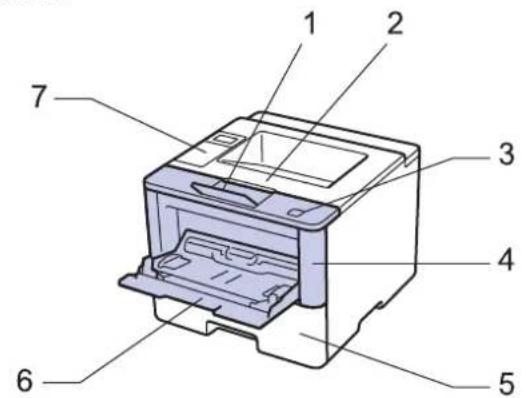
- 出纸托板支撑板(支撑板)
- 出纸托板
- 前盖释放按钮
- 前盖
- 纸盒
- 多功能进纸板
- 带有液晶显示屏(LCD)的操作面板
- (对于有线网络型号)
10BASE-T (HL-5590DN/HL-5595DN)/100BASE-TX (HL-5590DN/HL-5595DN)/1000BASE-T (HL-5595DN) 端口
- USB 端口
- 并行端口 (HL-5580D)
- 交流电源接口/线
- 后盖(后出纸托板)

根据型号,设备配备有不可拆分的交流电源线。

相关信息
- Brother 设备简介
操作面板概述
操作面板可能因型号的不同而有所差异。
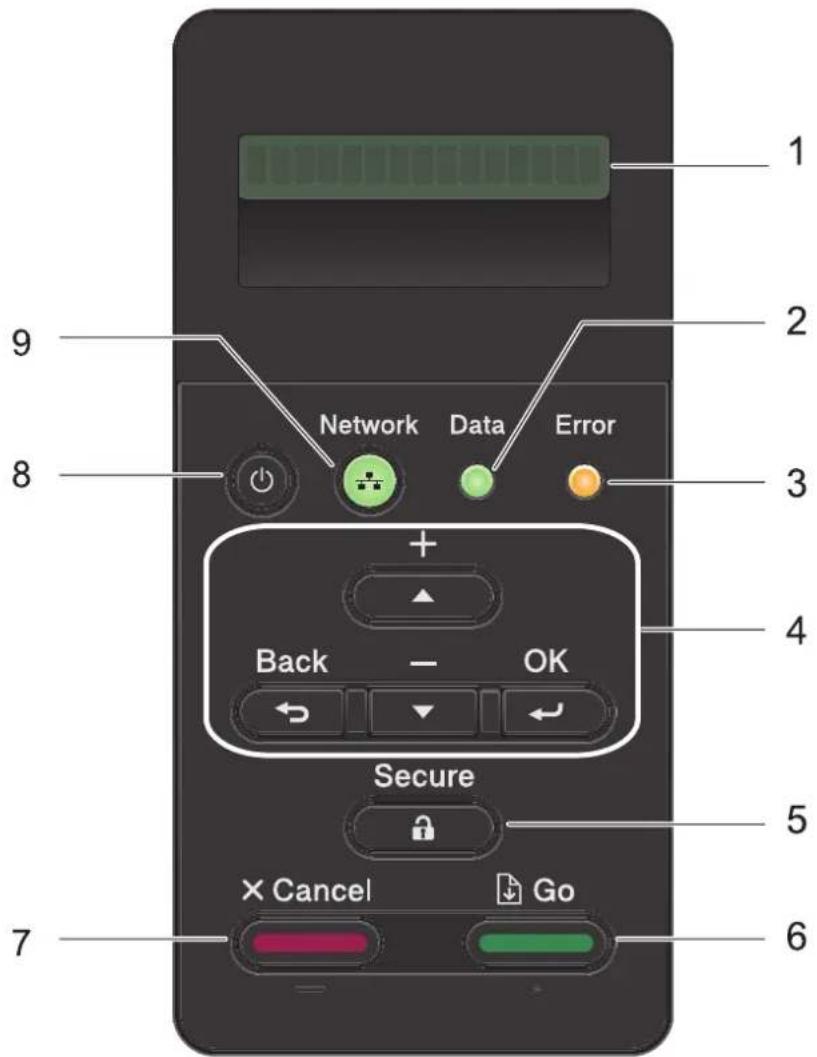
1. 液晶显示屏 (LCD)
显示相关信息,帮助您设置并使用本设备。
2.Data(数据)指示灯
Data(数据)指示灯会根据设备状态闪烁。
Data(数据)指示灯常亮时,表示设备内存中有数据。Data(数据)指示灯闪烁时,表示设备正在接收或处理数据。
3. Error (错误) 指示灯
当液晶显示屏显示错误或重要状态信息时,Error(错误)指示灯闪烁。
4.功能按键
OK(确定)
按此键可存储设备设置。更改设置后,设备返回上一级菜单。
Back (返回)
- 按此键可返回上一级菜单。
- 按此键可在输入数字时选择前一个数字。
▲ 或 ▼ (+ 或 -)
- 按相应键滚动显示菜单和选项。
- 按此键可输入数字,或者可增大或减小数字。按住 ▲ 或 ▼ 可更快速地滚动。出现您需要的数字时,按 OK(确定)。
5. Secure (安全)
按此键可在输入四位数密码后打印内存中存储的作业。
6. Go (开始)
- 按此键可清除某些错误信息。若要清除所有其他错误,请遵循液晶显示屏提示。
- 按此键可打印设备内存中剩余的任何数据。
- 按此键可选择显示的选项。更改设置后,设备返回准备就绪模式。
7. Cancel (取消)
- 按此键可取消当前设置。
- 按此键可取消已编制的打印作业,并将其从设备内存中清除。要取消多项打印作业,按住 Cancel(取消)直到液晶显示屏上显示 [Cancel All Jobs(取消所有作业)]。
8. 电源开关
- 按 可打开设备电源。
- 按住 ⏻ 可关闭设备电源。液晶显示屏在变暗之前会显示[Shutting Down(正在关机)]几秒钟。
9. 网络或报告按钮
· 非网络型号:
Report(报告)
按 Report(报告)按钮可打印打印机设置页。
- 有线网络型号:
Network (网络)
按 Network(网络)按钮可设置有线网络设置。
√ 相关信息
- Brother 设备简介
主页 > Brother 设备简介 > 使用 Brother 实用程序 (Windows®)
使用 Brother 实用程序 (Windows®)
Brother Utilities(Brother 实用程序) 是一个应用程序启动器,使用它可以方便地访问本设备上安装的所有 Brother 应用程序。
- 执行以下操作中的一项:
- (Windows ^ XP、Windows Vista ^ 、Windows ^ 7、Windows Server ^ 2003、Windows Server ^ 2008 和 Windows Server ^ 2008 R2)
点击 (开始)> 所有程序 > Brother > Brother Utilities (Brother 实用程序)。
- (Windows ^ 8 和 Windows Server ^ 2012)
点击开始屏幕或桌面上的 □ (Brother Utilities (Brother 实用程序))。
- (Windows ^ 8.1 和 Windows Server ^ 2012 R2)
将鼠标移到开始屏幕的左下角,点击 ⏻ 如果您使用的是触摸屏设备,从开始屏幕底部向上滑动以显示应用屏幕)。
出现应用屏幕时,点击 (Brother Utilities(Brother 实用程序))。
- 选择本设备(其中,XXXX 为型号名称)。
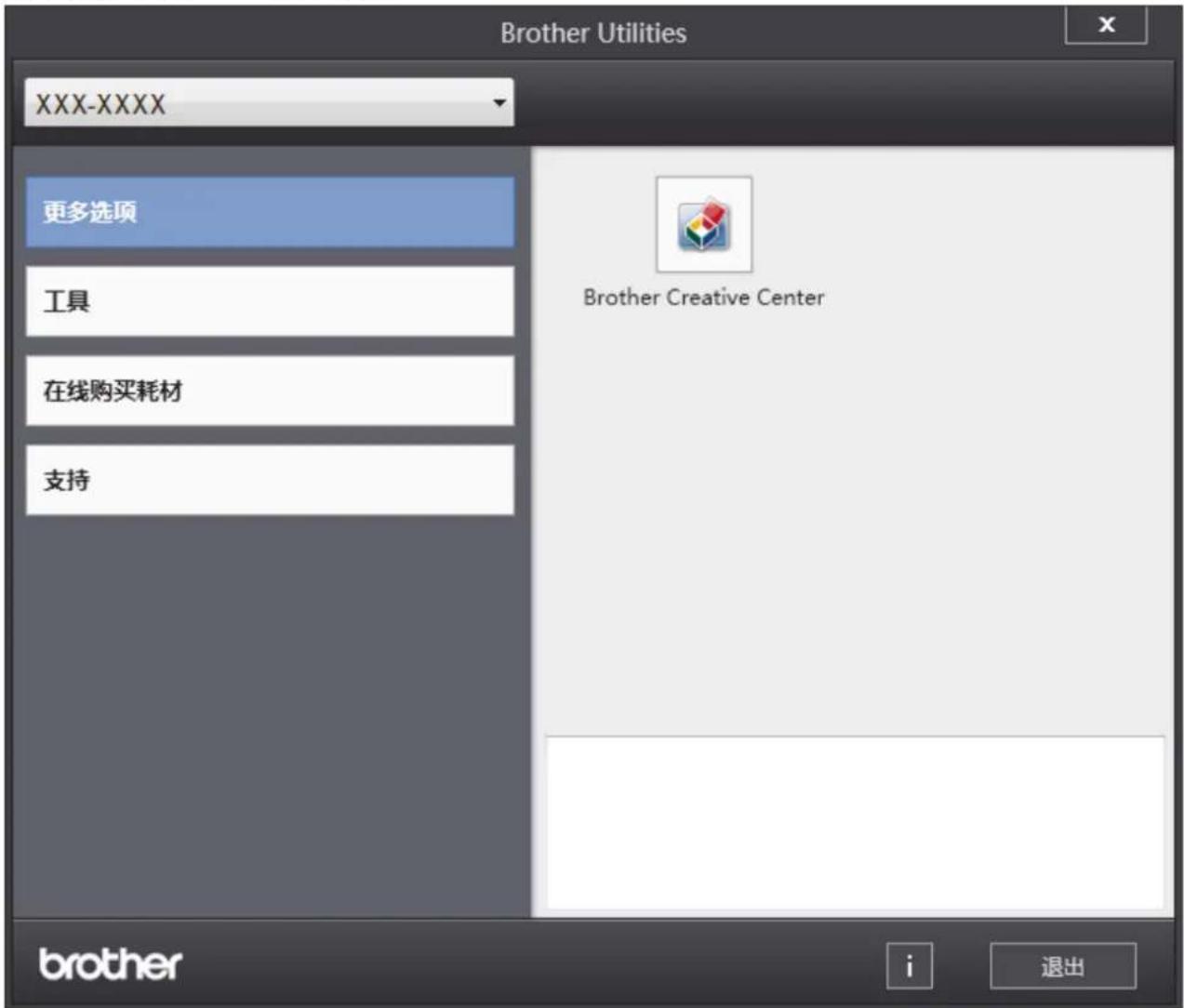
- 选择您想使用的操作。

相关信息
- Brother 设备简介
- 卸载 Brother 软件和驱动程序 (Window®)
主页 >Brother 设备简介 >使用 Brother 实用程序(Windows®)>卸载 Brother 软件和驱动程序(Windows®)
卸载 Brother 软件和驱动程序 (Windows®)
1. 执行以下操作中的一项:
- (Windows ^ XP、Windows Vista ^ 、Windows ^ 7、Windows Server ^ 2003、Windows Server ^ 2008 和 Windows Server ^ 2008 R2)
点击(开始)> 所有程序 > Brother > Brother Utilities (Brother 实用程序)。
- (Windows ^ 8 和 Windows Server ^ 2012)
点击开始屏幕或桌面上的 (Brother Utilities (Brother 实用程序))。
- (Windows ^ 8.1 和 Windows Server ^ 2012 R2)
将鼠标移到开始屏幕的左下角,点击 ↓ (如果您使用的是触摸屏设备,从开始屏幕底部向上滑动以显示应用屏幕)。
显示应用屏幕时,点击 (Brother Utilities (Brother 实用程序))。
2. 点击下拉列表并选择本设备的型号名称(如果尚未选择)。点击左侧导航栏中的工具,然后点击卸载。
遵循对话框中的提示卸载软件和驱动程序。

相关信息
- 使用 Brother 实用程序 (Windows®)
纸张处理
- 装入纸张
- 纸张设置
- 非打印区域
- 推荐打印介质
- 使用特殊纸张
装入纸张
- 将纸张装入纸盒并进行打印
- 将纸张装入多功能进纸板并进行打印
将纸张装入纸盒并进行打印
- 将普通纸、信头纸、彩色纸、薄纸或和再生纸装入纸盒并进行打印
- 将厚纸装入纸盒并进行打印
- 打印问题
- 错误和维护信息
主页 > 纸张处理 > 装入纸张 > 将纸张装入纸盒并进行打印 > 将普通纸、信头纸、彩色纸、薄纸或和再生纸装入纸盒并进行打印
将普通纸、信头纸、彩色纸、薄纸或和再生纸装入纸盒并进行打印
- 如果检查尺寸设置为开且您将纸盒从设备中拉出,液晶显示屏上将显示信息询问您是否想更改纸张尺寸和纸张类型。如有需要,遵循液晶显示屏提示更改纸张尺寸和纸张类型设置。
-
在纸盒中装入其他尺寸和类型的纸张时,必须同时更改设备中或计算机上的纸张尺寸和纸张类型设置。
-
将纸盒从设备中完全拉出。
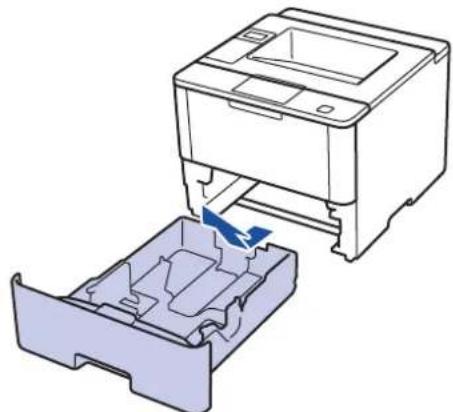
- 按住并滑动纸张导块,调整至所用纸张的尺寸。
按绿色释放杆滑动纸张导块。
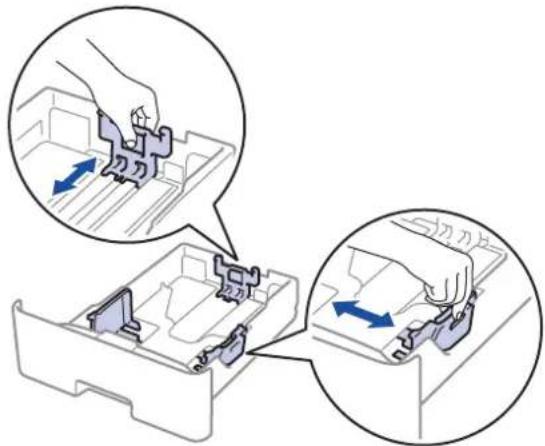
- 充分展开堆叠的纸张。
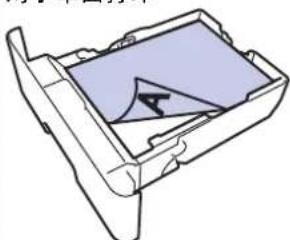
- 将纸张打印面 朝下装入纸盒中。
使用信头纸或预打印纸张时,如示意图所示,按正确的方向装入纸张。
信头纸和预打印纸张的纸张方向
对于单面打印
- 切勿在纸盒中同时放置不同尺寸和类型的纸张,否则可能导致卡纸或进纸错误。
- 使用信头纸或预打印纸张进行双面打印时,通过完成以下步骤更改设备设置:
- 按[Paper Tray(纸盒)] > [2-sided(双面)] > [Single Image(单张图像)] > [2-sided Feed(双面进纸)]。
- 确保纸张位于最大纸张容量标记(▼▼▼)之下。
纸盒过满将导致卡纸。
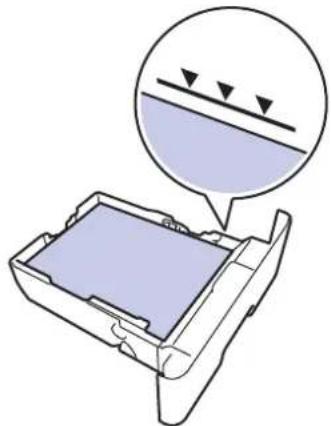
- 慢慢将纸盒完全推入设备。
- 抬起支撑板,以防止纸张从出纸托板中滑落。
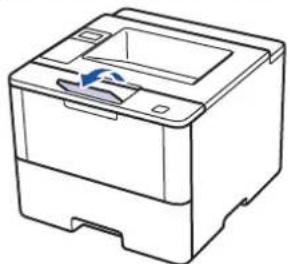
从计算机发送打印作业前,在打印对话框中更改您的打印首选项。

相关信息
- 将纸张装入纸盒并进行打印
主页 > 纸张处理 > 装入纸张 > 将纸张装入纸盒并进行打印 > 将厚纸装入纸盒并进行打印
将厚纸装入纸盒并进行打印
- 如果检查尺寸设置为开且您将纸盒从设备中拉出,液晶显示屏上将显示信息询问您是否想更改纸张尺寸和纸张类型。如有需要,遵循液晶显示屏提示更改纸张尺寸和纸张类型设置。
-
在纸盒中装入其他尺寸和类型的纸张时,必须同时更改设备中或计算机上的纸张尺寸和纸张类型设置。
-
将纸盒从设备中完全拉出。
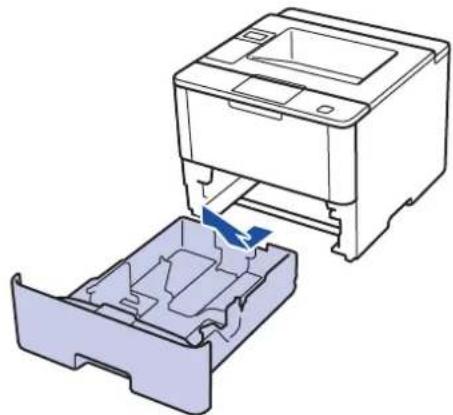
-
充分展开堆叠的纸张。
-
将纸张打印面朝下装入纸盒中。

切勿在纸盒中同时放置不同尺寸和类型的纸张,否则可能导致卡纸或进纸错误。
- 确保纸张位于最大纸张容量标记(▼▼▼)之下。纸盒过满将导致卡纸。
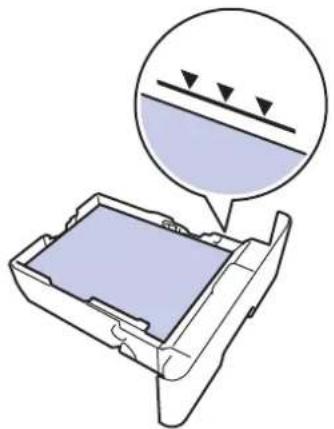
-
慢慢将纸盒完全推入设备。
-
打开设备的后盖(后出纸托板)。
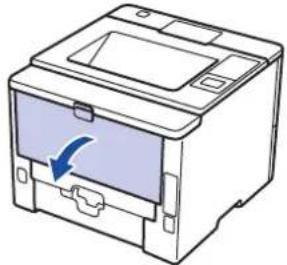
从计算机发送打印作业前,在打印对话框中更改您的打印首选项。
- 合上后盖(后出纸托板),直到其锁定在关闭位置。

相关信息
- 将纸张装入纸盒并进行打印
将纸张装入多功能进纸板并进行打印
可以在多功能进纸板中装入最多十个信封或最多十张信头纸、彩色纸、薄纸、厚纸、再生纸、铜版纸、标签或最多50张普通纸。
- 将普通纸、信头纸、彩色纸、薄纸、再生纸和铜版纸装入多功能进纸板并进行打印
- 将厚纸和标签装入多功能进纸板并进行打印
- 将信封装入多功能进纸板并进行打印
- 打印问题
- 错误和维护信息
主页 > 纸张处理 > 装入纸张 > 将纸张装入多功能进纸板并进行打印 > 将普通纸、信头纸、彩色纸、薄纸、再生纸和铜版纸装入多功能进纸板并进行打印
将普通纸、信头纸、彩色纸、薄纸、再生纸和铜版纸装入多功能进纸板并进行打印
在纸盒中装入其他尺寸和类型的纸张时,必须同时更改设备中或计算机上的纸张尺寸和纸张类型设置。
- 抬起支撑板,以防止纸张从出纸托板中滑落。
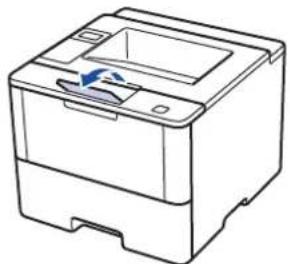
- 拉出多功能进纸板支撑板(1)并展开支撑翼板(2)。
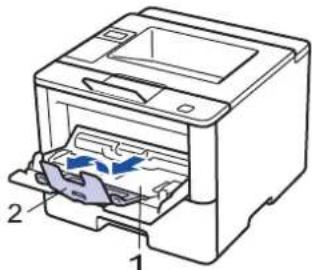
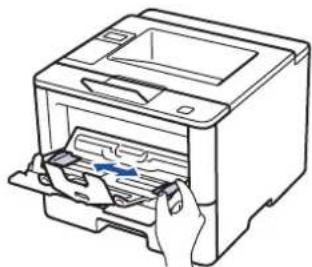
- 滑动多功能进纸板的纸张导块,调整至所用纸张的宽度。如果右侧的纸张导块有拉杆,按住拉杆并滑动纸张导块。
- 将纸张打印面朝上装入多功能进纸板。使用信头纸或预打印纸张时,如示意图所示,按正确的方向装入纸张。
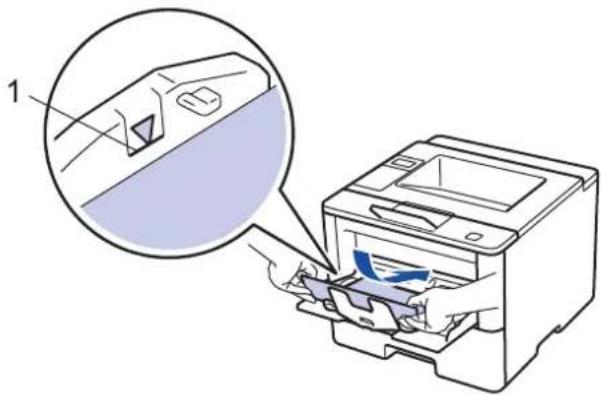
确保纸张位于最大纸张容量标记(1)之下。
信头纸和预打印纸张的纸张方向
对于单面打印
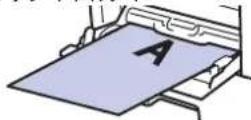
- 正面朝上
- 顶部先进入
对于自动双面打印(长边装订)
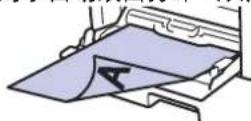
- 正面朝下
- 底部先进入

使用信头纸或预打印纸张进行双面打印时,通过完成以下步骤更改设备设置:
- 按 [Paper Tray (纸盒)] > [2-sided (双面)] > [Single Image (单张图像)] > [2-sided Feed (双面进纸)]。
6. 将打印作业发送到设备。

从计算机发送打印作业前,在打印对话框中更改您的打印首选项。

相关信息
- 将纸张装入多功能进纸板并进行打印
主页 > 纸张处理 > 装入纸张 > 将纸张装入多功能进纸板并进行打印 > 将厚纸和标签装入多功能进纸板并进行打印
将厚纸和标签装入多功能进纸板并进行打印
打开后盖(后出纸托板)时,设备内将形成一个从多功能进纸板通向设备背面的直通式送纸通道。若要在厚纸或标签上打印,请采用该送纸和出纸方式。
在纸盒中装入其他尺寸和类型的纸张时,必须同时更改设备中或计算机上的纸张尺寸和纸张类型设置。
- 打开设备的后盖(后出纸托板)。
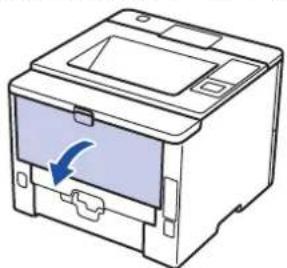
- 在设备前部,打开多功能进纸板并轻轻将其放下。
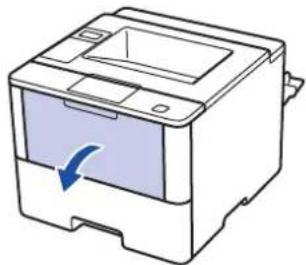
- 拉出多功能进纸板支撑板(1)并展开支撑翼板(2)。
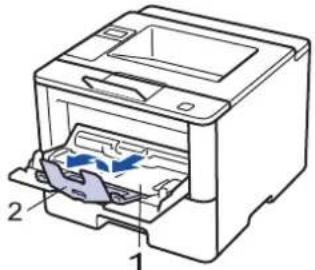
- 滑动多功能进纸板的纸张导块,调整至所用纸张的宽度。如果右侧的纸张导块有拉杆,按住拉杆并滑动纸张导块。
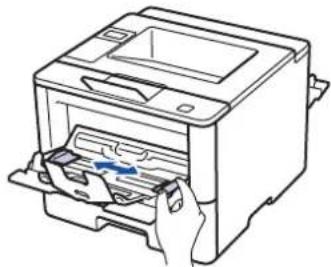
- 确保纸张位于最大纸张容量标记(1)之下。
-
将纸张打印面朝上装入多功能进纸板。
-
将打印作业发送到设备。

从计算机发送打印作业前,在打印屏幕中更改您的打印首选项。
- 合上后盖(后出纸托板),直到其锁定在关闭位置。

相关信息
- 将纸张装入多功能进纸板并进行打印
主页 > 纸张处理 > 装入纸张 > 将纸张装入多功能进纸板并进行打印 > 将信封装入多功能进纸板并进行打印
将信封装入多功能进纸板并进行打印
您可以将最多十个信封装入多功能进纸板。
装入信封前,先将其边角尽可能压平。

在纸盒中装入其他尺寸和类型的纸张时,必须同时更改设备中或计算机上的纸张尺寸和纸张类型设置。
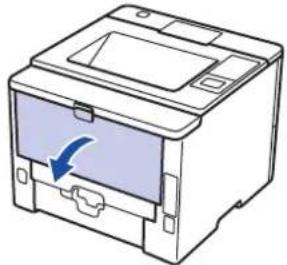
- 打开设备的后盖(后出纸托板)。
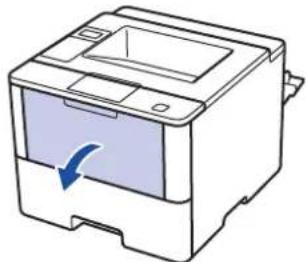
- 在设备前部,打开多功能进纸板并轻轻将其放下。
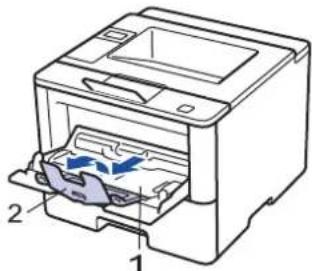
- 拉出多功能进纸板支撑板(1)并展开支撑翼板(2)。
- 滑动多功能进纸板的纸张导块,调整至所用信封的宽度。如果右侧的纸张导块有拉杆,按住拉杆并滑动纸张导块。
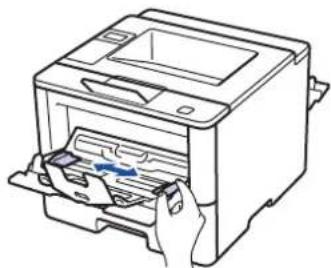
将信封打印面朝上装入多功能进纸板中,最多可装入 10 个。确保信封位于最大纸张容量标记(1)之下。所装入的信封超过 10 个时可能会导致卡纸。
- 将打印作业发送到设备。

从计算机发送打印作业前,在打印对话框中更改您的打印首选项。
设置 信封选项
纸张大小 Com-10
DL
C5
Monarch
介质类型 信封
厚信封
薄信封
- 合上后盖(后出纸托板),直到其锁定在关闭位置。

相关信息
- 将纸张装入多功能进纸板并进行打印
纸张设置
- 更改纸张尺寸和纸张类型
- 更改检查纸张尺寸设置
更改纸张尺寸和纸张类型
在纸盒中装入其他尺寸和类型的纸张时,必须同时更改液晶显示屏上的纸张尺寸和纸张类型设置。
- 按 ▲ 或 ▼ 选择 [Paper Tray (纸盒)] 选项,然后按 OK (确定)。
- 按 ▲ 或 ▼ 选择 [Paper Type (纸张类型)] 选项,然后按 OK (确定)。
- 按 ▲ 或 ▼ 选择您想更改的纸盒,然后按 OK(确定)。
- 按 ▲ 或 ▼ 选择所需纸张类型,然后按 OK(确定)。
- 按 Back (返回)。
- 按 ▲ 或 ▼ 选择 [Paper Size (纸张尺寸)] 选项,然后按 OK (确定)。
- 按 ▲ 或 ▼ 选择您想更改的纸盒,然后按 OK(确定)。
- 按 ▲ 或 ▼ 选择所需纸张尺寸,然后按 Go(开始)。

相关信息
- 纸张设置
主页 > 纸张处理 > 纸张设置 > 更改检查纸张尺寸设置
更改检查纸张尺寸设置
如果设备的检查尺寸设置设为开,取出纸盒或使用多功能进纸板装入纸张时,设备将显示信息询问您是否已更改了纸张尺寸和纸张类型。
此选项默认设置为开。
- 按 ▲ 或 ▼ 选择 [Paper Tray (纸盒)] 选项,然后按 OK (确定)。
- 按 ▲ 或 ▼ 选择 [Check Size (检查尺寸)] 选项,然后按 OK (确定)。
- 按 ▲ 或 ▼ 选择 [On (开)] 或 [Off (关)] 选项,然后按 Go(开始)。

相关信息
- 纸张设置
主页 > 纸张处理 > 非打印区域
非打印区域
以下数字表示最常用纸张尺寸的最大非打印区域(与纸张边缘的距离)。根据您所使用的纸张尺寸或应用程序中的设置,这些数字可能会有所不同。
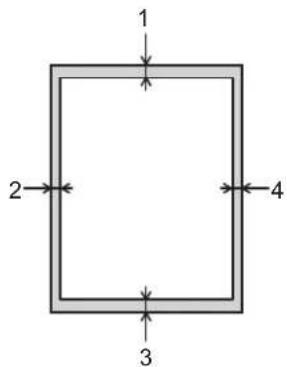

切勿尝试在这些区域打印,这些区域内将不会打印任何数据。
| 用途 文档尺寸 上边距(1) | 下边距(3) | 左边距(2)右边距(4) | |
| 打印 Letter 4.23 毫米 4.23 | 毫米 | ||
| A4 4.23 毫米 4.23 毫米 | |||
| Legal 4.23 毫米 4.23 毫米 |

相关信息
- 纸张处理
推荐打印介质
为获取最佳打印质量,Brother 建议您使用下表中列出的纸张。
| 纸张类型 型号 | |
| 普通纸 | 蓝旗舰 APP 纸 70 克/平方米金旗舰 APP 纸 80 克/平方米Advanced Agro Double A 纸 80 克/平方米 |

相关信息
- 纸张处理
使用特殊纸张
购买前必须测试样纸以确保理想的打印效果。
- 切勿使用喷墨纸,因为这种纸张可能会引起卡纸或损坏设备。
- 如果使用铜版纸、粗糙纸、褶皱或有折痕的纸张,可能会降低打印质量。
将纸张保存在原始包装中并将其密封。保持纸张平整同时避免受潮、阳光直射和受热。
重要事项
某些类型的纸张可能无法正常使用或者会损坏设备。
切勿使用以下纸张:
· 有过多丝流的纸张
- 十分光滑或光亮的纸张
- 卷曲或翘起的纸张
· 涂层纸或经化学处理的纸张
·破损、有折痕或折叠的纸张
- 超出本说明书推荐重量规格的纸张
· 带有标签或订书钉的纸张
- 低温染色或热熔印刷的信头纸
- 多层纸或无碳纸
· 喷墨打印纸
如果使用上述任意一类纸张,则可能会损坏设备。由此造成的损坏不在Brother公司的保修服务范围之内。

相关信息
- 纸张处理
打印
- 从计算机打印(Windows®)
- 从计算机打印(Macintosh)
- 将一页副本打印到不同类型的纸张上
- 取消打印作业
- 测试打印
从计算机打印(Windows®)
- 打印文档(Windows®)
- 在单张纸上打印多个页面(N 合 1)(Windows®)
- 打印海报(Windows®)
- 双面打印 (Windows®)
- 打印小册子 (Windows®)
- 加密打印 (Windows®)
- 从计算机使用宏(Windows®)
- 使用预设打印配置文件(Windows®)
- 更改默认打印设置(Windows®)
- 在计算机上监控设备状态(Windows®)
- 打印设置(Windows®)
- 使用 BR-Script3 打印机驱动程序打印文档(PostScript® 3™ 语言仿真)(Windows®)
打印文档(Windows®)
- 在您的应用程序中选择打印命令。
- 选择 Brother XXX-XXXX(其中,XXXX 为型号名称),然后点击打印机属性按钮。
出现打印机驱动程序窗口。
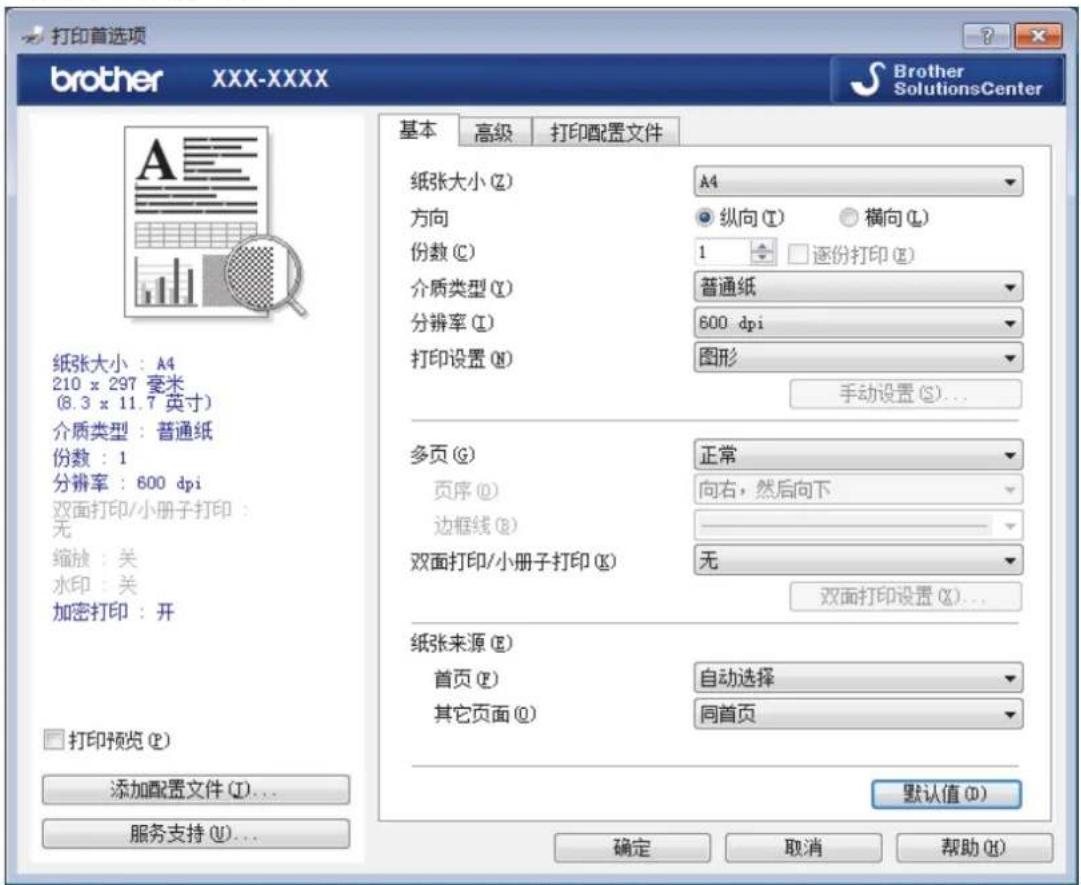
- 确保您在纸盒中装入了正确尺寸的纸张。
- 点击纸张大小下拉列表,然后选择所需纸张大小。
- 在方向字段中,选择纵向或横向选项设置打印输出的方向。

如果您的应用程序包含类似设置,Brother 建议您使用应用程序设置方向。
- 在份数字段中输入所需份数(1~999)。
- 点击介质类型下拉列表,然后选择正在使用的纸张类型。
- 要在一张纸上打印多个页面或将一个页面打印到多张纸上,点击多页下拉列表,然后选择所需选项。
- 如有需要,更改其他打印机设置。
- 点击确定。
- 完成打印操作。

相关信息
- 从计算机打印 (Window®)
- 打印设置 (Windows®)
主页 > 打印 > 从计算机打印(Windows®)> 在单张纸上打印多个页面(N 合 1)(Windows®)
在单张纸上打印多个页面(N 合 1)(Windows®)
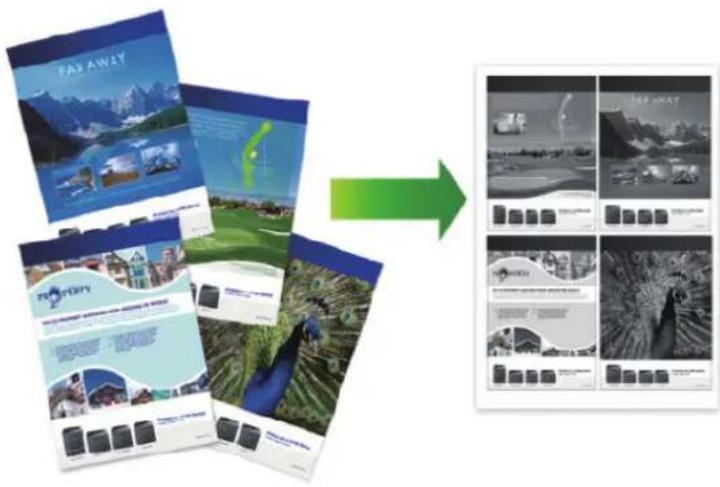
- 在您的应用程序中选择打印命令。
-
选择 Brother XXX-XXXX(其中,XXXX 为型号名称),然后点击打印机属性按钮。出现打印机驱动程序窗口。
-
在方向字段中,选择纵向或横向选项设置打印输出的方向。

如果您的应用程序包含类似设置,Brother 建议您使用应用程序设置方向。
- 点击多页下拉列表,然后选择每页2版、每页4版、每页9版、每页16版或每页25版选项。
- 点击页序下拉列表,然后选择所需页序。
- 点击边框线下拉列表,然后选择所需边框线类型。
- 如有需要,更改其他打印机设置。
- 点击确定。
- 完成打印操作。

相关信息
- 从计算机打印 (Windows®)
- 打印设置 (Windows®)
主页 > 打印 > 从计算机打印(Windows®)> 打印海报(Windows®)
打印海报(Windows®)
放大打印尺寸,以海报打印模式打印文档。
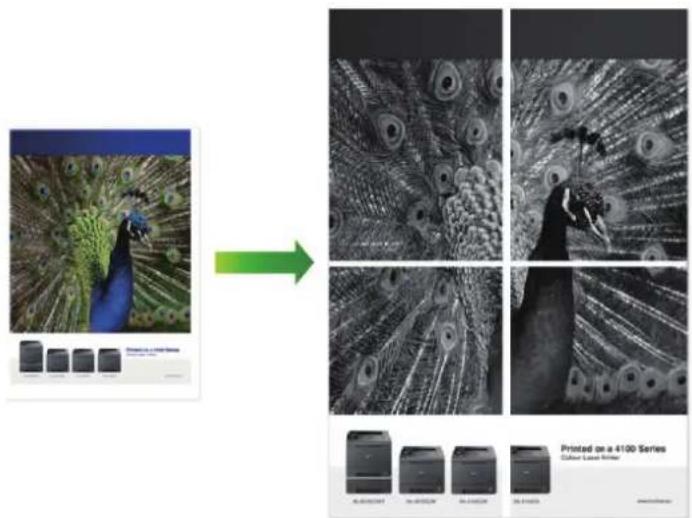
- 在您的应用程序中选择打印命令。
- 选择 Brother XXX-XXXX(其中,XXXX 为型号名称),然后点击打印机属性按钮。
出现打印机驱动程序窗口。
- 点击多页下拉列表,然后选择 2x2 页 1 版、3x3 页 1 版、4x4 页 1 版或 5x5 页 1 版选项。
- 如有需要,选中打印裁切线复选框。
打印裁切线
在可打印区域周围添加细裁切线,有助于轻松裁切。
- 如有需要,更改其他打印机设置。
- 点击确定。
- 完成打印操作。

相关信息
- 从计算机打印 (Windows®)
- 打印设置 (Windows®)
主页 > 打印 > 从计算机打印(Windows®)> 双面打印(Windows®)
双面打印(Windows®)
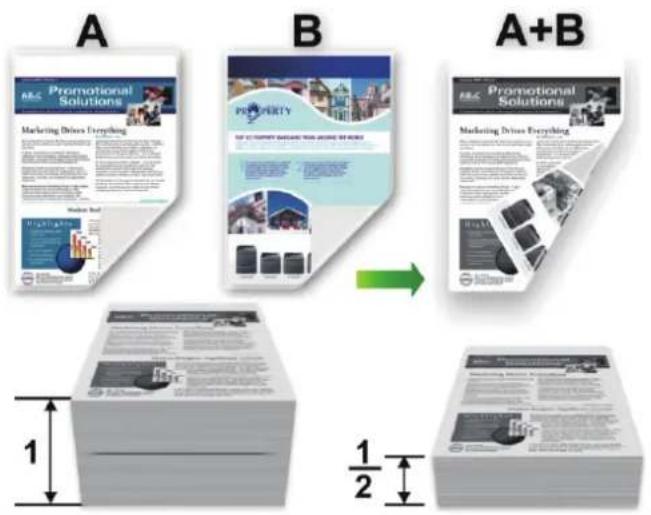
- 使用自动双面打印功能时,选择 A4 尺寸的纸张。
- 确保后盖已合上。
- 如果纸张卷曲,请将其抚平后放回到纸盒中。
- 请使用普通纸或薄纸,切勿使用铜版纸。
- 如果纸张过薄,可能会导致皱褶。
-
当您使用手动双面功能时,可能会出现卡纸或打印质量不理想。
-
在您的应用程序中选择打印命令。
-
选择 Brother XXX-XXXX(其中,XXXX 为型号名称),然后点击打印机属性按钮。出现打印机驱动程序窗口。
-
在方向字段中,选择纵向或横向选项设置打印输出的方向。

如果您的应用程序包含类似设置,Brother 建议您使用应用程序设置方向。
- 点击双面打印/小册子打印下拉列表,然后选择双面打印或双面打印(手动)选项。
| 选项 说明 | |
| 双面打印(仅适用于特定型号) | 自动在纸张两面打印。 |
| 双面打印(手动) 设备先在纸张的一面打印好全部偶数页。然后,打印机驱动程序(弹出信息)提醒您重新放入纸张。 | |
- 点击双面打印设置按钮。
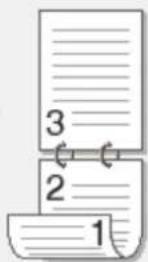
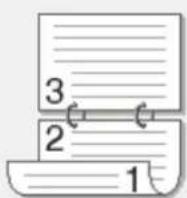
- 从双面打印类型菜单中选择以下选项中的一项。
选择双面扫描时,每个方向有四种双面装订方向。
纵向选项 说明
长边(左)

长边(右)
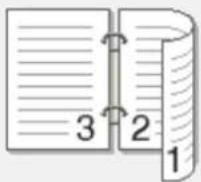
短边(上)
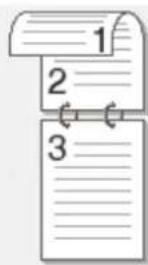
短边(下)
横向选项 说明
长边(上)
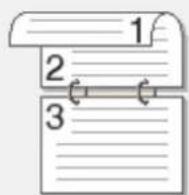
长边(下)
横向选项 说明
短边(右)
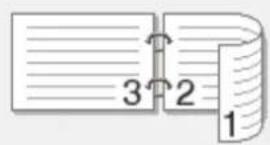
短边(左)
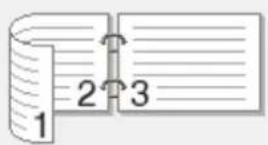
- 要以英寸或毫米为单位指定装订偏距,选中装订偏距复选框。
- 点击确定。
- 如有需要,更改其他打印机设置。
-
执行以下操作中的一项:
-
对于自动双面打印,再次点击确定,完成打印操作。
- 对于手动双面打印,再次点击确定,然后遵循屏幕提示进行操作。
如果未正确进纸,纸张可能发生卷曲。请取出纸张,将其抚平后放回到纸盒中。

相关信息
- 从计算机打印 (Windows®)
- 打印设置 (Windows®)
主页 > 打印 > 从计算机打印(Windows®)> 打印小册子(Windows®)
打印小册子(Windows®)
使用双面打印功能制作小册子时,请使用此选项。它会按照正确的页码排列文档页面,您无需改变打印页面顺序,只要对折已打印的页面即可。
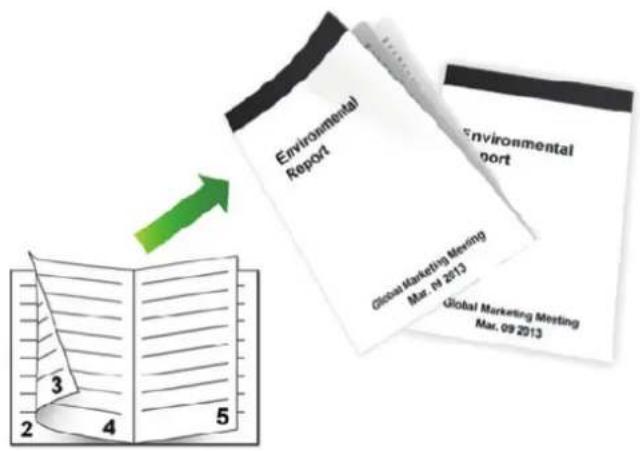
- 使用自动双面打印功能时,选择 A4 尺寸的纸张。
- 确保后盖已合上。
- 如果纸张卷曲,请将其抚平后放回到纸盒中。
- 请使用普通纸或薄纸,切勿使用铜版纸。
- 如果纸张过薄,可能会导致皱褶。
-
当您使用手动双面功能时,可能会出现卡纸或打印质量不理想。
-
在您的应用程序中选择打印命令。
-
选择 Brother XXX-XXXX(其中,XXXX 为型号名称),然后点击打印机属性按钮。出现打印机驱动程序窗口。
-
在方向字段中,选择纵向或横向选项设置打印输出的方向。

如果您的应用程序包含类似设置,Brother 建议您使用应用程序设置方向。
- 点击双面打印/小册子打印下拉列表,然后选择小册子打印或小册子打印(手动)选项。
选项 说明
小册子打印(仅适用于特定型号)自动打印成小册子。
小册子打印(手动) 手动打印成小册子。
- 点击双面打印设置按钮。
- 从双面打印类型菜单中选择以下选项中的一项。
每个方向有两种双面装订方向:
纵向选项 说明
左侧装订
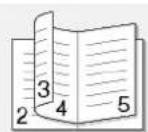
| 纵向选项 | 说明 |
| 右侧装订 | 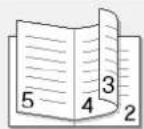 |
| 横向选项 | 说明 |
| 顶部装订 |
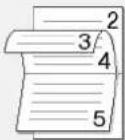 |
| 底部装订 |
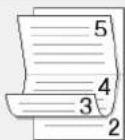 |
- 从小册子打印方式菜单中选择下列任一选项。
| 选项 说明 | |
| 一次打印所有页 | 所有页面都将以小册子格式打印(每张纸四页、每面两页)。将打印的页面对折,制作成小册子。 |
| 分套打印 | 此选项可将整本小册子打印成较小的单个小册子集,也无需改变打印的页面顺序,只要对折已打印的小册子集即可。您可以指定各个小册子集的张数(1~15)。对折页数较多的小册子时,此选项非常有用。 |
- 要以英寸或毫米为单位指定装订偏距,选中装订偏距复选框。
- 点击确定。
- 如有需要,更改其他打印机设置。
-
执行以下操作中的一项:
-
对于自动小册子打印,再次点击确定,完成打印操作。
- 对于手动小册子打印,再次点击确定,然后遵循屏幕提示进行操作。
√ 相关信息
- 从计算机打印 (Window®)
- 打印设置 (Windows®)
加密打印(Windows®)
使用加密打印可确保必须在设备操作面板上输入密码后方可打印机密或敏感文档。
- 关闭设备电源时,加密数据将从设备中删除。
- 在您的应用程序中选择打印命令。
- 选择 Brother XXX-XXXX(其中,XXXX 为型号名称),然后点击打印机属性按钮。
出现打印机驱动程序窗口。 - 点击高级选项卡。
- 点击加密打印字段中的设置按钮。
- 选中加密打印复选框。
- 在密码字段中输入四位数密码,然后点击确定。

必须分别为每个文档设置一个密码。
- 在文本字段中输入用户名和作业名称。
- 点击确定。
- 完成打印操作。
- 在设备的操作面板上,按 Secure(安全)。
- 按 ▲ 或 ▼ 显示您的用户名,然后按 OK(确定)。
液晶显示屏显示所选用户名下的加密作业列表。 - 按 ▲ 或 ▼ 显示所需作业,然后按 OK(确定)。
- 输入您的四位数密码。
输入数字时,请按 ▲ 或 ▼ 选择数字,然后按 OK(确定)。
-
按 ▲ 或 ▼ 选择 [Print (打印)] 选项,然后按 OK (确定)。
-
按 ▲ 或 ▼ 输入所需份数。
-
按 OK (确定)。
设备开始打印数据。
加密数据将在打印后从设备内存中清除。

相关信息
- 从计算机打印(Windows®)
从计算机使用宏(Windows®)
如果您已将电子表格(宏)存储在设备内存中,则可以使用宏将数据覆盖打印到所需打印作业。
- 在您的应用程序中选择打印命令。
-
选择 Brother XXX-XXXX(其中,XXXX 为型号名称),然后点击打印机属性按钮。出现打印机驱动程序窗口。
-
点击高级选项卡。
-
点击其他打印选项按钮。
-
选择宏。
-
点击宏设置按钮。
-
输入您想使用的宏标识号和宏名称。
-
选择插入宏命令。
-
选择要覆盖宏数据的页面。
选项 说明
所有页面 可将宏插入所有页面。
页码 可将宏插入指定页面。选择此选项,然后输入介于 1 至 255 之间的页码。
添加至页面顶端 将宏数据发送到页面顶部。
添加至页尾 将宏数据发送到页面底部。

已选择小册子打印时,插入宏命令中的页码设置被禁用。
- 点击确定。
- 点击确定返回到打印机驱动程序窗口。
- 点击确定。
- 完成打印操作。
将覆盖打印宏数据。

相关信息
- 从计算机打印(Windows®)
- 将一页副本打印到不同类型的纸张上
主页 > 打印 > 从计算机打印(Windows®)> 使用预设打印配置文件(Windows®)
使用预设打印配置文件(Windows®)
打印配置文件为预设值,可使您快速访问常用打印配置。
- 在您的应用程序中选择打印命令。
-
选择 Brother XXX-XXXX(其中,XXXX 为型号名称),然后点击打印机属性按钮。出现打印机驱动程序窗口。
-
点击打印配置文件选项卡。
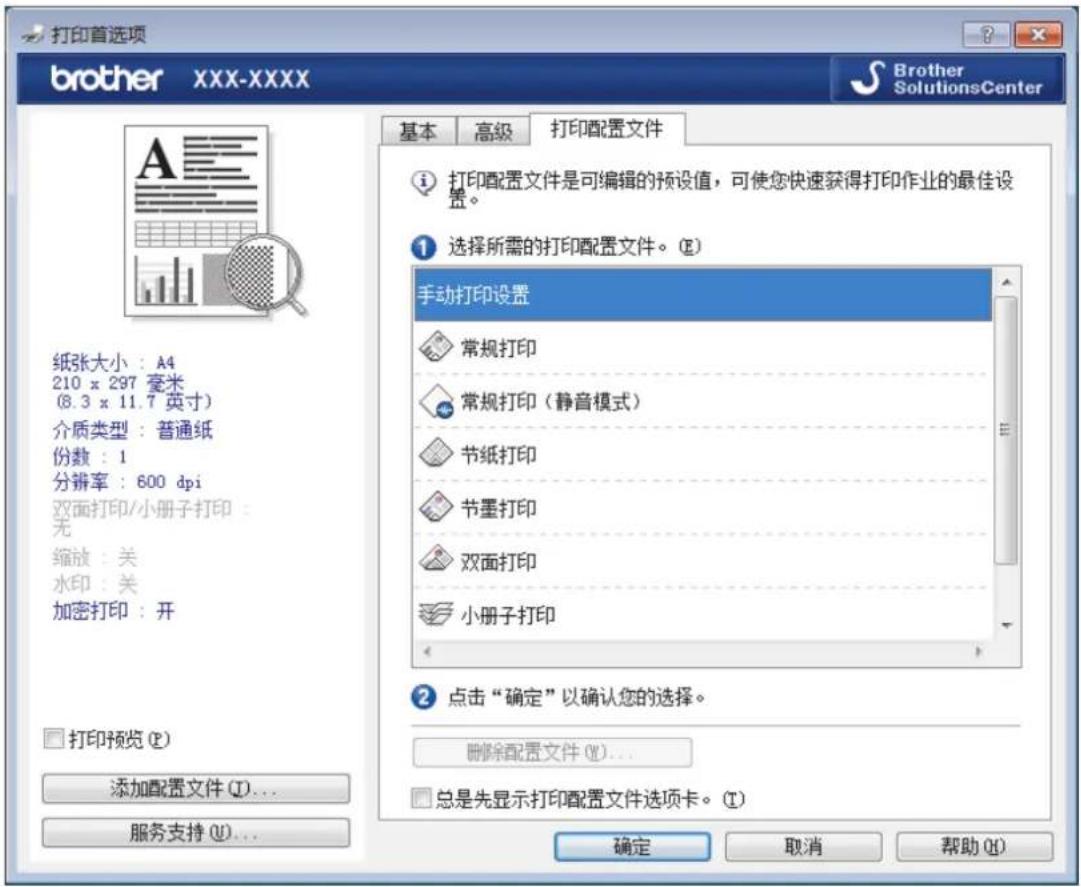
- 从打印配置文件列表中选择所需配置文件。
配置文件设置显示在打印机驱动程序窗口的左侧。
-
执行以下操作中的一项:
-
如果设置适用于您的打印作业,请点击确定。
- 若要更改设置,请返回到基本或高级选项卡,更改设置,然后点击确定。

若要在下次打印时在窗口前面显示打印配置文件选项卡,请选中总是先显示打印配置文件选项卡。复选框。
√ 相关信息
- 从计算机打印 (Windows®)
- 创建或删除打印配置文件 (Windows®)
- 打印设置 (Windows®)
主页 > 打印 > 从计算机打印(Windows®)> 使用预设打印配置文件(Windows®)> 创建或删除打印配置文件(Windows®)
创建或删除打印配置文件(Windows®)
最多可新增 20 个包含自定义设置的打印配置文件。
- 在您的应用程序中选择打印命令。
-
选择 Brother XXX-XXXX(其中,XXXX 为型号名称),然后点击打印机属性按钮。出现打印机驱动程序窗口。
-
点击基本选项卡和高级选项卡,配置希望用于新打印配置文件的打印设置。
-
点击打印配置文件选项卡。
-
执行以下操作中的一项:
要创建新打印配置文件:
a. 点击 添加配置文件。
将显示添加配置文件对话框。
b. 在名称字段中输入新配置文件的名称。
c. 从图标列表中点击您想用来表示此配置文件的图标。
d. 点击确定。
新打印配置文件的名称被添加到打印配置文件选项卡的列表中。
要删除已创建的打印配置文件:
a. 点击 删除配置文件。
将显示删除配置文件对话框。
b. 选择您想删除的配置文件。
c. 点击 删除。
d. 点击 是。
e. 点击 关闭。

相关信息
- 使用预设打印配置文件(Windows®)
更改默认打印设置(Windows®)
使用某程序更改打印设置时,所做更改仅适用于当前正在使用该程序打印的项目。要选择适用于所有 Windows ^® 程序的打印设置,请执行这些步骤更改默认打印设置。
- 执行以下操作中的一项:
- (对于 Windows ^ XP 和 Windows Server ^ 2003)
点击开始 > 打印机和传真。
- (对于 Windows Vista ^ 和 Windows Server ^ 2008)
点击 (开始) > 控制面板 > 硬件和声音 > 打印机。
- (对于 Windows ^ 7 和 Windows Server ^ 2008 R2)
点击(开始)> 设备和打印机。
- (对于 Windows ^ 8)
将鼠标移到桌面的右下角。显示菜单栏时,点击设置,然后点击控制面板。在硬件和声音类别中,点击查看设备和打印机。
• (对于 Windows Server ^® 2012)
将鼠标移到桌面的右下角。显示菜单栏时,点击设置,然后点击控制面板。在硬件类别中,点击查看设备和打印机。
• (对于 Windows Server ^ 2012 R2)
点击 Start(开始) 屏幕上的控制面板。在硬件类别中,点击查看设备和打印机。
-
右击 Brother XXX-XXXX 图标(其中,XXXX 为型号名称),然后选择打印机属性。如果出现打印机驱动程序选项,选择合适的打印机驱动程序。
-
点击常规选项卡,然后点击打印首选项或首选项...按钮。
出现打印机驱动程序对话框。

- 要配置纸盒设置,点击设备设置选项卡。
- 要更改打印机端口,点击端口选项卡。
-
选择要用作所有 Windows ^® 程序的默认打印设置。
-
点击确定。
-
关闭打印机属性对话框。

相关信息
- 从计算机打印 (Window®)
- 配置选配纸盒设置(Windows®)
- 打印设置 (Windows®)
配置选配纸盒设置(Windows®)
访问设备的属性可自动检测设备的选配纸盒和序列号。
驱动程序安装期间,打印机驱动程序自动检测选配纸盒。如果驱动程序安装后添加了选配纸盒,请遵循以下步骤。
1. 执行以下操作中的一项:
- (对于 Windows ^ XP 和 Windows Server ^ 2003)
点击开始 > 打印机和传真。
- (对于 Windows Vista ^ 和 Windows Server ^ 2008)
点击 📄 (开始) > 控制面板 > 硬件和声音 > 打印机。
- (对于 Windows ^ 7 和 Windows Server ^ 2008 R2)
点击(开始)> 设备和打印机。
- (对于 Windows ^ 8)
将鼠标移到桌面的右下角。显示菜单栏时,点击设置,然后点击控制面板。在硬件和声音类别中,点击查看设备和打印机。
• (对于 Windows Server ^® 2012)
将鼠标移到桌面的右下角。显示菜单栏时,点击设置,然后点击控制面板。在硬件类别中,点击查看设备和打印机。
• (对于 Windows Server ^® 2012 R2)
点击 Start(开始) 屏幕上的控制面板。在硬件类别中,点击查看设备和打印机。
-
右击 Brother XXX-XXXX 图标(其中,XXXX 为型号名称),然后选择打印机属性。如果出现打印机驱动程序选项,选择合适的打印机驱动程序。
-
选择设备设置选项卡。
-
点击自动检测按钮。
将自动检测选配纸盒和设备的序列号。
- 点击应用按钮。
自动检测功能在下列设备环境中不可用:
- 设备电源关闭。
- 设备处于错误状态。
- 设备处于网络共享环境中。
- 电缆未正确连接至设备。

相关信息
- 更改默认打印设置 (Windows®)
主页 > 打印 > 从计算机打印(Windows®)> 使用 BR-Script3 打印机驱动程序打印文档(PostScript® 3™ 语言仿真)(Windows®)
使用 BR-Script3 打印机驱动程序打印文档(PostScript® 3™ 语言仿真)(Windows®)
使用 BR-Script3 打印机驱动程序可更清晰地打印 PostScript ^® 数据。
要安装 PS 驱动程序(BR-Script3 打印机驱动程序),启动 Brother 随机安装光盘,在设备部分选择自定义,然后选中 PS 驱动程序复选框。
- 在您的应用程序中选择打印命令。
- 选择 Brother XXX-XXXX BR-Script3(其中,XXXX 为型号名称),然后点击打印机属性或打印首选项按钮。出现打印机驱动程序窗口。
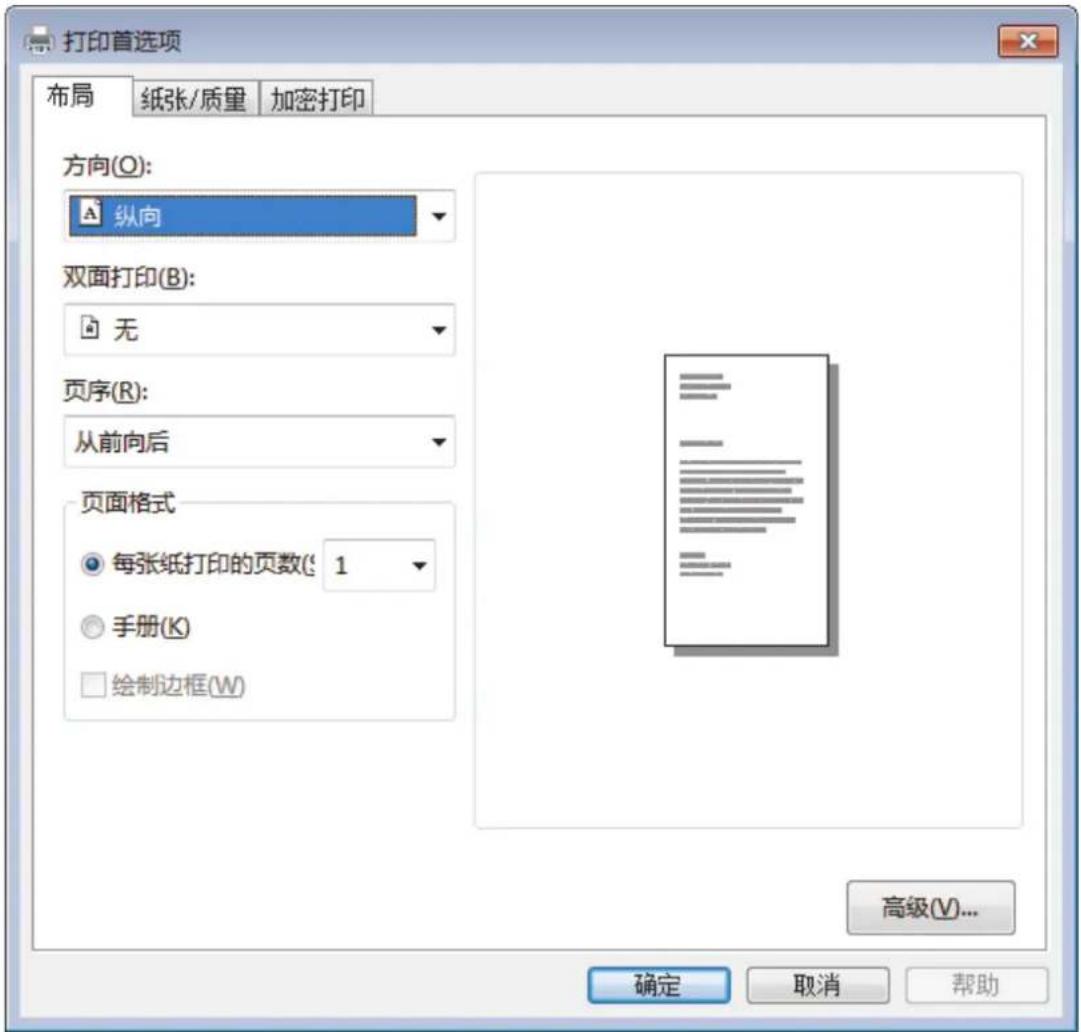
-
点击布局、纸张/质量或加密打印选项卡更改基本打印设置。
点击布局或纸张/质量选项卡,然后点击高级...按钮更改高级打印设置。 -
点击确定。
-
完成打印操作。

相关信息
- 从计算机打印(Window®)
在计算机上监控设备状态(Windows®)
状态监控器(状态监视器)实用程序是一种可配置软件工具,用于监控一台或多台设备的状态,便于您即时获取错误信息的通知。
- 若要在任务栏中显示状态监视器图标,点击时,请将图标拖放到任务栏中。

按钮。

(状态监视器) 图标将显示在小窗口中。此
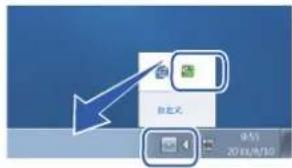
- 执行以下操作中的一项:
- 双击任务栏中的

图标。
- (Windows® XP、Windows Vista®、Windows® 7、Windows Server® 2003、Windows Server® 2008 和 Windows Server® 2008 R2)
点击(开始)> 所有程序 > Brother > Brother Utilities (Brother 实用程序)。
点击下拉列表并选择本设备的型号名称(如果尚未选择)。点击左侧导航栏中的工具,然后点击状态监视器。
- (Windows ^ 8 和 Windows Server ^ 2012)
点击 (Brother Utilities(Brother 实用程序)),然后点击下拉列表并选择本设备的型号名称(如果尚未选择)。点击左侧导航栏中的工具,然后点击状态监视器。
- (Windows ^ 8.1 和 Windows Server ^ 2012 R2)
将鼠标移到开始屏幕的左下角,点击应用屏幕)。出现应用屏幕时,点击并选择本设备的型号名称(如果尚未

(如果您使用的是触摸屏设备,从开始屏幕底部向上滑动以显示(Brother Utilities(Brother 实用程序)),然后点击下拉列表点击左侧导航栏中的工具,然后点击状态监视器。
故障排除
点击故障排除按钮访问故障排除网站。
耗材购买
点击耗材购买按钮查询有关 Brother 正品耗材的更多信息。

启用状态监控器(状态监视器)时,如果安装过程中选择了固件自动更新,该功能将检测和下载设备的任何更新。

相关信息
- 从计算机打印 (Windows®)
- 打印问题
打印设置(Windows®)
基本选项卡
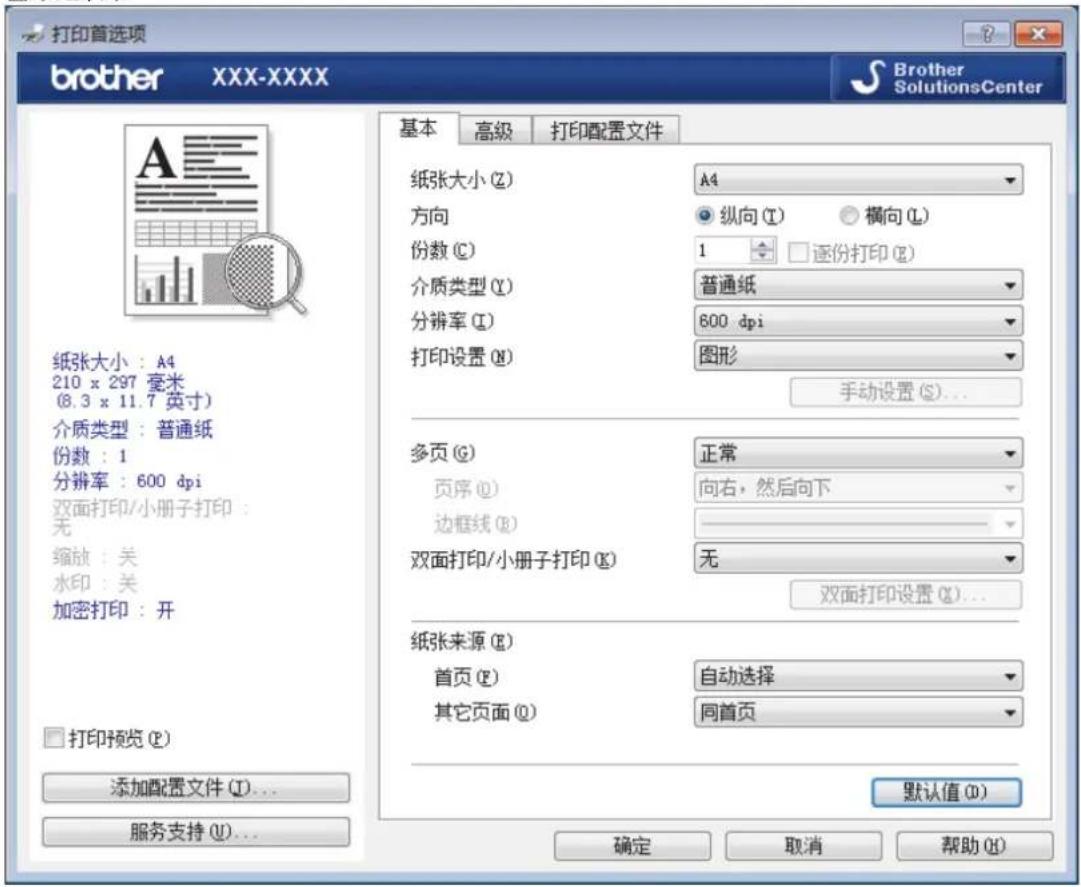
1. 纸张大小
选择您想使用的纸张的尺寸。可从标准纸张尺寸中选择,也可创建自定义纸张尺寸。
2. 方向
选择打印输出的方向(纵向或横向)。
如果您的应用程序包含类似设置,Brother 建议您使用应用程序设置方向。
3.份数
在此字段中输入您想打印的份数(1~999)。
逐份打印
选择此选项可按原始页序打印多份多页文档。选择此选项时,将打印出一份完整副本,然后根据您所选择的份数进行重复打印。如果未选择此选项,将根据设定份数对每一页进行重复打印。
4.介质类型
选择您想使用的介质类型。为获得最佳打印效果,设备会根据选定的介质类型自动调整打印设置。
5.分辨率
选择打印分辨率。因为打印分辨率与速度相关,分辨率越高,打印文档所需的时间就越长。
6. 打印设置
选择您想打印的文档的类型。
手动设置...
指定亮度、对比度和其他设置等高级设置。
图形
使用打印机半色调技术
使用此选项可使用打印机驱动程序表示半色调。
亮度
指定亮度。
对比度
指定对比度。
图形质量
根据正在打印的文档的类型,选择图形或文本以获取最佳打印质量。
改善灰度打印
使用此选项可提高阴影区域的图像质量。
提高图片打印质量
如果打印出来的填色和图案与计算机屏幕上显示的不同,选择此选项可提高图片打印质量。
改善细线
选择此选项可改善细线的图像质量。
使用系统半色调技术
选择此选项可使用 Windows ^® 表示半色调。
TrueType 模式
模式
选择打印时字体的处理方式。
7. 多页
选择此选项可在一张纸上打印多个页面或将一个页面打印到多张纸上。
页序
选择在一张纸上打印多个页面时的页序。
边框线
选择在一张纸上打印多个页面时要使用的边框类型。
8. 双面打印/小册子打印
选择此选项可进行双面打印或使用双面打印功能制作小册子。
双面打印设置按钮
点击此按钮可选择双面装订类型。每个方向有四种双面装订类型可选。
9. 纸张来源
根据打印条件或意图选择纸张来源设置。
首页
选择打印第一页时要使用的纸张来源。
其它页面
选择打印第二页及其后续页面时要使用的纸张来源。
高级选项卡
![Brother brotter XXX-XXXX Brother SolutionsCenter 基本 高级 打印配置文件 纸张大小:A4 210 x 297 毫米 (8.3 x 11.7 英寸) 介质类型:普通纸 份数:1 分辨率:600 dpi 双面打印/小册子打印: 无 缩放:关 水印:关 加密打印:关 打印预览(P) 添加配置文件(I)... 服务支持(U)... 基本 高级 打印配置文件 缩放 ○ 关(Q) ○ 调整至纸张大小(Z) A4 ○ 任意缩放 [ 25 - 400 % ] (F) 100 □ 反转打印(Y) □ 使用水印(W) 设置(S)... □ 页眉页脚打印(I) 设置(B)... □ 省墨模式(M) 加密打印 设置(E)... 管理员 设置(N)... 用户认证 设置(T)... 其他打印选项(Y)... 默认值(D) 确定 取消 应用(A) 帮助(H)](/content/2026/05/1011121/images/a9669b7106bb3fe6d8f86061ecc9fd06b4960ae4a14f44f3c4fd87b441c87bbc.jpg)
1. 缩放
选择这些选项可放大或缩小文档的页面尺寸。
调整至纸张大小
选择此选项可放大或缩小文档页面,以符合指定的纸张尺寸。选择此选项时,从下拉列表中选择所需纸张尺寸。
任意缩放
选择此选项可手动放大或缩小文档页面。选择此选项时,在字段中输入值。
2. 反转打印
选择此选项可将打印的图像旋转 180 度。
3. 使用水印
选择此选项可将标识或文本作为水印打印到文档中。选择一个预设水印,添加新水印,或使用自己创建的图像文件。
4.页眉页脚打印
选择此选项可在文档中打印日期、时间和计算机登录用户名。
5.省墨模式
选择此功能使用更少量的墨粉打印文档,因此可节省墨粉;打印效果较浅,但仍清晰可读。
6.加密打印
此功能可确保必须在设备操作面板上输入密码后方可打印机密或敏感文档。
7. 管理员
使用此功能可更改管理员密码,限制各种打印功能。
8. 用户认证
使用此功能可确认各用户的权限。
9. 其他打印选项按钮
休眠时间
指定设备进入休眠模式前的闲置时间。
宏
选择此功能可将您存储在设备内存中的电子表格(宏)覆盖打印到打印作业上。
浓度调整
指定打印浓度。
改进打印输出
选择此选项可减少纸张卷曲,改进墨粉的定影效果。
跳过空白页
选择此选项时,打印机驱动程序会自动检测空白页并在打印时跳过空白页。
以黑色打印文本
若要以黑色打印彩色文本,请选择此选项。
打印存档
选择此选项可将打印数据作为 PDF 文件保存到计算机上。
环保设置
选择此选项可减少打印噪音。

相关信息
- 从计算机打印 (Windows®)
- 打印文档(Windows®)
- 在单张纸上打印多个页面(N 合 1)(Window®)
- 打印海报 (Windows®)
- 双面打印 (Windows®)
- 打印小册子(Windows®)
- 使用预设打印配置文件(Windows®)
- 更改默认打印设置 (Windows®)
主页 > 打印 > 从计算机打印(Macintosh)
从计算机打印(Macintosh)
- 打印文档(Macintosh)
- 双面打印 (Macintosh)
- 在单张纸上打印多个页面(N 合 1)(Macintosh)
- 加密打印(Macintosh)
- 使用 BR-Script3 打印机驱动程序打印文档(PostScript® 3™ 语言仿真)(Macintosh)
- 在计算机上监控设备状态(Macintosh)
- 打印选项 (Macintosh)
主页 > 打印 > 从计算机打印(Macintosh)> 打印文档(Macintosh)
打印文档(Macintosh)
- 确保您在纸盒中装入了正确尺寸的纸张。
- 在Apple TextEdit等应用程序中,点击文件菜单,然后选择打印。
- 选择 Brother XXX-XXXX(其中,XXXX 为型号名称)。
- 在份数字段中输入所需份数。
- 点击纸张大小弹出菜单,然后选择所需纸张大小。
- 根据您需要的文档打印方式,点击相应的打印方向按钮。
- 点击应用程序弹出菜单,然后选择打印设置。出现打印设置选项。
- 点击介质类型弹出菜单,然后选择正在使用的纸张类型。
- 如有需要,更改其他打印机设置。
- 点击打印。

相关信息
• 从计算机打印(Macintosh)
- 打印选项 (Macintosh)
双面打印(Macintosh)
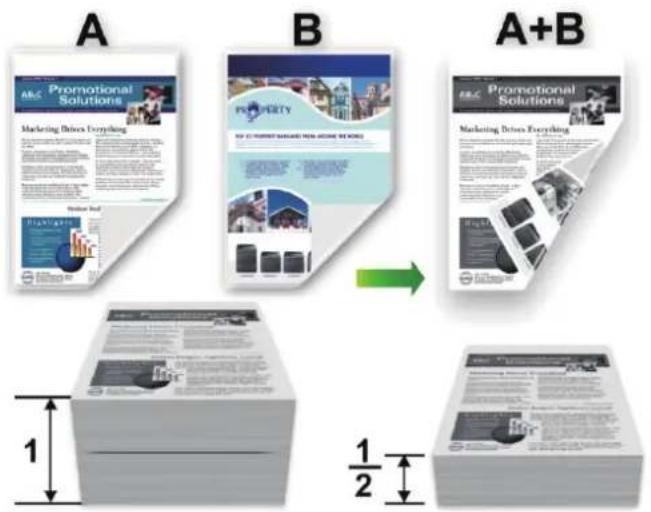
- 使用自动双面打印功能时,选择 A4 尺寸的纸张。
- 确保后盖已合上。
- 如果纸张卷曲,请将其抚平后放回到纸盒中。
- 请使用普通纸或薄纸,切勿使用铜版纸。
- 如果纸张过薄,可能会导致皱褶。
-
当您使用手动双面功能时,可能会出现卡纸或打印质量不理想。
-
在 Apple TextEdit 等应用程序中,点击文件菜单,然后选择打印。
- 选择 Brother XXX-XXXX(其中,XXXX 为型号名称)。
- 根据您需要的文档打印方式,点击相应的打印方向按钮。
- 若要进行自动双面打印,请执行以下操作:
a. 点击应用程序弹出菜单,然后选择布局。
出现布局设置选项。
b. 在双面打印部分,选择短边装订或长边装订选项。
c. 如有需要,更改其他打印机设置。
d. 点击打印。
- 若要进行手动双面打印,请执行以下操作:
a. 点击应用程序弹出菜单,然后选择纸张处理。
出现纸张处理选项。
b. 在打印页数弹出菜单中,选择仅偶数页。
c. 如有需要,更改其他打印设置。
d. 点击打印按钮。
e. 待设备打印完偶数页面后,从出纸托板中取出打印的页面。
f. 确保纸张平整,以空白面朝下的方式放回纸盒。
g. 重复步骤 1\~3,选择打印偶数页时所使用的打印机和设置。
h. 点击应用程序弹出菜单,然后选择纸张处理。出现纸张处理选项。
i. 在打印页数弹出菜单中,选择仅奇数页。
j. 点击打印。

相关信息
- 从计算机打印(Macintosh)
- 打印选项 (Macintosh)
主页 > 打印 > 从计算机打印(Macintosh)> 在单张纸上打印多个页面(N 合 1)(Macintosh)
在单张纸上打印多个页面(N 合 1)(Macintosh)
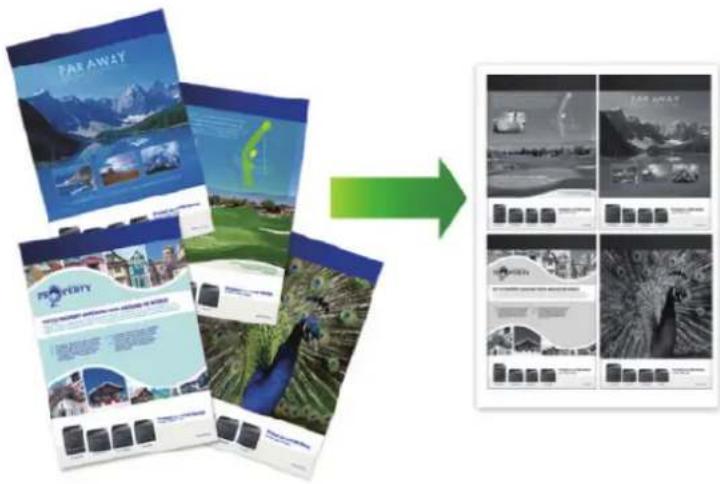
- 在 Apple TextEdit 等应用程序中,点击文件菜单,然后选择打印。
- 选择 Brother XXX-XXXX(其中,XXXX 为型号名称)。
- 点击应用程序弹出菜单,然后选择布局。
出现布局设置选项。 - 点击每张页数弹出菜单,然后选择每张纸上要打印的页数。
- 选择布局方向选项。
- 点击边框弹出菜单,然后选择所需边框线类型。
- 如有需要,更改其他打印机设置。
- 点击打印。

相关信息
• 从计算机打印 (Macintosh)
- 打印选项 (Macintosh)
加密打印(Macintosh)
使用加密打印可确保必须在设备操作面板上输入密码后方可打印机密或敏感文档。
- 关闭设备电源时,加密数据将从设备中删除。
- 在 Apple TextEdit 等应用程序中,点击文件菜单,然后选择打印。
- 选择 Brother XXX-XXXX(其中,XXXX 为型号名称)。
- 点击应用程序弹出菜单,然后选择加密打印选项。出现加密打印选项。
- 选中加密打印复选框。
- 输入用户名、作业名称和一个四位数密码。
- 点击打印。
- 在设备的操作面板上,按 Secure(安全)。
- 按 ▲ 或 ▼ 显示您的用户名,然后按 OK(确定)。
液晶显示屏显示所选用户名下的加密作业列表。 - 按 ▲ 或 ▼ 显示所需作业,然后按 OK(确定)。
- 输入您的四位数密码。
输入数字时,请按 ▲ 或 ▼ 选择数字,然后按 OK(确定)。 - 按 ▲ 或 ▼ 选择 [Print (打印)] 选项,然后按 OK (确定)。
- 按 ▲ 或 ▼ 输入所需份数。
- 按 OK(确定)。
设备开始打印数据。
加密数据将在打印后从设备内存中清除。

相关信息
• 从计算机打印(Macintosh)
主页 > 打印 > 从计算机打印(Macintosh)> 使用 BR-Script3 打印机驱动程序打印文档(PostScript® 3™ 语言仿真)(Macintosh)
使用 BR-Script3 打印机驱动程序打印文档(PostScript® 3™ 语言仿真)(Macintosh)
使用 BR-Script3 打印机驱动程序可更清晰地打印 PostScript ^® 数据。
请转到兄弟(中国)商业有限公司的技术服务支持网站(www.95105369.com)上您的设备型号的下载页面下载PS驱动程序(BR-Script3打印机驱动程序)。
- 确保已从 Macintosh 上系统偏好设置列表中的打印与扫描或打印机与扫描仪添加 BR-Script3 打印机驱动程序。
- 确保您在纸盒中装入了正确尺寸的纸张。
- 在 Apple TextEdit 等应用程序中,点击文件菜单,然后选择打印。
- 选择 Brother XXX-XXXX(其中,XXXX 为型号名称)。
- 在份数字段中输入所需份数。
- 点击纸张大小弹出菜单,然后选择所需纸张大小。
- 根据您需要的文档打印方式,点击相应的打印方向按钮。
- 点击打印选项弹出菜单,然后点击打印机特性。
出现打印机特性选项。 - 点击打印质量弹出菜单,然后选择分辨率。
- 点击介质类型弹出菜单,然后选择正在使用的纸张类型。
- 如有需要,更改其他打印机设置。
- 点击打印。

相关信息
• 从计算机打印(Macintosh)
在计算机上监控设备状态(Macintosh)
状态监控器(状态监视器)实用程序是一种可配置软件工具,用于监控设备的状态,便于您在预设的更新间隔内即时获取诸如缺纸或卡纸等错误信息通知。您还可以使用网络基本管理。
- 点击系统偏好设置菜单,选择打印与扫描或打印机与扫描仪,然后选择您的设备。
- 点击选项与耗材按钮。
- 点击实用工具选项卡,然后点击打开打印机实用工具按钮。
状态监控器(状态监视器)启动。
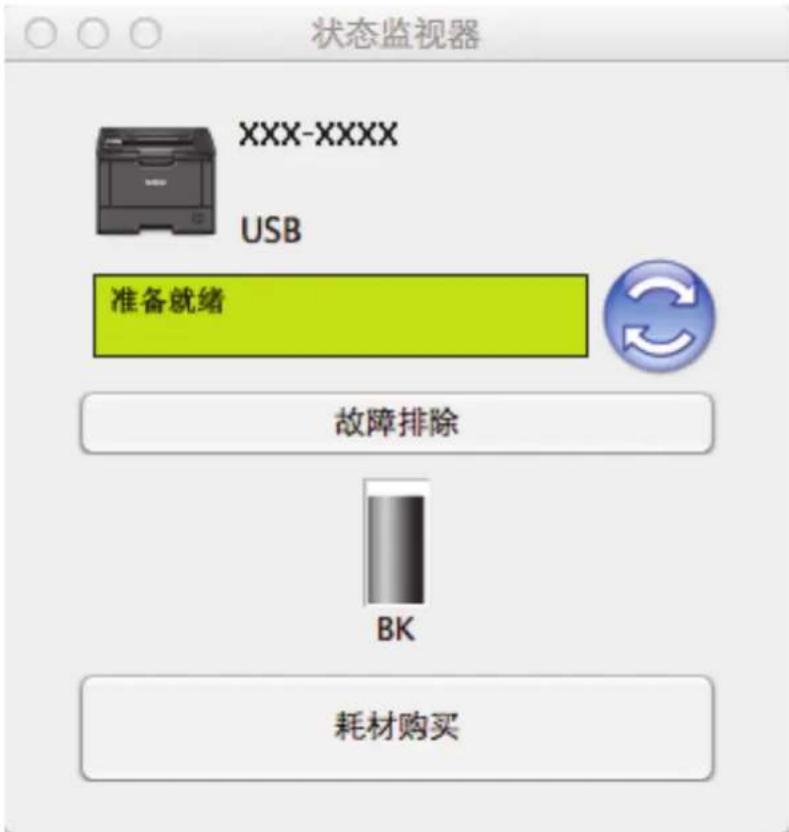
故障排除
点击故障排除按钮访问故障排除网站。
耗材购买
点击耗材购买按钮查询有关 Brother 正品耗材的更多信息。
更新设备状态
状态监视器窗口打开时,若要查看最新设备状态,请点击图标。您可设置软件更新设备状态信息的时间间隔。点击菜单栏中的Brother状态监视器,然后选择首选项。
网络基本管理(仅适用于网络连接)
点击状态监视器屏幕上的设备图标以打开网络基本管理系统。可使用标准网络浏览器通过 HTTP(超文本传输协议)管理设备。

相关信息
• 从计算机打印(Macintosh)
- 打印问题
主页 > 打印 > 从计算机打印(Macintosh)> 打印选项(Macintosh)
打印选项(Macintosh)
页面设置
设置:页面属性

格式:任何打印机

纸张大小:A4

210×297毫米


打印方向:
缩放:100
%

取消
好
1. 纸张大小
选择您想使用的纸张的尺寸。可从标准纸张尺寸中选择,也可创建自定义纸张尺寸。
2. 打印方向
选择打印输出的方向(纵向或横向)。
如果您的应用程序包含类似设置,Brother 建议您使用应用程序设置方向。
3. 缩放
在字段中输入值,放大或缩小文档页面,以符合选定的纸张尺寸。
布局
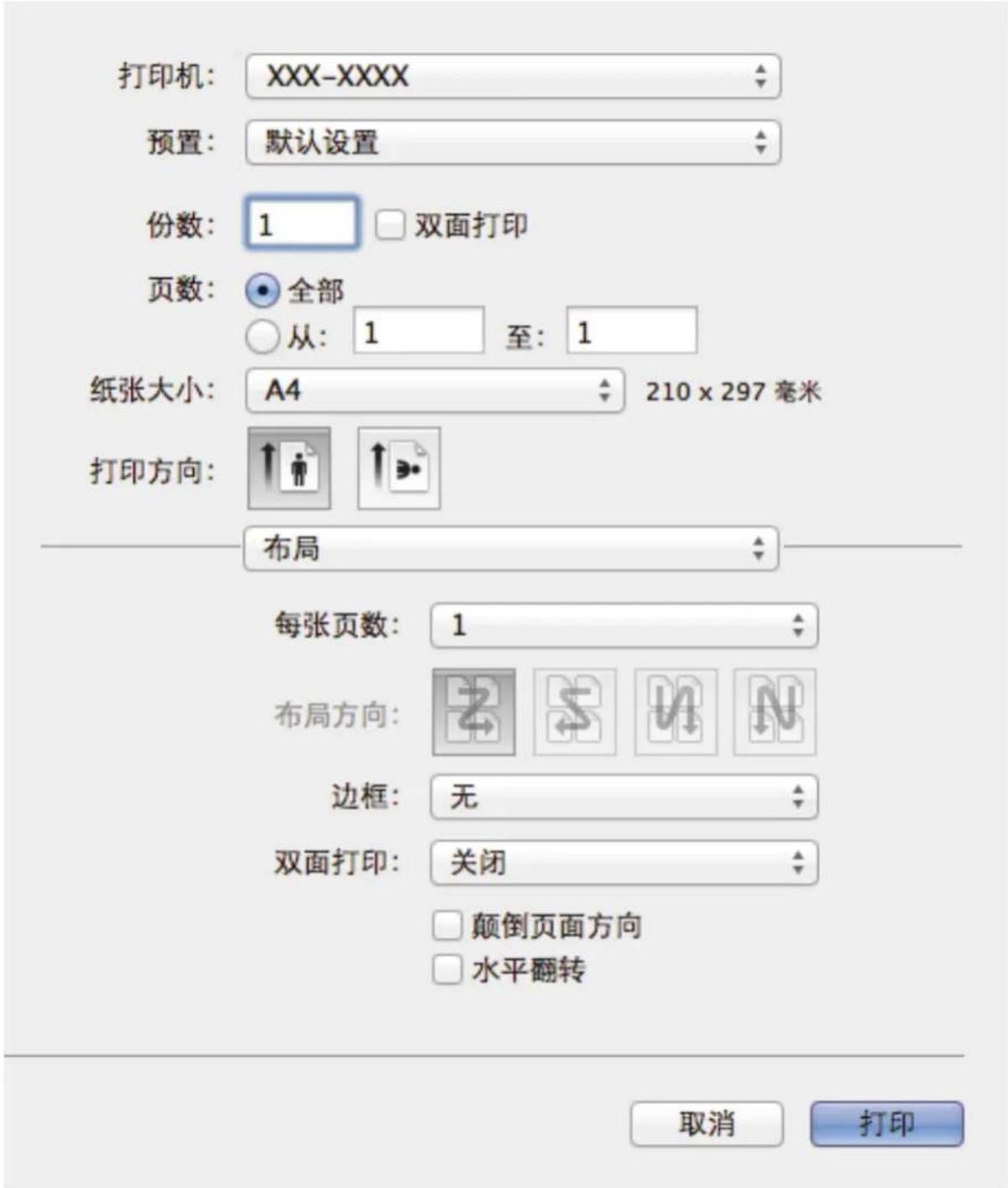
1. 每张页数
选择要在一张纸上打印的页数。
2.布局方向
选择在一张纸上打印多个页面时的页序。
3. 边框
选择在一张纸上打印多个页面时要使用的边框类型。
4. 双面打印
选择是否进行双面打印。
5.颠倒页面方向
选择此选项可将打印的图像旋转 180 度。
6. 水平翻转
选择此选项可将图像从左到右水平反转打印在页面上。
纸张处理
打印机:XXX-XXXX
预置: 默认设置
份数:1 双面打印
页数:全部
○从:1 至:1
纸张大小:A4 210×297毫米
打印方向:
纸张处理
逐份打印页面
打印页数: 所有页面
页面顺序:自动
□ 缩放以适合纸张大小
目的纸张大小: 建议的纸张:A4
仅允许缩小
取消
打印
1. 逐份打印页面
选择此选项可按原始页序打印多份多页文档。选择此选项时,将打印出一份完整副本,然后根据您所选择的份数进行重复打印。如果未选择此选项,将根据设定份数对每一页进行重复打印。
2. 打印页数
选择您想打印的页面(偶数页或奇数页)。
3.页面顺序
选择页序。
4. 缩放以适合纸张大小
选择此选项可放大或缩小文档页面,以符合选定的纸张尺寸。
5. 目的纸张大小
选择打印要使用的纸张尺寸。
6. 仅允许缩小
文档对于选定的纸张尺寸来说过大时,如果您缩小文档页面,选择此选项。如果已选择此选项而文档的版式却已按比所用纸张尺寸小的纸张尺寸调整,则文档将以原始尺寸打印。
打印设置
打印设置

介质类型: 普通纸
打印质量: 600 dpi
纸张来源: 自动选择
▶ 高级
取消
打印
1. 介质类型
选择您想使用的介质类型。为获得最佳打印效果,设备会根据选定的介质类型自动调整打印设置。
2. 打印质量
选择所需的打印分辨率。因为打印质量与速度相关,质量越高,打印文档所需的时间就越长。
3. 纸张来源
根据打印条件或意图选择纸张来源设置。
4.高级
省墨模式
选择此功能使用更少量的墨粉打印文档,因此可节省墨粉;打印效果较浅,但仍清晰可读。
图形质量
根据正在打印的文档的类型,选择图形或文本以获取最佳打印质量。
改进打印输出
选择此选项可减少纸张卷曲,改进墨粉的定影效果。
浓度调整
指定打印浓度。
休眠时间
指定设备进入休眠模式前的闲置时间。
静音模式
选择此选项可减少打印噪音。
其他打印选项
跳过空白页
选择此选项时,打印机驱动程序会自动检测空白页并在打印时跳过空白页。
加密打印
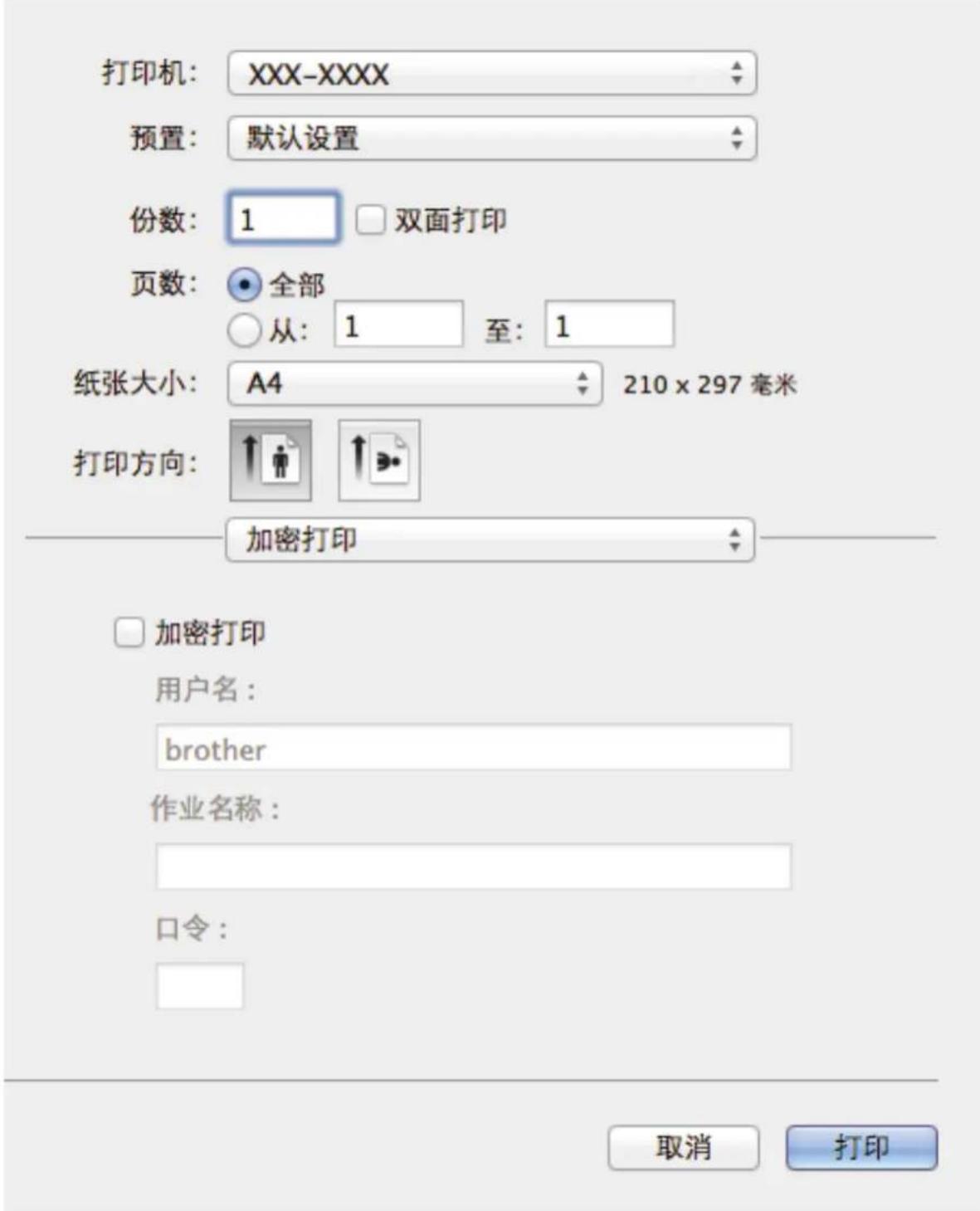
1. 加密打印
此功能可确保必须在设备操作面板上输入密码后方可打印机密或敏感文档。

相关信息
• 从计算机打印 (Macintosh)
- 打印文档 (Macintosh)
- 双面打印(Macintosh)
- 在单张纸上打印多个页面(N 合 1)(Macintosh)
主页 > 打印 > 将一页副本打印到不同类型的纸张上
将一页副本打印到不同类型的纸张上
使用复写副本功能可对同一打印数据进行多份复印,就像使用复写纸打印一样。将数据发送到预先装有不同类型或颜色的纸张的单个纸盒。
例如,您可能想将设备设置为将打印数据发送到预先装有蓝色纸张的纸盒 1,然后将数据重印在多功能进纸板中事先装好的黄色且已包含文本的纸张页面的特定位置。
如果在纸盒 1 中装入蓝色纸张且在多功能进纸板中装入黄色纸张,打印机将自动从纸盒 1 送入设置为纸张 1 的纸张,从多功能进纸板中送入设置为纸张 2 的纸张。
如果启用复写副本功能,机器将始终自动进行复印。

(Windows®)
复写副本功能还允许您为每页选择不同的打印宏。
-
按 ▲ 或 ▼ 显示 [Print Menu (打印菜单)] 选项,然后按 OK (确定)。
-
按 ▲ 或 ▼ 显示 [Carbon Menu (碳复写菜单)] 选项,然后按 OK (确定)。
-
按 ▲ 或 ▼ 显示 [Carbon Copy (碳复写)] 选项,然后按 OK (确定)。
-
按 ▲ 或 ▼ 显示 [On (开)] 选项,然后按 OK (确定)。
-
按 ▲ 或 ▼ 显示 [Copies (份数)] 选项,然后按 OK (确定)。
-
按 ▲ 或 ▼ 输入所需份数,然后按 OK(确定)。
-
按 ▲ 或 ▼ 显示 [Copy1 Tray (副本 1 纸盒)] 选项,然后按 OK (确定)。
-
按 ▲ 或 ▼ 显示您想配置为 [Copy1 Tray (副本 1 纸盒)] 的纸盒,然后按 OK(确定)。

(Windows®)
a. 按 ▲ 或 ▼ 显示 [Copy1 Macro (副本 1 宏)] 选项,然后按 OK (确定)。
b. 按 ▲ 或 ▼ 显示您想使用的宏的 ID 号码,然后按 OK(确定)。
-
重复上述步骤,直到选择了每份复印的所有纸盒设置。
-
将打印作业发送到设备。

相关信息
- 打印
- 从计算机使用宏(Windows®)
主页 > 打印 > 取消打印作业
取消打印作业
- 按 Cancel (取消)。

要取消多项打印作业,按住 Cancel(取消)四秒钟。

相关信息
- 打印
- 打印问题
主页 > 打印 > 测试打印
测试打印
若出现打印质量问题,请遵循此说明进行测试打印。
-
按 ▲ 或 ▼ 显示 [Machine Info. (设备信息)] 选项,然后按 OK (确定)。
-
按 ▲ 或 ▼ 显示[Test Print (打印测试页)]选项,然后按 OK(确定)。
设备将打印测试页。

相关信息
- 打印
- 提高打印质量
网络
- 启动
- 网络管理软件和实用程序
- 高级网络功能
- 适用于高级用户的技术信息
启动
Brother 建议使用 Brother 随机安装光盘来设置和连接网络。本节提供有关网络连接类型的详细信息、介绍多种管理网络的方法,并描述本 Brother 设备的一些常用网络功能。
- 支持的基本网络功能
支持的基本网络功能
相关型号:HL-5590DN/HL-5595DN
打印服务器因操作系统版本的不同而支持多种不同的功能。使用下表查看各操作系统所支持的网络功能和连接。
| 操作系统 | Windows® XPWindows Vista®Windows® 7Windows® 8 | Windows Server®2003/2008/2012/2012 R2 | OS X v10.8.5OS X v10.9.xOS X v10.10.x |
| 打印 是 是 是 | |||
| BRAdmin Light 是 是 | |||
| BRAdmin Professional 3 是 是 | |||
| 网络基本管理 是 是 是 | |||
| 状态监控器(状态监视器)是 是 | |||
| 驱动程序配置向导 是 是 |

请转到兄弟(中国)商业有限公司的技术服务支持网站(www.95105369.com)上您的设备型号的下载页面下载最新版本的Brother BRAadmin Light。
- 请转到兄弟(中国)商业有限公司的技术服务支持网站(www.95105369.com)上您的设备型号的下载页面下载最新版本的BrotherBRAdminProfessional3实用程序。

相关信息
- 启动
网络管理软件和实用程序
使用管理实用程序配置和更改本 Brother 设备的网络设置。
- 了解网络管理软件和实用程序
- 使用计算机更改设备设置
- 使用网络基本管理更改设备设置
了解网络管理软件和实用程序
相关型号:HL-5590DN/HL-5595DN
网络基本管理
网络基本管理实用程序使用标准网络浏览器通过超文本传输协议(HTTP)或基于安全套接字层的超文本传输协议(HTTPS)对设备进行管理。在您的浏览器中输入本设备的 IP 地址以访问和更改打印服务器设置。
BRAdmin Light (Windows®)
BRAmin Light 实用程序用于对网络中的 Brother 设备进行初始设置。该实用程序可以搜索您网络中的 Brother 产品、查看状态以及配置 IP 地址等基本网络设置。
请转到兄弟(中国)商业有限公司的技术服务支持网站(www.95105369.com)上您的设备型号的下载页面下载BRAmin Light。

- 若您正在使用 Windows ^® 防火墙或反间谍软件或防病毒应用软件的防火墙功能,请暂时禁用防火墙。确认可以进行打印时,请遵循相关说明配置软件设置。
BRAdmin Professional 3 (Windows®)
BRAdmin Professional 3 用于对网络中的 Brother 设备进行更高级的管理。该实用程序可以在您的网络中搜索 Brother 产品,并可以通过一个简单的 Windows ^® 资源管理器屏幕查看设备状态,该屏幕通过不同的颜色来反映各设备的不同状态。您可以配置网络和设备设置,同时还可以通过局域网中的 Windows ^® 计算机升级设备固件。BRAdmin Professional 3 还可以记录所在网络中 Brother 设备的活动,并可以导出 HTML、CSV、TXT 或 SQL 格式的记录数据。如果您想监控本地连接的设备,请在客户端计算机上安装 Print Auditor Client 软件。该实用程序允许您使用 BRAdmin Professional 3 监控通过 USB 接口连接到客户端计算机的设备。

- 请转到兄弟(中国)商业有限公司的技术服务支持网站(www.95105369.com)上您的设备型号的下载页面下载最新版本的Brother BRAadmin Professional 3实用程序。
- 节点名称:节点名称出现在当前的BRAdmin Professional 3窗口中。对于有线网络,默认节点名称为"BRNxxxxxxxxxxxxx";对于无线网络,默认节点名称为"BRWxxxxxxxxxxxxx"(其中,“xxxxxxxxxxxxx”为本设备的MAC地址/以太网地址)。
- 若您正在使用 Windows ^® 防火墙或反间谍软件或防病毒应用软件的防火墙功能,请暂时禁用防火墙。确认可以进行打印时,请遵循相关说明配置软件设置。

相关信息
- 网络管理软件和实用程序
高级网络功能
- 打印网络配置报告
- 使用网络基本管理配置 SNTP 协议
打印网络配置报告
相关型号:HL-5590DN/HL-5595DN
网络配置报告会列出包括网络打印服务器设置在内的网络配置。

- 节点名称:节点名称显示于当前网络配置报告中。对于有线网络,默认节点名称为“BRNxxxxxxxxxxxxx”;对于无线网络,默认节点名称为“BRWxxxxxxxxxxxxx”(其中,“xxxxxxxxxxxxx”为本设备的MAC地址/以太网地址)。
- 如果网络配置报告上的 [IP Address] 显示为 0.0.0.0,请稍等一分钟后重试。
- 您可以在该报告上找到设备的 IP 地址、子网掩码、节点名称和 MAC 地址等设置信息,例如:
- IP 地址:192.168.0.5
- 子网掩码:255.255.255.0
- 节点名称:BRN000ca0000499
-
MAC 地址:00-0c-a0-00-04-99
-
按 ▲ 或 ▼ 选择 [Machine Info. (设备信息)] 选项,然后按 OK(确定)。
-
按 ▲ 或 ▼ 选择 [Print NetSetting (打印网络设置)]。
-
按 OK(确定)。

相关信息
- 高级网络功能
- 在哪里能找到Brother设备的网络设置?
- 使用网络连接修复工具(Windows®)
- 我想检查我的网络设备是否正确运行
访问网络基本管理 - 使用网络基本管理配置千兆位以太网设置
使用网络基本管理配置 SNTP 协议
相关型号:HL-5590DN/HL-5595DN
配置 SNTP 协议,使设备用于认证的时间与 SNTP 时间服务器保持同步。
- 打开您的网络浏览器。
- 在您的浏览器地址栏中输入 "http://machine's IP address"(其中,“machine's IP address”为本设备的IP地址)。
例如: http://192.168.1.2
- 默认情况下不需要密码。如果之前已经设置了密码,请输入您的密码,然后点击

- 点击网络选项卡。
- 点击左侧导航栏中的协议。
- 选中 SNTP 复选框激活设置。
- 在 SNTP 复选框旁边, 点击高级设置, 然后遵循以下说明进行操作:
SNTP

状态
已启用
同步状态
同步成功
SNTP服务器设置方式
自动
首选SNTP服务器地址

首选SNTP服务器端口

备用SNTP服务器地址

备用SNTP服务器端口

同步间隔


选项 说明
状态 显示 SNTP 协议处于已启用或已禁用状态。
同步状态 确认最新的同步状态。
SNTP 服务器设置方式 选择自动或静态。
- 自动
如果您的网络中有 DHCP 服务器,SNTP 服务器将自动从 DHCP 服务器获取地址。 - 静态
输入您想使用的地址。
首选 SNTP 服务器地址 输入服务器地址(最多 64 个字符)。
备用 SNTP 服务器地址
| 选项说明 | |
| 备用SNTP服务器地址用作首选SNTP服务器地址的备份。若无首选服务器,设备将会与备用SNTP服务器联系。 | |
| 首选SNTP服务器端口 | 输入端口号(1至65535)。 |
| 备用SNTP服务器端口 | 备用SNTP服务器端口用作首选SNTP服务器端口的备份。若无首选端口,设备将会与备用SNTP端口联系。 |
| 同步间隔输入两次服务器同步尝试之间的小时数(1至168小时)。 | |
8. 点击提交。

相关信息
- 高级网络功能
主页 > 网络 > 适用于高级用户的技术信息
适用于高级用户的技术信息
- 千兆位以太网(仅限有线网络)
- 将网络设置重置为出厂设置
主页 > 网络 > 适用于高级用户的技术信息 > 千兆位以太网(仅限有线网络)
千兆位以太网(仅限有线网络)
相关型号:HL-5595DN
本设备支持 1000BASE-T 千兆位以太网。若要连接至 1000BASE-T 千兆位以太网,必须从设备的操作面板将设备的以太网链接模式设置为自动或从网络基本管理(网络浏览器)将其设置为自动。

- 请为10BASE-T、100BASE-TX快速以太网或1000BASE-T千兆位以太网选用直通5类(或超5类)双绞电缆。将设备连接至千兆位以太网时,请使用符合1000BASE-T的网络设备。

相关信息
- 适用于高级用户的技术信息
- 使用网络基本管理配置千兆位以太网设置
主页 > 网络 > 适用于高级用户的技术信息 > 千兆位以太网(仅限有线网络)> 使用网络基本管理配置千兆位以太网设置
使用网络基本管理配置千兆位以太网设置
相关型号:HL-5595DN
- 打开您的网络浏览器。
- 在您的浏览器地址栏中输入 "http://machine's IP address"(其中,“machine's IP address”为本设备的IP地址)。
例如:
http://192.168.1.2 - 默认情况下不需要密码。如果之前已经设置了密码,请输入您的密码,然后点击
- 点击网络选项卡。
- 点击 有线。
- 点击左侧导航栏中的以太网。
- 从以太网模式下拉列表中选择自动。
- 点击提交。
- 若要启用这些设置,请重新启动本设备。

您可以通过打印网络配置报告确认设置。

相关信息
- 千兆位以太网(仅限有线网络)
- 打印网络配置报告
主页 > 网络 > 适用于高级用户的技术信息 > 将网络设置重置为出厂设置
将网络设置重置为出厂设置
相关型号:HL-5590DN/HL-5595DN
您可使用设备的操作面板将打印服务器重置为默认出厂设置。这将重置密码和IP地址等所有信息。

- 您也可以使用 BRAAdmin Light、BRAadmin Professional 3 或网络基本管理将打印服务器恢复为出厂设置。
- 按 ▲ 或 ▼ 选择 [Network (网络)] 选项,然后按 OK(确定)。
- 按 ▲ 或 ▼ 选择 [Network Reset (网络重置)] 选项,然后按 OK(确定)。
- 按 ▲ 选择 [Yes (是)]。
设备将重新启动。

相关信息
- 适用于高级用户的技术信息
安全
- 锁定设备设置
- 网络安全功能
锁定设备设置
开启设备的访问锁定前,请妥善保存密码。如果忘记密码,必须联系您的管理员或 Brother 呼叫中心重置设备中存储的所有密码。
- 有关使用设置锁定
有关使用设置锁定
使用设置锁定功能阻止未经授权用户访问设备设置。
设置锁定设为[On(开)]时,必须输入密码才能访问设备设置。
- 设置锁定密码
- 更改设置锁定的密码
- 开启设置锁定
主页 > 安全 > 锁定设备设置 > 有关使用设置锁定 > 设置锁定密码
设置锁定密码
- 按 ▲ 或 ▼ 显示 [General Setup (常规设置)] 选项,然后按 OK (确定)。
- 按 ▲ 或 ▼ 显示 [Setting Lock (设置锁定)] 选项,然后按 OK (确定)。
- 输入一个四位数密码。
输入数字时,请按 ▲ 或 ▼ 选择数字,然后按 OK(确定)。
- 液晶显示屏上显示 [Verify (验证)] 时,再次输入新密码。
- 按 Go (开始)。

相关信息
- 有关使用设置锁定
主页 > 安全 > 锁定设备设置 > 有关使用设置锁定 > 更改设置锁定的密码
更改设置锁定的密码
- 按 ▲ 或 ▼ 显示 [General Setup (常规设置)] 选项,然后按 OK(确定)。
- 按 ▲ 或 ▼ 显示 [Setting Lock (设置锁定)] 选项,然后按 OK (确定)。
- 按 ▲ 或 ▼ 选择 [Set Password (设置密码)] 选项,然后按 OK (确定)。
- 输入目前的四位数密码。
输入数字时,请按 ▲ 或 ▼ 选择数字,然后按 OK(确定)。 - 输入新的四位数密码。
输入数字时,请按 ▲ 或 ▼ 选择数字,然后按 OK(确定)。 - 液晶显示屏上显示 [Verify (验证)] 时,再次输入新密码。
- 按 Go (开始)。

相关信息
- 有关使用设置锁定
主页 > 安全 > 锁定设备设置 > 有关使用设置锁定 > 开启设置锁定
开启设置锁定
- 按 ▲ 或 ▼ 显示 [General Setup (常规设置)] 选项,然后按 OK (确定)。
- 按 ▲ 或 ▼ 显示 [Setting Lock (设置锁定)] 选项,然后按 OK (确定)。
- 液晶显示屏上显示 [On(开)] 时,按 OK(确定)。
- 输入目前的四位数密码。
输入数字时,请按 ▲ 或 ▼ 选择数字,然后按 OK(确定)。

要将设置锁定切换为 [Off(关)],按 OK(确定)。液晶显示屏上显示 [Unlock?(是否解锁?)] 时,按 ▲ 选择 [Yes(是)],输入目前的四位数密码,然后按 OK(确定)。

相关信息
- 有关使用设置锁定
网络安全功能
- 使用网络安全功能前
- 安全功能锁 3.0
- 使用 SSL/TLS 安全管理网络设备
- 使用IPsec安全管理网络设备
- 安全发送电子邮件
- 使用有线或无线网络的 IEEE 802.1x 认证
- 存储打印日志到网络
主页 > 安全 > 网络安全功能 > 使用网络安全功能前
使用网络安全功能前
相关型号:HL-5590DN/HL-5595DN
本 Brother 设备采用了目前最新的网络安全与加密协议。这些网络功能可以应用于网络安全总计划中,有助于保护数据并防止未经授权用户访问该设备。

Brother 建议您禁用 Telnet、FTP 服务器和 TFTP 协议。使用这些协议访问本设备不安全。

相关信息
- 网络安全功能
安全功能锁 3.0
Brother 的安全功能锁 3.0 通过限制 Brother 设备的可用功能增强安全性。
- 使用安全功能锁 3.0 前
- 使用网络基本管理配置安全功能锁 3.0
- 配置安全功能锁 3.0 的公共模式
- 安全功能锁 3.0 的其他功能
主页 > 安全 > 网络安全功能 > 安全功能锁 3.0 > 使用安全功能锁 3.0 前
使用安全功能锁 3.0 前
相关型号:HL-5590DN/HL-5595DN
使用安全功能锁配置密码、设置特定用户页数限制及授权使用以下列出的某些或全部功能。
您可以使用网络基本管理或 BRAAdmin Professional 3 (Windows®) 配置和更改以下安全功能锁 3.0 设置:
·打印
打印包括通过 AirPrint 和 Brother iPrint&Scan 发送的打印作业。
如果您提前注册用户登录名,则用户使用打印功能时无需输入密码。
- 页数限制
- 页面计数器

相关信息
- 安全功能锁 3.0
使用网络基本管理配置安全功能锁 3.0
相关型号:HL-5590DN/HL-5595DN
- 打开您的网络浏览器。
- 在您的浏览器地址栏中输入 "http://machine's IP address"(其中,“machine's IP address”为本设备的IP地址)。
例如:
http://192.168.1.2 - 点击管理员选项卡。
- 点击左侧导航栏中的用户限制功能菜单。
- 选择 安全功能锁。
- 点击提交。
- 点击左侧导航栏中的受限功能 菜单。
- 在用户列表 / 受限功能字段中,输入组名称或用户名(字母或数字,最多 15 个)。
- 在打印和其他列中,选中复选框以使用列出的功能,或者清除复选框以限制列出的功能。
- 若要配置最大页数,在页数限制列中选中开复选框,然后在最大页数字段中输入最大数字。
- 点击提交。
- 点击左侧导航栏中的用户列表菜单。
- 在用户列表字段中,输入用户名。
- 在 PIN 号码字段中,输入一个四位数密码。
- 从下拉列表中选择各用户的用户列表 / 受限功能。
- 点击提交。

相关信息
- 安全功能锁 3.0
配置安全功能锁 3.0 的公共模式
相关型号:HL-5590DN/HL-5595DN
使用安全功能锁屏幕设置公共模式,此模式可限制公共用户的可用功能。公共用户无需输入密码即可使用公共模式设置所允许的功能。

公共模式包括通过 AirPrint 和 Brother iPrint&Scan 发送的打印作业。
- 打开您的网络浏览器。
- 在您的浏览器地址栏中输入 "http://machine's IP address"(其中,“machine's IP address”为本设备的IP地址)。
例如:
http://192.168.1.2 - 点击管理员选项卡。
- 点击左侧导航栏中的用户限制功能菜单。
- 选择安全功能锁。
- 点击提交。
- 点击受限功能 菜单。
- 在公共模式行中,选中一个复选框以允许所列出的功能,或取消选中一个复选框以限制所列出的功能。
- 点击提交。

相关信息
- 安全功能锁 3.0
主页 > 安全 > 网络安全功能 > 安全功能锁 3.0 > 安全功能锁 3.0 的其他功能
安全功能锁 3.0 的其他功能
相关型号:HL-5590DN/HL-5595DN
在安全功能锁屏幕中配置以下功能:
重置所有的计数器
点击页面计数器列中的重置所有的计数器重置页面计数器。
导出到 CSV 文件
点击导出到 CSV 文件,将包含用户列表 / 受限功能信息的当前页面计数器记录导出为 CSV 文件。
最后计数器记录
如果您想让设备在重置计数器后仍保留页数计数,点击最后计数器记录。

相关信息
- 安全功能锁 3.0
使用 SSL/TLS 安全管理网络设备
- SSL/TLS 简介
- 证书和网络基本管理
- 使用网络基本管理安全管理网络设备
- 使用 BRAdmin Professional 3 安全管理网络设备(Windows®)
- 使用 SSL/TLS 安全打印文档
主页 > 安全 > 网络安全功能 > 使用 SSL/TLS 安全管理网络设备 > SSL/TLS 简介
SSL/TLS 简介
相关型号:HL-5590DN/HL-5595DN
安全套接字层(SSL)或传输层安全(TLS)是保护通过局域网或广域网(LAN或WAN)发送的数据的有效方法。它的工作方式是对通过网络发送的打印作业等数据进行加密,因此尝试获取该打印作业的任何人都无法读取到它。SSL/TLS可以兼容防火墙等其他安全形式。

相关信息
- 使用 SSL/TLS 安全管理网络设备
- SSL/TLS 简史
- 使用 SSL/TLS 的好处
主页 > 安全 > 网络安全功能 > 使用 SSL/TLS 安全管理网络设备 > SSL/TLS 简介 > SSL/TLS 简史
SSL/TLS 简史
相关型号:HL-5590DN/HL-5595DN
SSL/TLS 最初创建用于保证网络流量信息的安全,尤其是网络浏览器与服务器之间的数据。例如,当您使用 Internet Explorer ^® 访问网上银行时在网络浏览器中看到 https:// 和小挂锁图标,表示您正在使用 SSL。 SSL 逐步发展与 Telnet、打印机和 FTP 软件等其他应用程序兼容,以成为网上安全的通用解决方案。今天,它的最初设计意图仍被许多网上零售商和银行使用以保证信用卡号码、客户记录等敏感数据的安全。
SSL/TLS 使用极高的加密级别,受到全世界银行的信任。

相关信息
- SSL/TLS 简介
主页 > 安全 > 网络安全功能 > 使用 SSL/TLS 安全管理网络设备 > SSL/TLS 简介 > 使用 SSL/TLS 的好处
使用 SSL/TLS 的好处
相关型号:HL-5590DN/HL-5595DN
在 Brother 设备上使用 SSL/TLS 的主要好处是,通过限制未经授权用户读取发送至设备的数据,保证通过 IP 网络进行安全打印。SSL 的主要卖点是使用它可以安全地打印机密数据。例如,大公司的 HR 部门可能会定期打印工资单。如果不加密,则其他网络用户也可读取这些工资单上包含的数据。但使用 SSL/TLS 后,任何人试图获取这些数据都将看到混乱的代码页面,看不到实际工资单。

相关信息
- SSL/TLS 简介
证书和网络基本管理
必须配置证书才能使用 SSL/TLS 安全管理您的联网 Brother 设备。您必须使用网络基本管理配置证书。
- 支持的安全证书功能
- 创建并安装证书
- 管理多个证书
主页 > 安全 > 网络安全功能 > 使用 SSL/TLS 安全管理网络设备 > 证书和网络基本管理 > 支持的安全证书功能
支持的安全证书功能
相关型号:HL-5590DN/HL-5595DN
本Brother设备支持使用多个安全证书进行安全管理、认证和设备通信。本设备允许使用以下安全证书功能:
- SSL/TLS 通信
- SMTP 的 SSL 通信
- IEEE 802.1x 认证
- IPsec
本 Brother 设备支持以下证书:
·预安装证书
本设备有预安装的自我认定证书。此证书让您可以使用 SSL/TLS 通信,而无需创建或安装其他证书。

预安装的自我认定证书不能防止通信泄露。Brother 建议您使用由受信任的机构颁发的证书,以提高安全性。
- 自我认定证书
本打印服务器可颁发自我认定证书。使用该证书时,您可以轻松使用 SSL/TLS 通信,而无需创建或安装其他 CA 证书。
- 证书授权中心(CA)颁发的证书
有两种方法安装 CA 证书。若已经存在 CA 证书,或者您希望使用外部受信任的 CA 颁发的证书:
- 当使用打印服务器的证书签订请求(CSR)时。
- 当导入证书和机密键时。
- 证书授权中心(CA)证书
如果您使用可识别 CA 机构并拥有其机密键的 CA 证书,则配置网络的安全功能前,必须先导入由 CA 颁发的 CA 证书。

- 如果您要使用 SSL/TLS 通信,Brother 建议您在使用之前先联系系统管理员。
- 当您将打印服务器重置为默认出厂设置时,已安装的证书和机密键将被删除。如果您希望重置打印服务器后仍然保留原有的证书和机密键,那么请在重置打印服务器之前先将其导出,然后重新安装。

相关信息
- 证书和网络基本管理
创建并安装证书
- 证书创建和安装的逐步指南
- 创建并安装自我认定证书
- 创建并安装证书授权中心(CA)颁发的证书
- 导入和导出 CA 证书
主页 > 安全 > 网络安全功能 > 使用 SSL/TLS 安全管理网络设备 > 证书和网络基本管理 > 创建并安装证书 > 证书创建和安装的逐步指南
证书创建和安装的逐步指南
相关型号:HL-5590DN/HL-5595DN
选择安全证书时有两个选项:使用自我认定证书或使用证书授权中心(CA)颁发的证书。
根据您选择的选项,以下为所需操作的简单摘要。
选项 1
自我认定证书
- 使用网络基本管理创建自我认定证书。
- 在计算机上安装自我认定证书。
选项 2
CA 认证证书
- 使用网络基本管理创建证书签订请求(CSR)。
- 使用网络基本管理在本 Brother 设备中安装由 CA 机构(证书授权中心)颁发的证书。
- 在计算机上安装证书。

相关信息
- 创建并安装证书
主页 > 安全 > 网络安全功能 > 使用 SSL/TLS 安全管理网络设备 > 证书和网络基本管理 > 创建并安装证书 > 创建并安装自我认定证书
创建并安装自我认定证书
- 创建自我认定证书
- 安装自我认定证书(适用于具有管理员权限的 Windows® 用户)
- 在 Brother 设备上导入和导出自我认定证书
创建自我认定证书
相关型号:HL-5590DN/HL-5595DN
-
打开您的网络浏览器。
-
在您的浏览器地址栏中输入 "http://machine's IP address"(其中,“machine's IP address”为设备的IP地址)。
例如:
http://192.168.1.2

- 如果您正在使用域名系统或启用 NetBIOS 名称,则可以输入 "SharedPrinter" 等其他名称代替 IP 地址。
- 例如:
http://SharedPrinter
如果您启用 NetBIOS 名称,您也可以使用节点名称。
- 例如:
http://brnxxxxxxxxxxxxxx
您可以通过打印网络配置报告找到 NetBIOS 名称。
- 对于 Macintosh,通过点击状态监视器屏幕上的设备图标访问网络基本管理。
- 默认情况下不需要密码。如果之前已经设置了密码,请输入您的密码,然后点击

- 点击网络选项卡。
- 点击 安全。
- 点击 证书。
- 点击创建自我认定证书。
-
输入名称和有效日期。
-
名称需少于64个字节。当通过SSL/TLS信息互通使用本设备时,请输入标识符,例如IP地址、节点名称或域名。在默认状态下显示节点名称。
-
如果您使用 IPPS 或 HTTPS 协议并在 URL 中输入了与用于自我认定证书的名称不同的名称,将显示警告信息。
-
从公钥算法下拉列表中选择设置。此选项默认设置为 RSA(2048 位)。
- 从摘要算法下拉列表中选择设置。此选项默认设置为 SHA256。
- 点击提交。
- 点击 网络。
- 点击协议。
- 点击 HTTP 服务器设置。
- 从选择证书下拉列表中选择您想配置的证书。
- 点击提交。
出现以下屏幕。
HTTP服务器设置
已完成高安全性通信的设置。
重新启动该设备以激活新设置。
注意:任何进行中的作业都将被终止。
若要在重新启动后激活具有安全设置的其它协议,勾选下面的方框。
☑ 激活具有安全设置的其它协议。
是否马上重启?

- 点击是重启您的打印服务器。
自我认定证书创建成功,并保存在本设备的内存中。
若要使用 SSL/TLS 信息互通,必须在您的计算机中安装自我认定证书。

相关信息
- 创建并安装自我认定证书
主页 > 安全 > 网络安全功能 > 使用 SSL/TLS 安全管理网络设备 > 证书和网络基本管理 > 创建并安装证书 > 创建并安装自我认定证书 > 安装自我认定证书(适用于具有管理员权限的 Windows® 用户)
安装自我认定证书(适用于具有管理员权限的 Windows® 用户)
相关型号:HL-5590DN/HL-5595DN
以下步骤适用于 Microsoft® Internet Explorer®。如果使用其他网络浏览器,安装证书时请参阅网络浏览器的说明书获取帮助。
- 执行以下操作中的一项:
- (Windows ^ XP 和 Windows Server ^ 2003)
启动网络浏览器,然后转到步骤 3。
• (Windows Vista ^ 、Windows ^ 7、Windows Server ^ 2008)
点击 (开始)> 所有程序。
- (Windows ® 8)
右击任务栏中的 e (Internet Explorer) 图标。
- (Windows Server ^ 2012 和 Windows Server ^ 2012 R2)
点击(Internet Explorer),然后右击任务栏中出现的(Internet Explorer)图标。
- 右击 Internet Explorer,然后点击以管理员身份运行。
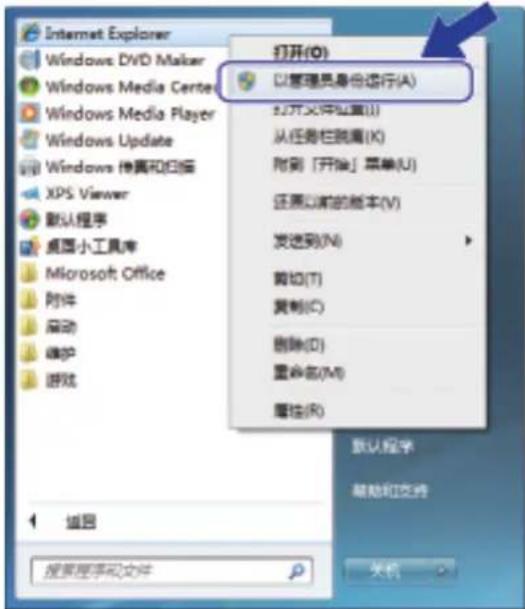
出现用户帐户控制屏幕时:
- (Windows Vista ^ ) 点击继续(允许)。
-
(Windows ^ 7/Windows ^ 8) 点击是。
-
在您的浏览器地址栏中输入 "https://machine's IP address/"(其中,“machine's IP address”是您为证书指定的设备 IP 地址或节点名称)。
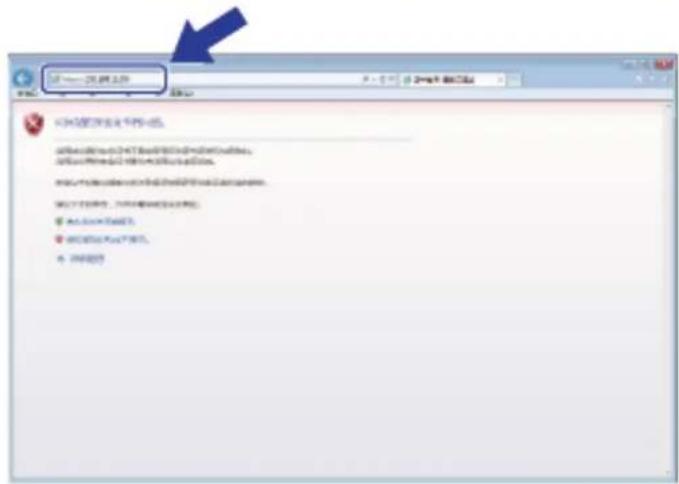
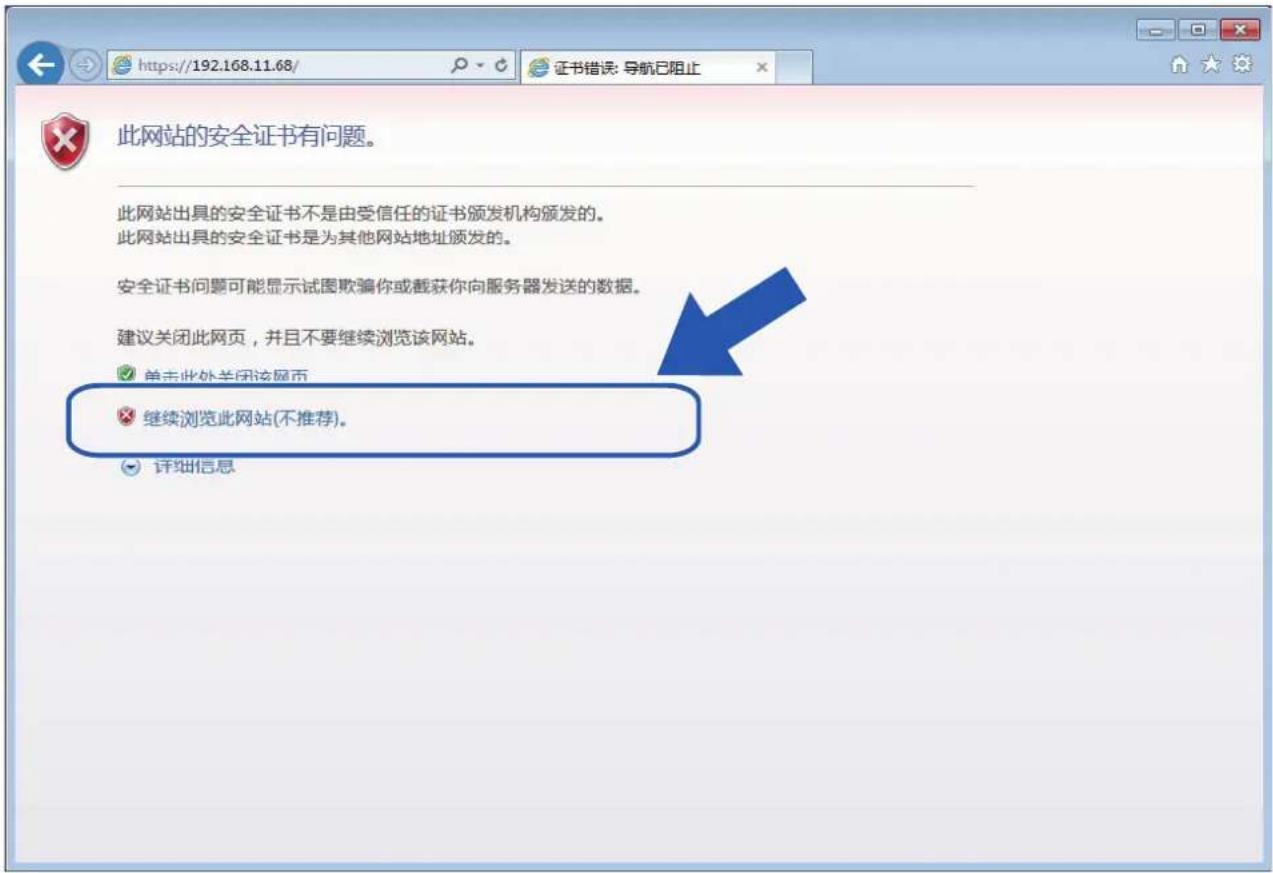
4. 点击继续浏览此网站 (不推荐)。

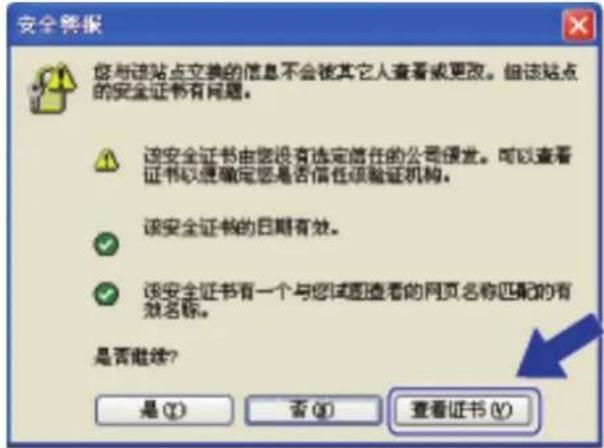
(Windows ^® XP 和 Windows Server ^® 2003)
出现以下对话框时,点击查看证书,然后转到步骤 6。
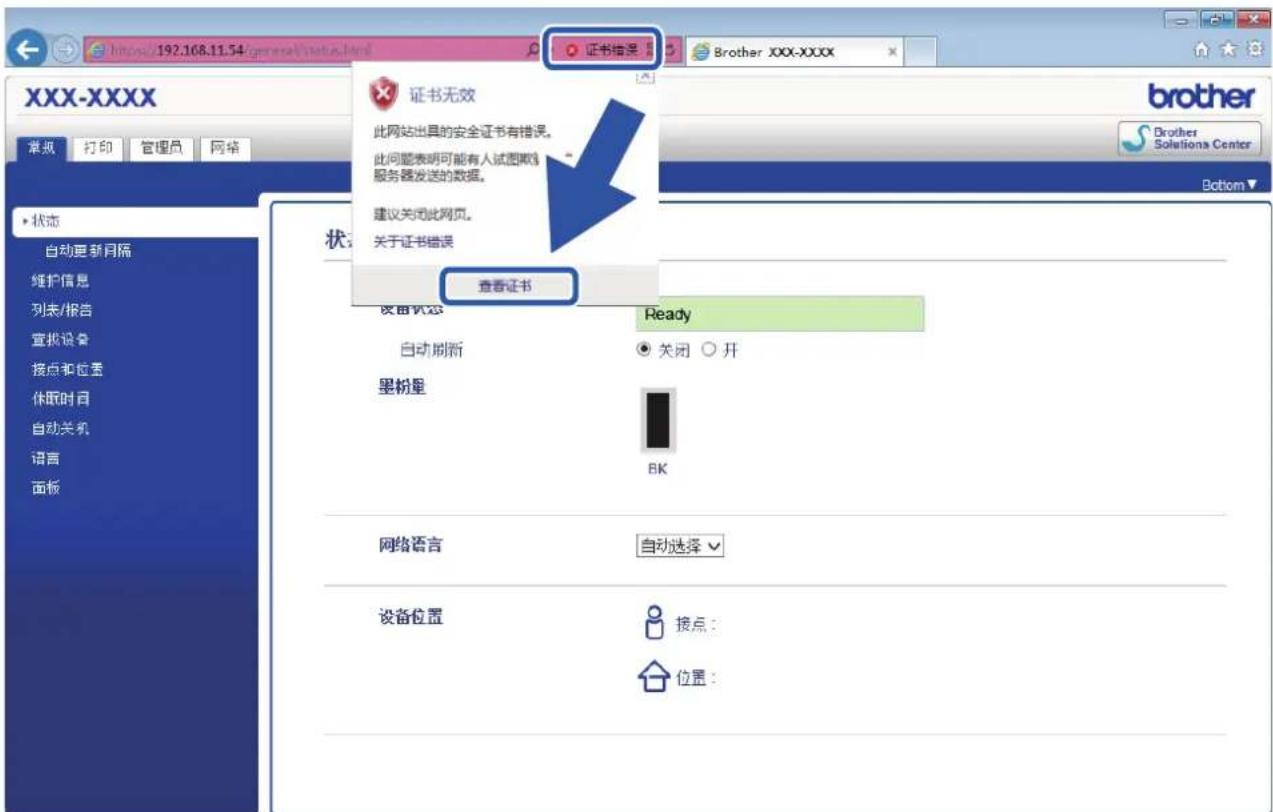
5.点击证书错误,然后点击查看证书。
6.点击 安装证书...。
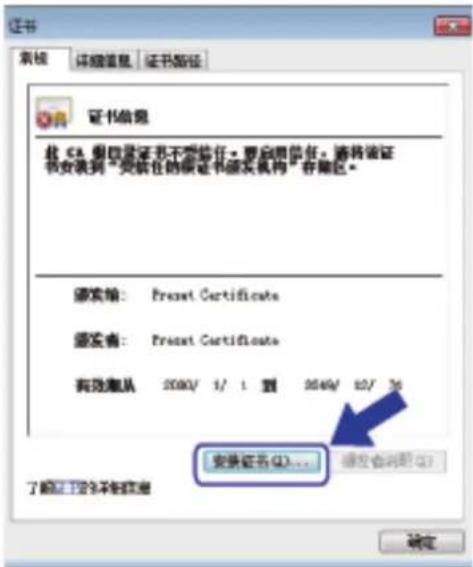
- 出现证书导入向导时,点击下一步。
8.选择将所有的证书放入下列存储,然后点击浏览…。
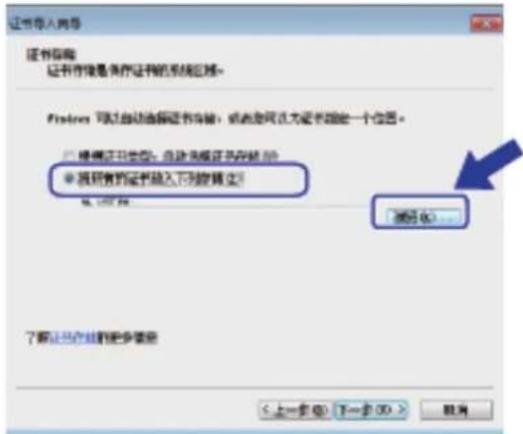
9.选择受信任的根证书颁发机构,然后点击确定。
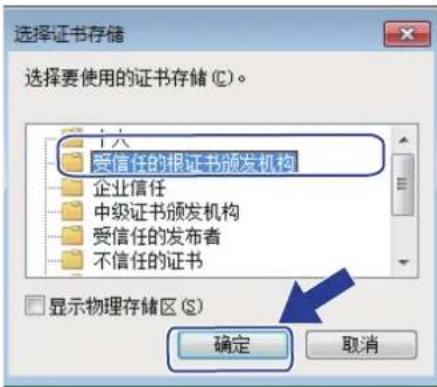
10.点击下一步。
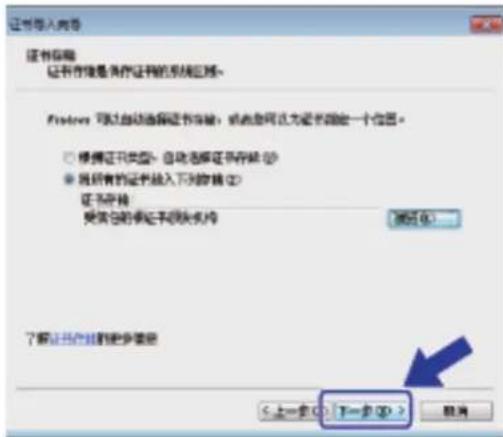
- 点击完成。
- 如果指纹(拇指纹)正确,点击是。
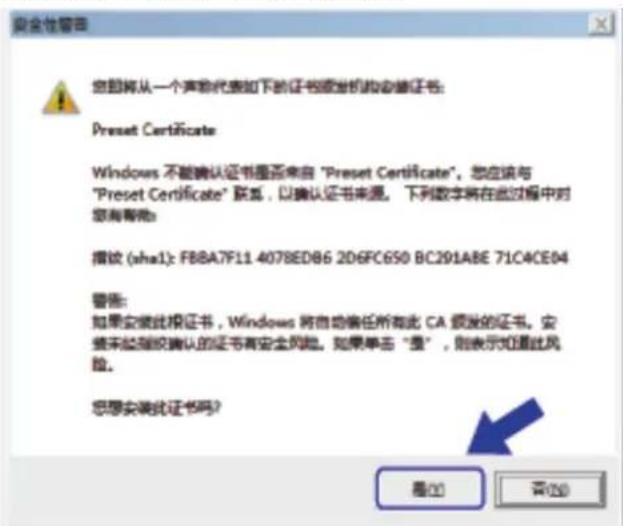

指纹(拇指纹)将打印在网络配置报告中。
- 点击确定。
此时,在您的计算机上已安装自我认定证书,SSL/TLS 信息互通即可使用。

相关信息
- 创建并安装自我认定证书
主页 > 安全 > 网络安全功能 > 使用 SSL/TLS 安全管理网络设备 > 证书和网络基本管理 > 创建并安装证书 > 创建并安装自我认定证书 > 在 Brother 设备上导入和导出自我认定证书
在 Brother 设备上导入和导出自我认定证书
您可以通过导入和导出自我认定证书将它们保存到 Brother 设备中并进行管理。
- 导入自我认定证书
- 导出自我认定证书
导入自我认定证书
相关型号:HL-5590DN/HL-5595DN
- 打开您的网络浏览器。
- 在您的浏览器地址栏中输入 "http://machine's IP address"(其中,“machine's IP address”为设备的IP地址)。
例如:
http://192.168.1.2

- 如果您正在使用域名系统或启用 NetBIOS 名称,则可以输入 "SharedPrinter" 等其他名称代替 IP 地址。
- 例如:
http://SharedPrinter
如果您启用 NetBIOS 名称,您也可以使用节点名称。
- 例如:
http://brnxxxxxxxxxxxxxx
您可以通过打印网络配置报告找到 NetBIOS 名称。
- 对于 Macintosh,通过点击状态监视器屏幕上的设备图标访问网络基本管理。
- 默认情况下不需要密码。如果之前已经设置了密码,请输入您的密码,然后点击

- 点击网络选项卡。
- 点击 安全。
- 点击 证书。
- 点击输入证书及机密键。
- 导航到您想导入的文件。
- 如果文件加密,请输入密码,然后点击提交。
自我认定证书已导入您的设备。
若要使用 SSL/TLS 信息互通,必须在您的计算机中也安装自我认定证书。联系您的网络管理员。

相关信息
• 在 Brother 设备上导入和导出自我认定证书
主页 > 安全 > 网络安全功能 > 使用 SSL/TLS 安全管理网络设备 > 证书和网络基本管理 > 创建并安装证书 > 创建并安装自我认定证书 > 在 Brother 设备上导入和导出自我认定证书 > 导出自我认定证书
导出自我认定证书
相关型号:HL-5590DN/HL-5595DN
-
打开您的网络浏览器。
-
在您的浏览器地址栏中输入 "http://machine's IP address"(其中,“machine's IP address”为设备的IP地址)。
例如:
http://192.168.1.2

- 如果您正在使用域名系统或启用 NetBIOS 名称,则可以输入 "SharedPrinter" 等其他名称代替 IP 地址。
- 例如:
http://SharedPrinter
如果您启用 NetBIOS 名称,您也可以使用节点名称。
- 例如:
http://brnxxxxxxxxxxxxxx
您可以通过打印网络配置报告找到 NetBIOS 名称。
- 对于 Macintosh,通过点击状态监视器屏幕上的设备图标访问网络基本管理。
-
默认情况下不需要密码。如果之前已经设置了密码,请输入您的密码,然后点击
-
点击网络选项卡。
-
点击 安全。
-
点击 证书。
-
点击 导出。
-
如果您想加密文件,在输入密码字段中输入密码。
如果输入密码字段为空白,将不加密输出文件。
-
在再次输入密码字段中再次输入密码,然后点击提交。
-
指定文件的保存位置。
自我认定证书已导出至您的计算机。
也可将自我认定证书导入计算机。

相关信息
- 在Brother设备上导入和导出自我认定证书
主页 > 安全 > 网络安全功能 > 使用 SSL/TLS 安全管理网络设备 > 证书和网络基本管理 > 创建并安装证书 > 创建并安装证书授权中心(CA)颁发的证书
创建并安装证书授权中心(CA)颁发的证书
如果您已拥有外部 CA 认证证书,您可以通过导入和导出证书和机密键将它们保存在设备中并进行管理。如果您没有外部 CA 认证证书,创建证书签订请求(CSR),将其发送到 CA 进行验证,并将返回证书安装到设备上。
- 创建证书签订请求(CSR)
- 将证书安装到 Brother 设备上
- 导入和导出证书和机密键
创建证书签订请求(CSR)
相关型号:HL-5590DN/HL-5595DN
证书签订请求(CSR)是向证书授权中心(CA)发送的一个请求,用于验证证书中所包含的凭据。
Brother 建议您在创建 CSR 之前,在您的计算机中安装由 CA 认证的根证书。
-
打开您的网络浏览器。
-
在您的浏览器地址栏中输入 "http://machine's IP address"(其中,“machine's IP address”为设备的IP地址)。
例如:
http://192.168.1.2

- 如果您正在使用域名系统或启用 NetBIOS 名称,则可以输入 "SharedPrinter" 等其他名称代替 IP 地址。
- 例如:
http://SharedPrinter
如果您启用 NetBIOS 名称,您也可以使用节点名称。
- 例如:
http://brnxxxxxxxxxxxxx
您可以通过打印网络配置报告找到 NetBIOS 名称。
- 对于 Macintosh,通过点击状态监视器屏幕上的设备图标访问网络基本管理。
- 默认情况下不需要密码。如果之前已经设置了密码,请输入您的密码,然后点击

-
点击网络选项卡。
-
点击 安全。
-
点击 证书。
-
点击创建 CSR。
-
输入名称(必填),并添加有关组织(可选)的其他信息。

- 要求输入公司详细信息,以便CA能够确认您的身份,并对外界验证您的身份。
- 名称必须少于 64 个字节。当通过 SSL/TLS 信息互通使用打印机时,请输入标识符,例如 IP 地址、节点名称或域名。在默认状态下显示节点名称。名称为必填项。
- 如果您在URL中输入的名称与证书使用的通用名称不同,将显示警告信息。
- 组织、组织单位、城市/位置和自治区/省份必须少于 64 个字节。
- 国家/区域应是两个 ISO 3166 国家代码字符。
-
如果您正在配置 X.509v3 证书扩展名,请选中配置扩展分区复选框,然后选择自动(注册 IPv4)或手动。
-
从公钥算法下拉列表中选择设置。此选项默认设置为 RSA(2048 位)。
-
从摘要算法下拉列表中选择设置。此选项默认设置为 SHA256。
-
点击提交。
屏幕上显示 CSR。将 CSR 另存为文件,或将其复制和粘贴到证书授权中心提供的线上 CSR 表格中。
- 点击 保存。

- 关于将 CSR 发送到 CA 认证的方法,请遵循 CA 认证政策。
- 如果您正在使用 Windows Server ^ 2003/2008/2012/2012 R2 的企业根 CA,Brother 建议您使用网络服务器作为证书模板来安全创建客户端证书。如果您正在创建带 EAP-TLS 验证的 IEEE 802.1x 环境客户端证书,Brother 建议您使用用户作为证书模板。更多信息,请转到兄弟(中国)商业有限公司的技术服务支持网站(www.95105369.com)上您的设备型号页面。

相关信息
- 创建并安装证书授权中心(CA)颁发的证书
将证书安装到 Brother 设备上
相关型号:HL-5590DN/HL-5595DN
当您接收到 CA 授予的证书时,请遵循以下步骤将证书安装在打印服务器中。
只能将由该设备 CSR 授予的证书安装到设备上。需要创建其他 CSR 时,创建前请确保证书已安装。请先将证书安装在设备中,然后再创建一个 CSR。否则,您在安装前创建的 CSR 将无效。
- 打开您的网络浏览器。
- 在您的浏览器地址栏中输入 "http://machine's IP address"(其中,“machine's IP address”为设备的IP地址)。
例如:
http://192.168.1.2

- 如果您正在使用域名系统或启用 NetBIOS 名称,则可以输入 "SharedPrinter" 等其他名称代替 IP 地址。
- 例如:
http://SharedPrinter
如果您启用 NetBIOS 名称,您也可以使用节点名称。
- 例如:
http://brnxxxxxxxxxxxxx
您可以通过打印网络配置报告找到 NetBIOS 名称。
- 对于 Macintosh,通过点击状态监视器屏幕上的设备图标访问网络基本管理。
- 默认情况下不需要密码。如果之前已经设置了密码,请输入您的密码,然后点击

-
点击网络选项卡。
-
点击 安全。
-
点击 证书。
-
点击安装证书。
-
导航到包含 CA 授予的证书的文件,然后点击提交。
证书创建成功,并成功保存在本设备的内存中。
若要使用 SSL/TLS 信息互通,必须在您的计算机中也装 CA 认证的根证书。联系您的网络管理员。

相关信息
- 创建并安装证书授权中心(CA)颁发的证书
主页 > 安全 > 网络安全功能 > 使用 SSL/TLS 安全管理网络设备 > 证书和网络基本管理 > 创建并安装证书 > 创建并安装证书授权中心(CA)颁发的证书 > 导入和导出证书和机密键
导入和导出证书和机密键
通过导入和导出证书和机密键将它们保存到设备中并进行管理。
- 导入证书和机密键
- 导出证书和机密键
导入证书和机密键
相关型号:HL-5590DN/HL-5595DN
- 打开您的网络浏览器。
- 在您的浏览器地址栏中输入 "http://machine's IP address"(其中,“machine's IP address”为设备的IP地址)。
例如:
http://192.168.1.2

- 如果您正在使用域名系统或启用 NetBIOS 名称,则可以输入 "SharedPrinter" 等其他名称代替 IP 地址。
- 例如:
http://SharedPrinter
如果您启用 NetBIOS 名称,您也可以使用节点名称。
- 例如:
http://brnxxxxxxxxxxxxx
您可以通过打印网络配置报告找到 NetBIOS 名称。
- 对于 Macintosh,通过点击状态监视器屏幕上的设备图标访问网络基本管理。
- 默认情况下不需要密码。如果之前已经设置了密码,请输入您的密码,然后点击

- 点击网络选项卡。
- 点击 安全。
- 点击 证书。
- 点击输入证书及机密键。
- 导航到您想导入的文件。
- 如果文件加密,请输入密码,然后点击提交。
证书和机密键已导入您的设备。
若要使用 SSL/TLS 信息互通,必须在您的计算机中也安装 CA 认证的根证书。联系您的网络管理员。

相关信息
- 导入和导出证书和机密键
主页 > 安全 > 网络安全功能 > 使用 SSL/TLS 安全管理网络设备 > 证书和网络基本管理 > 创建并安装证书 > 创建并安装证书授权中心(CA)颁发的证书 > 导入和导出证书和机密键 > 导出证书和机密键
导出证书和机密键
相关型号:HL-5590DN/HL-5595DN
-
打开您的网络浏览器。
-
在您的浏览器地址栏中输入 "http://machine's IP address"(其中,“machine's IP address”为设备的IP地址)。
例如:
http://192.168.1.2

- 如果您正在使用域名系统或启用 NetBIOS 名称,则可以输入 "SharedPrinter" 等其他名称代替 IP 地址。
- 例如:
http://SharedPrinter
如果您启用 NetBIOS 名称,您也可以使用节点名称。
- 例如:
http://brnxxxxxxxxxxxxxx
您可以通过打印网络配置报告找到 NetBIOS 名称。
- 对于 Macintosh,通过点击状态监视器屏幕上的设备图标访问网络基本管理。
- 默认情况下不需要密码。如果之前已经设置了密码,请输入您的密码,然后点击

-
点击网络选项卡。
-
点击 安全。
-
点击 证书。
-
点击证书列表旁边的导出。
-
如果您想加密文件,请输入密码。
如果使用空白密码,则输出不会加密。
-
重新输入密码以进行确认,然后点击提交。
-
指定文件的保存位置。
证书和机密键已导出至您的计算机。
也可将证书导入计算机。

相关信息
- 导入和导出证书和机密键
主页 > 安全 > 网络安全功能 > 使用 SSL/TLS 安全管理网络设备 > 证书和网络基本管理 > 创建并安装证书 > 导入和导出 CA 证书
导入和导出 CA 证书
您可以在本 Brother 设备上导入、导出和存储 CA 证书。
- 导入 CA 证书
- 导出 CA 证书
主页 > 安全 > 网络安全功能 > 使用 SSL/TLS 安全管理网络设备 > 证书和网络基本管理 > 创建并安装证书 > 导入和导出 CA 证书 > 导入 CA 证书
导入 CA 证书
相关型号:HL-5590DN/HL-5595DN
- 打开您的网络浏览器。
- 在您的浏览器地址栏中输入 "http://machine's IP address"(其中,“machine's IP address”为设备的IP地址)。
例如:
http://192.168.1.2

- 如果您正在使用域名系统或启用 NetBIOS 名称,则可以输入 "SharedPrinter" 等其他名称代替 IP 地址。
- 例如:
http://SharedPrinter
如果您启用 NetBIOS 名称,您也可以使用节点名称。
- 例如:
http://brnxxxxxxxxxxxxxx
您可以通过打印网络配置报告找到 NetBIOS 名称。
- 对于 Macintosh,通过点击状态监视器屏幕上的设备图标访问网络基本管理。
- 默认情况下不需要密码。如果之前已经设置了密码,请输入您的密码,然后点击

- 点击网络选项卡。
- 点击 安全。
- 点击 CA 证书。
- 点击导入 CA 证书,然后选择证书。
- 点击提交。

相关信息
- 导入和导出 CA 证书
主页 > 安全 > 网络安全功能 > 使用 SSL/TLS 安全管理网络设备 > 证书和网络基本管理 > 创建并安装证书 > 导入和导出 CA 证书 > 导出 CA 证书
导出 CA 证书
相关型号:HL-5590DN/HL-5595DN
- 打开您的网络浏览器。
- 在您的浏览器地址栏中输入 "http://machine's IP address"(其中,“machine's IP address”为设备的IP地址)。
例如:
http://192.168.1.2

- 如果您正在使用域名系统或启用 NetBIOS 名称,则可以输入 "SharedPrinter" 等其他名称代替 IP 地址。
- 例如:
http://SharedPrinter
如果您启用 NetBIOS 名称,您也可以使用节点名称。
- 例如:
http://brnxxxxxxxxxxxxxx
您可以通过打印网络配置报告找到 NetBIOS 名称。
- 对于 Macintosh,通过点击状态监视器屏幕上的设备图标访问网络基本管理。
- 默认情况下不需要密码。如果之前已经设置了密码,请输入您的密码,然后点击

- 点击网络选项卡。
- 点击 安全。
- 点击 CA 证书。
- 选择您想导出的证书,然后点击导出。
- 点击提交。
- 点击 保存。
- 指定计算机上要保存导出证书的位置,然后保存证书。

相关信息
- 导入和导出 CA 证书
主页 > 安全 > 网络安全功能 > 使用 SSL/TLS 安全管理网络设备 > 证书和网络基本管理 > 管理多个证书
管理多个证书
相关型号:HL-5590DN/HL-5595DN
通过多证书功能,您可以使用网络基本管理来管理本设备上已经安装的所有证书。在网络基本管理中,导航至证书或 CA 证书屏幕查看证书内容、删除或导出证书。
| Brother 设备上存储的证书最大数量 | |
| 自我认定证书或由 CA 颁发的证书 | 5 |
| CA 证书 6 |
Brother 建议您比允许的数量少保存一个证书,保留一个空位置以备证书过期时使用。有证书过期时,将新证书导入到保留位置,然后删除已过期的证书。这样可避免配置失败。

- 使用 HTTPS/IPPS 或 IEEE 802.1x 时,必须选择您正在使用的证书。
- 使用 SMTP 的 SSL 通信时,不必选择证书。系统会自动选择所需证书。

相关信息
- 证书和网络基本管理
使用网络基本管理安全管理网络设备
相关型号:HL-5590DN/HL-5595DN
若要安全管理网络设备,您必须通过安全协议来使用管理实用程序。
Brother 建议您使用 HTTPS 协议进行安全管理。要使用此协议,必须启用设备上的 HTTPS。

- 默认启用 HTTPS 协议。
-
可使用网络基本管理屏幕更改 HTTPS 协议设置。
-
点击网络选项卡。
- 点击左侧导航栏中的协议菜单。
-
点击 HTTP 服务器设置。
-
打开您的网络浏览器。
- 在您的浏览器地址栏中输入 "https://Common Name"(其中,“Common Name”为您签发证书的通用名称;可能是 IP 地址、节点名称或域名)。
- 默认情况下不需要密码。如果之前已经设置了密码,请输入您的密码,然后点击
- 此时,您可以通过 HTTPS 协议使用本设备。

- 如果您使用 SNMPv3 协议,请遵循以下步骤。
-
您也可以使用 BRAdmin Professional 3 更改 SNMP 设置。
-
点击网络选项卡。
- 点击协议。
- 确保已启用 SNMP 设置,然后点击高级设置。
- 配置 SNMP 设置。
SNMP

状态
已启用
SNMP操作模式
SNMP v1/v2c读写访问
© SNMPv3读写访问和v1/v2c只读访问
SNMPv3读写访问
取消 提交
SNMP 操作模式有三种可用选项。
- SNMP v1/v2c 读写访问
在该模式下,打印服务器使用 SNMP 协议版本 1 和版本 2c。您可以使用所有 Brother 应用程序。但是,由于未进行用户验证且数据也未加密,所以这种模式不安全。
- SNMPv3 读写访问和 v1/v2c 只读访问
在该模式下,打印服务器采用SNMP协议版本3的读写访问以及版本1和版本2c的只读访问操作模式。

使用 SNMPv3 读写访问和 v1/v2c 只读访问模式时,由于某些访问打印服务器的 Brother 应用程序(例如:BRAmin Light)授权版本 1 和版本 2c 只读访问,所以它们无法正常运行。如果您想使用所有应用程序,Brother 建议您使用 SNMP v1/v2c 读写访问模式。
- SNMPv3 读写访问
在该模式下,打印服务器使用 SNMP 协议版本 3。如果您想安全管理打印服务器,请使用此模式。

使用 SNMPv3 读写访问模式时,请注意以下几点:
- 您只能使用 BRAdmin Professional 3 或网络基本管理来管理打印服务器。
- 除 BRAadmin Professional 3 之外,其他所有使用 SNMPv1/v2c 的应用程序都受限制。若要允许使用 SNMPv1/v2c 应用程序,请使用 SNMPv3 读写访问和 v1/v2c 只读访问或 SNMP v1/v2c 读写访问模式。

相关信息
- 使用 SSL/TLS 安全管理网络设备
主页 > 安全 > 网络安全功能 > 使用 SSL/TLS 安全管理网络设备 > 使用 BRAadmin Professional 3 安全管理网络设备 (Windows®)
使用 BRAdmin Professional 3 安全管理网络设备 (Windows®)
相关型号:HL-5590DN/HL-5595DN
要使用 BRAdmin Professional 3 实用程序,必须:
- 使用最新版本的 BRAAdmin Professional 3。请转到兄弟(中国)商业有限公司的技术服务支持网站(www.95105369.com)上您的设备型号的下载页面。如果您使用低版本的 BRAAdmin 实用程序管理 Brother 设备,用户认证将不安全。
- 如果您想同时使用BRAdmin Professional 3和网络基本管理,请使用通过HTTPS协议使用网络基本管理。
- 如果您正在使用BRAdmin Professional 3管理旧打印服务器和新打印服务器混合组时,请在每组中使用不同的密码。以确保安全使用新的打印服务器。

- “低版本的 BRAAdmin”是指比版本 2.80 低的 BRAAdmin Professional 和比版本 1.10 低的 BRAAdmin Light(适用于 Macintosh)。
- “旧打印服务器”是指 NC-2000 系列、NC-2100p、NC-3100h、NC-3100s、NC-4100h、NC-5100h、NC-5200h、NC-6100h、NC-6200h、NC-6300h、NC-6400h、NC-8000、NC-100h、NC-110h、NC-120w、NC-130h、NC-140w、NC-8100h、NC-9100h、NC-7100w、NC-7200w 和 NC-2200w。

相关信息
- 使用 SSL/TLS 安全管理网络设备
使用 SSL/TLS 安全打印文档
相关型号:HL-5590DN/HL-5595DN
若要使用 IPP 协议安全打印文档,使用 IPPS 协议。
-
打开您的网络浏览器。
-
在您的浏览器地址栏中输入 "http://machine's IP address"(其中,“machine's IP address”为设备的IP地址)。
例如:
http://192.168.1.2

- 如果您正在使用域名系统或启用 NetBIOS 名称,则可以输入 "SharedPrinter" 等其他名称代替 IP 地址。
- 例如:
http://SharedPrinter
如果您启用 NetBIOS 名称,您也可以使用节点名称。
- 例如:
http://brnxxxxxxxxxxxxx
您可以通过打印网络配置报告找到 NetBIOS 名称。
- 对于 Macintosh,通过点击状态监视器屏幕上的设备图标访问网络基本管理。
-
默认情况下不需要密码。如果之前已经设置了密码,请输入您的密码,然后点击
-
点击网络选项卡。
-
点击协议。确认已选中 IPP 复选框。

如果未选中 IPP 复选框,选中 IPP 复选框,然后点击提交。
重启设备以激活配置。
设备重新启动后,返回到设备网页,点击网络选项卡,然后点击协议。
-
点击 HTTP 服务器设置。
-
选中 HTTPS(端口 443) 复选框,然后点击提交。
-
重启设备以激活配置。
使用 IPPS 通信时,不能阻止未经授权的用户访问打印服务器。

相关信息
- 使用 SSL/TLS 安全管理网络设备
使用 IPsec 安全管理网络设备
- IPsec 简介
- 使用网络基本管理配置 IPsec
- 使用网络基本管理配置 IPsec 地址模板
- 使用网络基本管理配置 IPsec 模板
IPsec 简介
相关型号:HL-5590DN/HL-5595DN
IPsec(因特网协议安全)是一项安全协议,它使用可选因特网协议功能防止操纵,并确保作为 IP 数据包传送的数据的保密性。IPsec 对通过网络传输的数据进行加密,例如从计算机发送到打印机的打印数据。因为数据是在网络层上加密的,因此采用更较级别协议的应用程序也可使用 IPsec,虽然用户并没有意识到它的使用。
IPsec 支持以下功能:
- IPsec 传输
根据 IPsec 设置情况,联网计算机可使用 IPsec 向/从指定设备发送/接收数据。设备使用 IPsec 开始通信时,先使用因特网密钥交换(IKE)交换密钥,然后使用密钥传输加密数据。
此外,IPsec 有两种操作模式:传输模式和隧道模式。传输模式主要用于设备之间的通信,隧道模式用于虚拟专用网络(VPN)等环境。

对于 IPsec 传输,必须满足以下条件:
- 可以使用 IPsec 通信的计算机已连接至网络。
- 已配置本 Brother 设备进行 IPsec 通信。
- 已配置连接至本 Brother 设备的计算机进行 IPsec 连接。
- IPsec 设置
使用 IPsec 时,必须设定 IPsec 设置才能进行连接。可使用网络基本管理配置这些设置。

若要配置IPsec设置,必须使用已连接至网络的计算机上的浏览器。

相关信息
- 使用IPsec安全管理网络设备
使用网络基本管理配置 IPsec
相关型号:HL-5590DN/HL-5595DN
IPsec 连接条件包括两种模板类型:地址和 IPsec。最多可以配置 10 个连接条件。

- 打开您的网络浏览器。
- 在您的浏览器地址栏中输入 "http://machine's IP address"(其中,“machine's IP address”为本设备的IP地址)。
例如:
http://192.168.1.2 - 默认情况下不需要密码。如果之前已经设置了密码,请输入您的密码,然后点击
- 点击网络选项卡。
- 点击 安全。
- 点击左侧导航栏中的 IPsec 菜单。
IPsec

状态
已启用
已禁用
协商模式
主要
积极
所有非IPsec流量
允许
阻止
广播/多播旁路
已启用
已禁用
协议旁路
DNS
DHCP
规则
| 序号 | 已启用 | 模板 | |
| 地址 | IPsec | ||
| 1 | |||
| 2 | |||
| 3 | |||
| 4 | |||
| 5 | |||
| 6 | |||
| 7 | |||
| 8 | |||
| 9 | |||
| 10 | |||
取消 提交
- 在状态字段中,启用或禁用 IPsec。
- 选择 IKE 阶段 1 的协商模式。
IKE 协议用于交换加密密钥以使用 IPsec 执行加密通信。
在主要模式下,处理速度慢,但安全性高。在积极模式下,处理速度比主要模式快,但安全性较低。
- 在所有非 IPsec 流量字段中,选择要对非 IPsec 数据包进行的操作。
使用网络服务时,必须将所有非 IPsec 流量设为允许。如果您选择阻止,网络服务无法使用。
- 在广播/多播旁路字段中,选择已启用或已禁用。
- 在协议旁路字段中,选中所需的一个或多个选项的复选框。
- 在规则表中,选中已启用复选框以激活模板。
选中多个复选框时,如果已选中复选框的设置相互冲突,编号较小的复选框具有优先权。
- 点击相应的下拉列表,以选择用于 IPsec 连接条件的地址模板。
若要添加地址模板,点击添加模板。
- 点击相应的下拉列表,以选择用于 IPsec 连接条件的 IPsec 模板。
若要添加 IPsec 模板,点击添加模板。
- 点击提交。
如果必须重新启动计算机以注册新设置,将显示重新启动确认屏幕。
如果您在规则表中已启用的模板中有空白项,将显示错误信息。确认您的选择,再次提交。

相关信息
- 使用IPsec安全管理网络设备
使用网络基本管理配置 IPsec 地址模板
相关型号:HL-5590DN/HL-5595DN
-
打开您的网络浏览器。
-
在您的浏览器地址栏中输入 "http://machine's IP address"(其中,“machine's IP address”为本设备的IP地址)。
例如:
http://192.168.1.2
- 默认情况下不需要密码。如果之前已经设置了密码,请输入您的密码,然后点击

-
点击网络选项卡。
-
点击 安全。
-
点击左侧导航栏中的 IPsec 地址模板菜单。
将显示模板列表,共显示 10 个地址模板。
点击删除按钮删除地址模板。无法删除正在使用的地址模板。
- 点击您想创建的地址模板。将显示 IPsec 地址模板。
IPsec 地址模板 1

模板名称
本地 IP 地址
IP地址
IP 地址范围
IP地址/前缀
所有 IPv4 地址
远程 IP 地址
任何
IP地址
IP 地址范围
IP地址/前缀
取消 提交
-
在模板名称字段中,输入模板名称(最多 16 个字符)。
-
选择一个本地 IP 地址选项以指定发送方的 IP 地址条件:
- IP 地址
指定 IP 地址。从下拉列表中选择所有 IPv4 地址、所有 IPv6 地址、所有连接本地 IPv6 或自定义。如果从下拉列表中选择自定义,在文本框中输入 IP 地址(IPv4 或 IPv6)。
- IP 地址范围
在文本框中输入 IP 地址范围的起始 IP 地址和结束 IP 地址。如果起始和结束 IP 地址对于 IPv4 或 IPv6 不规范,或结束 IP 地址小于起始地址,将出现错误。
- IP 地址 / 前缀
使用 CIDR 表示法指定 IP 地址。
例如:192.168.1.1/24
对于 192.168.1.1,因为前缀是以 24 位子网掩码格式(255.255.255.0)指定的,所以地址 192.168.1.xxx 有效。
- 选择一个远程 IP 地址选项以指定接收方的 IP 地址条件:
· 任何
如果选择任何,所有 IP 地址都启用。
- IP 地址
在文本框中输入指定的 IP 地址(IPv4 或 IPv6)。
- IP 地址范围
输入 IP 地址范围的起始和结束 IP 地址。如果起始和结束 IP 地址对于 IPv4 或 IPv6 不规范,或结束 IP 地址小于起始地址,将出现错误。
- IP 地址 / 前缀
使用 CIDR 表示法指定 IP 地址。
例如:192.168.1.1/24
对于 192.168.1.1,因为前缀是以 24 位子网掩码格式(255.255.255.0)指定的,所以地址 192.168.1.xxx 有效。
- 点击提交。

更改当前使用的模板设置时,网络基本管理中的IPsec屏幕将会关闭并再次打开。

相关信息
- 使用IPsec安全管理网络设备
使用网络基本管理配置 IPsec 模板
相关型号:HL-5590DN/HL-5595DN
- 打开您的网络浏览器。
-
在您的浏览器地址栏中输入 "http://machine's IP address"(其中,“machine's IP address”为本设备的IP地址)。
例如:
http://192.168.1.2 -
默认情况下不需要密码。如果之前已经设置了密码,请输入您的密码,然后点击

- 点击网络选项卡。
- 点击 安全。
- 点击左侧导航栏中的 IPsec 模板。
将显示模板列表,共显示 10 个 IPsec 模板。
点击删除按钮删除 IPsec 模板。无法删除正在使用的 IPsec 模板。
- 点击您想创建的 IPsec 模板。将显示 IPsec 模板屏幕。基于您选择的请使用已加前缀的模板和因特网密钥交换(IKE),配置字段会有所不同。
- 在模板名称字段中,输入模板名称(最多 16 个字符)。
- 选择因特网密钥交换(IKE)选项。
- 点击提交。
IPsec 模板 1

模板名称
请使用已加前缀的模板
IKEv1 高安全性

因特网密钥交换(IKE)
IKEv1
验证类型
Diffie-Hellman 小组
小组 5
小组 14
加密
AES-CBC 128
AES-CBC 256
哈希算法
SHA1
SHA256
SHA512
SA 生存期
28800秒
(240-63072000)
32768 KB
(10-2097152)
压缩安全设置
协议
ESP
加密
AES-CBC 128
AES-CBC 256
哈希算法
SHA1
SHA256
SHA512
SA 生存期
3600秒
(240-63072000)
65536 KB
(10-2097152)
压缩模式
传输
隧道
路由器IP地址
完美向前保密(PFS)
已启
已禁用
身份验证方式
预共享密钥
证书
预共享密钥
本地
ID类型
IPv4 地址

ID
远程
ID类型
IPv4 地址

ID
证书>>
取消 提交

相关信息
- 使用IPsec安全管理网络设备
- IPsec 模板的 IKEv1 设置
- IPsec 模板的 IKEv2 设置
- IPsec 模板的手动设置
主页 > 安全 > 网络安全功能 > 使用 IPsec 安全管理网络设备 > 使用网络基本管理配置 IPsec 模板 > IPsec 模板的 IKEv1 设置
IPsec 模板的 IKEv1 设置
相关型号:HL-5590DN/HL-5595DN
IPsec 模板 1

模板名称
请使用已加前缀的模板
自定义

因特网密钥交换(IKE)
IKEv1
IKEv2
© 手动
验证类型
Diffie-Hellman 小组
小组1
加密
DES
哈希算法
MD5
SA生存期
86600 秒
(240-63072000)
32768 KB
(10-2097152)
压缩安全设置
协议
ESP
© AH
AH+ESP
加密
DES
哈希算法
MD5
SA 生存期
43200 秒
(120-4233600)
65536 KB
(10-4194304)
压缩模式
传输
隧道
路由器IP地址
[Non-Text]
完美向前保密(PFS)
已启用
已禁用
身份验证方式
预共享密钥
证书
预共享密钥
本地
ID 类型
IPv4地址

ID
远程
ID 类型
IPv4地址

ID
证书>>
取消

模板名称
输入模板名称(最多 16 个字符)。
请使用已加前缀的模板
选择自定义、IKEv1 高安全性或 IKEv1 中安全性。设置项目根据所选模板不同而有所不同。

根据您在 IPsec 配置屏幕上将协商模式选择为主要或积极,默认模板会有所不同。
因特网密钥交换(IKE)
IKE 通信协议用于交换加密密钥以使用 IPsec 执行加密通信。为了仅在特定的时间执行加密通信,将确定 IPsec 所需的加密算法并共享加密密钥。对于 IKE,将使用 Diffie-Hellman 密钥交换方法交换加密密钥,并执行限制为 IKE 的加密通信。
如果在请使用已加前缀的模板中选择了自定义,选择 IKEv1。
验证类型
配置 IKE 验证和加密。
- Diffie-Hellman 小组
通过这种密钥交换方法,可通过未受保护的网络安全交换保密密钥。Diffie-Hellman 密钥交换方法使用离散对数问题,而不是保密密钥,来发送和接收使用随机数字和保密密钥生成的打开信息。
选择小组 1、小组 2、小组 5 或小组 14。
·加密
选择 DES、3DES、AES-CBC 128 或 AES-CBC 256。
·哈希算法
选择 MD5、SHA1、SHA256、SHA384 或 SHA512。
- SA 生存期
指定 IKE SA 生存期。
输入时间(秒)和千字节数(KB)。
压缩安全设置
·协议
选择 ESP、AH+ESP 或 AH。

-ESP 是使用 IPsec 执行加密通信的协议。 ESP 对负载(通信内容)加密并添加其他信息。 IP 数据包由标题和跟在标题后的加密负载组成。 除了加密数据,IP 数据包还包括有关加密方法和加密密钥、验证数据等信息。
-AH 是 IPsec 协议的一部分,用于验证发送方和防止操纵数据(确保数据的完整性)。在 IP 数据包中,数据紧接在标题后。数据包中还包含使用等式从通信内容、保密密钥等计算得出的哈希值,以防止篡改发送方和操纵数据。与 ESP 不同,通信内容不加密,数据以普通文本的方式发送和接收。
·加密
选择 DES、3DES、AES-CBC 128 或 AES-CBC 256。仅当在协议中选择 ESP 时,才能选择加密。
·哈希算法
选择无、MD5、SHA1、SHA256、SHA384 或 SHA512。仅当在协议中选择 ESP 时,才能选择无。
当在协议中选择 AH+ESP 时,分别选择 哈希(AH)和 哈希(ESP)的协议。
- SA 生存期
指定 IPsec SA 生存期。
在 IPsec SA 过期前,输入时间(秒数)和千字节数(KB)。
- 压缩模式
选择传输或隧道。
- 远程路由器 IP 地址
输入远程路由器的 IP 地址(IPv4 或 IPv6)。仅当选择隧道模式时,输入此信息。

SA(安全关联)是一种加密通信方法,它使用IPsec或IPv6交换和共享加密方法和加密密钥等信息,以在开始通信前建立安全的通信信道。SA还指已建立的虚拟加密通信信道。用于IPsec的SA根据IKE(因特网密钥交换)标准步骤建立加密方法、交换密钥和执行相互验证。SA还会定期更新。
完美向前保密(PFS)
PFS 不会从用于加密信息的先前密钥派生密钥。此外,如果用于加密信息的密钥是从父级密钥派生的,则该父级密钥不用于派生其他密钥。因此,即使密钥泄露,仅使用该密钥加密的信息受到损坏。
选择已启用或已禁用。
身份验证方式
选择身份验证方法。选择预共享密钥或证书。
预共享密钥
如果对通信加密,使用其他信道时事先交换和共享加密密钥。
如果身份验证方式设置为预共享密钥,输入预共享密钥(最多32个字符)。
- 本地/ID 类型/ID
选择发送方的 ID 类型,然后输入 ID。
选择此类型的 IPv4 地址、IPv6 地址、FQDN、电子邮件地址或证书。
如果选择证书,在 ID 字段中输入此证书的通用名称。
- 远程/ID 类型/ID
选择接收方的 ID 类型,然后输入 ID。
选择此类型的 IPv4 地址、IPv6 地址、FQDN、电子邮件地址或证书。
如果选择证书,在 ID 字段中输入此证书的通用名称。
证书
如果身份验证方式设置为证书,选择证书。

仅可选择使用网络基本管理安全配置屏幕的证书页面创建的证书。

相关信息
- 使用网络基本管理配置 IPsec 模板
主页 > 安全 > 网络安全功能 > 使用 IPsec 安全管理网络设备 > 使用网络基本管理配置 IPsec 模板 > IPsec 模板的 IKEv2 设置
IPsec 模板的 IKEv2 设置
相关型号:HL-5590DN/HL-5595DN
IPsec 模板 1

模板名称
请使用已加前缀的模板
因特网密钥交换(IKE)
○ IKEv1 ● IKEv2 ○ 手动
验证类型
Dime-Hellman 小组
☑小组1 □小组2 □小组5 □小组14
加密
☑ DES □ 3DES □ AES-CBC 128
AES-CBC 256
哈希算法
MD5 SHA1 SHA256 SHA384
SHA512
SA生存期
86600 秒
(240-63072000)
32768 KB
(10-2097152)
压缩安全设置
协议
ESP
加密
☑ DES ☐ 3DES ☐ AES-CBC 128
AES-CBC 256
哈希算法
MD5 SHA1 SHA256 SHA384
SHA512
SA生存期
43200 秒
(120-4233600)
65536 KB
(10-4194304)
压缩模式
传输 隧道
路由器 IP地址
完美向前保密(PFS)
已启用 已禁用
身份验证方式
预共享密钥
证书
EAP-MD5
EAP - MS-CHAPv2
预共享密钥
本地
ID 类型
IPv4 地址
ID
远程
ID 类型
IPv4 地址
ID
证书>>
取消 提交
模板名称
输入模板名称(最多 16 个字符)。
请使用已加前缀的模板
选择自定义、IKEv2 高安全性或 IKEv2 中安全性。设置项目根据所选模板不同而有所不同。
因特网密钥交换(IKE)
IKE 通信协议用于交换加密密钥以使用 IPsec 执行加密通信。为了仅在特定的时间执行加密通信,将确定 IPsec 所需的加密算法并共享加密密钥。对于 IKE,将使用 Diffie-Hellman 密钥交换方法交换加密密钥,并执行限制为 IKE 的加密通信。
如果在请使用已加前缀的模板中选择了自定义,选择 IKEv2。
验证类型
配置 IKE 验证和加密。
- Diffie-Hellman 小组
通过这种密钥交换方法,可通过未受保护的网络安全交换保密密钥。Diffie-Hellman 密钥交换方法使用离散对数问题,而不是保密密钥,来发送和接收使用随机数字和保密密钥生成的打开信息。
选择小组 1、小组 2、小组 5 或小组 14。
·加密
选择 DES、3DES、AES-CBC 128 或 AES-CBC 256。
·哈希算法
选择 MD5、SHA1、SHA256、SHA384 或 SHA512。
·SA 生存期
指定 IKE SA 生存期。
输入时间(秒)和千字节数(KB)。
压缩安全设置
·协议
选择 ESP。

ESP 是使用 IPsec 执行加密通信的协议。 ESP 对负载(通信内容)加密并添加其他信息。 IP 数据包由标题和跟在标题后的加密负载组成。 除了加密数据,IP 数据包还包括有关加密方法和加密密钥、验证数据等信息。
·加密
选择 DES、3DES、AES-CBC 128 或 AES-CBC 256。
·哈希算法
选择 MD5、SHA1、SHA256、SHA384 或 SHA512。
•SA 生存期
指定 IPsec SA 生存期。
在 IPsec SA 过期前,输入时间(秒数)和千字节数(KB)。
·压缩模式
选择传输或隧道。
·远程路由器 IP 地址
输入远程路由器的 IP 地址(IPv4 或 IPv6)。仅当选择隧道模式时,输入此信息。

SA(安全关联)是一种加密通信方法,它使用 IPsec 或 IPv6 交换和共享加密方法和加密密钥等信息,以在开始通信前建立安全的通信信道。 SA 还指已建立的虚拟加密通信信道。 用于 IPsec 的 SA 根据 IKE(因特网密钥交换)标准步骤建立加密方法、交换密钥和执行相互验证。 SA 还会定期更新。
完美向前保密(PFS)
PFS 不会从用于加密信息的先前密钥派生密钥。此外,如果用于加密信息的密钥是从父级密钥派生的,则该父级密钥不用于派生其他密钥。因此,即使密钥泄露,仅使用该密钥加密的信息受到损坏。
选择已启用或已禁用。
身份验证方式
选择身份验证方法。选择预共享密钥、证书、EAP-MD5或EAP-MS-CHAPv2。
预共享密钥
如果对通信加密,使用其他信道时事先交换和共享加密密钥。
如果身份验证方式设置为预共享密钥,输入预共享密钥(最多 32 个字符)。
- 本地/ID 类型/ID
选择发送方的 ID 类型,然后输入 ID。
选择此类型的 IPv4 地址、IPv6 地址、FQDN、电子邮件地址或证书。
如果选择证书,在 ID 字段中输入此证书的通用名称。
- 远程/ID 类型/ID
选择接收方的 ID 类型,然后输入 ID。
选择此类型的 IPv4 地址、IPv6 地址、FQDN、电子邮件地址或证书。
如果选择证书,在 ID 字段中输入此证书的通用名称。
证书
如果身份验证方式设置为证书,选择证书。

仅可选择使用网络基本管理安全配置屏幕的证书页面创建的证书。
EAP
EAP 认证协议是 PPP 的扩展。通过使用 EAP 和 IEEE802.1x,在各会话期间使用不同的密钥进行用户认证。
仅当在身份验证方式中选择了 EAP - MD5 或 EAP - MS-CHAPv2 时,必须设置以下设置:
- 模式
选择服务器模式或客户端模式。
·证书
选择证书。
· 用户名
输入用户名(最多 32 个字符)。
· 密码
输入密码(最多 32 个字符)。必须输入两次密码以进行确认。
·证书
点击此按钮移到证书配置屏幕。

相关信息
- 使用网络基本管理配置 IPsec 模板
主页 > 安全 > 网络安全功能 > 使用 IPsec 安全管理网络设备 > 使用网络基本管理配置 IPsec 模板 > IPsec 模板的手动设置
IPsec 模板的手动设置
相关型号:HL-5590DN/HL-5595DN
IPsec 模板 1

模板名称
请使用已加前缀的模板
自定义

因特网密钥交换(IKE)
© IKEv1
IKEv2
手动
验证密钥(ESP, AH)
输入
输出
代码密钥(ESP)
输入
输出
SPI
输入
256
输出
256
压缩安全设置
协议
ESP
AH
加密
DES

哈希算法
MD5

SA 生存期
43200
秒
(120-4233600)
65536
KB
(10-4194304)
压缩模式
传输
隧道
路由器IP地址
证书>>
取消

模板名称
输入模板名称(最多 16 个字符)。
请使用已加前缀的模板
选择自定义。
因特网密钥交换(IKE)
IKE 通信协议用于交换加密密钥以使用 IPsec 执行加密通信。为了仅在特定的时间执行加密通信,将确定 IPsec 所需的加密算法并共享加密密钥。对于 IKE,将使用 Diffie-Hellman 密钥交换方法交换加密密钥,并执行限制为 IKE 的加密通信。
选择 手动。
验证密钥(ESP,AH)
指定用于认证的密钥。输入输入/输出值。
将请使用已加前缀的模板设为自定义、因特网密钥交换(IKE)设为手动、压缩安全设置部分的哈希算法设为除无以外的设置时,必须设置以下设置。

根据在压缩安全设置部分中选择的哈希算法设置,您可设置的字符数会有所不同。
如果指定的认证密钥长度与选择的哈希算法不同,将会出现错误。
- MD5:128位(16个字节)
- SHA1:160位(20个字节)
•SHA256: 256 位 (32 个字节)
•SHA512: 512 位 (64 个字节)
以 ASCII 代码指定密钥时,将字符括在双引号(")中。
代码密钥(ESP)
指定用于加密的密钥。输入输入/输出值。
在请使用已加前缀的模板中选择自定义、在因特网密钥交换(IKE)中选择手动、在压缩安全设置的协议中选择ESP时,必须设置以下设置。

根据在压缩安全设置部分中选择的加密设置,您可设置的字符数会有所不同。
如果指定的代码密钥长度与选择的加密算法不同,将会出现错误。
- DES: 64 位 (8 个字节)
-3DES: 192 位 (24 个字节)
以 ASCII 代码指定密钥时,将字符括在双引号(")中。
SPI
这些参数用于识别安全信息。通常,主机有多个安全关联(SA),用于几种类型的 IPsec 通信。因此,接收到 IPsec 数据包时,必须识别适用的 SA。识别 SA 的 SPI 参数包含在认证头(AH)和压缩安全负载(ESP)头中。
将请使用已加前缀的模板设为自定义、因特网密钥交换(IKE)设为手动时,必须设置以下设置。
输入输入/输出值。(3 至 10 个字符)
压缩安全设置
·协议
选择 ESP 或 AH。

-ESP 是使用 IPsec 执行加密通信的协议。 ESP 对负载(通信内容)加密并添加其他信息。 IP 数据包由标题和跟在标题后的加密负载组成。除了加密数据,IP 数据包还包括有关加密方法和加密密钥、验证数据等信息。
-AH 是验证发送方以防止操纵数据(确保数据的完整性)的 IPsec 协议的一部分。在 IP 数据包中,数据被立即插入标题后。数据包还包含使用一种公式从通信内容、保密密钥等计算的哈希值,以防止发送方篡改和操纵数据。与 ESP 不同,通信内容不加密,数据以普通文本的方式被发送和接收。
·加密
选择 DES、3DES、AES-CBC 128 或 AES-CBC 256。仅当在协议中选择 ESP 时,才能选择加密。
· 哈希算法
选择无、MD5、SHA1、SHA256、SHA384或SHA512。仅当在协议中选择ESP时,才能选择无。
- SA 生存期
指定 IKE SA 生存期。
在 IPsec SA 过期前,输入时间(秒数)和千字节数(KB)。
- 压缩模式
选择 传输 或 隧道。
- 远程路由器 IP 地址
指定连接目的地的 IP 地址(IPv4 或 IPv6)。仅当选择隧道模式时,输入此信息。

SA(安全关联)是一种加密通信方法,它使用IPsec或IPv6交换和共享加密方法和加密密钥等信息,以在开始通信前建立安全的通信信道。SA还指已建立的虚拟加密通信信道。用于IPsec的SA根据IKE(因特网密钥交换)标准步骤建立加密方法、交换密钥和执行相互验证。SA还会定期更新。
提交
点击此按钮注册设置。

更改当前使用的模板设置时,网络基本管理中的IPsec屏幕将会关闭并再次打开。

相关信息
- 使用网络基本管理配置 IPsec 模板
安全发送电子邮件
- 使用网络基本管理配置电子邮件发送
- 发送带用户认证的电子邮件
- 使用 SSL / TLS 安全发送电子邮件
使用网络基本管理配置电子邮件发送
相关型号:HL-5590DN/HL-5595DN
Brother 建议您使用网络基本管理配置带用户认证的加密电子邮件发送或使用 SSL/TLS 的电子邮件发送。
- 打开您的网络浏览器。
- 在您的浏览器地址栏中输入 "http://machine's IP address"(其中,“machine's IP address”为设备的IP地址)。
例如:
http://192.168.1.2

- 如果您正在使用域名系统或启用 NetBIOS 名称,则可以输入 "SharedPrinter" 等其他名称代替 IP 地址。
- 例如:
http://SharedPrinter
如果您启用 NetBIOS 名称,您也可以使用节点名称。
- 例如:
http://brnxxxxxxxxxxxxx
您可以通过打印网络配置报告找到 NetBIOS 名称。
- 对于 Macintosh,通过点击状态监视器屏幕上的设备图标访问网络基本管理。
- 默认情况下不需要密码。如果之前已经设置了密码,请输入您的密码,然后点击

- 点击网络选项卡。
- 点击左侧导航栏中的协议。
- 在 SMTP 字段中,点击高级设置,确保 SMTP 的状态为已启用。
- 配置 SMTP 设置。
- 通过发送测试电子邮件来确认配置后的电子邮件设置是否正确。
- 如果您不知道 SMTP 服务器设置,请联系您的网络管理员或因特网服务供应商(ISP)。
- 完成后,点击提交。
出现测试发送电子邮件配置对话框。
- 遵循对话框中的提示测试当前的设置。

相关信息
- 安全发送电子邮件
主页 > 安全 > 网络安全功能 > 安全发送电子邮件 > 发送带用户认证的电子邮件
发送带用户认证的电子邮件
相关型号:HL-5590DN/HL-5595DN
本 Brother 设备支持使用 SMTP-AUTH 方法通过要求用户验证的邮件服务器发送电子邮件。此方法可防止未经授权的用户访问邮件服务器。
您可以使用SMTP-AUTH方法进行电子邮件通知和电子邮件报告(适用于特定型号)。

Brother 建议您使用网络基本管理配置 SMTP 认证。
邮件服务器设置
您必须配置本设备的 SMTP 验证方法,以匹配邮件服务器所使用的方法。关于邮件服务器设置的详细信息,请联系您的网络管理员或因特网服务供应商(ISP)。

若要启用SMTP服务器认证,您必须在网络基本管理SMTP屏幕中的服务器验证方法下,选择SMTP-AUTH。

相关信息
- 安全发送电子邮件
主页 > 安全 > 网络安全功能 > 安全发送电子邮件 > 使用 SSL / TLS 安全发送电子邮件
使用 SSL / TLS 安全发送电子邮件
相关型号:HL-5590DN/HL-5595DN
本 Brother 设备支持使用 SSL/TLS 方法通过要求安全 SSL/TLS 信息互通的邮件服务器发送电子邮件。若要通过使用 SSL/TLS 信息互通的邮件服务器发送电子邮件,必须配置 SMTP over SSL/TLS。

Brother 建议您使用网络基本管理配置 SSL/TLS。
验证服务器证书
使用 SSL/TLS 时,如果您选择 SSL 或 TLS,验证服务器证书复选框将自动被选中。
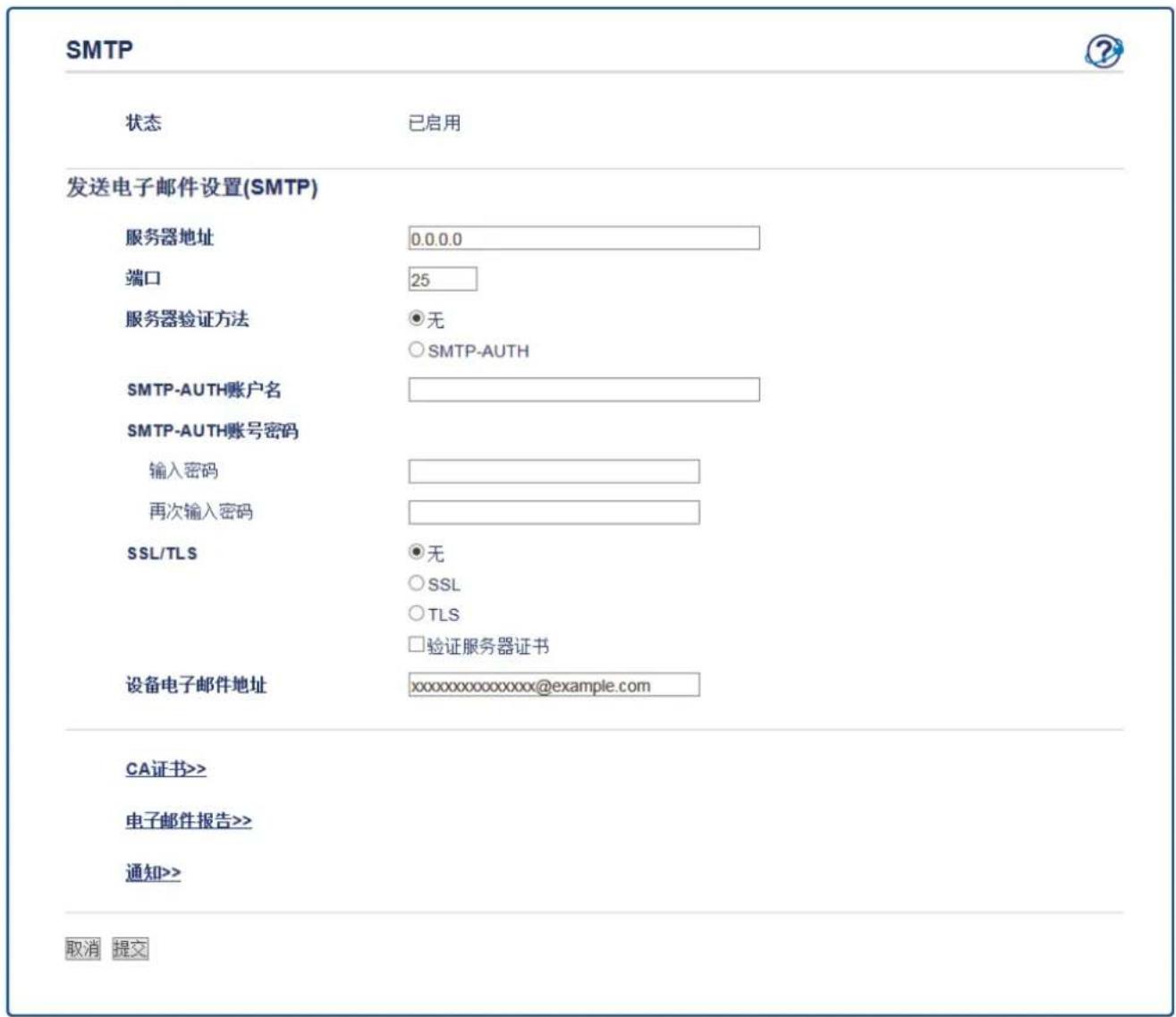

- 验证服务器证书前,必须导入由签署服务器证书的 CA 机构(证书授权中心)颁发的 CA 证书。请咨询您的网络管理员或因特网服务供应商(ISP)确认是否需要导入 CA 证书。
- 如果您无需验证服务器证书,请取消选中验证服务器证书复选框。
端口号
如果您选择 SSL,则端口值将根据协议自动更改。若要手动更改端口号,请在选择 SSL/TLS 后输入端口号。
您必须配置本设备的 SMTP 通信方法,以匹配邮件服务器所使用的方法。关于邮件服务器设置的详细信息,请联系您的网络管理员或 ISP。
在大多数情况下,加密网页邮件服务要求以下设置:
| SMTP 端口 587 | ||
| 服务器验证方法 SMTP-AUTH | ||
| SSL/TLS TLS |

相关信息
- 安全发送电子邮件
使用有线或无线网络的 IEEE 802.1x 认证
- 什么是 IEEE 802.1x 认证?
- 使用网络基本管理(网络浏览器)配置有线或无线网络的 IEEE 802.1x 认证
- IEEE 802.1x 认证方法
主页 > 安全 > 网络安全功能 > 使用有线或无线网络的 IEEE 802.1x 认证 > 什么是 IEEE 802.1x 认证?
什么是 IEEE 802.1x 认证?
相关型号:HL-5590DN/HL-5595DN
IEEE 802.1x 是限制从未经授权的网络设备访问的有线和无线网络 IEEE 标准。Brother 设备(申请方)通过接入点或集线器向 RADIUS 服务器(验证服务器)发送验证请求,经 RADIUS 服务器验证通过后,设备即可访问网络。

相关信息
- 使用有线或无线网络的 IEEE 802.1x 认证
主页 > 安全 > 网络安全功能 > 使用有线或无线网络的 IEEE 802.1x 认证 > 使用网络基本管理(网络浏览器)配置有线或无线网络的 IEEE 802.1x 认证
使用网络基本管理(网络浏览器)配置有线或无线网络的 IEEE 802.1x 认证
相关型号:HL-5590DN/HL-5595DN
- 如果使用 EAP-TLS 认证配置本设备,在开始配置之前,您必须先安装 CA 机构颁发的客户端证书。有关客户端证书的详细信息,请联系网络管理员。如果您安装了两个或更多证书,Brother 建议您记录您想使用的证书名称。
- 验证服务器证书前,必须导入由签署服务器证书的 CA 机构(证书授权中心)颁发的 CA 证书。请咨询您的网络管理员或因特网服务供应商(ISP)确认是否需要导入 CA 证书。

您也可以使用以下方法配置 IEEE 802.1x 认证:
- BRAdmin Professional 3 (有线和无线网络)
- 操作面板的无线安装向导(无线网络)
-
随机光盘上的无线安装向导(无线网络)
-
打开您的网络浏览器。
- 在您的浏览器地址栏中输入 "http://machine's IP address"(其中,“machine's IP address”为设备的IP地址)。
例如:
http://192.168.1.2

- 如果您正在使用域名系统或启用 NetBIOS 名称,则可以输入 "SharedPrinter" 等其他名称代替 IP 地址。
- 例如:
http://SharedPrinter
如果您启用 NetBIOS 名称,您也可以使用节点名称。
- 例如:
http://brnxxxxxxxxxxxxxx
您可以通过打印网络配置报告找到 NetBIOS 名称。
- 对于 Macintosh,通过点击状态监视器屏幕上的设备图标访问网络基本管理。
- 默认情况下不需要密码。如果之前已经设置了密码,请输入您的密码,然后点击
- 点击网络选项卡。
- 执行以下操作中的一项:
选项 说明
有线网络 点击有线,然后选择有线 802.1x 身份验证。
无线网络 点击无线,然后选择无线(企业)。
- 配置 IEEE 802.1x 验证设置。


- 要启用有线网络 IEEE 802.1x 验证,请在有线 802.1x 身份验证页面上的有线 802.1x 状态中选中已启用。
- 如果您正在使用EAP-TLS认证,则必须从客户端证书下拉列表中选择已安装的客户端证书(显示证书的通用名称)以进行验证。
- 如果选择 EAP-FAST、PEAP、EAP-TTLS 或 EAP-TLS 验证,从服务器证书验证下拉列表中选择验证方法。使用事先已经导入设备的由签署服务器证书的 CA 机构(证书授权中心)颁发的 CA 证书来验证服务器证书。
从服务器证书验证下拉列表选择以下验证方式之一:
选项 说明
无验证总是信任服务器证书,不执行验证。
CA 证书 此种方式检查服务器证书的 CA 机构(证书授权中心)是否可靠,使用由签署服务器证书的 CA 机构颁发的 CA 证书进行验证。
CA 证书+服务器 ID 此种方式除了检查服务器证书的 CA 机构(证书授权中心)的可靠性,还验证服务器证书的通用名称 ^1 。
7. 配置完成后,点击提交。
对于有线网络:配置完成后,将设备连接到支持 IEEE 802.1x 的网络。几分钟后,打印网络配置报告查看
选项 说明
Success 有线 IEEE 802.1x 功能已启用,认证成功。
Failed 有线 IEEE 802.1x 功能已启用,但认证失败。
0ff 有线 IEEE 802.1x 功能不可用。

相关信息
- 使用有线或无线网络的 IEEE 802.1x 认证
IEEE 802.1x 认证方法
相关型号:HL-5590DN/HL-5595DN
EAP-FAST
扩展验证协议-通过安全隧道的灵活验证(EAP-FAST)由思科系统公司研发,是使用用户ID和密码进行验证、通过对称密钥算法实现隧道验证的过程。
Brother 设备支持以下内部验证方法:
- EAP-FAST/无
- EAP-FAST/MS-CHAPv2
- EAP-FAST/GTC
EAP-MD5
扩展验证协议-消息摘要算法 5(EAP-MD5)使用用户 ID 和密码进行质询-响应验证。
PEAP
受保护的扩展验证协议(PEAP)是思科系统公司、Microsoft®公司和RSA安全公司联合研发的一版EAP方式。PEAP在客户端和验证服务器之间创建加密安全套接字层(SSL)/传输层安全(TLS)隧道,用于发送用户ID和密码。PEAP提供服务器和客户端之间的相互验证。
Brother 设备支持以下内部验证:
- PEAP/MS-CHAPv2
- PEAP/GTC
EAP-TTLS
扩展验证协议-隧道式传输层安全性(EAP-TTLS)由 Funk 软件公司和 Certicom 公司研发。EAP-TTLS 在客户端和验证服务器之间创建一个类似于 PEAP 的加密 SSL 隧道,用于发送用户 ID 和密码。EAP-TTLS 提供服务器和客户端之间的相互验证。
Brother 设备支持以下内部验证:
- EAP-TTLS/CHAP
• EAP-TTLS/MS-CHAP
• EAP-TTLS/MS-CHAPv2 - EAP-TTLS/PAP
EAP-TLS
扩展验证协议-传输层安全性(EAP-TLS)在客户端和验证服务器上均要求数字证书验证。

相关信息
- 使用有线或无线网络的 IEEE 802.1x 认证
存储打印日志到网络
- 存储打印日志到网络概述
- 使用网络基本管理配置“存储打印日志到网络”设置
- 使用存储打印日志到网络功能的错误检测设置
主页 > 安全 > 网络安全功能 > 存储打印日志到网络 > 存储打印日志到网络概述
存储打印日志到网络概述
相关型号:HL-5590DN/HL-5595DN
通过存储打印日志到网络功能,您可以使用公共因特网文件系统(CIFS)协议将 Brother 设备的打印日志文件保存到网络服务器中。您可以记录各个打印作业的 ID、打印作业类型、作业名称、用户名、日期、时间和打印页数。CIFS 是通过 TCP/IP 运行的协议,允许网络计算机在内部网或因特网上共享文件。
打印日志中记录以下打印功能:
- 计算机打印作业

- 存储打印日志到网络功能支持 Kerberos 验证和 NTLMv2 验证。必须配置用于验证的 SNTP 协议(网络时间服务器)。
- 将文件保存到服务器中时,文件类型可以设置为 TXT 或 CSV。

相关信息
- 存储打印日志到网络
使用网络基本管理配置“存储打印日志到网络”设置
相关型号:HL-5590DN/HL-5595DN
- 打开您的网络浏览器。
- 在您的浏览器地址栏中输入 "http://machine's IP address"(其中,“machine's IP address”为本设备的IP地址)。
例如:
http://192.168.1.2
- 默认情况下不需要密码。如果之前已经设置了密码,请输入您的密码,然后点击

- 点击管理员选项卡。
- 点击存储打印日志到网络菜单。
- 在打印日志字段中,点击开。
- 配置以下设置:
选项 说明
| 网络文件夹路径 输入CIFS服务器上用于存储日志的目标文件夹(例如:brother\abc)。 |
| 文件名 | 输入您想为打印日志指定的文件名称,长度不超过 32 个字符。 |
| 文件类型 将打印日志文件类型选择为 TXT 或 CSV 选项。 |
| 验证方法 | 选择访问CIFS服务器所需的认证方法:自动、Kerberos或NTLMv2。通过Kerberos认证协议,设备或个人可使用单点登录向网络服务器安全地证明其身份。NTLMv2是Windows®用于登录服务器的认证方法。 |
- 自动:如果选择自动,将使用 NTLMv2 作为验证方法。
- Kerberos:如果选择Kerberos选项,则只可使用Kerberos认证。
- NTLMv2:如果选择NTLMv2选项,则只可使用NTLMv2认证。

- 对于 Kerberos 和 NTLMv2 认证,请务必配置 SNTP 协议(网络时间服务器)和 DNS 服务器。
用户名 输入用于验证的用户名(最多 96 个字符)。

如果用户名是域的一部分,请以下列任一格式输入用户名:user@domain 或 domain\user。
密码 输入用于认证的密码,长度不超过 32 个字符。
| Kerberos 服务器地址(如有需要) | 输入 KDC 主机地址(例如:kerberos.example.com;最多 64 个字符)或 IP 地址(例如:192.168.56.189)。 |
错误检测设置 选择由于网络错误而无法将打印日志保存到服务器时应进行的操作。
- 在连接状态字段中,确认最后的日志状态。

也可在设备的液晶显示屏上确认错误状态。
- 点击提交显示网络日志打印测试页面。
若要测试设置,点击是,然后转到下一步。
若要跳过测试,点击否。系统将自动提交设置。
-
设备将测试您的设置。
-
如果您的设置被接受,屏幕上将显示测试正常。
如果显示测试错误,检查所有设置,然后点击提交再次显示测试页面。

相关信息
- 存储打印日志到网络
使用存储打印日志到网络功能的错误检测设置
相关型号:HL-5590DN/HL-5595DN
使用错误检测设置确定由于网络错误而无法将打印日志保存到服务器时将进行的操作。
- 打开您的网络浏览器。
- 在您的浏览器地址栏中输入 "http://machine's IP address"(其中,“machine's IP address”为本设备的IP地址)。
例如: http://192.168.1.2 - 点击管理员选项卡。
- 点击左侧导航栏中的存储打印日志到网络菜单。
- 在错误检测设置部分,选择取消打印或忽略日志并打印选项。
选项 说明
取消打印 如果您选择取消打印选项,当无法将打印日志保存到服务器时,将取消打印作业。
忽略日志 如果您选择忽略日志并打印选项,即使无法将打印日志保存到服务器,设备仍会打印文档。 并打印 恢复保存打印日志功能时,打印日志记录如下:
Id, Type, Job Name, User Name, Date, Time, Print Pages
1, Print(xxxxxxxx), "Document01.doc", "user01", 03/03/20xx, 14:01:32, 52
2, Print(xxxxxxxx), "Document02.doc", "user01", 03/03/20xx, 14:45:30, ?
3, <Error>, ?, ?, ?, ?, ?
4, Print(xxxxxxxx), "Report01.xls", "user02", 03/03/20xx, 19:30:40, 4
a. 如果打印结束时无法保存日志,将记录打印日志,打印页数除外。
b. 如果打印开始和结束时均无法保存打印日志,将不记录打印作业日志。恢复此功能时,日志中会反映此错误。
- 点击提交显示网络日志打印测试页面。
若要测试设置,点击是,然后转到下一步。
若要跳过测试,点击否。系统将自动提交设置。
-
设备将测试您的设置。
-
如果您的设置被接受,屏幕上将显示测试正常。
如果显示测试错误,检查所有设置,然后点击提交再次显示测试页面。

相关信息
- 存储打印日志到网络
移动/网络连接
主页 > 移动/网络连接 > 使用 AirPrint 打印
使用 AirPrint 打印
相关型号:HL-5590DN/HL-5595DN
使用 Brother AirPrint 从 iPad、iPhone 和 iPod touch 以无线方式打印照片、电子邮件、网页和文档,而无需在这些设备上安装任何驱动程序。
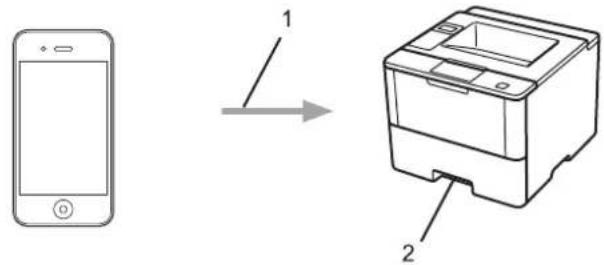
- 打印请求
- 打印的照片、电子邮件、网页和文档
更多信息 >> AirPrint 指南请转到兄弟(中国)商业有限公司的技术服务支持网站(www.95105369.com)上您的设备型号的说明书页面。

相关信息
- 移动/网络连接
主页 > 移动/网络连接 > 使用 Brother iPrint&Scan
使用 Brother iPrint&Scan 从各种移动设备打印。
- 对于 Android ^™ 设备
Brother iPrint&Scan 允许您直接从 Android ^™ 设备使用本 Brother 设备的功能,而无需使用计算机。
请转到兄弟(中国)商业有限公司的技术服务支持网站(www.95105369.com)上您的设备型号的下载页面下载Brother iPrint&Scan。
- 适用于 iOS 设备
Brother iPrint&Scan 允许您直接从 iPhone、iPod touch、iPad 和 iPad mini 使用本 Brother 设备的功能。
从 App Store 下载并安装 Brother iPrint&Scan。
- 对于 Windows Phone ^ 设备
Brother iPrint&Scan 允许您直接从 Windows Phone ^® 使用本 Brother 设备的功能,而无需使用计算机。
从 Windows Phone ^® Store (Windows Phone ^® Marketplace) 下载并安装 Brother iPrint&Scan。
更多信息 >> 基于移动设备的打印及扫描说明书(适用于 Brother iPrint&Scan)请转到兄弟(中国)商业有限公司的技术服务支持网站(www.95105369.com)上您的设备型号的说明书页面。

相关信息
- 移动/网络连接
故障排除
根据本节内容解决您在使用本Brother设备过程中可能会遇到的常见问题。您可以自行解决大部分问题。
重要事项
若要获得技术帮助,您可以致电 Brother 呼叫中心。
使用非 Brother 正品耗材可能会影响打印质量、硬件性能和设备可靠性。

如果需要其他帮助,请转到 兄弟(中国)商业有限公司的技术服务支持网站 www.95105369.com。
首先,请进行以下检查:
· 设备的电源线是否连接正确,设备电源是否已打开。 >> 快速安装指南
- 所有的保护件是否已拆除。▶▶ 快速安装指南
- 纸张是否已正确装入纸盒。
- 接口电缆是否已正确连接设备和计算机。
- 错误和维护信息
如果通过上述检查步骤没有解决问题,请确定问题,然后 >> 相关信息

相关信息
- 错误和维护信息
- 卡纸
- 打印问题
- 提高打印质量
网络问题
- 其他问题
- 查看设备信息
- 重置功能
错误和维护信息
任何一种完善的办公产品都有可能出现错误、需要更换耗材。此时,设备会识别错误或必要的日常维护并显示相应信息。下表列出了最常见的错误和维护信息。
遵循措施列中的说明解决错误和清除信息。
您可以自行解决大部分问题并进行日常维护。若需更多提示,请访问 www.95105369.com,然后点击常见问题解答与故障排除。
| 错误信息 | 原因 措施 | |
| [2-sided Disabled (不能双面打印)] | 设备后盖未完全合上。 合上设备后盖,直到其锁定在关闭位置。 | |
| 双面单元未完全安装。 将双面单元紧紧地装入设备。 | ||
| [Access Denied (拒绝访问)] | 您要使用的功能受到安全功能锁3.0 的限制。 | 请致电管理员检查您的安全功能锁设置。 |
| [Cartridge Error (墨粉盒错误)] | 墨粉盒安装不正确。 取出墨粉盒和硒鼓单元组件。 取出墨粉盒,然后将墨粉盒重新装回硒鼓单元。 将墨粉盒和硒鼓单元组件装回设备。如果问题仍然存在,请联系Brother 特约维修站。 | |
| [Cooling Down (正在冷却)] | 设备内部温度过高。设备会暂停当前打印作业并进入冷却模式。 | 确保可以听到设备内部风扇高速旋转的声音,同时确保排气口部位未被堵住。如果风扇高速旋转,请移开排气口附近的任何障碍物,然后使设备保持开启状态,过几分钟再使用。如果风扇不旋转,请断开设备电源几分钟,然后重新连接。 |
| [Cover is Open (盖子未合上)] | 前盖未完全合上。 打开再紧紧地合上设备前盖。 | |
| [Cover is Open (盖子未合上)] | 定影单元盖未完全合上。 合上位于设备后盖内侧的定影单元盖。 | |
| [Drum ! (硒鼓错误)] 必须清洁硒鼓单元上的电晕丝。 清洁硒鼓单元上的电晕丝。 | 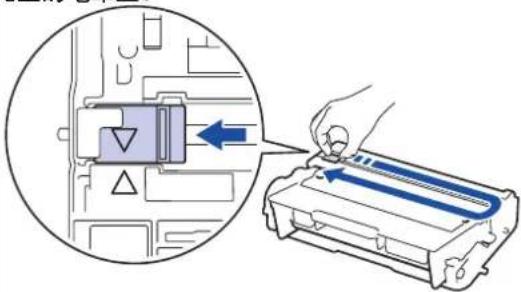 ➢> 相关信息:清洁电晕丝如果问题仍然存在,请更换新硒鼓单元。 ➢> 相关信息:清洁电晕丝如果问题仍然存在,请更换新硒鼓单元。 | |
| 硒鼓单元或墨粉盒和硒鼓单元组件安装不正确。 | 取出硒鼓单元,将墨粉盒从硒鼓单元中取出,然后将墨粉盒装回硒鼓单元。 将硒鼓单元装回设备。 | |
| [Drum End Soon (硒鼓寿命将尽)] | 硒鼓单元寿命即将耗尽。 请在液晶显示屏显示[更换硒鼓]前订购一个新的硒鼓单元。 | |
| [Jam 2-sided (双面单元卡纸)] | 双面单元或后盖内侧发生卡纸。 取出双面单元并打开后盖,以拉出所有卡纸。 | |
| [Jam Inside (内部卡纸)] 设备内部发生卡纸。 打开前盖,取出墨粉盒和硒鼓单元组件,然后拉出所有卡纸。合上前盖。 | ||
| [Jam MP Tray (多功能进纸板卡纸)] | 多功能进纸板发生卡纸。 取出多功能进纸板内部和周围的所有卡纸。按Go(开始)。 | |
| 错误信息 原因 措施 | ||
| [Jam Rear (后部卡纸)] 设备后部发生卡纸。 打开定影单元盖,取出所有卡纸。合上定影单元盖。 | ||
| [Jam Tray 1 (纸盒 1 卡纸)][Jam Tray 2 (纸盒 2 卡纸)][Jam Tray 3 (纸盒 3 卡纸)][Jam Tray 4 (纸盒 4 卡纸)] | 所示纸盒发生卡纸。 拉出液晶显示屏所示纸盒,取出所有卡纸。 | |
| [Limit Exceeded (超出限制)] | 已达到安全功能锁 3.0 中设置的打印限制。 | 请致电管理员检查您的安全功能锁设置。 |
| [Media Mismatch (介质不匹配)] | 打印机驱动程序中指定的介质类型与设备菜单中指定纸张类型不同。 | 将正确类型的纸张装入液晶显示屏所示纸盒中,然后在设备的纸张类型设置中选择正确的介质类型。 |
| [No Drum Unit (无硒鼓单元)] | 硒鼓单元安装不正确。 重新安装墨粉盒和硒鼓单元组件。 | |
| [No Paper (无纸)] 设备中无纸或纸张未正确装入纸盒。 | ·打开纸盒补充纸张。确保纸张导块已调整至正确的尺寸。·如果纸盒中有纸张,取出并重新装入。确保纸张导块已调整至正确的尺寸。·纸盒不能装得过满。 | |
| [No Paper Fed T1 (纸盒 1 无进纸)][No Paper Fed T2 (纸盒 2 无进纸)][No Paper Fed T3 (纸盒 3 无进纸)][No Paper Fed T4 (纸盒 4 无进纸)] | 本设备无法从所示纸盒进纸。 拉出液晶显示屏所示纸盒,取出所有卡纸。 | |
| [No Paper MP (多功能进纸板无纸)] | 多功能进纸板中缺纸或纸张未正确装入多功能进纸板。 | 执行以下操作中的一项:·打开多功能进纸板补充纸张。确保纸张导块已调整至正确的尺寸。·如果纸盒中有纸张,取出并重新装入。确保纸张导块已调整至正确的尺寸。 |
| [No Paper T1 (纸盒 1 无纸)][No Paper T2 (纸盒 2 无纸)][No Paper T3 (纸盒 3 无纸)][No Paper T4 (纸盒 4 无纸)] | 本设备无法从所示纸盒进纸。 执行以下操作中的一项:·打开液晶显示屏所示纸盒补充纸张。确保纸张导块已调整至正确的尺寸。·如果纸盒中有纸张,取出并重新装入。确保纸张导块已调整至正确的尺寸。·纸盒不能装得过满。 | |
| [No Toner (无墨粉)] 墨粉盒和硒鼓单元组件安装不正确。 | 取出墨粉盒和硒鼓单元组件。 将墨粉盒从硒鼓单元中取出,然后将墨粉盒重新装回硒鼓单元。 将墨粉盒和硒鼓单元组件装回设备。 如果问题仍然存在,请更换新墨粉盒。 | |
| [No Tray T1 (无纸盒 1)][No Tray T2 (无纸盒 2)][No Tray T3 (无纸盒 3)][No Tray T4 (无纸盒 4)] | 纸盒未安装或安装不正确。 重新安装液晶显示屏所示纸盒。 | |
| [Out of Memory (内存已满)] | 设备的内存已满。 按 Cancel (取消) 并降低打印分辨率。 | |
| [Paper Low Tray 1 (纸盒 1 纸张不足)][Paper Low Tray 2 (纸盒 2 纸张不足)][Paper Low Tray 3 (纸盒 3 纸张不足)][Paper Low Tray 4 (纸盒 4 纸张不足)] | 纸盒即将缺纸。 打开液晶显示屏所示示纸盒补充纸张。 | |
| [Print Data Full (打印数据已满)] | 设备的内存已满。 按 Cancel(取消)并删除之前存储的加密打印数据。 | |
| [Print Unable (无法打印)]## | 设备存在机械故障。 | ·按住 关闭设备电源,等待数分钟后再重新打开。·如果问题仍然存在,请联系 Brother 特约维修站。 |
| [Replace Drum (更换硒鼓)] | 需要更换硒鼓单元。 更换新的硒鼓单元。 | ➢相关信息:更换硒鼓单元 |
| 安装新的硒鼓后未重置硒鼓单元计数器。 | 重置硒鼓单元计数器。请参见新硒鼓单元附带的说明书。 | |
| [Replace Toner (更换墨粉)] | 墨粉盒寿命已尽。 设备停止所有打印操作。 | 更换新的墨粉盒。 |
| (Self-Diagnostic (自我诊断)] | 定影单元在指定时间内未达到指定的温度。 | 按住 关闭设备电源,等待数秒后再重新打开。打开设备电源,等待 15 分钟后再使用。 |
| 定影单元温度过高。 | ||
| [Size Error (尺寸错误)] 指定纸盒不支持打印机驱动程序中指定的纸张尺寸。 | 选择指定纸盒支持的纸张尺寸。 | |
| [Size Error DX (尺寸错误DX)] | 设备纸张尺寸设置中指定的纸张尺寸不适合进行自动双面打印。 | 按 Cancel(取消)(如有需要)。将正确尺寸的纸张装入纸盒中,并根据纸张尺寸设置纸盒。选择双面打印支持的纸张尺寸。适用于自动双面打印的纸张尺寸为 A4。 |
| 纸盒中的纸张尺寸不正确,不适合进行自动双面打印。 | ||
| [Size Mismatch (尺寸不匹配)] | 纸盒中的纸张尺寸错误。 将正确尺寸的纸张装入液晶显示屏所示纸盒中,并根据纸盒设置纸张的尺寸。 按 Go(开始)。 | |
| [Toner Low (墨粉即将用尽)] | 如果液晶显示屏上显示此信息,您仍可打印。墨粉盒寿命将尽。 | 即刻订购一个新墨粉盒,以便在液晶显示屏上显示 [Replace Toner (更换墨粉)]时更换。 |
| [Too Many Trays (纸盒过多)] | 已安装的选配纸盒数量超出最大数量。 | 减少选配纸盒数量。 |

相关信息
- 故障排除
- 更换耗材
- 将纸张装入纸盒并进行打印
- 将纸张装入多功能进纸板并进行打印
- 更换硒鼓单元
- 清洁电晕丝
卡纸
当您添加纸张时,务必从纸盒中取出剩余的纸张并使堆叠的纸张保持平整。这将有助于防止设备一次多页进纸以及卡纸。
- 多功能进纸板卡纸
- 纸盒内卡纸
- 设备后部卡纸
- 设备内部卡纸
- 双面单元卡纸
主页 > 故障排除 > 卡纸 > 多功能进纸板卡纸
多功能进纸板卡纸
如果设备的操作面板或状态监控器(状态监视器)显示设备的多功能进纸板卡纸,请执行以下步骤:
- 取出多功能进纸板中的纸张。
- 取出多功能进纸板内部和周围所有卡住的纸张。
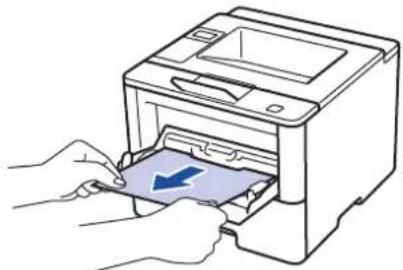
-
展开堆叠的纸张,然后重新将纸张装入多功能进纸板。
-
将纸张重新装入多功能进纸板,并确保纸张位于纸盒两侧的最大纸张高度标记(1)之下。
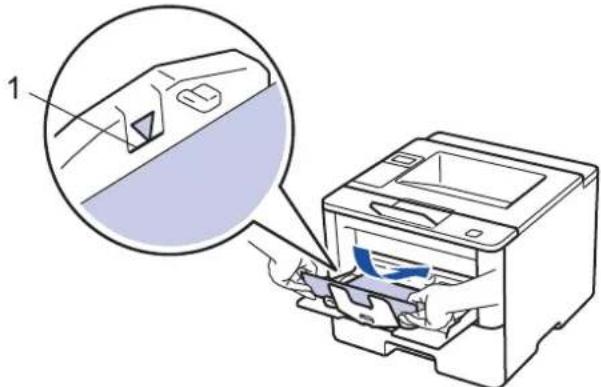
主页 > 故障排除 > 卡纸 > 纸盒内卡纸
纸盒内卡纸
如果设备的操作面板或状态监控器(状态监视器)显示纸盒卡纸,请执行以下步骤:
- 将纸盒从设备中完全拉出。
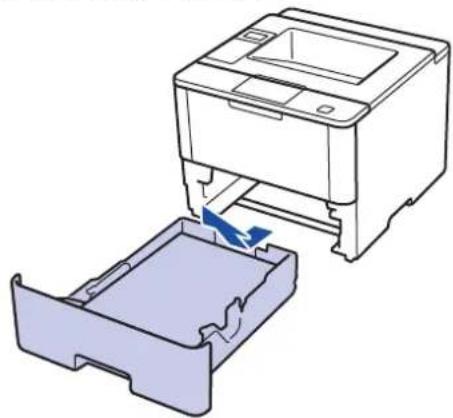
用双手向下拉出卡住的纸张,可轻松清除卡纸。
- 展开堆叠的纸张以防卡纸,并滑动纸张导块,调整至所用纸张的尺寸。
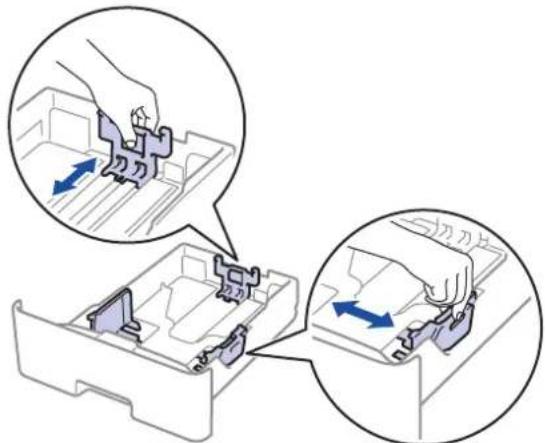
- 确保纸张位于最大纸张容量标记(▼▼▼)之下。
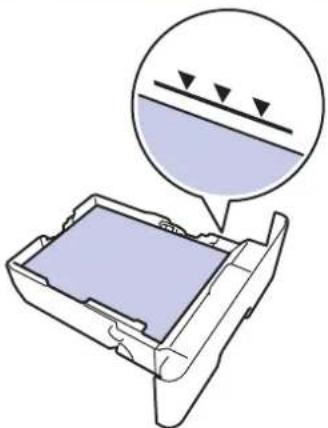
主页 > 故障排除 > 卡纸 > 设备后部卡纸
设备后部卡纸
如果设备的操作面板或状态监控器(状态监视器)显示设备后部(背部)卡纸,请执行以下步骤:
-
使设备保持开启状态并等待 10 分钟左右,以使内部风扇冷却设备内的烫热部件。
-
打开后盖。
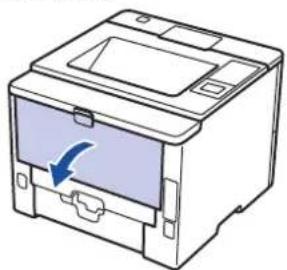
- 朝您的方向按下两侧的绿色拉杆,以打开定影单元盖。
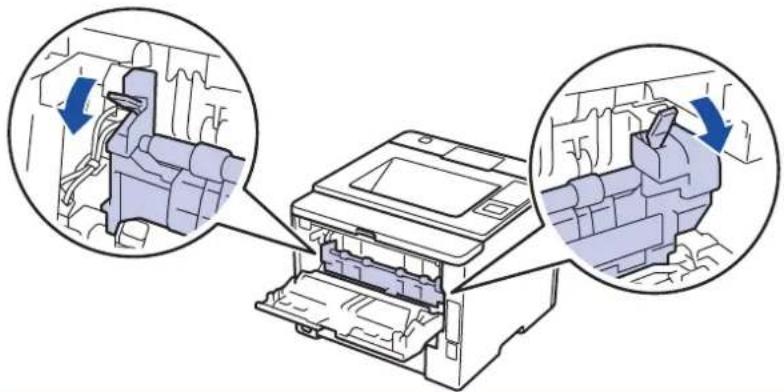
设备内部的零件温度会非常高。请等待设备冷却后再触摸内部零件。
- 双手轻轻地将卡住的纸张从定影单元中拉出。
如果设备的操作面板或状态监控器(状态监视器)显示设备内部卡纸,请执行以下步骤:
- 使设备保持开启状态并等待 10 分钟左右,以使内部风扇冷却设备内的烫热部件。
- 打开前盖。
设备内部的零件温度会非常高。请等待设备冷却后再触摸内部零件。
主页 > 故障排除 > 卡纸 > 双面单元卡纸
双面单元卡纸
如果设备的操作面板或状态监控器(状态监视器)显示双面单元卡纸,请执行以下步骤:
-
使设备保持开启状态并等待 10 分钟左右,以使内部风扇冷却设备内的烫热部件。
-
将纸盒从设备中完全拉出。
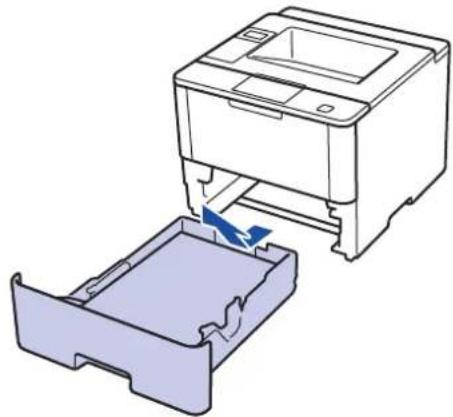
- 从设备后部,将双面单元从设备中完全拉出。
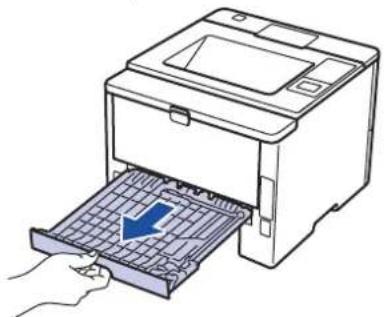
设备内部的零件温度会非常高。请等待设备冷却后再触摸内部零件。
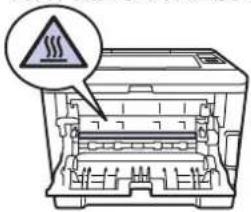
- 合上后盖,直到其锁定在关闭位置。
- 将双面单元紧紧地装回设备后部。
- 将纸盒紧紧地装回设备前部。

相关信息
- 卡纸
打印问题
| 问题 建议 | |
| 无打印输出 检查是否安装并选择了正确的打印机驱动程序。 | |
| 检查状态监控器(状态监视器)或设备操作面板是否显示错误状态。 | |
| 确保设备已联网:·Windows®7和WindowsServer®2008R2点击开始>设备和打印机。右击BrotherXXX-XXXX,然后点击查看现在正在打印什么。点击菜单栏中的打印机。确保未选择脱机使用打印机。·WindowsVista®和WindowsServer®2008点击/开始>控制面板>硬件和声音>打印机。右击BrotherXXX-XXXX。确保未列出使用联机打印机。如果列出,点击此选项设置驱动程序联机。·Windows®XP和WindowsServer®2003点击开始>打印机和传真。右击BrotherXXX-XXXX。确保未列出使用联机打印机。如果列出,点击此选项设置驱动程序联机。·Windows®8和WindowsServer®2012将鼠标移到桌面的右下角。出现菜单栏时,点击设置>控制面板>硬件和声音>查看设备和打印机。右击BrotherXXX-XXXX。点击查看现在正在打印什么。如果出现打印机驱动程序选项,选择合适的打印机驱动程序。点击菜单栏中的打印机,并确保未选中脱机使用打印机。·WindowsServer®2012R2点击Start(开始)屏幕上的控制面板。在硬件类别中,点击查看设备和打印机。右击BrotherXXX-XXXX。点击查看现在正在打印什么。如果出现打印机驱动程序选项,选择合适的打印机驱动程序。点击菜单栏中的打印机,并确保未选中脱机使用打印机。 | |
| 确认设备不处于断电模式。如果设备处于断电模式,按操作面板上的然后重新发送打印数据。 | |
| 设备不打印或停止打印。按Cancel(取消)。 | 设备将取消打印作业并将其从设备内存中清除。打印输出可能不完整。重新发送打印数据。 |
| 设备突然自动打印或打印不需要的数据。文档显示在屏幕上时显示页眉或页脚,但是打印时不显示。 | 页面的顶端和底部存在非打印区域。调整文档中的上下边距以匹配打印区域。 |
| 按Cancel(取消)。 | |
| 检查应用程序中的设置是否与设备兼容。 | |
| 确认已在应用程序的打印窗口中选择了Brother打印机驱动程序。 | |
| 设备正确打印前几页,但之后某些页面出现文本缺失问题。 | 检查应用程序中的设置是否与设备兼容。 |
| 计算机无法识别设备的输入缓冲已满信号。确保接口电缆连接正确。 | |
| 即使打印机驱动程序设置为双面打印且设备支持自动双面打印,但设备仍不进行双面打印。 | 检查打印机驱动程序中的纸张尺寸设置。必须选择60~105克/平方米的A4纸张。 |
| 打印速度过慢。 尝试更改打印机驱动程序的设置。 最高分辨率需要更长的时间进行数据处理、发送和打印。 | |
| 设备不能进纸。 如果纸盒中有纸,请确认纸张是否平整。 | 如果纸张卷曲,请将其抚平。 有时取出纸张并将堆叠的纸张翻转后再放回纸盒即可解决问题。 |
| 减少纸盒中的纸张数量,然后再试一次。 | |
| 确保未在打印机驱动程序中选择多功能进纸板作为纸张来源。 | |
| 清洁撮纸辊。 | |
| 设备不能从多功能进纸板进纸。 充分展开堆叠的纸张,然后将其牢固地装入多功能进纸板。 | |
| 设备不能送入信封。 将信封装入多功能进纸板。必须将应用程序中的打印信封尺寸设置为当前所用的信封尺寸。通常可在应用程序的页面设置或原稿设置菜单中完成上述设置。 | |

相关信息
- 故障排除
- 在计算机上监控设备状态(Windows®)
- 在计算机上监控设备状态(Macintosh)
- 取消打印作业
- 将纸张装入纸盒并进行打印
- 清洁撮纸辊
- 将纸张装入多功能进纸板并进行打印
提高打印质量
如果存在打印质量问题,请先打印测试页。如果打印输出页面正常,则问题可能不在设备上。请检查接口电缆连接并尝试打印其他文档。如果设备的打印输出页面或打印测试页出现质量问题,请对照下表中的较差打印质量样本进行检查并遵循说明执行操作。
重要事项
使用非 Brother 生产的耗材可能会影响打印质量、硬件性能和设备可靠性。
- 为获取最佳打印质量,Brother 建议您使用推荐的打印介质。检查您使用的纸张是否符合 Brother 公司推荐的规格要求。
- 检查是否已正确安装墨粉盒和硒鼓单元。
| 较差的打印质量样本 建议 | |||
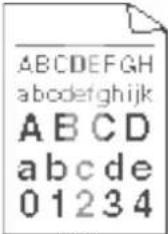 模糊 模糊 | ·如果设备指示更换墨粉盒状态,装入新的墨粉盒。·检查设备的使用环境。潮湿或高温等环境可能导致此打印故障。·如果整个页面的颜色过浅,可能开启了省墨模式。在设备的菜单设置或打印机驱动程序中关闭省墨模式。·清洁硒鼓单元。·清洁硒鼓单元上的电晕丝。·请更换新的墨粉盒。·请更换新的硒鼓单元。 | ||
 底灰 底灰 | ·检查设备的使用环境。高温和高湿等环境可能会增加背景阴影量。·清洁硒鼓单元。·请更换新的墨粉盒。·请更换新的硒鼓单元。 | ||
 重影 重影 | ·检查设备的使用环境。低湿或低温等环境可能导致此打印质量问题。·在打印机驱动程序中选择合适的介质类型。·在菜单设置中选择合适的介质类型。·清洁硒鼓单元。·请更换新的硒鼓单元。·请更换新的墨粉盒。·定影单元可能脏了。请联系Brother特约维修站。 | ||
 墨粉斑点 墨粉斑点 | ·确保驱动程序中的介质类型设置与您使用的纸张类型相匹配。·清洁硒鼓单元。·墨粉盒可能已经损坏。请更换新的墨粉盒。·硒鼓单元可能已经损坏。请更换新的硒鼓单元。·定影单元可能脏了。请联系Brother特约维修站。 | ||
 空心打印 空心打印 | ·在打印机驱动程序中选择厚纸模式,或使用比当前所用纸张更薄的纸张。·在菜单设置中选择合适的介质类型。·检查设备的使用环境。高湿等环境可能导致空心打印。·硒鼓单元可能已经损坏。请更换新的硒鼓单元。 | ||
 全黑 全黑 | ·清洁硒鼓单元中的电晕丝。·硒鼓单元可能已经损坏。请更换新的硒鼓单元。 | ||
 页面中有横向白线 页面中有横向白线 | ·在打印机驱动程序中选择合适的介质类型。·在菜单设置中选择合适的介质类型。·问题可能会自行消失。打印多个空白页可以消除该问题,特别是当设备闲置较长时间后再次使用时。·清洁硒鼓单元。·硒鼓单元可能已经损坏。请更换新的硒鼓单元。 | ||
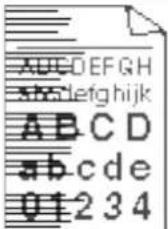 页面中有横向线条 页面中有横向线条 | ·清洁硒鼓单元。·硒鼓单元可能已经损坏。请更换新的硒鼓单元。 | ||
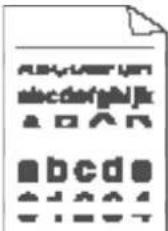 页面中有横向白线或白色条纹 页面中有横向白线或白色条纹 | ·检查设备的使用环境。高湿或高温环境可能导致此打印质量问题。·清洁硒鼓单元。·如果打印几页后此问题仍没有解决,更换新的硒鼓单元。 | ||
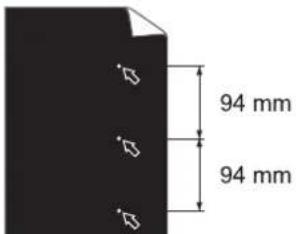 黑色文本或图片上每隔94毫米处有白点 黑色文本或图片上每隔94毫米处有白点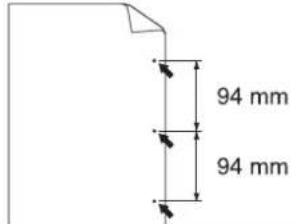 | ·如果打印几页后此问题仍没有解决,则硒鼓单元中可能有异物,如硒鼓上可能粘有标签的粘胶。清洁硒鼓单元。➢相关信息:清洁硒鼓单元·硒鼓单元可能已经损坏。请更换新的硒鼓单元。 | ||
| 每隔94毫米处有黑点 | |||
| 页面中有横向黑色墨粉印记 | 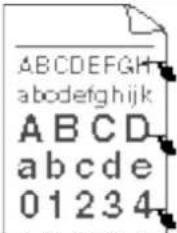 | ·使用用于激光打印机的标签纸时,纸上的粘胶有时会粘到硒鼓表面。清洁硒鼓单元。➢相关信息:清洁硒鼓单元·如果所用纸张带有回形针或订书针,可能会损坏硒鼓单元。·如果已打开包装的硒鼓单元长期受到阳光或室内灯光直射,可能会造成损坏。·清洁硒鼓单元。·墨粉盒可能已经损坏。请更换新的墨粉盒。·硒鼓单元可能已经损坏。请更换新的硒鼓单元。 | |
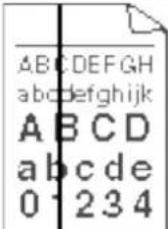 | ·滑动绿色滑块以清洁硒鼓单元内的电晕丝。确保硒鼓单元上的绿色滑块处于初始位置。·墨粉盒可能已经损坏。请更换新的墨粉盒。·硒鼓单元可能已经损坏。请更换新的硒鼓单元。·定影单元可能脏了。请联系Brother特约维修站。 | ||
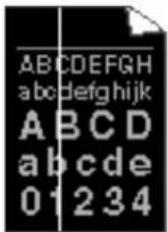 | ·确保设备内、墨粉盒和硒鼓单元周围没有碎纸、便利贴或灰尘等异物。·墨粉盒可能已经损坏。请更换新的墨粉盒。·硒鼓单元可能已经损坏。请更换新的硒鼓单元。 | ||
| 页面中有纵向白线 | |||
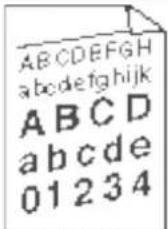 | 图像歪斜 | ·确保纸张或其他打印介质正确装入纸盒并且纸张导块与堆叠的纸张之间的距离适当。·正确设置纸张导块。·纸盒可能过满。·检查纸张类型和质量。·检查设备内部是否有碎纸等松散异物。·如果仅在自动双面打印时出现此问题,请检查双面单元中是否有碎纸。确认双面单元是否完全装入,并确认后盖是否完全合上。 | |
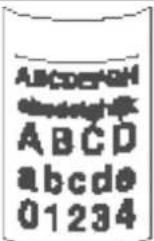 | ·检查纸张类型和质量。高温和高湿环境可能导致纸张卷曲。·如果不经常使用设备,则纸盒中的纸张可能放置时间过长。请翻转纸盒中堆叠的纸张,或者展开纸盒中堆叠的纸张并将其翻转180°。·打开后盖(后出纸托板)并将打印的纸张输出到后出纸托板上。·使用的不是推荐打印介质时,在打印机驱动程序中选择减少纸张卷曲模式。 | ||
| 卷曲或波纹 | |||
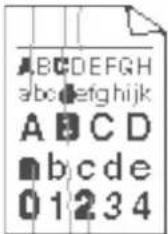 起皱或折痕 起皱或折痕 | ·确保纸张正确装入。·检查纸张类型和质量。·翻转纸盒中堆叠的纸张或者将纸盒中的纸张翻转180°。 | ||
 定影不良 定影不良 | ·确保驱动程序中的介质类型设置与您使用的纸张类型相匹配。·在打印机驱动程序中选择改进墨粉定影模式。如果此选项不足以改进定影效果,请将打印机驱动程序中的介质类型设置更改为厚纸。要打印信封,请在介质类型设置中选择厚信封。 | ||
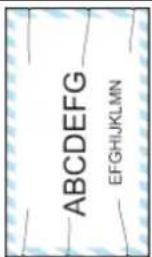 信封有折痕 信封有折痕 | ·确保打印信封时后盖(后出纸托板)已打开。·确保信封仅从多功能进纸板送入。 | ||

相关信息
- 故障排除
- 测试打印
- 清洁硒鼓单元
网络问题
- 错误信息
- 使用网络连接修复工具(Windows®)
- 在哪里能找到 Brother 设备的网络设置?
- 我的 Brother 设备无法进行网络打印
- 我想检查我的网络设备是否正确运行
错误信息
相关型号:HL-5590DN/HL-5595DN
如果出现错误,本 Brother 设备将显示错误信息。下表列出了最常见的错误信息。
| 错误信息 原因 措施 | ||
| [Authentication Error, contact your administrator. (认证错误,请与管理员联系。)] | 您的“存储打印日志到网络”功能的认证设置不正确。 | · 确保验证设置中的用户名和密码正确。 如果用户名是域名的一部分,请以下列格式输入用户名:user@domain 或 domain\user。· 确保SNTP时间服务器设置配置正确,因此时间与用于Kerberos或NTLMv2验证的时间相匹配。 |
| [File Access Error, contact your administrator. (文件访问错误,请与管理员联系。)] | 本Brother设备无法访问“存储打印日志到网络”功能的目标文件夹。 | · 确保存储的目录名称正确。· 确保存储目录为允许写入。· 确保文件未锁定。 |
| [Log Access Error (日志访问错误)] | 在网络基本管理中,您已在存储打印日志到网络的错误检测设置中选择取消打印选项。 | 等待大约60秒,直到此信息从液晶显示屏上消失。 |
| [Server Timeout, contact your administrator. (服务器超时,请与管理员联系。)] | 本Brother设备无法连接到“存储打印日志到网络”功能的服务器。 | · 确保服务器地址正确。· 确保服务器已连接到网络。· 确保本设备已连接到网络。 |
| [Wrong Date&Time, contact your administrator. (日期和时间错误,请与管理员联系。)] | 本Brother设备无法从SNTP时间服务器获取时间。 | · 确保在网络基本管理中正确配置访问SNTP时间服务器的设置。 |

相关信息
网络问题
使用网络连接修复工具(Windows®)
相关型号:HL-5590DN/HL-5595DN
使用网络连接修复工具修复Brother设备的网络设置。它将分配正确的IP地址和子网掩码。
- (Windows ^ XP/XP 专业版 x64 版本/Windows Vista ^ /Windows ^ 7/Windows ^ 8) 您必须以管理员身份登录。
- 确保 Brother 设备已开启,且与计算机连接至同一网络。
1. 执行以下操作中的一项:
| 选项 说明 | |
| Windows® XP | 点击开始 > 所有程序 > 附件 > Windows 资源管理器 > 我的电脑。 |
| Windows Server®2003/2008 | 点击 Start(开始) > 所有程序 > 附件 > Windows 资源管理器 > 计算机。 |
| Windows Vista®/Windows® 7 | 点击 (开始) > 计算机。 |
| Windows® 8 | 点击任务栏中的 (文件资源管理器) 图标,然后点击左侧导航栏中的计算机(这台电脑)。 |
| Windows Server®2012 / 2012 R2 | 点击 Start(开始)屏幕上的计算机(这台电脑)。 |
- 双击 XXX(C:)(其中,XXX 为本地磁盘的名称)> Program Files > Browny02 > Brother > BrotherNetTool.exe。

- 对于 64 位操作系统用户,双击 XXX(C:)(其中,XXX 为本地磁盘的名称)> Program Files (x86) > Browny02 > Brother > BrotherNetTool.exe。
- 如果显示用户帐户控制屏幕,请执行以下操作中的一项:
- (Windows Vista ^® ) 点击允许。
- (Windows ^ 7/Windows ^ 8) 点击是。
3. 请遵循屏幕提示进行操作。
4. 通过打印网络配置报告检查诊断情况。

如果您在状态监控器中选择了启用连接修复工具选项,网络连接修复工具将自动启动。右击状态监控器屏幕,然后点击其他设置 > 启用连接修复工具。网络管理员将 IP 地址设置为静态时,不建议进行此项操作,因为这样会自动更改 IP 地址。
如果使用网络连接修复工具后仍未能分配正确的 IP 地址和子网掩码,请咨询网络管理员。

相关信息
网络问题
- 打印网络配置报告
- 我的 Brother 设备无法进行网络打印
- 我想检查我的网络设备是否正确运行
主页 > 故障排除 > 网络问题 > 在哪里能找到 Brother 设备的网络设置?
在哪里能找到 Brother 设备的网络设置?
- 打印网络配置报告
- 使用计算机更改设备设置
我的 Brother 设备无法进行网络打印
相关型号:HL-5590DN/HL-5595DN
| 原因 措施 接口 | ||
| 您的安全软件阻止设备访问网络。 | 即使在安装成功后,某些安全软件也可能会阻断访问而不显示安全提示对话框。若要允许访问,请参见安全软件附带的说明书或咨询软件制造商。 | 有线 |
| 分配给本 Brother 设备的IP 地址不可用。 | 确认 IP 地址和子网掩码。确保计算机和 Brother 设备的 IP 地址和子网掩码正确并处于同一个网络中。关于如何验证 IP 地址和子网掩码,请咨询网络管理员。(Windows®)使用网络连接修复工具确认 IP 地址和子网掩码。 | 有线 |
| 计算机的打印队列中包含失败的打印作业。 | 如果计算机的打印队列中包含失败的打印作业,请将其删除。或者,双击以下文件夹中的打印机图标并取消所有文档:(Windows® XP/Windows Server® 2003)点击开始 > 打印机和传真。(Windows Vista®)点击(开始) > 控制面板 > 硬件和声音 > 打印机。(Windows® 7)点击(开始) > 设备和打印机 > 打印机和传真。(Windows® 8)将鼠标移到桌面的右下角。 显示菜单栏时, 点击 设置 > 控制面板。 在 硬件和声音 类别中,点击 查看设备和打印机 > 打印机。(Windows Server® 2008)点击 Start(开始) > 控制面板 > 打印机。(Windows Server® 2012)将鼠标移到桌面的右下角。 显示菜单栏时,点击 设置 > 控制面板。 在 硬件 类别中,点击 查看设备和打印机 > 打印机。(Windows Server® 2012 R2)点击 Start(开始) 屏幕上的控制面板。 在硬件类别中,点击查看设备和打印机。(OS X v10.8.5)点击系统偏好设置 > 打印与扫描。(OS X v10.9.x、10.10.x)点击系统偏好设置 > 打印机与扫描仪。 | 有线 |
如果您已确认并尝试以上所有方法,但 Brother 设备仍无法打印,请卸载打印机驱动程序然后重新安装。

相关信息
- 网络问题
- 使用网络连接修复工具(Windows®)
- 我想检查我的网络设备是否正确运行
我想检查我的网络设备是否正确运行
相关型号:HL-5590DN/HL-5595DN
| 检查 措施 接口 | ||
| 检查您的 Brother 设备、接入点/路由器或网络集线器是否已开启。 | 请进行以下检查:电源线是否连接正确,Brother 设备的电源开关是否已打开。接入点/路由器或集线器是否已打开,链接按钮是否在闪烁。设备的所有保护包装材料是否已移除。墨粉盒和硒鼓单元是否已正确安装。前盖和后盖是否已完全合上纸张是否已正确放入纸盒中。(对于有线网络)网络接口电缆是否已安全地连接到 Brother 设备、路由器或集线器。 | 有线 |
| 检查网络配置报告中的 Link Status(连接状态)。 | 打印网络配置报告,并确认 Ethernet Link Status(以太网连接状态)是否为 Link OK(连接良好)。 | 有线 |
| 检查您是否能从计算机使用 Ping 命令查验Brother 设备。 | 使用 Windows® 命令提示符或 Macintosh Terminal(终端)应用程序中的 IP 地址或节点名称,从计算机查验 Brother 设备:ping[]或[]。成功:您的 Brother 设备运行良好,并已连接到计算机所在的网络。不成功:您的 Brother 设备尚未连接到计算机所在的网络。(Windows®)咨询网络管理员,并使用网络连接修复工具修复 IP 地址和子网掩码。(Macintosh)确认 IP 地址和子网掩码设置正确。 | 有线 |

相关信息
网络问题
- 打印网络配置报告
- 使用网络连接修复工具(Windows®)
- 我的 Brother 设备无法进行网络打印
其他问题
| 问题 建议 | |
| 设备无法启动。电源连接上的不利因素(例如闪电或电涌) | 可能影响了设备内部安全机制的正常运行。拔下电源插头。十分钟后,插上设备的电源插头,然后按 [IMAGE] 打开设备电源。如果问题仍然存在而您正在使用断路器,请断开,以确保其不是问题来源。将设备的电源插头直接插入其他能正常使用的电源插座中。如果仍无电源,请尝试使用其他电源线。 |
| 设备不能使用BR-Script3打印机驱动程序打印含有二进制的EPS数据。 | (Windows®)若要打印EPS数据,请执行以下操作:1. 对于Windows®7和WindowsServer®2008 R2:点击 [IMAGE](开始)按钮>设备和打印机。对于WindowsVista®和WindowsServer®2008:点击 [IMAGE](开始)按钮>控制面板>硬件和声音>打印机。对于Windows®XP和WindowsServer®2003:点击开始按钮>打印机和传真。对于Windows®8和WindowsServer®2012:将鼠标移到桌面的右下角。出现菜单栏时,点击设置>控制面板。在硬件和声音1类别中,点击查看设备和打印机。对于WindowsServer®2012 R2:点击Start(开始)屏幕上的控制面板。在硬件类别中,点击查看设备和打印机。2. 右击Brother XXX-XXXX BR-Script3图标,然后选择打印机属性。3. 从设备设置选项卡,在输出协议中选择TBCP(标记二进制通信协议)。(Macintosh)如果本设备通过USB接口连接至计算机,则不能打印含有二进制的EPS数据。您可以通过网络在本设备上打印EPS数据。关于通过网络安装BR-Script3打印机驱动程序的帮助信息,请转到兄弟(中国)商业有限公司的技术服务支持网站(www.95105369.com)。 |
| 无法安装Brother软件。 | (Windows®)如果安装过程中计算机屏幕上出现安全软件警告,请将安全软件设置更改为允许Brother产品安装程序或其他程序运行。(Macintosh)如果您正在使用反间谍软件或防病毒软件的防火墙功能,请暂时将其禁用,然后安装Brother软件。 |
1 对于 Windows Server® 2012: 硬件和声音

相关信息
- 故障排除
查看设备信息
遵循以下说明可查看Brother设备的序列号和固件版本。
- 按 ▲ 或 ▼ 选择 [Machine Info. (设备信息)] 选项,然后按 OK (确定)。
- 按 ▲ 或 ▼ 选择以下选项中的一项:
选项 说明
[Print Settings (打印设置)] 打印设置列表。
[Print NetSetting (打印网络设置)] 打印网络设置列表。
(适用于网络型号)
[Print File List (打印文件列表)] 打印保存在内存中的数据列表。
[Test Print (打印测试页)] 打印测试页。
[Drum Dot Print (硒鼓点阵打印)] 打印硒鼓点阵检查表。
[Print Font (打印字体)] 打印设备的内置字体列表。
[Serial No. (序列号)] 查看设备的序列号。
[Version (版本)] 查看设备的固件版本。
[Page Count (页面数量)] 检查设备已打印的总页数。
[Parts Life (耗材寿命)] 检查耗材的剩余寿命比例。
3. 按 OK (确定)。

相关信息
- 故障排除
重置功能
- 网络重置
- 出厂重置
网络重置
相关型号:HL-5590DN/HL-5595DN
使用网络重置功能将打印服务器的网络设置(如密码和 IP 地址)恢复为出厂默认设置。
- 执行网络重置前,拔下所有接口电缆。
-
按 ▲ 或 ▼ 选择 [Reset Menu (重置菜单)] 选项,然后按 OK (确定)。
-
按 ▲ 或 ▼ 选择 [Network (网络)] 选项,然后按 OK (确定)。
-
按 ▲ 选择 [Yes (是)]。
设备将自动重启。

相关信息
- 重置功能
主页 > 故障排除 > 重置功能 > 出厂重置
出厂重置
使用出厂重置功能可将所有设置恢复为出厂设置。
执行出厂重置前,拔下所有接口电缆。
- 按▲或▼选择[Reset Menu(重置菜单)]选项,然后按 OK(确定)。
- 按 ▲ 或 ▼ 选择 [Factory Reset (出厂设置)] 选项, 然后按 OK (确定)。
- 按 ▲ 选择 [Reset (重置)]。

相关信息
- 重置功能
日常维护
- 更换耗材
- 清洁设备
- 检查零件的剩余寿命
- 包装和运输设备
- 更换定期维护零件
更换耗材
设备显示耗材寿命结束时,必须及时更换耗材。
使用非 Brother 生产的耗材可能会影响打印质量、硬件性能和设备可靠性。

- 墨粉盒和硒鼓单元为两个单独的耗材。确保将它们作为一个组件安装。
- 耗材的型号名称可能因国家而有所差异。
下表列出的信息提醒您耗材寿命已尽,请更换耗材。为避免不便,您可以在设备停止打印之前购买耗材以备更换之用。
| 指示 耗材 型号名称 大约寿命 | |||
| [Toner Low (墨粉即将用尽)] | 墨粉盒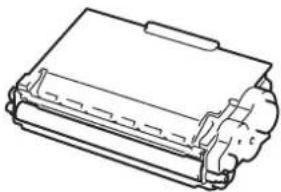 | TN-3435 ^1 TN-3485 ^2 TN-3495 ^3 | 约 3,000 页 ^1 45约 8,000 页 ^2 45约 12,000 页 ^3 45 |
| [Replace Toner (更换墨粉)] | |||
[Drum ! (硒鼓错误)] 硒鼓单元 DR-3450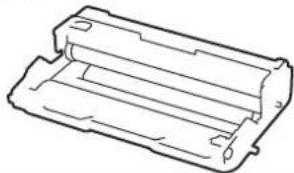 | 约 30,000 页 / 50,000 页6 | ||
| [Drum End Soon (硒鼓即将用尽)] | |||
| [Replace Drum (更换硒鼓)] | |||
1 标准墨粉盒
2 高容量墨粉盒
3 超高容量墨粉盒
4 A4 或 Letter 大小的单面页面。
5 墨粉盒打印量为近似值,基于 ISO/IEC 19752 黑白打印机标准测试页。
6 约 30,000 页(每次打印 1 页时)或者 50,000 页(每次打印 3 页时)[A4/letter 单面页面]。页数可能会受各种因素的影响,包括但不限于介质类型和介质尺寸。
提示
· 务必将使用过的耗材密封于塑料袋中以防止墨粉溅出。
· 请根据当地法规处理使用过的耗材,并将其与生活垃圾分开。如果您有任何问题,请致电当地的废品处理站。务必重新密封耗材以防内部墨粉溅出。
- Brother 建议您将使用过的耗材放在干净的纸上,以防墨粉溅出或散落。
- 如果所用纸张不是推荐打印介质,则耗材和设备零件的寿命会因此而缩短。
- 每种墨粉盒的预期寿命是根据 ISO/IEC 19752 标准计算得出的。更换频率因打印量、打印覆盖率、所用介质类型和设备电源开关情况的不同而有所不同。
· 除墨粉盒以外其他耗材的更换频率因打印量、所用介质类型和设备电源开关情况的不同而有所不同。
· 处理墨粉盒时请务必小心。如果不慎将墨粉溅到手上或衣服上,请立即擦去或用冷水清洗干净。
· 为避免出现打印质量问题,切勿触摸示意图所示的阴影部分。
墨粉盒
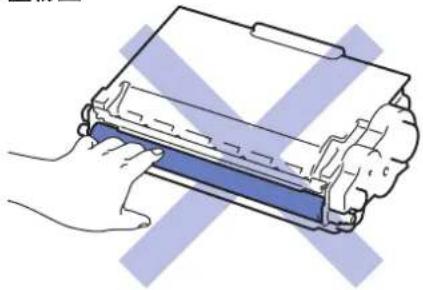
- 日常维护
- 更换墨粉盒
- 更换硒鼓单元
- 错误和维护信息
- 耗材
主页 > 日常维护 > 更换耗材 > 更换墨粉盒
更换墨粉盒
- 确保设备电源已打开。
- 打开前盖。
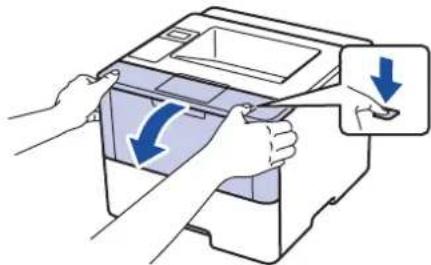
- 将新墨粉盒紧紧地装入硒鼓单元,直至其锁定到位并发出卡嗒声。
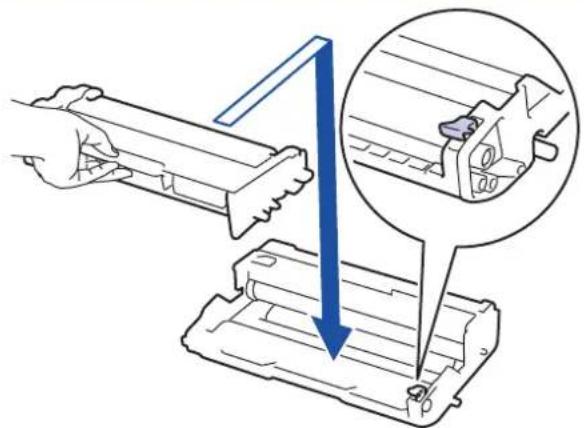
确保正确装入墨粉盒,否则它可能偏离硒鼓单元。
安装正确时,绿色锁定杆会自动抬起。
- 左右轻轻滑动绿色滑块数次,以清洁硒鼓单元内的电晕丝。
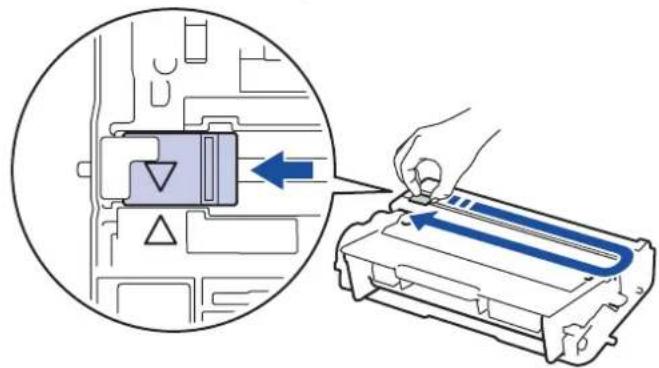
务必将滑块返回至初始位置(▲)。滑块上的箭头必须与硒鼓单元上的箭头对齐。否则,打印出的页面中会出现纵向条纹。
- 将墨粉盒和硒鼓单元组件装回设备。
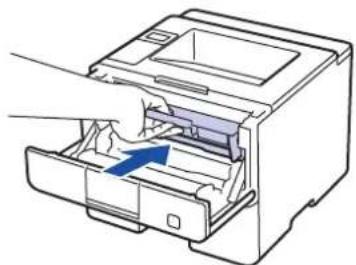
·设备返回准备就绪模式前,请勿关闭设备电源或打开前盖。
- Brother 设备附带的墨粉盒为随机墨粉盒。
- 出现墨粉即将用尽提示时,请及时购买一个新的墨粉盒以作备用。
·为确保高质量打印,Brother 建议您只使用 Brother 正品墨粉盒。当您想购买墨粉盒时,请联系 Brother 经销商。
·除非需要马上安装新墨粉盒,否则请勿拆开其包装。
- 如果拆开墨粉盒包装后放置较长时间,墨粉寿命可能会缩短。
- Brother 强烈建议您不要填充本设备随机附带的墨粉盒。亦强烈建议仅继续使用 Brother 正品墨粉盒。在 Brother 设备上使用或尝试使用第三方墨粉和/或墨粉盒可能会损坏设备和/或导致打印质量不理想。由于使用第三方墨粉和/或墨粉盒造成的问题不在 Brother 公司的保修服务范围之内。为了保护您的财产并使 Brother 设备发挥最佳性能,Brother 强烈建议您使用 Brother 正品耗材。

相关信息
- 更换耗材
主页 > 日常维护 > 更换耗材 > 更换硒鼓单元
更换硒鼓单元
- 确保设备电源已打开。
- 打开前盖。
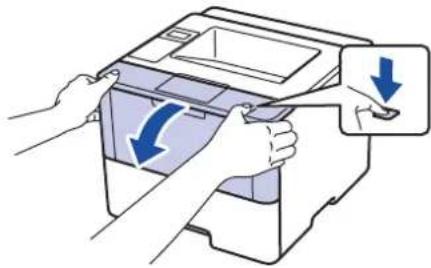
- 拆开新硒鼓单元的包装。
- 将墨粉盒紧紧地装入新的硒鼓单元,直至其锁定到位并发出卡嗒声。
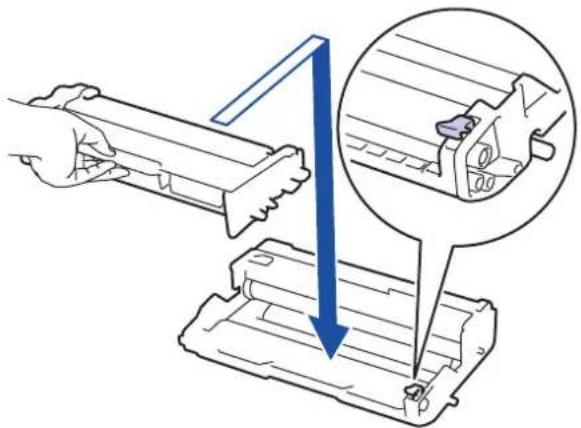
确保正确装入墨粉盒,否则它可能偏离硒鼓单元。
安装正确时,绿色锁定杆会自动抬起。
- 左右轻轻滑动绿色滑块数次,以清洁硒鼓单元内的电晕丝。
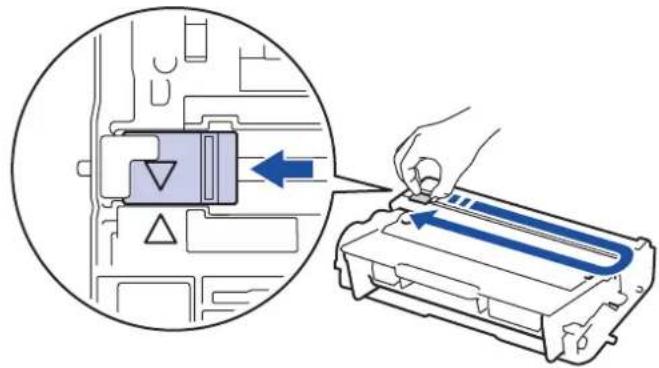
务必将滑块返回至初始位置(▲)。滑块上的箭头必须与硒鼓单元上的箭头对齐。否则,打印出的页面中会出现纵向条纹。
- 将墨粉盒和硒鼓单元组件装回设备。
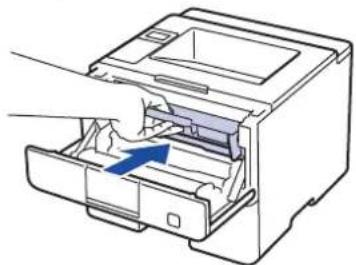
- 硒鼓的使用、旋转以及硒鼓与纸张、墨粉和其他材料之间在送纸通道中的相互作用会导致硒鼓寿命缩短。设计本产品时,Brother 决定将硒鼓的旋转次数作为计算硒鼓寿命的一个合理的决定性因素。当硒鼓的旋转次数达到工厂预设的旋转极限即额定打印页数时,设备液晶显示屏上将显示信息,提示您更换硒鼓。设备可继续使用,但是打印质量可能不佳。
· 如果已打开包装的硒鼓单元长期受到阳光或室内灯光直射,可能会造成损坏。 - 硒鼓实际寿命取决于许多因素,例如温度、湿度、纸张类型、使用的墨粉类型等。在理想情况下,硒鼓的预计平均寿命大约为 30,000 页(每次打印 1 页)或 50,000 页(每次打印 3 页)[A4/letter 单页]。页数可能会受各种因素的影响,包括但不限于介质类型和介质尺寸。
由于我们无法控制许多决定硒鼓实际寿命的因素,所以我们无法保证硒鼓最少能打印多少页。
·为了获取最佳效果,请只使用 Brother 正品墨粉。
· 设备应该只在干净无尘并且通风良好的环境下使用。
使用非 Brother 硒鼓单元可能不只是降低打印质量,还会降低设备本身的质量,缩短其寿命。由于使用非 Brother 硒鼓单元造成的问题不在 Brother 公司的保修服务范围之内。

相关信息
- 更换耗材
- 错误和维护信息
- 更换耗材 - 错误和维护信息
清洁设备
请使用柔软的无绒干抹布定期清洁设备的外部和内部。
当您更换墨粉盒或硒鼓单元时,请确保清洁设备的内部。如果打印出的页面被墨粉弄脏,请使用柔软的无绒干抹布清洁设备的内部。

警告
- 禁止使用易燃物品、任何类型的喷雾剂或有机溶剂/含酒精或氨的液体清洁本产品内部或外部,否则可能会导致火灾。请使用柔软的无绒干抹布清洁设备。
重要事项
- 请勿使用异丙醇擦拭操作面板上的灰尘,否则可能会使面板破裂。
· 为避免出现打印质量问题,切勿触摸下图所示的阴影部分。
墨粉盒
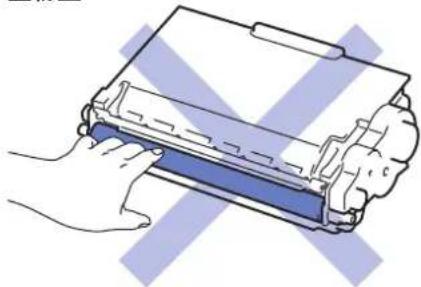
主页 > 日常维护 > 清洁设备 > 清洁电晕丝
清洁电晕丝
如果出现打印质量问题或操作面板上显示 [Drum!(硒鼓错误)] 状态,请清洁电晕丝。
- 打开前盖。
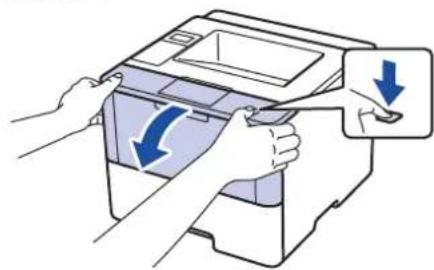
- 左右轻轻滑动绿色滑块数次,以清洁硒鼓单元内的电晕丝。
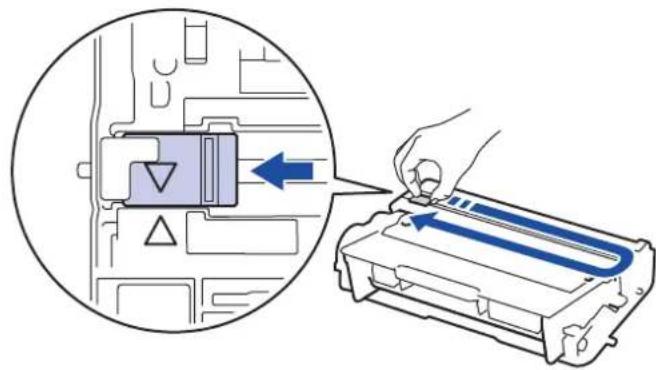
务必将滑块返回至初始位置(▲)。滑块上的箭头必须与硒鼓单元上的箭头对齐。否则,打印出的页面中会出现纵向条纹。
- 将墨粉盒和硒鼓单元组件装回设备。
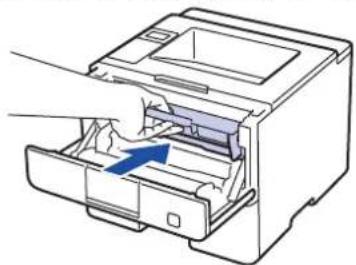
主页 > 日常维护 > 清洁设备 > 清洁硒鼓单元
清洁硒鼓单元
如果打印输出页面上每隔 94 毫米便出现斑点或其他重复的标记,则硒鼓上可能有异物,如硒鼓表面可能粘有标签的粘胶。
-
确保设备处于准备就绪模式。
-
按 ▲ 或 ▼ 显示 [Machine Info. (设备信息)] 选项, 然后按 OK (确定)。
-
按 ▲ 或 ▼ 选择 [Drum Dot Print (硒鼓点阵打印)] 选项。
-
按 OK (确定)。
设备将打印硒鼓点阵检查表。
-
按住 关闭设备电源。
-
打开前盖。
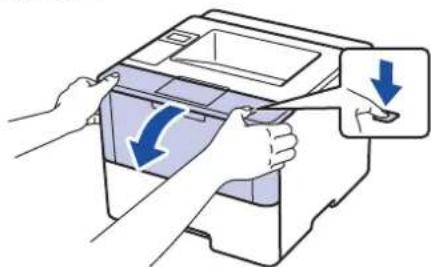
- 如下图所示将硒鼓单元翻转至另一面。确保硒鼓单元的齿轮位于左边。
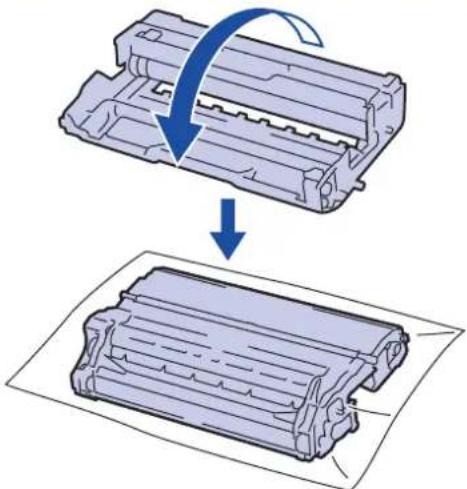
10.根据硒鼓辊旁边的编号标记找到硒鼓上的印记。例如:如果检查表第2列中出现斑点,则表示在“2”硒鼓区域中有印记。
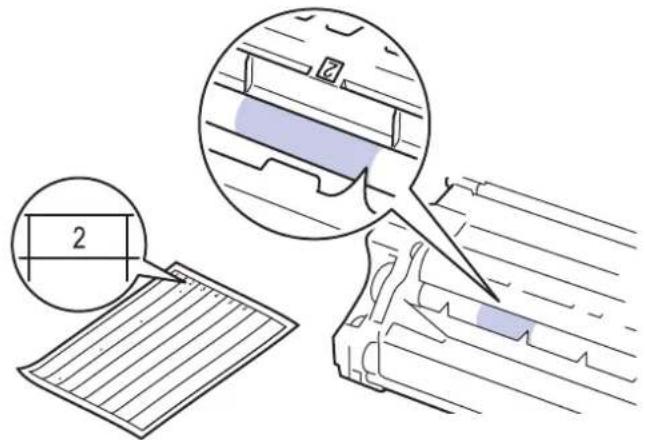
11.查看硒鼓表面以找出印记时,往您的方向转动硒鼓单元的边缘,以查看硒鼓表面找出印记。
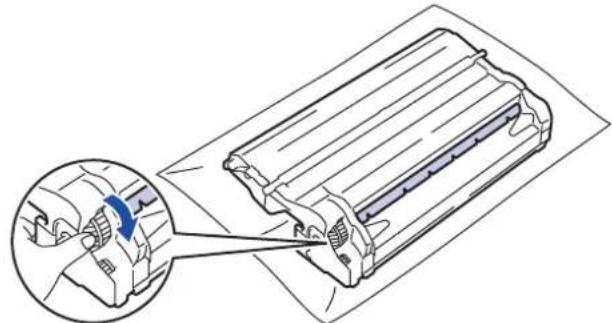
·为避免出现打印质量问题,切勿触摸硒鼓单元表面,仅可触摸边缘。
·您可以拉下黑色杆,使硒鼓单元齿轮更容易转动。完成齿轮转动后,将拉杆推回原位。
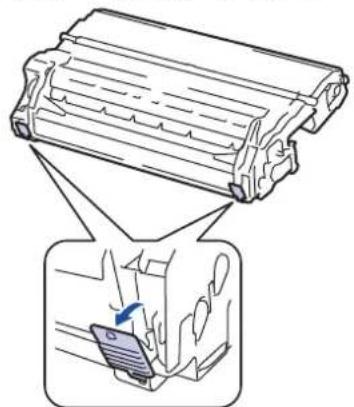
12.请用干棉签轻轻擦拭硒鼓表面直到完全除去印记。
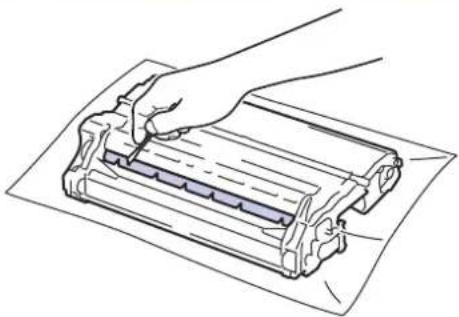
切勿用尖锐物体或任何液体清洁感光硒鼓表面。
- 将墨粉盒紧紧地装入硒鼓单元,直至其锁定到位并发出卡嗒声。
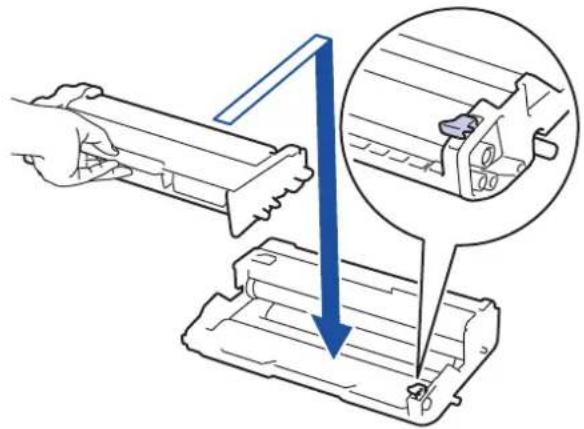
确保正确装入墨粉盒,否则它可能偏离硒鼓单元。安装正确时,绿色锁定杆会自动抬起。
- 将墨粉盒和硒鼓单元组件装回设备。
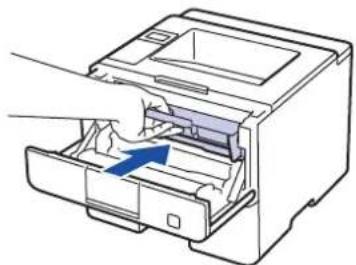
主页 > 日常维护 > 清洁设备 > 清洁撮纸辊
清洁撮纸辊
定期清洁撮纸辊可确保正确进纸,防止卡纸。
如果出现进纸问题,请遵循以下步骤清洁撮纸辊:
-
按住 关闭设备电源。
-
将纸盒从设备中完全拉出。
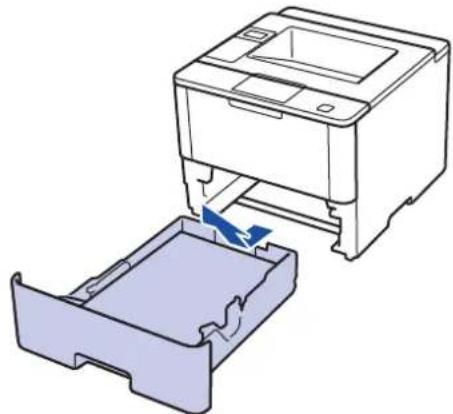
-
如果纸盒中有纸或有物体卡在里面,请将其取出。
-
拧干在温水中浸过的无绒抹布,然后用此抹布擦去纸盒中分离垫上的灰尘。
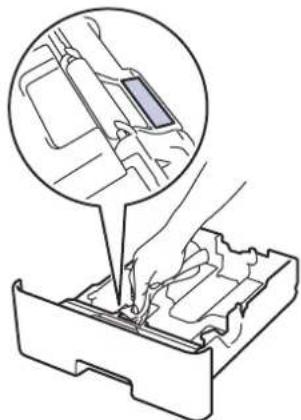
-
重新装入纸张,然后将纸盒紧紧地装回设备中。
-
按 打开设备电源。

相关信息
- 清洁设备
- 打印问题
▲主页>日常维护>检查零件的剩余寿命
检查零件的剩余寿命
- 按 ▲ 或 ▼ 显示 [Machine Info. (设备信息)] 选项,然后按 OK (确定)。
- 按 ▲ 或 ▼ 选择 [Parts Life (耗材寿命)] 选项,然后按 OK (确定)。
- 按 ▲ 或 ▼ 选择您想检查的设备部件,然后按 OK(确定)。
液晶显示屏上显示部件的大致剩余寿命。

相关信息
- 日常维护
包装和运输设备

警告
- 移动设备时,如以下示意图所示搬运设备。
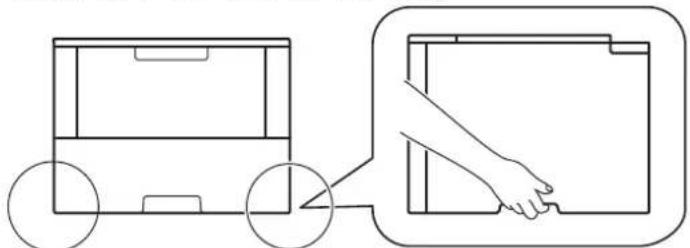
- 如果设备上已安装了选配纸盒,移动设备前,请拆下选配纸盒。否则,可能会导致您受伤或设备损坏。
- 使用原始包装材料包裹后将选配纸盒单独包装在其原纸箱中。

- 如果出于任何原因必须装运本设备,请小心地将设备装回原包装,以免运输途中造成损坏。承运人应该为设备充分保价。
-
按住关闭设备电源。使设备保持关闭状态并等待至少 10 分钟,以使其冷却。
-
断开所有电缆的连接,然后从电源插座上拔下电源插头。

设备随机配有不可拆分的交流电源线。
- 将设备装入原包装袋中。
- 如图所示,使用原始包装材料包裹后将本设备、印刷材料和交流电源线(如适用)装入原纸箱。
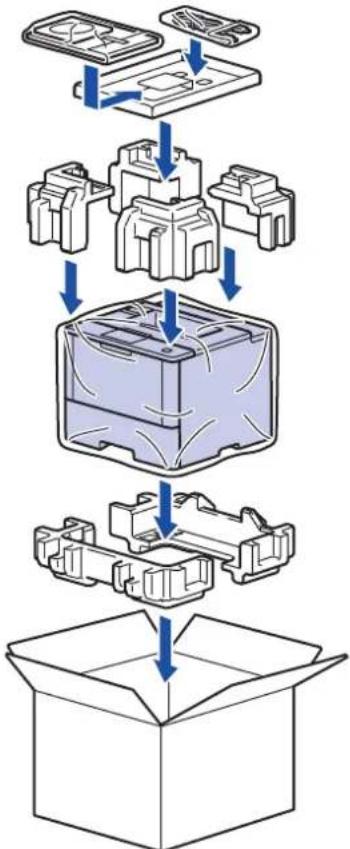
flowchart
graph TD
    A["Container"] --> B["Box"]
    B --> C["Component Box"]
    C --> D["Box"]
    D --> E["Final Box"]
    style A fill:#f9f,stroke:#333
    style B fill:#ccf,stroke:#333
    style C fill:#cfc,stroke:#333
    style D fill:#fcc,stroke:#333
    style E fill:#cff,stroke:#333
- 合上纸箱后用胶带密封。
- 如果您有低位纸盒,如图所示重新包装低位纸盒。
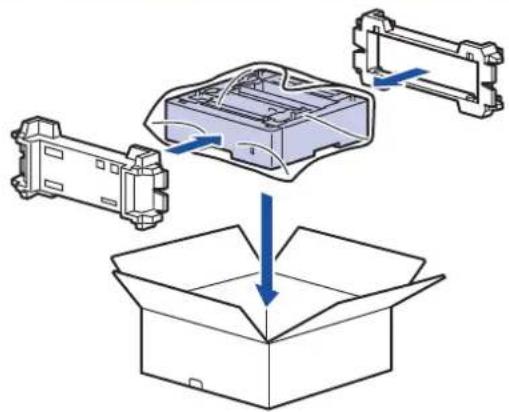
请定期更换以下零件以保持打印质量。下表所列零件在打印大约 50,000 页 ^1 (适用于多功能进纸板进纸器)/200,000 页 ^1 (适用于纸盒 ^2 进纸器、选配纸盒进纸器、定影单元和激光单元)后必须更换。
液晶显示屏上显示以下信息时,请联系 Brother 呼叫中心或您当地的 Brother 经销商:
| 液晶显示屏信息 | 说明 |
| [Replace Fuser (更换定影单元)] ^3 | 更换定影单元。 |
| [Replace Laser (更换激光单元)] ^3 | 更换激光单元。 |
| [Replace PF Kit1 (更换进纸器 1)] ^3 | 更换纸盒进纸器。 |
| [Replace PF Kit2 (更换进纸器 2)] ^34 | 更换选配纸盒进纸器。 |
| [Replace PF KitMP (更换 MP 纸盒进纸器)] ^3 | 更换多功能进纸板进纸器。 |

相关信息
- 日常维护
设备设置
通过自定义设置和功能、创建快捷方式和使用设备液晶显示屏上的选项,将本 Brother 设备变成更有效的办公设备。
- 使用操作面板更改设备设置
- 使用计算机更改设备设置
▲主页 > 设备设置 > 使用操作面板更改设备设置
使用操作面板更改设备设置
- 常规设置
- 设置和功能表
常规设置
- 设置休眠模式倒计时
- 关于深度休眠模式
- 设置自动断电模式
- 减少墨粉耗用量
- 减少打印噪音
- 更改液晶显示屏语言
主页 > 设备设置 > 使用操作面板更改设备设置 > 常规设置 > 设置休眠模式倒计时
设置休眠模式倒计时
休眠模式(或节能模式)设置可降低耗电量。选择设备进入休眠模式之前的闲置时间。当设备接收打印作业时,休眠模式定时器即被重置。
设备处于休眠模式时,等同于电源关闭状态。接收打印作业时便可激活设备开始打印。请遵循本节说明设置设备进入休眠模式前的时延(倒计时)。
- 按 ▲ 或 ▼ 选择 [General Setup (常规设置)] 选项,然后按 OK (确定)。
- 按 ▲ 或 ▼ 选择 [Ecology (环保)] 选项,然后按 OK (确定)。
- 按 ▲ 或 ▼ 选择 [Sleep Time (休眠时间)] 选项,然后按 OK (确定)。
- 按 ▲ 或 ▼ 输入设备进入休眠模式前的闲置时间(以分钟为单位)。
按 Go(开始)。

相关信息
- 常规设置
主页 > 设备设置 > 使用操作面板更改设备设置 > 常规设置 > 关于深度休眠模式
关于深度休眠模式
如果设备处于休眠模式,并且在一段时间内未接收到任何作业,设备将自动进入深度休眠模式。时间长度取决于特定的型号和设置。
深度休眠模式比休眠模式消耗更少的电量。
| 适用型号 | 深度休眠模式下的设备液晶显示屏 激活设备的条件 | |
| 所有型号 液晶显示屏上显示 [Deep Sleep (深度休眠)]。 | · 设备接收到作业。· 有人按操作面板上的按键。 | |

相关信息
- 常规设置
主页 > 设备设置 > 使用操作面板更改设备设置 > 常规设置 > 设置自动断电模式
设置自动断电模式
如果设备在特定时间内处于深度休眠模式,基于您的设备型号和设置,将自动进入断电模式。当设备连接至网络或内存中有加密打印数据时,将不会进入断电模式。
- 若要启动打印,按操作面板上的 ,然后发送打印作业。

选择设备在进入自动断电模式之前停留在深度休眠模式的时间。
- 按 ▲ 或 ▼ 显示 [General Setup (常规设置)] 选项,然后按 OK (确定)。
- 按▲或▼显示[Ecology(环保)]选项,然后按OK(确定)。
- 按 ▲ 或 ▼ 选择 [Auto Power Off (自动关闭电源)] 选项,然后按 OK (确定)。
- 按 ▲ 或 ▼ 选择所需选项,然后按 Go(开始)。

相关信息
- 常规设置
主页 > 设备设置 > 使用操作面板更改设备设置 > 常规设置 > 减少墨粉耗用量
减少墨粉耗用量
使用省墨模式可减少墨粉消耗。省墨模式设置为开时,文档打印输出效果较浅。
Brother 不建议您在省墨模式下打印照片或灰度图像。
- 按 ▲ 或 ▼ 显示 [General Setup (常规设置)] 选项,然后按 OK (确定)。
- 按 ▲ 或 ▼ 显示 [Ecology (环保)] 选项,然后按 OK (确定)。
- 按 ▲ 或 ▼ 显示 [Toner Save (省墨)] 选项,然后按 OK (确定)。
- 按 ▲ 或 ▼ 显示 [On (开)],然后按 Go (开始)。

相关信息
- 常规设置
主页 > 设备设置 > 使用操作面板更改设备设置 > 常规设置 > 减少打印噪音
减少打印噪音
静音模式设置可减少打印噪音。启用静音模式时,打印速度会变慢。出厂设置为关。
- 按 ▲ 或 ▼ 显示 [General Setup (常规设置)] 选项,然后按 OK (确定)。
- 按 ▲ 或 ▼ 显示 [Ecology (环保)] 选项,然后按 OK (确定)。
- 按 ▲ 或 ▼ 选择 [Quiet Mode (静音模式)] 选项,然后按 OK (确定)。
- 按 ▲ 或 ▼ 显示 [On (开)] 或 [Off (关)] 选项,然后按 Go (开始)。

相关信息
- 常规设置
主页 > 设备设置 > 使用操作面板更改设备设置 > 常规设置 > 更改液晶显示屏语言
更改液晶显示屏语言
如有需要,更改液晶显示屏语言。
某些国家或地区不提供此功能。
- 按 ▲ 或 ▼ 显示 [General Setup (常规设置)] 选项,然后按 OK (确定)。
- 按 ▲ 或 ▼ 显示 [Local Language (语言)] 选项,然后按 OK (确定)。
- 按 ▲ 或 ▼ 显示所需语言,然后按 Go(开始)。

相关信息
- 常规设置
设置和功能表
设置表帮助您了解菜单选项和设备程序中的选项。
- 访问菜单和更改设备设置
- 设置表
主页 > 设备设置 > 使用操作面板更改设备设置 > 设置和功能表 > 访问菜单和更改设备设置
访问菜单和更改设备设置
使用操作面板访问设备的菜单并更改各种设置。
- 按 ▲ 或 ▼ 滚动显示各级菜单。
-
液晶显示屏上显示所需选项时,按 OK(确定)。
液晶显示屏上会显示下一级菜单。 -
按 ▲ 或 ▼ 滚动到所需选项。
-
按 OK(确定)或 Go(开始)。
-
完成选项设定时,液晶显示屏上会显示 [Accepted (接受)]。

相关信息
- 设置和功能表
设置表
使用以下表格了解在设备上设置首选项的各种菜单和选项。
[Machine Info. (设备信息)]
| 级别1级别2说明 | ||
| [Print Settings (打印设置)] - 打印 | 打印机设置页。 | |
| [Print NetSetting (打印网络设置)] (适用于网络型号) | - 打印网络配置报告。 | |
| [Print File List (打印文件列表)] - | 打印保存在内存中的数据列表。 | |
| [Test Print (打印测试页)] - 打印测试页。 | ||
| [Drum Dot Print (硒鼓点阵打印)] - | 打印硒鼓点阵检查表。 | |
| [Print Font (打印字体)] [HP Laser] | Jet] 打印字体列表与 HP LaserJet | 样本。 |
| [BR-Script 3] 打印字体列表与 | BR-Script 样本。 | |
| [Serial No. (序列号)] - 显示设备序列号。 | ||
| [Version (版本)] | [Main Version (主版本)] | 显示主固件版本。 |
| [Sub1 Version (Sub1 版本)] | 显示子固件版本。 | |
| [Page Count (页面数量)] - 显示已打印的总页数。 | ||
| [Parts Life (耗材寿命)] ^1 | [Toner Life (墨粉寿命)] 显示 | 墨粉盒的剩余寿命。 |
| [Drum Life (硒鼓寿命)] 显示硒鼓单元的剩余寿命。 | ||
| [PF KitMP Life (多功能进纸板进纸器寿命)] | 显示多功能进纸板进纸器的剩余寿命。 | |
| [PF Kit1 Life (纸盒1进纸器寿命)] | 显示纸盒1进纸器的剩余寿命。 | |
| [PF Kit2 Life (纸盒2进纸器寿命)] ^2 | 显示纸盒2进纸器的剩余寿命。 | |
| [PF Kit3 Life (纸盒3进纸器寿命)] ^2 | 显示纸盒3进纸器的剩余寿命。 | |
| [PF Kit4 Life (纸盒4进纸器寿命)] ^2 | 显示纸盒4进纸器的剩余寿命。 | |
| [Fuser Life (定影单元寿命)] | 显示定影单元的剩余寿命。 | |
| [Laser Life (激光单元寿命)] | 显示激光单元的剩余寿命。 | |
1 寿命为近似值,可能会因使用类型的不同而有所不同。
2 已安装低位纸盒时可用。
[Paper Tray (纸盒)]
| 级别 1 | 级别 2 | 说明 |
| [Tray Use (纸盒用途)] | - | 选择将要使用的纸盒。 |
| [Priority (优先)] | - | 在 [Tray Use (纸盒用途)] 中选择 [Auto (自动)] 时,选择设备按何种顺序使用包含相同尺寸纸张的纸盒。 |
| [Skip Tray (跳略纸盒)] | - | 选择您不想使用的装有错误尺寸纸张的特定纸盒。 |
| [Separator Tray (分离器纸盒)] | - | 选择装有分隔页的纸盒,分隔页将插到各打印作业之间。 |
| 级别1级别2说明 | ||
| [2-sided(双面)] [2-sided Print (双面打印)] | [Single Image (单张图像)] | 选择是否进行双面打印。对于最后一页是单面图像的打印作业,选择[1-sided Feed (单面进纸)]选项可缩短打印时间。使用信头纸或预打印纸张时,必须选择[2-sided Feed (双面进纸)]选项。如果将信头纸或预打印纸张选择为[1-sided Feed (单面进纸)],最后一页将打印在反面。 |
| [Paper Type (纸张类型)] | [MP Tray (多功能进纸板)] | 选择与多功能进纸板中的纸张相匹配的纸张类型。 |
| [Tray1 (纸盒1)] 选择与标准纸盒中的纸张相匹配的纸张类型。 | ||
| [Tray2 (纸盒 2)]^1 | 选择与选配纸盒(纸盒2)中的纸张相匹配的纸张类型。 | |
| [Tray3 (纸盒 3)]^1 | 选择与选配纸盒(纸盒3)中的纸张相匹配的纸张类型。 | |
| [Tray4 (纸盒 4)]^1 | 选择与选配纸盒(纸盒4)中的纸张相匹配的纸张类型。 | |
| [Paper Size (纸张尺寸)] | [MP Tray (多功能进纸板)] | 选择放入多功能进纸板中的纸张的尺寸。 |
| [Tray1 (纸盒1)] 选择放入标准纸盒中的纸张尺寸。 | ||
| [Tray2 (纸盒 2)]^1 | 选择放入选配纸盒(纸盒2)中的纸张尺寸。 | |
| [Tray3 (纸盒 3)]^1 | 选择放入选配纸盒(纸盒3)中的纸张尺寸。 | |
| [Tray4 (纸盒 4)]^1 | 选择放入选配纸盒(纸盒4)中的纸张尺寸。 | |
| [Paper Low Notice (纸张不足通知)] ^2 | [Notification (通知)] | 选择是否显示信息提示您纸盒即将缺纸。 |
| [Notice Level (通知级别)] | 选择触发信息的最小纸张级别。 | |
| [Check Size (检查尺寸)] | -选择是否显示信息,以确保设备中的纸张的尺寸与设备的纸张尺寸设置匹配。 | |
1 已安装选配纸盒时可用。
2 适用于 HL-5580D/HL-5590DN/HL-5595DN
| 级别 1 | 级别 2 说明 | |
| [Local Language (语言)] | - 将液晶显示屏的显示语言选择 | 为您所在国家的语言。 |
| [Resolution (分辨率)] | - 选择打印分辨率。 | |
| [Density (浓度)] - 增加 | 或降低打印浓度。 | |
| [Ecology (环保)] | [Toner Save (省墨)] | 增加墨粉盒的可打印页数。 |
| [Sleep Time (休眠时间)] | 设置设备进入节能模式前的闲置时间。 | |
| [Sleep Mode (休眠模式)] | 启用或禁用休眠功能。 | |
| [Quiet Mode (静音模式)] | 减少打印噪音。 | |
| [Auto Power Off (自动关闭电源)] | 设置设备在进入断电模式前处于深度休眠模式的小时数。 | |
| [Panel Control (控制面板)] | [Button Repeat (按钮重复)] | 设置按住 ▲ 或 ▼ 时液晶显示屏信息的切换时间间隔。 |
| [Message Scroll (信息滚动)] | 以秒为单位,设置液晶显示屏信息在液晶显示屏上滚动显示的时间。设置范围从 1 级(0.2 秒)到 10 级(2.0 秒)。 | |
| [LCD Contrast (液晶屏对比度)] | 调节液晶显示屏的对比度。 | |
| 级别 1 级别 2 说明 | ||
| [Panel Control (控制面板)] | [Auto Online (自动联机)] | 将设备设置为闲置 30 秒后即返回准备就绪模式。 |
| [Setting Lock (设置锁定)] | - 使用设置锁定密码锁定设备设置。 | |
| [Interface (接口)] | [Select (选择)] | 选择要使用的接口。如果选择 [Auto (自动)], 设备会将接口更改为 USB 或网络, 具体取决于接收数据的接口。 |
| [Auto IF Time (自动 IF 时间)] | 设置自动选择接口的超时时间。 | |
| [Input Buffer (输入缓冲)] | 增大或减小输入缓冲区的容量。 | |
| [Inputprime]^1 | 选择是否想将并行端口的信号用作重置。 | |
| [Delete Storage (删除存储)] | [Macro ID (宏 ID)] 删除已注册的宏数据。 | |
| [Font ID (字体 ID)] 删除已注册的字体数据。 | ||
| [Format (格式)] 将设备的宏和字体数据恢复为默认设置。 | ||
1 适用于 HL-5580D
[Print Menu (打印菜单)]
| 级别1 | 级别2说明 | |
| [Emulation(仿真语言)] | -选择仿真模式。 | |
| [Auto Continue(自动继续)] | -如果您想要设备清除纸张尺寸错误或介质类型错误,并使用其他纸盒中的纸张,请选择此设置。 | |
| [Paper Type(纸张类型)] | -设置纸张类型。 | |
| [Paper Size(纸张尺寸)] | -设置纸张尺寸。 | |
| [Copies(份数)] -设置打印页数。 | ||
| [Orientation(方向)] | -将纸张设置为纵向打印或横向打印。 | |
| [Print Position(打印位置)] | [X Offset(X偏移)]分辨率为300dpi时,在-500(左)至+500(右)点的范围内水平移动打印起始位置(页面左上角)。 | |
| [Y Offset(Y偏移)]分辨率为300dpi时,在-500(上)至+500(下)点的范围内垂直移动打印起始位置(页面左上角)。 | ||
| [Auto FF(自动FF)] | -设备自动打印所有剩余数据。 | |
| [HP LaserJet][Font | No.(字体大小)]设置字体序号。 | |
| [Font Pitch(字体间距)] | 设置字体间距。如果您在[Font No.(字体大小)]设置中选择[I012]到[I018]、[I031]到[I037]或[I097]到[I109],将出现[Font Pitch(字体间距)]菜单。 | |
| [Font Point(字体号)] | 设置字体大小。如果您在[Font No.(字体大小)]设置中选择[I000]到[I011]、[I019]到[I030]或[I038]到[I096],将出现[Font Point(字体号)]菜单。 | |
| [Symbol Set(符号集)] | 选择符号或字符集。 | |
| [Table Print(表格打印)] | 打印代码表。 | |
| [Auto LF(自动LF)]开:CR->CR+LF;关:CR->CR | ||
| 级别1级别2说明 | ||
| [HP LaserJet] | [Auto CR (自动CR)] | 开:LF -> LF+CR、FF -> FF+CR或VT -> VT+CR关:LF -> LF、FF -> FF或VT -> VT |
| [Auto WRAP (自动换行)] | 选择打印到纸张右侧边缘时是否回车换行。 | |
| [Auto SKIP (自动跳转)] | 选择打印到纸张底部边缘时是否回车换行。 | |
| [Left Margin (左边距)] | 分辨率为1cpi时,将左侧页边距的刻度设置在0~70之间。 | |
| [Right Margin (右边距)] | 分辨率为1cpi时,将右侧页边距的刻度设置在10~80之间。 | |
| [Top Margin (上边距)] | 设置上端页边距。 | |
| [Bottom Margin (下边距)] | 设置下端页边距。 | |
| [Lines (行)]设置每页的行数。 | ||
| [Tray Command (纸盒命令)] | 使用HP驱动程序时,如果出现纸盒匹配错误,请选择此设置。 | |
| [Epson FX-850] [Font No. (字体大小)] 设置字体序号。 | ||
| [IBM Proprinter] [Character Set (字符集)] | 选择符号或字符集。 | |
| [Table Print (表格打印)] | ||
| [Auto LF (自动LF)]开:CR -> CR+LF;关:CR -> CR | ||
| [Auto CR (自动CR)] | ||
| [Auto Mask (自动掩码)] | ||
| [Left Margin (左边距)] | ||
| [Right Margin (右边距)] | ||
| [Top Margin (上边距)] | ||
| [Bottom Margin (下边距)] | ||
| [Lines (行)]设置每页的行数。 | ||
| [BR-Script 3] [Error Print (打印错误)] | 选择发生错误时设备是否打印错误信息。 | |
| [Carbon Menu (碳复写菜单)] | [Carbon Copy (碳复写)] | 启用或禁用碳复写功能。 |
| [Copies (份数)]设置打印页数。 | ||
| [Copy1 Tray (副本1纸盒)] | 选择用于副本1的纸盒。 | |
| [Copy1 Macro (副本1宏)] | 选择副本1的宏。 | |
| [Copy2 Tray (副本2纸盒)]...[Copy8 Tray(副本8纸盒)] | 选择用于副本2至8的纸盒。打印两页或更多页面时,显示此菜单。 | |
| [Copy2 Macro (副本2宏)]...[Copy8 Macro(副本8宏)] | 选择副本2至8的宏。打印两页或更多页面时,显示此菜单。 | |
| 级别 1 | 级别 2 说明 | |
| [TCP/IP] [Boot Method] | [引导方式)] | 选择最符合您要求的 IP 方式。 |
| [IP Address (IP地址)] | 输入 IP 地址。 | |
| [Subnet Mask (子网掩码)] | 输入子网掩码。 | |
| [Gateway (网关)] | 输入网关地址。 | |
| [IP Boot Tries(尝试 IP 启动)] | 指定当[Boot Method (引导方式)]设置为除[Static (静态)]以外的任何设置时,设备尝试获取 IP 地址的次数。 | |
| [APIPA] | 自动从本地链接地址范围中分配 IP 地址 ^1 。 | |
| [IPv6] 启用或禁用 IPv6 协议。 | ||
| [Ethernet] - 选择以太网链接模式。 | ||
| 级别 1 级别 2 说明 | ||
| [Wired Status (有线网络状态)] | - 显示以太网链接状态。 | |
| [MAC Address (MAC地址)] | - 显示设备的 MAC 地址。 | |
| [IPsec] - IPsec 是提供验证和加密服务的 IP 协议的一项可选安全功能。Brother 建议您更改此设置前先联系网络管理员。 | ||
| [Network Reset (网络重置)] | - 将设备的所有网络设置恢复为出厂设置。 | |
1 与网络连接时,如果设备的“引导方式”设置为“自动”,则设备将尝试通过 DHCP 等引导服务器设置 IP 地址和子网掩码。如果找不到引导服务器,将分配一个 APIPA IP 地址,如 169.254.[001-254].[000-255]。如果设备的“引导方式”设置为“静态”,则您必须通过设备的操作面板手动输入 IP 地址。
| 说明 |
| 重置设备,并将打印机设置(包括命令设置)恢复为出厂设置。 |
| 级别 1 | 说明 |
| [Network (网络)] 将设备的所有网络设置恢复为出厂设置。 | |
| [Factory Reset (出厂设置)] | 重置设备,并将打印机设置(包括命令设置)恢复为出厂设置。 |

相关信息
- 设置和功能表
使用计算机更改设备设置
- 使用网络基本管理更改设备设置
- 在哪里能找到 Brother 设备的网络设置?
- 网络管理软件和实用程序
使用网络基本管理更改设备设置
网络基本管理实用程序使用标准网络浏览器通过超文本传输协议(HTTP)或基于安全套接字层的超文本传输协议(HTTPS)对设备进行管理。
- 什么是网络基本管理?
- 访问网络基本管理
- 设置网络基本管理的登录密码
- 网络管理软件和实用程序
主页 > 设备设置 > 使用计算机更改设备设置 > 使用网络基本管理更改设备设置 > 什么是网络基本管理?
什么是网络基本管理?
相关型号:HL-5590DN/HL-5595DN
网络基本管理实用程序使用标准网络浏览器通过超文本传输协议(HTTP)或基于安全套接字层的超文本传输协议(HTTPS)对设备进行管理。在您的浏览器中输入本设备的 IP 地址以访问和更改打印服务器设置。

- Brother 建议 Windows ^ 用户使用 Microsoft ^ Internet Explorer ^ 8.0/10.0/11.0, Macintosh 用户使用 Safari 8.0。无论使用何种浏览器,请确保始终启用 JavaScript 和 Cookies。如果使用其他网络浏览器,请确保其兼容 HTTP 1.0 和 HTTP 1.1。
- 您必须在网络上使用 TCP/IP 协议,且打印服务器和计算机都必须配置有效的 IP 地址。
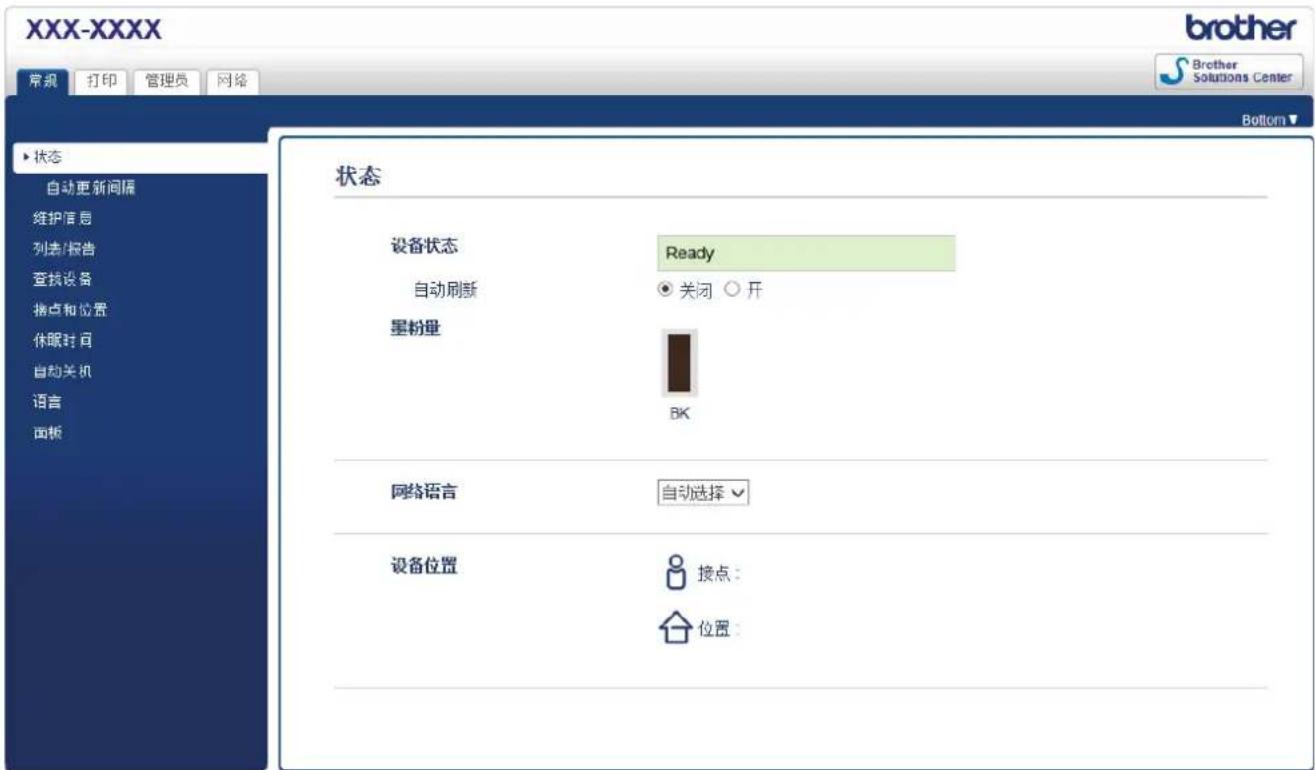
- 实际屏幕可能与如上所示屏幕不同。
- 以下为说明示例:可用功能因型号不同而不同。
常规
使用此选项卡可确认 Brother 设备的当前状态,更改定时器设置等基本设置。
打印
使用此选项卡可确认和更改打印设置。
管理员
使用此选项卡可设置网络基本管理密码,重置各种设置,以及配置主要供管理员使用的功能设置。也可使用安全功能锁根据用户限制功能。
网络
使用此选项卡可更改网络设置,启用或禁用网络协议,以及配置安全和证书设置。

相关信息
- 使用网络基本管理更改设备设置
访问网络基本管理
相关型号:HL-5590DN/HL-5595DN
- Brother 建议您在使用网络基本管理配置设置时,使用 HTTPS 安全协议。
-
当您使用 HTTPS 进行网络基本管理配置时,您的浏览器将显示警告对话框。
-
打开您的网络浏览器。
-
在您的浏览器地址栏中输入 "http://machine's IP address"(其中,“machine's IP address”为设备的IP地址)。
例如:
http://192.168.1.2

- 如果您正在使用域名系统或启用 NetBIOS 名称,则可以输入 "SharedPrinter" 等其他名称代替 IP 地址。
- 例如:
http://SharedPrinter
如果您启用 NetBIOS 名称,您也可以使用节点名称。
- 例如:
http://brnxxxxxxxxxxxxxx
您可以通过打印网络配置报告找到NetBIOS名称。
- 对于 Macintosh,通过点击状态监视器屏幕上的设备图标访问网络基本管理。
- 默认情况下不需要密码。如果之前已经设置了密码,请输入您的密码,然后点击

此时,可以更改打印服务器设置。
如果您更改了协议设置,则必须点击提交,然后重新启动设备以激活配置。

相关信息
- 使用网络基本管理更改设备设置
- 打印网络配置报告
主页 > 设备设置 > 使用计算机更改设备设置 > 使用网络基本管理更改设备设置 > 设置网络基本管理的登录密码
设置网络基本管理的登录密码
相关型号:HL-5590DN/HL-5595DN
Brother 建议您设置登录密码以防止未经授权的用户访问网络基本管理。
-
打开您的网络浏览器。
-
在您的浏览器地址栏中输入 "http://machine's IP address"(其中,“machine's IP address”为设备的IP地址)。
例如:
http://192.168.1.2

- 如果您正在使用域名系统或启用 NetBIOS 名称,则可以输入 "SharedPrinter" 等其他名称代替 IP 地址。
- 例如:
http://SharedPrinter
如果您启用 NetBIOS 名称,您也可以使用节点名称。
- 例如:
http://brnxxxxxxxxxxxxx
您可以通过打印网络配置报告找到 NetBIOS 名称。
- 对于 Macintosh,通过点击状态监视器屏幕上的设备图标访问网络基本管理。
- 默认情况下不需要密码。如果之前已经设置了密码,请输入您的密码,然后点击

-
点击管理员。
-
在输入新密码字段中输入您想使用的密码(最多 32 个字符)。
-
在确认新密码字段中再次输入密码。
-
点击提交。
以后每次访问网络基本管理,都需要在登录字段中输入密码,然后点击 →。
设置完成后,点击一登出。

如果您之前没有设置登录密码,也可以通过点击设备网页上的请配置密码按钮设置密码。

相关信息
- 使用网络基本管理更改设备设置
附录
- 规格
- 如何在 Brother 设备上输入文本
- 耗材
- 附件
- Brother 联系方式
规格
常规规格
| 打印机类型 激光 | ||
| 打印方式 电子照相激光打印机 | ||
| 内存容量 标准·(HL-5585D) | 128 MB(HL-5580D)256 MB(HL-5590DN/HL-5595DN)512 MB | |
| LCD(液晶显示屏)·16个字符x1行 | ||
| 电源220~240V AC 50/60Hz | ||
| 耗电量(平均值) | 峰值1 | 约1,344W |
| 打印1 | (HL-5580D/HL-5585D/HL-5590DN)约640W(25°C时)(HL-5595DN)约770W(25°C时) | |
| 打印(静音模式)1 | 约390W(25°C时) | |
| 准备就绪1 | 约32W(25°C时) | |
| 休眠1 | 约6.5W | |
| 深度休眠1 | 约1.2W | |
| 断电23 | 约0.04W | |
尺寸单位:毫米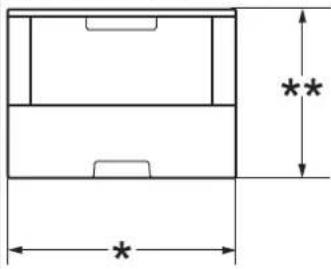 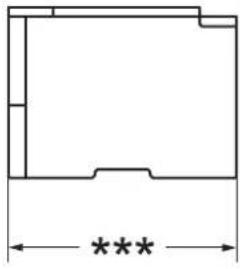 | (HL-5580D/HL-5585D/HL-5590DN)*373**255***388(HL-5595DN)*373**287***388 | |
| 重量(含耗材)·(HL-5580D/HL-5585D/HL-5590DN) | 10.7kg(HL-5595DN)12.0kg | |
| 噪音等级 声压 打印 •(HL-5580D/HL-5 | 585D/HL-5590DN) | LpAm = 52.0 dB (A)•(HL-5595DN)LpAm = 54.0 dB (A) |
| 打印(静音模式) | LpAm = 50.0 dB (A) | |
| 准备就绪 •(HL-5580D | /HL-5585D/HL-5590DN)LpAm = 34.0 dB (A)•(HL-5595DN)LpAm = 35.0 dB (A) | |
| 声音功率 打印 •(HL-5580D/HL-5585D/HL-5590DN)LWAd = 6.90 B (A)•(HL-5595DN)LWAd = 6.92 B (A) | ||
| 温度 运行时 | ||
| 存储 0 ~ 40 °C | ||
| 湿度 运行时 20 ~ 80% (无凝露) | ||
打印介质规格
| 纸张输入 | 纸盒(标准) | 纸张类型 | 普通纸、信头纸、彩色纸、薄纸、再生纸、厚纸5 |
| 纸张尺寸 | A4、Letter、B5(JIS)、A5、A5(长边)、A6、Executive、Legal、Folio、16K(195x270mm)、16K(184x260mm)、16K(197x273mm)、Mexico Legal、India Legal | ||
| 纸张重量 | 60~120克/平方米 | ||
| 最大纸张容量 | ·(HL-5580D/HL-5585D/HL-5590DN)最多250张80克/平方米的普通纸·(HL-5595DN)最多520张80克/平方米的普通纸 | ||
| 多功能进纸板 | 纸张类型 普通 | 纸、信头纸、彩色纸、薄纸、厚纸、特厚纸、再生纸、铜版纸、标签、信封、薄信封、厚信封 | |
| 纸张尺寸 宽度:76.2~215.9毫米长度:127~355.6毫米 | |||
| 纸张重量 | 60~200克/平方米 | ||
| 纸张输入 多 | 功能进纸板 最大纸张容量 | 最多 50 张 80 克/平方米的普通纸信封:10 个最厚 10 mm 的信封 | |
| 纸盒 2、3、4(选配)67 | 纸张类型 | 普通纸、信头纸、彩色纸、薄纸、再生纸、厚纸5 | |
| 纸张尺寸 | A4、Letter、B5 (JIS)、A5、Executive、Legal、Folio、16K(195x270mm)、16K(184x260mm)、16K(197x273mm)、Mexico Legal、India Legal | ||
| 纸张重量 | 60~120克/平方米 | ||
| 最大纸张容量 | (LT-5500)最多 250 张 80 克/平方米的普通纸(LT-6500)最多 520 张 80 克/平方米的普通纸 | ||
| 纸张输出8 | 出纸托板 | ·最多 150 张 80 克/平方米 的普通纸(正面向下输出到出纸托板) | |
| 后出纸托板 ·一张(正面向上输出到后出纸托板) | |||
| 双面打印 自动双面打印 纸张类型 普通纸、信头纸、彩色纸、薄纸、再生纸 | |||
打印规格
| 自动双面打印 | 是 | |
| 仿真语言 PCL6、BR-Scr | pt3、IBM Proprinter XL、Epson FX-850、PDF 版本 1.7、XPS 版本 1.0 | |
| 分辨率 | 最高 1200 x 1200 dpi9 | |
| 打印速度10 | 单面打印 | ·(HL-5580D/HL-5585D/HL-5590DN)最快 42 页/分钟 (Letter 尺寸)最快 40 页/分钟 (A4 尺寸)·(HL-5595DN)最快 52 页/分钟 (Letter 尺寸)最快 50 页/分钟 (A4 尺寸) |
| 双面打印 | ·(HL-5580D/HL-5585D/HL-5590DN)最快 20 面/分钟 (最快 10 张/分钟) (Letter 或 A4 尺寸)·(HL-5595DN)最快 24 面/分钟 (最快 12 张/分钟) (Letter 或 A4 尺寸) | |
| 首页打印时间11 | ·(HL-5580D/HL-5585D/HL-5590DN)23 °C / 230 V 时少于 7.2 秒·(HL-5595DN)23 °C / 230 V 时少于 7.5 秒 | |
接口规格
| 并行接口12 | HL-5580D | 符合 IEEE1284 |
| USB 13 14 | 全部 高速 | USB 2.0使用长度不超过6英尺(2米)的USB 2.0接口电缆。 |
| 局域网 HL-5 | 590DN | 10BASE-T/100BASE-TX 15 |
| HL-5595DN | 10BASE-T/100BASE-TX/1000Base-T 15 16 |
支持的协议和安全功能
以太网
10Base-T/100Base-TX/1000Base-T
协议(IPv4)
ARP、RARP、BOOTP、DHCP、APIPA(自动 IP)、WINS/NetBIOS 域名解析、DNS 解析、mDNS、LLMNR 应答器、LPR/LPD、自定义原始端口/端口 9100、IPP/IPPS、FTP 服务器、TELNET 服务器、HTTP/HTTPS 服务器、TFTP 客户端和服务器、SMTP 客户端、SNMPv1/v2c/v3、ICMP、网络服务(打印)、CIFS 客户端、SNTP 客户端
协议(IPv6)
NDP、RA、DNS 解析、mDNS、LLMNR 应答器、LPR/LPD、自定义原始端口/端口 9100、IPP/IPPS、FTP 服务器、TELNET 服务器、HTTP/HTTPS 服务器、TFTP 客户端和服务器、SMTP 客户端、SNMPv1/v2c、ICMPv6、网络服务(打印)、CIFS 客户端、SNTP 客户端
网络安全(有线)
| 计算机平台和操作系统版本 | 计算机接口 处理器 安装硬盘空 | 间 | |||||
| 并行接口 ^1 (IEEE1284) | USB ^2 | 10Base-T/100Base-TX/1000Base-T3 4(以太网) | 无线 ^5 802.11b/g/n | ||||
| Windows ^® 操作系统 | Windows ^® XPHome 版Windows ^® XP专业版 | 打印 32 位 (x86) | (SP3)或 64位 (x64)(SP2)处理器 | 80 MB | |||
| WindowsVista ^® | |||||||
| Windows ^® 7 | |||||||
| Windows ^® 8 | |||||||
| Windows ^® 8.1 | |||||||
| WindowsServer ^® 2003R2 | 打印 32 位 (x86) | (SP2)或 64位 (x64) | |||||
| (SP2) 处理器 | |||||||
| Windows Server® 2008 | 32 位 (x86)或 64 位(x64) 处理器 | ||||||
| Windows Server® 2008 R2 | 64 位 (x64)处理器 | ||||||
| Windows Server® 2012 | |||||||
| Windows Server® 2012 R2 | |||||||
| Macintosh操作系统 | OS X v10.8.5 N/A 打印 | Intel® 处理器 | 80 MB | ||||
| OS X v10.9.x | |||||||
| OS X v10.10.x | |||||||
1 HL-5580D
2 不支持第三方 USB 端口。
3 HL-5590DN 支持 10Base-T/100Base-TX
4 HL-5595DN 支持 10Base-T/100Base-TX/1000Base-T
5 不适用
关于最新驱动程序的更新,请转到兄弟(中国)商业有限公司的技术服务支持网站(www.95105369.com)上您的设备型号的下载页面。
所有商标、品牌和产品名称都是其相应公司的财产。

相关信息
- 附录
主页 > 附录 > 如何在 Brother 设备上输入文本
如何在 Brother 设备上输入文本
设置网络密钥等某些选项时,必须在设备上输入字符:
- 按住或反复按 ▲ 或 ▼ 选择以下列表中的字符:
0123456789abcdefghijklmnopqrstuvwxyzABCDEFGHIJKLMNOPQRSTUVWXYZ(空格)!"#$%&'()*+,-./:;<=>?@[]^
- 显示所需字符或符号时,按 OK(确定),然后输入下一个字符。
- 按 Back(返回)删除输错的字符。

相关信息
- 附录
耗材
需要更换墨粉盒或硒鼓等耗材时,设备操作面板或状态监控器(状态监视器)将显示错误信息。有关本设备耗材的更多信息,请访问 http://www.brother.com/original/index.html 或联系您当地的 Brother 经销商。

- 墨粉盒和硒鼓单元为两个单独的部件。
- 墨粉盒型号因您所在的国家和地区不同而有所差异。
| 耗材 耗材型号名称 | 大约寿命(打印页数) | 适用型号 | |
墨粉盒 标准墨粉盒:TN-3435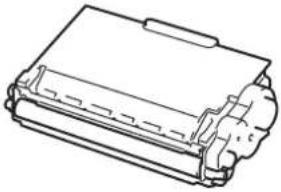 | 约 3,000 页 ^1 (A4 或 Letter 页面) | HL-5580D/HL-5585D/HL-5590DN/HL-5595DN | |
| 高容量墨粉盒:TN-3485 | 约 8,000 页 ^1 (A4 或 Letter 页面) | HL-5580D/HL-5585D/HL-5590DN/HL-5595DN | |
| 超高容量墨粉盒:TN-3495 | 约 12,000 页 ^1 (A4 或 Letter 页面) | HL-5580D/HL-5585D/HL-5590DN/HL-5595DN | |
| 随机墨粉盒:随机附带 | 约 3,000 页 ^1 (A4 或 Letter 页面) | HL-5580D/HL-5585D/HL-5590DN/HL-5595DN | |
硒鼓单元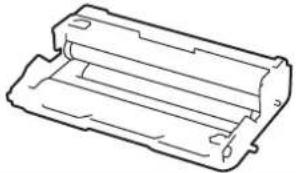 | DR-3450 | 约 30,000 页 / 50,000 页 ^2 | HL-5580D/HL-5585D/HL-5590DN/HL-5595DN |
1 墨盒打印量为近似值,符合 ISO/IEC 19752 标准。
2 约 30,000 页(每次打印 1 页时)或者 50,000 页(每次打印 3 页时)[A4/letter 单面页面]。页数可能会受各种因素的影响,包括但不限于介质类型和介质尺寸。

相关信息
- 附录
- 更换耗材
附件
附件因您所在的国家和地区不同而有所差异。有关本设备附件的更多信息,请访问http://www.brother.com/original/index.html或联系Brother经销商或Brother呼叫中心。
| 型号名称 项目 适用型号 | |
| LT-5500 低位纸盒(250 张)所有型号 | |
| LT-6500 低位纸盒(520 张)所有型号 | |
| PC-5000 并行线 HL-5580D |

相关信息
- 附录
Brother 联系方式
重要事项
为获得技术和操作上的帮助,请致电中国大陆的呼叫中心。
注册您的产品
向 Brother 注册您的产品后,您将被视为该产品的原始所有人。
登录以下网站注册:
若要搜索常见问题解答(FAQ)/维修站/驱动程序/手册等,请访问兄弟(中国)商业有限公司的技术服务支持网站:
http://www.95105369.com
若要查询耗材的销售点,请登录兄弟(中国)商业有限公司的官方网站:
http://www.brother.cn

相关信息
- 附录
主页>术语表
词汇
该综合列表列出了在Brother各手册中出现的功能及术语。设备可用功能随所购买型号的不同而有所差异。
• DHCP
- DNS 服务器
- DNS 客户端
- 对等
主页 > 术语表
F
- 分辨率
G
- 公共键加密系统
- 共享密钥加密系统
H
- HTTP(网络服务器)
- HTTPS
|
- IEEE 802.1x
IP 地址
• IPP
• IPPS
• IPsec
• IPv6
J
- 节点名称
L
- LEAP
• LLMNR
• LPD
• LPR
M
- MAC 地址
主页 > 术语表
• mDNS
N
- NetBIOS 名称解析
- 浓度
P
- PEAP
Q
- 驱动程序配置向导
R
• RARP
S
- SMTP over SSL
- SMTP 客户端
- SMTP-AUTH
SNMP
SNMPv3
• SNTP
- SSL/TLS
- 设置表
T
- TCP/IP
• TELNET
W
• WINS
主页 > 术语表
- WINS 服务器
- 网关
- 网络服务
- 网络共享打印
- 网络基本管理
- 网络连接修复工具
- 网络配置报告
X
- 协议
Z
- 证书
- 状态监控器(状态监视器)
- 子网掩码
- 自定义原始端口
主页 > 术语表
Active Directory® 验证用于限制 Brother 设备的使用。使用用户 ID 和密码登录设备后,您才能使用设备。
APIPA
如果您未手动或(通过 DHCP、BOOTP 或 RARP 服务器)自动指定 IP 地址,则自动专用 IP 寻址(APIPA)协议将在 169.254.1.0 至 169.254.254.255 范围内自动指定 IP 地址。
ARP
地址解析协议(ARP)在 TCP/IP 网络中将 IP 地址映射到 MAC 地址。
安全功能锁 3.0
安全功能锁 3.0 通过限制功能的使用增强安全性。
BOOTP
Bootstrap 协议(BOOTP)是网络客户端用于从配置服务器获取 IP 地址的网络协议。

若要使用BOOTP,请联系您的网络管理员。
BRAdmin Light (Windows®)
BRAdmin Light 实用程序用于对网络中的 Brother 设备进行初始设置。该实用程序可以搜索您网络中的 Brother 产品、查看状态以及配置 IP 地址等基本网络设置。
请转到兄弟(中国)商业有限公司的技术服务支持网站(www.95105369.com)上您的设备型号的下载页面下载BRAmin Light。
BRAdmin Professional 3 (Windows®)
BRAdmin Professional 3 用于对网络中的 Brother 设备进行更高级的管理。该实用程序可以在您的网络中搜索 Brother 产品,并可以通过一个简单的 Windows ^® 资源管理器屏幕查看设备状态,该屏幕通过不同的颜色来反映各设备的不同状态。您可以配置网络和设备设置,同时还可以通过局域网中的 Windows ^® 计算机升级设备固件。BRAdmin Professional 3 还可以记录所在网络中 Brother 设备的活动,并可以导出 HTML、CSV、TXT 或 SQL 格式的记录数据。如果您想监控本地连接的设备,请在客户端计算机上安装 Print Auditor Client 软件。该实用程序允许您使用 BRAdmin Professional 3 监控通过 USB 接口连接到客户端计算机的设备。
请转到兄弟(中国)商业有限公司的技术服务支持网站(www.95105369.com)上您的设备型号的下载页面下载该软件。
主页>术语表

- 该实用程序仅适用于 Windows ®。
请转到兄弟(中国)商业有限公司的技术服务支持网站(www.95105369.com)上您的设备型号的下载页面下载最新版本的Brother BRAadmin Professional 3实用程序。 - 节点名称:节点名称出现在当前的 BRAdmin Professional 3 窗口中。对于有线网络,默认节点名称为 "BRNxxxxxxxxxxx";对于无线网络,默认节点名称为 "BRWxxxxxxxxxxxxx"(其中,“xxxxxxxxxxxxx”为本设备的 MAC 地址/以太网地址)。
- 若您正在使用 Windows ^® 防火墙或反间谍软件或防病毒应用软件的防火墙功能,请暂时禁用防火墙。确认可以进行打印时,请遵循相关说明配置软件设置。
Brother 的 BRPrint Auditor 实用程序用于将 Brother 网络管理工具的监控能力应用到本地连接的设备上。通过该实用程序,客户端计算机可以收集通过并行或 USB 接口与其相连的 Brother 设备的使用和状态信息,然后由 BRPrint Auditor 将这些信息传递给网络上另一台运行 BRAadmin 专业版 3 的计算机,以便管理员能够检查页面计数、墨粉和硒鼓状态以及固件版本等项目。除了向 Brother 网络管理应用程序报告外,该实用程序还可以将使用和状态信息以 CSV 或 XML 文件格式通过电子邮件直接发送到预先设定的电子邮件地址(需要 SMTP 邮件支持)。BRPrint Auditor 实用程序还支持电子邮件通知功能,用于显示警告和错误状况。
CA
证书授权中心(CA)是颁发数字证书(尤其是 X.509 证书)并证明证书中数据项目间具有约束力的一个机构。
CA 证书
CA 证书是识别 CA 本身并拥有其机密键的证明,用于验证由 CA 颁发的证书。
CIFS
公共因特网文件系统(CIFS)是计算机用户在 Windows ^® 中共享文件和打印机的标准方式。
CSR
证书签订请求(CSR)是申请人向认证中心(CA)申请签发证书的一个请求。 CSR 包含申请人验证资料、申请人公共键及申请人数字签名。
存储打印日志到网络
通过存储打印日志到网络功能,您可以使用CIFS将Brother设备的打印日志文件保存到网络服务器中。
DHCP
动态主机配置协议(DHCP)是用于配置网络设备从而使其在 IP 网络中通信的网络协议。

若要使用 DHCP,请联系您的网络管理员。
主页>术语表
DNS 服务器
域名系统(DNS)技术用于管理网站名称和因特网域名。DNS 服务器允许您的计算机自动查找其 IP 地址。
DNS 客户端
Brother 打印服务器支持域名系统(DNS)客户端功能。该功能允许打印服务器使用 DNS 名称与其他设备进行通信。
对等
对等是对等环境中的一种打印方式。在对等环境下,每台计算机直接向/从 Brother 设备发送/接收数据。不存在控制访问或设备共享的中央服务器。
分辨率
每英寸上垂直及水平方向的行数。
公共键加密系统
公共键加密系统是加密系统的一个现代分支,它使用一对键(公共键和机密键)及其不同组件来完成不同步骤的法则计算。
共享密钥加密系统
共享密钥加密系统是加密系统的一个分支,它具备使用同一密钥进行的两个不同计算步骤(如加密和解密)的法则步骤。
HTTP(网络服务器)
超文本传输协议(HTTP)用于在网络服务器和网络浏览器之间传输数据。Brother 打印服务器配有内置网络服务器,您可以使用网络浏览器监控服务器状态或更改其配置的设置。
HTTPS
HTTPS(HTTP over SSL/TLS)是使用 SSL/TLS 的超文本传输协议(HTTP)版本,可安全传输和显示网络内容。
IEEE 802.1x
IEEE 802.1x 是用于连接至有线或无线局域网的网络验证标准。它限制不可信的连接,仅允许受中央授权验证的用户进行连接。
IP 地址
因特网协议(IP)地址是用于识别各联网设备的一系列数字。一个 IP 地址由 4 组数字组成,中间用小圆点隔开。每组数字均介于 0 与 255 之间。
例如:在小型网络中,通常只需要更改最后一组数字。
-
-
- 1
-
主页 > 术语表
-
-
- 2
-
-
-
- 3
-
如何将 IP 地址分配至打印服务器:
如果在您的网络中有 DHCP/BOOTP/RARP 服务器,打印服务器将从服务器中自动获取 IP 地址。

在小型网络中,DHCP 服务器可以作为路由器。
如果不存在 DHCP/BOOTP/RARP 服务器,自动专用 IP 寻址(APIPA)协议将在 169.254.1.0 至 169.254.254.255 范围内自动指定 IP 地址。
IPP
因特网打印协议(IPP 版本 1.0)允许通过因特网直接将文档打印至任何可访问的设备上。
IPPS
IPPS(因特网打印协议)是使用 SSL 的打印协议。IPPS 用于发送和接收打印数据并管理打印设备。
IPsec
IPsec 是提供认证和加密服务的 IP 协议的一项可选安全功能。
IPv6
IPv6 是下一代因特网协议。关于 IPv6 协议的更多信息,请转到 兄弟(中国)商业有限公司的技术服务支持网站 (www.95105369.com) 上您的设备型号页面。
节点名称
节点名称是网络中的设备名称。此名称通常称为NetBIOS名称,它通过WINS服务器在网络上注册。对于有线网络,Brother建议的名称为"BRNxxxxxxxxxxxxx";对于无线网络,Brother建议的名称为"BRWxxxxxxxxxxxxx"(其中,“xxxxxxxxxxxxx”为本设备的MAC地址/以太网地址)。
LEAP
轻型可扩展身份验证协议(LEAP)由思科系统公司研发的专有 EAP 方式,使用用户 ID 和密码进行验证。 LEAP 用于无线网络。
LLMNR
如果网络中没有域名系统(DNS)服务器,则由链路局部多播名称解析(LLMNR)协议确定邻接计算机的名称。使用 Windows Vista ^® 或更高版本时,LLMNR 应答器功能可作用于 IPv4 或 IPv6 环境。
LPD
行式打印机后台程序(LPD 或 LPR)协议是 TCP/IP 网络中广泛应用的打印协议,主要用于基于 UNIX ^® 的操作系统。
主页 > 术语表
LPR
行式打印机后台程序(LPR 或 LPD)协议是 TCP/IP 网络中广泛应用的打印协议。
MAC 地址
MAC 地址(以太网地址)是指定给本设备网络接口的唯一编号。
mDNS
Multicase DNS (mDNS) 允许 Brother 打印服务器在 OS X 简单网络配置系统中自动进行工作配置。
NetBIOS 名称解析
通过使用网络基本输入/输出系统(NetBIOS)名称解析,您可以在进行网络连接时通过其他设备的 NetBIOS 名称获得其 IP 地址。
浓度
更改浓度使图像变浅或变深。
PEAP
受保护的扩展验证协议(PEAP)是思科系统公司、Microsoft®公司和RSA安全公司联合研发的一版EAP方式。PEAP在客户端和验证服务器之间创建加密安全套接字层(SSL)/传输层安全(TLS)隧道,用于发送用户ID和密码。PEAP提供服务器和客户端之间的相互验证。
Brother 设备支持以下内部验证:
- PEAP/MS-CHAPv2
- PEAP/GTC
驱动程序配置向导
Brother 随机安装光盘包含 Windows ^® 打印机驱动程序和 Brother 网络端口驱动程序(LPR 和 NetBIOS)。如果管理员使用该应用程序安装打印机驱动程序和端口驱动程序,则可以将文件保存到文件服务器或通过电子邮件发送给用户。然后,每个用户只需点击该文件,即可将打印机驱动程序、端口驱动程序和 IP 地址等自动复制到其计算机上。
RARP
逆向地址解析协议(RARP)为只知道其物理地址的设备查找逻辑地址。

若要使用 RARP,请联系您的网络管理员。
SMTP over SSL
通过 SMTP over SSL 功能,可使用 SSL 发送加密电子邮件。
主页>术语表
SMTP 客户端
简单邮件传输协议(SMTP)客户端通过因特网或内部网发送电子邮件。
SMTP-AUTH
SMTP 认证(SMTP-AUTH)扩展了 SMTP(网络电子邮件发送协议),使其具备了可以确定发件人真实身份的认证方法。
SNMP
简单网络管理协议(SNMP)用于管理包括计算机、路由器和已配置好网络的 Brother 设备在内的网络设备。Brother 打印服务器支持 SNMPv1、SNMPv2c 和 SNMPv3。
SNMPv3
简单网络管理协议版本 3(SNMPv3)提供了用户认证和数据加密以便安全管理网络设备。
SNTP
简单网络时间协议(SNTP)用于在TCP/IP网络中同步计算机时钟。您可以使用网络基本管理配置SNTP设置。
SSL/TLS
安全套接字层(SSL)或传输层安全(TLS)是保护通过局域网或广域网发送的数据的有效方法。SSL/TLS 的工作方式是对通过网络发送的打印作业等数据进行加密,因此尝试获取该打印作业的任何人都无法读取到它。
SSL/TLS 可在有线和无线网络中配置,可以兼容包括 WPA 密钥和防火墙在内的其他安全形式。
设置表
显示设置设备时可以使用的全部设置和选项,一目了然。
TCP/IP
传输控制协议/因特网协议(TCP/IP)是因特网、电子邮件等网络通信中应用最为广泛的协议,该协议可应用于如Windows®、Windows Server®、OS X 和 Linux® 等几乎所有的操作系统。
TELNET
TELNET 协议允许您通过计算机控制 TCP/IP 网络中的远程网络设备。
WINS
Windows® 因特网命名服务(WINS)是一项用于 NetBIOS 名称解析的信息提供服务。它合并 IP 地址和本地网络中的 NetBIOS 名称。
主页 > 术语表
WINS 服务器
Windows ^® 因特网命名服务(WINS)服务器将 IP 地址映射到 Windows ^® 网络中的计算机名称(NetBIOS 名称)。
网关
网关是进入其他网络的网络节点,可以通过网络将传输数据发送至准确目的地。路由器可识别在网关上数据传输的路径。如果目的地处于外部网络,路由器就会将数据传输至外部网络。如果您的网络要与其他网络进行通信,您可能需要配置网关 IP 地址。如果您不确定网关的 IP 地址,请联系您的网络管理员。
网络服务
通过使用网络服务协议,Windows Vista ^® 、Windows ^® 7 或 Windows ^® 8 用户只需要右击网络文件夹中的设备图标即可安装打印驱动程序。同时也可在计算机中查看设备的当前状态。
网络共享打印
网络共享打印是网络共享环境中的一种打印类型。在网络共享环境下,所有计算机都需要通过服务器或打印服务器发送数据。
网络基本管理
标准网络浏览器可用于管理使用超文本传输协议(HTTP)或基于安全套接字层的超文本传输协议(HTTPS)的设备。您可以使用网络浏览器从您的网络设备上执行列出的功能或获取以下信息:
- 查看设备状态信息
- 更改 TCP/IP 信息等网络设置
- 配置千兆位以太网
- 配置安全功能锁 3.0
- 配置存储打印日志到网络
- 查看设备和打印服务器的软件版本信息
- 更改网络和设备配置的详细信息

若要使用网络基本管理,必须在网络上使用 TCP/IP 协议,且打印服务器和计算机都必须配置有效的 IP 地址。
网络连接修复工具
网络连接修复工具是 Brother 提供的一个程序,用于更正驱动程序的设置以匹配设备的网络设置。若要使用网络连接修复工具,请咨询您的网络管理员。
网络配置报告
网络配置报告打印出一份包括网络打印服务器设置在内的所有当前网络配置的报告。
主页 > 术语表
协议
协议是为在网络上传送数据设置的标准化规则,使用户能够访问连接至网络的各种资源。本 Brother 设备使用的打印服务器支持传输控制协议/因特网协议(TCP/IP)。
证书
证书是将公共键和身份结合在一起的一种信息。证书可以用于验证公共键是否属于个人。格式由 x.509 标准进行定义。
状态监控器(状态监视器)
状态监控器(状态监视器)实用程序是一款可配置实用程序,用于监控/监视一台或多台设备的状态,便于您在设备无纸或卡纸等时即时获取通知。
子网掩码
子网掩码用于确定 IP 地址中用作网络地址的部分和用作主机地址的部分。
在以下示例中,IP 地址的最后一段为主机地址,前三段为网络地址。
例如:计算机 1 可以与计算机 2 通信
- 计算机 1
IP 地址:192.168.1.2
子网掩码:255.255.255.0
- 计算机 2
IP 地址:192.168.1.3
子网掩码:255.255.255.0

0 表示在这部分地址中无通信限制。
自定义原始端口
自定义原始端口是 TCP/IP 网络中广泛使用的打印协议,实现了交互式数据传输。默认为端口 9100。
brother
请访问我们的全球网站
www.brother.com
本产品仅可在购买国使用。除此以外的区域 Brother 公司不提供售后服务。