MFC-J2730DW - 打印机 BROTHER - 免费用户手册
免费查找设备手册 MFC-J2730DW BROTHER PDF格式.


| 产品类型 | 彩色喷墨多功能一体机 |
| 品牌 | Brother |
| 型号 | MFC-J2730DW |
| 功能 | 打印、复印、扫描、传真 |
| 打印技术 | 喷墨 |
| 最大纸张尺寸 | A4 |
| 连接性 | Wi-Fi、USB 2.0、以太网 |
| 显示屏 | 3.7英寸触摸屏 |
| 纸张输入容量 | 250页进纸盒 |
| 纸张输出容量 | 100页出纸托盘 |
| 打印速度(黑白) | 约12页/分钟 |
| 打印速度(彩色) | 约10页/分钟 |
| 复印速度(黑白) | 约6页/分钟 |
| 扫描分辨率 | 1200×2400 dpi |
| 传真速度 | 33.6 kbps |
| 重量 | 约12.1 kg |
| 尺寸(宽×深×高) | 530×398×375 mm |
| 电源 | AC 100-240V, 50/60Hz |
| 耗材类型 | 四色分离墨盒(LC系列) |
| 操作系统兼容性 | Windows、macOS、Linux |
| 保修 | 1年有限保修 |
常见问题 - MFC-J2730DW BROTHER
用户关于以下问题的提问 MFC-J2730DW BROTHER
0 问题 关于此设备。回答您知道的问题或提出自己的问题。
提出关于此设备的新问题
下载您的设备说明 打印机 免费PDF格式!查找您的手册 MFC-J2730DW - BROTHER 并重新掌握您的电子设备。本页发布了使用您的设备所需的所有文档。 MFC-J2730DW 品牌 BROTHER.
用户手册 MFC-J2730DW BROTHER
設定複印和掃描模式的預設螢幕....23
獲取 Brother 公用程式 (Windows) 24
解除安裝 Brother 軟體和驅動程式 (Windows) 25
紙張處理 26
放入紙張 27
將紙張裝入紙匣 #1/紙匣 #2 28
將紙張放入多功能進紙匣 (MP 紙匣)....44
將紙張放入手動進紙口 49
不可列印的區域 53
紙張設定 54
可接受的紙張和其他列印媒體 59
放入文件 70
將文件放入自動進稿器 (ADF) 71
將文件放在掃描器玻璃平台上 73
不可掃描的區域 74
列印 75
從電腦列印 (Windows) 76
列印照片 (Windows)....77
列印文件 (Windows)....78
取消列印工作 (Windows)....79
在一張紙上列印多個頁面 (每頁 N 版) (Windows) 80
列印為海報 (Windows) 81
自動列印紙張的兩面 (自動雙面列印) (Windows) 82
以灰階方式列印彩色文件 (Windows) 87
防止列印輸出髒污和卡紙 (Windows) 88
使用預設列印設定檔 (Windows) 89
變更預設列印設定 (Windows) 92
列印設定 (Windows)....93
從電腦列印 (Mac) 97
列印照片 (Mac) 98
列印文件 (Mac) 99
自動列印紙張的兩面 (自動雙面列印) (Mac) 100
主頁 > 目錄
在一張紙上列印多個頁面 (每頁 N 版) (Mac) 101
以灰階方式列印彩色文件 (Mac) 102
防止列印輸出髒污和卡紙 (Mac) 103
列印選項 (Mac) 104
直接列印 USB 快閃儲存裝置中的資料 109
相容 USB 快閃儲存裝置 110
直接列印 USB 快閃儲存裝置中的照片 111
掃描....123
使用Brother機器上的掃描按鍵進行掃描 124
掃描照片和圖形 125
將掃描資料以 PDF 檔案格式儲存到資料夾 128
將掃描資料儲存到 USB 快閃儲存裝置 131
掃描多張名片和照片 (自動裁剪) 135
使用OCR掃描到可編輯的文字檔案 137
掃描到電子郵件附件....140
將掃描資料發送到電郵伺服器 143
掃描到 FTP 145
掃描到網路 (Windows) 151
用於網路掃描的 Web 服務 (Windows Vista SP2 或更高版本、Windows 7、Windows 8 和 Windows 10)....158
從 ControlCenter4 變更掃描按鈕設定 (Windows) 163
從 ControlCenter2 變更掃描按鈕設定 (Mac).... 167
從電腦掃描 (Windows) 170
使用Nuance™ PaperPort™ 14或其他Windows應用程式進行掃描 205
使用 Windows 相片藝廊或 Windows 傳真和掃描進行掃描.... 210
安装 BookScan Enhancer 和 Whiteboard Enhancer (Windows) 214
從電腦掃描 (Mac) 215
使用 ControlCenter2 進行掃描 (Mac).... 216
使用 TWAIN 相容應用程式進行掃描 (Mac) 232
使用網路管理設置掃描設定 235
使用網路管理設定掃描工作電子郵件報告....236
複印 237
複印文件 238
放大或縮小複印影像 241
排序副本 243
進行版面配置複印 (N 合 1 或海報) 244
複印到紙張的兩面 (雙面複印) 248
複印身分證....251
使用 A3 複印捷徑.... 253
在省墨模式下複印....256
複印選項 257
使用預設複印設定 262
傳真 264
發送傳真 265
從 Brother 機器發送傳真.... 266
主頁 > 目錄
使用自動進稿器發送雙面傳真 269
手動發送傳真....270
通話結束時發送傳真....271
將同一條傳真發送到多個接收方 (多址發送) 272
實時發送傳真....275
在指定的時間發送傳真(定時傳真) 276
變更傳真自動重撥設定 278
取消進行中的傳真 279
查看和取消等待之傳真 280
傳真選項 281
接收傳真 283
接收模式設定....284
傳真預覽 290
縮小過大傳入傳真的頁面尺寸 296
設定傳真接收印記 297
通話結束後接收傳真....298
記憶體接收選項 299
遠端傳真檢索 307
話音操作和傳真號碼 313
語音操作 314
儲存傳真號碼 317
設定多址發送群組 323
電話服務與外置裝置 327
一線兩號制式....328
來電顯示 331
網際網路語音通訊協定 (VoIP/電話線路干擾) 332
外置 TAD (電話答錄裝置) 333
外置電話與分機電話 337
傳真報告 343
設定傳輸驗證報告的樣式 344
設定傳真日誌的間隔週期 345
PC-FAX 346
適用於 Windows 的 PC-FAX 347
PC-FAX (適用於 Mac) 370
網路 373
支援的基本網路功能 374
網路管理軟體和工具程式.... 375
瞭解網路管理軟體和工具程式 376
配置 Brother 機器無線網路的其他方法.... 377
配置 Brother 機器的無線網路設定前 378
使用 Wi-Fi Protected Setup™ (WPS) 的一鍵式方式設置機器的無線網路.... 379
使用 Wi-Fi Protected Setup ^™ (WPS) 的 PIN 方式配置機器的無線網路.... 380
不多址發送 SSID 時設置機器的無線網路 383
配置機器接入企業無線網路 386
使用 Wi-Fi Direct ^® 390
進階網路功能 400
列印網路設置報告 401
主頁 > 目錄
使用網際網路進行傳真 (I-Fax) 402
使用網路管理將時間與 SNTP 伺服器同步 423
適用於進階使用者的技術資訊 427
將網路設定重置為出廠設定 428
列印無線區域網路報告 429
安全性....432
使用網路安全功能前 433
安全功能鎖 3.0....434
使用安全功能鎖 3.0 前..... 435
使用網路管理配置安全功能鎖 3.0 436
使用安全功能鎖 3.0 進行掃描....437
配置安全功能鎖 3.0 的公用模式 ..... 438
其他安全功能鎖 3.0 功能 439
使用 SSL/TLS 安全地管理網路機器 440
憑證和網路管理 441
安全發送或接收電子郵件 466
使用網路管理配置電子郵件發送或接收 467
發送需要使用者認證的電子郵件 468
使用 SSL TLS 安全發送或接收電子郵件 469
使用適用於有線或無線網路的 IEEE 802.1x 驗證....471
什麼是 IEEE 802.1x 驗證? 472
使用網路管理 (網頁瀏覽器) 配置有線或無線網路的 IEEE 802.1x 驗證 473
IEEE 802.1x 驗證方法....475
行動/網路連接....476
Brother Web Connect 支援的線上服務 479
使用 Brother Web Connect 的條件 481
設定 Brother Web Connect....485
使用 Brother Web Connect 掃描並上傳文件 494
使用 Brother Web Connect 上傳外置記憶體裝置中的文件.... 496
使用Brother Web Connect下載並列印文件 498
使用Brother Web Connect將文件下載和儲存到外置記憶體裝置中 502
將傳真轉傳到雲端或電子郵件 504
Google Cloud Print ^™ 508
Google Cloud Print™ 概述 509
使用 Google Cloud Print ^TM 前.....510
從 Google Chrome ^TM 或 Chrome OS ^TM 列印 ..... 516
從 Google Drive™ 行動版列印 517
從 Gmail™ 網路郵件服務行動版列印 518
AirPrint 519
AirPrint 概述....520
使用 AirPrint 前 521
使用 AirPrint 進行列印 524
使用 AirPrint 進行掃描 .... 528
使用 AirPrint 發送傳真 (適用於 MFC 型號) 531
主頁 > 目錄
適用於 Windows 的行動列印....534
Mopria ^® 列印服務....535
Brother iPrint&Scan 536
ControlCenter 537
ControlCenter4 (Windows) 538
變更 ControlCenter4 中的操作模式 (Windows) 539
使用 ControlCenter4 家用模式進行掃描 (Windows) 541
使用 ControlCenter4 進階模式進行掃描 (Windows)....542
使用 ControlCenter4 進階模式建立自訂標籤 (Windows) 545
使用 ControlCenter2 進行掃描 (Mac)....548
使用 Brother Web Connect 功能時的錯誤訊息 568
文件卡紙 571
文件卡在自動進稿器的頂部 572
文件卡在自動進稿器裝置底部 573
文件卡在自動進稿器的內部 574
移除自動進稿器中卡住的紙屑 575
印表機卡紙 576
機器前部發生卡紙 577
機器後部發生卡紙 583
移除紙屑 588
機器問題 589
紙張處理和列印問題 590
電話和傳真問題 595
其他問題 601
網路問題 603
從 Brother 機器清潔列印頭 623
從電腦清潔列印頭 (Windows) 625
從電腦清潔列印頭 (Macintosh) 626
清潔機器的液晶螢幕....627
清潔機器外部....628
清潔機器的列印壓盤....630
主頁 > 目錄
清潔進紙滾軸....631
清潔底墊 633
清潔取紙滾軸....634
清潔紙匣 #2 的取紙滾軸 636
檢查 Brother 機器....637
檢查列印品質....638
從 Brother 機器檢查列印對齊 641
從電腦檢查列印對齊 Windows) 643
從電腦檢查列印對齊 (Macintosh) 644
檢查剩餘墨水量 645
從電腦監控機器狀態 (Windows) 647
從電腦監控機器狀態 (Mac) 652
將進紙校正為清除垂直線條 654
遇到列印問題時變更列印設定選項 655
包裝和運輸 Brother 機器....657
機器設定 660
從控制面板變更機器設定....661
如果發生斷電(記憶體儲存) 662
一般設定 663
將您的喜好設定另存為捷徑....681
列印報告 685
設定表和功能表 688
從電腦變更機器設定 717
使用網路管理變更機器設定....718
使用遠端設定變更機器設定....722
附錄....734
規格....735
耗材規格....742
在 Brother 機器上輸入文字 743
Brother 公司各項服務 745
主頁 > 使用 Brother 機器前
使用 Brother 機器前
• 註釋說明
- 商標
- 重要註釋
註釋說明
本使用說明書使用以下符號和慣用標記:
| 警告 | 警告圖示表示可能導致死亡或重傷的潛在危險情況。 |
| 注意 | 注意圖示表示可能導致輕微或中度傷害的潛在危險情況。 |
| 重要事項 | 重要事項圖示表示可能導致財產損失或產品功能喪失的潛在危險情況。 |
| 提醒 | 提醒特定作業環境、安裝條件或特殊使用條件。 |
| 提示圖示用於指示有用的提示和補充資訊。 | |
| (電氣危險)圖示提醒您可能會發生觸電。 | |
| 粗體 粗體字樣表示 | 機器控制面板或電腦螢幕上顯示的按鍵/按鈕。 |
| 斜體 | 斜體字樣強調應當注意的要點或提示您參考相關主題。 |
| [ [XXXXX] ] 括號內的文字表示機器的液晶螢幕上顯示的訊息。 | |

相關資訊
- 使用 Brother 機器前
商標
Microsoft、Windows、Windows Vista、Windows Server、SharePoint、Internet Explorer、Excel、PowerPoint、OneNote、OneDrive 和 Microsoft Edge 是微軟公司在美國和/或其他國家的註冊商標或商標。Apple、AirPrint、Mac、Safari、iPad、iPhone、iPod touch 和 OS X 是蘋果公司在美國和其他國家的註冊商標。
App Store 是蘋果公司的服務標章。
Nuance 和 PaperPort 是 Nuance Communications 公司或其附屬公司在美國和/或其他國家的商標或註冊商標。
Wi-Fi ^® 、Wi-Fi Alliance ^® 和 Wi-Fi Direct ^® 是 Wi-Fi Alliance ^® 的註冊商標。
WPA™、WPA2™、Wi-Fi Protected Setup™ 和 Wi-Fi Protected Setup™ 標識是 Wi-Fi Alliance® 的商標。
Android、Gmail、Google Cloud Print、Google Drive、Google Play、Google Chrome、Chrome OS 和 Google 是 Google 公司的商標。要使用這些商標,需要獲取 Google 公司的許可。
Mozilla 和 Firefox 是 Mozilla Foundation 的註冊商標。
Bluetooth 文字商標為 Bluetooth SIG, Inc. 所擁有,兄弟工業株式會社經過授權使用此種商標。
Intel 是 Intel 公司在美國和/或其他國家的商標。
Evernote 和 Evernote Elephant 標識是 Evernote 公司的商標,由 Evernote 公司授權使用。
Mopria®是 Mopria Alliance 公司在美國和其他國家的註冊商標和服務標章。嚴禁未經授權的使用。
WordPerfect 是 Corel Corporation 和/或其子公司在加拿大、美國和/或其他國家的註冊商標。
本指引中提及的軟體名稱都有一份軟體許可協定,此協定指明了其相應的所有者。
Brother 產品、相關說明書和任何其他材料中出現的任何公司的商標名稱、產品名稱都是其相應公司的商標或註冊商標。

相關資訊
- 使用 Brother 機器前
重要註釋
•請勿在購買國以外的國家使用本產品,因其可能會違反該國的無線通訊和電源管理規定。
- Windows 10 本說明書中指 Windows 10 Home、Windows 10 Pro、Windows 10 Education 和 Windows 10 Enterprise。
- Windows Server 2008 在本說明書中指 Windows Server 2008 和 Windows Server 2008 R2。
- 在本使用說明書中,除非另有說明,否則均使用 MFC-J2730DW 的液晶螢幕訊息。
- 在本使用說明書中,除非另有說明,否則均使用 MFC-J2730DW 的插圖。
·本使用說明書中的螢幕只作說明參考之用,可能會與實際螢幕有所不同。
•除非另有說明,否則本使用說明書中的螢幕均擷取自 Windows 7 和 OS X v10.10.x。視乎您的作業系統,電腦上的螢幕可能會有所不同。
·本說明書的內容及產品規格如有更改,恕不另行通知。

相關資訊
- 使用 Brother 機器前
Brother 機器簡介
- 使用機器前
- 控制面板概述
- 觸控式液晶螢幕概觀
- 設定螢幕概述
- 導覽觸控式螢幕
- 設定準備就緒螢幕
• 獲取 Brother 公用程式 (Windows)
使用機器前
嘗試任何列印操作前,請確認下列項目:
- 確定已安裝 Brother 軟體和驅動程式。
- USB 或網路傳輸線使用者:請確定已正確連接傳輸線。
選擇正確的紙張類型
為了實現高品質列印,必須選擇正確的紙張類型。購買紙張前,請務必閱讀有關可接受紙張的資訊,並視乎印表機驅動程式中的設定確定可列印區域。
同時列印、掃描和傳真
本機器在發送記憶體中的傳真或將傳真接收到記憶體或者將文件掃描到電腦的同時,還可從電腦進行列印。從電腦進行列印期間傳真發送不會停止。但是,當機器進行複印時或接收並列印傳真時,將暫停列印操作,等複印或傳真接收完成後再繼續列印。
防火牆 (Windows)
如果您的電腦受防火牆保護,而您無法進行網路列印、網路掃描或 PC-FAX,則可能需要設置防火牆設定。如果您正在使用 Windows 防火牆,並從隨機光碟安裝了 Brother 軟體和驅動程式,則無需再進行防火牆設定。如果您正在使用其他個人防火牆軟體,請參閱軟體附帶的使用說明書或聯絡軟體製造商。

相關資訊
- Brother 機器簡介
主頁 > Brother 機器簡介 > 控制面板概述
控制面板概述
MFC-J2330DW
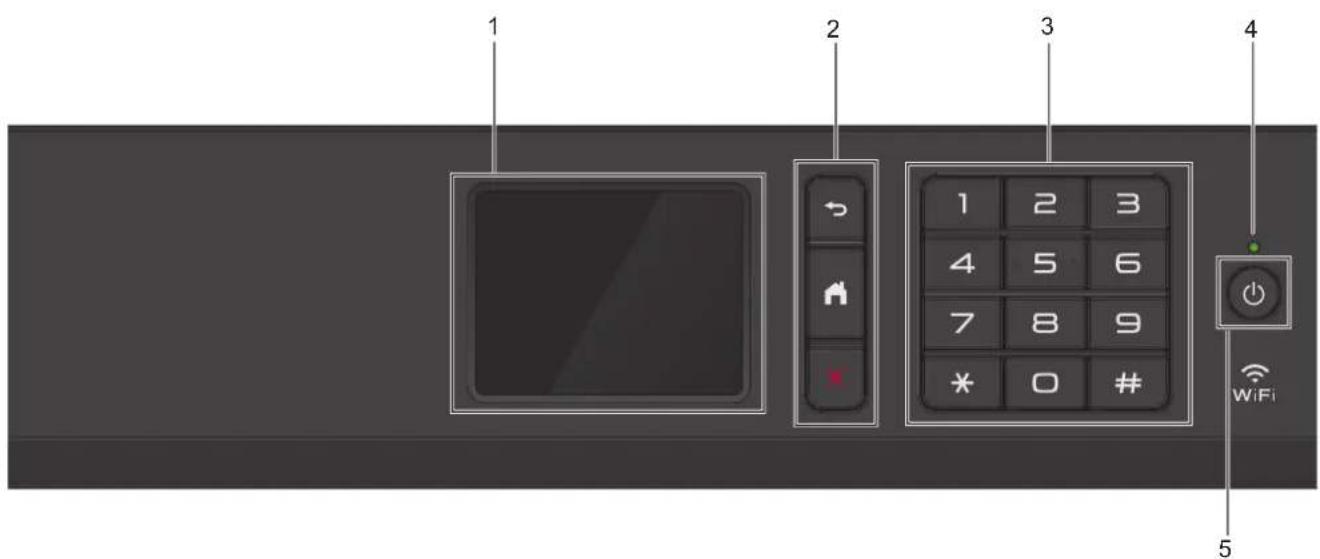
1. 觸控式液晶螢幕 (LCD)
點選觸控式螢幕上顯示的選單和選項可以進行存取。
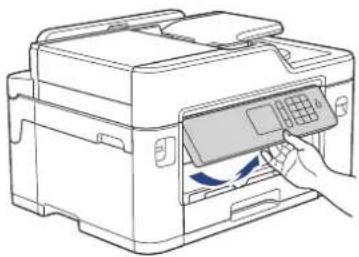
可透過向上掀起控制面板調整角度。
按數字按鍵可撥打電話或傳真號碼和輸入複印份數。
4.LED 電源指示燈
LED 會視機器的電源狀態而亮起。
機器處於休眠模式時,LED閃爍。
5. 電源開關
按 ● 開啟機器。
按住閉機器。觸控式螢幕上將顯示[正在關機],且螢幕保持亮起幾秒鐘後將關閉。如果連接了外置電話或TAD,它們始終可用。。
即使您使用閉了機器,機器仍然會定期清潔列印頭,以確保列印品質。您應當確保機器與電源之間一直保持連接,以延長列印頭使用壽命、更有效地利用墨水以及維持列印品質。
MFC-J2730DW
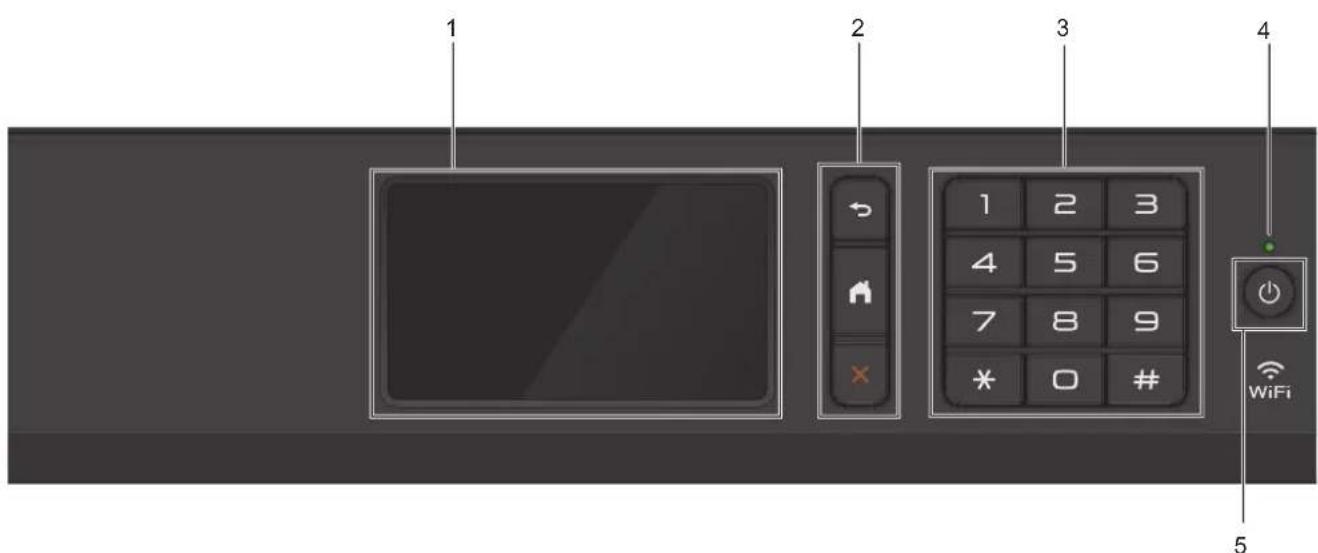
1. 觸控式液晶螢幕 (LCD)
點選觸控式螢幕上顯示的選單和選項可以進行存取。
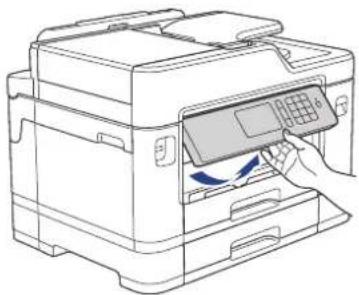
可透過向上掀起控制面板調整角度。
按數字按鍵可撥打電話或傳真號碼和輸入複印份數。
4.LED 電源指示燈
LED 會視機器的電源狀態而亮起。
機器處於休眠模式時,LED閃爍。
5. 電源開關
按開啟機器。
按住關閉機器。觸控式螢幕上將顯示[正在關機],且螢幕保持亮起幾秒鐘後將關閉。如果連接了外置電話或答錄機,它們始終可用。
即使您使用關閉了機器,機器仍然會定期清潔列印頭,以確保列印品質。您應當確保機器與電源之間一直保持連接,以延長列印頭使用壽命、更有效地利用墨水以及維持列印品質。
√ 相關資訊
- Brother 機器簡介
▲主頁 > Brother 機器簡介 > 觸控式液晶螢幕概觀
觸控式液晶螢幕概觀
MFC-J2330DW
按◀或▶可存取三個首頁螢幕。
從首頁螢幕可存取捷徑、Wi-Fi設定、設定和墨水餘量螢幕。
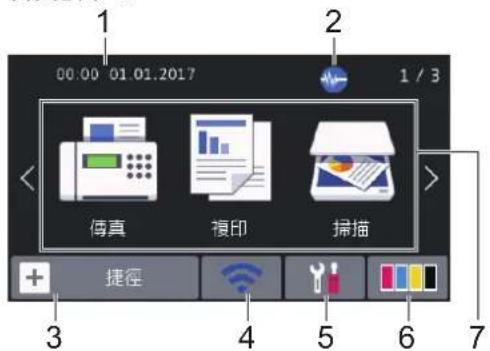
首頁螢幕 1
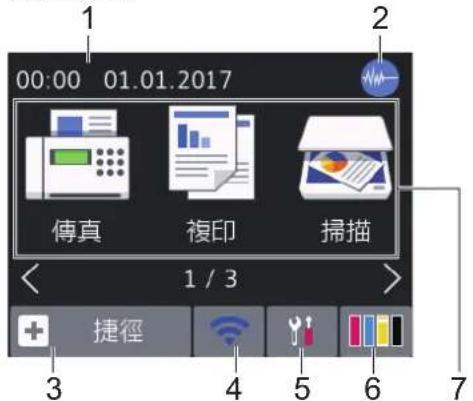
機器閒置時,此螢幕上顯示機器的狀態。此首頁螢幕也稱為準備就緒模式螢幕。顯示時,表示您的機器已準備就緒執行下一個命令。
首頁螢幕 1 可存取 [傳真]、[複印] 和 [掃描] 操作。
首頁螢幕 2
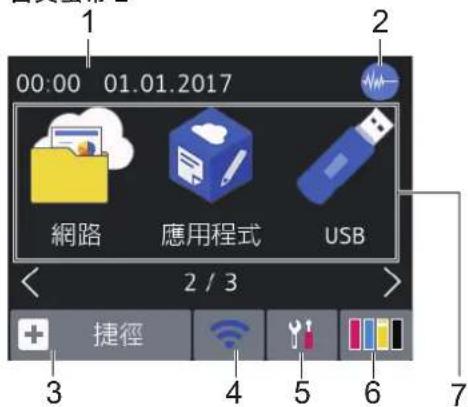
首頁螢幕 2 可存取其他功能,如 [網路]、[應用程式] 和 [USB] 操作。
首頁螢幕 3
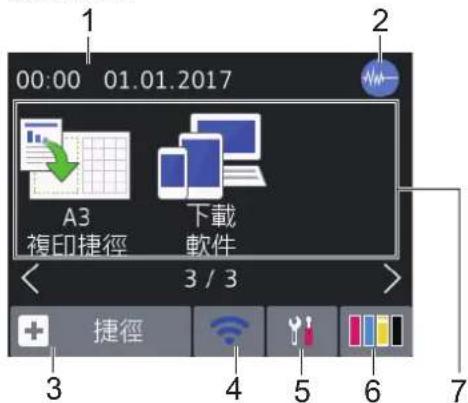
首頁螢幕 3 可存取其他功能,如 [A3 複印捷徑] 和 [下載 軟件] 操作。
1. 日期和時間
顯示機器上設定的日期和時間。
2. 靜音模式
[低噪音模式]設定設為[開]時,顯示此圖示。
靜音模式設定可降低列印噪音。靜音模式開啟時,列印速度會變慢。
3. + [捷徑]
建立發送傳真、複印、掃描、網站連線和應用程式服務等常用操作的捷徑。
![BROTHER MFC-J2730DW - + [捷徑] - 1](/content/2026/05/1011095/images/d34eb85a1b8581c81cb16ab2b396f2a1322087ea99e8aaa80bd28d9f4e8d10e1.jpg)
捷徑1
編輯/刪除
![BROTHER MFC-J2730DW - + [捷徑] - 2](/content/2026/05/1011095/images/216a82a809f4581b7b3b5bd0d960affa50a2ffe9a25f46558803dc27d001666b.jpg)
Shortcut01
![BROTHER MFC-J2730DW - + [捷徑] - 3](/content/2026/05/1011095/images/c6eb8005ba0f7105ed7ae978fa7e2e7bdda37e564d862ddf78d55a8008171c72.jpg)
未註冊
![BROTHER MFC-J2730DW - + [捷徑] - 4](/content/2026/05/1011095/images/1da476f2b13feea9d2448ecb5b8d553dedc49bb2f85f1cdcdd2fc572b84f2dc6.jpg)
未註冊
![BROTHER MFC-J2730DW - + [捷徑] - 5](/content/2026/05/1011095/images/3da042f947d711ee3ce331afb03e49bdbb2512d9704726c8c134ca2c9dbfc196.jpg)
未註冊
![BROTHER MFC-J2730DW - + [捷徑] - 6](/content/2026/05/1011095/images/c72dc53a0aaea22e2b61e0673497df726a67ffa207611d13ae178edec767811c.jpg)
1 / 3
![BROTHER MFC-J2730DW - + [捷徑] - 7](/content/2026/05/1011095/images/29e9e048327c0b70bc7a369453a8034f93a8ddf21496aa500d068f80122da979.jpg)
- 共有三個捷徑螢幕。每個螢幕上可設定四個捷徑。
- 若要顯示其他捷徑螢幕,按◀或▶。
4. 無線網路狀態
下表中的每個圖示均指示無線網路狀態:
 | 本機器未連接至無線存取點。按此按鈕可配置無線設定。更多詳細資訊 >> 快速安裝指南 |
 | 無線網路已連接。每個首頁螢幕上的三格指示燈指示目前的無線訊號強度。 |
 | 無法偵測到無線存取點。 |
 | 無線設定被停用。 |

可按無線網路狀態按鈕配置無線設定。
5. [設定]
按一下可存取[設定]選單。
6. [墨水]
顯示可用的剩餘墨水量。按一下可存取[墨水]選單。
當墨水匣中的墨水即將耗盡或出現問題時,墨水顏色上會顯示一個錯誤圖示。
7. 模式:
- [傳真] 按一下可存取傳真模式。
- [複印] 按一下可存取複印模式。
- [掃描]
按一下可存取掃描模式。
• [網路]
[傳真]
按一下可存取傳真模式。
按一下可存取複印模式。
按一下可存取掃描模式。



按一下可將 Brother 機器連接至網際網路服務。
- [應用程式]
按一下可將 Brother 機器連接至 Brother 應用程式服務。
• [USB]
按一下可存取 [USB] 選單。
• [A3 複印捷徑]
使用此預設選單時,按一下可複印到 A3 或 Ledger 尺寸的紙張。
- [下载 軟件]
按一下可顯示有關下載和安裝行動裝置及電腦軟體的資訊。
8.[儲存的傳真:]
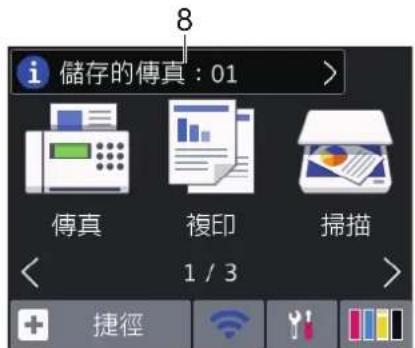
[儲存的傳真]顯示機器記憶體中儲存的接收到的傳真數量。
按 列印傳真。
9.[新傳真:]
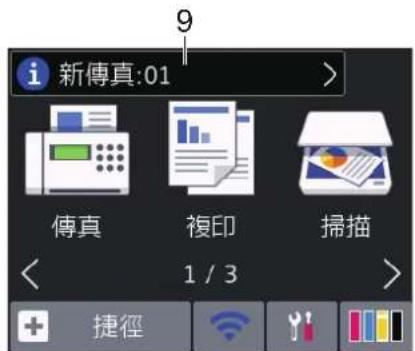
[傳真預覽]設定為[開]時,[新傳真]顯示記憶體中接收和儲存的新傳真數量。
按 i 在觸控式螢幕上檢視傳真。
![BROTHER MFC-J2730DW - 9.[新傳真:] - 2](/content/2026/05/1011095/images/916138d5ba164d5395f4d7b5c5fc4eb0283e66e69f180c75bbaaa57eadd49c26.jpg)
如果接收的傳真包含多種紙張尺寸 (例如,一頁 A4 尺寸的資料和一頁 A3 尺寸的資料),機器可能會分別為每一種紙張尺寸建立和儲存資料夾,因此觸控式螢幕上會顯示接收到兩個或以上傳真工作。
10.警告圖示
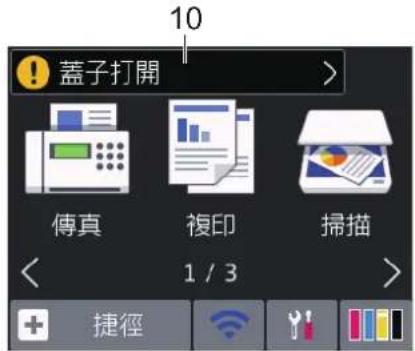
彈出錯誤或維護訊息時顯示警告圖示 按 查看詳細資訊,然後按 返回準備就緒模式。

•本產品採用 ARPHIC TECHNOLOGY CO.,LTD 開發的字型。
MFC-J2730DW
向左或向右滑動手指,或點選◀或▶,可存取三個首頁螢幕。
從首頁螢幕可存取捷徑、Wi-Fi 設定、設定和墨水餘量螢幕。
首頁螢幕 1
機器閒置時,此螢幕上顯示機器的狀態。此首頁螢幕也稱為準備就緒模式螢幕。顯示時,表示您的機器已準備就緒執行下一個命令。

您可變更準備就緒模式螢幕。
首頁螢幕 1 可存取 [傳真]、[複印] 和 [掃描] 操作。
首頁螢幕 2
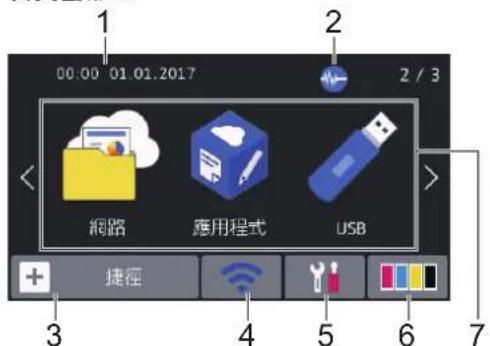
首頁螢幕 2 可存取其他功能,如 [網路]、[應用程式] 和 [USB] 操作。
首頁螢幕 3
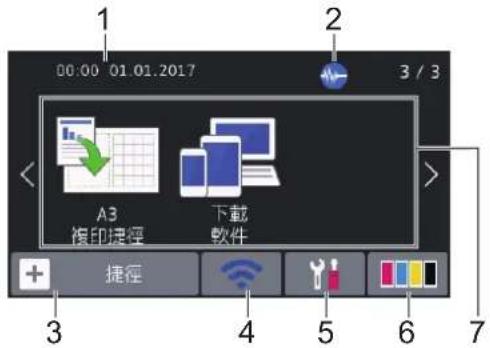
首頁螢幕 3 可存取其他功能,如 [A3 複印捷徑] 和 [下載 軟件] 操作。
1. 日期和時間
顯示機器上設定的日期和時間。
2. 靜音模式
[低噪音模式]設定設為[開]時,顯示此圖示。
靜音模式設定可降低列印噪音。靜音模式開啟時,列印速度會變慢。
3. + [捷徑]
建立發送傳真、複印、掃描、網站連線和應用程式服務等常用操作的捷徑。
![BROTHER MFC-J2730DW - + [捷徑] - 1](/content/2026/05/1011095/images/95d30c494e0113c34668a4043280f19a06659d6f9a195959f0f0e1a06753f80d.jpg)
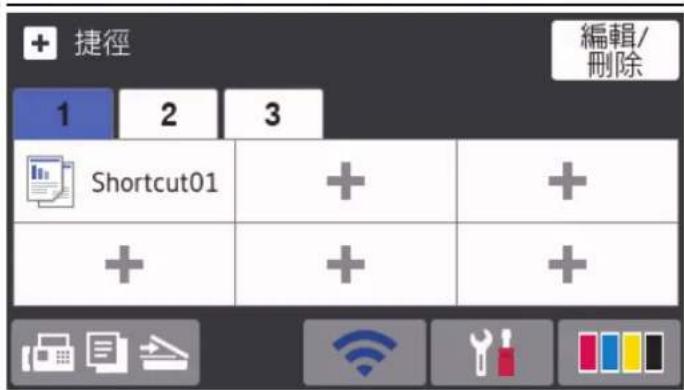
•有三個捷徑標籤可用,每個標籤上有六個捷徑。
- 按螢幕底部顯示的 可存取首頁螢幕。
4. 無線網路狀態
下表中的每個圖示均指示無線網路狀態:
 | 本機器未連接至無線存取點。按此按鈕可配置無線設定。更多詳細資訊 >> 快速安裝指南 |
 | 無線網路已連接。每個首頁螢幕上的三格指示燈指示目前的無線訊號強度。 |
 | 無法偵測到無線存取點。 |
 | 無線設定被停用。 |

可按無線網路狀態按鈕配置無線設定。
5. [設定]
按一下可存取 [設定] 選單。
6.
![BROTHER MFC-J2730DW - [設定] - 1](/content/2026/05/1011095/images/e23800361c0f0f56c7af7ac8130d0bfe0360de2ab2abb802faeab945554ec639.jpg)
顯示可用的剩餘墨水量。按一下可存取[墨水]選單。
當墨水匣中的墨水即將耗盡或出現問題時,墨水顏色上會顯示一個錯誤圖示。
7. 模式:
- [傳真] 按一下可存取傳真模式。
• [複印]
按一下可存取複印模式。
• [掃描]
按一下可存取掃描模式。
• [網路]
按一下可將 Brother 機器連接至網際網路服務。
- [應用程式]
按一下可將 Brother 機器連接至 Brother 應用程式服務。
• [USB]
按一下可存取 [USB] 選單。
• [A3 複印捷徑]
使用此預設選單時,按一下可複印到 A3 或 Ledger 尺寸的紙張。
[下载 軟件]
按一下可顯示有關下載和安裝行動裝置及電腦軟體的資訊。
8.[儲存的傳真:]
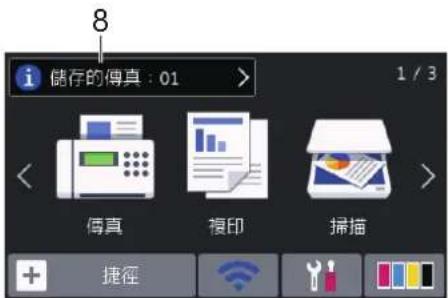
[儲存的傳真]顯示機器記憶體中儲存的接收到的傳真數量。
按 列印傳真。
9.[新傳真:]
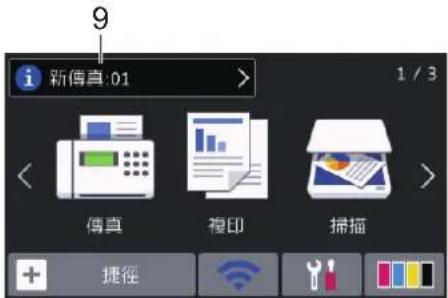
[傳真預覽]設定為[開]時,[新傳真]顯示記憶體中接收和儲存的新傳真數量。
按 i 観控式螢幕上檢視傳真。
![BROTHER MFC-J2730DW - 9.[新傳真:] - 2](/content/2026/05/1011095/images/786990a9a09addaff02ae7eab14e0f51724b259ed8b08a6220c4910bc3859664.jpg)
如果接收的傳真包含多種紙張尺寸 (例如,一頁 A4 尺寸的資料和一頁 A3 尺寸的資料),機器可能會分別為每一種紙張尺寸建立和儲存資料夾,因此觸控式螢幕上會顯示接收到兩個或以上傳真工作。
10.警告圖示
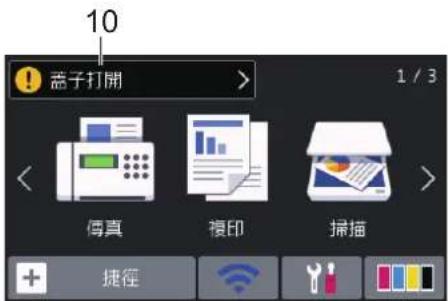
彈出錯誤或維護訊息時顯示警告圖示 按 查看詳細資訊,然後按 返回準備就緒模式。

•本產品採用 ARPHIC TECHNOLOGY CO.,LTD 開發的字型。

相關資訊
- Brother 機器簡介
- 來自 Brother 的新資訊
- 設定準備就緒螢幕
- 降低列印噪音
- 檢查剩餘墨水量
- 設定螢幕概述
- 使用 A3 複印捷徑
- 錯誤和維護訊息
主頁 > Brother 機器簡介 > 觸控式液晶螢幕概觀 > 來自 Brother 的新資訊
來自 Brother 的新資訊
MFC-J2330DW
MFC-J2730DW
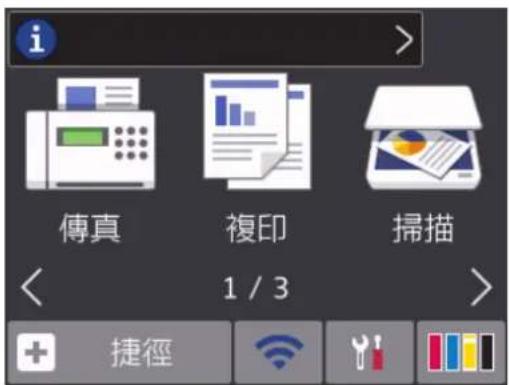
MFC-J2330DW
[來自 Brother 的訊息] 和 [韌體自動檢查] 等通知設定設為 [開] 時,來自 Brother 的新資訊將會顯示在資訊列中。
按檢視詳細資訊。

需要網際網路連接,且可能會產生資料費用。
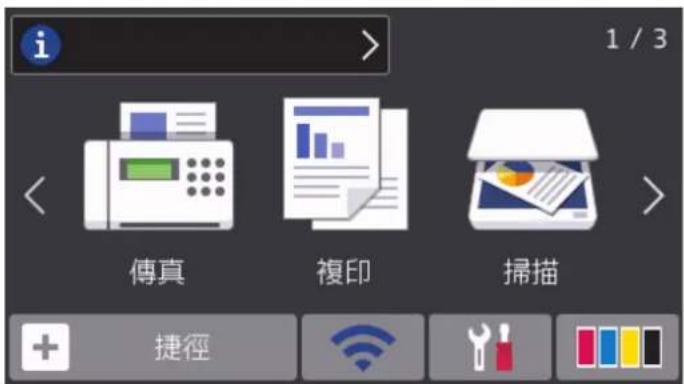
MFC-J2730DW
[來自 Brother 的訊息] 和 [韌體自動檢查] 等通知設定設為 [開] 時,來自 Brother 的新資訊將會顯示在資訊列中。
按 i 檢視詳細資訊。

需要網際網路連接,且可能會產生資料費用。

相關資訊
- 觸控式液晶螢幕概觀
設定螢幕概述
MFC-J2330DW
按 [設定] 時,觸控式螢幕顯示機器的狀態。 使用設定選單存取 Brother 機器的所有設定。
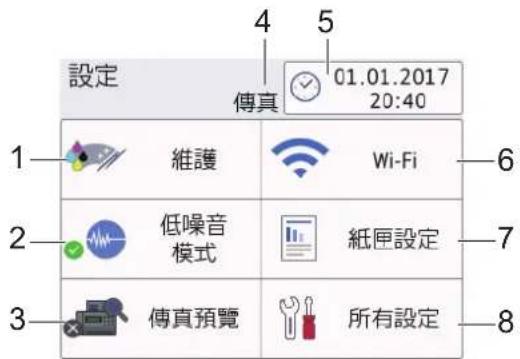
1.[維護]
按一下可存取以下選單:
- [改善列印品質]
• [列印頭清潔] - [取出碎紙]
- [剩餘墨水量]
• [墨水匣型號]
• [打印設定選項]
2.[低噪音模式]
顯示低噪音模式設定。
按一下可存取 [低噪音模式] 選單。
此選單設定為[開]時,將會顯示在首頁螢幕上。
3.[傳真預覽]
顯示傳真預覽設定。
按一下可存取[傳真預覽]選單。
4. 接收模式
顯示目前的接收模式。
5.[日期和時間]
顯示日期和時間。
按一下可存取 [日期和時間] 選單。
6. [Wi-Fi]
按一下可設定無線網路連接。
如果您正在使用無線連接,則螢幕上的三格指示燈
![BROTHER MFC-J2730DW - [Wi-Fi] - 1](/content/2026/05/1011095/images/00d2f0ee8a5eb0ff505a921636bbba281726395a3fe0d9ff38f4537820d8ad39.jpg)
會指示目前的無線訊號強度。
7.[紙匣設定]
按一下可存取 [紙匣設定] 選單。
使用紙匣設定選單中的選項變更紙張尺寸和類型。
8.[所有設定]
按一下可存取機器所有設定的選單。
按 [設定] 時,觸控式螢幕顯示機器的狀態。
使用設定選單存取 Brother 機器的所有設定。
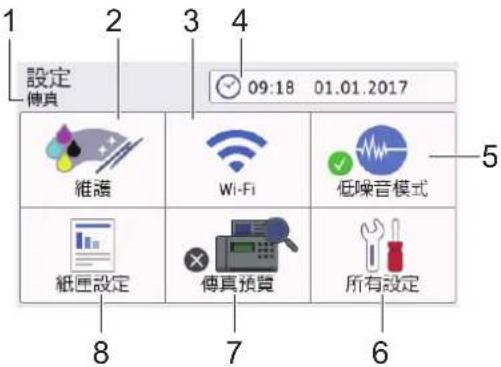
1. 接收模式
顯示目前的接收模式。
2.[維護]
按一下可存取以下選單:
• [改善列印品質]
• [列印頭清潔]
- [取出碎紙]
- [剩餘墨水量]
• [墨水匣型號]
• [打印設定選項]
3. [Wi-Fi]
按一下可設定無線網路連接。
如果您正在使用無線連接,則螢幕上的三格指示燈會指示目前的無線訊號強度。
4.[日期和時間]
顯示日期和時間。
按一下可存取[日期和時間]選單。
5.[低噪音模式]
顯示低噪音模式設定。
按一下可存取[低噪音模式]選單。
此選單設定為[開]時,將會顯示在首頁螢幕上。
6.[所有設定]
按一下可存取機器所有設定的選單。
7.[傳真預覽]
顯示傳真預覽設定。
按一下可存取[傳真預覽]選單。
8.[紙匣設定]
按一下可存取[紙匣設定]選單。
使用紙匣設定選單中的選項變更紙張尺寸和類型。
![BROTHER MFC-J2730DW - 8.[紙匣設定] - 1](/content/2026/05/1011095/images/81380ef6fed61d21193a5867a80df05fb8ee925a0dbbd190972f5948431b46d6.jpg)
相關資訊
- Brother 機器簡介
-
觸控式液晶螢幕概觀
-
檢查剩餘墨水量
- 一線兩號制式
▲ 主頁 > Brother 機器簡介 > 導覽觸控式螢幕
導覽觸控式螢幕
MFC-J2330DW
MFC-J2730DW
MFC-J2330DW
- 用手指在觸控式螢幕上點選即可顯示和存取所有設定和功能以及各自的可用選項。按 ◀▶ 或 ▲▼ 可滾動顯示。
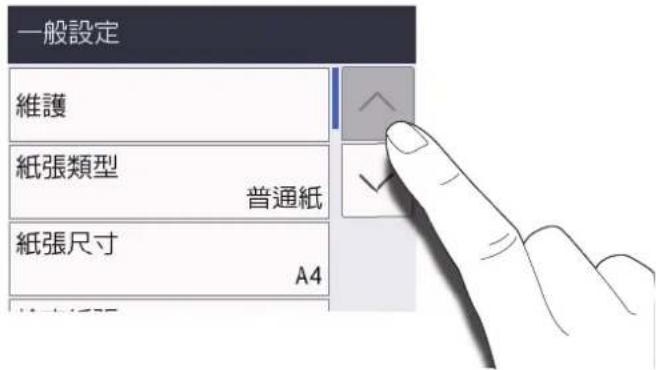
重要事項
切勿用筆或手寫筆等尖銳物品點按觸控式螢幕,否則可能會損壞機器。

插入電源線插頭或啟動本機器後,切勿立即觸摸觸控式螢幕,否則可能會導致錯誤。
MFC-J2730DW
- 用手指在觸控式螢幕上點選即可顯示和存取所有設定和功能以及各自的可用選項。向左、向右或向上、向下滑動手指,或點選◀▶或▲▼可滾動顯示。
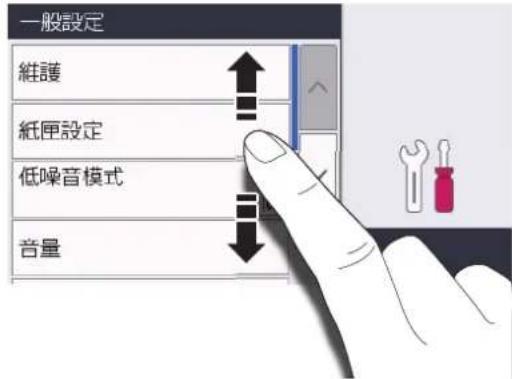
重要事項
切勿用筆或手寫筆等尖銳物品點按觸控式螢幕,否則可能會損壞機器。

插入電源線插頭或啟動本機器後,切勿立即觸摸觸控式螢幕,否則可能會導致錯誤。

相關資訊
- Brother 機器簡介
▲ 主頁 > Brother 機器簡介 > 設定準備就緒螢幕
設定準備就緒螢幕
相關機型: MFC-J2730DW
您可將準備就緒螢幕變更為[畫面1]、[畫面2]、[畫面3]、[捷徑1]、[捷徑2]或[捷徑3]螢幕。
機器閒置或您按時,機器將返回您已設定的螢幕。
- 按 [設定] > [所有設定] > [一般設定] > [畫面設定] > [主畫面]。
- 向上或向下滑動手指,或點選▲或▼,以顯示[畫面1]、[畫面2]、[畫面3]、[捷徑1]、[捷徑2]或[捷徑3]選項,然後按所需選項。
- 按。
機器將返回新的首頁螢幕。

相關資訊
- Brother 機器簡介
- 設定複印和掃描模式的預設螢幕
- 觸控式液晶螢幕概觀
主頁 > Brother 機器簡介 > 設定準備就緒螢幕 > 設定複印和掃描模式的預設螢幕
設定複印和掃描模式的預設螢幕
MFC-J2330DW
MFC-J2730DW
MFC-J2330DW
您可以變更掃描模式的預設螢幕。
- 按 [設定] > [所有設定] > [一般設定] > [畫面設定] > [掃描畫面]。
-
按▲或▼顯示掃描選項,然後在預設螢幕中按所需選項。
-
按

MFC-J2730DW
您可以變更複印和掃描模式的預設螢幕。
- 執行下列其中一項操作:
•變更複印螢幕時:
按 [設定] > [所有設定] > [一般設定] > [畫面設定] > [複印畫面]。
- 變更掃描螢幕時:
按 [設定] > [所有設定] > [一般設定] > [畫面設定] > [掃描畫面]。
-
向上或向下滑動手指,或點選▲或▼顯示複印或掃描選項,然後在預設螢幕中按所需選項。
-
按

相關資訊
- 設定準備就緒螢幕
主頁 > Brother 機器簡介 > 獲取 Brother 公用程式 (Windows)
獲取 Brother 公用程式 (Windows)
Brother Utilities 是一種應用程式啟動器,透過它可便捷地存取您電腦上安裝的所有 Brother 應用程式。
- 執行下列其中一項操作:
- Windows Vista 和 Windows 7
按一下 (開始) > 所有程式 > Brother > Brother Utilities。
- Windows 8
點選或按一下開始螢幕或桌面上的 (Brother Utilities)。
- Windows 8.1
將滑鼠游標移到開始螢幕的左下角,按一下 (如果正在使用觸控式裝置,從開始螢幕的底部向上滑動手指以顯示應用程式螢幕)。
顯示應用程式螢幕時,點選或按一下 (Brother Utilities)。
- Windows 10
按一下 □ > 所有應用程式 > Brother > Brother Utilities。
- 選擇您的機器。
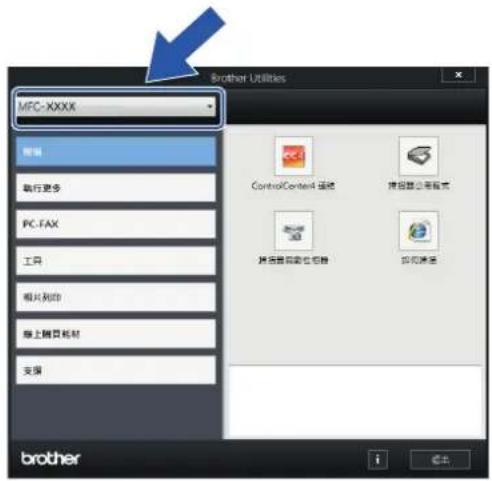
- 選擇您想使用的操作。

相關資訊
- Brother 機器簡介
- 解除安裝 Brother 軟體和驅動程式 (Windows)
主頁 > Brother 機器簡介 > 獲取 Brother 公用程式 (Windows) > 解除安裝 Brother 軟體和驅動程式 (Windows)
解除安裝 Brother 軟體和驅動程式 (Windows)
- 執行下列其中一項操作:
- Windows Vista 和 Windows 7
按一下 (開始) > 所有程式 > Brother > Brother Utilities。
- Windows 8
點選或按一下開始螢幕或桌面上的 (Brother Utilities)。
- Windows 8.1
將滑鼠游標移到開始螢幕的左下角,按一下 ↓ (如果正在使用觸控式裝置,從開始螢幕的底部向上滑動手指以顯示應用程式螢幕)。
顯示應用程式螢幕時,點選或按一下 (Brother Utilities)。
- Windows 10
按一下 □ > 所有應用程式 > Brother > Brother Utilities。
- 按一下下拉式選單並選擇您的型號名稱 (如果尚未選擇)。按一下左側導覽列中的工具,再按一下解除安裝。遵循對話方塊中的說明解除安裝軟體和驅動程式。

相關資訊
- 獲取 Brother 公用程式 (Windows)
紙張處理
- 放入紙張
- 放入文件
放入紙張
- 將紙張裝入紙匣 #1/紙匣 #2
• 將紙張放入多功能進紙匣 (MP 紙匣) - 將紙張放入手動進紙口
- 不可列印的區域
- 紙張設定
- 可接受的紙張和其他列印媒體
- 錯誤和維護訊息
- 紙張處理和列印問題
將紙張裝入紙匣 #1/紙匣 #2
• 將 A4、Letter 或 Executive 尺寸的紙張裝入紙匣 #1/紙匣 #2
• 將 A3、Ledger 或 Legal 尺寸的紙張裝入紙匣 #1/紙匣 #2
- 將相片紙裝入紙匣 #1
- 將信封裝入紙匣 #1
主頁 > 紙張處理 > 放入紙張 > 將紙張裝入紙匣 #1/紙匣 #2 > 將 A4、Letter 或 Executive 尺寸的紙張裝入紙匣 #1/紙匣 #2
將 A4、Letter 或 Executive 尺寸的紙張裝入紙匣 #1/紙匣 #2
如果 [檢查紙張] 設定設為 [開] 且您從機器中拉出紙匣,液晶螢幕上顯示訊息詢問您是否想變更紙張類型和紙張尺寸。如有需要,遵循液晶螢幕上的說明變更紙張尺寸和紙張類型設定。
- 每次在紙匣中僅裝入同一尺寸和同種類型的紙張。
- 當您將不同尺寸的紙張放入紙匣時,必須同時變更機器中或電腦上的紙張尺寸設定。
如果在機器或印表機驅動程式中設定了自動紙匣選擇,上述操作將使機器能夠自動從適合的紙匣進紙。(MFC-J2730DW)
•紙匣 #2 中僅可使用普通紙。(MFC-J2730DW)
以下說明介紹如何將紙張裝入紙匣 #1。將紙張裝入紙匣 #2 的步驟非常相似。(MFC-J2730DW)
- 如果出紙托盤 (1) 被打開,請將其關上,並關閉紙張支撐板 (2)。
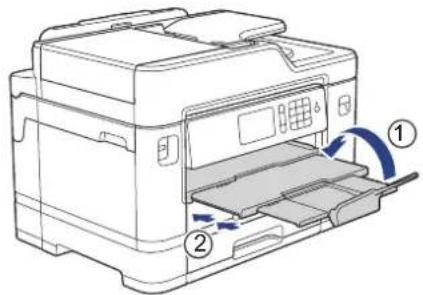
- 輕輕按住並滑動紙張寬度調整器 (1) 及紙張長度調整器 (2),以符合紙張尺寸。
確保紙張寬度調整器 (1) 和紙張長度調整器 (2) 上的三角形標誌 (3) 與您正在使用的紙張的標記對齊。
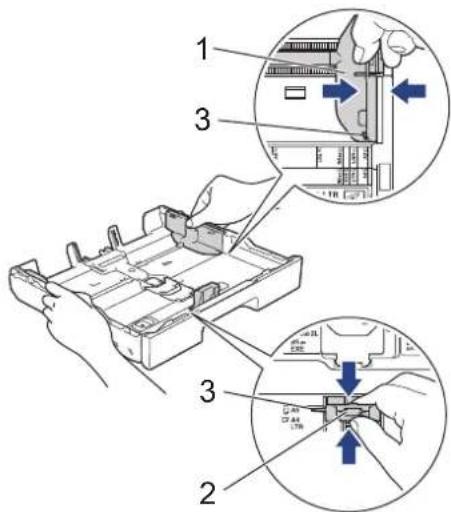
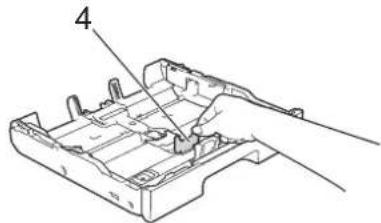
如果您要裝入 Executive 或 B5 (JIS) 尺寸的紙張,請抬起擋板 (4)。
5.充分散開紙疊以避免卡紙和進紙錯誤。
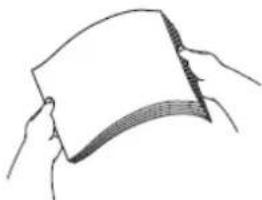
請勿將紙匣內的紙張向前推得太深,否則紙張前端可能會翹起,從而導致進紙問題。

若要在紙匣中的紙張用盡之前添加紙張,請取出紙匣中的紙張,將其與要添加的紙張疊在一起。充分散開紙疊以防止機器送入多頁紙張。
- 確保紙張長度調整器 (1) 碰觸到紙張的邊緣。
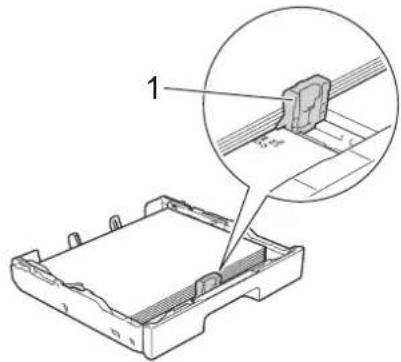
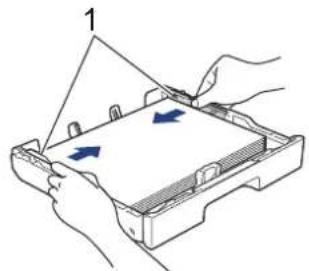
- 輕輕滑動紙張寬度調整器 (1),以符合紙張尺寸。
確保紙張調整器碰觸到紙張的邊緣。
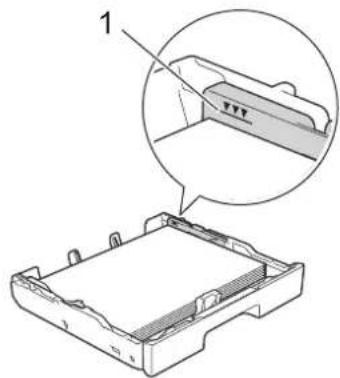
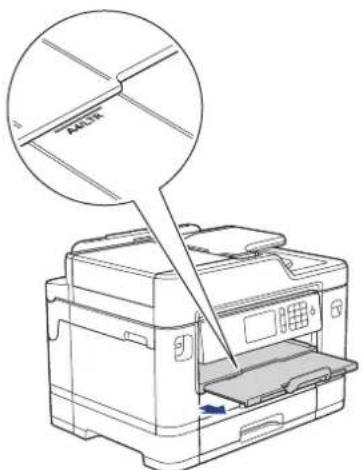
- 確保紙匣中的紙張平整且位於最大容量標記 (1) 之下。
紙匣裝得過滿可能會導致卡紙。
- 將紙匣頂蓋裝回原位。
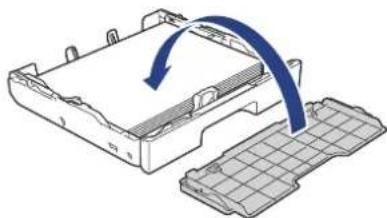
切勿強制或快速地將紙匣推入機器,否則可能會導致卡紙或進紙錯誤。
12.拉出紙張支撐板直到其卡入定位。
13.如有需要,變更機器選單中的紙張尺寸設定。

相關資訊
- 將紙張裝入紙匣 #1/紙匣 #2
- 變更檢查紙張尺寸設定
- 選擇正確的列印媒體
- 變更紙張尺寸和紙張類型
主頁 > 紙張處理 > 放入紙張 > 將紙張裝入紙匣 #1/紙匣 #2 > 將 A3、Ledger 或 Legal 尺寸的紙張裝入紙匣 #1/紙匣 #2
將 A3、Ledger 或 Legal 尺寸的紙張裝入紙匣 #1/紙匣 #2
如果 [檢查紙張] 設定設為 [開] 且您從機器中拉出紙匣,液晶螢幕上顯示訊息詢問您是否想變更紙張類型和紙張尺寸。如有需要,遵循液晶螢幕上的說明變更紙張尺寸和紙張類型設定。
- 每次在紙匣中僅裝入同一尺寸和同種類型的紙張。
- 當您將不同尺寸的紙張放入紙匣時,必須同時變更機器中或電腦上的紙張尺寸設定。
如果在機器或印表機驅動程式中設定了自動紙匣選擇,上述操作將使機器能夠自動從適合的紙匣進紙。(MFC-J2730DW)
- 使用此方法時,光面相紙不適用於紙匣 #1。
•紙匣 #2 中僅可使用普通紙。(MFC-J2730DW)
以下說明介紹如何將紙張裝入紙匣 #1。將紙張裝入紙匣 #2 的步驟非常相似。(MFC-J2730DW)
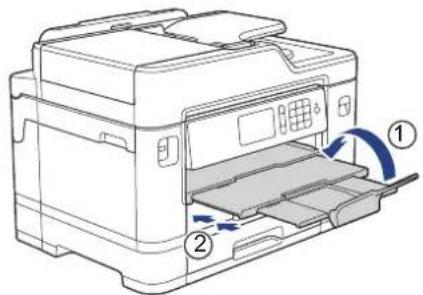
- 如果出紙托盤 (1) 被打開,請將其關上,並關閉紙張支撐板 (2)。
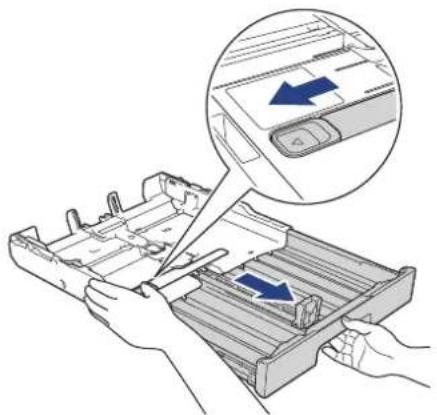
向左推綠色滑動器,然後擴張紙匣直到其卡入定位。
- 輕輕按住並滑動紙張寬度調整器 (1) 及紙張長度調整器 (2),以符合紙張尺寸。
確保紙張寬度調整器 (1) 和紙張長度調整器 (2) 上的三角形標誌 (3) 與您正在使用的紙張的標記對齊。
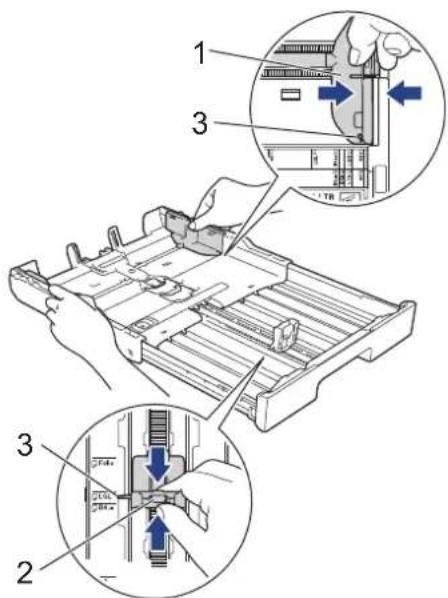
請勿將紙匣內的紙張向前推得太深,否則紙張前端可能會翹起,從而導致進紙問題。

若要在紙匣中的紙張用盡之前添加紙張,請取出紙匣中的紙張,將其與要添加的紙張疊在一起。充分散開紙疊以防止機器送入多頁紙張。
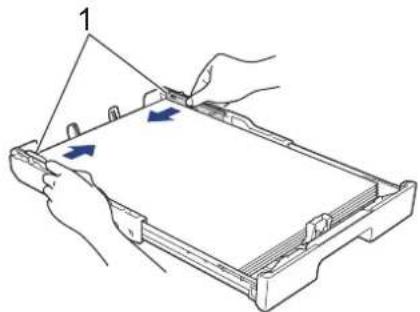
- 確保紙張長度調整器 (1) 碰觸到紙張的邊緣。
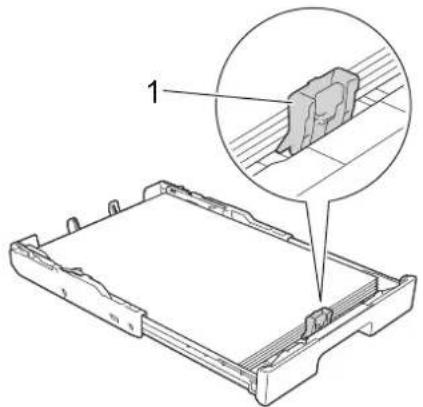
- 輕輕滑動紙張寬度調整器 (1),以符合紙張尺寸。確保紙張調整器碰觸到紙張的邊緣。
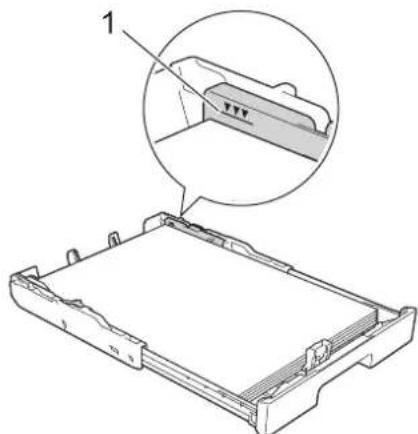
- 確保紙匣中的紙張平整且位於最大容量標記 (1) 之下。紙匣裝得過滿可能會導致卡紙。
切勿強制或快速地將紙匣推入機器,否則可能會導致卡紙或進紙錯誤。
13.拉出紙張支撐板(1)直到其卡入定位,然後展開出紙托盤(2)。
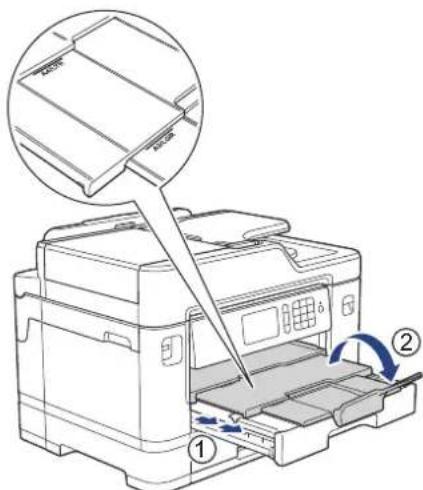
14.如有需要,變更機器選單中的紙張尺寸設定。

注意
調整機器的位置,使紙匣不超出可能會被撞到的桌子邊緣。否則,機器可能跌落並導致受傷。
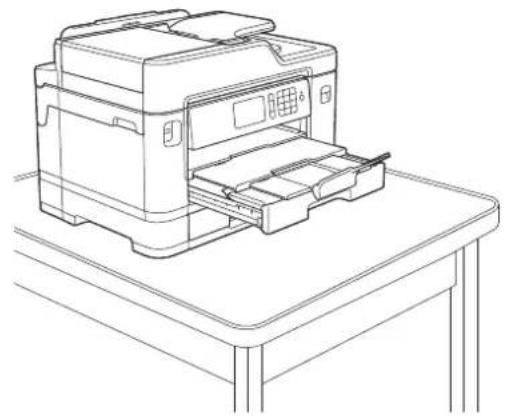
向左推綠色滑動器,然後推紙匣前部以將其恢復,直到其卡入定位。將紙張裝入紙匣。
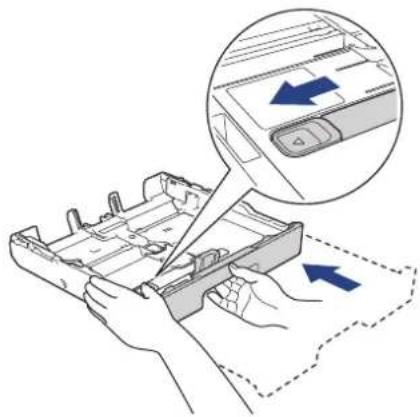
主頁 > 紙張處理 > 放入紙張 > 將紙張裝入紙匣 #1/紙匣 #2 > 將相片紙裝入紙匣 #1
將相片紙裝入紙匣 #1
如果 [檢查紙張] 設定設為 [開] 且您從機器中拉出紙匣,液晶螢幕上顯示訊息詢問您是否想變更紙張類型和紙張尺寸。如有需要,遵循液晶螢幕上的說明變更紙張尺寸和紙張類型設定。
- 每次在紙匣中僅裝入同一尺寸和同種類型的紙張。
- 當您將不同尺寸的紙張放入紙匣時,必須同時變更機器中或電腦上的紙張尺寸設定。
如果在機器或印表機驅動程式中設定了自動紙匣選擇,上述操作將使機器能夠自動從適合的紙匣進紙。(MFC-J2730DW)
- 如果出紙托盤 (1) 被打開,請將其關上,並關閉紙張支撐板 (2)。
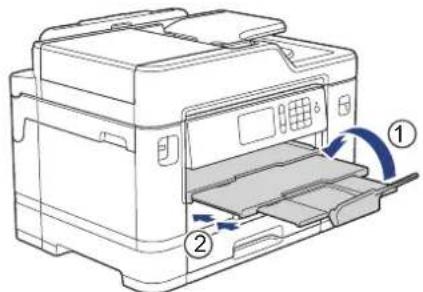
-
執行下列其中一項操作:
-
如果您要將相片紙 L (9 x 13 cm) 裝入紙匣,請抬起相片紙 L 擋板 (1)。
- 如果您要將相片紙 (10 x 15 cm) 裝入紙匣,請抬起相片紙擋板 (2)。
- 如果您要將相片紙 2L (13 x 18 cm) 裝入紙匣,請抬起相片紙 2L 擋板 (3)。
輕輕按住並滑動紙張寬度調整器 (4) 以符合紙張尺寸。
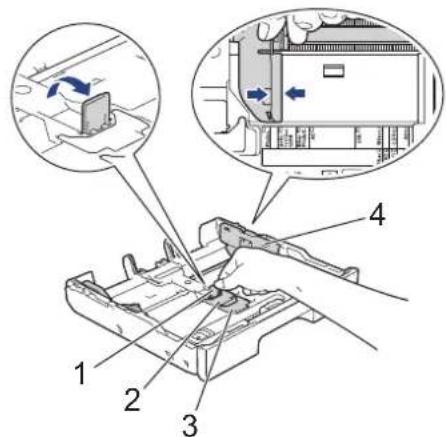
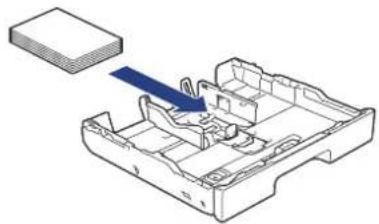
- 將最多 20 張相片紙以列印面朝下的方式裝入紙匣。
裝入的相片紙超過 20 張可能會導致卡紙。
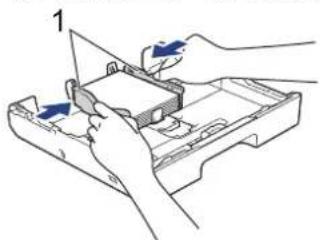
- 輕輕滑動紙張寬度調整器 (1),以符合紙張尺寸。
確保紙張調整器碰觸到紙張的邊緣且紙匣中的紙張平整。
切勿強制或快速地將紙匣推入機器,否則可能會導致卡紙或進紙錯誤。
9.拉出紙張支撐板直到其卡入定位。
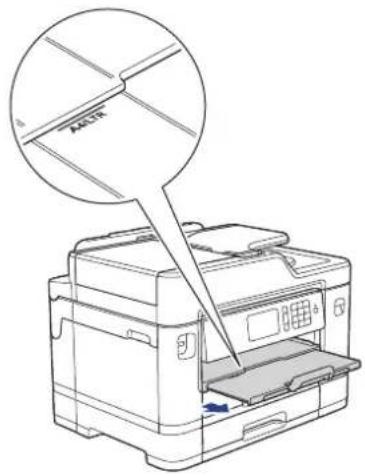
10.如有需要,變更機器選單中的紙張尺寸設定。

相關資訊
- 將紙張裝入紙匣 #1/紙匣 #2
- 變更檢查紙張尺寸設定
- 選擇正確的列印媒體
- 變更紙張尺寸和紙張類型
主頁 > 紙張處理 > 放入紙張 > 將紙張裝入紙匣 #1/紙匣 #2 > 將信封裝入紙匣 #1
將信封裝入紙匣 #1
如果 [檢查紙張] 設定設為 [開] 且您從機器中拉出紙匣,液晶螢幕上顯示訊息詢問您是否想變更紙張類型和紙張尺寸。如有需要,遵循液晶螢幕上的說明變更紙張尺寸和紙張類型設定。
- 每次在紙匣中僅裝入同一尺寸和同種類型的紙張。
- 當您將不同尺寸的紙張放入紙匣時,必須同時變更機器中或電腦上的紙張尺寸設定。
如果在機器或印表機驅動程式中設定了自動紙匣選擇,上述操作將使機器能夠自動從適合的紙匣進紙。(MFC-J2730DW)
- 將信封裝入紙匣前,先把信封的四個角和各條邊盡可能地壓平。
相關資訊: 關於信封
1.如果出紙托盤(1)被打開,請將其關上,並關閉紙張支撐板(2)。
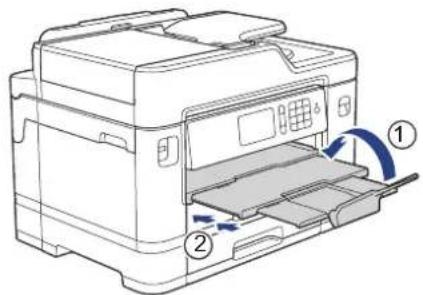
- 紙匣中可裝入最多 10 個信封 (列印面 朝下)。裝入的信封超過 10 個可能會導致卡紙。
如果信封封口位於長邊,裝入信封時封口應在左側(如下圖所示)。輕輕按住並滑動紙張寬度調整器(1)及紙張長度調整器(2)以符合信封尺寸。
確保紙匣中的信封平整。
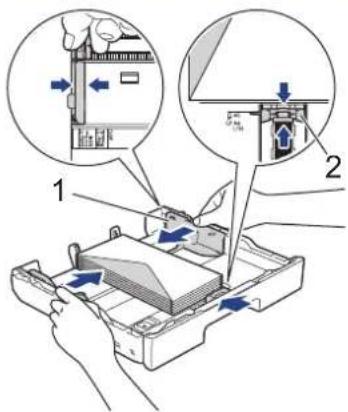
若要進行信封的「自動雙面列印」,每次僅能在紙匣中放入一個信封。

如果您使用的信封大於紙匣長度,例如 Com-10 信封,如下所示擴張紙匣,然後裝入信封。將紙匣放到平坦的表面上。向左推綠色滑動器,然後擴張紙匣直到其卡入定位。
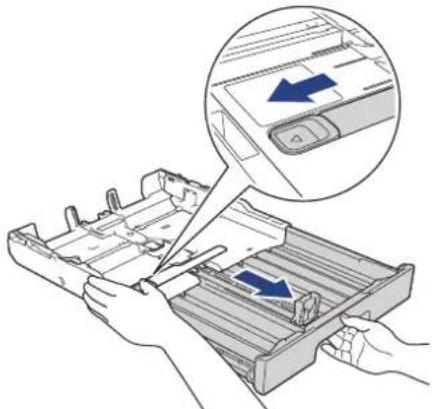
切勿強制或快速地將紙匣推入機器,否則可能會導致卡紙或進紙錯誤。
- 拉出紙張支撐板 (1) 直到其卡入定位,然後展開出紙托盤 (2)。
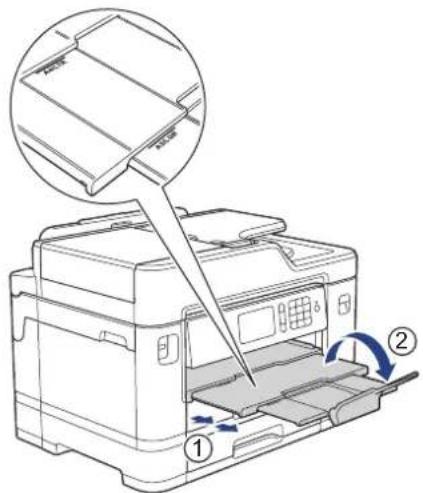
8.如有需要,變更機器選單中的紙張尺寸設定。

相關資訊
- 將紙張裝入紙匣 #1/紙匣 #2
- 關於信封
- 變更檢查紙張尺寸設定
- 選擇正確的列印媒體
- 變更紙張尺寸和紙張類型
主頁 > 紙張處理 > 放入紙張 > 將紙張放入多功能進紙匣 (MP 紙匣)
將紙張放入多功能進紙匣 (MP 紙匣)
相關機型: MFC-J2730DW
對於相片紙或信封等特殊列印媒體,請使用 MP 紙匣。
如果 [檢查紙張] 設定設為 [開] 且您將紙張裝入多功能進紙匣,液晶螢幕上顯示訊息詢問您是否想變更紙張類型和紙張尺寸。如有需要,遵循液晶螢幕上的說明變更紙張尺寸和紙張類型設定。
- 每次在紙匣中僅裝入同一尺寸和同種類型的紙張。
• 當您將不同尺寸的紙張放入紙匣時,必須同時變更機器中或電腦上的紙張尺寸設定。
如果在機器或印表機驅動程式中設定了自動紙匣選擇,上述操作將使機器能夠自動從適合的紙匣進紙。
- 打開多功能進紙匣。
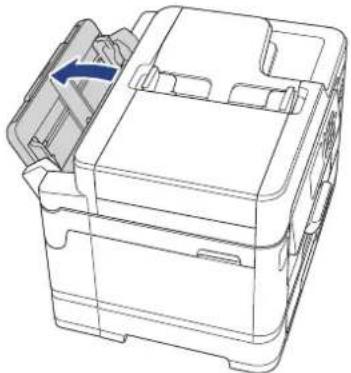
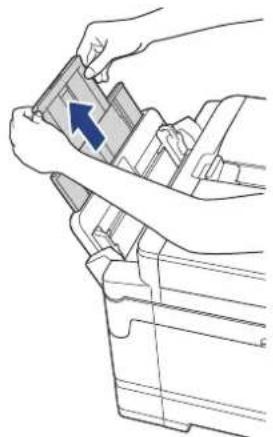
若要裝入大於 A4 或 Letter 尺寸的紙張,用雙手向上拉紙匣,直到其卡入定位。
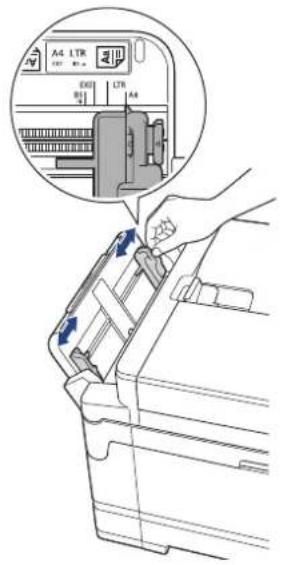
- 輕輕按住並滑動多功能進紙匣的紙張調整器,以符合要使用的紙張寬度。
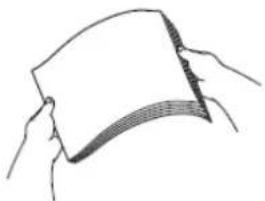
- 充分散開紙疊以避免卡紙和進紙錯誤。
- 輕輕地將紙張列印面 朝上裝入多用途紙匣。
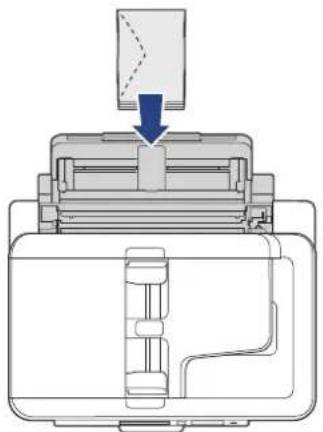
使用信封時,將信封裝入紙匣時列印面朝上且封口位於左側,如圖所示。
相關資訊: 關於信封
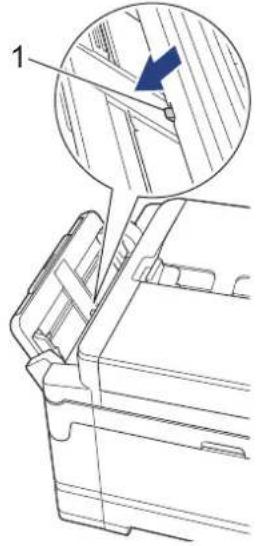
如果將紙張裝入多功能進紙匣時出現問題,請向機器後部推釋放桿(1),然後裝入紙張。
5.用雙手輕輕滑動多功能進紙匣的紙張調整器,以符合紙張尺寸。
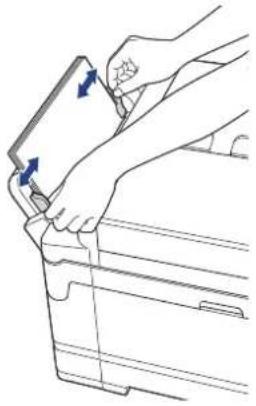
- 紙張調整器和紙張之間切勿貼得太緊,否則可能會導致紙張褶皺和卡紙。
•請將紙張放在多用途紙匣的中間位置,處於各紙張調整器之間。如果紙張不在中間位置,請將其取出,然後重新放入中間位置。
6.執行下列其中一項操作:
- 使用 A4 或 Letter 或更小尺寸的紙張時拉出紙張支撐板直到其卡入定位。
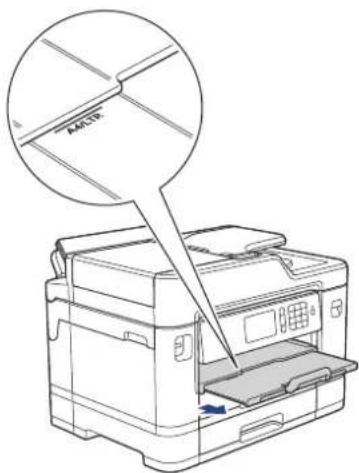
- 使用大於 A4 或 Letter 尺寸的紙張或使用信封時 拉出紙張支撐板 (1) 直到其卡入定位,然後展開出紙托盤 (2)。
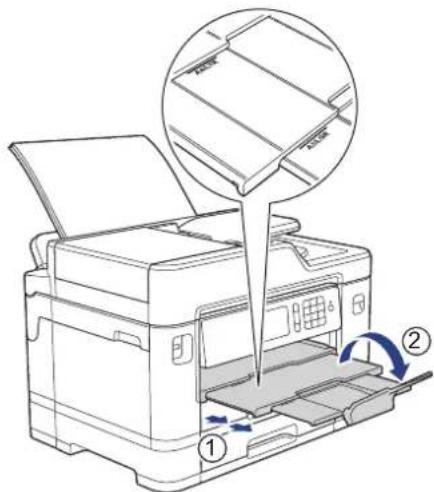
7.如有需要,變更機器選單中的紙張尺寸設定。

確保列印完成後再關閉多功能進紙匣。

相關資訊
- 放入紙張
- 關於信封
- 選擇正確的列印媒體
- 錯誤和維護訊息
▲ 主頁 > 紙張處理 > 放入紙張 > 將紙張放入手動進紙口
將紙張放入手動進紙口
相關機型: MFC-J2330DW
將特殊列印媒體放入手動進紙口中,一次一張。

將紙張放入手動進紙口時,機器會自動開啟手動進紙模式。
- 打開手動進紙口蓋。
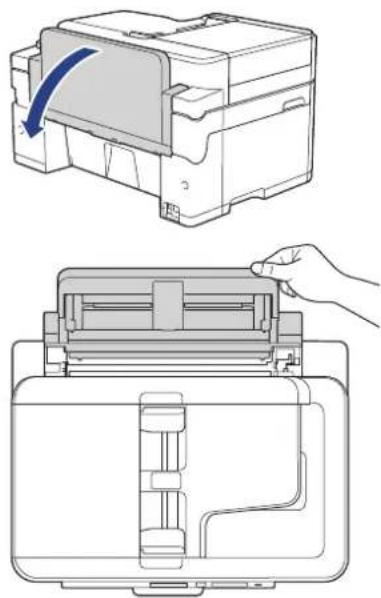
- 滑動手動進紙槽的紙張調整器,以符合要使用的紙張寬度。
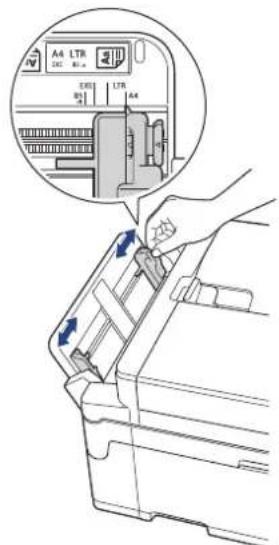
- 只在手動進紙槽中放入一張紙,列印面朝上。
用雙手將一張紙推入手動進紙槽,直到紙張前端碰觸到進紙滾軸。感覺到機器拉入紙張時,即可放開。液晶螢幕上將顯示[手動送紙槽準備就緒]。
閱讀液晶螢幕上顯示的說明,然後按[OK]。
- 使用信封時,將信封裝入紙匣時列印面 朝上且封口位於左側,如圖所示。
▶▶ 相關資訊: 關於信封
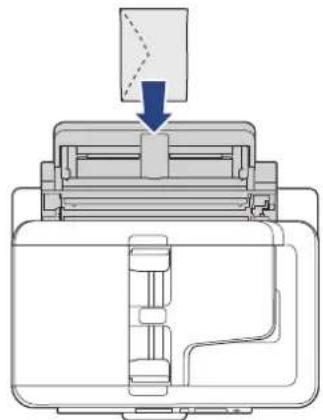
•裝入信封或厚紙時,請將信封或厚紙推入手動進紙槽中,直到您感覺到信封或厚紙被進紙滾軸抓住。
重要事項
- 無論何時,切勿在手動進紙口中放入兩張或以上的紙張。否則可能會導致卡紙。列印多個頁面時,請等到觸控式螢幕上顯示訊息提示您放入下一張時再放入下一張紙。
-
正在從紙匣進行列印時,切勿在手動進紙口中放入紙張。否則可能會導致卡紙。
-
執行下列其中一項操作:
- 使用 A4 或 Letter 或更小尺寸的紙張時拉出紙張支撐板直到其卡入定位。
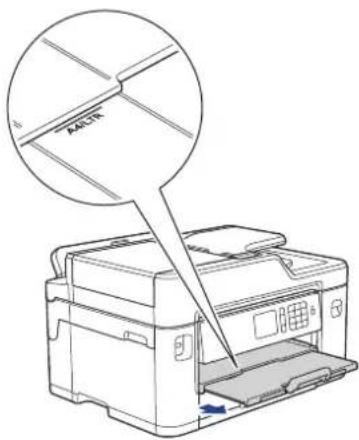
- 使用大於 A4 或 Letter 尺寸的紙張或使用信封時 拉出紙張支撐板 (1) 直到其卡入定位,然後展開出紙托盤 (2)。
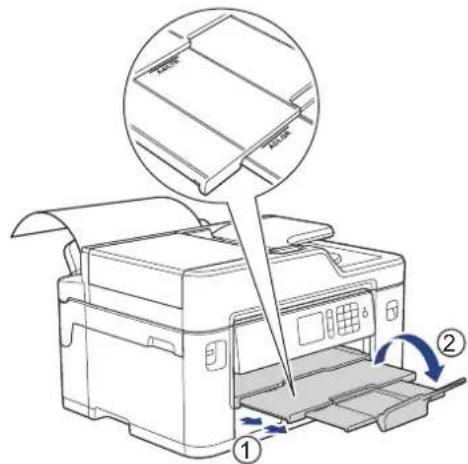
如果文件超過一頁紙,液晶螢幕上會顯示訊息提示您裝入下一張紙。將下一張紙放入手動進紙口,然後按[OK]。
•將大於 A4 或 Letter 尺寸的紙張裝入手動進紙口時,列印後機器會抓住列印頁以免其滑落。列印完成後,立即拉出列印頁面,並按 [OK]。
- 關上手動進紙口蓋之前,請確定列印已完成。
- 如果正在列印測試頁、傳真或報告時將紙張放入手動進紙口,機器會退出紙張。
- 機器正在清潔時將紙張放入手動進紙口,機器會退出紙張。請等待機器完成清潔後,將紙張放入手動進紙口。

相關資訊
- 放入紙張
- 關於信封
- 選擇正確的列印媒體
- 錯誤和維護訊息
▲ 主頁 > 紙張處理 > 放入紙張 > 不可列印的區域
不可列印的區域
不可列印的區域視乎您正在使用的應用程式的設定而定。以下數字表示普通紙和信封上的不可列印的區域。僅在無邊列印功能可用並已啟用時,機器才會在普通紙的陰影區域上列印。
普通紙
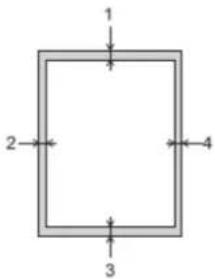
信封
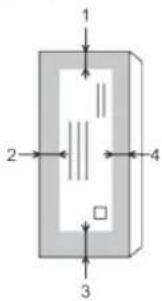
| 頂端(1)左側(2)底端(3)右側(4) | |||
| 普通紙 3 mm 3 mm 3 mm 3 mm | |||
| 信封 12 mm 3 mm 12 mm 3 mm |

無邊列印功能不適用於信封和雙面列印。

相關資訊
- 放入紙張
- 紙張處理和列印問題
主頁 > 紙張處理 > 放入紙張 > 紙張設定
紙張設定
• 變更紙張尺寸和紙張類型
- 變更檢查紙張尺寸設定
- 根據任務設定預設紙匣
- 變更紙匣優先順序
- 縮小過大傳入傳真的頁面尺寸
變更紙張尺寸和紙張類型
設定紙匣的紙張尺寸和紙張類型設定。
- 請選擇您正在使用的紙張類型,以實現最佳列印品質。
- 當您將不同尺寸的紙張放入紙匣時,必須同時在液晶螢幕上變更紙張尺寸設定。
MFC-J2330DW
MFC-J2730DW
MFC-J2330DW
- 按 [設定] > [紙匣設定]。
- 按 [紙張類型]。
- 按▲或▼顯示紙張類型選項,然後按所需選項。
- 按 [紙張尺寸]。
- 按▲或▼顯示紙張尺寸選項,然後按所需選項。
- 按


機器以列印面朝上的方式將列印頁輸出到機器前端的紙匣中。使用光面相紙列印時,請及時移除每一張列印輸出頁,以免弄髒頁面或導致卡紙。
MFC-J2730DW
- 按 [設定] > [紙匣設定]。
- 按所需紙匣選項。
- 按 [紙張類型]。
- 按所需紙張類型選項。

僅可在紙匣 #2 中使用普通紙。
- 按 [紙張尺寸]。
6.向上或向下滑動手指,或點選▲或▼,以顯示紙張尺寸選項,然後按所需選項。
- 按


機器以列印面朝上的方式將列印頁輸出到機器前端的紙匣中。使用光面相紙列印時,請及時移除每一張列印輸出頁,以免弄髒頁面或導致卡紙。

相關資訊
- 紙張設定
• 將 A4、Letter 或 Executive 尺寸的紙張裝入紙匣 #1/紙匣 #2 - 將相片紙裝入紙匣 #1
- 將信封裝入紙匣 #1
- 可接受的紙張和其他列印媒體
- 錯誤和維護訊息
- 紙張處理和列印問題
主頁 > 紙張處理 > 放入紙張 > 紙張設定 > 變更檢查紙張尺寸設定
變更檢查紙張尺寸設定
如果檢查紙張設定設為[開]且您將紙匣拉出機器或將紙張放入多功能進紙匣,液晶螢幕將顯示訊息詢問您是否想變更紙張尺寸和紙張類型設定。
預設設定為[開]。
MFC-J2330DW
MFC-J2730DW
MFC-J2330DW
-
按 [設定] > [所有設定] > [一般設定]。
-
按▲或▼顯示[檢查紙張]選項,然後按該選項。
-
按 [開] 或 [關]。
-
按
MFC-J2730DW
-
按 [設定] > [所有設定] > [一般設定] > [紙匣設定] > [檢查紙張]。
-
按 [開] 或 [關]。
3.按
√ 相關資訊
- 紙張設定
• 將 A4、Letter 或 Executive 尺寸的紙張裝入紙匣 #1/紙匣 #2 - 將相片紙裝入紙匣 #1
- 將信封裝入紙匣 #1
- 錯誤和維護訊息
主頁 > 紙張處理 > 放入紙張 > 紙張設定 > 根據任務設定預設紙匣
根據任務設定預設紙匣
相關機型: MFC-J2730DW
變更機器在各模式下使用的預設紙匣。
如果選擇[自動紙匣選擇],機器將根據您設定的紙張類型和尺寸,從最適合的紙匣進紙。機器按照設定的紙匣優先順序從最適合的紙匣進紙。

視乎型號,某些紙匣不可用。
-
按 [設定] > [所有設定] > [一般設定] > [紙匣設定]。
-
在複印模式下列印時,按[紙匣設定:複印] > [紙匣用途]。
- 列印接收的傳真時,按[紙匣設定:傳真] > [紙匣用途]。
-
列印照片時,按[紙匣設定:JPEG打印(媒體)] > [紙匣用途]。
-
按所需紙匣選項。
-
按


相關資訊
- 紙張設定
主頁 > 紙張處理 > 放入紙張 > 紙張設定 > 變更紙匣優先順序
變更紙匣優先順序
相關機型: MFC-J2730DW
變更機器在各模式下使用的預設紙匣優先順序。
如果您在「紙匣選擇」設定中選擇了[自動紙匣選擇],機器將根據紙匣優先順序設定從紙張類型和尺寸最適合的紙匣進紙。
- 按 [設定] > [所有設定] > [一般設定] > [紙匣設定]。
- 按 [紙匣設定: 複印]、[紙匣設定: 傳真]、[紙匣設定: 打印] 或 [紙匣設定: JPEG 打印 (媒體)] 選項。
- 按 [紙匣優先順序]。
- 按所需選項。
5.按

相關資訊
- 紙張設定
可接受的紙張和其他列印媒體
視乎您在機器中使用的紙張類型,列印品質可能會有所不同。
為獲得所選設定的最佳列印品質,請確保設定的紙張類型與裝入的紙張類型相匹配。
您可以使用普通紙、噴墨專用紙 (塗層紙)、光面相紙、再造紙和信封。
Brother 建議您在大量購買各種類型的紙張前先進行列印測試。
為實現最佳效果,請使用 Brother 紙張。
- 使用噴墨專用紙 (塗層紙) 和相片紙進行列印時,請務必從印表機驅動程式的基本標籤或機器上的紙張類型設定中選擇正確的列印媒體。
- 使用Brother相片紙列印時,請在紙匣中額外多放入一張相同的相片紙。
- 使用相片紙進行列印時,請及時移除每一張列印輸出頁,以免弄髒頁面或導致卡紙。
•列印完成後,請勿立即觸摸紙張的列印面,以免未乾透的墨水弄髒您的手指。

相關資訊
- 放入紙張
- 建議使用的列印媒體
- 處理和使用列印媒體
- 關於信封
- 選擇正確的列印媒體
- 變更紙張尺寸和紙張類型
- 紙張處理和列印問題
建議使用的列印媒體
為獲得最佳列印品質,我們建議您使用下表中列出的 Brother 紙張。
如果您所在的國家沒有 Brother 紙張供應,我們建議您在大量購買各種類型的紙張前先進行列印測試。
Brother 紙張
| 紙張類型 型號 | |
| A3 普通紙 BP60PA3 | |
| A3 光面相片紙 BP71GA3 | |
| A3 噴墨專用紙 (霧面紙) BP60MA3 | |
| A4 普通紙 BP60PA | |
| A4 光面相紙 BP71GA4 | |
| A4 噴墨專用紙 (霧面紙) BP60MA | |
| 10 x 15 cm 光面相紙 BP71GP |

相關資訊
- 可接受的紙張和其他列印媒體
主頁 > 紙張處理 > 放入紙張 > 可接受的紙張和其他列印媒體 > 處理和使用列印媒體
處理和使用列印媒體
•將紙張儲存在原始包裝中,並密封好。平放紙張,遠離潮濕、陽光直射的地方及熱源。
- 請勿觸摸光面相紙的光滑 (塗層) 面。
重要事項
切勿使用以下類型的紙張:
•破損、捲曲、皺褶或形狀不規則的紙張

1.2 mm 或以上的捲曲可能會引起卡紙。
- 十分光亮或非常粗糙的紙張
- 無法堆疊整齊的紙張
- 短紋理紙張

相關資訊
- 可接受的紙張和其他列印媒體
主頁 > 紙張處理 > 放入紙張 > 可接受的紙張和其他列印媒體 > 關於信封
關於信封
- 使用的信封重量應為 80 \~ 95 克/平方米。
- 某些信封尺寸要求您在應用程式中設定邊界。列印多個信封前,請務必先進行列印測試。
重要事項
請勿使用有下列情況的信封:
- 結構鬆散的信封
- 有窗口的信封
- 有浮凸面 (有凸起字跡) 的信封
·有扣環或裝訂針的信封 - 內部已列印過的信封
- 自黏信封
·有雙封口的信封
信封自黏 信封有雙封口

信封厚度、尺寸和封口形狀也可能會導致進紙問題。
- 將信封裝入紙匣前,先把信封的封口、各條邊和四個角盡可能地壓平,如圖所示。
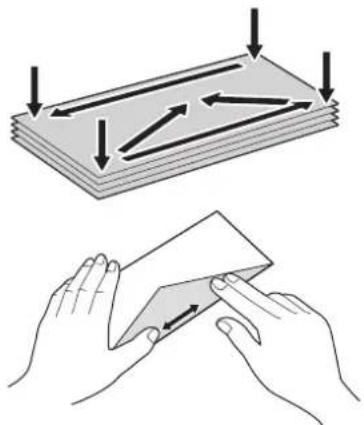
充分散開堆疊的信封以避免卡紙和進紙錯誤。
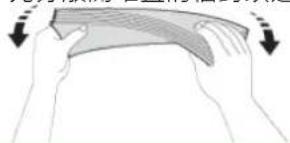
若要進行信封的「自動雙面列印」,每次僅能在紙匣中放入一個信封。

相關資訊
- 可接受的紙張和其他列印媒體
- 將信封裝入紙匣 #1
- 將紙張放入多功能進紙匣 (MP 紙匣)
- 將紙張放入手動進紙口
選擇正確的列印媒體
- 各項操作的紙張類型和尺寸
- 紙張方向和紙匣容量
- 使用印表機驅動程式中的用戶定義紙張尺寸選項
- 紙張重量和厚度
• 將 A4、Letter 或 Executive 尺寸的紙張裝入紙匣 #1/紙匣 #2 - 將相片紙裝入紙匣 #1
- 將信封裝入紙匣 #1
• 將紙張放入多功能進紙匣 (MP 紙匣) - 將紙張放入手動進紙口
主頁 > 紙張處理 > 放入紙張 > 可接受的紙張和其他列印媒體 > 選擇正確的列印媒體 > 各項操作的紙張類型和尺寸
各項操作的紙張類型和尺寸
| 紙張類型 紙張尺寸 應用 | ||||||
| 傳真 複印 JPEG 列 | 印 | 列印 | ||||
| 普通紙 A3 297 x | 420 mm 是 是 是 是 | |||||
| A4 210 x 297 mm 是 是 是 是 | ||||||
| Ledger 279.4 x 431.8 mm 是 是 是 是 | ||||||
| Letter 215.9 x 279.4 mm 是 是 是 是 | ||||||
| Legal 215.9 x 355.6 mm 是 是 - 是 | ||||||
| Mexico Legal 215.9 x 339.85 mm 是 是 - 是 | ||||||
| India Legal 215 x 345 mm 是 是 - 是 | ||||||
| Folio 215.9 x 330.2 mm 是 是 - 是 | ||||||
| Executive | 184.1 x 266.7 mm --- 是 | |||||
| B4 (JIS) 1 | 257 x 364 mm 是 -- 是 | |||||
| B5 (JIS) 1 | 182 x 257 mm --- 是 | |||||
| B6 (JIS) 1 | 128 x 182 mm --- 是 | |||||
| A5 148 x 210 mm - 是 - 是 | ||||||
| A6 105 x 148 mm - 是 - 是 | ||||||
| 卡片 | 相片紙 | 10 x 15 cm | - 是 是 是 | |||
| 相片紙 L 9 x 13 cm | --- 是 | |||||
| 相片紙 2L | 13 x 18 cm | -- 是 是 | ||||
| 索引卡 | 13 x 20 cm | --- 是 | ||||
| 信封 | C5 信封 | 162 x 229 mm --- 是 | ||||
| DL 信封 | 110 x 220 mm --- 是 | |||||
| Com-10 | 104.7 x 241.3 mm --- 是 | |||||
| Monarch | 98.4 x 190.5 mm | --- 是 | ||||
1 僅某些國家/地區支援。

相關資訊
- 選擇正確的列印媒體
紙張方向和紙匣容量
| 紙張尺寸1 | 紙張類型 張數 | ||
| 紙匣 #1 <横向> | A4、Letter、Executive、B5 (JIS)<縱向>A3、Ledger、B4 (JIS)、Legal、Mexico Legal、India Legal、Folio、A5、B6 (JIS)、A6、信封(C5、Com-10、DL、Monarch)、相片紙(10×15cm)、相片紙L(9×13cm)、相片紙2L(13×18cm)、索引卡(13×20cm) | 普通紙、再造紙 | 250^2 |
| 噴墨專用紙 20 | |||
| 光面紙、相片紙 20 (最大 A4/Letter) | |||
| 索引卡 30 | |||
| 信封 10 | |||
| 紙匣 #2(MFC-J2730DW) | <横向>A4、Letter<縱向>A3、Ledger、B4 (JIS)、Legal、Mexico Legal、India Legal、Folio | 普通紙、再造紙 | 250^2 |
| 多功能進紙匣 (MP 紙匣) ^3 (MFC-J2730DW) | <横向>A4、Letter、Executive、B5 (JIS)<縱向>A3、Ledger、B4 (JIS)、Legal、Mexico Legal、India Legal、Folio、A5、B6 (JIS)、A6、信封(C5、Com-10、DL、Monarch)、相片紙(10×15cm)、相片紙 L(9×13cm)、相片紙 2L(13×18cm)、索引卡(13×20cm) | 普通紙、再造紙 | 100^2 |
| 噴墨專用紙 20 (最大 A4/Letter)5 (大於 A4/Letter) | |||
| 光面紙、相片紙 20 (最大 A4/Letter)5 (大於 A4/Letter) | |||
| 索引卡 50 | |||
| 信封 20 (最大 A4/Letter) | 5 (大於 A4/Letter) | ||
| 手動進紙槽(MFC-J2330DW) | <横向>A4、Letter、Executive、B5 (JIS)<縱向>A3、Ledger、B4 (JIS)、Legal、Mexico Legal、India Legal、Folio、A5、B6 (JIS)、A6、信封(C5、Com-10、DL、Monarch)、相片紙(10×15cm)、相片紙 L(9×13cm)、相同紙 2L(13×18cm)、索引卡(13×20cm) | 普通紙、噴墨專用紙、光面相紙、再造紙、相片紙和信封 | 1 |
1 僅某些國家/地區支援 B6 (JIS)、B5 (JIS) 和 B4 (JIS) 尺寸的紙張。
2 使用普通紙 80 克/平方米時
3 Brother 建議光面紙使用多用途紙匣。

相關資訊
- 選擇正確的列印媒體
主頁 > 紙張處理 > 放入紙張 > 可接受的紙張和其他列印媒體 > 選擇正確的列印媒體 > 使用印表機驅動程式中的用戶定義紙張尺寸選項
使用印表機驅動程式中的用戶定義紙張尺寸選項
| 用戶定義尺寸 紙張方向 | |
| •寬度:88.9 mm - 297.0 mm•高度:127.0 mm - 431.8 mm | 縱向 |
| •(MFC-J2730DW)紙匣 #1 和紙匣 #2 不能用於用戶定義尺寸。 | |

相關資訊
- 選擇正確的列印媒體
紙張重量和厚度
| 紙張類型 重量 厚度 | |||
| 普通紙 普通紙、再造 | 紙 64 ~ 120 克/平方米 0.08 ~ 0.15 mm | ||
| 噴墨專用紙 64 ~ 200 克/平方米 0.08 ~ 0.25 mm | |||
| 光面相紙 ^12 | 最大 220 克/平方米 最大 0.25 mm | ||
| 卡片 | 照片卡片 ^123 | 最大 200 克/平方米 最大 0.25 mm | |
| 索引卡 最大 120 克/平方米 最大 0.15 mm | |||
| 信封 80 ~ 95 克/平方米 最大 0.52 mm | |||
1 BP71 260 克/平方米 紙張專為 Brother 噴墨機器而設計。
2 最大 0.3 mm (MFC-J2730DW)
3 最大 220 克/平方米 (MFC-J2730DW)

相關資訊
- 選擇正確的列印媒體
- 紙張處理和列印問題
放入文件
- 將文件放入自動進稿器 (ADF)
- 將文件放在掃描器玻璃平台上
- 不可掃描的區域
主頁 > 紙張處理 > 放入文件 > 將文件放入自動進稿器 (ADF)
將文件放入自動進稿器 (ADF)
請使用表中所示尺寸和重量範圍內的紙張,放入自動進稿器前務必充分散開紙張。
原稿尺寸和重量
| 長度1: | 148 ~ 355.6 mm |
| 寬: 105 ~ 215.9 mm | |
| 紙張重量: 64 ~ 90 克/平方米 |
1 最多 900 mm 使用長紙功能時。
重要事項
- 切勿在進紙時用力拉扯原稿。
- 切勿使用捲曲、皺褶、折疊、撕裂或帶有裝訂針、迴紋針或塗有膠水或粘有膠條的紙張。
·請勿使用厚紙板、報紙或布料。
·確定文件上的修正液或墨水已全乾。

(MFC-J2730DW)
使用自動進稿器時,可使用最大 A4 尺寸的紙張複印雙面文件,可使用最大 Legal 尺寸的紙張傳真或掃描雙面文件。
- 充分散開紙疊。
- 調整紙張調整器 (1) 以符合文件尺寸。
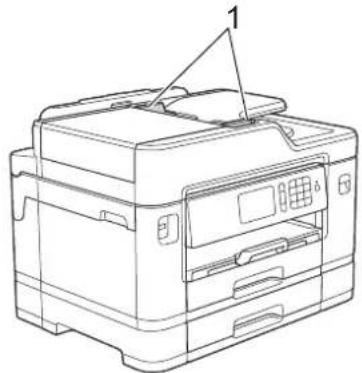
- 如插圖所示,將文件以正面朝上的方式放入自動進稿器中,直至您感覺到文件已碰觸到進紙滾軸且機器發出嗶嗶聲。
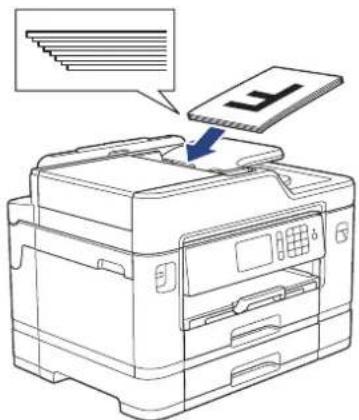
如果您裝入小尺寸的文件後無法取出,抬起自動進稿器文件支撐板(1),然後取出文件。
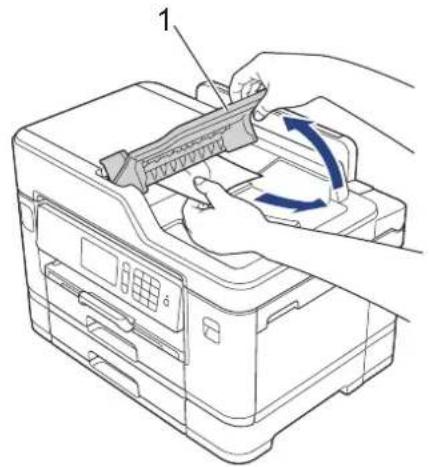
重要事項
切勿將任何文件放到掃描器玻璃上,否則可能會導致自動進稿器卡紙。

相關資訊
- 放入文件
- 複印文件
- 錯誤和維護訊息
- 電話和傳真問題
- 其他問題
主頁 > 紙張處理 > 放入文件 > 將文件放在掃描器玻璃平台上
將文件放在掃描器玻璃平台上
使用掃描器玻璃平台傳真、複印或掃描,一次一頁。
支援的文件尺寸
| 長:最大297 mm | |
| 寬:最大215.9 mm | |
| 重:最大2千克 |

1.抬起原稿蓋。
2. 將文件 正面朝下放在掃描器玻璃的左上角,如插圖所示。

3.關閉原稿蓋。
重要事項
掃描書本或較厚的文件時,切勿用力關閉或擠壓原稿蓋。

相關資訊
- 放入文件
- 複印文件
- 電話和傳真問題
- 其他問題
▲ 主頁 > 紙張處理 > 放入文件 > 不可掃描的區域
不可掃描的區域
頁面的不可掃描區域視乎您正在使用的應用程式的設定而定。以下數字表示典型的不可掃描區域尺寸。
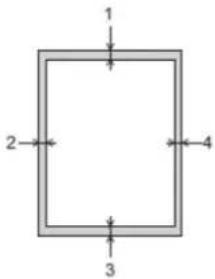
| 應用 原稿尺寸 頂端 (1) | 底端 (3) | 左側 (2)右側 (4) | |
| 傳真 A4 3 mm | 3 mm^1 | ||
| Letter 4 mm | |||
| Legal | |||
| 複印 全部紙張尺寸 3 mm | |||
| 掃描 1 mm 1 mm |
1 使用自動進稿器時,不可掃描的區域為 1 mm。

相關資訊
- 放入文件
列印
• 從電腦列印 (Windows)
• 從電腦列印 (Mac)
- 直接列印 USB 快閃儲存裝置中的資料
從電腦列印 (Windows)
- 列印照片 (Windows)
- 列印文件 (Windows)
- 取消列印工作 (Windows)
- 在一張紙上列印多個頁面 (每頁 N 版) (Windows)
• 列印為海報 (Windows) - 自動列印紙張的兩面 (自動雙面列印) (Windows)
- 自動列印為小冊子 (Windows)
- 以灰階方式列印彩色文件 (Windows)
- 防止列印輸出髒污和卡紙 (Windows)
- 使用預設列印設定檔 (Windows)
• 變更預設列印設定 (Windows) - 列印設定 (Windows)
▲主頁 > 列印 > 從電腦列印 (Windows) > 列印照片 (Windows)
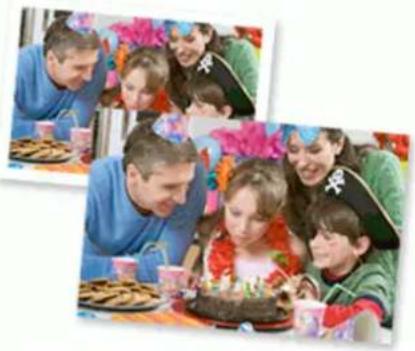
列印照片 (Windows)
-
在應用程式中選擇列印指令。
-
選擇 Brother MFC-XXXX Printer (其中 XXXX 是您的型號名稱),然後按一下列印內容或喜好設定按鈕。印表機驅動程式視窗將會顯示。
-
確定已在紙匣中放入正確的媒體。
重要事項
•為實現最佳效果,請使用 Brother 紙張。
- 使用 Brother 相片紙列印時,請在紙匣中額外多放入一張相同的相片紙。
-
按一下基本標籤。
-
按一下媒體類型下拉式選單,然後選擇您正在使用的紙張類型。
重要事項
為了取得所選設定的最佳列印品質,務必將媒體類型選項設定為符合所裝入紙張類型。
- 按一下紙張尺寸下拉式選單,再選擇所需的紙張尺寸。
7.如有需要,勾選無邊核取方塊。
8.選擇自然或鮮明選項作為色彩模式。 - 在方向欄位中,選擇縱向或橫向選項設定印出文件的方向。

如果您的應用程式中包含相似的設定,我們建議您使用應用程式設定方向。
- 在份數欄中輸入所需複印份數 (1-999)。
11.如有需要,變更其他印表機設定。 - 按一下確定。
- 完成列印操作。

相關資訊
• 從電腦列印 (Windows)
- 列印設定 (Windows)
主頁 > 列印 > 從電腦列印 (Windows) > 列印文件 (Windows)
列印文件 (Windows)
- 在應用程式中選擇列印指令。
2.選擇Brother MFC-XXXX Printer(其中XXXX是您的型號名稱),然後按一下列印內容或喜好設定按鈕。印表機驅動程式視窗將會顯示。 - 確定已在紙匣中放入正確尺寸的紙張。
- 按一下基本標籤。
- 按一下媒體類型下拉式選單,然後選擇您正在使用的紙張類型。
重要事項
為了取得所選設定的最佳列印品質,務必將媒體類型選項設定為符合所裝入紙張類型。
-
按一下紙張尺寸下拉式選單,再選擇所需的紙張尺寸。
-
選擇自然或鮮明選項作為色彩模式。
-
在方向欄位中,選擇縱向或橫向選項設定印出文件的方向。

如果您的應用程式中包含相似的設定,我們建議您使用應用程式設定方向。
-
在份數欄中輸入所需複印份數 (1-999)。
-
若要在一張紙上列印多頁或者將一頁文件列印到多張紙上,請按一下多頁下拉式選單,然後選擇所需選項。
11.如有需要,變更其他印表機設定。 - 按一下確定。
- 完成列印操作。

相關資訊
- 從電腦列印 (Windows)
- 檢查剩餘墨水量
- 列印設定 (Windows)
主頁 > 列印 > 從電腦列印 (Windows) > 取消列印工作 (Windows)
取消列印工作 (Windows)
如果一個列印工作已發送到列印佇列而沒有進行列印或者發送到的列印佇列發生錯誤,則您可能必須刪除該列印工作以允許列印後面的工作。
- 按兩下工作欄中的

- 選擇您想取消的列印工作。
- 按一下文件選單。
- 選擇取消。
- 按一下是。

相關資訊
- 從電腦列印 (Windows)
• 從電腦監控機器狀態 (Windows)
主頁 > 列印 > 從電腦列印 (Windows) > 在一張紙上列印多個頁面 (每頁 N 版) (Windows)
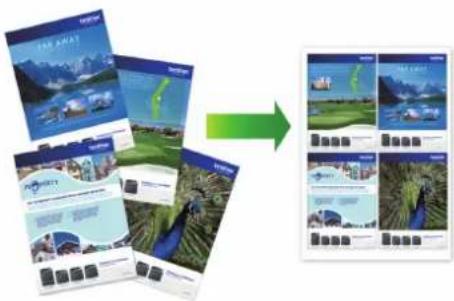
在一張紙上列印多個頁面 (每頁 N 版) (Windows)
-
在應用程式中選擇列印指令。
-
選擇 Brother MFC-XXXX Printer (其中 XXXX 是您的型號名稱),然後按一下列印內容或喜好設定按鈕。印表機驅動程式視窗將會顯示。
-
按一下基本標籤。
-
在方向欄位中,選擇縱向或橫向選項設定印出文件的方向。

如果您的應用程式中包含相似的設定,我們建議您使用應用程式設定方向。
- 按一下多頁下拉式選單,再選擇每頁2版、每頁4版、每頁9版或每頁16版選項。
- 按一下頁序下拉式選單,再選擇所需頁序。
- 按一下分頁線下拉式選單,再選擇所需分頁線類型。
8.如有需要,變更其他印表機設定。 - 按一下確定,然後完成列印操作。

相關資訊
- 從電腦列印 (Windows)
- 列印設定 (Windows)
▲主頁 > 列印 > 從電腦列印 (Windows) > 列印為海報 (Windows)
列印為海報 (Windows)
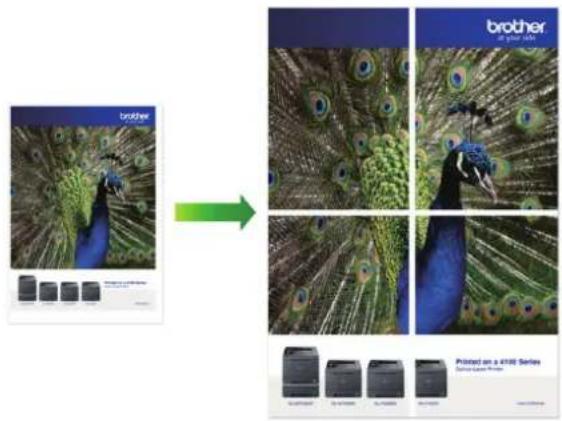
放大列印尺寸並採用海報模式列印文件。
- 在應用程式中選擇列印指令。
- 選擇 Brother MFC-XXXX Printer (其中 XXXX 是您的型號名稱),然後按一下列印內容或喜好設定按鈕。印表機驅動程式視窗將會顯示。
- 按一下基本標籤。
- 按一下多頁下拉式選單,再選擇 2x2 頁合 1 版或 3x3 頁合 1 版選項。
5.如有需要,變更其他印表機設定。 - 按一下確定。
- 完成列印操作。

相關資訊
- 從電腦列印 (Windows)
- 列印設定 (Windows)
主頁 > 列印 > 從電腦列印 (Windows) > 自動列印紙張的兩面 (自動雙面列印) (Windows)
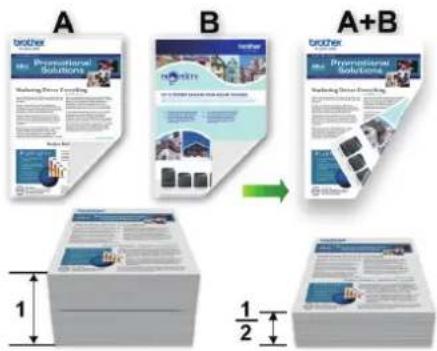
自動列印紙張的兩面 (自動雙面列印) (Windows)
- 確保卡紙清除蓋已關閉。
- 如果紙張捲曲,請弄平再放回紙匣。
- 請使用普通紙或薄紙。切勿使用銅版紙。
-
如果紙張太薄,可能會皺摺。
-
在應用程式中選擇列印指令。
- 按一下基本標籤。
-
在方向欄位中,選擇縱向或橫向選項設定印出文件的方向。
-
選擇 Brother MFC-XXXX Printer (其中 XXXX 是您的型號名稱),然後按一下列印內容或喜好設定按鈕。 印表機驅動程式視窗將會顯示。

如果您的應用程式中包含相似的設定,我們建議您使用應用程式設定方向。
-
按一下雙面列印/小冊子列印下拉式選單,然後選擇雙面列印。
-
按一下雙面列印設定按鈕。
7.從雙面列印類型選單中選擇一個選項。
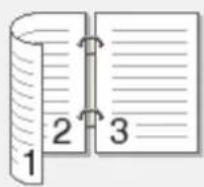
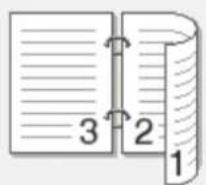
選擇雙面列印時,每個方向有四種雙面裝訂方式。
縱向列印選項 說明
長邊(左)
長邊(右)
| 縱向列印選項 | 說明 |
| 短邊(上) | 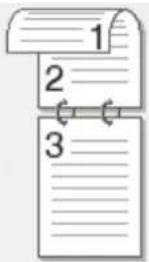 |
| 短邊(下) | 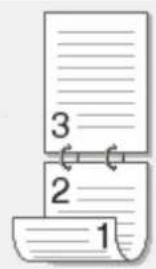 |
| 橫向列印選項 | 說明 |
| 長邊(上) | 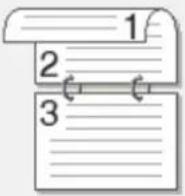 |
| 長邊(下) | 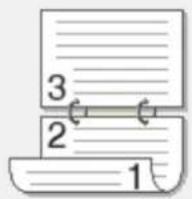 |
| 短邊(右) | 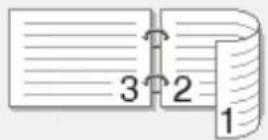 |
| 短邊(左) | 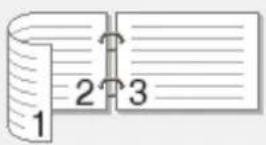 |
8.如果您想指定以英吋或 mm 為單位的裝訂邊距,請勾選裝訂邊距核取方塊。
9. 按一下確定返回印表機驅動程式視窗。
10.如有需要,變更其他印表機設定。

使用此選項時,無邊界列印功能不可用。
11.再次按一下確定,然後完成列印操作。

相關資訊
- 從電腦列印 (Windows)
- 列印設定 (Windows)
- 自動列印為小冊子 (Windows)
主頁 > 列印 > 從電腦列印 (Windows) > 自動列印為小冊子 (Windows)
自動列印為小冊子 (Windows)
使用雙面列印功能製作小冊子時,請使用此選項。它會按照正確的頁碼排列文件,您無需變更頁面順序,只要對摺已列印的頁面即可。

- 確保卡紙清除蓋已關閉。
- 如果紙張捲曲,請弄平再放回紙匣。
- 請使用普通紙或薄紙。切勿使用銅版紙。
-
如果紙張太薄,可能會皺摺。
-
在應用程式中選擇列印指令。
-
選擇 Brother MFC-XXXX Printer (其中 XXXX 是您的型號名稱),然後按一下列印內容或喜好設定按鈕。印表機驅動程式視窗將會顯示。
-
按一下基本標籤。
-
在方向欄位中,選擇縱向或橫向選項設定印出文件的方向。

如果您的應用程式中包含相似的設定,我們建議您使用應用程式設定方向。
- 按一下雙面列印/小冊子列印下拉式選單,再選擇小冊子列印選項。
- 按一下雙面列印設定按鈕。
7.從雙面列印類型選單中選擇一個選項。
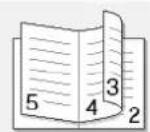
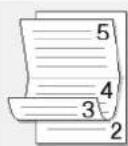
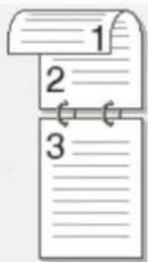
每個方向有兩種雙面裝訂方向:
縱向列印選項 說明
左側裝訂
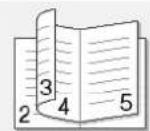
右側裝訂
橫向列印選項 說明
頂端裝訂
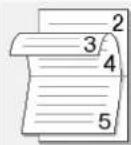
底端裝訂
8.從小冊子列印方式選單中選擇一個選項。
選項說明
一次列印所有頁面 所有頁面都以小冊子格式列印 (每張紙上列印四頁,每面兩頁)。從中間對摺印出文件,以製成小冊子。

分套列印 此選項將整份小冊子列印成較小份的單個小冊子,您無需變更印出頁面的順序,即可對摺這些較小份的單個小冊子。您可指定各個小份小冊子所含張數 (範圍介於 1-15)。摺疊頁數較多的印出小冊子時,此選項非常有用。

9.如果您想指定以英吋或 mm 為單位的裝訂邊距,請勾選裝訂邊距核取方塊。
- 按一下確定返回印表機驅動程式視窗。
11.如有需要,變更其他印表機設定。

使用此選項時,無邊界列印功能不可用。
- 按一下確定。
- 完成列印操作。

相關資訊
- 從電腦列印 (Windows)
- 列印設定 (Windows)
- 自動列印紙張的兩面 (自動雙面列印) (Windows)
主頁 > 列印 > 從電腦列印 (Windows) > 以灰階方式列印彩色文件 (Windows)
以灰階方式列印彩色文件 (Windows)
灰階模式下的列印處理速度比彩色模式快。如果您的文件包含彩色內容,選擇灰階模式時將以256級灰階列印您的文件。

- 在應用程式中選擇列印指令。
- 選擇 Brother MFC-XXXX Printer (其中 XXXX 是您的型號名稱),然後按一下列印內容或喜好設定按鈕。印表機驅動程式視窗將會顯示。
- 按一下進階標籤。
4.對於彩色/灰階,選擇灰階。
5.如有需要,變更其他印表機設定。 - 按一下確定。
- 完成列印操作。

相關資訊
- 從電腦列印 (Windows)
主頁 > 列印 > 從電腦列印 (Windows) > 防止列印輸出髒污和卡紙 (Windows)
防止列印輸出髒污和卡紙 (Windows)
某些類型的列印媒體可能需要更長的乾燥時間。如果發生列印輸出髒污或卡紙問題,請變更減少墨跡選項。
- 在應用程式中選擇列印指令。
- 選擇 Brother MFC-XXXX Printer (其中 XXXX 是您的型號名稱),然後按一下列印內容或喜好設定按鈕。印表機驅動程式視窗將會顯示。
- 按一下進階標籤。
- 按一下其他列印選項按鈕。
5.選擇螢幕左側的減少墨跡選項。
6.選擇以下選項之一:
| 媒體類型 選項 說明 | |||
| 普通紙 雙面列印 或 單面列印 | 關 選擇此模式時,將使用標 準 | 墨水量以標準速度進行列印。 | |
| 低 選擇此模式時,將使用標 準墨水量以較慢的速度進行列印。 | |||
| 高 選擇此模式時,列印速度與低相同,但使用的墨水量較少。 | |||
| 光面紙 關 選擇此模式時,將 | 使用標準 | 墨水量以標準速度進行列印。 | |
| 開 選擇此模式時,將使用較少 | 墨水量以較慢的速度進行列印。 | ||
- 按一下確定返回印表機驅動程式視窗。
- 按一下確定。
- 完成列印操作。

相關資訊
- 從電腦列印 (Windows)
- 紙張處理和列印問題
- 遇到列印問題時變更列印設定選項
主頁 > 列印 > 從電腦列印 (Windows) > 使用預設列印設定檔 (Windows)
使用預設列印設定檔 (Windows)
列印設定檔為預設值,可讓您快速存取常用列印設置。
- 在應用程式中選擇列印指令。
- 選擇 Brother MFC-XXXX Printer (其中 XXXX 是您的型號名稱),然後按一下列印內容或喜好設定按鈕。印表機驅動程式視窗將會顯示。
- 按一下列印設定檔標籤。
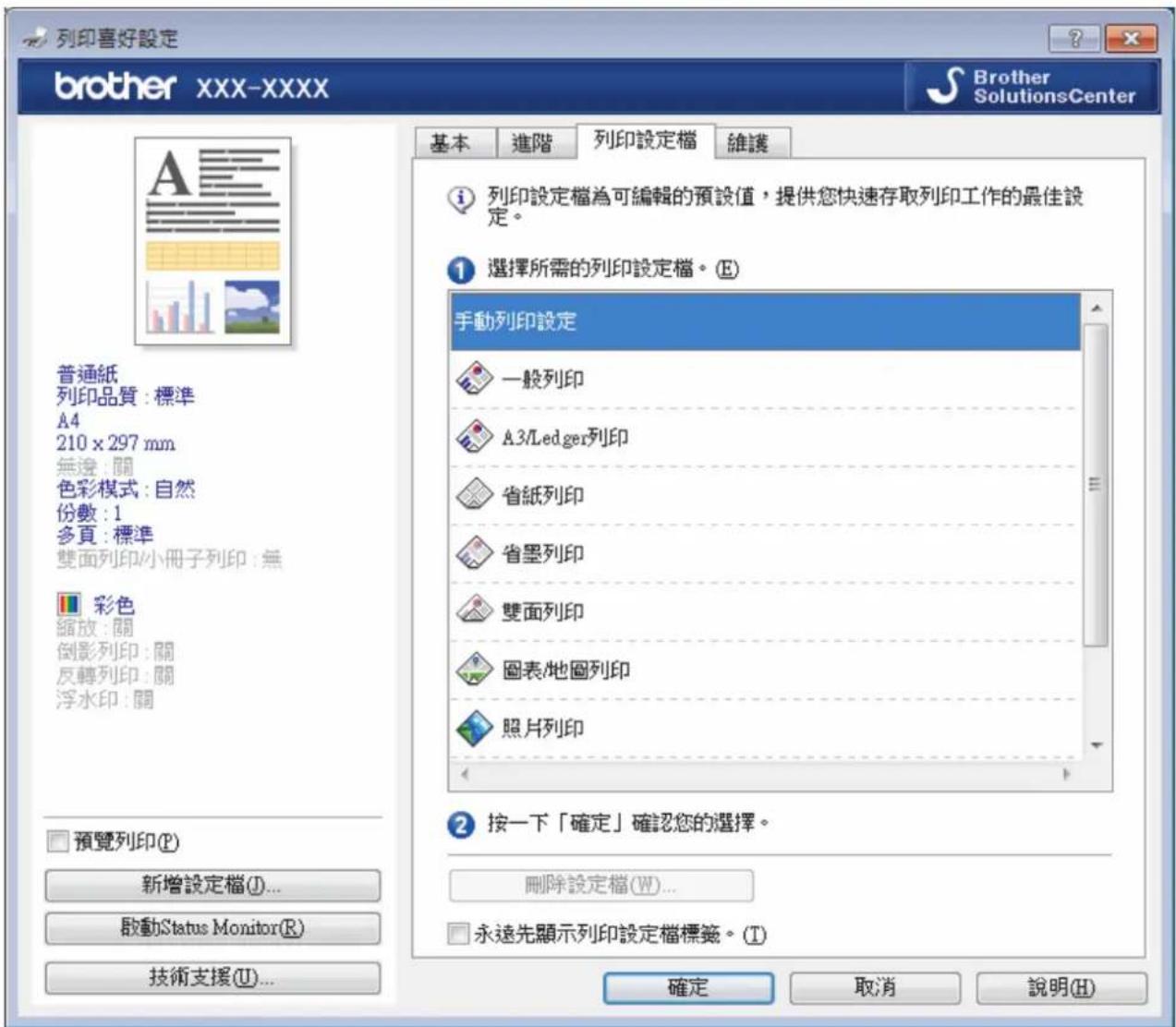
4.從列印設定檔清單中選擇所需設定檔。
設定檔的設定將顯示在印表機驅動程式視窗左側。
5.執行下列其中一項操作:
- 如果這些設定適用於您的列印工作,請按一下確定。
- 若要變更此設定,請返回基本或進階標籤,變更設定,然後按一下確定。

若要下次列印時視窗前面顯示列印設定檔標籤,請勾選永遠先顯示列印設定檔標籤。核取方塊。

相關資訊
- 從電腦列印 (Windows)
- 建立或刪除列印設定檔 (Windows)
- 列印設定 (Windows)
主頁 > 列印 > 從電腦列印 (Windows) > 使用預設列印設定檔 (Windows) > 建立或刪除列印設定檔 (Windows)
建立或刪除列印設定檔 (Windows)
可以在自訂設定中新增最多 20 個新列印設定檔。
- 在應用程式中選擇列印指令。
2.選擇Brother MFC-XXXX Printer(其中XXXX是您的型號名稱),然後按一下列印內容或喜好設定按鈕。印表機驅動程式視窗將會顯示。 - 按一下基本標籤和進階標籤,為新列印設定檔設置所需列印設定。
- 按一下列印設定檔標籤。
5.執行下列其中一項操作:
若要建立新列印設定檔:
a. 按一下 新增設定檔。
新增設定檔對話方塊將會顯示。
b. 在名稱欄位中輸入新設定檔的名稱。
c. 在圖示清單中按一下您想使用的圖示以顯示該設定檔。
d. 按一下確定。
新列印設定檔的名稱將新增到列印設定檔標籤的清單中。
若要刪除您建立的列印設定檔:
a. 按一下刪除設定檔。
刪除設定檔對話方塊將會顯示。
b. 選擇您想刪除的設定檔。
c. 按一下删除。
d. 按一下是。
e. 按一下關閉。

相關資訊
- 使用預設列印設定檔 (Windows)
主頁 > 列印 > 從電腦列印 (Windows) > 變更預設列印設定 (Windows)
變更預設列印設定 (Windows)
變更應用程式的列印設定時,所作變更僅適用於透過該應用程式列印的文件。若要變更所有 Windows 應用程式的列印設定,必須設置印表機驅動程式內容。
- 執行下列其中一項操作:
•針對 Windows Vista 和 Windows Server 2008
按一下 (開始) > 控制台 > 硬體和音效 > 印表機。
•針對 Windows 7 和 Windows Server 2008 R2
按一下(開始)> 裝置和印表機。
-針對 Windows 8
將滑鼠游標移到桌面右下角。出現選單列時,按一下設定,再按一下控制台。在硬體和音效群組中,按一下檢視裝置和印表機。
- 針對 Windows 10
按一下 □ > 所有應用程式 > Windows 系統 > 控制台。在硬體和音效群組中,按一下檢視裝置和印表機。
•針對 Windows Server 2012
將滑鼠游標移到桌面右下角。出現選單列時,按一下設定,再按一下控制台。在硬體群組中,按一下檢視裝置和印表機。
•針對 Windows Server 2012 R2
按一下控制台螢幕上的開始。在硬體群組中,按一下檢視裝置和印表機。
-
在 Brother MFC-XXXX Printer 圖示 (其中 XXXX 是您的型號名稱) 上按一下滑鼠右鍵,然後選擇印表機內容。如果出現印表機驅動程式選項,選擇您的印表機驅動程式。
-
按一下一般標籤,然後按一下列印喜好設定或喜好設定...按鈕。
印表機驅動程式對話方塊將會顯示。
-
選擇您想用作所有 Windows 程式預設設定的列印設定。
-
按一下確定。
6.關閉印表機內容對話方塊。

相關資訊
- 從電腦列印 (Windows)
- 列印設定 (Windows)
▲主頁 > 列印 > 從電腦列印 (Windows) > 列印設定 (Windows)
列印設定 (Windows)
基本標籤
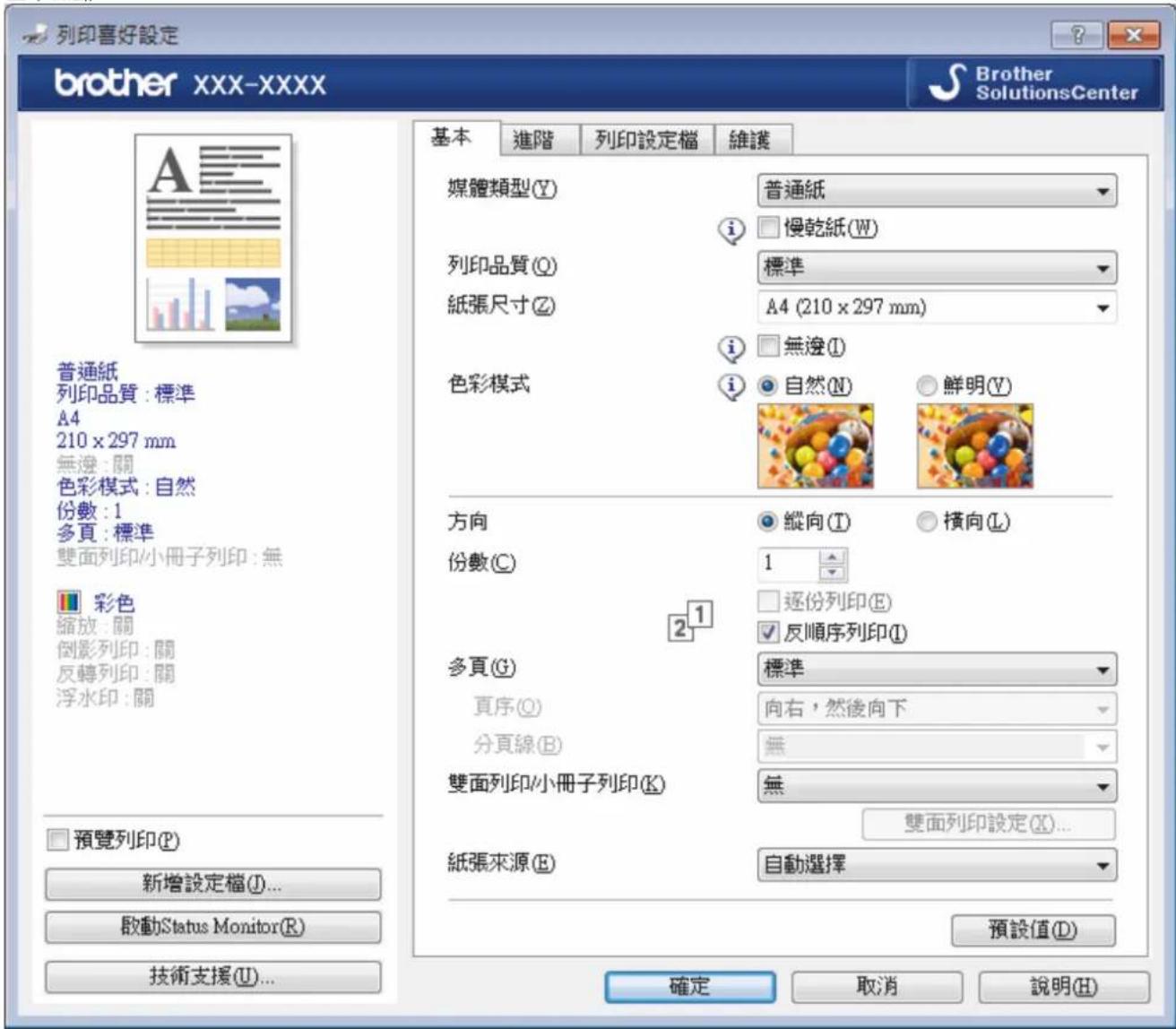
1. 媒體類型
選擇您想使用的媒體類型。為實現最佳列印效果,機器將按照所選媒體類型自動調整列印設定。
慢乾紙
使用墨水會乾得比較慢的某種普通紙進行列印時,請選擇此選項。此選項可能造成輕微的文字模糊。
2.列印品質
選擇所需列印解析度。列印品質與速度相關,品質越高,列印文件所需要的時間就越長。
3. 紙張尺寸
選擇您想使用的紙張尺寸。您可選擇標準紙張尺寸或建立自訂紙張尺寸。
無邊
選擇此選項可對照片進行無邊列印。由於所建立的影像資料比您正在使用的紙張尺寸略大,這會導致部分照片邊緣被裁剪。
對於某些媒體類型和品質組合,或從某些應用程式進行列印時,您可能無法選擇無邊選項。
4.色彩模式
按照自己的喜好選擇色彩模式。
5.方向
選擇列印輸出的方向 (直向或橫向)。
如果您的應用程式中包含相似的設定,我們建議您使用應用程式設定方向。
6. 份數
在此欄位中輸入所需列印份數 (1-999)。
逐份列印
選擇此選項可按原始頁序列印數套多頁文件。勾選此選項時,將列印一份完整文件,然後再按照所選份數再次列印。未勾選此選項時,機器將按照所選擇的份數列印完一頁的所有份數之後再列印下一頁。
反順序列印
勾選此選項可以反順序列印文件。文件的最後一頁最先列印。
7. 多頁
選擇此選項可在一張紙上列印多頁或者將一頁文件列印到多張紙上。
頁序
在一張紙上列印多頁時,選擇頁序。
分頁線
在一張紙上列印多頁時,選擇要使用的分頁線類型。
8.雙面列印/小冊子列印
選擇此選項可進行雙面列印或使用雙面列印功能製作小冊子。
雙面列印設定按鍵
按一下此按鍵可選擇雙面裝訂類型。每個方向有四種雙面裝訂類型。
9. 紙張來源(僅適用於某些型號)
視乎您的列印條件或目的選擇紙張來源設定。
進階標籤
 100 倒影列印(M) 反轉列印(Y) 使用浮水印(W) 設定(S)... 頁首-頁尾列印(I) 設定(B)... 使用者驗證 設定(T)... 其他列印選項(Y)... 預覽列印(P) 新增設定檔(I)... 啟動Status Monitor(R) 技術支援(U)... 確定 取消 說明(H)](/content/2026/05/1011095/images/a0b1f60f1dfab4eec2b179302d15bf58c0e30b91275a85b956a59e169b37bc03.jpg)
1. 彩色/灰階
選擇彩色或灰階列印。灰階模式下的列印速度比彩色模式快。如果您的文件包含彩色內容且您選擇了灰階模式,機器將使用256級灰階列印您的文件。
2.色彩增强
選擇此選項以使用色彩增強功能。此功能用於分析影像,以提高其清晰度、白平衡和色彩濃度。視乎影像尺寸和電腦規格,此過程可能需時幾分鐘。
3. 省墨模式
選擇此選項將使用較淺的顏色進行列印並突顯影像輪廓。視乎所列印的文件類型,節約的墨水量會有所不同。省墨模式可能會使您的列印輸出與其在螢幕上所顯示的有所不同。
省墨模式功能由 Reallusion 公司提供技術支援。

REALLUSION
4.縮放
選擇這些選項可放大或縮小文件的紙張尺寸。
調整至紙張尺寸
選擇此選項可放大或縮小文件頁面以符合指定的紙張尺寸。選擇此選項時,從下拉式選單中選擇所需紙張尺寸。
任意縮放
選擇此選項可手動放大或縮小文件頁面。選擇此選項時,在欄位中輸入數值。
5.倒影列印
選擇此選項可從左到右水平翻轉頁面上的列印影像。
6.反轉列印
選擇此選項可將列印的影像旋轉 180 度。
7. 使用浮水印
選擇此選項可將標識或文字作為浮水印列印到您的文件中。請選擇任一預設浮水印、新增新浮水印或使用您建立的影像檔案。
8.頁首-頁尾列印
選擇此選項可在文件上列印日期、時間和電腦登入使用者名稱。
9.使用者驗證
此功能允許您確認各使用者的限制。
10.其他列印選項按鍵
變更資料傳輸模式
選擇列印資料傳輸模式,以提高列印品質或列印速度。
進階色彩設定
選擇機器排列點陣以形成半色調的方式。
可調整列印輸出的色彩,以實現最接近電腦螢幕顯示的色彩效果。
减少墨跡
某些類型的列印媒體可能需要更長的乾燥時間。如果發生列印輸出髒污或卡紙問題,請變更此選項。
獲取印表機的色彩資料
選擇此選項可使用專為 Brother 機器設定的出廠設定優化列印品質。更換機器或變更機器的網路位址後,請使用此選項。
列印封存
選擇此選項可以 PDF 檔案格式將列印資料儲存到您的電腦。
減少不均勻的線條
如果列印的文字模糊不清或影像色彩不鮮艷,選擇此選項可調整列印對齊。

相關資訊
- 從電腦列印 (Windows)
- 錯誤和維護訊息
- 紙張處理和列印問題
- 列印照片 (Windows)
- 列印文件 (Windows)
- 在一張紙上列印多個頁面 (每頁 N 版) (Windows)
- 列印為海報 (Windows)
- 自動列印紙張的兩面 (自動雙面列印) (Windows)
- 自動列印為小冊子 (Windows)
- 使用預設列印設定檔 (Windows)
- 變更預設列印設定 (Windows)
- 遇到列印問題時變更列印設定選項
從電腦列印 (Mac)
- 列印照片 (Mac)
- 列印文件 (Mac)
- 自動列印紙張的兩面 (自動雙面列印) (Mac)
- 在一張紙上列印多個頁面 (每頁 N 版) (Mac)
- 以灰階方式列印彩色文件 (Mac)
- 防止列印輸出髒污和卡紙 (Mac)
- 列印選項 (Mac)
▲主頁 > 列印 > 從電腦列印 (Mac) > 列印照片 (Mac)
列印照片 (Mac)
•為實現最佳效果,請使用 Brother 紙張。
- 使用 Brother 相片紙列印時,請在紙匣中額外多放入一張相同的相片紙。
2.從應用程式 (如 Apple Preview),按一下檔案選單,然後選擇列印。
- 選擇 Brother MFC-XXXX (其中 XXXX 是您的型號名稱)。

如果您需要選擇更多頁面設定選項,請按一下顯示詳細資訊按鈕。
- 按一下紙張大小彈出式選單,再選擇所需紙張大小。

若要列印無邊界照片,請選擇無邊界紙張尺寸選項。
- 按一下符合您所需照片列印方式的方向按钮。
- 按一下應用程式彈出式選單,再選擇列印設定。
列印設定選項將會顯示。
- 按一下媒體類型彈出式選單,再選擇您想使用的媒體類型。
重要事項
為了取得所選設定的最佳列印品質,務必將媒體類型選項設定為符合所裝入紙張類型。
8.如有需要,變更其他印表機設定。
9. 按一下列印。

相關資訊
- 從電腦列印 (Mac)
- 紙張處理和列印問題
- 列印選項 (Mac)
▲主頁 > 列印 > 從電腦列印 (Mac) > 列印文件 (Mac)
列印文件 (Mac)
- 確定已在紙匣中放入正確尺寸的紙張。
- 從應用程式 (如 Apple TextEdit),按一下檔案選單,然後選擇列印。
- 選擇 Brother MFC-XXXX (其中 XXXX 是您的型號名稱)。

如果您需要選擇更多頁面設定選項,請按一下顯示詳細資訊按鈕。
- 按一下紙張大小彈出式選單,再選擇所需紙張大小。
5.選擇符合您所需文件列印方式的方向選項。 - 按一下應用程式彈出式選單,再選擇列印設定。
列印設定選項將會顯示。
- 按一下媒體類型彈出式選單,再選擇您想使用的媒體類型。
重要事項
為了取得所選設定的最佳列印品質,務必將媒體類型選項設定為符合所裝入紙張類型。
8.如有需要,變更其他印表機設定。
9. 按一下列印。

相關資訊
- 從電腦列印 (Mac)
- 檢查剩餘墨水量
- 列印選項 (Mac)
主頁 > 列印 > 從電腦列印 (Mac) > 自動列印紙張的兩面 (自動雙面列印) (Mac)
自動列印紙張的兩面 (自動雙面列印) (Mac)
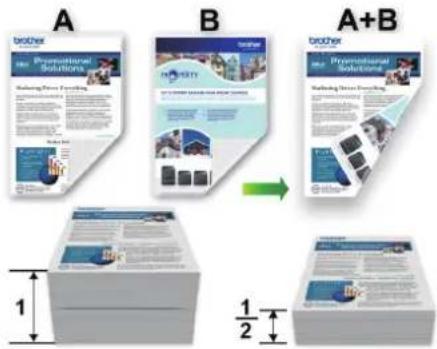
-
從應用程式 (如 Apple TextEdit),按一下檔案選單,然後選擇列印。
-
選擇 Brother MFC-XXXX (其中 XXXX 是您的型號名稱)。

如果您需要選擇更多頁面設定選項,請按一下顯示詳細資訊按鈕。
- 選擇符合您所需文件列印方式的方向選項。
- 按一下應用程式彈出式選單,再選擇佈局。
佈局設定選項將會顯示。
- 在雙面區段,選擇沿短邊裝訂或沿長邊裝訂選項。
6.如有需要,變更其他印表機設定。

使用此選項時,無邊列印功能不可用。
- 按一下列印。

相關資訊
- 從電腦列印 (Mac)
- 列印選項 (Mac)
主頁 > 列印 > 從電腦列印 (Mac) > 在一張紙上列印多個頁面 (每頁 N 版) (Mac)
在一張紙上列印多個頁面 (每頁 N 版) (Mac)
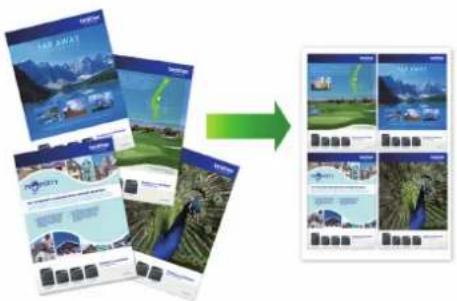
-
從應用程式 (如 Apple TextEdit),按一下檔案選單,然後選擇列印。
-
選擇 Brother MFC-XXXX (其中 XXXX 是您的型號名稱)。

如果您需要選擇更多頁面設定選項,請按一下顯示詳細資訊按鈕。
- 按一下應用程式彈出式選單,再選擇佈局。
佈局設定選項將會顯示。
- 按一下每張頁數彈出式選單,再選擇每張紙上要列印的頁數。
5.選擇佈局方向選項。
- 按一下框線彈出式選單,再選擇所需框線類型。
7.如有需要,變更其他印表機設定。
- 按一下列印。

相關資訊
- 從電腦列印 (Mac)
- 列印選項 (Mac)
主頁 > 列印 > 從電腦列印 (Mac) > 以灰階方式列印彩色文件 (Mac)
以灰階方式列印彩色文件 (Mac)
灰階模式下的列印處理速度比彩色模式快。如果您的文件包含彩色內容,選擇灰階模式時將以256級灰階列印您的文件。

- 從應用程式 (如 Apple TextEdit),按一下檔案選單,然後選擇列印。
2.選擇 Brother MFC-XXXX (其中 XXXX 是您的型號名稱)。

如果您需要選擇更多頁面設定選項,請按一下顯示詳細資訊按鈕。
- 按一下應用程式彈出式選單,再選擇列印設定。
列印設定選項將會顯示。
- 按一下彩色/灰階彈出式選單,再選擇灰階選項。
5.如有需要,變更其他印表機設定。 - 按一下列印。

相關資訊
- 從電腦列印 (Mac)
主頁 > 列印 > 從電腦列印 (Mac) > 防止列印輸出髒污和卡紙 (Mac)
防止列印輸出髒污和卡紙 (Mac)
某些類型的列印媒體可能需要更長的乾燥時間。如果發生列印輸出髒污或卡紙問題,請變更減少墨跡選項。
-
從應用程式 (如 Apple TextEdit),按一下檔案選單,然後選擇列印。
-
選擇 Brother MFC-XXXX (其中 XXXX 是您的型號名稱)。

如果您需要選擇更多頁面設定選項,請按一下顯示詳細資訊按鈕。
- 按一下應用程式彈出式選單,再選擇列印設定。
列印設定選項將會顯示。
-
按一下進階列印設定清單。
-
按一下減少墨跡選單。
-
選擇以下選項之一:
| 媒體類型 選項 說明 | |||
| 普通紙 雙面列印 或 單面列印 | 關選擇此模式時,將使用標 | 準 | 墨水量以標準速度進行列印。 |
| 低選擇此模式時,將使用標 | 墨水量以較慢的速度進行列印。 | ||
| 高選擇此模式時,列印速度與 | 低相同,但使用的墨水量較少。 | ||
| 光面紙 關選擇此模式時,將 | 使用標準 | 墨水量以標準速度進行列印。 | |
| 開選擇此模式時,將使用較少 | 墨水量以較慢的速度進行列印。 | ||
7.如有需要,變更其他印表機設定。
- 按一下列印。

相關資訊
- 從電腦列印 (Mac)
- 紙張處理和列印問題
- 遇到列印問題時變更列印設定選項
▲主頁 > 列印 > 從電腦列印 (Mac) > 列印選項 (Mac)
列印選項 (Mac)
頁面設定
設定:頁面屬性

格式:Brother MFC-XXXX

Brother MFC-XXXX CUPS
紙張大小: A4

210×297 公釐
方向:

縮放:100
100
%

取消
好
1. 紙張大小
選擇您想使用的紙張尺寸。您可選擇標準紙張尺寸或建立自訂紙張尺寸。
2. 方向
選擇列印輸出的方向 (直向或橫向)。
如果您的應用程式中包含相似的設定,我們建議您使用應用程式設定方向。
3.縮放
在欄位中輸入數值可放大或縮小文件中的頁面,以符合所選紙張尺寸。
佈局
1. 每張頁數
選擇要在一張紙上列印的頁數。
2. 佈局方向
在一張紙上列印多頁時,選擇頁序。
3. 框線
在一張紙上列印多頁時,選擇要使用的分頁線類型。
4.雙面(僅適用於某些型號)
選擇是否進行雙面列印。
5. 反轉頁面方向
選擇此選項可將列印的影像旋轉 180 度。
6.水平翻轉
選擇此選項可從左到右水平翻轉頁面上的列印影像。
紙張處理
列印頁數:全部 從:1 至 1 紙張大小:A4 210 x 297 公釐
紙張處理
逐份列印頁面 要列印的頁面:所有頁面 頁面順序:自動 □縮放來符合紙張大小 目標紙張大小:建議紙張:A4 □僅按比例縮小
? PDF 隐藏詳細資訊
取消 列印
1. 逐份列印頁面
選擇此選項可按原始頁序列印數套多頁文件。勾選此選項時,將列印一份完整文件,然後再按照所選份數再次列印。未勾選此選項時,機器將按照所選擇的份數列印完一頁的所有份數之後再列印下一頁。
2.頁序
選擇頁序。
3.縮放來符合紙張大小
選擇此選項可放大或縮小文件中的頁面,以符合所選紙張尺寸。
4. 目標紙張大小
選擇要列印的紙張尺寸。
5.僅按比例縮小
文件頁面太大而不適合所選紙張尺寸時,如果您想縮小文件頁面,請選擇此選項。如果選擇此選項而文件被格式化後的紙張尺寸比您正在使用的紙張尺寸小,文件將以原始尺寸列印。
列印設定


隱藏詳細資訊
取消
列印
1. 媒體類型
選擇您想使用的媒體類型。為實現最佳列印效果,機器將按照所選媒體類型自動調整列印設定。
2. 慢乾紙
使用墨水會乾得比較慢的某種普通紙進行列印時,請選擇此選項。此選項可能造成輕微的文字模糊。
3.列印品質
選擇所需列印解析度。列印品質與速度相關,品質越高,列印文件所需要的時間就越長。
4. 彩色/灰階
選擇彩色或灰階列印。灰階模式下的列印速度比彩色模式快。如果您的文件包含彩色內容且您選擇了灰階模式,機器將使用256級灰階列印您的文件。
5. 紙張來源(僅適用於某些型號)
視乎您的列印條件或目的選擇紙張來源設定。
6.進階
變更資料傳輸模式
選擇列印資料傳輸模式,以提高列印品質或列印速度。
減少不均勻的線條
如果列印的文字模糊不清或影像色彩不鮮艷,選擇此選項可調整列印對齊。
减少墨跡
某些類型的列印媒體可能需要更長的乾燥時間。如果發生列印輸出髒污或卡紙問題,請變更此選項。
其他列印選項
紙張厚度
選擇合適的紙張厚度。
雙向列印
選擇此選項可提高列印速度。選擇此選項時,列印頭會進行雙向列印。取消勾選此選項時,列印頭僅進行單向列印,列印品質更佳,但是列印速度較慢。
有時,列印頭的移動可能會因環境條件而發生變化。列印縱向線條且縱向線條不對齊時,可能會發生這種情況。如果遇到這種問題,請關閉雙向列印功能。
色彩設定
按一下提示三角鍵檢視進階色彩設定。勾選色彩增強核取方塊,然後使用滑動器設定選項。視乎影像尺寸和電腦規格,此過程可能需時幾分鐘。
√ 相關資訊
- 從電腦列印 (Mac)
- 錯誤和維護訊息
- 紙張處理和列印問題
- 列印照片 (Mac)
- 列印文件 (Mac)
- 自動列印紙張的兩面 (自動雙面列印) (Mac)
- 在一張紙上列印多個頁面 (每頁 N 版) (Mac)
- 遇到列印問題時變更列印設定選項
主頁 > 列印 > 直接列印 USB 快閃儲存裝置中的資料
直接列印 USB 快閃儲存裝置中的資料
- 相容 USB 快閃儲存裝置
- 直接列印 USB 快閃儲存裝置中的照片
相容 USB 快閃儲存装置
重要事項
USB 直接介面僅支援 USB 快閃儲存裝置和採用 USB 大容量儲存裝置標準的數位相機,而不支援其他 USB 裝置。
| 相容記憶卡 插槽 | ||
| USB 快閃記憶卡 USB 插槽 |  | 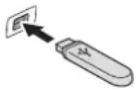 |
| 相容 USB 快閃儲存裝置 | |
| USB 類別 USB 大容量儲存裝置類別 | |
| USB 大容量儲存裝置子類別 SCSI 或 SFF-8070i | |
| 傳輸通訊協定 僅限大量傳輸 | |
| 格式1 | FAT12/FAT16/FAT32/exFAT |
| 磁區大小 最大 4096 位元組 | |
| 加密 不支援加密裝置。 | |
1 不支援 NTFS 格式。

相關資訊
- 直接列印 USB 快閃儲存裝置中的資料
- 將掃描資料儲存到 USB 快閃儲存裝置
主頁 > 列印 > 直接列印 USB 快閃儲存裝置中的資料 > 直接列印 USB 快閃儲存裝置中的照片
直接列印 USB 快閃儲存裝置中的照片
本機器未連接到電腦時,您可以直接列印 USB 快閃儲存裝置中的照片,以及掃描文件並將其直接儲存到 USB 快閃儲存裝置。
- 照片列印的重要資訊
• 列印 Brother 機器上的 USB 快閃儲存裝置中的照片
主頁 > 列印 > 直接列印 USB 快閃儲存裝置中的資料 > 直接列印 USB 快閃儲存裝置中的照片 > 照片列印的重要資訊
照片列印的重要資訊
您的機器與先進的數位相機影像檔案和 USB 快閃儲存裝置相容。為了避免發生錯誤,請閱讀以下說明:
•影像檔案的副檔名必須為.JPG (無法識別.JPEG、.TIF、.GIF 等其他影像檔案副檔名)。
•照片直接列印必須與透過電腦執行的照片列印操作分開進行。(不可以同時操作。)
•本機器可以讀取 USB 快閃儲存裝置中最多 999 個檔案 1。
注意以下事項:
•當列印索引或影像時,即使有一個或多個影像已損壞,機器仍然會列印全部有效影像,但不列印已損壞的影像。
- 本機器支援使用 Windows 格式化的 USB 快閃儲存裝置。

相關資訊
- 直接列印 USB 快閃儲存裝置中的照片
主頁 > 列印 > 直接列印 USB 快閃儲存裝置中的資料 > 直接列印 USB 快閃儲存裝置中的照片 > 列印 Brother 機器上的 USB 快閃儲存裝置中的照片
列印 Brother 機器上的 USB 快閃儲存裝置中的照片
- 預覽並列印 USB 快閃儲存裝置中的照片
• 列印 USB 快閃儲存裝置中的照片索引頁 (縮圖) - 按影像序號列印照片
- 使用自動裁剪列印照片
• 從 USB 快閃儲存裝置列印無邊照片 - 列印照片資料中的日期
- 照片的列印設定
主頁 > 列印 > 直接列印 USB 快閃儲存裝置中的資料 > 直接列印 USB 快閃儲存裝置中的照片 > 列印 Brother 機器上的 USB 快閃儲存裝置中的照片 > 預覽並列印 USB 快閃儲存裝置中的照片
預覽並列印 USB 快閃儲存裝置中的照片
列印照片前,在液晶螢幕上預覽照片。列印儲存在 USB 快閃儲存裝置中的影像。
- 如果您的照片檔案較大,觸控式螢幕上可能無法立即顯示所有照片。
MFC-J2330DW
MFC-J2730DW
MFC-J2330DW
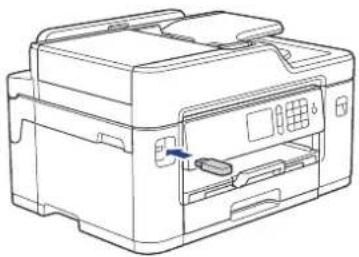
- 將 USB 快閃儲存裝置插入 USB 插槽。
-
按 [JPEG 打印] > [選擇檔案]。
-
按◀或▶顯示您想列印的照片,然後按該照片。

如要列印所有照片,按[全列印],然後按[是]確認。
4.以下列其中一種方法輸入副本數量:
- 按觸控式螢幕上的[-]或[+]。
- 按 以在觸控式螢幕上顯示鍵盤,然後使用觸控式螢幕鍵盤輸入副本數量。按 [確定]。
-
使用撥號鍵盤輸入副本數量。
-
按 [確定]。
6.重複最後三個步驟,直到選擇了您想列印的所有照片。
7. 按 [確定]。
8.閱讀並確認所顯示的選項清單。
9.若要變更列印設定,按[列印設定]。
操作完成後,按[確定]。
- 按 [啟動]。
MFC-J2730DW
- 將 USB 快閃儲存裝置插入 USB 插槽。
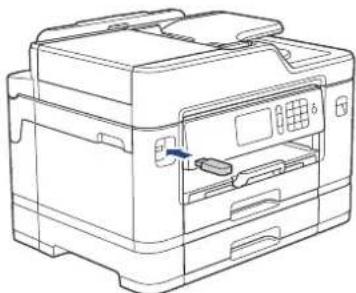
- 按 [JPEG 打印] > [選擇檔案]。
- 向左或向右滑動手指,或點選◀或▶,以顯示您想列印的照片,然後按該照片。

如要列印所有照片,按[全部列印],然後按[是]確認。
4.以下列其中一種方法輸入副本數量:
- 按觸控式螢幕上的[-]或[+]。
- 按 以在觸控式螢幕上顯示鍵盤,然後使用觸控式螢幕鍵盤輸入副本數量。按 [確定]。
-
使用撥號鍵盤輸入副本數量。
-
按 [確定]。
6.重複最後三個步驟,直到選擇了您想列印的所有照片。
7. 按 [確定]。
8.閱讀並確認所顯示的選項清單。
9. 若要變更列印設定,按 [列印設定]。
操作完成後,按[確定]。
- 按 [啟動]。

相關資訊
- 列印 Brother 機器上的 USB 快閃儲存裝置中的照片
- 照片的列印設定
主頁 > 列印 > 直接列印 USB 快閃儲存裝置中的資料 > 直接列印 USB 快閃儲存裝置中的照片 > 列印 Brother 機器上的 USB 快閃儲存裝置中的照片 > 列印 USB 快閃儲存裝置中的照片索引頁 (縮圖)
列印 USB 快閃儲存裝置中的照片索引頁 (縮圖)
列印照片索引頁,以檢視 USB 快閃儲存裝置中所有圖像的小預覽版本。

- 機器會自行指定影像序號 (例如:1 號、2 號、3 號等)。
機器無法辨識您的數位相機或電腦用於識別圖像的任何其他編號或檔案名稱。
•索引頁上僅列印由20位或以下字元組成的檔案名稱。
如果檔案名稱中包含非英數字元,則無法正確列印,但是非英數字元不影響照片列印設定。
MFC-J2330DW
MFC-J2730DW
MFC-J2330DW
- 將 USB 快閃儲存裝置插入 USB 插槽。
- 按 [JPEG 打印] > [索引列印] > [列印索引頁]。
3.如果您想變更列印設定,按[列印設定]。
操作完成後,按[確定]。
選項說明
[紙張類型] 選擇紙張類型。
[紙張尺寸] 選擇紙張尺寸。
- 按 [啟動]。
MFC-J2730DW
- 將 USB 快閃儲存裝置插入 USB 插槽。
- 按 [JPEG 打印] > [索引列印]。
- 按 [列印索引頁]。
4.如果您想變更列印設定,按[列印設定]。
操作完成後,按[確定]。
選項說明
[紙張類型] 選擇紙張類型。
[紙張尺寸] 選擇紙張尺寸。
- 按 [啟動]。

相關資訊
- 列印 Brother 機器上的 USB 快閃儲存裝置中的照片
- 按影像序號列印照片
主頁 > 列印 > 直接列印 USB 快閃儲存裝置中的資料 > 直接列印 USB 快閃儲存裝置中的照片 > 列印 Brother 機器上的 USB 快閃儲存裝置中的照片 > 按影像序號列印照片
按影像序號列印照片
列印某個影像前,您必須先列印照片索引頁(縮圖),以瞭解該影像的序號。
>> MFC-J2330DW
>> MFC-J2730DW
MFC-J2330DW
-
將 USB 快閃儲存裝置插入 USB 插槽。
-
按 [JPEG 打印] > [索引列印] > [列印照片]。
-
使用照片索引頁輸入您想列印的影像的序號。選擇影像序號後,按 [確定]。

- 使用逗號或連字符,一次性輸入多個序號。例如,輸入1,3,6可以列印1號、3號和6號影像。使用連字符可以列印某個範圍的影像。例如,輸入1-5可以列印1~5號影像。
- 輸入需要列印的影像的序號時,可輸入最多12位字元(包括逗號和連字符)。
4.以下列其中一種方法輸入副本數量:
- 按觸控式螢幕上的[-]或[+]。
- 按 以在觸控式螢幕上顯示鍵盤,然後使用觸控式螢幕鍵盤輸入副本數量。按 [確定]。
-
使用撥號鍵盤輸入副本數量。
-
若要變更列印設定,按 [列印設定]。
操作完成後,按[確定]。
- 按 [啟動]。
MFC-J2730DW
- 將 USB 快閃儲存裝置插入 USB 插槽。
- 按 [JPEG 打印] > [索引列印]。
- 按 [使用索引序號列印照片]。
- 使用照片索引頁輸入您想列印的影像的序號。選擇影像序號後,按 [確定]。

- 使用逗號或連字符,一次性輸入多個序號。例如,輸入1,3,6可以列印1號、3號和6號影像。使用連字符可以列印某個範圍的影像。例如,輸入1-5可以列印 1 5 號影像。
- 輸入需要列印的影像的序號時,可輸入最多12位字元(包括逗號和連字符)。
5.以下列其中一種方法輸入副本數量:
- 按觸控式螢幕上的[-]或[+]。
- 按 以在觸控式螢幕上顯示鍵盤,然後使用觸控式螢幕鍵盤輸入副本數量。按 [確定]。
-
使用撥號鍵盤輸入副本數量。
-
若要變更列印設定,按 [列印設定]。
操作完成後,按[確定]。
- 按 [啟動]。

相關資訊
- 列印 Brother 機器上的 USB 快閃儲存裝置中的照片
• 列印 USB 快閃儲存裝置中的照片索引頁 (縮圖) - 照片的列印設定
主頁 > 列印 > 直接列印 USB 快閃儲存裝置中的資料 > 直接列印 USB 快閃儲存裝置中的照片 > 列印 Brother 機器上的 USB 快閃儲存裝置中的照片 > 使用自動裁剪列印照片
使用自動裁剪列印照片
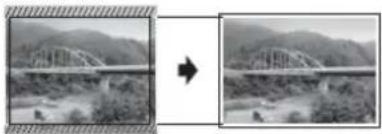
如果您的照片太長或太寬而不符合版面配置的可用空間,機器會裁剪掉部分影像。
- 出廠設定為開。若要列印整個影像,請將此設定變更為關。
如果將[裁剪]設定設為關,請將[無邊列印]設定也設為關。
裁剪:開
- 將 USB 快閃儲存裝置插入 USB 插槽。
- 按 [JPEG 打印] > [選擇檔案]。
- 按◀或▶顯示每張照片。螢幕上顯示所需照片時,按該照片,再按[確定]。
- 按 [確定]。
- 按 [列印設定] > [裁剪]。
- 按 [開] (或 [關])。
- 完成後,按 ↩ 或 [確定]。
- 按 [啟動]。
MFC-J2730DW
- 將 USB 快閃儲存裝置插入 USB 插槽。
- 按 [JPEG 打印] > [選擇檔案]。
- 向左或向右滑動手指,或點選◀或▶,以顯示每張照片。螢幕上顯示所需照片時,按該照片,再按[確定]。
- 按 [確定]。
- 按 [列印設定] > [裁剪]。
- 按 [開] (或 [關])。
- 完成後,按 ⇕ 或 [確定]。按 [啟動]。
√ 相關資訊
• 列印 Brother 機器上的 USB 快閃儲存裝置中的照片
- 其他問題
主頁 > 列印 > 直接列印 USB 快閃儲存裝置中的資料 > 直接列印 USB 快閃儲存裝置中的照片 > 列印 Brother 機器上的 USB 快閃儲存裝置中的照片 > 從 USB 快閃儲存裝置列印無邊照片
從 USB 快閃儲存裝置列印無邊照片
此功能將可列印區域擴展至整頁紙張。列印時間將延長。
MFC-J2330DW
MFC-J2730DW
MFC-J2330DW
- 將 USB 快閃儲存裝置插入 USB 插槽。
- 按 [JPEG 打印] > [選擇檔案]。
- 按◀或▶顯示每張照片。螢幕上顯示所需照片時,按該照片,再按[確定]。
- 按 [確定]。
- 按 [列印設定] > [無邊列印]。
- 按 [開] (或 [關])。
- 完成後,按 或 [確定]。
- 按 [啟動]。
MFC-J2730DW
- 將 USB 快閃儲存裝置插入 USB 插槽。
- 按 [JPEG 打印] > [選擇檔案]。
- 向左或向右滑動手指,或點選◀或▶,以顯示每張照片。螢幕上顯示所需照片時,按該照片,再按[確定]。
- 按 [確定]。
- 按 [列印設定] > [無邊列印]。
- 按 [開] (或 [關])。
- 完成後,按 ← 或 [確定]。按 [啟動]。

相關資訊
- 列印 Brother 機器上的 USB 快閃儲存裝置中的照片
- 其他問題
主頁 > 列印 > 直接列印 USB 快閃儲存裝置中的資料 > 直接列印 USB 快閃儲存裝置中的照片 > 列印 Brother 機器上的 USB 快閃儲存裝置中的照片 > 列印照片資料中的日期
列印照片資料中的日期
如果您的照片資訊中包含日期,可列印該日期。日期將會列印在照片的右下角。若要使用此設定,照片必須包含日期。
MFC-J2330DW
MFC-J2730DW
MFC-J2330DW
- 將 USB 快閃儲存裝置插入 USB 插槽。
- 按 [JPEG 打印] > [選擇檔案]。
- 按◀或▶顯示每張照片。螢幕上顯示所需照片時,按該照片,再按[確定]。
- 按 [確定]。
- 按 [列印設定] > [日期列印]。
- 按 [開] (或 [關])。
- 完成後,按 ← 或 [確定]。
- 按 [啟動]。
MFC-J2730DW
- 將 USB 快閃儲存裝置插入 USB 插槽。
- 按 [JPEG 打印] > [選擇檔案]。
- 向左或向右滑動手指,或點選◀或▶,以顯示每張照片。螢幕上顯示所需照片時,按該照片,再按[確定]。
- 按 [確定]。
- 按 [列印設定] > [日期列印]。
- 按 [開] (或 [關])。
- 完成後,按 ⇄ 或 [確定]。按 [啟動]。

相關資訊
- 列印 Brother 機器上的 USB 快閃儲存裝置中的照片
主頁 > 列印 > 直接列印 USB 快閃儲存裝置中的資料 > 直接列印 USB 快閃儲存裝置中的照片 > 列印 Brother 機器上的 USB 快閃儲存裝置中的照片 > 照片的列印設定
照片的列印設定
MFC-J2330DW
按 [列印設定] 選項顯示下表所示的設定。
| 選項 說明 | |
| [列印品質] 選擇符合您文件類型的列印解析度。 | 如果在 [紙張類型]設定中選擇了 [噴墨專用紙] 選項,則只能選擇 [精細]。 |
| [紙張類型] 選擇紙張類型。 | |
| [紙張尺寸] 選擇紙張尺寸。 | |
| [列印版面配置] 選擇列印版面配置。 | |
| [亮度] 調整亮度。 | |
| [對比度] 調整對比度。 | 增加對比度可以使影像更清晰,色彩更鮮明。 |
| [裁剪] 裁剪影像的邊緣,以符合紙張尺寸或列印尺寸。 您想列印整個影像或避免錯誤裁剪時,請關閉此功能。 | |
| [無邊列印] 將可列印區域擴展至整頁紙張。 | |
| [日期列印] 在您的照片上列印日期。 | |
| [設定新預設值] 可以儲存最常用的列印設定,只需將其設定為預設設定即可。 | |
| [出廠設定] 將任何已變更的列印設定恢復到出廠設定。 | |
MFC-J2730DW
按 [列印設定] 按鈕顯示下表所示的設定。
| 選項 | 說明 |
| [列印品質] 選擇符合您文件類型的列印解析度。 | 如果在[紙張類型]設定中選擇了[噴墨專用紙]選項,則只能選擇[精細]。 |
| [紙張類型] 選擇紙張類型。 | |
| [紙張尺寸] 選擇紙張尺寸。 | |
| [紙匣選擇] 選擇紙匣。 | |
| [列印版面配置] 選擇列印版面配置。 | |
| [亮度] 調整亮度。 | |
| [對比度] 調整對比度。 | 增加對比度可以使影像更清晰,色彩更鮮明。 |
| [裁剪] 裁剪影像的邊緣,以符合紙張尺寸或列印 | 尺寸。您想列印整個影像或避免錯誤裁剪時,請關閉此功能。 |
| [無邊列印] 將可列印區域擴展至整頁紙張。 | |
| [日期列印] 在您的照片上列印日期。 | |
| [設定新預設值] 可以儲存最常用的列印設定,只需將其設定為預設設定即可。 | |
| [出廠設定] 將任何已變更的列印設定恢復到出廠設定。 | |

相關資訊
- 列印 Brother 機器上的 USB 快閃儲存裝置中的照片
- 預覽並列印 USB 快閃儲存裝置中的照片
- 按影像序號列印照片
掃描
- 使用Brother機器上的掃描按鍵進行掃描
• 從電腦掃描 (Windows)
• 從電腦掃描 (Mac) - 使用網路管理設置掃描設定
使用 Brother 機器上的掃描按鍵進行掃描
- 掃描照片和圖形
• 將掃描資料以 PDF 檔案格式儲存到資料夾 - 將掃描資料儲存到 USB 快閃儲存裝置
- 掃描多張名片和照片 (自動裁剪)
- 使用OCR掃描到可編輯的文字檔案
- 掃描到電子郵件附件
• 將掃描資料發送到電郵伺服器 - 掃描到 FTP
- 掃描到網路 (Windows)
• 從 ControlCenter2 變更掃描按鈕設定 (Mac)
- 用於網路掃描的 Web 服務 (Windows Vista SP2 或更高版本、Windows 7、Windows 8 和 Windows 10)
• 從 ControlCenter4 變更掃描按鈕設定 (Windows)
主頁 > 掃描 > 使用 Brother 機器上的掃描按鍵進行掃描 > 掃描照片和圖形
掃描照片和圖形
將掃描的照片或圖形直接發送至您的電腦。
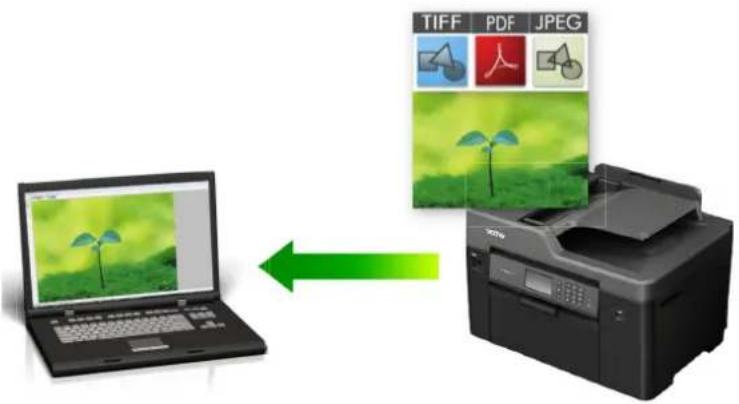
使用機器上的掃描按鍵暫時變更掃描設定。若要進行永久性變更,請使用Brother的ControlCenter軟體。
MFC-J2330DW
MFC-J2730DW
MFC-J2330DW
-
放入您的文件。
-
按 [掃描] > [到電腦] > [到影像]。
-
如果機器已連接至網路,請按▲或▼顯示您想發送資料的目標電腦,然後按該電腦名稱。

如果液晶螢幕提示您輸入 PIN,請使用液晶螢幕輸入電腦的四位數 PIN,然後按 [確定]。
-
執行下列其中一項操作:
-
若要變更設定,請按[選項],然後移至下一步驟。
- 如果您想啟動掃描而不變更其他設定,請按[啟動]開始掃描。
機器開始掃描。如果正在使用機器的掃描器玻璃,遵循液晶螢幕上的說明完成掃描工作。
- 按[掃描設定]選項·再按[在裝置設定]。

若要使用 [掃描設定] 選項,連接至機器的電腦上必須安裝有 ControlCenter 軟體
6.選擇您想變更的掃描設定,然後按[確定]。
選項 說明
[掃描類型] 選擇適合您文件的掃描類型。
[解析度] 選擇適合您文件的掃描解析度。
[檔案類型] 選擇適合您文件的檔案格式。
[文件尺寸] 選擇所需文件尺寸。
[亮度] 選擇亮度級別。
[對比度] 選擇對比度級別。
[ADF 自動歪斜校正] 使用自動進稿器掃描時修正歪斜的文件。 (僅適用於某些型號)
[略過空白頁] 如果選擇「開」,將會跳過空白頁。
選項 說明
(僅適用於某些型號)
[移除背景色彩] 變更去除的背景颜色的量。

- 若要將設定另存為捷徑,請按[另存為捷徑]。機器將詢問您是否將其另存為單鍵撥號捷徑。請遵循液晶螢幕上的說明執行操作。
- 按 [啟動]。
機器開始掃描。如果正在使用機器的掃描器玻璃,遵循液晶螢幕上的說明完成掃描工作。
MFC-J2730DW
-
放入您的文件。
-
按 [掃描]。
-
向左或向右滑動手指,或點選◀或▶,以顯示 [到電腦]。
圖示將移到觸控式螢幕的中間並以藍色反白顯示。
-
按 [到電腦]。
-
按 [到影像]。
-
如果機器已連接至網路,請向上或向下滑動手指,或點選▲或▼,以顯示您想發送資料的目標電腦,然後按該電腦名稱。

如果液晶螢幕提示您輸入 PIN,請使用液晶螢幕輸入電腦的四位數 PIN,然後按 [確定]。
- 執行下列其中一項操作:
- 若要變更設定,請按[選項],然後移至下一步驟。
- 如果您想啟動掃描而不變更其他設定,請按[啟動]開始掃描。
機器開始掃描。如果正在使用機器的掃描器玻璃,遵循液晶螢幕上的說明完成掃描工作。
8.若要掃描文件的兩面,按[雙面掃描],然後選擇文件類型。
選項 說明
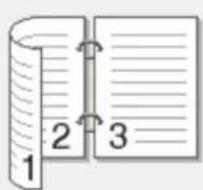
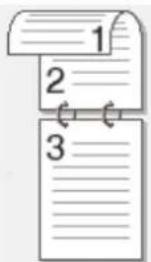
[雙面掃描:長邊] 以長邊翻頁閱讀頁面的方式掃描文件。
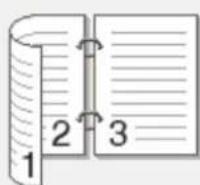
[雙面掃描:短邊] 以短邊翻頁閱讀頁面的方式掃描文件。
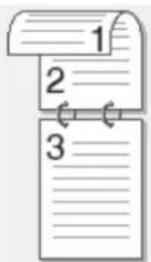
- 按[掃描設定]選項,再按[在裝置設定]。

若要使用 [掃描設定] 選項,連接至機器的電腦上必須安裝有 ControlCenter 軟體。
10.選擇您想變更的掃描設定,然後按[確定]。
選項說明
| [掃描類型] 選擇適合您文件的掃描類型。 | |
| [解析度] 選擇適合您文件的掃描解析度。 | |
| [檔案類型] 選擇適合您文件的檔案格式。 | |
| [文件尺寸] 選擇所需文件尺寸。 | |
| [亮度] 選擇亮度級別。 | |
| [對比度] 選擇對比度級別。 | |
| [ADF 自動消除傾斜](僅適用於某些型號) | 使用自動進稿器掃描時修正歪斜的文件。 |
| [略過空白頁](僅適用於某些型號) | 如果選擇「開」,將會跳過空白頁。 |
| [移除背景色彩] 變更去除的背景顏色的量。 | |

- 若要將設定另存為捷徑,請按[另存為捷徑]。機器將詢問您是否將其另存為單鍵撥號捷徑。請遵循液晶螢幕上的說明執行操作。
- 按 [啟動]。
機器開始掃描。如果正在使用機器的掃描器玻璃,遵循液晶螢幕上的說明完成掃描工作。

相關資訊
- 使用Brother機器上的掃描按鍵進行掃描
將掃描資料以 PDF 檔案格式儲存到資料夾
掃描文件並以 PDF 檔案儲存到電腦資料夾中。
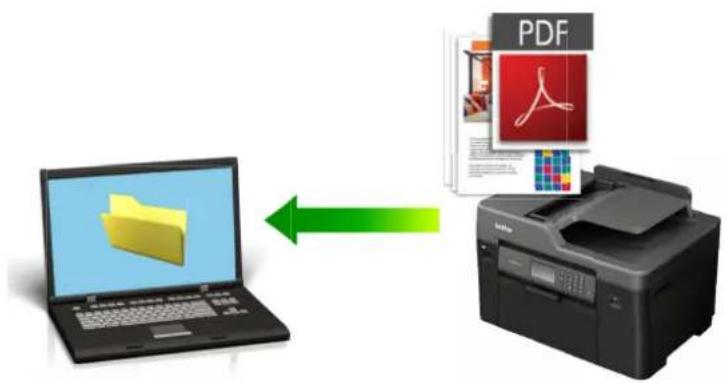
使用機器上的掃描按鍵暫時變更掃描設定。若要進行永久性變更,請使用 Brother 的 ControlCenter 軟體。
MFC-J2330DW
MFC-J2730DW
MFC-J2330DW
- 放入您的文件。
- 按 [掃描] > [到電腦] > [到文件]。
- 如果機器已連接至網路,請按▲或▼顯示您想發送資料的目標電腦,然後按該電腦名稱。

如果液晶螢幕提示您輸入 PIN,請使用液晶螢幕輸入電腦的四位數 PIN,然後按 [確定]。
-
執行下列其中一項操作:
-
若要變更設定,請按[選項],然後移至下一步驟。
- 按 [啟動] 啟動掃描而不變更其他設定。
機器開始掃描。如果正在使用機器的掃描器玻璃,遵循液晶螢幕上的說明完成掃描工作。
5.選擇您想變更的掃描設定,然後按[確定]。
選項說明
[掃描類型] 選擇適合您文件的掃描類型。
[解析度] 選擇適合您文件的掃描解析度。
[檔案類型] 選擇適合您文件的檔案格式。
[文件尺寸] 選擇所需文件尺寸。
[亮度] 選擇亮度級別。
[對比度] 選擇對比度級別。
[ADF 自動歪斜校正] 使用自動進稿器掃描時修正歪斜的文件。
(僅適用於某些型號)
[略過空白頁]
(僅適用於某些型號)
[移除背景色彩] 變更去除的背景颜色的量。

- 若要將設定另存為捷徑,請按[另存為捷徑]。機器將詢問您是否將其另存為單鍵撥號捷徑。請遵循液晶螢幕上的說明執行操作。
- 按 [啟動]。
機器開始掃描。如果正在使用機器的掃描器玻璃,遵循液晶螢幕上的說明完成掃描工作。
MFC-J2730DW
-
放入您的文件。
-
按 [掃描]。
-
向左或向右滑動手指,或點選◀或▶,以顯示 [到電腦]。
圖示將移到觸控式螢幕的中間並以藍色反白顯示。
-
按 [到電腦]。
-
按 [到文件]。
-
如果機器已連接至網路,請向上或向下滑動手指,或點選▲或▼,以顯示您想發送資料的目標電腦,然後按該電腦名稱。

如果液晶螢幕提示您輸入 PIN,請使用液晶螢幕輸入電腦的四位數 PIN,然後按 [確定]。
- 執行下列其中一項操作:
- 若要變更設定,請按[選項],然後移至下一步驟。
- 如果您想啟動掃描而不變更其他設定,請按[啟動]開始掃描。
機器開始掃描。如果正在使用機器的掃描器玻璃,遵循液晶螢幕上的說明完成掃描工作。
- 若要掃描文件的兩面,按 [雙面掃描],然後選擇文件類型。
選項 說明
[雙面掃描:長邊] 以長邊翻頁閱讀頁面的方式掃描文件。
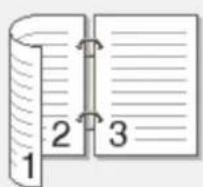
[雙面掃描:短邊] 以短邊翻頁閱讀頁面的方式掃描文件。
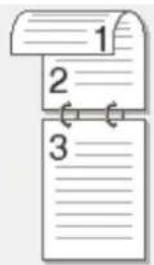
9.選擇您想變更的掃描設定,然後按[確定]。
選項 說明
[掃描類型] 選擇適合您文件的掃描類型。
[解析度] 選擇適合您文件的掃描解析度。
[檔案類型] 選擇適合您文件的檔案格式。
選項說明
[文件尺寸] 選擇所需文件尺寸。
[亮度] 選擇亮度級別。
[對比度] 選擇對比度級別。
[ADF 自動消除傾斜] 使用自動進稿器掃描時修正歪斜的文件。
(僅適用於某些型號)
[略過空白頁]
(僅適用於某些型號)
[移除背景色彩] 變更去除的背景颜色的量。

- 若要將設定另存為捷徑,請按[另存為捷徑]。機器將詢問您是否將其另存為單鍵撥號捷徑。請遵循液晶螢幕上的說明執行操作。
10. 按 [啟動]。
機器開始掃描。如果正在使用機器的掃描器玻璃,遵循液晶螢幕上的說明完成掃描工作。
![BROTHER MFC-J2730DW - 按 [啟動]。 - 1](/content/2026/05/1011095/images/78423135238022521426c44eaa9e4cb799c8fd5b7c7d496848d601764e672c0a.jpg)
相關資訊
- 使用Brother機器上的掃描按鍵進行掃描
將掃描資料儲存到 USB 快閃儲存裝置
無需使用電腦,即可掃描文件並直接儲存到 USB 快閃儲存裝置。
MFC-J2330DW
MFC-J2730DW
MFC-J2330DW
- 放入您的文件。
- 將 USB 快閃儲存裝置插入機器。
液晶螢幕會自動改變。
- 按 [掃描到媒體卡]。
- 執行下列其中一項操作:
- 若要變更設定,請按[選項],然後移至下一步驟。

- 若要設定自己的預設設定:變更設定後,按[設定新預設值]選項,然後按[是]。
- 若要恢復出廠設定:按[出廠設定]選項,再按[是]。
- 如果您想啟動掃描而不變更其他設定,請按[啟動]開始掃描。
機器開始掃描。如果正在使用機器的掃描器玻璃,遵循液晶螢幕上的說明完成掃描工作。
5.選擇您想變更的掃描設定,然後按[確定]。
選項說明
| [掃描類型]選擇適合您文件的掃描類型。 | |
| [解析度]選擇適合您文件的掃描解析度。 | |
| [檔案類型]選擇適合您文件的檔案格式。 | |
| [文件尺寸]選擇所需文件尺寸。 | |
| [掃描長頁紙張(ADF)]使用自動進稿器掃描長頁文件。(僅適用於某些型號) | |
| [檔案名稱]重新命名檔案。 | |
| [檔案名稱樣式]選擇日期、計數器計數和其他項目在檔案名稱中的顯示順序。 | |
| [亮度]選擇亮度級別。 | |
| [對比度]選擇對比度級別。 | |
| [自動裁剪](僅適用於某些型號) | 將掃描器玻璃上的多份文件掃描到USB快閃儲存裝置。機器將掃描各個文件並建立單獨的檔案或一個多頁檔案。 |
| [ADF自動歪斜校正](僅適用於某些型號) | 使用自動進稿器掃描時修正歪斜的文件。 |
| [略過空白頁](僅適用於某些型號) | 如果選擇「開」,將會跳過空白頁。 |
| [跳過空白頁敏感度](僅適用於某些型號) | 選擇偵測掃描資料中的空白頁時的敏感度。敏感度越高,機器越容易偵測到空白頁。 |
| [移除背景色彩]變更去除的背景顏色的量。 | |

- 若要將設定另存為捷徑,請按[另存為捷徑]。機器將詢問您是否將其另存為單鍵撥號捷徑。請遵循液晶螢幕上的說明執行操作。
-
按 [啟動]。
-
如果您正在使用掃描器玻璃,放入下一頁,然後按[繼續]。如果沒有其他頁面需要掃描,請按[完成]。完成掃描後,請務必先選擇[完成],然後再從機器上拔下USB快閃儲存裝置。
重要事項
正在讀取資料時,液晶螢幕上會顯示訊息。切勿在機器讀取資料時拔下電源線或移除 USB 快閃儲存裝置,否則可能會丟失資料或損壞 USB 快閃儲存裝置。
MFC-J2730DW
- 放入您的文件。
- 將 USB 快閃儲存裝置插入機器。
液晶螢幕會自動改變。
- 按 [掃描到媒體卡]。
- 執行下列其中一項操作:
- 若要變更設定,請按[選項],然後移至下一步驟。

- 若要設定自己的預設設定:變更設定後,按[設定新預設值]選項,然後按[是]。
- 若要恢復出廠設定:按[出廠設定],再按[是]。
- 如果您想啟動掃描而不變更其他設定,請按[啟動]開始掃描。
機器開始掃描。如果正在使用機器的掃描器玻璃,遵循液晶螢幕上的說明完成掃描工作。
- 若要掃描文件的兩面 (僅適用於 MFC-J2730DW),按 [雙面掃描],然後選擇文件類型。
6.選擇您想變更的掃描設定,然後按[確定]。
選項 說明
| [雙面掃描](僅適用於某些型號) | 選擇雙面掃描模式。 |
| [掃描類型] 選擇適合您文件的掃描類型。 | |
| [解析度] 選擇適合您文件的掃描解析度。 | |
| [檔案類型] 選擇適合您文件的檔案格式。 | |
| [文件尺寸] 選擇所需文件尺寸。 | |
| [掃描長頁紙張(ADF)] (僅適用於某些型號) | 使用自動進稿器掃描長頁文件。 |
| [檔案名稱] 重新命名檔案。 | |
| [檔案名稱樣式] 選擇日期、計數器計數和其他項目在檔案名稱中的顯示順序。 | |
| [亮度] 選擇亮度級別。 | |
| [對比度] 選擇對比度級別。 | |
| [自動裁剪](僅適用於某些型號) | 將掃描器玻璃上的多份文件掃描到USB快閃儲存裝置。機器將掃描各個文件並建立單獨的檔案或一個多頁檔案。 |
| [ADF 自動消除傾斜](僅適用於某些型號) | 使用自動進稿器掃描時修正歪斜的文件。 |
選項說明
[略過空白頁]
如果選擇「開」,將會跳過空白頁。
(僅適用於某些型號)
[跳過空白頁敏感度]
選擇偵測掃描資料中的空白頁時的敏感度。敏感度越高,機器越容易偵測到空白頁。
(僅適用於某些型號)
[移除背景色彩] 變更去除的背景颜色的量。

- 若要將設定另存為捷徑,請按[另存為捷徑]。機器將詢問您是否將其另存為單鍵撥號捷徑。請遵循液晶螢幕上的說明執行操作。
-
按 [啟動]。
-
如果您正在使用掃描器玻璃,放入下一頁,然後按[繼續]。如果沒有其他頁面需要掃描,請按[完成]。完成掃描後,請務必先選擇[完成],然後再從機器上拔下USB快閃儲存裝置。
重要事項
正在讀取資料時,液晶螢幕上會顯示訊息。切勿在機器讀取資料時拔下電源線或移除 USB 快閃儲存裝置,否則可能會丟失資料或損壞 USB 快閃儲存裝置。

相關資訊
- 使用Brother機器上的掃描按鍵進行掃描
- 相容 USB 快閃儲存裝置
主頁 > 掃描 > 使用 Brother 機器上的掃描按鍵進行掃描 > 將掃描資料儲存到 USB 快閃儲存裝置 > 相容 USB 快閃儲存裝置
相容 USB 快閃儲存装置
重要事項
USB 直接介面僅支援 USB 快閃儲存裝置和採用 USB 大容量儲存裝置標準的數位相機,而不支援其他 USB 裝置。
| 相容記憶卡 插槽 | ||
| USB 快閃記憶卡 USB 插槽 | 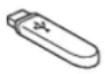 | 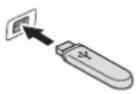 |
| 相容 USB 快閃儲存裝置 | |
| USB 類別 USB 大容量儲存裝置類別 | |
| USB 大容量儲存裝置子類別 SCSI 或 SFF-8070i | |
| 傳輸通訊協定 僅限大量傳輸 | |
| 格式1 | FAT12/FAT16/FAT32/exFAT |
| 磁區大小 最大 4096 位元組 | |
| 加密 不支援加密裝置。 | |
1 不支援 NTFS 格式。

相關資訊
- 直接列印 USB 快閃儲存裝置中的資料
- 將掃描資料儲存到 USB 快閃儲存裝置
掃描多張名片和照片 (自動裁剪)
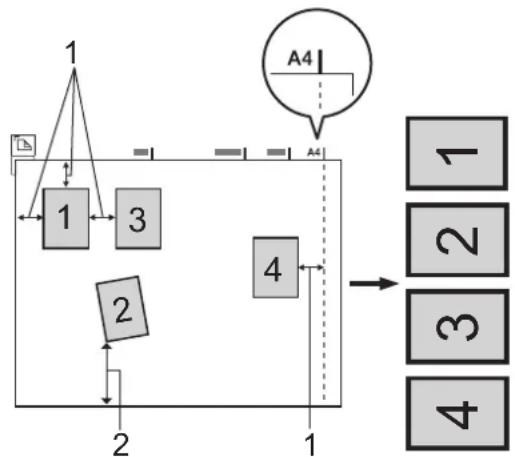
您可掃描放在掃描器玻璃上的多個文件。機器將掃描各個文件並使用自動裁剪功能建立單獨的檔案或一個多頁檔案。
自動裁剪指南
flowchart
graph TD
    A["1"] --> B["2"]
    B --> C["3"]
    C --> D["4"]
    D --> E["1"]
    style A fill:#f9f,stroke:#333
    style B fill:#ccf,stroke:#333
    style C fill:#cfc,stroke:#333
    style D fill:#fcc,stroke:#333
    style E fill:#ffc,stroke:#333
1.10 mm 或以上
2.20 mm 或以上 (底部)
- 此設定僅適用於長方形或正方形文件。
- 如果您的文件過長或過寬,此功能將無法像此處所描述一樣應用。
- 請務必將文件放置在遠離掃描器玻璃邊緣的位置 (如上圖所示)。
- 文件之間必須相隔至少 10 mm。
- 自動裁剪可調節掃描器玻璃上文件的歪斜;但是如果文件歪斜超過10度,此功能無效。
- 要使用自動裁剪功能,則必須先清空自動進稿器。
•視乎您的文件尺寸,自動裁剪功能最多可適用於 16 個文件。
MFC-J2330DW
MFC-J2730DW
MFC-J2330DW
- 將文件放在掃描器玻璃上。

- 若要使用自動裁剪功能掃描文件,必須將文件放在掃描器玻璃上。
- 自動裁剪功能由 Reallusion 公司提供技術支援。

REALLUSION
- 將 USB 快閃儲存裝置插入機器。
液晶螢幕會自動改變。
- 按 [掃描到媒體卡] > [選項] > [自動裁剪]。
- 按 [開]。
- 按 [確定]。
- 按 [啟動]。
機器開始掃描。遵循液晶螢幕上的說明完成掃描工作。
MFC-J2730DW
- 將文件放在掃描器玻璃上。

- 若要使用自動裁剪功能掃描文件,需要將文件放在掃描器玻璃上。
- 自動裁剪功能由 Reallusion 公司提供技術支援。

REALLUSION
- 將 USB 快閃儲存裝置插入機器。
液晶螢幕會自動改變。
- 按 [掃描到媒體卡] > [選項] > [自動裁剪]。
- 按 [開]。
- 按 [確定]。
- 按 [啟動]。
機器開始掃描。遵循液晶螢幕上的說明完成掃描工作。

相關資訊
- 使用 Brother 機器上的掃描按鍵進行掃描
主頁 > 掃描 > 使用 Brother 機器上的掃描按鍵進行掃描 > 使用 OCR 掃描到可編輯的文字檔案
使用OCR掃描到可編輯的文字檔案
本機器可使用光學字元識別 (OCR) 技術將掃描文件中的字元轉化為文字。然後,您便可以使用喜好的文字編輯應用程式編輯文字。
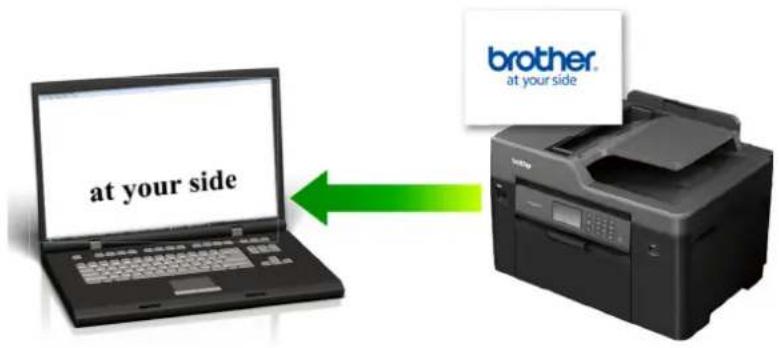
- 掃描到OCR功能適用於某些語言。
- 使用機器上的掃描按鍵暫時變更掃描設定。若要進行永久性變更,請使用Brother ControlCenter軟體。
MFC-J2330DW
MFC-J2730DW
MFC-J2330DW
- 放入您的文件。
- 按 [掃描] > [到電腦] > [到 OCR]。
- 如果機器已連接至網路,請按▲或▼顯示您想發送資料的目標電腦,然後按該電腦名稱。

如果液晶螢幕提示您輸入 PIN,請使用液晶螢幕輸入電腦的四位數 PIN,然後按 [確定]。
-
執行下列其中一項操作:
-
若要變更設定,請按[選項],然後移至下一步驟。
- 如果您想啟動掃描而不變更其他設定,請按[啟動]開始掃描。
機器開始掃描。如果正在使用機器的掃描器玻璃,遵循液晶螢幕上的說明完成掃描工作。
- 按 [掃描設定] 選項,再按 [在裝置設定]。

若要使用 [掃描設定] 選項,連接至機器的電腦上必須安裝有 ControlCenter 軟體。
6.選擇您想變更的掃描設定,然後按[確定]。
選項說明
[掃描類型] 選擇適合您文件的掃描類型。
[解析度] 選擇適合您文件的掃描解析度。
[檔案類型] 選擇適合您文件的檔案格式。
[文件尺寸] 選擇所需文件尺寸。
[亮度] 選擇亮度級別。
[對比度] 選擇對比度級別。
[ADF 自動歪斜校正] 使用自動進稿器掃描時修正歪斜的文件。
選項 說明
(僅適用於某些型號)
[略過空白頁]
如果選擇「開」,將會跳過空白頁。
(僅適用於某些型號)
[移除背景色彩] 變更去除的背景颜色的量。

- 若要將設定另存為捷徑,請按[另存為捷徑]。機器將詢問您是否將其另存為單鍵撥號捷徑。請遵循液晶螢幕上的說明執行操作。
- 按 [啟動]。
機器開始掃描。如果正在使用機器的掃描器玻璃,遵循液晶螢幕上的說明完成掃描工作。
MFC-J2730DW
-
放入您的文件。
-
按 [掃描]。
-
向左或向右滑動手指,或點選◀或▶,以顯示 [到電腦]。
圖示將移到觸控式螢幕的中間並以藍色反白顯示。
-
按 [到電腦]。
-
按 [到 OCR]。
-
如果機器已連接至網路,請向上或向下滑動手指,或點選▲或▼,以顯示您想發送資料的目標電腦,然後按該電腦名稱。

如果液晶螢幕提示您輸入 PIN,請使用液晶螢幕輸入電腦的四位數 PIN,然後按 [確定]。
- 執行下列其中一項操作:
- 若要變更設定,請按[選項],然後移至下一步驟。
- 如果您想啟動掃描而不變更其他設定,請按[啟動]開始掃描。
機器開始掃描。如果正在使用機器的掃描器玻璃,遵循液晶螢幕上的說明完成掃描工作。
8.若要掃描文件的兩面,按[雙面掃描],然後選擇文件類型。
選項 說明
[雙面掃描:長邊] 以長邊翻頁閱讀頁面的方式掃描文件。
[雙面掃描:短邊] 以短邊翻頁閱讀頁面的方式掃描文件。
- 按[掃描設定]選項,再按[在裝置設定]。

若要使用[掃描設定]選項,連接至機器的電腦上必須安裝有ControlCenter軟體。
10.選擇您想變更的掃描設定,然後按[確定]。
選項說明
| [掃描類型] 選擇適合您文件的掃描類型。 | |
| [解析度] 選擇適合您文件的掃描解析度。 | |
| [檔案類型] 選擇適合您文件的檔案格式。 | |
| [文件尺寸] 選擇所需文件尺寸。 | |
| [亮度] 選擇亮度級別。 | |
| [對比度] 選擇對比度級別。 | |
| [ADF 自動消除傾斜](僅適用於某些型號) | 使用自動進稿器掃描時修正歪斜的文件。 |
| [略過空白頁](僅適用於某些型號) | 如果選擇「開」,將會跳過空白頁。 |
| [移除背景色彩] 變更去除的背景顏色的量。 | |

- 若要將設定另存為捷徑,請按[另存為捷徑]。機器將詢問您是否將其另存為單鍵撥號捷徑。請遵循液晶螢幕上的說明執行操作。
- 按 [啟動]。
機器開始掃描。如果正在使用機器的掃描器玻璃,遵循液晶螢幕上的說明完成掃描工作。

相關資訊
- 使用Brother機器上的掃描按鍵進行掃描
主頁 > 掃描 > 使用 Brother 機器上的掃描按鍵進行掃描 > 掃描到電子郵件附件
掃描到電子郵件附件
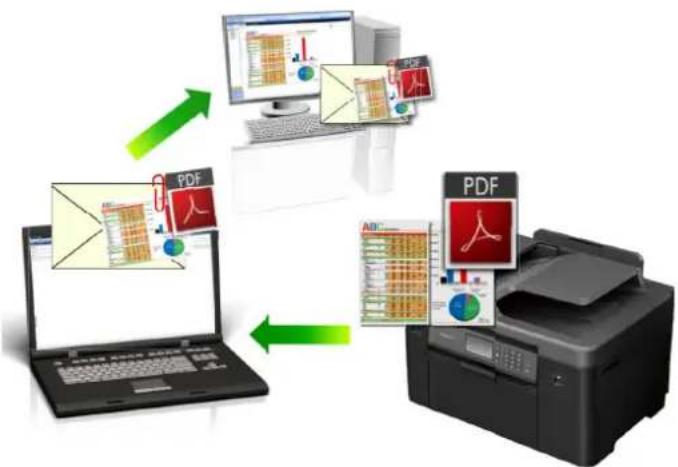
將掃描文件作為電子郵件附件發送。
flowchart
graph TD
    A["Laptop"] --> B["PDF"]
    B --> C["Printer"]
    C --> D["PDF"]
    D --> E["Output"]
    style A fill:#f9f,stroke:#333
    style B fill:#ccf,stroke:#333
    style C fill:#cfc,stroke:#333
    style D fill:#fcc,stroke:#333
    style E fill:#ffc,stroke:#333
- 使用機器上的掃描按鍵暫時變更掃描設定。若要進行永久性變更,請使用Brother的ControlCenter軟體。
- 掃描到電子郵件功能不支援網路郵件服務。請使用掃描到影像或掃描到檔案功能掃描文件或圖片,然後將掃描檔案添加為電子郵件訊息附件。
MFC-J2330DW
MFC-J2730DW
MFC-J2330DW
-
放入您的文件。
-
按 [掃描] > [到電腦] > [到電郵]。
-
如果機器已連接至網路,請按▲或▼顯示您想發送資料的目標電腦,然後按該電腦名稱。

如果液晶螢幕提示您輸入 PIN,請使用液晶螢幕輸入電腦的四位數 PIN,然後按 [確定]。
-
執行下列其中一項操作:
-
若要變更設定,請按[選項],然後移至下一步驟。
-
如果您想啟動掃描而不變更其他設定,請按[啟動]開始掃描。
機器掃描文件並將其儲存為檔案附件。然後,機器將啟動電子郵件應用程式並開啟新的空白電子郵件訊息,掃描的檔案將作為附件添加到該電子郵件中。 -
按[掃描設定]選項,再按[在裝置設定]。

若要使用 [掃描設定] 選項,連接至機器的電腦上必須安裝有 ControlCenter 軟體。
6.選擇您想變更的掃描設定,然後按[確定]。
選項 說明
[掃描類型] 選擇適合您文件的掃描類型。
[解析度] 選擇適合您文件的掃描解析度。
[檔案類型] 選擇適合您文件的檔案格式。
[文件尺寸] 選擇所需文件尺寸。
選項 說明
[亮度] 選擇亮度級別。
[對比度] 選擇對比度級別。
[ADF 自動歪斜校正] 使用自動進稿器掃描時修正歪斜的文件。
(僅適用於某些型號)
[略過空白頁]
(僅適用於某些型號)
如果選擇「開」,將會跳過空白頁。
[移除背景色彩] 變更去除的背景颜色的量。

- 若要將設定另存為捷徑,請按[另存為捷徑]。機器將詢問您是否將其另存為單鍵撥號捷徑。請遵循液晶螢幕上的說明執行操作。
- 按 [啟動]。
機器掃描文件並將其儲存為檔案附件。然後,機器將啟動電子郵件應用程式並開啟新的空白電子郵件訊息,掃描的檔案將作為附件添加到該電子郵件中。
MFC-J2730DW
-
放入您的文件。
-
按 [掃描]。
-
向左或向右滑動手指,或點選◀或▶,以顯示 [到電腦]。
圖示將移到觸控式螢幕的中間並以藍色反白顯示。
-
按 [到電腦]。
-
按 [到電郵]。
-
如果機器已連接至網路,請向上或向下滑動手指,或點選▲或▼,以顯示您想發送資料的目標電腦,然後按該電腦名稱。

如果液晶螢幕提示您輸入 PIN,請使用液晶螢幕輸入電腦的四位數 PIN,然後按 [確定]。
- 執行下列其中一項操作:
- 若要變更設定,請按[選項],然後移至下一步驟。
- 如果您想啟動掃描而不變更其他設定,請按[啟動]開始掃描。
機器掃描文件並將其儲存為檔案附件。然後,機器將啟動電子郵件應用程式並開啟新的空白電子郵件訊息,掃描的檔案將作為附件添加到該電子郵件中。
- 若要掃描文件的兩面,按 [雙面掃描],然後選擇文件類型。
選項 說明
[雙面掃描:長邊] 以長邊翻頁閱讀頁面的方式掃描文件。
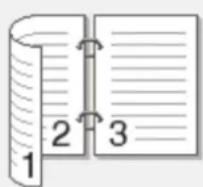
[雙面掃描:短邊] 以短邊翻頁閱讀頁面的方式掃描文件。
選項說明
- 按[掃描設定]選項,再按[在裝置設定]。

若要使用 [掃描設定] 選項,連接至機器的電腦上必須安裝有 ControlCenter 軟體。
10.選擇您想變更的掃描設定,然後按[確定]。
選項說明
[掃描類型] 選擇適合您文件的掃描類型。
[解析度] 選擇適合您文件的掃描解析度。
[檔案類型] 選擇適合您文件的檔案格式。
[文件尺寸] 選擇所需文件尺寸。
[亮度] 選擇亮度級別。
[對比度] 選擇對比度級別。
[ADF 自動消除傾斜] 使用自動進稿器掃描時修正歪斜的文件。
(僅適用於某些型號)
[略過空白頁]
(僅適用於某些型號)
[移除背景色彩] 變更去除的背景颜色的量。

- 若要將設定另存為捷徑,請按[另存為捷徑]。機器將詢問您是否將其另存為單鍵撥號捷徑。請遵循液晶螢幕上的說明執行操作。
- 按 [啟動]。
機器掃描文件並將其儲存為檔案附件。然後,機器將啟動電子郵件應用程式並開啟新的空白電子郵件訊息,掃描的檔案將作為附件添加到該電子郵件中。

相關資訊
- 使用 Brother 機器上的掃描按鍵進行掃描
將掃描資料發送到電郵伺服器
從本 Brother 機器直接發送掃描資料到電子郵件伺服器,以便在不使用電腦的情況下傳送到電子郵件接收方。
- 若要使用此功能,請轉到 Brother Solutions Center (support.brother.com) 並在您的機器型號頁面上按一下下載下載網際網路傳真安裝工具。
- 若要將掃描資料發送到電子郵件伺服器,您必須配置機器,使其可與網路和電子郵件伺服器進行通訊。您可以透過機器控制面板、網路管理、遠端設定或BRAdmin Professional配置這些項目。
>> MFC-J2330DW
>> MFC-J2730DW
MFC-J2330DW
- 放入您的文件。
- 按 [掃描] > [到電郵伺服器]。
3.執行下列其中一項操作輸入目標電子郵件地址:
- 若要手動輸入電子郵件地址,請按[手動],然後使用液晶螢幕上的字元按鍵輸入電子郵件地址。完成後,按[確定]。
- 如果電子郵件地址已儲存在機器的通訊錄中,請按[通訊錄],然後選擇電子郵件地址。按[確定]。
- 確認電子郵件地址,然後按 [下一步]。
5.執行下列其中一項操作:
- 若要變更設定,請按[選項],然後移至下一步驟。

- 若要設定自己的預設設定:變更設定後,按[設定新預設值]選項,然後按[是]。
- 若要恢復出廠設定:按[出廠設定]選項,再按[是]。
- 如果您想啟動掃描而不變更其他設定,請按[啟動]開始掃描。
機器開始掃描。如果正在使用機器的掃描器玻璃,遵循液晶螢幕上的說明完成掃描工作。
6.選擇您想變更的掃描設定,然後按[確定]。
選項 說明
[掃描類型] 選擇適合您文件的掃描類型。
[解析度] 選擇適合您文件的掃描解析度。
[檔案類型] 選擇適合您文件的檔案格式。
[文件尺寸] 選擇所需文件尺寸。
[掃描長頁紙張(ADF)] 使用自動進稿器掃描長頁文件。
(僅適用於某些型號)
[亮度] 選擇亮度級別。
[對比度] 選擇對比度級別。

- 若要將設定另存為捷徑,請按[另存為捷徑]。機器將詢問您是否將其另存為單鍵撥號捷徑。請遵循液晶螢幕上的說明執行操作。
- 按 [啟動]。
機器開始掃描。如果正在使用機器的掃描器玻璃,遵循液晶螢幕上的說明完成掃描工作。
MFC-J2730DW
-
放入您的文件。
-
按 [掃描]。
-
向左或向右滑動手指以顯示 [到電郵伺服器],然後按該選項。
圖示將移到觸控式螢幕的中間並以藍色反白顯示。
- 按 [到電郵伺服器]。
5.執行下列其中一項操作輸入目標電子郵件地址:
- 若要手動輸入電子郵件地址,請按[手動],然後使用液晶螢幕上的字元按鍵輸入電子郵件地址。完成後,按[確定]。
-
如果電子郵件地址已儲存在機器的通訊錄中,請按[通訊錄],然後選擇電子郵件地址。按[確定]。
-
確認電子郵件地址,然後按 [下一步]。
-
執行下列其中一項操作:
- 若要變更設定,請按[選項],然後移至下一步驟。

- 若要設定自己的預設設定:變更設定後,按[設定新預設值]選項,然後按[是]。
- 若要恢復出廠設定:按[出廠設定],再按[是]。
- 如果您想啟動掃描而不變更其他設定,請按[啟動]開始掃描。
機器開始掃描。如果正在使用機器的掃描器玻璃,遵循液晶螢幕上的說明完成掃描工作。
8.選擇您想變更的掃描設定,然後按[確定]。
選項說明
| [雙面掃描] (僅適用於某些型號) | 選擇雙面掃描模式。 |
| [掃描類型] 選擇適合您文件的掃描類型。 | |
| [解析度] 選擇適合您文件的掃描解析度。 | |
| [檔案類型] 選擇適合您文件的檔案格式。 | |
| [文件尺寸] 選擇所需文件尺寸。 | |
| [掃描長頁紙張(ADF)] (僅適用於某些型號) | 使用自動進稿器掃描長頁文件。 |
| [亮度] 選擇亮度級別。 | |
| [對比度] 選擇對比度級別。 | |

- 若要將設定另存為捷徑,請按[另存為捷徑]。機器將詢問您是否將其另存為單鍵撥號捷徑。請遵循液晶螢幕上的說明執行操作。
- 按 [啟動]。
機器開始掃描。如果正在使用機器的掃描器玻璃,遵循液晶螢幕上的說明完成掃描工作。

相關資訊
- 使用Brother機器上的掃描按鍵進行掃描
▲ 主頁 > 掃描 > 使用 Brother 機器上的掃描按鍵進行掃描 > 掃描到 FTP
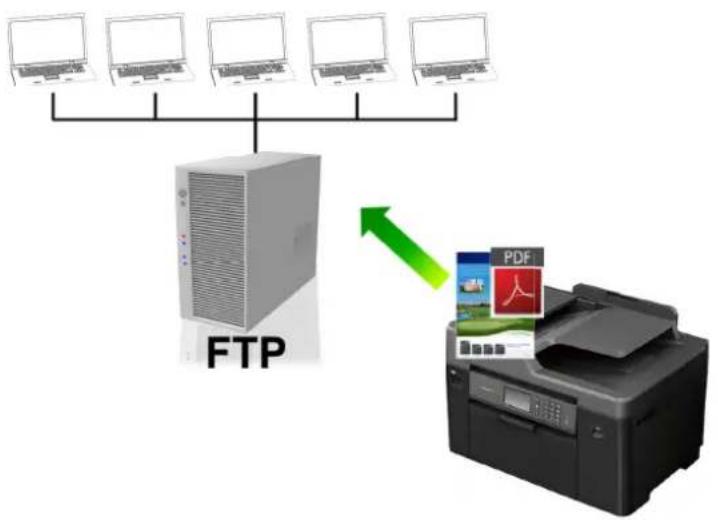
掃描到 FTP
需要共享掃描資訊時,將文件直接掃描到 FTP 伺服器。為了更加方便,請配置不同的設定檔用於儲存您喜歡的掃描到 FTP 目標。
flowchart
graph TD
    A["Client 1"] --> D["FTP"]
    B["Client 2"] --> D["FTP"]
    C["Client 3"] --> D["FTP"]
    E["Client 4"] --> D["FTP"]
    F["Client 5"] --> D["FTP"]
    G["Client 6"] --> D["FTP"]
    H["Client 7"] --> D["FTP"]
    I["Client 8"] --> D["FTP"]
    J["Client 9"] --> D["FTP"]
    K["Client 10"] --> D["FTP"]
    L["Client 11"] --> D["FTP"]
    M["Client 12"] --> D["FTP"]
    N["Client 13"] --> D["FTP"]
    O["Client 14"] --> D["FTP"]
    P["Client 15"] --> D["FTP"]
    Q["Client 16"] --> D["FTP"]
    R["Client 17"] --> D["FTP"]
    S["Client 18"] --> D["FTP"]
    T["Client 19"] --> D["FTP"]
    U["Client 20"] --> D["FTP"]
    V["Client 21"] --> D["FTP"]
    W["Client 22"] --> D["FTP"]
    X["Client 23"] --> D["FTP"]
    Y["Client 24"] --> D["FTP"]
    Z["Client 25"] --> D["FTP"]
    AA["Client 26"] --> D["FTP"]
    AB["Client 27"] --> D["FTP"]
    AC["Client 28"] --> D["FTP"]
    AD["Client 29"] --> D["FTP"]
    AE["Client 30"] --> D["FTP"]
    AF["Client 31"] --> D["FTP"]
    AG["Client 32"] --> D["FTP"]
    AH["Client 33"] --> D["FTP"]
    AI["Client 34"] --> D["FTP"]
    AJ["Client 35"] --> D["FTP"]
    AK["Client 36"] --> D["FTP"]
    AL["Client 37"] --> D["FTP"]
    AM["Client 38"] --> D["FTP"]
    AN["Client 39"] --> D["FTP"]
    AO["Client 40"] --> D["FTP"]
    AP["Client 41"] --> D["FTP"]
    AQ["Client 42"] --> D["FTP"]
    AR["Client 43"] --> D["FTP"]
    AS["Client 44"] --> D["FTP"]
    AT["Client 45"] --> D["FTP"]
    AU["Client 46"] --> D["FTP"]
    AV["Client 47"] --> D["FTP"]
    AW["Client 48"] --> D["FTP"]
    AX["Client 49"] --> D["FTP"]
    AY["Client 50"] --> D
    AZ["Diverging PDF Icon: PDF Input/Print/Print Copy/Print Copy/Print Copy/Print Copy/Print Copy/Print Copy/Print Copy/Print Copy/Print Copy/Print Copy/Print Copy/Print Copy/Print Copy/Print Copy/Print Copy/Print Copy/Print Copy/Print Copy/Print Copy/Print Copy/Print Copy/Print Copy/Print Copy/Print Copy/Print Copy/Print Copy/Print Copy/Print Copy/Print Copy/Print Copy/Print Copy/Print Copy/Print Copy/Print Copy/Copy Output/Output"]
- 設定掃描到 FTP 設定檔
- 將掃描資料上傳到 FTP 伺服器
設定掃描到 FTP 設定檔
設定掃描到 FTP 設定檔以將掃描資料直接掃描和上傳到 FTP 位置。
我們建議 Windows 使用者使用 Microsoft Internet Explorer 8/11 和 Microsoft Edge,建議 Mac 使用者使用 Safari 9。無論使用何種瀏覽器,另請確保始終啟用 JavaScript 和 Cookies。如果使用其他網頁瀏覽器,請確定其與 HTTP 1.0 和 HTTP 1.1 相容。
1.啟動網頁瀏覽器。
在瀏覽器的位址列中輸入「http://machine's IP address」(「machine's IP address」為機器的IP位址或列印伺服器名稱)。例如:http://192.168.1.2
預設狀態下,不需要密碼。如果設有密碼,請輸入密碼並按一下
2. 按一下 Scan (掃描)標籤。
-
按一下左側導覽列中的 Scan to FTP/Network (掃描至 FTP/網路)選單。
-
選擇 FTP 選項,再按一下 Submit (送出)。
Scan to FTP/Network
| Profile 1 | ● FTP ○ Network |
| Profile 2 | ● FTP ○ Network |
| Profile 3 | ● FTP ○ Network |
| Profile 4 | ● FTP ○ Network |
| Profile 5 | ● FTP ○ Network |
Cancel Submit
-
按一下左側導覽列中的 Scan to FTP/Network Profile (掃描至 FTP/網路設定檔)選單。
-
選擇您要設定或變更的設定檔。
-
在 Profile Name (設定檔名稱) 欄中,輸入該伺服器設定檔的名稱 (最多 15 位英數字元)。機器液晶螢幕上將會顯示該名稱。
-
在 Host Address (主機位址) 欄中,輸入主機位址 (例如:ftp.example.com;最多 64 位字元) 或 IP 位址 (例如:192.23.56.189)。
-
變更用於存取 FTP 伺服器的 Port Number (連接埠編號)設定。此設定預設的連接埠為 21。大部分情況下,此設定無需變更。
-
在Username (使用者名稱)欄位中,輸入具有寫入資料到FTP伺服器權限的使用者的名稱(最多32位字元)。
- 在 Password (密碼) 欄位中,輸入您在 Username (使用者名稱) 欄位所輸入的使用者名稱對應的密碼 (最多 32 位字元)。在 Retype password (再次輸入密碼) 欄位中再次輸入密碼。
- 若要使用 SSL/TLS 通訊安全地進行掃描,設定 SSL/TLS 選項。如有需要,變更 CA Certificate (CA 憤證) 設定。
- 在 Store Directory (儲存目錄) 欄中,輸入 FTP 伺服器上您想用於接收掃描資料的目標資料夾的路徑 (最多 60 位字元)。請勿在路徑開頭處輸入斜線符號 (請參閱以下示例)。
Store Directory
brother/abc
-
按一下 File Name (檔案名稱) 下拉式選單,然後從提供的預設名稱中或從用戶定義名稱中選擇一個檔案名稱。您可在左側導覽列的 Scan File Name (掃描檔案名稱) 選單中設定用戶定義名稱和檔案名稱形式。
-
按一下 Quality (品質) 下拉式選單,再選擇品質設定。如果您選擇 User Select (使用者選擇) 選項,使用者每次使用掃描設定當時機器都會提示使用者選擇設定。
-
按一下 File Type (檔案類型) 下拉式選單,再選擇您想用於掃描文件的檔案類型。如果您選擇 User Select (使用者選擇) 選項,使用者每次使用掃描設定當時機器都會提示使用者選擇設定。
-
按一下 Document Size (文件尺寸) 下拉式選單,然後從清單中選擇所需文件尺寸。此步驟對於確定掃描檔案的尺寸正確無誤十分必要。
-
如果您想使用自動進稿器掃描列印在長紙上的文件,請從 Scan Long Paper (掃描長紙) (ADF) 選項中選擇 On (開) 選項。(僅適用於某些型號)
-
從 ADF Auto Deskew (ADF 自動歪斜校正) 中選擇 Auto (自動),設定機器從自動進稿器掃描頁面時自動修正文件歪斜。(僅適用於某些型號)
-
如果您想從掃描結果中移除文件空白頁,從 On (開)選項中選擇 Skip Blank Page (跳過空白頁)選項。(僅適用於某些型號)
-
按一下 Remove Background Color (移除背景色) 下拉式選單,再從清單中選擇級別。您可以使用此功能移除文件的底色,使掃描資料更加清晰。
-
您可視乎 FTP 伺服器和網路防火墻設置將 Passive Mode (被動模式) 設為關或開。預設設定為開。大部分情況下,此設定無需變更。
-
按一下 Submit (送出)。

使用下列字元可能會導致發送錯誤:?、/、\、"、∵、<、>、|或*。

相關資訊
- 掃描到 FTP
將掃描資料上傳到 FTP 伺服器
MFC-J2330DW
MFC-J2730DW
MFC-J2330DW
- 放入您的文件。
- 按 [掃描] > [到 FTP]。
- 按 ▲ 或 ▼ 從清單中選擇一個 FTP 伺服器設定檔。
-
執行下列其中一項操作:
-
若要變更設定,請按[選項],然後移至下一步驟。
如果設定檔不完整 (例如,登入帳戶名稱和密碼缺失或者未指定品質或檔案類型),將提示您輸入任何缺失的資訊。
完成設定後,按[啟動]。
- 如果設定檔完整,按[啟動]。
按[啟動]後,液晶螢幕上顯示[正在連接]訊息。與FTP伺服器連接成功後,機器將開始掃描。如果您正在使用掃描器玻璃,放入下一頁,然後按[繼續]。如果沒有其他頁面需要掃描,請按[完成]。
5.選擇您想變更的掃描設定,然後按[確定]。
選項 說明
| [掃描類型] 選擇適合您文件的掃描類型。 | |
| [解析度] 選擇適合您文件的掃描解析度。 | |
| [檔案類型] 選擇適合您文件的檔案格式。 | |
| [文件尺寸] 選擇所需文件尺寸。 | |
| [掃描長頁紙張(ADF)] (僅適用於某些型號) | 使用自動進稿器掃描長頁文件。 |
| [檔案名稱] 重新命名檔案。 | |
| [檔案名稱樣式] 選擇日期、計數器計數和其他項目在檔案名稱中的顯示順序。 | |
| [亮度] 選擇亮度級別。 | |
| [對比度] 選擇對比度級別。 | |
| [ADF 自動歪斜校正](僅適用於某些型號) | 使用自動進稿器掃描時修正歪斜的文件。 |
| [略過空白頁](僅適用於某些型號) | 如果選擇「開」,將會跳過空白頁。 |
| [跳過空白頁敏感度](僅適用於某些型號) | 選擇偵測掃描資料中的空白頁時的敏感度。敏感度越高,機器越容易偵測到空白頁。 |
| [移除背景色彩] 變更去除的背景顏色的量。 | |
| [使用者名稱] 輸入使用者名稱。 | |

- 若要將設定檔另存為捷徑,請按[另存為捷徑]。機器將詢問您是否將其另存為單鍵撥號捷徑。請遵循液晶螢幕上的說明執行操作。
- 按 [啟動] 啟動掃描。
液晶螢幕上會顯示 [正在連接] 訊息。與 FTP 伺服器連接成功後,機器將開始掃描。如果您正在使用掃描器玻璃,放入下一頁,然後按 [繼續]。如果沒有其他頁面需要掃描,請按 [完成]。
MFC-J2730DW
-
放入您的文件。
-
按 [掃描]。
3.向左或向右滑動手指以顯示 [到 FTP],然後按該選項。
圖示將移到觸控式螢幕的中間並以藍色反白顯示。
- 按 [到 FTP]。
5.向上或向下滑動手指,或點選▲或▼從清單中選擇一個FTP伺服器設定檔。
6.執行下列其中一項操作:
- 若要變更設定,請按[選項],然後移至下一步驟。
如果設定檔不完整 (例如,登入帳戶名稱和密碼缺失或者未指定品質或檔案類型),將提示您輸入任何缺失的資訊。
完成設定後,按[啟動]。
- 如果設定檔完整,按 [啟動]。
按[啟動]後,液晶螢幕上顯示[正在連接]訊息。與FTP伺服器連接成功後,機器將開始掃描。如果您正在使用掃描器玻璃,放入下一頁,然後按[繼續]。如果沒有其他頁面需要掃描,請按[完成]。
- 選擇您想變更的掃描設定,然後按 [確定]。
| 選項 說明 | |
| [雙面掃描] (僅適用於某些型號) | 選擇雙面掃描模式。 |
| [掃描類型] 選擇適合您文件的掃描類型。 | |
| [解析度] 選擇適合您文件的掃描解析度。 | |
| [檔案類型] 選擇適合您文件的檔案格式。 | |
| [文件尺寸] 選擇所需文件尺寸。 | |
| [掃描長頁紙張(ADF)] (僅適用於某些型號) | 使用自動進稿器掃描長頁文件。 |
| [檔案名稱] 重新命名檔案。 | |
| [檔案名稱樣式] 選擇日期、計數器計數和其他項目在檔案名稱中的顯示順序。 | |
| [亮度] 選擇亮度級別。 | |
| [對比度] 選擇對比度級別。 | |
| [ADF 自動消除傾斜] (僅適用於某些型號) | 使用自動進稿器掃描時修正歪斜的文件。 |
| [略過空白頁] (僅適用於某些型號) | 如果選擇「開」,將會跳過空白頁。 |
| [跳過空白頁敏感度] (僅適用於某些型號) | 選擇偵測掃描資料中的空白頁時的敏感度。敏感度越高,機器越容易偵測到空白頁。 |
| [移除背景色彩] 變更去除的背景顏色的量。 | |
選項說明
[使用者名稱]輸入使用者名稱。

- 若要將設定檔另存為捷徑,請按[另存為捷徑]。機器將詢問您是否將其另存為單鍵撥號捷徑。請遵循液晶螢幕上的說明執行操作。
8. 按 [啟動] 啟動掃描。
液晶螢幕上會顯示 [正在連接] 訊息。與 FTP 伺服器連接成功後,機器將開始掃描。如果您正在使用掃描器玻璃,放入下一頁,然後按 [繼續]。如果沒有其他頁面需要掃描,請按 [完成]。
![BROTHER MFC-J2730DW - 按 [啟動] 啟動掃描。 - 1](/content/2026/05/1011095/images/da59152ed86bcf8518c905ce91845d2e4f852c1abfc0b78d8d01a6cfce127303.jpg)
相關資訊
- 掃描到 FTP
主頁 > 掃描 > 使用 Brother 機器上的掃描按鍵進行掃描 > 掃描到網路 (Windows)
掃描到網路 (Windows)
將文件直接掃描到本地網路上的 CIFS 伺服器。為了更加方便,您可配置不同的設定檔用於儲存您喜歡的掃描到網路目標。
- 設定掃描到網路設定檔
• 將掃描資料上傳到 CIFS 伺服器
設定掃描到網路設定檔
設定掃描到網路設定檔以將掃描資料直接掃描和上傳到 CIFS 伺服器上的資料夾中。
•我們建議 Windows 使用者使用 Microsoft Internet Explorer 8/11 和 Microsoft Edge。無論使用何種瀏覽器,請確定始終啟用 JavaScript 和 Cookies。如果使用其他網頁瀏覽器,請確定其與 HTTP 1.0 和 HTTP 1.1 相容。
1.啟動網頁瀏覽器。
在瀏覽器的位址列中輸入「http://machine's IP address」(「machine's IP address」為機器的IP位址或列印伺服器名稱)。例如:http://192.168.1.2
預設狀態下,不需要密碼。如果設有密碼,請輸入密碼並按一下
-
按一下 Scan (掃描)標籤。
-
按一下左側導覽列中的 Scan to FTP/Network (掃描至 FTP/網路)選單。
-
選擇 Network (網路)選項,再按一下 Submit (送出)。
Scan to FTP/Network
| Profile 1 | ○ FTP ● Network |
| Profile 2 | ○ FTP ● Network |
| Profile 3 | ○ FTP ● Network |
| Profile 4 | ○ FTP ● Network |
| Profile 5 | ○ FTP ● Network |
Cancel Submit
-
按一下左側導覽列中的 Scan to FTP/Network Profile (掃描至 FTP/網路設定檔) 選單。
-
選擇您要設定或變更的設定檔。
-
在 Profile Name (設定檔名稱) 欄中,輸入該伺服器設定檔的名稱 (最多 15 位英數字元)。機器液晶螢幕上將會顯示該名稱。
-
在 Network Folder Path (網路資料夾路徑) 欄位中,輸入 CIFS 伺服器上您想用於接收掃描資料的目標資料夾的路徑。
-
按一下 File Name (檔案名稱) 下拉式選單,然後從提供的預設名稱中或從用戶定義名稱中選擇一個檔案名稱。您可在左側導覽列的 Scan File Name (掃描檔案名稱) 選單中設定用戶定義名稱和檔案名稱形式。
-
按一下 Quality (品質) 下拉式選單,再選擇品質設定。如果您選擇 User Select (使用者選擇) 選項,使用者每次使用掃描設定檔時機器都會提示使用者選擇設定。
-
按一下 File Type (檔案類型) 下拉式選單,再選擇您想用於掃描文件的檔案類型。如果您選擇 User Select (使用者選擇) 選項,使用者每次使用掃描設定當時機器都會提示使用者選擇設定。
-
按一下 Document Size (文件尺寸) 下拉式選單,然後從清單中選擇所需文件尺寸。此步驟對於確定掃描檔案的尺寸正確無誤十分必要。
- 如果您想使用自動進稿器掃描列印在長紙上的文件,請從 Scan Long Paper (掃描長紙) (ADF) 選項中選擇 On (開) 選項。(僅適用於某些型號)
- 從 ADF Auto Deskew (ADF 自動歪斜校正) 中選擇 Auto (自動),設定機器從自動進稿器掃描頁面時自動修正文件歪斜。(僅適用於某些型號)
- 如果您想從掃描結果中移除文件空白頁,從 On (開)選項中選擇 Skip Blank Page (跳過空白頁)選項。(僅適用於某些型號)
- 按一下 Remove Background Color (移除背景色) 下拉式選單,再從清單中選擇級別。您可以使用此功能移除文件的底色,使掃描資料更加清晰。
- 若要以密碼方式保護此設定檔,在 Use PIN for Authentication (使用 PIN 碼驗證)欄位中選擇 On (開)。
- 如果您將 Use PIN for Authentication (使用 PIN 碼驗證) 欄位選擇為 On (開),在 PIN Code (PIN 碼) 欄位中輸入一個四位數的密碼。
- 若要設定驗證方法,請從 Auth. Method (驗證方法) 選項中選擇所需驗證方法。
-
在 Username (使用者名稱) 欄位中,輸入具有寫入資料到 Network Folder Path (網路資料夾路徑) 欄位中所指定資料夾權限的使用者的名稱 (最多 96 位字元)。如果使用者名稱為網域的一部分,請利用下列其中一種形式輸入使用者名稱:
user@domain domain\user (網域\使用者) -
在 Password (密碼) 欄位中,輸入您在 Username (使用者名稱) 欄位所輸入的使用者名稱對應的密碼 (最多 32 位字元)。在 Retype password (再次輸入密碼) 欄位中再次輸入密碼。
-
若要手動設定 Kerberos 伺服器位址,在 Kerberos Server Address (Kerberos 伺服器位址) 欄位中輸入 Kerberos 伺服器位址 (例如:kerberos.example.com;最多 64 位字元)。
-
按一下 Submit (送出)。

使用下列字元可能會導致發送錯誤:?、/、\、"、∵、<、>、|或*。
- 您必須設置 SNTP (網路時間伺服器),或在控制面板上正確設定日期、時間和時區。時間必須與 Kerberos 伺服器和 CIFS 伺服器使用的時間一致。

相關資訊
- 掃描到網路 (Windows)
- 使用網路管理設定日期和時間
主頁 > 掃描 > 使用 Brother 機器上的掃描按鍵進行掃描 > 掃描到網路 (Windows) > 設定掃描到網路設定檔 > 使用網路管理設定日期和時間
使用網路管理設定日期和時間
確定使用網路管理或控制面板正確設定日期和時間及時區設定,讓機器的時間與提供認證的伺服器所使用的時間一致。
如果網路管理視窗已打開,請從步驟2開始。
- 啟動網頁瀏覽器。
在瀏覽器的位址列中輸入「http://machine's IP address」(「machine's IP address」為機器的IP位址或列印伺服器名稱)。例如:http://192.168.1.2
預設狀態下,不需要密碼。如果設有密碼,請輸入密碼並按一下
-
按一下 Administrator (管理員) 標籤。
-
按一下左側導覽列中的 Date&Time (日期和時間) 選單。
Date&Time
Date

Time

Time Zone

Auto Daylight

-
在 Date (日期) 欄位中,輸入日期。
-
選擇 12 小時制或 24 小時制作為 Clock Type (時鐘類型) (僅適用於某些國家/地區)。
-
在 Time (時間) 欄位中,輸入時間。
-
從 Time Zone (時區) 下拉式選單中選擇您所在位置與國際標準時間的時差,例如,美國和加拿大東部時間所在時區為 UTC-05:00。
-
按一下 On (開)的 Auto Daylight (夏令時間自動切換)選項,將機器設定為自動變更為夏令時間。在春天,會將時間重置為提前一小時;在秋天,機器會將時間重置為推後一小時 (僅適用於某些國家/地區)。
-
按一下 Submit (送出)。

相關資訊
- 設定掃描到網路設定檔
主頁 > 掃描 > 使用 Brother 機器上的掃描按鍵進行掃描 > 掃描到網路 (Windows) > 將掃描資料上傳到 CIFS 伺服器
將掃描資料上傳到 CIFS 伺服器
MFC-J2330DW
MFC-J2730DW
MFC-J2330DW
-
放入您的文件。
-
按 [掃描] > [到網路]。
-
按▲或▼從清單中選擇一個掃描到網路設定檔。

如果液晶螢幕提示您輸入 PIN,請使用液晶螢幕輸入電腦的四位數 PIN,然後按 [確定]。
-
執行下列其中一項操作:
-
若要變更設定,請按[選項],然後移至下一步驟。
如果設定檔不完整 (例如,登入帳戶名稱和密碼缺失或者未指定品質或檔案類型),將提示您輸入任何缺失的資訊。
完成設定後,按[啟動]。
- 如果設定檔完整,按 [啟動]。
按[啟動]後,液晶螢幕上顯示[正在連接]訊息。與CIFS伺服器連接成功後,機器將開始掃描。如果您正在使用掃描器玻璃,放入下一頁,然後按[繼續]。如果沒有其他頁面需要掃描,請按[完成]。
5.選擇您想變更的掃描設定,然後按[確定]。
選項說明
| [掃描類型] 選擇適合您文件的掃描類型。 | |
| [解析度] 選擇適合您文件的掃描解析度。 | |
| [檔案類型] 選擇適合您文件的檔案格式。 | |
| [文件尺寸] 選擇所需文件尺寸。 | |
| [掃描長頁紙張(ADF)] (僅適用於某些型號) | 使用自動進稿器掃描長頁文件。 |
| [檔案名稱] 重新命名檔案。 | |
| [檔案名稱樣式] 選擇日期、計數器計數和其他項目在檔案名稱中的顯示順序。 | |
| [亮度] 選擇亮度級別。 | |
| [對比度] 選擇對比度級別。 | |
| [ADF 自動歪斜校正](僅適用於某些型號) | 使用自動進稿器掃描時修正歪斜的文件。 |
| [略過空白頁](僅適用於某些型號) | 如果選擇「開」,將會跳過空白頁。 |
| [跳過空白頁敏感度](僅適用於某些型號) | 選擇偵測掃描資料中的空白頁時的敏感度。敏感度越高,機器越容易偵測到空白頁。 |
| [移除背景色彩] 變更去除的背景顏色的量。 | |
| [使用者名稱] 輸入使用者名稱。 | |

- 若要將設定檔另存為捷徑,請按[另存為捷徑]。機器將詢問您是否將其另存為單鍵撥號捷徑。請遵循液晶螢幕上的說明執行操作。
- 按 [啟動] 啟動掃描。
液晶螢幕上會顯示[正在連接]訊息。與CIFS伺服器連接成功後,機器將開始掃描。如果您正在使用掃描器玻璃,放入下一頁,然後按[繼續]。如果沒有其他頁面需要掃描,請按[完成]。
MFC-J2730DW
-
放入您的文件。
-
按 [掃描]。
-
向左或向右滑動手指以顯示 [到網路],然後按該選項。
圖示將移到觸控式螢幕的中間並以藍色反白顯示。
-
按 [到網路]。
-
按▲或▼從清單中選擇一個掃描到網路設定檔。

如果液晶螢幕提示您輸入 PIN,請使用液晶螢幕輸入電腦的四位數 PIN,然後按 [確定]。
6.執行下列其中一項操作:
- 若要變更設定,請按[選項],然後移至下一步驟。
如果設定檔不完整 (例如,登入帳戶名稱和密碼缺失或者未指定品質或檔案類型),將提示您輸入任何缺失的資訊。
完成設定後,按[啟動]。
- 如果設定檔完整,按 [啟動]。
按[啟動]後,液晶螢幕上顯示[正在連接]訊息。與CIFS伺服器連接成功後,機器將開始掃描。如果您正在使用掃描器玻璃,放入下一頁,然後按[繼續]。如果沒有其他頁面需要掃描,請按[完成]。
- 選擇您想變更的掃描設定,然後按 [確定]。
選項 說明
| [雙面掃描](僅適用於某些型號) | 選擇雙面掃描模式。 |
| [掃描類型] 選擇適合您文件的掃描類型。 | |
| [解析度] 選擇適合您文件的掃描解析度。 | |
| [檔案類型] 選擇適合您文件的檔案格式。 | |
| [文件尺寸] 選擇所需文件尺寸。 | |
| [掃描長頁紙張(ADF)] (僅適用於某些型號) | 使用自動進稿器掃描長頁文件。 |
| [檔案名稱] 重新命名檔案。 | |
| [檔案名稱樣式] 選擇日期、計數器計數和其他項目在檔案名稱中的顯示順序。 | |
| [亮度] 選擇亮度級別。 | |
| [對比度] 選擇對比度級別。 | |
| [ADF 自動消除傾斜](僅適用於某些型號) | 使用自動進稿器掃描時修正歪斜的文件。 |
| [略過空白頁](僅適用於某些型號) | 如果選擇「開」,將會跳過空白頁。 |
選項說明
[跳過空白頁敏感度] 選擇偵測掃描資料中的空白頁時的敏感度。敏感度越高,機器越容易偵測到空白頁。(僅適用於某些型號)
[移除背景色彩] 變更去除的背景颜色的量。
[使用者名稱]輸入使用者名稱。

- 若要將設定檔另存為捷徑,請按[另存為捷徑]。機器將詢問您是否將其另存為單鍵撥號捷徑。請遵循液晶螢幕上的說明執行操作。
8. 按 [啟動] 啟動掃描。
液晶螢幕上會顯示 [正在連接] 訊息。與 CIFS 伺服器連接成功後,機器將開始掃描。如果您正在使用掃描器玻璃,放入下一頁,然後按 [繼續]。如果沒有其他頁面需要掃描,請按 [完成]。
![BROTHER MFC-J2730DW - 按 [啟動] 啟動掃描。 - 1](/content/2026/05/1011095/images/bf146608c713aba1902fad22077029d4267d8185e8ebd08ed9a60147f0f04785.jpg)
相關資訊
- 掃描到網路 (Windows)
主頁 > 掃描 > 使用 Brother 機器上的掃描按鍵進行掃描 > 用於網路掃描的 Web 服務 (Windows Vista SP2 或更高版本、Windows 7、Windows 8 和 Windows 10)
用於網路掃描的 Web 服務 (Windows Vista SP2 或更高版本、Windows 7、Windows 8 和 Windows 10)
透過使用 Web 服務通訊協定,Windows Vista (SP2 或更高版本)、Windows 7、Windows 8 和 Windows 10 使用者可使用網路中的 Brother 機器進行掃描。您必須安裝 Web 服務驅動程式。
- 使用 Web 服務安裝用於掃描的驅動程式 (Windows Vista、Windows 7、Windows 8 和 Windows 10)
- 從 Brother 機器使用 Web 服務進行掃描 (Windows Vista SP2 或更高版本、Windows 7、Windows 8 和 Windows 10)
- 設置網站服務的掃描設定
主頁 > 掃描 > 使用 Brother 機器上的掃描按鍵進行掃描 > 用於網路掃描的 Web 服務 (Windows Vista SP2 或更高版本、Windows 7、Windows 8 和 Windows 10) > 使用 Web 服務安裝用於掃描的驅動程式 (Windows Vista、Windows 7、Windows 8 和 Windows 10)
使用 Web 服務安裝用於掃描的驅動程式 (Windows Vista、Windows 7、Windows 8 和 Windows 10)
使用 Web 服務監視網路印表機。
•確保已安裝 Brother 軟體和驅動程式。
- 驗證主機電腦和Brother機器是否都在同一個子網路遮罩中,或路由器是否已正確配置,可在兩個裝置之間傳遞資料。
- 配置此設定之前,必須先在 Brother 機器上配置 IP 位址。
•對於 Windows Server 2008、Windows Server 2012 和 Windows Server 2012 R2,必須安裝列印服務。
- 執行下列其中一項操作:
- Windows Vista
按一下 (開始) > 網路。
本機器的 Web 服務名稱將與印表機圖示一起顯示。
在您要安裝的機器上按一下滑鼠右鍵。
- Windows 7
按一下 (開始) > 控制台 > 網路和網際網路 > 檢視網路電腦及裝置。
本機器的 Web 服務名稱將與印表機圖示一起顯示。
在您要安裝的機器上按一下滑鼠右鍵。
- Windows 8
將滑鼠游標移到桌面右下角。出現選單列時,按一下設定 > 變更電腦設定 > 裝置 > 新增裝置。
機器的 Web 服務名稱將會顯示。
- Windows 8.1
將滑鼠游標移到桌面右下角。出現選單列時,按一下設定 > 變更電腦設定 > 電腦與裝置 > 裝置 > 新增裝置。
機器的 Web 服務名稱將會顯示。
- Windows 10
按一下 📋 > 所有應用程式 > Windows 系統 > 控制台。在硬體和音效群組中,按一下新增裝置。

•本 Brother 機器的 Web 服務名稱為本機器的型號名號及其 MAC 位址 (乙太網路位址) (例如 Brother MFC-XXXX (型號名稱) [XXXXXXXXXXX] (MAC 位址/乙太網路位址))。
•Windows 8/Windows 10
將滑鼠游標移到機器名稱上方以顯示機器資訊。
- 執行下列其中一項操作:
•Windows Vista/Windows 7
按一下所顯示選單中的安裝。
•Windows 8/Windows 10
選擇您想安裝的機器。

若要解除安裝驅動程式,按一下解除安裝或(移除裝置)。

相關資訊
- 用於網路掃描的 Web 服務 (Windows Vista SP2 或更高版本、Windows 7、Windows 8 和 Windows 10)
主頁 > 掃描 > 使用 Brother 機器上的掃描按鍵進行掃描 > 用於網路掃描的 Web 服務 (Windows Vista SP2 或更高版本、Windows 7、Windows 8 和 Windows 10) > 從 Brother 機器使用 Web 服務進行掃描 (Windows Vista SP2 或更高版本、Windows 7、Windows 8 和 Windows 10)
從 Brother 機器使用 Web 服務進行掃描 (Windows Vista SP2 或更高版本、Windows 7、Windows 8 和 Windows 10)
如果您已安裝透過 Web 服務進行掃描的驅動程式,您可存取 Brother 機器液晶螢幕上的 Web 服務掃描選單。
- 如果您的作業系統與Brother機器的語言設定不一致,液晶螢幕訊息中的某些字元可能會以空格顯示。
- 如果液晶螢幕顯示記憶體可用空間不足錯誤訊息,在紙張大小設定中選擇較小的尺寸或在解析度 (DPI) 設定中選擇較低的解析度。
MFC-J2330DW
MFC-J2730DW
MFC-J2330DW
- 放入您的文件。
- 按 [掃描] > [WS 掃描]。
- 按▲或▼選擇所需掃描類型,然後按該選項。
- 按▲或▼顯示您想發送資料的目標電腦,然後按該電腦名稱。
- 按 [啟動]。
機器開始掃描。
MFC-J2730DW
- 放入您的文件。
- 按 [掃描]。
-
向左或向右滑動手指以顯示 [WS 掃描],然後按該選項。
圖示將移到觸控式螢幕的中間並以藍色反白顯示。 -
按 [WS 掃描]。
5.向上或向下滑動手指,或點選▲或▼,以顯示掃描選項,然後按掃描類型。
-
向上或向下滑動手指,或點選▲或▼,以顯示您想發送資料的目標電腦的名稱,然後按該電腦名稱。
-
按 [啟動]。
機器開始掃描。
√ 相關資訊
- 用於網路掃描的 Web 服務 (Windows Vista SP2 或更高版本、Windows 7、Windows 8 和 Windows 10)
主頁 > 掃描 > 使用 Brother 機器上的掃描按鍵進行掃描 > 用於網路掃描的 Web 服務 (Windows Vista SP2 或更高版本、Windows 7、Windows 8 和 Windows 10) > 設置網站服務的掃描設定
設置網站服務的掃描設定
- 執行下列其中一項操作:
- Windows Vista
按一下 (開始) > 控制台 > 硬體和音效 > 掃描器與數位相機。
- Windows 7
按一下(開始)> 裝置和印表機。
- Windows 8
將滑鼠游標移到桌面右下角。出現選單列時,按一下設定,再按一下控制台。在硬體和音效群組中,按一下檢視裝置和印表機。
- Windows 10
按一下 □ > 所有應用程式 > Windows 系統 > 控制台。在硬體和音效群組中,按一下檢視裝置和印表機。
2.執行下列其中一項操作:
- Windows Vista
按一下本機器,再按一下掃描設定檔按鈕。掃描設定檔對話方塊將會顯示。
- Windows 7、Windows 8 和 Windows 10
在機器圖示上按一下滑鼠右鍵,然後選擇掃描設定檔...。掃描設定檔對話方塊將會顯示。
-
選擇您想使用的掃描設定檔。
-
確定在掃描器清單中選擇的掃描器是支援網站服務掃描的Brother機器,再按一下設定成預設值按鈕。
-
按一下編輯...。
編輯預設設定檔對話方塊將會顯示。
-
設定來源、紙張大小、色彩格式、檔案類型、解析度 (DPI)、亮度和對比等選項。
-
按一下儲存設定檔按鈕。
使用 Web 服務通訊協定進行掃描時,將套用這些設定。
如果要求您選擇掃描應用程式,請從清單中選擇 Windows 傳真和掃描或 Windows 相片藝廊。

相關資訊
- 用於網路掃描的 Web 服務 (Windows Vista SP2 或更高版本、Windows 7、Windows 8 和 Windows 10)
▲主頁 > 掃描 > 使用 Brother 機器上的掃描按鍵進行掃描 > 從 ControlCenter4 變更掃描按鈕設定 (Windows)
從 ControlCenter4 變更掃描按鈕設定 (Windows)
- 按一下工作欄中的 (ControlCenter4) 圖示,然後按一下開啟。
- 按一下裝置設定標籤。
- 按一下裝置掃描設定按鈕。
裝置掃描設定對話方塊將會顯示。
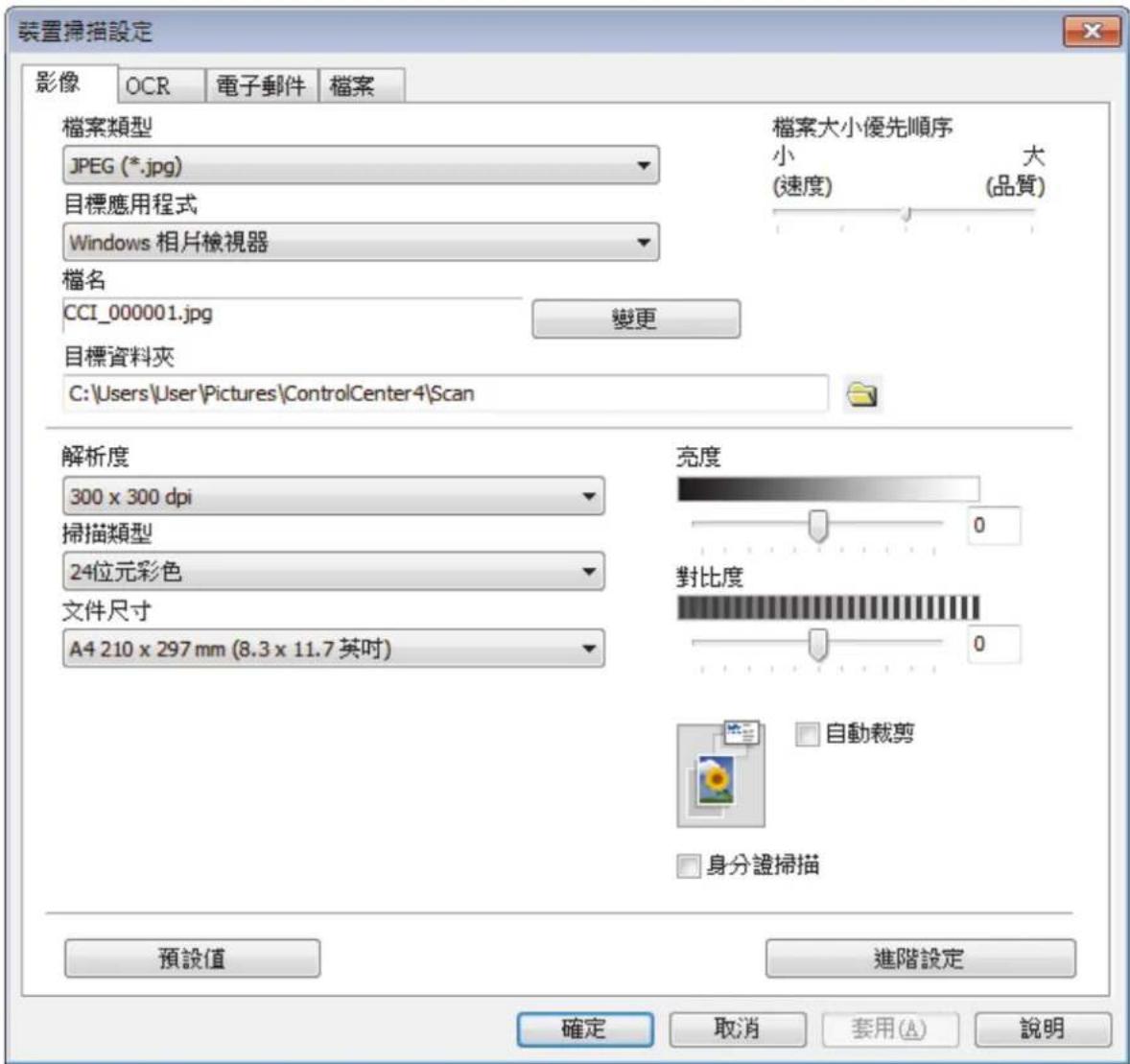
- 按一下您要變更的「掃描到」操作的標籤 (影像、OCR、電子郵件或檔案)。
5.視乎需要變更設定。 - 按一下確定。

每個標籤對應一種掃描功能,如下所述。
可變更這些設定。
按一下標籤,然後變更其設定。
| 標籤名稱 相應功能 | |
| 影像 掃描到影像 | |
| OCR 掃描到 OCR | |
| 電子郵件 掃描到電子郵件 | |
| 檔案 掃描到檔案 |
| 設定 適用功能 | ||||
| 影像 OCR | 電子郵件 | 檔案 | ||
| 檔案類型 是是是是 | ||||
| 目標應用程式 是是-- | ||||
| OCR 語言(僅適用於某些型號)-是-- | ||||
| 檔名 是是是是 | ||||
| 目標資料夾 是是是- | ||||
| 掃描位置 ---是 | ||||
| 檔案大小優先順序 是-是是 | ||||
| 解析度 是是是是 | ||||
| 掃描類型 是是是是 | ||||
| 文件尺寸 是是是是 | ||||
| 亮度 是是是是 | ||||
| 對比度 是是是是 | ||||
| 自動裁剪 是-是是 | ||||
| 身分證掃描 是是是是 | ||||
| 進階設定 是是是是 | ||||
| 預設值 是是是是 | ||||
檔案類型
選擇掃描資料要使用的檔案類型。
目標應用程式
從下拉式選單中選擇目標應用程式。
OCR 語言
將光學字元識別 (OCR) 語言設定為掃描文件的文字語言(僅適用於某些型號)。
檔名
如有需要,輸入檔案名稱的前綴。
目標資料夾
按一下資料夾圖示,瀏覽並選擇您要用於儲存掃描文件的資料夾。
掃描位置
選擇資料夾或 SharePoint 選項按鍵,以指定您想用於儲存掃描文件的目標位置。
檔案大小優先順序
調整掃描影像的資料壓縮比率。透過左右移動檔案大小優先順序滑動器來變更檔案大小。
解析度
從解析度下拉式選單中選擇掃描解析度。解析度越高,所需記憶體空間就越大,需要的傳輸時間也越長,但掃描影像會更精細。
掃描類型
從掃描色彩深度範圍內選擇所需選項。
·自動
用於任何類型的文件。此模式自動選擇適合文件的色彩深度。
- 黑白
用於掃描文字或黑白影像。
- 灰階(誤差擴散)
用於掃描照片影像或圖形。(誤差擴散用於建立模擬灰階影像,而無需使用真灰階點。黑點按照指定圖案排列,形成灰階效果。)
·真灰色
用於掃描照片影像或圖形。由於此模式採用了多達256階灰階底紋,所以效果更為精細。
·24 位元彩色
用於建立色彩再現最為精確的影像。此模式使用多達 1680 萬種色彩掃描影像,但是需要的記憶體空間最大,傳輸時間也最長。
文件尺寸
從文件尺寸下拉式選單中選擇您文件的確切尺寸。
- 如果您選擇 1 至 2 (A4) 選項,掃描的影像將被拆分為兩個 A5 尺寸的文件。
亮度
透過拖動滑動器來設定亮度級別,向右拖動會增加影像亮度,而向左拖動則會降低影像亮度。如果掃描影像太亮,請降低亮度級別,然後再重新掃描文件。如果掃描影像太暗,請提高亮度級別,然後再重新掃描文件。也可在欄內輸入數值來設定亮度級別。
對比度
透過向右或向左移動滑動器來提高或降低對比度級別。增加對比度會更加突顯出影像的暗區和亮區,降低對比度則將會對灰階部分做更仔細的處理。也可在欄位內輸入數值來設定對比度級別。
自動裁剪
掃描放在掃描器玻璃上的多個文件。機器將掃描各個文件並建立單獨的檔案或一個多頁檔案。
身分證掃描
勾選此核取方塊可將身分證的兩面掃描到同一頁面上。
進階設定
在掃描設定對話方塊中按一下進階設定按鍵設置進階設定。
·移除紙張透印/圖案
-移除背景色彩
移除文件的底色,使掃描資料更加清晰。
·旋轉影像
旋轉掃描的影像。
·跳過空白頁
從掃描結果中移除文件空白頁。(僅適用於某些型號)
·顯示掃描結果
在電腦螢幕上顯示儲存的總頁數和跳過的空白頁數。(僅適用於某些型號)
·ADF 自動歪斜校正
從自動進稿器掃描文件時,機器自動修正文件的歪斜。(僅適用於某些型號)
預設值
選擇此選項可將所有設定恢復到出廠設定值。

相關資訊
- 使用 Brother 機器上的掃描按鍵進行掃描
▲主頁 > 掃描 > 使用 Brother 機器上的掃描按鍵進行掃描 > 從 ControlCenter2 變更掃描按鈕設定 (Mac)
從 ControlCenter2 變更掃描按鈕設定 (Mac)
- 在 Finder 選單列中,按一下前往 > 應用程式 > Brother,然後按兩下 (ControlCenter) 圖示。
ControlCenter2 螢幕將會顯示。
-
按住鍵盤上的 Control 按鍵並按一下您想變更其設定的掃描目的地 (影像、OCR、電子郵件或檔案)。
-
按一下裝置按鈕標籤。
將顯示您選擇的掃描目的地設定。
以下示例顯示掃描到影像設定。
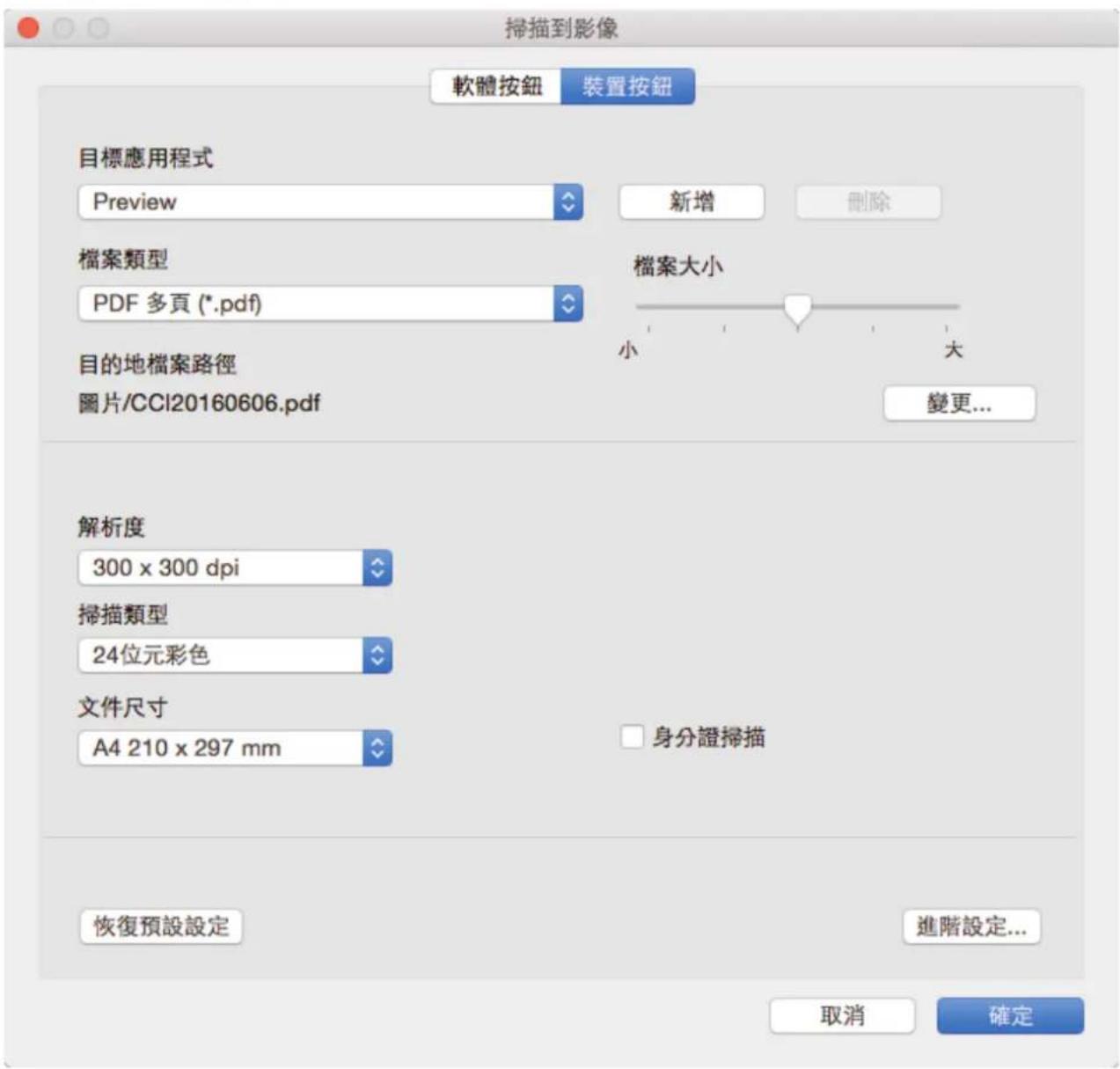
| 設定 適用功能 | ||||
| 影像 OCR | 電子郵件 檔案 | |||
| 目標應用程式 /電子郵件應用程式 是 是 是 - | ||||
| 檔案類型 是 是 是 是 | ||||
| 檔案大小 是 - 是 是 | ||||
| OCR 語言(僅適用於某些型號)目的地檔案路徑 是是是- | - 是 -- | |||
| 檔案名稱 是是是是 | ||||
| 在檔名中插入日期 是是是是 | ||||
| 目標資料夾 是是是是 | ||||
| 解析度 是是是是 | ||||
| 掃描類型 是是是是 | ||||
| 文件尺寸 是是是是 | ||||
| 身分證掃描 是是是是 | ||||
| 進階設定 是是是是 | ||||
| 恢復預設設定 是是是是 | ||||
目標應用程式/電子郵件應用程式
選擇用於開啟掃描資料的應用程式。僅可選擇電腦上已安裝的應用程式。
·新增
新增應用程式到彈出式選單。
在應用程式的名稱欄中輸入應用程式名稱 (最多 30 位字元),再按一下瀏覽按鈕選擇您需要的應用程式。從彈出式選單中選擇檔案類型選項。
- 删除
刪除您新增到彈出式選單的應用程式。
從應用程式的名稱彈出式選單中選擇應用程式,再按一下刪除。
檔案類型
選擇掃描資料要使用的檔案類型。
檔案大小
透過左右移動檔案大小滑動器來變更檔案大小。
OCR 語言
將光學字元識別 (OCR) 語言設定為掃描文件的文字語言 (僅適用於某些型號)。
目的地檔案路徑
按一下變更按鈕變更檔案名稱的前綴和目標資料夾的路徑。
檔案名稱
如有需要,輸入檔案名稱的前綴。若要變更影像、OCR 和電子郵件功能的前綴,請按一下變更。
在檔名中插入日期
自動在掃描影像的檔案名稱中插入日期。若要在影像、OCR 和電子郵件功能的檔案名稱中插入日期,請按一下變更。
目標資料夾
若要變更影像、OCR 和電子郵件功能的資料夾,請按一下變更。按一下瀏覽選擇您想用於儲存掃描文件的資料夾。選擇顯示資料夾選項以在掃描到檔案後自動顯示目標資料夾。
解析度
從解析度彈出式選單中選擇掃描解析度。解析度越高,所需記憶體空間就越大,需要的傳輸時間也越長,但掃描影像會更精細。
掃描類型
從掃描色彩深度範圍內選擇所需選項。
- 黑白
用於掃描文字或黑白影像。
- 灰階(誤差擴散)
用於掃描照片影像或圖形。(誤差擴散用於建立模擬灰階影像,而無需使用真灰階點。黑點按照指定圖案排列,形成灰階效果。)
·真灰色
用於掃描照片影像或圖形。由於此模式採用了多達256階灰階底紋,所以效果更為精細。
·24 位元彩色
用於建立色彩再現最為精確的影像。此模式使用多達 1680 萬種色彩掃描影像,但是需要的記憶體空間最大,傳輸時間也最長。
·自動
適用於所有類型的文件。此模式自動選擇適合文件的色彩深度。
文件尺寸
從文件尺寸彈出式選單中選擇您文件的確切尺寸。
- 如果您選擇 1 至 2 (A4) 選項,掃描的影像將被拆分為兩個 A5 尺寸的文件。
身分證掃描
勾選此核取方塊可將身分證的兩面掃描到同一頁面上。
進階設定
在掃描設定對話方塊中按一下進階設定按鈕配置進階設定。
·亮度
透過拖動滑動器來設定亮度級別,向右拖動會增加影像亮度,而向左拖動則會降低影像亮度。如果掃描影像太亮,請降低亮度級別,然後再重新掃描文件。如果掃描影像太暗,請提高亮度級別,然後再重新掃描文件。
·對比度
透過向右或向左移動滑動器來提高或降低對比度級別。增加對比度會更加突顯出影像的暗區和亮區,降低對比度則將會對灰階部分做更仔細的處理。
·ADF 自動歪斜校正
從自動進稿器掃描文件時,機器自動修正文件的歪斜。(僅適用於某些型號)
·移除背景色彩
移除文件的底色,使掃描資料更加清晰。使用此功能時,選擇以下三個設定中的一項:高、中和低。
·跳過空白頁
從掃描結果中移除文件空白頁。(僅適用於某些型號)
·顯示掃描結果
在電腦螢幕上顯示儲存的總頁數和跳過的空白頁數。(僅適用於某些型號)
·旋轉影像
旋轉掃描的影像。
恢復預設設定
選擇此選項可將所有設定恢復到出廠設定值。

相關資訊
- 使用Brother機器上的掃描按鍵進行掃描
從電腦掃描 (Windows)
有多種可使用電腦從 Brother 機器上掃描照片和文件的方式供您選擇。請使用 Brother 提供的軟體應用程式或您喜歡的掃描應用程式。
- 使用 ControlCenter4 家用模式進行掃描 (Windows)
- 使用 ControlCenter4 進階模式進行掃描 (Windows)
- 使用Nuance™ PaperPort™ 14或其他Windows應用程式進行掃描
- 使用 Windows 相片藝廊或 Windows 傳真和掃描進行掃描
• 安装 BookScan Enhancer 和 Whiteboard Enhancer (Windows)
使用 ControlCenter4 家用模式進行掃描 (Windows)
使用 ControlCenter4 家用模式存取機器的主要功能。
- 使用 ControlCenter4 家用模式進行掃描 (Windows)
- 使用 ControlCenter4 家用模式將掃描資料以 PDF 檔案格式儲存到資料夾 (Windows)
- 使用 ControlCenter4 家用模式自動掃描文件的兩面 (Windows)
• ControlCenter4 家用模式的掃描設定 (Windows) - 變更 ControlCenter4 中的操作模式 (Windows)
主頁 > 掃描 > 從電腦掃描 (Windows) > 使用 ControlCenter4 家用模式進行掃描 (Windows) > 使用 ControlCenter4 家用模式進行掃描 (Windows)
使用 ControlCenter4 家用模式進行掃描 (Windows)
選擇家用模式作為 ControlCenter4 的模式設定。
-
放入您的文件。
-
按一下工作欄中的 cc4 (ControlCenter4) 圖示,然後按一下開啟。
-
按一下掃描標籤。
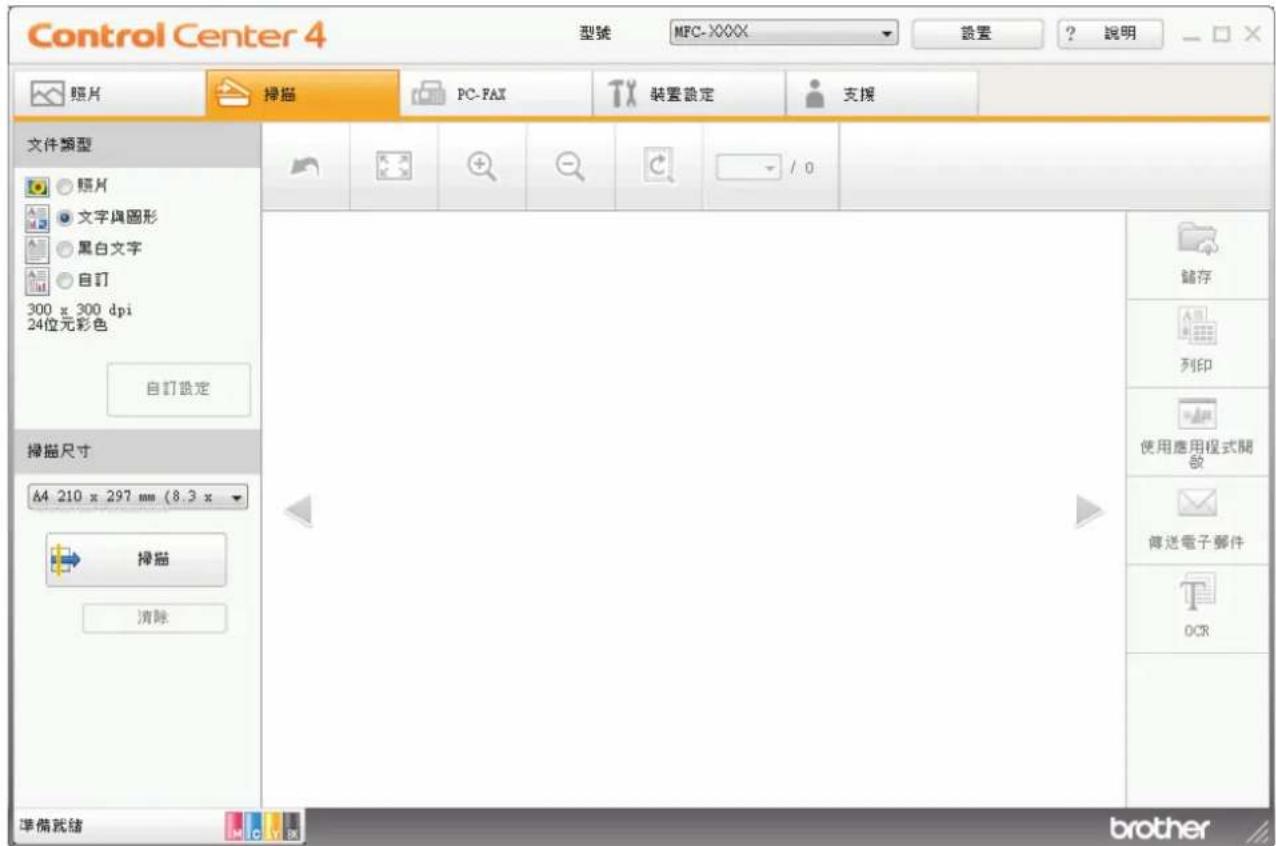
- 選擇文件類型。
5.如有需要,請變更文件的掃描尺寸。
- 按一下 (掃描)。
機器開始掃描,掃描影像將會顯示在影像檢視器中。
- 如果您已使用自動進稿器掃描多頁,按一下向左或向右箭頭按鍵可預覽每個掃描頁面。
8.如有需要,裁切掃描的影像。
9.執行下列其中一項操作:
- 按一下(儲存)儲存掃描資料。
- 按一下 (列印) 列印掃描資料。
- 按一下(使用應用程式開啟)在其他應用程式中開啟掃描資料。
- 按一下 (傳送電子郵件) 將掃描資料添加為電子郵件附件。
- 按一下 (OCR) 將掃描文件轉換為可編輯的文字檔案。(僅適用於某些型號)

相關資訊
- 使用 ControlCenter4 家用模式進行掃描 (Windows)
- 使用 ControlCenter4 家用模式選擇文件類型 (Windows)
- 使用 ControlCenter4 家用模式變更掃描尺寸 (Windows)
- 使用 ControlCenter4 家用模式裁切掃描影像 (Windows)
- 使用 ControlCenter4 家用模式列印掃描資料 (Windows)
- 在 ControlCenter4 家用模式下使用應用程式開啟 (Windows)
主頁 > 掃描 > 從電腦掃描 (Windows) > 使用 ControlCenter4 家用模式進行掃描 (Windows) > 使用 ControlCenter4 家用模式進行掃描 (Windows) > 使用 ControlCenter4 家用模式選擇文件類型 (Windows)
使用 ControlCenter4 家用模式選擇文件類型 (Windows)
·選擇符合您想掃描的原稿類型的文件類型選項。
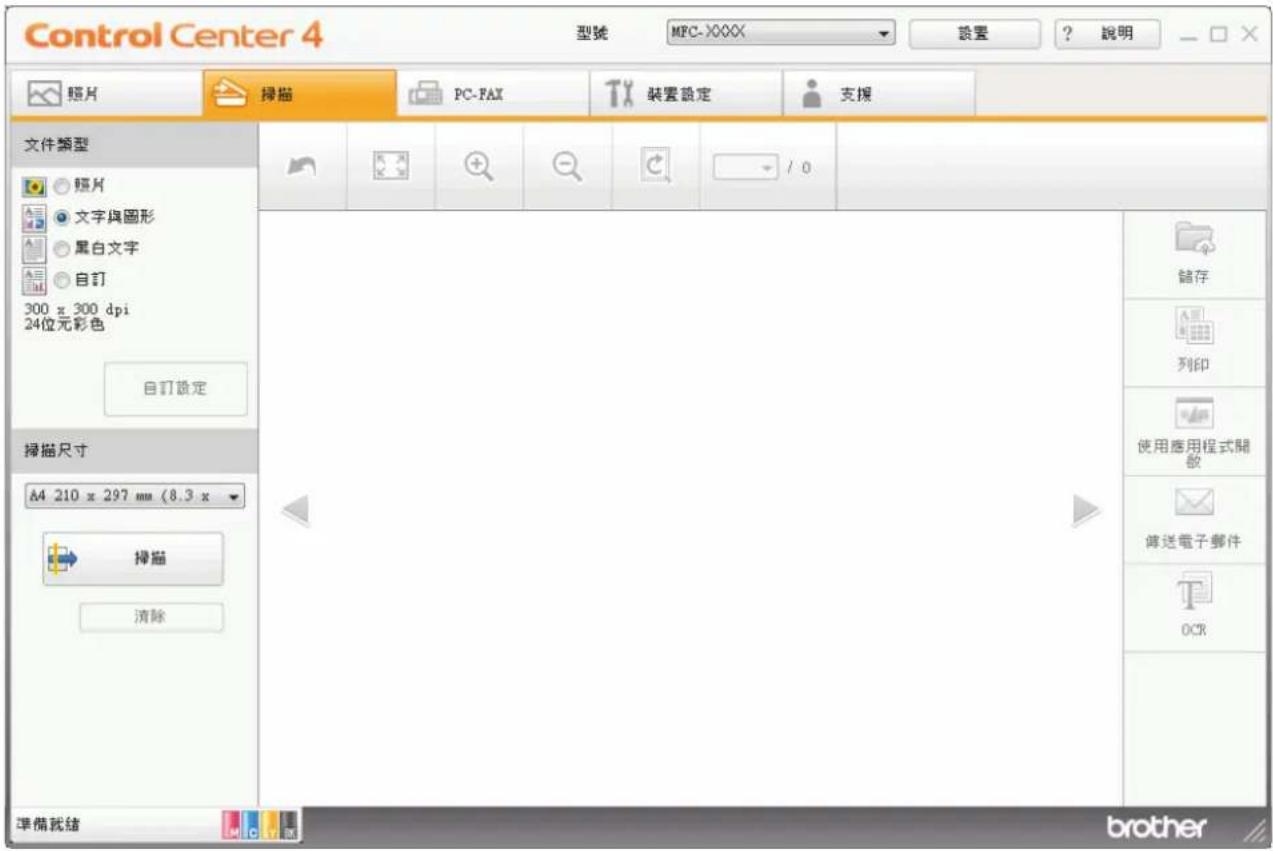
選項說明
照片 600 x 600 dpi 24 位元彩色
文字與圖形 300 x 300 dpi 24 位元彩色
黑白文字 200 x 200 dpi 黑白
自訂 300 x 300 dpi (預設設定為 24 位元彩色) 從自訂設定按鍵選擇所需掃描設定。

相關資訊
- 使用 ControlCenter4 家用模式進行掃描 (Windows)
- 自訂掃描設定 (Windows)
▲ 主頁 > 掃描 > 從電腦掃描 (Windows) > 使用 ControlCenter4 家用模式進行掃描 (Windows) > 使用 ControlCenter4 家用模式進行掃描 (Windows) > 使用 ControlCenter4 家用模式選擇文件類型 (Windows) > 自訂掃描設定 (Windows)
自訂掃描設定 (Windows)
在文件類型清單中選擇自訂以變更進階掃描設定。
- 選擇自訂,再按一下自訂設定按鍵。
自訂掃描設定對話方塊將會顯示。
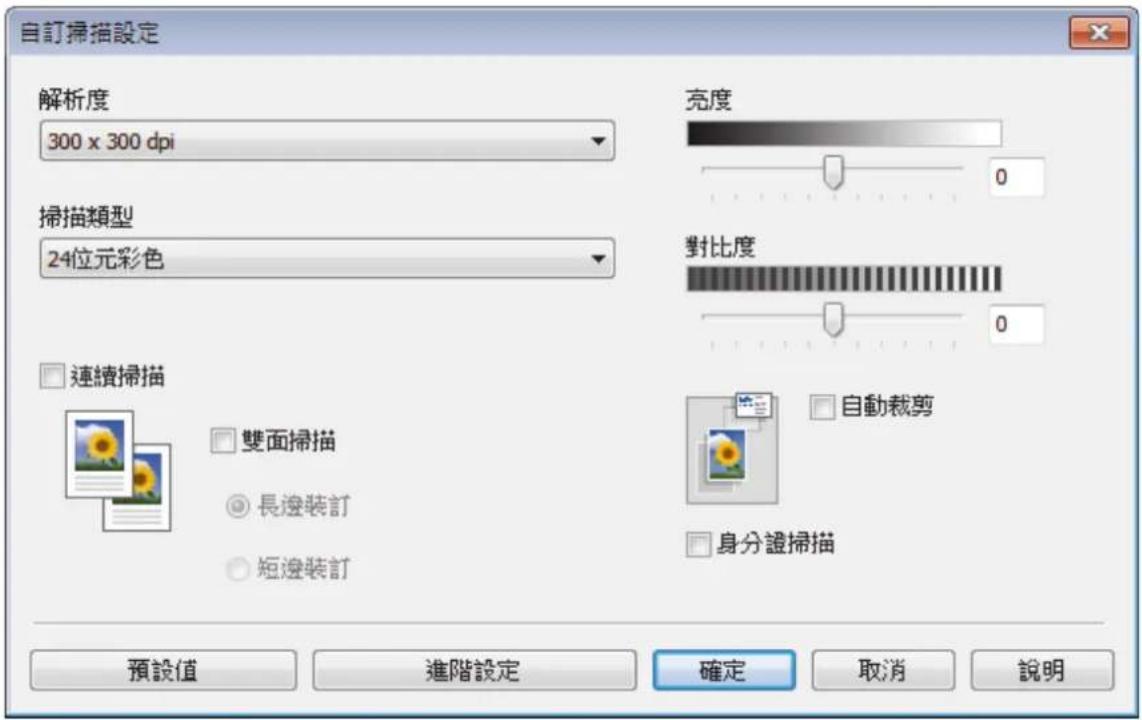
您可以變更下列設定:
解析度
從解析度下拉式選單中選擇掃描解析度。解析度越高,所需記憶體空間就越大,需要的傳輸時間也越長,但掃描影像會更精細。
掃描類型
從掃描色彩深度範圍內選擇所需選項。
-自動
用於任何類型的文件。此模式自動選擇適合文件的色彩深度。
-黑白
用於掃描文字或黑白影像。
-灰階(誤差擴散)
用於掃描照片影像或圖形。(誤差擴散用於建立模擬灰階影像,而無需使用真灰階點。黑點按照指定圖案排列,形成灰階效果。)
-真灰色
用於掃描照片影像或圖形。由於此模式採用了多達 256 階灰階底紋,所以效果更為精細。
-24 位元彩色
用於建立色彩再現最為精確的影像。此模式使用多達1680萬種色彩掃描影像,但是需要的記憶體空間最大,傳輸時間也最長。
亮度
透過拖動滑動器來設定亮度級別,向右拖動會增加影像亮度,而向左拖動則會降低影像亮度。如果掃描影像太亮,請降低亮度級別,然後再重新掃描文件。如果掃描影像太暗,請提高亮度級別,然後再重新掃描文件。也可在欄內輸入數值來設定亮度級別。
對比度
透過向右或向左移動滑動器來提高或降低對比度級別。增加對比度會更加突顯出影像的暗區和亮區,降低對比度則將會對灰階部分做更仔細的處理。也可在欄位內輸入數值來設定對比度級別。
自動裁剪
掃描放在掃描器玻璃上的多個文件。機器將掃描各個文件並建立單獨的檔案或一個多頁檔案。
連續掃描
選擇此選項可掃描多頁。掃描一頁後,可選擇繼續掃描或結束掃描。
雙面掃描
勾選此核取方塊以掃描文件的兩面。使用自動雙面掃描功能時,必須選擇長邊裝訂或短邊裝訂選項(視乎原稿的版面配置),以確保所建立的資料檔案正確顯示。(僅適用於某些型號)
身分證掃描
勾選此核取方塊可將身分證的兩面掃描到同一頁面上。
進階設定
在掃描設定對話方塊中按一下進階設定按鍵設置進階設定。
-移除紙張透印/圖案
·移除背景色彩
移除文件的底色,使掃描資料更加清晰。(僅適用於某些型號)
-旋轉影像
旋轉掃描的影像。
-跳過空白頁
從掃描結果中移除文件空白頁。(僅適用於某些型號)
-顯示掃描結果
在電腦螢幕上顯示儲存的總頁數和跳過的空白頁數。(僅適用於某些型號)
-ADF 自動歪斜校正
從自動進稿器掃描文件時,機器自動修正文件的歪斜。(僅適用於某些型號)

相關資訊
- 使用 ControlCenter4 家用模式選擇文件類型 (Windows)
主頁 > 掃描 > 從電腦掃描 (Windows) > 使用 ControlCenter4 家用模式進行掃描 (Windows) > 使用 ControlCenter4 家用模式進行掃描 (Windows) > 使用 ControlCenter4 家用模式變更掃描尺寸 (Windows)
如需較快的掃描速度,請從掃描尺寸下拉式選單中選擇您文件的確切尺寸。
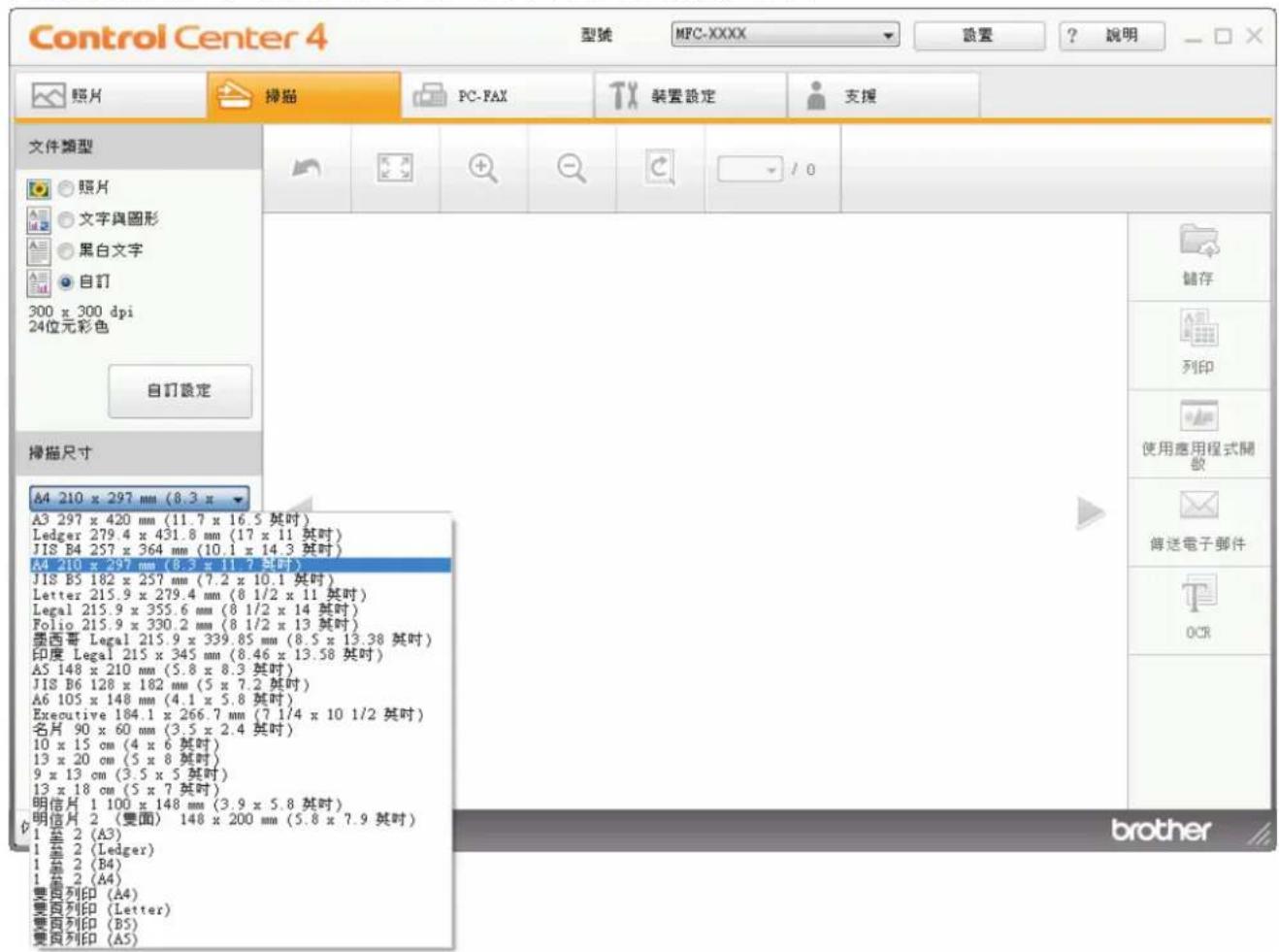

相關資訊
- 使用 ControlCenter4 家用模式進行掃描 (Windows)
主頁 > 掃描 > 從電腦掃描 (Windows) > 使用 ControlCenter4 家用模式進行掃描 (Windows) > 使用 ControlCenter4 家用模式進行掃描 (Windows) > 使用 ControlCenter4 家用模式裁切掃描影像 (Windows)
影像編輯工具列中的裁切工具讓您可裁切掉掃描影像中不需要的部分。請使用放大和縮小工具幫助您檢視要裁切的影像。
影像編輯工具列
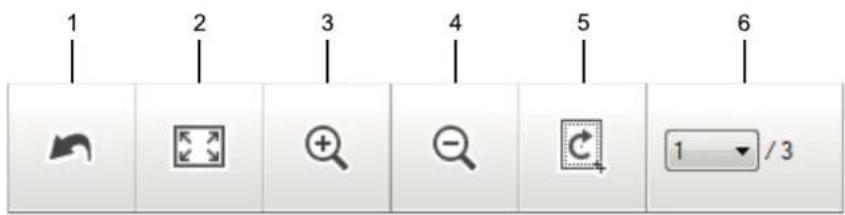
1.重新啟動
取消套用到選定影像的所有編輯。編輯的影像將恢復原始狀態。
2. 調整至適合視窗
顯示掃描影像時使整個影像符合視窗太小。
3. 放大
放大掃描影像。
4.縮小
縮小掃描影像。
5.裁切與編輯
移除影像的外面部分。按一下裁切與編輯按鈕,然後變更方框以框出裁剪後想保留的區域。
6.頁碼計數器
指示影像檢視器中目前所顯示的掃描頁面的頁碼。若要顯示其他頁面,從下拉式頁碼選單中選擇所需頁碼。

如果已掃描多頁,可在預覽視窗中按一下向左或向右箭頭按鈕查看下一頁或上一頁。
-
掃描文件。
-
按一下 (裁切與編輯) 編輯掃描的影像。
將顯示裁切與編輯 - ControlCenter4 視窗。
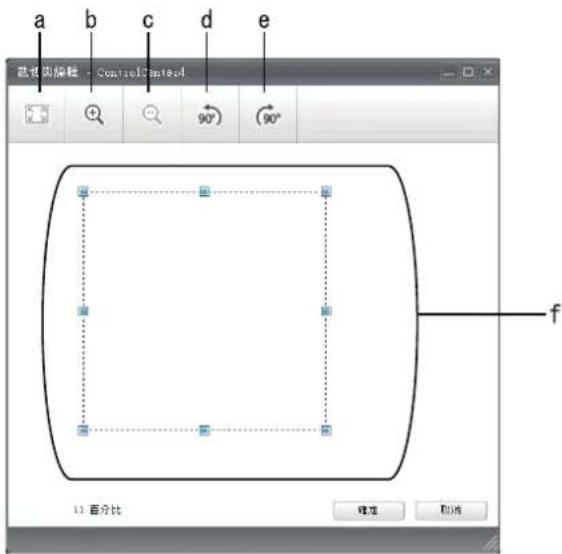
a. 擴展掃描的影像以使整個影像符合視窗太小。
b. 放大影像。
c.縮小影像。
d. 將影像逆時針旋轉 90 度。
e. 將影像順時針旋轉 90 度。
f. 按住並拖曳方框,以調整要裁切的區域。
3. 按一下確定。
編輯的影像顯示在影像檢視器中。

相關資訊
- 使用 ControlCenter4 家用模式進行掃描 (Windows)
主頁 > 掃描 > 從電腦掃描 (Windows) > 使用 ControlCenter4 家用模式進行掃描 (Windows) > 使用 ControlCenter4 家用模式進行掃描 (Windows) > 使用 ControlCenter4 家用模式列印掃描資料 (Windows)
在 Brother 機器上掃描文件,然後使用 ControlCenter4 中的可用印表機驅動程式功能列印副本。
-
掃描文件。
-
按一下列印。
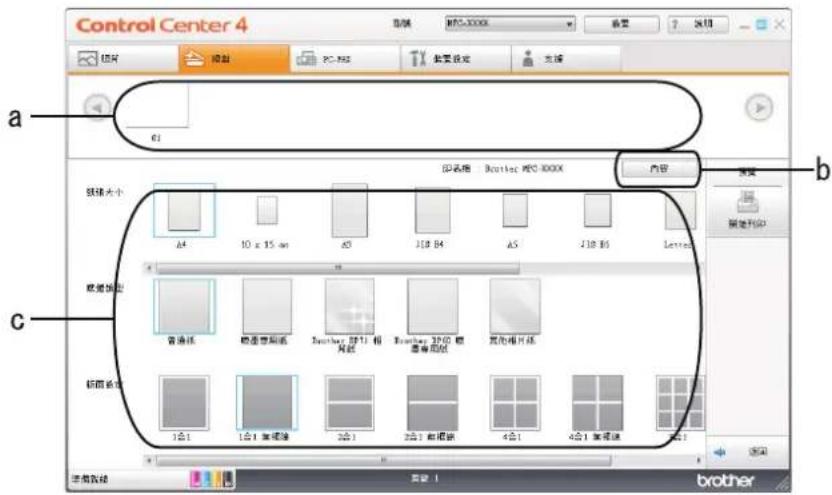
a.顯示目前選擇的影像以及各影像將列印的份數。
b. 按一下內容按鍵變更特定印表機設定。
c. 選擇紙張大小、媒體類型和版面設定選項。目前設定帶有藍色方框。
- 設置列印設定,再按一下開始列印按鈕。

相關資訊
- 使用 ControlCenter4 家用模式進行掃描 (Windows)
主頁 > 掃描 > 從電腦掃描 (Windows) > 使用 ControlCenter4 家用模式進行掃描 (Windows) > 使用 ControlCenter4 家用模式進行掃描 (Windows) > 在 ControlCenter4 家用模式下使用應用程式開啟 (Windows)
在 ControlCenter4 家用模式下使用應用程式開啟 (Windows)
按一下使用應用程式開啟按鈕,即可將影像直接掃描到圖形應用程式中,以備編輯。
- 按一下使用應用程式開啟按鈕。
2.從下拉式選單中選擇應用程式,再按一下確定。
影像將會在您所選擇的應用程式中開啟。

相關資訊
- 使用 ControlCenter4 家用模式進行掃描 (Windows)
主頁 > 掃描 > 從電腦掃描 (Windows) > 使用 ControlCenter4 家用模式進行掃描 (Windows) > 使用 ControlCenter4 家用模式將掃描資料以 PDF 檔案格式儲存到資料夾 (Windows)
使用 ControlCenter4 家用模式將掃描資料以 PDF 檔案格式儲存到資料夾 (Windows)
選擇家用模式作為 ControlCenter4 的模式設定。
- 放入您的文件。
- 按一下工作欄中的 (ControlCenter4) 圖示,然後按一下開啟。
- 按一下掃描標籤。
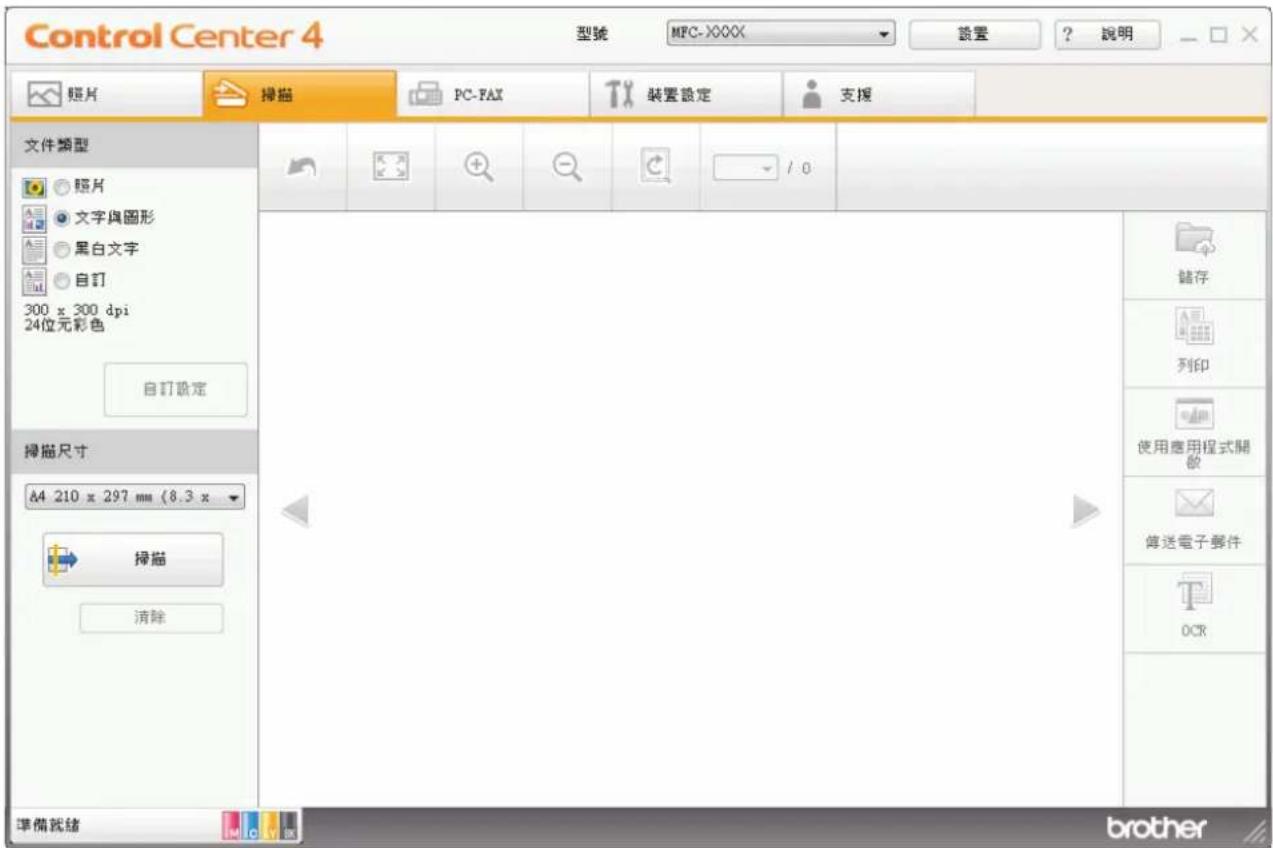
- 選擇文件類型。
5.如有需要,變更文件尺寸。 - 按一下 (掃描)。
機器開始掃描,掃描影像將會顯示在影像檢視器中。
- 按一下向左或向右箭頭按鈕預覽各掃描頁面。
- 按一下儲存。
儲存對話方塊將會顯示。
- 按一下檔案類型下拉式選單,然後選擇 PDF 檔案。
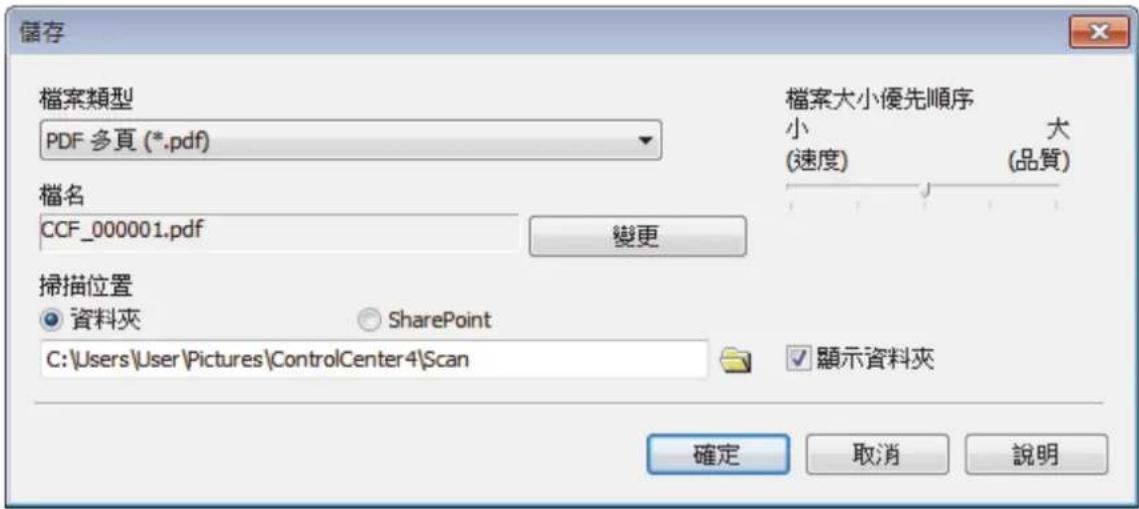

若要將文件儲存為受密碼保護的 PDF,請從保全的 PDF 單頁 (*.pdf) 下拉式選單中選擇保全的 PDF 多頁 (*.pdf) 或檔案類型,按一下,然後輸入密碼。
- 若要變更檔案名稱,按一下變更按鍵 (如有需要)。
- 按一下資料夾圖示,瀏覽並選擇您要用於儲存掃描文件的資料夾。
- 按一下確定。
掃描文件將以 PDF 檔案格式儲存到目標資料夾中。

相關資訊
- 使用 ControlCenter4 家用模式進行掃描 (Windows)
▲ 主頁 > 掃描 > 從電腦掃描 (Windows) > 使用 ControlCenter4 家用模式進行掃描 (Windows) > 使用 ControlCenter4 家用模式自動掃描文件的兩面 (Windows)
使用 ControlCenter4 家用模式自動掃描文件的兩面 (Windows)
相關機型: MFC-J2730DW
選擇家用模式作為 ControlCenter4 的模式設定。
- 將文件放入自動進稿器。

若要自動掃描文件的兩面,必須使用自動進稿器,而不能使用掃描器玻璃平台。
-
按一下工作欄中的 (ControlCenter4) 圖示,然後按一下開啟。
-
按一下掃描標籤。
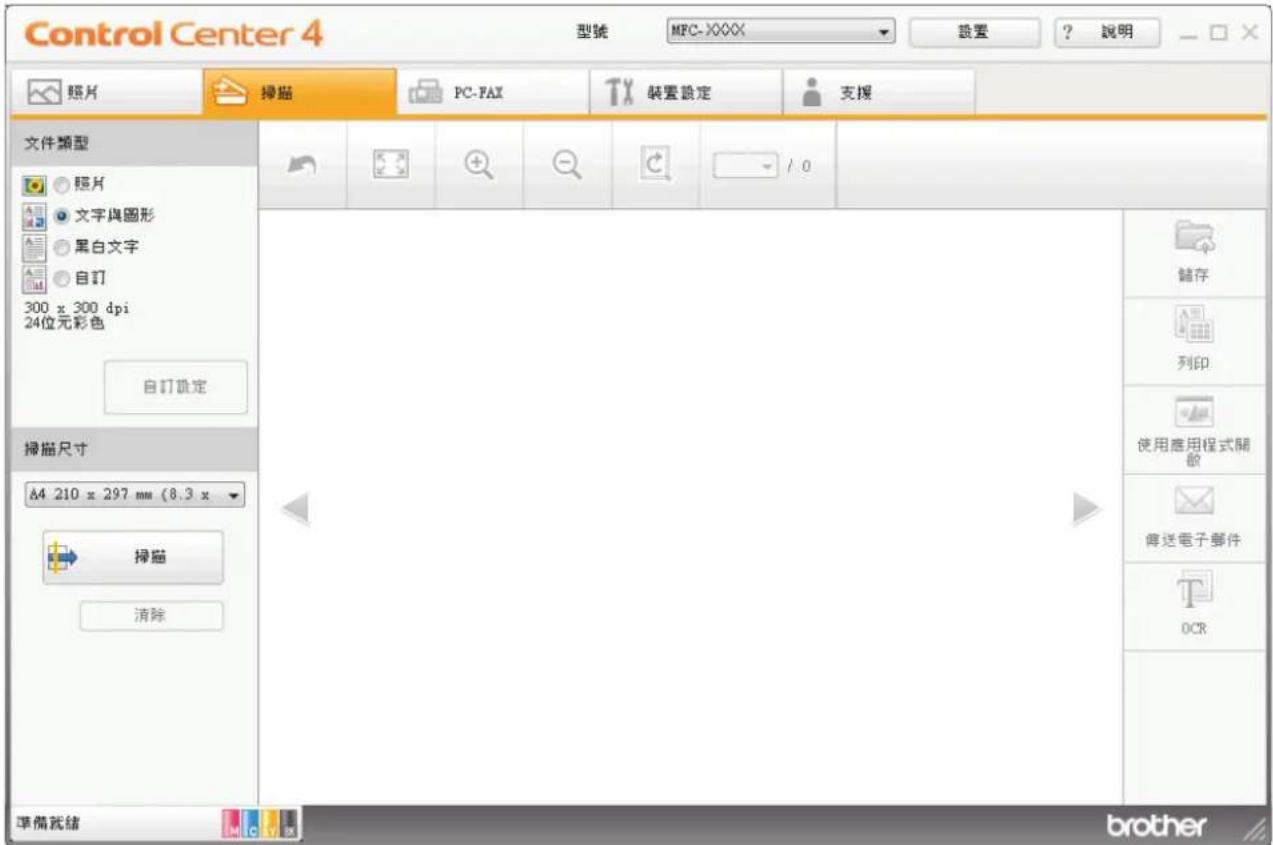
- 在文件類型下,選擇自訂,然後按一下自訂設定按鈕。
自訂掃描設定對話方塊將會顯示。
5.勾選雙面掃描核取方塊。
- 視乎原稿版面配置,選擇長邊裝訂或短邊裝訂選項。
7.如有需要,配置其他自訂掃描設定。
-
按一下確定。
-
按一下 (掃描)。
機器開始掃描,掃描影像將會顯示在影像檢視器中。
- 按一下向左或向右箭頭按鈕預覽各掃描頁面。
11.執行下列其中一項操作:
- 按一下

(儲存)儲存掃描資料。
- 按一下 (列印) 列印掃描資料。
- 按一下 (使用應用程式開啟) 在其他應用程式中開啟掃描資料。
- 按一下 (傳送電子郵件) 將掃描資料添加為電子郵件附件。
- 按一下 (OCR) 將掃描文件轉換為可編輯的文字檔案。(僅適用於某些型號)

相關資訊
- 使用 ControlCenter4 家用模式進行掃描 (Windows)
ControlCenter4 家用模式的掃描設定 (Windows)
| 設定 適用功能 | ||||
| 使用應用程式開啟 | OCR 傳送電子郵件 | 儲存 | ||
| 檔案類型 - 是 是 是 | ||||
| 目標應用程式 是 是 -- | ||||
| OCR 語言 (僅適用於某些型號) - 是 -- | ||||
| 檔名 --- 是 | ||||
| 掃描位置 --- 是 | ||||
| 顯示資料夾 --- 是 | ||||
| 檔案大小優先順序 -- 是 是 | ||||
檔案類型
選擇掃描資料要使用的檔案類型。
對於傳送電子郵件和儲存:
- Windows Bitmap (*.bmp)
•JPEG (*.jpg) (建議大多數使用者掃描相片時使用)
•TIFF 單頁 (*.tif)
•TIFF 多頁 (*.tif)
- Portable Network Graphics (*.png)
- PDF 單頁 (*.pdf)(建議掃描和共用文件時使用)
- PDF 多頁 (*.pdf)(建議掃描和共用文件時使用)
- PDF/A 單頁 (*.pdf)(建議掃描和共用文件時使用)
- PDF/A 多頁 (*.pdf)(建議掃描和共用文件時使用)
- 高壓縮 PDF 單頁 (*.pdf)
- 高壓縮 PDF 多頁 (*.pdf)
- 保全的 PDF 單頁 (*.pdf)
- 保全的 PDF 多頁 (*.pdf)
- 可搜尋 PDF 單頁 (*.pdf)
- 可搜尋 PDF 多頁 (*.pdf)
- XML Paper Specification (*.xps)(在 Windows Vista、Windows 7、Windows 8 和 Windows 10 作業系統下,或使用支援 XML 紙張規格檔案的應用程式時,XML 紙張規格可用)
- Microsoft Office Word (*.docx) (僅適用於某些型號)
- Microsoft Office PowerPoint (*.pptx) (僅適用於某些型號)
- Microsoft Office Excel (*.xlsx) (僅適用於某些型號)
對於OCR:
- Text (*.txt)
•HTML 3.2 (*.htm)
- HTML 4.0 (*.htm)
- 可搜尋 PDF 單頁 (*.pdf)
- 可搜尋 PDF 多頁 (*.pdf)
-WordPad (*.rtf)
- RTF Word 2000 (*.rtf)
- WordPerfect 9, 10 (*.wpd)
- Microsoft Excel 2003, XP (*.xls)
目標應用程式
從下拉式選單中選擇目標應用程式。
OCR 語言
將光學字元識別 (OCR) 語言設定為掃描文件的文字語言(僅適用於某些型號)。
檔名
按一下變更變更檔案名稱的前綴。
掃描位置
選擇資料夾或 SharePoint 選項按鍵,以指定您想用於儲存掃描文件的目標位置。
顯示資料夾
選擇此選項以在掃描後自動顯示目標資料夾。
檔案大小優先順序
調整掃描影像的資料壓縮比率。透過左右移動檔案大小優先順序滑動器來變更檔案大小。
自訂設定
選擇自訂選項,按一下自訂設定按鈕,然後變更設定。
掃描尺寸
從掃描尺寸下拉式選單中選擇您文件的確切尺寸。

相關資訊
- 使用 ControlCenter4 家用模式進行掃描 (Windows)
使用 ControlCenter4 進階模式進行掃描 (Windows)
透過 ControlCenter4 進階模式,您可以更好地控制機器的具體功能,並且可以自訂一鍵掃描操作。
- 使用 ControlCenter4 進階模式掃描照片和圖形 (Windows)
- 使用 ControlCenter4 進階模式將掃描資料以 PDF 檔案格式儲存到資料夾 (Windows)
- 使用 ControlCenter4 進階模式自動掃描文件的兩面 (Windows)
- 使用 ControlCenter4 進階模式掃描身分證的兩面 (Windows)
- 使用 ControlCenter4 進階模式掃描到電子郵件附件 (Windows)
- 使用 ControlCenter4 進階模式掃描到可編輯的文字檔案 (OCR) (Windows)
- 使用 ControlCenter4 進階模式掃描到 Office 檔案 (Windows)
• ControlCenter4 進階模式的掃描設定 (Windows) - 變更 ControlCenter4 中的操作模式 (Windows)
主頁 > 掃描 > 從電腦掃描 (Windows) > 使用 ControlCenter4 進階模式進行掃描 (Windows) > 使用 ControlCenter4 進階模式掃描照片和圖形 (Windows)
選擇進階模式作為 ControlCenter4 的模式設定。
- 放入您的文件。
- 按一下工作欄中的 (ControlCenter4) 圖示,然後按一下開啟。
- 按一下掃描標籤。
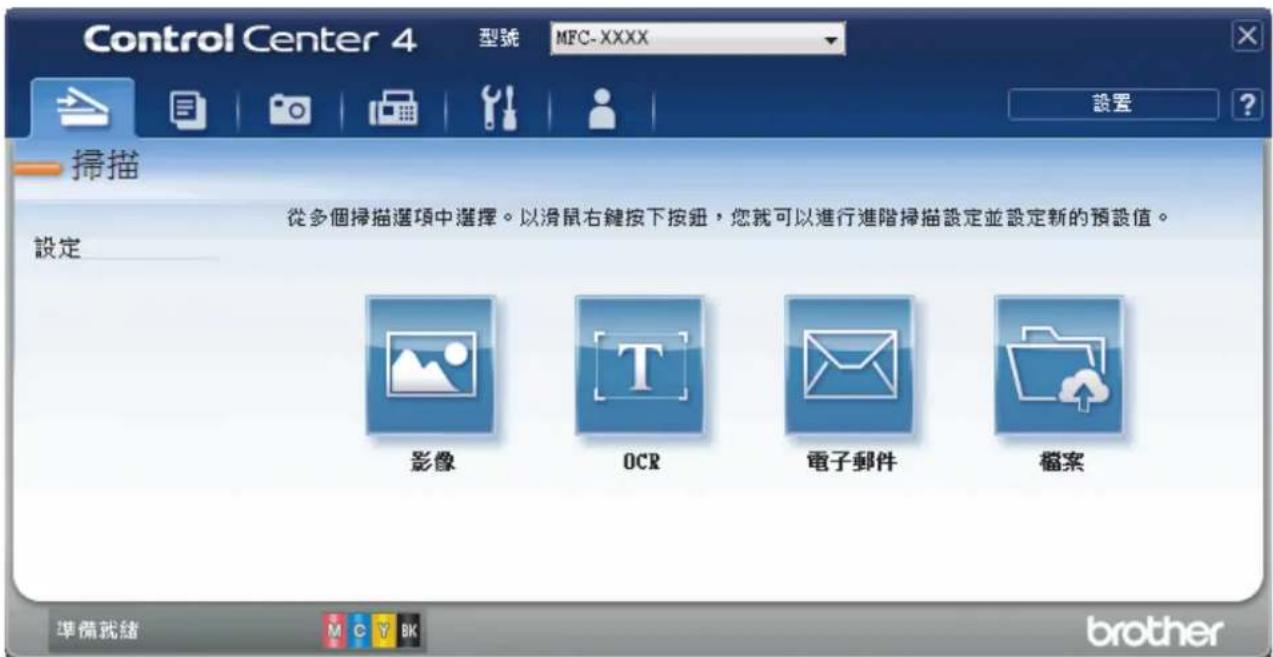
- 按一下影像按钮。
掃描設定對話方塊將會顯示。
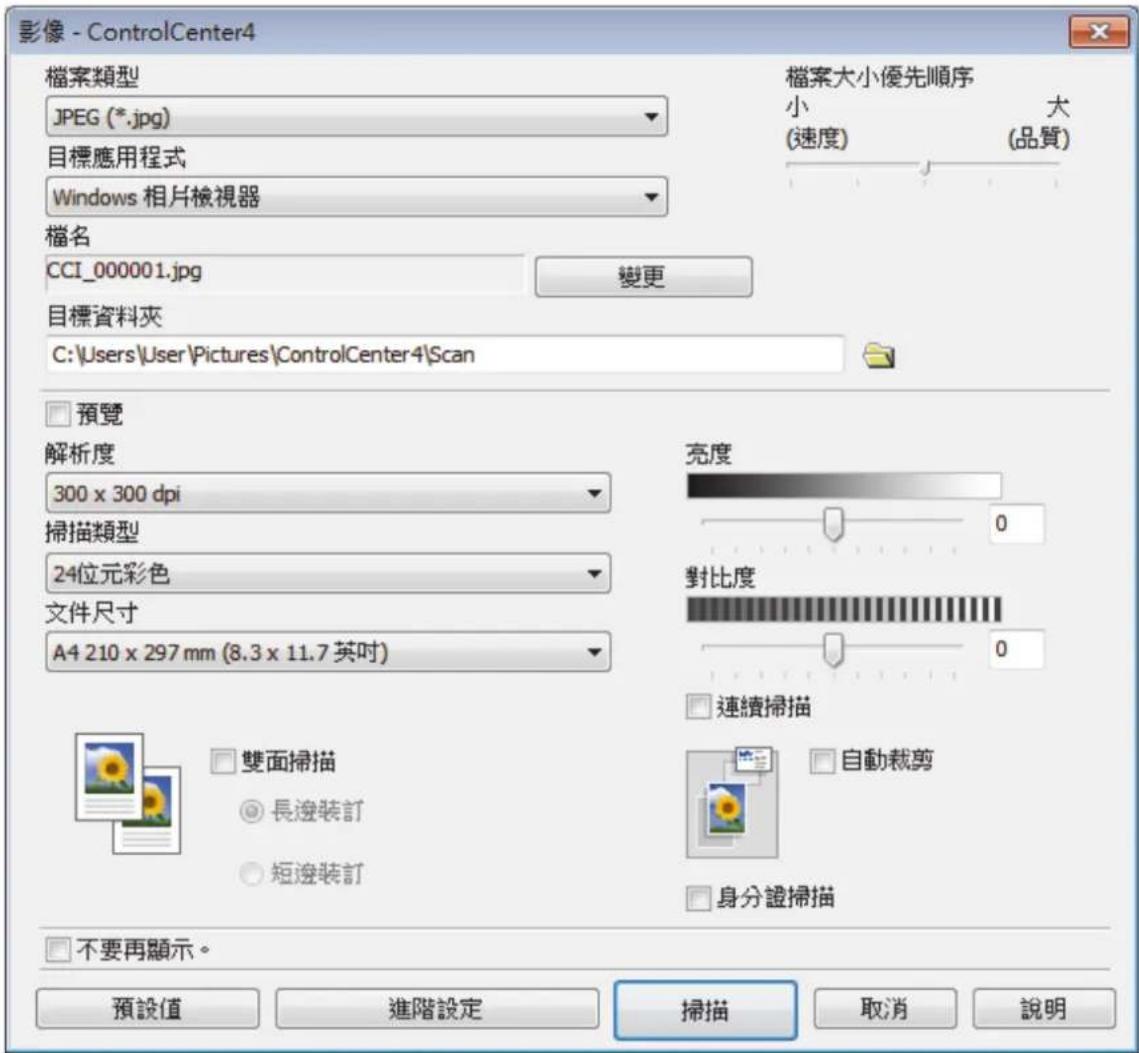
5.如有需要,變更檔案格式、檔案名稱、目標資料夾、解析度和色彩等掃描設定。

- 若要變更檔案名稱,按一下變更。
- 若要變更目標資料夾,按一下資料夾圖示。
-
若要預覽和設置掃描影像,請勾選預覽核取方塊。
-
按一下掃描。
機器開始掃描。影像將會在您所選擇的應用程式中開啟。

相關資訊
- 使用 ControlCenter4 進階模式進行掃描 (Windows)
主頁 > 掃描 > 從電腦掃描 (Windows) > 使用 ControlCenter4 進階模式進行掃描 (Windows) > 使用 ControlCenter4 進階模式將掃描資料以 PDF 檔案格式儲存到資料夾 (Windows)
使用 ControlCenter4 進階模式將掃描資料以 PDF 檔案格式儲存到資料夾 (Windows)
掃描文件並以 PDF 檔案儲存到電腦資料夾中。
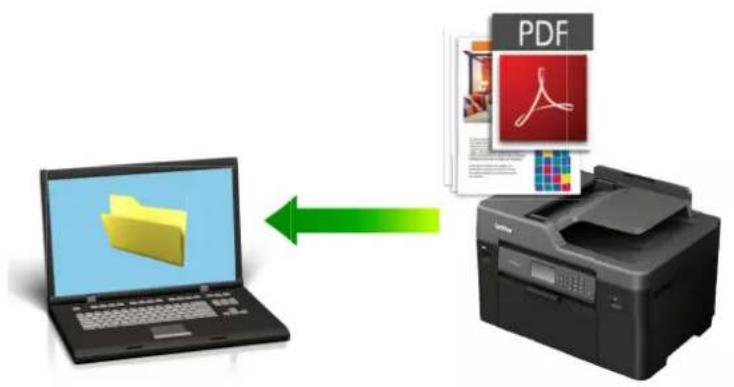
選擇進階模式作為 ControlCenter4 的模式設定。
- 放入您的文件。
- 按一下工作欄中的 CC4 (ControlCenter4) 圖示,然後按一下開啟。
- 按一下掃描標籤。
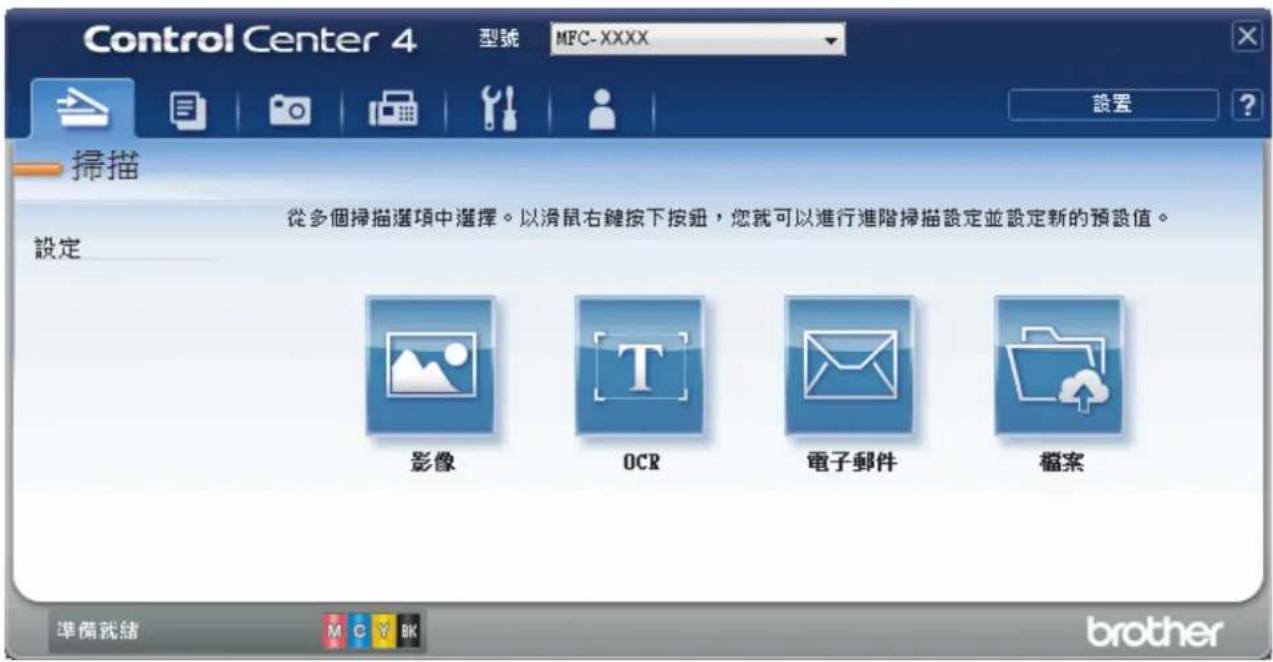
4. 按一下檔案按鈕。
掃描設定對話方塊將會顯示。
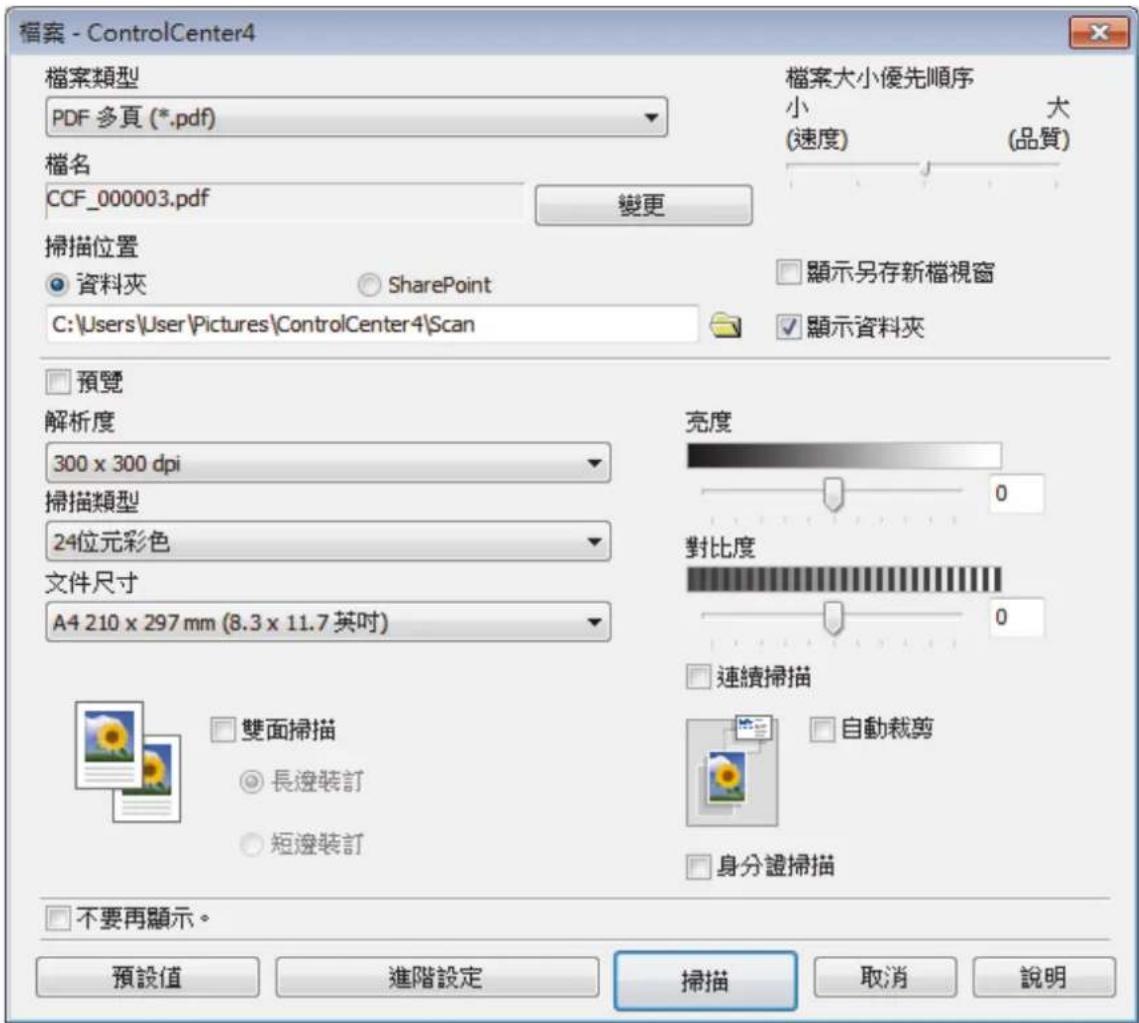
- 按一下檔案類型下拉式選單,然後選擇 PDF 檔案。

若要將文件儲存為受密碼保護的 PDF,請從保全的 PDF 單頁 (*.pdf) 下拉式選單中選擇保全的 PDF 多頁 (*.pdf) 或檔案類型,按一下,然後輸入密碼。
- 按一下資料夾圖示,瀏覽並選擇您要用於儲存掃描文件的資料夾。
7.如有需要,變更檔案格式、檔案名稱、解析度和色彩等掃描設定。

若要預覽和配置掃描影像,請勾選預覽核取方塊。
- 按一下掃描。
機器開始掃描。檔案會儲存在您所選擇的資料夾中。

相關資訊
- 使用 ControlCenter4 進階模式進行掃描 (Windows)
主頁 > 掃描 > 從電腦掃描 (Windows) > 使用 ControlCenter4 進階模式進行掃描 (Windows) > 使用 ControlCenter4 進階模式自動掃描文件的兩面 (Windows)
使用 ControlCenter4 進階模式自動掃描文件的兩面 (Windows)
相關機型: MFC-J2730DW
選擇進階模式作為 ControlCenter4 的模式設定。
- 將文件放入自動進稿器。

若要自動掃描文件的兩面,必須使用自動進稿器,而不能使用掃描器玻璃平台。
-
按一下工作欄中的 (ControlCenter4) 圖示,然後按一下開啟。
-
按一下掃描標籤。
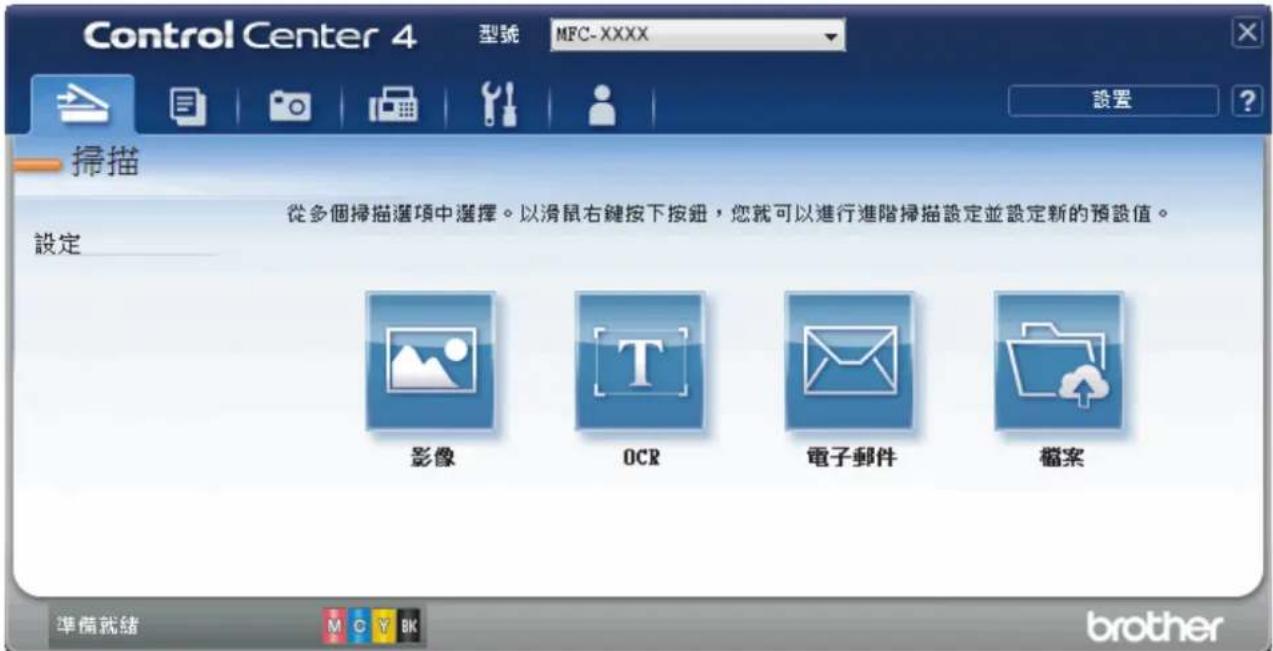
- 按一下您要變更的設定對應的按鈕 (影像、OCR、電子郵件或檔案)。
掃描設定對話方塊將會顯示。
-
勾選雙面掃描核取方塊。
-
視乎原稿版面配置,選擇長邊裝訂或短邊裝訂選項。
7.如有需要,變更檔案格式、檔案名稱、目標資料夾、解析度和色彩等掃描設定。

- 若要變更檔案名稱,按一下變更。
- 若要變更目標資料夾,按一下資料夾圖示。
- 按一下掃描。
機器開始掃描。
現在您已變更所選掃描到操作的預設設定。當下次選擇其中一個掃描選項 (影像、OCR、電子郵件或檔案) 執行此操作時,將會使用這些設定。

相關資訊
- 使用 ControlCenter4 進階模式進行掃描 (Windows)
主頁 > 掃描 > 從電腦掃描 (Windows) > 使用 ControlCenter4 進階模式進行掃描 (Windows) > 使用 ControlCenter4 進階模式掃描身分證的兩面 (Windows)
使用 ControlCenter4 進階模式掃描身分證的兩面 (Windows)
選擇進階模式作為 ControlCenter4 的模式設定。
- 將身分證在掃描器玻璃平台上。
- 按一下工作欄中的 CC4 (ControlCenter4) 圖示,然後按一下開啟。
- 按一下掃描標籤。
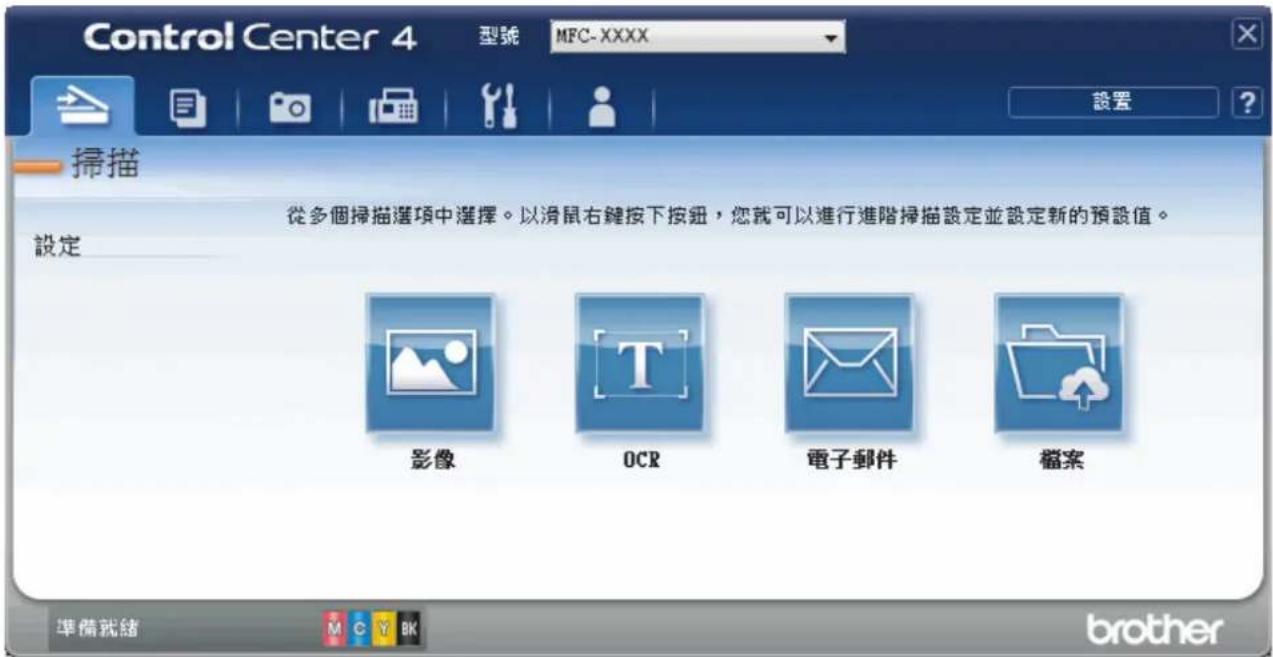
4. 按一下檔案按鈕。
掃描設定對話方塊將會顯示。
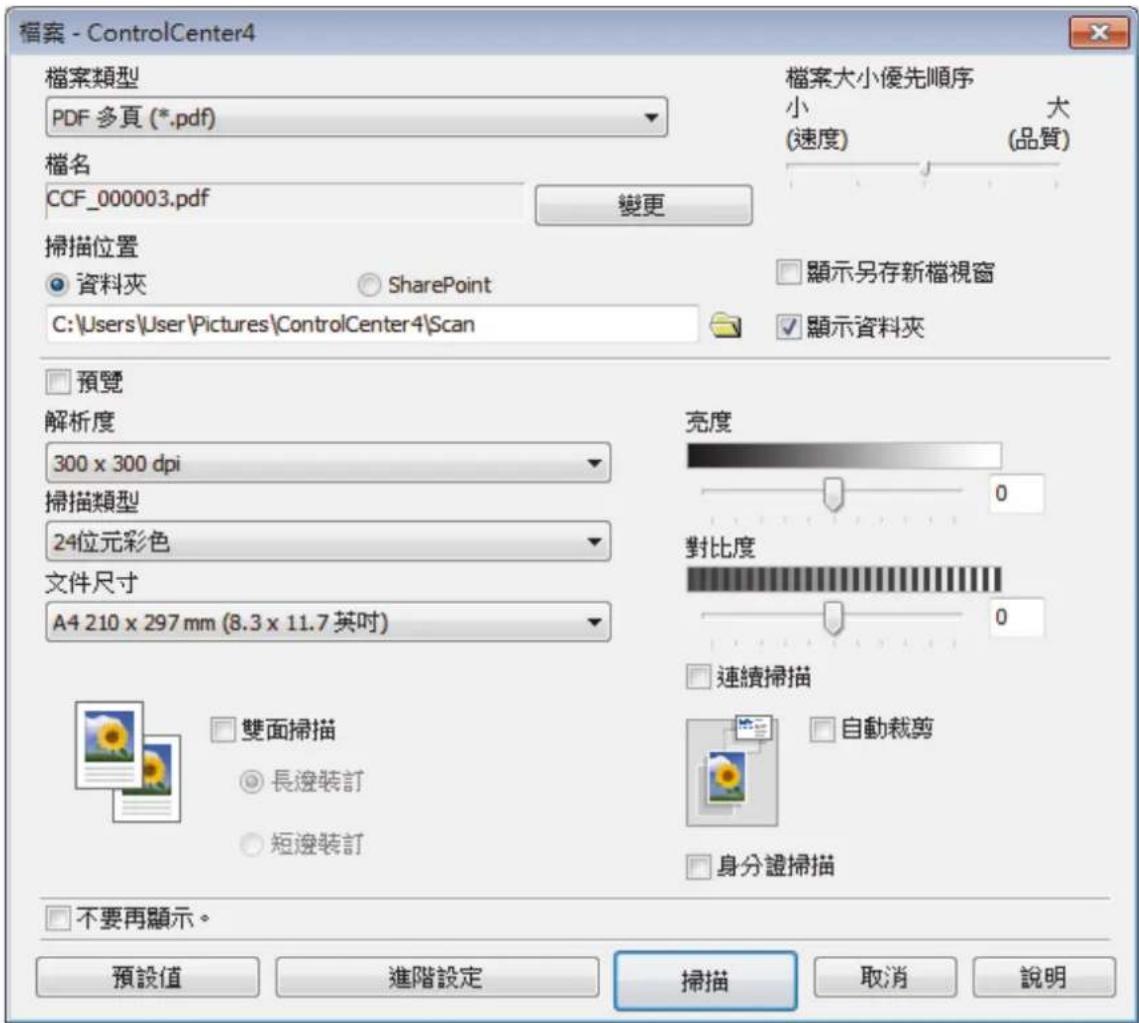
5.勾選 身分證掃描核取方塊。
說明對話方塊將會顯示。
6.閱讀螢幕上的說明,然後按確定。
7.如有需要,變更檔案格式、檔案名稱、掃描位置、解析度和色彩等掃描設定。
8. 按一下掃描。
機器開始掃描身份證的其中一面。
-
待機器掃描完此面後,翻轉身份證,然後按一下繼續掃描另一面。
-
按一下完成。

相關資訊
- 使用 ControlCenter4 進階模式進行掃描 (Windows)
主頁 > 掃描 > 從電腦掃描 (Windows) > 使用 ControlCenter4 進階模式進行掃描 (Windows) > 使用 ControlCenter4 進階模式掃描到電子郵件附件 (Windows)
使用 ControlCenter4 進階模式掃描到電子郵件附件 (Windows)
將掃描文件作為電子郵件附件發送。
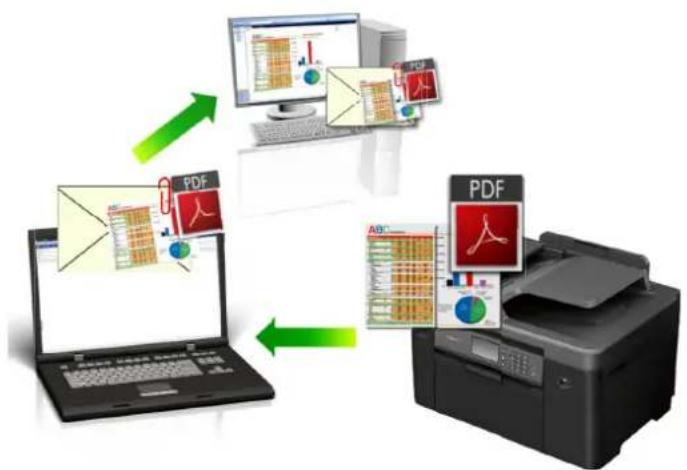
flowchart
graph TD
    A["User Input Image"] --> B["Printer"]
    B --> C["Output Format"]
    C --> D["Product Display"]
    D --> E["Data Collection"]
    E --> F["Printer"]
    F --> G["Output Format"]
    G --> H["Product Display"]
    H --> I["Output Format"]
    style A fill:#f9f,stroke:#333
    style B fill:#ccf,stroke:#333
    style C fill:#cfc,stroke:#333
    style D fill:#fcc,stroke:#333
    style E fill:#cff,stroke:#333
    style F fill:#ffc,stroke:#333
    style G fill:#cfc,stroke:#333
    style H fill:#fcc,stroke:#333
    style I fill:#ffc,stroke:#333
- 選擇進階模式作為 ControlCenter4 的模式設定。
- 掃描到電子郵件功能不支援網路郵件服務。請使用掃描到影像或掃描到檔案功能掃描文件或圖片,然後將掃描檔案添加為電子郵件訊息附件。

機器將掃描到預設電子郵件用戶端。
- 放入您的文件。
- 按一下工作欄中的 (ControlCenter4) 圖示,然後按一下開啟。
- 按一下掃描標籤。
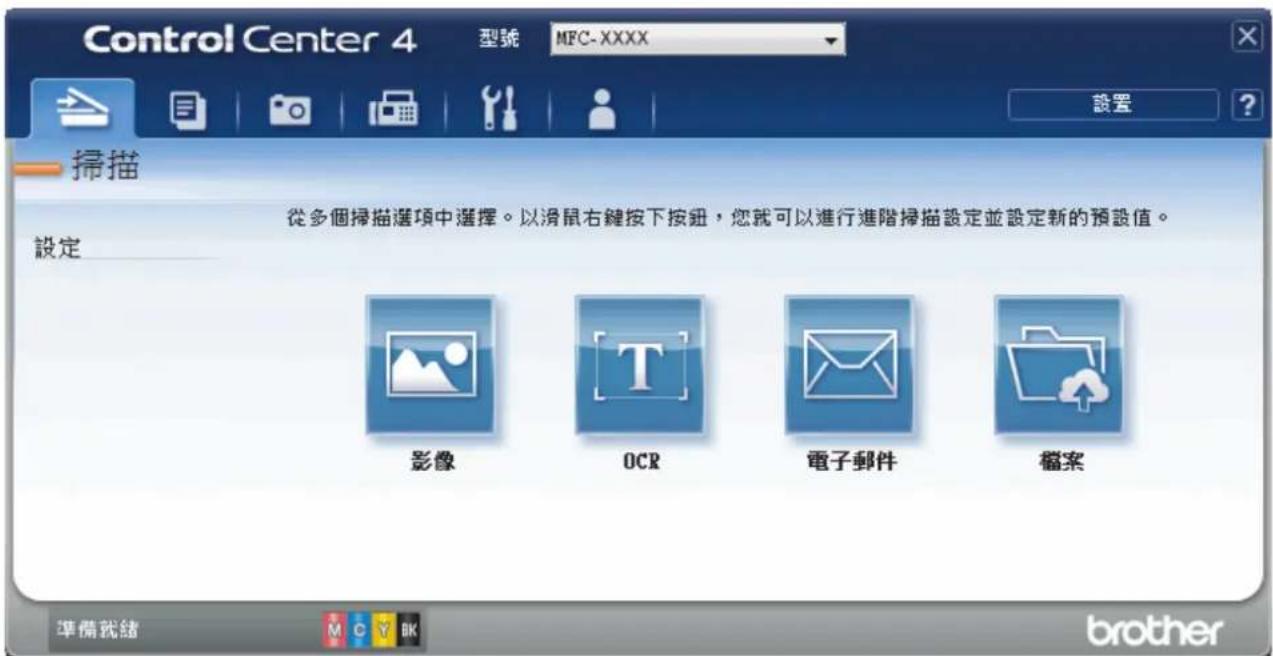
- 按一下電子郵件按鈕。
掃描設定對話方塊將會顯示。
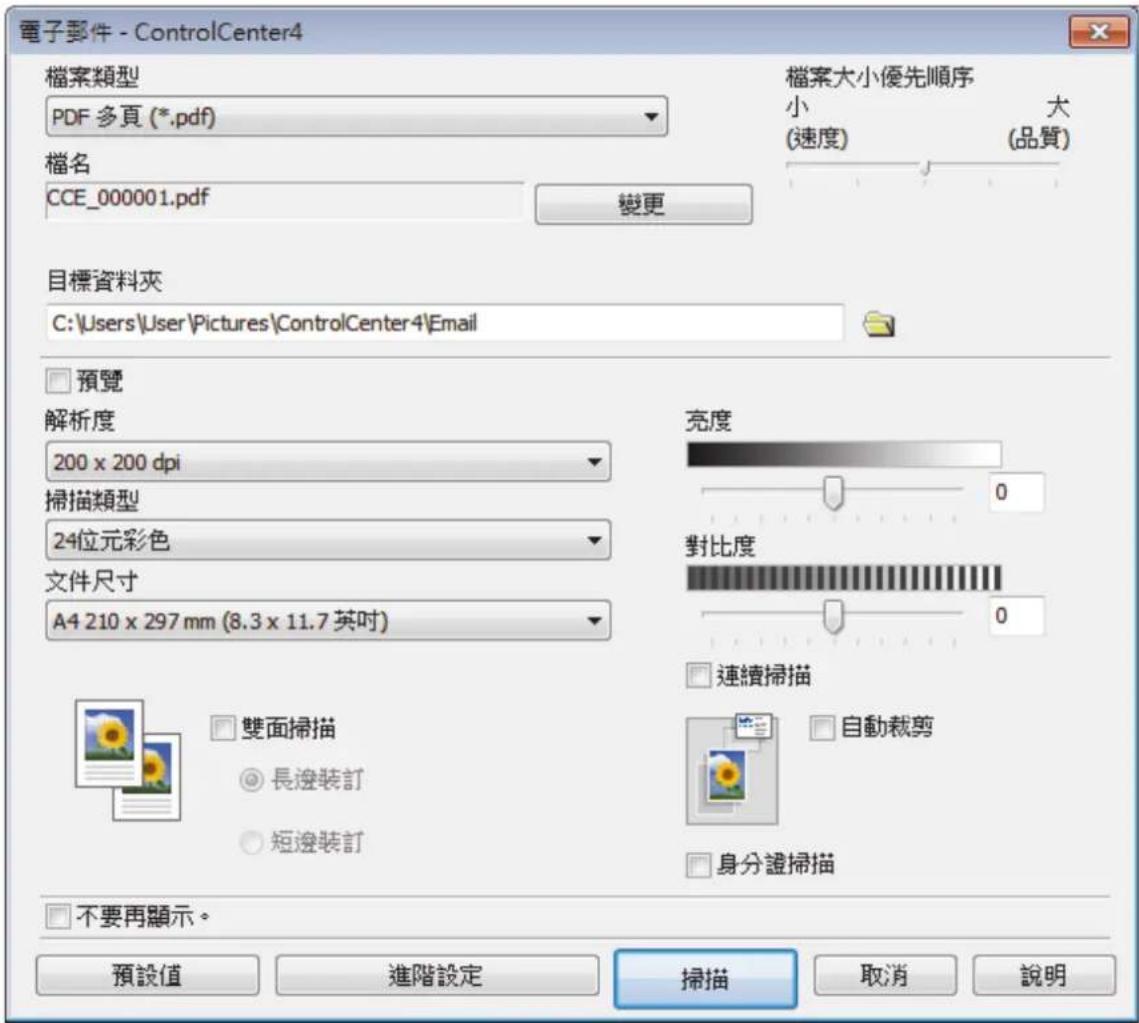
5.如有需要,變更檔案格式、檔案名稱、目標資料夾、解析度和色彩等掃描設定。

- 若要變更檔案名稱,按一下變更。
- 若要變更目標資料夾,按一下資料夾圖示。
-
若要預覽和設置掃描影像,請勾選預覽核取方塊。
-
按一下掃描。
機器開始掃描。預設的電子郵件應用程式將開啟,掃描的影像將作為附件添加到新的空白電子郵件訊息中。

相關資訊
- 使用 ControlCenter4 進階模式進行掃描 (Windows)
主頁 > 掃描 > 從電腦掃描 (Windows) > 使用 ControlCenter4 進階模式進行掃描 (Windows) > 使用 ControlCenter4 進階模式掃描到可編輯的文字檔案 (OCR) (Windows)
使用 ControlCenter4 進階模式掃描到可編輯的文字檔案 (OCR) (Windows)
本機器可使用光學字元識別 (OCR) 技術將掃描文件中的字元轉化為文字。然後,您便可以使用喜好的文字編輯應用程式編輯文字。
- 選擇進階模式作為 ControlCenter4 的模式設定。
- 放入您的文件。
- 按一下工作欄中的 CC4 (ControlCenter4) 圖示,然後按一下開啟。
- 按一下掃描標籤。
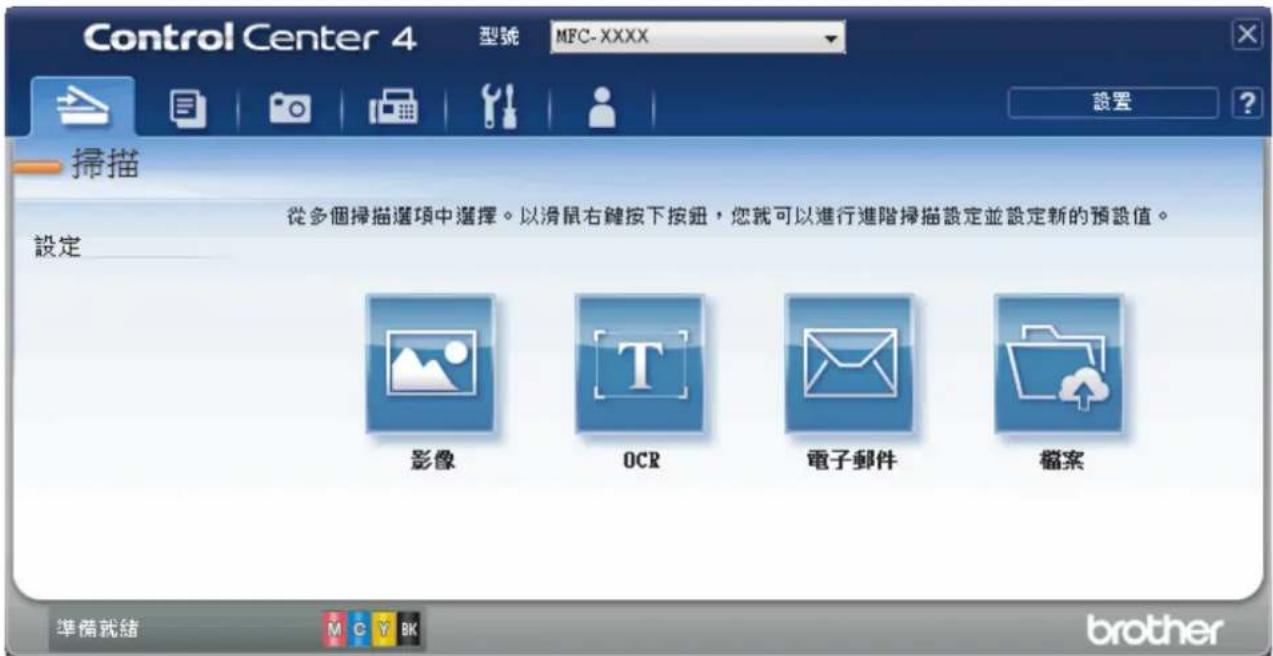
- 按一下 OCR 按鈕。
掃描設定對話方塊將會顯示。
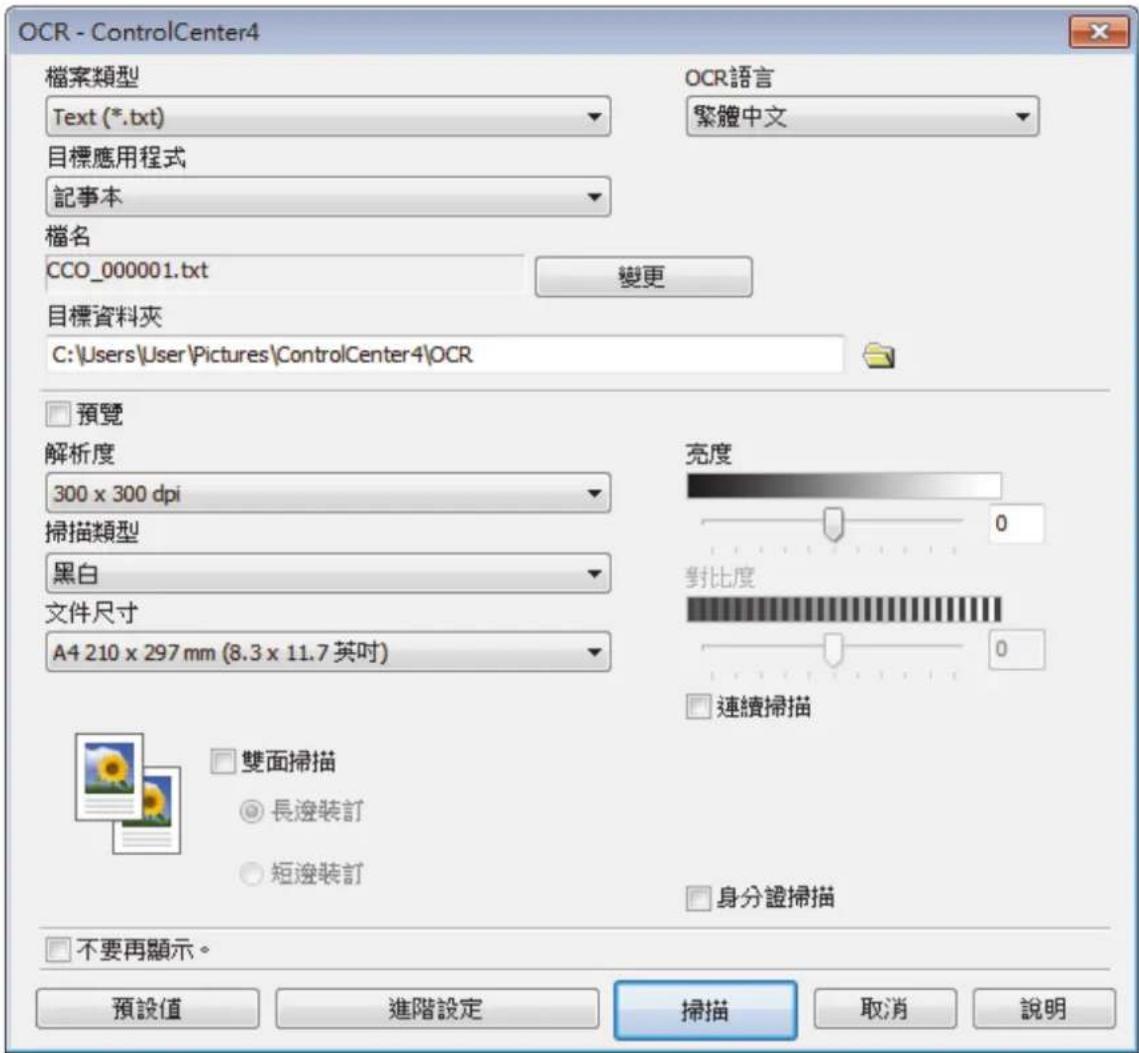
5.如有需要,變更檔案格式、檔案名稱、目標資料夾、解析度和色彩等掃描設定。

- 若要變更檔案名稱,按一下變更。
- 若要變更目標資料夾,按一下資料夾圖示。
-
若要預覽和設置掃描影像,請勾選預覽核取方塊。
-
按一下掃描。
機器將掃描文件並將其轉化為可編輯的文字,然後發送到您預設的文字編輯應用程式。

相關資訊
- 使用 ControlCenter4 進階模式進行掃描 (Windows)
主頁 > 掃描 > 從電腦掃描 (Windows) > 使用 ControlCenter4 進階模式進行掃描 (Windows) > 使用 ControlCenter4 進階模式掃描到 Office 檔案 (Windows)
使用 ControlCenter4 進階模式掃描到 Office 檔案 (Windows)
本機器可將掃描資料轉化為 Microsoft Word、Microsoft PowerPoint 或 Microsoft Excel 檔案。
- 選擇進階模式作為 ControlCenter4 的模式設定。
-
若要使用此功能,您的電腦必須連接到網際網路。
-
放入您的文件。
- 按一下工作欄中的 CC4 (ControlCenter4) 圖示,然後按一下開啟。
- 按一下掃描標籤。
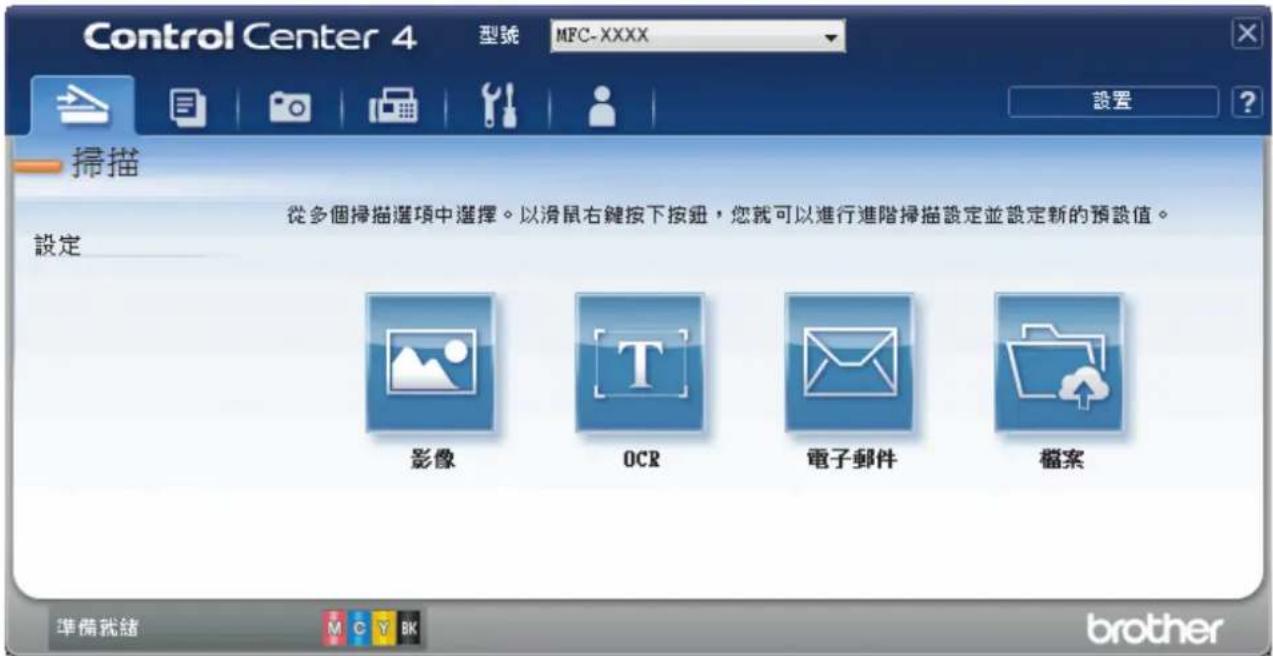
- 按一下電子郵件或檔案按鈕。
掃描設定對話方塊將會顯示。 - 按一下檔案類型下拉式選單,再選擇 Microsoft Office Word (*.docx)、Microsoft Office PowerPoint (*.pptx) 或 Microsoft Office Excel (*.xlsx) 選項。
6.如有需要,變更掃描設定。 - 按一下掃描按鈕。
如果顯示有關網際網路連接的訊息對話方塊,請閱讀此資訊並按一下確定。

相關資訊
- 使用 ControlCenter4 進階模式進行掃描 (Windows)
主頁 > 掃描 > 從電腦掃描 (Windows) > 使用 ControlCenter4 進階模式進行掃描 (Windows) > ControlCenter4 進階模式的掃描設定 (Windows)
ControlCenter4 進階模式的掃描設定 (Windows)
設定 適用功能
影像OCR 電子郵件 檔案
檔案類型 是 是 是 是
目標應用程式 是 是 --
OCR 語言 (僅適用於某些型號) - 是 --
檔名是是是是
目標資料夾 是 是 是 -
掃描位置 --- 是
顯示資料夾 --- 是
顯示另存新檔視窗 --- 是
檔案大小優先順序是-是是
預覽是是是是
解析度是是是是
掃描類型是是是是
文件尺寸 是 是 是 是
亮度是是是是
對比度是是是是
連續掃描 是 是 是 是
雙面掃描 (僅適用於某些型號) 是 是 是 是
自動裁剪是-是是
身分證掃描 是 是 是 是
進階設定 是 是 是 是
預設值是是是是
檔案類型
選擇掃描資料要使用的檔案類型。
對於影像、電子郵件和檔案:
- Windows Bitmap (*.bmp)
- JPEG (*.jpg) (建議大多數使用者掃描相片時使用)
•TIFF 單頁 (*.tif)
•TIFF 多頁 (*.tif)
- Portable Network Graphics (*.png)
- PDF 單頁 (*.pdf)(建議掃描和共用文件時使用)
- PDF 多頁 (*.pdf)(建議掃描和共用文件時使用)
- PDF/A 單頁 (*.pdf)(建議掃描和共用文件時使用)
- PDF/A 多頁 (*.pdf)(建議掃描和共用文件時使用)
- 高壓縮 PDF 單頁 (*.pdf)
- 高壓縮 PDF 多頁 (*.pdf)
- 保全的 PDF 單頁 (*.pdf)
- 保全的 PDF 多頁 (*.pdf)
- 可搜尋 PDF 單頁 (*.pdf)
- 可搜尋 PDF 多頁 (*.pdf)
- XML Paper Specification (*.xps)(在 Windows Vista、Windows 7、Windows 8 和 Windows 10 作業系統下,或使用支援 XML 紙張規格檔案的應用程式時,XML 紙張規格可用)
對於OCR:
- Text (*.txt)
•HTML 3.2 (*.htm)
•HTML 4.0 (*.htm)
- 可搜尋 PDF 單頁 (*.pdf)
- 可搜尋 PDF 多頁 (*.pdf)
-WordPad (*.rtf)
•RTF Word 2000 (*.rtf)
•WordPerfect 9, 10 (*.wpd)
•Microsoft Excel 2003, XP (*.xls)
對於電子郵件和檔案:
- Microsoft Office Word (*.docx) (僅適用於某些型號)
- Microsoft Office PowerPoint (*.pptx) (僅適用於某些型號)
•Microsoft Office Excel (*.xlsx) (僅適用於某些型號)
目標應用程式
從下拉式選單中選擇目標應用程式。
OCR 語言
將光學字元識別 (OCR) 語言設定為掃描文件的文字語言(僅適用於某些型號)。
檔名
按一下變更變更檔案名稱的前綴。
目標資料夾
按一下資料夾圖示,瀏覽並選擇您要用於儲存掃描文件的資料夾。
掃描位置
選擇資料夾或 SharePoint 選項按鍵,以指定您想用於儲存掃描文件的目標位置。
顯示資料夾
選擇此選項以在掃描後自動顯示目標資料夾。
顯示另存新檔視窗
選擇此選項可在每次掃描時都指定掃描影像的目標位置。
檔案大小優先順序
調整掃描影像的資料壓縮比率。透過左右移動檔案大小優先順序滑動器來變更檔案大小。
預覽
若要在掃描前預覽影像並裁剪不需要的部分,請選擇預覽。
解析度
從解析度下拉式選單中選擇掃描解析度。解析度越高,所需記憶體空間就越大,需要的傳輸時間也越長,但掃描影像會更精細。
掃描類型
從掃描色彩深度範圍內選擇所需選項。
·自動
用於任何類型的文件。此模式自動選擇適合文件的色彩深度。
- 黑白
用於掃描文字或黑白影像。
·灰階(誤差擴散)
用於掃描照片影像或圖形。(誤差擴散用於建立模擬灰階影像,而無需使用真灰階點。黑點按照指定圖案排列,形成灰階效果。)
·真灰色
用於掃描照片影像或圖形。由於此模式採用了多達256階灰階底紋,所以效果更為精細。
·24 位元彩色
用於建立色彩再現最為精確的影像。此模式使用多達1680萬種色彩掃描影像,但是需要的記憶體空間最大,傳輸時間也最長。
文件尺寸
從文件尺寸下拉式選單中選擇您文件的確切尺寸。
- 如果您選擇 1 至 2 (A4) 選項,掃描的影像將被拆分為兩個 A5 尺寸的文件。
亮度
透過拖動滑動器來設定亮度級別,向右拖動會增加影像亮度,而向左拖動則會降低影像亮度。如果掃描影像太亮,請降低亮度級別,然後再重新掃描文件。如果掃描影像太暗,請提高亮度級別,然後再重新掃描文件。也可在欄內輸入數值來設定亮度級別。
對比度
透過向右或向左移動滑動器來提高或降低對比度級別。增加對比度會更加突顯出影像的暗區和亮區,降低對比度則將會對灰階部分做更仔細的處理。也可在欄位內輸入數值來設定對比度級別。
連續掃描
選擇此選項可掃描多頁。掃描一頁後,可選擇繼續掃描或結束掃描。
雙面掃描
勾選此核取方塊以掃描文件的兩面。使用自動雙面掃描功能時,必須選擇長邊裝訂或短邊裝訂選項(視乎原稿的版面配置),以確保所建立的資料檔案正確顯示。(僅適用於某些型號)
自動裁剪
掃描放在掃描器玻璃上的多個文件。機器將掃描各個文件並建立單獨的檔案或一個多頁檔案。
身分證掃描
勾選此核取方塊可將身分證的兩面掃描到同一頁面上。
進階設定
在掃描設定對話方塊中按一下進階設定按鈕設置進階設定。
·移除紙張透印/圖案
-移除背景色彩
移除文件的底色,使掃描資料更加清晰。
·旋轉影像
旋轉掃描的影像。
·跳過空白頁
從掃描結果中移除文件空白頁。(僅適用於某些型號)
·顯示掃描結果
在電腦螢幕上顯示儲存的總頁數和跳過的空白頁數。(僅適用於某些型號)
ADF 自動歪斜校正
從自動進稿器掃描文件時,機器自動修正文件的歪斜。(僅適用於某些型號)
預設值
選擇此選項可將所有設定恢復到出廠設定值。

相關資訊
- 使用 ControlCenter4 進階模式進行掃描 (Windows)
主頁 > 掃描 > 從電腦掃描 (Windows) > 使用 Nuance™ PaperPort™ 14 或其他 Windows 應用程式進行掃描
使用Nuance™ PaperPort™ 14或其他Windows應用程式進行掃描
您可使用 Nuance™ PaperPort™ 14 應用程式進行掃描。
- 若要下載 Nuance™ PaperPort™ 14 應用程式,按一下 (Brother Utilities),選擇左側導覽列中的執行更多,然後按一下 PaperPort。
•Nuance™ PaperPort™ 14 支援 Windows Vista (SP2 或更高版本)、Windows 7、Windows 8、Windows 8.1、Windows 10 Home、Windows 10 Pro、Windows 10 Education 和 Windows 10 Enterprise。
如需各應用程式的詳細使用說明,按一下應用程式的說明選單,再按一下快速入門手冊功能區中的說明。

下列步驟中的掃描說明適用於 PaperPort™ 14。其他 Windows 應用程式的掃描說明與這些步驟類似。PaperPort™ 14 支援 TWAIN 和 WIA 驅動程式;這些步驟中使用的是 TWAIN 驅動程式 (建議採用)。
•視乎您的機器型號,可能未附帶 Nuance™ PaperPort™ 14。如果未附帶,您可使用其他支援掃描的軟體應用程式。
- 放入您的文件。
2.啟動 PaperPort ™ 14。
執行下列其中一項操作:
- Windows Vista 和 Windows 7
在您的電腦上按一下 (開始) > 所有程式 > Nuance PaperPort 14 > PaperPort。
- Windows 8
按一下 (PaperPort)。
- Windows 10
按一下 📄 > 所有應用程式 > Nuance PaperPort 14 > PaperPort。
- 按一下桌面選單,再按一下掃描設置功能區中的桌面。
掃描或取得相片面板將會顯示在螢幕左側。
- 按一下選取。
- 從可用掃描器清單中,選擇 TW-Brother MFC-XXXX 或 TW-Brother MFC-XXXX LAN (MFC-XXXX 是您機器的型號名稱)。若要使用 WIA 驅動程式,請選擇前綴為「WIA」的 Brother 驅動程式。
- 勾選顯示掃描器對話方塊面板中的掃描或取得相片核取方塊。
- 按一下掃描。
掃描器設定對話方塊將會顯示。
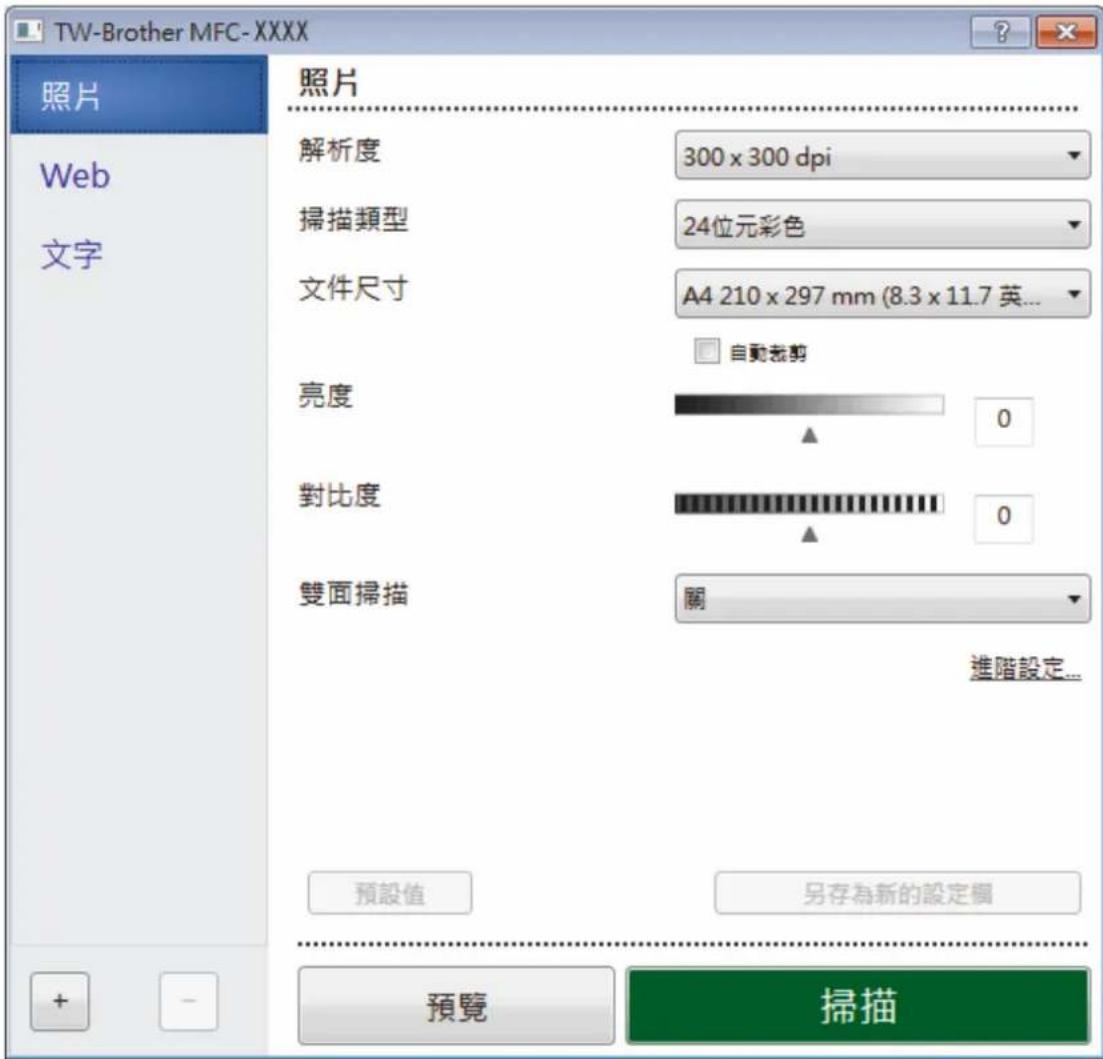
8.如有需要,在掃描器安裝對話方塊中調整設定。
- 按一下文件尺寸下拉式選單,然後選擇所需文件尺寸。

若要扫描文件的两面 (MFC-J2730DW):
僅當使用自動進稿器時,可進行自動雙面掃描。
無法使用「預覽」預覽影像。
10.若要在掃描前預覽影像並裁切不需要的部分,請按一下預覽。
- 按一下掃描。
機器開始掃描。

相關資訊
- 從電腦掃描 (Windows)
- TWAIN 驅動程式設定 (Windows)
主頁 > 掃描 > 從電腦掃描 (Windows) > 使用 Nuance™ PaperPort™ 14 或其他 Windows 應用程式進行掃描 > TWAIN 驅動程式設定 (Windows)
TWAIN 驅動程式設定 (Windows)

- 請注意,視乎您的機器,項目名稱和可分配值可能會有所不同。
- 僅當在掃描類型設定中選擇黑白、灰階(誤差擴散)、真灰色或24位元彩色選項時,亮度選項可用。
- 僅當在掃描類型設定中選擇灰階(誤差擴散)、真灰色或24位元彩色選項時,對比度選項可用。
1.掃描
視乎您要掃描的文件類型,選擇照片、Web 或文字選項。
| 掃描(影像類型) | 解析度 掃描類型 | ||
| 照片 用於掃描照片影像 3 | 00 x 300 dpi 24 位元彩色 | ||
| Web 用於掃描網頁用的影像 100 x 100 dpi 24 位元彩色 | |||
| 文字 用於掃描文字文件 2 | 00 x 200 dpi 黑白 | ||
2. 解析度
從解析度下拉式選單中選擇掃描解析度。解析度越高,所需記憶體空間就越大,需要的傳輸時間也越長,但掃描影像會更精細。
3.掃描類型
從掃描色彩深度範圍內選擇所需選項。
- 黑白
用於掃描文字或黑白影像。
·灰階(誤差擴散)
用於掃描照片影像或圖形。(誤差擴散用於建立模擬灰階影像,而無需使用真灰階點。黑點按照指定圖案排列,形成灰階效果。)
- 真灰色
用於掃描照片影像或圖形。由於此模式採用了多達 256 階灰階底紋,所以效果更為精細。
·24 位元彩色
用於建立色彩再現最為精確的影像。此模式使用多達 1680 萬種色彩掃描影像,但是需要的記憶體空間最大,傳輸時間也最長。
4. 文件尺寸
從預設掃描尺寸中選擇您文件的確切尺寸。
如果您選擇自訂,自訂文件尺寸對話方塊將會顯示,您可指定文件尺寸。
![自訂文件尺寸 自訂文件尺寸名稱 寬度 [ 8.9 - 297 ] 210 高度 [ 8.9 - 431.8 ] 297 單位 mm 英吋 儲存 刪除 確定 取消](/content/2026/05/1011095/images/9c4509c18d2db9be7b42a72f907468608519e4f98a55e0501df3291b0d59c854.jpg)
5.亮度
透過拖動滑動器來設定亮度級別,向右拖動會增加影像亮度,而向左拖動則會降低影像亮度。如果掃描影像太亮,請降低亮度級別,然後再重新掃描文件。如果掃描影像太暗,請提高亮度級別,然後再重新掃描文件。也可在欄位內輸入數值來設定亮度級別。
6.對比度
透過向右或向左移動滑動器來提高或降低對比度級別。增加對比度會更加突顯出影像的暗區和亮區,降低對比度則將會對灰階部分做更仔細的處理。也可在欄內輸入數值來設定對比度級別。
7.雙面掃描
掃描文件的兩面。使用自動雙面掃描功能時,必須從雙面掃描下拉式選單中選擇長邊裝訂或短邊裝訂選項,以便頁面按照所需方式翻轉。(僅適用於某些型號)
8.自動裁剪
掃描放在掃描器玻璃上的多個文件。機器將掃描各個文件並建立單獨的檔案或一個多頁檔案。
9.進階設定
在掃描器設定對話方塊中按一下進階設定按鍵設置進階設定。
·紙張
-自動歪斜校正
設置機器從自動進稿器掃描頁面時自動修正文件歪斜。
-旋轉影像
旋轉掃描的影像。
·增强
-背景處理
·移除紙張透印/圖案
防止文字透背。
·移除背景色彩
移除文件的底色,使掃描資料更加清晰。
-濾除色彩
選擇要從掃描影像中移除的顏色。
-粗體格式設定
加粗以突出原稿字元。
-模糊字元修正
修正破損或不完整的原稿字元,以方便閱讀。
-邊緣強調
使原稿字元更清晰。
-降低雜訊
用於改善和增強掃描影像的品質。選擇降低雜訊選項和24位元彩色、300 x 300 dpi或400 x 400 dpi掃描解析度時,600 x 600 dpi選項可用。
·紙張處理
-邊緣填滿
使用選定的色彩和範圍填滿掃描影像的四邊。
-跳過空白頁
從掃描結果中移除文件空白頁。(僅適用於某些型號)
-連續掃描
選擇此選項可掃描多頁。掃描一頁後,可選擇繼續掃描或結束掃描。

相關資訊
- 使用Nuance™ PaperPort™ 14或其他Windows應用程式進行掃描
主頁 > 掃描 > 從電腦掃描 (Windows) > 使用 Windows 相片藝廊或 Windows 傳真和掃描進行掃描
使用 Windows 相片藝廊或 Windows 傳真和掃描進行掃描
Windows 相片藝廊或 Windows 傳真和掃描應用程式是可用於掃描的其他選擇。
- 這兩個應用程式使用 WIA 掃描器驅動程式。
-
如果您想在預覽文件後裁剪部分頁面,則必須使用掃描器玻璃平台 (也稱為平台式) 進行掃描。
-
放入您的文件。
2.啟動您的掃描應用程式。執行下列其中一項操作:
•(Windows 相片藝廊)
按一下檔案 > 從相機或掃描器匯入。
•(Windows 傳真和掃描)
按一下檔案 > 新增 > 掃描。
- 選擇您想使用的掃描器。
- 按一下匯入或確定。
新掃描對話方塊將會顯示。
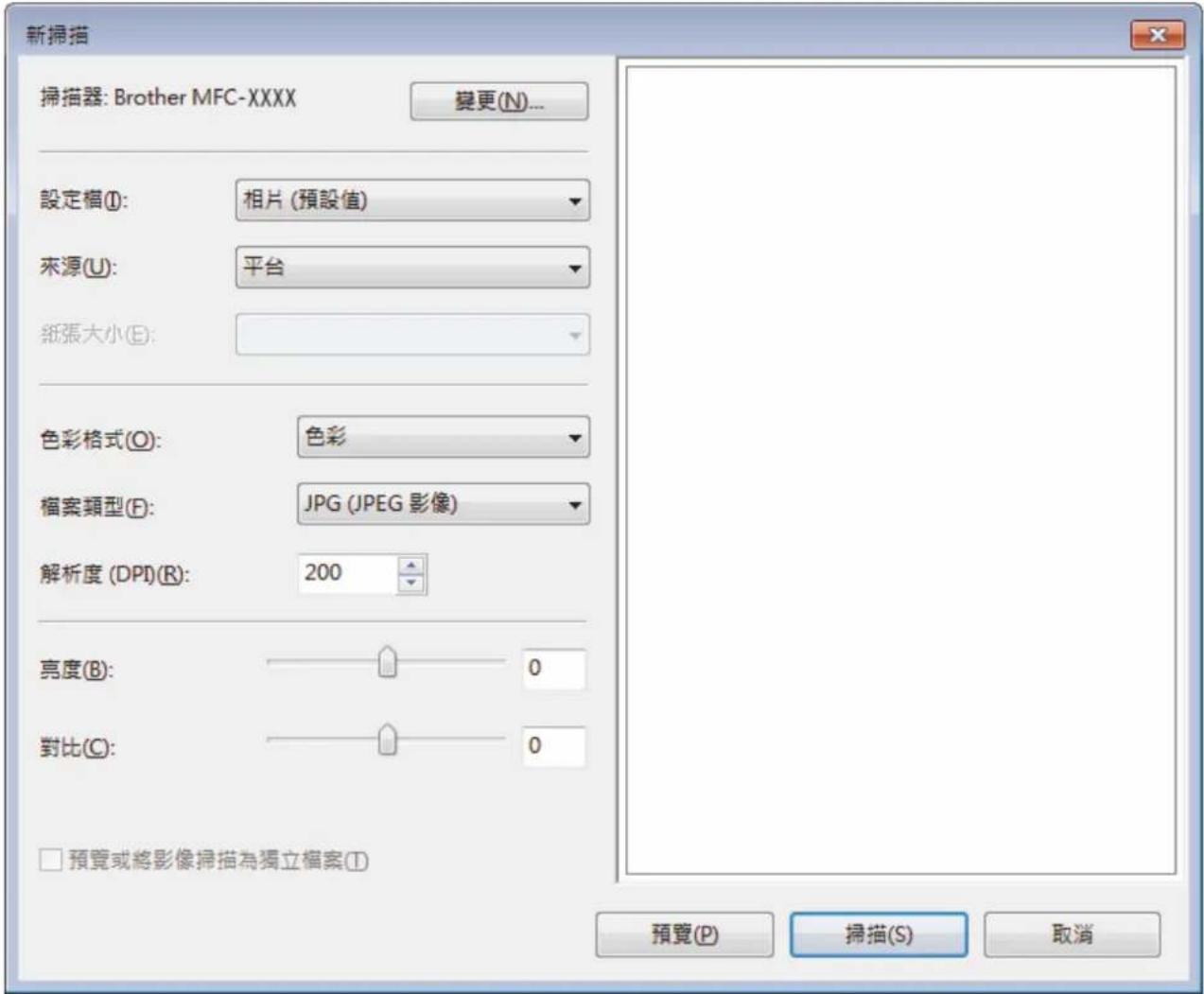
5.如有需要,在掃描器設定對話方塊中調整設定。
掃描器的解析度最高可設定為 1200 dpi。如果您想以更高的解析度進行掃描,請使用 Brother Utilities 中的掃描器公用程式軟體。
如果您的機器支援雙面掃描而且您想掃描文件的兩面,請選擇送紙器(雙面掃描)作為來源。
- 按一下掃描。
機器開始掃描文件。

相關資訊
- 從電腦掃描 (Windows)
- WIA 驅動程式設定 (Windows)
主頁 > 掃描 > 從電腦掃描 (Windows) > 使用 Windows 相片藝廊或 Windows 傳真和掃描進行掃描 > WIA 驅動程式設定 (Windows)
WIA 驅動程式設定 (Windows)
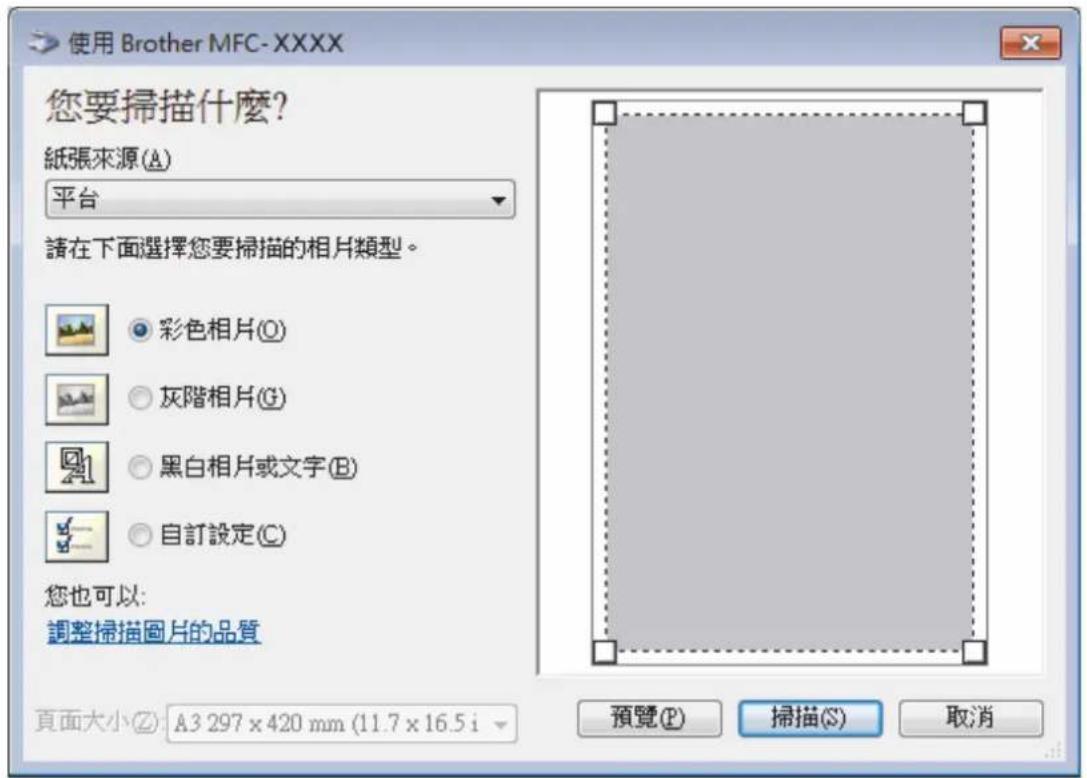
紙張來源
從下拉式選單中選擇文件送紙器或平台。
相片類型 (影像類型)
選擇您想掃描的文件類型彩色相片、灰階相片、黑白相片或文字或自訂設定。
若要變更進階設定,請按一下調整掃描圖片的品質連結。
頁面大小
如果選擇文件送紙器作為紙張來源,頁面大小選項可用。
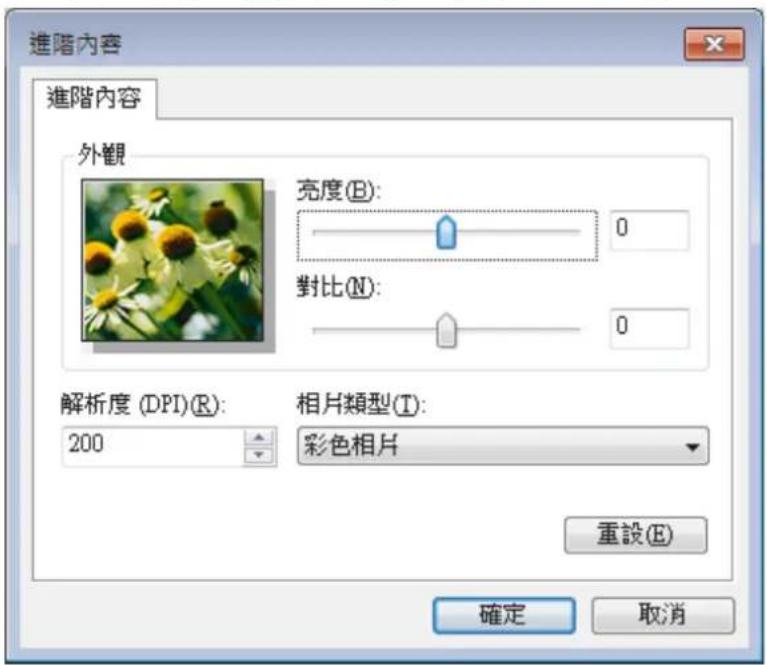
亮度
透過拖動滑動器來設定亮度級別,向右拖動會增加影像亮度,而向左拖動則會降低影像亮度。如果掃描影像太亮,請降低亮度級別,然後再重新掃描文件。如果掃描影像太暗,請提高亮度級別,然後再重新掃描文件。
對比
透過向右或向左移動滑動器來提高或降低對比級別。增加對比度會更加突顯出影像的暗區和亮區,降低對比度則將會對灰階部分做更仔細的處理。也可在欄位內輸入數值來設定對比度級別。
解析度 (DPI)
從解析度 (DPI) 清單中選擇掃描解析度。解析度越高,所需記憶體空間就越大,需要的傳輸時間也越長,但掃描影像會更精細。

相關資訊
- 使用 Windows 相片藝廊或 Windows 傳真和掃描進行掃描
主頁 > 掃描 > 從電腦掃描 (Windows) > 安裝 BookScan Enhancer 和 Whiteboard Enhancer (Windows)
安裝 BookScan Enhancer 和 Whiteboard Enhancer (Windows)
BookScan Enhancer 和 Whiteboard Enhancer 都是影像處理應用程式。BookScan Enhancer 可自動修正從書本掃描的影像。Whiteboard Enhancer 可清除和增強白板相片中的文字與影像。
這些應用程式不適用於 Windows Server 系列。
- 機器必須啟動,並連接到電腦。
- 電腦必須連接到網際網路。
-
您必須以管理員 (Administrator) 身分登入。
-
按一下 (Brother Utilities)。
-
從下拉式選單中選擇您的機器。
-
選擇左側導覽列中的執行更多。
-
按一下 BookScan&WhiteBoard Suite 並遵循螢幕上的說明進行安裝。

相關資訊
- 從電腦掃描 (Windows)
主頁 > 掃描 > 從電腦掃描 (Mac)
從電腦掃描 (Mac)
有多種可使用 Mac 從 Brother 機器上掃描照片和文件的方式供您選擇。請使用 Brother 提供的軟體應用程式或您喜歡的掃描應用程式。
- 使用 ControlCenter2 進行掃描 (Mac)
- 使用 TWAIN 相容應用程式進行掃描 (Mac)
使用 ControlCenter2 進行掃描 (Mac)
使用 Brother ControlCenter 軟體掃描照片並將其儲存為 JPEG、PDF 或其他檔案格式。
- 使用 ControlCenter2 進行掃描 (Mac)
- 使用 ControlCenter2 將掃描資料以 PDF 檔案格式儲存到資料夾 (Mac)
- 使用 ControlCenter2 自動掃描文件的兩面 (Mac)
- 使用 ControlCenter2 掃描身分證的兩面 (Mac)
- 使用 ControlCenter2 掃描到電子郵件附件 (Mac)
- 使用 ControlCenter2 掃描到可編輯的文字檔案 (OCR) (Mac)
- 使用 ControlCenter2 掃描到 Office 檔案 (Mac)
• ControlCenter2 的掃描設定 (Mac)
主頁 > 掃描 > 從電腦掃描 (Mac) > 使用 ControlCenter2 進行掃描 (Mac) > 使用 ControlCenter2 進行掃描 (Mac)
使用 ControlCenter2 進行掃描 (Mac)
將掃描的照片或圖形直接發送至您的電腦。
-
放入您的文件。
-
在 Finder 選單列中,按一下前往 > 應用程式 > Brother,然後按兩下 (ControlCenter) 圖示。
ControlCenter2 螢幕將會顯示。
- 按一下掃描標籤。
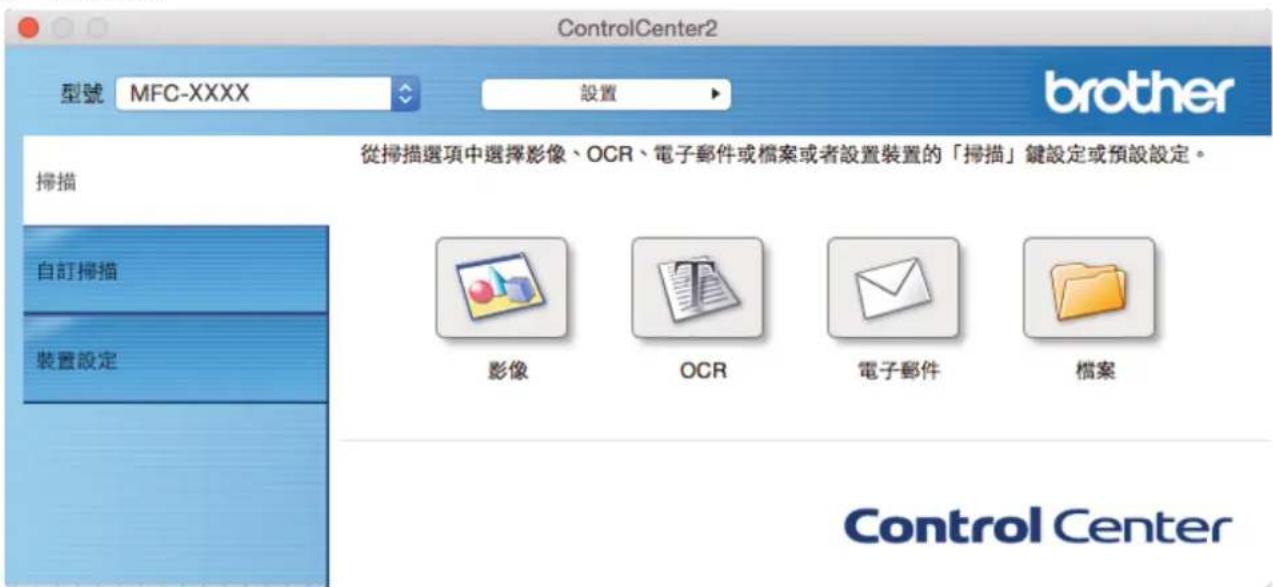
- 按一下影像按钮。
掃描設定對話方塊將會顯示。
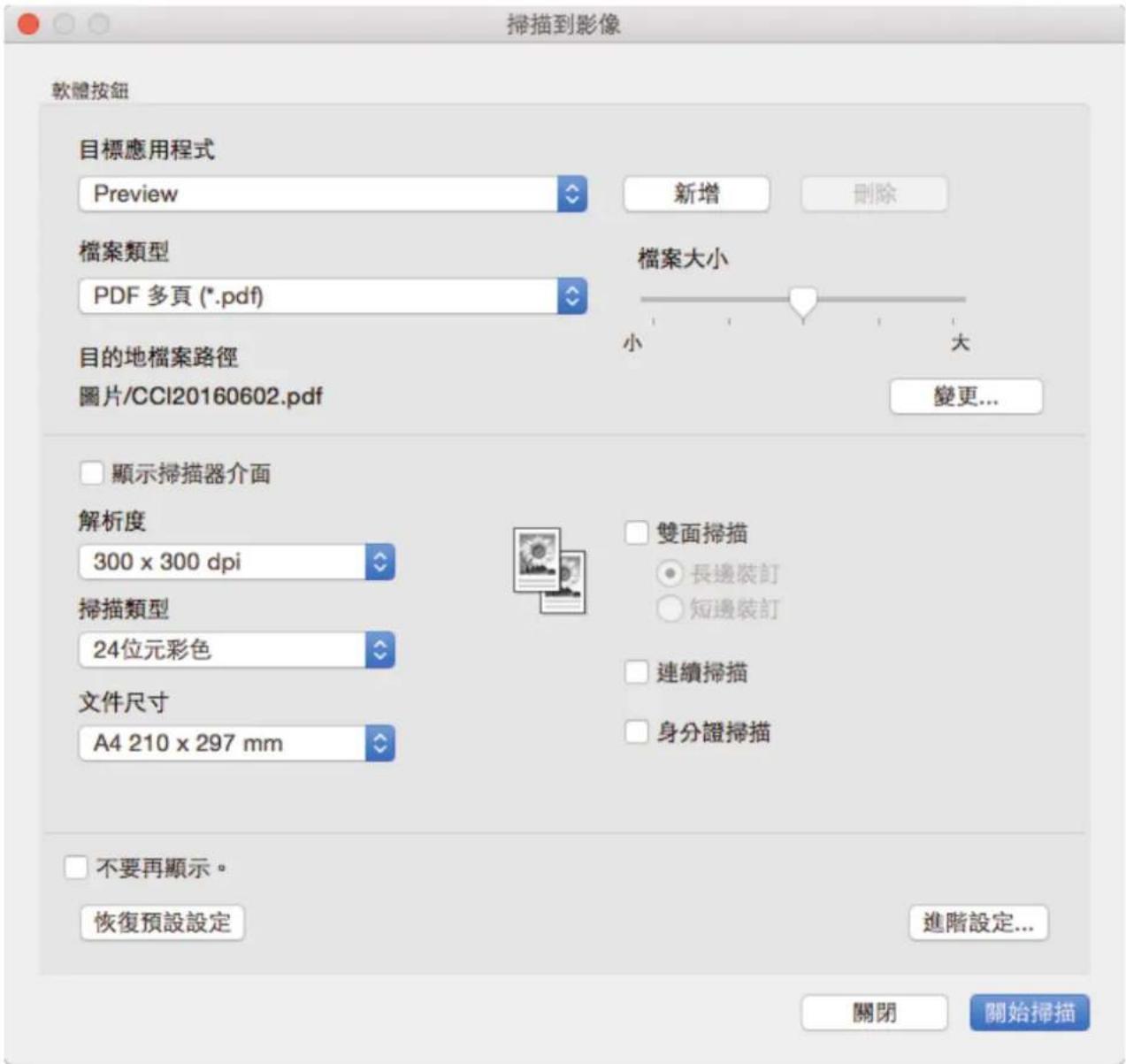
5.如有需要,變更檔案格式、檔案名稱、目的地檔案路徑、解析度和色彩等掃描設定。

若要變更檔案名稱或目的地檔案路徑,請按一下變更。
- 按一下開始掃描按鈕。
機器開始掃描。掃描影像將會在您所選擇的應用程式中開啟。

相關資訊
- 使用 ControlCenter2 進行掃描 (Mac)
主頁 > 掃描 > 從電腦掃描 (Mac) > 使用 ControlCenter2 進行掃描 (Mac) > 使用 ControlCenter2 將掃描資料以 PDF 檔案格式儲存到資料夾 (Mac)
使用 ControlCenter2 將掃描資料以 PDF 檔案格式儲存到資料夾 (Mac)
-
放入您的文件。
-
在 Finder 選單列中,按一下前往 > 應用程式 > Brother,然後按兩下 (ControlCenter) 圖示。ControlCenter2 螢幕將會顯示。
-
按一下掃描標籤。
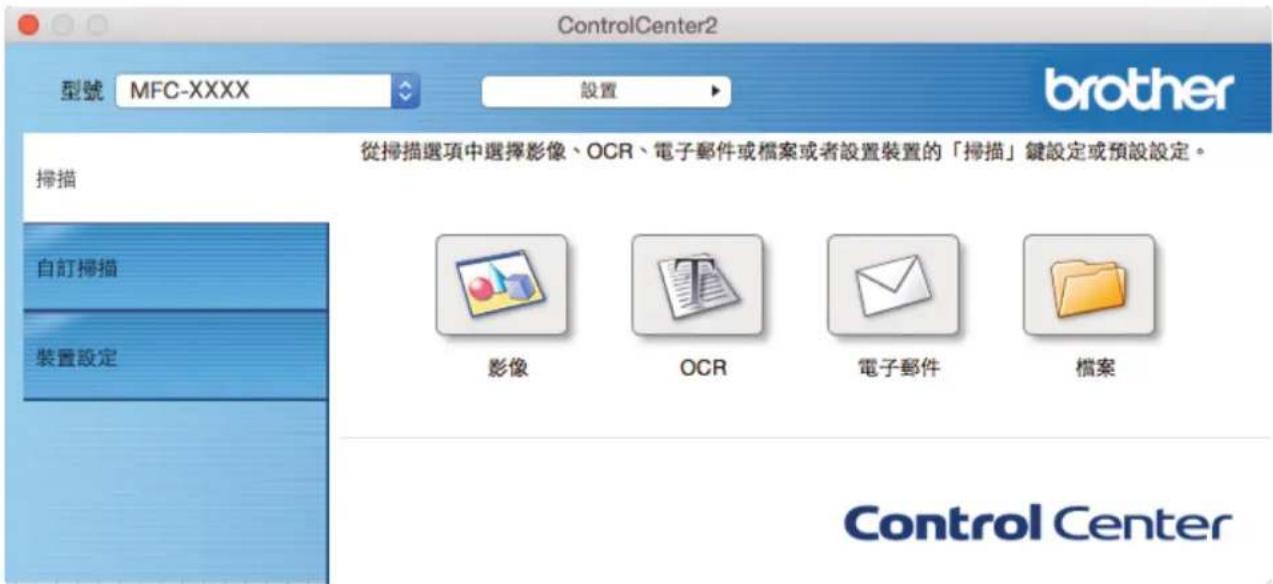
- 按一下檔案按鈕。
掃描設定對話方塊將會顯示。
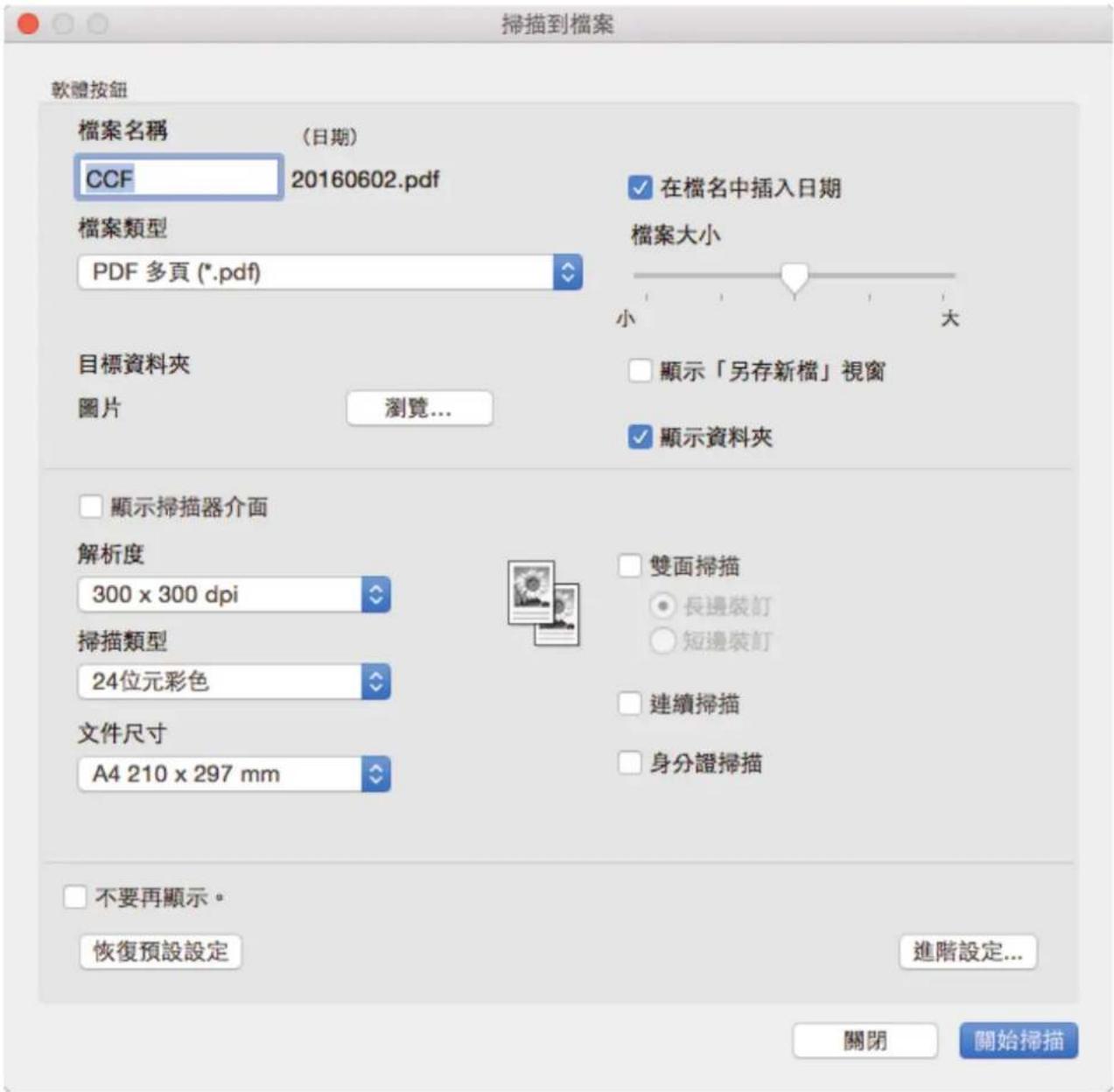
- 按一下檔案類型彈出式選單,然後選擇 PDF 檔案。

若要將文件儲存為受密碼保護的 PDF,請從加密 PDF (*.pdf) 弹出式選單中選擇檔案類型,在密碼和重新輸入密碼欄中輸入密碼,再按一下確定。
6.如有需要,變更檔案名稱、目標資料夾、解析度和色彩等掃描設定。
- 按一下開始掃描按鈕。
機器開始掃描。檔案將會儲存在您所選擇的資料夾中。

相關資訊
- 使用 ControlCenter2 進行掃描 (Mac)
主頁 > 掃描 > 從電腦掃描 (Mac) > 使用 ControlCenter2 進行掃描 (Mac) > 使用 ControlCenter2 自動掃描文件的兩面 (Mac)
使用 ControlCenter2 自動掃描文件的兩面 (Mac)
相關機型: MFC-J2730DW
- 將文件放入自動進稿器。

若要自動掃描文件的兩面,必須使用自動進稿器,而不能使用掃描器玻璃平台。
- 在 Finder 選單列中,按一下前往 > 應用程式 > Brother,然後按兩下 (ControlCenter) 圖示。
ControlCenter2 螢幕將會顯示。
- 按一下掃描標籤。
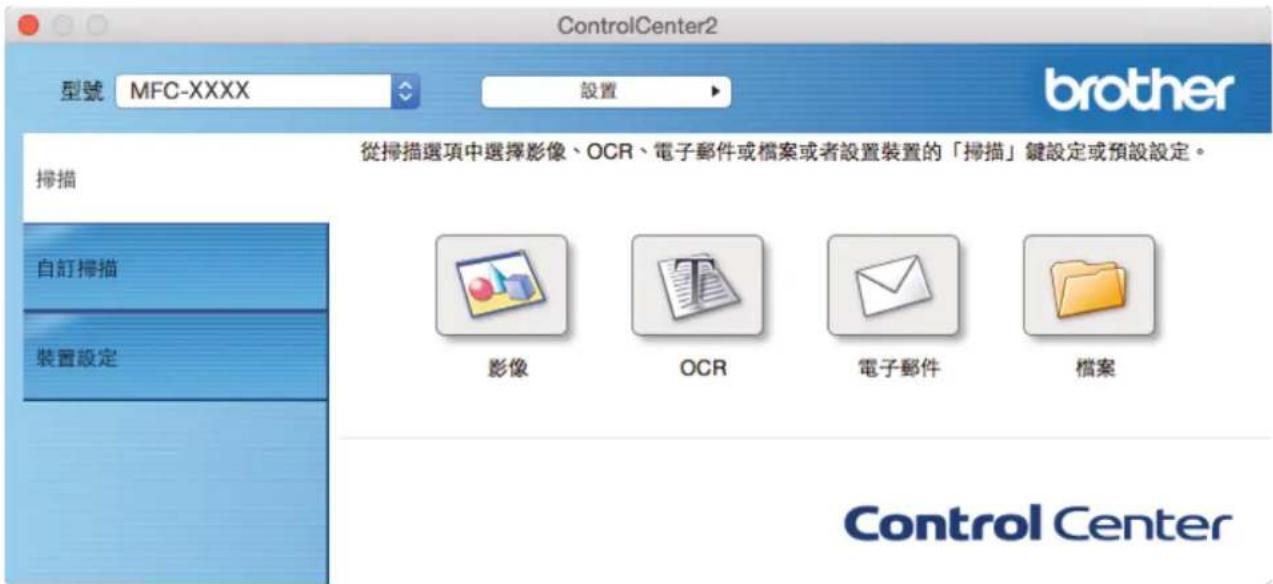
- 按一下您想使用的掃描類型按鍵 (影像、OCR、電子郵件或檔案)。
掃描設定對話方塊將會顯示。
-
勾選雙面掃描核取方塊。
-
視乎原稿版面配置,選擇長邊裝訂或短邊裝訂選項。
7.如有需要,設置其他設定。
- 按一下開始掃描按鈕。
機器開始掃描。
現在您已變更所選掃描到操作的預設設定。當下次按一下此掃描類型 (影像、OCR、電子郵件或檔案) 執行此操作時,將會使用這些設定。

相關資訊
- 使用 ControlCenter2 進行掃描 (Mac)
主頁 > 掃描 > 從電腦掃描 (Mac) > 使用 ControlCenter2 進行掃描 (Mac) > 使用 ControlCenter2 掃描身分證的兩面 (Mac)
使用 ControlCenter2 掃描身分證的兩面 (Mac)
-
將身分證在掃描器玻璃平台上。
-
在 Finder 選單列中,按一下前往 > 應用程式 > Brother,然後按兩下 (ControlCenter) 圖示。
ControlCenter2 螢幕將會顯示。
- 按一下掃描標籤。
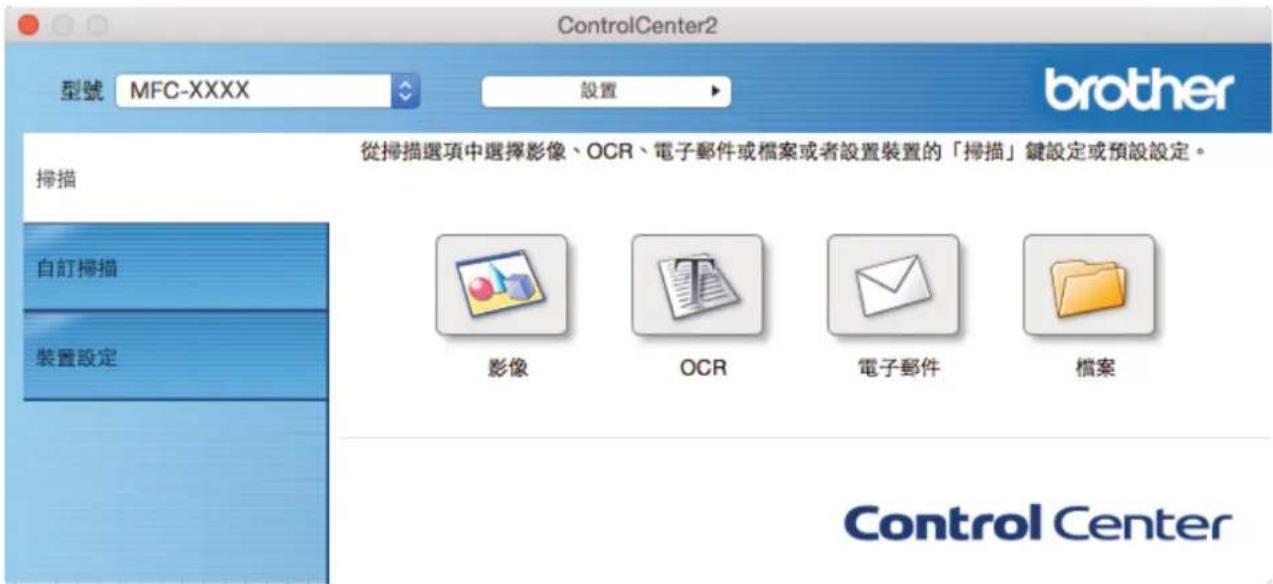
- 按一下檔案按鈕。
掃描設定對話方塊將會顯示。
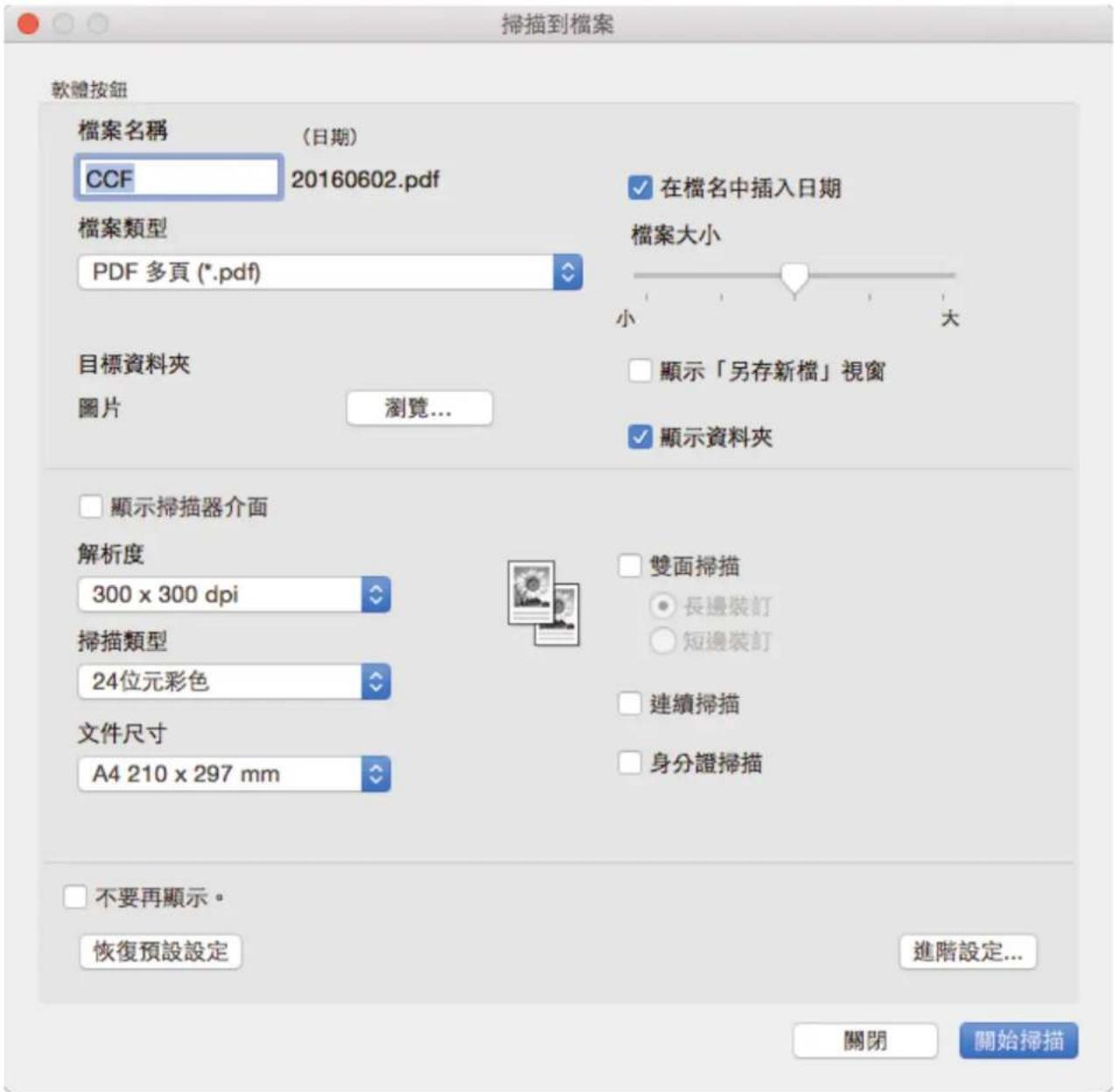
5.勾選 身分證掃描核取方塊。
說明對話方塊將會顯示。
6.閱讀螢幕上的說明,然後按一下確定。
7.如有需要,設置其他設定。
8. 按一下開始掃描按鈕。
機器開始掃描身份證的其中一面。
9. 待機器掃描完此面後,翻轉身份證,然後按一下繼續掃描另一面。
10. 按一下完成。

相關資訊
- 使用 ControlCenter2 進行掃描 (Mac)
主頁 > 掃描 > 從電腦掃描 (Mac) > 使用 ControlCenter2 進行掃描 (Mac) > 使用 ControlCenter2 掃描到電子郵件附件 (Mac)
使用 ControlCenter2 掃描到電子郵件附件 (Mac)
將掃描文件作為電子郵件附件發送。
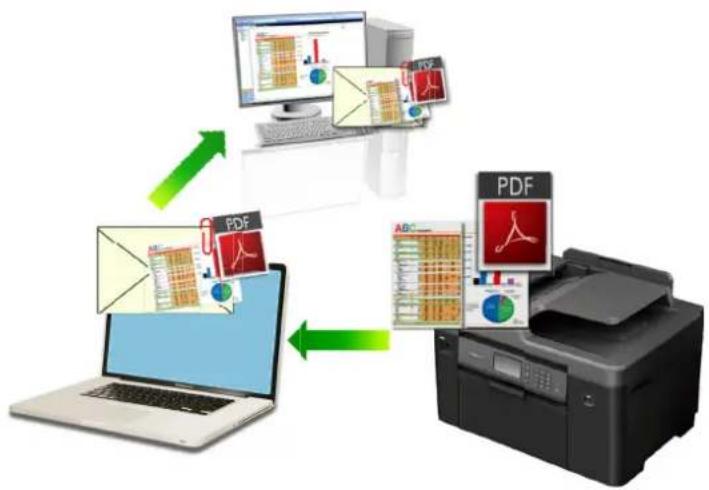
flowchart
graph TD
    A["Laptop"] --> B["PDF"]
    B --> C["Printer"]
    D["Computer"] --> E["PDF"]
    E --> F["Printer"]
    G["Document Image"] --> H["PDF"]
    H --> I["Printer"]
    style A fill:#f9f,stroke:#333
    style B fill:#ccf,stroke:#333
    style C fill:#cfc,stroke:#333
    style D fill:#fcc,stroke:#333
    style E fill:#cff,stroke:#333
    style F fill:#ffc,stroke:#333
    style G fill:#fff,stroke:#333
    style H fill:#fff,stroke:#333
    style I fill:#fff,stroke:#333
掃描到電子郵件功能不支援網路郵件服務。請使用掃描到影像或掃描到檔案功能掃描文件或圖片,然後將掃描檔案添加為電子郵件訊息附件。
- 放入您的文件。
- 在 Finder 選單列中,按一下前往 > 應用程式 > Brother,然後按兩下 (ControlCenter) 圖示。ControlCenter2 螢幕將會顯示。
- 按一下掃描標籤。
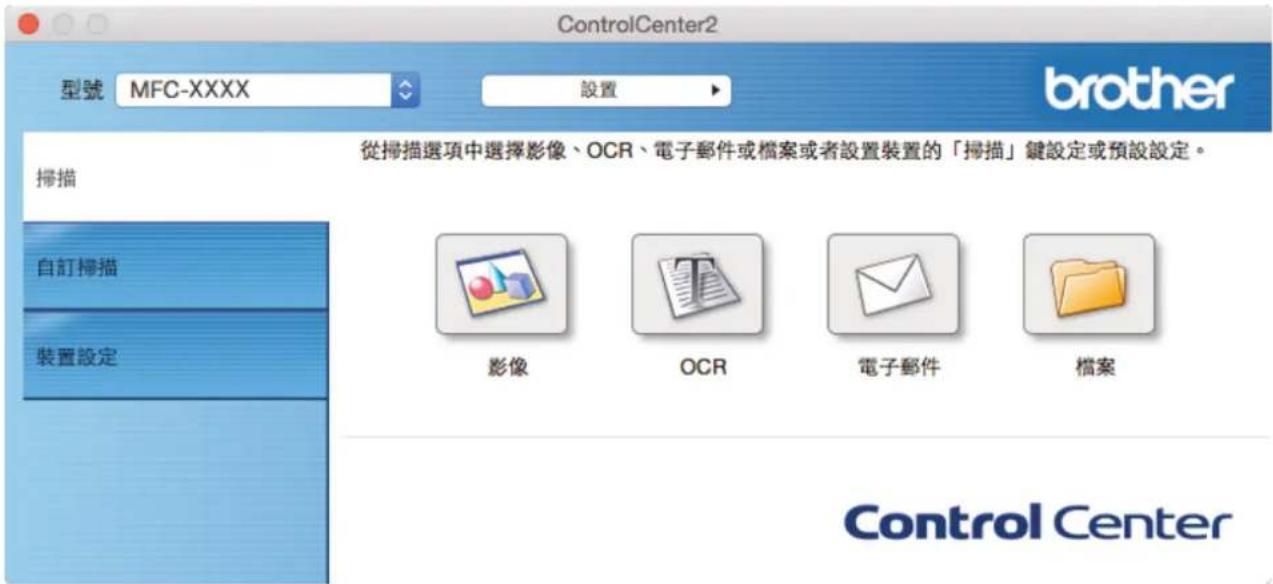
- 按一下電子郵件按鈕。
掃描設定對話方塊將會顯示。
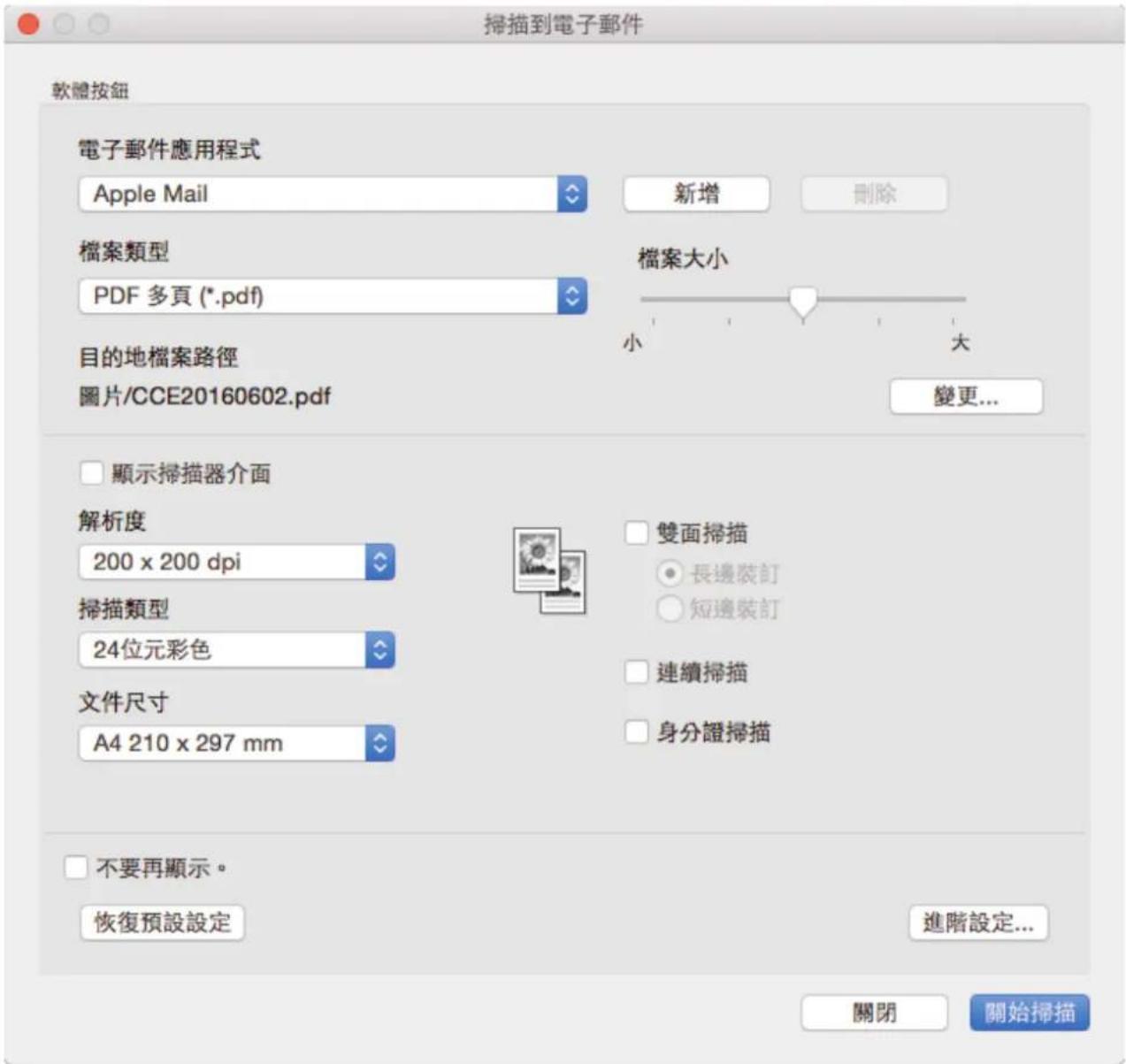
5.如有需要,變更檔案格式、檔案名稱、目的地檔案路徑、解析度和色彩等掃描設定。

若要變更檔案名稱或目的地檔案路徑,請按一下變更。
- 按一下開始掃描按鈕。
機器開始掃描。預設的電子郵件應用程式將開啟,掃描的影像將作為附件添加到新的空白電子郵件中。

相關資訊
- 使用 ControlCenter2 進行掃描 (Mac)
主頁 > 掃描 > 從電腦掃描 (Mac) > 使用 ControlCenter2 進行掃描 (Mac) > 使用 ControlCenter2 掃描到可編輯的文字檔案 (OCR) (Mac)
使用 ControlCenter2 掃描到可編輯的文字檔案 (OCR) (Mac)
本機器可使用光學字元識別 (OCR) 技術將掃描文件中的字元轉化為文字。然後,您便可以使用喜好的文字編輯應用程式編輯文字。
-
放入您的文件。
-
在 Finder 選單列中,按一下前往 > 應用程式 > Brother,然後按兩下 (ControlCenter) 圖示。
ControlCenter2 螢幕將會顯示。
- 按一下掃描標籤。
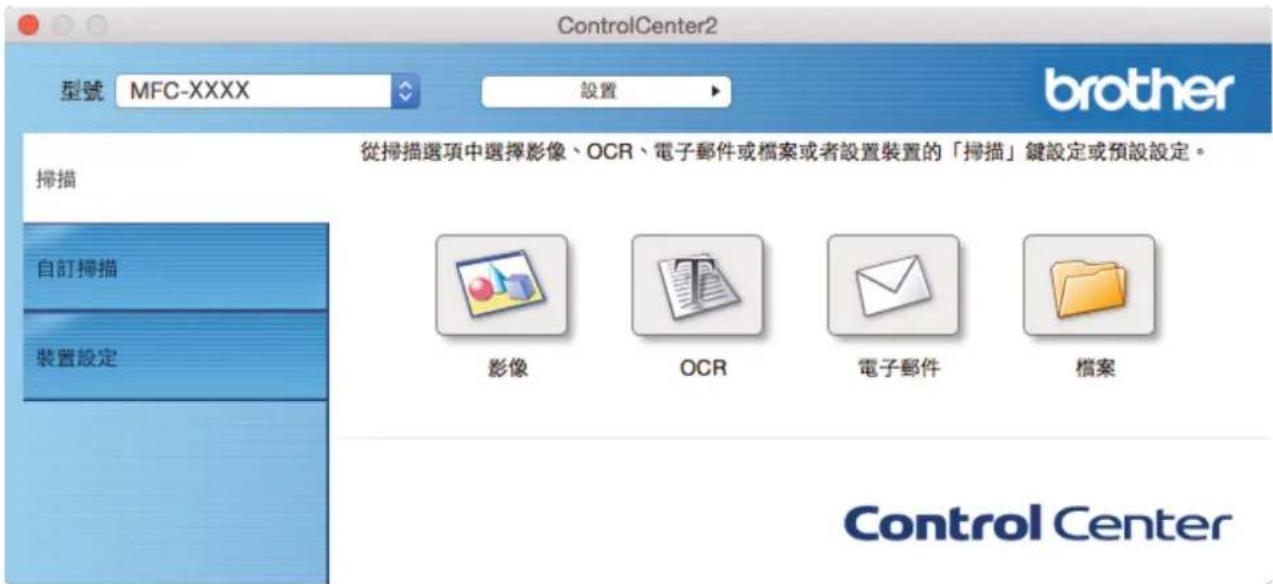
- 按一下 OCR 按鈕。
掃描設定對話方塊將會顯示。
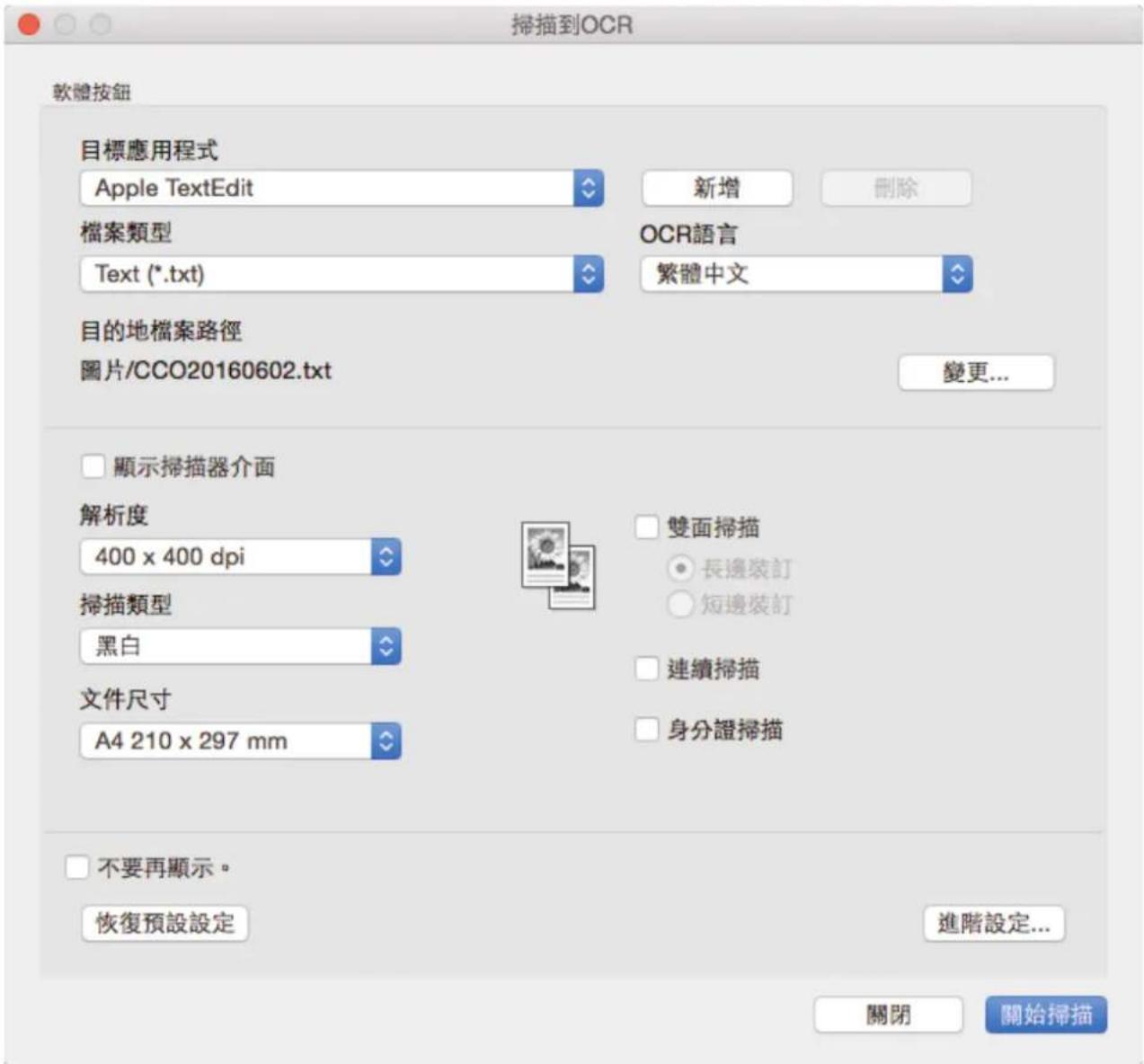
5.如有需要,變更檔案格式、檔案名稱、目的地檔案路徑、解析度和色彩等掃描設定。

若要變更檔案名稱或目的地檔案路徑,請按一下變更。
- 按一下開始掃描按鈕。
機器將掃描文件並將其轉化為可編輯的文字,然後發送到您預設的文字編輯應用程式。

相關資訊
- 使用 ControlCenter2 進行掃描 (Mac)
主頁 > 掃描 > 從電腦掃描 (Mac) > 使用 ControlCenter2 進行掃描 (Mac) > 使用 ControlCenter2 掃描到 Office 檔案 (Mac)
使用 ControlCenter2 掃描到 Office 檔案 (Mac)
本機器可將掃描資料轉化為 Microsoft Word 檔案或 Microsoft PowerPoint 檔案。
若要使用此功能,您的電腦必須連接到網際網路。
-
放入您的文件。
-
在 Finder 選單列中,按一下前往 > 應用程式 > Brother,然後按兩下 (ControlCenter) 圖示。
ControlCenter2螢幕將會顯示。
- 按一下掃描標籤。
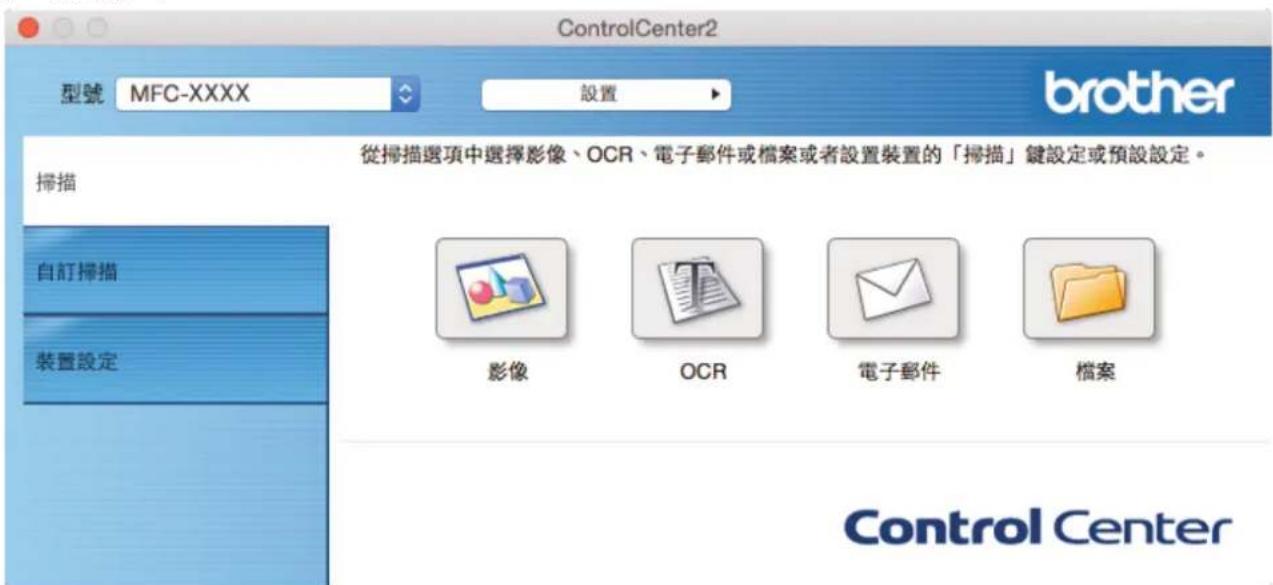
- 按一下電子郵件或檔案按鈕。
掃描設定對話方塊將會顯示。
- 按一下檔案類型彈出式選單,再選擇 Microsoft Office Word (*.docx) 或 Microsoft Office PowerPoint (*.pptx) 選項。
如果顯示有關網際網路連接的訊息對話方塊,請閱讀此資訊並按一下確定。
6.如有需要,變更掃描設定。
- 按一下開始掃描按鈕。

相關資訊
- 使用 ControlCenter2 進行掃描 (Mac)
主頁 > 掃描 > 從電腦掃描 (Mac) > 使用 ControlCenter2 進行掃描 (Mac) > ControlCenter2 的掃描設定 (Mac)
ControlCenter2 的掃描設定 (Mac)
| 設定 適用功能 | ||||
| 影像 OCR 電子郵件 檔案 | ||||
| 目標應用程式/電子郵件應用程式 是是是- | ||||
| 檔案類型 是是是是 | ||||
| 檔案大小 是- 是是 | ||||
| OCR 語言(僅適用於某些型號) | - 是-- | |||
| 目的地檔案路徑 是是是- | ||||
| 檔案名稱 是是是是 | ||||
| 在檔名中插入日期 是是是是 | ||||
| 目標資料夾 是是是是 | ||||
| 顯示「另存新檔」視窗---是 | ||||
| 解析度 是是是是 | ||||
| 掃描類型 是是是是 | ||||
| 文件尺寸 是是是是 | ||||
| 連續掃描 是是是是 | ||||
| 雙面掃描(僅適用於某些型號) | 是是是是 | |||
| 身分證掃描 是是是是 | ||||
| 顯示掃描器介面 是是是是 | ||||
| 進階設定 是是是是 | ||||
| 恢復預設設定 | 是是是是 | |||
目標應用程式/電子郵件應用程式
選擇用於開啟掃描資料的應用程式。僅可選擇電腦上已安裝的應用程式。
- 新增
新增應用程式到彈出式選單。
在應用程式的名稱欄中輸入應用程式名稱 (最多 30 位字元),再按一下瀏覽按鈕選擇您需要的應用程式。從彈出式選單中選擇檔案類型選項。
- 删除
刪除您新增到彈出式選單的應用程式。
從應用程式的名稱彈出式選單中選擇應用程式,再按一下刪除。
檔案類型
選擇掃描資料要使用的檔案類型。
檔案大小
透過左右移動檔案大小滑動器來變更檔案大小。
OCR 語言
將光學字元識別 (OCR) 語言設定為掃描文件的文字語言 (僅適用於某些型號)。
目的地檔案路徑
按一下變更按鈕變更檔案名稱的前綴和目標資料夾的路徑。
檔案名稱
如有需要,輸入檔案名稱的前綴。若要變更影像、OCR 和電子郵件功能的前綴,請按一下變更。
在檔名中插入日期
自動在掃描影像的檔案名稱中插入日期。若要在影像、OCR 和電子郵件功能的檔案名稱中插入日期,請按一下變更。
目標資料夾
若要變更影像、OCR 和電子郵件功能的資料夾,請按一下變更。按一下瀏覽選擇您想用於儲存掃描文件的資料夾。選擇顯示資料夾選項以在掃描到檔案後自動顯示目標資料夾。
顯示「另存新檔」視窗
選擇此選項可在每次掃描時都指定掃描影像的目標位置。
解析度
從解析度彈出式選單中選擇掃描解析度。解析度越高,所需記憶體空間就越大,需要的傳輸時間也越長,但掃描影像會更精細。
掃描類型
從掃描色彩深度範圍內選擇所需選項。
- 黑白
用於掃描文字或黑白影像。
- 灰階(誤差擴散)
用於掃描照片影像或圖形。(誤差擴散用於建立模擬灰階影像,而無需使用真灰階點。黑點按照指定圖案排列,形成灰階效果。)
·真灰色
用於掃描照片影像或圖形。由於此模式採用了多達256階灰階底紋,所以效果更為精細。
·24 位元彩色
用於建立色彩再現最為精確的影像。此模式使用多達 1680 萬種色彩掃描影像,但是需要的記憶體空間最大,傳輸時間也最長。
•自動
適用於所有類型的文件。此模式自動選擇適合文件的色彩深度。
文件尺寸
從文件尺寸彈出式選單中選擇您文件的確切尺寸。
- 如果您選擇 1 至 2 (A4) 選項,掃描的影像將被拆分為兩個 A5 尺寸的文件。
連續掃描
選擇此選項可掃描多頁。掃描一頁後,可選擇繼續掃描或結束掃描。
雙面掃描
勾選此核取方塊以掃描文件的兩面。使用自動雙面掃描功能時,必須選擇長邊裝訂或短邊裝訂選項(視乎原稿的版面配置),以確保所建立的資料檔案正確顯示。(僅適用於某些型號)
身分證掃描
勾選此核取方塊可將身分證的兩面掃描到同一頁面上。
顯示掃描器介面
勾選此核取方塊,以在掃描預覽後裁切掃描頁面的一部分。
進階設定
在掃描設定對話方塊中按一下進階設定按鈕設置進階設定。
- 亮度
透過拖動滑動器來設定亮度級別,向右拖動會增加影像亮度,而向左拖動則會降低影像亮度。如果掃描影像太亮,請降低亮度級別,然後再重新掃描文件。如果掃描影像太暗,請提高亮度級別,然後再重新掃描文件。
- 對比度
透過向右或向左移動滑動器來提高或降低對比度級別。增加對比度會更加突顯出影像的暗區和亮區,降低對比度則將會對灰階部分做更仔細的處理。
·ADF 自動歪斜校正
從自動進稿器掃描文件時,機器自動修正文件的歪斜。(僅適用於某些型號)
·移除背景色彩
選擇此選項移除文件的底色,使掃描資料更加清晰。使用此功能時,選擇以下三個設定中的一項:高、中和低。
·跳過空白頁
從掃描結果中移除文件空白頁。(僅適用於某些型號)
- 顯示掃描結果
在電腦螢幕上顯示儲存的總頁數和跳過的空白頁數。(僅適用於某些型號)
·旋轉影像
旋轉掃描的影像。
恢復預設設定
選擇此選項可將所有設定恢復到出廠設定值。

相關資訊
- 使用 ControlCenter2 進行掃描 (Mac)
主頁 > 掃描 > 從電腦掃描 (Mac) > 使用 TWAIN 相容應用程式進行掃描 (Mac)
使用 TWAIN 相容應用程式進行掃描 (Mac)
您還可以使用 TWAIN 相容應用程式進行掃描。有關掃描過程的更多資訊,請參閱應用程式的使用說明書。
- 啟動圖形應用程式,然後選擇掃描操作。
掃描器設定對話方塊將會顯示。
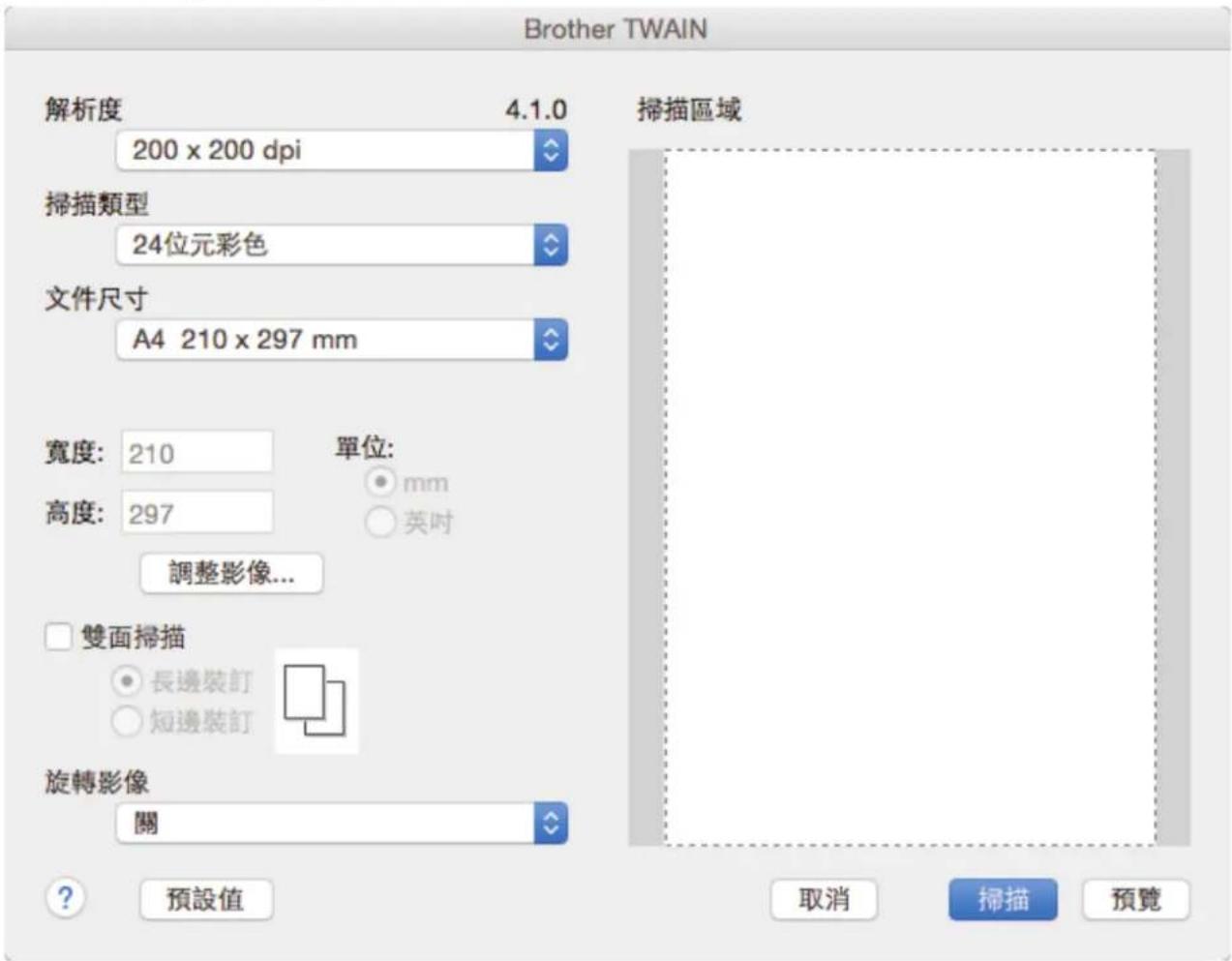
-
如有需要,變更掃描設定,如解析度、掃描類型或調整影像。
-
按一下文件尺寸彈出式選單,然後選擇所需文件尺寸。
4.若要在掃描前預覽影像並裁剪不需要的部分,請按一下預覽選項。

·選擇文件尺寸後,在您想掃描的部分上方按住滑鼠按鍵並拖動滑鼠指標,以調整掃描區域。
- 若要扫描文件的两面 (MFC-J2730DW):
僅當使用自動進稿器時,可進行自動雙面掃描。
無法調整掃描區域。
無法使用「預覽」預覽影像。
- 按一下掃描。
機器開始掃描。

相關資訊
- 從電腦掃描 (Mac)
- TWAIN 驅動程式設定 (Mac)
主頁 > 掃描 > 從電腦掃描 (Mac) > 使用 TWAIN 相容應用程式進行掃描 (Mac) > TWAIN 驅動程式設定 (Mac)
TWAIN 驅動程式設定 (Mac)
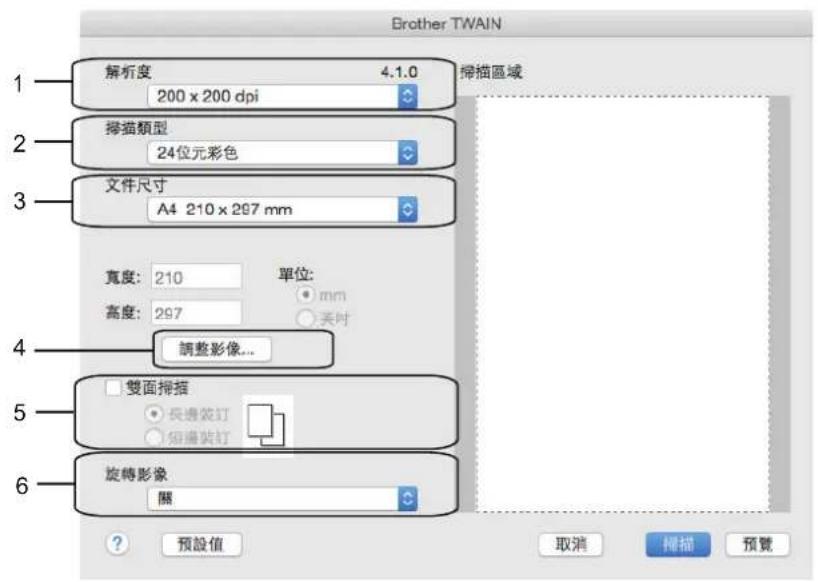

•視乎您的機器,項目名稱和可分配值可能會有所不同。
- 僅當在對比度選項中選擇了灰階(誤差擴散)、真灰色或24位元彩色時,掃描類型設定可用。
1. 解析度
從解析度彈出式選單中選擇掃描解析度。解析度越高,所需記憶體空間就越大,需要的傳輸時間也越長,但掃描影像會更精細。
2. 掃描類型
從掃描色彩深度範圍內選擇所需選項。
- 黑白
用於掃描文字或黑白影像。
- 灰階(誤差擴散)
用於掃描照片影像或圖形。(誤差擴散用於建立模擬灰階影像,而無需使用真灰階點。黑點按照指定圖案排列,形成灰階效果。)
·真灰色
用於掃描照片影像或圖形。由於此模式採用了多達 256 階灰階底紋,所以效果更為精細。
·24 位元彩色
用於建立色彩再現最為精確的影像。此模式使用多達 1680 萬種色彩掃描影像,但是需要的記憶體空間最大,傳輸時間也最長。
3. 文件尺寸
從預設掃描尺寸中選擇您文件的確切尺寸。
- 如果您選擇自訂,則可指定文件尺寸。
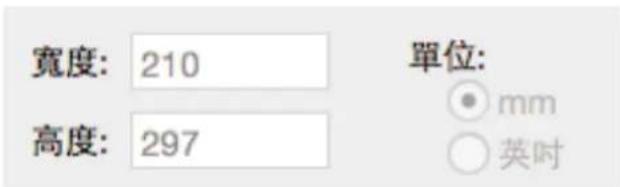
4. 調整影像
按一下調整影像按鍵調整其他影像品質。
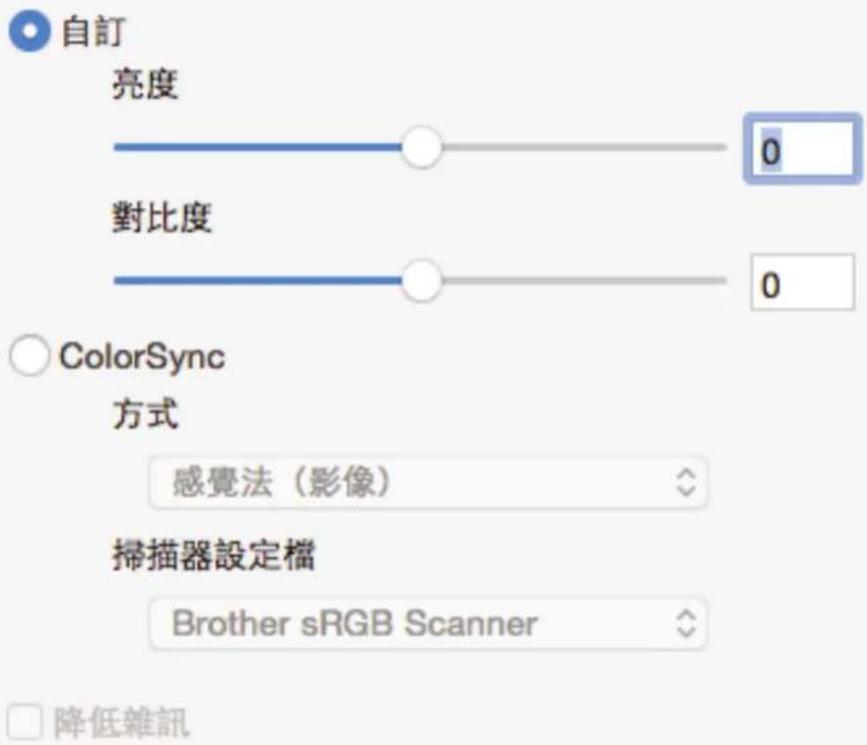
取消
確定
亮度
透過拖動滑動器來設定亮度級別,向右拖動會增加影像亮度,而向左拖動則會降低影像亮度。如果掃描影像太亮,請降低亮度級別,然後再重新掃描文件。如果掃描影像太暗,請提高亮度級別,然後再重新掃描文件。您也可在文字方塊內輸入數值來設定亮度。
對比度
透過向右或向左移動滑動器來提高或降低對比度級別。增加對比度會更加突顯出影像的暗區和亮區,降低對比度則將會對灰階部分做更仔細的處理。您也可在文字方塊內輸入數值來設定對比度。
降低雜訊
用於改善和增強掃描影像的品質。選擇降低雜訊選項和24位元彩色、300 x 300 dpi或400 x 400 dpi掃描解析度時,600 x 600 dpi選項可用。
5.雙面掃描
如果勾選此核取方塊,機器將掃描文件的兩面。使用自動雙面掃描功能時,必須選擇長邊裝訂或短邊裝訂選項(視乎原稿的版面配置),以確保所建立的資料檔案正確顯示。
(僅適用於某些型號)
6.旋轉影像
旋轉掃描的影像。

相關資訊
- 使用 TWAIN 相容應用程式進行掃描 (Mac)
▲ 主頁 > 掃描 > 使用網路管理設置掃描設定
使用網路管理設置掃描設定
- 使用網路管理設定掃描工作電子郵件報告
主頁 > 掃描 > 使用網路管理設置掃描設定 > 使用網路管理設定掃描工作電子郵件報告
使用網路管理設定掃描工作電子郵件報告
掃描文件時,機器將自動向已註冊的電子郵件地址發送一份掃描工作電子郵件報告。
1.啟動網頁瀏覽器。
在瀏覽器的位址列中輸入「http://machine's IP address」(「machine's IP address」為機器的IP位址或列印伺服器名稱)。例如:http://192.168.1.2
預設狀態下,不需要密碼。如果設有密碼,請輸入密碼並按一下→。
-
按一下 Scan (掃描)標籤。
-
按一下左側導覽列中的 Scan Job e-mail report (掃描工作電子郵件報告)選單。
- 在 Administrator Address (管理員地址) 欄位中,輸入電子郵件地址。
5.針對所需掃描功能,選擇 On (開)以發送掃描工作電子郵件報告。 - 按一下 Submit (送出)。

相關資訊
- 使用網路管理設置掃描設定
複印
- 複印文件
- 放大或縮小複印影像
- 排序副本
- 進行版面配置複印 (N 合 1 或海報)
• 複印到紙張的兩面 (雙面複印) - 複印身分證
- 使用 A3 複印捷徑
- 在省墨模式下複印
- 複印選項
- 使用預設複印設定
複印文件
MFC-J2330DW
MFC-J2730DW
MFC-J2330DW
- 確定已在紙匣中放入正確尺寸的紙張。
- 放入您的文件。
- 按 [複印]。
觸控式螢幕上會顯示:
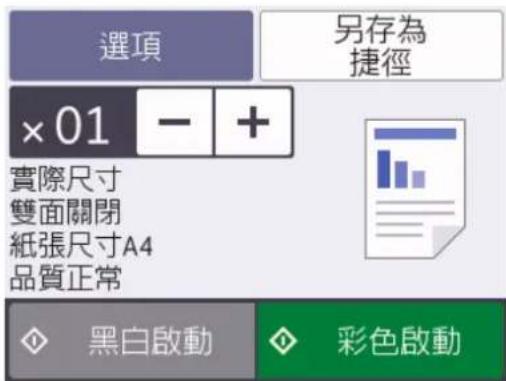
4.如有需要,變更複印設定。

裝入除 A4 尺寸的普通紙以外的紙張時,必須按 [選項] 變更 [紙張尺寸] 和 [紙張類型] 設定。
選項 說明
×01 (複印 數量)
以下列其中一種方法輸入副本數量:
- 按觸控式螢幕上的 [-] 或 [+] 。
- 按 以在觸控式螢幕上顯示鍵盤,然後使用觸控式螢幕鍵盤輸入副本數量。按 [確定]。
- 使用撥號鍵盤輸入副本數量。
[選項] 按 僅為下一份複印變更複印設定。
完成設定變更後,按 [確定]。
目前設定指示按上一步驟中螢幕上所指示的區域,僅為下一份複印變更這些設定。
• [放大/縮小]
• [雙面複印]
• [紙張尺寸]
• [品質]
完成設定變更後,按[確定]。

完成新選項選擇後,按[另存為 捷徑]按鍵可儲存這些選項。
- 按 [黑白啟動] 或 [彩色啟動]。

若要停止複印,請按

MFC-J2730DW
- 確定已在紙匣中放入正確尺寸的紙張。
- 放入您的文件。
- 按 [複印]。
觸控式螢幕上會顯示:
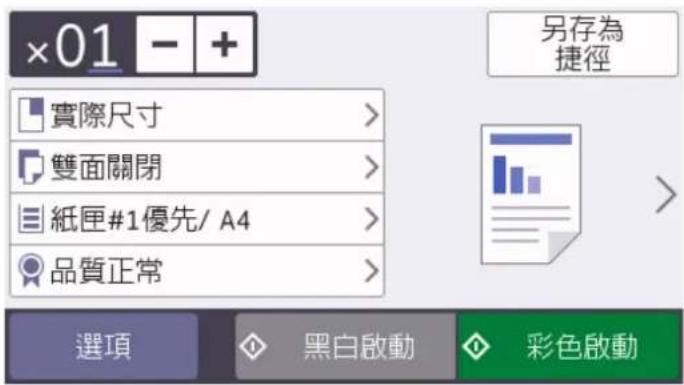
4.如有需要,變更複印設定。

裝入除 A4 尺寸的普通紙以外的紙張時,必須按 [選項] 變更 [紙張尺寸] 和 [紙張類型] 設定。
| 選項 說明 | |
| ×01 (複印數量) | 以下列其中一種方法輸入副本數量: •按觸控式螢幕上的[-]或[+]。 •按 以×01式螢幕上顯示鍵盤,然後使用觸控式螢幕鍵盤輸入副本數量。按 [確定]。 •使用撥號鍵盤輸入副本數量。 |
| 複印預設設定 僅需按機器中已設定的按鈕,即可使用各種設定進行複印。 若要選擇這些設定,按 >然後向左或向右滑動手指,或點選◀或▶。 | |
| [選項] 按 僅為下一份複印變更複印設定。 完成設定變更後,按 [確定]。 | |
| 目前設定指示 按以下圖示僅為下一份複印變更這些設定: • [放大/縮小] • [雙面複印] • [紙匣選擇] • [品質] | |

完成新選項選擇後,按[另存為捷徑]按鍵可儲存這些選項。
- 按[黑白啟動]或[彩色啟動]。

若要停止複印,請按


相關資訊
- 複印
- 將文件放入自動進稿器 (ADF)
- 將文件放在掃描器玻璃平台上
- 使用預設複印設定
- 複印選項
放大或縮小複印影像
選擇放大或縮小比例以調整複印資料的尺寸。
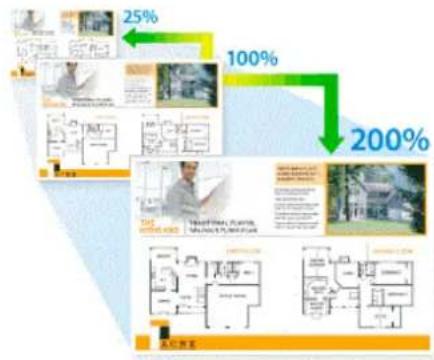
- 放入您的文件。
-
按 [複印]。
3.以下列其中一種方法輸入副本數量: -
按觸控式螢幕上的[-]或[+]。
- 按 以在觸控式螢幕上顯示鍵盤,然後使用觸控式螢幕鍵盤輸入副本數量。按 [確定]。
-
使用撥號鍵盤輸入副本數量。
-
按 [選項] > [放大/縮小]。
-
按▲或▼顯示可用選項,然後按您想變更的選項。
6.執行下列其中一項操作:
如果選擇了[放大]或[縮小]選項,請按您想使用的放大或縮小比例。
- 如果選擇了[自訂(25-400%)]選項,按 ✗ (退格鍵) 清除顯示的比例,或按 ◀ 移動游標,然後輸入放大或縮小比例,數值範圍為[25%] \~ [400%]。
按[確定]。
• 如果選擇了[100%]或[符合頁面]選項,移至下一步驟。
7.閱讀並確認所顯示的選定選項清單,然後按[確定]。
- 完成設定變更後,按 [黑白啟動] 或 [彩色啟動]。

如果選擇了[符合頁面]選項,機器將調整複印尺寸以符合機器中設定的紙張尺寸。
- 當掃描器玻璃上的文件歪斜超過三度時,無法正常使用[符合頁面]選項。將文件正面朝下放在掃描器玻璃的左上角,對準左側和上端的文件指示線。
- 使用自動進稿器時,[符合頁面]選項不可用。
- 原稿為 Legal 尺寸時,[符合頁面] 選項不可用。
MFC-J2730DW
- 放入您的文件。
-
按 [複印]。
3.以下列其中一種方法輸入副本數量: -
按觸控式螢幕上的[-]或[+]。
- 按 以對觸控式螢幕上顯示鍵盤,然後使用觸控式螢幕鍵盤輸入副本數量。按 [確定]。
-
使用撥號鍵盤輸入副本數量。
-
按 [選項] > [放大/縮小]。
5.向上或向下滑動手指,或點選▲或▼,以顯示可用選項,然後按您想變更的選項。
6.執行下列其中一項操作:
如果選擇了[放大]或[縮小]選項,請按所需的放大或縮小比例。
- 如果選擇了 [自訂 (25-400%)] 選項,按 ✕ (退格鍵) 清除顯示的比例,或按 ◀ 移動游標,然後輸入放大或縮小比例,數值範圍為 [25%] \~ [400%]。
按[確定]。
- 如果選擇了[100%]或[符合頁面]選項,移至下一步驟。
7.閱讀並確認所顯示的選定選項清單,然後按[確定]。
- 完成設定變更後,按[黑白啟動]或[彩色啟動]。

如果選擇了[符合頁面]選項,機器將調整複印尺寸以符合機器中設定的紙張尺寸。
- 當掃描器玻璃上的文件歪斜超過三度時,無法正常使用[符合頁面]選項。將文件正面朝下放在掃描器玻璃的左上角,對準左側和上端的文件指示線。
- 使用自動進稿器時,[符合頁面]選項不可用。
- 原稿為 Legal 尺寸時,[符合頁面] 選項不可用。

相關資訊
- 複印
排序副本
對多份副本進行排序。頁面會按照被送入的順序堆疊,即:1、2、3等。
MFC-J2330DW
MFC-J2730DW
MFC-J2330DW
-
放入您的文件。
-
按 [複印]。
3.以下列其中一種方法輸入副本數量:
- 按觸控式螢幕上的[-]或[+]。
- 按 以在觸控式螢幕上顯示鍵盤,然後使用觸控式螢幕鍵盤輸入副本數量。按 [確定]。
-
使用撥號鍵盤輸入副本數量。
-
按 [選項] > [堆疊/排序] > [排序]。
5.閱讀並確認所顯示的選定設定清單,然後按[確定]。 - 完成設定變更後,按 [黑白啟動] 或 [彩色啟動]。如果您已將文件放入自動進稿器,機器會掃描文件並開始列印。
- 如果您正在使用掃描器玻璃,重複執行以下步驟,直到掃描完所有頁面:
- 將下一頁文件放到掃描器玻璃上,再按[繼續]掃描該頁面。
- 掃描全部頁面後,按[完成]結束操作。
MFC-J2730DW
- 放入您的文件。
-
按 [複印]。
3.以下列其中一種方法輸入副本數量: -
按觸控式螢幕上的[-]或[+]。
- 按 以 01 螺幕式螢幕上顯示鍵盤,然後使用觸控式螢幕鍵盤輸入副本數量。按 [確定]。
-
使用撥號鍵盤輸入副本數量。
-
若要對多份副本進行排序,請按[選項] > [堆疊/排序] > [排序]。
5.閱讀並確認所顯示的選定設定清單,然後按[確定]。 -
完成設定變更後,按 [黑白啟動] 或 [彩色啟動]。如果您已將文件放入自動進稿器,機器會掃描頁面並開始列印。
-
如果您正在使用掃描器玻璃,重複執行以下步驟,直到掃描完所有頁面:
-
將下一頁文件放到掃描器玻璃上,再按[繼續]掃描該頁面。
- 掃描全部頁面後,按[完成]結束操作。
√ 相關資訊
- 複印
主頁 > 複印 > 進行版面配置複印 (N 合 1 或海報)
進行版面配置複印 (N 合 1 或海報)
透過 N 合 1 複印功能,您可以將兩頁或四頁文件複印在一頁紙上,從而節約紙張。透過海報功能,您可以先將文件分成幾個部分,然後再將各部分放大,以便您將它們合併成海報。若要列印海報,請使用掃描器玻璃。
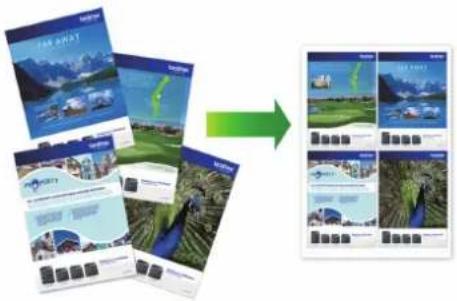
- 確保紙張尺寸設定為 A4、A3、Letter 或 Ledger。
- 每次僅可以製作一張海報。
MFC-J2330DW
MFC-J2730DW
MFC-J2330DW
- 放入您的文件。
-
按 [複印]。
3.以下列其中一種方法輸入副本數量: -
按觸控式螢幕上的[-]或[+]。
- 按 以在觸控式螢幕上顯示鍵盤,然後使用觸控式螢幕鍵盤輸入副本數量。按 [確定]。
-
使用撥號鍵盤輸入副本數量。
-
按 [選項] > [版面配置]。
-
按▲或▼顯示選項,然後按所需選項。
選項說明
[闢(1 合 1)] -
[2 合1(縱向)]
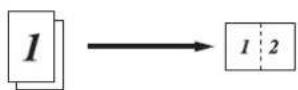
| 選項 說明 | |
| [2 合 1(横向)] | 1 → 1/2 |
| [2 合 1(ID)] (使用掃描器玻璃) | |
| [4 合 1(縱向)] | 1 → 1/2/3/4 |
| [4 合 1(横向)] | 1 → 1/2/3/4 |
| [海報(2x1)] (使用掃描器玻璃) | |
| [海報(2x2)] (使用掃描器玻璃) | |
| [海報(3x3)] (使用掃描器玻璃) |
6.閱讀並確認所顯示的選定設定清單,然後按[確定]。
7. 完成設定變更後,按 [黑白啟動] 或 [彩色啟動]。如果您已將文件放入自動進稿器,或者正在製作海報,機器會掃描頁面並開始列印。
8.如果您正在使用掃描器玻璃,重複執行以下步驟,直到掃描完所有頁面:
- 將下一頁文件放到掃描器玻璃上,再按 [繼續] 掃描該頁面。
- 掃描全部頁面後,按[完成]結束操作。
MFC-J2730DW
- 放入您的文件。
2. 按 [複印]。
3.以下列其中一種方法輸入副本數量:
- 按觸控式螢幕上的[-]或[+]。
- 按 ×01 以在觸控式螢幕上顯示鍵盤,然後使用觸控式螢幕鍵盤輸入副本數量。按 [確定]。
-
使用撥號鍵盤輸入副本數量。
-
按 [選項] > [版面配置]。
5.向上或向下滑動手指,或點選▲或▼,以顯示選項,然後按所需選項。
| 選項 說明 | |
| [關(1 合1)] - | |
| [2 合1(縱向)] | 1 → 1 2 |
| [2 合1(横向)] | 1 → 1/2 |
| [2 合1 (ID)] (使用掃描器玻璃) | |
| [4 合1(縱向)] | 1 → 1/2 3/4 |
| [4 合1(横向)] | 1 → 1/2 3/4 |
| [海報(2x1)] (使用掃描器玻璃) | |
| [海報(2x2)] (使用掃描器玻璃) |
選項說明
[海報(3x3)]
(使用掃描器玻璃)
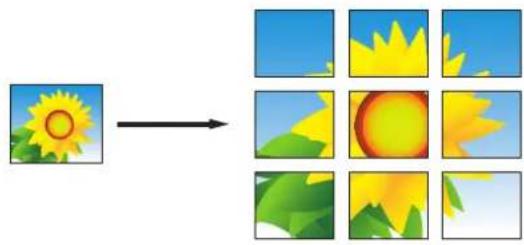
6.閱讀並確認所顯示的選定設定清單,然後按[確定]。
7. 完成設定變更後,按 [黑白啟動] 或 [彩色啟動]。如果您已將文件放入自動進稿器或正在製作海報,機器會掃描頁面並開始列印。
8.如果您正在使用掃描器玻璃,重複執行以下步驟,直到掃描完所有頁面:
- 將下一頁文件放到掃描器玻璃上,再按[繼續]掃描該頁面。
- 掃描全部頁面後,按[完成]結束操作。

相關資訊
- 複印
主頁 > 複印 > 複印到紙張的兩面 (雙面複印)
複印到紙張的兩面 (雙面複印)
透過在紙張的兩面上進行複印可減少紙張的使用量。
·必須先從下列選項中選擇雙面複印版面配置,方可開始雙面複印。
·應選擇的雙面複印版面配置由原稿的版面配置決定。
- 進行雙面複印時,我們建議您將單面文件放入自動進稿器中。
•(MFC-J2730DW)
使用自動進稿器時,可自動複印最大為 A4 尺寸的雙面文件。
•(MFC-J2330DW)
對雙面文件進行手動雙面複印時,使用掃描器玻璃平台。
- 僅可使用 A4、A5 或 Letter 尺寸的普通紙。
直向
單面 > 雙面 (長邊翻頁)
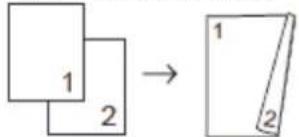
- 按 ×01 以在觸控式螢幕上顯示鍵盤,然後使用觸控式螢幕鍵盤輸入副本數量。按 [確定]。
- 使用撥號鍵盤輸入副本數量。
-
若要對多份副本進行排序,請按[選項] > [堆疊/排序] > [排序]。
-
按▲或▼顯示[雙面複印]選項,然後按該選項。
-
執行下列其中一項操作:
- 若要對單面文件進行雙面複印,請遵循以下步驟:
a. 若要變更版面配置選項,按 [版面配置],再按 [長邊翻頁] 或 [短邊翻頁]。
b. 按 [單面⇒雙面]。
- 若要對雙面文件進行手動雙面複印,按[雙面⇒雙面]。

使用掃描器玻璃平台對雙面文件進行手動雙面複印。
-
檢閱觸控式螢幕上的設定,然後按 [確定]。
-
按 [黑白啟動] 或 [彩色啟動]。如果您已將文件放入自動進稿器,機器會掃描頁面並開始列印。
9.如果您正在使用掃描器玻璃,重複執行以下步驟,直到掃描完所有頁面:
- 將下一頁文件放到掃描器玻璃上,再按[繼續]掃描該頁面。
- 掃描全部頁面後,按[完成]結束操作。
在列印頁第二次從機器輸出之前,切勿觸摸列印頁。機器列印完第一面後將輸出紙張,然後再將紙張拉回以列印第二面。

如果遇到列印輸出髒污或卡紙問題,按 [設定] > [維護] > [打印設定選項] > [減少墨跡],然後變更設定。
MFC-J2730DW
-
放入您的文件。
-
按 [複印]。
3.以下列其中一種方法輸入副本數量:
- 按觸控式螢幕上的[-]或[+]。
- 按 以×01式螢幕上顯示鍵盤,然後使用觸控式螢幕鍵盤輸入副本數量。按[確定]。
- 使用撥號鍵盤輸入副本數量。
-
若要對多份副本進行排序,請按[選項] > [堆疊/排序] > [排序]。
-
向上或向下滑動手指,或點選▲或▼,以顯示[雙面複印]選項,然後按該選項。
-
執行下列其中一項操作:
- 若要對單面文件進行雙面複印,請遵循以下步驟:
a. 若要變更版面配置選項,按 [版面配置],再按 [長邊翻頁] 或 [短邊翻頁]。 b. 按 [單面⇒雙面]。
- 若要對雙面文件進行自動雙面複印,按[雙面⇒雙面]。

若要使用自動雙面複印功能,須將您的文件放入自動進稿器。
- 若要對雙面文件進行單面複印,請遵循以下步驟:
a. 若要變更版面配置選項,按[版面配置],再按[長邊翻頁]或[短邊翻頁]。 b. 按 [雙面⇒單面]。

若要使用自動雙面複印功能,須將您的文件放入自動進稿器。
-
檢閱觸控式螢幕上的設定,然後按 [確定]。
-
按 [黑白啟動] 或 [彩色啟動]。如果您已將文件放入自動進稿器,機器會掃描頁面並開始列印。
9.如果您正在使用掃描器玻璃,重複執行以下步驟,直到掃描完所有頁面:
- 將下一頁文件放到掃描器玻璃上,再按[繼續]掃描該頁面。 - 掃描全部頁面後,按[完成]結束操作。
在列印頁第二次從機器輸出之前,切勿觸摸列印頁。機器列印完第一面後將輸出紙張,然後再將紙張拉回以列印第二面。

如果遇到列印輸出髒污或卡紙問題,按 [設定] > [維護] > [打印設定選項] > [減少墨跡],然後變更設定。

相關資訊
- 複印
- 遇到列印問題時變更列印設定選項
複印身分證
使用 [2 合 1 (ID)] 功能將身份證的兩面按照原始尺寸複印到同一頁面上。
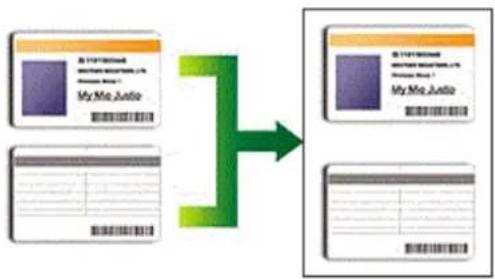
flowchart
graph TD
    A["My Mia Justice"] --> B["Version"]
    C["My Mia Justice"] --> B["Version"]
• 確保紙張尺寸設定為 A4 或 Letter。
- 您可以在適用法律允許的範圍內複印身份證。更多詳細資訊 >> 產品安全指引
MFC-J2330DW
MFC-J2730DW
MFC-J2330DW
- 將身份證正面朝下放置在掃描器玻璃平台左上角附近。
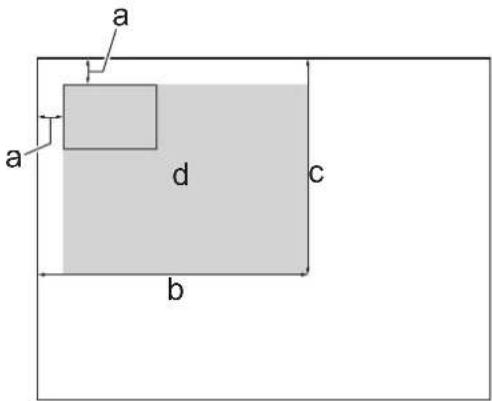
a.3 mm 或以上 (頂部、左側)
b.207 mm
c.145 mm
d. 可掃描區域
- 按 [複印]。
3.以下列其中一種方法輸入副本數量:
- 按觸控式螢幕上的[-]或[+]。
- 按 以在觸控式螢幕上顯示鍵盤,然後使用觸控式螢幕鍵盤輸入副本數量。按 [確定]。
-
使用撥號鍵盤輸入副本數量。
-
按[選項] > [版面配置] > [2 合 1 (ID)]。
5.閱讀並確認所顯示的選定設定清單。完成設定變更後,按[確定]。
- 按 [黑白啟動] 或 [彩色啟動]。
機器開始掃描身份證的其中一面。
- 待機器掃描完第一面後,翻轉身份證,然後按 [繼續] 掃描另一面。
MFC-J2730DW
- 將身份證正面朝下放置在掃描器玻璃平台左上角附近。
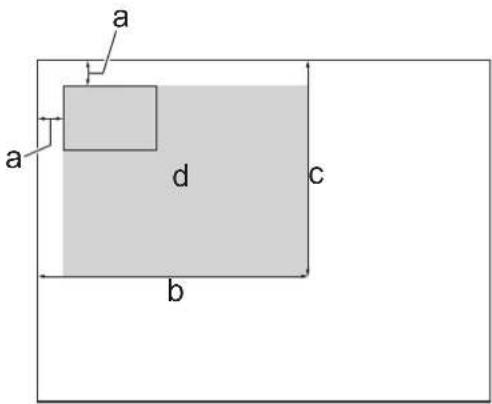
a.3 mm 或以上 (頂部、左側)
b.207 mm
c.145 mm
d. 可掃描區域
- 按 [複印]。
3.以下列其中一種方法輸入副本數量:
- 按觸控式螢幕上的[-]或[+]。
- 按 以×01式螢幕上顯示鍵盤,然後使用觸控式螢幕鍵盤輸入副本數量。按 [確定]。
-
使用撥號鍵盤輸入副本數量。
-
按 [選項] > [版面配置] > [2 合 1 (ID)]。
5.閱讀並確認所顯示的選定設定清單。完成設定變更後,按[確定]。 - 按 [黑白啟動] 或 [彩色啟動]。
機器開始掃描身份證的其中一面。
- 待機器掃描完第一面後,翻轉身份證,然後按 [繼續] 掃描另一面。
√ 相關資訊
- 複印
使用 A3 複印捷徑
您可以將文件以信箋樣式等格式複印到 A3 或 Ledger 尺寸的紙張上。您也可以進行 2 合 1 複印,放大副本。
MFC-J2330DW
MFC-J2730DW
MFC-J2330DW
- 放入您的文件。
- 按◀或▶顯示[A3 複印捷徑]選項,然後按該選項。
3.如果觸控式螢幕上顯示資訊,閱讀該資訊,然後按[確定]確認。 - 按◀或▶顯示選項,然後按所需選項。
選項說明
[A3 2 合1]
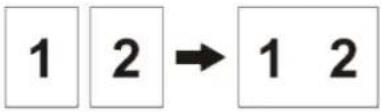
- 按觸控式螢幕上的[-]或[+]。
- 按 以在觸控式螢幕上顯示鍵盤,然後使用觸控式螢幕鍵盤輸入副本數量。按 [確定]。
-
使用撥號鍵盤輸入副本數量。
-
執行下列其中一項操作:
-
若要變更其他設定,請移至下一步驟。
完成設定變更後,按[黑白啟動]或[彩色啟動]選項開始複印。 -
按 [選項]。
-
按您想變更的設定。
- 按您的新選項。
10.如有需要,重複執行最後兩個步驟變更其他設定。 - 完成設定變更後,按 [確定]。
- 按 [黑白啟動] 或 [彩色啟動]。
- 選擇 [A3 2 合 1] 選項時,如果您正在使用掃描器玻璃,重複執行以下步驟,直到掃描完所有頁面:
- 將下一頁文件放到掃描器玻璃上,再按[繼續]掃描該頁面。
- 掃描全部頁面後,按[完成]結束操作。
MFC-J2730DW
- 放入您的文件。
- 向左或向右滑動手指,或點選◀或▶,以顯示 [A3 複印捷徑],然後按該選項。
3.如果觸控式螢幕上顯示資訊,閱讀該資訊,然後按[確定]確認。 - 向左或向右滑動手指,或點選◀或▶,以顯示選項,然後按所需選項。
選項 說明
| [A3 2 合1] | 1 | 2 | → | 1 | 2 |
| [A4 ⇒ A3] | 1 | → | ← | ||
| [A4 + 信箋(L)] | 1 | → | 1 | ||
| [A4+信箋(P)] | 1 | → | ← | ||
| [A4 + 格線] | 1 | → | 1 | ||
| [A4+空白] | 1 | → | 1 | ||
| [A4 中央] | 1 | → | ← | ||
- 按 [確定]。
6.以下列其中一種方法輸入副本數量:
- 按觸控式螢幕上的[-]或[+]。
- 按 ×01 以在觸控式螢幕上顯示鍵盤,然後使用觸控式螢幕鍵盤輸入副本數量。按 [確定]。
-
使用撥號鍵盤輸入副本數量。
-
執行下列其中一項操作:
-
若要變更其他設定,請移至下一步驟。
-
完成設定變更後,按[黑白啟動]或[彩色啟動]按鈕開始複印。
-
按 [選項]。
-
按您想變更的設定。
-
按您的新選項。視乎需要,重複執行之前步驟和此步驟變更其他設定。
- 完成設定變更後,按 [確定]。
- 按 [黑白啟動] 或 [彩色啟動]。
- 選擇 [A3 2 合 1] 選項時,如果您正在使用掃描器玻璃,重複執行以下步驟,直到掃描完所有頁面:
- 將下一頁文件放到掃描器玻璃上,再按[繼續]掃描該頁面。
- 掃描全部頁面後,按[完成]結束操作。

相關資訊
- 複印
- 觸控式液晶螢幕概觀
在省墨模式下複印
選擇省墨模式時,機器列印的色彩較淺,並突出影像的輪廓。
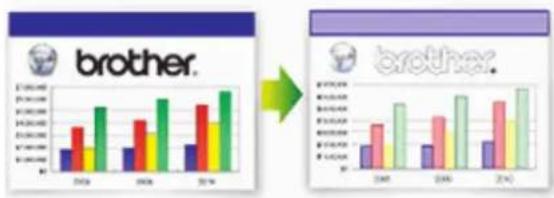
bar
| Year | Series 1 | Series 2 | Series 3 | |---|---|---|---| | 2014 | 175000 | 190000 | 160000 | | 2015 | 185000 | 205000 | 175000 | | 2016 | 195000 | 220000 | 190000 | | 2017 | 205000 | 235000 | 205000 | | 2018 | 215000 | 250000 | 225000 |•視乎所列印的文件類型,節約的墨水量會有所不同。
- 省墨模式可能會使您的列印成品與您的原稿有所不同。
- 省墨模式功能由 Reallusion 公司提供技術支援。

REALLUSION
MFC-J2330DW
MFC-J2730DW
MFC-J2330DW
- 放入您的文件。
- 按 [複印]。
3.以下列其中一種方法輸入副本數量:
- 按觸控式螢幕上的 [-] 或 [+] 。
- 按 ×01 以在觸控式螢幕上顯示鍵盤,然後使用觸控式螢幕鍵盤輸入副本數量。按 [確定]。
-
使用撥號鍵盤輸入副本數量。
-
按 [選項] > [進階設定] > [省墨模式]。
5.閱讀並確認所顯示的選定設定清單,然後按[確定]。
6. 完成設定變更後,按 [黑白啟動] 或 [彩色啟動]。
MFC-J2730DW
- 放入您的文件。
-
按 [複印]。
3.以下列其中一種方法輸入副本數量: -
按觸控式螢幕上的[-]或[+]。
- 按 ×01 以在觸控式螢幕上顯示鍵盤,然後使用觸控式螢幕鍵盤輸入副本數量。按 [確定]。
-
使用撥號鍵盤輸入副本數量。
-
按[選項] > [進階設定] > [省墨模式]。
5.閱讀並確認所顯示的選定設定清單,然後按[確定]。 - 完成設定變更後,按 [黑白啟動] 或 [彩色啟動]。
√ 相關資訊
- 複印
複印選項
MFC-J2330DW
若要變更複印設定,按[選項]按鈕。
| 選項說明 | |||
| [品質]選擇符合您文件類型的複印解析度。 | |||
| [紙張類型]選擇紙張類型。 | 如果使用特殊紙張進行複印,請務必選擇您正在使用的紙張類型,以實現最佳列印品質。 | ||
| [紙張尺寸]選擇紙張尺寸。 | 如果要在A4尺寸之外的其他紙張上複印,必須變更紙張尺寸設定。 | ||
| [放大/縮小][100%]- | |||
| [放大]為下一份複印選擇放大比例。 | |||
| [縮小]為下一份複印選擇縮小比例。 | |||
| [符合頁面]調整複印尺寸以符合您設定的紙張尺寸。 | |||
| [自訂(25-400%)]輸入放大或縮小比例。 | |||
| [濃淡度]增加濃淡度使文字顏色更深。減小濃淡度使文字顏色更淺。 | |||
| [堆疊/排序]選擇對多份副本進行堆疊或排序。 | |||
| [版面配置]進行N合1複印、2合1ID複印或製作海報。 | |||
[雙面複印]選擇複印紙張的兩面。單面→雙面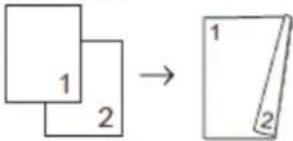 雙面→雙面 雙面→雙面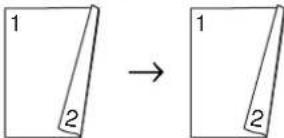 | |||
| 選項 說明 | |
| [進階設定] [省墨模式] | 列印色彩較淺,並突出影像的輪廓。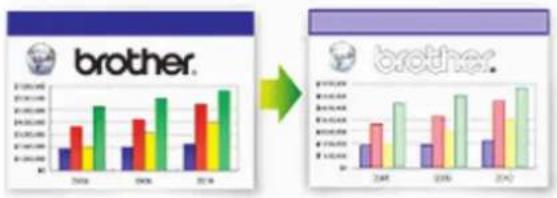 |
[薄紙複印]複印時,避免薄紙透背。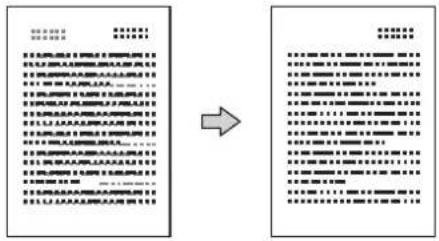 | |
[書本複印]使用掃描器玻璃進行複印時,可修正黑色邊框並調整歪斜。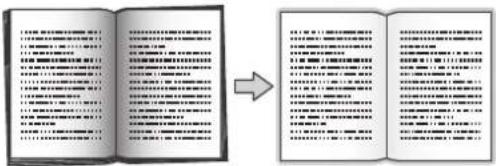 | |
[浮水印複印]將文字作為浮水印列印在文件上。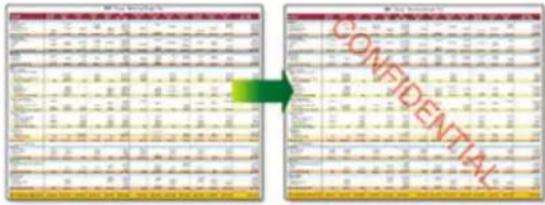 | |
[移除背景色彩]去除副本中文件的背景顏色。白色背景會更加明顯。這樣會節省墨水,可能使某些副本更加易於閱讀。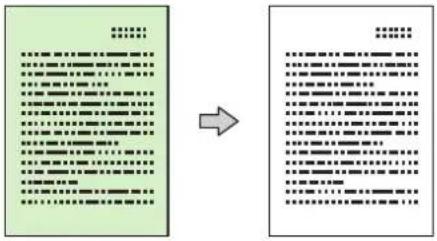 | |
| [設定新預設值] 可以儲存最常用的複印設定,只需將其設置為預設設定即可。 | |
| [出廠設定] 將任何已變更的複印設定恢復到出廠設定。 | |

- 按 [另存為 捷徑] 可保存目前的設定。
•Reallusion 公司開發的技術支援省墨模式、薄紙複印、書本複印和浮水印複印功能。

REALLUSION
MFC-J2730DW
若要變更複印設定,按[選項]按鈕。
| 選項說明 | |||
| [品質]選擇符合您文件類型的複印解析度。 | |||
| [紙張類型]選擇紙張類型。如果使用特殊紙張進行複印,請務必選擇您正在使用的紙張類型,以實現最佳列印品質。 | |||
| [紙張尺寸]選擇紙張尺寸。如果要在A4尺寸之外的其他紙張上複印,必須變更紙張尺寸設定。 | |||
| [紙匣選擇]選擇裝有適合您文件的最佳類型和尺寸紙張的紙匣。 | |||
| [放大/縮小][100%]- | |||
| [放大]為下一份複印選擇放大比例。 | |||
| [縮小]為下一份複印選擇縮小比例。 | |||
| [符合頁面]調整複印尺寸以符合您設定的紙張尺寸。 | |||
| [自訂(25-400%)]輸入放大或縮小比例。 | |||
| [濃淡度]增加濃淡度使文字顏色更深。減小濃淡度使文字顏色更淺。 | |||
| [堆疊/排序]選擇對多份副本進行堆疊或排序。 | |||
| [版面配置]進行N合1複印、2合1ID複印或製作海報。 | |||
[雙面複印]選擇複印紙張的兩面。單面->雙面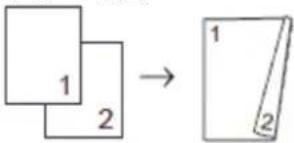 | |||
| 選項說明 | |
雙面->雙面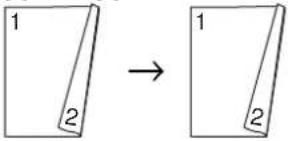 雙面→單面 雙面→單面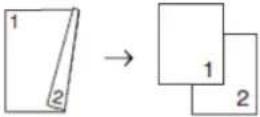 | |
| [進階設定][省墨模式] | 列印色彩較淺,並突出影像的輪廓。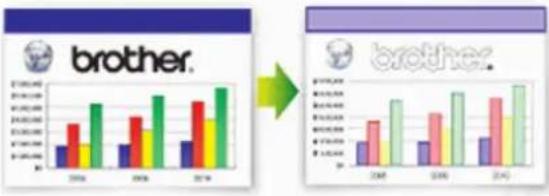 |
[薄紙複印]複印時,避免薄紙透背。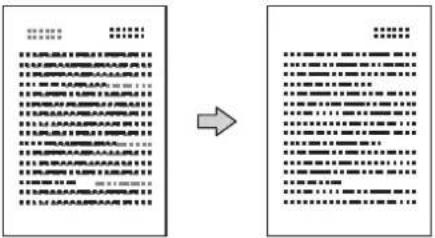 | |
[書本複印]使用掃描器玻璃進行複印時,可修正黑色邊框並調整歪斜。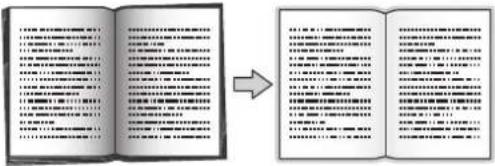 | |
[浮水印複印]將文字作為浮水印列印在文件上。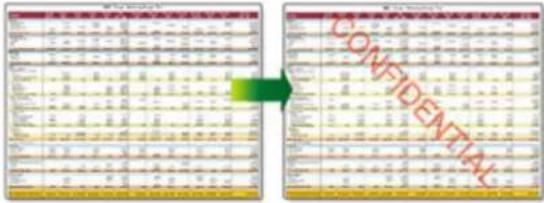 | |
[移除背景色彩]去除副本中文件的背景顏色。白色背景會更加明顯。這樣會節省墨水,可能使某些副本更加易於閱讀。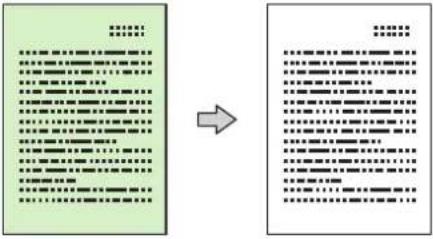 |

- 按 [另存為 捷徑] 可保存目前的設定。
•Reallusion 公司開發的技術支援省墨模式、薄紙複印、書本複印和浮水印複印功能。

REALLUSION

相關資訊
- 複印
- 複印文件
使用預設複印設定
相關機型: MFC-J2730DW
僅需按機器中已設定的按鈕,即可使用各種設定進行複印。
按▶存取預設複印設定。
| 選項 說明 | |
[A4 ⇒ A3] 將A4文件放大為A3。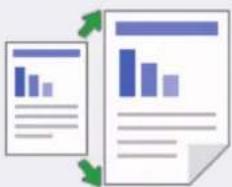 | |
[正常] 以正常品質進行複印。 | |
[雙面(1⇒2)] 先從選項中選擇雙面複印版面配置,才能開始進行雙面複印。應選擇的雙面複印版面配置由文件的版面配置決定。 | |
[雙面(2⇒2)] | |
[2 合1(ID)] 將身份證的兩面按照原始尺寸複印到同一頁面上。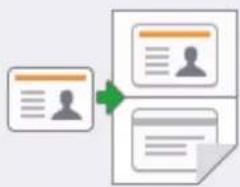 | |
[2 合1] 將兩頁複印到一頁上。 | |
[海報] 將文件拆分為幾個部分,以便將它們組合到海報中。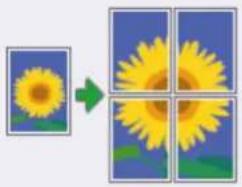 | |
[省墨] 節省副本所消耗的墨水量。 | |
[書本] 使用掃描器玻璃進行書本複印時,修正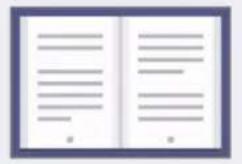 | 黑色邊框並調整歪斜。 |

相關資訊
- 複印
- 複印文件
傳真
- 發送傳真
- 接收傳真
• 話音操作和傳真號碼 - 電話服務與外置裝置
- 傳真報告
PC-FAX
發送傳真
• 從 Brother 機器發送傳真
- 使用自動進稿器發送雙面傳真
- 手動發送傳真
- 通話結束時發送傳真
- 將同一條傳真發送到多個接收方 (多址發送)
- 實時發送傳真
• 在指定的時間發送傳真 (定時傳真)
• 變更傳真自動重撥設定
- 取消進行中的傳真
- 查看和取消等待之傳真
- 傳真選項
從 Brother 機器發送傳真
MFC-J2330DW
MFC-J2730DW
MFC-J2330DW
-
將文件放入自動進稿器中或放到掃描器玻璃上。
-
按 [傳真]。

如果 [傳真預覽] 設定為 [開],按 [傳真] > [發送傳真]。
觸控式螢幕上會顯示:
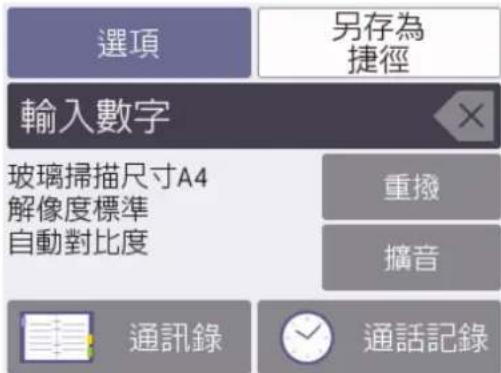
3.以下列其中一種方法輸入傳真號碼:
- 撥號鍵盤 (手動輸入傳真號碼。)
使用撥號鍵盤依次輸入號碼的全部數字。
• [重撥] (重撥最後一次撥出的號碼。) 按 [重撥]。 - [撥出記錄] (從撥出記錄選擇號碼。)
按 [通話記錄] > [撥出記錄]。
選擇所需號碼,然後按 [套用]。
• [來電顯示記錄] (從來電顯示記錄選擇號碼。) (不適用於台灣和某些國家/地區) 按 [通話記錄] > [來電顯示記錄]。 選擇所需號碼,然後按 [套用]。
• [通訊錄] (從通訊錄選擇號碼。) 按 [通訊錄]。
執行下列其中一項操作:
-選擇所需號碼,然後按 [套用]。
-按 📄,輸入名稱的第一個字母,然後按 [確定]。按您想撥打的名稱。如果該名稱對應兩個號碼,按所需號碼。按 [套用]。
4.如有需要,變更傳真設定。
選項說明
目前設定指示按螢幕上所指示的區域,僅為下一份傳真變更這些設定。
- [玻璃掃描尺寸]
• [傳真解析度]
• [對比度]
操作完成後,按[確定]。
- 按 [傳真開始]。
6.執行下列其中一項操作:
- 如果您正在使用自動進稿器,機器會開始掃描並發送文件。
- 如果您正在使用掃描器玻璃,並在[色彩設定]中選擇了[單色],機器會開始掃描第一頁。
移至下一步驟。
如果您正在使用掃描器玻璃,並在[色彩設定]中選擇了[彩色],觸控式螢幕會詢問您是否想發送彩色傳真。
按 [是(彩色傳真)] 確認。機器會開始撥號並發送文件。
7.觸控式螢幕上顯示[下一頁?]時,執行下列其中一項操作:
- 掃描完成後,按 [否]。機器將開始發送文件。
- 按[是]掃描下一頁文件。將下一頁放到掃描器玻璃上,然後按[確定]。機器會開始掃描此頁面。
重複執行此步驟,以發送所有頁面。
MFC-J2730DW
-
將文件放入自動進稿器中或放到掃描器玻璃上。
-
按 [傳真]。


如果 [傳真預覽] 設定為 [開],按 [傳真] > [發送傳真]。
觸控式螢幕上會顯示:
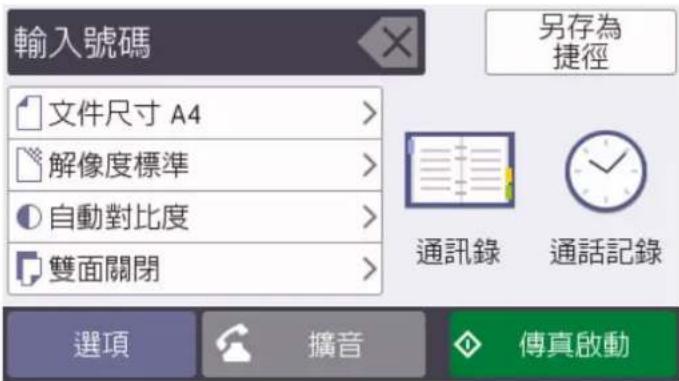
3.以下列其中一種方法輸入傳真號碼:
- 撥號鍵盤 (手動輸入傳真號碼。)
使用撥號鍵盤依次輸入號碼的全部數字。
• [重撥] (重撥最後一次撥出的號碼。)
按 [通話記錄] > [重撥]。
• [撥出記錄] (從撥出記錄選擇號碼。)
按 [通話記錄] > [撥出記錄]。
選擇所需號碼,然後按 [套用]。
• [來電顯示記錄] (從來電顯示記錄選擇號碼。)
(不適用於台灣和某些國家/地區)
-按 📄,輸入名稱的第一個字母,然後按 [確定]。按您想撥打的名稱。如果該名稱對應兩個號碼,按所需號碼。按 [套用]。
4.如有需要,變更傳真設定。
選項說明
目前設定指示 按以下圖示僅為下一份傳真變更這些設定:
- [玻璃掃描尺寸]
-
[傳真解像度]
• [對比度]
• [雙面傳真] -
按 [傳真啟動]。
6.執行下列其中一項操作:
- 如果您正在使用自動進稿器,機器會開始掃描並發送文件。
- 如果您正在使用掃描器玻璃,並在[顏色設定]中選擇了[黑白],機器會開始掃描第一頁。
移至下一步驟。
如果您正在使用掃描器玻璃,並在[顏色設定]中選擇了[彩色],觸控式螢幕會詢問您是否想發送彩色傳真。
按 [是(彩色傳真)] 確認。機器會開始撥號並發送文件。
7.觸控式螢幕上顯示[下一頁?]時,執行下列其中一項操作:
- 掃描完成後,按[否]。機器將開始發送文件。
- 按 [是] 掃描下一頁文件。將下一頁放到掃描器玻璃上,然後按 [確定]。機器會開始掃描此頁面。
重複執行此步驟,以發送所有頁面。

相關資訊
- 發送傳真
- 傳真選項
使用自動進稿器發送雙面傳真
相關機型: MFC-J2730DW
發送雙面傳真前必須選擇雙面掃描格式。視乎文件的版面配置,選擇長邊或短邊。
-
將您的文件放入自動進稿器。
-
按 [傳真]。


如果 [傳真預覽] 設定為 [開],按 [傳真] > [發送傳真]。
-
按 [選項] > [雙面傳真]。
-
執行下列其中一項操作:
• 如果文件在長邊翻頁,請按[雙面掃描:長邊]選項。
如果文件在短邊翻頁,請按[雙面掃描:短邊]選項。
- 按 [確定]。
6.輸入傳真號碼。
- 按 [傳真啟動]。

相關資訊
- 發送傳真
手動發送傳真
透過手動發送傳真,您可以聽到撥號音、響鈴和傳真接收音頻。
MFC-J2330DW
MFC-J2730DW
MFC-J2330DW
-
放入您的文件。
-
按 [傳真]。

- 按 [擴音] 聆聽撥號音。
4.輸入傳真號碼。
5.聽到傳真音頻後,按[傳真開始]。
- 如果您正在使用掃描器玻璃,請按[發送]。
MFC-J2730DW
-
放入您的文件。
-
按 [傳真]。

- 按 [擴音] 聆聽撥號音。
4.輸入傳真號碼。
5.聽到傳真音頻後,按[傳真啟動]。
- 如果您正在使用掃描器玻璃,請按[發送]。

相關資訊
- 發送傳真
通話結束時發送傳真
在通話結束後雙方掛斷電話前,您可以向對方發送傳真。
MFC-J2330DW
MFC-J2730DW
MFC-J2330DW
-
請求對方等待直到聽到傳真音 (嗶嗶聲) 後按啟動按鍵,然後再掛斷電話。
-
放入您的文件。
-
按 顯示 [傳真開始] 按鍵。
-
按 [傳真開始]。
- 如果您正在使用掃描器玻璃,請按[發送]。
- 放回外置電話的話筒。
MFC-J2730DW
-
請求對方等待直到聽到傳真音 (嗶嗶聲) 後按啟動按鍵,然後再掛斷電話。
-
放入您的文件。
-
按 顯示 [傳真啟動] 按鍵。
-
按 [傳真啟動]。
- 如果您正在使用掃描器玻璃,請按[發送]。
- 放回外置電話的話筒。

相關資訊
- 發送傳真
將同一條傳真發送到多個接收方 (多址發送)
使用多址發送功能將同一條傳真同時發送到多個傳真號碼。
- 此功能僅適用於黑白傳真。
·在多址發送中使用通訊錄號碼前,必須先將它們儲存到機器的記憶體中。
•在多址發送中使用群組號碼前,也必須先將它們儲存到機器的記憶體中。群組號碼中包含許多已儲存通訊錄號碼,以便輕鬆撥號。
MFC-J2330DW
MFC-J2730DW
MFC-J2330DW
您可以將群組、通訊錄號碼與最多50個手動撥打的號碼加入同一個多址發送操作中。如果沒有使用群組中的任何通訊錄號碼,則可以將傳真多址發送到多至250個不同號碼。
-
放入您的文件。
-
按 [傳真]。

如果 [傳真預覽] 設定為 [開],按 [傳真] > [發送傳真]。
您可以採用以下方法將號碼新增到多址發送操作中:
- 按 [新增號碼],然後使用撥號鍵盤輸入傳真號碼。按 [確定]。

如果您已下載網際網路傳真:
若要使用電子郵件地址進行多址發送,按,輸入電子郵件地址,然後按[確定]。
- 按 [從通訊錄新增]。按 ▲ 或 ▼ 顯示您想新增到多址發送操作的號碼。勾選您想新增的號碼的核取方塊。完成後,按 [確定]。
-
按 [搜尋通訊錄]。按名稱的第一個字母,然後按 [確定]。按名稱,然後按您想新增的號碼。重複執行此步驟輸入其他傳真號碼。
-
完成後,按 [確定]。
-
按 [傳真開始]。
-
執行下列其中一項操作:
-
如果您正在使用自動進稿器,機器會開始掃描並發送文件。
- 如果您正在使用掃描器玻璃,機器會開始掃描第一頁。
觸控式螢幕上顯示 [下一頁?] 時,執行下列其中一項操作:
-掃描完成後,按[否]。機器將開始發送文件。
- 按 [是] 掃描下一頁文件。將下一頁放到掃描器玻璃上,然後按 [確定]。機器會開始掃描此頁面。重複執行此步驟,以發送所有頁面。

如果出現[記憶體已滿]訊息,請按 ✗ 或[退出]取消此工作或按[立刻發送]發送已掃描的頁面。
您可以將群組、通訊錄號碼與最多50個手動撥打的號碼加入同一個多址發送操作中。如果沒有使用群組中的任何通訊錄號碼,則可以將傳真多址發送到多至250個不同號碼。
-
放入您的文件。
-
按 [傳真]。


如果 [傳真預覽] 設定為 [開],按 [傳真] > [發送傳真]。
您可以採用以下方法將號碼新增到多址發送操作中:
- 按 [新增號碼],然後使用撥號鍵盤輸入傳真號碼。按 [確定]。

如果您已下載網際網路傳真:
若要使用電子郵件地址進行多址發送,按·輸入電子郵件地址,然後按[確定]。
- 按 [從通訊錄新增]。向上或向下滑動手指,或點選 ▲ 或 ▼,以顯示您想新增到多址發送操作的號碼。勾選您想新增的號碼的核取方塊。
完成後,按[確定]。 -
按 [搜尋通訊錄]。按名稱的第一個字母,然後按 [確定]。按名稱,然後按您想新增的號碼。
重複執行此步驟輸入其他傳真號碼。 -
操作完成後,按 [確定]。
-
按 [傳真啟動]。
-
執行下列其中一項操作:
-
如果您正在使用自動進稿器,機器會開始掃描並發送文件。
- 如果您正在使用掃描器玻璃,機器會開始掃描第一頁。
觸控式螢幕上顯示[下一頁?]時,執行下列其中一項操作:
-掃描完成後,按[否]。機器將開始發送文件。
- 按 [是] 掃描下一頁文件。將下一頁放到掃描器玻璃上,然後按 [確定]。機器會開始掃描此頁面。重複執行此步驟,以發送所有頁面。

•視乎記憶體中儲存的工作類型和用於多址發送的號碼,機器的可用記憶體會有所不同。如果多址發送的號碼達到最大允許數量,您無法使用雙向存取和定時傳真功能。
如果出現[記憶體已滿]訊息,請按✗或[退出]取消此工作或按[立刻發送]發送已掃描的頁面。
√ 相關資訊
- 發送傳真
- 取消進行中的多址發送
- 設定多址發送群組
- 在 Brother 機器上輸入文字
主頁 > 傳真 > 發送傳真 > 將同一條傳真發送到多個接收方 (多址發送) > 取消進行中的多址發送
取消進行中的多址發送
正在進行多址發送時,您可以取消目前正在發送的傳真或整個多址發送工作。
MFC-J2330DW
MFC-J2730DW
MFC-J2330DW
-
按 返回首頁螢幕。
-
按 ×。
-
執行下列其中一項操作:
- 若要取消全部多址發送,按[全部傳真 廣播發送]。按[是]確認,或按[否]退出而不取消。
- 若要取消目前正在撥打的號碼,按觸控式螢幕上的名稱或號碼。按[是]確認,或按[否]退出而不取消。
- 若要退出而不取消,請按 ✗。
MFC-J2730DW
- 按 返回首頁螢幕。
2.按
- 執行下列其中一項操作:
- 若要取消全部多址發送,按[全部傳真 廣播發送]。按[是]確認,或按[否]退出而不取消。
- 若要取消目前正在撥打的號碼,按觸控式螢幕上的名稱或號碼。按[是]確認,或按[否]退出而不取消。
- 若要退出而不取消,請按。
相關資訊
- 將同一條傳真發送到多個接收方 (多址發送)
實時發送傳真
發送傳真時,機器會在發送前將文件掃描到記憶體。當電話線路空間時,機器將開始撥號並發送傳真。如果您想立即發送重要文件,而不想等待機器從記憶體檢索掃描文件,請開啟[實時發送]。
- 如果您正在發送彩色傳真,或者如果機器記憶體已滿而您正在使用自動進稿器發送黑白傳真,機器將實時發送傳真(即使[實時發送]設定為[關])。
- 執行實時發送時,如果您正在使用掃描器玻璃,則無法使用自動重撥功能。
>> MFC-J2330DW
>> MFC-J2730DW
MFC-J2330DW
-
放入您的文件。
-
按 [傳真]。


如果 [傳真預覽] 設定為 [開],按 [傳真] > [發送傳真]。
- 按 [選項] > [實時發送]。
- 按 [開] (或 [關])。
- 按 [確定]。
6.輸入傳真號碼。 - 按 [傳真開始]。
MFC-J2730DW
-
放入您的文件。
-
按 [傳真]。


如果 [傳真預覽] 設定為 [開],按 [傳真] > [發送傳真]。
- 按 [選項] > [實時發送]。
- 按 [開] (或 [關])。
- 按 [確定]。
6.輸入傳真號碼。 - 按 [傳真啟動]。

相關資訊
- 發送傳真
在指定的時間發送傳真 (定時傳真)
您可以在機器記憶體中儲存最多50份傳真,機器將在24小時內定時發送這些傳真。
此功能僅適用於黑白傳真。
MFC-J2330DW
MFC-J2730DW
MFC-J2330DW
-
放入您的文件。
-
按 [傳真]。

如果 [傳真預覽] 設定為 [開],按 [傳真] > [發送傳真]。
-
按[選項] > [定時傳真]。
-
按 [定時傳真]。
-
按 [開]。
-
按 [設定時間]。
-
使用觸控式螢幕輸入您想發送傳真的時間。按 [確定]。

視乎資料量和類型,您可以掃描到記憶體的頁面數量會有所不同。
- 按 [確定]。
9.輸入傳真號碼。
- 按 [傳真開始]。
- 如果您正在使用掃描器玻璃,請移至下一步驟。
11.觸控式螢幕上顯示[下一頁?]時,執行下列其中一項操作:
- 掃描完成後,按[否]。
- 按 [是] 掃描下一頁文件。將下一頁放到掃描器玻璃上,然後按 [確定]。機器會開始掃描此頁面。重複執行此步驟,以發送所有頁面。
MFC-J2730DW
-
放入您的文件。
-
按 [傳真]。

如果 [傳真預覽] 設定為 [開],按 [傳真] > [發送傳真]。
-
按 [選項] > [定時傳真]。
-
按 [定時傳真]。
-
按 [開]。
-
按 [設定時間]。
-
使用觸控式螢幕輸入您想發送傳真的時間。按 [確定]。

視乎資料量和類型,您可以掃描到記憶體的頁面數量會有所不同。
- 按 [確定]。
9.輸入傳真號碼。
- 按 [傳真啟動]。
- 如果您正在使用掃描器玻璃,請移至下一步驟。
11.觸控式螢幕上顯示[下一頁?]時,執行下列其中一項操作: - 掃描完成後,按[否]。
- 按 [是] 掃描下一頁文件。將下一頁放到掃描器玻璃上,然後按 [確定]。機器會開始掃描此頁面。重複執行此步驟,以發送所有頁面。

相關資訊
- 發送傳真
▲ 主頁 > 傳真 > 發送傳真 > 變更傳真自動重撥設定
變更傳真自動重撥設定
傳真自動重撥設定為[開]時,如果您正在自動發送傳真而線路繁忙,機器將重撥最多三次,每次相隔五分鐘。
預設設定為[開]。
MFC-J2330DW
MFC-J2730DW
MFC-J2330DW
-
按 [設定] > [所有設定] > [初始設定] > [傳真自動重撥]。
-
按 [開] 或 [關]。
-
按
MFC-J2730DW
-
按 [設定] > [所有設定] > [初始設定] > [傳真自動重撥]。
-
按 [開] 或 [關]。
-
按

相關資訊
- 發送傳真
▲ 主頁 > 傳真 > 發送傳真 > 取消進行中的傳真
取消進行中的傳真
MFC-J2330DW
MFC-J2730DW
MFC-J2330DW
- 按 返回首頁螢幕。
- 按 可取消已在處理中的傳真。
- 在機器撥號或發送時按 ✗,觸控式螢幕上會顯示 [取消工作?]。按 [是]。
MFC-J2730DW
- 按 返回首頁螢幕。
- 按 ✗ 可取消已在處理中的傳真。
- 在機器撥號或發送時按 ✗,觸控式螢幕上會顯示 [取消工作?]。按 [是]。
√ 相關資訊
- 發送傳真
- 電話和傳真問題
查看和取消等待之傳真
遵循以下步驟檢視或取消儲存在機器記憶體中等待發送的傳真。如果記憶體中沒有傳真工作,液晶螢幕上會顯示[無等待之工作]。您可以在發送前取消傳真工作。
MFC-J2330DW
MFC-J2730DW
MFC-J2330DW
- 按 [設定] > [所有設定] > [傳真] > [剩餘工作]。
2.對於您想查看或取消的各傳真工作,執行以下操作:
a. 按 ▲ 或 ▼,以滾動顯示等待之工作。如有需要,按您想取消的工作。
b. 按 [確定]。
c. 按 [是] 確認,或按 [否] 退出而不取消。
- 完成後,按

MFC-J2730DW
- 按 [設定] > [所有設定] > [傳真] > [剩餘工作]。
2.對於您想查看或取消的各傳真工作,執行以下操作:
a. 向上或向下滑動手指,或點選▲或▼,以滾動顯示等待之工作。如有需要,按您想取消的工作。
b. 按 [取消]。
c. 按 [是] 確認,或按 [否] 退出而不取消。
- 完成後,按

√ 相關資訊
- 發送傳真
- 電話和傳真問題
傳真選項
MFC-J2330DW
若要變更傳真發送設定,按[選項]按鍵。
| 選項 說明 | |
| [傳真解析度] 設定外送傳真的解像度。 | 透過變更傳真解析度,可以提高傳真品質。 |
| [對比度] 調整對比度。 | 如果文件顏色太淺或太深,變更對比度可提高傳真品質。 |
| [玻璃掃描尺寸] 將掃描器玻璃平台的掃描區域調整為文件大小。 | |
| [多址發送](僅黑白) | 同時將同一條傳真訊息發送到兩個或以上的傳真號碼。 |
| [預覽](僅黑白) | •在發送傳真前預覽傳真訊息。• [預覽]設定為[開]時,無法發送彩色傳真。 |
| [色彩設定] 設定發送黑白或是彩色傳真。 | •本機器無法將彩色傳真儲存到機器的記憶體中,因此彩色傳真將立即發送。•使用自動進稿器發送多頁彩色傳真。• [預覽]設定為[開]時,無法發送彩色傳真。 |
| [定時傳真](僅黑白) | 設定要發送定時傳真的時間。 |
| [整批發送](僅黑白) | 本機器會將預定在同一時間發送到同一個傳真號碼的所有定時傳真作為一份傳真整體發送,從而縮短傳輸時間。 |
| [實時發送] 立即發送傳真,而不等待機器從記憶體檢索掃描文件。 | |
| [海外模式] 如果發送海外傳真時遇到困難,請將此模式設為開。 | |
| [來電記錄] 從來電記錄選擇號碼。 | |
| [通訊錄] 從通訊錄選擇號碼。 | |
| [設定新預設值] 將您的設定另存為預設設定。 | |
| [出廠設定] 將所有設定恢復到出廠設定。 | |

按[另存為 捷徑]可保存目前的設定。
機器將詢問您是否將其另存為單鍵撥號捷徑。請遵循液晶螢幕上的說明執行操作。
MFC-J2730DW
若要變更傳真發送設定,按[選項]按鍵。
| 選項 | 說明 |
| [傳真解像度] 設定外送傳真的解像度。 | 透過變更傳真解析度,可以提高傳真品質。 |
| [雙面傳真] 設定雙面掃描格式。 | |
| [對比度] 調整對比度。 | 如果文件顏色太淺或太深,變更對比度可提高傳真品質。 |
| [玻璃掃描尺寸] 將掃描器玻璃平台的掃描區域調整為文件大小。 | |
| [多址發送] 同時將同一條傳真訊息發送到兩個或以上的傳真號碼。 | |
| 選項說明 | |
| (僅黑白) | |
| [預覽](僅黑白) | 在發送傳真前預覽傳真訊息。 |
| [顏色設定] 設定發送黑白或是彩色傳真。 | ·本機器無法將彩色傳真儲存到機器的記憶體中,因此彩色傳真將立即發送。·使用自動進稿器發送多頁彩色傳真。 |
| [定時傳真](僅黑白) | 設定要發送定時傳真的時間。 |
| [整批發送](僅黑白) | 本機器會將預定在同一時間發送到同一個傳真號碼的所有定時傳真作為一份傳真整體發送,從而縮短傳輸時間。 |
| [實時發送] 立即發送傳真,而不等待機器從記憶體檢索掃描文件。 | |
| [海外模式] 如果發送海外傳真時遇到困難,請將此模式設為開。 | |
| [設定新預設值] 將您的設定另存為預設設定。 | |
| [出廠設定] 將所有設定恢復到出廠設定。 | |

按[另存為 捷徑]可保存目前的設定。
機器將詢問您是否將其另存為單鍵撥號捷徑。請遵循液晶螢幕上的說明執行操作。

相關資訊
- 發送傳真
• 從 Brother 機器發送傳真
接收傳真
- 接收模式設定
- 傳真預覽
- 縮小過大傳入傳真的頁面尺寸
- 設定傳真接收印記
- 通話結束後接收傳真
- 記憶體接收選項
- 遠端傳真檢索
接收模式設定
- 接收模式概述
- 選擇適當的接收模式
• 設定機器回應前的響鈴次數 (響鈴次數)
• 設定 F/T 響鈴時間 (偽/雙響鈴) - 設定傳真偵測
接收模式概述
有些接收模式會自動回應([僅傳真]和[傳真/電話])。使用這些模式前,可能需要變更響鈴次數。
僅傳真
[僅傳真]模式會自動將每通電話視為傳真。
傳真/電話
[傳真/電話]模式會管理來電,例如辨識傳真或話音電話,並以下列其中一種方法處理:
•若為傳真,將自動接收。
若為語音來電,將響起 F/T 響鈴,告知您接聽。本機器的 F/T 響鈴為偽/兩聲響鈴。
手動
若要在[手動]模式下接收傳真,請拿起外置電話的話筒,或按免持聽筒 ^1 按鍵。若聽到傳真音頻(重複的短嗶聲),請按啟動按鍵,然後選擇[接收]接收傳真。您也可以使用傳真偵測功能,只需拿起與機器使用同一條線路的話筒即可接收傳真。
外置答錄裝置
在 [外置答錄機] 模式下,機器會使用外置答錄裝置管理您的來電。
來電將透過以下方式處理:
·若為傳真,將自動接收。
•話音電話者可以在外置答錄裝置錄下訊息。

相關資訊
- 接收模式設定
- 設定機器回應前的響鈴次數 (響鈴次數)
- 設定 F/T 響鈴時間 (偽/雙響鈴)
- 設定傳真偵測
- 連接外置答錄機
選擇適當的接收模式
必須視乎您線路上的外置裝置和電話服務選擇接收模式。
在預設狀態下,機器將自動接收所有傳真。下圖將協助您選擇正確的模式。
(適用於某些國家/地區) 如果您無法變更 [接收模式] 選項,請確定將一線兩號制式功能設定為 [關]。
-
按▲或▼顯示[僅傳真]、[傳真/電話]、[外置答錄機]或[手動]選項,然後按所需選項。
-
按

MFC-J2730DW
- 按 [設定] > [所有設定] > [傳真] > [設定接收] > [接收模式]。

(適用於某些國家/地區) 如果您無法變更[接收模式]選項,請確定將一線兩號制式功能設定為[關]。
-
按 [僅傳真]、[傳真/電話]、[外置答錄機] 或 [手動] 選項。
-
按

√ 相關資訊
- 接收模式設定
- 一線兩號制式
- 遠端檢索命令
- 連接外置答錄機
- 電話和傳真問題
主頁 > 傳真 > 接收傳真 > 接收模式設定 > 設定機器回應前的響鈴次數 (響鈴次數)
設定機器回應前的響鈴次數 (響鈴次數)
來電時,您會聽到一般電話響鈴。響鈴次數是從響鈴次數選項中設定。
- 響鈴次數設定會設定本機器在[僅傳真]和[傳真/電話]模式下回應前的響鈴次數。
·如果有外置電話或分機電話與本機器使用同一條線路,請選擇最大響鈴次數。
>> MFC-J2330DW
>> MFC-J2730DW
MFC-J2330DW
- 按 [設定] > [所有設定] > [傳真] > [設定接收] > [響鈴次數]。
- 按機器應答來電前的響鈴次數。

若選擇[0],本機器會立即回應,不會響鈴(僅適用於某些國家/地區)。
- 按

MFC-J2730DW
- 按 [設定] > [所有設定] > [傳真] > [設定接收] > [響鈴次數]。
- 按機器應答來電前的響鈴次數。

若選擇[0],本機器會立即回應,不會響鈴(僅適用於某些國家/地區)。
- 按


相關資訊
- 接收模式設定
- 接收模式概述
• 透過外置電話或分機電話操作 - 設定傳真偵測
- 電話和傳真問題
主頁 > 傳真 > 接收傳真 > 接收模式設定 > 設定 F/T 響鈴時間 (偽/雙響鈴)
設定 F/T 響鈴時間 (偽/雙響鈴)
接收模式設定為 [傳真/電話] 時,如果來電為傳真,機器會自動接收;如果來電為話音電話,機器會發出 F/T 響鈴 (偽/兩聲響鈴),響鈴時間視 F/T 響鈴時間選項中的設定而定。聽到 F/T 響鈴時,代表線上有話音電話。
由於 F/T 響鈴設定僅適用於 Brother 機器,因此分機電話和外置電話均不會響鈴;但是,您仍然可以在分機或外置電話上接聽來電。
MFC-J2330DW
MFC-J2730DW
MFC-J2330DW
- 按 [設定] > [所有設定] > [傳真] > [設定接收] > [F/T 響鈴時間]。
- 選擇話音電話的提示響鈴時長。
- 按

- 按 [設定] > [所有設定] > [傳真] > [設定接收] > [F/T 響鈴時間]。
- 選擇話音電話的提示響鈴時長。
3.按

- 接收模式設定
- 接收模式概述
- 透過外置電話或分機電話操作
設定傳真偵測
如果傳真偵測設定為開:即使您接聽來電,機器仍會自動接收傳真。若液晶螢幕上的訊息顯示機器正在接收傳真,或使用中的話筒傳出「嚶嚶聲」,只要放回話筒即可。機器會完成後續傳真接收程序。
如果傳真偵測設定為關:如果您在機器旁邊並拿起話筒應答傳真來電,請按啟動按鍵,然後選擇[接收]接收傳真。如果您在分機或外置電話上應答傳真來電,請按*51。

- 若傳真偵測設定為[開],但您拿起分機或外置電話的話筒時機器並未連接傳真來電,則請按遠端啟動代碼*51。
- 如果您從使用同一條電話線路的電腦發送傳真,而被機器攔截,請將傳真偵測設定為[關]。
MFC-J2330DW
MFC-J2730DW
MFC-J2330DW
- 按 [設定] > [所有設定] > [傳真] > [設定接收] > [傳真偵測]。
- 按 [開] (或 [關])。
- 按
MFC-J2730DW
- 按 [設定] > [所有設定] > [傳真] > [設定接收] > [傳真偵測]。
- 按 [開] (或 [關])。
- 按
√ 相關資訊
- 接收模式設定
- 接收模式概述
- 設定機器回應前的響鈴次數 (響鈴次數)
- 透過外置電話或分機電話操作
- 使用遠端代碼
- 電話和傳真問題
傳真預覽
使用傳真預覽功能在液晶螢幕上檢視接收的傳真。
- 將傳真預覽設定為開
- 預覽新傳真
將傳真預覽設定為開
- 此功能僅適用於黑白傳真。
- 開啟傳真預覽功能時,即使備份列印設定為[開],進行傳真轉傳、PC-Fax接收和轉寄至雲端操作時,機器也不會列印收到傳真的備份副本。
- 開啟傳真接收印記功能時,列印的傳真上會顯示接收日期和時間,但是傳真預覽螢幕上不顯示。
MFC-J2330DW
MFC-J2730DW
MFC-J2330DW
- 按

- 按

- 按 [開] (或 [關])。
觸摸式螢幕上顯示訊息,提示您將不會列印以後接收的傳真。
-
按 [是]。
-
按


將傳真預覽變更為關時,如果傳真儲存在記憶體中,請執行下列其中一項操作:
- 如果您不想列印儲存的傳真,按 [繼續]。
按[是]確認。
傳真將被刪除。
- 若要列印儲存的所有傳真,請按[列印所有傳真後再刪除]。
- 若不想關閉傳真預覽,請按[取消]。
MFC-J2730DW
- 按

- 按

- 按 [開] (或 [關])。
觸摸式螢幕上顯示訊息,提示您將不會列印以後接收的傳真。
-
按 [是]。
-
按


將傳真預覽變更為關時,如果傳真儲存在記憶體中,請執行下列其中一項操作:
- 如果您不想列印儲存的傳真,按 [繼續]。
按[是]確認。
傳真將被刪除。
- 若要列印儲存的所有傳真,請按[列印所有傳真後再刪除]。
- 若不想關閉傳真預覽,請按[取消]。

相關資訊
- 傳真預覽
預覽新傳真
收到傳真時,液晶螢幕上將顯示訊息。
- 此功能僅適用於黑白傳真。
- 若要檢視已預覽過的傳真,按

[傳真]和

[已收到的傳真]。
MFC-J2330DW
MFC-J2730DW
MFC-J2330DW
- 按檢視新傳真。
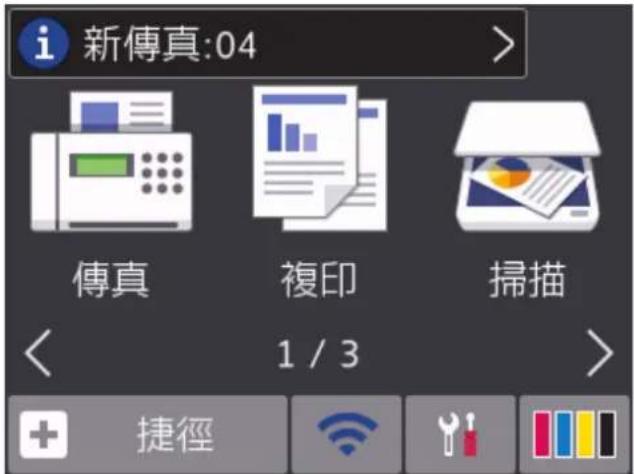
- 傳真清單包括舊傳真和新傳真。新傳真旁邊會顯示藍色標誌。按所需傳真。
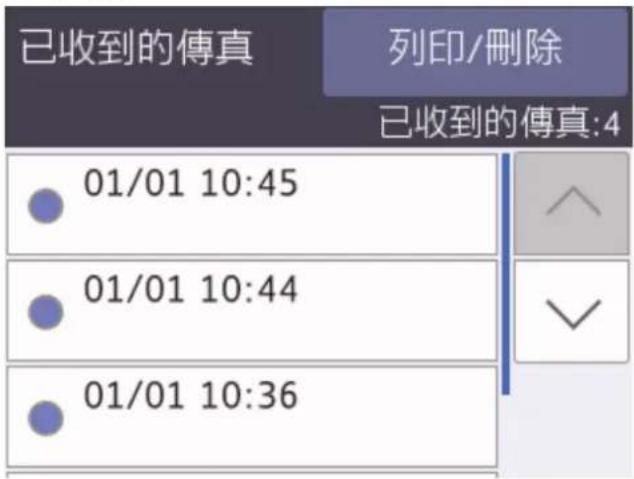

如果您想列印或删除清單中的所有傳真,按 [列印/刪除]。執行下列其中一項操作:
- 按 [全部列印 (新傳真)] 列印所有尚未檢視的傳真。
- 按 [全部列印 (舊傳真)] 列印所有已檢視的傳真。
- 按 [全部刪除 (新傳真)] 刪除所有尚未檢視的傳真。
- 按 [全部刪除 (舊傳真)] 刪除所有已檢視的傳真。
3.透過按下表中顯示的按鈕可執行以下操作:
| 按鈕 結果 | |
| [BAC2] | 放大傳真。 |
 | 縮小傳真。 |
 或 上下滾動。 或 上下滾動。 | |
 或 前後滾動。 或 前後滾動。 | |
 | 按順時針方向旋轉傳真。 |
 | 刪除傳真。按 [是] 確認。 |
 | 返回上一頁。 |
 | 轉到下一頁。 |
 | 返回傳真清單。 |
[啟動] 列印傳真。
如果為單頁傳真,則開始列印。觸控式螢幕訊息會詢問您是否想從機器記憶體中刪除傳真。若要刪除傳真,請按[是]。若要保留機器記憶體中的傳真,請按[否]。
如果為多頁傳真,請執行下列其中一項操作:
- 按 [列印所有頁] 列印完整訊息。觸控式螢幕訊息會詢問您是否想從機器記憶體中刪除傳真。若要刪除傳真,請按 [是]。若要保留機器記憶體中的傳真,請按 [否]。
- 按 [僅列印目前頁] 僅列印顯示的頁面。
-
按 [從目前頁列印] 從顯示的頁面開始列印到最後一頁。
-
如果傳真較大,則顯示傳真前可能會有定時。
•觸控式螢幕上會顯示傳真訊息的目前傳真頁碼和傳真總頁數。傳真訊息超過 99 頁時,總頁數將顯示為「XX」。 -
按

MFC-J2730DW
- 按

新傳真。
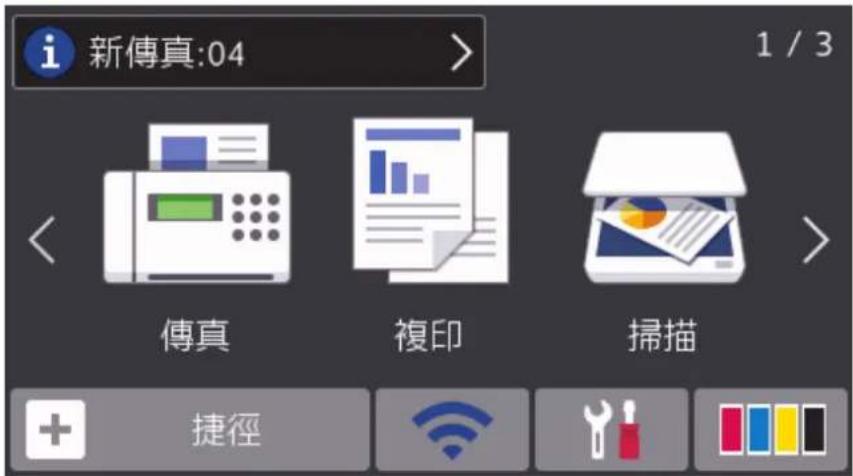
- 傳真清單包括舊傳真和新傳真。新傳真旁邊會顯示藍色標誌。
按所需傳真。
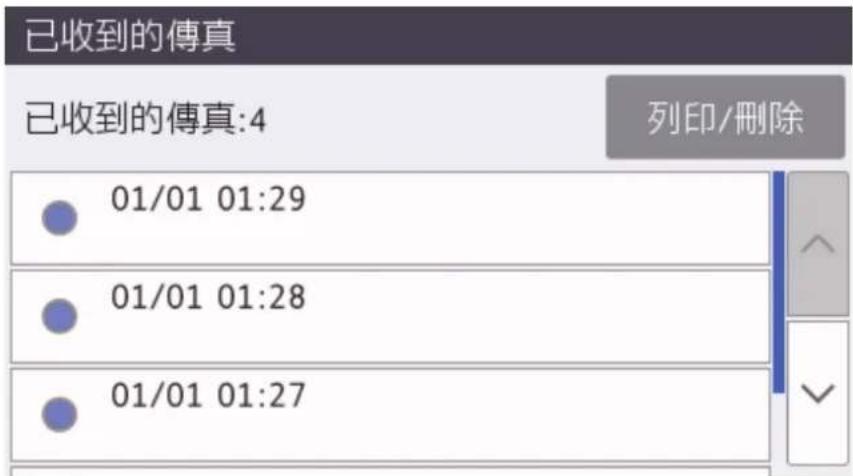

如果您想列印或删除清單中的所有傳真,按 [列印/刪除]。執行下列其中一項操作:
- 按 [全部列印(新傳真)] 列印所有尚未檢視的傳真。
- 按 [全部列印 (舊傳真)] 列印所有已檢視的傳真。
- 按 [全部刪除 (新傳真)] 刪除所有尚未檢視的傳真。
- 按 [全部刪除 (舊傳真)] 刪除所有已檢視的傳真。
3.透過按下表中顯示的按鈕可執行以下操作:
| 按鈕 結果 | |
| + | 放大傳真。 |
| - | 縮小傳真。 |
| 或上下滾動。 | |
| 或前後滾動。 | |
| A+ | 按順時針方向旋轉傳真。 |
| 删除傳真。 按[是]確認。 | |
| 返回上一頁。 | |
| 自 | 轉到下一頁。 |
| 返回傳真清單。 | |
[啟動] 列印傳真。
如果為單頁傳真,則開始列印。觸控式螢幕上顯示訊息提示您刪除記憶體中的傳真。若要刪除傳真,請按[是]。若要保留記憶體中的傳真,請按[否]。
如果為多頁傳真,請執行下列其中一項操作:
- 按 [列印所有頁] 列印完整訊息。觸控式螢幕上顯示訊息提示您刪除記憶體中的傳真。若要刪除傳真,請按 [是]。若要保留記憶體中的傳真,請按 [否]。
- 按 [僅列印目前頁] 僅列印顯示的頁面。
按鈕結果
- 按 [從目前頁列印] 從顯示的頁面開始列印到最後一頁。
-
如果傳真較大,則顯示傳真前可能會有定時。
•觸控式螢幕上會顯示傳真訊息的目前傳真頁碼和傳真總頁數。傳真訊息超過 99 頁時,總頁數將顯示為「XX」。 -
按


相關資訊
- 傳真預覽
▲ 主頁 > 傳真 > 接收傳真 > 縮小過大傳入傳真的頁面尺寸
縮小過大傳入傳真的頁面尺寸
[自動縮小]功能設定為[開]時,本Brother機器會縮小任何過大的傳入傳真頁面,以適合您的紙張。機器會根據傳真頁面尺寸和您的紙張尺寸設定來計算縮小比例。
MFC-J2330DW
MFC-J2730DW
MFC-J2330DW
-
按 [設定] > [所有設定] > [傳真] > [設定接收] > [自動縮小]。
-
按 [開] (或 [關])。
-
按

MFC-J2730DW
-
按 [設定] > [所有設定] > [傳真] > [設定接收] > [自動縮小]。
-
按 [開] (或 [關])。
-
按

√ 相關資訊
- 接收傳真
- 紙張設定
- 紙張處理和列印問題
▲ 主頁 > 傳真 > 接收傳真 > 設定傳真接收印記
設定傳真接收印記
將機器設定為在每一個傳入傳真頁面的頂部列印接收日期和時間。確保您已在機器上設定目前的日期和時間。
此功能僅適用於黑白傳真。
>> MFC-J2330DW
>> MFC-J2730DW
MFC-J2330DW
- 按 [設定] > [所有設定] > [傳真] > [設定接收] > [傳真接收壓印]。
- 按 [開] (或 [關])。
- 按
MFC-J2730DW
- 按 [設定] > [所有設定] > [傳真] > [設定接收] > [傳真接收印記]。
- 按 [開] (或 [關])。
- 按
√ 相關資訊
- 接收傳真
▲ 主頁 > 傳真 > 接收傳真 > 通話結束後接收傳真
通話結束後接收傳真
如果您使用連接至 Brother 機器的電話進行通話,對方也使用連接至其傳真設備的電話進行通話,在通話結束後雙方掛斷電話前,對方可以向您發送傳真。
- 必須清空本機器的自動進稿器。
MFC-J2330DW
MFC-J2730DW
MFC-J2330DW
- 要求對方載入傳真,再按啟動或發送鍵。
- 按顯示 [傳真開始] 按鍵。
- 當您聽到 CNG 音頻 (緩慢、重複的嗶嗶聲) 時,按 [傳真開始]。
- 按 [接收] 接收傳真。
- 放回外置話筒。
MFC-J2730DW
- 要求對方載入傳真,再按啟動或發送鍵。
- 按 顯示 [傳真啟動] 按鍵。
- 當您聽到 CNG 音頻 (緩慢、重複的嗶嗶聲) 時,按 [傳真啟動]。
- 按 [接收] 接收傳真。
- 放回外置話筒。
√ 相關資訊
- 接收傳真
記憶體接收選項
當您不在機器旁邊時,使用記憶體接收選項可管理傳入傳真。每次僅可以使用一個記憶體接收選項。
記憶體接收可設定為:
•傳真轉傳
- 傳真儲存
- PC-Fax 接收
·轉寄至雲端
機器將接收到的傳真轉傳到線上服務。
- 關閉
此功能僅適用於黑白傳真。
- 將傳入傳真轉傳至其他機器
• 將傳入傳真儲存到機器記憶體中 - 使用 PC-Fax 接收將接收到的傳真傳送到電腦 (僅限 Windows)
- 變更記憶體接收選項
- 關閉記憶體接收
- 列印儲存在機器記憶體中的傳真
- 開啟將傳真轉傳到雲端或電子郵件功能
將傳入傳真轉傳至其他機器
使用傳真轉傳功能將傳入傳真自動轉傳到其他機器。
此功能僅適用於黑白傳真。
MFC-J2330DW
MFC-J2730DW
MFC-J2330DW
- 按 [設定] > [所有設定] > [傳真] > [設定接收] > [記憶體接收]。
- 按▲或▼顯示[傳真轉傳]選項,然後按該選項。
- 使用撥號鍵盤輸入傳真轉傳號碼 (最多 20 位數字)。
按[確定]。

I-Fax使用者:
若要將傳真轉傳到電子郵件地址,按·輸入電子郵件地址,然後按[確定]。
- 按 [備份列印:開] 或 [備份列印:關]。

如果選擇 [備份列印:開],機器將列印接收的傳真,以便您保留副本。
- 開啟傳真預覽功能時,即使選擇了[備份列印:開],機器也不會列印接收傳真的備份副本。
如果接收到彩色傳真,本機器僅列印彩色傳真,不會將其轉傳到預定的傳真轉傳號碼。
- 按

MFC-J2730DW
-
按 [設定] > [所有設定] > [傳真] > [設定接收] > [記憶體接收]。
-
向上或向下滑動手指,或點選▲或▼,以顯示[傳真轉傳]選項,然後按[傳真轉傳]。
-
使用撥號鍵盤輸入傳真轉傳號碼 (最多 20 位數字)。按 [確定]。

I-Fax 使用者:
若要將傳真轉傳到電子郵件地址,按·輸入電子郵件地址,然後按[確定]。
- 按 [備份列印:開] 或 [備份列印:關]。

如果選擇[備份列印:開],機器將列印接收的傳真,以便您保留副本。
- 開啟傳真預覽功能時,即使選擇了[備份列印:開],機器也不會列印接收傳真的備份副本。
如果接收到彩色傳真,本機器僅列印彩色傳真,不會將其轉傳到預定的傳真轉傳號碼。
- 按


相關資訊
- 記憶體接收選項
主頁 > 傳真 > 接收傳真 > 記憶體接收選項 > 將傳入傳真儲存到機器記憶體中
將傳入傳真儲存到機器記憶體中
使用傳真儲存功能將傳入傳真儲存到機器記憶體中。使用遠端擷取指令從其他位置取回傳真設備中儲存的傳真訊息。機器將列印各儲存傳真的備份副本。
- 此功能僅適用於黑白傳真。
MFC-J2330DW
MFC-J2730DW
MFC-J2330DW
-
按 [設定] > [所有設定] > [傳真] > [設定接收] > [記憶體接收]。
-
按▲或▼顯示[傳真儲存]選項,然後按該選項。
-
按

MFC-J2730DW
-
按 [設定] > [所有設定] > [傳真] > [設定接收] > [記憶體接收]。
-
向上或向下滑動手指,或點選▲或▼,以顯示[傳真儲存]選項,然後按該選項。
-
按

√ 相關資訊
- 記憶體接收選項
- 遠端轉傳傳真
- 列印儲存在機器記憶體中的傳真
- 遠端檢索命令
主頁 > 傳真 > 接收傳真 > 記憶體接收選項 > 使用 PC-Fax 接收將接收到的傳真傳送到電腦 (僅限 Windows)
使用 PC-Fax 接收將接收到的傳真傳送到電腦 (僅限 Windows)
開啟 PC-FAX 接收功能,會將收到的傳真自動儲存在機器記憶體中並發送至電腦。請使用電腦查看和儲存這些傳真。
- 此功能僅適用於黑白傳真。當您接收到彩色傳真時,您的機器會列印該彩色傳真,但不會將其發送到您的電腦。
- 設定 PC-Fax 接收前,必須先在電腦上安裝 Brother 軟體和驅動程式。請確定已連接至電腦且電腦已啟動。必須在電腦上執行 PC-FAX 接收軟體。
即使您的電腦已關閉,本機器仍會接收傳真並將其儲存在記憶體中。當您開啟電腦並執行 PC-FAX 接收軟體時,機器會自動將傳真傳送到您的電腦。
>> MFC-J2330DW
>> MFC-J2730DW
MFC-J2330DW
- 按 [設定] > [所有設定] > [傳真] > [設定接收] > [PC Fax 接收]。
- 按 [開]。
觸控式螢幕上顯示 [執行電腦上的 PC-Fax 接收 程式。] 訊息。
- 按 [確定]。
- 按 [
] 或您想用來接收傳真的電腦名稱 (如果已連接至網路)。按 [確定]。 - 按 [備份列印:開] 或 [備份列印:關]。

開啟傳真預覽功能時,即使選擇了[備份列印:開],機器也不會列印接收傳真的備份副本。
- 按

若要變更目標電腦,請重複執行上述步驟。
MFC-J2730DW
- 按 [設定] > [所有設定] > [傳真] > [設定接收] > [PC Fax 接收]。
- 按 [開]。
觸控式螢幕上顯示[執行電腦上的PC-Fax接收程式]訊息。
- 按 [確定]。
- 按 [
] 或您想用來接收傳真的電腦名稱 (如果已連接至網路)。按 [確定]。 - 按 [備份列印:開] 或 [備份列印:關]。

開啟傳真預覽功能時,即使選擇了[備份列印:開],機器也不會列印接收傳真的備份副本。
- 按

若要變更目標電腦,請重複執行上述步驟。

相關資訊
- 記憶體接收選項
- 轉移您的傳真或傳真日誌報告
- 將傳真轉移至您的電腦
- 使用 PC-FAX 接收程式接收傳真 (Windows)
變更記憶體接收選項
如果您變更記憶體接收選項時機器記憶體中有傳真,液晶螢幕上將顯示以下一個詢問訊息:
MFC-J2330DW
MFC-J2730DW
MFC-J2330DW
·如果已列印接收的傳真·觸控式螢幕上會顯示 [清除所有文件?]
-如果您按[是],機器會在設定變更前清除記憶體中的傳真。
-如果您按[否],機器將不清除記憶體中的傳真,且設定保持不變。
·如果機器記憶體中有未列印的傳真,觸控式螢幕上會顯示 [列印所有傳真?]
-如果您按[是],機器會在設定變更前列印記憶體中的傳真。
-如果您按[否],機器將不列印記憶體中的傳真,且設定保持不變。
- 當您將記憶體接收操作由其他選項 ([傳真轉傳]、[轉寄至雲端]、或 [傳真儲存]) 變更為 [PC Fax 接收] 時,如果機器的記憶體中仍保留有已接收的傳真,請按 [
觸控式螢幕上會顯示:
[發送傳真到電腦?]
-如果您按[是],機器會在設定變更前將記憶體中的傳真發送到您的電腦。
-如果您按[否],機器將不清除記憶體中的傳真,且設定保持不變。
MFC-J2730DW
- 如果已列印接收的傳真,觸控式螢幕上會顯示 [清除所有文件?]
-如果您按[是],機器會在設定變更前清除記憶體中的傳真。
-如果您按[否],機器將不清除記憶體中的傳真,且設定保持不變。
·如果機器記憶體中有未列印的傳真,觸控式螢幕上會顯示 [列印所有傳真?]
-如果您按[是],機器會在設定變更前列印記憶體中的傳真。
-如果您按[否],機器將不列印記憶體中的傳真,且設定保持不變。
- 當您將記憶體接收操作由其他選項 ([傳真轉傳]、[轉寄至雲端]、或 [傳真儲存]) 變更為 [PC Fax 接收] 時,如果機器的記憶體中仍保留有已接收的傳真,請按 [
觸控式螢幕上會顯示:
[發送傳真到電腦?]
-如果您按[是],機器會在設定變更前將記憶體中的傳真發送到您的電腦。
-如果您按[否],機器將不清除記憶體中的傳真,且設定保持不變。
![BROTHER MFC-J2730DW - [發送傳真到電腦?] - 1](/content/2026/05/1011095/images/0126f4c562edb4b1f000e5df2c65181d75bb1fdf948b034567f3fe11091f6b31.jpg)
相關資訊
- 記憶體接收選項
- 關閉記憶體接收
關閉記憶體接收
如果您不想機器儲存或轉傳傳入傳真,請關閉記憶體接收。
MFC-J2330DW
MFC-J2730DW
MFC-J2330DW
-
按 [設定] > [所有設定] > [傳真] > [設定接收] > [記憶體接收]。
-
按 [關]。

如果機器記憶體中保留有接收的傳真,觸控式螢幕上會顯示 [列印所有傳真?] 或 [清除所有文件?]。
- 按

MFC-J2730DW
-
按 [設定] > [所有設定] > [傳真] > [設定接收] > [記憶體接收]。
-
按 [關]。

如果機器記憶體中保留有接收的傳真,觸控式螢幕上會顯示[列印所有傳真?]或[清除所有文件?]。
- 按


相關資訊
- 記憶體接收選項
- 變更記憶體接收選項
- 錯誤和維護訊息
- 電話和傳真問題
主頁 > 傳真 > 接收傳真 > 記憶體接收選項 > 列印儲存在機器記憶體中的傳真
列印儲存在機器記憶體中的傳真
- 此功能僅適用於黑白傳真。
- 列印傳真後,傳真將從機器記憶體中清除。
>> MFC-J2330DW
>> MFC-J2730DW
MFC-J2330DW
如果選擇 [傳真儲存],您可以列印記憶體中的所有傳真。
- 按 [設定] > [所有設定] > [傳真] > [列印記憶體文件]。


您也可以透過按觸控式螢幕上的[儲存的傳真]列印記憶體中的傳真。
- 按 [是]。
MFC-J2730DW
如果選擇 [傳真儲存],您可以列印記憶體中的所有傳真。
- 按 [設定] > [所有設定] > [傳真] > [列印記憶體文件]。

您也可以透過按觸控式螢幕上的[儲存的傳真]列印記憶體中的傳真。
- 按 [是]。

相關資訊
- 記憶體接收選項
- 將傳入傳真儲存到機器記憶體中
- 錯誤和維護訊息
- 電話和傳真問題
遠端傳真檢索
使用任何按鍵式電話或傳真設備撥打本機器,並使用遠端存取碼和遠端命令檢索傳真訊息。
- 設定遠端存取碼
- 使用遠端存取碼
- 遠端檢索命令
- 遠端轉傳傳真
• 變更傳真轉傳號碼
設定遠端存取碼
設定遠端存取碼後,即使您不在機器附近也可以存取和控制 Brother 機器。
MFC-J2330DW
MFC-J2730DW
MFC-J2330DW
- 按 [設定] > [所有設定] > [傳真] > [遠端檢索密碼]。
- 使用撥號鍵盤輸入由數字[0]至[9]、[*]或[#]組成的三位數密碼(預設的「*」無法變更)。按[確定]。

- 切勿使用與遠端傳真接收密碼 (*51) 或遠端電話應答密碼 (#51) 相同的密碼。
-
若要刪除密碼,按住恢復非現用設定(---*),然後按[確定]。
-
按

MFC-J2730DW
- 按 [設定] > [所有設定] > [傳真] > [遠端檢索密碼]。
- 使用撥號鍵盤輸入由數字[0]至[9]、[*]或[#]組成的三位數密碼(預設的「*」無法變更)。按[確定]。

- 切勿使用與遠端傳真接收密碼 (*51) 或遠端電話應答密碼 (#51) 相同的密碼。
-
若要刪除密碼,按住 恢復非現用設定(---*),然後按[確定]。
-
按


相關資訊
- 遠端傳真檢索
- 使用遠端存取碼
- 透過外置電話或分機電話操作
- 使用遠端代碼
使用遠端存取碼
- 離本 Brother 機器較遠時,使用按鍵式電話或傳真設備撥打您的傳真號碼。
-
當本機器應答來電時,立即輸入您的三位數遠端存取碼,後面加上 *。
3.本 Brother 機器收到傳真後會發出訊號: -
一次長長的嗶嗶聲 - 機器接收到至少一份傳真
-
無嗶嗶聲 - 機器未接收到傳真
-
當機器發出兩聲短促的嗶嗶聲時,請輸入命令。
-
如果超過 30 秒後您沒有輸入任何命令,機器將自動掛斷電話。
-
如果您輸入的命令無效,機器將發出三次嗶嗶聲。
-
完成後,按 9,然後按 0 停用機器。
6.掛斷電話。

如果機器設定為[手動]模式而您想使用遠端檢索功能,請在您的傳真號碼開始響鈴後等待大約100秒,然後在30秒內輸入遠端檢索密碼。
- 此功能可能不適用於某些國家/地區或不被當地的電信公司所支援。

相關資訊
- 遠端傳真檢索
- 設定遠端存取碼
遠端檢索命令
當您不在機器旁邊時,使用下表中的遠端命令存取傳真命令和選項。當您撥打本機器並輸入您的遠端存取碼(三位數後加*)時,系統將發出兩次短促的嗶嗶聲,此時必須輸入一個遠端命令(欄1),後面加上該命令的其中一個選項(欄2)。
| 遠端命令 選項 操 | 作細節 | |
| 95 變更傳真轉傳 | 或傳真儲存設定 | |
| 1 關 您可以在檢索或清除所有傳真訊息後選擇 | 關。 | |
| 2 傳真轉傳 一次長長的嗶嗶聲表示機器已接受變更。如果您聽到三次短促的嗶嗶聲,表示由於某些選項未設定而導致無法進行變更(例如,尚未註冊傳真轉傳號碼)。您可以透過輸入4 注冊您的傳真轉傳號碼。註冊號碼後,您可以立即使用傳真轉傳功能。 | ||
| 4 傳真轉傳號碼 | ||
| 6 傳真儲存 | ||
| 96 檢索傳真 | ||
| 2 檢索所有傳真 輸入遠端傳真設備的傳真號碼以接收儲存的傳真訊息。 | ||
| 3 清除記憶體中的傳真 如果您聽到一次長長的嗶嗶聲,表示記憶體中的傳真已被清除。 | ||
| 97 查看接收狀態 | ||
| 1 傳真 查看您的機器是否接收到任何傳真。如果有,您將聽到一次長長的嗶嗶聲。否則,您將聽到三次短促的嗶嗶聲。 | ||
| 98 變更接收模式 | ||
| 1 外置答錄機 一次長長的嗶嗶聲表示機器已接受變更。 | ||
| 2 傳真/電話 | ||
| 3 僅傳真 | ||
| 90 退出 按 90 停 | 止遠端檢索,聽到長長的嗶嗶聲後掛斷電 | 話。 |

相關資訊
- 遠端傳真檢索
- 變更傳真轉傳號碼
- 將傳入傳真儲存到機器記憶體中
- 遠端轉傳傳真
- 選擇適當的接收模式
遠端轉傳傳真
使用任何按鍵式電話或傳真設備撥打本 Brother 機器,以將傳入傳真轉傳到其他機器。
- 使用此功能前,必須開啟傳真儲存或傳真預覽。
- 撥打您的傳真號碼。
- 當您的機器應答來電時,輸入您的遠端檢索密碼 (三位數後加 *)。如果您聽到一次長長的嗶嗶聲,本機器已接收到傳真訊息。
3.如果您聽到兩聲短促的嗶嗶聲,請按962。
4.請稍候直到聽到長長的嗶嗶聲,然後使用撥號鍵盤輸入您想將傳真訊息發送到的遠端傳真設備的號碼(最多20位數字),然後輸入##。

撥打號碼時,您不能使用 * 和 #,但您可以使用 # 在傳真號碼中插入暫停。
5.聽到一次長長的嗶嗶聲後,掛斷電話。Brother設備會將所有傳入傳真轉傳到您輸入的傳真號碼,然後對方傳真設備將列印您的傳真訊息。

相關資訊
- 遠端傳真檢索
- 將傳入傳真儲存到機器記憶體中
- 遠端檢索命令
變更傳真轉傳號碼
- 撥打您的傳真號碼。
- 當您的機器應答來電時,輸入您的遠端檢索密碼 (三位數後加 *)。如果您聽到一次長長的嗶嗶聲,本機器已接收到傳真訊息。
3.如果您聽到兩聲短促的嗶嗶聲,請按954。
4.請稍候直到聽到長長的嗶嗶聲,然後使用撥號鍵盤輸入您想將傳真訊息發送到的遠端傳真設備的新號碼 (最多20位數字),然後輸入##。

撥打號碼時,您不能使用 * 和 #,但您可以使用 # 在傳真號碼中插入暫停。
- 完成操作後,按 90 以停止遠端存取。
6.聽到一次長長的嗶嗶聲後,掛斷電話。

相關資訊
- 遠端傳真檢索
- 遠端檢索命令
話音操作和傳真號碼
- 語音操作
- 儲存傳真號碼
- 設定多址發送群組
▲主頁 > 傳真 > 話音操作和傳真號碼 > 語音操作
語音操作
- 發送音頻訊號
• 在傳真/電話接收模式下接聽語音電話
主頁 > 傳真 > 話音操作和傳真號碼 > 語音操作 > 發送音頻訊號
發送音頻訊號
如果您登記了脈衝撥號服務,但必須發送音頻訊號(例如,辦理電話銀行業務時),請執行以下步驟。如果您登記了按鍵服務,則無需透過此功能即可發送音頻訊號。
MFC-J2330DW
MFC-J2730DW
MFC-J2330DW
- 按 [傳真]。


如果 [傳真預覽] 設定為 [開],按 [傳真] > [發送傳真]。
-
按 [擴音]。
-
按機器觸控面板上的 #。此後所撥的任何數字都將發送音頻訊號。
您完成通話後,機器將恢復脈衝撥號服務狀態。
MFC-J2730DW
- 按 [傳真]。


如果 [傳真預覽] 設定為 [開],按 [傳真] > [發送傳真]。
-
按 [擴音]。
-
按機器觸控面板上的 #。此後所撥的任何數字都將發送音頻訊號。
您完成通話後,機器將恢復脈衝撥號服務狀態。

相關資訊
- 語音操作
▲ 主頁 > 傳真 > 話音操作和傳真號碼 > 語音操作 > 在傳真/電話接收模式下接聽語音電話
在傳真/電話接收模式下接聽語音電話
在傳真/電話模式下,機器將啟用 F/T 響鈴 (偽/兩聲響鈴),提示您接聽語音電話。
如果您在機器旁邊,請拿起外置電話話筒,然後按[接聽]按鍵應答。
如果您在分機電話旁邊,則需要在 F/T 響鈴時間內拿起話筒,然後在偽/兩聲響鈴時間內按 #51。如果線路上無人,或者有人向您發送傳真,請按 *51 將來電轉回機器。

相關資訊
- 語音操作
儲存傳真號碼
- 儲存通訊錄號碼
- 將撥出記錄中的號碼儲存為通訊錄號碼
• 將來電顯示記錄中的號碼儲存為通訊錄號碼
• 變更或刪除通訊錄名稱或號碼
儲存通訊錄號碼
MFC-J2330DW
MFC-J2730DW
MFC-J2330DW
-
按 [傳真] > [通訊錄]。
-
執行以下步驟:
a. 按 [編輯] > [新增地址] > [名稱]。
b. 使用觸控式螢幕輸入名稱 (最多 16 位字元)。按 [確定]。
c. 按 [位址 1]。
d. 使用觸控式螢幕輸入第一個傳真或電話號碼 (最多 20 位數字)。按 [確定]。

- 按[暫停],以在號碼間插入暫停。如有需要,可按[暫停]多次以增加暫停的時長。
•輸入傳真或電話號碼時,務必包含區碼。視乎國家,如果註冊的傳真或電話號碼中未包含區碼,來電顯示名稱和歷史記錄可能無法正確顯示。 - 如果您已下載網際網路傳真:
若要儲存電子郵件地址用於網際網路傳真或掃描到電子郵件伺服器,請按 📄,輸入電子郵件地址,然後按 [確定]。
e. 若要儲存第二個傳真或電話號碼,請按[位址 2]。使用觸控式螢幕輸入第二個傳真或電話號碼(最多20位數字)。按[確定]。
f. 按 [確定] 確認。
若要儲存其他通訊錄號碼,請重複執行上述步驟。
- 按

MFC-J2730DW
- 按 [傳真] > [通訊錄]。
- 執行以下步驟:
a. 按 [編輯] > [新增位址] > [名稱]。
b. 使用觸控式螢幕輸入名稱 (最多 16 位字元)。按 [確定]。
c. 按 [位址 1]。
d. 使用觸控式螢幕輸入第一個傳真或電話號碼 (最多 20 位數字)。按 [確定]。

- 按[暫停],以在號碼間插入暫停。如有需要,可按[暫停]多次以增加暫停的時長。
•輸入傳真或電話號碼時,務必包含區碼。視乎國家,如果註冊的傳真或電話號碼中未包含區碼,來電顯示名稱和歷史記錄可能無法正確顯示。
- 如果您已下載網際網路傳真:
若要儲存電子郵件地址用於網際網路傳真或掃描到電子郵件伺服器,請按 📄 ,輸入電子郵件地址,然後按 [確定] 。
e. 若要儲存第二個傳真或電話號碼,請按[位址 2]。使用觸控式螢幕輸入第二個傳真或電話號碼(最多20位數字)。按[確定]。
f. 按 [確定] 確認。
若要儲存其他通訊錄號碼,請重複執行上述步驟。
- 按


相關資訊
- 儲存傳真號碼
- 設定多址發送群組
將撥出記錄中的號碼儲存為通訊錄號碼
您可以將撥出記錄中的號碼儲存為通訊錄號碼。
MFC-J2330DW
MFC-J2730DW
MFC-J2330DW
-
按 [傳真] > [通話記錄] > [撥出記錄]。
-
按▲或▼顯示您想儲存的號碼,然後按該號碼。
-
按 [編輯] > [新增至通訊錄] > [名稱]。

若要刪除撥出記錄清單中的號碼,按[編輯] > [刪除]。按[是]確認。
-
使用觸控式螢幕輸入名稱 (最多 16 位字元)。按 [確定]。
-
若要儲存第二個傳真或電話號碼,請按 [位址 2]。使用觸控式螢幕輸入第二個傳真或電話號碼 (最多 20 位數字)。按 [確定]。
-
按 [確定] 確認您想儲存的傳真或電話號碼。
-
按
MFC-J2730DW
- 按 [傳真] > [通話記錄] > [撥出記錄]。
2.向上或向下滑動手指,或點選▲或▼,以顯示您想儲存的號碼,然後按該號碼。
- 按 [編輯] > [新增到通訊錄] > [名稱]。

若要刪除撥出記錄清單中的號碼,按[編輯] > [刪除]。按[是]確認。
-
使用觸控式螢幕輸入名稱 (最多 16 位字元)。按 [確定]。
-
若要儲存第二個傳真或電話號碼,請按[位址 2]。使用觸控式螢幕輸入第二個傳真或電話號碼(最多20位數字)。按[確定]。
-
按 [確定] 確認您想儲存的傳真或電話號碼。
-
按

相關資訊
- 儲存傳真號碼
- 在 Brother 機器上輸入文字
將來電顯示記錄中的號碼儲存為通訊錄號碼
如果您在電話公司登記了來電顯示服務,您可以將來電顯示記錄中的號碼儲存為通訊錄號碼。
此功能可能不適用於台灣和某些國家或地區。
MFC-J2330DW
MFC-J2730DW
MFC-J2330DW
-
按 [傳真] > [通話記錄] > [來電顯示記錄]。
-
按▲或▼顯示您想儲存的名稱或號碼,然後按該名稱或號碼。
-
按 [編輯] > [新增至通訊錄] > [名稱]。

若要刪除來電顯示記錄清單中的號碼,按[編輯] > [刪除]。按[是]確認。
-
使用觸控式螢幕輸入名稱 (最多 16 位字元)。按 [確定]。
-
若要儲存第二個傳真或電話號碼,請按 [位址 2]。使用觸控式螢幕輸入第二個傳真或電話號碼 (最多 20 位數字)。按 [確定]。
-
按 [確定] 確認您想儲存的傳真或電話號碼。
-
按
MFC-J2730DW
-
按 [傳真] > [通話記錄] > [來電顯示記錄]。
-
向上或向下滑動手指,或點選▲或▼,以顯示您想儲存的名稱或號碼,然後按該名稱或號碼。
-
按 [編輯] > [新增到通訊錄] > [名稱]。

若要刪除來電顯示記錄清單中的號碼,按[編輯] > [刪除]。按[是]確認。
-
使用觸控式螢幕輸入名稱 (最多 16 位字元)。按 [確定]。
-
若要儲存第二個傳真或電話號碼,請按[位址 2]。使用觸控式螢幕輸入第二個傳真或電話號碼(最多20位數字)。按[確定]。
-
按 [確定] 確認您想儲存的傳真或電話號碼。
-
按

相關資訊
- 儲存傳真號碼
- 來電顯示
- 在 Brother 機器上輸入文字
變更或刪除通訊錄名稱或號碼
MFC-J2330DW
MFC-J2730DW
MFC-J2330DW
-
按 [傳真] > [通訊錄] > [編輯]。
-
執行下列其中一項操作:
- 按 [變更] 編輯名稱或者傳真或電話號碼。
按▲或▼顯示您想變更的號碼,然後按該號碼。
- 若要變更名稱,請按[名稱]。使用觸控式螢幕輸入新名稱(最多16位字元)。按[確定]。
- 若要變更第一個傳真或電話號碼,請按[位址 1]。使用觸控式螢幕輸入新的傳真或電話號碼(最多20位數字)。按[確定]。
- 若要變更第二個傳真或電話號碼,請按[位址 2]。使用觸控式螢幕輸入新的傳真或電話號碼(最多20位數字)。按[確定]。
按[確定]結束。

若要變更字元,請按◀或▶移動游標以反白顯示您想變更的字元,然後按◀輸入新字元。
- 若要刪除號碼,按▲或▼顯示[刪除],然後按該選項。
-透過按您想刪除的傳真或電話號碼以顯示紅色核取記號,來刪除該號碼,然後按[確定]。
- 按。
MFC-J2730DW
-
按 [傳真] > [通訊錄] > [編輯]。
-
執行下列其中一項操作:
- 按 [變更] 編輯名稱或者傳真或電話號碼。
向上或向下滑動手指,或點選▲或▼,以顯示您想變更的號碼,然後按該號碼。
- 若要變更名稱,請按[名稱]。使用觸控式螢幕輸入新名稱(最多16位字元)。按[確定]。
- 若要變更第一個傳真或電話號碼,請按[位址 1]。使用觸控式螢幕輸入新的傳真或電話號碼(最多20位數字)。按[確定]。
- 若要變更第二個傳真或電話號碼,請按[位址 2]。使用觸控式螢幕輸入新的傳真或電話號碼(最多20位數字)。按[確定]。
按[確定]結束。

若要變更字元,請按◀或▶移動游標以反白顯示您想變更的字元,然後按。輸入新字元。
- 若要刪除號碼,請按 [刪除]。
-透過按您想刪除的傳真或電話號碼以顯示紅色核取記號,來刪除該號碼,然後按[確定]。
- 按。

相關資訊
- 儲存傳真號碼
設定多址發送群組
透過儲存在通訊錄中的群組,您可將同一傳真訊息發送到多個傳真號碼。
MFC-J2330DW
MFC-J2730DW
MFC-J2330DW
首先,必須將各傳真號碼儲存到通訊錄中。然後,您便可以將它們加入群組。每個群組佔用一個通訊錄號碼。您最多可以儲存六個小群組,或者設定一個最多可包含198個號碼的大群組。
-
按 [傳真] > [通訊錄]。
-
執行以下步驟:
a. 按 [編輯] > [設定群組撥號] > [名稱]。
b. 使用觸控式螢幕輸入群組名稱 (最多 16 位字元)。按 [確定]。
c. 按 [新增 / 删除]。
d. 按通訊錄號碼顯示一個紅色的核取記號,將其加入到群組中。按 [確定]。
e.閱讀並確認螢幕上顯示的選定名稱和號碼清單,然後按[確定]儲存您的群組。
若要儲存其他多址發送群組,請重複上述步驟。
- 按。
MFC-J2730DW
首先,必須將各傳真號碼儲存到通訊錄中。然後,您便可以將它們加入群組。每個群組佔用一個通訊錄號碼。您最多可以儲存六個小群組,或者設定一個最多可包含198個號碼的大群組。
-
按 [傳真] > [通訊錄]。
-
執行以下步驟:
a. 按 [編輯] > [設定群組撥號] > [名稱]。
b. 使用觸控式螢幕輸入群組名稱 (最多 16 位字元)。按 [確定]。
c. 按 [新增 / 删除]。
d. 按通訊錄號碼顯示一個紅色的核取記號,將其加入到群組中。按 [確定]。
e.閱讀並確認螢幕上顯示的選定名稱和號碼清單,然後按[確定]儲存您的群組。
若要儲存其他多址發送群組,請重複上述步驟。
- 按。
相關資訊
- 話音操作和傳真號碼
- 變更多址發送群組名稱
- 刪除多址發送群組
- 新增或刪除多址發送群組成員
- 將同一條傳真發送到多個接收方 (多址發送)
- 儲存通訊錄號碼
▲ 主頁 > 傳真 > 話音操作和傳真號碼 > 設定多址發送群組 > 變更多址發送群組名稱
變更多址發送群組名稱
MFC-J2330DW
MFC-J2730DW
MFC-J2330DW
- 按 [傳真] > [通訊錄] > [編輯] > [變更]。
- 按▲或▼顯示您想變更的群組,然後按該群組。
- 按 [名稱]。
- 使用觸控式螢幕輸入新群組名稱 (最多 16 位字元)。按 [確定]。

如何變更儲存的名稱:
若要變更字元,請按◀或▶移動游標以反白顯示不正確的字元,然後按

輸入新字元。
-
按 [確定]。
-
按

MFC-J2730DW
- 按 [傳真] > [通訊錄] > [編輯] > [變更]。
2.向上或向下滑動手指,或點選▲或▼,以顯示所需群組,然後按該群組。 - 按 [名稱]。
- 使用觸控式螢幕輸入新群組名稱 (最多 16 位字元)。按 [確定]。

如何變更儲存的名稱:
若要變更字元,請按◀或▶移動游標以反白顯示不正確的字元,然後按

輸入新字元。
-
按 [確定]。
-
按


相關資訊
- 設定多址發送群組
- 在 Brother 機器上輸入文字
主頁 > 傳真 > 話音操作和傳真號碼 > 設定多址發送群組 > 刪除多址發送群組
刪除多址發送群組
MFC-J2330DW
MFC-J2730DW
MFC-J2330DW
- 按 [傳真] > [通訊錄] > [編輯] > [刪除]。
- 按▲或▼顯示您想刪除的群組,然後按該群組。
- 按 [確定]。
- 按
MFC-J2730DW
- 按 [傳真] > [通訊錄] > [編輯] > [刪除]。
2.向上或向下滑動手指,或點選▲或▼,以顯示所需群組,然後按該群組。 - 按 [確定]。
- 按。
√ 相關資訊
- 設定多址發送群組
新增或刪除多址發送群組成員
MFC-J2330DW
MFC-J2730DW
MFC-J2330DW
- 按 [傳真] > [通訊錄] > [編輯] > [變更]。
- 按▲或▼顯示您想變更的群組,然後按該群組。
- 按▲或▼顯示[新增/刪除],然後按該選項。
-
按▲或▼顯示您想新增或刪除的號碼。
5.對您想變更的各號碼執行以下操作: -
若要將某個號碼新增至群組,請按該號碼的核取方塊以添加核取記號。
-
若要刪除群組中的某個號碼,請按該號碼的核取方塊以清除核取記號。
-
按 [確定]。
- 按 [確定]。
- 按
MFC-J2730DW
- 按 [傳真] > [通訊錄] > [編輯] > [變更]。
2.向上或向下滑動手指,或點選▲或▼,以顯示所需群組,然後按該群組。 -
向上或向下滑動手指,或點選▲或▼,以顯示[新增/刪除]選項,然後按該選項。
4.向上或向下滑動手指,或點選▲或▼,以顯示您想新增或刪除的號碼。
5.對您想變更的各號碼執行以下操作: -
若要將某個號碼新增至群組,請按該號碼的核取方塊以添加核取記號。
-
若要刪除群組中的某個號碼,請按該號碼的核取方塊以清除核取記號。
-
按 [確定]。
-
按 [確定]。
- 按
√ 相關資訊
- 設定多址發送群組
電話服務與外置裝置
- 一線兩號制式
- 來電顯示
• 網際網路語音通訊協定 (VoIP/電話線路干擾) - 外置 TAD (電話答錄裝置)
- 外置電話與分機電話
▲主頁 > 傳真 > 電話服務與外置裝置 > 一線兩號制式
一線兩號制式

此功能僅適用於某些國家或地區。
對於新加坡和香港
透過此功能,您可以使用由某些電話公司提供的一線兩號制式使用者服務,在同一條電話線路上設定多個電話號碼。每個電話號碼都有專屬的特殊鈴聲,以便您識別各電話號碼的來電。這樣,您就可以為本機器設定一個傳真電話號碼。
本機器支援一線兩號制式功能,允許您將一個電話號碼專用於接收傳真。您需要將一線兩號制式設定為開。

·您可以暫時關閉然後再開啟此功能。當您獲取新的傳真號碼時,請確保重設此功能。
·本機器僅應答一線兩號制式號碼的來電。

相關資訊
- 電話服務與外置裝置
- 開啟一線兩號制式
- 關閉一線兩號制式
- 設定螢幕概述
- 選擇適當的接收模式
開啟一線兩號制式

此功能僅適用於某些國家/地區。
對於新加坡和香港
一線兩號制式功能設定為[開]後,接收模式將自動切換為[手動]。除非您為一線兩號制式號碼設定了答錄機或語音信箱,否則,手動模式就意味著您必須手動應答所有來電。當一線兩號制式開啟時,您無法將接收模式從手動模式變更為其他模式。

一線兩號制式開啟時,觸控式螢幕上將會顯示[D/R]作為接收模式。
MFC-J2330DW
MFC-J2730DW
MFC-J2330DW
- 按 [設定] > [所有設定] > [傳真] > [其他] > [一線兩號制式]。
- 按 [開]。
- 按
一線兩號制式現已設定為[開]。
MFC-J2730DW
- 按 [設定] > [所有設定] > [傳真] > [其他] > [一線兩號制式]。
- 按 [開]。
- 按
一線兩號制式現已設定為[開]。

相關資訊
- 一線兩號制式
主頁 > 傳真 > 電話服務與外置裝置 > 一線兩號制式 > 關閉一線兩號制式
關閉一線兩號制式

此功能僅適用於某些國家/地區。
MFC-J2330DW
MFC-J2730DW
MFC-J2330DW
- 按 [設定] > [所有設定] > [傳真] > [其他] > [一線兩號制式]。
- 按 [關]。
3.按
關閉一線兩號制式時,機器將保持[手動]模式。您必須重新設定接收模式。
MFC-J2730DW
- 按 [設定] > [所有設定] > [傳真] > [其他] > [一線兩號制式]。
- 按 [關]。
- 按
關閉一線兩號制式時,機器將保持[手動]模式。您必須重新設定接收模式。

相關資訊
- 一線兩號制式
- 錯誤和維護訊息
來電顯示
此功能可能不適用於台灣和某些國家或地區。
對於新加坡和香港
透過本機器的來電顯示功能,您可以使用許多本地電話公司均有提供的來電顯示服務。詳細資訊,請聯絡電話公司。透過此服務,線路響鈴時,螢幕上會顯示撥號方的電話號碼(或名稱)。
響鈴數次後,螢幕上會顯示來電號碼或名稱 (如適用)。應答來電後,來電顯示資訊會立即消失,但這些資訊會被儲存到來電顯示記憶體中。
• [未知 ID] 訊息表示撥號方不在來電顯示服務區內。
• [ID 禁用] 訊息表示撥號方刻意攔截來電顯示資訊的發送。

- 您可以列印機器接收的來電顯示資訊清單。
•視乎營運商,來電顯示服務會有所不同。請聯絡本地的電話公司,以確定您所在區域可以使用的服務類型。

相關資訊
- 電話服務與外置裝置
- 將來電顯示記錄中的號碼儲存為通訊錄號碼
- 列印報告
- 錯誤和維護訊息
主頁 > 傳真 > 電話服務與外置裝置 > 網際網路語音通訊協定 (VoIP/電話線路干擾)
網際網路語音通訊協定 (VoIP/電話線路干擾)
VoIP 是一種使用網際網路連接的電話系統,而非傳統電話線路。電話供應商經常將 VoIP 與網際網路和有線服務捆綁銷售。
本機器可能不支援某些 VoIP 系統。如果您想使用本機器透過 VoIP 系統收發傳真,請確保將電話線的一端插入機器上標有 LINE 字樣的插孔,另一端連接到數據機、電話轉換器、分隔器或其他類似裝置。
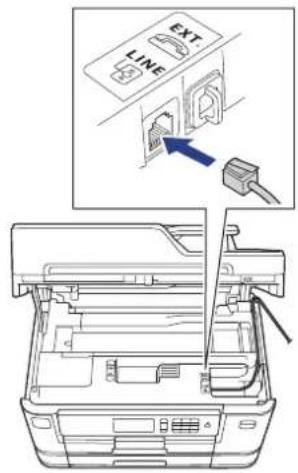

如果對於如何將本機器連接到 VoIP 系統有疑問,請聯絡您的 VoIP 供應商。
將本機器連接到 VoIP 系統後,檢查是否有撥號音。拿起外置電話的話筒,聆聽撥號音。如果沒有撥號音,請聯絡您的 VoIP 供應商。
如果您透過 VoIP 系統收發傳真時遇到問題,我們建議您將機器的數據機速度變更為 [基本 (VoIP)] 設定。

•VoIP (IP 語音) 是一種使用網際網路連接的電話系統,而非傳統電話線路。
- Brother 不建議使用 VoIP 線路。VoIP 的常規限制可能會導致傳真設備的部分功能無法正常使用。

相關資訊
- 電話服務與外置裝置
- 電話線路干擾/VoIP
▲主頁 > 傳真 > 電話服務與外置裝置 > 外置 TAD (電話答錄裝置)
外置 TAD (電話答錄裝置)
外置電話答錄裝置 (TAD) 可以連接至與機器相同的線路上。TAD 回應來電時,機器會「聆聽」傳真設備所發送的 CNG (傳真來電) 音頻。若聽到 CNG 音頻,機器會自動處理來電並接收傳真。若沒聽到 CNG 音頻,機器會讓 TAD 錄下話音訊息,液晶螢幕上會出現 [電話]。
外置答錄機必須在響鈴兩聲內回應 (建議設定為兩聲)。這是因為除非外置答錄機已回應來電,否則機器聽不到 CNG 音頻。送出機器發送的 CNG 音頻只會持續八到十秒。若外置答錄機的節費功能需要響鈴四聲才能啟用,則建議不要使用該功能。
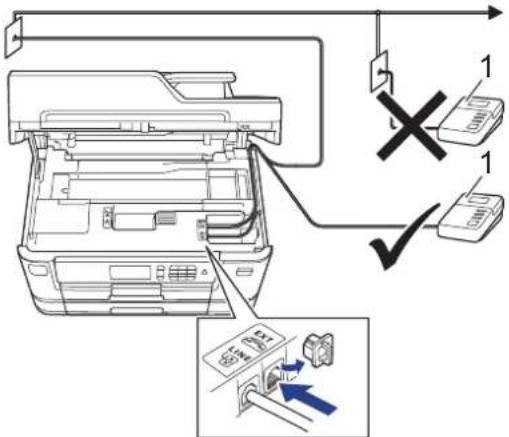
切勿在同一條電話線路上的其他地方連接答錄機。

若接收傳真有問題,請減少外置答錄機上的響鈴次數設定。

相關資訊
- 電話服務與外置裝置
- 連接外置答錄機
- 在外置答錄機上錄製外出留言訊息 (OGM)
- 多線路連接 (PABX)
- 電話和傳真問題
主頁 > 傳真 > 電話服務與外置裝置 > 外置 TAD (電話答錄裝置) > 連接外置答錄機
連接外置答錄機
- 將您的外置答錄機設定為一次或兩次響鈴。
機器的響鈴次數設定不適用。 - 在外置答錄機上錄製外出留言訊息。
3.設定答錄機以應答來電。 - 將機器的接收模式設為 [外置答錄機]。

相關資訊
- 外置 TAD (電話答錄裝置)
- 接收模式概述
- 選擇適當的接收模式
- 電話和傳真問題
▲主頁 > 傳真 > 電話服務與外置裝置 > 外置 TAD (電話答錄裝置) > 在外置答錄機上錄製外出留言訊息 (OGM)
在外置答錄機上錄製外出留言訊息 (OGM)
- 在訊息開頭錄製 5 秒空白。讓機器有時間聆聽傳真音頻。

建議在 OGM 開頭留下 5 秒空白,否則機器無法在吵雜的環境中聽到傳真音頻。OGM 開頭可以不要留下空白,但若機器在接收傳真時有問題,則您應重新錄製 OGM 並留下空白。
- 將訊息限定在 20 秒內。
- 在 20 秒訊息的結尾提供遠端啟動代碼,方便對方發送手動傳真。例如:「請在嗶聲後留言,或按 *51 和「啟動」發送傳真。」

相關資訊
- 外置 TAD (電話答錄裝置)
主頁 > 傳真 > 電話服務與外置裝置 > 外置 TAD (電話答錄裝置) > 多線路連接 (PABX)
多線路連接 (PABX)
大多數辦公室都使用中央電話交換系統。
Brother 建議您將所有 Brother 機器都連接到專用線路上。即使特定 PABX 可能相容特定型號的傳真設備,但我們不保證本裝置可以正常運作。
雖然將傳真設備連接到 PABX (專用自動交換分機) 的方法很簡單,Brother 仍然建議您聯絡為您安裝電話系統的公司,請他們為您連接傳真設備。
Brother 不建議使用 PABX 線路。PABX 的常規限制可能會導致傳真設備的部分功能無法正常使用。

相關資訊
- 外置 TAD (電話答錄裝置)
外置電話與分機電話
- 連接外置電話或分機電話
• 透過外置電話或分機電話操作 - 使用無繩外置電話
- 使用遠端代碼
主頁 > 傳真 > 電話服務與外置裝置 > 外置電話與分機電話 > 連接外置電話或分機電話
連接外置電話或分機電話
您可以單獨連接一台電話 (如下圖所示)。
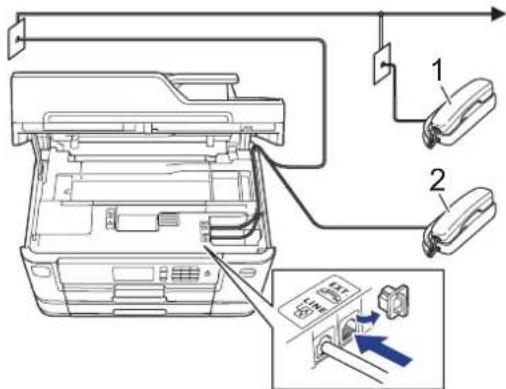
主頁 > 傳真 > 電話服務與外置裝置 > 外置電話與分機電話 > 透過外置電話或分機電話操作
透過外置電話或分機電話操作
如果您在分機或外置電話上應答傳真來電,您可以透過遠端傳真接收密碼使機器應答來電。當您按下遠端傳真接收密碼 *51,機器會開始接收傳真。
如果機器應答話音電話並發出偽/兩聲響鈴提示您接聽來電,可按遠端取消啟動碼 #51 在分機上應答來電。
如果您應答來電而線路上無人:
您可能正在接收手動傳真。
請按 *51,待聽到嘰嘰聲或液晶螢幕上顯示 [正在接收] 後再掛斷電話。

您也可以使用傳真偵測功能讓機器自動應答來電。

相關資訊
- 外置電話與分機電話
- 設定機器回應前的響鈴次數 (響鈴次數)
- 設定傳真偵測
- 設定遠端存取碼
- 設定 F/T 響鈴時間 (偽/雙響鈴)
▲主頁 > 傳真 > 電話服務與外置裝置 > 外置電話與分機電話 > 使用無繩外置電話
使用無繩外置電話
如果無繩電話的主機與本機器共用一條線路,您可以使用無繩話筒在響鈴期間應答來電。

相關資訊
- 外置電話與分機電話
主頁 > 傳真 > 電話服務與外置裝置 > 外置電話與分機電話 > 使用遠端代碼
使用遠端代碼
遠端傳真接收密碼
如果您使用分機或外置電話應答傳真來電,您可以按遠端傳真接收密碼 *51 使機器接收傳真。聽到嗶嗶聲後,請放回話筒。
若以外置電話回應傳真來電,可按啟動按鍵並選擇接收選項讓機器接收傳真。
遠端電話應答密碼
若收到話音電話,且機器處於 F/T 模式下,機器將在初始響鈴次數後開始發出 F/T 響鈴 (偽/兩聲響鈴)。若從分機電話接聽來電,可按 #51 關閉 F/T 響鈴 (務必在響鈴之間按此鍵)。
若機器回應話音電話,且響起偽/兩聲響鈴,按[接聽],可以從外置電話接聽來電。

相關資訊
- 外置電話與分機電話
- 變更遠端代碼
- 設定遠端存取碼
- 設定傳真偵測
主頁 > 傳真 > 電話服務與外置裝置 > 外置電話與分機電話 > 使用遠端代碼 > 變更遠端代碼
變更遠端代碼
預設遠端啟動代碼為 *51。預設遠端取消啟動碼為 #51。若遠端使用外置答錄機時總是斷線,請使用數字 0-9、*、# 變更三位數遠端代碼。
MFC-J2330DW
MFC-J2730DW
MFC-J2330DW
-
按 [設定] > [所有設定] > [傳真] > [設定接收] > [遠端代碼]。
-
執行下列其中一項操作:
-
若要變更遠端傳真接收密碼,按[傳真接收]。輸入新密碼,然後按[確定]。
- 若要變更遠端取消啟動碼,按[電話應答]。輸入新代碼,然後按[確定]。
- 如果您不想變更密碼,移至下一步驟。
-
按
MFC-J2730DW
-
按 [設定] > [所有設定] > [傳真] > [設定接收] > [遠端代碼]。
-
執行下列其中一項操作:
-
若要變更遠端傳真接收密碼,按[傳真接收]。輸入新密碼,然後按[確定]。
- 若要變更遠端取消啟動碼,按[電話應答]。輸入新代碼,然後按[確定]。
- 如果您不想變更密碼,移至下一步驟。
-
按
√ 相關資訊
- 使用遠端代碼
傳真報告
- 設定傳輸驗證報告的樣式
- 設定傳真日誌的間隔週期
- 列印報告
設定傳輸驗證報告的樣式
您可以使用傳輸驗證報告來證明您發送了傳真。此報告會列出接收方的名稱或傳真號碼、傳輸時間及日期、傳輸持續時間、發送頁數,並說明傳輸是否成功。
傳輸驗證報告有以下設定可用:
| 選項說明 | |
| [開]為您發送的每份傳真列印一份報告。 | |
| [開啟(+影像)]為您發送的每份傳真列印一份報告。報告上將列印傳真首頁的部分內容。 | |
| [僅錯誤]因傳輸錯誤而導致傳真發送失敗時列印報告。 | |
| [僅錯誤(+影像)]因傳輸錯誤而導致傳真發送失敗時列印報告。報告上將列印傳真首頁的部分內容。 | |
| [關]不列印報告。 | |
MFC-J2330DW
MFC-J2730DW
MFC-J2330DW
- 按 [設定] > [所有設定] > [傳真] > [報告設定] > [傳輸報告]。
- 按所需選項。
選擇 [開啟 (+影像)] 或 [僅錯誤 (+影像)] 時,如果實時發送設定為 [開],影像將不會出現在傳輸驗證報告上。發送彩色傳真時報告中不會列印影像。
- 按
如果傳輸成功,傳輸驗證報告上[確定]旁會出現[RESULT]。如果傳輸失敗,[ERROR]旁會出現[RESULT]。
MFC-J2730DW
- 按 [設定] > [所有設定] > [傳真] > [報告設定] > [傳輸報告]。
- 按所需選項。
選擇 [開啟 (+影像)] 或 [僅錯誤 (+影像)] 時,如果實時發送設定為 [開],影像將不會出現在傳輸驗證報告上。發送彩色傳真時報告中不會列印影像。
- 按
如果傳輸成功,傳輸驗證報告上[OK]旁會出現[RESULT]。如果傳輸失敗,[ERROR]旁會出現[RESULT]。
√ 相關資訊
• 傳真報告
設定傳真日誌的間隔週期
您可以設定機器按特定間隔 (每 50 份傳真,每 6、12 或 24 小時,每 2 或 7 天) 列印傳真日誌。
MFC-J2330DW
MFC-J2730DW
MFC-J2330DW
- 按 [設定] > [所有設定] > [傳真] > [報告設定] > [日誌週期]。
- 按 [日誌週期]。
- 按 ▲ 或 ▼ 選擇所需間隔。
•每6、12、24小時,每2或7天
機器將按選定間隔列印報告,然後清除日誌記憶體中的所有傳真工作。如果記憶體中儲存的工作在設定時間到達前已滿200個,機器將提前列印日誌並刪除記憶體中的所有傳真工作。如果您想在預設時間到達前額外列印一份報告,您可以列印報告而不刪除工作。
•每 50 份傳真
當儲存的傳真工作數量達到 50 個時,機器將列印日誌。
- 如果選擇了每 6、12、24 小時或者每 2 或 7 天,按 [時間],然後使用觸控式螢幕輸入時間。按 [確定]。
-
如果選擇了[每7天],按[日期]。按▲或▼顯示[每週一]、[每週二]、[每週三]、[每週四]、[每週五]、[每週六]或[每週日]選項,然後按七天倒數計時的第一天。
-
按
MFC-J2730DW
- 按 [設定] > [所有設定] > [傳真] > [報告設定] > [日誌週期]。
- 按 [日誌週期]。
3.向上或向下滑動手指,或點選▲或▼,以選擇所需間隔。
•每6、12、24小時,每2或7天
機器將按選定間隔列印報告,然後清除日誌記憶體中的所有傳真工作。如果記憶體中儲存的工作在設定時間到達前已滿200個,機器將提前列印日誌並刪除記憶體中的所有傳真工作。如果您想在預設時間到達前額外列印一份報告,您可以列印報告而不刪除工作。
·每 50 份傳真
當儲存的傳真工作數量達到 50 個時,機器將列印日誌。
- 如果選擇了每 6、12、24 小時或者每 2 或 7 天,按 [時間],然後使用觸控式螢幕輸入時間。按 [確定]。
-
如果選擇了[每7天],按[日期]。向上或向下滑動手指,或點選▲或▼顯示[每週一]、[每週二]、[每週三]、[每週四]、[每週五]、[每週六]或[每週日]選項,然後按七天倒數計時的第一天。
-
按
√ 相關資訊
- 傳真報告
- 設定機器自動關機
主頁 > 傳真 > PC-FAX
PC-FAX
- 適用於 Windows 的 PC-FAX
• PC-FAX (適用於 Mac)
主頁 > 傳真 > PC-FAX > 適用於 Windows 的 PC-FAX
適用於 Windows 的 PC-FAX
- PC-FAX 概述 (Windows)
- 使用 PC-FAX 發送傳真 (Windows)
- 在電腦上接收傳真 (Windows)
主頁 > 傳真 > PC-FAX > 適用於 Windows 的 PC-FAX > PC-FAX 概述 (Windows)
PC-FAX 概述 (Windows)
使用 Brother PC-FAX 軟體直接從電腦發送傳真可減少紙張消耗和節省時間。
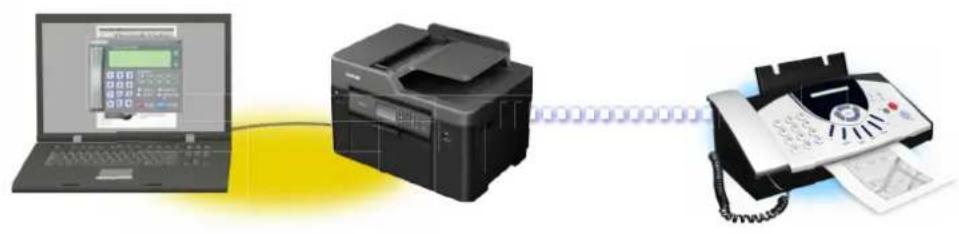
- 配置 PC-FAX (Windows)
- 配置 PC-Fax 通訊錄 (Windows)
主頁 > 傳真 > PC-FAX > 適用於 Windows 的 PC-FAX > PC-FAX 概述 (Windows) > 配置 PC-FAX (Windows)
配置 PC-FAX (Windows)
使用 PC-FAX 發送傳真前,在 PC-FAX 設定對話方塊的各標籤中個人化發送選項。
- 執行下列其中一項操作:
- Windows Vista 和 Windows 7
按一下 (開始) > 所有程式 > Brother > Brother Utilities。
按一下下拉式選單並選擇您的型號名稱 (如果尚未選擇)。按一下左側導覽列中的 PC-FAX,再按一下設定傳送。
- Windows 8 和 Windows 10
啟動 (Brother Utilities),再按一下下拉式選單並選擇您的型號名稱 (如果尚未選擇)。按一下左側導覽列中的 PC-FAX,再按一下設定傳送。
PC-FAX 設定對話方塊將會顯示。
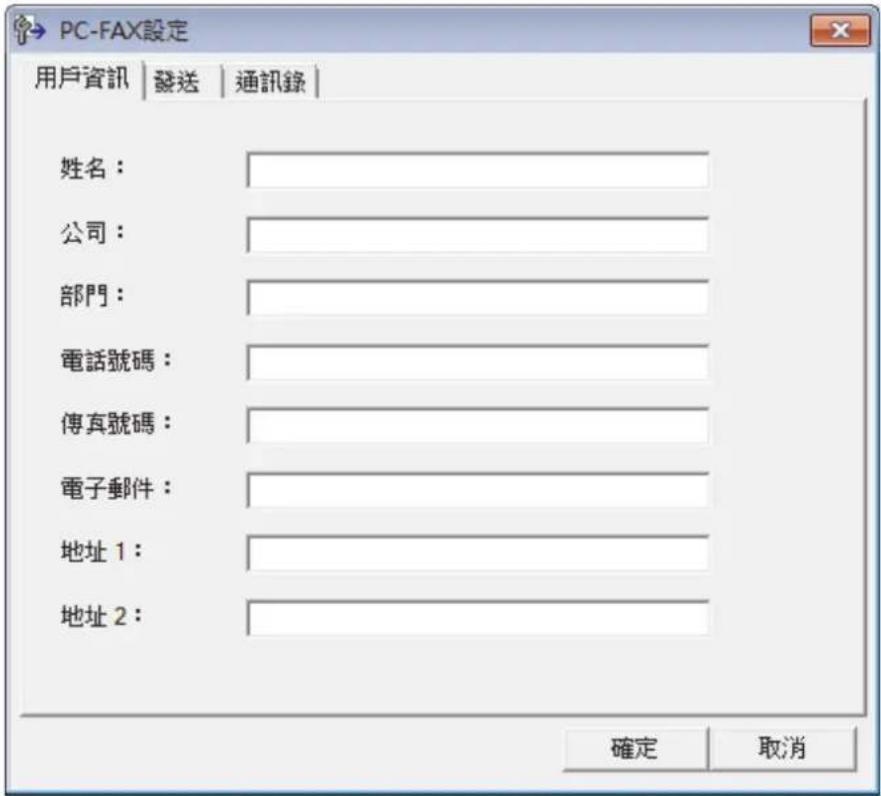
- 執行下列其中一項操作:
- 按一下用戶資訊標籤,然後在欄位中輸入使用者資訊。

各 Microsoft 帳戶可擁有各自的自訂用戶資訊螢幕,以自訂傳真標題和封頁。
- 按一下發送標籤,然後在外線存取欄位中輸入用於存取外線的號碼 (如有需要)。勾選包括標題核取方塊以包含標題資訊。
-
按一下通訊錄標籤,再從選擇通訊錄下拉式選單選擇您想用於 PC-FAX 的通訊錄。
-
按一下確定。

相關資訊
• PC-FAX 概述 (Windows)
主頁 > 傳真 > PC-FAX > 適用於 Windows 的 PC-FAX > PC-FAX 概述 (Windows) > 配置 PC-Fax 通訊錄 (Windows)
配置 PC-Fax 通訊錄 (Windows)
新增、編輯和刪除成員和群組以個人化您的 Brother 通訊錄。
- 新增 PC-FAX 通訊錄成員 (Windows)
• 建立 PC-FAX 通訊錄群組 (Windows)
• 編輯 PC-FAX 通訊錄成員或群組資訊 (Windows) - 刪除 PC-FAX 通訊錄成員或群組 (Windows)
- 匯出 PC-FAX 通訊錄 (Windows)
- 匯入資訊到 PC-FAX 通訊錄 (Windows)
主頁 > 傳真 > PC-FAX > 適用於 Windows 的 PC-FAX > PC-FAX 概述 (Windows) > 配置 PC-Fax 通訊錄 (Windows) > 新增 PC-FAX 通訊錄成員 (Windows)
新增 PC-FAX 通訊錄成員 (Windows)
如果您想使用 Brother PC-Fax 軟體發送傳真,請將新成員及其傳真資訊新增到 PC-Fax 通訊錄中。
- 執行下列其中一項操作:
- Windows Vista 和 Windows 7
按一下 (開始) > 所有程式 > Brother > Brother Utilities。
按一下下拉式選單並選擇您的型號名稱 (如果尚未選擇)。按一下左側導覽列中的 PC-FAX,再按一下通訊錄 (傳送)。
- Windows 8 和 Windows 10
啟動 (Brother Utilities),再按一下下拉式選單並選擇您的型號名稱 (如果尚未選擇)。按一下左側導覽列中的 PC-FAX,再按一下通訊錄 (傳送)。
通訊錄對話方塊將會顯示。
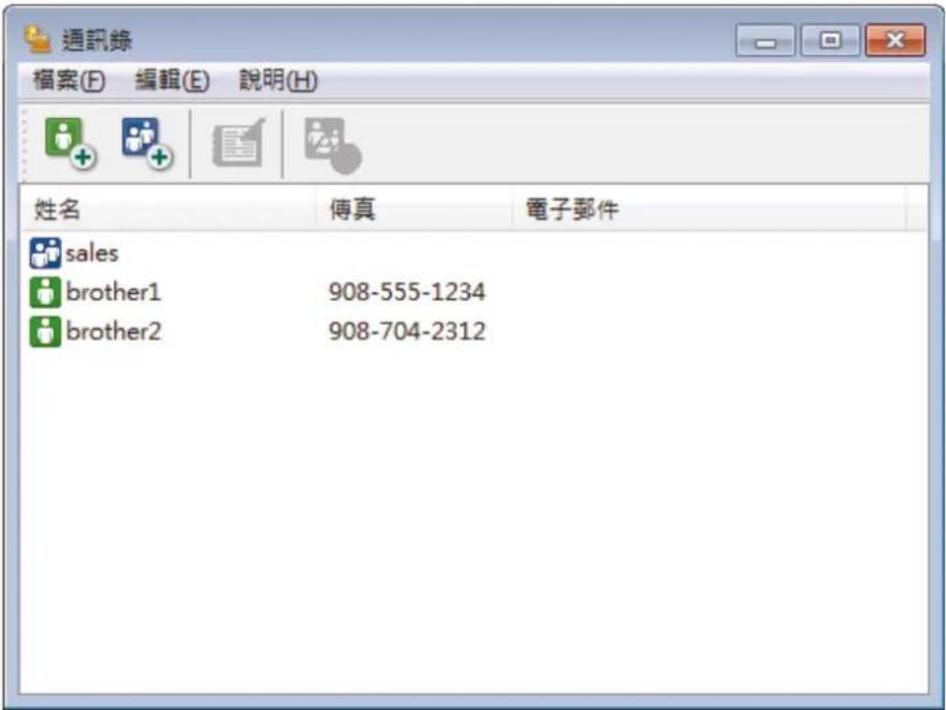
- 按一下

通訊錄成員設定對話方塊將會顯示。
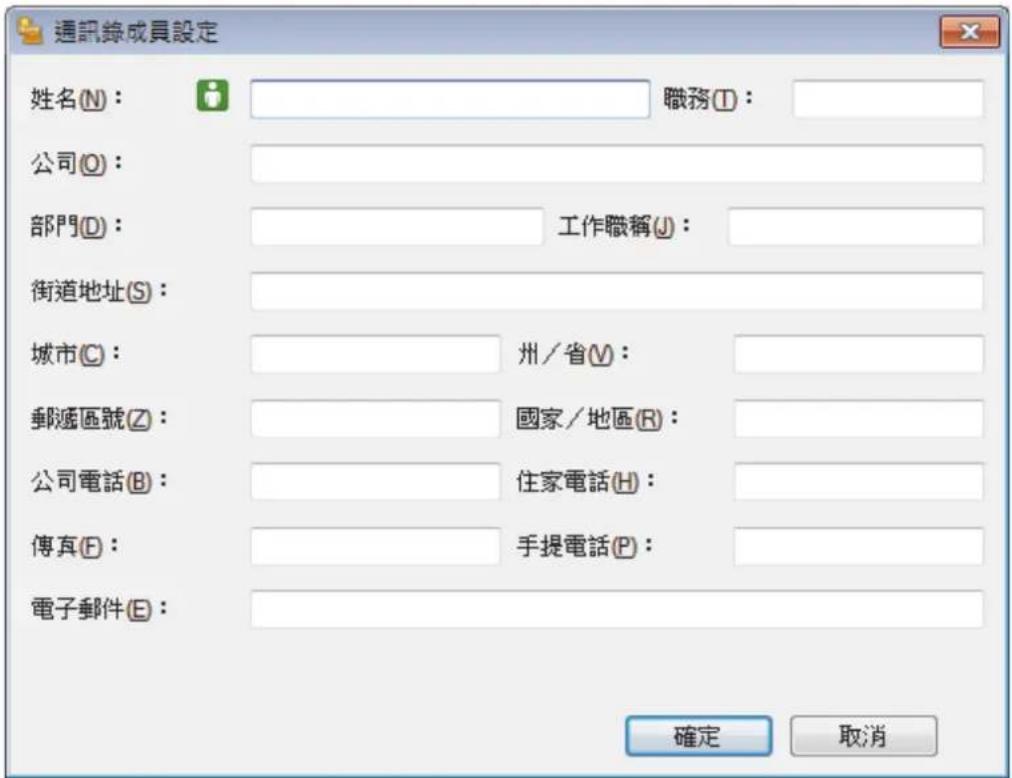
- 在相應的欄位中輸入成員資訊。僅姓名欄位為必填欄位。
- 按一下確定。

相關資訊
- 配置 PC-Fax 通訊錄 (Windows)
主頁 > 傳真 > PC-FAX > 適用於 Windows 的 PC-FAX > PC-FAX 概述 (Windows) > 配置 PC-Fax 通訊錄 (Windows) > 建立 PC-FAX 通訊錄群組 (Windows)
建立 PC-FAX 通訊錄群組 (Windows)
建立一個群組,以便同時向多個接收方多址發送相同的 PC-FAX。
- 執行下列其中一項操作:
- Windows Vista 和 Windows 7
按一下 (開始) > 所有程式 > Brother > Brother Utilities。
按一下下拉式選單並選擇您的型號名稱 (如果尚未選擇)。按一下左側導覽列中的 PC-FAX,再按一下通訊錄 (傳送)。
- Windows 8 和 Windows 10
啟動 (Brother Utilities),再按一下下拉式選單並選擇您的型號名稱 (如果尚未選擇)。按一下左側導覽列中的 PC-FAX,再按一下通訊錄 (傳送)。
通訊錄對話方塊將會顯示。
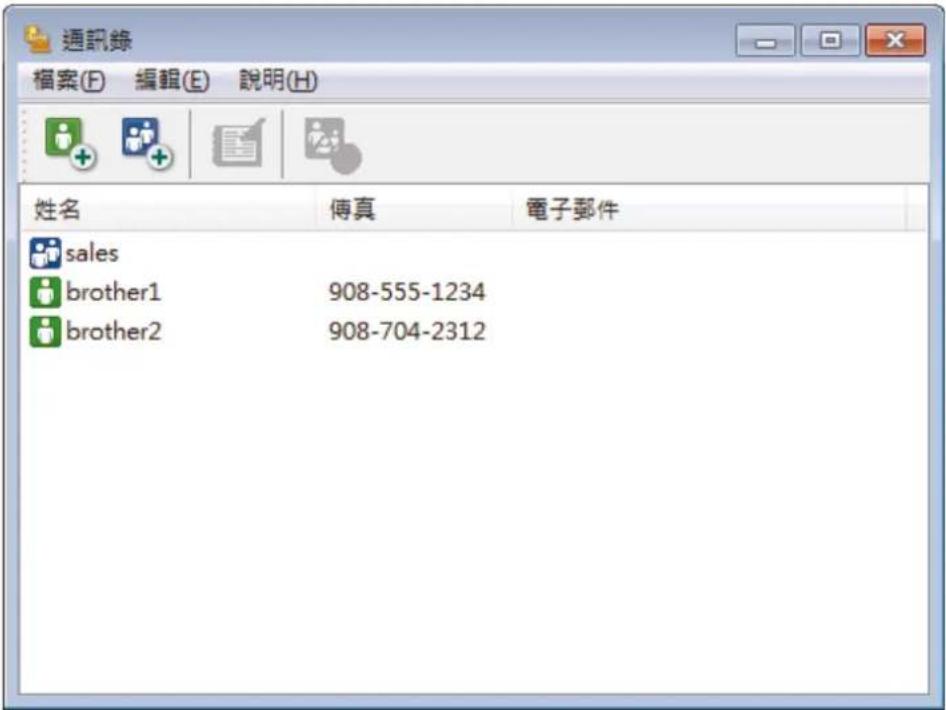
- 按一下

通訊錄群組設定對話方塊將會顯示。
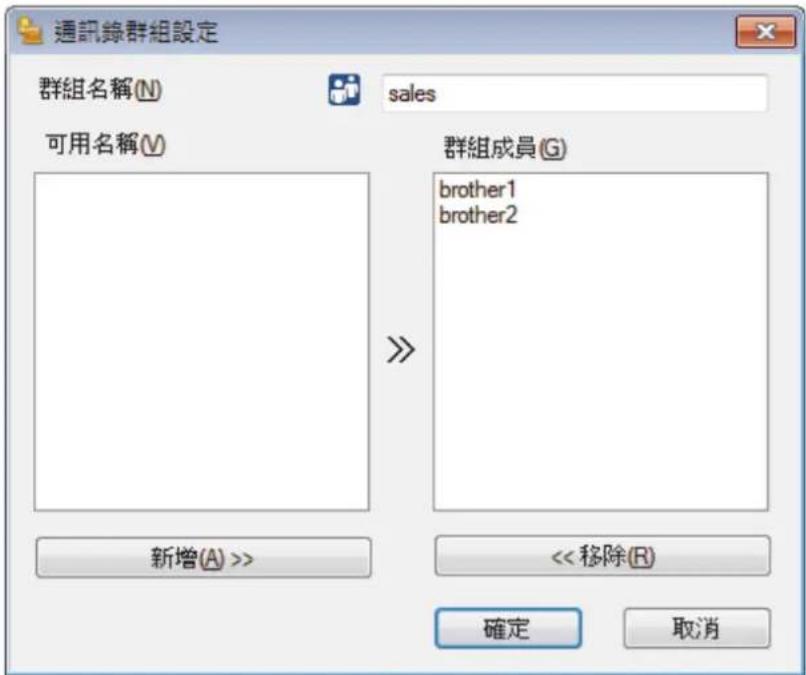
- 在群組名稱欄位中輸入新增群組的名稱。
- 在可用名稱欄位中,選擇您想包含到此群組中的各名稱,然後按一下新增 >>。
群組成員方塊中將會顯示新增到群組的成員。
- 完成後,按一下確定。

每個群組最多可包含 50 位成員。

相關資訊
- 配置 PC-Fax 通訊錄 (Windows)
主頁 > 傳真 > PC-FAX > 適用於 Windows 的 PC-FAX > PC-FAX 概述 (Windows) > 配置 PC-Fax 通訊錄 (Windows) > 編輯 PC-FAX 通訊錄成員或群組資訊 (Windows)
編輯 PC-FAX 通訊錄成員或群組資訊 (Windows)
- 執行下列其中一項操作:
- Windows Vista 和 Windows 7
按一下 (開始) > 所有程式 > Brother > Brother Utilities。
按一下下拉式選單並選擇您的型號名稱 (如果尚未選擇)。按一下左側導覽列中的 PC-FAX,再按一下通訊錄 (傳送)。
- Windows 8 和 Windows 10
啟動 (Brother Utilities),再按一下下拉式選單並選擇您的型號名稱 (如果尚未選擇)。按一下左側導覽列中的 PC-FAX,再按一下通訊錄 (傳送)。
通訊錄對話方塊將會顯示。
- 選擇您想編輯的成員或群組。
- 按一下 (內容)。
- 變更成員或群組資訊。
- 按一下確定。

相關資訊
- 配置 PC-Fax 通訊錄 (Windows)
主頁 > 傳真 > PC-FAX > 適用於 Windows 的 PC-FAX > PC-FAX 概述 (Windows) > 配置 PC-Fax 通訊錄 (Windows) > 刪除 PC-FAX 通訊錄成員或群組 (Windows)
刪除 PC-FAX 通訊錄成員或群組 (Windows)
- 執行下列其中一項操作:
- Windows Vista 和 Windows 7
按一下 (開始) > 所有程式 > Brother > Brother Utilities。
按一下下拉式選單並選擇您的型號名稱 (如果尚未選擇)。按一下左側導覽列中的 PC-FAX,再按一下通訊錄 (傳送)。
- Windows 8 和 Windows 10
啟動 (Brother Utilities),再按一下下拉式選單並選擇您的型號名稱 (如果尚未選擇)。按一下左側導覽列中的 PC-FAX,再按一下通訊錄 (傳送)。
通訊錄對話方塊將會顯示。
-
選擇您想刪除的成員或群組。
-
按一下 (删除)。
-
出現確認對話方塊時,按一下確定。

相關資訊
- 配置 PC-Fax 通訊錄 (Windows)
主頁 > 傳真 > PC-FAX > 適用於 Windows 的 PC-FAX > PC-FAX 概述 (Windows) > 配置 PC-Fax 通訊錄 (Windows) > 匯出 PC-FAX 通訊錄 (Windows)
匯出 PC-FAX 通訊錄 (Windows)
您可以將通訊錄匯出為 ASCII 文字檔案 (*.csv)、vCard (電子名片) 或遙控設定撥號資料,並將其儲存到您的電腦中。
·匯出通訊錄資料時,無法匯出群組設定。
- 執行下列其中一項操作:
- Windows Vista 和 Windows 7
按一下 (開始) > 所有程式 > Brother > Brother Utilities。
按一下下拉式選單並選擇您的型號名稱 (如果尚未選擇)。按一下左側導覽列中的 PC-FAX,再按一下通訊錄 (傳送)。
- Windows 8 和 Windows 10
啟動 (Brother Utilities),再按一下下拉式選單並選擇您的型號名稱 (如果尚未選擇)。按一下左側導覽列中的 PC-FAX,再按一下通訊錄 (傳送)。
通訊錄對話方塊將會顯示。
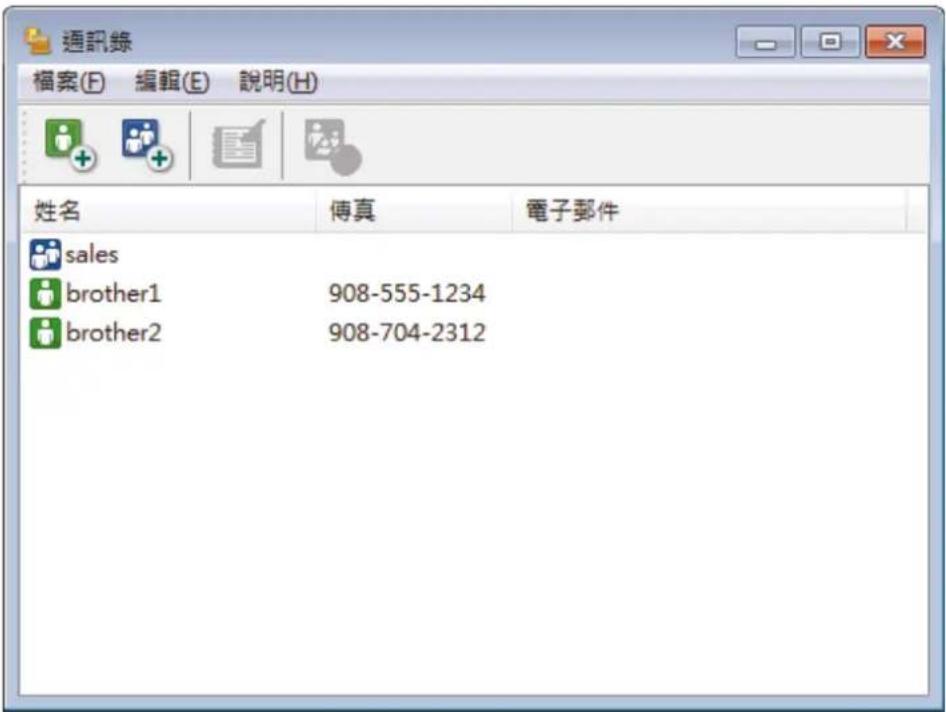
- 按一下檔案選單,然後選擇匯出。
3.選擇以下選項之一:
·文字
選擇項目對話方塊將會顯示。轉到步驟4。
•vCard
選擇此選項前,必須選擇您想從通訊錄中匯出的成員。
瀏覽至您想用於儲存 vCard 的資料夾,在檔案名稱欄位中輸入 vCard 名稱,然後按一下存檔。
·遙控設定撥號資料
瀏覽至您想用於儲存資料的資料夾,在檔案名稱欄位中輸入檔案名稱,然後按一下存檔。
- 在可用項目欄位中,選擇您想匯出的資料,然後按一下新增 >>。
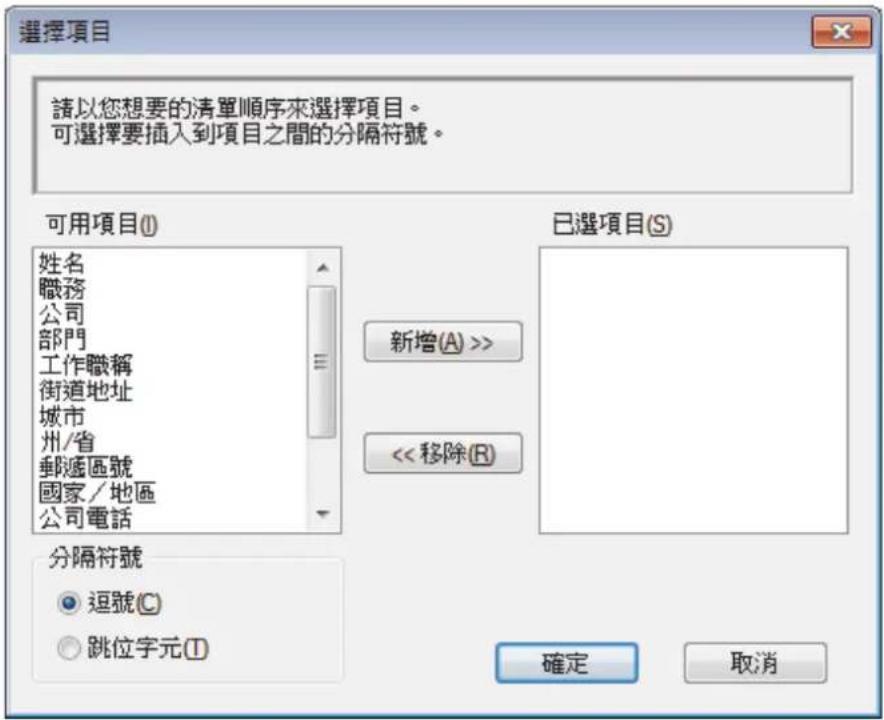

請按照您需要的排列順序選擇並新增項目。
- 如果您想匯出到 ASCII 檔案,在分隔符號部分下,選擇跳位字元或逗號選項來分隔資料欄位。
- 按一下確定。
- 瀏覽至電腦上您想用於儲存資料的資料夾,輸入檔案名稱,然後按一下存檔。

相關資訊
- 配置 PC-Fax 通訊錄 (Windows)
主頁 > 傳真 > PC-FAX > 適用於 Windows 的 PC-FAX > PC-FAX 概述 (Windows) > 配置 PC-Fax 通訊錄 (Windows) > 匯入資訊到 PC-FAX 通訊錄 (Windows)
匯入資訊到 PC-FAX 通訊錄 (Windows)
您可以將 ASCII 文字檔案 (*.csv)、vCards (電子名片) 或遙控設定撥號資料匯入到通訊錄中。
- 執行下列其中一項操作:
- Windows Vista 和 Windows 7
按一下 (開始) > 所有程式 > Brother > Brother Utilities。
按一下下拉式選單並選擇您的型號名稱 (如果尚未選擇)。按一下左側導覽列中的 PC-FAX,再按一下通訊錄 (傳送)。
- Windows 8 和 Windows 10
啟動 (Brother Utilities),再按一下下拉式選單並選擇您的型號名稱 (如果尚未選擇)。按一下左側導覽列中的 PC-FAX,再按一下通訊錄 (傳送)。
通訊錄對話方塊將會顯示。
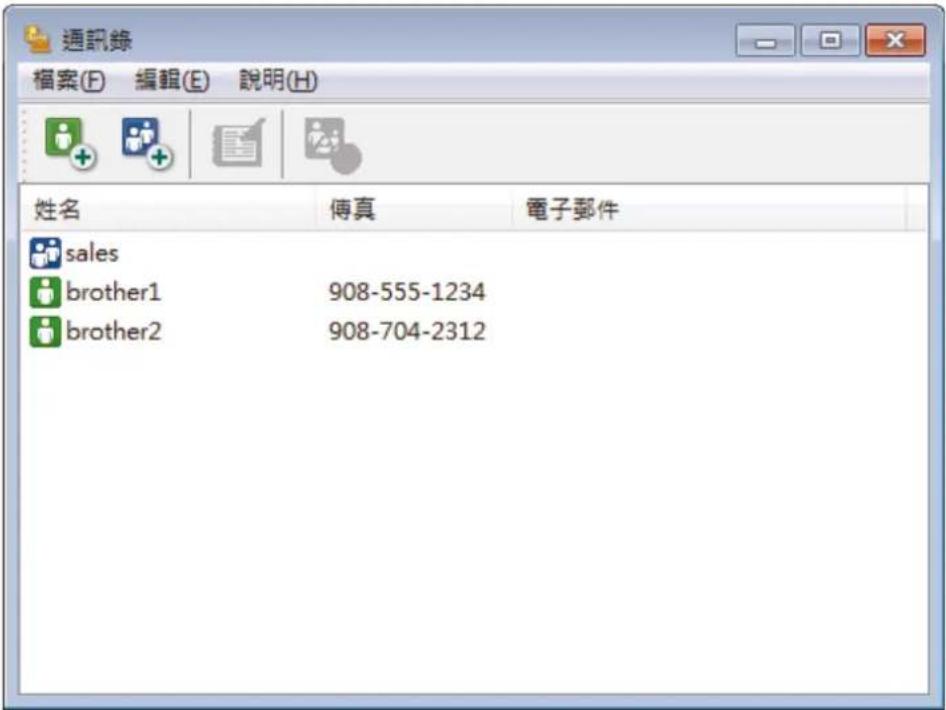
- 按一下檔案選單,然後選擇匯入。
3.選擇以下選項之一:
·文字
選擇項目對話方塊將會顯示。轉到步驟4。
-vCard
轉到步驟7。
·遙控設定撥號資料
轉到步驟7。
- 在可用項目欄位中,選擇您想匯入的資料,然後按一下新增 >>。
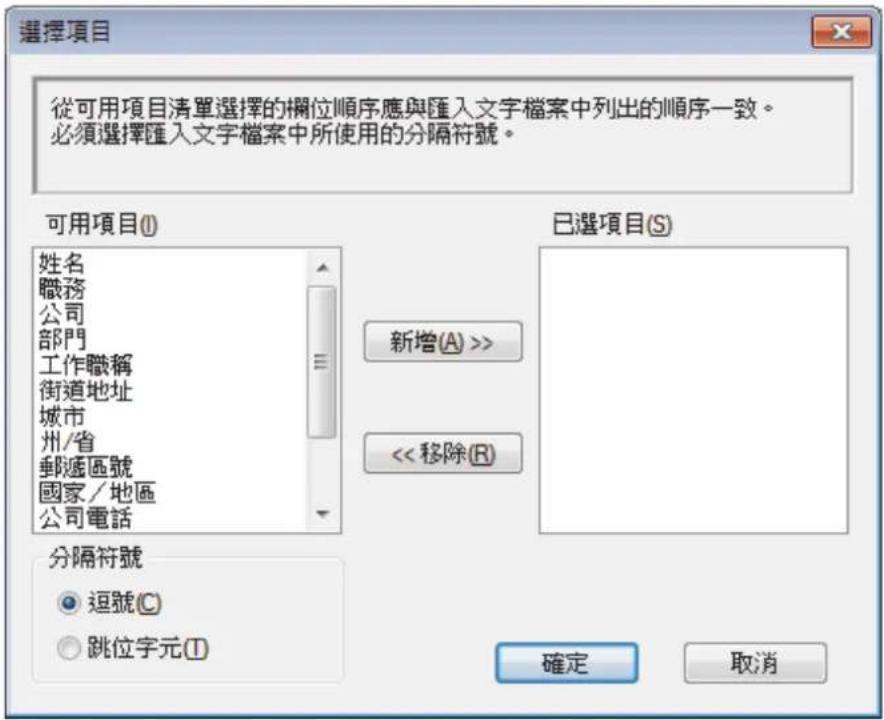

從可用項目清單選擇和新增的欄位順序必須與匯入文字檔案中列出的順序一致。
- 如果您想匯入 ASCII 檔案,在分隔符號部分下,選擇跳位字元或逗號選項來分隔資料欄位。
- 按一下確定。
7.瀏覽至您想匯入的資料所在的資料夾,輸入檔案名稱,然後按一下開啟舊檔。
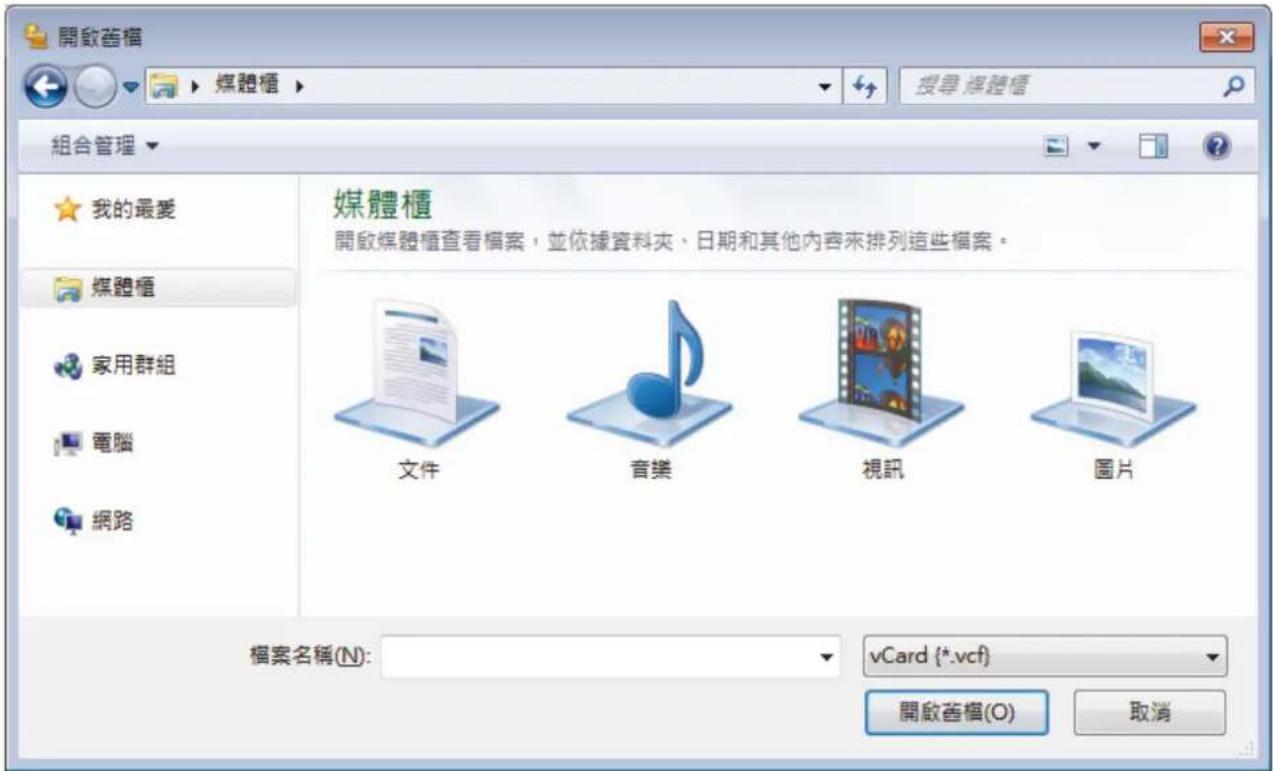

相關資訊
- 配置 PC-Fax 通訊錄 (Windows)
主頁 > 傳真 > PC-FAX > 適用於 Windows 的 PC-FAX > 使用 PC-FAX 發送傳真 (Windows)
使用 PC-FAX 發送傳真 (Windows)
PC-FAX 僅支援黑白傳真。即使原始資料為彩色且接收傳真設備支援彩色傳真,也將發送黑白傳真。
- 在您電腦上的任何應用程式中建立一個檔案。
- 在應用程式中選擇列印指令。
- 選擇 Brother PC-FAX 作為印表機,然後完成列印操作。
Brother PC-FAX 對話方塊將會顯示。
![Brother PC-FAX 通訊錄 撥號限制 新增傳送位址 新增封面頁 brother1 [ 908-555-1234 ] brother2 [ 908-704-2312 ] 2/50 全部清除 重燈 1 2 3 4 5 6 暫停 7 8 9 * 0 # 取消 開始](/content/2026/05/1011095/images/7b8290cc6d3eace281f039ed4547ebfc6b66d0cde7bb019f034e64c0f3863fd3.jpg)
- 使用以下方法輸入傳真號碼:
- 按一下撥號鍵盤上的數字輸入號碼,然後按一下新增傳送位址。

如果您勾選了撥號限制核取方塊,將會顯示確認對話方塊,要求您使用鍵盤重新輸入傳真號碼。此功能可防止傳送到錯誤的目標地址。
- 按一下通訊錄按鈕,然後從通訊錄中選擇成員或群組。

若出現錯誤,請按一下全部清除按鈕刪除所有輸入。
-
若要包含封頁,請勾選新增封面頁核取方塊。您也可以透過按一下建立或編輯封頁。
-
按一下開始發送傳真。

- 若要取消傳真,請按一下取消。
- 若要重撥號碼,請按一下重撥顯示最後五個傳真號碼,從中選擇一個號碼,再按一下開始。

相關資訊
- 適用於 Windows 的 PC-FAX
主頁 > 傳真 > PC-FAX > 適用於 Windows 的 PC-FAX > 在電腦上接收傳真 (Windows)
在電腦上接收傳真 (Windows)
使用 Brother PC-FAX 軟體在您的電腦上接收並檢視傳真,然後僅列印所需傳真。
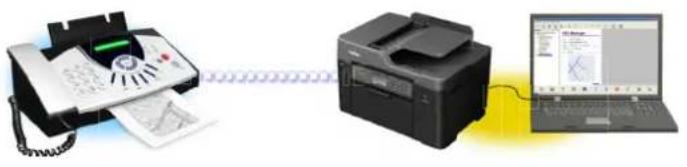
- 使用 PC-FAX 接收程式接收傳真 (Windows)
主頁 > 傳真 > PC-FAX > 適用於 Windows 的 PC-FAX > 在電腦上接收傳真 (Windows) > 使用 PC-FAX 接收程式接收傳真 (Windows)
使用 PC-FAX 接收程式接收傳真 (Windows)
Brother PC-FAX 接收軟體讓您可在電腦上檢視並儲存傳真。此軟體在安裝 Brother 軟體和驅動程式時已自動安裝,可在本地機器或網路機器上執行。
- PC-FAX 接收僅支援黑白傳真。當您接收到彩色傳真時,您的機器會列印該彩色傳真,但不會將其發送到您的電腦。
即使您關閉了電腦,機器仍會繼續接收傳真,並儲存在 Brother 機器的記憶體中。機器的液晶螢幕上會顯示儲存的已接收傳真的數量。啟動此應用程式時,軟體立即將所有已接收傳真傳輸到您的電腦。如果您想讓機器在傳真發送到電腦前或電腦關閉前列印一份傳真副本,可啟用備份列印選項。您可在 Brother 機器上設置備份列印設定。

相關資訊
- 在電腦上接收傳真 (Windows)
- 在您的電腦上執行 Brother PC-FAX 接收 (Windows)
- 檢視接收的 PC-FAX 訊息 (Windows)
- 使用 PC-Fax 接收將接收到的傳真傳送到電腦 (僅限 Windows)
主頁 > 傳真 > PC-FAX > 適用於 Windows 的 PC-FAX > 在電腦上接收傳真 (Windows) > 使用 PC-FAX 接收程式接收傳真 (Windows) > 在您的電腦上執行 Brother PC-FAX 接收 (Windows)
在您的電腦上執行 Brother PC-FAX 接收 (Windows)

我們建議勾選電腦啟動時啟動 PC-FAX Receive 核取方塊,以便此軟體能夠在電腦啟動後自動執行並傳送所有傳真。
- 執行下列其中一項操作:
- Windows Vista 和 Windows 7
按一下 (開始) > 所有程式 > Brother > Brother Utilities。
按一下下拉式選單並選擇您的型號名稱 (如果尚未選擇)。按一下左側導覽列中的 PC-FAX,再按一下接收。 •Windows 8 和 Windows 10
啟動 (Brother Utilities),再按一下下拉式選單並選擇您的型號名稱 (如果尚未選擇)。按一下左側導覽列中的 PC-FAX,再按一下接收。
- 確認訊息,然後按一下是。
將顯示 PC-FAX Receive (PC-FAX 接收) 視窗。電腦工作欄中將會顯示 (接收 PC-FAX) 圖示。

相關資訊
- 使用 PC-FAX 接收程式接收傳真 (Windows)
- 設定電腦進行 PC-FAX 接收 (Windows)
- 將 Brother 機器添加至 PC-FAX 接收 (Windows)
主頁 > 傳真 > PC-FAX > 適用於 Windows 的 PC-FAX > 在電腦上接收傳真 (Windows) > 使用 PC-FAX 接收程式接收傳真 (Windows) > 在您的電腦上執行 Brother PC-FAX 接收 (Windows) > 設定電腦進行 PC-FAX 接收 (Windows)
設定電腦進行 PC-FAX 接收 (Windows)
- 按兩下電腦工作欄中的(接收 PC-FAX)圖示。
將顯示 PC-FAX Receive (PC-FAX 接收) 視窗。
-
按一下設定。
-
視乎需要,設置以下選項:
喜好設定
設置為在啟動 Windows 時自動啟動 PC-FAX 接收。
儲存
設置用於儲存 PC-FAX 檔案的路徑並選擇接收文件的格式。
上傳至
設置 SharePoint 伺服器的路徑,並選擇選項進行自動或手動上傳(僅適用於管理員)。
装置
選擇您想用於接收 PC-FAX 的 Brother 機器。
鎖定 (僅適用於管理員)
限制不具有管理員權限的使用者設置上述設定選項。
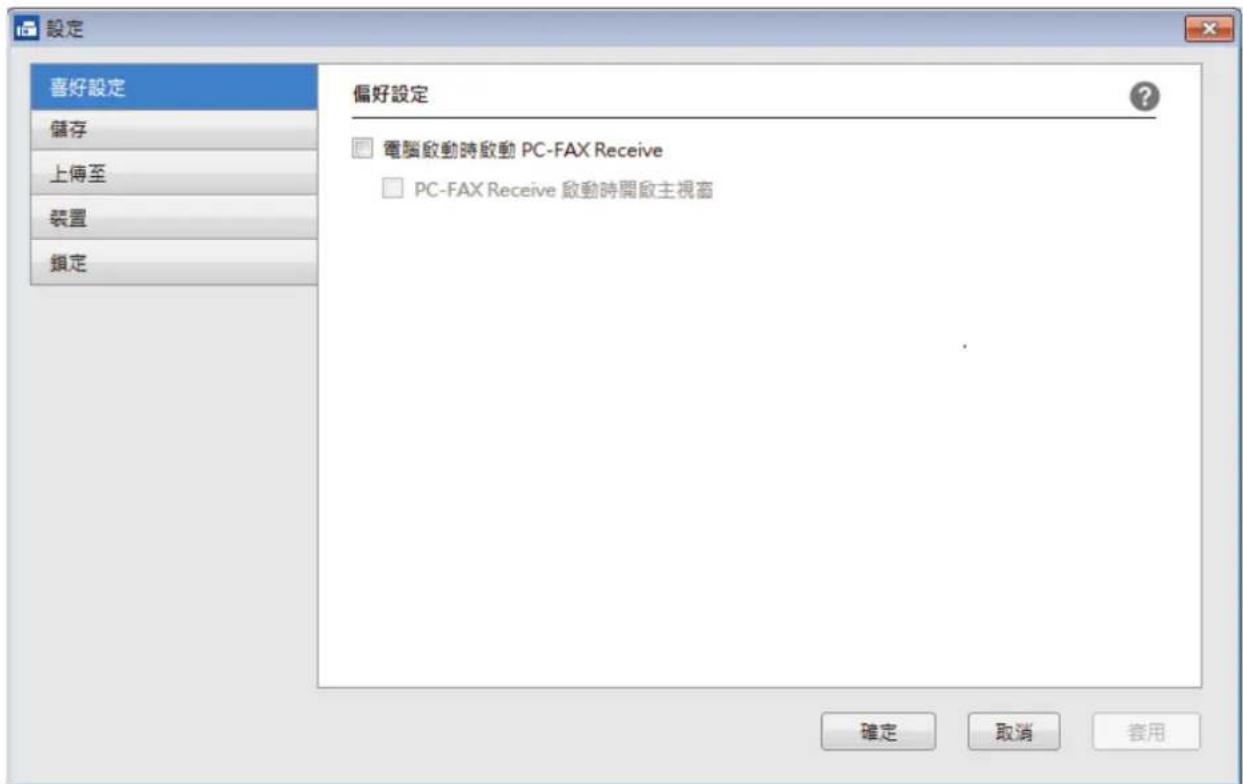
- 按一下確定。

相關資訊
- 在您的電腦上執行 Brother PC-FAX 接收 (Windows)
主頁 > 傳真 > PC-FAX > 適用於 Windows 的 PC-FAX > 在電腦上接收傳真 (Windows) > 使用 PC-FAX 接收程式接收傳真 (Windows) > 在您的電腦上執行 Brother PC-FAX 接收 (Windows) > 將 Brother 機器添加至 PC-FAX 接收 (Windows)
將 Brother 機器添加至 PC-FAX 接收 (Windows)
- 如果您安裝本機器時已按照針對網路使用者的提示進行了配置,則無需再對本機器進行網路配置。
- 按兩下電腦工作欄中的(接收 PC-FAX)圖示。
將顯示 PC-FAX Receive (PC-FAX 接收) 視窗。
-
按一下設定。
-
按一下装置 > 新增。
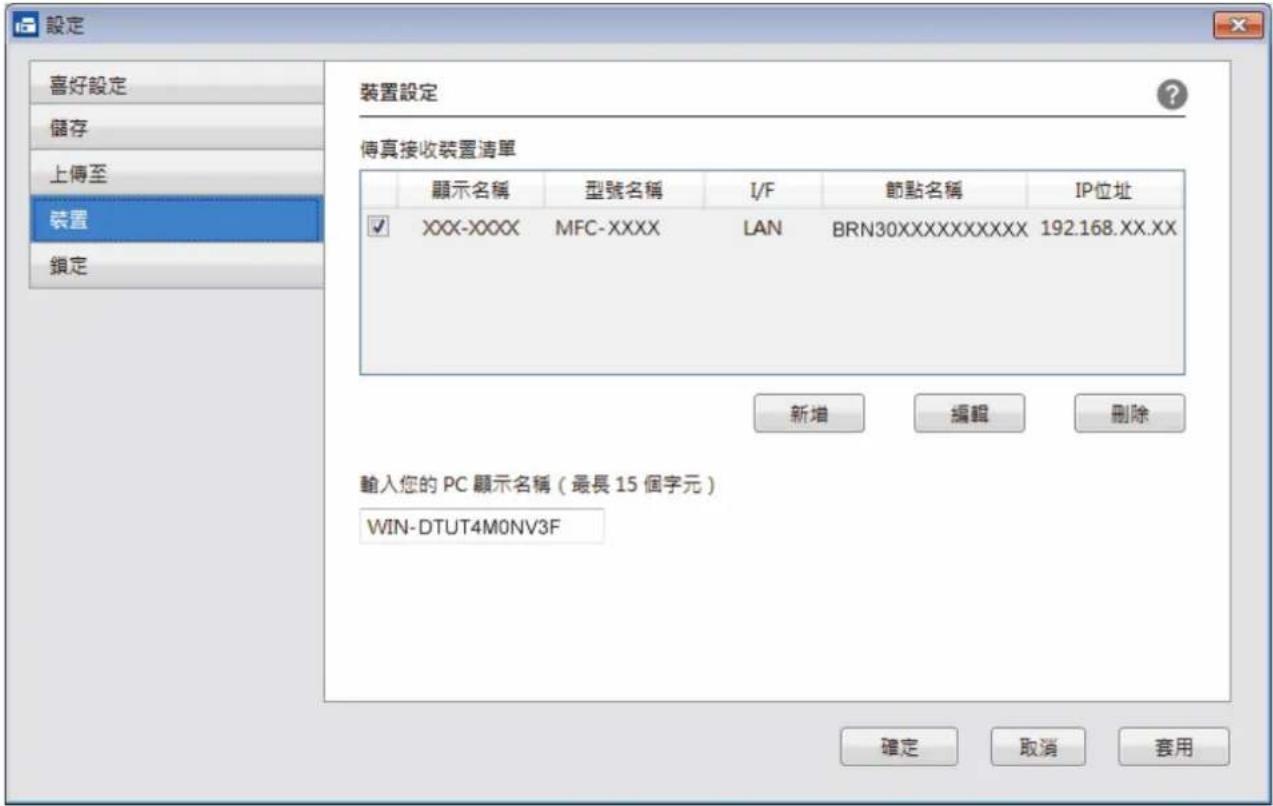
- 選擇適用的連接方式。
從以下的自動搜尋結果中選擇您的機器。
將顯示已連接的 Brother 機器。從清單中選擇裝置。按一下確定。
依 IP 位址指定您的機器
在 IP 位址欄位中輸入機器的 IP 位址,然後按一下確定。
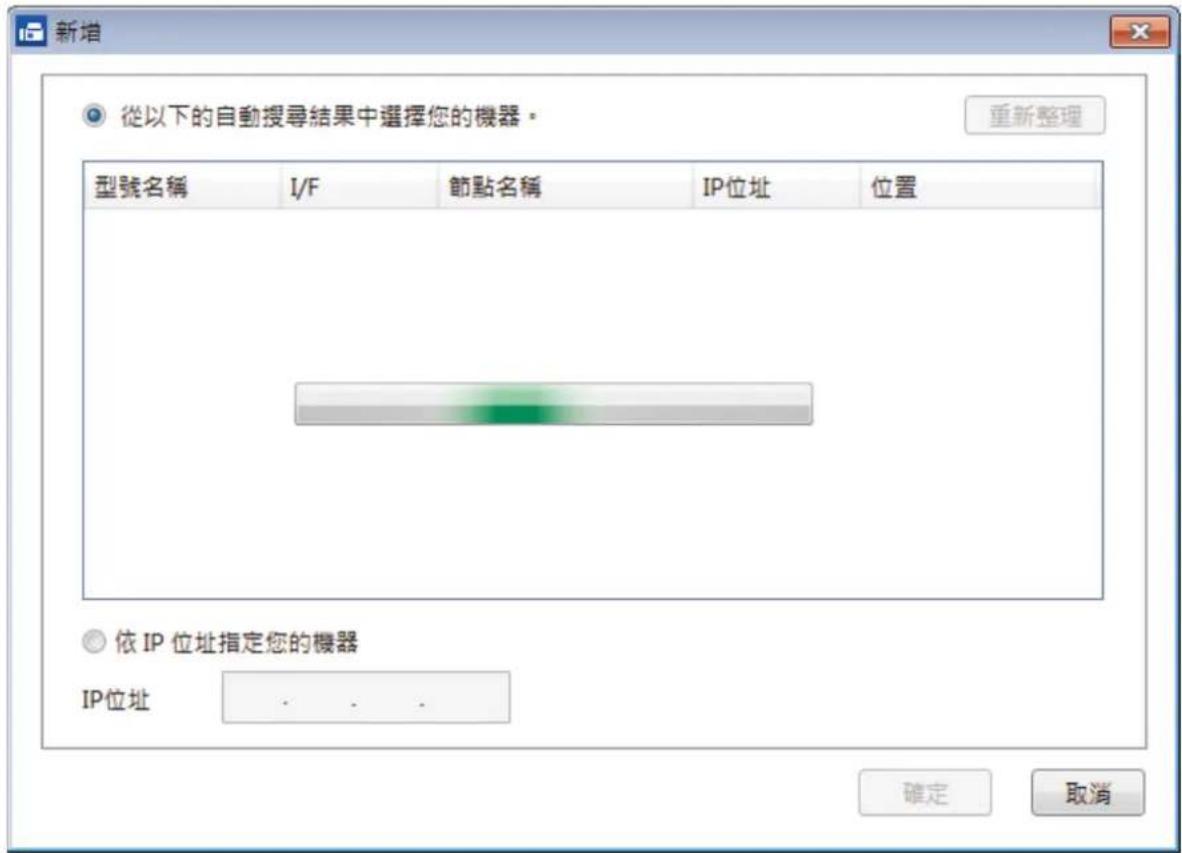
- 若要變更將顯示在機器液晶螢幕上的電腦名稱,請在輸入您的 PC 顯示名稱(最長 15 個字元)欄位中輸入新名稱。
- 按一下確定。

相關資訊
- 在您的電腦上執行 Brother PC-FAX 接收 (Windows)
主頁 > 傳真 > PC-FAX > 適用於 Windows 的 PC-FAX > 在電腦上接收傳真 (Windows) > 使用 PC-FAX 接收程式接收傳真 (Windows) > 檢視接收的 PC-FAX 訊息 (Windows)
檢視接收的 PC-FAX 訊息 (Windows)
接收狀態
| 圖示 指示的狀態 | |
 | 待機模式:無未閱讀訊息 |
 | 正在接收訊息 |
 | 已接收訊息未閱讀訊息 |
- 按兩下電腦工作欄中的(接收 PC-FAX)圖示。
將顯示 PC-FAX Receive (PC-FAX 接收) 視窗。
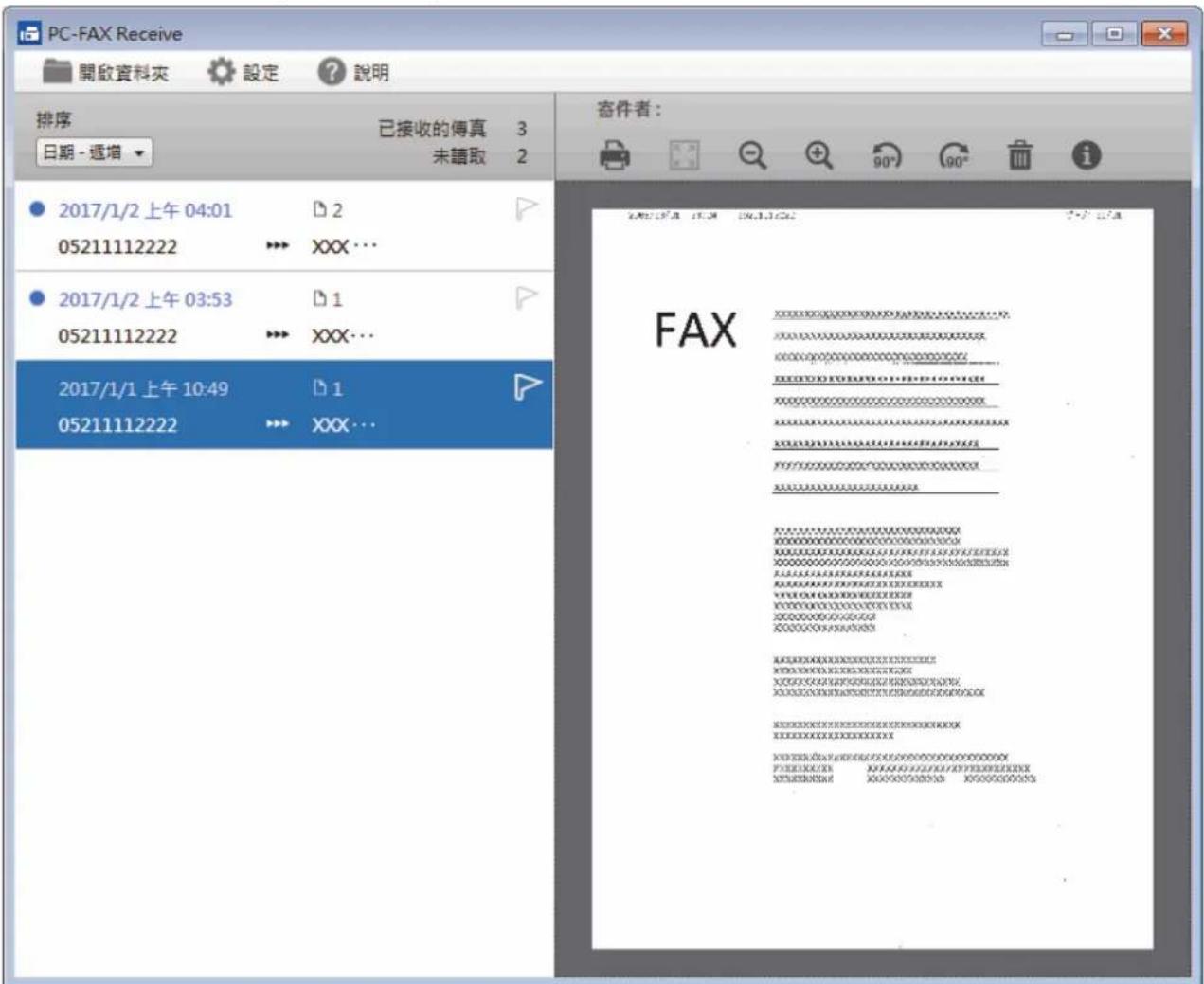
-
按一下清單中的任何傳真即可檢視該傳真。
-
完成後,按一下視窗右上角的關閉視窗。

即使關閉視窗後,PC-FAX 接收仍為啟用狀態且(接收 PC-FAX)圖示仍顯示在電腦工作欄中。若要關閉 PC-FAX 接收,按一下電腦工作欄中的圖示,再按一下關閉。

相關資訊
- 使用 PC-FAX 接收程式接收傳真 (Windows)
▲主頁 > 傳真 > PC-FAX > PC-FAX (適用於 Mac)
PC-FAX (適用於 Mac)
使用 Brother PC-FAX 軟體直接從 Mac 發送而不列印傳真。此功能可減少紙張消耗並節省時間。
• 從應用程式發送傳真 (Mac)
主頁 > 傳真 > PC-FAX > PC-FAX (適用於 Mac) > 從應用程式發送傳真 (Mac)
從應用程式發送傳真 (Mac)
PC-FAX 僅支援黑白傳真。即使原始資料為彩色且接收傳真設備支援彩色傳真,也將發送黑白傳真。
- 在 Mac 應用程式中建立一個文件。
2.從應用程式(如Apple TextEdit),按一下檔案選單,然後選擇列印。 - 按一下應用程式彈出式選單,再選擇發送傳真選項。
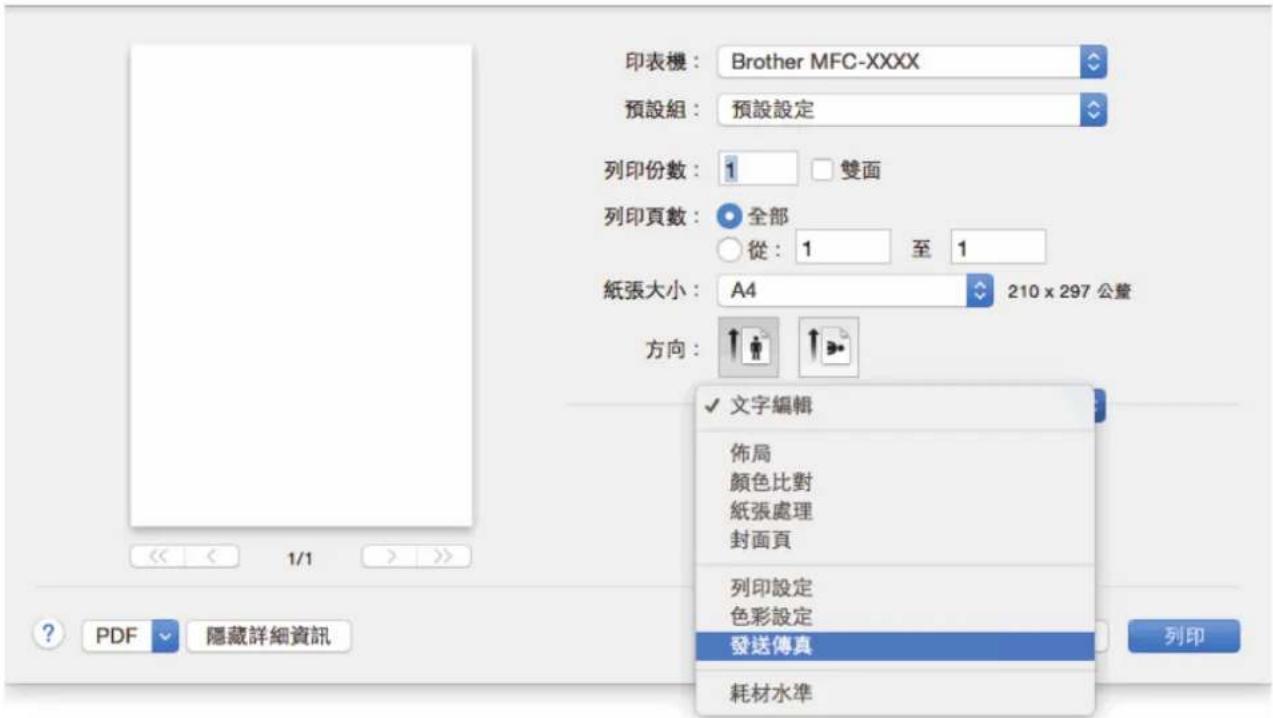
- 按一下輸出彈出式選單,再選擇傳真選項。
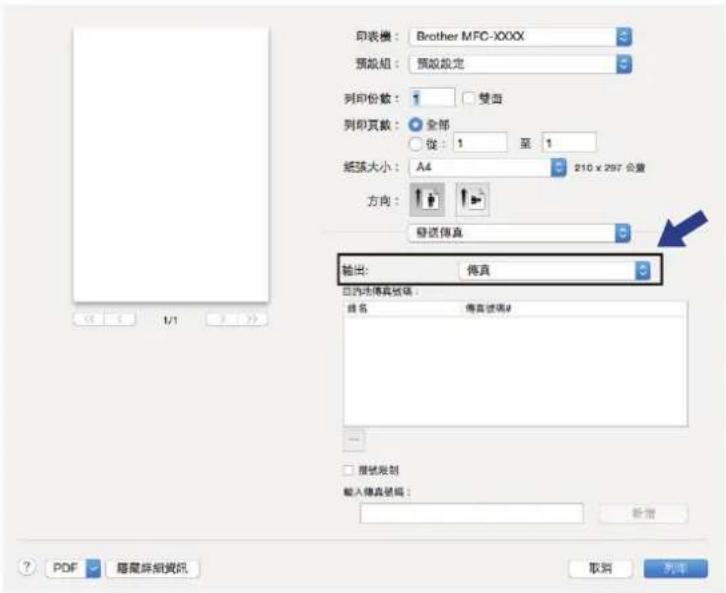
- 在輸入傳真號碼欄中輸入傳真號碼,再按一下新增。
傳真號碼將顯示在目的地傳真號碼欄位中。

若要將一條傳真同時發送到多個號碼,輸入第一個傳真號碼後,按一下新增按鈕,再輸入下一個傳真號碼。目的地傳真號碼欄中將會列出目標傳真號碼。
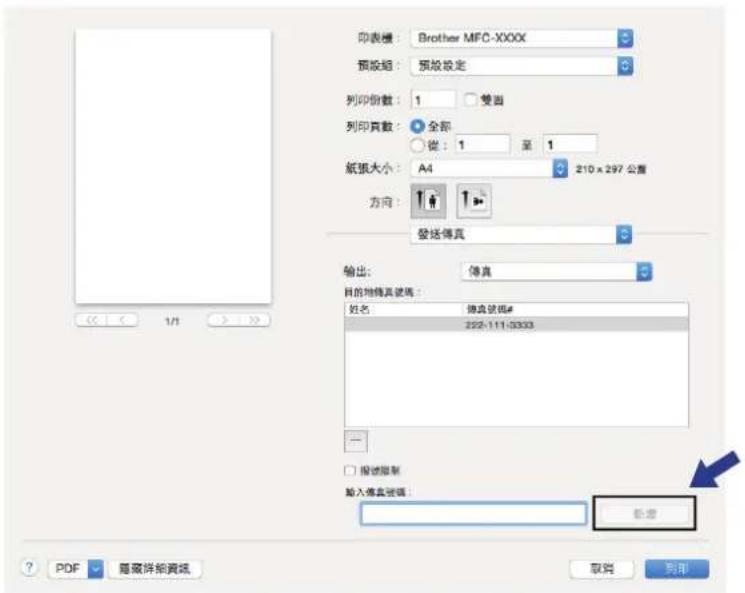
- 按一下列印發送傳真。

相關資訊
- PC-FAX (適用於 Mac)
網路
- 支援的基本網路功能
- 網路管理軟體和工具程式
- 配置 Brother 機器無線網路的其他方法
- 進階網路功能
- 適用於進階使用者的技術資訊
支援的基本網路功能
視乎作業系統,列印伺服器支援不同的功能。使用下表查看各作業系統所支援的網路功能和連接。
| 作業系統 Windows Vista | Windows 7Windows 8Windows 10 | Windows Server2008/2012/2012 R2 | OS X v10.9.5OS X v10.10.xOS X v10.11.x |
| 列印 是 是 是 | |||
| 掃描 是 是 | |||
| PC Fax 發送(僅適用於某些型號) | 是 | 是 | |
| PC Fax 接收(僅適用於某些型號) | 是 | ||
| BRAdmin Light ^1 | 是 | 是 | |
| BRAdmin Professional ^2 | 是 | 是 | |
| 網路管理 是 是 是 | |||
| 遠端設定 (僅適用於某些型號) 是 | 是 | ||
| 狀態監視器 是 是 | |||
| 驅動程式設置精靈 是 是 | |||
| 垂直配 (Windows 7、Windows 8 和 Windows 10) | 是 |

相關資訊
- 網路
主頁 > 網路 > 網路管理軟體和工具程式
網路管理軟體和工具程式
使用管理公用程式配置和變更 Brother 機器的網路設定。
- 瞭解網路管理軟體和工具程式
- 從電腦變更機器設定
瞭解網路管理軟體和工具程式
網路管理
網路管理是使用標準網頁瀏覽器透過超文字傳輸通訊協定 (HTTP) 或採用 SSL 的超文字傳輸通訊協定 (HTTPS) 管理本機器的工具程式。在網頁瀏覽器中輸入本機器的 IP 位址可存取和變更列印伺服器設定。
BRAdmin Light (Windows)
BRAdmin Light 公用程式用於對聯網的 Brother 裝置進行初始設定。透過使用本公用程式,您能夠搜尋到在網路中的 Brother 產品,查看 Brother 產品的狀態,並配置基本的網路設定,例如 IP 位址。
請轉到 Brother Solutions Center 網站 (support.brother.com) 上您的機器型號的下載頁面下載 BRAdmin Light。

- 如果正在使用 Windows 防火牆或反間諜軟體或防毒應用程式的防火牆功能,請暫時停用。確定可以列印後,按照指示配置軟體設定。
BRAdmin Professional (Windows)
您可使用 BRAdmin Professional 3 工具程式對已連接到網路的 Brother 裝置作進階的管理。透過使用本工具程式,您能夠搜尋到在網路中的 Brother 產品,並透過一個簡明的 Windows 瀏覽器視窗查看裝置狀態,該視窗透過不同的顏色來反映裝置的不同狀態。您可以使用區域網路中的 Windows 電腦設置網路和裝置設定以及更新裝置韌體。BRAdmin Professional 3 還可以記錄所在網路中的 Brother 裝置的活動,並匯出記錄資料。

- 請轉到 Brother Solutions Center 網站 (support.brother.com) 上您的機器型號的下載頁面,下載最新版本的 Brother BRAmin Professional 3 工具程式。
•節點名稱:節點名稱顯示於目前 BRAdmin Professional 3 視窗中。有線網路的預設節點名稱為「BRNxxxxxxxxxxx」,無線網路的預設節點名稱為「BRWxxxxxxxxxxxx」(其中「xxxxxxxxxxxx」為機器的 MAC 位址/乙太網路位址)。 - 如果正在使用 Windows 防火牆或反間諜軟體或防毒應用程式的防火牆功能,請暫時停用。確定可以列印後,按照指示配置軟體設定。
遠端設定 (Windows 和 Mac)
遠端設定程式用於在 Windows 或 Mac 應用程式中設置機器和網路的多項設定。啟用此應用程式時,機器的所有設定會自動下載到您的電腦並顯示在電腦螢幕上。如果您變更了設定,可將它們直接上傳到機器。

此工具程式可用於 USB 或網路連接。

相關資訊
- 網路管理軟體和工具程式
配置 Brother 機器無線網路的其他方法
若要將機器連接到無線網路,我們建議您使用隨機安裝光碟。
- 配置 Brother 機器的無線網路設定前
- 使用 Wi-Fi Protected Setup™ (WPS) 的一鍵式方式設置機器的無線網路
- 使用 Wi-Fi Protected Setup™ (WPS) 的 PIN 方式配置機器的無線網路
- 不多址發送 SSID 時設置機器的無線網路
- 配置機器接入企業無線網路
- 使用Wi-Fi Direct®
配置 Brother 機器的無線網路設定前
嘗試配置無線網路設定前,請確認下列項:
- 設置無線設定之前,您必須先瞭解您的網路名稱 (SSID) 和網路密碼。如果您使用企業無線網路,您必須知道使用者 ID 和密碼。

如果您不知道安全資訊,請詢問路由器製造商、系統管理員或網際網路供應商。
- 若要讓一般日常文件列印達到最佳結果,請將Brother機器盡可能放置在距離無線區域網路存取點/路由器較近,且之間障礙物最少的位置。兩個裝置間的大型物件和牆壁以及其他電子裝置的干擾,都可能影響文件的資料傳送速度。
由於這些因素,對於所有類型的文件和應用程式而言,無線可能不是最佳的連接方式。如果您要列印大型檔案(例如內含混合的文字和大型圖形的多頁文件),您可能要考慮選擇有線乙太網路進行較快速的資料傳送(僅限受支援的型號),或者使用USB可以達到最快速的傳送速度。 - Brother 機器可在有線和無線網路 (僅限受支援的型號) 環境下使用,但是一次只能使用其中一種連接方式。不過,允許同時使用無線網路連接和 Wi-Fi Direct 連接,或同時使用有線網路連接 (僅限受支援的型號) 和 Wi-Fi Direct 連接。

相關資訊
- 配置 Brother 機器無線網路的其他方法
主頁 > 網路 > 配置 Brother 機器無線網路的其他方法 > 使用 Wi-Fi Protected Setup™ (WPS) 的一鍵式方式設置機器的無線網路
使用 Wi-Fi Protected Setup ^TM (WPS) 的一鍵式方式設置機器的無線網路
如果您的無線存取點/路由器支援 WPS (一鍵式設置),您可透過機器的控制面板選單使用 WPS 設置無線網路設定。

支援WPS的路由器或存取點標示有以下符號:

natural_image
Abstract black lightning bolt symbol inside a white circular border (no text or symbols)MFC-J2330DW
MFC-J2730DW
MFC-J2330DW
-
按 [設定] > [所有設定] > [網路] > [無線區域網路] > [WPS]。
-
顯示 [啟用 WLAN?] 時,按 [是]。
無線安裝精靈啟動。若要取消,請按 [否]。
- 觸控式螢幕提示您啟動 WPS 時,按無線存取點/路由器上的 WPS 按鍵。然後,按機器上的 [確定]。機器將自動嘗試連接您的無線網路。
如果成功連接無線裝置,液晶螢幕上會顯示[已連接]。
您已完成無線網路安裝。若要安裝操作裝置所需的驅動程式和軟體,將 Brother 安裝光碟插入電腦中或轉到 Brother Solutions Center 網站 (support.brother.com) 上您的機器型號的下載頁面。
MFC-J2730DW
-
按 [設定] > [所有設定] > [網路] > [無線區域網路] > [WPS]。
-
顯示 [啟用 WLAN?] 時,按 [是]。
無線設置精靈將啟動。若要取消,請按[否]。
- 觸控式螢幕提示您啟動 WPS 時,按無線存取點/路由器上的 WPS 按鍵。然後,按機器上的 [確定]。機器將自動嘗試連接您的無線網路。
如果成功連接無線裝置,螢幕上將顯示[已連接]。
您已完成無線網路安裝。若要安裝操作裝置所需的驅動程式和軟體,將Brother安裝光碟插入電腦中或轉到Brother Solutions Center網站(support.brother.com)上您的機器型號的下載頁面。

相關資訊
- 配置 Brother 機器無線網路的其他方法
主頁 > 網路 > 配置 Brother 機器無線網路的其他方法 > 使用 Wi-Fi Protected Setup™ (WPS) 的 PIN 方式配置機器的無線網路
使用 Wi-Fi Protected Setup ^™ (WPS) 的 PIN 方式配置機器的無線網路
如果您的無線區域網路存取點/路由器支援 WPS,則可以使用個人識別碼 (PIN) 方式配置無線網路設定。
密碼方式是 Wi-Fi Alliance® 開發的一種連接方式。透過將由登錄者 (本機器) 建立的密碼送出給註冊構件 (管理無線區域網路的裝置),您可設置無線網路和安全設定。有關如何存取 WPS 模式的更多資訊,請參閱無線存取點/路由器附帶的說明書。
類型 A
無線區域網路存取點/路由器(1)兼作註冊構件時的連接。
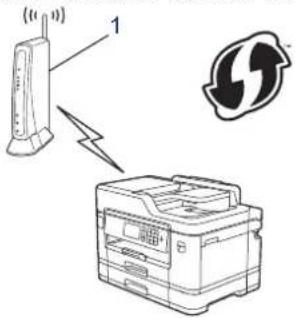
類型 B
將如電腦等裝置 (2) 作為註冊構件時的連接。
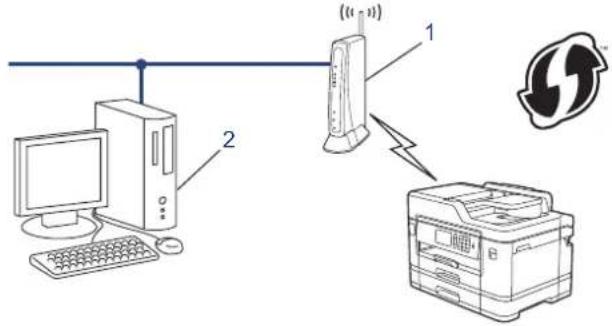
支援 WPS 的路由器或存取點標示有以下符號:

natural_image
Abstract black lightning bolt symbol on white background (no text or symbols)MFC-J2330DW
MFC-J2730DW
MFC-J2330DW
- 按 [設定] > [所有設定] > [網路] > [無線區域網路] > [有 PIN 密碼的 WPS]。
- 顯示 [啟用 WLAN?] 時,按 [是]。
無線安裝精靈啟動。若要取消,請按 [否]。
3.液晶螢幕會顯示八位數的 PIN,機器開始搜尋無線區域網路存取點/路由器。
4. 使用連接至網路的電腦,在瀏覽器的位址列中輸入用作註冊構件的裝置的 IP 位址。(例如:http://192.168.1.2)
5.請轉到 WPS 設定頁面並輸入 PIN,然後遵循螢幕上的說明執行操作。

- 註冊構件通常為無線區域網路存取點/路由器。
- 設定頁面因無線區域網路存取點/路由器的品牌而有所不同。更多資訊,請參閱無線區域網路存取點/路由器附帶的說明書。
如果您正在使用 Windows Vista、Windows 7、Windows 8 或 Windows 10 電腦作為註冊構件,請完成以下步驟:
6.執行下列其中一項操作:
- Windows Vista
按一下 (開始) > 網路 > 新增無線裝置。
- Windows 7
按一下 (開始) > 裝置和印表機 > 新增裝置。
- Windows 8
將滑鼠游標移到桌面右下角。出現選單列時,按一下設定 > 控制台 > 硬體和音效 > 裝置和印表機 > 新增裝置。
- Windows 10
按一下 📋 > 所有應用程式 > Windows 系統 > 控制台。在硬體和音效群組中,按一下新增裝置。

- 若要使用 Windows Vista、Windows 7、Windows 8 或 Windows 10 電腦作為註冊構件,必須提前將其註冊到網路中。更多資訊,請參閱無線區域網路存取點/路由器附帶的說明書。
-
如果您將 Windows 7、Windows 8 或 Windows 10 作為註冊構件使用,您可在進行無線設置後遵循螢幕上的說明安裝印表機驅動程式。若要安裝完整的驅動程式和軟體安裝包,請使用 Brother 安裝光碟。
-
選擇您的機器,按一下下一步。
8.輸入機器液晶螢幕上顯示的 PIN,然後按一下下一步。 - 選擇您的網路,按一下下一步。
- 按一下關閉。
MFC-J2730DW
- 按 [設定] > [Wi-Fi] > [有 PIN 密碼的 WPS]。
- 顯示 [啟用 WLAN?] 時,按 [是]。
無線設置精靈將啟動。若要取消,請按[否]。
-
液晶螢幕會顯示八位數的 PIN,機器開始搜尋無線區域網路存取點/路由器。
-
使用連接至網路的電腦,在瀏覽器的位址列中輸入用作註冊構件的裝置的 IP 位址。(例如:http://192.168.1.2)
5.請轉到 WPS 設定頁面並輸入 PIN,然後遵循螢幕上的說明執行操作。

- 註冊構件通常為無線區域網路存取點/路由器。
- 設定頁面因無線區域網路存取點/路由器的品牌而有所不同。更多資訊,請參閱無線區域網路存取點/路由器附帶的說明書。
如果您正在使用 Windows Vista、Windows 7、Windows 8 或 Windows 10 電腦作為註冊構件,請完成以下步驟:
- 執行下列其中一項操作:
- Windows Vista
按一下 (開始) > 網路 > 新增無線裝置。
- Windows 7
按一下 (開始) > 裝置和印表機 > 新增裝置。
- Windows 8
將滑鼠游標移到桌面右下角。出現選單列時,按一下設定 > 控制台 > 硬體和音效 > 裝置和印表機 > 新增裝置。
- Windows 10
按一下 📋 > 所有應用程式 > Windows 系統 > 控制台。在硬體和音效群組中,按一下新增裝置。

- 若要使用 Windows Vista、Windows 7、Windows 8 或 Windows 10 電腦作為註冊構件,必須提前將其註冊到網路中。更多資訊,請參閱無線區域網路存取點/路由器附帶的說明書。
-
如果您將 Windows 7、Windows 8 或 Windows 10 作為註冊構件使用,您可在進行無線設置後遵循螢幕上的說明安裝印表機驅動程式。若要安裝完整的驅動程式和軟體安裝包,請使用 Brother 安裝光碟。
-
選擇您的機器,按一下下一步。
8.輸入機器液晶螢幕上顯示的 PIN,然後按一下下一步。 - 選擇您的網路,按一下下一步。
- 按一下關閉。

相關資訊
- 配置 Brother 機器無線網路的其他方法
不多址發送 SSID 時設置機器的無線網路
MFC-J2330DW
MFC-J2730DW
MFC-J2330DW
Brother 建議您配置機器之前記錄下您的無線網路設定,以備繼續配置之用。
- 檢視並記錄目前的無線網路設定。
| 網路名稱 (SSID) | |||
| 通訊模式 認證方法 加密模式 | 網路金鑰 | ||
| 基礎架構 開放系統 無 - | |||
| WEP | |||
| 共用密鑰 WEP | |||
| WPA/WPA2-PSK AES | |||
| TKIP | |||
例如:
| 網路名稱 (SSID) |
| HELLO |
| 通訊模式 認證方法 加密模式 | 網路金鑰 | ||
| 基礎架構 WPA2-PSK AES 12345678 | |||

如果您的路由器使用 WEP 加密,請輸入用作第一個 WEP 密鑰的密鑰。本 Brother 機器僅支援使用第一個 WEP 密鑰。
- 按 [設定] > [所有設定] > [網路] > [無線區域網路] > [設置精靈]。
- 顯示 [啟用 WLAN?] 時,按 [是]。
無線安裝精靈啟動。若要取消,請按 [否]。
-
機器將搜尋您所在的網路並顯示可用的 SSID 清單。按 ▲ 或 ▼ 顯示 [<新建 SSID>] 選項,然後按該選項。
-
按 [確定]。
6.輸入 SSID 名稱,然後按 [確定]。

更進一步了解如何輸入文字 >> 附錄
- 按 [基礎架構]。
- 選擇認證方法,然後按該選項。
9.執行下列其中一項操作:
如果選擇了[開放系統]選項,請按[無]或[WEP]。
如果選擇了 [WEP] 選項作為加密類型,請輸入 WEP 密鑰,然後按 [確定]。
如果選擇了[共用密鑰]選項,請輸入 WEP 密鑰,然後按[確定]。
如果選擇了 [WPA/WPA2-PSK] 選項,請按 [TKIP+AES] 或 [AES]。
輸入 WPA 密鑰,然後按 [確定]。

- 更進一步了解如何輸入文字 >> 附錄
•本 Brother 機器僅支援使用第一個 WEP 密鑰。
- 機器將嘗試連接到您選擇的無線裝置。
如果成功連接無線裝置,液晶螢幕上會顯示[已連接]。
您已完成無線網路安裝。若要安裝操作裝置所需的驅動程式和軟體,將Brother安裝光碟插入電腦中或轉到Brother Solutions Center網站(support.brother.com)上您的機器型號的下載頁面。
MFC-J2730DW
Brother 建議您配置機器之前記錄下您的無線網路設定,以備繼續配置之用。
- 檢視並記錄目前的無線網路設定。
| 網路名稱 (SSID) |
| 通訊模式 認證方法 加密模式 | 網路金鑰 | ||
| 基礎架構 開放系統 無 - | |||
| WEP | |||
| 共用密鑰 WEP | |||
| WPA/WPA2-PSK AES | |||
| TKIP |
例如:
| 網路名稱 (SSID) |
| HELLO |
| 通訊模式 認證方法 加密模式 | 網路金鑰 | ||
| 基礎架構 WPA2-PSK AES 12345678 | |||

如果您的路由器使用 WEP 加密,請輸入用作第一個 WEP 密鑰的密鑰。本 Brother 機器僅支援使用第一個 WEP 密鑰。
-
按 [設定] > [所有設定] > [網路] > [無線區域網路] > [設置精靈]。
-
顯示 [啟用 WLAN?] 時,按 [是]。 無線設置精靈將啟動。若要取消,請按 [否]。
-
機器將搜尋您所在的網路並顯示可用的 SSID 清單。向上或向下滑動手指,或點選 ▲ 或 ▼,以顯示 [<新建 SSID>]。按 [<新建 SSID>],再按 [確定]。
5.輸入 SSID 名稱,然後按 [確定]。

更進一步了解如何輸入文字 >> 附錄
-
出現提示訊息時,按 [基礎架構]。
-
選擇認證方法。
8.執行下列其中一項操作:
- 如果選擇了[開放系統]選項,請選擇加密類型[無]或[WEP],然後按該選項。如果選擇了[WEP]選項作為加密類型,請輸入WEP密鑰,然後按[確定]。
如果選擇了[共用密鑰]選項,請輸入 WEP 密鑰,然後按 [確定]。
如果選擇了 [WPA/WPA2-PSK] 選項,請按 [TKIP+AES] 或 [AES]。
輸入 WPA 密鑰,然後按 [確定]。

-
更進一步了解如何輸入文字 >> 附錄
•本 Brother 機器僅支援使用第一個 WEP 密鑰。 -
機器將嘗試連接到您選擇的無線裝置。
如果成功連接無線裝置,螢幕上將顯示[已連接]。
您已完成無線網路安裝。若要安裝操作裝置所需的驅動程式和軟體,將Brother安裝光碟插入電腦中或轉到Brother Solutions Center網站(support.brother.com)上您的機器型號的下載頁面。

相關資訊
- 配置 Brother 機器無線網路的其他方法
- 我無法完成無線網路安裝設置。
配置機器接入企業無線網路
MFC-J2330DW
MFC-J2730DW
MFC-J2330DW
Brother 建議您配置機器之前記錄下您的無線網路設定,以備繼續配置之用。
- 檢視並記錄目前的無線網路設定。
| 網路名稱 (SSID) | ||||
| 通訊模式 認證方法 加密模式使用者ID 密碼 | ||||
| 基礎架構 LEAP CKIP | ||||
| EAP-FAST/無 AES | ||||
| TKIP | ||||
| EAP-FAST/MS-CHAPv2 | AES | |||
| TKIP | ||||
| EAP-FAST/GTC AES | ||||
| TKIP | ||||
| PEAP/MS-CHAPv2 AES | ||||
| TKIP | ||||
| PEAP/GTC AES | ||||
| TKIP | ||||
| EAP-TTLS/CHAP AES | ||||
| TKIP | ||||
| EAP-TTLS/MS-CHAP | AES | |||
| TKIP | ||||
| EAP-TTLS/MS-CHAPv2 | AES | |||
| TKIP | ||||
| EAP-TTLS/PAP AES | ||||
| TKIP | ||||
| EAP-TLS AES - | ||||
| TKIP - | ||||
例如:
| 網路名稱 (SSID) |
| HELLO |
| 通訊模式 認證方法 加密模式 使用者 ID 密碼 | |||
| 基礎架構 EAP-FAST/MS-CHAPv2 | AES Brother | 12345678 |

-
如果您採用 EAP-TLS 認證方法來配置機器,開始配置之前,您必須安裝 CA 所頒發的用戶端憑證。如需用戶端憑證的資訊,請聯絡您的網路管理員。如果您安裝有多個憑證,我們建議您寫下您想使用的憑證名稱。
如果您使用伺服器憑證的一般名稱來驗證機器,我們建議您在開始配置之前寫下一般名稱。如需伺服器憑證一般名稱的資訊,請聯絡您的網路管理員。 -
按 [設定] > [所有設定] > [網路] > [無線區域網路] > [設置精靈]。
- 顯示 [啟用 WLAN?] 時,按 [是]。
無線安裝精靈啟動。若要取消,請按 [否]。
-
機器將搜尋您所在的網路並顯示可用的 SSID 清單。按 ▲ 或 ▼ 顯示 [<新建 SSID>] 選項,然後按該選項。
-
按 [確定]。
6.輸入 SSID 名稱,然後按 [確定]。

更進一步了解如何輸入文字 >> 附錄
- 按 [基礎架構]。
8.選擇認證方法,然後按該選項。
9.執行下列其中一項操作:
如果選擇了[LEAP]選項,輸入使用者ID,然後按[確定]。輸入密碼,然後按[確定]。
- 如果選擇了[EAP-FAST]、[PEAP]或[EAP-TTLS]選項,選擇內部驗證方法[NONE]、[CHAP]、[MS-CHAP]、[MS-CHAPv2]、[GTC]或[PAP]。

內部認證方法選項會因認證方法而有所不同。
選擇加密類型 [TKIP+AES] 或 [AES]。
選擇驗證方法[No Verification]、[CA]或[CA + Server ID]。
-如果選擇了[CA + Server ID]選項,輸入伺服器ID、使用者ID和密碼(如有需要),然後針對各選項按[確定]。
-對於其他選項,輸入使用者ID和密碼,然後針對各選項按[確定]。

如果您尚未匯入 CA 憑證到機器,機器上會顯示 [No Verification]。
如果選擇了[EAP-TLS]選項,選擇加密類型[TKIP+AES]或[AES]。
本機器將顯示一份可用用戶端憑證清單,然後請選擇憑證。
選擇驗證方法[No Verification]、[CA]或[CA + Server ID]。
- 如果選擇了[CA + Server ID]選項,輸入伺服器ID和使用者ID,然後針對各選項按[確定]。
-對於其他選項,輸入使用者ID,然後按[確定]。

如果您尚未匯入 CA 濂證到機器,機器上會顯示 [No Verification]。
- 機器將嘗試連接到您選擇的無線裝置。
如果成功連接無線裝置,液晶螢幕上會顯示[已連接]。
您已完成無線網路安裝。若要安裝操作裝置所需的驅動程式和軟體,將Brother安裝光碟插入電腦中或轉到Brother Solutions Center網站(support.brother.com)上您的機器型號的下載頁面。
MFC-J2730DW
Brother 建議您配置機器之前記錄下您的無線網路設定,以備繼續配置之用。
- 檢視並記錄目前的無線網路設定。
網路名稱 (SSID)
| 通訊模式 認證方法 加密模式 使用者 ID 密碼 | ||||
| 基礎架構 LEAP CKIP | ||||
| EAP-FAST/無 AES | ||||
| TKIP | ||||
| EAP-FAST/MS-CHAPv2 | AES | |||
| TKIP | ||||
| EAP-FAST/GTC AES | ||||
| TKIP | ||||
| PEAP/MS-CHAPv2 AES | ||||
| PEAP/GTC AES | ||||
| EAP-TTLS/CHAP AES | ||||
| EAP-TTLS/MS-CHAP | AES | |||
| EAP-TTLS/MS-CHAPv2 | AES | |||
| EAP-TTLS/PAP AES | ||||
| EAP-TLS AES - | ||||
例如:
| 網路名稱 (SSID) |
| HELLO |
| 通訊模式 認證方法 加密模式 使用者 ID 密碼 | |||
| 基礎架構 EAP-FAST/MS-CHAPv2 | AES Brother 12345678 |

-
如果您採用 EAP-TLS 認證方法來配置機器,開始配置之前,您必須安裝 CA 所頒發的用戶端憑證。如需用戶端憑證的資訊,請聯絡您的網路管理員。如果您安裝有多個憑證,我們建議您寫下您想使用的憑證名稱。
如果您使用伺服器憑證的一般名稱來驗證機器,我們建議您在開始配置之前寫下一般名稱。如需伺服器憑證一般名稱的資訊,請聯絡您的網路管理員。 -
按 [設定] > [所有設定] > [網路] > [無線區域網路] > [設置精靈]。
- 顯示 [啟用 WLAN?] 時,按 [是]。
無線設置精靈將啟動。若要取消,請按[否]。
- 機器將搜尋您所在的網路並顯示可用的 SSID 清單。向上或向下滑動手指,或點選▲或▼,以顯示 [<新建 SSID>]。按 [<新建 SSID>],再按 [確定]。
- 輸入 SSID 名稱,然後按 [確定]。

更進一步了解如何輸入文字 >> 附錄
-
出現提示訊息時,按 [基礎架構]。
7.選擇認證方法。
8.執行下列其中一項操作: -
如果選擇了[LEAP]選項,輸入使用者ID,然後按[確定]。輸入密碼,然後按[確定]。
- 如果選擇了 [EAP-FAST]、[PEAP] 或 [EAP-TTLS] 選項,選擇內部驗證方法 [NONE]、[CHAP]、[MS-CHAP]、[MS-CHAPv2]、[GTC] 或 [PAP]。

內部認證方法選項會因認證方法而有所不同。
選擇加密類型 [TKIP+AES] 或 [AES]。
選擇驗證方法[No Verification]、[CA]或[CA + Server ID]。
-如果選擇了[CA + Server ID]選項,輸入伺服器ID、使用者ID和密碼(如有需要),然後針對各選項按[確定]。
-對於其他選項,輸入使用者ID和密碼,然後針對各選項按[確定]。

如果您尚未匯入 CA 憑證到機器,機器上會顯示 [No Verification]。
如果選擇了 [EAP-TLS] 選項,選擇加密類型 [TKIP+AES] 或 [AES]。
本機器將顯示一份可用用戶端憑證清單,然後請選擇憑證。
選擇驗證方法[No Verification]、[CA]或[CA + Server ID]。
- 如果選擇了[CA + Server ID]選項,輸入伺服器ID和使用者ID,然後針對各選項按[確定]。
-對於其他選項,輸入使用者ID,然後按[確定]。
![BROTHER MFC-J2730DW - 如果您尚未匯入 CA 憑證到機器,機器上會顯示 [No Verification]。 - 1](/content/2026/05/1011095/images/ae7c4594a23493f511021c3623de38e196a5569c0a1097183caaf4cc3b91ed82.jpg)
如果您尚未匯入 CA 漂證到機器,機器上會顯示 [No Verification]。
- 機器將嘗試連接到您選擇的無線裝置。
如果成功連接無線裝置,螢幕上將顯示[已連接]。
您已完成無線網路安裝。若要安裝操作裝置所需的驅動程式和軟體,將Brother安裝光碟插入電腦中或轉到Brother Solutions Center網站(support.brother.com)上您的機器型號的下載頁面。
![BROTHER MFC-J2730DW - 如果您尚未匯入 CA 漂證到機器,機器上會顯示 [No Verification]。 - 1](/content/2026/05/1011095/images/9783261bab5570c9d10fde1d193486f9b5e6af98f5abfea9e53cf50f18fdd5bc.jpg)
相關資訊
- 配置 Brother 機器無線網路的其他方法
主頁 > 網路 > 配置 Brother 機器無線網路的其他方法 > 使用 Wi-Fi Direct®
使用 Wi-Fi Direct®
- 使用 Wi-Fi Direct 從行動裝置列印或掃描
- 配置 Wi-Fi Direct 網路
• 我無法完成無線網路安裝設置。
主頁 > 網路 > 配置 Brother 機器無線網路的其他方法 > 使用 Wi-Fi Direct® > 使用 Wi-Fi Direct 從行動裝置列印或掃描
使用 Wi-Fi Direct 從行動裝置列印或掃描
Wi-Fi Direct 是由 Wi-Fi Alliance® 開發的其中一種無線設置方式。這種方法可讓您在 Brother 機器與行動裝置 (如 Android™ 裝置、Windows 裝置、iPhone、iPod touch 或 iPad) 之間設置一個加密的無線網路,不需要使用存取點。Wi-Fi Direct 支援使用 Wi-Fi Protected Setup™ (WPS) 一鍵式或密碼方式進行無線網路設置。您也可透過手動設定一組 SSID 和密碼來設置無線網路。Brother 機器的 Wi-Fi Direct 功能支援採用 AES 加密的 WPAZ™ 安全功能。
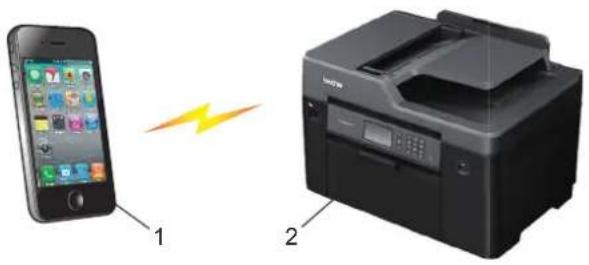
- Brother 機器可在有線 (僅限受支援的型號) 和無線網路環境下使用,但是一次只能使用其中一種連接方式。不過,允許同時使用無線網路連接和 Wi-Fi Direct 連接,或同時使用有線網路連接和 Wi-Fi Direct 連接。
- 支援 Wi-Fi Direct 的裝置可成為群組擁有者 (G/O)。設置 Wi-Fi Direct 網路時,群組擁有者 (G/O) 用作存取點。

相關資訊
- 使用 Wi-Fi Direct®
配置 Wi-Fi Direct 網路
從機器的控制面板配置 Wi-Fi Direct 網路設定。
• Wi-Fi Direct 網路設置概述
- 使用一鍵式方式配置 Wi-Fi Direct 網路
• 使用 Wi-Fi Protected Setup™ (WPS) 的一鍵式方式設置 Wi-Fi Direct 網路
- 使用 PIN 方式配置 Wi-Fi Direct 網路
- 使用 Wi-Fi Protected Setup™ (WPS) 的 PIN 方式配置 Wi-Fi Direct 網路
- 手動配置 Wi-Fi Direct 網路
主頁 > 網路 > 配置 Brother 機器無線網路的其他方法 > 使用 Wi-Fi Direct® > 配置 Wi-Fi Direct 網路 > Wi-Fi Direct 網路設置概述
Wi-Fi Direct 網路設置概述
以下指示提供五種方法,可在無線網路環境中設置 Brother 機器。選擇您環境適用的方法。
檢查用於配置的行動裝置。
- 您的行動裝置是否支援 Wi-Fi Direct?
| 選項 說明 | |
| 是轉到步驟2。 | |
| 否轉到步驟3。 |
2.您的行動裝置是否支援Wi-Fi Direct的一鍵式配置?
| 選項 說明 | |
| 是 >> | 相關資訊:使用一鍵式方式配置 Wi-Fi Direct 網路 |
| 否 >> | 相關資訊:使用 PIN 方式配置 Wi-Fi Direct 網路 |
3.您的行動裝置是否支援 Wi-Fi Protected Setup ^TM (WPS)?
| 選項說明 | |
| 是轉到步驟4。 | |
| 否 >> | 相關資訊:手動配置 Wi-Fi Direct 網路 |
4.您的行動裝置是否支援 Wi-Fi Protected Setup ^TM (WPS) 的一鍵式配置?
| 選項說明 | |
| 是 >> | 相關資訊:使用 Wi-Fi Protected SetupTM (WPS) 的一鍵式方式設置 Wi-Fi Direct 網路 |
| 否 >> | 相關資訊:使用 Wi-Fi Protected SetupTM (WPS) 的 PIN 方式配置 Wi-Fi Direct 網路 |
若要在透過使用 Wi-Fi Direct 的一鍵式設置或使用 Wi-Fi Direct 的密碼方式設置配置的 Wi-Fi Direct 網路中使用 Brother iPrint&Scan 功能,則用於設置 Wi-Fi Direct 的裝置必須執行 Android™ 4.0 或更高版本。

相關資訊
- 配置 Wi-Fi Direct 網路
- 使用一鍵式方式配置 Wi-Fi Direct 網路
- 使用 PIN 方式配置 Wi-Fi Direct 網路
- 手動配置 Wi-Fi Direct 網路
- 使用 Wi-Fi Protected Setup™ (WPS) 的一鍵式方式設置 Wi-Fi Direct 網路
- 使用 Wi-Fi Protected Setup ^TM (WPS) 的 PIN 方式配置 Wi-Fi Direct 網路
主頁 > 網路 > 配置 Brother 機器無線網路的其他方法 > 使用 Wi-Fi Direct® > 配置 Wi-Fi Direct 網路 > 使用一鍵式方式配置 Wi-Fi Direct 網路
使用一鍵式方式配置 Wi-Fi Direct 網路
>> MFC-J2330DW
>> MFC-J2730DW
MFC-J2330DW
如果您的行動裝置支援 Wi-Fi Direct · 請按照下列步驟配置 Wi-Fi Direct 網路:

機器接收到行動裝置發送的 Wi-Fi Direct 連接要求時,液晶螢幕上將會顯示 [已接收到 Wi-Fi Direct 的連線要求 按下 [確定] 以連線] 訊息。按 [確定] 進行連接。
-
按 [設定] > [所有設定] > [網路] > [Wi-Fi Direct] > [按鍵]。
-
顯示 [在其他裝置上啟用 Wi-Fi Direct。然後按下 [確定]。] 時,啟動行動裝置上的 Wi-Fi Direct (請參閱行動裝置的使用說明書獲取指示)。在 Brother 機器上按 [確定]。
•Brother 機器為群組擁有者 (G/O) 時,將您的行動裝置直接連接到機器。
- Brother 機器不是群組擁有者 (G/O) 時,機器將顯示設置 Wi-Fi Direct 網路時可以使用的裝置名稱。選擇您想連接的行動裝置。按 [重新掃描] 可重新搜尋可以使用的裝置。
如果成功連接行動裝置,機器會顯示 [已連接]。您已完成 Wi-Fi Direct 網路設定。
MFC-J2730DW
如果您的行動裝置支援 Wi-Fi Direct,請按照下列步驟配置 Wi-Fi Direct 網路:

機器接收到來自行動裝置的 Wi-Fi Direct 連接要求時,會顯示 [已收到 Wi-Fi Direct 連線要求。按 [確定] 連線。] 訊息。按 [確定] 進行連接。
-
按 [設定] > [所有設定] > [網路] > [Wi-Fi Direct] > [按鍵]。
-
顯示 [在其他裝置上啟動 Wi-Fi Direct。然後按 [確定]。] 時,啟動行動裝置上的 Wi-Fi Direct (請參閱行動裝置的使用說明書獲取指示)。在 Brother 機器上按 [確定]。
•Brother 機器為群組擁有者 (G/O) 時,將您的行動裝置直接連接到機器。
- Brother 機器不是群組擁有者 (G/O) 時,機器將顯示設置 Wi-Fi Direct 網路時可以使用的裝置名稱。選擇您想連接的行動裝置。按 [重新掃描] 可重新搜尋可以使用的裝置。
如果成功連接行動裝置,機器會顯示 [已連接] 訊息。您已完成 Wi-Fi Direct 網路設定。

相關資訊
- 配置 Wi-Fi Direct 網路
• Wi-Fi Direct 網路設置概述
主頁 > 網路 > 配置 Brother 機器無線網路的其他方法 > 使用 Wi-Fi Direct® > 配置 Wi-Fi Direct 網路 > 使用 Wi-Fi Protected Setup™ (WPS) 的一鍵式方式設置 Wi-Fi Direct 網路
使用 Wi-Fi Protected Setup ^™ (WPS) 的一鍵式方式設置 Wi-Fi Direct 網路
MFC-J2330DW
MFC-J2730DW
MFC-J2330DW
如果您的行動裝置支援 WPS (PBC;一鍵式配置).請按照下列步驟配置 Wi-Fi Direct 網路:

機器接收到行動裝置發送的 Wi-Fi Direct 連接要求時,液晶螢幕上將會顯示 [已接收到 Wi-Fi Direct 的連線要求 按下 [確定] 以連線] 訊息。按 [確定] 進行連接。
- 按 [設定] > [所有設定] > [網路] > [Wi-Fi Direct] > [群組擁有者] > [開]。
- 按 [按鍵]。
3.啟用行動裝置的 WPS 一鍵式設置方式 (請參閱行動裝置的使用說明書獲取指示)。機器的液晶螢幕上顯示 [在其他裝置上啟用 Wi-Fi Direct。然後按下 [確定]。] 時,按機器上的 [確定]。 這將啟動 Wi-Fi Direct 設定。
如果成功連接行動裝置,機器會顯示 [已連接]。您已完成 Wi-Fi Direct 網路設定。
MFC-J2730DW
如果您的行動裝置支援 WPS (PBC;一鍵式配置) · 請按照下列步驟配置 Wi-Fi Direct 網路:

機器接收到來自行動裝置的 Wi-Fi Direct 連接要求時,會顯示 [已收到 Wi-Fi Direct 連線要求。按 [確定] 連線。] 訊息。按 [確定] 進行連接。
- 按 [設定] > [所有設定] > [網路] > [Wi-Fi Direct] > [群組擁有者] > [開]。
- 按 [按鍵]。
3.啟用行動裝置的 WPS 一鍵式設置方式 (請參閱行動裝置的使用說明書獲取指示)。機器的液晶螢幕上顯示 [在其他裝置上啟動 Wi-Fi Direct。然後按 [確定]。時,按機器上的 [確定]。
如果成功連接行動裝置,機器會顯示[已連接]訊息。您已完成Wi-Fi Direct網路設定。

相關資訊
- 配置 Wi-Fi Direct 網路
• Wi-Fi Direct 網路設置概述
主頁 > 網路 > 配置 Brother 機器無線網路的其他方法 > 使用 Wi-Fi Direct® > 配置 Wi-Fi Direct 網路 > 使用 PIN 方式配置 Wi-Fi Direct 網路
使用 PIN 方式配置 Wi-Fi Direct 網路
>> MFC-J2330DW
>> MFC-J2730DW
MFC-J2330DW
如果您的行動裝置支援 Wi-Fi Direct 的 PIN 方式,請按照下列步驟配置 Wi-Fi Direct 網路:

機器接收到行動裝置發送的 Wi-Fi Direct 連接要求時,液晶螢幕上將會顯示 [已接收到 Wi-Fi Direct 的連線要求 按下 [確定] 以連線] 訊息。按 [確定] 進行連接。
-
按 [設定] > [所有設定] > [網路] > [Wi-Fi Direct] > [PIN碼]。
-
顯示 [在其他裝置上啟用 Wi-Fi Direct。然後按下 [確定]。] 時,啟動行動裝置上的 Wi-Fi Direct (請參閱行動裝置的使用說明書獲取指示)。在 Brother 機器上按 [確定]。
- Brother 機器為群組擁有者 (G/O) 時,機器將等候行動裝置發送的連接要求。顯示 [PIN 碼] 時,將行動裝置上顯示的密碼輸入機器。按 [確定]。遵循說明執行操作。
如果 Brother 機器上顯示 PIN,將此 PIN 輸入行動裝置。
- Brother 機器不是群組擁有者 (G/O) 時,機器將顯示設置 Wi-Fi Direct 網路時可以使用的裝置名稱。選擇您想連接的行動裝置。按 [重新掃描] 可重新搜尋可以使用的裝置。
執行下列其中一項操作:
- 按 [顯示 PIN 碼] 在機器上顯示密碼,再將此密碼輸入行動裝置。遵循說明執行操作。
- 按 [輸入 PIN 碼] 將行動裝置上顯示的密碼輸入機器,再按 [確定]。遵循說明執行操作。
如果您的行動裝置沒有顯示 PIN 碼,在 Brother 機器上按 📋。回到步驟 1,再試一次。
如果成功連接行動裝置,機器會顯示[已連接]。您已完成Wi-Fi Direct網路設定。
MFC-J2730DW
如果您的行動裝置支援 Wi-Fi Direct 的 PIN 方式,請按照下列步驟配置 Wi-Fi Direct 網路:

機器接收到來自行動裝置的 Wi-Fi Direct 連接要求時,會顯示 [已收到 Wi-Fi Direct 連線要求。按 [確定] 連線。] 訊息。按 [確定] 進行連接。
-
按 [設定] > [所有設定] > [網路] > [Wi-Fi Direct] > [PIN碼]。
-
顯示 [在其他裝置上啟動 Wi-Fi Direct。然後按 [確定]。] 時,啟動行動裝置上的 Wi-Fi Direct (請參閱行動裝置的使用說明書獲取指示)。在 Brother 機器上按 [確定]。
- Brother 機器為群組擁有者 (G/O) 時,機器將等候行動裝置發送的連接要求。顯示 [PIN 碼] 時,將行動裝置上顯示的密碼輸入機器。按 [確定]。遵循說明執行操作。
如果 Brother 機器上顯示 PIN,將此 PIN 輸入行動裝置。
•Brother 機器不是群組擁有者 (G/O) 時,機器將顯示設置 Wi-Fi Direct 網路時可以使用的裝置名稱。選擇您想連接的行動裝置。按 [重新掃描] 可重新搜尋可以使用的裝置。
執行下列其中一項操作:
- 按 [顯示 PIN 碼] 在機器上顯示密碼,再將此密碼輸入行動裝置。遵循說明執行操作。
- 按 [輸入 PIN 碼] 將行動裝置上顯示的密碼輸入機器,再按 [確定]。遵循說明執行操作。
如果您的行動裝置沒有顯示 PIN 碼,在 Brother 機器上按。回到步驟 1,再試一次。
如果成功連接行動裝置,機器會顯示 [已連接] 訊息。您已完成 Wi-Fi Direct 網路設定。

相關資訊
- 配置 Wi-Fi Direct 網路
• Wi-Fi Direct 網路設置概述
主頁 > 網路 > 配置 Brother 機器無線網路的其他方法 > 使用 Wi-Fi Direct® > 配置 Wi-Fi Direct 網路 > 使用 Wi-Fi Protected Setup™ (WPS) 的 PIN 方式配置 Wi-Fi Direct 網路
使用 Wi-Fi Protected Setup ^™ (WPS) 的 PIN 方式配置 Wi-Fi Direct 網路
MFC-J2330DW
MFC-J2730DW
MFC-J2330DW
如果您的行動裝置支援 Wi-Fi Protected Setup™ (WPS) 的密碼方式,請按照下列步驟設置 Wi-Fi Direct 網路:

機器接收到行動裝置發送的 Wi-Fi Direct 連接要求時,液晶螢幕上將會顯示 [已接收到 Wi-Fi Direct 的連線要求 按下 [確定] 以連線] 訊息。按 [確定] 進行連接。
- 按 [設定] > [所有設定] > [網路] > [Wi-Fi Direct] > [群組擁有者] > [開] > [PIN碼]。
- 顯示[在其他裝置上啟用 Wi-Fi Direct。然後按下 [確定]。]時,啟動行動裝置的 WPS 密碼設置方式 (請參閱行動裝置的使用說明書獲取指示),然後在 Brother 機器上按 [確定]。
- 機器將等候行動裝置發送的連接要求。顯示 [PIN 碼] 時,將行動裝置上顯示的密碼輸入機器。按 [確定]。
如果成功連接行動裝置,機器會顯示 [已連接]。您已完成 Wi-Fi Direct 網路設定。
MFC-J2730DW
如果您的行動裝置支援 Wi-Fi Protected Setup™ (WPS) 的密碼方式,請按照下列步驟設置 Wi-Fi Direct 網路:

機器接收到來自行動裝置的 Wi-Fi Direct 連接要求時,會顯示 [已收到 Wi-Fi Direct 連線要求。按 [確定] 連線。] 訊息。按 [確定] 進行連接。
- 按 [設定] > [所有設定] > [網路] > [Wi-Fi Direct] > [群組擁有者] > [開] > [PIN碼]。
- 顯示 [在其他裝置上啟動 Wi-Fi Direct。然後按 [確定]。] 時,啟動行動裝置的 WPS 密碼設置方式 (請參閱行動裝置的使用說明書獲取指示),然後在 Brother 機器上按 [確定]。
- 機器將等候行動裝置發送的連接要求。顯示 [PIN 碼] 時,將行動裝置上顯示的密碼輸入機器。按 [確定]。
如果成功連接行動裝置,機器會顯示[已連接]訊息。您已完成Wi-Fi Direct網路設定。

相關資訊
- 配置 Wi-Fi Direct 網路
• Wi-Fi Direct 網路設置概述
主頁 > 網路 > 配置 Brother 機器無線網路的其他方法 > 使用 Wi-Fi Direct® > 配置 Wi-Fi Direct 網路 > 手動配置 Wi-Fi Direct 網路
手動配置 Wi-Fi Direct 網路
>> MFC-J2330DW
>> MFC-J2730DW
MFC-J2330DW
如果您的行動裝置不支援 Wi-Fi Direct 和 WPS,則您只能手動配置 Wi-Fi Direct 網路。
-
按 [設定] > [所有設定] > [網路] > [Wi-Fi Direct] > [手動]。
-
機器將顯示 SSID 名稱和密碼。轉到行動裝置的無線網路設定螢幕,輸入 SSID 名稱和密碼。
如果成功連接行動裝置,機器會顯示[已連接]。您已完成Wi-Fi Direct網路設定。
MFC-J2730DW
如果您的行動裝置不支援 Wi-Fi Direct 和 WPS,則您只能手動配置 Wi-Fi Direct 網路。
-
按 [設定] > [所有設定] > [網路] > [Wi-Fi Direct] > [手動]。
-
機器將顯示 SSID 名稱和密碼。轉到行動裝置的無線網路設定螢幕,輸入 SSID 名稱和密碼。
如果成功連接行動裝置,機器會顯示[已連接]訊息。您已完成Wi-Fi Direct網路設定。

相關資訊
- 配置 Wi-Fi Direct 網路
• Wi-Fi Direct 網路設置概述
進階網路功能
- 列印網路設置報告
• 使用網際網路進行傳真 (I-Fax)
• 使用網路管理將時間與 SNTP 伺服器同步
列印網路設置報告
網路配置報告列出網路配置,包括網路列印伺服器設定。

- 節點名稱:節點名稱顯示在目前的網路配置報告中。有線網路的預設節點名稱為
「BRNxxxxxxxxxxxx」,無線網路的預設節點名稱為「BRWxxxxxxxxxxxx」(其中「xxxxxxxxxxxx」為機器的 MAC 位址/乙太網路位址)。 - 如果網路配置報告上的 [IP Address] 顯示為 0.0.0.0,請等待一分鐘後再次嘗試列印。
- 您可以在報告上找到機器的 IP 位址、子網路遮罩、節點名稱和 MAC 位址等設定,例如:
-IP 位址:192.168.0.5
-子網路遮罩:255.255.255.0
-節點名稱:BRN000ca0000499
-MAC 位址:00-0c-a0-00-04-99
MFC-J2330DW
MFC-J2730DW
MFC-J2330DW
- 按 [設定] > [所有設定] > [列印報告] > [網路配置] > [是]。
機器列印目前的網路配置報告。
MFC-J2730DW
- 按 [設定] > [所有設定] > [列印報告] > [網路配置] > [是]。
機器列印目前的網路配置報告。

相關資訊
- 進階網路功能
- 存取網路管理
- 我可以在哪裡找到我的 Brother 機器的網路設定?
- 使用網路連接修復工具 (Windows)
- 我想檢查網路裝置是否正常工作
- 使用網路管理 (網頁瀏覽器) 配置有線或無線網路的 IEEE 802.1x 驗證
- 使用網路管理 (網頁瀏覽器) 啟用和停用 AirPrint
- 錯誤和維護訊息
主頁 > 網路 > 進階網路功能 > 使用網際網路進行傳真 (I-Fax)
使用網際網路進行傳真 (I-Fax)
透過 Brother I-Fax 程式,您可使用網際網路傳送機制發送和接收傳真文件。文件將以電子郵件的 TIFF 附件形式傳輸。只要您的電腦上安裝有可以生成和檢視 TIFF 檔案的應用程式,您的電腦就可以發送和接收文件。您可以使用任何 TIFF 檢視器應用程式。透過 Brother 機器發送的文件都將被自動轉換成 TIFF 格式。如果您想向/從 Brother 機器發送/接收訊息,您電腦上的電子郵件應用程式必須支援多用途網際網路郵件延伸標準 (MIME)。
若要使用此功能,請轉到 Brother Solutions Center (support.brother.com) 並在您的機器型號頁面上按一下下載下載 I-Fax 安裝工具。
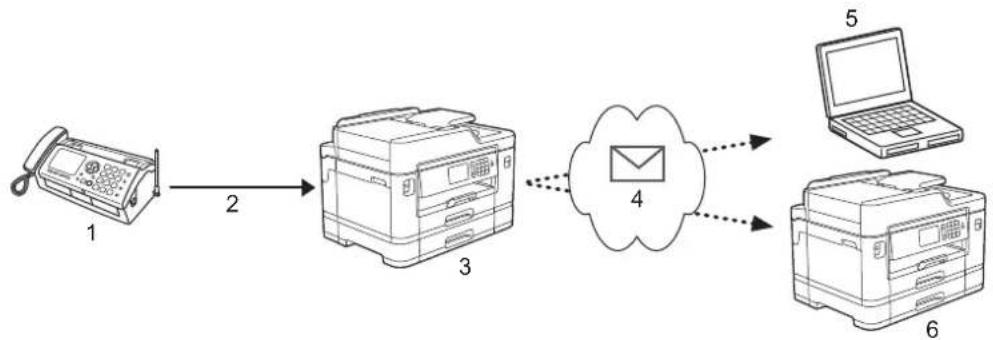
flowchart
graph LR
    A["1: Telephone Input"] -->|2| B["3: Printer"]
    B --> C["4: Email Packet"]
    C --> D["5: Laptop"]
    C --> E["6: Printer"]
- 傳真 (發送方)
2.電話線路 - 您的 Brother 機器 (接收方/發送方)
- 網際網路
5.電腦接收轉傳的電子郵件
6.傳真設備接收轉傳的傳真

• I-Fax 僅支援發送和接收 Letter 或 A4 格式的黑白文件。

相關資訊
- 進階網路功能
- 網際網路傳真 (I-Fax) 的重要資訊
- 配置 Brother 機器收發電子郵件或 I-Fax
- I-Fax 選項
- 轉傳接收到的電子郵件和傳真訊息
主頁 > 網路 > 進階網路功能 > 使用網際網路進行傳真 (I-Fax) > 網際網路傳真 (I-Fax) 的重要資訊
網際網路傳真 (I-Fax) 的重要資訊
區域網路中的 I-Fax 通訊與透過電子郵件進行的通訊非常相似,但是與使用標準電話線路的傳真通訊不同。以下是有關使用 I-Fax 的重要資訊:
- 接收方位置、區域網路結構、網路 (如網際網路) 的繁忙程度等因素都可能使系統花費更長時間發送錯誤郵件。
- 發送機密文件時,我們建議您使用標準電話線路,而不要使用網際網路 (因其安全性較低)。
如果接收方的郵件系統與 MIME 格式不相容,則您無法使用 I-Fax 發送文件。如果可能,提前查明,請注意部份伺服器不會發送錯誤回覆。 - 如果透過 I-Fax 發送的文件過大,可能無法送達接收方。
- 您無法變更接收到的網際網路郵件的文字字體或大小。

相關資訊
- 使用網際網路進行傳真 (I-Fax)
配置 Brother 機器收發電子郵件或 I-Fax
使用 I-Fax 之前,配置您的 Brother 機器與網路和郵件伺服器進行通訊。您可以使用機器的控制面板、網路管理、遠端設定或 BRAdmin Professional 配置這些項目。我們建議您使用網路管理配置可選項目。
1.啟動網頁瀏覽器。
2. 在瀏覽器的位址列中輸入「http://machine's IP address」(「machine's IP address」為機器的IP位址)。
例如:
http://192.168.1.2
3.預設狀態下,不需要密碼。如果設有密碼,請輸入密碼並按一下 →。
-
按一下 Network (網路) 標籤。
-
按一下左側導覽列中的 Protocol (通訊協定) 選單。
-
在 POP3/IMAP4/SMTP 欄位中,按一下 Advanced Settings (進階設定) 設置以下設定:
-
Send E-mail Settings(SMTP) (發送電子郵件設定 (SMTP))
-Port (連接埠)
-Server Authentication Method (伺服器認證方法)
-SMTP-AUTH Account Name (SMTP-AUTH 帳戶名稱)
-SMTP-AUTH Account Password (SMTP-AUTH 帳戶密碼)
-Receive E-mail Settings(POP3/IMAP4) (接收電子郵件設定 (POP3/IMAP4))
-Protocol (通訊協定)
-Mailbox Name (信箱名稱)
-Mailbox Password (信箱密碼)

如果您有任何不確定的項目,請聯絡您的系統管理員。
- 完成後,按一下 Submit (送出)。
Test Send/Receive E-mail Configuration (測試發送/接收電子郵件配置)對話方塊將會顯示。
- 遵循對話方塊中的說明測試目前的設定。

相關資訊
- 使用網際網路進行傳真 (I-Fax)
- 電子郵件或 I-Fax 初始設定
- 發送 I-Fax
- 自動接收 I-Fax
- 手動查詢伺服器
- I-Fax 選項
主頁 > 網路 > 進階網路功能 > 使用網際網路進行傳真 (I-Fax) > 配置 Brother 機器收發電子郵件或 I-Fax > 電子郵件或 I-Fax 初始設定
電子郵件或 I-Fax 初始設定
發送 I-Fax 前,如有需要,使用網路管理配置發送和接收選項。
1.啟動網頁瀏覽器。
2. 在瀏覽器的位址列中輸入「http://machine's IP address」(「machine's IP address」為機器的IP位址)。例如:
http://192.168.1.2
3.預設狀態下,不需要密碼。如果設有密碼,請輸入密碼並按一下→。
-
按一下 Fax (傳真)標籤。
-
按一下左側導覽列中的 I-Fax。
-
按一下 E-mail Send (電子郵件發送) 並設置以下設定:
E-mail Send
E-mail Subject
Size Limit
Maximum Size
- 完成後,按一下 Submit (送出)。
相關資訊
- 配置 Brother 機器收發電子郵件或 I-Fax
- 轉傳接收到的電子郵件和傳真訊息
主頁 > 網路 > 進階網路功能 > 使用網際網路進行傳真 (I-Fax) > 配置 Brother 機器收發電子郵件或 I-Fax > 發送 I-Fax
發送 I-Fax
發送 I-Fax 與發送普通傳真類似。確保接收方資訊已儲存在電子郵件通訊錄中,然後將您想進行 I-Fax 發送的文件裝入本 Brother 機器。

- 如果接收文件的電腦不是執行 Windows Server 2008/2012/2012 R2、Windows Vista、Windows 7、Windows 8 或 Windows 10 作業系統,請要求電腦所有者安裝可檢視 TIFF 檔案的軟體。
- 若要發送多頁傳真,請使用自動進稿器。
MFC-J2330DW
MFC-J2730DW
MFC-J2330DW
- 放入您的文件。
- 執行下列其中一項操作:
如果傳真預覽設定為[關],按[傳真]。
如果傳真預覽設定為[開],按[傳真],然後按[發送傳真]。
-
若要變更傳真發送設定,按 [選項]。
-
按 ▲ 或 ▼ 漻動顯示傳真設定。螢幕上顯示所需設定時,按該設定並選擇您的喜好選項。完成設定變更後,按 [OK]。
5.執行下列其中一項操作:
- 按,然後輸入電子郵件地址。
- 按[通訊錄],選擇接收方的電子郵件地址,然後按[套用]。
- 按 [傳真啟動]。
機器開始掃描。文件掃描後,透過 SMTP 伺服器被發送到接收方。掃描過程中可按取消發送操作。傳輸完成後,機器將進入待機模式。
MFC-J2730DW
- 放入您的文件。
- 執行下列其中一項操作:
如果傳真預覽設定為[關],按[傳真]。
如果傳真預覽設定為[開],按[傳真]和[發送傳真]。
-
若要變更傳真發送設定,按 [選項]。
-
向上或向下滑動手指,或點選▲或▼,以滾動顯示傳真設定。螢幕上顯示所需設定時,按該設定並選擇您的喜好選項。完成設定變更後,按[確定]。
5.執行下列其中一項操作:
- 按,然後輸入電子郵件地址。
- 按[通訊錄],選擇接收方的電子郵件地址,然後按[套用]。
- 按 [傳真啟動]。
機器開始掃描。文件掃描後,透過 SMTP 伺服器被發送到接收方。掃描過程中可按 ✗ 取消發送操作。傳輸完成後,機器將進入待機模式。

相關資訊
- 配置 Brother 機器收發電子郵件或 I-Fax
主頁 > 網路 > 進階網路功能 > 使用網際網路進行傳真 (I-Fax) > 配置 Brother 機器收發電子郵件或 I-Fax > 自動接收 I-Fax
自動接收 I-Fax
若要自動接收 I-Fax,請使用網路管理配置接收選項 (如有需要)。
1.啟動網頁瀏覽器。
- 在瀏覽器的位址列中輸入「http://machine's IP address」(「machine's IP address」為機器的IP位址)。
例如:
http://192.168.1.2
3.預設狀態下,不需要密碼。如果設有密碼,請輸入密碼並按一下

-
按一下 Fax (傳真) 標籤。
-
按一下左側導覽列中的 I-Fax。
-
按一下 E-mail Receive (電子郵件接收)並配置以下設定:
E-mail Receive
Auto Polling
○ Off ● On
Polling Frequency
10 minute(s)
Print Mail Header
None
使用 POP3/IMAP4 接收時,機器將查詢電郵伺服器以接收資料。查詢可按設定好的時間間隔進行 (例如:可配置機器以十分鐘為間隔查詢電郵伺服器),也可手動查詢伺服器。
- 完成後,按一下 Submit (送出)。

如果機器開始接收電子郵件資料,液晶螢幕上將顯示[正在接收]。電子郵件將被自動列印。
- 接收資料時如果機器中的紙張已用完,接收到的資料將儲存在機器的記憶體中。在機器中裝入紙張後,接收到的資料將被自動列印。
如果接收到的郵件不是普通文字格式或郵件附件不是 TIFF 格式,機器將列印錯誤訊息「ATTACHED FILE FORMAT NOT SUPPORTED (不支援附件檔案格式)」。
如果接收到的郵件太大,機器將列印錯誤訊息「E-MAIL FILE TOO LARGE (電子郵件檔案太大)」。
- 如果 Delete/Read Receive Error Mail (刪除/閱讀接收的錯誤郵件) 設置為 On (開) (預設值),錯誤郵件將自動從電郵伺服器中刪除 (POP3) 或讀取 (IMAP4)。

相關資訊
- 配置 Brother 機器收發電子郵件或 I-Fax
- 接收的 I-Fax 如何顯示在電腦上
- 轉傳接收到的電子郵件和傳真訊息
主頁 > 網路 > 進階網路功能 > 使用網際網路進行傳真 (I-Fax) > 配置 Brother 機器收發電子郵件或 I-Fax > 手動查詢伺服器
手動查詢伺服器
MFC-J2330DW
MFC-J2730DW
MFC-J2330DW
- 按 [設定] > [所有設定] > [網路] > [電子郵件/IFAX] > [手動收取] > [是]。
- 液晶螢幕上將顯示 [正在接收],機器將列印電郵伺服器中的資料。
MFC-J2730DW
- 按 [設定] > [所有設定] > [網路] > [電子郵件/IFAX] > [手動收取] > [是]。
- 液晶螢幕上將顯示 [正在接收],機器將列印電郵伺服器中的資料。
√ 相關資訊
- 配置 Brother 機器收發電子郵件或 I-Fax
- 接收的 I-Fax 如何顯示在電腦上
- 轉傳接收到的電子郵件和傳真訊息
主頁 > 網路 > 進階網路功能 > 使用網際網路進行傳真 (I-Fax) > 配置 Brother 機器收發電子郵件或 I-Fax > 手動查詢伺服器 > 接收的 I-Fax 如何顯示在電腦上
接收的 I-Fax 如何顯示在電腦上
電腦接收 I-Fax 文件時,文件將附加到電子郵件訊息上,並在郵件主題行中通知您電郵伺服器接收到 I-Fax。您可以等待 Brother 機器查詢電郵伺服器,也可以手動查詢電郵伺服器,以接收傳入的資料。

相關資訊
- 手動查詢伺服器
- 自動接收 I-Fax
I-Fax 選項
• 轉傳接收到的電子郵件和傳真訊息
- 在 Brother 機器上設定傳輸多址發送。
• 網際網路傳真 (I-Fax) 驗證郵件
- I-Fax 錯誤郵件
- 配置 Brother 機器收發電子郵件或 I-Fax
主頁 > 網路 > 進階網路功能 > 使用網際網路進行傳真 (I-Fax) > I-Fax 選項 > 轉傳接收到的電子郵件和傳真訊息
轉傳接收到的電子郵件和傳真訊息
使用 Brother I-Fax 將電子郵件或標準傳真訊息轉傳到其他電腦、傳真設備或其他 I-Fax 機器。使用網路管理啟用轉傳功能。

flowchart
graph LR
    A["1"] -->|2| B["3"]
    B --> C["4"]
    C --> D["Laptop"]
- 傳真 (發送方)
2.電話線路 - 您的 Brother 機器 (接收方/發送方)
- 網際網路
5.電腦接收轉傳的電子郵件
1.啟動網頁瀏覽器。
- 在瀏覽器的位址列中輸入「http://machine's IP address」(「machine's IP address」為機器的IP位址)。例如:
http://192.168.1.2
3.預設狀態下,不需要密碼。如果設有密碼,請輸入密碼並按一下

-
按一下 Fax (傳真)標籤。
-
按一下 Remote Fax Options (遙距傳真選項)。
- 在 Fax Forward (傳真轉傳) 欄位中選擇 Fwd/Store/Cloud (轉傳/儲存/雲端)。
- 在 E-mail Address (電子郵件地址) 中勾選 Fax Forward # (傳真轉傳 #) 核取方塊,然後輸入接收方的電子郵件地址。
- 完成後,按一下 Submit (送出)。

相關資訊
- I-Fax 選項
- 手動查詢伺服器
- 使用網際網路進行傳真 (I-Fax)
- 電子郵件或 I-Fax 初始設定
- 自動接收 I-Fax
主頁 > 網路 > 進階網路功能 > 使用網際網路進行傳真 (I-Fax) > I-Fax 選項 > 在 Brother 機器上設定傳輸多址發送。
在 Brother 機器上設定傳輸多址發送。
傳輸多址發送是指本 Brother 機器透過網際網路接收訊息,然後透過普通電話線路將其傳輸至其他傳真設備。如果您想將文件傳真到較遠距離或國外,使用「傳輸多址發送」功能可節省通訊費用。

- 可使用網際網路的傳真設備
-
網際網路
3.本 Brother 機器
4.電話線路
5.傳真設備 -
啟動網頁瀏覽器。
-
在瀏覽器的位址列中輸入「http://machine's IP address」(「machine's IP address」為機器的IP位址)。例如:
http://192.168.1.2
3.預設狀態下,不需要密碼。如果設有密碼,請輸入密碼並按一下

- 按一下 Fax (傳真)標籤。
- 按一下左側導覽列中的 I-Fax。
- 按一下 Relay Function (傳輸功能)並配置以下設定:
Relay Function
- Relay Broadcast Function (傳輸多址發送功能)
將 Relay Broadcast Function (傳輸多址發送功能)設定為 On (開)。 - Relay Domain (傳輸範圍)
在將多址發送文件到普通傳真機器的機器上配置您機器的網域名稱。若要將本機器用作傳輸多址發送裝置,必須在機器上指定信任網域(即符號「@」後的名稱部分)。請謹慎選擇信任網域:信任網域上的任何使用者都可以進行傳輸多址發送。您最多可註冊五個網域名稱。
- Relay Broadcast Report (傳輸多址發送報告)
指定您是否想在機器完成傳輸多址發送後列印一份報告。
- 完成後,按一下 Submit (送出)。

相關資訊
- I-Fax 選項
• 從 Brother 機器傳輸多址發送 - 從電腦傳輸多址發送
主頁 > 網路 > 進階網路功能 > 使用網際網路進行傳真 (I-Fax) > I-Fax 選項 > 在 Brother 機器上設定傳輸多址發送。> 從 Brother 機器傳輸多址發送
從 Brother 機器傳輸多址發送
使用傳輸多址發送功能從本機器發送電子郵件到普通傳真設備。
在此示例中,本機器的電子郵件地址為 FAX@brother.com,您想從本機器發送一份文件至位於英格蘭的電子郵件地址為 UKFAX@brother.co.uk 的標準傳真設備,而且您希望本機器透過傳統電話線路發送文件。
MFC-J2330DW
MFC-J2730DW
MFC-J2330DW
- 放入您的文件。
- 執行下列其中一項操作:
• 如果傳真預覽設定為 [關],按 [傳真]。
• 如果傳真預覽設定為 [開] · 按 [傳真] · 然後按 [發送傳真]。
4.您可以採用以下方法將電子郵件地址加入多址發送操作中:
- 按 [新增號碼],按 ,輸入電子郵件地址,再按 [OK]。
- 按 [從通訊錄新增]。按您想添加到多址發送的電子郵件地址的核取方塊。勾選所有所需電子郵件地址後,按 [OK]。
- 按 [搜尋通訊錄]。輸入名稱,然後按 [OK]。搜尋結果將會顯示。按名稱,然後按您想添加到多址發送的電子郵件地址。
以下示例說明如何輸入電子郵件地址和電話號碼:
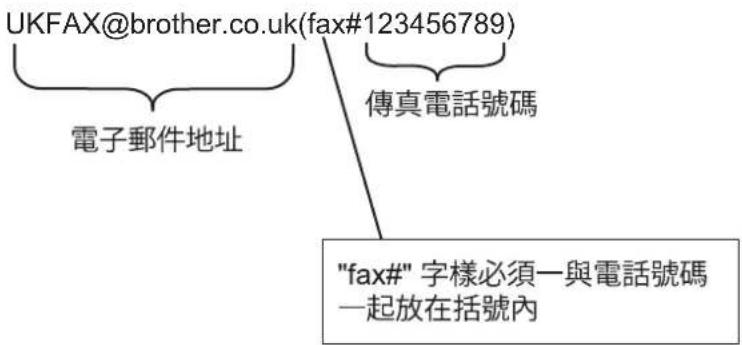
輸入所有的傳真號碼後,按 [OK]。
- 按 [傳真啟動]。
MFC-J2730DW
- 放入您的文件。
- 執行下列其中一項操作:
如果傳真預覽設定為[關]·按[傳真]。
如果傳真預覽設定為[開],按[傳真]和[發送傳真]。
4.您可以採用以下方法將電子郵件地址加入多址發送操作中:
- 按 [新增號碼],按 📞,輸入電子郵件地址,再按 [確定]。
- 按 [從通訊錄新增]。按您想添加到多址發送的電子郵件地址的核取方塊。勾選所有所需電子郵件地址後,按 [確定]。
- 按 [搜尋通訊錄]。輸入名稱,然後按 [確定]。搜尋結果將會顯示。按名稱,然後按您想添加到多址發送的電子郵件地址。
以下示例說明如何輸入電子郵件地址和電話號碼:
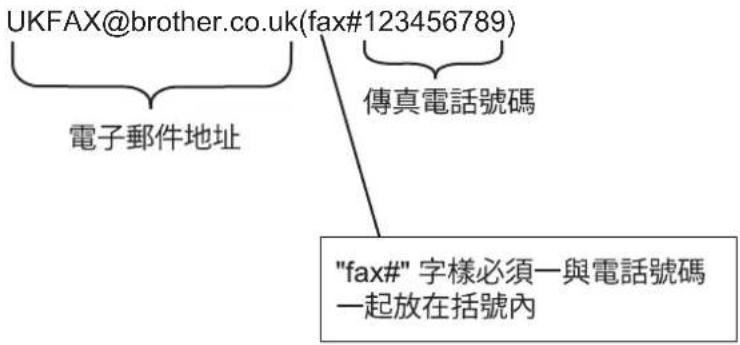
輸入所有的傳真號碼後,按[確定]。
- 按 [傳真啟動]。

相關資訊
- 在 Brother 機器上設定傳輸多址發送。
主頁 > 網路 > 進階網路功能 > 使用網際網路進行傳真 (I-Fax) > I-Fax 選項 > 在 Brother 機器上設定傳輸多址發送。> 從電腦傳輸多址發送
從電腦傳輸多址發送
使用轉送廣播功能從電腦發送電子郵件到普通傳真設備。
有些電子郵件應用程式不支援發送到多個傳真號碼。如果您的電子郵件應用程式不支援多個傳真號碼,則您每次只能傳輸到一台傳真設備上。
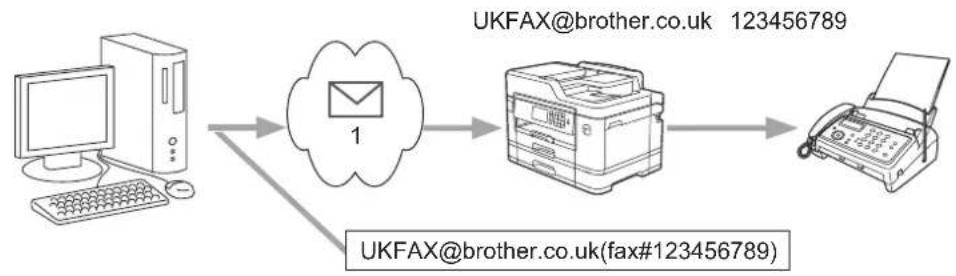
flowchart
graph LR
    A["Computer"] --> B["Email"]
    B --> C["Printer"]
    C --> D["Printer"]
    B -->|1| C
    E["UKFAX@brother.co.uk 123456789"] --> B
    F["UKFAX@brother.co.uk(fax#123456789)"] --> B
1. 網際網路
如果將電子郵件發送到普通傳真設備,傳真設備的傳真號碼輸入方法會因所使用的郵件應用程式而有所不同。
- 在電子郵件應用程式中,建立一個新的郵件訊息,並在「發送到」方塊中輸入傳輸機器的電子郵件地址和第一個傳真設備的傳真號碼。
以下示例說明如何輸入電子郵件地址和傳真號碼:
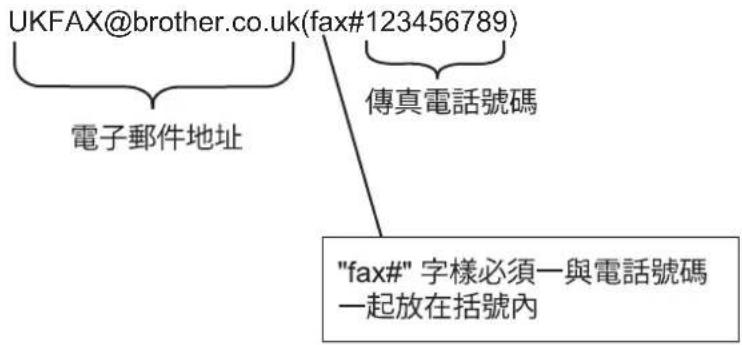

對於 Microsoft Outlook,地址資訊必須按以下方式輸入到通訊錄中:
名稱:fax#123456789
電子郵件地址:UKFAX@brother.co.uk
- 在「發送到」方塊中輸入傳輸機器的電子郵件地址和第二個傳真設備的傳真號碼。
3.發送電子郵件。

相關資訊
- 在 Brother 機器上設定傳輸多址發送。
主頁 > 網路 > 進階網路功能 > 使用網際網路進行傳真 (I-Fax) > I-Fax 選項 > 網際網路傳真 (I-Fax) 驗證郵件
網際網路傳真 (I-Fax) 驗證郵件
- 用於發送的驗證郵件允許您向接收和處理 I-Fax 或電子郵件的接收站請求通知。
·用於接收的驗證郵件允許您在成功接收和處理 I-Fax 或電子郵件後發送一份預設報告到發送站。
若要使用此功能,請設定Brother機器控制面板選單[通知]和[設定郵件接收]選項中的[設定郵件發送]選項。

相關資訊
- I-Fax 選項
- 啟用傳輸驗證郵件的發送通知
- 啟用傳輸驗證郵件的接收通知
主頁 > 網路 > 進階網路功能 > 使用網際網路進行傳真 (I-Fax) > I-Fax 選項 > 網際網路傳真 (I-Fax) 驗證郵件 > 啟用傳輸驗證郵件的發送通知
啟用傳輸驗證郵件的發送通知
MFC-J2330DW
MFC-J2730DW
MFC-J2330DW
- 按 [設定] > [所有設定] > [網路] > [電子郵件/IFAX] > [設定郵件發送] > [通知]。
- 當設定為 [開] 時,將隨影像資料發送一條附加欄位。該欄位被命名為「MDN」。

接收方必須支援 MDN 欄位才能發送通知報告,否則此請求將被忽略。
- 按

MFC-J2730DW
-
按 [設定] > [所有設定] > [網路] > [電子郵件/IFAX] > [設定郵件發送] > [通知]。
-
當設定為 [開] 時,將隨影像資料發送一條附加欄位。該欄位被命名為「MDN」。

接收方必須支援 MDN 欄位才能發送通知報告,否則此請求將被忽略。
- 按


相關資訊
- 網際網路傳真 (I-Fax) 驗證郵件
主頁 > 網路 > 進階網路功能 > 使用網際網路進行傳真 (I-Fax) > I-Fax 選項 > 網際網路傳真 (I-Fax) 驗證郵件 > 啟用傳輸驗證郵件的接收通知
啟用傳輸驗證郵件的接收通知
MFC-J2330DW
MFC-J2730DW
MFC-J2330DW
- 按 [設定] > [所有設定] > [網路] > [電子郵件/IFAX] > [設定郵件接收] > [通知]。
- 按三種可用選項之一:
選項 說明
| 接收通知[開] | 接收通知為[開]時,一條固定訊息將被發回至發送方,以表示訊息已被成功接收和處理。這些固定訊息視乎發送方所請求的操作而有所不同。例如:[SUCCESS: Received From] |
| 接收通知[MDN] | 接收通知為[MDN]時,如果發送方發送確認請求到[MDN]欄位,一條表示成功接收和處理的報告將被發回至發送方。 |
| 接收通知[關] | 接收通知為[關]時,所有形式的接收通知都將停用,不管有無請求均無訊息發回至發送方。 |

- 若要發送傳輸驗證郵件,發送方必須配置以下設定:
- 在 [通知] 中將 [設定郵件發送] 切換為 [開]。
- 在 [標題] 中將 [設定郵件接收] 切換為 [全部] 或 [主題+來自+至]。
- 若要接收傳輸驗證郵件,接收方必須配置以下設定:
- 在 [通知] 中將 [設定郵件接收] 切換為 [開]。
- 按

MFC-J2730DW
- 按 [設定] > [所有設定] > [網路] > [電子郵件/IFAX] > [設定郵件接收] > [通知]。
- 按三種可用選項之一:
選項 說明
| 接收通知[開] | 接收通知為[開]時,一條固定訊息將被發回至發送方,以表示訊息已被成功接收和處理。這些固定訊息視乎發送方所請求的操作而有所不同。例如:[SUCCESS: Received From] |
| 接收通知[MDN] | 接收通知為[MDN]時,如果發送方發送確認請求到[MDN]欄位,一條表示成功接收和處理的報告將被發回至發送方。 |
| 接收通知[關] | 接收通知為[關]時,所有形式的接收通知都將停用,不管有無請求均無訊息發回至發送方。 |

- 若要發送傳輸驗證郵件,發送方必須配置以下設定:
- 在[通知]中將[設定郵件發送]切換為[開]。
- 在 [標題] 中將 [設定郵件接收] 切換為 [全部] 或 [主題+來自+至]。
- 若要接收傳輸驗證郵件,接收方必須配置以下設定:
- 在 [通知] 中將 [設定郵件接收] 切換為 [開]。
- 按


相關資訊
• 網際網路傳真 (I-Fax) 驗證郵件
主頁 > 網路 > 進階網路功能 > 使用網際網路進行傳真 (I-Fax) > I-Fax 選項 > I-Fax 錯誤郵件
I-Fax 錯誤郵件
發送 I-Fax 時,如果發生傳送錯誤,郵件伺服器將向 Brother 機器發回一條錯誤訊息,此錯誤訊息將被列印。如果接收 I-Fax 時發生錯誤,將列印一條錯誤訊息(例如:「傳送到機器的訊息不是 TIFF 格式。」)。若要接收錯誤郵件並在機器上進行列印,在 [設定郵件接收] 中將 [標題] 選項切換為 [全部] 或 [主題+來自+至]。

相關資訊
- I-Fax 選項
使用網路管理將時間與 SNTP 伺服器同步
簡易網路時間通訊協定 (SNTP) 用於將機器使用的用於認證的時間與 SNTP 時間伺服器同步。(這不是機器液晶螢幕上顯示的時間。) 您可以自動或手動將機器的時間與 SNTP 時間伺服器提供的國際標準時間 (UTC) 同步。
- 使用網路管理配置日期和時間
- 使用網路管理配置 SNTP 通訊協定
▲主頁 > 網路 > 進階網路功能 > 使用網路管理將時間與 SNTP 伺服器同步 > 使用網路管理配置日期和時間
使用網路管理配置日期和時間
配置日期和時間,以讓機器的時間與 SNTP 時間伺服器同步。
此功能可能不適用於某些國家或地區。
1.啟動網頁瀏覽器。
2. 在瀏覽器的位址列中輸入「http://machine's IP address」(「machine's IP address」為機器的IP位址)。例如:
http://192.168.1.2
3.預設狀態下,不需要密碼。如果設有密碼,請輸入密碼並按一下→。
-
按一下 Administrator (管理員) 標籤。
-
按一下左側導覽列中的 Date&Time (日期和時間)。
Date&Time
Date

Time

Time Zone

Auto Daylight

從 Time Zone (時區)下拉式選單選擇您所在位置與國際標準時間的時差。例如,美國和加拿大東部時間所在時區為 UTC-05:00。
- 確認 Time Zone (時區) 設定。
- 勾選 Synchronize with SNTP server (與 SNTP 伺服器同步) 核取方塊。
- 按一下 Submit (送出)。

相關資訊
- 使用網路管理將時間與 SNTP 伺服器同步
主頁 > 網路 > 進階網路功能 > 使用網路管理將時間與 SNTP 伺服器同步 > 使用網路管理配置 SNTP 通訊協定
使用網路管理配置 SNTP 通訊協定
配置 SNTP 通訊協定,以同步機器用於認證的時間和 SNTP 時間伺服器的時間。
1.啟動網頁瀏覽器。
- 在瀏覽器的位址列中輸入「http://machine's IP address」(「machine's IP address」為機器的IP位址)。例如:
http://192.168.1.2
3.預設狀態下,不需要密碼。如果設有密碼,請輸入密碼並按一下

-
按一下 Network (網路)標籤。
-
按一下左側導覽列中的 Protocol (通訊協定) 選單。
-
勾選 SNTP 核取方塊以啟用設定。
7.重新啟動 Brother 機器以啟用設置。
- 在 SNTP 核取方塊旁邊,按一下 Advanced Settings (進階設定),並遵循以下說明:
SNTP

Status
Enabled
Synchronization Status
SNTP Unspecified
SNTP Server Method
AUTO
Status (狀態) 顯示是否已啟用或停用 SNTP 通訊協定。
Synchronization Status (同步狀態) 確認最近的同步狀態。
SNTP Server Method (SNTP 伺服器方式)
選擇 AUTO (自動)或 STATIC (靜態)。
•AUTO (自動)
如果您的網路上有 DHCP 伺服器,SNTP 伺服器將自動從該伺服器獲取位址。
•STATIC (靜態)
輸入您想使用的位址。
Primary SNTP Server Address (主要 SNTP 伺服器位址)
輸入伺服器位址 (最多 64 位字元)。
次要 SNTP 伺服器位址是主要 SNTP 伺服器位址的備用位址。如果主要伺服器不可以使用,機器將會與次要 SNTP 伺服器進行通訊。
| 選項說明 | |
| Secondary SNTP Server Address(次要SNTP伺服器位址) | |
| Primary SNTP Server Port (主要SNTP伺服器連接埠) | 輸入連接埠號碼(1-65535)。次要SNTP伺服器連接埠是主要SNTP伺服器連接埠的備用連接埠。如果主要連接埠不可以使用,機器將會與次要SNTP連接埠進行通訊。 |
| Secondary SNTP Server Port (次要SNTP伺服器連接埠) | |
| Synchronization Interval (同步時間間隔) | 輸入伺服器試圖同步的時間間隔(1-168小時)。 |
- 按一下 Submit (送出)。

相關資訊
- 使用網路管理將時間與 SNTP 伺服器同步
▲ 主頁 > 網路 > 適用於進階使用者的技術資訊
適用於進階使用者的技術資訊
- 將網路設定重置為出廠設定
• 列印無線區域網路報告
將網路設定重置為出廠設定
您可以使用機器的控制面板將列印伺服器重設為預設出廠設定。此操作將重設密碼和IP位址等所有資訊。

- 此功能會將所有有線 (僅限受支援的型號) 和無線網路設定恢復為出廠設定。
- 您也可使用 BRAdmin Light、BRAdmin Professional 3 或網路管理將列印伺服器重設為出廠設定。
MFC-J2330DW
MFC-J2730DW
MFC-J2330DW
- 按 [設定] > [所有設定] > [網路] > [網路重設]。
2.將會顯示確認重置的訊息。按[OK]兩秒鐘。
機器將重新啟動。
MFC-J2730DW
- 按 [設定] > [所有設定] > [網路] > [網路重設]。
2.將會顯示確認重置的訊息。按[確定]兩秒鐘。
機器將重新啟動。

相關資訊
- 適用於進階使用者的技術資訊
- 轉移您的傳真或傳真日誌報告
▲ 主頁 > 網路 > 適用於進階使用者的技術資訊 > 列印無線區域網路報告
列印無線區域網路報告
無線區域網路報告反映機器的無線狀態。如果無線連接失敗,請檢查列印報告上的錯誤代碼。
>> MFC-J2330DW
>> MFC-J2730DW
MFC-J2330DW
- 按 [設定] > [所有設定] > [列印報告] > [WLAN 報表] > [是]。
機器將列印無線區域網路報告。
如果未能列印無線區域網路報告,請檢查機器是否發生錯誤。如果未發現錯誤,請等待一分鐘,然後再次嘗試列印報告。
MFC-J2730DW
- 按 [設定] > [所有設定] > [列印報告] > [WLAN 報表] > [是]。
機器將列印無線區域網路報告。
如果未能列印無線區域網路報告,請檢查機器是否發生錯誤。如果未發現錯誤,請等待一分鐘,然後再次嘗試列印報告。

相關資訊
- 適用於進階使用者的技術資訊
- 無線區域網路報告錯誤代碼
- 我的 Brother 機器無法進行網路列印、掃描或 PC-FAX 接收
- 我想檢查網路裝置是否正常工作
- 使用網路管理 (網頁瀏覽器) 配置有線或無線網路的 IEEE 802.1x 驗證
無線區域網路報告錯誤代碼
如果無線區域網路報告顯示連接失敗,請檢查列印報告上的錯誤代碼,並參閱下表中的相應指示:
| 錯誤代碼 問題和建議解決方案 | |
| TS-01 無線設定未啟動,請啟動無線設定。如果網路傳輸線已連接至您的機器,請拔掉傳輸線,然後啟動本機器的無線設定。 | |
| TS-02 無法偵測到無線存取點/路由器。1.執行以下兩項檢查:•拔下無線存取點/路由器的電源插頭,等待10秒鐘後,再重新插入。•如果您的無線區域網路存取點/路由器正在使用MAC位址過濾功能,請確認本Brother機器的MAC位址被過濾器所允許。2.如果手動輸入SSID和安全資訊(SSID/驗證方法/加密方式/網路金鑰),這些資訊可能不正確。再次確認SSID和安全資訊,並視需要重新輸入正確資訊。此裝置不支援5GHz SSID/ESSID,您必須選擇2.4 GHz SSID/ESSID。確保存取點/路由器設定為2.4 GHz或2.4 GHz/5 GHz混合模式。 | |
| TS-03 您輸入的無線網路和安全設定可能不正確。請再次確認無線網路設定。如果您不知道此資訊,請詢問您的網路管理員。 | |
| TS-04 本機器不支援所選無線存取點/路由器所使用的驗證方法/加密方式。請變更無線存取點/路由器的驗證方法和加密方式。本機器支援以下驗證方法:•WPA-PersonalTKIP或AES•WPA2-PersonalTKIP或AES•開放WEP或無(無加密)•共用金鑰WEP如果問題仍未解決,則可能是您輸入的SSID或網路設定錯誤。確認無線網路設定。 | |
| TS-05 安全資訊(SSID/網路密碼)不正確。確認SSID和網路密碼。 | |
| TS-06 無線安全資訊(驗證方法/加密方式/網路密碼)不正確。確認無線安全資訊(驗證方法/加密方式/網路密碼)。 | |
| TS-07 本機器無法偵測到已啟動WPS的無線區域網路存取點/路由器。如果您想使用WPS連接,則必須同時運行本機器和無線區域網路存取點/路由器。確認無線區域網路存取點/路由器上WPS的連接方式,然後重新開始。如果您不知道如何使用WPS運行無線區域網路存取點/路由器,請參閱無線區域網路存取點/路由器隨附的說明書、詢問無線區域網路存取點/路由器製造商或詢問您的網路管理員。 | |
| TS-08 偵測到兩個或以上已啟用WPS的無線區域網路存取點。•確認僅有一個無線區域網路存取點/路由器已啟用WPS方法,然後再次嘗試。•數分鐘後再次嘗試,以避免其他存取點的干擾。 |

如何確認無線區域網路存取點/路由器的無線安全資訊 (SSID/驗證方法/加密方式/網路密碼):
- 粘貼在無線區域網路存取點/路由器上的標籤可能提供有預設安全設定;或者無線區域網路存取點/路由器的製造商名稱或型號也可能用作預設安全設定。
- 如需瞭解如何找到安全設定,請參閱無線區域網路存取點/路由器隨附的說明書。
- 如果無線區域網路存取點/路由器設為不多址發送 SSID,將無法自動偵測到 SSID。您將需要手動輸入 SSID 名稱。
- 「網路密碼」也可能以「密碼」、「安全密碼」或「加密密碼」等方式描述。
如果您不知道無線區域網路存取點/路由器的 SSID 和無線安全設定,或者如果不知道如何變更設置,請參閱無線區域網路存取點/路由器隨附的說明書、詢問存取點/路由器製造商或詢問您的網際網路供應商或網路管理員。

相關資訊
- 列印無線區域網路報告
- 我的 Brother 機器無法進行網路列印、掃描或 PC-FAX 接收
- 我想檢查網路裝置是否正常工作
安全性
- 使用網路安全功能前
- 安全功能鎖 3.0
- 使用 SSL/TLS 安全地管理網路機器
- 安全發送或接收電子郵件
• 使用適用於有線或無線網路的 IEEE 802.1x 驗證
主頁 > 安全性 > 使用網路安全功能前
使用網路安全功能前
本 Brother 機器採用目前最新的網路安全與加密通訊協定。這些網路功能可以整合到網路安全總計劃中,有助於保護資料並防止未經授權的使用者存取本機器。

Brother 建議您停用 FTP 和 TFTP 等通訊協定。使用這些通訊協定存取本機器不安全。但請注意,如果您停用 FTP,則掃描到 FTP 功能將不可用。

相關資訊
- 安全性
安全功能鎖3.0
Brother 安全功能鎖 3.0 透過限制 Brother 機器的可用功能來增強安全性。
- 使用安全功能鎖 3.0 前
- 使用網路管理配置安全功能鎖 3.0
- 使用安全功能鎖 3.0 進行掃描
- 配置安全功能鎖 3.0 的公用模式
- 其他安全功能鎖 3.0 功能
使用安全功能鎖 3.0 前
使用安全功能鎖可配置密碼、設定指定使用者頁數限制、授權使用以下列出的部分或全部功能。 您可使用網路管理或 BRAdmin Professional 來配置和變更安全功能鎖 3.0 的以下設定 (Windows):
- Print (列印)
列印包括透過 AirPrint、Google Cloud Print™ 和 Brother iPrint&Scan 發送的列印工作。如果您事先註冊了使用者的登入名稱,則使用者在使用列印功能時無需輸入密碼。
•Copy (複印)
- Scan (掃描)
掃描包括透過 Brother iPrint&Scan 發送的掃描工作。
•Fax (傳真)(僅限受支援的型號)
1.啟動網頁瀏覽器。
2. 在瀏覽器的位址列中輸入「http://machine's IP address」(「machine's IP address」為機器的IP位址)。例如:
http://192.168.1.2
3.預設狀態下,不需要密碼。如果設有密碼,請輸入密碼並按一下

-
按一下 Administrator (管理員) 標籤。
-
按一下左側導覽列中的 User Restriction Function (使用者限制功能)選單。
-
選擇 Secure Function Lock (安全功能鎖)。
-
按一下 Submit (送出)。
-
按一下左側導覽列中的 Restricted Functions (受限功能)選單。
-
在 User List / Restricted Functions (使用者清單/受限功能) 欄位中,輸入群組名稱或使用者名稱。
-
在 Print (列印)和其他欄位中,勾選一個核取方塊以允許所列出的功能,或者取消勾選一個核取方塊以限制所列出的功能。
-
若要設置最大頁數,請在 On (開)欄位中勾選 Page Limits (頁數限制)核取方塊,然後在 Max.Pages (最大頁數)欄位中輸入最大數字。
-
按一下 Submit (送出)。
-
按一下左側導覽列中的 User List (使用者清單) 選單。
-
在 User List (使用者清單) 欄位中,輸入使用者名稱。
-
在 PIN Number (密碼) 欄位中,輸入四位數密碼。
-
從下拉式選單中為各使用者選擇 User List / Restricted Functions (使用者清單/受限功能)。
-
按一下 Submit (送出)。

相關資訊
- 安全功能鎖 3.0
- 使用網路管理向 Google Cloud Print™ 註冊您的機器
使用安全功能鎖 3.0 進行掃描
設定掃描限制 (適用於管理員)
安全功能鎖 3.0 允許管理員限制使用者進行掃描的權限。當掃描功能設為對公用使用者關閉時,僅已勾選 Scan (掃描) 核取方塊的使用者具有掃描權限。
使用掃描功能 (適用於受限使用者)
- 若要透過機器控制面板進行掃描:
受限使用者必須在機器控制面板上輸入自己的 PIN 密碼以存取掃描模式。
- 若要透過電腦進行掃描:
透過電腦掃描前,受限使用者必須在機器控制面板上輸入自己的 PIN 密碼。否則,使用者電腦上將顯示一條錯誤訊息。

相關資訊
- 安全功能鎖 3.0
配置安全功能鎖 3.0 的公用模式
使用安全功能鎖螢幕設定公用模式,以限制公用使用者可使用的功能。公用使用者無需輸入密碼即可使用公用模式設定所允許的功能。

公用模式包括透過 AirPrint、Google Cloud Print™ 和 Brother iPrint&Scan 發送的列印工作。
1.啟動網頁瀏覽器。
2. 在瀏覽器的位址列中輸入「http://machine's IP address」(「machine's IP address」為機器的IP位址)。
例如:
http://192.168.1.2
3.預設狀態下,不需要密碼。如果設有密碼,請輸入密碼並按一下

-
按一下 Administrator (管理員) 標籤。
-
按一下左側導覽列中的 User Restriction Function (使用者限制功能)選單。
-
選擇 Secure Function Lock (安全功能鎖)。
-
按一下 Submit (送出)。
-
按一下 Restricted Functions (受限功能)選單。
-
在 Public Mode (公用模式) 行中,勾選一個核取方塊以允許所列出的功能,或者取消勾選一個核取方塊以限制所列出的功能。
-
按一下 Submit (送出)。

相關資訊
- 安全功能鎖 3.0
主頁 > 安全性 > 安全功能鎖 3.0 > 其他安全功能鎖 3.0 功能
其他安全功能鎖 3.0 功能
在安全功能鎖螢幕上配置以下功能:
All Counter Reset (重置所有計數器)
在 All Counter Reset (重置所有計數器) 欄位中按一下 Page Counters (頁碼計數器),以重置頁碼計數器。
按一下 Export to CSV file (匯出到 CSV 檔案),將包括 User List / Restricted Functions (使用者清單/受限功能)資訊在內的目前頁碼計數器記錄匯出為 CSV 檔案。
Last Counter Record (最後計數器記錄)
如果您希望機器在重設計數器後仍保留頁數,按一下 Last Counter Record (最後計數器記錄)。
Counter Auto Reset (計數器自動重置)
按一下 Counter Auto Reset (計數器自動重置)配置所需的重設頁碼計數器的時間間隔。選擇每天、每週或每月。

相關資訊
- 安全功能鎖 3.0
主頁 > 安全性 > 使用 SSL/TLS 安全地管理網路機器
使用 SSL/TLS 安全地管理網路機器
- 憑證和網路管理
憑證和網路管理
您必須配置憑證,以使用 SSL/TLS 安全地管理聯網的 Brother 機器。您必須使用網路管理來配置憑證。
- 支援的安全憑證功能
- 建立和安裝憑證
- 管理多個憑證
支援的安全憑證功能
本 Brother 機器支援使用多個安全憑證,允許使用本機器進行安全驗證和通訊。本機器支援以下安全憑證功能:
- SSL/TLS 通訊
•SMTP/POP3/IMAP4 的 SSL 通訊 (僅適用於某些型號)
- IEEE 802.1x 驗證
Brother 機器支援:
- 預先安裝的憑證
本機器預先安裝有自我簽署憑證。透過該憑證,您無需建立或安裝其他憑證即可使用 SSL/TLS 通訊。

預先安裝的自我簽署憑證無法保護您的通訊系統免於洩露。為了確保更加安全,我們建議您使用信任的組織發行的憑證。
- 自我簽署憑證
此列印伺服器發行自身的憑證。使用此憑證時,您無需建立或安裝其他 CA 憑證即可輕鬆使用 SSL/TLS 通訊。
•憑證授權單位 (CA) 發行的憑證
CA 憑證的安裝方法有兩種。如果您已擁有 CA 憑證或者您想使用信任的外部 CA 發行的憑證:
-使用列印伺服器的憑證簽署要求 (CSR) 時。
-匯入憑證和私密金鑰時。
•憑證授權單位 (CA) 憑證
若要使用可自行辨識 CA 並擁有其私密金鑰的 CA 憑證,配置網路的安全功能之前,您必須匯入 CA 發行的 CA 憑證。

- 如果您要使用 SSL/TLS 通訊,我們建議先聯絡您的系統管理員。
•將列印伺服器重置為預設出廠設定時,已安裝的憑證和私密密碼將被刪除。如果您希望重置列印伺服器後保留相同的憑證和私密密碼,重置前將它們匯出,然後重新安裝。

相關資訊
- 憑證和網路管理
- 使用網路管理 (網頁瀏覽器) 配置有線或無線網路的 IEEE 802.1x 驗證
建立和安裝憑證
• 建立和安裝憑證的逐步說明
• 建立和安裝自我簽署憑證
• 建立和安裝憑證授權單位 (CA) 發行的憑證
- 匯入和匯出 CA 漂證
主頁 > 安全性 > 使用 SSL/TLS 安全地管理網路機器 > 憑證和網路管理 > 建立和安裝憑證 > 建立和安裝憑證的逐步說明
建立和安裝憑證的逐步說明
選擇安全憑證時有兩種選項:使用自我簽署憑證或使用憑證授權單位(CA)發行的憑證。
視乎您選擇的選項,以下為所需操作的簡要說明。
選項 1
自我簽署憑證
- 使用網路管理建立自我簽署憑證。
- 在電腦上安裝自我簽署憑證。
選項 2
CA 漂證
- 使用網路管理建立憑證簽署請求 (CSR)。
- 使用網路管理在 Brother 機器上安裝 CA 簽署的憑證。
- 在電腦上安裝憑證。

相關資訊
- 建立和安裝憑證
主頁 > 安全性 > 使用 SSL/TLS 安全地管理網路機器 > 憑證和網路管理 > 建立和安裝憑證 > 建立和安裝自我簽署憑證
建立和安裝自我簽署憑證
- 建立自我簽署憑證
• 安裝自我簽署憑證 (具有管理員權限的 Windows 使用者)
• 在 Brother 機器上匯入和匯出自我簽署憑證
主頁 > 安全性 > 使用 SSL/TLS 安全地管理網路機器 > 憑證和網路管理 > 建立和安裝憑證 > 建立和安裝自我簽署憑證 > 建立自我簽署憑證
建立自我簽署憑證
- 啟動網頁瀏覽器。
- 在瀏覽器的位址列中輸入「http://machine's IP address」(「machine's IP address」為機器的IP位址)。例如:
http://192.168.1.2

- 如果您正在使用網域名稱系統或已啟用 NetBIOS 名稱,則可以輸入「SharedPrinter」等其他名稱代替 IP 位址。
-例如:
http://SharedPrinter
如果已啟用 NetBIOS 名稱,您也可以使用節點名稱。
-例如:
http://brnxxxxxxxxxxxxx
可在網路配置報告中找到 NetBIOS 名稱。
- 對於 Macintosh,按一下 Status Monitor (狀態監視器)螢幕上本機器的圖示存取網路管理。
3.預設狀態下,不需要密碼。如果設有密碼,請輸入密碼並按一下

- 按一下 Network (網路)標籤。
- 按一下 Security (安全性) 標籤。
- 按一下 Certificate (憑證)。
- 按一下 Create Self-Signed Certificate (建立自我簽署憑證)。
- 輸入 Common Name (一般名稱) 和 Valid Date (有效日期)。
- Common Name (一般名稱)的長度小於 64 位元組。輸入透過 SSL/TLS 通訊存取機器時使用的 IP 位址、節點名稱或網域名稱等識別碼。預設狀態下,將顯示節點名稱。
- 如果您使用 IPPS 或 HTTPS 通訊協定,並在 URL 中輸入一個不同於自我簽署憑證的 Common Name (一般名稱),將會顯示一個警告。
- 從 Public Key Algorithm (公開密碼演算法)下拉式選單中選擇您的設定。預設設定為 RSA(2048bit)(RSA(2048 位元))。
- 從 Digest Algorithm (摘要演算法) 下拉式選單中選擇您的設定。預設設定為 SHA256。
- 按一下 Submit (送出)。
- 按一下 Network (網路)。
- 按一下 Protocol (通訊協定)。
- 按一下 HTTP Server Settings (HTTP 伺服器設定)。
- 從 Select the Certificate (選擇憑證) 下拉式選單中選擇您想設置的憑證。
- 按一下 Submit (送出)。
以下螢幕將會顯示。
HTTP Server Settings
- 按一下 Yes (是)重新啟動您的列印伺服器。
您的機器記憶體中將建立和儲存自我簽署憑證。
若要使用 SSL/TLS 通訊,電腦上必須安裝自我簽署憑證。

相關資訊
- 建立和安裝自我簽署憑證
主頁 > 安全性 > 使用 SSL/TLS 安全地管理網路機器 > 憑證和網路管理 > 建立和安裝憑證 > 建立和安裝自我簽署憑證 > 安裝自我簽署憑證 (具有管理員權限的 Windows 使用者)
安裝自我簽署憑證 (具有管理員權限的 Windows 使用者)
以下步驟適用於 Microsoft Internet Explorer。如果使用其他網頁瀏覽器,查看網頁瀏覽器的說明書獲取安裝憑證的協助。
- 執行下列其中一項操作:
•(Windows Vista · Windows 7 · Windows Server 2008)
按一下 (開始) > 所有程式。
•(Windows 8)
在工作列上的 (Internet Explorer) 圖示上按一下滑鼠右键。
•(Windows 10)
按一下 (開始) > 所有應用程式 > Windows 附屬應用程式 > Internet Explorer。
•(Windows Server 2012 和 Windows Server 2012 R2)
按一下 📄 (Internet Explorer),然後在工作列上出現的 📄 (Internet Explorer) 圖示上按一下滑鼠右鍵。
- 在 Internet Explorer 上按一下滑鼠右键,再按一下以系統管理員身分執行。
![Internet Explorer Software Windows Windows Windows Windows XPS 檢視器 桌面小工具 預設程式 Brother Nuance Pa 附屬應用程 啟動 游單場 維護 上一頁 授導程式及摘要 刪除(O) 以系統管理員身份執行(A) 開幕檔案位置(U) 從工作列取消釘選(K) 釘選到[開始]功能表(U) 讀原書版(V) 傳送到(N) 剪下(T) 複製(C) 刪除(D) 重新命名(M) 內容(R) 聯繫和印表機 預設程式 說明及支援 重視](/content/2026/05/1011095/images/7f6652cf7c69fc7c4c4ca2bd63900d7b41888c8586b822e6deef8c146be8e3e7.jpg)
如果出現使用者帳戶控制螢幕:
•(Windows Vista) 按一下繼續 (允許)。
- (Windows 7/Windows 8/Windows 10) 按一下是。
- 在瀏覽器的位址列中輸入「https://machine's IP address」(「machine's IP address」為指定給憑證的機器 IP 位址或節點名稱)以存取機器。
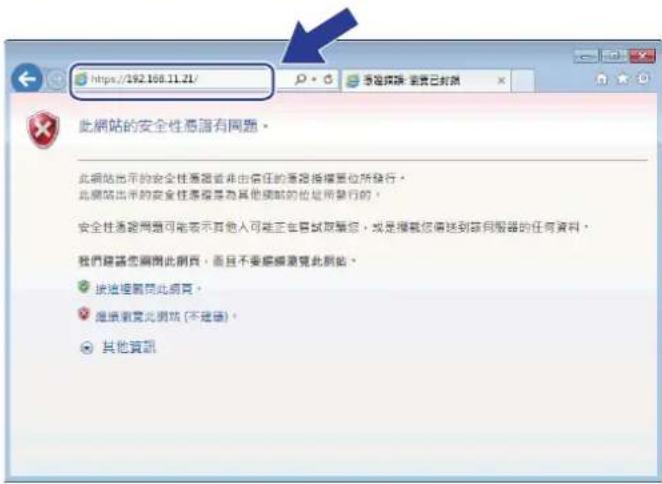
4. 按一下繼續瀏覽此網站 (不建議)。
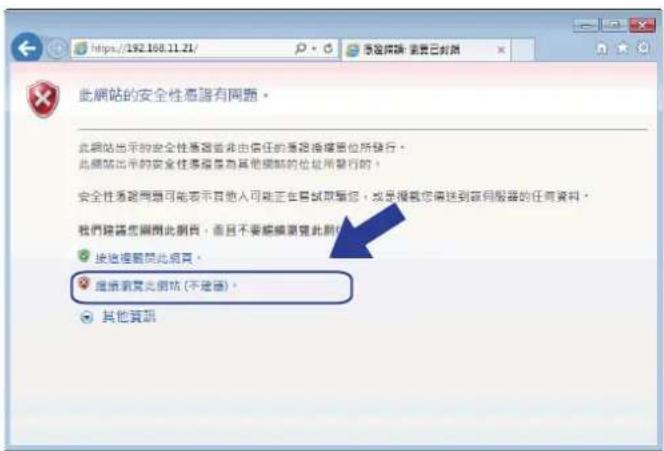
5. 按一下憑證錯誤,再按一下檢視憑證。
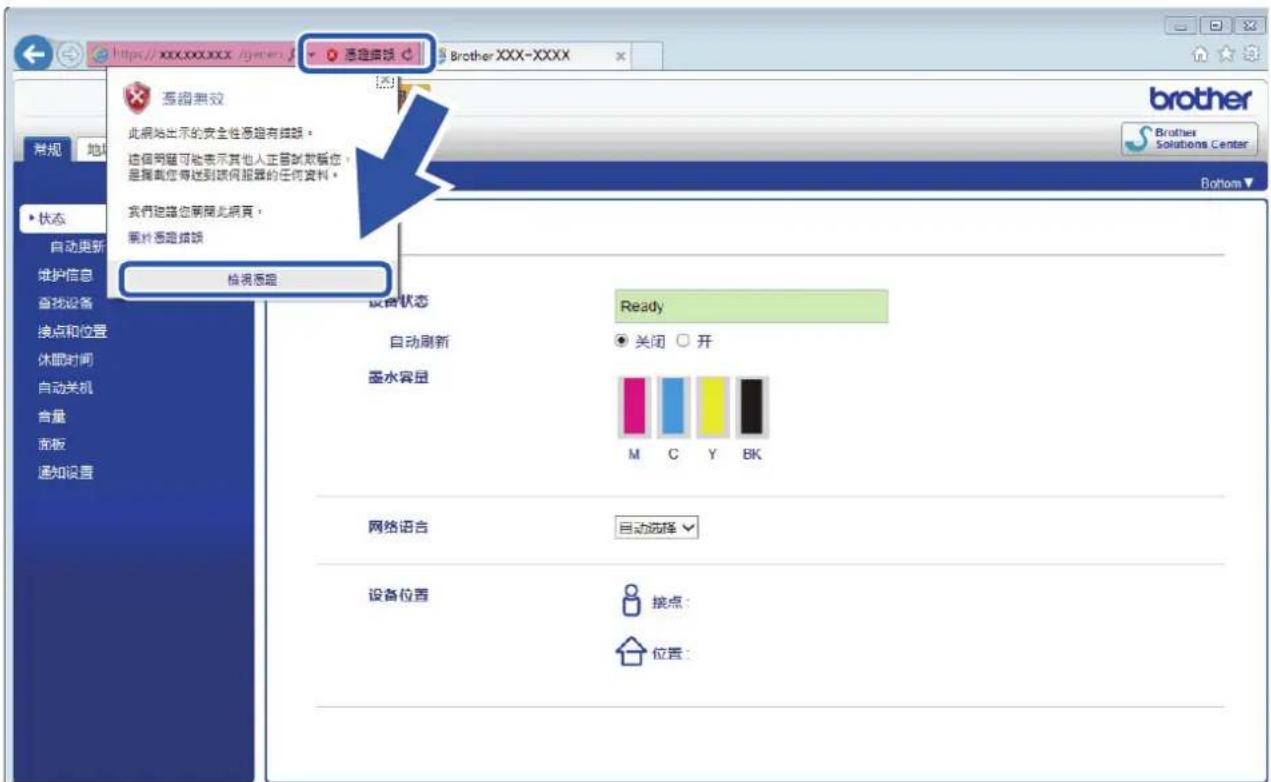
6. 按一下 安装憑證...。
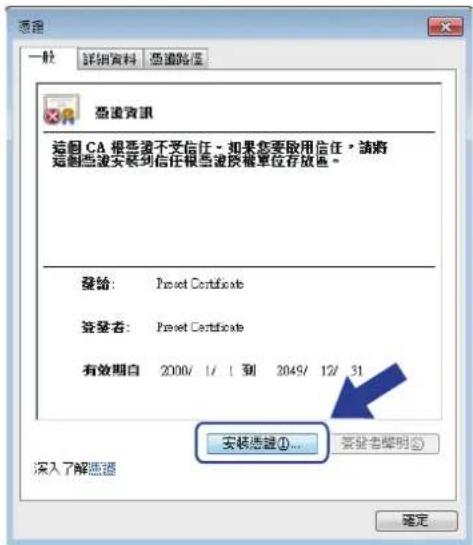
- 顯示憑證匯入精靈時,按一下下一步。
8.選擇將所有憑證放入以下的存放區,再按一下瀏覽...。
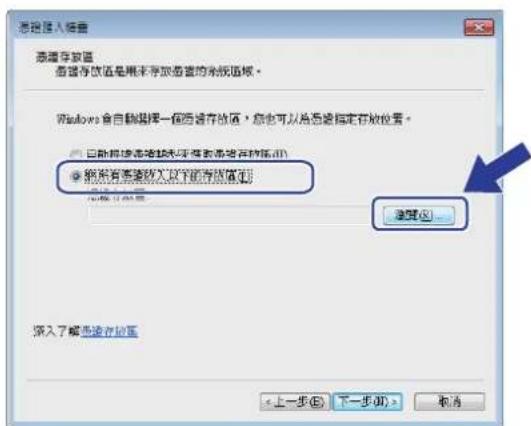
9.選擇受信任的根憑證授權單位,再按一下確定。
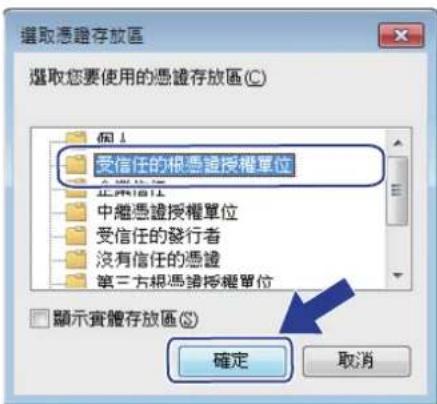
- 按一下下一步。
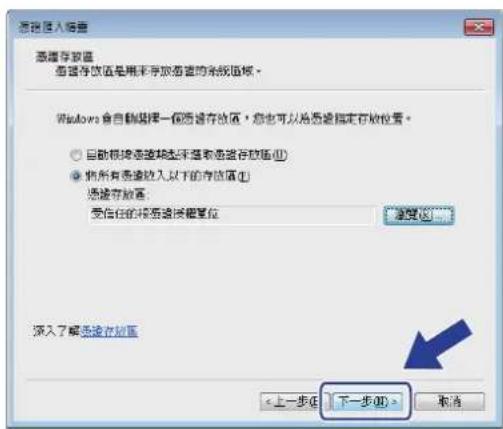
- 按一下完成。
12.如果憑證指紋碼(fingerprints)正確,按一下是。
![安全性警告 您正要從憑證授權單位 (CA) 安装憑證,該憑證授權單位轉稱代表: Preset Certificate Windows 無法確認憑證確實是從 "Preset Certificate" 來的。您應該連絡 "Preset Certificate" 以確認它的來源。下列數字在這個過程中將可以協助您: 憑證指紋 (sha1). F8BA7F11 4078EDBG 2DGFC650 BC291ABE 71C4CE04 警告: 如果您安裝這個根憑證,Windows 將自動信任任何由這個 CA 所簽製的憑證,使用未經確認的憑證指紋來安裝憑證將會有安全性的風險。如果您按 [是],表示您認可造個風險。 您想要安裝這個憑證嗎? 是(Y) 否(N)](/content/2026/05/1011095/images/6d33716191e3064b431b492d6fa79147cb7e9622c9eca8e0505c6a3f81c18b9c.jpg)

網路配置報告上會列印憑證指紋碼(fingerprints)。
- 按一下確定。
現在電腦上已安裝好自我簽署的憑證,且可使用 SSL/TLS 通訊。

相關資訊
- 建立和安裝自我簽署憑證
- 匯入自我簽署憑證
主頁 > 安全性 > 使用 SSL/TLS 安全地管理網路機器 > 憑證和網路管理 > 建立和安裝憑證 > 建立和安裝自我簽署憑證 > 在 Brother 機器上匯入和匯出自我簽署憑證
在 Brother 機器上匯入和匯出自我簽署憑證
您可透過匯入和匯出功能在 Brother 機器上儲存自我簽署憑證並進行管理。
- 匯入自我簽署憑證
- 匯出自我簽署憑證
主頁 > 安全性 > 使用 SSL/TLS 安全地管理網路機器 > 憑證和網路管理 > 建立和安裝憑證 > 建立和安裝自我簽署憑證 > 在 Brother 機器上匯入和匯出自我簽署憑證 > 匯入自我簽署憑證
匯入自我簽署憑證
- 啟動網頁瀏覽器。
- 在瀏覽器的位址列中輸入「http://machine's IP address」(「machine's IP address」為機器的IP位址)。例如:
http://192.168.1.2

- 如果您正在使用網域名稱系統或已啟用 NetBIOS 名稱,則可以輸入「SharedPrinter」等其他名稱代替 IP 位址。
-例如:
http://SharedPrinter
如果已啟用 NetBIOS 名稱,您也可以使用節點名稱。
-例如:
http://brnxxxxxxxxxxxxx
可在網路配置報告中找到 NetBIOS 名稱。
- 對於 Macintosh,按一下 Status Monitor (狀態監視器)螢幕上本機器的圖示存取網路管理。
3.預設狀態下,不需要密碼。如果設有密碼,請輸入密碼並按一下

-
按一下 Network (網路)標籤。
-
按一下 Security (安全性) 標籤。
-
按一下 Certificate (憑證)。
-
按一下 Import Certificate and Private Key (匯入憑證和私密密碼)。
-
瀏覽至您想匯入的檔案。
9.如果檔案有加密,輸入密碼再按一下 Submit (送出)。
自我簽署憑證已匯入您的機器中。
若要使用 SSL/TLS 通訊,電腦上也必須安裝自我簽署憑證。請聯絡您的網路管理員。

相關資訊
- 在 Brother 機器上匯入和匯出自我簽署憑證
• 安裝自我簽署憑證 (具有管理員權限的 Windows 使用者)
主頁 > 安全性 > 使用 SSL/TLS 安全地管理網路機器 > 憑證和網路管理 > 建立和安裝憑證 > 建立和安裝自我簽署憑證 > 在 Brother 機器上匯入和匯出自我簽署憑證 > 匯出自我簽署憑證
匯出自我簽署憑證
- 啟動網頁瀏覽器。
- 在瀏覽器的位址列中輸入「http://machine's IP address」(「machine's IP address」為機器的IP位址)。例如:
http://192.168.1.2

- 如果您正在使用網域名稱系統或已啟用 NetBIOS 名稱,則可以輸入「SharedPrinter」等其他名稱代替 IP 位址。
-例如:
http://SharedPrinter
如果已啟用 NetBIOS 名稱,您也可以使用節點名稱。
-例如:
http://brnxxxxxxxxxxxxx
可在網路配置報告中找到 NetBIOS 名稱。
- 對於 Macintosh,按一下 Status Monitor (狀態監視器)螢幕上本機器的圖示存取網路管理。
3.預設狀態下,不需要密碼。如果設有密碼,請輸入密碼並按一下

- 按一下 Network (網路)標籤。
- 按一下 Security (安全性) 標籤。
- 按一下 Certificate (憑證)。
- 按一下與 Certificate List (憑證清單)一起顯示的 Export (匯出)。
- 如果您想加密檔案,在 Enter password (輸入密碼) 欄位中輸入密碼。
如果 Enter password (輸入密碼) 欄位為空白,則不加密輸出檔案。
-
在 Retype password (再次輸入密碼) 欄位中再次輸入密碼,然後按一下 Submit (送出)。
-
按一下存檔。
-
指定檔案的儲存位置。
自我簽署憑證將匯出到您的電腦。
也可將自我簽署憑證匯入您的電腦。

相關資訊
• 在 Brother 機器上匯入和匯出自我簽署憑證
主頁 > 安全性 > 使用 SSL/TLS 安全地管理網路機器 > 憑證和網路管理 > 建立和安裝憑證 > 建立和安裝憑證授權單位 (CA) 發行的憑證
建立和安裝憑證授權單位 (CA) 發行的憑證
如果您已擁有外部信任 CA 發行的憑證,您可透過匯入和匯出功能在機器上儲存憑證和私密密碼並進行管理。如果您沒有外部信任 CA 發行的憑證,建立憑證簽署請求 (CSR),將其發送至 CA 進行驗證,然後將返回的憑證安裝到機器上。
• 建立憑證簽署請求 (CSR)
• 在 Brother 機器上安裝憑證
- 匯入和匯出憑證和私密金鑰
主頁 > 安全性 > 使用 SSL/TLS 安全地管理網路機器 > 憑證和網路管理 > 建立和安裝憑證 > 建立和安裝憑證授權單位 (CA) 發行的憑證 > 建立憑證簽署請求 (CSR)
建立憑證簽署請求 (CSR)
憑證簽署請求 (CSR) 是發送給憑證授權單位 (CA) 的請求,用於驗證該憑證包含的認證。
我們建議您建立 CSR 之前在電腦上安裝 CA 根憑證。
-
啟動網頁瀏覽器。
-
在瀏覽器的位址列中輸入「http://machine's IP address」(「machine's IP address」為機器的IP位址)。
例如:
http://192.168.1.2

- 如果您正在使用網域名稱系統或已啟用 NetBIOS 名稱,則可以輸入「SharedPrinter」等其他名稱代替 IP 位址。
-例如:
http://SharedPrinter
如果已啟用 NetBIOS 名稱,您也可以使用節點名稱。
-例如:
http://brnxxxxxxxxxxxxx
可在網路配置報告中找到 NetBIOS 名稱。
- 對於 Macintosh · 按一下 Status Monitor (狀態監視器)螢幕上本機器的圖示存取網路管理。
3.預設狀態下,不需要密碼。如果設有密碼,請輸入密碼並按一下

-
按一下 Network (網路) 標籤。
-
按一下 Security (安全性) 標籤。
-
按一下 Certificate (憑證)。
-
按一下 Create CSR (建立 CSR)。
-
輸入 Common Name (一般名稱) (必要項),並添加有關 Organization (組織) (可選項) 的其他資訊。

- 需要您公司的詳細資訊,以便CA可向外界確認您的身分和證明。
- Common Name (一般名稱)的長度小於 64 位元組。輸入透過 SSL/TLS 通訊存取印表機時使用的 IP 位址、節點名稱或網域名稱等識別碼。預設狀態下,將顯示節點名稱。Common Name (一般名稱)為必要項。
- 如果您在URL中所輸入的一般名稱與憑證所用的一般名稱不同,將會顯示一個警告。
- Organization (組織)、Organization Unit (組織單元)、City/Locality (城市/位置)和 State/Province (州/省)的長度小於 64 位元組。
•Country/Region (國家/地區)必須是兩位字元的 ISO 3166 國家或地區代碼。
如果您要設置 X.509v3 憑證延伸,請勾選 Configure extended partition (設置延伸的分割區) 核取方塊,然後選擇 Auto (Register IPv4) (自動 (註冊 IPv4)) 或 Manual (手動)。
-
從 Public Key Algorithm (公開密碼演算法)下拉式選單中選擇您的設定。預設設定為 RSA(2048bit)(RSA(2048 位元))。
-
從 Digest Algorithm (摘要演算法)下拉式選單中選擇您的設定。預設設定為 SHA256。
-
按一下 Submit (送出)。
螢幕上將顯示 CSR。將 CSR 儲存為檔案或將其複製和貼上為憑證授權單位提供的線上 CSR 格式。
- 按一下 Save (儲存)。

•請按照該方法有關的 CA 原則,將 CSR 發送給您的 CA。
- 如果您使用的是 Windows Server 2008/2012/2012 R2 的企業根 CA,我們建議您使用網頁伺服器作為憑證範本,以便安全建立用戶端憑證。如果您正在建立一個用於 IEEE 802.1x 環境與 EAP-TLS 驗證的用戶端憑證,我們建議您使用使用者作為憑證範本。如需更多資訊,請轉到 Brother Solutions Center 網站 (support.brother.com) 上您的機器型號頁面。

相關資訊
- 建立和安裝憑證授權單位 (CA) 發行的憑證
主頁 > 安全性 > 使用 SSL/TLS 安全地管理網路機器 > 憑證和網路管理 > 建立和安裝憑證 > 建立和安裝憑證授權單位 (CA) 發行的憑證 > 在 Brother 機器上安裝憑證
在 Brother 機器上安裝憑證
當您收到 CA 憑證時,請按照以下步驟將憑證安裝到列印伺服器上:
只能將本機器 CSR 頒發的憑證安裝到機器上。當您要建立另一個 CSR 時,請確定建立另一個 CSR 之前已安裝憑證。僅當將憑證安裝到機器後,建立另一個 CSR。否則,安裝之前建立的 CSR 將失效。
-
啟動網頁瀏覽器。
-
在瀏覽器的位址列中輸入「http://machine's IP address」(「machine's IP address」為機器的IP位址)。
例如:
http://192.168.1.2

- 如果您正在使用網域名稱系統或已啟用 NetBIOS 名稱,則可以輸入「SharedPrinter」等其他名稱代替 IP 位址。
-例如:
http://SharedPrinter
如果已啟用 NetBIOS 名稱,您也可以使用節點名稱。
-例如:
http://brnxxxxxxxxxxxxx
可在網路配置報告中找到 NetBIOS 名稱。
- 對於 Macintosh,按一下 Status Monitor (狀態監視器)螢幕上本機器的圖示存取網路管理。
3.預設狀態下,不需要密碼。如果設有密碼,請輸入密碼並按一下

-
按一下 Network (網路)標籤。
-
按一下 Security (安全性) 標籤。
-
按一下 Certificate (憑證)。
-
按一下 Install Certificate (安裝憑證)。
8.瀏覽至包含 CA 所頒發憑證的檔案,然後按一下 Submit (送出)。
您的機器記憶體上已成功建立和儲存憑證。
若要使用 SSL/TLS 通訊,電腦上必須安裝 CA 根憑證。請聯絡您的網路管理員。

相關資訊
- 建立和安裝憑證授權單位 (CA) 發行的憑證
主頁 > 安全性 > 使用 SSL/TLS 安全地管理網路機器 > 憑證和網路管理 > 建立和安裝憑證 > 建立和安裝憑證授權單位 (CA) 發行的憑證 > 匯入和匯出憑證和私密金鑰
匯入和匯出憑證和私密金鑰
可透過匯入和匯出功能在機器上儲存憑證和私密密碼並進行管理。
- 匯入憑證和私密密碼
- 匯出憑證和私密金鑰
主頁 > 安全性 > 使用 SSL/TLS 安全地管理網路機器 > 憑證和網路管理 > 建立和安裝憑證 > 建立和安裝憑證授權單位 (CA) 發行的憑證 > 匯入和匯出憑證和私密金鑰 > 匯入憑證和私密密碼
匯入憑證和私密密碼
1.啟動網頁瀏覽器。
2. 在瀏覽器的位址列中輸入「http://machine's IP address」(「machine's IP address」為機器的IP位址)。例如:
http://192.168.1.2

- 如果您正在使用網域名稱系統或已啟用 NetBIOS 名稱,則可以輸入「SharedPrinter」等其他名稱代替 IP 位址。
-例如:
http://SharedPrinter
如果已啟用 NetBIOS 名稱,您也可以使用節點名稱。
-例如:
http://brnxxxxxxxxxxxxx
可在網路配置報告中找到 NetBIOS 名稱。
- 對於 Macintosh,按一下 Status Monitor (狀態監視器)螢幕上本機器的圖示存取網路管理。
3.預設狀態下,不需要密碼。如果設有密碼,請輸入密碼並按一下

-
按一下 Network (網路)標籤。
-
按一下 Security (安全性) 標籤。
-
按一下 Certificate (憑證)。
-
按一下 Import Certificate and Private Key (匯入憑證和私密密碼)。
-
瀏覽至您想匯入的檔案。
9.如果檔案有加密,輸入密碼再按一下 Submit (送出)。
憑證和私密密碼已匯入您的機器中。
若要使用 SSL/TLS 通訊,電腦上也必須安裝 CA 根憑證。請聯絡您的網路管理員。

相關資訊
- 匯入和匯出憑證和私密金鑰
主頁 > 安全性 > 使用 SSL/TLS 安全地管理網路機器 > 憑證和網路管理 > 建立和安裝憑證 > 建立和安裝憑證授權單位 (CA) 發行的憑證 > 匯入和匯出憑證和私密金鑰 > 匯出憑證和私密金鑰
匯出憑證和私密金鑰
1.啟動網頁瀏覽器。
2. 在瀏覽器的位址列中輸入「http://machine's IP address」(「machine's IP address」為機器的IP位址)。例如:
http://192.168.1.2

- 如果您正在使用網域名稱系統或已啟用 NetBIOS 名稱,則可以輸入「SharedPrinter」等其他名稱代替 IP 位址。
-例如:
http://SharedPrinter
如果已啟用 NetBIOS 名稱,您也可以使用節點名稱。
-例如:
http://brnxxxxxxxxxxxxx
可在網路配置報告中找到 NetBIOS 名稱。
- 對於 Macintosh,按一下 Status Monitor (狀態監視器)螢幕上本機器的圖示存取網路管理。
3.預設狀態下,不需要密碼。如果設有密碼,請輸入密碼並按一下

-
按一下 Network (網路)標籤。
-
按一下 Security (安全性) 標籤。
-
按一下 Certificate (憑證)。
-
按一下與 Export (匯出)一起顯示的 Certificate List (憑證清單)。
8.如果您要加密檔案,請輸入密碼。
如果密碼欄空白,輸出結果就不會加密。
9.再輸入一次密碼加以確認,再按一下 Submit (送出)。
-
按一下存檔。
-
指定檔案的儲存位置。
憑證和私密金鑰將匯出到您的電腦。
也可將憑證匯入您的電腦。

相關資訊
- 匯入和匯出憑證和私密金鑰
主頁 > 安全性 > 使用 SSL/TLS 安全地管理網路機器 > 憑證和網路管理 > 建立和安裝憑證 > 匯入和匯出 CA 憑證
匯入和匯出 CA 濂證
您可以匯入、匯出 CA 憑證或將其儲存在 Brother 機器上。
- 匯入 CA 憑證
- 匯出 CA 憑證
主頁 > 安全性 > 使用 SSL/TLS 安全地管理網路機器 > 憑證和網路管理 > 建立和安裝憑證 > 匯入和匯出 CA 憑證 > 匯入 CA 憑證
匯入 CA 漂證
- 啟動網頁瀏覽器。
- 在瀏覽器的位址列中輸入「http://machine's IP address」(「machine's IP address」為機器的IP位址)。例如:
http://192.168.1.2

- 如果您正在使用網域名稱系統或已啟用 NetBIOS 名稱,則可以輸入「SharedPrinter」等其他名稱代替 IP 位址。
-例如:
http://SharedPrinter
如果已啟用 NetBIOS 名稱,您也可以使用節點名稱。
-例如:
http://brnxxxxxxxxxxxxx
可在網路配置報告中找到 NetBIOS 名稱。
- 對於 Macintosh,按一下 Status Monitor (狀態監視器)螢幕上本機器的圖示存取網路管理。
3.預設狀態下,不需要密碼。如果設有密碼,請輸入密碼並按一下

- 按一下 Network (網路)標籤。
- 按一下 Security (安全性) 標籤。
- 按一下 CA Certificate (CA 漂證)。
- 按一下 Import CA Certificate (匯入 CA 憑證)。
- 瀏覽至您想匯入的檔案。
- 按一下 Submit (送出)。

相關資訊
- 匯入和匯出 CA 憑證
主頁 > 安全性 > 使用 SSL/TLS 安全地管理網路機器 > 漂證和網路管理 > 建立和安裝憑證 > 匯入和匯出 CA 憑證 > 匯出 CA 憑證
匯出 CA 漂證
- 啟動網頁瀏覽器。
- 在瀏覽器的位址列中輸入「http://machine's IP address」(「machine's IP address」為機器的IP位址)。例如:
http://192.168.1.2

- 如果您正在使用網域名稱系統或已啟用 NetBIOS 名稱,則可以輸入「SharedPrinter」等其他名稱代替 IP 位址。
-例如:
http://SharedPrinter
如果已啟用 NetBIOS 名稱,您也可以使用節點名稱。
-例如:
http://brnxxxxxxxxxxxxx
可在網路配置報告中找到 NetBIOS 名稱。
- 對於 Macintosh,按一下 Status Monitor (狀態監視器)螢幕上本機器的圖示存取網路管理。
3.預設狀態下,不需要密碼。如果設有密碼,請輸入密碼並按一下

- 按一下 Network (網路)標籤。
- 按一下 Security (安全性) 標籤。
- 按一下 CA Certificate (CA 漂證)。
- 選擇您想匯出的憑證,然後按一下 Export (匯出)。
- 按一下 Submit (送出)。
- 按一下存檔。
10.指定電腦上用於儲存匯出憑證的位置,並進行儲存。

相關資訊
- 匯入和匯出 CA 憑證
管理多個憑證
多個憑證功能允許您使用網路管理來管理安裝在您機器上的各憑證。在網路管理中,導覽至 Certificate (憑證)或 CA Certificate (CA 憤證)螢幕檢視憑證內容或者刪除或匯出憑證。
| 儲存在 Brother 機器上的憑證最大數量 | |
| 自我簽署憑證或 CA 發行的憑證 | 5 |
| CA 憤證 6 |
我們建議您比允許數目少儲存一個憑證,保留一個空白位置以備發生憑證過期的情況時使用。憑證過期時,匯入一個新的憑證到保留位置,然後刪除過期憑證。這樣可確保避免設置失敗。

- 使用 HTTPS/IPPS、IEEE 802.1x 或簽章 PDF 時,必須選擇您正在使用的憑證。
- 使用 SSL for SMTP/POP3/IMAP4 通訊 (僅適用於某些型號) 時無需選擇憑證,已自動選擇必要的憑證。

相關資訊
- 憑證和網路管理
安全發送或接收電子郵件
- 使用網路管理配置電子郵件發送或接收
- 發送需要使用者認證的電子郵件
- 使用 SSL TLS 安全發送或接收電子郵件
使用網路管理配置電子郵件發送或接收
我們建議使用網路管理配置需要使用者認證的加密電子郵件發送或使用 SSL/TLS 的電子郵件發送和接收。
- 啟動網頁瀏覽器。
- 在瀏覽器的位址列中輸入「http://machine's IP address」(「machine's IP address」為機器的IP位址)。例如:
http://192.168.1.2
3.預設狀態下,不需要密碼。如果設有密碼,請輸入密碼並按一下

-
按一下 Network (網路)標籤。
-
按一下左側導覽列中的 Protocol (通訊協定) 選單。
-
在 POP3/IMAP4/SMTP 欄位中,按一下 Advanced Settings (進階設定)並確保 POP3/IMAP4/SMTP 的狀態為 Enabled (啟用)。
-
配置 POP3/IMAP4/SMTP 設定。
-
配置完成後,透過發送測試電子郵件確認電子郵件設定是否正確。
-
如果您不知道 POP3/IMAP4/SMTP 伺服器的設定,請聯絡您的網路管理員或網際網路服務供應商 (ISP)。
-
完成後,按一下 Submit (送出)。
Test Send/Receive E-mail Configuration (測試發送/接收電子郵件配置)對話方塊將會顯示。
- 遵循對話方塊中的說明測試目前的設定。

相關資訊
- 安全發送或接收電子郵件
- 使用 SSL TLS 安全發送或接收電子郵件
主頁 > 安全性 > 安全發送或接收電子郵件 > 發送需要使用者認證的電子郵件
發送需要使用者認證的電子郵件
本 Brother 機器支援 SMTP-AUTH 方法透過需要使用者驗證的電郵伺服器發送電子郵件。這種方法可防止未經授權的使用者存取電郵伺服器。
您可以將 SMTP-AUTH 用於電子郵件通知、電子郵件報告和 I-Fax。

我們建議您使用網路管理配置 SMTP 認證
電郵伺服器設定
您必須配置機器的 SMTP 認證方法,以符合電郵伺服器所使用的方法。有關電郵伺服器設定的詳細資訊,請聯絡網路管理員或網際網路供應商 (ISP)。

若要啟用 SMTP 伺服器認證:您必須在網路管理 POP3/IMAP4/SMTP 螢幕中 Server Authentication Method (伺服器認證方法) 的下方您必須選擇 SMTP-AUTH。

相關資訊
- 安全發送或接收電子郵件
主頁 > 安全性 > 安全發送或接收電子郵件 > 使用 SSL TLS 安全發送或接收電子郵件
使用 SSL TLS 安全發送或接收電子郵件
本 Brother 機器支援 SSL/TLS 方法透過需要安全 SSL/TLS 通訊的電子郵件伺服器發送或接收電子郵件。若要透過使用 SSL/TLS 通訊的電子郵件伺服器發送或接收電子郵件,您必須配置 SMTP over SSL/TLS、POP3 over SSL/TLS 或 IMAP4 over SSL/TLS。

Brother 建議您使用網路管理配置 SSL/TLS。
驗證伺服器憑證
在 SSL/TLS 選項下,如果您選擇 SSL 或 TLS,將自動勾選 Verify Server Certificate (驗證伺服器憑證) 核取方塊。
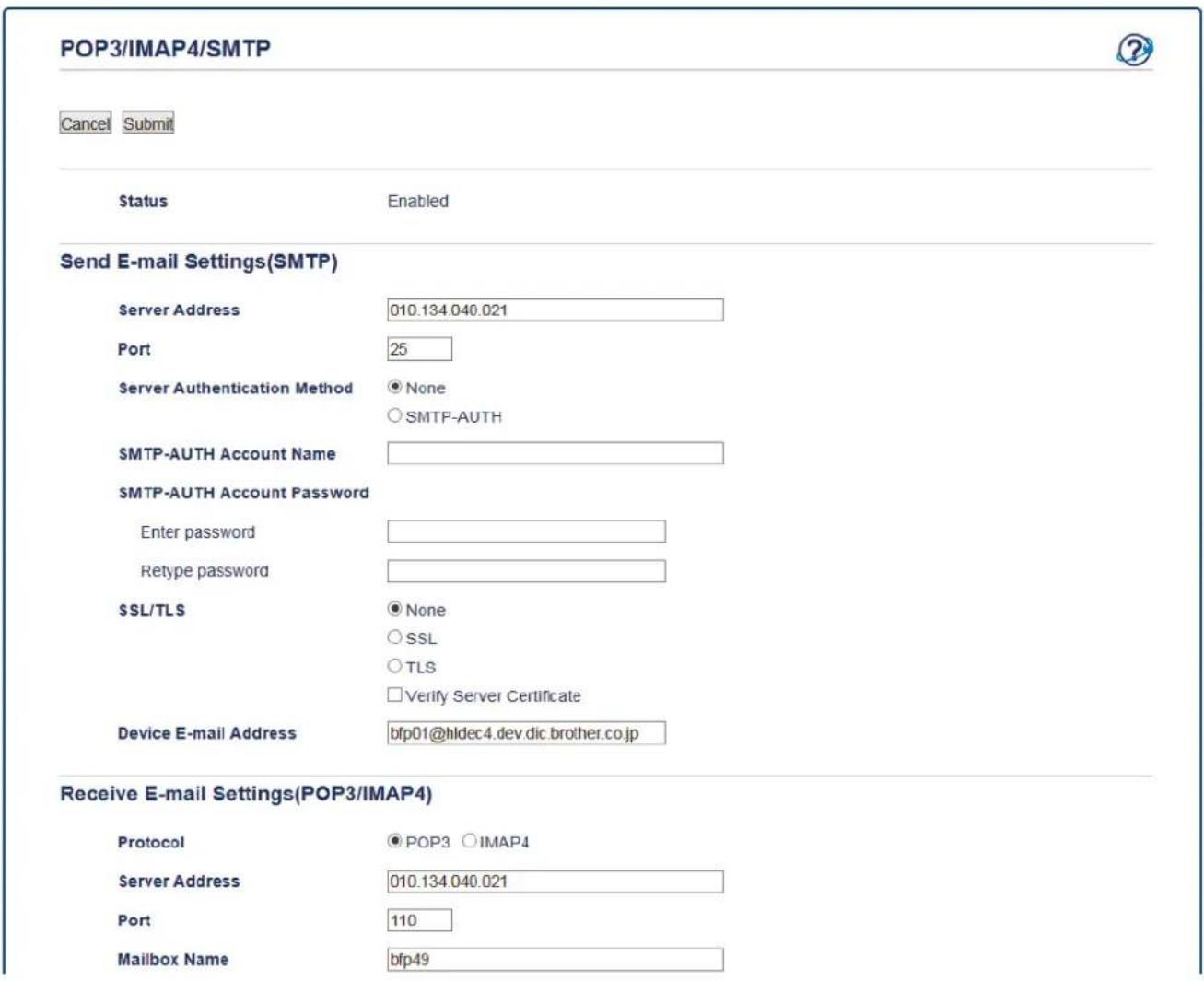

•驗證伺服器憑證前,您必須匯入由簽署該伺服器憑證的 CA 發行的 CA 憤證。請聯絡您的網路管理員或網際網路服務供應商 (ISP) 確認是否需要匯入 CA 憤證。
- 如果您無需驗證伺服器憑證,請取消勾選 Verify Server Certificate (驗證伺服器憑證) 核取方塊。
連接埠編號
如果您將 SMTP、POP3 或 IMAP4 設定為 SSL 或 TLS,則 Port (連接埠) 值將變更以與通訊協定相匹配。若要手動變更連接埠編號,將 SSL 設定選擇為 TLS 或 SSL/TLS 後,輸入連接埠編號。
您必須配置機器的 POP3/IMAP4/SMTP 通訊方法,以符合電子郵件伺服器所使用的方法。有關電子郵件伺服器設定的詳細資訊,請聯絡網路管理員或 ISP。
大多數情況下,加密網路郵件服務要求以下設定:
| SMTP Port (連接埠) 25 | |
| Server Authentication Method (伺服器認證方法) SMTP-AUTH | |
| SSL/TLS TLS | |
| POP3 Port (連接埠) 995 | |
| SSL/TLS SSL | |
| IMAP4 Port (連接埠) 993 | |
| SSL/TLS SSL | |

相關資訊
- 安全發送或接收電子郵件
- 使用網路管理配置電子郵件發送或接收
使用適用於有線或無線網路的 IEEE 802.1x 驗證
• 什麼是 IEEE 802.1x 驗證?
- 使用網路管理 (網頁瀏覽器) 配置有線或無線網路的 IEEE 802.1x 驗證
- IEEE 802.1x 驗證方法
主頁 > 安全性 > 使用適用於有線或無線網路的 IEEE 802.1x 驗證 > 什麼是 IEEE 802.1x 驗證?
什麼是 IEEE 802.1x 驗證?
IEEE 802.1x 是有線和無線網路所用的 IEEE 標準,可限制未經授權的網路裝置進行存取。透過您的存取點或集線器,Brother 機器 (要求者) 會發送一個驗證要求給 RADIUS 伺服器 (驗證伺服器)。RADIUS 伺服器驗證過要求後,您的機器才能存取網路。

相關資訊
- 使用適用於有線或無線網路的 IEEE 802.1x 驗證
主頁 > 安全性 > 使用適用於有線或無線網路的 IEEE 802.1x 驗證 > 使用網路管理 (網頁瀏覽器) 配置有線或無線網路的 IEEE 802.1x 驗證
使用網路管理 (網頁瀏覽器) 配置有線或無線網路的 IEEE 802.1x 驗證
- 如果您使用 EAP-TLS 認證配置本機器,則必須在開始配置前安裝 CA 發行的用戶端證書。有關用戶端證書,請聯絡您的網路管理員。如果您已安裝了多個證書,我們建議您記錄下您想使用的證書名稱。
·驗證伺服器憑證之前,您必須匯入負責簽署伺服器憑證的 CA 所頒發的 CA 憑證。請聯絡您的網路管理員或網際網路服務供應商 (ISP) 確認是否需要匯入 CA 憑證。

您也可使用以下方式配置 IEEE 802.1x 認證:
•BRAdmin Professional (有線和無線網路)
•從控制面板使用無線安裝精靈 (無線網路)
- 隨機光碟中的無線安裝精靈 (無線網路)
1.啟動網頁瀏覽器。
2. 在瀏覽器的位址列中輸入「http://machine's IP address」(「machine's IP address」為機器的IP位址)。例如:
http://192.168.1.2

- 如果您正在使用網域名稱系統或已啟用 NetBIOS 名稱,則可以輸入「SharedPrinter」等其他名稱代替 IP 位址。
-例如:
http://SharedPrinter
如果已啟用 NetBIOS 名稱,您也可以使用節點名稱。
-例如:
http://brnxxxxxxxxxxxx
可在網路配置報告中找到 NetBIOS 名稱。
- 對於 Macintosh,按一下 Status Monitor (狀態監視器)螢幕上本機器的圖示存取網路管理。
3.預設狀態下,不需要密碼。如果設有密碼,請輸入密碼並按一下

- 按一下 Network (網路) 標籤。
5.執行下列其中一項操作:
選項說明
| 有線網路 | 按一下 Wired (有線)選項卡,然後選擇左側導覽列中的 Wired 802.1x Authentication (有線 802.1x 驗證)。 |
無線網路 按一下 Wireless (無線)選項卡,然後選擇左側導覽列中的 Wireless (Enterprise) (無線 (企業))。
- 若要為有線網路啟用 IEEE 802.1x 驗證,請在 Enabled (啟用)頁面將 Wired 802.1x status (有線 802.1x 狀態)選擇為 Wired 802.1x Authentication (有線 802.1x 驗證)。
如果您使用 EAP-TLS 驗證,您必須從 Client Certificate (用戶端憑證) 下拉式選單選擇已安裝的用戶端憑證 (連同憑證名稱一起顯示) 來驗證。 - 如果您選擇 EAP-FAST、PEAP、EAP-TTLS 或 EAP-TLS 驗證,從 Server Certificate Verification (伺服器憑證驗證)下拉式選單中選擇驗證方法。將負責簽署伺服器憑證的 CA 所頒發的 CA 憑證預先匯入機器,以驗證伺服器憑證。
從 Server Certificate Verification (伺服器憑證驗證)下拉式選單中選擇下列其中一種驗證方法:
選項說明
No Verification (無驗證) 永遠信任伺服器憑證。不執行驗證。
CA Cert. (CA 感證) 使用負責簽署伺服器憑證的 CA 所頒發的 CA 感證來檢查伺服器憑證的 CA 可靠性的驗證方法。
CA Cert. + ServerID (CA 憑證 + 伺服器 ID) 除了檢查伺服器憑證的 CA 可靠性,還檢查伺服器憑證一般名稱 ^1 。
- 設置完成后,按一下 Submit (送出)。
對於有線網路:設置完成後,將機器連接到支援 IEEE 802.1x 的網路。經過幾分鐘後,列印網路配置報告來檢查
選項說明
Success 已啟用有線 IEEE 802.1x 功能且驗證成功。
Failed 已啟用有線 IEEE 802.1x 功能,但是驗證失敗。
Off 有線 IEEE 802.1x 功能不可用。

相關資訊
- 使用適用於有線或無線網路的 IEEE 802.1x 驗證
- 列印網路設置報告
- 列印無線區域網路報告
- 支援的安全憑證功能
IEEE 802.1x 驗證方法
LEAP (無線網路)
輕量型可延伸驗證通訊協定 (LEAP) 是 Cisco Systems, Inc. 開發的專利 EAP 方法,此通訊協定利用使用者 ID 和密碼進行驗證。
EAP-FAST
可延伸驗證通訊協定 - 透過安全通道進行的彈性驗證 (EAP-FAST) 由 Cisco Systems, Inc. 開發,此通訊協定利用使用者 ID 和密碼進行驗證,並以對稱密碼演算法達成通道驗證程序。
Brother 機器支援以下內部認證方法:
•EAP-FAST/NONE
•EAP-FAST/MS-CHAPv2
•EAP-FAST/GTC
EAP-MD5 (有線網路)
可延伸驗證通訊協定 - 第五代訊息摘要演算法 (EAP-MD5) 利用使用者 ID 和密碼進行挑戰-回應驗證。
PEAP
受保護的可延伸驗證通訊協定 (PEAP) 是由 Cisco Systems, Inc.、Microsoft Corporation 和 RSA Security 共同開發的一個 EAP 方法版本。PEAP 會在用戶端和驗證伺服器之間建立加密的安全通訊端層 (SSL)/傳送層安全性 (TLS) 通道,供發送使用者 ID 和密碼之用。PEAP 可在伺服器和用戶端之間進行雙向認證。
Brother 機器支援以下內部認證:
• PEAP/MS-CHAPv2
• PEAP/GTC
EAP-TTLS
可延伸驗證通訊協定 - 傳送層安全性 (EAP-TTLS) 由 Funk Software 和 Certicom 共同開發。EAP-TTLS 會在用戶端和驗證伺服器之間建立一個類似於 PEAP 的加密 SSL 通道,供發送使用者 ID 和密碼之用。EAP-TTLS 可在伺服器和用戶端之間進行雙向驗證。
Brother 機器支援以下內部認證:
•EAP-TTLS/CHAP
•EAP-TTLS/MS-CHAP
•EAP-TTLS/MS-CHAPv2
•EAP-TTLS/PAP
EAP-TLS
可延伸驗證通訊協定 - 傳送層安全性 (EAP-TLS) 需要在用戶端和驗證伺服器驗證數位憑證。

相關資訊
- 使用適用於有線或無線網路的 IEEE 802.1x 驗證
行動/網路連接
- Brother Web Connect
- Google Cloud Print™
- AirPrint
- 適用於 Windows 的行動列印
- Mopria® 列印服務
- Brother iPrint&Scan
Brother Web Connect
- Brother Web Connect 概述
- Brother Web Connect 支援的線上服務
- 使用 Brother Web Connect 的條件
- 設定 Brother Web Connect
- 使用 Brother Web Connect 掃描並上傳文件
- 使用Brother Web Connect上傳外置記憶體裝置中的文件
- 使用 Brother Web Connect 下载並列印文件
- 使用 Brother Web Connect 將文件下載和儲存到外置記憶體裝置中
• 將傳真轉傳到雲端或電子郵件
▲ 主頁 > 行動/網路連接 > Brother Web Connect > Brother Web Connect 概述
Brother Web Connect 概述
按觸控式螢幕上的(網路)或(應用程式)以使用Brother Web Connect。
有些網站提供允許使用者上傳和檢視網站上的影像及檔案的服務。您的Brother機器可掃描影像並將其上傳至這些服務,還可下載和列印已經上傳至這些服務的影像。
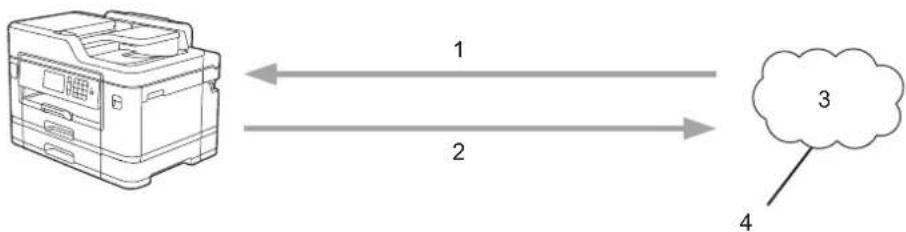
flowchart
graph LR
    A["Printer"] <-->|1| B["Cloud"]
    A <-->|2| B
    B <-->|3| C["Cloud"]
- 列印
- 掃描
- 照片、影像、文件和其他檔案
4.Web 服務
若要使用 Brother Web Connect,必須透過有線或無線方式將您的 Brother 機器接入可存取網際網路的網路。對於使用 Proxy 伺服器的網路設定,還必須將機器設置為使用 Proxy 伺服器。如果您不確定網路設置,請諮詢您的網路管理員。

Proxy 伺服器是一台電腦,用作不直接接入網際網路的電腦與網際網路之間的媒介。

相關資訊
Brother Web Connect 支援的線上服務
可在 Brother 機器上使用 Brother Web Connect 存取以下線上服務。部分 Web 服務提供商業版本。
若要使用 Brother Web Connect,必須擁有您想使用的線上服務的帳戶。如果您沒有這樣一個帳戶,請使用電腦登入此服務的網站,建立一個新的帳戶。
若要使用 Brother Creative Center,則無需建立帳戶。(Brother CreativeCenter 僅適用於某些型號。)
Google Drive™
一項線上文件儲存、編輯、分享及檔案同步服務。
URL : drive.google.com
Evernote®
一項線上檔案儲存和管理服務。
URL : www.evernote.com
Dropbox
一項線上檔案儲存、分享及同步服務。
URL : www.dropbox.com
OneDrive
一項線上檔案儲存、分享及管理服務。
URL : https://onedrive.live.com
Box
一項線上文件編輯和分享服務。
URL : www.box.com
OneNote
一項線上文件編輯和分享服務。
URL : www.onenote.com
一個網站,提供您可在 Brother 機器上列印的賀卡、小冊子和日曆等多種範本。(僅適用於某些國家/地區和型號)
有關這些服務的更多資訊,請參閱其各自的網站。
下表描述了可與各項 Brother Web Connect 功能配合使用的檔案類型:
| 可存取的服務 | Google DriveTM Evernote® Dropbox OneDrive Box | OneNote Brother Creative Center |
| 下載並列印影像或將影像儲存到媒體卡 | JPEG PDF DOC DOCX XLS XLSX PPT PPTX | JPEG PDF DOC DOCX XLS XLSX PPT PPTX |
| 上傳掃描的影像 JPEG JPEG - | ||
| PDFDOCXXLSXPPTX | PDFDOCXXLSXPPTX | |
| 上傳儲存在媒體卡上的影像 JPEG-- | ||
| 將傳真轉傳到線上服務(僅適用於某些國家/地區和型號) | JPEGPDFTIFF | JPEGPDFTIFF |

•並非每個國家都可取得所有服務。
•對於香港、台灣和韓國
Brother Web Connect 僅支援英文檔案名稱。無法下載以當地語言命名的檔案。

相關資訊
使用 Brother Web Connect 的條件
• 使用 Brother Web Connect 時的 Brother 軟體安裝
- 使用機器的控制面板配置 Proxy 伺服器設定
- 使用網路管理配置 Proxy 伺服器設定
主頁 > 行動/網路連接 > Brother Web Connect > 使用 Brother Web Connect 的條件 > 使用 Brother Web Connect 時的 Brother 軟體安裝
使用 Brother Web Connect 時的 Brother 軟體安裝
Brother Web Connect 的初始安裝需要一台可接入網際網路且安裝了 Brother 機器軟體的電腦。
對於 Windows :
若要安裝 Brother 軟體和配置機器,以便能夠透過有線或無線網路進行列印,▶▶ 快速安裝指南。
對於 Mac :
若要安裝 Brother 軟體,請轉到 Brother Solutions Center 網站 (support.brother.com) 上您的機器型號的下載頁面。

相關資訊
- 使用 Brother Web Connect 的條件
主頁 > 行動/網路連接 > Brother Web Connect > 使用 Brother Web Connect 的條件 > 使用機器的控制面板配置 Proxy 伺服器設定
使用機器的控制面板配置 Proxy 伺服器設定
如果您的網路使用 Proxy 伺服器,則必須在機器上配置以下 Proxy 伺服器資訊:
- Proxy 伺服器位址
- 連接埠號碼
- 使用者名稱
- 密碼
MFC-J2330DW
MFC-J2730DW
MFC-J2330DW
- 按 [設定] > [所有設定] > [網路] > [網路連線設定] > [Proxy 伺服器設定] > [Proxy 伺服器連線]。
- 按 [開]。
- 按您想設定的選項,然後輸入 Proxy 伺服器資訊。
按[確定]。
- 按
MFC-J2730DW
- 按 [設定] > [所有設定] > [網路] > [網路連接設定] > [Proxy 伺服器設定] > [Proxy 伺服器連線]。
- 按 [開]。
- 按您想設定的選項,然後輸入 Proxy 伺服器資訊。
按[確定]。
- 按

相關資訊
- 使用Brother Web Connect的條件
主頁 > 行動/網路連接 > Brother Web Connect > 使用 Brother Web Connect 的條件 > 使用網路管理配置 Proxy 伺服器設定
使用網路管理配置 Proxy 伺服器設定
如果您的網路使用 Proxy 伺服器,則必須使用網路管理設置以下 Proxy 伺服器資訊:
- Proxy 伺服器位址
- 連接埠號碼
- 使用者名稱
- 密碼

我們建議 Windows 使用者使用 Microsoft Internet Explorer 8/11,建議 Macintosh 使用者使用 Safari 9。無論使用何種瀏覽器,請確定始終啟用 JavaScript 和 Cookies。如果使用其他網頁瀏覽器,請確定其與 HTTP 1.0 和 HTTP 1.1 相容。
1.啟動網頁瀏覽器。
2. 在瀏覽器的位址列中輸入「http://machine's IP address」(「machine's IP address」為機器的IP位址)。
例如:
http://192.168.1.2
3.預設狀態下,不需要密碼。如果設有密碼,請輸入密碼並按一下
4. 按一下 Network (網路)標籤。
5. 按一下左側導覽列中的 Protocol (通訊協定) 選單。
6. 確定已勾選 Proxy 核取方塊,再按一下 Submit (送出)。
7. 在 Proxy 欄位中,按一下 Advanced Settings (進階設定)。
8.輸入 Proxy 伺服器資訊。
9. 按一下 Submit (送出)。


相關資訊
- 使用 Brother Web Connect 的條件
- Brother Web Connect 設定概述
• 使用 Brother Web Connect 前為各線上服務建立帳戶
• 申請 Brother Web Connect 存取權限
• 在 Brother 機器上註冊帳戶用於 Brother Web Connect
• 將 Brother Web Connect 設定為與 Brother CreativeCenter 相容
主頁 > 行動/網路連接 > Brother Web Connect > 設定 Brother Web Connect > Brother Web Connect 設定概述
Brother Web Connect 設定概述
遵循以下步驟配置 Brother Web Connect 設定 (使用 Brother CreativeCenter 時,無需進行以下步驟):
步驟 1:建立所要使用服務的帳戶。
使用電腦登入此服務的網站,建立一個新的帳戶。(如果您已經擁有一個帳戶,則無需再建立其他帳戶。)
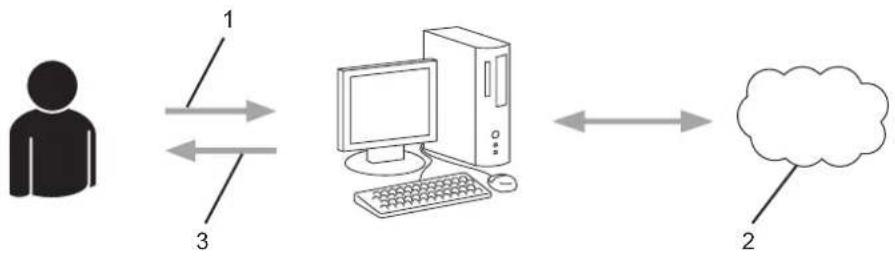
flowchart
graph LR
    A["User Icon"] <--> B["Desktop Computer"]
    B <--> C["Cloud Cloud"]
1.使用者註冊
2.Web 服務
3. 獲取帳戶
步驟 2:申請 Brother Web Connect 存取權限。
使用電腦啟動 Brother Web Connect 存取權限·獲取臨時 ID。
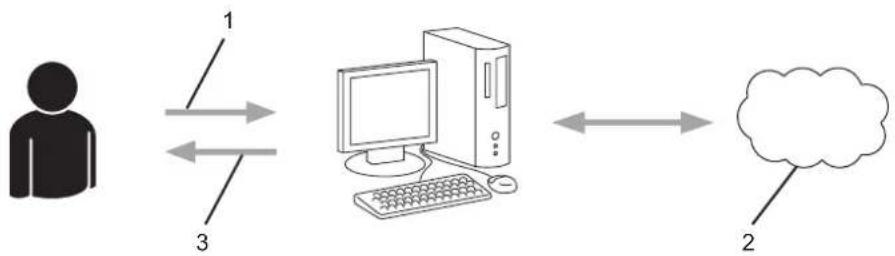
flowchart
graph LR
    A["User Icon"] <--> B["Computer"]
    B <--> C["Cloud Icon"]
1.輸入帳戶資訊
2. Brother Web Connect 申請頁面
3. 獲取臨時 ID
步驟 3:在本機器上註冊您的帳戶資訊,以便您可存取想使用的服務。
在機器上輸入臨時 ID 以啟用此服務。指定您想顯示在機器上的帳戶名稱,並輸入密碼 (如果您想使用)。

flowchart
graph LR
    A["User"] -->|1| B["Printer"]
    B <--> C["Cloud"]
1.輸入臨時ID
2.Web 服務
至此,Brother 機器可使用相應服務。

相關資訊
主頁 > 行動/網路連接 > Brother Web Connect > 設定 Brother Web Connect > 使用 Brother Web Connect 前為各線上服務建立帳戶
使用 Brother Web Connect 前為各線上服務建立帳戶
若要使用 Brother Web Connect 存取線上服務,您必須擁有此線上服務的帳戶。如果您沒有這樣一個帳戶,請使用電腦登入此服務的網站,建立一個新的帳戶。建立帳戶後,使用 Brother Web Connect 功能前,請先透過電腦登入並使用此帳戶一次,否則您可能無法使用 Brother Web Connect 存取相應服務。
如果您已經擁有一個帳戶,則無需再建立其他帳戶。
建立完您想使用的線上服務的帳戶後,申請 Brother Web Connect 存取權限。

如果您以訪客身分使用相應服務,則無需建立帳戶。訪客僅可使用某些服務。如果您想使用的服務不允許訪客存取,則必須建立帳戶。

相關資訊
主頁 > 行動/網路連接 > Brother Web Connect > 設定 Brother Web Connect > 申請 Brother Web Connect 存取權限
申請 Brother Web Connect 存取權限
若要使用 Brother Web Connect 存取線上服務,必須先使用已安裝有 Brother 軟體的電腦申請 Brother Web Connect 存取權限。
- 打開 Brother Web Connect 申請網頁。
| 選項說明 | |
| Windows Vista Windows 7 | 按一下(開始) > 所有程式 > Brother > Brother Utilities,然後按一下下拉式選單並選擇您的型號名稱 (如果尚未選擇)。按一下左側導覽列中的執行更多,再按一下Brother Web Connect。 |
| Windows 8 Windows 10 | 啟動(Brother Utilities),再按一下下拉式選單並選擇您的型號名稱 (如果尚未選擇)。按一下左側導覽列中的執行更多,再按一下Brother Web Connect。 |
| Windows 8.1 | 將滑鼠游標移到開始螢幕的左下角,按一下(如與您正在使用觸控式裝置,從開始螢幕的底部向上滑動手指以顯示應用程式螢幕)。按一下(Brother Utilities),再按一下下拉式選單並選擇您的型號名稱 (如果尚未選擇)。按一下左側導覽列中的執行更多,再按一下Brother Web Connect。 |
| Mac | 按一下前往列中的Finder、應用程式 > Brother > 工具程式 > Brother Web Connect。 |

您也可以直接打開此網站:
在網頁瀏覽器的位址列內輸入 bwc.brother.com。
Brother Web Connect 頁面啟動。

首次啟動 Brother Web Connect 時,必須選擇您所在的國家、語言和型號名稱,然後按一下「下一步」轉到下一步驟,選擇所需服務。
- 選擇您想使用的服務。
brother
- 遵循螢幕上的說明執行操作,申請存取權限。
註冊完成後,將顯示您的臨時 ID。
brother
- 將帳戶註冊到機器上時需要您的臨時 ID,所以請記錄此 ID。臨時 ID 的有效期為 24 小時。
5.關閉網頁瀏覽器。
至此,您已擁有 Brother Web Connect 存取 ID。必須將此 ID 註冊到您的機器上,然後使用機器存取所需 Web 服務。

相關資訊
主頁 > 行動/網路連接 > Brother Web Connect > 設定 Brother Web Connect > 在 Brother 機器上註冊帳戶用於 Brother Web Connect
在 Brother 機器上註冊帳戶用於 Brother Web Connect
必須輸入 Brother Web Connect 帳戶資訊並設置機器,以便機器可以使用 Brother Web Connect 存取所需服務。
- 必須申請 Brother Web Connect 存取權限才能將帳戶註冊到機器上。
•註冊帳戶前,請確認已在機器控制面板上設定正確的日期和時間。
>> MFC-J2330DW
>> MFC-J2730DW
MFC-J2330DW
- 按◀或▶顯示[網路]。
按 [網路]。

如果機器的液晶螢幕上顯示有關網際網路連接的資訊,請閱讀此資訊並按[確定]。
•偶爾,液晶螢幕上將顯示有關 Brother Web Connect 功能的更新或公告。請閱讀此資訊,然後按 [確定]。
- 按 ▲ 或 ▼ 顯示您想註冊帳戶的服務。
按該服務名稱。
3.如果顯示有關 Brother Web Connect 的資訊,請按 [確定]。
-
按 [Register/Delete Account (註冊/刪除帳戶)] > [Register Account (註冊帳戶)]。
-
機器將提示您輸入之前在申請 Brother Web Connect 存取權限時收到的臨時 ID。
按[確定]。
- 使用液晶螢幕輸入臨時 ID,然後按 [確定]。

如果您輸入的資訊與您之前申請存取權限時收到的臨時ID不相符,或此臨時ID已過期,液晶螢幕上將顯示錯誤訊息。請正確輸入臨時ID,或再次申請存取權限並獲取新的臨時ID。
- 機器將提示您輸入您想顯示在液晶螢幕上的帳戶名稱。
按 [確定]。
- 使用液晶螢幕輸入名稱,然後按 [確定]。
9.執行下列其中一項操作:
- 若要為帳戶設定密碼,按 [Yes (是)]。(密碼可避免未經授權存取帳戶。)輸入一個四位數號碼,按 [確定]。
- 如果您不想設定密碼,按 [No (否)]。

顯示您輸入的帳戶資訊時,請確認其正確。
-
按 [Yes (是)] 註冊輸入的資訊。
-
按 [確定]。
帳戶註冊完成,至此您的機器可以存取相應服務。
- 按。
MFC-J2730DW
- 向左或向右滑動手指,或點選◀或▶,以顯示[網路]。
按 [網路]。

-
如果機器的液晶螢幕上顯示有關網際網路連接的資訊,請閱讀此資訊並按[確定]。
•偶爾,液晶螢幕上將顯示有關 Brother Web Connect 功能的更新或公告。請閱讀此資訊,然後按 [確定]。 -
向左或向右滑動手指,或點選◀或▶,以顯示您想註冊的服務。
按該服務名稱。
3.如果顯示有關Brother Web Connect的資訊,請按[確定]。
4. 按[Register/Delete Account (註冊/刪除帳戶)] > [Register Account (註冊帳戶)]。
5. 機器將提示您輸入之前在申請 Brother Web Connect 存取權限時收到的臨時 ID。
按[確定]。
- 使用液晶螢幕輸入臨時 ID,然後按 [確定]。

如果您輸入的資訊與您之前申請存取權限時收到的臨時 ID 不相符,或此臨時 ID 已過期,液晶螢幕上將顯示錯誤訊息。請正確輸入臨時 ID,或再次申請存取權限並獲取新的臨時 ID。
- 機器將提示您輸入您想顯示在液晶螢幕上的帳戶名稱。
按[確定]。
- 使用液晶螢幕輸入名稱,然後按 [確定]。
9.執行下列其中一項操作:
- 若要為帳戶設定密碼,按 [Yes (是)]。(密碼可避免未經授權存取帳戶。)輸入一個四位數號碼,按 [確定]。
- 如果您不想設定密碼,按 [No (否)]。

顯示您輸入的帳戶資訊時,請確認其正確。
- 按 [Yes (是)] 註冊輸入的資訊。
- 按 [確定]。
帳戶註冊完成,至此您的機器可以存取相應服務。
12.按


相關資訊
主頁 > 行動/網路連接 > Brother Web Connect > 設定 Brother Web Connect > 將 Brother Web Connect 設定為與 Brother CreativeCenter 相容
將 Brother Web Connect 設定為與 Brother CreativeCenter 相容
Brother Web Connect 自動與 Brother CreativeCenter 相容。您無需進行配置即可在 www.brother.com/ creativecenter 網站上建立任何可用的日曆、名片、海報和賀卡。

並非每個國家都可使用 Brother CreativeCenter。

相關資訊
使用 Brother Web Connect 掃描並上傳文件
將掃描的相片和文件直接上傳至 Web 服務,無需使用電腦。
- 掃描並上傳 JPEG 檔案時,黑白掃描不可用。
- 掃描並上傳可搜索 PDF 或 Microsoft Office 檔案時,黑白和灰階掃描不可用。
- 掃描並上傳 JPEG 檔案時,每個頁面將作為單獨的檔案上傳。
- 上傳的文件儲存在名稱為 From_BrotherDevice 的相簿中。
有關可上傳文件的大小或數量等限制資訊,請瀏覽相應服務的網站。
如果您的網站連線受到安全功能鎖的限制 (適用於某些型號),則無法上傳掃描資料。
MFC-J2330DW
MFC-J2730DW
MFC-J2330DW
- 放入您的文件。
- 按◀或▶顯示[網路]。
按 [網路]。

- 也可以按[掃描] > [到 Web]。
-
如果機器的液晶螢幕上顯示有關網際網路連接的資訊,請閱讀此資訊並按[確定]。
•偶爾,液晶螢幕上將顯示有關 Brother Web Connect 功能的更新或公告。請閱讀此資訊,然後按 [確定]。 -
按▲或▼顯示您想上傳到的帳戶對應的服務。
按該服務名稱。
- 按▲或▼顯示您的帳戶名稱,然後按該名稱。
5.如果顯示密碼輸入視窗,請輸入四位數的密碼,然後按[確定]。 - 按▲或▼顯示 [Upload from Scanner (從掃描器上傳)]。
按 [Upload from Scanner (從掃描器上傳)]。

-
如果按了[掃描] > [到 Web],將不顯示此選項。
•視乎服務,可能不顯示此選項。 -
遵循螢幕上的說明完成操作。
MFC-J2730DW
- 放入您的文件。
- 向左或向右滑動手指,或點選◀或▶,以顯示[網路]。
按[網路]。

- 也可以按[掃描] > [到 Web]。
如果機器的液晶螢幕上顯示有關網際網路連接的資訊,請閱讀此資訊並按[確定]。
•偶爾,液晶螢幕上將顯示有關 Brother Web Connect 功能的更新或公告。請閱讀此資訊,然後按 [確定]。
- 向左或向右滑動手指,或點選◀或▶,以顯示您想上傳到的帳戶對應的服務。
按該服務名稱。
4.向上或向下滑動手指,或點選▲或▼,以顯示您的帳戶名稱,然後按該名稱。
5.如果顯示密碼輸入視窗,請輸入四位數的密碼,然後按[確定]。
- 按 [Upload from Scanner (從掃描器上傳)]。

視乎服務,可能不顯示此選項。
- 遵循螢幕上的說明完成操作。

相關資訊
主頁 > 行動/網路連接 > Brother Web Connect > 使用 Brother Web Connect 上傳外置記憶體裝置中的文件
使用 Brother Web Connect 上傳外置記憶體裝置中的文件
可將儲存在連接到機器上的媒體卡 (例如 USB 快閃儲存裝置) 中的文件直接上傳到 Web 服務。
- 上傳的文件儲存在名稱為 From_BrotherDevice 的相簿中。
- 僅部分型號支援 USB 快閃儲存裝置。
有關可上傳文件的大小或數量等限制資訊,請瀏覽相應服務的網站。
如果您的網站連線受到安全功能鎖的限制 (適用於某些型號),則無法上傳儲存在媒體卡中的文件。
重要事項
液晶螢幕上顯示訊息時,切勿移除 USB 快閃儲存裝置。否則,USB 快閃儲存裝置或儲存在其中的資料可能會受損。

(對於香港、台灣和韓國)
Brother Web Connect 僅支援英文檔案名稱。無法上傳以當地語言命名的檔案。
MFC-J2330DW
MFC-J2730DW
MFC-J2330DW
- 將 USB 快閃儲存裝置插入機器。
液晶螢幕會自動變更。
- 按◀或▶顯示[網路]。
按 [網路]。

如果機器的液晶螢幕上顯示有關網際網路連接的資訊,請閱讀此資訊並按[確定]。
•偶爾,液晶螢幕上將顯示有關 Brother Web Connect 功能的更新或公告。請閱讀此資訊,然後按 [確定]。
- 按▲或▼顯示您想上傳到的帳戶對應的服務。
按該服務名稱。
- 按▲或▼顯示您的帳戶名稱,然後按該名稱。
5.如果顯示密碼輸入視窗,請輸入四位數的密碼,然後按[確定]。
- 按▲或▼顯示 [Upload from Media (從媒體卡上傳)]。
按 [Upload from Media (從媒體卡上傳)]。
- 遵循螢幕上的說明完成操作。
MFC-J2730DW
- 將 USB 快閃儲存裝置插入機器。
液晶螢幕會自動改變。
- 按 [網路]。

如果機器的液晶螢幕上顯示有關網際網路連接的資訊,請閱讀此資訊並按[確定]。
•偶爾,液晶螢幕上將顯示有關 Brother Web Connect 功能的更新或公告。請閱讀此資訊,然後按 [確定]。
- 向左或向右滑動手指,或點選◀或▶,以顯示您想上傳到的帳戶對應的服務。
按該服務名稱。
4.向上或向下滑動手指,或點選▲或▼,以顯示您的帳戶名稱,然後按該名稱。
5.如果顯示密碼輸入視窗,請輸入四位數的密碼,然後按[確定]。
6. 按 [Upload from Media (從媒體卡上傳)]。
7. 遵循螢幕上的說明完成操作。

相關資訊
主頁 > 行動/網路連接 > Brother Web Connect > 使用 Brother Web Connect 下載並列印文件
使用BrotherWebConnect下載並列印文件
可將已經上傳至您帳戶的文件直接下載到本機器上並列印所下載文件。如果您擁有權限可以查看其他使用者上傳至自己帳戶的分享文件,則也可將這些文件下載到本機器上並列印所下載文件。有些服務允許訪客使用者查看公用文件。以訪客身分存取服務或帳戶時,您可以查看文件所有者設為公用的文件,即沒有查看限制的文件。
若要下載其他使用者的文件,您必須擁有查看相應相簿或文件的存取權限。
如果您的網站連線受到安全功能鎖的限制 (適用於某些型號),則無法下載資料。
安全功能鎖頁數限制功能適用於使用網站連線的列印工作。

對於香港、台灣和韓國
Brother Web Connect 僅支援英文檔案名稱。無法下載以當地語言命名的檔案。

相關資訊
- Brother Web Connect
- 使用Web服務下載並列印
- 下載並列印 Brother CreativeCenter 範本
主頁 > 行動/網路連接 > Brother Web Connect > 使用 Brother Web Connect 下載並列印文件 > 使用 Web 服務下載並列印
使用Web服務下載並列印
有關 Brother CreativeCenter 範本的資訊,▶▶ 相關資訊
MFC-J2330DW
MFC-J2730DW
MFC-J2330DW
- 按◀或▶顯示[網路]。
按 [網路]。

如果機器的液晶螢幕上顯示有關網際網路連接的資訊,請閱讀此資訊並按[確定]。
•偶爾,液晶螢幕上將顯示有關 Brother Web Connect 功能的更新或公告。請閱讀此資訊,然後按 [確定]。
- 按▲或▼顯示您想下載並列印的文件對應的服務。
按該服務名稱。
-
執行下列其中一項操作:
-
若要登入此服務,請按▲或▼顯示您的帳戶名稱,然後按此名稱。如果顯示密碼輸入視窗,請輸入四位數的密碼,然後按[確定]。
-
若要以來賓身分存取此服務,請按▲或▼顯示[Use Service as a Guest User (以來賓身分使用服務)],然後按該選項。顯示與以來賓身分存取有關的資訊時,按[確定]。
-
按▲或▼顯示[Download to Print (下載以列印)]。
按 [Download to Print (下載以列印)]。

- 如果您是以來賓身分存取此服務,輸入或選擇您想下載的文件對應的使用者帳戶名稱。
- 按▲或▼顯示所需相簿,然後按該相簿。

•相簿是一個文件集。視乎您使用的服務,實際名稱可能會有所不同。使用 Evernote ^® 時,您必須選擇筆記本,然後選擇筆記。
有些服務不要求將文件儲存在相簿中。對於未儲存在相簿中的文件,請選擇[Show Unsorted Files (顯示未排序檔案)]或[Show Unsorted Photos (顯示未排序照片)]以選取文件。其他使用者的文件若沒有儲存在相簿中,則無法下載。
- 按您想列印的文件的縮圖。確認液晶螢幕上的文件,然後按 [OK]。選擇要列印的其他文件 (您可以選擇最多 10 個文件)。
- 操作完成後,按 [確定]。
- 遵循螢幕上的說明完成操作。
MFC-J2730DW
- 向左或向右滑動手指,或點選◀或▶,以顯示[網路]。
按[網路]。

-
如果機器的液晶螢幕上顯示有關網際網路連接的資訊,請閱讀此資訊並按[確定]。
•偶爾,液晶螢幕上將顯示有關 Brother Web Connect 功能的更新或公告。請閱讀此資訊,然後按 [確定]。 -
向左或向右滑動手指,或點選◀或▶,以顯示您想下載並列印的文件對應的服務。
按該服務名稱。
3.執行下列其中一項操作:
- 若要使用您的帳戶登入此服務,請向上或向下滑動手指,或點選▲或▼,以顯示您的帳戶名稱,然後按此名稱。如果顯示密碼輸入視窗,請輸入四位數的密碼,然後按[確定]。
-
若要以來賓身分存取此服務,請向上或向下滑動手指,或點選▲或▼,以顯示[Use Service as a Guest User(以來賓身分使用服務)],然後按該選項。顯示與以來賓身分存取有關的資訊時,按[確定]。
-
按 [Download to Print (下載以列印)]。

- 如果您是以來賓身分存取此服務,輸入或選擇您想下載的文件對應的使用者帳戶名稱。
5.向上或向下滑動手指,或點選▲或▼,以顯示所需相簿,然後按此相簿。

•相簿是一個文件集。視乎您使用的服務,實際名稱可能會有所不同。使用 Evernote ^® 時,您必須選擇筆記本,然後選擇筆記。
有些服務不要求將文件儲存在相簿中。對於未儲存在相簿中的文件,請選擇[Show Unsorted Files (顯示未排序檔案)]或[Show Unsorted Photos (顯示未排序照片)]以選取文件。其他使用者的文件若沒有儲存在相簿中,則無法下載。
- 按您想列印的文件的縮圖。確認液晶螢幕上的文件,然後按 [OK]。選擇要列印的其他文件 (您可以選擇最多 10 個文件)。
- 操作完成後,按 [確定]。
- 遵循螢幕上的說明完成操作。

相關資訊
- 使用 Brother Web Connect 下载並列印文件
- 下載並列印 Brother CreativeCenter 範本
主頁 > 行動/網路連接 > Brother Web Connect > 使用 Brother Web Connect 下載並列印文件 > 下載並列印 Brother CreativeCenter 範本
下載並列印 Brother CreativeCenter 範本
Brother CreativeCenter 並非適用於所有國家/地區。
MFC-J2330DW
MFC-J2730DW
MFC-J2330DW
- 按◀或▶顯示[應用程式]。
按[應用程式]。

如果機器的液晶螢幕上顯示有關網際網路連接的資訊,請閱讀此資訊並按[確定]。
•偶爾,液晶螢幕上將顯示有關 Brother Web Connect 功能的更新或公告。請閱讀此資訊,然後按 [確定]。
- 按▲或▼顯示[Print "CreativeCenter" Templates (列印「CreativeCenter」範本)]。
按[Print "CreativeCenter" Templates (列印「CreativeCenter」範本)]。
-
按▲或▼顯示所需類別,然後按該類別。
-
選擇所需檔案。輸入所需列印份數,然後按[確定]。重複執行此步驟,直到選擇了您想列印的所有檔案。
-
操作完成後,按 [確定]。

如果機器的液晶螢幕上顯示有關所建議列印設定的資訊,請閱讀此資訊並按[確定]。
- 遵循螢幕上的說明完成操作。
MFC-J2730DW
- 向左或向右滑動手指,或點選◀或▶,以顯示[應用程式]。
按[應用程式]。

如果機器的液晶螢幕上顯示有關網際網路連接的資訊,請閱讀此資訊並按[確定]。
•偶爾,液晶螢幕上將顯示有關 Brother Web Connect 功能的更新或公告。請閱讀此資訊,然後按 [確定]。
- 按[Print "CreativeCenter" Templates (列印「CreativeCenter」範本)]。
3.向上或向下滑動手指,或點選▲或▼,以顯示所需類別,然後按此類別。
-
選擇所需檔案。輸入要列印的副本數量,然後按[確定]。重複執行此步驟,直到選擇了您想列印的所有檔案。
-
操作完成後,按 [確定]。

如果機器的液晶螢幕上顯示有關所建議列印設定的資訊,請閱讀此資訊並按[確定]。
- 遵循螢幕上的說明完成操作。

相關資訊
- 使用 Brother Web Connect 下载並列印文件
- 使用Web服務下載並列印
主頁 > 行動/網路連接 > Brother Web Connect > 使用 Brother Web Connect 將文件下載和儲存到外置記憶體裝置中
使用 Brother Web Connect 將文件下載和儲存到外置記憶體裝置中
可從服務下載 JPEG、PDF 和 Microsoft Office 檔案,並將其直接儲存到連接至機器的媒體卡中。如果您擁有權限可以查看其他使用者上傳至自己帳戶的分享文件,則也可將這些文件下載到本機器上。有些服務允許來賓使用者查看公用文件。以來賓身分存取服務或帳戶時,您可以查看文件所有者設為公用的文件,即沒有查看限制的文件。
- 確保您的 USB 快閃儲存裝置中有足夠的可用空間。
- 若要下載其他使用者的文件,您必須擁有查看相應相簿或文件的存取權限。
- 僅部分型號支援 USB 快閃儲存裝置。
•下載的檔案基於目前日期重新命名。例如,於7月1日儲存的第一個影像會命名為07010001.jpg。請注意,地區設定也會影響檔案名稱的日期格式。
•影像儲存在媒體卡根目錄上的「BROTHER」資料夾中。
重要事項
液晶螢幕上顯示訊息時,切勿移除 USB 快閃儲存裝置。否則,USB 快閃儲存裝置或儲存在其中的資料可能會受損。
MFC-J2330DW
MFC-J2730DW
MFC-J2330DW
- 將 USB 快閃儲存裝置插入機器。
液晶螢幕會自動變更。
- 按◀或▶顯示[網路]。
按 [網路]。

-
如果機器的液晶螢幕上顯示有關網際網路連接的資訊,請閱讀此資訊並按[確定]。
•偶爾,液晶螢幕上將顯示有關 Brother Web Connect 功能的更新或公告。請閱讀此資訊,然後按 [確定]。 -
按▲或▼顯示您想下載的文件對應的服務。
按該服務名稱。
-
執行下列其中一項操作:
-
若要登入此服務,請按▲或▼顯示您的帳戶名稱,然後按此名稱。如果顯示密碼輸入視窗,請輸入四位數的密碼,然後按[確定]。
-
若要以來賓身分存取此服務,請按▲或▼顯示[Use Service as a Guest User (以來賓身分使用服務)],然後按該選項。顯示與以來賓身分存取有關的資訊時,按[確定]。
-
按▲或▼顯示[Download to Media (下載至媒體卡)]。
按 [Download to Media (下載至媒體卡)]。

- 如果您是以來賓身分存取此服務,輸入或選擇您想下載的文件對應的使用者帳戶名稱。
- 遵循螢幕上的說明完成操作。

- 相簿是一個文件集。視乎您使用的服務,實際名稱可能會有所不同。使用 Evernote® 時,您必須選擇筆記本,然後選擇筆記。
有些服務不要求將文件儲存在相簿中。對於未儲存在相簿中的文件,請選擇[Show Unsorted Files (顯示未排序檔案)]或[Show Unsorted Photos (顯示未排序照片)]以選取文件。其他使用者的文件若沒有儲存在相簿中,則無法下載。
MFC-J2730DW
- 將 USB 快閃儲存裝置插入機器。
液晶螢幕會自動改變。
- 按 [網路]。

如果機器的液晶螢幕上顯示有關網際網路連接的資訊,請閱讀此資訊並按[確定]。
•偶爾,液晶螢幕上將顯示有關 Brother Web Connect 功能的更新或公告。請閱讀此資訊,然後按 [確定]。
- 向左或向右滑動手指,或點選◀或▶,以顯示您想下載的文件對應的服務。
按該服務名稱。
-
執行下列其中一項操作:
-
若要使用您的帳戶登入此服務,請向上或向下滑動手指,或點選▲或▼,以顯示您的帳戶名稱,然後按此名稱。如果顯示密碼輸入視窗,請輸入四位數的密碼,然後按[確定]。
-
若要以來賓身分存取此服務,請向上或向下滑動手指,或點選▲或▼,以顯示[Use Service as a Guest User (以來賓身分使用服務)],然後按該選項。顯示與以來賓身分存取有關的資訊時,按[確定]。
-
按 [Download to Media (下載至媒體卡)]。

- 如果您是以來賓身分存取此服務,輸入或選擇您想下載的文件對應的使用者帳戶名稱。
- 遵循螢幕上的說明完成操作。

•相簿是一個文件集。視乎您使用的服務,實際名稱可能會有所不同。使用 Evernote ^® 時,您必須選擇筆記本,然後選擇筆記。
有些服務不要求將文件儲存在相簿中。對於未儲存在相簿中的文件,請選擇[Show Unsorted Files (顯示未排序檔案)]或[Show Unsorted Photos (顯示未排序照片)]以選取文件。其他使用者的文件若沒有儲存在相簿中,則無法下載。

相關資訊
▲ 主頁 > 行動/網路連接 > Brother Web Connect > 將傳真轉傳到雲端或電子郵件
將傳真轉傳到雲端或電子郵件
- 使用將傳真轉傳到雲端功能,自動將傳入傳真轉傳到您的可用線上服務帳戶中。
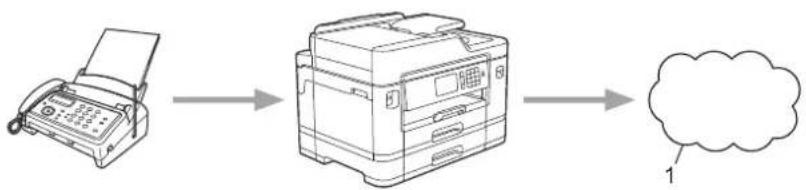
flowchart
graph LR
    A["Printer"] --> B["Printer"]
    B --> C["Cloud Output"]
1.Web 服務
- 使用將傳真轉傳到電子郵件功能,自動以電子郵件附件形式將傳入傳真轉傳到收件匣中。
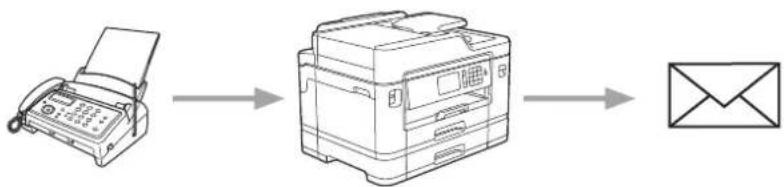
flowchart
graph LR
    A["Printer"] --> B["Printer"]
    B --> C["Envelope"]

相關資訊
- Brother Web Connect
- 開啟將傳真轉傳到雲端或電子郵件功能
- 關閉將傳真轉傳到雲端或電子郵件功能
主頁 > 行動/網路連接 > Brother Web Connect > 將傳真轉傳到雲端或電子郵件 > 開啟將傳真轉傳到雲端或電子郵件功能
開啟將傳真轉傳到雲端或電子郵件功能
若要自動將傳入傳真轉傳到線上服務或將其以電子郵件附件的形式發送到收件匣中,請開啟傳真轉傳功能。
- 此功能僅適用於黑白傳真。
- 如果開啟傳真轉傳,則無法使用以下功能:
- [傳真轉傳]
- [傳真儲存]
-[PC Fax 接收]
MFC-J2330DW
MFC-J2730DW
MFC-J2330DW
- 按◀或▶顯示[應用程式]。
按[應用程式]。

如果機器的液晶螢幕上顯示有關網際網路連接的資訊,請閱讀此資訊並按[確定]。
•偶爾,液晶螢幕上將顯示有關 Brother Web Connect 功能的更新或公告。請閱讀此資訊,然後按 [確定]。
- 按▲或▼顯示[FaxForward to Cloud/E-mail (將傳真轉傳到雲端/電子郵件)]。
按 [FaxForward to Cloud/E-mail (將傳真轉傳到雲端/電子郵件)]。

如果顯示有關 [FaxForward to Cloud/E-mail (將傳真轉傳到雲端/電子郵件)] 的資訊,請閱讀此資訊並按 [確定]。
- 按 [On (開啟)]。
-
按 [Forward to Cloud (轉寄至雲端)] 或 [Forward to E-mail (轉傳到電子郵件)]。
-
如果您選擇了[Forward to Cloud (轉寄至雲端)],選擇您想用於接收傳真的線上服務,然後指定您的帳戶名稱。
- 如果選擇了[Forward to E-mail (轉傳到電子郵件)],選擇您想用於以電子郵件附件形式接收傳真的電子郵件地址。
5.遵循螢幕上的說明完成操作。
MFC-J2730DW
- 向左或向右滑動手指,或點選◀或▶,以顯示[應用程式]。
按[應用程式]。

如果機器的液晶螢幕上顯示有關網際網路連接的資訊,請閱讀此資訊並按[確定]。
•偶爾,液晶螢幕上將顯示有關 Brother Web Connect 功能的更新或公告。請閱讀此資訊,然後按 [確定]。
- 按 [FaxForward to Cloud/E-mail (將傳真轉傳到雲端/電子郵件)]。

如果顯示有關 [FaxForward to Cloud/E-mail (將傳真轉傳到雲端/電子郵件)] 的資訊,請閱讀此資訊並按 [確定]。
-
按 [On (開啟)]。
-
按 [Forward to Cloud (轉寄至雲端)] 或 [Forward to E-mail (轉傳到電子郵件)]。
- 如果您選擇了[Forward to Cloud (轉寄至雲端)],選擇您想用於接收傳真的線上服務,然後指定您的帳戶名稱。
- 如果選擇了[Forward to E-mail (轉傳到電子郵件)],選擇您想用於以電子郵件附件形式接收傳真的電子郵件地址。
- 遵循螢幕上的說明完成操作。

相關資訊
- 將傳真轉傳到雲端或電子郵件
- 記憶體接收選項
主頁 > 行動/網路連接 > Brother Web Connect > 將傳真轉傳到雲端或電子郵件 > 關閉將傳真轉傳到雲端或電子郵件功能
關閉將傳真轉傳到雲端或電子郵件功能
若要停止自動將傳入傳真發送到線上服務或將其以電子郵件附件的形式發送到收件匣中,請關閉傳真轉傳功能。
如果機器記憶體仍有接收到的傳真,則無法關閉傳真轉傳功能。
MFC-J2330DW
MFC-J2730DW
MFC-J2330DW
- 按◀或▶顯示[應用程式]。
按[應用程式]。

如果機器的液晶螢幕上顯示有關網際網路連接的資訊,請閱讀此資訊並按[確定]。
•偶爾,液晶螢幕上將顯示有關 Brother Web Connect 功能的更新或公告。請閱讀此資訊,然後按 [確定]。
- 按▲或▼顯示[FaxForward to Cloud/E-mail (將傳真轉傳到雲端/電子郵件)]。
按[FaxForward to Cloud/E-mail (將傳真轉傳到雲端/電子郵件)]。

如果顯示有關 [FaxForward to Cloud/E-mail (將傳真轉傳到雲端/電子郵件)] 的資訊,請閱讀此資訊並按 [確定]。
- 按 [Off (關閉)]。
- 按 [確定]。
MFC-J2730DW
- 向左或向右滑動手指,或點選◀或▶,以顯示[應用程式]。
按[應用程式]。

如果機器的液晶螢幕上顯示有關網際網路連接的資訊,請閱讀此資訊並按[確定]。
•偶爾,液晶螢幕上將顯示有關 Brother Web Connect 功能的更新或公告。請閱讀此資訊,然後按 [確定]。
- 按 [FaxForward to Cloud/E-mail (將傳真轉傳到雲端/電子郵件)]。

如果顯示有關 [FaxForward to Cloud/E-mail (將傳真轉傳到雲端/電子郵件)] 的資訊,請閱讀此資訊並按 [確定]。
- 按 [Off (關閉)]。
- 按 [確定]。

相關資訊
- 將傳真轉傳到雲端或電子郵件
▲ 主頁 > 行動/網路連接 > Google Cloud Print™
Google Cloud Print™
- Google Cloud Print™ 概述
- 使用 Google Cloud Print™ 前
• 從 Google Chrome™ 或 Chrome OS™ 列印
• 從 Google Drive™ 行動版列印
• 從 Gmail™ 網路郵件服務行動版列印
主頁 > 行動/網路連接 > Google Cloud Print™ > Google Cloud Print™ 概述
Google Cloud Print™ 概述
Google Cloud Print™ (Google 雲端列印) 是一項 Google 服務,允許您使用行動電話或電腦等網路相容裝置列印至已註冊到您 Google 帳戶的印表機,而無需在該網路相容裝置上安裝印表機驅動程式。
從 Android™ 應用程式進行列印時,需要從 Google Play™ Store 應用安裝 Google Cloud Print™。
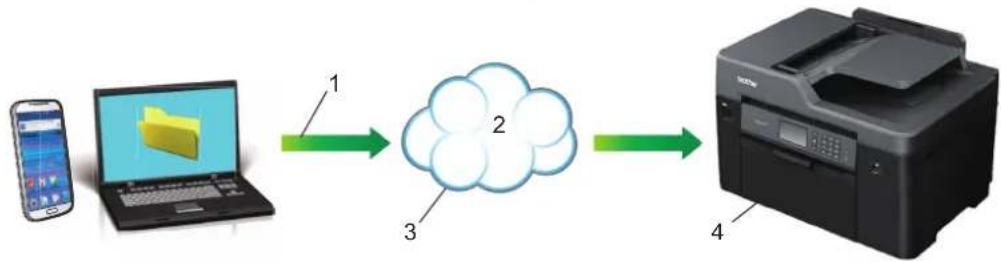
flowchart
graph LR
    A["Smartphone"] -->|1| B["Cloud Storage"]
    B -->|2| C["Printer"]
    C -->|4| D["Output"]
- 列印請求
- 網際網路
3.Google Cloud Print ™ - 列印

相關資訊
- Google Cloud Print ^TM
主頁 > 行動/網路連接 > Google Cloud Print™ > 使用 Google Cloud Print™ 前
使用 Google Cloud Print ^TM 前
• 使用 Google Cloud Print™ 時的網路設定
• 使用 Google Chrome™ 向 Google Cloud Print™ 註冊您的機器
• 使用網路管理向 Google Cloud Print™ 註冊您的機器
主頁 > 行動/網路連接 > Google Cloud Print™ > 使用 Google Cloud Print™ 前 > 使用 Google Cloud Print™ 時的網路設定
使用 Google Cloud Print™ 時的網路設定
若要使用 Google Cloud Print™,必須透過有線或無線方式將您的 Brother 機器接入可存取網際網路的網路。若要正確連接和設置您的機器,>>> 快速安裝指南或本說明書中的相關主題。

相關資訊
主頁 > 行動/網路連接 > Google Cloud Print™ > 使用 Google Cloud Print™ 前 > 使用 Google Chrome™ 向 Google Cloud Print™ 註冊您的機器
使用 Google Chrome™ 向 Google Cloud Print™ 註冊您的機器
確保您已建立 Google 帳戶。如果您沒有這樣一個帳戶,請使用電腦或行動裝置登入 Google 網站 (https://accounts.google.com/signup),建立一個新的帳戶。 確保啟動註冊過程前 Brother 機器處於閒置狀態。

本節的步驟示例適用於 Windows 使用者。
您的電腦螢幕可能會因作業系統和環境而有所不同。
-
打開您電腦上的 Google Chrome ^TM 。
-
按一下 Google Chrome ™ 選單圖示然後按一下設定 > 顯示進階設定...。
-
在 Google 雲端列印部分,按一下管理。

必須登入 Google 帳戶,以檢視可用的裝置。
-
遵循螢幕上的說明註冊本機器。
-
機器顯示確認訊息時,按確定按鍵。

如果機器的液晶螢幕上未顯示確認訊息,請重複上述步驟。
6.Brother 機器註冊成功後將顯示在我的裝置欄位中。

相關資訊
主頁 > 行動/網路連接 > Google Cloud Print™ > 使用 Google Cloud Print™ 前 > 使用網路管理向 Google Cloud Print™ 註冊您的機器
使用網路管理向 Google Cloud Print™ 註冊您的機器
確保您已建立 Google 帳戶。如果您沒有這樣一個帳戶,請使用電腦或行動裝置登入 Google 網站 (https://accounts.google.com/signup),建立一個新的帳戶。
確保啟動註冊過程前 Brother 機器處於閒置狀態。
開始註冊機器前,請確認已在機器控制面板上設定正確的日期和時間。>>>相關資訊
- 確認本 Brother 機器已連接到電腦或行動裝置所接入的網路。
2.啟動網頁瀏覽器。 - 在瀏覽器的位址列中輸入「http://machine's IP address」(「machine's IP address」為機器的IP位址)。例如:
http://192.168.1.2

- 您可以在機器控制面板的網路選單中查看機器的 IP 位址。
- 如果設有網路管理的登入密碼,請在 Login (登入) 方塊中輸入您的密碼,然後按一下

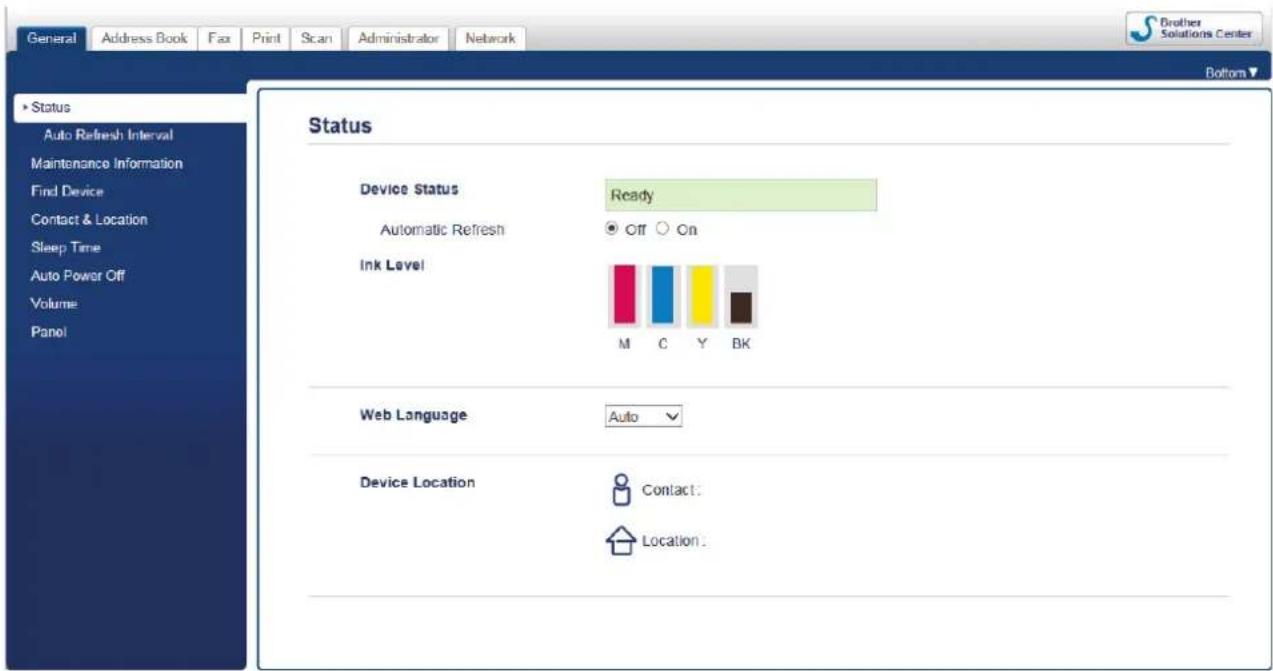
-
按一下 Network (網路)標籤。
-
按一下左側導覽列中的 Protocol (通訊協定) 選單。
-
確保已勾選 Google Cloud Print (Google 雲端列印),然後按一下 Advanced Settings (進階設定)。
Protocol
- 確保 Status (狀態) 設定為 Enabled (啟用)。按一下 Register (註冊)。
8.機器的液晶螢幕上顯示確認訊息時,按[OK]。

如果機器的液晶螢幕上未顯示確認訊息,請重複上述步驟。
- 按一下 Google。
10.將會顯示 Google Cloud Print™ 的登入螢幕。使用您的 Google 帳戶登入,然後遵循螢幕上的說明註冊本機器。
11. 完成機器註冊程序後,返回到網路管理螢幕,確保 Registration Status (註冊狀態) 設定為 Registered (已註冊)。
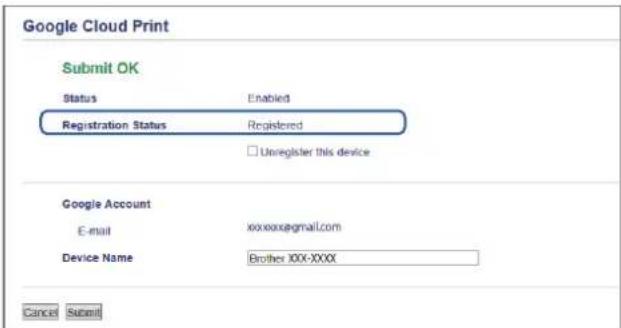

如果本機器支援安全功能鎖功能,即使各使用者的電腦列印受到限制,也可透過 Google Cloud Print™ 進行列印。若要限制透過 Google Cloud Print™ 進行列印,請使用網路管理停用 Google Cloud Print™,或將安全功能鎖功能設定為公用模式,然後限制公用使用者進行列印。▶▶ 相關資訊

相關資訊
- 設定日期和時間
- 使用網路管理配置安全功能鎖 3.0
主頁 > 行動/網路連接 > Google Cloud Print™ > 從 Google Chrome™ 或 Chrome OS™ 列印
從 Google Chrome ^TM 或 Chrome OS ^TM 列印
- 確保您的 Brother 機器已開啟。
- 打開您想列印的網頁。
- 按一下 Google Chrome ^TM 選單圖示。
- 按一下 Print (列印)。
5.從印表機清單中選擇您的機器。
6.如有需要,變更列印選項。 - 按一下 Print (列印)。

相關資訊
- Google Cloud Print ^TM
主頁 > 行動/網路連接 > Google Cloud Print™ > 從 Google Drive™ 行動版列印
從 Google Drive™ 行動版列印
- 確保您的 Brother 機器已開啟。
2.從 Android ^TM 或 Apple 裝置的網頁瀏覽器存取 Google Drive ^TM 。 - 打開您想列印的文件。
- 點擊選單圖示。
- 點擊 Print (列印)。
6.從印表機清單中選擇您的機器。
7.如有需要,變更列印選項。 - 點擊 Print (列印)。

相關資訊
- Google Cloud Print ^TM
主頁 > 行動/網路連接 > Google Cloud Print™ > 從 Gmail™ 網路郵件服務行動版列印
從 Gmail™ 網路郵件服務行動版列印
- 確保您的 Brother 機器已開啟。
2.從 Android ^TM 或 Apple 裝置的網頁瀏覽器存取 Gmail ^TM 網路郵件服務。 - 打開您想列印的電子郵件。
- 點擊選單圖示。

如果附件名稱旁顯示有 Print (列印),則也可以列印附件。點擊 Print (列印),然後遵循行動裝置上的說明執行操作。
- 點擊 Print (列印)。
6.從印表機清單中選擇您的機器。
7.如有需要,變更列印選項。 - 點擊 Print (列印)。

相關資訊
- Google Cloud Print ^TM
AirPrint
- AirPrint 概述
- 使用 AirPrint 前
- 使用 AirPrint 進行列印
- 使用 AirPrint 進行掃描
- 使用 AirPrint 發送傳真 (適用於 MFC 型號)
▲ 主頁 > 行動/網路連接 > AirPrint > AirPrint 概述
AirPrint 概述
AirPrint 是一款適用於 Apple 作業系統的列印解決方案,讓您可從 iPad、iPhone、iPod touch 和 Mac 電腦無線列印照片、電子郵件、網頁和文件,而無需安裝驅動程式。
AirPrint 還允許您直接從 Mac 電腦發送傳真而無需列印,也可將文件掃描至 Mac 電腦。
更多資訊,請造訪 Apple 網站。
使用 Works with Apple 徽章即表示配件設計為專門用於徽章上標出的技術,並且經過開發人員認證,符合 Apple 效能標準。

相關資訊
- AirPrint
▲ 主頁 > 行動/網路連接 > AirPrint > 使用 AirPrint 前
使用 AirPrint 前
- 使用 AirPrint 時的網路設定
- 使用網路管理 (網頁瀏覽器) 啟用和停用 AirPrint
▲ 主頁 > 行動/網路連接 > AirPrint > 使用 AirPrint 前 > 使用 AirPrint 時的網路設定
使用 AirPrint 時的網路設定
若要使用 AirPrint,您的行動裝置必須連接到本 Brother 機器所在的無線網路。AirPrint 支援使用基礎架構模式或 Wi-Fi Direct ^® 的無線連接。
若要設置行動裝置的無線網路設定,請參閱行動裝置的使用說明書。點選 Safari 中的 📄 可找到 Apple 網站上的行動裝置使用說明書連結。
若要設置本 Brother 機器的無線網路設定,▶▶ 快速安裝指南或本說明書中的相關主題。如果您的 Brother 機器支援有線網路,可透過網路連接線連接到無線存取點/路由器。
如果您的 Brother 機器支援 Wi-Fi Direct ^® ,而且您想設置 Brother 機器的 Wi-Fi Direct ^® 網路,請參閱本線上使用說明書中的相關主題。

相關資訊
- 使用 AirPrint 前
- 使用 Wi-Fi Protected Setup™ (WPS) 的一鍵式方式設置機器的無線網路
- 使用 Wi-Fi Direct ^®
▲ 主頁 > 行動/網路連接 > AirPrint > 使用 AirPrint 前 > 使用網路管理 (網頁瀏覽器) 啟用和停用 AirPrint
使用網路管理 (網頁瀏覽器) 啟用和停用 AirPrint
確認本 Brother 機器已連接到電腦所接入的網路。
1.啟動網頁瀏覽器。
2. 在瀏覽器的位址列中輸入「http://machine's IP address」(「machine's IP address」為機器的IP位址)。例如:
http://192.168.1.2
3.預設狀態下,不需要密碼。如果設有密碼,請輸入密碼並按一下 →。
-
按一下 Network (網路)標籤。
-
按一下左側導覽列中的 Protocol (通訊協定) 選單。
-
若要停用 AirPrint,取消勾選 AirPrint 核取方塊。若要啟用 AirPrint,勾選 AirPrint 核取方塊。

預設狀態下 AirPrint 為啟用。
- 按一下 Submit (送出)。
8.重新啟動機器以啟用設置。

相關資訊
- 使用 AirPrint 前
- 列印網路設置報告
主頁 > 行動/網路連接 > AirPrint > 使用 AirPrint 進行列印
使用 AirPrint 進行列印
• 從 iPad、iPhone 或 iPod Touch 列印
- 使用 AirPrint 進行列印前 (OS X)
- 使用 AirPrint 進行列印 (OS X)
主頁 > 行動/網路連接 > AirPrint > 使用 AirPrint 進行列印 > 從 iPad、iPhone 或 iPod Touch 列印
從 iPad、iPhone 或 iPod Touch 列印
視乎應用程式,列印步驟可能會有所不同。下文以 Safari 為例進行說明。
- 確保您的 Brother 機器已開啟。
- 使用 Safari 打開您想列印的頁面。
3.點擊

-
點擊列印。
-
確保已選擇本 Brother 機器。
6.如果選擇其他機器(或者尚未選擇印表機),點選印表機。
將顯示可用機器的清單。
- 在該清單中點選您機器的名稱。
8.選擇所需選項,例如列印頁數、雙面列印(若本機器支援)。
- 點擊列印。

相關資訊
- 使用 AirPrint 進行列印
主頁 > 行動/網路連接 > AirPrint > 使用 AirPrint 進行列印 > 使用 AirPrint 進行列印前 (OS X)
使用 AirPrint 進行列印前 (OS X)
使用 OS X 列印前,將您的 Brother 機器添加到 Mac 電腦上的印表機清單中。
- 從 Apple 選單中選擇系統偏好設定。
- 按一下列印與掃描或印表機與掃描器。
- 按一下左側印表機窗格下方的 + 圖示。
- 按一下加入印表機或掃描器...。加入螢幕將會顯示。
5.選擇您的 Brother 機器,然後從使用彈出式選單中選擇 AirPrint。 - 按一下加入。

相關資訊
- 使用 AirPrint 進行列印
主頁 > 行動/網路連接 > AirPrint > 使用 AirPrint 進行列印 > 使用 AirPrint 進行列印 (OS X)
使用 AirPrint 進行列印 (OS X)
視乎應用程式,列印步驟可能會有所不同。下文以 Safari 為例進行說明。列印前,確保您的 Brother 機器在 Mac 電腦上的印表機清單中。
- 確保您的 Brother 機器已開啟。
- 在您的 Mac 電腦上,使用 Safari 打開您想列印的頁面。
- 按一下檔案選單,然後選擇列印。
5.選擇所需選項,例如列印頁數、雙面列印(若本機器支援)。 -
按一下列印。
-
確保已選擇本 Brother 機器。如果選擇其他機器 (或者尚未選擇印表機),按一下列印彈出式選單並選擇您的 Brother 機器。

相關資訊
- 使用 AirPrint 進行列印
主頁 > 行動/網路連接 > AirPrint > 使用 AirPrint 進行掃描
使用 AirPrint 進行掃描
- 使用 AirPrint 進行掃描前 (OS X)
- 使用 AirPrint 進行掃描 (OS X)
主頁 > 行動/網路連接 > AirPrint > 使用 AirPrint 進行掃描 > 使用 AirPrint 進行掃描前 (OS X)
使用AirPrint進行掃描前(OSX)
- 使用OS X掃描前,將您的Brother機器添加到Mac電腦上的掃描器清單中。
-
目前 OS X v10.9 不支援黑白掃描。
-
從 Apple 選單中選擇系統偏好設定。
- 按一下印表機與掃描器。
- 按一下左側掃描器窗格下方的 + 圖示。
- 按一下加入印表機或掃描器...。
加入螢幕將會顯示。
5.選擇您的 Brother 機器,然後從使用彈出式選單中選擇 AirPrint。
6. 按一下加入。

相關資訊
- 使用 AirPrint 進行掃描
主頁 > 行動/網路連接 > AirPrint > 使用 AirPrint 進行掃描 > 使用 AirPrint 進行掃描 (OS X)
使用AirPrint進行掃描(OSX)
掃描前,確保您的 Brother 機器在 Mac 電腦上的掃描器清單中。
- 放入您的文件。
- 從 Apple 選單中選擇系統偏好設定。
- 按一下印表機與掃描器。
4.從掃描器清單中選擇您的 Brother 機器。 -
按一下掃描標籤,然後按一下打開掃描器...按鍵。
掃描器螢幕將會顯示。
6.如果將文件放到了自動進稿器中,請勾選使用文件送紙匣核取方塊,再從掃描大小設定彈出式選單中選擇文件尺寸。
7.從目標設定彈出式選單中選擇目標資料夾或目標應用程式。
8.如有需要,請按一下顯示詳細資訊變更掃描設定。
使用掃描器玻璃進行掃描時,您可在您想掃描的部分上方按住並拖動滑鼠左鍵以手動裁剪影像。 -
按一下掃描。

相關資訊
- 使用 AirPrint 進行掃描
主頁 > 行動/網路連接 > AirPrint > 使用 AirPrint 發送傳真 (適用於 MFC 型號)
使用 AirPrint 發送傳真 (適用於 MFC 型號)
• 使用 AirPrint 發送傳真前 (OS X)
- 使用 AirPrint 發送傳真 (OS X)
主頁 > 行動/網路連接 > AirPrint > 使用 AirPrint 發送傳真 (適用於 MFC 型號) > 使用 AirPrint 發送傳真前 (OS X)
使用 AirPrint 發送傳真前 (OS X)
發送傳真前,將您的 Brother 機器添加到 Mac 電腦上的印表機清單中。確保您的 Brother 機器已連接至電話線路且正常運作。
- 從 Apple 選單中選擇系統偏好設定。
- 按一下列印與掃描或印表機與掃描器。
- 按一下左側印表機窗格下方的 + 圖示。
- 按一下加入印表機或掃描器...。加入螢幕將會顯示。
5.選擇您的 Brother 機器,然後從使用彈出式選單中選擇 AirPrint。 - 按一下加入。

相關資訊
- 使用 AirPrint 發送傳真 (適用於 MFC 型號)
主頁 > 行動/網路連接 > AirPrint > 使用 AirPrint 發送傳真 (適用於 MFC 型號) > 使用 AirPrint 發送傳真 (OS X)
使用 AirPrint 發送傳真 (OS X)
確保您的 Brother 機器在 Mac 電腦上的印表機清單中。下文以 Apple TextEdit 為例進行說明。

•AirPrint 僅支援黑白傳真文件。
·您的機器支援安全功能鎖功能。如果各使用者的傳真發送受到限制,則無法透過 AirPrint 發送傳真。
- 確保您的 Brother 機器已開啟。
- 在您的 Mac 電腦上,開啟您想以傳真形式發送的檔案。
-
按一下檔案選單,然後選擇列印。
-
按一下列印彈出式選單,然後選擇 Brother MFC-XXXX - Fax (XXXX 為您的型號名稱)。
5.輸入傳真接收方資訊。 - 按一下傳真。

相關資訊
- 使用 AirPrint 發送傳真 (適用於 MFC 型號)
▲ 主頁 > 行動/網路連接 > 適用於 Windows 的行動列印
適用於 Windows 的行動列印
適用於 Windows 的行動列印功能可透過無線方式從您的 Windows 行動裝置進行列印。您可將行動裝置連接到 Brother 機器所在的網路,然後無需安裝印表機驅動程式即可在裝置上進行列印。眾多 Windows 應用程式支援此功能。
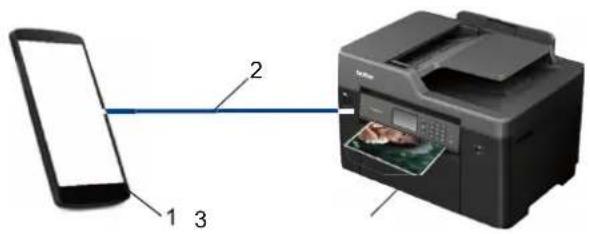
- Windows 行動裝置 (Windows 10 Mobile 或更高版本)
2.Wi-Fi ^® 連接
3.Brother 機器

相關資訊
- 行動/網路連接
主頁 > 行動/網路連接 > Mopria® 列印服務
Mopria® 列印服務
Mopria®列印服務是 Mopria® Alliance 開發的一項適用於 Android™ 行動裝置 (Android™ 4.4 或更高版本) 的列印功能。透過此功能,您可與機器連接至相同的網路並進行列印,而無需安裝其他驅動程式。Google Chrome™、Gmail™ 和 Gallery 等眾多原生 Android™ 應用程式均支援列印。
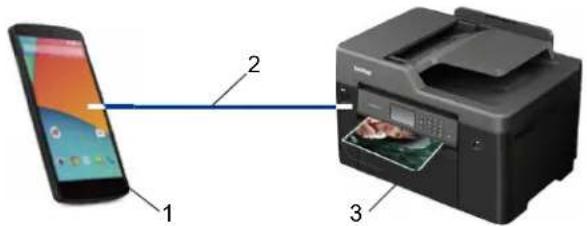
- Android ™ 4.4 或更高版本
2.Wi-Fi ^® 連接
3.Brother 機器
必須從 Google Play™ Store 下載 Mopria® 列印服務並將其安裝至您的 Android™ 裝置上。使用此服務前,必須將其打開。

相關資訊
- 行動/網路連接
▲ 主頁 > 行動/網路連接 > Brother iPrint&Scan
Brother iPrint&Scan
使用 Brother iPrint&Scan 從各種行動裝置進行列印和掃描。
-針對Android ™裝置
透過 Brother iPrint&Scan,不需要使用電腦,即可直接從 Android™ 裝置使用 Brother 機器的各種功能。從 Google Play™ Store 應用下載並安裝 Brother iPrint&Scan。
- 針對 Apple 裝置
透過 Brother iPrint&Scan,您可以直接從 Apple 裝置使用 Brother 機器的各項功能。從 App Store 下載並安裝 Brother iPrint&Scan。
- 針對 Windows 裝置
透過 Brother iPrint&Scan,不需要使用電腦,即可直接從 Windows 裝置使用 Brother 機器的各種功能。從 Microsoft Store 下載並安裝 Brother iPrint&Scan。
更多詳細資訊 >> Brother iPrint&Scan 行動列印/掃描指引請轉到 Brother Solutions Center 網站 (support.brother.com) 上您的機器型號的使用說明書頁面。

相關資訊
- 行動/網路連接
主頁 > ControlCenter
ControlCenter
使用 Brother ControlCenter 軟體公用程式快捷地開啟常用應用程式。可使用 ControlCenter 直接開啟特定應用程式。
• ControlCenter4 (Windows)
• ControlCenter2 (Mac)
主頁 > ControlCenter > ControlCenter4 (Windows)
ControlCenter4 (Windows)
- 變更 ControlCenter4 中的操作模式 (Windows)
- 使用 ControlCenter4 家用模式進行掃描 (Windows)
- 使用 ControlCenter4 進階模式進行掃描 (Windows)
- 使用 ControlCenter4 設定 Brother 機器 (Windows)
- 使用 ControlCenter4 進階模式建立自訂標籤 (Windows)
• 從電腦設定 Brother 機器 (Windows) - 使用 ControlCenter4 設定機器通訊錄 (Windows)
主頁 > ControlCenter > ControlCenter4 (Windows) > 變更 ControlCenter4 中的操作模式 (Windows)
變更 ControlCenter4 中的操作模式 (Windows)
ControlCenter4 具有兩種操作模式:家用模式和進階模式。您可以隨時變更模式。
家用模式
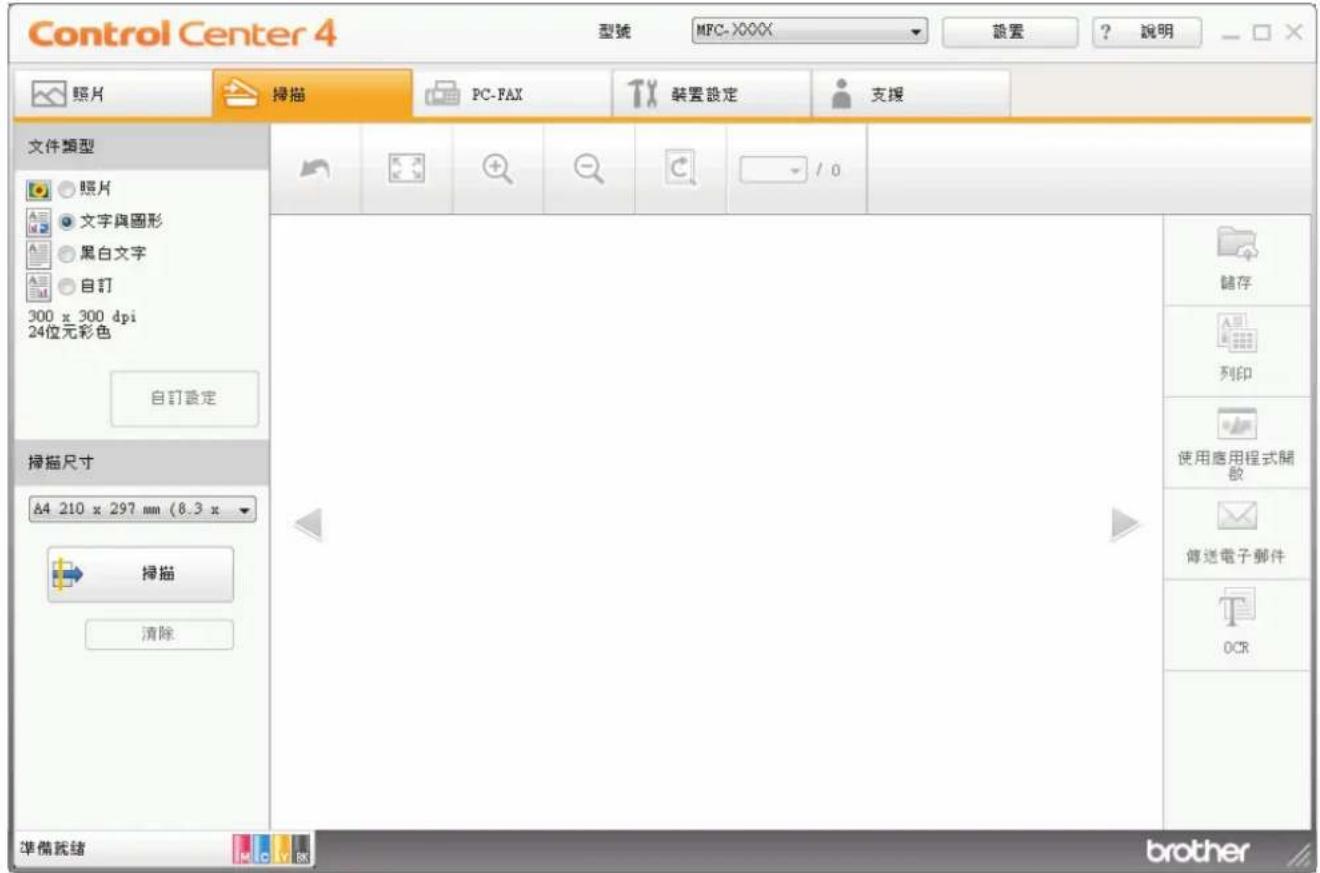
進階模式
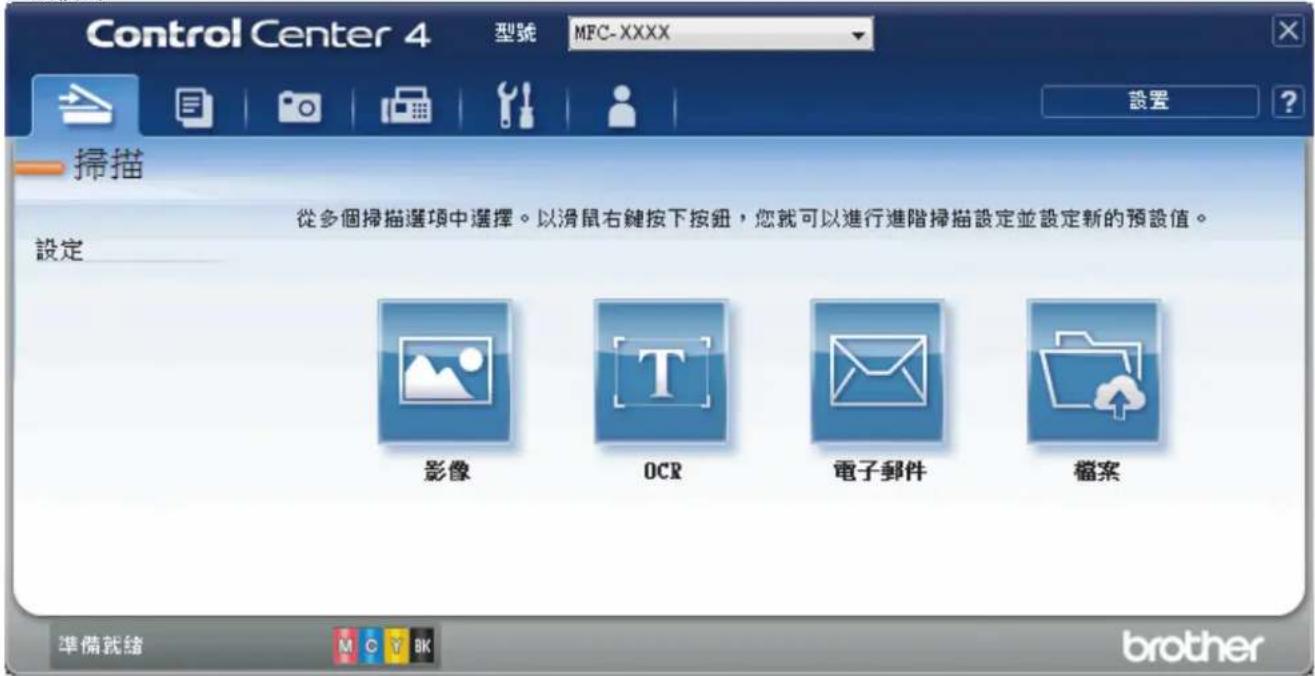
- 家用模式
透過 ControlCenter4 家用模式,您可以輕鬆存取機器的主要功能。
·進階模式
透過 ControlCenter4 進階模式,您可以更好地控制機器的具體功能,並且可以自訂一鍵掃描操作。
若要變更操作模式:
- 按一下工作欄中的 (ControlCenter4) 圖示,然後選擇開啟。
- 按一下設置按鈕,再選擇模式選擇。
- 模式選擇對話方塊將會顯示。選擇家用模式或進階模式。
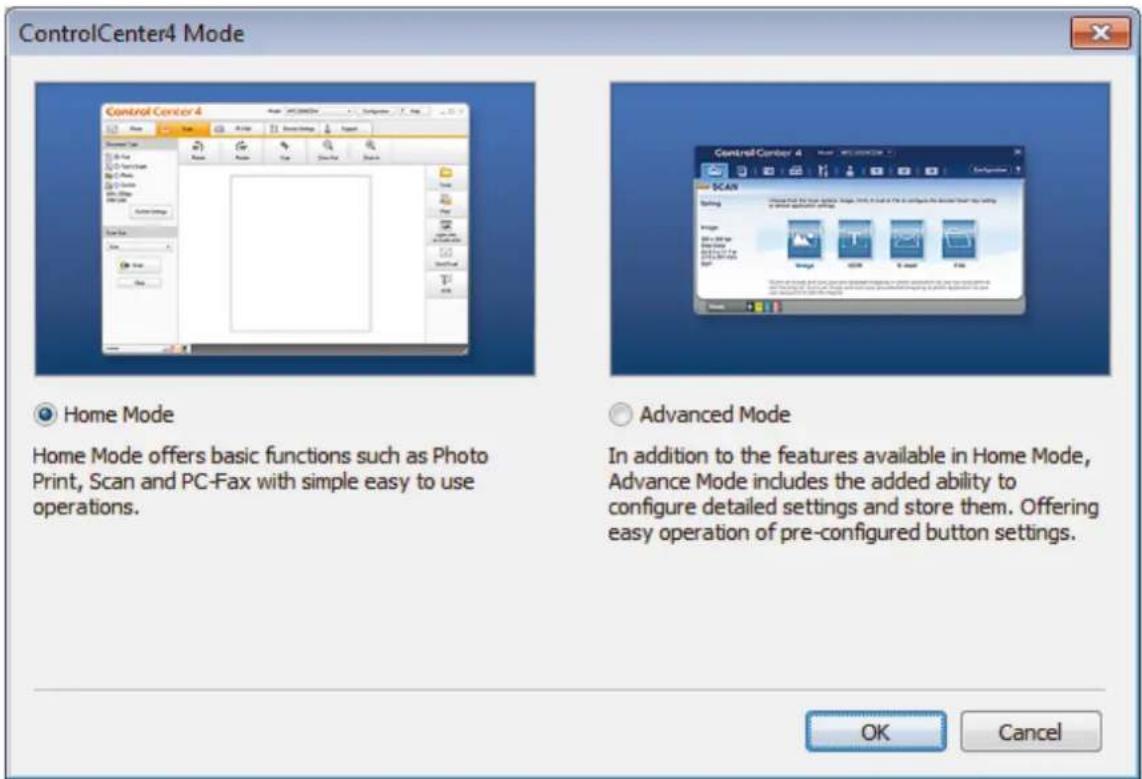
使用 ControlCenter4 家用模式進行掃描 (Windows)
使用 ControlCenter4 家用模式存取機器的主要功能。
- 使用 ControlCenter4 家用模式進行掃描 (Windows)
- 使用 ControlCenter4 家用模式將掃描資料以 PDF 檔案格式儲存到資料夾 (Windows)
- 使用 ControlCenter4 家用模式自動掃描文件的兩面 (Windows)
• ControlCenter4 家用模式的掃描設定 (Windows) - 變更 ControlCenter4 中的操作模式 (Windows)
主頁 > ControlCenter > ControlCenter4 (Windows) > 使用 ControlCenter4 進階模式進行掃描 (Windows)
使用 ControlCenter4 進階模式進行掃描 (Windows)
透過 ControlCenter4 進階模式,您可以更好地控制機器的具體功能,並且可以自訂一鍵掃描操作。
- 使用 ControlCenter4 進階模式掃描照片和圖形 (Windows)
- 使用 ControlCenter4 進階模式將掃描資料以 PDF 檔案格式儲存到資料夾 (Windows)
- 使用 ControlCenter4 進階模式自動掃描文件的兩面 (Windows)
- 使用 ControlCenter4 進階模式掃描身分證的兩面 (Windows)
- 使用 ControlCenter4 進階模式掃描到電子郵件附件 (Windows)
- 使用 ControlCenter4 進階模式掃描到可編輯的文字檔案 (OCR) (Windows)
- 使用 ControlCenter4 進階模式掃描到 Office 檔案 (Windows)
• ControlCenter4 進階模式的掃描設定 (Windows) - 變更 ControlCenter4 中的操作模式 (Windows)
如果安全功能鎖設定為開,則無法使用遠端安裝。
- 按一下工作欄中的 (ControlCenter4) 圖示,然後按一下開啟。
- 按一下裝置設定標籤。
- 按一下遠端設定按鈕。
- 視乎需要,設置設定。
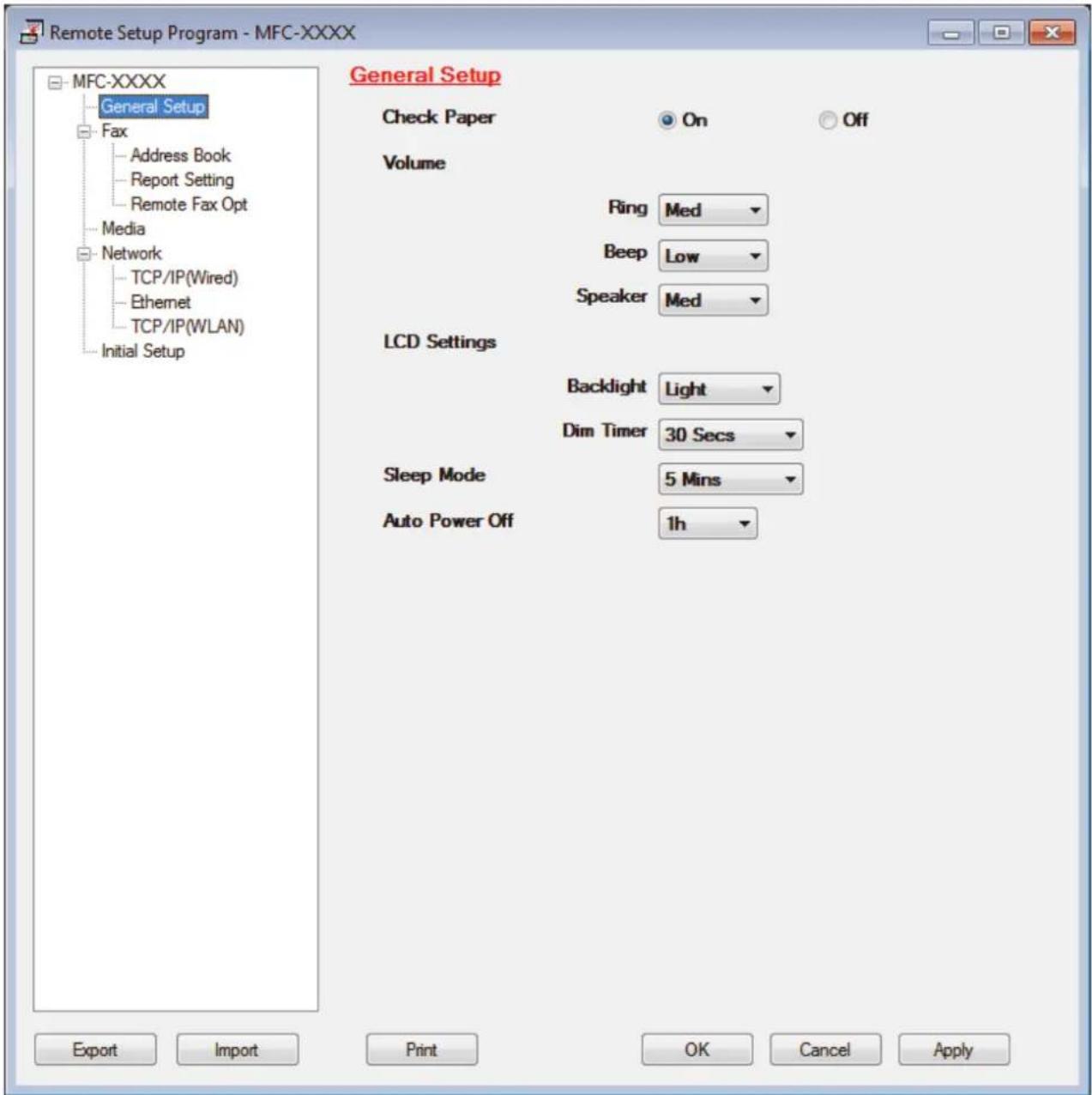
Export (匯出)
按一下可將目前的配置設定儲存到某個檔案中。

按一下 Export (匯出)儲存通訊錄或機器的全部設定。
Import (匯入)
按一下可匯入檔案並讀取其設定。
Print (列印)
按一下可列印機器上的選定項目。待資料上傳完成後方可進行列印。按一下 Apply (套用) 將新資料上傳到機器,然後按一下 Print (列印)。
OK (確定)
按一下可將資料上傳到機器,然後退出遠端設定程式。如果出現錯誤訊息,確認您的資料正確,然後按一下OK(確定)。
Cancel (取消)
按一下可退出遠端設定程式而不將資料上傳到機器。
Apply (套用)
按一下可將資料上傳到機器而不退出遠端設定程式。
5. 按一下 OK (確定)。
- 如果您的電腦受防火牆保護,而您無法進行遠端設定,您可能需要使用防火牆設定,以便能夠透過連接埠號碼137和161進行通訊。
- 如果您正在使用 Windows 防火牆,並從隨機光碟安裝了 Brother 軟體和驅動程式,則無需再進行防火牆設定。

相關資訊
• ControlCenter4 (Windows)
- 遠端設定 (Windows)
主頁 > ControlCenter > ControlCenter4 (Windows) > 使用 ControlCenter4 進階模式建立自訂標籤 (Windows)
使用 ControlCenter4 進階模式建立自訂標籤 (Windows)
可根據您的喜好設定建立最多三個自訂標籤,每個標籤最多可包含五個自訂按鈕。
選擇進階模式作為 ControlCenter4 的模式設定。
- 按一下工作欄中的 (ControlCenter4) 圖示,然後按一下開啟。
- 按一下設置按鈕,再選擇建立自訂標籤。
將建立一個自訂標籤。
- 若要變更自訂標籤的名稱,請在該自訂標籤上按一下滑鼠右鍵,然後選擇重新命名自訂標籤。
- 按一下設置按鈕,選擇建立自訂按鈕,再選擇您想建立的按鈕。
設定對話方塊將會顯示。
5.輸入按鈕名稱,然後變更設定(如有需要)。按一下確定。
視乎所選擇的按鈕,設定選項可能會有所不同。
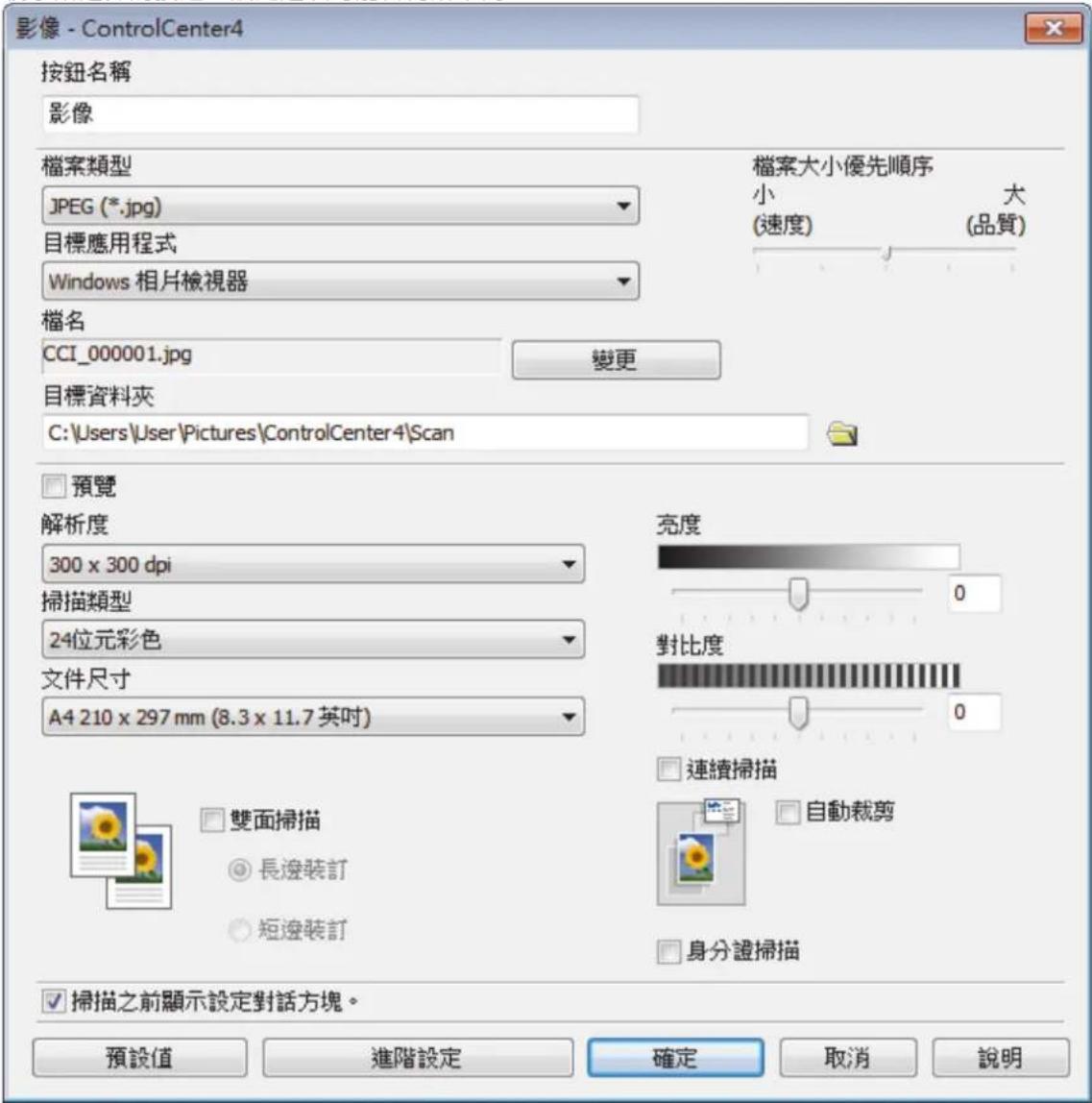

可變更或刪除建立的標籤、按鈕或設定。按一下設置按鈕,然後按照選單說明進行。

相關資訊
• ControlCenter4 (Windows)
▲主頁 > ControlCenter > ControlCenter2 (Mac)
- 使用 ControlCenter2 進行掃描 (Mac)
- 使用 ControlCenter2 設定 Brother 機器 (Mac)
- 開啟自動載入功能 (Mac)
- 使用 ControlCenter2 設定機器通訊錄 (Mac)
使用 ControlCenter2 進行掃描 (Mac)
使用 Brother ControlCenter 軟體掃描照片並將其儲存為 JPEG、PDF 或其他檔案格式。
- 使用 ControlCenter2 進行掃描 (Mac)
- 使用 ControlCenter2 將掃描資料以 PDF 檔案格式儲存到資料夾 (Mac)
- 使用 ControlCenter2 自動掃描文件的兩面 (Mac)
- 使用 ControlCenter2 掃描身分證的兩面 (Mac)
- 使用 ControlCenter2 掃描到電子郵件附件 (Mac)
- 使用 ControlCenter2 掃描到可編輯的文字檔案 (OCR) (Mac)
- 使用 ControlCenter2 掃描到 Office 檔案 (Mac)
• ControlCenter2 的掃描設定 (Mac)
主頁 > ControlCenter > ControlCenter2 (Mac) > 使用 ControlCenter2 設定 Brother 機器 (Mac)
如果安全功能鎖設定為開,則無法使用遠端安裝。
-
在 Finder 選單列中,按一下前往 > 應用程式 > Brother,然後按兩下 (ControlCenter) 圖示。ControlCenter2 螢幕將會顯示。
-
按一下裝置設定標籤。
- 按一下遠端設定按鈕。
遠端設定程式螢幕將會顯示。
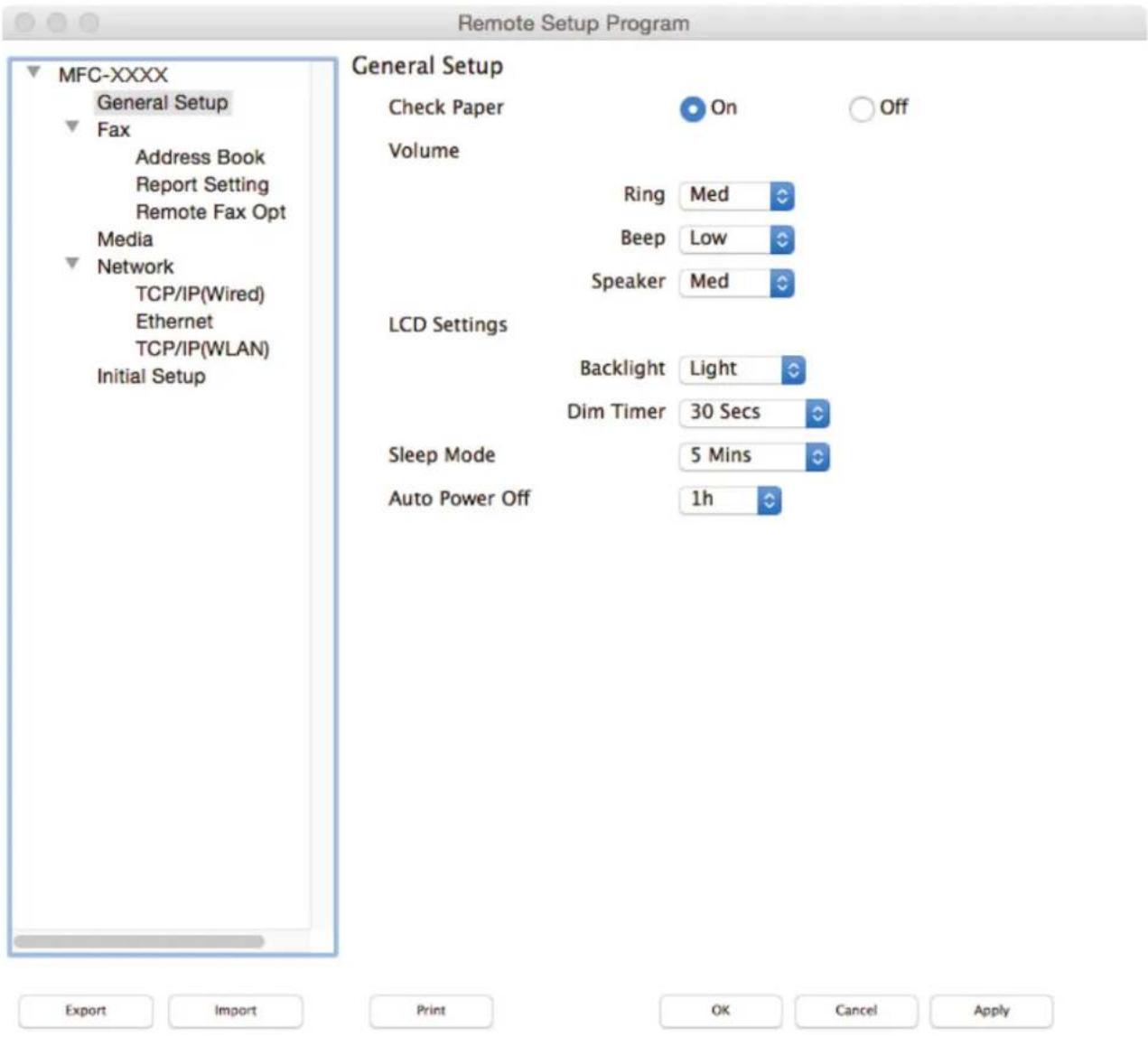
- 視乎需要,設置設定。
Export (匯出)
按一下可將目前的配置設定儲存到某個檔案中。

按一下 Export (匯出)儲存機器的通訊錄或全部設定。

Import (匯入)
按一下可匯入檔案並讀取其設定。
Print (列印)
按一下可列印機器上的選定項目。待資料上傳完成後方可進行列印。按一下 Apply (套用) 將新資料上傳到機器,再按一下 Print (列印)。
OK (確定)
按一下可將資料上傳到機器,然後退出遠端設定程式。如果顯示錯誤訊息,請重新輸入正確的資料,再按一下 OK (確定)。
Cancel (取消)
按一下可退出遠端設定程式而不將資料上傳到機器。
Apply (套用)
按一下可將資料上傳到機器而不退出遠端設定程式。
- 完成後,按一下 OK (確定)。

相關資訊
- ControlCenter2 (Mac)
- 遠端設定 (Mac)
主頁 > ControlCenter > ControlCenter2 (Mac) > 開啟自動載入功能 (Mac)
開啟自動載入功能 (Mac)
開啟自動載入功能,以便每次啟動 Mac 時都自動執行 ControlCenter2。
- 在 Finder 選單列中,按一下前往 > 應用程式 > Brother,然後按兩下 (ControlCenter) 圖示。
ControlCenter2 螢幕將會顯示。
- 按一下設置按鍵,然後選擇喜好設定。
- 勾選電腦啟動時啟動 ControlCenter 核取方塊。
- 按一下確定。

相關資訊
如果您認為本機器有問題,請先檢查以下項目確認問題並遵循故障排除技巧進行。
您可自行修正多數問題。如需其他協助,Brother Solutions Center 提供最新的常見問題解答 (FAQs) 和故障排除技巧。
請造訪我們的網站 support.brother.com。
按一下常見問題&故障排除,搜索您的型號名稱。
首先,檢查以下各項:
- 機器電源線正確連接且機器已開啟。
- 已移除機器的所有橙色保護零件。
- 已正確安裝墨水匣。
- 掃描器蓋和卡紙清除蓋已完全關閉。
- 紙張已正確裝入紙匣。
- 介面傳輸線已穩固地連到機器和電腦,或者已在機器和電腦上設定無線連接。
•(對於網路型號)存取點(適用於無線網路)、路由器或集線器已啟動,且連結按鈕正在閃爍。
- 機器的液晶螢幕上正在顯示訊息。
如果檢查後仍無法解決問題,請確認問題,然後 >> 相關資訊

相關資訊
- 錯誤和維護訊息
- 文件卡紙
- 印表機卡紙
- 機器問題
- 查看機器資訊
- 重置 Brother 機器
- 紙張處理和列印問題
- 電話和傳真問題
- 其他問題
- 網路問題
與其他精密辦公設備一樣,本機器也可能會發生錯誤,也需要更換耗材。發生錯誤時,機器會識別錯誤或所需例行維護,並顯示相應訊息。下表列出了常見錯誤及維護訊息。
您可自行修正多數錯誤並進行例行維護。如需更多提示,請轉到 Brother Solutions Center 網站 (support.brother.com) 上您的機器型號的常見問題&故障排除頁面。

• 相關資訊參考位於本頁面底部。
MFC-J2330DW
| 錯誤訊息 原因 措施 | ||
| [已達使用Wi-Fi Direct連接的裝置數量上限。] | Brother 機器為群組擁有者(G/O)時,兩台行動裝置已經連接到Wi-Fi Direct網路。 | 斷開Brother機器和另一台行動裝置之間的目前連接,然後再試著配置Wi-FiDirect設定。可透過列印網路配置報告確認連接狀態。➢>相關資訊:列印網路設置報告 |
| [文件卡紙/太長] 文件未正確 | 插入或送入,或從自動進稿器掃描的原稿太長。 | 取出卡住的文件,再按×將文件正確放入自動進稿器中。➢>相關資訊:將文件放入自動進稿器(ADF)➢>相關資訊:文件卡紙 |
| [未偵測到紙匣][未偵測到紙匣 #1][未偵測到紙匣 #2] | 紙匣沒有完全裝入。慢慢地將紙匣完全推入 | 機器。 |
| 紙張或異物阻礙紙匣正確插入。將紙匣從機 | 器中拉出,然後取出卡紙或異物。如果無法找到或取出卡紙➢>相關資訊:印表機卡紙 | |
| [安裝墨盒] 墨水匣安裝不正確 | 取出新墨水匣,然後重新穩妥地慢慢裝 | 入,直到其卡入定位。➢>相關資訊:更換墨水匣 |
| [低溫] 室內溫度過低。增加室內溫度後,待機器預熱至室內溫 | 度。機器預熱至室內溫度後再試一次。 | |
| [更換墨水匣] 一個或多個墨水 | 匣中的墨水已耗盡。機器將停止全部列印操作。如果記憶體可用,黑白傳真將被儲存到記憶體中。如果發送機器具有轉換功能,彩色傳真將以黑白方式被儲存到機器中。 | 更換墨水匣。➢>相關資訊:更換墨水匣·即使墨水餘量低或需要更換墨水匣,仍可進行掃描。 |
| [前蓋/後部卡紙][前蓋卡紙][後部卡紙][手動送紙槽卡紙][前蓋/手動送紙槽卡紙][紙匣2 卡紙][XX 重複卡紙] | 紙張卡在機器中。取出卡紙。 | ➢>相關資訊:印表機卡紙 |
| 如果再次出現卡紙,請嘗試其他卡紙清除操作。➢>相關資訊:移除紙屑 | ||
| 紙張調整器未設定為正確的紙張尺寸,確定 | 紙張調整器設定為正確的紙張尺寸。 | |
| 未正確安裝機器的紙張支撐板。確定已將紙 | 張支撐板完全插入機器中。➢>相關資訊:機器前部發生卡紙 | |
| 在手動進紙槽中放入了兩張或以上的紙張。-或者一在觸控式螢幕提示您裝入下一張紙之前已在手動進紙口中放入了一張紙。 | 請勿在手動進紙口中一次放入兩張或以上的紙張。待觸控式螢幕提示您裝入下一張紙時,方可將下一張紙放入手動進紙口。取出卡紙。➢>相關資訊:印表機卡紙 | |
| 取紙滾軸表面上積有紙塵。 | 清潔取紙滾軸。➢相關資訊:清潔取紙滾軸 | |
| [重複卡紙]機器中進入了如迴紋針或破損紙張之類的異物。 | 清除機器中的所有異物和紙屑。➢相關資訊:移除紙屑 | |
| [重複無進紙]取紙滾軸表面上積有紙塵。清潔取紙滾軸。 | ➢相關資訊:清潔取紙滾軸 | |
| [紙匣設定][紙匣#1設定][紙匣#2設定] | 當用於確認紙張類型和尺寸的設定啟用時,將顯示此訊息。 | 若不想顯示此確認訊息,將此設定變更為關。➢相關資訊:變更檢查紙張尺寸設定 |
| [紙匣設定不正確]機器的「紙張尺寸」和「使用紙匣」設定與所用紙匣的紙張尺寸不匹配。 | 遵循觸控式螢幕上的說明,再次嘗試列印。 | |
| 遵循液晶螢幕上的說明設置紙匣的紙張尺寸設定。 | ||
| [紙張尺寸不符][紙張尺寸不符[紙匣#1]][紙張尺寸不符[紙匣#2]] | 紙張尺寸設定與紙匣中的紙張尺寸不匹配。-或者一紙張方向與紙張尺寸不匹配。-或者一沒有根據所使用紙張的尺寸標誌調整紙匣中的紙張指示。 | 1.確保在機器螢幕上選擇的紙張尺寸與紙匣中的紙張尺寸匹配。➢相關資訊:變更紙張尺寸和紙張類型2.確保以正確方向裝入紙張並根據所使用紙張的尺寸標誌調整紙張調整器。➢相關資訊:放入紙張3.檢查紙張尺寸和紙張方向後,遵循液晶螢幕上的說明執行操作。 |
| 如果正在從電腦列印,確保印表機驅動程式中選擇的紙張尺寸與紙匣中紙張的尺寸匹配。➢相關資訊:列印設定(Windows)或列印選項(Mac) | ||
| [記憶體已滿]機器的記憶體已滿。如果正在發送傳真或執行複印操作: | 按×、[退出]或[關閉],待正在執行的其他操作結束後再試一次。按[立刻發送]發送已掃描頁面。按[部分列印]複印已掃描頁面。清除記憶體中的資料。您可以關閉記憶體接收,釋放一些空間。➢相關資訊:關閉記憶體接收列印儲存在記憶體中的傳真。➢相關資訊:列印儲存在機器記憶體中的傳真 | |
| [記憶體中剩餘的資料]列印資料遺留在機器記憶體中。 | 按×機器將取消剩餘工作,並將其從記憶體中清除。請再次嘗試列印。 | |
| [高溫]室內溫度過高。降低室內溫度後,待機器冷卻至室內溫 | 度。機器冷卻後再試一次。 | |
| [現正使用一線兩號模式]機器處於一線兩號制式模式。您無法將接收模式從手動變更為其他模式。 | 將一線兩號制式設定為關。➢相關資訊:關閉一線兩號制式 | |
| [通訊錯誤]電話線路品質不良導致通訊錯誤。再次發送傳真,或將機器連接到其他電話線路。若仍有問題,請聯絡電信公司並要求他們檢查您的電話線路。 | ||
| [連接中斷]其他人或其他人的傳真設備中斷撥號。再次嘗試發送或接收。如果通話反復停止且您正在使用VoIP(IP語音)系統,請嘗試將相容性變更為基本(VoIP)。 | ||
| ➢相關資訊:電話線路干擾/VoIP | ||
| [連接失敗] 配置 Wi-Fi Direct | 網路期間,Brother 機器和行動裝置之間無法通訊。 | •將您的行動裝置移至離Brother機器較近的地方。•將您的Brother機器和行動裝置移至無障礙的區域。•如果您使用的是WPS的PIN方式,確定您已輸入正確的PIN。 |
| [連接錯誤] 在同一時間有其他 | 裝置也正在嘗試連接到Wi-Fi Direct網路。 | 確定沒有其他裝置嘗試連接到Wi-Fi Direct網路,然後再試著設置Wi-Fi Direct設定。 |
| [媒體已滿] 您正在使用的USB | 快閃儲存裝置已包含999個檔案。 | 僅當USB快閃儲存裝置中的檔案少於999個時,您的機器才能向其儲存檔案。刪除不需要的檔案,然後再試一次。 |
| 您正在使用的USB快閃儲存裝置沒有足夠的剩餘空間掃描文件。 | 刪除USB快閃儲存裝置中不需要的檔案以釋放一些空間,然後再試一次。 | |
| [無來電顯示] 沒有來電記錄。 | 您沒有接收到來電,或者沒有向電話公司登記來電顯示服務。 | 如果您想使用來電顯示功能,請聯絡電話公司。➢相關資訊:來電顯示 |
| [無法偵測] 您安裝新墨水匣的 | 過程太快,機器無法偵測到該墨水匣。 | 取出新墨水匣,然後重新穩妥地慢慢裝入,直到其卡入定位。➢相關資訊:更換墨水匣 |
| 墨水匣安裝不正確。 | ||
| 重新安裝了使用過的墨水匣。取出使用過的 | 墨水匣並安裝一個新墨水匣。 | |
| 如果您正在使用的墨水並非Brother原廠墨水,則機器可能偵測不到墨水匣。 | 更換Brother原廠墨水匣。如果錯誤訊息仍然存在,請聯絡Brother客戶服務或您當地的Brother授權維修中心。 | |
| 必須更換墨水匣。更換Brother原廠墨水匣 | 。 | |
| 新墨水匣有氣泡。慢慢轉動墨水匣,使墨水 | 供應端向下,然後重新安裝墨水匣。 | |
| 安裝了錯誤型號的Brother墨水匣。檢查墨 | 水匣的型號,然後安裝正確的墨水匣。 | |
| [無法偵測墨水量] 如果您正在 | 使用的墨水並非Brother原廠墨水,則機器可能偵測不到剩餘墨水量。 | 更換Brother原廠墨水匣。如果錯誤訊息仍然存在,請聯絡Brother客戶服務或您當地的Brother授權維修中心。 |
| [無法掃描XX] 機器發生機械 | 故障。中斷機器電源數分鐘,然後重新連接。 | (如果無法列印接收的傳真,將其傳送到其他傳真設備或您的電腦上。)➢相關資訊:轉移您的傳真或傳真日誌報告 |
| [無法清洗XX][無法初始化XX][無法列印XX] | 機器發生機械故障。-或者—機器中進入了如迴紋針或破損紙張之類的異物。 | 打開掃描器頂蓋,清除機器中的所有異物和紙屑。如果錯誤訊息仍然存在,請中斷機器電源數分鐘,然後重新連接。您可以嘗試其他卡紙清除操作。➢相關資訊:移除紙屑(如果無法列印接收的傳真,將其傳送到其他傳真設備或您的電腦上。)➢相關資訊:轉移您的傳真或傳真日誌報告 |
| [無進紙][無進紙 [紙匣 #1]][無進紙 [紙匣 #2]] | 機器缺紙,或紙張沒有正確放入紙匣,執行 | 下列其中一項操作:•重新將紙張放入紙匣,然後遵循液晶螢幕上的說明執行操作。·取出紙張,再重新將其放入紙匣,然後遵循液晶螢幕上的說明執行操作。➢相關資訊:放入紙張 |
| 紙張未放置在手動進紙口的中間位置。取出 | 紙張並重新放在手動進紙口的中間位置,然後遵循液晶螢幕上的說明執行操作。➢相關資訊:將紙張放入手動進紙口 | |
| 卡紙清除蓋沒有正確關閉。確保卡紙清除蓋 | 兩端已正確關閉。➢相關資訊:印表機卡紙 | |
| 取紙滾軸表面上積有紙塵。清潔取紙滾軸。 | ➢相關資訊:清潔取紙滾軸 | |
| [無裝置] 配置 Wi-Fi Direct 綠路時,Brother 機器找不到您的行動裝置。 | ·確定您的機器和行動裝置均處於 Wi-Fi Direct 模式。·將您的行動裝置移至離Brother 機器較近的地方。·將您的Brother 機器和行動裝置移至無障礙的區域。·如果您正在手動配置Wi-Fi Direct網路,確定您已輸入正確的密碼。·如果您的行動裝置提供關於如何獲取IP位址的配置頁面,確定已透過 DHCP 配置了行動裝置的IP位址。 | |
| [無應答/忙線] 您撥打的號碼 | 無應答或忙線中。請確認號碼並再試一次。 | |
| [無檔案] 媒體驅動器中的USB快閃儲存裝置中沒有包含.JPG檔案。 | 重新將正確的USB快閃儲存裝置插入插槽。 | |
| [集線器不可用] 集線器或附帶 | 有集線器的USB快閃記憶卡已連接到USB直接介面。 | 不支援集線器(包括內置集線器的USB快閃儲存裝置)。拔下USB直接介面上的裝置。 |
| [傳真記憶體不足] 傳真記憶體 | 已滿。執行下列其中一項操作: | ·清除記憶體中的資料。您可以關閉記憶體接收,釋放一些空間。➢相關資訊:關閉記憶體接收·列印記憶體中的傳真。➢相關資訊:列印儲存在機器記憶體中的傳真 |
| [僅黑白列印][更換墨水。] | 一個或多個彩色墨水匣中的墨水已耗盡。您可以在黑白模式下使用本機器,視乎列印的頁數,大約可使用四星期。當觸控式螢幕上顯示此訊息時,各項操作運作方式如下:·列印如果在普通紙標籤中將媒體類型設定為基本,且在印表機驅動程式的灰階標籤中選擇了進階,您可以將本機器用作黑白印表機。·複印如果紙張類型設定為[普通紙],您可以執行黑白複印。·傳真如果紙張類型設定為[普通紙],本機器將接收並列印黑白傳真。 | 更換墨水匣。➢相關資訊:更換墨水匣原因欄列出了出現此錯誤後可用於操作本機器的選項,但若發生以下情況,直到更換墨水匣後方可使用本機器:·如果您拔掉機器的電源線插頭或取出墨水匣。·如果您在機器上或印表機驅動程式中選擇慢乾紙選項。 |
| [裝置不可用][從正面接頭拔下裝置,然後將機器關閉後再啟動] | 將已損壞的裝置連接到了USB直接介面。從USB直接介面上拔掉此裝置,然後按關閉再重新啟動本機器。 | |
| [裝置不可用][請中斷連接USB裝置。] | 將不支援的USB裝置或USB快閃記憶卡連接到了USB直接介面。 | 拔下USB直接介面上的裝置。關閉再重新啟動機器。 |
| [廢墨盒將滿]墨水收集器或沖 | 洗槽幾乎裝滿。不久後必須更換廢墨盒或沖 | 洗槽,請聯絡Brother客戶服務中心或您當地的Brother授權維修中心。 |
| [廢墨墊已滿]墨水收集器或沖 | 洗槽已滿。這些組件屬於定期維護組件,為了確保您的Brother機器能夠實現最佳性能,每使用一段時間可能需要更換一次。由於這些組件屬於定期維護組件,它們的更換不在保固範圍之內。這些項目的更換需求及更換週期視乎清潔墨水系統所需的清洗和沖洗次數而定。對墨水收集器或沖洗槽進行清洗和沖洗操作時需要消耗一些墨水。視乎情況不同,清潔機器所需的清洗和沖洗次數也會有所差異。例如,因為機器開啟後會自動啟動清潔程序,所以頻繁地開關機器將增加清潔次數。使用Brother之外的其他品牌墨水可能導致頻繁清潔,這是因為其他品牌的墨水可能造成列印品質下降,而進行清潔可避免品質下降。機器所需清潔次數越多,墨水收集器或沖洗槽充滿的速度就越快。使用非原廠耗材造成機器損壞不在產品保固範圍內。 | 必須更換廢墨盒或沖洗槽。如需維修機器,請聯絡Brother客戶服務中心或您當地的Brother授權維修中心。啟動清潔程序的原因包括:拔下電源線插頭再重新插入插頭后,機器會自動啟動清潔程序。清除卡紙後,機器在列印下一份接收頁面前會自動啟動清潔程序。閒置30天以上(不經常使用)時,機器會自動啟動清潔程序。同種顏色的墨水匣更換12次後,機器會自動啟動清潔程序。 |
| [墨水不足]一個或多個墨水匣 | 中的墨水即將耗盡。如果發送機器具有轉換功能,彩色傳真將以黑白方式被列印到機器中。 | 訂購新墨水匣。您可以繼續列印,直到觸控式螢幕上顯示[更換墨水匣]。➢相關資訊 更換墨水匣即使墨水餘量低或需要更換墨水匣,仍可進行掃描。 |
| [墨水色彩不正確]墨水匣安裝 | 位置錯誤。找出顏色與所在位置不匹配的墨 | 水匣,然後將其移到正確位置。 |
| [墨盒不正確]墨水匣型號與本 | 機器不相容。驗證墨水匣型號是否與本機器 | 相容。 |
| [蓋子打開]掃描器頂蓋沒有鎖 | 定在關閉位置。抬起然後再關上掃描器頂蓋 | 。 |
| 確保電話線和介面線(如使用)正確穿過溝槽,並沿著溝槽繞到機器後面。 | ||
| 墨水匣蓋沒有鎖定在關閉位置。完全關閉墨 | 水匣蓋,直到其卡入定位。 | |
| [觸控螢幕初始化失敗]在電源 | 初始化完成前按了觸控式螢幕。確定沒有任 | 何東西碰觸或放置在觸控式螢幕上(尤其是插入機器電源線插頭時)。 |
| 碎片可能會附著在觸控式螢幕底部及螢幕外框之間。 | 將一個硬紙板插入觸控式螢幕底部及螢幕外框之間,並前後滑動硬紙板,將碎片推出去。 | |
MFC-J2730DW
| 錯誤訊息 | 原因 措施 | ||
| [已達使用 Wi-Fi Direct 連接的裝置數量上限] | Brother 機器為群組擁有者 (G/O) 時,兩台行動裝置已經連接到 Wi-Fi Direct 網路。 | 斷開 Brother 機器和另一台行動裝置之間的目前連接,然後再試著配置 Wi-Fi Direct 設定。可透過列印網路配置報告確認連接狀態。➢> 相關資訊 列印網路設置報告 | |
| 錯誤訊息 原因 措施 | |||
| [文件卡紙/太長] 文件未正確 | 插入或送入,或從自動進稿器掃描的原稿太長。 | 取出卡住的文件,再按 ✘將文件正確放入自動進稿器中。➤相關資訊:將文件放入自動進稿器(ADF)➤相關資訊:文件卡紙 | |
| [未偵測到紙匣 #1][未偵測到紙匣 #2] | 紙匣沒有完全裝入。慢慢地將紙匣完全推入 | 機器。 | |
| 紙張或異物阻礙紙匣正確插入。將紙匣從機器中拉出,然後取出卡紙或異物。如果無法找到或取出卡紙➤相關資訊:印表機卡紙 | |||
| [安裝墨盒] 墨水匣安裝不正確 | 取出新墨水匣,然後重新穩妥地慢慢裝入,直到其卡入定位。➤相關資訊:更換墨水匣 | ||
| [低溫] 室內溫度過低。增加室內溫度後,待機器預熱至室內溫 | 度。機器預熱至室內溫度後再試一次。 | ||
| [更換墨水匣] 一個或多個墨水 | 匣中的墨水已耗盡。機器將停止全部列印操作。如果記憶體可用,黑白傳真將被儲存到記憶體中。如果發送機器具有轉換功能,彩色傳真將以黑白方式被儲存到機器中。 | 更換墨水匣。➤相關資訊:更換墨水匣即使墨水餘量低或需要更換墨水匣,仍可進行掃描。 | |
| [使用一線兩號] 機器處於一線 | 兩號制式模式。您無法將接收模式從手動變更為其他模式。 | 將一線兩號制式設定為關。➤相關資訊:關閉一線兩號制式 | |
| [前蓋/後部卡紙][前蓋卡紙][後部卡紙][MP 紙匣卡紙][前蓋/MP 紙匣卡紙][紙匣2 卡紙][XX 重複卡紙] | 紙張卡在機器中。取出卡紙。 | ➤相關資訊:印表機卡紙 | |
| 如果再次出現卡紙,請嘗試其他卡紙清除操作。➤相關資訊:移除紙屑 | |||
| 紙張調整器未設定為正確的紙張尺寸。確保 | 紙張指示符合正確的紙張尺寸。 | ||
| 未正確安裝機器的紙張支撐板。確定已將紙張支撐板完全插入機器中。➤相關資訊:機器前部發生卡紙 | |||
| 取紙滾軸表面上積有紙塵。清潔取紙滾軸。 | ➤相關資訊:清潔取紙滾軸 | ||
| [重複卡紙] 機器中進入了如迴 | 紋針或破損紙張之類的異物。 | 清除機器中的所有異物和紙屑。➤相關資訊:移除紙屑 | |
| [重複無進紙] 取紙滾軸表面上 | 積有紙塵。清潔取紙滾軸。 | ➤相關資訊:清潔取紙滾軸 | |
| [紙匣#1 設定][紙匣#2 設定][MP 紙匣設定] | 當用於確認紙張類型和尺寸的設定啟用時,將顯示此訊息。 | 若不想顯示此確認訊息,將此設定變更為關。➤相關資訊:變更檢查紙張尺寸設定 | |
| [紙匣設定不正確] | 機器的「紙張尺寸」和「使用紙匣」設定與所用紙匣的紙張尺寸不匹配。 | 遵循觸控式螢幕上的說明,再次嘗試列印。 | |
| 遵循液晶螢幕上的說明設置紙匣的紙張尺寸設定。 | |||
| [紙匣無紙][無進紙[紙匣#1]][無進紙 [MP 紙匣]][無進紙[紙匣#2]] | 機器缺紙,或紙張沒有正確放入紙匣。執行紙張未放置在多功能進紙匣的中間位置。取 | 下列其中一項操作:·重新將紙張放入紙匣,然後遵循液晶螢幕上的說明執行操作。·取出紙張,再重新將其放入紙匣,然後遵循液晶螢幕上的說明執行操作。➤相關資訊:放入紙張出紙張並重新放在多功能進紙匣的中間位置,然後遵循液晶螢幕上的說明執行操作。➢相關資訊:將紙張放入多功能進紙匣(MP 紙匣) | |
| 卡紙清除蓋沒有正確關閉,確保卡紙清除蓋 | 兩端已正確關閉。➢相關資訊:印表機卡紙 | ||
| 取紙滾軸表面上積有紙塵,清潔取紙滾軸。 | ➢相關資訊:清潔取紙滾軸 | ||
| [紙張尺寸不符][紙張尺寸不符[紙匣#1]][紙張尺寸不符[MP 紙匣]][紙張尺寸不符[紙匣#2]] | 紙張尺寸設定與紙匣中的紙張尺寸不匹配。-或者—紙張方向與紙張尺寸不匹配。-或者—沒有根據所使用紙張的尺寸標誌調整紙匣中的紙張指示。 | 1.確保在機器螢幕上選擇的紙張尺寸與紙匣中的紙張尺寸匹配。➢相關資訊:變更紙張尺寸和紙張類型2.確保以正確方向裝入紙張並根據所使用紙張的尺寸標誌調整紙張調整器。➢相關資訊:放入紙張3.檢查紙張尺寸和紙張方向後,遵循液晶螢幕上的說明執行操作。 | |
| 如果正在從電腦列印,確保印表機驅動程式中選擇的紙張尺寸與紙匣中紙張的尺寸匹配。➢相關資訊:列印設定(Windows)或列印選項(Mac) | |||
| [記憶體已滿] 機器的記憶體已滿。如果正在發送傳真或執行複印操作: | ·按×、[退出]或[關閉],待正在執行的其他操作結束後再試一次。·按[立刻發送]發送已掃描頁面。·按[部分列印]複印已掃描頁面。·清除記憶體中的資料。您可以關閉記憶體接收,釋放一些空間。➢相關資訊:關閉記憶體接收·列印儲存在記憶體中的傳真。➢相關資訊:列印儲存在機器記憶體中的傳真 | ||
| [記憶體中剩餘的數據] 列印資料遺留在機器記憶體中。 | 按×機器將取消剩餘工作,並將其從記憶體中清除。請再次嘗試列印。 | ||
| [高溫] 室內溫度過高。降低室內溫度後,待機器冷卻至室內溫 | 度。機器冷卻後再試一次。 | ||
| [通訊錯誤] 電話線路品質不良導致通訊錯誤。再次發送傳真,或將機器連接到其他電話線路。若仍有問題,請聯絡電信公司並要求他們檢查您的電話線路。 | |||
| [連接中斷] 其他人或其他人的傳真設備中斷撥號。再次嘗試發送或接收。 | 如果通話反復停止且您正在使用VoIP(IP語音)系統,請嘗試將相容性變更為基本(VoIP)。➢相關資訊:電話線路干擾/VoIP | ||
| [連接失敗] 配置Wi-Fi Direct | 網路期間,Brother機器和行動裝置之間無法通訊。 | ·將您的行動裝置移至離Brother機器較近的地方。·將您的Brother機器和行動裝置移至無障礙的區域。·如果您使用的是WPS的PIN方式,確定您已輸入正確的PIN。 | |
| [連接錯誤] 在同一時間有其他 | 裝置也正在嘗試連接到Wi-Fi Direct 網路。 | 確定沒有其他裝置嘗試連接到 Wi-Fi Direct 網路,然後再試著設置 Wi-Fi Direct 設定。 | |
| [媒體已滿] 您正在使用的 USB 快閃儲存裝置已包含999個檔案。 | 僅當 USB 快閃儲存裝置中的檔案少於 999個時,您的機器才能向其儲存檔案。刪除不需要的檔案,然後再試一次。 | ||
| 您正在使用的 USB 快閃儲存裝置沒有足夠的剩餘空間掃描文件。 | 刪除 USB 快閃儲存裝置中不需要的檔案以釋放一些空間,然後再試一次。 | ||
| [無來電顯示] 沒有來電記錄。 | 您沒有接收到來電,或者沒有向電話公司登記來電顯示服務。 | 如果您想使用來電顯示功能,請聯絡電話公司。➢>相關資訊:來電顯示 | |
| [無法偵測] 您安裝新墨水匣的 | 過程太快,機器無法偵測到該墨水匣。 | 取出新墨水匣,然後重新穩妥地慢慢裝入,直到其卡入定位。➢>相關資訊:更換墨水匣 | |
| 墨水匣安裝不正確。 | |||
| 重新安裝了使用過的墨水匣。取出使用過的 | 墨水匣並安裝一個新墨水匣。 | ||
| 如果您正在使用的墨水並非 Brother 原廠墨水,則機器可能偵測不到墨水匣。 | 更換 Brother 原廠墨水匣。如果錯誤訊息仍然存在,請聯絡 Brother 客戶服務或您當地的 Brother 授權維修中心。 | ||
| 必須更換墨水匣。 更換 Brother 原廠墨水匣。 | 供應端向下,然後重新安裝墨水匣。 | ||
| 新墨水匣有氣泡。 慢慢轉動墨水匣,使墨水 | 水匣的型號,然後安裝正確的墨水匣。 | ||
| 安裝了錯誤型號的 Brother 墨水匣。 檢查墨 | |||
| [無法偵測墨水量] 如果您正在 | 使用的墨水並非 Brother 原廠墨水,則機器可能偵測不到剩餘墨水量。 | 更換 Brother 原廠墨水匣。如果錯誤訊息仍然存在,請聯絡 Brother 客戶服務或您當地的 Brother 授權維修中心。 | |
| [無法掃描 xx] 機器發生機械 | 故障。 中斷機器電源數分鐘,然後重新連接 | (如果無法列印接收的傳真,將其傳送到其他傳真設備或您的電腦上。)➢>相關資訊:轉移您的傳真或傳真日誌報告 | |
| [無法清洗 xx][無法初始化 xx][無法列印 xx] | 機器發生機械故障。-或者一機器中進入了如迴紋針或破損紙張之類的異物。 | 打開掃描器頂蓋,清除機器中的所有異物和紙屑。如果錯誤訊息仍然存在,請中斷機器電源數分鐘,然後重新連接。您可以嘗試其他卡紙清除操作。➢>相關資訊:移除紙屑(如果無法列印接收的傳真,將其傳送到其他傳真設備或您的電腦上。)➢>相關資訊:轉移您的傳真或傳真日誌報告 | |
| [無裝置] 配置 Wi-Fi Direct 網 | 路時,Brother 機器找不到您的行動裝置。 | ·確定您的機器和行動裝置均處於 Wi-Fi Direct 模式。·將您的行動裝置移至離 Brother 機器較近的地方。·將您的 Brother 機器和行動裝置移至無障礙的區域。·如果您正在手動配置 Wi-Fi Direct 網路,確定您已輸入正確的密碼。·如果您的行動裝置提供關於如何獲取 IP 位址的配置頁面,確定已透過 DHCP 配置了行動裝置的 IP 位址。 | |
| [無應答/忙線] 您撥打的號碼 | 無應答或忙線中。請確認號碼並再試一次。 | ||
| [無檔案] 媒體驅動器中的USB | 快閃儲存裝置中沒有包含JPG檔案。 | 重新將正確的USB快閃儲存裝置插入插槽。 | |
| [集線器不可用] 集線器或附帶 | 有集線器的USB快閃記憶卡已連接到USB直接介面。 | 不支援集線器(包括內置集線器的USB快閃儲存裝置)。拔下USB直接介面上的裝置。 | |
| [傳真記憶體不足] 傳真記憶體 | 已滿。執行下列其中一項操作: | •清除記憶體中的資料。您可以關閉記憶體接收,釋放一些空間。➢相關資訊:關閉記憶體接收•列印記憶體中的傳真。➢相關資訊:列印儲存在機器記憶體中的傳真 | |
| [僅黑白打印][更換墨水匣。] | 一個或多個彩色墨水匣中的墨水已耗盡。您可以在黑白模式下使用本機器,視乎列印的頁數,大約可使用四星期。當觸控式螢幕上顯示此訊息時,各項操作運作方式如下:•列印如果在普通紙標籤中將媒體類型設定為基本,且在印表機驅動程式的灰階標籤中選擇了進階,您可以將本機器用作黑白印表機。•複印如果紙張類型設定為[普通紙],您可以執行黑白複印。•傳真如果紙張類型設定為[普通紙],本機器將接收並列印黑白傳真。 | 更換墨水匣。➢相關資訊:更換墨水匣原因欄列出了出現此錯誤後可用於操作本機器的選項,但若發生以下情況,直到更換墨水匣後方可使用本機器:•如果您拔掉機器的電源線插頭或取出墨水匣。•如果您在機器上或印表機驅動程式中選擇慢乾紙選項。 | |
| [裝置不可用][移除前端連接器上的裝置,關閉機器後,重新啟動] | 將已損壞的裝置連接到了USB直接介面。從USB直接介面上拔掉此裝置,然後按關閉再重新啟動本機器。 | ||
| [裝置不可用][請中斷USB裝置。] | 將不支援的USB裝置或USB快閃記憶卡連接到了USB直接介面。 | 拔下USB直接介面上的裝置。關閉再重新啟動機器。 | |
| [輕觸式屏幕初始化失敗] 在電源初始化完成前按了觸控式螢幕。確定沒有 | 任何東西碰觸或放置在觸控式螢幕上(尤其是插入機器電源線插頭時)。 | ||
| 碎片可能會附著在觸控式螢幕底部及螢幕外框之間。 | 將一個硬紙板插入觸控式螢幕底部及螢幕外框之間,並前後滑動硬紙板,將碎片推出去。 | ||
| [廢墨盒將滿] 墨水收集器或沖 | 洗槽幾乎裝滿。不久後必須更換廢墨盒或沖 | 洗槽。請聯絡Brother客戶服務中心或您當地的Brother授權維修中心。 | |
| [廢墨墊已滿] 墨水收集器或沖 | 洗槽已滿。這些組件屬於定期維護組件,為了確保您的Brother機器能夠實現最佳性能,每使用一段時間可能需要更換一次。由於這些組件屬於定期維護組件,它們的更換不在保固範圍之內。這些項目的更換需求及更換週期視乎清潔墨水系統所需的清洗和沖洗次數而定。對墨水收集器或沖洗槽進行清洗和沖洗操作時需要消耗一些墨水。視乎情況不同,清潔機器所需的清洗和沖洗次數也會有所差異。例如,因為機器開啟後會自動啟動清潔程序,所以頻繁地開關機器將增加清潔次數。使用Brother之外的其他品牌墨水可能導致頻繁清潔,這是因為其他品牌的墨水可能造成列印品質下降,而進行清潔可避免品質下降。機器所需清潔次數越多,墨水收集器或沖洗槽充滿的速度就越快。使用非原廠耗材造成機器損壞不在產品保固範圍內。 | 必須更換廢墨盒或沖洗槽。如需維修機器,請聯絡Brother客戶服務中心或您當地的Brother授權維修中心。啟動清潔程序的原因包括:1.拔下電源線插頭再重新插入插頭后,機器會自動啟動清潔程序。2.清除卡紙後,機器在列印下一份接收頁面前會自動啟動清潔程序。3.閒置30天以上(不經常使用)時,機器會自動啟動清潔程序。4.同種顏色的墨水匣更換12次後,機器會自動啟動清潔程序。 | |
| [墨水不足]一個或多個墨水匣 | 中的墨水即將耗盡。如果發送機器具有轉換功能,彩色傳真將以黑白方式被列印到機器中。 | 訂購新墨水匣。您可以繼續列印,直到觸控式螢幕上顯示[更換墨水匣]。➢>相關資訊: 更換墨水匣·即使墨水餘量低或需要更換墨水匣,仍可進行掃描。 | |
| [墨水顏色錯誤]墨水匣安裝位置 | 错误。找出顏色與所在位置不匹配的墨水匣,然後將其移到正確位置。 | ||
| [墨盒不正確]墨水匣型號與本機器不相容。驗證墨水匣型號是否與本機器相容。 | |||
| [蓋子打開]掃描器頂蓋沒有鎖定在關閉位置。抬起然後再關上掃描器頂蓋。 | |||
| 確保電話線和介面線(如使用)正確穿過溝槽,並沿著溝槽繞到機器後面。 | |||
| 墨水匣蓋沒有鎖定在關閉位置。完全關閉墨水匣蓋,直到其卡入定位。 | |||

相關資訊
- 故障排除
- 轉移您的傳真或傳真日誌報告
- 觸控式液晶螢幕概觀
- 列印網路設置報告
- 更換墨水匣
- 變更檢查紙張尺寸設定
- 電話線路干擾/VoIP
- 將文件放入自動進稿器 (ADF)
- 文件卡紙
- 關閉一線兩號制式
- 來電顯示
- 放入紙張
- 將紙張放入手動進紙口
- 印表機卡紙
- 機器前部發生卡紙
- 移除紙屑
- 清潔取紙滾軸
- 關閉記憶體接收
- 列印儲存在機器記憶體中的傳真
- 變更紙張尺寸和紙張類型
- 列印設定 (Windows)
- 列印選項 (Mac)
- 將紙張放入多功能進紙匣 (MP 紙匣)
- 紙張處理和列印問題
- 使用 Brother Web Connect 功能時的錯誤訊息
轉移您的傳真或傳真日誌報告
若液晶螢幕上顯示:
•[無法清洗 XX]
- [無法初始化 xx]
• [無法列印 XX]
• [無法掃描 XX]
我們建議您將傳真轉移至其他傳真設備或電腦。
▶▶ 相關資訊: 將傳真轉移至其他傳真設備
▶▶ 相關資訊: 將傳真轉移至您的電腦
亦可轉移傳真日誌報告,瞭解是否有傳真需要轉移。
➢ 相關資訊: 將傳真日誌報告轉移至其他傳真設備

相關資訊
- 錯誤和維護訊息
- 將傳真轉移至其他傳真設備
- 將傳真轉移至您的電腦
- 將傳真日誌報告轉移至其他傳真設備
- 使用 PC-Fax 接收將接收到的傳真傳送到電腦 (僅限 Windows)
- 將網路設定重置為出廠設定
- 重置 Brother 機器
- 重置功能概述
- 機器前部發生卡紙
- 機器後部發生卡紙
主頁 > 故障排除 > 錯誤和維護訊息 > 轉移您的傳真或傳真日誌報告 > 將傳真轉移至其他傳真設備
將傳真轉移至其他傳真設備
若您未設定本機身分,則無法進入傳真轉移模式。
MFC-J2330DW
MFC-J2730DW
MFC-J2330DW
-
按暫時中斷錯誤。
-
按 [設定] > [所有設定] > [服務] > [數據傳送] > [傳真傳送]。
-
執行下列其中一項操作:
·若觸控式螢幕上顯示[無數據],表示機器記憶體中沒有傳真。
按 [關閉],再按
- 輸入您要轉傳傳真的傳真號碼。
- 按 [傳真開始]。
MFC-J2730DW
-
按暫時中斷錯誤。
-
按 [設定] > [所有設定] > [服務] > [數據傳送] > [傳真傳送]。
-
執行下列其中一項操作:
- 若觸控式螢幕上顯示 [無數據],表示機器記憶體中沒有傳真。
按 [關閉],再按
- 輸入您要轉傳傳真的傳真號碼。
- 按 [傳真啟動]。
√ 相關資訊
- 轉移您的傳真或傳真日誌報告
- 設定本機身分
將傳真轉移至您的電腦
您可將傳真從機器記憶體轉移到您的電腦。
MFC-J2330DW
MFC-J2730DW
MFC-J2330DW
-
按暫時中斷錯誤。
-
確定您電腦上已安裝 Brother 軟體和驅動程式,再開啟電腦上的 PC-FAX 接收。執行下列其中一項操作:
- Windows Vista 和 Windows 7
從 (開始) 選單,選擇所有程式 > Brother > Brother Utilities。
按一下下拉式選單並選擇您的型號名稱 (如果尚未選擇)。按一下左側導覽列中的 PC-FAX,再按一下接收。 •Windows 8 和 Windows 10
按一下 (Brother Utilities),再按一下下拉式選單並選擇您的型號名稱 (如果尚未選擇)。按一下左側導覽列中的 PC-FAX,再按一下接收。
3.閱讀並確認電腦上的說明。
機器記憶體中的傳真將自動發送至您的電腦。

機器記憶體中的傳真未發送至電腦時:
確定已在機器上設定 [PC Fax 接收]。
若您設定 PC-Fax 接收時,機器記憶體中有傳真,觸控式螢幕會詢問您是否要將傳真轉移至您的電腦。如果傳真預覽設定為關,機器會詢問您是否要列印備份副本。
按 [是] 將記憶體中的所有傳真轉移至您的電腦。
MFC-J2730DW
-
按暫時中斷錯誤。
-
確定您電腦上已安裝 Brother 軟體和驅動程式,再開啟電腦上的 PC-FAX 接收。執行下列其中一項操作:
- Windows Vista 和 Windows 7
從 (開始) 選單,選擇所有程式 > Brother > Brother Utilities。
按一下下拉式選單並選擇您的型號名稱 (如果尚未選擇)。按一下左側導覽列中的 PC-FAX,再按一下接收。 •Windows 8 和 Windows 10
按一下 (Brother Utilities),再按一下下拉式選單並選擇您的型號名稱 (如果尚未選擇)。按一下左側導覽列中的 PC-FAX,再按一下接收。
3.閱讀並確認電腦上的說明。
機器記憶體中的傳真將自動發送至您的電腦。

機器記憶體中的傳真未發送至電腦時:
確定已在機器上設定 [PC Fax 接收]。
若您設定 PC-Fax 接收時,機器記憶體中有傳真,觸控式螢幕會詢問您是否要將傳真轉移至您的電腦。如果傳真預覽設定為關,機器會詢問您是否要列印備份副本。
按 [是] 將記憶體中的所有傳真轉移至您的電腦。

相關資訊
- 轉移您的傳真或傳真日誌報告
- 使用 PC-Fax 接收將接收到的傳真傳送到電腦 (僅限 Windows)
主頁 > 故障排除 > 錯誤和維護訊息 > 轉移您的傳真或傳真日誌報告 > 將傳真日誌報告轉移至其他傳真設備
將傳真日誌報告轉移至其他傳真設備
若您未設定本機身分,則無法進入傳真轉移模式。
MFC-J2330DW
MFC-J2730DW
MFC-J2330DW
-
按暫時中斷錯誤。
-
按 [設定] > [所有設定] > [服務] > [數據傳送] > [報告傳送]。
3.輸入您要轉傳傳真日誌報告的傳真號碼。
- 按 [傳真開始]。
MFC-J2730DW
-
按暫時中斷錯誤。
-
按 [設定] > [所有設定] > [服務] > [數據傳送] > [報告傳送]。
3.輸入您要轉傳傳真日誌報告的傳真號碼。
- 按 [傳真啟動]。
相關資訊
- 轉移您的傳真或傳真日誌報告
- 設定本機身分
使用 Brother Web Connect 功能時的錯誤訊息
如果發生錯誤,Brother 機器將顯示錯誤訊息。下表列出了常見錯誤訊息。
您可自行修正多數錯誤。如果閱讀下表後仍需幫助,Brother Solutions Center 提供最新的常見問題解答 (FAQs) 和故障排除技巧。
請造訪 support.brother.com。
連接錯誤
| 錯誤訊息 原因 措施 | ||
| (MFC-J2330DW)[連接錯誤 02][未連接網絡。請確認機器是否已連接至網絡。](MFC-J2730DW)[連接錯誤 02][未連接網絡。請確認機器是否已連接至網絡。] | 機器未連接至網路。•確認網路連接良好。 | •如果開啟機器後不久即按下了[網路]或[應用程式]選項,則網路連接可能尚未建立。請稍候,然後再試一次。 |
| (MFC-J2330DW)[連接錯誤 03][連接伺服器失敗 檢查網路設定](MFC-J2730DW)[連接錯誤 03][連接伺服器失敗 檢查網路設定] | •網路或伺服器設定不正確。•網路或伺服器出現問題。 | •確認網路設定正確,或稍後再試一次。•如果開啟機器後不久即按下了[網路]或[應用程式]選項,則網路連接可能尚未建立。請稍候,然後再試一次。 |
| (MFC-J2330DW)[連接錯誤 07][連接伺服器失敗。請設定正確的日期和時間。](MFC-J2730DW)[連接錯誤 07][連接伺服器失敗。請設定正確的日期和時間。] | 日期和時間設定不正確。正確設定日期和時間。請注意,如果機器的電源線斷開,可能會導致日期和時間設定重置為出廠設定。 | |
認證錯誤
| 錯誤訊息 原因 措施 | ||
| [Authentication Error 01 (驗證錯誤 01)][Incorrect PIN code. Enter PIN correctly. (密碼錯誤。正確輸入密碼。)] | 您輸入的用於存取此服務的密碼不正確。密碼為將帳戶註冊到機器上時輸入的四位數號碼。 | 輸入正確的密碼。 |
| [Authentication Error 02 (驗證錯誤 02)][Incorrect or expired ID, or this temporary ID is already used. Enter correctly or reissue temporary ID. Temporary ID is valid for 24 hours after it is issued. (ID 不正確或已過期。或此臨時 ID 已被使用。正確輸入或重新發行臨時 ID。臨時 ID 發行後 24 小時內有效。)] | 輸入的臨時 ID 不正確。輸入正確的臨時 ID。 | 重新申請 Brother Web Connect 存取權限,獲取一個新的臨時 ID,然後使用新 ID 將帳戶註冊到機器上。 |
| [Authentication Error 03 (驗證錯誤 03)][Display name has already been registered. Enter another display name. (顯示名稱已註冊。輸入其他顯示名稱。)] | 輸入的顯示名稱已註冊到其他服務使用者。 | 輸入其他顯示名稱。 |
伺服器錯誤
| 錯誤訊息 | 原因 措施 | |
| [Server Error 01 (伺服器錯誤01)][Authentication failed. Do the following: 1. Go to http://bwc.brother.com to get a new temporary ID. 2. Press OK and enter your new temporary ID in the next screen. (驗證失敗。執行以下操作:1.請轉到 http://bwc.brother.com 獲取新的臨時ID。2.按 OK 並在下一螢幕上輸入新的臨時 ID。)] | (存取服務所需的)機器驗證資訊已過期或無效。 | 重新申請 Brother Web Connect 存取權限,獲取一個新的臨時 ID,然後使用新 ID 將帳戶註冊到機器上。 |
| [Server Error 03 (伺服器錯誤03)][Failed to upload. Unsupported file or corrupt data. Confirm data of file. (上傳失敗。檔案不受支援或資料已損壞。確認檔案的資料。)] | 您正在嘗試上傳的檔案存在以下其中一個問題:•檔案超出服務規定的像素、檔案大小等限制。•不支援此檔案類型。•檔案已損壞。 | 檔案無法使用:•檢查服務的大小或格式限制。•將檔案另存為其他類型。•如有可能,獲取一個未損壞的新檔案版本。 |
| [Server Error 13 (伺服器錯誤13)][Service temporarily unavailable. Try again later. (服務暫時無法使用。稍後再試一次。)] | 服務存在故障,現在無法使用。請稍候 | ,然後再試一次。如果再次顯示此訊息,從電腦存取此服務,以確認其是否可用。 |
捷徑錯誤
| 錯誤訊息 原因 措施 | ||
| [Shortcut Error 02 (捷徑錯誤02)] [Account is invalid. Please register account and shortcut again after deleting this shortcut. (帳戶無效。刪除此捷徑後再註冊帳戶和捷徑。)] | 因為註冊捷徑後刪除了帳戶,因此無法使用。 | 刪除此捷徑,然後重新註冊帳戶和捷徑。 |

相關資訊
- 錯誤和維護訊息
文件卡紙
- 文件卡在自動進稿器的頂部
- 文件卡在自動進稿器裝置底部
- 文件卡在自動進稿器的內部
- 移除自動進稿器中卡住的紙屑
- 錯誤和維護訊息
主頁 > 故障排除 > 文件卡紙 > 文件卡在自動進稿器的頂部
文件卡在自動進稿器的頂部
- 從自動進稿器中取出所有未被卡住的紙張。
- 打開自動進稿器上蓋。
3.向上拉出卡住的文件。
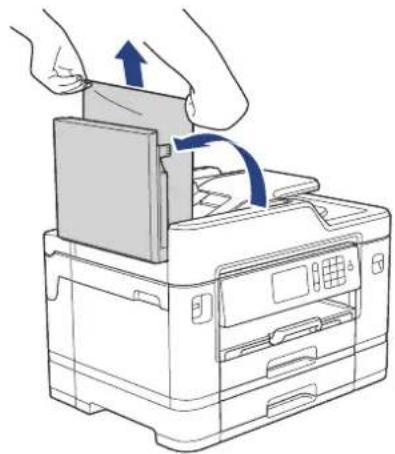
為避免以後文件卡紙,請向下按自動進稿器上蓋的中間將其正確關閉。

相關資訊
- 文件卡紙
主頁 > 故障排除 > 文件卡紙 > 文件卡在自動進稿器裝置底部
文件卡在自動進稿器裝置底部
- 從自動進稿器中取出所有未被卡住的紙張。
2.抬起自動進稿器的原稿托板,然後移除卡紙。
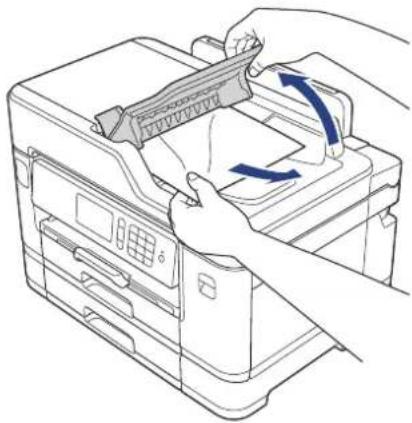
主頁 > 故障排除 > 文件卡紙 > 文件卡在自動進稿器的內部
文件卡在自動進稿器的內部
- 從自動進稿器中取出所有未被卡住的紙張。
2.抬起原稿蓋。 - 向右拉出卡住的文件。
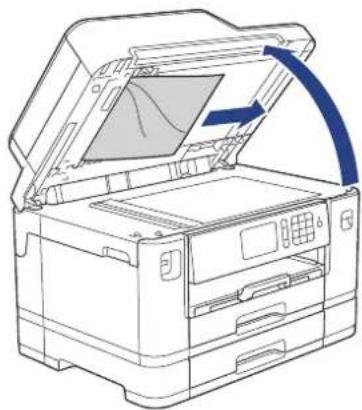
主頁 > 故障排除 > 文件卡紙 > 移除自動進稿器中卡住的紙屑
移除自動進稿器中卡住的紙屑
1.抬起原稿蓋。
2. 將卡片等一小片硬紙插入自動進稿器,以推出小紙屑。
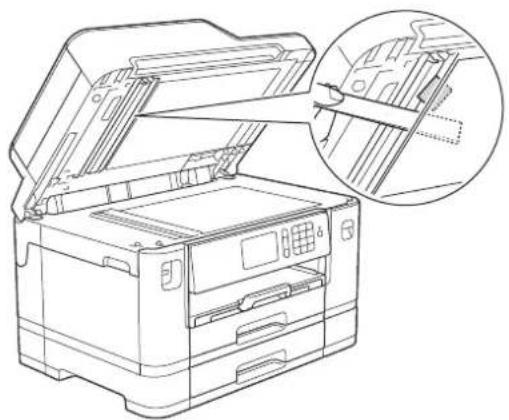
- 機器前部發生卡紙
- 機器後部發生卡紙
- 移除紙屑
- 錯誤和維護訊息
- 紙張處理和列印問題
▲主頁 > 故障排除 > 印表機卡紙 > 機器前部發生卡紙
機器前部發生卡紙
如果液晶螢幕上顯示以下卡紙訊息,請執行以下步驟:
• [前蓋/後部卡紙]、[前蓋/後部重複卡紙]
• [前蓋卡紙]、[前蓋重複卡紙]
• [前蓋/MP 紙匣卡紙]、[前蓋/MP 紙匣重複卡紙]
• [前蓋/手動送紙槽卡紙]、[前蓋/手動送紙重複卡紙]
- 從電源插座上拔掉機器電源線插頭。
2.如果多功能進紙匣里裝有紙張,取出紙張。(MFC-J2730DW)
3.如箭頭所示將紙匣 #1 (1) 從機器中完全拉出。
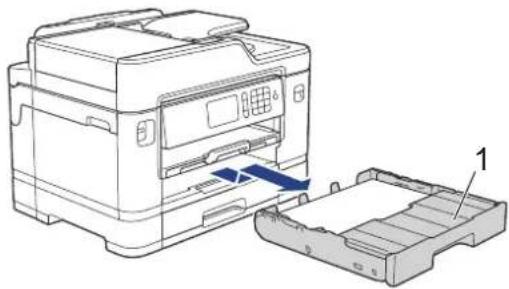
如果液晶螢幕錯誤訊息為重複卡紙訊息,例如[前蓋/後部重複卡紙],抬起紙張支撐板(1),然後如箭頭所示,朝一定的角度將其從機器中完全拉出。
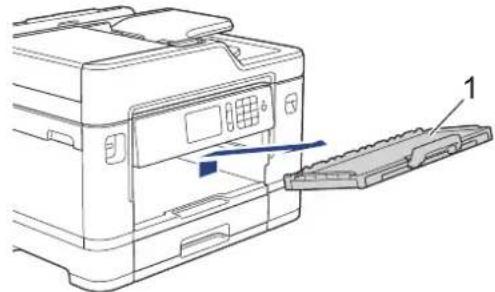
如果液晶螢幕錯誤訊息為重複卡紙訊息,例如[前蓋/後部重複卡紙].執行以下操作:
a.抬起卡紙清除翼板,然後移除卡紙。
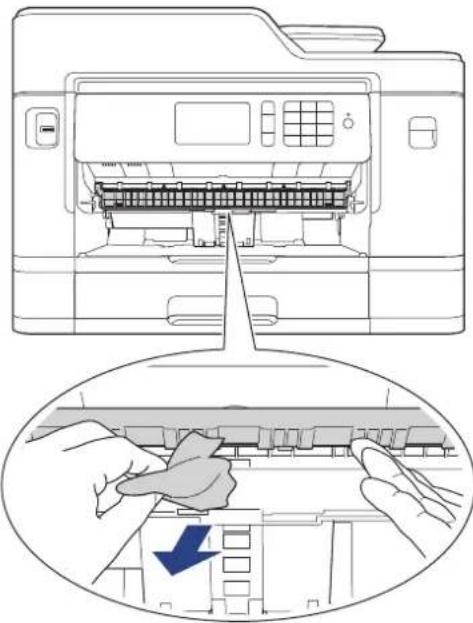
b. 仔細檢查確保內部 (1) 沒有紙片。
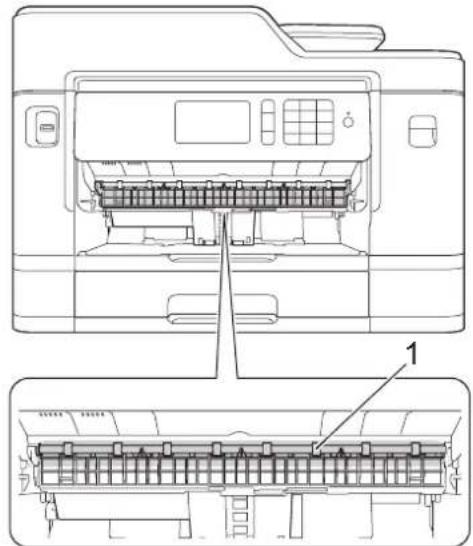
5.用雙手的手指分別握住機器兩側,抬起掃描器蓋(1)至打開位置。
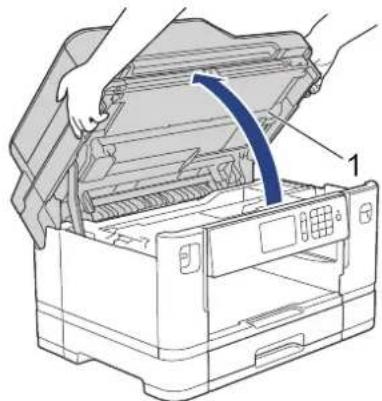
如果液晶螢幕錯誤訊息為重複卡紙訊息,例如[前蓋/後部重複卡紙],移動列印頭(如有需要),以取出該區域中的殘餘紙張。確保機器內部角落(1)和(2)處沒有遺留的紙片。
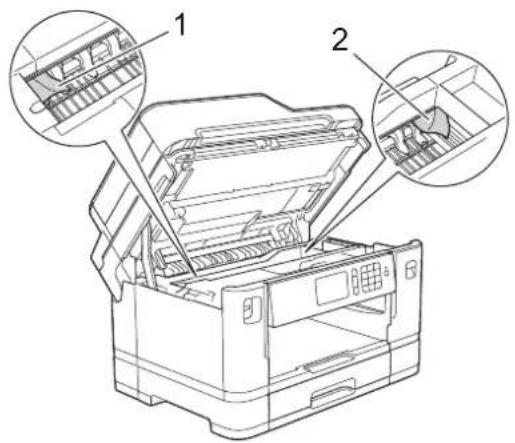
如果列印頭位於右角 (如圖所示),您可能無法再移動列印頭。關閉掃描器蓋,然後重新連接電源線。重新打開掃描器蓋,然後按住至列印頭移至中間位置。然後,拔掉機器電源線插頭,取出紙張。
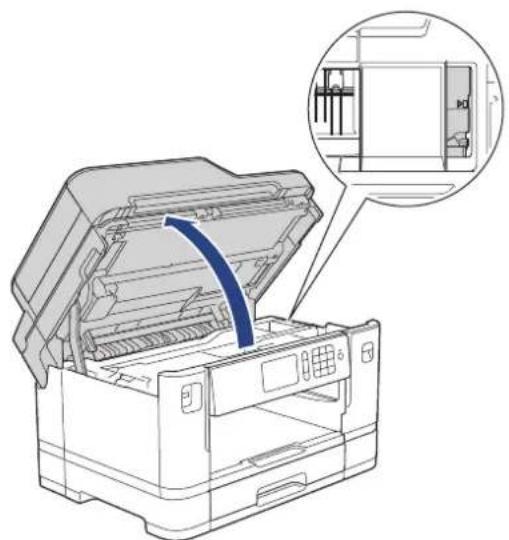
- 如果紙張卡在列印頭下面,請拔掉機器電源線插頭,然後移動列印頭取出卡紙。
- 如果墨水濺到您的皮膚或衣服上,請立即用肥皂或洗滌劑進行清洗。
7.用雙手分別握住蓋子兩側,輕輕關閉掃描器蓋。
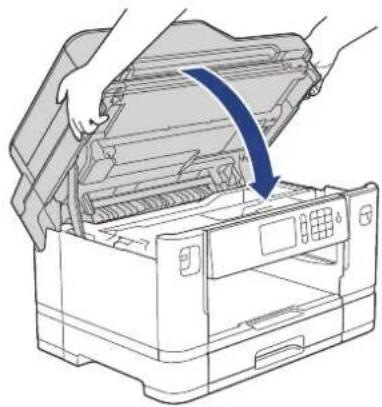
- 如果液晶螢幕錯誤訊息為[前蓋/後部卡紙]或[前蓋/後部重複卡紙],執行以下操作:
a. 打開機器後部的卡紙清除蓋 (1)。
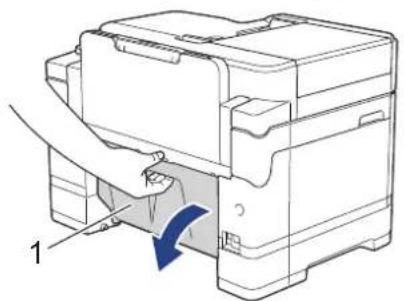
b. 確保仔細檢查機器內部的卡紙,並將其慢慢從機器中拉出。

- 如果液晶螢幕錯誤訊息為[前蓋/MP 紙匣卡紙]或[前蓋/MP 紙匣重複卡紙],確保仔細檢查多功能進紙匣內部的卡紙。向機器後部推釋放桿(1),然後從多功能進紙匣中慢慢拉出卡住的紙張。
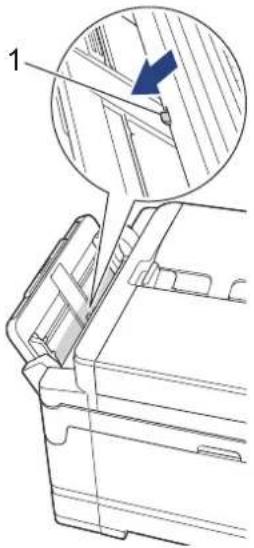
- 如果液晶螢幕錯誤訊息為 [前蓋/手動送紙槽卡紙] 或 [前蓋/手動送紙重複卡紙],確保仔細檢查手動進紙口內部的卡紙,並將其慢慢從機器中拉出。
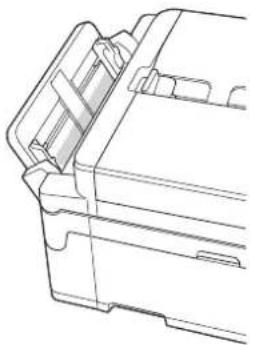
- 如果液晶螢幕錯誤訊息為重複卡紙訊息,例如 [前蓋/後部重複卡紙],而您已移除紙張支撐板,請將其穩妥地裝回機器內。確保紙張支撐板正確嵌入溝槽。
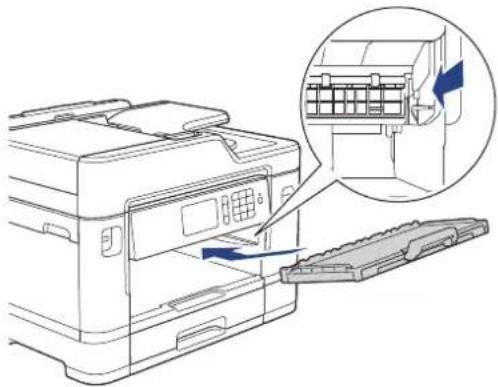
如果再次出現卡紙,則機器內部可能有碎紙。
▶▶ 相關資訊:移除紙屑

相關資訊
- 印表機卡紙
- 轉移您的傳真或傳真日誌報告
- 錯誤和維護訊息
- 移除紙屑
▲主頁 > 故障排除 > 印表機卡紙 > 機器後部發生卡紙
機器後部發生卡紙
如果液晶螢幕上顯示以下卡紙訊息,請執行以下步驟:
• [後部卡紙]、[後部重複卡紙]
• [MP 紙匣卡紙]、[MP 紙匣重複卡紙]
• [手動送紙槽卡紙]、[手動送紙槽重複卡紙]
• [紙匣 2 卡紙]、[紙匣 2 重複卡紙]
- 從電源插座上拔掉機器電源線插頭。
2.如果多功能進紙匣里裝有紙張,取出紙張。(MFC-J2730DW) - 如箭頭所示將紙匣 #1 (1) 從機器中完全拉出。
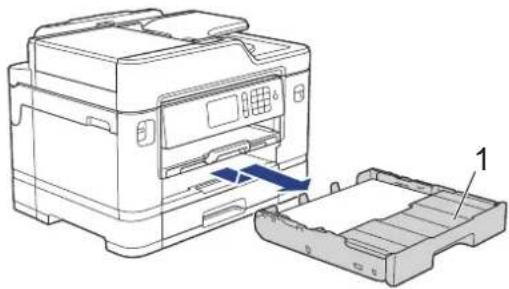
如果液晶螢幕錯誤訊息為 [紙匣 2 卡紙] 或 [紙匣 2 重複卡紙],如箭頭所示將紙匣 #2 (2) 也從機器中完全拉出。
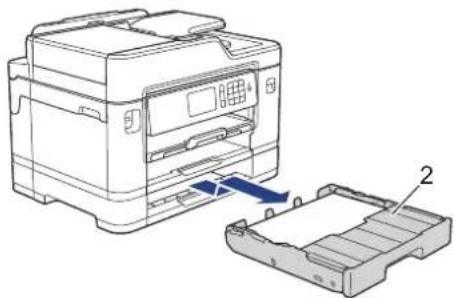
- 如果液晶螢幕錯誤訊息為[後部卡紙]、[後部重複卡紙]、[紙匣2卡紙]或[紙匣2重複卡紙],執行以下操作:
a. 打開機器後部的卡紙清除蓋 (1)。
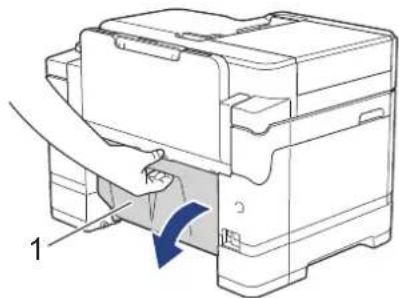
- 如果液晶螢幕錯誤訊息為 [MP 紙匣卡紙] 或 [MP 紙匣重複卡紙],向機器後部推釋放桿 (1),然後從多功能進紙匣中慢慢拉出卡住的紙張。
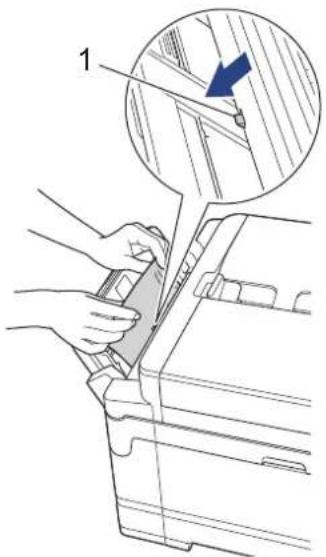
- 如果液晶螢幕錯誤訊息為 [手動送紙槽卡紙] 或 [手動送紙槽重複卡紙],從手動進紙口中慢慢拉出卡住的紙張。
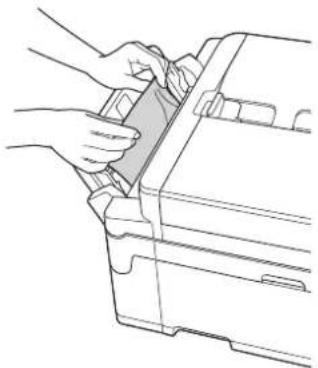
7.用雙手的手指分別握住機器兩側,抬起掃描器蓋(1)至打開位置。
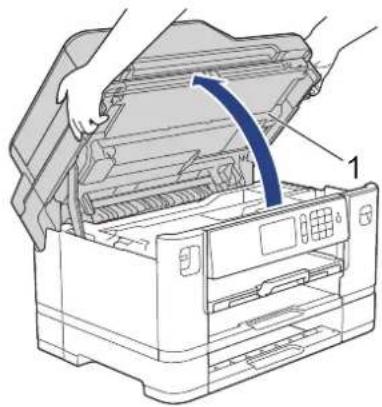
如果液晶螢幕錯誤訊息為重複卡紙訊息,例如[後部重複卡紙],移動列印頭(如有需要),以取出該區域中的殘餘紙張。確保機器內部角落(1)和(2)處沒有遺留的紙片。
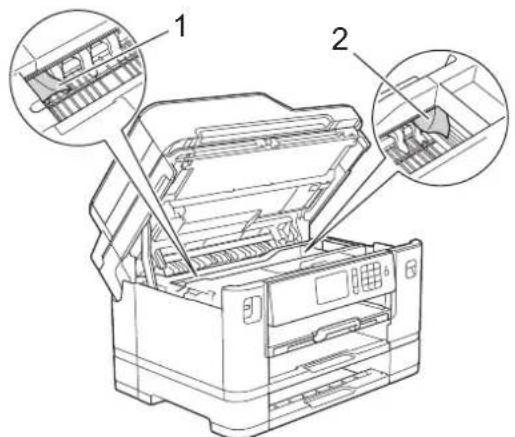
- 如果列印頭位於右角 (如圖所示),您可能無法再移動列印頭。關閉掃描器蓋,然後重新連接電源線。重新打開掃描器蓋,然後按住 ✗ 至列印頭移至中間位置。然後,拔掉機器電源線插頭,取出紙張。
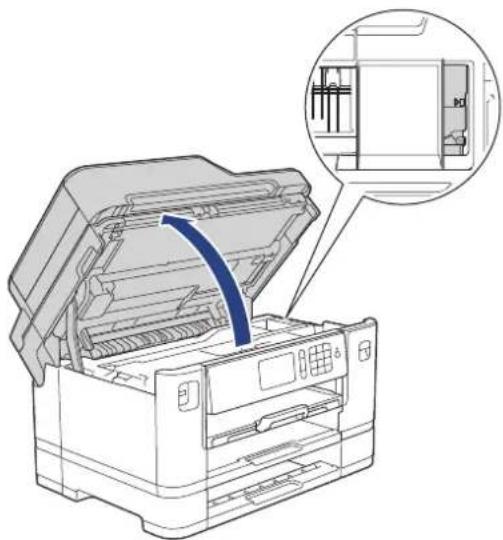
- 如果紙張卡在列印頭下面,請拔掉機器電源線插頭,然後移動列印頭取出卡紙。
- 如果墨水濺到您的皮膚或衣服上,請立即用肥皂或洗滌劑進行清洗。
9.用雙手分別握住蓋子兩側,輕輕關閉掃描器蓋。
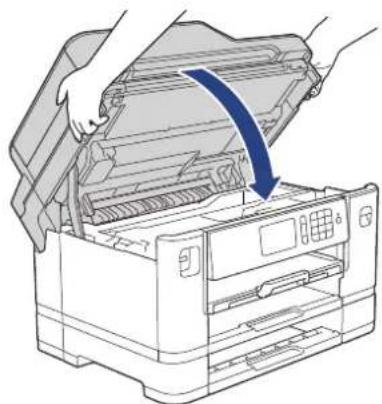
10.(MFC-J2330DW)慢慢地將紙匣 #1 完全推入機器。
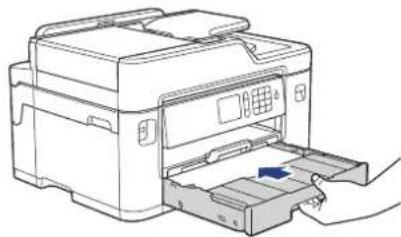
(MFC-J2730DW)慢慢地將紙匣 #1 和紙匣 #2 (如已取出) 完全推入機器。
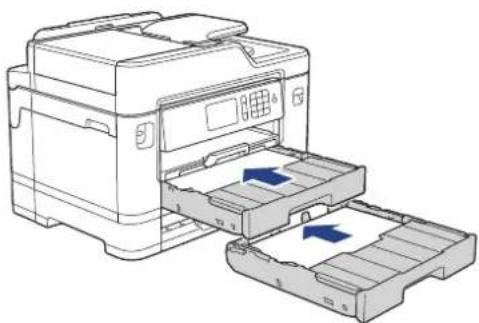
如果再次出現卡紙,則機器內部可能有碎紙。
相關資訊:移除紙屑

相關資訊
- 印表機卡紙
- 轉移您的傳真或傳真日誌報告
- 移除紙屑
主頁 > 故障排除 > 印表機卡紙 > 移除紙屑
移除紙屑
MFC-J2330DW
MFC-J2730DW
MFC-J2330DW
- 如果機器反復出現卡紙 (3 次或以上),液晶螢幕上將會顯示訊息以詢問您是否要取出紙片。
按[是]返回首頁螢幕。
- 按 [設定] > [維護] > [取出碎紙]。
3.閱讀液晶螢幕上的說明,以找到並取出卡紙。

在此過程中,必須將本機器隨附的維護紙橫向裝入手動進紙口。(如果沒有維護紙,請使用一張 A4 或 Letter 尺寸的特厚紙,例如光面相紙。)
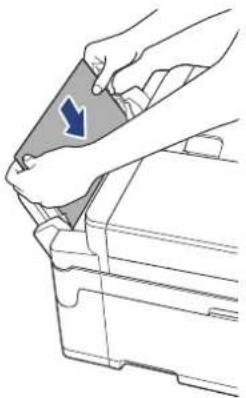
- 如果機器反復出現卡紙 (3 次或以上),液晶螢幕上將會顯示訊息以詢問您是否要取出紙片。
按[是]返回首頁螢幕。
- 按 [設定] > [維護] > [取出碎紙]。
3.閱讀液晶螢幕上的說明,以找到並取出卡紙。
相關資訊
- 印表機卡紙
- 錯誤和維護訊息
- 紙張處理和列印問題
- 機器前部發生卡紙
- 機器後部發生卡紙
機器問題

如需技術協助,請聯絡 Brother 客戶支援。
如果您認為本機器有問題,請檢查以下各主題。您可自行修正多數問題。
如需其他協助,Brother Solutions Center 提供最新的常見問題解答 (FAQs) 和故障排除技巧。
請造訪 support.brother.com。
如果不是使用 Brother 的耗材,可能會影響列印品質、硬體效能及機器穩定性。
- 紙張處理和列印問題
- 電話和傳真問題
- 其他問題
- 網路問題
- Google Cloud Print™ 問題
- AirPrint 問題
紙張處理和列印問題
列印問題
| 問題 建議 | |
| 無印出文件 確定已安裝並選擇正確的印表機驅動程式。 | |
| 將滑鼠游標移到桌面右下角。出現選單列時,按一下設定 > 控制台。在硬體和音效群組中,按一下檢視裝置和印表機 > 印表機。·Windows 10按一下[IMAGE] > 所有應用程式 > Windows 系統 > 控制台。在硬體和音效群組中,按一下檢視裝置和印表機 > 印表機。·Windows Server 2012將滑鼠游標移到桌面右下角。出現選單列時,按一下設定 > 控制台。在硬體群組中,按一下檢視裝置和印表機 > 印表機。·Windows Server 2012 R2按一下控制台螢幕上的開始。在硬體群組中,按一下檢視裝置和印表機 > 印表機。·OS X v10.9.5、10.10.x、10.11.x按一下系統偏好設定 > 印表機與掃描器。 | |
| 螢幕顯示文件時有出現頁首或頁尾,但未顯示在印出的文件上。 | 頁面頂端和底端有不可列印的區域。請調整文件的上下邊界,以列印頁首或頁尾。>> 相關資訊: 不可列印的區域 |
| 無法執行「版面配置」列印。確定 | 應用程式和印表機驅動程式中的紙張尺寸設定相同。 |
| 列印速度太慢。嘗試變更印表機驅動程式設定。使用最高解析度進行列印時,資料處理、發送和列印需要更長的時間。嘗試使用印表機驅動程式中的其他品質設定,如下所示:·Windows在印表機驅動程式中,取消勾選色彩增強標籤上的進階核取方塊。·Macintosh在印表機驅動程式中,選擇色彩設定,按一下進階色彩設定,確保您取消勾選色彩增強核取方塊。 | |
| 關閉無邊界列印功能。無邊界列印比正常列印需要更長時間。>> 相關資訊: 列印設定 (Windows) 或 列印照片 (Mac) | |
| 關閉靜音模式設定。靜音模式下列印速度較慢。>> 相關資訊: 降低列印噪音 | |
列印品質問題
| 問題 | 建議 |
| 列印品質不良 檢查列印品質。 | ➢ 相關資訊:檢查列印品質 |
| 確保印表機驅動程式中的媒體類型設定或機器選單中的紙張類型設定與您正在使用的紙張類型相匹配。➢ 相關資訊:變更紙張尺寸和紙張類型➢ 相關資訊:列印設定 (Windows)或列印選項 (Mac) | |
| 確保已更換新的墨水匣。以下情況可能會造成墨水堵塞:• 墨水匣包裝上標示的有效期已過。• 墨水匣已放置在機器中半年以上。• 墨水匣在使用前可能儲存不當。 | |
| 確保您正在使用Brother原廠墨水。Brother建議您僅使用原廠墨水匣,不要在空墨水匣中裝入其他品牌的墨水。 | |
| 確保您正在使用建議的紙張類型。➢ 相關資訊:可接受的紙張和其他列印媒體 | |
| 機器的建議使用環境溫度為20°C~33°C。 | |
| 文字或圖形中有白線。清潔列印頭。 | ➢ 相關資訊:從Brother機器清潔列印頭 |
| 問題 建議 | |
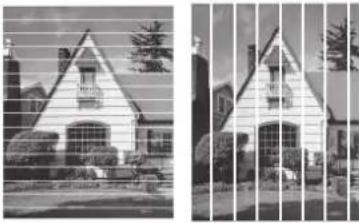 | ➢ 相關資訊:從電腦清潔列印頭(Windows)或從電腦清潔列印頭(Macintosh) |
| 確保您正在使用Brother原廠墨水。 | |
| 嘗試使用建議的紙張類型。➢ 相關資訊:可接受的紙張和其他列印媒體 | |
| 為延長列印頭使用壽命、最大限度地節約墨水以及維持列印品質,Brother建議您不要頻繁地拔出機器電源線插頭和/或長時間不插機器電源線插頭。Brother建議您使用開機器電源。使用可電器耗電量降至最低,其結果是定期但不頻繁的清潔列印頭。 | |
| 機器列印空白頁。檢查列印品質。 | ➢ 相關資訊:檢查列印品質 |
| 確保您正在使用Brother原廠墨水。 | |
| 為延長列印頭使用壽命、最大限度地節約墨水以及維持列印品質,Brother建議您不要頻繁地拔出機器電源線插頭和/或長時間不插機器電源線插頭。Brother建議您使用開機器電源。使用可電器耗電量降至最低,其結果是定期但不頻繁的清潔列印頭。 | |
| 字元和線條模糊。檢查列印對齊是否良好。ABCABC | ➢ 相關資訊:從Brother機器檢查列印對齊➢ 相關資訊:從電腦檢查列印對齊(Macintosh)或從電腦檢查列印對齊 |
| 變更列印設定選項。➢ 相關資訊:遇到列印問題時變更列印設定選項 | |
| 列印的文字或影像歪斜。確保紙張 | 已正確裝入紙匣,且紙張指示調整正確。➢ 相關資訊:放入紙張 |
| 確保卡紙清除蓋已正確關閉。 | |
| 列印頁面頂端中部有污跡。確保紙張不是太厚且沒有捲曲。➢ 相關資訊:可接受的紙張和其他列印媒體 | |
| 列印頁面上有污跡或者似乎有墨水流痕。 | 確保您正在使用建議的紙張類型。墨水乾透前切勿觸摸紙張。➢ 相關資訊:可接受的紙張和其他列印媒體 |
| 確保紙張列印面朝下裝入紙匣。 | |
| 確保您正在使用Brother原廠墨水。如果您正在使用光面相紙,請確保將光面相紙光面朝下裝入紙匣中,並確保已設定正確的紙張類型。如果您正透過電腦列印照片,請設定印表機驅動程式中的媒體類型。 | |
| 使用光面相片紙時上面有墨水污跡或墨水未乾透。 | 請務必檢查紙張正反兩面。將光面(列印面)朝下放置。➢ 相關資訊:變更紙張尺寸和紙張類型 |
| 如果您使用的是光面相片紙,請確保紙張類型設定正確。 | |
| 頁面反面或底部有污跡。確保列印壓盤沒有被墨水弄髒。➢ 相關資訊:清潔機器的列印壓盤 | |
| 確保您正在使用Brother原廠墨水。 | |
| 確保您正在使用出紙托盤。➢ 相關資訊:放入紙張 | |
| 確保進紙滾軸沒有被墨水弄髒。➢ 相關資訊:清潔進紙滾軸 | |
| 機器在頁面上列印出密集的線條。 Windows在印表機驅動程式的反順序列印標籤中選擇基本。 | |
| 列印成品有皺褶。•Windows | |
| 在印表機驅動程式中,選擇進階標籤,按一下其他列印選項,然後按一下進階色彩設定。取消勾選雙向列印核取方塊。•Mac在印表機驅動程式中,選擇列印設定,按一下進階,選擇其他列印選項,然後取消勾選雙向列印核取方塊。 | |
| 確保您正在使用Brother原廠墨水。 | |
紙張處理問題
| 問題 建議 | |
| 機器無法送入紙張。確保紙匣一直按入,直至卡入到位。 | |
| 光面相紙進紙不正確。使用Brother | 光面相紙列印時,請在紙匣中額外多放入一張相同的光面相紙。紙疊包裝中額外包含有一張用於此目的的光面相紙。 |
| 機器同時送入多頁紙張。•確保紙張 | 正確裝入紙匣。•取出紙匣中的全部紙張,充分散開紙疊後再放回紙匣。•確保沒有將紙匣內的紙張向前推得太深。•相關資訊:放入紙張 |
| 確保卡紙清除蓋已正確關閉。•相關資訊:印表機卡紙 | |
| 確保紙匣中的底墊乾淨清潔。•相關資訊:清潔底墊 | |
| 出現卡紙。•• | 相關資訊:印表機卡紙確保紙張指示符合正確的紙張尺寸。 |
| 使用防卡紙設定。對於複印••相關資訊:遇到列印問題時變更列印設定選項對於列印••相關資訊:防止列印輸出髒污和卡紙(Windows)或防止列印輸出髒污和卡紙(Mac) | |
| 再次出現卡紙。如果再次出現卡紙 | 則機器內部可能有碎紙。確保機器內部沒有遺留卡紙。••相關資訊:移除紙屑 |
| 使用雙面複印或雙面列印時卡紙。 | 如果進行雙面複印或雙面列印時頻繁出現卡紙,進紙滾軸上可能沾有墨水。請清潔進紙滾軸。••相關資訊:清潔進紙滾軸 |
| 壓縮列印水平條紋頂端和底端的句子被裁切遺漏行 | 一般是由於電話連接不佳造成的。進行複印:若您的複印看起來正常,可能是連接品質不佳、電話線路上有靜電或干擾。請要求對方再次發送傳真。 |
| 接收時有黑色線條 發送者的掃描器 | 可能需要清潔。要求發送者製作副本,瞭解問題是否出在發送端機器。嘗試從其他傳真設備接收。 |
| 左右邊界被裁切或單頁列印到兩個頁面上。 | 若收到的傳真被分割並列印於兩頁,或收到多餘的空白頁面,則表示您的紙張尺寸設定可能與所用紙張不相符。➢相關資訊:變更紙張尺寸和紙張類型 |
| 啟用自動縮小功能。➢相關資訊:縮小過大傳入傳真的頁面尺寸 | |
| 僅能以黑白列印接收的彩色傳真。 | 更換墨水已耗盡的顏色的墨水匣,並請對方重新發送彩色傳真。➢相關資訊:更換墨水匣 |
列印收到的傳真

相關資訊
- 機器問題
- 故障排除
- 錯誤和維護訊息
- 更换墨水匣
- 不可列印的區域
- 檢查列印品質
- 變更紙張尺寸和紙張類型
- 可接受的紙張和其他列印媒體
• 從 Brother 機器清潔列印頭
• 從電腦清潔列印頭 (Windows)
• 從電腦清潔列印頭 (Macintosh) - 從 Brother 機器檢查列印對齊
- 從電腦檢查列印對齊 Windows)
• 從電腦檢查列印對齊 (Macintosh) - 放入紙張
- 清潔機器的列印壓盤
- 清潔進紙滾軸
- 清潔取紙滾軸
- 印表機卡紙
- 縮小過大傳入傳真的頁面尺寸
- 紙張重量和厚度
- 列印設定 (Windows)
- 列印選項 (Mac)
- 列印照片 (Mac)
- 防止列印輸出髒污和卡紙 (Windows)
- 防止列印輸出髒污和卡紙 (Mac)
- 清潔底墊
- 遇到列印問題時變更列印設定選項
- 降低列印噪音
- 移除紙屑
電話和傳真問題
電話線路或連接
| 問題 建議 | |
| 撥號不可用。(無撥號音)檢查所有線 | 線路連接。確定電話線插入牆上電話線插座與機器的LINE插座。在傳真模式下按免持聽筒按鍵,確定您的機器有撥號音。若您申請了DSL或VoIP服務,請要求服務供應商提供連接指示。如果您正在使用VoIP系統,請嘗試將VoIP設定變更為基本(VoIP)。此操作將會降低數據機速度並關閉錯誤修正模式(ECM)。➢>相關資訊:電話線路干擾/VoIP |
| (僅適用於某些國家。)變更音頻/脈衝設定。➢>相關資訊:設定音頻或脈衝撥號模式 | |
| 按免持聽筒按鍵並撥打號碼,手動發送傳真。等聽到傳真接收音之後,再按啟動按鍵。 | |
| 若無撥號音,將正常工作的電話和電話線連接至插孔。然後,拿起外置電話的話筒並聆聽撥號音。如果仍沒有撥號音,請要求電信公司檢查線路和/或牆上電話線插孔。 | |
| 有人撥號時,機器未回應。確定您的 | 設定讓機器處於正確的接收模式。➢>相關資訊:選擇適當的接收模式檢查是否有撥號音。可能的話,撥電話給您的機器並收聽其回應。若仍沒有回應,請確定電話線已插入牆上電話線插座與機器的LINE插座。在傳真模式下按免持聽筒按鍵,確定您的機器有撥號音。如果您撥打本機器時沒有響鈴,請聯絡電信公司以檢查線路。 |
處理來電
| 問題 | 建議 |
| 機器以 CNG 音調的方式「收聽」聲音。 | 若傳真偵測設為開啟,您的機器會對聲音較為敏感。可能會將特定語音或線上音樂誤判為傳真設備撥號,並以傳真接收音回應。請按☑用機器,嘗試關閉傳真偵測以避免此問題。➢>相關資訊.設定傳真偵測 |
| 發送傳真撥號至機器。若是以分機或外置電話回應,請按遠端傳真接收密碼(出廠設定為*51)。若是以外置電話回應,請按啟動按鍵接收傳真。機器回應時,請掛斷。 | |
| 單一線路上的自訂功能。若您機器的相同線路上有來電等待、來電等待/來電顯示、來電顯示、語音信箱、答錄機、警示系統或其他自訂功能,可能會對發送或接收傳真造成問題。例如:若您申請了來電等待或其他自訂服務,而這些服務在您機器發送或接收傳真過程中傳來訊號,則訊號可能會暫時干擾或中斷傳真。Brother 的 ECM (錯誤修正模式) 功能可協助您克服此問題。 此狀況關係到電話系統產業,且和自訂功能共用單一線路以發送或接收資訊的所有裝置,都會遇到此問題。若對您的業務而言,有必要避免微小的干擾,建議將自訂功能用於分開的電話線路。 | |
接收傳真
| 問題 | 建議 |
| 無法接收傳真。在傳真模式下按免持聽筒按鍵,確定您的機器有撥號音。若您聽到傳真線路有靜電或干擾音,請聯絡當地的電話服務供應商。問題 建議 | 檢查所有線路連接。確定電話線插入牆上電話線插座與機器的 LINE 插座。若您申請了 DSL 或 VoIP 服務,請要求服務供應商提供連接指示。如果您正在使用 VoIP 系統,請嘗試將 VoIP 設定變更為基本 (VoIP)。此操作將會降低數據機速度並關閉錯誤修正模式 (ECM)。 |
| ➢ 相關資訊: 電話線路干擾/VoIP | |
| 確定機器處於正確的接收模式。這取決於您的Brother機器將與何種外置裝置及電話使用者服務搭配使用。➢ 相關資訊: 選擇適當的接收模式若您有專用的傳真線路,且希望Brother機器自動回應所有傳入傳真,應選擇僅傳真模式。若您的Brother機器與外置答錄機共用線路,應選擇外置答錄機模式。在外置答錄機模式中,您的Brother機器會自動接收傳入傳真,語音來電者可在您的答錄機留言。若您的Brother機器與其他電話共用線路,且您希望其自動回應所有傳入傳真,應選擇傳真/電話模式。在傳真/電話模式下,您的Brother機器會自動接收傳真,並發出偽/兩聲響鈴,提醒您回應語音來電。若您不希望Brother機器自動回應所有傳入傳真,應選擇手動模式。在手動模式下,必須手動接聽每通來電,並啟動機器接收傳真。 | |
| 您位置的其他裝置或服務可能會在Brother機器回應之前回應來電。若要測試此狀況,請減少響鈴次數設定:若接收模式設為僅傳真或傳真/電話,請將響鈴次數降到1聲。➢ 相關資訊: 設定機器回應前的響鈴次數(響鈴次數)若接收模式設為外置答錄機,請將您答錄機設定的響鈴次數降到2。若接收模式設為手動,請勿調整響鈴次數設定。 | |
| 請某人發送測試傳真:若您成功收到測試傳真,表示機器正常運作。請記得將響鈴次數或答錄機設定設回原始設定。若重設響鈴次數後,問題再度發生,表示某人、某裝置或某服務在機器回應之前先行回應。若您收不到傳真,表示可能有其他裝置或服務干擾您的傳真接收,或您的傳真線路可能有問題。 | |
| 若您在Brother機器的線路上使用電話答錄機(外置答錄機模式),請確定您的答錄機設定正確。➢ 相關資訊: 連接外置答錄機1.按照下圖所示的方式連接外置答錄機。➢ 相關資訊: 外置TAD(電話答錄裝置)2.將答錄機設定為1或2聲之內回應。3.在答錄機上錄製留給對方的訊息。• 在留給對方的訊息開頭錄製5秒空白。• 將訊息限定在20秒內。• 在留給對方的訊息結尾提供遠端啟動代碼,方便對方發送手動傳真。例如:「請在暉聲後留言,或按*51和「啟動」發送傳真。」4.設定您的答錄機以回應來電。5.將Brother機器的接收模式設為外置TAD。➢ 相關資訊: 選擇適當的接收模式 | |
| 確定您的Brother機器已開啟傳真偵測功能。傳真偵測這種功能可讓您以外置或分機電話回應來電時,仍能接收傳真。➢ 相關資訊: 設定傳真偵測 | |
| 若因為電話線路可能的干擾而常發生傳輸錯誤或若您正在使用VoIP系統,請嘗試將相容性設定變更為基本(VoIP)。➢ 相關資訊: 電話線路干擾/VoIP | |
| 無法發送傳真。檢查所有線路連接 | 確定電話線插入牆上電話線插座與機器的 LINE 插座。在傳真模式下按免持聽筒按鍵,確定您的機器有撥號音。若您申請了 DSL 或 VoIP 服務,請要求服務供應商提供連接指示。如果您正在使用 VoIP 系統,請嘗試將 VoIP 設定變更為基本 (VoIP)。此操作將會降低數據機速度並關閉錯誤修正模式 (ECM)。➢ 相關資訊: 電話線路干擾/VoIP |
| 列印傳輸驗證報告並檢查是否有錯誤。➢ 相關資訊: 列印報告 | |
| 請聯絡您的管理員檢查安全功能鎖設定。 | |
| 要求對方檢查接收機器中是否有紙。 | |
| 發送品質不佳。嘗試將您的解析度變更為精細或超精細。複印一份副本以檢查機器的掃描器是否運作正常。如果複印品質不良,請清潔掃描器。➢ 相關資訊: 清潔掃描器 | |
| 傳輸驗證報告顯示 RESULT:NG。 | 線路上可能有暫時的雜音或靜電。再次嘗試發送傳真。若您要發送 PC-Fax 訊息,而在傳輸驗證報告看到 RESULT:NG,您的機器記憶體可能已用完。若要空出額外記憶體,必須關閉傳真儲存、列印記憶體中的傳真訊息或取消定時傳真。若仍有問題,請要求電信公司檢查您的電話線。➢ 相關資訊: 關閉記憶體接收➢ 相關資訊: 列印儲存在機器記憶體中的傳真➢ 相關資訊: 取消進行中的傳真➢ 相關資訊: 查看和取消等待之傳真 |
| 若因為電話線路可能的干擾而常發生傳輸錯誤或若您正在使用 VoIP 系統,請嘗試將相容性設定變更為基本 (VoIP)。➢ 相關資訊: 電話線路干擾/VoIP | |
| 發送的傳真空白。確定正確放入文件。 | ➢ 相關資訊: 將文件放入自動進稿器 (ADF)➢ 相關資訊: 將文件放在掃描器玻璃平台上 |
| 發送時有垂直黑色線條。送出傳真 | 中有黑色垂直線條,通常是由條狀玻璃上的灰塵或修正液造成的。請清潔條狀玻璃。➢ 相關資訊: 清潔掃描器 |
發送傳真

相關資訊
- 機器問題
- 設定撥號音偵測
- 電話線路干擾/VoIP
- 故障排除
- 設定音頻或脈衝撥號模式
- 選擇適當的接收模式
- 設定傳真偵測
- 設定機器回應前的響鈴次數 (響鈴次數)
- 連接外置答錄機
- 外置 TAD (電話答錄裝置)
- 列印報告
- 清潔掃描器
- 關閉記憶體接收
- 列印儲存在機器記憶體中的傳真
-
取消進行中的傳真
-
查看和取消等待之傳真
- 將文件放入自動進稿器 (ADF)
- 將文件放在掃描器玻璃平台上
主頁 > 故障排除 > 機器問題 > 電話和傳真問題 > 設定撥號音偵測
設定撥號音偵測
將撥號音設為[偵測]將縮短撥號音偵測暫停。
MFC-J2330DW
MFC-J2730DW
MFC-J2330DW
-
按 [設定] > [所有設定] > [初始設定] > [撥號音]。
-
按 [偵測] 或 [無法偵測]。
-
按

MFC-J2730DW
-
按 [設定] > [所有設定] > [初始設定] > [撥號音]。
-
按[偵測]或[無法偵測]。
-
按


相關資訊
- 電話和傳真問題
電話線路干擾/VoIP
如果因電話線路受到干擾而造成傳真發送或接收問題,或者如果您正在使用 VoIP 系統,我們建議您變更數據機速度,從而將傳真操作中發生錯誤的可能性降至最低。
MFC-J2330DW
MFC-J2730DW
MFC-J2330DW
- 按 [設定] > [所有設定] > [初始設定] > [相容性]。
- 按所需選項。
- [基本 (VoIP) ]:可以將數據機速度降低到 9,600 bps 並關閉彩色傳真接收和 ECM (彩色傳真發送除外)。除非您經常遇到電話線路干擾,否則請僅在需要時使用該選項。
為了提高與大部分 VoIP 服務的相容性,Brother 建議將相容性設定變更為 [基本 (VoIP)]。
• [正常]會將數據機速度設定為 14,400 bps。
- 按


•VoIP (IP 語音) 是一種使用網際網路連接的電話系統,而非傳統電話線路。
- Brother 不建議使用 VoIP 線路。VoIP 的常規限制可能會導致傳真設備的部分功能無法正常使用。
MFC-J2730DW
- 按 [設定] > [所有設定] > [初始設定] > [相容性]。
- 按所需選項。
- [基本 (VoIP) ]:可以將數據機速度降低到 9,600 bps 並關閉彩色傳真接收和 ECM (彩色傳真發送除外)。除非您經常遇到電話線路干擾,否則請僅在需要時使用該選項。
為了提高與大部分 VoIP 服務的相容性,Brother 建議將相容性設定變更為 [基本 (VoIP)]。
• [正常]會將數據機速度設定為 14,400 bps。
• [高]會將數據機速度設定為 33,600 bps。
- 按


•VoIP (IP 語音) 是一種使用網際網路連接的電話系統,而非傳統電話線路。
- Brother 不建議使用 VoIP 線路。VoIP 的常規限制可能會導致傳真設備的部分功能無法正常使用。

相關資訊
- 電話和傳真問題
• 網際網路語音通訊協定 (VoIP/電話線路干擾) - 錯誤和維護訊息
其他問題
複印問題
| 問題 建議 | ||
| 無法複印。請聯絡您的管理員檢查安全功能鎖設定。 | ||
副本上有黑線或條紋。  | 複印副本上的黑線通常由條狀玻璃上的灰塵或修正液造成。請清潔條狀玻璃、掃描器玻璃,以及上面的白色條狀物和白色塑膠。➢相關資訊:清潔掃描器 | |
| 副本上有黑色記號或斑點。副本上的黑色記號或斑點通常由掃描器玻璃上的灰塵或修正液造成。請清潔掃描器玻璃及其上面的白色塑膠。➢相關資訊:清潔掃描器 | ||
以規則的間隔出現深色線條。檢查並調整進紙。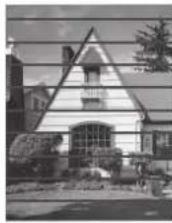 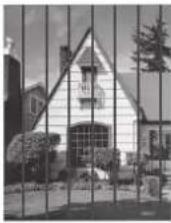 | ➢相關資訊:將進紙校正為清除垂直線條 | |
| 複印副本為空白。確定正確放入文件。 | ➢相關資訊:將文件放入自動進稿器(ADF)➢相關資訊:將文件放在掃描器玻璃平台上 | |
| 使用自動進稿器時複印效果不良。 | 嘗試使用掃描器玻璃。➢相關資訊:將文件放在掃描器玻璃平台上 | |
| 無法正常使用符合頁面功能。確保 | 掃描器玻璃上的文件沒有歪斜。重新調整文件位置,然後再試一次。 | |
掃描問題
| 問題 | 建議 |
| 開始掃描時出現 TWAIN 或 WIA 錯誤。(Windows) | 確定已在您的掃描應用程式中選擇 Brother TWAIN 或 WIA 驅動程式作為主要來源。例如,在 Nuance^TM PaperPort ^TM 14 中,按一下桌面 > 掃描設置 > 選取選擇 Brother TWAIN/WIA 驅動程式。 |
| 開始掃描時出現 TWAIN 錯誤。(Macintosh) | 確定已在您的掃描應用程式中選擇 Brother TWAIN 驅動程式作為主要來源。您還可使用 ICA 掃描器驅動程式掃描文件。 |
| OCR 不可用,嘗試增加掃描解析度 | 。 |
| 使用自動進稿器時掃描效果不良。(掃描資料中出現黑線。) | 清潔白色條狀物及其下方的條狀玻璃。>> 相關資訊: 清潔掃描器 |
| 嘗試使用掃描器玻璃。>> 相關資訊: 將文件放在掃描器玻璃平台上 |
照片直接列印問題
| 問題 | 建議 |
| 列印照片不完整。確保您已關閉無邊問題 建議 | 邊列印和裁剪功能。➢>相關資訊:從USB快閃儲存裝置列印無邊照片 |
| ➢相關資訊: 使用自動裁剪列印照片 |
軟體問題
| 問題 建議 | |
| 無法列印。解除安裝並重新安裝 Brother 驅動程式。 | |
| 電腦螢幕上顯示「裝置忙碌中」。 | 確保機器螢幕上沒有顯示錯誤訊息。 |

相關資訊
- 機器問題
- 故障排除
- 清潔掃描器
- 將進紙校正為清除垂直線條
- 將文件放入自動進稿器 (ADF)
- 將文件放在掃描器玻璃平台上
- 從 USB 快閃儲存裝置列印無邊照片
- 使用自動裁剪列印照片
網路問題
- 使用網路連接修復工具 (Windows)
• 我可以在哪裡找到我的 Brother 機器的網路設定?
• 我無法完成無線網路安裝設置。
• 我的 Brother 機器無法進行網路列印、掃描或 PC-FAX 接收 - 我想檢查網路裝置是否正常工作
- 故障排除
使用網路連接修復工具 (Windows)
請使用網路連接修復工具修復 Brother 機器的網路設定,將指定正確的 IP 位址和子網路遮罩。
- Windows Vista/Windows 7/Windows 8/Windows 10
您必須以管理員身分登入。
- 確定 Brother 機器已開啟,且連接的網路與電腦相同。
- 執行下列其中一項操作:
選項說明
| Windows Vista/Windows 7 | 按一下(開始)>所有程式>Brother>Brother Utilities。 |
| 按一下下拉式選單並選擇您的型號名稱(如果尚未選擇)。按一下左側導覽列中的工具,再按一下網路連線修復工具。 | |
| Windows 8/Windows 10 | 啟動(Brother Utilities),再按一下下拉式選單並選擇您的型號名稱(如果尚未選擇)。按一下左側導覽列中的工具,再按一下網路連線修復工具。 |

- 如果顯示使用者帳戶控制螢幕,執行下列其中一項操作:
- Windows Vista:按一下允許。
- Windows 7/Windows 8/Windows 10:按一下是。
- 遵循螢幕上的說明執行操作。
3.透過列印網路配置報告查看診斷資訊。

如果您在狀態監視器中選擇啟用連線修復工具選項,網路連線修復工具將自動啟動。在狀態監視器螢幕上按一下滑鼠右鍵,然後按一下其他設定 > 啟用連線修復工具。這樣會自動變更 IP 位址,因此網路管理員將 IP 位址設為靜態時,建議不要進行此項操作。
如果使用網路連接修復工具進行修復後,仍未指定正確的 IP 位址和子網路遮罩,請諮詢網路管理員獲取相關資訊。

相關資訊
- 網路問題
- 列印網路設置報告
- 我的 Brother 機器無法進行網路列印、掃描或 PC-FAX 接收
- 我想檢查網路裝置是否正常工作
主頁 > 故障排除 > 機器問題 > 網路問題 > 我可以在哪裡找到我的 Brother 機器的網路設定?
我可以在哪裡找到我的 Brother 機器的網路設定?
- 從電腦變更機器設定
- 列印網路設置報告
我無法完成無線網路安裝設置。
關閉您的無線路由器再打開。然後,再試著配置無線網路設定。如果您無法解決問題,請遵循以下說明:使用無線區域網路報告查明問題。
| 原因 動作 介面 | ||
| 您的安全設定 (SSID/網路金鑰)不正確。 | ·使用無線網路安裝協助專家工具程式確認安全設定。如需瞭解更多資訊和下載該工具程式,請轉到Brother Solutions Center網站(support.brother.com)上您的機器型號的下載頁面。·選擇並確認您正在使用正確的安全設定。-有關找到安全設定的詳細資訊,請參閱無線區域網路存取點/路由器附帶的說明書。-無線區域網路存取點/路由器的製造商名稱或型號也可能用作預設安全設定。-諮詢存取點/路由器製造商、您的網際網路供應商或網路管理員。 | 無線 |
| 您Brother 機器的 MAC 位址不被允許。 | 確認Brother 機器的 MAC 位址為過濾器所允許。您可以在Brother機器的控制面板上找到 MAC 位址。 | 無線 |
| 您的無線區域網路存取點/路由器處於隱藏模式(不多址發送SSID)。 | ·手動輸入正確的SSID名稱或網路金鑰。·確認您的無線區域網路存取點/路由器附帶的說明書上的SSID名稱或網路金鑰並重新配置無線網路設定。 | 無線 |
| 您的安全設定 (SSID/密碼)不正確。 | ·確認SSID和密碼。-手動配置網路時,SSID和密碼會顯示在Brother機器上。如果您的行動裝置支援手動配置,SSID和密碼會顯示在行動裝置螢幕上。 | Wi-Fi Direct |
| 您正在使用 AndroidTM 4.0。 | 如果您的行動裝置斷開(使用Wi-Fi Direct後約六分鐘),嘗試使用WPS進行一鍵式配置(建議),並將Brother機器設置為G/O。 | Wi-Fi Direct |
| 您的Brother機器放置在離行動裝置過遠的地方。 | 設置Wi-Fi Direct網路設定時,請將您的Brother機器放置到離行動裝置約3.3英尺(1公尺)以內的地方。 | Wi-Fi Direct |
| 機器與行動裝置之間有障礙物(例如:牆壁或傢具)。 | 將您的Brother機器移至無障礙的區域。Wi-Fi Direct | |
| Brother機器或行動裝置附近有支援無線網路功能的電腦、支援藍牙的裝置、微波爐或數字無繩電話。 | 將所有這些裝置移至遠離Brother機器或行動裝置的地方。Wi-Fi Direct | |
| 如果您已經執行了上述所有檢查並嘗試了所有解決方案,但是仍然無法完成Wi-FiDirect配置,請執行以下操作: | ·關閉您的Brother機器再打開。然後,再試著配置Wi-Fi Direct設定。·如果您的Brother機器正用作用戶端,請確認目前的Wi-Fi Direct網路允許連接的裝置數量,然後再檢查已連接的裝置數量。 | Wi-Fi Direct |
對於 Windows
如果您的無線連接已中斷,而您已檢查並嘗試上述所有操作,Brother建議使用網路連接修復工具。

相關資訊
- 網路問題
- 不多址發送 SSID 時設置機器的無線網路
- 使用Wi-Fi Direct®
我的 Brother 機器無法進行網路列印、掃描或 PC-FAX 接收
| 原因 動作 介面 | ||
| 您的安全軟體阻止機器存取網路。(網路掃描功能不可用。) | ·Windows配置電腦系統的安全性/防火牆軟體,以允許網路掃描。若要將連接埠54925新增至網路掃描,請輸入下列資訊:-在名稱中:輸入任何說明,如Brother NetScan。-在連接埠號碼中:輸入54925。-在通訊協定中:選擇UDP。請參閱電腦系統的安全性/防火牆軟體隨附的指示手冊,或聯絡軟體廠商。·Macintosh啟動ControlCenter2。按一下型號彈出式選單,然後選擇其他...。將顯示裝置選擇器視窗。重新選擇您的網路機器,確保狀態為閒置,然後按一下確定。 | 有線/無線 |
| 您的安全軟體阻止機器存取網路。(網路PC-Fax接收功能無法運作。)(Windows) | 設定電腦系統的安全性/防火牆軟體,以允許PC-FAX接收。若要將連接埠54926新增至網路PC-FAX接收,請輸入下列資訊:·在名稱中:輸入任何說明,如Brother PC-FAX接收。·在連接埠號碼中:輸入54926。·在通訊協定中:選擇UDP。請參閱電腦系統的安全性/防火牆軟體隨附的指示手冊,或聯絡軟體廠商。 | 有線/無線 |
| 您的安全設定阻止機器存取網路。 | 即使成功安裝後,有些安全軟體也可能會阻止存取,而不顯示安全警報對話方塊。若要允許存取,請參閱您的安全軟體的說明書或諮詢軟體製造商。 | 有線/無線 |
| 您的Brother機器尚未指定可用的IP位址。 | ·確認IP位址和子網路遮罩。驗證您的電腦和Brother機器的IP位址和子網路遮罩均正確且位於相同的網路中。有關如何驗證IP位址和子網路遮罩的更多資訊,請諮詢您的網路管理員。·Windows使用網路連接修復工具確認IP位址和子網路遮罩。·Macintosh使用Ping命令檢查網路裝置。有關如何確認網路設定的更多資訊➢相關資訊:使用Ping命令檢查網路裝置。 | 有線/無線 |
| 失敗的列印工作仍在電腦的列印佇列中。 | ·如果失敗的列印工作仍在電腦的列印佇列中,請將其刪除。·否則,在以下資料夾中按兩下印表機圖示並取消所有文件:-Windows Vista按一下(開始)>控制台>硬體和音效>印表機。-Windows 7按一下(開始)>裝置和印表機>印表機和傳真。-Windows 8將滑鼠游標移到桌面右下角。出現選單列時,按一下設定>控制台。在硬體和音效群組中,按一下檢視裝置和印表機>印表機。-Windows 10按一下[IMAGE] > 所有應用程式 > Windows 系統 > 控制台。在硬體和音效群組中,按一下檢視裝置和印表機 > 印表機。-Windows Server 2008按一下開始 > 控制台 > 印表機。-Windows Server 2012將滑鼠游標移到桌面右下角。出現選單列時,按一下設定 > 控制台。在硬體群組中,按一下檢視裝置和印表機 > 印表機。-Windows Server 2012 R2按一下控制台螢幕上的開始。 在硬體群組中,按一下檢視裝置和印表機。-OS X v10.9.5、10.10.x、10.11.x按一下系統偏好設定 > 印表機與掃描器。 | 有線/無線 |
| 您的 Brother 機器未連接至無線網路。 | 列印無線區域網路報告,以檢視列印報告上的錯誤代碼。無線 |
如果您已檢查並嘗試了上述所有操作,但 Brother 機器仍無法列印和掃描,請解除安裝 Brother 軟體和驅動程式,然後再重新安裝。

相關資訊
- 網路問題
- 列印無線區域網路報告
- 使用網路連接修復工具 (Windows)
- 無線區域網路報告錯誤代碼
- 使用 Ping 命令檢查網路裝置
- 我想檢查網路裝置是否正常工作
我想檢查網路裝置是否正常工作
| 檢查動作介面 | ||
| 確認您的Brother機器、存取點/路由器或網路集線器已啟動。 | 檢查以下各項:電源線連接正確,且Brother機器已啟動。存取點/路由器或集線器已啟動,且連結按鈕正在閃爍。已移除機器的所有保護包裝材料。已正確安裝墨水匣。掃描器蓋和卡紙清除蓋已完全關閉。紙張已正確裝入紙匣。(對於有線網路)網路連接線已正確連接至本Brother機器和路由器或集線器。 | 有線/無線 |
| 確認您能從電腦「偵察」Brother機器。 | 透過在Windows命令提示列中或Mac Terminal應用程式中使用IP位址或節點名稱從電腦偵察Brother機器:偵察[]或[]。成功:您的Brother機器運行正確,並已連接到電腦所在的網路。不成功:您的Brother機器尚未連接到電腦所在的網路。(Windows)諮詢網路管理員,並使用網路連接修復工具修復IP位址和子網路遮罩。(Mac)確認IP位址和子網路遮罩設定正確。 | 有線/無線 |
| 確認您的Brother機器已連接到無線網路。 | 列印無線區域網路報告,以檢視列印報告上的錯誤代碼。無線 |
如果您已檢查並嘗試上述所有操作,但問題仍然存在,請參閱無線區域網路存取點/路由器附帶的說明書查找 SSID 和網路金鑰資訊並正確設定它們。

相關資訊
- 網路問題
- 使用 Ping 命令檢查網路裝置
- 列印網路設置報告
- 列印無線區域網路報告
- 使用網路連接修復工具 (Windows)
- 我的 Brother 機器無法進行網路列印、掃描或 PC-FAX 接收
- 無線區域網路報告錯誤代碼
主頁 > 故障排除 > 機器問題 > 網路問題 > 我想檢查網路裝置是否正常工作 > 使用 Ping 命令檢查網路裝置
使用 Ping 命令檢查網路裝置
檢查您的電腦和本機器的 IP 位址,然後確認網路是否正常工作。
在電腦上配置 IP 位址 (Windows)
在電腦上配置 IP 位址 (Mac)
在機器上配置 IP 位址
在電腦上配置 IP 位址 (Windows)
- 執行下列其中一項操作:
- Windows Vista 和 Windows 7
按一下 /開始 > 所有程式 > 附屬應用程式 > 命令提示字元
- Windows 8
將滑鼠游標移到桌面右下角。出現選單列時,按一下搜尋 > 命令提示字元。
- Windows 10
按一下 Windows > 所有應用程式 > Windows 系統 > 命令提示字元。
2.輸入 "ipconfig",然後按鍵盤上的 Enter 按鍵。
3. 確認 IPv4 位址和子網路遮罩的值。
4.輸入 "exit",然後按鍵盤上的 Enter 按鍵。
在電腦上配置 IP 位址 (Mac)
- 從 Apple 選單中選擇系統偏好設定。
- 按一下網路 > 進階 > TCP/IP
- 確認 IPv4 位址和子網路遮罩的值。
在機器上配置 IP 位址
列印網路配置報告,並確認 IP 位址和子網路遮罩的值。
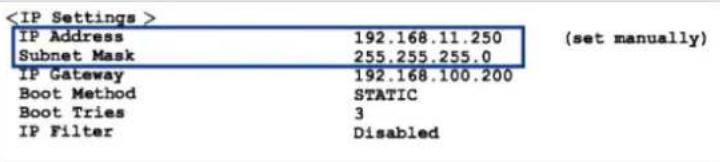
檢查您的電腦和本機器的 IP 位址。確認網路位址部分相同。例如,如果子網路遮罩是「255.255.255.0」,只有主機位址部分不同,這是正常的。
| 網路位址 | 主機位址 | ||
| IP 位址 192.168.1 | 100.250 將最後的數字 | (對應子網路遮罩中的「0」)設定為 1 ~ 254 之間的數字。 | |
| 子網路遮罩 255.2 | 255.255.0 通常,子網路遮罩為「255.255.2 | 255.0 時,表示沒有問題。對於所有電腦使用相同的值。 | |
√ 相關資訊
- 我想檢查網路裝置是否正常工作
- 我的 Brother 機器無法進行網路列印、掃描或 PC-FAX 接收
| 問題 建議 | |
| 我的 Brother 機器未顯示在印表機清單中。確保您的機器已開啟。 | 開啟。 |
| 確認已啟用 Google Cloud PrintTM。 | |
| 確認已向 Google Cloud PrintTM 註冊您的機器。如果尚未註冊,請嘗試再次註冊。 | |
| 我無法列印。確保您的機器已開啟。 | |
| 確認您的網路設定。➢> 相關資訊 | |
| 某些檔案可能無法列印,或列印輸出與螢幕顯示不完全相同。 | |
| 我無法向 Google Cloud PrintTM 註冊我的 Brother 機器。 | 確保您的機器已連接到可存取網際網路的網路。 |
| 確認已在您的機器上正確設定日期和時間。 | |
| 嘗試向 Google Cloud PrintTM 註冊時,即使重複執行註冊步驟後,Brother 機器上也不顯示確認訊息。 | 確認向 Google Cloud PrintTM 註冊時您的 Brother 機器處於閒置狀態。 |

相關資訊
- 機器問題
- 故障排除
AirPrint 問題
| 問題 建議 | |
| 我的 Brother 機器未顯示在印表機清單中。確保您的 Brother | er 機器已開啟。 |
| 確認網路設定。>>> 相關資訊 | |
| 將行動裝置移至更加靠近無線存取點/路由器或本 Brother 機器的地方。 | |
| 我無法列印。確保您的 Brother 機器已開啟。 | |
| 確認網路設定。>>> 相關資訊 | |
| 我正在嘗試從 Apple 裝置列印一份多頁文件,但是只列印出了第一頁。 | 確定您正在執行最新版本的 iOS。請參閱以下 Apple 支援文章獲取有關 AirPrint 的更多資訊:support.apple.com/kb/HT4356。 |

相關資訊
- 機器問題
- 故障排除
查看機器資訊
遵循以下說明查看 Brother 機器的序號、韌體版本和韌體更新。
MFC-J2330DW
MFC-J2730DW
MFC-J2330DW
-
按 [設定] > [所有設定] > [機器資訊]。
-
按以下選項之一:
• [序號]
查看機器的序號。
• [韌體版本]
查看機器的韌體版本。
• [韌體更新]
將機器更新至最新韌體。
• [韌體自動檢查]
檢視首頁螢幕上的韌體資訊。
- 按。
MFC-J2730DW
-
按 [設定] > [所有設定] > [機器資訊]。
-
按以下選項之一:
• [序號]
查看機器的序號。
• [韌體版本]
查看機器的韌體版本。
• [韌體更新]
將機器更新至最新韌體。
• [韌體自動檢查]
檢視首頁螢幕上的韌體資訊。
- 按。
√ 相關資訊
- 故障排除
主頁 > 故障排除 > 重置 Brother 機器
重置 Brother 機器
MFC-J2330DW
MFC-J2730DW
MFC-J2330DW
- 按 [設定] > [所有設定] > [初始設定] > [重置]。
- 按您想使用的重設選項。
- 按住 [確定] 兩秒鐘重新啟動機器。
MFC-J2730DW
- 按 [設定] > [所有設定] > [初始設定] > [重置]。
- 按您想使用的重設選項。
- 按住 [確定] 兩秒鐘重新啟動機器。
√ 相關資訊
- 故障排除
- 重置功能概述
- 轉移您的傳真或傳真日誌報告
重置功能概述
可使用下列重設功能:
1.[機器重設]
您可以重置所有已變更的機器設定,例如日期和時間及響鈴次數。
通訊錄、傳真報告和通話記錄將保持不變。
2.[網路]
將列印伺服器設定重置回原廠預設值設定 (包括密碼和 IP 位址資訊)。
3.[通訊錄與傳真]
通訊錄與傳真會重置下列設定:
·通訊錄
(通訊錄和設定群組)
•記憶體中設定的傳真工作
(定時傳真和定時整批發送)
·本機身分
(名稱和號碼)
·遙距傳真選項
(傳真轉傳)
·報告
(傳輸驗證報告、通訊錄和傳真日誌)
·歷史記錄
(來電顯示記錄 (不適用於台灣和某些國家/地區) 和撥出記錄)
- 記憶體中的傳真
4.[所有設定]
使用設定重置功能將所有機器設定重置為原始出廠設定。
Brother 強烈建議您處置本機器時執行此操作。
![BROTHER MFC-J2730DW - 4.[所有設定] - 1](/content/2026/05/1011095/images/cab54d2f008fc773382130b3584c12b1a73f885b8935c7fe7329ba000c12f264.jpg)
拔掉介面傳輸線之後,您才可以選擇[網路]或[所有設定]。
![BROTHER MFC-J2730DW - 4.[所有設定] - 2](/content/2026/05/1011095/images/80fdfc6047ed1e46484d0f8598af3a0508d279552ddcc816ad0c16c427e97f87.jpg)
相關資訊
- 重置 Brother 機器
- 轉移您的傳真或傳真日誌報告
例行維護
- 更换墨水匣
- 清潔 Brother 機器
- 檢查 Brother 機器
- 將進紙校正為清除垂直線條
- 遇到列印問題時變更列印設定選項
- 包裝和運輸 Brother 機器
更换墨水匣
您的 Brother 機器附有墨水點計數器。墨水點計數器自動監控四個墨水匣的剩餘墨水量。當機器偵測到某墨水匣中的墨水即將耗盡時,機器會顯示警告訊息。
液晶螢幕上會顯示墨水不足或者需要更換的墨水匣。請務必遵循液晶螢幕上的提示,按正確順序更換墨水匣。即使機器提示您更換墨水匣,但是墨水匣中仍會有少量墨水。墨水匣中必須留有一些墨水以防止變乾而損壞列印頭組件。

注意
如果墨水濺入眼中,請立即用水清洗;如有任何不適,請到醫院就診。
重要事項
Brother 強烈建議您不要使用填充式墨水來補充機器隨附的墨水匣。我們也強烈建議您在墨水匣耗盡時更換Brother 原廠墨水匣。在 Brother 機器上使用或嘗試使用可能不相容的墨水及/或墨水匣,可能會導致機器受損及/或列印品質不佳。我們的保固範圍不包括使用未經授權的非原廠墨水及/或墨水匣所導致的任何問題。為了保護您的資產並使 Brother 機器發揮最佳效能,強烈建議您使用 Brother 原廠墨水匣。
- 打開墨水匣蓋 (1)。
如果一個或多個墨水匣需要更換,液晶螢幕上會顯示[僅黑白打印]或[更換墨水匣]。
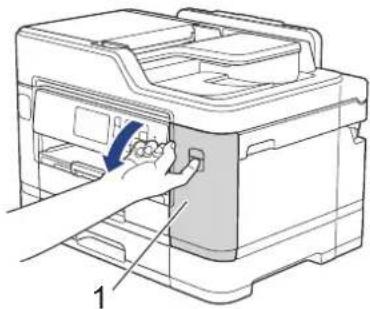
如果黑色墨水匣已空,則僅顯示[更換墨水匣]訊息。此時必須更換黑色墨水匣。
- 按下鎖定釋放桿釋放液晶螢幕上所指示顏色的墨水匣,然後從機器中取出該墨水匣 (如下圖所示)。
- 拆開液晶螢幕上所指示顏色的新墨水匣包裝,然後取出新墨水匣。
重要事項
- 切勿觸摸圖中所示墨水匣區域 (1),否則機器可能會偵測不到墨水匣。
如圖所示,快速地水平搖晃黑色墨水匣 15 次 (僅限黑色),然後再將其插入機器。
- 輕推標有「PUSH」的區域,直到墨水匣卡入定位,然後關閉墨水匣蓋。
機器將自動重置墨水點計數器。

- 如果您已更換墨水匣,例如黑色墨水匣,液晶螢幕上可能會要求您確認更換的是全新墨水匣(例如:[是否已更換黑色])。對於您已安裝的每個新墨水匣,請選擇[是]重置對應顏色的墨水點計數器。如果您安裝的並非全新墨水匣,請務必選擇[否]。
- 如果安裝墨水匣後液晶螢幕上顯示 [沒有墨水匣] 或 [無法偵測],請檢查墨水匣安裝是否正確。取出墨水匣,然後慢慢地重新裝入,直到其卡入定位。
重要事項
切勿搖動墨水匣。如果墨水濺到您的皮膚或衣服上,請立即用肥皂或洗滌劑清洗。
·如果無需更換墨水匣,切勿取出墨水匣,否則機器將無法偵測墨水匣中的剩餘墨水量。
- 切勿觸摸墨水匣插槽,否則墨水可能會弄髒您的皮膚。
- 如果因墨水匣裝入位置錯誤而造成顏色混合,液晶螢幕上會顯示[墨水顏色錯誤]。找出顏色與所在位置不匹配的墨水匣,然後將其移到正確位置。
·拆開墨水匣包裝後請立即將其裝入機器,並在安裝後的六個月內將墨水用完。請在包裝上標示的有效日期之前使用尚未拆開包裝的墨水匣。
·請勿拆卸或損壞墨水匣,否則可能會導致墨水溢出。

相關資訊
- 例行維護
- 錯誤和維護訊息
- 紙張處理和列印問題
- 包裝和運輸 Brother 機器
清潔 Brother 機器
- 清潔掃描器
• 從 Brother 機器清潔列印頭
• 從電腦清潔列印頭 (Windows)
• 從電腦清潔列印頭 (Macintosh) - 清潔機器的液晶螢幕
- 清潔機器外部
- 清潔機器的列印壓盤
- 清潔進紙滾軸
- 清潔底墊
- 清潔取紙滾軸
- 清潔紙匣 #2 的取紙滾軸
▲主頁 > 例行維護 > 清潔 Brother 機器 > 清潔掃描器
清潔掃描器
- 從電源插座上拔掉機器電源線插頭。
2.抬起文件蓋(1)。使用蘸水的不掉毛的軟布清潔掃描器玻璃(2)和白色塑膠(3)。
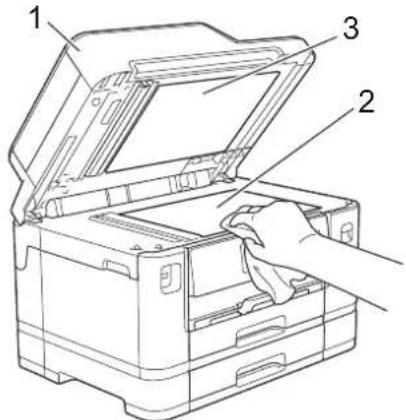
- 在自動進稿器中,用蘸水的不掉毛的軟布清潔白色條狀物 (1) 和條狀玻璃 (2)。
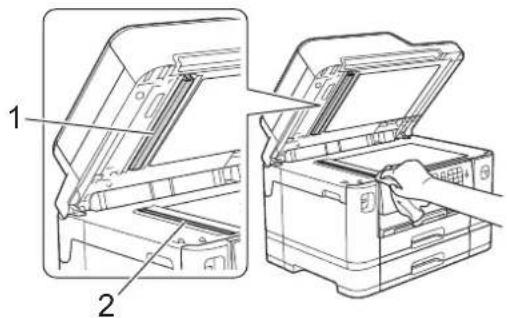
4.(MFC-J2730DW) 打開掃描器玻璃蓋 (1),用蘸水的不掉毛的軟布清潔白色條狀物 (2) 和條狀玻璃 (3)。
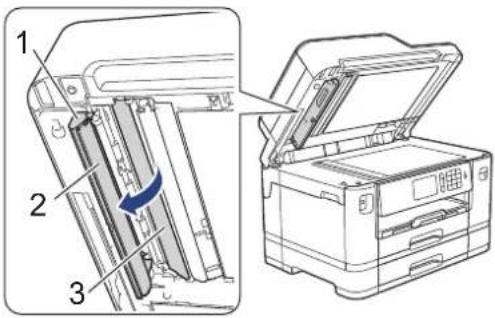
用不易燃玻璃清潔劑清潔掃描器玻璃和條狀玻璃之後,請用手指觸摸條狀玻璃以查看上面是否仍附著髒物。如果您感覺到還有污垢或碎片,請再次清潔條狀玻璃,並重點清潔該區域。您可能需要重複清潔三至四次。若要進行測試,請在每次清潔完後執行一次複印。
條狀玻璃上有污點或修正液時,列印樣本上會出現縱向線條。
清潔條狀玻璃後,縱向線條消失。

相關資訊
- 清潔 Brother 機器
- 電話和傳真問題
- 其他問題
從 Brother 機器清潔列印頭
為確保列印品質,需要時機器會自動清潔列印頭。如果存在列印品質問題,請手動啟動清潔程序。
如果列印頁面上的文字或圖形中出現水平線或空白,請清潔列印頭。視乎出現問題的顏色,選擇僅清潔黑色墨水匣、一次清潔其他三種顏色(黃色/靛藍色/洋紅色)的墨水匣或者同時清潔全部四種顏色的墨水匣。
- 清潔列印頭會消耗墨水。
·頻繁清潔會造成不必要的墨水消耗。
重要事項
切勿觸摸列印頭,否則可能會造成永久性損壞,而此類損壞不屬於列印頭保固範圍。
MFC-J2330DW
MFC-J2730DW
MFC-J2330DW
- 按 [墨水] > [列印頭清潔]。

您也可以按 [設定] > [維護] > [列印頭清潔]。
- 按 [僅黑色]、[僅彩色] 或 [全部]。
- 按 [正常]、[強] 或 [最強]。
- 按 [啟動]。
機器將清潔列印頭。

如果您已清潔列印頭,而列印品質仍未有所改善,請嘗試取出有問題的顏色的墨水匣,然後更換新的Brother原廠墨水匣。再次嘗試清潔列印頭。如果列印品質仍未有所改善,請聯絡Brother客戶服務或您當地的Brother授權維修中心。
- 您也可以從電腦清潔列印頭。
MFC-J2730DW
- 按 [墨水] > [列印頭清潔]。

您也可以按 [設定] > [維護] > [列印頭清潔]。
- 按 [僅黑色]、[僅彩色] 或 [全部]。
- 按 [正常]、[強] 或 [最強]。
- 按 [啟動]。
機器將清潔列印頭。

如果您已清潔列印頭,而列印品質仍未有所改善,請嘗試取出有問題的顏色的墨水匣,然後更換新的Brother原廠墨水匣。再次嘗試清潔列印頭。如果列印品質仍未有所改善,請聯絡Brother客戶服務或您當地的Brother授權維修中心。
- 您也可以從電腦清潔列印頭。

相關資訊
- 清潔 Brother 機器
- 紙張處理和列印問題
• 從電腦清潔列印頭 (Windows)
• 從電腦清潔列印頭 (Macintosh)
從電腦清潔列印頭 (Windows)
為確保列印品質,需要時機器會自動清潔列印頭。如果存在列印品質問題,請手動啟動清潔程序。
- 執行下列其中一項操作:
•針對 Windows Vista 和 Windows Server 2008
按一下 (開始) > 控制台 > 硬體和音效 > 印表機。
•針對 Windows 7 和 Windows Server 2008 R2
按一下(開始)> 裝置和印表機。
-針對Windows8
將滑鼠游標移到桌面右下角。出現選單列時,按一下設定,再按一下控制台。在硬體和音效群組中,按一下檢視裝置和印表機。
•針對 Windows Server 2012
將滑鼠游標移到桌面右下角。出現選單列時,按一下設定,再按一下控制台。在硬體群組中,按一下檢視裝置和印表機。
•針對 Windows Server 2012 R2
按一下控制台螢幕上的開始。在硬體群組中,按一下檢視裝置和印表機。
- 針對 Windows 10
按一下 > 所有應用程式 > Windows 系統 > 控制台。在硬體和音效群組中,按一下檢視裝置和印表機。
- 在 Brother MFC-XXXX Printer 圖示 (其中 XXXX 是您的型號名稱) 上按一下滑鼠右鍵,然後選擇列印喜好設定。如果出現印表機驅動程式選項,選擇您的印表機驅動程式。
印表機驅動程式對話方塊將會顯示。
-
按一下維護標籤。
-
選擇以下選項之一:
選項說明
檢查列印品質... 用於列印測試頁並檢查列印品質。
列印頭清潔... 用於手動啟動清潔程序。如果測試頁上的文字或圖形中出現線條或空白,請選擇此選項。
5.執行下列其中一項操作:
- 如果選擇了檢查列印品質...選項,請按一下開始。
機器將會列印測試頁。
如果選擇了列印頭清潔...選項,選擇僅黑色、僅彩色或全部作為清潔類型,然後按一下下一步。
-
選擇標準、強或最強選項作為清潔強度,然後按一下下一步。
-
按一下開始。
機器將會開始清潔。

相關資訊
- 清潔 Brother 機器
- 紙張處理和列印問題
• 從 Brother 機器清潔列印頭
從電腦清潔列印頭 (Macintosh)
為確保列印品質,需要時機器會自動清潔列印頭。如果存在列印品質問題,請手動啟動清潔程序。
- 從 Apple 選單中選擇系統偏好設定。
- 選擇印表機與掃描器,然後選擇本機器。
- 按一下選項與耗材按鈕。
- 按一下工具程式標籤,再按一下打開印表機工具程式按鈕。
狀態監視器螢幕將會顯示。
- 按一下控制選單,然後選擇維護。
6.選擇以下選項之一:
選項說明
檢查列印品質... 用於列印測試頁並檢查列印品質。
列印頭清潔... 用於手動啟動清潔程序。如果測試頁上的文字或圖形中出現線條或空白,請選擇此選項。
7.執行下列其中一項操作:
- 如果選擇了檢查列印品質...選項,請按一下開始。
機器將會列印測試頁。
如果選擇了列印頭清潔...選項,選擇僅黑色、僅彩色或全部作為清潔類型,然後按一下下一步。
-
選擇標準、強或最強選項作為清潔強度,然後按一下下一步。
-
按一下開始。
機器將會開始清潔。

相關資訊
- 清潔 Brother 機器
- 紙張處理和列印問題
• 從 Brother 機器清潔列印頭
▲主頁 > 例行維護 > 清潔 Brother 機器 > 清潔機器的液晶螢幕
清潔機器的液晶螢幕
重要事項
切勿使用液體清潔劑 (包括乙醇)。
- 按住關閉機器。電源關閉前,液晶螢幕上將顯示 [正在關機] 幾秒鐘。
2.用乾燥、不掉毛的軟布清潔液晶螢幕。
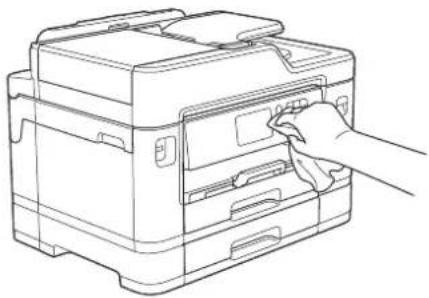
▲主頁 > 例行維護 > 清潔 Brother 機器 > 清潔機器外部
清潔機器外部
重要事項
·請使用中性洗滌劑。使用如稀釋劑或苯之類的揮發性液體會損壞機器的外部表面。
- 切勿使用含氨的清潔材料。
- 切勿使用異丙醇清除控制面板上的污漬,否則可能會損壞面板。
- 如果出紙托盤被打開,請將其關上,並關閉紙張支撐板。
- 如箭頭所示將紙匣 (1) 從機器中完全拉出。
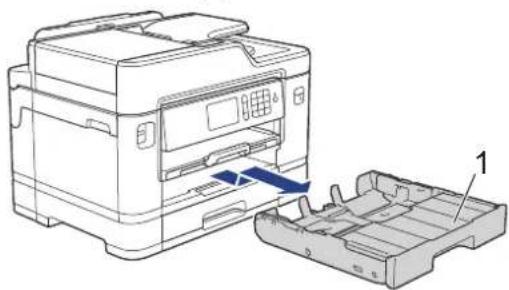
3.用乾燥、不掉毛的軟布擦拭機器外部,以清除灰塵。
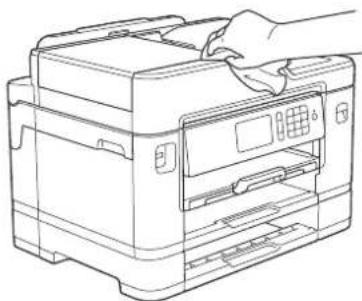
4.取出紙匣頂蓋,清除附著在紙匣內部的污物。
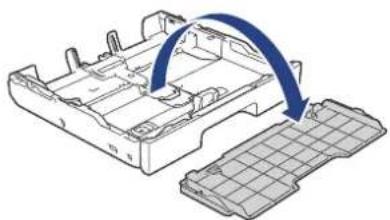
5.用乾燥、不掉毛的軟布擦拭紙匣內外部,以清除灰塵。
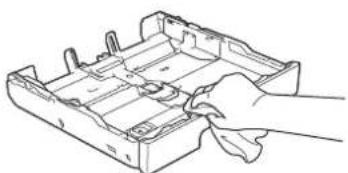
- 將紙匣頂蓋裝回原位,慢慢地將紙匣完全推入機器。

相關資訊
- 清潔 Brother 機器
清潔機器的列印壓盤

警告

清潔列印壓盤之前,請務必從電源插座上拔掉機器電源線插頭,以防止觸電。
- 用雙手的手指分別握住機器兩側,抬起掃描器蓋至打開位置。
- 清潔機器的列印壓盤 (1) 及其四周,用乾燥不掉毛的軟布拭去散落的墨水。
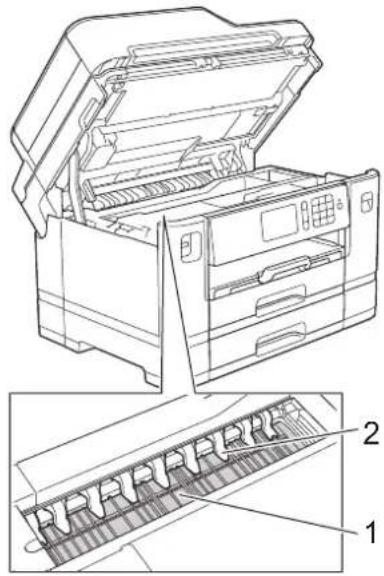
切勿彎曲或用力按壓九個卡榫(2),否則可能會將其損壞。
3.用雙手輕輕關閉掃描器蓋。
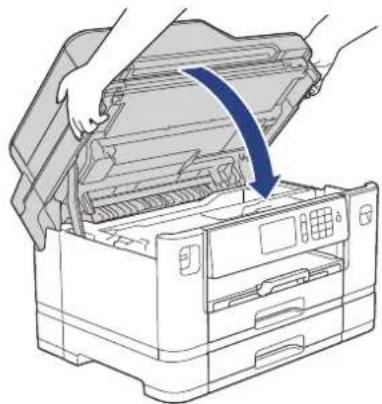
- 清潔 Brother 機器
- 紙張處理和列印問題
▲主頁 > 例行維護 > 清潔 Brother 機器 > 清潔進紙滾軸
清潔進紙滾軸
如果進紙滾軸上沾有墨水或積有紙塵,可能會導致進紙問題。
1.從電源插座上拔掉機器電源線插頭。
2.如果出紙托盤被打開,請將其關上,並關閉紙張支撐板。
3. 如箭頭所示將紙匣 (1) 從機器中完全拉出。
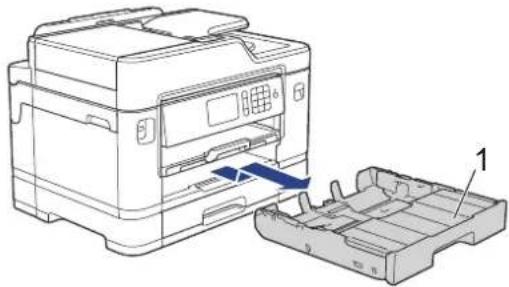
4.抬起紙張支撐板(1),然後如箭頭所示,朝一定的角度將其從機器中完全拉出。
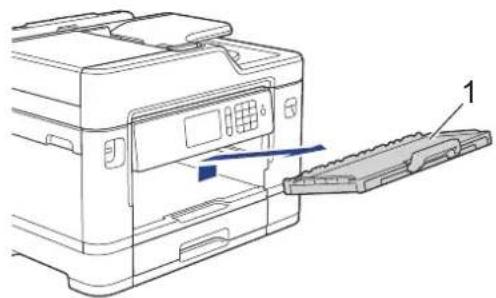
5.用蘸水的不掉毛的軟布左右擦拭清潔進紙滾軸(1)正面。清潔完成後,用乾燥不掉毛的軟布拭去滾軸上的所有水分。
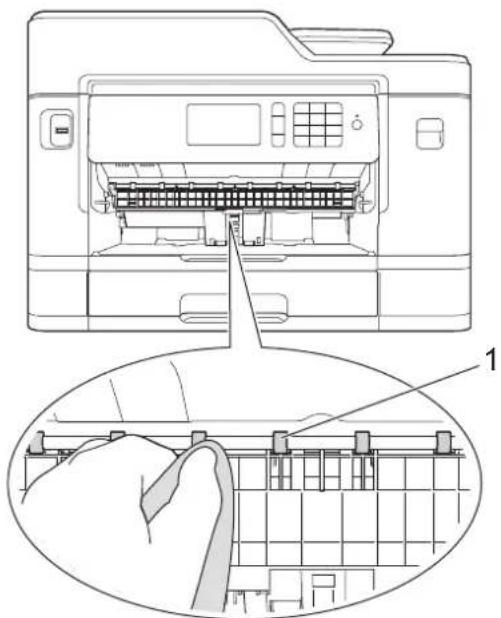
- 抬起卡紙清除翼板 (2),然後用蘸水的不掉毛的軟布清潔進紙滾軸 (1) 背面。清潔完成後,用乾燥不掉毛的軟布拭去滾軸上的所有水分。
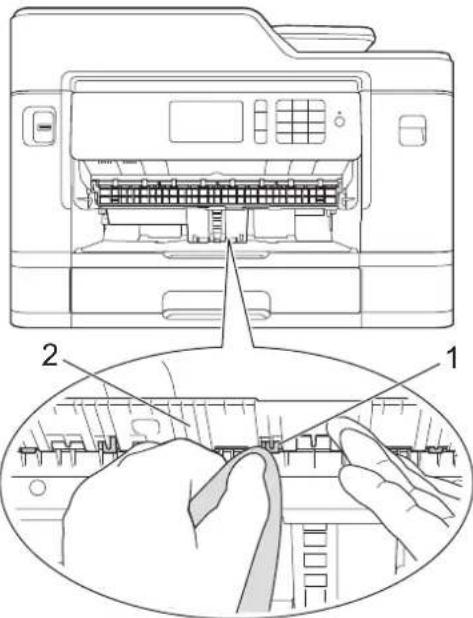
- 將紙張支撐板穩固地推回機器內。確保紙張支撐板正確嵌入溝槽。
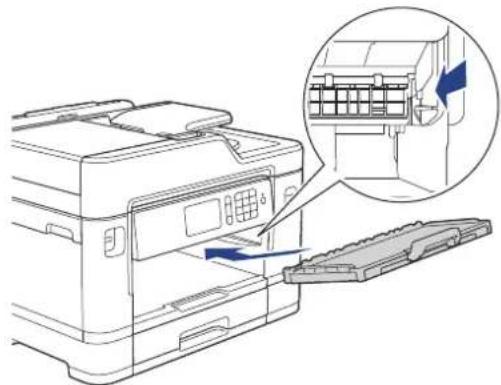
進紙滾軸未乾透時請勿使用機器,否則可能導致進紙問題。

相關資訊
- 清潔 Brother 機器
- 紙張處理和列印問題
清潔底墊
定期清潔底墊可防止機器在紙匣中剩餘最後幾張紙時一次送入多張紙。
- 如果出紙托盤被打開,請將其關上,並關閉紙張支撐板。
- 如箭頭所示將紙匣 (1) 從機器中完全拉出。
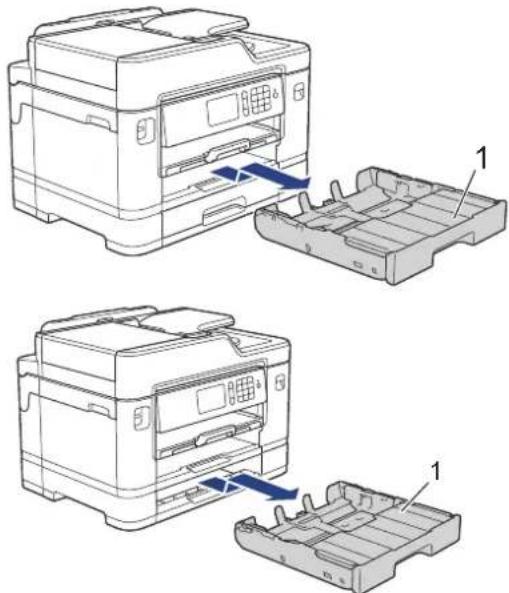
3.用蘸水的不掉毛的軟布清潔底墊(1)。
清潔完成後,用乾燥不掉毛的軟布拭去底墊上的所有水分。
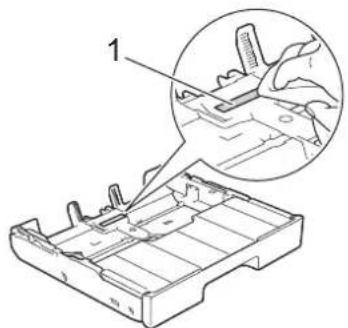
- 清潔 Brother 機器
- 紙張處理和列印問題
▲主頁 > 例行維護 > 清潔 Brother 機器 > 清潔取紙滾軸
清潔取紙滾軸
定期清潔取紙滾軸可確保正確進紙,以避免發生卡紙。
- 從電源插座上拔掉機器電源線插頭。
2.如果出紙托盤被打開,請將其關上,並關閉紙張支撐板。 - 如箭頭所示將紙匣 (1) 從機器中完全拉出。
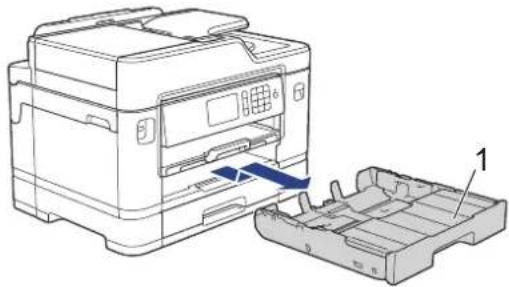
4.抬起紙張支撐板(1),然後如箭頭所示,朝一定的角度將其從機器中完全拉出。
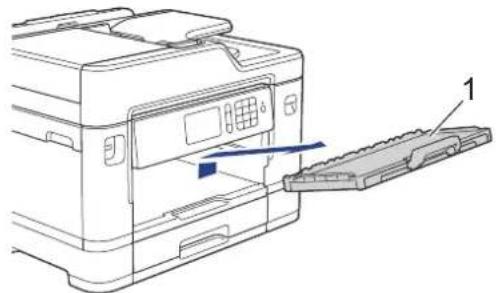
5.用蘸水的不掉毛的軟布清潔取紙滾軸(1)。慢慢轉動取紙滾軸以清潔整個表面。清潔完成後,用乾燥不掉毛的軟布拭去滾軸上的所有水分。
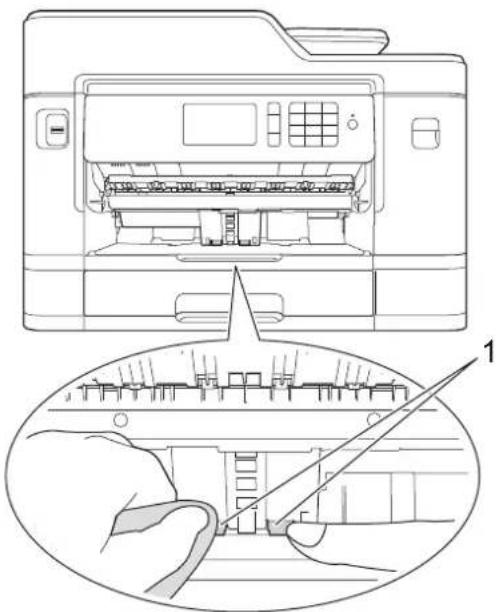
- 將紙張支撐板穩固地推回機器內。確保紙張支撐板正確嵌入溝槽。
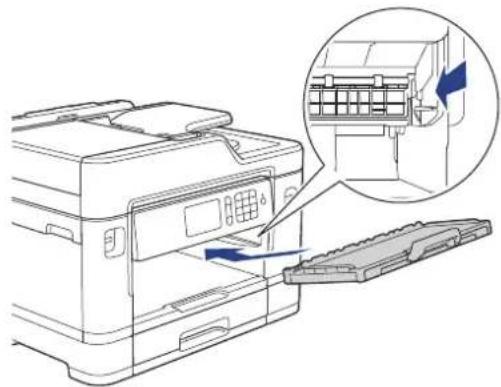
- 慢慢地將紙匣完全推入機器。
8.重新連接電源線。

相關資訊
- 清潔 Brother 機器
- 錯誤和維護訊息
- 紙張處理和列印問題
▲主頁 > 例行維護 > 清潔 Brother 機器 > 清潔紙匣 #2 的取紙滾軸
清潔紙匣 #2 的取紙滾軸
相關機型: MFC-J2730DW
- 從電源插座上拔掉機器電源線插頭。
2.如果出紙托盤被打開,請將其關上,並關閉紙張支撐板。 - 如箭頭所示將紙匣 #2 (1) 從機器中完全拉出。
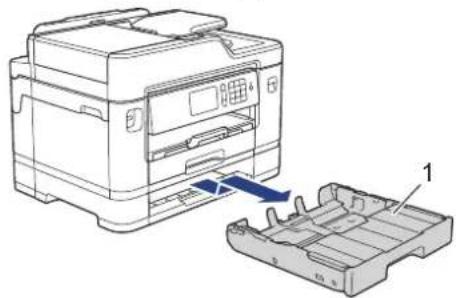
4.用蘸水的不掉毛的軟布清潔紙匣 #2 (1) 的取紙滾軸。慢慢轉動取紙滾軸以清潔整個表面。清潔完成後,用乾燥不掉毛的軟布拭去滾軸上的所有水分。
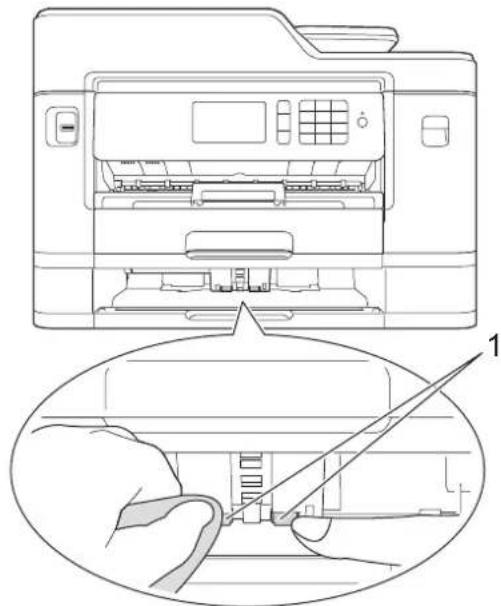
- 慢慢地將紙匣 #2 完全推入機器。
6.重新連接電源線。

相關資訊
- 清潔 Brother 機器
檢查 Brother 機器
- 檢查列印品質
• 從 Brother 機器檢查列印對齊
• 從電腦檢查列印對齊 Windows)
• 從電腦檢查列印對齊 (Macintosh) - 檢查剩餘墨水量
• 從電腦監控機器狀態 (Windows)
• 從電腦監控機器狀態 (Mac)
▲主頁 > 例行維護 > 檢查 Brother 機器 > 檢查列印品質
檢查列印品質
如果印出文件上出現陰影或彩色條紋和文字,或者出現文字缺失,則列印頭噴嘴可能已被堵塞。列印列印品質測試頁並查看噴嘴檢查圖片。
MFC-J2330DW
MFC-J2730DW
MFC-J2330DW
- 按 [墨水] > [改善列印品質] > [檢查列印品質]。

您也可以按 [設定] > [維護] > [改善列印品質] > [檢查列印品質]。
- 按 [啟動]。
機器將列印品質測試頁。
- 檢查頁面中四個顏色塊的列印品質。
4.觸控式螢幕上會顯示訊息詢問列印品質是否良好。執行下列其中一項操作:
如果所有線條都清晰可見,請按[否],然後按結束列印品質檢查。
• 如果有線條缺失 (見下圖所示的不良),按 [是]。
良好
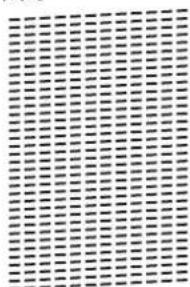
5.觸控式螢幕上會顯示訊息提示您檢查各顏色的列印品質。按與列印結果最匹配的圖案編號(1 \~ 4)。
6.執行下列其中一項操作:
-
如果需要清潔列印頭,請按 [啟動] 啟動清潔程序。
如果無需清潔列印頭,觸控式螢幕上將重新顯示維護螢幕。按 -
待清潔完成後,觸控式螢幕上會顯示訊息詢問您是否想再次列印品質測試頁。按[是],再按[啟動]。
機器將再次列印品質測試頁。再次檢查頁面中四個顏色塊的列印品質。
如果您已清潔列印頭,而列印品質仍未有所改善,請嘗試取出有問題的顏色的墨水匣,然後更換新的 Brother 原廠墨水匣。再次嘗試清潔列印頭。如果列印品質仍未有所改善,請聯絡 Brother 客戶服務或您當地的 Brother 授權維修中心。
重要事項
切勿觸摸列印頭,否則可能會造成永久性損壞,而此類損壞不屬於列印頭保固範圍。

當列印頭噴嘴被堵塞時,列印樣本如圖所示。
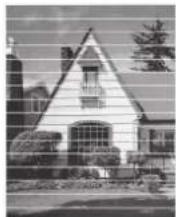
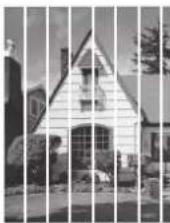
清潔列印頭噴嘴後,線條消失。
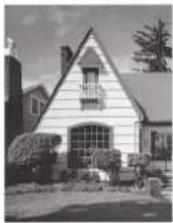
MFC-J2730DW
- 按 [墨水] > [改善列印品質] > [檢查列印品質]。

[墨水] > [改善列印品質] > [檢查列印品質]。 您也可以按 [設定] > [維護] > [改善列印品質] > [檢查列印品質]。
- 按 [啟動]。
機器將列印品質測試頁。
- 檢查頁面中四個顏色塊的列印品質。
4.觸控式螢幕上會顯示訊息詢問列印品質是否良好。執行下列其中一項操作:
- 如果所有線條都清晰可見,請按[否],然後按

結束列印品質檢查。
• 如果有線條缺失 (見下圖所示的不良),按 [是]。
良好
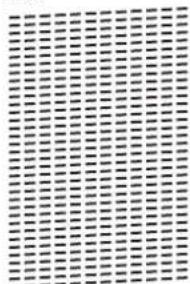
5.觸控式螢幕上會顯示訊息提示您檢查各顏色的列印品質。按與列印結果最匹配的圖案編號(1 \~ 4)。
6.執行下列其中一項操作:
-
如果需要清潔列印頭,請按 [啟動] 啟動清潔程序。
如果無需清潔列印頭,觸控式螢幕上將重新顯示維護螢幕。按。 -
待清潔完成後,觸控式螢幕上會顯示訊息詢問您是否想再次列印品質測試頁。按[是],再按[啟動]。
機器將再次列印品質測試頁。再次檢查頁面中四個顏色塊的列印品質。
如果您已清潔列印頭,而列印品質仍未有所改善,請嘗試取出有問題的顏色的墨水匣,然後更換新的 Brother 原廠墨水匣。再次嘗試清潔列印頭。如果列印品質仍未有所改善,請聯絡 Brother 客戶服務或您當地的 Brother 授權維修中心。
重要事項
切勿觸摸列印頭,否則可能會造成永久性損壞,而此類損壞不屬於列印頭保固範圍。

當列印頭噴嘴被堵塞時,列印樣本如圖所示。
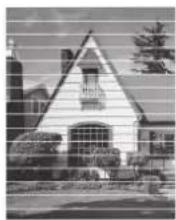
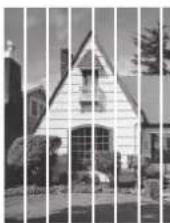
清潔列印頭噴嘴後,線條消失。

相關資訊
- 檢查 Brother 機器
- 紙張處理和列印問題
▲主頁 > 例行維護 > 檢查 Brother 機器 > 從 Brother 機器檢查列印對齊
從 Brother 機器檢查列印對齊
如果移動機器之後列印的文字模糊不清或影像色彩不鮮艷,請調整列印對齊。
MFC-J2330DW
MFC-J2730DW
MFC-J2330DW
- 按 [墨水] > [改善列印品質] > [對齊方式]。

您也可以按 [設定] > [維護] > [改善列印品質] > [對齊方式]。
- 按 [下一步]。
- 按▲或▼顯示需要調整列印對齊的紙張尺寸,然後按該尺寸。
- 按 [基本對齊] 或 [進階對齊]。
5.將所選尺寸的紙張裝入紙匣,然後按[啟動]。
機器將列印對齊測試頁。
(A)
- 對於 (A) 圖案,按 ▲ 或 ▼ 顯示縱向線條最不明顯的列印測試頁的編號 (1 \~ 9),然後按該編號 (在上述示例中,行編號 6 是最佳選擇)。按 [確定]。
對於其餘圖案,重複執行此步驟。

未正確調整列印對齊時,文字如下圖所示模糊不清或扭曲。

正確調整列印對齊後,文字效果如下圖所示。

- 按

MFC-J2730DW
- 按 [墨水] > [改善列印品質] > [對齊方式]。

您也可以按 [設定] > [維護] > [改善列印品質] > [對齊方式]。
-
按 [下一步]。
-
向上或向下滑動手指,或點選▲或▼,以顯示需要調整列印對齊的紙張尺寸,然後按該尺寸。
-
按 [基本對齊] 或 [進階對齊]。
5.將所選尺寸的紙張裝入紙匣,然後按[啟動]。
機器將列印對齊測試頁。
(A)
- 對於「A」圖案,向上或向下滑動手指,或點選▲或▼,以顯示縱向線條最不明顯的列印測試頁的編號(1~9),然後按該編號(在本示例中,編號6是最佳選擇)。按[確定]。
對於其餘圖案,重複執行此步驟。

未正確調整列印對齊時,文字如下圖所示模糊不清。

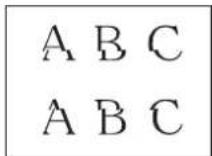
正確調整列印對齊後,文字效果如下圖所示。

- 按


相關資訊
- 檢查 Brother 機器
- 紙張處理和列印問題
從電腦檢查列印對齊 Windows)
如果移動機器之後列印的文字模糊不清或影像色彩不鮮艷,請調整列印對齊。
- 執行下列其中一項操作:
•針對 Windows Vista 和 Windows Server 2008
按一下 (開始) > 控制台 > 硬體和音效 > 印表機。
•針對 Windows 7 和 Windows Server 2008 R2
按一下(開始)> 裝置和印表機。
-針對Windows8
將滑鼠游標移到桌面右下角。出現選單列時,按一下設定,再按一下控制台。在硬體和音效群組中,按一下檢視裝置和印表機。
•針對 Windows Server 2012
將滑鼠游標移到桌面右下角。出現選單列時,按一下設定,再按一下控制台。在硬體群組中,按一下檢視裝置和印表機。
•針對 Windows Server 2012 R2
按一下控制台螢幕上的開始。在硬體群組中,按一下檢視裝置和印表機。
- 針對 Windows 10
按一下 📋 > 所有應用程式 > Windows 系統 > 控制台。在硬體和音效群組中,按一下檢視裝置和印表機。
-
在 Brother MFC-XXXX Printer 圖示 (其中 XXXX 是您的型號名稱) 上按一下滑鼠右鍵,然後選擇印表機內容。如果出現印表機驅動程式選項,選擇您的印表機驅動程式。
-
按一下一般標籤,然後按一下列印喜好設定或喜好設定...按鈕。
印表機驅動程式對話方塊將會顯示。
-
按一下進階標籤。
-
按一下其他列印選項按鈕。
6.選擇減少不均勻的線條選項。
- 選擇以下選項之一:
選項說明
A3、JIS B4、Ledger 調整列印對齊以適用於 A3、JIS B4 (僅適用於某些國家) 和 Ledger 尺寸的紙張。
A4、Letter 調整列印對齊以適用於 A4 和 Letter 尺寸的紙張。
其他尺寸 調整列印對齊以適用於其他紙張尺寸。
-
按一下確定返回印表機驅動程式視窗。
-
按一下確定。

相關資訊
- 檢查 Brother 機器
- 紙張處理和列印問題
- 遇到列印問題時變更列印設定選項
從電腦檢查列印對齊 (Macintosh)
如果移動機器之後列印的文字模糊不清或影像色彩不鮮艷,請調整列印對齊。
-
從應用程式 (如 Apple TextEdit),按一下檔案選單,然後選擇列印。
-
選擇 Brother MFC-XXXX (其中 XXXX 是您的型號名稱)。

如果您需要選擇更多頁面設定選項,請按一下顯示詳細資訊按鈕。
- 按一下應用程式彈出式選單,再選擇列印設定。
列印設定選項將會顯示。
-
按一下進階列印設定清單。
-
按一下減少不均勻的線條選單。
-
選擇以下選項之一:
選項說明
A3、JIS B4、Ledger 調整列印對齊以適用於 A3、JIS B4 (僅適用於某些國家) 和 Ledger 尺寸的紙張。
A4、Letter 調整列印對齊以適用於 A4 和 Letter 尺寸的紙張。
其他尺寸 調整列印對齊以適用於其他紙張尺寸。
7.如有需要,變更其他印表機設定。
- 按一下列印。

相關資訊
- 檢查 Brother 機器
- 紙張處理和列印問題
- 遇到列印問題時變更列印設定選項
檢查剩餘墨水量
雖然機器液晶螢幕上會顯示剩餘墨水量圖示,您仍然可以使用墨水選單查看顯示各墨水匣中剩餘墨水量的大圖表。
MFC-J2330DW
MFC-J2730DW
MFC-J2330DW
- 按 [墨水] > [剩餘墨水量]。觸控式螢幕上會顯示剩餘墨水量。

- 也可按 [設定] > [維護] > [剩餘墨水量]。
•當墨水匣使用壽命將盡或出現問題時,將顯示以下圖示之一:
| ! | 墨水不足。 |
| × | 墨水匣中的墨水已耗盡。 |
| ? | 墨水匣出現問題。 |
- 若要查看或列印墨水匣的型號,按 (返回) 返回 [墨水] 選單螢幕。
按[墨水匣型號]並遵循觸控式螢幕上的說明執行操作。
- 按


您也可以在電腦上查看剩餘墨水量。
MFC-J2730DW
- 按 [墨水] > [剩餘墨水量]。觸控式螢幕上會顯示剩餘墨水量。

- 您也可以按 [設定] > [維護] > [剩餘墨水量]。
•當墨水匣使用壽命將盡或出現問題時,將顯示以下圖示之一:
| ! | 墨水不足。 |
| × | 墨水匣中的墨水已耗盡。 |
| ? | 墨水匣出現問題。 |
- 若要查看或列印墨水匣的型號,按(返回)返回[墨水]選單螢幕。
按 [墨水匣型號] 並遵循觸控式螢幕上的說明執行操作。
- 按


您也可以在電腦上查看剩餘墨水量。

相關資訊
- 檢查 Brother 機器
-
觸控式液晶螢幕概觀
-
設定螢幕概述
- 列印文件 (Windows)
- 列印文件 (Mac)
• 從電腦監控機器狀態 (Windows)
主頁 > 例行維護 > 檢查 Brother 機器 > 從電腦監控機器狀態 (Windows)
從電腦監控機器狀態 (Windows)
狀態監視器公用程式是一個允許您監控一台或多台裝置狀態的可配置軟體工具,使您立即獲得錯誤通知。
- 執行下列其中一項操作:
-按兩下工作欄中的

圖示。
-Windows Vista 和 Windows 7
按一下 (開始) > 所有程式 > Brother > Brother Utilities。
按一下下拉式選單並選擇您的型號名稱 (如果尚未選擇)。按一下左側導覽列中的工具,再按一下 Status Monitor。
-Windows 8 和 Windows 10
按一下 (Brother Utilities),再按一下下拉式選單並選擇您的型號名稱 (如果尚未選擇)。按一下左側導覽列中的工具,再按一下 Status Monitor。
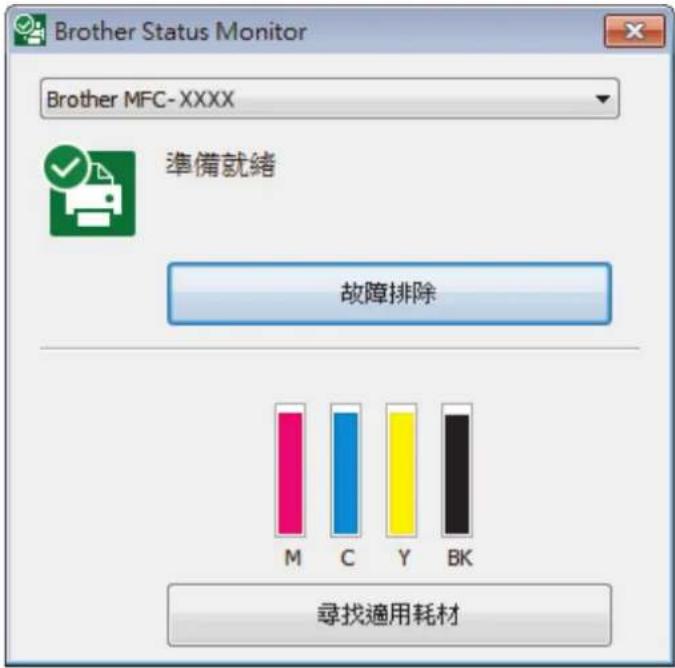
故障排除
按一下故障排除按鈕可連結到故障排除網站。
尋找適用耗材
按一下尋找適用耗材按鈕可獲取有關 Brother 原廠耗材的詳細資訊。
錯誤圖示
| 圖示 | 說明 |
| ! | 墨水不足。 |
| × | 墨水匣中的墨水已耗盡。 |
| ? | 墨水匣出現問題。 |

相關資訊
- 檢查 Brother 機器
- 狀態監視器指示燈及其含義 (Windows)
-
關閉顯示狀態監視器功能 (Windows)
-
關閉狀態監視器 (Windows)
- 取消列印工作 (Windows)
- 檢查剩餘墨水量
主頁 > 例行維護 > 檢查 Brother 機器 > 從電腦監控機器狀態 (Windows) > 狀態監視器指示燈及其含義 (Windows)
狀態監視器指示燈及其含義 (Windows)
啟動電腦時,Brother Status Monitor 圖示將顯示在工作欄中。
- 圖示為綠色時,表示處於正常備用狀態。
- 圖示為黃色時,表示警告。
- 圖示為紅色時,表示發生錯誤。

- 圖示為灰階時,表示離線狀態。

相關資訊
• 從電腦監控機器狀態 (Windows)
主頁 > 例行維護 > 檢查 Brother 機器 > 從電腦監控機器狀態 (Windows) > 關閉顯示狀態監視器功能 (Windows)
關閉顯示狀態監視器功能 (Windows)
顯示狀態監視器功能讓您瞭解電腦所監控的裝置是否出現問題。預設設定為只有當從此 PC 列印時。若要關閉此功能,請遵循以下步驟:
- 在 (Brother Status Monitor) 圖示或視窗上按一下滑鼠右鍵,選擇 Status Monitor 設定選項,然後再按一下選項。
選項視窗將會顯示。
-
選擇基本標籤,然後將關設定為顯示 Status Monitor。
-
按一下確定。

即使顯示狀態監視器功能設定為關,也可隨時透過顯示狀態監視器檢查機器狀態。

相關資訊
• 從電腦監控機器狀態 (Windows)
主頁 > 例行維護 > 檢查 Brother 機器 > 從電腦監控機器狀態 (Windows) > 關閉狀態監視器 (Windows)
關閉狀態監視器 (Windows)
- 在 (Brother Status Monitor) 圖示或視窗上按一下滑鼠右鍵,然後選擇退出。
- 按一下確定。

相關資訊
• 從電腦監控機器狀態 (Windows)
主頁 > 例行維護 > 檢查 Brother 機器 > 從電腦監控機器狀態 (Mac)
從電腦監控機器狀態 (Mac)
Brother 狀態監視器公用程式是一個用於監控裝置狀態並及時通知您發生錯誤的可配置軟體工具。您也可使用 Brother 狀態監視器存取網路管理。
- 從 Apple 選單中選擇系統偏好設定。
- 選擇印表機與掃描器,然後選擇本機器。
- 按一下選項與耗材按鈕。
- 按一下工具程式標籤,再按一下打開印表機工具程式按鈕。
狀態監視器螢幕將會顯示。
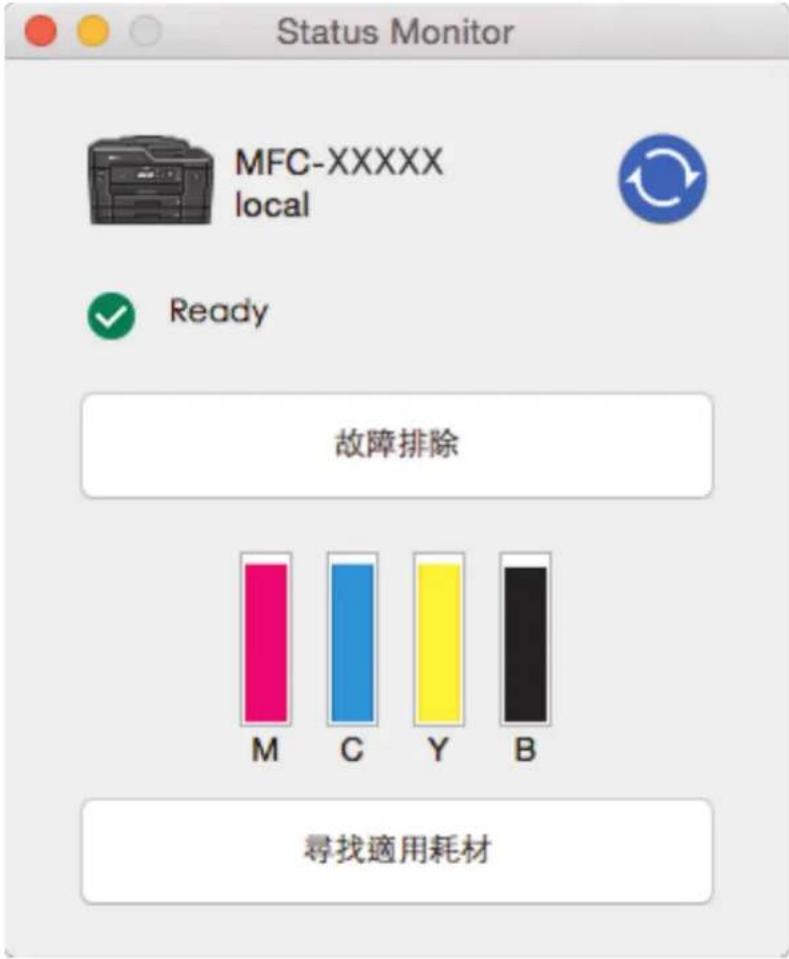
故障排除
按一下故障排除按鈕存取 Brother Solutions Center 以獲取常見問答集 (FAQ) 和故障排除技巧。
尋找適用耗材
按一下尋找適用耗材按鍵可獲取有關 Brother 原廠耗材的詳細資訊。
更新機器的狀態
若要在 Status Monitor (狀態監視器) 視窗開啟時檢視機器的最新狀態,請按一下圖示。若要設定軟體更新機器狀態資訊的時間間隔,按一下 Brother Status Monitor 選單,然後選擇偏好設定。
網路管理 (僅網路連接)
按一下 Status Monitor (狀態監視器) 螢幕上的機器圖示存取網路管理。您可使用標準網頁瀏覽器透過超文字傳輸通訊協定 (HTTP) 對機器進行管理。
錯誤圖示
| 圖示說明 | |
| ! | 墨水不足。 |
| × | 墨水匣中的墨水已耗盡。 |
| ? | 墨水匣出現問題。 |

相關資訊
- 檢查 Brother 機器
- 存取網路管理
▲ 主頁 > 例行維護 > 將進紙校正為清除垂直線條
將進紙校正為清除垂直線條
調整進紙以減少垂直線條。
MFC-J2330DW
MFC-J2730DW
MFC-J2330DW
- 按 [墨水] > [改善列印品質] > [更正進紙]。

您也可以按 [設定] > [維護] > [改善列印品質] > [更正進紙]。
- 按 [下一步] 按鈕,然後遵循觸控式螢幕上的說明執行操作。
MFC-J2730DW
- 按 [墨水] > [改善列印品質] > [更正進紙]。

您也可以按 [設定] > [維護] > [改善列印品質] > [更正進紙]。
- 按 [下一步] 按鈕,然後遵循觸控式螢幕上的說明執行操作。

相關資訊
- 例行維護
- 其他問題
遇到列印問題時變更列印設定選項
如果列印效果的品質較差,視乎您的目的選擇這些選項。選擇這些設定時,列印速度較慢。

僅當在機器上執行操作 (例如複印) 時,這些選項方可用。從電腦列印時,請在印表機驅動程式中變更設定。
MFC-J2330DW
MFC-J2730DW
MFC-J2330DW
-
按 [設定] > [維護] > [打印設定選項]。
-
按以下選項之一:
選項說明
| [減少墨跡] 如果發生列印輸出髒污或卡紙問題,請根據您的紙張類型以及正在使用的是單面还是雙面列印選擇此選項。 | |
| [減少不平均的線條] | 如果發生線條不均勻的問題,請根據您的紙張尺寸選擇此選項。 |
| [慢乾的紙張] 使用墨水會乾得比較慢的某種普通紙進行列印時,請選擇此選項。 | |
-
遵循液晶螢幕上的選單執行操作。
-
按

MFC-J2730DW
-
按 [設定] > [維護] > [打印設定選項]。
-
按以下選項之一:
選項說明
| [減少墨跡] 如果發生列印輸出髒污或卡紙問題,請根據您的紙張類型以及正在使用的是單面还是雙面列印選擇此選項。 | |
| [減少不平均的線條] | 如果發生線條不均勻的問題,請根據您的紙張尺寸選擇此選項。 |
| [慢乾的紙張] 使用墨水會乾得比較慢的某種普通紙進行列印時,請選擇此選項。 | |
-
遵循液晶螢幕上的選單執行操作。
-
按


相關資訊
- 例行維護
- 複印到紙張的兩面 (雙面複印)
- 紙張處理和列印問題
- 防止列印輸出髒污和卡紙 (Windows)
- 防止列印輸出髒污和卡紙 (Mac)
-
從電腦檢查列印對齊 Windows)
• 從電腦檢查列印對齊 (Macintosh) -
列印設定 (Windows)
- 列印選項 (Mac)
▲ 主頁 > 例行維護 > 包裝和運輸 Brother 機器
包裝和運輸 Brother 機器
• 當您運輸機器時,請使用隨機附帶的包裝及保護材料。如果沒有正確包裝機器,運輸過程中可能造成的任何損壞都不在保固範圍內。
·應向運輸業者購買足夠的機器保險。
重要事項
列印工作完成後,請務必待機器的列印頭「歸位」後才中斷電源。拔掉機器電源線插頭前,請仔細傾聽機器發出的聲響,以確保沒有任何機械操作聲。如果在列印頭沒有完全歸位時中斷電源,則可能會造成列印故障或損壞列印頭。
- 從電源插座上拔掉機器電源線插頭。
2.用雙手的手指分別握住機器兩側,抬起掃描器蓋至打開位置。然後,從電話的牆上插座上拔掉機器插頭,並從機器上拔掉電話線。
3.從機器上拔掉介面線 (如果已連接)。
4.從機器內部的橙色保護部件儲存空間取出保護部件。
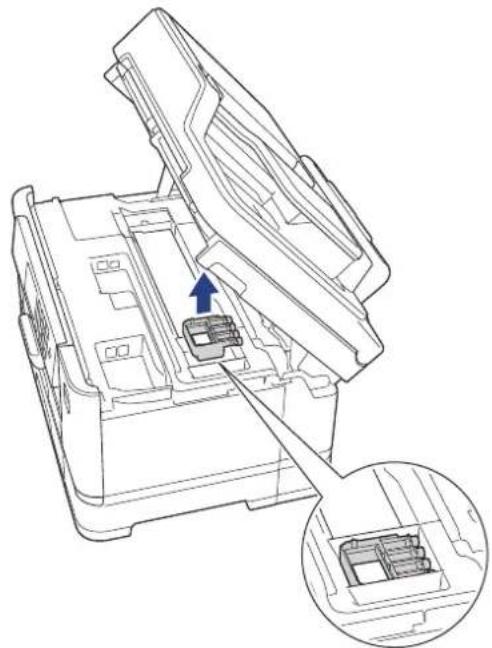
5.用雙手分別握住蓋子兩側,輕輕關閉掃描器蓋。
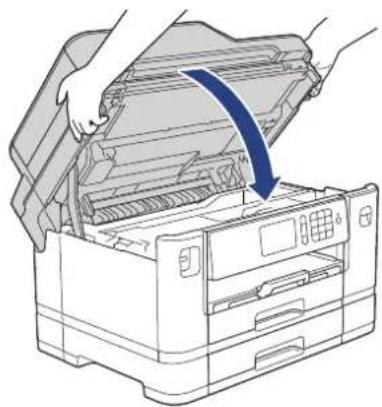
6.打開墨水匣蓋。
7. 按墨水釋放桿釋放墨水匣,然後取出墨水匣。
8. 安裝橙色保護部件,然後關閉墨水匣蓋。
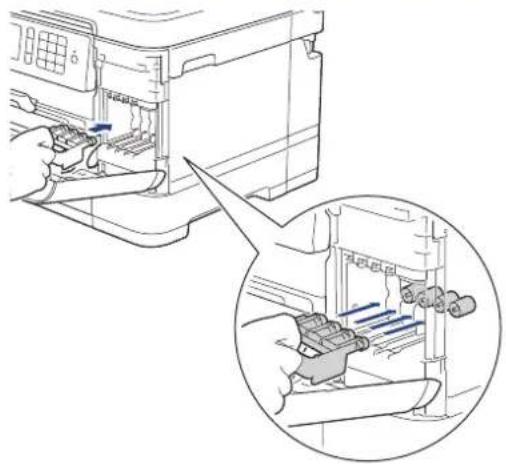
- 確保橙色保護部件 (1) 左側的塑膠卡榫均已穩妥地嵌入位置 (2)。
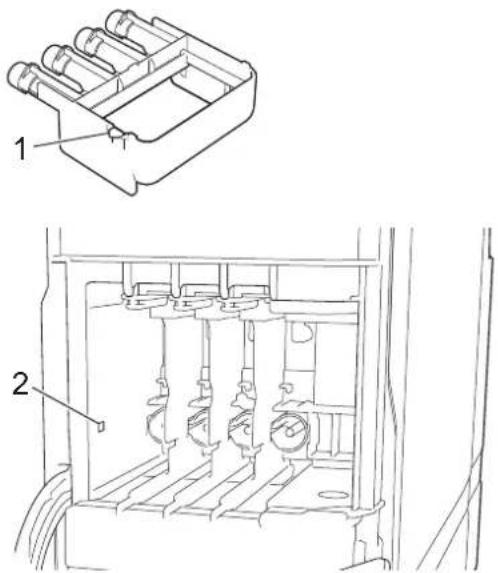
- 運輸設備前,必須安裝橙色保護部件。如未安裝橙色保護部件而在運輸過程中造成墨水滲漏等損壞狀況不在機器保固範圍內。
- 如果您找不到橙色保護部件,請直接運輸機器。運輸時切勿將墨水匣留在機器內。
9.用塑膠袋包著機器。
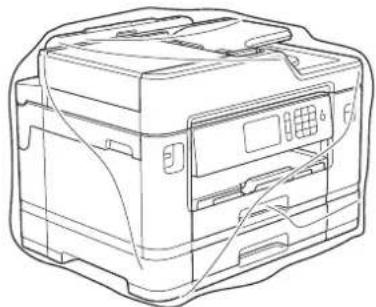
10.用原包裝材料將機器裝入原來的紙箱,如下圖所示。
切勿將使用過的墨水匣裝入紙箱。
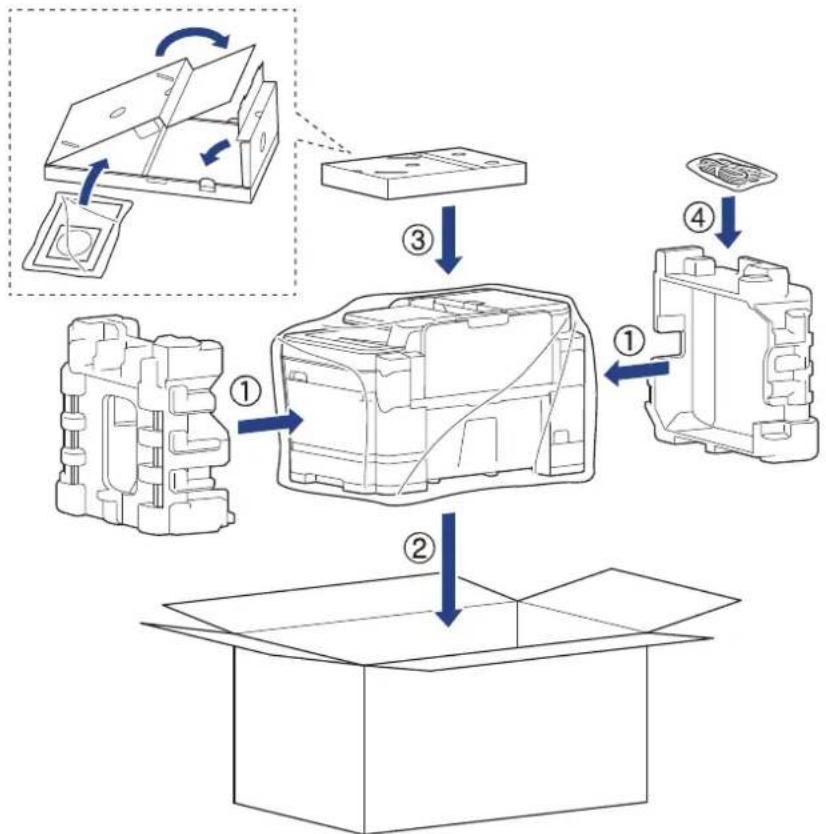
flowchart
graph TD
    A["Assembly Setup"] --> B["Cutouts"]
    B --> C["Assembly"]
    C --> D["Product Assembly"]
    D --> E["Final Assembly"]
    style A fill:#f9f,stroke:#333
    style B fill:#ccf,stroke:#333
    style C fill:#cfc,stroke:#333
    style D fill:#fcc,stroke:#333
    style E fill:#cff,stroke:#333
11.關閉紙箱並用膠帶密封。

相關資訊
- 例行維護
- 更换墨水匣
機器設定
自訂設定和功能,建立捷徑以及使用機器液晶螢幕上顯示的選項進行操作,以使 Brother 機器成為更有效的工作工具。
- 從控制面板變更機器設定
• 從電腦變更機器設定
從控制面板變更機器設定
• 如果發生斷電 (記憶體儲存)
- 一般設定
• 將您的喜好設定另存為捷徑
- 列印報告
- 設定表和功能表
主頁 > 機器設定 > 從控制面板變更機器設定 > 如果發生斷電 (記憶體儲存)
如果發生斷電 (記憶體儲存)
- 選單設定會被永久儲存,不會丟失。
•臨時設定 (例如:對比度和海外模式) 則會丟失。 - 機器將保留日期和時間設定及已設定的傳真計時器工作 (例如定時傳真) 約 24 小時。
- 機器記憶體中的其他傳真工作不會丟失。

相關資訊
- 從控制面板變更機器設定
一般設定
- 調整機器音量
- 自動切換夏令時間
- 設定睡眠模式倒計時
- 設定機器自動關機
- 設定日期和時間
- 設定時區
- 調整背光燈亮度
• 變更液晶螢幕背光燈的亮顯時長 - 設定本機身分
- 設定音頻或脈衝撥號模式
- 設定每一個傳真號碼前的前綴撥號
- 防止撥打錯誤號碼 (撥號限制)
- 降低列印噪音
• 變更液晶螢幕上的顯示語言 - 變更鍵盤設定
主頁 > 機器設定 > 從控制面板變更機器設定 > 一般設定 > 調整機器音量
調整機器音量
MFC-J2330DW
MFC-J2730DW
MFC-J2330DW
- 按 [設定] > [所有設定] > [一般設定] > [音量]。
- 按下列其中一個選項:
選項說明
[響鈴] 調整響鈴音量。
[蜂鳴音] 調整您按按鍵、操作錯誤或收發傳真時所發出聲音的音量。
[揚聲器] 調整揚聲器音量。
-
按▲或▼顯示[關]、[低]、[中]或[高]選項,然後按所需選項。
-
按

MFC-J2730DW
- 按 [設定] > [所有設定] > [一般設定] > [音量]。
- 按下列其中一個選項:
選項說明
[響鈴] 調整響鈴音量。
[音效] 調整您按按鍵、操作錯誤或收發傳真時所發出聲音的音量。
[揚聲器] 調整揚聲器音量。
-
按 [關]、[低]、[中] 或 [高] 選項。
-
按

√ 相關資訊
- 一般設定
主頁 > 機器設定 > 從控制面板變更機器設定 > 一般設定 > 自動切換夏令時間
自動切換夏令時間
您可以設定機器自動變更為夏令時間。
在春天,機器會將時間重置為提前一小時;在秋天,機器會將時間重置為推後一小時。確保您已在[日期和時間]設定中設定正確的日期和時間。
此功能僅適用於某些國家/地區。
>> MFC-J2330DW
>> MFC-J2730DW
MFC-J2330DW
- 按 [設定]。
- 按 [日期和時間] > [切換夏令時間]。
- 按 [開] 或 [關]。
- 按
MFC-J2730DW
- 按 [設定]。
- 按 [日期和時間] > [自動調整日光]。
- 按 [開] 或 [關]。
- 按
√ 相關資訊
- 一般設定
主頁 > 機器設定 > 從控制面板變更機器設定 > 一般設定 > 設定睡眠模式倒計時
設定睡眠模式倒計時
休眠模式 (或省電模式) 設定可降低耗電量。機器處於休眠模式時,就好像關機一樣。一旦收到列印工作或傳真,機器就會被喚醒並開始列印。使用以下說明設定機器進入休眠模式前的時間延遲 (倒計時)。
- 如果在機器閒置時執行了任何操作 (例如接收傳真或列印工作),計時器將重新開始計時。
- 出廠設定為五分鐘。
- 機器進入休眠模式後,液晶螢幕的背光燈熄滅。
>> MFC-J2330DW
>> MFC-J2730DW
MFC-J2330DW
-
按 [設定] > [所有設定] > [一般設定] > [休眠模式]。
-
按▲或▼顯示[1分鐘]、[2分鐘]、[3分鐘]、[5分鐘]、[10分鐘]、[30分鐘]或[60分鐘]選項,然後按所需選項。
-
按

MFC-J2730DW
-
按 [設定] > [所有設定] > [一般設定] > [休眠模式]。
-
向上或向下滑動手指,或點選▲或▼,以顯示[1分鐘]、[2分鐘]、[3分鐘]、[5分鐘]、[10分鐘]、[30分鐘]或[60分鐘]選項,然後按所需選項。
-
按

相關資訊
- 一般設定
- 設定機器自動關機
主頁 > 機器設定 > 從控制面板變更機器設定 > 一般設定 > 設定機器自動關機
設定機器自動關機
自動關機功能可節省耗電量。請設定機器在自動關機前處於休眠模式的時長。此功能設定為[關]時,必須手動關閉機器電源。
自動關機功能關閉機器後,若要開啟機器,按

在下列情況下機器不會自動關機:
- 機器已連接至電話線路。
- 機器已連接至有線網路。
- 機器已連接至無線網路。
- [啟用無線網路]設定為[開]或在[無線區域網路]設定中選擇了[網路介面]。
MFC-J2330DW
MFC-J2730DW
MFC-J2330DW
-
按 [設定] > [所有設定] > [一般設定] > [自動關閉]。
-
按▲或▼顯示[關]、[1小時]、[2小時]、[4小時]或[8小時]選項,然後按所需選項。
-
按

MFC-J2730DW
-
按 [設定] > [所有設定] > [一般設定] > [自動關閉]。
-
向上或向下滑動手指,或點選▲或▼,以顯示[關]、[1小時]、[2小時]、[4小時]或[8小時]選項,然後按所需選項。
-
按。

相關資訊
液晶螢幕顯示日期和時間。如果不是目前的日期和時間,請重新輸入。透過設定本機身分,您可以將日期和時間添加到發送的每份傳真上
MFC-J2330DW
MFC-J2730DW
MFC-J2330DW
- 按

- 按

-
按 [日期]。
-
在觸控式螢幕上輸入年份的最後兩位數字,然後按 [確定]。
-
在觸控式螢幕上輸入代表月份的兩位數字,然後按 [確定]。
-
在觸控式螢幕上輸入代表日期的兩位數字,然後按 [確定]。
-
按 [時鐘類型]。
-
按 [12 小時制時鐘] 或 [24 小時制時鐘]。
-
按 [時間]。
-
若要輸入時間,執行以下操作之一:
- 如果選擇了[12 小時制時鐘],使用觸控式螢幕輸入時間(12 小時制),然後按[AM]或[PM]。按[確定]。
- 如果選擇了[24小時制時鐘],使用觸控式螢幕輸入時間(24小時制)。按[確定]。
(例如·輸入 19:45,表示 7:45 PM。)
11.按

MFC-J2730DW
- 按

-
按 [日期和時間]。
-
按 [日期]。
-
在觸控式螢幕上輸入年份的最後兩位數字,然後按 [確定]。
-
在觸控式螢幕上輸入代表月份的兩位數字,然後按 [確定]。
-
在觸控式螢幕上輸入代表日期的兩位數字,然後按 [確定]。
-
按 [時鐘類型]。
-
按 [12 小時時鐘] 或 [24 小時時鐘]。
-
按 [時間]。
-
若要輸入時間,執行以下操作之一:
- 如果選擇了[12小時時鐘],使用觸控式螢幕輸入時間(12小時制),然後按[AM]或[PM]。按[確定]。
- 如果選擇了[24小時時鐘],使用觸控式螢幕輸入時間(24小時制)。
按[確定]。
(例如,輸入 19:45,表示 7:45 PM。)
- 按


相關資訊
- 一般設定
- 使用網路管理向 Google Cloud Print™ 註冊您的機器
- 設定本機身分
主頁 > 機器設定 > 從控制面板變更機器設定 > 一般設定 > 設定時區
設定時區
在機器上設定您所在位置的時區。
MFC-J2330DW
MFC-J2730DW
MFC-J2330DW
- 按

- 按

3.輸入
您所在的時區。
- 按
[定]。
- 按

MFC-J2730DW
- 按

- 按

3.輸
[日期和時間] > [時區]。
- 按
您所在的時區。
- 按


相關資訊
- 一般設定
主頁 > 機器設定 > 從控制面板變更機器設定 > 一般設定 > 調整背光燈亮度
調整背光燈亮度
如果您難以看清液晶螢幕上的訊息,變更亮度設定可能會有所幫助。
MFC-J2330DW
MFC-J2730DW
MFC-J2330DW
-
按 [設定] > [所有設定] > [一般設定] > [液晶螢幕設定] > [背光燈]。
-
按[淺]、[中]或[深]選項。
-
按

MFC-J2730DW
-
按 [設定] > [所有設定] > [一般設定] > [液晶螢幕設定] > [背光燈]。
-
按[淺]、[中]或[深]選項。
-
按


相關資訊
- 一般設定
主頁 > 機器設定 > 從控制面板變更機器設定 > 一般設定 > 變更液晶螢幕背光燈的亮顯時長
變更液晶螢幕背光燈的亮顯時長
您可以設定最後一次點選後液晶螢幕背光燈的亮顯時長。
>> MFC-J2330DW
>> MFC-J2730DW
MFC-J2330DW
-
按 [設定] > [所有設定] > [一般設定] > [液晶螢幕設定] > [背光燈設置]。
-
按▲或▼顯示[10秒]、[30秒]、[1分鐘]、[2分鐘]、[3分鐘]或[5分鐘]選項,然後按所需選項。
-
按
MFC-J2730DW
-
按 [設定] > [所有設定] > [一般設定] > [液晶螢幕設定] > [背光燈設置]。
-
向上或向下滑動手指,或點選▲或▼,以顯示[10秒]、[30秒]、[1分鐘]、[2分鐘]、[3分鐘]或[5分鐘]選項,然後按所需選項。
-
按
√ 相關資訊
- 一般設定
設定本機身分
如果您想在發送的每份傳真上顯示日期和時間,請設定機器的本機身分。
MFC-J2330DW
MFC-J2730DW
MFC-J2330DW
- 按 [設定] > [所有設定] > [初始設定] > [本機身分]。
- 按 [傳真]。
- 在觸控式螢幕上輸入您的傳真號碼 (最多 20 位數字),然後按 [確定]。
- 按 [名稱]。
- 使用觸控式螢幕輸入您的名稱 (最多 20 位字元),然後按 [確定]。

- 按 在字母、數字和特殊符號之間進行切換。(可輸入的字元視乎國家而定。)
- 如果您不慎輸入錯誤字元而需要修正,按◀或▶將游標移到該字元處。按×,然後輸入正確的字元。
-
若要輸入空格,請按[空格]。
-
按

MFC-J2730DW
- 按 [設定] > [所有設定] > [初始設定] > [本機身分]。
- 按 [傳真]。
- 在觸控式螢幕上輸入您的傳真號碼 (最多 20 位數字),然後按 [確定]。
- 按 [名稱]。
- 使用觸控式螢幕輸入您的名稱 (最多 20 位字元),然後按 [確定]。

- 按 在字母數字和特殊符號之間進行切換。(可輸入的字元視乎國家而定。)
- 如果您不慎輸入錯誤字元而需要修正,按◀或▶將游標移到該字元處。按 ✗,然後輸入正確的字元。
-
若要輸入空格,請按[空格]。
-
按


相關資訊
- 一般設定
- 將傳真轉移至其他傳真設備
- 將傳真日誌報告轉移至其他傳真設備
- 在 Brother 機器上輸入文字
- 設定日期和時間
主頁 > 機器設定 > 從控制面板變更機器設定 > 一般設定 > 設定音頻或脈衝撥號模式
設定音頻或脈衝撥號模式
本 Brother 機器設定為音頻撥號服務。如果您登記了脈衝撥號 (校盤式) 服務,則必須變更撥號模式。
此功能可能不適用於某些國家或地區。
MFC-J2330DW
MFC-J2730DW
MFC-J2330DW
-
按 [設定] > [所有設定] > [初始設定] > [音頻/脈衝]。
-
按[音頻]或[脈衝]。
-
按
MFC-J2730DW
-
按 [設定] > [所有設定] > [初始設定] > [音頻/脈衝]。
-
按[音頻]或[脈衝]。
-
按
√ 相關資訊
- 一般設定
- 電話和傳真問題
設定每一個傳真號碼前的前綴撥號
撥號前綴設定可自動在您撥打的每個傳真號碼前加撥預設號碼。例如:如果電話系統需要撥9才能撥打外線號碼,則可使用此設定自動在接收方的傳真號碼前加撥9。

- 此功能可能不適用於某些國家或地區。
- 使用數字 0 至 9 及符號 # 和 *。(! 不可與其他任何數字或符號組合使用。)
- 如果電話系統需要時間中斷再呼 (閃切),請按液晶螢幕上的!
•(不適用於某些國家/地區)如果脈衝撥號模式設定為開,則#和*不可用。
MFC-J2330DW
MFC-J2730DW
MFC-J2330DW
•前綴號碼將保持關閉狀態直到您按了[開]。
-
按 [撥號前綴]。
-
使用觸控式螢幕輸入前綴號碼 (最多 5 位數字),然後按 [確定]。

若要變更前綴號碼,按◀或▶將游標移到要刪除的數字下方,按退格按鍵,然後按正確的數字。重複此步驟輸入正確的前綴號碼,然後按[確定]。
- 按

MFC-J2730DW
•前綴號碼將保持關閉狀態直到您按了[開]。
-
按 [撥號前綴]。
-
使用觸控式螢幕輸入前綴號碼 (最多 5 位數字),然後按 [確定]。

若要變更前綴號碼,按◀或▶將游標移到要刪除的數字下方,按退格按鍵,X然後按正確的數字。重複此步驟輸入正確的前綴號碼,然後按[確定]。
- 按


相關資訊
- 一般設定
防止撥打錯誤號碼 (撥號限制)
該功能用於防止使用者誤發傳真或撥打錯誤號碼。您可以將機器設定為使用撥號鍵盤、通訊錄和捷徑時限制撥號。
MFC-J2330DW
MFC-J2730DW
MFC-J2330DW
-
按 [設定] > [所有設定] > [傳真] > [撥號限制]。
-
按下列其中一個選項:
• [撥號盤]
• [通訊錄]

如果撥號時您組合了通訊錄號碼,地址將被識別為撥號鍵盤輸入且不受限制。
• [捷徑]
- 按下列其中一個選項:
選項說明
| [輸入號碼兩次] | 機器將提示您重新輸入號碼。如果重新輸入的號碼正確,機器將開始撥號。如果重新輸入的號碼錯誤,觸控式螢幕上將顯示錯誤訊息。 |
[開] 機器將限制所有透過此撥號方式進行的傳真發送和外呼。
[關] 機器不會限制撥號方式。

- 如果您使用外置電話或按擴音後輸入號碼,則[輸入號碼兩次]設定不可用。機器將不提示您重新輸入號碼。
-
如果選擇了[開]或[輸入號碼兩次],則無法使用多址發送功能。
-
按

MFC-J2730DW
-
按 [設定] > [所有設定] > [傳真] > [撥號限制]。
-
按下列其中一個選項:
• [撥號鍵盤]
• [通訊錄]

如果撥號時您組合了通訊錄號碼,地址將被識別為撥號鍵盤輸入且不受限制。
• [捷徑]
- 按下列其中一個選項:
選項說明
| [輸入號碼兩次] | 機器將提示您重新輸入號碼。如果重新輸入的號碼正確,機器將開始撥號。如果重新輸入的號碼錯誤,觸控式螢幕上將顯示錯誤訊息。 |
[開] 機器將限制所有透過此撥號方式進行的傳真發送和外呼。
[關] 機器不會限制撥號方式。

如果您使用外置電話或按擴音後輸入號碼,則[輸入號碼兩次]設定不可用。機器將不提示您重新輸入號碼。
如果選擇了[開]或[輸入號碼兩次],則無法使用多址發送功能。
4. 按


相關資訊
- 一般設定
主頁 > 機器設定 > 從控制面板變更機器設定 > 一般設定 > 降低列印噪音
降低列印噪音
靜音模式設定可降低列印噪音。靜音模式開啟時,列印速度會變慢。
出廠設定為[關]。

•靜音模式設定開啟時,將會顯示在首頁螢幕上。
MFC-J2330DW
MFC-J2730DW
MFC-J2330DW
-
按 [設定] > [低噪音模式]。
-
按 [開] 或 [關]。
-
按


MFC-J2730DW
-
按 [設定] > [低噪音模式]。
-
按 [開] 或 [關]。
-
按


相關資訊
- 一般設定
- 觸控式液晶螢幕概觀
- 紙張處理和列印問題
▲ 主頁 > 機器設定 > 從控制面板變更機器設定 > 一般設定 > 變更液晶螢幕上的顯示語言
變更液晶螢幕上的顯示語言
如有需要,請變更液晶螢幕語言。
此功能可能不適用於某些國家或地區。
MFC-J2330DW
MFC-J2730DW
MFC-J2330DW
-
按 [設定] > [所有設定] > [初始設定] > [本地語言]。
-
按所需語言。
-
按
MFC-J2730DW
-
按 [設定] > [所有設定] > [初始設定] > [本地語言]。
-
按所需語言。
-
按

相關資訊
- 一般設定
主頁 > 機器設定 > 從控制面板變更機器設定 > 一般設定 > 變更鍵盤設定
變更鍵盤設定
相關機型: MFC-J2330DW
您可以選擇液晶螢幕的鍵盤類型。
-
按 [設定] > [所有設定] > [一般設定] > [鍵盤設定]。
-
按 [QWERTY] 或 [ABC]。
-
按


相關資訊
- 一般設定
主頁 > 機器設定 > 從控制面板變更機器設定 > 將您的喜好設定另存為捷徑
將您的喜好設定另存為捷徑
- 新增捷徑
- 變更或刪除捷徑
新增捷徑
您可以將最常用的傳真、複印、掃描、網站連線和應用程式設定新增為捷徑。稍後您按捷徑便可以套用這些設定,無需重新手動輸入。

視乎型號,某些捷徑選單不可用。
以下說明介紹如何新增複印捷徑。新增傳真、掃描、網站連線或應用程式捷徑的步驟非常相似。
MFC-J2330DW
MFC-J2730DW
MFC-J2330DW
- 按 [捷徑]。
- 按◀或▶顯示捷徑螢幕。
3.按尚未新增捷徑的。 - 按▲或▼顯示[複印]。
- 按 [複印]。
- 按 [選項]。
- 按▲或▼顯示可用設定,然後按您想變更的設定。
- 按▲或▼顯示設定的可用選項,然後按所需選項。
重複執行之前步驟和此步驟,直到完成此捷徑的所有設定。操作完成後,按[確定]。
- 按 [另存為 捷徑]。
10.閱讀並確認所顯示的選定設定清單,然後按[確定]。
- 使用液晶螢幕輸入捷徑名稱,然後按 [確定]。

新增傳真或掃描至捷徑時,機器將詢問您是否需要將其設定為單鍵快捷方式。請遵循液晶螢幕上的說明執行操作。
MFC-J2730DW
1.如果顯示首頁螢幕 1、螢幕 2 或螢幕 3,按 [捷徑]。
2. 按標籤 [1] 至 [3] 中的一個。
3.按尚未新增捷徑的 +。
4. 按 [複印]。
5. 按 [選項]。
6.向上或向下滑動手指,或點選▲或▼,以顯示可用設定,然後按您想變更的設定。
7.向上或向下滑動手指,或點選▲或▼,以顯示設定的可用選項,然後按所需選項。
重複執行之前步驟和此步驟,直到完成此捷徑的所有設定。操作完成後,按[確定]。
- 按 [另存為 捷徑]。
9.閱讀並確認所顯示的選定設定清單,然後按[確定]。
- 使用液晶螢幕輸入捷徑名稱,然後按 [確定]。

新增傳真或掃描至捷徑時,機器將詢問您是否需要將其設定為單鍵快捷方式。請遵循液晶螢幕上的說明執行操作。

相關資訊
- 將您的喜好設定另存為捷徑
主頁 > 機器設定 > 從控制面板變更機器設定 > 將您的喜好設定另存為捷徑 > 變更或刪除捷徑
變更或刪除捷徑
您可變更捷徑中的設定。
您無法變更網站連線捷徑或應用程式捷徑。如果您需要變更這些捷徑,先將其刪除,再新增新捷徑。
MFC-J2330DW
MFC-J2730DW
MFC-J2330DW
-
按 + [捷徑]。
-
按◀或▶顯示您想變更的捷徑。
-
按住您想變更的捷徑。
-
按 [編輯]。

若要刪除捷徑,按[刪除]。若要編輯捷徑名稱,按[重新命名],然後遵循液晶螢幕上的選單執行操作。
5.變更所選捷徑的設定。
-
完成設定變更後,按 [另存為 捷徑]。
-
按 [確定] 確認。

變更傳真或掃描捷徑時,機器將詢問您是否需要將其設定為單鍵快捷方式。請遵循液晶螢幕上的說明執行操作。
MFC-J2730DW
1.如果顯示首頁螢幕1、螢幕2或螢幕3,按 [捷徑]。
-
按標籤 [1] 至 [3] 中的一個,以顯示您想變更的捷徑。
-
按住您想變更的捷徑。
-
按 [編輯]。

若要刪除捷徑,按[刪除]。若要編輯捷徑名稱,按[重新命名],然後遵循液晶螢幕上的選單執行操作。
5.變更所選捷徑的設定。
-
完成設定變更後,按 [另存為 捷徑]。
-
按 [確定] 確認。

變更傳真或掃描捷徑時,機器將詢問您是否需要將其設定為單鍵快捷方式。請遵循液晶螢幕上的說明執行操作。
√ 相關資訊
- 將您的喜好設定另存為捷徑
- 在 Brother 機器上輸入文字
列印報告
• 報告
- 列印報告
- 傳真報告
- 電話和傳真問題
報告
您可以列印以下報告:
傳輸驗證
傳輸驗證用於列印您上次發送的傳輸驗證報告。
通訊錄
通訊錄報告按字母順序列印儲存在通訊錄記憶體中的名稱和號碼清單。
傳真日誌
傳真日誌列印前 200 個傳入和外發傳真的相關資訊清單。(TX 表示傳輸,RX 表示接收)

(Windows 7、Windows 8 和 Windows 10)
您可透過傳真日誌管理軟體在電腦上檢視和列印傳真日誌報告。請轉到 Brother Solutions Center 網站 (support.brother.com) 上您的機器型號的下載頁面下載軟體。
使用者設定
使用者設定報告列印目前設定清單。
網路配置
網路配置報告列印目前網路設定清單。
WLAN 報告
WLAN 報告列印無線區域網路連接能力診斷。
來電顯示記錄
來電顯示記錄報告列印最後30通傳真和電話的來電顯示資訊清單(如適用)。(不適用於台灣和某些國家/地區)

相關資訊
- 列印報告
主頁 > 機器設定 > 從控制面板變更機器設定 > 列印報告 > 列印報告
列印報告
MFC-J2330DW
MFC-J2730DW
MFC-J2330DW
- 按 [設定] > [所有設定] > [列印報告]。
- 按▲或▼顯示報告選項,然後按所需選項。
- 按 [是]。
- 按
MFC-J2730DW
- 按 [設定] > [所有設定] > [列印報告]。
2.向上或向下滑動手指,或點選▲或▼,以顯示報告選項,然後按所需選項。 - 按 [是]。
- 按
√ 相關資訊
- 列印報告
- 來電顯示
設定表和功能表
• 設定表 (2.7"(67.5 mm) 觸控面板型號)
• 功能表 (2.7"(67.5 mm) 觸控面板型號)
- 設定表 (3.7"(93.4 mm) 觸控面板型號)
• 功能表 (3.7"(93.4 mm) 觸控面板型號)
設定表 (2.7"(67.5 mm) 觸控面板型號)
相關機型: MFC-J2330DW
此類表將幫助您瞭解機器的選單選擇和選項。

[設定]
| 一級選單 二級選單 三級選單 說明 | ||
| ([日期和時間]) | [日期] - 在螢幕上和所發送傳真的標題中新增日期和時間。 | |
| [時間] - | ||
| [時鐘類型] - 選擇時間格式(12小時制或24小時制)。 | ||
| [切換夏令時間](僅適用於某些國家。) - 設定機器自動切換為夏令時間。 | ||
| [時區] - 設置您所在的時區。 | ||
| [維護] [改善列印品質] - 遵循液晶螢幕上的說明檢查和更正列印品質、對齊和進紙。 | ||

[設定] > [所有設定] > [一般設定]
| 一級選單 | 二級選單 | 三級選單 | 說明 |
| [維護] | [改善列印品質] | - | 遵循液晶螢幕上的說明檢查和更正列印品質、對齊和進紙。 |
| [列印頭清潔] | - | 遵循液晶螢幕上的說明清潔列印頭。 | |
| [取出碎紙] | - | 遵循液晶螢幕上的說明移除機器中的紙片。 | |
| [剩餘墨水量] | - | 查看可用的剩餘墨水量。 | |
| 一級選單 二級選單 三級選單 說明 | |||
| [維護] [墨水匣] | 型號]- 查看墨水匣型號。 | ||
| [打印設定選項] [減少墨跡] 減少列印 | 過程中紙張上的髒污或卡紙問題。 | ||
| [減少不平均的線條] | 減少列印過程中紙張上的不均勻線條。 | ||
| [慢乾的紙張] | 在墨水會乾得比較慢的某種普通紙上列印時,使用此設定。 | ||
| [紙張類型]- | 設定紙匣中的紙張類型。 | ||
| [紙張尺寸]- | 設定紙匣中的紙張尺寸。 | ||
| [檢查紙張]- | 將紙匣從機器中拉出時,檢查紙張類型和紙張尺寸。 | ||
| [低噪音模式]- | - 降低列印噪音。 | ||
| [音量] [響鈴] | - 調整響鈴音量。 | ||
| [蜂鳴音]- 調整蜂鳴器音量。 | |||
| [揚聲器]- 調整揚聲器音量。 | |||
| [液晶螢幕設定] | [背光燈]- 調整液晶螢幕背光燈的亮度。 | ||
| [背光燈設置]- 設定上次按鍵後液晶螢幕背光燈的亮顯時長。 | |||
| [畫面設定] [掃描畫面]- 設定預設掃描螢幕設定。 | |||
| [通知設定] [文件警示]- 掃描器玻璃上留有文件時將顯示警示訊息。 | |||
| [鍵盤設定]- | 選擇液晶螢幕的鍵盤類型。 | ||
| [休眠模式]- | 選擇機器進入睡眠模式前必須閒置的時長。 | ||
| [自動關閉]- | 選擇機器進入休眠模式後必須閒置多長時間才會自動關閉。設定為關時,機器將不自動關機。 | ||

[設定] > [所有設定] > [捷徑設定]
| 一級選單 | 二級選單說明 | |
| (選擇捷徑按鍵。) | [重新命名] | 變更捷徑名稱。 |
| [編輯]變更 | 捷徑設定。 | |
| [刪除]刪除 | 捷徑。 | |

[設定] > [所有設定] > [傳真]
| 一級選單 | 二級選單 | 三級選單 | 說明 |
| [設定接收] | [響鈴次數] | - | 設定機器在「僅傳真」或「傳真/電話」模式中回應前的響鈴次數。 |
| [接收模式] | - | 選擇最適合您需求的接收模式。 | |
| [F/T響鈴時間] | - | 設定在「傳真/電話」模式下的偽/兩聲響鈴時長。 | |
| [傳真預覽] | - | 在液晶螢幕上檢視收到的傳真。 | |
| [傳真偵測] | - | 在您接聽來電並聽到傳真音頻時自動接收傳真訊息。 | |
| [遠端代碼] | - | 用於以分機或外置電話回應來電並使用代碼開啟或關閉機器。您可設定個人化代碼。 | |
| [自動縮小] | - | 縮小傳入傳真的尺寸。 | |
| [PC Fax接收] | - | 將機器設定為將傳真傳送到您的電腦。您可以開啟備份列印安全功能。 | |
| 一級選單 二級選單 三級 | 選單 | 說明 | |
| [設定接收] [記憶體接收] - | 將機器設定為轉傳傳真訊息、將傳入傳真儲存在記憶體(讓您可從機器以外的其他位置檢索)或雲端服務。如果您選擇傳真轉傳或轉寄至雲端,您可以開啟備份列印安全功能。 | ||
| [報告設定] [傳輸報告] - 選擇傳輸驗證報告的初始設定。 | |||
| [日誌週期] - 設定自動列印傳真日誌的時間間隔。如果您選擇了關或每50份傳真之外的其他選項,您可設定該選項的時間。如果您選擇了每7天,您可設定星期幾。 | |||
| [列印記憶體文件] | -- 列印儲存在機器記憶體中的接收傳真。 | ||
| [遠端檢索密碼] | -- 設置遠端檢索的個人密碼。 | ||
| [撥號限制] [撥號盤] - 將機器設定為限制使用撥號鍵盤撥號。 | |||
| [剩餘工作] -- 查看機器記憶體中的排程工作,並取消所選工作。 | |||
| [其他] [一線兩號制式](適用於某些國家/地區) | -透過使用電話公司的一線兩號制式服務,您可以在同一條電話線路上設置一個語音號碼和一個傳真號碼。 | ||

[設定] > [所有設定] > [網路]
| 一級選單 | 二級選單 三級選單 四級選單 說明 | |||
| [有線區域網路] [TCP/IP] [引導方式] - 選擇最適合您需求的引導方式。 | ||||
| [IP 位址] -輸入 IP 位址。 | ||||
| [子網路遮罩] -輸入子網路遮罩。 | ||||
| [閘道] -輸入閘道位址。 | ||||
| [節點名稱] -輸入節點名稱。 | ||||
| [WINS 配置] -選擇 WINS 配置模式。 | ||||
| [WINS 伺服器] -指定主要或次要 WINS 伺服器的 IP 位址。 | ||||
| [DNS 伺服器] -指定主要或次要 DNS 伺服器的 IP 位址。 | ||||
| [APIPA] -將本機器設定為在本地連結位址範圍內自行指定 IP 位址。 | ||||
| [IPv6] -開啟或關閉 IPv6 通訊協定,若要使用 IPv6 通訊協定,請轉到 Brother Solutions Center 網站support.brother.com 瞭解更多資訊。 | ||||
| [Ethernet] -選擇乙太網路連結模式。 | ||||
| [有線網路狀態] -檢視目前的有線狀態。 | ||||
| [MAC 位址] -檢視機器的 MAC 位址。 | ||||
| [無線區域網路] [TCP/IP] [引導方式] -選擇最適合您需求的引導方式。 | ||||
| [IP 位址] -輸入 IP 位址。 | ||||
| 一級選單 二級選單 三級選單 四級選單 說明 | |||||||
| [無線區域網路] [TCP/IP] [子網路遮 | 罩] | -輸入子網路遮罩。 | |||||
| [閘道] -輸入 | 閘道位址。 | ||||||
| [節點名稱] - | 輸入節點名稱。 | ||||||
| [WINS 配置] | -選擇WINS配置模式。 | ||||||
| [WINS 伺服器] | -指定主要或次要WINS伺服器的IP位址。 | ||||||
| [DNS 伺服器] | -指定主要或次要DNS伺服器的IP位址。 | ||||||
| [APIPA] -將本機器設定為在本地連結位址範圍內自行指定IP位址。 | |||||||
| [IPv6] -對於無線區域網路,開啟或關閉IPv6通訊協定。若要使用IPv6通訊協定,請轉到Brother Solutions Center網站support.brother.com瞭解更多資訊。 | |||||||
| [設置精靈] --手動配置您的內部列印伺服器。 | |||||||
| [WLAN Assistant] | --使用Brother隨機光碟配置無線網路設定。 | ||||||
| [WPS] --使用一鍵式方式配置無線網路設定。 | |||||||
| [有 PIN 密碼的WPS] | --使用有PIN密碼的WPS配置無線網路設定。 | ||||||
| [無線網路狀態][狀態] -檢視目前無線網路狀態。 | |||||||
| [訊號]-檢視目前無線網路訊號強度。 | |||||||
| [SSID]-檢視目前的SSID。 | |||||||
| [通訊模式]-檢視目前的通訊模式。 | |||||||
| [MAC 位址] | --檢視機器的MAC位址。 | ||||||
| [Wi-Fi Direct] | [按鍵] | - | - | 使用一鍵式方式設置Wi-Fi Direct網路設定。 | |||
| [PIN 碼] | --使用有密碼的WPS設置Wi-Fi Direct網路設定。 | ||||||
| [手動] | --手動設置Wi-Fi Direct網路設定。 | ||||||
| [群組擁有者] | --將本機器設為群組擁有者。 | ||||||
| [裝置資訊][裝置名稱]-檢視本機器的裝置名稱。 | |||||||
| [SSID]-檢視群組擁有者的SSID。機器未連接時,液晶螢幕上顯示未連接。 | |||||||
| [IP 位址] | -檢視機器目前的IP位址。 | ||||||
| [狀態資訊][狀態] | -檢視目前的Wi-Fi Direct網路狀態。 | ||||||
| [訊號]-檢視目前的Wi-Fi Direct網路訊號強度。本機器用作群組擁有者時,液晶螢幕上總是顯示強訊號。 | |||||||
| [I/F 故用] | --開啟或關閉Wi-Fi Direct連接。 | ||||||
| [電子郵件/IFAX](下載網際網路傳真(I-Fax)後可用。) | [郵件地址] --輸入電子郵件地址。 | (最多60位字元) | |||||
| [設定伺服器] | [SMTP] | [伺服器] | 輸入SMTP伺服器名稱和位址。 | ||||
| [連接埠] | 輸入SMTP連接埠號碼。 | ||||||
| [電子郵件/IFAX](下載網際網路傳真(I-Fax)後可用。) | [設定伺服器] [SMTP] [SMTP 認 | 證] | 選擇電子郵件通知的安全方式。 | ||||
| [SSL/TLS] | 透過需要安全 SSL/TLS 通訊的電郵伺服器發送或接收電子郵件。 | ||||||
| [檢查憑證] | 自動驗證 SMTP 伺服器憑證。 | ||||||
| [POP3/IMAP4] | [通訊協定] | 從伺服器選擇接收電子郵件的通訊協定。 | |||||
| [伺服器] | 輸入伺服器名稱和位址。 | ||||||
| [連接埠] | 輸入連接埠號碼。 | ||||||
| [信箱名稱] | 輸入信箱名稱。(最多60位字元) | ||||||
| [信箱密碼] | 輸入登入伺服器的密碼。(最多32位字元) | ||||||
| [選擇資料夾] | 使用 IMAP4 通訊協定在信箱中選擇指定的資料夾。 | ||||||
| [SSL/TLS] | 透過需要安全 SSL/TLS 通訊的電郵伺服器發送或接收電郵。 | ||||||
| [檢查憑證] | 自動驗證伺服器憑證。 | ||||||
| [APOP] 開 | 啟或關閉 APOP。 | ||||||
| [設定郵件接收] [自動查詢] [自動查詢] | [自動查詢] | 自動檢查伺服器上的新訊息。 | |||||
| [查詢頻率] | 設定檢視伺服器上新訊息的時間間隔。 | ||||||
| [標題] - 選擇要列印的電子郵件標題的內容。 | |||||||
| [刪除/讀取錯誤郵件] | - 將機器設定為自動刪除錯誤郵件。 | ||||||
| [通知] - 接收通知訊息。 | |||||||
| [設定郵件發送] [發送主題] - 檢視主題。 | |||||||
| [大小限制] [大小限制] | [大小限制] | 限制電子郵件文件的大小。 | |||||
| [最大尺寸(MB)] | |||||||
| [通知] - 發送通知訊息。 | |||||||
| [設定傳輸發送] [轉送廣播] - 將文件傳輸到其他傳真設備。 | |||||||
| [傳輸範圍] - 註冊網域名稱。 | |||||||
| [傳輸報告] - 列印傳輸多址發送報告。 | |||||||
| [手動收取] -- 手動檢視 POP3 或 IMAP4 伺服器上的新訊息。 | |||||||
| [來自 Brother 的訊息] | [來自 Brother 的訊息] | -- 顯示來自Brother 的訊息和通知。 | |||||
| [狀態] | -- | ||||||
| [網路連線設定] | [Proxy 伺服器設定] | [Proxy 伺服器連線] | -變更網路連接設定。 | ||||
| [位址] - | |||||||
| [連接埠] | - | ||||||
| 一級選單 二級選單 三級選單 四級選單 說明 | |||||||
| [網路連線設定] [Proxy | 伺服器設定] | [使用者名稱] | 變更網路連接設定。- | ||||
| [密碼]- | |||||||
| [網路介面] --- 選擇網路 | 連接類型。 | ||||||
| [網路重設] --- 將所有網路 | 路設定恢復到出廠設定。 | ||||||

[設定] > [所有設定] > [列印報告]
| 一級選單 說明 | |
| [傳輸驗證] 列印您上次發送的傳真傳輸驗證報告。 | |
| [通訊錄] 列印儲存于通訊錄中的名稱和號碼清單。 | |
| [傳真日誌] 列印前200個傳入和外送傳真的相關資訊清單。(TX表示傳輸。RX表示接收。) | |
| [用戶設定] 列印設定清單。 | |
| [網路配置] 列印網路設定清單。 | |
| [WLAN 報表] 列印無線區域網路連接結果。 | |
| [來電顯示記錄](不適用於台灣和某些國家/地區) | 列印最後30通傳真和電話的來電顯示資訊清單(如適用)。 |

[設定] > [所有設定] > [機器資訊]
| 一級選單 | 二級選單 | 說明 |
| [序號] | - | 查看機器的序號。 |
| [韌體版本] | [Main 版本] | 查看機器的韌體版本。 |
| [韌體更新] | - | 將機器更新至最新韌體。 |
| [韌體自動檢查] | - | 檢視首頁螢幕上的韌體資訊。 |
| 一級選單 | 二級選單 | 說明 |
| [日期和時間] | [日期] | 在螢幕上和所發送傳真的標題中新增日期和時間。 |
| [時間] | ||
| [時鐘類型] | 選擇時間格式(12小時制或24小時制)。 | |
| [切換夏令時間](僅適用於某些國家。) | 設定機器自動切換為夏令時間。 | |
| [時區] 設置您所在的時區。 | ||
| [本機身分] | [傳真] | 輸入名稱和傳真號碼,以便其顯示在您發送的每頁傳真上。 |
| [名稱] | ||
| [音頻/脈衝](僅適用於某些國家。) | - | 選擇撥號模式。 |
| [傳真自動重撥] | - | 將機器設定為如果傳真撥號因線路繁忙而未能接通,自動重撥上次撥打的傳真號碼。 |
| [撥號音] | - | 縮短撥號音偵測暫停。 |
| [撥號前綴] | - | 設置前綴號碼,則每次您撥號時會自動在傳真號碼前加上此號碼。 |
| 一級選單 二級選單 說明 | ||
| (僅適用於某些國家。) | ||
| [相容性] - 調整等化 | 以處理傳輸問題。VoIP 服務供應商使用不同標準的傳真支援。若您經常遇到傳真傳輸錯誤,請選擇基本 (VoIP)。 | |
| [重置] [機器重設] | 重設所有已變更的機器設定,例如日期和時間及響鈴次數。 | |
| [網路] 將所有網路設定恢復到出廠設定。 | ||
| [通訊錄與傳真] 清除所有儲存的電話號碼與傳真設定。 | ||
| [所有設定] 將機器的所有設定恢復為出廠設定。 | ||
| [本地語言](僅適用於某些國家。) | - 變更液晶螢幕語言。 | |

相關資訊
- 設定表和功能表
功能表 (2.7"(67.5 mm) 觸控面板型號)
相關機型: MFC-J2330DW

[傳真] ([傳真預覽] 設定為 [關] 時)
| 一級選單 二級 | 選單 三級選單 說明 | |||
| [重撥(暫停)] | -- 重撥最後一次撥出 | 的號碼。當您 | 在觸控面板上輸入傳真或電話號碼時,液晶螢幕上的重撥變更為暫停。撥打存取碼和信用卡號碼等號碼時,如果您需要延遲,請按暫停。設定地址時也可儲存暫停。 | |
| [通訊錄] | ([搜尋:]) | - 在通訊錄中搜尋。 | ||
| [編輯] - 儲存通訊錄 | 號碼、設定多 | 址發送的群組號碼、變更和刪除通訊錄號碼。 | ||
| - [套用] 開始使用通訊錄發送傳真 | 。 | |||
| [通話記錄] | [重撥] - 重撥最後一次撥出的號碼。 | |||
| [撥出記錄] [套用] | 從撥出記錄中 | 選擇一個號碼,然後向該號碼發送傳真,將該號碼新增至通訊錄或刪除。 | ||
| [編輯] | ||||
| [來電顯示記錄](不適用於台灣和某些國家/地區) | [套用] 從來電 | 電顯示記錄中選擇一個號碼,然後向該號碼發送傳真,將該號碼新增至通訊錄或刪除。 | ||
| [編輯] | ||||
| [選項] [傳真 | 解析度] - 設定外送傳真的解析度。 | |||
| [對比度] - 調整對比度。 | ||||
| [玻璃掃描尺寸] - 將掃描器玻璃平台的掃描區域調整為文件大小。 | ||||
| [多址發送] [新增號碼] 將同一條傳真訊息發送到兩個或以上的傳真號碼。 | ||||
| [預覽] - 在發送傳真前預覽傳真訊息。 | ||||
| [色彩設定] - 設定發送黑白或是彩色傳真。 | ||||
| [定時傳真] [定時傳真] 設定要發送定時傳真的時間。 | ||||
| [設定時間] | ||||
| [整批發送] - 整批發送所有要發送到同一個傳真號碼的定時傳真。 | ||||
| [實時發送] - 不使用記憶體發送傳真。 | ||||
| [海外模式] - 如果發送海外傳真時遇到困難,請將此模式設為開。 | ||||
| [來電記錄] [重撥] | 重撥最後一次撥出的號碼。 | |||
| [撥出記錄] 從撥出記錄中選擇一個號碼,然後向該號碼發送傳真,將該號碼新增至通訊錄或刪除。 | ||||
| [來電顯示記錄](不適用於台灣和某些國家/地區) | 從來電顯示記錄中選擇一個號碼,然後向該號碼發送傳真,將該號碼新增至通訊錄或刪除。 | |||
| [通訊錄] | ([搜尋:]) | 在通訊錄中搜尋。 | ||
| [編輯] 儲存通訊錄號碼、設定多址發送的群組號碼、變更和刪除通訊錄號碼。 | ||||
| [設定新預設值] - 將您的設定另存為預設設定。 | ||||
| [選項] [出廠 | 設定] - 將所有設定 | 恢復到出廠設定。 | ||
| [另存為 捷徑] | -- 將目前的設定另存為捷徑。 | |||

[傳真] ([傳真預覽] 設定為 [開] 時)
| 一級選單 二級選單 四級選單 說明 | ||||
| [發送傳真] | [重撥(暫停)] | - | - | 重撥最後一次撥出的號碼。當您在觸控面板上輸入傳真或電話號碼時,液晶螢幕上的重撥變更為暫停。撥打存取碼和信用卡號碼等號碼時,如果您需要延遲,請按暫停。設定地址時也可儲存暫停。 |
| [通訊錄] | ([搜尋:]) | - 在通訊錄中 | 搜尋。 | |
| [編輯] - 儲存通訊錄號碼、設定多址發送的群組號碼、變更和刪除通訊錄號碼。 | ||||
| -[套用] 開始使用通訊錄發送傳真。 | ||||
| [通話記錄] | [重撥] | - | 重撥最後一次撥出的號碼。 | |
| [撥出記錄] | [套用] | 從撥出記錄中選擇一個號碼,然後向該號碼發送傳真,將該號碼新增至通訊錄或刪除。 | ||
| [編輯] | ||||
| [來電顯示記錄](不適用於台灣和某些國家/地區) | [套用] 從來電顯示記錄中選擇一個號碼,然後向該號碼發送傳真,將該號碼新增至通訊錄或刪除。 | |||
| [編輯] | ||||
| [選項] | [傳真解析度] | - | 設定外送傳真的解析度。 | |
| [對比度] | - 調整對比度。 | |||
| [玻璃掃描尺寸] | - 將掃描器玻璃平台的掃描區域調整為文件大小。 | |||
| [多址發送] | [新增號碼] | 將同一條傳真訊息發送到兩個或以上的傳真號碼。 | ||
| [預覽] - 在發送傳真前預覽傳真訊息。 | ||||
| [色彩設定] | - 設定發送黑白或是彩色傳真。 | |||
| [定時傳真] | [定時傳真] | 設定要發送定時傳真的時間。 | ||
| [設定時間] | ||||
| [整批發送] | - 整批發送所有要發送到同一個傳真號碼的定時傳真。 | |||
| [實時發送] | - 不使用記憶體發送傳真。 | |||
| [海外模式] | - 如果發送海外傳真時遇到困難,請將此模式設為開。 | |||
| [來電記錄] | [重撥] | 重撥最後一次撥出的號碼。 | ||
| [撥出記錄] | 從撥出記錄中選擇一個號碼,然後向該號碼發送傳真,將該號碼新增至通訊錄或刪除。 | |||
| [來電顯示記錄](不適用於台灣和某些國家/地區) | 從來電顯示記錄中選擇一個號碼,然後向該號碼發送傳真,將該號碼新增至通訊錄或刪除。 | |||
| [通訊錄] | [Q] | 在通訊錄中搜尋。 | ||
| 一級選單 二級 | 選單 三級選單 四 | 級選單 說明 | ||
| [發送傳真] | [選項] | [通訊錄] | ([搜尋:]) | |
| [編輯] 儲存通訊錄號碼、設定多址發送的群組號碼、變更和刪除通訊錄號碼。 | ||||
| [設定新預設值] | -將您的設定另存為預設設定。 | |||
| [出廠設定] - 將所有設定恢復到出廠設定。 | ||||
| [另存為 捷徑] | -- 將目前的設定另存為捷徑。 | |||
| [已接收 傳真] | [列印/刪除] | [全部列印(新傳真)] | -列印接收到的新傳真。 | |
| [全部列印(舊傳真)] | -列印之前接收的舊傳真。 | |||
| [全部刪除(新傳真)] | -刪除接收到的新傳真。 | |||
| [全部刪除(舊傳真)] | -刪除之前接收的舊傳真。 | |||
| [通訊錄] | Q([搜尋:]) | -- 在通訊錄中搜尋。 | ||
| [編輯] -- 儲存 | 通訊錄號碼、設定多址發送的群組號碼、變更和刪除通訊錄號碼。 | |||
| -[套用]-開始使用通訊錄發送傳真。 | ||||
| [通話記錄] | [重撥] -- 重撥最後一次撥出的號碼。 | |||
| [撥出記錄] [套用]-從撥出記錄中選擇一個號碼,然後向該號碼發送傳真,將該號碼新增至通訊錄或刪除。 | ||||
| [來電顯示記錄](不適用於台灣和某些國家/地區) | [套用]-從來電顯示記錄中選擇一個號碼,然後向該號碼發送傳真,將該號碼新增至通訊錄或刪除。 | |||
| [編輯]- | ||||

[複印]
| 一級選單 | 二級選單 三級選單 | 說明 | |
| [另存為 捷徑] | - | - | 將目前的設定另存為捷徑。 |
| [選項] | [品質] | - | 選擇適合您文件類型的複印解析度。 |
| [紙張類型] | - | 選擇與紙匣中的紙張匹配的紙張類型。 | |
| [紙張尺寸] | - | 選擇與紙匣中的紙張匹配的紙張尺寸。 | |
| [放大/縮小] [100%] | - | ||
| [放大] | 為下一份複印選擇放大比例。 | ||
| [縮小] | 為下一份複印選擇縮小比例。 | ||
| [符合頁面] 調整複印尺寸以符合您設定的紙張尺寸。 | |||
| [自訂(25-400%)] | 輸入放大或縮小比例。 | ||
| [濃淡度] | - | 調整濃淡度。 | |
| [堆疊/排序] | - | 選擇對多份副本進行堆疊或排序。 | |
| [版面配置] | - | 進行N合1複印、2合1ID複印或製作海報。 | |
| [雙面複印] | - | 關閉或開啟雙面複印並選擇長邊翻頁或短邊翻頁。 | |
| 一級選單 二級選單 三級選單 說明 | |||
| [選項] [進階設定] - 選擇進階複印設定。 | |||
| [設定新預設值] - 將您的設定另存為預設設定。 | |||
| [出廠設定] - 將所有設定恢復到出廠設定。 | |||

[掃描]
| 一級選單 二級選單 三級選單 | 四級選 | 單 | 說明 | ||
| [到媒體卡](插入 USB 快閃儲存裝置時) | [其他掃描操作] | -- 無需使用電腦,即可 | - 掃描文件並直接儲存到USB 快閃儲存裝置。 | ||
| [選項] -- | |||||
| [另存為 捷徑] | -- | ||||
| [到電腦] [到文件] [其他掃描 | 操作] | - 掃描文件 | 並將其儲存到電腦資料夾中。 | ||
| (選擇 USB或 PC) | [選項] | ||||
| [另存為捷徑] | |||||
| [到OCR] [其他 | 掃描操作] | - 將掃描 | 文件轉換為可編輯的文字檔案。 | ||
| (選擇 USB或 PC) | [選項] | ||||
| [另存為捷徑] | |||||
| [到影像] [其他 | 掃描操作] | - 將照片 | 或圖形掃描到圖形應用程式。 | ||
| (選擇 USB或 PC) | [選項] | ||||
| [另存為捷徑] | |||||
| [到電郵] [其他 | 掃描操作] | - 將掃描 | 文件作為電子郵件附件發送。 | ||
| (選擇 USB或 PC) | [選項] | ||||
| [另存為捷徑] | |||||
| [到電郵伺服器](下載網際網路傳真 (I-Fax)後可用。) | [其他掃描操作] | -- 透過允許機器與網路 | 和電郵伺服器進行通訊,可將掃描資料發送到電郵伺服器。 | ||
| [通訊錄] [下一步] | [目的地] | ||||
| [手動] | [另存為捷徑] | ||||
| [選項] | |||||
| [到 FTP] | [其他掃描操作] | -- 將文件直接掃描到 FTP 伺服器。 | |||
| (選擇設定檔名稱) | [選項] | - | |||
| [另存為 捷徑] | - | ||||
| [到網路] [其他掃描操 | 作] | -- 將文件直接掃描到本地網路上的 CIFS 伺服器。 | |||
| (選擇設定檔名稱) | [選項] | - | |||
| [到網路] (選擇設定檔名 | 稱) | [另存為 捷徑] | 將文件直接掃描到本地網路上的 CIFS 伺服器。- | ||
| [到 Web] --- 將掃描資料上傳到網際網路服務。 | |||||
| [WS 掃描](已安裝 Web 服務掃描器時,顯示在電腦的網路總管中。) | [其他掃描操作] | -- 使用 Web | 服務通訊 | 協定掃描資料。 | |
| [掃描] -- | |||||
| [掃描以供電郵傳送] | - | - | |||
| [掃描以供傳真] | - | - | |||
| [掃描以供列印] | - | - | |||

[網路]
| 一級選單 | 說明 |
| [網路] | 將Brother機器連接至網際網路服務。 |
![BROTHER MFC-J2730DW - [網路] - 1](/content/2026/05/1011095/images/1ed0dde370f393481e09b4b86cbf961da79843f07108c35267abe9e3a04cb98a.jpg)
[應用程式]
| 一級選單 | 說明 |
| [應用程式] | 連接 Brother 機器到 Brother 應用程式服務。 |
![BROTHER MFC-J2730DW - [應用程式] - 1](/content/2026/05/1011095/images/f04e9b21fdca8fbc3f5388ed34fb62ec9f7e5eea177563cd9d9d475af9a83d41.jpg)
[USB]
| 一級選單 | 二級選單 三級選單 四級選單 | 說明 | ||
| [JPEG 打印] | [選擇檔案] | [確定] | [列印設定] | 使用這些選項調整您的照片。 |
| [全列印] | - | 列印您的 USB 快閃儲存裝置中的所有照片。 | ||
| [索引列印] | [列印索引頁] | [列印設定] | 列印縮圖頁。 | |
| [列印照片] | [列印設定] | 選擇索引號碼列印照片。 | ||
| [掃描到媒體卡] | - | - | - | 將文件掃描到 USB 快閃儲存裝置。 |
| [網路] | - | - | - | 將 Brother 機器連接至網際網路服務。 |
![BROTHER MFC-J2730DW - [USB] - 1](/content/2026/05/1011095/images/74089b287fdf76414286402dd846c81a206b802cfee15021a55391b153400dd9.jpg)
[A3 複印捷徑]
| 一級選單 | 二級選單 | 三級選單 說明 | |
| [A3 2 合1] [A4 ⇒ A3] [A4+信箋(L)] [A4+信箋(P)] [A4 + 格線] [A4+空白] [A4 中央] | [選項] | [品質] | 選擇適合您文件類型的複印解析度。 |
| [紙張類型] | 檢視可用的紙張類型。 | ||
| [紙張尺寸] | 設定紙匣中的紙張尺寸。 | ||
| [濃淡度] | 調整濃淡度。 |
| 一級選單 說明 | |
| [下載 軟件] | 將顯示有關下載和安裝行動裝置及電腦軟體的資訊。 |
![BROTHER MFC-J2730DW - [A3 複印捷徑] - 1](/content/2026/05/1011095/images/730b9a9afea901f3d59b69c40bcee0000214acbc23785589158adc834fa24c39.jpg)
[捷徑]
| 一級選單 二級選單 三級選單 說明 | |||
| [新增捷徑] [複印] - 變更 | 複印選項中的設定。 | ||
| [傳真] - 變更傳真選項中的設定。 | |||
| [掃描] | [到電腦(檔案)] | 掃描文件並將其儲存到電腦資料夾中。 | |
| [到電腦(OCR)] 將掃 | 描文件轉換為可編輯的文字檔案。 | ||
| [到電腦(影像)] 將照 | 片或圖形掃描到圖形應用程式。 | ||
| [到電腦(電子郵件)] | 將掃描文件作為電子郵件附件發送。 | ||
| [到媒體卡] 無需使用 | 電腦,即可掃描文件並直接儲存到USB快閃儲存裝置。 | ||
| [到電郵伺服器](下載網際網路傳真(I-Fax)後可用。) | 將黑白或彩色文件掃描到您的電郵伺服器。 | ||
| [到網路] 將掃描資料 | 發送到本地網路或網際網路上的CIFS伺服器。 | ||
| [到 FTP] 透過FTP | 發送掃描資料。 | ||
| [網路] - 將Brother機器連接至網際網路服務。 | |||
| [應用程式] - 連接Brother機器到Brother應用程式服務。 | |||
| 按住各捷徑圖示兩秒鐘後,會顯示此清單。 | [重新命名] - 變更捷徑名稱。 | ||
| [編輯] - 變更捷徑設定。 | |||
| [刪除] - 刪除捷徑。 | |||
| [編輯/刪除](選擇捷徑按鍵。) | [重新命名] 變更捷徑名稱。 | ||
| [編輯] | 變更捷徑設定。 | ||
| [刪除] | 刪除捷徑。 | ||
![BROTHER MFC-J2730DW - [A3 複印捷徑] - 2](/content/2026/05/1011095/images/fd86199bfb2775ff87926e4347a1cc9acedd64e0ef31ebc27a265829b49f892a.jpg)
[墨水]
| 一級選單 | 二級選單 說明 | |
| [剩餘墨水量] | - | 查看可用的剩餘墨水量。 |
| [墨水匣型號] | - | 查看墨水匣型號。 |
| [改善列印品質] | - | 遵循液晶螢幕上的說明檢查和更正列印品質、對齊和進紙。 |
| [列印頭清潔] | - | 遵循液晶螢幕上的說明清潔列印頭。 |
| [取出碎紙] - | 遵循液晶螢幕上的說明移除機器中的紙片。 | |
| [打印設定選項] | [減少墨跡] | 減少列印過程中紙張上的髒污或卡紙問題。 |
| [減少不平均的線條] | 減少列印過程中紙張上的不均勻線條。 | |
| [慢乾的紙張] | 在墨水會乾得比較慢的某種普通紙上列印時,使用此設定。 | |
![BROTHER MFC-J2730DW - [A3 複印捷徑] - 3](/content/2026/05/1011095/images/ca21c33ccf0794f671c0bfd2a0b13dbf34a0f5f1d7f9a12d1ba896e1556f42d3.jpg)
(Wi-Fi 設定)
| 一級選單 說明 | |
| [設置精靈] 手動配置 | 您的內部列印伺服器。 |
| [WLAN Assistant] | 使用 Brother 隨機光碟配置無線網路設定。 |
| [WPS] 使用一鍵式方式 | 配置無線網路設定。 |
已將 USB 快閃儲存裝置插入 USB 插槽時
| 一級選單 說明 | |
| [JPEG 打印] 選擇照片選單。 | |
| [掃描到媒體卡] | 將文件掃描到 USB 快閃儲存裝置。 |
| [網路] 將Brother 機器連接至網際網路服務。 | |

相關資訊
- 設定表和功能表
設定表 (3.7"(93.4 mm) 觸控面板型號)
相關機型: MFC-J2730DW
設定表可幫助您瞭解機器程式中出現的選單選擇和選項。

[設定]
| 一級選單 二級選單 三級選單 說明 | |||
| ([日期和時間]) | [日期] - 在螢幕上和所發送 | 傳真的標題中 | 新增日期和時間。 |
| [時間] - | |||
| [時鐘類型] - 選擇時間格式 | (12小時制或 | 24小時制)。 | |
| [自動調整日光](僅適用於某些國家/地區。) | -設定機器自 | 動切換為夏令時間。 | |
| [時區] - 設置您所在的時區 | 。 | ||
| [維護] [改善列印品質] - 遵循液晶螢幕上的說明檢查和更正列印品質、對齊和進紙。 | |||
| 一級選單 二級選單 三級選單 說明 | ||
| [所有設定] -- 配置詳細設定。 |

[設定] > [所有設定] > [一般設定]
| 一級選單 二級選單 三級選單 說明 | |||||
| [維護] [改善列印品質] - 遵循液晶螢幕上的說明檢查和更正列印品質、對齊和進紙。 | |||||
| [列印頭清潔] - 遵循液晶螢幕上的說明清潔列印頭。 | |||||
| [取出碎紙] - 遵循液晶螢幕上的說明移除機器中的紙片。 | |||||
| [剩餘墨水量] - 查看可用的剩餘墨水量。 | |||||
| [墨水匣型號] - 查看墨水匣型號。 | |||||
| [打印設定選項] [減少] | 墨跡] 減少列印過程中紙張上的髒污或卡紙問題。 | ||||
| [減少不平均的線條] 減少列印過程中紙張上的不均勻線條。 | |||||
| [慢乾的紙張] 在墨水會乾得比較慢的某種普通紙上列印時,使用此設定。 | |||||
| [紙匣設定] | [紙匣 #1] | [紙張類型] | 設定紙匣 #1 中的紙張類型。 | ||
| [紙張尺寸] 設定紙匣 #1 中的紙張尺寸。 | |||||
| [紙匣 #2] | [紙張尺寸] | 設定紙匣 #2 中的紙張尺寸。 | |||
| [MP 紙匣] | [紙張類型] | 設定多用途紙匣中的紙張類型。 | |||
| [紙張尺寸] 設定多用途紙匣中的紙張尺寸。 | |||||
| [紙匣設定:複印] | [紙匣用途] | 選擇用於複印的紙匣。 | |||
| [紙匣優先順序] | 變更複印的紙匣優先順序。 | ||||
| [紙匣設定:傳真] | [紙匣用途] | 選擇用於傳真的紙匣。 | |||
| [紙匣優先順序] | 變更傳真的紙匣優先順序。 | ||||
| [紙匣設定:打印] | [紙匣優先順序] | 變更從電腦進行列印的紙匣優先順序。 | |||
| [紙匣設定: JPEG 打印(媒體)] | [紙匣用途] 選擇列印 USB 快閃儲存裝置中的照片時所使用的紙匣。 | ||||
| [紙匣優先順序] | 變更列印 USB 快閃儲存裝置中的照片時的紙匣優先順序。 | ||||
| [檢查紙張] - 將紙匣從機器中拉出或在多用途紙匣中裝入紙張時,檢查紙張類型和紙張尺寸。 | |||||
| [低噪音模式] - | - | 降低列印噪音。 | |||
| [音量] | [響鈴] | - | 調整響鈴音量。 | ||
| [音效] | - 調整蜂鳴器音量。 | ||||
| [揚聲器] | - 調整揚聲器音量。 | ||||
| [液晶螢幕設定] | [背光燈] | - | 調整液晶螢幕背光燈的亮度。 | ||
| [背光燈設置] - 設定上次按鍵後液晶螢幕背光燈的亮顯時長。 | |||||
| [畫面設定] | [主畫面] | - | 設定按 [IMAGE](首頁)圖示時將顯示的螢幕。 | ||
| [複印畫面] - 設定預設複印螢幕設定。 | |||||
| [掃描畫面] - 設定預設掃描螢幕設定。 | |||||
| [通知設定] | [文件警示] | - | 掃描器玻璃上留有文件時將顯示警示訊息。 | ||
| [掃描結果(跳過空白頁)] | - 掃描完成後將顯示跳過的空白頁這一掃描結果。 | ||||
| [休眠模式] -- 選擇機器進入睡眠模式前 | 必須閒置的時長。 | ||||
| [自動關閉] -- 選擇機器進入休眠模式後 | 必須閒置多長時 | 間才會自動關閉。設定為關時,機器將不自動關機。 | |||

[設定] > [所有設定] > [捷徑設定]
| 一級選單 二級選單 說明 | ||
| (選擇捷徑按鍵。) | [重新命名] | 變更捷徑名稱。 |
| [編輯] 變更 | 捷徑設定。 | |
| [刪除] 刪除 | 捷徑。 |

[設定] > [所有設定] > [傳真]
| 一級選單 二級選單三級 | 選單 | 說明 | |
| [設定接收] | [響鈴次數] | - | 設定機器在「僅傳真」或「傳真/電話」模式中回應前的響鈴次數。 |
| [接收模式] - 選擇最適合您需求的接收模式。 | |||
| [F/T 響鈴時間] | -設定 | 在「傳真/電話」模式下的偽/兩聲響鈴時長。 | |
| [傳真預覽] - 在液晶螢幕上檢視收到的傳真。 | |||
| [傳真偵測] - 在您接聽來電並聽到傳真音頻時自動接收傳真訊息。 | |||
| [遠端代碼] - 用於以分機或外置電話回應來電並使用代碼開啟或關閉機器。您可設定個人化代碼。 | |||
| [自動縮小] - 縮小傳入傳真的尺寸。 | |||
| [PC Fax 接收] | -將機器設定為將傳真傳送到您的電腦。您可以開啟備份列印安全功能。 | ||
| [記憶體接收] - | 將機器設定為轉傳傳真訊息、將傳入傳真儲存在記憶體(讓您可從機器以外的其他位置檢索)或雲端服務。如果您選擇傳真轉傳或轉寄至雲端,您可以開啟備份列印安全功能。 | ||
| [傳真接收印記] | -在收到的傳真頂端列印接收時間與日期。 | ||
| [報告設定] [傳輸報告] - 選擇傳輸驗證報告的初始設定。 | |||
| [日誌週期] - 設定自動列印傳真日誌的時間間隔。如果您選擇了關或每50份傳真之外的其他選項,您可設定該選項的時間。如果您選擇了每7天,您可設定星期幾。 | |||
| [列印記憶體文件] | - | -列印儲存在機器記憶體中的接收傳真。 | |
| [遠端檢索密碼] | - | -設置遠端檢索的個人密碼。 | |
| [撥號限制] [撥號鍵盤] - 將機器設定為限制使用撥號鍵盤撥號。 | |||
| [通訊錄] - 將機器設定為限制使用通訊錄撥號。 | |||
| [捷徑] | -將機器設定為限制使用捷徑撥號。 | ||
| [剩餘工作] - 查看機器記憶體中的排程工作,並取消所選工作。 | |||
| [其他] | [一線兩號制式](適用於某些國家/地區) | -透過使用電話公司的一線兩號制式服務,您可以在同一條電話線路上設置一個語音號碼和一個傳真號碼。 | |
| 一級選單 二級選單 三級選單 四級選單 說明 | |||
| [有線區域網路] [TCP/IP] [引導方式] -選擇最適合您需求的引導方式。 | |||
| 一級選單 二級選單 三級選單 四級選單 說明 | ||||
| [無線區域網路] | [無線網路狀態] | [訊號] | - | 檢視目前無線網路訊號強度。 |
| [SSID] - 檢視目前的SSID。 | ||||
| [通訊模式] - 檢視目前的通訊模式。 | ||||
| [MAC 位址] -- 檢視機器的MAC 位址。 | ||||
| [Wi-Fi Direct] [按鍵] | --使用一鍵式方式 | 設置 Wi-Fi Direct 網路設定 | 定。 | |
| [PIN 碼] -- 使用有密碼的WPS 設置 Wi-Fi Direct 網路設定。 | ||||
| [手動] -- 手動設置 | Wi-Fi Direct 網路設定。 | |||
| [群組擁有者] -- 將本機器設為群組擁有者。 | ||||
| [裝置資訊] | [裝置名稱] | - | 檢視本機器的裝置名稱。 | |
| [SSID] - 檢視群組擁有者 | 的SSID。機器未連接時,液晶螢幕上顯示未連接。 | |||
| [IP 位址] | -檢視機器 | 目前的IP 位址。 | ||
| [狀態資訊] | [狀態] | - | 檢視目前的 Wi-Fi Direct 網路狀態。 | |
| [訊號] - 檢視 | 目前的 Wi-Fi Direct 網路訊號強度。本機器用作群組擁有者時,液晶螢幕上總是顯示強訊號。 | |||
| [I/F 啟用] -- 開啟或關閉 Wi-Fi Direct 連接。 | ||||
| [電子郵件/IFAX](下載網際網路傳真(I-Fax)後可用。) | [郵件地址] | --輸入電子郵件地址。 | (最多60位字元) | |
| [設定伺服器] | [SMP] | [伺服器] | 輸入 SMTP 伺服器名稱和位址。 | |
| [連接埠] | 輸入 SMTP 連接埠號碼。 | |||
| [SMP 認證] | 選擇電子郵件通知的安全方式。 | |||
| [SSL/TLS] | 透過需要安全 SSL/TLS 通訊的電郵伺服器發送或接收電子郵件。 | |||
| [檢查憑證] | 自動驗證 SMTP 伺服器憑證。 | |||
| [POP3/IMAP4] | [通訊協定] | 從伺服器選擇接收電子郵件的通訊協定。 | ||
| [伺服器] | 輸入伺服器名稱和位址。 | |||
| [連接埠] | 輸入連接埠號碼。 | |||
| [信箱名稱] | 輸入信箱名稱。(最多60位字元) | |||
| [信箱密碼] | 輸入登入伺服器的密碼。(最多32位字元) | |||
| [選擇資料夾] | 使用 IMAP4 通訊協定在信箱中選擇指定的資料夾。 | |||
| [SSL/TLS] | 透過需要安全 SSL/TLS 通訊的電郵伺服器發送或接收電郵。 | |||
| [檢查憑證] | 自動驗證伺服器憑證。 | |||
| [APOP] | 開啟或關閉 APOP。 | |||
| [設定郵件接收] [自動查詢] [自動查詢] | 自動檢查伺服器上的新訊息。 | |||
| 一級選單 二級選單 三級選單 四級選單 說明 | ||||
| [電子郵件/IFAX](下載網際網路傳真(I-Fax)後可用。) | [設定郵件接收] [自動查詢] [查詢頻率] | 設定檢視伺服器上新訊息的時間間隔。 | ||
| [標題]-選擇要列印的電子郵件標題的內容。 | ||||
| [刪除/讀取錯誤郵件]-將機器設定為自動刪除錯誤郵件。 | ||||
| [通知]-接收通知訊息。 | ||||
| [設定郵件發送] [發送主題]-檢視主題。 | ||||
| [大小限制][大小限制] | ||||
| [最大尺寸(MB)] | ||||
| [通知]-發送通知訊息。 | ||||
| [設定傳輸發送] [傳輸多址發送] | -將文件傳輸到其他傳真設備。 | |||
| [傳輸範圍]-註冊網域名稱。 | ||||
| [傳輸報告]-列印傳輸多址發送報告。 | ||||
| [手動收取] --手動檢視POP3或MAP4伺服器上的新訊息。 | ||||
| [來自Brother的訊息] | [來自Brother的訊息] | --顯示來自Brother的訊息和通知。 | ||
| [狀態]-- | ||||
| [網路連接設定] [Proxy | 伺服器設定] | [Proxy伺服器連線] | -變更網路連接設定。 | |
| [位址]- | ||||
| [連接埠]- | ||||
| [使用者名稱]- | ||||
| [密碼]- | ||||
| [網路介面]- | --選擇網路連接類型。 | |||
| [網路重設]- | --將所有網路設定恢復到出廠設定。 | |||

[設定] > [所有設定] > [列印報告]
| 一級選單 | 說明 |
| [傳輸驗證] | 列印您上次發送的傳真傳輸驗證報告。 |
| [通訊錄] | 列印儲存于通訊錄中的名稱和號碼清單。 |
| [傳真日誌] | 列印前200個傳入和外送傳真的相關資訊清單。(TX表示傳輸。RX表示接收。) |
| [用戶設定] | 列印設定清單。 |
| [網路配置] | 列印網路設定清單。 |
| [WLAN 報表] | 列印無線區域網路連接結果。 |
| [來電顯示記錄](不適用於台灣和某些國家/地區) | 列印最後30通傳真和電話的來電顯示資訊清單(如適用)。 |

[設定] > [所有設定] > [機器資訊]
| 一級選單 二級選單 說明 | ||
| [序號] - 查看機器的序號。 | ||
| [韌體版本] [Main 版本] 查看機器的韌體版本。 | ||
| [韌體更新] - 將機器更新至最新韌體。 | ||
| [韌體自動檢查] - 檢視首頁螢幕上的韌體資訊。 | ||

| 一級選單 二級選單 說明 | ||
| [日期和時間] [日期] 在 | 螢幕上和所發送傳真的標題中新增日期和時間。 | |
| [時間] | ||
| [時鐘類型] 選擇時間格式(12小時制或24小時制)。 | ||
| [自動調整日光](僅適用於某些國家/地區。) | 設定機器自動切換為夏令時間。 | |
| [時區] 設置您所在的時區。 | ||
| [本機身分] [傳真] 輸入 | 名稱和傳真號碼, | 以便其顯示在您發送的每頁傳真上。 |
| [名稱] | ||
| [音頻/脈衝](僅適用於某些國家/地區。) | -選擇撥號模式。 | |
| [傳真自動重撥] -將機器 | 設定為如果傳真撥號因線路繁忙而未能接通,自動重撥上次撥打的傳真號碼。 | |
| [撥號音] -縮短撥號音偵測暫停。 | ||
| [撥號前綴](僅適用於某些國家/地區。) | -設置前綴號碼, | 則每次您撥號時會自動在傳真號碼前加上此號碼。 |
| [相容性] -調整等化,以 | 處理傳輸問題。 | VoIP服務供應商使用不同標準的傳真支援,若您經常遇到傳真傳輸錯誤,請選擇基本(VoIP)。 |
| [重置] | [機器重設] | 重設所有已變更的機器設定,例如日期和時間及響鈴次數。 |
| [網路] 將所有網路設定恢復到出廠設定。 | ||
| [通訊錄與傳真] | 清除所有儲存的電話號碼與傳真設定。 | |
| [所有設定] 將機器的所有設定恢復為出廠設定。 | ||
| [本地語言](僅適用於某些國家/地區。) | -變更液晶螢幕語言。 | |

相關資訊
- 設定表和功能表
功能表 (3.7"(93.4 mm) 觸控面板型號)
相關機型: MFC-J2730DW

[傳真] ([傳真預覽] 為 [關] 時)
| 一級選單 二級 | 選單 三級選單 說明 | ||
| [通訊錄] | ([搜尋:]) | - 在通訊錄 | 中搜尋。 |
| [編輯] - 儲存通訊錄號碼、設定多址發送的群組號碼、變更和刪除通訊錄號碼。 | |||
| -[套用] 開始使用通訊錄發送傳真。 | |||
| [通話記錄] | [重撥] - 重撥最後一次撥出的號碼。 | ||
| [撥出記錄] [套用] 從發出記錄中 | 選擇一個號碼,然後向該號碼發送傳真,將該號碼新增至通訊錄或刪除。 | ||
| [編輯] | |||
| [來電顯示記錄](不適用於台灣和某些國家/地區) | [套用] 從來電顯示記錄中選擇一個號碼,然後向該號碼發送傳真,將該號碼新增至通訊錄或刪除。 | ||
| [編輯] | |||
| [選項] [傳真] | 解像度] - 設定外送傳真的解析度。 | ||
| [雙面傳真] - 設定雙面掃描格式。 | |||
| [對比度] - 調整對比度。 | |||
| [玻璃掃描尺寸] - 將掃描器玻璃平台的掃描區域調整為文件大小。 | |||
| [多址發送] [新增號碼] | 將同一條傳真訊息發送到兩個或以上的傳真號碼。 | ||
| [預覽] - 在發送傳真前預覽傳真訊息。 | |||
| [顏色設定] - 設定發送黑白或是彩色傳真。 | |||
| [定時傳真] [定時傳真] | 真 | 設定要發送定時傳真的時間。 | |
| [設定時間] | |||
| [整批發送] - 整批發送所有要發送到同一個傳真號碼的定時傳真。 | |||
| [實時發送] - 不使用記憶體發送傳真。 | |||
| [海外模式] - 如果發送海外傳真時遇到困難,請將此模式設為開。 | |||
| [設定新預設值] - 將您的設定另存為預設設定。 | |||
| [出廠設定] - 將所有設定恢復到出廠設定。 | |||
| [另存為 捷徑] | -- 將目前的設定另存為捷徑。 | ||

[傳真] ([傳真預覽] 為 [開] 時)
| 一級選單 | 二級選單 三級選單 四級選 | 單 | 說明 |
| [發送傳真] [通訊錄] | - | 在通訊錄中搜尋。 |
| 一級選單 二級 | 選單 三級選單 | 四級選 | 單 | 說明 | |||
| [發送傳真] | [通訊錄] | [編輯] | - | 儲存通訊錄號碼、設定多址發送的群組號碼、變更和刪除通訊錄號碼。 | |||
| - [套用] 開始使用通訊錄 | 用通訊錄 | 發送傳真。 | |||||
| [通話記錄] [重撥] - 重撥最後一次撥出的號碼。 | |||||||
| [撥出記錄] [套用] 從撥出 | 從撥出 | 記錄中選擇一個號碼,然後向該號碼發送傳真,將該號碼新增至通訊錄或刪除。 | |||||
| [編輯] | |||||||
| [來電顯示記錄](不適用於台灣和某些國家/地區) | [套用] | 從來電顯示記錄中選擇一個號碼,然後向該號碼發送傳真,將該號碼新增至通訊錄或刪除。 | |||||
| [編輯] | |||||||
| [選項] [傳真解像度] - 設定外送傳真的解析度。 | |||||||
| [整批發送] - 整批發送所有要發送到同一個傳真號碼的定時傳真。 | |||||||
| [實時發送] - 不使用記憶體發送傳真。 | |||||||
| [海外模式] - 如果發送海外傳真時遇到困難,請將此模式設為開。 | |||||||
| [設定新預設值] - 將您的設定另存為預設設定。 | |||||||
| [出廠設定] - 將所有設定恢復到出廠設定。 | |||||||
| [另存為 捷徑] - 將目前的設定另存為捷徑。 | |||||||
| [已收到的傳真] | [列印/刪除] | [全部列印 (新傳真)] | - 列印 | 接收到的新傳真。 | |||
| [全部列印(舊傳真)] | - 列印 | 之前接收的舊傳真。 | |||||
| [全部刪除(新傳真)] | - 刪除 | 接收到的新傳真。 | |||||
| [全部刪除(舊傳真)] | - 刪除 | 之前接收的舊傳真。 | |||||
| [通訊錄] | ([搜尋:]) | -- 在通訊錄中搜尋。 | |||||
| [編輯] -- 儲存通訊錄號碼、設定多址發送的群組號碼、變更和刪除通訊錄號碼。 | |||||||
| - | [套用] - 開始使用通訊錄 | 用通訊錄 | 發送傳真。 | ||||
| [來電記錄] [重撥] -- 重撥最後一次撥出的號碼。 | |||||||
| 一級選單 二級選 | 單 三級選單 四級選 | 單 | 說明 | ||||
| [來電記錄] (不適用於台灣和某些國家/地區) | [編輯] 從來電顯示記錄中選擇一個號碼,然後向該號碼發送傳真,將該號碼新增至通訊錄或刪除。 | ||||||

[複印]
| 一級選單 二級選單 三級選單 說明 | |||
| 預設(按▶時顯示。) | [A4 ⇒ A3][正常][雙面 (1⇒2)][雙面 (2⇒2)][2 合 1 (ID)][2 合 1][海報][省墨][書本] | -選擇所需設定。 | |
| [另存為 捷徑] | --將目前的設定 | 另存為捷徑。 | |
| [選項] [品質] | -選擇適合您文件類型的複印解析度。 | ||
| [紙張類型]-選擇與紙匣中的紙張匹配的紙張類型。 | |||
| [紙張尺寸]-選擇與紙匣中的紙張匹配的紙張尺寸。 | |||
| [紙匣選擇]-選擇用於複印模式的紙匣。 | |||
| [放大/縮小] | [100%]- | ||
| [放大] | 為下一份複印選擇放大比例。 | ||
| [縮小] | 為下一份複印選擇縮小比例。 | ||
| [符合頁面] | 調整複印尺寸以符合您設定的紙張尺寸。 | ||
| [自訂 (25-400%)] | 輸入放大或縮小比例。 | ||
| [濃淡度] | -調整濃淡度。 | ||
| [堆疊/排序]-選擇對多份副本進行堆疊或排序。 | |||
| [版面配置]-進行N合1複印、2合1ID複印或製作海報。 | |||
| [雙面複印]-關閉或開啟雙面複印並選擇長邊翻頁或短邊翻頁。 | |||
| [進階設定]-選擇進階複印設定。 | |||

[掃描]
| 一級選單 | 二級選單 | 三級選單 | 四級選單 | 說明 |
| [到媒體卡](插入 USB 快閃儲存裝置時) | [其他掃描操作] | - | - | 無需使用電腦,即可掃描文件並直接儲存到 USB 快閃儲存裝置。 |
| [選項] | - | - | ||
| [另存為 捷徑] | - | - | ||
| [到電腦] | [到文件] | [其他掃描操作] | - | 掃描文件並將其儲存到電腦資料夾中。 |
| (選擇 USB 或 PC) | [選項] |
| 一級選單 二級選單 三級選單 四級選 | 單 | 說明 | |
| [到電腦] [到文件] (選擇USB | 或PC) | [另存為捷徑] | 掃描文件並將其儲存到電腦資料夾中。 |
| [到 OCR] [其他掃描操作] | -將掃描 | 文件轉換為可編輯的文字檔案。 | |
| (選擇USB或PC) | [選項] | ||
| [另存為捷徑] | |||
| [到影像] [其他掃描操作] | -將照片 | 或圖形掃描到圖形應用程式。 | |
| (選擇USB或PC) | [選項] | ||
| [另存為捷徑] | |||
| [到電郵] [其他掃描操作] | -將掃描 | 文件作為電子郵件附件發送。 | |
| (選擇USB或PC) | [選項] | ||
| [另存為捷徑] | |||
| [到電郵伺服器](下載網際網路傳真(I-Fax)後可用。) | [其他掃描操作] | 機器與網路和電郵伺服器進行通訊,可將掃描資料發送到電郵伺服器。 | |
| [通訊錄] -- | |||
| [手動] -- | |||
| [下一步] [目的地] - | |||
| [選項] - | |||
| [另存為捷徑] | |||
| [目的地] -- | |||
| [到 FTP] [其他掃描操作] | --將文件直接掃描到FTP伺服器。 | ||
| (選擇設定檔名稱) | [選項] - | ||
| [另存為捷徑] | |||
| [到網路] [其他掃描操作] | --將文件直接掃描到本地網路上的CIFS伺服器。 | ||
| (選擇設定檔名稱) | [選項] - | ||
| [另存為捷徑] | |||
| [到 Web] --- 將掃描資料上傳到網際網路服務。 | |||
| [WS 掃描](已安裝Web服務掃描器時,顯示在電腦的網路總管中。) | [其他掃描操作] | --使用Web服務通訊協定掃描資料。 | |
| [掃描] -- | |||
| [掃描以供電郵傳送] | - | ||
| [掃描以供傳真] | - | ||
| [WS 掃描](已安裝 Web 服務掃描器時,顯示在電腦的網路總管中。) | [掃描以供列印] | 使用 Web 服務通訊協定掃描資料。-- | |

[網路]
| 一級選單 | 說明 |
| [網路] | 將Brother機器連接至網際網路服務。 |
![BROTHER MFC-J2730DW - [網路] - 1](/content/2026/05/1011095/images/e1aa6774c3c5af0dbd5251a74c1c1d4b689149b97d095d238535753569314d9d.jpg)
[應用程式]
| 一級選單說明 | |
| [應用程式] | 連接Brother機器到Brother應用程式服務。 |
![BROTHER MFC-J2730DW - [應用程式] - 1](/content/2026/05/1011095/images/674cf4215152563f4d40f24b649c4952fc0681efafff60b62b967935f75ffbfd.jpg)
[USB]
| 一級選單 | 二級選單 三級選單 四級選單 說明 | |||
| [JPEG 打印] | [選擇檔案] | [確定] | [列印設定] | 使用這些選項調整您的照片。 |
| [全部列印] - 列印您的 USB 快閃儲存裝置中的所有照片。 | ||||
| [索引列印] | [列印索引頁] | [列印設定] | 列印縮圖頁。 | |
| [使用索引序號列印照片] | [列印設定] | 選擇索引號碼列印照片。 | ||
| [掃描到媒體卡] | -- | - 將文件掃描到 USB 快閃儲存裝置。 | ||
| [網路] | - | - | - | 將 Brother 機器連接至網際網路服務。 |
![BROTHER MFC-J2730DW - [USB] - 1](/content/2026/05/1011095/images/630460e4d9eefd9537e29788d74ff02895557230c6682175d65211db4cede0a5.jpg)
[A3 複印捷徑]
| 一級選單 | 二級選單 | 三級選單 說明 | |
| [A3 2 合1][A4 ⇒ A3][A4 + 信箋(L)][A4+信箋(P)][A4 + 格線][A4+空白][A4 中央] | [選項] | [品質] | 選擇適合您文件類型的複印解析度。 |
| [紙張類型] | 檢視可用的紙張類型。 | ||
| [紙張尺寸] | 設定紙匣中的紙張尺寸。 | ||
| [紙匣選擇] | 將機器設定為自動選擇裝有最適合紙張的紙匣。 | ||
| [濃淡度] | 調整濃淡度。 |
![BROTHER MFC-J2730DW - [A3 複印捷徑] - 1](/content/2026/05/1011095/images/83ed21c35bbcfa4b1dde57752f6eec0cc0e5c4e5e14383af9c72924a5819553b.jpg)
[下載 軟件]
| 一級選單 | 說明 |
| [下載 軟件] | 將顯示有關下載和安裝行動裝置及電腦軟體的資訊。 |
![BROTHER MFC-J2730DW - [下載 軟件] - 1](/content/2026/05/1011095/images/33720bdfe72207a2e2d4f35388dcff1ca08b0fa3b1070e273497057673ad2716.jpg)
[捷徑]
| 一級選單 | 二級選單 | 三級選單 | 說明 |
| [新增捷徑] | [複印] | - | 變更複印選項中的設定。 |
| [傳真] | - | 變更傳真選項中的設定。 | |
| 一級選單 二級選單 三級選單 說明 | |||
| [新增捷徑] | [掃描] | [到電腦(檔案)] | 將黑白或彩色文件掃描到您的電腦。 |
| [到電腦(OCR)] 將掃描文件轉換為可編輯的文字檔案。 | |||
| [到電腦(影像)] 將彩色相片掃描到圖形應用程式。 | |||
| [到電腦(電子郵件)] | 將黑白或彩色文件掃描到您的電子郵件應用程式。 | ||
| [到媒體卡] 無需使用電腦,即可掃描文件並直接儲存到USB快閃儲存裝置。 | |||
| [到電郵伺服器](下載網際網路傳真(I-Fax)後可用。) | 將黑白或彩色文件掃描到您的電郵伺服器。 | ||
| [到網路] 將掃描資料發送到本地網路或網際網路上的CIFS伺服器。 | |||
| [到 FTP] 透過FTP發送掃描資料。 | |||
| [網路] - 將Brother機器連接至網際網路服務。 | |||
| [應用程式] - 連接Brother機器到Brother應用程式服務。 | |||
| 按住各捷徑圖示兩秒鐘後,會顯示此清單。 | [重新命名] - 變更捷徑名稱。 | ||
| [編輯] - 變更捷徑設定。 | |||
| [刪除] - 刪除捷徑。 | |||
| [編輯/刪除](選擇捷徑按鍵。) | [重新命名] 變更捷徑名稱。 | ||
| [編輯] 變更捷徑設定。 | |||
| [刪除] 刪除捷徑。 | |||
![BROTHER MFC-J2730DW - [捷徑] - 1](/content/2026/05/1011095/images/5a96d177ced5d5fcbf57197031596dc0038d0602815dcd2044ba87c834749a95.jpg)
[墨水]
| 一級選單 | 二級選單 說明 | |
| [剩餘墨水量] | - | 查看可用的剩餘墨水量。 |
| [墨水匣型號] | - | 查看墨水匣型號。 |
| [改善列印品質] | - | 遵循液晶螢幕上的說明檢查和更正列印品質、對齊和進紙。 |
| [列印頭清潔] | - | 遵循液晶螢幕上的說明清潔列印頭。 |
| [取出碎紙] | - | 遵循液晶螢幕上的說明移除機器中的紙片。 |
| [打印設定選項] | [減少墨跡] | 減少列印過程中紙張上的髒污或卡紙問題。 |
| [減少不平均的線條] | 減少列印過程中紙張上的不均勻線條。 | |
| [慢乾的紙張] 在墨水 | 會乾得比較慢的某種普通紙上列印時,使用此設定。 |
![BROTHER MFC-J2730DW - [捷徑] - 2](/content/2026/05/1011095/images/7d09552a099b2fd590ecd2bf2111ae959cd0cad0eaccbb575234da2501ef5af8.jpg)
(Wi-Fi 設定)
| 一級選單 | 說明 |
| [設置精靈] | 手動配置您的內部列印伺服器。 |
| [WLAN Assistant] | 使用Brother 隨機光碟配置無線網路設定。 |
| [WPS] | 使用一鍵式方式配置無線網路設定。 |
已將 USB 快閃儲存裝置插入 USB 插槽時
| 一級選單 | 說明 |
| [JPEG 打印] | 選擇照片選單。 |
| 一級選單 說明 | |
| [掃描到媒體卡] | 將文件掃描到 USB 快閃儲存裝置。 |
| [網路] 將 Brother | 機器連接至網際網路服務。 |
![BROTHER MFC-J2730DW - [捷徑] - 3](/content/2026/05/1011095/images/51a808a4aa8bf3fc47b54e3ebeb34ca2963434a4e060ba82c9c5ba9fb2828aa4.jpg)
相關資訊
- 設定表和功能表
從電腦變更機器設定
- 使用網路管理變更機器設定
- 使用遠端設定變更機器設定
• 我可以在哪裡找到我的 Brother 機器的網路設定? - 網路管理軟體和工具程式
主頁 > 機器設定 > 從電腦變更機器設定 > 使用網路管理變更機器設定
使用網路管理變更機器設定
網路管理是使用標準網頁瀏覽器透過超文字傳輸通訊協定 (HTTP) 或採用 SSL 的超文字傳輸通訊協定 (HTTPS) 管理本機器的工具程式。
- 什麼是網路管理?
- 存取網路管理
- 設定網路管理的登入密碼
主頁 > 機器設定 > 從電腦變更機器設定 > 使用網路管理變更機器設定 > 什麼是網路管理?
什麼是網路管理?
網路管理是使用標準網頁瀏覽器透過超文字傳輸通訊協定 (HTTP) 或採用 SSL 的超文字傳輸通訊協定 (HTTPS) 管理本機器的工具程式。在網頁瀏覽器中輸入本機器的 IP 位址可存取和變更列印伺服器設定。

•我們建議 Windows 使用者使用 Microsoft Internet Explorer 8/11,建議 Macintosh 使用者使用 Safari 9。無論使用何種瀏覽器,請確定始終啟用 JavaScript 和 Cookies。如果使用其他網頁瀏覽器,請確定其與 HTTP 1.0 和 HTTP 1.1 相容。
- 必須在網路中使用 TCP/IP 通訊協定,並為列印伺服器和電腦指定有效 IP 位址。
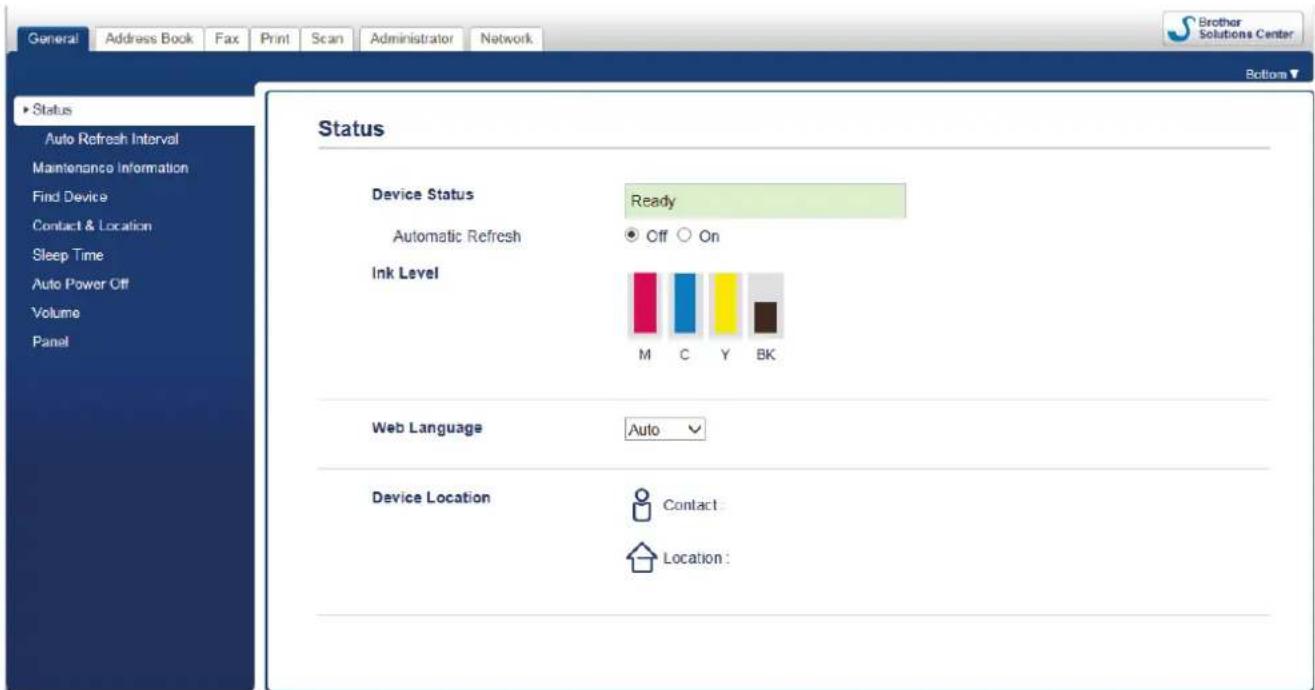
- 使用網路管理配置設定時,建議您使用 HTTPS 安全通訊協定。
-
當您使用 HTTPS 配置網路管理設定時,您的瀏覽器會顯示一個警告對話方塊。
-
啟動網頁瀏覽器。
-
在瀏覽器的位址列中輸入「http://machine's IP address」(「machine's IP address」為機器的IP位址)。
例如:
http://192.168.1.2

- 如果您正在使用網域名稱系統或已啟用 NetBIOS 名稱,則可以輸入「SharedPrinter」等其他名稱代替 IP 位址。
-例如:
http://SharedPrinter
如果已啟用 NetBIOS 名稱,您也可以使用節點名稱。
-例如:
http://brnxxxxxxxxxxxxx
可在網路配置報告中找到 NetBIOS 名稱。
- 對於 Macintosh,按一下 Status Monitor (狀態監視器)螢幕上本機器的圖示存取網路管理。
3.預設狀態下,不需要密碼。如果設有密碼,請輸入密碼並按一下

至此,您可以變更列印伺服器設定。
如果您變更了通訊協定設定,必須按一下 Submit (送出),然後重新啟動機器以啟用設置。

相關資訊
- 使用網路管理變更機器設定
- 列印網路設置報告
- 從電腦監控機器狀態 (Mac)
設定網路管理的登入密碼
Brother 建議您設定登入密碼以防止未經授權的使用者存取網路管理。
1.啟動網頁瀏覽器。
- 在瀏覽器的位址列中輸入「http://machine's IP address」(「machine's IP address」為機器的IP位址)。
例如:
http://192.168.1.2

- 如果您正在使用網域名稱系統或已啟用 NetBIOS 名稱,則可以輸入「SharedPrinter」等其他名稱代替 IP 位址。
-例如:
http://SharedPrinter
如果已啟用 NetBIOS 名稱,您也可以使用節點名稱。
-例如:
http://brnxxxxxxxxxxxxx
可在網路配置報告中找到 NetBIOS 名稱。
- 對於 Macintosh,按一下 Status Monitor (狀態監視器)螢幕上本機器的圖示存取網路管理。
3.預設狀態下,不需要密碼。如果設有密碼,請輸入密碼並按一下

-
按一下 Administrator (管理員)。
-
在 Enter New Password (輸入新密碼) 欄位中輸入您想使用的密碼 (8 \~ 32 位字元)。
-
在 Confirm New Password (確認新密碼) 欄位中再次輸入密碼。
-
按一下 Submit (送出)。
以後您每次存取網路管理時,在 Login (登入)欄位中輸入密碼,然後按一下 →。
配置完成後,按一下 → 登出。

如果您先前沒有設定登入密碼,也可以透過按一下機器網頁上的 Please configure the password (請配置密碼) 按鍵設定密碼。

相關資訊
- 使用網路管理變更機器設定
主頁 > 機器設定 > 從電腦變更機器設定 > 使用遠端設定變更機器設定
使用遠端設定變更機器設定
使用遠端安裝程式,可從電腦配置 Brother 機器的多項設定。啟動遠端安裝時,Brother 機器的所有設定會自動下載到您的電腦並顯示在螢幕上。如果您在電腦上變更了設定,可將它們直接上傳到機器。
主頁 > 機器設定 > 從電腦變更機器設定 > 使用遠端設定變更機器設定 > 遠端設定 (Windows)
遠端設定 (Windows)
• 從電腦設定 Brother 機器 (Windows)
- 使用 ControlCenter4 設定 Brother 機器 (Windows)
- 使用 ControlCenter4 設定機器通訊錄 (Windows)
主頁 > 機器設定 > 從電腦變更機器設定 > 使用遠端設定變更機器設定 > 遠端設定 (Windows) > 從電腦設定 Brother 機器 (Windows)
從電腦設定 Brother 機器 (Windows)

如果安全功能鎖設定為開,則無法使用遠端安裝。
- 執行下列其中一項操作:
- Windows Vista 和 Windows 7
按一下 (開始) > 所有程式 > Brother > Brother Utilities。
按一下下拉式選單並選擇您的型號名稱 (如果尚未選擇)。按一下左側導覽列中的工具,再按一下遠端設定。
- Windows 8 和 Windows 10
啟動 (Brother Utilities),再按一下下拉式選單並選擇您的型號名稱 (如果尚未選擇)。按一下左側導覽列中的工具,再按一下遠端設定。
遠端安裝程式視窗將會顯示。

如果您的機器透過網路連接,請輸入密碼 (如有需要)。
- 視乎需要,設置設定。
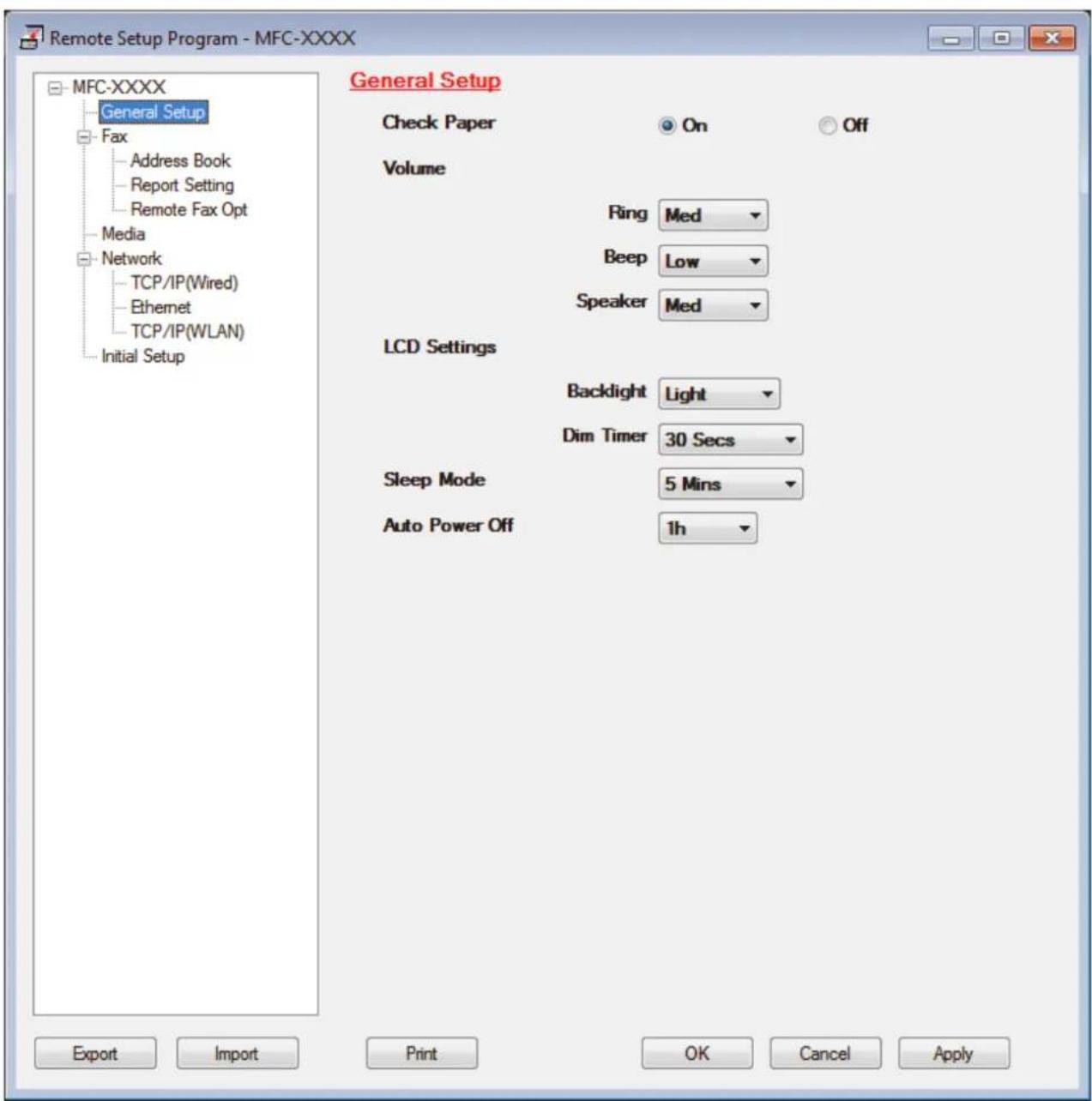
Export (匯出)
按一下可將目前的配置設定儲存到某個檔案中。

按一下 Export (匯出)儲存通訊錄或機器的全部設定。
Import (匯入)
按一下可匯入檔案並讀取其設定。
Print (列印)
按一下可列印機器上的選定項目。待資料上傳完成後方可進行列印。按一下 Apply (套用) 將新資料上傳到機器,然後按一下 Print (列印)。
OK (確定)
按一下可將資料上傳到機器,然後退出遠端設定程式。如果出現錯誤訊息,確認您的資料正確,然後按一下OK(確定)。
Cancel (取消)
按一下可退出遠端設定程式而不將資料上傳到機器。
Apply (套用)
按一下可將資料上傳到機器而不退出遠端設定程式。
3. 按一下 OK (確定)。
- 如果您的電腦受防火牆保護,而您無法進行遠端設定,您可能需要使用防火牆設定,以便能夠透過連接埠號碼137和161進行通訊。
- 如果您正在使用 Windows 防火牆,並從隨機光碟安裝了 Brother 軟體和驅動程式,則無需再進行防火牆設定。

相關資訊
- 遠端設定 (Windows)
• ControlCenter4 (Windows)
主頁 > 機器設定 > 從電腦變更機器設定 > 使用遠端設定變更機器設定 > 遠端設定 (Windows) > 使用 ControlCenter4 設定 Brother 機器 (Windows)
如果安全功能鎖設定為開,則無法使用遠端安裝。
- 按一下工作欄中的 (ControlCenter4) 圖示,然後按一下開啟。
- 按一下裝置設定標籤。
- 按一下遠端設定按鈕。
- 視乎需要,設置設定。
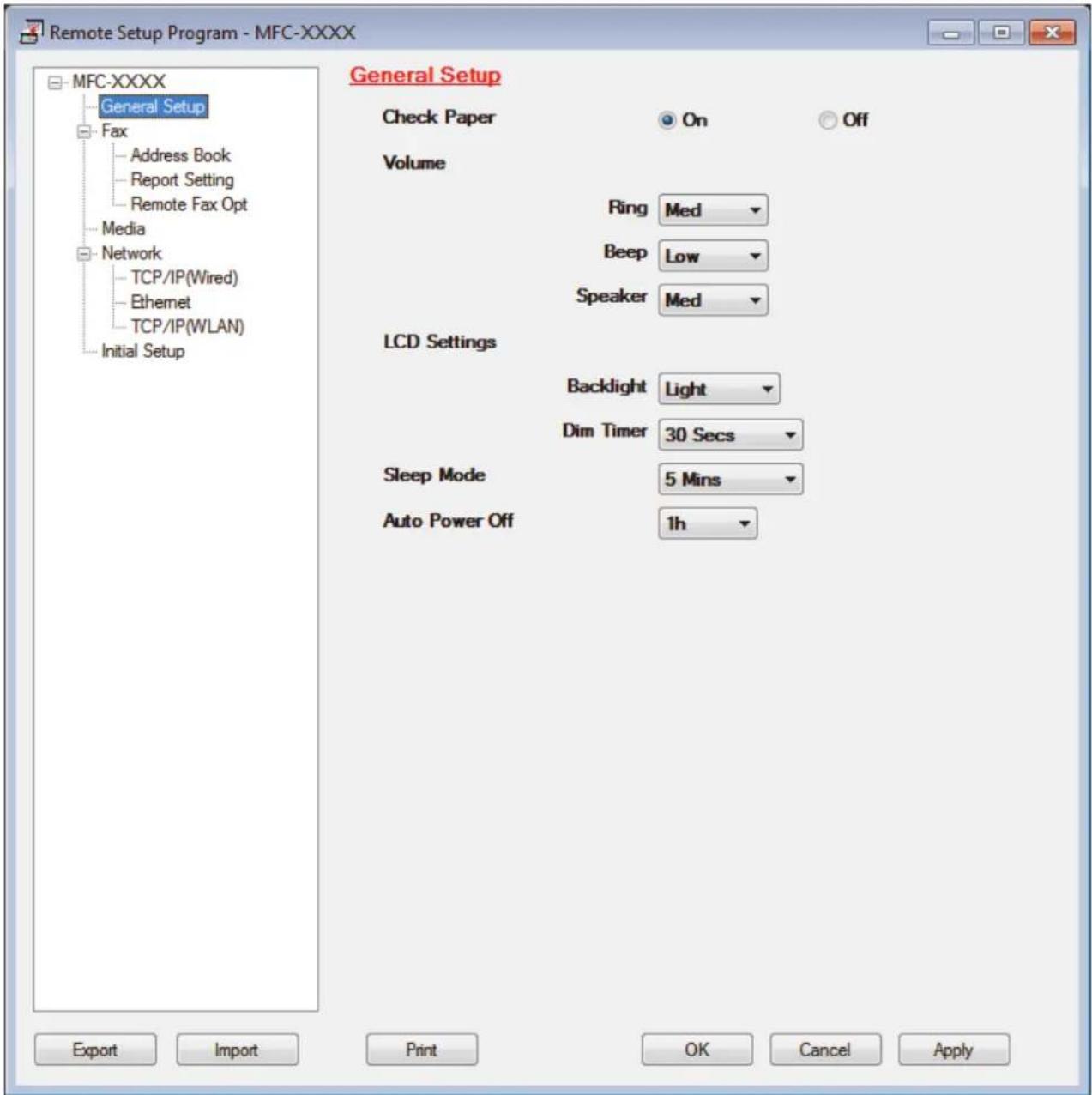
Export (匯出)
按一下可將目前的配置設定儲存到某個檔案中。

按一下 Export (匯出)儲存通訊錄或機器的全部設定。
Import (匯入)
按一下可匯入檔案並讀取其設定。
Print (列印)
按一下可列印機器上的選定項目。待資料上傳完成後方可進行列印。按一下 Apply (套用) 將新資料上傳到機器,然後按一下 Print (列印)。
OK (確定)
按一下可將資料上傳到機器,然後退出遠端設定程式。如果出現錯誤訊息,確認您的資料正確,然後按一下OK(確定)。
Cancel (取消)
按一下可退出遠端設定程式而不將資料上傳到機器。
Apply (套用)
按一下可將資料上傳到機器而不退出遠端設定程式。
5. 按一下 OK (確定)。
- 如果您的電腦受防火牆保護,而您無法進行遠端設定,您可能需要使用防火牆設定,以便能夠透過連接埠號碼137和161進行通訊。
- 如果您正在使用 Windows 防火牆,並從隨機光碟安裝了 Brother 軟體和驅動程式,則無需再進行防火牆設定。

相關資訊
• ControlCenter4 (Windows)
- 遠端設定 (Windows)
主頁 > 機器設定 > 從電腦變更機器設定 > 使用遠端設定變更機器設定 > 遠端設定 (Windows) > 使用 ControlCenter4 設定機器通訊錄 (Windows)
使用 ControlCenter4 設定機器通訊錄 (Windows)
使用遠端設定透過 CC4 在電腦上新增或變更通訊錄號碼。

如果安全功能鎖設定為開,則無法使用遠端安裝。
- 按一下工作欄中的 (ControlCenter4) 圖示,然後按一下開啟。
- 按一下裝置設定標籤。
- 按一下通訊錄按鈕。
Address Book (通訊錄) 在遠端設定視窗中開啟。
- 視乎需要新增或更新通訊錄資訊。
- 按一下 OK (確定)。

相關資訊
- 遠端設定 (Windows)
• ControlCenter4 (Windows)
主頁 > 機器設定 > 從電腦變更機器設定 > 使用遠端設定變更機器設定 > 遠端設定 (Mac)
遠端設定 (Mac)
- 使用 ControlCenter2 設定 Brother 機器 (Mac)
- 使用 ControlCenter2 設定機器通訊錄 (Mac)
主頁 > 機器設定 > 從電腦變更機器設定 > 使用遠端設定變更機器設定 > 遠端設定 (Mac) > 使用 ControlCenter2 設定 Brother 機器 (Mac)
如果安全功能鎖設定為開,則無法使用遠端安裝。
- 在 Finder 選單列中,按一下前往 > 應用程式 > Brother,然後按兩下 (ControlCenter) 圖示。
ControlCenter2 螢幕將會顯示。
- 按一下裝置設定標籤。
- 按一下遠端設定按鈕。
遠端設定程式螢幕將會顯示。
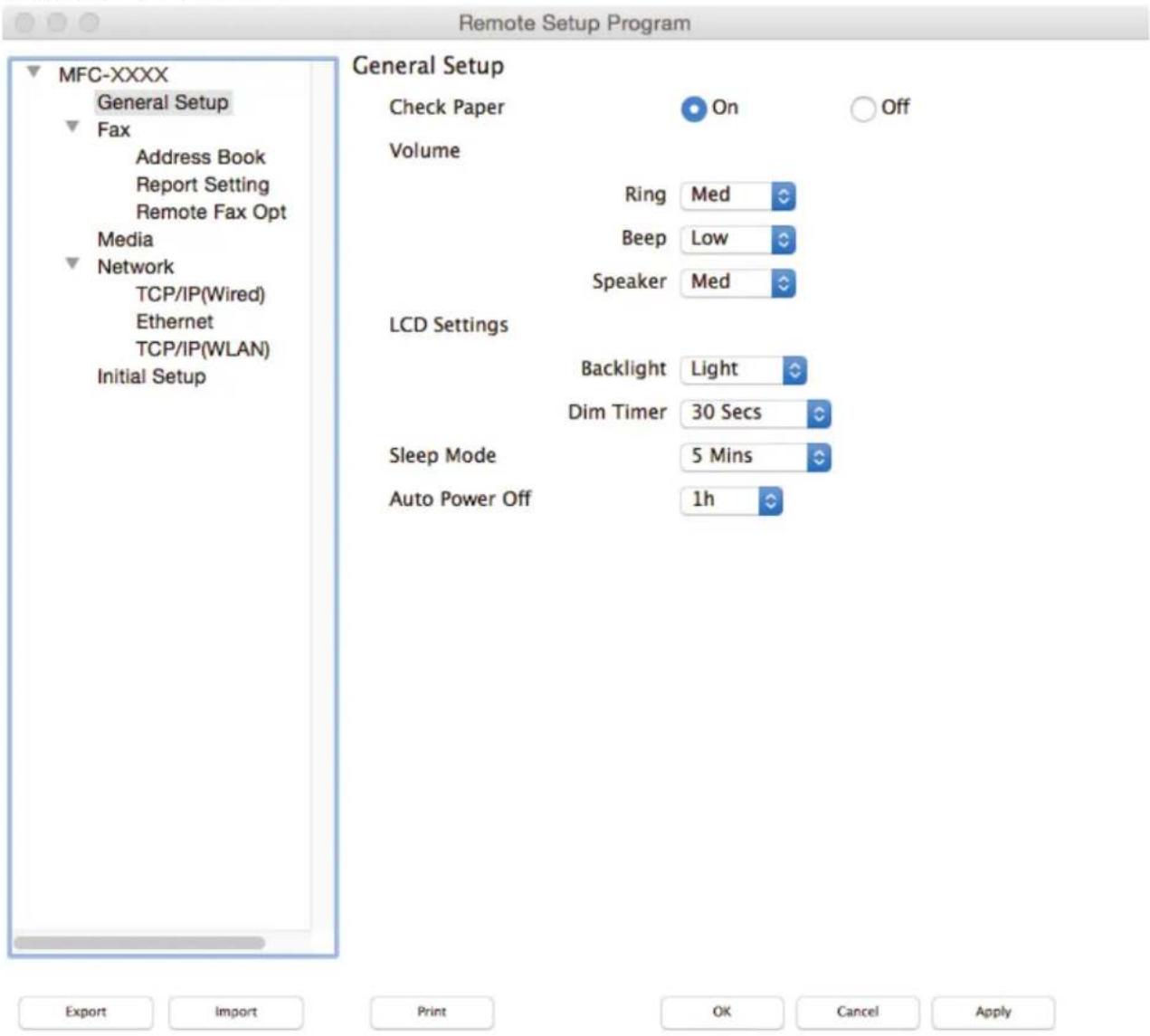
- 視乎需要,設置設定。
Export (匯出)
按一下可將目前的配置設定儲存到某個檔案中。

按一下 Export (匯出)儲存機器的通訊錄或全部設定。

Import (匯入)
按一下可匯入檔案並讀取其設定。
Print (列印)
按一下可列印機器上的選定項目。待資料上傳完成後方可進行列印。按一下 Apply (套用) 將新資料上傳到機器,再按一下 Print (列印)。
OK (確定)
按一下可將資料上傳到機器,然後退出遠端設定程式。如果顯示錯誤訊息,請重新輸入正確的資料,再按一下 OK (確定)。
Cancel (取消)
按一下可退出遠端設定程式而不將資料上傳到機器。
Apply (套用)
按一下可將資料上傳到機器而不退出遠端設定程式。
- 完成後,按一下 OK (確定)。

相關資訊
- ControlCenter2 (Mac)
- 遠端設定 (Mac)
主頁 > 機器設定 > 從電腦變更機器設定 > 使用遠端設定變更機器設定 > 遠端設定 (Mac) > 使用 ControlCenter2 設定機器通訊錄 (Mac)
使用 ControlCenter2 設定機器通訊錄 (Mac)
使用遠端設定透過 ControlCenter2 在電腦上新增或變更通訊錄號碼。

如果安全功能鎖設定為開,則無法使用遠端安裝。
- 在 Finder 選單列中,按一下前往 > 應用程式 > Brother,然後按兩下 (ControlCenter) 圖示。
ControlCenter2 螢幕將會顯示。
- 按一下裝置設定標籤。
- 按一下通訊錄按鈕。
Address Book (通訊錄) 在遠端設定視窗中開啟。
- 視乎需要新增或更新通訊錄資訊。
- 完成後,按一下 OK (確定)。

相關資訊
- 遠端設定 (Mac)
• ControlCenter2 (Mac)
附錄
- 規格
- 耗材規格
- 在 Brother 機器上輸入文字
- Brother 公司各項服務
規格
一般規格
| 印表機類型 噴墨 | |||
| 列印頭 黑 | 白 點壓電噴墨技術,420 x 1個噴嘴 | ||
| 彩色 點壓電噴 | 墨技術,420 x 3個噴嘴 | ||
| 記憶體容量 •MFC-J2330 | DW128 MB•MFC-J2730DW256 MB | ||
| LCD (液晶螢幕) ^1 | •MFC-J2330DW2.7 英吋 (67.5 mm) TFT 彩色觸控式液晶螢幕•MFC-J2730DW3.7 英吋 (93.4 mm) TFT 彩色觸控式液晶螢幕 | ||
| 電源 AC 100 ~ 120 V 50 | /60 Hz (台灣)AC 220 ~ 240V 50/60Hz (澳大利亞和其他國家/地區) | ||
| 耗電量 ^2 | •MFC-J2330DW複印 ^3 :約 29 W準備就緒 ^4 :約 6.5 W休眠 ^4 :約 1.6 W關機 ^45 :約 0.04 W•MFC-J2730DW複印 ^6 :約 30 W準備就緒 ^4 :約 6.5 W休眠 ^4 :約 1.6 W關機 ^45 :約 0.04 W | ||
| 尺寸 •MFC-J2330DW | 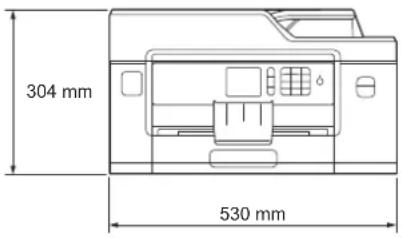 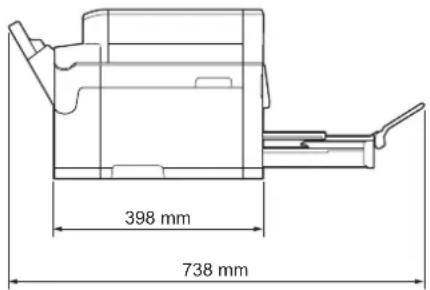 | ||
•MFC-J2730DW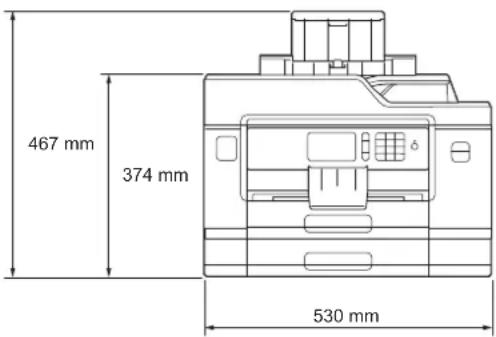 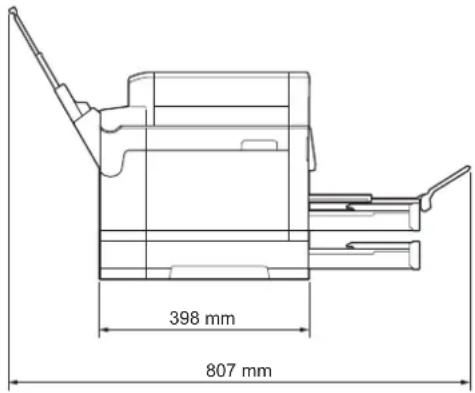 | |||
| 重量 •MFC-J2330DW | 16.9 千克•MFC-J2730DW20.6 千克 | ||
| 噪音等級 | 聲壓 運作時 | 50 dB (A) (近似值) ^7 | |
| 溫度 運作 | 時 10 ~ 35°C | ||
| 最佳列印品質 | 20 ~ 33°C | ||
| 濕度 運作 | 時 20 ~ 80% (無凝結) | ||
| 最佳列印品質 | 20 ~ 80% (無凝結) | ||
| ADF (自動進稿器) | 最多 50 頁 ^8 紙張:80 克/平方米 | ||
1 對角測得
2 當機器連接至 USB 介面時測得。耗電量會因使用環境或零件損耗而稍有不同。
3 當使用自動進稿器進行單面列印時,解析度:標準;原稿:ISO/IEC 24712 列印模式。
4 依據 IEC 62301 2.0 版測得。
5 即使處於關閉狀態,機器也會定期自動啟動,清潔列印頭後再自動關閉。
6 當使用自動進稿器進行單面列印和掃描時,解析度:標準;原稿:ISO/IEC 24712 列印模式。
7 雜訊視乎列印條件而定。
8 MFC-J2330DW:使用排序功能進行複印時,最多30頁。
文件尺寸規格
| 文件尺寸 | 自動進稿器寬度 105 ~ 215.9 mm |
| 自動進稿器長度 1 148 ~ 355.6 mm | |
| 掃描器玻璃寬度 最大 215.9 mm | |
| 掃描器玻璃長度 最大 297 mm |
1 最多 900 mm 使用長紙功能時。
列印媒體規格
| 紙張輸入 | 紙匣#1 | 紙張類型1 | 普通紙、噴墨紙張(塗層紙)、光面相紙、再造紙 |
| 紙張尺寸23 | (橫向)A4、Letter、Executive、B5 (JIS)(縱向)A3、Ledger、B4 (JIS)、Legal、Mexico Legal、India Legal、Folio、A5、B6 (JIS)、A6、信封(C5、Com-10、DL、Monarch)、相片紙(10 x 15 cm)、相片紙L(9 x 13 cm)、相片紙2L(13 x 18 cm)、索引卡(13 x 20 cm) | ||
| 最大紙張容量 | 最多250張80克/平方米的普通紙 | ||
| 紙匣#2(MFC-J2730DW) | 紙張類型 普通 | 紙、再造紙 | |
| 紙張尺寸3 | (橫向)A4、Letter(縱向)A3、Ledger、B4 (JIS)、Legal、Mexico Legal、India Legal、Folio | ||
| 最大紙張容量 | 最多250張80克/平方米的普通紙 | ||
| 多功能進紙匣(MP 紙匣)4(MFC-J2730DW) | 紙張類型1 | 普通紙、噴墨紙張(塗層紙)、光面相紙、再造紙 | |
| 紙張尺寸3 | (橫向)A4、Letter、Executive、B5 (JIS)(縱向)A3、Ledger、B4 (JIS)、Legal、Mexico Legal、India Legal、Folio、A5、B6 (JIS)、A6、信封(C5、Com-10、DL、Monarch)、相片紙(10 x 15 cm)、相片紙L(9 x 13 cm),相片紙2L(13 x 18 cm)、索引卡(13 x 20 cm) | ||
| 最大紙張容量 | 最多100張80克/平方米的普通紙 | ||
| 手動進紙槽(MFC-J2330DW) | 紙張類型1 | 普通紙、噴墨紙張(塗層紙)、光面相紙、再造紙 | |
| 紙張尺寸3 | (橫向)A4、Letter、Executive、B5 (JIS)(縱向)A3、Ledger、B4 (JIS)、Legal、Mexico Legal、India Legal、Folio、A5、B6 (JIS)、A6、借封(C5、Com-10、DL、Monarch)、相片紙(10 x 15 cm)、相片紙L(9 x 13 cm)、相片紙2L(13 x 18 cm)、索引卡(13 x 20 cm) | ||
| 最大紙張容量 | 最多1張 | ||
| 紙張輸出1 | •最大A4/Letter尺寸的紙張最多100張80克/平方米的普通紙(正面朝上列印輸出到出紙匣)•大於A4/Letter尺寸的紙張最多50張80克/平方米的普通紙(正面朝上列印輸出到出紙匣) | ||
1 使用光面相紙時,請在機器輸出列印頁後立即將其從出紙匣中取出,以免弄髒列印頁面。
2 光面相紙最大為 A4 或 Letter 尺寸。
3 僅某些國家/地區支援 B6 (JIS)、B5 (JIS) 和 B4 (JIS) 尺寸的紙張。
4 我们建議光面相紙使用多功能進紙匣。
傳真規格
| 相容性 | •MFC-J2330DWITU-T Group 3 |
| •MFC-J2730DWITU-T Super Group 3 | |
| 數據機速度 •MFC | C-J2330DW自動降速:14,400 bps•MFC-J2730DW自動降速:33,600 bps |
| 掃描寬度(單面文件) | 自動進稿器:208 mm (A4)掃描器玻璃:204 mm (A4) |
| 掃描寬度和長度(雙面文件)(MFC-J2730DW) | 寬:208 mm (A4/Letter/Legal) (自動進稿器)長:349.6 mm (自動進稿器) |
| 列印寬度 291 m | m (A3) |
| 灰階 黑白:8位 | 元(256級)彩色:24位元(每色8位元/256級) |
| 解析度(水平) | 203 dpi |
| 解析度(垂直) | 標準:98 dpi (黑白)196 dpi (彩色) |
| 精細:196 dpi (黑白)196 dpi (彩色) | |
| 超精細:392 dpi (黑白) | |
| 照片:196 dpi (黑白) | |
| 通訊錄 | 100個名稱x2個號碼或電子郵件地址 ^1 |
| 群組 最多6個 | |
| 多址發送 250個 | (200個通訊錄/50個手動撥號) |
| 自動重撥 每5分 | 鐘一次,共3次 |
| 記憶體傳輸 | 最多200頁 ^2 |
| 無紙接收 | 最多200頁 ^2 |
1 下載網際網路傳真 (I-Fax) 後,電子郵件地址可用。
2 「頁」參考自「ITU-T 測試卡 #1」(傳統的商業信紙,標準解析度,MMR 碼)。
複印規格
| 彩色/黑白 | 是/是 | |
| 複印寬度 | 204 mm ^1 | |
| 多份複印 可堆疊/排序最多99頁 | ||
| 放大/縮小 25% ~ | 400% (以1%為單位增加或減少) | |
| 解析度 列印解析度 | : 最高1200 × 4800 dpi | |
| 雙面複印 | 紙張類型 | 普通紙、再造紙 |
| 紙張尺寸 | A4, Letter, A5 | |
1 使用 A4 尺寸的紙張複印時。
USB 快閃儲存装置技術規格
| 相容媒體卡 | USB 快閃儲存裝置1 | |
| JPEG 列印 解析 | 度 最高 1 | 200 x 4800 dpi |
| 紙張類型 | 普通紙、噴墨紙張 (塗層紙)、光面相紙、再造紙 | |
| 紙張尺寸 | A4、Letter、A3、Ledger、相片紙 (10 x 15 cm)、相片紙 2L (13 x 18 cm) | |
| 檔案格式 | JPEG (不支援漸進 JPEG 格式) | |
| 掃描到媒體卡 | 檔案格式 J | JPEG、PDF (彩色、灰階)TIFF、PDF (黑白) |
1 不包括 USB 快閃儲存裝置。全速 USB 2.0。USB 大容量儲存裝置標準 (最大 256 GB)。支援格式:FAT12/FAT16/FAT32/exFAT
掃描器規格
| 彩色/黑白是/是 | |
| TWAIN相容是 | (Windows Vista/Windows 7/Windows 8/Windows 10)(OS X v10.9.5/10.10.x/10.11.x) |
| WIA相容是 | (Windows Vista/Windows 7/Windows 8/Windows 10) |
| ICA相容是(OS X | v10.9.5/10.10.x/10.11.x) |
| 色彩深度•MFC-J2330DW48位元彩色處理(輸入)24位元彩色處理(輸出)•MFC-J2730DW48位元彩色處理(單面)(輸入)30位元彩色處理(雙面)(輸入)24位元彩色處理(輸出) | |
| 灰階•MFC-J2330DW16位元彩色處理(輸入)8位元彩色處理(輸出)•MFC-J2730DW16位元彩色處理(單面)(輸入)10位元彩色處理(雙面)(輸入)8位元彩色處理(輸出) | |
| 解析度 | 最高 19200 × 19200 dpi(內插值) ^1 最高 1200 × 2400 dpi(光學)(使用掃描器玻璃)最高 600 × 600 dpi(光學)(使用自動進稿器) |
| 掃描寬度和長度(單面文件) | (掃描器玻璃)寬:最大 213.9 mm長:最大 295 mm(自動進稿器)寬:最大 213.9 mm長:最大 353.6 mm |
| 掃描寬度和長度(雙面文件)(MFC-J2730DW) | 寬:最大 213.9 mm(自動進稿器)長:最大 353.6 mm(自動進稿器) |
1 透過適用於 Windows Vista、Windows 7、Windows 8 和 Windows 10 的 WIA 驅動程式進行掃描時,最高解析度為 1200 × 1200 dpi (使用掃描器工具程式可選擇高達 19200 × 19200 dpi 的解析度)。
印表機規格
| 解析度 最高 1200 × 4 | 800 dpi | |
| 列印寬度 ^1 | 291 mm [297 mm (無邊)] ^2 | |
| 無邊列印 A4、Letter | A3、Ledger、A6、相片紙 (10 x 15 cm)、相片紙 L (9 x 13 cm)、相片紙 2L (13 x 18 cm)、索引卡 (13 x 20 cm) | |
| 自動雙面 | 紙張類型 普通紙、再造紙 | |
| 紙張尺寸 ^3 | A4, Letter, A5, Executive, B5 (JIS), B6 (JIS) | |
| 列印速度 有關規格的詳細資訊,請造訪www.brother.com。 | ||
1 使用 A3 尺寸的紙張列印時。
2 當無邊列印功能設定為開時。
3 僅某些國家/地區支援 B6 (JIS)、B5 (JIS) 和 B4 (JIS) 尺寸的紙張。
介面規格
| USB 12 | 使用長度不超過5公尺的USB 2.0介面線。 |
| 區域網路 使用 | 五類或超五類乙太網路 UTP 連接線。 |
| 無線區域網路 | IEEE 802.11b/g/n (基礎架構)IEEE 802.11g/n (Wi-Fi Direct) |
1 本機器附有 USB 2.0 高速介面。也可以將本機器連接到附有 USB 1.1 介面的電腦。
2 不支援第三方 USB 連接埠。
網路規格

您可將本機器連接至網路,以便使用網路列印、網路掃描、PC-Fax 發送、PC-Fax 接收 (限 Windows) 及遠端設定。
Brother BRAdmin Light (限 Windows) 網路管理軟體也可從 Brother Solutions Center 下載。請轉到 Brother Solutions Center 網站 (support.brother.com) 上您的機器型號的下載頁面下載軟體。(Windows) 如果您需要更高級的機器管理,可使用最新版本的 Brother BRAdmin Professional 工具程式。請轉到 Brother Solutions Center 網站 (support.brother.com) 上您的機器型號的下載頁面下載軟體。
| 無線網路安全 WEP 64/128 位元、WPA-PSK (TKIP/ | AES)、WPA2-PSK (TKIP/AES) ^1 | |
| 無線設定支援公用程式 WPS 是 | ||
1 Wi-Fi Direct 僅支援 WPA2-PSK (AES)。
電腦需求規格
支援的作業系統和軟體功能
| 電腦平台及作業系統版本 | 電腦介面 處理器 用來安裝的硬碟空間 | ||||||
| USB ^1 | 10/100 Base-TX(乙太網路) | 無線802.11b/g/n | 驅動程式 應用程式 (包括驅動程式) | ||||
| Windows作業系統 | Windows Vista ^23 | 列印PC Fax ^4 掃描 | 32位元(x86)或64位元(x64)處理器 | 500 MB 1.3 GB | |||
| Windows 7 ^2 3Windows 8 ^2 3Windows 8.1 ^2 3 | 650 MB | ||||||
| Windows 10Home ^2 3Windows 10Pro ^2 3Windows 10Education ^2 3Windows 10Enterprise ^2 3 | |||||||
| WindowsServer 2008 | N/A 列印 50 | MB N/A | |||||
| WindowsServer 2008R2WindowsServer 2012WindowsServer 2012R2 | 64 位元 (x64)處理器 | ||||||
| Macintosh作業系統 | OS X v10.9.5OS Xv10.10.xOS Xv10.11.x | 列印PC-Fax (發送) ^4 掃描 | Intel ^ 處理器 | 80 MB 550 MB | |||
1 不支援第三方 USB 連接埠。
2 對於 WIA,解析度為 1200 x 1200 dpi。Brother 掃描器公用程式可將解析度提高到 19200 x 19200 dpi。
3 Nuance™ PaperPort™ 14 支援 Windows Vista (SP2 或更高版本)、Windows 7、Windows 8、Windows 8.1、Windows 10 Home、Windows 10 Pro、Windows 10 Education 和 Windows 10 Enterprise。
4 PC-Fax 僅支援黑白傳真。
如需獲取最新的驅動程式更新,請造訪 support.brother.com,然後轉到您機器型號的下載頁面。
本使用說明書中的所有商標、品牌和產品名稱均屬於其相應公司。

相關資訊
- 附錄
耗材規格
| 墨水本機器使用單獨的黑色、黃色、青色和洋紅色墨水匣,墨水匣與列印頭組件採分離式設計。 | |
| 墨水匣使用壽命 | 當您首次安裝墨水匣時,機器會向墨水輸送管注入一定量的墨水,以實現高品質列印輸出。此過程僅執行一次。此過程完成後本機器附帶的墨水匣將約剩餘65%。其後的所有墨水匣均可以列印出墨水匣上標注的頁數。 |
| 更換耗材<超高印量黑色>LC3619XLBK<超高印量黃色>LC3619XLY<超高印量靛藍色>LC3619XLC<超高印量洋紅色>LC3619XLM黑色-大約3000頁1黃色、靛藍色和洋紅色-大約1500頁1 | |
什麼是Innobella? | Innobella是由Brother提供的一系列原廠耗材。「Innobella」一詞取材自「Innovation」(創新)和「Bella」(意大利語,意指「美麗」),寓意以「創新」技術為您呈現「美麗」和「持久」的列印效果。如果您想列印照片影像,Brother建議您使用Innobella相片紙(BP71系列),以實現高品質列印。透過配合使用Innobella墨水和紙張,您可以更輕鬆地實現綢麗多彩的列印效果。 |
1 公佈的墨水匣印量近似值以 ISO/IEC 24711 為準

相關資訊
- 附錄
主頁 > 附錄 > 在 Brother 機器上輸入文字
在 Brother 機器上輸入文字
- 可輸入的字元視乎國家而定。
•鍵盤版面可能會因正在設定的功能而有所不同。
>> MFC-J2330DW
>> MFC-J2730DW
MFC-J2330DW
當您需要輸入文字到 Brother 機器中時,觸控式螢幕上將會顯示鍵盤。
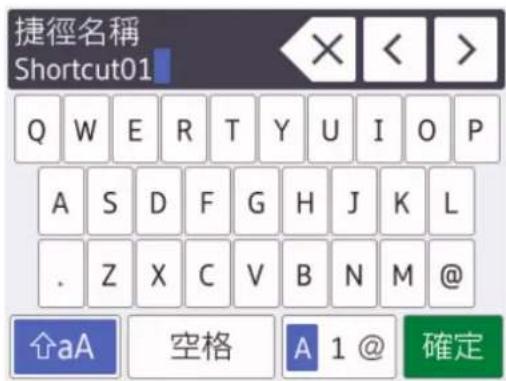
- 按 在字母、數字和特殊字元之間進行切換。
- 按 在小寫和大寫字母之間進行切換。
- 若要左移或右移游標,按 ◀ 或 ▶。
插入空格
- 若要輸入空格,請按[空格]。或者,您也可以按▶移動游標。
錯誤修正
如果您不慎輸入錯誤字元而需要修正,按◀或▶反白顯示不正確的字元。按×,然後輸入正確的字元。
- 若要插入字元,按 ◀ 或 ▶ 將游標移到正確位置,然後輸入字元。
- 按 清除您想清除的字元,或者按住 清除所有字元。
MFC-J2730DW
當您需要輸入文字到 Brother 機器中時,觸控式螢幕上將會顯示鍵盤。
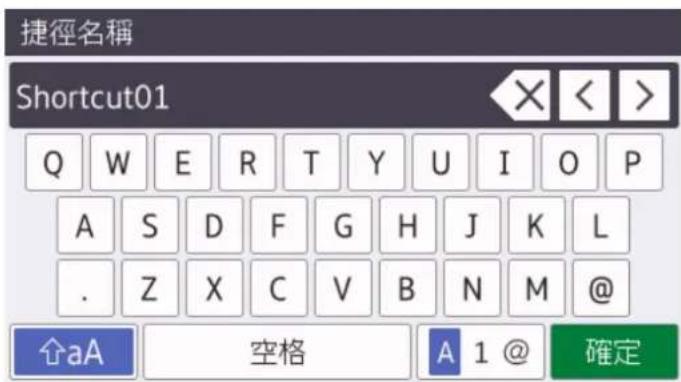
- 按 在字母、數字和特殊字元之間進行切換。
- 按 在小寫和大寫字母之間進行切換。
- 若要左移或右移游標,按 ◀ 或 ▶。
插入空格
- 若要輸入空格,請按[空格]。或者,您也可以按▶移動游標。
錯誤修正
- 如果您不慎輸入錯誤字元而需要修正,按◀或▶反白顯示不正確的字元。按 ✗,然後輸入正確的字元。
- 若要插入字元,按 ◀ 或 ▶ 將游標移到正確位置,然後輸入字元。
- 按 × 清除您想清除的字元,或者按住 √ 清除所有字元。

相關資訊
- 附錄
- 將同一條傳真發送到多個接收方 (多址發送)
- 將撥出記錄中的號碼儲存為通訊錄號碼
- 將來電顯示記錄中的號碼儲存為通訊錄號碼
- 變更多址發送群組名稱
- 設定本機身分
- 變更或刪除捷徑
Brother 公司各項服務
重要事項
如需技術協助,請致電 Brother 客戶服務中心或當地的 Brother 授權維修中心。
FAQ(常見問題)
Brother Solutions Center 可為您的機器提供「一站全服務」的資源。可下載最新的軟體和工具程式,詳閱常見問題&故障排除技巧,並瞭解如何發揮 Brother 產品的最大性能。
也可從此網站更新 Brother 驅動程式。
support.brother.com
客戶服務
請造訪 www.brother.com 以獲取您當地的 Brother 客服中心的聯絡資訊。
服務中心位置
請聯絡您當地的 Brother 客服中心,即可得您所在地區的維修中心地點。只要在 Brother 網站 (www.brother.com) 選擇您所在的國家,即可找到您所在地區維修中心的聯絡資訊。
網際網路位址
Brother 全球網站:www.brother.com
有關常見問題解答 (FAQs)、產品支援和技術問題、驅動程式更新和工具程式:support.brother.com

相關資訊
- 附錄