
Optix MAG241CP - 屏幕 MSI - 免费用户手册
免费查找设备手册 Optix MAG241CP MSI PDF格式.


| 产品类型 | 游戏显示器 |
| 品牌 | MSI |
| 型号 | Optix MAG241CP |
| 屏幕尺寸 | 23.6英寸 |
| 分辨率 | 1920 x 1080(全高清) |
| 刷新率 | 144Hz |
| 响应时间 | 1ms (MPRT) |
| 面板类型 | VA(垂直对齐) |
| 曲率 | 1500R |
| 接口 | HDMI x 2, DisplayPort x 1, 音频输出 |
| 支架特性 | 倾斜:-5°至20°,高度调节:0-130mm |
| VESA安装 | 100 x 100mm |
| 内置音箱 | 无 |
| 电源 | 100-240V, 50/60Hz, 1.5A |
| 重量(含支架) | 约5.5kg |
| 尺寸(含支架) | 536.8 x 222.8 x 420.5mm |
| 同步技术 | FreeSync |
| 防闪烁 | 是 |
| 低蓝光模式 | 是 |
| 智能图像模式 | 多种游戏预设 |
常见问题 - Optix MAG241CP MSI
用户关于以下问题的提问 Optix MAG241CP MSI
0 问题 关于此设备。回答您知道的问题或提出自己的问题。
提出关于此设备的新问题
下载您的设备说明 屏幕 免费PDF格式!查找您的手册 Optix MAG241CP - MSI 并重新掌握您的电子设备。本页发布了使用您的设备所需的所有文档。 Optix MAG241CP 品牌 MSI.
用户手册 Optix MAG241CP MSI
版权所有 © 星科技股份有限公司所有。MSI 标志为微星科技公司注册所有,本文档提及其他所有商标是其各自所有者的资产。我们精心准备了本文档,但不保证其内容准确无误。我们的产品会不断改进,因此保留进行变更的权利,恕不另行通知。
修订
修订日期
V1.0 2019/06
技术支持
若产品发生故障并且用户手册中未提供解决办法,请与销售商或当地经销商联系。此外,请访问网站:https://www.msi.com/support/ 获得进一步指导。
安全注意事项

请务必仔细通读安全注意事项。应留意设备上或用户手册中的所有小心和警告事项。仅限有资质的技术人员来提供维修服务。

妥善保管产品随附的用户指南,以备日后参考。

使设备远离潮湿及高温场所,以避免火灾及触电。
安装前,请将设备放置在稳固的平坦表面。
设备连接电源插座之前,请确保电源电压位于安全范围内并且适当调整至100~240V之间。请勿拔出插头的保护性接地插片。设备必须连接已接地的电源插座。如果需要长时间停用设备,请务必拔掉电源线或者关闭插座开关,以实现零能耗。

机壳上的通风孔用于空气流通,以防设备过热。请勿盖住通风孔。

请勿将设备置于存储温度高于60°C或低于-20°C的不良环境中,否则可能损坏设备。该产品的预期使用的环境由配备的电源适配器决定。注意:最高工作温度约为40°C。

清洁设备时,请务必拔除电源插头。请使用软布来清洁设备,勿使用工业化学清洁剂。切勿将任何液体倒入设备开口,以免损坏设备或导致触电。


请妥善放置电源线,避免其被踩踏。请勿在电源线上放置任何物品。

必须使设备远离带有强磁性或强电的物体。

若出现以下任何情形,请联系服务人员进行检修设备:
电源线或插头损坏。液体进入设备。设备受潮。设备工作不正常,或者按照用户手册的说明无法正常使用。设备摔落和损坏。设备已明显破损。

绿色产品特色
使用或闲置本装置时得以减少能源消耗。有限使用有害物质以减少危害环境与健康。易于拆装与回收。鼓励回收使用以减少自然资源的损耗。藉由简易的产品升级来延长产品的使用寿命。经由回收策略来降低固体废弃物。
环境方针
本装置及其零组件在设计时即设定为再利用和回收,请勿在达到使用寿命时任意丢弃。用户应联系当地的授权回收点,回收并处置达到使用寿命的产品。如需更多回收信息,请访问微星网站并找到最近的经销商。用户也可以向 gpcontdev@msi.com 发送电子邮件与我们联系,了解关于废弃处理、收回、回收、拆解微星产品的信息。
★ 警告!使用屏幕过度恐伤害视力。★建议:
1 使用屏幕 30 分钟请休息 10 分钟。
2 未满 2 岁幼儿不应看屏幕,2 岁以上每天看屏幕不应超过 1 小时。
CE 符合性
本设备经过测试,符合欧盟电磁兼容性 EMC 指令 (2014/30/EU)、欧盟低电压指令 (2014/35/EU)、欧盟能源相关产品 ErP 指令 (2009/125/EC)、以及欧盟 RoHS 指令 (2011/65/EU)。本产品经过测试,符合“欧盟官方指令”中发布的信息技术设备协调标准。

FCC-B 无线电频率干扰声明
本设备经测试证实,符合 FCC 规则第 15 部分关于 B 级数字设备的限制要求。这些限制旨在为居民区安装提供防止有害干扰的合理保护。这些限制旨在为居民区设备提供防止有害干扰的合理保护。此设备会产生、使用和发射无线电频率能量,如果不按照指导说明进行安装和使用,可能会对无线电通讯造成有害干扰。但是,不保证在特定安装条件下不会产生干扰。如果本设备确实对无线电或电视接收造成有害干扰(可以通过开启或关闭设备电源来确定),用户可以尝试采取下面一项或多项措施来消除干扰:

■ 重新调整接收天线的方向或位置。 ■ 增加设备与接收器之间的间隔距离。 ■ 将此设备和接收设备分别使用不同电路的电源插座。 ■ 咨询代理商或有经验的无线电/电视技术人员以获得帮助。
声明 1
若变更或修改未经符合性责任方的明确,将会导致用户失去使用此设备的资格。
声明 2
为符合辐射限制要求,必须使用屏蔽型接口线和交流电源线(若有)。
此设备符合 FCC 规则第 15 部分的要求。其运行符合下面两个条件:
1 此设备不产生有害干扰,并且 2 此设备必须承受任何接收到的干扰,包括可能导致异常操作的干扰。
WEEE 声明
欧盟已制订有关废电机电子设备法令,亦即自2005年8月13日生效的2002/96/EC,明文规定「电机电子设备产品」不可再以都市废弃物处理,且所有相关电子设备制造商,均须在产品使用寿命结束后进行回收。

化学物质信息
遵守相关化学物质法规,例如欧盟 REACH 法规(欧洲议会与欧洲理事会法规 EC 第 1907/2006 号规章),MSI 于以下网站提供产品化学物质信息请访问:
http://www.msi.com/html/ popup/csr/evmtprtt_pcm.html
1
准备使用
本章提供关于硬件安装程序的信息。在连接设备时,请小心固定设备并使用接地腕带以免产生静电。
注意
- 插图仅供参考,实物外观可能与提供图片有所不同。
- 请勿以尖锐物碰触显示器。
包装内容物
- 显示器
- 支架
- 带有螺丝的支架底座
- 电源线
- HDMI 电缆
- DisplayPort 电缆(选配)
- USB 上行电缆(将 PC 的 USB 接口讯号延伸至显示器上)
- 快速入门指南
- 保修卡
- 用户手册
* 如有任何物品损坏或缺失,请联系您的购买地或当地经销商。 * 包装内容物可能因国家而有所差异。
安装显示器支架 (选配)
MAG241C/ MAG241CV/ MAG271C/ MAG271CV
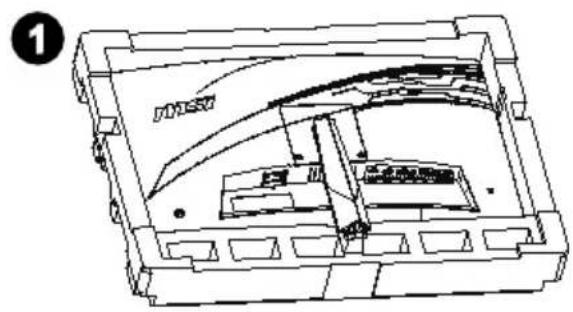
1 将显示器放置在平稳的平面上。 2 将底座安装至支架上。 3 拧紧底座螺丝以固定底座。
1 将支架安装至显示器上。 2 将底座安装至支架上。 3 拧紧底座螺丝以固定底座。
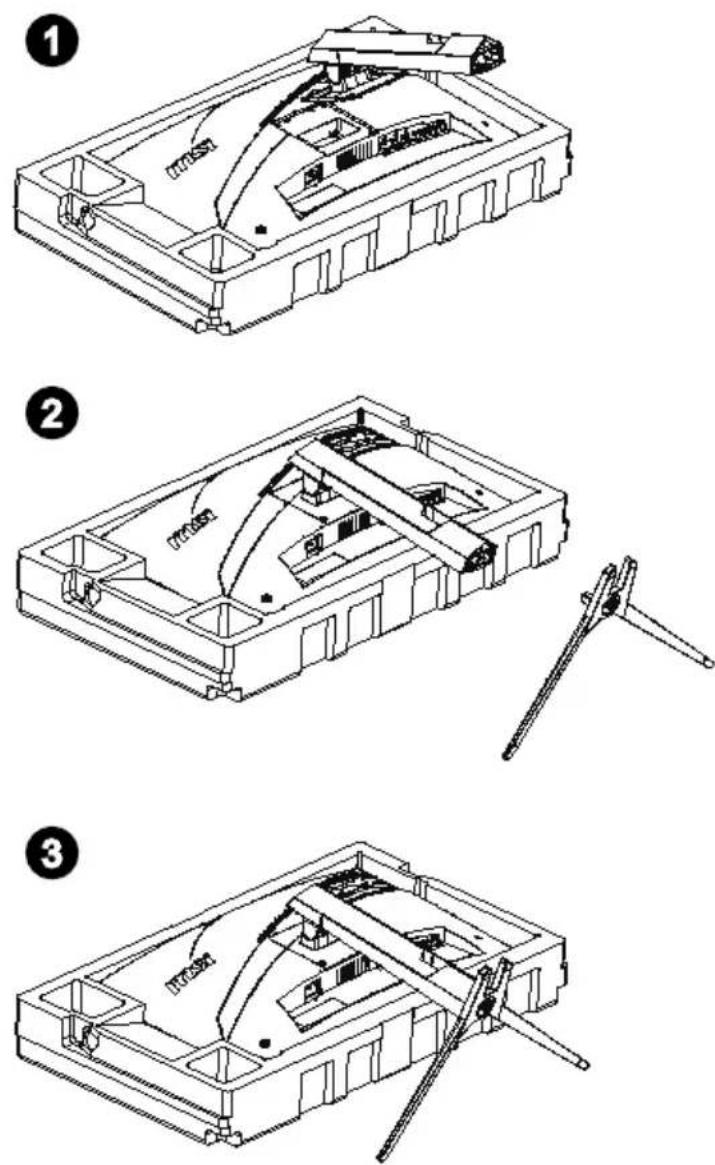
注意
将显示器放在柔软、受保护的平面上,以免划伤显示面板。
调整显示器
本显示器具备倾斜、升降等调节功能,让您享有绝佳的观赏舒适度。
注意
调整显示器时请勿触摸显示面板。
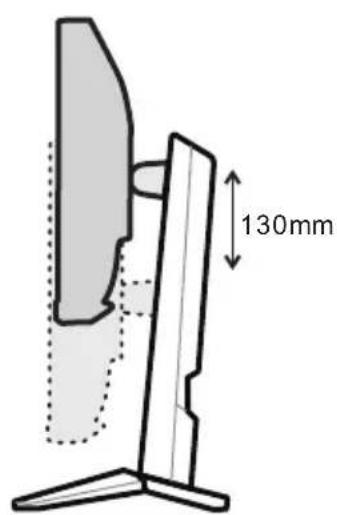
Optix MAG241CR Optix MAG241CP Optix MAG271CR Optix MAG271CP
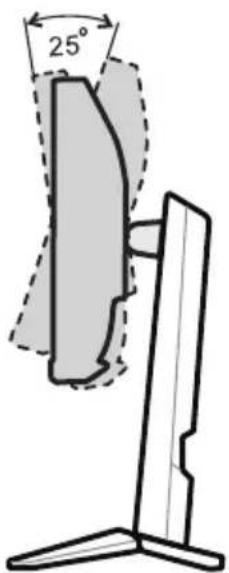
Optix MAG241C Optix MAG241CR Optix MAG241CP Optix MAG241CV Optix MAG271C Optix MAG271CR Optix MAG271CP Optix MAG271CV
显示器概述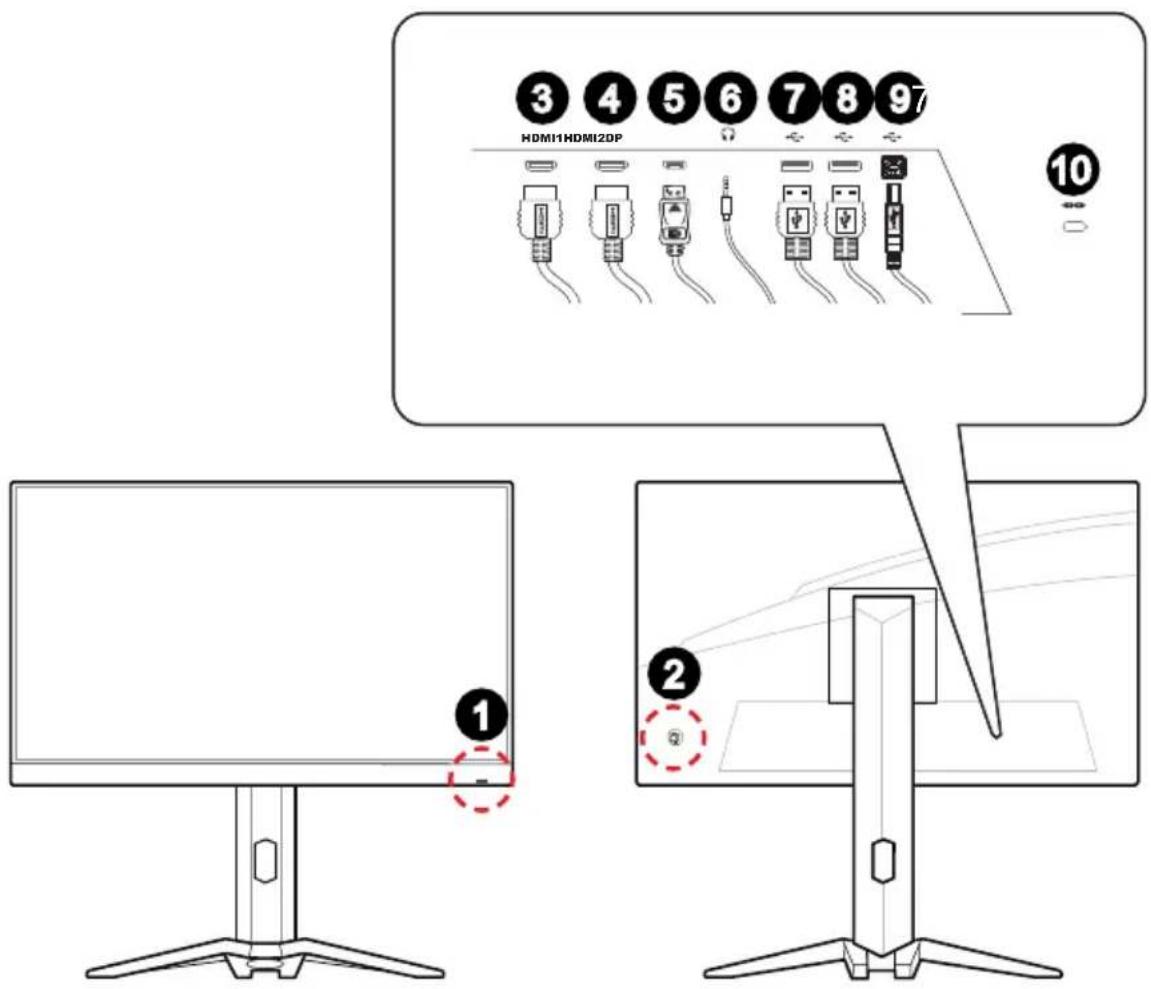
1 产品电源按钮 2 Navi Key 导航键 3 HDMI 端口 HDMI™ 4 HDMI 端口 HDMI™ HIGH-DEFINITION MULTIMEDIA INTERFACE 5 DisplayPort端口 6 耳机插孔 USB 2.0 Type A 下行端口
USB 2.0 Type A 下行端口
9 USB 2.0 Type B 上行端口,用于连接 USB 上行电缆。
注意
取出包装中的 USB 上行电缆,将其连接至 PC 和显示器。连接此电缆后,显示器上的 USB Type A 下行端口即可使用。
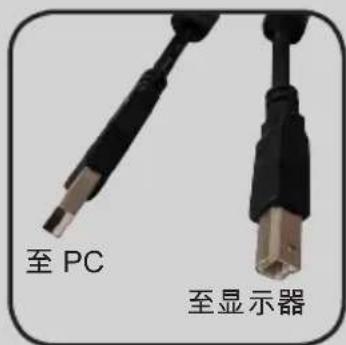
10 Kensington 防盗锁孔
将显示器连接至 PC
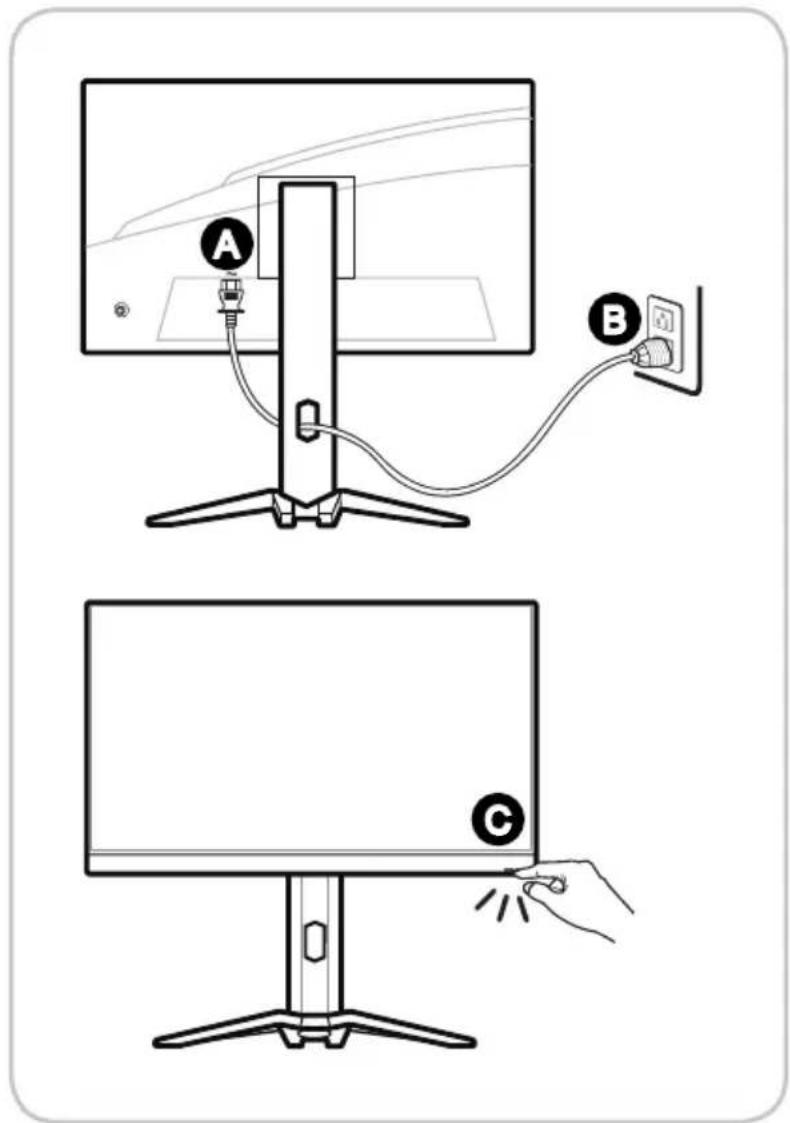
1. 关闭电脑。 2. 将显示器上的 HDMI/DisplayPort 缆线连接至电脑。 3. 将电源线连接至显示器电源插孔(图A)。 4. 将电源线插入电源插座(图B)。 5. 开启显示器电源(图C)。 6. 在显示器 OSD(屏幕显示)设定中,选择您的视频输入源并开启电脑电源。
此显示器提供一个多向控制导航键,有助于在屏幕显示(OSD)菜单中导航。
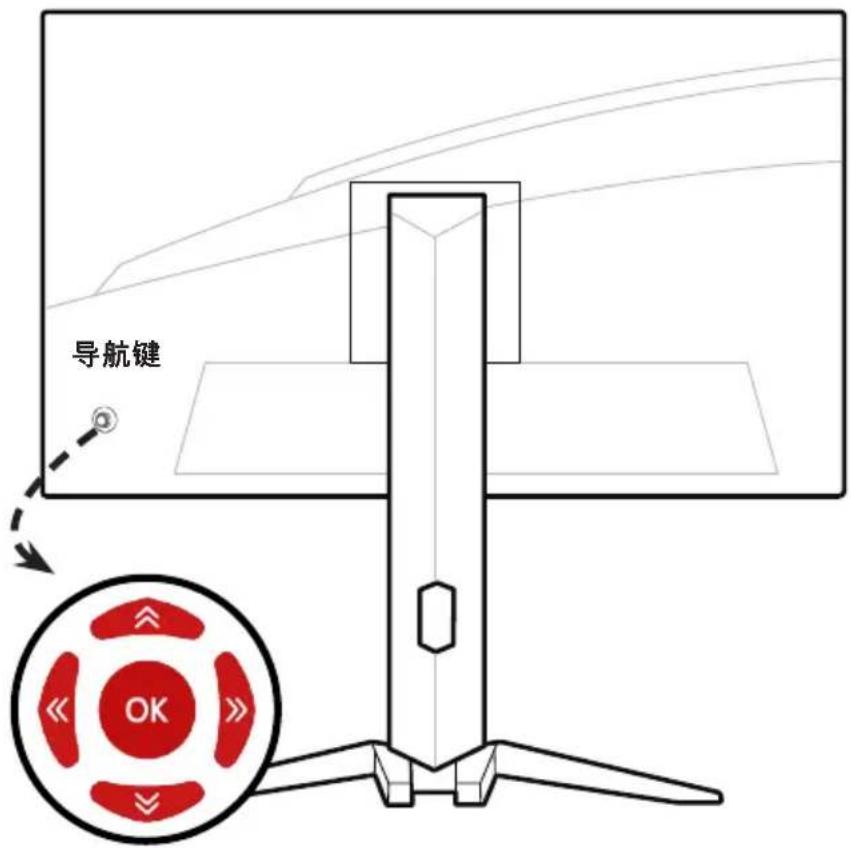
导航键默认设置如下所述。
| 导航键 热键 (不显示 OSD 菜单时) 基本操作 (显示 OSD 菜单时) | ||
中间按钮 OSD 主菜单 ■ 进入子菜单 | 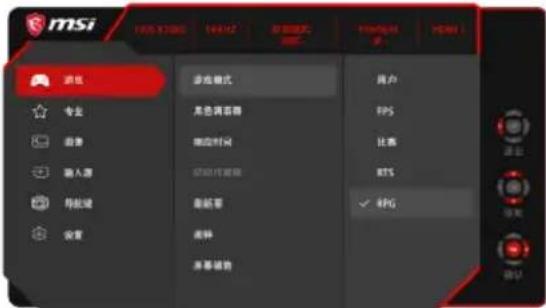 | ■ 确认所作的选择或设置 |
| 导航键热键(不显示OSD菜单时)基本操作(显示OSD菜单时) | |||
向上游戏模式■按中间按钮确认所作的 | 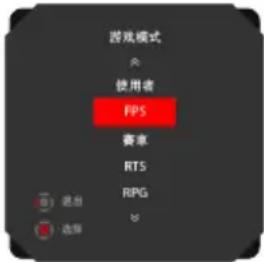 | 选择并退出。■按向上和向下按钮进行调整。■在不应用模式效果的情况下,按向左按钮取消预览并退出。 | ■选择功能菜单和项目■允许向上调整功能值 |
向下屏幕辅助■按中间按钮确认所作的 | 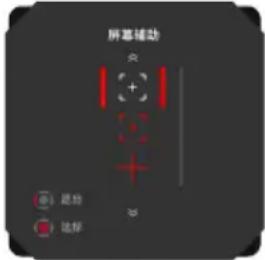 | 选择并退出。■按向上和向下按钮进行调整。■按向左按钮取消预览并退出。 | ■选择功能菜单和项目■允许向下调整功能值 |
向左闹钟 | ■按中间按钮确认所作的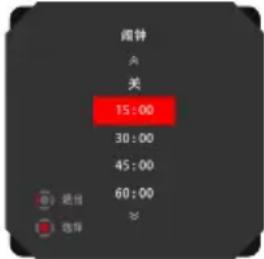 | 选择并退出。■按向上和向下按钮进行选择。■按向左按钮取消预览并退出。 | ■选择功能菜单和项目■退出当前菜单 |
向右输入源 | ■按中间按钮确认所作的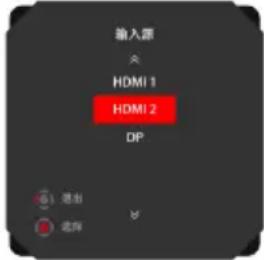 | 选择并退出。■按向上和向下按钮进行选择。■按向左按钮退出。 | ■选择功能菜单和项目■进入子菜单 |
用户可以进入 OSD 菜单以自定义导航键热键。更多热键选项如下所述。
| 导航键热键选项 操作 | ||
| 亮度 ■ | 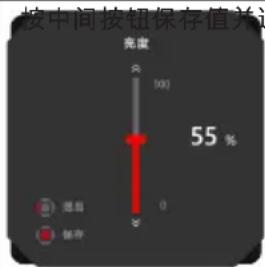 | 退出。■按向上和向下按钮进行调整。■按向左按钮取消预览并退出。■FHD的亮度默认值为80。 |
| 刷新率 | 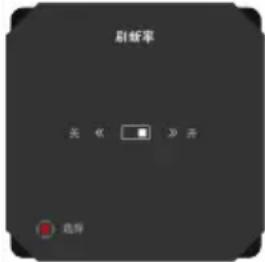 | ■按中间按钮确认所作的选择并退出。■按向右按钮开启刷新率,按向左按钮关闭刷新率。 |
通过导航键执行 OSD 设置
按导航键的中间按钮以启动屏幕显示(OSD)主菜单。根据您的个人需要,使用向上、向下、向左、向右按钮调整所需的功能菜单。
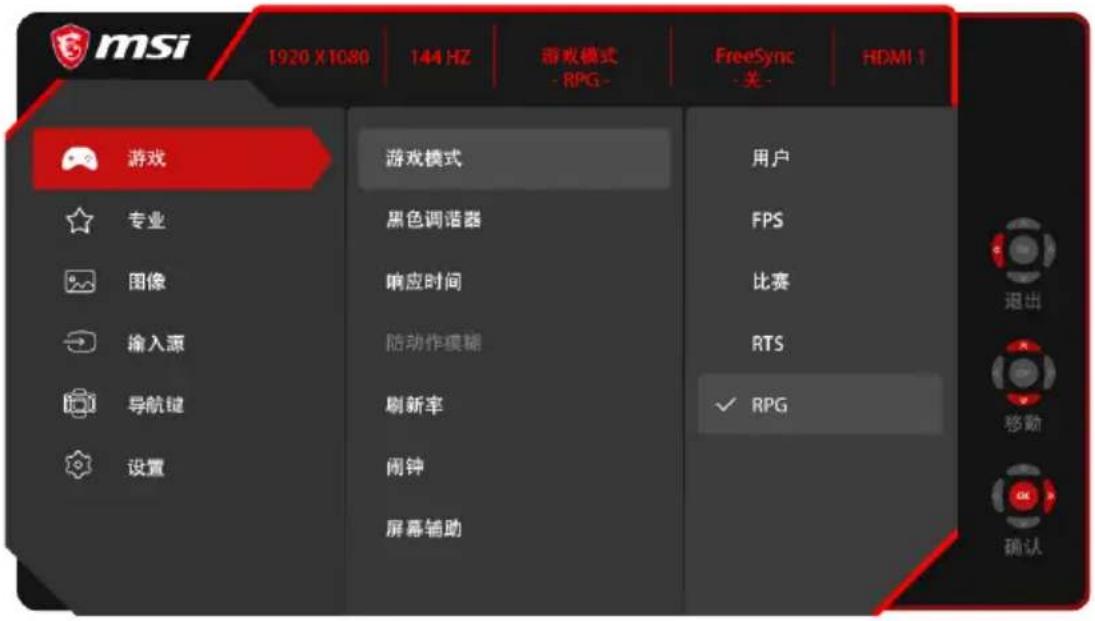
游戏
| 一级菜单 二级/三级菜单 描述 | ||
| 游戏模式 用户 | 默认模式。用户可以调整所有项目。 | |
| FPS | 除了“黑色调谐器”、“图像增强”、“亮度”和“对比度”外,可以调整其他所有项目。 | |
| 比赛 | 除了“亮度”、“对比度”和“图像增强”外,可以调整其他所有项目。 | |
| RTS | 除了“亮度”、“对比度”和“图像增强”外,可以调整其他所有项目。 | |
| RPG | 除了“亮度”、“对比度”、“黑色调谐器”和“图像增强”外,可以调整其他所有项目。 | |
| ■ 使用向上或向下按钮选择和预览模式效果。■ 按中间按钮确认并应用您的模式类型。 | ||
| 黑色调谐器 0-20 ■ 使用向上或向下按钮调整数值。■ 此功能可以提升背景亮度,建议在FPS游戏模式下使用。 | ||
| 响应时间 正常 ■ 用户在任何模式下均可调整“响应时间”。 | ||
| 一级菜单 二级/三级菜单 描述 | |||
| 防动作模糊 |  | ■“防动作模糊”设为“开”时,不能调整亮度。■当“响应时间”设为“最快”并且屏幕刷新率至少设为75Hz时,“防动作模糊”将自动启用。■当屏幕刷新率低于75HZ时,“防动作模糊”不能启用,响应时间不能设为“最快”。■当“防动作模糊”启用时,HDCR将不能启用,并显示为灰色。■建议在影院、FPS和比赛游戏等模式下使用此功能。■当FreeSync启用时,“防动作模糊”将显示为灰色。 | |
 | |||
| 刷新率 | 位置 | 左上 | ■用户在任何模式下均可调整“刷新率”。■默认的刷新率位置是“左下”。“位置”可以在OSD菜单中进行调整。按中间按钮确认并应用您的刷新率位置。■此显示器会依操作系统的预设屏幕刷新率运行。 |
| 右上 | |||
| 左下 | |||
| 右下 | |||
| 关 | |||
| 开 | |||
| 闹钟 | 位置 | 左上 | ■用户在任何模式下均可调整“闹钟”。■设置时间后,按中间按钮激活计时器。■默认的闹钟位置是“左上”。用户可以自行选择位置。 |
| 右上 | |||
| 左下 | |||
| 右下 | |||
| 关 | |||
| 15:00 00:01~99:59 | |||
| 30:00 | |||
| 45:00 | |||
| 60:00 | |||
| 屏幕辅助 | 无 | ■用户在任何模式下均可调整“屏幕辅助”。■“屏幕辅助”的默认设置为“无”。 | |
 | |||
 | |||
 | |||
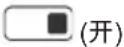
| FreeSync | 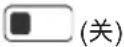 | ■FreeSync可以防止画面撕裂。■HDMI的默认设置为“开”,但显示为灰色(不可更改)。■DisplayPort的默认设置为“开”,在任何模式、任何分辨率、任何输入源、以及任何屏幕刷新率情况下均可调整“开/关”。■当FreeSync启用时,“防动作模糊”将显示为灰色且无法选取。 | |
 | |||
专业
| 一级菜单 二级菜单 描述 | ||
| 专业模式 用户 默认模式。用户可以调整所有项目。 | ||
| 视力保护 | (关) | “视力保护”可为眼睛提供防蓝光保护。启用时,“视力保护”会将屏幕色温调整至偏黄光。用户在任何模式下均可调整“视力保护”。当“专业模式”设为“读者”时,强制启用“视力保护”。 |
| (开) | ||
| HDCR | (关) | HDCR 的默认设置为“关”。用户在任何模式下均可调整 HDCR。HDCR 可通过提高图像对比度来增强图像质量。当 HDCR 设为“开”时,“亮度”将显示为灰色且無法選取。HDCR 和“防动作模糊”不能同时启用。当 HDCR 启用时,“防动作模糊”不能启用,“响应时间”不能设为“最快”。 |
| (开) | ||
| 防动作模糊 | (关) | “防动作模糊”设为“开”时,不能调整亮度。当“响应时间”设为“最快”并且屏幕刷新率至少设为75Hz 时,“防动作模糊”将自动启用。当屏幕刷新率低于 75HZ 时,“防动作模糊”不能启用,“响应时间”不能设为“最快”。当“防动作模糊”启用时,HDCR 不能启用且显示为灰色。建议在影院、FPS 和比赛游戏等模式下使用此功能。当 FreeSync 启用时,“防动作模糊”将显示为灰色且无法选取。 |
| (开) | ||
| 图像增强 | 关 | “图像增强”可增强图像边缘以提升锐度。用户在任何模式下均可调整“图像增强”。 |
| 弱 | ||
| 中 | ||
| 强 | ||
| 最强 | ||
图像
| 一级菜单 二级/三级菜单 描述 | |||
| 亮度 | 0-100 | ■亮度的默认值为80。■用户可以在用户、RTS、RPG和读者等模式下调整“亮度”。■当“防动作模糊”和HDCR启用时,“亮度”将以灰色显示。 | |
| 对比度0-100 ■对比度默认值为80■用户在任何模式下均可调整“对比度”。 | |||
| 清晰度 | 0-5 | ■清晰度的默认值为0。用户在任何模式下均可调整“清晰度”。■“清晰度”可以提升图像的清晰度和细节。 | |
| 色温 冷色温 ■ 色温的默认设置是“常规色”。 | |||
输入源
| 一级菜单 描述 | |
| HDMI1 用户在任何模式下均可调整“输入源”。 | |
| HDMI2 | |
| DP | |
导航键
| 一级菜单 二级菜单 描述 | ||
| 向上关 ■ “向上”按钮的默认设置为“游戏模式”。 | ||
| 亮度 | ■ “向下”按钮的默认设置为“屏幕辅助”。 | |
| 游戏模式 | ■ “向左”按钮的默认设置为“闹钟”。 | |
| 屏幕辅助 | ■ “向右”按钮的默认设置为“输入源”。 | |
| 闹钟 | ■ 所有导航键项目均可通过 OSD 菜单进行调整。 | |
| 输入源 | ||
| 刷新率 | ||
| 向下 | 关 | |
| 亮度 | ||
| 游戏模式 | ||
| 屏幕辅助 | ||
| 闹钟 | ||
| 输入源 | ||
| 刷新率 | ||
| 向左 | 关 | |
| 亮度 | ||
| 游戏模式 | ||
| 屏幕辅助 | ||
| 闹钟 | ||
| 输入源 | ||
| 刷新率 | ||
| 向右 | 关 | |
| 亮度 | ||
| 游戏模式 | ||
| 屏幕辅助 | ||
| 闹钟 | ||
| 输入源 | ||
| 刷新率 | ||

设置
| 一级菜单 二级菜单 描述 | ||
| 语言 繁體中文 ■ “语言”的出厂默认设置为“English”。 | ||
A
附录
注意
所有信息如有变更,恕不事先通知。
显示器规格
| 型号 MAG241C | MAG241CV | MAG271CMAG271CV | |
| 尺寸 23.6 英寸 27 英寸 | |||
| 曲率 1500R 1800R | |||
| 面板类型 VA | |||
| 分辨率 1920 x 1080@144Hz | |||
| 宽高比 16:9 | |||
| 亮度 (nits) 300 (最大) | |||
| 对比度 3000:1 | |||
| 刷新率 144Hz | |||
| 反应时间 1 毫秒 (MPRT) | |||
| 输入接口 HDMI x2, DP x1 | |||
| I/O 端口 ■ HDMI x2 | ■ DisplayPort端口 x1■ USB 2.0 Type A x2 (后侧)■ USB 2.0 Type B x1 (后侧,将PC的USB端口讯号延伸至显示器)■ 数字音频输出 x1 | ||
| 视角 | 178°(H), 178°(V) | ||
| DCI-P3/ sRGB | 90%/ 115% | 90%/ 115% | |
| 表面处理 | 抗眩光 | ||
| 显示颜色 | 16 7M | ||
| 电源类型 | 内部电源 | ||
| 功耗 (一般) | 45W | 55W | |
| 电源输入 | 100~240Vac, 50~60Hz, 1.5A | ||
| 调整 (倾斜) | -5° ~ 20° | ||
| Kensington 防盗锁孔 | 是 | ||
| VESA 壁挂安装 | ■ 壁挂板尺寸:100 x 100毫米■螺丝类型:M4x10毫米▶螺纹直径:4毫米▶螺栓间距:0.7毫米▶螺纹长度:110毫米 | ||
| 尺寸 (宽 x 高 x 深) | 536.4 x 411.5 x 225.2毫米 | 612.0 x 451.8 x 225.2毫米 | |
| 净重 | 4.2 公斤 (净重), 6.4 公斤 (毛重) | 5.6 公斤 (净重), 8.0 公斤 (毛重) | |
| 环境 | 操作 | 温度:0°C to 40°C湿度:20% to 90%,非-冷凝海拔高度:0 ~ 5000 米 | |
| 存储 | 温度:-20°C to 60°C湿度:10% to 90%,非-冷凝 | ||
| 型号 MAG241CR | MAG241CP | MAG271CRMAG271CP | |
| 尺寸 23.6 英寸 27 英寸 | |||
| 曲率 1500R 1800R | |||
| 面板类型 VA | |||
| 分辨率 1920 x 1080@144Hz | |||
| 宽高比 16:9 | |||
| 亮度 (nits) 300 (最大) | |||
| 对比度 3000:1 | |||
| 刷新率 144Hz | |||
| 反应时间 1毫秒 (MPRT) | |||
| 输入接口 HDMI x2, DP x1 | |||
| I/O 端口 ■ HDMI x2 | ■ DisplayPort端口 x1■ USB 2.0 Type A x2 (后侧)■ USB 2.0 Type B x1 (后侧,将PC的USB端口讯号延伸至显示器)■ 数字音频输出 x1 | ||
| 视角 | 178°(H), 178°(V) | ||
| DCI-P3/ sRGB | 90%/ 115% | 90%/ 115% | |
| 表面处理 | 抗眩光 | ||
| 显示器色彩 | 16 7M | ||
| 电源类型 | 内部电源 | ||
| 功耗 (一般) | 47W | 57W | |
| 电源输入 | 100~240Vac, 50~60Hz, 1.5A | ||
| 调整 (倾斜) -5° ~ 20° | |||
| 调整 (高度) | 0 ~ 130 毫米 | ||
| Kensington 防盗锁孔 | 是 | ||
| VESA 壁挂安装 | ■ 壁挂板尺寸:100 x 100毫米■ 螺丝类型:M4x10毫米▶ 螺纹直径:4毫米▶ 螺栓间距:0.7毫米▶ 螺纹长度:10毫米 | ||
| 显示器尺寸 (宽 x 高 x 深) | 536.4 x 531.2 x 231.2毫米 (最大) | 612.0 x 560.0 x 266.5毫米 (最大) | |
| 净重 | 5.1 公斤 (净重)7.3 公斤 (毛重) | 6.4 公斤 (净重)9.1 公斤 (毛重) | |
| 环境 操作 温度:0°C to 40°C | 湿度:20% to 90%,非-冷凝海拔高度:0~5000米 | ||
| 存储温度:-20°C | 湿度:10% to 90%,非-冷凝 | ||
| LED 控制 动态RGB LED炫光系统 | LED 灯支持 (RGB LED(MAG241CR/MAG271CR) | ||
预设显示模式
| 标准 分辨率 | MAG241CMAG241CPMAG241CRMAG241CV | MAG271CMAG271CPMAG271CRMAG271CV | |
| HDMI / DP | |||
| VGA 640x480 @60Hz V | |||
| 640x480 @67Hz V | |||
| 640x480 @72Hz V | |||
| 640x480 @75Hz V | |||
| Dos-模式 720x400@70Hz V | |||
| SVGA 800x600 @56Hz V | |||
| 800x600 @60Hz V | |||
| 800x600 @72Hz V | |||
| 800x600 @75Hz V | |||
| XGA 1024x768 @60Hz V | |||
| 1024x768 @70Hz V | |||
| 1024x768 @75Hz V | |||
| XGA+ 1152x864 @75Hz V | |||
| SXGA 1280x1024 @60Hz V | |||
| 1280x1024 @75Hz V | |||
| WXGA 1280x720 @60Hz V | |||
| VESA 1280x960 @60Hz V | |||
| SDTV 640x480P @60Hz V | |||
| 720x480P @60Hz V | |||
| 720x576P @50Hz V | |||
| 1440x480P @60HZ V | |||
| 1440x576P @50HZ V | |||
| HDTV 1280x720P @50Hz V | |||
| 1280x720P @60Hz V | |||
| 1920x1080P @50Hz V | V | ||
| 1920x1080P @60HZ V | V | ||
| WXGA+ | 1440x900 @60Hz V | ||
| WSXGA+ | 1680x1050 @60Hz V | ||
| 全高清 | 1920x1080 @60Hz V | ||
| 1920x1080 @120Hz V | V | ||
| 1920x1080 @144Hz V | V | ||
故障排除
电源LED指示灯未亮起。
■ 再次按下显示器电源按钮。 ■ 检查显示器电源线是否已正确连接。
无影像。
■ 检查计算机和显卡是否安装正确。 ■ 检查计算机和显示器是否连接到电源插座并正常供电。 ■ 检查显示器信号线是否已正确连接。 ■ 计算机可能处于待机模式。按任意键启动显示器。
影像并未居中或尺寸异常。
请参阅默认显示模式,将计算机设定为适合显示器显示的设定。
无法即插即用。
■ 检查显示器电源线是否已正确连接。 ■ 检查显示器讯号线是否已正确连接。 ■ 检查计算机和显卡是否支持即插即用。
图标、字体和屏幕模糊或有颜色问题。
■ 请勿使用任何加长型视讯传输线。 ■ 调整亮度和对比度。 ■ 调整 RGB 颜色或调节色温。 ■ 检查显示器讯号线是否已正确连接。 ■ 检查讯号线接头是否有弯曲的针脚。
显示器闪烁或有波纹现象。
■ 调整计算机设定中的屏幕更新率以符合显示器规格。 ■ 更新显卡驱动程序。 ■ 使显示器远离可能导致电磁干扰(EMI)的电子设备。
产品中有害物质的名称及含量
| 部件名称 | 有害物质 | |||||
| 铅(Pb) | 汞(Hg) | 镉(Cd) | 六价铬(Cr(VI)) | 多溴联苯(PBB) | 多溴二苯醚(PBDE) | |
| 印刷电路板组件*XOOOOO | ||||||
| 液晶显示屏XOOOOO | ||||||
| 电缆/连接器XOOOOO | ||||||
| 输出输入设备XOOOOO | ||||||
| 扬声器XOOOOO | ||||||
| 金属机构件XOOOOO | ||||||
| 塑胶机构件/其它OOOOOO | ||||||
| 配件(例:电源线等)XOOOOO | ||||||
| 本表格依据SJ/T 11364的规定编制。○:表示该有害物质在该部件所有均质材料中的含量均在GB/T 26572规定的限量要求以下。×:表示该有害物质至少在该部件的某一均质材料中的含量超出GB/T 26572规定的限量要求,但所有部件都符合欧盟RoHS要求。*印刷电路板组件:包括印刷电路板及其构成的零部件。■上述有毒有害物质或元素清单会依型号之部件差异而有所增减。■產品部件本体上如有环保使用期限标识,以本体标识为主。 | ||||||
品牌 : MSI
型号 : Optix MAG241CP
类别 : 屏幕