
NeoPix 450 NPX450 - Projeksiyon cihazı PHILIPS - Ücretsiz kullanım kılavuzu
Cihazın kılavuzunu ücretsiz bulun NeoPix 450 NPX450 PHILIPS PDF formatında.


Kullanıcıların soruları hakkında NeoPix 450 NPX450 PHILIPS
0 soru bu cihaz hakkında. Bildiklerinizi cevaplayın veya kendinizinki sorun.
Bu cihaz hakkında yeni bir soru sor
Cihazınız için talimatları indirin Projeksiyon cihazı PDF formatında ücretsiz! Kılavuzunuzu bulun NeoPix 450 NPX450 - PHILIPS ve elektronik cihazınızı yeniden ele alın. Bu sayfada cihazınızın kullanımı için gerekli tüm belgeler yayınlanmaktadır. NeoPix 450 NPX450 markasının PHILIPS.
KULLANIM KILAVUZU NeoPix 450 NPX450 PHILIPS
Değerli Müşterimiz 3
Bu kullanım kılavuzu hakkında....3
Kutu İçeriği 3
Müşteri Hizmetleri Merkezi 3
2 Genel güvenlik bilgileri 4
Ürünün kurulumu....4
Onarımlar....4
3 Genel Bakış......5
Arka görünüm 5
Ön görünüm 6
Uzaktan kumanda....6
4 ilk kurulum....7
Projektörün Kurulumu 7
Güç kaynağına bağlayın 7
Uzaktan kumandayı hazırlayın 8
Projektörü açın ve ayarlayın 8
Görüntü şekli ayarlama....9
Google TV Kurulumu 10
5 Google TV'yi Kullanın......11
Google TV'de Gezinme 11
Google TV'yi Yapılandırın ....11
Kablolu klavye/fare kullanın 11
Bluetooth cihazı kullanma....11
Google TV'ye içerik yayınlama 11
Google TV Dongle'ı fabrika ayarlarına sıfırlayın ..12
6 Diğer cihazlara bağlanma .....12
USB fare, klavye veya oyun kumandasına bağlanma....12
HDMI™ üzerinden bir oynatma cihazına bağlanma....13
Bir dongle'a bağlanın....13
Bir USB depolama aygıtı bağlayın....13
Kablolu hoparlörlere veya kulaklıklara bağlanma....14
7 Projektör ayarlarını değiştirme .....14
8 Bakım......16
Temizlik 16
Yazılımı güncelleyin 16
9 Sorun Giderme....17
10 Ekler....19
Teknik veriler....19
CE beyanı....20
FCC Beyanı 20
Kanada mevzuatina uygunluk....20
Diğer uyarılar....21
1 Giriş
Değerli Müşterimiz
Bu projektörü satın aldığınız için teşekkür ederiz.
Bu ürünü ve sunduğu birçok işlevi beğeneceğinizi umuyoruz!
Bu kullanım kılavuzu hakkında
Bu ürünle birlikte verilen hızlı başlangıç kılavuzu, ürünü hızlı ve kolay bir şekilde kullanmaya başlamanızı sağlar. Ayrıntılı açıklamalar, bu kullanım kılavuzunun aşağıdaki bölümlerinde bulunabilir.
Kullanım kılavuzunun tamamını dikkatlice okuyun. Bu ürünün düzgün çalışmasını sağlamak için tüm güvenlik talimatlarına uyun (bkz. Genel güvenlik bilgileri, sayfa 4). Bu talimatlara uyulmaması durumunda üretici hiçbir sorumluluk kabul etmez.
Kullanılan Semboller
Uyarı

Bu sembol, ürünü daha etkili ve kolay kullanmanız ya yardımcı olacak ipuçlarını göstermektedir.
TEHLİKE!

Kişisel yaralanma tehlikesi!
Bu sembol, kişisel yaralanma tehlikesine karşı uyarıda bulunur. Yanlış kullanım, fiziksel yaralanma veya hasara neden olabilir.
DİKKAT!

Üründe hasar veya veri kaybı!
Bu sembol, üründe hasar ve olası veri kaybı konusunda uyanır. Yanlış kullanımdan kaynaklanan hasarlar söz konusu olabilir.
Kutu İçeriği
① NeoPix 450 projektör (NPX450/INT)
② 2 adet AAA pil ile uzaktan kumanda
③ Garanti Belgeli Hızlı Başlangıç Kılavuzu
④ 4 adet fişli AC güç kablosu
⑤ AC adaptörü


Müşteri Hizmetleri Merkezi
Destek sayfası, garanti belgesi ve kullanım kılavuzlarına buradan ulaşabilirsiniz:
Destek İletişim Bilgileri:
Uluslararası Telefon: +41 215 391 665
Uluslararası arama ücretleri için lütfen sağlayıcınıza danışın!
E-posta: support@philipsprojection.com
SSS web sitelerimize erişin:
2 Genel güvenlik bilgileri
Belirtilen tüm uyarı ve güvenlik notlarını dikkate alın. Bu kullanım kılavuzunda açıklanmayan herhangi bir değişiklik veya ayar yapmayın. Yanlış kullanım ve hatalı kullanım, fiziksel yaralanmaya, üründe hasara veya veri kaybına neden olabilir.
Ürünün kurulumu
Bu ürün yalnızca iç mekanda kullanım içindir. Ürünü sabit ve düz bir yüzeye güvenli bir şekilde yerleştirin. Kişilerin yaralanmasını veya ürünün hasar görmesini önlemek için tüm kabloları kimsenin takılmayacağı şekilde yerleştirin.
Ürünü nemli odalarda çalıştırmayın. Elektrik kablosuna veya elektrik bağlantısına asla ıslak elle dokunmayın.
Ürünü soğuk bir yerden sıcak bir yere taşıdırıktan hemen sonra çalıştırmayın. Ürün böyle bir sıcaklık değişikliğine maruz kaldığında, nem önemli iç parçalarda yoğunlaşabilir.
Ürün yeterli havalandırmaya sahip olmalı ve üzeri örtülmemelidir. Kullanım sırasında ürünü kapalı dolaplara, kutulara veya diğer muhafazalara koymayın.
Ürünü doğrudan güneş ışığından, ısıdan, yoğun sıcaklık dalgalanmalarından ve nemden koruyun. Ürünü ısıtıcı veya klima cihazlarının yakınına koymayın. Teknik verilerde (bkz. Teknik veriler, sayfa 19) belirtilen sıcaklık bilgilerine uyun.
Ürünün uzun süre çalıştırılması, yüzeyin ısınmasına neden olur. Aşırı ısınma durumunda ürün otomatik olarak bekleme moduna geçer.
Ürünün içine sıvı sızmasına izin vermeyin. Sıvı veya yabancı madde sızması durumunda ürünü kapatın ve elektrik bağlantısını kesin. Ürünü yetkili bir servise kontrol ettirin.
Ürünü her zaman dikkatli kullanın. Lense dokunmaktan kaçının. Ürünün veya güç kablosunun üzerine asla ağır veya keskin nesneler koymayın.
Ürün çok ısınırsa veya duman çıkarırsa, derhal kapatın ve güç kablosunu çıkann. Ürününüzü yetkili bir servise kontrol ettirin. Ürünü açık alevlerden (örneğin mum) uzak tutun.
TEHLİKE!

Yanlış tipte pil kullanıldığında patlama riski vardır!
Yanlış tipte pil kullanıldığında patlama riski vardır.
Pilleri (pil paketi veya dahili piller) güneş ışığı veya açık ateş gibi aşırı ısıya maruz bırakmayın.
Aşağıdaki koşullar altında, ürünün içinde arızalara yol açabilecek bir nem tabakası oluşabilir:
- Ürün soğuk bir ortamdan sıcak bir ortama taşındığında;
- Soğuk bir oda ısıtıldıktan sonra;
- Ürün nemli bir odaya yerleştirildiğinde.
Nem birikmesini önlemek için aşağıdaki adımları izleyin:
1 Oda koşullarına uyum sağlaması için ürünü başka bir odaya taşımadan önce plastik bir torbaya koyun.
2 Ürünü plastik torbadan çıkarmadan önce bir ila iki saat bekleyin.
Cihazı tozlu bir ortamda kullanmayın veya saklamayın. Toz parçacıkları ve diğer yabancı cisimler cihaza zarar verebilir ve bu da ürün garantisini geçersiz kılar.
Ürünü aşırı titreşimlere maruz bırakmayın. Bu, dahili bileşenlere zarar verebilir.
Çocukların gözetimsiz olarak ürünü kullanmasına izin vermeyin. Ambalaj malzemeleri çocukların erişemeyeceği yerde saklanmalıdır.
Kendi güvenliğiniz için, şimşekli ve fırtinalı havalarda ürünü kullanmayın.
Onarımlar
Ürünü kendiniz tamir etmeyin. Uygunsuz bakım, yaralanmalara veya üründe hasara neden olabilir. Ürün, yetkili bir servis merkezi tarafından onarılmalıdır.
Yetkili servis merkezlerinin bilgilerini, ürünle birlikte verilen garanti kartında bulabilirsiniz.
Ürün üzerindeki tip etiketini çıkarmayın, aksi takdirde garanti geçersiz olur.
Güç kaynağı
Yalnızca bu ürün için onaylı bir güç adaptörü kullanın (bkz. Teknik veriler, sayfa 19). Güç kaynağının şebeke voltajının, kurulum yerindeki şebeke voltajıyla uyumlu olup olmadığını kontrol edin. Bu ürün, ürün üzerinde belirtilen voltaj türüne uygundur.
Güç prizi, ürünün yakınına monte edilmeli ve kolayca erişilebilir olmalıdır.
DİKKAT!

Projektörü kapatmak için her zaman düğmesini kullanın.
Yüzeyi temizlemeden önce ürünü kapatın ve fişini prizden çekin (bkz. Temizlik, sayfa 16). Yumuşak, tiftiksiz bir bez kullanın. Sıvı, gaz veya kolay tutuşan temizleyiciler (spreyler, aşındırıcılar, cilalar, alkol) kullanmayın. Ürünün iç kısmına nem girmesine izin vermeyin.
TEHLIKE!

Göz tahrişi riski!
Bu ürün, çok parlak ışık yayan yüksek güçlü bir LED (Işık Yayan Diyot) ile donatılmıştır. Çalışma sırasında projektörün lensine doğrudan bakmayın. Bu, göz tahrişine veya hasarına neden olabilir.
3 Genel Bakış
Arka görünüm


DC-IN
Birlikte verilen AC adaptörüne bağlayın.

Arka IR sensörü
3,5 mm ses çıkışı; harici hoparlörlere veya kulaklığa bağlayın.

HDMI™
Oynatma cihazındaki bir HDMI™ çıkış portuna bağlayın.

USB
Bir USB giriş cihazına, USB depolama cihazına veya dongle'a bağlayın.

(
- Projektörü açın veya kapatın.
- Projektör açıkken LED beyaz renkte yanar.
- Projektör bekleme modundayken LED kırmızı renkte yanar.

Havalandırma deliği
Ön görünüm

① Otomatik trapezoid ve otomatik odaklama sensörü
② Projeksiyon lensi
③ Ayarlanabilir stand
④ Taban
⑤ Ayak pedi
Uzaktan kumanda

① LED göstergesi
Uzaktan kumandadaki bir düğmeye bastığınızda yanar.
② →

Tüm giriş kaynaklarını görüntüler ve farklı bir giriş kaynağına geçmenizi sağlar.
③

Sesli komut veya arama işlevine (Google Asistan) erişin.
④

Projektörün ayarlar menüsünü açın veya kapatın.
⑤ OK

Bir seçimi onaylayın.
⑥

Projektörün Projeksiyon Ayarları alt menüsünü açın.
⑦

Google TV ana ekranına erişin.
⑧ F+/F-

Görüntü odağını (netliğini) manuel olarak ayarlayın.
⑨

Hoparlörleri sessize alın veya açın.
⑩ NETFLIX

Netflix uygulamasını açın.
⑪ Disney+

Disney+ uygulamasını açın.
⑫ Prime Video

Prime Video uygulamasını açın.
⑬ YouTube

YouTube uygulamasını açın.
14

Sesi artırın veya azaltın.
⑮ ←

Önceki ekrana dönün.
⑯ Gezinme düğmeleri (Yukarı, Aşağı, Sol, Sağ)
- Ekrandaki öğeler arasında gezinin.
- Geçerli ayarın değerini değiştirmek için / veya / tuşlarına basın.
17

Projektörün ayarlar menüsünü açın veya kapatın.
⑱

- Projektör kapalıyken açın.
- Projektör açıkken, projektörü kapatmayı, projektörü yeniden başlatmayı veya ekranı kapatmayı seçebilirsiniz.
⑲ Mikrofon
4 ilk kurulum
Uyarı

Herhangi bir bağlantı kurmadan veya değiştirmeden önce tüm cihazların güç kaynaklarından çıkarıldığından emin olun.
Projektörün Kurulumu
Projektörü dört farklı şekilde kurabilirsiniz. Projektörü doğru şekilde kurmak için aşağıdaki talimatları izleyin.
Ön Masa
1 Projektörü, projeksiyon yüzeyinin önüne, masa gibi düz bir yüzeye yerleştirin. Bu, projektörü hızlı kurulum ve taşınabilirlik için konumlandırmanın en yaygın yoludur.

2 Projeksiyon yönü yanlışsa, uzaktan kumandadaki Qusuna basarak projektörün Projeksiyon Ayarları alt menüsünü açın. Ardından Projector Projection > Front Table seçeneğini seçin.
Ön Tavan
1 Projektörü, projeksiyon perdesinin önünde, ters çevrilmiş şekilde tavana monte edin. Projektörü tavana monte etmek için bir projektör ayağı gereklidir.
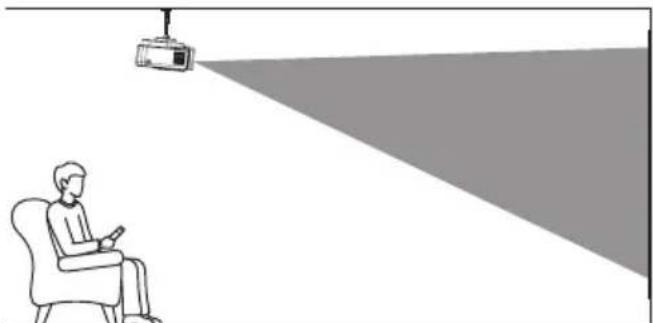
2 Projeksiyon yönü yanlışsa, uzaktan kumandadaki Qusuna basarak projektörün Projeksiyon Ayarları alt menüsünü açın. Ardından Projector Projection > Front Ceiling öğesini seçin.
Arka Masa
1 Projektörü, projeksiyon perdesinin arkasındaki bir masaya yerleştirin. Özel bir arka projeksiyon perdesi gereklidir.

2 Projeksiyon yönü yanlışsa, uzaktan kumandadaki otusuna basarak projektörün Projeksiyon Ayarları alt menüsünü açın. Ardından Projector Projection >Rear Table öğesini seçin.
Arka Tavan
1 Projektörü, projeksiyon perdesinin arkasına ters gelecek şekilde tavana monte edin. Projektörü perdenin arkasına tavana monte etmek için bir projektör ayağı ve özel bir arka projeksiyon perdesi gereklidir.

2 Projeksiyon yönü yanlışsa, uzaktan kumandadaki ①unabasarak projektörün Projeksiyon Ayarları alt menüsünü açın. Ardından Projector Projection >Rear Ceiling seçeneğini seçin.
Güç kaynağına bağlayın
DİKKAT!

Projektörü açıp kapatmak için her zaman ⏻ tuşunu kullanın.
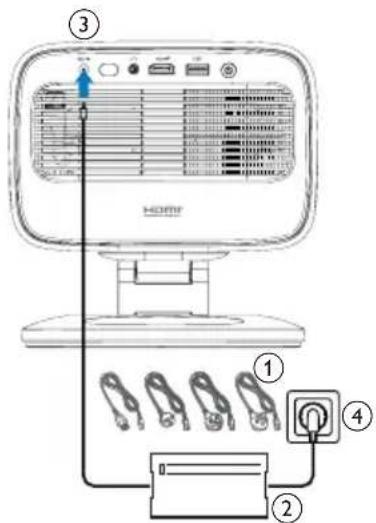
1 Doğru fişe sahip (AUS/EU/UK/US) bir güç kablosu seçin.
2 Güç kablosunu AC adaptörüne bağlayın.
3 AC adaptörünü projektörün arkasındaki DC güç jakına bağlayın.
4 Güç kablosunu bir elektrik prizine bağlayın. - Projektördeki güç LED'i kırmızı renkte yanar.
Uzaktan kumandayı hazırlayın
DİKKAT!

Pillerin yanlış kullanımı aşırın ısınmaya, patlamaya, yangın riskine ve yaralanmaya yol açabilir. Sızan piller uzaktan kumandaya zarar verebilir.
Uzaktan kumandayı asla doğrudan güneş ışığına maruz bırakmayın.
Pilleri deforme etmekten, parçalamaktan veya şarj etmekten kaçının.
Açık ateşe ve suya maruz bırakmaktan kaçının.
Boş pilleri hemen değiştirin.
Uzun süre kullanılmayacaksa pilleri uzaktan kumandadan çıkarın.
1 Pil bölmesini açın.
2 Ürünle birlikte verilen pilleri (tip AAA) doğru kutuplara (+/-) dikkat ederek takın.
3 Pil bölmesini kapatın.
![graph LR A["Step 1: Down liquid"] --> B["Step 2: Up battery"] B --> C["Step 3: Down battery"] C --> D["Step 4: Up battery"]](/content/2026/06/1251183/images/7d5720f4e358c58368b5854760863eab4827a25731cf45f697a84f7592991ea0.jpg)
- Kızılötesi sinyallere sahip bir uzaktan kumanda kullanırken, uzaktan kumandayı projektördeki IR sensörüne doğrultun ve uzaktan kumanda ile IR sensörü arasında herhangi bir engel olmadığından emin olun.
Projektörü açın ve ayarlayın Projektörü açın/kapatın
- Projektörü açmak için projektör/uzaktan kumanda üzerindeki üşuna basın. Projektördeki güç LED'i kırmızıdan beyaza döner.

- Projektörü kapatmak için projektör/uzaktan kumanda üzerindeki düğmesine iki kez basın. Projektör bekleme moduna girer ve güç LED'i beyazdan kırmızıya döner. İpucu: Projektör/uzaktan kumanda üzerindeki düğmesine bir kez basarsanız, işlemi iptal etmediğiniz sürece projektör 10 saniye içinde kapanır.
- Ekranı kapatmak ve projektörü açık bırakmak için projektör/uzaktan kumanda üzerindeki düğmesine basın ve ardından Ekran kapalı seçeneğini belirleyin.
- Projektörü tamamen kapatmak için güç kablosunu prizden çıkarın.
Görüntü odak ayarı
Projektör, her açıldığında veya konumunda ya da açısından bir değişiklik algıladığına görüntü odağını (netliğini) otomatik olarak ayarlar.
Odağı, uzaktan kumanda üzerindeki F+ veya F- tuşlarına basarak da manuel olarak ayarlayabilirsiniz.
Ekran boyutu ayarı
Projeksiyon ekranı boyutu (veya görüntü boyutu), projektörün lensi ile projeksiyon yüzeyi arasındaki mesafeye göre belirlenir.
Bu projektörün önerilen projeksiyon mesafesi 221 cm'dir (87 inç) ve bu nedenle 80 inç (203 cm) ekran boyutu oluşturur. Projeksiyon yüzeyinden minimum uzaklık 1,1 m'dir (40").
Dijital yakınlaştırma
Ekran boyutunu küçültmek için dijital yakınılaştırma işlevini kullanabilirsiniz.
1 Uzaktan kumandadaki tugama basarak projektörün Projeksiyon Ayarları alt menüsünü açın. Ardından Yakınlaştırı seçin.
2 Ekran boyutunu ayarlamak için /◀uşuna basın. Ekranı tam boyutunun %80'ine kadar küçültebilirsiniz.
Yansıtma yönü ayarlama
- Ayarlanabilir stand, ana gövdenin yansıtma yönünü ve yüksekliğini kolayca ayarlayabilmeniz için iki pivot noktasıyla tasarlanmıştır.
- Ayrıca ana gövdeyi döndürebilir ve tabanın etrafında serbestçe durabilirsiniz.

Görüntü şekli ayarlama
Otomatik trapez düzeltme
Varsayılan olarak, otomatik trapez ayarı etkindir ve projektör her açıldığında veya konumunda ya da açısından bir değişiklik algıladığında görüntüyü otomatik olarak dikdörtgen hale getirir.
Otomatik trapez ayarı devre dışıysa, etkinleştirmek için aşağıdaki adımları izleyin:
1 Uzaktan kumandada tışEFFa basarak projektörün Projeksiyon Ayarları alt menüsünü açın.
2 Otomatik trapez ayarını vurgulayın ve ardından ▶ buşuna basın.
3 Bir iletişim kutusu görüntülenir.
4 Otomatik trapez ayarını etkinleştirmek için Evet'i seçin.
İpucu: Otomatik trapez ayarını devre dışı bırakmak için yalnızca yukarıdaki 1. ve 2. adımları izleyin.
Dikey ve yatay trapez açısı ayarlama
Otomatik trapez ayarı devre dışı bırakıldığında, dikey ve yatay trapez açılarını ayarlayarak görüntüü manuel olarak dikdörtgen hale getirebilirsiniz.
1 Uzaktan kumandada tışına basarak projektörün Projeksiyon Ayarları alt menüsünü açın.
2 Dikey trapez açısını ayarlamak için V Keystone'u vurgulayın. Yatay trapez açısını ayarlamak için H Keystone'u vurgulayın.
3 Görüntü şeklini ayarlamak için /tuşuna basın.
Dört köşe trapezoid düzeltme
Otomatik trapezoid düzeltme devre dışı bırakılıp dört köşe trapezoid düzeltme etkinleştirildiğinde, görüntünün dört köşesini hareket ettirerek görüntüyü manuel olarak dikdörtgen hale getirebilirsiniz.
Dört köşe trapezoid düzeltmeyi etkinleştirmek için şu adımları izleyin:
1 Uzaktan kumandadaki t ÜŞüfa basarak projektörün Projeksiyon Ayarları alt menüsünü açın.
2 4 Köşe'yi vurgulayın ve ardından ◀/▶ tuşuna basın.
3 Bir iletişim kutusu görüntülenir.
4 Dört köşe trapezoid düzeltmeyi etkinleştirmek için Evet'i seçin.
İpucu: Dört köşe trapezoid düzeltmeyi devre dışı bırakmak için yalnızca yukarıdaki 1. ve 2. adımları izleyin.
Görüntünün dört köşesini hareket ettirerek görüntüyü dikdörtgen hale getirmek için şu adımları izleyin:
1 Uzaktan kumandadaki tugu na basarak projektörün Projeksiyon Ayarları alt menüsünü açın.
2 4 Köşe Ayarı'ını vurgulayın ve OK düğmesine basın.
3 Görüntü şeklini ayarlamak için ekrandaki talimatları izleyin.
Google TV Kurulumu
Projektörü ilk kez açtığınızda veya dahili Google TV Dongle'ı fabrika varsayılan ayarlarına sıfırladıktan sonra, Google TV başlayacak ve bazı temel ayarları yaparak kurulum yapmanızı isteyecektir.
Kurulumun ardından Google TV, Google hesabınızda oturum açacak ve bir Wi-Fi ağına bağlanacaktır.
İhtiyacınız olanlar
• Wi-Fi internet bağlantısı
- Bir Google hesabı
1. Adım: Uzaktan kumandayı projektörle eşleştirin
Uzaktan kumandayı projektörle eşleştirmek için ekrandaki talimatları izleyin.
Eşleştirmenin ardından Hoş Geldiniz ekranı görüntülenir ve bu uzaktan kumandayı kullanarak Google TV'nin ekran kullanıcı arayüzünde gezinebilirsiniz.
Adım 2: Ekran dilini seçin
Google TV için tercih ettiğiniz ekran dilini vurgulamak üzere uzaktan kumandadaki aşağı veya yukarı gezinme düğmesine basın, ardından onaylayıp bir sonraki adıma geçmek için OK düğmesine basın.
Not: Varsayılan ekran dili İngilizce'dir (ABD) ve tüm diller mevcut değildir.
Adım 3: Bölgenizi veya ülkenizi seçin
Bölgenizi veya ülkenizi vurgulamak için uzaktan kumandadaki aşağı veya yukarı gezinme düğmesine basın, ardından onaylamak ve bir sonraki adıma geçmek için OK düğmesine basın.
4. Adım: Bir Wi-Fi ağına bağlanın
1 Görüntülenen Wi-Fi ağları listesinden bir ağ seçin ve OK düğmesine basın. Ekran klavyesini kullanarak ağa bağlanmak için parolayı girmeniz istenecektir.
2 Gezinme düğmelerine ve OK düğmelerine basarak parolayı girin. İpuçları: İstediğiniz tuşa daha hızlı gitmek için bir gezinme düğmesini basılı tutun.
3 Klavyedeki onay işaretini vurgulayın ve OK düğmesine basın.
4 Bağlantının kurulması için bir süre bekleyin.
Notlar:
- Açık (güvenli olmayan) bir Wi-Fi ağına bağlanırsanız, parola girmeniz istenmez ve bağlantı otomatik olarak kurulur.
- Projektörünüzü bir sonraki açışınızda, ağı manuel olarak kesmediğiniz/unutmadığınız veya dahili Google TV Dongle'ını fabrika ayarlarına sıfırlamadığınız sürece, son bağlanılan Wi-Fi ağına otomatik olarak yeniden bağlanmayı deneyecektir.
Adım 5: Google hesabınıza giriş yapın ve kurulumu tamamlayın
1 Google Hesabınızda oturum açmak için ekrandaki talimatları izleyin.
2 Kurulumu tamamlamak için ekrandaki talimatları izleyin.
5 Google TV'yi Kullanın
Kurulumu tamamladıktan sonra aşağıdaki ne benzer bir Google TV ana ekranı göreceksiniz.

Google TV ana ekranı, Google TV eğlence cihazınızdaki tüm etkinlikleri başlatmak için başlangıç noktasıdır. Bu ekranda, izleyebileceğiniz dizi ve filmlere göz atabilirsiniz. Ayrıca, izlemeye başladığınız dizi ve filmleri, önerilen videoları ve kişiselleştirilmiş önerileri de bulabilirsiniz.
Google TV size çeşitli özellikler sunar:
- Favori uygulamalarınızdan geniş bir yelpazede film ve dizi izleyin.
- Müzik uygulamalarından müzik akışı gerçekleştirilir.
• Google Play'den uygulama edinin. - Google Play Oyunlar'dan çevrimiçi oyunlar oynayın.
- Komutlar için sesli giriş ve birden fazla hizmette evrensel arama.
Google TV'de Gezinme
Google TV'nin ekran kullanıcı arayüzünde gezinmek ve sesli komutlar veya arama sorguları başlatmak için özel Google TV uzaktan kumandasını kullanabilirsiniz.
- Google TV ana ekranına erişmek için uzaktan kumandadaki ruşuna basın.
- Sesli arama işlevine erişmek için uzaktan kumandadaki ■işuna basın.
Google TV'yi Yapılandırın
Ayarlar panelini açmak ve uygulamalar/gizlilik/güvenlik yönetimi, Wi-Fi ayarları ve ses ayarları gibi çeşitli Google TV ayarlarına erişmek için ana ekranın üst kısmındaki 😊imgesini seçebilirsiniz.
Kablolu klavye/fare kullanın
- Kablolu farenizin veya klavyenizin USB fişini projektördeki USB bağlantı noktasına takın.
- Bilgisayardaki klavye kullanımı gibi, ekran gezinme, seçim ve metin girişi için klavyedeki tuşları kullanın.
- Gezinme ve seçim için fare tekerleğini ve sol tuşu kullanın. Önceki ekrana dönmek için faredeki sağ tuşa basın.
Bluetooth cihazı kullanma
Projektörle bir Bluetooth cihazı (klavye, fare, oyun kumandası, hoparlör vb.) eşleştirebilirsiniz. Eşleştirmeyi tamamladıktan sonra, Bluetooth cihazını Google TV'nizle kullanabilirsiniz.
Bir Bluetooth cihazı eşleştirmek için aşağıdaki adımları izleyin:
1 Ayarlar panelini açmak için ana ekranın üst kısmındaki gemgesini seçin.
2 Ayarlar panelinde Bluetooth'u seçin.
3 Aksesuar eşleştir öğesini seçin. Ekranınızda, yakındaki Bluetooth cihazlarının bir listesini göreceksiniz.
4 Bluetooth cihazınızı eşleştirme moduna getirin. Cihaz, ekrandaki listeye eklenecektir.
5 Bluetooth cihazınızı seçin.
6 Google TV'niz "Bu cihazla eşleştirilsin mi?" dediğinde Eşleştir ögesini seçin. Cihaz birkaç saniye içinde eşleştirilecektir.
Google TV'ye içerik yayınlama
Telefonlarınızdan, tabletlerinizden veya dizüstü bilgisayarlarımızdan Google TV'nize içerik yayınlayabilirsiniz.
Önemli: Yalnızca Google TV'nizle aynı Wi-Fi ağına bağlı bir cihazda Chromecast özellikleri bir uygulamanın veya Chrome tarayıcısının en son sürümünden yayın yapabilirsiniz.
Yayını başlatmak için aşağıdaki adımları izleyin:
1 Cihazınızı Google TV'nizle aynı Wi-Fi ağına bağlayın.
2 Yayınlamak istediğiniz içeriğin bulunduğu uygulamayı açın.
3 Uygulamada Yayınla seçeneğini bulun ve seçin.
4 Cihazınızda Google TV'nizin adını seçin.
5 Yayınla rengi değiştiğinde, başarıyla bağlanmışınız demektir.
İpucu: Yayını durdurmak için cihazınızda Yayınla ve ardından Bağlantıyı Kes seçeneğini belirleyin.
Uyarı

Daha iyi yayın performansı için 5 GHz Wi-Fi ağı kullanın.
Netflix, Amazon Prime Video, Hulu vb. platformlardaki telif hakkıyla korunan içerikler yayınlanamaz.
Google TV Dongle'ı fabrika ayarlarına sıfırlayın
1 Ayarlar panelini açmak için ana ekranın üst kısmındaki ısmgesini seçin.
2 All settings > System > About > Reset
bölümüne gidin ve Factory reset seçeneğini belirleyin.
3 Dahili Google TV Dongle'ı fabrika ayarlarına sıfırlamaya başlamak için ekrandaki talimatları izleyin.
Uyarı

Fabrika ayarlarına sıfırlama işlemi tüm kişisel bilgilerinizi ve indirdiğiniz uygulamaları siler ve bu işlemi geri alamazsınız.
ipucu: Google TV kullanımı hakkında daha fazla ipucu için https://support.google.com/googletv adresini ziyaret edin.
Google TV, bu cihazın yazılım deneyiminin adıdır.
Google, Google Play, YouTube, Google TV ve diğer markalar, Google LLC'nin ticari markalarıdır. Google Asistan belirli dillerde ve ülkelerde mevcut değildir.
6 Diğer cihazlara bağlanma
USB fare, klavye veya oyun kumandasına bağlanma
Projektöre bir USB fare, klavye veya oyun kumandası bağlayarak menülerde hızlı ve kolay bir şekilde gezinebilir, şifrelerinizi girebilir, film ve dizi arayabilir, oyun oynayabilir vb. işlemler yapabilirsiniz.
Not: Tüm oyunlar ve uygulamalar fare ve klavyeyle uyumlu değildir.
USB fare, klavye veya oyun kumandası bağlama
USB fare, klavye veya oyun kumandasını bağlamak için projektörün USB bağlantı noktasına takın.
İpucu: Bir USB hub kullanarak bir USB bağlantı noktasına birden fazla cihaz bağlayabilirsiniz. Cihazları hub üzerindeki USB bağlantı noktalarına bağlayın, ardından hub'ı projektöre bağlayın.
Not: Kablosuz bir USB fare veya klavye kullanırken, iki cihaz arasındaki mesafeye ve sinyal durumuna bağlı olarak bağlantı kesilebilir veya yavaşlayabilir.
USB fare, klavye veya oyun kumandası kullanın
Bağlandıktan sonra, USB fareniz, klavyeniz veya oyun kumandanız herhangi bir ek yapılandırmaya gerek kalmadan çalışmaya başlayacaktır.
Fare
- Farenizi hareket ettirin, ekranda dairesel bir işaretçi görünecektir.
- Farenizi hareket ettirin ve projektörün kullanıcı arayüzünde bilgisayardaki gibi gezinmek için sol tıklayın. Sol düğme, uzaktan kumandadaki Tamam düğmesi gibi çalışır.
- Önceki ekrana dönmek için sağ tıklayın. Sağ düğme, uzaktan kumandadaki düğmesi gibi çalışır.
- Yukarı veya aşağı kaydırmak için tekerleği döndürün.
Klavye
- Klavyeniz, metin alanlarına metin girmek için en iyisidir ve ekran klavyesine olan ihtiyacı ortadan kaldırarak çok daha hızlı yazmanızı ve ekranın daha fazlasını görmenizi sağlar. ipucu: Ekran klavyesini gizlemek için Esc tuşuna basmanız gerekebilir.
- Projektörün kullanıcı arayüzünde gezinmek için ok tuşlarını ve Enter tuşunu kullanın. Bunlar, uzaktan kumandadaki gezinme düğmeleri ve OK düğmeleri gibi çalışır.
- Sonraki veya önceki öğeye geçmek için Tab veya Shift+Tab tuşlarına basın. Bir uygulama seçiliyken veya video oynatılırken daha fazla seçeneğe erişmek için menü tuşuna basın.
- Önceki ekrana dönmek için Windows+Backspace tuşlarına basın. Ana ekrana dönmek için Ana Ekran veya Alt+Esc tuşlarına basın.
- Son uygulamalar arasında geçiş yapmak için Alt+Tab ve Kes/Kopyala/Yapıştır için Ctrl+X/C/V gibi birçok klavye kısayolu, bilgisayardaki gibi çalışır.
Oyun Kumandası
- Oyun kumandanızı, oyun kumandalarını destekleyen oyunlarda kullanabilirsiniz.
- Oyun kumandanız ayrıca projektörün kullanıcı arayüzünde gezinmek ve uygulamaları açmak için de kullanılabilir.
HDMI™ üzerinden bir oynatma cihazına bağlanma
Bir oynatma cihazını (örneğin Blu-ray oynaticı, oyun konsolu, video kamera, dijital fotoğraf makinesi veya bilgisayar) HDMI™ bağlantısı aracılığıyla projektöre bağlayabilirsiniz. Bu bağlantıyla, görüntüler projeksiyon ekranında gösterilir ve ses projektörde oynatılır.
1 Bir HDMI™ kablosu kullanarak, projektördeki HDMI™ bağlantı noktasını oynatma cihazındaki bir HDMI™ çıkış bağlantı noktasına bağlayın.
![graph TD A["Telefonlar"] --> D["Device"] B["Tabletler"] --> D C["Bilgisayarlar"] --> D E["Akıllı Çubuklar"] --> D F["Oyun konsolları"] --> D G["DVD/VCR"] --> D D --> H["Device"]](/content/2026/06/1251183/images/182e2da9b27e756a514aa7774444e50d83cb064ce1e373211c7260eec0a54079.jpg)
1 Uzaktan kumandada tuşuna basın ve HDMI'ı seçin.
Bir dongle'a bağlanın
Projektöre bir dongle (örneğin Amazon Fire Stick, Roku Stick ve Chromecast) bağlayarak internet üzerinden kolayca video izleyebilirsiniz. Bu bağlantıyla, görüntüler projeksiyon ekranında gösterilir ve ses projektörde oynatılır.
1 Dongle'ı doğrudan veya bir HDMI™ kablosu kullanarak projektörün HDMI™ bağlantı noktasına bağlayın.
2 Dongle'ı bir USB kablosu kullanarak projektörün USB bağlantı noktasına bağlayın. Not: Bu bağlantı noktasının sağladığı maksimum akım 5V1,5A'dır.
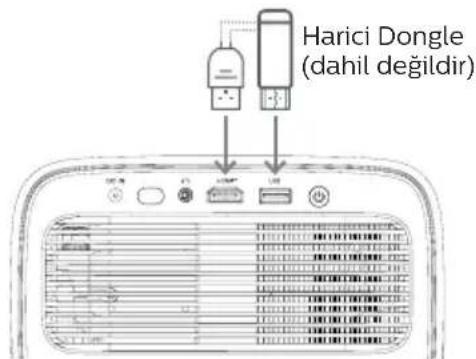
3 Uzaktan kumandadaki tuşuna basın ve HDMI'1 seçin.
Bir USB depolama aygıtı bağlayın
Projektörde, USB depolama aygıtında depolanan aşağıdaki dosya türlerini oynatmanıza veya görüntülemenize olanak tanıyan önceden yüklenmiş bir dosya yöneticisi bulunur.
- Çoğu video, ses ve görüntü dosyası - Metin dosyaları, PDF dosyaları ve Microsoft Office belgeleri
Uyarı
Projektör, FAT16 veya FAT32 dosya sistemi için biçimlendirilmiş bir USB depolama aygıtını destekler.
1 USB depolama aygıtınızı projektörün USB portuna bağlayın.
2 Dosya Yöneticisi'ni açmak için uzaktan kumandadaki ̣uşuna basın ve USB'yi seçin.
3 Dosyaları seçmek ve açmak için gezinme düğmelerini ve OK düğmesini kullanın.
Kablolu hoparlörlere veya kulaklıklara bağlanma
Projektöre kablolu hoparlör veya kulaklık bağlayabilirsiniz. Bu bağlantıyla, projektörden gelen ses harici hoparlörler veya kulaklıklar aracılığıyla çalınır.
- Projektöre harici hoparlörler veya kulaklıklar bağlandığında, projektörün dahili hoparlörleri otomatik olarak devre dışı bırakılır.
TEHLİKE!

İşitme kaybı tehlikesi!
Kulaklığı takmadan önce projektörün sesini kısın.
Projektörü, özellikle kulaklık kullanırken, yüksek seste uzun süre kullanmayın. Bu, işitme kaybına yol açabilir.
1 3,5 mm ses kablosu kullanarak projektördeki
- jakını harici hoparlörlerdeki analog ses girişine (3,5 mm jak veya kırmızı ve beyaz jaklar) bağlayın. Veya projektördeki jakını kulaklığa bağlayın.

2 Hoparlör veya kulaklıkları bağladıktan sonra, sesi istediğiniz seviyeye ayarlamak için uzaktan kumandadaki ■tuşuna basın.
7 Projektör ayarlarını değiştirme
Bu bölüm, ayarlar menüsünü kullanarak projektör ayarlarını değiştirmenize yardımcı olur.
1 Projektör ayarları menüsünü açmak için uzaktan kumandadaki ⚙️ışuna basın.
2 Bir menü öğesi seçmek için gezinme düğmelerini ve OK düğmesini kullanın.
3 Menü öğesi için bir değer seçmek üzere ▶/▶ veya ▲/▼ tuşlarına basın. Not: Yatay Kalibrasyon gibi bazı menü öğelerinde değişiklik yapmak için ekrandaki talimatları izleyin.
4 Çoğu menü ögesinde, değişiklik farklı bir değer seçtiğinizde geçerli olur. Değişiklik geçerli olmazsa, değişikliği yapmak için OK düğmesine basın.
5 Projektör ayarları menüsünü kapatmak için tuşuna bir kez veya tuşuna bir veya daha fazla kez basın.
Görüntü ayarları
Aşağıdaki görüntü ayarlarını görüntüleyebilir ve değiştirebilirsiniz.
- Renk Modu: İzleme ortamınıza veya tercihlerinize bağlı olarak projektörü aşağıdaki renk modlarını kullanacak şekilde ayarlayabilirsiniz. Bir renk modu seçtikten sonra ayarlarını değiştirebilirsiniz.
- Standart: Görüntüyü standart renk ayarlarıyla görüntüleyin.
- TV: TV için renk ayarlarını optimize edin.
- Film: Filmler için renk ayarlarını optimize edin.
- Kullanıcı: Kendi ayarlarını tanımlayın.
- Parlaklık: Ekranın genel parlaklığını ayarlayın.
- Kontrast: Görüntünün parlak ve karanlık alanlarının kontrastını ayarlayın.
- Renk Sıcaklığı: Projektörü aşağıdaki renk sıcaklığı türlerini kullanacak şekilde ayarlayabilirsiniz. Kullanıcı'yı seçerseniz, Kırmızı Kazanç, Yeşil Kazanç, Mavi Kazanç, Kırmızı Ofset, Yeşil Ofset ve Mavi Ofset ayarlarını değiştirerek kendi ayarlarınızı tanımlayabilirsiniz.
- 6500K: Görüntüyü daha kırmızımsı yapın.
- 7500K: Orta düzeyde bir renk sıcaklığı kullanın.
- 9300K: Görüntüyü daha mavimsi yapın.
Kullanıcı: Kendi ayarlarını tanımlayın.
- Ton: Yansıtılan görüntün tenunu ayarlayın.
- Doygunluk: Renklerin yoğunluğunu ayarlayın.
- Keskinlik: Yansıtılan görüntüdeki ayrıntıların netliğini ayarlayın.
- Mevcut Renk Ayarlarını Sifirla: Seçili renk modu için tüm ayarları sıfırlamak üzere Evet'i seçin.
Ses ayarları
Aşağıdaki ses ayarlarını görüntüleyebilir ve değiştirebilirsiniz.
- Ses Modu: Projektörü, ortamınıza, ses türünüze veya tercihlerinize bağlı olarak aşağıdaki ses modlarını kullanacak şekilde ayarlayabilirsiniz. Kullanıcı'yi seçerseniz, ekrandaki ses ekolayzırını kullanarak ayarı düzenleyebilirsiniz.
- Standart: Genel ses ayarlarını optimize edin.
- Müzik: Müzik ayarlarını optimize edin.
• Film: Film ayarlarını optimize edin. - Kullanıcı: Kendi ayarlarını tanımlayın.
Projeksiyon ayarları
Aşağıdaki projeksiyon ayarlarını görüntüleyebilir ve değiştirebilirsiniz.
- Projektör Projeksiyonu: Projektörün kurulum şekline bağlı olarak projeksiyonu doğru yöne ayarlayın.
- Yatay Kalibrasyon: Düz ve dikdörtgen bir ekran için görüntü eğriliğini düzeltmek üzere projektörün yatay hizalamasını ayarlayın.
- Otomatik Keystone: Otomatik keystone özelliğini etkinleştirmek için Etkinleştir'i, devre dışı bırakmak için Devre Dışı Bırak'ı seçin. Varsayılan değer Etkinleştir'dir.
- Dikey Keystone: Dikey keystone açılarını ayarlayarak görüntüyü manuel olarak dikdörtgen yapın. Not: Bu menü öğesi yalnızca otomatik keystone özelliği devre dışı bırakıldığında görünür.
- Yatay Keystone: Yatay keystone açılarını ayarlayarak görüntüy manuel olarak dikdörtgen yapın. Not: Bu menü öğesi yalnızca otomatik keystone özelliği devre dışı bırakıldığında görünür.
- 4 Köşe: 4 Köşe Ayarı'nı etkinleştirmek için Etkinleştir'i, devre dışı bırakmak için Devre Dışı Bırak'ı seçin. Varsayılan değer Devre Dışı'dır.
-
4 Köşe Ayarı: Görüntünün dört köşesini hareket ettirerek görüntüyu manuel olarak dikdörtgen yapmak için bunu seçin.
-
Yakınlaştırma: Ekranı tam boyutunun %80'ine kadar küçültün. Varsayılan değer 1,0'dır (ölçek küçültme yok). Not: Bu menü öğesi yalnızca 4 Köşe Ayarı devre dışı bırakıldığında görünür.
- Manuel Odaklama: Bu menü öğesini seçtikten sonra, odağı manuel olarak ayarlamak için ◀/▶ veya ▲/▼ tuşlarına basın.
- Otomatik Odaklama: Otomatik odaklamayı etkinleştirmek için Etkinleştir'i, devre dışı bırakmak için Devre Dışı Bırak'ı seçin. Varsayılan değer Etkinleştir'dir.
Diğer ayarlar
Aşağıdaki ek ayarları görüntüleyebilir ve değiştirebilirsiniz.
- Otomatik Kapanma: Projektörün seçili hareketsizlik süresinin ardından otomatik olarak kapanması için bir süre seçin. Varsayılan değer 20 dakikadır.
- Uyku Zamanlayıcısı: Projektörün otomatik olarak kapanacağı bir süre seçin. Varsayılan değer Devre Dışı'dır.
- Dinamik enerji tasarrufu: Dinamik enerji tasarrufunu etkinleştirmek için Etkinleştir'i, devre dışı bırakmak için Devre Dışı'yı seçin. Varsayılan değer Etkinleştir'dir.
- Ayarları Sıfırla: Tarafınızdan değiştirilen tüm projektör ayarlarını (dil hariç) fabrika varsayılan ayarlarına geri yükler.
- Fabrika Varsayılanlarına Sifırla: Ürünü fabrika varsayılan ayarlarına geri yükler. Fabrika ayarlarına sıfırlama işleminden sonra projektör yeniden başlatılır. Not: Bu, dahili Google TV Dongle'ı sıfırlamaz. Dongle'ı nasıl sıfırlayacağını iz öğrenmek için bkz. Google TV Dongle'ı fabrika ayarlarına sıfırlama, sayfa 12.
- Dil: Tercih ettiğiniz görüntüleme dilini seçin.
- Bilgi: Bu ürünün ışık kaynağı saatlerini, sistem sürümünü, bellek bilgilerini, seri numarasını, kaynağını ve çözünürlüğünü görüntüleyin.
8 Bakım
Temizlik
TEHLİKE!

Projektörü temizlerken aşağıdaki talimatları izleyin:
Yumuşak, tiftiksiz bir bez kullanın. Sıvı veya kolay tutuşan temizleyiciler (sprey, aşındırıcı, cila, alkol vb.) asla kullanmayın. Projektörün iç kısmına nem girmesine izin vermeyin. Projektöre herhangi bir temizlik sıvısı püskürtmeyin. Yüzeyleri nazikçe silin. Yüzeyleri çizmemeye dikkat edin.
Lensin Temizlenmesi
Projektörün lensini temizlemek için yumuşak bir fırça veya lens temizleme kağıdı kullanın.
TEHLİKE!

Sıvı temizlik maddeleri kullanmayın!
Merceğin üzerindeki kaplama filme zarar vermemek için, merceği temizlerken sıvı temizlik maddeleri kullanmayın.
Yazılımı güncelleyin
Projektörünüzün en son yazılımını www.philips.com/support adresinde bulabilirsiniz; böylece projektörünüzden en iyi özellikleri ve desteği alabilirsiniz.
DİKKAT!

Yazılım güncellemesi sırasında projektörü kapatmayın veya USB flash sürücüyü çıkarmayın.
Yazılımı USB üzerinden güncelleme
1 www.philips.com/support adresini ziyaret edin, ürününüzü (model numarası: NPX450/INT) bulun, destek sayfasını açın ve "Yazılım ve sürücüler" seçeneğini bulun. Ardından en son yazılım sürümünü buradan kontrol edin.
2 Projektör ayarları menüsünü açmak için uzaktan kumandadaki ⚙️ışuna basın. Ardından mevcut yazılım sürümünü kontrol etmek için Bilgi'yi seçin. En son yazılım sürümü mevcut yazılım sürümünden daha yeniyse bir sonraki adıma geçin.
3 1. adımda açtığınız destek sayfasından yazılım kurulum dosyasını bir USB flash sürücüye indirin. İndirilen dosyayı açın ve elde edilen dosyayı USB flash sürücünün kök dizinine kaydedin.
4 USB flash sürücüyü projektöre bağlayın.
5 Projektör, ekranda yazılımı güncellemek isteyip istemediğinizi soran bir iletişim kutusu görüntüler.
6 EVET'i seçin ve güncellemeyi tamamlamak için ekrandaki talimatları izleyin.
9 Sorun Giderme
Güç Döngüsü
Bir sorun oluşursa ve bu kullanım kılavuzundaki talimatları kullanarak çözemezseniz, sorunu çözmek için aşağıdaki adımları deneyin.
1 tuşuna iki kez basarak projektörü kapatın.
2 En az 10 saniye bekleyin.
3 tuşuna basarak projektörü açın.
4 Sorun devam ederse, müşteri hizmetleri merkezlerimizden biriyle veya bayinizle iletişime geçin.
| Sorun Çözüm | |
| Projektör açılamıyor. • Güç kablosunu çıkarıp | tekrar takın ve projektörü tekrar açmayı deneyin. |
| Projektör kapatılamıyor. | • düğmesini on saniyeden uzun süre basılı tutun. Bu işe yaramazsa, güç kablosunu çıkarın. |
| Harici HDMITM cihazından görüntü yok. | 1. Giriş kaynağınlı HDMI olarak değiştirip değiştirmediğinizi kontrol edin.2. HDMITM kablosunu çıkarın veya HDMITM cihazını kapatın.3. Üç saniye bekleyin.4. HDMITM kablosunu yeniden bağlayın veya HDMITM cihazını tekrar açın. |
| Bağlı harici cihazdan ses yok. • Harici cihaza giden kabloları kontrol edin. | |
| Harici HDMITM çıkış cihazından ses yok. • HDMITM çıkış aygıtında ses ayarını Çok Kanallı (Ham veri) ve Stereo (PCM) olarak ayarlayın. | |
| Bilgisayarınızı bir HDMITM kablosu kullanarak bağladığınızda ses yok. | • Bilgisayarınızda sesin aktif olduğunu kontrol edin. |
| Sadece ana menü görünüyor, harici cihazdan görüntü yok. | • Kabloların doğru soketlere bağlı olup olmadığını kontrol edin.• Harici cihazın açık olduğundan emin olun.• Harici cihazın video çıkışının açık olduğundan emin olun. |
| Sadece ana menü görünüyor, bağlı bilgisayardan görüntü yok. | • Bilgisayarın HDMITM çıkışının açık olduğundan emin olun.• Bilgisayarın çözünürlüğünün 1920*1080 olarak ayarlandığından emin olun. |
| Projektör kendi kendine kapanıyor. • Projektör uzun süre çalıştığında yüzey ısınır. | |
| Projektör USB depolama aygıtını okuyamıyor. | • Projektör exFAT dosya sistemini desteklemiyor.• USB depolama aygıtını FAT32 veya NTFS formatında biçimlendirin ve ardından kullanın. |
| Projektör uzaktan kumanda komutlarına tepki vermiyor. | • Uzaktan kumandanın pillerini kontrol edin. |
| Projektör yüzeyinin sıcaklığı yüksek. | • Bu projektörün çalışması sırasında orta düzeyde ısı üretmesi normaldir. |
| Projektör dizüstü bilgisayara bağlandıktan sonra çalışmıyor. | HDMITM kablosunun doğru şekilde takıldığından emin olun.Dizüstü bilgisayarın projektör ekranına geçtiğinden emin olun. |
| Projektör bir Bluetooth cihazıyla eşleştirilemiyor. | Bluetooth cihazını açın ve eşleştirme modunda olduğundan emin olun.Bluetooth cihazını projektörden en fazla 10 metre (33 ft) uzakta olacak şekilde yerleştirin.Projektöre bir Bluetooth cihazı bağlamak içinBluetooth cihazı kullanma, sayfa 11 bölümündeki talimatları izleyin.Projektöre zaten bağlı başka bir Bluetooth cihazı varsa, bağlantısını kesin.Projektörü, radyo frekansı sinyalleri yayan diğer cihazlardan (mikrodalga fırın, kablosuz yönlendirici vb.) uzaklaştırın. |
| Bir Bluetooth cihazı bağlandıktan sonra projektörden veya Bluetooth cihazından ses gelmiyor. | Bluetooth cihazının sesinin minimumda olup olmadığını kontrol edin.Projektör sesinin minimumda olup olmadığını kontrol edin.Oynatma işleminin başlayıp başlamadığını kontrol edin.Başka bir video/ses dosyası oynatmayı deneyin.İki cihazı yeniden bağlamayı deneyin. |
| Siyah / Beyaz Pikseller Bir LCD ekran, normal | çalışmayan az sayıda piksel içerebilir ("ölü piksel" veya "siyah piksel" olarak da bilinir). Ekranınız incelenmiş ve üreticinin spesifikasyonlarına uygundur; bu, herhangi bir piksel kusurunun ekranınızın çalışmasını veya kullanımını etkilemediği anlamına gelir. Yukarıdakilerin genel geçerliliğine halel getirmeksizin, 5 noktayı geçmeyen ölü pikseller veya siyah pikseller fabrika spesifikasyonlarına uygundur ve bu garanti kapsamında kusur olarak kabul edilmez.Toz Birikintisi - Garanti Kapsamı Dışında:Projektör içinde zamanla toz birikebilir. Bu, görüntü kalitesini etkileyebilir ve hatta cihazın çalışmasını bozabilir. Ancak bu durum, bu garanti kapsamındakusur olarak kabul edilmez geçerlidir.Merceği, cam temizliğine uygun yumuşak bir bezle düzenli olarak temizlemenizi öneririz. Ayrıca, cihazın içindeki optik motordaki tozu temizlemek için havalandırma deliklerinden kuru hava geçirebilirsiniz. |
10 Ekler
Teknik veriler
Teknoloji/optik
Ekran teknolojisi.....LCD
Işık kaynağı ..... LED
Parlaklık 500 ANSI Lümen
Çözünürlük....1920 x 1080 piksel
LED ömrü......30.000 saatin üzerinde
Kontrast orani....1000:1
En boy orani 16:9
Ekran boyutu (diyagonal)....100 inçe kadar
Ekran mesafesi ... 80 inç ekran için 221 cm / 87 inç
Stand......Ergonomik, yüksekliği ayarlanabilir ve döndürülebilir
Projeksiyon modları......4
Odak ayarı......Otomatik
Yatay/Dikey Yatıklık düzeltmesi .. Otomatik Yatay/Dikey Yatıklık
4 köşe düzeltesmi.....Evet
Dijital Yakınlaştırma......Evet (%80-100)
Uyku Zamanlayıcısı......Evet
İşletim Sistemi
Önceden yüklenmiş uygulamalarla Google TV:
Netflix, Amazon Prime Video, YouTube, Disney+ vb. (Uygulamalar, kullanılabilirliğe bağlı olarak değişebilir)
Ses
Dahili hoparlörler.... 2 x 5 W
Hoparlör tipi ...... stereo
Bağlantı
Uygulamalara erişmek için Google TV akış cihazı dahildir
HDMI™ girişi .....x1
USB-A (5 V/1,5 A çıkış + harici sürücü) .....x1
3,5 mm ses çıkışı .....x1
Wi-Fi....802.11a/b/g/n/ac, 2,4 + 5 GHz
Wi-Fi ekran yansıtma......Evet
Bluetooth......Gamepad, hoparlör, fare, klavye vb. bağlamak için.
Güç Kaynağı
Güç Tüketim......çalışma: 94,34 W ......bekleme: 0,226 W
Giriş: AC 100-240 V, 50/60 Hz, 2,5 A (Maks.)
Boyutlar ve ağırlık
Ambalajsız (G x D x Y)...... 195 x 219 x 194 mm
Ambalajlı (G x D x Y)....260 x 248 x 206 mm
Net ağırlık 2,48 kg / 5,47 lb
Brüt ağırlık 4,35 kg / 8,8 lb
Sıcaklık gereksinimleri
Çalışma sıcaklığı....5 °C - 35 °C
Saklama sıcaklığı .... < 60 °C
Paket içeriği
- NeoPix 450 projektör
- Uzaktan kumanda
- AC adaptörü
- Güç kabloları (AUS, EU, UK, US)
- Uzaktan kumanda için AAA piller
- Garanti Belgeli Hızlı Başlangıç Kılavuzu
Model
NPX450/INT
EAN: 7640186962759
UPC: 667619993149
CE beyanı
- Ürün yalnızca USB 2.0 veya üzeri sürüm bir USB arayüzüne bağlanmalıdır.
- Adaptör, ekipmanın yakınına monte edilmeli ve kolayca erişilebilir olmalıdır.
- EUT'nin çalışma sıcaklığı 35°C'yi geçmemeli ve 5°C'nin altında olmamalıdır.
- Fiş, adaptörün bağlantı kesme cihazı olarak kabul edilir.
- UNII Band 5150-5250 MHz yalnızca iç mekan kullanımı içindir.
- Cihaz, vücudunuzdan 20 cm uzakta kullanıldığında RF özelliklerine uygundur.
Screeneo Innovation SA, bu ürünün 2014/53/EU Direktifi'nin temel gerekliliklerine ve diğer ilgili hükümlerine uygun olduğunu beyan eder.

Uygunluk Beyanı'na www.philips.com adresinden ulaşılabilir.
| Frekans bantları Maksimum çıkış gücü |
| BT EDR (EIRP) 9,09 dBm |
| BT BLE (EIRP) 4,85 dBm |
| Kablosuz 2,4 GHz (EIRP) 17,88 dBm |
| Wi-Fi 5GHZ (EIRP) 17,89 dBm |
FCC Beyanı
15.19 Etiketleme Gereksinimleri.
Bu cihaz, FCC Kurallar'nın 15. bölümüne uygundur. Çalışması aşağıdaki iki koşula tabidir: (1) Bu cihaz zararlı parazite neden olamaz ve (2) bu cihaz, istenmeyen çalışmaya neden olabilecek parazitler de dahil olmak üzere alınan her türlü paraziti kabul etmelidir.
15.21 Kullanıcıya Bilgi.
Uyumdan sorumlu tarafça açıkça onaylanmayan herhangi bir değişiklik veya modifikasyon, kullanıcıının cihazı çalıştırma yetkisini geçersiz kılabilir.
15.105 Kullanıcıya Bilgi.
Bu ekipman test edilmiş ve FCC Kuralları Bölüm 15 uyarınca B Sınıfı dijital cihaz limitlerine uygun bulunmuştur. Bu limitler, konutlarda zararlı parazitlere karşı makul koruma sağlamak üzere tasarlanmıştır. Bu ekipman radyo frekansı enerjisi üretir, kullanır ve yayabilir ve talimatlara uygun olarak kurulup kullanılmazsa radyo iletişimlerinde zararlı parazitlere neden olabilir. Ancak, belirli bir kurulumda parazit oluşmayacağını dair bir garanti yoktur. Bu ekipman, cihazı kapatıp açarak tespit edilebilen radyo veya televizyon alımında zararlı parazitlere neden oluyorsa, kullanıcıının aşağıdaki önlemlerden birini veya birkaçını uygulayarak paraziti düzeltmesi önerilir:
- Alıcı antenin yönünü veya yerini değiştirin.
- Ekipman ile alıcı arasındaki mesafeyi artırın.
- Ekipmanı, alıcının bağlı olduğu devreden farklı bir devredeki prize bağlayın.
- Yardım için bayiye veya deneyimli bir radyo/TV teknisyenine danışın.
Çalışma sırasında, kullanıcı ile anten arasındaki mesafe en az 20 cm olmalıdır. Bu mesafe, düzgün bir şekilde monte edilmiş harici bir antenden RF maruziyet gerekliliklerini karşılayacak yeterli mesafenin sağlanması garanti altına alacaktır.
FCC ID: 2ASRT-NPX450
Kanada mevzuatına uygunluk
Bu cihaz, Kanada Endüstrisi CAN ICES-3 (B)/NMB-3 (B) ile uyumludur.
RSS-Gen ve RSS-247 beyanı: Bu cihaz, Kanada Endüstrisi RSS standartlarına uygundur.
Çalışma aşağıdaki iki koşula tabidir:
1 Bu cihaz parazite neden olamaz ve
2 Bu cihaz, istenmeyen şekilde çalışmasına neden olabilecek parazitler de dahil olmak üzere her türlü paraziti kabul etmelidir.
RF Radyasyon Maruziyeti Beyanı: Cihaz, RSS102'nin 2.5. bölümündeki rutin değerlendirme limitlerinden muafiyet koşullarını karşılamaktadır ve kullanıcılar RF maruziyeti ve uyumluluğu hakkında Kanada'dan bilgi alabilirler.
Bu cihaz, cihaz ile vücudunuz arasında en az 7,8 inç (20 santimetre) mesafe olacak şekilde kurulmalı ve çalıştırılmalıdır.
Diğer uyarılar
Sürdürülebilir kalkınma planının bir parçası olarak çevrenin korunması, Screeneo Innovation SA'nın temel kaygılarından biridir. Screeneo Innovation SA'nın amacı, çevreye saygılı sistemler işletmektir ve bu nedenle, bu ürünlerin yaşam döngüsüne, üretimden devreye almaya, kullanıma ve bertarafa kadar çevresel performansları entegre etmeye karar vermiştir.
Piller: Ürününüz pil içeriyorsa, bunlar uygun bir toplama noktasına atılmalıdır.

Ürün: Ürün üzerindeki üzeri çizili çöp kutusu sembolü, ürünün elektrikli ve elektronik ekipman ailesine ait olduğu anlamına gelir. Bu bağlamda, Avrupa yönetmelikleri, ürünü seçici bir şekilde imha etmenizi gerektirir:
Benzer ekipman satın alınması durumunda satış noktalarında.
Yerel olarak size sunulan toplama noktalarında (birakma merkezi, seçici toplama vb.).
Bu şekilde, çevre ve insan sağlığı üzerinde etkisi olabilecek Elektrikli ve Elektronik Ekipman Atıklarının yeniden kullanımına ve iyileştirilmesine katkıda bulunabilirsiniz.
Kullanılan kağıt ve karton ambalajlar geri dönüştürülebilir kağıt olarak imha edilebilir. Ülkenizdeki gerekliliklere bağlı olarak, plastik ambalajı geri dönüştürün veya geri dönüştürülemez atık olarak atın.
Ticari Markalar: Bu kılavuzda belirtilen referanslar ilgili şirketlerin ticari markalarıdır. ® ve ™ ticari markalarının bulunmaması, bu özel terminolojilerin serbest ticari markalar olduğu varsayımını haklı çıkarmaz. Burada kullanılan diğer ürün adları yalnızca tanımlama amaçlıdır ve ilgili sahiplerinin ticari markaları olabilir. Screeneo Innovation SA, söz konusu markalar üzerindeki tüm haklardan feragat eder.
Screeneo Innovation SA veya bağlı kuruluşları, bu ürünün kaza, yanlış veya kötüye kullanımı ya da bu üründe yetkisiz değişiklikler, onarımlar veya
tadilatlar yapılması veya Screeneo Innovation SA kullanım ve bakım talimatlarına kesinlikle uyulmaması sonucu alıcının veya üçüncü tarafların uğrayacağı hasar, kayıp, maliyet veya giderlerden bu ürünün alicısına veya üçüncü taraflara karşı sorumlu tutulamaz.
Screeneo Innovation SA, orijinal Screeneo Innovation SA/PHILIPS ürünleri veya Screeneo Innovation SA/PHILIPS onaylı ürünler dışında herhangi bir opsiyon veya sarf malzemesinin kullanımından kaynaklanan herhangi bir hasar veya sorundan sorumlu tutulamaz.
Screeneo Innovation SA, Screeneo Innovation SA/PHILIPS ürünleri dışında herhangi bir arayüz kablosunun kullanımından kaynaklanan elektromanyetik girişimden kaynaklanan herhangi bir hasardan sorumlu tutulamaz.
Tüm hakları saklıdır. Bu yayının hiçbir bölümü, Screeneo Innovation SA'nın önceden yazılı izni olmaksızın elektronik, mekanik, fotokopi, kayıt veya başka bir şekilde çoğaltılamaz, bir erişim sisteminde saklanamaz veya herhangi bir biçimde veya yöntemle iletilemez. Burada yer alan bilgiler yalnızca bu ürünle kullanılmak üzere tasarlanmıştır. Screeneo Innovation SA, bu bilgilerin diğer cihazlara uygulanmasından sorumlu değildir.
Bu kullanım kılavuzu, bir sözleşme teşkil etmeyen bir belgedir.
Hatalar, baskı hataları ve değişiklikler saklıdır.

HIGH-DEFINITION MULTIMEDIA INTERFACE
HDMI, HDMI Yüksek Çözünürlüklü Multimedya Arayüzü, HDMI Ticari Görünümü ve HDMI Logolanı, HDMI Licensing Administrator, Inc.'in ticari markaları veya tescilli ticari markalandır.

Philips ve Philips Kalkan Amblemi, Koninklijke Philips N.V.'nin tescilli ticari markalarıdır ve lisans altında kullanılmaktadır. Screeneo Innovation SA, bu kitapçığın paketlendiği ürünle ilgili garanti veren kuruluştur.
NeoPix 450



- 2 GENEL GÜVENLIK BILGILERI 4
- 3 GENEL BAKIŞ......5
- 4 ILK KURULUM....7
- 5 GOOGLE TV'YI KULLANIN......11
- 6 DIĞER CIHAZLARA BAĞLANMA .....12
- 7 PROJEKTÖR AYARLARINI DEĞIŞTIRME .....14
- 8 BAKIM......16
- 9 SORUN GIDERME....17
- 10 EKLER....19
- 1 GIRIŞ
- DEĞERLI MÜŞTERIMIZ
- BU KULLANIM KILAVUZU HAKKINDA
- KULLANILAN SEMBOLLER
- TEHLİKE
- KIŞISEL YARALANMA TEHLIKESI
- DİKKAT
- ÜRÜNDE HASAR VEYA VERI KAYBI
- KUTU İÇERIĞI
- MÜŞTERI HIZMETLERI MERKEZI
- DESTEK İLETIŞIM BILGILERI
- SSS WEB SITELERIMIZE ERIŞIN
- 2 GENEL GÜVENLIK BILGILERI
- ÜRÜNÜN KURULUMU
- ONARIMLAR
- GÜÇ KAYNAĞI
- TEHLIKE
- GÖZ TAHRIŞI RISKI
- 3 GENEL BAKIŞ
- ARKA GÖRÜNÜM
- DC-IN
- ARKA IR SENSÖRÜ
- HDMI™
- USB
- (
- HAVALANDIRMA DELIĞI
- ÖN GÖRÜNÜM
- UZAKTAN KUMANDA
- 4 ILK KURULUM
- UYARI
- PROJEKTÖRÜN KURULUMU
- ÖN MASA
- ÖN TAVAN
- ARKA MASA
- ARKA TAVAN
- GÜÇ KAYNAĞINA BAĞLAYIN
- UZAKTAN KUMANDAYI HAZIRLAYIN
- PROJEKTÖRÜ AÇIN VE AYARLAYIN PROJEKTÖRÜ AÇIN/KAPATIN
- GÖRÜNTÜ ODAK AYARI
- EKRAN BOYUTU AYARI
- DIJITAL YAKINLAŞTIRMA
- YANSITMA YÖNÜ AYARLAMA
- GÖRÜNTÜ ŞEKLI AYARLAMA
- OTOMATIK TRAPEZ DÜZELTME
- DIKEY VE YATAY TRAPEZ AÇISI AYARLAMA
- DÖRT KÖŞE TRAPEZOID DÜZELTME
- GOOGLE TV KURULUMU
- İHTIYACINIZ OLANLAR
- ADIM: UZAKTAN KUMANDAYI PROJEKTÖRLE EŞLEŞTIRIN
- ADIM 2: EKRAN DILINI SEÇIN
- ADIM 3: BÖLGENIZI VEYA ÜLKENIZI SEÇIN
- ADIM: BIR WI-FI AĞINA BAĞLANIN
- NOTLAR
- ADIM 5: GOOGLE HESABINIZA GIRIŞ YAPIN VE KURULUMU TAMAMLAYIN
- 5 GOOGLE TV'YI KULLANIN
- GOOGLE TV'DE GEZINME
- GOOGLE TV'YI YAPILANDIRIN
- KABLOLU KLAVYE/FARE KULLANIN
- BLUETOOTH CIHAZI KULLANMA
- GOOGLE TV'YE IÇERIK YAYINLAMA
- GOOGLE TV DONGLE'I FABRIKA AYARLARINA SIFIRLAYIN
- 6 DIĞER CIHAZLARA BAĞLANMA
- USB FARE, KLAVYE VEYA OYUN KUMANDASINA BAĞLANMA
- USB FARE, KLAVYE VEYA OYUN KUMANDASI BAĞLAMA
- USB FARE, KLAVYE VEYA OYUN KUMANDASI KULLANIN
- FARE
- KLAVYE
- OYUN KUMANDASI
- HDMI™ ÜZERINDEN BIR OYNATMA CIHAZINA BAĞLANMA
- BIR DONGLE'A BAĞLANIN
- BIR USB DEPOLAMA AYGITI BAĞLAYIN
- KABLOLU HOPARLÖRLERE VEYA KULAKLIKLARA BAĞLANMA
- İŞITME KAYBI TEHLIKESI
- 7 PROJEKTÖR AYARLARINI DEĞIŞTIRME
- GÖRÜNTÜ AYARLARI
- SES AYARLARI
- PROJEKSIYON AYARLARI
- DIĞER AYARLAR
- 8 BAKIM
- TEMIZLIK
- LENSIN TEMIZLENMESI
- YAZILIMI GÜNCELLEYIN
- YAZILIMI USB ÜZERINDEN GÜNCELLEME
- 9 SORUN GIDERME
- GÜÇ DÖNGÜSÜ
- 10 EKLER
- TEKNIK VERILER
- TEKNOLOJI/OPTIK
- İŞLETIM SISTEMI
- SES
- BAĞLANTI
- BOYUTLAR VE AĞIRLIK
- SICAKLIK GEREKSINIMLERI
- PAKET IÇERIĞI
- MODEL
- CE BEYANI
- FCC BEYANI
- 15.19 ETIKETLEME GEREKSINIMLERI
- 15.21 KULLANICIYA BILGI
- 15.105 KULLANICIYA BILGI
- KANADA MEVZUATINA UYGUNLUK
- DIĞER UYARILAR
Marka : PHILIPS
Model : NeoPix 450 NPX450
Kategori : Projeksiyon cihazı