C27G42ZE - Monitör AOC - Ücretsiz kullanım kılavuzu
Cihazın kılavuzunu ücretsiz bulun C27G42ZE AOC PDF formatında.


Kullanıcıların soruları hakkında C27G42ZE AOC
0 soru bu cihaz hakkında. Bildiklerinizi cevaplayın veya kendinizinki sorun.
Bu cihaz hakkında yeni bir soru sor
Cihazınız için talimatları indirin Monitör PDF formatında ücretsiz! Kılavuzunuzu bulun C27G42ZE - AOC ve elektronik cihazınızı yeniden ele alın. Bu sayfada cihazınızın kullanımı için gerekli tüm belgeler yayınlanmaktadır. C27G42ZE markasının AOC.
KULLANIM KILAVUZU C27G42ZE AOC
Ayak ve Taban Kurulumu 7
Görüntü Açısını Ayarlama....8
Monitörü Bağlama....9
Duvara Montaj....10
Uyarlanabilir Senkronizasyon İşlevi....11
HDR....12
Ayarlama....13
Kisayol Tuşları 13
OSD Ayari 14
Oyun Ayari 15
Görüntü....17
Ayarlar 20
Ses 21
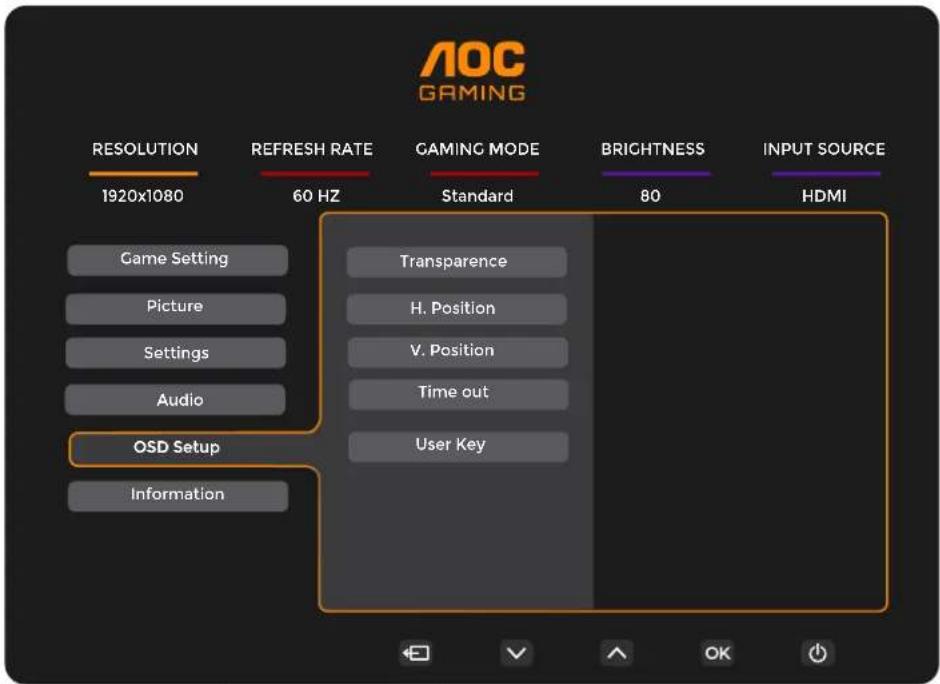
OSD Kurulumu....22
Bilgi 23
LED Göstergesi....24
Sorun Giderme....25
Teknik Özellikler 26
Genel Teknik Özellikler 26
AOC Monitörleri Panel Piksel Hata Politikası 27
Önceden Ayarlanmış Görüntü Modları 29
Pin Atamaları....30
Tak ve Çalıştır 31
Güvenlik
Ulusal Kurallar
Aşağıdaki alt bölümler, bu belgede kullanılan ulusal kuralları açıklamaktadır.
Notlar, Dikkat Uyarıları ve Uyarılar
Bu kılavuz boyunca metin blokları, bir simge eşliğinde kalın veya eğik yazı tipiyle basılmış olabilir. Bu bloklar; not, dikkat uyarısı ve uyarı olmak üzere üç çeşittir ve aşağıdaki gibi kullanılır:

NOT: Bilgisayar sisteminizi daha etkin kullanmanıza yardımcı olan önemli bilgileri içerir.

DİKKAT: Donanımda hasara veya veri kaybına neden olabilecek durumları belirtir ve bu sorunlardan nasıl kaçınıılacağını açıklar.

UYARI: Fiziksel yaralanma riski bulunduğu belirtir ve bu riskten nasıl kaçınıılacağını açıklar.
Bazı uyarılar farklı biçimlerde yer alabilir ve bir simgeyle birlikte verilmeyebilir. Bu durumlarda uyarının sunum biçimi, ilgili düzenleyici otorite tarafından zorunlu kılınmıştır.
Güç
Monitör yalnızca etiketinde belirtilen türdeki güç kaynağı ile çalıştırılmalıdır. Evinize sağlanan güç kaynağının türünden emin değişseniz, yetkili saticınızla veya yerel elektrik şirketiyle görüşün.
Monitör, üç bacaklı topraklamalı bir fişe, yani üçüncü (topraklama) pini olan bir fişe sahiptir. Bu fiş, güvenlik önlemi olarak yalnızca topraklamalı bir güç prizine takılabilir. Priziniz üç telli fişi desteklemiyorsa, doğru prizi kurması için bir elektrikçi çağırın veya cihazı güvenli şekilde topraklamak amacıyla bir adaptör kullanın. Topraklamalı fişin güvenlik işlevini devre dışı bırakmayın.
Yıldırım fırtınası sırasında veya uzun süre kullanılmayacağı zamanlarda cihazın fişini çekin. Bu işlem, monitörü aşırı gerilimden kaynaklanabilecek hasarlara karşı korur.
Çoklu prizleri ve uzatma kablolarını aşırı yüklemeyin. Aşırı yükleme, yangına veya elektrik çarpmasına neden olabilir.
Monitörün sorunsuz çalışmasını sağlamak için yalnızca 100–240 V AC, minimum 5 A değerlerine uygun ve UL onaylı soketlere sahip bilgisayarlarla kullanın.
Duvar prizi, ekipmanın yakınına monte edilmeli ve kolayca erişilebilir olmalıdır.
Kurulum
Monitörü dengesiz bir tekerlekli sehpaya, standa, tripoduna, duvar braketine veya masaya yerleştirmeyin. Monitör düşerse bir kişiyi yaralayabilir ve bu üründe ciddi hasara neden olabilir. Yalnızca üretici tarafından önerilen veya bu ürünle birlikte satılan araba, stand, tripod, braket veya masa kullanın. Üreticinin'ürünü kurarken talimatlarına uyun ve üreticinin önerdiği montaj aksesuarlarını kullanın. Ürün ve araba kombinasyonu dikkatlice taşınmalıdır.
Monitör kasasındaki yuvaya asla herhangi bir nesne sokmayın. Bu durum, yangına veya elektrik çarpmasına neden olabilecek devre parçalarına zarar verebilir. Monitörün üzerine asla sıvı dökmeyin.
Ürünün ön yüzünü yere koymayın.
Monitörü duvara veya rafa monte ediyorsanız, üretici tarafından onaylanmış bir montaj kitini kullanın ve kitteki talimatları uygulayın.
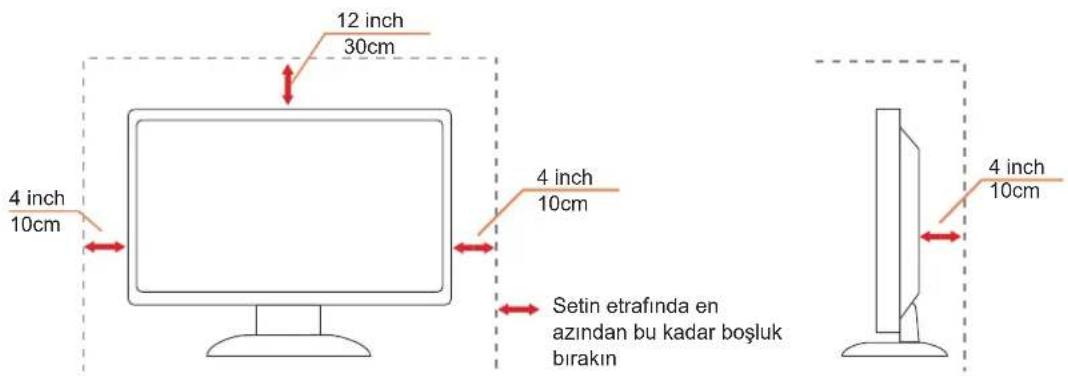
Aşağıda gösterildiği gibi monitörün etrafında yeterli boşluk bırakın. Aksi takdirde hava sirkülasyonu yetersiz kalabilir; bu da monitörün aşırı ısınmasına, dolayısıyla yangına veya hasara neden olabilir.
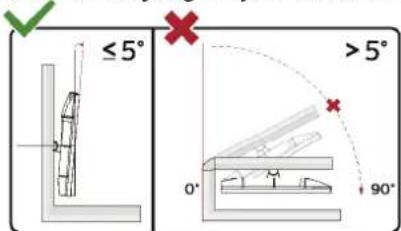
Panelin çerçeveden soyulması gibi potansiyel hasarları önlemek için monitörün aşağı doğru eğim açısından -5"den fazla olmamasını sağlayın. -5 derece aşağı eğim açısı maksimum değerinin aşılması durumunda, monitörde oluşacak hasar garanti kapsamına alınmaz.
Monitör duvara veya standa monte edildiğinde, monitör çevresinde önerilen havalandırma alanları aşağıda gösterilmiştir:
Stand ile kurulu
Temizlik
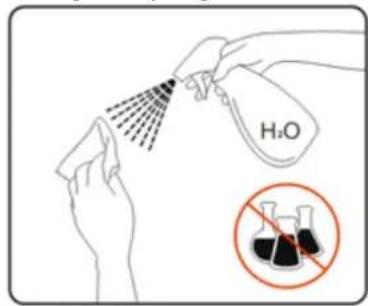
Kabinini düzenli olarak suyla nemlendirilmiş, yumuşak bir bezle temizleyin.
! Temizlik sırasında yumuşak pamuklu veya mikrofiber bir bez kullanın. Bez nemli ve neredeyse kuru olmalıdır; sivının gövde içine girmesine izin vermeyin.
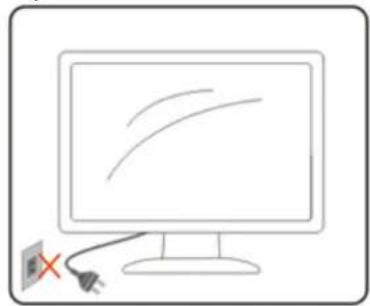
! Ürünü temizlemeden önce lütfen Güç Kablosu'nu çıkarın.
Diğer
Üründen garip bir koku, ses veya duman çıkıyorsa, hemen güç fisini çekin ve bir Servis Merkezi ile iletişime geçin.
Havalandırma açıklıklarının masa veya perde gibi nesnelerle tıkanmadığından emin olun.
LCD monitorü çalışırken şiddetli titreşimli veya yüksek darbeli ortamlarda kullanmayın.
Monitöre çalışırken veya taşıma sırasında vurmayın veya düşürmeyin.
Güç kabloları güvenlik onaylı olmalıdır. Almanya için H03VV-F, 3G, 0,75 mm² veya daha iyi olmalıdır. Diğer ülkeler için uygun tipler buna göre kullanılmalıdır.
Kulaklık ve kulak içi hoparlörlerden gelen aşırı ses basıncı işitme kaybına neden olabilir. Ekolayzer ayarının maksimum seviyeye getirilmesi, kulaklık ve kulak içi hoparlörlerin çıkış voltajını ve dolayısıyla ses basıncı seviyesini artırır.
Kurulum
Kutu İçeriği

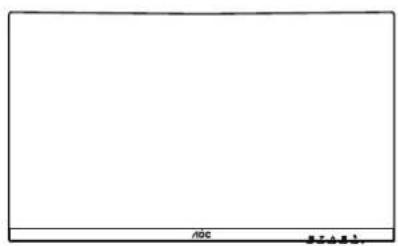
* Tüm ülkeler ve bölgeler için tüm sinyal kabloları sağlanmayabilir. Onay için lütfen yerel bayi veya AOC şube ofisiyle iletişime geçin.
Kurulum Standı ve Tabanı
Lütfen aşağıdaki adımları izleyerek tabanı kurun veya çıkarın.
Kurulum:
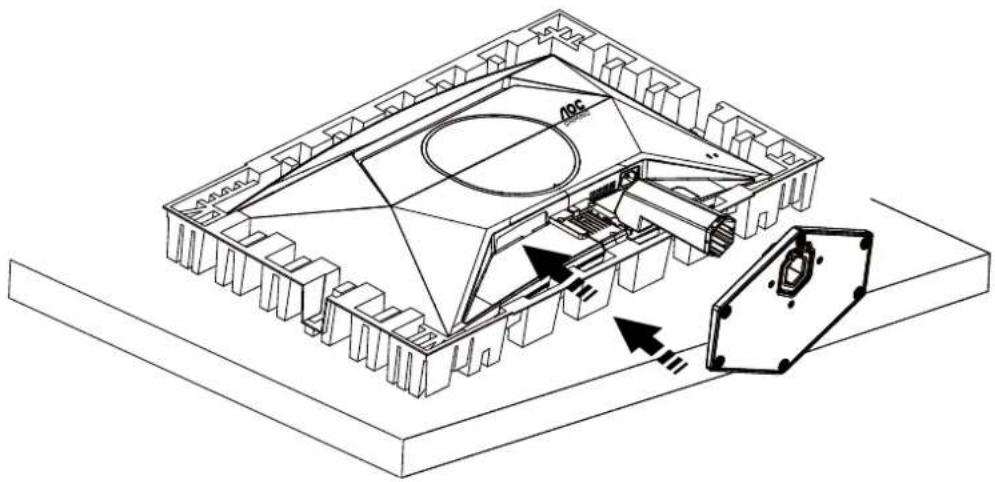
NOT: Ekran tasarımı gösterilenlerden farklı olabilir.
Görüntüleme Açısının Ayarlanması
En iyi görüntüleme deneyimini elde etmek için kullanıcıının ekranda yüzünün tamamını görebildiğinden emin olduktan sonra monitorün açısından kişisel tercihine göre ayarlaması önerilir.
Monitörün açısını değiştirirken monitörün devrilmesini önlemek için standı tutun.
Monitörü aşağıda belirtildiği gibi ayarlayabilirsiniz:
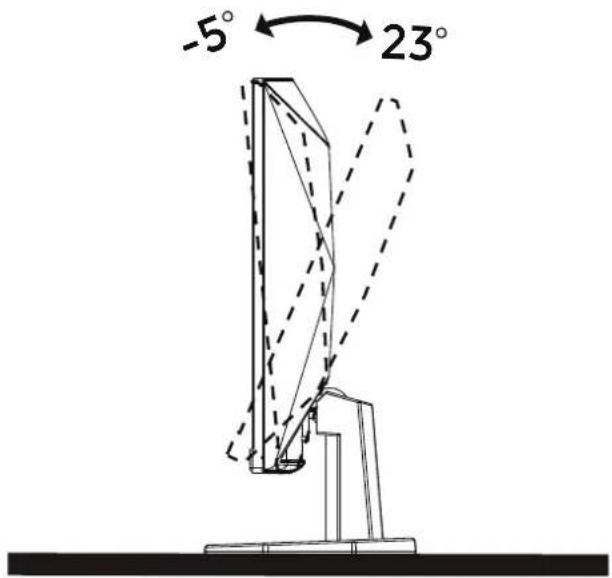

NOT:
Açıyı değiştirirken LCD ekranına dokunmayın. LCD ekranına dokunmak hasara neden olabilir.

Uyari
- Panel soyulması gibi olası ekran hasarlarını önlemek için monitorün aşağı doğru eğim açısından -5 dereceden fazla olmamasına dikkat edin.
- Monitörün açısını ayarlarken ekrana bastırmayın. Yalnızca çerçeveyi tutun.
Monitörü Bağlama
Monitör ve Bilgisayarın Arka Kısmındaki Kablo Bağlantıları:
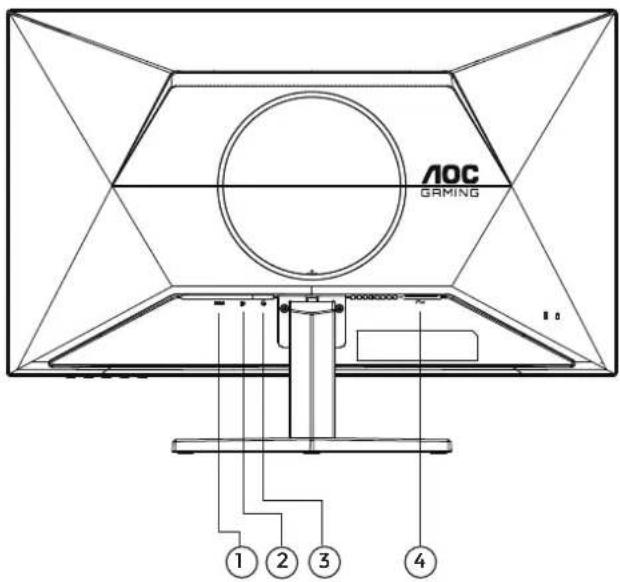
- Güç kablosunu ekranın arkasına sıkıca takın.
- Bilgisayarınızı kapatın ve güç kablosunu çıkarın.
- Ekran sinyal kablosunu bilgisayarınızın arka kısmındaki video konektörüne bağlayın.
- Bilgisayarınızın ve ekranınızın güç kablolarını yakındaki bir prize takın.
- Bilgisayarınızı ve ekranınızı açın.
Monitörünüzde görüntü görünüyorsa kurulum tamamlanmıştır. Eğer görüntü görünüyorsa lütfen Sorun Giderme bölümüne başvurun.
Ekipmanı korumak için her zaman PC'yi ve LCD monitorü bağlarken kapatın.
Duvara Montaj
İsteğe Bağlı Duvara Montaj Kolunun Kurulumuna Hazırlık

flowchart
graph LR
    A["Raw Material Input"] --> B["Add Component 1"]
    B --> C["Add Component 2"]
    C --> D["Add Component 3"]
    D --> E["Add Component 4"]
    E --> F["Final Output"]
Bu monitör, ayrı olarak satın alacağınız bir duvara montaj koluna bağlanabilir. Bu işlem öncesinde cihazın gücünü kesin. Aşağıdaki adımları izleyin:
- Tabanı çıkarın.
- Düz uçlu tornavidayı veya başka düz bir aleti yuvaya yerleştirerek arka kapağı açın.
- Duvara montaj kolunu monte etmek için üreticinin talimatlarını uygulayın.
- Duvara montaj kolunu monitörün arkasına yerleştirin. Kolun deliklerini monitörün arkasındaki deliklerle hizalayın.
- 4 vidayı deliklere yerleştirip sıkın.
- Kabloları yeniden bağlayın. Duvara montaj kolunu duvara sabitleme talimatları için kol ile birlikte verilen kullanıcı kılavuzuna basvurun.
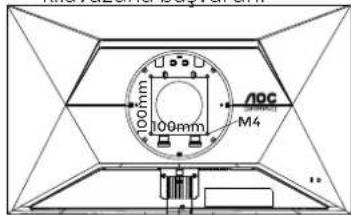
Duvara asma vidalarının özellikleri: M4×(10+X) mm (X = Duvara montaj braketinin kalınlığı)
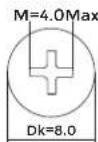
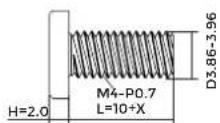

Not: VESA montaj vida delikleri tüm modellerde bulunmamaktadır; lütfen bayinizle veya AOC'un ili servisiyle görüşün. Duvara montaj kurulumu için her zaman üreticiyle iletişime geçin.
* Ekran tasarımı gösterilenlerden farklı olabilir.
!UYARI:
- Panel soyulması gibi olası ekran hasarlarını önlemek için monitorün aşağı doğru eğim açısından –5 dereceden fazla olmamasına dikkat edin.
- Monitörün açısını ayarlarken ekrana bastırmayın. Yalnızca çerçeveyi tutun.
Uyarlanabilir Senkronizasyon işlevi
- Uyarlanabilir Senkronizasyon işlevi DisplayPort/HDMI üzerinden çalışır.
- Uyumlu ekran kartı: Önerilen liste aşağıda yer almaktadır; ayrıca www.AMD.com adresini ziyaret ederek de kontrol edilebilir.
Ekran kartları
- Radeon™ RX Vega serisi
- Radeon™ RX 500 serisi
- Radeon™ RX 400 serisi
- Radeon™ R9/R7 300 serisi (R9 370/X, R7 370/X ve R7 265 hariç)
• Radeon™ Pro Duo (2016) - Radeon™ R9 Nano serisi
- Radeon™ R9 Fury serisi
- Radeon™ R9/R7 200 serisi (R9 270/X ve R9 280/X hariç)
İşlemciler
- AMD Ryzen™ 7 2700U
• AMD Ryzen™ 5 2500U - AMD Ryzen™ 5 2400G
• AMD Ryzen™ 3 2300U
• AMD Ryzen™ 3 2200G - AMD PRO A12-9800
• AMD PRO A12-9800E - AMD PRO A10-9700
• AMD PRO A10-9700E - AMD PRO A8-9600
• AMD PRO A6-9500 - AMD PRO A6-9500E
- AMD PRO A12-8870
• AMD PRO A12-8870E - AMD PRO A10-8770
• AMD PRO A10-8770E
• AMD PRO A10-8750B
• AMD PRO A8-8650B - AMD PRO A6-8570
• AMD PRO A6-8570E
• AMD PRO A4-8350B - AMD A10-7890K
• AMD A10-7870K - AMD A10-7850K
• AMD A10-7800 - AMD A10-7700K
• AMD A8-7670K
• AMD A8-7650K - AMD A8-7600
• AMD A6-7400K
HDR
HDR10 biçimindeki giriş sinyalleriyle uyumludur.
Oynaticı ve içerik uyumlu olduğunda ekran HDR işlevini otomatik olarak etkinleştirebilir. Cihazınızın ve içeriğinizin uyumluluğu hakkında bilgi almak için lütfen cihaz üreticisi ile içerik sağlayıcısına başvurun. HDR işlevinin otomatik etkinleştirme özelliğine ihtiyacınız olmadığında lütfen "KAPALI" seçeneğini seçin.
Not:
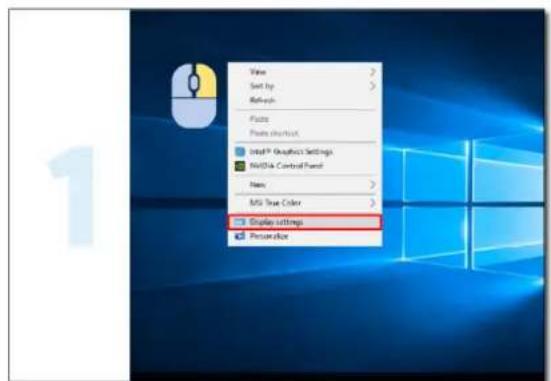
- V1703 sürümünden eski Windows 10 sürümlerinde DisplayPort/HDMI arayüzü için özel bir ayar gerekmez.
- Windows 10 V1703 sürümünde yalnızca HDMI arayüzü kullanılabilir; DisplayPort arayüzü çalışmaz.
- Ekran Ayarı:
a. Ekran çözünürlüğü 1920×1080 olarak ayarlanmıştır ve HDR önceden AÇIK konumdadır.
b. Bir uygulamaya girdikten sonra, mevcutsa çözünürlük 1920×1080'e değiştirildiğinde en iyi HDR etkisi elde edilir.
| 1 | Kaynak/Çıkış |
| 2 | Kullanıcı Tuşu (Oyun Modu) |
| 3 | Dial Noktası |
| 4 | Menü/Giriş |
| 5 | Güç |
Menü/Giriş
OSD'yi görüntülemek veya seçimi onaylamak için basın.
Güç
Monitörü açmak için Güç düğmesine basın.
Dial Noktası
OSD olmadığında, Dial Point'i göstermek veya gizlemek için Dial Point düğmesine basın.
Kullanıcı Tuşu (Oyun Modu)
Kullanıcı ayarı "Kisayol tuşu menüsü: Oyun Modu/Çerçeve Sayacı.
Varsayılan ayar Oyun Modu'dur.
OSD olmadığında "V" Oyun modu işlevini açmak için "V" veya "A" tuşuna basarak oyun türüne göre Oyun modunu (Standart, FPS, RTS, Yarış, Oyuncu 1, Oyuncu 2 veya Oyuncu 3) seçin.
Kaynak/Çıkış
OSD kapalıyken Kaynak/Çıkış düğmesine basıldığında Kaynak kısayol tuşu işlevi görür.
OSD menüsü etkin olduğunda bu düğme çıkış tuşu olarak çalışır (OSD menüsünden çıkmak için).
OSD Ayari
Kontrol tuşlarıyla ilgili temel ve basit talimatlar.
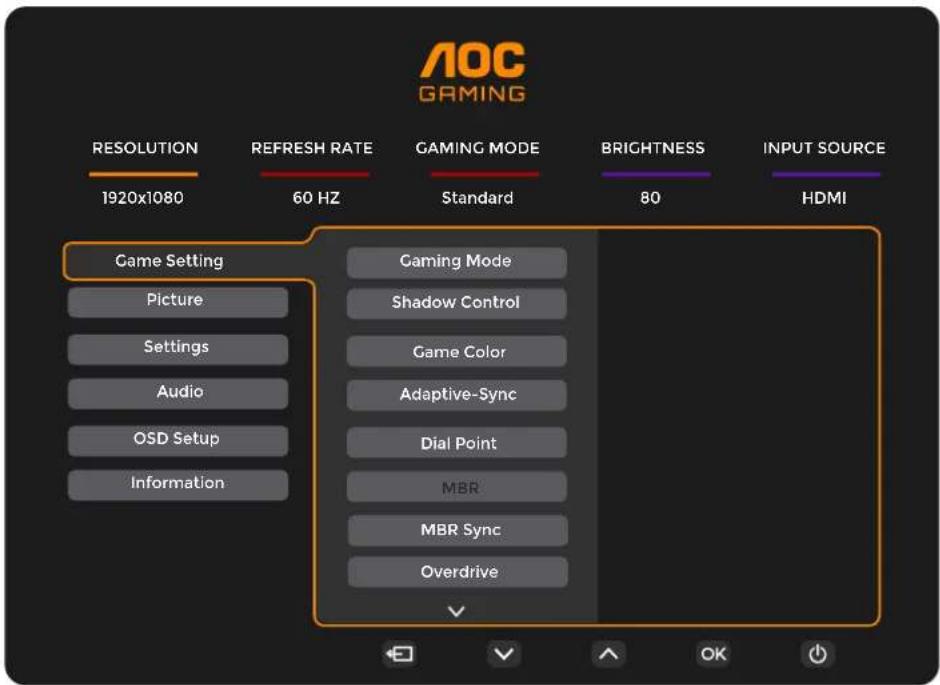
1). OSD penceresini etkinleştirmek için IMENÜ düğmesine basın.
2). Basın Vveya▲ işlevler arasında gezinmek için. İstenilen işlev vurgulandıktan sonra etkinleştirmek için MENÜ düğmesine / TAMAM'a basın, Vveya alt menü işlevleri arasında gezinmek için basın. İstenilen alt menü işlevi vurgulandıktan sonra kinleştirmek için MENU düğmesine / TAMAM'a basın.
3). Basın∨ veya∧ Seçilen işlevin ayarlarını değiştirmek için basın. Çıkmak için 📋/← basin. Başka bir işlevi ayarlamak istiyorsanız 2-3. adımları tekrarlayın.
4). OSD Kilitleme İşlevi: OSD'yi kilitlemek için monitor kapalıyken MENÜ düğmesine basılı tutun ve ardından monitorü açmak için güç düğmesine basın. OSD kilidini açmak için – monitorü açmak üzere MENÜ düğmesine basılı tutun ve ardından monitorü açmak için güç düğmesine basılı tutun.
Notlar:
1). Ürünün yalnızca bir sinyal girişi varsa "Giriş Seçimi" öğesi ayarlanamaz.
2). Giriş sinyali çözünürlüğü yerel çözünürlüğe eşitse "Görüntü Oranı" öğesi geçersizdir.
Oyun Ayari
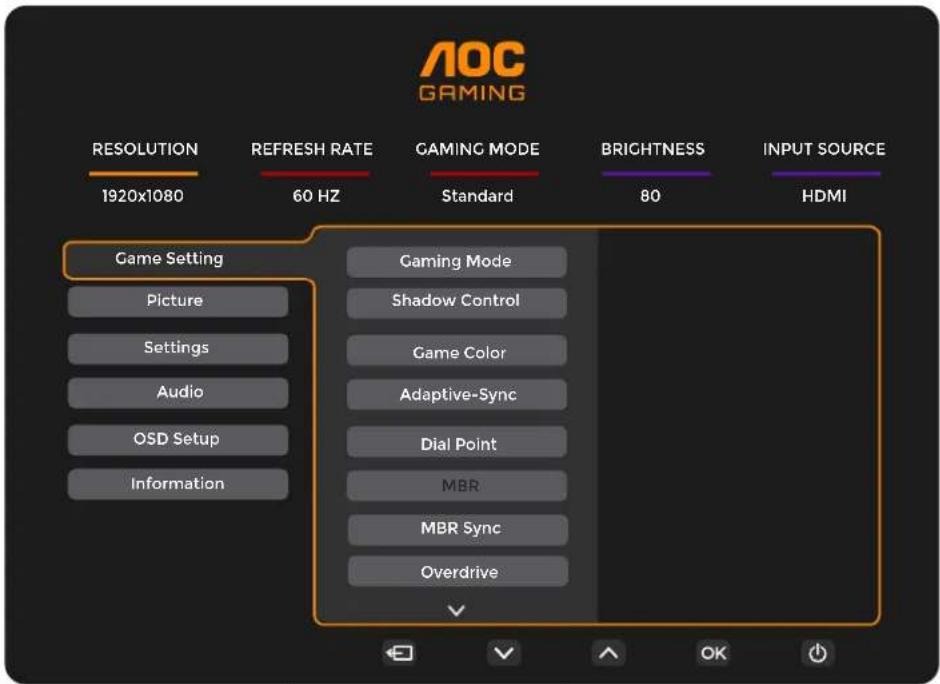
| Oyun Modu | Standart Uygun web ve mobil oyunlarda okunabilirliği artırır. | |
| FPS | FPS (Birinci Kişi Nişancı) oyunları için. Koyu temalarda siyah seviyesini iyileştirir. | |
| RTS | RTS (Gerçek Zamanlı Strateji) oyunları için. Görüntü kalitesini iyileştirir. | |
| Yarış | Yarış oyunlarında en hızlı tepki süresi ve yüksek renk doygunluğu sağlar. | |
| Oyuncu 1 Kullanıcının tercih ayarları Oyuncu 1 olarak kaydedilmiştir. | ||
| Oyuncu 2 Kullanıcının tercih ayarları Oyuncu 2 olarak kaydedildi. | ||
| Oyuncu 3 Kullanıcının tercih ayarları Oyuncu 3 olarak kaydedildi. | ||
| Gölge Kontrolü | 0 ~ 20 | Gölge Kontrolü varsayılan değeri 0'dır; son kullanıcı, daha net bir görüntü elde etmek için bu değeri 0 ile 20 arasında artırabilir.Görüntü detaylar net şekilde görülemeyecek kadar karanlıksa, daha net bir görüntü elde etmek için 0 ile 20 arasında ayarlama yapın. |
| Oyun Rengi | 0 ~ 20 | Oyun Rengi, daha iyi bir görüntü elde etmek için doygunluğu ayarlamak üzere 0–20 arası seviye sunar. |
| Uyarlanabilir Senkronizasyon | Kapalı / Açık | Uyarlanabilir Senkronizasyon'u devre dışı bırakın veya etkinleştirin.Uyarlanabilir Senkronizasyon Çalıştırma Hatırlatıcısı:Uyarlanabilir Senkronizasyon özelliği etkinleştirildiğinde, bazı oyun ortamlarında ekran yanıp sönebilir. |
| Dial Noktası Kapalı / Açık / Dinamik | "Dial Point" (Hedef İşareti) işlevi, oyuncuların Birinci Kişi Nişancı (FPS) oyunlarında daha doğru ve hassas nişan almasına yardımcı olmak için ekranın merkezine bir hedef göstergesi yerleştirir. | |
| Hareket Bulanıklığı Azaltma | 0 ~ 20 | Hareket Bulanıklığı Azaltma (MBR), hareket bulanıklığını azaltmak için 0–20 arası ayar seviyesi sağlar.Not: Hareket Bulanıklığı Azaltma (MBR) işlevi, Uyarlanabilir Senkronizasyon kapalıken ve yenileme hızı ≥75 Hz olduğunda ayarlanabilir. |
| MBR Senkronizasyonu Kapalı / Açık | MBR'Senkronizasyonunu (Hareket Bulanıklığını Azaltma) devre dışı bırakın veya etkinleştirin.Not: MBR Senkronizasyonu işlevi, Uyarlanabilir Senkronizasyon açıkken ve giriş sinyali değişken frekanslıysa ayarlanabilir, ve alan frekansı ≥75 Hz'dir. | |
| Overdrive | Normal | Yanıt süresini ayarlayın.Not:1. Kullanıcı OverDrive’ı “En Hızlı” konumuna ayarlarsa görüntüde bulanıklık oluşabilir. Kullanıcılar OverDrive seviyesini tercihlerine göre ayarlayabilir veya işlevi kapatabilir.2. “Extreme” işlevi, Uyarlanabilir Senkronizasyon kapalıyken ve yenileme hızı ≥75 Hz olduğunda isteğe bağlıdır.3. “Extreme” işlevi açıkken ekran parlaklığı azalacaktır. |
| Hızlı | ||
| Daha Hızlı | ||
| En Hızlı | ||
| Extreme | ||
| Kare Sayacı | Kapalı / Sağ Üst / Sağ Alt / Sol Üst / Sol Alt | Seçilen köşede görüntü V frekansını göster. |
| OverClock | Kapalı / Açık OverClock özelliğini devre dışı bırakın veya etkinleştirin. | |
Not:
1). "Görüntü" menüsündeki "HDR Modu" etkinleştirildiğinde "Gölge Kontrolü" ve "Oyun Rengi" öğeleri ayarlanamaz.
2). "Görüntü" menüsündeki "HDR" seçeneği "DisplayHDR" olarak ayarlandığında "Overdrive" menüsündeki "Oyun Modu", "Gölge Kontrolü", "Oyun Rengi", "Hareket Bulanıklığı Azaltma", "Hareket Bulanıklığı Azaltma Senkronizasyonu" ve "Extreme" öğeleri ayarlanamaz.
Ne zaman "HDR" menüsündeki "Görüntü" olarak ayarlandığında "HDR Görüntü", "HDR Film" veya "HDR Oyun", aşağıdaki öğeler "Oyun Modu", "Oyun Rengi", "Hareket Bulanıklığı Azaltma", "MBR Senkronizasyonu" ve "Extreme" menüsündeki "Overdrive" ayarlanamaz.
3). "Görüntü" menüsündeki "Renk Uzayı" seçeneği "sRGB" olarak ayarlandığında "Overdrive" menüsündeki "Gölge Kontrolü", "Oyun Rengi", "Hareket Bulanıklığı Azaltma", "Hareket Bulanıklığı Azaltma Senkronizasyonu" ve "Extreme" öğeleri ayarlanamaz.
Görüntü
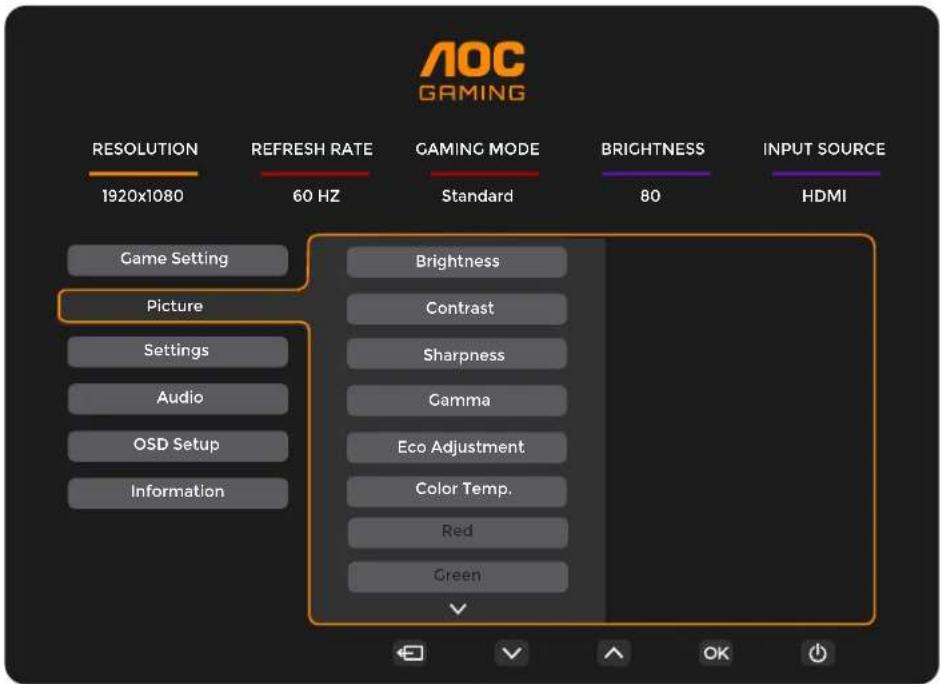
| Parlaklık | 0-100 | Arka Işık Ayarı |
| Kontrast | 0-100 | Dijital kayıt biriminden Kontrast |
| Netlik | 0-100 | Netliği ayarlayın. |
| Gama | 1.8 / 2.0 / 2.2 / 2.4 / 2.6 | Gama'yi ayarlayın. |
| Ekolojik Ayar | Standart Standart Mod | |
| Metin Metin Modu | ||
| İnternet İnternet Modu | ||
| Oyun Oyun Modu | ||
| Film Film Modu | ||
| Spor Spor Modu | ||
| Okuma Okuma Modu | ||
| Renk Sıcaklığı | Sıcak Sıcak Renk Sıcaklığını Geri Çağır | |
| Normal | Normal Renk Sıcaklığını Geri Çağır | |
| Soğuk Soğuk Renk Sıcaklığını Geri Çağır | ||
| Kullanıcı Renk Sıcaklığını Geri Yükle | ||
| Kırmızı | 0-100 | Dijital kayıt biriminden kırmızı kazanç |
| Yeşil | 0-100 | Dijital kayıt biriminden Yeşil kazanımı. |
| Mavi | 0-100 | Dijital kayıt biriminden Mavi kazanımı. |
| R.Doygunluk | 0-100 | R.Doygunluğu ayarla. |
| G.Doygunluk | 0-100 | G.Doygunluğu ayarla. |
| B.Doygunluk | 0-100 | B.Doygunluğu ayarla. |
| C.Doygunluk | 0-100 | C.Doygunluğu ayarla. |
| M.Doygunluk | 0-100 | M.Doygunluğu ayarla. |
| Y.Doygunluk | 0-100 | Y.Doygunluğu ayarla. |
| RTon | 0-100 | R.Tonu ayarla. |
| G.Ton | 0-100 | G.Ton'u ayarlayın. |
| B.Ton | 0-100 | B.Ton'u ayarlayın. |
| C.Ton | 0-100 | C.Ton'u ayarlayın. |
| M.Ton | 0-100 | M.Ton'u ayarlayın. |
| Y.Ton | 0-100 | Y.Ton'u ayarlayın. |
| HDR | Kapalı | HDR profilini kullanım gereksinimlerinize göre ayarlayın.Not: HDR algılandığında, ayarlama için HDR seçeneği görüntülenir. |
| DisplayHDR | ||
| HDR Görüntü | ||
| HDR Film | ||
| HDR Oyun | ||
| HDR Modu | Kapalı | Görüntünün renk ve kontrast ayarları, HDR etkisini simüle edecek şekilde optimize edilmiştir.Not: HDR algılanmadığında, ayarlama amacıyla HDR Modu seçeneği görüntülenir. |
| HDR Görüntü | ||
| HDR Film | ||
| HDR Oyun | ||
| DCR | Kapalı Dinamik kontrast oranını devre dışı bırak. | |
| Açık Dinamik kontrast oranını etkinleştir. | ||
| Renk Uzayı | Panel Yerel Standart renk uzayı paneli. | |
| sRGB | sRGB renk uzayı. | |
| LowBlue Modu | Kapalı | Renk sıcaklığını kontrol ederek mavi ışık dalga boyunu azaltır. |
| Multimedya | ||
| İnternet | ||
| Ofis | ||
| Okuma | ||
| Görüntü Oranı | Tam / En-Boy Oranı Görüntüleme için en boy oranını seçin. | |
Not:
1). "HDR Modu" etkinleştirildiğinde "Kontrast", "Gama", "Ekolojik Ayar", "Renk Sıcaklığı", "6 Eksenli Renk Doygunluğu/Tepe Noktası", "Renk Uzayı" ve "LowBlue Modu" öğeleri ayarlanamaz.
2). "HDR" seçeneği "DisplayHDR" olarak ayarlandığında, "Görüntü" menüsündeki "HDR" ve "Keskinlik" dışındaki tüm öğeler ayarlanamaz.
Ne zaman "HDR" olarak ayarlandığında "HDR Görüntü", "HDR Film" veya "HDR Oyun", aşağıdaki öğeler "Gama", "Ekolojik Ayar", "Renk Sıcaklığı", "6 Eksenli Renk Doygunluğu/Renk Tonu", "DCR", "Renk Uzayı" ve "LowBlue Modu" ayarlanamaz.
3). "Renk Uzayı" "sRGB" olarak ayarlandığında, "Kontrast", "Gama", "Ekolojik Ayar", "Renk Sıcaklığı", "6 Eksenli Renk Doygunluğu/Renk Tonu", "HDR Modu" ve "LowBlue Modu" ayarlanamaz.
4). "Ekolojik Ayar" "Okuma" olarak ayarlandığında, "Kontrast", "Renk Sıcaklığı", "6 Eksenli Renk Doygunluğu/Renk Tonu", "DCR", "Renk Uzayı" ve "LowBlue Modu" ayarlanamaz.
5). "Oyun Ayarları" altındaki "Oyun Modu" "Standart" dışındaki bir moda ayarlandığında, öğe "Ekolojik Ayar", "6 Eksenli Renk Doygunluğu/Renk Tonu", "HDR Modu" ve "Renk Uzayı" ayarlanamaz.
Ayarlar
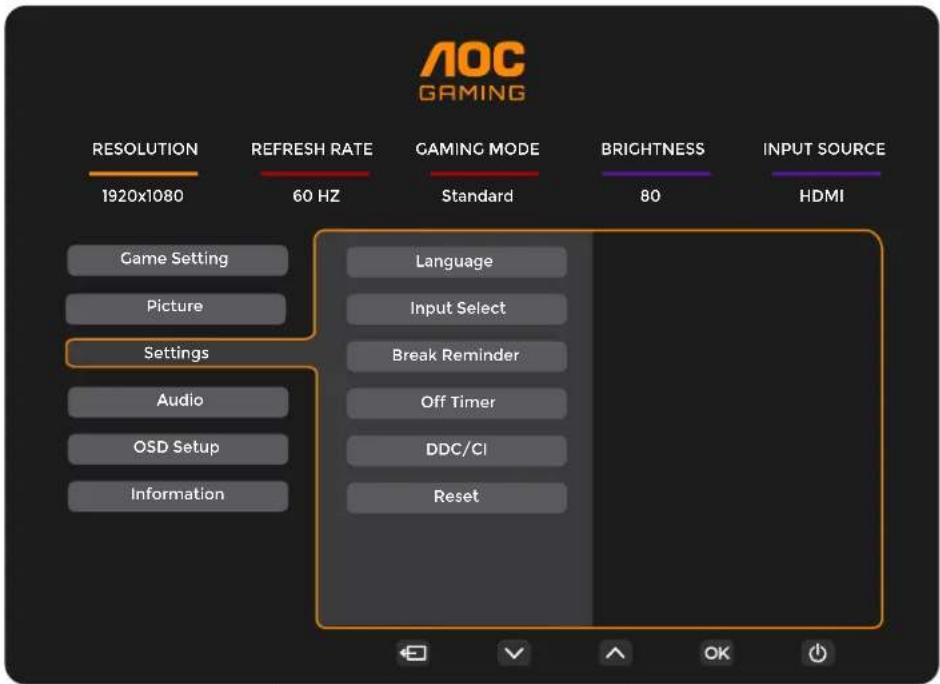
| Dil OSD dilini seçin. | ||
| Giriş Seçimi Otomatik / HDMI / DP Giriş sinyali kaynağını seçin. | ||
| Mola Hatırlaticısı Kapalı / Açık | Kullanıcı 1 saatten uzun süre kesintisiz çalışırsa mola hatırlaticısı verir. | |
| Kapanma Zamanlayıcısı | 0–24 saat DC kapanma süresini seçin. | |
| DDC/CI | Hayır / Evet DDC/CI desteğini açın/kapalı konuma getirin. | |
| Sifirla Hayır / Evet Menüyü varsayılan ayarlara sıfırlayın. | ||
Ses
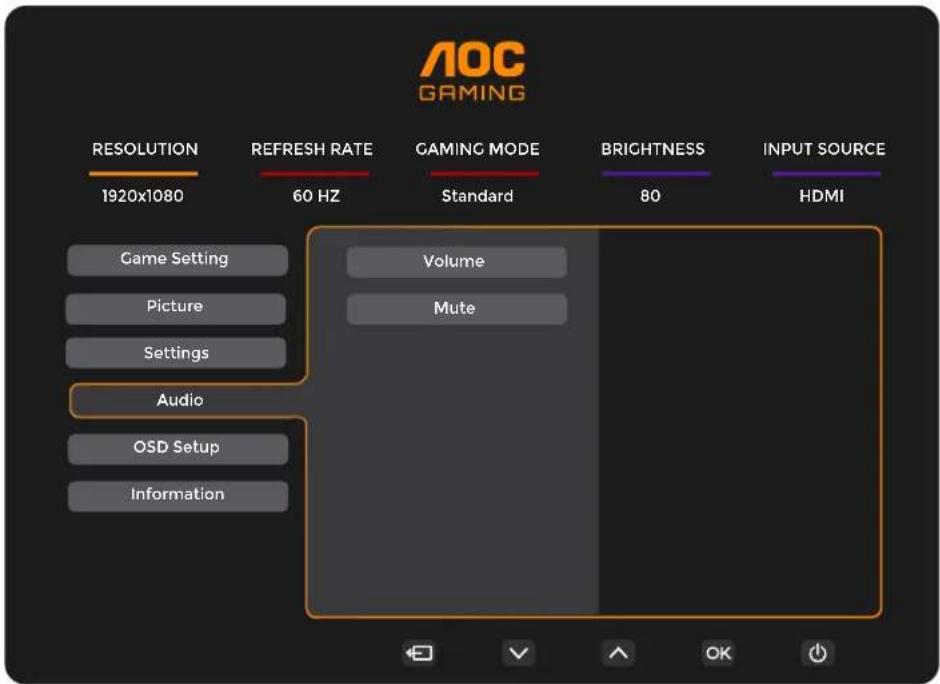
| Ses Seviyesi | 0-100 | Ses seviyesini ayarlayın. |
| Sessiz Kapalı / Açık | Sesi kapat. |
OSD Kurulumu
flowchart
graph TD
    A["Resolution 1920x1080"] --> B["Game Setting"]
    A --> C["Picture"]
    A --> D["Settings"]
    A --> E["Audio"]
    A --> F["Information"]
    G["REFRESH RATE 60 Hz"] --> H["Transparence"]
    G --> I["H. Position"]
    G --> J["V. Position"]
    G --> K["Time out"]
    G --> L["User Key"]
    M["GAMING MODE Standard"] --> N["BRIGHTNESS 80"]
    M --> O["HDMI"]
    P["OSD Setup"] --> Q["User Key"]
| Şeffaflık | 0-100 | OSD şeffaflığını ayarlayın. |
| Y. Konum | 0-100 | OSD'nin yatay konumunu ayarlayın. |
| D. Konum | 0-100 | OSD'nin dikey konumunu ayarlayın. |
| Zaman Aşımı | 5-120 | OSD zaman aşımını ayarlayın. |
| Kullanıcı Tuşu | Oyun Modu / Kare Sayacı | Kullanıcı ayarı "VTuş kısayolu menüsü. |
Bilgi
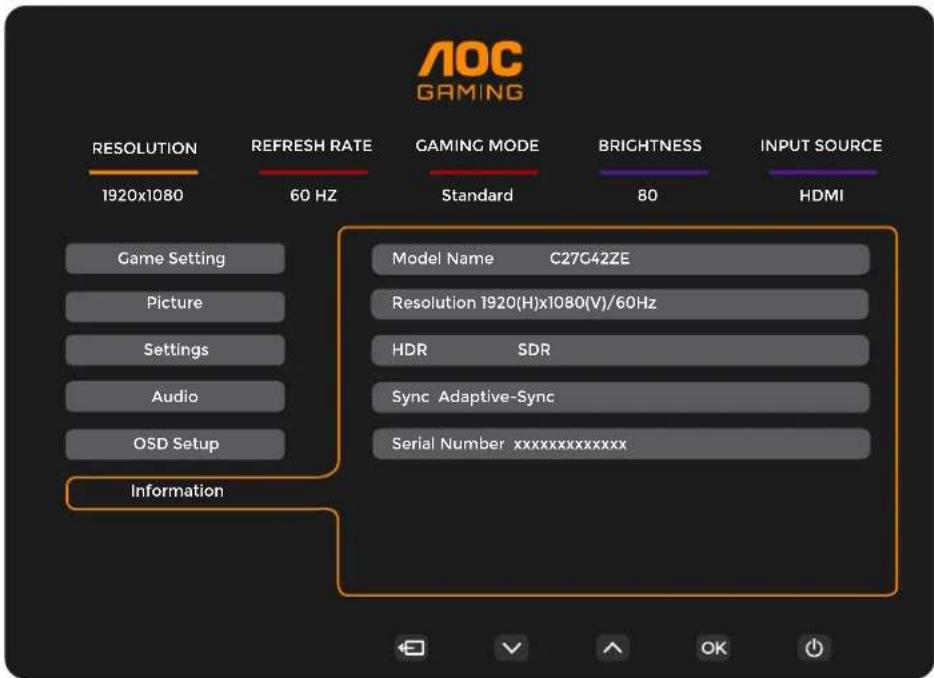
LED Göstergesi
| Durum LED Rengi | |
| Tam Güç Modu Beyaz | |
| Aktif-Kapalı Modu Turuncu |
Sorun Giderme
| Sorun ve Soru Olası Çözümler | |
| Güç LED'i YANMIYOR | Güç düğmesinin AÇIK olduğundan ve Güç Kablosu'nun topraklı bir güç prizine ve monitöre doğru şekilde bağlı olduğundan emin olun. |
| Ekranda görüntü yok | Güç kablosu doğru şekilde bağlı mı?Güç kablosu bağlantısını ve güç kaynağını kontrol edin.Video kablosu doğru şekilde bağlı mı?(HDMI kablosu kullanılarak bağlandı)HDMI kablosu bağlantısını kontrol edin.(DisplayPort kablosu kullanılarak bağlandı)DisplayPort kablosu bağlantısını kontrol edin.* HDMI/DisplayPort girişi her modelde bulunmayabilir.Güç açık ise, başlangıç ekranını (oturum açma ekranını) görmek için bilgisayarı yeniden başlatın.Başlangıç ekranı (oturum açma ekranı) görünüyorsa, bilgisayarı ilgili modda başlatın (Windows 7/8/10 için güvenli mod) ve ardından ekran kartının tazeleme hızını değiştirin.(En Uygun Çözünürlüğün Ayarlanması bölümüne bakın.)Başlangıç ekranı (oturum açma ekranı) görünüyorsa, Servis Merkezîne veya bayinize başvurun.Görebiliyor musunuz? “Giriş Desteklenmiyor” ekranda mı?Bu mesaj, ekran kartından gelen sinyal, monitörün doğru şekilde işleyebileceği azami çözünürlük ve tazeleme hızını aştığında görüntülenir.Monitörün doğru şekilde işleyebileceği azami çözünürlük ve tazeleme hızını ayarlayın.AOC Monitör sürücülerinin kurulu olduğundan emin olun. |
| Görüntü bulanık ve hayalet gölgeleme sorunu var | Kontrast ve parlaklık ayarlarını düzenleyin.Otomatik ayar yapmak için hızlı tuşu (AUTO) basın.Uzatma kablosu veya anahtar kutusu kullanmadığınızdan emin olun. Monitörü doğrudan bilgisayarın arka panelindeki ekran kartı çıkış konektörüne bağlamanızı öneririz. |
| Görüntü ziplıyor, titriyor veya görüntüde dalga deseni beliriyor | Elektriksel girişime neden olabilecek elektrikli cihazları monitörden mümkün olduğunca uzaklaştırın.Kullandığınız çözünürlükte monitörünüzün desteklediği en yüksek tazeleme hızını kullanın. |
| Monitör Aktif Kapatma Modunda takılı kaldı" | Bilgisayarın güç düğmesi AÇIK konumda olmalıdır.Bilgisayar ekran kartı yuvasına tam oturmuş şekilde takılmış olmalıdır.Monitörün video kablosunun bilgisayara düzgün şekilde bağlı olduğundan emin olun.Monitörün video kablosunu inceleyin ve hiçbir pimin bükülmediğinden emin olun.Bilgisayarınızın çalışır durumda olduğundan emin olmak için klavyedeki CAPS LOCK tuşuna basarken CAPS LOCK LED'ini gözlemleyin. CAPS LOCK tuşuna bastıktan sonra LED'in YANMASI veya SÖNMESİ gerekir. |
| Birincil renklerden biri eksik (KIRMIZI, YEŞİL veya MAVİ) | Monitörün video kablosunu inceleyin ve hiçbir pimin hasar görmediğinden emin olun.Monitörün video kablosunun bilgisayara düzgün şekilde bağlı olduğundan emin olun. |
| Ekran görüntüsü ortalanmamış veya uygun boyuttą değil | Yatay Konum (H-Position) ve Dikey Konum (V-Position) ayarlarını yapın veya hızlı tuşu (OTO) kullanın. |
| Görüntüde renk bozuklukları var (beyaz rengi beyaz görünüyor) | RGB renk ayarlarını yapın veya istediğiniz renk sıcaklığını seçin. |
| Ekranda yatay veya dikey bozulmalar oluşuyor | Saat (CLOCK) ve Netlik (FOCUS) ayarlarını yapmak için Windows 7/8/10/11 kapatma modunu kullanın.Otomatik ayar yapmak için hızlı tuşu (AUTO) basın. |
| Yönetmelik ve Servis | Lütfen www.aoc.com adresindeki Yönetmelik ve Servis Bilgileri bölümüne başvurun (ülkenizde satın aldığınız modeli ve Destek sayfasındaki Yönetmelik ve Servis Bilgilerini bulmak için). |
Teknik Özellikler
Genel Teknik Özellikler
| Panel | Model adı | C27G42ZE | |
| Sürücü sistemi TFT Renkli LCD | |||
| Görüntülenebilir görüntü alanı | 68,6 cm çapraz | ||
| Piksel aralığı 0,3114 mm (Y) × 0,3 | 114 mm (D) | ||
| Video | HDMI arayüzü ve DisplayPort arayüzü | ||
| Renk sayısı 16,7 milyon renk | |||
| Diğerleri | Yatay tarama aralığı 30-290 kHz | ||
| Maksimum yatay tarama boyutu | 597,888 mm | ||
| Dikey tarama aralığı 48-260 Hz | |||
| Dikey Tarama Boyutu (Maksimum) | 336,312 mm | ||
| Optimal ön ayarlı çözünürlük | 1920X1080@60Hz | ||
| Maksimum çözünürlük 1920×108 | 0@260 Hz* | ||
| Tak ve Kullan | VESA DDC2B/CI | ||
| Bağlantı Türü HDMI/DisplayPort/ | Kulaklık çıkışı | ||
| Güç Kaynağı | 100-240 V~ 50/60 Hz 1,5 A | ||
| Güç Tüketimi | Tipik (varsayılan parlaklık ve kontrast) 21 W | ||
| Maks. (parlaklık = 100, kontrast = 100) | ≤37W | ||
| Bekleme Modu | ≤0,3 W | ||
| Tısı Yayılımı | Normal Çalışma 71,67 BTU/saat (tipik) | ||
| Uyku (Bekleme Modu) <1,02 BTU/saat | |||
| Kapalı Mod <1,02 BTU/saat | |||
| Kapalı Mod (AC Anahtarı) | 0 BTU/saat | ||
| Çevresel Koşullar | Sıcaklık | Çalışma | 0 °C~40 °C |
| Çalışma Dışı | -25 °C~55 °C | ||
| Nem | Çalışma | %10~%85 (yoğunlaşmayan) | |
| Çalışma Dışı | %5~%93 (yoğunlaşmayan) | ||
| İrtifa | Çalışma | 0 m~5000 m (0 ft~16404 ft) | |
| Çalışma Dışı | 0 m~12192 m (0 ft~40000 ft) | ||
*Aşırı hızlandırma (overclocking), çözünürlük 1920x1080@260 Hz iken sağlanır. Hız aşırtma sırasında herhangi bir görüntü sorunu oluşursa, lütfen yenileme hızını 240 Hz'e ayarlayın.
AOC Monitörler Panel Piksel Hata Politikası
AOC, en yüksek kalitede ürün sağlamayı hedefler. Sektörün en gelişmiş üretim süreçlerinden bazılarını kullanır ve katı kalite kontrol yöntemleri uygularız. Ancak monitörlerde kullanılan panellerde piksel veya alt piksel hataları bazen kaçınılmaz olabilir.
Hiçbir üretici tüm panellerin piksel hatalarından tamamen arınmış olmasını garanti edemez; ancak AOC, kabul edilemez düzeyde piksel hatası içeren monitörleri garanti kapsamında onarır veya değiştirir. Bu bildirim, farklı piksel hata türlerini açıklar ve her biri için kabul edilebilir hata sınırlarını belirler. Bir monitörün garanti kapsamında onarım veya değiştirme hakkına sahip olabilmesi için panelindeki piksel hata sayısı bu kabul edilebilir sınırları aşmalıdır. Örneğin, bir monotördeki alt piksellerin %0,0004'ünden fazlası arızalı olamaz.
Ayrıca AOC, diğerlerine kıyasla daha belirgin olan bazı piksel hata türleri veya kombinasyonları için daha yüksek kalite standartları uygular. Bu politika dünya çapında geçerlidir.
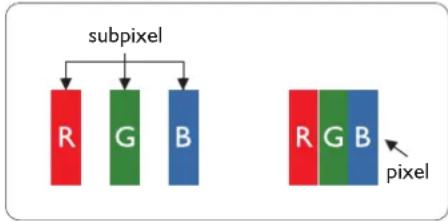
flowchart
graph TD
    A["subpixel"] --> B["R"]
    A --> C["G"]
    A --> D["B"]
    E["pixel"] --> F["R"]
    E --> G["G"]
    E --> H["B"]
Pikseller ve Alt Pikseller
Bir piksel ya da görüntü elemanı, kırmızı, yeşil ve mavi ana renklerindeki üç alt pikselden oluşur. Birçok piksel bir araya gelerek bir görüntü oluşturur. Bir pikselin tüm alt pikselleri yandığında, bu üç renkli alt piksel birlikte tek bir beyaz piksel olarak görünür. Tüm alt pikseller karanlık olduğunda, bu üç renkli alt piksel birlikte tek bir siyah piksel olarak görünür. Yanık ve karanlık alt piksellerin diğer kombinasyonları, diğer renklerde tek pikseller olarak görünür.
Piksel Arızalarının Türleri
Piksel ve alt piksel arızaları ekranda farklı şekillerde ortaya çıkar. İki kategori piksel arızası ve her kategoride birkaç tür alt piksel arızası bulunur.
Parlak Nokta Arızaları
Parlak nokta arızaları, her zaman yanık veya 'açık' konumda olan pikseller veya alt pikseller şeklinde görülür. Diğer bir deyişle, parlak nokta, monitor koyu bir desen görüntülerken ekranda dikkat çeken bir alt pikseldir. Parlak nokta arızalarının aşağıdaki türleri vardır.
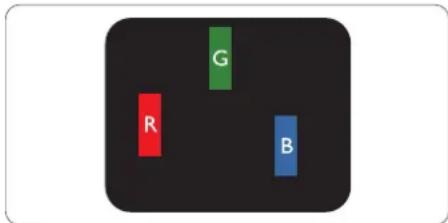
Yalnızca bir adet yanmış kırmızı, yeşil veya mavi alt piksel.
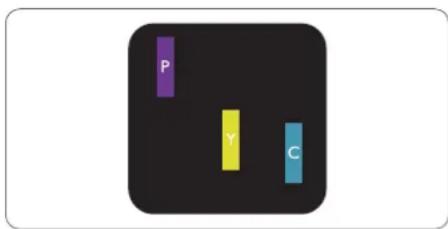
Yan yana iki yanmış alt piksel:
- Kirmizi + Mavi = Mor
- Kırmızı + Yeşil = Sarı
- Yeşil + Mavi = Camgöbeği (Açık Mavi)
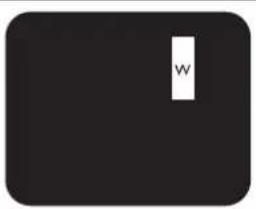
Yan yana üç yanmış alt piksel (bir beyaz piksel).
Not
Bir kırmızı veya mavi parlak nokta, komşu noktalardan %50'den fazla daha parlak; bir yeşil parlak nokta ise komşu noktalardan %30 daha parlak olmalıdır.
Siyah Nokta Arızaları
Siyah nokta arızaları, her zaman karanlık veya 'kapalı' olan pikseller veya alt pikseller şeklinde görülür. Diğer bir deyişle, karanlık nokta, monitör açık bir desen görüntülerken ekranda dikkat çeken bir alt pikseldir. Siyah nokta arızalarının türleri şunlardır:
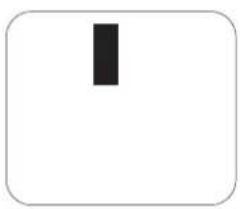
Piksel Arızalarının Yakınlığı
Aynı türdeki piksel ve alt piksel arızaları birbirine yakın olduğunda daha belirgin hâle gelebileceğinden, AOC ayrıca piksel arızalarının yakınlığına ilişkin toleransları da belirtir.
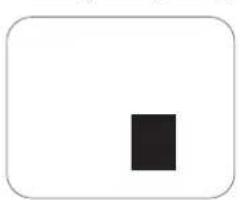
Piksel Arıza Toleransları
Garanti süresi içinde piksel arızaları nedeniyle onarım veya değişim hakkı kazanmak için AOC panel monotörünün ekranında, web kullanım kılavuzunda belirtilen tolerans değerlerini aşan piksel veya alt piksel arızaları bulunmalıdır.
| PARLAK NOKTA ARIZALARI KABUL EDİLEBİLİR | SEVIYE |
| 1 aydınlatılmış alt piksel | 2 |
| Bitişik 2 aydınlatılmış alt piksel | 1 |
| Bitişik 3 aydınlatılmış alt piksel (bir beyaz piksel) | 0 |
| İki parlak nokta arızası arasındaki mesafe* | ≥ 15 mm |
| Tüm türlerdeki toplam parlak nokta arızası sayısı | 2 |
| SİYAH NOKTA ARIZALARI | KABUL EDİLEBİLİR SEVIYE |
| 1 karanlık alt piksel 5 veya daha az | |
| Bitişik 2 karanlık alt piksel 2 veya daha az | |
| 3 bitişik koyu alt piksel | ≤ 0 |
| İki siyah nokta arızası arasındaki mesafe* | ≥ 15 mm |
| Tüm türlerdeki toplam siyah nokta arızası sayısı 5 | veya daha az |
| TOPLAM NOKTA ARIZASI KABUL EDİLEBİLİR | SEVIYE |
| Tüm türlerdeki toplam parlak veya siyah nokta arızası sayısı | 5 veya daha az |
Not
*: 1 veya 2 bitişik alt piksel hatası = 1 nokta hatası.
Önceden Ayarlanmış Görüntü Modları
| STANDART ÇÖZÜNÜRLÜK (±1 Hz) YATAY FREKANS (kHz) DİKEY FREKANS (Hz) | |||
| VGA | 640x480@60Hz 31.469 | 59.94 | |
| 640x480@67Hz 35.66 | 667 | ||
| 640x480@72Hz 37.861 | 72.809 | ||
| 640x480@75Hz 37.575 | |||
| 640x480@100Hz 51.08 | 99.769 | ||
| 640x480@120Hz 61.91 | 119.518 | ||
| SD | 720x576@50Hz | 31.25 | 50 |
| SVGA | 800x600@56Hz 35.156 | 56.25 | |
| 800x600@60Hz | 37.879 | 60.317 | |
| 800x600@72Hz | 48.077 | 72.188 | |
| 800x600@75Hz | 46.875 | 75 | |
| 800x600@100Hz 62.76 | 99.778 | ||
| 800x600@120Hz | 76.302 | 119.972 | |
| XGA | 1024x768@60Hz | 48.363 | 60.004 |
| 1024x768@70Hz | 56.476 | 70.069 | |
| 1024x768@75Hz | 60.023 | 75.029 | |
| 1024x768@100Hz | 80.448 | 99.811 | |
| 1024x768@120Hz | 97.551 | 119.989 | |
| SXGA | 1280x1024@60Hz | 63.981 | 60.02 |
| 1280x1024@75Hz | 79.976 | 75.025 | |
| FHD | 1920x1080@60Hz | 67.5 | 60 |
| 1920x1080@120Hz | 137.284 | 120.003 | |
| 1920x1080@144Hz | 161.999 | 143.999 | |
| 1920x1080@240Hz | 274.563 | 240.002 | |
| 1920x1080@260Hz | 288.604 | 260.004 | |
| MAC MODLARI | |||
| SVGA | 832x624@75Hz | 49.725 | 74.551 |
| DOS | 720x400@70Hz 31.469 | 70.087 | |
Not: VESA standardına göre, farklı işletim sistemleri ve ekran kartları tarafından yenileme hızı (alan frekansı) hesaplanırken belirli bir hata payı (+/-1 Hz) olabilir. Uyumluluğu artırmak amacıyla bu ürünün nominal yenileme hızı yuvarlanmıştır. Gerçek ürünü referans alınız.
Pim Atamaları
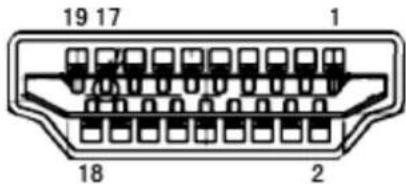
19 Pimli Renkli Ekran Sinyal Kablosu
| Pim No. | Sinyal Adı Pim No. | Sinyal Adı Pim No. | Sinyal Adı | ||
| 1. | TMDS Veri 2+ | 9. | TMDS Veri 0- | 17. | DDC/CEC Toprak |
| 2. | TMDS Veri 2 Zırhlaması | 10. | TMDS Saat + | 18. | +5V Güç |
| 3. | TMDS Veri 2- | 11. | TMDS Saat Zırhlaması | 19. Hot Plug Detect | |
| 4. | TMDS Veri 1+ | 12. | TMDS Saat - | ||
| 5. | TMDS Veri 1 Zırhlaması | 13. CEC | |||
| 6. | TMDS Veri 1- | 14. | Ayrılmış (Cihazda Bağlı Değil) | ||
| 7. | TMDS Veri 0+ | 15. SCL | |||
| 8. | TMDS Veri 0 Zırhlaması | 16. SDA | |||
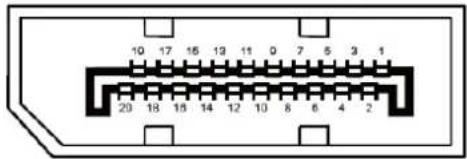
20 Pimli Renkli Ekran Sinyal Kablosu
| Pim No. Sinyal | Adı Pim No. Sinyal Adı | ||
| 1 | ML_Kanal 3 (n) | 11 GND | |
| 2 GND 12 | ML_Kanal 0 (p) | ||
| 3 | ML_Kanal 3 (p) | 13 | YAPILANDIRMA1 |
| 4 | ML_Kanal 2 (n) | 14 | YAPILANDIRMA2 |
| 5 GND 15 AUX_CH(p) | |||
| 6 | ML_Kanal 2 (p) | 16 GND | |
| 7 | ML_Kanal 1 (n) | 17 AUX_CH(n) | |
| 8 | GND 18 Hot Plug Detect | ||
| 9 | ML_Kanal 1 (p) | 19 | DP_PWR Dönüş |
| 10 | ML_Kanal 0 (n) | 20 | DP_PWR |
Tak ve Çalıştır
Tak ve Çalıştır DDC2B Özelliği
Bu monitör, VESA DDC STANDARDI'na uygun VESA DDC2B özelliğine sahiptir. Bu özellik, monitörün ana sistemine kimliğini bildirmesine ve kullanılan DDC seviyesine bağlı olarak görüntü yetenekleriyle ilgili ek bilgileri aktarmasına olanak tanır.
DDC2B, I²C protokolüne dayalı çift yönlü bir veri kanalıdır. Ana sistem, DDC2B kanalı üzerinden EDID bilgisini isteyebilir.

HIGH-DEFINITION MULTIMEDIA INTERFACE