
B65 Q 990 AY - Televizyon BEKO - Ücretsiz kullanım kılavuzu
Cihazın kılavuzunu ücretsiz bulun B65 Q 990 AY BEKO PDF formatında.


Kullanıcıların soruları hakkında B65 Q 990 AY BEKO
0 soru bu cihaz hakkında. Bildiklerinizi cevaplayın veya kendinizinki sorun.
Bu cihaz hakkında yeni bir soru sor
Cihazınız için talimatları indirin Televizyon PDF formatında ücretsiz! Kılavuzunuzu bulun B65 Q 990 AY - BEKO ve elektronik cihazınızı yeniden ele alın. Bu sayfada cihazınızın kullanımı için gerekli tüm belgeler yayınlanmaktadır. B65 Q 990 AY markasının BEKO.
KULLANIM KILAVUZU B65 Q 990 AY BEKO
Lütfen önce bu kılavuzu okuyun!
Değerli Müşterimiz,
Bu ürününü tercih ettiğiniz için teşekkür ederiz. Yüksek kalite ve teknoloji ile üretilmiş olan ürününüzün size en iyi verimi sunmasını istiyoruz. Bunun için, bu kılavuzun tamamını ve verilen diğer belgeleri ürünü kullanmadan önce dikkatle okuyun ve bir başvuru kaynağı olarak saklayın. Ürünü başka birisine verirseniz, kullanma kılavuzunu da birlikte verin. Kullanma kılavuzunda belirtilen tüm bilgi ve uyarıları dikkate alarak talimatlara uyun.
Bu kullanma kılavuzunun başka modeller için de geçerli olabileceğini unutmayın.
Kullanma kılavuzu birden fazla model içeriyorsa, modeller arasındaki farklar kılavuzda açık bir şekilde belirtilmiştir.
Semboller ve açıklamaları
Kullanma kılavuzunda ve ürün üzerinde şu semboller yer almaktadır:
 | Ölüm veya yaralanmalarla sonuçlanabilecek tehlike. |
 | Önemli bilgiler veya kullanımla ilgili faydalı ipuçları. |
 | Elektrik çarpmasına karşı uyarı. |
 | Kullanma kılavuzunu okuyun. |
İçindekiler
1 Güvenlik Talimatları...... 8
1.1 Kullanım Amacı 8
1.2 Elektrik Güvenliği 8
1.3 Yangın Güvenliği....9
1.4 Taşıma Güvenliği.... 9
1.5 Kurulum Güvenliği 9
1.6 Çocuk, Savunmasız Kişi ve Evcil 9 Hayvan Güvenliği......
1.7 Bakım ve Temizlik Güvenliği...... 9
2 Çevre Talimatları ve Genel Bilgi- ler 11
2.1 AEEE Yönetmeliğine Uyum ve 11
Atık Ürünün Elden Çıkarılması .....
2.2 Pil Atıkları ile İlgili Bilgiler...... 11
2.3 Ambalajın İmha Edilmesi ile İlgili 11 Bilgiler ....
2.4 Enerji Tasarrufu ile İlgili Bilgiler .... 11
2.5 PCB Uygunluğu ile İlgili Bilgiler..... 11
2.6 Arayüz Kriterleri ile İlgili Bilgiler .... 11
2.7 Durağan Resimler ile İlgili Bilgiler. 11
2.8 Elektromanyetik Gürültü ile İlgili 12 Bilgiler ....
2.9 AB Direktifleri.... 12
2.10 Türkiye'deki Müşteriler İçin Not.... 12
2.14 Kablosuz (WLAN) Bağlantı İçin 13 Notlar......
2.15 Cihazın Arka Kapağında Bulunabilecek İşaretler ile İlgili Bilgiler ..... 13
2.16 Yetkili Saticılar İçin Servis Bilgileri 13
2.17 Lisanslar ile İlgili Bilgiler...... 14
2.18 Yazılım Güncellemesi ile İlgili Bil- giler.... 14
3 Ürününüz 15
3.1 Paketin İçindekiler 15
3.2 Kurulum veya Asma 16
3.3 Uzaktan Kumandaya Pillerin Ta- 16
kilması......
3.4 Ürün Tanıtımı 17
3.5 Tuş Takımı 18
3.5.1 Cihazın Bekleme Konumundan 18 Açılması......
3.5.2 Cihazın Uyku Konumuna Alın- 18 ması ve Açılması......
3.5.3 Cihazın Bekleme Konumuna 18
Alınması......
3.6 Dahili Mikrofon Açma / Kapatma . 18
3.7 Anten ve Elektrik Kablosunu Bağ- 19
lama......
3.7.1 DVB-S Uydu Anten Bağlantısı .... 19
3.7.2 DVB-T, DVB-C ve Analog Anten 19
Bağlantısı......
3.7.3 Elektrik Bağlantısı.... 19
3.8 Uzaktan Kumanda 20
4 Ayarlar 21
4.1 Hazırlık....21
4.2 İlk Kurulum ve Televizyonu Ayar- 21 lama....
4.3 Dijital Kanalları Düzenleme ..... 26
4.3.1 Kanal Düzenleyici Uygulamasını Başlatma.... 26
4.3.2 Yayın Kaynağı Seçimi...... 27
4.3.3 Favori Listesi Oluşturma...... 27
4.3.4 Favori Listesinde Kanal Taşıma 27
4.3.5 Favori Listesinde Kanal Yeri Değiştirme.... 27
4.3.6 Favori Listesinden Kanal Silme . 28
4.3.7 Kanal Taşıma.... 28
4.3.8 Kanal Yerini Değiştirme...... 28
4.3.9 Kanal Silme.... 28
4.3.10 Kanal Listesini Silme.... 28
4.3.11 Kanal Düzenleme 29
4.3.12 Kanal Atlatma.... 29
4.4 Görüntü Ayarları 30
4.4.1 Arttırılmış Görüntü Ayarları...... 30
4.4.2 Görüntü Ayarlarını Fabrika 31 Ayarlarına Döndürme ......
4.5 Ses Ayarları 32
4.5.1 Ses Sitili 32
4.5.2 Denge.... 32
4.5.3 Bas 32
4.5.4 Tiz.... 32
4.5.11 Diyalog Geliştirici.... 33
4.5.12 Ses Ayarlarını Fabrika Ayarlarına Döndürme.... 33
5 Televizyonun Çalıştırılması Temel Fonksiyonlar.... 34
5.1 Açma ve Kapatma 34
5.2 TV Modunu Seçme.... 34
5.3 Sinyal Kaynağı ve Anten Tipini 34
Seçme ....
5.4 Kanalları Seçme.... 34
5.5 Ses Seviyesini Ayarlama 34
5.6 Sesi Kapatma (Mute) 34
5.7 Resim Modu.... 34
5.8 Görüntü Formatını Değiştirme..... 34
5.9 Güç Ayarları 35
5.9.1 Uyku Zamanlayıcısı...... 35
5.9.2 Görüntüyü Kapatma.... 35
5.9.3 Kapanma Zamanlayıcısı...... 35
5.9.4 Otomatik Kapanma.... 35
5.10 Ebeveyn Denetimi.... 36
5.10.1 Bir Televizyon Kanalini Engel-
leme 36
5.10.2 Engellenmiş Bir Televizyon Kanalını İzleme 36
5.10.3 Program Kısıtlamaları...... 37
5.10.4 Bir Harici Kaynağı Engelleme.... 37
5.10.5 Engellenmiş Bir Harici Kaynağı 37 İzleme ......
5.10.6 PIN Kodunu Değiştirme...... 37
6.1 Ses Dilinin Değiştirilmesi ...... 38
6.2 Ses Dili.... 38
6.3 Ses Dosyası Türü.... 38
6.4 Görme Engelli 39
6.5 Altyazılar 39
6.5.1 Analog Altyazı 39
6.5.2 Dijital Altyazı.... 39
6.5.3 Dijital Altyazı Dili 39
6.5.4 İkinici Dijital Altyazı Dili.... 39
6.5.5 Altyazı Türü 39
6.6 Teleteks Dil Seçimi.... 39
6.6.1 Dijital Teleteks Dili 39
6.6.2 Sayfa Deşifre Etme Dili.... 40
6.7 Mavi Ekran 40
6.8 Sinyal Olmadığında Otomatik Ka- 40
panma ....
6.9 Varsayılan Kanal.... 40
6.10 BISS Anahtarı.... 40
6.11 TKGS Ayarları.... 41
6.11.1 Çalışma Şekli.... 41
6.11.2 TKGS Konum Listesi.... 41
6.11.3 Tablo Versiyonu Sıfırlama...... 41
6 Televizyonun Çalıştırılması Geliş- 38 miş Fonksiyonlar ......
6.11.4 Tercih Edilen Liste.... 42
6.12 Sinyal Bilgileri.... 42
6.13 Açık Kaynak Lisansları...... 42
8.1 HbbTV Nedir?...... 44
8.2 HbbTV'nin Kullanımı 44
8.3 Video Dizinleri İçin Ek Fonksiyon- 44
lar ......
8.4 HBBTV Ayarları 45
8.4.1 HBBTV Desteği.... 45
8.4.2 İzleme Tercihi 45
8.4.3 Çerez Ayarları 45
8.4.4 Kalıcı Depolama 45
8.4.5 İzleme Sitelerini Engelle...... 45
8.4.6 Cihaz Kimliği.... 45
8.4.7 Cihaz Kimliğini Sıfırlama...... 46
7 Elektronik TV Rehberi 43
8 HBBTV 44
9 Teleteks 47
9.1 TOP Tekst veya FLOF Tekst 47 Modu....
9.2 Normal Tekst Modu.... 47
10 USB Kayıt 48
10.1 Televizyon Programlarının Kaydedilmesi ve Oynatılmasıyla İlgili Bilgiler....48
10.2 Harici Veri Ortamı Kullanımında 48
Muhtemel Kısıtlamalar......
10.3 Harici Veri Ortamının Bağlan- 48
ması......
10.4 USB Kayıt Ayarları...... 49
10.4.1 Veri Ortamının Biçimlendiril-
mesi...... 49
10.4.2 Kayıt / Zaman Kaydırma için 49 Veri Ortamının Seçilmesi ......
10.4.3 Veri Ortamı Testi 50
10.5 Zaman Kaydırma Fonksiyonunun Açılıp / Kapatılması......
10.6 Zaman Kaydırma Disk Kurulumu 50
10.6.1 Otomatik Kurulum 50
10.6.2 Manuel Kurulum 50
10.7 Zaman Kaydırma ve Sürekli Ka- 51
yıt ile Programlarının Duraklatıl-
ması......
10.8 Programları Kaydetme 51
10.8.1 Kayıt Sırasında Televizyonun 52
Bekleme Konumuna Alınması ...
10.8.2 Kanal Listesinden Bir Programı 52 Kaydetme ....
10.9 Kayıt Zamanlayıcısı.... 52
10.9.1 Elektronik Program Rehberi 52 Kullanarak Kayıt Zamanlayıcı Eklenmesi......
10.9.2 Bilgileri Manuel Girerek Kayıt 52 Zamanlayıcı Eklenmesi......
10.9.3 Kayıt Zamanlayıcısının Düzen- 53 lenmesi ......
10.9.4 Kayıt Zamanlayıcının Silinmesi . 53
10.10 Oynatma 53
10.10.1 Kayıtlı Dosyalar Listesinden Bir 54 Kayıt Oynatma......
10.10.2İleri / Geri Görüntü Arama ..... 54
10.11 Kaydedilenler Listesinden Kay- 54 dedilmiş Yayınların Silinmesi .....
11 USB Oynatici 55
11.1 Dosya Formatlari 55
11.1.1 Video Verileri.... 55
11.1.2 Ses Verileri 55
11.1.3 Görüntü Verileri 55
11.2 Harici Veri Ortamının Bağlanması 55
11.3 Harici Veri Ortamının Çıkartılması 56
11.4 Multi Medya Player Menüsü ..... 56
11.5 Oynatma/Çalma Temel Fonksiyonlar.... 57
11.6 İlave Oynatma Fonksiyonları...... 57
11.6.1 Tüm Dosya Formatlarında Bilgi- leri Görüntüleme .... 57
11.6.2 İleri / Geri Görüntü Arama ..... 58
11.6.3 Video Dosyalarında İstenilen 58 Süreye Gitme......
11.6.4 Tekrarlama Fonksiyonu.... 58
11.6.5 Video Dosyalarında Görüntü 58 Ayarları ....
11.6.6 Video ve Ses Dosyalarında Ses 58 Ayarları ....
11.6.7 Ses Dosyalarını Karışık Çalma .. 58
11.6.8 Ses Dosyalarını Ekran Kapalı 58 Çalma ....
11.6.9 Resim Görüntüsünü Döndürme 59
11.6.10 Resim Görüntüsünü Büyükme 59 (Zoom)....
12 Google TV ^TM 60
12.1 Şartlar, Koşullar ve Gizlilik ...... 60
12.2 Google Hesabıyla Oturum Açma 60
12.3 Farklı Google Hesabı Ekleme..... 60
12.4 Çocuklar için Google Hesabı Ek- 61 leme......
12.5 Kullanıcı Hesabı Değiştirme...... 62
12.6 Kullanıcı Hesabı Kaldırma...... 62
12.7 Kullanıcı Hesabı Ayarları 62
12.8 Home Menü (Ana Ekran).... 63
12.9 Home Menüsünü Açma 63
12.10 Uygulamalar.... 64
12.10.1 Google Uygulamalardan Uygu- 64 lama Yükleme......
12.10.2Yüklü Bir Uygulamaların Başla- 64 tılması ....
12.11 Uygulama Ayarları 64
12.11.1 Yüklü Uygulamaların Kaldırıl- 65 ması ......
12.11.2 Uygulamaların Zorla Durdurul- 65 ması ......
12.11.3 Uygulama Verilerini Temizleme 65
12.11.4 Uygulama Önbelleğinin Te- 65 mizlenmesi......
12.11.5 Uygulama Varsayılan Ayarları . 65
12.11.6 Uygulama Bildirimleri.... 65
12.11.7 Uygulama İzinleri 66
12.11.8 Özel Uygulama Erişimi...... 66
12.11.9 Uygulama Güvenlik ve Kısıtlamaları...... 66
13 Chromecast Built-in™ 67
13.1 Chromecast ile TV'yi Açma ...... 67
13.2 Chromecast'i Android veya iOS 67 Mobil Cihazda Kullanma ....
13.3 PC ile Chrome Tarayıcı Sekmesini 67 TV'nizde Yayınlama ......
13.4 Bilgisayar Ekranını TV'de Yayın-lama....68
13.5 Bilgisayardan Müzik Veya Video 68 Dosyalarını TV'de Yayınlama......
14 Sistem Ayarları 69
14.1 Erişilebilirlik Ayarları...... 69
14.1.1 Altyazılar 69
14.1.2 Yüksek Kontrastlı Metin...... 69
14.1.3 Metin - Konuşma 69
14.1.4 Erişilebilirlik Kısayolu ...... 70
14.2 Hakkında 70
14.2.1 Sistem Güncellemesi 70
14.2.2 Cihaz Adını Değiştirme...... 70
14.2.3 Fabrika Ayarlarına Sıfırlama..... 70
14.2.4 Durum Bilgisi Görüntüleme ..... 71
14.2.5 Yasal Bilgileri Görüntüleme...... 71
14.2.6 Diğer Bilgileri Görüntüleme ..... 71
14.3 Tarih ve Saat Ayarları.... 71
14.3.1 Otomatik Tarih ve Saat Ayarı .... 71
14.3.2 Manuel Tarih ve Saat Ayarı ..... 71
14.3.3 Saat Dilimini Ayarlama 72
14.3.4 Saat Biçimini Ayarlama 72
14.4 Dil Ayarları 72
14.5 Klavye Ayarları.... 72
14.5.1 Mevcut Klavye Ayarları 73
14.5.2 Gboard Ayarları 73
14.5.3 Klavyeleri Yönet 73
14.6 Depolama Ayarları.... 73
14.6.1 Dahili Depolama Alanı 73
14.6.2 Çıkarılabilir Depolama Alanı..... 74
14.6.3 Çıkarılabilir Depolama Alanını 74
Dahili Depolama Alanı Olarak
Kullanma ....
14.7 Ambiyans modu 74
14.8 Güç ve Enerji.... 74
14.8.1 Açılış Davranışı 75
14.8.2 Enerji Tasarrufu.... 75
14.8.3 Güç....75
14.8.4 Zamanlayıcı.... 75
14.9 Yayınlama.... 76
14.10 Sistem Sesleri.... 76
14.11 Mağaza Modu Ayarları.... 76
14.12 Yeniden Başlatma.... 76
15 Gizlilik Ayarları.... 77
15.1 Konum Ayarları 77
15.2 Kullanım ve Teşhis Ayarları ...... 77
15.3 Reklam 77
15.3.1 Reklam Kimliğini Sıfırlama ..... 77
15.3.2 Reklam Kişiselleştirmeyi Kapat 78
15.3.3 Google Reklemları Hakkında..... 78
15.4 Google Asistan Ayarları 78
15.5 Ödeme ve Satın Alma İşlemleri .... 78
15.6 Uygulama Ayarları 79
16 Uzaktan Kumandalar ve Aksesu- 80 arlar ....
17 Yardım ve Geri Bildirim 81
18 Harici Cihaz Kullanma 82
18.1 CEC (Tüketici Elektroniği Kontrolü) 82
18.1.1 Harici Cihazın Bekleme Konu- 82
mundan Açılması ....
18.1.2 HDMI Kaynağının Seçilmesi ..... 82
18.1.3 Menü Dilinin Seçilmesi...... 82
18.1.4 Harici Cihazın Bekleme Konu- 82 muna Alınması ......
18.1.5 HDMI CEC Cihaz Kontrolünün 82 Etkinleştirme....
18.2 Bağlantı Seçenekleri 82
18.3 Dijital Ses ve Görüntü Sinyaliyle 83 Harici Cihaz Bağlama ....
18.4 DVD Kayıt Cihazı, DVD Oynaticı, 83 veya Video Kayıt Cihazı Kullanımı.
18.5 Dijital Çok kanallı Amplifikatör / 84
AV Alicısı Bağlama ......
18.6 CI (Ortak Arayüz).... 84
18.6.1 Ortak Arayüz Nedir? 84
18.6.2 CA Modülünü Takma 84
18.6.3 CA Modülü ve Akıllı Kartlar için 85 Erişim Kontrolü......
19 Ağ Kurulumu.... 86
19.1 Kablolu Ağ Bağlantısı 86
19.2 Kablolu Ağ Ayarları 86
19.2.1 Otomatik Bağlantı 86
19.2.2 Manuel Bağlantı 86
19.3 Kablosuz Ağ Bağlantısı...... 87
19.4 Kablosuz Ağ Ayarları 87
19.4.1 Teknik Gereklilikler.... 87
19.4.2 Ağ Şifresini Girerek Otomatik 87
Bağlantı......
19.4.3 Gizli Bir Kablosuz Ağa Bağlantı . 88
19.4.4 Ağ Şifresini Girerek Manuel 88
Bağlantı......
19.4.5 Proxy Ayarları 89
20 Detaylı Kanal Ayarları 90
20.1 Tek Uydu Bağlantılı Dijital Televizyon Kanallarının Otomatik Olarak Aranması....90
20.2 Tek Uydu Bağlantılı Dijital Televizyon Kanallarının Manuel Olarak Aranması....91
20.3 Dijital Uydu Kanalları için Anten 92 Ayarları ve DiSEqC 1.0/1.1 ile Kanalların Otomatik Aran-ması_yeni ....
20.4 Dijital Uydu Kanalları için Anten 95 Ayarları ve Tek Kanal Yönlendirici (SCR) Sistemi ile Kanalların Otomatik Aranması......
20.5 Motorlu Anten Ayarları.... 97
20.6 Uydu Güncellemesi ile Yeni İlave 100 Olan Dijital Kanalların Aranması
20.7 Kablo Bağlantılı Dijital Televiz- 100 yon Kanallarının Otomatik Olarak Aranması ......
20.8 Kablo Bağlantılı Dijital Televiz- 101 yon Kanallarının Manuel Aran- ması ......
20.9 Anten Bağlantılı Dijital Televiz- 102 yon Kanallarının Otomatik Olarak Ayarlanması ....
20.10 Anten Bağlantılı Dijital Televiz- 103 yon Kanallarının Otomatik Olarak Güncellenmesi ......
20.11 Anten Bağlantılı Dijital Televiz- 104 yon Kanallarının Manuel Olarak Ayarlanması......
20.12 Anten Bağlantılı Analog Televiz- 104 yon Kanallarının Otomatik Olarak Ayarlanması ......
20.13 Anten Bağlantılı Analog Televiz- 105 yon Kanallarının Otomatik Olarak Güncellenmesi ......
20.14 Anten Bağlantılı Analog Televiz- 105 yon Kanallarının Manuel Olarak Ayarlanması......
21 Ek Bilgiler 107
22 Sözlük 108
23 Sorun Giderme.... 112

1 Güvenlik Talimatları
Bu bölümde, kişisel yaralanma ya da maddi hasar tehlikelerini önlemeye yardımcı olacak güvenlik talimatları yer almaktadır.
Firmamız bu talimatlara uyulmaması halinde ortaya çıkabilecek zararlardan sorumlu tutulamaz.
- Kurulum ve tamir işlemlerini her zaman yetkili servise yaptırın.
- Sadece orijinal yedek parça ve aksesuar kullanın.
- Kullanım kılavuzunda açıkça belirtilmediği sürece, ürünün hiçbir parçasını onarmayın veya değiştirmeyin.
- Üründe teknik değişiklikler yapmayın.

1.1 Kullanım Amacı
- Ürününüz kuru odalarda kullanım amacıyla tasarlanmıştır.
- Ürün ile birlikte verilen ayak ile veya uygun bir VESA montaj kiti ile kullanın.
- Ürün, öncelikle televizyon programlarının, içerik akışlarının izlenmesi ve harici cihazlardaki müzik/video içeriklerinin dinlenmesi / izlenmesi için tasarlanmıştır. Başka türlü bir kullanım kesinlikle yasaktır.
- Bir bilgi ekranı veya esasen bir bilgisayar monitörü gibi kullanımlar için tasarlanmamıştır. Eğer uzun süre boyunca sabit bir görüntü ya da tam olmayan formatta bir görüntü ekranda kalırsa, ekranda kalıcı izler belirebilir. Bu, bir garanti talebinde kullanılabilecek bir kusur değildir.

1.2 Elektrik Güvenliği

ÖNEMLİ GÜVENLİK TALİMATLARI. TALİMATLARI İLERİDE BAŞVUR-MAK ÜZERE SAKLAYIN.
Hemen ardından: Bu cihaz ile birlikte verilen tüm güvenlik uyarılarını, talimatları, çizimler ve teknik özellikleri dikkate alın.
- Kurulum, bakım, temizlik, tamir ve taşıma işlemleri sırasında ürünün fişi prize takılı olmamalıdır.
- Şebeke bağlantısı kesildiğinde bekleme (stand-by) LED'i söner. Bekleme LED'i yanıyorsa ürününüz şebekeye bağlı demektir.
- Ürünün içini açmayın. Açılması durumunda güvenlik riski oluşabilir ve ayrıca ürününüz garanti kapsamından çıkar.
- Ürün, yalnızca birlikte verilen elektrik kablosu ya da AC/DC adaptör ile çalıştırılabilir.
- Ürünü, hasar görmüş bir elektrik kablo-suyla ya da AC/DC adaptörüyle (eger birlikte verilmişse) kullanmayın.
- Eğer ürünün fişi bir topraklama kontağına sahipse, fişi sadece bir topraklama kontağına sahip bir prize takmanız gerekir.
- Ürünü elektrik prizine, yalnızca harici ci-hazları ve anteni bağladıktan sonra takın.
- Elektrik kablosu hasarlıysa oluşabilecek tehlikeleri önlemek amacıyla yetkili servis tarafından değiştirilmelidir.
- Elektrik kablosunu ürünün altına ve arkasına sıkıştırmayın. Elektrik kablosunun üzerine ağır bir nesne koymayın.
- Elektrik kablosu aşırı bükülmemeli, ezilmemeli ve herhangi bir ısı kaynağı ile temas etmemelidir.
- Ürünü çalıştırmak için uzatma kablosu, çoklu priz kullanmayın.
- Ürünü zamanlayıcı gibi harici bir anahtar-lama cihazı yoluyla besleme yapılmamalı-dır veya bir alet ile düzenli olarak açılan ve kapatılan bir devreye bağlanmamalıdır.
- Ürünün fişi kolay erişilebilir bir yerde olmalıdır. Bu mümkün değilse ürünün bağlı olduğu elektrik tesisatı üzerinde elektrik yönetmeliklerine uygun ve tüm kutupları şebekeden ayıran bir düzenek (sigorta, anahtar, şalter, vb.) bulunmalıdır.
- Ürünün fişine ıslak elle dokunmayın.
- Ürünün fişini prizden çıkarırken kablosundan değil, fişten tutarak çekin.

1.3 Yangın Güvenliği

Yangın çıkmasını önlemek için, mumları veya diğer açık alev kaynaklarını her zaman üründen uzak tutun
- Ürün üzerindeki havalandırma açıklıklarını kapatmayın.
- Şimşekli ve fırtınalı havalarda, elektrik fişini ve anten fişini mutlaka çekin.
- Mumları ya da diğer açık alevleri televiz-yondan uzak tutun.
- Pilleri doğrudan güneş ışığı, ateş vb. aşırı ısı kaynaklarına maruz bırakmayın.
- Sadece aynı türden (marka, ebat, özellik) pilleri kullanın. Kullanılmış ve yeni pilleri birlikte kullanmayın.
- Ürünü nemden koruyun. Ürün üzerine su dolu kaplar (vazolar gibi) koymayın.

1.4 Taşıma Güvenliği
- Ürünü, taşımadan önce elektrik fişini prizden çekin.
- Ürüne bağlı anten ve varsa bağlı harici cihazları sökün.
- Ürünün orjinal ambalaj kutusu mevcut ise ambalaj kutusu ile değil ise balon kabarcıklı ambalaja veya kalın bir mukavvaya sarın.
- Ürünün düşme ve devrilme risklerine karşı gerekli önlemleri alın. Ürünü taşırken bir yere çarpmayın ve düşürmeyin.

1.5 Kurulum Güvenliği
- Ürünü asla sağlam olmayan yerlere kurmayınız. Aksi durumda televizyon devrilebilir, yaralanma ve ölüme yol açabilir.
- Ürünü, üzerine koyacağını sehpa vb. mobilyaların televizyonu taşıyabilecek sağlamlıkta olduğundan emin olun.
-
Ürünün kenarları üzerine koyduğunuz sehpa vb. mobilyalardan taşmamış olmalıdır.
-
Ürünü yüksek ve devrilme tehlikesi olan dolap, büfe, kitaplık gibi mobilyaların üzerine koymayın. Zorunlu hallerde bu tip taşıyıcılar ve televizyonun devrilmemesi için duvar vb. yapılara sabitlenmelidir.
- Ürün ile üzerine koyduğunuz sehpa/mobilya arasında örtü, dantel, bez, tül ya da benzer eşyalar olmamalıdır.
- Ürünü ıstıcıların yakınına ya da doğrudan güneş ışığına maruz kalacağı yerlere yerleştirmeyin.
- Yeterli havalandırma sağlamak için, ürünün etrafında en az 10 cm boşluk bırakın.
- Bazı mobilya yüzeylerinde, lastik ile temas halinde renk bozulması olabilir. Mobilyalarınızı korumak için, ayağın altında camdan veya plastikten yapılmış bir levha kullanabilirsiniz. Kumaş veya paspas benzeri altlıklar kullanmayın.
- Ürünün her yer değişiminde yukarıda yazılı uyarıları göz önünde bulundurunuz.

1.6 Çocuk, Savunmasız Kişi ve Evcil Hayvan Güvenliği
- Elektrikli ürünler çocuklar ve evcil hayvanlar için tehlikelidir. Çocuklar ve evcil hayvanlar ürünle oynamamalı, ürünün üzerine tırmanmamalı.
- Çocuklarını zı televizyonun üzerine konulduğu sehpa/mobilya ya tırmanma ve televizyona ulaşma tehlikeleri konusunda uyarınız.
- Temizlik ve kullanıcı bakım işlemleri kendilerine nezaret eden biri olmadığı sürece çocuklar tarafından gerçekleştirilmemeli dir.
- Ambalaj malzemelerini çocuklardan uzak tutun. Yaralanma ve boğulma tehlikesi vardır.
- Ürünü atmadan önce çocukların güvenliği için elektrik fişini kesin ve çalışmaz duruma getirin.

1.7 Bakım ve Temizlik Güven- liği
UYARI: Kurulum, bakım, temizlik ve tamir işlemleri sırasında ürünün fişini prizden çıkarın.
- Ürün kabinini kuru veya hafif nemlendirilmiş yumuşak bir bezle temizleyin.
- Islak bez ve deterjan (Cam Temizleyici deterjanlar, kolonya ve diğer tüm temizlik kimyasalları) kullanmayın.
- Ürünün ekranını yumuşak bir bezle bastırmadan silerek temizleyin. Su veya deterjanlı su kullanmayın.
- Temizlik işlemlerinde Alkol, benzin, tiner, ispirto, amonyak veya aşındırıcı madde içeren deterjanlar kullanmayın.
2.1 AEEE Yönetmeliğine Uyum ve Atık Ürünün Elden Çıkarılması
Bu ürün, T.C. Çevre ve Şehircilik Bakanlığı tarafından yayımlanan "Atık Elektrikli ve Elektronik Eşyaların Kontrolü Yönetme- liği'nde belirtilen zararlı ve yasaklı madde- leri içermez. AEEE Yönetmeliğine uygundur.

Bu ürün, geri dönüşümlü ve tekrar kullanılabilir nitelikteki yüksek kaliteli parça ve malzemelerden üretilmiştir. Bu nedenle, ürünü, hizmet ömrünün sonunda evsel veya diğer atıklarla
birlikte atmayın. Elektrikli ve elektronik cihazların geri dönüşümü için bir toplama noktasına götürün. Bu toplama noktalarını bölgenizdeki yerel yönetime sorun. Kullanılmış ürünleri geri kazanıma vererek çevrenin ve doğal kaynakların korunmasına yardımcı olun. Ürünü atmadan önce çocukların güvenliği için elektrik fişini kesin ve çalışmaz duruma getirin.
2.2 Pil Atıkları ile İlgili Bilgiler

Pilleri, evsel atıklarla birlikte at-mayın. Kullanılmış piller, perakende mağazalarına veya genel toplama noktalarına teslim edilmelidir. Böylece çevrenin korunmasına yardımcı olabilirsi-
niz
Pil veya cihaz ambalajı üzerinde bulunan bu sembol, bu cihazla birlikte verilen pilin evsel atık olarak değerlendirilmemesi gerektiğini göstermektedir. Bazı piller üzerinde, bu sembol kimya-sal bir sembolle birlikte kullanılabilir. Pillerin içindeki civa oranı %0,0005'den fazlaysa civa için HG kimyasal sembolü, kurşun oranı %0,004'ten fazlaysa kurşun için Pb kimyasal sembolü eklenir.
2.3 Ambalajın İmha Edilmesi ile İlgili Bilgiler
- Ürünün ambalajı geri dönüşümlü malzemelerden üretilmiştir.
- Atık talimatlarına uygun bir şekilde tasnif ederek çöpe atın.
- Normal ev çöpüyle birlikte atmayın.
2.4 Enerji Tasarrufu ile İlgili Bilgiler
- Aşağıda anlatılan işlemler sayesinde, doğal kaynakların tüketimini azaltabilir ve elektrik faturalarınızı düşürerek para tasarrufu yapabilirsiniz.
- Eğer televizyonunuzu bir süre kullanmayacaksanız, bekleme konumuna (stand-by) alın. Bekleme konumunda, televizyon çok az enerji kullanır (≤ 0,5 W).
- Eğer cihazı uzun bir süre boyunca kullanmayacaksanız, fişini prizden çekin.
- Cihaz üzerinde açma kapama düğmesi varsa, bu düğmeyi kullanarak cihazı kapatmanız da yeterli olacaktır. Böylece cihazın elektrik tüketimi hemen hemen Sıfır Watt'a inecektir.
- Eğer cihazınızı kapatırsanız ya da elektrik bağlantısını keserseniz, açılma zamanlayıcısı ve programlanmış kayıtlar çalışmayacaktır.
- Cihaz için, güneş ışığının ekrana yansıma-yacağı bir yer seçin. Böylece daha düşük bir arka ışık seçilebilir ve enerji tasarrufu sağlanır.
- Cihazınız, parlaklık ayarı azaltıldığında daha az enerji harcayacaktır.
2.5 PCB Uygunluğu ile İlgili Bilgiler
- "PCB (Poliklorlubifenil) içermez."
2.6 Arayüz Kriterleri ile İlgili Bilgiler
- Bu ürün Telekom şebekelerinde kullanıma uygun olarak üretilmiştir.
2.7 Durağan Resimler ile İlgili Bilgiler
- Ekranda uzun süreli aynı görüntüün izlenmesi, sabit resmin arka planda zayıf olarak belirmesine neden olabilir. Arka
planda belirebilecek zayıf resim(ler), LCD/LED teknolojisi kaynaklıdır ve garanti kapsamında müdahale gerektirmez. Bu durumlar ile karşılaşmamak ve/veya etkiyi en aza indirmek için aşağıdaki önerileri uygulayabilirsiniz.
- Aynı TV kanalının çok uzun süreli ekranda olmasını engelleyiniz. Kanal logoları bu etkiyi gösterebilir.
- Tam ekran olmayan görüntülerin sürekli ekranda kalmasını engelleyiniz; yayıncı tarafından tam ekran yollanmayan içerikleri görüntü formatlarını değiştirerek tam ekran haline getirebilirsiniz.
- TV'nizi yüksek parlaklık ve/veya kontrast değerleri ile izlemeniz, bu etkinin daha hızlı belirmesine neden olacağından, TV'nizi memnun olacağınız en düşük parlaklık ve kontrast seviyesinde izlemeniz önerilir.
2.8 Elektromanyetik Gürültü ile İlgili Bilgiler
- Ürünle bağlantı olarak kullanılan cihazlar (uydu alicısı, DVD oynaticı, vb.) ya da ürünün yakınındaki yayınım yapan cihazlar (modem vb.) görüntüde parazite ve seste gürültüye neden olabilir.
- Ürün üzerinde kullanılan bağlantı kablo-ları 3m den küçük olmalıdır.
- Cihaz, elektrostatik yük boşalımı nedeniyle fonksiyonunu yerine getiremiyorsa, kullanıcıının cihazı açıp kapatması gerekebilir.
- Ürün ile birlikte korumalı (shield), HDMI sertifikalı ve ferritli kablo kullanılması gereklidir.
- Cihaz, elektrostatik yük boşalımı nedeniyle kurtarılamazsa, kullanıcıının müdahale etmesi gerekir.
2.9 AB Direktifleri
Bu ürün, 2014/53/EU, 2009/125/EC, 278/2009, 642/2009, 2017/1369/EU, 1062/2010, 2011/65/EU, 2019/2013/EU, 2019/2021/EU. direktifleriyle uyumludur: Uygunluk beyanının (DoC) bir kopyasını elde etmek için;
https://www.beko.com.tr/destek/adresini ziyaret ediniz. Ürün modelinden arama kısmına kullanma kılavuzu kapağında belirtilen model numarasını yazarak televizyon modelini aratıp uygunluk beyanına ulaşabilirsiniz.

Bu cihaz aşağıdaki Avrupa ülkelerinde yasal düzenlemeler göz önünde bulundurularak kullanılabilir.
AT, BE, BG, CH, CY, CZ, DE, DK, EE, ES, FI, FR, GB, GR, HU, IE, IS, IT, LI, LT, LU, LV, MT, NL, NO, PL, PT, RO, SE, SI, SK, HR, TR 5150 -5350 MHz bandı yalnızca iç mekanlarda kullanılabilir. (Wi-Fi/Bluetooth entegre model ya da Wi-Fi entegre model için). Bu cihaz Avrupa harici ülkelerde çalıştırılabilir.
2.10 Türkiye'deki Müşteriler İçin Not
Bu Cihazın WLAN (Wifi) özelliği sadece bina içersinde kullanılır. Türkiye'de bina dışında kullanımı yasaktır. Bina dışı kullanımında WLAN (Wifi) özelliğinin kapalı olduğundan emin olunuz.
2.11 Kablosuz LAN Modülü Spesifikasyonu
Frekans Aralığı: Çıkış Gücü (Maksimum) 2400 MHz - 2483,5 MHz: <20dBm
2.12 Kablosuz LAN Modülü Spesifikasyonu
Frekans Aralığı: Çıkış Gücü (Maksimum) 5150 MHz - 5250 MHz: <23dBm 5250 MHz - 5350 MHz: <23dBm 5470 MHz - 5725 MHz: <23dBm
2.13 Bluetooth (\*) Modülü Spesifikasyonu
Frekans Aralığı: Çıkış Gücü (Maksimum) 2400 MHz - 2483,5 MHz: <20dBm (*) Opsiyoneldir, her üründe bulunmaz.
2.14 Kablosuz (WLAN) Bağlantı İçin Notlar
Müşteriler için not:
Aşağıdaki bilgiler sadece Avrupa Birliği yönetmeliklerini uygulayan ülkelerde satılan cihazlar için geçerlidir
İtalya'daki müşteriler için;
Halka açık kullanım için, servis sağlayıcısının iznine bağlıdır.
Norveç'teki müşteriler için;
Radyo donanımı kullanımına, Ny-Alesund, Svalbord'ın merkezinden 20 km'lik bir yarıçap içerisindeki coğrafik alanda izin verilmemektedir.
Rusya'daki müşteriler için;
FHSS Modülasyonlu Kısa Menzilli Cihaz Uygulamaları.
Maksimum 2.5 mW e.i.r.p.
Yalnızca otomatik izleme ve kaynak hesaplama sistemleri için telemetri bilgilerinin derlenmesi amacı doğrultusunda, kurulum yüksekliğinde herhangi bir sınırlama olmaksızın açık hava uygulamaları için kullanımına izin verilen maksimum kısa menzilli cihaz yoğunluk değeri 100mW e.i.r.p'dir. Diğer amaçlar doğrultusunda bu değer yükleme yüksekliğinin yerden 10m'yi aşmadığı hava uygulamaları için geçerlidir.
İç mekan uygulamaları için kısa menzilli cihaz yoğunluk değeri maksimum 100mW e.i.r.p'dir.
DSSS'li ve FHSS dışındaki geniş bant modülasyonlu kısa menzil cihaz uygulamaları.
DSSS'li ve FHSS dışındaki geniş bant modülasyonlu kısa menzil cihazların maksimum ortalama yoğunluk değeri 2 mW/MHz veya 100mW e.i.r.p dir.
Yalnızca otomatik izleme ve kaynak hesaplama sistemleri için telemetri bilgilerinin derlenmesi amacı doğrultusunda, açık hava uygulamaları için kullanıma izin verilen maksimum kısa menzilli cihazların yoğun-luk değeri 20 mW/MHz veya 100 mW e.i.r.p'dir.
İç mekan uygulamaları için kısa menzilli ci-hazlar maksimum yoğunluk değeri 10mW/MHz veya 100 mW e.i.r.p dir.
Ukrayna'daki müşteriler için;
İç mekan uygulamaları için, 6 dBi amplifikasyon faktörüne sahip dahili antenle birlikte maksimum kısa menzilli cihazlar yoğunluk
2.15 Cihazın Arka Kapağında Bulunabilecek İşaretler ile İlgili Bilgiler

Çift izolasyon işareti
Topraklama gerekliliği olmayan ürün olduğunu belirtir.

Alternatif akım işareti
Şebeke voltajı ile çalıştığını belirtir.

Doğru akım işareti
Sadece ürünle birlikte verilen AC / DC adaptör ile çalıştığını belirtir
2.16 Yetkili Saticılar İçin Servis Bil-gileri
Bu ürün aşağıdaki Avrupa birliği direktifleri ve regülasyonlarına uygundur:
2014/53/AB sayılı Telsiz Ekipmanları Direktifi
2009/125/EC: Enerji kullanan ürünler için eko-tasarım ile ilgili direktif ve aşağıdaki alt direktifler;
278/2009: Harici güç kaynaklarının yüksüz durumdaki enerji tüketimi ve ortalama aktif verimi ile ilgili çevreye duyarlı tasarım gerekliliklerine dair regulasyon (AC/DC adaptörlü modeller için);
642/2009: Televizyonlar ile ilgili çevreye duyarlı tasarım tasarım gerekliliklerine dair regulasyon.
801/2013 Televizyonlar ile ilgli çevreye du- yarlı tasarım gereklilikleri ile ilgili değişiklik regülasyonu.
2010/30/EU: Enerji İle İlgili Ürünlerin Enerji Etiketlemesi direktifi ve aşağıdaki alt direktifler;
1062/2010: Televizyonların enerji etiketlemesine dair regulasyon.
2011/65/EU: Elektrik, elektronik ev ve ofis ekipmanları belirli tehlikeli maddelerin kullanılmasının kısıtlanması direktifi.
2.17 Lisanslar ile İlgili Bilgiler

HIGH-DEFINITION MULTIMEDIA INTERFACE
- HDMI, the HDMI logo and High-Definition Multimedia Interface are trademarks or registered trademarks of HDMI Licensing LLC.
- DTS patentleri için bkz. http://patents.dts.com. DTS Licensing Limited'in lisansı altında üretilmiştir DTS, DTS-HD ve DTS-HD logosu, Amerika Birleşik Devlet-
leri ve diğer ülkelerde DTS, Inc. tescilli ticari markaları veya ticari markalarıdır. © 2021 DTS, Inc. TÜM HAKLARI SAKLIDIR.
- Dolby, Dolby Vision, Dolby Atmos ve Double-D sembolü, Dolby Laboratories Licensing Corporation'ın tescilli ticari markalarıdır. Dolby Vision IQ, Dolby Laboratories Licensing Corporation'ın ticari markasıdır. Dolby Laboratories'in lisansı altında üretilmiştir. Gizli yayınlanmayan Çalışmalar. Telif Hakkı © 2012-2022 Dolby Laboratories. Her hakkı saklıdır.
- Google Assistant'ın kullanılabilirliği bölgeye göre değişir. Google, YouTube, Android TV, Chromecast built-in ve diğer ticari markalar Google LLC'ye ait ticari markalardır.
2.18 Yazılım Güncellemesi ile İlgili Bilgiler
- Kullanım kılavuzunda anlatılan özellikler, açıklamalar ve resimler, TV yazılımının güncellenmesiyle değişebilir.
3 Ürününüz
3.1 Paketin İçindekiler
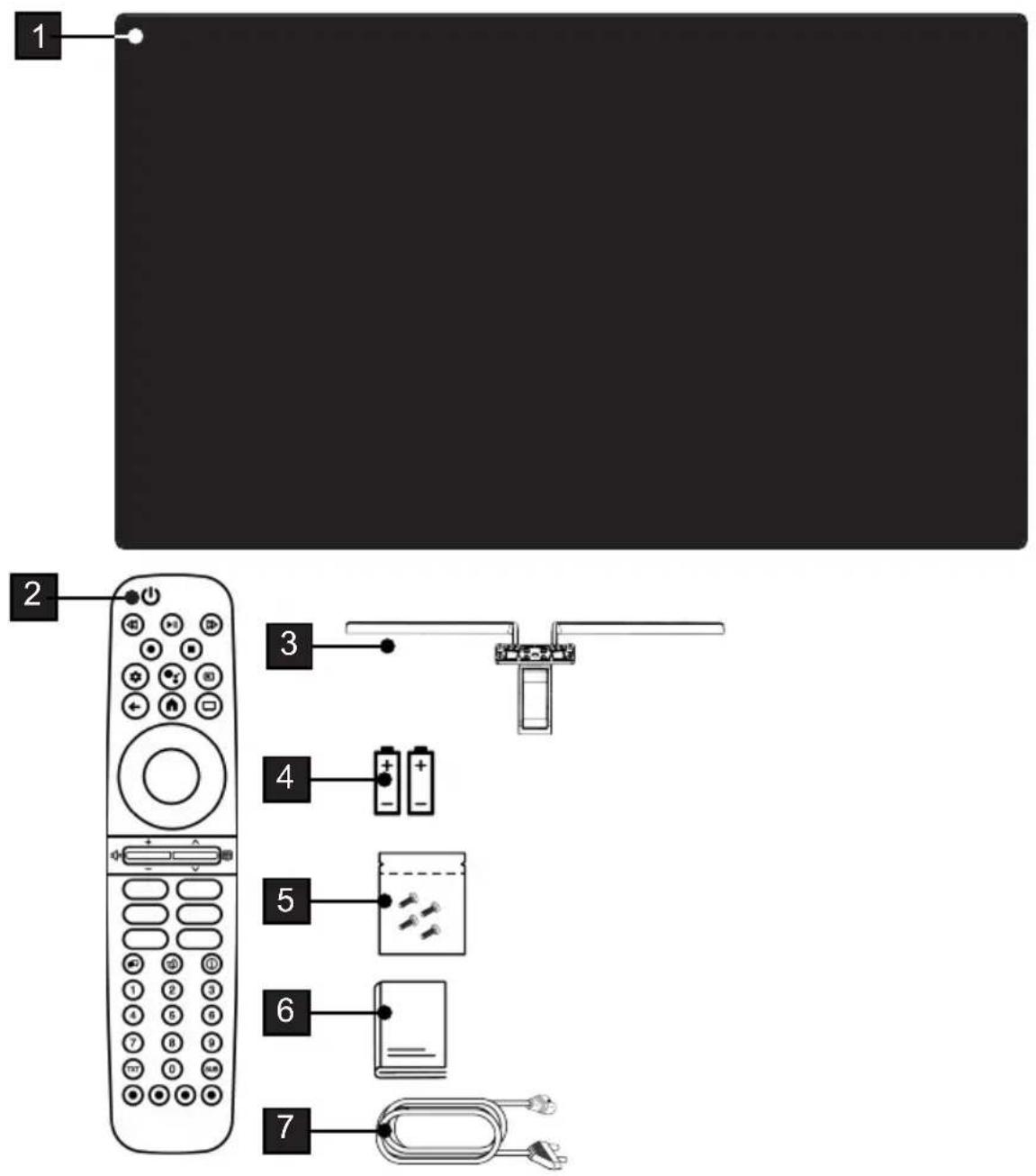
1 Televizyon 2 Uzaktan kumanda
3 Ayak 4 Uzaktan kumanda için pil
5 Ayak için vidalar ve montaj talimatları 6 Kolay kullanım kılavuzu
7 Sebeke kablosu
3.2 Kurulum veya Asma
Ekrana direkt güneş ışığının yansımayacağı bir yer seçin.
3.2.1 Ayaklı Kurulum
- Ayağı monte etmek için, birlikte verilen montaj talimatlarına bakın.
- Televizyonu, sert ve dengeli bir yüzeye yerleştirin.
3.2.2 VESA Montaj Kiti ile Montaj Hazırlığı
Montaj kiti satın alma bilgisi için yetkili bayii ile görüşün.
Şunlara ihtiyacınız olacaktır:
- Bir makas,
- Bir yıldız başlı tornavida.

VESA montaj kiti için montaj talimatlarını izleyin.
- Televizyonu, üzerindeki filmi çıkartmadan, ekran altta kalacak şekilde düzgün bir yüzeye koyun.
- Makasları kullanarak arka taraftaki filmi keserek açın.
- Gerekli kabloları televizyonun konektörlerine bağlayın. Bu kılavuzdaki "Anten ve Elektrik Kablosunu Bağlama" [▶ 19] bölümüne bakın.
- Kabloları, yere doğru asılı kalmayacakları şekilde bağlayın.
- VESA montaj kitini televizyona vidalayın ve montaj talimatlarına göre monte edin.
3.3 Uzaktan Kumandaya Pillerin Ta- kılması
- Pil bölmesini açın.
- Pil bölmesinin alt kısmındaki işaretlere göre pilleri takın (2 × Alkalin/LR03/AAA).
- Pil bölmesini kapatın.

- Televizyon cihazınız uzaktan kumandanın komutlarına artık tam olarak reaksiyon göstermiyorsa piller bitmiş olabilir. Bitmiş piller, kesinlikle pil yuvasında bırakılma-malıdır.
- Kullanılmış pillerden kaynaklanan zararlardan dolayı üretici sorumluluk kabul et memektedir.
- Ağır metal ihtiva etmeyenler de dahil olmak üzere, piller evsel atıklarla birlikte atılmamalıdır. Lütfen kullanılmış pilleri çevreye zarar vermeyecek şekilde imha edin. Bulunduğunuz bölgedeki yasal yönetmelikleri öğrenin.
3.4 Ürün Tanıtımı
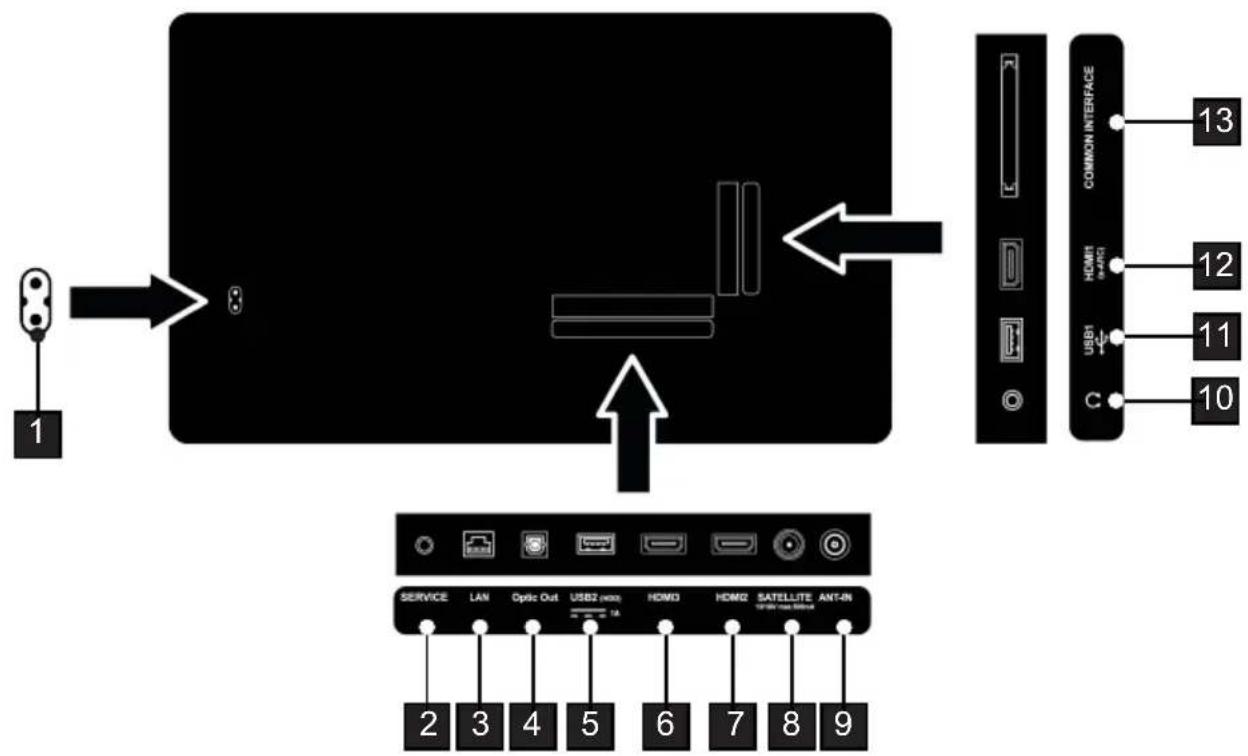
1 Şebeke kablosu girişi. 2 Servis amaçlıdır.
3 Ağ bağlantısı. 4 Optik ses çıkışı.
5 Harici veri ortamı için USB girişi. 6 Dijital ses ve görüntü verileri için HDMI girişi.
7 Dijital ses ve görüntü verileri için HDMI girişi.
8 Uydu anteni sinyal girişi. Tek kablolu SCR sistemi için uygundur.
9 Anten kablosu girişi (karasal anten veya kablo bağlantısı).
10 Kulaklık çıkışı.
11 Veri ortamı ve klavye için USB girişi. 12 Dijital ses ve görüntü verileri için HDMI girişi.
13 Şifreli kanalları alma amaçlı CA modül girişi.
3.5 Tuş Takımı
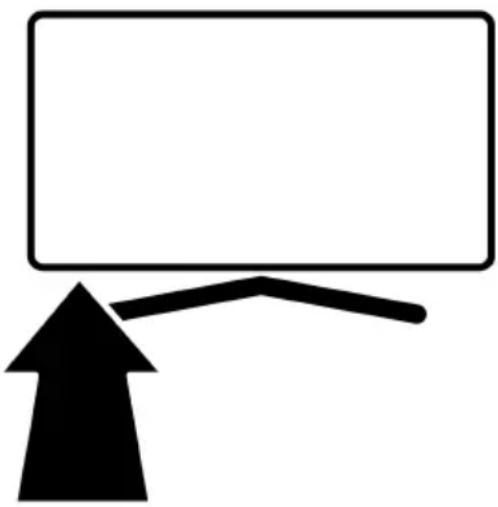
3.5.1 Cihazın Bekleme Konumundan Açılması
- Televizyonu bekleme konumundan açmak için düğmesine basın.
3.5.2 Cihazın Uyku Konumuna Alınması ve Açılması
-
Televizyon açık iken düğmesine kısa basıldığında uyku konumuna geçer.
-
Televizyon uyku konumunda iken düğmesine kısa basıldığında uyku konumundan açılır.
3.5.3 Cihazın Bekleme Konumuna Alınması
- Cihazı bekleme konumuna almak için düğmesine 5sn basın
⇒ Kapat menüsü görüntülenir.
-
Tamam seçeneğini seçip Üğmesiyle onaylayın.
-
Televizyon bekleme konumuna geçer.
3.6 Dahili Mikrofon Açma / Kapatma
- Televizyonun üzerinde bulunan düğmesi ile mikrofonu açıp / kapatın.
Notlar:
- Dahili mikrofon açıldığında asistanın aktif etmek için Hey Google veya OK Google diye seslenmeniz yeterlidir.
- Dahili mikrofon açıldığında televizyonun önünde bulunan mikrofon Iedi Beyaz, kapatıldığında sarı yanar.
- Dahili mikrofon kapatıldığında Asistan ile konuşmak için kumanda üzerinde bulunan düğmesini kullanın.
- Televizyonun ilk kurulum sonrasında düğmesine basıldığında asistan kurulumun tamamlanması ve uygulamalara erişim için ilave izinler vermeniz gerekmektedir. İzinleri verip kurulumu tamamlayın.
- Google Asistanın kullanılabilirliği bölgeye göre değişir.
3.7 Anten ve Elektrik Kablosunu Bağlama
3.7.1 DVB-S Uydu Anten Bağlantısı

- Dijital uydu kanalları (DVB-S) için uydu anteni kablosunu televizyon üzerindeki SATELLITE anten girişine takın.
3.7.2 DVB-T, DVB-C ve Analog Anten Bağlantısı
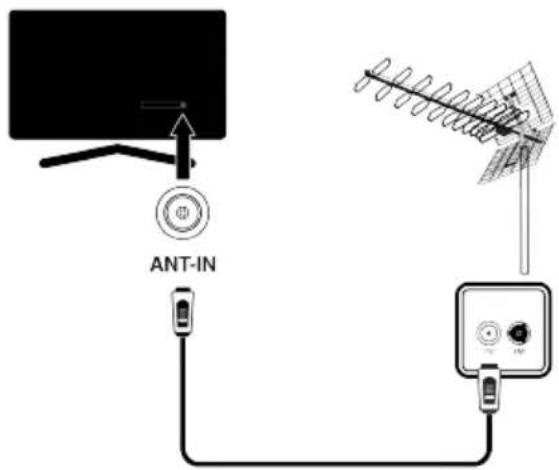
- Karasal dijital kanalları (DVB-T), Kablolu dijital kanalları (DVB-C) veya Analog ya-yın kanalları için anten kablosunu ANT IN girişine takın.
Not:
- İç mekan antenini bağlarken, yayını en iyi şekilde alana kadar anteni farklı konumlara çevirmeniz gerekebilir.
3.7.3 Elektrik Bağlantısı
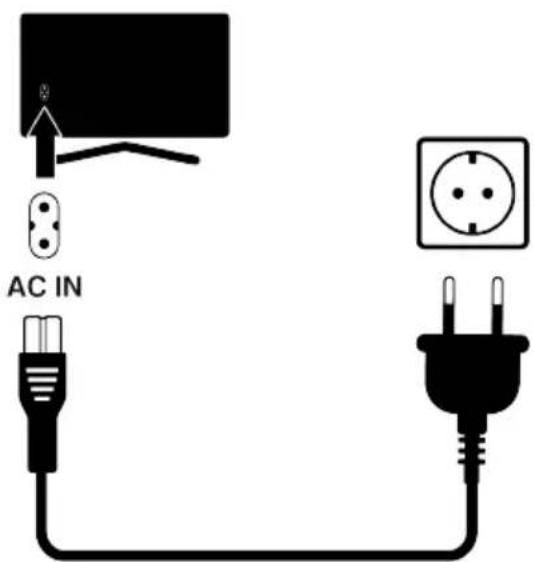
- Elektrik kablosunu duvardaki prize takın.

Cihazı elektrik prizine yalnızca harici cihazları ve anteni bağladıktan sonra takın.
Yürürlükteki güvenlik standartlarını karşılamayan adaptör fişi ya da uzatma kablosu kullanmayın. Elektrik kablosunun üzerinde değişiklik yapmayın.
3.8 Uzaktan Kumanda

- Televizyonu açar ve kapatır (Stand-by).
- Kontrol panelini açar.
- Menüleri bir seviye geri götürür.
- Home menüsünü açar.
- Yukarı / aşağı, sağ / sol yön düğmeleri.
- Ses seviyesini ayarlar; Sesi açar / kapatır (Mute)
- Ses dilini seçer.
- Kanalları doğrudan seçer.
- Teletekst modu ile TV modu arasında geçiş yapar.
- Menülerde çeşitli fonksiyonları seçer / etkinleştirir.
- Kayıt, Oynatma, Durdurma, İleri, Geri.
- Kaynak seçimi.
- Sesle arama.
- TV moduna geçer
- Çeşitli fonksiyonları onaylar /etkinleştirir.
- Kanalları adım adım seçer; Elektronik TV Rehberini açar
- Uygulama kısayolları.
- Bilgi görüntüler.
- ECO modunu açar / kapatır.
- Altyazı menüsünü açar.
4.1 Hazırlık
Televizyonda, temel ayarlamaları yaparak adım adım size yardımcı olmak üzere bir "kurulum yardımcısı" bulunmaktadır.
Kullanıcı, ekran diyalog penceresini kullanarak karmaşık gibi görünen ayarlamaları ve veri girişlerini basitçe ve herkes tarafından anlaşılacak şekilde yapabilir.
Sayfalar ve diyalog öğeleri ekranda görünür, burada da ileriki ve muhtemel işlem adımları tanımlanır.
Ev ağına bağlanma ayarları
Ev ağı bağlantısına bağlı olarak televizyonunuzu ev ağına bağlayınız:
- bir LAN bağlantısı ile veya
- WLAN ile kablosuz ağ bağlantısı
Televizyon kanallarının ayarlanması
Bağlı olan anten türüne bağlı olarak hangi televizyon kanallarını aramak istediğinize karar verebilirsiniz.
DVB-S dijital uydu kanalları
Dijital televizyon kanallarını ayarlar.
Bu arama için iki seçeneğiniz vardır:
Standart bir seçimi önceden ayarlayan temel kurulum, örneğin; Astra uydusu 19.2°
Doğu; sadece aramayı başlatmanız gerekmektedir;
Alicınızın sistemi için gerekli tüm ayarlamaları yapmanızı ve parametreleri ayarlamanızı sağlayan profesyonel kurulum.
DVB-C dijital kablolu kanallar
Dijital kablolu televizyon kanallarını ayarlar.
DVB-T dijital karasal kanallar
Dijital karasal televizyon kanallarını ayarlar.
Not:
Dijital televizyon kanal ayarları hakkında daha fazla bilgi için Detaylı Kanal Ayarları [▶ 90] bölümüne bakın.
4.2 İlk Kurulum ve Televizyonu Ayarlama
- Anten ve harici cihaz kablolarını bağlayın.
-
Elektrik fişini prize takın.
-
Televizyonu, uzaktan kumandadaki ⏻ düğmeiyle açın.
⇒ Bir süre sonra ekranda Hoş geldiniz menüsü görüntülenir.

- Dil seçimini yapın.
- Ülke seçimini yapın.
Not:
- Ürünün kurulumunu 2 yöntem ile yapabilirsiniz.
- Google TV kurulumu: Bir Google hesabı ile oturum açıp Google TV'nin tüm çevrimiçi özellikleri, anten yayını ve harici cihaz bağlantılarının aktif olduğu kurulum.
- Temel TV Kurulum: Sadece anten yayını ve harici cihaz bağlantılarının aktif olduğu kurulum.
Google TV Kurulum
- Google TV'yi kur'u seçin.
- ▲/▼ düğmesiyle kablosuz ağınızı seçip ● düğmesine basın.
- Kablosuz ağ şifresini ekran klavyesinden girip tuşunu seçip dığmesine basın.
→ ...... ağına bağlanıyor mesajı ardından Bağlı mesajı görüntülenir.
⇒ Enerji Tasarrufu İpuçları menüsü görüntülenir.
- Kablosuz ağ bağlantısı ile devam etmek için Tamam'ı seçip düğmesine basın.
Ağ Gizlilik Politikası menüsü görüntülenir.
- Kabul Et'i seçip ölüğmesine basın.
⇒ Oturum aç menüsü görüntülenir.
11.Mail adresini ekran klavyesinden girin.
→ Devam etmek için ekrandan tuşunu seçip ölüğmesine basın
- Hesap şifresini ekran klavyesinden girin.
⇒ Devam etmek için ekrandan tuşunu seçip lüğmesine basın.
- Televizyon ve telefonunuzun ekranında görüntülenen yönergeleri izleyin.
⇒ Hizmet Şartları görüntülenir.
- Kabul Et'i seçip ölüğmesine basın.
Google Hizmetleri görüntülenir.
- Kabul Et'i seçip ölüğmesine basın.
Google Asistan menüsü görüntülenir.
16.Devam'ı seçip ölüğmesine basın.
- Desteklenen tüm tv uygulamalarında arama yapabilmek için İzin Ver'i seçip
- düğmesine basın veya Hayır'ı seçip
-
düğmesine basın.
-
Aboneliklerinizin olduğu uygulamalar- dan yüklemek istediklerinizi listeden se- cip devam etmek için Onayla'yi seçip ● düğmesine basın.
Aksesuarlar menüsü görüntülenir.
Not:
- Google TV kurulumu gerçekleştirdiyseniz Diğer Ayarlar bölümünden devam edin.
Temel TV Kurulum
-
Temel TV'yi kur'u seçin.
-
▲/▼ düğmesiyle kablosuz ağınızı seçip ● düğmesine basın.
-
Kablosuz ağ şifresini ekran klavyesinden girip tuşunu seçip dığmesine basın.
→ ...... ağına bağlanıyor mesajı ardından Bağlı mesajı görüntülenir.
⇒ Enerji Tasarrufu İpuçları menüsü görüntülenir.
-
Kablosuz ağ bağlantısı ile devam etmek için Tamam'ı seçip düğmesine basın.
-
Kabul Et'i seçip ölüğmesine basın.
⇒ Hizmet Şartları görüntülenir.
- Kabul Et'i seçip ölüğmesine basın.
Google Hizmetleri görüntülenir.
- Kabul Et'i seçip ölüğmesine basın.
Aksesuarlar menüsü görüntülenir.
Diğer Ayarlar
-
Bir Bluetooth aksesuar eşleştirmek istemiyorsanız lüğmesine basın.
-
Bluetooth kumandayı eşleştirmek için ve düğmelerine aynı anda 5 sn. basılı tutun.
⇒ Kumanda üzerinde beyaz led yanıp sönmeye başlar.
- Bulunan Bluetooth cihazlar görüntülenir. Google TV Remote Control'u seçip düğmesine basın.
⇒ Kumanda ile televizyon eşleştirme işlemi tamamlanır.
Önemli:
- Bluetooth kumandada eşleme sorunu yasamanız durumunda kumandayı sıfırlamanız gerekir, bunun için; kumandanın ve düğmelerine aynı anda 5 sn. basılı tutun.
29.Şifre belirlemek için ●lüğmesine basın.
-
Gelen şifre ekranına ①...② düğmele-riyle 1 2 3 4 şifre girip düğmesine basın.
-
Gelen doğrulama ekranında ①...⑥ düğmeleriyle 1 2 3 4 şifreyi tekrar girin.
⇒ TV Modu seçin menüsü görüntülenir.
- Ev'i veya Mağaza'yi seçip ölüğmesine basın.
⇒ Ev modu: Ev kullanımında enerji verimliliği sağlamak için optimize edilmiştir.
⇒ Mağaza modu: Sabit ayarlarla mağazada demo yapmak için optimize edilmiştir.
- Dahili Chromecast özelliğini açmak için Açıkı seçip düğmesine basın.
Not:
- Dahili chromecast özelliğini sürekli açık olması enerji tüketimini arttırır.
- Anten tipi seçimini yapın.
Bir sonraki prosedür, seçilen anten tipine göre değişir. Setiğiniz anten tipine göre Uydu Kanallarını Arama, Kablolu Kanalları Arama veya Karasal Kanalları Arama bölümünden devam edin.
Uydu Kanallarini Arama
35.Uydu'yu seçin.
→ Anten Türü menüsü görüntülenir.
36. Diğer'i seçin.
⇒ Uydu Anten Tipi menüsü görüntülenir.

- Tek Kablo'yu seçip ölüğmesine basın.
⇒ Operatör Seçin menüsü görüntülenir.
Not:
- Kullandığınız uydu sistemine göre DiSEqC 1.0, DiSEqC 1.1, DiSEqC 1.2, Single Cable I, Single Cable II veya Tone Burst'ı seçin.

- Standart veya Operatör'ü seçip ölügmesine basın.
⇒ Uydu Seçimi menüsü görüntülenir.

39.Listede görüntülenen uyduyu seçip düğmesine basın.
⇒ Uydu Ayarları menüsü görüntülenir.
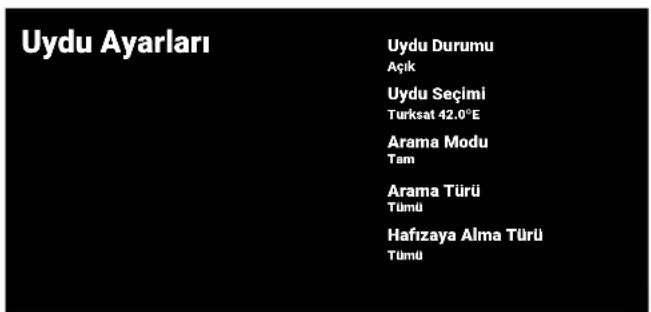
- Uydu Durumu'nu ölüğmesiyle Açık seçin.
41.Uydu Seçimi'ni seçip ●lüğmesine basın.
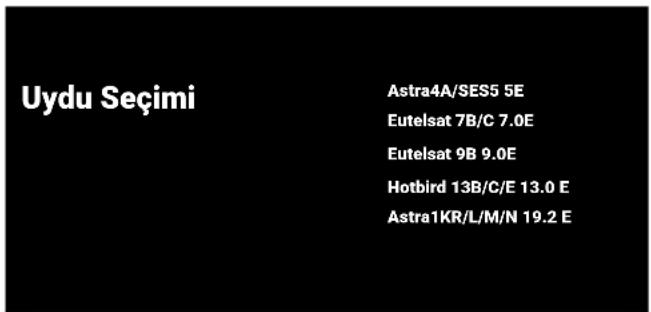
⇒ Uydu Seçimi menüsü görüntülenir.
-
Tarama yapmak istediğiniz uyduyu listeden seçip ölüğmesine basın.
-
Arama Modu'nu seçip ölüğmesine basın.
⇒ Arama Modu menüsü görüntülenir.

-
Ağ veya Tam 'ı seçip ölüğmesine basın.
-
Arama Türü'nü seçip ölüğmesine basın.
⇒ Arama Türü menüsü görüntülenir.

- Arama Türü'nü seçin.
⇒ Sadece şifresiz kanallar için Yanlızca Ücretsiz Kanallar;
Sadece şifreli kanallar için Yanlızca Şifrelenmiş Kanallar;
⇒ Tüm uydu kanalları için Tümü seçimini yapın.
- Hafızaya Alma Türü'nü seçin.
⇒ Hafızaya Alma Türü menüsü görüntülenir.

- Hafızaya Alma Türü'nü seçin.
⇒ Sadece televizyon kanalları için Yan- lızca Dijital Kanallar;
⇒ Sadece radyo kanalları için Yanlızca Radyo Kanalları;
⇒ Her ikisini aratmak için Tümü seçimini yapın.
Önemli:
- Bulunan kanal sayısında belirgin bir eksiklik veya sinyal bulmama gibi bir durumla karşılaşırsanız kablo bağlantısından, sinyal seviyesinden, Diseqc A/B/C/D ve LNB seçimlerinin doğru yapıldığından emin olun.
-
Ayarları tamamladıktan sonra önceki menüye dönmek için düğmesine basın.
-
Sonraki'ni seçin ölüğmesine basın.
Kanal Taraması menüsü görüntülenir.

- Tara'yi seçip ölüğmesine basın.
⇒ Tarama menüsü görüntülenir ve televizyon kanallarının aranmasına başlanır.
SON mesajı görünüğünde arama tamamlanır.
52.Kurulumu tamamlayıp çıkmak için düğmesine basın.
⇒ Akıllı TV Hizmet koşulları görüntülenir.
-
Kabul Et'i seçip ölüğmesine basın.
-
TV izlemek için TV İzle'yi seçip ölüğmesine basın.
⇒ Uygulamalarınız yükleniyor menüsü ardından Google TV deneyiminiz hazır menüsü görüntülenir.
- Kurulumu tamamlamak için ⚪üğmesine basın.
Kablolu Kanallarını Arama
- Kablolu'yu seçin.
→ Kanal Taraması menüsü görüntülenir.
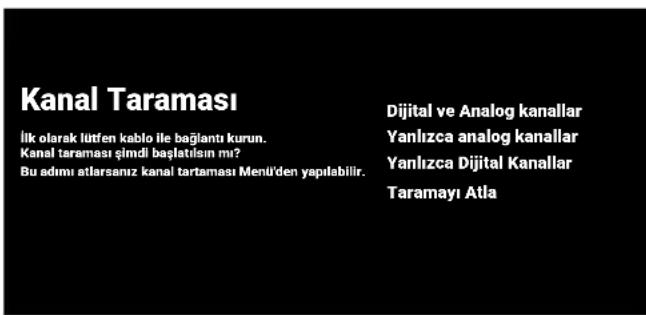
- Kanal taramasını başlatmak için seçiminizi yapın ölüğmesine basın.
Kablo Taraması Yapılandırma me- nüsü görüntülenir.

-
Arama Modu'nu seçip ●lüğmesine basın.
-
Tam, Gelişmiş veya Hızlı seçimini yapıp düğmesine basın.
-
Kanal taramasını başlatmak için düğmesine basın.
⇒ Tarama menüsü görüntülenir ve televizyon kanallarının aranmasına başlanır.
SON mesajı görünüğünde arama tamamlanır.
- Kurulumu tamamlayıp çıkmak için düğmesine basın.
⇒ Akıllı TV Hizmet koşulları görüntülenir.
- Kabul Et'i seçip ölüğmesine basın.
63.TV izlemek için TV İzle'yi seçip ölügmesine basın.
⇒ Uygulamalarınız yükleniyor menüsü ardından Google TV deneyiminiz hazır menüsü görüntülenir.
- Kurulumu tamamlamak için ⚪lüğmesine basın.
Karasal Kanallarını Arama
65.Anten'i seçin.
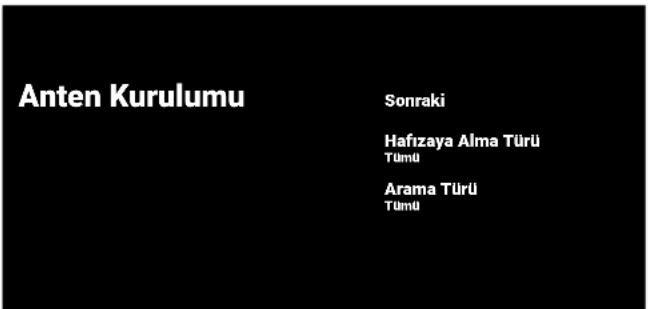
⇒ Anten Kurulumu menüsü görüntülenir.
-
Arama Türü ve Hafızaya Alma Türü'nü seçin.
-
Sonraki seçeneğini seçip ⚪lüğmesine basın.
Kanal Taraması menüsü görüntülenir.
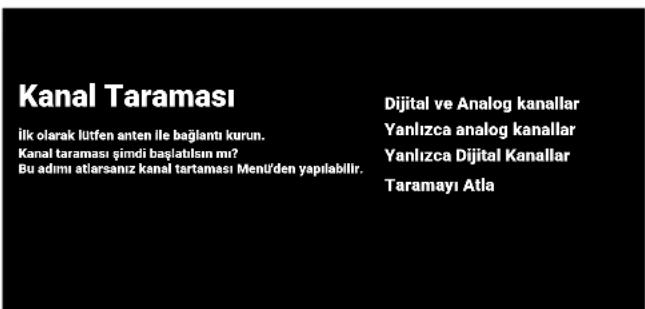
- Kanal taramasını başlatmak için seçiminizi yapın düğmesine basın.
⇒ Tarama menüsü görüntülenir ve televizyon kanallarının aranmasına başlanır.
SON mesajı görünüğünde arama tamamlanır.
- Kurulumu tamamlayıp çıkmak için düğmesine basın.
⇒ Akıllı TV Hizmet koşulları görüntülenir.
- Kabul Et'i seçip ölüğmesine basın.
71.TV izlemek için TV İzle'yi seçip düğmesine basın.
⇒ Uygulamalarınız yükleniyor menüsü ardından Google TV deneyiminiz hazır menüsü görüntülenir.
- Kurulumu tamamlamak için ●lüğmesine basın.
4.3 Dijital Kanalları Düzenleme
Arama sonunda bulunan kanallar her yayın kaynağı için ayrı ayrı saklanır. Kanal yönetimi ile kanalların sıralamasını değiştirebilir, kanal atlayabilir, kanalları yeniden adlandırabilir ve kanal listesini temizleyebilirsiniz. Ayrıca favori listesi oluşturabilir ve favori listenizi düzenleyebilirsiniz.
Televizyon kanallarını Kanallar menüsünden düzenleyebileceğiniz gibi televizyonunuzda yerleşik olarak bulanan Kanal Düzenleyici uygulaması ile kanalları kolayca düzenleyebilirsiniz.
4.3.1 Kanal Düzenleyici Uygulamasını Başlatma
- düğmesine basın.
- Uygulamalarınız sekmesinden Kanal Düzenleyici uygulamasını seçiptlüğmesine basın.
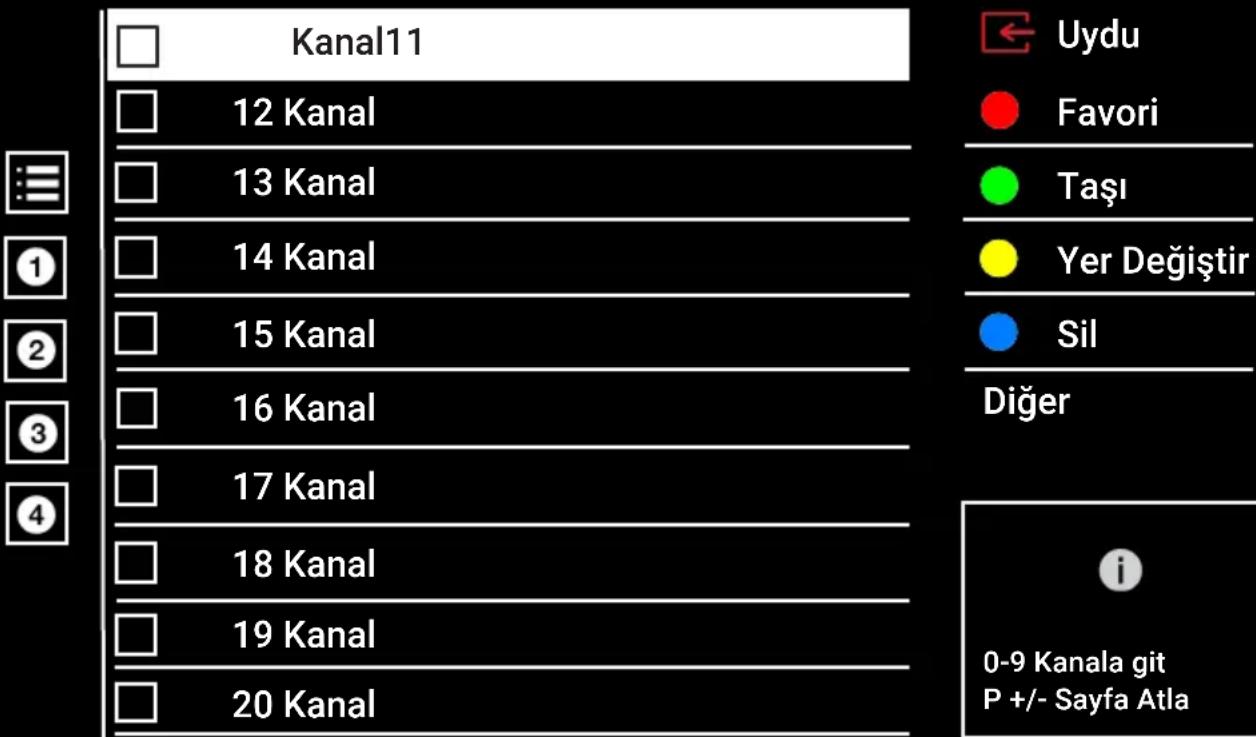
⇒ Kanal Düzenleyici menüsü görüntülenir.
Not:
- Kanal Düzenleyici uygulaması favori uygulamalar arasında değilse Tümünü Göster'i seçin.
- İlave işlemler aşağıdaki bölümlerde açıklanmıştır.
Tüm Liste
bar
| Item | Kanal11 | | :--- | :--- | | 1 | 12 Kanal | | 2 | 13 Kanal | | 3 | 14 Kanal | | 4 | 15 Kanal | | 5 | 16 Kanal | | 6 | 17 Kanal | | 7 | 18 Kanal | | 8 | 19 Kanal | | 9 | 20 Kanal | Uydu Favori Taşı Yer Değistir Sil Diğer 0-9 Kanala git P +/- Sayfa Atla4.3.2 Yayın Kaynağı Seçimi
Tüm kaynaklar için uydu (Standart), uydu (Operatör), kablo ve anten olarak kanal tablosu ayrı ayrı saklanmaktadır. Düzenleme yapmak için öncelikle düzenleyeceğiniz yayın kaynağını seçin.
-
Kanal Düzenleyici menüsünden Kaynak seçeneğini seçip ölüğmesine basın.
-
Uydu, Kablo veya Anten'i seçip ●üğmesine basın.
⇒ Seçtiğiniz kaynağa ait kanal listesi görüntülenir.
4.3.3 Favori Listesi Oluşturma
Favori kanallarınızı liste halinde kaydedebilirsiniz.
Notlar:
- Tüm kaynaklar için (uydu, kablo ve anten) favori listeleri ayrı ayrı oluşturulmalıdır.
- Favori kanallarınızı 4 ayrı liste halinde kaydedebilirsiniz.
-
Kanallar favori listesine eklemeden önce eklenecek favori listesi seçilmelidir.
-
Kanal Düzenleyici menüsünde favori listesine eklemek istediğiniz kanal/kanalları seçip ölüğmesiyle işaretleyin.
-
Favori listesini seçmek için (Cırmızı) düğmesine basın.
-
Kanallar ekleyeceğiniz favori listesini (kırmızı), İçeşil), (sarı) veya (mavi) düğmeleriyle seçin (FAV 1 ila FAV 4).
-
Kanal Düzenleyici menüsünden çıkmak için ardından, Evet'i seçip düğmesine basın.
4.3.4 Favori Listesinde Kanal Ta- şıma
Favori kanalları istediğiniz kanal konumuna taşıyıp listeyi düzenleyin.
- Kanal Düzenleyici menüsünde düzenlemek istediğiniz favori listesini seçip düğmesine basın.
⇒ Seçilen favori listesi kanalları görüntülenir.
-
Taşımak istediğiniz kanal/kanalları seçip düğmesiyle işaretleyin.
-
(veşil) düğmesine basın.
-
Yeni kanal konumunu seçip ●üğmesine basın.
⇒ Kanallar yeni kanal konumuna taşın- mıştır.
- Kanal Düzenleyici menüsünden çıkmak için ③ordından, Evet'i seçip düğmesine basın.
4.3.5 Favori Listesinde Kanal Yeri Değiştirme
Favori listesinde kanalların yerlerini karşılıklı olarak değiştirin. Örneğin; 2 nolu kanalı 20 nolu kanala, 20 nolu kanalı 2 nolu kanala taşıyın.
- Kanal Düzenleyici menüsünde düzenlemek istediğiniz favori listesini seçip düğmesine basın.
⇒ Seçilen favori listesi kanalları görüntülenir.
-
Karşılıklı yerini değiştirmek istediğiniz ilk kanalı seçip düğmesiyle işaretleyin.
-
(sari) düğmesine basın.
-
Yer değiştirmek istediğiniz ikinci kanalı seçip ölüğmesine basın.
⇒ İki kanal karşılıklı olarak yer değiştirmiştir.
- Kanal Düzenleyici menüsünden çıkmak için ordından Evet'i seçip düğmesine basın.
4.3.6 Favori Listesinden Kanal Silme
- Kanal Düzenleyici menüsünde düzenlemek istediğiniz favori listesini seçip düğmesine basın.
⇒ Seçilen favori listesi kanalları görüntülenir. - Silmek istediğiniz kanal/kanalları seçip düğmesiyle işaretleyin.
- Seçili kanalları silmek için (navi) düğmesine basın.
→ Kanal/kanallar seçili favori listesinden silinmiştir. - Kanal Düzenleyici menüsünden çıkmak için ① ordından Evet'i seçip düğmesine basın.
4.3.7 Kanal Taşıma
Kanalları istediğiniz kanal konumuna taşıyıp listeyi düzenleyin.
- Kanal Düzenleyici menüsünde taşımak istediğiniz kanal/kanalları seçip lüğmesiyle işaretleyin.
→ Kanal/kanallar√ile işaretlenir.
- (veşil) düğmesine basın.
- Yeni kanal konumunu seçip ●üğmesine basın.
→ Kanal/Kanallar yeni kanal konumuna taşınmıştır. - Kanal Düzenleyici menüsünden çıkmak için ①rdından, Evet'i seçip düğmesiyle basın.
Not:
- Kanal sırasını değiştirmeniz halinde, yayıncının yollamış olduğu kanal numaraları değişecektir.
4.3.8 Kanal Yerini Değiştirme
Kanalların yerlerini karşılıklı olarak değiştirin. Örneğin; 2 numaralı kanalı 20 numaralı kanala, 20 numaralı kanalı 2 numaralı kanala taşıyın.
- Kanal Düzenleyici menüsünde karşılıklı yerini değiştirmek istediğiniz ilk kanalı seçip ölüğmesiyle işaretleyin.
- (sari) düğmesine basın.
- Yer değiştirmek istediğiniz ikinci kanalı seçip ölüğmesine basın.
⇒ İki kanal karşılıklı olarak yer değiştirmiştir.
- Kanal Düzenleyici menüsünden çıkmak için ③ordından Evet'i seçip düğmesine basın.
4.3.9 Kanal Silme
- Kanal Düzenleyici menüsünde silmek istediğiniz kanal/kanalları seçip düğmesiyle işaretleyin.
- Seçili kanalları silmek için (unavi) düğmesine basın.
→ Kanal/kanallar silinmiştir.
- Kanal Düzenleyici menüsünden çıkmak için Sırdından Evet'i seçip düğmesine basın.
4.3.10 Kanal Listesini Silme
Seçili yayın kaynağının kanal listesinin silin.
- TV moduna geçmek için ③uğmesine basın.
- düğmesine basıp ardından düğmesiyle Kanal Düzenleme'yi seçip düğmesine basın.
→ Kanal Düzenleme menüsü görüntülenir.
- Kanal Listesini Temizle'yi seçip düğmesine basın.
- Silme işlemini onaylamak Tamam'i veya işlemi iptal etmek için İptal'i seçip düğmesine basın.
- Önceki menüye dönmek için Home menüsüne dönmek için Neya TV yayınına dönmek için Güğmesine basın.
4.3.11 Kanal Düzenleme
Kanalları yeniden adlandırın.
- TV moduna geçmek için ⑤ğmesine basın.
- düğmesine basıp ardından düğmesiyle Kanal Düzenleme'yi seçip düğmesine basın.
→ Kanal Düzenleme menüsü görüntülenir. - Düzenlemek istediğiniz kanalı seçip düğmesine basın.
→ Kanal Bilgileri görüntülenir. - Kanal Adı'ni seçip ●üğmesine basın.
- Mevcut adı silmek için ◀/▶/▲/▼ düğmesiyle ■uşunu seçip ●ğmesine basın.
- ◀/▶/▲/▼ düğmesiyle karakter/sayıyı seçip ◯lüğmesiyle bir sonraki karaktere geçin, aynı işlemi tüm karakter/ra-kamlar için uygulayın.
- Yeni adı kaydetmek için ekran klavyesinden ➤üğmesini seçip düğmesine basın.
- Önceki menüye dönmek için Home menüsüne dönmek için Meya TV yayınına dönmek için Füğmesine basın.
4.3.12 Kanal Atlatma
▲/▼ veya ile kanal seçim sırasında atlanmasını istediğiniz televizyon kanallarını seçebilirsiniz. Rakam düğmeleriyle atlanan kanallar için seçim yapmak mümkündür.
-
TV moduna geçmek için ①ğmesine basın.
-
düğemsine basıp ardından düğmesiyle Kanal Düzenleme'yi seçip düğmesine basın.
→ Kanal Düzenleme menüsü görüntülenir.
- Kanal Atlama'yi seçip Üğmesine basın.
Kanal Atlama menüsü görüntülenir.
- Kanal listesinden atlatmak istediğiniz kanal/kanalları seçip düğmesiyle işaretleyin.
Not:
- Kanal atlatma menüsünde önceki sayfayı görüntülemek için (kırmızı) sonraki sayfayı görüntülemek için (yeşil) düğmesine basın.
- Önceki menüye dönmek için 📋/ yayınına dönmek için 📋neya Home menüsüne dönmek için 📋flüğmesine basın.
4.4 Görüntü Ayarları
- üğmesine ardından düğmesine basın.
- Ayarlar'ı dümesi ile seçin.
- Ekran ve Ses'i seçip ●üğmesine basın.
- Resim'i seçip ●üğmesine basın.
⇒ Resim menüsü görüntülenir.
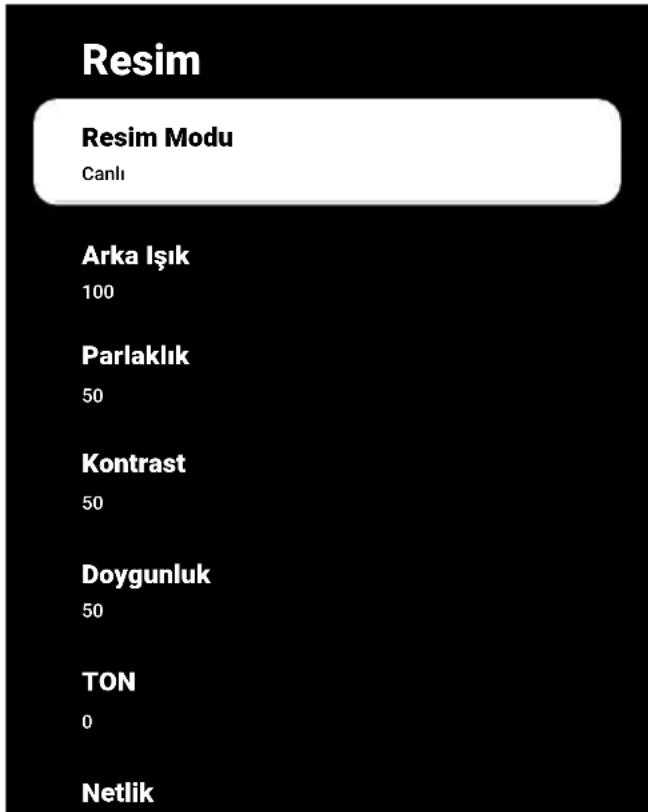
- ▲/▼ ile satırı/işlevi seçin ◀eya lüğmesiyle değeri/seçeneği seçin.
Not:
- Diğer ayarlar Gelişmiş Ayarlar'ın altında yer alır.
- Gelişmiş Ayarlar'ı seçip Üğmesine basın.
- ▲/▼ ile satırı/işlevi seçin ◀eya lüğmesiyle değeri/seçeneği seçin.
- Önceki menüye dönmek için veya Home menüsüne dönmek için düğmesine basın.
4.4.1 Arttırılmış Görüntü Ayarları
"Arttırılmış görüntü ayarları" birincil dijital görüntü geliştirmelerinde bulunmaktadır ancak bunların sadece görüntü kalitesi ve aktarım kusursuz olduğunda gerektiğinde kullanılması gerekmektedir. Bunlar aynı zamanda zayıf malzemeli görüntü yü geliştirebilir ancak aktarım ve görüntü kalitesinin kusursuz olduğu görüntü yü olumsuz olarak etkileyebilir.
Dijital Gürültü Azaltımı (DNR): – Bu fonksiyon yalnızca dijital alım kaynaklarıyla ve AV ön ayarlarıyla seçilebilmektedir. MPEG sıkıştırmasından kaynaklanan dijital programlardan gelen (DVB-T alicılarından ve düşük aktarım oranlarından ya da DVD oynaticılardan gelenler gibi) kusurlardan (piksel blokları) kaynaklı paraziti azaltır.
Gürültü Azaltımı (MPEG NR): – Resmi bir miktar daha keskin göstererek ve hafif bu- landırma oluşturarak görünen "karlı" bölgeleri azaltır. Dolayısıyla iyi resim malzemesi olduğunda en az düzeyde kullanılmalıdır.
Dinamik Kontrast: – Bu fonksiyon, görün-tüleri analiz ederek ve ardından kontrasttaki değişime bağlı olarak bunu değiştirerek il-gili resim içeriğinin kontrastını dinamik ve optimal olarak ayarlar. Kontrasttaki bu artış aynı zamanda resimdeki görünebilir parlak-lik düzeylerini de düşürebilir.
Micro Dimming: – Karanlık görüntülerde detay seviyesini arttırır. Televizyon, ekranı küçük bölgelere böler ve her bölgeyi ayrı ayrı analiz ederek en doğru parlaklık değerini belirler. Böylece karanlık içeriklerde daha detaylı görüntü elde edilir.
Film Yapımcısı Modu: – Bu fonksiyon film izlendiği algılandığı otomatik aktif olur. PQ blokları kapatılarak, filmi çeken görüntü yönetmeninin ayarladığı görüntü ayarlarıyla filmin izlenmesi sağlanır. Ayrıca renk sıcaklığı "Sıcak" parlaklık da 200 nits'e çekilerek sinema deneyimi sağlanır.
Cilt Rengi: – Bu fonksiyon, Ten rengine özel parlaklık ve doygunluk ayarı yapılarak en doğru ten rengi elde edilir.
Film modu:, tüm kanal kaynakları için uzun filmleri tespit eder ve işler. Yani daima en uygun resmi alırsınız. Bu, TV oynatımında 480i, 576i ve 1080i modlarda ve diğer kanal kaynakları için çalışır. Film modu, uzun film sinyali olmayan programlar için açılır ve donuk görüntü, hatalı altyazılar veya resimdeki ince çizgiler gibi önemsiz sorunlar oluşabilir.
Mavi şiddeti: – Bu fonksiyon beyaz ve gri tonlarının mavi yoğunluğunu yükselterek parlaklık algısını arttırır.
Gama: – Bu ayar, hangi dijital aktarım değeri için hangi parlaklık değerinin gösterileceğini belirler. Çoğu kayıtlar 2,2'lik gama değeriyle aktarılır (tüm Windows bilgisayarları ve MAC işlem sistemli daha yeni bilgisayarlar bununla çalışır, daha eski MAC sistemleri ve renk profilsiz aktarımlar çoğunlukla 1,8'lik bir gama değeriyle çalışır).
Oyun Modu: – Bu fonksiyon aktif edildiğinde görüntü gecikmesi seviyesini mini-muma (33ms altına) indirir ve oyun oynar-ken yaşanan gecikme problemlerinin önüne geçilip daha iyi bir oyun deneyimi sağlanır.
Bilgisayar Modu: – Bu fonksiyon tüm gelişmiş resim ayarlarını devre dışı bırakıp görüntünn monitörden izleniyor gibi bir davranmasını sağlar.
Renk geçiş iyileştirmesi: – Bu fonksiyon, Renk geçişlerinde içerik kaynaklı hataları gidererek pürüzsüz renk geçişleri sağlar
MEMC: – Hareket dengeleme özelliği, Hareketli içeriklerde titreme efektlerini gidererek daha akıcı bir görüntü izleme deneyimi sağlar.
HDMI RGB aralağı: – Bu fonksiyon
HDMI'dan bağlanan cihaza göre TV'nin siyah - beyaz aralığını doğru değerlere ayarlar.
Düşük mavi ışık: – Bu fonksiyon, LED'lerden yayılan mavi ışık oranını azaltarak TV ekranından daha doğal ışık yayılmasını sağlar ve göz yorulmasını azaltır.
Renk alanı: – Bu fonksiyon renk alanını seçerek renklerin standart veya geniş skalada gösterilmesini sağlar.
Renk Yönetim Sistemi: – Bu fonksiyon Renklerin ayrı ayrı parlaklık, kontrast ve ton ayarlarının yapılmasını sağlar. Kırmızı, yeşil, mavi, macenta, siyan ve sarı renkler için bu ayarları ayrı ayrı yapmak mümkündür. Bu fonksiyon ile çok spesifik içeriklerde gelişmiş ayar yapılabilir.
11 Noktalı Beyaz Denge Düzeltme: – Bu fonksiyon farklı gri tonlarında hassas renk sıcaklığı ayarı yapar. Ekranda gri tonları içeren içerik oynatıldığında bu fonksiyon ile gri tonlarının kırmızı-yeşil-mavi bileşenleri ayrı ayrı hassas bir şekilde ayarlanabilir.
ALS (Ambient Light Sensor) – Bu fonksiyon, televizyonun içerisinde bulunan ışık sensörü aracılığıyla bulunduğu ortamın ışık seviyesini sürekli olarak kontrol ederek ekranın arka ışıkların seviyesini ayarlar ve bu sayede ekrandaki parlaklık seviyesini otomatik olarak günceller. Aydınlık bir ortamda parlaklığı açar, karanlık ortamda parlaklığı kısarak kullanıcıya daha iyi bir izleme deneyimi sunar.
4.4.2 Görüntü Ayarlarını Fabrika Ayarlarına Döndürme
-
Resim menüsünden Varsayılana Sı-fırla'yi seçip ölüğmesiyle onaylayın.
-
Sıfırlama işlemini onaylamak için Ta-mam'ı veya işlemi iptal etmek için İptal'i seçip ölüğmesine basın.
-
Önceki menüye dönmek için Home menüsüne dönmek için Neya TV yayınına dönmek için Üğmesine basın.
4.5 Ses Ayarları
- ığmesine basın.
- Ayarlar'ı seçip dümesine basın.
- Ekran ve Ses'i seçip ölüğmesine basın.
- Ses'i seçip ■üğmesine basın.
→ Ses menüsü görüntülenir.

4.5.1 Ses Sitili
- Ses menüsünden Ses Sitili'ni seçip düğmesine basın.
- ▲/▼ düğmesiyle ses sitilini seçip ● düğmesine basın.
- Önceki menüye dönmek için , home menüsüne dönmek için Meya TV yayınına dönmek için düğmesine basın.
4.5.2 Denge
- Ses menüsünden Denge'yi seçin.
→ ◀veya düğmesiyle değeri seçin.
- Önceki menüye dönmek için ↕ome menüsüne dönmek için 📋neya TV yayınına dönmek için 📄üğmesine basın.
4.5.3 Bas
- Ses menüsünden Bası seçin.
→ ◀veya düğmesiyle değeri seçin.
Önceki menüye dönmek için Home menüsüne dönmek için Neya TV yainına dönmek için Üğmesine basın.
4.5.4 Tiz
- Ses menüsünden Tiz'i seçin.
→ veya düğmesiyle değeri seçin.
- Önceki menüye dönmek için Home menüsüne dönmek için Neya TV yayınına dönmek için Üğmesine basın.
4.5.5 Surround Ses
- Ses menüsünden Surround Ses'i seçip ● düğmesiyle Açık veya Kapalı konumu seçin.
- Önceki menüye dönmek için Home menüsüne dönmek için Neya TV yayınına dönmek için Güğmesine basın.
4.5.6 Ekolayzer
Ekolayzer, oluşturabileceğiniz bir ses ayarı sunmaktadır.
Not:
- Ekolayzer Ayrıntıları! Ses Stili, Kullanıcı seçildiğinde menüde aktiftir.
- Ses menüsünden Ekolayzer Ayrıntı-ları'ını seçip düğmesiyle onaylayın.
⇒ Ekolayzer Ayrıntıları menüsü görüntülenir. -
120Hz frekans bandını etkindir.
→ veya lüğmesiyle tercih edilen değeri ayarlayın. -
Sonraki frekans bandını seçip ayar işlemini tekrarlayın.
- Önceki menüye dönmek için ,Home menüsüne dönmek için Meya TV yayınına dönmek için Füğmesine basın.
4.5.7 eARC
- Ses menüsünden düğmesiyle eARC'yi seçip ölüğmesine basın.
- Otomatik, veya Kapalı'yi seçip üğmesine basın.
- Önceki menüye dönmek için Home menüsüne dönmek için Meya TV yayınına dönmek için Lüğmesine basın.
4.5.8 Otomatik Ses
Televizyon kanalları farklı ses seviyelerinde yayınlanır. Otomatik Ses Düzeyi Denetimi fonksiyonu, kanal değiştirdiğinizde sesin aynı seviyede kalmasını sağlar.
- Ses menüsünden Otomatik Ses Düzeyi Denetimi'ni seçip ölüğmesiyle Açık veya Kapalı konumu seçin.
- Önceki menüye dönmek için ,Home menüsüne dönmek için Meya TV yayınına dönmek için Füğmesine basın.
4.5.9 Downmix Modu
- Ses menüsünden Downmix Modu'nu seçip ölüğmesine basın.
- Stereo veya Surround'ı seçip ■üğmesiyle onaylayın.
- Önceki menüye dönmek için ,Home menüsüne dönmek için Meya TV yayınına dönmek için Füğmesine basın.
4.5.10 DTS DRC
En yüksek ses ile en alçak ses arasındaki aralığı ayarlar.
-
Ses menüsünden DTS DRC'yi seçip düğmesiyle Açık veya Kapalı konumu seçin.
-
Önceki menüye dönmek için 📋ome menüsüne dönmek için 📋neya TV yayınına dönmek için 📋üğmesine basın.
4.5.11 Diyalog Geliştirici
- Ses menüsünden Diyalog Geliştirici'yi seçip çlüğmesine basın.
- Kapalı, Düşük, Orta veya Yüksek seçip
- düğmesiyle onaylayın.
- Önceki menüye dönmek için Home menüsüne dönmek için Neya TV yayınına dönmek için Güğmesine basın.
4.5.12 Ses Ayarlarını Fabrika Ayarlarına Döndürme
- Ses menüsünde yapılan değişiklikleri sıfırlamak için Varsayılana Sıfırla'yi seçip düğmesine basın.
- Sıfırlamayı onaylamak için Evet'i veya işlemi iptal etmek için Hayır'ı seçip düğmesine basın.
- Önceki menüye dönmek için 📋ome menüsüne dönmek için düğmesine basın.
5.1 Açma ve Kapatma
- Televizyonu bekleme konumundan açmak için düğmesine basın.
- Televizyonu bekleme konumuna almak için düğmesine basın.
5.2 TV Modunu Seçme
TV modunu üç farklı yöntemle seçebilirsiniz.
- d'gmesine basin.
⇒ TV Modu son seçilen anten kaynağında görüntülenir.
- Home menü Uygulamalar sekmesinden TV uygulamasını seçip ölüğmesine basın.
⇒ TV Modu son seçilen anten kaynağında görüntülenir.
- ①ğmesine basın, anten tipini seçip seçip ②lüğmesine basın.
⇒ TV Modu son seçilen anten kaynağında görüntülenir.
5.3 Sinyal Kaynağı ve Anten Tipini Seçme
Üç farklı yöntem ile seçim yapabilirsiniz.
-
☑ğmesine basın sinyal kaynağını veya anten tipin seçin ⚪lüğmesine basın.
-
TV modunda düğmesine basın, Kaynak seçeneğini düğmesiyle onaylayıp sinyal kaynağını veya anten tipin seçin düğmesine basın.
-
Home menüsünden ●irişler'i seçip ● düğmesine basın. Sinyal kaynağını veya anten tipin seçin ●lüğmesine basın.
5.4 Kanalları Seçme
Üç farklı yöntem ile seçim yapabilirsiniz.
-
Kanalları doğrudan seçmek için düğmelerine basın.
-
Kanalları adım adım seçmek için düğmelerine basın.
- TV modunda Lüğmesine basın Kanal Listesi - Tüm Kanallar menüsünden kanal seçip Lüğmesine basın.

5.5 Ses Seviyesini Ayarlama
- düğmesiyle ses seviyesini ayarlayın.
5.6 Sesi Kapatma (Mute)
- düğmesine dik eksende basın.
5.7 Resim Modu
- ①indan düğmesine basın.
-
Resim'i seçip ●üğmesine basın.
-
Resim Modu'nu seçip düğmesine basın.
-
Resim modu tipini seçip düğmesine basın.
-
Önceki menüye dönmek için Home menüsüne dönmek için Neya TV yayınına dönmek için Güğmesine basın.
5.8 Görüntü Formatını Değiştirme
Aşağıdaki görüntü formatlarından birini se- çebilirsiniz.
Otomatik format
Görüntü formatı, 16:9 formatındaki programlar için otomatik olarak 16:9 ayarına geçirilir.
Görüntü formatı, 4:3 formatındaki programlar için otomatik olarak 4:3 ayarına geçirilir.
Tam Ekran formatı
Bu mod seçili olduğunda HDMI ve Component girişlerinden gelen yüksek çözünürlüklü görüntü kırpılmadan orijinal boyutları ile ekrana gelir. Bu mod sadece HDMI modu, 720p ve üzeri çözünürlüklerde aktif olur.
Süper Yakınlaştırma formatı
Bu ayar, büyük genişlik/yükseklik oranına sahip filmler için uygundur.
Ölçeklendirilmemiş formatı
Ölçeklendirilmemiş formatı görüntüleri orijinal boyutunda görüntüler.
4:3 formati
Görüntü 4:3 formatında gösterilir.
Genişletilmiş film 14:9 ve Genişletilmiş film 16:9 formatları
4:3 formatındaki programlar sırasında, 16:9 veya 14:9 seçilmesi halinde görüntü yatay olarak gerilir.
Gerçek 16:9 sinyal kaynaklarında (uydu alıcısından veya Euro-AV soketinde), görüntü doğru geometriye sahip olacak şekilde ekranı tümüyle doldurur.
- ərindan düçmesine basın.
- Resim'i seçip ●üğmesine basın.
- Ekran'ı seçip ■üğmesine basın.
- Görüntü modunu seçip ●üğmesine basın.
- Önceki menüye dönmek için Home menüsüne dönmek için Meya TV yayınına dönmek için Lüğmesine basın.
5.9 Güç Ayarları
Uyku Zamanlayıcısı, televizyonun kapan-ması için bir süre ayarlayabilirsiniz. Bu süre sona erdikten sonra televizyon stand-by moduna geçer.
- ərindan dümesine basın.
-
Güç'ü seçip Güğmesine basın.
→ Güç menüsü görüntülenir. -
Uyku Zamanlayıcısı'ni seçip ●üğmesine basın.
-
Kapanma zamanını seçip Üğmesine basın.
-
Yayına dönmek için veya düme- sine basın.
5.9.2 Görüntüyü Kapatma
Televizyonu stand-by moduna almadan sa-dece görüntüyü kapatabilirsiniz.
-
①indan düğmesine basın.
-
Güç'ü seçip ●üğmesine basın.
→ Güç menüsü görüntülenir.
- Görüntüyü Kapatı seçip Üğmesine basın.
→ Ekran görüntüsü kapatılır.
-
Görüntüyü tekrar açmak için kumanda- dan bir düğmeye basın.
-
Yayına dönmek için veya dürmesine basın.
-
İrindan düğmesine basın.
-
Güç'ü seçip ●üğmesine basın.
⇒ Güç menüsü görüntülenir.
-
Kapanma Zamanlayıcısı'ni seçip düğmesiyle onaylayın.
-
Kapanma zamanını seçip ●üğmesine basın.
-
Yayına dönmek için veya du-me-sine basın.
5.9.4 Otomatik Kapanma
Avrupa düzenlemeleri gereğince televizyon tuş takımı ve kumandadaki herhangi bir düğmeye basılmadığı sürece televizyon 4 saat sonra stand-by moduna geçer.
-
üğmesine ardından düğmesine basın.
-
Güç'ü seçip ●üğmesine basın.
→ Güç menüsü görüntülenir.
-
Otomatik Kapanma'yi seçip ●üğmesine basın.
-
Kapanma zamanını süresini seçip düğmesine basın.
-
Yayına dönmek için veya du-sime- sine basın.
5.10 Ebeveyn Denetimi
Çocuklar için uygun olmayan içeriklere veya sahnelere sahip filmler vardır.
Bazı programlar, bu içerikleri ve sahneleri tanımlayan bilgiler içermekte olup bunlar için 4 ila 18 arasında bir erişim düzeyi tanımlanmıştır. Bu erişim düzeylerinden birini seçerek yayının gösterilmesini onaylayabilirsiniz.
- fugmesine basin.
- ◀/▶/▲/▼ düğmesiyle ⚫ Ayarlar'ı seçip ● düğmesine basın.
- Kanal'ı seçip ●üğmesine basın.
→ Kanal menüsü görüntülenir.
- Ebeveyn Denetimleri'ni seçip ●üğmesine basın.
→ PIN kodunuzu girin mesajı görüntülenir.
Not:
- PIN kodu ilk kurulumunda belirlemiş olduğunu dört haneli rakamdır.
- ①...① düğmesiyle PIN kodunu girin.
⇒ Ebeveyn Denetimleri menüsü görün- tülenir.
Ebeveyn Denetimleri
Engellenmiş Kanallar Yok
Program Kısıtlamaları
Girişler Engellendi
PIN'i değiştirin
Not:
- İlave işlemler aşağıdaki bölümlerde açıklanmıştır.
5.10.1 Bir Televizyon Kanalını En-gelleme
Çocuklar için uygun olmayan televizyon kanallarını kişisel PIN kodunu kullanarak engelleyin.
- Ebeveyn Denetimleri menüsünden Engellenmiş Kanallar'ı seçip lüğmesine basın.
- Engellemek istediğiniz kanalı seçip düğmesine basın.
- Önceki menüye dönmek için Home menüsüne dönmek için düğmesine basın.
5.10.2 Engellenmiş Bir Televizyon Kanalını İzleme
PIN kodu ile engellenmiş bir kanalı izlemek için engellenmiş televizyon kanalını seçip PIN kodu girin.
- Engellenmiş kanalı düğmeleriyle seçin.
①...⑥ veya
- Gelen şifre ekranına ①...② düğmele-riyle PIN kodunu girin.
→ Engellenmiş kanal görüntülenir.
Not:
- Kanal değiştirildiğinde kanal tekrar engel- lenecektir.
5.10.3 Program Kısıtlamaları
Çocuklar için uygun olmayan içeriklere veya sahnelere sahip filmler vardır.
Bazı programlar, bu içerikleri ve sahneleri tanımlayan bilgiler içermekte olup bunlar için 4 ila 18 arasında bir erişim düzeyi tanımlanmıştır. Bu erişim düzeylerinden birini seçerek yayının gösterilmesini sağlayın.
-
Ebeveyn Denetimleri menüsünden Program Kısıtlamaları'ni seçip ◎lüğmesine basın.
-
Derecelendirme Sistemleri'ni seçip düğmesine basın.
-
Derecelendirme sistemini Üğmesiyle seçin.
-
Önceki menüye dönmek için ①ğme- sine basın.
-
Derecelendirmeler'i seçip ●üğmesine basın.
-
Erişim düzeyini seçip ●üğmesine basın.
-
Önceki menüye dönmek için Home menüsüne dönmek için düğmesine basın.
5.10.4 Bir Harici Kaynağı Engel- leme
Harici kaynakları kişisel PIN kodunu kullanarak engelleyin.
-
Ebeveyn Denetimleri menüsünden Girişler Engellendi'yi seçip ölüğmesine basın.
-
Engellemek istediğiniz kaynağı seçip düğmesine basın.
-
Önceki menüye dönmek için Home menüsüne dönmek için Rüğmesine basın.
5.10.5 Engellenmiş Bir Harici Kaynağı İzleme
PIN kodu ile engellenmiş bir harici kaynağı izlemek için engellenmiş kaynağı seçip PIN kodu girin.
-
TV moduna geçmek için Ğiğmesine basın.
-
düğmesine basıp Kaynak seçip düğmesine basın veya ülüğmesine basıp, ▲/▼ düğmesiyle sinyal kaynağını seçip ölüğmesine basın.
-
Gelen şifre ekranına ①...② düğmele-riyle PIN kodunu girin.
⇒ Engellenmiş kaynak görüntülenir.
Not:
- Kaynak değiştirildiğinde, kaynak tekrar engellenecektir.
5.10.6 PIN Kodunu Değiştirme
İlk kurulumda oluşturmuş olduğunu PIN kodunu değiştirin.
-
Ebeveyn Denetimleri menüsünden PIN'i değiştirin'i seçip ölüğmesine basın.
-
Mevcut PIN kodunu 1...0 düğmele-riyle dört haneli olarak girin.
-
Yeni PIN kodunu ①...⑥ düğmeleriyle dört haneli olarak girin.
-
Onaylamak için yeni PIN kodunu tekrar ①...② düğmeleriyle dört haneli olarak girin.
-
Önceki menüye dönmek için İsome menüsüne dönmek için düğmesine basın.
6 Televizyonun Çalıştırılması Gelişmiş Fonksiyonlar
Gelişmiş Seçenekler menüsünden TV'nin gelişmiş ayarlarını yapabilirsiniz.
-
üğmesine ardından düğmesine basın.
-
Gelişmiş Seçenekler'i seçip düğmesine basın.
Gelişmiş Seçenekler menüsü görün- tülenir.

Not:
- İlave işlemler aşağıdaki bölümlerde açıklanmıştır.
6.1 Ses Dilinin Değiştirilmesi
(yalnızca dijital televizyon kanalları için) Birincil ve ikincil bir ses dili tanımlayabilirsiniz.
-
Gelişmiş Seçenekler menüsünden Ses'i seçip ölüğmesine basın.
-
Seslendirme Dili'ni seçip Üğmesine basın.
-
Ses dilini seçip ●üğmesine basın.
-
İkinci Seslendirme Dili'ni seçin ve düğmesine basın.
-
İkincil ses dilini seçip ●üğmesine basın.
-
Yayına dönmek için veya du-me-sine basın.
6.2 Ses Dili
Dijital kanalları seyrederken çeşitli dilleri seçebilirsiniz. Bu, yayınlanan programa bağlıdır.
-
Gelişmiş Seçenekler menüsünden Ses'i seçip lüğmesine basın.
-
Ses Dili'ni seçip ●üğmesine basın.
-
Desteklenen ses dilini seçip ●üğmesine basın.
Not:
- Televizyon modunda kumanda üzerinde bulunan ölüğmesine basarak Ses Dili'ni değiştirebilirsiniz.
- Yayına dönmek için veya du-me-sine basın.
6.3 Ses Dosyası Türü
Dijital kanalları seyrederken çeşitli dilleri seçebilirsiniz. Bu, yayınlanan programa bağlıdır.
-
Gelişmiş Seçenekler menüsünden Ses Dosyası Türü'nü seçip düğmesine basın.
-
Ses Dili'ni seçip ●üğmesine basın.
-
Normal, Sesli Açıklama, Seslendiren Altyazı, İşitme Engelli veya Sesli Açıklama ve Seslendirilen Altyazı seçimini yapıp düğmesine basın.
-
Yayına dönmek için veya dürmesine basın.
6.4 Görme Engelli
Not:
- Görme Engelli seçeneği Ses Dosyası Türü, Sesli Açıklama seçildiğinde menüde aktif olur.
-
Gelişmiş Seçenekler menüsünden Ses Dosyası Türü'nü seçip ●lüğmesine basın.
-
Sesli Açıklama'yi seçip Üğmesine basın.
Görme Engelli seçeneği etkindir.
- Görme Engelli'yi seçip Üğmesine basın.
Görme Engelli menüsü görüntülenir.
-
▲/▼ ile istenilen satırı / işlevi seçin ◀/▶ veya ●lüğmesiyle değeri / seçeneği seçin.
-
Önceki menüye dönmek için Home menüsüne dönmek için düğmesine basın.
6.5 Altyazılar
- Gelişmiş Seçenekler menüsünden Alt-yazı'yi seçip ölüğmesine basın.
⇒ Altyazı menüsü görüntülenir.
Not:
- TV modunda kumanda üzerinde bulunan SUB düğmesine basarak Altyazı menüsünü açabilirsiniz.
6.5.1 Analog Altyazı
-
Altyazı menüsünden Analog Altyazı'yi seçip ölüğmesine basın.
-
Açık veya Kapalı seçimini yapıp Üğmesine basın.
-
Önceki menüye dönmek için 🍐ya yayına dönmek ⚪üğmesine basın.
6.5.2 Dijital Altyazı
-
Altyazı menüsünden Dijital Altyazı'yi seçip ölüğmesine basın.
-
Açık veya Kapalı seçimini yapıp üğmesine basın.
-
Önceki menüye dönmek için kaya yayına dönmek üğmesine basın.
6.5.3 Dijital Altyazı Dili
-
Altyazı menüsünden Dijital Altyazı Dili'ni seçip ⚪lüğmesine basın.
-
Dijital Altyazı Dili'ni seçip düğmesine basın.
-
Önceki menüye dönmek için 📋ya yayına dönmek 📋üğmesine basın.
6.5.4 İkinici Dijital Altyazı Dili
-
Altyazı menüsünden İkinci Dijital Alt-yazı Dili'ni seçip lüğmesine basın.
-
İkinci Dijital Altyazı Dili'ni seçip ●üğmesine basın.
-
Önceki menüye dönmek için 📥ya yayına dönmek 🐃üğmesine basın.
6.5.5 Altyazı Türü
-
Altyazı menüsünden Altyazı Türü'nü seçip ölüğmesine basın.
-
Normal veya İşitme Engelli seçimini yapıp düğmesine basın.
Not:
- İşitme Engelli seçimi yapılmışsa altyazı hizmetleri ek açıklamalar ile sağlanır.
- Önceki menüye dönmek için 🕒ya yayına dönmek 📁üğmesine basın.
6.6 Teleteks Dil Seçimi
- Gelişmiş Seçenekler menüsünden Teleteks'i seçip lüğmesine basın.
⇒ Teleteks menüsü görüntülenir.
6.6.1 Dijital Teleteks Dili
-
Teleteks menüsünden Dijital Teleteks Dili'ni seçip düğmesine basın.
-
Dijital Teleteks Dili'ni seçip ●üğmesine basın.
-
Önceki menüye dönmek için veya Maintına dönmek düğmesine basın.
6.6.2 Sayfa Deşifre Etme Dili
- Teleteks menüsünden ▲/▼ düğmesiyle Sayfayı Deşifre Etme Dili'ni seçip ● düğmesine basın.
- ▲/▼ düğmesiyle sayfayı deşifre etme dilini seçip ◦lüğmesine basın.
- Önceki menüye dönmek için vaya yayına dönmek lüğmesine basın.
6.7 Mavi Ekran
Herhangi bir TV yayın sinyali olmadığında ekran rengini mavi seçebilirsiniz.
- Gelişmiş Seçenekler menüsünden Se- siz Mavi Ekran'ı seçin.
- Ğğmesiyle Açık veya Kapalı konumu seçin.
- Yayına dönmek için veya düme- sine basın.
6.8 Sinyal Olmadığında Otomatik Kapanma
TV herhangi bir yayın sinyali almadığında otomatik olarak kapanacağı zamanı seçin.
- Gelişmiş Seçenekler menüsünden Sinyal olmadığında Otomatik Kapanma'yi seçip ölüğmesine basın.
- Kapanma zamanını seçip ●üğmesine basın.
- Yayına dönmek için 🐘ya düme-sine basın.
6.9 Varsayılan Kanal
TV'nin açılacağı varsayılan kanalı seçin.
- Gelişmiş Seçenekler menüsünden Varsayılan Kanal'ı seçip ölüğmesine basın.
- Mod Seç'i seçip ●iğmesine basın.
- Son Durum veya Kullanıcı Tercihi'ni seçin.
Not:
- Kullanıcının Seçimi'i seçildiğinde Kanalları Göster'den varsayılan kanal seçimi yapılması gerekmektedir.
- Yayına dönmek için veya dürmesine basın.
6.10 BISS Anahtarı
Biss anahtarı bir şifreleme tekniğidir. Biss anahtarı ile şifrelenmiş bir frekansı Biss anahtarını girerek izleyebilirsiniz.
Not:
- BISS Anahtarı sadece yayın kaynağı Uydu seçildiğinde menüde görüntülenir.
- Gelişmiş Seçenekler menüsünden ▲/▼ düğmesiyle BISS Anahtarı'ni seçip ◦lüğmesine basın.
- Biss anahtarı eklemek için ●üğmesine basın.
- ▲/▼ düğmesiyle Frekans'ı seçip ● düğmesine basın.
- ①...① düğmeleriyle Biss anahtarını gi-receğiniz frekansı girip sanal klavyeden √ tuşunu seçip ◦ lüğmesine basın.
- ▲/▼ düğmesiyle Sembol Oranı (Ksym/s) seçip düğmesine basın.
- ①...② düğmeleriyle biss anahtarını gi-receğiniz frekansın sembol oranını girip sanal klavyeden tuşunu seçip düğ-mesine basın.
- ▲/▼ düğmesiyle Polarizasyon'u seçip ● düğmesine basın.
- ▲/▼ düğmesiyle biss anahtarını gireceğiniz frekansın polarizasyonunu seçip ● düğmesine basın.
- ▲/▼ düğmesiyle Program Kimliği'ni seçip ◦lüğmesine basın.
-
①...② düğmeleriyle biss anahtarını gireceğiniz frekansın program kimliğini girip sanal klavyeden tuşunu seçip düğmesine basın.
-
▲/▼ düğmesiyle CW Anahtarı'ni seçip ● düğmesine basın.
- ①...② düğmeleriyle biss anahtarını girip sanal klavyeden tuşunu seçip düğmesine basın.
- ▲/▼ düğmesiyle Anahtarı Kaydet'i seçip ◯lüğmesine basın.
Not:
- BISS Anahtarı birden fazla frekans için girilebilir. farklı frekanslara Biss anahtarı eklemek için 2 ila 13. adımlarını tekrarlayın.
- Önceki menüye dönmek için 📋veya yayına dönmek ⚪üşmesine basın.
6.11 TKGS Ayarları
Not:
- TKGS Ayarları öğesi sadece Kanal Kurulumu Uydu (Operatör Modu) olarak yapıldığında menüde görüntülenir.
- Gelişmiş Seçenekler menüsünden ▲/▼ düğmesiyle TKGS'yi seçip ●lüğmesine basın.
TKGS Ayarı menüsü görüntülenir.
6.11.1 Çalışma Şekli
- TKGS Ayarı menüsünden ▲/▼ düğmesiyle Çalışma Şekli'ni seçip ◯lüğmesine basın.
- ▲/▼ düğmesiyle Otomatik, Esnek veya TKGS Kapalı seçimini yapıp ● düğmesine basın.
Not:
- TKGS çalışma şekli Otomatik seçilirse Kanal Yeri Değiştirme, Kanal Taşıma ve Kanal Düzenleme etkin değildir. Kanalları düzenleyebilmek için Esnek veya TKGS Kapalı seçimini yapın.
- Önceki menüye dönmek için veya Mainta dönmek Üğmesine basın.
6.11.2 TKGS Konum Listesi
- TKGS Ayarı menüsünden ▲/▼ düğmesiyle TKGS Konum Listesi'ni seçip ● düğmesine basın.
- Konum eklemek için tıklayın'ı ●üğmesine basın.
- ▲/▼ düğmesiyle Frekans'ı seçip ● düğmesine basın.
- ①...② düğmeleriyle kanal konum listesi frekansı girip sanal klavyeden √tuşunu seçip ⚪lüğmesine basın.
- ▲/▼ düğmesiyle Sembol Oranı (Ksym/s)'yi seçip düğmesine basın.
- ①...② düğmeleriyle kanal konum listesi frekansının sembol oranını girip sanal klavyeden tuşunu seçip düğmesine basın.
- ▲/▼ düğmesiyle Polarizasyon'u seçip ● düğmesine basın.
- ▲/▼ düğmesiyle polarizasyonunu seçip ● düğmesine basın.
- ▲/▼ düğmesiyle Program Kimliği'ni seçip ◯lüğmesine basın.
- ①...② düğmeleriyle kanal konum listesi frekansın program kimliğini girip sanal klavyeden düğmesini seçip düğmesine basın.
- ▲/▼ düğmesiyle Konumu Kaydet'i seçip ◦lüğmesine basın.
Not:
- TKGS konum listesi için birden fazla frekans girilebilir. Farklı frekanslar eklemek için 2 ila 11. adımlarını tekrarlayın.
- Yayına dönmek için düğmesine iki kez basın.
6.11.3 Tablo Versiyonu Sıfırlama
- TKGS Ayarı menüsünden ▲/▼ düğmesiyle Tablo Versiyonunu Sıfırla'yi seçip ● düğmesine basın.
-
Uyarı mesajı görüntülenir.
-
Sıfırlama işlemini onaylamak için Ta-mam veya işlemi iptal etmek için İptal'i seçip ölüğmesine basın.
- Önceki menüye dönmek için ıvaya yayına dönmek lüğmesine basın.
6.11.4 Tercih Edilen Liste
- TKGS Ayarı menüsünden ▲/▼ düğmesiyle Tercih Edilen Liste'yi seçip ● düğmesine basın.
- ▲/▼ düğmesiyle HD veya SD seçimini yapıp ölüğmesine basın.
- Önceki menüye dönmek için vaya yayına dönmek lüğmesine basın.
6.12 Sinyal Bilgileri
- Gelişmiş Seçenekler menüsünden ▲/▼ düğmesiyle Sistem Bilgileri'ni seçip ◯lüğmesine basın.
→ – Sistem Bilgileri görüntülenir.
Notlar:
- Bulunduğunuz kaynağa göre sinyal bilgileri değişmektedir.
-
Sinyal düzeyi yalnızca alıcı sisteminizde değil, halihazırda aktif olan kanala da bağlıdır. Sinyal düzeyi ekranını kullanarak anteninizi ayarlarken bunu unutmayın.
-
Önceki menüye dönmek için k-ya yayına dönmek lüğmesine basın.
6.13 Açık Kaynak Lisansları
- Gelişmiş Seçenekler menüsünden Açık kaynak lisansları'ni seçip ◎lüğmesine basın.
⇒ Açık kaynak lisansları görüntülenir. - ▲/▼ düğmesiyle lisansları görüntüleyin.
- Yayına dönmek için veya düme- sine basın.
7 Elektronik TV Rehberi
Elektronik program rehberi, yayından aldığı sonraki hafta yayınlanacak olan tüm programlara genel bir bakış sunar (yalnızca dijital kanallar için).
- Elektronik TV rehberini başlatmak için kumanda üzerinde bulunan—with mesine dik eksende basın.
Notlar:
- Her kanal detaylı bir TV rehberi sunmaz.
- Çoğu yayıncı günlük programı vermekle birlikte ayrıntılı açıklamalar yapmaz.
-
Hiçbir bilgi vermeyen yayıncılar bile vardır.
-
▲/▼ ile kanalı seçin.
Not:
- Asıl program hakkındaki bilgi, seçili televizyon kanalında görüntüler.
-
Sonraki program hakkındaki bilgileri seçmek için düğmesine, mevcut programa ait bilgilere dönmek için ise düğmesine basın.
-
Önceki günün programlarını görüntülemek için (ıkırmızı), sonraki günün programlarını görüntülemek için (dyeşil) düğmesine basın.
-
Programları filtrelemek için (mavi) düğmesine basın.
-
Yayına dönmek için veya düme- sine basın.
8.1 HbbTV Nedir?
HbbTV, modern yapısı, içeriği ve yüksek çözünürlüklü (HD) görüntü ve videolarıyla yayın ve geniş bandın beraber kullanılabildiği ve yayının internet üzerinden verdiği inte-
raktif uygulamalara erişimin sağlandığı yeni nesil bir teknolojidir. HbbTV yayını almak için televizyon Internet'e bağlı olması gerekir.
HbbTV hizmeti sunan bir TV kanalına geçilince, ilgili mesaj görüntülenir.
8.2 HbbTV'nin Kullanımı
HbbTV'yi destekleyen bir TV programına geçiş yaptığınızda, HbbTV yayın mevcut ise bir bilgi mesajı görüntülenir.
Not:
- HBBTV'nin aktif olması için HBBTV Ayarlarından HBBTV Desteğinin etkinleştirilmiş olması gerekmektedir.
- (kırmızı) düğmesi ile HbbTV'yi açın.
Hizmet hakkındaki bilgiler ekranda görüntülenir. Buna ek olarak, menülerde gezinme için gerekli olan renkli düğmeler de görüntülenir.
Notlar:
- Konu alan aralığı ve bireysel konu alanlarının seçimi her bir programın kendi sağlayıcısına bağlıdır.
- 13 arasındaki rakam düğmeleri ek fonksiyonlar için kullanılır.
- İstenen konu alanını (yeşil), (sari) veya (mavi) düğmelerle seçin.
- Seçtiğiniz konu alanında, ◀/▶/▲/▼ düğmelerini kullanarak istediğiniz seçeneği seçin ve düğmesiyle onaylayın.
- (kırmızı) düğmesi ile HbbTV'yi kapatın.
Not:
- HbbTV modunda navigasyon çalışmazsa ← düğmesine basarak fonksiyondan çıkabilirsiniz.
8.3 Video Dizinleri İçin Ek Fonksiyonlar
- Oynatmaya başlamak için üğmesine basın.
- oynatma işlemini duraklatın.
- oynatma işlemine devam edin.
-
geri, diomesiyle ise ileri sarın.
-
◦ ağmesine 5 saniye basıp oynatma işlemini durdurun.
8.4 HBBTV Ayarları
- TV moduna geçmek için ⑤ğmesine basın.
- ardında ◀/▶ düğmesi ile Gelişmiş Seçenekler'i seçip ●lüğmesine basın.
- ▲/▼ düğmesiyle HBBTV Ayarları'ni seçip ◦lüğmesine basın.
→ HBBTV Ayarları menüsü görüntülenir.

Not:
- İlave işlemler aşağıdaki bölümde açıklanmıştır.
8.4.1 HBBTV Desteği
HbbTV'yi kapatabilir böylece HbbTV yayını yapan kanallarda HbbTV uyarıları görüntülenmez.
- ▲/▼ düğmesiyle HBBTV Desteği'ni seçip ◯lüğmesiyle Açık veya Kapalı konumu seçin.
- Yayına dönmek için veya düme- sine basın.
8.4.2 İzleme Tercihi
HbbTV servisleri için izleme tercihinizi ayarlayın.
- ▲/▼ düğmesiyle Do Not Track'i seçip ● düğmesine basın.
- ▲/▼ düğmesiyle Açık, Kapalı veya Varsayılanı seçip ◦lüğmesine basın.
- Yayına dönmek için veya du-me-sine basın.
8.4.3 Çerez Ayarları
HbbTV servisleri için çerez terciğini ayarlayın.
- ▲/▼ düğmesiyle ÇerezAyarları'ni seçip ● düğmesine basın.
- ▲/▼ düğmesiyle Tümünü Engelle, 3. taraf çerezleri engelle veya Varsayılanı seçip ◎lüğmesine basın.
- Yayına dönmek için veya du-me-sine basın.
8.4.4 Kalıcı Depolama
HbbTV servisleri için kalıcı depolamayı açma / kapama.
- ▲/▼ düğmesiyle Kalıcı Depolama'yi seçip ◦lüğmesiyle Açık veya Kapalı konumu seçin.
- Yayına dönmek için veya dürmesine basın.
8.4.5 İzleme Sitelerini Engelle
İzleme sitelerini engelleyin / izin verin.
- ▲/▼ düğmesiyle İzleme Sitelerin Engelle'yi seçip ● düğmesiyle Açık veya Kapalı konumu seçin.
- Yayına dönmek için veya du-me-sine basın.
8.4.6 Cihaz Kimliği
Cihaz kimliğini açıp / kapatma.
-
▲/▼ düğmesiyle Cihaz kimliği'ni seçip ● düğmesiyle Açık veya Kapalı konumu seçin.
-
Yayına dönmek için veya düme-sine basın.
8.4.7 Cihaz Kimliğini Sıfırlama
- ▲/▼ düğmesiyle Cihaz kimliğini Sı-fırla'yi seçip ◎lüğmesine basın.
- Sıfırlama işlemini onaylamak için Ta-mam'ı seçip ölüğmesine basın veya işlemi iptal etmek için ölüğmesine basın.
- Yayına dönmek için 🐦ya düme-sine basın.
9.1 TOP Tekst veya FLOF Tekst Modu
- Teleteks moduna geçmek için ①üğmesine basın.
- Teleteks sayfalarını doğrudan 1...0 düğmeleri ile veya aşamalı olarak düğmeleri ile seçebilirsiniz.

Ekranın alt kısmında, kırmızı, yeşil ve ayrıca kanala bağlı olarak sarı ve mavi metin alanlarından oluşan bir bilgi satırı görüntülenir. Uzaktan kumandanızda bunlara karşılık gelen düğmeler bulunmaktadır.
- Bir sayfa geri gitmek için (kırmızı) düğmesine basın.
- Konu seçmek için (deşil) düğmesine basın.
- Bölüm seçmek için (sarı) düğmesine basın.
- Bir sayfa ileri gitmek için (mavi) düğmesine basın.
- Teleteks modundan çıkmak için 01iğmesine basın.
9.2 Normal Tekst Modu
- Teleteks moduna geçmek için üğmesine basın.
- Teleteks sayfalarını doğrudan düğmeleri ile seçebilirsiniz. 1...0
- Bir sayfa geri veya ileri gitmek için
- düğmesine basın.
- Teleteks modundan çıkmak için 101iğmesine basın.
Bir alt sayfayı doğrudan çağırma
Seçilen Teleteks sayfasında alt sayfalar varsa, seçilmiş olan alt sayfanın numarası ve toplam sayfa sayısı görüntülenir.
- Alt sayfa seçmek için ◀/▶ düğmesine basın.
10.1 Televizyon Programlarının Kaydedilmesi ve Oynatılmasıyla İlgili Bilgiler
- Programların kaydedilmesi ve sonradan izlenmesi yalnızca dijital televizyon istasyonlarında gerçekleştirilebilir (DVB-S, DVB-T ve DVB-C).
- Dijital televizyon istasyonlarını (DVB-S, DVB-T ve DVB-C) yayını yapan istasyona bağlı olarak kaydedebilir ve kayıttan oynatabilirsiniz.
- Programların kaydedilmesi ve sonradan izlenmesinin yanı sıra Zaman Kaydırma fonksiyonu yalnızca harici bir veri ortamı kullanılarak gerçekleştirilebilir (sabit disk veya USB çubuğu).
- Kayıt işlemleri, piyasadaki pek çok veri ortamıyla gerçekleştirililebilir. Bununla birlikte, tüm veri ortamlarıyla çalışacağını garanti edemeyiz.
- Kayıt işlemleri, yanlız FAT ve FAT32 formatlı sabit disk ve USB bellek çubuğuna yapılabilir.
- Bir programı harici bir veri ortamına kaydetmeniz halinde, bunu yalnızca televizyonunuzda izleyebilirsiniz. Bu programı başka herhangi bir cihazda izleyemezsiniz.
- Televizyonunuzu onarıma göndermeniz ve donanım bileşenlerinin değiştirilmesi gerektiğinde, kayıtlarınızı onarılan televiz-yonda izleyemeyebilirsiniz.
- Beko harici depolama aygıtı üzerinde depolanan veri kaybindan sorumlu değildir.
- DTV kaynağında kaydettiğiniz dosyaları PVR medya oynaticı ile oynatmanız önerilir.
10.2 Harici Veri Ortamı Kullanımında Muhtemel Kısıtlamalar
- Yayını yapan istasyona bağlı olarak, bazı televizyon istasyonlarının çeşitli kısıtlamalar uyguladığını görebilirsiniz.
-
Beko markasının bu kısıtlamalar üzerinde herhangi bir etkisi yoktur.
-
Bir programın harici veri ortamına kaydedilmesi yayıncı kuruluş tarafından engellenebilir.
- URI* korumalı! PVR fonksiyonu engel-lendi görünürse, kayıt veya zaman kay-dırma özelliği yayıncı tarafından sınırlandırılmıştır (bir kayıt mümkündür) veya devre dışı bırakılmıştır (kayıt mümkün de-gildir).
• *URI = kullanıcı hakları bilgisi. - Bir programı harici veri ortamının arşivine kaydederseniz kayıttan oynatma kısıtlanmış olabilir. Yayıncı kuruluş, bu programı bir veya daha fazla kez izlemenize izin verebileceği gibi sadece belirli bir süre için izlenmesine de olanak tanıyabilir.
- Çocuklara karşı koruma içeren istasyonlar için kayıt başlamadan önce hemen bir PIN girilmesi gerekir. Bu yetkinin verilmemesi halinde kayıt başlamayabilir.
10.3 Harici Veri Ortamının Bağlanması
- Harici Veri ortamını bağlamadan önce, televizyonu bekleme (stand-by) konumuna almanız tavsiye edilir.
- Harici veri ortamının bağlantısını kesmeden önce, televizyon bekleme (stand-by) konumuna getirilmelidir; aksi takdirde, dosyalar zarar görebilir.
- Televizyon üzerinde USB1 ve USB2 (HDD) olmak üzere iki adet USB girişi bulunmaktadır.
- USB2 (HDD) girişine ilave güce ihtiyacı olan (örneğin harici sabit disk) USB aygıt bağlanır.

- Harici sabit diski USB2 (HDD) USB ara yüzüne takın veya bellek çubuğunu USB1 arayüzüne takın.
Notlar:
- USB standardına göre televizyonun USB1 USB1 soketi, 500 mA'lık akımı destekler. Harici sabit disk vb. gibi daha yüksek güç harcayan cihazlarını zı televizyonun sa- dece USB2 (HDD) USB arayüzüne bağla- yabilirsiniz.
- USB2 (HDD) USB ara yüzüne bağlanılan harici sabit disk ile beraber güç kablosu kullanıldığı durumlarda TV kapatıldığında harici hard diskin de güç kablosu çekilmelidir.
- USB Aygıtından herhangi bir dosya okunurken USB Aygıtının TV'den çıkarılma-ması gerekmektedir.
10.4 USB Kayıt Ayarları
-
Digmesine basin.
-
düğmesine basıp düğmesiyle Kaydet'i seçin.
-
düğmesiyle Cihaz Bilgileri'ni seçip düğmesine basın.
-
Televizyona takılı olan harici veri ortamını seçip ölüğmesine basın.
⇒ Cihaz Bilgileri Ayarı menüsü görüntülenir.
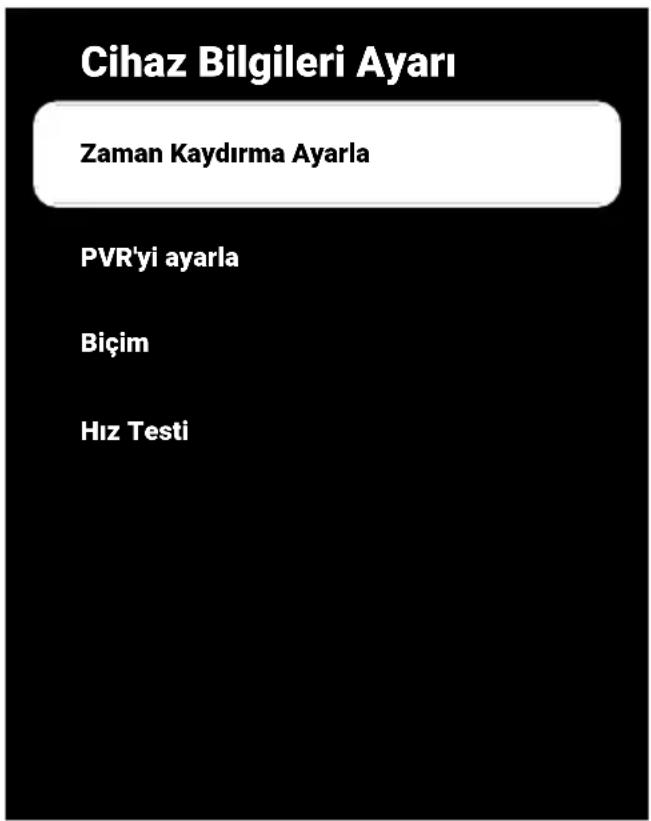
Not:
- İlave işlemler aşağıdaki bölümlerde açıklanmıştır.
10.4.1 Veri Ortamının Biçimlendirilmesi
Önemli:
- Harici veri ortamının biçimlendirilmesi veri ortamı içindeki tüm verilerin kalıcı olarak silinmesine yol açar.
- Cihaz Bilgileri Ayarı menüsünde ▲/▼ düğmesiyle Biçim'i seçip ●lüğmesine basın.
⇒ Uyarı mesajı görüntülenir.
- Biçimlendirmeyi onaylamak için Evet'i veya biçimlendirmeyi iptal etmek için Hayır'ı seçip lüğmesine basın.
⇒ Biçimlendirme tamamlanınca Cihaz Bilgileri menüsü görüntülenir.
10.4.2 Kayıt / Zaman Kaydırma için Veri Ortamının Seçilmesi
Televizyona birden fazla harici veri ortamı takılmış ise farklı veri ortamlarını kayıt / zaman kaydırma için ayarlayabilir veya her iki kaydı tek bir veri ortamına atayabilirsiniz.
- Cihaz Bilgileri Ayarı menüsünde ▲/▼ düğmesiyle Zaman Kaydırma Ayarla ve/veya PVR'yi ayarla'yi seçip ◎lüğmesine basın.
- Cihaz Bilgileri menüsünde yaptığınız seçime göre TSHIFT, PVR veya PVR/TSHIFT ibaresi görüntülenir.
Notlar:
- Televizyona iki farklı harici veri ortamı bağlayıp birisini PVR kaydı diğerini TS-HIFT kaydı olarak seçebilirsiniz.
- Kayıt / Zaman kaydırma için herhangi bir harici veri ortamı atanmamışsa işlevler çalışmaz.
10.4.3 Veri Ortamı Testi
Harici veri ortamının işlevler için uygun olup olmadığını sınavabilirsiniz.
- Cihaz Bilgileri Ayarı menüsünde ▲/▼ düğmesiyle Hız Testi'ni seçip ●lüğmesine basın.
- Diskin boyutuna bağlı olarak 10 ila 60 saniye sonra veri ortamının test sonucu ekranda görüntülenir.
- Hız Testi menüsünden çıkmak için Çıkı seçip ölüğmesine basın.
10.5 Zaman Kaydırma Fonksiyonunun Açılıp / Kapatılması
Bu özellik ile zaman kaydırmayı kapatabilir veya açabilirsiniz.
- TV moduna geçmek için 50ğmesine basın.
- düğmesine basıp düğmesiyle Kaydet sekmesini seçin.
- düğmesiyle Zaman Kaydırma Modu'nu seçip ölüğmesine basın.
Zaman Kaydırma Modu menüsü görüntülenir.
-
Zaman Kaydırma Modu'ndan Üğmesiyle Açık veya Kapalı konumu seçin.
-
Yayına dönmek için ①üğmesine basın.
10.6 Zaman Kaydırma Disk Kuru-lumu
Bir harici veri ortamını TV'ye ilk defa takıp zaman kaydırma için kullanacaksanız disk kurulumu yapılması gerekmektedir.
10.6.1 Otomatik Kurulum
- Harici veri ortamını televizyonun USB girişine takın.
Not:
- Zaman Kaydırma disk kurulumu yapabilmek için Zaman Kaydırma Modu, Açık seçilmiş olmalıdır.
- üğmesine basın.
→ Disk Kurulumu menüsü görüntülenir.
- Otomatik seçeneğini seçip düğmesine basın.
⇒ Harici veri ortamı otomatik olarak yapı- landırılıp Disk Kurulumu Tamamlandı mesajı görüntülenir.
Notlar:
- Bu işlem bir harici veri ortamı televizyona ilk defa takıldığında ya da harici veri ortamı televizyon tarafından biçimlendirildiğinde yapılması gerekmektedir.
- Bu işlem için 4 GB'dan büyük bir harici disk kullanılması gerekmektedir.
-
Otomatik kurulum 32GB altı disklerde 4GB, 32GB üstü disklerde 16GB zaman kaydırma alanı oluşturur.
-
Yayına dönmek için ①üğmesine basın.
10.6.2 Manuel Kurulum
- Harici veri ortamını televizyonun USB girişine takın.
Not:
- Zaman Kaydırma disk kurulumu yapabilmek için Zaman Kaydırma Modu, Açık seçilmiş olmalıdır.
- mgmesine basin .
→ Disk Kurulumu menüsü görüntülenir.
-
düğmesiyle Manuel öğesini di- mesiyle onaylayın.
-
Veri ortamını biçimlendirmek için Biçimlendir'i veya biçimlendirmeden devam etmek için Atla 'yi seçip ölüğmesine basın.
Önemli:
- Daha iyi bir performans için veri ortamını biçimlendirmeniz önerilir.
-
Bu işlem harici veri ortamındaki tüm veriyi silecektir.
-
Biçimlendirme uyarı mesajı görüntülenir Biçimlendir'i seçip düğmesine basın.
⇒ Biçimlendirme ilerlemesi ekranda görüntülenir.
- Biçimlendirme tamamlandığında veri ortamının boyutuna göre zaman kaydırma için ayırmak istediğiniz boyutu ▲/▼ düğmesiyle seçip ●lüğmesine basın.
⇒ Veri ortamı manuel olarak yapılandırılıp Disk Kurulumu Tamamlandı mesajı görüntülenir.
- Yayına dönmek için ●iğmesine basın.
10.7 Zaman Kaydırma ve Sürekli Kayıt ile Programlarının Durak- latılması
İzlediğiniz bir programı duraklatabilirsiniz. Örneğin bir film seyrederken telefon çaldı filmi durdurup hiçbir şey kaçırmadan kaldığınız yerden devam edin. Son sahne görün-tüsü durdurulur ve zaman kaydırma harici veri ortamına kaydedilir.
Sürekli kayıt özelliği ile TV o an izlemekte olduğunu kanalı harici veri ortamında oluşturduğunuz zaman kaydırma belleği kadar kaydeder. Böylece izlemekte olduğunuz kanalda geriye doğru gidebilirsiniz.
Not:
- Kesintisiz bir kalıcı zaman kaydırma için harici USB disk sürücüsü kullanın.
- Yayın sırasında ①üğmesine basın.
⇒ Televizyon görüntüsü durdurulur ve ge- cikme süresi görüntülenir.
- Yayına kaldığı yerden devam etmek için düğmesine basın.
⇒ Siz yayını izlerken, sistem de bunu kaydetmeye devam eder.
Notlar:
- Aşağıdaki işlevleri zaman kaydırma mo-dunda kullanılabilir.
- Hızlı geri sarma, istenilen hız için ①üğmesine birkaç kez basın;
- Hızlı ileri sarma, istenilen hız için üğmesine birkaç kez basın;
-
Duraklatmak için düğmesine basın.
-
Zaman kaydırmayı durdurmak için düğmesine basın.
10.8 Programları Kaydetme
Bir televizyon kanalını kaydedebilirsiniz. Kayıt verileri harici veri ortamında saklanır ve bu kayıtlar televizyon aracılığıyla yönetilir. Minimum 1 dakikalık kayıt süresi için 44MB ila 110 MB'lık hafıza gereklidir.
Notlar:
- Kayıt işlemleri, yalnızca FAT ve FAT32 formatlı sabit disk ve USB belleğe yapılabilir.
- Cihaz elektrostatik yük boşaltımı nedeniyle veri oynatma / paylaşma / kayıt modundan kurtarılamazsa, kullanıcı müdahale etmesi gerekir.
-
Harici veri ortamı kayıt esnasında çıkarılması durumunda kayıt otomatik olarak iptal edilir ve harici veri ortamına kaydedilemez.
-
Kaydı başlatmak için ①...⑥ veya düğmesiyle kanalı seçin.
-
Kumanda üzerinde bulanan kayıt düğmesin basın.
⇒ Kayıt bilgisi görüntülenir: Kayıt sembolü, kanal adı, program ve kayıt süresi.
⇒ Bu bilgiler kısa süre sonra kaybolur ekranın sol alt köşesinde REC sembolü ve kayıt süresi görüntülenir.
10.8.1 Kayıt Sırasında Televizyonun Bekleme Konumuna Alınması
- Kaydı başlatmak için ①...⑥ veya düğmesiyle kanalı seçin.
- Kumanda üzerinde bulanan kayıt düğmesin basın.
- Televizyonu bekleme konumuna almak için düğmesine basın.
10.8.2 Kanal Listesinden Bir Programı Kaydetme
- ●ğmesine basarak kanal listesini açın.
- ▲/▼ düğmesiyle bir kanal seçin ve ● düğmesiyle onaylayın.
- Kumanda üzerinde bulanan kayıt düğmesin basın.
Kayıt bilgisi görüntülenir: Kayıt sembolü, kanal adı, program ve kayıt süresi.
→ Bu bilgiler kısa süre sonra kaybolur ekranın sol alt köşesinde REC sembolü ve kayıt süresi görüntülenir.
- Kaydı durdurmak için ölüğmesine basın.
10.9 Kayıt Zamanlayıcısı
10.9.1 Elektronik Program Rehberi Kullanarak Kayıt Zamanlayıcı Eklenmesi
Kayıt için elektronik program rehberi bilgileri kullanılabilir.
- Elektronik program rehberini açmak için düğmesine dik eksende basın.
- Kayıt zamanlayıcısı eklemek istediğiniz kanalı ▲/▼, düğmesiyle seçin.
- Kayıt zamanlayıcısı eklemek istediğiniz programı ◀/▶ düğmesiyle seçip ●lüğmesiyle onaylayın.
⇒ Program Listesi - Ekle menüsü görün- tülenir.
- Program Türü öğesiniden Kaydet seçi- mini yapın.
- Tekrarlama Türü öğesinden (Bir Defa, Hafta veya Her Gün) seçimini yapın.
Not:
- Bir programı elektronik program rehberinde belirtilen yayın saatinden farklı bir saat aralığına, kayıt zamanlayıcısı eklemek için Etkinlik Modeli öğesinden Zamanlama Programı seçimini yapın.
- Ayarları kaydetmek için (eşil) düğmesine basın.
- Yayına dönmek için ⑤ğmesine basın.
Notlar:
- Zamanlayıcı kaydı başlamadan önce bir uyarı iletisi görüntülenir ve 15 saniye geriye sayarak kanala geçmek için fırsat verir. 15 saniye sonunda kaydedilecek olan kanal otomatik olarak açılır.
- Zamanlayıcı kaydı, kayıttan yürütme sırasında başlarsa, kayıttan yürütme durdurulur. Uyarı ekranında Evet seçeneği seçilmediği taktirde geri sayım tamamlandığında kayıt otomatik olarak başlar.
- Sadece UPC müşterileri için Not: Bir program kaydedilirken, muhtemel Program Kılavuzu hataları dolayısıyla önceki veya sonraki programın bir kısmının kayda dahil edilmesi söz konusu olabilir. Böyle bir durumda, bu programlardan biri veya daha fazlasında aile koruma derecelendirmesi varsa, tüm kayıt için en yüksek seviyedeki aile koruma derecesinin geçerli olacağını göz önünde bulundurun.
10.9.2 Bilgileri Manuel Girerek Kayıt Zamanlayıcı Eklenmesi
- TV moduna geçmek için ㎡ăğmesine basın.
- erdından düğmesiyle Kaydet sekmesini seçin.
- Düğmesiyle Program Listesi'ni seçip
-
düğmesine basın.
-
Bilgi menüsü görüntülenir. Lüğmesiyle Ekle öğesini seçip Lüğmesiyle onaylayın.
Not:
- Daha önceden programlanmış bir zamanlayıcı varsa Bilgi menüsü görüntülenmeden, Program Listesi menüsü görüntülenir. Bu durumda zamanlayıcı eklemek için (sari) düğmesine basın.
-
Kanal Bilgisi'ni seçip düğmesine basın. ▲/▼ düğmesiyle kaydedeceğiniz kanalı seçip düğmesine basın.
-
Başlangıç Tarihi'ni seçip düğmesine basın. ①...② düğmesiyle yıl, ay ve gün bilgisini girip (yeşil) düğmesine basın.
-
Başlangıç Zamanı'ni seçip düğmesine basın. ①...② düğmesiyle saat, dakika ve saniye bilgisini girip (yeşil) düğmesine basın.
-
Durdurma Zamanı'ni seçip düğmesine basın. ①...② düğmesiyle saat, dakika ve saniye bilgisini girip (yeşil) düğmesine basın.
-
Program Türü'nü seçip düğmesine basın. ▲/▼ düğmesiyle Kaydet seçimi mini yapıp İyeşil) düğmesine basın.
-
Tekrarlama Türü'nü seçip düğmesine basın. ▲/▼ düğmesiyle (Bir Defa, Her Gün veya HaftaHafta) seçimini yapıp İyeşil) düğmesine basın.
-
Etkinlik Modeli'ni ◀/▶ düğmesiyle Zamanlama Programı seçip (yeşil) düğmesine basın.
-
Zamanlayıcıyı kaydetmek (yeşil) düğmesine basın.
-
Yayına dönmek için düğmesine basın.
10.9.3 Kayıt Zamanlayıcısının Düzenlenmesi
Programlanmış zamanlayıcıları değiştirebilirsiniz.
-
TV moduna geçmek için ③ğmesine basın.
-
③rında düğmesiyle Kaydet sekmesini seçin.
-
düğmesiyle Program Listesi'ni seçip
- düğmesine basın.
⇒ Programlanmış kayıt zamanlayıcıları görüntülenir.
-
▲/▼ düğmesiyle düzenlemek istediğiniz kayıt zamanlayıcısını seçip (kırmızı) düğmesine basın.
-
Kayıt zamanlayıcısını düzenleyin.
-
Değişiklikleri kaydetmek (yeşil) düğmesine basın.
10.9.4 Kayıt Zamanlayıcının Silinmesi
Programlanmış zamanlayıcıları silebilirsiniz.
-
TV moduna geçmek için ④ğmesine basın.
-
erdından düğmesiyle Kaydet sekmesini seçin.
-
Düğmesiyle Program Listesi'ni seçip
- düğmesine basın.
⇒ Programlanmış kayıt zamanlayıcıları görüntülenir.
-
▲/▼ düğmesiyle silmek istediğiniz kayıt zamanlayıcısını seçip (ımavi) düğmesine basın.
-
Zamanlayıcıyı silmek için ◀/▶ düğmesiyle Evet'i veya silme işlemini iptal etmek için Hayır'ı seçip ● düğmesine basın.
10.10 Oynatma
Kaydedilen programların tamamı harici veri ortamında saklanır. Harici veri ortamındaki arşivi Kaydedilenler Listesi menüsünden görüntüleyebilirsiniz.
10.10.1 Kayıtlı Dosyalar Listesinden Bir Kayıt Oynatma
Kayıtlı dosyalar listesinden bir yayın seçme
- TV moduna geçmek için ③ğmesine basın.
- düğmesine basıp düğmesiyle Kaydet sekmesini seçin.
- Düğmesiyle Kaydedilenler Listesi'ni seçip Düğmesine basın.
→ Kaydedilenler Listesi görüntülenir.
- ▲/▼ düğmesiyle oynatmak istediğiniz yayını seçin ve ●lüğmesiyle oynatmayı başlatın.
- Oynatmayı duraklatmak için ①üğmesine basın.
- Oynatmayı durdurmak için ölüğmesine basın.
10.10.2 İleri / Geri Görüntü Arama
- Oynatma hızını (2x, 4x, 8x, 16x veya 32x) seçmek için oynatma sırasında devamlı olarak ◀lüğmesine basın.
→ Görüntü geriye doğru aranır.
- oynatma hızını (2x, 4x, 8x, 16x veya 32x) seçmek için devamlı olarak ♦lüğmesine basın.
→ Görüntü ileri doğru aranır.
10.11 Kaydedilenler Listesinden Kaydedilmiş Yayınların Silinmesi
Kaydedilmiş yayınları Kaydedilenler listesinden silebilirsiniz.
- TV moduna geçmek için ③ğmesine basın.
- düğmesine basıp düğmesiyle Kaydet sekmesini seçin.
-
Düğmesiyle Kaydedilenler Listesi öğesini seçip Düğmesiyle onaylayın.
→ Kaydedilenler Listesi görüntülenir. -
▲/▼ düğmesiyle silmek istediğiniz kaydı seçin (sarı) düğmesine basın.
- Silme işlemini onaylamak için Evet'i veya silme işlemini iptal etmek için Hayır'ı seçin.
- Yayına dönmek için ①üğmesine basın.
11.1 Dosya Formatları
Televizyonunuzu aşağıdaki dosya formatlarıyla USB girişi üzerinden kullanabilirsiniz:
11.1.1 Video Verileri
Video sıkıştırma / çözme (codec) işlemi, depolama alanını azaltmak ve görüntü kalitesinden ödün vermemek üzere tasarlanmıştır.
Televizyonunuz XVID, H.264/MPEG-4 AVC (L4.1, Ref. Frames:4), MPEG-4, MPEG-2, MPEG-1, MJPEG, MOV standartları ile sıkıştırılmış video verilerinin oynatabilmesini sağlar.
Cihazın desteklediği dosya uzantıları: ".avi", "mkv", ".mp4", ".ts", ".mov", ".mpg", ".dat", ".vob", ".divx" Bu dosyalarda video verisinin yanında MP3, AAC veya Dolby Digital kullanılarak sıkıştırılmış ve "paketlenmiş" ses verileri vardır.
Format (codec) bilgisi dosya içeriğinde saklı olup, dosya uzantısı ile farklılık gösterebilir. İçeriğinde divx codec'i barındıran ".avi",".mkv" ve ".divx" uzantılı dosyalar oynatılmamaktadır.
11.1.2 Ses Verileri
Televizyonunuz MP3, AAC standartları ile kodlanmış ses verilerinin oynatılabilmesini sağlar.
MP3, MPEG-1 Ses Düzeyi 3'ü belirtir ve MPEG (Motion Picture Expert Group) tarafından geliştirilen MPEG-1 standardına göredir.
AAC İleri Ses Kodlamasını belirtir (Advanced Audio Coding) ve MPEG tarafından geliştirilmiştir. AAC aynı veri-oranında (bit rate) daha yüksek ses kalitesi sunar.
Cihazın desteklediği dosya uzantıları: ".mp3", ".mp2", ".m4a", ".aac", ".wav"
MP3 dosyaları bilgisayardaki klasör ve alt klasörlere benzer şekilde düzenlenebilir.
11.1.3 Görüntü Verileri
Televizyonunuz JPEG, PNG, BMP türündeki resim verilerini gösterilebilmesini sağlar. JPEG, Joint Picture Experts Group'un kısalt-masıdır. Bu işlem resim dosyalarını sıkıştırmak amacıyla tasarlanmıştır.
PNG ve BMP standartları resim verilerini kayıpsız olarak sıkıştırmak için tasarlanmıştır. Resim dosyaları, diğer dosya türleri ile birlikte veri ortamına kaydedilebilir.
Bu dosyalar klasör ve alt klasörler şeklinde düzenlenebilir.
11.2 Harici Veri Ortamının Bağlanması
Harici Veri ortamını bağlamadan önce, televizyonu bekleme (stand-by) moduna alma-nız tavsiye edilir. Cihazın bağlantısını yapın ve televizyonu yeniden açık duruma getirin. Veri ortamının bağlantısını kesmeden önce, televizyon bekleme (stand-by) moduna getirilmelidir; aksi takdirde, dosyalar zarar görebilir.
Notlar:
- USB standardına göre televizyonun USB1 soketi, 500 mA'lık akımı destekler. Harici sabit disk vb. gibi daha yüksek güç harcayan cihazlarını zı televizyonun sadece USB2 (HDD) ara yüzüne bağlayabilirsiniz.
- USB2 (HDD) USB ara yüzüne bağlanılan harici sabit disk ile beraber güç kablosu kullanıldığı durumlarda TV kapatıldığında harici hard diskin de güç kablosu çekil-melidir.
- USB Aygıtından herhangi bir dosya okunurken USB Aygıtının TV'den çıkarılma-ması gerekmektedir.
- ITE (Bilgi Teknolojisi Donanımları) cihazları için EN 55022/EN 55024'te tanımlandığı üzere, iki yönlü veri aktarımı mümkün değildir.
- USB üzerinden aktarım, kendi başına bir çalışma modu değildir. Bu, yalnızca ek bir fonksiyondur.

- Harici sabit diski USB2 (HDD) soketine takın veya bellek çubuğunu televizyonun USB1 soketine takın.
11.3 Harici Veri Ortamının Çıkartılması
Harici veri ortamını çıkarmadan önce veri ortamının TV ile bağlantısını kesin.
- flugmesine basin .
- Ayarlar'ı seçip dümesine basın.
- düğmesiyle Sistem'i seçip dûmesine basın.
-
düğmesiyle Depolama'yi seçip düğmesine basın.
-
▲/▼ düğmesiyle çıkartmak istediğiniz harici veri ortamını seçip ●lüğmesine basın.
- Çıkar'ı seçip ●üğmesine basın.
→ - ..... güvenli bir şekilde çıkartıldı mesajı görüntülenir.
- Veri ortamını soketten çıkartın.
11.4 Multi Medya Player Menüsü
Multi Medya Player dosya tarayıcı, harici veri ortamında bulunan video, ses, resim ve metin verilerini gösterir.
Bir harici veri ortamı farklı dosya formatlarını içeriyorsa, dosya formatı seçimi ile çalmak / oynatmak / görüntülemek için ihtiyaç duymayacağını verileri (Video dosyası, Ses dosyası, Resim dosyası veya Metin dosyası) devreden çıkarabilir, böylece sadece görüntülemek istediğiniz formattaki dosyaları oynatabilirsiniz.
- DGmesine basin.
- Uygulamalar sekmesinde ◀/▶ düğmesiyle USB uygulamasını seçip ●lüğmesine basın.
⇒ Dosya formatı seçimi görüntülenir.
- ◀/▶ düğmesiyle oynatmak istediğiniz dosya formatını Video, Fotoğraf, Müzik seçimini yapıp ● düğmesine basın.
⇒ Seçtiğiniz dosya formatına ait dosya tarayıcısı menüsü görüntülenir.

Dosya tarayıcısı
- Dosya tarayıcısı
- Veri tipi
- Veri ortamı klasörleri
- Veri ortamı dosyaları
- Seçenekler
11.5 Oynatma/Çalma Temel Fonksiyonlar
- Dosya tarayıcısından oynatılmak istenen dosyayı ◀/▶/▲/▼ düğmesiyle seçip ● düğmesine basın.
- Oynatmayı duraklatmak için düğmesine basın.
- Oynatmaya devam etmek için ①uğmesine basın.
- Oynatmayı sona erdirmek için düğmesine basın.
→ Dosya tarayıcı görünür.
Notlar:
- USB oynaticı desteklenen bazı dosya formatları, desteklenen dosya uzantısına sahip olmasına rağmen, bu dosyaların oluşturma (sıkıştırma) biçimlerini bağlı olarak oluşabilecek problemlerden dolayı çalışmayabilir.
- Oynatılan video dosyaları içinde birden fazla ses kaynağı (audio stream) varsa dosya tam ekran oynatılırken SLaüğümesiyle ile ses kaynakları arasında geçiş yapılabilir.
- Film dosyasından izleyeceğiniz filmler sa- dece .srt, .sub, .ass, .ssa, .smi formatin- daki altyazıları desteklemektedir. Altyazı ile film dosyasının isimleri aynı olmalıdır. Aksi taktirde alt yazı görüntülenmez.
11.6 İlave Oynatma Fonksiyonları
Kullanılan dosya biçimlerine bağlı olarak, aşağıdaki ilave fonksiyonları kullanmak mümkündür.
11.6.1 Tüm Dosya Formatlarında Bil- gileri Görüntüleme
- Oynatma / çalma sırasında ①uğmesine basın.
- Bilgileri Göster'i seçip ●üğmesine basın.
→ Dosya bilgileri görüntülenir.
- Menüden çıkmak için Ğiğmesine basın.
11.6.2 İleri / Geri Görüntü Arama
(yalnızca video ve ses dosyaları)
Farklı hızları seçebilirsiniz (ileriye ya da geriye doğru 2 kat, 4 kat, 8 kat, 16 kat ve 32 kat hızlı).
- Oynatma esnasında istenilen süreye gitmek için 🐘️leya 🐘️ğmelerine basın.
11.6.3 Video Dosyalarında İstenilen Süreye Gitme
- Oynatma sırasında düğmesine basın.
- ▲/▼ düğmesiyle Ara'yı seçip ◦lüğmesine basın.
- ①...② düğmeleriyle gidilmesi istenen süreyi girip ◦lüğmesine basın.
11.6.4 Tekrarlama Fonksiyonu
(yalnızca video ve ses dosyaları)
- Oynatma sırasında düğmesine basın.
- ▲/▼ düğmesiyle Tekrarla'yi seçip ● düğmesine basın.
- ▲/▼ düğmeleriyle Yok, Birini Tekrarla veya Tümünü Tekrarla'yi seçip ●lüğmesine basın.
11.6.5 Video Dosyalarında Görüntü Ayarları
Video dosyalarını oynatırken görüntü ayarlarını değiştirebilirsiniz.
- Oynatma / çalma esnasında düğmesine basın.
- Resim Ayarları öğesini seçip ●üğmesiyle onaylayın.
⇒ Resim menüsü görüntülenir.
Not:
- Diğer ayarlar için Görüntü Ayarları [▶ 30] bölümüne bakın.
11.6.6 Video ve Ses Dosyalarında Ses Ayarları
Video ve ses dosyalarını oynatırken ses ayarlarını değiştirebilirsiniz.
- Oynatma / çalma esnasında düğmesine basın.
- Ses Ayarları'ni seçip ●üğmesine basın.
Not:
- Diğer ayarlar için Ses Ayarları bölümüne bakın.
11.6.7 Ses Dosyalarını Karışık Çalma
Harici veri ortamında bulunan ses dosyalarını karışık oynatabilirsiniz.
- Oynatma sırasında düğmesine basın.
- Karıştırma seçeneğini Açık seçip düğmesine basın.
⇒ Harici veri ortamında bulunan şarkılar karışık olarak oynatılır.
Not:
- Harici veri otamında bulunan şarkıları sıra ile oynatmak için Karıştırma Kapalı'yı seçin.
11.6.8 Ses Dosyalarını Ekran Kapalı Çalma
Harici veri ortamında bulunan ses dosyalarını oynatırken ekranı kapatabilirsiniz.
- Oynatma esnasında düğmesine basın.
- ▲/▼ düğmesiyle Görüntüyü Kapatı seçip ◦lüğmesine basın.
Güç menüsü görüntülenir.
- ▲/▼ düğmesiyle Görüntüyü Kapatı seçip ◦lüğmesine basın.
⇒ TV Ekranı kapanır ses dosyaları oynatılmaya devam eder. - Görüntüyü tekrar açmak için ①füğmesine basın.
11.6.9 Resim Görüntüsünü Dön- dürme
(yalnızca resim dosyaları)
- Resimler 90° döndürülebilir.
- Oynatma sırasında düğmesine basın.
- ▲/▼ düğmesiyle Döndür'ü seçip ● düğmesine basın.
⇒ Resim, 90° saat yönünde veya saat yönü tersine döner.
11.6.10 Resim Görüntüsünü Bü-yütme (Zoom)
(yalnızca resim dosyaları)
- Oynatma sırasında diğmesine basın.
- ▲/▼ düğmesiyle Zoom'u seçip ◯lüğmesine basın.
- ▲/▼ düğmeleriyle 1X, 2X veya 4X seçimi mini yapıp ◎lüğmesine basın.
12.1 Şartlar, Koşullar ve Gizlilik
Televizyonunuz ilk kurulumunda size kabul etmeniz ya da reddetmeniz için Google tarafından bir Hizmet Şartları sayfası gösterilir. Bu sayfada Kabul et seçeneği ile birlikte "Google Hizmet Şartları", "Google Gizlilik Politikası" ve "Google Play Hizmet Şartları" için ziyaret edebileceğiniz web sayfaları için butonlar bulunmaktadır.
Lütfen bu sözleşmeleri ilgili web sayfalarını ziyaret detaylarıyla birlikte okuyunuz ve ona göre Kabul et seçeneğini seçiniz.
Bu adımda Kabul et seçeneğini seçmezseniz Android TV özelliklerini kullanamazsız.
Yine ilk kurulumda, Akkılı TV Hizmet Koşulları görüntülenir. Bu sözleşmede televizyonunuzda verilen hizmetlerin koşulları detaylıca anlatılır ve veri işleme ile ilgili detaylı bilgiler verilir. Lütfen bu sözleşmeyi dikkatlice okuyunuz.
12.2 Google Hesabıyla Oturum Açma
İlk kurulumda mevcut bir Google hesabı ile oturum açtıysanız bu adımı atlayın.
-
Ana Ekran menüsünden Kontrol Paneli'ni seçip ölüğmesine basın.
-
Ayarlar'ı seçip dümesine basın.
-
Google TV'yi kur'u seçip Üğmesine basın.
Google TV menüsü görüntülenir.
- Google TV'yi kur'u seçip üğmesine basın.
⇒ Oturum aç menüsü görüntülenir.
- Mail adresini ekran klavyesinden girin.
Devam etmek için ekrandan tuşunu seçip lüğmesine basın.
- Hesap şifresini ekran klavyesinden girin.
Devam etmek için ekrandan tuşunu seçip lüğmesine basın.
- Televizyon ve telefonunuzun ekranında görüntülenen yönergeleri izleyin.
⇒ Hizmet Şartları menüsü görüntülenir.
- Kabul Et'i seçip ●üğmesine basın.
Google Hizmetleri menüsü görüntülenir.
- Kabul Et'i seçip ●üğmesine basın.
Google Asistan menüsü görüntülenir.
10.Devam'ı seçip ölüğmesine basın.
- Desteklenen tüm tv uygulamalarında arama yapabilmek için İzin Ver'i seçip
- düğmesine basın veya Hayır'ı seçip
-
düğmesine basın.
-
Aboneliklerinizin olduğu uygulamalar- dan yüklemek istediklerinizi listeden se- çip devam etmek için Onayla'yi seçip düğmesine basın.
⇒ Yayın Kaynağı menüsü görüntülenir.
- Daha önce kanal araması yapılmış ise Atla 'yi seçip ölüğmesine basın.
Not:
- Daha önce kanal araması yapmadıysanız anten tipinize göre 19. sayfadan devam edin.
14.SON'u seçip ölüğmesine basın.
⇒ Uygulamalarınız yükleniyor menüsü görüntülenir. Uygulama yüklemesinin tamalanmasını bekleyin.
- Keşfetmeye Başlayın menüsü görüntülenir, oturum açmaya tamamlamak için düğmesine basın.
12.3 Farklı Google Hesabı Ekleme
Google TV'ye birden fazla hesap ekleyebilir ve her kullanıcı kendi profilini oluşturarak özel öneriler ve kişisel izleme listesinin de olduğu daha kişiselleştirilmiş bir deneyim yaşar.
-
düğmesine basın.
-
düğmesiyle mevcut hesabı seçip düğmesine basın.
⇒ Hesap Seçin menüsü görüntülenir.
- +Hesap Ekle'yi seçip ●üğmesine basın.
⇒ Hesap Ekle menüsü görüntülenir.
- Hesap Ekle'yi seçip Üğmesine basın.
→ Oturum aç menüsü görüntülenir.
- Mail adresini ekran klavyesinden girin.
Devam etmek için ekrandan tuşunu seçip düğmesine basın.
- Hesap şifresini ekran klavyesinden girin.
Devam etmek için ekrandan tuşunu seçip düğmesine basın.
- Televizyon ve telefonunuzun ekranında görüntülenen yönergeleri izleyin.
⇒ Hizmet Şartları menüsü görüntülenir.
- Kabul Et'i seçip ■iğmesine basın.
Google Hizmetleri menüsü görüntülenir.
- Kabul Et'i seçip ■üğmesine basın.
Google Asistan menüsü görüntülenir.
10.Devam'ı seçip ölüğmesine basın.
- Desteklenen tüm tv uygulamalarında arama yapabilmek için İzin Ver'i seçip
- düğmesine basın veya Hayır'ı seçip
-
düğmesine basın.
-
Aboneliklerinizin olduğu uygulamalar- dan yüklemek istediklerinizi listeden se- cip devam etmek için Onayla'yi seçip düğmesine basın.
13.Uygulama yüklemesi tamamlanıp Ana Ekran menüsü görüntülenir.
12.4 Çocuklar için Google Hesabı Ekleme
Çocuklar için ebeveyn denetimleri ve ekran süresi sınırları olan görüntüleme deneyimi oluşturun.
-
düğmesine basın.
-
düğmesiyle mevcut hesabı seçip düğmesine basın.
⇒ Hesap Seçin menüsü görüntülenir.
- +Hesap Ekle'yi seçip Üğmesine basın.
⇒ Hesap Ekle menüsü görüntülenir.
-
Çocuk Ekle'yi seçip Üğmesine basın.
-
Başlayın'ı ●üğmesine basın.
-
Birden fazla kullanıcı eklenmişse çocuk profilini kuracak kullanıcıyı seçip düğmesine basın.
⇒ Ebeveyn hesabı ve hesaba bağlı çocuk hesapları görüntülenir.
-
Eklemek istediğiniz çocuk hesabını seçip düğmesine basın.
-
Çocuğunuzun hesap şifresini ekran klavyesinden girin.
Devam etmek için tuşunu seçip düğmesine basın.
⇒ Ebeveyninizi seçin menüsü görüntülenir.
- Ebeveyn hesabını seçip ●üğmesine basın.
⇒ Ebeveyn şifre menüsü görüntülenir.
- Ebeveyn şifresini ekran klavyesinden girin.
Devam etmek için ekrandan tuşunu seçip lüğmesine basın.
- Televizyon ve telefonunuzun ekranında görüntülenen yönergeleri izleyin.
→ PIN Ayarları menüsü görüntülenir.
12.İleri'yi seçip ölüğmesine basın.
→ PIN oluşturma adımları menüsü görüntülenir.
-
Anladım'ı seçip ölüğmesine basın.
-
PIN kodunu girin.
15.PIN kodunu tekrar girip doğrulayın.
⇒ Uygulama seçin menüsü görüntülenir.
16.İleri'yi seçip ölüğmesine basın.
⇒ Çocuklara yönelik uygulamalar me- nüsü görüntülenir.
-
Yüklenmesini istediğiniz uygulamaları seçip ölüğmesine basın.
-
Cihazda yüklü uygulamalardan izin vermek istediğiniz uygulamayı seçip düğmesine basın.
⇒ Uyarı ekranı görüntülenir.
-
İzin Ver'i seçip ölüğmesine basın.
-
Yükle ve devam et'i seçip ölüğmesine basın.
21.İleri'yi seçip ölüğmesine basın.
⇒ Çocuk profili kullanım yönergeleri görüntülenir.
-
Clüğmesine ard arda basıp devam edin.
-
Başlayalım'ı seçip ölüğmesine basın.
-
Çocuk profili ekleme işlemi tamamlanıp çocuk profili ana ekranı Ana Ekran me- nüsü görüntülenir.
12.5 Kullanıcı Hesabı Değiştirme
Google TV'ye birden fazla hesap eklenmişse kullanıcılar hesaplar arası geçiş yapabilir ya da eklenmişse çocuk hesabına geçiş yapabilir.
-
düğmesine basın.
-
düğmesiyle mevcut hesabı seçip düğmesine basın.
⇒ Hesap Seçin menüsü görüntülenir.
-
◀/▶ düğmesiyle geçmek istediğiniz hesabı seçip ◯lüğmesine basın.
-
Seçtiğiniz hesabın Ana Ekran görüntülenir.
Not:
- Bir çocuk hesabı seçiliyken hesap değiştirilmek istendiğinde çocuk hesabı oluşturulurken ayarlamış olduğunuz pin kodunu girmeniz gerekmektedir.
12.6 Kullanıcı Hesabı Kaldırma
Google TV'ye eklenen hesap ve hesap ayarlarını kaldırın.
-
Ana Ekran menüsünde düğmesine basın.
-
◀/▶/▲/▼ düğmesiyle Ayarlar'ı seçip ● düğmesine basın.
-
üğmesiyle Hesaplar ve Oturum Açma'yi seçip ölüğmesine basın.
⇒ Hesaplar ve Oturum Açma menüsü görüntülenir.
-
Kaldırmak istediğiniz hesabı seçip düğmesine basın.
-
Kaldır'ı seçip ●üğmesine basın.
⇒ Uyarı mesajı görüntülenir.
- İşlemi tamamlamak için Kaldırı, iptal etmek için İptal'i seçip düğmesine basın.
12.7 Kullanıcı Hesabı Ayarları
Google TV'ye eklenen hesabın ayarlarını değiştirebilirsiniz.
-
Ana Ekran menüsünde düğmesine basın.
-
◀/▶/▲/▼ düğmesiyle Ayarlar'ı seçip ● düğmesine basın.
-
DGüğmesiyle Hesaplar ve Oturum Açma'yi seçip Düğmesine basın.
⇒ Hesaplar ve Oturum Açma menüsü görüntülenir.
-
Ayarlarını görüntülemek istediğiniz hesabı seçip düğmesine basın.
-
▲/▼ ile istenilen satırı/işlevi seçin, ◀/▶ veya seçip ◦lüğmesiyle değeri/seçeneği seçin.
-
Önceki menüye dönmek için ①üğmesine basın.
12.8 Home Menü (Ana Ekran)
Televizyonunuz, Google TV işletim sistemine sahiptir. Akıllı telefonunuzda veya tabletinizde olduğu gibi yeni Google TV'niz de dilediğiniz en pratik uygulamaları bulabilirsiniz. TV izleyebilir, çevrimiçi oyunlar oynayabilir, video, resim, müzik, sosyal paylaşım uygulamaları, en popüler haber ve spor uygulamalarını kullanmak için TV'nizi ev ağınıza ve İnternet'e bağlamanız yeterlidir. Android akıllı telefonunuzda veya tabletlerde olduğu gibi ana ekran menüsü televizyonunuzun merkezidir. Ana Ekran menüsü, uygulama ve canlı TV eğlence seçeneklerinde gezinerek ne izleyeceğinize karar verebilirsiniz. Ana ekran menüsünde, favori uygulamalarınızdan harika içerikleri keşfetmenizi sağlayacak kanallar vardır. Televizyonun Home menüsüne ulaşmak için Cüğmesine basmanız yeterlidir.
Not:
- Home menüsünün görüntüsü Google yazılım güncellemeleri ile değişiklik gösterebilmektedir.
12.9 Home Menüsünü Açma
- DGmesine basin.
- ◀/▶/▲/▼ düğmesiyle bir uygulamayı seçip açmak / başlatmak için ● düğmesine basın.
- Ana ekrana dönmek için düğmesine ardarda veya düğmesine basın.
Not:
- Ana Ekran açılırken, arka planda oynatılan uygulama / içerik durdurulur. Devam etmek için Ana ekranından uygulamayı veya içeriği tekrar seçmeniz gerekir.

12.10 Uygulamalar
Favori Uygulamalarınızı Ana Ekran menüsündeki Uygulamalarınız sekmesinde bulabilirsiniz.
Akıllı telefon ve tabletlerde olduğu gibi Google Uygulamalardan TV'ye uygulama ve oyunları indirebilirsiniz.
Yalnızca TV'nizle uyumlu uygulama ve oyunları indirebilirsiniz. Akıllı telefonlar/tabletler için olan uygulama ve oyunlardan farklı olabilirler.
Google Uygulamalardan, uygulama yüklemek için televizyon internete bağlı olmalı ve Google hesabı ile oturum açılmış olması gerekmektedir
12.10.1 Google Uygulamalardan Uygulama Yükleme
-
DGmesine basin.
-
Ana Ekran menüsünde Uygulamalar sekmesini seçin.
⇒ Uygulamalar ana ekranı görüntülenir.
- ◀/▶/▲/▼ düğmesiyle Uygulama Kategorileri, Diğer cihazarımdan uygulamalar, Sizin için öneriler, Listeyi Canlı Dinle, Filmler ve TV, Featured, Eğlence Uygulamaları veya arama çu-buğundan istediğiniz uygulamayı aratıp seçin ⚪lüğmesine basın.
⇒ Uygulamam açıklama ekranı görüntülenir.
- Yükle'yi seçip ●iğmesine basın.
⇒ Uygulama indirilip televizyonunuza kurlacaktır.
Not:
- Uygulamanın boyutu ve internet hızınıza bağlı olarak uygulamanın yüklenme süresi değişiklik gösterebilir.
12.10.2 Yüklü Bir Uygulamaların Başlatılması
-
ugmesine basin .
-
Ana Ekran menüsünde Uygulamalarınız sekmesini seçin.
-
Uygulamalar sekmesinden başlatmak is- tediğiniz uygulamayı ◀/▶ düğmesi ile seçip ●lüğmesine basın.
⇒ Uygulama ana ekranı görüntülenir.
- Uygulamayı sonlandırmak için düğmesine basın.
12.10.3 Ana Ekran Menüsündeki Uygulamalarınız Favori Uygulamalar Sekmesine Eklenmesi
Home menüsü uygulamalar sekmesinefavori uygulamalarınızı ekleyin.
-
DGmesine basin.
-
Ana Ekran menüsünde Uygulamalarınız sekmesini seçin.
⇒ Uygulamalarınız menüsü görüntülenir. Menüde görüntülenen12 uygulama favori uygulamalardır.
- Favori uygulama eklemek istediğiniz uygulamayı seçip ölüğmesine 3sn. basın.
⇒ Uygulama menüsü görüntülenir.
-
Taşı'yı seçip ●üğmesine basın.
-
◀/▶/▲/▼ ile uygulamayı taşıyıp ● düğmesine basın.
Not:
- Diğer uygulamaları sıralamak için 2 ila 4. adımları tekrarlayın.
- Ana ekran menüsüne dönmek için veya düğmesine basın.
12.11 Uygulama Ayarları
-
ığmesine basın.
-
◀/▶/▲/▼ düğmesiyle Ayarlar'ı seçip ● düğmesine basın.
-
düğmesiyle Uygulamaları seçip düğmesine basın.
⇒ Uygulamalar menüsü görüntülenir.
- düğmesiyle Tüm uygulamaları göster'i seçip ölüğmesine basın.
⇒ Tüm uygulamalar görüntülenir.
Not:
- ilave işlemler aşağıdaki bölümlerde açıklanmıştır.
12.11.1 Yüklü Uygulamaların Kaldırılması
İhtiyacınızın olmadığı uygulamaları kaldırabilirsiniz.
- Tüm Uygulamalar menüsünden kaldırmak istediğiniz uygulamayı seçip düğmesine basın.
⇒ Uygulama detayı görüntülenir.
-
Kaldır'ı seçip ●üğmesine basın.
-
Uygulamayı kaldırma işlemini onaylamak için Tamam'ı veya iptal etmek için iptal'i seçip ölüğmesine basın.
-
Önceki menüye dönmek için ⚫ğme-sine basın.
12.11.2 Uygulamaların Zorla Durdurulması
Bir uygulama herhangi bir nedenle yanıt ver-memesi durumunda zorla durdurabilirsiniz.
- Tüm Uygulamalar menüsünden kaldırmak istediğiniz uygulamayı seçip düğmesine basın.
⇒ Uygulama detayları görüntülenir.
-
Zorla Durdur'u seçip ●üğmesine basın.
-
Durdurma işlemi onaylamak için Ta-mam'ı veya iptal etmek için İptal'i seçip düğmesine basın.
-
Önceki menüye dönmek için ①üğmesine basın.
12.11.3 Uygulama Verilerini Temizleme
Uygulama verilerini silebilirsiniz.
- Tüm Uygulamalar menüsünden verisini silmek istediğiniz uygulamayı seçip düğmesine basın.
⇒ Tüm uygulamalar görüntülenir.
-
Veriyi Temizle'yi seçip Üğmesine basın.
-
İşlemi onaylamak için Tamam'i veya iptal etmek için İptal'i seçip düğmesine basın.
- Önceki menüye dönmek için ⚫asın.
12.11.4 Uygulama Önbelleğinin Te-mizlenmesi
Uygulama önbelleğini silin.
- Tüm Uygulamalar menüsünden önbellek verisini silmek istediğiniz uygulamayı seçip ölüğmesine basın.
⇒ Uygulama detayları görüntülenir. - Önbelleği temizle'yi seçip ●üğmesine basın.
- İşlemi onaylamak için Tamam'i veya iptal etmek için İptal'i seçip lüğmesine basın.
- Önceki menüye dönmek için basin.
12.11.5 Uygulama Varsayılan Ayar-ları
Uygulama varsayılan tercihlerini silin.
- Tüm Uygulamalar menüsünden uygulama varsayılan ayarlarını silmek istediğiniz uygulamayı seçip ölüğmesine basın.
⇒ Uygulama detayları görüntülenir. - Önbelleği temizle'yi seçip ●üğmesine basın.
- İşlemi onaylamak için Tamam'ı veya iptal etmek için için İptal'i seçeneğini düğmesine basın.
- Önceki menüye dönmek için basin.
12.11.6 Uygulama Bildirimleri
Uygulama bildirimlerini kapatıp açın.
- Tüm Uygulamalar menüsünden bildirim terciğini ayarlamak istediğinizuygulamayı seçip düğmesine basın.
⇒ Uygulama detayları görüntülenir. - Bildirim'i seçip Üğmesiyle Açık veya Kapalı'yi seçin.
- Önceki menüye dönmek için Ⓗbasın.
12.11.7 Uygulama İzinleri
Uygulama izinlerini düzenleyin.
-
Uygulamalar menüsünden Uygulama İzinleri'ni seçip ⚪lüğmesine basın.
⇒ Uygulama izinleri menüsü görüntülenir. -
Düzenlemek istediğiniz uygulama izin ti-pini seçip ölüğmesine basın.
-
Düzenlemek istediğiniz uygulama iznini seçip ölüğmesiyle Açık veya Kapalı'yi seçin.
-
Önceki menüye dönmek için ④ kasın.
12.11.8 Özel Uygulama Erişimi
Uygulama erişimini düzenleyin.
-
Uygulamalar menüsünden Özel uygulama erişimi'ni seçip ölüğmesine basın.
⇒ Özel uygulama erişimi menüsü görün- tülenir. -
Düzenlemek istediğiniz özel uygulama erişimi tipini seçip ölüğmesine basın.
-
Düzenlemek istediğiniz özel uygulama erişimi seçip ölüğmesiyle Açık veya Kapalı'yı seçin.
-
Önceki menüye dönmek için časın.
12.11.9 Uygulama Güvenlik ve Kısıtlamaları
-
Uygulamalar menüsünden Güvenlik ve kısıtlamaları seçip ölüğmesine basın.
Güvenlik ve kısıtlamalar menüsü görün- tülenir. -
Bilinmeyen kaynaklar'ı seçip ●üğmesine basın.
-
Açık veya Kapalı seçimi için ●üğmesine basın.
-
Önceki menüye dönmek için 6ásın.
13 Chromecast Built-in™
Televizyonunuzda dahili Chromecast bulunur. Telefonunuz, tabletiniz veya dizüstü bilgisayarınızdan anında televizyona geçin.
Dahili Chromecast özelliği ile sık kullandığınız tüm filmleri, dizileri, uygulamaları, oyunları ve daha başka içerikleri doğrudan TV'nize yansıtabilirsiniz. Chromecast Android ve iOS'de çalışır. Mobil cihazınız veya bilgisayarınız TV'niz ile aynı Wi-Fi ev ağına bağlı olmalıdır.
Daha fazla bilgi için; www.support.google.com/googletv adresini ziyaret edin.
13.1 Chromecast ile TV'yi Açma
TV bekleme (stand-by) konumunda ilken Chromecast ile TV'ye içerik gönderip TV'nin açılmasını saylayabilirsiniz.
- Ana Ekran menüsünde mesiyle Ayarları seçip basın.
◀/▶/▲/▼ düğ- ◦ğmesine
- Ağ ve İnternet'i seçip ●uğmesine basın.
⇒ Ağ ve İnternet menü görüntülenir.
-
düğmesiyle Kablosuz Ağda Uyandırma ve Uyandırma yapılandırma-lari'ni seçip ölüğmesine basın.
-
WoC'yi seçip ●üğmesine basın.
-
Açma işlemini onaylamak için Tamam'i veya işlemi iptal etmek için iptal'i seçip düğmesine basın.
Not:
- Bu Ayar Açık olarak ayarlandığında TV'nizin güç tüketimi artabilir.
- Önceki menüye dönmek için Çome menüsüne dönmek için Cüğmesine basın.
13.2 Chromecast'i Android veya iOS Mobil Cihazda Kullanma
Fotoğraf, video veya oyunları Chromecast özellikleri bir uygulamadan veya iOS mobil cihazdan TV'ye yayınlayabilirsiniz.
Notlar:
- Android TV ve mobil cihazınız Chromecast uygulamasını son sürümünü kullanıyor olmalıdır.
- Chromecast işlevi, Android cihazda Android 2.3 ve üstü, Apple iOS cihazlarda iOS 7.0 ve üstü sürümlerde çalışır.
-
Mobil cihazlarda Google Chrome internet tarayıcısından yayın desteklenmez.
-
Televizyon ve mobil cihaz aynı ağa bağlı olmalıdır.
- Mobil cihazdan Chromecast özellikleri uygulamayı başlatın.
- Uygulama ekranından simgesine basin.

- Oynatmayı başlatmak için listeden TV'yi seçin.
⇒ İçerik TV ekranında oynatılmaya başlar.
13.3 PC ile Chrome Tarayıcı Sekmesini TV'nizde Yayınlama
Chrome sekmesini veya PC ekranınızı Chromecast ile TV'nizde gösterebilirsiniz.
Çoğu web içeriğini gösterebilirsiniz, bazı ek- lentiler çalışmaz.
Notlar:
- PC ile Chromecast özelliğini sorunsuz kullanmak için PC'de Chrome tarayıcısının son sürümünü kullanıyor olmalıdır.
- Bilgisayarınız, televizyonunuz ile aynı Wi-Fi ev ağına bağlı olmalıdır.
- Bilgisayarınızdan Chrome tarayıcısını açın.
- Tarayıcının sağ üst köşesinde bulunan ‡ öğesine tıklayın.
- Yayınla'ya tıklayın.
⇒ Yayınla sekmesi ardından aynı ağda olan Chromecast destekleyen cihazlar görüntülenir.
- TV'nizi seçip chrome tarayıcı sekmesini TV'nizde görüntüleyin.
- İşiniz bittiğinde tarayıcının adres çubuğunun sağında bulanan simgesine seçerek Yayını Durdur'u seçin.
13.4 Bilgisayar Ekranını TV'de Ya- yınlama
- Bilgisayarınızdan Chrome tarayıcısını açın.
-
Tarayıcının sağ üst köşesinde bulunan ‡ öğesine tıklayın.
-
Yayınla'ya tıklayın.
→ Yayınla sekmesi ardından aynı ağda olan Chromecast destekleyen cihazlar görüntülenir.
- Yayınla sekmesinin alt tarafından bulunan Şuraya Yayınla yanındaki aşağı oku seçin.
- Masaüstü Yayınlal'yi seçin.
- Yayınla sekmesinde görüntülenen TV'nizi seçip bilgisayarınızın ekranını TV'nizde görüntüleyin.
- İşiniz bittiğinde tarayıcının adres çubuğunun sağında bulanan simgesine seçerek Yayını Durdur'u seçin.
13.5 Bilgisayardan Müzik Veya Video Dosyalarını TV'de Yayın-lama
-
Bilgisayarınızdan Chrome tarayıcısını açın.
-
Tarayıcının sağ üst köşesinde bulunan ⋮ öğesine tıklayın.
- Yayınla'yi tıklayın.
⇒ – Yayınla sekmesi ve aynı ağda olan Chromecast destekleyen cihazlar görüntülenir.
- Yayınla sekmesinin altında bulunan Şuraya Yayınla yanındaki aşağı oku seçin.
- Dosya Yayınla'yı seçin.
→ – Dosya tarayıcısı görüntülenir.
- Yayınlamak istediğiniz müzik veya video dosyasını seçip Yayınla sekmesinde görüntülenen TV'nizi seçip dosyayı TV'nizde oynatın.
- İşiniz bittiğinde tarayıcının adres çubuğunun sağında bulanan :simgesine seçerek Yayını Durdur'u seçin.
14 Sistem Ayarları
- Ana Ekran menüsünde etğmesine basin.
- Ayarlar'ı seçip dümesine basın.
- düğmesiyle Sistem'i seçip di-mesiyle onaylayın.
→ Sistem menüsü görüntülenir.

Not:
- İlave işlemler aşağıdaki bölümlerde açıklanmıştır.
14.1 Erişilebilirlik Ayarları
Bu menüde Erişilebilirlik ayarlarını yönetebilirsiniz.
- Sistem menüsünden Erişilebilirlik seçeneğini seçip ölüğmesiyle onaylayın.
⇒ Erişilebilirlik menüsü görüntülenir.

14.1.1 Altyazılar
- Erişilebilirlik menüsünden Altyazıları seçip ölüğmesine basın.
⇒ Altyazılar menüsü görüntülenir.
-
▲/▼ ile istenilen satırı / işlevi seçin ◀/▶ veya ●lüğmesiyle değeri / seçeneği seçin.
-
Önceki menüye dönmek için süğmesine basın.
14.1.2 Yüksek Kontrastlı Metin
-
Erişilebilirlik menüsünden Yüksek kontrastlı metin'i seçip Açık seçimini yapmak için düğmesine basın.
-
Önceki menüye dönmek için çuğmesine basın.
14.1.3 Metin - Konuşma
- Erişilebilirlik menüsünden Metin-konusma'yi seçip düğmesine basın.
⇒ Metin-konuşma menüsü görüntülenir.
- ▲/▼ ile istenilen satırı / işlevi seçin ◀/▶ veya ●lüğmesiyle değeri / seçeneği seçin.
- Önceki menüye dönmek için Kasın .
14.1.4 Erişilebilirlik Kısayolu
- Erişilebilirlik menüsünden Erişilebilirlik kısayolu'nu seçip lüğmesine basın.
⇒ Erişilebilirlik kısayolu menüsü görün- tülenir. - Erişebilirlik kısayolunu etkinleştir'i seçip Açık veya Kapalı seçimi için ◎lüğmesine basın.
- Önceki menüye dönmek için časın.
14.2 Hakkında
Bu menüde sistem güncellemelerini kontrol edebilir, cihaz adını değiştirebilir ve cihaza ait durum ve lisans bilgilerini görüntüleyebilirsiniz.
- Sistem menüsünden Hakkında'yi seçip
- düğmesine basın.
→ Hakkında menüsü görüntülenir.

14.2.1 Sistem Güncellemesi
- Hakkında menüsünden Sistem Güncellemesi'ni seçip ölüğmesine basın.
Sistem güncellemeleri denetlenir. Sistem güncellemesi var ise onayınız sonrası güncelleme indirilip cihazınız güncellenir.
2. Önceki menüye dönmek için ①füğmesine basın.
14.2.2 Cihaz Adını Değiştirme
- Hakkında menüsünden Cihaz Adı'ni seçip düğmesine basın.
- Cihaz adını değiştirmek için Değiştir'i veya işlemi iptal etmek için Değiş- tirme'yi seçip düğmesine basın.
- Önerilen cihaz adlarından birini kullanabilir veya Özel Ad girin...’i seçip televizyona istediğiniz bir adı vermek için düğmesine basın.
- Önceki menüye dönmek için ①füğmesine basın.
14.2.3 Fabrika Ayarlarına Sıfırlama
Bu işlem, cihazınızın dahili depolamasındaki verilerin tümünü silecektir. Silinecek veriler; Google hesabı, sistem ve uygulama verileri ile bunların ayarları ve indirilen uygulamalardır.
- Hakkında menüsünden Sıfırla'yi seçip
- düğmesine basın.
- Fabrika Ayarlarına Sıfırla'yi seçip düğmesine basın.
⇒ Uyarı ekranı görüntülenir.
- Sıfırlama işlemini onaylamak için Fabrika Ayarlarına Sıfırla'yi veya işlemi iptal etmek için İptal'i seçip ölüğmesine basın.
⇒ İkinci uyarı ekranı görüntülenir. -
Sıfırlama işlemini onaylamak için Her şeyi sil'i veya işlemi iptal etmek için İp-tal'i seçip düğmesine basın.
-
İlk Kurulum ve Televizyonu Ayarlama [▶ 21] bölümünden devam edin.
14.2.4 Durum Bilgisi Görüntüleme
Bu menüde cihazın IP adresini, MAC adreslerini ve seri numarasını görüntüleyebilirsiniz.
- Hakkında menüsünden Durum'u seçip
- düğmesine basın.
IP adresi, MAC adresi, Seri numarası ve Açık kalma süresi görüntülenir.
- Önceki menüye dönmek için ③ğme-sine basın.
14.2.5 Yasal Bilgileri Görüntüleme
Bu menüde Açık kaynak lisanslarını, Google yasal bilgilendirmesini, Sistem web görünüm lisanslarını ve Reklamlar ile ilgili bildirimleri görüntüleyebilirsiniz.
-
Hakkında menüsünden Yasal Bilgiler'i seçip ölüğmesine basın.
-
▲/▼ düğmesiyle görüntülemek istediğiniz bilgiyi seçip ◦lüğmesine basın.
⇒ Seçtiğiniz bilgi görüntülenir.
- Önceki menüye dönmek için ①ğme- sine basın.
14.2.6 Diğer Bilgileri Görüntüleme
-
Hakkında menüsünden Model, Sürüm, Yazılım Sürümü, Netflix ESN, Android güvenlik yaması düzeyi, Çekirdek sürümü ve Yapı bilgilerini görüntüleyin.
-
Önceki menüye dönmek için ⚫ağmesine basın.
14.3 Tarih ve Saat Ayarları
Bu menüde sistem tarih ve saat bilgilerini görüntüleyebilir ve yönetebilirsiniz.
- Sistem menüsünden Tarih ve Saat'i seçip ölüğmesiyle onaylayın.
⇒ Tarih ve Saat menüsü görüntülenir.

14.3.1 Otomatik Tarih ve Saat Ayarı
Ağ tarafından sağlanan tarih ve saat bilgisi- dir.
-
Tarih ve Saat menüsünden Otomatik tarih ve saat'i seçip lüğmesine basın.
-
Ağ tarafından sağlanan saati kullanı seçip lüğmesine basın.
Not:
- Ağ tarafından sağlanan saat kullanıldığığında Tarih ve Saat menüsündeki Tarihi ayarla ve Saati ayarla seçenekleri aktif değildir.
- Önceki menüye dönmek için ①füğmesine basın.
14.3.2 Manuel Tarih ve Saat Ayarı
-
Tarih ve Saat menüsünden Otomatik tarih ve saat'i seçip lüğmesine basın.
-
Kapalı'yi seçip ●üğmesine basın.
-
Tarihi ayarla'yi seçip Üğmesine basın.
-
▲/▼ düğmesiyle değeri ▶ düğmesiyle bir sonraki seçeneği seçerek sırasıyla gün, ay ve yılı seçip ● lüğmesine basın.
- Saati ayarla'yi seçip üğmesine basın.
- ▲/▼ düğmesiyle değeri ▶ düğmesiyle bir sonraki seçeneği seçerek sırasıyla saat ve dakikayı seçip ◎ lüğmesine basın.
- Önceki menüye dönmek için 😊ğmesine basın.
14.3.3 Saat Dilimini Ayarlama
- Tarih ve Saat menüsünden Saat dilimini ayarla'yı seçip ölüğmesine basın.
- ▲/▼ düğmesiyle bulunduğunuz saat dilimini seçip ◦lüğmesine basın.
- Önceki menüye dönmek için ①üğmesine basın.
14.3.4 Saat Biçimini Ayarlama
- Tarih ve Saat menüsünden 24 saatlik biçimi kullanı seçip ölüğmesiyle 24 saatlik biçim için Açık veya 12 saatlik biçim için Kapalı seçin.
- Önceki menüye dönmek için ①ğme- sine basın.
14.4 Dil Ayarları
Bu menüde televizyon dil ayarlarını yönetebilirsiniz.
- Sistem menüsünden Dil öğesini seçip
- düğmesiyle onaylayın.
- Dil menüsü görüntülenir.

- ▲/▼ düğmesiyle dili seçip ●lüğmesiyle onaylayın.
- Önceki menüye dönmek için Körme menüsüne dönmek için düğmesine basın.
14.5 Klavye Ayarları
Bu menüde sanal klavye ayarlarını yönetebilirsiniz.
- Sistem menüsünden Klavye'yi seçip düğmesine basın.
→ Klavye menüsü görüntülenir.

14.5.1 Mevcut Klavye Ayarları
- Klavye menüsünden Mevcut klavye'yi seçip ölüğmesine basın.
- ▲/▼ düğmesiyle klavye seçimini değiştirip ◯lüğmesiyle basın.
Not:
- Mevcut klavyeyi değiştirebilmek için Google Play Store'dan 3. parti klavye uygulaması indirilmesi gerekmektedir.
- Önceki menüye dönmek için 😊ğmesine basın.
14.5.2 Gboard Ayarları
Gboard klavye televizyonun yerleşik klavyesidir bu menüden ayarlarını yapabilirsiniz.
- Klavye menüsünden Gboard Ayar-ları'ni seçip ölüğmesine basın.
- ▲/▼ düğmesiyle Klavye dilini değiştirebilir, Hizmet Şartları, Gizlilik Politikası, Açık kaynak lisanslarını görüntüleyebilir veya Kullanım istatistiklerini paylaşabilirsiniz.
- Önceki menüye dönmek için Sugme- sine basın.
14.5.3 Klavyeleri Yönet
- Klavye menüsünden Klavyeleri yönet'i seçip ölüğmesine basın.
⇒ Kullanılabilir sanal klavyeler görüntülenir.
- Klavye seçip Üğmesiyle Açık veya Kapalı'yi seçin.
- Önceki menüye dönmek için Home menüsüne dönmek için düğmesine basın.
14.6 Depolama Ayarları
Bu menüden depolama ayarlarını yönetebilirsiniz.
- Sistem menüsünden Depolama'yi seçip ● düğmesine basın.
⇒ Depolama menüsü görüntülenir.

14.6.1 Dahili Depolama Alanı
- Depolama menüsünden Dahili olarak paylaşılan depolama alanı'ni seçip düğmesine basın.
-
▲/▼ düğmesiyle dahili depolama alanın kullanan kategorileri görüntüleyin.
-
Önceki menüye dönmek için ①ğme- sine basın.
14.6.2 Çıkarılabilir Depolama Alanı Not:
- Çıkarılabilir depolama alanı sadece televizyona harici bir veri ortamı takıldığında menüde görüntülenir.
- Depolama menüsünden Çıkarılabilir depolama alanı altından harici veri ortamını seçip ölüğmesine basın.
- ▲/▼ düğmesiyle harici depolama alanında kullanan kategorileri görüntüleyin ve ihtiyacınız olmayan dosyaları temizleyin.
- Önceki menüye dönmek için ①ğıme- sine basın.
14.6.3 Çıkarılabilir Depolama Alanını Dahili Depolama Alanı Olarak Kullanma
Bir harici veri ortamını cihaz depolama alanı olarak ayarlayabilir ve böylece cihaza için indireceğiniz uygulamaları bu depolama alanına yükleyebilirsiniz.
- Depolama menüsünden Çıkarılabilir depolama alanı altından harici veri ortamını seçip ölüğmesine basın.
- Sil ve depolama alanı olarak biçim- lendir'i seçip ölüğmesine basın.
- Harici veri ortamını biçimlendirmek için Biçimlendir'i veya biçimlendirmeyi iptal etmek için İptal'i seçip ⚪lüğmesine basın.
Önemli:
- Bu işlem harici veri ortamındaki tüm veriyi silecektir.
- Biçimlendirme sonrası harici veri ortamı sadece bu cihazda kullanılabilir.
- Biçimlendirme tamamlandıktan sonra tüm verileri harici veri ortamına taşımak için Şimdi Taşı'yı seçip ölüğmesine basın.
⇒ Verileriniz harici veri ortamına taşınır.
- Önceki menüye dönmek için ①füğmesine basın.
14.7 Ambiyans modu
TV'niz kullanılmadığında, Google TV Ambiyans Modu, alanınızı aydınlatmak için boş ekranı bir dizi fotoğrafa dönüştürebilir. Kendi kişisel fotoğraflarınızı görüntüleyin veya Sanat galerisi, Deneysel arasından seçim yapın.
- Sistem menüsünden Ambiyans modu'nu seçip düğmesine basın.
→ Ambiyans modu menüsü görüntülenir.
- ▲/▼ ile istenilen satırı / işlevi seçin ◀/▶ veya ●lüğmesiyle değeri / seçeneği seçin.
- Önceki menüye dönmek için ①üğmesine basın.
14.8 Güç ve Enerji
TV'niz kullanılmadığında, Google TV Ambiyans Modu, alanınızı aydınlatmak için boş ekranı bir dizi fotoğrafa dönüştürebilir. Kendi kişisel fotoğraflarınızı görüntüleyin veya Sanat galerisi, Deneysel arasından seçim yapın.
- Sistem menüsünden Güç ve Enerji'yi seçip ölüğmesine basın.
Güç ve Enerji menüsü görüntülenir.
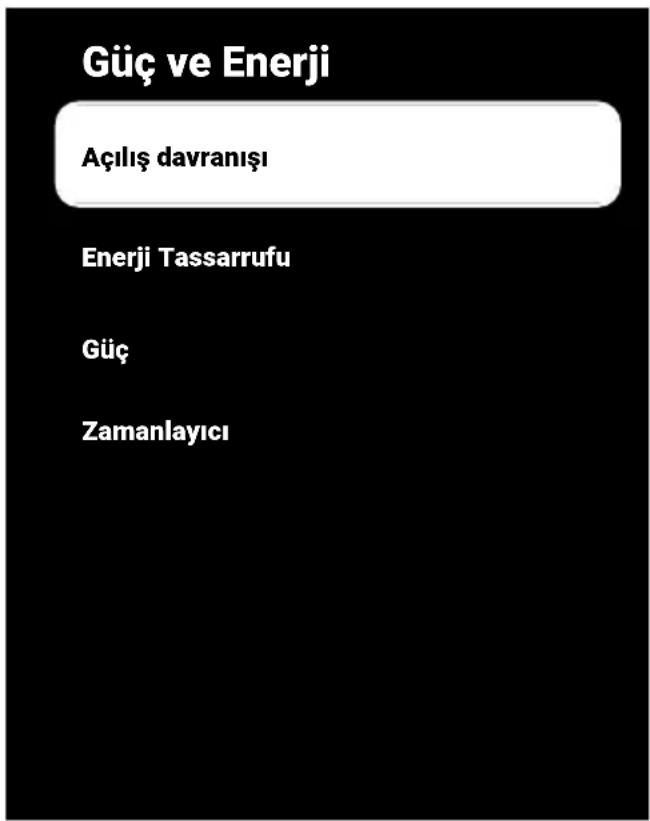
14.8.1 Açılış Davranışı
- Güç ve Enerji menüsünden Açılış davranışını seçip ölüğmesine basın.
Açılış davranışı menüsü görüntülenir. - Google TV ana ekranı veya Son kullanılan giriş'i seçip ölüğmesine basın.
- Önceki menüye dönmek için 😊ğmesine basın.
- Güç ve Enerji menüsünden Enerji Tassarrufu'nu seçip ölüğmesine basın.
⇒ Enerji Tassarrufu menüsü görüntülenir. - Ekranı kapatı seçip ●üğmesine basın.
- Kapanma zamanını seçip ● Buğmesine basın.
- Önceki menüye dönmek için €ugme- sine basın.
14.8.3 Güç
Bu menüden güç ayarlarını yönetebilirsiniz. Ayarlar için, Güç Ayarları [▶ 35] bölümüne bakın.
14.8.4 Zamanlayıcı
Bu menüde zamanlayıcı ayarlarını yönetebilirsiniz.
-
Zamanlayıcı menüsünden Açılma Zamanı Türü'nü seçip lüğmesine basın.
-
Açık veya Bir Defa'yi seçip yapıp düğmesine basın.
⇒ Açık : Girilen zamanda TV her gün açılır.
Bir Defa : Girilen zamanda TV bir kere açılır, tekrar etmez.
Not:
- Otomatik Açılma Zamanı, Açılma Zamanı Türü Açık veya Bir Defa seçildiğinde menüde aktif olur.
-
Otomatik Açılma Zamanı'ni seçip düğmesine basın.
-
▲/▼ düğmesiyle değeri ▶ düğmesiyle bir sonraki seçeneği seçerek sırasıyla saat ve dakikayı seçip ◎ düğmesiyle basın.
-
Önceki menüye dönmek için ① süğmesine basın.
-
Zamanlayıcı menüsünden Kapanma Zamanı Türü'nü seçip düğmesine basın.
-
Açık veya Bir Defa'yi seçip ●üğmesine basın.
⇒ Açık: Girilen zamanda TV her gün kapanır.
⇒ Bir Defa: Girilen zamanda TV bir kere kapanır, tekrar etmez.
Not:
- Otomatik Kapanma Zamanı, Kapanma zamanı türü Açık veya Bir Defa seçildiğinde menüde aktif olur.
- Otomatik Kapanma Zamanı'ı seçip düğmesine basın.
- ▲/▼ düğmesiyle değeri ▶ düğmesiyle bir sonraki seçeneği seçerek sırasıyla saat ve dakikayı seçip ●lüğmesine basın.
- Önceki menüye dönmek için ⏻ğme-sine basın.
14.9 Yayınlama
Yayınlanan medyanın diğer cihazlardan kontrol edilmesine izin verin. Kablosuz ağınıza bağlı tüm Android cihazlarda bir bildirim gösterilir ve bu cihaza yayınlanan med-yayı kontrol etmelerine izin verilir.
- Sistem menüsünden Yayınlama'yi seçip ölüğmesine basın.
⇒ Yayınlama menüsü görüntülenir. - Her Zaman Yayınlarken veya Hiçbir zamanı seçip lüğmesine basın.
- Önceki menüye dönmek için ①ğme- sine basın.
14.10 Sistem Sesleri
Sistem seslerini açıp kapatabilirsiniz.
- Sistem menüsünden Sistem sesleri'ni seçip ölüğmesiyle Açık veya Kapalı seçimini yapın.
14.11 Mağaza Modu Ayarları
Mağaza modu cihazın tanıtım modudur ci-haza ait tanıtım videosu ve özellik logoları görüntülenir. Bu menüden mağaza modunu açıp kapatabilirsiniz.
- Sistem menüsünden Mağaza Modu'nu seçip ölüğmesine basın.
→ Mağaza Modu menüsü görüntülenir.
- ▲/▼ düğmesiyle Mağaza Modu'nu seçip ◎lüğmesine basın.
- Mağaza modunu etkinleştirmek için Devam'ı veya işlemi iptal etmek için İptal'i seçip ölüğmesine basın.
Önemli:
- Mağaza modunun açılması televizyonun güç tüketimini arttırır.
- Mağaza modunu açmak için Açık veya işlemi iptal etmek için İptal'i seçip düğmesine basın.
- Mağaza Modu Mesajları'ni seçip düğmesine basın.
- Tanıtım Videosu, Mağaza Logosu veya Tanıtım Videosu & Mağaza Logosu seçimini yapıp düğmesine basın.
- Önceki menüye dönmek için ①füğmesine basın
14.12 Yeniden Başlatma
- Sistem menüsünden Yeniden başlatı seçip lüğmesine basın.
- Cihazı yeniden başlatmak için Yeniden başlat'ı veya işlemi iptal etmek için İptal'i seçip lüğmesine basın.
- Televizyon yeniden başlatılacaktır.
15 Gizlilik Ayarları
Bu menüden cihaz, hesap ve uygulama gizlilik ayarlarını yönetim.
- Ana Ekran menüsünde düğmesine basın.
- Ayarları seçip dümesine basın.
- Gizlilik seçeneğini seçip ●üğmesine basın.
Gizlilik menüsü görüntülenir.

15.1 Konum Ayarları
Bu menüde cihazın konum ayarlarını yönetebilirsiniz.
- Gizlilik menüsünden Konum'u seçip düğmesine basın.
⇒ Konum menüsü görüntülenir. - Konum durumu'nu seçip ●üğmesine basın.
-
Konum servisini açmak için Konumu tahmin etmek için Kablosuz'u kullanı veya konum servislerini kapatmak için Kapalı'yi seçip ölüğmesine basın.
-
Kablosuz özelliği kapalıyken Google konum hizmetlerinin ve diğer uygulamaların ağları taramasına izin vermek için Tarama her zaman kullanılabilir'i seçip düğmesiyle Açık ayarını seçin.
Not:
- Menüde ayrıca son konum istekleri yapan uygulamaları da görüntüleyebilir, uygulamayı seçerek uygulama ayarlarından uygulamanın konum servisini kapatabilirsiniz.
- Önceki menüye dönmek için Home menüsüne dönmek için düğmesine basın.
15.2 Kullanım ve Teşhis Ayarları
Kilitlenme raporları, cihaz, uygulama ve tümleşik chromecast verileri gibi teşhis verilerini otomatik olarak Google'a gönderilmesini sağlayabilirsiniz.
- Gizlilik menüsünden Kullanım ve Teşhis'i seçip ölüğmesine basın.
Kullanım ve Teşhis menüsü görüntülenir.
2. Kullanım ve Teşhis verilerinin Google'a otomatik olarak gönderilmesini istiyorsanız Açık veya gönderilmesini istemiyorsanız Kapalı'yi seçip düğmesine basın.
3. Önceki menüye dönmek için ①füğmesine basın.
15.3 Reklam
- Gizlilik menüsünden Reklam'ı seçip düğmesine basın.
⇒ Reklam menüsü görüntülenir.
15.3.1 Reklam Kimliğini Sıfırlama
- Reklam menüsünden Reklam kimliğini sıfırla'yi seçip düğmesine basın.
-
Reklam kimliğini sıfırlamak için Tamam veya işlemi iptal etmek için İptal'i seçip düğmesine basın.
-
Önceki menüye dönmek için ⚫ağmesine basın.
15.3.2 Reklam Kişiselleştirmeyi Ka- pat
- Reklam menüsünden Reklam kişisel-leştirmeyi kapatı seçip ölüğmesine basın.
- Reklam kişiselleştirmeyi kapatmak için Tamam veya işlemi iptal etmek için İp-tal'i seçip ölüğmesine basın.
- Önceki menüye dönmek için 😊ğmesine basın.
15.3.3 Google Reklemları Hakkında
- Reklam menüsünden Google Reklamlari'ni seçip ölüğmesine basın.
Google Reklamları menüsü görüntülenir.
- Önceki menüye dönmek için ①me-sine basın.
15.4 Google Asistan Ayarları
Bu menüde Google Asistan ayarlarını yönetebilirsiniz.
- Gizlilik menüsünden Google Asistanı seçip ölüğmesine basın.
Google Asistan menüsü görüntülenir.

- ▲/▼ düğmesiyle bağlı hesabı görüntüleyin, arama yapın, uygulamaları düzenleyin, güvenli arama filtresini etkinleştirin veya açık kaynak lisanslarını görüntüleyin.
- Önceki menüye dönmek için ①üğmesine basın.
15.5 Ödeme ve Satın Alma İşlemleri
Bu menüde Google hesabınızdaki satın alma işlemlerini yönetebilirsiniz.
- Gizlilik menüsünden Ödeme ve Satın Alma İşlemleri'ni seçip düğmesine basın.
Ödeme ve Satın Alma İşlemleri me- nüsü görüntülenir.
Ödeme ve Satın Alma İşlemleri
Satın alma için kimlik dorulama
Hesabınız ve satın alma işlemlerinizi mobil cihazınızdan Play Store üzerinden yönetim veya bir web tarayıcısında aşağıdaki bağlantıları izleyin.
Ödeme yöntemleri g.co/ManegeWalet
Sipariş geçmişi g.co/Play/Orders
Abonelikler g.co/Play/Subscriptions
- Satın alma için kimlik dorulama'yi seçip ölüğmesine basın.
- Evet, PIN gereksin, Evet, şifre gereksin veya Hiçbir zaman seçimini yapıp düğmesine basın.
- Önceki menüye dönmek için 😊ğme-sine basın.
15.6 Uygulama Ayarları
Bu menüde uygulama izinleri, özel uygulama erişimi, güvenlik ve kısıtlamalar ayarlarını yönetebilirsiniz.
Uygulama ayarları için Uygulama Ayarları [▶ 64] bölümüne bakın.
16 Uzaktan Kumandalar ve Aksesuarlar
Televizyonunuza çeşitli aksesuarlar örneğin Bluetooth uzaktan kumanda, oyun kuman-dası, klavye veya mouse bağlayabilirsiniz. Bu menüden bağladığınız aksesuarın duru-mun görüntüleyip ayarlar yapabilirsiniz.

Aksesuarlar ayrı olarak satılmaktadır. Televizyon ile verilmemektedir. Daha ayrıntılı satın alma bilgisi için televizyonu satın almış olduğunuz bayi ile iletişime geçin.
- Ana Ekran menüsünde ①ğmesine basin.
- Aşarlar'ı seçip dümesine basın.
-
düğmesiyle Uzaktan Kumandalar ve Aksesuarları seçip ölüğmesine basın.
⇒ Uzaktan Kumandalar ve Aksesuarlar menüsü görüntülenir. -
Aksesuarlar eşle'yi seçip Üğmesine basın.
-
Bulunan aksesuarlar menüde görüntülenir.
-
Eşleştirmek istediğiniz aksesuarı menüden ▲/▼ düğmesiyle seçip ●lüğmesiyle onaylayın.
-
Önceki menüye dönmek için Home menüsüne dönmek için düğmesine basın.
-
Ana Ekran menüsünde ①ğmesine basin.
- Ayarları seçip dümesine basın.
- düğmesiyle Yardım ve geri bildirim'i seçip ölüğmesine basın.
→ Yardım ve geri bildirim'i menüsü görüntülenir.

- Geri bildirimi gönder'i seçip ●üğmesine basın.
- Ekran klavyesinden mesajı yazıp semblünü seçip ölüğmesine basın.
- Bildirimi göndermek için Geri bildirimi gönder'i veya işlemi iptal etmek için İptal'i seçip ölüğmesine basın.
18.1 CEC (Tüketici Elektroniği Kontrolü)
Televizyonunuzda CEC (Tüketici Elektroniği Kontrolü) özelliği bulunmaktadır. Bu özellik CEC (Tüketici Elektronik Kontrolü) protokolünü kullanır. CEC özelliği televizyonunuz ile DVD oynaticı STB veya video kaydedicinizi HDMI bağlantısı yaparak televizyon uzaktan kumanda ile kontrol edilmesini sağlar. Bu özelliği bağlayacağını cihaz da destekle-melidir.
Televizyonunuz aşağıdaki fonksiyonları destekler. Özellikle hakkında detaylı bilgi için harici cihazınızın kullanma kılavuzunu okuyun.
18.1.1 Harici Cihazın Bekleme Konu- mundan Açılması
Harici cihazınızı (örneğin DVD oynaticı) bekleme konumundan açtığınızda, televizyonunuzda bekleme konumundan açılarak harici cihazın bağlı olduğu HDMI kaynağına geçe- cektir.
Harici cihazın özelliklerine bağlı olarak, (örn. AV alıcı) açılabilir ve televizyon bekleme konumunda kalabilir.
18.1.2 HDMI Kaynağının Seçilmesi
Harici cihazı (örneğin DVD oynaticı) açtığı- nızda, televizyonunuz harici cihazın bağlı olduğu HDMI kaynağına geçecektir. (Televiz- yonun açık olması gerekir).
18.1.3 Menü Dilinin Seçilmesi
Televizyonun menü dilini değiştirildiğine harici cihazınızın da menü dili değişir. (Harici Cihaz destekliyorsa).
18.1.4 Harici Cihazın Bekleme Konumuna Alınması
Televizyonunuz bekleme konumuna (standby) aldıktan sonra, harici cihaz açıksa bekleme konumuna geçecektir. Özellik hakkında detaylı bilgi için harici cihazınızın kullanma kılavuzunu okuyun.
18.1.5 HDMI CEC Cihaz Kontrolünün Etkinleştirme
- Ana Ekran menüsünde düğmesine basın.
- ◀/▶/▲/▼ düğmesiyle Ayarlar'ı seçip ● düğmesine basın.
- Kanallar ve Girişler'i seçip düğmesine basın.
- Girişler'i seçip ●üğmesine basın.
- HDMI kontrolü'nü seçip Açık konumunu seçmek için ölüğmesine basın.
⇒ Uyarı mesajı görüntülenir.
- Açma işlemini onaylamak için Tamam'ı veya işlemi iptal etmek için İptal'i seçip düğmesine basın.
- CEC Cihaz Listesi'ni seçip ●üğmesine basın.
⇒ Televizyona bağlı CEC özelliğini destekleyen cihazlar görüntülenir.
- Listeden cihaz seçip ●üğmesine basın.
- CEC destekli harici cihazın televizyon ile kapanmasını istiyorsanız Cihazı Otomatik Kapatı seçip Açık konumunu seçmek için düğmesine basın.
- CEC destekli harici cihazı açtığınızda televizyonun açılmasını istiyorsanız TV'yi Otomatik Açı seçip Açık konumunu seçmek için düğmesine basın.
- Önceki menüye dönmek için home menüsüne dönmek için düğmesine basın.
18.2 Bağlantı Seçenekleri
Televizyonunuz yüksek çözünürlüklü televizyon sinyallerini (HDTV) oynatabilir.
Giriş kaynaklarını (HDTV uydu alıcısı veya Yüksek Çözünürlüklü DVD oynaticı) HDMI soketine (dijital HDTV sinyali) bağlayabilirsiniz.
Kopya korumalı (HDCP Yüksek Bant Genişlikli Dijital İçerik Koruması) olsalar bile dijital HDTV programlarını izleyebilmenizi sağlar.
- Harici cihazlarını zı bağladığınız televizyon soket(ler)i, harici cihaz da bulunan soketlere ve kullanılabilir sinyallere bağlıdır.
- Çoğu harici cihazda, görüntü sinyalinin çözünürlüğü televizyondaki giriş soketlerine uyarlanmalıdır (harici cihazın kulla-
nim kılavuzuna bakın). Bağlantı seçenekleriyle ilgili bölümdeki yönergelere bakarak hangi değerleri ayarlamanız gerektiğini öğrenebilirsiniz.
- Cihaz çalışırken başka cihazları bağlamayın. Bağlamadan önce diğer cihazları da kapatın.
- Cihazı elektrik prizine yalnızca harici cihazı bağladıktan sonra takın.
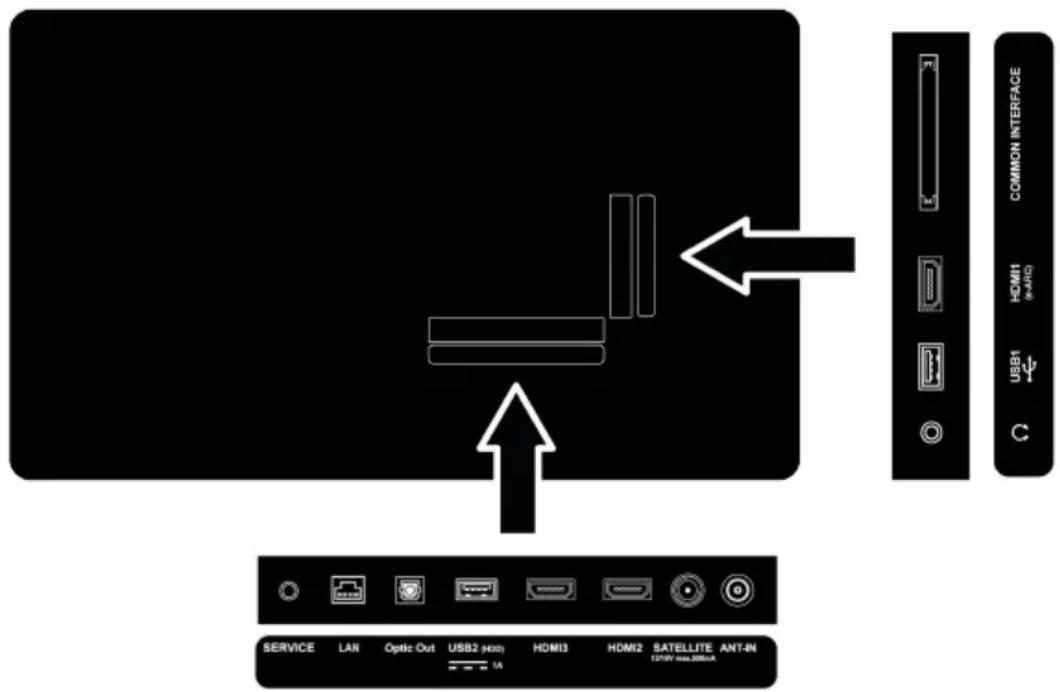
18.3 Dijital Ses ve Görüntü Sinyaliyle Harici Cihaz Bağlama
- Uygun cihazlar: Dijital uydu alıcısı, oyun konsolu, BluRay oynaticı, DVD oynaticı/kaydedici, alıcı cihaz, diz üstü bilgisayar, PC.
• Video sinyali: Dijital görüntü - Ses sinyali: Dijital ses (stereo, çok kanallı sıkıştırma, sıkıştırılmamış).
-
Kanal Pozisyonu: HDMI1, HDMI2, HDMI3
-
Televizyon üzerindeki HDMI1, HDMI2, HDMI3 soketiyle harici cihazın üzerindeki ilgili HDMI soketini standart bir HDMI kablosu (dijital görüntü ve ses sinyali) kullanarak bağlayın.
18.4 DVD Kayıt Cihazı, DVD Oynatıcı, veya Video Kayıt Cihazı Kullanımı
-
DVD kayıt cihazını, DVD oynaticıyı veya Video kayıt cihazını açıp kullanmak istediğiniz fonksiyonu seçin.
-
TV moduna geçmek için 50ğmesine basın.
- Kumandanın alığmesine basın, sinyal kaynağını seçip alığmesine basın.
- HDMI1, HDMI2 veya HDMI3 kaynağını seçip ölüğmesine basın.
18.5 Dijital Çok kanallı Amplifika- tör / AV Alicısı Bağlama
- Televizyonun üzerindeki HDMI1 (e-ARC) soketini HDMI e-ARC / ARC uyumlu Dijital çok kanallı amplifikatör / AV alicısı üzerindeki ilgili sokete standart HDMI kablosu kullanarak bağlayın veya televizyonun üzerindeki Optic Out soketini AV alicısı üzerindeki ilgili sokete standart optik dijital kablo kullanarak bağlayın.
Önemli:
- HDMI e-ARC/ARC bağlantısında 5 metreden daha uzun bir HDMI kablosu kullanmayın.
- Ana Ekran menüsünde düğmesine basın.
- Aşarlar'ı seçip dümesine basın.
- Cihaz Tercihleri'i seçip ●üğmesine basın.
- Ekran ve Ses'i seçip ●üğmesine basın.
- Ses'i seçip ●iğmesine basın.
- eARC'yi seçip Üğmesiyle Otomatik seçimini yapın.
- Önceki menüye dönmek için Home menüsüne dönmek için düğmesine basın.
18.6 CI (Ortak Arayüz)
18.6.1 Ortak Arayüz Nedir?
- Ortak Ara yüz (CI) DVB alicilarında kullanılan bir ara yüzdür.
-
Şifreli kanallar, yalnızca şifreleme sisteminine ve ilgili akıllı karta uygun bir CA modülüyle izlenebilir.
-
Televizyonunuz çeşitli hizmet sağlayıcı- lardan alınan CA modüllerinin takılabildiği bir Ortak Ara yüz yuvasıyla donatılmıştır.
- İzlemek istediğiniz şifreli kanalları etkinleştirmek için hizmet sağlayıcının akıllı kartını CA modülüne takabilirsiniz.
- Televizyonunuz CI+1.4 desteklemektedir.
18.6.2 CA Modülünü Takma
Önemli:
- CA modülünü COMMON INTERFACE yuvasına takmadan önce cihazı kapatın.
- Akıllı kartı CA modülüne takın.
- CA modülünü akıllı kartla birlikte televiz-yondaki COMMON INTERFACE yuvasına takın.
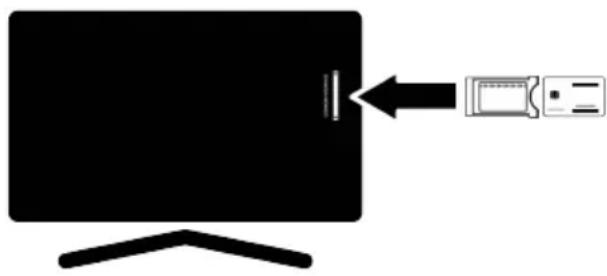
- Ortak Arayüz yuvasında hangi CA modülünün bulunduğu görmek için CA - Modülü alt menüsüne gidin.
- Televizyonunuzdaki CI yuvasına ilk kez bir CA modülü takarken televizyon CA modülünü kaydedene kadar kısa bir süre bekleyin.
18.6.3 CA Modülü ve Akıllı Kartlar için Erişim Kontrolü
- üğmesine ardından düğmesine basin.
- düğmesiyle CI Kartı seçip diğmesine basın.
→ Cam Bilgileri menüsü görüntülenir.
Notlar:
- Bu menüde, kullanma talimatları sunulur ve PIN kodunuzu girdikten sonra Ücretli TV yayını sağlayıcısının kanallarına erişim sağlanır.
- Diğer ayarlar, CA modülünüz ve akıllı kartınıza ait kılavuzlarda açıklanmaktadır.
-
CA, bazı ülkelerde ve bölgelerde desteklenmemektedir. Lütfen yetkili satıcınıza danışın.
-
Önceki menüye dönmek için [kome menüsüne dönmek için lüğmesine basın.
19 Ağ Kurulumu
Google TV özelliklerini kullanabilmek için kablolu ya da kablosuz internet bağlantısı gereklidir.
- Televizyonunuzu kablolu veya kablosuz olarak yerel ağa bağlayabilirsiniz.
- Kablolu ağ bağlantısı kullanmak istiyorsanız bu sayfadaki yönergeler ile başlayın.
- Kablosuz ağ bağlantısı kullanıyorsanız "Kablosuz ağ bağlantısı" bölümündeki yönergeleri takip edin.
Not:
- Aşağıdaki bölüm, "İlk kurulum" esnasında gerçekleştirmediyseniz ev ağına nasıl bağlanılacağını anlatmaktadır.
19.1 Kablolu Ağ Bağlantısı
Modemin çıkışını televizyonun LAN soketine Cat 5 kablo ile bağlayın.

- Bağlantı kabloları ürün ile birlikte verilmez.
19.2 Kablolu Ağ Ayarları
Kablolu ağ ayarlarını yapmak için iki yol vardır.
-
Otomatik Bağlantı : tüm bağlantı ayarları (IP Adresi, Netmask, Gateway ve DNS) bilgileri modemden otomatik olarak alınır.
-
Manuel Bağlantı : tüm bağlantı ayarları (IP Adresi, Netmask, Gateway ve DNS) bilgileri manuel olarak yapılandırılması gerekir.
19.2.1 Otomatik Bağlantı
Birçok ev ağı Dinamik Ağdır. Dinamik bir ağa sahipseniz, DHCP destekleyen bir DSL modem kullanmalısınız. DHCP'yi destekleyen modemler ve IP paylaştırıcılar, IP Adresi, Netmask, Gateway ve internet erişimi için gereksinim duyulan DNS değerlerini otomatik olarak alırlar, böylece televizyonunuz otomatik olarak ağa bağlanır.
Not:
- Dinamik bir ağa sahip değişeniz manuel bağlantı bölümündeki adımları takip edin.
19.2.2 Manuel Bağlantı
Bazı ağlar Statik IP adresi gerektirir. Ağıınız Statik bir IP adresi gerektiriyorsa, IP Adresi, Netmask, Gateway ve DNSdeğerlerini manuel olarak girmelisiniz. IP Adresi, Netmask, Gateway ve DNSdeğerlerini, (ISS) Internet Servis Sağlayıcınızdan alabilirsiniz.
-
Ana Ekran menüsünde düğmesine basın.
-
Ayarlar'ı seçip diomesine basın.
-
Ağ ve internet'i seçip düğmesine basın.
-
IP Ayarları'ını seçip ●üğmesine basın.
-
Statik seçeneğini seçip ●üğmesine basın.
-
IP Adresi değerini girin ve ekran klavye-sinden →üşunu seçip dĞmesine basın.
-
Gateway değerini girin ve ekran klavye-sinden →luşunu seçip dĞmesine basın.
-
Ağ ön eki uzunluğu değerini girin ve ekran klavyesinden →üşunu seçip düğmesine basın.
-
Varsa DNS1 değerini girin ve ekran klavyesinden → xuşunu seçip değişmesine basın.
-
Varsa DNS2 değerini girin ve ekran klavyesinden zuşunu seçip değişmesine basın.
- Başarıyla kaydedildi! mesajı görüntülenir.
- Önceki menüye dönmek için ➔ home menüsüne dönmek için ➔ düğmesine basın.
19.3 Kablosuz Ağ Bağlantısı

- Televizyonun kablosuz bir ağa bağlanması için kendi içerisinde entegre bir Kablosuz Wi-Fi Adaptörü mevcuttur.
- Kablosuz LAN adaptörü IEEE 802.11B/G ve N iletişim protokollerini destekler. Kablosuz bağlantıda HD video oynatımında en iyi performansı sağlamak için IEEE 802.11N protokolünü kullanmanızı öneririz.
- IEEE 802.11B/G destekli bir modem kullanıldığında videoların oynatılmasında performans IEEE 802.11N destekleyen modeme göre daha düşük olabilir, bunun sebebi IEEE 802.11B/G protokolünün veri aktarım hızının düşük olmasıdır.
- Ev ağında kullanılmayan ağ ekipmanlarını gereksiz ağ trafiği yaratacağından kapatılması önerilir.
- Modem veya kablosuz ağ paylaştırcısını yüksek bir yere koymak kablosuz bağlantı çekim gücünü arttırır.
- Kablosuz bağlantı çekim gücü, modemin tipine ve televizyonun modeme uzaklığına bağlı olarak değişkenlik gösterebilir.
19.4 Kablosuz Ağ Ayarları
Kablosuz ağ ayarlarını yapmak için iki yol vardır.
- Otomatik Bağlantı : tüm bağlantı ayarları (IP Adresi, Netmask, Gateway ve DNS) bilgileri modemden otomatik olarak alınır.
- Manuel Bağlantı : tüm bağlantı ayarları (IP Adresi, Netmask, Gateway ve DNS) bilgileri manuel olarak yapılandırılması gerekir.
19.4.1 Teknik Gereklilikler
Birçok ev ağı Dinamik Ağdır. Dinamik bir ağa sahipseniz, DHCP destekleyen bir DSL modem kullanmalısınız. DHCP'yi destekleyen modemler ve IP paylaştırıcılar, IP Adresi, Netmask, Gateway ve internet erişimi için gereksinim duyulan DNS değerlerini otomatik olarak alırlar, böylece televizyonunuz otomatik olarak ağa bağlanır.
19.4.2 Ağ Şifresini Girerek Otomatik Bağlantı
- Ana Ekran menüsünde düğmesine basın.
- ıyarlar'ı seçip diomesine basın.
- Ağ ve İnternet'i seçip düğmesine basın.
- Kullanılabilir ağlar sekmesinden ▲/▼ düğmesi ile bağlanmak istediğiniz ağı seçip ◦lüğmesine basın.
⇒ Kablosuz bağlantı şifre ekranı görüntülenir.
Not:
- Kullanılabilir ağlar arasında ağınızı görün- tülenmiyorsa Tümünü Göster'i seçip düğmesine basın.
-
◀/▶/▲/▼ düğmesiyle ekran klavyesinden şifreyi girip ➤uşunu seçip 🔘-mesine basın.
⇒ Başarıyla bağlantı kuruldu mesajı gö- rüntülenip modem bağlantısı kurulur. -
Önceki menüye dönmek için Home menüsüne dönmek için düğmesine basın.
19.4.3 Gizli Bir Kablosuz Ağa Bağlantı
SSID'si gizli bir ağa bağlanabilirsiniz.
-
Ana ekram menüsünde düğmesine basın.
-
Avarlar'ı seçip dümesine basın.
-
Ağ ve İnternet'i seçip ①üğmesine basın.
-
Yeni Ağ Ekle'yi seçip ●üğmesine basın.
⇒ SSID giriş menüsü görüntülenir.
- ◀/▶/▲/▼ düğmesiyle ekran klavyesinden SSID'yi girip ➡uşunu seçip düğmesine basın.
⇒ Şifre tipi seçim menüsü görüntülenir.
- Yok, WEP, WPA/WPA2 Personal veya WPA3-Personal şifre tipini seçip düğmesine basın.
⇒ Şifre giriş menüsü görüntülenir.
- ◀/▶/▲/▼ düğmesiyle ekran klavyesinden şifreyi girip ➡uşunu seçip düğmesine basın.
⇒ Başarıyla bağlantı kuruldu mesajı gö- rüntülenip modem bağlantısı kurulur.
- Önceki menüye dönmek için Çome menüsüne dönmek için Cüğmesine basın.
19.4.4 Ağ Şifresini Girerek Manuel Bağlantı
Bazı ağlar Statik IP adresi gerektirir. Ağıınız Statik bir IP adresi gerektiriyorsa, IP Adresi, Netmask, Gateway ve DNSdeğerlerini manuel olarak girmelisiniz. IP Adresi, Netmask, Gateway ve DNSdeğerlerini, (ISS) Internet Servis Sağlayıcınızdan alabilirsiniz.
-
Ana Ekran menüsünde ①dğmesine basin.
-
Avarlar'ı seçip diomesine basın.
-
Ağ ve İnternet'i seçip düğmesine basın.
-
Kullanılabilir ağlar sekmesinden ▲/▼ düğmesi ile bağlanmak istediğiniz ağı seçip ◎lüğmesine basın.
⇒ Kablosuz bağlantı şifre ekranı görüntülenir.
Not:
- Kullanılabilir ağlar arasında ağınız görün- tülenmiyorsa Tümünü Göster'i seçip düğmesiyle onaylayın.
- ◀/▶/▲/▼ düğmesiyle ekran klavyesinden şifreyi girip ➤uşunu seçip çögmesine basın.
⇒ Başarıyla bağlantı kuruldu mesajı gö- rüntülenip modem bağlantısı kurulur.
-
Bağlı olduğunu azı seçip ●üğmesine basın.
-
IP Ayarları öğesini seçip ●üğmesine basın.
-
Statik seçeneğini seçip ●üğmesine basın.
-
IP Adresi değerini girin ve ekran klavye-sinden →üşunu seçip değişmesine basın.
-
Gateway değerini girin ve ekran klavyesinden →uşunu seçip dĞmesine basın.
11.Ağ ön eki uzunluğu değerini girin ve ekran klavyesinden →luşunu seçip düğmesine basın.
-
Varsa DNS1 değerini girin ve ekran klavyesinden → xuşunu seçip dĞmesine basın.
-
Varsa DNS2 değerini girin ve ekran klavyesinden zuşunu seçip düğmesine basın.
⇒ Başarıyla kaydedildi! mesajı görüntülenir.
- Önceki menüye dönmek için home menüsüne dönmek için düğmesine basın.
19.4.5 Proxy Ayarları
- Ana Ekran menüsünde €ğmesine basin.
- Aşarlar'ı seçip dümesine basın.
- Ağ ve İnternet'i seçip Üğmesine basın.
- Proxy ayarları'ni seçip Üğmesine basın.
- düğmesiyle Manuel'i seçip döme- sine basın.
- ◀/▶/▲/▼ düğmesiyle ekran klavyesinden Proxy ana bilgisayar adını girip → tuşunu seçip ●lüğmesine basın.
- ◀/▶/▲/▼ düğmesiyle ekran klavyesinden Proxy ana bilgisayar noktasını girip ➤ tuşunu seçip ● lüğmesine basın.
- ◀/▶/▲/▼ düğmesiyle ekran klavyesinden hariç tutulan alan adı varsa girip → tuşunu seçip ●lüğmesine basın.
→ Başarıyla kaydedildi! mesajı görüntülenir. - Önceki menüye dönmek için Home menüsüne dönmek için düğmesine basın.
20.1 Tek Uydu Bağlantılı Dijital Televizyon Kanallarının Otomatik Olarak Aranması
Yeni uydu kanalları sık sık eklenir ya da uydu verileri değiştirilir. Bu nedenle, otomatik arama fonksiyon zaman zaman başlatmanız önerilir.
Tüm transponderlar taranarak yeni kanallar aranır.

Uydu anteninizden televizyona direkt bir kablo bağlantı varsa arada bir ortak uydu anteni santrali yoksa Tek kablo araması yapmanız gerekmektedir.
- TV moduna geçmek için 50ğmesine basın.
- düğmesine basıp, Kaynak seçeneğini seçip çlüğmesine basın.
- Uydu'yu seçip ■üğmesine basın.
- üğmesine basıp Ayarlar'ı seçip düğmesine basın.
- Kanallar ve Girişler'i seçip ●üğmesine basın.
- Kanallar'ı seçip ●üğmesine basın.
→ Kanal menüsü görüntülenir.
- Uydu'yu seçip ■iğmesine basın.
- Kanal Kurulum Modu'nu seçip Üğmesine basın.
- Uydu (Standart) veya bir operatör kullanıyorsanız Uydu (Operatör Modu)'nu seçip ölüğmesine basın.
- Önceki menüye dönmek için Küşmesine basın.
- Otomatik Kanal Arama'yi seçip ölügmesine basın.
⇒ Otomatik Kanal Arama menüsü görüntülenir.
- Diğer'i seçip ●lüğmesine basın.
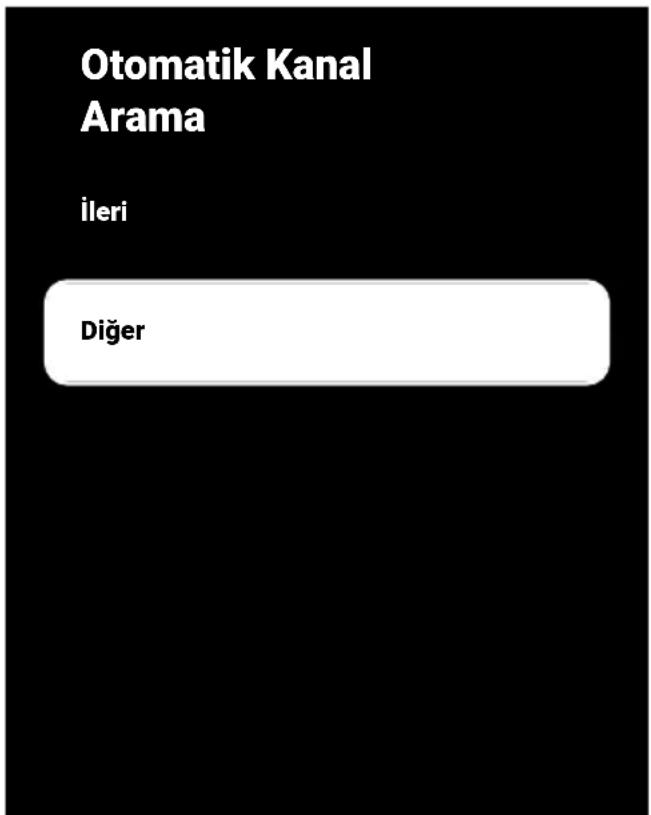
- Tek'i seçip ölüğmesine basın.

- Mevcut Uydu'yu seçip ölüğmesine basın.
15.Uydu Seçimi'ni düğmesi ile seçip ▲/▼ düğmesiyle arama yapmak istediğiniz uyduyu seçin.
16. Tarama Modu'nu seçip ◀/▶ düğmesiyle Ağ veya Tam seçimini yapın.
17. Tarama Türü'nü seçin.
⇒ Sadece şifresiz kanallar için Yanlızca Ücretsiz Kanallar
⇒ Sadece şifreli kanallar için Yanlızca Şifrelenmiş Kanallar
⇒ Tüm uydu kanalları için Tümü seçimini yapın.
18.Hafızaya Alma Türü'nü seçin.
⇒ Sadece Televizyon kanalları için Yan- lızca Dijital Kanallar
⇒ Sadece radyo kanalları için Yanlızca Radyo Kanalları
⇒ Her ikisini aratmak için Tümü seçimini yapın.
- Önceki menüye dönmek için ♦üğmesine basın.
- Sonraki'ni seçip ölüğmesine basın.
→ Otomatik Arama menüsü görünür ve TV kanallarının aranmasına başlanır.
→ Arama işlemi, alınan televizyon kanallarının sayısına bağlı olarak birkaç dakika sürebilir.
Not:
- Yayıncı kaynaklı uydu parametreleri değişiklikleri neticesinde bazı frekanslar eksik kaydedilirse, Tarama Modu'nun Ağ seçilmesi önerilir.
- Önceki menüye dönmek için ←V yayınına dönmek için 📋leya Home menüsüne dönmek için 🔍üğmesine basın.
20.2 Tek Uydu Bağlantılı Dijital Televizyon Kanallarının Manuel Olarak Aranması
Otomatik arama ile belirli bir istasyon bulunamazsa manuel arama ile istasyon araması yapın. Bunun için istasyonun tüm parametreleri doğru girilmelidir. Geçerli trans-
ponder bilgilerini Teleteks sayfasından, uydu TV dergi yayınları veya internetten öğrenebilirsiniz.

Uydu anteninizden televizyona direkt bir kablo bağlantı varsa arada bir ortak uydu anteni santrali yoksa Tek kablo araması yapmanız gerekmektedir.
- TV moduna geçmek için ③ğmesine basın.
- düğmesine basıp, Kaynak seçeneğini seçip ölüğmesine basın.
- Uydu'yu seçip ●üğmesine basın.
- ◦ düğmesine basıp Ayarlar'ı seçip düğmesine basın.
- Kanallar ve Girişler'i seçip düğmesine basın.
- Kanallar'ı seçip düğmesine basın. ⇒ Kanal menüsü görüntülenir.
- Uydu'yu seçip ●üğmesine basın.
- Kanal Kurulum Modu'nu seçip Üğmesine basın.
- Uydu (Standart) veya operatör kullanıyorsanız Uydu (Operatör Modu)'nu seçip düğmesine basın.
- Önceki menüye dönmek için ◀üğmesine basın.
- Manuel Uydu Tarama'yi seçip ölüğmesine basın.
12.Mevcut Uydu'yu seçip ●lüğmesine basın.
→ Manuel Uydu Tarama menüsü görün- tülenir.
Sonraki
Uydu Durumu
Açık
Uydu Seçimi
Turksat 42.0°E
Tarama Modu
Tam
Tarama Türü
- Aktarıcı'yi seçip ölüğmesine basın.
⇒ Uydu Ayrıntısı Aktarıcı menüsü görün- tülenir.
Frekans
12380
Sembol Oranı (Ksym/s)
27500
Polarizasyon
Dikey
- Gerekli öğeleri ▲/▼ düğmesi ile seçip, ● düğmesi ile onaylayın.
→ Frekans - Kanal frekansını①...② düğmeleriyle 5 basamaklı olarak girin.
Sembol - Kanal sembol oranını 1...0 düğmeleriyle 5 basamaklı olarak girin.
Polarizasyon - Kanal polarizasyonunu Dikey, Yatay, Sol veya Sağ seçin.
-
Önceki menüye dönmek için ⬤üğmesine basın.
-
Sonraki'ni seçip ölüğmesine basın.
⇒ Otomatik Arama menüsü görüntülenir ve TV kanallarının aranmasına başlanır.
⇒ Arama işlemi, alınan televizyon kanallarının sayısına bağlı olarak birkaç dakika sürebilir.
- Önceki menüye dönmek için TV yayınına dönmek için Eveya Home menüsüne dönmek için düğmesine basın.
20.3 Dijital Uydu Kanalları için An- ten Ayarları ve DiSEqC 1.0/1.1 ile Kanalların Otomatik Aran- ması_yeni

Aşağıdaki bölümde anlatılan LNB ayarları uydu sistemleri hakkında önemli bir uzmanlık gerektirmektedir. Konu ile ilgili bir uzman ile görüşün.
-
TV moduna geçmek için ⑤ğmesine basın.
-
düğmesine basıp, Kaynak seçeneğini seçip düğmesine basın.
-
Uydu'yu seçip ●üğmesine basın.
-
üğmesine basıp, Ayarlar'ı seçin düğmesine basın.
-
Kanallar ve Girişler'i seçin düğmesine basın.
-
Kanallar'ı seçip öğmesine basın.
→ Kanal menüsü görüntülenir.
-
Uydu'yu seçip ①uğmesine basın.
-
Kanal Kurulum Modu'nu seçip Üğmesine basın.
-
Uydu (Standart) veya bir operatör kullanıyorsanız Uydu (Operatör Modu)'nu seçip ölüğmesine basın.
-
Önceki menüye dönmek için ♦üğmesine basın.
-
Kanallar'ı seçip ölüğmesine basın.
-
Otomatik Kanal Arama'yi seçip ölüğmesine basın.
⇒ Otomatik Kanal Arama menüsü görüntülenir. - Diğer'i seçip ölüğmesine basın.
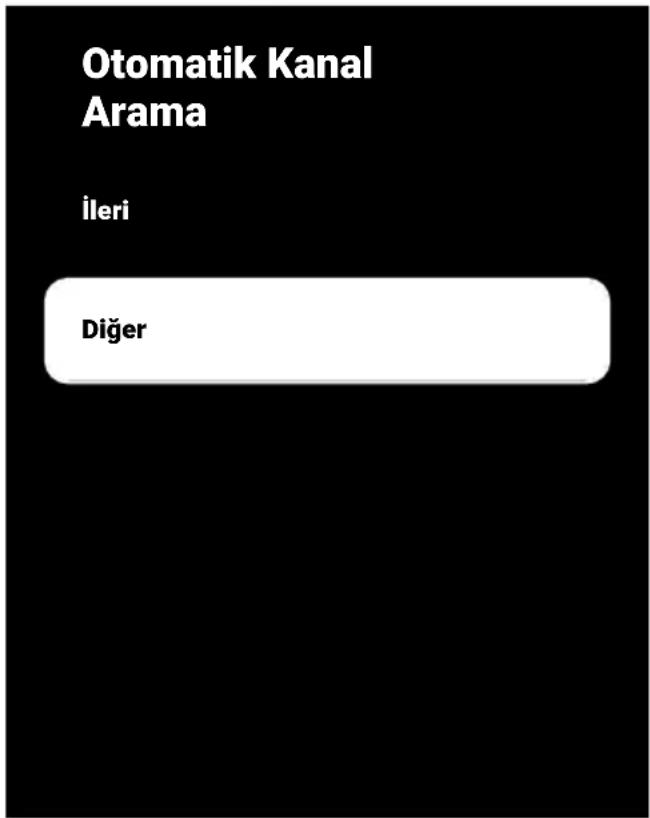
14.Mevcut anten tipinize göre DiSEqC 1.0 veya DiSEqC 1.1 seçimini yapıp lüğmesine basın.

DiSEqC 1.0: Uydu santrali veya switch kullanarak, en fazla dört farklı uydudan aynı anda yayın alınabilir.
DiSEqC 1.1: Uydu santrali veya switch kullanarak, en fazla on altı farklı uydu-dan aynı anda yayın alınabilir.
15.DiSEqC 1.0 veya DiSEqC 1.1 seçimi- nize göre menüde 4 veya 16 adet uydu görüntülenir.
Not:
- Örnek kurulum DiSEqC 1.0 üzerinden 4 uydu ile açıklanmıştır.
-
Otomatik Kanal Arama menüsünden bir uydu seçip ölüğmesine basın.
-
Gerekli seçenekleri ▲/▼ düğmesiyle seçin.
⇒ Uydu Durumu: Açık seçimini yapın.
⇒ Uydu Seçimi düğmesine basın, arama yapmak istediğiniz uyduyu seçip düğmesine basın.
⇒ Tarama Modu: Tam veya Ağ seçimini yapın.
Tarama Türü: Sadece şifresiz kanallar için Yanlızca Ücretsiz Kanallar, sa- dece şifreli kanallar için Yanlızca Şif- relenmiş Kanallar veya tüm uydu ka- nalları için Tümü seçimini yapın.
Kanal Hafızaya Alma Türü: Sadece televizyon kanalları için Yanlızca Dijital Kanallar, sadece radyo kanalları için Yanlızca Radyo Kanalları veya tüm kanallar için Tümü seçimini yapın.
-
LNB Ayarları'ni seçip ölüğmesine basın.
-
Gerekli seçenekleri ▲/▼ düğmesiyle seçin.
→ LNB Gücü-düğmesine basın, LNB gücünü Açık seçip düğmesine basın.
→ LNB Frekansı düğmesine basın ve uydu sisteminde kullanılan LBN frekan- sını seçip tekrar düğmesine basın.
20.DiSEqC Bağlantı Noktası: ●lüğmesine basın.
DiSEqC Bağlantı Noktası menüsü görüntülenir.
Devre dışı bırak
DiSEqC A
DiSEqC B
DiSEqC C
DiSEqCD
⇒ Uydu sisteminde ilgili DiSEqC pozisyonlarına karşılık gelen uyduyu seçmek için DiSEqC A, DiSEqC B, DiSEqC C veya DiSEqC D seçimini yapın.
Not:
- Anten Tipi, DiSEqC 1.1 seçilmiş ise; Uncommit 1 ile Uncommit 16 arasında seçim yapın.
- Otomatik Kanal Arama menüsüne dönmek için Calüğmesine iki kez basın.
Not:
- Arama yapmak istediğiniz diğer üç uydu için 16 ila 20. adımlarda anlatılan ayarları yapın.
- Dört uydu içinde ayarları ayrı ayrı ta-mamladıktan sonra Otomatik Kanal Arama menüsünden Sonraki'ni seçip düğmesine basın.
⇒ Otomatik Arama menüsü görüntülenir ve TV kanallarının aranmasına başlanır.
⇒ Arama işlemi, alınan televizyon kanallarının sayısına bağlı olarak birkaç dakika sürebilir.
- Önceki menüye dönmek için TV yayınan dönmek için Eveya Home menüsüne dönmek için düğmesine basın.
20.4 Dijital Uydu Kanalları için An- ten Ayarları ve Tek Kanal Yön- lendirici (SCR) Sistemi ile Ka- nalların Otomatik Aranması

Televizyon SCR sistemini desteklemektedir. (Single Channel Router – Tek Kanal Yönlendirici - EN 50494). Aşağıdaki bölümde anlatılan LNB ayarları uydu sistemleri hakkında önemli bir uzmanlık gerektirmekte- dir. Konu ile ilgili bir uzman ile görüşün.
- TV moduna geçmek için ③ğmesine basın.
- düğmesine basıp, Kaynak seçeneğini seçip ölüğmesine basın.
- Uydu'yu seçip ●üğmesine basın.
- düğmesine basıp Ayarlar'ı seçip düğmesine basın.
- Kanallar ve Girişler'i seçip ●üğmesine basın.
- Kanallar'ı seçip ●üğmesine basın.
→ Kanal menüsü görüntülenir.
- Kanal Kurulum Modu'nu seçip Üğmesine basın.
- Uydu (Standart) veya bir operatör kullanıyorsanız Uydu (Operatör Modu)'nu seçip ölüğmesine basın.
- Kanallar'ı seçip ●üğmesine basın.
- Otomatik Kanal Arama'yi seçip ölügmesine basın.
⇒ Otomatik Kanal Arama Menüsü görüntülenir.
- Diğer'i seçip ●lüğmesine basın.

- Anten sisteminizdeki tek kablo yönlendirici çoklu anahtar (multiswitch) tipine göre Single Cable I veya Single Cable II'yi seçip ölüğmesine basın.
| Otomatik KanalArama |
| Tek |
| Tone Burst |
| DiSEqC 1.0 |
| DiSEqC 1.1 |
| DiSEqC 1.2 |
| Single Cable I |
Single Cable I: Tek kanal yönlendirici kullanarak, en fazla sekiz farklı cihazda aynı kablo ile yayın alınır.
Single Cable II: Tek kanal yönlendirici kullanarak, en fazla otuziki farklı ci-hazda aynı kablo ile yayın alınır.
- Single Cable I veya Single Cable II seçiminize göre Tarayıcı menüsünde 8 veya 32 adet kullanıcı bandı görüntülenir.
Not:
- Örnek kurulum Single Cable I ile sekiz cihaz için açıklanmıştır.
- Gerekli seçenekleri ▲/▼ düğmesiyle seçin.
⇒ Tarayıcı: Kullanıcı bandı 1 ile Kullanıcı bandı 8 arasında seçim yapın.
Bant Frekansı ▲/▼ düğmesiyle bant frekansı seçimini yapıp ◯lüğmesine basın.
Kullanıcı Tanımlı: Bant frekansını kendiniz belirleyin. Bant Frekansı'ndan Kullanıcı Tanımlı'yi seçin. Kullanıcı
Tanımlı seçeneği Single Cable I me- nüsünde görüntülenir. Kullanıcı tanımlı frekansını ①...② düğmeleriyle girin.
15.Sonraki'ni seçip ölüğmesine basın.
⇒ Otomatik Kanal Arama menüsü görüntülenir.
- Menüde görüntülen ilk uyduyu seçip düğmesine basın.
17.Uydu Durumu'nu Açık seçin.
18.Uydu Seçimi'ni çlüğmesi ile seçip arama yapmak istediğiniz uyduyu seçin.
-
Tarama Modu'nu seçip Tümü veya Ağ seçimini yapın.
-
Tarama Türü'nü seçin.
⇒ Sadece şifresiz kanallar için Yanlızca Ücretsiz Kanallar
⇒ Sadece şifreli kanallar için Yanlızca Şifrelenmiş Kanallar
⇒ Tüm uydu kanalları için Tümü seçimini yapın.
21.Hafızaya Alma Türü'nü seçin.
⇒ Sadece Televizyon kanalları için Yan- lızca Dijital Kanallar
⇒ Sadece radyo kanalları için Yanlızca Radyo Kanalları
⇒ Her ikisini aratmak için Tümü seçimini yapın.
- LNB Ayarları'ni seçip ⚪lüğmesine basın.
23.Konum'u seçip düğmesine basın.
⇒ Arama yapmak istediğiniz uyduya karşılık gelen konumu seçip ölüğmesine basın.
- Otomatik Kanal Arama menüsüne dönmek için ◀ lüğmesine iki kez basın.
Not:
- Arama yapmak istediğiniz her bir uydu için 15 ila 26. adımlarda anlatılan ayarları yapın.
- Sonraki'ni seçip ölüğmesine basın.
⇒ Otomatik Arama menüsü görüntülenir ve TV kanallarının aranmasına başlanır.
⇒ Arama işlemi, alınan televizyon kanallarının sayısına bağlı olarak birkaç dakika sürebilir.
Notlar:
- SCR yönlendiricinin desteklediği / öner- diği kurulum ekipmanlarını kullanınız.
- Kurulum sırasında belirtilen kullanıcı bandı numarasının ve frekansının değiştirilmesi durumunda sisteme bağlı diğer kullanıcıları / alıcıları etkileyebilir.
- Kullanıcı bandı ve Kullanıcı bandı frekansı kullanılan SCR yönlendirici üzerinde yer almaktadır ve her kullanıcı / alıcı belli bir kullanıcı bandı ve kullanıcı bandı frekansı seçilmelidir.
-
SCR uydu sistemlerinde birden fazla kullanıcı / alicının aynı anda otomatik arama yapması sorunlara sebep olabilir.
-
Önceki menüye dönmek için ←V yayınına dönmek için 📋veya Home menüsüne dönmek için 🔊 düğmesine basın.
20.5 Motorlu Anten Ayarları

Aşağıdaki bölümde anlatılan LNB ayarları uydu sistemleri hakkında önemli bir uzmanlık gerektirmekte-dir. Konu ile ilgili bir uzman ile görüşün.
Televizyonunuz DiSEqC 1.2 motorlu uydu sistemlerini desteklemektedir. Bu özellik ile uyduyu televizyonunuz üzerinden kontrol edebilirsiniz.
Her uyduya göre uydu anten pozisyonunu ayarlayın. Bu ayarlar saklanarak ihtiyaç du-yulduğunda anten önceden kaydedilmiş bir konuma taşınabilir.
- TV moduna geçmek için ③ugmesine basın.
- düğmesine basıp, Kaynak seçeneğini seçip ⚪lüğmesine basın.
-
Uydu'yu seçip ●iğmesine basın.
-
⑥ğmesine basıp Ayarlar'ı seçip düğmesine basın.
- Kanallar ve Girişler'i seçip düğmesine basın.
-
Kanallar'ı seçip Üğmesine basın.
→ Kanal menüsü görüntülenir. -
Uydu'yu seçip ●üğmesine basın.
-
Kanal Kurulum Modu'nu seçip Üğmesine basın.
-
Uydu (Standart) veya bir operatör kullanıyorsanız Uydu (Operatör Modu)'nu seçip ölüğmesine basın.
-
Önceki menüye dönmek için leüğmesine basın.
-
Kanallar'ı seçip ölüğmesine basın.
-
Otomatik Kanal Arama'yi seçip ölügmesine basın.
⇒ Uyarı mesajı görüntülenir.
- Diğer'i seçip ölüğmesine basın.

14.DiSEqC 1.2'yi seçip ölüğmesine basın.
Otomatik Kanal Arama
Tek
Tone Burst
DiSEqC 1.0
DiSEqC 1.1
DiSEqC 1.2
Single Cable I
- Boylamim'ı seçip ●üğmesine basın.
Ardından bulunduğunuz boylamı 1...0 düğmeleriyle girin.
16.Enlemim'i seçip ölüğmesine basın.
Ardından bulunduğunuz enlemi ①...② düğmeleriyle girin. - Sonraki'ni seçip ölüğmesine basın.
- Arama yapmak istediğiniz uyduyu seçip
- düğmesine basın.
- LNB Ayarları'ni seçip ●lüğmesine basın.
- Motor Ayarları'ni seçip ölüğmesine basın.
ð Motor Ayarları menüsü görüntülenir.
Hareket Kontrolü
Sınırları Devre Dışı Bırak
Doğu Yönünlı Sınırla
Batı Yönünlı Sınrla
Depolama Konumu
-
Hareket Kontrolü'nü seçip ölüğmesine basın.
-
Ayar seçeneklerini ▲/▼ düğmesiyle seçin.
Hareket Kontrolüdüğmesine basın Kesintisiz, Adım, Zaman Aşımı veya USALS seçimini yapın.
Adım: Anteni batı veya doğu yönünde belirlenen adım boyutu kadar hareket ettirir.
Adım Boyutu düğmesine basın, an- tenin kaç adım dönmesi gerektiğini 1...0 düğmeleriyle seçin.
Zaman Aşımı düğmesine basın an- tenin dönmesi gerektiğini zaman aşımı süresini 1...0 düğmesiyle seçin.
USALS: Hareket Kontrolü menüsünden USALS seçimini yapın. Zaman Aşımı'ni seçip lüğmesine basın. x.x'lik açıya git seçeneğini seçip lüğmesine basın.
Doğu Yönünde Hareket Ettir: Anteni seçilen uydu için ayarlar. Anteni Doğu yönünde hareket ettirmek için düğmesine basın.
⇒ Batı Yönünde Hareket Ettir: Anteni seçilen uydu için ayarlar. Anteni Batı yönünde hareket ettirmek için ●lüğmesine basın.
Hareketi Durdur: Anteni durdurmak için ölüğmesine basın.
Not:
- Hareket Kontrolü USALS seçildiğinde Doğu Yönünde Hareket Ettir, Batı Yönünde Hareket Ettir ve Hareketi Durdur seçenekleri menüde görüntülenmez.
-
Motor Ayarları menüsüne dönmek için düğmesine basın.
-
Ayar seçeneklerini ▲/▼ düğmesiyle seçin.
Sınırları Devre Dışı Bırak: Antenin en fazla dönebileceği limit sınırlarını kaldırır.
Doğu Yönü Nümla: Antenin doğu yönüne en fazla dönebileceği limit pozisyonu ayarlar ve anteni belirlenen limitler içerisinde hareket etmesini sağlar.
⇒ Batı Yönünl Sınrla: Antenin batı yönüne en fazla dönebileceği limit pozisyonu ayarlar ve anteni belirlenen limitler içerisinde hareket etmesini sağlar.
-
Otomatik Kanal Arama menüsüne dönmek için ② lüğmesine iki kez basın.
-
Tarama Modu'nu seçip ◀/▶ düğmesiyle Tam veya Ağ seçimini yapın.
-
Tarama Türü'nü seçin.
Sadece şifresiz kanallar için Yanlızca Ücretsiz Kanallar
⇒ Sadece şifreli kanallar için Yanlızca Şifrelenmiş Kanallar
⇒ Tüm uydu kanalları için Tümü seçimini yapın.
- Hafızaya Alma Türü'nü seçin.
⇒ Sadece Televizyon kanalları için Yan- lızca Dijital Kanallar
⇒ Sadece radyo kanalları için Yanlızca Radyo Kanalları
⇒ Her ikisini aratmak için Tümü seçimini yapın.
- Otomatik Kanal Arama menüsüne dönmek için ♣lüğmesine basın.
Not:
- Arama yapmak istediğiniz her bir uydu için 17 ila 27. adımlarda anlatılan ayarları yapın.
- Sonraki'ni seçip ölüğmesine basın.
⇒ Otomatik Arama menüsü görüntülenir ve TV kanallarının aranmasına başlanır.
⇒ Arama işlemi, alınan televizyon kanallarının sayısına bağlı olarak birkaç dakika sürebilir.
- Önceki menüye dönmek için ⬇V yayınına dönmek için 📋weya Home menüsüne dönmek için ⭕üğmesine basın.
20.6 Uydu Güncellemesi ile Yeni İlave Olan Dijital Kanalların Aranması
Uydu güncelleme özelliği ile sadece yeni ilave olan kanallar bulunur ve program listesinin sonuna kaydedilir.
-
TV moduna geçmek için ⑤ğmesine basın.
-
DGmesine basip, Kaynak seçene-ğini seçip DGmesine basın.
-
Uydu'yu seçip ●üğmesine basın.
-
düğmesine basıp Ayarlar'ı seçip düğmesine basın.
-
Kanallar ve Girişler'i seçip ●üğmesine basın
-
Kanallar'ı seçip Üğmesiyle onaylayın.
→ Kanal menüsü görüntülenir.
-
Uydu'yu seçip üğmesine basın.
-
Kanal Kurulum Modu'nu seçip ●üğmesine basın.
-
Uydu (Standart) veya bir operatör kullanıyorsanız Uydu (Operatör Modu)'nu seçip ölüğmesine basın.
-
Önceki menüye dönmek için ←füğmesine basın.
-
Uydu Güncellemesi'ni seçip ●üğmesine basın.
-
Sonraki'ni seçip ölüğmesine basın.
⇒ Otomatik Arama menüsü görüntülenir ve TV kanallarının aranmasına başlanır.
⇒ Arama işlemi, alınan televizyon kanallarının sayısına bağlı olarak birkaç dakika sürebilir.
- Önceki menüye dönmek için TV yayınına dönmek için Eveya Home menüsüne dönmek için düğmesine basın.
20.7 Kablo Bağlantılı Dijital Televizyon Kanallarının Otomatik Olarak Aranması
-
TV moduna geçmek için ③ğmesine basın.
-
düğmesine basıp Kaynak seçeneğini seçip düğmesine basın.
-
Kablolu'yu seçip Üğmesine basın.
-
6iğmesine basıp Ayarlar'ı seçin düğmesine basın.
-
Kanallar ve Girişler'i seçin ●üğmesine basın.
-
Kanallar'ı seçip düğmesine basın. ⇒ Kanal menüsü görüntülenir.
-
Kablolu'ı seçip ●üğmesine basın.
-
LCN'i seçip ■üğmesine basın. Açık veya Kapalı'yi seçin.
-
Önceki menüye dönmek için ①üğmesine basın.
-
Kanal Tarama Türü'nü seçip ölüğmesine basın.
Sadece şifresiz kanallar için Yanlızca Ücretsiz Kanallar
Sadece şifreli kanallar için Yanlızca Şifrelenmiş Kanallar
⇒ Tüm uydu kanalları için Tümü seçimini yapın.
-
Önceki menüye dönmek için ◀üğmesine basın.
-
Kanal Hafızaya Alma Türü'nü seçin.
⇒ Sadece Televizyon kanalları için Yanlızca Dijital Kanallar
⇒ Sadece radyo kanalları için Yanlızca Radyo Kanalları
⇒ Her ikisini aratmak için Tümü seçimini yapın.
- Önceki menüye dönmek için €üğmesine basın.
- Kanal Taraması'ni seçip ölüğmesine basın.
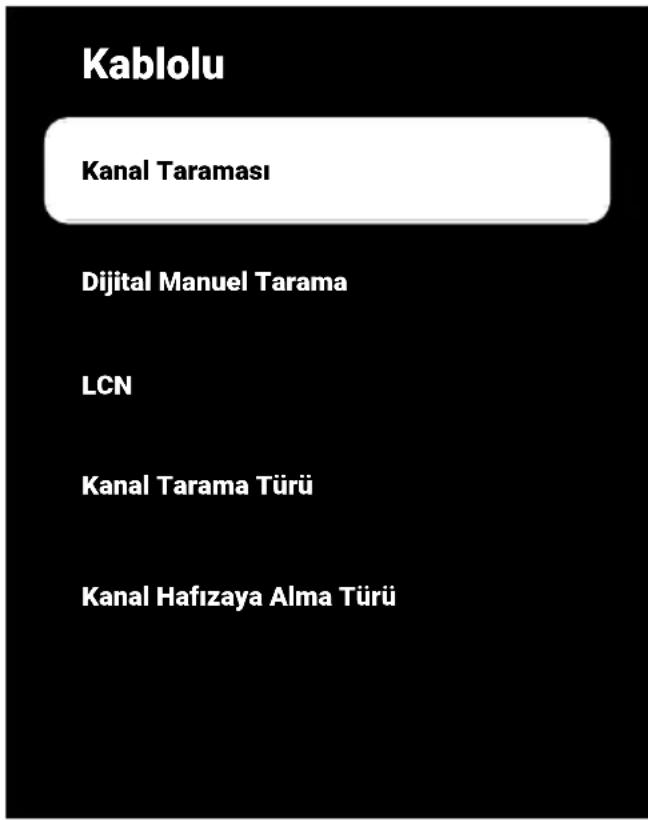
- Tarama Modu'nu seçip Gelişmiş, Hızlı veya Tam seçimini yapın.
- Frekans (KHz)'yi seçip ◦lüğmesine basın, ①...⑥ düğmeleriyle frekansı girin.
- Ağ Kimliği'ni seçip ◯ lüğmesine basın, ①...② düğmeleriyle frekansı girin.
Not:
- Tarama modu Tam seçildiğinde Frekans (KHz) ve Ağ Kimliği menüde görüntülenmez.
-
Tara'yi seçip ölüğmesine basın.
-
Otomatik Arama menüsü görüntülenir ve TV kanallarının aranmasına başlanır.
⇒ Arama işlemi, alınan televizyon kanallarının sayısına bağlı olarak birkaç dakika sürebilir.
- Önceki menüye dönmek için TV yayınına dönmek için Eveya Home menu-süne dönmek için düğmesine basın.
20.8 Kablo Bağlantılı Dijital Televizyon Kanallarının Manuel Aranması
- TV moduna geçmek için ①ğmesine basın.
- düğmesine basın Kaynak seçeneğini seçip düğmesine basın.
- Kablolu'yu seçip ●üğmesine basın.
- düğmesine basıp, Ayarlar'ı seçip düğmesine basın.
- Kanallar ve Girişler'i seçip düğmesine basın.
- Kanallar'ı seçip ●üğmesine basın.
→ Kanal menüsü görüntülenir.
- Kablolu'yu seçip Üğmesine basın.
- LCN'i seçip ●üğmesine basın.
⇒ Açık veya Kapalı seçimini yapın. - Önceki menüye dönmek için ①füğmesine basın.
- Kanal Tarama Türü'nü seçin.
⇒ Sadece şifresiz kanallar için Yanlızca Ücretsiz Kanallar
Sadece şifreli kanallar için Yanlızca Şifrelenmiş Kanallar
⇒ Tüm uydu kanalları için Tümü seçimini yapın.
-
Önceki menüye dönmek için ◀üğmesine basın.
-
Kanal Hafızaya Alma Türü'nü seçin.
⇒ Sadece Televizyon kanalları için Yan- lızca Dijital Kanallar
⇒ Sadece radyo kanalları için Yanlızca Radyo Kanalları
⇒ Her ikisini aratmak için Tümü seçimini yapın.
13. Önceki menüye dönmek için ◀üğmesine basın.
14. Dijital Manuel Arama'yi seçip ölüğmesine basın.
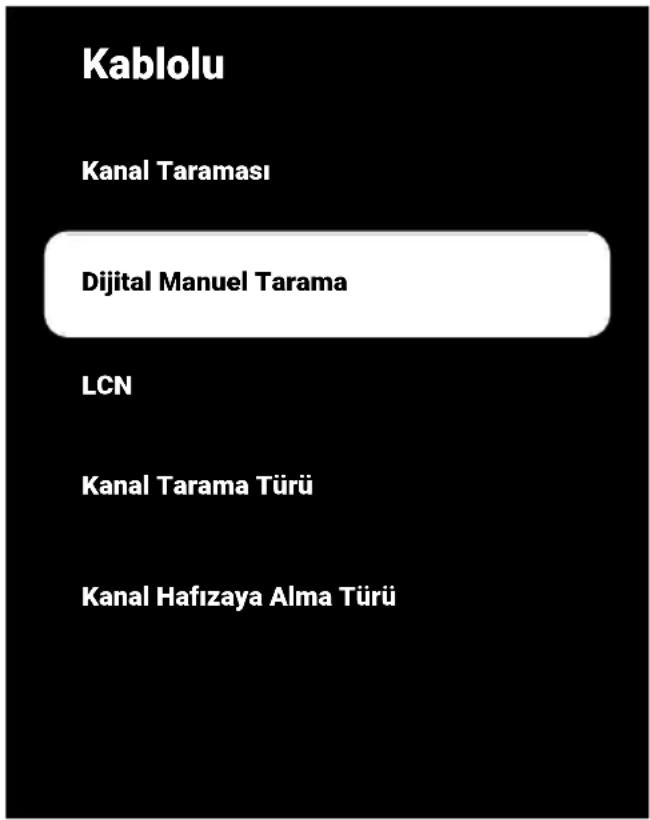
15.Frekans'ı seçip ölüğmesine basın.
→ Kanal frekansını①...① düğmeleriyle girin.
16. Tara'yi seçip ölüğmesine basın.
17. Otomatik Arama menüsü görüntülenir ve TV kanallarının aranmasına başlanır.
→ Arama işlemi, alınan televizyon kanallarının sayısına bağlı olarak birkaç dakika sürebilir.
- Önceki menüye dönmek için TV yayınına dönmek için Veya Home menüsüne dönmek için düğmesine basın.
20.9 Anten Bağlantılı Dijital Televizyon Kanallarının Otomatik Olarak Ayarlanması
- TV moduna geçmek için ③nğmesine basın.
- düğmesine basıp, Kaynak seçeneğini düğmesine basın.
- Anten'i seçip ●üğmesine basın.
- Düzmesine basıp Ayarlar'ı seçin düğmesine basın.
- Kanallar ve Girişler'i seçip ●üğmesine basın.
- Kanallar'ı seçip ●üğmesine basın.
Kanal menüsü görüntülenir.
- Anten'i seçip ●üğmesine basın.
- LCN'i seçip ●üğmesine basın.
⇒ Açık veya Kapalı'yi seçip düğmesine basın.
- Önceki menüye dönmek için ①füğmesine basın.
- Kanal Tarama Türü'nü seçip ölüğmesine basın.
Sadece şifresiz kanallar için Yanlızca Ücretsiz Kanallar
Sadece şifresiz kanallar için Yanlızca Şifrelenmiş Kanallar
⇒ Tüm kanallar için Tümü seçimini yapın.
-
Önceki menüye dönmek için ♦üğmesine basın.
-
Kanal Hafizaya Alma Türü'nü seçip düğmesine basın.
⇒ Sadece Televizyon kanalları için Yan- lızca Dijital Kanallar
⇒ Sadece radyo kanalları için Yanlızca Radyo Kanalları
⇒ Her ikisini aratmak için Tümü seçimini yapın.
- Önceki menüye dönmek için ◀üğmesine basın.
- Kanal Taraması'ni seçip ölüğmesine basın.

- Otomatik Arama menüsü görüntülenir ve TV kanallarının aranmasına başlanır.
→ Arama işlemi, alınan televizyon kanallarının sayısına bağlı olarak birkaç dakika sürebilir. - Önceki menüye dönmek için ←V yayınına dönmek için 📋leya Home menüsüne dönmek için 🔊 düğmesine basın.
20.10 Anten Bağlantılı Dijital Televizyon Kanallarının Otomatik Olarak Güncellenmesi
Güncelleme taraması ile sadece yeni ilave olan kanallar bulunur ve program listesinin sonuna kaydedilir.
- TV moduna geçmek için ③ğmesine basın.
- düğmesine basıp, Kaynak seçeneğini seçip çlüğmesine basın.
- Anten'i seçip ●üğmesine basın.
- ⑥ğmesine basıp Ayarlar seçip düğmesine basın.
- Kanallar ve Girişler'i seçip düğmesine basın.
- Kanallar'ı seçip ●üğmesine basın.
→ Kanal menüsü görüntülenir.
- Anten'i seçip ●üğmesine basın.
- Güncelleme Taraması'ni seçip düğmesine basın.

- Otomatik Arama menüsü görüntülenir ve TV kanallarının aranmasına başlanır.
→ Arama işlemi, alınan televizyon kanallarının sayısına bağlı olarak birkaç dakika sürebilir.
- Önceki menüye dönmek için ← TV yayınına dönmek için 📋leya Home menüsüne dönmek için 🔘üğmesine basın.
20.11 Anten Bağlantılı Dijital Televizyon Kanallarının Manuel Olarak Ayarlanması
- TV moduna geçmek için 50-ğmesine basın.
- düğmesine basıp, Kaynak seçeneğini seçip çlüğmesine basın.
- Anten'i seçip ●üğmesine basın.
- düğmesine basıp Ayarlar'ı seçip düğmesine basın.
- Kanallar ve Girişler'i seçip Üğme- sine basın.
- Kanallar'ı seçip ●üğmesine basın.
→ Kanal menüsü görüntülenir.
- Anten'i seçip ●üğmesine basın.
- Dijital Manuel Tarama'yi seçip ①üğmesine basın.
→ Dijital Manuel Tarama menüsü görün- tülenir.

- RF Kanalı seçeneğinden tarama yapmak istediğiniz frekansı ◀/▶ düğmesiyle seçin.
- Manuel taramayı başlatmak için ölüğmesine basın.
⇒ Arama işlemi başlar, bulunan dijital kanal sayısı menüde görüntülenir.
⇒ Arama işlemi, alınan televizyon kanallarının sayısına bağlı olarak birkaç dakika sürebilir.
- Önceki menüye dönmek için TV yayınına dönmek için Eveya Home menüsüne dönmek için düğmesine basın.
20.12 Anten Bağlantılı Analog Televizyon Kanallarının Otomatik Olarak Ayarlanması
- TV moduna geçmek için ⑤ğmesine basın.
- düğmesine basıp, Kaynak seçeneğini seçip düğmesine basın.
-
ATV'yi seçip ●üğmesine basın.
-
düğmesine basıp Ayarlar'ı seçip düğmesine basın.
- Kanallar ve Girişleri seçip düğmesine basın.
- Kanallar'ı seçip ●üğmesine basın.
- Analog'u seçip ●üğmesine basın.
- Kanal Taraması'ni seçip Üğmesine basın.

- Arama işlemi başlar bulunan analog kanal sayısı menüde görüntülenir.
⇒ Arama işlemi, alınan televizyon kanallarının sayısına bağlı olarak birkaç dakika sürebilir.
- Önceki menüye dönmek için ←V yayınına dönmek için 📋leya Home menüsüne dönmek için 🔊 düğmesine basın.
20.13 Anten Bağlantılı Analog Televizyon Kanallarının Otomatik Olarak Güncellenmesi
- TV moduna geçmek için 50ğmesine basın.
-
düğmesine basıp, Kaynak seçeneğini seçip ■lüğmesine basın.
-
ATV'yi seçip ●üğmesine basın.
- Oğmesine basıp Ayarları seçip düğmesine basın.
- Kanallar ve Girişler'i seçip düğmesine basın.
- Kanallar'ı seçip ●üğmesine basın.
→ Kanal menüsü görüntülenir.
- Analog'u seçip ●üğmesine basın.
- Güncelleme Taraması'ni seçip ●üğmesine basın.

- Arama işlemi başlar bulunan analog kanal sayısı menüde görüntülenir.
⇒ Arama işlemi, alınan televizyon kanallarının sayısına bağlı olarak birkaç dakika sürebilir.
- Önceki menüye dönmek için TV yayınına dönmek için Veya Home menüsüne dönmek için düğmesine basın.
20.14 Anten Bağlantılı Analog Televizyon Kanallarının Manuel Olarak Ayarlanması
-
TV moduna geçmek için ③ğmesine basın.
-
düğmesine basıp, Kaynak seçene-ğini seçip çlüğmesine basın.
- ATV'yi seçip ●üğmesine basın.
- düğmesine basıp Ayarlar'ı seçip düğmesine basın.
- Kanallar ve Girişler'i seçip ●üğmesine basın.
- Kanallar'ı seçip ●üğmesine basın.
→ Kanal menüsü görüntülenir.
- Analog'u seçip Üğmesine basın.
- Analog Manuel Tarama'yi seçip Üğmesine basın.
Analog
Kanal Taraması
Güncelleme Taraması
Analog Manuel Tarama
- Başlangıç Frekansı (MHz)'i seçip düğmesine basın. Tarama yapmak istediğiniz frekansı ①...② düğmeleriyle girin.
-
Girdiğiniz Frekanstan yukarı doğru arama yapmak için Yukarı Doğru Tara'yı aşağı doğru arama yapmak için Aşağı Doğru Tara'yı seçip lüğmesine basın.
-
Arama işlemi başlar bulunan analog kanal sayısı menüde görüntülenir.
⇒ Arama işlemi, alınan televizyon kanallarının sayısına bağlı olarak birkaç dakika sürebilir. - Önceki menüye dönmek için TV yayınına dönmek için Eveya Home menüsüne dönmek için düğmesine basın.
21 Ek Bilgiler
| Varsayılan Uydu 15 | |
| LNB Güç Kaynağı 13/18V, 14/19V*, maksimum | 500 mA |
| LNB Geçiş Sinyali 0/22 kHz 650 mV +/- 250 mV | Vpp |
| DiSEqC 1.0 çalışma, 1.1 çalışma, 1.2 çalışma | |
| Dijital Yayın Alım Aralıkları | |
| Uydu (DVB-S) | |
| Ku Bandı 10.700 MHz ... 12.750 MHz | |
| Modülasyon DVBS QPSK, DVBS2 QPSK, 8 PSK | |
| IF Bandı 950 MHz ... 2150 MHz | |
| Sinyal Seviyesi -25 dBm ... -65 dBM | |
| Kablo (DVB-C) | |
| Genel Bant 110 MHz ... 862 MHz | |
| Modülasyon 16 QAM, 32 QAM, 64 QAM, 128 QAM, 256 QAM | |
| Sembol Oranı 4.0 Msym/s ... 7.2 Msym/s | |
| Karasal (DVB-T) | |
| UHF/VHF-Bandı Bant Genişliği 7 MHz ve 8 MHz | |
| FFT Boyutu 2 k, 8 k | |
| Modülasyon 16 QAM, 64 QAM, QPSK | |
| Koruma Aralığı 1/4, 1/8, 1/16, 1/32 | |
| Karasal (DVB-T2)* | |
| UHF/VHF-Bandı Bant Genişliği 7 MHz ve 8 MHz | |
| FFT Boyutu 1 k, 2 k, 8 k, 16 k, 32 k | |
| Modülasyon 16 QAM, 64 QAM, 256 QAM, QPSK | |
| Koruma Aralığı 1/4, 19/256, 1/8, 19/128, 1/16, 1/32, 1/128 | |
| Kanal Hafızası | |
| Uydu (DVB-S) 6000 | |
| Kablo (DVB-C) 1000 | |
| Karasal (DVB-T) | 1000 |
| Analog | 99 |
| Desteklenen Medya Formatları | |
| Resim | jpg/jpe, bmp, png |
| Müzik | m4a, aac |
| Video | mov, xvid, mpg, mpe, vob, dat, trp, ts, avi, mp4, mkv |
| (*) Opsiyoneldir tüm ürünlerde mevcut değildir. Teknik değişiklik ve hata yapma hakkı saklıdır. | |

Anlatılan özellikler sadece bilgilendirme amaçlıdır. Tüm özellikler, tüm televizyon modellerinde bulunmaz.
ARC
ARC (Ses Dönüş Kanalı) ile televizyon programının ses sinyali HDMI kablosu veya çok kanallı yükselticiye sahip optik kablo ile çalınabilir.
Ağ Adı (SSID)
Ağ adı (SSID - servis seti tanımlayıcısı) IEEE 802,11 tabanlı bir kablosuz ağın tanımlanması için kullanılan bir terimdir. Her bir kablosuz LAN'da kablosuz ağı benzersiz olarak tanımlayan bir yapılandırılabilir SSID bulunur. Ağ adının karakter sırası 64 karakter uzunluğa kadar çıkabilir. Bir kablosuz LAN'ın taban istasyonunda (erişim noktası) yapılandırılır ve erişen tüm istemcilere ayarlanır.
Ağ Geçidi
Ağ geçidi tamamen farklı protokollere bağlı olabilecek ağların birbirleri ile iletişim kurmasına olanak sağlar. Ev ortamında router ve DSL modem kombinasyonu bir İnternet Ağ Geçidi olarak kullanılır.
Ağ Maskesi
Ağ maskesi veya alt ağ maskesi olarak bilinen maske bir IP Adresini ağ bölümüne ve cihaz/host bölümüne ayıran bir bit maskesidir. Yönlendirme kararları almak için IP ağlarında kullanılır.
Alan Adı Sistemi
Alan adı sistemi (DNS) İnternet'teki en önemli hizmetlerden biridir. Ana fonksiyonu İnternet adresini, karşılık gelen IP Adresine dönüştürmektir.
Arka Işık
Arka aydınlatma için manuel ayar (sadece dinamik arka aydınlatma "KAPALI" olarak seçiliyse aktiftir). Bu ayar ayrıca güç tüketi-mini doğrudan etkiler.
Blok Parazit Azaltma
Bu fonksiyon yalnızca dijital alım kaynaklarıyla ve AV ön ayarlarıyla seçilebilmektedir. MPEG sıkıştırmasından kaynaklanan dijital programlardan gelen (DVB-T alicılarından ve düşük aktarım oranlarından ya da DVD oynaticılardan gelenler gibi) kusurlardan (piksel blokları) kaynaklı paraziti azaltır.
Canlı Renk
Renk kontrastını ve kontrast ayarını arttırır. Bu ayar çoğunlukla normal görüntülerle kullanım için çok güçlüdür ve sadece gerekli olursa kullanılmalıdır (düşük veya kapalı) aksi halde görüntüdeki ince ayrıntılar baskılanabilir.
Dinamik Arka Işık
Cihaz burada ortalama görüntü parlaklığına bağlı olarak arka ışıklandırmayı düzenleyerek resim içeriğinin arka ışıklandırmasını en uygun şekilde ayarlar. Bir görüntüde çoğunlukla karanlık bölgeler varsa gösterilen siyah seviyesi, arka ışıklandırmanın aşağı doğru ayarlanmasıyla (bu durumda karanlık bölgelerin görüntüsü geliştirilir) ve bu bölgeleri daha parlak görüntüleyebilmek için aynı zamanda çoğunlukla parlak olan resim malzemesiyle arka ışıklandırma arttırılır.
Dinamik Kontrast
Bu fonksiyon, görüntüleri analiz ederek ve ardından kontrasttaki değişime bağlı olarak bunu değiştirerek ilgili resim içeriğinin kontrastını dinamik ve optimal olarak ayarlar. Kontrasttaki bu artış aynı zamanda resimdeki görünebilir parlaklık düzeylerini de düşürebilir.
DiSEqC
DiSEqC (Dijital Uydu Cihazı Kumandası) motorlu veya çoklu LNB'li kompleks uydu sistemlerinin kontrolünü sağlayan bir dijital sistemdir.
DiSEqC'e iki veya daha fazla uydu konumunun kontrol edilmesi gerektiğinide ihtiyaç duyulur.
DiSEqC 1.0
Bir anten üzerinde birden fazla LNB kullanılması ve/veya birden fazla anten kullanılıp farklı uydu sinyalleri alınması durumunda kullanılır. DiSEqC1.0 maksimum 4 LNB ya da 4 Anten destekleyebilir.
DiSEqC 1.1
Çoklu LNB ya da anten kullanılan sistemlerde (çaprazlama, cascading) kullanım içindir. DiSEqC 1.1 maksimum 16 LNB ya da 16 Anten destekleyebilir.
DiSEqC 1.2
Motorlu anten sistemlerini destekler. Anten motorları televizyon üzerinden manual kontrol edilebilir.
Donanım Versiyonu
Bu bağlamda donanım, cihazı ifade eder. Buna işlemci, ekran, vs. tüm parçalar dahildir.
Donanım Yazılım Versiyonu
Donanım yazılımı (Firmware), programlanan bir çipe (mikro kumanda) gömülü yazılmama verilen addır. EPROM veya EEPROM olmak üzere genellikle bir flaş bellekte depolanır. Donanım yazılımında cihazı kontrol etmek için fonksiyonlar bulunur.
DVB-C
DVB-C (Dijital Video Yayını – Kablo) kablo bağlantısı ile dijital radyo ve televizyon sin-yallerinin iletimi için kullanılan bir DVB türü-dür.
DVB-S/S2
DVB-S/S2 (Dijital Video Yayını – Uydu) DVB sinyallerinin uydu üzerinden yayınlanması içindir.
DVB-T/T2
DVB-T/T2 (Dijital Video Yayını – Karasal) karasal kanallarla dijital radyo ve televizyon sinyallerinin iletimi için kullanılan bir DVB türüdür.
Film Modu
Tüm kanal kaynaklarındaki uzun metrajlı filmleri tespit eder ve işler. Yani daima en uygun görüntüyü alırsınız.
Bu, TV oynatımında 480i, 576i ve 1080i modlarında ve diğer kanal kaynakları için çalışır.
"Film modu", uzun metrajlı film sinyali olmayan programlar için açılırsa donuk görüntü, hatalı altyazılar veya resimdeki ince çizgiler gibi önemsiz sorunlar oluşabilir.
Gama
Bu ayar, hangi dijital aktarım değeri için hangi parlaklık değerinin gösterileceğini belirler. Çoğu kayıtlar 2,2'lik gama değeriyle aktarılır (tüm Windows bilgisayarları ve MAC işlem sistemli daha yeni bilgisayarlar bununla çalışır, daha eski MAC sistemleri ve renk profili bulunmayan aktarımlar çoğunlukla 1,8'lik bir gama değeriyle çalışır).
Güvenlik (WEP/WPA)
WEP (kablolu eşdeğer gizlilik), WLAN için standart şifreleme algoritmasıdır. Hem ağa erişimi kontrol eder hem de verilerin gizliliği ve bütünlüğünü sağlar. Bu işlem bu günlerde güvensiz olarak görülmektedir. Bu nedenle, yeni WLAN sistemlerinde daha güvenli olan WPA şifreleme kullanılmalıdır.
HbbTV
HbbTV video tekstin interaktif ardılı olup modern tasarımlı içeriğe, yüksek çözünürlükte görüntüye ve video dizini ile medya kütüphanelerine sahiptir.
HbbTV'nin tam işlevsel olabilmesi için, televizyon İnternete bağlı olmalıdır.
HD / Full HD / UHD (4K)
Yüksek Çözünürlüklü (HD) Televizyon Arttırılmış dikey, yatay ve zamansal çözünürlüğe sahip bir televizyon standardına verilen genel addır.
Full HD, 1920x1080 piksel HD çözünürlük verebilen veya kaydedebilen HDTV özellikli cihazların bir özelliğidir.
UHD (4K) için çözünürlük 3840 x 2160'tır.
HDMI CEC
Bu özellik CEC (Tüketici Elektronik Kontrolü) protokolünü kullanır.
CEC, HDMI kablosu ile HDMI soketine bağlı harici cihazların uzaktan kumanda ile kontrol edilmesini sağlar.
IP Adresi
IP Adresi (İnternet Protokolü Adresi) bir IP ağındaki bilgisayarlar ve diğer cihazların adreslerini benzersiz olarak belirlemek için kullanılır. IP adreslerinin kullanıldığı en bilindik ağ İnternettir. Burada örneğin web sunucuları IP Adresi kullanılarak adreslenir. IP Adresi router tarafından otomatik olarak verilebilir (otomatik adres) veya routerdan manüel olarak girilebilir (sabit adres). Manuel olarak girildiğinde bu adres TV'ye girilmelidir.
JPEG
JPEG, Joint Picture Experts Group'un kısaltmasıdır. Görüntü verilerinin sıkıştırılması işlemidir.
LNB
Alçak Parazit Bloğu parabolik antenin merkezinde bulunur.
Örn. 10.7–11.75 veya 11.8–12.75 GHz arası uydu frekanslarını 950–2150 MHz aralığında uygular ve koaksiyel kablo (ayrıca son zamanlarda fiberoptik kablolarla) kablo iletimini ve uydu alıcı ile alımını sağlar.
MP3
Sıkıştırılmış ses dosyası formatı.
Mükemmel Netlik
Hafif bir mavi renk tonuyla genel görüntü yü geliştirir (daha iyi bir keskinlik sağlayarak) ve bunu tamamen özel bir siyah tonundan tamamen siyah renge ayarlayarak siyah seviyesini arttırır. Bu sayede resmin karanlık bölgelerindeki görünen gri değerleri düşürülür.
NAS (Ağa Bağlı Depolama)
NAS kısaltması bir sabit sürücüden ağa veri gönderen cihazlar için kullanılır.
Ortak Arayüz
DVB alicılarında kullanılan bir arayüzdür. Şifreli kanallar, yalnızca şifreleme sistemine ve ilgili akıllı karta uygun bir CA modülüyle izlenebilir.
Özel IP Adresi
Özel IP Adresleri İnternete bağlı olmayan özel IP adreslerine aittir. LAN gibi özel ağlar için herkes tarafından kullanılabilir. Çoğu bilgisayar ağı, IP seviyesinde tam bağlantı ancak İnternete sınırlı bağlantı gerektirir. Bu tür bir bilgisayar ağında özel IP Adresi dizisi varsa, İnternet routerları özel adres dizilerini yok saydığı için İnternetten erişilemeyen bir intranet ağı oluşturur. Bu özel ağa bağlanan ve özel IP Adresi ile birlikte İnternette açık adresleri bulunan bir Ağ geçidi veya router İnternete bağlantıyı sağlar. Bu bir vekil sunucu veya NAT/PAT/gizlenme kullanılarak yapılabilir. Adres dizisi sadece özel ağdan görüntülenebildiği için aynı dizi diğer özel ağlarda da kullanılabilir. İnternet protokolünün gerektirdiği IP Adreslerinin benzersiz özelliği bu kısıtlı görünürlük ile sağlanır.
Parazit Azaltma
Resmi bir miktar daha keskin göstererek ve hafif bulandırma oluşturarak görünen "karlı" bölgeleri azaltır. Dolayısıyla iyi resim malzemesi olduğunda en az düzeyde kullanılmalıdır.
Router
Router birçok bilgisayar ağını birbirine bağlayan bir ağ bileşenidir. Router (3. Katman bilgilerine dayanarak) aldığı bir protokolün ağ paketlerini analiz eder ve bunu amaçlanan bir hedef ağına iletir. Normal routerlar uygulama katmanının 3. katmanında çalışır. Bir routerda bağlı olan her ağ için bir arayüz bulunur. Veri alındığında, router, hedefe giden doğru yolu ve bu sayede verinin aktarı-labileceği uygun arayüzü belirler. Bunun için belli bir ağa hangi router ile erişilebileceğini belirleyen lokal olarak mevcut yönlendirme tablosunu kullanır.
Anten sisteminizde çok anahtarlı tek kablo sistemi bulunuyorsa, bu anten sistemine bağlı televizyonlar programları birbirinden bağımsız olarak alabilir.
Sembol Orani
Dijital iletim teknolojisinde birim zamanda iletilen sembollerin miktarıdır.
Transponder
Bir frekansta çeşitli vericilerin toplanması.
Vekil Sunucu
Vekil veya Vekil sunucu, bilgisayar ağları için veri transferini yöneten bir servis programıdır. Veri transferini daha hızlı hale getirir ve ayrıca erişim kontrolü mekanizmalarını uygulayarak güvenliği de artırabilir. Aktarım, bir bilgisayar ağındaki bilgisayarlar veya programlar arasında gerçekleşir. Sunucu tarafından, vekil bir istemci görevi görür, istemci tarafından ise sunucu görevi görür.
Wi-Fi
Internet ve Intranet paketlerinin kablosuz iletimi.
WMA
Bu formatlar CD kalitesinde olmasına rağmen çok küçük bir alan kaplayan ses dosyalarının kaydedilmesine ve oynatılmasına olanak sağlar.
23 Sorun Giderme
Aşağıdaki belirtilen çözümler işe yaramazsa, lütfen yetkili servis / satıcısı ile iletişim kurun. Arızalara video kayıt cihazları veya uydu alıcıları gibi harici cihazların da neden olabileceği unutmayın.
Not:
Bu, Sınıf A kapsamında bir üründür. Çalışma sırasında, cihaz radyo parazitine ne- den olabilir. Bu durumda, kullanıcıının bunu düzeltmesi gerekebilir. Lütfen uzman yetkili saticınızla iletişim kurun.
Ekran açık Sinyal Yok mesajı.
- Anten kablosu takılı değil >>> Anten kablosunu takın.
Ekran açık Kanal Yok mesajı.
- Kanal araması yapılmamış >>> Kanal Araması yapın.
Düşük görüntü kontrastı.
- Görüntü ayarları yanlış ayarlanmış >>> Parlaklık, kontrast, renk ve gelişmiş resim ayarını yapın.
- Yayında sorun var >>> Farklı bir kanala geçip test edin.
Görüntü ve / veya seste parazit.
- TV'nin yakınındaki diğer cihazlardan kaynaklı parazit >>> Cihazın pozisyonunu değiştirin.
Görüntüde gölge, yansıma ve / veya donma.
- Kanal ayarı >>> Otomatik veya manuel kanal ayarı yapın.
- Anten ayarı >>> Anten kablosunu veya sistemini kontrol ettirin.
Renk yok.
- Renk yoğunluğu minimumda >>> Renk ayarını arttırın.
- TV standart ayarı (ayar seçeneği varsa) >>> Doğru renk standardını seçin.
- Yayında sorun var >>> Başka bir kanalda test edin.
Görüntü var ses yok.
- Ses seviyesi minimumda >>> Sesi açın.
- Mute yapılmış >>> mute düğmesine veya Ses arttırma düğmesine basın.
- Yayında sorun var >>> Başka bir kanalda test edin.
Uzaktan kumanda çalışıyor.
- Optik bağlantı yok >>> Uzaktan kuman-dayı televizyona doğru dik tutun.
- Uzaktan kumanda pilleri azalmış veya bitmiş >>> Pilleri kontrol edin gerekliyse değiştirin.
- Çalışma koşulu tanımsız >>> Varsa ana güç düğmesini basarak yada fişi prizden çekerek televizyonu yaklaşık 2 dk kapa- tin.
Görüntü bilgisayar modunda koyu renkte.
- Bilgisayardaki görüntü çözünürlüğü ve görüntü frekansı yanlış >>> Bilgisayardaki ayarı değiştirin (örneğin görüntü çözünürlüğü 1280 x 768, görüntü frekansı 60Hz).
Ekranda bağlantı sorunları ile ilgili uyarılar.
- Ağ Kablosu takılı değil >>> Ağ kablosunu takın.
- Kablosuz ağ bağlantısı yok >>> Kablosuz ağ bağlantı ayarlarını kontrol edin.
- Modemin internet bağlantısı olmayabilir ya da sorunlu olabilir >>> Modeminiz internete çıktığında emin olun.
Kablosuz bağlantıda video uygulamalarında videolar takılarak oynuyor.
- Internet Bağlantı hızı düşük >>> İnternet Bağlantı hızı düşüklüğü abone olduğunu paketteki hızınızla ya da internet altyapısındaki bir sorunla ilgilidir. İnternet servis sağlayıcınızla ile iletişime geçin.
Kablolu bağlantıda video uygulamalarında videolar takılarak oynuyor.
- Internet Bağlantı hızı düşük >>> İnternet Bağlantı hızı düşüklüğü abone olduğunu paketteki hızınızla ya da internet altyapısındaki bir sorunla ilgilidir. İnternet servis sağlayıcınızla ile iletişime geçin.
Müşteri Memnuniyeti Politikası
| Müşterilerimizin istek ve önerilerini her kanaldan karşılamaktan mutluluk duyariz. | |
| Kanallarımız:Çağrı Merkezimiz:0850 210 0 888(Sabit telefonlardan veya cep telefonlarından alan kodu çevirmeden arayın*)Diğer Numaramız:0216 585 8 888- Çağrı Merkezimiz haftanın 7 günü 24 saat hizmet vermektedir.- Çağrı Merkezimiz ile yaptığınız görüşmeler iletişim hizmeti aldığınız operatör firma tarafından sizin için tanımlanan tarifeye göre ücretlendirilir.- Sabit veya cep telefonlarınızdan alan kodu tuşlama-dan çağrı merkezi numaramızı arayarak ürününüz ile il-gili arzu ettiğiniz hizmeti talep edebilirsiniz.Whatsapp Numaramız: 0544 444 0 888Faks Numaramız: 0216 423 2353Web Adresimiz: www.beko.com.tr | E-posta Adresimiz:musteri.hizmetleri@beko.comSosyal Medya Hesaplarımız:https://www.facebook.com/bekoturkiye/https://www.youtube.com/user/BekoChannel/https://www.instagram.com/bekoturkiye/https://www.twitter.com/beko_tr/Posta Adresimiz:Arçelik A.Ş. Karaağaç Caddesi No:2-6 34445,Sütlüce / İSTANBULBayilerimiz:https://www.beko.com.tr/yetkili-satici/Yetkili Servislerimiz:https://www.beko.com.tr/yetkili-servis/Online servis randevusu almak için;http://digital.arcelik.com.tr- Tüm yetkili servis istasyonu bilgilerimiz, Ticaret Bakanlığı tarafından oluşturulan “Servis Bilgi Sistemi’nde (www.servis.gov.tr) yer almaktadır.- Yedek parça malzemeleri yetkili servislerimizden temin edilebilir. |
| Müşterilerimizden iletilen istek ve önerilerin tarafımıza ulaştığı bilgisini, müşteri profili ayrımı yapılmaksızın kendilerine 24 saat içinde veririz.Müşteri Hizmetleri sürecimiz:Müşterilerimizin istek ve önerilerini;- İzlenebilir, raporlanabilir, şeffaf ve güvenli tek bir bilgi havuzunda toplarız.- Yasal düzenlemelere uygun, objektif, adil ve gizlilik içinde ele alır ve değerlendiririz.- Bu geri bildirimleri süreçlerimizin daha mükemmel hale getirilmesinde kullanırız.Beko olarak, mükemmel müşteri deneyimini yaşatmayı ana ilke olarak kabul eder, müşteri odaklı bir yaklaşım benim-seriz.Bütün süreçlerimizi yönetim sistemi ile entegre ederek birbirini kontrol eden bir yapı geliştirilmesini sağlarız. Yöne-tim hedeflerini de bu sistem üzerinden besleriz. | |
| Aşağıdaki önerilere uymanızı rica ederiz. | |
| Ürününüzü aldığınızda Garanti belgesini Yetkili Satıcınıza onaylattırınız.Ürününüzü kullanma kılavuzu esaslarına göre kullanınız.Ürününüz ile ilgili hizmet talebiniz olduğunda yukarıdaki telefon numaralarından Çağrı Merkezimize başvurunuz.Hizmet için gelen teknisyene “teknisyen kimlik kartı’nı sorunuz.İşiniz bittiğinde Yetkili servis teknisyeninden “Hizmet Fışı” Istemeyi unutmayınız. alacağınız “Hizmet Fışı”, ilerde ürü-nünüzde meydana gelebilecek herhangi bir sorunda size yarar sağlayacaktır.Ürünün kullanım ömrü: 10 yıldır. (Ürünün fonksiyonunu yerine getirebilmesi için gerekli yedek parça bulundurma sü-resi) | |
Hizmet Talebinin Değerlendirilmesi

flowchart
graph TD
    A["1 Müşteri başvurusu"] --> B["2 Başvuru kaydı"]
    B --> C["3 Hizmet talebinin alınması"]
    C --> D["4 Müşteri memnuniyetinin alınması"]
    D --> E["5 Başvuru kaydının kapatılıp, bilgilerin saklanması"]

    A --> F["Web sitesi"]
    A --> G["08502100888 Çağrı merkezi"]
    A --> H["Yetkili Servis"]
    A --> I["musteri.hizmetleri @beko.com"]
    A --> J["Yetkili Satıcı"]
    A --> K["Faks 0216 423 23 53"]

    B --> L["Başvuru Konusu Müşteri Adı, Soyadı Müşteri Telefonu Müşteri Adresi"]
    C --> M["- Hizmet talebi analizi<br>- Hizmet hakkında müşterinin bilgilendirilmesi (Keşif, nakliye, montaj, bilgi, onarım, değişim vb.)<br>- Hizmet hakkında gerekli işlemin gerçekleştirilmesi"]
    D --> N["Memnun"]
    D --> O["Memnun değil"]
Kullanım Hataları ve Garanti ile İlgili Dikkat Edilmesi Gereken Hususlar
Aşağıda belirtilen sorunların giderilmesi ücret karşılığında yapılır. Bu durumlar için garanti şartları uygulanmaz;
- Kullanım hatalarından kaynaklanan hasar ve arızalar,
- Malın tüketiciye tesliminden sonraki yükleme, boşaltma, taşıma vb. sırasında oluşan hasar ve arızalar,
- Malın kullanıldığı yerin elektrik (priz, gerilim, topraklama vb.), su (su basıncı, musluk vb.), doğalgaz, telefon, internet vb. şebekesi ve/veya altyapısı (gider, zemin, ortam vb.) kaynaklı meydana gelen hasar ve arızalar,
- Doğa olayları ve yangın, su baskını vb. kaynaklı meydana gelen hasar ve arızalar,
- Malın tanıtma ve kullanma kılavuzlarında yer alan hususlara aykırı kullanılmasından kaynaklanan hasar ve arızalar,
- Malın, 6502 sayılı Tüketicinin Korunması Hakkındaki Kanununda tarif edilen şekli ile ticari veya mesleki amaçlarla kullanımı durumunda ortaya çıkan hasar ve arızalar,
- Mala yetkisiz kişiler tarafından bakım, onarım veya başka bir nedenle müdahale edilmesi durumlarında mala verilmiş garanti sona erecektir.
Garanti uygulaması sırasında değiştirilen malın garanti süresi, satın alınan malın kalan garanti süresi ile sınırlıdır.
Arçelik A.Ş. tarafından üretilmiştir.
Menşei: Türkiye
GARANTI ŞARTLARI
1- Garanti süresi, malın teslim tarihinden itibaren başlar ve 3 yıldır.
2- Mala ilişkin tanıtma ve kullanma kılavuzunda gösterildiği şekilde kullanılması ve Arçelik A.Ş.'nin yetkili kıldığı servis çalışanları dışındaki şahıslar tarafından bakım, onarım veya başka bir nedenle müdahale edilmemiş olması şartıyla, malın bütün parçaları dahil olmak üzere tamamını; malzeme, işçilik ve üretim hatalarına karşı malın teslim tarihinden itibaren yukarıda belirtilen süre kadar garanti eder.
3- Malin ayıplı olduğunu anlaşılması durumunda tüketici, 6502 sayılı Tüketicinin Korunması Hakkında Kanunun 11 inci maddesinde yer alan;
a. Sözleşmeden dönme,
b. Satis bedelinden indirim isteme,
c. Ücretsiz onarılmasını isteme,
ç. Satılanın ayıpsız bir misli ile değiştirilmesini isteme, haklarından birini kullanabilir.
4- Tüketicinin bu haklardan ücretsiz onarım hakkını seçmesi durumunda satıcı; işçilik masrafı, değiştirilen parça bedeli ya da başka herhangi bir ad altında hiçbir ücret talep etmeksizin malın onarımını yapmak veya yaptırmakla yükümlüdür. Tüketici ücretsiz onarım hakkını üretici veya ithalatçıya karşı da kullanabilir. Satıcı, üretici ve ithalatçı tüketicinin bu hakkını kullanmasından müteselsilen sorumludur.
5-Tüketicinin, ücretsiz onarım hakkını kullanması halinde malın;
- Garanti süresi içinde tekrar anzalanması,
- Tamiri için gereken azami sürenin aşılması,
- Tamirinin mümkün olmadığını, yetkili servis istasyonu, satıcı, üretici veya ithalatçı tarafından bir raporla lenmesi durumlarında;
tüketici malın bedel iadesini, ayıp oranında bedel indirimini veya imkân varsa malın ayıpsız misli ile değiştirilmesin satıcıdan talep edebilir. Satıcı, tüketicinin talebini reddedemez. Bu talebin yerine getirilmemesi durumunda satıcı, üretici ve ithalatçı müteselsilen sorumludur.
6- İlgili mevzuatlarda belirlenen kullanım ömrü süresince malın azami tamir süresi 20 iş gününü, geçemez. Bu süre, garanti süresi içerisinde mala ilişkin anzanın yetkili servis istasyonuna veya satıcıya bildirimi tarihinde, garanti süresi dışında ise malın yetkili servis istasyonuna teslim tarihinden itibaren başlar. Garanti kapsamı içerisindeki malın arızasının 10 iş günü içerisinde giderilememesi halinde, üretici veya ithalatçı; malın tamiri tamamlanıcaya kadar, benzer özellikleri sahip başka bir malı tüketicinin kullanımına tahsis etmek zorundadır. Benzer özellikleri sahip başka bir malın tüketici tarafından istenmemesi halinde üretici veya ithalatçılar bu yükümlülükten kurtulur. Malın garanti süresi içerisinde anzalanması durumunda, tamirde geçen süre garanti süresine eklenir.
7- Malın kullanma kılavuzunda yer alan hususlara aykırı kullanılmasından kaynaklanan hasar ve arızalar garanti kapsamı dışındadır.
8- Tüketici, garantiden doğan haklarının kullanılması ile ilgili olarak çıkabilecek uyuşmazlıklarda yerleşim yerinin bulunduğu veya tüketici işleminin yapıldığı yerdeki Tüketici Hakem Heyetine veya Tüketici Mahkemesine başvurabilir.
9- Satici tarafından bu Garanti Belgesinin verilmemesi durumunda tüketici, Ticaret Bakanlığı Tüketicinin Korunması ve Piyasa Gözetimi Genel Müdürlüğüne başvurabilir.
Üretici veya İthalatçı Firmanın;
Ünvanı : Arçelik A.Ş.
Adresi : Arçelik A.Ş. Karaağaç Caddesi No:2-6, 34445, Sütlüce / İSTANBUL
Telefon : (0-216) 585 8 888
Garanti Süresi : 3 yıl
Azami Tamir Süresi: 20 iş günü
GENEL MÜDÜR
Hala Bgl
Arcelik A.Ş.
GENEL MÜDÜR YRD.

Satici Firmanın;
Ünvanı : Arçelik A.Ş.
Adresi : Arçelik A.Ş. Karaağaç Caddesi No:2-6, 34445, Sütlüce / İSTANBUL
Telefon : (0-216) 585 8 888
Fatura Tarih ve Sayısı :
Teslim Tarihi ve Yeri :
Yetkilinin İmzası :
Firmanın Kaşesi :


- Lütfen önce bu kılavuzu okuyun!
- Değerli Müşterimiz,
- Semboller ve açıklamaları
- İçindekiler
- Güvenlik Talimatları...... 8
- Çevre Talimatları ve Genel Bilgi- ler 11
- Ürününüz 15
- Ayarlar 21
- Televizyonun Çalıştırılması Temel Fonksiyonlar.... 34
- Televizyonun Çalıştırılması Geliş- 38 miş Fonksiyonlar ......
- Elektronik TV Rehberi 43
- HBBTV 44
- Teleteks 47
- USB Kayıt 48
- USB Oynatici 55
- Google TV TM 60
- Chromecast Built-in™ 67
- Sistem Ayarları 69
- Güvenlik Talimatları
- Kullanım Amacı
- Elektrik Güvenliği
- Yangın Güvenliği
- Taşıma Güvenliği
- Kurulum Güvenliği
- Çocuk, Savunmasız Kişi ve Evcil Hayvan Güvenliği
- Bakım ve Temizlik Güven- liği
- AEEE Yönetmeliğine Uyum ve Atık Ürünün Elden Çıkarılması
- Pil Atıkları ile İlgili Bilgiler
- Ambalajın İmha Edilmesi ile İlgili Bilgiler
- Enerji Tasarrufu ile İlgili Bilgiler
- PCB Uygunluğu ile İlgili Bilgiler
- Arayüz Kriterleri ile İlgili Bilgiler
- Durağan Resimler ile İlgili Bilgiler
- Elektromanyetik Gürültü ile İlgili Bilgiler
- AB Direktifleri
- Türkiye'deki Müşteriler İçin Not
- Kablosuz LAN Modülü Spesifikasyonu
- Kablosuz LAN Modülü Spesifikasyonu
- Bluetooth (\*) Modülü Spesifikasyonu
- Kablosuz (WLAN) Bağlantı İçin Notlar
- Müşteriler için not:
- İtalya'daki müşteriler için;
- Norveç'teki müşteriler için;
- Rusya'daki müşteriler için;
- Ukrayna'daki müşteriler için;
- Cihazın Arka Kapağında Bulunabilecek İşaretler ile İlgili Bilgiler
- Çift izolasyon işareti
- Alternatif akım işareti
- Doğru akım işareti
- Yetkili Saticılar İçin Servis Bil-gileri
- Lisanslar ile İlgili Bilgiler
- HIGH-DEFINITION MULTIMEDIA INTERFACE
- Yazılım Güncellemesi ile İlgili Bilgiler
- Ürününüz
- Paketin İçindekiler
- Kurulum veya Asma
- Ayaklı Kurulum
- VESA Montaj Kiti ile Montaj Hazırlığı
- Uzaktan Kumandaya Pillerin Ta- kılması
- Ürün Tanıtımı
- Tuş Takımı
- Cihazın Bekleme Konumundan Açılması
- Cihazın Uyku Konumuna Alınması ve Açılması
- Cihazın Bekleme Konumuna Alınması
- Dahili Mikrofon Açma / Kapatma
- Notlar:
- Anten ve Elektrik Kablosunu Bağlama
- DVB-S Uydu Anten Bağlantısı
- DVB-T, DVB-C ve Analog Anten Bağlantısı
- Not:
- Elektrik Bağlantısı
- Uzaktan Kumanda
- Hazırlık
- Ev ağına bağlanma ayarları
- Televizyon kanallarının ayarlanması
- DVB-S dijital uydu kanalları
- DVB-C dijital kablolu kanallar
- DVB-T dijital karasal kanallar
- İlk Kurulum ve Televizyonu Ayarlama
- Google TV Kurulum
- Temel TV Kurulum
- Diğer Ayarlar
- Önemli:
- Uydu Kanallarini Arama
- Kablolu Kanallarını Arama
- Karasal Kanallarını Arama
- Dijital Kanalları Düzenleme
- Kanal Düzenleyici Uygulamasını Başlatma
- Yayın Kaynağı Seçimi
- Favori Listesi Oluşturma
- Favori Listesinde Kanal Ta- şıma
- Favori Listesinde Kanal Yeri Değiştirme
- Favori Listesinden Kanal Silme
- Kanal Taşıma
- Kanal Yerini Değiştirme
- Kanal Silme
- Kanal Listesini Silme
- Kanal Düzenleme
- Kanal Atlatma
- Görüntü Ayarları
- Arttırılmış Görüntü Ayarları
- Görüntü Ayarlarını Fabrika Ayarlarına Döndürme
- Ses Ayarları
- Ses Sitili
- Denge
- Bas
- Tiz
- Surround Ses
- Ekolayzer
- eARC
- Otomatik Ses
- Downmix Modu
- DTS DRC
- Diyalog Geliştirici
- Ses Ayarlarını Fabrika Ayarlarına Döndürme
- Açma ve Kapatma
- TV Modunu Seçme
- Sinyal Kaynağı ve Anten Tipini Seçme
- Kanalları Seçme
- Ses Seviyesini Ayarlama
- Sesi Kapatma (Mute)
- Resim Modu
- Görüntü Formatını Değiştirme
- Otomatik format
- Tam Ekran formatı
- Süper Yakınlaştırma formatı
- Ölçeklendirilmemiş formatı
- 4:3 formati
- Genişletilmiş film 14:9 ve Genişletilmiş film 16:9 formatları
- Güç Ayarları
- Görüntüyü Kapatma
- Otomatik Kapanma
- Ebeveyn Denetimi
- Ebeveyn Denetimleri
- Bir Televizyon Kanalını En-gelleme
- Engellenmiş Bir Televizyon Kanalını İzleme
- Program Kısıtlamaları
- Bir Harici Kaynağı Engel- leme
- Engellenmiş Bir Harici Kaynağı İzleme
- PIN Kodunu Değiştirme
- Televizyonun Çalıştırılması Gelişmiş Fonksiyonlar
- Ses Dilinin Değiştirilmesi
- Ses Dili
- Ses Dosyası Türü
- Görme Engelli
- Altyazılar
- Analog Altyazı
- Dijital Altyazı
- Dijital Altyazı Dili
- İkinici Dijital Altyazı Dili
- Altyazı Türü
- Teleteks Dil Seçimi
- Dijital Teleteks Dili
- Sayfa Deşifre Etme Dili
- Mavi Ekran
- Sinyal Olmadığında Otomatik Kapanma
- Varsayılan Kanal
- BISS Anahtarı
- TKGS Ayarları
- Çalışma Şekli
- TKGS Konum Listesi
- Tablo Versiyonu Sıfırlama
- Tercih Edilen Liste
- Sinyal Bilgileri
- Açık Kaynak Lisansları
- Elektronik TV Rehberi
- HbbTV Nedir?
- HbbTV'nin Kullanımı
- Video Dizinleri İçin Ek Fonksiyonlar
- HBBTV Ayarları
- HBBTV Desteği
- İzleme Tercihi
- Çerez Ayarları
- Kalıcı Depolama
- İzleme Sitelerini Engelle
- Cihaz Kimliği
- Cihaz Kimliğini Sıfırlama
- TOP Tekst veya FLOF Tekst Modu
- Normal Tekst Modu
- Bir alt sayfayı doğrudan çağırma
- Televizyon Programlarının Kaydedilmesi ve Oynatılmasıyla İlgili Bilgiler
- Harici Veri Ortamı Kullanımında Muhtemel Kısıtlamalar
- Harici Veri Ortamının Bağlanması
- USB Kayıt Ayarları
- Veri Ortamının Biçimlendirilmesi
- Kayıt / Zaman Kaydırma için Veri Ortamının Seçilmesi
- Veri Ortamı Testi
- Zaman Kaydırma Fonksiyonunun Açılıp / Kapatılması
- Zaman Kaydırma Disk Kuru-lumu
- Otomatik Kurulum
- Manuel Kurulum
- Zaman Kaydırma ve Sürekli Kayıt ile Programlarının Durak- latılması
- Programları Kaydetme
- Kayıt Sırasında Televizyonun Bekleme Konumuna Alınması
- Kanal Listesinden Bir Programı Kaydetme
- Kayıt Zamanlayıcısı
- Elektronik Program Rehberi Kullanarak Kayıt Zamanlayıcı Eklenmesi
- Bilgileri Manuel Girerek Kayıt Zamanlayıcı Eklenmesi
- Kayıt Zamanlayıcısının Düzenlenmesi
- Kayıt Zamanlayıcının Silinmesi
- Oynatma
- Kayıtlı Dosyalar Listesinden Bir Kayıt Oynatma
- Kayıtlı dosyalar listesinden bir yayın seçme
- İleri / Geri Görüntü Arama
- Kaydedilenler Listesinden Kaydedilmiş Yayınların Silinmesi
- Dosya Formatları
- Video Verileri
- Ses Verileri
- Görüntü Verileri
- Harici Veri Ortamının Bağlanması
- Harici Veri Ortamının Çıkartılması
- Multi Medya Player Menüsü
- Dosya tarayıcısı
- Oynatma/Çalma Temel Fonksiyonlar
- İlave Oynatma Fonksiyonları
- Tüm Dosya Formatlarında Bil- gileri Görüntüleme
- İleri / Geri Görüntü Arama
- Video Dosyalarında İstenilen Süreye Gitme
- Tekrarlama Fonksiyonu
- Video Dosyalarında Görüntü Ayarları
- Video ve Ses Dosyalarında Ses Ayarları
- Ses Dosyalarını Karışık Çalma
- Ses Dosyalarını Ekran Kapalı Çalma
- Resim Görüntüsünü Dön- dürme
- Resim Görüntüsünü Bü-yütme (Zoom)
- Şartlar, Koşullar ve Gizlilik
- Google Hesabıyla Oturum Açma
- Farklı Google Hesabı Ekleme
- Çocuklar için Google Hesabı Ekleme
- Kullanıcı Hesabı Değiştirme
- Kullanıcı Hesabı Kaldırma
- Kullanıcı Hesabı Ayarları
- Home Menü (Ana Ekran)
- Home Menüsünü Açma
- Uygulamalar
- Google Uygulamalardan Uygulama Yükleme
- Yüklü Bir Uygulamaların Başlatılması
- Ana Ekran Menüsündeki Uygulamalarınız Favori Uygulamalar Sekmesine Eklenmesi
- Uygulama Ayarları
- Yüklü Uygulamaların Kaldırılması
- Uygulamaların Zorla Durdurulması
- Uygulama Verilerini Temizleme
- Uygulama Önbelleğinin Te-mizlenmesi
- Uygulama Varsayılan Ayar-ları
- Uygulama Bildirimleri
- Uygulama İzinleri
- Özel Uygulama Erişimi
- Uygulama Güvenlik ve Kısıtlamaları
- Chromecast Built-in™
- Chromecast ile TV'yi Açma
- Chromecast'i Android veya iOS Mobil Cihazda Kullanma
- PC ile Chrome Tarayıcı Sekmesini TV'nizde Yayınlama
- Bilgisayar Ekranını TV'de Ya- yınlama
- Bilgisayardan Müzik Veya Video Dosyalarını TV'de Yayın-lama
- Sistem Ayarları
- Erişilebilirlik Ayarları
- Altyazılar
- Yüksek Kontrastlı Metin
- Metin - Konuşma
- Erişilebilirlik Kısayolu
- Hakkında
- Sistem Güncellemesi
- Cihaz Adını Değiştirme
- Fabrika Ayarlarına Sıfırlama
- Durum Bilgisi Görüntüleme
- Yasal Bilgileri Görüntüleme
- Diğer Bilgileri Görüntüleme
- Tarih ve Saat Ayarları
- Otomatik Tarih ve Saat Ayarı
- Manuel Tarih ve Saat Ayarı
- Saat Dilimini Ayarlama
- Saat Biçimini Ayarlama
- Dil Ayarları
- Klavye Ayarları
- Mevcut Klavye Ayarları
- Gboard Ayarları
- Klavyeleri Yönet
- Depolama Ayarları
- Dahili Depolama Alanı
- Çıkarılabilir Depolama Alanı Not:
- Çıkarılabilir Depolama Alanını Dahili Depolama Alanı Olarak Kullanma
- Ambiyans modu
- Güç ve Enerji
- Açılış Davranışı
- Güç
- Zamanlayıcı
- Yayınlama
- Sistem Sesleri
- Mağaza Modu Ayarları
- Yeniden Başlatma
- Gizlilik Ayarları
- Konum Ayarları
- Kullanım ve Teşhis Ayarları
- Reklam
- Reklam Kimliğini Sıfırlama
- Reklam Kişiselleştirmeyi Ka- pat
- Google Reklemları Hakkında
- Google Asistan Ayarları
- Ödeme ve Satın Alma İşlemleri
- Ödeme ve Satın Alma İşlemleri
- Satın alma için kimlik dorulama
- Uygulama Ayarları
- Uzaktan Kumandalar ve Aksesuarlar
- CEC (Tüketici Elektroniği Kontrolü)
- Harici Cihazın Bekleme Konu- mundan Açılması
- HDMI Kaynağının Seçilmesi
- Menü Dilinin Seçilmesi
- Harici Cihazın Bekleme Konumuna Alınması
- HDMI CEC Cihaz Kontrolünün Etkinleştirme
- Bağlantı Seçenekleri
- Dijital Ses ve Görüntü Sinyaliyle Harici Cihaz Bağlama
- DVD Kayıt Cihazı, DVD Oynatıcı, veya Video Kayıt Cihazı Kullanımı
- Dijital Çok kanallı Amplifika- tör / AV Alicısı Bağlama
- CI (Ortak Arayüz)
- Ortak Arayüz Nedir?
- CA Modülünü Takma
- CA Modülü ve Akıllı Kartlar için Erişim Kontrolü
- Ağ Kurulumu
- Kablolu Ağ Bağlantısı
- Kablolu Ağ Ayarları
- Otomatik Bağlantı
- Manuel Bağlantı
- Kablosuz Ağ Bağlantısı
- Kablosuz Ağ Ayarları
- Teknik Gereklilikler
- Ağ Şifresini Girerek Otomatik Bağlantı
- Gizli Bir Kablosuz Ağa Bağlantı
- Ağ Şifresini Girerek Manuel Bağlantı
- Proxy Ayarları
- Tek Uydu Bağlantılı Dijital Televizyon Kanallarının Otomatik Olarak Aranması
- Tek Uydu Bağlantılı Dijital Televizyon Kanallarının Manuel Olarak Aranması
- Sonraki
- Uydu Durumu
- Uydu Seçimi
- Tarama Modu
- Tarama Türü
- Frekans
- Sembol Oranı (Ksym/s)
- Polarizasyon
- Devre dışı bırak
- Dijital Uydu Kanalları için An- ten Ayarları ve Tek Kanal Yön- lendirici (SCR) Sistemi ile Ka- nalların Otomatik Aranması
- Motorlu Anten Ayarları
- Otomatik Kanal Arama
- Uydu Güncellemesi ile Yeni İlave Olan Dijital Kanalların Aranması
- Kablo Bağlantılı Dijital Televizyon Kanallarının Otomatik Olarak Aranması
- Kablo Bağlantılı Dijital Televizyon Kanallarının Manuel Aranması
- Anten Bağlantılı Dijital Televizyon Kanallarının Otomatik Olarak Ayarlanması
- Anten Bağlantılı Dijital Televizyon Kanallarının Otomatik Olarak Güncellenmesi
- Anten Bağlantılı Analog Televizyon Kanallarının Otomatik Olarak Güncellenmesi
- Anten Bağlantılı Analog Televizyon Kanallarının Manuel Olarak Ayarlanması
- Analog
- ARC
- Ağ Adı (SSID)
- Ağ Geçidi
- Ağ Maskesi
- Alan Adı Sistemi
- Arka Işık
- Blok Parazit Azaltma
- Canlı Renk
- Dinamik Arka Işık
- Dinamik Kontrast
- DiSEqC
- DiSEqC 1.0
- DiSEqC 1.1
- DiSEqC 1.2
- Donanım Versiyonu
- Donanım Yazılım Versiyonu
- DVB-C
- DVB-S/S2
- DVB-T/T2
- Film Modu
- Gama
- Güvenlik (WEP/WPA)
- HbbTV
- HD / Full HD / UHD (4K)
- HDMI CEC
- IP Adresi
- JPEG
- LNB
- MP3
- Mükemmel Netlik
- NAS (Ağa Bağlı Depolama)
- Ortak Arayüz
- Özel IP Adresi
- Parazit Azaltma
- Router
- Sembol Orani
- Transponder
- Vekil Sunucu
- Wi-Fi
- WMA
- Sorun Giderme
- Ekran açık Sinyal Yok mesajı.
- Ekran açık Kanal Yok mesajı.
- Düşük görüntü kontrastı.
- Görüntü ve / veya seste parazit.
- Görüntüde gölge, yansıma ve / veya donma.
- Renk yok.
- Görüntü var ses yok.
- Uzaktan kumanda çalışıyor.
- Görüntü bilgisayar modunda koyu renkte.
- Ekranda bağlantı sorunları ile ilgili uyarılar.
- Kablosuz bağlantıda video uygulamalarında videolar takılarak oynuyor.
- Kablolu bağlantıda video uygulamalarında videolar takılarak oynuyor.
- Müşteri Memnuniyeti Politikası
- Kullanım Hataları ve Garanti ile İlgili Dikkat Edilmesi Gereken Hususlar
- GARANTI ŞARTLARI
- Üretici veya İthalatçı Firmanın;
- Satici Firmanın;
Marka : BEKO
Model : B65 Q 990 AY
Kategori : Televizyon