
A65 OLED 9793 5S - Televizyon Arçelik - Ücretsiz kullanım kılavuzu
Cihazın kılavuzunu ücretsiz bulun A65 OLED 9793 5S Arçelik PDF formatında.


Kullanıcıların soruları hakkında A65 OLED 9793 5S Arçelik
0 soru bu cihaz hakkında. Bildiklerinizi cevaplayın veya kendinizinki sorun.
Bu cihaz hakkında yeni bir soru sor
Cihazınız için talimatları indirin Televizyon PDF formatında ücretsiz! Kılavuzunuzu bulun A65 OLED 9793 5S - Arçelik ve elektronik cihazınızı yeniden ele alın. Bu sayfada cihazınızın kullanımı için gerekli tüm belgeler yayınlanmaktadır. A65 OLED 9793 5S markasının Arçelik.
KULLANIM KILAVUZU A65 OLED 9793 5S Arçelik
Televizyon Kullanma kılavuzu
Lütfen önce bu kılavuzu okuyun!
Değerli Müşterimiz,
Bu ürününü tercih ettiğiniz için teşekkür ederiz. Yüksek kalite ve teknoloji ile üretilmiş olan ürününüzün size en iyi verimi sunmasını istiyoruz. Bunun için, bu kılavuzun tamamını ve verilen diğer belgeleri ürünü kullanmadan önce dikkatle okuyun ve bir başvuru kaynağı olarak saklayın. Ürünü başka birisine verirseniz, kullanma kılavuzunu da birlikte verin. Kullanma kılavuzunda belirtilen tüm bilgi ve uyarıları dikkate alarak talimatlara uyun.
Bu kullanma kılavuzunun başka modeller için de geçerli olabileceğini unutmayın.
Kullanma kılavuzu birden fazla model içeriyorsa, modeller arasındaki farklar kılavuzda açık bir şekilde belirtilmiştir.
Semboller ve açıklamaları
Kullanma kılavuzunda şu semboller yer almaktadır:

Önemli bilgiler veya kullanımla ilgili faydalı ipuçları.

Can ve mal açısından tehlikeli durumlara karşı uyarı.

Elektrik çarpmasına karşı uyarı.
Ambalaj atığını evsel veya diğer atıklarla birlikte atmayın, yerel otoritenin belirttiği ambalaj toplama noktalarına atın.

Bu ürün, çevreye saygılı modern tesislerde doğaya zarar vermeden üretilmiştir.
PCB içermez.
5 KURULUM VE GÜVENLIK
7 GENEL BILGILER
7 Televizyon setinizin benzersiz özellikleri
8 Dijital kanalları alma
8 SCR Sistemi
8 Enerji tasarrufu ile ilgili yapılması gerekenler
8 Durağan resimler ile ilgili notlar
9 PAKETIN IÇINDEKILER
9 Standart aksesuarlar
9 Opsiyonel aksesuarlar
10 BAĞLANTI/HAZIRLIK
10 Anteni ve elektrik kablosunu bağlama
11 Kurulum veya asma
12 Uzaktan Kumandaya Pil Takma
13 GENEL BAKIŞ
13 Televizyon cihazının bağlantıları
14 Televizyon cihazının üzerindeki kumanda elemanları
14 Çoklu fonksiyon düğmesi
15 Uzaktan kumanda - ana fonksiyonlar
16 Uzaktan kumanda - tüm fonksiyonlar
17 Uzaktan kumanda (*)
18 AYARLAR
18 Ev ağına bağlanma ayarları
18 Televizyon kanallarının ayarlanması
19 İlk kurulum - genel bakış
20 İlk kurulumun yapılması
24 Dijital kanallar için Kanal Düzenleyicisi
28 GÖRÜNTÜ / SES AYARLARI
28 Görüntü ayarları
31 Ses ayarları
33 TV'NIN ÇALIŞMASI - TEMEL FONKSIYONLAR
33 Açma ve kapatma
33 Kanalları seçme
33 Kanalları listelerden seçme
33 Sinyal kaynağı seçme
33 Ses seviyesini ayarlama
33 Sesi kapatma
33 Bilgileri görüntüleme
34 Ses dili
34 Altyazilar
34 Zap fonksiyonu
34 PIP modu
35 Uyku zamanlayıcısı
35 Zoom fonksiyonu
35 Görüntü formatını değiştirme
35 TV'NİN ÇALIŞMASI - EK FONKSİYONLAR
36 Ses ayarları
36 Görüntü ayarları
37 ELEKTRONİK TV REHBERİ
37 "RoviGuideTM" üzerinde oturum açılması
37 Çevrimdışı modda Elektronik TV rehberi
38 Çevrimiçi modda Elektronik TV rehberi
38 Ana sayfa
39 Kendi profilinizi oluşturma
39 Kanal rehberinin yazı büyüklüğünü değiştirme
39 Veri toplama
39 Ayarların geri yüklenmesi
40 3D FONKSIYONU
40 3D fonksiyonu ile ilgili önemli bilgiler
40 3D Fonksiyonu
40 3D görüntü izleme
41 3D Ayarları
43 HBBTV MODU
43 HbbTV nedir?
44 HbbTV'nin devre dışı bırakılması ve etkinleştirilmesi
44 Dijital teletekstin devre dışı bırakılması ve etkinleştirilmesi
44 HbbTV'nin kullanımı
44 Video dizinleri için ek fonksiyonlar
45 TELETEKST MODU
45 TOP text veya FLOF text modu
45 Normal text modu
45 Ek fonksiyonlar
46 USB KAYIT
46 Televizyon programlarının kaydedilmesi ve oynatılmasıyla ilgili bilgiler
46 Harici veri ortamı kullanımında muhtemel kısıtlamalar
47 Harici veri ortamının bağlanması
48 USB kayıt ayarları
50 Programları Kaydetme
51 Kayıt için program ayarı
52 Zamanlayıcının düzenlenmesi
52 Zamanlayıcının silinmesi
53 Oynatma
53 Kaydedilmiş dosyalar menüsünden yayınların silinmesi
54 USB İŞLEMI
54 Dosya formatları
55 Harici veri ortamının bağlanması
55 Harici veri ortamını çıkarmadan önce veri ortamının bağlantısını kesin.
56 Dosya tarayıcı
56 USB kurulum menüsündeki ayarlar
57 Oynatma/Çalma temel fonksiyonlar
58 ilave oynatma fonksiyonları
60 MULTIMEDIA AĞ MODU
60 Ev ağı bağlantısı ile video, müzik ve fotoğraf dosyalarını oynatma
60 Dijital medya sunucusunun seçilmesi
61 Oynatma
61 Diğer oynatma seçenekleri
62 SMART INTER@CTIVE TV 4.0+
62 SMART inter@ctive TV 4.0+ internet uygulamaları
62 USB klavye ve fare
62 Smart Inter@ctive TV'ye Başlarken
64 Smart Inter@ctive TV 4.0+ ana sayfası
64 Ana menüde gezinme
64 Uygulamalardaki oynatma ve diğer seçenekler
65 WEB TARAYICISI
65 Web tarayıcısı menüsü
65 Web tarayıcısı uygulaması
66 DIL AYARLARI
66 Menü dilinin değiştirilmesi
66 Ses dilinin değiştirilmesi
66 Altyazı dilinin değiştirilmesi
66 Klavye dilinin değiştirilmesi
67 ERIŞİLEBİLİRLİK
FONKSİYONLARI
67 Altyazi Modu
68 GELİŞMİŞ AYARLAR
68 Otomatik kapanma
68 Mağaza logosu görünümü
68 Güç LED'i parlaklığı
69 Hava Durumu Gösterimi
69 Yardım
70 ZAMANLAYICI
FONKSIYONLARI
70 Uyku zamanlayıcısı
73 Çoklu fonksiyon düğmesinin bloke edilmesi
73 PIN kodunu değiştirme
73 Bir televizyon kanalını engelleme
74 Engellenmiş bir televizyon kanalını izleme
74 PIN kodunun sıfırlanması
75 TARIH VE SAAT AYARI
75 Otomatik ayar
75 Manuel ayar
76 CIHAZIN YAZILIMI
76 Ürün bilgisi
76 Yazılımı güncelleme (OAD)
76 Yazılımı güncelleme (Internet)
76 Yazılımı güncelleme (USB)
77 AKSESUARLAR
77 Aksesuarlar
78 SIFIRLAMA FONKSIYONU
78 Televizyonu en baştaki durumuna sifirlama
78 Kanal geçmişinin silinmesi
78 Seçili imajların eski haline döndürülmesi
79 HARİCİ ÇİHAZ KULLANMA
79 DIGI LINK
79 Televizyonun Digi Link bağlantısı fonksiyonları
80 Cihaz Kontrolü
81 Yüksek çözünürlük – HD ready
81 Bağlantı seçenekleri
82 Harici cihaz bağlama
82 DVD kayıt cihazı, DVD oynaticı, video kayıt cihazı veya set üst kutusu kullanımı
82 Kulaklıklar
83 Hi-fi sistemi
84 HiFi sistemi ile ses sinyalinin oynatılması
85 KABLOLU EKRAN PAYLAŞIMI (MHL)
85 MHL nedir?
85 Mobil aygıt bağlama
85 Mobil aygıt için kanal pozisyonunu seçme
86 KABLOSUZ EKRAN PAYLAŞIMI (LIVESHARE)
86 LIVESHARE nedir?
86 Liveshare bağlantısı ile ekran paylaşımı
87 ORTAK ARAYÜZLE ÇALIŞTIRMA
87 Ortak arayüz nedir?
87 CA modülünü takma
87 CA modülü ve akıllı kartlar için erişim kontrolü
88 AĞ KURULUMU
88 Ağ bağlantısı
88 Kablolu ağ
89 Kablolu ağ ayarları
91 Kablosuz ağ
91 Kablosuz ağ ayarları
95 TV Adının Değiştirilmesi
96 "Gizli" bir ağa televizyonun bağlanması
97 DETAYLI KANAL AYARLARI
97 Uydu bağlantı tüm dijital televizyon istasyonlarının otomatik olarak aranması
98 Uydu bağlantı dijital televizyon istasyonlarının manuel aranması
99 Dijital uydu kanalları için anten ayarları ve kanalların otomatik aranması
100 Dijital uydu kanalları için anten ayarları ve SCR sistemi ile kanalların otomatik aranması
101 Dijital uydu kanalları için anten ayarları ve DiSEqC 1.0/1.1 ile kanalların otomatik aranması
103 Motorlu anten ayarları (DiSEqC 1.2)
104 Kablo sağlayıcısından televizyon kanallarının otomatik olarak aranması
105 Kablo sağlayıcısından televizyon kanallarının manuel olarak aranması
105 Dijital karasal TV kanallarının otomatik olarak aranması
106 Dijital karasal TV kanallarının manuel olarak aranması
106 Otomatik servis güncelleme
107 Analog televizyon kanallarını ayarlama
108 Kayıtlı analog kanalların değiştirilmesi
110 Sinyal bilgilerini görüntüleme
111 BİLGİLER
111 Diğer bilgiler
112 Yetkili satıcılar için servis bilgileri
112 Kablosuz (WLAN) bağlantı için notlar
113 Ambalajin imha edilmesi
113 Çevre uyarısı
114 Sorun giderme
116 SÖZLÜK
120 İNDEKS
Televizyonunuz hakkında
■ Televizyonunuzla, dijital TV programlarını DVB-S, DVB-T ve DVB-C yayınlarına ek olarak analog TV yayınlarını da izleyebilirsiniz.
■ Televizyonun özelliklerinin pek çoğu, İnternet bağlantısı gerektirir. Televizyon, WLAN özelliğine ve bir LAN portuna sahiptir.
■ Bu televizyon, program kaydı yapabilir. Bu özellik için, harici sabit disk gibi USB ile bağlanılabilen bir depolama cihazına ihtiyacınız vardır (birlikte verilmez). Kaydedilen programlar, sadece kaydın yapıldığı televizyonda izlenebilir. Televizyon tamir edildikten sonra, önceden kaydedilmiş olan programlar artık izlenemeyebilir.
Kullanım amacı
■ Televizyon seti kuru odalarda kullanım amacıyla tasarlanmıştır.
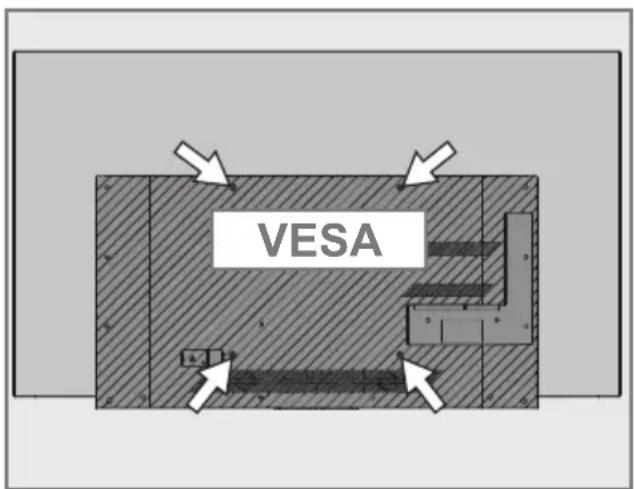
■ Televizyonu, birlikte verilen ayak ile veya uygun bir VESA montaj kiti ile kullanın.
■ Televizyon, öncelikle televizyon programlarının, içerik akışlarının izlenmesi ve harici cihazlardaki müzik/video içeriklerinin dinlenmesi/izlenmesi için tasarlanmıştır. Başka türlü bir kullanım kesinlikle yasaktır.
Bir bilgi ekranı veya esasen bir bilgisayar monitörü gibi kullanımlar için tasarlanmamıştır. Eğer uzun süre boyunca sabit bir görüntü ya da tam olmayan formatta bir görüntü ekranda kalırsa, ekranda kalıcı izler belirebilir.
Bu, bir garanti talebinde kullanılabilecek bir kusur değildir.
Arayüz kriterleri
Bu ürün Türk Telekominikasyon şebekelerinde kullanıma uygun olarak üretilmiştir.
Güvenlik
⚠ UYARI
■ Televizyonun içini açmayın. Açılması durumunda güvenlik riski oluşabilir ve ayrıca ürününüz garanti kapsamından çıkar.
■ Televizyon, yalnızca birlikte verilen elektrik kablosu ya da AC/DC adaptör ile çalıştırılabilir.
■ Televizyonu, hasar görmüş bir elektrik kablosuyla ya da AC/DC adaptörüyle (eger birlikte verilmisse) kullanmayın.
Eğer televizyonun fişi bir topraklama kontażına sahipse, fişi sadece bir topraklama kontażına sahip bir prize takmanız gerekir.
■ Televizyonunuzu elektrik prizine, yalnızca harici cihazları ve anteni bağladıktan sonra takın.
■ Televizyonunuzu nemden koruyun.
Televizyonun üzerine su dolu kaplar (vazolar gibi) koymayın.
Yangın tehlikesi

Yangın çıkmasını önlemek için, mumları veya diğer açık alev kaynaklarını her zaman bu üründen uzak tutun.
■ Televizyonun üzerindeki havalandırma açıklıklarını kapatmayın.
- Şimşekli ve fırtınalı havalarda, elektrik fişini ve anten fişini mutlaka çekin.
■ Mumları ya da diğer açık alevleri televizyondan uzak tutun.
- Pilleri doğrudan güneş ışığı, ateş vb. aşırı ısı kaynaklarına maruz bırakmayın.
■ Sadece aynı türden (marka, ebat, özellik) pilleri kullanın. Kullanılmış ve yeni pilleri birlikte kullanmayın.
UYARI
Televizyonun düşmesinden kaynaklanan yaralanmalar
Televizyonunuzu asla sağlam olmayan yerlere kurmayınız. Aksi durumda televizyon devrilebilir, yaralanma ve ölüme yol açabilir. Özellikle çocukların bu tip olumsuzluklardan etkilenmemesi için aşağıdaki önlemleri alınız;
■ Televizyonu, üzerine koyacağını sehpa vb mobilyaların televizyonu taşıyabilecek sağlamlıkta olduğundan emin olun.
■ Televizyonun kenarları üzerine koyduğunuz sehpa vb mobilyalardan taşmamış olmalıdır.
■ Televizyonu yüksek ve devrilme tehlikesi olan dolap, büfe, kitaplık gibi mobilyaların üzerine koymayın. Zorunlu hallerde bu tip taşıyıcılar ve televizyonun devrilmemesi için duvar vb. yapılara sabitlenmelidir.
■ Televizyon ile üzerine koyduğunuz sehpa/mobilya arasında örtü, dantel, bez, tül yada benzer eşyalar olmamalıdır.
- Çocuklarınıztelevizyonun üzerine konulduğu sehpa/mobilya ya tırmanma ve televizyona ulaşma tehlikeleri konusunda uyarınız.
■ Televizyonun her yer değişiminde yukarıda yazılı uyarıları göz önünde bulundurunuz.
DİKKAT
Yüksek çalışma sıcaklığı nedeniyle kullanım ömrünün kısalması
Cihazı ıstıcıların yakınına ya da doğrudan güneş ışığına maruz kalacağı yerlere yerleştirmeyin.
■ Yeterli havalandırma sağlamak için, televizyonun etrafında en az 10 cm boşluk bırakın.
Lastik ayak nedeniyle mobilyada renk değişimi
■ Bazı mobilya yüzeylerinde, lastik ile temas halinde renk bozulması olabilir.
Mobilyalarınızı korumak için, ayağın altında camdan veya plastikten yapılmış bir levha kullanabilirsiniz. Kumaş veya paspas benzeri altlıklar kullanmayın.
Çevreyle ilgili bilgiler
Pillerivese
Pb
atıklarla birlikte
atmayın. Kullanılmış piller,
perakende mağazalarına veya
genel toplama noktalarına teslim edilmelidir. Böylece çevrenin korunmasına yardımcı olabilirsiniz.
Ürününüzün ambalaj malzemelerini, çevre açısından güvenli bir şekilde geri dönüşüme tabi tutulmaları için yerel yetkililerin talimatlarına göre ayrı olarak atın.
Eğer televizyonunuzu bir süre kullanmayacaksanız, bekleme moduna alın. Bekleme modunda, televizyon çok az enerji kullanır ( ≤ 0,5 W).
Eğer televizyonunuzu uzun bir süre boyunca kullanmayacaksanız, güç düğmesinden kapatın ya da fişini prizden çekin. Eğer cihazınızı kapatırsanız ya da elektrik bağlantısını keserseniz, açılma zamanlayıcısı ve programlanmış kayıtlar çalışmayacaktır.
■ Televizyonunuz için, güneş ışığının ekrana yansımayacağı bir yer seçin. Böylece daha düşük bir arka ışık seçilebilir ve enerji tasarrufu sağlanır.
Ürünü, kullanım ömrünün sonuna geldiğinde, normal ev atıklarıyla birlikte atmayın. Elektrikli ve elektronik donanımların geri dönüşümü için bir geri dönüşüm merkezine götürün.
Televizyon setinizin benzersiz özellikleri
■ Televizyonunuz, Yüksek Çözünürlüklü (HD) olanlar da dahil dijital istasyonları (DVB-S, DVB-T ve DVB-C üzerinden) alıp izlemenize olanak tanır. Şu anda, Yüksek Çözünürlüklü dijital televizyon kanalları birçok ülkede izlenebilmektedir.
Her ne kadar bu televizyon Ağustos 2012'den bu yana mevcut DVB-S, DVB-T ve DVB-C standartlarını karşılıyor olsa da, gelecekteki DVB-S dijital uydu yayınları, DVB-T dijital karasal yayınları ve DVB-C dijital kablolu yayınlarıyla uyumluluğu garanti edilmemiştir.
Bu televizyon tüm analog ve şifresiz dijital istasyonları alıp işleyebilir. Bu televizyon setinde tümleşik dijital ve analog alıcı bulunmaktadır. Dijital alıcı birimi, dijital istasyonlardan aldığı sinyalleri üstün bir ses ve görüntü kalitesi sağlayacak şekilde dönüştürür.
- Çift tuner özelliği dijital kanallar (DVB-S, DVB-T ve DVB-C üzerinden) PIP fonksiyonunu sağlar, ana ekranda bir TV kanalını izlerken diğer ekranda başka bir TV kanalını izleyebilirsiniz.
Bu özellik ile bir kanalı kaydederken aynı zamanda başka bir dijital kanalı da izleyebilirsiniz.
TV rehberi (yalnızca dijital istasyonlar için) her türlü program değişikliğini size hemen gösterir ve sonraki birkaç güne ait tüm kanal programlarını gözden geçirmenizi sağlar. TV rehberinin çevrimiçi özelliği sayesinde internet bağlantısı ile internet üzerinden program bilgileri, kanal logoları, oyuncular, resimler, fragmanlar vs. gibi bir çok içerik alınabilir.
Her kanala ait ayrıntılı bilgiler - yayını yapan kanal tarafından sağlandiysa - elektronik program rehberinde de bulunmaktadır.
- Örneğin harici sabit disk, USB bellek çubuğu ya da dijital fotoğraf makinesi gibi çeşitli veri ortamlarını USB bağlantı noktasına bağlayabilirsiniz. Dosya tarayıcıyı kullanarak, istediğiniz dosya biçimlerini (örneğin, MP4, MP3 ya da JPEG verileri) seçip oynatabilirsiniz.
■ Televizyonunuzun Web tarayıcısında kablosuz USB klavye ve mouse desteği ile kullanıcıya internet sayfalarında gezinirken kolaylık sağlamaktadır.
Zaman kaydırma fonksiyonunu kullanarak bir programı, hızlı ve kolay bir şekilde uzaktan kumanda ile durdurabilir ve daha sonra tekrar devam ettirebilirsiniz. Program harici veri ortamına kaydedilir.
■ Seçtiğiniz herhangi bir dijital TV kanalını eğer yayıncı tarafından kısıtlama yok ise kaydedebilirsiniz.
TV kanalı televizyon tarafından dönüştürülür ve USB harici veri ortamına kaydedilir.
Kaydedilen programlar arşivden çağırılıp oynatılabilir.
Bir kayıt işlemi sırasında, arşivden başka bir kaydı seçebilir ve izleyebilirsiniz. TV programlarının kaydedilmesi ve oynatılması ile ilgili detaylı bilgi için bakınız sayfa 46.
■ Televizyonunuzun 3D özelliği ve 3D gözlükler sayesinde 3D filmleri evinizin rahatlığında sinemanın gerçekçiliği ile izleyebilirsiniz. Bu televizyonda, 3D özelliğinde en iyi deneyimi sunmak için LED teknolojisi kullanılmıştır. 3D dünyasına katılmak için, sadece 3D gözlükleri takmanız yeterlidir.
■ SMART inter@ctive TV 4.0 özelliği televizyonunuz internete bağlı iken televizyonunuza İnternet uygulamaları sağlar. Bu uygulamalar ile internet sayfalarında gezinebilir, popüler video paylaşım, resim paylaşım ve sosyal paylaşım sitelerini ziyaret edebilirsiniz.
DLNA özelliği ile günlük yaşamda kullandığımız, DLNA uyumlu DMS (Digital Media Server) olarak çalışan PC, Cep Telefonu veya NAS (Network attached storage) gibi cihazlara kaydedilen içeriklere Kablolu veya kablosuz (Kablosuz USB Ağ aygıtı ile) olarak yerel ağ bağlantısı ile erişebilirsiniz. TV İzlerken herhangi bir zamanda, DLNA uygulamasını başlatmadan, mobil cihazınızda ya da bilgisayarınızda DMC olarak çalışan uygulamaları kullanarak istediğiniz içeriği oynatabilirsiniz.
■ Televizyonunuzun DMR özelliğini kullanarak, başka bir mobil cihaz ya da bilgisayar üzerinden içerik oynatmayı baslatabilir ve kontrolleri TV yerine bu cihazlardan yapabilirsiniz. Bunun için cihazlarının DMC (Digital Media Controller) cihazlar olması gerekir. Bu sayede DMC destekli uygulamalar ile TV'nizde DLNA uygulamasını başlatarak ya da başlatmaya gerek kalmadan içeriği mobil cihazlarınızdan ya da bilgisayarınızdan baslatabilir ve kontrol edebilirsiniz
■ Video, müzik veya fotoğraf dosyalarını içerisinde kayıtlı bulunduran veya sağlayan cihazlara Sunucu denir. Bu televizyon, video, müzik veya fotoğraf dosyalarını ev ağı sayesinde sunucudan alır ve televizyonunuz diğer odalarda olsa bile erişmenizi ve bu medyaları oynatmanızı mümkün kılar. Ev ağını kullanabilmeniz için, sunucu olarak DLNA uyumlu DMS (Digital Media Server) olarak çalışın PC, Cep Telefonu veya NAS veya NAS (Network attached storage) gibi bir cihaz gerekmektedir.
Dijital kanalları alma
■ Dijital uydu kanalları (DVB-S) alabilmek için uydu antenine ihtiyacınız vardır.
Dijital kanalları (DVB-T) alabilmek için çatı ya da iç mekan antenine (kendi güç kaynağı bulunan pasif ya da aktif iç mekan anteni) ihtiyacınız vardır.
DVB-C yayınlarını alabilmek için DVB-C'de yayın yapan kablolu yayın ağı anten kablosu, TV'ye bağlanmalıdır.
■ Analog yayınların aksine, her kanalın kendi yayın frekansı yoktur. Bunun yerine, birkaç kanal bölgesel ya da ulusal düzeyde demetler olarak bilinen gruplar halinde birleştirilir.
- Çeşitli kanallardan alınan teleteks yayınında mevcut yayın bilgilerini bulabilir ya da TV rehberine veya internete göz atabilirsiniz.
Özel yayın şirketlerine ait çeşitli dijital televizyon istasyonları şifrelidir (DVB-S, DVB-T ve DVB-C). Bu istasyonların seyredilmesinin yanı sıra kayıt ve kayıttan oynatma fonksiyonları yalnızca ilgili CI modülü ve SmartCard ile birlikte kullanılabilir. Özel ürünler satan mağazanıza danışın.
SCR Sistemi
Televizyonunuz, SCR sistemi (Tek kanal Yönlendirici) özelliğini desteklemektedir. SCR uydu sistemi kullanarak aynı anda birden fazla kullanıcı bağımsız olarak uydudaki tüm sinyalleri alabilirler.
Enerji tasarrufu ile ilgili yapılması gerekenler
Aşağıda anlatılan işlemler sayesinde, doğal kaynakların tüketimini azaltabilir ve elektrik faturalarınızı düşürerek para tasarrufu yapabilirsiniz.
■ Televizyonunuzu birkaç gün boyunca kullanmayacaksanız, çevre ve güvenlikle ilgili gerekliliklerden dolayı fişini prizden çekin. Televizyonunuz bu durumda elektrik harcamayacaktır.
■ Televizyonun üzerinde açma kapama düğmesi varsa, bu düğmeyi kullanarak cihazı kapatmanız da yeterli olacaktır. Böylece televizyonunuzun elektrik tüketimi hemen hemen Sıfır Watt'a inecektir.
■ Televizyonunuz standby modundayken daha az enerji tüketir. Ancak, bazı televizyonlarda, cihazın doğru çalışabilmesi için standby modunda bırakılmasını gerektiren açılma zamanlayıcısı gibi bazı özellikler vardır.
Cihazınız, parlaklık ayarı azaltıldığında daha az enerji harcayacaktır.
Durağan resimler ile ilgili notlar
Ekranda uzun süreli aynı görüntü- izlenmesi, sabit resmin arka planda zayıf olarak belirmesine neden olabilir. Arka planda belirebilecek zayıf resim(ler), LCD/LED teknolojisi kaynaklıdır ve garanti kapsamında müdahale gerektirmez. Bu durumlar ile karşılaşmamak ve/veya etkiyi en aza indirmek için aşağıdaki önerileri uygulayabilirsiniz.
Aynı TV kanalının çok uzun süreli ekranda olmasını engelleyiniz. Kanal logoları bu etkiyi gösterebilir.
- Tam ekran olmayan görüntülerin sürekli ekranda kalmasını engelleyiniz; yayıncı tarafından tam ekran yollanmayan içerikleri görüntü formatlarını değiştirerek tam ekran haline getirebilirsiniz.
TV'nizi yüksek parlaklık ve/veya kontrast değerleri ile izlemeniz, bu etkinin daha hızlı belirmesine neden olacağından, TV'nizi memnun olacağınız en düşük parlaklık ve kontrast seviyesinde izlemeniz önemli.
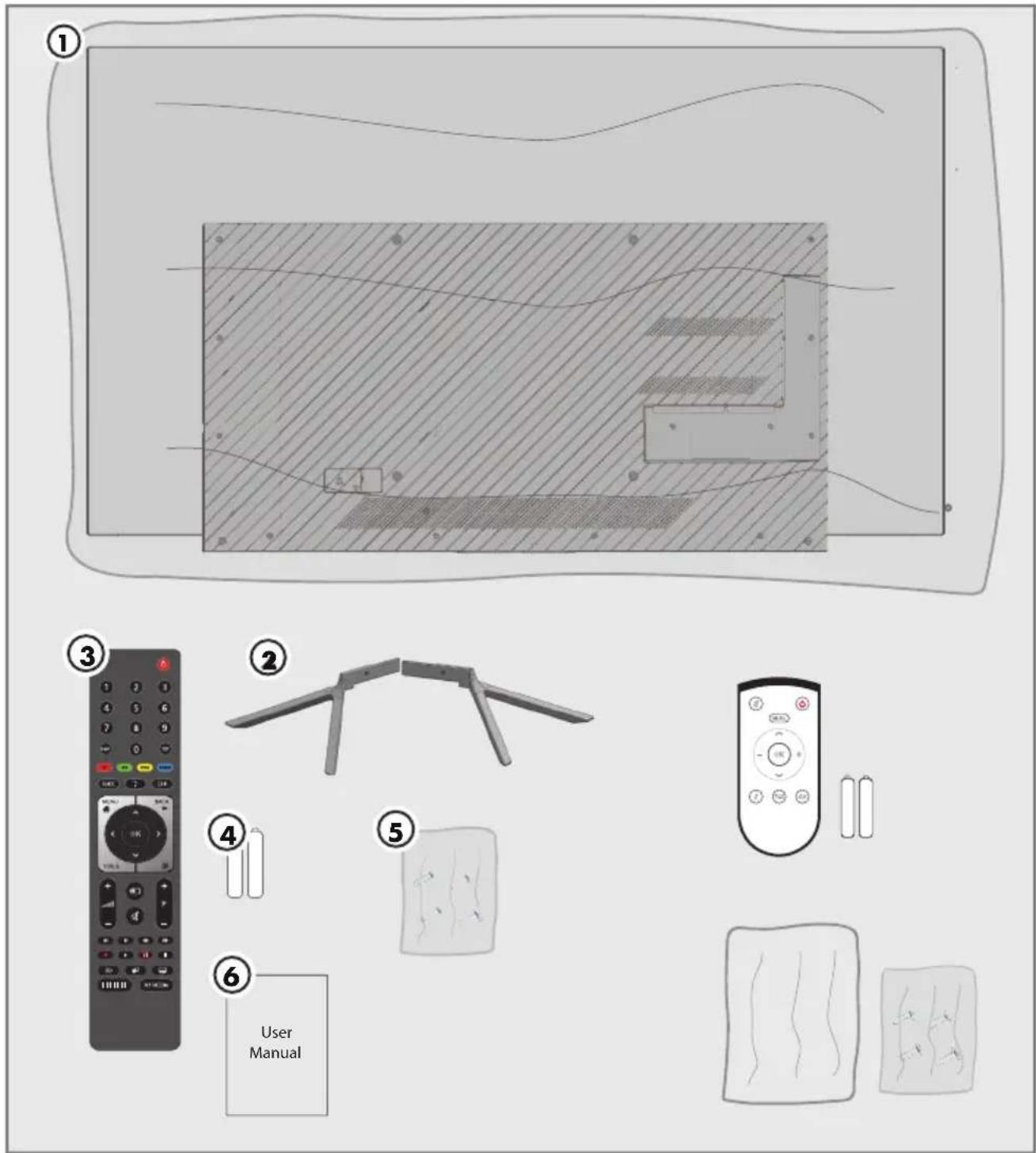
1 Televizyon
2 Ayak
3 Uzaktan kumanda
4 Uzaktan kumanda için pil
5 Ayak için vidalar ve montaj talimatları
6 Kullanım kılavuzu
Opsiyonel aksesuarlar
Kullanımı Kolay Uzaktan Kumanda
Kullanımı Kolay Uzaktan Kumanda pil
Temizleme bezi
Anteni ve elektrik kablosunu bağlama
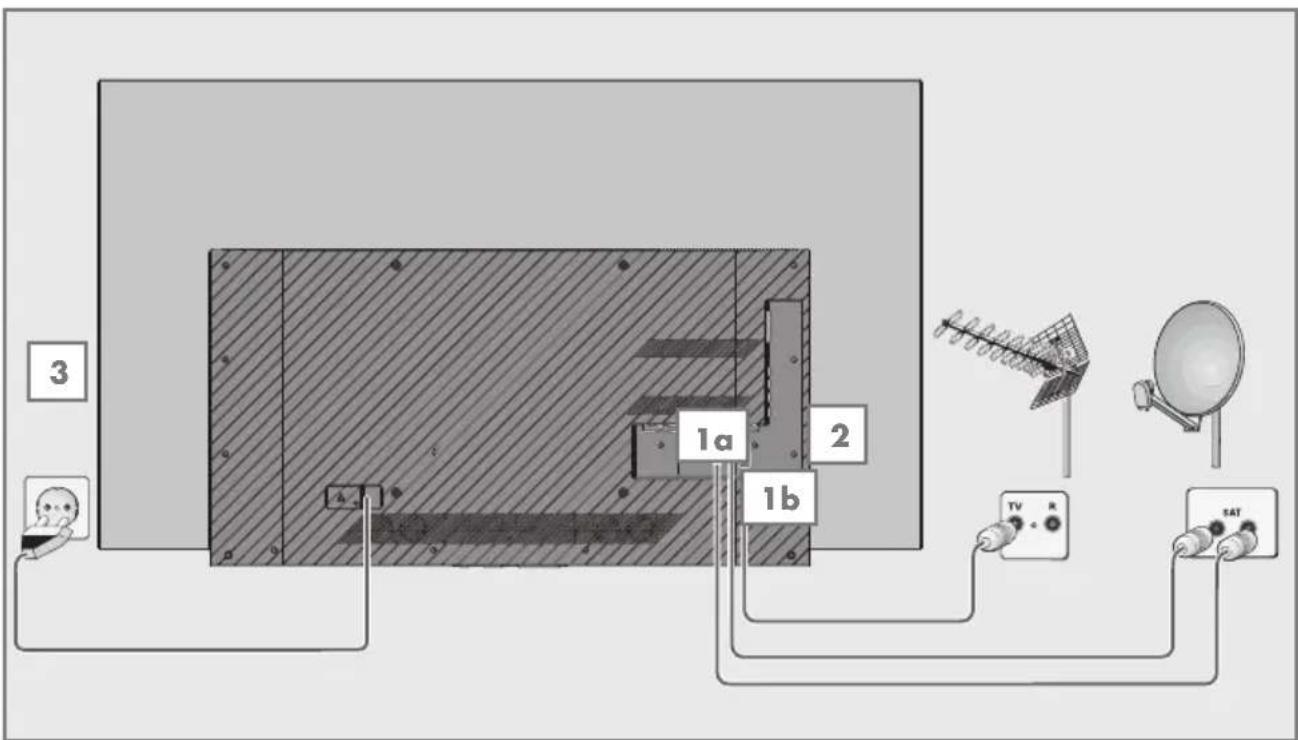
1a Dijital uydu kanalları (DVB-S) için uydu anteni kablosunu televizyon seti üzerindeki SATELLITE MAIN anten girişine takın;
1b PIP fonksiyonu ve TV programları için gelişmiş kayıt fonksiyonunu kullanabilmek için iki dijital uydu (DVB-S) sinyaline ihtiyaç vardır. Aynı switch veya LNB'den gelen ikinci dijital uydu sinyalini SATELLITE SUB anten soketlerine bağlayın.
ve / veya
2a Karasal dijital istasyonları (DVB-T) için çatı ya da iç mekan antenini (kendi güç kaynağı bulunan pasif ya da aktif iç mekan anteni) televizyon setinin üzerindeki ANT IN anten girişine takın;
veya
2b Kablolu TV ağının (DVB-C) dijital istasyonları için anten kablosunu televizyon seti üzerindeki ANT IN anten girişine takın;
veya
2c Analog istasyonlar için anten kablosunu televizyon seti üzerindeki ANT IN girişine takın.
Not:
İç mekan antenini bağlarken, yayını en iyi şekilde alana kadar anteni farklı konumlarda denemeniz gerekebilir.
3 Elektrik kablosunu duvardaki prize takın.
Not:
Cihazı elektrik prizine yalnızca harici cihazları ve anteni bağladıktan sonra takın.
Yürürlükteki güvenlik standartlarını karşılamayan adaptör fışı ya da uzatma kablosu kullanmayın. Elektrik kablosunun üzerinde değişiklik yapmayın.
Kurulum veya asma
■ Ekrana direkt güneş ışığının yansımayacağı bir yer seçin.
Ayaklı kurulum
Ayağı monte etmek için, birlikte verilen montaj talimatlarına bakın.
■ Televizyonu, sert ve dengeli bir yüzeye yerleştirin.
Montaj kiti satınalma bilgisi için yetkili bayii ile görüşün.
Şunlara ihtiyacınız olacaktır:
■ Bir makas,
■ Bir yıldız başlı tornavida.
VESA montaj kiti için montaj talimatlarını izleyin.
1 Televizyonu, üzerindeki filmi çıkartmadan, ekran altta kalacak şekilde düzgün bir yüzeye koyun.
2 Makasları kullanarak arka taraftaki filmi keserek açın.
3 Gerekli kabloları televizyonun konektörlerine bağlayın. Bu kılavuzdaki "Bağlantılar" bölümüne bakın.
4 Kabloları, yere doğru asılı kalmayacakları şekilde bağlayın.
5 VESA montaj kitini televizyona vidalayın ve montaj talimatlarına göre monte edin.
Uzaktan Kumandaya Pil Takma
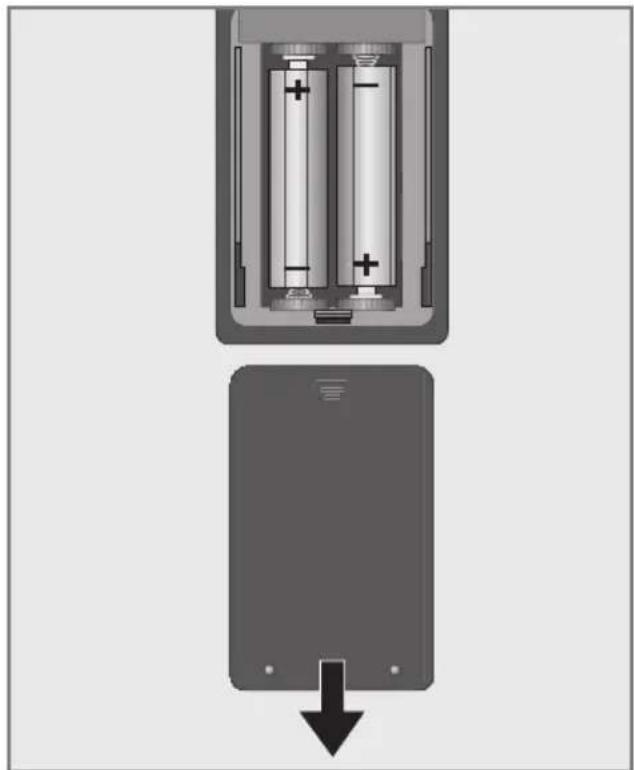
1 Kapağını çıkartarak pil yuvasını açın.
2 Pilleri yerleştirin (2 x 1,5 V micro, örneğin R03 veya AAA). Pil kutuplarına dikkat edin (pil yuvasının tabanında işaretlidir).
3 Pil yuvasını kapatın.
Not:
■ Televizyon cihazınız uzaktan kumandanın komutlarına artık tam olarak reaksiyon göstermiyorsa piller bitmiş olabilir. Bitmiş piller, kesinlikle pil yuvasında bırakılmamalıdır.
Kullanılmış pillerden kaynaklanan zararlardan dolayı üretici sorumluluk kabul etmemektedir.
Çevre uyarısı


Pil veya cihaz ambalajı üzerinde bulunan bu sembol, bu cihazla birlikte verilen pilin evsel atık olarak değerlendirilmemesi
gerektiğini göstermektedir. Bazı piller üzerinde, bu sembol kimyasal bir sembolle birlikte kullanılabilir. Pillerin içindeki civa oranı %0,0005'den fazlaysa civa için HG kimyasal sembolü, kurşun oranı %0,004'ten fazlaysa kurşun için Pb kimyasal sembolü eklenir.
Ağır metal ihtiva etmeyenler de dahil olmak üzere, piller evsel atıklarla birlikte atılmamalıdır. Lüffen kullanılmış pilleri çevreye zarar vermeyecek şekilde imha edin. Bulunduğunuz bölgedeki yasal yönetmelikleri öğrenin.
Televizyon cihazının bağlantıları
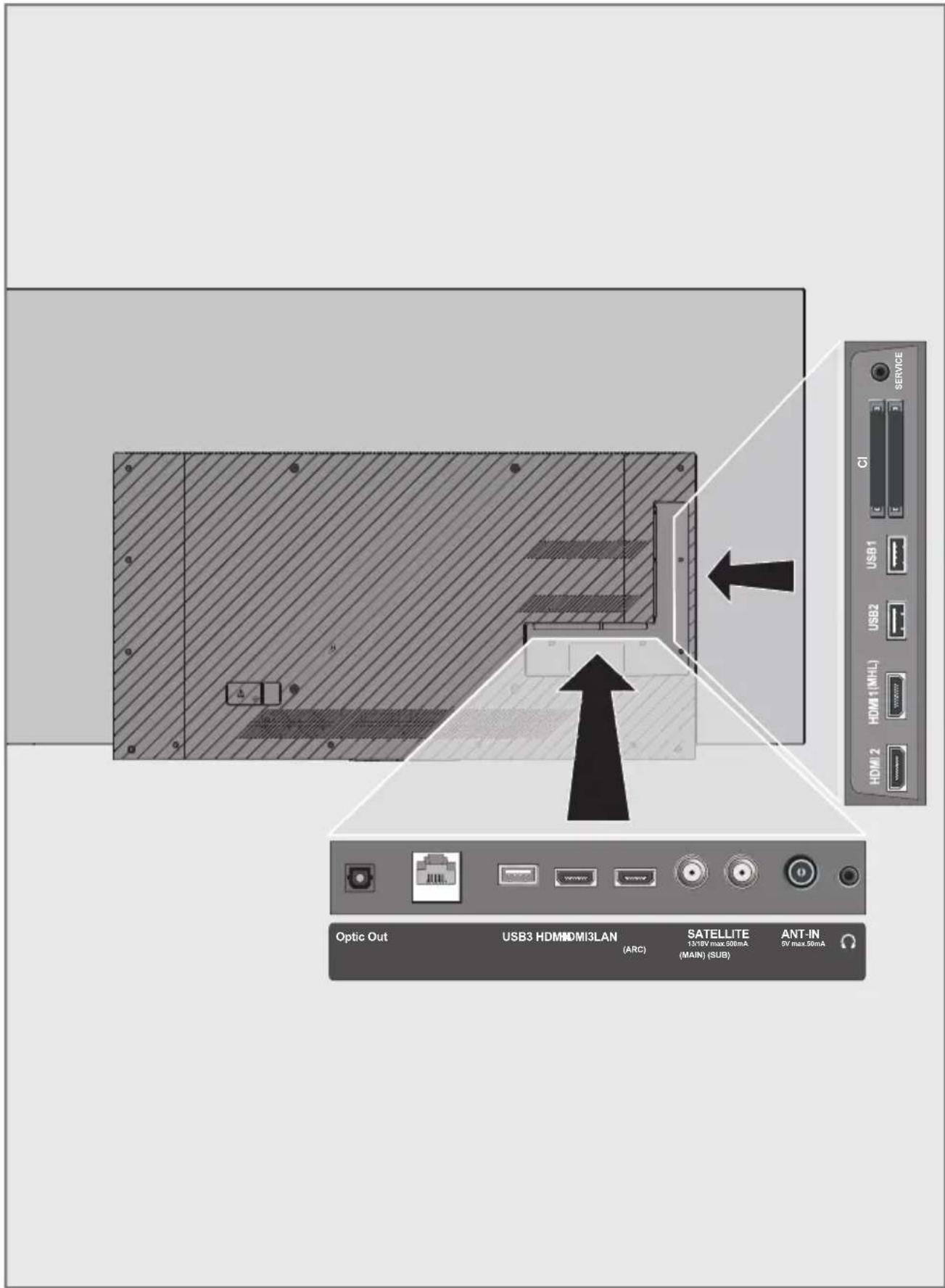
SERVICE Servis amaçladır.
Optic Out Optik ses çıkışı.
LAN Ağ kablosu bağlantı soketi.
USB3 Harici veri ortamı ve PVR fonksiyonu için USB soketi; Kablosuz klavye, mouse soketi.
HDMI3 HDMI soketi, görüntü/ses sinyali girişi (HDMI).
HDMI4 (ARC) HDMI soketi, görüntü/ses sinyali girişi (HDMI).
SATELLITE MAIN Uydu anten soketi.
SATELLITE SUB İkinci uydu sinyal soketi
ANT IN Anten soketi.
Kulaklık bağlantısı (3,5 mm jak); Harici ses çıkışı (kulaklık - RCA dönüştürücü ile)
C11 Ortak arayüz yuvası.
Cl2 Ortak arayüz yuvası.
USB1 Harici veri ortamı ve PVR fonksiyonu için USB Hard disk soketi; Kablosuz klavye, mouse soketi.
USB2 Harici veri ortamı ve PVR fonksiyonu için USB Hard disk soketi; Kablosuz klavye, mouse soketi.
HDMI1 (MHL) HDMI soketi, görüntü/ses sinyali girişi (HDMI).
HDMI2 HDMI soketi, görüntü/ses sinyali girişi (HDMI).
Televizyon cihazının üzerindeki kumanda elemanları
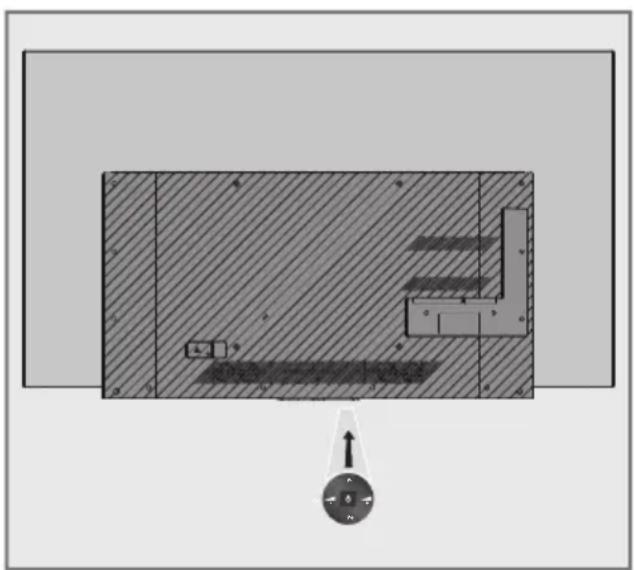
Çoklu fonksiyon düğmesi
Televizyonun açılması
1 Çoklu fonksiyon düğmesine basın.
Televizyonun bekleme durumuna alınması
1 Çoklu fonksiyon düğmesine basın.
2 "Beklemeye geç" seçimine getirin.
3 Basin.
Ses seviyesini ayarlama veya kanal değiştirme
1 Çoklu fonksiyon düğmesine basın.
2 İstediğiniz fonksiyonu seçin.
3 Basin.
4 Böylece seçilen fonksiyon gerçekleştirilir.
Uzaktan kumanda - ana fonksiyonlar
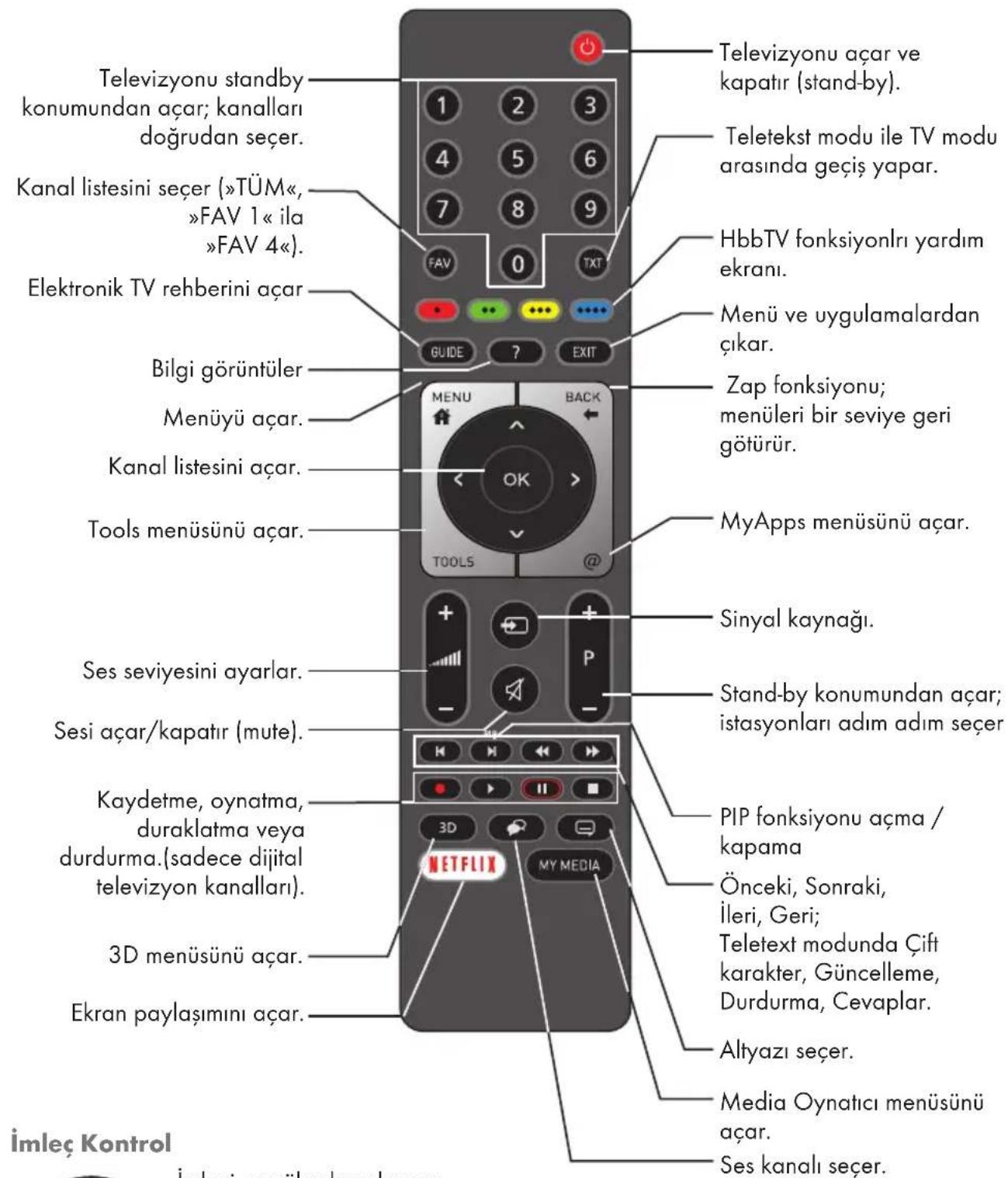
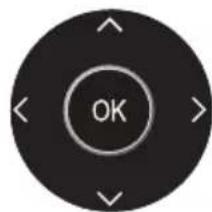
İmleci menülerde yukarı ve aşağı kaydırır. imleci menülerde sola/sağa hareket ettirir. Kanal listesini açar; çeşitli fonksiyonları etkinleştirir.
Uzaktan kumanda - tüm fonksiyonlar
- (kırmızı) Teletekst modunda sayfa seçer;
•• (yeşil) menülerde çeşitli fonksiyonları seçer/
••• (sari) etkinleştirir.
(mavi)
Teletekst modunda çift karakter boyutuna geçer; dosya tarayıcısında önceki parça/ önceki görüntü fonksiyonunu seçer.
Teletekst modunda sayfayı güncelleştirir. dosya tarayıcısında sonraki parça/ sonraki görüntü yü seçer.
Teletekst modunda sayfa durdurma; dosya tarayıcısında geriye doğru görüntü aramayı başlatır.
Teletekst modunda cevapları gösterir; dosya tarayıcısında ileriye doğru görüntü aramayı başlatır.
Kaydı başlatır (dijital TV modunda kayıt yalnızca harici veri ortamı üzerindendir).
Dosya tarayıcısında oynatmayı başlatır; DLNA menüsünde oynatmayı başlatır.
Durdurma;
Canlı sinyal sırasında zaman kaydırması (dijital TV modunda yalnızca harici veri ortamı üzerinden);
DLNA menüsünde oynatılan dosyayı duraklatır.
Teletekst modunda ekran bölme
fonksiyonunu seçer; dosya tarayıcısında oynatmayı sonlandırır;
PVR modunda kaydı veya oynatmayı sonlandırır;
DLNA menüsünde oynatmayı sonlandırır.

Farklı ses dilini seçer (dijital TV modunda).

Farklı altyazılar seçer (dijital TV modunda).
Not:
- Televizyonunuz Apple iPhone, ve Android tabanlı telefonlar için kumanda özelliğini desteklemektedir. Telefonunuzun özelliğine bağlı olarak Apple App Store'dan veya Google Play (Android Market)'ten »ARÇELİK TV Remote« uygulamasını telefonunuza ücretsiz indirerek telefonunuz ile televizyonunuzu kumanda edebilirsiniz.
Uzaktan kumanda (\*)
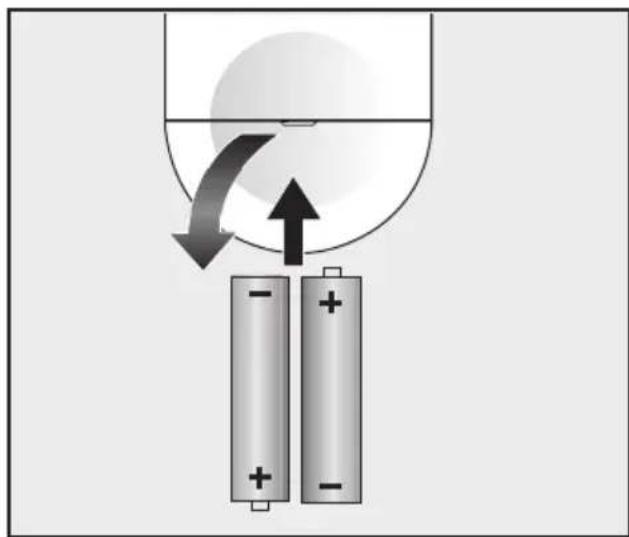
1 Kapağını çıkartarak pil yuvasını açın.
2 Pilleri yerleştirin (2 x 1,5 V micro, örneğin R03 veya AAA). Pil kutuplarına dikkat edin (pil yuvasının tabanında işaretlidir).
3 Pil yuvasını kapatın.
Not:
■ Televizyon cihazınız uzaktan kumandanın komutlarına artık tam olarak reaksiyon göstermiyorsa piller bitmiş olabilir. Bitmiş piller, kesinlikle pil yuvasında bırakılmamalıdır.
Kullanılmış pillerden kaynaklanan zararlardan dolayı üretici sorumluluk kabul etmemektedir.
Çevre ile ilgili not
■ Bitmiş pilleri, yerel kanun ve yönetmeliklere uygun şekilde atılmasını sağlayın. Pil ve
ambalajın üzerindeki sembol, ürünle birlikte teslim edilen pilin evsel atık olarak değerlendirilmeme-
si gerektiğini belirtmektedir. Bazı yerlerde sembol, kimyasal bir sembol ile birleştirilerek kullanılmış olabilir. Piller % 0,0005'den fazla civa veya % 0,004'den fazla kurşun içeriyorsa, civa için Hg, kurşun için Pb kimyasal sembolü işaretin altına eklenir. Pillerin doğru şekilde atılmasını sağlayarak, pillerin uygun olmayan şekilde atılması neticesinde çevre ve insan sağlığında meydana gelebilecek potansiyel zararların engellenmesine katkıda bulunmuş olacaksınız.
Uzaktan kumanda - tüm fonksiyonlar
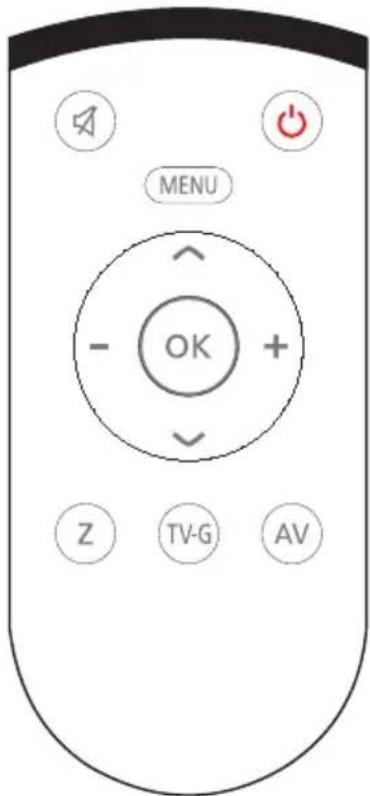
Sesi açar/kapatır (mute).
Televizyonu açar ve kapatır (stand-by).
MENU Menüye giriş ve çıkış tuşu.
+ - Ses seviyesini ayarlar. imleci sola/sağa hareket ettirir.
İstasyonları adım adım seçer. İmleci menülerde yukarı ve aşağı kaydırır.
OK Kanal listesini açar; çeşitli fonksiyonları etkinleştirir.
Z Zap fonksiyonu;
TV-G Elektronik TV rehberini açar.
AV AV kanalları için ön seçim menüsünü açar. Ardından »V« veya »^« düğmesi ile seçim yapılır.
(*) Bu kumanda opsiyoneldir ve her modelde bulunmamaktadır.
Televizyonda, temel ayarlamaları yaparak adım adım size yardımcı olmak üzere bir "kurulum yardımcısı" bulunmaktadır.
Kullanıcı, ekran diyalog penceresini kullanarak karmaşık gibi görünen ayarlamaları ve veri girişlerini basitçe ve herkes tarafından anlaşılacak şekilde yapabilir.
Sayfalar ve diyalog öğeleri ekranda görünür, burada da ileriki ve muhtemel işlem adımları tanımlanır.
Bunu desteklemek için ayrıca uzaktan kumandanın gerekli olan düğme simgelerini göreceksiniz.
Detaylı temel ayarlar:
- dil seçimi
- ülke seçimi;
- kullanıcı modu seçimi;
- ağ ayarları (istenirse);
- İstasyon ayarları (DVB-S, DVB-T, DVB-C ve analog kanallar).
Ayrıntılı ayarlar, 20 ve 23. sayfalarda bulunabilir.
Ev ağına bağlanma ayarları
Ev ağı bağlantısına bağlı olarak televizyonunuzu ev ağına bağlayınız:
- bir LAN bağlantısı ile veya
- WLAN ile kablo olmadan
LAN bağlantıli iki seçenek vardır:
Otomatik bağlantı,
tüm bağlantı ayarları (»IP Adresi«, »Netmask«, »Gateway« ve »DNS«) bilgileri modemden otomatik olarak alınır.
Manuel bağlantı,
tüm bağlantı ayarları (»IP Adresi«, »Netmask«, »Gateway« ve »DNS«) bilgileri manuel olarak yapılandırılması gerekir.
WLAN kullanılırken pek çok seçenek vardır:
Otomatik bağlantı,
tüm bağlantı ayarları (»IP Adresi«, »Netmask«, »Gateway« ve »DNS«) bilgileri modemden otomatik olarak alınır.
Yönlendiriciye bağlı olarak aşağıdaki seçenekleri kullanabilirsiniz:
- Seçenek "WPS-PBC" (Basmalı Düğme Yapılandırması);
- Bir WPS PIN ile bağlantı;
- Ağ şifresini girerek bağlanmak.
Manuel bağlantı,
tüm bağlantı ayarları (»IP Adresi«, »Netmask«, »Gateway« ve »DNS«) bilgileri manuel olarak yapılandırılması gerekir.
Televizyon kanallarının ayarlanması
Bağlı olan anten türüne bağlı olarak hangi televizyon kanallarını aramak istediğinize karar verebilirsiniz.
DVB-S - Sayfa 22'den uydudan dijital televizyon kanallarını ayarlar.
Bu arama için iki seçeneğiniz vardır:
- Standart bir seçimi önceden ayarlayan temel kurulum, örn. Astra uydusu 19.2° Doğu; sadece aramayı başlatmanız gerekmektedir;
- alicınızın sistemi için gerekli tüm ayarlamaları yapmanızı ve parametreleri ayarlamanızı sağlayan profesyonel kurulum.
DVB-C - Dijital kablolu televizyon kanallarının ayarlanması için bakınız sayfa 22.
DVB-T - Dijital karasal televizyon kanallarının ayarlanması için bakınız sayfa 23.
Analog televizyon kanallarını aramak için sayfa 97'den başlayan "Detaylı Kanal Ayarları" bölümüne bakın.
Not:
Dijital televizyon kanal ayarları hakkında daha fazla bilgi için 97. sayfadan başlayan "Detaylı Kanal Ayarları" bölümüne bakın.
ilk kurulum - genel bakış
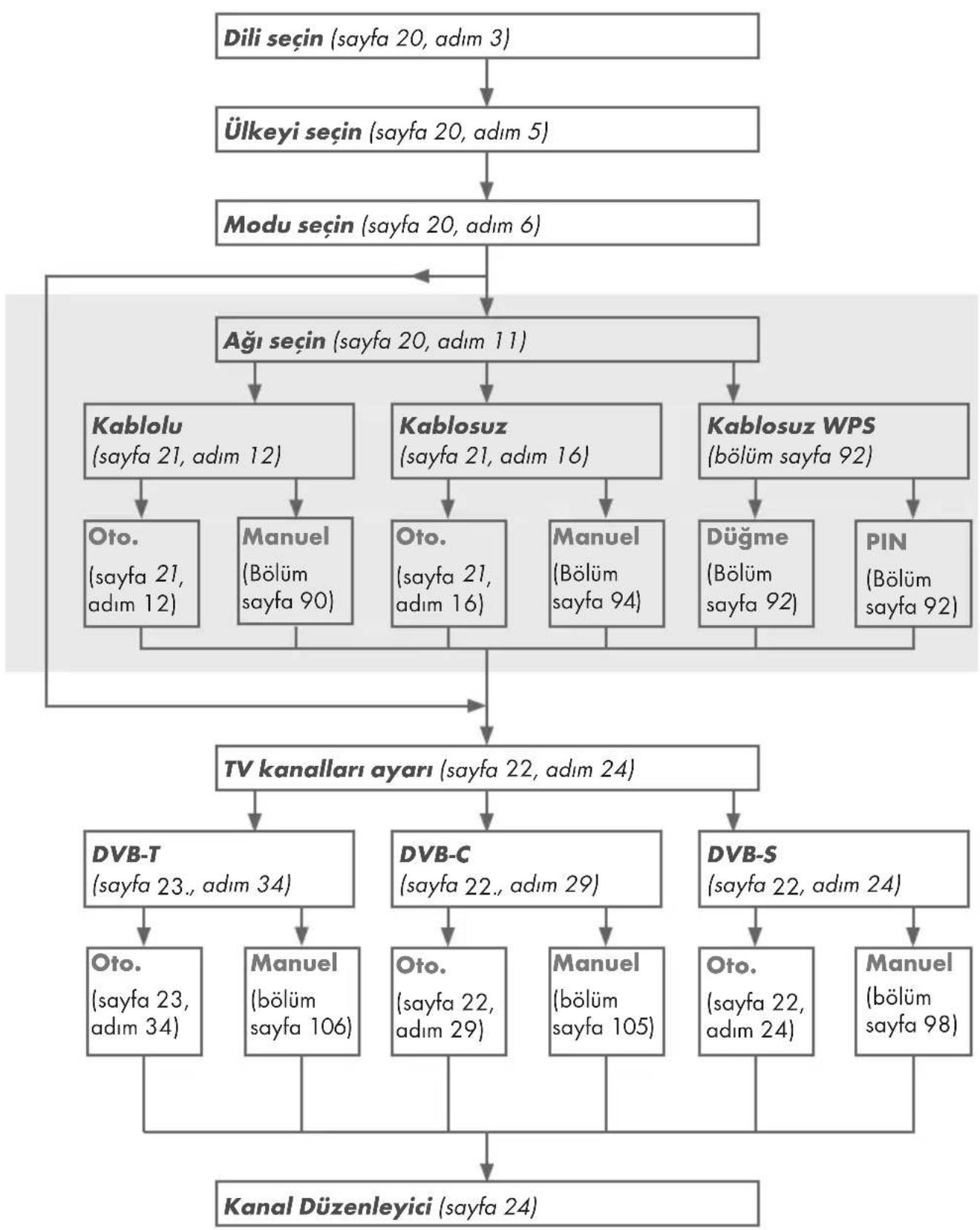
flowchart
graph TD
    A["Dili seçin (sayfa 20, adım 3)"] --> B["Ülkeyi seçin (sayfa 20, adım 5)"]
    B --> C["Modu seçin (sayfa 20, adım 6)"]
    C --> D["Ağı seçin (sayfa 20, adım 11)"]
    D --> E["Kablolu (sayfa 21, adım 12)"]
    D --> F["Kablosuz (sayfa 21, adım 16)"]
    D --> G["Kablosuz WPS (bölüm sayfa 92)"]
    E --> H["Oto. (sayfa 21, adım 12)"]
    E --> I["Manuel (Bölüm sayfa 90)"]
    F --> J["Oto. (sayfa 21, adım 16)"]
    F --> K["Manuel (Bölüm sayfa 94)"]
    G --> L["Düğme (Bölüm sayfa 92)"]
    G --> M["PIN (Bölüm sayfa 92)"]
    H --> N["TV kanalları ayarı (sayfa 22, adım 24)"]
    I --> N
    J --> N
    K --> N
    L --> N
    M --> N
    N --> O["DVB-T (sayfa 23., adım 34)"]
    N --> P["DVB-C (sayfa 22., adım 29)"]
    N --> Q["DVB-S (sayfa 22, adım 24)"]
    O --> R["Oto. (sayfa 23, adım 34)"]
    P --> S["Manuel (bölüm sayfa 106)"]
    Q --> T["Manuel (bölüm sayfa 105)"]
    R --> U["Kanal Düzenleyici (sayfa 24)"]
    S --> U
    T --> U
İlk kurulumun yapılması
1 Televizyonu O/I güç düğmesiyle standby moduna getirin.
2 » ⏻«, »1...0«, »P+« veya »P-« ile televizyonu standby modundan açın.
- Televizyon ilk kez açıldığında Menü Dili seçim menüsü görünür.
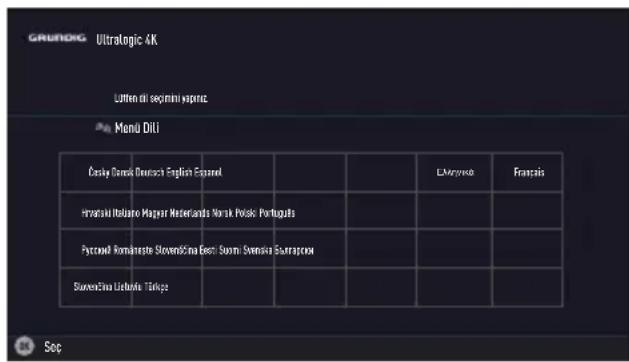
Yardım:
»Temel Kurulum« menüsü ekranda görünmezse, ayarı, 78. sayfada bulunan televizyonu fabrika ayarlarına döndürme hakkındaki talimatları izleyerek yapın.
3 » ««, »»«, »V« veya »^« düğmesiyle menü dilini seçin ve »OK« düğmesiyle onaylayın.
- »Hoş geldiniz« menüsü görünür.
4 Aşamalı kurulum, televizyonu kullanabilmek için yapılacaktır. Kuruluma başlamak için »OK« düğmesine basın.
5 » ««, »»«, »V« veya »∧« düğmesiyle televizyonun kullanılacağı ülkeyi seçin ve »OK« düğmesiyle onaylayın.
- »Kullanıcı Modu« görününce, »Ev Modu« seçeneğini seçin.
6 »Ev Modu« seçeneğini »OK« düğmesiyle onaylayın;
veya
»V« veya »A« düğmesiyle »Arttırılmış« seçeneğini seçin ve »OK« düğmesiyle onaylayın.
- »Ev Modu« EUP'ye uygun ve önceden ayarlı enerji tasarrufu sağlayan TV ayarlarını barındırmaktadır.
- »Arttırılmış« - eğer televizyonunuzu bir demo gösterimi amacı ile kullanacaksanız bu modda arttırılmış görüntü ve ses ayarları kullanılır. Arttırılmış modda daha fazla enerji tüketilir.
7 » V« veya »A« düğmesiyle »Ayakta« veya »Duvara asılı« seçeneğini sein.
Not:
■ Televizyonun konumunu seçmek otomatik ses ayarı için önemlidir.
8 »Sonraki« seçeneğini onaylamak için »OK« düğmesine basın.
- »Özet« menüsü görüntülenir.
9 Bir sonraki adıma geçmek için » .....« (mavi) düğmesine basın.
- »Aksesuarlar« menüsü görüntülenir.
10 Televizyona için kullanılan bir aksesuar televizyona bağlanmış ise bu menüden ayarlarını yapın.
»V« veya »∧« düğmesiyle aksesuarı seçip
»««, »»« ayarlayın.
11 Bir sonraki adıma geçmek için »•••••« (mavi) düğmesine basın.
Notlar:
■ Televizyonunuzu ev ağına bağlamak isterseniz,
- otomatik LAN bağlantısı için 12. maddeden devam edin, veya
- otomatik WLAN bağlantısı için 16. maddeden devam edin.
Not:
Bir ev ağına bağlanmak gerekli değilse »……« (mavi) kullanım ayarını atlayın. 22, 26 veya 31 maddeden ayarlara devam edin.
Bir LAN kablosuyla ev ağına bağlanma
12 »V« veya »A« düğmesiyle »Kablolu« seçeneğini seçin ve »OK« düğmesiyle onaylayın.
Not:
■ Manuel LAN bağlantısı ayarları, 90. sayfada bulunmaktadır.
13 »•« (Kırmızı) düğmesi ile »Bağlan« seçeneğini seçip modem bağlantısını kurun.
- »Bağlantı kuruluyor ... Lütfen bekleyin« mesajı görüntülenir ve bağlantı başarılı ise »Gateway Bağlantısı: Başarılı«, »İnternet Bağlantısı: Başarılı« mesajı görüntülenir.
14 »••« (yeşil) düğmesine basarak yapılan ayarlar ile yerel ağ ve internet bağlantısının gerçekleştirilini kontrol edin.
- »Test ediliyor ... Lütfen bekleyin« mesajı görüntülenir ve bağlantı başarılı ise »Gateway Bağlantısı: Başarılı«, »İnternet Bağlantısı: Başarılı« mesajı görüntülenir.
15 »Kaynak« menüsüne geçmek için »•••••« (mavi) düğmesine basın.
Not:
Aşağıdakiler için TV kanallarını gösterildiği şekilde aramaya devam edin:
- DVB-S alımı için madde 24;
- DVB-C alımı için madde 29;
- DVB-T alımı için madde 34;
Ağ şifresini girerek otomatik bağlanmak
16 »V« veya »A« düğmesiyle »Kablosuz« seçeneğini seçin ve »OK« düğmesiyle onaylayın.
17 »Wi-Fi'ı açmak istiyor musunuz?« mesajını »« veya »»« düğmesiyle »Evet« seçip »OK« düğmesiyle onaylayın.
18 »V« veya »A« düğmesiyle »Erişim Noktası Seç« satırını seçin ve »OK« düğmesiyle onaylayın.
- »Erişim Noktası Seç« menüsü görüntülenir ve mevcut kablosuz ağlar taranarak menüde görüntülenir.
19 »V« veya »A« düğmesi ile bağlanmak istediğiniz ağı seçip »OK« düğmesine basarak onaylayın.
- Kablosuz bağlantı şifre ekranı görüntülenir.
20 »««, »»«, »V« veya »∧« düğmesiyle gereken karakteri seçip »OK« düğmesiyle bir sonraki karaktere geçin.
- »Shift« → »OK« tuşlarını kullanarak büyük harfler / sayılar ve küçük harfler / özel karakterler arasında geçiş yapabilirsiniz.
- Girilen karakteri silmek için »Del« düğmesini seçip »OK« düğmesiyle onaylayın.
21 »••« (yeşil) ile şifreyi onaylayın.
- »Bağlantı kuruluyor ... Lütfen bekleyin« mesajı görüntülenir ve bağlantı başarılı ise »Gateway Bağlantısı: Başarılı« mesajı görüntülenir.
22 »••« (yeşil) düğmesine basarak yapılan ayarlar ile yerel ağ ve internet bağlantısının gerçekleştirğini kontrol edin.
- »Test ediliyor ... Lütfen bekleyin« mesajı görüntülenir ve bağlantı başarılı ise »Gateway Bağlantısı: Başarılı«, »İnternet Bağlantısı: Başarılı« mesajı görüntülenir.
23 »Kaynak« menüsüne geçmek için »••••« (mavi) düğmesine basın.
Not:
Aşağıdakiler için TV kanallarını gösterildiği şekilde aramaya devam edin:
- DVB-S alımı için madde 24;
- DVB-C alımı için madde 29;
- DVB-T alımı için madde 34;
Uydu sinyali ile televizyon kanallarının aranması (DVB-S/S2)
24 »V« veya »A« düğmesiyle »Uydu« seçeneğini seçin ve »OK« düğmesiyle onaylayın.
- Türksat Uydusu 42 ° Doğuya önceden ayarlıdır.
25 »V« veya »A« düğmesiyle »Standart Mod« seçeneğini seçin ve »OK« düğmesiyle onaylayın.
26 Sonraki sayfa için »••••« (mavi) düğmesine basın.
Notlar:
■ SATELITE SUB girişine ikinci bir dijital uydu sinyali bağlı ise »Uydu Girişi« seçeneği »Çift« seçilmelidir.
»Kanal Tipi«'ni seçin.
Yalnızca dijital kanallarını mı (Dijital), yoksa yalnızca radyo mu (Radyo) ya da ikisini birden mi (Dijital+Radyo) aramak istediğinizi belirlemek için »V« veya »A« düğmesiyle »Dijital« ve/veya »Radyo« öğelerini seçip işaretlemek ya da işareti kaldırmak için »OK« düğmesine basın.
■ Tarama Modunu seçin.
Yalnızca ücretsiz dijital televizyon kanallarını mı (Ücretsiz), yoksa yalnızca şifreli dijital televizyon kanallarını mı (Şifreli) ya da ikisini birden mi (Ücretsiz+Şifreli) aramak istediğinizi belirlemek için »V« veya »A« düğmesiyle »Ücretsiz« ve/veya »Şifreli« öğelerini seçip işaretlemek ya da seçimi kaldırmak için »OK« düğmesine basın.
27 Aramaya başlamak için »•« (Kırmızı) düğmesine basın.
- »Otomatik Kanal Arama« menüsü görünür ve televizyonun aranmasına başlanır.
- »Arama tamamlandı!« mesajı
göründüğünde tarama tamamlanır.
28 »OK« düğmesiyle »Kanal Düzenleyici«'yi seçin.
Kablolu dijital televizyon kanallarının ayarlanması (DVB-C)
Not:
■ "İkinci tuner" için herhangi bir ek ayar gerekmez.
29 » V« veya »Λ« düğmesiyle »Kablo« seçeneğini seçin ve »OK« düğmesiyle onaylayın.
30 » V« veya »Λ« düğmesiyle »Tarama Tipi« satırını seçin.
»« veya »»« düğmesiyle »Hızlı« veya »Tam« seçeneğini seçin.
- »Hızlı« tarama fonksiyonu, kanalları, yayın sinyalindeki kablo operatörü bilgisine göre ayarlar.
- »Tam« tarama fonksiyonu, seçili tüm frekans aralığını tarar. Bu arama seçeneği ile arama işlemi uzun sürebilir. Bu tarama tipi önerilir. Bazı kablo sağlayıcıları »Hızlı« tarama seçeneğini desteklemez.
Not:
Aramayı hızlandırabilirsiniz. Bunun için frekans ve ağ kimliği bilgileri gereklidir. Kablo operatörünüzden bu veriyi alabilir veya Internet'teki forumlardan bulabilirsiniz.
31 Sonraki sayfa için »••••« (mavi) düğmesine basın.
Not:
■ Kanal Tipi seçimini yapın. Yalnızca dijital televizyon kanallarını (Dijital), yalnızca Analog kanallarını mı (Analog) yoksa ikisini de birden mi (Dijital+Analog) aramak istediğinizi belirlemek için »V« veya »A« düğmesiyle »Dijital« ve »Analog« öğelerini seçip işaretlemek veya işareti kaldırmak için »OK« düğmesine basın.
32 Aramaya başlamak için »•« (Kırmızı) düğmesine basın.
- »Otomatik Kanal Arama« menüsü görünür ve televizyonun aranmasına başlanır.
- »Arama tamamlandı!« mesajı göründüğünde tarama tamamlanır.
33 »OK« düğmesiyle »Kanal Düzenleyici«'yi seçin.
Karasal dijital televizyon kanallarının ayarlanması (DVB-T/T2)
Not:
■ "İkinci tuner" için herhangi bir ek ayar gerekmez.
34 »V« veya »Λ« düğmesiyle »Anten« seçeneğini seçin ve »OK« düğmesiyle onaylayın.
Önemli:
Anten güç kaynağı (5V = fr yalnızca anten sinyal amplifikatörü bulunan bir iç mekan anteniyse ve şebekeye bağlı bir prizden (ya da benzer bir kaynaktan) beslenmiyorsa açılabilir. Aksi takdirde, kısa devreye yol açıp anteninize onarılamaz hasarlar verebilirsiniz.
35 »V« veya »A« düğmesiyle »Aktif Anten« satırını seçin. »«« veya »»« (»Açık«) ile anten için anten güç kaynağını açın.
36 »V« veya »A« düğmesiyle »Sonraki Sayfa« satırını seçin ve »OK« düğmesiyle onaylayın.
Not:
■ Kanal Tipi seçimini yapın. Yalnızca dijital televizyon kanallarını (Dijital), yalnızca Analog kanallarını mı (Analog) yoksa ikisini de birden mi (Dijital+Analog) aramak istediğinizi belirlemek için »« veya »« düğmesiyle »Dijital« ve »Analog« öğelerini seçip işaretlemek veya işareti kaldırmak için »OK« düğmesine basın.
37 Aramaya başlamak için »•« (Kırmızı) düğmesine basın.
- »Otomatik Kanal Arama« menüsü görünür ve televizyonun aranmasına başlanır.
- »Arama tamamlandı!« mesajı göründüğünde tarama tamamlanır.
38 »OK« düğmesiyle »Kanal Düzenleyici«'yi seçin.
Dijital kanallar için Kanal Düzenleyicisi
Arama sonunda bulunan kanallar »Kanal Düzenleyici«'ye kaydedilir.
Program tablosundan gerekli olmayan kanalları silebilirsiniz, program tablosundaki kanalların sıralamasını değiştirebilirsiniz ve her bir kanalı kilitleyebilirsiniz (Ebeveyn Kontrolü).
Ayrıca favoriler listenize kanal ekleyebilirsiniz ve favoriler listesindeki kanalların sıralamasını değiştirebilirsiniz.
Kanal Düzenleyicide kanal listesini sonraki sayfaya geçirmek için »P-« düğmesine, önceki sayfaya geçirmek için ise »P+« düğmesine basın.
Kanal Düzenleyici menüsünde Kanal ismine göre arama yapmak için »•« (Kırmızı) düğmesine basın.
Kanal Düzenleyici menüsünde filtreler ve araçları kullanmak için »•••« (sari) düğmesine basın.
Program Tablosunu açma
1 »MENU« düğmesiyle menüyü açın.
2 » ««, »»«, »V« veya »∧« düğmesiyle »Ayarlar« menüsünü »OK« ile onaylayın.
3 » « veya »« düğmesiyle »Kaynak« öğesini seçip »V« veya »Λ« düğmesiyle »Kanal Düzenleyici« satırını seçin ve »OK« düğmesiyle onaylayın.
- »Kanal Düzenleyici« menüsü görüntülenir.
Önemli:
- Tüm kaynaklar için (uydu, kablo ve anten) program tablosu ve favori listeleri ayrı ayrı saklanmaktadır.
■ Program tablosu seçildiğinde bulunduğunuz kaynağın program tablosu görüntülenir.
Notlar:
■ Program Tablosunda bir kanal isminin yanında »CA« işareti varsa kanalı izlemek için bir CI modülü ve akıllı kart gerekir.
Kaydedilen veri kanalları kanal listesinde gösterilmediğinden, Kanal listesinde 6000'den az kanal görüntülenebilir
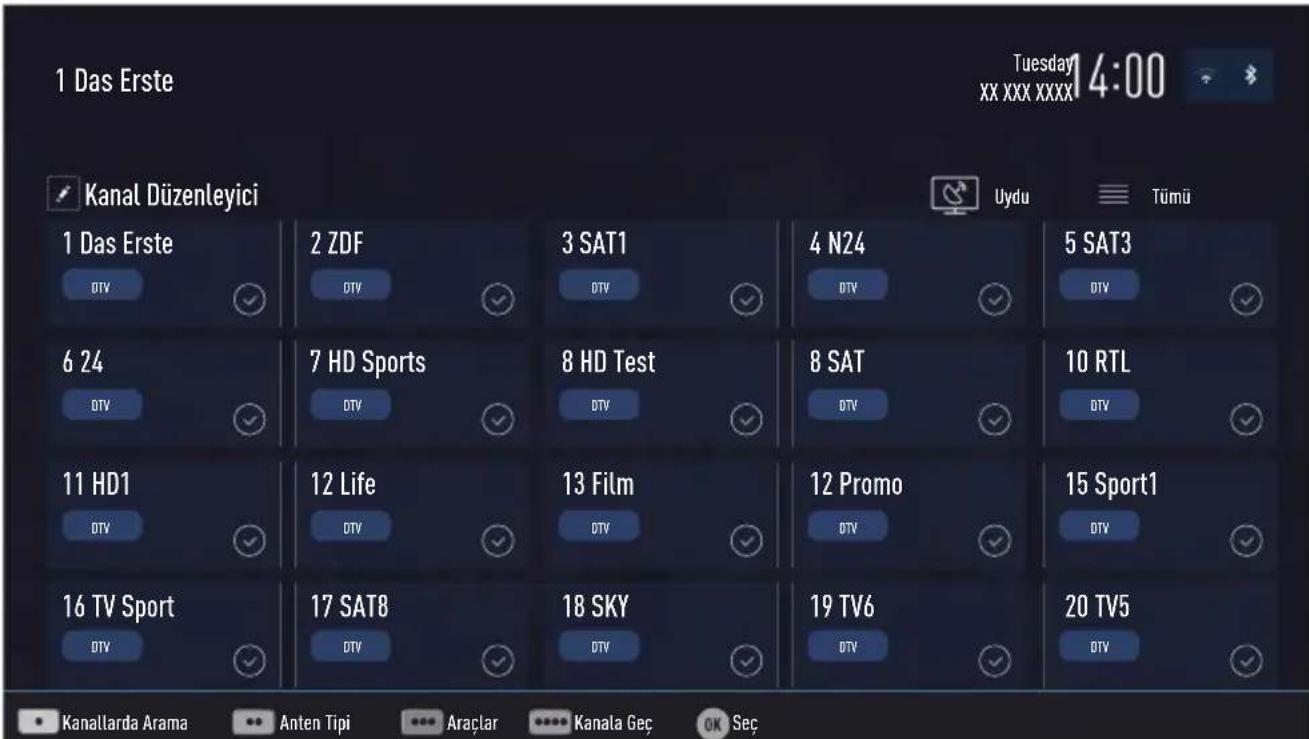
Kanal düzenleyicide ada göre kanal arama
Kanal düzenleyicide kanalları düzenlenken, kanal adını ilk üç karakterine göre arattırabilir ve kanalları seçebilirsiniz.
1 »Kanal Düzenleyici» menüsünde » •« (kırmızı) düğmesine basarak arama modunu seçin.
2 Aramak istediğiniz kanalın ilk karakterini »«, »«, »V« veya »A« ile seçin ve »OK« düğmesine basarak onaylayın.
Sonraki karakterler için girişi tekrarlayın.
- Bulunan kanallar ekranın sağ tarafından sıralanacaktır.
3 » » düğmesiyle sonuçlar bölümüne geçip arattığınız kanalı » V« veya » ∧ «, seçip » OK« düğmesiyle vurgulayabilirsiniz.
Not:
■ Kanalların yerinin değiştirilmesi, silinmesi ve favori listelerine eklenmesi için ilgili bölümü okumaya devam edin.
4 Önceki menüye dönmek için »BACK ←« düğmesine basın.
5 »Kanal Düzenleyici« menüsünden çıkmak için »EXIT« düğmesine basın.
Kanal düzenleyicide kanalların silinmesi
1 »Kanal Düzenleyici« menüsünde silmek istediğiniz kanal veya kanalları »«, »»«, »V« veya »A« düğmesiyle seçip »OK« düğmesine basarak televizyon kanalını vurgulayın.
2 » •••« (sari) düğmesine basın.
- »Araçlar« menüsü görüntülenir.
3 » V« veya »A« ile »Sil« satırını seçin ve »OK« düğmesiyle onaylayın.
4 Silme işlemini onaylamak için » « veya »« düğmesiyle »OK« seçeneğini seçip »OK« düğmesine basın;
veya
iptal etmek için »Hayır« seçeneğini seçip »OK« düğmesine basın.
5 »Kanal Düzenleyici« menüsünden çıkmak için »EXIT« düğmesine basın.
Kanal düzenleyicide kanalları farklı kanal konumlara taşıma
1 »Kanal Düzenleyici« menüsünde taşımak istediğiniz kanal veya kanalları »◀«, »▶«, »V« veya »A« düğmesiyle seçip »OK« düğmesine basarak televizyon kanalını vurgulayın.
2 » ••« (yeşil) düğmesine basın.
Notlar:
■ Kanal sırasını değiştirmeniz halinde, yayıncının yollamış olduğu kanal numaraları değişcektir.
■ Taşıma için birden fazla kanal seçilmişse, taşıma işlemi kanalların seçim sırasına göre bir birini takip edecektir.
3 Kanalın yeni yerini » «, »«, »V« veya »^« düğmesiyle seçip »OK« düğmesine basarak onaylayın.
4 »Kanal Düzenleyici« menüsünden çıkmak için »EXIT« düğmesine basın.
Kanal düzenleyicide kanalların anten tipine göre görüntülemesi
Birden fazla anten sisteminiz varsa kanal düzenleyicide kanalları anten tipine göre görüntüleyebilirsiniz.
1 »Kanal Düzenleyici« menüsünde kanalları anten tipine göre görüntülemek için »••••« (sari) düğmesine basın.
- »Araçlar« menüsü görüntülenir.
2 » V« veya »A« ile »Anten Tipi« satırını seçin ve »OK« düğmesiyle onaylayın.
3 »Anten«, »Kablo« veya »Uydu« seçeneğini »V« veya »A« ile seçin ve »OK« düğmesine basarak onaylayın.
- Televizyon seçtiğiniz anten sistemine geçer ve kanallar görüntülenir.
4 »Kanal Düzenleyici« menüsünden çıkmak için »EXIT« düğmesine basın.
Kanal düzenleyicide kanalların sıralanması
Kanal düzenleyicide kanalları farklı kriterlere göre örneğin TV, radyo, veya şifreli / şifresiz olarak sıralayabilirsiniz.
1 »Kanal Düzenleyici« menüsünde kanalları farklı kriterlere göre sıralamak için »•••« (sari) düğmesine basın.
2 İstediğiniz sıralama kriterini » V« veya »Λ« düğmesi ile seçip »OK« düğmesine basarak onaylayın.
- Kanallar seçtiğiniz kritere göre kanal düzenleyici menüsünde görüntülenir.
3 »Kanal Düzenleyici« menüsünden çıkmak için »EXIT« düğmesine basın.
Favoriler listesi oluşturma
Favori kanallarınızı seçebilir ve bunları dört liste halinde kaydedebilirsiniz (FAV1 ila FAV4).
Not:
- Tüm kaynaklar için (uydu, kablo ve anten) favori listeleri ayrı ayrı oluşturulmalıdır.
- Favoriler listesini seçmek için »FAV« düğmesine basın.
1 »Kanal Düzenleyici« menüsünde favori listesine eklemek istediğiniz kanal veya kanalları »«, »»«, »V« veya »^« düğmesiyle seçip »OK« düğmesine basarak televizyon kanalını vurgulayın.
-Kanal »√« ile işaretlenir.
2 » •••« (sari) düğmesine basın.
- »Araçlar« menüsü görüntülenir.
3 » V« veya »Λ« ile »Favori Ekle« satırını
seçin ve »OK« düğmesiyle onaylayın.
- »Favori Ekle« menüsü görüntülenir.
4 » V« veya »A« düğmesiyle seçili kanallara eklemek istediğini favoriler listesini seçin ve »OK« düğmesiyle kaydedin.
- Kanallar, Kanal Düzenleyici'de »①«, »②«, »③« veya »④« ile işaretlidir.
- Aynı kanalı birden fazla favori listesine ekleyebilirsiniz.
- Her favori listesine en fazla 250 kanal eklenebilir.
Notlar:
■ Favori listesinden kanal silebilirsiniz. »•••« (sari) düğmesine basın, kanalın bulunduğu favoriler listesini »V« veya »∧« ile seçin ve »OK« düğmesine basarak onaylayın.
Silmek istediğiniz kanalı veya kanalları »«, »«, »V« veya »Λ« tuşlarıyla seçin ve kanalı »OK« tuşuna basarak vurgulayın. »•••« (sari) tuşuna basın ve »Favori Sil« satırını »V«, »Λ« ile seçin ve »OK« ile onaylayın. Seçtiğiniz kanal artık favorileristesinden silinir.
■ Favori kanal listesine kaydedilmiş bir kanal silindiğinde favori listesindeki kanal sıralaması güncellenir.
5 »Kanal Düzenleyici« menüsünden çıkmak için »EXIT« düğmesine basın.
Favori listesinde kanalların sıralanması
Favori listesinde kanal sıralamasını değiştirebilirsiniz.
1 »Kanal Düzenleyici« menüsünde favori listesini seçmek için »••••« (sari) düğmesine basın.
2 İstediğiniz favori listesini » V« veya »Λ« düğmesi ile seçin ve »OK« düğmesine basarak onaylayın.
- Seçilen favori listesi kanalları görüntülenir.
3 Taşımak istediğiniz kanal veya kanalları »««, »»«, »V« veya »∧« düğmesiyle seçip »OK« düğmesine basarak televizyon kanalını vurgulayın.
4 » •• « (yeşil) düğmesine basın.
Not:
■ Taşıma için birden fazla kanal seçilmişse, taşıma işlemi kanalların seçim sırasına göre bir birini takip edecektir.
5 Kanalın yeni yerini » «, »«, »V« veya »A« düğmesiyle seçip »OK« düğmesine basarak onaylayın.
6 »Kanal Düzenleyici« menüsünden çıkmak için »EXIT« düğmesine basın.
Favori listeleri için kendi verdiğiniz adları girin (maks. 6 karakter)
Tüm favori listelerini yeniden adlandırabilirsiniz.
1 Ekranda hiç bir menü açık değilken favori listesi menüsünü çağırmak için »FAV« düğmesine basın.
2 Adını değiştirmek istediğiniz favori listesini »« veya »« düğmesiyle seçip »••••« (mavi) düğmesine basın.
- Sanal klavye görüntülenir.
3 Mevcut adı silmek için aşamalı olarak » •• (Kırmızı) düğmesine basın.
4 » ««, »»«, »V« veya »Λ« düğmesiyle karakteri/sayıyı seçip »OK« düğmesiyle bir sonraki karaktere geçin.
Aynı işlemi tüm karakter/rakamlar için uygulayın.
Not:
■ »Shift« → »OK« tuşlarını kullanarak büyük harfler / sayılar ve küçük harfler / özel karakterler arasında geçiş yapabilirsiniz.
5 Yeni adı kaydetmek için » •• « (yeşil) düğmesine basın.
6 Ayarı sonlandırmak için »EXIT« düğmesine basın.
AV kanallarının yeniden adlandırılması
AV kaynakları bağladığınız cihaza göre yeniden adlandırabilirsiniz. Örneğin TV'nin HDMI1 kaynağına HDMI kablosuyla bağladığınız bir bilgisayar için kaynak ismini PC yapabilirsiniz.
1 »Giriş Kaynağı« menüsünü » → « ile açın.
2 Adını değiştireceğiniz AV kaynağını
»«« veya »»« ile seçin ve »••••« (mavi)
düğmesine basın.
- Yeni İsim menüsü görüntülenir.
3 »OK« düğmesine basın ve "eski" ismi kademeli olarak »•« (Kırmızı) ile silin.
4 » ««, »»«, »V« veya »Λ« düğmesiyle karakteri/sayıyı seçip »OK« düğmesiyle bir sonraki karaktere geçin.
Aynı işlemi tüm karakter/rakamlar için uygulayın.
Not:
■ »Shift« → »OK« tuşlarını kullanarak büyük harfler / sayılar ve küçük harfler / özel karakterler arasında geçiş yapabilirsiniz.
5 Yeni adı kaydetmek için » ••« (yeşil) düğmesine basın.
6 Cihaz tipi için uygun olan simgeyi » « veya »»« düğmesiyle seçin ve »OK« düğmesine basarak onaylayın.
7 Ayarı kaydetmek için » ••••« (mavi) düğmesine basın.
- Kaynak ismi ve simgesi değişceektir.
8 Ayarı sonlandırmak için »EXIT« düğmesine basın.
Görüntü ayarları
1 »MENU« düğmesiyle menüyü açın.
2 » ««, »»«, »V« veya »∧« düğmesiyle »Ayarlar« menüsünü »OK« ile onaylayın.
3 »Görüntü« menü öğesini » V« düğmesiyle onaylayın.
- »Görüntü« menüsü etkindir.
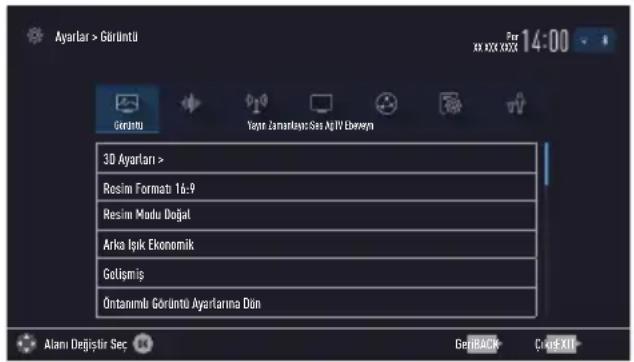
4 » V« veya »Λ« ile istenilen satırı/işlevi seçin ve »OK« düğmesiyle onaylayın.
»« veya »« düğmesiyle seçeneği seçip
»Görüntü Ayarları« menüsüne dönmek için
»BACK ←« düğmesine basın.
Not:
■ Diğer ayarlar »Gelişmiş« öğesi altında yer almaktadır.
5 » V« ile »Gelişmiş« satırını seçin ve »OK« düğmesiyle onaylayın.
6 » V« veya »Λ« ile istenilen satırı/işlevi seçin ve »OK« düğmesiyle onaylayın.
»« veya »« düğmesiyle değeri/seçeneği seçin ve »OK« düğmesiyle onaylayın.
»Görüntü Ayarları« menüsüne dönmek için »BACK ←« düğmesine basın.
7 Ayarı sonlandırmak için »EXIT« düğmesine basın.
Arttırılmış görüntü ayarları
"Arttırılmış görüntü ayarları" birincil dijital görüntü geliştirmelerinde bulunmaktadır ancak bunların sadece görüntü kalitesi ve aktarım kusursuz olduğunda gerektiğinde kullanılması gerekmektedir. Bunlar aynı zamanda zayıf malzemeli görüntüyü geliştirebilir ancak aktarım ve görüntü kalitesinin kusursuz olduğu görüntüyy olumsuz olarak etkileyebilir.
»Arka Işık« – Arka aydınlatma için manuel ayar (sadece dinamik arka aydınlatma "KAPALI" olarak seçiliyse aktiftir). Bu ayar ayrıca güç tüketimini doğrudan etkiler. »Dinamik Arka Işık« – Cihaz burada ortalama görüntü parlaklığına bağlı olarak arka ışıklandırmayı düzenleyerek resim içeriğinin arka ışıklandırmasını en uygun şekilde ayarlar. Bir görüntüde çoğunlukla karanlık bölgeler varsa gösterilen siyah seviyesi, arka ışıklandırmanın aşağı doğru ayarlanmasıyla (bu durumda karanlık bölgelerin görüntüsü geliştirilir) ve bu bölgeleri daha parlak görüntüleyebilmek için aynı zamanda çoğunlukla parlak olan resim malzemesiyle arka ışıklandırma arttırılır.
»Canlı Renk« – Renk kontrastını ve kontrast ayarını arttırır. Bu ayar çoğunlukla normal resimlerle kullanım için çok güçlüdür ve sadece gerekli olursa kullanılmalıdır (düşük veya kapalı) aksi halde görüntüdeki ince ayrıntılar yok edilebilir.
»Gama« – Bu ayar, hangi dijital aktarım değeri için hangi parlaklık değerinin gösterileceğini belirler. Çoğu kayıtlar 2,2'lik gama değeriyle aktarılır (tüm Windows bilgisayarları ve MAC işlem sistemli daha yeni bilgisayarlar bununla çalışır, daha eski MAC sistemleri ve renk profilsiz aktarımlar çoğunlukla 1,8'lik bir gama değeriyle çalışır).
»Dinamik Kontrast« - Bu fonksiyon, görüntüleri analiz ederek ve ardından kontrasttaki değişime bağlı olarak bunu değiştirerek ilgili resim içeriğinin kontrastını dinamik ve optimal olarak ayarlar. Kontrasttaki bu artış aynı zamanda resimdeki görünebilir parlaklık düzeylerini de düşürebilir
»Mükemmel Netlik« – Hafif bir mavi renk tonuyla genel görüntü yü geliştirir (daha iyi bir keskinlik sağlayarak) ve bunu tamamen özel bir siyah tonundan tamamen siyah renge ayarlayarak siyah seviyesini arttırır. Bu sayede resmin karanlık bölgelerindeki görünen gri değerleri düşürülür.
»Film modu«, tüm kanal kaynakları için uzun filmleri tespit eder ve işler. Yani daima en uygun resmi alırsınız.
Bu, TV oynatımında 480i, 576i ve 1080i modlarında ve diğer kanal kaynakları için çalışır.
»Film modu«, uzun film sinyali olmayan programlar için açılır ve donuk görüntü, hatalı altyazılar veya resimdeki ince çizgiler gibi önemsiz sorunlar oluşabilir.
■ »MEMC« - Ara resimlerin ek olarak hesaplanmasıyla hareket eden görüntüleri iyileştirir ve yalnızca 32"ten itibaren başlayan cihazlar için kullanılabilir. 400'lük PPR (Resim Mükemmellik Oranı) ile görüntülenir. Ayar değeri çok yüksek olduğu takdirde, bu durum ara resimlerin hatalı olarak hesaplanması nedeniyle kötü aktarımlı gölgelenmeye neden olabilir.
»Netlik« – Resmi bir miktar daha keskin göstererek ve hafif bulandırma oluşturarak görünen "karlı" bölgeleri azaltır. Dolayısıyla iyi resim malzemesi olduğunda en az düzeyde kullanılmalıdır.
»Gürültü Azaltımı« - Resmi bir miktar daha keskin göstererek ve hafif bulandırma oluşturarak görünen "karlı" bölgeleri azaltır. Dolayısıyla iyi resim malzemesi olduğunda en az düzeyde kullanılmalıdır.
»Dijital Gürültü Azaltımı« - Bu fonksiyon yalnızca dijital alım kaynaklarıyla ve AV ön ayarlarıyla seçilebilmektedir. MPEG sıkıştırmasından kaynaklanan dijital programlardan gelen (DVB-T alicılarından ve düşük aktarım oranlarından ya da DVD oynaticılardan gelenler gibi) kusurlardan (piksel blokları) kaynaklı paraziti azaltır.
Panel Gürültüsünü Temizleme
Panel Gürültüsünü Temizleme özelliği ile ekranda oluşabilecek Image Sticking (sabit görüntüler nedeni ile ekranda kalabilecek görüntü gölgeleri veya kanal logoları gibi) sorunlarını giderir.
Panel Gürültüsünü Temizleme işlemi her 2000 saat çalışma sonrası otomatik olarak gerçekleşir, bu nedenle TV sürekli kapalı (standby) konumunda bırakılmalı fişi çekilip elektriği kesilmemelidir.
2000 saat çalışma öncesi Panel Gürültü Temizleme işlemine ihtiyaç duyulduğunda manuel panel gürültü temizleme işlemi için aşağıdaki adımları takip edin;
Notlar:
2100 saat çalışma içerisinde otomatik panel gürültü temizleme işlemi yapılmazsa ekranda panel gürültü temizleme yapılması için bir uyarı görüntülenir.
■ Manuel Panel Gürültü Temizleme işlemi çok sık yapılması manuel panel gürültü temizleme performansını etkileyeceğinden işemin çok sık yapılmamasını öneririz.
■ Image Sticking oluşmasını engellemek için herhangi bir menü açıkken kulanıcı hareketi olmadan 3 dk boyunca ekranda kalması durumunda ekran koruyucu devreye girmektedir.
1 » V« veya »A« ile »Gelişmiş« satırını seçin ve »OK« düğmesiyle onaylayın.
2 » V « veya »A« düğmesiyle »Panel Gürültüsünü Temizleme« satırını seçip »OK« düğmesiyle onaylayın.
3 Güvenlik sorusunu onaylamak için »Evet« seçeneğini seçin;
veya
iptal etmek için »Hayır« seçeneğini seçip »OK« düğmesine basın.
Notlar:
Panel görüntüsim temizleme işlemi başlatıldığında 2 saat içerisinde programlanmış herhangi bir kait varsa manuel panel gürültüsünü temizleme işlemi başlamaz, TV bir sonraki kapalı (stand-by) moduna alındığında başalar.
Panel görüntü Sunü temizleme işlemi yaklaşık olarak 1,5 saat sürer, bu esnada TV'nin kapalı (stand-by) konumunda olması gerekmektedir.
Panel görüntüsünü temizleme işlemini onayladığına TV'yi kapalı (stand-by) konumunda bırakın TV'nin fişini çekmeyin.
Panel görüntüsünü temizleme işlemi sırasında stand-by ledi yanıp söner.
Panel görüntüsünü temizleme işlemi sonunda ekranda dikey beyaz bir çizgi haraket eder.
Panel görüntü Sunü temizleme işlemi gerçekleştirilde TV kapalı (stand-by) konumunda kalmaya devam eder, TV açıldığında işlemin başarılı olup/olmadığı hakkında bilgi ekranda görüntülenir.
Fabrika ayarlarına dönüş
1 »Görüntü« menüsünde » V« ile »Öntaımlı Görüntü Ayarlarına Dön« öğesini seçin ve »OK« düğmesiyle onaylayın.
2 Güvenlik sorusunu onaylamak için »Evet« seçeneğini seçin;
veya
iptal etmek için »Hayır« seçeneğini seçip »OK« düğmesine basın.
3 Ayarı sonlandırmak için »EXIT« düğmesine basın.
Ayarları sonlandırma
1 Ayarı işlemini sonlandırıp menüden çıkmak için »EXIT« düğmesine basın.
Ses ayarları
1 »MENU« düğmesiyle menüyü açın.
2 » ««, »»«, »V« veya »^« düğmesiyle »Ayarlar« menüsünü »OK« ile onaylayın.
3 »» veya «ile »Ses« menü öğesini seçip »V« düğmesiyle onaylayın.
- »Ses« menüsü etkindir.
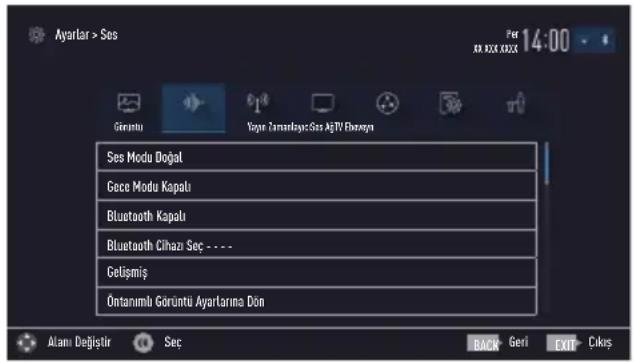
Not:
■ Ilave işlemler aşağıdaki bölümlerde açıklanmıştır.
Ses Modu
1 » V« veya »Λ« düğmesiyle »Ses Modu« satırını seçin.
2 »Standart Mod«, veya »Kullanıcı« seçeneğini seçmek için »«« veya »»« düğmesine basın.
DTS Studio Sound™
DTS Studio Sound, televizyonların yerleşik hoparlörleri üzerinde derinlikli bir surround deneyimi için ses destelerini doğru şekilde çıkaran ve yerleştiren gelişmiş bir surround ses çözümü paketidir. Ses deneyimini tamamlamak amacıyla, 3 boyutlu ses üretiminin 3 boyutlu video içeriğiyle uyumunu sağlamak için bas ve diyalog güçlendirmeye ve içerik boyunca tutarlı ve eşit bir ses seviyesi sağlamaya yönelik son işleme ve psiko-akustik teknikleri uygulanmaktadır. DTS Studio Sound Teknolojisi, Film, Doğal, Konuşma ve Müzik ayarlarında desteklenmektedir..
1 » V« veya »Λ« düğmesiyle »Ses Modu« satırını seçin.
2 » « veya »« düğmesiyle »Film« »Doğal«, »Konuşma« veya »Müzik« seçeneğini sein.
Gece Modu
Gece Modu sesteki dalgalanmaları ve ses seviyesi yükselmelerini engeller.
1 » V « veya »A« düğmesiyle »Gece Modu« satırını seçin.
2 » « veya »» düğmesiyle gece modunu onaylayın (»Açık«) veya devre dışı bırakın.
Notlar:
■ »Ses Modu« öğesinde »DTS« ayarı seçilmissse, »Gece Modu« menüde aktiftir.
Diğer ayarlar »Gelişmiş« öğesi altında yer almaktadır. »V« veya »Λ« ile »Gelişmiş« satırını seçin ve »OK« düğmesiyle onaylayın.
Bluetooth açma/kapama ve harici subwoofer'a bağlanma
Bluetooth özelliği televizyonun ses sinyalini kablosuz subwoofer'a önerilmesini sağlar. Televizyon sinyal iletimini sadece bir Bluetooth özellikleri cihazlarla sağlar.
1 Uygun subwoofer'i açın ve eşleştirme işlemini başlatın. (Eşleştirme için subwoofer hoparlör kullanma kılavuzuna bakın).
2 » V « veya »A« düğmesiyle »Bluetooth« satırını seçip »«« veya »»« düğmesiyle onaylayın (»Açık«).
- Kablosuz ses cihazı aranmaya başalar. Kısa bir süre sonra subwoofer imenüde görüntülenir.
3 Subwoofer bulunduğunda »OK« düğmesiyle onaylayın.
- Subwofer ismi »Ses« menüsünde görüntülenir.
Not:
■ Eşleştirme için »V« veya »A« düğmesiyle »Bluetooth Cihazı Seç« satırını seçip »OK« düğmesiyle onaylayın. »•« (kırmızı) ile subwoofer'ı kaydedin.
4 Ayarı sonlandırmak için »EXIT« düğmesine basın.
TV konumu
Bu özellik ile televizyonun konumunu seçmek otomatik ses ayarı için önemlidir.
1 » V« veya »A« ile »Gelişmiş« satırını seçin ve »OK« düğmesiyle onaylayın.
2 » V« veya »A« düğmesiyle »TV Konumu« satırını seçin.
3 » « veya »« düğmesiyle »Ayakta« veya »Duvara Asılı« seçeneğini seçin.
Stereo/dual kanal
Cihaz, örneğin, ses kanalı B'de orijinal sesli film (ekran: »Dual II«) ve ses kanalı A'da dublajlı versiyon (ekran: »Dual I«) gibi iki kanallı programları alıyorsa, istediğiniz ses kanalını seçebilirsiniz.
1 » V« veya »A« ile »Gelişmiş« satırını seçin ve »OK« düğmesiyle onaylayın.
2 » V« veya »∧« düğmesiyle »Ses Tipi« satırını sein ve »« veya »« düğmesiyle ayarlayın.
Ekolayzer
Ekolayzer, kendiniz oluşturabileceğiniz bir ses ayarı sunmaktadır.
Ekolayzer öğesi, »Ses Modu«, »Kullanıcı« seçildiğinde menüde aktiftir.
1 » V« veya »A« ile »Gelişmiş« satırını seçin ve »OK« düğmesiyle onaylayın.
2 » V « veya »A« ile »Ekolayzer« satırını
sein ve »OK« düğmesiyle onaylayın.
- »Ekolayzer« menüsü açılır.
3 »120Hz« frekans bandını etkindir.
»«« veya »»« düğmesiyle tercih edilen
değeri ayarlayın.
4 Sonraki frekans bandını » V« veya »Λ« düğmesiyle seçip ayar işlemini tekrarlayın.
5 Ayarı kaydetmek için »BACK ←« düğmesine basın.
Otomatik ses
Televizyon kanalları farklı ses seviyelerinde yayınlanır. Otomatik Ses Seviyesi Sınırlandırma (AVL) fonksiyonu, kanal değiştirdiğinizde sesin aynı seviyede korunmasını sağlar.
1 Ses menüsünden » V« veya »Λ« ile »Gelişmiş« satırını seçin ve »OK« düğmesiyle onaylayın.
2 » V« veya »^« düğmesiyle »AVL« satırını seçin ve ardından »« veya »« düğmesiyle »Açık« öğesini seçin.
Not:
■ AVL öğesi, »Ses Modu«, »Kullanıcı« veya »Standart Mod« olarak seçildiğinde menüde aktiftir.
Fabrika ayarlarına dönüş
1 »Ses« menüsünde » V« ile »Öntaımlı Ses Ayarlarına Dön« öğesini seçin ve »OK« düğmesiyle onaylayın.
2 Güvenlik sorusunu onaylamak için »Evet« seçeneğini seçin;
veya
iptal etmek için »Hayır« seçeneğini seçip »OK« düğmesine basın.
3 Ayarı sonlandırmak için »EXIT« düğmesine basın.
Ayarları sonlandırma
1 Ayar işlemini sonlandırıp menüden çıkmak için »EXIT« düğmesine basın.
DTS patentleri için bkz. http://patents.dts.com. DTS Licensing Limited'in lisansı altında üretilmiştir. DTS, Sembol ve ayrıca beraber kullanılan DTS ve Sembol, tescilli ticari markalardır, DTS Studio Sound ise DTS, Inc.'nin ticari bir markasıdır. © DTS, Inc. Her hakkı saklıdır. DTS patentleri için bkz. http://patents.dts.com. DTS Licensing Limited'in lisansı altında üretilmiştir. DTS, Sembol ve ayrıca beraber kullanılan DTS ve Sembol, tescilli ticari markalardır, DTS 2.0+Digital Out ise DTS, Inc.'nin ticari bir markasıdır. © DTS, Inc. Her hakkı saklıdır.
TV'NİN ÇALIŞMASI - TEMEL FONKSİYONLAR \_\_\_\_
Açma ve kapatma
1 Televizyonu »ON • OFF« güç düğmesiyle standby moduna getirin.
2 Televizyonu bekleme modundayken açmak için »♡«, »1...0« veya »P+« veya »P-« düğmesine basın.
3 Televizyonu standby moduna geçirmek için »◦« düğmesine basın.
4 Televizyonu »ON • OFF« güç düğmesiyle standby moduna getirin.
Kanalları seçme
1 Kanalları doğrudan seçmek için »1...0« düğmelerini kullanın.
2 »P+« ya da »P-« düğmeleriyle adım adım televizyon kanallarını seçin.
3 »OK« düğmesine basarak kanal listesini açın, »« veya »« düğmesiyle kanal listesini seçin ve »OK« düğmesiyle kanalı teyit edip, »EXIT« düğmesiyle kanal listesini kapatın.
Notlar:
■ Sonraki günler için program bilgisi »« düğmesiyle getirilebilir.
■ »OK« düğmesiyle kanal listesini getirerek radyo kanallarına geçiş yapın, »Radyo« seçeneğini seçmek için »……« (mavi) tuşuna basın, »« veya »»« düğmelerini kullanın. Radyo kanallarını »« veya »»« düğmesiyle seçip »OK« düğmesiyle onaylayın.
■ Tekrar »OK« düğmesiyle kanal listesini getirerek TV kanal listesine geçiş yapın, »Dijital« seçeneğini seçmek için »« veya »»« düğmelerini kullanarak »••••« (mavi) düğmesine basın ve »OK« düğmesiyle onaylayın.
Kanalları listelerden seçme
Çeşitli listelerden kanal seçebilirsiniz (örneğin ALL, FAV1-FAV4).
1 Favori listesi menüsünü çağırmak için »FAV« düğmesine basın.
- »Favori Seçin« menüsü görüntülenir.
2 » « veya »« düğmesiyle kanal listesini seçin ve »OK« düğmesiyle onaylayın.
3 » « veya »« düğmesiyle kanalı seçin ve »OK« düğmesiyle onaylayın.
4 »EXIT« düğmesine basarak kanal listesinden çıkın.
Sinyal kaynağı seçme
1 » « düğmesiyle »Kaynak Seçin« menüsünü açın.
2 » « veya »« düğmesiyle istediğiniz AV sinyal kaynağını seçin ve »OK« düğmesiyle onaylayın.
3 Televizyon kanalına geri dönmek için »1...0« düğmesini kullanın.
Not:
■ AV sinyal kaynaklarını yeniden adlandırılabilir. 27. sayfadaki "Ayarlar" bölümüne bakın.
Ses seviyesini ayarlama
1 »- ▲+« düğmesiyle ses seviyesini ayarlayın.
Sesi kapatma
1 Sesi kapatıp (mute) yeniden açmak için »◀« düğmesini kullanın.
Not:
■ Mute yapıldığında ekranda ⚫ (mute) simgesi görüntülenir. Sabit görüntü gölgelerine neden olmaması için ⚫ (mute) simgesi 90 sn. ara ile yer değiştirmektedir.
Bilgileri görüntüleme
1 »?« düğmesine tekrar tekrar basarak bilgileri görüntüleyin.
- Kısa bir süre sonra ekrandaki menü otomatik olarak kaybolur.
TV'NİN ÇALIŞMASI - TEMEL FONKSİYONLAR \_\_\_\_
Ses dili
Dijital kanalları seyrederken çeşitli dilleri seçebilirsiniz. Bu, yayınlanan programa bağlıdır.
1 » ◆« düğmesine basarak seçim menüsünü açın.
2 » V« veya »^« düğmesi ile dili seçin ve »OK« düğmesiyle onaylayın.
3 Ayarları sonlandırmak için »EXIT« düğmesine basın.
Altyazılar
Dijital kanalları seyrederken çeşitli altyazıları seçebilirsiniz. Bu, yayınlanan programa bağlıdır.
1 » □« düğmesine basarak seçim menüsünü açın.
2 » V« veya »A« düğmesi ile dili seçin ve »OK« düğmesiyle onaylayın.
Not:
■ 3D modu aktif iken Karasal Dijital yayınlarda altyazı özelliği desteklenmemektedir.
3 Ayarları sonlandırmak için »EXIT« düğmesine basın.
Zap fonksiyonu
Bu fonksiyonu, izlemekte olduğunuz televizyon kanalını kaydetmenize ve başka kanallara geçmenize (zap yapma) olanak tanır.
1 »1...0« veya »P+«, »P-« düğmeleriyle zap hafızasına kaydetmek istediğiniz kanalı (örneğin, kanal 1, BBC 1) seçin ve »BACK ←« düğmesiyle kaydedin.
2 »1...0« veya » ∧« »V« düğmeleriyle kanalları değiştirin.
3 Bu durumda, »BACK ←« düğmesini kullanarak kayıtlı kanal (örnekteki kanal BBC1'dir) ile daha önce izlemekte olduğunu kanal arasında geçiş yapabilirsiniz.
Not:
■ Zapp yapıldığında ekranda kanal ismi görüntülenir. Sabit görüntü gölgelerine neden olmaması için kanal ismi 90 sn. ara ile yer değiştirmektedir.
4 Zap fonksiyonundan çıkmak için »EXIT« düğmesine basın.
PIP modu
PIP (resim içinde resim) mevcut kanala ek olarak aynı görüntü kaynağından gelen farklı bir TV kanalını izlemenizi sağlar
Dijital uydu (DVB-S) kanalları ile PIP işlevini kullanmak istiyorsanız, SATELLITE SUB soketine aynı switch veya LNB'den gelen ikinci bir uydu sinyali bağlamanız gerekir.
TV kanalı sadece ana resim değiştirilebilir.
PIP penceresinin açılması
1 »▶| PIP« düğmesine basın resim içerisinde resim görüntülenir.
Ana ekran ile alt ekran görüntülerinin değiştirilmesi
1 »BACK ←« düğmesine basın, ana ekran ile alt ekran görüntüleri değişir.
TV kanalının değiştirilmesi
1 »P+« veya »P-« düğmesi ile TV kanalını değiştirin.
Alt ekran pozisyonunun değiştirilmesi
1 » « veya »« düğmesi ile alt ekran pzisyonunu değiştirin.
Alt ekran boyutunun değiştirilmesi
1 » V« veya »A« düğmesi ile alt ekran boyutunu değiştirin.
PIP modundan çıkış
1 »EXIT« düğmesine basın resim içerisinde resim ekranı kapanır.
TV'NİN ÇALIŞMASI - EK FONKSİYONLAR
»Tools« menüsünde aşağıdaki yaraları bulabilirisniz.
Uyku zamanlayıcısı
»Uyku Zamanlayıcısı«, televizyon için bir kapanma zamanı girebilirsiniz. Bu süre sona erdikten sonra televizyon stand-by moduna geçer.
1 »TOOLS« düğmesi ile Araçlar menüsünü açın.
2 » V« veya »A« düğmesiyle »Uyku Zamanlayıcısı« satırını seçin.
3 » « veya »« düğmesiyle kapanma zamanını seçin.
Not:
■ Fonksiyonu »« « veya »»« düğmesiyle »Kapalı« konumuna ayarlayarak kapatın.
4 Ayarları sonlandırmak için »EXIT« düğmesine basın.
Zoom fonksiyonu
Bu fonksiyon sayesinde, televizyondaki görüntüyü büyütebilirsiniz.
1 »TOOLS« düğmesi ile Araçlar menüsünü açın.
2 » V« veya »A« düğmesiyle »Zoom« satırını seçin.
3 » « veya »« düğmesiyle zoom ayarını
seçip »OK« düğmesiyle onaylayın.
- Görüntü merkez odaklı büyütülür.
4 Büyülen görüntü içerisinde gezinmek için »•« (kırmızı) düğmesine basıp »◀«, »▶«, »∨« veya »∧« düğmeleriyle ekranı hareket ettirin.
5 Zoom menüsüne geri dönmek için »BACK ←« düğmesine basın.
Not:
■ 3D modu aktif iken Zoom özelliği desteklenmemektedir.
6 Ayarları sonlandırmak için »EXIT« düğmesine basın.
Görüntü formatını değiştirme
Euro-AV soketi üzerinden 16:9 formatı tespit edilmesi halinde televizyon otomatik olarak bu formata geçer.
1 »TOOLS« düğmesi ile Araçlar menüsünü açın.
2 » V« veya »A« düğmesiyle »Resim Formatı« satırını seçin.
3 » « veya »« düğmesiyle resim formatını seçin ve »OK« düğmesiyle onaylayın.
4 Ayarları sonlandırmak için »EXIT« düğmesine basın.
Notlar:
■ 3D modunda görüntü formatı seçimi desteklenmemektedir.
- Aşağıdaki görüntü formatlarından birini seçebilirsiniz.
»Otomatik« format
Görüntü formatı, 16:9 formatındaki programlar için otomatik olarak »16:9« ayarına geçirilir.
Görüntü formatı, 4:3 formatındaki programlar için otomatik olarak »4:3« ayarına geçirilir.
»16:9« ve »14:9« formatları
4:3 formatındaki programlar sırasında, »16:9« veya »14:9« seçilmesi halinde görüntü yatay olarak gerilir.
Görüntü geometrisi yatay olarak gerilir.
Gerçek 16:9 sinyal kaynaklarında (uydu alicısından veya Euro-AV soketinde), görüntü doğru geometriye sahip olacak şekilde ekranı tümüyle doldurur.
»4:3« formati
Görüntü 4:3 formatında gösterilir.
»LetterBox« formati
Letterbox ayarı, özellikle 16:9 formatındaki programlar için uygundur.
Genellikle ekranın üst ve altında bulunan siyah kenarlıklar ortadan kaldırılır; 4:3 görüntü ekranı doldurur.
İletilen görüntüler büyütlür ancak üst ve alttan biraz kırpılır. Görüntü geometrisi değişmeden kalır.
TV'NİN ÇALIŞMASI - EK FONKSİYONLAR
»Altyazi« formatı
Ekranın alt kısmında görünen altyazıları okuyamazsanız, »Altyazı« öğesini seçin.
»Panorama« formati
Bu ayar, büyük genişlik/yükseklik oranına sahip filmler için uygundur.
4:3 formatındaki programlar sırasında, »Panorama« fonksiyonunun seçilmesi halinde görüntü yatay olarak gerilir. Görüntü geometrisi yatay olarak gerilir.
»Tam Ekran« (Overscan off) formatı
Bu mod seçili olduğunda HDMI ve Component girişlerinden gelen yüksek çözünürlüklü görüntü kırpılmadan orijinal boyutları ile ekrana gelir. Bu mod sadece HDMI modu, 720p ve üzeri çözünürlüklerde aktif olur.
Ses ayarları
1 »TOOLS« düğmesi ile Araçlar menüsünü açın.
2 » V« veya »A« düğmesiyle »Ses Önayarı« satırını seçin.
3 » « veya »« düğmesine basarak ses ayarını seçin.
- »Kullanıcı« ses ayarını değiştirebilirsiniz; sayfa 32'deki "Ekolayzer" bölümüne bakın.
4 Ayarları sonlandırmak için »EXIT« düğmesine basın.
Görüntü ayarları
1 »TOOLS« düğmesi ile Araçlar menüsünü açın.
2 » V« veya »Λ« düğmesiyle »Resim Modu« satırını seçin.
3 » « veya »» düğmesine basarak görüntü ayarını seçin.
Not:
■ "Oyun" resim ayarı sadece »HDMI«, »Component« ve »PC« modlarında seçilebilir.
4 Ayarları sonlandırmak için »EXIT« düğmesine basın.
Elektronik TV (RoviGuideTM) rehberi çevrim içi ve çevrim dışı olmak üzere iki çalışma modu vardır.
Çevrimdışı modda sadece kanal tedarikçisinin sağladığı kanal bilgilerini görebilirsiniz.
Çevrim içi modda internet bağlantısı ile internet üzerinden program bilgileri, kanal logoları, oyuncular hakkında bilgiler, resimler, fragmanlar vs. gibi bir çok içerik alınabilir.
"RoviGuideTM" üzerinde oturum açılması
Kanal rehberini ilk kez açarken, TV rehberinin özelleştirilmiş işlevlerine tam olarak erişebilmek için Şart ve Koşulları kabul etmelisiniz.
Not:
- Şart ve Koşulları kabul etmezseniz TV rehberi sadece temel bilgilerle çalışır.
1 Elektronik TV rehberini başlatmak için »GUI-DE« düğmesine basın.
- »Şart ve Koşullar« görüntülenir.
2 » V« düğmesiyle Şart ve Koşulları görüntüleyin ve »Kabul Ediyorum« düğmesini seçip »OK« düğmesiyle onaylayın.
Çevrimdışı modda Elektronik TV rehberi
Çevrim dışı modda elektronik program rehberi, yayından aldığı sonraki hafta yayınlanacak olan tüm programlara genel bir bakış sunar (yalnızca dijital kanallar için).
1 Elektronik TV rehberini başlatmak için »GUI-DE« düğmesine basın.
- Ekrana bir mesaj gelir.
Notlar:
■ Her kanal detaylı bir TV rehberi sunmaz.
- Çoğu yayıncı günlük programı vermekle birlikte ayrıntılı açıklamalar yapmaz.
■ Hiçbir bilgi vermeyen yayıncılar bile vardır.
2 » V« ile »Devam« düğmesini seçin ve »OK« düğmesiyle onaylayın.
- İlk 5 kanalın programları görüntülenir (Kanal Düzenleyicinin sırasına göre).
3 » V« veya »A« ile kanalı seçin.
- Asıl program hakkındaki bilgi, seçili televizyon kanalında görüntüler.
Not:
■ 5'erli adımlar halinde kanalları atlamak için »P+« veya »P-« düğmesine basın.
4 Mevcut program hakkındaki bilgiye »OK« düğmesini kullanarak geçiş yapın.
Notlar:
- Programın küçük bir görüntüsünü göstermek için »»« düğmesiyle »İzle« öğesini seçip »OK« ile onaylayın.
■ Seçilen program kaydedilebilir (harici bir veri ortamı bağlıysa). Bunu yapmak için »Kaydet« öğesini »▶« ile seçip »OK« ile onaylayın. Görüntüyü »OK« düğmesiyle onaylayın.
■ Seçilen programı hatırlatma zamanlayıcısına eklemek için »Hatırlatıcı Ayarla« öğesini »» ile seçip »OK« ile onaylayın. Görüntüyü »OK« düğmesiyle onaylayın.
5 »BACK ←« düğmesiyle program genel görünümüne geri dönün.
6 Sonraki program hakkındaki bilgileri seçmek için »« düğmesine, mevcut programa ait bilgilere dönmek için ise »« düğmesine basın.
Not:
- Ilave seçenekler için ekrandaki kullanım kılavuzuna bakın.
7 Kanal rehberini kapatmak için »EXIT« düğmesine basın.
Çevrimiçi modda Elektronik TV rehberi
Çevrimiçi modda iki başka arama kriteriyle birlikte bir dizi bilgi daha mevcuttur.
»Gözat« ile farklı konularda arama yapabilirsiniz.
»Ara« işlevini kullanarak bir arama öğesi girin ve ekranın sağ tarafından önerile görüntülenir.
Not:
- Temel fonksiyonlar "Çevrimdışı mod" ile aynıdır.
1 Elektronik TV rehberini başlatmak için »GUIDE« düğmesine basın.
- »Elektronik TV rehberi« görüntülenir.
2 » « düğmesine bir kez basarak üst menüyü görüntüleyin.
- »TV Listeleme« seçeneği işaretlidir.
Ana sayfa
Ana sayfa, özel olarak hazırlanmış içeriğe hızlı erişim sunar.
1 Genel bakışa geri dönmek için önce » « ardından » « düğmesine basarak » Ana sayfa« öğesini seçip » OK« ile onaylayın.
- Bir program listesi gösterilir.
2 » V«, »∧«, »« veya »« düğmesi ile gerekli programı seçip »OK« ile bilgileri görüntüleyin.
3 » •« (kırmızı) ile TV Listelerine geri dönün.
"Gözat" arama parametresi
1 » V« veya »A« düğmesi ile »Gözat« öğesini seçin ve »OK« düğmesiyle onaylayın.
- Bir program listesi gösterilir.
2 » « düğmesine basın ve arama parametresini » V « veya » A« düğmesiyle seçip » OK« düğmesiyle onaylayın.
- Arama sonuçları ekranda gösterilir.
3 » V«, »∧«, »« veya »»« düğmesi ile gerekli programı seçip »OK« ile bilgileri görüntüleyin.
Not:
■ »V«, »∧«, »« veya »»« düğmesi ile ilave bilgileri seçip »OK« düğmesine basarak onaylayın.
4 » •« (kırmızı) ile TV Listelerine geri dönün.
"Ara" arama parametresi
1 » V« veya »A« düğmesi ile »Ara« öğesini seçin ve »OK« düğmesiyle onaylayın.
- Bir giriş alanı gözükür.
2 » V « veya »A« düğmesi ile aranacak ögenin ilk karakterini/rakamını seçin ve »OK« düğmesiyle bir sonraki konuma geçin.
- İlk karakter/rakam için arama sonuçları ekranda gösterilir.
3 » V« veya »A« düğmesi ile aranacak ögenin diğer karakterlerini/rakamlarını seçin ve »OK« düğmesiyle onaylayın.
Notlar:
■ Girilen en son karakter/rakam »BACK←« tuşuyla silinebilir.
■ »••• (yeşil) ile ilave arama seçeneklerini açabilirsiniz.
4 Arama öğesine geçmek için » »« düğmesine basın.
5 » V« veya »A« düğmesiyle gereken programı seçin ve »»« düğmesiyle bilgileri/seçenekleri seçin.
6 » •« (kırmızı) ile TV Listelerine geri dönün.
Kendi profilinizi oluşturma
Kendi profilinizi oluşturabilirsiniz.
Profileriniz, bağımsız tavsiyeler ve arama sonuçlarınız doğrultusunda kanal rehberini kullanabilmenizi sağlar. Çocuklar için bir profil oluşturarak yetişkin içeriğe olan erişimlerini engelleyebilirsiniz.
1 Genel bakışa geri dönmek için önce »« ardından »V« düğmesine basarak »Ayarlar« öğesini seçip »OK« ile onaylayın.
2 » V« veya »A« düğmesiyle »Profiler« öğesini seçip »OK« düğmesiyle onaylayın.
3 »Profil Ekle« seçeneğini »OK« düğmesiyle onaylayın.
4 Kullanım kılavuzundaki talimatları takip edin.
5 » ••« (yeşil) düğmesiyle yeni profili kaydedin.
6 »BACK ←« düğmesine 2 kez basarak ayarlardan çıkın.
7 »TV Listeleri« öğesine geri dönmek için »A« düğmesine basarak "programa genel bakış" kısmına geri dönün ve »OK« düğmesiyle onaylayın.
Kanal rehberinin yazı büyüklüğünü değiştirme
1 Genel bakışa geri dönmek için önce « Ardından » V« düğmesine basarak » Ayarlar« öğesini seçip » OK« ile onaylayın.
2 » V« veya »Λ« düğmesiyle »Profiler« öğesini seçip »OK« düğmesiyle onaylayın.
3 » V« veya »Λ« düğmesi ile »Erişilebilirlik« öğesini seçin ve »OK« düğmesiyle onaylayın.
4 » V « veya »A« ile istenilen büyüklüğü
seçin ve »OK« düğmesiyle onaylayın.
5 »BACK ←« düğmesine 2 kez basarak ayarlardan çıkın.
6 »TV Listeleri« öğesine geri dönmek için » ▲« düğmesine basarak "programa genel bakış" kısmına geri dönün ve »OK« düğmesiyle onaylayın.
Veri toplama
Veri toplamayı çalıştırdığınızda, kanal rehberi, izleme alışkanlıklarınızı esas alarak size özel hazırlamış önerileri veya sonuçları gösterir.
1 Genel bakışa geri dönmek için önce »« ardından »V« düğmesine basarak »Ayarlar« öğesini seçip »OK« ile onaylayın.
2 Etkin olan »Genel« seçeneğinde »Veri Toplama« öğesini »▶« ile seçin ve »OK« düğmesiyle onaylayın.
3 »Veri Toplama« » V« veya »A« düğmesiyle çalıştırın (Evet) veya durdurun (Hayır) ve »OK« düğmesiyle onaylayın.
4 »BACK ←« düğmesine 2 kez basarak ayarlardan çıkın.
5 »TV Listeleri« ögesine geri dönmek için » ▲« düğmesine basarak "programa genel bakış" kısmına geri dönün ve »OK« düğmesiyle onaylayın.
Ayarların geri yüklenmesi
Buradan kanal rehberinin yazı büyüklüğü "Küçük" olarak geri ayarlanır ve kayıtlı tüm profiller silinir.
1 Genel bakışa geri dönmek için önce « ardından » V« düğmesine basarak » Ayarlar« öğesini seçip » OK« ile onaylayın.
2 Etkin olan »Genel« seçeneğinde »Veri Toplama« öğesini »» ile seçin, ardından »Fabrika ayarlarını geri yükle« seçeneğini »V« düğmesine basarak seçin ve »OK« düğmesiyle onaylayın.
3 Fabrika ayarlarını geri yükleme seçeneğini »V« veya »A« ile etkinleştirin (Evet) ve »OK« düğmesiyle onaylayın.
- Şart ve Koşullar görüntülenir.
4 Şart ve Koşulları okuyun ve ardından »Kabul Ediyorum« düğmesini »V« düğmesiyle seçip »OK« düğmesiyle onaylayın.
- TV Listeleri görüntülenir.
3D fonksiyonu ile ilgili önemli bilgiler
3D fonksiyonunu kullanırken lütfen aşağıdaki bilgilere dikkat edin.
Uzun süre boyunca ekrana yakın şekilde TV izlenmesi görme duyusunu zayıflatır.
■ 3D görüntüleri uzun süre izlemekten kaçının.
■ Huzursuz, uykulu veya yorgun olma durumunda 3D görüntüleri izlemeyin.
Bazı izleyiciler, belirli televizyon görüntülerinde veya video oyunlarında ki yanıp sönen görüntüler ve ışığa maruz kaldırlarında epileptik felç veya inme yaşayabilir. Epilepsi veya felç geçmişine sahip kişiler 3D işlevini kullanmadan önce tıbbi bir uzmana danışın
Aşağıdaki durumlardan herhangi birini yaşarsanız, 3D görüntü izlemeyi durdurup tıbbi bir uzmana danışın. Görmede değişiklik; Baş dönmesi; Dengesizlik; Göz veya kas seyirmesi; Mide bulantısı; Kafa karışıklığı; Kasılma veya kramp; Konsantre olamama. Çocuklara yukarıdaki durumların olup olmadığı sorulması gerekir, çocukların bu durumları yaşama olasılığı yetişkinlere göre daha yüksektir
3D görüntüler izleyiciyi şaşırtabilir. Yaşlılar, hamile kadınlar, epileptik hastalar veya ciddi fiziksel rahatsızlığı olan kişiler ürünün 3D özelliğini kullanmaktan kaçınması önerilir
- Ideal izleme mesafesi ekran yüksekliğinin üç katı veya daha fazlası olmalıdır.
3D Fonksiyonu
Evinizde 3D filmleri izlerken, sinema salonlarındaki gibi gerçekçilik kazandırmak için Arçelik 3D gözlükler kullanılmaktadır. Size mümkün olan en iyi 3D görüntüleri sunabilmek için, bu televizyon LED teknolojisinide içermektedir. Yüksek çözünürlük içeren 3D dünyasına katılmak için özel tasarımlı Arçelik 3D gözlüklerinizi takmanız yeterlidir.
Not:
Ürün ile birlikte verilmiş olan gözlükler pasif 3D gözlüktür. Pasif 3D gözlükler ayrı olarak da satılmaktadır. Daha ayrıntılı satın alma bilgisi için televizyonu satın almış olduğunuz bayi ile iletişime geçin.
3D görüntü izleme
Notlar:
■ 3D fonksiyonu »Anten«, »Kablo« »Uydu« ve ayrıca harici kaynaklardan »HDMI«, »KOMPONENT«, »USB« kaynaklarında etkindir.
»Anten«, »Kablo«, »Uydu« ve »Komponent« kaynaklarında 1280x720p 50/60 Hz, 1920x1080i50 /60 Hz, ve 1920x1080p 24 / 30, 50/ 60 Hz çözünürlükleri harici 3D »Side by Side« ve »Top Bottom« modları aktif olmaz.
■ Harici kaynaktan verilen görüntünün formatına ve özelliklerine (çözünürlük, keskinlik vb.) bağlı olarak 3D deneyimi değişebilir.
■ 3D modu aktif durumda iken; Manuel veya Otomatik arama menüsü, Program tablosu, EPG menüsü açıldığında, kanal veya kaynak değiştirildiğinde, USB ve PVR modunda dosya oynatma bittiğinde veya bir sonraki dosyaya geçiş yapıldığında televizyonunuz 2D moduna geçecektir.
1 » ➔ « düğmesiyle »Sinyal Kaynağı« menüsünü açın.
2 »<«, »>« veya »V«, »Λ« düğmesiyle 3D oynatılacak AV kaynağını seçin ve »OK« düğmesiyle onaylayın.
3 »3D« düğmesiyle 3D menüsünü açıp »<« veya »>« düğmesiyle oynatılacak içeriğe uygun »Side by Side«, »Top Bottom« veya »2D → 3D« seçeneğini seçip »OK« düğmesiyle onaylayın.
- »2D → 3D«: 2D görüntüyü 3D olarak değiştirir.
- »Side by Side«: Bir görüntü yü diğerinin yanında görüntüler.
- »Top Bottom«: Bir görüntüyü diğerinin altında görüntüler.
- »Frame Packing«: Televizyonun sağ ve sol görüntüleri ekranda sırayla görüntülenir.
4 Fonksiyonu kapatmak için »3D« düğmesine basıp »<« veya »>« düğmesiyle »Kapalı« seçimini yapıp »OK« düğmesiyle onaylayın.
Not:
Frame Packing seçeneği sadece HDMI 1.4 destekli harici bir cihazdan görüntü sinyali gönderilirse 3D menüsünde görüntülenir. Side by Side ve Top Bottom seçenekleri görüntülenmez.
3D Ayarları
1 »MENU« düğmesiyle menüyü açın.
2 »<«, »>« ve »V«, »∧« düğmesi ile »Ayarlar« menü öğesini »OK« ile onaylayın.
3 » V« ile »3D Ayarları« satırını seçin ve »OK« düğmesiyle onaylayın.
- »3D Ayarları« menüsü görüntülenir.
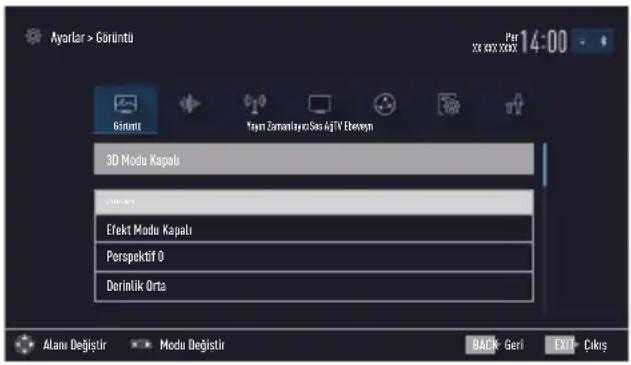
Not:
- Ilave işlemler aşağıdaki bölümlerde açıklanmıştır.
2D → 3D Efektlerinin ayarlanması
2D yayını 3D yayına çevirdiğinizde kişisel tercihinize göre en uygun efekti ayarlayabilirsiniz.
1 » V« veya »A« düğmesiyle »Efekt modu« satırını seçip fonksiyonu »Açık« konumuna getirmek için »« veya »« düğmesine basın.
- »3D Perspective« ve »Derinlik« seçenekleri etkindir.
2 » V « veya »« düğmesiyle »3D Perspektif« satırını seçin ve »« veya »« düğmesiyle ayarlayın.
3 » V« veya »A« düğmesiyle »Derinlik« satırını seçin ve »« veya »»« düğmesiyle »Düşük«, »Orta« veya »Yüksek« öğelerinden istediğiniz görüntü ayarını seçin.
4 Ayarları sonlandırmak için »EXIT« düğmesine basın.
Sol - Sağ Düzeltme
HDMI kaynağında Frame Packing modu aktif iken, HDMI sinyalinden gelen bir senkron kayması olması nedeniyle, 3D film izlerken veya 3D oyun oynarken 3D algısı yok olabilir. Bu özellik ile 3D algısını düzeltebilirsiniz.
1 » V« veya »Λ« düğmesiyle »Sol-Sağ Düzeltme« satırını seçin.
2 Fonksiyonu »Açık« konumuna getirmek için »«veya »« düğmesine basın.
Not:
■ Fonksiyonu »«« veya »»« düğmesiyle »Kapalı« konumuna ayarlayın.
3 Ayarları sonlandırmak için »EXIT« düğmesine basın.
HDMI 1.4 ile desteklenen formatlar
HDMI 1.4 ile televizyonunuz 3D içerikleri otomatik olarak tanıyabilir ve oynatabilir. 3D modundan çıkmak için »3D« düğmesiyle »Kapalı« konumunu seçerek kapatın. HDMI 1.4 ile 3D modunda desteklenen çözünürlükler aşağıdaki tabloda verilmiştir.
| Film içeriği | Frame Packing | 1080p @ 23,98/24Hz |
| Oyun içeriği | Frame Packing | 720p @ 50 veya 59,94/60Hz |
| Yayın içeriği | Side by Side Yatay | 1080i @ 50 veya 59,94/60Hz |
| Top and Bottom | 720p @ 50 veya 59.94/60Hz 1080p @ 23.97/24Hz |
HbbTV nedir?
HbbTV, modern yapısı, içeriği ve yüksek çözünürlüklü (HD) görüntü ve videolarıyla gelecek nesil interaktif teletekst yayını sunmaktadır.
HbbTV yayını almak için televizyon Internet'e bağlı olması gerekir.
HbbTV hizmeti sunan bir TV kanalına geçilince, ilgili mesaj görüntülenir.
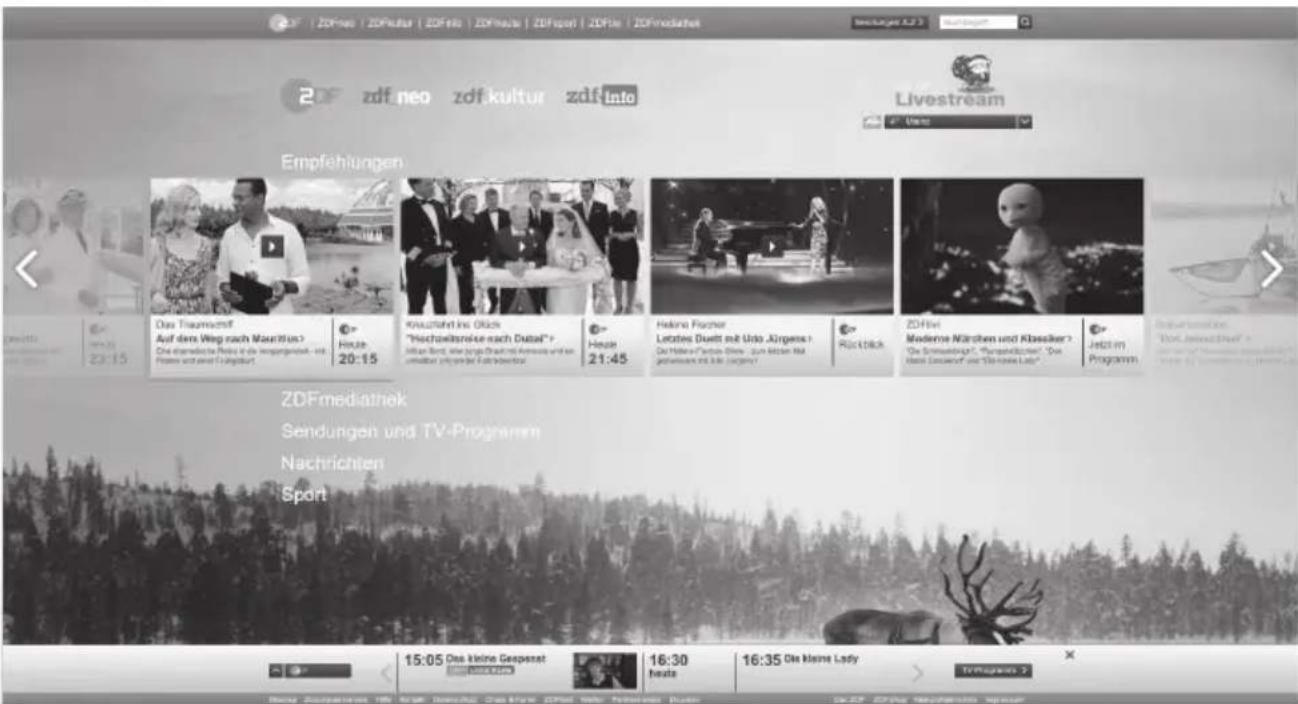
HbbTV'yi destekleyen bir TV programına geçiş yaptığınızda, HbbTV yayın mevcut ise bir bilgi mesajı görüntülenir.
1 » •« (kırmızı) düğmesi ile HbbTV'yi açın.
- Hizmet hakkındaki bilgiler ekranda görüntülenir. Buna ek olarak, menülerde gezinme için gerekli olan renkli düğmeler de görüntülenir.
Not:
■ Konu alanlarının aralığı ve bireysel konu alanlarının seçimi her bir programın kendi sağlayıcısına bağlıdır.
■ »1« ila »0« arasındaki rakam düğmeleri ek fonksiyonlar için kullanılır.
2 İstenen konu alanını » ••• (yeşil), »•••• (sari) veya »•••••• (mavi) düğmelerle seçin.
3 Seçtiğiniz konu alanında, » V«, »∧«, »«« veya »« düğmelerini kullanarak istediğiniz seçeneği seçin ve »OK« düğmesiyle onaylayın.
4 » •« (kırmızı) düğmesi ile HbbTV'yi kapatın.
Not:
■ HbbTV modunda navigasyon çalışmazsa »EXIT« düğmesine basarak fonksiyondan çıkabilirsiniz.
Video dizinleri için ek fonksiyonlar
1 Oynatmaya başlamak için »▶« düğmesine basın.
2 » Ⅲ« düğmesi ile oynatma işlemini duraklatın.
3 » ▶ « düğmesi ile oynatma işlemine devam edin.
4 » ◀◀« düğmesiyle ile geri, »▶▶« düğmesiyle ise ileri sarın.
5 » ■ « düğmesiyle oynatma işlemini durdurun.
HbbTV'nin devre dışı bırakılması ve etkinleştirilmesi
Bu özellik ile HbbTV'yi kapatabilir böylece HbbTV yayını yapan kanallarda HbbTVm uyarıları görüntülenmez.
1 »MENU« düğmesiyle menüyü açın.
2 » ««, »»« ve »V«, »∧« düğmesi ile »Ayarlar« öğesini »OK« ile onaylayın.
3 » « veya » « ile »Yayın« öğesini seçip »V« düğmesiyle onaylayın.
- »Yayın« menüsü etkindir.
4 » V« veya »Λ« ile »Gelişmiş« öğesini seçin ve »OK« düğmesiyle onaylayın.
5 »Hbb TV« menü öğesini » V« veya »^« düğmesiyle seçin.
6 » « veya »»« düğmesiyle (»Kapalı«) seçin.
Not:
■ HbbTV özelliğini tekrar açmak için, 6. adımda »Açık« seçimini yapın.
7 Ayarları sonlandırmak için »EXIT« düğmesine basın.
Dijital teletekstin devre dışı bırakılması ve etkinleştirilmesi
Dijital video metnini devre dışı bırakırsanız sadece normal video metni seçilebilir ancak interaktif HbbTV servisinin diğer fonksiyonları yine de kullanılabilir.
1 »MENU« düğmesiyle menüyü açın.
2 » ««, »» ve »V«, »∧« düğmesi ile »Ayarlar« öğesini »OK« ile onaylayın.
3 » « veya » « ile »Yayın« öğesini seçip »V« düğmesiyle onaylayın.
- »Yayın« menüsü etkindir.
4 » V« veya »Λ« ile »Gelişmiş« öğesini seçin ve »OK« düğmesiyle onaylayın.
5 »Dijital Teletext« menü öğesini » V« veya »A« düğmesiyle seçin.
6 » « veya »»«düğmesiyle (»Kapalı«) seçin.
Not:
■ Dijital teleteksti tekrar etkinleştirmek için 6. adımda »Açık« seçeneğini seçin.
7 Ayarı sonlandırmak için »EXIT« düğmesine basın.
Televizyon / Kullanma Kılavuzu
Not:
■ Sadece bu "normal" video metnini kullanmak isterseniz, dijital video metnini devre dışı bırakın, bkz. sayfa 95.
TOP text veya FLOF text modu
1 Teletekst moduna geçmek için »TXT« tuşuna basın.
2 Teletekst sayfalarını doğrudan »1...0« tuşları ile veya aşamalı olarak »V« veya »A« tuşları ile seçebilirsiniz.
Sayfa 100'e dönmek için »?« tuşuna basın.
Not:
Ekranın alt kısmında, kırmızı, yeşil ve ayrıca kanala bağlı olarak sarı ve mavi metin alanlarından oluşan bir bilgi satırı görüntülenir. Uzaktan kumandanızda bunlara karşılık gelen düğmeler bulunmaktadır.
3 Bir sayfa geri gitmek için » •« (kırmızı) tuşa basın.
4 Bir sayfa ileri gitmek için » ••« (yeşil) tuşa basın.
5 Bölüm seçmek için » •••« (sari) tuşa basın.
6 Konu seçmek için » ••••« (mavi) tuşa basın.
7 Teletekst modundan çıkmak için »TXT« tuşuna basın.
Normal text modu
1 Teletekst moduna geçmek için »TXT« tuşuna basın.
2 Teletekst sayfalarını doğrudan »1...0« tuşları ile seçebilirsiniz.
Sayfa 100'e dönmek için »?« tuşuna basın.
3 Bir sayfa geri gitmek için »P-« tuşa basın.
4 Bir sayfa ileri gitmek için »P+« tuşa basın.
5 Teletekst modundan çıkmak için »TXT« tuşuna basın.
Not:
■ 3D modu aktif iken Teletekst özelliği ek fonksiyonlar desteklenmemektedir.
Ek fonksiyonlar
Bekleme süresini atlama
Bir sayfa aranırken, televizyon kanalına geçebilirsiniz.
Televizyon / Kullanma Kılavuzu
1 »1...0« düğmelerini kullanarak teletekst sayfa numarasını girin ve ardından »▶|« düğmesine basın. Sayfa bulunduğunda, sayfa numarası görüntülenir.
2 Teletekst sayfasına geçmek için » ▶|« düğmesine basın.
Karakter boyutunu büyütme
Ekrandaki metni okumakta zorlanıyorsanız, karakter boyutunu iki katına çıkartabilirsiniz.
1 Teletekst sayfasının boyutunu büyütmek için »|◀« düğmesine art arda basın.
Sayfa durdurma
Birden çok sayfada, yayını yapan istasyon tarafından otomatik olarak kaydırılan birden çok alt sayfa bulunabilir.
1 Alt sayfaları » ◀◀« düğmesiyle durdurun.
2 Fonksiyondan çıkmak için » ◀« düğmesine basın.
Bir alt sayfayı doğrudan çağırma
Seçilen teletekst sayfasında alt sayfalar varsa, seçilmiş olan alt sayfanın numarası ve toplam sayfa sayısı görüntülenir.
1 » □« düğmesiyle alt sayfayı çağırın.
2 Alt sayfa seçmek için » •• (kırmızı) veya »••• (yeşil) düğmesine basın.
3 Fonksiyondan çıkmak için » « düğmesine basın.
Cevabı göster
Belirli teletekst sayfaları, çağrılabilen "gizli cevaplar" veya bilgiler içerir.
1 » ▶▶« düğmesiyle bilgileri görüntüleyin.
2 » ▶▶« düğmesiyle bilgileri gizleyin.
Ekranı bölme
Bu fonksiyonla, televizyon kanalını sol tarafta, teletekst sayfasını ise sağ tarafta izleyebilirsiniz.
1 Ekranı bölme fonksiyonunu etkinleştirmek için »■« düğmesine basın.
- Televizyon kanalı ve teletekst sayfası, ekranda yan yana görünür.
2 Ekranı bölme fonksiyonunu devre dışı bırakmak için » « düğmesine basın.
Televizyon programlarının kaydedilmesi ve oynatılmasıyla ilgili bilgiler
■ Programların kaydedilmesi ve sonradan izlenmesi yalnızca dijital televizyon istasyonlarında gerçekleştirilebilir (DVB-S, DVB-T ve DVB-C).
Dijital televizyon istasyonlarını (DVB-S, DVB-T ve DVB-C) yayını yapan istasyona bağlı olarak kaydedebilir ve kayıttan oynatabilirsiniz.
■ Programların kaydedilmesi ve sonradan izlenmesinin yanı sıra Zaman Kaydırma fonksiyonu yalnızca harici bir veri ortamı kullanılarak gerçekleştirilebilir (sabit disk veya USB çubuğu).
■ Kayıt işlemleri, piyasadaki pek çok veri ortamıyla gerçekleştirilebilir. Bununla birlikte, tüm veri ortamlarıyla çalışacağını garanti edemeyiz.
■ Bir programı harici bir veri ortamına kaydetmeniz halinde, bunu yalnızca televizyonunuzda izleyebilirsiniz.
Bu programı başka herhangi bir cihazda izleyemezsiniz.
■ Televizyonunuzu onarıma göndermeniz ve donanım bileşenlerinin değiştirilmesi gerektiğinde, kayıtlarınızı onarılan televizyonda izleyemeyebilirsiniz.
- Arçelik harici depolama aygıtı üzerinde depolanan veri kaybindan sorumlu değildir.
■ DTV kaynağında kaydettiğiniz dosyaları PVR medya oynaticı ile oynatmanız önerilir.
Harici veri ortamı kullanımında muhtemel kısıtlamalar
Yayını yapan istasyona bağlı olarak, bazı televizyon istasyonlarının çeşitli kısıtlamalar uyguladığını görebilirsiniz.
ARÇELİK 'in bu kısıtlamalar üzerinde herhangi bir etkisi yoktur.
■ Bir programın harici veri ortamına kaydedilmesi yayıncı kuruluş tarafından engellenebilir.
»URI* korumalı! PVR fonksiyonu engellendi« görünürse, kayıt veya zaman kaydırma özelliği yayıncı tarafından sınırlandırılmıştır (bir kayıt mümkündür) veya devre dışı bırakılmıştır (kayıt mümkün değildir).
* URI = kullanıcı hakları bilgisi.
■ Bir programı harici veri ortamının arşivine kaydederseniz kayıttan oynatma kısıtlanmış olabilir.
Yayıncı kuruluş, bu programı bir veya daha fazla kez izlemenize izin verebileceği gibi sadece belirli bir süre için izlenmesine de olanak tanıyabilir.
- Çocuklara karşı koruma içeren istasyonlar için kayıt başlamadan önce hemen bir PIN girilmesi gerekir. Bu yetkinin verilmemesi halinde kayıt başlamayabilir.
■ Bir programın »AV1/S-VHS« soketi (analog ses/görüntü sinyali) aracılığıyla dijital televizyon istasyonundan bir video veya DVD kaydediciye kopyalanması yayıncı kuruluş tarafından kısıtlanmış olabilir. Bunun yapılabilmesi için cihazınızı kopyalama fonksiyonunu desteklemesi gerekir.
Harici veri ortamının bağlanması
Notlar:
■ Harici Veri ortamını bağlamadan önce, televizyonu bekleme (stand-by) moduna almanız tavsiye edilir.
■ Harici veri ortamının bağlantısını kesmeden önce, televizyon bekleme (stand-by) moduna getirilmelidir; aksi takdirde, dosyalar zarar görebilir.
■ Televizyon üzerinde USB1, USB2 ve USB3 olmak üzere üç adet USB girişi bulunmaktadır.
USB1 ve USB2 girişine ilave güce ihtiyacı olan (örneğin harici sabit disk) USB aygıt bağlanır.
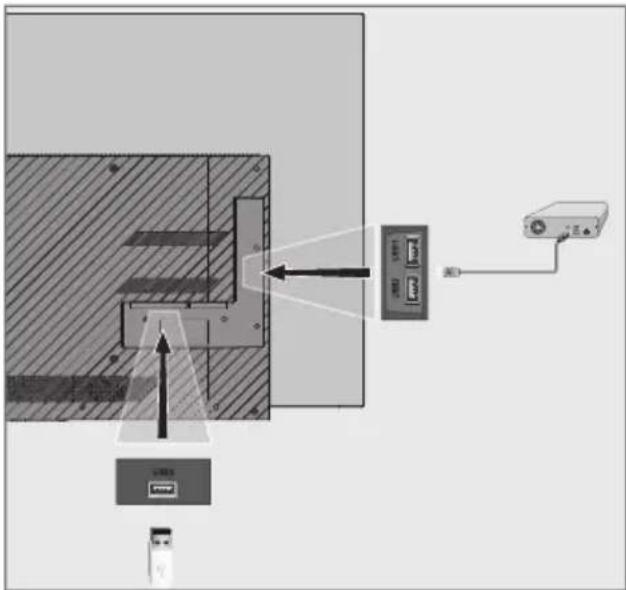
1 Harici sabit diski televizyonun USB1 veya USB2 USB arayüzüne takın;
veya
bellek çubuğunu televizyonun USB3 arayüzüne takın.
Notlar:
USB standardına göre televizyonun USB3 soketi, 500 mA'lık akımı destekler. Harici sabit disk vb. gibi daha yüksek güç harcayan cihazlarınıztelevizyonun sadece USB1 ve USB2 USB arayüzüne bağlayabilirsiniz.
USB1 ve USB2 USB arayüzüne bağlanılan harici sabit disk ile beraber güç kablosu kullanıldığı durumlarda TV kapatıldığında harici hard diskin de güç kablosu çekilmelidir.
■ USB Aygıtından herhangi bir dosya okunurken USB Aygıtının TV'den çıkarılmaması gerekmektedir.
USB kayıt ayarları
Menüyü seçme
1 »MENU« düğmesiyle menüyü açın.
2 » V«, »∧«, »« veya »» « ile »Kaydedilenler« menü öğesini seçip »OK« düğmesiyle onaylayın.
- »Medya Oynaticı« menüsü görüntülenir.
3 » V« veya »A« ile »PVR« seçeneğini seçip »OK« düğmesiyle onaylayın.
- İçerik görüntülenir.
4 »TOOLS« düğmesine basın.
- »Medya Ayarları« menüsü görüntülenir.
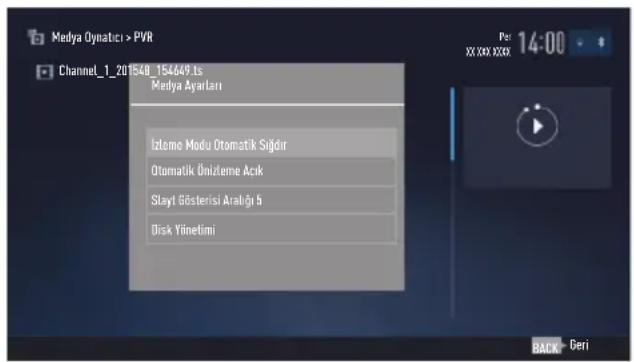
Not:
■ ilave işlemler aşağıdaki bölümlerde açıklanmıştır.
Harici veri ortamının çıkartılması
1 »Disk Yönetimi« menüsünde » V« veya »A« ile »Diski Güvenli Kaldır« satırını seçin ve »OK« düğmesine basarak onaylayın.
Not:
■ Disk şimdi soketten güvenli bir şekilde çıkarılabilir.
Harici veri ortamının seçilmesi
Birden fazla Harici veri ortamı televizyona takılmış ise birini seçin.
1 »Disk Yönetimi« menüsünde » V« veya »Λ« ile »Disk« satırını seçin ve »OK« düğmesine basarak onaylayın.
2 » V« veya »A« düğmesi ile harici veri ortamını seçin »OK« düğmesine basarak onaylayın.
3 »BACK ←« düğmesi ile geri dönün veya ayarları sonlandırmak için »EXIT« düğmesine basın.
Harici veri ortamında bölüm seçme
Harici veri ortamında birkaç bölüm varsa birini seçin.
1 »Disk Yönetimi« menüsünde » V« veya »A« ile »Bölüm« satırını seçin ve »OK« düğmesine basarak onaylayın.
2 » V« veya »Λ« düğmesi ile istediğiniz bölümün seçimini yapıp »OK« düğmesine basarak onaylayın.
3 »BACK ←« düğmesi ile geri dönün veya ayarları sonlandırmak için »EXIT« düğmesine basın.
Harici veri ortamının testi
Harici veri ortamının işlevler için uygun olup olmadığını sınavabilirsiniz.
1 »Disk Yönetimi« menüsünde » V« veya »A« ile »Disk« satırını seçin. Birden fazla harici veri ortamı varsa »V« veya »A« düğmesi ile istediğiniz veri ortamını seçin.
2 » V« veya »Λ« düğmesiyle »Bölüm« satırını seçin. Birden fazla bölüm varsa »V« veya »Λ« düğmesi ile bölüm seçimini yapın.
3 » V« veya »A« ile »Diski Kontrol Et« satırını
seçin ve »OK« düğmesiyle onaylayın.
- Disk ile ilgili bilgiler görüntülenir.
4 »BACK ←« düğmesi ile geri dönün veya ayarları sonlandırmak için »EXIT« düğmesine basın.
Bölümün formatlanması
1 »Disk Yönetimi« menüsünde » V« veya »A« ile »Bölümü Formatla« satırını seçin ve »OK« düğmesine basarak onaylayın.
2 Silme işlemini onaylamak için » « veya »« düğmesiyle »Evet« seçeneğini seçin;
veya
iptal etmek için »Hayır« seçeneğini seçip »OK« düğmesiyle onaylayın.
3 »BACK ←« düğmesi ile geri dönün veya ayarı sonlandırmak için »EXIT« düğmesine basın.
Sürekli kayda geçiş
Sürekli kayıt seçeneği açık ayarlandığında, TV o an izlemekte olduğunuz kanalı zaman kaydırma belleğine kaydeder. Bu belleğin ortalama kayıt süresi 60 dakikadır.
1 »MENU« düğmesiyle menüyü açın.
2 » V«, »∧«, »« veya »»« düğmesi ile »Ayarlar« menü öğesini »OK« ile onaylayın.
3 » « veya » « ile »TV« menü öğesini seçin.
4 » V« veya »A« ile »Gelişmiş« satırını seçin ve »OK« düğmesiyle onaylayın.
5 » V « veya »A« düğmesiyle »Sürekli Kayıt« satırını seçip »Açık« konumuna getirmek için »« veya »»« düğmesine basın.
6 Ayarı sonlandırmak için »EXIT« düğmesine basın.
Zaman kaydırma programlarının "duraklatılması"
İzlediğiniz bir programı duraklatabilirsiniz.
Bu kullanışlı bir işlevdir. Örneğin bir film seyrederken telefon çaldı filmi durdurup hiçbir şey kaçırmadan kaldığınız yerden devam edebilirsiniz.
Son sahne freeze-frame görüntüsü ekranda görüntülenir ve zaman kaydırma harici veri ortamına kaydedilir.
Zaman kaydırma modunda harici veri ortamında bulunan boş hafıza kadar kayıt yapılabilir.
Mevcut yayında yaklaşık 60 dakika kayıt yapabilirsiniz.
Not:
■ Kesintisiz bir "Kalıcı Zaman Kaydırma" için harici USB hard disk kullanın.
1 Yayın sırasında » « düğmesine basın.
- Televizyon görüntüsü durdurulur ve gecikme süresi görüntülenir.
Not:
- Sabit görüntü gölgelerine neden olmaması için zaman kaydırma süresi 3 dk'dan uzun olması durumunda ekran koruyucu devreye girmektedir. Ekran koruyucudan çıkmak için uzaktan kumanda üzerindeki herhangi bir tuşa basın.
2 Yayına kaldığı yerden devam etmek için
» ▶ « düğmesine basın.
- Siz yayını izlerken, sistem de bunu kaydetmeye devam eder.
Not:
- Aşağıdaki işlevleri zaman kaydırma modunda kullanılabilir.
- Hızlı geri sarma, istenilen hız için »«« düğmesine bir kaç kez basın;
- Hızlı ileri sarma, istenilen hız için »▶▶« düğmesine bir kaç kez basın;
- Duraklatmak için » « düğmesine basın.
3 Zaman kaydırma işleminden çıkmak için
» ■ « düğmesine basın.
- »Canlı Yayın« mesajı görünür.
- "Zaman kaydırma belleği"ndeki görüntüler silinir.
Programları Kaydetme
Bir TV kanalını izlerken aynı anda farklı bir TV kanalını kaydedebilirsiniz. Bu programlar için veri harici veri ortamına kaydedilir ve bu arşiv televizyon aracılığıyla yönetilir.
Televizyonunuzda dijital karasal (DVB-T), dijital kablolu (DVB-C) ve dijital uydu (DVB-S) kanallarını kayıt edip aynı zamanda farklı bir TV kanalını izleyebilirsiniz.
Not:
Eğer dijital uydu (DVB-S) programlarını kayıtedip aynı zamanda farklı bir TV programı izlemek istiyorsanız, SATELI-TE SUB girişine ikinci bir uydu kablosu bağlamanız gerekir.
Minimum 1 dakikalık kayıt süresi için 44MB ila 110 MB'lık hafıza gereklidir.
Kayıt sırasında arşivden başka bir kayıt izlenebilir.
DVB-T ve DVB-C kanalları arasında geçiş yapmak mümkün değildir.
Tek dokunuşla programları kaydetme
1 Kaydı başlatmak için »1...0« veya »P+«, »P-« düğmesiyle kanalı seçin ve »•« düğmesine basın.
- Kayıt bilgisi görüntülenir: Kayıt sembolü, kanal adı, program ve kayıt süresi.
- Bu bilgiler kısa süre sonra kaybolur.
2 Kaydı sona erdirmek için » « düğmesine basın.
3 » « veya »« düğmesiyle »Evet« seçeneğini seçin;
veya
iptal etmek için »Hayır« seçeneğini seçip »OK« düğmesiyle onaylayın.
Notlar:
■ Kaydı bitirdiğiniz zaman, otomatik olarak harici veri ortam üzerine depolanır.
■ Harici veri ortamı kayıt esnasında çıkarılması durumunda kayıt otomatik olarak iptal edilir ve harici veri ortamına kaydedilemez.
Kanal listesinden bir programı kaydetme
1 »OK« düğmesine basarak kanal listesini açın.
2 » « veya »» düğmesiyle bir kanal seçin ve »OK« düğmesiyle onaylayın.
3 »EXIT« düğmesine basarak kanal listesinden çıkın.
4 Kayda başlamak için » « düğmesine basın.
- Kayıt bilgisi görüntülenir: Kayıt sembolü, kanal adı, program ve kayıt süresi.
- Bu bilgiler kısa bir süre sonra kaybolur. Ekranın sağ alt köşesinde kayıt sembolü ve kayıt süresi görüntülenir.
5 Kaydı sona erdirmek için » ■ « düğmesine basın.
6 » « veya »« düğmesiyle »Evet« seçeneğini seçin;
veya
iptal etmek için »Hayır« seçeneğini seçip »OK« düğmesiyle onaylayın.
Kayıt için program ayarı
... elektronik program rehberini kul- lanarak
Kayıt için elektronik program rehberi bilgileri kullanılabilir.
Toplam 25 EPG hatırlaticısı ve/veya kaydedicisi ayarlanabilir.
1 Elektronik program rehberini açmak için »GUIDE« düğmesine basın.
2 » V« veya »^« düğmeleriyle istediğiniz televizyon kanalını seçin.
- Asıl televizyon programı hakkındaki bilgi görüntüler.
3 Kaydetmek istediğiniz programını seçmek için »« veya »« düğmesine basın.
4 Yayınları zamanlayıcıya eklemek için »OK« düğmesine basın.
- Kayıt edilecek televizyon programı bilgisi görüntülenir.
5 » ▶« ile »Kaydet« satırını seçin ve »OK« düğmesiyle onaylayın.
- Kayıt verisi aralığı görüntülenir.
6 Onaylamak için »OK« düğmesine basın.
7 Ayarları sonlandırmak için »EXIT« düğmesine basın.
Notlar:
■ Kayıt verisi değiştirilecekse menüyü »MENU« düğmesiyle açın. »V«, »A«, »« veya »» ile »Plan Listesi« menü öğesini seçin ve »OK« ile onaylayın. »••• (yeşil) düğmesine basın, veriyi değiştirin ve »••••• (mavi) düğmesiyle kaydedin.
■ Zamanlayıcı kaydı başlamadan önce bir uyarı iletisi görüntülenir ve 10 saniye geriye sayarak kanala geçmek için fırsat verir. 10 saniye sonunda kaydedilecek olan kanal otomatik olarak açılır.
Zamanlayıcı kaydı, kayıttan yürütme sırasında başlarsa, kayıttan yürütme durdurulur. Uyarı ekranında »Evet« seçeneği seçilmediği taktirde geri sayım tamamlandığında kayıt otomatik olarak başlar.
Sadece UPC müşterileri için Not: Bir program kaydedilirken, muhtemel Program Kılavuzu hataları dolayısıyla önceki veya sonraki programın bir kısmının kayda dahil edilmesi söz konusu olabilir. Böyle bir durumda, bu programlardan biri veya daha fazlasında aile koruma derecelendirmesi varsa, tüm kayıt için en yüksek seviyedeki aile koruma derecesinin geçerli olacağını göz önünde bulundurun.
Gecikme/takip süresini ayarlama
Bu fonksiyon ile elektronik TV rehberiyle ayarlanan kayıt süresini değiştirebilirsiniz.
Bir programın birkaç dakika erkenden başlayacağını veya birkaç dakika geç biteceğini düşünüyorsanız bu süreye 60 dakika „ekleyebilirsiniz”.
1 »MENU« düğmesiyle menüyü açın.
2 » V«, »∧«, »« veya »» ile »Plan Listesi« menü öğesini seçip »OK« düğmesiyle onaylayın.
3 » ••••« (mavi) düğmesiyle »Ek Zaman« menüsünü onaylayın.
4 » « veya »« düğmesiyle başlama zamanını değiştirin.
5 »Son« satırına geçiş yapmak için » V« düğmesini kullanın ve bitiş süresini »« veya »» ile değiştirin.
6 » V« düğmesi ile »Kaydet« düğmesine basarak ayarı kaydedin.
7 Ayarları sonlandırmak için »EXIT« düğmesine basın.
... bilgileri manuel girerek
Zamanlayıcı kaydı için veya hatırlatma olarak 25 TV programı önceden ayarlanabilir.
1 Elektronik program rehberini açmak için »GUIDE« düğmesine basın.
2 » « düğmesine ard arda basın. Ekranın sol tarafından menü görüntülenir.
3 » V« veya »A« ile »Manuel Kaydet« satırını seçin ve »OK« düğmesiyle onaylayın. - »Kanal« işaretlenir.
Not:
■ Hatırlatma fonksiyonunu kullanmak isterseniz, »Manuel Hatırlatma« satırını seçin.
4 »Kanal« öğesini »OK« düğmesiyle onaylayın »V« veya »Λ« düğmesiyle kaydetmek istediğiniz kanalı seçip »OK« düğmesiyle onaylayın.
5 » V« veya »A« düğmesiyle »Tarih« öğesini seçip »OK« düğmesiyle onaylayın »V« veya »A« düğmesiyle kaydetmek istediğiniz tarihi seçip »OK« düğmesiyle onaylayın.
6 »Başlangıç Zamanı« öğesini »OK« düğmesiyle onaylayın »1...0« düğmeleriyle başlangıç saatini girin. (saat:dakika).
7 »Bitiş Zamanı« öğesini »OK« düğmesiyle onaylayın »1...0« düğmeleriyle başlangıç saatini girin. (saat:dakika).
8 »Kayıdı Tekrarla« öğesini »OK« düğmesiyle onaylayın »V« veya »Λ« düğmesiyle (»Bir Kez«, »Haftalık« veya »Her Gün«) seçimini yapın.
9 »Kayıdı Sakla« öğesini » V« düğmesiyle seçip »OK« düğmesiyle onaylayın. - Kayıt zaman aralığı görüntülenir.
10 Onaylamak için »OK« düğmesine basın. - Kayıt zamanlayıcısı programlanmıştır.
11 Menüyü sonlandırmak için »EXIT« düğmesine basın.
Notlar:
■ Zamanlayıcı kaydı başlamadan önce bir uyarı iletisi görüntülenir ve 10 saniye geriye sayarak kanala geçmek için fırsat verir. 10 saniye sonunda kaydedilecek olan kanal otomatik olarak açılır.
Zamanlayıcının düzenlenmesi
Programlanmış zamanlayıcıları düzenleyebilirsiniz.
1 »MENU« düğmesiyle menüyü açın.
2 » V«, »∧«, »« veya »»« ile »Plan Listesi« menü öğesini seçip »OK« düğmesiyle onaylayın.
- »Plan Listesi« menüsü görüntülenir.
3 Değişiklik yapılacak program başlığını »V« veya »A« düğmesiyle seçin ve başlığı düzenlemek için »••• (yeşil) düğmesine basın.
4 Düzenlemek istediğiniz öğeleri » V« veya »A« düğmesi ile seçip »1...0« ve »«« veya »»« düğmesiyle değiştirin.
5 Değişikliği kaydetmek için » •••••« (mavi) düğmesine basın.
- Zamanlayıcı değiştirilir.
6 Ayarı sonlandırmak için »EXIT« düğmesine basın.
Programlanmış zamanlayıcıları silebilirsiniz.
1 »MENU« düğmesiyle menüyü açın.
2 » V«, »Λ«, »« veya »» ile »Plan Listesi« menü öğesini seçip »OK« düğmesiyle onaylayın.
- »Plan Listesi« menüsü görüntülenir.
3 Silinecek programın başlığını » V« veya »A« ile seçin ve zamanlayıcıyı »••••« (sari) düğmesi ile silin. - Zamanlayıcı silinmiştir.
4 Silme işlemini onaylamak için » « veya »« düğmesiyle »Evet« seçeneğini seçin; veya
iptal etmek için »İptal« seçeneğini seçip »OK« düğmesiyle onaylayın.
5 Ayarı sonlandırmak için »EXIT« düğmesine basın.
Oynatma
Kaydedilen programlar - ister elle başlatılmış olsun ister zamanlayıcı fonksiyonunu kullanarak tamamı harici veri ortamında saklanır. Harici veri ortamındaki arşivi »Medya Oynaticı« menüsünden görüntüleyebilirsiniz.
Kayıtlı dosyalar listesinden bir yayın seçme
1 »MENU« düğmesiyle menüyü açın.
2 » V«, »∧«, »« veya »» « ile »Kaydedilenler« menü öğesini seçip »OK« düğmesiyle onaylayın.
- »Medya Oynaticı« menüsü görüntülenir.
3 » V« veya ∧« ile »PVR« seçeneğini seçip »OK« düğmesiyle onaylayın.
- Kayıtlı dosyalar görüntülenir.
4 » V« veya »∧« düğmesiyle oynatmak istediğiniz yayını seçin ve »▶« düğmesiyle oynatmayı başlatın.
5 Oynatmayı sona erdirmek için » ■« düğmesine basın.
- Televizyon medya oynaticı menüsüne döner.
İleri/geri görüntü arama
1 Oynatma hızını (2x, 4x, 8x, 16x veya 32x) seçmek için oynatma sırasında devamlı olarak »▶▶« düğmesine basın.
veya
oynatma hızını (2x, 4x, 8x, 16x veya 32x) seçmek için devamlı olarak » ◆ ◆« düğmesine basın.
Kayıt sırasında oynatma
Kayıt işlemi gerçekleştirilirken, kaydedilmekte olan mevcut yayını veya daha önce kaydedilmiş olan bir yayını izleyebilirsiniz.
1 Kaydı başlatmak için »1...0« veya »P+«, »P-« düğmesiyle kanalı seçin ve »•« düğmesine basın.
2 PVR içeriğini görüntülemek için » •« (kırmızı) düğmesine basın.
3 » V« veya »A« düğmesiyle izlemek istediğiniz programı seçin ve »▶« düğmesiyle oynatmayı başlatın.
4 Oynatmayı sonlandırmak için » ■« düğmesine basın.
5 Kaydı sonlandırmak için » ■ « düğmesine basın.
6 İşlemi onaylamak için » « veya »»« düğmesiyle »Evet« seçeneğini seçin; veya
iptal etmek için »Hayır« seçeneğini seçip »OK« düğmesiyle onaylayın.
Kaydedilmiş dosyalar menüsünden yayınların silinmesi
Kaydedilmiş yayınları Kayıtlı Dosyalar listesinden silebilirsiniz.
1 »MENU« düğmesiyle menüyü açın.
2 » V«, »∧«, »« veya »» ile »Kaydedilenler« menü öğesini seçip »OK« düğmesiyle onaylayın.
- »Medya Oynaticı« menüsü görüntülenir.
3 » V« veya ∧« ile »PVR« seçeneğini seçip »OK« düğmesiyle onaylayın.
- Kayıtlı dosyalar görüntülenir.
4 » V« veya »Λ« düğmesiyle silinecek yayınları seçin.
5 »Yayını silmek için » •« (kırmızı) düğmesine basın.
6 İşlemi onaylamak için » « veya »« düğmesiyle »OK« seçeneğini seçip »OK« düğmesiyle onaylayın.
7 Ayarları sonlandırmak için »EXIT« düğmesine basın.
Dosya formatları
Televizyonunuzu aşağıdaki dosya formatlarıyla USB girişi üzerinden kullanabilirsiniz:
Video verileri
Video sıkıştırma / çözme (codec) işlemi, depolama alanını azaltmak ve görüntü kalitesinden ödün vermemek üzere tasarlanmıştır.
Televizyonunuz XVID, H.264/MPEG-4 AVC(L4.1, Ref. Frames:4), MPEG-4, MPEG-2, MPEG-1, MJPEG, MOV standartları ile sıkıştırılmış video verilerinin oynatabilmesini sağlar.
Cihazın desteklediği dosya uzantıları: ".avi", "mkv", ".mp4", ".ts", ".mov", ".mpg", ".dat", ".vob", ".divx" Bu dosyalarda video verisinin yanında MP3, AAC, DTS 2.0 veya Dolby Digital kullanılarak sıkıştırılmış ve "paketlenmiş" ses verileri vardır.
Format (codec) bilgisi dosya içeriğinde saklı olup, dosya uzantısı ile farklılık gösterebilir. İçeriğinde divx codec'i barındıran ".avi",".mkv" ve ".divx" uzantılı dosyalar oynatılmamaktadır.
DTS 2.0+Dijital Çıkış, DTS şifreli dijital çift yönlü akışını, oynatma işlemi için harici bir DTS kod çözücüsüne aktarma ve analog çıkışlar aracılığıyla 2 kanallı bir ortamda oynatma işlemi için dijital surround sesi katlama şeklindeki ikili yeteneği ifade etmektedir.
Ses verileri
Televizyonunuz MP3, AAC standartları ile kodlanmış ses verilerinin oynatılabilmesini sağlar.
MP3, MPEG-1 Ses Düzeyi 3'ü belirtir ve MPEG (Motion Picture Expert Group) tarafından geliştirilen MPEG-1 standardına göredir.
AAC İleri Ses Kodlaması'nı belirtir (Advanced Audio Coding) ve MPEG tarafından geliştirilmiştir. AAC aynı veri-oranında (bitrate) daha yüksek ses kalitesi sunar.
WMA (Windows Media Audio) ise, Microsoft tarafından geliştirilen ses verileri için bir sıkıştırma standardıdır.
Bu formatlar ses dosyalarının CD ses kalitesine benzer kalitede depolama cihazlarına kaydedilmesini sağlar.
Cihazın desteklediği dosya uzantıları: ".mp3", ".mp2", ".wma", ".m4a", ".aac", ".wav"
MP3 dosyaları bilgisayardaki klasör ve alt klasörlere benzer şekilde düzenlenebilir.
Görüntü verisi
Televizyonunuz JPEG, PNG, BMP türündeki resim verilerini gösterilebilmesini sağlar.
JPEG, Joint Picture Experts Group'un kısaltmasıdır. Bu işlem resim dosyalarını sıkıştırmak amacıyla tasarlanmıştır.
PNG ve BMP standartları resim verilerini kayıpsız olarak sıkıştırmak için tasarlanmıştır.
Resim dosyaları, diğer dosya türleri ile birlikte bir veri ortamına kaydedilebilir.
Bu dosyalar klasör ve alt klasörler şeklinde düzenlenebilir.
DTS patentleri için bkz. http://patents.dts.com. DTS Licensing Limited'in lisansı altında üretilmiştir. DTS, Sembol ve ayrıca beraber kullanılan DTS ve Sembol, tescilli ticari markalardır, DTS Studio Sound ise DTS, Inc.'nin ticari bir markasıdır. © DTS, Inc. Her hakkı saklıdır.
DTS patentleri için bkz. http://patents.dts.com. DTS Licensing Limited'in lisansı altında üretilmiştir. DTS, Sembol ve ayrıca beraber kullanılan DTS ve Sembol, tescilli ticari markalardır, DTS 2.0+Digital Out ise DTS, Inc.'nin ticari bir markasıdır. © DTS, Inc. Her hakkı saklıdır.
Harici veri ortamının bağlanması
Harici Veri ortamını bağlamadan önce, televizyonu bekleme (stand-by) moduna almanız tavsiye edilir. Cihazın bağlantısını yapın ve televizyonu yeniden açık duruma getirin.
Veri ortamının bağlantısını kesmeden önce, televizyon bekleme (stand-by) moduna getirilmelidir; aksi takdirde, dosyalar zarar görebilir.
Notlar:
■ USB standardına göre televizyonun »USB3« soketi, 500 mA'lık akımı destekler. Harici sabit disk vb. gibi daha yüksek güç harcayan cihazlarını televizyonun sadece »USB1« ve »USB2« arayüzüne bağlayabilirsiniz.
■ USB 3.0 destekleyen harici cihazlarınızdan daha yüksek verim alabilmek için televizyonun »USB1« ve »USB2« arayüzüne bağlanınız tavsiye edilir.
■ »USB1« ve »USB2« USB arayüzüne bağlanılan harici sabit disk ile beraber güç kablosu kullanıldığı durumlarda TV kapatıldığında harici hard diskin de güç kablosu çekilmelidir.
■ USB Aygıtından herhangi bir dosya okunurken USB Aygıtının TV'den çıkarılmaması gerekmektedir.
■ ITE (Bilgi Teknolojisi Donanımları) cihazları için EN 55022/EN 55024'te tanımlandığı üzere, iki yönlü veri aktarımı mümkün değildir.
■ USB üzerinden aktarım, kendi başına bir çalışma modu değildir. Bu, yalnızca ek bir fonksiyondur.
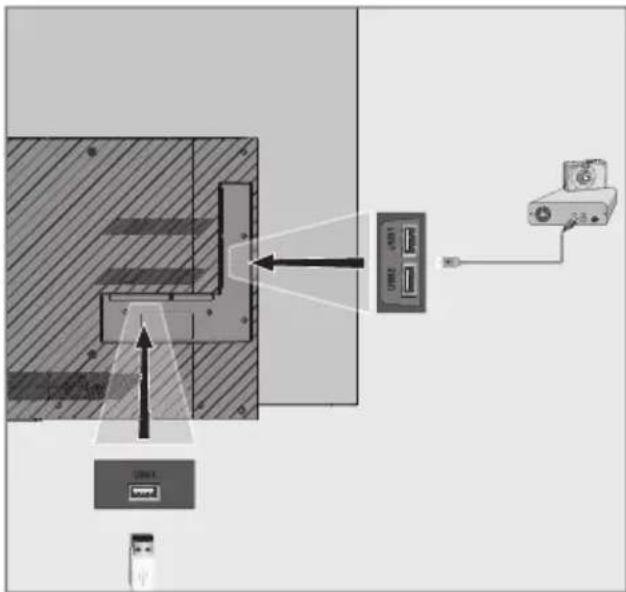
1 Televizyonun üzerindeki »USB1« ve »USB2« USB arayüzü ile harici cihazın üzerindeki ilgili veri çıkışını (harici sabit disk, dijital kamera, kart okuyucu veya MP3 oynaticı) bir USB kablosu ile bağlayın;
veya
bellek çubuğunu televizyonun »USB3« soketine takın.
Harici veri ortamının çıkartılması
Harici veri ortamını çıkarmadan önce veri ortamının bağlantısını kesin.
1 »MENU« düğmesiyle menüyü açın.
2 » V«, »^«, »« veya »»« ile »Medya Merkezi« menü öğesini seçip »OK« düğmesiyle onaylayın.
3 » •« (kırmızı) düğmesi ile »Diski güvenli kaldır« öğesini seçin.
4 Veri ortamını soketten çıkartın.
Dosya tarayıcı
Dosya tarayıcı, harici veri ortamının gönderdiği video, ses ve resim verilerini gösterir.
Bir veri ortamı farklı dosya formatlarını içeriyorsa, filtre fonksiyonu kullandığınızda çalmak/oynatmak için ihtiyaç duymayacağını verileri (Video dosyası, Ses dosyası, Resim dosyası) devreden çıkarabilirsiniz.
Dosya tarayıcısı ana menüsü
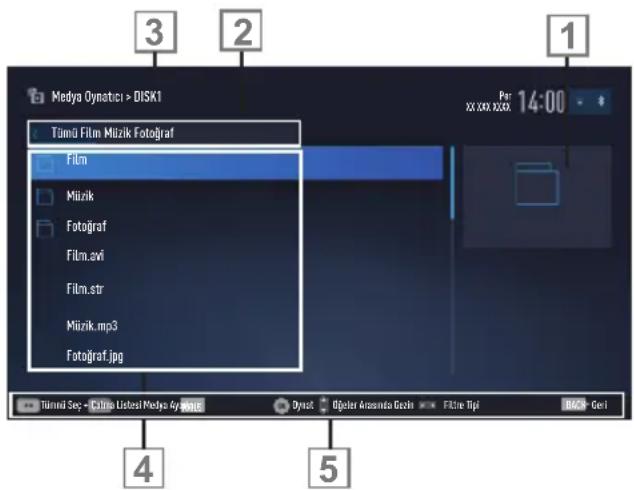
1 Ön izleme.
2 Veri tipi.
3 Veri ortamı adı.
4 Veri ortamındaki klasörler.
5 Menü içinde gezinme.
USB kurulum menüsündeki ayarlar
Menüyü seçme
1 »MENU« düğmesiyle menüyü açın.
2 » V«, »∧«, »« veya »» ile »Medya Merkezi« menü öğesini seçip »OK« düğmesiyle onaylayın.
3 » V« veya »Λ« düğmesiyle harici veri ortamını seçin ve »OK« düğmesiyle onaylayın.
4 »Medya Ayarları« öğesini »TOOLS« ile seçin.
5 » V« veya »A« ile »Disk Yönetimi« satırını seçin ve »OK« düğmesiyle onaylayın.
Not:
- Ilave işlemler aşağıdaki bölümlerde açıklanmıştır.
Ekran modunun seçilmesi
1 » V« veya »A« ile »İzleme Modu« satırını seçin.
2 Fonksiyonu seçmek için » « ya da »« düğmesine basın.
Not:
■ 3D modu aktif iken İzleme Modu değiştirilemez.
3 Ayarı sonlandırmak için »EXIT« düğmesine basın.
Otomatik ön izlemeye geçiş
Otomatik ön izleme açıksa, seçili dosyanın görüntüsünü dosya tarayıcısı ana menüsünden izleyebilirsiniz.
1 » V« veya »Λ« düğmesiyle »Otomatik Önizleme« satırını seçin.
2 Fonksiyonu »Açık« konumuna getirmek için »« veya »« düğmesine basın.
3 Ayarı sonlandırmak için »EXIT« düğmesine basın.
Slayt gösteriminin ekrana getirileceği sürenin seçilmesi
1 » V« veya »A« düğmesiyle »Slayt Gösterisi Aralığı« satırını seçin.
2 » « veya »« düğmesiyle süreyi (3, 5, 10 saniye) seçin.
3 Ayarı sonlandırmak için »EXIT« düğmesine basın.
Altyazı ayarları
İzlediğiniz filmin harici alt yazısı varsa bu altyazıyı açıp kapayabilir, boyut, rengini değiştirebilirsiniz.
1 »Medya Ayarları« menüsünden » V« veya »A« düğmesiyle »Oto Altyazı Seçimi«, »Altyazı Boyutu« veya »Altyazı Rengi« öğelerini seçin.
2 » « veya »« düğmesi ile ayarlayın.
3 Ayarı sonlandırmak için »EXIT« düğmesine basın.
Not:
■ Bu ayarlar sadece harici altyazı dosyaları için yapılabilmektedir. Film ile birleştirilmiş altyazılarda bu ayarlar yapılamamaktadır.
Oynatma/Çalma temel fonksiyonlar
1 »MENU« düğmesiyle menüyü açın.
2 » V«, »∧«, »« veya »» ile »Medya Merkezi« menü öğesini seçip »OK« düğmesiyle onaylayın.
- »Medya Oynaticı« menüsü görüntülenir.
3 » V« veya »Λ« düğmesiyle harici veri ortamını seçin ve »OK« düğmesiyle onaylayın.
- Seçtiğiniz harici veri ortamının Medya Oynaticı menüsü görüntülenir.
Not:
- Harici veri ortamının içeriği görüntülenmiyorsa, yenilemek için »•••« (sari) düğmesine basın.
4 » « veya »»« düğmesiyle istediğiniz filtre tipini (Tümü, Film, Müzik veya Fotoğraf) seçin.
5 » V« veya »Λ« düğmesi ile klasörü seçin ve »OK« düğmesiyle onaylayın.
- Alt dizin listesi ekrana gelir.
Not:
■ »BACK ←« düğmesiyle bir önceki klasöre geri dönün.
6 » V« veya »Λ« düğmesiyle müzik ya da resmi seçip »►« düğmesine basarak oynatma işlemini başlatın.
Notlar:
Görüntü verilerini oynatırken, çözünürlük ve boyutla ilgili bilgileri »?« düğmesine basarak izleyebilirsiniz.
■ MP3 ya da WMA verilerini çalarken, albüm bilgileri, şarkı, şarkı ve resim varsa ekranda görüntülenir.
Görüntü verilerini oynatırken, kontrol panelini açmak için »?« düğmesine basın.
7 Oynatmayı duraklatmak için » ||« düğmesine basın.
Not:
Sabit görüntü gölgelerine neden olmaması için oynatmayı duraklatma süresi 3 dk'dan uzun olması durumunda ekran koruyucu devreye girmektedir. Ekran koruyucudan çıkmak için uzaktan kumanda üzerindeki herhangi bir tuşa basın.
8 Oynatmaya devam etmek için »▶« düğmesine basın.
9 Oynatmayı sona erdirmek için » ■« düğmesine basın.
- Dosya tarayıcı görünür.
Notlar:
■ USB modunda desteklenen bazı dosya formatları, desteklenen dosya uzantısına sahip olmasına rağmen, bu dosyaların oluşturma (sıkıştırma) biçimlerini bağlı olarak oluşabilecek problemlerden dolayı çalışmayabilir.
■ Oynatılan video dosyaları içinde birden fazla ses kaynağı (audio stream) varsa dosya tam ekran oynatılırken » « tuşu ile ses kaynakları arasında geçiş yapılabilir.
■ Film dosyasından izleyeceğiniz filmler sadece .srt, .sub, .ass, .ssa, .smi formatındaki altyazıları desteklemektedir. Altyazı ile film dosyasının isimleri aynı olmalıdır. Aksi taktirde alt yazı görüntülenmez.
3D modunda izleyeceğiniz filmlerde sadece harici altyazı desteği bulunmaktadır. Bazı filmlerde bulunan dahili altyazılar 3D formatına uygun ise altyazılar düzgün gösterilmektedir. Uygun olmadığı durumlarda ise ekranda karmaşık bir görüntü olacaktır.
ilave oynatma fonksiyonları
Kullanılan dosya biçimlerine bağlı olarak, aşağıdaki ilave fonksiyonları kullanmak mümkündür.
Dosyalarda bölüm seçimi
(yalnızca desteklenen video dosyaları)
1 Oynatma sırasında, sonraki bölümü » »« düğmesi ile seçin.
2 Oynatma sırasında, önceki bölümü » « düğmesi ile seçin.
Dosyalarda başlık seçimi
(yalnızca desteklenen video dosyaları)
1 Oynatma sırasında, sonraki başlığı » ▲« düğmesi ile seçin.
2 Oynatma sırasında, önceki başlığı » V« düğmesi ile seçin.
Seçilen şarkıları çalma
Yalnızca işaretli şarkıları çalar.
1 » V« veya »∧« düğmesiyle istediğiniz müzik müzik parçasını seçin ve »•••« (sari) düğmesiyle vurgulayın.
2 » V« veya »A« düğmesiyle istediğiniz diğer müzik parçasını seçin ve »••••« (sari) düğmesiyle vurgulayın.
3 Çalmaya başlamak için » ▶ « düğmesine basın.
4 Oynatmayı sona erdirmek için » ■ « düğmesine basın.
Not:
Vurguyu kaldırmak için, »V« veya »^« düğmesiyle şarkıri seçip »•••« (sari) düğmesiyle işareti kaldırın.
Bir şarkıyı ya da görüntüyü adım adım seçme (ATLAMA)
1 Oynatma sırasında, bir sonraki istediğiniz şarkıyı/görüntüyü »▶|« düğmesi ile seçin.
2 Önceki şarkı/y/görüntüyü » ◀« düğmesi ile seçin.
- Oynatma, seçtiğiniz şarkı ya da görüntü ile başlar.
Video dosyalarında istenilen süreye gitme
1 Oynatma esnasında »OK« düğmesine basın.
2 »1...0« düğmeleriyle gidilmesi istenen süreyi girip »OK« düğmesiyle onaylayın.
Ses dosyalarında istenilen süreye gitme
1 Oynatma esnasında » •••• (sari) düğmesine basın.
2 »1...0« düğmeleriyle gidilmesi istenen süreyi girip »OK« düğmesiyle onaylayın.
İleriye doğru arama
(yalnızca video ve ses dosyaları)
Farklı hızları seçebilirsiniz (ileriye ya da geriye doğru 2 kat, 4 kat, 8 kat, 16 kat ve 32 kat hızlı).
1 Oynatma esnasında oynatma/çalma hızını »«« veya »»« düğmelerine basarak seçebilirsiniz.
2 Oynatmaya devam etmek için » ▶« düğmesine basın.
Resim görüntüsünü döndürme
(yalnızca resim dosyaları)
Resimler 90° döndürülebilir.
1 Oynatma/çalma esnasında kontrol panelini »OK« düğmesiyle açın.
2 » « seçimi için » « veya »« düğmesiyle »OK« seçeneğini seçin.
- Resim, 90° saat yönünde döner.
Tekrarlama fonksiyonları
- »Bir«, seçili parça yalnızca bir kez tekrarlanır;
- »Sıralı«, seçili parçalar sıralı tekrarlanır;
- »Rastgele«, seçili parçalar karışık tekrarlanır;
- »Yok«, tekrar kapalı.
1 Oynatmayı başlatmak için » ▶ « düğmesine basın.
2 Oynatma/çalma esnasında kontrol panelini »OK« düğmesiyle açın.
3 » G« seçimi için »« veya »« düğmesine basın ve »OK« düğmesiyle onaylayın.
- Tekrarlama işlevi değişir.
Açılış ekranı ve radyo ekran koruyucusu resminin değiştirilmesi
Açılış ekranı ve Radyo ekran koryucusunun resmini değiştirebilirsiniz.
1 Dosya tarayıcısı menüsünde » V« veya »^« düğmesiyle ayarlamak istediğiniz resmi seçip »•« (kırmızı) düğmesine basın.
2 Açılış Ekranı resmini değiştirmek için »Açılış Ekranı İmajı« seçeneğni seçin;
veya
Radyo Ekran koruyucu resmini değiştirmek »Radyo Ekran Koruyucu İmajı« seçeneğni seçip »OK« düğmesiyle onaylayın.
Notlar:
Seçeceğiniz resim JPG formatında en fazla 5Mb büyüklüğünde ve 1920x1080 çözünürlüğünde olmalıdır.
■ Resimleri eski haline döndürmek için sayfa 78 bulanan Seçili İmajları Eski Haline Döndür bölümüne bakın.
Ev ağı bağlantısı ile video, müzik ve fotoğraf dosyalarını oynatma
Televizyonunuzun DLNA menüsünü ile sunucudaki Video, müzik veya fotoğraf dosyalarına kolayca erişebilir ve DMR özelliği sayesinde DMC özellikleri cihazlarla medya oynatmayı otomatik olarak başlatıp durdurabilirsiniz.
Notlar:
■ Video, müzik veya fotoğraflarınızı DLNA uyumlu DMS (Digital Media Server) olarak çalışan PC, Cep Telefonu veya NAS (Network attached Storage) gibi cihazlar üzerinden paylaşabilirsiniz.
■ DMS aygıtı ve televizyon aynı anda kablosuz olarak ağa bağlıysa video oynatmada takılmalar yada donmalar yaşanabilir.
■ Televizyon, Bilgisayara kurulabilen DMS yazılımları ile de çalışabilir ancak DMS sertifikası olmayan yazılımlarla tam uyumluluk içinde çalışması garanti edilmemektedir.
- Örnek DMS kurulumu yapmak için aşağıdaki adımları takip ediniz.
Windows işletim sistemi yüklü olan bir bilgisayarda Windows Media Player 1 l'i açın. »Library« sekmesinden »Media Sharing« seçeneğini seçin ve Ekrana gelen pencereden »Share my media« seçeneğini işaretleyip »OK« seçeneğini seçin. Açılan pencerede bağlı olan cihazların IP numarası görüntülenir. Bilgisayarın, Televizyon tarafından görünebilmesi için televizyonun IP'si seçilmelidir. IP'nin pencerede görünmemesi durumunda »Media Sharing« menüsünden »Settings« seçeneğini seçip açılan menüden »Allow new devices and computers automatically« seçeneği seçebilirsiniz. Bu işlemler tamamlandıktan sonra televizyon Library bulunan dosyalardan sadece desteklediği formatları görüntüleyebilir.
Medya paylaşımında sorun yaşamamak için modem ve bilgisayarınızdaki güvenlik duvarı (Firewall) ayarlarını kontrol ediniz.
Dijital medya sunucusunun seçilmesi
1 »MENU« düğmesiyle menüyü açın.
2 »» « veya »« ile »Medya Merkezi« menü öğesini seçip »OK« düğmesiyle onaylayın.
- »Medya Oynaticı« menüsü görüntülenir.
Not:
■ DMS aygıtı görüntülenmiyorsa ağ bağlantısını kontrol edin. Bkz. sayfa 88 veya 91.
3 » V« veya »Λ« düğmesiyle istediğiniz DMS aygıtını seçip »OK« düğmesiyle onaylayın.
- DMS aygıtı içeriği görüntülenir.
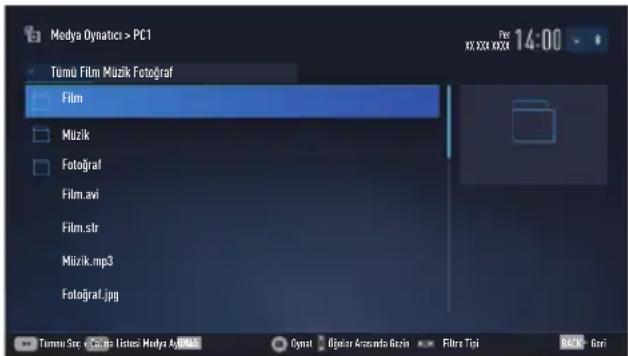
Notlar:
■ DMS aygıtının menüdeki dosya, klasör sıralaması kullanılan Dijital Medya Sunucusu programına göre değişiklik gösterebilir.
■ DMS aygıtından oynatılan video dosyalarında alt yazı desteklenmez.
■ DMS aygıtından oynatılan video dosyalarında (»MPEG_PS_NTSC«, »MPEG_PS_PAL«, »MPEG_TS_SD_EU« ve »MPEG_TS_EU_ISO«) DLNA sertifikası almış bu formatlar desteklenmektedir.
■ Yüksek hızlı (bitrate'li) videolarda takılma problemi yaşanabilir.
■ DLNA uygulamasında bilinmeyen olarak gösterilen klasörler TV tarafından oynatılamaz. Bilgisayarınıza codec yazılımı yüklemek bu sorunu çözebilir.
■ DMS aygıtından oynatılan ses dosyalarında (»AAC_ADTS_320«, »LPCM«, »MP3«, »WMABASE« ve »WMAFULL«) DLNA sertifikası almış formatlar desteklenmektedir.
■ DMS aygıtından oynatılan resim dosyalarında (»JPEG_LRG«, »JPEG_MED« ve »JPEG_SM«) DLNA sertifikası almış formatlar desteklenmektedir.
Oynatma
1 DMS aygıtında » V« veya »A« düğmesiyle içerik klasörünü seçin ve »OK« düğmesine basın.
- Tüm başlıklar görüntülenir.
2 İstediğiniz başlığı » V« veya »Λ« düğmesiyle seçin.
3 Oynatmayı başlatmak için » ▶ « düğmesine basın.
Diğer oynatma seçenekleri
1 Oynatmayı duraklatmak için »« düğmesine basın.
2 Oynatmaya devam etmek için » ▶« düğmesine basın.
3 İstediğiniz dosyaya ulaşana kadar » ◀« veya »▶|« düğmesine basın.
4 Oynatmayı sonlandırmak için » ■« düğmesine basın.
5 »BACK ←« düğmesiyle içeriğe geri dönün.
6 DLNA özelliğinden çıkmak için »EXIT« düğmesine basın.
7 Güvenlik sorusunu onaylamak için »Evet« seçeneğini seçin;
veya
iptal etmek için »Hayır« seçeneğini seçip »OK« düğmesine basın.
Not:
Ayrıca bu oynatma fonksiyonlarını da menüden seçebilirsiniz:
- »O« tekrarlama fonksiyonlarını seçer;
- »|◀« önceki başlığı seçer;
- »◀◀ « öncekiresmi arar;
- »▶ « oynatmayı başlatır;
- »ll« oynatmayı duraklatır;
- » « oynatmayı sonlandırır;
- »▶▶ « sonrakiresmi arar;
- »▶|« sonraki başlığı seçer.
SMART inter@ctive TV 4.0+ internet uygulamaları
SMART inter@ctive TV 4.0+ interaktif uygulamaları televizyonunuza internet hizmetleri ve sayfaları sağlar.
Bu uygulamalar televizyonunuza göre tasarlanmıştır.
SMART inter@ctive TV 4.0+ özelliği ile lokal ve global birçok internet uygulamasını çalıştırabilirsiniz. Bu uygulamalar, video, resim, müzik, oyun, sosyal paylaşım uygulamaları, haber ve spor uygulamaları, hava durumu uygulaması ve bazı spesifik uygulamalardır.
Notlar:
■ SMART inter@ctive TV 4.0+, inter@ctive uygulamalarının kullanılabilirliği ülkeden ülkeye değişebilir.
■ SMART inter@ctive TV 4.0+ kendi uygulamalarının haricinde kalıcı olarak dosya indirip kaydedemez, başka bir siteye bir dosya yükleyemez, ve bazı uygulamaların Giriş (login) sayfaları dışında eklenti kuramaz.
- Arçelik içerik servis sağlayıcıları tarafından sağlanan içerikle ve içeriğin kalitesiyle ilgili hiçbir şekilde sorumlu değildir.
■ SMART inter@ctive TV 4.0+ sağlanan yerel ve evrensel internet uygulamaları, uygulama sahipleri ile yapılan sınırlı süreli özel anlaşmalar çerçevesinde TV'niz ile birlikte sağlanmaktadır. Uygulama sahipleri, bu uygulamaları kendi kararları doğrultusunda, güncelleyebilir, değiştirebilir, kısıtlayabilir veya tamamen kullanımdan kaldırabilir. Bu değişikliklerden dolayı Arçelik sorumlu tutulamaz.
- Arçelik, SMART inter@ctive TV 4.0+ ile sağlanan internet uygulamalarında değişiklik yapma, sınırlama, genişletme, yer değiştirme, kullanımdan kaldırma gibi tüm değişiklikleri yapma hakkını saklı tutar.
- Bazı uygulamaların Login işlemleri sırasında o uygulamanın gerçek web sayfasına bağlantı kurmak gerekebilir. Bağlanılan bu sayfalarda uygulamaya Login için gerekmeyen linkler gösterilebilir. Bu linklere bağlanma sırasında TV açık web'e ulaşabilir ve burada TV'nizin desteklemediği içerikler görüntülenebilir. Açık web'de olduğunu için TV'nizin desteklenmeyen bu içerikler hakkında kontrolü ya da sorumluluğu bulunmamaktadır.
USB klavye ve fare
Web tarayıcısında kullanmak için hem USB1, USB2 hem de USB3 soketine fare veya klavye bağlayabilirsiniz. Özel sürücü gerektiren gerektiren klavye ve fareler desteklenmez
Smart Inter@ctive TV'ye Başlarken
1 »MENU« düğmesiyle menüyü açın.
2 » « veya »« düğmesiyle »Uygulama Merkezi« menü öğesini seçin ve »OK« düğmesiyle onaylayın.
- »İnter@ctive Uygulamalar« menüsü görüntülenir. İlk kez giriş yapıyorsanız Genel kullanıcı koşulları görüntülenecektir.
3 » V« düğmesiyle »Kabul Ediyorum« seçeneğini seçip »OK« düğmesiyle onaylayın.
- Kısa bir süre sonunda SMART inter@ctive TV 4.0+ anasayfa görüntülenir.
Notlar:
- Ekranda hiç bir menü açık değilken »@« düğmesine basarak SMART inter@ctive TV 4.0+ anasayfasına ulaşabilirsiniz.
Kablo olmadan veya kablosuz adaptör takılı değilken İnter@ctive uygulamaları başlatmaya çalıştığınızda ilgi uyarı ekranda görüntülenir. Kablo veya Kablosuz adaptör takıl ama IP alamadıysanız ya da internete çıkışınız yoksa İnter@ctive Uygulamalar başlatılamaz. Bu durumda Ağ bağlantı ayarlarını kontrol ediniz. bkz. sayfa 88 veya 91.
İnternet uygulamalarını seçme
1 »Uygulamalarım« menüsünü açmak için »@« düğmesine basın.
- SMART inter@ctive TV 4.0+ anasayfası görüntülenir.
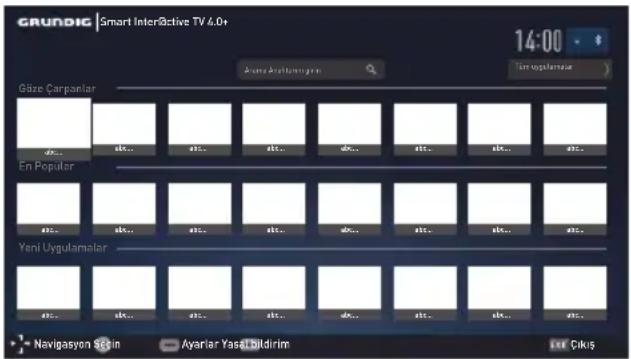
2 » V«, »Λ«, »« veya »»« düğmesi ile gerekli uygulamayı seçip »OK« düğmesine basarak onaylayın.
- Kısa bir süre sonunda uygulamanın ana menüsü görüntülenir.
Notlar:
Kablo takılı değil veya kablosuz bir ağ bağlantısı yoksa herhangi bir uygulamayı başlatmaya çalıştığınızda ilgili uyarı ekranda görüntülenir.
Kablo takılı veya Kablosuz bir ağa bağlı olduğunu halde IP alamadıysanız yada internete çıkışınız yoksa uygulamalar başlatlamaz. Bu durumda Ağ bağlantı ayarlarını kontrol edin. Bkz. sayfa 88 veya 91.
Tüm uygulamaların görüntülenmesi
SMART inter@ctive TV 4.0+ anasayfasında gösterilen uygulamar televizyonda çalışacak uygulamardan sadece bir kaç tanesidir. Diğer uygulamaları »Tüm Uygulamalar«'dan görüntüleyebilir ve seçebilirsiniz.
1 »Uygulamalarım« menüsünü açmak için »@« düğmesine basın.
2 »Tüm Uygulamalar«'a giriş yapmak için »Tüm uygulamalar« düğmesini »V«, »∧«, »« veya »» ile seçin ve »OK« ile onaylayın.
- »Tüm Uygulamalar« menüsü görüntülenir.
Internet uygulamalarında arama
Uygulama ismi ile uygulamalar arasında arama yapabilirsiniz.
1 »Anasayfa« veya »Tüm uygulamalar« menüsünde »V«, »Λ«, »« veya »« düğmesi ile arama çubuğunu seçip, »OK« düğmesi ile onaylayın.
- Ekran klavyesi görüntülenir.
Veri girişi ile ilgili notlar:
- Klavye dilini seçmek için »•« (yeşil) düğmesine basın.
- Veriler sanal klavye ile girilir. Gerekli harfleri/sayıları seçip »OK« düğmesine basarak onaylayın.
■ Büyük/Küçük harf seçimi için »Shift« butonunu seçip »OK« düğmesi ile onaylayın.
■ Mobil klavyeye geçmek için »« (kırmızı) düğmesine basın.
■ Yazılı son karakteri/rakamı silmek için »•••••« (mavi). Tüm karakterleri silmek için »••••« (sari) düğmesine basın.
■ Yazı girişini tamamlandığında »V«, »∧«, »«« veya »« düğmesi ile »←« seçeneğini seçip »OK« düğmesi ile onaylayın. Sanal klavye görüntülenir.
2 Arama yapmak istediğiniz uygulamanın ismini sanal klayye ile girin.
- Uygulama mevcut ise kısa bir süre sonunda uygulama görüntülenir.
Smart Inter@ctive TV 4.0+ ana sayfası
1 Uygulamalar.
2 Tüm Uygulamalar.
3 Arama çubuğu.
4 Çıkış.
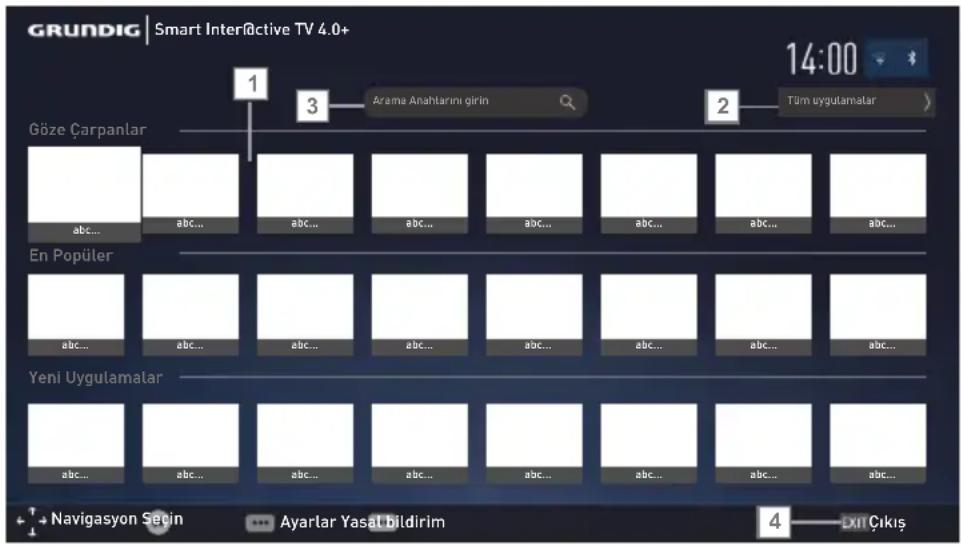
Ana menüde gezinme
1 SMART inter@ctive TV 4.0+ anasayfasında »V«, »A«, »« veya »« düğmesi ile istenilen uygulamayı seçip »OK« düğmesine basarak onaylayın.
- Kısa bir süre sonunda uygulamanın ana menüsü görüntülenir.
2 Uygulamanın kullanımı daha çok uygulamanın kendi yapısına bağlıdır. Ekrandaki açıklamaları takip ediniz.
Uygulamalardaki oynatma ve diğer seçenekler
Not:
■ Bazı uygulamalar tüm oynatma seçeneklerin desteklemez ve uygulamalar arasında oynatma seçenekleri farklılıklar gösterebilir.
1 » ▶ «uygulamalarda oynatmayı başlatma;
2 » «uygulamalarda oynatmayı duraklatma;
3 » ■ « uygulamalarda oynatmayı sonlandırma;
4 Uygulamalarda görüntü aratmak için» « veya »» düğmesine basın.
5 Uygulamalarda ileri/geri atlatmak için » |«« veya »|«düğmesine basın.
6 » V«, »Λ«, »««, »»« uygulamalarda ve ekran klavyesinde yön tuşları kaydırır.
7 Uygulamalarda ve sanal klavyede seçimleri onaylamak için »OK« düğmesine basın.
8 »1...0«, »•« (kırmızı), »••« (yeşil), »•••« (sarı), »••••« (mavi) uygulamalarda çeşitli fonksiyonları seçer / etkinleştirir.
9 »@« uygulamayı kapatır ve
»Uygulamalarım« menüsüne geri döner.
10 »EXIT« uygulamayı kapatır ve en son bulunduğu yayın kaynağına döner.
Web tarayıcısı menüsü
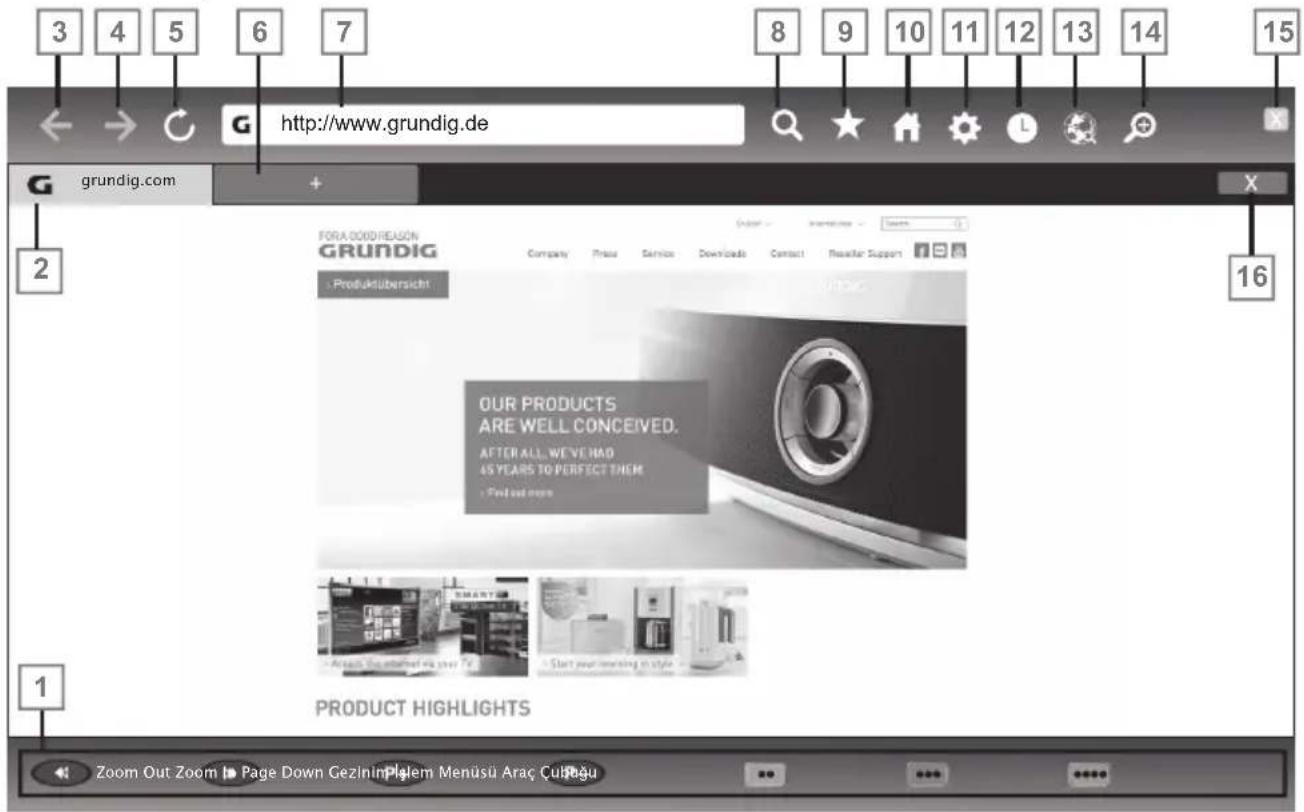
1 Menü kontrolleri.
2 Aktif sekme.
3 Önceki sayfa.
4 Sonraki sayfa.
5 Yenile.
6 Yeni sekme.
7 Adres çubuğu.
8 Site içi arama.
9 Sik kullanılanlar.
10 Başlangıç sayfası.
11 Ayarlar.
12 Geçmiş.
13 Web'de arama.
14 Zoom.
15 Web tarayıcısını kapat.
16 Sekmeyi kapat.
Web tarayıcısı uygulaması
Web tarayıcısı internette gezinebilmenizi sağlar.
1 »MENU« düğmesiyle menüyü açın.
2 » V«, »∧«, »« veya »»« ile »Web Tarayıcı« menü öğesini seçip »OK« düğmesiyle onaylayın.
- Web Tarayıcı görüntülenir.
3 » A« veya »V« düğmesiyle URL giriş alanını
sein ve »OK« düğmesiyle onaylayın.
- Sanal klavye görüntülenir.
4 Adresi girip »Enter« düğmesini seçip »OK« düğmesi ile onaylayın.
Notlar:
■ Diğer fonksiyonlar ekranda açıklanmaktadır.
■ Web tarayıcısında kullanmak için hem USB1, USB2 veya USB3 soketine fare veya klavye bağlayabilirsiniz. Özel sürücü gerektiren gerektiren klavyeler desteklenmez.
1 »MENU« düğmesiyle menüyü açın.
2 » V«, »∧«, »«« veya »»« düğmesiyle »Ayarlar« menü öğesini »OK« ile onaylayın.
3 » »« veya »« ile »TV« menü öğesini seçip »V« düğmesiyle onaylayın.
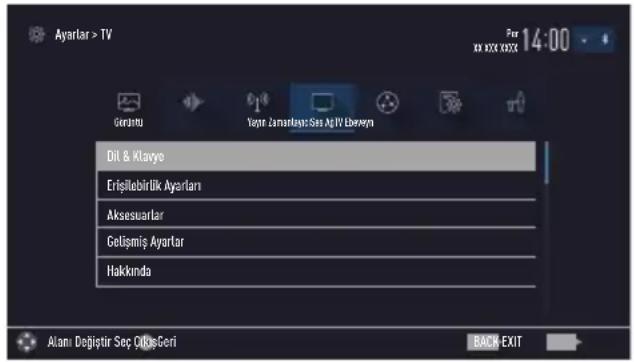
Not:
■ ilave işlemler aşağıdaki bölümlerde açıklanmıştır.
Menü dilinin değiştirilmesi
1 » V« veya »Λ« ile »Dil ve Klavye« satırını seçin ve »OK« düğmesiyle onaylayın.
2 » V« veya »A« düğmesi ile »Menü Dili« satırını seçin ve »OK« düğmesiyle onaylayın.
3 » V« veya »^« düğmesi ile menü dilini
seçip »OK« düğmesine basarak onaylayın.
4 Bir menü seviyesi geri gitmek için »BACK
←« düğmesine basın veya ayarı
sonlandırmak için »EXIT« düğmesine basın.
Ses dilinin değiştirilmesi
(yalnızca dijital televizyon kanalları için) Birincil ve ikincil bir ses dili tanımlayabilirsiniz.
1 » V« veya »Λ« ile »Dil ve Klavye« satırını
sein ve »OK« düğmesiyle onaylayın.
2 » V« veya »A« düğmesi ile »Ses Dili« satırını seçin ve »OK« düğmesiyle onaylayın.
3 » V« veya »A« düğmesiyle ses dilini seçip birincil ses dili olarak ayarlamak için »•« (kırmızı), ikincil ses dili olarak ayarlamak için »••« (yeşil) düğmesine basın.
- Menünde birincil ve ikincil olarak ayarlanan diller görüntülenir.
4 Bir menü seviyesi geri gitmek için »BACK
←« düğmesine basın veya ayarı
sonlandırmak için »EXIT« düğmesine basın.
Altyazı dilinin değiştirilmesi
(yalnızca dijital televizyon kanalları için)
Altyazıları devre dışı bırakabilir, altyazı dilini seçebilir, ikinci bir altyazı dili seçilebilir.
1 » V« veya »Λ« ile »Dil ve Klavye« satırını seçin ve »OK« düğmesiyle onaylayın.
2 » V« veya »A« düğmesi ile »Altyazı Dili« satırını seçin ve »OK« düğmesiyle onaylayın.
3 » V« veya »^« düğmesiyle altyazı dilini seçip, seçilen dili birincil altyazı dili olarak ayarlamak için »•« (kırmızı), ikincil altyazı dili olarak ayarlamak için »••« (yeşil) düğmesine basın.
- Menünde birincil ve ikincil olarak ayarlanan diller görüntülenir.
4 Bir menü seviyesi geri gitmek için »BACK ←« düğmesine basın veya ayarı sonlandırmak için »EXIT« düğmesine basın.
Klavye dilinin değiştirilmesi
Televizyona bağlayabileceğiniz USB klavyenin dilini seçebilirsiniz.
1 » V« veya »Λ« ile »Dil ve Klavye« satırını
sein ve »OK« düğmesiyle onaylayın.
2 » V« veya »∧« düğmesi ile »Klavye Dili« satırını seçin ve »OK« düğmesiyle onaylayın.
3 » V« veya »^« düğmesi ile klavye dilini
seçip »OK« düğmesine basarak onaylayın.
4 Bir menü seviyesi geri gitmek için »BACK
←« düğmesine basın veya ayarı
sonlandırmak için »EXIT« düğmesine basın.
1 »MENU« düğmesiyle menüyü açın.
2 » V«, »∧«, »«« veya »»« düğmesiyle »Ayarlar« menü öğesini »OK« ile onaylayın.
3 » »« veya »« ile »TV« menü öğesini seçip »V« düğmesiyle onaylayın.
- »TV Ayarları« görüntülenir.
4 » V« veya »Λ« ile »Erişilebilirlik Ayarları« satırını seçip »OK« düğmesiyle onaylayın.
- »Erişilebilirlik Ayarları« görüntülenir.
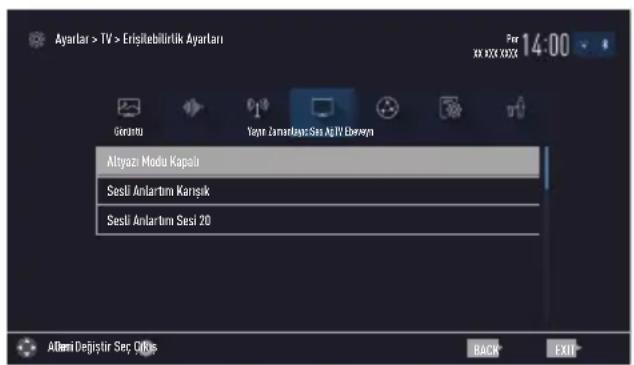
Not:
■ İlave işlemler aşağıdaki bölümlerde açıklanmıştır.
Altyazi Modu
(yalnızca dijital televizyon kanalları için)
İşitme engelle veya işitme zorluğu çeken kişiler için altyazılar açılıp kapatılabilir.
1 »Erişilebilirlik Ayarları« menüsünden » V« veya »A« düğmesiyle »Altyazı Modu« öğesini seçin.
2 » « veya »« düğmesiyle »Kapalı«, »İşitme engelliler« veya »Temel« öğesini seçin.
3 Önceki menüye dönmek için »BACK ←« düğmesine basın veya ayarı sonlandırmak için »EXIT« düğmesine basın.
Sesli anlatım (sesli altyazılar)
Sesli anlatım, görme engelliler için ek bir ses kanalıdır. Aktörlerin aktiviteleri, etraflarında bulunanlar, sahne değişiklikleri, görünüşleri, jestleri ve mimikleri anlatılır.
Bu ses, dijital televizyon istasyonlarında normal sesle aynı anda iletilir. Bu, yayınlanan programa bağlıdır.
1 »Erişilebilirlik Ayarları« menüsünden » V« veya »A« düğmesiyle »Sesli Anlatım« satırını sein.
2 » « veya »« düğmesiyle »Karışık« veya »Kulaklık« öğesini seçin.
Not:
»Sesli Anlatım Sesi« öğesi sadece »Sesli Anlatım« öğesi »Kaışık« seçildiğinde etkindir.
3 » V« veya »A« düğmesiyle »Sesli Anlatım
Sesi« satırını seçin ve »«« veya »»«
düğmesiyle ses seviyesini ayarlayın.
4 Önceki menüye dönmek için »BACK ←« düğmesine basın veya ayarı sonlandırmak için »EXIT« düğmesine basın.
1 »MENU« düğmesiyle menüyü açın.
2 » V«, »∧«, »«« veya »»« düğmesiyle »Ayarlar« menü öğesini »OK« ile onaylayın.
3 » »« veya »« ile »TV« menü öğesini seçip »V« düğmesiyle onaylayın.
- »TV Ayarları« görüntülenir.
4 » V« veya »Λ« ile »Gelişmiş« satırını seçip »OK« düğmesiyle onaylayın.
- »Gelişmiş« ayarlar menüsü görüntülenir.
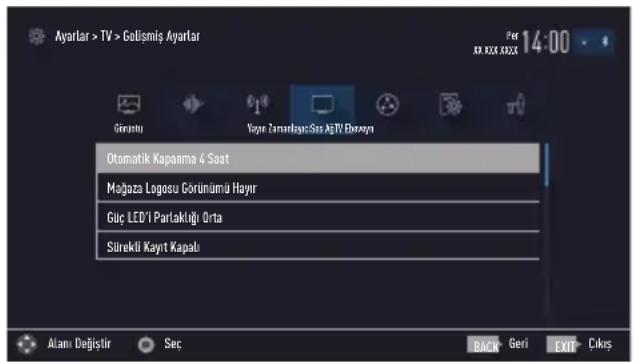
Not:
■ ilave işlemler aşağıdaki bölümlerde açıklanmıştır.
Otomatik kapanma
Bu fonksiyon, televizyona 5 dakika süreyle herhangi bir görüntü sinyali gönderilmediğinde veya Avrupa düzenlemeleri gereğince televizyonun tuş takımı ve kumandadaki herhangi bir tuşa basılmadığı sürece kurulumunuza bağlı olarak televizyonu 2, 4, 6 veya 8 saat içinde stand-by moduna geçirir.
1 »Gelişmiş« menüsünden » V« veya »A« düğmesiyle »Otomatik Kapanma« satırını seçin.
2 » « veya »« düğmesiyle kapanma zamanını seçin.
Not:
■ Fonksiyonu »«« veya »»« düğmesiyle »Kapalı« konumuna ayarlayarak kapatın.
3 Bir menü seviyesi geri gitmek için »BACK ←« düğmesine basın veya ayarı sonlandırmak için »EXIT« düğmesine basın.
Mağaza logosu görünümü
Bu fonksiyon, mağazada özellik tanıtımı amaçlıdır. »Açık« olarak seçildiğinde ekranda özellik logoları görüntülenmektedir.
1 »Gelişmiş« menüsünden » V« veya »Λ« düğmesiyle »Mağaza Logosu Görünümü« satırını seçin.
2 » « veya »« düğmesiyle »Evet« öğesini seçin.
Not:
■ Fonksiyonu »« veya »« düğmesiyle »Kapalı« konumuna ayarlayarak kapatın.
3 Önceki menüye dönmek için »BACK ←« düğmesine basın veya ayarı sonlandırmak için »EXIT« düğmesine basın.
Güç LED'i parlaklığı
Televizyonun çalışma modunda güç (stand-by) LED'i parlaklığını ayarlayabilirsiniz.
1 »Gelişmiş« menüsünden » V« veya »Λ« düğmesiyle »Güç LED'i Parlaklığı« satırını seçin.
2 » « veya »« düğmesine basarak parlaklığı »Yüksek« »Orta« veya »Düşük« olarak ayarlayın.
3 Bir menü seviyesi geri gitmek için »BACK
←« düğmesine basın veya ayarı
sonlandırmak için »EXIT« düğmesine basın.
Hava Durumu Gösterimi
Televizyonunuz bulunduğunuz yere göre internet üzerinden hava durumu bilgisini alıp menünün sağ üst köşesinde görüntüler. Bu bildirimi açıp/ kaparabilirsiniz.
1 »Gelişmiş« menüsünden » V« veya »Λ« düğmesiyle »Hava Durumu Gösterimi« satırını seçin.
2 » « veya »« düğmesine basarak »Açık« veya »Kapalı« olarak ayarlayın.
3 Bir menü seviyesi geri gitmek için »BACK
←« düğmesine basın veya ayarı
sonlandırmak için »EXIT« düğmesine basın.
Yardım
Menülerdeki seçeneklerin birini seçip bir süre beklendiğinde özellik hakkında yardım bilgisi görüntülenir. Bu bildirimi açıp/kaparabilirsiniz.
1 »Gelişmiş« menüsünden » V« veya »Λ« düğmesiyle »Yardım« satırını seçin.
2 » « veya »« düğmesine basarak »Açık« veya »Kapalı« olarak ayarlayın.
3 Bir menü seviyesi geri gitmek için »BACK
←« düğmesine basın veya ayarı
sonlandırmak için »EXIT« düğmesine basın.
1 »MENU« düğmesiyle menüyü açın.
2 » V«, »∧«, »«« veya »»« düğmesiyle »Ayarlar« menü öğesini »OK« ile onaylayın.
3 » « veya » « ile »Zamanlayıcı« satırını
seçip » V « düğmesiyle onaylayın.
- »Zamanlayıcı« menüsü görüntülenir.
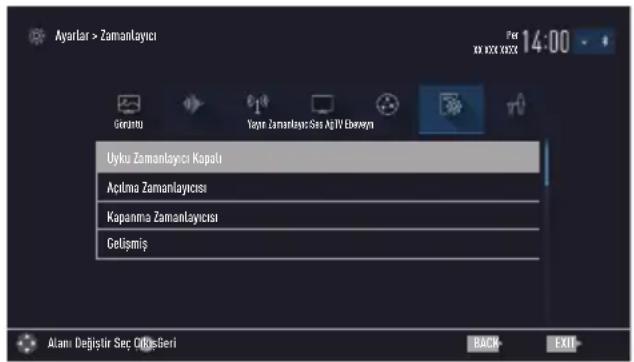
Not:
■ Ilave işlemler aşağıdaki bölümlerde açıklanmıştır.
Uyku zamanlayıcısı
»Uyku Zamanlayıcısı«, televizyon için bir kapanma zamanı girebilirsiniz. Bu süre sona erdikten sonra televizyon stand-by moduna geçer.
1 » V« veya »Λ« düğmesiyle »Uyku Zamanlayıcı« satırını seçin.
2 » « veya »« düğmesiyle kapanma zamanını seçin.
Not:
■ Fonksiyonu »«« veya »»« düğmesiyle »Kapalı« konumuna ayarlayarak kapatın.
3 Önceki menüye dönmek için »BACK ←« düğmesine basın veya ayarı sonlandırmak için »EXIT« düğmesine basın.
Açılma zamanlayıcısı menüsünde, televizyon için açılış zamanı girebilirsiniz.
Televizyon bekleme modundaki ayarlı süre geçtikten sonra önceden ayarlanmış ses ve istenen kanalla açılır.
1 » V« veya »A« ile »Açılma Zamanlayıcısı« satırını seçin ve »OK« düğmesiyle onaylayın.
2 » V« veya »A« düğmesiyle »Mod« satırını seçin ve televizyonun ne zaman açılması gerektiğini belirlemek için »« veya »« düğmesini kullanın.
3 » V« veya »∧« düğmesiyle »Sinyal Kaynağı« satırını seçin ve »« veya »« düğmesiyle giriş kaynağıını seçin.
4 » V« veya »A« düğmesiyle »Servis Tipi« satırını seçin ve »« veya »« düğmesiyle tercih edilen seçeneği (ATV, DTV veya Radyo) seçin.
5 » V« veya »∧« düğmesiyle »Kanal« satırını seçin ve »« veya »« düğmesiyle tercih edilen kanalı seçin.
Not:
»Kanal« satırı yalnızca kullanımda olan giriş sinyali ayarlandığında aktif olur. Hiçbir giriş yapılmamışsa seçilen giriş kaynağının ilk kanalı kullanılır.
6 » V « veya »^« düğmesiyle »Ses Ayarı« satırını seçin ve »«« veya »« düğmesiyle ses seviyesini ayarlayın.
7 » V« veya »A« düğmesiyle »Saat Ayarla« satırını seçin ve »1...0« düğmeleriyle zamanı girin.
8 Ayarı kaydetmek için » ••••« (mavi) düğmesine basın.
9 Önceki menüye dönmek için »BACK ←« düğmesine basın veya ayarı sonlandırmak için »EXIT« düğmesine basın.
»Otomatik Kapanma« menüsünde, televizyon için kapanma zamanı girebilirsiniz. Televizyon, girilen süre geçtikten sonra bekleme moduna geçer.
1 » V« veya »A« ile »Kapanma Zamanlayıcısı« satırını seçin ve »OK« düğmesiyle onaylayın.
2 » V« veya »^« düğmesiyle »Mod« satırını seçin ve televizyonun ne zaman kapanması gerektiğini belirlemek için »« veya »« düğmesini kullanın.
3 » V« veya »A« düğmesiyle »Saat Ayarla« satırını seçin ve »1...0« düğmeleriyle zamanı girin.
4 Ayarı kaydetmek için » ••••« (mavi) düğmesine basın.
5 Bir menü seviyesi geri gitmek için »BACK ←« düğmesine basın veya ayarı sonlandırmak için »EXIT« düğmesine basın.
1 »MENU« düğmesiyle menüyü açın.
2 » V«, »∧«, »«« veya »»« düğmesiyle »Ayarlar« menü öğesini »OK« ile onaylayın.
3 » « veya » « ile »Ebeveyn« satırını seçip »V« düğmesiyle onaylayın.
- »Ebeveyn« menüsü görüntülenir.

Not:
■ Ilave işlemler aşağıdaki bölümlerde açıklanmıştır.
Ebeveyn Kontrolü
Çocuklar için uygun olmayan içeriklere veya sahnelere sahip filmler vardır.
Bazı programlar, bu içerikleri ve sahneleri tanımlayan bilgiler içermekte olup bunlar için 4 ila 18 arasında bir erişim düzeyi tanımlanmıştır. Bu erişim düzeylerinden birini seçerek yayının gösterilmesini onaylayabilirsiniz.
1 »Ebeveyn Kontrolü« menüsünden » V« veya »∧« düğmesiyle »Ebeveyn Kontrolü« satırını seçip »◀« veya »»« düğmesiyle onaylayın.
2 Gelen şifre ekranına »1...0« düğmeleriyle »1 2 3 4« PIN kodunu girin.
3 » « veya »« düğmesiyle erişim düzeyini seçin.
4 Bir menü seviyesi geri gitmek için »BACK ←« düğmesine basın veya ayarı sonlandırmak için »EXIT« düğmesine basın.
Not:
TV, kısa gözden geçirme modundaysa, (izlenmekte olan içeriğin gerçek ebeveyn derecesi yerine) canlı yayındaki programın aile koruma derecesi izlenen içerik için geçerli hale gelir. Sonuç olarak, kısa gözden geçirme modunda izlenen aile koruma dereceli içeriğin mutlaka aile koruma dereceli içerik olarak gösterilmesi gerekmez. Aynı şekilde, aile koruma dereceli olmayan içeriğin de kısa gözden geçirme modunda aile koruma derecesiz olarak gösterilmesi gerekli değildir. Yani, canlı yayında aile koruma dereceli program başladığında kısa izleme modunda açılır ileti görüntülenecek veya canlı yayında aile koruma derecesi olmayan bir program başladığında kısa izleme modundaki açılır ileti kaldırılacaktır.
Menü kilitleme
Bu fonksiyonu kullanarak »Otomatik Kanal Arama«, »Elle Kanal Arama« ve »Kanal Düzenleyici« menülerini yalnızca PIN kodu girildiğinde erişilecek şekilde kilitleyebilirsiniz.
1 »Ebeveyn Kontrolü« menüsünden » V« veya » A« düğmesiyle »Menü Kilidi« satırını seçip » « veya »» düğmesiyle onaylayın.
2 Gelen şifre ekranına »1...0« düğmeleriyle »1 2 3 4« PIN kodunu girin.
3 » « veya »« (»Açık«) düğmesiyle kilidi onaylayın.
Not:
■ Menü kilidini kapatmak için »« veya »« düğmesiyle (»Kapalı«) ayarını seçin.
4 Önceki menüye dönmek için »BACK ←« düğmesine basın veya ayarı sonlandırmak için »EXIT« düğmesine basın.
Çoklu fonksiyon düğmesinin bloke edilmesi
Tuş kilidi devredeyken televizyondaki çoklu fonksiyon düğmesi çalışmaz.
1 »Ebeveyn Kontrolü« menüsünden » V« veya »∧« düğmesiyle »Tuş Kilidi« satırını seçip »« veya »»« düğmesiyle onaylayın.
2 Gelen şifre ekranına »1...0« düğmeleriyle »1 2 3 4« PIN kodunu girin.
3 » « veya »« düğmesiyle panel kilidini onaylayın (Açık) veya devre dışı bırakın (Kapalı).
4 Bir menü seviyesi geri gitmek için »BACK ←« düğmesine basın veya ayarı sonlandırmak için »EXIT« düğmesine basın.
PIN kodunu değiştirme
Varsayılan kod olan »1234« yerine kişisel bir kod girebilirsiniz.
Lütfen kişisel kodunuzu not edin.
1 »Ebeveyn Kontrolü« menüsünden » V« veya »∧« düğmesiyle »PIN'i Değiştir« satırını seçip »«« veya »« düğmesiyle onaylayın.
2 »1...0« düğmeleriyle mevcut »1 2 3 4« PIN kodunu girin.
3 »1...0« düğmeleriyle dört haneli yeni kişisel PIN kodunuzu girin.
4 »1...0« düğmeleriyle kişisel PIN kodunuzu yeniden girin.
5 Önceki menüye dönmek için »BACK ←« düğmesine basın veya ayarı sonlandırmak için »EXIT« düğmesine basın.
Bir televizyon kanalını engelleme
Çocuklar için uygun olmayan televizyon kanallarını kişisel PIN kodunu kullanarak ayrı ayrı engelleyebilirsiniz.
1 »MENU« düğmesiyle menüyü açın.
2 »Ayarlar« menü öğesini »OK« ile onaylayın.
3 »»« veya »« ile »Kaynak« menü öğesini
seçip »V« düğmesiyle onaylayın.
4 » V« veya »A« düğmesiyle »Kanal Düzenleyici« satırını seçin ve »OK« düğmesiyle onaylayın.
5 » V«, »∧«, »◀« veya »»« düğmeleriyle engellemek istenilen kanalı seçip »OK« düğmesiyle vurgulayın.
6 » •••« (sari) düğmesiyle »Araçlar« menüsünü onaylayın.
7 » V« veya »Λ« düğmesiyle »Kanal Kilidi« satırını seçin ve »OK« düğmesiyle onaylayın.
8 Gelen şifre ekranına »1...0« düğmeleriyle »1 2 3 4« PIN kodunu girin.
9 Girişi »OK« düğmesiyle onaylayın.
-Kanal » 🔒 « ile işaretlenir.
Not:
Kilidi açmak için kanalı tekrar »V«, »∧«, »«« veya »» ile seçin, »•••• (sari) menüsüyle »Araçlar« menüsünü onaylayın, »V« veya »∧« düğmesiyle »Kanal kilidini aç« satırını seçin ve »OK« düğmesiyle onaylayın.
10 Ayarı sonlandırmak için »EXIT« düğmesine basın.
Engellenmiş bir televizyon kanalını izleme
PIN kodu ile engellenmiş bir kanalı izlemek için engellenmiş televizyon kanalını seçip PIN kodu girerek izleyebilirsiniz.
1 Engellenmiş kanalı »1...0« veya »P+«, »P-« düğmeleriyle seçin.
2 Gelen şifre ekranına »1...0« düğmeleriyle »1 2 3 4« PIN kodunu girin.
- Engellenmiş kanal görüntülenir.
Not:
■ Kanal değiştirildiğinde kanal tekrar engellenecektir.
PIN kodunun sıfırlanması
PIN kodunuzu unutursanız bu işlevi kullanın.
1 »Ebeveyn Kontrolü« menüsünden » V« veya »∧« düğmesiyle »PIN'i Değiştir« satırını seçip »« veya »« düğmesiyle onaylayın.
2 Gelen şifre ekranına »1...0« düğmeleriyle »2 3 5 6« PIN kodunu girin.
3 »1...0« düğmeleriyle dört haneli yeni kişisel PIN kodunuzu girin.
4 »1...0« düğmeleriyle kişisel PIN kodunuzu yeniden girin.
5 Press »BACK ←« to go back one menu level or press »EXIT« to end the setting.
1 »MENU« düğmesiyle menüyü açın.
2 » V«, »∧«, »«« veya »»« düğmesiyle »Ayarlar« menü öğesini »OK« ile onaylayın.
3 » « veya » « ile »Zamanlayıcı« satırını
seçip » V « düğmesiyle onaylayın.
- »Zamanlayıcı« menüsü görüntülenir.
4 » V« veya »Λ« ile »Gelişmiş« satırını seçin ve »OK« düğmesiyle onaylayın.
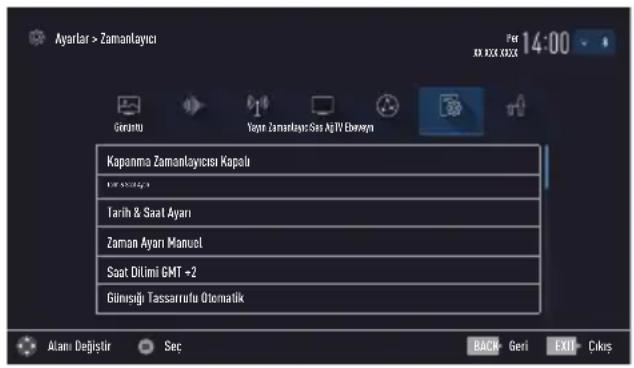
Not:
■ Ilave işlemler aşağıdaki bölümlerde açıklanmıştır.
Otomatik ayar
Televizyon, Greenwich Ortalama Zamanı ile aradaki farkı otomatik olarak tespit eder (seçilen kanal bir zaman sinyali gönderir).
1 »Gelişmiş« menüsünden » V« veya »Λ« düğmesiyle »Tarih ve Saat Ayarı« satırını seçip »OK« düğmesiyle onaylayın.
2 » V« düğmesiyle »Mod« satırını seçin ve »«« veya »»« düğmesiyle »Otomatik« seçeneğini seçin.
- Tarih ve saat otomatik olarak güncellenir.
3 Önceki menüye dönmek için »BACK ←« düğmesine basın veya ayarı sonlandırmak için »EXIT« düğmesine basın.
Manuel ayar
Zamanın tespit edilememesi veya sizin yerel saatinizle aynı olmaması halinde yerel saat farkını kendiniz de ayarlayabilirsiniz.
1 »Gelişmiş« menüsünden » V« veya »^« düğmesiyle »Zaman Ayarı« satırını seçip »« veya »»« düğmesiyle »Manuel« seçeneğini seçin.
- »Saat Dilimi« ve »Günışıği Tasarrufu« öğeleri etkindir.
2 » V« veya »A« ile »Saat Dilimi« satırını seçin ve »OK« düğmesiyle onaylayın.
- Saat dilimi seçim menüsü görüntülenir.
3 » V« veya »Λ« ile saat dilimini ayarlayın ve »OK« düğmesiyle onaylayın.
4 » V« veya »A« düğmesiyle »Günışıği Tasarrufu« satırını seçin ve ardından »« veya »»« düğmesiyle »Otomatik«, »Kapalı« veya »Açık« seçeneğini seçin.
5 Bir menü seviyesi geri gitmek için »BACK
←« düğmesine basın veya ayarı
sonlandırmak için »EXIT« düğmesine basın.
Not:
»Zaman Ayarı« satırında »Otomatik« seçeneği seçilirse televizyon seti zamanı otomatik olarak ilgili yayıncının zaman sinyaline adapte eder. Ancak farklı kanallar da (örneğin yabancı yayıncılar) kendi ülkenizden farklı saatleri kullanabilir. Bu gibi durumlarda hatırlatmalar ve planlanan kayıtlar saat farkından dolayı iptal edilebilir.
1 »MENU« düğmesiyle menüyü açın.
2 » V«, »∧«, »«« veya »»« düğmesiyle »Ayarlar« menü öğesini »OK« ile onaylayın.
3 » « veya » « ile »TV« satırını seçip »V« düğmesiyle onaylayın.
- »TV« menüsü görüntülenir.
4 » V« veya »Λ« ile »Hakkında« satırını seçin ve »OK« düğmesiyle onaylayın.
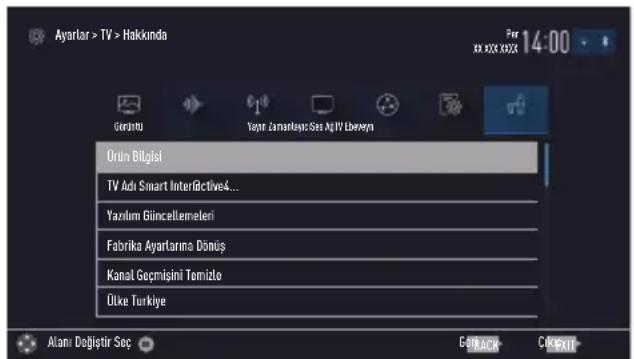
Not:
- Ilave işlemler aşağıdaki bölümlerde açıklanmıştır.
Ürün bilgisi
1 »Hakkında« menüsünden » V« veya »A« düğmesiyle »Ürün Bilgisi« satırını seçip »OK« düğmesiyle onaylayın.
- Ürünün yazılım sürüm bilgileri görüntülenir.
2 Bir menü seviyesi geri gitmek için »BACK
←« düğmesine basın veya ayarı
sonlandırmak için »EXIT« düğmesine basın.
Yazılımı güncelleme (OAD)
(yalnızca dijital televizyon kanalları için)
1 »Hakkında« menüsünden » V« veya »Λ« düğmesiyle »Yazılım Güncellemeleri« satırını seçip »OK« düğmesiyle onaylayın.
2 » V« veya »A« düğmesiyle »OAD« seçeneğini seçin ve »OK« düğmesiyle onaylayın.
- Yeni yazılım araması yapıyor.
Not:
■ Herhangi bir yazılım yoksa menü otomatik olarak kapanır.
3 Yeni yazılım varsa, bu yazılımı » ••« (yeşil)
düğmesine basarak yükleyin.
- Yeni yazılım yüklenecek.
Uyari:
Güncelleme sonrasında televizyon kapanıp açılacaktır. Güncelleme sırasında televizyonun elektriğini kesmeyin.
Not:
- Otomatik yazılım güncelleme kontrolü için »V« veya »A« ile »Kaynak« menüsünden »Gelişmiş« ile »OAD« satırını seçin. »◀« veya »▶« düğmesiyle »Açık« seçeneğini seçin.
Yazılımı güncelleme (Internet)
(yalnızca dijital televizyon kanalları için)
1 »Hakkında« menüsünden » V« veya »A« düğmesiyle »Yazılım Güncellemeleri« satırını seçip »OK« düğmesiyle onaylayın.
2 » V« veya »A« düğmesiyle »Internet« seçeneğini seçin ve »OK« düğmesiyle onaylayın.
- Yeni yazılım araması yapıyor.
Not:
■ Herhangi bir yazılım yoksa menü otomatik olarak kapanır.
3 Yeni yazılım varsa, bu yazılımı » ••• (yeşil) düğmesine basarak yükleyin.
- Yeni yazılım yüklenecek.
Uyari:
Güncelleme sonrasında televizyon kapanıp açılacaktır. Güncelleme sırasında televizyonun elektriğini kesmeyin.
Yazılımı güncelleme (USB)
1 Bellek çubuğunu televizyonun yan tarafından »USB« soketlerinden birine takın.
2 »Hakkında« menüsünden » V« veya »Λ« düğmesiyle »Yazılım Güncellemeleri« satırını seçip »OK« düğmesiyle onaylayın.
3 » V« veya »A« düğmesiyle »USB« seçeneğini seçin ve »OK« düğmesiyle onaylayın.
- USB bellekteki yazılım kurulur.
Aksesuarlar
Televizyonunuza çeşitli aksesuarlar bağlayarak görüntülü görüşme, sesle kontrol, hareketle kontrol veya web tarayıcınızda kullanmak için klavye ve mouse bağlayabilirsiniz. Bu menüden bağladığınız aksesuarın durumun görüntüleyip çeşitli ayarlar yapabilirsiniz.
1 »MENU« düğmesiyle menüyü açın.
2 » V«, »∧«, »« veya »»« düğmesiyle »Ayarlar« menü öğesini »OK« ile onaylayın.
3 » « veya » « ile »TV« satırını seçip »V« düğmesiyle onaylayın.
- »TV« menüsü görüntülenir.
4 » V« veya »A« ile »Aksesuarlar« satırını seçin ve »OK« düğmesiyle onaylayın.
5 » V« veya »A« düğmesiyle istediğiniz satırı
sein ve »OK« düğmesiyle onaylayın.
»« veya »»« düğmesiyle gerekli
fonksiyonu sein.
6 Önceki menüye dönmek için »BACK ←« düğmesine basın veya ayarı sonlandırmak için »EXIT« düğmesine basın.
Not:
Aksesuarlar ayrı olarak satılmaktadır. Televizyon ile birlikte verilmemektedir. Daha ayrıntılı satın alma bilgisi için televizyonu satın almış olduğunuz bayi ile iletişime geçin.
1 »MENU« düğmesiyle menüyü açın.
2 » V«, »∧«, »«« veya »»« düğmesiyle »Ayarlar« menü öğesini »OK« ile onaylayın.
3 » « veya » « ile »TV« satırını seçip »V« düğmesiyle onaylayın.
- »TV« menüsü görüntülenir.
4 » V« veya »Λ« ile »Hakkında« satırını seçin ve »OK« düğmesiyle onaylayın.
Not:
■ Ilave işlemler aşağıdaki bölümlerde açıklanmıştır.
Televizyonu en baştaki durumuna sıfırlama
Bu fonksiyon, kanal listelerini ve özel ayarları silmenize olanak tanır.
1 »Hakkında« menüsünden » V« veya »Λ« düğmesiyle »Fabrika Ayarlarına Dönüş« satırını seçip »OK« düğmesiyle onaylayın.
- Uyarı ekranı görüntülenir.
Not:
Ayrıca yüklü uygulamalar silinecekse »A« düğmesine basarak »Yüklü uygulamalar korunsun« satırını seçin ve »OK« düğmesi ile küçük onay işaretini kaldırın.
2 Güvenlik sorusunu onaylamak için »Evet« seçeneğini seçin;
veya
iptal etmek için »Hayır« seçeneğini seçip »OK« düğmesine basın.
- Kısa bir süre sonra »Kurulum Rehberi« menüsü görüntülenir.
3 Sayfa 20'de televizyonun ilk kurulumu ve kanalların aranması bölümdeki ayarlarla devam edin.
Kanal geçmişinin silinmesi
Bu fonksiyon, Ana menüde bulunan kanal geçmişini silmeniz sağlamaktadır.
1 »Hakkında« menüsünden » V« veya »A« düğmesiyle »Kanal Geçmişini Temizle« satırını seçip »OK« düğmesiyle onaylayın.
- Güvenlik sorusu görüntülenir.
2 Güvenlik sorusunu onaylamak için »Evet« seçeneğini seçin;
veya
iptal etmek için »Hayır« seçeneğini seçip »OK« düğmesine basın.
3 Önceki menüye dönmek için »BACK ←« düğmesine basın veya ayarı sonlandırmak için »EXIT« düğmesine basın.
Seçili imajların eski haline döndürülmesi
Bu fonksiyon, değiştirilmiş olan Açılış ekranı resmi ve/veya Radyo ekran koruyucu resmini fabrika ayarlarına döndürülmesini sağlar.
1 »Hakkında« menüsünden » V« veya »A« düğmesiyle »Seçili İmajları Eski Haline Döndür« satırını seçip »OK« düğmesiyle onaylayın.
- Uyarı ekranı görüntülenir.
2 Güvenlik sorusunu onaylamak için »Evet« seçeneğini seçin;
veya
iptal etmek için »Hayır« seçeneğini seçip »OK« düğmesine basın.
DIGI LINK
Televizyonunuzda DIGI LINK özelliği bulunmaktadır. Bu özellik CEC (Tüketici Elektronik Kontrolü) protokolünü kullanır. CEC özelliği televizyonunuz
ile DVD oynaticı STB veya video kaydedicinizi HDMI bağlantısı yaparak televizyon uzaktan kumanda ile kontrol edilmesini sağlar. Bu özelliği bağlayacağını cihaz da desteklemelidir.
Televizyonunuz aşağıdaki fonksiyonları destekler. Özellikle hakkında detaylı bilgi için harici cihazınızın kullanma kılavuzunu okuyun.
Televizyonun Digi Link bağlantısı fonksiyonları
Harici cihazın standby modundan açılması
Harici cihazınızı (örneğin DVD oynaticı) standby modundan açtığınızda, televizyonunuzda standby modundan açılarak harici cihazın bağlı olduğu HDMI kaynağına geçecektir.
Harici cihazın özelliklerine bağlı olarak, (örn. AV alici) açılabilir ve televizyon standby modunda kalabilir.
Televizyondan HDMI kaynağının seçilmesi
Harici cihazınızı (örneğin DVD oynaticı) açtığınızda, televizyonunuz harici cihazın bağlı olduğu HDMI kaynağına geçecektir. (televizyonunuz açık olması gerekir).
Menü dilinin seçilmesi
Televizyonunuzdan menü dilini seçtiğinizde harici cihazınızın da menü dili değişcektir. (DVD oynaticınız destekliyorsa).
Harici cihazın standby modundan kapatılması
Televizyonunuz bekleme konumuna (standby) aldıktan sonra, harici cihaz açıksa (örneğin DVD oynaticı) harici cihazınız bekleme konumuna geçecektir.
DIGI LINK özelliği televizyonunuzda sürekli etkindir.
Harici cihazınızda bu özelliğin nasıl aktif edildiğini öğrenmek için cihazın kullanım kılavuzuna bakınız.
Etkin harici cihaz arama ve seçimi
Bu televizyona DIGILINK özelliğini destekleyen 11 cihaz bağlayabilirsiniz.
1 »TOOLS« düğmesi ile Araçlar menüsünü açın.
2 » V« veya »A« ile »Digilink« satırını seçin ve »OK« düğmesiyle onaylayın.
- Bağlı olan cihazlar »Aygıt Listesi« menüsünde görüntülenir.
3 Cihaz arama işlemine başlamak için düğmesine basın.
4 Kontrol etmek istediğiniz cihazı » V« veya »A« düğmeleri ile seçip »OK« düğmesi ile işaretleyin.
- Seçilen cihaz mevcut kaynaktan farklı bir kaynağa bağlı ise cihazın bağlı olduğu kaynağa otomatik olarak geçiş yapılır.
Cihaz Kontrolü
Televizyon kumandasının harici cihazı nasıl kontrol edeceğini ayarlayabilirsiniz.
1 » → « düğmesine basıp »« veya »« düğmesiyle »HDMI1« ila »HDMI4« seçeneklerinden birini seçip »OK« düğmesiyle onaylayın.
2 »MENU« düğmesiyle menüyü açın.
3 » V«, »∧«, »« veya »»« düğmesiyle »Ayarlar« menü öğesini »OK« ile onaylayın.
4 »» « veya »« ile »TV« menü öğesini seçip »V« düğmesiyle onaylayın.
- »Kaynak« menüsü görüntülenir.
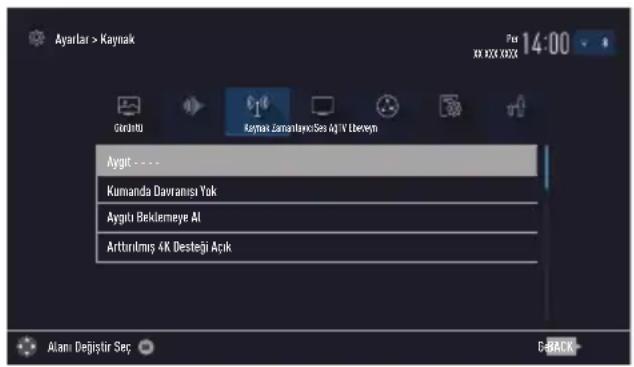
5 » V« veya »Λ« düğmesiyle »Kumanda Davranışı« satırını seçin.
6 » « veya »»« düğmesi ile kontrol tipini
(»Düz Geçiş«, »Deck« veya »Zap«) seçin.
Notlar:
■ »Düz Geçiş« her cihaz tipinde seçilebilir bir seçenek olarak menüde yer alır »Deck« ve »Tuner Control« seçenekleri bağlı olan harici cihaza göre menüde değişir.
■ Seçilen kontrol tipinde kumanda düğmeleri hangi işlevi yaptığını deneyerek kontrol ediniz.
- DIGILINK uyumlu harici cihaz fonksiyonları için cihazın kullanma kılavuzuna bakın.
7 Ayarı sonlandırmak için »EXIT« düğmesine basın.
Cihazı bekleme konumuna alma
Bu seçenek ile bağlı olan harici cihaz bekleme (stand-by) konumuna alınır..
1 » → « düğmesine basıp »« veya »« düğmesiyle »HDMI1« ila »HDMI4« seçeneklerinden birini seçip »OK« düğmesiyle onaylayın.
2 »MENU« düğmesiyle menüyü açın.
3 » V«, »∧«, »« veya »»« düğmesiyle »Ayarlar« menü öğesini »OK« ile onaylayın.
4 »» veya «« ile »Kaynak« menü öğesini
seçip »V« düğmesiyle onaylayın.
- »Kaynak« menüsü görüntülenir.
5 » V« veya »A« ile »Aygıtı Beklemeye
Al« satırını seçin ve »OK« düğmesiyle
onaylayın.
- Bağlı olan harici cihaz kapanır.
Yüksek çözünürlük – HD ready

Televizyonunuz yüksek çözünürlüklü televizyon sinyallerini (HDTV) oynatabilir. Giriş kaynaklarını (HDTV uydu alicısı veya Yüksek
Çözünürlüklü DVD oynaticı) »HDMI« soketine (dijital HDTV sinyali) bağlayabilirsiniz.
Bu, kopya korumalı (HDCP Yüksek Bant Genişlikli Dijital İçerik Koruması) olsalar bile dijital HDTV programlarını izleyebilmenizi sağlar.
Bağlantı seçenekleri
■ Harici cihazlarını zı bağladığınız televizyon soket(ler)i, harici cihaz da bulunan soketlere ve kullanılabilir sinyallere bağlıdır.
- Çoğu harici cihaz da, görüntü sinyalinin çözünürlüğü televizondaki giriş soketlerine uyarlanmalıdır (harici cihazın kullanım kılavuzuna bakın). Bağlantı seçenekleriyle ilgili bölümdeki yönergelere bakarak hangi değerleri ayarlamanız gerektiğini öğrenebilirsiniz.
Cihaz çalışırken başka cihazları bağlamayın. Bağlamadan önce diğer cihazları da kapatın.
■ Cihazı elektrik prizine yalnızca harici cihazı bağladıktan sonra takın.
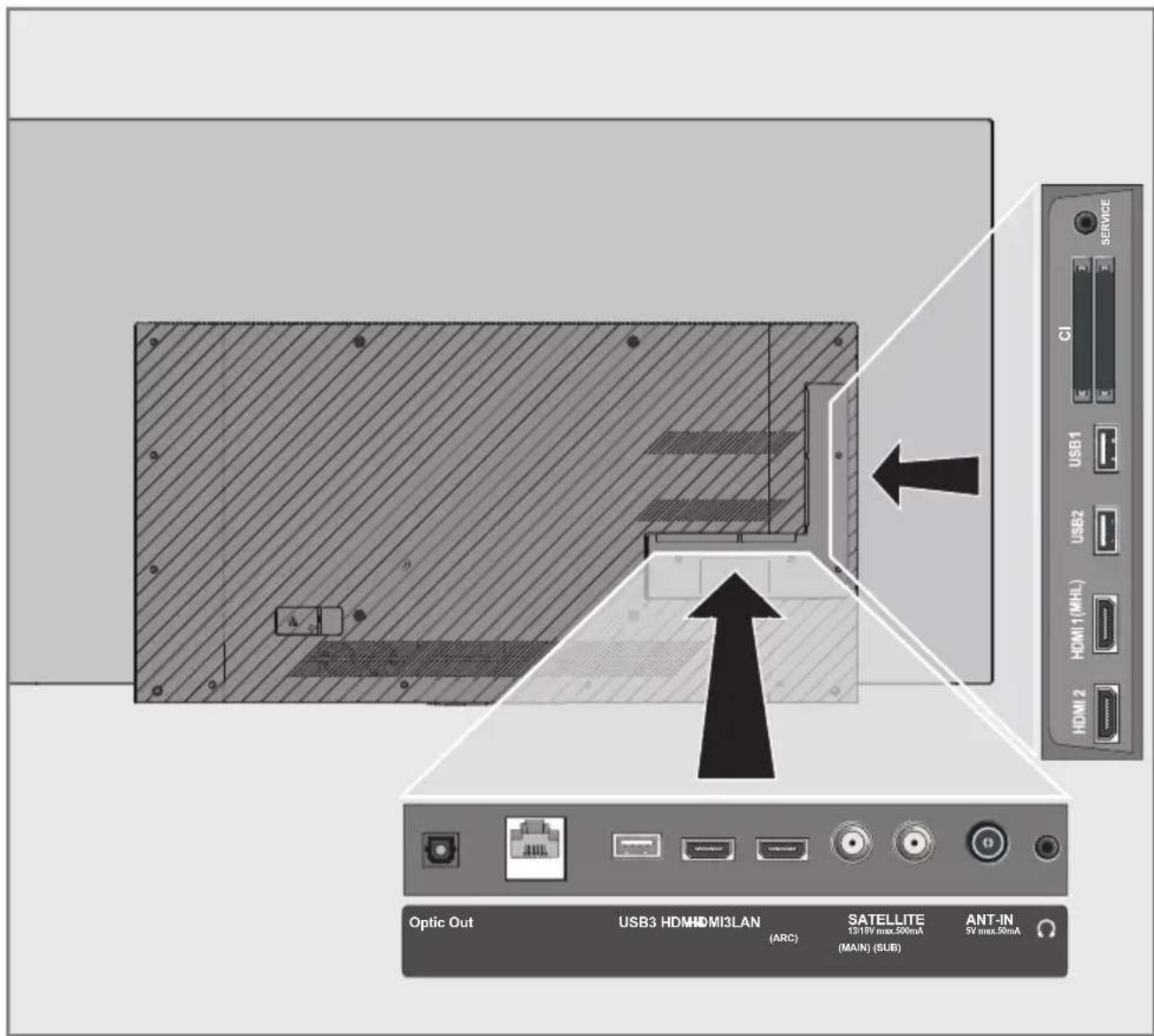
Harici cihaz bağlama
Dijital ses/görüntü sinyaliyle
■ Uygun cihazlar: Dijital uydu alicası, oyun konsolu, BluRay oynaticı, DVD oynaticı/kaydedici, alicı cihaz, diz üstü bilgisayar, PC.
■ Video sinyali: dijital görüntü; çözünürlük: standart 576p; HDTV 720p, 1080i, 1080p.
■ Ses sinyali: dijital ses (stereo, çok kanallı sıkıştırma, sıkıştırılmamış).
■ »HDMI1«, »HDMI2«, »HDMI3«, »HDMI4« kanal pozisyonu.
1 Televizyon üzerindeki HDMI1 (MHL), HDMI2, HDMI3, HDMI4 (ARC) soketiyle harici cihazın üzerindeki ilgili HDMI soketini standart bir HDMI kablosu (dijital görüntü ve ses sinyali) kullanarak bağlayın.
Ultra HD (4K) uyumsuzluk sorunlarının çözümü
TV'nize eski bir HDMI oynaticı (örneğin Blu-ray oynaticı) bağladığınızda ses gelmeyebilir. Bunun sebebi HDMI oynaticı ile TV arasındaki farklı HDMI standartlarına bağlı bir uyumsuzluk sorunudur.
1 Menüyü açmak için »MENU« düğmesine basın.
2 »Ayarlar« öğesini » V«, »∧«, »«« veya »« ile seçin ve »OK« ile onaylayın.
3 »Kaynak« öğesini ▶« veya »◀« ile seçin ve »V« ile onaylayın.
- »Kaynak« menüsü aktiftir.
4 »Gelişmiş 4K desteği« öğesini » V « veya » A « ile seçin.
5 »Gelişmiş 4K desteği« fonksiyonunu » « veya »« ile kapatın (»Kapalı«).
DVD kayıt cihazı, DVD oynaticı, video kayıt cihazı veya set üst kutusu kullanımı
1 Video kayıt cihazını, DVD oynaticıyı veya set üstü kutusunu açıp kullanmak istediğiniz fonksiyonu seçin.
2 » ➕ « düğmesine basın, »« veya »»« düğmesiyle giriş sinyalini seçin (»HDMI1 (MHL)«, »HDMI2«, »HDMI3«, »HDMI4 (ARC)«) ve »OK« düğmesiyle onaylayın.
Kulaklıklar
Kulaklıkları takma
1 Kulaklık fişini televizyonun kulaklık soketine (3.5 mm øaklı fiş) takın.
Kulaklıklar için ses ayarını seçme
1 »MENU« düğmesiyle menüyü açın.
2 » V«, »∧«, »« veya »»« düğmesiyle »Ayarlar« menü öğesini »OK« ile onaylayın.
3 » « veya » « ile » Ses« menü öğesini seçip » V« düğmesiyle onaylayın.
- »Ses« menüsü görüntülenir.
4 » V« veya »Λ« ile »Gelişmiş« satırını seçin ve »OK« düğmesiyle onaylayın.
5 » V« veya »^« düğmesiyle »Kulaklık Sesi« satırını seçin.
6 » « veya »»« düğmesiyle ses seviyesini ayarlayın.
7 Ayarı sonlandırmak için »EXIT« düğmesine basın.
Not:
Kulaklıklarla uzun süre yüksek ses seviyesinde dinlenmesi işitme duyunuza zarar verebilir.
Hi-fi sistemi
Dijital çok kanallı amplifikatör / AV alicısı bağlama
1 Televizyonun üzerindeki HDMI4 (ARC) (HDMI 1.4 Ses Dönüş Kanalı) soketini HDMI ARC uyumlu Dijital çok kanallı amplifikatör / AV alıcısı üzerindeki ilgili sokete bir standart HDMI kablosu kullanarak bağlayın (dijital ses sinyali);
veya
2 Televizyonun üzerindeki Optic Out soketini AV alicısı üzerindeki ilgili sokete bir standart optik dijital kablo kullanarak bağlayın (dijital ses sinyali).
Önemli:
■ HDMI ARC bağlantısında 5 metreden daha uzun bir HDMI kablosu kullanmayın.
Aygıta HDMI ARC özelliğini uygulayın ve HDMI ARC özelliğini onaylayın
1 Çoklu fonksiyon amplifikatörünü veya AV alicısını açın. AV alicısına bir Blu-ray Oynaticı bağlanırsa oynaticının da açılması gerekmektedir.
2 »TOOLS« düğmesi ile araçlar menüsünü açın.
3 » V« veya »Λ« ile »Digilink« satırını seçin ve »OK« düğmesiyle onaylayın.
- »Aygıt Listesi« menüsünde »HDMI4 (ARC)« kaynağına bağlı olan ses sistemi listede görüntülenecektir.
4 » ••••« (mavi) düğmeyle cihaz aramaya başlayın.
- HDMI4 (ARC) kaynağına bağlı olan ses sistemi, listede görüntülenecektir.
5 » V« veya »A« düğmesi ile aygıtı seçin ve »OK« düğmesiyle onaylayın.
Notlar:
Eğer ses sistemi aynı zamanda oynaticı (Örneğin; DVD oynaticı işlevi dahil Ev sinema sistemi) özelliğine sahip ise HDMI CEC listesinde iki farklı cihaz listelenir. Birincisi, oynaticı ikincisi ise ses oynaticı cihazdır.
■ AV alicısına bir Blu-ray Oynaticı bağlanırsa kayıt sırasında lütfen Diski Oynaticıdan
Televizyon / Kullanma Kılavuzu
çikarın.
6 »MENU« düğmesiyle menüyü açın.
7 » V«, »∧«, »« veya »»« düğmesiyle »Ayarlar« menü öğesini »OK« ile onaylayın.
8 » « veya » « ile » Ses« menü öğesini seçip » V« düğmesiyle onaylayın.
- »Ses« menüsü görüntülenir.
9 » V« veya »Λ« ile »Gelişmiş« satırını seçin ve »OK« düğmesiyle onaylayın.
10 »V« veya »A« düğmesiyle »ARC« satırını seçin.
11 »Açık« öğesini seçmek için »« veya »« düğmesine basın.
Notlar:
■ Televizyonun dahili hoparlörleri, otomatik olarak kapanır.
■ AV alicısının ses seviyesini televizyonun uzaktan kumandasıyla ayarlayabilirsiniz.
■ HDMI ARC özelliğini kapatmak için »« veya »»« ile »Kapalı« seçeneğini seçin.
■ Televizyon kapatılırken ARC fonksiyonu devre dışı kalır ve dahili hoparlörler tekrar aktif hale gelir.
12 Ayarı sonlandırmak için »EXIT« düğmesine basın.
HiFi sistemi ile ses sinyalinin oynatılması
1 Televizyonun üzerindeki Ω soketini dönüştürücü kablo ile hi-fi sistemi / AV alicısı üzerindeki ilgili sokete bir adaptör kablosu kullanarak bağlayın.
Not:
■ Bu fonksiyon etkinleştirildiğinde, (Ω soketine bağlı olan) hi-fi sistemi / AV alicısı ses sinyali gönderir.
2 »MENU« düğmesiyle menüyü açın.
3 » V«, »∧«, »« veya »»« düğmesiyle »Ayarlar« menü öğesini »OK« ile onaylayın.
4 » »« veya »« ile »Ses« menü öğesini seçip »V« düğmesiyle onaylayın.
- »Ses« menüsü görüntülenir.
5 » V« ile »Gelişmiş« satırını seçin ve »OK« düğmesiyle onaylayın.
6 » V« düğmesiyle »Ses Çıkışı« satırını seçin.
7 » « veya »« düğmesiyle »Sabit« veya »Ayarlanabilir« seçeneğini sein.
Notlar:
»Ayarlanabilir« seçimi yapıldığında »Ses Çıkış Ses Seviyesi« menü seçeneğinden ses seviye ayarı yapılabilir.
- Ses çıkışı sadece hi-fi sistemi / AV alicısından alınmak istendiğinde »« veya »»« ile »TV Hoparlörü satırından »Kapalı« seçeneğini seçin.
8 Ayarı sonlandırmak için »EXIT« düğmesine basın.
Dolby, Dolby Audio çift D sembolü, Dolby Laboratories'in ticari markalarıdır.
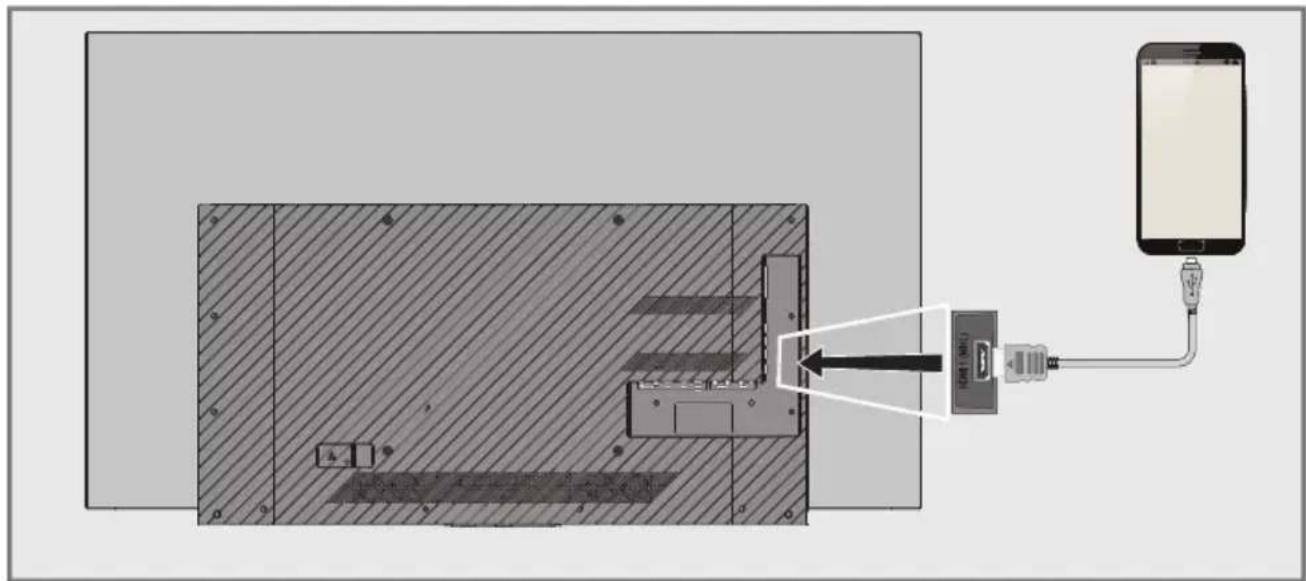
■ Televizyonunuz, bir MHL kablosu veya MHL adaptörü sayesinde MHL (Mobil Yüksek Çözünürlüklü Bağlantı) bağlantısını destekler.
■ MHL bağlantısı, mobil aygıtınızı MHL kablosu ile televizyona bağlayarak mobil aygıt ekranınızın televizyon ile paylaşmanızı sağlar.
■ MHL yalnızca televizyonunuzun HDMI1 (MHL) soketinden ve yalnızca MHL özelliğini destekleyen bir mobil aygıt ile kullanılabilir.
Mobil aygıt bağlama
1 Televizyonun üzerindeki HDMI1 (MHL) soketini mobil aygıtin ilgili soketine bir MHL kablo veya HDMI adaptör ile bağlayın.
Mobil aygıt için kanal pozisyonunu seçme
1 »« düğmesine basıp » « veya »« düğmesiyle »HDMI1« giriş sinyalini seçip »OK« düğmesiyle onaylayın.
- Mobil aygıtınızın ekran görüntüsü televizyonunuzda görüntülenir.
Not:
■ Mobil aygıtınızın MHL bağlantısını destekleyip desteklemediğini öğrenmek için üreticisinin web sitesini ziyaret ediniz.
KABLOSUZ EKRAN PAYLAŞIMI (LIVESHARE)\_\_\_\_
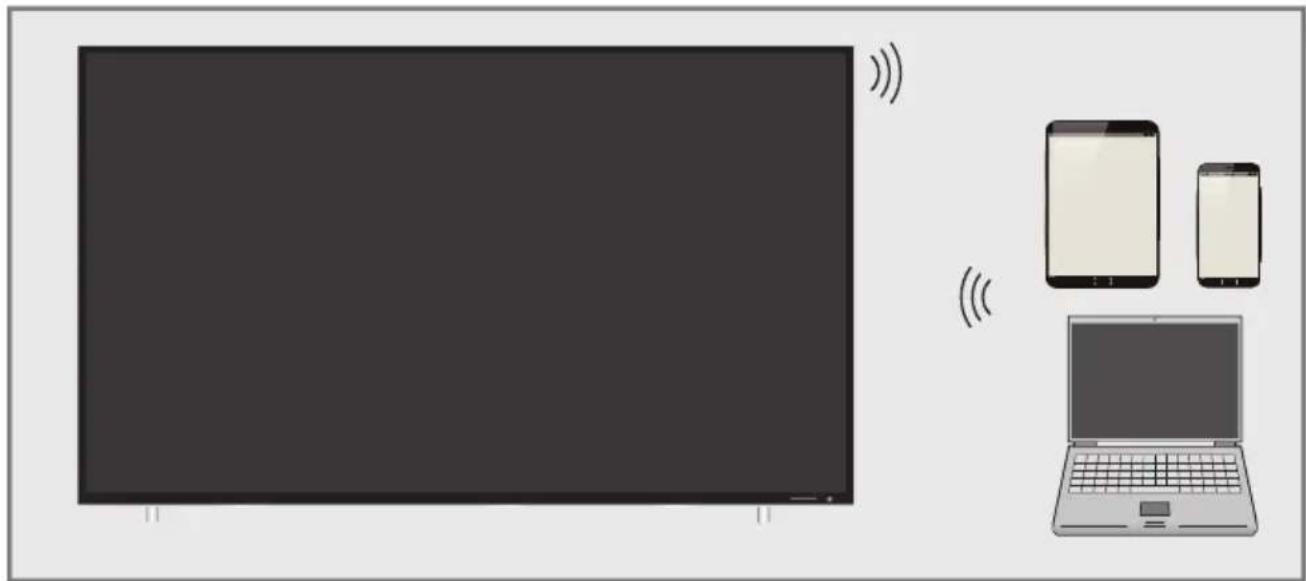
■ Liveshare, Android işletim sistemine sahip ve bu özelliği destekleyen cihazınızın ekranını Liveshare'ı destekleyen televizyonunuza yansıtmak için kullanılan kablosuz bir teknolojidir. Bu teknolojiyi kullanarak, cihazınızda yaptıklarınızı paylaşabilir, bir slayt gösterisi sunabilir veya sevliğiniz oyunu daha büyük bir ekranda oynayabilirsiniz.
Liveshare bağlantısı ile ekran paylaşımı
1 »MENU« düğmesiyle menüyü açın.
2 » V«, »∧«, »« veya »» « ile »Ekran Paylaşımı« menü öğesini seçip »OK« düğmesiyle onaylayın.
- »Liveshare« menüsü görüntülenir.
3 Dizüstü bilgisayar veya mobil aygıtınızdan Liveshare uygulamasını başlatıp televizyonunuzu seçin.
- Kısa bir süre sonra Liveshare başlayıp dizüstü bilgisayar ya da mobil aygıtınızın ekran görüntüsü televizyonda görüntülenir.
4 Liveshare uygulamasını sonlandırmak için »EXIT« düğmesine basın.
Not:
Dizüstü bilgisayarınızın ya da mobil aygıtınızın Liveshare özelliğini destekleyip desteklemediğini öğrenmek için üreticisinin web sitesini ziyaret ediniz.
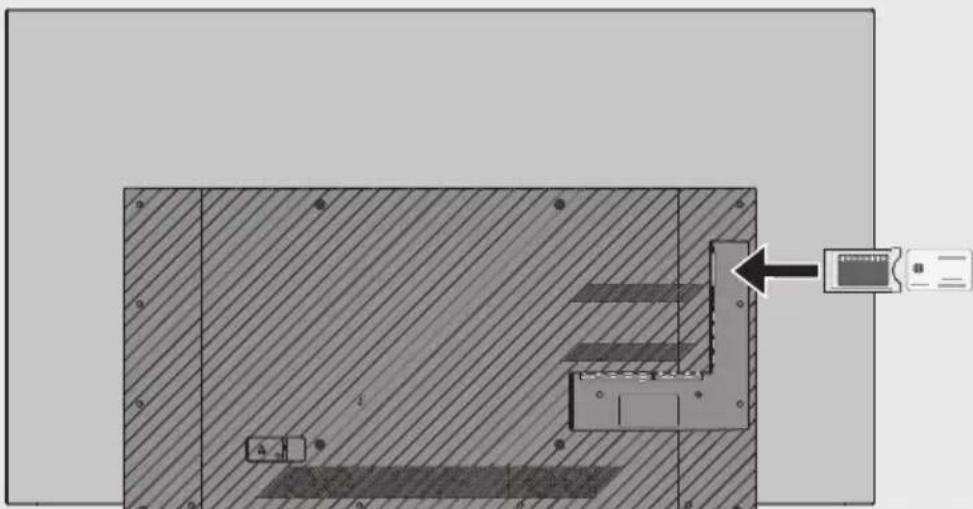
■ Ortak Arayüz (CI) DVB alicilarında kullanılan bir arayüzdür.
- Şifreli kanallar, yalnızca şifreleme sistemine ve ilgili akıllı karta uygun bir CA modülüyle izlenebilir.
■ Televizyon seti çeşitli hizmet sağlayıcılardan alınan CA modüllerinin takılabildiği bir Ortak Arayüz yuvasıyla donatılmıştır.
- İzlemek istediğiniz şifreli kanalları etkinleştirmek için hizmet sağlayıcının akıllı kartını CA modülüne takabilirsiniz.
CA modülünü takma
Not:
■ CA modülünü CI1 veya CI2 yuvasına takmadan önce cihazı kapatın.
1 Akıllı kartı CA modülüne takın.
2 CA modülünü akıllı kartla birlikte televizyondaki CI1 veya CI2 yuvasına takın.
Not:
Ortak Arayüz yuvasında hangi CA modülünün bulunduğu görmek için »CA - Modülü« alt menüsüne gidin.
■ Televizyonunuzdaki CI yuvasına ilk kez bir CA modülü takarken televizyon CA modülünü kaydedene kadar kısa bir süre bekleyin.
CA modülü ve akıllı kartlar için erişim kontrolü
1 »MENU« düğmesiyle menüyü açın.
2 » V«, »∧«, »« veya »»« düğmesiyle »Ayarlar« menü öğesini »OK« ile onaylayın.
3 » « veya » « ile »Kaynak« menü öğesini
seçip » V « düğmesiyle onaylayın.
- »Kaynak« menüsü görüntülenir.
4 » V« »Gelişmiş« satırını seçin ve »OK« düğmesiyle onaylayın.
5 » A« veya »V« düğmesiyle »CA-Modül 1« veya »CA-Modül 2« satırını seçin ve »OK« düğmesiyle onaylayın.
Notlar:
■ Bu menüde, kullanma talimatları sunulur ve PIN kodunuzu girdikten sonra Ücretli TV yayını sağlayıcısının kanallarına erişim sağlanır.
■ Diğer ayarlar, CA modülünüz ve akıllı kartınıza ait kılavuzlarda açıklanmaktadır.
■ CA, bazı ülkelerde ve bölgelerde desteklenmemektedir. Lütfen yetkili satıcınıza danısın.
6 Ayarı sonlandırmak için »EXIT« düğmesine basın.
"SMART inter@ctive TV 4.0+" ve "Dijital Medya Sunucusu ile Çalışma" fonksiyonlarını kullanmak için televizyonunuzu, internet erişimi olan ev ağınıza bağlayıp giriş yapmalısınız.
SMART inter@ctive TV 4.0+ televizyonunuzda kullanabileceğiniz çeşitli uygulamaların olduğu bir depodur. Bu uygulamalar, video, resim, müzik, oyun sosyal paylaşım uygulamaları, haber ve spor uygulamaları, hava durumu uygulaması ve bazı spesifik uygulamalardır.
Televizyonunuz Apple iPhone ve Android telefonlar için kumanda özelliğini desteklemektedir. Telefonunuzun özelliklerine bağlı olarak Apple App Store'dan veya Google Play (Android Market)'ten » ARÇELİK TV Remote« uygulamasını telefonunuza ücretsiz indirerek telefonunuz ile televizyonunuzu kumanda edebilirsiniz.
Ağ bağlantısı
Televizyonunuzu kablolu veya kablosuz olarak yerel ağa bağlayabilirsiniz.
Kablolu ağ bağlantısı kullanmak istiyorsanız bu sayfadaki yönergeler ile başlayınız;
Kablosuz ağ bağlantısı kullanıyorsanız sayfa 91 "Kablosuz ağ bağlantısı" bölümündeki yönergeleri takip edin.
Not:
Aşağıdaki bölüm, "ilk kurulum" esnasında gerçekleştirmediyseniz ev ağına nasıl bağlanılacağını anlatmaktadır.
Kablolu ağ
Kablolu ağ bağlantısı
1 Harici modemin çıkışını LAN soketine Cat 5 kablo ile bağlayın.
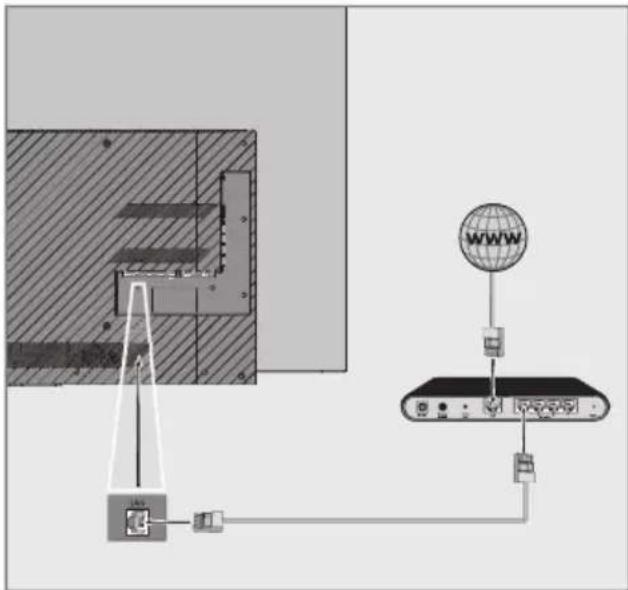
■ Bağlantı kabloları ürün ile birlikte verilmez.
Kablolu ağ ayarları
Kablolu ağ ayarlarını yapmak için iki yol vardır.
A Otomatik bağlantı,
tüm bağlantı ayarları (»IP Adresi«,
»Netmask«, »Gateway« ve »DNS«) bilgileri
modemden otomatik olarak alınır.
B Manuel bağlantı,
tüm bağlantı ayarları (»IP Adresi«,
»Netmask«, »Gateway« ve »DNS«) bilgileri
manuel olarak yapılandırılması gerekir.
Otomatik bağlantı
Bir çok ev ağı Dinamik Ağdır. Dinamik bir ağa sahipseniz, DHCP destekleyen bir DSL modem kullanmalısınız. DHCP'yi destekleyen modemler ve IP paylaştıricalar, »IP Adresi«, »Netmask«, »Gateway« ve internet erişimi için gereksinim duyulan »DNS« değerlerini otomatik olarak alırlar, böylece bu değerleri manuel girmeniz gerekmez.
1 »MENU« düğmesiyle menüyü açın.
2 » V«, »∧«, »«« veya »»« düğmesiyle »Ayarlar« menü ögesini »OK« ile onaylayın.
3 »»« veya »« ile »Ağ« menü öğesini seçip »V« düğmesiyle onaylayın.
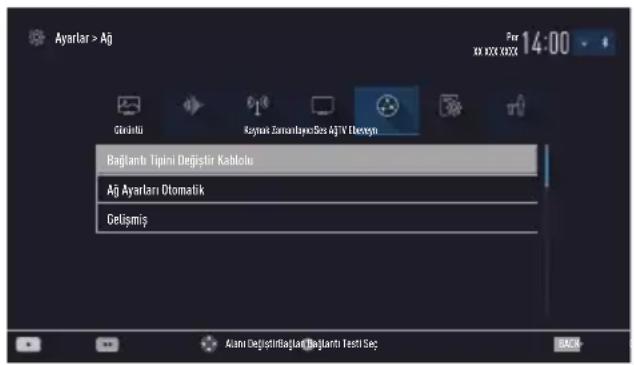
4 »Bağlantı Tipini Değiştir« satırını »OK« düğmesiyle onaylayın.
5 » V« veya »A« düğmesiyle »Kablolu« seçeneğini seçin ve »OK« düğmesiyle onaylayın.
6 » V« veya »A« düğmesiyle »Ağ Ayarları« satırını sein ve »« veya »« düğmesiyle »Otomatik« seçeneğini sein.
7 » •« (kırmızı) düğmesi ile »Bağlan«
seçeneğini seçip modem bağlantısını kurun.
- »Bağlantı kuruluyor ... Lütfen bekleyin« mesajı görüntülenir ve bağlantı başarılı ise »Gateway Bağlantısı: Başarılı« mesajı görüntülenir.
8 » ••« (yeşil) düğmesine basarak yapılan ayarlar ile yerel ağ ve internet bağlantısının gerçekleştirğini kontrol edin.
- »Test ediliyor ... Lütfen bekleyin« mesajı görüntülenir ve bağlantı başarılı ise »Gateway Bağlantısı: Başarılı«, »İnternet Bağlantısı: Başarılı« mesajı görüntülenir.
9 Ayarları sonlandırmak için »EXIT« düğmesine basın.
Not:
- Dinamik bir ağa sahip değişeniz manuel bağlantı bölümündeki adımları takip edin.
Manuel bağlantı
Bazı ağlar Statik IP adresi gerektirir. Ağıınız Statik bir IP adresi gerektiriyorsa, »IP Adresi«, »Netmask«, »Gateway« ve »DNS« değerlerini manuel olarak girmelisiniz. »IP Adresi«, »Netmask«, »Gateway« ve »DNS« değerlerini, (ISS) Internet Servis Sağlayıcınızdan alabilirsiniz.
1 »MENU« düğmesiyle menüyü açın.
2 » V«, »∧«, »« veya »»« düğmesiyle »Ayarlar« menü öğesini »OK« ile onaylayın.
3 »»« veya »« ile »Ağ« menü öğesini seçip »V« düğmesiyle onaylayın.
4 »Bağlantı Tipini Değiştir« satırını »OK« düğmesiyle onaylayın.
5 » V« veya »A« düğmesiyle »Kablolu« seçeneğini seçin ve »OK« düğmesiyle onaylayın.
6 » V « düğmesiyle »Ağ Ayarları« satırını seçin ve »« veya »« düğmesiyle »Manuel« seçeneğini seçin.
7 » V« ile »Gelişmiş« satırını seçin ve »OK« düğmesiyle onaylayın.
- »IP Adresi«, »DNS«, »Netmask« ve »Gateway« seçenekleri etkindir.
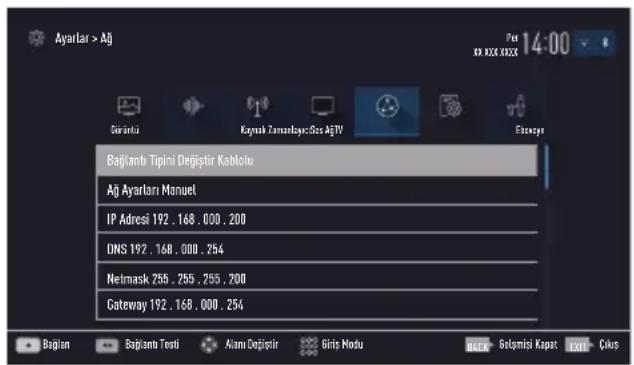
8 » V« düğmesiyle »IP Adresi« satırını seçin. »1...0« ile IP adresini girin.
9 » V« ile DNS satırını seçin. »1...0« ile IP adresini girin.
10 »V« düğmesiyle »Netmask« satırını seçin. »1...0« ile Netmask adresini girin.
11 »V« düğmesiyle »Gateway« satırını seçin. »1...0« ile Gateway adresini girin.
12 »•«(kırmızı) düğmesi ile »Bağlan« seçeneğini seçip modem bağlantısını kurun.
- »Bağlantı kuruluyor ... Lütfen bekleyin« mesajı görüntülenir ve bağlantı başarılı ise Gateway Bağlantısı: Başarılı« mesajı görüntülenir.
13 »••• (yeşil) düğmesine basarak yapılan ayarlar ile yerel ağ ve internet bağlantısının gerçekleştirilini kontrol edin.
- »Test ediliyor ... Lütfen bekleyin« mesajı görüntülenir ve bağlantı başarılı ise »Gatewa y Bağlantısı: Başarılı«, »İnternet Bağlantısı: Başarılı« mesajı görüntülenir.
14 Ayarları sonlandırmak için »EXIT« düğmesine basın.
Kablosuz ağ
Kablosuz ağ bağlantısı
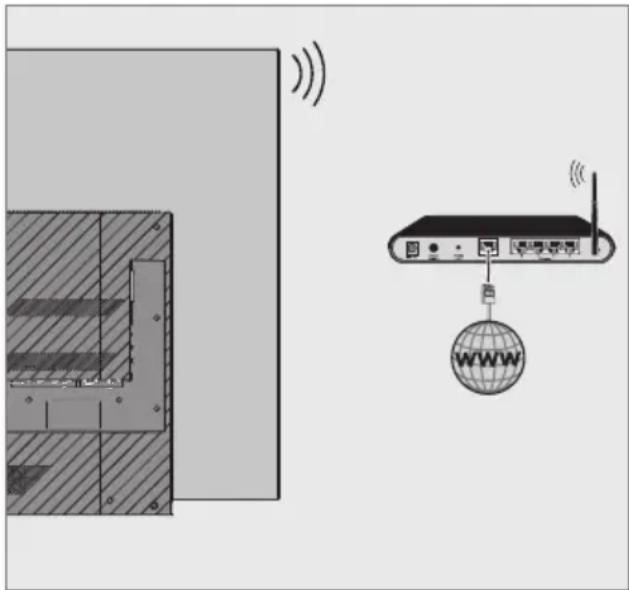
1 Televizyonun kablosuz bir ağa bağlanması için kendi içerisinde entegre bir Kablosuz WiFi Adaptörü mevcuttur.
Notlar:
Kablosuz LAN adaptörü IEEE 802.11B/G ve N iletişim protokollerini destekler. Kablosuz bağlantıda HD video oynatımında en iyi performansı sağlamak için IEEE 802.11N protokolünü kullanmanızı öneririz.
- IEEE 802.11B/G destekli bir modem kullanıldığında videoların oynatılmasında performans IEEE 802.11N destekleyen modeme göre daha düşük olabilir, bunun sebebi IEEE 802.11B/G protokolünün veri aktarım hızının düşük olmasıdır.
Kablosuz yerel ağda DLNA ve internete bağlı ağda SMART inter@ctive TV 4.0+ uygulamalarında video oynatma performansı her kablosuz ağda olduğu gibi ağı kullanan kullanıcı sayınına bağlı olduğu unutulmamalıdır.
■ Ev ağında kullanılmayan ağ ekipmanlarını gereksiz ağ trafiği yaratacağını kapatılması önerilir.
■ Modem veya kablosuz ağ paylaştırıcısını yüksek bir yere koymak kablosuz bağlantı çekim gücünü arttırır.
Kablosuz bağlantı çekim gücü, modemin tipine ve televizyonun modeme uzaklığına bağlı olarak değişkenlik gösterebilir.
Kablosuz ağ ayarları
Televizyonunuzu ev ağınıza bağlamak için çeşitli yöntemler vardır.
A Otomatik bağlantı, tüm bağlantı ayarları (»IP Adresi«, »Netmask«, »Gateway« ve »DNS«) bilgileri modemden otomatik olarak alınır. Yönlendiriciye bağlı olarak aşağıdaki seçenekleri kullanabilirsiniz:
- Seçenek "WPS-PBC" (Basmalı Düğme Yapılandırması);
- Bir WPS PIN ile bağlantı;
- Ağ şifresini girerek bağlanmak.
B Manuel bağlantı, tüm bağlantı ayarları (»IP Adresi«, »Netmask«, »Gateway« ve »DNS«) bilgileri manuel olarak yapılandırılması gerekir.
Teknik gereklilikler
Bir çok ev ağı Dinamik Ağdır. Dinamik bir ağa sahipseniz, DHCP destekleyen bir DSL modem kullanmalısınız. DHCP'yi destekleyen modemler ve IP paylaştırıcılar, »IP Adresi«, »Netmask«, »Gateway« ve internet erişimi için gereksinim duyulan »DNS« değerlerini otomatik olarak alırlar, böylece bu değerleri manuel girmeniz gerekmez.
Bir düğmeye basarak kablosuz WPS ağ bağlantısı
1 »MENU« düğmesiyle menüyü açın.
2 » V«, »∧«, »« veya »»« düğmesiyle »Ayarlar« menü öğesini »OK« ile onaylayın.
3 »»« veya »« ile »Ağ« menü öğesini seçip »V« düğmesiyle onaylayın.
- »Ağ ayarları« menüsü görüntülenir.
4 »Bağlantı Tipini Değiştir« satırını »OK« düğmesiyle onaylayın.
5 » V« veya »A« düğmesiyle »Kablosuz WPS« seçeneğini seçin ve »OK« düğmesiyle onaylayın.
- WiFi uyarı ekranı görüntülenir.
6 » « veya » « ile »Evet« seçeneğini seçip »OK« düğmesiyle WiFiı onaylayın.
7 » V« düğmesiyle »WPS Tipi« satırını sein ve »« veya »« düğmesiyle »Tuş Basma« seçeneğini sein.
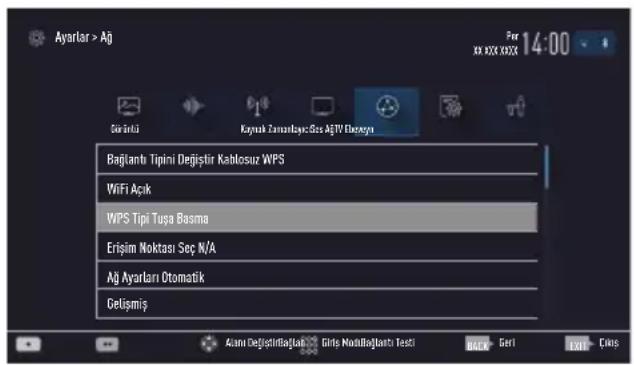
8 » •« (kırmızı) düğmesi ile »Bağlan« seçeneğini seçip modem bağlantısını kurun.
- »Erişim Noktası üzerindeki WPS tuşuna basın« mesajı görüntülenir.
9 Router üzerindeki WPS tuşuna basıniz.
10 Erişim noktası üzerinden WPS düğmesine bastıktan sonra devam etmek için »« veya »»« düğmesi ile »Devam« seçeneğini sein ve »OK« düğmesiyle onaylayın.
- "Gateway Bağlantısı: Başarılı" mesajı görüntülenir.
11 »••• (yeşil) düğmesine basarak yapılan ayarlar ile ağ bağlantısının gerçekleştiğini kontrol edin.
- »Test ediliyor ... Lütfen bekleyin« mesajı görüntülenir ve bağlantı başarılı ise »Gateway Bağlantısı: Başarılı«, »İnternet Bağlantısı: Başarılı« mesajı görüntülenir.
12 Ayarı sonlandırmak için »EXIT« düğmesine basın.
PIN ile kablosuz WPS ağ bağlantısı
1 »MENU« düğmesiyle menüyü açın.
2 » V«, » ∧«, »« veya »»« düğmesiyle »Ayarlar« menü öğesini »OK« ile onaylayın.
3 » « veya » « ile »Ağ« menü öğesini seçip »V« düğmesiyle onaylayın.
- »Ağ ayarları« menüsü görüntülenir.
4 »Bağlantı Tipini Değiştir« satırını »OK« düğmesiyle onaylayın.
5 » V« veya »Λ« düğmesiyle »Kablosuz WPS« seçeneğini seçin ve »OK« düğmesiyle onaylayın.
- WiFi uyarı ekranı görüntülenir.
6 » « veya » « ile »Evet« seçeneğini seçip »OK« düğmesiyle WiFiı onaylayın.
7 » V« düğmesiyle »WPS Tipi« satırını sein ve »« veya »« düğmesiyle »Tuş Basma« seçeneğini sein.
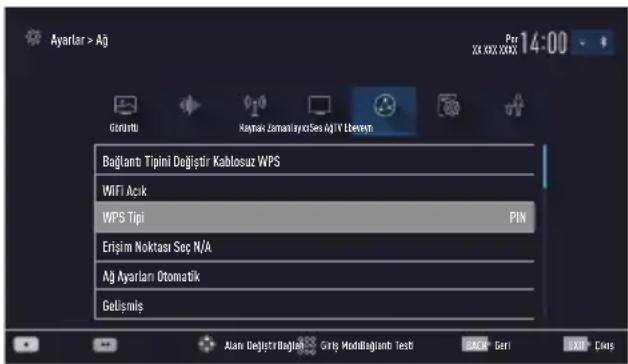
8 » •« (kırmızı) düğmesi ile »Bağlan« seçeneğini seçip modem bağlantısını kurun.
- »Erişim Noktası üzerindeki WPS tuşuna basın« mesajı görüntülenir.
9 » V« veya »A« düğmesiyle »Erişim Noktası Seç« satırını seçin ve »OK« düğmesiyle onaylayın.
- Mevcut WPS destekli kablosuz ağlar taranarak »Erişim Noktası Seç« menüsünde görüntülenir.
10 »V«, »A« düğmesi ile bağlanmak istediğiniz ağı seçip »OK« düğmesine basarak onaylayın.
- Kablosuz WPS menüsünde 8 haneli pin kodu görüntülenir.
Not:
■ PIN kodunun bir bilgisayar yardımıyla nasıl girileceğini öğrenmek için yönlendiricinizin kılavuzuna bakın.
11 Yönlendiriciye pin kodu girmek için bir bilgisayar kullanım (örn. AVM FRITZ!Box: menü öğesi WLAN Ayarları... WPS) ve kaydet.
Not:
■ Televizyonun üretmiş olduğu 8 haneli PIN kodu modem arayüzüne 2 dakika içinde girilmelidir, girilmediği taktirde televizyon modem ile bağlantısını keser.
12 Kaydı onaylamak için »«« veya »« düğmesi ile »Devam« seçeneğini seçin ve »OK« düğmesiyle onaylayın.
- "Gateway Bağlantısı: Başarılı" mesajı görüntülenir.
13 »••« (yeşil) düğmesine basarak yapılan ayarlar ile yerel ağ ve internet bağlantısının gerçekleştirğini kontrol edin.
- »Test ediliyor ... Lütfen bekleyin« mesajı görüntülenir ve bağlantı başarılı ise »Gateway Bağlantısı: Başarılı«, »İnternet Bağlantısı: Başarılı« mesajları ve MAC adresi görüntülenir.
14 Ayarı sonlandırmak için »EXIT« düğmesine basın.
Ağ şifresini girerek otomatik bağlanmak
Yönlendiriciniz "WPS-PBC" veya WPS PIN girişini desteklemiyorsa bu yöntemi bağlantı kurmak için uygulayın.
1 »MENU« düğmesiyle menüyü açın.
2 »Ayarlar« menü öğesini »OK« ile onaylayın.
3 »»« veya »« ile »Ağ Ayarları« menü öğesini seçip »OK« düğmesiyle onaylayın.
- »Ağ ayarları« menüsü görüntülenir.
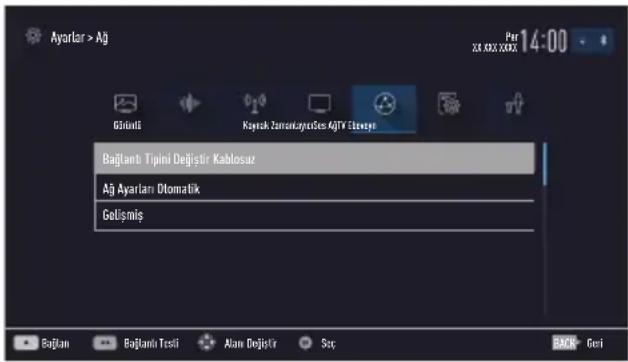
4 »Bağlantı Tipini Değiştir« satırını »OK« düğmesiyle onaylayın.
5 » V« veya » A« düğmesiyle »Kablosuz« seçeneğini seçin ve »OK« düğmesiyle onaylayın.
- WiFi uyarı ekranı görüntülenir.
6 » « veya »« ile »Evet« seçeneğini seçip »OK« düğmesiyle WiFiı onaylayın.
7 » V« veya »A« düğmesiyle »Erişim Noktası Seç« satırını seçin ve »OK« düğmesiyle onaylayın.
- Mevcut kablosuz ağlar taranarak »Erişim Noktası Seç« menüsünde görüntülenir.
8 » V« veya »A« düğmesi ile bağlanmak istediğiniz ağı seçip »OK« düğmesine basarak onaylayın.
- Kablosuz bağlantı şifre ekranı görüntülenir.
Not:
Kablosuz modemin TV tarafından ağda bulunabilmesi için ağ isminin ASCII karakterleri desteklemesi gerekmektedir.
9 » V«, »∧«, »« veya »»« düğmesiyle gereken karakteri seçip »OK« düğmesiyle bir sonraki karaktere geçin.
- »Shift« → »OK« tuşlarını kullanarak büyük harfler / sayılar ve küçük harfler / özel karakterler arasında geçiş yapabilirsiniz.
Girilen karakteri silmek için »Del« düğmesini seçip »OK« düğmesiyle onaylayın.
10 »••« (yeşil) ile şifreyi onaylayın.
- »Bağlantı kuruluyor ... Lütfen bekleyin« mesajı görüntülenir ve bağlantı başarılı ise »Gateway Bağlantısı: Başarılı« mesajı görüntülenir.
11 »••« (yeşil) düğmesine basarak yapılan ayarlar ile yerel ağ ve internet bağlantısının gerçekleştirilini kontrol edin.
- »Test ediliyor ... Lütfen bekleyin« mesajı görüntülenir ve bağlantı başarılı ise »Gateway Bağlantısı: Başarılı«, »İnternet Bağlantısı: Başarılı« mesajı görüntülenir.
12 Ayarı sonlandırmak için »EXIT« düğmesine basın.
Not:
■ Dinamik bir ağa sahip değişeniz manuel bağlantı bölümündeki adımları takip edin.
Manuel bağlantı
Bazı ağlar Statik IP adresi gerektirir. Ağıınız Statik bir IP adresi gerektiriyorsa, »IP Adresi«, »Netmask«, »Gateway« ve »DNS« değerlerini manuel olarak girmelisiniz. »IP Adresi«, »Netmask«, »Gateway« ve »DNS« değerlerini, (ISS) Internet Servis Sağlayıcınızdan alabilirsiniz.
1 »MENU« düğmesiyle menüyü açın.
2 » V«, »∧«, »« veya »»« düğmesiyle »Ayarlar« menü öğesini »OK« ile onaylayın.
3 »»« veya »« ile »Ağ« menü öğesini seçip »V« düğmesiyle onaylayın.
- »Ağ ayarları« menüsü görüntülenir.
4 »Bağlantı Tipini Değiştir« satırını »OK« düğmesiyle onaylayın.
5 » V« veya »Λ« düğmesiyle »Kablosuz« seçeneğini seçin ve »OK« düğmesiyle onaylayın.
- WiFi uyarı ekranı görüntülenir.
6 » « veya » « ile »Evet« seçeneğini seçip »OK« düğmesiyle WiFiı onaylayın.
7 » V« veya »A« düğmesiyle »Ağ Ayarları« satırını seçin ve »« veya »« düğmesiyle »Manuel« seçeneğini seçin.
- »IP Adresi«, »DNS«, »Netmask« ve »Gateway« seçenekleri etkindir.
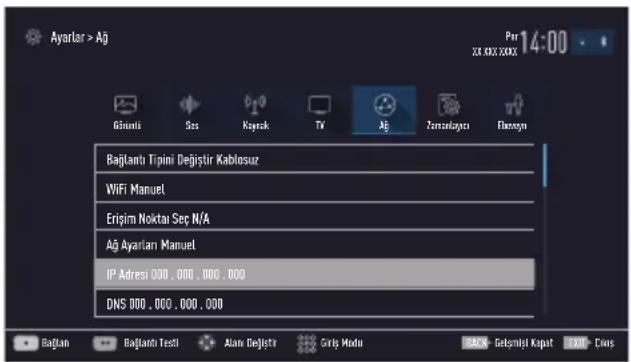
8 » V« düğmesiyle »IP Adresi« satırını seçin. »1...0« ile IP adresini girin.
9 » V« ile »DNS« satırını seçin.
»1...0« ile DNS adresini girin.
10 »v« düğmesiyle »Netmask« satırını seçin.
» 1...0« ile Netmask adresini girin.
11 »V« düğmesiyle »Gateway« satırını seçin.
» 1...0« ile Gateway adresini girin.
12 »V« veya »A« düğmesiyle »Erişim Noktası Seç« satırını seçin ve »OK« düğmesiyle onaylayın.
- Mevcut kablosuz ağlar taranarak »Erişim Noktası Seç« menüsünde görüntülenir.
13 »V« veya »A« düğmesiyle bağlanmak istediğiniz ağı seçip »OK« düğmesiyle onaylayın.
- Kablosuz bağlantı şifre ekranı görüntülenir.
Not:
Kablosuz modemin TV tarafından ağda bulunabilmesi için ağ isminin ASCII karakterleri desteklemesi gerekmektedir.
14 »V«, »∧«, »«« veya »»« düğmesiyle gereken karakteri seçip »OK« düğmesiyle bir sonraki karaktere geçin.
- »Shift« → »OK« tuşlarını kullanarak büyük harfler / sayılar ve küçük harfler / özel karakterler arasında geçiş yapabilirsiniz.
- Girilen karakteri silmek için »Del« düğmesini seçip »OK« düğmesiyle onaylayın.
15 »••« (yeşil) ile şifreyi onaylayın.
- »Bağlantı kuruluyor ... Lütfen bekleyin« mesajı görüntülenir ve bağlantı başarılı ise »Gateway Bağlantısı: Başarılı« mesajı görüntülenir.
16 »••• (yeşil) düğmesine basarak yapılan ayarlar ile yerel ağ ve internet bağlantısının gerçekleştirğini kontrol edin.
- »Test ediliyor ... Lütfen bekleyin« mesajı görüntülenir ve bağlantı başarılı ise »Gateway Bağlantısı: Başarılı«, »İnternet Bağlantısı: Başarılı« mesajı görüntülenir.
17 Ayarı sonlandırmak için »EXIT« düğmesine basın.
TV Adının Değiştirilmesi
Televizyonunuzun ağda tanımlanmasını sağlamak için "Inter@ctive TV" adı, fabrikada atanmaktadır. Adı değiştirebilirsiniz.
1 »MENU« düğmesiyle menüyü açın.
2 » V«, »∧«, »« veya »»« düğmesiyle »Ayarlar« menü öğesini »OK« ile onaylayın.
3 » « veya »« düğmesi ile »TV« menü öğesini seçin ve »OK« düğmesiyle onaylayın.
4 » V« ile »Hakkında« satırını seçin ve »OK« düğmesiyle onaylayın.
5 » V« ile »TV Adı« satırını seçin ve »OK« düğmesiyle onaylayın.
6 Mevcut ismi adım adım silmek için » •« (kırmızı) düğmesine basın.
7 » V«, »Λ«, »« veya »« düğmesiyle gerekli karakteri seçip »OK« düğmesiyle bir sonraki karaktere geçin.
- »Shift« → »OK« tuşlarını kullanarak büyük harfler / sayılar ve küçük harfler / özel karakterler arasında geçiş yapabilirsiniz.
- Girilen karakteri silmek için »Del« düğmesini seçip »OK« düğmesiyle onaylayın.
8 Yeni adı » •• « (yeşil) düğmesine basarak onaylayın.
9 Ayarı sonlandırmak için »EXIT« düğmesine basın.
"Gizli" bir ağa televizyonun bağlanması
Yönlendiricinin SSID (Servis Seti Tanımlayıcı)'si görünmese bile televizyonunuzu bu ağa bağlayabilirsiniz.
1 »MENU« düğmesiyle menüyü açın.
2 » V«, »∧«, »« veya »»« düğmesiyle »Ayarlar« menü öğesini »OK« ile onaylayın.
3 »»« veya »« ile »Ağ« menü öğesini seçip »V« düğmesiyle onaylayın.
- »Ağ ayarları« menüsü görüntülenir.
4 » V« veya »A« düğmesiyle »Erişim Noktası Seç« satırını seçin ve »OK« düğmesiyle onaylayın.
- »Erişim Noktası Seç« menüsü görüntülenir ve mevcut kablosuz ağlar taranarak menüde görüntülenir.
5 » •« (kırmızı) düğmesine basın.
6 » V« veya »A« ile »Erişim Noktası Adı« satırını seçin ve »OK« düğmesiyle onaylayın.
- SSID girişi için bir menü görüntülenir.
Not:
Kablosuz modemin TV tarafından ağda bulunabilmesi için ağ isminin ASCII karakterleri desteklemesi gerekmektedir.
7 » V«, »A«, »« veya »»« düğmesiyle gerekli karakteri seçip »OK« düğmesiyle bir sonraki karaktere geçin.
- »Shift« → »OK« tuşlarını kullanarak büyük harfler / sayılar ve küçük harfler / özel karakterler arasında geçiş yapabilirsiniz.
- Girilen karakteri silmek için »Del« düğmesini seçip »OK« düğmesiyle onaylayın.
8 SSID'yi » ••• (yeşil) düğmesine basarak onaylayın.
9 » V« düğmesiyle »Güvenlik tipi« satırını seçin ve »« veya »« düğmesiyle gereken seçeneği »WPA2« seçin.
10 »•« (kırmızı) ile ayarı onaylayın.
- Ağ artık »Erişim Noktası Seç« menüsündedir.
11 »V« veya »Λ« düğmesi ile ağı seçip »OK« düğmesine basarak onaylayın.
- Kablosuz bağlantı şifre ekranı görüntülenir.
12 »V«, »∧«, »« veya »« düğmesiyle gereken karakteri seçip »OK« düğmesiyle bir sonraki karaktere geçin.
- »Shift« → »OK« tuşlarını kullanarak büyük harfler / sayılar ve küçük harfler / özel karakterler arasında geçiş yapabilirsiniz.
- Girilen karakteri silmek için »Del« düğmesini seçip »OK« düğmesiyle onaylayın.
13 »••« (yeşil) düğmesine basarak şifreyi onaylayın.
- »Bağlantı kuruluyor ... Lütfen bekleyin« mesajı görüntülenir.
14 »••« (yeşil) düğmesine basarak yapılan ayarlar ile ağ bağlantısının gerçekleştiğini kontrol edin.
- »Test ediliyor ... Lütfen bekleyin« mesajı görüntülenir ve bağlantı başarılı ise »Gateway Bağlantısı: Başarılı«, »İnternet Bağlantısı: Başarılı«, mesajları ve MAC adresi görüntülenir.
15 Ayarı sonlandırmak için »EXIT« düğmesine basın.
Uydu bağlantı tüm dijital televizyon istasyonlarının otomatik olarak aranması
Yeni uydu kanalları sık sık eklenir ya da uydu verileri değiştirilir. Bu nedenle, otomatik arama fonksiyon zaman zaman başlatmanız önerilir.
Tüm transponderlar taranarak yeni kanallar aranır.
1 »MENU« düğmesiyle menüyü açın.
2 » V«, »∧«, »« veya »»« düğmesiyle »Ayarlar« menü öğesini »OK« ile onaylayın.
3 » « veya » « ile »Kaynak« menü öğesini seçip » V « düğmesiyle onaylayın.
- »Kaynak« menüsü görüntülenir.
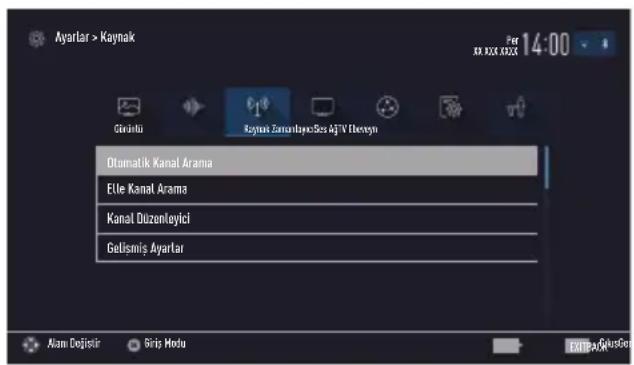
4 » V« veya »A« ile »Otomatik Kanal Arama« satırını seçin ve »OK« düğmesiyle onaylayın.
- Menü görüntülenir.
5 » V« veya »A« düğmesiyle »Uydu« seçeneğini seçin ve »OK« düğmesiyle onaylayın.
6 » V« veya »Λ« düğmesiyle operatör seçimin yapıp »OK« düğmesiyle onaylayın.
7 » .....« (mavi) düğmesi ile »Devam« seçeneğini seçin.
8 Kanal Tipini seçin.
Yalnızca dijital kanallarını mı (Dijital),
yoksa yalnızca radyo mı (Radyo) ya da
ikisini birden mi (Dijital+Radyo) aramak
istediğinizi belirlemek için »V« veya »Λ«
düğmesiyle »Dijital« ve/veya »Radyo«
öğelerini seçip işaretlemek ya da işareti
kaldırmak için »OK« düğmesine basın.
9 Tarama Modunu seçin.
Yalnızca ücretsiz dijital televizyon kanallarını mı (Ücretsiz), yoksa yalnızca şifreli dijital televizyon kanallarını mı (Şifreli) ya da ikisini birden mi (Ücretsiz+Şifreli) aramak istediğinizi belirlemek için »V« veya »A« düğmesiyle »Ücretsiz« ve/veya »Şifreli« öğelerini seçip işaretlemek ya da işareti için »OK« düğmesine basın.
10 Aramaya başlamak için »« kırmızı düğmesine basın.
Notlar:
Aynı uydular vasıtasıyla güncellerken arama başlangıcında bir güvenlik sorusu görüntülenir.
- Önceden kaydedilen kanallar kanal listesinde saklanması için »« veya »« düğmesiyle »Evet« öğesini seçin;
veya
kanalları silmek için »Hayır« öğesini seçip »OK« düğmesiyle onaylayın.
- »Dijital Arama« menüsü görünür ve televizyonun aranmasına başlanır.
- »Arama tamamlandı!« mesajı göründüğünde arama tamamlanır.
Not:
- Arama işlemi, »EXIT« düğmesiyle sona erdirilebilir.
11 »•••« (sari) ile kanal Düzenleyicisine geçin; veya
Ayarı sonlandırmak için »EXIT« düğmesine basın.
Uydu bağlantı dijital televizyon istasyonlarının manuel aranması
Otomatik arama ile belirli bir istasyon bulunamazsa manuel arama fonksiyonunu kullanarak arama yapabilirsiniz. Bunun için istasyonun tüm parametreleri doğru girilmelidir. Geçerli transponder bilgilerini teletekst sayfasından, uydu TV dergi yayınları veya internetten öğrenebilirsiniz.
1 »MENU« düğmesiyle menüyü açın.
2 » V«, »Λ«, »« veya »»« düğmesiyle »Ayarlar« menü öğesini »OK« ile onaylayın.
3 » « veya » « ile » Kaynak« menü öğesini
seçip » V« düğmesiyle onaylayın.
- » Kaynak« menüsü görüntülenir.
4 » V« ile »Elle Kanal Arama« satırını seçin ve »OK« düğmesiyle onaylayın.
5 » V« veya »A« düğmesiyle »Uydu« seçeneğini seçin ve »OK« düğmesiyle onaylayın.
6 Gerekli öğeleri » V« veya »^« düğmesiyle seçin.
Servis Tipi
Yalnızca televizyon kanallarını mı (DTV), yoksa yalnızca radyo mu (Radyo) ya da ikisini birden mi (Radyo+TV) aramak istediğinizi belirlemek için »« veya »« düğmesine basın.
Tarama Tipi
Yalnızca ücretsiz dijital televizyon kanallarını mı (Ücretsiz), yoksa yalnızca şifreli dijital televizyon kanallarını mı (Şifreli) ya da ikisini birden mi (Ücretsiz + Şifreli) aramak istediğinizi belirlemek için »« veya »»« düğmesine basın.
Transponder
Kanal frekansını »1...0« düğmeleriyle 5 basamaklı olarak girin.
Sembol Orani
Kanal sembol oranını »1...0« düğmeleriyle 5 basamaklı olarak girin.
Polarizasyon
Kanal polarizasyonunu »« veya »« düğmesiyle »Yatay« veya »Dikey« seçin.
Ağ Arama
Ağ aramasını »« veya »« düğmesiyle »Açık« veya »Kapalı« seçin.
7 Aramaya başlamak için » •« (kırmızı) düğmesine basın.
- »Dijital Arama« menüsü görünür ve televizyonun aranmasına başlanır.
Not:
- Arama işlemi, »EXIT« düğmesiyle sona erdirilebilir.
8 Ayarı sonlandırmak için »EXIT« düğmesine basın.
Dijital uydu kanalları için anten ayarları ve kanalların otomatik aranması
Notlar:
■ LNB ayarları hakkındaki aşağıdaki açıklama, uydu sistemleriyle ilgili önemli bir bilgi teşkil etmektedir. Özel ürünler satan mağazanıza danışın.
1 »MENU« düğmesiyle menüyü açın.
2 » V«, »∧«, »«« veya »»« düğmesiyle »Ayarlar« menü öğesini »OK« ile onaylayın.
3 » « veya » « ile »Kaynak« menü öğesini seçip » V« düğmesiyle onaylayın.
- »Kaynak« menüsü görüntülenir.
4 » V« veya »A« ile »Otomatik Kanal Arama« satırını seçin ve »OK« düğmesiyle onaylayın.
5 » V« veya »Λ« düğmesiyle »Uydu« seçeneğini seçin ve »OK« düğmesiyle onaylayın.
6 » V« veya »A« düğmesiyle »Standart Mod« seçeneğini seçin ve »OK« düğmesiyle onaylayın.
7 » V« veya »A« düğmesiyle »Anten Ayarları« seçeneğini sein ve »OK« düğmesiyle onaylayın.
- »Anten Ayarları« menüsü görüntülenir.
8 Gerekli öğeleri » V«, »Λ« düğmesiyle seçin.
Uydu
»OK« düğmesine basın ve dijital istasyonları almak istediğiniz uyduyu »«, »»«, »V« veya »^« düğmesiyle seçip »OK« düğmesiyle onaylayın.
LNB Tipi
»OK« düğmesine basın ve uydu sisteminde kullanılan LNB tipini »« veya »« düğmesine basın ve »••• (yeşil) düğmesine basarak onaylayın.
LNB Gücü
LNB gücünü »Kapalı« olarak ayarlayın veya LNB tipine göre »13/18V«, »14/19V« ayarını »«« veya »« düğmesiyle seçin.
LNB seçimi
Sadece gerekli olan »DiSEqC 1.0« veya »DiSEqC 1.1« seçimini yapın.
9 Anten ayarlarından çıkmak için » •••••« (mavi) düğmesine basın.
10 Kanal Tipini seçin.
Yalnızca dijital kanallarını mı (Dijital), yoksa yalnızca radyo mı (Radyo) ya da ikisini birden mi (Dijital+Radyo) aramak istediğinizi belirlemek için »V« veya »A« düğmesiyle »Dijital« ve/veya »Radyo« öğelerini seçip işaretlemek ya da işareti kaldırmak için »OK« düğmesine basın.
11 Tarama Modunu seçin.
Yalnızca ücretsiz dijital televizyon kanallarını mı (Ücretsiz), yoksa yalnızca şifreli dijital televizyon kanallarını mı (Şifreli) ya da ikisini birden mi (Ücretsiz+Şifreli) aramak istediğinizi belirlemek için »V« veya »A« düğmesiyle »Ücretsiz« ve/veya »Şifreli« öğelerini seçip işaretlemek ya da işareti için »OK« düğmesine basın.
12 Aramaya başlamak için »•« kırmızı düğmesine basın.
Notlar:
Aynı uydular vasıtasıyla güncellerken arama başlangıcında bir güvenlik sorusu görüntülenir.
Önceden kaydedilen kanallar kanal listesinde saklanması için »« veya »« düğmesiyle »Evet« öğesini seçin;
veya
kanalları silmek için »Hayır« öğesini seçip »OK« düğmesiyle onaylayın.
- »Dijital Arama« menüsü görünür ve televizyonun aranmasına başlanır.
- »Arama tamamlandı!« mesajı göründüğünde arama tamamlanır.
Not:
- Arama işlemi, »EXIT« düğmesiyle sona erdirilebilir.
13 »•••« (sari) ile kanal Düzenleyicisine geçin;
veya
Ayarı sonlandırmak için »EXIT« düğmesine basın.
Dijital uydu kanalları için anten ayarları ve SCR sistemi ile kanalların otomatik aranması
Notlar:
■ Televizyonunuz SCR sistemini desteklemektedir. (Single Channel Router - Tek Kanal Yönlendirici - EN 50494).
Aşağıdaki bölümde anlatılan LNB ayarları uydu sistemleri hakkında önemli bir uzmanlık gerektirmektedir. Konu ile ilgili yetkili saticınız ile görüşün.
1 »MENU« düğmesiyle menüyü açın.
2 » V«, »∧«, »« veya »»« düğmesiyle »Ayarlar« menü öğesini »OK« ile onaylayın.
3 » ▶« veya »◀« ile »Kaynak« menü öğesini seçip » V« düğmesiyle onaylayın.
- »Kaynak« menüsü görüntülenir.
4 » V« ile »Otomatik kanal arama« satırını seçin ve »OK« düğmesiyle onaylayın.
5 » V« veya »A« düğmesiyle »Uydu« seçeneğini seçin ve »OK« düğmesiyle onaylayın.
6 » V« veya »A« düğmesiyle »Standart Mod« seçeneğini seçin ve »OK« düğmesiyle onaylayın.
7 » V« veya »A« düğmesiyle »Anten Ayarları« seçeneğini sein ve »OK« düğmesiyle onaylayın.
- »Anten Ayarları« menüsü görüntülenir.
8 Gerekli öğeleri » V«, »Λ« düğmesiyle seçin.
Uydu
»OK« düğmesine basın ve dijital istasyonları almak istediğiniz uyduyu »«, »»«, »V« veya »^« düğmesiyle seçip »OK« düğmesiyle onaylayın.
LNB tipi
Anten sisteminiz tek kablo yönlendirici çoklu anahtar (multiswitch) varsa »SCR« seçeneğini kullanın. »OK« dğümesine basın, »«« veya »»« düğmesiyle »SCR« seçeneğini seçin.
»V« düğmesiyle »LNB-Frekansı Yüksek« seçeneğini seçip frekansı »1...0« düğmesi ile beş hane olarak girin.
»V« düğmesiyle »LNB-Frekansı Düşük« seçeneğini seçip frekansı »1...0« düğmesi ile beş hane olarak girin.
Seçimi onaylamak için »••« (yeşil) düğmesine basın.
LNB Seçimi
LNB sayısına bağlı olarak »« veya »« düğmesiyle seçiminizi yapın. Sadece 1 LNB kullanıldığında »1/2« iki LNB kullanılması durumunda gerekli seçimi yapın (»1/2« veya »2/2«).
Kullanıcı Bandı
»« veya »« düğmesiyle kullanılan anten soketini seçin.
KB Frekansı (MHz)
»1...0« düğmesiyle ile seçilen anten soketi için gerekli frekans girin.
Kullanıcı Bandı (Sub)
»« veya »« düğmesiyle ikinci uydu sinyali için kullanılan anten soketini seçin.
KB Frekansı (MHz) (Sub)
»1...0« düğmesiyle ile ikinci uydu sinyali için seçilen anten soketi frekansını girin.
Notlar:
■ SCR Switchinizin desteklediği / önerdiği kurulum ekipmanlarını kullanınız.
- Kurulum sırasında belirtilen kullanıcı bandı numarasının ve frekansının değiştirilmesi durumunda sisteme bağlı diğer kullanıcıları / alıcıları etkileyebilir.
Kullanıcı bandı ve Kullanıcı bandı frekansı kullanılan SCR switch üzerinde yer almaktadır ve her kullanıcı / alıcı belli bir kullanıcı bandı ve kullanıcı bandı frekansı seçilmelidir.
■ SCR uydu sistemlerinde birden fazla kullanıcı / alicının aynı anda otomatik arama yapması sorunlara sebep olabilir.
9 Anten ayarlarından çıkmak için » ••••« (mavi) düğmesine basın.
10 Kanal Tipini seçin.
Yalnızca dijital kanallarını mı (Dijital), yoksa yalnızca radyo mı (Radyo) ya da ikisini birden mi (Dijital+Radyo) aramak istediğinizi belirlemek için »V« veya »Λ« düğmesiyle »Dijital« ve/veya »Radyo« öğelerini seçip işaretlemek ya da işareti kaldırmak için »OK« düğmesine basın.
11 Tarama Modunu seçin.
Yalnızca ücretsiz dijital televizyon kanallarını mı (Ücretsiz), yoksa yalnızca şifreli dijital televizyon kanallarını mı (Şifreli) ya da ikisini birden mi (Ücretsiz+Şifreli) aramak istediğinizi belirlemek için »V« veya »A« düğmesiyle »Ücretsiz« ve/veya »Şifreli« öğelerini seçip işaretlemek ya da işareti için »OK« düğmesine basın.
12 Aramaya başlamak için »•« kırmızı düğmesine basın.
Notlar:
Aynı uydular vasıtasıyla güncellerken arama başlangıcında bir güvenlik sorusu görüntülenir.
- Önceden kaydedilen kanallar kanal listesinde saklanması için »« veya »« düğmesiyle »Evet« öğesini seçin;
veya
kanalları silmek için »Hayır« öğesini seçip »OK« düğmesiyle onaylayın.
- »Dijital Arama« menüsü görünür ve televizyonun aranmasına başlanır.
- »Arama tamamlandı!« mesajı göründüğünde arama tamamlanır.
Not:
- Arama işlemi, »EXIT« düğmesiyle sona erdirilebilir.
13 »•••« (sari) ile kanal Düzenleyicisine geçin;
veya
Ayarı sonlandırmak için »EXIT« düğmesine basın.
Dijital uydu kanalları için anten ayarları ve DiSEqC 1.0/1.1 ile kanalların otomatik aranması
Not:
Aşağıdaki bölümde anlatılan LNB ayarları uydu sistemleri hakkında önemli bir uzmanlık gerektirmektedir. Konu ile ilgili yetkili saticınız ile görüşün.
1 »MENU« düğmesiyle menüyü açın.
2 » V«, »∧«, »« veya »»« düğmesiyle »Ayarlar« menü öğesini »OK« ile onaylayın.
3 » ▶« veya »◀« ile »Kaynak« menü öğesini seçip » V« düğmesiyle onaylayın.
- »Kaynak« menüsü görüntülenir.
4 » V« ile »Otomatik kanal arama« satırını seçin ve »OK« düğmesiyle onaylayın.
5 » V« veya »Λ« düğmesiyle »Uydu« seçeneğini seçin ve »OK« düğmesiyle onaylayın.
6 » V« veya »A« düğmesiyle »Standart Mod« seçeneğini seçin ve »OK« düğmesiyle onaylayın.
7 » V« veya »A« düğmesiyle »Anten Ayarları« seçeneğini sein ve »OK« düğmesiyle onaylayın.
- »Anten Ayarları« menüsü görüntülenir.
8 Gerekli öğeleri » V«, »Λ« düğmesiyle seçin.
Uydu
»OK« düğmesine basın ve dijital istasyonları almak istediğiniz uyduyu ««, »»«, »V« veya »A« düğmesiyle seçip »OK« düğmesiyle onaylayın.
LNB Tipi
»OK« düğmesine basın ve uydu sisteminde kullanılan LNB tipini »« veya »« düğmesine basın ve »••« (yeşil) düğmesine basarak onaylayın.
LNB Gücü
LNB gücünü »Kapalı« olarak ayarlayın veya LNB tipine göre »13/18V«, »14/19V« ayarını »« veya »« düğmesiyle seçin.
LNB seçimi
DiSEqC moduna bakın.
DISEqC Modu
Mevcut uydu sistemi adedine göre »Kapalı« »DiSEqC 1.0« veya »DiSEqC 1.1« seçimini «« veya »»« düğmesiyle yapın.
- »Kapalı«: Tek antenli uydu sistemleri için.
- »DiSEqC 1.0« switch kullanarak, en fazla dört uydudan aynı anda alınabilir.
»LNB seçimi« öğesinden » « veya
»»« düğmesiyle ilgili DiSEqC pozisyonlarına karşılık gelen uydu için »1/4«, »2/4«, »3/4« veya »4/4« seçimini yapın.
- » DiSEqC 1.1« switch kullanarak, en fazla on altı uydudan aynı anda alınabilir
»LNB seçimi« öğesinden » « veya
»»« düğmesiyle ilgili DiSEqC pozisyonlarına karşılık gelen uydu için »1/16« ve »16/16« arasında seçim yapın.
9 Anten ayarlarından çıkmak için » ••••« (mavi) düğmesine basın.
10 Kanal Tipini seçin.
Yalnızca dijital kanallarını mı (Dijital), yoksa yalnızca radyo mı (Radyo) ya da ikisini birden mi (Dijital+Radyo) aramak istediğinizi belirlemek için »V« veya »A« düğmesiyle »Dijital« ve/veya »Radyo« öğelerini seçip işaretlemek ya da işareti kaldırmak için »OK« düğmesine basın.
11 Tarama Modunu seçin.
Yalnızca ücretsiz dijital televizyon kanallarını mı (Ücretsiz), yoksa yalnızca şifreli dijital televizyon kanallarını mı (Şifreli) ya da ikisini birden mi (Ücretsiz+Şifreli) aramak istediğinizi belirlemek için »V« veya »A« düğmesiyle »Ücretsiz« ve/veya »Şifreli« öğelerini seçip işaretlemek ya da işareti için »OK« düğmesine basın.
12 Aramaya başlamak için »•« kırmızı düğmesine basın.
Notlar:
Aynı uydular vasıtasıyla güncellerken arama başlangıcında bir güvenlik sorusu görüntülenir.
- Önceden kaydedilen kanallar kanal listesinde saklanması için »« veya »« düğmesiyle »Evet« öğesini seçin;
veya
kanalları silmek için »Hayır« öğesini seçip »OK« düğmesiyle onaylayın.
- »Dijital Arama« menüsü görünür ve televizyonun aranmasına başlanır.
- »Arama tamamlandı!« mesajı göründüğünde arama tamamlanır.
Not:
- Arama işlemi, »EXIT« düğmesiyle sona erdirilebilir.
13 »•••« (sari) ile kanal Düzenleyicisine geçin;
veya
Ayarı sonlandırmak için »EXIT« düğmesine basın.
Motorlu anten ayarları (DiSEqC 1.2)
Not:
Aşağıdaki bölümde anlatılan LNB ayarları uydu sistemleri hakkında önemli bir uzmanlık gerektirmektedir. Konu ile ilgili yetkili satıcınız ile görüşün.
Televizyonunuz DiSEqC 1.2 motorlu uydu sistemlerini desteklemektedir. Bu özellik ile uyduyu televizyonunuz üzerinden kontrol edebilirsiniz.
Her uyduya göre uydu anten pozisyonunu ayarlayın. Bu ayarlar saklanarak ihtiyaç duyulduğunda anten önceden kaydedilmiş bir konuma taşınabilir.
1 »MENU« düğmesiyle menüyü açın.
2 » V«, »∧«, »« veya »»« düğmesiyle »Ayarlar« menü öğesini »OK« ile onaylayın.
3 »»« veya »« ile »Kaynak« menü öğesini
seçip »√« düğmesiyle onaylayın.
- »Kaynak« menüsü görüntülenir.
4 » V« veya »A« ile »Otomatik Kanal
Arama« satırını seçin ve »OK« düğmesiyle onaylayın.
5 » V« veya »A« düğmesiyle »Uydu« seçeneğini seçin ve »OK« düğmesiyle onaylayın.
6 » ••••« (mavi) düğmesiyle »Anten Ayarları« seçeneğini onaylayın.
- »Anten Ayarları« menüsü görüntülenir.
7 » V« veya »^« düğmesiyle »DiSEqC Modu« satırını seçin ve »« veya »« düğmesiyle »DiSEqC1.2« seçimini yapın.
- »DiSEqC 1.2 AYARLARI« satırı etkindir.
8 » V« veya »A« ile »DiSEqC 1.2 AYARLARI« satırını seçip »OK« düğmesiyle onaylayın.
- »DiSEqC 1.2 AYARLARI« menüsü görüntülenir.
9 Gerekli öğeleri » V«, »Λ« düğmesiyle seçin.
Hareket Modu
Hareket modunu »« veya »»« düğmesiyle »Ayrık« veya »Sürekli« seçin.
- »Ayrık«: Anteni batı veya doğu yönünde belirlenen adım boyutu kadar hareket ettirir.
- »Sürekli«: Anteni batı veya doğu yönünde sürekli hareket ettirir.
Adım Boyutu
Antenin kaç adım dönmesi gerektiğini »« veya »« düğmesiyle seçin. »Adım Boyutu« öğesi »Hareket Modu« öğesi »Ayrık« olarak seçildiğinde etkindir.
Motoru Döndür
Anteni seçilen uydu için ayarlar. Anteni »« düğmesiyle »Batı« yönünde »« düğmesiyle »Doğu« yönünde ayarlayın.
- »Pozisyonu Kaydet«: Antenin mevcut konumunu kaydeder. Maksimum 50 pozisyon kaydedilebilir. »•« (kırmızı) düğmesiyle ayarı seçip »◀« veya »▶« düğmesiyle kayıt pozisyonunu seçip »••« (yeşil) düğmesiyle onaylayın.
- »Kayıtlı Pozisyona Git«: Antenin önceden kaydedilmiş uydu pozisyonuna çevirir. »••« (yeşil) düğmesiyle ayarı seçip »◀« veya »▶« düğmesiyle önceden ayarlanmış pozisyonu seçin ve »••« (yeşil) düğmesiyle onaylayın. Anten kaydedilmiş konuma dönecektir.
Limit Pozisyonu
Antenin en fazla dönebileceği limit pozisyonu ayarlar ve anteni belirlenen limitler içerisinde hareket etmesini sağlar. »« düğmesiyle »Batı« yönündeki, »« düğmesiyle »Doğu« yönündeki limit pozisyonunu belirleyin.
DiSEqC 1.2 Limit Sıfırla
Anten için ayarlanmış limit pozisyonlarını sıfırlar.
10 Ayarı sonlandırmak için »EXIT« düğmesine basın.
Kablo sağlayıcısından televizyon kanallarının otomatik olarak aranması
1 »MENU« düğmesiyle menüyü açın.
2 » V«, »∧«, »« veya »»« düğmesiyle »Ayarlar« menü öğesini »OK« ile onaylayın.
3 » « veya » « ile »Kaynak« menü öğesini seçip » V« düğmesiyle onaylayın.
4 » V« veya »A« ile »Otomatik Kanal Arama« satırını seçin ve »OK« düğmesiyle onaylayın.
5 » V« veya »Λ« düğmesiyle »Kablo« seçeneğini seçin ve »OK« düğmesiyle onaylayın.
- »Otomatik Kanal Arama« menüsü görüntülenir.
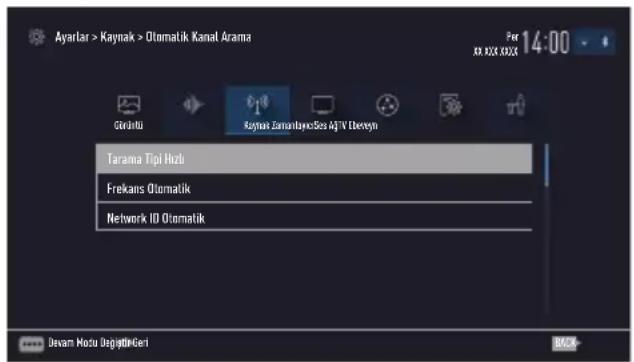
6 » ∧« veya »V« düğmesiyle »Tarama Tipi« satırını seçin ve »◀« veya »▶« düğmesiyle »Hızlı« veya »Tam« tarama tipi seçeneğini seçin.
- »Hızlı« tarama fonksiyonu, kanalları, yayın sinyalindeki kablo operatörü bilgisine göre ayarlar. Network ID« ağınıza uygun kurulumu gerçekleştirir. Network ID biliniyorsa mutlaka girilmelidir. Bilmiyorsanız, lütfen »Frekans« ve »Network ID« için »Otomatik« ayarını seçin.
- Tarama »Hızlı« seçeneğiyle yapılamıyorsa, »Tam« öğesini seçin. Geçerli tüm kanallar »Tam« taramada ayarlanır ve kaydedilir. Bu tarama işlemi uzun sürebilir. Kablo operatörü hızlı tarama fonksiyonunu desteklemezse bu seçeneğin kullanılması tavsiye edilir.
Not:
Aramayı hızlandırabilirsiniz. Bunun için frekans ve ağ kimliği bilgileri gereklidir. Kablo operatörünüzden bu veriyi alabilir veya Internet'teki forumlardan bulabilirsiniz.
7 » ••••« (mavi) düğmesi ile »Devam« seçeneğini seçin.
Not:
Dijital mi yoksa analog televizyon kanallarının mı aranacağını belirleyin. Bunun için »Dijital« veya »Analog« seçeneğini seçmek üzere »V« veya »A« düğmesine basın ve »OK« düğmesi ile “küçük onay işaretini” kaldırın veya uygulayın.
8 Aramaya başlamak için » •« (kırmızı) düğmesine basın.
Notlar:
Aynı uydular vasıtasıyla güncellerken arama başlangıcında bir güvenlik sorusu görüntülenir.
- Önceden kaydedilen kanallar kanal listesinde saklanması için »« veya »« düğmesiyle »Evet« öğesini seçin;
veya
kanalları silmek için »Hayır« öğesini seçip »OK« düğmesiyle onaylayın.
- »Dijital Arama« menüsü görünür ve televizyonun aranmasına başlanır.
- »Arama tamamlandı!« mesajı göründüğünde arama tamamlanır.
Not:
- Arama işlemi, »EXIT« düğmesiyle sona erdirilebilir.
9 » •••« (sari) ile Kanal Düzenleyicisine geçin; veya
Ayarı sonlandırmak için »EXIT« düğmesine basın.
Kablo sağlayıcısından televizyon kanallarının manuel olarak aranması
1 »MENU« düğmesiyle menüyü açın.
2 » V«, »∧«, »« veya »»« düğmesiyle »Ayarlar« menü öğesini »OK« ile onaylayın.
3 » « veya » « ile »Kaynak« menü öğesini
seçip » V« düğmesiyle onaylayın.
4 » V« veya »Λ« ile »Elle Kanal Arama« satırını seçin ve »OK« düğmesiyle onaylayın.
5 » V« veya »A« düğmesiyle »Kablo« seçeneğini seçin ve »OK« düğmesiyle onaylayın.
6 Dijital mi yoksa analog televizyon kanallarının mı aranacağını belirleyin. Bunun için »Dijital« veya »Analog« seçeneğini seçmek üzere »V« veya »Λ« düğmesine basın ve »OK« düğmesi ile onaylayın.
7 »Frekans (MHz)« öğesinden frekansı (4 basamaklı) doğrudan »1...0« düğmeleriyle girin, ardından arama başlayacaktır.
- Bulunan kanallar listede görünüğünde arama işlemi tamamlanmış olur.
8 Ayarı sonlandırmak için »EXIT« düğmesine basın.
Dijital karasal TV kanallarının otomatik olarak aranması
1 »MENU« düğmesiyle menüyü açın.
2 » V«, »∧«, »« veya »»« düğmesiyle »Ayarlar« menü öğesini »OK« ile onaylayın.
3 » « veya » « ile » Kaynak« menü öğesini seçip » V« düğmesiyle onaylayın.
4 » V« ile »Gelişmiş« satırını seçin ve »OK« düğmesiyle onaylayın.
5 » V« düğmesiyle »Aktif Anten« satırını seçin. »« veya »» (»Açık«) ile anten için anten güç kaynağıını açın.
Önemli:
Anten güç kaynağı (5V), yalnızca anten sinyal amplifikatörü bulunan bir iç mekan anteniyse ve şebekeye bağlı bir prizden (ya da benzer bir kaynaktan) beslenmiyorsa açılabilir. Aksi takdirde, kısa devreye yol açıp anteninize onarılamaz hasarlar verebilirsiniz.
6 » ∧« ile »Otomatik Kanal Arama« satırını seçin ve »OK« düğmesiyle onaylayın.
7 » V« veya »Λ« düğmesiyle »Anten« seçeneğini seçin ve »OK« düğmesiyle onaylayın.
8 Dijital mi yoksa analog televizyon kanallarının mı aranacağını belirleyin.
Bunun için »Dijital« veya »Analog« seçeneğini seçmek üzere »V« veya »A« düğmesine basın ve »OK« düğmesi ile "küçük onay işaretini" kaldırın veya uygulayın.
9 Aramaya başlamak için » •« (kırmızı) düğmesine basın.
Not:
- Arama işlemi, »EXIT« düğmesiyle sona erdirilebilir.
10 »•••« (sari) ile Kanal Düzenleyicisine geçin; veya
Ayarı sonlandırmak için »EXIT« düğmesine basın.
Dijital karasal TV kanallarının manuel olarak aranması
1 »MENU« düğmesiyle menüyü açın.
2 » V«, »∧«, »« veya »»« düğmesiyle »Ayarlar« menü öğesini »OK« ile onaylayın.
3 » « veya » « ile » Kaynak« menü öğesini seçip » V« düğmesiyle onaylayın.
4 » V« ile »Gelişmiş« satırını seçin ve »OK« düğmesiyle onaylayın.
5 » V« düğmesiyle »Aktif Anten« satırını seçin. »« veya »» (»Açık«) ile anten için anten güç kaynağıını açın.
Önemli:
Anten güç kaynağı (5V), yalnızca anten sinyal amplifikatörü bulunan bir iç mekan anteniyse ve şebekeye bağlı bir prizden (ya da benzer bir kaynaktan) beslenmiyorsa açılabilir. Aksi takdirde, kısa devreye yol açıp anteninize onarılamaz hasarlar verebilirsiniz.
6 » ∧« ile »Elle Kanal Arama« satırını seçin ve »OK« düğmesiyle onaylayın.
7 » V« veya »A« düğmesiyle »Anten« seçeneğini seçin ve »OK« düğmesiyle onaylayın.
8 Dijital mi yoksa analog televizyon kanallarının mı aranacağını belirleyin. Bunun için »Dijital« veya »Analog« seçeneğini seçmek üzere »V« veya »A« düğmesine basın ve »OK« düğmesi ile onaylayın.
- »Elle Kanal Arama« menüsü görüntülenir.
9 Frekansı (3 basamaklı) doğrudan »1...0« düğmeleriyle girin ve düğmesiyle onaylayın.
- Arama başlar.
- Bulunan kanallar listede görünüğünde arama işlemi tamamlanmış olur.
10 Ayarı sonlandırmak için »EXIT« düğmesine basın.
Otomatik servis güncelleme
Bu işlevi etkinleştirildiğinde, ağ operatörlerinin olası değişiklikleri otomatik olarak güncellenir. Televizyon, bekleme (stand-by) modunda olmalıdır.
Bu güncelleme, her tür alımı - karasal, kablolu ve uydu - etkiler.
1 »MENU« düğmesiyle menüyü açın.
2 » V«, »∧«, »« veya »»« düğmesiyle »Ayarlar« menü öğesini »OK« ile onaylayın.
3 » « veya » « ile » Kaynak« menü öğesini seçip » V« düğmesiyle onaylayın.
- » Kaynak« menüsü görüntülenir.
4 » V« veya »Λ« ile »Gelişmiş« satırını seçin ve »OK« düğmesiyle onaylayın.
5 » V« veya »∧« düğmesiyle »Oto. Servis Güncelleme« satırını seçin ve »«« veya »»« düğmesiyle (»Açık«) otomatik güncellemeyi seçin.
6 Ayarı sonlandırmak için »EXIT« düğmesine basın.
Analog televizyon kanallarını ayarlama
Bu ayar, yalnızca herhangi bir dijital kanalı alamadığınızda ve ilk kurulum sırasında analog bir arama yapmamış olduğunuzda gereklidir. Televizyon kanalı, arama fonksiyonunu kullanarak doğrudan ayarlanabilir.
Tüm analog televizyon kanallarını ayarlama
Analog televizyon kanalları, kanal listesinde dijital televizyon kanallarından sonra görüntülenir.
Not:
- Çatı anteninin kablosunu (analog televizyon istasyonları için) televizyonun üzerindeki ANT IN girişine takın.
1 »MENU« düğmesiyle menüyü açın.
2 » V«, »∧«, »« veya »»« düğmesiyle »Ayarlar« menü öğesini »OK« ile onaylayın.
3 »» veya «ile »Kaynak« menü öğesini
seçip »√« düğmesiyle onaylayın.
- »Kaynak« menüsü görüntülenir.
4 » V« veya »A« ile »Otomatik Kanal Arama« satırını seçin ve »OK« düğmesiyle onaylayın.
5 Analog yayını aldığınız kaynağı » V« veya »A« düğmesiyle »Anten« veya »Kablo« seçeneğini seçip »OK« düğmesiyle onaylayın.
6 » V« veya »A« düğmesiyle »Dijital« seçeneğini seçin ve »OK« düğmesiyle küçük onay işaretini kaldırın.
7 Aramaya başlamak için » •« (kırmızı) düğmesine basın.
Notlar:
Tarama başladıktan sonra bir güvenlik sorusu görünür. »Evet« seçeneğini onaylamak için »OK« düğmesine basın.
- Kanal listesindeki tüm kanal ve favori listeleriniz, silinip yeniden derlenecektir.
- »Analog Arama« menüsü görünür ve televizyonun aranmasına başlanır. Alınan televizyon kanalı sayısına bağlı olarak bu sadece birkaç dakika sürebilir.
- »Arama tamamlandı!« mesajı
göründüğünde arama tamamlanır.
Not:
- Arama işlemi, bitmeden önce »EXIT« düğmesiyle sona erdirilebilir.
8 » •••« (sari) ile Kanal Düzenleyicisine geçin; veya
Ayarı sonlandırmak için »EXIT« düğmesine basın.
Kanal numaralarını girerek analog televizyon kanallarını ayarlama
1 »MENU« düğmesiyle menüyü açın.
2 » V«, »∧«, »« veya »»« düğmesiyle »Ayarlar« menü ögesini »OK« ile onaylayın.
3 » »« veya »« ile »Kaynak« menü öğesini seçip »√« düğmesiyle onaylayın.
- »Kaynak« menüsü görüntülenir.
4 » V« veya »A« ile »Elle Kanal Arama« satırını seçin ve »OK« düğmesiyle onaylayın.
5 Analog yayını aldığınız kaynağı » V« veya »A« düğmesiyle »Anten« veya »Kablo« seçeneğini seçip »OK« düğmesiyle onaylayın.
6 » V« veya »A« düğmesiyle »Analog« seçeneğini seçin ve »OK« düğmesiyle onaylayın.
- Menü görüntülenir.
7 » V« veya »^« düğmesiyle »Program No« satırını seçip ön ayarı seçmek için »«, »»« veya »1...0« düğmesine basın.
8 » V« veya »A« düğmesiyle »Bant« satırını seçin. »S« (özel kanal) ya da »C« (kanal) seçeneklerinden birini seçmek için »« veya »»« düğmesine basın.
9 » V« veya »∧« düğmeleriyle kanalı seçin. Kanal numarasını adım adım girmek için »«« veya »»« düğmesine, doğrudan girmek için »1...0« düğmelerine basın veya »••« (yeşil) veya »•••« (sarı) düğmesine basarak otomatik taramayı başlatın.
Notlar:
»Sistem« satırında geçerli sistem görüntülenir. Renk ve görüntü açısından sorunlar varsa, »V« veya »^ düğmesiyle "Sistem" öğesini seçin. »« veya »« düğmesiyle gerekli ayarı seçin.
■Hassas ayar gerektiği durumlarda »V« veya »A« düğmesiyle »İnce Ayarlama« öğesini seçip »« veya »»« düğmesiyle ayarlayın.
10 Ayarı kaydetmek için »••••« (mavi) düğmesine basın.
Not:
■ Diğer televizyon kanallarını ayarlamak için, 7 ila 10 arasındaki adımları tekrarlayın.
11 Ayarı sonlandırmak için »EXIT« düğmesine basın.
Kayıtlı analog kanalların değiştirilmesi
Televizyon kanallarının ayarlanması sırasında otomatik kanal arama fonksiyonuyla kaydedilmiş olan kanallar varsa, bunları silebilirsiniz. Ayrıca, bir kanalın adını değiştirebilir veya girebilir ve kanal atlayabilirsiniz.
Kanal listelerini seçme
1 »MENU« düğmesiyle menüyü açın.
2 » V«, »∧«, »« veya »»« düğmesiyle »Ayarlar« menü öğesini »OK« ile onaylayın.
3 » « veya » « ile » Kaynak« menü öğesini seçip » V« düğmesiyle onaylayın.
4 » V« veya »Λ« düğmesiyle »Kanal Düzenleyici« satırını seçin ve »OK« düğmesiyle onaylayın.
- »Kanal Düzenleyici« menüsü görüntülenir.
Not:
- Ilave işlemler aşağıdaki bölümlerde açıklanmıştır.
Kanalları silme
1 »Kanal Düzenleyici« menüsünde silmek istediğiniz kanal veya kanalları »V«, »Λ«, »« veya »»« düğmesiyle seçip »OK« düğmesine basarak televizyon kanalını vurgulayın.
Birkaç televizyon kanalı silinecekse, V «, »∧«, »« veya »»« düğmesiyle bunları seçip her birini »OK« ile işaretleyin.
2 » •••« (sari) düğmesiyle »Araçlar« menüsünü onaylayın.
3 » V« veya »A« ile »Sil« satırını seçin ve »OK« düğmesiyle onaylayın.
4 Silme işlemini onaylamak için » « veya »« düğmesiyle »Evet« öğesini seçin;
veya
iptal etmek için »Hayır« öğesini seçip »OK« düğmesiyle onaylayın.
5 Menüyü kapatmak için »EXIT« tuşuna basın.
Analog kanal isimlerini girme (maksimum 8 karakter)
1 »Kanal Düzenleyici« menüsünde yeniden adlandırmak istediğiniz kanalı »V«, »Λ«, »« veya »« düğmesiyle seçip »OK« düğmesine basarak vurgulayın.
-Kanal »√« ile işaretlenir.
2 » •••« (sari) düğmesiyle »Araçlar« menüsünü onaylayın.
3 » V« veya »Λ« ile »Yeni İsim« satırını seçin ve »OK« düğmesiyle onaylayın.
4 Mevcut kanal adını silmek için » •« (kırmızı) düğmesine basın.
5 » V«, »∧«, »« veya »»« düğmesiyle gerekli karakteri seçip »OK« düğmesiyle bir sonraki karaktere geçin.
- »Shift« → »OK« tuşlarını kullanarak büyük harfler / sayılar ve küçük harfler / özel karakterler arasında geçiş yapabilirsiniz.
- Girilen karakteri silmek için »Del« düğmesini seçip »OK« düğmesiyle onaylayın.
6 » ••« (yeşil) ile onaylayın.
Not:
■ Diğer kanal adlarını da girmek için 1 ila 6 arasındaki adımları tekrarlayın.
Favoriler listesi oluşturma analog kanallar
Favori kanallarınızı seçebilir ve bunları dört liste halinde kaydedebilirsiniz (FAV1 ila FAV4).
1 »Kanal Düzenleyici« menüsünde favori listesine eklemek istediğiniz kanal veya kanalları »V«, »A«, »«« veya »»« düğmesiyle seçip »OK« düğmesine basarak televizyon kanalını vurgulayın.
2 » •••« (sari) düğmesiyle »Araçlar« menüsünü onaylayın.
3 » V« veya »A« ile »Favori Ekle« satırını seçin ve »OK« düğmesiyle onaylayın.
- »Favori Ekle« menüsü görüntülenir.
4 » V « veya »A« düğmesiyle seçili kanallara eklemek istediğini favoriler listesini seçin ve »OK« düğmesiyle kaydedin.
- Kanallar, Kanal Düzenleyici'de »①«, »②«, »③« veya »④« ile işaretlidir.
- Aynı kanalı birden fazla favori listesine ekleyebilirsiniz.
- Her favori listesine en fazla 255 kanal eklenebilir.
- Kanallar, Kanal Düzenleyici'de »①«, »②«, »③« veya »④« ile işaretlidir. - Aynı kanalı birden fazla favori listesine ekleyebilirsiniz. - Her favori listesine en fazla 255 kanal eklenebilir.
Notlar:
■ Favori listesinden kanal silebilirsiniz. »•••« (sari) düğmesine basın, kanalın bulunduğu favoriler listesini »V« veya »^« ile seçin ve »OK« düğmesine basarak onaylayın. Silmek istediğiniz kanalı veya kanalları »V«, »^«, »<« veya »>« tuşlarıyla seçin ve kanalı »OK« tuşuna basarak vurgulayın. »•••« (sari) tuşuna basın ve »Favori Sil« satırını »V« veya »^« ile seçin ve »OK« ile onaylayın. Seçtiğiniz kanal artık favoriler listesinden silinir.
■ Favori kanal listesine kaydedilmiş bir kanal silindiğinde favori listesindeki kanal sıralaması güncellenir.
5 Menüyü kapatmak için »EXIT« tuşuna basın.
Sinyal bilgilerini görüntüleme
(yalnızca dijital televizyon kanalları için)
1 »MENU« düğmesiyle menüyü açın.
2 » V«, »∧«, »« veya »»« düğmesiyle »Ayarlar« menü öğesini »OK« ile onaylayın.
3 » « veya » « ile »Kaynak« menü öğesini seçip » V« düğmesiyle onaylayın.
- »Kaynak« menüsü görüntülenir.
4 » V« veya »Λ« ile »Gelişmiş« satırını seçin ve »OK« düğmesiyle onaylayın.
5 » V« veya »A« ile »Sinyal Bilgileri« satırını sein ve »OK« düğmesiyle onaylayın.
- »Sinyal Bilgileri« menüsü görüntülenir.
Notlar:
- Bulunduğunuz kaynağa göre sinyal bilgileri değişmektedir.
■ Menünün sol kısmında sinyal özellikleri görüntülenir. »Frekans« ve »Sinyal Gücü« çubuğu sağa doğru ne kadar uzarsa alınan sinyali de o kadar iyidir.
Sinyal düzeyi yalnızca alıcı sisteminizde değil, halihazırda aktif olan kanala da bağlıdır. Sinyal düzeyi ekranını kullanarak anteninizi ayarlarken bunu unutmayın.
6 Menüyü kapatmak için »EXIT« tuşuna basın.
Ürün fişi
Enerji verimliliği sınıfı ??
Ekran boyutu ?? cm/??? inch
Güç Tüketimi
Çalışma konumunda ???,? W / ???,? W maks. Standby 0,30 W Networked standby 2,90 W kapalı konumda 0,01 W
Yıllık güç tüketimi ?? kWh
Maks. çözünürlük ??? × ??
Diğer bilgiler
Çalışma voltajı 220 ... 240 V \~, 50 ... 60 Hz
Ekran alanı (dm²) ?? dm²
RoHS limitleri Pb (kurşun)/Hg (civa) Pb (Kurşun) ROSH direktifine uygundur / 0 mg
Doruk ışıklık oranı 65%
Ses çıkışı 2 × ?? W müzik 2 × ?? W sinüs dalgası + ?? W sinüs dalgası subwoofer Subwoofer opsiyoneldir. Tüm modellerde bulunmaz.
Öntanımlı uydu 20
LNB Gücü 13/18 V, 14/19 V seçimli, maks. 500 mA
LNB anahtarlama sinyali 0/22 kHz 650 mV +/- 250 mVpp
Dijital alım aralığı
2 x Uydu (DVB-S)
Ku bant: 10,700 MHz ... 12,750 MHz Modülasyon: DVBS QPSK, DVBS2 QPSK, 8 PSK
Sinyal seviyesi: -25 dBm ... -65 dBm
2 x Kablo (DVB-C)
Tam bant: 110 MHz ... 862 MHz Modülasyon: 16 QAM, 32 QAM, 64 QAM, 128 QAM and 256 QAM
Sembol orani: 4.0 Msym/s ... 7.2 Msym/s
2 x Dijital (DVB-T)
VHF/UHF-Bant, bant genişliği 7 MHz ve 8 MHz
FFT boyutu: 2 k, 8 k
Modülasyon: 16 QAM, 64 QAM, QPSK
Güvenlik aralığı: 1/4, 1/8, 1/16, 1/32
2 x Dijital (DVB-T2) *
VHF/UHF-Bant, bant genişliği 7 MHz ve 8 MHz
FFT boyutu: 1 k, 2 k, 4 k, 8 k, 16 k, 32 k
Modülasyon: 16 QAM, 64 QAM, 256 QAM, QPSK
Güvenlik aralığı: 1/4, 19/256, 1/8, 19/128, 1/16, 1/32, 1/128
* DVB-T2 özelliği opsiyoneldir. Tüm modellerde bulunmaz.
Analog alım aralığı
C02 ... C80, özel kanallar S01 ... S41
Ön ayarlı kanallar
TV/Radyo 6000 (uydu - DVB-S), 1000 (kablo - DVB-C)
ve 99 (analog)
1000 (anten - DVB-T) ve 99 (analog)
4 AV, 3 USB
Desteklenen dosya formatları
Resim dosyası: jpg/jpe, bmp, png
Müzik dosyası: m4a, wma, aac
Video dosyası: mov, xvid, mpg, mpe, vob, dat, trp, ts, avi, mp4, mkv
Ağırlık
approx. ?? kg
Boyut
Teknik değişiklik ve hata yapma hakkı saklıdır.
Yetkili satıcılar için servis bilgileri

Bu ürün aşağıdaki Avrupa birliği direktifleri ve regülasyonlarına uygundur:
2006/95/EC: Belli voltaj sınırları içinde kullanılacak elektrikli ekipmanlar direktifi.
2004/108/EC: Elektromanyetik uyumluluk ile ilgili direktif.
2009/125/EC: Enerji kullanan ürünler için eko-tasarım ile ilgili direktif ve aşağıdaki alt direktifler;
278/2009: Harici güç kaynaklarının yüksüz durumdaki enerji tüketimi ve ortalama aktif verimi ile ilgili çevreye duyarlı tasarım gerekliliklerine dair regulasyon (AC/DC adaptörlü modeller için);
642/2009: Televizyonlar ile ilgili çevreye duyarlı tasarım tasarım gerekliliklerine dair regulasyon.
801/2013 Televizyonlar ile ilgli çevreye duyarlı tasarım gereklilikleri ile ilgili değişiklik regulasyonu.
2010/30/EU: Enerji İle İlgili Ürünlerin Enerji Etiketlemesi direktifi ve aşağıdaki alt direktifler;
1062/2010: Televizyonların enerji etiketlemesine dair regülasyon.
2011/65/EU: Elektrik, elektronik ev ve ofis ekipmanları belirli tehlikeli maddelerin kullanılmasının kısıtlanması direktifi.
1999/5/EC: Telsiz ve Telekomünikasyon Terminal Ekipmanları Yönetmeliği.
Uygunluk beyanının (DoC) bir kopyasını elde etmek için;
http://www.arcelik.com.tr/pages/downloads.aspx adresini ziyaret ediniz. Ürün modelinden arama kısmına kullanma kılavuzu kapağında belirtilen model numarasını yazarak televizyon modelini aratıp uygunluk beyanına ulaşabilirsiniz.
Kablosuz (WLAN) bağlantı için notlar
Müşteriler için not: Aşağıdaki bilgiler sadece Avrupa Birliği yönetmeliklerini uygulayan ülkelerde satılan cihazlar için geçerlidir.
Televizyonun kablosuz sistemi sadece aşağıdaki tabloda verilen ülkelerde kullanılabilir.
| AT | BE | B | G | CH | CY | CZ | DE | DK | EE | ||
| ES | FI | FR | GB | GR | HU | IE | IS | IT | |||
| LI | LT | LU | LV | MT | NL | NO | PL | PT | |||
| RO | SE | S | SK | HR | TR | ||||||
Bu cihaz Avrupa harici ülkelerde de çalıştırılabilir.
İtalya'daki müşteriler için;
Halka açık kullanım için, servis sağlayıcısının iznine bağlıdır.
Norveç'teki müşteriler için;
Radyo donanımı kullanımına, Ny-Alesund, Svalbord'ın merkezinden 20 km'lik bir yarıçap içerisindeki coğrafik alanda izin verilmemektedir.
Türkiye'deki müşteriler için;
Bu Cihazın WLAN (Wifi) özelliği sadece bina içersinde kullanılır. Türkiye'de bina dışında kullanımı yasaktır. Bina dışı kullanımında WLAN (Wifi) özelliğinin kapalı olduğundan emin olunuz.
Rusya'daki müşteriler için;
FHSS Modülasyonlu Kısa Menzilli Cihaz Uygulamaları.
Maksimum 2.5 mW e.i.r.p.
Yalnızca otomatik izleme ve kaynak hesaplama sistemleri için telemetri bilgilerinin derlenmesi amacı doğrultusunda, kurulum yüksekliğinde herhangi bir sınırlama olmaksızın açık hava uygulamaları için kullanımına izin verilen maksimum kısa menzilli cihaz yoğunluk değeri 100mW e.i.r.p'dir. Diğer amaçlar doğrultusunda bu değer yükleme yüksekliğinin yerden 10m'yi aşmadığı hava uygulamaları için geçerlidir.
İç mekan uygulamaları için kısa menzilli cihaz yoğunluk değeri maksimum 100mW e.i.r.p'dir.
DSSS'li ve FHSS dışındaki geniş bant modülasyonlu kısa menzil cihaz uygulamaları.
DSSS'li ve FHSS dışındaki geniş bant modülasyonlu kısa menzil cihazların maksimum ortalama yoğunluk değeri 2 mW/MHz veya 100mW e.i.r.p dir.
Yalnızca otomatik izleme ve kaynak hesaplama sistemleri için telemetri bilgilerinin derlenmesi amacı doğrultusunda, açık hava uygulamaları için kullanıma izin verilen maksimum kısa menzilli cihazların yoğunluk değeri 20 mW/MHz veya 100 mW e.i.r.p'dir.
İç mekan uygulamaları için kısa menzilli cihazlar maksimum yoğunluk değeri 10mW/MHz veya 100 mW e.i.r.p dir.
Ukrayna'daki müşteriler için;
İç mekan uygulamaları için, 6 dBi amplifikasyon faktörüne sahip dahili antenle birlikte maksimum kısa menzilli cihazlar yoğunluk değeri 100 mW e.i.r.p dir.
Ambalajın imha edilmesi
Ambalaj malzemeleri çocuklar için tehlikelidir. Ambalaj malzemelerini çocukların ulaşamayacakları bir yerde muhafaza edin. Ürünün ambalajı geri dönüşümlü malzemelerden üretilmiştir. Atık talimatlarına uygun bir şekilde tasnif ederek çöpe atın. Normal ev çöpüyle birlikte atmayın.
Çevre uyarısı
Bu ürün, yeniden kullanılabilen ve geri dönüşüme sokulabilen yüksek kaliteli parça ve malzemelerden üretilmiştir.
Bu nedenle, ürünü kullanım ömrünün sonunda
normal ev atıklarıyla birlikte atmayın. Elektrikli ve elektronik cihazların geri dönüşümü için bir toplama noktasına götürün. Bu, ürünün üzerinde, kullanım
kılavuzunda ve ambalajdaki bu semboller gösterilir.
Lütfen bölgenizdeki yerel makamlarca işletilen toplama noktalarını öğrenin.
Kullanılmış ürünleri geri dönüşüme vererek çevreyi korumaya yardımcı olun.
AEEE Yönetmeliğine Uyum ve Atık Ürünün Elden Çıkarılması
Bu ürün, T.C. Çevre ve Şehircilik Bakanlığı tarafından yayımlanan "Atık Elektrikli ve Elektronik Eşyaların Kontrolü Yönetmeliği"nde belirtilen zararlı ve yasaklı maddeleri içermez. AEEE Yönetmeliğine uygundur. Bu ürün, geri dönüşümlü ve tekrar kullanılabilir nitelikteki yüksek kaliteli parça ve malzemelerden üretilmiştir. Bu nedenle, ürünü, hizmet ömrünün sonunda evsel veya diğer atıklarla birlikte atmayın. Elektrikli ve elektronik cihazların geri dönüşümü için bir toplama noktasına götürün. Bu toplama noktalarını bölgenizdeki yerel yönetime sorun. Kullanılmış ürünleri geri kazanıma vererek çevrenin ve doğal kaynakların korunmasına yardımcı olun. Ürünü atmadan önce çocukların güvenliği için elektrik fişini kesin.
PCB Uygunluğu:
"PCB (Poliklorlubifenil) içermez."
Sorun giderme
Aşağıdaki belirtilen çözümler işe yaramazsa, lütfen yetkili satıcısı ile iletişim kurun. Arızalara video kayıt cihazları veya uydu alıcıları gibi harici cihazların da neden olabileceği unutmayın.
| Sorun Olası neden Çözümü | ||
| Ekran açık (karlı), ama kanal yokDüşük görüntü kontrastı Görüntü ayarları yanlış ayar-lanmışGörüntü ve/veya seste parazit | Anten kablosu Anten kablosu takılmi?Programlanmış TV kanalı yok Kanalaramasını başlatın | |
| Kanalda sorun var Farklı bir kanalı a test edin | ||
| Diğer cihazlardan parazit Cihazım pozisyonunu değiştir | ||
| Gölge, yansıma Kanal ayarRenk yokGörüntü var ses yok | Otomatik veya manuel kanalayarı/ince ayar | |
| Anten Anten kablosunu veya sistemikontrol ettirin | ||
| Renk yoğunluğu maksimumda | Rengi açın | |
| TV standart ayarı (ayar seçeneği varsa) | Doğru renk standardını seçin | |
| Kanalda sorun var Başka bir kanalıla test edin | ||
| Ses minimaaya arlanmıştır | Sesi açın | |
| Teletekst yok veya hatalı | Kanalda sorun var Başka bir kanalıla test edin | |
| Televizyon istasyonu (teletekst yok) veya anten sistemi | ince ayar ve gölgeler için başka bir kanalı test edin | |
| İstasyon sinyali çok zayıf | Anten sistemini kontrol edin | |
| Uzaktan kumanda çalış-miyor | Optik bağlantı yok | Uzaktan kumandayı televizyon setine doğru tutun |
| Uzaktan kumanda pilleri | Pilleri kontrol edin, gerekirse de-ğiştirin | |
| Çalışma koşulu tanımsız | Ana güç düğmesine basarak tele-vizyonu yaklaşık 2 dakika kapatın | |
| Görüntü bilgisayar mo-dunda koyu | Bilgisayardaki görüntü çözünür-lüğü ve görüntü frekansı yanlış | Bilgisayardaki ayarı değiştirin (ör-neğin görüntü çözünürlüğü 1280 x 768, görüntü frekansı 60Hz). |
| DMS aygıtı bulunamıyor | DMS cihazı açık değil yada baş-latılmamış | DMS aygıtının açık ve çalışır du-rumda olduğuna emin olun. |
| Ağ bağlantı ayarları yapılmamış. | Ağ ayarlarını kontrol edin | |
| WLAN modunda düşük görüntü (piksel) kalitesi | DMS (örneğin PC) kablosuz ağa bağlı ve modemden uzakta | DMS’inizi modeme yaklaştırın |
| Ekrandaki bağlantı sorunları ile ilgili uyarılar | Ağ Kablosu veya kablosuz USB ağ aygıtı takılı olmayabilir | Ağ kablosu veya kablosuz USB ağ aygıtnı kontrol edin |
| Modem internet bağlantısı olmayabilir ya da sorunlu olabilir | Modeminiz internete çıktığında emin olun | |
| Kablosuz bağlantıda video uygulamalarında videolar takılarak oynuyor | Internet Bağlantı hızı düşük. İnternet | Bağlantı hızı düşüklüğü abone olduğunu paketteki hızı-nızla ya da internet altyapısındaki bir sorunla ilgilidir. Servis sağlayıcınızla (İSS) ile iletişime geçin. |
| Kablolu bağlantıda video uygulamalarında videolar takılıyor | Internet Bağlantı hızı düşük. İnternet | Bağlantı hızı düşüklüğü abone olduğunu paketteki hızı-nızla ya da internet altyapısındaki bir sorunla ilgilidir. Servis sağlayıcınızla (İSS) ile iletişime geçin. |
| İnter@ctive uygulamalarında bağlantı sorunları var. | Bu uygulamaların sunucularındaki geçici sorunlar | Uygulamalara yeniden bağlan-maya çalışın |
Televizyonunuzun arka kapağında bulunabilecek işaretlerin anlamları

Çift izolasyon işareti.
Topraklama gerekliliği olmayan ürün olduğunu belirtir.

Alternatif akım işareti. Şebeke voltajı ile çalıştığını belirtir.
Doğru akım işareti. Sadece ürünle birlikte verilen AC/DC adaptörle çalıştığını belirtir.
Not:
Bu, Sınıf A kapsamında bir üründür. Çalışma sırasında, cihaz radyo parazitine neden olabilir. Bu durumda, kullanıcıının bunu düzelmesi gerekebilir. Lütfen uzman yetkili satıcınızla iletişim kurun.
Televizyon kurulumuna bağlıdır.
ARC
ARC (Ses Dönüş Kanalı) ile televizyon programının ses sinyali HDMI kablosu veya çok kanallı yükselticiye sahip optik kablo ile çalınabilir.
Arka ışık
Arka aydınlatma için manüel ayar (sadece dinamik arka aydınlatma "KAPALI" olarak seçiliyse aktiftir). Bu ayar ayrıca güç tüketimini doğrudan etkiler.
Blok Parazit Azaltma
Bu fonksiyon yalnızca dijital alım kaynaklarıyla ve AV ön ayarlarıyla seçilebilmektedir. MPEG sıkıştırmasından kaynaklanan dijital programlardan gelen (DVB-T alicılarından ve düşük aktarım oranlarından ya da DVD oynaticılardan gelenler gibi) kusurlardan (piksel blokları) kaynaklı paraziti azaltır.
Ortak Arayüz
DVB alicilarında kullanılan bir arayüzdür. Şifreli kanallar, yalnızca şifreleme sistemine ve ilgili akıllı karta uygun bir CA modülüyle izlenebilir.
Digilink
Bu özellik CEC (Tüketici Elektronik Kontrolü) protokolünü kullanır.
CEC, HDMI kablosu ile HDMI soketine bağlı harici cihazların uzaktan kumanda ile kontrol edilmesini sağlar.
DiSEqC
DiSEqC (Dijital Uydu Cihazı Kumandası) motorlu veya çoklu LNB'li kompleks uydu sistemlerinin kontrolünü sağlayan bir dijital sistemdir.
DiSEqC'e iki veya daha fazla uydu konumunun kontrol edilmesi gerektiğinide ihtiyaç duyulur.
Dinamik Arka Işık
Cihaz burada ortalama görüntü parlaklığına bağlı olarak arka ışıklandırmayı düzenleyerek resim içeriğinin arka ışıklandırmasını en uygun şekilde ayarlar. Bir görüntüde çoğunlukla karanlık bölgeler varsa gösterilen siyah seviyesi, arka ışıklandırmanın aşağı doğru ayarlanmasıyla (bu durumda karanlık bölgelerin görüntüsü geliştirilir) ve bu bölgeleri daha parlak görüntüleyebilmek için aynı zamanda çoğunlukla parlak olan resim malzemesiyle arka ışıklandırma arttırılır.
DLNA
Digital Living Network Alliance (Sayısal Akışlı Ağ Uyuşması) tüketici elektronik cihazları, IT donanımı ve mobil telefon üreticileri arasındaki bir uluslararası anlaşmadır. Bu anlaşma evdeki IT cihazları ve kişisel kullanım sektörü arasında sorunsuz bir iletişim sunmayı amaçlar. Bu sayede LED TV uzaktan kumandası ile ağınızdaki verilere kolayca erişebilir ve zahmetli USB cihazı bağlama veya DVD oluşturma işlemlerine gerek kalmadan TV'nizde oynatabilirsiniz.
Alan adı sistemi
Alan adı sistemi (DNS) İnternet'teki en önemli hizmetlerden biridir. Ana fonksiyonu İnternet adresini, karşılık gelen IP Adresine dönüştürmektir.
DTS Studio Sound™
DTS Studio Sound atmosferik bir ses deneyimi için ses sinyallerini hassas şekilde alıp konumlandıran bir gelişmiş Surround Ses çözüm paketidir. Ses deneyimini tamamlamak için, düzenleme ve 3D video içeriği ile uyumlu 3D ses sağlayan psikoakustik işlemler (bas ve diyalog optimizasyonu ve içeriğin tamamında dengeli ve düzgün bir ses sunmak için) uygulanır.
DVB-C
DVB-C (Dijital Video Yayını – Kablo) kablo bağlantısı ile dijital radyo ve televizyon sinyallerinin iletimi için kullanılan bir DVB türüdür.
DVB-S/S2
DVB-S/S2 (Dijital Video Yayını – Uydu) DVB sinyallerinin uydu üzerinden yayınlanması içindir.
DVB-T/T2
DVB-T/T2 (Dijital Video Yayını – Karasal) karasal kanallarla dijital radyo ve televizyon sinyallerinin iletimi için kullanılan bir DVB türüdür.
Dinamik Kontrast
Bu fonksiyon, görüntüleri analiz ederek ve ardından kontrasttaki değişime bağlı olarak bunu değiştirerek ilgili resim içeriğinin kontrastını dinamik ve optimal olarak ayarlar. Kontrasttaki bu artış aynı zamanda resimdeki görünebilir parlaklık düzeylerini de düşürebilir.
Film modu
Tüm kanal kaynaklarındaki uzun metrajlı filmleri tespit eder ve işler. Yani daima en uygun görüntüyü alırsınız.
Bu, TV oynatımında 480i, 576i ve 1080i modlarında ve diğer kanal kaynakları için çalışır.
"Film modu", uzun metrajlı film sinyali olmayan programlar için açılırsa donuk görüntü, hatalı altyazılar veya resimdeki ince çizgiler gibi önemsiz sorunlar oluşabilir.
Donanım yazılım versiyonu
Donanım yazılımı (Firmware), programlanan bir çipe (mikrokumanda) gömülü yazılıma verilen addır. EPROM veya EEPROM olmak üzere genellikle bir flash bellekte depolanır. Donanım yazılımında cihazı kontrol etmek için fonksiyonlar bulunur.
Gama
Bu ayar, hangi dijital aktarım değeri için hangi parlaklık değerinin gösterileceğini belirler. Çoğu kayıtlar 2,2'lik gama değeriyle aktarılır (tüm Windows bilgisayarları ve MAC işlem sistemli daha yeni bilgisayarlar bununla çalışır, daha eski MAC sistemleri ve renk profili bulunmayan aktarımlar çoğunlukla 1,8'lik bir gama değeriyle çalışır).
Ağ geçidi
Ağ geçidi tamamen farklı protokollere bağlı olabilecek ağların birbirleri ile iletişim kurmasına olanak sağlar. Ev ortamında router ve DSL modem kombinasyonu bir İnternet Ağ Geçidi olarak kullanılır.
Donanım versiyonu
Bu bağlamda donanım, cihazı ifade eder. Buna işlemci, ekran, vs. tüm parçalar dahildir.
HbbTV
HbbTV video tekstin interaktif ardılı olup modern tasarımlı içeriğe, yüksek çözünürlükte görüntüye ve video dizini ile medya kütüphanelerine sahiptir.
HbbTV'nin tam işlevsel olabilmesi için, televizyon İnternete bağlı olmalıdır.
HD/Full HD/UHD
Yüksek Çözünürlüklü (HD) Televizyon Arttırılmış dikey, yatay ve zamansal çözünürlüğe sahip bir televizyon standardına verilen genel addır.
Full HD, 1920x1080 piksel HD çözünürlük verebilen veya kaydedebilen HDTV özellikli cihazların bir özellikidir.
UHD için HD çözünürlük 3840 x 2160'tır.
IP Adresi
IP Adresi (İnternet Protokolü Adresi) bir IP ağındaki bilgisayarlar ve diğer cihazların adreslerini benzersiz olarak belirlemek için kullanılır. IP adreslerinin kullanıldığı en bilindik ağ İnternettir. Burada örneğin web sunucuları IP Adresi kullanılarak adreslenir. IP Adresi router tarafından otomatik olarak verilebilir (otomatik adres) veya routerdan manüel olarak girilebilir (sabit adres). Manüel olarak girildiğinde bu adres TV'ye girilmelidir.
JPEG
JPEG, Joint Picture Experts Group'un kısaltmasıdır. Görüntü verilerinin sıkıştırılması işlemidir.
LIVE SHARE
Live Share ile Widi™/Miracasi™ sertifikalı mobil cihazlar (akıllı telefon veya tablet) ile PC ve Televizyon arasında tüm içerikler WiFi ile aktarılabilir. HD içerikler de televizyona kolaylıkla aktarılabilir ve TV içerikleri de mobil cihazlara/PC'ye aktarılabilir.
LNB
Alçak Parazit Bloğu parabolik antenin merkezinde bulunur.
Örn. 10.7–11.75 veya 11.8–12.75 GHz arası uydu frekanslarını 950–2150 MHz aralığında uygular ve koaksiyel kablo (ayrica son zamanlarda fiberoptik kablolarla) kablo iletimini ve uydu alici ile alımını sağlar.
MEMC
Ara resimlerin ek olarak hesaplanmasıyla hareket içeren görüntüleri iyileştirir ve yalnızca 32 inçten itibaren başlayan cihazlar için kullanılabilir. PPR (Resim Mükemmellik Oranı) ile görüntülenir. Ayar değeri çok yüksek olduğu takdirde, bu durum ara resimlerin hatalı olarak hesaplanmasına bağlı olarak kötü aktarımlı gölgelenmeye neden olabilir.
MHL 2.0
Mobile High Definition Link 2.0 ile tüm MHL uyumlu cihazlardan yüksek çözünürlüklü içerikler televizyona gecikme olmaksızın aktarılır. MHL destekli HDMI kablosu ile MHL uyumlu televizyon arayüzüne mobil cihazın mikro USB kablosunu bağlayın.
MP3
Sıkıştırılmış ses dosyası formatı.
NAS (Ağa Bağlı Depolama)
NAS kısaltması bir sabit sürücüden ağa veri gönderen cihazlar için kullanılır.
Ağ maskesi
Ağ maskesi veya alt ağ maskesi olarak bilinen maske bir IP Adresini ağ bölümüne ve cihaz/host bölümüne ayıran bir bit maskesidir. Yönlendirme kararları almak için IP ağlarında kullanılır.
Ağ adı (SSID)
Ağ adı (SSID - servis seti tanımlayıcısı) IEEE 802,11 tabanlı bir kablosuz ağın tanımlanması için kullanılan bir terimdir. Her bir kablosuz LAN'da kablosuz ağı benzersiz olarak tanımlayan bir yapılandırılabilir SSID bulunur. Ağ adının karakter sırası 64 karakter uzunluğa kadar çıkabilir. Bir kablosuz LAN'ın taban istasyonunda (erişim noktası) yapılandırılır ve erişen tüm istemcilere ayarlanır.
Parazit Azaltma
Resmi bir miktar daha keskin göstererek ve hafif bulandırma oluşturarak görünen "karlı" bölgeleri azaltır. Dolayısıyla iyi resim malzemesi olduğunda en az düzeyde kullanılmalıdır.
Mükemmel Netlik
Hafif bir mavi renk tonuyla genel görüntü yü geliştirir (daha iyi bir keskinlik sağlayarak) ve bunu tamamen özel bir siyah tonundan tamamen siyah renge ayarlayarak siyah seviyesini arttırır. Bu sayede resmin karanlık bölgelerindeki görünen gri değerleri düşürülür.
Özel IP Adresi
Özel IP Adresleri İnternete bağlı olmayan özel IP adreslerine aittir. LAN gibi özel ağlar için herkes tarafından kullanılabilir. Çoğu bilgisayar ağı, IP seviyesinde tam bağlantı ancak İnternete sınırlı bağlantı gerektirir. Bu tür bir bilgisayar ağında özel IP Adresi dizisi varsa, İnternet routerları özel adres dizilerini yok saydığı için İnternetten erişilemeyen bir intranet ağı oluşturur. Bu özel ağa bağlanan ve özel IP Adresi ile birlikte İnternette açık adresleri bulunan bir Ağ geçidi veya router İnternete bağlantıyı sağlar. Bu bir vekil sunucu veya NAT/PAT/gizlenme kullanılarak yapılabilir. Adres dizisi sadece özel ağdan görüntülenebildiği için aynı dizi diğer özel ağlarda da kullanılabilir. İnternet protokolünün gerektirdiği IP Adreslerinin benzersiz özelliği bu kısıtlı görünürlük ile sağlanır.
Vekil sunucu
Vekil veya Vekil sunucu, bilgisayar ağları için veri transferini yöneten bir servis programıdır. Veri transferini daha hızlı hale getirir ve ayrıca erişim kontrolü mekanizmalarını uygulayarak güvenliği de artırabilir. Aktarım, bir bilgisayar ağındaki bilgisayarlar veya programlar arasında gerçekleşir. Sunucu tarafından, vekil bir istemci görevi görür, istemci tarafından ise sunucu görevi görür.
Router
Router birçok bilgisayar ağını birbirine bağlayan bir ağ bileşenidir. Router (3. Katman bilgilerine dayanarak) aldığı bir protokolün ağ paketlerini analiz eder ve bunu amaçlanan bir hedef ağına iletir. Normal routerlar uygulama katmanının 3. katmanında çalışır. Bir routerda bağlı olan her ağ için bir arayüz bulunur. Veri alındığında, router, hedefe giden doğru yolu ve bu sayede verinin aktarılabileceği uygun arayüzü belirler. Bunun için belli bir ağa hangi router ile erişilebileceğini belirleyen lokal olarak mevcut yönlendirme tablosunu kullanır.
RoviGuide™
Televizyon programları ile ilgili çeşitli bilgiler içeren elektronik program rehberi.
Anten sisteminizde çok anahtarlı tek kablo sistemi bulunuyorsa, bu anten sistemine bağlı televizyonlar programları birbirinden bağımsız olarak alabilir.
Güvenlik (WEP/WPA)
WEP (kablolu eşdeğer gizlilik), WLAN için standart şifreleme algoritmasıdır. Hem ağa erişimi kontrol eder hem de verilerin gizliliği ve bütünlüğünü sağlar. Bu işlem bu günlerde güvensiz olarak görülmektedir. Bu nedenle, yeni WLAN sistemlerinde daha güvenli olan WPA şifreleme kullanılmalıdır.
Sembol orani
Dijital iletim teknolojisinde birim zamanda iletilen sembollerin miktarıdır.
Zaman Kaydırma
İzlediğiniz bir programı duraklatabilirsiniz. Bu kullanışlı bir işlevdir. Örneğin bir film izlerken telefon çaldığında artık filmi kaçırmayacaksınız.
Program, harici veri ortamının Zaman Kaydırma hafızasına kaydedilir.
Zaman Kaydırma hafızasına devam eden programın maksimum 60 dakikası kaydedilebilir.
Transponder
Bir frekansta çeşitli vericilerin toplanması.
USB kaydı
Dijital televizyon programlarının kaydedilmesi ve oynatılmasını sağlar (DVB-S, DVB-T ve DVB-C). Bu özellik ilgili program sağlayıcısına bağlıdır.
Programlar, sadece bir harici veri ortamı (sabit disk veya USB bellek) kullanılarak kaydedilebilir ve oynatılabilir.
Canlı Renk
Renk kontrastını ve kontrast ayarını arttırır. Bu ayar çoğunlukla normal görüntülerle kullanım için çok güçlüdür ve sadece gerekli olursa kullanılmalıdır (düşük veya kapalı) aksi halde görüntüdeki ince ayrıntılar baskılanabilir.
Wi-Fi
Internet ve Intranet paketlerinin kablosuz iletimi.
WMA
Bu formatlar CD kalitesinde olmasına rağmen çok küçük bir alan kaplayan ses dosyalarının kaydedilmesine ve oynatılmasına olanak sağlar.
Numbers
2D → 3D Efektlerinin ayarlanması.....42
3D Ayarları.....41
3D Fonksiyonu.....40
3D fonksiyonu ile ilgili önemli bilgiler.....40
3D görüntü izleme.....40
A
Açılış ekranı ve radyo ekran koruyucusu resminin değiştirilmesi.....59
Açılma zamanlayıcısı.....70
Açma ve kapatma.....33
Ağ bağlantısı.....89
Ağ Kurulumu.....89
Ağ şifresini girerek otomatik bağlanmak.....21, 94
Aksesuarlar.....77
Altyazı ayarları.....57
Altyazı dilinin değiştirilmesi.....66
Altyazilar.....34
Altyazi Modu.....67
Ambalajın imha edilmesi.....114
Analog kanal isimlerini girme (maksimum 8 karakter).....110
Analog televizyon kanallarını
ayarlama.....108
Ana menüde gezinme.....64
Ana sayfa.....38
Anteni ve elektrik kablosunu bağlama.....10
"Ara" arama parametresi.....38
Artırılmış görüntü ayarları.....28
Audio language.....34
AV kanallarının yeniden adlandırılması.....27
Ayaklı kurulum.....11
AYARLAR.....18
Ayarların geri yüklenmesi.....39
Ayarları sonlandırma.....30, 32
Aygıta HDMI ARC özelliğini uygulayın ve HDMI
ARC özelliğini etkinleştirin.....84
B
Bağlantı seçenekleri.....81
Bekleme süresini atlama.....45
BİLGİLER.....112
Bilgileri görüntüleme.....33
Bir alt sayfayı doğrudan çağırma.....45
Bir düğmeye basarak kablosuz WPS ağ bağlan- tısı.....93
Bir LAN kablosuyla ev ağına bağlanma.....21
Bir şarkıyı ya da görüntüyü adım adım seçme (ATLAMA).....58
Bir televizyon kanalını engelleme.....73
Bluetooth açma/kapama ve harici subwoofer'a bağlanma.....31
Bölümün formatlanması.....49
C
CA modülünü takma.....88
CA modülü ve akıllı kartlar için erişim kontrolü.....88
Cevabı göster.....45
Çevre uyarısı.....114
Çevrimdışı modda Elektronik TV rehberi.....37
Çevrimiçi modda Elektronik TV rehberi.....38
Cihazı bekleme konumuna alma.....80
Cihaz Kontrolü.....80
Çoklu fonksiyon düğmesinin bloke edilmesi.....73
D
Detaylı Kanal Ayarları.....98
Diğer oynatma seçenekleri.....61
DIGI LINK.....79
Dijital çok kanallı amplifikatör / AV alicısı bağlama.....84
Dijital kanallar için Kanal Düzenleyicinin değiştirilmesi.....24
Dijital kanalları alma.....8
Dijital karasal TV kanallarının manuel olarak aranması.....107
Dijital karasal TV kanallarının otomatik olarak aranması.....106
Dijital medya sunucusunun seçilmesi.....60
Dijital teletekstin devre dışı bırakılması ve etkin- leştirilmesi.....44
Dijital uydu kanalları için anten ayarları ve
DiSEqC 1.0/1.1 ile kanalların otomatik aranması.....102
Dijital uydu kanalları için anten ayarları ve kanalların otomatik aranması.....100
Dijital uydu kanalları için anten ayarları ve SCR sistemi ile kanalların otomatik aranması.....101
Dil Ayarları.....66
Dosya formatları.....54
Dosyalarda başlık seçimi.....58
Dosyalarda bölüm seçimi.....58
Dosya tarayıcı.....56
Dosya tarayıcısı ana menüsü.....56
DTS Studio Sound TM .....31
Durağan resimler ile ilgili notlar.....8
DVD kayıt cihazı, DVD oynaticı, video kayıt cihazı veya set üst kutusu kullanımı.....83
E
Ebeveyn Ayarları.....72
Ebeveyn Kontrolü.....72
Ek fonksiyonlar.....45
Ekolayzer.....32
Ekranı bölme.....45
Ekran modunun seçilmesi.....56
ELEKTRONİK TV REHBERİ.....37
Enerji tasarrufu ile ilgili yapılması gerekenler.....8
Engellenmiş bir televizyon kanalını izleme.....74
ERİŞİLEBİLİRLİK FONKSİYONLARI.....67
Etkin harici cihaz arama ve seçimi.....79
Ev ağı bağlantısı ile video, müzik ve fotoğraf
dosyalarını oynatma.....60
Ev ağlına bağlanma ayarları.....18
F
Fabrika ayarlarına dönüş.....32
Favoriler listesi oluşturma.....26
Favoriler listesi oluşturma analog kanallar.....110
Favori listeleri için kendi verdiğiniz adları girin (maks. 7 karakter).....27
Favori listesinde kanalların sıralanması.....26
G
Gece Modu.....31
Gecikme/takip süresini ayarlama.....51
Genel Bakış.....13
Genel Bilgiler.....7
"Gizli" bir ağa televizyonun bağlanması.....97
Görüntü ayarları.....28, 36
Görüntü formatını değiştirme.....35
Görüntü / Ses ayarları.....28
Görüntü verisi.....54
"Gözat" arama parametresi.....38
SCR Sistemi.....8
Güç LED'i parlaklığı.....68
Televizyon / Kullanma Kılavuzu
H
Harici cihaz bağlama.....82
Harici cihazın standby modundan açılması.....79
Harici cihazın standby modundan kapatılması.....79
Harici veri ortamı kullanımında muhtemel kısıtlamalar.....46
Harici veri ortamında bölüm seçme.....48
Harici veri ortamının bağlanması.....47, 55
Harici veri ortamının çıkartılması.....48, 55
Harici veri ortamının seçilmesi.....48
Harici veri ortamının testi.....48
HbbTV Modu.....43
HbbTV nedir?.....43
HbbTV'nin devre dışı bırakılması ve etkinleştirilmesi.....44
HbbTV'nin kullanımı.....44
HDMI 1.4 ile desteklenen formatlar.....42
Hi-fi sistemi.....84
HiFi sistemi ile ses sinyalinin oynatılması.....85
|
İlave oynatma fonksiyonları.....58
İleri/geri görüntü arama.....53
İleriye doğru arama.....59
İlk kurulumun yapılması.....20
İnternet uygulamalarını seçme.....63
İstenilen süreye gitme.....59
K
Kablolu ağ.....89
Kablolu ağ ayarları.....90
Kablolu ağ bağlantısı.....89
Kablolu dijital televizyon kanallarının ayarlanması (DVB-C).....22
Kablolu Ekran Paylaşımı (MHL).....86
Kablo sağlayıcısından televizyon kanallarının manuel olarak aranması.....106
Kablo sağlayıcısından televizyon kanallarının otomatik olarak aranması.....105
Kablosuz ağ.....92
Kablosuz ağ ayarları.....92
Kablosuz ağ bağlantısı.....92
Kablosuz Ekran Paylaşımı (LIVESHARE).....87
Kablosuz (WLAN) bağlantı için notlar.....113
Kanal düzenleyicide ada göre kanal arama.....25
Kanal düzenleyicide kanalları farklı kanal konumlara taşıma.....25
Kanal düzenleyicide kanalların anten tipine göre görüntülemesi.....25
Kanal düzenleyicide kanalların silinmesi.....25
Kanal düzenleyicide kanalların sıralanması.....26
Kanal geçmişinin silinmesi.....78
Kanalları listelerden seçme.....33
Kanalları seçme.....33
Kanallari silme.....109
Kanal listelerini seçme.....109
Kanal listesinden bir programı kaydetme.....50
Kanal numaralarını girerek analog televizyon kanallarını ayarlama.....108
Kanal rehberinin yazı büyüklüğünü değiştirme.....39
Kapanma zamanlayıcısı.....71
Karakter boyutunu büyütme.....45
Karasal dijital televizyon kanallarının ayarlanması (DVB-T).....23
Kaydedilmiş dosyalar menüsünden yayınların silinmesi.....53
Kayıt için program ayarı.....51
Kayıtlı analog kanalların değiştirilmesi.....109
Kayıtlı dosyalar listesinden bir yayın seçme.....53
Kayit sırasında oynatma.....53
Kendi profilinizi oluşturma.....39
Klavye dilinin değiştirilmesi.....66
Kulaklıklar.....83
Kulaklıklar için ses ayarını seçme.....83
Kulaklıkları takma.....83
Kurulum ve Güvenlik.....5
Kurulum veya asma.....11
L
Liveshare bağlantısı ile ekran paylaşımı.....87
LIVESHARE nedir?.....87
LNB ayarları.....99
M
Mağaza logosu görünümü.....68
Manuel ayar.....75
Manuel bağlantı.....91, 95
Menü dilinin değiştirilmesi.....66
Menü dilinin seçilmesi.....79
Menü kilitleme.....72
Menüyü seçme.....48, 56
MHL nedir?.....86
Mobil aygıt bağlama.....86
Mobil aygıt için kanal pozisyonunu seçme.....86
Motorlu anten ayarları
Ortak Arayüzle Çalıştırma.....88
Ortak arayüz nedir?.....88
Otomatik ayar.....75
Otomatik bağlantı.....90
Otomatik kapanma.....68
Otomatik ön izlemeye geçiş.....56
Otomatik servis güncelleme.....107
Otomatik ses.....32
Oynatma.....53, 61
Oynatma/Çalma temel fonksiyonlar.....57
P
Paketin içindekiler.....9
PIN ile kablosuz WPS ağ bağlantısı.....93
PIN kodunu değiştirme.....73
PIN kodunun sıfırlanması.....74
Programları Kaydetme.....50
Program Tablosunu açma.....24
R
Resim görüntü}sünü döndürme.....59
"RoviGuideTM" üzerinde oturum açılması.....37
S
Sayfa durdurma.....45
Seçilen şarkıları çalma.....58
Seçili imajların eski haline döndürülmesi.....78
Ses ayarları.....30, 36
Ses dili.....34
Ses dilinin değiştirilmesi.....66
Sesi kapatma.....33
Sesli anlatım (sesli altyazılar).....67
Ses Modu.....31
Ses seviyesini ayarlama.....33
Ses verileri.....54
Sifirlama Fonksiyonu.....78
Sinyal bilgilerini görüntüleme.....1 1 1
Slayt gösteriminin ekrana getirileceği sürenin seçilmesi.....57
SMART Inter@ctive TV 3.0 internet uygulamaları.....62
Smart Inter@ctive TV 3.0 tarayıcı ana menü- sü.....64
Smart Inter@ctive TV'ye Başlarken.....62
Sol - Sağ Düzeltme.....42
Sorun giderme.....115
Stereo/dual kanal.....32
Sürekli kayda geçiş.....49
T
Tarih ve saat ayarı.....75
Tek dokunuşla programları kaydetme.....50
Tekrarlama fonksiyonları.....59
Teletekst modu.....45
Televizyon cihazının bağlantıları.....13
Televizyon cihazının üzerindeki kumanda elemanları.....14
Televizyondan HDMI kaynağının seçilmesi.....79
Televizyon kanallarının ayarlanması.....18
Televizyon programlarının kaydedilmesi ve oynatılmasıyla ilgili bilgiler.....46
Televizyon setinizin benzersiz özellikleri.....7
Televizyonu en baştaki durumuna sıfırlama.....78
Televizyonun Digi Link bağlantısı fonksiyonları.....79
TOP text veya FLOF text modu.....45
Tüm analog televizyon kanallarını ayarlama.....108
Tüm uygulamaların görüntülenmesi.....63
TV Adının Değiştirilmesi.....96
TV konumu.....32
TV'nin çalışması - Temel Fonksiyonlar.....33
U
USB İşlemi.....54
USB Kaydı.....46
USB klavye ve fare.....62
Ürün bilgisi.....76
USB kayıt ayarları.....48
USB kurulum menüsündeki ayarlar.....56
Uydu bağlantı dijital televizyon istasyonlarının manuel aranması.....99
Uydu bağlantı tüm dijital televizyon istasyonlarının otomatik olarak aranması.....98
Uydu sinyali ile televizyon kanallarının aranması (DVB-S).....22
Uygulamalardaki oynatma ve diğer seçenekler.....64
Uyku zamanlayıcısı.....35, 70
Uzaktan kumanda - ana fonksiyonlar.....15
Uzaktan kumanda - tüm fonksiyonlar.....16
Uzaktan Kumandaya Pil Takma.....12
V
Veri toplama.....39
VESA montaj kitine montaj hazırlığı.....11
Video dizinleri için ek fonksiyonlar.....44
Video verileri.....54
W
WEB Tarayıcısı.....65
Web tarayıcısı menüsü.....65
Web tarayıcısı uygulaması.....65
Y
Yazılımı güncelleme (Internet).....76
Yazılımı güncelleme (OAD).....76
Yazılımı güncelleme (USB).....76
Yetkili satıcılar için servis bilgileri.....1 13
Yüksek çözünürlük – HD ready.....81
Z
Zaman kaydırma programlarının "duraklatılması" .....49
Zamanlayıcı Fonksiyonları.....70
Zamanlayıcının düzenlenmesi.....52
Zamanlayıcının silinmesi.....52
Zap fonksiyonu.....34
Zoom fonksiyonu.....35
Aşağıda belirtilen sorunların giderilmesi ücret karşılığında yapılır. Bu durumlar için garanti şartları uygulanmaz;
1) Kullanım hatalarından kaynaklanan hasar ve arızalar,
2)Malın tüketiciye tesliminden sonraki yükleme, boşaltma, taşıma vb. sırasında oluşan hasar ve arızalar,
3)Malın kullanıldığı yerin elektrik, su, doğalgaz, telefon vb. şebekesi ve/veya altyapısı kaynaklı meydana gelen hasar ve arızalar,
4)Doğa olayları ve yangın, su baskını vb. kaynaklı meydana gelen hasar ve arızalar,
5)Malın tanıtma ve kullanma kalavuzlarında yer alan hususlara aykırı kullanılmasından kaynaklanan hasar ve arızalar,
6)Malın, 6502 sayılı Tüketicinin Korunması Hakkındaki Kanununda tarif edilen şekli ile ticari veya mesleki amaçlarla kullanımı durumunda ortaya çıkan hasar ve arızalar.
Mala yetkisiz kişiler tarafından bakım, onarım veya başka bir nedenle müdahale edilmesi durumunda mala verilmiş garanti sona erecektir.
Garanti uygulaması sırasında değiştirilen malın garanti süresi, satın alınan malın kalan garanti süresi ile sınırlıdır.
Arçelik A.Ş. tarafından üretilmiştir.
Menşei: Türkiye

arçelik
GARANTI
BELGESÍ
GARANTI ŞARTLARI
1) Garanti süresi, malın teslim tarihinden itibaren başlar ve 3 yıldır.
2) Mala ilişkin tanıtma ve kullanma kılavuzunda gösterildiği şekilde kullanılması ve Arçelik A.Ş. 'nin yetkili-kaldığı servis çalışanları dışındaki şahışlar tarafından bakım, onarım veya başka bir nedenle müdahale edilmemiş olması şartıyla, malın bütün parçaları dahil olmak üzere tamamını; malzeme, işçilik ve üretim hatalarına karşı malın teslim tarihinden itibaren yukarıda belirtilen süre kadar garanti eder.
3) Malın ayıplı olduğunuan anlaşılması durumunda tüketici, 6502 sayılı Tüketicinin Korunması Hakkında Kanunun 11 inci maddesinde yer alan;
a- Sözleşmeden dönme,
b- Satis bedelinden indirim isteme,
c- Ücretsiz onarılmasını isteme,
ç- Satılanın ayıpsız bir misli ile değiştirilmesini isteme, haklarından birini kullanabilir.
4) Tüketicinin bu haklardan ücretsiz onarım hakkını seçmesi durumunda satıcı; işçilik masrafi, değiştirilen parça bedeli ya da başka herhangi bir ad altında hiçbir ücret talep etmeksizin malın onarımını yapmak veya yaptırmakla yükümlüdür. Tüketici ücretsiz onarım hakkını üretici veya ithalatçıya karşı da kullanabilir. Satıcı, üretici ve ithalatçı tüketicinin bu hakkını kullanmasından müteselsilen sorumludur.
5) Tüketicinin, ücretsiz onarım hakkını kullanması halinde malın;
- Garanti süresi içinde tekrar arızalanması,
- Tamiri için gereken azami sürenin aşılması,
- Tamirinin mümkün olmadığını, yetkili servis istasyonu, satıcı, üretici veya ithalatçı tarafından bir raporla belirlenmesi durumlarında;
tüketici malın bedel iadesini, ayıp oranında bedel indirimini veya imkân varsa malın ayıpsız misli ile değiştirilmesini satıcıdan talep edebilir. Satıcı, tüketicinin talebini reddedemez. Bu talebin yerine getirilmemesi durumunda satıcı, üretici ve ithalatçı müteselsilen sorumludur.
6) İlgili mevzuatlarda belirlenen kullanım ömrü süresince malın azami tamir süresi 20 iş gününü, geçemez. Bu süre, garanti süresi içerisinde mala ilişkin arızanın yetkili servis istasyonuna veya satıcıya bildirimi tarihinde, garanti süresi dışında ise malın yetkili servis istasyonuna teslim tarihinden itibaren başlar. Garanti kapsamı içerisindeki malın arızasının 10 iş günü içerisinde giderilememesi halinde, üretici veya ithalatçı; malın tamiri tamamlanıncaya kadar; benzer özelliklere sahip başka bir malı tüketicinin kullanımına tahsis etmek zorundadır. Benzer özellikleri sahip başka bir malın tüketici tarafından istenmemesi halinde üretici veya ithalatçılar bu yükümlülükten kurtulur. Malın garanti süresi içerisinde arızalanması durumunda, tamirde geçen süre garanti süresine eklenir.
7) Malın kullanma kalavuzunda yer alan hususlara aykırı kullanılmasından kaynaklanan hasar ve arızalar garanti kapsamı dışındadır.
8) Tüketici, garantiden doğan haklarının kullanılması ile ilgili olarak çıkabilecek uyuşmazlıklarda yerleşim yerinin bulunduğu veya tüketici işleminin yapıldığı yerdeki Tüketici Hakem Heyetine veya Tüketici Mahkemesine başvurabilir.
9) Satıcı tarafından bu Garanti Belgesinin verilmemesi durumunda, tüketici Gümrük ve Ticaret Bakanlığı Tüketicinin Korunması ve Piyasa Gözetimi Genel Müdürlüğüne başvurabilir.
Üretici veya İthalatçı Firmanın;
| Unvanı: | Arçelik A.Ş. |
| Adresi: | Arçelik A.Ş. Karaağaç Caddesi No:2-6, 34445,Sütlüce / İSTANBUL |
| Telefonu: | (0-216) 585 8 888 |
| Faks: | (0-216) 423 23 53 |
| web adresi: | www.arcelik.com.tr |
Malin
| Markası: | Arçelik |
| Cinsi: | |
| Modeli: | |
| Bandrol ve Seri No: | |
| Garanti Süresi: | 3 YIL |
| Azami Tamir Süresi: | 20 İş günü |
GENEL MÜDÜR


GENEL MÜDÜR YRD

Satici Firmanın:
Unvanı: Fatura Tarih ve Sayısı:
Adresi: Teslim Tarihi ve Yeri:
Bu bölümü, ürünü olduğımız Yetkili Satıcı imzalayacak ve kaşeleyecektir.



- Televizyon Kullanma kılavuzu
- Lütfen önce bu kılavuzu okuyun!
- Semboller ve açıklamaları
- KURULUM VE GÜVENLIK
- GENEL BILGILER
- PAKETIN IÇINDEKILER
- BAĞLANTI/HAZIRLIK
- GENEL BAKIŞ
- AYARLAR
- GÖRÜNTÜ / SES AYARLARI
- TV'NIN ÇALIŞMASI - TEMEL FONKSIYONLAR
- TV'NİN ÇALIŞMASI - EK FONKSİYONLAR
- ELEKTRONİK TV REHBERİ
- 3D FONKSIYONU
- HBBTV MODU
- TELETEKST MODU
- USB KAYIT
- USB İŞLEMI
- MULTIMEDIA AĞ MODU
- SMART INTER@CTIVE TV 4.0+
- WEB TARAYICISI
- DIL AYARLARI
- ERIŞİLEBİLİRLİK
- FONKSİYONLARI
- GELİŞMİŞ AYARLAR
- ZAMANLAYICI
- FONKSIYONLARI
- TARIH VE SAAT AYARI
- CIHAZIN YAZILIMI
- AKSESUARLAR
- SIFIRLAMA FONKSIYONU
- HARİCİ ÇİHAZ KULLANMA
- KABLOLU EKRAN PAYLAŞIMI (MHL)
- KABLOSUZ EKRAN PAYLAŞIMI (LIVESHARE)
- ORTAK ARAYÜZLE ÇALIŞTIRMA
- AĞ KURULUMU
- DETAYLI KANAL AYARLARI
- BİLGİLER
- SÖZLÜK
- İNDEKS
- Televizyonunuz hakkında
- Kullanım amacı
- Arayüz kriterleri
- Güvenlik
- ⚠ UYARI
- Yangın tehlikesi
- UYARI
- Televizyonun düşmesinden kaynaklanan yaralanmalar
- DİKKAT
- Yüksek çalışma sıcaklığı nedeniyle kullanım ömrünün kısalması
- Lastik ayak nedeniyle mobilyada renk değişimi
- Çevreyle ilgili bilgiler
- Televizyon setinizin benzersiz özellikleri
- Dijital kanalları alma
- SCR Sistemi
- Enerji tasarrufu ile ilgili yapılması gerekenler
- Durağan resimler ile ilgili notlar
- Opsiyonel aksesuarlar
- Anteni ve elektrik kablosunu bağlama
- Not:
- Kurulum veya asma
- Ayaklı kurulum
- Uzaktan Kumandaya Pil Takma
- Çevre uyarısı
- Televizyon cihazının üzerindeki kumanda elemanları
- Çoklu fonksiyon düğmesi
- Televizyonun açılması
- Televizyonun bekleme durumuna alınması
- Ses seviyesini ayarlama veya kanal değiştirme
- Uzaktan kumanda - tüm fonksiyonlar
- Uzaktan kumanda (\*)
- Çevre ile ilgili not
- Ev ağına bağlanma ayarları
- Otomatik bağlantı,
- Manuel bağlantı,
- Televizyon kanallarının ayarlanması
- İlk kurulumun yapılması
- Yardım:
- Notlar:
- Bir LAN kablosuyla ev ağına bağlanma
- Ağ şifresini girerek otomatik bağlanmak
- Uydu sinyali ile televizyon kanallarının aranması (DVB-S/S2)
- Kablolu dijital televizyon kanallarının ayarlanması (DVB-C)
- Karasal dijital televizyon kanallarının ayarlanması (DVB-T/T2)
- Önemli:
- Dijital kanallar için Kanal Düzenleyicisi
- Program Tablosunu açma
- Kanal düzenleyicide ada göre kanal arama
- Kanal düzenleyicide kanalların silinmesi
- Kanal düzenleyicide kanalları farklı kanal konumlara taşıma
- Kanal düzenleyicide kanalların anten tipine göre görüntülemesi
- Kanal düzenleyicide kanalların sıralanması
- Favoriler listesi oluşturma
- Favori listesinde kanalların sıralanması
- Favori listeleri için kendi verdiğiniz adları girin (maks. 6 karakter)
- AV kanallarının yeniden adlandırılması
- Görüntü ayarları
- Arttırılmış görüntü ayarları
- Panel Gürültüsünü Temizleme
- Fabrika ayarlarına dönüş
- Ayarları sonlandırma
- Ses ayarları
- Ses Modu
- DTS Studio Sound™
- Gece Modu
- Bluetooth açma/kapama ve harici subwoofer'a bağlanma
- TV konumu
- Stereo/dual kanal
- Ekolayzer
- Otomatik ses
- TV'NİN ÇALIŞMASI - TEMEL FONKSİYONLAR \_\_\_\_
- Açma ve kapatma
- Kanalları seçme
- Kanalları listelerden seçme
- Sinyal kaynağı seçme
- Ses seviyesini ayarlama
- Sesi kapatma
- Bilgileri görüntüleme
- Ses dili
- Altyazılar
- Zap fonksiyonu
- PIP modu
- PIP penceresinin açılması
- Ana ekran ile alt ekran görüntülerinin değiştirilmesi
- TV kanalının değiştirilmesi
- Alt ekran pozisyonunun değiştirilmesi
- Alt ekran boyutunun değiştirilmesi
- PIP modundan çıkış
- TV'NİN ÇALIŞMASI - EK FONKSİYONLAR
- Uyku zamanlayıcısı
- Zoom fonksiyonu
- Görüntü formatını değiştirme
- »Otomatik« format
- »16:9« ve »14:9« formatları
- »4:3« formati
- »LetterBox« formati
- »Altyazi« formatı
- »Panorama« formati
- »Tam Ekran« (Overscan off) formatı
- "RoviGuideTM" üzerinde oturum açılması
- Çevrimdışı modda Elektronik TV rehberi
- Çevrimiçi modda Elektronik TV rehberi
- Ana sayfa
- "Gözat" arama parametresi
- "Ara" arama parametresi
- Kendi profilinizi oluşturma
- Kanal rehberinin yazı büyüklüğünü değiştirme
- Veri toplama
- Ayarların geri yüklenmesi
- 3D fonksiyonu ile ilgili önemli bilgiler
- 3D Fonksiyonu
- 3D görüntü izleme
- 3D Ayarları
- 2D → 3D Efektlerinin ayarlanması
- Sol - Sağ Düzeltme
- HDMI 1.4 ile desteklenen formatlar
- HbbTV nedir?
- Video dizinleri için ek fonksiyonlar
- HbbTV'nin devre dışı bırakılması ve etkinleştirilmesi
- Dijital teletekstin devre dışı bırakılması ve etkinleştirilmesi
- TOP text veya FLOF text modu
- Normal text modu
- Ek fonksiyonlar
- Bekleme süresini atlama
- Karakter boyutunu büyütme
- Sayfa durdurma
- Bir alt sayfayı doğrudan çağırma
- Cevabı göster
- Ekranı bölme
- Televizyon programlarının kaydedilmesi ve oynatılmasıyla ilgili bilgiler
- Harici veri ortamı kullanımında muhtemel kısıtlamalar
- ARÇELİK 'in bu kısıtlamalar üzerinde herhangi bir etkisi yoktur.
- Harici veri ortamının bağlanması
- USB kayıt ayarları
- Menüyü seçme
- Harici veri ortamının çıkartılması
- Harici veri ortamının seçilmesi
- Harici veri ortamında bölüm seçme
- Harici veri ortamının testi
- Bölümün formatlanması
- Sürekli kayda geçiş
- Zaman kaydırma programlarının "duraklatılması"
- Programları Kaydetme
- Tek dokunuşla programları kaydetme
- Kanal listesinden bir programı kaydetme
- Kayıt için program ayarı
- ... elektronik program rehberini kul- lanarak
- Gecikme/takip süresini ayarlama
- ... bilgileri manuel girerek
- Zamanlayıcının düzenlenmesi
- Oynatma
- Kayıtlı dosyalar listesinden bir yayın seçme
- İleri/geri görüntü arama
- Kayıt sırasında oynatma
- Kaydedilmiş dosyalar menüsünden yayınların silinmesi
- Dosya formatları
- Video verileri
- Ses verileri
- Görüntü verisi
- Harici veri ortamını çıkarmadan önce veri ortamının bağlantısını kesin.
- Dosya tarayıcı
- USB kurulum menüsündeki ayarlar
- Ekran modunun seçilmesi
- Otomatik ön izlemeye geçiş
- Slayt gösteriminin ekrana getirileceği sürenin seçilmesi
- Altyazı ayarları
- Oynatma/Çalma temel fonksiyonlar
- ilave oynatma fonksiyonları
- Dosyalarda bölüm seçimi
- Dosyalarda başlık seçimi
- Seçilen şarkıları çalma
- Bir şarkıyı ya da görüntüyü adım adım seçme (ATLAMA)
- Video dosyalarında istenilen süreye gitme
- Ses dosyalarında istenilen süreye gitme
- İleriye doğru arama
- Resim görüntüsünü döndürme
- Tekrarlama fonksiyonları
- Açılış ekranı ve radyo ekran koruyucusu resminin değiştirilmesi
- Ev ağı bağlantısı ile video, müzik ve fotoğraf dosyalarını oynatma
- Dijital medya sunucusunun seçilmesi
- Diğer oynatma seçenekleri
- SMART inter@ctive TV 4.0+ internet uygulamaları
- USB klavye ve fare
- Smart Inter@ctive TV'ye Başlarken
- İnternet uygulamalarını seçme
- Tüm uygulamaların görüntülenmesi
- Internet uygulamalarında arama
- Veri girişi ile ilgili notlar:
- Smart Inter@ctive TV 4.0+ ana sayfası
- Ana menüde gezinme
- Uygulamalardaki oynatma ve diğer seçenekler
- Web tarayıcısı uygulaması
- Menü dilinin değiştirilmesi
- Ses dilinin değiştirilmesi
- Altyazı dilinin değiştirilmesi
- Klavye dilinin değiştirilmesi
- Altyazi Modu
- Sesli anlatım (sesli altyazılar)
- Otomatik kapanma
- Mağaza logosu görünümü
- Güç LED'i parlaklığı
- Hava Durumu Gösterimi
- Yardım
- Ebeveyn Kontrolü
- Menü kilitleme
- Çoklu fonksiyon düğmesinin bloke edilmesi
- PIN kodunu değiştirme
- Bir televizyon kanalını engelleme
- Engellenmiş bir televizyon kanalını izleme
- PIN kodunun sıfırlanması
- Otomatik ayar
- Manuel ayar
- Ürün bilgisi
- Yazılımı güncelleme (OAD)
- Uyari:
- Yazılımı güncelleme (Internet)
- Yazılımı güncelleme (USB)
- Aksesuarlar
- Televizyonu en baştaki durumuna sıfırlama
- Kanal geçmişinin silinmesi
- Seçili imajların eski haline döndürülmesi
- DIGI LINK
- Televizyonun Digi Link bağlantısı fonksiyonları
- Harici cihazın standby modundan açılması
- Televizyondan HDMI kaynağının seçilmesi
- Menü dilinin seçilmesi
- Harici cihazın standby modundan kapatılması
- Etkin harici cihaz arama ve seçimi
- Cihaz Kontrolü
- Cihazı bekleme konumuna alma
- Yüksek çözünürlük – HD ready
- Bağlantı seçenekleri
- Harici cihaz bağlama
- Dijital ses/görüntü sinyaliyle
- Ultra HD (4K) uyumsuzluk sorunlarının çözümü
- DVD kayıt cihazı, DVD oynaticı, video kayıt cihazı veya set üst kutusu kullanımı
- Kulaklıklar
- Kulaklıkları takma
- Kulaklıklar için ses ayarını seçme
- Hi-fi sistemi
- Dijital çok kanallı amplifikatör / AV alicısı bağlama
- Aygıta HDMI ARC özelliğini uygulayın ve HDMI ARC özelliğini onaylayın
- HiFi sistemi ile ses sinyalinin oynatılması
- Mobil aygıt bağlama
- Mobil aygıt için kanal pozisyonunu seçme
- KABLOSUZ EKRAN PAYLAŞIMI (LIVESHARE)\_\_\_\_
- Liveshare bağlantısı ile ekran paylaşımı
- CA modülünü takma
- CA modülü ve akıllı kartlar için erişim kontrolü
- Ağ bağlantısı
- Kablolu ağ
- Kablolu ağ bağlantısı
- Kablolu ağ ayarları
- Otomatik bağlantı
- Manuel bağlantı
- Kablosuz ağ
- Kablosuz ağ ayarları
- Teknik gereklilikler
- Bir düğmeye basarak kablosuz WPS ağ bağlantısı
- PIN ile kablosuz WPS ağ bağlantısı
- TV Adının Değiştirilmesi
- "Gizli" bir ağa televizyonun bağlanması
- Uydu bağlantı tüm dijital televizyon istasyonlarının otomatik olarak aranması
- Uydu bağlantı dijital televizyon istasyonlarının manuel aranması
- Servis Tipi
- Tarama Tipi
- Transponder
- Sembol Orani
- Polarizasyon
- Ağ Arama
- Dijital uydu kanalları için anten ayarları ve kanalların otomatik aranması
- Uydu
- LNB Tipi
- LNB Gücü
- LNB seçimi
- veya
- Dijital uydu kanalları için anten ayarları ve SCR sistemi ile kanalların otomatik aranması
- Kullanıcı Bandı
- KB Frekansı (MHz)
- Kullanıcı Bandı (Sub)
- KB Frekansı (MHz) (Sub)
- Dijital uydu kanalları için anten ayarları ve DiSEqC 1.0/1.1 ile kanalların otomatik aranması
- DISEqC Modu
- Motorlu anten ayarları (DiSEqC 1.2)
- Hareket Modu
- Adım Boyutu
- Motoru Döndür
- Limit Pozisyonu
- DiSEqC 1.2 Limit Sıfırla
- Kablo sağlayıcısından televizyon kanallarının otomatik olarak aranması
- Kablo sağlayıcısından televizyon kanallarının manuel olarak aranması
- Dijital karasal TV kanallarının otomatik olarak aranması
- Dijital karasal TV kanallarının manuel olarak aranması
- Otomatik servis güncelleme
- Analog televizyon kanallarını ayarlama
- Tüm analog televizyon kanallarını ayarlama
- Kanal numaralarını girerek analog televizyon kanallarını ayarlama
- Kayıtlı analog kanalların değiştirilmesi
- Kanal listelerini seçme
- Kanalları silme
- Analog kanal isimlerini girme (maksimum 8 karakter)
- Favoriler listesi oluşturma analog kanallar
- Sinyal bilgilerini görüntüleme
- Ürün fişi
- Diğer bilgiler
- Dijital alım aralığı
- Yetkili satıcılar için servis bilgileri
- Kablosuz (WLAN) bağlantı için notlar
- İtalya'daki müşteriler için;
- Norveç'teki müşteriler için;
- Türkiye'deki müşteriler için;
- Rusya'daki müşteriler için;
- Ukrayna'daki müşteriler için;
- Ambalajın imha edilmesi
- AEEE Yönetmeliğine Uyum ve Atık Ürünün Elden Çıkarılması
- PCB Uygunluğu:
- Sorun giderme
- Televizyonunuzun arka kapağında bulunabilecek işaretlerin anlamları
- ARC
- Arka ışık
- Blok Parazit Azaltma
- Ortak Arayüz
- Digilink
- DiSEqC
- Dinamik Arka Işık
- DLNA
- Alan adı sistemi
- DVB-C
- DVB-S/S2
- DVB-T/T2
- Dinamik Kontrast
- Film modu
- Donanım yazılım versiyonu
- Gama
- Ağ geçidi
- Donanım versiyonu
- HbbTV
- HD/Full HD/UHD
- IP Adresi
- JPEG
- LIVE SHARE
- LNB
- MEMC
- MHL 2.0
- MP3
- NAS (Ağa Bağlı Depolama)
- Ağ maskesi
- Ağ adı (SSID)
- Parazit Azaltma
- Mükemmel Netlik
- Özel IP Adresi
- Vekil sunucu
- Router
- RoviGuide™
- Güvenlik (WEP/WPA)
- Zaman Kaydırma
- USB kaydı
- Canlı Renk
- Wi-Fi
- WMA
- Numbers
- A
- B
- C
- D
- E
- F
- G
- H
- |
- K
- L
- M
- P
- R
- S
- T
- U
- V
- W
- Y
- Z
- arçelik
- GARANTI
- BELGESÍ
- GARANTI ŞARTLARI
Marka : Arçelik
Model : A65 OLED 9793 5S
Kategori : Televizyon