CB2 4G - Güvenlik kamerası EZVIZ - Ücretsiz kullanım kılavuzu
Cihazın kılavuzunu ücretsiz bulun CB2 4G EZVIZ PDF formatında.


Kullanıcıların soruları hakkında CB2 4G EZVIZ
0 soru bu cihaz hakkında. Bildiklerinizi cevaplayın veya kendinizinki sorun.
Bu cihaz hakkında yeni bir soru sor
Cihazınız için talimatları indirin Güvenlik kamerası PDF formatında ücretsiz! Kılavuzunuzu bulun CB2 4G - EZVIZ ve elektronik cihazınızı yeniden ele alın. Bu sayfada cihazınızın kullanımı için gerekli tüm belgeler yayınlanmaktadır. CB2 4G markasının EZVIZ.
KULLANIM KILAVUZU CB2 4G EZVIZ
COPYRIGHT © Hangzhou EZVIZ Software Co., Ltd. Tüm hakları saklıdır.
Diğerlerinin yanı sıra ifadeler, resimler, grafikler de dahil olmak üzere tüm bilgiler Hangzhou EZVIZ Software Co., Ltd. şirketinin (bundan sonra "EZVIZ" olarak anılacaktır) malıdır. Bu kullanım kılavuzu (bundan böyle "Kılavuz" olarak anılacaktır), EZVIZ'un önceden yazılı izni olmaksızın herhangi bir şekilde kısmen veya tamamen çoğaltılamaz, değiştirilemez, çevrilemez veya dağıtılamaz. Aksi belirtilmedikçe, EZVIZ Kılavuz ile ilgili olarak açık veya zımni herhangi bir garanti, taahhüt veya beyanda bulunmaz.
Bu Kılavuz hakkında
Kılavuz, ürünün kullanımı ve yönetimi ile ilgili talimatları içerir. Resimler, çizelgeler, görüntüler ve buradaki diğer tüm bilgiler, yalnızca tanımlama ve açıklama amaçlıdır. Kılavuzda bulunan bilgiler, yazılım güncellemeleri veya başka nedenlerden dolayı önceden haber verilmeksizin değiştirilebilir. En son sürüm için lütfen e™ web sitesine göz atın (http://www.ezviz.com).
Revizyon Kaydı
Yeni sürüm – Ocak 2024
Ticari Markalar Onayı
EZVIZ ^TM , ^TM ,ve diğer EZVIZ ticari markaları ve logoları, çeşitli yargı alanlarında EZVIZ'nun özellikleridir. Aşağıda bahsedilen diğer ticari markalar ve logolar kendi ilgili sahiplerinin mülkiyetindedir.
Yasal Uyari
YÜRÜRLÜKTE OLAN YASALARCA İZİN VERİLEN AZAMİ ÖLÇÜDE DONANIMI, YAZILIMI VE AYGIT YAZILIMI İLE BİRLİKTE AÇIKLANAN ÜRÜN TÜM HATALAR VE ARIZALARLA BİRLİKTE "OLDUĞU GİBİ" SUNULMUŞTUR VE EZVIZ PAZARLANABİLİRLİK, TATMİN EDİCİ KALİTE, BELİRLİ BİR AMACA UYGUNLUK VE ÜÇÜNCÜ ŞAHIS HAKLARINI İHLAL ETMEME DAHİL OLMAK ÜZERE DOĞRUDAN VEYA DOLAYLI HERHANGİ BİR GARANTİDE BULUNMAMAKTADIR. HİÇBİR SURETTE EZVIZ, YÖNETİCİLERİ, MEMURLARI, ÇALIŞANLARI VEYA TEMSİLCİLERİ, SİZE KARŞI BU ÜRÜNÜN KULLANILMASI İLE BAĞLANTILI OLARAK ORTAYA ÇIKAN İŞ KÂRLARININ KAYBEDİLMESİ, İŞ KESİNTİSİ VEYA VERİ VEYA BELGELERİN KAYBEDİLMESİ DAHİL OLMAK ÜZERE HERHANGİ BİR ÖZEL, ARIZİ, TESADÜFİ VEYA DOLAYLI ZARAR İÇİN EZVIZ SÖZ KONUSU ZARARLARIN OLASILIĞI HAKKINDA BİLGİLENDİRİLMİŞ OLSA DAHİ SORUMLU OLMAYACAKTIR.
YÜRÜRLÜKTEKİ YASALARIN İZİN VERDİĞİ ÖLÇÜDE, EZVIZ'İN TÜM HASARLAR İÇİN TOPLAM YÜKÜMLÜLÜĞÜ HİÇBİR ŞEKİLDE ÜRÜNÜN İLK SATIN ALMA FİYATINI AŞMAYACAKTIR.
EZVIZ, AŞAĞIDAKİ NEDENLER SONUCU ORTAYA ÇIKAN ÜRÜN ARIZASI VEYA HİZMETİN SONLANMASI SONUCU FİZİKSEL YARALANMA VEYA MÜLK HASARI İÇİN HERHANGİ BİR YÜKÜMLÜLÜK KABUL ETMEMEKTEDİR: A) TALEP EDİLENİN DIŞINDA YANLIŞ KURULUM VEYA KULLANIM; B) ULUSAL VEYA KAMU MENFAATİNİN KORUNMASI; C) MÜCBİR SEBEP; D) HERHANGİ BİR SINIRLAMA OLMAKSIZIN SİZİN VEYA ÜÇÜNCÜ TARAFIN HERHANGİ BİR ÜÇÜNCÜ TARAF ÜRÜNÜNÜ, YAZILIMINI, UYGULAMASINI VE DİĞER ŞEYLERİ KULLANMASI.
İTERNET ERİŞİMİ OLAN ÜRÜNLE İLGİLİ OLARAK ÜRÜNÜN KULLANIMI İLE İLGİLİ RİSKLER TAMAMEN SİZE AİT OLACAKTIR. EZVIZ SİBER SALDIRI, HACKER SALDIRISI, VİRÜS DENETİMİ VEYA DİĞER INTERNET GÜVENLİĞİ RİSKLERİNDEN KAYNAKLANAN ANORMAL ÇALIŞMA, GİZLİLİK SIZINTISI VEYA DİĞER HASARLAR İÇİN HERHANGİ BİR SORUMLULUK KABUL ETMEYECEKTİR; ANCAK EZVIZ GEREKMESİ HALİNDE ZAMANINDA TEKNİK DESTEK SUNACAKTIR. GÖZETİM YASALARI VE VERİ KORUMA YASALARI ÜLKEDEN ÜLKEYE DEĞİŞİR. KULLANIMINIZIN YÜRÜRLÜKTE OLAN YASALARA UYGUN OLDUĞUNDAN EMİN OLMAK İÇİN LÜTFEN BU ÜRÜNÜ KULLANMADAN ÖNCE ÜLKENİZDEKİ İLGİLİ TÜM YASALARI KONTROL EDİN. EZVIZ BU ÜRÜNÜN YASA DIŞI AMAÇLARLA KULLANILMASI HALİNDE HİÇBİR SURETTE SORUMLU OLMAYACAKTIR.
YUKARIDAKİ HUSUSLAR İLE YÜRÜRLÜKTEKİ YASA ARASINDA HERHANGİ BİR ÇELİŞKİ OLMASI DURUMUNDA YASA GEÇERLİ OLACAKTIR.
İçindekiler
Genel Bakış
- Kutu İçeriği
- Temel Bilgiler
Kurulum
- EZVIZ Uygulamasını indirme
- Nano SIM Kartı Takma
- Gücü açma
- Kamerayı EZVIZ'e ekleme
Montaj
- Montaj Konumu
- Kurulum Adımları
Cihazınızın Görüntülenmesi
- Canlı Görüntü
- Ayarlar
EZVIZ Bağlantısı
- Amazon Alexa Kullanın
- Google Asistan'ı Kullanın
SSS
Video Ürünlerinin Kullanılması ile İlgili Girişimler
Genel Bakış
1 Kutu İçeriği
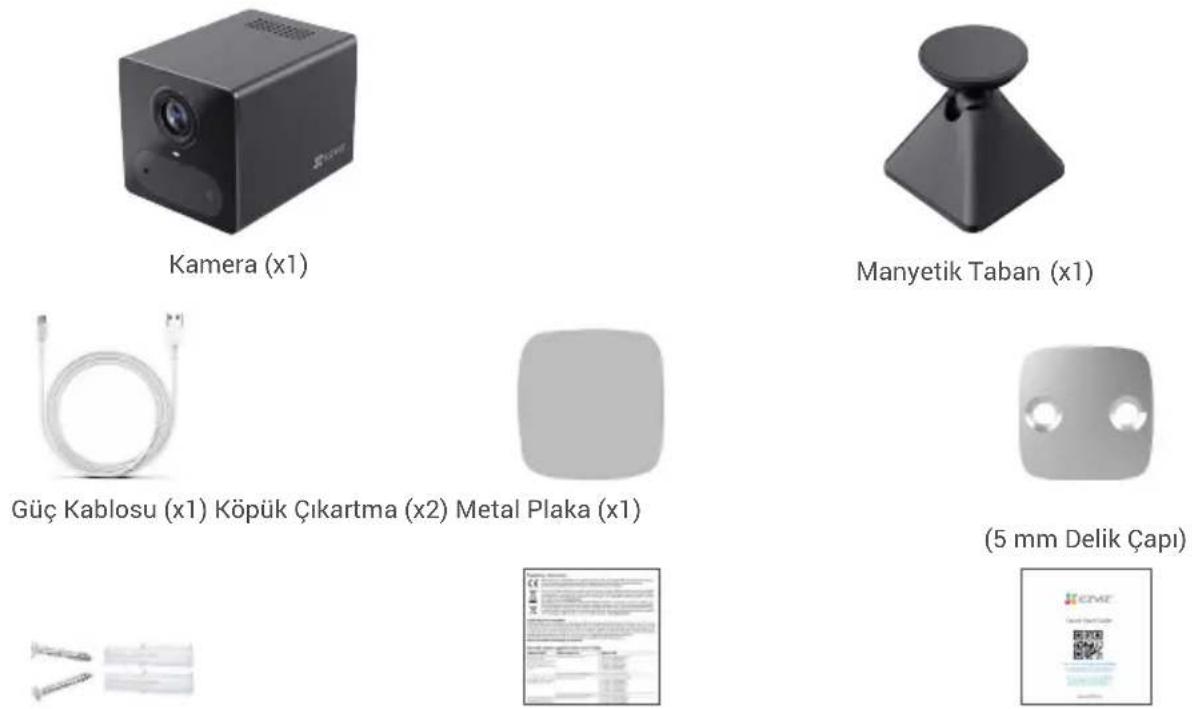
Vida Kiti (x1) Mevzuat Bilgisi (x1) Hızlı Başlangıç Kılavuzu (x1)
Kameranın ve manyetik tabanın görünümü, satın aldığınız ürüne göre değişebilir.
2 Temel Bilgiler
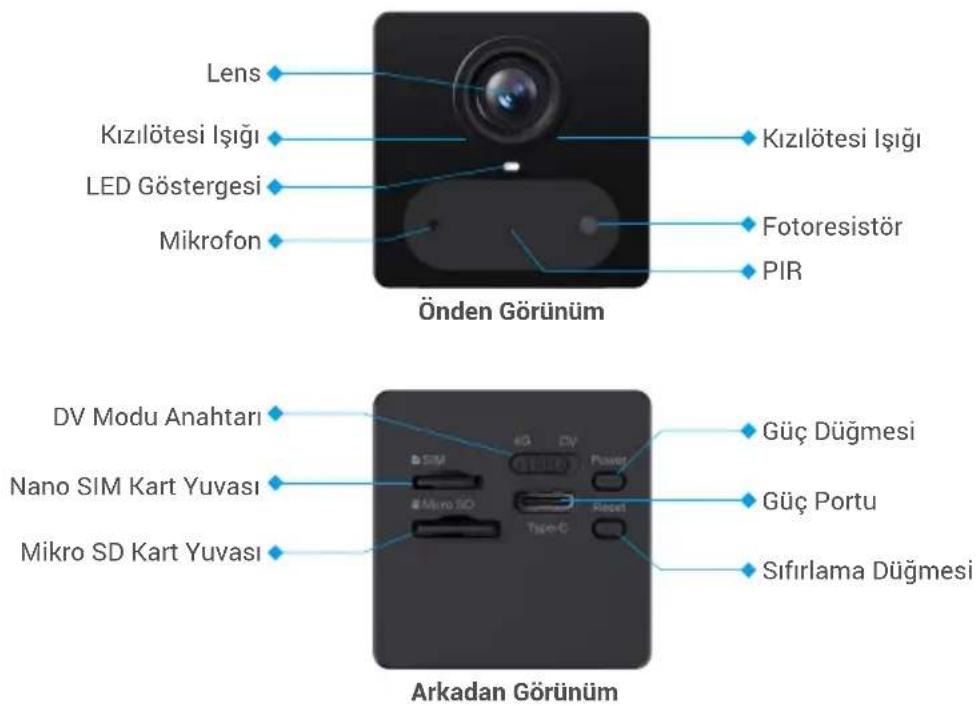
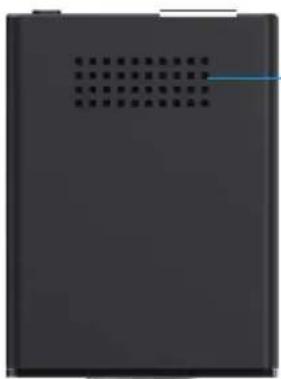
Hoparlör
Üstten Görünüm
| İsim Açıklama | ||
| LED Göstergesi Sürekli Mavi: Kamera başlatılıyor veya EZVIZ uygulamasında canlı görüntüleniyor. | ||
| Hızlı Yanıp Sönen Mavi: Kamera ağ yapılandırması için hazır. | ||
| Yavaş Yanıp Sönen Mavi: Kamera düzgün çalışıyor. | ||
| Yavaş Yanıp Sönen Kırmızı: Ağ özel durumu. | ||
| Hızlı Yanıp Sönen Kırmızı:4G Modu: Kamera istisnası.DV Modu: Micro SD yüklü değil/Micro SD mevcut değil. | ||
| Sabit Yeşil: Kamera tamamen şarj edilmiş. | ||
| Yavaş yanıp sönen Yeşil: Şarj Oluyor. | ||
| DV Modu Anahtarı | 4G Modu: Fabrika varsayılan modu, Nano SIM kartı yüklemeye başlamada önce 4G moduna geçtiğinizden emin olun.DV Modu: DV moduna geçmeden önce bir mikro SD kartın yüklendiğinden emin olun, aksi takdirde videolar görüntülenmeyecektirDV modunda cihaz çevrimdışı olacak ve gün boyunca kayıt yapmaya başlayacak, kaydedilen videoları görüntülemek isterseniz 4G moduna geçmeniz ve cihazın çevrimiçi olmasını beklemeniz gerekiyor. | |
| Micro SD Kart (ayrıca satılır) | Kullanmadan önce kartı EZVIZ uygulamasında ilk kullanıma hazırlayın.Önerilen uyumluluk: Sınıf 10, maksimum alan 512 GB. | |
| Nano SIM Kartı (ayrıca satılır) | Cihazı açmadan önce kart yuvasına geçerli bir Nano SIM kartı takın. | |
| Sıfırlama Düğmesi | Yeniden başlatmak ve tüm parametreleri varsayılana ayarlamak için 4 saniye basılı tutun. | |
| Güç Düğmesi • Güç açma: Kapatma durumunda 2 saniye basılı tutun.Kapatma: Kamerayı kapatmak için 4 saniye basılı tutun. | ||
| Güç Portu Kameranın şarj edilmesi için. | ||
Kurulum
Kameranızı kurmak için aşağıdaki adımları izleyin:
- EZVIZ uygulamasını indirin ve EZVIZ uygulama hesabınızda oturum açın.
- Nano SIM kartı takın.
- Kamerayı açın.
- Kameranızı EZVIZ hesabına ekleyin.
1 EZVIZ Uygulamasını indirme
- Cep telefonunuzu 2.4 GHz Wi-Fi'ye bağlayın (önerilen).
- App Store veya Google Play ^™ üzerinde "EZVIZ" araması yaparak EZVIZ uygulamasını indirin ve yükleyin.
- Uygulamayı başlatın ve bir EZVIZ kullanıcı hesabı oluşturun.
text_image
EZVIZ Uygulaması Download on the App Store GET IT ON Google PlayUygulamayı daha önce kullanmışsanız lütfen son sürüm olduğundan emin olun. Güncelleme olup olmadığını öğrenmek için, app store'a gidin ve EZVIZ araması yapın.
2 Nano SIM Kartı Takma
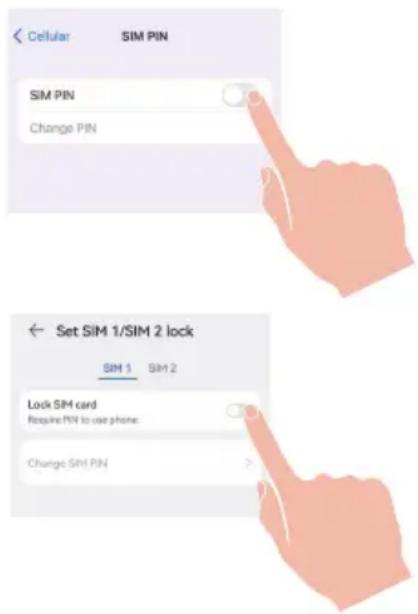
i SIM kart PIN'i kilitliyken, cihaza takılmadan önce kilidinin açılması gerekir.
S: SIM Kartımın SIM PIN kilidini nasıl açabilirim?
C: Çoğu SIM PIN'i, telefonunuzda kilidi açılacak şekilde ayarlanabilir:
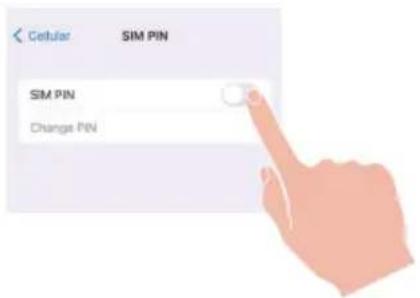
- IOS sistemi için:
- Nano SIM kartınızı takın.
- Telefonunuzda Ayarlar > Hücresel > SIM PIN'e gidin.
- SIM PIN altında, PIN kodunu girerek "SIM PIN" ögesini devre dışı bırakmak için dokunun.
- Android sistemi için:
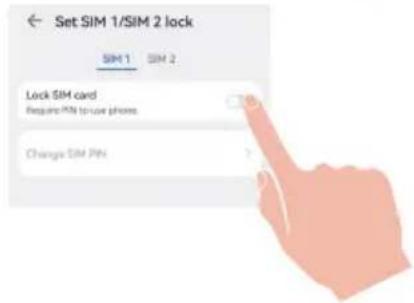
- Nano SIM kartınızı takın.
- Telefonunuzda Ayarlar > Güvenlik > Diğer ayarlar > SIM kilidini ayarla menüsüne gidin.
- SIM kilidini ayarla menüsünün altında, PIN kodunu girerek "SIM kartı kilitle" özelliğini devre dışı bırakmak için dokunun.
SIM PIN'in kilidi açılamıyorsa veya geçersizse, lütfen operatörünüzle iletişime geçin.
Nano SIM kart nedir?
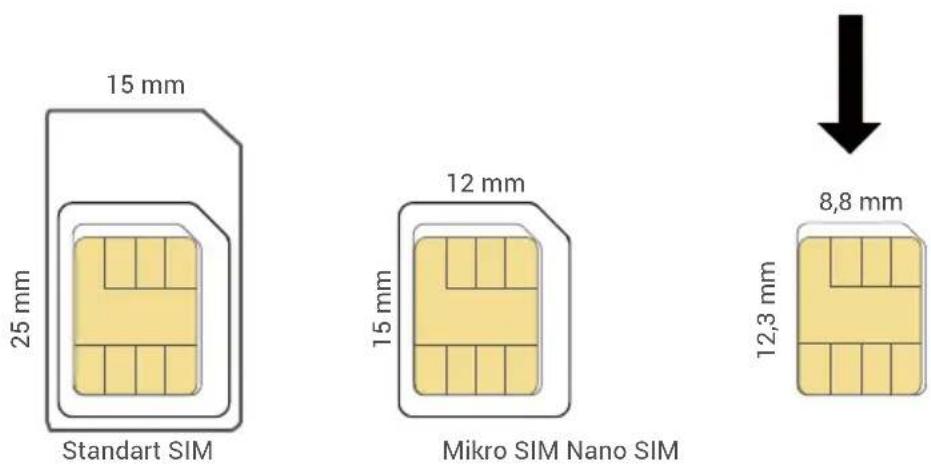
Nano SIM kartlar 12.3 mm x 8.8 mm x 0.67 mm ölçüleriyle üç türün en küçüğüdür.
- Aşağıdaki şekilde gösterildiği gibi 4G Nono SIM kartını Nano SIM kart yuvasına yerleştirin.
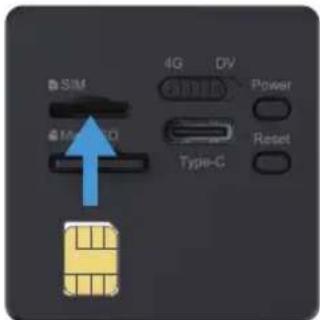
text_image
SIM MISO 4G DV 30000000000000000000000000000000000000000000000000000000000000000000000000000 Power Reset Type-C3 Gücü açma
Kapatma durumunda, gücü açmak için güç düğmesini 2 saniye basılı tutun.
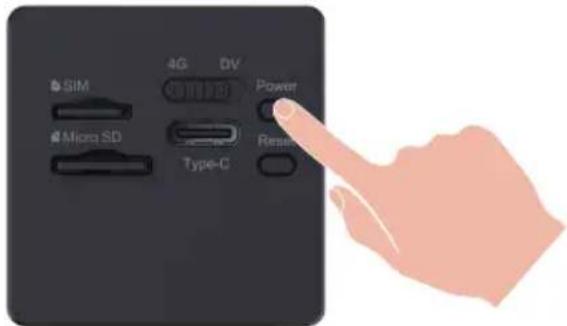
text_image
SIM 4G DV 0118 Power Micro SD Type-C Reset HandKamera şarji bittiğinde, mümkün olan en kısa sürede şarj edin.
Seçenek 1: Şarj için bir güç adaptörü ile kamerayı bir güç prizine bağlayın (5V 2A, ayrı olarak satın alın).
Seçenek 2: Kamerayı şarj etmek için ayrı olarak satın alınan bir EZVIZ power bank'a bağlayın.
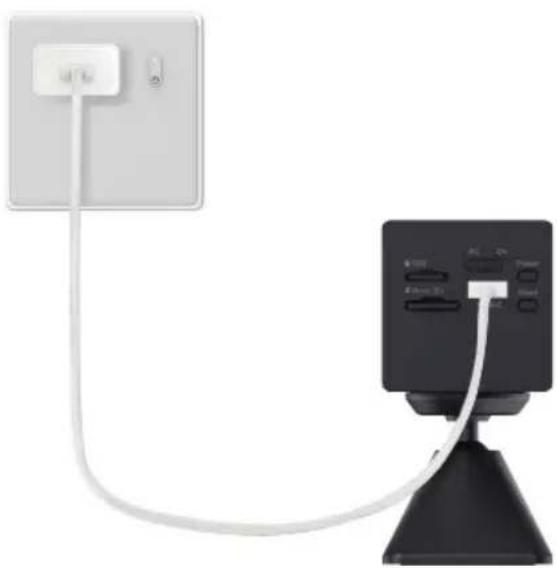
- Pakette bulunan güç kablosunun kullanılması tavsiye edilir.
- Lütfen bir 5V 2A güç adaptörü satın alın zira pakete dahil değildir.
- Kameranın tam olarak şarj olması yaklaşık 5 saat sürer.
- Şarj etmeden önce kamerayı duvardan çıkarın.
- Sıcaklık 45 dereceyi geçer veya 0 derecenin altına düşerse lütfen kamerayı şarj etmeyin.
- Kameranın dış mekanda güç adaptörü ile şarj edilmemesi gerekir.
- Şarj sırasında, kamera otomatik olarak açılır.
- Güç prizi güç adaptörüne yakın ve kolay erişilebilir bir şekilde kurulmalıdır.
- Kamerayı açmak için POWER düğmesine 2 saniye basılı tutun.
- Bir an bekleyin, cihazın "Platform kaydı başarılı" ses ipucunu duyana kadar.
- EZVIZ uygulama hesabınızda oturum açın.
- Ana ekranda, QR Kodunu Tara arayüzüne gitmek için sağ üst köşedeki "+" düğmesine dokunun.
- Hızlı Başlangıç Kılavuzu kapağındaki veya kamera gövdesindeki QR kodunu tarayın.
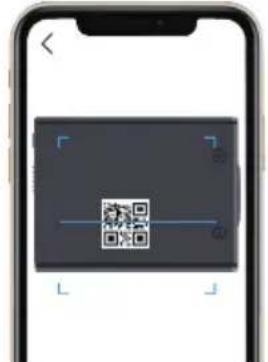
- Cihazı EZVIZ uygulama hesabına eklemek için EZVIZ uygulama sihirbazını izleyin.
Cihaz "Bağlantı başarısız" uyarısı verirse, aşağıdaki adımları izleyin:
- Cihazı sıfırlamak için RESET düğmesine 4 saniye basılı tutun ve "Platform kaydı başarılı" sesli uyarısını duyana kadar bekleyin, ardından yukarıdaki adımları tekrarlayarak cihazı EZVIZ uygulama hesabına ekleyin.
- Cihaz hala "Bağlantı başarısız" uyarısı veriyorsa, uygulama arayüzünde "APN Yapılandırma Deneyin" e dokunun ve APN Yapılandırmasını tamamlamak için uygulama sihirbazını takip edin.
APN bilgisi için lütfen taşıyıcınızla bağlantı kurun.
Montaj
1 Montaj Konumu
Net, engellenmemiş bir görüş alanına sahip ve kameraya iyi bir kablosuz sinyal gönderebilecek bir konum seçin. Lütfen aşağıdaki ipuçlarını aklınızda tutun:
- Duvarın, kameranın ağırlığının üç katına dayanacak kadar güçlü olduğundan emin olun.
- Kurulum yüksekliği: yerden 6.6 ft (2 m) altında.
- Önerilen kurulum açısı: 15 derece aşağı eğin.
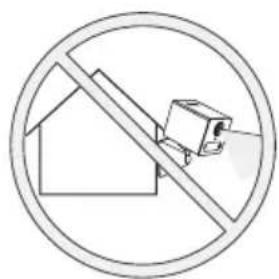
Dış mekana kurmayın. Güçlü ışığın altında olacak şekilde kurmayın
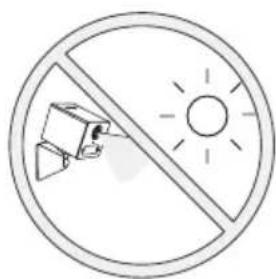
Pencerelerin önünde olacak şekilde kurmayın (ör. aracın içerisinde)
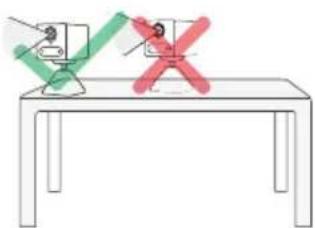
Görüş alanı engellenmiş yerlere kurmayın
pencerenin yanı gibi hava şlarının yakınına kurmayın.
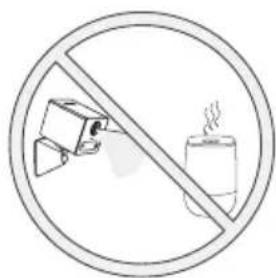
Hiçbir çıkışın yakınına yerleştirmeyin

Yanlış Alarmları Azaltmayla İlgili Önemli Notlar:
- Kamerayı güneş ışığı, parlak lamba ışıkları vb. güçlü ışık koşulları altında kurmayın.
- Kamerayı klima çıkışları, nemlendirici çıkışları, projektörlerin ısı transfer çıkışları vb. çıkışların yakınına yerleştirmeyin.
- Kamerayı kuvvetli rüzgar olan yerlere kurmayın.
- Kamerayı bir aynanın önüne kurmayın.
- Kablosuz ağ parazitini önlemek için fotoğraf makinesini Wi-Fi yönlendiricileri ve telefonlar dahil tüm kablosuz cihazlardan en az 1 metre uzakta tutun.
- Konum seçerken hassasiyetin EZVIZ uygulaması üzerinden ayarlanması önerilir. Böylece, kamera yerleşiminde hareketin algılanıp algılanmayacağını doğrulayabilir ve algılanan nesnenin boyutuna ve mesafesine göre hassasiyeti ayarlayabilirsiniz.
2 Kurulum Adımları
1 Micro SD Kart Takma (İsteğe Bağlı)
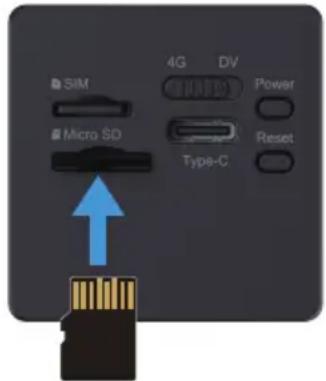
- Micro SD kartı (ayrıca satılır) aşağıdaki şekilde gösterildiği gibi kart yuvasına takın.
text_image
SIM Micro SD 4G DV Power Type-C Reseti Micro SD kartı taktıktan sonra kullanmadan önce kartı EZVIZ uygulamasında ilk kullanıma hazırlamanız gerekir.
- EZVIZ uygulamasında, SD kartın durumunu kontrol etmek için Aygıt Ayarları arayüzündeki Depolama Durumu'na dokunun.
- Hafıza kartı durumu Başlatılmamış olarak görünüyorsa, başlatmak için dokunun.
Durum Normal hale gelecek ve videoları saklayabilecektir.
2 Kameranın Monte Edilmesi
Kamera yatay olarak yerleştirilebilir veya tavana monte edilebilir. Burada tavan montajını örnek olarak alıyoruz.
Daha iyi bir görüntü kalitesi için lütfen montaj işleminden önce koruyucu filmi lensten çıkarın.
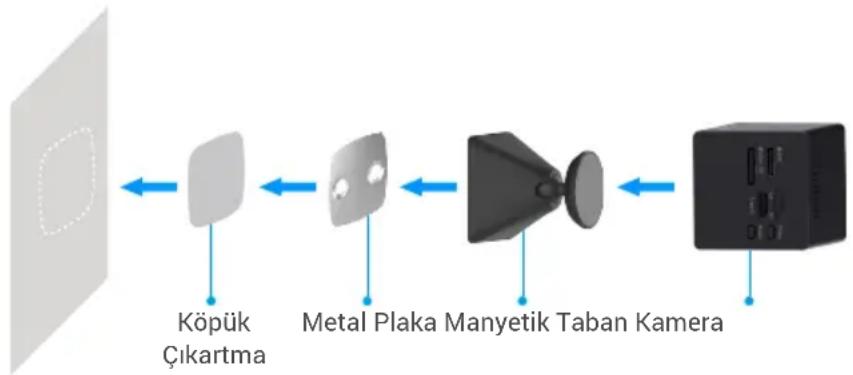
Seçenek 1: Köpük çıkartma ile metal plakayı sabitleyin
- Temiz ve düz bir yüzey seçin.
- Köpük çıkartması ile metal plakayı sabitleyin.
i Metal plakanın sağlam şekilde takılmasını sağlamak için köpük çıkartmaya yerleştirdikten sonra sıkıca bastırın ve ardından montaj işleminize devam etmek için 3 saat bekleyin.
- Kamerayı manyetik tabana monte edin veya doğrudan manyetik yüzeye takın.
flowchart
graph LR
    A["Köpük Çıkartma"] --> B["Metal Plaka Manyetik Taban Kamera"]
    B --> C["Output"]
Şek.1 Köpük Çıkartmayla Montaj
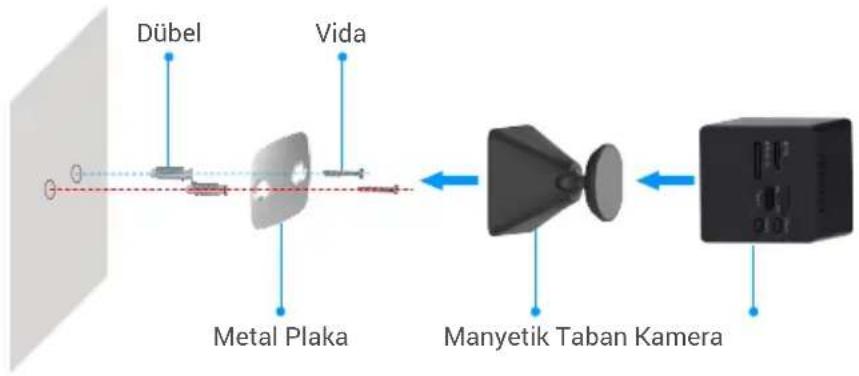
Seçenek 2: Vidalarla metal plakayı sabitleyin
- Temiz ve düz bir yüzey seçin.
- (Yalnızca beton duvar için) Metal plakaya göre vida deliklerini delin ve dübelleri takın.
- Metal plakayı sabitlemek için vidaları kullanın.
- Kamerayı manyetik tabana monte edin veya doğrudan manyetik yüzeye takın.
text_image
Dübel Vida Metal Plaka Manyetik Taban KameraŞek. 2 Vidalarla Montaj
Cihazınızın Görüntülenmesi
Uygulama arayüzü, sürüm güncellemesinden dolayı değişiklik gösterebilir. Lütfen asıl arayüze bakın.
1 Canlı Görüntü
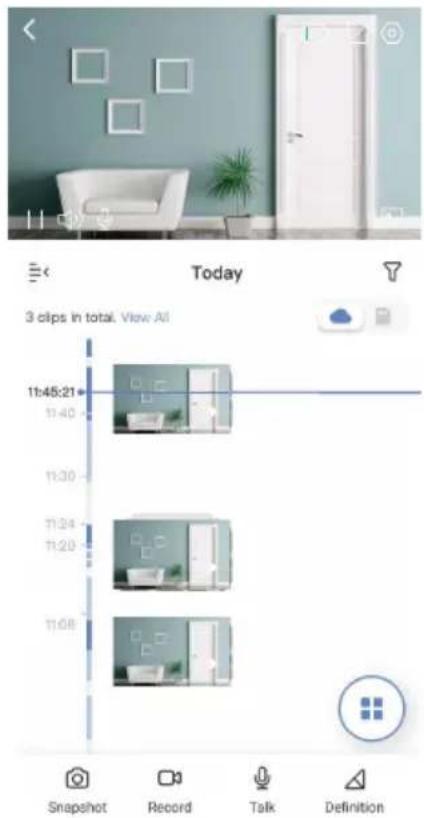
EZVIZ uygulamasını başlattığınızda, cihaz sayfası aşağıdaki gibi gösterilir.
Gerektiğinde canlı bir akış görüntüleyip dinleyebilir, anlık görüntü veya kayıt alabilir ve video çözünürlüğü seçebilirsiniz.
text_image
Today 3 clips in total. View All 11:45:21 11:40 11:30 11:24 11:20 11:08 Snapshot Record Talk DefinitionDaha fazla simge görmek için ekran boyunca sola ve sağa kaydırın.
| Simge Açıklama | |
 | Paylaş. Cihazınızı istediğiniz kişiyle paylaşın. |
 | Ayarlar. Cihaz ayarlarını görüntüleyin veya değiştirin. |
 | Pil. Kalan pil kapasitesini görüntüleyin. |
 | Resim İçinde Resim. Canlı görüntülemede iki lensle aynı anda çekilen resimleri görmek için bunu seçebilirsiniz. |
 | Anlık Görüntü. Anlık görüntü alın. |
| [DCSY] | Kaydet. Manuel olarak kaydı başlatın/durdurun. |
 | Konuş. Simgeye dokunun ve ardından kameranın önündeki kişilerle konuşmak veya onları dinlemek için ekrandaki talimatları izleyin. |
 | Çözünürlük. Video çözünürlüğünü istediğiniz gibi seçin. |
| [7ZYX] | Yakındaki Cihaz. Yakındaki mevcut cihazları kontrol etmek için dokunun. |
 | İpucu. Cihaz hakkında daha fazla bilgi görmek için dokunun. |
 | Yeniden düzenleme. Yukarıdaki tüm işlevlerin sırasını yeniden düzenleyin. |
i
Daha fazla ayrıntı için lütfen asıl arayüze bakın.
2 Ayarlar
Ayarlar sayfasında cihazın parametrelerini ayarlayabilirsiniz.
| Parametreler Açıklama | |
| İsim Cihazınızın adını özelleştirin. | |
| Akıllı Algılama Cihazınız için farklı algılama türleri arasından seçim yapabilirsiniz. | |
| Mesaj Bildirimi Cihaz mesajını ve EZVIZ Uygulama bildirimini yönetibilirsiniz. | |
| Ses Ayarları Cihazınız için ilgili ses parametrelerini ayarlayabilirsiniz. | |
| Görüntü Ayarları Cihazınız için ilgili görüntü parametrelerini ayarlayabilirsiniz. | |
| Işık Ayarları | Devre dışı bırakıldığında, kamera göstergesi kapalı olur.İstisnalar: Kamera şarj edilirken veya kamera istisna durumunda olduğunda kamera göstergesi hala açık olacaktır. |
| Kayıt Listesi | Burada mikro SD kart kapasitesini görebilir ve ayrıca bulut depolama hizmetini etkinleştirebilir veya devre dışı bırakabilirsiniz. |
| Gizlilik Ayarları Videolarınızı şifreleme şifresi ile şifreleyebilirsiniz. | |
| 4G Ağı Bağlantı durumunu ve kullanılan veriyi burada görebilirsiniz. | |
| Cihaz Bilgilerini Cihaz bilgilerini burada görebilirsiniz. | |
| Cihazı Paylaş Cihazı aile üyeleriniz veya misafırınızle paylaşabilirsiniz. | |
| CloudPlay | Bulut depolamaya abone olup yönetibilirsiniz.İşlev yalnızca belirli ülkelerde kullanılabilir. Lütfen satın almadan önce ülkenizdeki müsaitlik durumunu doğrulayın.Üretici nihai açıklama hakkını saklı tutar. |
| Cihazı Sil | Cihazı EZVIZ Uygulamasından silmek için dokunun. |
EZVIZ Bağlantısı
1 Amazon Alexa Kullanın
Bu talimatlar EZVIZ cihazlarını Amazon Alexa ile kontrol etmenizi sağlar. İşlem sırasında herhangi bir sorunla karşılaşırsanız, lütfen Sorun Giderme bölümüne bakın.
Başlamadan önce şunlardan emin olun:
- EZVIZ cihazları EZVIZ uygulamasına bağlıdır.
- EZVIZ uygulamasında, Device Settings (Cihaz Ayarları) sayfasındaki "Image Encryption (Görüntü Şifreleme)"yi kapatın.
- Alexa özellikleri bir cihaza sahipsiniz (yani Echo Spot, Echo-Show, All-new Echo-Show, Fire TV (tüm jenerasyonlar), Fire TV stick (sadece ikinci jenerasyon) veya Fire TV Edition akıllı TV'ler).
- Amazon Alexa uygulaması akıllı cihazınıza zaten yüklü ve bir hesap oluşturdunuz.
Amazon Alexa ile EZVIZ cihazlarını kontrol etmek için:
- Alexa uygulamasını açın ve menüden "Beceri ve Oyunlar"ı seçin.
- Beceri ve Oyunlar ekranında, "EZVIZ" kelimesini aratınca "EZVIZ" becerilerine ulaşacaksınız.
- EZVIZ cihazınızın becerisini seçin, ardından ENABLE TO USE (KULLANIMI ETKİNLEŞTİR) seçeneğine dokunun.
- EZVIZ kullanıcı adınızı ve parolanızı girip Oturum aç'a dokunun.
- Alexa'nın EZVIZ hesabınıza erişmesine izin vermek için Authorize (İzin Ver) düğmesine dokunun. Böylece Alexa EZVIZ cihazlarını zı kontrol edebilir.
- "EZVIZ has been successfully linked" (EZVIZ başarıyla bağlandı) mesajını göreceksiniz, ardından Alexa'nın tüm EZVIZ cihazlarını keşfetmesine izin vermek için DISCOVER DEVICES (CİHAZLARI KEŞFET)'e dokunun.
- Alexa uygulama menüsüne geri dönün. "Cihazlar"ı seçin ve cihazların altında tüm EZVIZ cihazlarını zı görüntüleyin.
Sesli Komut
Alexa uygulamasındaki veya Alexa Sesli Kontrol işlevindeki "Akıllı Ev" menüsünden yeni bir akıllı cihazı keşfedin.
Cihaz bulunduğu, sesinizle kontrol edebilirsiniz. Alexa'ya basit komutlar söyleyin.
Örneğin, cihazınızın adı: "xxxx kamerayı göster", EZVIZ uygulamasında değiştirilebilir. Cihazın adını her değiştirdiğinizde, adı güncellemek için cihazı tekrar keşfetmeniz gerekir.
Sorun Giderme
Alexa cihazımı bulamazsa ne yapmalıyım?
İnternet bağlantısı sorunları olup olmadığını kontrol edin.
Akıllı cihazı yeniden başlatmayı ve Alexa'da cihazı yeniden bulmayı deneyin.
Cihazın durumu neden Alexa'da "Çevrim Dışı" gösteriyor?
Kablosuz bağlantınız kesilmiş olabilir. Akıllı cihazı yeniden başlatın ve Alexa'da yeniden bulun.
Yönlendiricinizde internet erişimi olmayabilir. Yönlendiricinizin internete bağlı olup olmadığını kontrol edin ve tekrar deneyin.
i Amazon Alexa'nın kullanımını destekleyen ülkeler hakkında daha ayrıntılı bilgi için resmi web sitesine bakın.
2 Google Asistan'i Kullanın
Google Asistan sayesinde Google Asistan sesli komutlarını söyleyerek EZVIZ cihazınızı etkinleştirebilir ve canlı izleyebilirsiniz.
Aşağıdaki cihazlar ve uygulamalar gereklidir:
- İşlevsel bir EZVIZ uygulaması.
- EZVIZ uygulamasında, Device Settings (Cihaz Ayarları) sayfasındaki "Image Encryption" (Görüntü Şifreleme)'yi kapatın ve "Audio" (Ses)'i açın.
- Bağlı ve işlevsel Chromecast'e sahip bir TV.
- Telefonunuzda Google Asistan uygulaması.
Başlarken aşağıdaki adımları izleyin:
- EZVIZ cihazını kurun ve uygulamada düzgün çalıştığından emin olun.
- Google Home uygulamasını App Store'dan veya Google Play Store ^TM dan indirin ve Google hesabınızda oturum açın.
-
Myhome ekranında, sol üst köşedeki "+" işaretine dokunun ve Kurulum arayüzüne gitmek için menü listesinden "Cihazı Kur"u seçin.
-
"Google ile çalıştır" 'a dokunun ve "EZVIZ" özelliklerini bulmak için "EZVIZ" kelimesini aratın.
- EZVIZ kullanıcı adınızı ve parolanızı girip Oturum aç'a dokunun.
- Google'un EZVIZ hesabınıza erişmesine izin vermek için İzin Ver düğmesine dokunun. Böylece Google EZVIZ cihazlarını zı kontrol edebilir.
- "Uygulamaya dön"e dokunun.
- İzin verme işlemini tamamlamak için yukarıdaki adımları izleyin. Senkronizasyon tamamlandığında, EZVIZ servisi hizmet listenizde listelenir. EZVIZ hesabınız altında uyumlu cihazların listesini görmek için EZVIZ hizmeti simgesine dokunun.
- Şimdi bazı komutları deneyin. Sistemi kurarken oluşturduğunuz kamera adını kullanın.
Kullanıcılar cihazları bireysel veya grup olarak yönetebilir. Odaya cihazları eklemek, kullanıcıların komut kullanarak aynı anda bir grup cihazı kontrol etmelerini sağlar.
Daha fazla bilgi için şu bağlantıya bakın:
S: Uygulamada kamera çevrimdışıysa video kaydı devam edecek mi?
C: Kamera açıksa ancak İnternet bağlantısı kesilirse yerel kayıt devam edecek ancak bulut kaydı duracaktır. Kameranın gücü kapatılırsa her iki video kaydı durur.
S: Görüntüde kimse yoksa alarm neden veriliyor?
C: Alarm hassasiyetini daha düşük bir seviyeye ayarlayın. Araçların ve hayvanların da alarmı baslatabileceğine dikkat edin.
S: PIR algılama alanında insan görünüğünde neden alarm tetiklenmiyor?
C: - Alarm hassasiyetini daha yüksek seviyeye ayarlamayı deneyin.
- Algılama alanında birinin olduğundan ve algılama hassasiyeti 100 olarak ayarlandığında PIR algılama mesafesinin 7 metre olduğundan emin olun.
- PIR algılama teknolojisiyle sınırlı olan kamera, ortam sıcaklığı insan vücut sıcaklığına yakın olduğunda veya birisi PIR sensörüne dikey olarak yaklaştığında hareketi algılamayabilir.
S: SIM Kartımın SIM PIN kilidini nasıl açabilirim?
C: Çoğu SIM PIN'i, telefonunuzda kilidi açılacak şekilde ayarlanabilir:
- IOS sistemi için:
- Nano SIM kartınızı takın.
- Telefonunuzda Ayarlar > Hücresel > SIM PIN'e gidin.
- SIM PIN altında, PIN kodunu girerek "SIM PIN" ögesini devre dışı bırakmak için dokunun.
- Android sistemi için:
- Nano SIM kartınızı takın.
- Telefonunuzda Ayarlar > Güvenlik > Diğer ayarlar > SIM kilidini ayarla menüsüne gidin.
- SIM kilidini ayarla menüsünün altında, PIN kodunu girerek "SIM kartı kilitle" özelliğini devre dışı bırakmak için dokunun.
SIM PIN'in kilidi açılamıyorsa veya geçersizse, lütfen operatörünüzle iletişime geçin.
S: App'te kamera çevrimdışıysa ve cihazı zaten sıfırlamaya çalıştım, ancak kamera hala çevrimdışı, bu sorunu çözmek için ne yapmalıyım?
C: İlk olarak, kameraya geçerli bir Nano SIM kartının takılıp takılmadığını onaylayın. Değilse, geçerli bir Nano SIM kartı takın ve kamerayı açın.
Geçerli bir Nano SIM kartı takılıp kamera çevrimdışı kalsa bile, aşağıdaki adımları izleyin:
Uygulama arayüzüne gidin, "Cihaz Ayarları -> APN Ağ Ayarları"na dokunun, ardından ağ yapılandırmasını tamamlamak için uygulama sihirbazını izleyin.
Veya uygulama arayüzüne gidin, "Daha Fazla Bilgi" -> "Yeniden yapılandır agı"na dokunun, ardından ağ yapılandırmasını tamamlamak için uygulama sihirbazını izleyin.
S: Cihaz doğrulama kodu (6 büyük harf) nasıl alınır?
C: Lütfen çoğu EZVIZ cihazları için genellikle 6 büyük harfli cihaz doğrulama kodunu almanın iki yolu olduğunu unutmayın:
- Çoğu model için doğrulama kodunu EZVIZ cihazının çıkartmasında/etiketinde bulabilirsiniz;
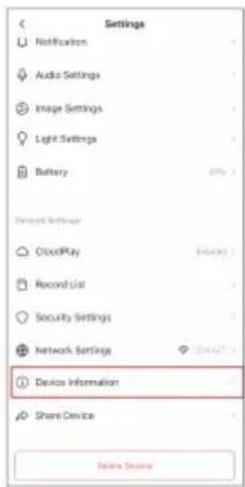
- Alternatif olarak doğrulama kodunu Kamera Ayarları > Cihaz Bilgisi > Doğrulama Kodu kısmında da bulabilirsiniz.
Cihaz hakkında ek bilgi için lütfen www.ezviz.com adresine bakın.
Video Ürünlerinin Kullanılması ile İlgili Girişimler
EZVIZ ürünlerini tercih ettiğiniz için teşekkür ederiz.
Teknoloji, hayatımızın her alanını etkiler. Bir yüksek teknoloji şirketi olarak teknolojinin iş verimliliğini ve yaşam kalitesini artırmadaki rolünün giderek daha fazla bilincine varıyoruz. Ancak uygun olmayan şekilde kullanıldığında yol açabileceği zararın da farkındayız. Örneğin video ürünleri, gerçek, eksiksiz ve net görüntüler kaydedebiliyor. Bu, geriye dönük olarak yüksek bir değer sağlar ve doğruları gerçek zamanlı olarak korur. Bununla birlikte, video verilerinin uygunsuz dağıtımı, kullanımı ve/veya işlenmesi meydana gelirse, üçüncü bir tarafından yasal hak ve menfaatlerinin ihlal edilmesiyle de sonuçlanabilir. “İyilik İçin Teknoloji” felsefesini benimseyen EZVIZ, hep birlikte daha iyi bir toplum yaratmak amacıyla, video teknolojisi ve video ürünlerinin her bir son kullanıcısından yürürlükteki tüm yasa ve yönetmeliklerin yanı sıra etik geleneklere uymasını talep eder.
Lütfen aşağıdaki girişimleri dikkatlice okuyun:
- Herkes, makul bir gizlilik beklentisine sahiptir ve video ürünlerinin kurulması, bu makul beklentiyle uyuşmazlık içinde olmamalıdır. Dolayısıyla, halka açık alanlara video ürünleri kurarken makul ve etkili bir şekilde bir uyarı bildirimi verilmeli ve izleme menzili belirtilmelidir. Halka açık olmayan alanlarda video ürünleri kurarken ilgili üçüncü tarafından hak ve çıkarları dikkate alınacak ve yalnızca bunlarla sınırlı olmamak üzere, paydaşların izni alındıktan sonra video ürünleri kurulacak ve son derece görünmez olan video ürünleri kurulmayacaktır.
- Video ürünlerinin amacı, belirli bir zaman ve mekan dahilindeki gerçek etkinlikleri belirli koşullarda kaydetmektir. Dolayısıyla her kullanıcı, üçüncü bir tarafından tasvirlerini, gizliliğini veya diğer meşru haklarını ihlal etmemek için önce söz konusu kapsamdaki kendi haklarını makul şekilde tanımlayacaktır.
- Video ürünlerinin kullanımı sırasında gerçek sahnelerden türetilen video görüntüsü verileri oluşturulmaya devam edecektir. Buna büyük miktarda biyolojik veri (yüz görüntüleri gibi) dahil olup, veriler sonrasında daha fazla uygulanabilecek veya yeniden işlenebilecektir. Video ürünleri, yalnızca çektikleri görüntülere dayanarak verilerin nasıl kullanılacağı konusunda "iyi" ile "kötü"yü kendi başlarına ayırt edemez. Veri kullanımının sonucu, veri denetleyicilerinin yöntemine ve kullanım amacına bağlıdır. Dolayısıyla veri denetleyicileri, yalnızca yürürlükteki yasa, yönetmelik ve diğer kural gerekliliklerine uymakla kalmayacak, aynı zamanda uluslararası normlara, toplum ahlakına, iyi değerlere, yaygın uygulamalara ve diğer zorunlu olmayan gerekliliklerin yanı sıra kişisel gizlilik, tasvir ve diğer hak ve çıkarlara saygı gösterecektir.
- Video ürünleri tarafından sürekli olarak oluşturulan video verileri işlenirken çeşitli paydaşların hakları, değerleri ve diğer talepleri her zaman dikkate alınacaktır. Bu anlamda ürün ve veri güvenliği son derece önemlidir. Dolayısıyla her bir son kullanıcı ve veri denetleyici, veri güvenliğini sağlamak ve veri sızıntısı, uygunsuz ifşa ve uygunsuz kullanımı önlemek için erişim kontrolünün kurulması, video ürünlerinin bağlı olduğu uygun bir ağ ortamının seçilmesi (internet veya intranet), ağ güvenliğinin oluşturulması ve sürekli olarak optimize edilmesini de içeren ancak bunlarla sınırlı olmayan tüm gerekli ve makul önlemleri alacaktır.
- Video ürünleri, dünya çapında toplumsal güvenliğin artırılmasına büyük katkı sağlamıştır. Biz, bu ürünlerin toplumsal yaşamın diğer yönlerinde de aktif bir rol oynayacağını inanıyoruz. Video ürünlerinin insan haklarını ihlal edecek veya suça yol faaliyetlerine açacak şekilde herhangi bir şekilde suistimal edilmesi, teknolojik inovasyonun ve ürün geliştirmenin ilk amacına aykırıdır. Dolayısıyla her kullanıcı, her ürünün uygun, makul ve iyi niyetli bir şekilde kullanılmasını sağlamak için ilgili ürün uygulamasının bir değerlendirme ve takip etme mekanizmasını oluşturacaktır.