
65BDL3152E - Etkileşimli ekran PHILIPS - Ücretsiz kullanım kılavuzu
Cihazın kılavuzunu ücretsiz bulun 65BDL3152E PHILIPS PDF formatında.


Kullanıcıların soruları hakkında 65BDL3152E PHILIPS
0 soru bu cihaz hakkında. Bildiklerinizi cevaplayın veya kendinizinki sorun.
Bu cihaz hakkında yeni bir soru sor
Cihazınız için talimatları indirin Etkileşimli ekran PDF formatında ücretsiz! Kılavuzunuzu bulun 65BDL3152E - PHILIPS ve elektronik cihazınızı yeniden ele alın. Bu sayfada cihazınızın kullanımı için gerekli tüm belgeler yayınlanmaktadır. 65BDL3152E markasının PHILIPS.
KULLANIM KILAVUZU 65BDL3152E PHILIPS
Kullanım Kılavuzu (Türkçe)
içindekiler
- Güvenlik Talimatları 1
- Ambalajı Açma ve Kurulum 8
2.1. Ambalajı Açma 8
2.2. Paket İçeriği 10
2.3. Kurulum Notlari .....10
2.4. Duvara Montaj 11
2.4.1. VESA Şebeke 11
- Parçalar ve İşlevleri 12
3.1. Kontrol Paneli 12
3.2. Giriş/Çıkış Terminalleri 13
3.3. Uzaktan kumandaya pil takma .....14
3.4. Uzaktan kumandanın kullanımı .....14
3.5. Uzaktan kumandanın çalışma aralığı .....14
3.6. Uzaktan Kumanda .....15
3.6.1. Genel işlevler ..... 15
- Harici Ekipman Bağlama 16
4.1. Harici Ekipmanı Bağlama (Multimedya Oynatici) 16
4.1.1. HDMI video girişini kullanma .....16
4.2. PC bağlama 16
4.2.1. USB-B ile HDMI girişini kullanma (bilgisayara ait dokunmatik konektör) 16
4.2.2. VGA Kullanma 16
4.3. Ses Donanımı Bağlantısı .....17
4.3.1. Harici bir ses cihazı bağlama .....17
4.4. Dokunmatik Çalışma 18
- Çalıştırma 20
5.1. Bağlı Video Kaynağını İzleme .....20
5.2. Başlatıcı 20
5.3. Medya Oynatici 20
5.3.1. Medya oynatici ile OSD menüsü etkileşimi: 20
5.3.2. Medya Oynatici tanıtımı: ......20
5.4. Tarayıcı 24
5.4.1. Tarayıcı tanıtımı: 24
5.5. PDF Oynatici 28
5.5.1. PDF okuyucu ile OSD menüsü etkileşimi: 28
5.5.2. PDF Oynatici tanıtımı: 28
5.6. Kiosk 30
5.6.1. Kiosk etkileşimi ....30
5.7. Yüzer Çubuk 34
- Ayar Kullanıcı Arayüzü 35
6.1. Ayarlar 35
6.1.1. Ağ ve İnternet 35
6.1.2. Gösterge Ekranı 35
6.1.3. Güvenlik 41
6.1.4. Sistem....41
- OSD Menüsü 42
7.1. OSD Menüsünde Dolaşma 42
7.1.1. Ekranın kontrol düğmelerini kullanarak OSD menüsünde gezinme 42
7.2. OSD Menüsüne Genel Bakış 42
7.2.1. Görüntü menüsü 42
7.2.2. Ekran menüsü 42
7.2.3. Ses menüsü 43
7.2.4. Konfigürasyon menüsü .....43
7.2.5. Gelişmiş Seçenek menüsü .....44
7.3. Android Ayarları 45
7.4. AÇIKLAMA 45
7.5. Beyaz Tahta 45
7.5.1. Ana sayfa 45
7.5.2. BEYAZ TAHTA MENÜSÜ .....45
7.5.3. YAZMA 46
7.5.4. SİLME 46
7.5.5. SEC 46
7.5.6. SAYFA YÖNETİMİ .....47
7.5.7. Belgeleri Ekleme ....47
7.5.8. GEZİNME HARİTASI 47
7.5.9. QR KODUYLA KAYDET VE AL .....47
7.5.10.ZİHİN HARİTASI 48
7.5.11. AKILLI TABLO 48
7.5.12. AKILLI ARAÇLAR 48
7.6. DOSYA YÖNETİMİ .....48
- Desteklenen Medya Formatları .....49
-
Giriş Modu ....50
-
Piksel Hata İlkesi 51
10.1. Piksel ve Alt Piksel ....51
10.2. Piksel Hatası Türleri + Nokta Açıklaması ....51
10.3. Parlak Nokta Hataları 51
10.4. Koyu Nokta Hataları ....52
10.5. Piksel Hatalarının Yakınlığı .....52
10.6. Piksel Hatası Toleransları .....52
10.7. MURA 52
- Temizlik ve Sorun Giderme ....53
11.1. Temizlik ....53
11.2. Sorun giderme 54
- Teknik Özellikler 55
Philips Profesyonel Ekran Çözümleri için Garanti Politikası ....57
Dizin....59
1. Güvenlik Talimatları
Güvenlik önlemleri ve bakım

UYARI: Bu belgede belirtilenlerin dışında kontrol ve ayar yapılması veya prosedürlerin kullanılması şok, elektrik çarpma tehlikesi ve/veya mekanik tehlikelere sebep olabilir.
Ekranınızın bağlantısını yaparken ve kullanırken bu talimatlara uyun:
Çalıştırma:
- Ekranı doğrudan güneş ışığından, soba veya diğer ısı kaynaklarından uzak tutun.
- Ekranı yağdan uzak tutun, aksi takdirde plastik kapak zarar görebilir.
- Ekranın iyi havalandırılan bir yere kurulması önerilir.
- Ürün yüksek sıcaklık, nemli ortamlar, farklı teşhir şekilleri veya çalışma süreleri gibi aşırı sayılabilecek koşullarda kullanılacaksa Uygulama mühendisliği önerileri için Philips ile iletişime geçilmesi önemle tavsiye edilir. Aksi takdirde, ürünün güvenilirliği ve doğru şekilde çalışması garanti edilemez. Ekstrem koşullara genellikle hava limanlarında, transit istasyonlarında, bankalarda, stok pazarında ve kontrol sistemlerinde rastlanır.
- Havalandırma deliklerine düşebilecek ya da ekranın elektronik parçalarının düzgün soğutulmasını önleyebilecek her türlü nesneyi kaldırın.
- Kasa üzerindeki havalandırma deliklerini kapatmayın.
- Ekranı yerleştirirken ekranın elektrik fişine ve prizine kolay erişilebilir bir konumda olduğundan emin olun.
- Elektrik kablosunu çekerek ekranı kapattığınızda, normal çalıştırma için elektrik kablosunu tekrar takmadan önce 6 saniye bekleyin.
- Daima Philips tarafından sağlanan onaylı güç kablosunu kullandığınızdan emin olun. Güç kablonuz kaybolduysa lütfen yerel hizmet merkezinize danışın.
- Ekranı çalışırken aşırı titreşime veya sert darbelere maruz bırakmayın.
- Çalıştırma veya nakliye sırasında ekrana vurmayın veya ekranı düşürmeyin.
Bakım:
- Ekranı olası hasarlardan korumak için LCD panel üzerine aşırı basınç uygulamayın. Ekranınızı taşırken kaldırmak için çerçeveyi tutun; ekranı elinizi veya parmaklarını LCD panel üzerine yerleştirerek kaldırmayın.
- Ekranı uzun bir süre boyunca kullanmayacaksanız fişini çıkarın.
- Ekranı hafif ıslak bir bezle silmeniz gerekiyorsa fişini çıkarın. Ekran, güç kapalıyken kuru bir bezle silinebilir. Ancak ekranınızı temizlemek için alkol veya amonyak bazlı sıvılar gibi organik solventleri asla kullanmayın.
- Elektrik çarpmasına engel olmak veya sete kalıcı hasar verilmesini önlemek için ekranı toza, yağmura, suya veya aşırı nemli ortamlara maruz bırakmayın.
- Ekranınız ıslanırsa, mümkün olan en kısa sürede kuru bir bez ile temizleyin.
- Ekranınıza yabancı cisim veya su girerse, hemen kapatın ve güç kablosunu prizden çıkarın. Ardından, yabancı cismi veya suyu çıkararak üniteyi bakım merkezine gönderin.
- Ekranı ısıya, doğrudan güneş ışığına veya aşırı soğuğa maruz kalan yerlerde saklamayın ya da kullanmayın.
- Ekranınızdan en iyi performansı almak ve uzun süre kullanımı garanti etmek için ekranı aşağıdaki sıcaklık ve nem aralığına düşen yerlerde kullanmanızı önemli tavsiye ederiz.
Çevresel mutlak değerler
| Öğe Min. Maks. Birim | |||
| Saklama sıcaklığı -20 60°C | |||
| Çalışma sıcaklığı 040°C | |||
| Cam Yüzeyi sıcaklığı (Çalışma) 065°C | |||
| Saklama nemi 1090% BN | |||
| Çalışma nemi 1090% BN |
- Daya iyi parlaklık performansı için LCD panel sıcaklığının her zaman 25 santigrat derece olması gerekir.
- Ekranın doğru çalışma koşullarında kullanılması şartıyla yalnızca bu teknik özelliklerde belirtilen ekran kullanım ömrü garanti edilir.
ÖNEMLİ: Ekranınızın başında değilken her zaman hareketli bir ekran koruyucu programını etkinleştirin. Ünitede değişmeyen sabit bir içerik gösterilecekse daima dönemsel ekran yenileme uygulamasını etkinleştirin. Ekranda uzun süre boyunca kesintisiz durgun veya durağan görüntülerin görüntülenmesi, ekranınızda "görüntü kalıntısı" veya "hayalet görüntü" olarak da bilinen bir kalıntıya neden olabilir. Bu, LCD panel teknolojisinde yaygın olarak bilinen bir durumdur. Birçok durumda "yanma" veya "ardıl görüntü" veya "hayalet görüntü" güç kapatıldıktan sonra zaman geçtikçe yavaş yavaş kaybolacaktır.
UYARI: Aşırı "yanma etkisi" veya "ardışık görüntü" veya "gölgeli görüntü" belirtileri gözden kaybolmaz ve onarılamaz. Bu aynı zamanda garantinizin şartları dahilinde yer almaz.
Servis:
- Mahfaza kapağı sadece kalifiye servis personeli tarafından açılmalıdır.
- Onarım ya da entegrasyon için herhangi ihtiyaç durumu varsa, lütfen bölgenizdeki servis merkezi ile temasa geçin.
- Ekranınızı doğrudan güneş ışığına maruz bırakmayın.

Bu belgede belirtilen talimatları izlediğinizde ekranınız normal çalışmazsa, bir tekniker ya da yerel servis sağlayıcısı ile temasa geçin.
Denge Tehlikesi.
Cihaz düşerek ciddi kişisel yaralanmaya veya ölüme neden olabilir. Yaralanmayı önlemek için bu cihaz yükleme yönergelerine uygun olarak zemine/duvara sağlam şekilde bağlanmalıdır.
Ekranınızın bağlantısını yaparken ve kullanırken bu talimatlara uyun:

- Ekranı uzun bir süre boyunca kullanmayacaksanız fişini çıkarın.
- Ekranı hafif ıslak bir bezle silmeniz gerekiyorsa fişini çıkarın. Elektrik kesildiğinde ekran kuru bir bez kullanılarak temizlenebilir. Ancak hiçbir zaman alkol, çözücü ya da amonyak bazlı sıvılar kullanmayın.
- Bu kılavuzdaki talimatları izlediğiniz halde ekranınızın normal şekilde çalışmaması durumunda bir servis teknisyenine danışın.
- Mahfaza kapağı sadece kalifiye servis personeli tarafından açılmalıdır.
- Ekranı doğrudan güneş ışığından, soba veya diğer ısı kaynaklarından uzak tutun.
- Havalandırma deliklerine düşebilecek veya ekranın elektronik aksamının gerektiği gibi soğutulmasını engelleyebilecek her türlü nesneyi kaldırın.
- Kasa üzerindeki havalandırma deliklerini kapatmayın.
- Ekranın kuru kalmasını sağlayın. Elektrik çarpmaması için yağmur veya aşırı neme maruz bırakmayın.
- Ekranı elektrik kablosunu veya DC güç kablosunu ayırarak ekranı kapattığınızda, elektrik kablosunu veya DC güç kablosunu normal çalışması için takmadan önce 6 saniye bekleyin.
- Elektrik çarpmasını veya sete kalıcı bir zarar gelmesini önlemek için ekranı yağmura veya aşırı neme maruz bırakmayın.
- Ekranı yerleştirirken ekranın elektrik fişine ve prizine kolay erişilebilir bir konumda olduğundan emin olun.
- ÖNEMLİ: Kullanımınız sırasında her zaman bir ekran koruyucu programını etkinleştirin. Yüksek kontrastta durağan bir resmin uzun bir süre görüntülenmesi, ekran üzerinde bir "ardıl görüntü" ya da "hayalet görüntü" kalmasına neden olabilir. Bu, LCD teknolojisine özgü kusurlardan kaynaklanan bilinen bir durumdur. Çoğu durumda resim izi gücün kapatılmasının ardından bir süre içinde yavaş yavaş kaybolur. Resim izi sorununun tamir edilemeyeceğini ve garanti kapsamında olmadığını lütfen unutmayın.
- Güç kablosunda 3 pimli bağlantı sunulmuşsa, kabloyu topraklanmış 3 pimli bir prize takın. Örneğin 2 pimli bir adaptör takarak güç kablosunun topraklama pimini devre dışı bırakmayın. Topraklama pimi, önemli bir güvenlik özelliğidir.
AB Uyumluluk Beyani
Bu cihaz, Üye Devletlerin Elektromanyetik Uyumlulukla İlgili Kanunlarının Yakınlaştırılmasına İlişkin Konsey Direktifi (2014/30/EU), Alçak Gerilim Direktifinde (2014/35/EU), RoHS direktifi (2011/65/EU), ErP direktifi (2009/125/EC) belirtilen gerekliliklere uygundur.
Bu ürün, Bilgi Teknolojileri Ekipmanı için uyumlu hale getirilmiş standartlar, Resmi Avrupa Birliği Günlüğü Yönergeleri kapsamında yayınlanmış uyumlu hale getirilmiş standartlara uygun olduğu test edilmiş ve belirlenmiştir.
ESD Uyarıları
Kullanıcı monitöre yakın olduğunda cihazda elektrik boşalmasına ve ana menü ekranının yeniden yüklenmesine neden olabilir.
Federal İletişim Komisyonu (FCC) Bildirimi (Yalnızca ABD)

Not: Bu ekipman, test edilmiş ve FCC Kuralları Kısım 15 gereğince Sınıf B dijital cihaza yönelik sınırlarla uyumlu olduğu görülmüştür. Bu limitler, konut kurulumlarında zararlı parazite karşı makul derecede koruma sağlamak üzere tasarlanmıştır. Bu ekipman; radyo frekans enerjisi üretir, kullanır ve yayabilir. Talimatlara uygun olarak kurulmadığı ve kullanılmadığı takdirde radyo iletişimlerinde zararlı parazite neden olabilir. Ancak belirli bir kurulumda parazit meydana gelmeyeceğinin garantisi yoktur. Bu ekipman, radyo veya televizyon sinyal alımında zararlı parazite neden olursa (bu durum ekipman kapatılıp açılarak tespit edilebilir) kullanıcıının aşağıdaki önlemlerden biri veya birkaç ile paraziti gidermeye çalışması önerilir:
—Alici antenin yönünü veya yerini değiştirin.
—Ekipman ile alıcı arasındaki mesafeyi artırın.
—Ekipmanı, alicının bağlı olduğu devreden farklı bir devredeki prize bağlayın.
—Yardım için bayiye veya deneyimli bir radyo/TV teknisyenine danışın.

Uyumluluktan sorumlu tarafça açıkça onaylanamayan değişiklikler veya modifikasyonlar kullanıcıının ekipmanı kullanma yetkisini geçersiz kılabilir.
Bu ekranı bir bilgisayara bağlarken ekranla birlikte verilen blendajlı RF kablosundan başka bir kablo kullanmayın.
Yangın veya elektrik çarpması riskinden kaynaklanabilecek zararı engellemek için bu ürünü yağmura veya aşırı neme maruz bırakmayın.
Bu cihaz, FCC Kuralları Bölüm 15'e uygundur. Çalışma aşağıdaki iki koşula tabidir: (1) Bu aygıt zararlı girişime sebep olmayabilir ve (2) bu aygıt istenmeyen kullanıma sebep olabilen girişimi de içeren herhangi bir girişimi kabul etmelidir.
Envision Peripherals Inc.
490 N McCarthy Blvd, Suite #120
Milpitas, CA 95035
ABD
Polonya Test ve Sertifikasyon Merkezi Bildirimi
Bu cihaz koruma devreli bir elektrik prizinden güç alarak çalıştırılmalıdır (üç dişli bir priz). Birlikte çalışan tüm cihazlar (bilgisayar, ekran, yazıcı vb.) aynı güç kaynağına sahip olmalıdır.
Odanın elektrik tesisatının faz iletkeninin, sigorta şeklinde ve nominal değeri 16 amperden (A) fazla olmayan yedek bir kısa devre koruma cihazı olmalıdır.
Cihazı tamamen kapatmak için güç kaynağı kablosu elektrik prizinden çekilmelidir; elektrik prizi cihazın yakınında ve kolay erişilebilir olmalıdır.
"B" koruma işareti cihazın PN-93/T-42107 ve PN-89/E-06251 standartlarında belirtilen koruma kullanma gereksinimleri ile uyumlu olduğunu göstermektedir.
Yalnızca Birleşik Krallık'a yönelik bilgi

Bu cihaz, onaylı kalıplı 13 A fiş ile birlikte sunulmaktadır. Bu türden bir fişin sigortasını değiştirmek için aşağıdakikeri yapın:+
- Sigorta kapağını ve sigortayı çıkarın.
- Yeni bir sigorta takın. Bu sigorta, BS 1362 5A, A.S.T.A. veya BSI onaylı tip olmalıdır.
- Sigorta kapağını geri takın.
Takılan fiş elektrik priziniz için uygun değilse kesilmeli ve yerine uygun 3 pimli bir fiş takılmalıdır.
Ana elektrik fisinde sigorta varsa bu sigorta 5 A değerinde olmalıdır. Sigortasız fis kullanılıyorsa dağıtım panosundaki sigorta 5 A'dan yüksek olmamalıdır.
NOT: Fiş başka bir konumdaki 13 A prize takılırsa ayrılan fiş, olası elektrik çarpması tehlikesini önlemek üzere imha edilmelidir.

Ana elektrik kablosundaki teller, şu koda uygun olarak renklendirilmiştir: MAVİ - "NÖTR" ("N")
KAHVERENGİ - "ELEKTRİK YÜKLÜ" ("L")
YEŞİL VE SARI - "TOPRAK" ("E")
- YEŞİL VE SARI teller, üzerinde "E" harfi ya da Toprak sembolü bulunan veya YEŞİL ya da YEŞİL VE SARI renkli terminale bağlanmalıdır.
- MAVİ tel "N" harfiyle işaretli ya da SİYAH renkli terminale bağlanmalıdır.
- KAHVERENGİ tel "L" harfiyle işaretli ya da KIRMIZI renkli terminale bağlanmalıdır.
Fiş kapağını değiştirmeden önce kablo tutamağının üç tel üzerinde değil, kablo kılıfı üzerinde sıkıştırıldığından emin olun.
Kuzey Avrupa (İskandinav Ülkeleri) ile İlgili Bilgiler
Yerleştirme/Havalandırma
WARNING:
FÖRSÄKRA DIG OM ATT HUVUDBRYTARE OCH UTTAG ÄR LÄTÄTKOMLIGA, NÄR DU STÄLLER DIN UTRUSTNING PÅPLATS.
Yerleştirme/Havalandırma
ADVARSEL:
S∅RG VED PLACERINGEN FOR, AT NETLEDNINGENS STIK OG STIKKONTAKT ER NEMT TILGÆNGELIGE.
Paikka/Ilmankierto
VAROITUS:
SIJOITA LAITE SITEN, ETTÄ VERKKOJOHTO VOIDAAAN TARVITTAESSA HELPOSTI IRROTTAA PISTORASIASTA.
Atık Elektrikli ve Elektronik Ekipmanlar - WEEE
Avrupa Birliği'ndeki ev kullanıcılarının dikkatine

Ürün ya da paketin üzerindeki bu işaret, kullanılmış, elektrikli ve elektronik cihazlarla ilgili 2012/19/EU sayılı Avrupa Talimatına göre, ürünün normal ev atıklarınızla birlikte atılamayacağını gösterir. Bu aleti, size gösterilen atık elektrikli ve elektronik alet toplama noktası yoluyla elden çıkarmakla sorumlusunuz. Bu türden elektrikli ve elektronik cihazları bırakma noktalarını belirlemek için yerel belediye bürolarına, size hizmet veren atık elden çıkarma kurumuna veya ürünü satın aldığınız mağazaya başvurun.
ABD'deki kullanıcıların dikkatine:
Ürünü lütfen Yerel, Eyalet ya da Federal Kanunlara uygun olarak elden çıkarın. Elden çıkarma veya yeniden kullanıma sokma hakkında bilgi için aşağıdaki adrese başvurun: www.mygreenelectronics.com veya www.eiae.org.
Çalışma Süresi Bitimiyle İlgili Direktifler - Geri Dönüşüm

Yeni Genel Bilgi Ekranınızda yeni kullanıcılar için geri dönüştürülebilen bazı malzemeler kullanılmıştır.
Ürünü lütfen Yerel, Eyalet ya da Federal kanunlara uygun olarak elden çıkarın.
ENERGY STAR, ABD Çevre Koruma Ajansı (EPA) ve ABD Enerji Bakanlığı (DOE) tarafından yürütülen ve enerji verimliliğini destekleyen bir programdır.
Bu ürün, "fabrika varsayılan" ayarlarında ENERGY STAR koşullarını karşılamaktadır ve bu ayar, güç tasarrufunun sağlanacağı ayardır.
Fabrika varsayılan görüntü ayarlarının değiştirilmesi veya diğer özelliklerin etkinleştirilmesi, ENERGY STAR derecelendirmesi açısından uygun koşulları karşılamak için gereken limitleri aşabilecek şekilde güç tüketimini artırır. ENERGY STAR programı hakkında daha fazla bilgi için bkz. energystar.gov.
Tehlikeli Maddelerle İlgili Kısıtlama bildirimi (Hindistan)
Bu ürün "Elektronik Atık (Yönetimi) Yasaları, 2016" BÖLÜM V, madde 16, alt madde (1) ile uyumludur. Yeni Elektrikli ve Elektronik Ekipmanlar ve bunların bileşenleri veya sarf malzemeleri ya da parçalar veya yedek parçalar, Kural'ın Çizelge 2 belgesinde belirtilen muafiyetler haricinde kurşun, civa, altı değerlikli krom, polibromine bifenil ve polibromine difenil eter için homojen malzemelerde ağırlıkça %0,1'i değerinde veya kadmiyum için homojen malzemelerde ağırlıkça %0,01'i değerinde maksimum konsantrasyonun ötesinde Kurşun, Civa, Kadmiyum, Altı Değerlikli Krom, polibromine bifenil ve polibromine difenil eter içermez.
Hindistan için E-Atık Beyanı

Ürün veya ürün ambalajında bulunan bu simge, bu ürünün diğer ev atıklarınızla birlikte atılmaması gerektiğini belirtir. Atık ekipmanınızı atık elektrikli ve elektronik ekipman geri dönüştürme için tahsis edilmiş bir toplama noktasına vermek sizin sorumluluğunuzdur. Atık ekipmanınızın atılma sürecinde ayrı olarak toplanması ve geri dönüştürülmesi, doğal kaynakların korunmasına yardımcı olur ve insan sağlığının ve çevrenin korunacağı bir şekilde geri dönüştürülmesini sağlar. Elektronik atık konusunda daha fazla bilgi için lütfen http://www.india.philips.com/about/sustainability/recycling/index.page sayfasını ziyaret edin ve Hindistan'da atık donanımınızı geri dönüşüm için bırakabileceği yeri öğrenmek amacıyla lütfen aşağıda verilen iletişim bilgilerini kullanarak iletişime geçin.
Yardım hattı numarası: 1800-425-6396 (Pazartesi-Cumartesi, 09:00 - 17:30)
E-posta: india.callcentre@tpv-tech.com

UYARI:
HDMI, HDMI Yüksek Çözünürlüklü Multimedya Arayüzü, HDMI Ticari Takdim Şekli ifadeleri ve HDMI Logoları, HDMI Licensing Administrator, Inc. şirketinin ticari veya tescilli ticari markalarıdır.
Piller

AB için: Çarpi işaretli tekerlekli çöp kutusu, kullanılmış pillerin genel ev atığına konulmaması gerektiğini belirtir! Kullanılmış piller için yasalara uygun şekilde işlenmelerini ve geri dönüştürülmelerini sağlayan ayrı bir toplama sistemi vardır.
Toplama ve geri dönüştürme şemalarıyla ilgili ayrıntılar için lütfen yerel yetkilinizle irtibata geçin.
İsviçre için: Kullanılmış pil satış noktasına iade edilecektir.
AB dışındaki diğer ülkeler için: Kullanılmış pilin doğru atılma yöntemi için lütfen yerel yetkilinizle irtibata geçin.
AB Düzenlemesi (AB) 2023/1542 uyarınca, pil uygun olmayan biçimde atılamaz. Pil, yerel servis tarafından toplanmak üzere ayrılacaktır.

Türkiye Cumhuriyeti: EEE Yönetmeliğine Uygundur
Ukraine RoHS:
Kullanım Ömrü Sonunda Elden Çıkarma
Yeni Genel Bilgi Ekranınız, geri dönüştürülüp yeniden kullanıma sokulabilen malzemeler içerir. Bu konu üzerine uzmanlaşmış firmalar, ürününüzü geri dönüştürerek yeniden kullanılabilecek malzeme miktarını arttırabilir ve atılması gereken malzeme miktarını azaltabilir.
Lütfen ekranı satın aldığınız yerel Philips satış noktasından eski ekranınızı nasıl elden çıkarmanız gerektiği ile ilgili yerel düzenlemeler hakkında bilgi edinin.
(Kanada ve ABD'deki müşteriler için)
Bu ürün kurşun ve/veya civa içerebilir. Lütfen elden çıkarırken yerel eyalet yasalarına ve federal düzenlemelere uyun. Geri dönüşüm hakkında daha fazla bilgi almak için www.eia.org (Tüketici Eğitim Girişimi) sitesini ziyaret edin.
Güç kaynağı kablosundaki prizin bağlantı kesme cihazı olarak kullanıldığı yer.
2. Ambalajı Açma ve Kurulum
2.1. Ambalajı Açma
- Bu ürün, standart aksesuarları ile birlikte, karton bir kutu içerisinde gelir.
- isteğe bağlı diğer aksesuarlar ayrı olarak paketlenir.
- Bu ürün yüksek ve ağır olduğu için cihazın hareket ettirilmesi işleminin iki teknisyen tarafından yapılması tavsiye edilir.
- Kutuyu açtıktan sonra içindekilerin eksiksiz ve iyi durumda olduğundan emin olun.
■ Ambalajı Açmadan Önce
- Lütfen kurulumdan önce ambalajdan çıkarma uyarısını okuyun ve tamamen anlayın.
- Lütfen ambalajda çatlak, göçük izleri gibi anormal durumların olmadığından emin olmak için kontrol edin.
- Lütfen ekranı kutusundan çıkarmadan önce gerekli incelemeyi yapın.
- Herhangi bir hasarı önlemek için ekran kurulumunu mutlaka deneyimli bir teknisyene yaptırın.
■ Uyari
- Ekranı iki veya dört yetişkin tarafından iki elle karton kutusundan çıkarın.
- Lütfen tutma yerlerinden tutun.

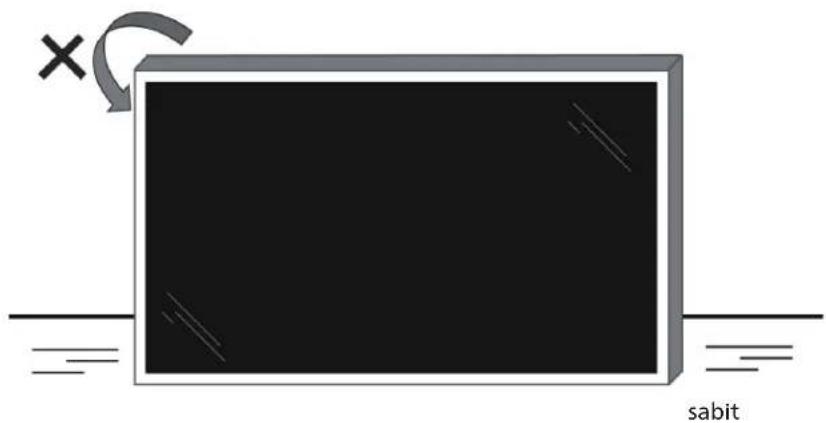
- Ekranı taşırken lütfen dikey konumda tutun.
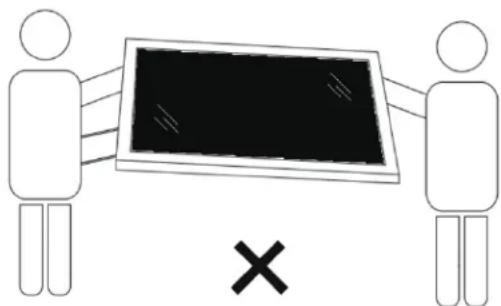
- Ekranı dikey olarak yerleştirin ve ağırlığı yüzeye eşit şekilde yayılmalıdır.

- Ekranı taşırken lütfen dikey konumda tutun, eğip bükmeyin.
2.2. Paket İçeriği
Lütfen aşağıdakilerin paket içeriğinde olduğundan emin olun:
- LCD Ekran
- Hızlı Başlangıç Kılavuzu
- Uzaktan Kumanda ve AAA piller x 2 Adet
• Güç kabloları x 3 Adet - Duvar Montaji
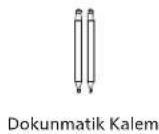
• Dokunmatik Kalem
• Dokunmatik USB Kablosu - WiFi Modülü

* Birlikte verilen güç kablosu ülkelere göre farklılık gösterebilir.
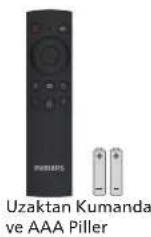


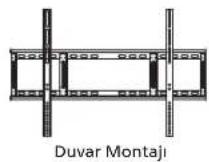


* Öğeler farklı yerlerde farklılık gösterebilir
* Ekran tasarımı ve aksesuarları gösterilen resimlerden farklı olabilir.
NOTLAR:
- Lütfen diğer tüm bölgelerde, elektrik prizinin AC gerilimine uygun bir güç kablosu kullanıldığından ve ürünün satıldığı ülkenin güvenlik yönetmeliklerine uygun olduğundan emin olun (Tip H05W-F, 2G veya 3G, 0,75 veya 1 mm² kullanılmalıdır).
- Ambalajından çıkardıktan sonra, ambalaj malzemelerini uygun şekilde saklayın.
2.3. Kurulum Notları
- Sadece bu ürünle birlikte verilen elektrik kablosunu kullanın. Bir uzatma kablosu kullanmanız gerekirse, lütfen servis yetkilinize başvurun.
- Ürün düz bir yüzeye kurulmalıdır; aksi halde ürün devrilebilir. Düzgün havalandırma için ürünün arkası ile duvar arasında boşluk bırakın. Ürünü bir mutfağa, banyoya veya neme maruz kalan bir yere yerleştirmeyin; aksi halde iç kısımların ömrünü kısaltabilir.
- Ürünü 3000 m ve daha yüksek bir rakımda monte etmeyin. Bunu yapmamak arızalara neden olabilir.
2.4. Duvara Montaj
Bu ekranı bir duvara monte etmek için standart bir duvara montaj kiti (piyasada bulunur) gereklidir. Kuzey Amerika'da TUV-GS ve/veya UL1678 standardına uygun bir montaj arayüzü kullanmanız önerilir.

- Ekrandan daha büyük olan düz ve yatay bir yüzey hazırlayın ve ekranı çizmeden işleminizi kolaylaştırmak için üzerine kalın bir koruyucu tabaka sürün.
- Her türlü montaj için olan tüm aksesuarlara sahip olduğunuzdan emin olun (duvara montaj, tavana montaj, masa standı vb.).
- Temel montaj takımıyla birlikte sağlanan yönergeleri izleyin. Doğru montaj prosedürlerini izlemezseniz, cihaz zarar görebilir veya kullanıcı veya kurulumu yapan kişi yaralanabilir. Ürün garantisi, yanlış kurulumdan kaynaklanan hasarları kapsamaz.
- Duvar montaj takımı için (montaj desteğinin kalınlığından 15 mm daha uzun olan) M8 montaj vidalarını kullanın ve vidaları iyice sıkın.
2.4.1. VESA Şebeke
| 65BDL3152E | 600(Y) x 400(D) /M8 |
| 75BDL3152E | 800(Y) x 400(D) /M8 |
| 86BDL3152E | 800(Y) x 600(D) /M8 |
Dikkat:
Ekranın düşmesini önlemek için:
- Duvara veya tavana kurmak için ekranı piyasada bulunabilen metal braketlerle kurmanızı öneririz. Kurulumla ilgili ayrıntılı talimatlar için braketle birlikte verilen kılavuza bakın.
- Deprem veya diğer doğal afetlerde ekranın düşmesini önlemek için lütfen montaj yeri için braket üreticisine danışın.
- Bu ürün yüksek ve ağır olduğundan, bu ürünün kurulumunun dört teknisyen tarafından yapılması önerilir.
Havalandırma için gereken alan
Havalandırma için ekranın üstünde, arkasında, sağında ve solunda 100 mm boşluk bırakın.
Not: Ekranı bir duvara monte ederken profesyonel bir teknisyene başvurmanızı öneririz. Kurulum profesyonel bir teknisyen tarafından yapılmazsa, ürüne gelebilecek hiçbir zarardan sorumlu değiliz.

3. Parçalar ve İşlevleri
3.1. Kontrol Paneli

① ANA MENÜ düğmesi
Ana arayüze geri dönün.
② GERİ düğmesi
Önceki sayfaya geri dönün veya geçerli uygulamadan çıkın.
③ Menü düğmesi
[General Setting] (Genel Ayarlar) menüsünü çağırın.
④ Ses düzeyini azaltma düğmesi
Ses düzeyini azaltır.
⑤ Ses düzeyini arttırma düğmesi
Ses düzeyini arttırır.
⑥ Güç düğmesi
Enerji tasarrufu işlevine girmek için dokunun;
bekleme moduna girmek için en azından 2 saniye
basın.
⑦ Uzaktan kumanda sinyal alicısı
Uzaktan kumanda sinyalini alır.
⑧ Işık sensörü
Arka ışığı uygun parlaklığa ayarlayan ortam ışığıdır.
Menüden açılabilir veya kapatılabilir.
⑨ GİRİŞ USB Type C: Şarj, veri iletimi, ses ve video çıkış arayüzü için uzantı vb. özellikleri destekler. Not: Bu ürüne yönelik USB Type-C bağlantı noktasının maksimum nominal gücü 65 W'dir. Bu bağlantı noktasını elektronik cihazları şarj etmek için kullanırken elektronik cihazın şarj gücü bağlantı noktasının nominal gücünü aşamaz. Elektronik cihazın şarj gücü bu bağlantı noktasının nominal şarj gücünü aşarsa lütfen bu bağlantı noktasını doğrudan şarj etmek için kullanmaktan kaçının.
⑩ HDMI GİRİŞİ HDMI çıkış arayüzüne sahip cihazlara bağlamak için kullanılan yüksek çözünürlüklü multimedya arayüzü sinyal girişi (HDMI çıkışına sahip kişisel bilgisayar, set üstü kutu veya diğer video cihazı).
⑪ TOUCH (Dokunmatik) Harici bilgisayar için dokunmatik sinyal çıkışı.
⑫ 3.0 Mobil sabit disk, U disk, USB klavye, fare, USB bellekler vb. gibi USB cihazlarını bağlayın.
3.2. Giriş/Çıkış Terminalleri

Cihazlar arasında karşılıklı veri aktarımı için kullanılan seri arayüz.
② RJ45
Ethernet'e bağlanmak için kullanılan kablolu ağ arayüzü
③ 3.0
Mobil sabit disk, U disk, USB klavye, fare, USB bellekler vb. gibi USB cihazlarını bağlayın.
Harici bilgisayar için dokunmatik sinyal çıkışı.
⑤ HDMI GİRİŞİ
HDMI çıkış arayüzüne sahip cihazlara bağlamak için kullanılan yüksek çözünürlüklü multimedya arayüzü sinyal girişi (HDMI çıkışına sahip kişisel bilgisayar, set üstü kutu veya diğer video cihazı).
⑥ 2.0
Mobil sabit disk, U disk, USB klavye, fare, USB bellekler vb. gibi USB cihazlarını bağlayın.
⑦ SPDIF
Çoklu kanal sesini optik sinyaller üzerinden taşır.
⑧ SES HAT GİRİŞİ
Harici ses kaynakları için kullanılan giriş (genellikle VGA arayüzü için ses girişi olarak kullanılır).
⑨ SES HAT ÇIKIŞI
Harici hoparlör için kullanılan ses çıkışı.
⑩ VGA
Bilgisayar görüntü sü için kullanılan harici giriş.
⑪ AC DÜĞMESİ
AC güç düğmesini açar veya kapatır. "I" gücün açık olduğu "O" ise gücün kapalı olduğu anlamına gelir.
⑫ AC GİRİŞİ
AC güç kaynağı girişi.
3.3. Uzaktan kumandaya pil takma
Uzaktan kumanda iki 1,5 V AAA pille çalışır.
Pilleri takmak veya değiştirmek için:
- Açmak için kapağa basın ve kaydırın.
- Pilleri kutupları doğru (+) ve (-) olacak şekilde yerleştirin.
- Kapağı yerleştirin.
Dikkat:
Pillerin yanlış kullanılması sızıntıya veya patlamaya neden olabilir. Aşağıdaki talimatları izlediğinizden emin olun:
- "AAA" pilleri kutupları doğru (+ ve -) olacak şekilde yerleştirin.
- Farklı pil tiplerini birlikte kullanmayın.
- Kullanılmış bir pille yeni bir pili birlikte kullanmayın. Aksi takdirde, sızıntıya neden olabilir veya pillerin ömrünü kısaltabilir.
- Pil bölmesinde pil sızıntısını önlemek için hemen bitmiş pilleri çıkarın. Cildinize zarar verebileceğinden maruz kalan pil asidine dokunmayın.
- Pilin ateşe veya sıcak bir fırına atılması veya bir pilin patlamasına neden olabilecek şekilde mekanik olarak ezilmesi ya da kesilmesi; pili, patlamaya veya yanıcı sıvı veya gaz sızıntısına neden olabilecek aşırı yüksek sıcaklıktaki bir ortamda bırakmak; patlamaya veya yanıcı sıvı veya gaz sızıntısına neden olabilecek aşırı düşük hava basıncına maruz bırakmak risklidir.
Not: Uzun süre kullanmayacaksanız, pilleri pil bölmesinden çıkarın.
3.4. Uzaktan kumandanın kullanımı
- Uzaktan kumandaya düşürmeyin veya çarpmayın.
- Uzaktan kumandanın içine sıvı girmesine izin vermeyin. Uzaktan kumandaya su girerse, uzaktan kumandayı hemen kuru bir bezle silin.
- Uzaktan kumandayı ısı ve buhar kaynaklarının yanına yerleştirmeyin.
- Pilleri uzaktan kumandaya koymanız gerekmedikçe uzaktan kumandayı sökmeye çalışmayın.
3.5. Uzaktan kumandanın çalışma aralığı
Uzaktan kumandanın üst ön tarafını düğmelere bastığınızda ekrandaki uzaktan kumanda sensörüne doğrultun.
Uzaktan kumandayı ekranın algılayıcısına 4 m/16 fitten kısa bir mesafede, en fazla 20° yatay ve dikey açıyla kullanın.
Not: Ekrandaki uzaktan kumanda sensörü doğrudan güneş ışığı altında veya güçlü aydınlatma altındayken veya uzaktan kumanda ile ekranın uzaktan kumanda sensörü arasında bir nesne olduğunda uzaktan kumanda doğru çalışmayabilir.

3.6. Uzaktan Kumanda
3.6.1. Genel işlevler

① GÜÇ düğmesi
Gücü açın/kapatın.
② [ESSIZ düğmesi
Sesi kapatır veya açar.
③ YUKARI düğmesi
Yukarıya doğru seçim yapmak için bu düğmeye basın.
④ AŞAĞI düğmesi
Aşağıya doğru seçim yapmak için bu düğmeye basın.
⑤ SOL düğmesi
Sol tarafa seçim yapmak için bu düğmeye basın.
⑥ SAG düğmesi
Sağ tarafa seçim yapmak için bu düğmeye basın.
⑦ ENTER düğmesi
Seçim durumunu onaylar.
⑧ [ ]IDONDUR düğmesi
Ekranı dondurur.
⑨ [KAYNAK düğmesi Giriş kaynağı menüsünü açın.
⑩ [TGERi düğmesi
Önceki sayfaya geri döner veya geçerli uygulamadan çıkar.
⑪ [+]AZALTMA düğmesi Ses düzeyini azaltın.
⑫ [ANA MENÜ düğmesi
Android ana menü sayfasına geri dönün.
⑬ [HARTTIRMA düğmesi
Ses seviyesini artırır.
4. Harici Ekipman Bağlama
4.1. Harici Ekipmanı Bağlama (Multimedya Oynatici)
4.1.1. HDMI video girişini kullanma
![[HDMI GİRİŞİ] HDMI ÇİKİŞİ Multimedya Oynaticısı](/content/2026/06/1234389/images/3647856630eb2a41fa7f31f4f2bf7b117bdc8fffd6e67fdc3ecbfa6ffa943cb4.jpg)
4.2. PC bağlama
4.2.1. USB-B ile HDMI girişini kullanma (bilgisayara ait dokunmatik konektör)
![[HDMI GİRİŞİ] [USB-B] [USB] HDMI ÇİKİŞİ PC](/content/2026/06/1234389/images/c14794c3a9208d814e77def62a0ca6860dd73688334433dda1d6b47111bd31f8.jpg)
4.2.2. VGA Kullanma

flowchart
graph TD
    A["USB"] --> B["[USB-B"]]
    C["PC HAT GİRİŞİ"]] --> D["[VGA GİRİŞİ"]]
    E["Ses Çıkışı"] --> F["VGA Çıkışı D-Sub 15 pim"]
    G["PC"] --> H["Laptop"]
4.3. Ses Donanımı Bağlantısı
4.3.1. Harici bir ses cihazı bağlama
![SES ÇIKIŞI [SES ÇIKIŞI] Ses Girişi Stereo Anfi](/content/2026/06/1234389/images/98954bfbce3aba54bb8c69909d62b6f5bcfe0d21c318700b6f3f09330116ed50.jpg)
4.4. Dokunmatik Çalışma
Bu ekran dokunmaya karşı hassastır ve tek dokunmalı ya da çok dokunmalı işlevleri ile Windows Touch özelliklerini desteklemektedir. Ekrandaki resim ya da kelimelere parmağınızla nazikçe dokunmanız halinde bilgisayarınız tepki verecektir. Bu bölüm ekrandaki dokunma işlemini açıklamaktadır. Dokunma işlevini çalıştırma ile ilgili daha ayrıntılı bilgi için lütfen Windows çalıştırma talimatlarını inceleyin.
Tek Dokunuş
Hızlı dokunuş için ekrana tek parmağınızın ucuyla bir defa dokunun ve bırakın.
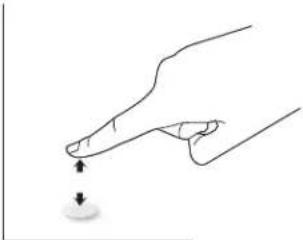
Bir dokunmatik ekrana dokunurken, dokunmatik ekranın parmak ucunuzla hafif bir dokunuşa yanıt vereceğine lütfen dikkat edin. Çift Dokunuş
iki hızlı dokunuş için ekrana tek parmağınızın ucuyla iki defa dokunun ve bırakın.
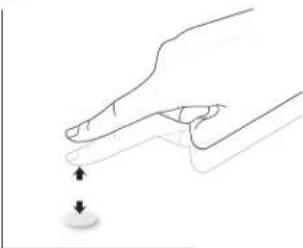
Ekrandaki hedefe bir parmağınızın ucuyla dokunun, ardından doğrudan teması kaybetmeden hedef üzerinde parmağınızı oynatın ve bırakın.

Ekrandaki hedefe bir parmağınızın ucuyla dokunun ve ekranda hızlı bir şekilde gezinin.
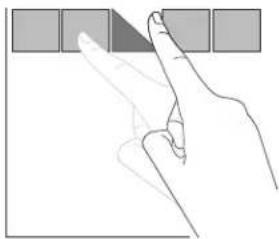
Ekrandaki hedefe iki parmak ucunuz birleşik şekilde dokunun ve ekran resmini yakınlştırmak (büyütmek) için parmaklarını birbirinden uzaklaştırın.
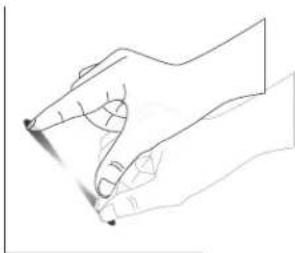
Ekrandaki hedefe iki parmak ucunuz ayrı şekilde dokunun ve ekran resmini uzaklaştırmak (küçültmek) için parmaklarını birbirine yaklaştırın.

Bir ögenin içerik menüsü ya da seçenekler sayfasını görüntülemek için bir parmağınızın ucuyla ekrandaki hedefe dokunun ve bekleyin.

- Ekranı keskin nesneler ile çizmekten kaçının. Dokunma işlemini gerçekleştirmek için sadece parmak uçlarını ya da verilen kalemi kullanın.
- Ekranı yoğun ışığa, spot ışığına veya geniş ışığa maruz bırakmayın.
- Doğrudan güneş ışığı dokunmatik kontrol performansını etkileyebileceğinden, ürünü pencerelere veya cam kapılaral yakın bir yere monte etmeyin.
- Ekranın birbirine karışmasını önlemek için 2 dokunmatik ekranı aşağıda gösterildiği gibi yan yana yerleştirmeyin.
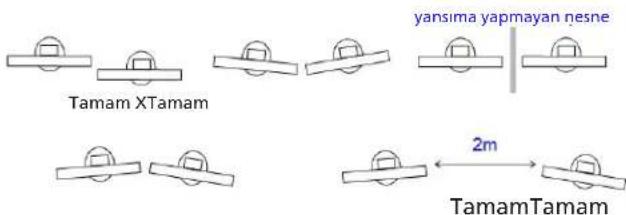
Şekil: Birbirini etkileyen dokunmatik ekranlar
Çoklu Dokunma işlevi Mac OS tarafından desteklenmez. İşletim sistemi tarafından desteklenenler aşağıda listelenmiştir.
| Öğe Açıklama | |||
| Tak Çalıştır Tarafından Desteklenen İşletim Sistemleri | Windows 7, 8/8.1, 10, 11 | ||
| İşletim Sistemi Tarafından Desteklenen Çalıştırma Modları | İşletim Sistemi Tek Dokunmalı Çok Dokunmalı | ||
| Windows 7, 8/8.1, 10, 11 OO* | |||
| Mac OSX 10.15 (dahil) öncesi OX | |||
| Mac OSX 10.10 (dahil) sonrası OX | |||
| Chrome 38+ OO** | |||
| Android 4.0 Çekirdeği, 3.6 (dahil) sonrası O*** | |||
| Linux O****O***** | |||
| * Çoklu dokunma desteği. ** Çekirdek 3.15 sonrası. *** 10 noktalı dokunmayı destekler. **** CentOS, Debian, Fedora, Gentoo, Mandrake(Mandriva), Meego, Red Hat, Slackware, SuSE(OpenSuSE), Ubuntu(Xubuntu) ve Yellow Dog vb. ***** Çekirdek 3.15 sonrası. | |||
- Tüm Windows 7 işletim sistemi ile birlikte en son Servis Paketini kullanmanızı önemle tavsiye ederiz.
- Windows işletim sistemine sayısallaştırıcı girişi, tablet bilgisayardaki dokunmatik kalemin aksine dokunmatik sayısallaştırıcıya karşılık gelir.
- Microsoft tarafından varsayılan olarak ayarlanır.
5. Çalıştırma
Not: Bu bölümde açıklanan kontrol düğmesi, aksi belirtilmediği takdirde uzaktan kumanda üzerinde yer almaktadır.
5.1. Bağlı Video Kaynağını İzleme
-
[SOURCE (Kaynak) düğmesine basın.
-
Bir cihaz seçmek için ok düğmelerine ardından [Enter] düğmesine basın.
5.2. Başlatıcı
Başlatıcı:
- Başlatmak için Gezinme çubuğundaki "Home" (Ana Menü) ögesine basabilirsiniz.
- Başlatıcı'ya birden çok Ana Menü kısayolu öğesi eklenebilir.
- Yukarı kaydırarak tüm uygulama listesini açabilirsiniz.
1) Beyaz Tahta sayfası:
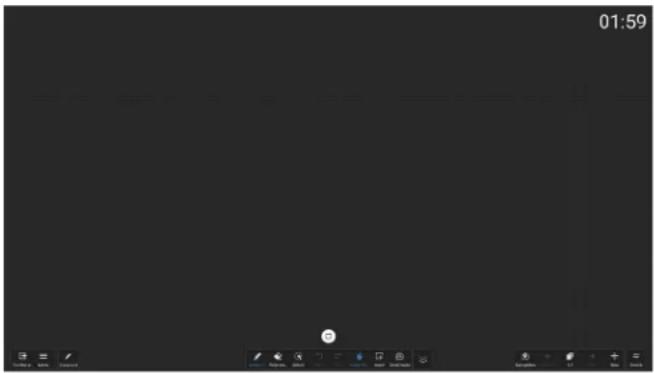
2) Dosya Yöneticisi:

5.3.1. Medya oynatıcı ile OSD menüsü etkileşimi:
- Kaynakta önyükle:
- Giriş:
■ Kaynak olarak Medya Oynaticıyı seçerseniz önyükleme işlemi tamamlandıktan sonra sistem otomatik olarak medya oynaticıya girer.
- Oynatma listesi:
■ 0: medya oynaticının ana sayfasına gider.
■ 1 - 7: medya oynaticiya gider ve çalma listesindeki File1 (Dosya1) ila File7'yi (Dosya7) otomatik olarak oynatır.
-
Zamanlama:
-
Bugün:
■ Tarih ve saati gösterir. - 1 - 7:
■ 7 programa kadar ayarlayın. - Açık/Kapalı:
■ Başlangıç ve bitiş zamanını ayarlayın. - Giriş:
■ Medya oynaticıyı kaynak olarak seçin, PD, bitiş zamanında medya oynaticıyı otomatik olarak başlatır. - PZT, SAL, ÇAR, PER, CUM, CTS, PZR, Her hafta:
■ Yaşam döngüsünü ayarlayın. - Oynatma listesi:
■ 0: medya oynaticının ana sayfasına gider.
■ 1 - 7: medya oynaticiya gider ve çalma listesindeki File1 (Dosya1) ila File7'yi (Dosya7) otomatik olarak oynatır. - Tümünü sil
5.3.2. Medya Oynatici tanıtımı:
- Medya Oynaticı uygulaması ana sayfası, bu Uygulamada üç öğe vardır: "Play" (Oynat), "Compose" (Oluştur) ve "Settings" (Ayarlar).
Oynat: oynatmak için bir kanal listesi seçin.
Oluştur: çalma listesini düzenleyin.
Ayarlar: oynatma özelliklerini ayarlayın.
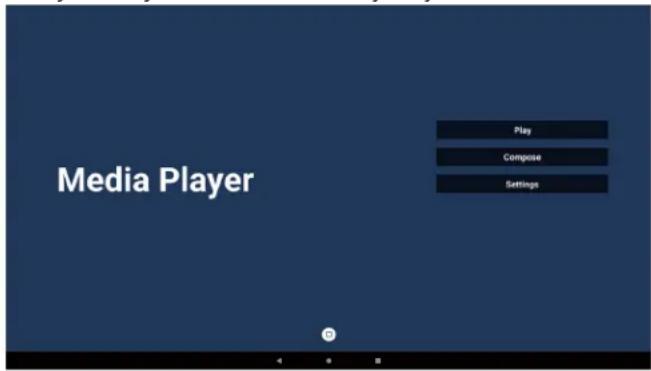
- Ana sayfada "Play" (Oynat) öğesini seçin, önce DOSYA 1 ve DOSYA 7 arasında oynatılacak bir oynatma listesi secmelisiniz.
Kalem simgesi, oynatma listesinin boş olmadığını ifade eder.
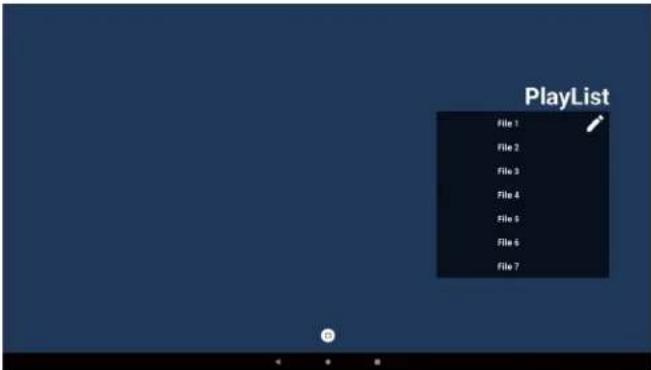
- Ana sayfada "Compose" (Oluştur) öğesini seçin, önce DOSYA 1 ve DOSYA 7 arasında düzenlenecek bir oynatma listesi seçmeniz gerekir.
Kalem simgesi, oynatma listesinin boş olmadığını ifade eder.

- Boş bir oynatma listesi seçilirse uygulama sizi medya kaynağı seçmek üzere yönlendirir.
Tüm medya dosyaları /philips/ kök dizininde depolanmalıdır.
Örneğin,
- videolar: /philips/video/
- fotoğraflar: /philips/photo/
- müzik: /philips/music/

- "USB" depolama ortamını seçerseniz, uygulama USB cihazını seçerken size yol gösterecektir.

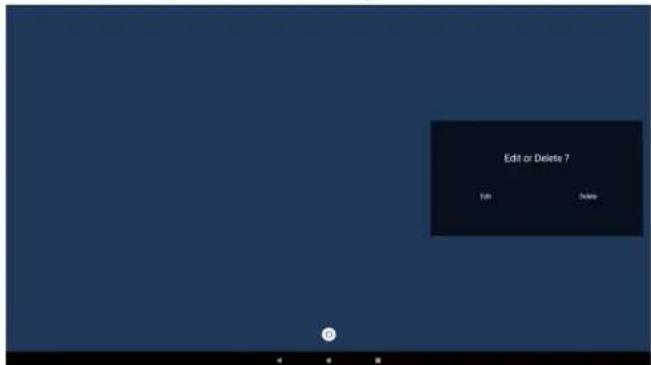
- Boş olmayan bir oynatma listesini düzenlemek veya silmek için dosyanın sağ tarafından kalem simgesi olan istediğiniz oynatma listesini seçin.
- Bir oynatma listesini düzenlemeye başladığıınızda, aşağıdaki gibi bir menü görüntülenir. Source (Kaynak) – depolamadaki dosyalar. Playlist (Oynatma listesi) – oynatma listesindeki dosyalar. Araç Çubuğu – kaydırma çubuğunu başlatır. Plai (Oynat) – medya dosyasını oynatır. Info (Bilgi) – medya bilgisini gösterir. Touch file (Dosyaya dokunma) – dosyayı seçin veya dosyanın seçimini kaldırın.
Not: Kaynaktaki dizinlerden birine uzun süre bastığınızda, tam yol görüntülenir.

7-1. Kaydırma çubuğunda aşağıdaki işlevler kullanılabilir:
- Select all (Tümünü seç): tüm depolama dosyalarını seçin.
- Delete all (Tümünü sil): tüm çalma listesi dosyalarını silin.
- Add/Remove (Ekle/Kaldır): çalma listesini kaynaktan güncelleyin.
- Sort (Sırala): çalma listesini sıralayın.
- Save/abort (Kaydet/iptal et): çalma listesini kaydedin veya iptal edin.
- Geri: geri dönün.

- "Sort" (Sırala) seçili ise, dosya sırasını birkaç defa özelleştirebilirsiniz.
Not: Bu sayfadan ayrılırken tüm veriler otomatik olarak kaydedilir.

- İstenen dosyayı seçtikten sonra, "Info" (Bilgi) tuşuna basarak ayrıntılı bilgi alabilirsiniz.

- İstenilen dosyayı seçtikten sonra, "Play" (Oynat) tuşuna basarak ortam dosyasını derhal oynatın.

- Tüm görüntü dosyalarının bulunduğu bir oynat listesi oluşturursanız, kaydetmeden önce slayt gösterisine arka plan müziği eklemeniz istenir.

- Ana sayfada "Settings" (Ayarlar) öğesini seçin, burada üç seçenek mevcuttur: "Repeat Mode" (Tekrarlama Modu), "Slideshow Effect" (Slayt Gösterisi Efekti), "Effect Duration" (Efekt Süresi), "Software Decode" (Yazılım Kod Çözme) ve "USB Autoplay" (USB Otomatik Oynatma). Repeat Mode (Tekrarlama Modu): bir kez tekrarla veya tümünü tekrarla özelliğini seçin.
Slayt Gösterisi Efekti: fotoğraf slayt gösterisi efekti (sağdan sola, köşeyi kivir veya hiçbir).
Efekt Süresi: fotoğraf efektinin süresi (5 saniye, 10 saniye, 15 saniye veya 20 saniye).
Yazılım Kod Çözümü: videolar arasında siyah ekran yok (etkinleştir, devre dışı bırak).
Otomatik Oynatma: USB'yi taktığınızda, dosyaları USB kök yolundan otomatik olarak oynatır. (otomatik oynatmayı etkinleştirme ve devre dışı bırakma, yalnızca fotoğraf, yalnızca video, fotoğraf ve video, yardım).

- Medya Oynatici içe aktarma metin dosyası
Adım 1. Medya oynaticı metin dosyası oluşturun.
- Dosya adı: mpplaylistX.txt, "X" çalma listesi numarasını (1,2,3,4,5,6,7) ifade eder.
Ör. mpplaylist1.txt, mpplaylist2.txt
- İçerik:

Not: Çalma listesi video ve müzik dosyaları içeriyorsa, müzik dosyası yürütülürken ekran kararır.
Adım 2. "mpplaylistX.txt" (mpoynatmalistesiX.txt) dosyasını dahili depolamanın "philips" klasörüne kopyalayın. Bunu yapmak için FTP kullanabilirsiniz.
- Dosya yolu: /storage/emulated/legacy/philips (DL, PL için) Ör. /storage/emulated/legacy/philips/mpplaylist1.txt
Adım 3. Medya dosyalarını sadece dahili depolamadaki "philips" klasörü altındaki "photo" (fotoğraf), "video" ve "music" (müzik) klasörü için hazırlayın.
- Ör. /storage/emulated/legacy/philips/photo/xxx. jpg /storage/emulated/legacy/philips/video/yyy. mp4 /storage/emulated/legacy/philips/photo/zzz. mp3
Adım 4. Medya oynaticı uygulamasını başlatın, medya oynaticı metin dosyasını otomatik olarak içe aktaracaktır.
Not: Oynatma listesi dosyası (metin) içe aktarıldığında kullanıcı, uzaktan kumandayla oynatma listesini değiştirirse bu değişiklik oynatma listesi metin dosyasına yansımaz.
5.4. Tarayıcı
5.4.1. Tarayıcı tanıtımı:
- İlgili ayarları yapmanızı sağlayan "Browser" (Tarayıcı) Uygulaması ana sayfası.

- "Compose" (Oluştur) öğesine basın ve ardından sonraki sayfaya girin.
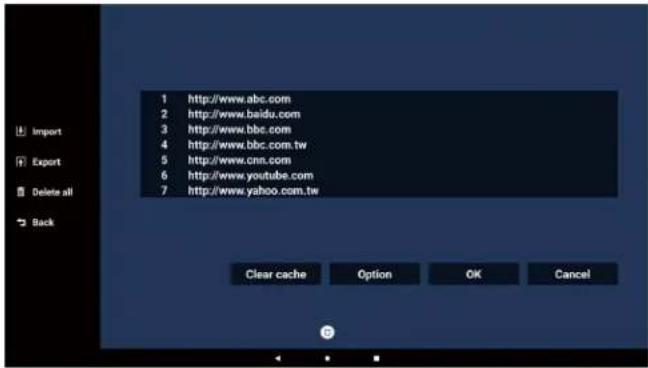
Kullanıcılar 1\~7 arasında seçim yapabilirler. Seçim yapıldıktan sonra iletişim kutusu açılı

- URL'yi girin ve OK (Tamam) düğmesine basın, veriler Listeye kaydedilecektir.

- "Option" (Seçenek) öğesine basın. Sol tarafta bir liste açılır.
İçe aktar: URL listesi dosyasını içe aktarır.
Dışa aktar: URL listesi dosyasını dışa aktarır.
Tümünü sil: Sağ taraftaki tüm URL kayıtlarını silin.
Geri: Yan menü çubuğunu kapatın.

a. İçe aktarılacak dosyanın bulunduğu depolama ortamını seçin.

b. Bir tarayıcı dosyası seçin.

c. Tarayıcı dosyasını içeri aktardığınızda, URL ekranda görünecektir.

d. içeri aktarmak için desteklenen dosya biçimi ".txt"dir.

4-2. Dışa aktar:
a. Dosyanın dışa aktarılacağı depolamayı seçin.

b. Bir iletişim kutusu, kaydedilecek dosyanın yolunu ve dosya adını görüntüler. URL'yi kaydetmek için "Save" (Kaydet) düğmesine basın.

- URL'yi kaydetmek için "OK" (Tamam) düğmesine basın.

- URL listesinden boş olmayan bir öğe seçerseniz, URL'yi düzenlemek veya oynatmak isteyip istemediğinizi soran bir mesaj görünecektir. "Edit" (Düzenle) öğesini seçerseniz açılan iletişim kutusunda URL'yi düzenleyebilirsiniz. "Play" (Oynat) öğesini seçerseniz seçilen URL'nin web sayfası görüntülenir.

- "Settings" (Ayarlar) ögesine basın ve ardından sonraki sayfaya girin.
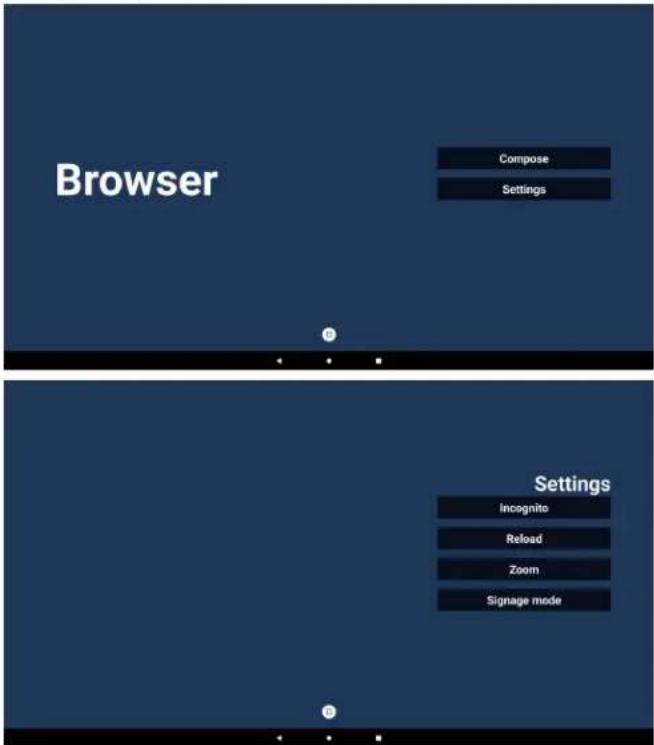
7-1. Gizli mod
a. Etkinleştir: Web sayfalarını gizli modu kullanarak görüntüler.
b. Devre dışı bırak: Web sayfalarını gizli olmayan modu kullanarak görüntüler.

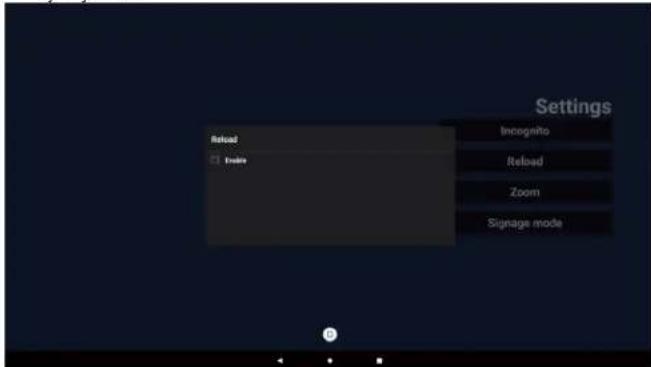
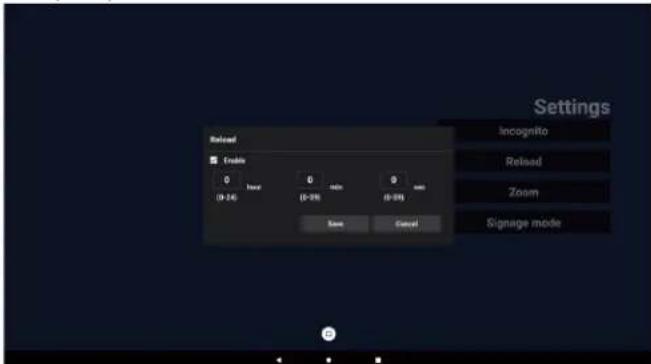
7-2. Yeniden yükle
Kullanıcıların web sayfası yeniden yükleme süresini ayarlamasına imkan tanır.
a. Etkinleştir onay kutusu işaretli değilse yeniden yükleme çalışmaz.
b. Etkin onay kutusu işaretliyse yeniden yükleme zamanını ayarlayabilirsiniz.
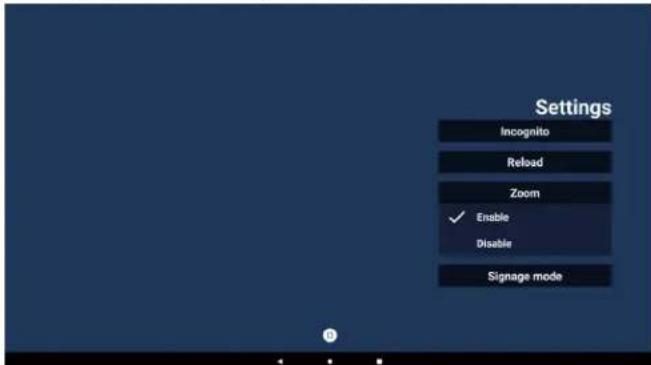
7-3. Yaklaştırma
Kullanıcının iki parmağını kullanarak web sayfasını yakınılaştırmasını veya uzaklaştirmasını sağlar. Web sayfası da bu seçeneği DESTEKLEMELİDIR. Bu seçenek varsayılan olarak etkindir.
Örneğin:
www.google.com ana sayfasında yakınlastırın ve uzaklaştırın.
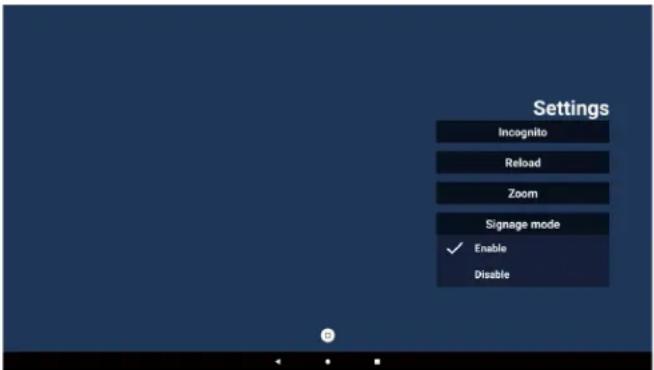
7-4. Gösterge ekranı modu
Kullanıcı başka bir uygulamanın etkinliğinden geri döndüğünde, Tarayıcının Oluşturma sayfasına geri dönmeyi etkinleştirir. Tarayıcı ekranını en son web sayfasında tutma seçeneğini devre dışı bırakır. Bu seçenek varsayılan olarak etkindir. www.google.com adresine gidin ve "PDF demo file" (PDF demo dosyası) araması yapın. Arama sonucundaki bir PDF dosyasına tıkladığınızda, ilgili PDF dosyası indirilir ve açılır. Bu seçenek etkinleştirilirse kullanıcı "Back" (Geri) düğmesine bastığında, ekran Tarayıcı Oluşturma sayfasına geri döner. Devre dışı bırakılırsa arama sonucuna geri döner.
8. Tarayıcı ile OSD menüsü etkileşimi
8-1. Kaynakta yükle
a. OSD menüsünü ayarla => Konfigürasyon => Kaynakta yükle => Giriş TARAYICI Oynatma Listesini 0'a ayarlayın. Yeniden başlatmadan sonra PD Tarayıcıyı gösterir.
b. OSD menüsünü ayarla => Konfigürasyon => Kaynakta yükle => Giriş TARAYICI Oynatma Listesini 1'e ayarlayın. PD, Tarayıcı uygulamasında 1. URL ile web sayfasını gösterir.
8-2. Zamanlama
OSD menüsünü ayarla => Gelişmiş seçenek => Zamanla => Açılma zamanı1, Kapanma zamanı2, Giriş olarak Tarayıcı, haftanın her günü ve Oynatma Listesi.
Son olarak sağdaki kutuyu işaretleyin.
PD, zaman1'de Tarayıcı uygulamasında URL ile web sayfasını gösterir ve zaman2'de bitirir.
9. Çevrimdışı gezinme
URL 1 adresi ayarlandığında ve URL 1 web sayfasını açmak için ekran menüsü zamanlaması kullanıldığında, tarayıcı uygulaması, URL 1 adresi ekran görüntü}sünü yerel depolama ortamına otomatik olarak kaydeder. Ekran görüntü}sü sıklığı 5 saniyede birdir ve yalnızca 12 kez yapılır.
Ağ bağlantısı kesilirse ve OSD tarayıcı uygulamasını açmayı planlarsa, tarayıcı uygulaması yerel depolamada URL 1 ekran görüntüsünü otomatik olarak açar.
Not:
a. Tarayıcı uygulaması yalnızca URL 1 ekran görüntüsünü kaydedebilir, diğer URL 2'den URL 7'ye kadar olan ekran görüntüleri kaydedilmez.
b. Yerel depolama ortami: /storage/emulated/0/ Download/Oluşturma sayfasında "Clear cache" (Önbelleği temizle) düğmesi görüntülenir, bu düğmeye basıldığında, yerel depolama ortamındaki URL 1 adresi ana sayfa verileri ve ekran görüntüsü temizlenebilir.
10. Metin Dosyası içe aktar
Adım 1. Medya oynaticının metin dosyasını oluşturun.
- Dosya adı: bookmarklist.txt. - İçerik:
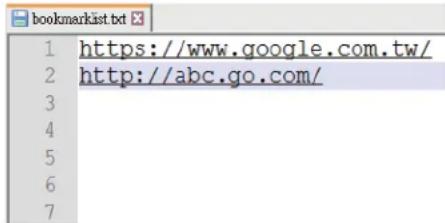
Adım 2. bookmarklist.txt dosyasını dahili depolamanın "philips" klasörüne kopyalayın. Bunu yapmak için FTP kullanabilirsiniz.
- Dosya yolu: /storage/emulated/legacy/philips (DL, PL için) Ör. /storage/emulated/legacy/philips/bookmarklist.txt
Adım 3. Tarayıcı uygulamasını başlatın, Tarayıcının metin dosyasını otomatik olarak içe aktarır.
Not. Oynat listesi dosyası (metin) alındığında, uzaktan kumanda ile yapılan değişiklikler oynat listesi metin dosyasına kaydedilmeyecektir.
5.5. PDF Oynatici
5.5.1. PDF okuyucu ile OSD menüsü etkileşimi:
1. Kaynakta önyükle:
- Giriş:
■ Kaynak olarak PDF oynaticıyı seçerseniz önyükleme işlemi tamamlandıktan sonra sistem otomatik olarak PDF oynaticıya girer.
- Oynatma listesi:
■ Ana sayfa: PDF okuyucunun ana sayfasına gidin.
- Çalma Listesi 1 - Çalma Listesi 7: PDF okuyucuya gidin ve oynatma listesinin Dosya1 - Dosya7 öğelerini otomatik olarak kayıttan yürütün.
2. Zamanlama:
- Zamanlama listesi:
■ 7 programa kadar ayarlayın. - Etkinleştir:
■ Zamanlamayı etkinleştirin/devre dışı bırakın. - Başlangıç zamanı:
■ Başlangıç zamanını ayarlayın. - Bitiş zamanı:
■ Bitiş zamanını ayarlayın. - Oynatma listesi:
■ 1 - 7 : PDF okuyucuya gidin ve oynatma listesinin Dosya1 - Dosya7 öğelerini otomatik olarak kayıttan yürütün. - Haftanın günleri:
■ Pazar, Pazartesi, Salı, Çarşamba, Perşembe, Cuma, Cumartesi olarak ayarlayın. - Her hafta:
■ Haftalık bir program belirleyin.
5.5.2. PDF Oynatici tanıtımı:
- PDF Oynaticı uygulamasının ana sayfası, bu sayfada üç öğe vardır:
"Play" (Oynat), "Compose" (Oluştur) ve "Settings" (Ayarlar).
Oynat: oynatmak için bir kanal listesi seçin.
Oluştur: çalma listesini düzenleyin.
Ayarlar: oynatma özelliklerini ayarlama.

- Ana sayfada "Play" (Oynat) öğesini seçin, önce DOSYA 1 ve DOSYA 7 arasında oynatılacak bir oynatma listesi seçmelisiniz.
Kalem simgesi, oynatma listesinin boş olmadığını ifade eder.

- Ana sayfada "Compose" (Oluştur) öğesini seçin, önce DOSYA 1 ve DOSYA 7 arasında düzenlenecek bir oynatma listesi seçmeniz gerekir.
Kalem simgesi, oynatma listesinin boş olmadığını ifade eder.
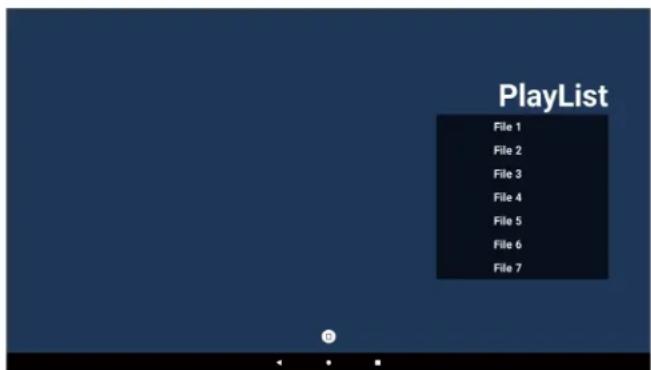
- Boş bir oynatma listesi seçilirse uygulama sizi medya kaynağı seçmeye yönlendirir.
Tüm medya dosyaları /philips/ kök dizininde depolanmalıdır. Örneğin,
- pdf'ler: /root/philips/pdf/
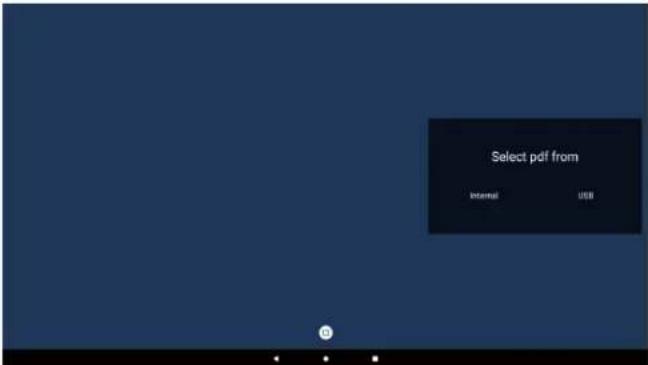
- USB diski bulunamazsa aşağıdaki mesaj görüntülenir. "Please plug in USB storage" (Lütfen USB depolama aygıtı takın).
- Dahili depolama her zaman kullanılabilir. Dolayısıyla, bir sonraki sayfaya gidebilir.
- Boş olmayan bir oynatma listesini düzenlemek veya silmek için dosyanın sağ tarafından kurşun kalem simgesi olan istediğiniz oynatma listesini seçin.

- Oynatma listesini düzenlemeye başladığınızda aşağıdaki ekranı görürsünüz.
Source (Kaynak) – depolamadaki dosyalar.
Playlist (Oynatma listesi) – oynatma listesindeki dosyalar.
Araç Çubuğu – kaydırma çubuğunu başlatır.
Play (Oynat) tuşu – medya dosyasını oynatır.
Info (Bilgi) tuşu – medya bilgisini gösterir.
OK (Tamam) tuşu – dosyayı seçer veya dosyanın seçimini kaldırır.
6-1. Yan menü çubuğundan, aşağıdaki işlevler kullanılabilir:
- Select all (Tümünü seç): tüm depolama dosyalarını seçin.
- Delete all (Tümünü sil): tüm çalma listesi dosyalarını silin.
- Add/Remove (Ekle/Kaldır): çalma listesini kaynaktan güncelleyin.
-
Sort (Sırala): çalma listesini sıralayın.
-
Save/Abort (Kaydet/İptal et): çalma listesini kaydedin veya iptal edin.
- Back (Geri): geri dönün.

- kaydırma çubuğunda "Sort" (Sırala) tuşunu seçerseniz dosyaların sırasını tek tek değiştirebilirsiniz.

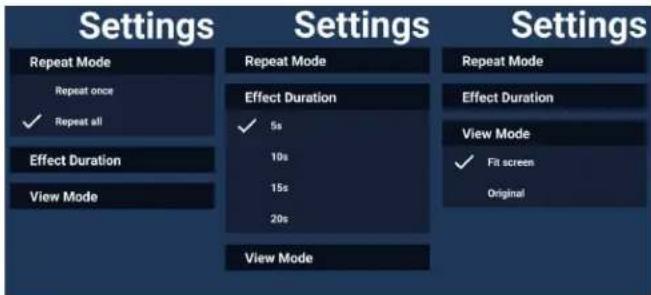
- Ana sayfada "Settings" (Ayarlar) öğesini seçin, kullanılabilir üç seçenek vardır: "Repeat Mode" (Tekrarlama Modu), "Effect Duration" (Efekt Süresi) ve "Görüntüleme Modu" (USB Otomatik Oynatma). Repeat Mode (Tekrarlama Modu): Tekrarlama modunu ayarlayın. Effect Duration (Efekt Süresi): Fotoğraf efektinin süresi. View Mode (Görüntüleme Modu): Read (Okuma) veya Full Screen (Tam Ekran) modu.
Yukarı/Aşağı/Sol/Sağ: Sayfayı ayarlar. (sayfa yakınlastırılmış/uzaklaştırılmış olduğunda)
Sol: Önceki Sayfa. (Sayfa yakınlaştırılmış/uzaklaştırılmış olmadığıında) Sağ: Sonraki Sayfa. (Sayfa yakınlaştırılmış/uzaklaştırılmış olmadığıında)
Metin Dosyası içe aktar:
Adım 1. PDF oynaticının metin dosyasını oluşturun.
- Dosya adı: pdfplaylistX.txt, "X" çalma listesi numarasını (1,2,3,4,5,6,7) ifade eder. Ör. pdfplaylist1.txt, pdfplaylist2.txt
- İçerik:

Adım 2. pdfplaylistX.txt dosyasını dahili depolamanın "philips" klasörüne kopyalayın. Bunu yapmak için FTP kullanabilirsiniz.
- Dosya yolu: /storage/emulated/legacy/philips (DL, PL için)
Ör. /storage/emulated/legacy/philips/pdfplaylist1.txt
Adım 3. Pdf dosyalarını sadece dahili depolamadaki "philips" klasörü altındaki "pdf" klasörü için hazırlayın.
- Ör. /storage/emulated/legacy/philips/pdf/xxx.pdf /storage/emulated/legacy/philips/pdf/yyy.pdf /storage/emulated/legacy/philips/pdf/zzz.pdf
Adım 4. PDF oynaticı uygulamasını başlatın, PDF oynaticı metin dosyasını otomatik olarak içe aktaracaktır.
PS. Oynat listesi dosyası (metin) alındığında, uzaktan kumanda ile yapılan değişiklikler oynat listesi metin dosyasına kaydedilmeyecektir.
Not:
Çalma listesini düzenlemek için iki veya daha fazla USB disk takarsanız USB depolama yolunun değiştirilmesi nedeniyle açıldıktan/kapatıldıktan sonra çalma listesinden çalma garanti edilemez. Çalma listesini düzenlerken yalnızca bir USB disk kullanılması önemli tavsiye edilir.
5.6. Kiosk
5.6.1. Kiosk etkileşimi
- Kiosk uygulamasının ana sayfası, bu sayfada iki seçenek bulunmaktadır: "Compose" (Oluştur) ve "Settings" (Ayarlar).

- "Compose" (Oluştur) öğesine basın ve ardından sonraki sayfaya girin. URL'yi düzenlemek için listeden seçim yapın. Seçim yapıldıktan sonra iletişim kutusu açılır.

- URL'yi girin ve OK (Tamam) düğmesine basın, veriler Listeye kaydedilecektir.

- Option" (Seçenek) öğesine basın. Sol tarafta bir liste açılır. Import (İçe Aktar): URL listesi dosyasını içe aktarır Export (Dışa aktar): URL listesi dosyasını dışa aktarır Delete all (Tümünü sil): Sağ taraftaki tüm URL kayıtlarını silin. Back (Geri): Sol taraftaki listeyi kapatır.

4-1. Import (İçe Aktar):
a. Depolama ortamı seçin

b. URL'leri içeren dosyayı seçin.

c. Tarayıcı dosyasını içe aktardığınızda, URL listede görüntülenir.

d. içe aktarma için dosya formatı Dosya formatı aşağıdaki örnekte gösterildiği gibi ve "txt" uzantılı olmalıdır.
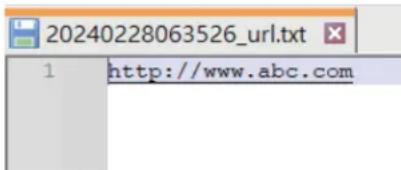
4-2. Dışa aktar
a. Depolama ortamı seçin
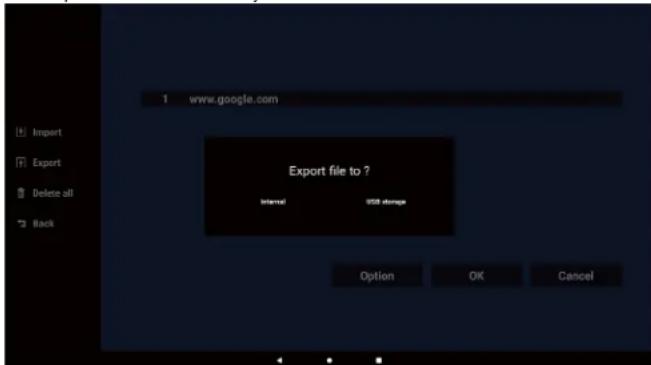
b. Dosya formatı aşağıdaki örnekte gösterildiği gibi ve "txt" uzantılı olmalıdır.

- OK (Tamam) düğmesine basın ardından, URL kayıtları kaydedilir
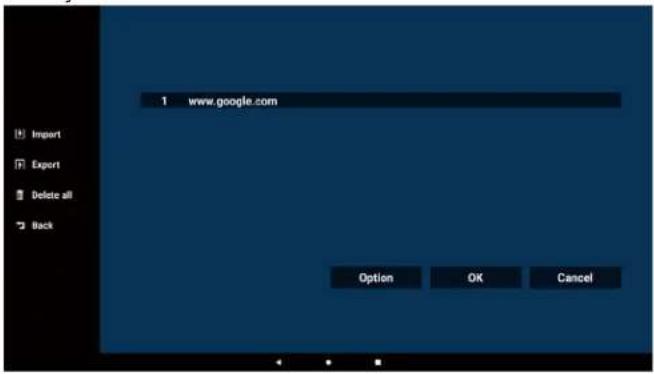
- URL listesi sayfasında boş olmayan bir öğe seçerseniz URL'yi düzenlemek veya oynatmak isteyip istemediğinizi soran bir iletişim kutusu açılır. "Edit" (Düzenle) düğmesine basarsanız URL düzenleme iletişim kutusu açılır. "Play" (Oynat) düğmesine basarsanız ögenin URL'sinin web sayfası görülür.


- "Settings" (Ayarlar) ögesine basın ve ardından sonraki sayfaya girin.

a. Etkinleştir: Web sayfalarını gizli modu kullanarak görüntüler.
b. Devre dışı bırak: Web sayfalarını gizli olmayan modu kullanarak görüntüler.

7-2. Reload (Yeniden yükle)
Kullanıcıların web sayfası yeniden yükleme süresini ayarlamasına imkan tanır.
a. Etkinleştir onay kutusu işaretli değilse yeniden yükleme çalışmaz.

b. Etkinleştir onay kutusu işaretliyse, yeniden yükleme zamanını ayarlayabilirsiniz.

Kullanıcının iki parmağını kullanarak web sayfasını yakınlaştırmasını veya uzaklaştırmasını sağlar. Web sayfası bu seçeneği desteklemelidir. Bu seçenek varsayılan olarak etkindir.
Örneğin:
www.google.com ana sayfasında yakınlaştırın ve uzaklaştırın.

7-4. Gösterge ekranı modu
Kullanıcı diğer APK'nin etkinliğinden geri dönerken Kiosk ana sayfasına geri döner. Bu seçenek devre dışı bırakıldığında, kiosk ekranı en son web sayfasında kalır. Bu seçenek varsayılan olarak etkindir.
www.google.com adresine gidin ve "PDF demo file" (PDF demo dosyası) araması yapın. Arama sonucundaki bir PDF dosyasına tıkladığınızda, ilgili PDF dosyası indirilir ve açılır. Bu seçenek etkinleştirilirse kullanıcı "Back" (Geri) düğmesine bastığınızda, ekran Kiosk ana sayfasına geri döner. Devre dışı bırakılırsa arama sonucuna geri döner.

7-5. Ekran klavyesi
Bu seçenek, Giriş Yöntemi Düzenleyicisi'nin (IME) web sayfasında görüntülenmesini etkinleştirmeye/devre dışı bırakmaya yarar. Kullanıcı bu seçeneği devre dışı bırakırsa giriş metin alanı tıklandığında IME görüntülenmez.

- Kiosk ile OSD menüsü etkileşimi
8-1. Kaynakta yükle
a. OSD menüsünü ayarla => Konfigürasyon => Kaynakta yükle => Giriş Kiosk Daha sonra başlatıldığında Chromium'da Kiosk URL'si görüntülenir.
8-2. Zamanlama
OSD menüsünü ayarla => Gelişmiş seçenek => Zamanla => Açılma zamanı1, Kapanma zamanı2, Giriş olarak Kiosk, haftanın her günü ve Oynatma Listesi.
Son olarak sağdaki kutuyu işaretleyin.
Zaman1'de Kiosk uygulamasında URL ile web sayfasını gösterir ve zaman2'de sona erer.
5.7. Yüzer Çubuk
Kaynak menüsünü açar.
③ Açıklama
Açıklamayı açar.
④ OSD menüsü
OSD menüsünü açar.
⑤ Araç
(5-1) Ekran donar/çözülür.
(5-2) Ekran görüntüsü.
⑥ Hızlı bilgi
Hızlı menüyü açar.
6. Ayar Kullanıcı Arayüzü
6.1. Ayarlar
Ayar menüsü aşağıdaki öğelerden oluşur:
(1). Ağ ve internet
(2). Gösterge Ekranı
(3). Uygulamalar
(4). Ekran
(5). Güvenlik
(6). Sistem

6.1.1. Ağ ve İnternet
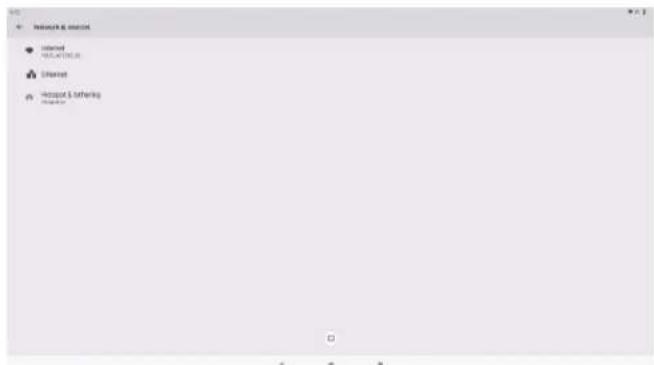
Kullanıcı WiFi, Ethernet veya Etkin Noktayı ayarlayabilir.
6.1.2. Gösterge Ekranı
Settings -> Signage Display (Ayarlar -> Ekran Ekranı) yoluyla gösterge ekranının çoğu özelliği ayarlanabilir. Gösterge Ekranı ayarları hakkında daha ayrıntılı bilgi için aşağıya bakın.

Settings -> Signage Display -> General Settings (Ayarlar -> Gösterge Ekranı -> Genel Ayarlar) Gösterge Ekranı adını, Kullanıcı logosunu ve Ekran Görüntüsünü ayarlayın.

Gösterge Ekranı Adı
Settings -> Signage Display -> General Settings -> Signage Display Name (Ayarlar -> Gösterge Ekrani -> Genel Ayarlar -> Gösterge Ekrani Adı)
Gösterge Ekranı adını ayarlayın, varsayılan ad "PD_" ön ekli Ethernet MAC adresidir. Örneğin, "PD_000b12223398". Adın maksimum uzunluğu, UTF8 formatında 36 karakterdir. Yeniden adlandırmak için tıklayın.

Önyükleme Logosu
Settings -> Signage Display -> General Settings -> Boot Logo (Ayarlar -> Gösterge Ekrani -> Genel Ayarlar -> Ön Yükleme Logosu)
OSD Menu -> Configuration -> Logo (OSD Menüsü -> Konfigürasyon -> Logo), "User" (Kullanıcı) moduna ayarlandığında kullanıcı, cihaz önyükleme logosunu (önyükleme animasyonu) ayarlayabilir.
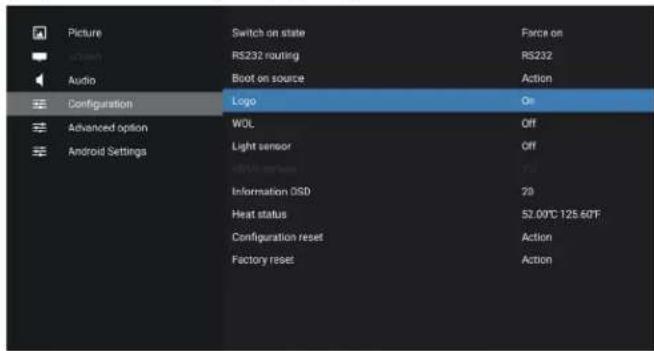
"Logo" (Logo), "User" (Kullanıcı) moduna ayarlanmamışsa kullanıcı özel bir önyükleme animasyonu seçemez.
"User" (Kullanıcı) moduna ayarlandığında, "Choose Boot Animation" (Önyükleme Animasyonunu Seç) seçeneği kullanılabilir hale gelir.
Logo, "User" (Kullanıcı) moduna ayarlandığında varsayılan Philips logosu kullanıcı tarafından seçilen önyükleme animasyon dosyasıyla değiştirilir.
Kullanıcının bir önyükleme animasyon dosyası seçebilmesi için "Choose Boot Animation" (Önyükleme Animasyonu Seç) seçeneğine tıklayın, açılır menü görünür. USB bellek kartına kaydedilen içerik otomatik olarak taranır.
Önyükleme animasyonu dosya adı "bootanimation.zip" olarak ayarlanmalıdır, başka hiçbir bir format geçerli omaz.
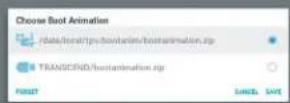
Kullanılabilir tüm önyükleme animasyon dosyaları aşağıdaki klasörde bulunabilir:
-
/Data/local/bootanimation/ altındaki dosya: USB'den kopyalanan önyükleme animasyonu dosyası.
-
{USB_STORAGE_VOLUME_NAME}/ altındaki dosya: USB depolama alanına kaydedilen önyükleme animasyonu dosyası.
İletişim kutusu seçenekleri:
-
UNUT /Data/local/bootanimation/ altındaki "bootanimation.zip" öğesini temizleyin. Sistem önyükleme işlemi sırasında özel önyükleme animasyonu kullanılmaz.
-
IPTAL işlem iptal edilir ve iletişim kutusu kapatılır.
-
KAYDET Seçilen dosyayı /data/local/bootanimation/ yoluna kopyalayın. Kullanıcı bunu yaptıktan sonra harici depolamayı (USB) kaldırabilir. Sistem, /data/local/bootanimation altındaki önyükleme animasyon dosyasını kullanır.
Sistem, harici depolama (USB) ve/veri altında bootanimation. zip dosyası bulamazsa dosya listesi boş olur.
"SAVE" (KAYDET) ve "FORGET" (UNUT) düğmeleri gri renkli olur; kullanıcı USB belleğinde kaydedilen içeriği kontrol etmelidir.
İletişim kutusunu kapatmak için "CANCEL" (İPTAL) düğmesine tıklayın ve USB belleği yeniden takın.
/Data/local/bootanimation/ klasörü boş ise bu, "bootanimation.zip" dosyasının daha önce kullanıcı tarafından kaydedilmediği anlamına gelir.
Sistem ön yükleme işlemi sırasında varsayılan Philips logosu görüntülenir.
"bootanimation.zip" harici depolama alanında bulunduğunda, ilk listenin iletişim kutusu görüntülenir.
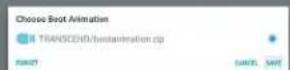
"bootanimation.zip" dosyası "/data/local/bootanimation/" klasöründe bulunduğunda, açılır iletişim kutusunda bu dosya ilk seçenek olarak gösterilir. Bu, kullanıcıının "bootanimation.zip" dosyasını daha önce kopyaladığı (kaydettiği) ve sistemin /data/local/bootanimation/bootanimation.zip dosyasından önyükleme animasyonuyla önyükleme yapacağı anlamına gelir.

Önyükleme animasyon dosyası, "SAVE" (KAYDET) düğmesi kullanılarak değiştirilebilir.
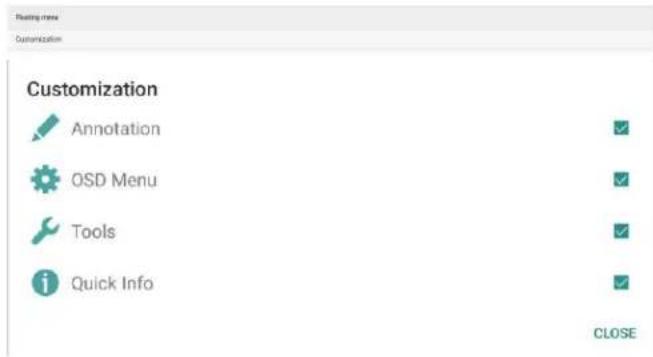
Yüzer menü
Yüzer menünün işlevlerini, dokunmatik hareketi sırasında özelleştirin. Bu seçenekler, sadece platformun dokunmatik cihazı desteklemesi durumunda kullanılabilir.
6.1.2.2. Sunucu Ayarları
Settings -> Signage Display -> Server Settings (Ayarlar -> Gösterge Ekranı -> Sunucu Ayarları)

Settings -> Signage Display -> Server Settings -> Email Notification (Ayarlar -> Gösterge Ekranı -> Sunucu Ayarları -> E-posta Bildirimi)
E-posta bildirimi özelliğini etkinleştirmek/devre dışı bırakmak için onay kutusuna tıklayın. E-posta bildirimi özelliğini etkinleştirdikten sonra SMTP ve yönetici E-postalarını ayarlayın.

SMTP
Gönderenin E-posta adresini ve SMTP sunucusu bilgilerini ayarlayın. Kullanıcının ayarlayabileceği iki tür SMTP sunucusu vardır: "Gmail" ve "Other" (Diğer). Kullanıcı "Other" (Diğer) seçeneğini kullanarak manuel olarak bir STMP sunucusu, güvenlik türü ve sunucu bağlantı noktası ayarlayabilir.
Not:
- Parola, 6 ila 20 karakter içeren UTF8 biçiminde olmalıdır.
- Kullanıcı bağlantı noktası 5000 (SICP varsayılan bağlantı noktası) ve 2121'yi (FTP sunucusu varsayılan bağlantı noktası) ayarlayamaz.
"Settings -> Signage Display -> Network Application -> SICP network port" (Ayarlar -> Gösterge Ekranı -> Ağ Uygulaması -> SICP ağ portu) yolundaki SICP ağ portu ayarları.
"Settings -> Signage Display -> Server settings -> FTP -> Port" (Ayarlar -> Gösterge Ekranı -> Sunucu ayarları -> FTP -> Bağlantı Noktası) yolundaki FTP ağ bağlantı noktası ayarları.
Gmail: (SMTP sunucusu, Güvenlik türü ve Bağlantı Noktası gri renktedir)

Gmail Güvenlik Ayarları
Gmail için iki aşamalı kimlik doğrulaması gerekir.
Yönetici E-postası
E-postanın alınacağı hedef adresi belirtin.

Test
E-posta ayarlarınızın doğru olup olmadığını kontrol etmek için test e-postası göndermek üzere "Test Postası Gönder" öğesini seçin.
FTP
Settings -> Signage Display -> Server settings -> FTP (Ayarlar -> Gösterge Ekranı -> Sunucu ayarları -> FTP)

FTP sunucusu özelliğini etkinleştirmek/devre dışı bırakmak için onay kutusunu tıklatın. Bu özellik etkinleştirildiğinde, kullanıcı hesap, parola ve bağlantı noktası numarası ayarlayabilir.
(1). Hesap: FTP sunucusuna giriş yapmak için gereken kullanıcı adı. Hesap adı 4 ila 20 karakter uzunluğunda olmalı, yalnızca [a-z], [A-Z] ve [0-9] karakterlerini içermelidir.
(2). Parola: FTP sunucusuna giriş yapmak için gereken parola. Parola, 6 ila 20 karakter uzunluğunda olmalı ve yalnızca [a-z], [A-Z] ve [0-9] karakterlerini içermelidir. Parola ayarlandıktan sonra yıldız işaretiyle kapatılır.
(3). Depolama yolu: FTP sunucusunun sadece dahili depolamaya erişimi vardır. Depolama yolu değiştirilemez.
(4). Bağlantı Noktası: FTP sunucusu için bağlantı noktası numarası. Kullanılabilir bağlantı noktası numarası 1025 ile 65535 arasında değişir, varsayılan ayar 2121'dir. Aşağıdaki bağlantı noktası numarası kullanılamaz: 8000 / 9988 / 15220 / 28123 / 28124 ve SICP ağı bağlantı noktası (varsayılan 5000).
Son olarak, FTP ayarlarını uygulamak için sistemi manuel olarak yeniden başlatın.
Bağlama durumu:
(1). Cihazın uygun bir ağ bağlantısı yoksa "Network is disconnected" (Ağ bağlantısı kesildi) mesajı görüntülenir.
(2). Cihaz bir ağ işlevi ile donatılmışsa ancak uzaktan kumanda sunucusuna bağlı değilse "Server is disconnected" (Sunucu bağlantısı yok) mesajı görüntülenir.
(3). Sunucu bağlantısı varsa ancak cihaza bağlı değilse "Server is unbinded" (Sunucu bağlı değil) mesajı görüntülenir.
(4). Cihaz sunucuyla başarılı bir şekilde bağlandıysa "Server is binded" (Sunucu bağlandı) mesajı görüntülenir.
(5). PIN kodu doğru değilse "Error PIN code" (Hatalı PIN kodu) mesajı görüntülenir.
Ağ Üzerinden ADB
ADB'ye, bir ağ bağlantısı üzerinden 5555 bağlantı noktasıyla erişebilirsiniz.
6.1.2.3. Kaynak Ayarı
6.1.2.3.1. Android Kaynağı
Settings -> Signage Display -> Source Settings (Ayarlar -> Gösterge Ekrani -> Kaynak Ayarları)

Kullanıcı kaynak APK'sinin ayrıntılı seçeneklerini yapılandırabilir.

Settings -> Signage Display -> Source Settings -> Media Player (Ayarlar -> Gösterge Ekranı -> Kaynak ayarları -> Medya Oynatici)
Medya Oynaticı APK'sinin çalma listesi etkinliğini açın ve efekt ayarları etkinliğini düzenleyin.
Settings -> Signage Display -> Source Settings -> Browser (Ayarlar -> Gösterge Ekranı -> Kaynak Ayarları -> Tarayıcı) Tarayıcı APK'sinin yer imi düzenleyici etkinliğini açın.

Kiosk
Settings -> Signage Display -> Source Settings -> Kiosk (Ayarlar -> Gösterge Ekranı -> Kaynak Ayarları -> Kiosk)
Kiosk APK'sinin yer imi düzenleyici etkinliğini açın.

PDF Oynatici
Settings -> Signage Display -> Source Settings -> PDF Player (Ayarlar -> Gösterge Ekranı -> Kaynak Ayarları -> PDF Okuyucu)
PDF Okuyucu APK'sinin oynatma listesi etkinliğini açın ve efekt ayarları etkinliğini düzenleyin.
Settings -> Signage Display -> Source settings -> Custom app (Ayarlar -> Gösterge Ekranı -> Ekran ayarları -> Özel uygulama)
Kullanıcı, özel kaynak APK'sini ayarlayabilir. Seçilen APK, özel giriş kaynağına geçiş yapıldığında başlatılır. Özel kaynak APK'si ayarlanmamışsa özel giriş kaynağına geçirilirken sistem siyah ekran gösterir.
Özel kaynak APK'sı ayarlanmışsa APK adı görüntülenir. Aksi takdirde özel uygulama ayarlanmamış demektir.
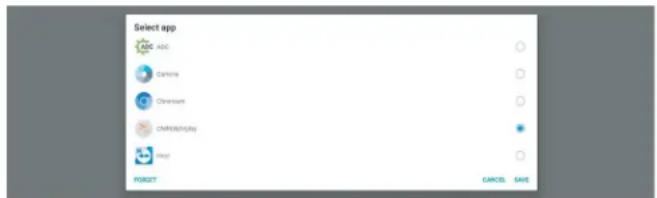
Uygulama Seç
Özel Uygulama kaynağı için belirli Uygulama seçin.
Not:
Sistem tarafından yüklenen APK'lar listede gösterilmez. Yalnızca manuel olarak yüklenen APK'lar listelenir.
(1). FORGET (UNUT) düğmesi
Özel kaynak uygulamasını temizleyin. Özel kaynak uygulaması ayarlanmamışsa gri renkli olur.
(2). CANCEL (İPTAL) düğmesi Değişiklikleri kaydetmeden çıkın.
(3). SAVE (KAYDET) düğmesi
APS'yi özel kaynak uygulama olarak seçmek için "Save" (Kaydet) düğmesine tıklayın. Kullanılabilir uygulama seçilemezse gri renkli olur.
Özel Uygulamayı Yeniden Başlatmaya Zorla
Bu özellik etkinleştirildiğinde, sistem özel Uygulamanın durumunu izleyebilir. Özel Uygulama mevcut değilse ve kaynakta yükle "Custom app" (Özel Uygulama) olarak ayarlanmışa sistem özel Uygulamayı yeniden başlatmayı dener.
Varsayılan ayar "Disable"dır (Devre Dışı Bırak).

6.1.2.3.2. Kaynak etiketi/etkinleştirme
Uzaktan kumandanın kaynak menüsünde ve yüzer menüde görünen girişleri Etkinleştir/Devre Dışı Bırak ve yeniden adlandır.

6.1.2.4. Ağ Uygulaması
Ayarlar -> Gösterge Ekranı -> Ağ Uygulaması

SICP Ağ Bağlantı Noktası
Ayarlar -> Gösterge Ekranı -> Ağ Uygulaması -> SICP Ağ Bağlantı Noktası
SICP varsayılan bağlantı noktasını ayarlayın ve ağ SICP'sini etkinleştirin/devre dışı bırakın. Varsayılan SICP bağlantı noktası 5000 ile etkinleştirilir.
Not:
1025 ila 65535 bağlantı noktası sayı aralığı.
Şu bağlantı noktaları zaten doludur ve atanamaz: 8000, 9988, 15220, 28123, 28124. Varsayılan FTP bağlantı noktası 2121'dir.

6.1.2.5. Sistem Araçları
Ayarlar -> Gösterge Ekranı -> Sistem Araçları
Gösterge ekranı sistem araçlarında altı ana özellik bulunur:
(1). Sifirla
(2). Otomatik yeniden başlat
(3). İçe ve Dışa Aktar
(4). Kopyala
(5). Güvenlik
(6). Yönetici Parolası

Ayarlar -> Gösterge Ekranı -> Sistem Araçları -> Sifırla

Fabrika Ayarlarına Sıfırlama
Bu işlev tüm kullanıcı verilerini ve ayarları temizlemenizi sağlar. Sistem otomatik olarak ön yükleme yapar ve ardından OOBE'ye atlar.
Önemli Not:
- Yalnızca dahili depolamada depolanan veriler temizlenir ve kurtarılamaz; veriler cihaz ayarlarını, yüklü uygulamaları, uygulamaların verilerini, indirilen dosyaları, müzik dosyalarını, fotoğrafları ve "/data" altındaki tüm verileri içerir. Ancak USB'de depolanan veriler silinmez.
- Fabrika ayarlarına sıfırlama işlemi sırasında AC adaptörünün ve gücün her zaman mevcut olduğundan emin olun. Kullanıcı yalnızca ekranda OOBE gördükten sonra gücü kapatabilir.

Fabrika ayarlarına sıfırlamak için "Fabrika Ayarlarına Sıfırlama" ögesine tıklayın. İletişim kutusu görüntülendiğinde onaylamak için "OK"e (Tamam) basın. Bu işlemin dahili depolamadaki tüm verileri sildiğini ve bunların kurtarılamayacağını lütfen unutmayın.

Otomatik yeniden başlat
Auto Restart (Otomatik Yeniden Başlatma) işlevi, cihazınızın belirlediğiniz saatte otomatik olarak yeniden başlatılmasını sağlar.
Ana Anahtardan otomatik yeniden başlatma özelliğini Disable/Enable (Devre Dışı Bırak/Etkinleştir) seçeneğini seçin.

Yeniden başlatma zamanını ayarlamak için zaman seçiciyi kullanın.

"Save" (Kaydet) düğmesine tıkladığınızda otomatik yeniden başlatma için ayarladığınız zaman görüntülenir.
İçe ve Dışa Aktar
Settings -> Signage Display -> System Tools -> Import & Export (Ayarlar -> Gösterge Ekranı -> Sistem Araçları -> Dışa Aktar ve İçe Aktar)
Bu özellik, ayarları ve 3. Taraf APK'yi diğer cihazlarla geçerli cihaz arasında aktarmanıza olanak tanır. Lütfen şunları unutmayın:
(1). Verileri {storage}/philips/clone klasörü altında BDL3152E-clone.zip dosyasına aktarın.
(2). Eski kopya dosyaları yöntemini destekler ve dosyaları {storage}/philips/sys_backup altına koyar:
AndroidPDMediaPlayerData.db
AndroidPDPdfData.db
menu_settings.db
settings_global.xml
settings_secure.xml
settings_system.xml
signage_settings.db
En son dışa veri aktarımı işleminin tüm dosyaları bir ZIP dosyasına arşivleyeceğini unutmayın.
(3). "Signage Display Name" (Gösterge Ekranı Adı) içe/dışa aktarılmaz.
Sinyal Ekranı Ayarlarını Dışa Aktar
Sistem, verileri ve üçüncü taraf APK'leri seçilen depolama ortamının (dahili depolama, USB depolama) {storage}/philips/clone/BDL3152E-clone.zip dosyasına aktarır.
Not:
Seçilen depolamada (dahili depolama ve USB) Philips/klasörü yoksa, sistem bu klasörü otomatik olarak oluşturur.
Kullanılabilir tüm depolama ortamlarının (dahili depolama ve USB depolama) listesi:

Sinyal Ekranı Ayarlarını İçe Aktar
Veritabanı verilerini seçili depolamanın (dahili depolama veya USB depolama) philips/clone/BDL3152E-clone.zip klasöründen içe aktarın.
(1). BDL3152E-clone.zip içindeki Veritabanını içe aktarma
(2). 3. taraf APK'yi BDL3152E-clone.zip dosyasına aktarın
Kullanılabilir tüm depolama ortamlarının (dahili depolama ve USB depolama) listesi:

Ayarlar ve APK'ler içe aktarılmadan önce bir onay iletişim kutusu görüntülenir. Verileri içe aktarmaya başlamak için "OK" (Tamam) düğmesine tıklayın.

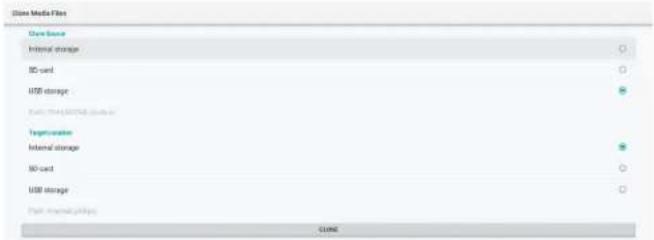
Medya Dosyalarini Kopyala
Bu işlev, seçilen kaynak depolama alanındaki medya dosyalarını hedef depolama alanına kopyalamanıza olanak tanır.
(1). Aşağıdaki klasör altındaki sistem kopya dosyaları:
philips/photo
philips/music
philips/video
philips/cms
philips/pdf
philips/browser
Settings -> Signage Display -> System tools -> Security (Ayarlar -> Gösterge Ekranı -> Sistem araçları -> Güvenlik)
Security
Central Storage
(Offshore) (Offshore) Storage (Offshore)
Harici Depolama
Harici depolamayı (USB depolama) kilitlemek veya açmak için onay kutusuna tıklayın. Varsayılan olarak kilitli değildir.

(1). İşaretli Değil (Devre Dışı): USB Harici Depolama Kilidi Açık.
(2). İşaretli (Etkin): USB Harici Depolama Kilitli.
Not:
Durumu etkinleştirmek için harici depolama kilidini devre dışı bıraktığınızda, lütfen harici depolamayı çıkarın ve yeniden takın. Bundan sonra, sistem harici depolamayı tekrar algılayabilir.
Yönetici Parolası
Settings -> Signage Display -> System tools -> Admin Password (Ayarlar -> Gösterge Ekranı -> Sistem araçları -> Yönetici Parolası).

Etkinleştirme onay kutusu işaretli değilse, parola o anda boş demektir.
Onay kutusuna tıklayıp yeni parolanızı girebilirsiniz.
Not:
Kural gereği parola 6 haneli olmalı, ardışık veya tekrar eden rakam içermemelidir.
Ör: 112233, 123457, 654322 (uygun)
112233, 123457, 654322 (uygun)

(1) İşaretsiz: Devre dışı bırak.
(2) İşaretli: Etkinleştir.
Not:
Etkinleştirildiğinde, Yönetici Modunda oturum açmak için bir parolaya ihtiyacınız olur.
Parolayı Değiştir
Kullanıcı, Yönetici Modunda oturum açma parolasını değiştirebilir. Aşağıdaki adımları izleyin:
(1) Önce geçerli parolayı girin.

Mevcut parola doğru değilse, "Incorrect password" (Yanlış parola) mesajını görürsünüz.
Incorrect password.
(2) Yeni bir parola girin.
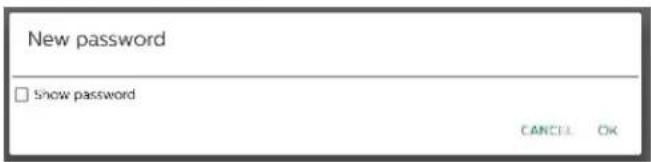
(3) Yeni parolayı yeniden girin.

Yeni parola doğru değilse yeniden deneyin.
Successful
Parolayı Sifirla
Ayarlar -> Gösterge Ekranı -> Sistem araçları -> Yönetici Parola -> Parolayı Sifirla.

Gerekliyse parolayı değiştirin.
Parolayı Sifirla:
Parolayı sıfırlayın. Başarılı olursa, "Successful" (Başarılı) bildirim mesajı görürsünüz.
6.1.2.6. Sistem güncellemeleri
Yerel güncelleme
Ayarlar -> Gösterge Ekrani -> Sistem güncellemeleri -> Yerel güncelleme
Sistem, USB depolamanın kök klasöründe "update.zip" dosyasını otomatik olarak arar.
"update.zip" harici depolama alanında bulunursa kullanıcıının güncellenecek dosyayı seçmesi için bir liste görüntülenir.

Dosya listeden seçildikten sonra sistem yeniden başlatma ve güncelleme işlemini başlatır.
Lütfen şunları unutmayın:
(1). Güncelleme tamamlanana kadar gücü kapatmayın veya güç adaptörünü çıkarmayın.
(2). Geçerli sistem yalnızca tam Android güncellemesini destekler.
(3). Güncelleme dosyasının adı sadece "update.zip" olmalıdır.
(4). "update.zip" dosyası harici depolamanızın kök klasöründe saklanmalıdır.
6.1.3. Güvenlik

Bilinmeyen kaynaklar
- taraf uygulama kurulumuna izin vermek için bu seçeneği etkinleştirin.
Cihaz yönetici uygulamaları
Cihaz yönetici uygulamalarını etkinleştirin ya da devre dışı bırakın.
6.1.4. Sistem
Settings -> System (Ayarlar -> Sistem) öğesinde aşağıdaki seçenekler listelenmiştir.
(1). Klavye ve girişler
(2). Geliştirici seçenekleri
(3). Hakkında

6.1.4.1. Hakkında
Settings -> System -> About (Ayarlar -> Sistem -> Hakkında) Sistemle ilgili aşağıdaki bilgileri görüntüleme.
(1). Durum
(2). Yasal bilgiler
(3). Model (bu cihazın model adı)
(4). Android sürümü
(5). Android güvenlik yaması düzeyi
(6). Çekirdek sürümü
(7). Yapı numarası (sürüm)

Cihazın seri numarasını ve cihazın açılması için gereken toplam süreyi görüntüler.
| Serial number |
| 01442756 |
| Up time |
| 044325 |
Yasal Bilgiler
Tüm açık kaynak projelerinin yasal bilgileri ve lisansları listelenir.

Ekran Düzeni (OSD) yapısının genel bir görüntüsü aşağıda gösterilmektedir. Ekranınızda başka ayarlar yapmanız gerektiğiinde referans olarak kullanabilirsiniz.
7.1. OSD Menüsünde Dolaşma
7.1.1. Ekranın kontrol düğmelerini kullanarak OSD menüsünde gezinme
-
Yüzer çubukta [◦]ğesini seçin veya ön kontrol düğmelerindeki ayar düğmesine basın.
-
Ayarlanacak öğeyi seçmek için ok düğmesine basın.
7.2. OSD Menüsüne Genel Bakış
7.2.1. Görüntü menüsü
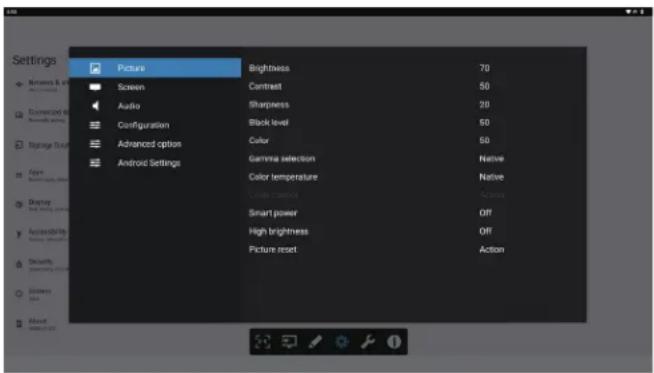
Ekranın arka aydınlatmasının parlaklık düzeyini ayarlayın.
Kontrast
Giriş sinyali kontrast oranını ayarlayın.
Not: Yalnızca VİDEO kaynağı
Keskinlik
Bu işlev, her zaman net bir görüntünün dijital olarak saklanabilmesini sağlar.
Her resim modu için resmin netliğini ayarlayın.
Not: Yalnızca VİDEO kaynağı
Siyah seviyesi
Arka plan için görüntü parlaklığını ayarlayın.
Not: Yalnızca VİDEO kaynağı. sRGB resim modu standarttır ve değiştirilemez.
Renk (Doygunluk)
Ekran rengini ayarlayın.
+ düğmesine basarak renk derinliğini artırın.
- düğmesine basarak renk derinliğini azaltın.
Not: Yalnızca VİDEO kaynağı
Gamma seçimi
Bir ekran gama değeri seçin. Sinyal girişi parlaklık performans eğrisini gösterir. {Native} / {2.2} / {2.4} / {s gamma} değerlerinden birini seçin.
Not: Yalnızca VİDEO kaynağı. sRGB resim modu standarttır ve değiştirilemez.
Renk sıcaklığı
Renk derecesini ayarlar.
Görüntü, renk sıcaklığı azaldığında kırmızımsı arttığında mavimsi olur.
Not: Yalnız VIDEO kaynağı.
Renk Kontrolü
Kırmızı, yeşil ve mavi renk seviyeleri renk çubuklarıyla ayarlanır.
R: Kırmızı kazancı, G: Yeşil kazancı, B: Mavi kazancı.
Akıllı güç
Parlaklık ayarıyla daha düşük güç tüketimini kontrol edin.
• {KAPALI}: uyarlama yok
• {MEDIUM}: Geçerli ayarlara göre güç tüketiminin %80'i
• {HIGH}: Geçerli ayarlara göre güç tüketiminin %65'i
Yüksek Parlaklık
Yüksek Parlaklık modunu açmayı veya kapatmayı seçin.
(On - Açık) düğmesini seçtiğinizde ekran parlaklığı maksimum parlaklığa çıkar.
Görüntü sıfırlama
Resim menüsündeki tüm ayarları sıfırlayın.
Fabrikada önceden ayarlanmış verileri geri yüklemek için "RESET" (Sıfırla) seçeneğini seçin.
İptal edip önceki menüye geri dönmek için "CANCEL" (İptal) düğmesine basın.
7.2.2. Ekran menüsü

Yatay pozisyon
LCD'nin görüntüleme alanındaki Yatay Görüntü konumunu kontrol edin.
Ekranı sağa taşımak için + düğmesine basın.
Ekranı sola taşımak için - düğmesine basın.
Not: Yalnızca VGA girişi.
Dikey pozisyon
LCD'nin görüntüleme alanındaki Dikey Görüntü konumunu kontrol edin.
Ekranı yukarıya taşımak için + düğmesine basın.
Ekranı aşağıya taşımak için - düğmesine basın.
Not: Yalnızca VGA girişi.
Ekran sıfırlama
Ekran menüsündeki tüm ayarları fabrika ön ayar değerlerine sıfırlayın.
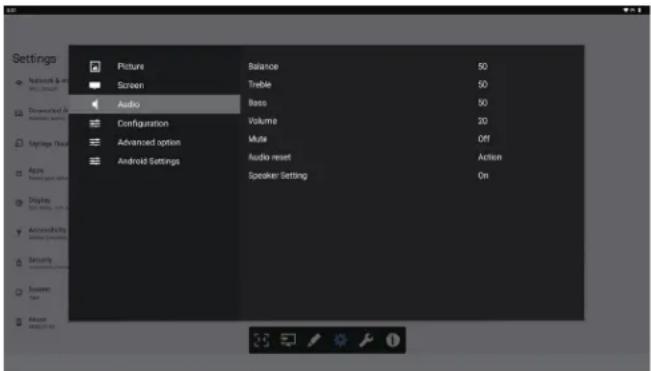
7.2.3. Ses menüsü
Balans
Sol veya sağ ses çıkışı balansını vurgulamak için ayarlayın.
Tiz
Yüksek tiz sesini artırmak veya azaltmak için ayarlayın.
Bas
Düşük tiz sesini artırmak veya azaltmak için ayarlayın.
Eşitleme
Ses düzeyini ayarlayın.
Sessiz
Sessiz işlevini açın/kapatın.
Ses sifirlama
Ses menüsündeki tüm ayarları fabrika ön ayar değerlerine sıfırlar.
Hoparlör Ayarı
Dahili hoparlörü {Açık}/{Kapalı}.
7.2.4. Konfigürasyon menüsü

Güç kablosunu bir dahaki sefere bağladığınızda ekran durumunu seçin.
- {Güç kapalı} - Güç kablosu bağlandığında ekran kapalı kalır.
- {Açmaya Zorla} - Güç kablosu bağlandığında ekran açılır.
- {Son durum} - Güç kablosu bağlandığında ekran önceki güç durumuna geri döner (açık/kapalı/bekleme modu).
RS232 yönlendirme
RS232 yönlendirme yolunu seçin
- {RS232} - RS232, 2,5 mm telefon jakından yönlendirilir
• {OPS RS232} - RS232, OPS'den yönlendirilir
Kaynakta yükle
Önyüklemede kaynağı belirlemek için seçin.
- {Giriş}: Önyüklemede giriş kaynağıını seçin.
- {Oynatma listesi}: Medya Oynaticı, Tarayıcı için oynatma listesi dizinini seçin. 0, oynatma listesi olmadığını gösterir.
Logo
Ekranınızı açtığınızda Logo resmini etkinleştirmek veya devre dışı bırakmak için seçin.
- {Kapalı} - Hem statik Philips logosu hem Android önyükleme animasyonu gösterilmez.
- {Açık} – Varsayılan değer. Hem Philips logosu hem Android önyükleme animasyonu gösterilecek.
- {Kullanıcı} - Statik Philips logosu gösterilmeyecek, yalnız kullanıcı tarafından seçilen önyükleme animasyonu Android ayarlarında gösterilecektir.
Not: Döndürme ayarı yapılmış olsa dahi logo döndürülmez.
WOL (Yerel Ağda Uyandırma)
Ekranın bir ağ mesajı ile açılmasına izin verir.
Not: Bu işlev sadece güç modu 1 ve mod 2'de çalışır.
Işık sensörü
Işık sensörü işlevini açmayı veya kapatmayı seçer.
Yapılandırma sıfırlama
Configuration 1 (Konfigürasyon 1) menüsündeki tüm ayarları fabrika ön ayar değerlerine sıfırlayın.
Fabrika Ayarlarına Sıfırlama
Picture, Screen, Audio, Configuration1, Configuration2 ve Advanced Option (Resim, Ekran, Ses, Konfigürasyon1, Konfigürasyon2 ve Gelişmiş Seçenek) içindeki tüm özelleştirilmiş ayarları fabrika varsayılan değerlerine sıfırlayın.
OSD bilgi
Ekranın sağ üst köşesinde OSD bilgisini görüntülenme süresini ayarlayın. Bilgi OSD, giriş sinyali ve sinyal değiştiğinde görüntülenir.
Seçenekler: {Kapalı, 1-60} saniye.
Isinma durumu
Mevcut termal durum.
HDMI Sürümü
HDMI sürümünü 1.4 veya 2.0 olarak ayarlayın.
7.2.5. Gelişmiş Seçenek menüsü
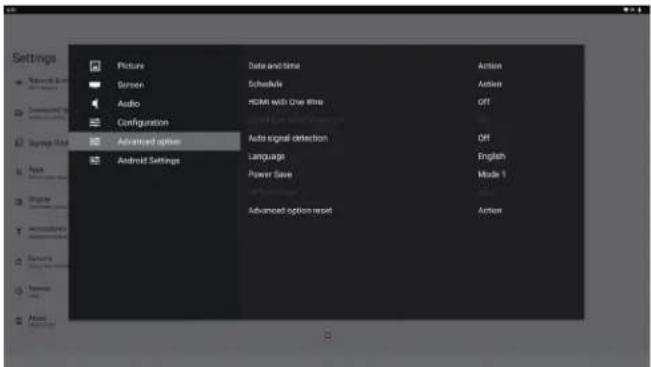
Ekranın dahili saati için geçerli tarih ve saati ayarlar.

- {Otomatik Eşitleme} - Ekranın saatini NTP sunucusuyla otomatik senkronize eder.
Zamanlama
Kullanıcı kurulumunun yedi farklı zamanlanmış aralıkta görüntüleme etkinliği ayarlamasına izin verin.
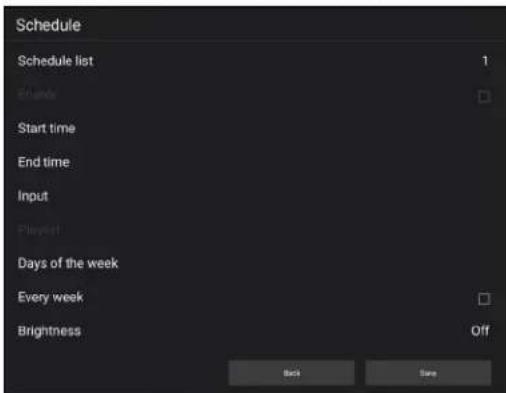
- {Zamanlama listesi} - Düzenlenecek 1-7 program seçin.
- {Etkinleştir} - Seçilen programı etkinleştirir/devre dışı bırakır. Diğer program veya başlangıç/bitiş saati ile zaman çalışması varsa, giriş kaynağı boşsa, kullanıcı bu programı etkinleştiremez.
- {Başlangıç zamanı} - Başlangıç saatini ayarlayın.
-
{Bitiş zamanı} - Bitiş saatini ayarlayın.
-
{Giriş} - Giriş kaynağını ayarlayın, sistem başlangıçta otomatik olarak seçilen kaynağa gidecektir.
- {Oynatma listesi} - Media Oynaticı ve Tarayıcı kaynakları için çalma listesini 1-7 arasında ayarlayın.
- {Haftanın günleri} - Pazar, Pazartesi, Salı, Çarşamba, Perşembe, Cuma ve Cumartesi günlerini ayarlayın.
- {Her hafta} - Yaşam döngüsünü ayarlayın.
- {Geri} - iptal edin ve program verilerini değiştirmeyin.
• {Kaydet} - Zamanlama verilerini kaydedin.
HDMI CEC'yi etkinleştirin veya devre dışı bırakın.
HDMI One Wire Power Off (HDMI Tek Kablo Kapatma)
Güç düğmesine basarak kullanıcıının birden fazla cihazı bekleme moduna almasına izin verin. Bu işlev yalnızca HDMI CEC etkinleştirildiğinde kullanılabilir.
Otomatik sinyal algılama
SEÇENEK:
{Kapalı}, {Tümü}, {Yük Devretme}
{Kapalı}: Otomatik sinyal algılama devre dışı
{Tümü}: HDMI1 -> HDMI2 -> HDMI3* -> TYPE-C* -> VGA*-
OPS* -> Medya Oynatici -> Tarayıcı -> Kiosk -> Özel -> Ana Menü
* Bu listedeki bazı modüllerin kaynakları yoktur. DVI ile DVI-I veya DVI-D kastedilebilir
* Medya Oynatici, Tarayıcı yalnızca oynatma listesi dizini 1'i dener
{Yük Devretme}:
Yük Devretme 1: Giriş (varsayılan)
Yük Devretme 2: Giriş (varsayılan)
Yük Devretme 3: Giriş (varsayılan)
Yük Devretme 4: Giriş (varsayılan)
Yük Devretme 5: Giriş (varsayılan)
Yük Devretme 6: Giriş (varsayılan)
Yük Devretme 7: Giriş (varsayılan)
Yük Devretme 8: Giriş (varsayılan)
Yük Devretme 9: Giriş (varsayılan)*
Yük Devretme 10: Giriş (varsayılan)*
Yük Devretme 11: Giriş (varsayılan)*
* Tüm modüller 11 yük devretme listesinin tümüne sahip değildir, toplam modül kaynağına bağlıdır
Dil
OSD menüsünde kullanılan dili seçin.
Seçenekler şunlardır: English/Deutsch/ 筒体中文 /Français/ Italiano/Espanöl/Pysckii/Polski/Türkçe/ 繁體中文 / 日本語 /Português/I/Danish/Swedish/Finnish/Norwegian/Dutch/Czech/Lithuanian/Latvian/Estonian.
Güç Koruması
Mod 1 [TCP kapalı, WOL açık, otomatik kapat]
Mod 2 ayrıldı
Mod 3 [TCP açık, WOL kapalı, otomatik aç/kapat]
Mod 4 [TCP açık, WOL kapalı, otomatik aç/kapat yok]
| Güç Koruması | RCU Güç Düğmesi Kapalı | Sinyal Yok WOL | Android (ARM) |
| Mod 1 DC | KAPALI DC | KAPALI V ARM kapalı | |
| Mod 3 Arka Aydınlatma KAPALI | Sinyal geri geldiğinde sistem uyanır | X ARM açık | |
| Mod 4 Arka Aydınlatma KAPALI | Arka ışık her zaman açık, herhangi bir sinyal gösterilmiyor | X ARM açık | |
| Güç modu | Mod 1 Mod 3, Mod 4 | |
| DC kapalı | Sistemin kapatılması | 1. Medya Oynatıcı, Tarayıcı, PDF Oynatıcı kapanır.2. Android sistemi varsayılan siyah başlangıç ekranına geçer. |
| DC açık | Sistem önyükleme | Android sistemi yeniden başlar. Logo ayarları kapalıysa, sistem yeniden başlatmadan doğrudan arka ışığı açar. |
OPS ayarları
Her güç durumu için OPS konfigürasyonunu belirleyin.
- {Otomatik} - Video kaynağı girişi için {Kart OPS} seçildiğinde, ekran gücü kapalıyken OPS kapalı olarak
ayarlanır veya tam tersi olur. Diğer video kaynağı girişleri seçerseniz, OPS daima açık olarak ayarlanır. - {Her zaman kapalı} – OPS daima kapalı olarak ayarlanır.
- {Her zaman açık} – OPS daima açık olarak ayarlanır.
Gelişmiş seçenek sıfırlama
Gelişmiş seçenek menüsünde bulunan {Tarih ve Saat} dışındaki tüm ayarları fabrika ön ayar değerlerine sıfırlayın.
7.3. Android Ayarları
Android Ayarlarını Aç
- Android Setting -> System (Android Ayarı -> Sistem) araçları üzerinden yönetici parolası etkinleştirildiğinde, parolanın android ayarlarına erişmeden önce mutlaka girilmesi gerekir.
7.4. AÇIKLAMA
Herhangi bir arayüzde Annotation (Açıklama) modunu etkinleştirebilir, çok sayfali açıklamaları destekleyerek, istediğiniz zaman anlık gelen ilhamları kaydedebilirsiniz. Rahat biçimde bir yazabilir, çizebilir, eskiz yapabilirsiniz.

Beyaz tahta sayfası asıl olarak dört bölüme ayrılmıştır: alt orta kısımda araç çubuğu, sol altta menü çubuğu, sağ altta sayfa yönetim çubuğu ve ortada beyaz tahta tuval düzenleme alanı.

7.5.2. BEYAZ TAHTA MENÜSÜ
- Yeni: Yeni bir beyaz tahta dosyası oluşturmak için tıklayın.
- Aç: Dosya yöneticisine erişin, beyaz tahta klasörüne odaklanın ve açmak istediğiniz bir beyaz tahta dosyasını seçin.
- Kaydet: Beyaz tahta dosyasını varsayılan olarak yerel kaydetmek için tıklayın veya bir USB sürücüsüne kaydetmeye geçin.

- QR Kodu: Mobil cihazların beyaz tahta dosyasını tarayarak almasını sağlayan QR kodunu görüntülemek için tıklayın.
- E-posta: Varsayılan olarak, e-posta teslimi için genel gönderici e-posta adresini seçin; özel bir gönderim e-postası seçerseniz, e-posta teslimi için göndericiyi seçmeden önce göndericinin e-posta adresini, e-posta parolasını/yetkilendirme kodunu, SMTP sunucu adresini, bağlantı noktası numarasını ve şifreleme yöntemini ayarlamanız gerekir. Tek seferde 10 alıcıya kadar gönderimi destekler.
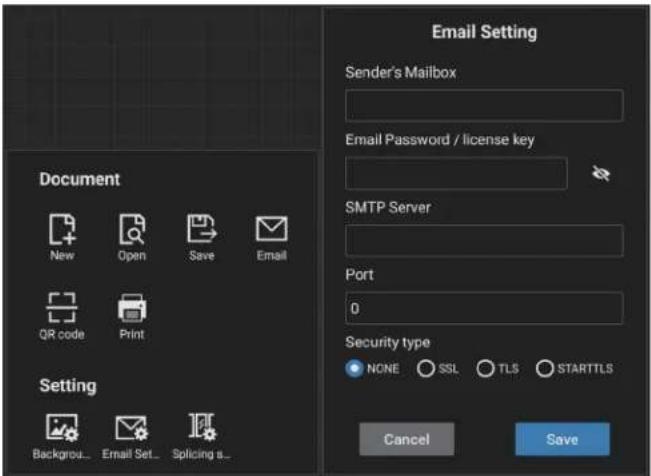
- Yazdırma: Yazdırma dosyasını oluşturmak ve önlizleme arayüzüne geçmek için tıklayın. Buradan, kullanılabilir bir yazıcıyı seçin ve yazdırma işini yürütün.
- E-posta Ayarı: Gönderenin E-posta adresini, E-posta parolasını/yetkilendirme kodunu, SMTP sunucusu adresini, bağlantı noktası numarasını ve şifreleme yöntemini girin. Bu ayarlar yapılandırıldıktan sonra özel E-postalar gönderebilirsiniz.
- Arka Plan: Tuval rengini ve dokusunu ayarlamak için tıklayın. Ayrıca arka planı özelleştirmenize de olanak tanır.

- Birleştirme ayarı
Birden fazla IWB cihazının işlevlerini entegre eden protokol uzantıları aracılığıyla, yeni bir çoklu ekran beyaz tahta yazma deneyimi sunan, çoklu ekran birleştirme özelliğine sahip etkileşimli bir toplantı senaryosu oluşturmayı başardık. Bu inovasyon, toplantılar için daha geniş ekran alanı, daha çok yönlü ekran konfigürasyonları ve daha verimli içerik sunumu sağlayarak, işletmelerin dikkati canlı tutan ve verimli ofis toplantıları düzenlemesine olanak tanır.
- Yazma Ayarı: Hem 2 renkli kalemle yazmayı hem de 4 renkli kalemle yazmayı destekler. Not: 2 renkli kalem standart iken 4 renkli kalem isteğe bağlıdır.
- Çıkış: Beyaz tahtadan çıkmak için tıklayın.
- Açıklama: Açıklamalara geçin.
7.5.3. YAZMA

- Yeni: Yeni bir beyaz tahta dosyası oluşturmak için tıklayın.
- Fırça Kalınlığı: Beyaz tahtada yazı yazarken farklı fırça kalınlığı seçenekleri (toplamda kullanılabilir 5 farklı kalınlık boyutu) arasında geçiş yapabilirsiniz.
- Fırça Rengi: Beyaz tahtaya yazarken farklı fırça renkleri arasında geçiş yapabilir veya renkleri özelleştirebilirsiniz.
- Tür: Yazı kalemi olarak İşaretleme Kalemini, Lazer Kalemi ve Fosforlu Kalemi destekler.
7.5.4. SİLME
Silme alanının büyüklüğüne bağlı olarak farklı silme yöntemleri seçilebilir veya tek tıkla ekran temizleme işlevi kullanılabilir.

Nesneleri çevrelemek ve seçmek için "Select" (Seç) öğesine tıklayın. Seçtikten sonra katmanları değiştirme, taşıma veya silme gibi işlemleri gerçekleştirilirsiniz. Seçilen türe göre yapılan işlemler değişmektedir.
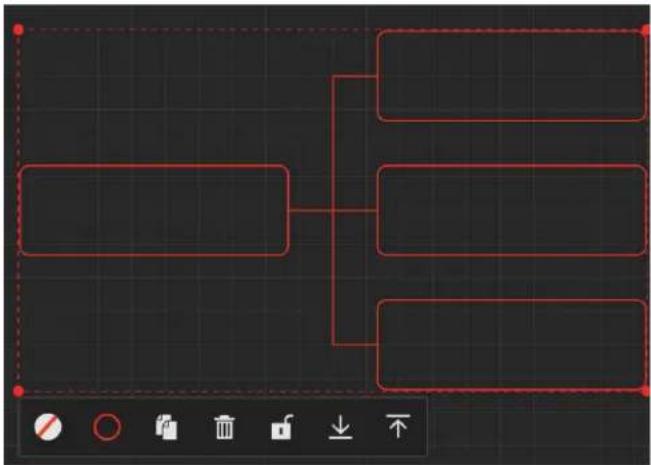
7.5.6. SAYFA YÖNETİMİ
Yeni sayfalar oluşturma, sayfalar arasında geçiş yapma ve beyaz tahta sayfalarını önlizleme gibi işlemleri gerçekleştirilirleleceğiniz Beyaz Tahta Sayfalarını yönetim.

PDF belgelerinin eklenmesini destekler.

7.5.8. GEZİNME HARİTASI
Beyaz tahta gezinme haritasıyla, tüm beyaz tahta tuvalinin genel görünümünü alabilir ve içindeki farklı alanlara kolayca gidebilirsiniz.

İki depolama yöntemi desteklenir: yerel/USB ve ayrıca mobil telefonla QR kodunu tarayarak alma.


Yazdırma özelliğini kullanmak için yazıcı üreticisinin sağladığı belirli bir Android Yazıcı Hizmeti Uygulamasını yüklemek gerekli olabilir.
7.5.10. ZİHİN HARİTASI
Beyaz tahta, zihin haritalarının eklenmesini destekler. Girdi: Herhangi bir beyaz tahtayı -> Whiteboard Toolbar -> Insert -> Mind Map (Beyaz Tahta Araç Çubuğu -> Ekle -> Zihin Haritası) öğelerini açın.

Beyaz tahta akıllı tabloların eklenmesini destekler. Girdi: Herhangi bir beyaz tahtayı - [Whiteboard Toolbar] - [Insert] - [Smart Table] ([Beyaz Tahta Araç Çubuğu] - [Ekle] - [Akıllı Tablo]) öğelerini açın.

Beyaz tahta, yazı yazarken ihtiyaç duyduğunuz küçük araçlara araç kutusundan hızlı ve kolay bir şekilde ulaşmanızı sağlayan kullanışlı bir araç kutusu içerir.
Kullanım Talimatları
- Girdi: Herhangi bir beyaz tahtayı - [Whiteboard Toolbar] - [Small tools] ([Beyaz Tahta Araç Çubuğu] - [Küçük araçlar]) öğelerini açın.
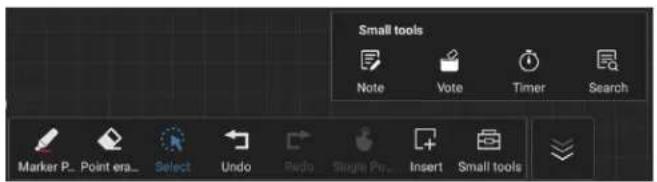
- Küçük araçlar şunlardır: Note (Not), Vote (Oylama), Timer (Zamanlayıcı) ve Search (Arama). Beyaz tahtada ihtiyaç duyduğunuz widget'lara istediğiniz zaman kolayca erişebilir ve kullanabilirsiniz.
7.6. DOSYA YÖNETİMİ
- Girdi: Dosya yöneticisi sayfasına girmek için "Applications" (Uygulamalar) - "File Management" (Dosya Yönetimi) simgesine tıklayın.
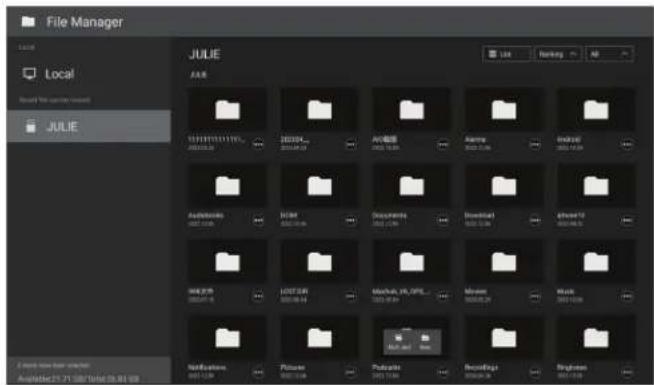
- Depolama Yolu Seçimi: Yerel ve Taşınabilir Depolama olarak ayrılmıştır.
- Çalıştırma Yönetimi: Bir dosyaya (veya klasöre) uzun bastığınızda kopyalama, yapıştırma, kesme, silme veya yeniden adlandırma için dosyaları (veya klasörleri) seçmenize olanak sağlayan klasör seçim kutuları görüntülenir.
8. Desteklenen Medya Formatları
USB Multimedya Formatları
| Video biçimi | ||
| Video Codec | Çözünürlük Bit Hızı | |
| MPEG1/2 30fps'de 1080P 40 Mbps | ||
| MPEG4 30fps'de 1080P 40 Mbps | ||
| H.263 30fps'de 1080P 40 Mbps | ||
| H.264 60fps'de 4K2K 135 Mbps | ||
| H.265 60fps'de 4K2K 100 Mbps | ||
| VP8 30fps'de 1920x1080 50 Mbps | ||
| Ses biçimi | |||
| Ses Codec Örnekleme Hızı: Kanal | Bit Hızı | ||
| MPEG1/2/2.5 Katman3 | 8 Khz-48 KHz 28 | Kb/sn-320 | Kb/sn |
| MPEG1/2 Katman1 | 16 Khz-48 KHz | 232 Kb | /sn-448 Kb/sn |
| MPEG1/2 Katman2 | 16 Khz-48 KHz | 28 Kb | /sn-384 Kb/sn |
| AAC, HEAAC | 8 Khz-48 KHz | 5.1 | AAC-LC: 12 Kb/sn-576 KB/sn V1: 6 Kb/sn-288 KB/sn V2: 3 Kb/sn-144 KB/sn |
| Fotoğraf biçimi | |
| Görüntü | Çözünürlük |
| JPEG | 3840 x 2160 |
| PNG | 3840 x 2160 |
| BMP | 3840 x 2160 |
NOTLAR:
- İçerik yukarıdaki tabloda listelenen uyumlu Kare/saniye üzerinde standart bit hızı/kare hızına sahipse, ses veya video çalışmayabilir.
- Yukarıdaki tabloda belirtilen hızdan daha yüksek Bit hızı veya Kare hızına sahip video içeriği oynatma sırasında dalgalı videoya neden olabilir.
9. Giriş Modu
Zamanlama desteği:
| Öğe Çözünürlük H. Frekans (KHz) V. Frekans (Hz) | |||
| 170 Hz'de 720x400 DOS 31.46970.087 | |||
| 260 Hz'de 640x480 DMT 31.46959.94 | |||
| 367 Hz'de 640x480 MAC 3566.667 | |||
| 475 Hz'de 640x480 DMT 37.575 | |||
| 560 Hz'de 800x600 DMT 37.87960.317 | |||
| 675 Hz'de 832x624 MAC 49.725 | 74.5 | ||
| 7 | 60 Hz'de 1024x768 DMT | 48.363 | 60.004 |
| 8 | 75 Hz'de 1152x870 MAC | 68.681 | 75.062 |
| 9 | 60 Hz'de 1280x720 CVT16:9 | 44.772 | 59.855 |
| 10 | 60 Hz'de 1280x1024 DMT | 63.981 | 60.02 |
| 11 | 60 Hz'de 1440x900 CVT16:10 R | 55.469 | 59.901 |
| 12 | 60 Hz'de 1440x900 CVT16:10 | 55.935 | 59.887 |
| 13 | 60 Hz'de 1600x900 | 60 | 60 |
| 14 | 60 Hz'de 1680x1050 CVT16:9 R | 64.674 | 59.883 |
| 15 | 60 Hz'de 1680x1050 CVT16:9 | 65.29 | 59.954 |
| 16 | 60 Hz'de 1920x1080 CVT-RB / XBOX360 | 66.7 | 60 |
| 17 | 60 Hz'de 1920x1080 DMT-RB | 67.5 | 60 |
| 18 | 60 Hz'de 480i | 15.73459.94 | |
| 19 | 60 Hz'de 480P | 31.46959.94 | |
| 20 | 60 Hz'de 720P | 44.95559.94 | |
| 21 | 60 Hz'de 1080I | 33.71659.94 | |
| 22 | 60 Hz'de 1080P | 67.43359.94 | |
| 23 | 50 Hz'de 576i | 15.62550 | |
| 24 | 50 Hz'de 576P | 31.25 | 50 |
| 25 | 50 Hz'de 720P | 37.550 | |
| 26 | 50 Hz'de 1080I | 28.12550.08 | |
| 27 | 50 Hz'de 1080P | 56.25 | 50 |
| 28 | 30'da 3840x2160 | 67.530 | |
| 29 | 60'da 3840x2160 | 135 | 60 |
• PC metin kalitesi UHD modundayken (3840 x 2160, 60 Hz) en iyi kalitededir.
- PC ekranınız üreticiye (ve Windows sürümünüze) bağlı olarak farklı görünebilir.
- PC'nizi bir ekrana bağlama konusunda bilgi edinmek için PC kullanım kılavuzuna bakın.
- Dikey ya da yatay frekans seçim modu varsa 60 Hz (dikey) ve 31,5 KHz (yatay) seçeneklerini belirleyin. Bazı durumlarda PC gücü kapatıldığında (veya PC bağlantısı kesildiğinde) ekranda anormal sinyaller (ör. çizgiler) görünebilir. Bu durumda video moduna girmek için [INPUT] (GİRİŞ) düğmesine basın. Ayrıca bilgisayarın bağlı olduğundan da emin olun.
- RGB modunda yatay senkronize sinyaller düzensiz görünüğünde PC güç tasarrufu modunu veya kablo bağlantılarını kontrol edin.
- Ekran ayarları tablosu IBM/VESA standartlarıyla uyumludur ve analog girişi temel alır.
• DVI destek modu, PC destek moduyla aynı kabul edilir.
- Her modun dikey frekansı için en iyi zamanlama 60 Hz'dir.
• UHD modunda (3840 x 2160, 60 Hz), Piksel Hizi HDMI:594, TYPE-C:533.25.
10. Piksel Hata İlkesi
En yüksek kaliteli ürünleri sunmaya çalışıyoruz ve zorlu kalite kontrol süreçlerini uygularken endüstrinin en gelişmiş üretim proseslerini kullanıyoruz. Ancak Plazma ve LCD ekranlarda kullanılan PDP/TFT panellerdeki piksel veya alt piksel hataları bazen kaçınılmazdır. Hiçbir üretici, panellerinin hiçbirinde piksel hatası bulunmayacağını garanti edemez. Ancak Philips, kabul edilmez sayıda hata bulunan Plazma ve LCD ekranların, yerel garanti koşullarınıza uygun şekilde garanti kapsamında tamir edileceğini garanti etmektedir.
Bu notta farklı piksel hata tipleri açıklanmakta ve LCD ekran için kabul edilebilir hata seviyesi tanımlanmaktadır. Garanti kapsamında onarma niteliğinde olması için piksel hataları sayısının referans tablosunda gösterilen belirli bir düzeyi alması gerekir. LCD ekran belirli özellikteyse, garanti değişimi / para iadesi reddedilecektir. Ek olarak, piksel hatalarından bazı türler ve birleşimleri diğerlerine göre daha fark edilebilirdir, Philips bunlar için daha yüksek kalite standartları ayarlamıştır.
10.1. Piksel ve Alt Piksel

flowchart
graph TD
    A["alt piksel"] --> B["R"]
    A --> C["G"]
    A --> D["B"]
    E["piksel"] --> F["R"]
    E --> G["G"]
    E --> H["B"]
Bir piksel veya resim elemanı, birincil renkleri kırmızı, yeşil ve mavi olan üç alt pikselden oluşmaktadır. Pikseller bir araya gelerek bir görüntü oluşturur. Pikseldeki alt piksellerin hepsi açıksa, üç renkli alt piksel beraber tek bir beyaz piksel gibi görünür. Hepsi koyuysa, üç renkli alt piksel beraber tek bir siyah piksel gibi görünür. Açık ve koyu alt piksellerin diğer kombinasyonları farklı renklerde tek bir piksel gibi görünür.
10.2. Piksel Hatası Türleri + Nokta Açıklaması
Piksel ve alt piksel hataları ekranda farklı şekillerde görünür. Piksel hataları için üç kategori bulunmaktadır ve her kategoride çeşitli alt piksel hata türleri mevcuttur.
Nokta açıklaması = Hatalı "Nokta" nedir? :
Bir veya daha fazla hatalı, yan yana alt piksel bir "nokta" olarak adlandırılır. Hatalı alt piksellerin sayısının hatalı bir nokta tanımlamayla ilgili yoktur. Bu, hatalı bir noktanın karanlık veya aydınlık olabilen bir, iki veya üç hatalı alt piksel içerdiği anlamına gelir.

Bir nokta = Bir Piksel; üç Kırmızı, Yeşil ve Mavi alt piksel içerir.
10.3. Parlak Nokta Hataları
Parlak nokta hataları her zaman yanan veya "açık" olan pikseller veya alt pikseller olarak görünür. Bunlar parlak nokta hatları örnekleridir:
 |  |  |
| Bir açık kırmızı, yeşil veya mavi alt piksel İki bitişik alt piksel:Kırmızı + Mavi = MorKırmızı + Yeşil = SarıYeşil + Mavi = Mavi (Açık Mavi) | Üç bitişik alt piksel (bir beyaz piksel) | |
10.4. Koyu Nokta Hataları
Siyah nokta hataları her zaman koyu veya "Kapalı" olan piksel veya alt piksel olarak görünür. Bunlar siyah nokta hata örnekleridir:
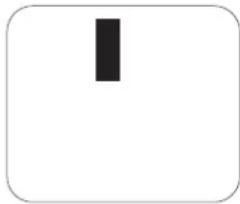
Bir karanlık nokta İki bitişik ka
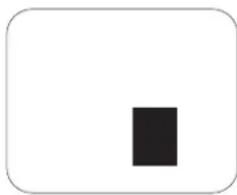
ranlık nokta = 1 çift karanlık nokta

İki karanlık nokta, özellikler karanlık noktalar arasındaki minimum mesafeyi tanımlar
10.5. Piksel Hatalarının Yakınlığı
Birbirine yakın olan aynı tür piksel ve alt piksel hatalarının fark edilmesi daha kolay olduğu için Philips, piksel hatalarının yakınlığı konusunda da toleranslar belirlemiştir. Aşağıdaki tabloda bununla ilgili özellikleri bulabilirsiniz:
- İzin verilen bitişik karanlık nokta miktarı = (bitişik karanlık noktalar = 1 çift karanlık nokta)
- Karanlık noktalar arasındaki minimum mesafe
- Hatalı tüm noktaların toplam sayısı
10.6. Piksel Hatası Toleransları
Garanti süresinde piksel hatalarından kaynaklanan tamir veya yenisi ile değiştirme işlemlerini gerçekleştirmek için Philips Plazma / LCD ekrandaki bir PDP / TFT panelin, aşağıdaki tabloda listelenen toleransları aşan piksel veya alt piksel hatalarına sahip olması gerekir.
| PARLAK NOKTA ETKİSİ KABUL EDİLEBİLİR SEVİYE | |
| 1 yanık alt piksel 2 | |
| SİYAH NOKTA ETKİSİ KABUL EDİLEBİLİR SEVİYE | |
| 1 karanlık alt piksel 10 | |
| HER TÜRDE TOPLAM NOKTA HATASI 12 |
Not: * 1 veya 2 bitişik alt piksel hatası = 1 nokta hatası
10.7. MURA
Karanlık noktalar veya yamalar bazı sıvı kristal ekran (LCD) panellerinde nadiren görünebilir. Bu durum sektörde, Japonca bir terim olan ve "düzgünsüzlük" anlamına gelen Mura olarak bilinir. Belirli koşullar altında oluşan düzensiz bir paterni veya ekran düzgünlüğünde düzensizlik görülen bir alanı tanımlamak için kullanılır. Mura, sıvı kristal hizalama seviyesinin bozulmasının bir sonucudur ve en sık rastlanan nedeni yüksek ortam sıcaklıkları altında uzun süre çalıştırmaktır. Endüstri çapında fenomen olan Mura onarılamaz. Ayrıca garanti şartlarımızın kapsamında da değildir.
Mura, LCD teknolojisi çıktığından beri vardır ve ekranlar büyüdükçe ve 7 gün 16 saat çalıştıkça, çoğu ekran düşük ışık koşullarında çalışmaktadır. Bunların tümü Mura'nın ekranları etkileme olasiliğini artırır.
MURA NASIL SAPTANIR
Mura'nın birçok belirtisi ve birçok nedeni vardır. Bunların çoğu aşağıda listelenmiştir:
- Kristal matristeki saflık bozucular veya yabancı partiküller
- LCD matrisin üretim sırasında eşit olmayan dağılımı
- Arka ışığın tekdüze olmayan aydınlık dağılımı
- Panel montajının gerilime neden olması
• LCD hücreleri içinde hatalar - Termalin neden olduğu gerilim - uzun süre yüksek sıcaklıkta çalıştırma
MURA NASIL ÖNLENİR?
Mura'yi her seferinde tamamen yok etmeyi garanti edemesek de genelde Mura'nın görünümü şu yöntemlerle azaltılabilir:
- Arka ışık parlaklığını azaltın
- Ekran koruyucu kullanın
- Ünitenin çevresindeki ortam sıcaklığını azaltın
11. Temizlik ve Sorun Giderme
11.1. Temizlik
Ekranı Kullanırken Dikkat Edilmesi Gerekenler
- Ellerinizi, yüzünüzü ya da yabancı cisimleri ekranın havalandırma deliklerine yaklaştırmayın. Ekranın üstü, havalandırma delikleri vasıtasıyla yüksek sıcaklıkta hava salındığından dolayı çok sıcaktır. Vücudun herhangi bir kısmı çok yakına yaklaştırılırsa, yanıklar veya yaralanmalar meydana gelebilir. Aynı zamanda ekranın üst bölümünün yakınına herhangi bir eşya yerleştirilmesi ekranın yanı sıra eşyada da ısıya bağlı hasarlar oluşmasına neden olabilir.
- Monitörü taşımadan önce tüm kabloların çıkarıldığından emin olun. Monitörü kabloları bağlı şekilde taşımak kablolara zarar verebilir ve yangın veya elektrik çarpmasına neden olabilir.
- Temizleme ya da bakım işlemine devam etmeden önce güvenlik önlemi olarak fişi prizden çıkarın.
Ön Panel Temizlik Talimatları
- Ekranın ön paneli özel olarak işlenmiştir. Yüzeyi, yalnızca bir temizlik bezi veya yumuşak, havsız bir bez kullanarak hafifçe silin.
- Yüzey kirlenirse, yumuşak, havsız bir bezi yumuşak deterjan solüsyona batırın. Fazla sıvıyı akıtmak için bezi sıkın. Kiri çıkarmak için ekranın yüzeyini silin. Daha sonra kurulamak için aynı tip bir kurulama bezi kullanın.
- Parmaklarınızla ya da herhangi bir sert cisimle panelin yüzeyini çizmeyin ya da vurmayın.
- Böcek ilacı, çözücü ya da tiner gibi uçucu maddeleri kullanmayın.
Kabin Temizlik Talimatları
- Kabin kirlenirse, yumuşak kuru bir bezle temizleyin.
- Kabin çok kirliyse havsız bir bezi hafif deterjan çözeltisi ile ıslatın. Mümkün olduğunca çok su çıkarmak için bezi sıkın. Kabini silin. Yüzey kuruyana kadar her tarafını silmek için başka kuru bir bez kullanın.
- Plastik parçaları temizlemek için yağ içeren solüsyon kullanmayın. Bu tür ürünler plastik parçalara zarar verir ve garantıyı geçersiz kılar.
- Suyun ya da deterjanın ekranla temasını önleyin. Ünitenin içerisinde su veya nem girerse, çalışma sorunları, elektrik ve elektrik çarpması tehlikeleri ile sonuçlanabilir.
- Parmaklarınızla ya da herhangi bir tür sert cisimle kabini çizmeyin ya da kabine vurmayın.
- Kabin üzerinde böcek ilacı, çözücü ya da tiner gibi uçucu maddeleri kullanmayın.
- Lastik ya da PVC'den yapılmış şeyleri kabin yanında uzun süre bırakmayın.
11.2. Sorun giderme
| Belirti Olası Neden Çözüm | ||
| Ekrana hiçbir resim gelmiyor 1. Elektrik kablosu çekilmiştir.2. Ekranın arkasındaki ana güç anahtarı açık değildir.3. Seçilen giriş bağlı değildir.4. Ekran bekleme modundadır. | 1. Elektrik kablosunu prize takın.2. Güç anahtarının açık olduğundan emin olun.3. Ekrana bir sinyal bağlantısı bağlayın. | |
| Ekranda parazit görüntüleniyor ya da gürültü duyuluyor | Çevredeki elektrikli cihaz ya da floresan lambalardan kaynaklanıyor. | Parazitin azalıp azalmadığını görmek için ekranı başka yere götürün. |
| Renk anormal Sinyal kablosu düzgün şekilde bağlanmamıştır. | Sinyal kablosunun ekranın arkasına doğru olarak takıldığından emin olun. | |
| Resim anormal şekillerde bozuluyor 1. Sinyal kablosu düzgün şekilde bağlanmamıştır.2. Giriş sinyali ekran kapasitesinin dışındadır. | 1. Sinyal kablosunun sıkı bir şekilde taklı olduğundan emin olun.2. Ekranın kapasitesinin dışında olup olmadığıni anlamak için video sinyali kaynağını kontrol edin. Lütfen, özelliklerini bu ekranın özellikler bölümü ile karşılaştırın. | |
| Görüntü resmi tam ekran boyutunu doldurmuyor | 1. Yakınlaştırma modu doğru olarak ayarlanmamış.2. Tarama Modu az taramak için yanlış ayarlanmış olabilir.3. Görüntü ekran boyutunu aşarsa, Tarama Modu'nun Az Tarama olarak ayarlanması gerekebilir. | Ekran menüsünde ekran geometrisi ve zaman frekansı parametrelerinde ince ayar yapmak için Yakınlaştırma modu veya Özel Yakınlaştırma işlevini kullanın. |
| Ses duyulabiliyor ancak resim yok Kaynak sinyal kablosu yanlış bağlanmış. Hem video girişlerinin hem de ses girişlerinin doğru şekilde bağlandığından emin olun. | ||
| Resim görülebiliyor ancak ses yok 1. Kaynak sinyal kablosu yanlış bağlanmış.2. Ses düzeyi en düşüğe ayarlanmıştır.3. {Sessiz} açıktır.4. Bağlı harici hoparlör yoktur. | 1. Hem video girişlerinin hem de ses girişlerinin doğru şekilde bağlandığından emin olun.2. Sesi duymak için [IMAGE] düğmesine basın.3. [IMAGE] meşyle SESSİZ'i kapatın.4. Harici hoparlörler bağlayın ve ses düzeyini uygun bir düzeye ayarlayın. | |
| Bazı resim öğeleri aydınlanmıyor Ekranın bazı pikselleri kapalı. Bu ekran, son derece yüksek seviyede bir hassasiyet teknolojisi kullanılarak tasarlanmıştır: buna rağmen, bazen ekrandaki bazı pikseller görüntülenemeyebilir. Bu bir arıza değildir. | ||
| Ekran kapandıktan sonra ekranda resim sonrası görüntüler hala görülebiliyor.(Sabit resim örnekleri arasında logolar, video oyunlar, bilgisayar görüntüleri ve 4:3 normal modda gösterilen görüntüler bulunur) | Sabit bir resim uzun süre görüntülenmiştir | Ekranda kalıcı resim izine neden olabileceğinden durağan resmin uzun süre görüntülenmesine izin vermeyin. |
12. Teknik Özellikler
Ekran:
| Öğe | Teknik özellikler | ||
| 65BDL3152E 75BDL3152E | 86BDL3152E | ||
| Ekran Boyutu (Etkin Alan) 163,9 cm / 65 inç 189,3 cm / 75 inç 217,4 cm / 86 inç | |||
| En Boy Oranı 16:9 16:9 16:9 | |||
| Çözünürlük 0,372 (Y) x 0,372 (D) [mm] 0,42975 (Y) x 0,42975 (D) | [mm] | 0,4935 (Y) x 0,4935 (D) [mm] | |
| Piksel aralığı 3840 (Y) x 2160 (D) 3840 (Y) x 2160 (D) 3840 (Y) x 2160 (D) | |||
| Görüntülenebilir renkler | 1.07B (10bit) | 1.07B (10bit) | 1.07B (10bit) |
| Parlaklık (tipik) | 400 cd/m2 | 400 cd/m2 | 400 cd/m2 |
| Kontrast oranı (tipik) | 5000:1 | 5500:1 | 5000:1 |
| Görüntüleme açısı | 178° (Y/D) | 178° (Y/D) | 178° (Y/D) |
Giriş/Çıkış Terminalleri:
| Öğe | Teknik özellikler | |
| Hoparlör Çıkışı | Dahili Hoparlörler | 16W (Sol) + 16W (Sağ) [RMS]/6Ω78dB/W/M/260Hz-20KHz |
| Ses Çıkışı 3,5 mm Telefon jaki x 1 0,5V [rms] (Normal) / 2Kanal (L+R) | ||
| Ses Girişi | 3,5 mm Telefon jaki x 1 | 0,5V [rms] (Normal) / 2Kanal (L+R) |
| RS232 | DB9 | RS232 |
| RJ-45 | RJ-45 jaki x2 | 10M/100M/1000Mbps LAN bağlantı noktası |
| HDMI Girişi | HDMI jaki x3(Tip A) (19 pim) | Dijital RGB: TMDS (Video + Ses)MAKS: Video-3840x2160/60Hz |
| VGA Girişi | DB15 | MAKS:1920x1080/60Hz(FHD) |
| USB-B | USB-B x2 | Dokunma işlevini harici PC'ye bağlayın |
| USB Girişi | USB3.0 TypeA x 4USB2.0 TypeA x 1 | USB3.0/2.0, Multimedya oynatma ve servis bağlantı noktasıUSB2.0: 5V--- 0.5A;USB3.0: 5V--- 0.9A |
| USB 3.1 C Type C: 65 W | (Ön) | Güç Dağıtımı: 5 V/3 A, 9 V/3 A, 15 V/3 A, 20 V/3,25 AType C: 20 V--- 3,25 A |
Genel:
| Öğe | Teknik özellikler | ||
| 65BDL3152E 75BDL3152E 86BDL3152E | |||
| Güç Girişi 100 - 240 V~, 50/60 Hz 100 - 240 V~, 50/60 Hz 100 - 240 V~, 50/60 Hz | |||
| Güç Tüketimi (tipik) 140 W 155 W 180 W | |||
| Güç Tüketimi (MAKS) 410 W 425 W 445 W | |||
| Güç Tüketimi (Beklemede modu ve Kapalı modu) | ≤0,5 W ≤0,5 W ≤0,5 W | ||
| AC Anahtarı Kapalı Modu (W) 0 W 0 W 0 W | |||
| Boyutlar (Ayak olmadan) [G x Y x D] | 1488,4 × 896,6 × 86,2 mm | 1709,4 × 1020,2 × 85,4 mm | 1957 × 1159,9 × 95,5 mm |
| Ağırlık (Ayak Olmadan) 35,45 kg 51,4 kg 59,2 kg | |||
| Brüt Ağırlık (Sehpa Olmadan) | 47,00 kg 62,5 kg 75,0 kg | ||
Çevresel Koşul:
| Öğe | Teknik özellikler | |
| Sıcaklık | Çalıştırma | 0 - 40°C |
| Saklama | -20 - 60°C | |
| Nem oranı | Çalıştırma | %10-90 BN |
| Saklama | %10-90 BN | |
| Rakım | Çalıştırma | 5000 metrenin altında |
Not: Bu IWB cihazı, döndürme işlevini desteklemez.
Philips Profesyonel Ekran Çözümleri için Garanti Politikası
Bu Philips ürününü satın aldığınız için teşekkür ederiz. Philips ürünleri yüksek standartlarda tasarlanmış ve üretilmiştir ve yüksek kalitede performans, kullanım kolaylığı ve kurulma kolaylığı sağlarlar. Ürününüzü kullanırken herhangi bir zorlukla karşılaşırsanız, öncelikle kullanım kılavuzuna veya web sitesinin destek bölümünde, (ürün tipine bağlı olarak) indirilebilir bir kullanım kılavuzu, sık sorulan sorular, talimat videoları veya bir destek forumu bulabileceğiğiniz bilgilere bakmanızı öneririz.
SINIRLI GARANTI
Olasılık düşük olsa da ürünün servis gerektirmesi durumunda, ürünün kullanım kılavuzuna uygun olarak (ör. amaçlanan ortamda) kullanılması şartıyla, Philips ürününüze garanti süresi içinde ücretsiz olarak servis hizmeti sağlayacağız.
Bu ürün kategorileri için ürüne garanti sağlayan Philips'in bir ortak şirketidir. Lütfen ürününüzle birlikte verilen belgeleri kontrol edin.
Garanti kimleri kapsar?
Garanti kapsamınız, ürünü satın aldığınız ilk tarihten itibaren başlar. Garanti servisi almak için satın aldığınıza dair kanıt gerekmektedir. Geçerli bir satış makbuzu ya da satın aldığınıza gösteren geçerli bir başka belge satın alma kanıtı sayılır.
Garanti kapsamı nedir?
Garanti süresi içinde hatalı malzeme ve/veya işçilikten kaynaklanan herhangi bir kusur olursa, ücretsiz hizmet için gerekli düzenlemeleri yapacağız. Onarımın mümkün olmadığı veya ticari olarak uygun olmadığı durumlarda, ürünü benzer işlevselliğe sahip yeni veya eşdeğeri yenilenmiş bir ürünle değiştirebiliriz. Değiştirme, takdirimize bağlı olarak gerçekleşecek ve garanti, ürünün ilk satın alındığı tarihten itibaren devam edecektir. Tamir edilmiş ya da değiştirilmiş parçalar dahil bütün parçaların sadece orijinal garanti süresi boyunca kapsamlığını lütfen unutmayın.
NELER DAHİL EDİLMEMEKTEDİR? Garantiniz şunları kapsamaz:
- Sonuca bağlı oluşan hasarlar (veri kaybı veya gelir kaybı dahil ancak bunlarla sınırlı olmamak üzere) veya düzenli bakım, ürün yazılımı güncellemelerinin yüklenmesi ya da verilerin kaydedilmesi veya geri yüklenmesi gibi sizin gerçekleştirdiğiniz faaliyetler için tazminat (Bazı eyaletler arızı veya sonuç olarak ortaya çıkan zararların hariç tutulmasına izin vermez) bu nedenle yukarıdaki istisna sizin için geçerli olmayabilir. Bunlarla sınırlı olmamakla beraber, telif hakkı olsun ya da olmasın önceden kaydedilmiş malzemeyi ihtiva etmektedir.)
- Ürünün kurulması veya hazırlanması, üründeki müşteri kontrollerinin ayarlanması ve çeşitli harici cihazların (ör. WiFi, anten, USB donanım kilitleri, OPS tipi cihazlar) ve ürün dışındaki diğer sistemlerin kurulumu veya onarımı için işçilik ücretleri.
- Sinyal şartları ya da ünite haricinde kablo ya da anten sistemlerinden kaynaklanan alış sorunları.
- Kendisi için tasarlandığı, üretildiği, onaylandığı ve/veya da izin verildiği ülkeden başka bir ülkede çalışabilmesi için modifikasyon ya da uyarlama gerektiren bir ürün ya da bu gibi modifikasyonlardan dolayı hasar görmüş ürünlerin tamiri.
- Ürünün üstündeki model ya da üretim numarası değiştirilmiş, silinmiş, kaldırılmış ya da okunmaz hale getirilmişse.
Garanti, ürünün kullanım amacına uygun olarak ve kullanım talimatlarına uygun şekilde kullanılması şartıyla geçerlidir.
Garanti Hizmeti ve Bilgi Almak için
Ayrıntılı garanti kapsamı bilgileri ve ek destek gereksinimleri ve yardım hattı için lütfen ürünü satın aldığınız satıcı ve/veya sistem entegratörü ile iletişime geçin. ABD'de bu sınırlı garantinin yalnızca Kıta Amerika Birleşik Devletleri, Alaska ve Hawaii'de satın alınan Ürünler için geçerli olduğunu unutmayın.
Servis Talebinde Bulunmadan Önce
Servis istemeden önce lütfen kullanıcı el kitabınızı kontrol edin. Orada üzerinde bulunan kontrol ayarları belki de sizi servis için aramaktan kurtarabilir.
GARANTI SÜRESI
PHILIPS gösterge ekranının garanti süresi aşağıda listelenmiştir; bu tabloda yer almayan alanlar için lütfen garanti beyanlarını takip edin.
PHILIPS gösterge ekranının standart garanti süresi aşağıda listelenmiştir; bu tabloda yer almayan alanlar için lütfen garanti beyanlarını takip edin.
| Bölge Standart Garanti Süresi | |
| ABD, Kanada 3 yıl | |
| Çin 1 yıl | |
| Japonya 3 yıl | |
| Dünyanın diğer bölgeleri 3 yıl | |
| Meksika 3 yıl | |
| Brezilya 3 yıl | |
| Şili 3 yıl | |
| Peru 3 yıl | |
Profesyonel ürünler için satış veya satın alma sözleşmesinin özel garanti koşullarının geçerli olabileceği unutmayın.
Dizin
A
Ambalajı Açma 8
Ambalajı Açma ve Kurulum 8
Android Ayarları 45
Ayar Kullanıcı Arayüzü 35
Ayarlar 35
B
Bağlı Video Kaynağını İzleme 20
Başlatıcı 20
C
Çalıştırma 20
D
Desteklenen Medya Formatları 49
Dokunmatik Çalışma 18
Duvara Montaj 11
G
Giriş/Çıkış Terminalleri 13
Giriş Modu 50
Güvenlik Talimatları 1
H
Harici Ekipman Bağlama 16
Harici Ekipmanı Bağlama (Multimedya Oynatici) 16
K
Kontrol Paneli 12
Kurulum Notları 10
M
Medya Oynatici 20
O
OSD Menüsü 42
OSD Menüsünde Dolaşma 42
OSD Menüsüne Genel Bakış 42
P
Paket İçeriği 10
Parçalar ve İşlevleri 12
PC bağlama 16
Philips Profesyonel Ekran Çözümleri için Garanti Politikası 57
Piksel Hata İlkesi 51
S
Ses Donanımı Bağlantısı 17
T
Teknik Özellikler 55
Temizlik ve Sorun Giderme 53
U
Uzaktan Kumanda 15
Uzaktan kumandanın çalışma aralığı 14
Uzaktan kumandanın kullanımı 14
Uzaktan kumandaya pil takma 14

2024 © TOP Victory Investments Ltd. Tüm hakları saklıdır.
Bu ürün, Top Victory Investments Ltd. tarafından üretilmiş olmakla birlikte satış sorumluluğu bu şirkete aittir ve Top Victory Investments Ltd. bu ürünle ilgili olarak garanti veren taraftır. Philips ve Philips Kalkan Amblemi, Koninklijke Philips N.V. şirketinin tescilli ticari markalarıdır ve lisansla kullanılır.
Teknik özellikler önceden bildirilmeksizin değiştirilebilir. Sürüm: V1.00 2024-04-09



- Kullanım Kılavuzu (Türkçe)
- içindekiler
- Güvenlik Talimatları
- Güvenlik önlemleri ve bakım
- Çalıştırma:
- Bakım:
- Servis:
- Denge Tehlikesi.
- AB Uyumluluk Beyani
- ESD Uyarıları
- Federal İletişim Komisyonu (FCC) Bildirimi (Yalnızca ABD)
- Polonya Test ve Sertifikasyon Merkezi Bildirimi
- Yalnızca Birleşik Krallık'a yönelik bilgi
- Kuzey Avrupa (İskandinav Ülkeleri) ile İlgili Bilgiler
- Atık Elektrikli ve Elektronik Ekipmanlar - WEEE
- Tehlikeli Maddelerle İlgili Kısıtlama bildirimi (Hindistan)
- Piller
- Ukraine RoHS:
- Kullanım Ömrü Sonunda Elden Çıkarma
- (Kanada ve ABD'deki müşteriler için)
- Ambalajı Açma ve Kurulum
- Ambalajı Açma
- ■ Ambalajı Açmadan Önce
- ■ Uyari
- Paket İçeriği
- NOTLAR:
- Kurulum Notları
- Duvara Montaj
- VESA Şebeke
- Dikkat:
- Havalandırma için gereken alan
- Parçalar ve İşlevleri
- Kontrol Paneli
- IN
- Giriş/Çıkış Terminalleri
- Uzaktan kumandaya pil takma
- Uzaktan kumandanın kullanımı
- Uzaktan kumandanın çalışma aralığı
- Uzaktan Kumanda
- Genel işlevler
- Harici Ekipman Bağlama
- Harici Ekipmanı Bağlama (Multimedya Oynatici)
- HDMI video girişini kullanma
- PC bağlama
- USB-B ile HDMI girişini kullanma (bilgisayara ait dokunmatik konektör)
- VGA Kullanma
- Ses Donanımı Bağlantısı
- Harici bir ses cihazı bağlama
- Dokunmatik Çalışma
- Tek Dokunuş
- Çalıştırma
- Bağlı Video Kaynağını İzleme
- Başlatıcı
- Medya oynatıcı ile OSD menüsü etkileşimi:
- Medya Oynatici tanıtımı:
- Tarayıcı
- Tarayıcı tanıtımı:
- 7-4. Gösterge ekranı modu
- Tarayıcı ile OSD menüsü etkileşimi
- 8-1. Kaynakta yükle
- 8-2. Zamanlama
- Çevrimdışı gezinme
- Not:
- Metin Dosyası içe aktar
- PDF Oynatici
- PDF okuyucu ile OSD menüsü etkileşimi:
- Kaynakta önyükle:
- Zamanlama:
- PDF Oynatici tanıtımı:
- Metin Dosyası içe aktar:
- Kiosk
- Kiosk etkileşimi
- 4-1. Import (İçe Aktar):
- 4-2. Dışa aktar
- 7-2. Reload (Yeniden yükle)
- 7-5. Ekran klavyesi
- Yüzer Çubuk
- Ayar Kullanıcı Arayüzü
- Ayarlar
- Ağ ve İnternet
- Gösterge Ekranı
- Gösterge Ekranı Adı
- Önyükleme Logosu
- İletişim kutusu seçenekleri:
- Yüzer menü
- Sunucu Ayarları
- SMTP
- Gmail Güvenlik Ayarları
- Yönetici E-postası
- Test
- FTP
- Bağlama durumu:
- Ağ Üzerinden ADB
- Kaynak Ayarı
- Android Kaynağı
- Kiosk
- PDF Oynatici
- Uygulama Seç
- Özel Uygulamayı Yeniden Başlatmaya Zorla
- Kaynak etiketi/etkinleştirme
- Ağ Uygulaması
- SICP Ağ Bağlantı Noktası
- Sistem Araçları
- Fabrika Ayarlarına Sıfırlama
- Otomatik yeniden başlat
- İçe ve Dışa Aktar
- Sinyal Ekranı Ayarlarını Dışa Aktar
- Sinyal Ekranı Ayarlarını İçe Aktar
- Medya Dosyalarini Kopyala
- Harici Depolama
- Yönetici Parolası
- Parolayı Değiştir
- Parolayı Sifirla
- Parolayı Sifirla:
- Sistem güncellemeleri
- Yerel güncelleme
- Güvenlik
- Bilinmeyen kaynaklar
- Cihaz yönetici uygulamaları
- Sistem
- Hakkında
- Yasal Bilgiler
- OSD Menüsünde Dolaşma
- Ekranın kontrol düğmelerini kullanarak OSD menüsünde gezinme
- OSD Menüsüne Genel Bakış
- Görüntü menüsü
- Kontrast
- Keskinlik
- Siyah seviyesi
- Renk (Doygunluk)
- Gamma seçimi
- Renk sıcaklığı
- Renk Kontrolü
- Akıllı güç
- Yüksek Parlaklık
- Görüntü sıfırlama
- Ekran menüsü
- Yatay pozisyon
- Dikey pozisyon
- Ekran sıfırlama
- Ses menüsü
- Balans
- Tiz
- Bas
- Eşitleme
- Sessiz
- Ses sifirlama
- Hoparlör Ayarı
- Konfigürasyon menüsü
- RS232 yönlendirme
- Kaynakta yükle
- Logo
- WOL (Yerel Ağda Uyandırma)
- Işık sensörü
- Yapılandırma sıfırlama
- OSD bilgi
- Isinma durumu
- HDMI Sürümü
- Gelişmiş Seçenek menüsü
- Zamanlama
- HDMI One Wire Power Off (HDMI Tek Kablo Kapatma)
- Otomatik sinyal algılama
- SEÇENEK:
- Dil
- Güç Koruması
- OPS ayarları
- Gelişmiş seçenek sıfırlama
- Android Ayarları
- Android Ayarlarını Aç
- AÇIKLAMA
- BEYAZ TAHTA MENÜSÜ
- SİLME
- SAYFA YÖNETİMİ
- GEZİNME HARİTASI
- ZİHİN HARİTASI
- DOSYA YÖNETİMİ
- Desteklenen Medya Formatları
- Giriş Modu
- Piksel Hata İlkesi
- Piksel ve Alt Piksel
- Piksel Hatası Türleri + Nokta Açıklaması
- Parlak Nokta Hataları
- Koyu Nokta Hataları
- Piksel Hatalarının Yakınlığı
- Piksel Hatası Toleransları
- MURA
- MURA NASIL SAPTANIR
- MURA NASIL ÖNLENİR?
- Temizlik ve Sorun Giderme
- Temizlik
- Teknik Özellikler
- Philips Profesyonel Ekran Çözümleri için Garanti Politikası
- SINIRLI GARANTI
- Garanti kimleri kapsar?
- Garanti kapsamı nedir?
- NELER DAHİL EDİLMEMEKTEDİR? Garantiniz şunları kapsamaz:
- Garanti Hizmeti ve Bilgi Almak için
- Servis Talebinde Bulunmadan Önce
- GARANTI SÜRESI
- Dizin
- A
- B
- C
- D
- G
- H
- K
- M
- O
- P
- S
- T
- U
Marka : PHILIPS
Model : 65BDL3152E
Kategori : Etkileşimli ekran