
32WL3C64DT - Televizyon TOSHIBA - Ücretsiz kullanım kılavuzu
Cihazın kılavuzunu ücretsiz bulun 32WL3C64DT TOSHIBA PDF formatında.


Kullanıcıların soruları hakkında 32WL3C64DT TOSHIBA
0 soru bu cihaz hakkında. Bildiklerinizi cevaplayın veya kendinizinki sorun.
Bu cihaz hakkında yeni bir soru sor
Cihazınız için talimatları indirin Televizyon PDF formatında ücretsiz! Kılavuzunuzu bulun 32WL3C64DT - TOSHIBA ve elektronik cihazınızı yeniden ele alın. Bu sayfada cihazınızın kullanımı için gerekli tüm belgeler yayınlanmaktadır. 32WL3C64DT markasının TOSHIBA.
KULLANIM KILAVUZU 32WL3C64DT TOSHIBA
Güvenlik Bilgileri....2
Ürün üzerindeki İşaretler 2
Çevresel Bilgi.... 4
Bertaraf Bilgileri 5
Temizlik ve Bakımda Dikkat Edilmesi Gereken Güvenlik Bilgileri....5
Taşıma ve Nakliye Sırasında Dikkat Edilmesi Gereken Güvenlik Bilgileri 5
Sorumluluk Sınırlaması 5
REACH bilgileri....6
CE Uygunluk Beyani 6
Özellikler....7
Ultra HD (UHD)....7
Yüksek Dinamik Aralık (HDR) / Hibrit Kayıt-Gama (HLG): 7
Dolby Vision....7
Bekleme Modu Resmi 7
Bekleme Bildirileri....8
TV Kontrol Tuşu ve Çalıştırma....8
Ana TV Menüsünü Kullanma....9
Pilleri Uzaktan Kumandanıza Yerleştiriniz .... 11
Güç Bağlantısı (**)...... 11
Anten Bağlantısı 11
Lisans Bildirimi.... 12
Uzaktan Kumanda ( ** )....13-14
Uzaktan Kumanda - 2 (**).... 15
Bağlantılar 16
Açma/Kapatma....17
İlk Kurulum.... 17
Uydu Kanal Tablosu Özelliğini Kullanma......19
USB Girişi yoluyla Medya Tekrar Oynatma ...... 19
Ortam Tarayıcı 20
FollowMe TV (Beni İzle) 20
[CEC]....20
Hizli Al (**) 21
Oyun Modu 21
E-Kılavuz(**) 22
Ayarlar Menüsü İçeriği (**)......23
TV'nin Genel Kullanımı 33
Kanal Listesinin Kullanılması....33
Yetişkin Ayarlarını Yapılandırma 33
Elektronik Program Rehberi 34
Teletekst Servisleri.... 34
Yazılım Yükseltme 35
Sorun Giderme ve İpuçları 35
HDMI Sinyali Uyumluluğu....36
USB Modunda Desteklenen Dosya Formatları..... 37
Desteklenen Video Dosyası Türleri 37
Desteklenen Resim Dosyası Türleri 37
Desteklenen Ses Dosyası Türleri 37
Desteklenen Altyazı Dosyası Türleri....37
Desteklenen DVI Çözünürlükleri.... 38
Bağlanabilirlik 39
Kablolu Bağlantı 39
Kablosuz Bağlantı.... 39
Ağ Tabanlı Bekleme Modu....41
Kablosuz Ekran 41
Bluetooth Cihazları Bağlama ** ......41
Bağlantı Sorunlarını Giderme 42
Ses ve Görüntü Paylaşımı Ağ Servisinin Kullanımı .. 42
Uygulamalar 43
Internet Tarayıcısı 43
HBBTV Sistemi....44
Smart Center 44
Alexa Kullanımına Hazır (**)......46
Google Asistan 48
DVB işlevsellik bilgileri....49
Temizlik ve Bakım......49
Enerji Tasarrufu İçin Öneriler 49
Müşteri'nin Seçimlik Hakları 49
Sorun Giderme 50
Güvenlik Bilgileri

DİKKAT
ELEKTRİK ÇARPMASI RİSKİ: AÇMAYINIZ

DİKKAT: ELEKTRİK ÇARPMASI RİSKİNİ AZALTMAK İÇİN KAPAĞI (VEYA ARKA KİSMİ) ÇIKARMAYINİZ. İÇİNDE KULLANICI TARAFINDAN BAKIM YAPILABİLECEK HERHANGİ BİR PARÇA BULUNMAMAKTADIR. SERVİS İŞLEMLERİNİ UZMAN SERVİS PERSONELİNE YAPTIRIN.
Aşırı hava koşullarında (fırtınalar, yıldırımlar) ve uzun süre kullanılmama durumunda (tatil), TV'nin fişini çekiniz.
Elektrik kablosu TV setinin elektrik şebekesi ile olan bağlantısının kesilmesi için kullanılır, dolayısı ile hali hazırda işleyebilir kalacaktır. Eğer TV seti elektrik şebekesinden ayrılmazsa, bekleme modunda olduğunda ve hatta kapatıldığında dahi her durumda halen enerji çekmeye devam edecektir.
Not: Özellikleri kullanmak için ekranda verilen talimatları izleyiniz.
ÖNEMLİ - Kurulum veya çalıştırma öncesinde bu talimatları tam olarak okuyunuz.

UYARI: Bu cihaz, güvenliklerinden sorumlu bir kişi tarafından cihazın kullanımı hakkında talimat veya gözetim sağlandığı sürece, bu cihazı gözetimsiz olarak kullanabilecek / bu konuda deneyimli olan (çocuklar dahil) kişiler tarafından kullanılmak üzere tasarlanmıştır.
- Bu TV setini deniz seviyesinden 5000 metreden düşük bir rakımda, kuru yerlerde ve ortalama ya da tropikal iklimlere sahip bölgelerde kullanınız.
- Bu TV seti ev ve benzeri iç mekan kullanımlar için uygundur, ancak topluma açık alanlarda da kullanılabilir.
- Havalandırma amacıyla, TV'nin çevresinde en az 5cm açıklık bırakılması gereklidir.
- Havalandırma açıklıkları, gazete, masa örtüsü, perde gibi nesneler ile kapatılmamalı veya engellenmemelidir.
- Güç kablosu kolaylıkla erişilebilir olmalıdır. Güç kablosu üzerine TV, mobilya, vs. yerleştirmeyiniz veya kabloyu bükmeyiniz. Hasar görmüş bir güç kablosu/fiş yangına veya elektrik çarpmasına neden olabilir. Güç kablosunu fişten tutunuz, kablodan çekerek prizden çıkarmayınız. Güç kablosuna/fişe asla ıslak ellerle dokunmayınız; bunu yapmak kısa devreye veya elektrik çarpmasına neden olabilir. Elektrik kablosunu asla düğümlemeyiniz veya başka kablolarla birlikte bağlamayınız. Hasar gördüğünde, yalnızca yetkili personel tarafından değiştirilmelidir.
- TV'nin damlayan veya sıçrayan sıvılara maruz kalmasına veya vazo, kupa, vb. gibi içi sıvı dolu kapların TV üzerine yerleştirilmesine (örn. ünitenin üzerindeki raflara) izin vermeyiniz.
- TV'nin doğrudan güneş ışığına maruz kalmasına izin vermeyiniz veya yanan

mumlar gibi açık alevleri TV'nin üzerine veya yakınlarına yerleştirmeyiniz.
- TV setinin yanına elektrikli ısıtıcılar, radyatörler, vb. gibi ısı kaynakları yerleştirmeyiniz.
• TV'yi yere veya eğimli yüzeylere yerleştirmeyiniz. - Boğulma tehlikesine karşı, plastik ambalaj malzemelerini bebeklerin, küçük çocukların ve evcil hayvanların ulaşamayacağı yerlerde saklayınız.
- Standı TV'ye dikkatli bir şekilde monte ediniz. Eğer stand ile birlikte vidalar verilmişse, TV'nin herhangi bir yöne eğimli durmaması için vidaları sıkınız. Vidaları aşırı sıkmayınız ve sadece stand kauçuklarını düzgün bir şekilde takınız.
- Pilleri ateşe veya tehlikeli ya da yanıcı maddelerin içine atmayınız.
UYARI
- Pillerin güneş ışığı, ateş veya benzeri türde aşırı ısıya maruz bırakılmaması gerekmektedir.
- Kulaklıklardan gelen aşırı ses basıncı duyma kaybına yol açabilir.
HEPSİNDEN ÖNEMLİSİ – ASLA kimsenin, özellikle çocukların ekranı itmesine veya vurmasına, deliklere, yuvalara veya muhafazadaki diğer açıklıklara herhangi bir şey sokmasına izin vermeyiniz.
| Dikkat | Ciddi yaralanma veya ölüm tehlikesi |
| Elektrik çarpması riski | Tehlikeli gerilim riski |
| Bakım | Önemli bakım bileşeni |
Ürün üzerindeki İşaretler
Aşağıdaki semboller ürün üzerinde sınırlamalar ve önlemler ile güvenlik talimatları için işaretçi olarak kullanılmaktadır. Buradaki açıklamaların her biri, sadece ürünün ilgili işareti taşıması durumunda değerlendirilmelidir. Bu bilgilere güvenlik açısından dikkat ediniz.

Sınıf II Ekipman: Bu cihaz, elektriksel topraklamaya bir emniyet bağlantısı yapılmasını gerektirmeyecek şekilde mıştir.

Tehlikeli Elektrikli Klemens: İşaretlenmiş klemens(ler) normal çalışma koşulları altında elektrik içerdiği için tehlikelidir.

Dikkat, Bakınız Kullanım Açıklamaları: İşaretli alan(lar) kullanıcı tarafından değiştirilebilecek pul veya düğme tipi pilleri
içermektedir.

kaynağı içermektedir.
Sınıf 1 Lazer Ürün: Bu ürün, öngörülen çalışma koşullarında makul ölçüde güvenli olan Sınıf 1 lazer
UYARI
- Pili yutmayınız, Kimyasal Yanma tehlikesi
- Bu ürün veya birlikte verilen aksesuarlar bir pul/düğme tipi pil içerebilir. Eğer düzme tipi pil yutulursa, sadece 2 saat içerisinde vücudunuzun içinde ciddi yanmalara ve ölüme neden olabilir.
- Yeni ve kullanılmış pilleri çocuklardan uzak tutunuz.
- Eğer pil yuvası düzgün bir şekilde kapanmıyorsa ürünü kullanmayınız ve çocuklardan uzak tutunuz.
- Eğer pillerin yutulduğunu veya vücudunuzda bulunduğu düşünüyorsanız, derhal tıbbi destek alınız.

Televizyon düşmesi durumunda ciddi yaralanmalara veya ölüme neden olabilir. Özellikle çocukların maruz alabileceği birçok yaralanma aşağıdaki diker gibi basit tedbirler alınarak önlenebilir:
- DAİMA televizyonun üreticisi tarafından önerilen kabinleri veya sehpaları veya montaj yöntemlerini kullanın.
- DAİMA televizyonu güvenli bir şekilde destekleyebilecek mobilyalar kullanın.
- DAİMA televizyonun destek aldığı mobilyanın kenarından sarkmamasını sağlayın.
- DAİMA televizyona veya başka kontrol aygıtlarına ulaşmak için mobilyaların üstüne çıkmanın tehlikeleri hakkında çocukları bilgilendirin.
- DAİMA televizyona bağlı kabloların üzerine basılmayacak, çekilmeyecek veya tutulamayacak şekilde yerleştirildiğinden emin olun.
- ASLA televizyonu sabit olmayan bir yere yerleştirmeyiniz.
- ASLA televizyonu yüksek mobilyalar (örneğin dolaplar veya kitaplıklar) üstüne hem mobilyayı hem de televizyonu uygun bir desteğe monte etmeden yerleştirmeyin.
- ASLA televizyonu televizyon ile taşıyan mobilya arasına yerleştirilmiş kıyafetlerin veya başka malzemelerin üstüne koymayın.
- ASLA oyuncaklar veya uzaktan kumandalar gibi çocuklarda tırmanma isteği uyandıran nesneleri televizyon veya televizyonun üzerine yerleştirildiği mobilyanın üzerine yerleştirmeyin.
- Ekipman sadece 2 m'nin altındaki yüksekliklere monte edilmeye uygundur.
Eğer mevcut televizyonunuz yerinden sökülecek veya yeri değiştirilecekse, yukarıda belirtilen tedbirlerin ayınılarının uygulanması gereklidir.
ELEKTRİK bağlantısı yoluyla veya koruyucu topraklamaya bağlantısı bulunan başka bir cihaz aracılığıyla binanın koruyucu topraklamasına bağlanan ve koaksiyel kablo kullanılarak bir televizyon dağıtım
sistemine bağlanan cihaz, bazı koşullarda yangın tehlikesi oluşturabilir. Bu nedenle belirli bir frekans aralığının altında elektriksel izolasyon sağlayan bir aygıt yoluyla bir televizyon dağıtım sistemine bağlantı sağlanmalıdır (galvanik izolatör).
DUVARA MONTAJ UYARILARI
- TV'nizi duvara monte etmeden önce, bu açıklamaları okuyunuz.
- Duvara montaj seti opsiyoneldir. Eğer TV'niz ile birlikte verilmemişse, bölgenizdeki bayiden temin edebilirsiniz.
• TV'yi tavana ya da eğimli bir duvara monte etmeyiniz. - Belirtilen duvara montaj vidalarını ve diğer aksesuarları kullanınız.
- TV'nin düşmemesi için duvara montaj vidalarını gerektiği kadar sıkınız. Vidaları aşırı sıkmayınız.
Halka açık yayın yapmak veya ticari kazanç elde etmek amacıyla görüntülenen resmin boyutunu değiştiren (yani en/boy oranını değiştiren) bu özel fonksiyonların kullanılması, telif hakkı kanunlarıyla ters düşebilir.
LCD ekran paneller yüksek derecede hassas teknolojiyle üretilmiştir, ancak bazen ekranın bazı bölümlerinde eksik görüntü öğeleri veya aydınlık lekeler olabilir. Bu bir arıza göstergesi değildir.
Televizyon yalnızca 220-240 V AC 50 Hz çıkışla çalıştırılmalıdır. TV veya standının elektrik kablosunun üzerine yerleştirilmediğinden emin olunuz. Bu donanımın elektrik fişini kesmeyiniz, elektrik fişinin içinde, sökülmesi durumunda TV'nin performansını etkileyecek, özel bir Radyo Gürültüsü Filtresi bulunmaktadır. Yalnızca uygun ve onaylanmış bir tiple değiştirilebilir. KUŞKUYA DÜŞTÜĞÜNÜZ BİR DURUM OLURSA LÜTFEN DENEYİMLİ BİR ELEKTRİKÇİYE BAŞVURUNUZ.
Bu Kullanım Kılavuzunda verilen şekiller ve çizimler sadece referans amacıyla sağlanmıştır ve ürünün gerçek görüntüsünden farklı olabilir. Ürün tasarımı ve teknik özellikleri önceden bildirim yapılmaksızın değiştirilebilir.
Çevresel Bilgi
Bu televizyon çevre dostu olarak tasarlanmıştır. Enerji tüketimini azaltmak için aşağıdaki adımları izleyebilirsiniz:
Eğer Enerji Tasarrufu ayarını Minimum, Ortalama, Maksimum veya Otomatik olarak ayarlarsanız, TV uygun biçimde enerji tüketimini ayarlayacaktır. Bu ayarı kapatmak için Kapalı olarak ayarlayınız. Eğer arka ışık değerini Özel olarak sabit sabit bir değere ayarlamak isterseniz, Arka Işık (Enerji Tasarrufu ayarı altında bulunur) seçeneğini vurgulayınız ve uzaktan kumandanın Sol veya Sağ yön tuşlarını kullanarak manüel olarak ayarlayınız.
Not: Ayarlar>Görüntü menüsünde seçimi yapılan Mod değerine bağlı olarak Enerji Tasarrufu seçenekleri farklı olabilir.
Enerji Tasarrufu ayarları Ayarlar>Görüntü menüsünde bulunmaktadır. Bazı görüntü ayarlarının kullanılabilir veya değiştirilebilir olmadığını unutmayınız.
Sadece sesi dinlemek istiyorsanız ve izlemek istemiyorsanız Ekran Kapalı seçeneğini kullanarak ekranı kapatabilirsiniz. Eğer Sağ veya Sol tuşa ardı ardına basılırsa, Ekran Kapalı seçeneği seçilecektir ve ekranda “Ekran 15 saniye sonra kapanacaktır.” mesajı görüntülenecektir. İlerle seçimini yapınız ve ekranı derhal kapatmak için OK tuşuna basınız. Eğer herhangi bir tuşa basmazsanız, 15 saniye sonra ekran kapanacaktır. Ekranı yeniden açmak için uzaktan kumanda veya TV üzerindeki herhangi bir tuşa basınız.
Not: Eğer Mod ayarı Oyun olarak yapılmışsa, Ekrani Kapatma seçeneği kullanılamaz.
Kullanılmadığı zamanlarda TV'yi kapatınız ve fişini prizden çekiniz. Bu ayrıca enerji tüketimini azaltacak veya durduracaktır.
Bertaraf Bilgileri
Aşağıdaki bilgiler yalnızca EU üyesi devletler için geçerlidir.
Ürünlerin bertaraf edilmesi
Tekerlekli çöp kutusu üzerindeki çapraz sembolü ürünün evsel atıklardan ayrı olarak toplanması ve bertaraf edilmesi gerektiğini belirtmektedir
. Tümleşik piller ve akümülatörler ürünle birlikte atılabilir. Geri dönüşüm merkezlerinde ayrılacaklardır.
Siyah çubuk ürünün 13 Ağustos 2005'ten sonra pazara sürüldüğü anlamına gelir.
Ürün ve pillerin ayrı olarak toplanmasına katılarak, ürünlerin ve pillerin doğru şekilde atılmasına ve dolayısıyla çevre ve insan sağlığı için olası olumsuz sonuçlarının önlenmesine yardımcı olacaksınız.
Ülkenizde bulunan toplama ve geri dönüşüm programları ile ilgili daha fazla bilgi almak için, lütfen yerel şehir idaresine veya ürünü almış olduğunuz mağazaya başvurunuz.
Pil ve/veya akümülatörlerin bertaraf edilmesi
Üzeri çapraz işaretlenmiş tekerlekli bidon sembolü, pillerin ve/veya akümülatörlerin evsel atıklardan ayrı olarak toplanması ve atılması gerektiği anlamına gelir.
Eğer pil ya da akümülatör Avrupa Pil Yönergesinde belirtilen miktardan fazla kurşun (Pb), civa (Hg), ve/veya kadmiyum (Cd) içeriyorsa, kurşun (Pb), civa (Hg), ve/veya kadmiyumun (Cd) kimyasal sembolleri üzeri çapraz işaretlenmiş tekerlekli bidon sembolünün altında gösterilecektir.
Pillerin ayrı olarak toplanmasına katılarak, ürün ve pillerin doğru şekilde atılmasına ve dolayısıyla çevre ve insan sağlığı için olası olumsuz sonuçlarının önlenmesine yardımcı olacaksınız. Ülkenizde bulunan toplama ve geri dönüşüm programları ile ilgili daha fazla bilgi almak için, lütfen yerel şehir idaresine veya ürünü almış olduğunuz mağazaya başvurunuz.

Temizlik ve Bakımda Dikkat Edilmesi Gereken Güvenlik Bilgileri
- Temizlik ve bakım işlemine başlamadan önce cihazın fişini her zaman prizden çekiniz.
- Cihazın kapalı olduğundan ve tüm elektrik çıkışları ile bağlantısının kesildiğinden emin olunuz.
- Kabini kuru yumuşak bir bez ile siliniz.
- Islak bez, alkol, amonyak, aşındırıcı içeren temizlik sıvısı veya tiner gibi yanıcı maddeler kullanmayınız.
- Hoparlör ızgaralarına veya diğer boşluk lara sıvı dökülmesine veya yabancı cisim girmesine izin vermeyiniz.
Taşıma ve Nakliye Sırasında Dikkat Edilmesi Gereken Güvenlik Bilgileri
- Taşıma ve nakliye sırasında cihazınız, aksam larına zarar gelmemesi için orijinal kutusunda tutulmalıdır.
- Taşıma sırasında ürünü normal konumunda tutunuz.
- Cihazı nakliye sırasında düşürmeyin ve dar belere karşı koruyunuz.
- Ürünün müşteriye tesliminden sonra taşıma sırasında oluşan arızalar ve hasarlar garanti kapsamına girmez.
Sorumluluk Sınırlaması
- Bu kılavuzda yer alan tüm teknik bilgiler, kullanım talimatları, cihazın çalıştırılması ve bakımı, cihazınızla ilgili son bilgileri içerir. Üretici firma, bu kullanım kılavuzundaki talimatlara uyulmaması, cihazın kullanım amacının dışında kullanılması, yetkili olmayan onarım işlemleri, cihaz üzerinde izin verilmeyen değişiklikler yapılması ve üretici firma tarafından onaylanmamış yedek parçaların kullanılması nedeniyle oluşabilecek hasar ve yaralanmalar için herhangi bir sorumluluk kabul etmez.
Avrupa Birliği (EU) kimyasal maddeler yönetmeliği REACH (Kimyasal Maddelerin Kaydedilmesi, Değerlendirilmesi, Yetkilendirilmesi ve Kısıtlanması) 1 Temmuz 2007 tarihinde yürürlüğe girmiştir. Toshiba REACH gerekliliklerinin tamamını karşılayacak ve REACH yönetmeliğine göre aday listede bulunan ürünlerimizde kullanılan maddeler hakkında müşterilerimiz bilgilendirilmeye çalışılacaktır. REACH aday listesine göre, ürünlerimizde ağırlığına göre % 0,1 konsantrasyondan fazla kullanılan maddeler hakkında bilgi için www.toshiba-tv.com internet sitesini ziyaret ediniz.
CE Uygunluk Beyani
AB Uyumluluk Beyanı

CE İşareti taşıyan bu ürün, ilgili Avrupa Yönetmelikleri ile uyumludur.
CE İşareti Sorumlu Birimi: Vestel Elektronik Sanayi ve Ticaret A.Ş., Organize Sanayi Bölgesi 45030 Manisa - Türkiye
Bu ürün, başta RoHS Direktifi 2011/65/EU olmak üzere, ilgili Avrupa Direktiflerine uygun biçimde CE İşareti ile etiketlenmiştır. Ayrıca ürün, 2014/53/EU (Elektromanyetik Uyumluluk Yönetmeliği) ve Eko Tasarım Direktifi 2005/32/EC (EuP) ve 2009/125/EC (ErP) ve ilgili uygulama önlemleri ile uyumludur.
İşbu belge ile VESTEL Elektronik Sanayi ve Ticaret A.Ş. telsiz ekipman türü TV'nin Direktif 2014/54/AB ile uyumlu olduğunu beyan etmektedir. EU uyumluluk beyanının tam metni şu internet adresinde bulunmaktadır: doc.vosshub.com
Bu ekipman, çeşitli elektrikli ve elektronik ekipmanlarda belirli tehlikeli maddelerin kullanımının kısıtlanması üzerine olan Teknik Düzenlemelerin gerekliliklerini karşılar.
Özellikler
• Uzaktan kumandalı renkli TV
- Tam entegre dijital karasal yayın/kablolu yayın/uydu yayını alicılı TV (DVB-T-T2/C/S-S2).
• Fransat Kurulum Seçeneği
- HDMI soketli diğer cihazları bağlayabilmek için HDMI girişleri
- USB girişi
- OSD menüsü sistemi
- Stereo ses sistemi
- Teletekst
- Kulaklık bağlantısı
- Otomatik Programlama Sistemi
- Manüel ayarlama
- Sekiz saate kadar otomatik kapanma.
- Otomatik Kapanma
- Çocuk kilidi
- İletim yokken otomatik ses kısma.
• NTSC tekrar oynatma
• AVL (Otomatik Ses Seviyesi Sınırlama)
- PLL (Frekans Arama)
- Oyun Modu (Opsiyonel)
• Resim Kapalı fonksiyonu
- Program kaydı
- Program süre değişimi
- Pixellence
- İnternet bağlantısı ve hizmeti için Ethernet (LAN)
• 802.11 a/b/g/n tümleşik WLAN Desteği
- Ses ve Görüntü Paylaşımı
• HbbTV
Ultra HD (UHD)
TV, 3840 x 2160 (4K:2K) çözünürlük sağlayan Ultra HD (Ultra Yüksek Çözünürlük - aynı zamanda 4K olarak bilinir) içerikleri desteklemektedir. Full HD TV piksel sayısını hem yatay, hem de dikey olarak ik katına çıkararak Full HD TV'nin 4 katı çözünürlüğe eşittir. Ultra HD içeriği yerel ve piyasaya uygulamaları, HDMI, USB giriş(leri) ve DVB-T2 ve DVB-S2 yayınları üzerinden desteklenir.
Yüksek Dinamik Aralık (HDR) / Hibrit Kayıt-Gama (HLG):
Bu özelliğin kullanılmasıyla, TV birkaç farklı poz yakalayarak ve bunları birleştirerek TV daha geniş bir dinamik aralıkta parlaklık üretebilir. HDR/HLG daha parlak, daha gerçekçi vurgular, daha gerçekçi renkler ve diğer iyileştirmeler ile daha iyi resim kalitesi vaat eder. Film yapımcılarının elde etmek istedikleri görünümü sağlar, karanlık gölgelerin gizli bölgelerini güneş ışığını tam netlikte, renkte ve detaylı biçimde gösterir. HDR/HLG içeriği, özgün veya piyasa uygulamaları, HDMI, USB girişleri ve DVB-S yayınları üzerinden desteklenir. HDR/HLG içeriği HDMI girişi aracılığıyla alınıyorsa, HDR/LGB içeriğini izlemek için Ayarlar>Sistem menüsünden Kaynaklar seçeneğini veya Kaynaklar>Kaynak Ayarları menüsünden ilgili HDMI kaynak girişini Etkin olarak ayarlayın. Bu durumda kaynak cihazın en azından HDMI 2.0a uyumlu olması gereklidir.
Dolby Vision
Dolby Vision™ eğlenceyi gerçeğe taşıyan muazzam bir görsel deneyim, muhteşem parlaklık, rakipsiz kontrast ve sürükleyici renkler sunar. Bu harika görüntü kalitesini devrim niteliğindeki HDR ve geniş renk gamı görün-tüleme teknolojilerinden yararlanarak sağlar. Orijinal sinyalin parlaklığını artıran ve daha dinamik renk ve kontrast aralığı kullanan Dolby Vision TV’lerdeki diğer görüntü sonrası işleme teknolojilerinin sağlayamadığı muazzam ayrıntılarla inanılmaz, gerçek gibi görüntüler sunar. Dolby Vision yerel ve portal uygulamaları, HDMI ve USB portları üzerinden desteklenir. Dolby Vision içeriği HDMI girişi aracılığıyla alınıyorsa, Dolby Vision içeriğini izlemek için Ayarlar>Sistem menüsünden Kaynaklar seçeneğini veya Kaynaklar>Kaynak Ayarları menüsünden ilgili HDMI kaynak girişini Et-kin olarak ayarlayın. Bu durumda kaynak cihazın en azından HDMI 2.0a uyumlu olması gereklidir. Dolby Vision içeriği algılandığında, Sistem>Görüntü>Mod menüsünde iki ön tanımlı görüntü modu kullanılabilir: Parlak Dolby Vision ve Karanlık Dolby Vision. Her ikisi de yaratıcının, farklı ortam aydınlatma koşulları ile aslında niyet ettiği şekilde kullanıcıının içeriği deneyim-lemesine olanak sağlar.
Bekleme Modu Resmi
Bekleme Modu Resmi özelliğini kullanarak TV'niz dijital bir resim çerçevesi olarak kullanabilirsiniz Bunun için, aşağıdaki adımları izleyin.
- Ayarlar>Sistem>Diğer menüsünde Bekleme Modu Resmi seçeneğini Açık olarak ayarlayın. Bir seçenek varsayılan olarak Kapalı olarak ayarlanmıştır. Bu menüdeki Bekleme Modu Resim Aralığı seçeneğini kullanarak, bekleme modu resim slayt gösterisi aralığını da tanımlayabilirsiniz.
- USB depolama cihazının kök dizininde standby_picture adını taşıyan ayrı bir klasör oluşturun, kullanmak istediğiniz dosyaları bu klasöre taşıyın ardından USB depolama cihazını TV'nize bağlayın.
- TV'nizi Standby modundaki görüntü durumuna geçirmek için uzaktan kumanda üzerindeki Standby düğmesine kısa bir süre basın.
Bekleme Modu Resmi seçeneği Açık olarak ayarlandıktan sonra, uzaktan kumandadaki Standby düğmesinin işlevinin değişceğine dikkat edin. Bundan sonra, TV normal çalışma modundayken TV'yi bekleme
moduna almak için düğmeye basarak basılı tutmanız gerekir.
Klasörde 1'den fazla dosya varsa, tüm resim dosyaları slayt gösterisi şeklinde arka arkaya görüntülenecektir. Gerekli klasör oluşturulmamışsa veya klasörde resim dosyası yoksa, ekranda birkaç saniye boyunca bir hata mesajı görüntülenecek ve ardından kaybolacaktır.
Bekleme modunda ekranın arka ışık seviyesini % 50 oranında azaltılacak ve TV modelinizde Smart Center bulunuyorsa, Smart Center özellikleri kullanılamayacaktır.
TV'nizi bekleme modundaki görüntü durumundan yeniden normal çalışma moduna geçirmek için uzaktan kumanda üzerindeki Standby düğmesine kısa bir süre basın.
Uzaktan kumandanızın dışında, TV üzerindeki kumanda ünitesini de TV'yi bekleme modu resim durumuna ve ardından yeniden normal çalışma moduna almak için kullanabilirsiniz. Bunun için, TV'nin Kumanda Edilmesi ve Çalıştırılması bölümünde TV'nin bekleme moduna geçirilmesi için verilen talimatlara uyun. TV bekleme modu resmi durumundayken, TV'nin üzerindeki kumanda ünitesini kullanarak TV'yi bekleme moduna alamayacağınıza dikkat edin.
Not: Bu özelliğin bulunması TV modeline ve özelliklerine bağlıdır.
Desteklenen ortam dosyası formatları için USB Modu İçin Desteklenen Dosya Formatları bölümüne bakın.
Bekleme Bildirileri
TV 3 dakika boyunca hiç giriş sinyali almazsa (örn. anten veya HDMI kaynağından), bekleme moduna geçer. Bir sonraki açılışta, aşağıdaki mesaj görüntülenecektir: "Uzun bir süre boyunca sinyal alınamadığı için TV otomatik olarak bekleme moduna geçti." Bu işlevi, Ayarlar >Cihazlar menüsündeki Sinyal Yok Zamanlayıcısını bu doğrultuda ayarlayarak devre dışı bırakabilirsiniz.
Otomatik Güç Kesme seçeneği (Ayarlar>Sistem >Diğer Seçenekler menüsünde bulunur), varsayılan olarak 1 ile 8 saat arasında ayarlanabilir. Bu ayar Kapalı olarak ayarlanmadığı zaman, TV açık bırakıldığı ve ayarlanan süre kadar işlem yapılmadığı takdirde ayarlı süre dolduğunda TV bekleme moduna geçer. TV'yi yeniden açtığınızda aşağıdaki mesaj görüntülenir. "Uzun bir süre boyunca işlem yapılmadığı için TV otomatik olarak bekleme moduna geçti." TV bekleme moduna geçmeden önce bir iletişim penceresi görüntülenecektir. Herhangi bir tuşa basmazsanız, TV yaklaşık 5 dakika bekledikten sonra bekleme moduna geçecektir. TV'yi hemen bekleme moduna almak için Evet seçeneğini vurgulayınız ve OK tuşuna basınız. Hayır seçeneğini vurgular ve OK tuşuna basarsanız, TV açık kalmaya devam edecektir. Bu iletişim penceresinden Otomatik Güç Kesme fonksiyonunu iptal etmeyi de seçebilirsiniz. Devre dışı seçeneğini vurgulayın ve OK tuşuna basın, TV açık kalmaya devam edecek ve fonksiyon Kapalı olarak ayarlanacaktır. Otomatik Güç Kesme seçeneğini Ayarlar>Sistem>Diğer Seçenekler menüsünden değiştirerek, bu fonksiyonu tekrar etkin olarak ayarlayabilirsiniz.
TV Kontrol Tuşu ve Çalıştırma
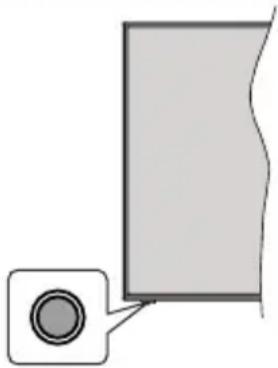
Not: Kumanda tuşunun konumu modele bağlı olarak farklılık gösterebilir.
TV'nizde tek bir kumanda tuşu bulunur. Bu tuş TV'nin Bekleme-Açma/Kaynak/Program ile Ses Düzeyi işlevini kontrol etmenizi sağlar.
Kontrol Tuşu ile çalıştırma
- Fonksiyon menüsünü görüntülemek için kumanda tuşuna basınız.
- Ardından istenilen seçeneğe ilerlemek için tuşa sürekli basınız.
- Belirlenen seçeneği etkinleştirmek için tuşu 2 saniye basılı tutunuz. Seçenek etkinleştirildiğinde simge rengi değişir.
- Fonksiyonu kullanmak veya alt menüye girmek için bir kez daha tuşa basınız.
- Başka bir fonksiyon seçeneğini belirlemek için önce son etkinleştirdiğiniz seçeneği devre dışı bırakmanız gerekir. Devre dışı bırakmak için tuşu basılı tutunuz. Seçenek devre dışı bırakıldığında simge rengi değişir.
- Fonksiyon seçenekleri menüsünü kapatmak için beş saniye tuşa basmadan bekleyiniz. Fonksiyon seçenekleri menüsü kaybolacaktır.
TV'yi kapatmak için: Fonksiyon seçenekleri menüsünü görüntülemek için kumanda tuşuna basın, Bekleme seçeneği vurgulanmış halde olacaktır. Bu seçeneği etkinleştirmek için tuşu 2 saniye basılı tutunuz. Seçenek etkinleştirildiğinde simge rengi değişir. TV'yi kapatmak için tuşa tekrar basınız.
TV'yi açmak için: Kumanda tuşuna basın, TV açılacaktır.
Ses seviyesini değiştirmek için: Fonksiyon seçenekleri menüsünü görüntülemek için kumanda tuşuna basınız ve Ses düzeyi + veya Ses düzeyi - seçeneğine ilerlemek için tuşa sürekli basınız. Belirlenen seçeneği etkinleştirmek için tuşu 2 saniye basılı tutunuz. Seçenek etkinleştirildiğinde simge rengi
değişir. Ardından, ses düzeyini artırmak veya azaltmak için tuşa basınız.
Kanal değiştirmek için: Fonksiyon seçenekleri menüsünü görüntülemek için kumanda tuşuna basınız ve Program + veya Program - seçeneğine ilerlemek için tuşa sürekli basınız. Belirlenen seçeneği etkinleştirmek için tuşu 2 saniye basılı tutunuz. Seçenek etkinleştirildiğinde simge rengi değişir. Ardından kanal listesinde bir sonraki veya bir önceki kanala geçmek için tuşa basınız.
Kaynağı değiştirmek için: Fonksiyon seçenekleri menüsünü görüntülemek için kumanda tuşuna basınız ve Kaynak seçeneğine ilerlemek için tuşa sürekli basınız. Bu seçeneği etkinleştirmek için tuşu 2 saniye basılı tutunuz. Seçenek etkinleştirildiğinde simge rengi değişir. Kaynak listesini görüntülemek için tuşa tekrar basınız. Tuşa basarak basarak mevcut kaynaklar arasında gezininiz. TV otomatik olarak vurgulanan kaynağa geçiş yapacaktır.
Not: Ana ekran menüsü, kontrol tuşu ile görüntülenemez.
Uzaktan Kumandayla Çalıştırma
Ana menü ekranını görmek için, uzaktan kumandada bulunan Home tuşuna basınız. Gezinmek ve ayar yapmak için yön tuşlarını OK tuşunu kullanınız. Bir menü ekranından çıkmak için Geri/Dön, Çıkış veya Ana Sayfa tuşlarını kullanın.
Giriş Seçimi
Harici sistemleri TV'nize bağladıktan sonra farklı giriş kaynaklarına geçebilirsiniz. Farklı kaynaklar seçmek için, uzaktan kumandanızda bulunan Source tuşuna arka arkaya basınız.
Kanal Değiştirme ve Ses Seviyesi Ayarlama
Uzaktan kumandadaki Program +/- ve Ses +/- tuşlarını kullanarak kanal ve ses ayarını değiştirebilirsiniz.
Bekleme Tuşu ile Sıfırlayınız ve Gücü Kapatınız.
Bu tuş ile ilgili ek işlemleri görmek için, Bekleme tuşunu basılı tutunuz. Sıfırlama (Yeniden Başlatma), Bekleme (Normal Bekleme) ve Güç Kapatma (Zorunlu Bekleme) seçenekleri mevcuttur. Seçilen işlemi uygulamak için, bir seçeneği vurgulayınız ve OK tuşuna basınız. TV'nin bekleme moduna uygun bir şekilde geçmesini engelleyen bir sorun oluşursa, TV'yi bekleme moduna geçmeye zorlamak için, Güç Kapatma seçeneğini kullanabilirsiniz.
TV'niz komutlara tepki vermeyi bırakırsa ve işlemler menüsü görüntülenemezse, tuş, yaklaşık 5 saniye boyunca basılı tutulduğunda, TV'niz yeniden başlamaya zorlanacaktır. Bu işlemi sona erdirecektir.
Ana TV Menüsünü Kullanma
Home tuşuna basıldığında, ekranda ana TV menüsü görünecektir. Uzaktan kumandadaki yön tuşları ile menüler arasında hareket edebilirsiniz. Bir öge seçmek veya vurgulanan menü ögesinin alt menü seçeneklerini görmek için OK tuşuna basınız. Bir menü seçeneğini vurguladığınız zaman, hızlı erişim için bu menünün bazı alt menü öğeleri menü çubuğunun üst veya alt kısmında görünebilir. Hızlı erişim ögesini kullanmak için OK üzerine basınız ve Sol/Sağ yön tuşlarını kullanarak istediğiniz gibi ayarlayınız. İşlem tamamlandığında, çıkış yapmak için OK veya Back/Return tuşlarına basınız. Netflix uygulaması (varsa) işaretlendiğinde, öneriler, alt menü öğeleriyle aynı şekilde görüntülenecektir. Netflix hesabınızda zaten oturum açtıysanız, kişiselleştirilmiş öneriler görülecektir.
TV'nin ana menü ekranında ayrıca konum, hava durumu, tarih ve saat hakkında bilgileri de görebilirsiniz. Küçük yeşil simgeler saatin, ağın ve uygulamalarla eşitlemenin mevcut durumunu belirtir. Bu simgeler yeşil renkte görünürse, zaman bilgisinin güncellendiği, ağa bağlantı sağlandığı ve eşitlemenin başarıyla tamamlandığı anlamına gelir. Aksi takdirde simgeler, beyaz renkte görünecektir.
İlk kurulum sırasında yapılan ülke seçimine bağlı olarak, Ana sayfa tuşuna ve ardından Mavi tuşa basılarak TV'nin saat cinsinden kullanım ömrü bilgisi görüntülenebilir. Ürünlerimizin kalitesi ile ilgili olarak, televizyonlar satışa sunulmadan önce sıkı kontrollere tabi tutulur, bu nedenle ilk kurulum sırasında bu değerin 0'da olmaması muhtemeldir.
Ana menüyü kapatmak MENU tuşuna basınız.
1. Ana Ekran
Ana menü açıldığı zaman Ana Menü çubuğu vurgulanacaktır. Ana menünün içeriği özelleştirilebilir. Bu işlemi gerçekleştirmek için TV menüsüne giderek, Ana Sayfayı Düzenle seçeneğini işaretleyin ve OK tuşuna basın. Ana menü düzenleme moduna geçecektir. Düzenleme modunda Ana Menü içeriğinde bulunan herhangi bir ögeyi silebilir veya konumunu değiştirebilirsiniz. Bir seçeneği işaretleyin ve OK tuşuna basın. Sil veya taşı simgesini seçin ve OK tuşuna basın. Bir menü ögesini taşımak için, ögenin taşınmasını istediğiniz konumu seçmek üzere Sağ, Sol, Yukarı ve Aşağı yön tuşlarına basınız, ardından OK tuşuna basınız.
Ayrıca diğer menülerden Ana menüye seçenekler de ekleyebilirsiniz. Bir seçeneği vurgulayınız ve uzaktan kumandanın Yukarı veya Aşağı yön tuşuna basınız.
Ana Menüye Ekle seçeneğini görürseniz Ana Menü içeriğine ekleyebilirsiniz.
2. Ara
Bu seçeneği kullanarak Kanallar, Kılavuz, TV menüleri, Uygulamalar, İnternet, YouTube ve Videoları
aratabilirsiniz. OK tuşuna basın ve sanal klavyeyi kullanarak bir anahtar kelime girin. Aramayı başlatmak için OK öğesini seçiniz ve OK tuşuna basınz. Sonuçlar ekranda görüntülenecektir. Yön tuşlarını kullanarak istenilen sonucu seçiniz ve açmak için OK tuşuna basınz.
3. TV
3.1. Rehber
Bu seçeneği kullanarak elektronik program rehberi menüsüne erişim sağlayabilirsiniz. Daha fazla bilgi için Elektronik Program Rehberi bölümüne bakınız.
3.2. Kanallar
Bu seçeneği kullanarak Kanallar menüsüne erişim sağlayabilirsiniz. Daha fazla bilgi için Kanal Listesi Kullanma bölümüne bakınız.
3.3. Zamanlayıcılar
Bu menünün seçenekleri kullanılarak sonraki programlar için bir zamanlayıcı ayarlayabilirsiniz Ayrıca daha önceden oluşturulmuş zamanlayıcıları da bu menüden görebilirsiniz.
Yeni bir zamanlayıcı seçmek için Sol/Sağ yön tuşlarını kullanarak Zamanlayıcı Ekle sekmesini seçiniz ve OK tuşuna basınız. Alt menü seçeneklerini dilediğiniz gibi ayarlayınız ve işlem tamamlandığında OK tuşuna basınız. Yeni bir zamanlayıcı oluşturulacaktır.
Önceden oluşturulmuş bir zamanlayıcıyı düzenlemek için bu zamanlayıcıyı vurgulayınız, Seçilen Zamanlayıcıyı Düzenle sekmesini seçiniz ve OK tuşuna basınız. Alt menü seçeneklerini dilediğiniz gibi değiştiriniz ve ayarlarını zı kaydetmek için OK tuşuna basınız.
Önceden oluşturulmuş bir zamanlayıcıyı silmek için bu zamanlayıcıyı vurgulayınız, Seçilen Zamanlayıcıyı Sil sekmesini seçiniz ve OK tuşuna basınız. Bir onay mesajı görüntülenecektir. Evet seçeneğini vurgulayınız ve devam etmek için OK tuşuna basınız. Zamanlayıcı iptal olacaktır.
Aynı zaman aralığında yayınlanacak olan iki veya daha fazla program için zamanlayıcı ayarlamak mümkün değildir. Bu durumda bilgilendirileceksiniz ve zamanlayıcı iptal olacaktır.
3.4. Hızlı Al
Al, yapay zekayı ifade etmektedir. Bu özellik sayesinde bazı TV ayarları, izlenen program veya tercihlerinize göre tür bilgisine bağlı olarak otomatik şekilde ayarlanabilir. Daha fazla bilgi için Hızlı Al bölümüne bakınız.
3.5. Ana Sayfayı Düzenle
Bu seçeneği kullanarak Ana Sayfa içeriğini düzenleyebilirsiniz. İşaretleyiniz ve OK tuşuna basınız. Ana menü düzenleme moduna geçecektir. Ayrıntılı bilgi için Ana Sayfa bölümüne bakınız.
3.6. Diğer Uygulamalar
TV'nizde kurulumu yapılmış olan uygulamaları yönetmek için bu seçeneği kullanabilirsiniz. İşaretleyiniz ve OK tuşuna basınız. Kurulumu yapılmış olan bir uygulamayı Ana Sayfa menüsüne ekleyebilir, başlatabilir veya silebilirsiniz. Bir uygulamayı vurgulayınız ve kullanılabilir uygulamaları görmek için OK tuşuna basınız.
3.7. Market
Bu seçeneği kullanarak uygulama marketinden yeni uygulamalar ekleyebilirsiniz. İşaretleyiniz ve OK tuşuna basınız. Kullanılabilir uygulamalar görüntülenecektir. Ayrıca Diğer Uygulamalar menüsünden uygulamalar marketine erişebilirsiniz.
3.8. Uygulamaları Sifirla
Bu seçeneğini kullanarak Ana Sayfa menüsündeki özelleştirmelerinizi sıfırlayabilirsiniz (TV modeli ve özelliklerine bağlıdır). İşaretleyiniz ve OK tuşuna basınız. Bir onay mesajı görüntülenecektir. Evet seçeneğini vurgulayınız ve devam etmek için OK tuşuna basınız. Bu seçeneği birkaç dakika içinde tekrar gerçekleştiremeyeceğinizi unutmayınız.
3.9. Erişilebilirlik
Bu seçeneği kullanarak erişilebilirlik menüsüne doğrudan erişim sağlayabilirsiniz.
3.10. Gizlilik Ayarları
Bu seçeneği kullanarak gizlilik ayarları menüsüne doğrudan erişim sağlayabilirsiniz. TV'nize ve ilk kurulum işlemi sırasında yapılan ülke seçimine bağlı olarak bu seçenek mevcut olmayabilir.
4. Ayarlar
Bu menünün seçenekleri kullanılarak TV'nizin ayarlarını yönetebilirsiniz. Daha fazla bilgi için Menü İçeriklerini Ayarlama bölümüne bakınız.
5. Kaynaklar
Bu menünün seçenekleri kullanılarak giriş kaynağı tercihlerinizi yönetebilirsiniz. Mevcut kaynağı değiştirmek için seçeneklerden birini vurgulayınız ve OK tuşuna basınız.
5.1. Kaynak Ayarları
Bu seçeneği kullanarak kaynak ayarları menüsüne doğrudan erişim sağlayabilirsiniz. Seçilen kaynakların adlarını düzenleyebilir, seçeneklerini etkinleştirebilir ya da devre dışı bırakabilirsiniz. HDMI kaynaklar için Normal ve Gelişmiş seçenekleri de bulunmaktadır. Normal ve Gelişmiş seçenekleri, seçilen HDMI kaynağının renk ayarlarını etkiler.
Pilleri Uzaktan Kumandanıza Yerleştiriniz
Uzaktan kumanda üzerinde, pil bölmesi kapağını uzaktan kumandaya sabitleyen bir vida olabilir (veya bu vida ayrı bir torba içinde verilmiş olabilir). Kapak önceden vidalanmışsa, önce kapağı sabitleyen vidayı çıkarın. Ardından, pil bölmesini açmak için pil bölmesi kapağını çıkarın. İki adet 1.5V AAA boyutunda pil yerleştirin (+) ve (-) işaretlerinin doğru kutuplarda olduğundan emin olarak pilleri yerleştirin. Eski ve yeni pilleri karıştırmayınız. Pilleri sadece aynı veya dengi tür pillerle değiştiriniz. Kapağı yerine takınız. Gerekirse, ardından vidalarla kapağı yeniden sabitleyin.
Piller zayıfladığında ve değiştirilmeleri gerektiğinide ekranda bir mesaj görüntülenecektir. Pillerin zayıflaması durumunda uzaktan kumandanın performansı da zayıflayacaktır.
Pillerin güneş ışığı, ateş veya benzeri türde aşırı ısıya maruz bırakılmaması gerekmektedir.
Güç Bağlantısı (\*\*)
ÖNEMLİ!: Bu TV seti, 220-240V AC, 50 Hz beslemeyle çalışacak şekilde tasarlanmıştır. Kutuyu açıktan sonra elektrik şebekesine bağlamadan önce TV'nin oda sıcaklığına kadar çıkmasını bekleyiniz. Güç kablosunu ana soket çıkışına takınız.
Güç Bağlantısı (\*\*)
ÖNEMLİ!: Bu TV seti, 220-240V AC, 50 Hz beslemeyle çalışacak şekilde tasarlanmıştır. Kutuyu açıktan sonra elektrik şebekesine bağlamadan önce TV'nin oda sıcaklığına kadar çıkmasını bekleyiniz.

Verilen çıkarılabilir güç kablosunun bir ucunu (iki delikli fiş) yukarıda gösterildiği gibi TV'nin arka tarafındanki güç kablosu girişine takın. Ardından güç kablosunun diğer ucunu elektrik prizine takın.
Not: Güç kablosu girişinin konumu modele bağlı olarak değişebilir.
Anten Bağlantısı
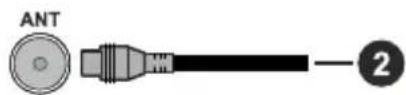
Anten veya kablolu TV fişini, TV'nin sol tarafından bulunan anten girişi (ANT) soketine ya da uydu girişini TV'nin arka tarafından bulunan uydu girişi (LNB) soketine bağlayınız.
TV'nin ARKASI

- Uydu
TV'nin sol tarafı
- Anten veya kablo

Eğer TV'nize bir cihaz bağlamak isterseniz, herhangi bir bağlantı yapmadan önce hem TV'nin hem de cihazın kapalı olduğundan emin olunuz.
Bağlantı yapıldıktan sonra, üniteleri açabilir ve kullanabilirsiniz.
Lisans Bildirimi
HDMI ve HDMI High-Definition Multimedia Interface terimleri, HDMI ticari takdim şekli ve HDMI Logoları, HDMI Licensing Administrator, Inc. şirketinin ticari markaları veya tescilli ticari markalarıdır.

Dolby, Dolby Vision, Dolby Atmos, ve çift D simgesi Dolby Laboratories Licensing Corporation'ın ticari markalarıdır. Dolby Laboratories'in lisansı ile üretilmiştir. Gizli yayınlanmamış işler. Telif Hakkı © 2012-2022 Dolby Laboratories. Tüm hakları saklıdır.
Dolby Vision·Atmos
YouTube ve YouTube logosu Google Inc ticari markalarıdır.
(**)DTS patentleri için, http://patents.dts.com adresine bakın. DTS Licensing Limited lisansı altında üretilmiştir. DTS, DTS-HD, Virtual:X ve DTS-HD logosu DTS Inc.'nin Amerika Birleşik Devletleri ve/veya diğer ülkelerdeki tescilli ticari markaları veya ticari markalarıdır. © 2022 DTS, Inc. TÜM HAKLARI SAKLIDIR.
dts HD.
(**)Bluetooth® kelimesi, işareti ve logoları, Bluetooth SIG, Inc. firmasının sahip olduğu ticari markalardır ve bunlar Vestel Elektronik Sanayi ve Ticaret A.S. tarafından lisanslı olarak kullanılmaktadır. Diğer ticari markalar ve ticari isimler, ilgili sahiplerinin mülkiyetindedir.
DVB, DVB Project'in tescilli bir ticari markasıdır.
• [1] EIA/CEA-861-D uyumluluğu yüksek çözünürlüklü video sinyallerinin alımı için standart haline getirilen yüksek bant genişliğindeki dijital içerik korumalı sıkıştırılmamış dijital video sinyallerinin aktarılmasını içerir. Bu gelişmekte olan bir teknoloji olduğu için, bazı cihazların televizyonlar uyumlu çalışmaması mümkündür.
Bu ürün, Microsoft'un bazı fikri mülkiyet haklarına tabi teknoloji içermektedir. Microsoft'un yazılı izni olmadan bu teknolojinin bu ürün dışında kullanılması veya dağıtımının yapılmasına izin verilmez.
İçerik sahipleri, telif hakkı bulunan içerikler dahil olmak üzere, kendi fikri mülkiyet haklarını korumak için Microsoft PlayReady™ içerik erişimi teknolojisini kullanır. Bu cihaz PlayReady korumalı içerik ve/veya WMDRM korumalı içerikleri okumak için PlayReady teknolojisini kullanır. Eğer bu cihaz, içerik kullanımı üzerindeki kısıtlamaları uygulamada başarısız olursa, içerik sahiplerinin Microsoft'tan cihazın PlayReady korumalı içerikleri oynatma yeteneğini geri almasını
talep etmeleri gerekebilir. Bu geri alma korunmayan içerikleri veya başka içerik erişimi teknolojileri ile korunan içerikleri etkilemeyecektir. İçerik sahipleri, içeriğe erişim sağlamânız için PlayReady yükseltmesi yapmanızı gerekli kılabilir. Eğer bir yükseltmeyi kabul etmezseniz, yükseltmeyi gerektiren içeriklere erişim sağlayamazsınız.
“CI Plus” Logosu, CI Plus LLP ticari markasıdır.
Bu ürün, Microsoft Corporation'ın bazı fikri hakları tarafından korunmaktadır. Microsoft veya yetkili bir Microsoft iştirakinin yazılı izni olmadan bu teknolojinin bu ürün dışında kullanılması veya dağıtımının yapılmasına izin verilmez.
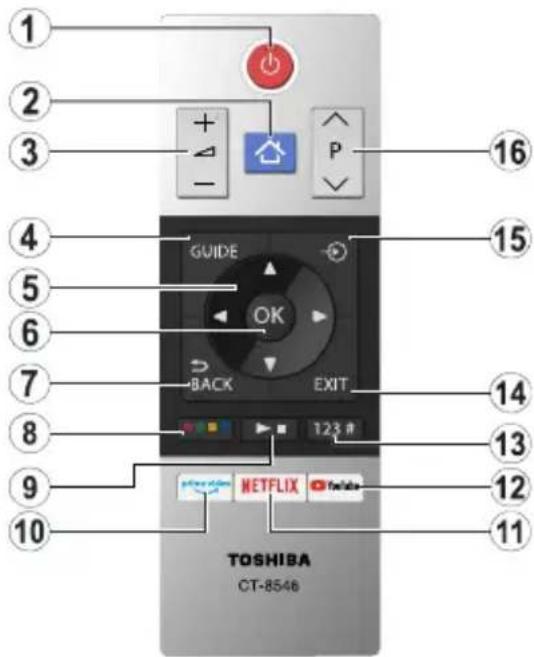
Uzaktan Kumanda (\*\*)

(\*) Bekleme Tuşu
Bu tuş ile ilgili ek işlemleri görmek için, Bekleme tuşunu basılı tutunuz. Sıfırlama (Yeniden Başlatma), Bekleme (Normal Bekleme) ve Güç Kapatma (Zorunlu Bekleme) seçeneklerinden birini vurgulayınız ve seçili işlemi uygulamak için, OK tuşuna basınız. TV'niz komutlara tepki vermeyi bırakırsa ve işlemler menüsü görüntülenemezse, tuş, yaklaşık 5 saniye boyunca basılı tutulduğunda, TV'niz yeniden başlamaya zorlanacaktır.
TV'yi bekleme moduna almak veya TV bekleme mo- dundayken TV'yi açmak için, tuşa kısa bir süre basıp bırakın.
-
Bekleme modu(*): Bekleme / Açma (kısa bir süre basınız), Sıfırlama / Güç Kapatma (basılı tutunuz)
-
Kaynak: Mevcut yayın ve içerik kaynaklarını gösterir
-
Sayı tuşları: Kanal değiştirir, ekrandaki bir metin kutusuna rakam veya sayı girişi yapar.
-
Dil: Ses modları (analog TV) arasında geçiş yapar, ses/altyazı dilini görüntüler ve değiştirir ve altyazıları açar veya kapatır (dijital TV, mevcut olduğu durumlarda)
-
Ana Sayfa: TV menüsünü görüntüler
-
Ses Düzeyi +/-
-
Bilgi: Ekran üzerindeki içerik hakkında bilgiler görüntüler, gizli bilgileri gösterir (göster - TXT modunda)
-
Yön tuşları: Menülerde, içeriklerde vb. gezinmeye yarımcı olur ve Sağa veya Sola basıldığında TXT modunda alt sayfaları görüntüler
-
OK: Kullanıcı seçimlerini onaylar, sayfayı tutar (TXT modunda), Kanallar menüsünü gösterir (DTV modu)
-
Geri/Geri dön: Bir önceki ekrana, bir önceki menüye geri döner, indeks sayfasını açar (TXT modunda) Önceki kanal veya kaynak ile mevcut kanal veya kaynak arasında çabuk geçiş sağlar
-
Renkli Tuşlar: Renkli tuşların işlevleri için ekran üzerindeki açıklamaları izleyin
-
Prime Video: Amazon Prime Video uygulamasını başlatır
-
Geri Sarma: Film gibi medyalarda kareleri geri sarar
-
Çalışmıyor
-
Duraklat: Oynatılmakta olan medyayı duraklatır
-
Oynat: Seçilen medyayı oynatmaya başlar
-
Durdur: Oynatılmakta olan medyayı durdurur
-
Hızlı İleri Sarma: Film gibi medyalarda kareleri ileri sarar
-
Netflix: Netflix uygulamasını başlatır
-
YouTube: YouTube uygulamasını başlatır
-
Çıkış: Gösterilen menüleri kapatır ve menülerden çıkar, veya bir önceki ekrana döner
-
Rehber: Elektronik program rehberini görüntüler
-
Program +/-
-
Teletekst: Teleteksti (olan yerlerde) görüntüler, tekrar basarak teletekst normal yayın görüntüsü üzerine oturtabilirsiniz (karışık)
-
Sessiz: TV'nin sesini tamamen kapatır
Uzaktan Kumanda (\*\*)

Bu tuş ile ilgili ek işlemleri görmek için, Bekleme tuşunu basılı tutunuz. Sıfırlama (Yeniden Başlatma), Bekleme (Normal Bekleme) ve Güç Kapatma (Zorunlu Bekleme) seçeneklerinden birini vurgulayınız ve seçili işlemi uygulamak için, OK tuşuna basınız. TV'niz komutlara tepki vermeyi bırakırsa ve işlemler menüsü görüntülenemezse, tuş, yaklaşık 5 saniye boyunca basılı tutulduğunda, TV'niz yeniden başlamaya zorlanacaktır.
TV'yi bekleme moduna almak veya TV bekleme mo- dundayken TV'yi açmak için, tuşa kısa bir süre basıp bırakın.
(\*\*) Benim Tuşum 1:
Modele bağlı olarak bu tuş varsayılan bir fonksiyona sahip olabilir. Ancak, istenilen kaynak veya kanal üzerinde bu tuşlara üç saniyeden fazla basılı tutarsanız özel bir fonksiyon ayarlayabilirsiniz. Ekranda bir onaylama mesajı görüntülenecektir. Artık seçilen TUŞUM 1, seçilen fonksiyon ile ilişkili olacaktır.
İlk Kurulum işlemini yeniden yaparsanız, TUŞUM 1'in varsayılan fonksiyonuna geri döneceğini unutmayınız.
-
Bekleme Modu(*): Bekleme / Açma (kısa bir süre basınız), Sifırlama / Güç Kapatma (basılı tutunuz)
-
Kaynak: Mevcut yayın ve içerik kaynaklarını gösterir
-
Sayı tuşları: Kanal seçimi yapar, ekrandaki metin kutusuna rakam veya harf girişi yapar.
-
Dil: Ses modları (analog TV) arasında geçiş yapar, ses/altyazı dilini görüntüler ve değiştirir ve altyazıları açar veya kapatır (dijital TV, mevcut olduğu durumlarda)
-
Ana Sayfa: TV menüsünü görüntüler
-
Ses Seviyesi +/-
-
Bilgi: Ekran üzerindeki içerik hakkında bilgiler görüntüler, gizli bilgileri gösterir (göster - TXT modunda)
-
Yön tuşları: Menülerde, içeriklerde vb. gezinmeye yarımcı olur ve Sağa veya Sola basıldığında TXT modunda alt sayfaları görüntüler
-
OK: Kullanıcı seçimlerini onaylar, sayfayı tutar (TXT modunda), Kanallar menüsünü gösterir (DTV modu)
-
Geri/Geri Dön: Bir önceki ekrana, bir önceki menüye geri döner, indeks sayfasını açar (TXT modunda) Önceki kanal veya kaynak ile mevcut kanal veya kaynak arasında çabuk geçiş sağlar
-
Renkli Tuşlar: Renkli tuşların işlevleri için ekran üzerindeki açıklamaları izleyin
-
Prime Video: Amazon Prime Video uygulamasını başlatır
-
Twitch: Twitch uygulamasını başlatır.
-
Rakuten TV: Rakuten TV uygulamasını başlatır
-
Geri Sarma: Film gibi medyalarda kareleri geri sarar
-
Çalışmıyor
-
Oynat: Seçilen medyayı oynatmaya başlar
-
Duraklat: Oynatılmakta olan medyayı duraklatır
-
Durdur: Oynatilmakta olan medyayı durdurur
-
Hızlı Ileri Sarma: Film gibi medyalarda kareleri ileri sarar
-
Benim Tuşum 1(**)
Hızlı menü: Hızlı erişim için bir menüler listesi görüntüler
Not: Bu düğme, TV'nizin modeline ve özelliklerine bağlı olarak Tuşum 1 veya Hızlı menü işlevi görebilir.
-
Netflix: Netflix uygulamasını başlatır
-
YouTube: YouTube uygulamasını başlatın
-
Çıkış: • Gösterilen menüleri kapatır ve menülerden çıkar veya bir önceki ekrana döner.
-
Rehber: Elektronik program rehberini görüntüler
-
Program +/-
-
Teletekst: Teleteksti (olan yerlerde) görüntüler, tekrar basarak teleteksti normal yayın görüntüsü üzerine oturtabilirsiniz (karışık)
-
Sessiz: TV'nin sesini tamamen kapatır
-
Bekleme modu(*): Bekleme / Açma (kısa bir süre basınız), Sifırlama / Güç Kapatma (basılı tutunuz)
-
Ana Sayfa: TV menüsünü görüntüler
-
Ses Düzeyi +/-
-
Rehber: Elektronik program rehberini görüntüler
-
Yön tuşları: Menülerde, içeriklerde vb. gezinmeye yarımcı olur ve Sağa veya Sola basıldığında TXT modunda alt sayfaları görüntüler
-
OK: Kullanıcı seçimlerini onaylar, sayfayı tutar (TXT modunda), Kanallar menüsünü gösterir (DTV modu)
-
Geri/Geri dön: Bir önceki ekrana, bir önceki menüye geri döner, indeks sayfasını açar (TXT modunda) Önceki kanal veya kaynak ile mevcut kanal veya kaynak arasında çabuk geçiş sağlar
-
Renkli Tuşlar
İletişim kutusundan kullanmak istediğiniz renkli tuşu seçiniz ve OK tuşuna basınız. Renkli tuşların işlevleri için ekran üzerindeki açıklamaları izleyin
- Medya Oynatma, Kayıt ve Dil Tuşları
İletişim kutusundan kullanmak tuşu seçiniz ve OK tuşuna basıniz.
Medyayı kontrol etmek için medya tuşlarını kullanınız. Medyayı oynatma, duraklatma, geri sarma ve hızlı ileri sarma kontrol elemanları kullanılabilecektir.
Bir programı kaydetmek için REC tuşunu seçiniz ve OK tuşuna basınız veya zaman kaydırmalı kaydı başlatmak için Pause(II) tuşunu seçiniz ve OK tuşuna basınız.
Ses modları arasında geçiş yapmak (analog TV), ses/alt yazı dilini görüntülemek ve değiştirmek ve alt yazıları açmak ve kapatmak için, (dijital TV, kullanılabildiği zaman) LANG. (DİL) tuşunu seçiniz ve OK tuşuna basınız.
-
Prime Video: Amazon Prime Video uygulamasını başlatır
-
Netflix: Netflix uygulamasını başlatır
-
YouTube: YouTube uygulamasını başlatır
-
Sayı, Metin ve CEC Tuşları
İletişim kutusundan kullanmak tuşu seçiniz ve OK tuşuna basıniz.
Kanal değiştirmek, ekranda bulunan metin kutusuna bir rakam ya da bir harf girmek için sayı tuşlarını kullanınız.
Teleteksti görüntülemek için TEXT tuşunu seçiniz ve OK tuşuna basınız (kullanılabildiği yerlerde). Metni normal bir yayın görüntüsü üzerine bindirmek için (karışık) yeniden basınız.
Bağlanmış olan CEC cihazı TV'nin uzaktan ku-mandası ile kontrol eden fonksiyonu sonlandırmak için CEC tuşunu seçiniz ve OK tuşuna basıniz.
-
Çıkış: Gösterilen menüleri kapatır ve menülerden çıkar, veya bir önceki ekrana döner
-
Kaynak: Mevcut yayın ve içerik kaynaklarını gösterir
-
Program +/-
Bağlantılar
| Konektör Tip | Kablolar Cihaz | ||
 | HDMI Bağlantısı (yan&arka) |  |  |
SPDIF  | SPDIF (Optik Çıkış) Bağlantısı (arka) |  |  |
KULAKLIK  | Kulaklık Bağlantısı (arka) |  | |
 | USB Bağlantısı (yan) |  |  |
 | CI Bağlantısı (yan) |  | 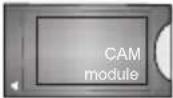 |
LAN  | Ethernet Bağlantısı (arka) |  LAN/Ethernet Kablosu LAN/Ethernet Kablosu |  |

Eğer TV'nize bir cihaz bağlamak isterseniz, herhangi bir bağlantı yapmadan önce hem TV'nin hem de cihazın kapalı olduğundan emin olunuz. Bağlantı yapıldıktan sonra, üniteleri açabilir ve kullanabilirsiniz.
Açma/Kapatma
TV'yi Açmak için
Elektrik kablosunu, elektrik prizi gibi bir güç kaynağına bağlayınız (220-240V AC, 50 Hz).
Bekleme konumundan çıkıp TV'yi açabilmek için aşağıdakilerden birini yapınız:
- Uzaktan kumanda üzerinde Bekleme tuşuna, Program +/-, bir sayısal tuşa, Kılavuz tuşuna veya Netflix tuşuna basın.
• TV'deki kontrol tuşuna basınız.
Televizyonu kapatmak için
- Uzaktan kumandadaki Bekleme tuşuna basınız.
- Fonksiyon menüsünü görüntülemek için TV'nin üzerindeki kumanda tuşuna basınız. Bekleme seçeneği vurgulanmış şekilde görüntülenecektir. Bu seçeneği etkinleştirmek için tuşu 2 saniye basılı tutunuz. Seçeneğin simge rengi değişir. Düğmeye bir kez daha basınız, TV bekleme moduna geçecektir.
Televizyonu tamamen kapatmak için elektrik fişini prizden çekiniz.
Not: TV bekleme moduna getirildiğinde, bekleme LED'i Bekleme Modunda Arama, Uydudan Otomatik Yazılım İndirme ya da Zamanlayıcı gibi özelliklerin aktif olduğunu belirtmek için yanıp söner. LED, TV'yi bekleme modundan açtığınızda da yanıp sönebilir.
İlk Kurulum
İlk defa açılırken, dil seçimi ekranı görünür. Lütfen bir dil seçimi yaparak OK tuşuna basın. Kurulum kılavuzunun aşağıdaki adımlarında tercihlerinizi yön tuşlarını kullanarak belirleyin ve OK tuşuna basın.
Dil seçiminin ardından erişilebilirlik ayarlarını değiştirmek isteyip istemediğiniz sorulacaktır. Evet seçeneğini vurgulayın ve değiştirmek için OK tuşuna basın. Mevcut seçenekler ile ilgili ayrıntılı bilgiler için Sistem Menüsü İçeriği bölümüne bakın.
Sonraki ekranda ülke tercihinizi belirleyin. Bu noktada Ülke seçimine bağlı olarak, bir PIN ayarlamanız ve doğrulamanız istenebilir. Seçilen PIN 0000 olamaz. Daha sonra herhangi bir menü işlemi için PIN girmeniz istendiğinde, bunu girmeniz gerekecektir.
Bir sonraki adımda Mağaza Modu seçeneğini aktifleştirebilirsiniz. Bu seçenek TV'nizin ayarlarını saklama ortamına uygun olarak ayarlayacak ve kullanılmakta olan TV modeline bağlı olarak TV tarafından desteklenen özellikler ekranın üzerinde bilgi mesajı olarak görüntülenecektir veya önceden yüklenmiş video dosyası oynatılabilir. Bu seçenek sadece mağazada kullanılmak için tasarlanmıştır. Evde kullanım için Ev Modu seçeneğini seçmeniz tavsiye edilir. Mağaza Modu seçeneği Ayarlar>Sistem>Diğer menüsünde mevcut olacak ve bu ayar tercihiniz daha sonra değiştirilebilir. Seçiminizi yapın ve devam etmek için OK tuşuna basın.
TV'nizin modeli ve ülke seçimine bağlı olarak bu noktada Gizlilik Ayarları ekranı görüntülenebilir. Bu ekrandaki seçenekleri kullanarak gizlilik tercihlerinizi ayarlayabilirsiniz. Bir özelliği vurgulayın ve etkinleştirmek veya devre dışı bırakmak için OK tuşuna basın. Herhangi bir değişiklik yapmadan önce vurgulanan her özellik için ekranda görüntülenen açıklamaları okuyun. Metni vurgulamak için Sağ yön düğmesine basabilir ve tüm metni okumak amacıyla aşağı yukarı kaydırmak için Program +/- veya Yukarı/Aşağı yön düğmelerini kullanabilirsiniz. Daha sonra istediğiniz zaman tercihlerinizi Ayarlar>Sistem>Gizlilik>Gizlilik Ayarları menüsünden değiştirebilirsiniz. İnternet Bağlantısı seçeneği devre dışı bırakılmışsa, Ağ/İnternet Ayarları ekranı atlanacak ve görüntülenmeyecektir. Bu gizlilik politikası ve yaptırım gücü hakkında herhangi bir sorunuz, şikayetiniz veya yorumunuz olursa lütfen smarttvsecurity@vosshub.com adresine e-posta gönderin.
Devam etmek için İleri seçeneğini vurgulayınız ve uzaktan kumandanın OK tuşuna basınız, Ağ/İnternet Ayarları ekranı görüntülenecektir. Kablolu veya kablosuz bir bağlantı (kullanılabilirlik modele bağlıdır) yapılandırmak ve diğer mevcut seçenekler hakkında bilgiye ihtiyacınız varsa lütfen Bağlantı bölümüne bakınız. TV'nizin bekleme modunda daha az enerji tüketmesini isterseniz, Ağ Tabanlı Bekleme Modu seçeneğini Kapalı olarak ayarlayarak devre dışı bırakabilirsiniz. Ayarlar tamamlandıktan sonra devam etmek için İleri seçeneğini vurgulayın ve OK tuşuna basın.
TV'nizin ve birlikte verilen uzaktan kumandaların modeline bağlı olarak bu noktada otomatik eşleştirme ekranı görüntülenebilir. Kablosuz uzaktan kumandanızı (uzaktan kumandanın modeline bağlıdır) TV'nizle eşleştirmek için ekrandaki talimatları izleyin. Daha fazla bilgi için Uzaktan Kumanda - 2 bölümüne bakın. Uzaktan kumandanızı daha sonra eşleştirmek isterseniz Daha Sonra Kur seçeneğini vurgulayın ve OK tuşuna basın.
Sonraki ekranda Cihazlar menüsü görüntülenecektir. Harici kablosuz ses cihazlarını, klavyeleri ve fareleri TV'nize bağlayabilirsiniz. Ses cihazları için, Bluetooth Ses Bağlantısı seçeneğini kullanın, kablosuz klavyeler ve fareler için Bluetooth Giriş Cihazı seçeneğini kullanın. Kablosuz cihazları bağlama hakkında daha fazla bilgi için Bağlanabilirlik bölümüne bakın. Devam etmek için İleri düğmesini vurgulayıp OK düğmesine basın.
Bir sonraki ekranda aranacak yayın türlerini, şifreli kanalların aranıp aranmayacağını ve zaman dilimi (ülke seçimine bağlı olarak) tercihlerinizi ayarlayabilirsiniz. Ayrıca, bir yayın türünü sık kullanılan olarak ayarlayabilirsiniz. Arama işlemi sırasında, seçilen yayın türüne öncelik verilecek ve bu tür yayın yapan kanallar kanal listesinin üst sıralarında
listelenecektir. Bittiğinde, devam etmek için İleri seçeneğini vurgulayın ve OK tuşuna basın.
Yayın Türünün Seçilmesi Hakkında
Bir yayın türü için bir arama seçeneğini açmak için bu türü vurgulayınız ve OK, Sol veya Sağ yön tuşuna basınız. Seçilen seçeneğin yanındaki işaret kutusuna işaret konulacaktır. Arama seçeneğini kapatmak için dilediğiniz yayın türü seçeneğinin işaretini taşıdıktan sonra OK, Sol veya Sağ yön tuşuna basarak onay kutusunu temizleyin.
Dijital Anten: Eğer D. Anten yayını arama seçeneği açılırsa, ilk ayarlar tamamlandıktan sonra TV dijital karasal yayınları arayacaktır.
Dijital Kablo: Eğer D. Kablo yayını arama seçeneği açılırsa, ilk ayarlar tamamlandıktan sonra TV dijital kablolu yayınları arayacaktır. Aramaya başlamadan önce, ülke seçimine bağlı olarak kablolu ağ araması yapmayı isteyip istemediğinizi soran bir diyalog görüntülenebilir. Burada Evet seçimini yapar ve OK tuşuna basarsanız, bir sonraki ekranda Ağ seçimi yapabilir veya Freksans, Ağ Kimliği ve Arama Adımı gibi değerleri ayarlayabilirsiniz. Hayır seçeneğini seçerseniz ve OK tuşuna basarsanız veya ağ arama diyaloğu görüntülenmezse, bir sonraki ekranda
Başlangıç Frekansı, Bitiş Frekansı ve Arama Adımını ayarlayabilirsiniz. Bittiğinde, devam etmek için İleri seçeneğini vurgulayın ve OK tuşuna basın.
D-Smart Seçeneği
D. Kablo yayın arama seçeneği açıksa, D-Smart kanallarını arayabilir ve kaydedebilirsiniz. İstendiğinde kablo ağı aramasını doğrulamak için, Evet'i işaretleyiniz ve OK tuşuna basınız. Bir sonraki ekranda Ağ seçeneği olarak DSmart'ı seçin, İleri'yi işaretleyin ve OK tuşuna basın.
Not: Arama süresi, seçilen Arama Adımına bağlı olarak değişiklik gösterecektir.
Uydu: Eğer Uydu yayını arama seçeneği açılırsa, ilk ayarlar tamamlandıktan sonra TV dijital uydu yayınları arayacaktır. Uydu araması yapılmadan önce bazı ayarların yapılması gerekir.
Modele ve seçilen ülkeye bağlı olarak sonraki adım, uydu için kurulum tipinin seçimi olabilir. Bu noktada operatör kurulumunu veya standart bir kurulum başlatmak için seçebilirsiniz. Operatör kurulumu yapmak istiyorsanız Kurulum Tipini Operatör olarak ayarlayınız ve sonra operatör tercihinize göre Uydu Operatörünü ayarlayınız. Bu adımda, seçilen operatöre bağlı olarak aşağıdaki adımlardan bazıları farklı olabilir veya atlanabilir. Eğer Kurulum Tipi ayarını Standart olarak yaparsanız, normal uydu kurulumu ile devam edebilir ve uydu kanallarını izleyebilirsiniz. İlerlemek için OK tuşuna basın.
D-Smart Seçeneği
Uydu yayın arama seçeneği açıksa, D-Smart kanallarını arayabilir ve kaydedebilirsiniz. D-Smart
kanallarını kurmak için istendiğinde Kurulum Tipini Operatör olarak ayarlayınız ve sonra Uydu Operatörünü uygun şekilde ayarlayınız.
DSmart yayıncısını seçtiyseniz bir sonraki menü ögesi TKÇ kurulumu olacaktır. Eğer bireysel bir D-Smart hesabı kullanıyorsanız, Hayır seçimini yaparak bu adımı geçin. Apartmanınızda merkezi sistem varsa Evet'i seçin ve devam etmek için OK düğmesine basın. Geçiş, IF frekans değerlerine uygun olarak gerçekleştirilir.
Sonra anten tipi seçimi ekranı görüntülenebilir. Anten Tipini Direkt, Tekli Uydu Kablosu veya DiSEqC anahtarı arasından seçmek için Sol veya Sağ yön tuşlarını kullanabilirsiniz. Anten tipinizi seçtikten sonra devam etmek üzere seçenekleri görmek için OK tuşuna basın. Devam Et, Transponder listesi ve LNB Konfigürasyonu seçenekleri kullanılabilir. İlgili menü seçeneklerini kullanarak transponder ve LNB ayarlarını değiştirebilirsiniz.
- Direkt: Tek bir alıcınız ve doğrudan aliciya bağlı bir çanak anteniniz varsa bu anten tipini seçin. Devam etmek için OK tuşuna basın. Sonraki ekranda uygun bir uydu seçin ve servis araması yapmak için OK tuşuna basın.
- Tekli Uydu Kablosu: Eğer çok sayıda alıcınız ve Tekli Uydu Kablonuz varsa, bu anten tipini seçin. Devam etmek için OK tuşuna basın. Bir sonraki ekranda verilen açıklamaları takip ederek ayarları yapılandırın. Servis araması yapmak için OK tuşuna basın.
- DiSEqC anahtarı: Birden çok uydu anteniniz ve bir DiSEqC anahtarınız varsa bu anten tipini seçin. Ardından DiSEqC sürümünü ayarlayın ve devam etmek için OK tuşuna basın. Bir sonraki ekrandan, sürüm v1.0 için (varsa) en fazla dört uydu; sürüm v1.1 için ise onaltı uydu ayarlayabilirsiniz. Listede birinci sırada olan uyduda arama yapmak için OK tuşuna basınız.
Not: TV'nizin modeline bağlı olarak, DiSEqC versiyon v1.1 desteklenmeyebilir ve bu nedenle DiSEqC versiyonu seçme adımı kullanılamayabilir.
TKGS (Türksat Kanal Güncelleme Sistemi) kurulumu
Eğer istenirse, Uydu yayını arama seçeneği aktif edildiğinde TKGS Kurulumu başlatılabilir. TKGS Kurulumunu başlatmak için istendiğinde Kurulum Tipini Operatör olarak ayarlayınız ve sonra Uydu Operatörünü TKGS olarak ayarlayınız. Sonra TKGS Kurulumunu başlatmak için OK tuşuna basın. Anten tipini yukarıda açıklandığı gibi ayarlayınız. Kurulum sırasında HD veya SD kanal seçimi yapabilirsiniz. Bu seçim daha sonra Ayarlar>Kurulum>TKGS Kurulumu menüsü altında bulunan Tercih Edilen Liste seçeneği kullanılarak yapılabilir.. TV kapatılıp açıldıktan sonra veya aşağıda anlatılan şekilde manuel güncelleme yapıldıktan sonra seçim etkinleştirilir.
İstendiği takdirde TKGS Kurulumu İlk Kurulum sonrasında da manuel olarak uygulanabilir. Ana Ekran tuşuna basınız. Ayarlar menüsünde Kurulum seçeneğini vurgulayın ve OK tuşuna basın. Alt menüde Uydu Ayarları seçimini yapın ve OK tuşuna basın. Ardından Anten Kurulumuögesini seçin. Anten tipinizi ve sonra da uyduyu seçikten sonra, açılan ekranda OK tuşuna basın. Seçenekler menüsü görüntülenecektir. İlgili menü seçeneklerini kullanarak transponder ve LNB ayarlarını değiştirebilirsiniz. Uydu ayarlarınız yapıldıktan sonra kuruluma devam etmek için TKGS Kurulumu seçeneğini vurgulayın ve OK tuşuna basın.
İlk Kurulum ardından TKGS Kurulumunu manuel olarak yapmanın ikinci yolu güncelleme yapmaktadır. Bunu yapmak için Ana Ekran tuşuna basınız ve Ayarlar>Kurulum>TKGS Kurulumu>Başlat Güncelleme seçimini yapınız. Ancak bu işlemin yapılabilmesi için, önce Uydu Ayarları yapılmalıdır.
TKGS güncelleme seçeneklerinin kullanılması
TKGS özelliği uydu kanalı listelerinizin güncel kalmasını üç farklı şekilde sağlar.
Bekleme Modu: Bekleme moduna geçerken, TV, TKGS tablosu versiyon numarasını kontrol ederek versiyonun güncel olup olmadığını denetler. Herhangi bir değişiklik tespit edilirse, TV güncelleme yapmaya başlar. Bir sonraki açılışta, değişikliklerle ilgili kullanıcıyı uyarmak amacıyla ekrana bir mesaj gelir.
Arka plan: TKGS kanal listelerinde tanımlanmamış bir kanal açıldığında, TV, TKGS tablosu versiyon numarasını kontrol ederek son versiyon olup olmadığını denetler. Herhangi bir değişiklik tespit edilirse, TV güncelleme yapmaya başlar. Güncelleme tamamlandığında değişikliklerle ilgili kullanıcıyı uyarmak amacıyla ekrana bir mesaj gelir.
Manuel: İstendiği zaman manuel olarak da güncelleme yapılabilir. Ana Ekran tuşuna basınız. Ayarlar menüsünde Kurulum seçeneğini vurgulayın ve OK tuşuna basın. Alt menüde TKGS Kurulumu seçimini yapın ve OK tuşuna basın. Daha sonra Güncellemeyi Başlat seçimini yapın ve OK tuşuna basın.
Analog: Eğer Analog yayın arama seçeneği açılırsa, ilk ayarlar tamamlandıktan sonra TV analog yayınları arayacaktır.
İlk ayarlar tamamlandıktan sonra, TV seçilen yayın türlerinde kullanılabilir yayınları aramaya başlayacaktır. Arama devam ederken güncel tarama sonuçları ekranın altında görüntülenecektir. Aramayı iptal etmek için Ana Ekran, Geri veya Çıkış tuşlarına basabilirsiniz. Arama sırasında bulunan kanallar, kanal listesine kaydedilecektir.
Mevcut tüm kanallar kaydedildikten sonra, Kanallar menüsü görüntülenecektir. Düzenle sekmesi seçeneklerini kullanarak kanal listesini tercihlerinize göre düzenleyebilir veya Ana Ekran tuşuna basarak çıkış yapabilir ve TV izleyebilirsiniz. Arama devam ederken, kanalları LCN'ye (*) göre sıralamak isteyip istemediğinizi soran bir diyalog görüntülenebilir. Evet seçimini yapınız ve OK tuşu ile onaylayınız.
(*) LCN, mevcut yayınları tanınabilir bir kanal numarası sırasına (varsa) göre düzenleyen Mantıklı Kanal Numarası sistemidir.
Not: İlk kurulum başlatılırken TV'yi kapatmayınız. Ülke seçiminize bağlı olarak bazı seçenekler mevcut olmayabilir.
TKGS sisteminde, kanallar hizmet sağlayıcısı tarafından engellenebilir ve bu nedenle bu kanallarda Ses/Video iletimi yapılmaz.
Uydu Kanal Tablosu Özelliğini Kullanma
Bu işlemleri Ayarlar>Kurulum>Uydu Ayarları>Uydu Kanal Tablosu menüsünü kullanarak yapabilirsiniz. Bu özellik ile ilgili olarak iki seçeneğiniz vardır.
Kanal tablosu verilerini indirebilir ya da yükleyebilirsiniz. Bu fonksiyonları yapabilmek için TV'nize bir USB cihaz bağlamanız gereklidir.
Geçerli servisleri ve ilgili uydular ile şifre çözücüleri TV'ye, bir USB cihazına yükleyebilirsiniz.
Ayrıca USB cihazda bulunan uydu kanal tablosu dosyalarından birini TV'nize yükleyebilirsiniz.
Bu dosyalardan birini seçtiğinizde, bu dosyadaki tüm servisler ve ilgili uydularla şifre çözücüler, TV'ye kaydedilir. Eğer kurulu karasal, kablolu ve/veya analog servisler varsa, bunlar saklanacak ve sadece uydu servisleri kaldırılacaktır.
Bundan sonra, anten ayarlarını kontrol edin ve gerekli değişiklikleri gerçekleştirin. Eğer anten ayarları düzgün bir şekilde yapılmamışsa “Sinyal Yok” şeklinde bir mesaj görüntülenebilir.
USB Girişi yoluyla Medya Tekrar Oynatma
TV'nizin USB girişlerini kullanarak 2.5" ve 3.5" (harici güç kaynağına sahip HDD) harici sabit diskler ya da USB bellekleri TV'nize bağlayabilirsiniz.
ÖNEMLİ! TV'nize bağlamadan önce depolama aygıtınızda bulunan dosyaları yedekleyiniz. Üretici herhangi bir dosya hasarından veya veri kaybindan sorumlu tutulamaz. Belirli USB cihazı türlerinin bu TV ile uyumlu olmaması olası bir durumdur (ör. MP3 Çalarlar). TV FAT32 ve NTFS disk formatlarını destekler.
Oynaticı halen dosyaları okuyor olabileceği için, her söküp takma öncesinde bir süre bekleyiniz. Aksi takdirde, USB oynaticıda ve USB cihazın kendisinde fiziksel hasara yol açabilirsiniz. Bir dosyayı oynatırken sürücünüzü çıkarmayın.
TV'nizin USB girişlerinde USB çoklayıcılar kullanabilirsiniz. Bu gibi bir durumda harici güç alan USB çoklayıcılar önerilmektedir.
Eğer bir USB hard disk bağlayacaksanız, TV'nin USB giriş(ler)ini doğrudan kullanmanız önerilir.
Not: Medya dosyalarını görüntülenirken Medya Tarayıcı menüsü klasör başına en fazla 1000 medya dosyası görüntüleyebilir.
Ortam Tarayıcı
İçinde bulunan müzik ve video dosyalarını oynatmak ve fotoğrafları görüntülemek için USB saklama cihazını TV'nize takınız. USB saklama cihazını TV'nin yanında bulunan USB girişlerinden birine takınız.
USB saklama cihazını TV'nize bağladıktan sonra, ekranda TV Kaynakları menüsü görüntülenecektir. Bu menüden ilgili USB girişi seçimini yapınız ve OK tuşuna basınız. Ekranda Medya Tarayıcı menüsü görüntülenecektir. Ardından istediğiniz dosyayı seçiniz ve görüntülemek veya oynatmak için OK tuşuna basınız. Bağlanmış olan USB cihazın içeriklerine dilediğiniz zaman Kaynaklar menüsünden ulaşabilirsiniz. Bununla birlikte uzaktan kumandanın Kaynak tuşuna basınız ve ardından kaynak listesinden USB depolama cihazınızı seçiniz.
Ayarlar menüsü kullanarak medya tarayıcı tercihlerini ayarlayabilirsiniz. Ayarlar menüsüne ulaşmak için bir video oynatırken ya da bir resim görüntülerken ekranın alt kısmında görüntülenen bilgi çubuğunda bulunan Bilgi tuşuna basınız. Bilgi tuşuna basınız, bilgi çubuğu kaybolduysa bilgi çubuğunun sağ tarafından bulunan dişli çark sembolünü vurgulayınız ve OK tuşuna basınız. Resim Ayarları, Ses Ayarları, Medya Tarayıcı Ayarları ve Seçenekler menüleri, ortam dosyası tipine ve TV'nizin modeline ve özelliklerine bağlı olarak kullanılabilir. Bu menülerin içeriği, halihazırda açık olan medya dosyasının tipine bağlı olarak değişiklik de gösterebilir. Ses dosyalarını oynatırken sadece Ses Ayarları menüsü kullanılabileceği.
| Başa Dön/Karışık Modunda Çalışma | |
| Oynatmayı başlatır veaktif yapar | Listede bulunantüm dosyalar orijinalsıralaması ile sürekli oynatılacaktır |
| Oynatmayı başlatır veaktif yapar | Aynı dosya yeniden oynatılır (tekrarlama) |
| Oynatmayı başlatır veaktif yapar | Listede bulunan tüm dosyalar rastgele bir sıralama oynatılacaktır |
| Oynatmayı başlatır veaktif yapar | Listede bulunan tüm dosyalar rastgele sıralamayla sürekli oynatılacaktır. |
Bilgi çubuğunda bulunan fonksiyonları kullanmak için fonksiyonun sembolüne vurgulayınız ve OK tuşuna basınız. Fonksiyonun durumunu değiştirmek için sembolü seçiniz ve gerektiği kadar OK tuşuna basınız. Sembol kırmızı bir çarpı ile işaretlenmişse, aktif olmadığı anlamına gelir.
Özel Açılış Logosu
TV'nin her açılışında ekranda görüntülenmesi için favori bir görüntünüzy ya da fotoğrafınızı ekleyerek TV'nizi kişiselleştirebilirsiniz. Bunu yapmak için, favori görüntü dosyalarınızı bir USB bellek içine kopyalayınız ve bunları Medya Tarayıcı menüsünde açınız. Kaynaklar menüsünden USB giriş seçimini yapınız ve OK tuşuna basınız. Aynı zamanda uzaktan kumandadaki Kaynak tuşuna da basabilir ve ardından kaynak listesinden USB saklama cihazınızı seçebilirsiniz. İstediğiniz görüntü seçtiğinizde, bunu vurgulayınız ve tam ekranda görüntülemek için OK tuşuna basınız. Info tuşuna basınız, bilgi çubuğunda bulunan çark dişlisi sembolünü vurgulayınız ve OK tuşuna basınız. Seçenekler seçimini yapınız ve girmek için OK tuşuna basınız. Açılış Logosu Ayarı seçeneği görünecektir. Görüntüyü vurgulayınız ve özel logo olarak seçmek için OK tuşuna yeniden basınız. Bir onay mesajı görüntülenecektir. Evet seçimini yapın ve tekrar OK tuşuna basınız. Eğer görüntü uygunsa(*) TV'nizin bir sonraki açılışında ekranda görüntülenecektir.
Not: Varsayılan açılış logosunu geri yüklemek için Ayarlar>Sistem> Daha Fazla menüsündeki Varsayılan Açılış Logosunu Geri Yükle seçeneğini kullanabilirsiniz. Açılış menüsündelik Kurulum gerçekleştirilir yotsanız, açılış logosu da varsayılana geri yüklenecektir.
(*) Görüntülerin en-boy oranının 4:3 ila16:9 arasında olması ve .jpeg ya da .jpe dosya biçiminde olması gereklidir. Çözünürlüğü bilgi başlığında görünümüyorsa, görüntü önyükleme logosu olarak ayarlanamaz.
FollowMe TV (Beni İzle)
Mobil cihazınız ile akıllı TV'nizde bir yayını FollowMe TV özelliğini kullanarak başlatabilirsiniz. Mobil cihazınıza uygun Smart Center uygulamasının kurulumunu yapın. Uygulamayı başlatın
Bu özellik hakkında detaylı bilgiler için, kullandığınız uygulamanın açıklamalarına bakınız.
Not: Modele bağlı olarak TV'niz bu özelliği desteklemiyor olabilir. Bu uygulama tüm mobil cihazlar ile uyumlu değildir. Her iki cihazın da aynı ağa bağlanmış olması gereklidir. Bu özellik yalnızca TV kaynağında kullanılabilir.
[CEC]
Bu fonksiyon, HDMI portları aracılığıyla bağlanmış olan CEC-özelliği etkin cihazların TV'nin uzaktan kumandası kullanılarak kontrol edilebilmesine olanak sağlar.
The CEC option in the Settings>Devices menu should be set as Enabled at first. Kaynak tuşuna basınız ve Kaynak Listesi menüsünden bağlanmış olan CEC cihazın HDMI girişimi seçiniz. Yeni bir CEC kaynak cihazı bağlandığında, bu cihaz kaynak listesinde bağlandığı HDMI portunun adı yerine kendi adıyla listelenecektir (DVD Oynatıcı, Kaydedici 1, vb.).
Bağlanmış olan HDMI kaynağı seçildikten sonra TV uzaktan kumandası başlıca fonksiyonları
çalıştırabilecektir. Bu işlemi sonlandırmak ve yeniden kumandayla TV'yi kontrol etmek için, uzaktan kumandada bulunan "0-sifır" tuşuna 3 saniye basılı tutunuz.
CEC işlevini devre dışı bırakmak için, Ayarlar>Cihazlar menüsü altındaki ilgili seçeneği bu doğrultuda ayarlayınız.
TV, ARC (Ses Dönüş Kanalı) özelliğini de desteklemektedir. Bu özellik, TV ile ses sistemleri (A/V alıcı veya hoparlör sistemi) arasındaki kablo bağlantılarının yerine kullanılan bir ses bağlantısıdır.
ARC aktif olduğunda TV kulaklık jácı dışında diğer tüm ses çıkışlarını otomatik olarak sessize alır ve ses kontrol düğmeleri bağlı ses cihazına yönlendirilir. ARC'ı etkinleştirmek için Ayarlar>Tüm Seçenekler menüsünde Ses Çıkışı seçeneğini HDMI ARC olarak ayarlayınız.
Not: ARC sadece HDMI2 girişi aracılığıyla desteklenir.
Geliştirilmiş Ses Dönüş Kanalı (eARC)
ARC'ye benzer şekilde, eARC özelliği HDMI kablosu aracılığıyla dijital ses akışının TV'nizden bağlanan bir ses cihazına aktarılmasını sağlar. eARC özelliğinin ARC geliştirilmiş versiyonudur. Önceki versiyondan çok daha yüksek bant genişliğine sahiptir. Bant genişliği aynı anda aktarılan frekans aralıklarını veya veri miktarını temsil eder. Daha yüksek bant genişliği, daha yüksek miktarda veri aktarılabilmesi anlamına gelir. Daha yüksek bant genişliği aynı zamanda dijital ses sinyalinin sıkıştırılması gerekmediği ve daha ayrıntılı, zengin ve canlı olacağı anlamına gelir.
Ses menüsünden eARC özelliği etkinleştirildiğinde, TV önce eARC bağlantısını kurmaya çalışır. Bağlanan cihaz eARC özelliğini destekliyorsa, çıkış eARC moduna geçer ve bağlanan cihazın ekran OSD'sinde "eARC" göstergesi görülebilir. Bir eARC bağlantısı kurulamıyorsa (örneğin bağlanan cihazı eARC'yi desteklemiyor, sadece ARC'yi destekliyorsa) veya ses menüsünden eARC özelliği devre dışı bırakılmışsa, TV ARC özelliğini başlatır.
eARC özelliğinin düzgün çalışması için;
- Bağlanan ses cihazı eARC'yi desteklemelidir.
- Bazı HDMI kabloları yüksek bit oranlı ses kanallarını taşımak için yeterli bant genişliğine sahip değildir, eARC desteğine sahip bir HDMI kablosu kullanın (Ethernetlli HDMI Yüksek Hız Kabloları veya yeni Ultra Yüksek Hızlı HDMI Kablosu - en yeni bilgiler için hdmi.org adresini kontrol edin).
- Ayarlar>Ses menüsünde Ses Çıkışı seçeneğini HDMI ARC olarak ayarlayın. Ses menüsündeki eARC seçeneği etkinleştirilecektir. Açık olarak ayarlanıp ayarlanmadığını kontrol edin Değilse, Açık olarak ayarlayın.
Not: eARC sadece HDMI2 girişi aracılığıyla desteklenir.
Sistem Ses Kontrolü
TV ile Amplifikatör/Alicı kullanılmasına imkan verir. Ses düzeyi TV'nin uzaktan kumandası kullanılarak kontrol edilebilir. Bu özelliği etkinleştirmek için Ayarlar>Tüm Seçenekler menüsünde Ses Çıkışı seçeneğini HDMI ARC olarak ayarlayın. Eğer önceden ayarlanmamışsa, HDMI ARC seçeneği seçildiğinde CEC seçeneği otomatik olarak Etkin olarak ayarlanır. TV hoparlörlerinin sesi kısılır ve izlenen kaynağın sesi bağlı ses sisteminden verilir.
Not: Ses cihazı, Sistem Ses Kontrolü özelliğini desteklemelidir.
Hızlı Al (\*\*)
Al ayar tercihlerinizi yönetmek için TV menüsündeki Hızlı Al seçeneğini kullanabilirsiniz. Al Ses, Al Video ve Sizin için Al seçenekleri görüntülenecektir. Bir seçeneği vurgulayınız ve seçmek ya da seçimi kaldırmak için OK'e basınız Değişikliklerinizi uygulamak için OK öğesini vurgulayınız ve OK tuşuna basınız.
Al Ses: TV kaynağı ile çalışır. Etkinleştirildiğinde, TV program türünü kontrol eder ve tür ile ilgili bilgiler varsa ses ayarlarını uygun şekilde ayarlar.
Al Video: TV kaynağı ile çalışır. Etkinleştirildiğinde, TV program türünü kontrol eder ve tür ile ilgili bilgiler varsa görüntü ayarlarını uygun şekilde ayarlar.
Sizin için Al: Etkinleştirildiğinde TV odada olduğunu algılar ve ayarlarını etkinleştirir. Etkinleştirildiğinde, odadaki cep telefonu araması başlatılmasına izin verip vermediğiniz sorulacaktır. Evet'i vurgulayınız ve OK'e basınız, kullanılabilir telefonlar listelenecektir. Listelenen cihazlardan cep telefonunuzu seçiniz. Daha fazla bilgi edinmek için ekrandaki talimatları takip ediniz. Ardından tercihlerinize göre Görüntü Modu, Mod (Ses) ve Favoriler (kanal listesi) seçeneklerini ayarlamanız istenecektir. TV odada cep telefonunuzu algıladığına seçenekleriniz uygulanacaktır. TV telefonunuzu algılayıp ayar değişiklikleri hakkında bilgi vermek üzere ekranda bir mesaj görüntülenecektir.
Tüm seçenekler etkinleştirilirse, Al Ses ve Al Video seçenekleri Sizin için Al'dan öncelikli olacaktır. Görüntü ve ses ayarları, Sizin için Al seçeneği ile belirlediğiniz ayarlar yerine program türüne bağlı olarak otomatik şekilde ayarlanacaktır.
TV özelliğinde ayarlar yapay zeka üzerinden değiştirildiğini belirtmek üzere ekranda küçük bir simge ve bilgi mesajı görüntülenecektir.
Oyun Modu
TV'nizi oyunlar için en düşük gecikmeyi elde edecek şekilde ayarlayabilirsiniz. Ayarlar>Resim menüsüne gidiniz ve Mod seçeneğini Oyun olarak ayarlayınız. TV'nin giriş kaynağı HDML olarak ayarlandığında Oyun seçeneği kullanılabilir olacaktır. Ayarlandığında, resim düşük gecikme için optimize edilecektir.
Otomatik Düşük Gecikme Modu
Ayarlar>Cihazlar menüsündeki ALLM (Otomatik Düşük Gecikme Modu) seçeneğini de etkinleştirebilirsiniz. Bu seçenek etkinleştirilmişse, mevcut HDMI kaynağından ALLM modu sinyali alındığında resim modu otomatik olarak Oyun'a ayarlanacaktır. ALLM sinyali kaybolduğunda TV önceki resim moduna geri döner. Bu nedenle, ayarları manuel olarak değiştirmeniz gerekmeyecektir.
ALLM seçeneği etkinleştirilmişse, mevcut HDMI kayağından ALLM sinyali alındığı sürece resim modu değiştirilmeyecektir.
ALLM özelliğini işlevsel hale getirmek için ilgili HDMI kaynağı ayarı Geliştirilmiş olarak ayarlanmalıdır. Bu ayarı Kaynaklar>Kaynak Ayarları menüsünden veya Ayarlar>Sistem>Kaynaklar menüsünden değiştirebilirsiniz.
E-Kılavuz(\*\*)
TV'nizin özellikleri hakkında açıklamaları E-Kılavuzda bulabilirsiniz.
E-Kılavuza erişim sağlamak için Ayarlar menüsüne giriniz, Kılavuzlar seçimini yapınız ve OK tuşuna basınız. Hızlı Erişim için Ana Ekran tuşuna ve ardından Info tuşuna basınız.
Yön tuşlarını kullanarak istenilen konuyu seçiniz ve talimatları okumak için OK tuşuna basınız. E-Kılavuz ekranını kapatmak için Çıkış veya Ana Ekran tuşuna basınız.
Not: Modele bağlı olarak TV'niz bu özelliği desteklemiyor olabilir. E-Kılavuz içeriği modele bağlı olarak değişebilir.
Ayarlar Menüsü İçeriği (**)
| Cihazlar Menüsü İçeriği | |
| Bluetooth Ses Bağlantısı | Bluetooth Ses Bağlantısı menüsü ekranını açmak için OK tuşuna basın. Bu ekranı kullanarak Bluetooth kablosuz teknolojisini kullanan ses cihazlarını keşfedebilir ve TV'nize bağlayabilirsiniz. Daha fazla bilgi için, Bluetooth Cihazların Bağlanması bölümüne bakınız. |
| Bluetooth Giriş Cihazı | Bluetooth Giriş Cihazı menü ekranını açmak için OK tuşuna basın. Bu ekranı kullanarak Bluetooth kablosuz teknolojisisi etkin durumda olan klavyeler ve fareleri bulabilir ve TV'nize bağlayabilirsiniz. Daha fazla bilgi için, Bluetooth Cihazların Bağlanması bölümüne bakınız.Not:TV'niz piyasadaki tüm klavye ve fare modelleriyle uyumlu olmayabilir. Daha fazla bilgi için TV'nizi satın aldığınız yerel satıcınıza veya perakende mağazasına başvurun. |
| Sanal Uzaktan Kumanda | Sanal uzaktan kumanda özelliğini etkinleştirir veya devre dışı bırakır. |
| Ses ve Görüntü Paylaşımı | Bu özellik, akıllı telefonlarınızda veya Tablet PC'nizde saklanan dosyaları paylaşmanızı sağlar. Eğer uyumlu bir akıllı telefonunuz veya Tablet PC'niz varsa ve bu cihazlara uygun yazılım kurulumu yapılmışsa, TV'nizde fotoğraf, müzik ve video görüntüleyebilir/ paylaşabilirsiniz. Daha fazla bilgi için paylaşım yazılımınızın talimatlarına bakın. |
| ALLM | ALLM (Otomatik Düşük Gecikme Modu) işlevi, oynatma içeriğine bağlı olarak TV'nin düşük gecikme ayarlarını etkinleştirmesini veya devre dışı bırakmasını sağlar. Bu seçenek etkinleştirilmişse, mevcut HDMI kaynağından ALLM modu sinyali alındığında resim modu otomatik olarak Oyun'a ayarlanacaktır. Daha fazla bilgi için Oyun Modu bölümüne bakınız |
| Sinyal Yok Zamanlayıcısı | TV 3 dakika boyunca hiç giriş sinyali almazsa (örn. anten veya HDMI kaynağından), bekleme moduna geçer. Bu seçeneği uygun şekilde ayarlayarak bu işlevi etkinleştirebilir veya devre dışı bırakabilirsiniz. |
| CEC | Bu ayar ile CEC fonksiyonunu tamamen etkinleştirebilir veya devre dışı bırakabilirsiniz. Bu özelliği etkinleştirmek veya devre dışı bırakmak için Sol veya Sağ tuşuna basın. |
| CEC Otomatik Açılış | Bu fonksiyon, bağlanmış olan HDMI-CEC uyumlu cihazın TV'yi açmasını ve giriş kaynağını otomatik olarak değiştirmesini sağlamaktadır. Bu özelliği etkinleştirmek veya devre dışı bırakmak için Sol veya Sağ tuşuna basın. |
| Resim Menüsü İçeriği | ||
| Mod | Tercihlerinize ya da gerekliliklere uyması için görüntü modunu değiştirebilirsiniz. Resim modu aşağıdaki seçeneklerden herhangi birisine ayarlanabilir: Sinema, Oyun, Spor, Dinamik ve Doğal.Not: Kullanılabilir seçenekler,giriş kaynağına bağlı olarak farklı olabilir.Dolby Vision Modları: Dolby Vision içeriği algılandığında, Sinema ve Doğal modlar yerine Dolby Vision Karanlık ve Dolby Vision Parlak resim modu seçenekleri kullanılabilecektir. | |
| Kontrast | Ekranın aydınlık ve karanlık değerlerini ayarlar. | |
| Parlaklık | Ekranın parlaklık değerlerini ayarlar. | |
| Keskinlik | Ekranda görüntülenen cisimlerin keskinlik değerini ayarlar. | |
| Renk | Renk değerini girer, renkleri ayarlar. | |
| Enerji Tasarrufu | Enerji Tasarrufu ayarını Özel, Minimum, Ortalama, Maksimum, Otomatik, Ekran Kapalı veya Kapalı olarak ayarlamak içindir.Not: Seçilen Moda bağlı olarak kullanılabilen seçenekler farklı olabilir. | |
| Arka Işık | Bu ayar, arka ışık seviyesini kontrol eder. Bu seçenek, ( Enerji Tasarrufu ayarının altında yer alacaktır) Enerji Tasarrufu Özel olarakayarlanmışsa kullanılabilecektir. Ayarlamak için vurgulayın ve Sol/Sağ yön tuşlarını kullanın. | |
| Resim Büyükme | İstenilen görüntü ölçüsü biçimini ayarlar. | ||
| Resim Kaydırma | Bu özellik (Resim Büyükme ayarının altında yer alır) Resim Büyükme ayarına göre kullanılabilir olur. OK tuşunun üzerine gelin ve tuşa basın, ardından resmi yukarı veya aşağı kaydırmak için ok tuşlarını kullanın. | ||
| Gelişmiş Ayarlar | |||
| Dinamik Kontrast | Dinamik kontrast oranını istediğiniz değere değiştirebilirsiniz. | ||
| Renk Sıcaklığı | İstenen renk sıcaklığı değerini ayarlar. Soğuk, Normal, Ilık ve Özel seçenekleri kullanılabilir. | ||
| Beyaz Nokta | Renk Sıcaklığı seçeneği Özel olarak ayarlanmışsa, bu ayar (Renk Sıcaklığı ayarının altında bulunur) kullanılabilir. Sol veya Sağ tuşlarına basarak görüntünün ‘sicaklığını’ veya ‘soğukluğunu’ artırabilirsiniz. | ||
| Tru Blue | Daha parlak bir görüntü elde etmek için beyaz renkleri daha soğuk gösteren beyaz renk güçlendirme fonksiyonudur. Etkinleştirmek için Açık olarak ayarlayın. | ||
| Tru Micro Dimming | Düşük, Orta, Yüksek ve Kapalı seçenekleri bulunmaktadır. Tru Micro Dimming etkin olduğunda her tanımlı bölge için kontrastı yerel olarak güçlendirecektir. | ||
| Gürültü Azaltma | Düşük, Orta, Yüksek ve Kapalı seçenekleri bulunmaktadır. Eğer yayın sinyali zayıfsa ve görüntü gürültülü ise, düzeltmek için Gürültü Azaltmaayarını kullanın. | ||
| Film Modu | Filmler normal televizyon programlarından farklı sayıda saniye başına düşen kare miktarına sahiptir. Bu özelliği, hızlı hareketleri net bir şekilde görmek istediğiniz filmleri izlerken Otomatik olarak ayarlayınız. | ||
| MEMC | Sol/sağ tuşlara basarak MEMC Düşük, Orta, Yüksek veya Kapalı olarak ayarlayabilirsiniz. MEMC özelliği aktif iken, daha kaliteli ve daha seçilebilir hareketli görüntü elde edebilmek için, bu özellik sayesinde televizyonun görüntü ayarları hareketli görüntüler için en iyi hale getirilecektir. | ||
| MEMC Tanıtımı | MEMC seçeneği Düşük, Orta veya Yüksek olarak ayarlandığında, bu seçenek kullanılabileceği. Tanıtım modunu aktif etmek için OK tuşuna basınız. Tanıtım konumu etkinken ekran ikiye bölünür, birinde MEMC etkinliği görüntülenirken, diğer ekranda TV ekranı için normal ayarlar görüntülenir. Sık kullanılanlar listesinden çıkartmak için OK tuşuna tekrar basınız. | ||
| Ten Rengi Tonu | Ten rengi tonu -5 ile 5 arasında değiştirilebilir. | ||
| Renk Geçisi | İstenen renk tonunu ayarlar. | ||
| Renk Ayarlayıcı | Renk ayarlayıcı ayarlarını açar. Ton, Renk ve Parlaklık ayarlarını manuel olarak ayarlamak için Renk Ayarlayıcıyı ayarlayınız. | ||
| Gamut Mapping | TV ekranınızda görüntülenen renk aralığını ayarlamak için bu seçeneği kullanabilirsiniz. Açık olarak ayarlandığında, renkler kaynak sinyale göre ayarlanır. Kapalı olarak ayarlandığında, TV'nin maksimum renk kapasitesi varsayılan olarak kullanılır (önerilen seçenek). Not: Bu seçenek TV'nizin modeline ve özelliklerine bağlı olarak kullanılamayabilir. | ||
| Gamma | Gamma tercihinizi ayarlamak için bu seçeneği kullanabilirsiniz. Normal, Parlak veya Karanlık olarak ayarlamak için, Sol/Sağ yön tuşlarına basınız. Not: Bu seçenek, TV modeline ve özelliklerine bağlı olarak kullanılamayabilir ve mevcut içeriğe bağlı olarak bu ayarı değiştiremeyebilirsiniz. | ||
| HDMI Tam Alan | Bu özellik HDMI kaynağından görüntü izlerken görünebilir. Görüntüdeki siyahlığı iyileştirmek için bu özelliği kullanabilirsiniz. | ||
| Sıfırlama | Ekran ayarlarını fabrika ayarlarına sıfırlar (Oyun modu dışında). | ||
| Ses Menüsü İçeriği | |
| Dolby Atmos | TV'niz Dolby Atmos teknolojisini desteklemektedir. Bu teknoloji sayesinde ses üç boyutlu alanda hareket eder, böylece aksiyonun içindeymiş gibi hissedersiniz. Giriş ses bit akışı Atmos ise en iyi deneyimi yaşarsanız.Otomatik, Açık ve Kapalı seçenekleri mevcuttur.Otomatik ayar seçiliyse, giriş ses bit akışı bilgilerine bağlı olarak TV otomatik olarak Açık ve Kapalı modları arasında geçiş yapar, giriş ses bit akışı Atmos ise bu özellik Açık olarak ayarlanmış gibi çalışır. Devre dışı bırakmak içinKapalı olarak ayarlayınız. |
| Mod | Smart, Film, Müzik, Haberler ve Kapalı seçenekleri bulunur. Devre dışı bırakmak için Kapalı olarak ayarlayınız.Not:Kapalı dışında başka bir seçenek belirlenmişse,Ses menüsündeki bazı öğeler gri görüntülenecek ve kullanılamayacaktır. |
| Surround Ses | Çok hoparlörlü ses modunu etkinleştirir veya devre dışı bırakır. |
| Ses Çıkışı | Ses çıkış terciğini ayarlar TV, S/PDIF, HDMI ARC, Sadece Kulaklık ve Ses Çıkışı seçenekleri mevcuttur. Belirlenen seçenek ve kulaklık jári dışında ses çıkışı olmayacaktır. Bu seçenekSadece Kulaklıkolarak ayarlanmışsa kulaklık takıldığında TV hoparlörleri sessize alınacaktır.Kulaklık jakını kullanarak televizyona harici bir amplifikatör bağlarsanız, bu seçeneğiSes Çıkışı olarak seçebilirsiniz. Eğer televizyona kulaklık bağlarsanız, bu seçeneğiSadece Kulaklık olarak seçiniz. Kulaklık kullanmadan önce, bu menü ögesininSadece Kulaklık olarak ayarlandığından emin olunuz. Bu ayarSes Çıkışı olarak ayarlanırsa, kulaklık soketindeki çıkış maksimum seviyeye ayarlanır, bu da işitme hasarına neden olabilir.HDMI ARC seçeneği belirlendiye,CEC özelliği etkinleştirilecektir.Not:Belirlenen seçeneğe göreSes menüsündeki bazı öğeler gri ile işaretlenecek ve kullanılamayacaktır. |
| AVL (Otomatik Ses Seviyesi Sınırlama) | Programlar arasında sabit bir ses çıkışı elde edilebilmesine olanak sağlar.Mod menü öğesiKapalı dışında bir seçeneğe ayarlanırsa, AVLayar seçenekleri değişir.Otomatik, Gece, NormalveKapalı seçenekleri kullanılabileceği.Auto modda TV, mevcut saat bilgisine göre otomatik olarakNormalveyaGecemoduna otomatik olarak geçecektir. Saat bilgisi yoksa bu seçenek her zamanNormalolarak çalışacaktır. Bu seçenekAutoolarak ayarlandıktan sonra TV ilk kezGecemoduna geçirilirse, ekranda bir bilgi çubuğu görüntülenir.Normalmod ile karşılaştırıldığındaGecemodu sessiz ortamlara uygun olan daha güçlü dinamik sıkıştırma kontrolü sağlar. |
| eARC | Ses Çıkışı seçeneği HDMI ARColarak ayarlandığında,eARCmenü seçeneği mevcut olacaktır. Aksi takdirde, seçilemez durumda olacaktır. Bu seçenek varsayılan olarakAçık olacaktır. Devre dışı bırakmak içinKapalıolarak ayarlayın. Daha fazla bilgi için CEC bölümüne bakın. |
| Gelişmiş Ayarlar | |
| Ekolayzır | Ekolayzır modunu seçer. Özel ayarlar sadeceKullanıcı modunda yapılabilir. |
| Dinamik Bas | Dinamik bası etkinleştirir veya devre dışı bırakır. |
| Ses Modu | Bir ses modu seçebilirsiniz (eger izlenen kanal destekliyorsa). |
| Sayısal Çıkış | Sayısal çıkış ses türünü ayarlar.PCM,OtomatikveDoğrudan Geçiş seçenekleri mevcuttur.PCM:Bu seçenek iki kanallı sıkıştırılmamış dijital ses çıkışı sağlar. Sesi duymamak gibi uyumluluk sorunları yaşıyorsanız, bu seçeneği kullanabilirsiniz.Otomatik:Bu seçenek çok kanallı dijital ses çıkışı (5.1 kanala kadar) sağlar.Doğrudan Geçiş:Bu seçenek HDMI ARC gibi orijinal ses çıkışı sağlar. eARC destekli A/V alıcınız varsa, bu seçeneği kullanmanız önerilir. A/V alıcınız ses kaynağı biçimini desteklemiyorsa, sesi duymamak gibi uyumluluk sorunları yaşayabilirsiniz. |
| Kulaklık | Kulaklık sesini ayarlar. Ses Çıkışı seçeneği, Çıkış olarak ayarlanmışsa, bu seçenek kullanılamayacaktır.İşitme hasarı yaşamamak için, kulaklığı kullanmadan önce, kulaklığın ses seviyesinin düşük bir ayara ayarlandığından emin olunuz. |
| Balans | Ses balansını ayarlar. Ses Çıkışı seçeneği TV veya Yalnızca Kulaklık olarak ayarlanmışsa bu özellik etkinleşecektir. Balans öğesi TV hoparlörlerinin ve kulaklığın denge seviyesini birlikte ayarlar. |
| Sifırlama | Ses ayarlarının bazılarını fabrika ayarlarına sıfırlar. |
| Ses Menüsü İçeriği | ||
| Dolby Atmos | TV'niz Dolby Atmos teknolojisini desteklemektedir. Bu teknoloji sayesinde ses üç boyutlu alanda hareket eder, böylece aksiyonun içindeymiş gibi hissedersiniz. Giriş ses bit akışı Atmos ise en iyi deneyimi yaşarsanız.Otomatik, Açık ve Kapalı seçenekleri mevcuttur.Otomatik ayar seçiliyse, giriş ses bit akışı bilgilerine bağlı olarak TV otomatik olarak Açık ve Kapalı modları arasında geçiş yapar, giriş ses bit akışı Atmos ise bu özellik Akık olarak ayarlanmış gibi çalışır. Devre dışı bırakmak içinKapalı olarak ayarlayınız. | |
| Mod | Smart, Film, Müzik, Haberler ve Kapalı seçenekleri bulunur. Devre dışı bırakmak için Kapalı olarak ayarlayınız.Not:Kapalı dışında başka bir seçenek belirlenmişse,Ses menüsündeki bazı öğeler gri görüntülenecek ve kullanılamayacaktır. Mevcut ayarlara bağlı olarak bazı farklı seçeneklerin ayarları da değişebilir. | |
| DTS VIRTUAL X | Bu özellik, TV'nizin hoparlörlerinden surround hoparlör sanallaştırması sağlayarak ses deneyiminizi güçlendirecektir. Önceden tanımlı ses modlarından birini seçebilirsiniz.Otomatik, Spor, Sinema ve Kapalı seçenekleri mevcuttur. Devre dışı bırakmak için Kapalı olarak ayarlayınız.Not:Kapalı dışında başka bir seçenek belirlenmişse,Ses menüsündeki bazı öğeler gri görüntülenecek ve kullanılamayacaktır. Mevcut ayarlara bağlı olarak bazı farklı seçeneklerin ayarları da değişebilir. | |
| Bluetooth | Bluetooth menü ekranını açmak içinOK tuşuna basınız. Bu ekranı kullanarak Bluetooth kablosuz teknolojisini kullanan ses cihazlarını keşfedebilir ve TV'nize bağlayabilirsiniz. Daha fazla bilgi için,Bluetooth Cihazların Bağlanması bölümüne bakınız. | |
| Ses Çıkışı | Ses çıkış tercihini ayarlar TV, S/PDIF, HDMI ARC, Sadece Kulaklık ve Ses Çıkışı seçenekleri mevcuttur. Belirlenen seçenek ve kulaklık jákı dışında ses çıkışı olmayacaktır Bu seçenekSadece Kulaklık olarak ayarlanmışsa kulaklık takıldığında TV hoparlörleri sessize alınacaktır.Kulaklık jakını kullanarak televizyona harici bir amplifikatör bağlarsanız, bu seçeneğiSes Çıkışı olarak seçebilirsiniz. Eğer televizyona kulaklık bağlarsanız, bu seçeneğiSadece Kulaklık olarak seçiniz. Kulaklık kullanmadan önce, bu menü ögesininSadece Kulaklık olarak ayarlandığından emin olunuz. Bu ayarSes Çıkışı olarak ayarlanırsa, kulaklık soketindeki çıkış maksimum seviyeye ayarlanır, bu da işitme hasarına neden olabilir.HDMI ARC seçeneği belirlendiye, CEC özelliği etkinleştirilecektir.Not:Belirlenen seçeneğe göreSes menüsündeki bazı öğeler gri ile işaretlenecek ve kullanılamayacaktır. | |
| AVL (Otomatik Ses Seviyesi Sınırlama) | Programlar arasında sabit bir ses çıkışı elde edilebilmesine olanak sağlar.Mod menü öğesi Kapalı dışında bir seçeneğe ayarlanırsa, AVL ayar seçenekleri değişir. Otomatik, Gece, Normal ve Kapalı seçenekleri kullanılabileceği.Auto modda TV, mevcut saat bilgisine göre otomatik olarakNormal veya Gece moduna otomatik olarak geçecektir. Saat bilgisi yoksa bu seçenek her zamanNormal olarak çalışacaktır. Bu seçenekAuto olarak ayarlandıktan sonra TV ilk kezGece moduna geçirilirse, ekranda bir bilgi çubuğu görüntülenir.Normal mod ile karşılaştırıldığındaGecemodu sessiz ortamlara uygun olan daha güçlü dinamik sıkıştırma kontrolü sağlar. | |
| eARC | Ses Çıkışı seçeneği HDMI ARC olarak ayarlandığında,eARC menü seçeneği mevcut olacaktır. Aksi takdirde, seçilemez durumda olacaktır. Bu seçenek varsayılan olarak Açık olacaktır. Devre dışı bırakmak içinKapalı olarak ayarlayın. Daha fazla bilgi içinCEC bölümüne bakın. | |
| Gelişmiş Ayarlar | ||
| Ekolayzır | Ekolayzır modunu seçer. Özel ayarlar sadece Kullanıcı modunda yapılabilir. | |
| Bas Kazancı | Bas kazanç seviyesini kontrol eder. Ayarlamak için Sol veya Sağ tuşlarını kullanınız. | |
| DTS DRC | Dinamik Aralık Kontrolü, hem düşük, hem de yüksek oynatma seviyelerinde uygun ses düzeyi aralığını korumak için kaynakta kazanç ayarı yapar. Sadece ses formatı DTS olarak ayarlanırsa çalışacaktır. DTS DRC ayarını Açık veya Kapalı yaparak etkin veya devre dışı olarak ayarlayabilirsiniz. | |
| Ses Modu | Bir ses modu seçebilirsiniz (eğer izlenen kanal destekliyorsa). | |
| Sayısal Çıkış | Sayısal çıkış ses türünü ayarlar. PCM, Otomatik ve Doğrudan Geçiş seçenekleri mevcuttur.PCM: Bu seçenek iki kanallı sıkıştırılmamış dijital ses çıkışı sağlar. Sesi duymamak gibi uyumluluk sorunları yaşıyorsanız, bu seçeneği kullanabilirsiniz.Otomatik: Bu seçenek çok kanallı dijital ses çıkışı (5.1 kanala kadar) sağlar.Doğrudan Geçiş: Bu seçenek HDMI ARC gibi orijinal ses çıkışı sağlar. eARC destekli A/V alıcınız varsa, bu seçeneği kullanmanız önerilir. A/V alıcınız ses kaynağı biçimini desteklemiyorsa, sesi duymamak gibi uyumluluk sorunları yaşayabilirsiniz. | |
| Kulaklık | Kulaklık sesini ayarlar. Ses Çıkışı seçeneği, Çıkış olarak ayarlanmışsa, bu seçenek kullanılamayacaktır.İşitme hasarı yaşamamak için, kulaklığı kullanmadan önce, kulaklığın ses seviyesinin düşük bir ayara ayarlandığından emin olunuz. | |
| Balans | Ses balansını ayarlar. Ses Çıkışı seçeneği TV veya Yalnızca Kulaklık olarak ayarlanmışsa bu özellik etkinleşecektir. Balans öğesi TV hoparlörlerinin ve kulaklığın denge seviyesini birlikte ayarlar. | |
| Sifırlama | Ses ayarlarının bazılarını fabrika ayarlarına sıfırlar. | |
| Ağ Menüsü İçeriği | |
| Şebeke Türü | Ağ bağlantısını devre dışı bırakır veya bağlantı tipini değiştirir. |
| Kablosuz Ağları Tara | Kablosuz ağları arar. Bu seçenek, Şebeke Türü ayarı Kablosuz Cihaz olarak yapıldığı zaman kullanılabilir. |
| Bağlantıyı Kes | Bir kablosuz ağ bağlantısını kesmek ve kayıtlı kablosuz ağ profilinizi silmek için (önceden kaydedilmişse), bu seçeneği işaretleyiniz ve OK tuşuna basınız. Bir kablosuz ağa bağlanmadıysanız bu seçenek kullanılamayacaktır. Daha fazla bilgi için Bağlanabilirlik bölümüne bakınız. |
| Wifi yönlendiricide WPS tuşuna basınız | Modem/yönlendirici WPS özelliğine sahipse, bu seçeneği kullanarak doğrudan bağlantı kurabilirsiniz. Bu seçeneği işaretleyiniz ve OK tuşuna basınız. Bağlantıyı sağlamak için modem/yönlendirici cihazda WPS tuşuna basınız. Bu seçenek, Şebeke Türü ayarı Kablosuz Cihaz olarak yapıldığı zaman kullanılabilir. |
| İnternet Hız Testi | Bağlantının bant genişliğini kontrol etmek için bir hız testi başlatınız. İşlem tamamlandığında sonuç görüntülenecektir. |
| Gelişmiş Ayarlar | TV'nizin IP ve DNS yapılandırmalarını değiştirir. |
| Ağ Tabanlı Bekleme Modu | Bu özelliği etkinleştirmek veya devre dışı bırakmak için ayarını Açık veya Kapalı olarak ayarlayabilirsiniz. |
| Not: Bu menü seçenekleri hakkında detaylı bilgiler için Bağlanabilirlik bölümüne bakınız. | |
| Kurulum Menüsü İçeriği | |
| TKGS Kurulumu | TKGS Kurulumu menü seçeneklerini görüntüler.İlk Kurulumsırasında yapılan Uydu Operatörü seçimine bağlı olarak bu seçenek kullanılamayabilir. Eğer kullanılamıyorsa,İlk Kurulumutekrar yapınız veUydu Operatörüseçimini TKGSolarak yapınız. |
| Otomatik kanal arama (Yeniden ayarlama) | Otomatik kanal arama seçeneklerini görüntüler.D.Anten:Havadan yayınlanan DVB kanallarını arar ve hafızaya alır.D.Kablo:Kablodan yayınlanan DVB kanallarını arar ve hafızaya alır.Analog:Analog kanalları arar ve hafızaya alır.Uydu:Uydu kanallarını arar ve hafızaya alır. |
| Manuel kanal tarama | Bu özellik direkt yayın girişi için kullanılabilir. |
| Şebeke arama | Yayın sistemindeki bağlantı kanalları arar.D.Anten:Karasal ağ kanallarını arar.D.Kablo:Kablo ağı kanallarını arar.Uydu:Uydu şebekesi kanallarını arar. |
| Analog İnce Ayar | Bu ayarı, analog kanalların ince ayarını yapmak için kullanabilirsiniz. Hiç analog kanal kaydedilmemişse ve izlenen kanal analog bir kanal değilse bu özellik kullanılamaz. |
| Uydu ayarları | Uydu ayarlarını gösterir.Uydu listesi:Kullanılabilir uyduları görüntüler. Bu listeye uyduEkleme,Silme veya uydu Düzenleme yapabilirsiniz.Anten kurulumu:Uydu anteni ayarlarını değiştirebilir ve/veya yeni bir uydu araması başlatabilirsiniz.Uydu Kanal Tablosu:İlgili seçenekleri kullanarak uydu kanal tablosu verilerini yükleyebilir veya indirebilirsiniz. |
| Kurulum Ayarları (Opsiyon) | Kurulum ayarları menüsünü görüntüler.Bekleme Modunda Arama(*):TV'niz bekleme modunda iken yeni veya eksik kanallar için arama yapacaktır. Yeni bulunan yayınlar gösterilecektir.Dinamik Kanal Güncelleme(*): Eğer bu seçenek etkin yapılırsa, frekans, kanal adı, altyazı dili, v.b. gibi yayında oluşan değişiklikler, izleme sırasında otomatik olarak uygulanacaktır.(*) Modele bağlı olarak mevcut olabilir veya olmayabilir. |
| Servis Listesini Sil | Kaydedilmiş kanalları silmek için bu ayarı kullanınız. Bu ayar,Ülke seçeneği Danimarka, İsveç, Norveç ya da Finlandiya olarak ayarlandığında görüntülenebilir. |
| Aktif Ağı Seç | Bu ayar, kanal listesinde sadece seçilen ağın yayınlarını seçebilmenize olanak sağlar. Bu özellik sadece ülke seçimi Norveç olarak yapıldığında kullanılabilir. |
| Sinyal Bilgileri | Bu menü ögesini, sinyal seviyesi/kalitesi, ağ adı, vb. gibi kullanılabilir frekansların sinyalle ilişkili bilgileri izlemek için kullanabilirsiniz. |
| İlk kurulum | Kayıtlı tüm kanalları ve ayarları siler, TV'yi fabrika ayarlarına sıfırlar. |
| Sistem Menüsü İçeriği | ||
| Erişilebilirlik | TV'nin erişilebilirlik seçeneklerini görüntüler. Kanallar kurulu değilse bu seçenek kullanılamayacaktır. | |
| Yüksek Kontrast | Menü seçenekleri ve metinlerin kontrastını artırarak okunmasını kolaylaştırabilirsiniz. Beyaz Metin, Sarı Metin ve Kapalı seçenekleri mevcuttur. | |
| Ağır İşitme | Yayıncıdan gönderilen özel bir yayını etkinleştirir. | |
| Ses Açıklama | Görme engelli izleyiciler için bir anlatım oynatılacaktır. Kullanılabilir tüm Sesli Açıklama menü seçeneklerini görmek için OK tuşuna basınız. Bu özellik sadece yayıncının desteklemesi durumunda kullanılamaz (kullanılabilirlik, TV'nizin modeline ve özelliklerine bağlıdır) | |
| Diyalog Geliştirme | Bu özellik, diyalog geliştirme için işlem sonrası seçenekleri sunar. Kapalı, Düşük, Orta ve Yüksek seçenekleri kullanılabilir olacaktır. Tercihinize göre ayarlayın. Not: Bu özellik yalnızca ses girişi formatı AC-4 ise bir etkiye sahiptir ve bu özellik sadece TV hoparlör çıkışı için geçerlidir. | |
| Konuşma Altyazıları | Bu ayar seçeneğiyle konuşma altyazılarının varsayılan tercihi seçilir. Konuşma altyazılarının önceliğini normal olandan daha yükseğe getirmek için bu seçenek Açık olarak ayarlanmalıdır. Bu seçenek, TV'Nizin modeline bağlı olarak kullanılamayabilir. | |
| Yakınlaştırma | Ekranı yakınlaştırmak için düğme kombinasyonlarının kullanımını etkinleştirir. Açık ve Kapalı seçenekleri mevcuttur. Etkinleştirmek için Açık olarak ayarlayınız. Yakınlaştırma desteği, 5 rakam tuşunun uzun süre basılı tutulmasıyla etkinleştirilir veya devre dışı bırakılır. İlk olarak ekranın sol üst kısmı yakınlaştırılacaktır. Yakınlaştırma desteği etkinleştirildikten sonra 2, 4, 6, 8 rakam tuşlarının uzun süre basılı tutulmasından sonra yakınlaştırılan alan yukarı, sola, sağa ve aşağı hareket edecektir. | |
| Mini Harita | Mini harita etkindir ve varsayılan olarak devre dışı bırakılmıştır. Büyütme özellik etkinleştirildiğinde etkinleştirilir. Bu seçenekle, büyütme özelliğinin mini haritayı görüntülemesini engelleyebilirsiniz. | |
| Tıklama Sesi | Bu seçenek TV menüsünde tuş tıklama sesini etkinleştirir. Etkinleştirmek için Açık olarak ayarlayınız. | |
| Programları vurgulayın | ||
| [S] Altyazı | Bu seçenek etkinleştirilirse ve herhangi bir elektronik program rehberi etkinliğinde "Altyazı" erişim hizmeti varsa, bu etkinlikler başka bir renkle vurgulanır. | |
| [SL] İşaret Dili | Bu seçenek etkinleştirilirse ve herhangi bir elektronik program rehberi etkinliğinde "İşaret Dili" erişim hizmeti varsa, bu etkinlikler başka bir renkle vurgulanır. | |
| [AD] Sesli Açıklama | Bu seçenek etkinleştirilirse ve herhangi bir elektronik program rehberi etkinliğinde "Sesli Açıklama" erişim hizmeti varsa, bu etkinlikler başka bir renkle vurgulanır. | |
| Dil | Yayıncıya ya da ülkeye bağlı olarak farklı bir dil ayarlayabilirsiniz. | |
| Koşullu Erişim | Mevcut olması halinde koşullu erişim modüllerini kontrol eder. | |
| Gizlilik | ||
| Gizlilik Ayarları | Akıllı TV ile ilgili uygulamalar için gizlilik ayarlarını zı yönetimiz. Menüye girmek ve tercihlerinize göre ayarlamak için OK düğmesine basınız. | |
| Tüm Tanımlama Bilgilerini Göster | Tüm kayıtlı tanımlama bilgilerini gösterir. | |
| Tüm Tanımlama Bilgilerini Sil | Tüm kayıtlı tanımlama bilgilerini siler. | |
| Takip Etme | Bu seçeneği kullanarak HbbTV hizmetlerinin izleme davranışı ile ilgili tercihinizi belirleyebilirsiniz. | |
| Ebeveyn | Yetişkin ayarlarını değiştirmek için doğru PIN'i giriniz. Bu menüden Menü Kilidi, Yetişkin Kilidi, Çocuk Kilidi veya Rehber özelliklerini kolayca ayarlayabilirsiniz. İlgili seçenekleri kullanarak yeni bir PIN ayarlayabilir veya Varsayılan CICAM PIN kodunu değiştirebilirsiniz.Not: Bazı menü seçenekleriİlk Kurulum sırasında yaptığınız ülke seçimine bağlı olarak kullanılamayabilir. Varsayılan PIN 0000 veya 1234 olarak ayarlanmış olabilir. Eğerİlk Kurulum sırasında PIN tanımlaması yaptıysanız (ülke seçiminize bağlı olarak talep edilmesi halinde), tanımladığınız PIN numarasını giriniz. | |
| Tarih/Zaman | Tarih ve zamanı ayarlar. | |
| Kaynaklar | Seçilen kaynakların adlarını düzenleyebilir, seçeneklerini etkinleştirebilir ya da devre dışı bırakabilirsiniz. HDMI kaynaklar içinNormal ve Gelişmiş seçenekleri de bulunmaktadır. Bu seçenekler, seçilen HDMI kaynağının renk ayarlarını etkilemektedir. HDMI kaynağından 4K veya HDR görüntü izleyebilmek için, bağlı cihaz HDMI 2.0 ve sonraki sürümler ile uyumlu olduğu takdirde ilgili kaynak ayarıGelişmişolarak seçilmelidir. Bağlı cihaz HDMI 1.4 uyumlu iseNormalolarak ayarlayınız. Uygun biçimde ayarlayın veya ilgili HDMI kaynağınıDevre Dışıolarak ayarlayıp, devre dışı bırakınız. | |
| Netflix | Eğer bu özellik TV'niz tarafından destekleniyorsa, ESN(*) numaranızı görüntüleyebilir ve Netflix aktivasyonunu kaldırabilirsiniz.ESN numarası, Netflix için eşsiz bir kimlik numarasıdır, TV'nizin tanınması için özellikle oluşturulur.Not: 4K video izlemek için en düşük 25Mb/s internet bağlantısı gereklidir – 4K içerikleri izlemek için gereklilik örnekleri hakkında daha fazla bilgiye Netflix internet sitesinden ulaşabilirsiniz (https://help.netflix.com/en/node/13444). Internet üzerinden video içeriği izlemek istediğiniz zaman, bağlantıınız kalitesi analiz edilecek ve full HD ya da 4K kaliteye çok kısa bir süre içerisinde geçilecektir. Bağlantının yavaş olması durumunda bu içerikler izlenemez. Eğer bağlantıınızı iyileştirmek için herhangi bir fikriniz yoksa, internet servis sağlayıcınızır sunduğu hizmetleri kontrol edebilirsiniz. | |
| Samba ACR | Samba Interactive TV, izleme deneyiminizi geliştirmek için belirli ekran içeriğinin kullanımıyla ilgili verileri toplayarak önerileri ve diğer uygulamaları iyileştirir. Bu seçeneğ kullanarak Samba Interactive TV ayarları menüsüne erişebilir, Samba TV'nin Hizmet Koşullarını, Gizlilik Politikasını inceleyebilir ve reklam tercihlerinizi vb. yönetebilirsiniz. HTML tabanlı ayarlara erişmek için İnternet bağlantısı gerekir. Interactive TV'yistediğiniz zamanAyarlar>Sistem>Gizlilik>Gizlilik Ayarları menüsünden ilgili öğrenin yanındaki onay kutusunu işaretleyerek etkinleştirebilir veya işaretini kaldırarak devre dışı bırakabilirsiniz. Bu seçenek, İlk Kurulum işlemi sırasında seçilen ülkeye, TV'nizin modeline ve özelliklerine bağlı olarak kullanılamayabilir. | |
| Cihaz Ayarları | ||
| [CEC] | Bu ayarlar ile CEC fonksiyonunu tamamen etkinleştirebilir veya devre dışı bırakabilirsiniz. Bu özelliği etkinleştirmek veya devre dışı bırakmak için Sol veya Sağ tuşa basınız. | |
| CEC Otomatik Açılış | Bu fonksiyon, bağlanmış olan HDMI-CEC uyumlu cihazın TV'yi açmasını ve giriş kaynağını otomatik olarak değiştirmesini sağlamaktadır. Bu özelliği etkinleştirmek veya devre dışı bırakmak içinSol veya Sağ tuşa basınız. | |
| Bluetooth Girişi | Bluetooth Girişi menü ekranını açmak içinOKtuşuna basınız. Bu ekranı kullanarak Bluetooth kablosuz teknolojisi etkin durumda olan klavyeler ve fareleri bulabilir ve TV'nize bağlayabilirsiniz. Daha fazla bilgi için,Bluetooth Cihazların Bağlanması bölümüne bakınız.Not:TV'niz piyasadaki tüm klavye ve fare modelleriyle uyumlu olmayabilir. Daha fazla bilgi için TV'nizi satın aldığınız yerel satıcınıza veya perakende mağazasına başvurun. | |
| ALLM | ALLM (Otomatik Düşük Gecikme Modu) işlevi, oynatma içeriğine bağlı olarak TV'nin düşük gecikme ayarlarını etkinleştirmesini veya devre dışı bırakmasını sağlar. Bu seçenek etkinleştirilmişse, mevcut HDMI kaynağından ALLM modu sinyali alındığında resim modu otomatik olarakOyun'a ayarlanacaktır. Daha fazla bilgi içinOyun Modubölümüne bakınız | |
| Sinyal Yok Zamanlayıcısı | TV 3 dakika boyunca hiç giriş sinyali almazsa (örn. anten veya HDMI kaynağından), bekleme moduna geçer. Bu seçeneği uygun şekilde ayarlayarak bu işlevi etkinleştirebilir veya devre dışı bırakabilirsiniz. | |
| Ses Yardımcısı | ||
| Dahili Alexa | Bu özelliğin kurulum işlemini manüel olarak başlatır. Kurulum daha önceden tamamlanmışsa, Alexa Dili, Alexa Bekleme Durumunda Açık, Alexa Alarm Ses Seviyesi ve Çıkış seçenekleri kullanılabilecektir. Daha fazla bilgi için Alexa Kullanımına Hazır bölümüne bakın. | ||
| Alexa Dili | Alexa için dil tercihini ayarlar. | ||
| Alexa Bekleme Durumunda Açık | Alexa Bekleme Durumunda Açık özelliğini etkinleştirir veya devre dışı bırakır. Etkinleştirilirse, TV bekleme modunda olduğunda Alexa kullanılabilir.Not: Bu özellik TV'nizin güç tüketimini etkileyebilir. | ||
| Alexa Ana Ekran | Bu özelliği devre dışı bırakmak için Kapalı olarak ayarlayın veya etkinleştirmek için eylemsizlik sürelerinden birini seçin. 15 dk, 30 dk, 1 saat ve 2 saat seçenekleri mevcuttur. | ||
| Alexa Alarm Ses Seviyesi | Alexa alarmlarının ses seviyesini ayarlar. | ||
| Çıkış | Bu seçeneği oturumu kapatmak için kullanabilirsiniz. Oturumu kapatırsanız, Dahili Alexa özelliği devre dışı kalacaktır. | ||
| Alexa Uyumlu | Bu özelliğin kurulum işlemini manüel olarak başlatır. Kurulum daha önce tamamlanmışsa Kolay İsmi Değiştir ve Çıkış Yapma seçenekleri mevcut olacaktır. Daha fazla bilgi için Alexa Kullanımına Hazır bölümüne bakın. | ||
| Kolay İsmi Değiştir | Bu özelliği kullanarak TV'nize yeni bir isim belirleyebilirsiniz. | ||
| Çıkış | Bu seçeneği oturumu kapatmak için kullanabilirsiniz. Oturumu kapatırsanız, Alexa Uyumlu özelliği devre dışı kalacaktır. | ||
| Google Asistan | TV'nizin Google Asistan cihazlarıyla çalışmasını sağlamak için kurulumu başlatır. Ayarları işaretleyiniz ve OK tuşuna basınız. Kurulum daha önceden tamamlanmışsa, Çıkış seçeneği mevcut olacaktır. Oturumu kapatırsanız, Google Asistan özelliği devre dışı kalacaktır. Daha fazla bilgi için Google Asistan bölümüne bakın. | ||
| Diğer Ayarlar | TV setinin diğer ayar seçeneklerini görüntüler. | ||
| Menü Oto. Kapanma | Menü ekranlarının zaman aşımı süresini değiştirir. | ||
| Bekleme Modu LED'i | Kapalı olarak ayarlanmışsa, TV bekleme modunda olduğunda bekleme modu LED'i yanmayacaktır. | ||
| HBBTV | Bu özelliği etkinleştirmek veya devre dışı bırakmak için ayarını Açık veya Kapalı yapabilirsiniz. Daha fazla bilgi için HbbTV Sistemi bölümüne bakınız. | ||
| Cihaz Tanımlaması | Bu seçenek etkinleştirildiğinde, ziyaret edilen her Web kaynağı için dahili olarak bir "Cihaz Kimliği" oluşturulmasına neden olur. Devre dışı bırakıldığında, ziyaret edilen her Web kaynağı için mevcut 'Cihaz ID'leri' temizlenir. Bu özelliği etkinleştirmek veya devre dışı bırakmak için ayarını Açık veya Kapalı yapabilirsiniz. Kanallar kurulursa bu özellik kullanılabilir ve ilk kurulum sırasında ülke seçeneği Norveç olarak ayarlanır. | ||
| Yazılım yükseltme | TV'nizin en son yazılıma sahip olmasını sağlar. Menü seçeneklerini görmek için OK tuşuna basınız. | ||
| Uygulama Sürümü | Geçerli yazılım sürümünü gösterir. | ||
| Altyazı Modu | Bu seçenek, eğer her ikisi de mevcutsa ekranda hangi altyazı modunun (DVB altyazısı / Teletekst altyazısı) görüntüleneceğini seçer. Varsayılan değer DVB altyazısıdır. Kanallar kurulursa bu özellik kullanılabilir ve ilk kurulum sırasında ülke seçeneği Norveç olarak ayarlanır. | ||
| Otomatik güç kesme. | Çalıştırılmadığı zamanlarda TV'nin otomatik olarak bekleme moduna geçmesi için istenilen süreyi ayarlar. Bu değer 1 saat aralıklarla 1 ile 8 saat arasında olabilir. Bu seçeneği devre dışı bırakmak için Kapalı olarak ayarlayabilirsiniz. | ||
| Biss Şifresi | Biss, bazı yayınlarda kullanılan bir uydu sinyali şifreleme sistemidir. Eğer bir yayın için Biss şifresi girmeniz gerekirse, bu ayarı kullanabilirsiniz. Anahtarı girmek için istediğiniz yayın üzerindeyken Biss Şifresi seçiniz ve OK tuşuna basınız. Uydu kanalları kurulursa bu seçenek görünecektir. Kullanılabilirlik, TV'nizin modeline ve özelliklerine bağlıdır. |
| Mağaza Modu | Bu modu mağazada teşhir amacıyla seçiniz. Mağaza Modu etkin olduğunda, TV menüsünde bulunan bazı öğeler kullanılamayabilir. Bazı modeller için Video ile etkinleştirildi seçeneği de mevcut olabilir. Bu seçenek ayarlanırsa, TV mağaza moduna geçecek ve önceden yüklenmiş video dosyası oynatılacaktır. |
| Ses ve Görüntü Paylaşımı | Bu özellik, akıllı telefonlarınızda veya Tablet PC'nizde saklanan dosyaları paylaşmanızı sağlar. Eğer uyumlu bir akıllı telefonunuz veya Tablet PC'niz varsa ve bu cihazlara uygun yazılım kurulumu yapılmışsa, TV'nizde fotoğraf, müzik ve video görüntüleyebilir/ paylaşabilirsiniz. Daha fazla bilgi için paylaşım yazılımınızın talimatlarına bakınız. |
| Açma Modu | Bu ayar açma modu tercihlerini yapılandırır. Son Durum ve Bekleme Modu seçenekleri kullanılabilir. |
| Sanal Uzaktan Kumanda | Sanal uzaktan kumanda özelliğini etkinleştirir veya devre dışı bırakır. |
| OSS | Açık Kaynak Yazılımı lisans bilgilerini görüntüler. |
| Uzaktan Tanılama | Bu seçeneği kullanarak teknik servisin TV'nize bağlanarak sorunları uzaktan tanılamasını sağlayabilirsiniz. Bu seçeneği işaretleyiniz ve OKtuşuna basınız. Bir diyalog görüntülenir. Daha fazla bilgi edinmek için Ayrıntılar seçeneğini kullanabilirsiniz. Bağlan seçeneğini işaretleyiniz ve devam etmek için OK tuşuna basınız. Benzersiz bir rakam olan oturum kodu oluşturulacaktır. Bu kodu telefondaki hizmet operatörüne vermeniz gereklidir, bu şekilde bağlantı gerçekleştirilebilir. Servis TV'nize bağlı olduğu sürece ekranda küçük bir simge görüntülenecektir. |
| Uygulama Önceliği | Bu seçeneği kullanarak yayın uygulamaları ve CICAM AppMMI uygulamaları arasındaki öncelik tercihinizi belirleyebilirsiniz. TV'ye bir CICAM yerleştirilmişse ve uygulamalar arasında bir çalışma olursa, öncelik seçilen uygulama türüne verilecektir. |
| Dolby Bildirim | Dolby içerikleri için bildirim görüntülenmesi tercihini ayarlar. Açık olarak ayarlandığında, Dolby içeriği algılandığında ekranın sağ alt köşesinde Dolby logosu görüntülenecektir. |
| Not: TV'nizin modeline ve/veya İlk Kurulum sırasında yaptığınız ülke seçimize bağlı olarak bazı seçenekler mevcut olmayabilir. | |
TV'nin Genel Kullanımı
Kanal Listesinin Kullanılması
TV, kanal listesinde yer alan tüm kaydedilmiş istasyonları sıralar. Kanallar menü seçeneklerini kullanarak bu kanal listesini düzenleyebilirsiniz, favorileri ayarlayabilirsiniz veya listelenecek etkin istasyonlar ayarlayabilirsiniz. Kanal listesini açmak için OK tuşuna basınız. Liste halinde verilmiş kanalları filtrelemek veya mevcut listede ileri düzey değişiklikler yapmak için Filtre ve Düzenle sekmesi seçeneklerini kullanabilirsiniz. İstediğiniz sekmeyi vurgulayınız ve kullanılabilir seçenekleri görmek için OK tuşuna basınız.
Mevcut izlediğiniz kanalı Ana Menüye eklemek için Kanallar menüsünde Düzenle sekmesinin altında Ana Menüye Ekle seçeneğini vurgulayınız ve OK tuşuna basınız.
Notlar:
Konuma taşı, Sil ve Adı düzenleme komutlarını Kanallar menüsünün Düzenle sekmesinde kullanılabilmesi TKGS Kurulumu menüsünde yapılan Çalışma Modu ayarına bağlıdır. Kurulum menüsündeki tüm kısıtlamaları kaldırmak için bu seçeneği TKGS Kapalı olarak ayarlayınız. Bu seçenek Özelleştirilebilir olarak ayarlanırsa Konuma Taşı ve Adı Düzenle komutları kullanılmaya devam edecektir.
D-Smart kurulumu yapmışanız, Konuma Taşı, Sil ve Adı düzenleme komutları Kanallar menüsünde bulunan Düzenle sekmesinde kullanılamayacaktır.
Favori Listesinin Yönetilmesi
Favori kanallarınız için dört farklı liste oluşturabilirsiniz. TV>Kanallar menüsüne giriniz veya OK tuşuna basarak Kanallar menüsünü açınız. Düzenle sekmesini seçiniz ve düzenleme seçeneklerini görmek için OK tuşuna basınız ve Kanal Etiketle/Etiketi Kaldır seçimini yapınız. Kanal vurgulanmış durumdayken, OK tuşuna basarak listede bulunan istediğiniz kanalı seçiniz. Birden fazla seçim yapabilirsiniz. Ayrıca, listede bulunan tüm kanalları seçmek için Etiketle/Etiketi Kaldır seçeneğini kullanabilirsiniz. Ardından, Düzenle menüsü seçeneklerine geri dönmek için Back/Return tuşuna basınız. Favori Ekle/Kaldır seçimini yapınız ve OK tuşuna tekrar basınız. Favori kana listesi seçenekleri görüntülenecektir. İstediğiniz liste seçeneğini Açık olarak ayarlayınız. Seçilen kanallar listeye eklenecektir. Favori listesinden bir veya birden fazla kanalı silmek için aynı adımları takip ediniz ve istenilen liste seçeneğini Kapalı olarak ayarlayınız.
Tercihlerinize bağlı olarak, kanal listesinde bulunan kanalları sürekli olarak filtrelemek için Kanallar menüsündeki filtreleme fonksiyonlarını kullanabilirsiniz. Örneğin, Filtre sekmesinin seçeneklerini kullanarak, kanal listesi her açıldığında dört favori listeden birinin görüntülenmesini ayarlayabilirsiniz. Seçilen filtreleme seçenekleri, Kanallar menü ekranının üstünde gösterilecektir.
Ayrıca, Kanallar menüsünde bulunan Filtre sekmesininin seçeneklerini kullanarak, kanalları kategorilerine göre filtre edebilirsiniz. Favoriler seçimini yapınız ve sol/sağ yön tuşlarını kullanarak dilediğiniz kanal kategorisini seçiniz. Seçilen kategorilere göre kanallar filtrelenecektir.
Yetişkin Ayarlarını Yapılandırma
Yetişkin menü seçenekleri, kullanıcıların bazı programları ve kanalları izlemesini ve menüleri kullanmasını engellemek için kullanılabilir. Bu ayarlar Ayarlar>Sistem>Yetişkin menüsü içinde bulunmaktadır.
Yetişkin kilit menü seçeneklerini göstermek için PIN girilmelidir. Doğru PIN girildikten sonra, yetişkin ayar seçenekleri görüntülenecektir.
Menü Kilidi: Tüm menülere veya TV kurulum menülerine erişimi etkinleştirir veya devre dışı bırakır.
Rehber: Bu ayar MHEG uygulamalarının bazılarına erişimi etkinleştirir veya devre dışı bırakır. Devre dışı bırakılan uygulamalar doğru PIN girilerek serbest bırakılabilir.
Yetişkin Kilidi: Bu seçenek ayarlandığında, TV yayından yetişkin bilgisi alınır ve yetişkin seviyesinin devre dışı bırakılması halinde görüntü ve ses alınmaz.
Not: Eğer İlk Kurulum sırasında ülke seçimi Fransa, İtalya veya Avusturya olarak yapılmışsa, Yetişkin Kilidi değeri otomatik olarak 18 yaşa ayarlanacaktır.
Çocuk Kilidi: Çocuk kilidi Açık olarak ayarlandığında, televizyonunuz yalnızca uzaktan kumanda aleti ile kumanda edilebilir. Bu durumda, TV üzerindeki kumanda tuşları çalışmaz.
İnternet Kilidi: Bu seçenek AÇIK olarak ayarlandığında, internet kullanan uygulamalar devre dışı kalacaktır. Uygulamayı yeniden bırakmak için Kapalı konumuna getiriniz.
PIN Ayarlama: Yeni bir PIN numarası tanımlar.
Varsayılan CICAM PIN: Eğer TV'nin CI yuvasına bir CI modül takılmamışsa, bu seçenek grileştirilmiş şekilde görüntülenecektir. CI CAM varsayılan PIN kodunu bu seçeneği kullanarak değiştirebilirsiniz.
TV PIN(*): Bu seçeneği etkinleştirerek veya devre dışı bırakarak, bazı M7 operatörü kanallarının PIN sorgulamaları göndermesine izin verebilir veya engelleyebilirsiniz. Bu PIN sorgulamaları, ilgili kanallar için bir erişim kontrol mekanizması sağlar. Eğer bu seçenek Açık olarak ayarlanırsa, PIN sorgulamaları gönderen kanallara, önce doğru PIN girilmeden erişim sağlanamayacaktır.
(*) Bu menü, sadece M7 operatörü kurulumu yapılmış ise kullanılabilir.
Not: Varsayılan PIN 0000 veya 1234 olarak ayarlanmış olabilir. Eğer İlk Kurulum sırasında PIN tanımlaması yaptıysanız (ülke seçiminize bağlı olarak talep edilmesi halinde), tanımladığınız PIN numarasını giriniz. PIN'in art arda beş kez yanlış girilmesi halinde, PIN girişi bloke edilecek ve 30 dakika boyunca yeni bir
giriş yapmak artık mümkün olmayacaktır. Ancak, TV'yi kapatıp açarak PIN girişi blokesini kaldırabilir veya yeniden deneme sayısını sıfırlayabilirsiniz.
Modele ve/veya İlk Kurulum sırasında yaptığınız ülke seçimize bağlı olarak bazı seçenekler mevcut olmayabilir.
Elektronik Program Rehberi
TV'nizin elektronik program rehberi fonksiyonu aracılığıyla, kanal listenizde kurulumu yapılmış olan kanalların program saatlerini araştırabilirsiniz. Bu özelliğin desteklenmesi ilgili yayına bağlıdır.
Program rehberine ulaşmak için, uzaktan kumandanın Guide tuşuna basınız. TV menüsünde bulunan Kılavuz seçeneğini de kullanabilirsiniz.
2 farklı program düzeni bulunmaktadır, Zamana Göre Program Planı ve Şimdiki/Sonraki Program.
Bu düzenler arasında geçiş yapmak için ekranın üst tarafından bulunan alternatif düzenin adını vurgulayınız ve OK tuşuna basınız.
Program rehberinde gezinmek için yön tuşlarını kullanınız. Ekranın üst tarafından bulunan sekme seçeneklerini kullanmak için Back/Return tuşunu kullanınız.
Zamana Göre Program Planı
Bu düzen seçeneğinde, liste halinde verilmiş olan kanalların tüm programları zamana göre görüntülenecektir. Bu programlar arasında gezinmek için yön tuşlarını kullanabilirsiniz. Bir programı vurgulayınız ve program seçenekleri menüsünü görüntülemek için OK tuşuna basınız.
Kullanılabilir sekme seçeneklerini kullanmak için Back/Return tuşuna basınız. Filtre sekmesini vurgulayınız ve filtreleme seçeneklerini görmek için OK tuşuna basınız. Düzeni değiştirmek için Şimdi/Sonra seçeneğini vurgulayınız ve OK tuşuna basınız. Bir önceki ve sonraki günün programlarını görüntülemek için Önceki Gün ve Sonraki Gün seçeneklerini kullanabilirsiniz.
Ekstralar sekmesini vurgulayınız ve aşağıdaki seçeneklere ulaşmak için OK tuşuna basınız.
Program Türü Vurgulama: Program Türü Vurgulama menüsünü görüntüler. Bir program türü seçiniz ve OK tuşuna basınız. Program kılavuzunda seçilen program türünde olan programlar vurgulanacaktır.
Kılavuz Arama: Arama seçeneklerini görüntüler.
Bu seçenekleri kullanarak, program kılavuzu veritabanında seçilen kriterlere uygun arama yapabilirsiniz. Eşleşen sonuçlar liste halinde verlecektir.
Şimdi: Vurgulanan kanaldaki geçerli etkinliği görüntüler.
Zoom: Daha geniş bir zaman aralığında bulunan programları görmek için vurgulayınız ve OK tuşuna basınız.
Şimdiki/Sonraki Program
Bu düzen seçeneğinde, sadece liste halinde verilmiş olan kanalların şimdiki ve sonraki programları görüntülenecektir. Bu programlar arasında gezinmek için yön tuşlarını kullanabilirsiniz.
Kullanılabilir sekme seçeneklerini kullanmak için Back/Return tuşuna basınız. Filtre sekmesini vurgulayınız ve filtreleme seçeneklerini görmek için OK tuşuna basınız. Düzeni değiştirmek için Zamana Göre Program Planı seçeneğini vurgulayınız ve OK tuşuna basınız.
Program Seçenekleri
Bir programı seçmek için yön tuşlarını kullanınız ve Seçenekler menüsünü görüntülemek için OK tuşuna basınız. Aşağıdaki seçenekleri mevcuttur.
Kanal Seçimi: Bu seçeneği kullanarak, izlemek üzere seçilen kanala geçebilirsiniz. Program kılavuzu kapatılacaktır.
Ayrıntılı Bilgiler: Seçilen program hakkında detaylı bilgiler görüntüler. Metin içerisinde gezinmek için yön tuşlarını kullanabilirsiniz.
Program zamanlayıcı ayarı / Etkinlik üzerindeki zamanlayıcıyı sil: Programa göre Zamanlayıcı Ayarı seçimini yapınız ve OK tuşuna basınız. Sonraki programlar için zamanlayıcılar ayarlayabilirsiniz. Etkinlik Zamanlayıcı listesine eklenecektir. Önceden ayarlanmış hatırlatmayı iptal etmek için, programı işaretleyip OK tuşuna basınız. Sonra Etkinlik üzerindeki zamanlayıcıyı sil seçimini yapınız. Zamanlayıcı iptal olacaktır.
Notlar: Mevcut kanal üzerinde aktif bir kayıt varsa, her hangi başka bir kanalı veya kaynağı açamazsınız.
Aynı zaman aralığındaki iki veya daha fazla farklı zamanlayıcı ayarlamak mümkün değildir.
Teletekst Servisleri
Girmek için Tekst tuşuna basınız. Karma modunu etkinleştirmek için yeniden basınız, bu şekilde teletekst sayfası ve TV yayınını aynı anda görüntüleyebilirsiniz. Çıkmak için bir kez daha basınız. Eğer mevcutsa, bir teletekst sayfasındaki bölümler renk kodlu olur ve renkli tuşlara basılarak seçilebilir. Teletekst ekranında görüntülenen talimatları takip ediniz.
Dijital Teletekst
Dijital teletekst bilgisini görmek için Text tuşuna basınız. Renkli tuşları, imleç tuşlarını ve OK tuşunu kullanınız. Kullanım yöntemi, dijital teletekstin içeriğine bağlı olarak farklılık gösterebilir. Dijital teletekst ekranında görüntülenen talimatları takip ediniz. Text tuşuna basıldığında TV televizyon yayınına geri döner.
Yazılım Yükseltme
TV'niz yayın sinyali veya internet üzerinden otomatik olarak yazılımı bulabilir ve güncelleme yapabilir.
Kullanıcı arayüzüyle yazılım yükseltme araması
Ana menüde Ayarlar'ı seçin ve ardından yazılım yükseltme seçimini yapıp OK tuşuna basınız. Ardından, yeni bir yazılım güncellemesini kontrol etmek için Yükseltme ara seçimini yapınız ve OK tuşuna basınız. Uydu için Güncellemeyi Düzenle seçeneğini ayarlayarak güncelleme işlemi için kullanılan uyduyu seçebilirsiniz. Yazılım Yükseltme seçeneği Ayarlar>Sistem>Diğer menüsünde de mevcuttur.
Eğer yeni bir yükseltme bulunursa, yükseltme indirilmeye başlayacaktır. İndirme tamamlandıktan sonra bir uyarı görüntülenecektir, yazılım yükseltme işleminin tamamlanması ve TV'nin yeniden başlatılması için OK tuşuna basınız.
03:00 arama ve yükseltme modu
Eğer Otomatik tarama seçeneği Etkinleştirilmişse ve TV bir anten sinyaline veya İnternet'e bağlanmışsa, TV'niz saat 03:00'te yeni yükseltmeler için arama yapacaktır. Yeni bir yazılım bulunursa ve başarılı bir şekilde indirilirse, TV'nin bir sonraki açılışında kurulur.
Not: Yeniden başlatma işlemi sırasında led yanıp sönüyorsa, güç kablosunu fişten çekmeyiniz. Eğer yükseltme sonrasında TV'niz açılmazsa, fişini çekin, iki dakika bekleyin ve sonra fişi yeniden takın.
Tüm güncellemeler otomatik olarak kontrol edilir. Manuel bir arama yapılmış ve herhangi bir yazılım bulunmamışsa, bu durumda güncel versiyon yüklüdür.
Sorun Giderme ve İpuçları
TV açılmıyor
Elektrik kablosunun duvar prizine takılı olduğundan emin olunuz. Uzaktan kumandadaki Bekleme tuşuna basınız.
Kötü görüntü
- TV ayarlarının doğru olduğunu kontrol ediniz.
- Düşük sinyal seviyesi görüntünn bozulmasına neden olabilir. Anten bağlantılarını kontrol ediniz.
- Eğer manüel ayarlama yapıyorsanız, kanal frekansını doğru girdiğinizi kontrol edin.
Görüntü yok
- TV hiçbir sinyal almıyor. Doğru giriş kaynağının seçili olduğundan emin olunuz.
- Anten doğru takılmış mı?
- Anten kablosu hasarlı mı?
- Anteni bağlamak için doğru fisler kullanılmış mı?
- İçerik bir HDMI girişi ile alınıyor ise, ilgili HDMI kaynak giriş ayarını Kaynaklar menüsündeki Kaynak Ayarları seçeneğinden ya da Ayarlar>Sistem
menüsü altındaki Kaynaklar seçeneğinden Gelişmiş veya Normal olarak değiştirmeyi deneyin.
- Şüpheniz varsa Vestel yetkili servisine danışınız.
Ses yok
- TV'nin sessize alınmadığını kontrol ediniz. Mute tuşuna basınız veya sesi yükselterek kontrol ediniz.
- Ses, hoparlörlerin sadece birinden geliyor. Ses menüsünden dengeleme ayarlarını kontrol ediniz.
- Ses Çıkışı seçeneğinin Ses menüsünden doğru şekilde ayarlandığını kontrol edin.
- İçerik bir HDMI girişi ile alınıyor ise, ilgili HDMI kaynak giriş ayarını Kaynaklar menüsündeki Kaynak Ayarları seçeneğinden ya da Ayarlar>Sistem menüsü altındaki Kaynaklar seçeneğinden Gelişmiş veya Normal olarak değiştirmeyi deneyin.
Uzaktan kumanda - çalışıyor
- Piller bitmiş olabilir. Pilleri değiştiriniz.
- Piller düzgün takılmamış olabilir. "Uzaktan Kumandanın pillerinin takılması" bölümüne bakınız.
Bir giriş kaynağında sinyal yok
- Hiçbir cihaz bağlanmamış olabilir.
- Cihazınızdan AV kablolarını ve bağlantılarını kontrol ediniz.
- Cihazın açık olduğunu kontrol ediniz.
HDMI Sinyali Uyumluluğu
| Kaynak Desteklenen Sinyaller Mevcut | |||
| HDMI | 480i~ 60Hz O | ||
| 480p~ 60Hz O | |||
| 576i, 576p 50Hz O | |||
| 720p~ 50Hz,60Hz O | |||
| 1080i~ 50Hz,60Hz O | |||
| 1080p~ | 24Hz,25Hz,30Hz,50Hz,60Hz | O | |
| 3840x2160p~ | 24Hz,25Hz,30Hz,50Hz,60Hz | O | |
| 4096x2160p~ | 24Hz,25Hz,30Hz,50Hz,60Hz | O | |
(X: Mevcut değil, O: Mevcut)
Bazı durumlarda TV sinyali düzgün görüntülenemeyebilir. Sorun, kaynak ekipmandaki standartlarla uyumsuzluk olabilir (DVD, Uydu-alıcısı, vb.). Eğer böyle bir sorun yaşarsanız, satıcınızla ve de kaynak cihazın üretici firmasıyla irtibata geçiniz.
USB Modunda Desteklenen Dosya Formatları
Desteklenen Video Dosyası Türleri
| Dosya Uzantısı | Format | |
| Video Şifrelemesi Ses | ||
| .mpg/.mpeg/.dat/.vob MPEG | G1/2, H.264, VC1 MPEG Katmanı 1/2/3, AC3 | |
| .ts/.trp/.m2ts MPEG1/2, H.264, VC1, HEVC/H.265 MPEG Katmanı | 1/2/3, AC3, E-AC3 | |
| .avi MPEG1/2, MPEG4, H.264, MJPEG | MPEG Katmanı 1/2/3, AC3, AAC, WMA | |
| .mp4/.m4a/.m4v/.mov/.qt/.3gp/.3g2/.3gpp | MPEG1/2, H.263, MPEG4, H.264, HEVC/H.265, AV1 | MPEG Katmanı 1/2/3, AAC LC, AC3 |
| .mkv | MPEG 1/2, MPEG4, H.264, HEVC/H.265, | MPEG Katmanı 1/2/3, AAC, AC3 |
| .flv Sorenson Spark, MPEG | 4, H.264 MPEG Katmanı 3, ADPCM, AC LC | |
| .asf/.wmv MPEG4, WMV3, | VC1 WMA, AMR-NB | |
| .webm VP9, VP8, AV1 OPU | US, Vorbis | |
Desteklenen Resim Dosyası Türleri
| Dosya Uzantısı Format | |
| .jpg/.jpeg JPEG, PJPEG | |
| .bmp BMP | |
| .png PNG | |
Desteklenen Ses Dosyası Türleri
| Dosya Uzantısı | Format | |
| Video Şifrelemesi | Ses | |
| .mp3 | mp3 | |
| .aac | AAC | |
| .wma | WMA | |
| .wav | MPEG Layer 1/2/3, AAC, PCM | |
| .m4a M4A~ | AAC | |
Desteklenen Altyazı Dosyası Türleri
| Harici Altyazılar | |
| Uzantı | Özellikler |
| .ssa | SubStation Alpha |
| .ass | Gelişmiş Alt İstasyon Alfa |
| .srt | Alt Kırpma |
| .sub Mikro DVD / Alt İzleme | |
| .txt | Mikro DVD / TMPlayer / MPL2 |
| .smi | Sami |
Dahili Altyazılar
| Uzantı | Özellikler |
| .mkv | VOBSub |
| .mkv | ASS / SSA / TEXT |
| .dat, .mpg, .mpeg, .vob | DVD Altyazısı |
| .mp4 | DVD Altyazısı, TEXT |
Desteklenen DVI Çözünürlükleri
Cihazı DVI dönüştürme kablosu (DVI - HDMI kablosu - tedarik edilmemiştir) ile TV'nizin konektörüne bağladığınizda, aşağıdaki çözülüm bilgilerine başvurabilirsiniz.
Bir Kablolu Ağa Bağlanmak
- Aktif geniş bant bağlantısına sahip bir modem/yönlendirici bulunması gereklidir.
- Bir ethernet kablosu aracılığıyla TV'nizi modeminize/yönlendiricinize bağlayınız. TV'nizin arka tarafından bir LAN bağlantı ucu bulunmaktadır.

1 Geniş Bant ISP bağlantısı
2 LAN (Ethernet) kablosu
3 TV'nin arka tarafından bulunan LAN girişi
- Ağ yapılandırmasına bağlı olarak TV'nizi LAN ağınıza bağlayabilirsiniz. Bu durumda TV'nizi doğrudan şebeke duvar prizine bağlamak için bir Ethernet kablosu kullanınız.
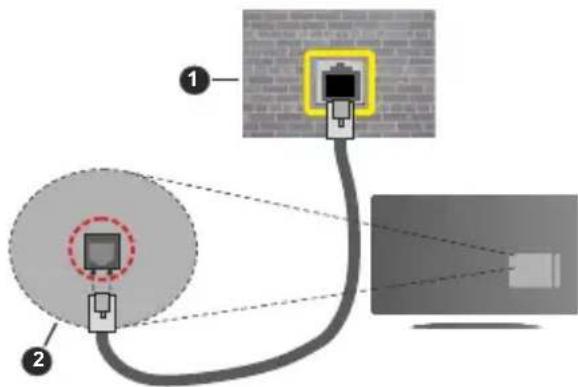
1 Ağ duvar soketi
2 TV'nin arka tarafından bulunan LAN girişi
Kablolu Cihaz Ayarlarının Yapılandırılması
Kablolu bağlantı ayarlarını yapılandırmak için Ayarlar>Ağ menüsüne gidiniz.
Şebeke Türü
Bir Ethernet kablosu ile bağlanıyorsanız Ağ Tipini Kablolu Cihaz olarak ayarlayın.
Internet Hız Testi
Internet Hız Testi seçimini yapınız ve OK tuşun basınız. TV internet bağlantısının bant genişliğini kontrol edecek ve işlem tamamlandığı zaman sonuçları görüntüleyecektir.
Gelişmiş Ayarlar
Gelişmiş Ayarlar seçimini yapınız ve OK tuşuna basınız. Sonraki ekranda TV'nin IP ve DNS ayarlarını değiştirebilirsiniz. İstediğiniz ayarı seçiniz ve Otomatik ayarı Manüel olarak değiştirmek için Sol veya Sağ tuşa basınız. Şimdi IP ve / veya DNS değerleri girebilirsiniz. Aşağı doğru açılan menüden ilgili ögeyi seçiniz ve uzaktan kumandanın rakam tuşlarını kullanarak yeni değerleri giriniz. İşlem tamamlandığında ayarları kaydetmek için Kaydet seçeneğini vurgulayınız ve OK tuşuna basınız.
Diğer Bilgiler
Bağlantı durumu Bağlı veya Bağlı Değil olarak görüntülenirken,bağlantı kurulduysa, geçerli IP adresi görüntülenecektir. TV'nizin MAC adresi ekranda görüntülenecektir.
Kablosuz Bağlantı
Bir Kablosuz Ağa Bağlanmak
- Aktif geniş bant bağlantısına sahip kablosuz bir modem/yönlendirici bulunması gereklidir.

1 Geniş Bant ISP bağlantısı
Bant genişliğini artırmak için aynı anda 2.4 ve 5 GHz bantlarına sahip bir Kablosuz-N yönlendirici (IEEE 802.11a/b/g/n) tasarlanmıştır. Daha düzgün ve hızlı HD video akışı dosya transferleri ve kablosuz oyunlar için optimize edilmiştir.
Frekans ve kanal, bölgeye göre değişebilir.
Aktarım hızları, aktarım yapan ürünlerin sayısına ve bu ürünler arasındaki mesafelere, bu ürünlerin yapılandırmalarına, radyo dalgası koşullarına, hat trafiğine ve kullandığınız ürünlere göre farklılık gösterebilir. Aktarımlar ayrıca radyo dalgası koşullarına, DECT telefonlara ya da diğer WLAN 11b cihazlarına bağlı olarak kesilebilir. Aktarım hızlarının
standart değerleri, kablosuz standartlar için teorik maksimum değerlerdir. Bunlar veri aktarımının gerçek hızları değildir.
Aktarımın en etkili olduğu konum, kullanım ortamına göre değişir.
TV, 802.11 a, b, g & n türü modemleri destekler. Video izlerken sorun yaşamamak için IEEE 802.11n iletişim protokolünü kullanmanız önerilir.
Etrafta SSID'si aynı olan başka modemler varsa modeminizin SSID'sini değiştirmelisiniz. Aksi durumda bağlantı sorunlarıyla karşılaşabilirsiniz. Eğer kablosuz bağlantıda sorunlar yaşarsanız bunun yerine kablolu bağlantıyı kullanın.
Kablosuz Cihaz Ayarlarının Yapılandırılması
Kablosuz bağlantı ayarlarını yapılandırmak için Ayarlar>Ağ menüsüne gidiniz.
Şebeke Türü
Bağlantı sürecini başlatmak için Ağ Tipini Kablosuz Cihaz olarak ayarlayın.
Kablosuz Ağları Tara
Kullanılabilir kablosuz ağları aramak için Kablosuz Ağları Tara seçeneğini vurgulayınız ve OK tuşuna basınız. Bulunan tüm ağlar listelenecektir. Listeden dilediğiniz ağı seçiniz ve bağlanmak için OK tuşuna basınız. SSID gizlenmiş bir ağı, diğer cihazlar tarafından algılanamaz. Gizli SSID'li bir ağa bağlanmak isterseniz, algılanan kablosuz ağlar listesinde aşağı ininiz, Yeni Ağ Ekle seçeneğini vurgulayınız ve OK tuşuna basınız. Ağın adını giriniz ve bağlanmak için ilgili seçenekleri kullanarak güvenlik türünü seçiniz.
Not: Eğer modem N modunu destekliyorsa, N modu için ayar yapmalısınız.
Eğer seçilen ağ bir şifre ile korunuyorsa, sanal klavyeyi kullanarak doğru şifreyi giriniz. Bu klavyeyi gezinme tuşları aracılığıyla kullanabilir ve uzaktan kumandadaki OK tuşuna basabilirsiniz.
IP adresi ekranda görüntülenene kadar bekleyiniz. Bu, bağlantının kurulduğu anlamına gelir.
Bağlantıyı Kes
Kablosuz ağa bağlanmışanız Ağ menüsünde Bağlantıyı Kes seçeneği görünecektir ve kablosuz ağ profiliniz de kaydedilecektir, bu sebeple TV'niz ne zaman kablosuz bağlantıya geçerseniz otomatik olarak aynı ağa bağlanacaktır. Kablosuz ağ bağlantısını kesmek ve kaydedilen kablosuz ağ profilini silmek için,, Bağlantıyı Kes'i vurgulayınız ve OK tuşuna basınız.
Wifi yönlendiricide WPS tuşuna basınız
Eğer yönlendiriciniz WPS özelliğine sahipse, bir parola girmenize veya ağı eklemenize gerek kalmadan modem/yönlendirici bağlantısını yapabilirsiniz. Wifi yönlendiricide WPS tuşuna basınız seçimini yapınız ve OK tuşuna basınız. Bağlantıyı sağlamak için modem/yönlendirici cihazda WPS tuşuna basınız.
Cihaz eşleştirildiği zaman, TV'nizde bir bağlantı onayı göreceksiniz. İlerlemek için OK tuşuna basınız. Başka bir yapılandırma gerekmez.
Internet Hız Testi
İnternet bağlantı hızını kontrol etmek için İnternet Hız Testi seçimini yapınız ve OK tuşuna basınız.
Gelişmiş Ayarlar
Gelişmiş yarlar menüsünü açmak için Gelişmiş Ayarlar seçimini yapınız ve OK tuşun basınız. Bir değer girmek için yön tuşlarını veya rakam tuşları kullanınız. Prosedür, kablolu bağlantı için açıklananla aynıdır. İşlem tamamlandığında ayarları kaydetmek için Kaydet seçeneğini vurgulayınız ve OK tuşuna basınız.
Ağ Tabanlı Bekleme Modu
Bu seçeneği uygun şekilde ayarlayarak Ağ Tabanlı Bekleme Modu özelliğini etkinleştirebilir veya devre dışı bırakabilirsiniz. Daha fazla bilgi için Ağ Tabanlı Bekleme Modu bölümüne bakınız.
Diğer Bilgiler
Bağlantı durumu Bağlı veya Bağlı Değil olarak görüntülenirken,bağlantı kurulduysa, geçerli IP adresi görüntülenecektir. TV'nizin MAC adresi ekranda görüntülenecektir.
Mobil cihazınıza WLAN aracılığıyla bağlantı kurma
- Mobil cihazınız WLAN özelliğine sahipse, cihazınızda bulunan içeriğe erişmek için, bir yönlendirici aracılığıyla TV'nize bağlantı kurabilirsiniz. Bunun için, mobil cihazınızda uygun bir paylaşım yazılımı yüklü olmalıdır.
Yukarıdaki bölümde belirtilen adımları izleyerek TV'nizi yönlendiricinize bağlayınız.
Bundan sonra mobil cihazınızı yönlendiriciye bağlayın ve mobil cihazınızdaki paylaşım yazılımını çalıştırınız. Sonra, TV'niz ile paylaşmak istediğiniz dosyaları seçiniz.
Eğer bağlantı düzgün bir şekilde kurulursa, TV'nizin AVS (Ses ve Görüntü Paylaşımı) özelliği aracılığıyla mobil cihazınızın paylaşılan dosyalarına erişebilirsiniz.
Kaynaklar menüsünde Ses ve Görüntü Paylaşımı seçeneğini vurgulayınız ve OK tuşuna basınız, ağ içindeki kullanılabilir medya sunucu cihazlar görüntülenecektir. Mobil cihazınızı seçiniz ve devam etmek için OK tuşuna basınız.
- Eğer mümkünse, mobil cihazınızın uygulama sağlayıcısının sunucusundan sanal bir uzaktan kumanda uygulaması indirebilirsiniz.
Not: Bu özellik bazı mobil cihazlarca desteklenmeyebilir.
Ağ Tabanlı Bekleme Modu
Ağ Tabanlı Bekleme Modu, bir ağ mesajı ile cihazın açılmasını veya uyandırılmasını sağlayan bir standarttır. Bu mesaj, bir akıllı telefon gibi, aynı yerel alan ağına bağlanmış uzak bir cihazda çalıştırılan bir program tarafından cihaza gönderilir.
Bu özelliği etkinleştirmek için, Ağ menüsünde Ağ Tabanlı Bekleme Modu seçeneğini Açık olarak ayarlayınız. Ağ mesajını TV'ye gönderileceği cihazın ve TV'nin aynı ağa bağlanmış olması gereklidir. Ağ Tabanlı Bekleme Modu özelliği yalnızca Android işletim sistemli cihazlar tarafından desteklenir ve YouTube ile Netflix uygulamalarıyla birlikte kullanılabilir.
Bu özelliği TV'de kullanmak için uzaktan kumanda TV açıklken en az bir kez bağlanmış olmalıdır. TV kapalı ise yeniden açıldığında bağlantı yeniden kurulmalıdır. Aksi takdirde, bu özellik kullanılamayacaktır. TV bekleme moduna alındıysa bu durum geçerli değildir
TV'nizin bekleme modunda daha az güç tüketmesini istiyorsanız, Ağ Tabanlı Bekleme Modu seçeneğini Kapalı olarak ayarlayarak bu özelliği devre dışı bırakabilirsiniz.
Kablosuz Ekran
Kablosuz Ekran, video ve ses akışı için bir standarttır. Bu özellik TV'nizi bir görüntüleme cihazı olarak kullanabilmenize olanak sağlar.
Mobil cihazlar ile kullanarak
Grafik, video ve ses dahil olmak üzere mobil cihazınız ve TV'niz arasındaki ekran paylaşımlarına imkan veren farklı standartlar mevcuttur.
Eğer TV'niz dahili WLAN özelliğine sahip değilse, önce kablosuz USB dongle cihazını TV'nize takınız.
Uzaktan kumandanın Kaynak tuşuna basın ve Kablosuz Ekran kaynağına geçiş yapınız.
TV'nizin bağlantıya hazır olduğunu gösteren bir ekran görünecektir.
Mobil cihazınızda bulunan paylaşım yazılımını açınız. BU uygulamalar her marka için farklı isimlere sahiptir, detaylı bilgiler için mobil cihazınızın kullanım kılavuzuna başvurunuz.
Cihazları taratın. TV'nizi seçtikten ve bağlandıktan sonra, cihazınızın ekranı TV'nizde görüntülenecektir.
Not: Bu özellik sadece mobil cihaz bu özelliği desteklediği takdirde kullanılabilir. Bağlantı sorunları yaşıyorsanız, kullandığınız işletim sistemi sürümünün bu özelliğini destekleyip desteklemediğini kontrol edin. Bu TV'nin üretim tarihinden sonra piyasaya sürülen işletim sistemi sürümleriyle uyumsuzluk sorunları görülebilir. Tarama ve bağlanma işlemleri kullandığınız programa bağlı olarak farklılık gösterebilir.
Bluetooth Cihazları Bağlama(\*\*)
TV'niz Bluetooth kablosuz teknolojisini de desteklemektedir. Bluetooth cihazlarını kullanmadan önce TV setiyle eşleştirmeniz gerekir. Cihazınızın TV ile eşleştirmek için aşağıdakikeri yapmalısınız:
- Cihazı eşleştirme moduna ayarlayınız
• *TV'de cihaz aramayı çalıştırınız
Not: Cihazı eşleştirme moduna nasıl bağlayabileceğinizi öğrenmek için Bluetooth cihazının kullanım kılavuzuna bakınız.
TV'nize ses cihazları veya uzaktan kumandalar bağlamak için Bluetooth kablosuz teknolojisini kullanabilirsiniz. Kablosuz bağlantı özelliğinin düzgün çalışması için bağlı ses aygıtlarını fişten çekiniz veya kapatınız. Ses cihazları için Bluetooth
Ses Bağlantısı seçeneğini, klavyeler ve fare için
Ayarlar>Cihazlarmenüsündeki Bluetooth Giriş Cihazı seçeneğini kullanmalısınız. Menü seçeneğini seçiniz ve ilgili menüyü açmak için OK tuşuna basınız.
Bu menüyü kullanarak, Bluetooth kablosuz teknolojisini kullanan cihazları keşfedebilir, bağlantısını yapabilir ve kullanmak üzere çalıştırabilirsiniz. Ekrandaki talimatları takip ediniz. Cihaz aramayı çalıştırınız. Kullanılabilir Bluetooth cihazların bir listesi görüntülenecektir. Listeden bağlanmak istediğiniz cihazı seçiniz ve bağlanmak için OK tuşuna basınız. "Cihaz bağlı" mesajı görüntülenirse, bağlantı başarılı bir şekilde kurulmuştur. Bağlantı koparsa tekrar deneyiniz.
Not: TV'niz piyasadaki tüm klavye ve fare modelleriyle uyumlu olmayabilir. Daha fazla bilgi için TV'nizi satın aldığınız yerel satıcınıza veya perakende mağazasına başvurun.
Görüntü aktarımı ve ses akışı
Mobil cihazınızdan TV'nize görüntüler aktarmak veya ses akışı göndermek için de Bluetooth bağlantısını kullanabilirsiniz.
Daha önce anlatıldığı gibi mobil cihazınız ile TV'nizi eşleştiriniz. Elde taşınır cihazınızda bir cihaz araması başlatınız. Listelenen cihazlardan TV'nizi seçiniz. TV ekranınızdaki bağlanma talebini onaylayınız ve aynı işlemi elde taşınır cihazınızda da yapınız. Eğer eşleştirme yapılmazsa, TV'ye görüntü aktarımı veya ses akışı gönderilmesi mümkün olmaz.
Mobil cihaz tarafından gönderilen görüntüler, eğer görüntü dosyası uygun ise herhangi bir onaylama talebi olmaksızın TV'nizde görüntülenecektir. Görüntü dosyasını bağlanmış olan bir USB bellek cihazına kaydedebilir veya eğer bu özellik destekleniyor ve dosya uygun ise açılış logosu olarak da ayarlayabilirsiniz. Görüntünün görüntülenmesini sonlandırmak için Çıkış tuşuna basınız.
Onay verildikten sonra ses TV'nin hoparlörlerine yönlendirilecektir. Ses akışını başlatmak için, eğer daha önceden TV'niz ile eşleştirme yapılmışsa, cihazınızla TV'niz arasındaki eşleştirmeyi kaldırın. Eşleştirme tamamlandıktan sonra, mobil telefonunuzdan ses akışı başlatmak isteyip istemediğinizi soran bir onay
mesajı görüntülenecektir. Evet seçimini yapınız ve TV'nin uzaktan kumandasında OK tuşuna basınız. Eğer bağlantı başarılı olursa, ses TV'nin hoparlörlerine yönlendirilecektir. Ses akışı bağlantısı aktif olduğu sürece, TV'nin ekranının üst kısmında bir sembol görünecektir. Ses akışını sonlandırmak için, mobil cihazınız ile olan Bluetooth bağlantısını kapatmanız gereklidir.
Sorunsuz bir aktarım için TV'nizde çalışan tüm uygulamaları ve tüm menüleri kapatınız. Sadece 5 MB boyutundan küçük ve aşağıdaki dosya biçimlerine sahip görüntü dosyaları uygundur; .jpg, .jpeg, .png, bmp. Eğer mobil cihaz tarafından gönderilen bir dosya bu gerekliliklere uygun değilse, TV'de görüntülenmeyecektir.
Ayarlar>Cihazlar menüsündeki Ses ve Görüntü Paylaşımı seçeneği devre dışı bırakılmışsa, TV eşleştirme isteklerini yok sayacaktır ve ekranda bilgi mesajı görüntülenmeyecektir. Ses ve Görüntü Paylaşımı seçeneği devre dışı bırakılmadan önce bir cihaz eşleştirilmişse, Ses ve Görüntü Paylaşımı seçeneği devre dışı bırakılmışsa bile paylaşabilecektir.
Not: Kablosuz cihazlar aynı radyo frekansı aralığı içinde çalışabilir ve birbirleriyle çıkışabilirler. Kablosuz cihazınızın performansını iyileştirmek için, başka kablosuz cihazların en az 1 metre uzağına yerleştiriniz.
Bağlantı Sorunlarını Giderme
Kablosuz Ağ Kullanılamıyor
- Ağınızdaki güvenlik duvarlarının TV'nin kablosuz bağlantısına izin verdığinden emin olunuz.
- Ağ menü ekranını kullanarak kablosuz ağları tekrar aramayı deneyiniz.
Eğer kablosuz ağ düzgün bir şekilde çalışmazsa, evinizde kablolu ağ kullanmayı deneyiniz. İşlem hakkında daha fazla bilgi almak için Kablolu Bağlantı bölümünden yardım alabilirsiniz.
Eğer kablolu bağlantı kullanılarak TV çalıştırılamazsa, modemi (yönlendiriciyi) kontrol ediniz. Eğer modeminizde bir sorun yoksa, internet bağlantısını kontrol ediniz.
Bağlantı Yavaş
İç mekan hizmet kapsamı, bağlantı hızı, sinyal kalitesi ve diğer ayarlar hakkında bilgi almak için kablosuz modeminizin kullanıcı kılavuzuna bakınız. Modeminiz için yüksek hızlı bir bağlantıya sahip olmalısınız.
Oynatım sırasında kesinti veya yavaş tepkiler
Bu durumda şunları deneyebilirsiniz:
Cihazı, mikrodalga fırınlardan, cep telefonlarından, Bluetooth cihazlarından veya diğer WLAN uyumlu cihazlardan en az üç metre uzak tutunuz. WLAN yönlendiricinin aktif kanalını değiştirmeyi deneyiniz.
İnternet Bağlantısı Kullanılamıyor / Ses ve Görüntü Paylaşımı Çalışmıyor
Eğer PC'nizin ya da modeminizin MAC adresi (benzersiz bir tanımlama numarası) kalıcı olarak kaydedilmişse, TV'nizin internete bağlanmaması söz konusu olabilir. Bu gibi bir durumda MAC adresi için internete her bağlandığınızda kimlik doğrulaması yapılır. Bu izinsiz erişime karşı bir önlemdir. TV'nizin kendine ait bir MAC adresi olduğundan, internet servis sağlayıcınız TV'nizin MAC adresini doğrulayamaz. Bu neden, TV'niz internete bağlanamaz. İnternet servis sağlayıcınızla iletişim kurarak TV gibi farklı bir cihazı nasıl internete bağlayacağını hakkında bilgi alınız.
Bağlantının bir güvenlik duvarı sebebiyle kullanılamaması da mümkündür. Durumun bu olduğunu düşünüyorsanız internet servis sağlayıcınıza danışınız. Bir güvenlik duvarı, TV Ses ve Görüntü Paylaşımı modunda kullanılırken ya da Ses ve Görüntü Paylaşımı aracılığıyla tarama yapılırken bağlantı ve tespit sorunlarının nedeni olabilir.
Geçersiz Alan Adı
PC'nizde yetkili bir kullanıcı adı/şifre ile oturum açmış olduğunuzdan ve alan adınızın aktif olduğundan, PC'nizde kurulu olan DLNA sunucusu programınızdaki dosyalara erişmeden önce emin olunuz. Eğer alan adı geçersizse, bu durum Ses ve Görüntü Paylaşımı modunda dosyaları tararken sorunlara neden olabilir.
Ses ve Görüntü Paylaşımı Ağ Servisinin Kullanımı
Ses ve Görüntü Paylaşımı dijital elektronik cihazlarının görüntüleme işlemini kolaylaştıran ve bunları bir ev ağında daha rahat kullanılabilir yapan bir standarttır.
Ortam paylaşımı standardı ev ağınıza bağlı medya sunucusunda kayıtlı bulunan fotoğraf, müzik ve videoyu görüntülemenize ve oynatmanıza olanak verir.
1. Sunucu Yazılımı Kurulumu
PC'nizde sunucu programın kurulumu yapılmamışsa veya gerekli medya oynaticının kurulumu birlikte kullanılacak cihaza yapılmamışsa Ses ve Görüntü Paylaşımı özelliği kullanılamaz. Uygun bir sunucu programı ile PC'nizi hazırlayınız.
2. Bir Kablolu ya da Kablosuz Ağa Bağlanmak
Ayrıntılı yapılandırma bilgileri için Kablolu/Kablosuz Bağlantı bölümlerine bakınız.
3. Ses ve Görüntü Paylaşımını Etkinleştirme
Ayarlar>Cihazlar menüsüne gidin ve Ses ve Görüntü Paylaşımı seçeneğini etkinleştirin.
4. Medya Tarayıcı aracılığıyla Paylaşılan Dosyaları Oynatma
Yön tuşlarını kullanarak Kaynaklar menüsünde Ses ve Görüntü Paylaşımı seçeneğini vurgulayınız ve OK tuşuna basınız. Ağ içindeki kullanılabilir medya sunucu cihazlar listelenecektir. Birini seçiniz ve devam etmek
için OK tuşuna basınız. Ardından medya tarayıcısı görüntülenecektir.
Dosya oynatımı ile ilgili daha fazla bilgi için MedyaTarayıcısı menüsü bölümüne bakınız.
Eğer bir sorun olursa, lütfen televizyonunuzu kapatınız ve fişini prizden çıkarınız ve sonra yeniden takınız.
PC/HDD/Medya Oynaticısı ya da uyumlu diğer cihazlar, daha yüksek oynatım kalitesi için kablolu bağlantı ile kullanılmalıdır.
Bilgisayar gibi diğer cihazlar arasında daha hızlı dosya paylaşımı için LAN bağlantısını kullanınız.
Not: Yönetici ve güvenlik ayarlarından dolayı bazı PC'lerde Ses ve Görüntü Paylaşımı özelliği kullanılamayabilir (iş bilgisayarları gibi).
Uygulamalar
TV'nizde kurulumu yapılmış olan uygulamalara Ana Sayfa menüsünden ulaşabilirsiniz. Uzaktan kumandanın Ana Ekran tuşuna basın, Ana Sayfa menüsü görüntülenecektir. Bir uygulamayı vurgulayınız ve başlatmak için OK tuşuna basınız.
TV'nizde kurulumu yapılmış olan uygulamaları yönetmek TV menüsündeki Diğer Uygulamalar seçeneğini kullanabilirsiniz. Kurulumu yapılmış olan bir uygulamayı Ana Sayfa menüsüne ekleyebilir, başlatabilir veya silebilirsiniz. Bir uygulamayı vurgulayınız ve kullanılabilir uygulamaları görmek için OK tuşuna basınız.
Uygulama marketinden yeni uygulamalar ekleyebilirsiniz. Markete erişmek için TV menüsündeki Market seçeneğini vurgulayın ve OK tuşuna basınız. Kullanılabilir uygulamalar görüntülenecektir. Ayrıca Diğer Uygulamalar menüsünden uygulamalar marketine erişebilirsiniz.
TV menüsündeki Uygulamaları Sıfırla seçeneğini kullanarak uygulamalarla ilgili olanlar da dahil olmak üzere, Ana Sayfa menüsündeki özelleştirmelerinizi sıfırlayabilirsiniz (TV modeli ve özelliklerine bağlıdır). Bu seçeneği işaretleyiniz ve OK tuşuna basınız. Bir onay mesajı görüntülenecektir. Evet seçeneğini vurgulayınız ve devam etmek için OK tuşuna basınız. Bu seçeneği birkaç dakika içinde tekrar gerçekleştiremeyeceğinizi unutmayınız.
Notlar:
Uygulamaya bağlı olası sorunların nedeni içerik servis sağlayıcı olabilir.
Üçüncü taraf İnternet servisleri herhangi bir zaman değiştirilebilir, kapatılabilir veya kısıtlanabilir.
İnternet Tarayıcısı
İnternet tarayıcıyı kullanmak için önce Ana Sayfa menüsüne giriş yapınız. Ardından, üzerinde dünya sembolü bulunan turuncu renkli internet tarayıcı uygulamasını başlatınız.
Tarayıcının açılış sayfasında, (eger varsa) önceden tanımlanmış internet sayfalarına bağlantılar içeren
küçük resimler ile Hızlı Arama seçenekleri ve Hızlı Arama Ayarla ve Hızlı Arama Ekle seçenekleri görüntülenecektir.
İnternet tarayıcısında gezinmek için uzaktan kumandadaki yön tuşlarını veya bağlantısı yapılmış fareyi kullanınız. Tarayıcı seçenekleri çubuğunu görmek için, imleci sayfanın üst kısmına hareket ettirin. Geçmiş, Sekmeler ve Yer İmleri seçenekleri ile ileri/geri tuşlarını içeren tarayıcı çubuğu, yenile tuşu, adres/arama çubuğu, Hızlı Arama ve Vewd tuşları kullanılabilir.
Hızlı erişim amacıyla istenilen bir internet sitesini Hızlı Arama listesine eklemek için, imleci sayfanın üst kısmına hareket ettirin. Tarayıcı çubuğu görünecektir. Hızlı Arama - ■tuşunu seçiniz ve OK tuşuna basınz. Sonra Hızlı Aramaya Ekle seçimini yapınız ve OK tuşuna basınz. Ad ve Adres boşluklarını doldurunuz ve OK tuşunun üzerine geliniz ve eklemek için OK tuşuna basınz. Hızlı Arama listesine eklemek istediğiniz bir sitede bulunuyorken, Vewd tuşunu seçiniz ve OK tuşuna basınz. Sonra alt menüde Hızlı Aramaya Ekle seçimini yapınız ve OK tuşuna yeniden basınz. Ad ve Adres, ziyaret etmekte olduğunuz siteye göre, otomatik olarak doldurulacaktır. OK seçeneğini vurgulayınız ve eklemek için OK tuşuna basınz.
Tarayıcıyı yönetmek için Vewd menü seçeneklerini de kullanabilirsiniz. Vewd tuşunu vurgulayınız ve sayfaya özel ve genel seçenekleri görmek için OK tuşuna basınız.
İnternet tarayıcısını kullanarak internet sitelerini aramak veya ziyaret etmek için çeşitli yollar bulunmaktadır.
Bir internet sitesinin adresini (URL) arama/adres çubuğuna giriniz ve sanal klavyede Gönder tuşunu vurgulayınız ve siteyi ziyaret etmek için OK tuşuna basınız.
Arama/adres çubuğuna aranacak kelime/leri giriniz ve sanal klavyede Gönder tuşunu vurgulayınız ve ilgili internet sitelerinin aranmasını başlatmak için OK tuşuna basınız.
Bir Hızlı Arama küçük resmini vurgulayınız ve ilgili internet sitesini ziyaret etmek için OK tuşuna basınız.
TV'niz USB farelerle uyumludur. Daha kolay ve daha hızlı gezinmek için farenizi veya kablosuz farenizin adaptörünü, TV'nizin USB girişine takınız.
Bazı internet sayfalarında flaş içerikleri bulunur. Bunlar tarayıcınız tarafından desteklenmez.
TV'niz, internet tarayıcınızdan herhangi bir dosya indirme işlemini desteklemez.
İnternette bulunan tüm siteler desteklenmiyor olabilir. Siteye göre; içerik sorunları oluşabilir. Bazı durumlarda video içerikleri oynatılamayabilir.
HBBTV Sistemi
HbbTV (Hibrit Yayın Geniş Bant TV) yayınlarla sağlanan TV servislerini geniş bantla sağlanan servislerle kusursuz bir şekilde birleştiren ve aynı zamanda TV ve set üstü kutu kullanan tüketiciler için sadece internet servislerine erişim sağlayan yeni bir endüstri standardıdır. HbbTV aracılığıyla sağlanan servisler geleneksel yayını TV kanallarını, bilgilendirme servislerini, talebe bağlı video görüntülemeyi, elektronik program rehberini, etkileşimli reklamı, kişiselleştirmeyi, oylamayı, oyunları, sosyal ağları ve diğer çoklu ortam uygulamalarını kapsar.
HbbTV uygulamaları yayıncı tarafından sinyallerini verildiği kanallarda kullanılabilir. Yayıncı bir uygulamayı "otomatik başlat" olarak işaretler ve bu uygulama platform tarafından otomatik olarak başlatılır. Otomatik başlat uygulamaları genellikle o kanalda bir HbbTV uygulaması olduğu konusunda kullanıcıyı bilgilendirmek için görüntülenen küçük, kırmızı bir düğme ikonu ile başlatılır. Uygulama sayfasını açmak için kırmızı tuşa basınız. Sayfa gösterildikten sonra kullanıcı kırmızı tuşa yeniden basarak ilk kırmızı tuş simgesine geri dönebilir. Kullanıcı kırmızı tuşa basarak kırmızı tuş simgesi modu ile uygulamanın tam UI modu arasında geçiş yapabilir. Kırmızı düğme ile geçiş özelliği bazı uygulamalar tarafından sağlanır ve bazı uygulamalarda farklı olabilir (yeşil, sarı, mavi gibi farklı renkli düğmeler örneğin kısayollar gibi bazı farklı fonksiyonlar için tanımlanabilir).
Kullanıcı HbbTV uygulaması etkinken (kırmızı tuş simgesi modunda veya tam UI modunda) başka bir kanala geçerse aşağıdaki senaryolar devreye girebilir.
- Uygulama çalışmaya devam edebilir.
- Uygulama sonlandırılabilir.
- Uygulama sonlandırılabilir ve başka bir kırmızı tuş uygulaması başlatılabilir.
HbbTV, uygulamaların hem geniş banttan hem de yayından geri alınmasına izin verir. Yayıncı her iki yolu veya sadece birisini etkinleştirebilir. Platformda işletimsel geniş bant bağlantısı yoksa platform yayında iletilen uygulamaları başlatmaya devam edebilir.
Otomatik başlatma kırmızı tuş uygulamaları genellikle başka uygulamalara bağlantılar sağlar. Kullanıcı daha sonra sağlanan bağlantıları kullanarak başka uygulamalara geçebilir. Uygulamalar kendilerini sonlandırmak için bir yol sağlarlar, bunun için genellikle Çıkış tuşu kullanılır.
HbbTV uygulamaları kullanıcıyla etkileşim için uzaktan kumanda üstündeki tuşları kullanır. Bir HbbTV uygulaması başlatıldığında bazı tuşların kontrolü uygulamaya geçer. Örneğin rakamların teletekst sayfalarını gösterdiği bir teletekst uygulamasında sayısal kanal seçimi çalışmayabilir.
HbbTV, platform için AV akış özelliğine sahiptir. VOD (talebe bağlı video görüntüleme) ve TV bilgilendirme servisleri sağlayan çok sayıda uygulama vardır. Kullanıcı AV içeriğiyle etkileşim kurmak için uzaktan kumanda üstündeki oynat, duraklat, durdur ileri sar ve geri sar tuşlarını kullanabilir.
TV'nizin ses açıklaması ayarlarını değiştirmeniz gerekiyorsa bunu HbbTV kaydını çalmaya başlamadan önce yapmalısınız. Kayıttan çalma sırasında ilgili ayarlara erişemeyeceksiniz. Ayarlar>Sistem>Erişebilirlik>Ses Açıklaması menüsüne gidiniz ve ihtiyacınızı göre ayarlayınız.
Not: Bu özelliği Ayarlar>Sistem menüsündeki Tüm Seçenekler menüsünden etkinleştirebilir ya da devre dışı bırakabilirsiniz. TV'nizin modeline ve İlk Kurulum sırasında seçilen ülke seçimine bağlı olarak, bu özellik Ayarlar>Sistem>Tüm Seçenekler menüsü yerine Ayarlar>Sistem>Gizlilik Ayarları menüsünde bulunabilir.
Smart Center
Smart Center, iOS ve Android platformlarında çalışan mobil bir uygulamadır. Mobil cihazınız ile favori canlı şovlarını zı ve programlarını zı kolaylıkla TV'nizden izleyebilirsiniz. Ayrıca; uygulamalarınızı da çalıştırabilir; mobil cihazınızı TV'nizin uzaktan kumandası olarak kullanabilir ve fotoğraflarınızı paylaşabilirsiniz.
Not: Bu uygulamanın tüm fonksiyonlarının kullanılabilmesi TV'nizin özelliklerine bağlıdır.
Başlangıç
İnternet bağlantıli özellikleri kullanabilmek için, modeminiz/yönlendiriciniz internete bağlı olmalıdır.
ÖNEMLİ: TV ve mobil cihazınızın aynı ağa bağlı olduğundan emin olunuz.
Medya paylaşım özelliği için Ses ve Video Paylaşım seçeneği (varsa) etkin olmalıdır. Uzaktan kumandada Ana Ekran tuşuna basınız, Ayarlar>Cihazlar menüsünü seçiniz ve OK tuşuna basınız. Ses ve Video Paylaşım öğesini vurgulayın ve Etkin olarak değiştiriniz. TV'niz mobil cihazınıza bağlanmaya şimdi hazırldır.
Mobil cihazınıza Smart Center uygulamasını kurunuz. Smart Center uygulamasını başlatınız. Eğer tüm bağlantılar düzgün ayarlanmışa, mobil cihazınızda TV'nizin ismini görebilirsiniz. TV'nizin ismi listede görünmüşorsa, bir süre bekleyiniz ve sonra Yenile simgesine dokununuz. Listeden TV'nizi seçiniz.
Mobil Cihaz ekranı
Ana ekranda çeşitli özelliklerile ulaşabileceğiniz sekmeler bulabilirsiniz.
Uygulama, ilk çalışmaya başladığında, anlık kanal listesini TV'den alır.
KANALLARIM: TV'den alınan kanal listesinin ilk dört kanalının programları gösterilir. Listelenen kanalları değiştirebilirsiniz. Kanal küçük resmine basılı tutunuz. Kanal listesi görüntülenecektir, buradan değiştirilmesini istediğiniz kanalları seçebilirsiniz.
TV TV sekmesi aracılığıyla yayınları izleyebilirsiniz. Bu modda TV'nizden alınan kanal listesinde gezebilir ve detay sayfalarını görmek için küçük resimlere dokunabilirsiniz.
KAYITLAR: Bu sekme aracılığıyla etkin kayıtlarınızı (varsa) ve hatırlaticıları görüntüleyebilirsiniz. Herhangi bir ögeyi silmek için, her sırada bulunan silme simgesine basınız.
EPG(Elektronik Program Rehberi): Bu sekme aracılığıyla seçilen kanal listelerinin yayın programlarını görüntüleyebilirsiniz. EPG tablosunda seçilen kanala gelerek kanallar arasında gezinti de yapabilirsiniz. Ağınızın ve ağ hizmetleri sağlayıcınızın hizmet kalitesine bağlı olarak EPG bilgilerinin güncellenmesinin / yenilenmesinin biraz zaman alabileceği unutmayınız.
Not: WEB tabanlı EPG bilgileri için İnternet bağlantısı gereklidir.
AYARLAR: Zevkinize göre uygulamaları yapılandırınız. Şunları değiştirebilirsiniz;
Otomatik olarak etkin FollowMeTV: FollowMeTV fonksiyonu (varsa) bu ayar etkinken otomatik olarak başlatılır. Varsayılan değer devre dışıdır.
TV'ye otomatik bağlantı: Etkinleştirildiğinde mobil cihazınız daha önce bağlanılmış olan TV'lere otomatik olarak bağlanacak ve TV arama ekranına geçiş yapılacaktır.
Change TV: Bağlanılan TV'yi gösterir. Farklı bir TV seçmek için "TV arama" ekranına gitmek için bunu kullanabilirsiniz.
Özel kanal listesini düzenleme: Bu ayarı kullanarak özel kanal listesini düzenleyebilirsiniz.
Kanal listesi kaynağının seçimi: Uygulamada kullanılacak kanal listesinin kaynağını seçebilirsiniz. Seçenekler "TV Listesi" ve "Özel Liste"dir. Ayrıca, seçilen kanal listesini sabit olarak ayarlamak için "Seçimimi hatırla" seçeneğini etkinleştirebilirsiniz. Bu durumda, eğer seçilen kaynak kullanılabilir ise uygulamada bu kaynak kullanılacaktır.
Sürüm No: Geçerli uygulama sürümünü gösterir.
Detay Sayfası
Ayrıntı sayfasını açmak için bir programa dokununuz. Detay sayfası ekranında, seçtiğiniz programların detaylı bilgilerini görebilirsiniz. Bu sayfada "Detaylar", "Oyuncular ve Ekip" ile "Videolar" sekmeleri bulunmaktadır.
DETAYLAR: Bu sekme seçilen program hakkında özet ve bilgi sağlar.
OYUNCULAR ve EKIP: Programa katkı yapan tüm kişileri gösterir.
VIDEOLAR: Seçilen programla ilgili Youtube videolarını gösterir.
Not: Bazı fonksiyonlar için İnternet bağlantısı gerekebilir.
FollowMe TV Özelliği (Varsa)
FollowMe TV özelliğinin düzenini değiştirmek için mobil cihazınızın sol üst köşesinde bulunan FOLLOW ME TV simgesine dokununuz.
TV'den alınan içeriği mobil cihazınızda oynatmak için oynat simgesine dokununuz. Sadece mobil cihazınızın yönlendiricinizin çalışma aralığında olması durumunda kullanılabilir.
Ayna Modu
FollowMe TV özelliğinin bu modu varsayılan olarak etkindir ve seçili başka TV kaynaklarından ve Ortam Tarayıcısından içerik alınmasına imkan verir.
Notlar:
Sadece dijital(DVB-T/C/S) SD ve HD kanalların desteklendiğine dikkat ediniz.
Çoklu dil ses desteği ve alt yazı açık/kapalı özellikleri çalışmaz.
Bağlantınızın kalitesine bağlı olarak görüntü performansı farklılık gösterebilir.
Medya Paylaşım Sayfası
Medya Paylaşımı sekmesine ulaşmak için ekranın sağ üst köşesinde bulunan Yukarı ok tuşuna dokununuz.
Eğer Medya Paylaşım simgesine basılırsa, TV'nizle paylaşmak için seçim yapmanız amacıyla medya dosyalarının tiplerinin bulunduğu bir ekran görüntülenir.
Not: Tüm görüntü dosyası biçimleri desteklenmemektedir. Otomatik Video Paylaşımı özelliği desteklenmiyorsa bu fonksiyon çalışmaz.
Akıllı Kumanda Özelliği
TV'nize bağlandıktan sonra mobil cihazınızı TV'nizin uzaktan kumandasıymış gibi kullanabilirsiniz. Akıllı kumandanın tüm özelliklerine erişmek için ekranın alt orta kısmındaki menüyü kullanabilirsiniz.
Ses Tanima
Mikrofon () simgesi üzerine dokunarak uygulamalarınızı "Volume Up/Down!" (Sesi Aç/Kıs!), "Programme Up/Down!" (Program Yukarı/Aşağı!) gibi sesli komutlarla yönetebilirsiniz.
Not: Bu özellik sadece android işletim sistemine sahip cihazlar içindir
Klavye Sayfası
Klavye sayfası iki şekilde açılabilir; uygulama ekranındaki Klavye () simgesi üzerine dokunarak veya TV'den alınan bir komut ile otomatik olarak.
Gereklilikler
-
Smart TV
-
Ağ bağlantısı
-
Android veya iOS platformuna sahip Mobil Cihaz (Android İşletim Sistemi 5,1 veya üzeri; IOS 12 veya üzeri)
-
Toshiba Smart Center uygulaması (Android ve iOS platformları için uygulama mağazalarında bulunabilir) Ayrıca telefonunuz aracılığı ile
QR kodu taratarak uygulamayı telefonunuza indirebilirsiniz.

-
Router modem
-
FAT32 formatında USB depolama aygıtı (varsa PVR özelliği için gerekli)
Notlar:
Android cihazlar için, Normal(mdpi), Büyük(hdpi) ve Ekstra Büyük(xhdpi) ekran ölçüler desteklenmektedir. 3" veya daha küçük ekranlı cihazlar desteklenmemektedir.
iOS cihazlar için, tüm ekran ölçüler desteklenmektedir.
Cihazınızda kurulumu yapılmış olan uygulama sürümüne bağlı olarak Smart Center kullanıcı arayüzü farklı görünebilir.
Desteklenen diller; İngilizce, Almanca, İspanyolca, Fransızca, İtalyanca ve Türkçe
Alexa Kullanımına Hazır (\*\*)
Alexa, çok sayıda ses kontrollü yardımcı cihazda kullanılan Amazon'un bulut tabanlı ses hizmetidir. Dahili Alexa ve Alexa Uyumlu özellikleri ile TV'nizi bir Alexa cihazı olarak kullanabilir ve TV'nizin fonksiyonlarını Alexa'nız ile kontrol edebilirsiniz.
Dahili Alexa
TV'nizi bir Alexa cihazı olarak kullanabilirsiniz. Bun-un için, kurulum işlemi tamamlanmalıdır. Kurulum aşağıdaki şekillerde gerçekleştirilebilir.
- Ayarlar>Sistem>Ses Yardımcısı menüsünde Dahili Alexa seçeneğini kullanabilirsiniz
- TV'nizde ilk kurulumu gerçekleştirin. Kurulum işlemi tamamlandıktan sonra kurulum sihirbazı görüntülenecektir.
Kurulum işlemi
Sihirbaz, kurulum işlemi sırasında size yardımcı olacaktır.
- İlk olarak Amazon hesabınızda oturum açmanız gerekmektedir. İlk ekranda Amazon hesabınızda oturum aç seçeneğini seçin ve OK tuşuna basın. Doğrulama kodu oluşturulacak ve ekranda görün-tülenecektir. Ekranda görüntülen internet adresine (URL) gidin. Henüz oturum açmadıysanız, önce Amazon hesabınızda oturum açabileceğiniz bir sayfaya yönlendirileceksiniz. Ardından, TV'de gördüğünüz doğrulama kodunu girebileceğiniz ve TV'nizi Amazon hesabınıza bağlayabileceğiniz bir sayfaya yönlendirileceksiniz.
- Bağlantı işlemi başarılı ise, TV'nizin özelliklerini etkinleştirmenizi sağlayacak "Tanımlama Adı" olarak adlandırılan bir ad belirlemeniz istenecektir. Alexa için TV özelliklerini etkinleştirdiğinizde TV'nizi açma veya kapatma, kanal veya giriş kaynağınl değiştirme,
ses seviyesini kontrol etme gibi fonksiyonları ve çok daha fazlasını kontrol edebilirsiniz. Bu size TV'nizi hatırlatacak bir 'Tanımlama Adı' olmalıdır, örneğin 'Oturma Odası TV', 'Mutfak TV', 'Yemek Salonu TV', vb. gibi bir seçim yapabilirsiniz. Söylemesi kolay bir isim seçiniz. Alexa'ya hangi TV'yi kontrol edeceğini bildirmek için bu ismi kullanacaksınız. Alexa için TV özelliklerini etkinleştirmek istemediğinizde uzaktan kumandadaki Çıkış tuşuna basarak bu adımı atlay-abilirsiniz. TV özelliklerini daha sonra, TV'nizdeki Ayarlar>Sistem>Ses Yardımcısı menüsündeki Alexa Uyumlu seçeneğini kullanarak etkinleştirebilirsiniz.
- Alexa'yi kullanmaya hazır olacaksınız. Alexa'nın kullanım örnekleri ekranda görüntülenecektir. Ayrıca bu konu hakkında eğitici bir video da izleyebilirsiniz. "Kullanım talimatları videosunu izle" seçeneğini seçin ve izlemek için OK tuşuna basın. Videoyu seyretmeden işleme devam etmek için OK seçeneğini seçin ve OK tuşuna basın.
- Son adımda, Alexa Bekleme Modu özelliği ve TV'niz bekleme modundayken kutunuzu kullanabileceği nize dair bilgilendirileceksiniz. Bu özelliği TV'deki Alexa ile ilgili menüden devre dışı bırakabilirsiniz. Kurulum işlemini tamamlamak için OK tuşuna basın.
Not: Bu özellik TV'nizin güç tüketimini etkileyebilir.
Kurulum işleminin ilk adımında “Kurulum yapma” videosunu izle, Daha Fazla Bilgi ve Kurulumu Sonra Tamamla seçenekleri de göreceksiniz. Kurulum işlemi hakkında eğitici bir video izlemek için, “Kurulum yapma” videosunu izle seçeneğini seçin ve OK tuşuna basın. Eğer bir Alexa cihazınız varsa ve TV'nizi Alexa cihazınız üzerinden kontrol etmek için TV'nin Alexa özelliklerini etkinleştirmek istiyorsanız, Daha fazla bilgi seçeneğini seçin ve devam etmek için OK tuşuna basın. Kurulum işlemini atlamak istiyorsanız, Kurulumu Sonra Tamamla seçeneğini seçin ve OK tuşuna basın.
Alexa Ana Ekran
Kurulum tamamlandığında Alexa Ana Ekran özelliği entegre olacaktır. Bu özellik kullanıcı etkinliğinin algılanmadığı durumlarda görüntülenen bir ortam ekranıdır. Alexa Ana Ekranında, bir arka plan görüntüsü, zaman ve tarih bilgileri ve ses komutu önerileri görüntülenecektir.
Bu özelliğin ayarlarını değiştirmek için Ayarlar>Sistem>Ses Yardımcısı>Alexa Eklentisi menüsündeki Alexa Ana Ekran seçeneğini kullanabilirsiniz. Etkinleştirmek için eylemsizlik sürelerinden birine ayarlayabilir veya devre dışı bırakmak için Kapalı seçeneğini tercih edebilirsiniz.
Alexa Ana Ekranı, yalnızca internet tarayıcısı veya Netflix haricinde bir istenilen video uygulamaları çalışırken devre dışı kalır. Herhangi bir ortam oynatma işlemi devam etmiyorsa, önceden tanımlanmış eylemsizlik süresi boyunca hiçbir kullanıcı etkinliği tespit edilme-
diğinde görünür. Örneğin, bir film izlemek kullanıcı eylemsizliği olarak değerlendirilmez.
Kaybolmasını sağlamak için uzaktan kumanda tuşlarına basabilirsiniz. Bir istisna olarak, Alexa Ana Ekranı çalışırken dahi ses seviyesini kontrol etmek için Ses +/- tuşlarını kullanabilirsiniz.
Alexa Uyumlu
Alexa ile TV'nizin fonksiyonlarını kontrol edebilirsiniz. Bunun için, kurulum işlemi tamamlanmalıdır. Kurulum aşağıdaki şekillerde gerçekleştirilebilir.
- Ayarlar>Sistem>Ses Yardımcısı menüsünde Alexa Uyumlu seçeneğini kullanın
- TV'nizde ilk kurulumu gerçekleştirin. Kurulum işlemi tamamlandıktan sonra kurulum sihirbazı görüntülenecektir.
Kurulum işlemi
Sihirbaz, kurulum işlemi sırasında size yardımcı olacaktır.
- TV'nizde ilk kurulum işlemini gerçekleştirdiğinizde, kurulum işlemi tamamlandıktan sonra Alexa kurulum sihirbazı görüntülenecektir. İlk ekranda Daha Fazla Bilgi seçeneğini seçiniz ve OK tuşuna basınız. Sonraki ekranda bu özellik hakkında bilgilendirileceksiniz. Başlat seçeneğini işaretleyin ve devam etmek için OK tuşuna basın.
İlk kurulumdan sonra kurulum sihirbazını atlarsanız, kurulumu daha sonra manüel olarak yapmak için
Ayarlar>Sistem>Ses Yardımcısı menüsü altındaki Alexa Uyumlu seçeneğini kullanabilirsiniz. İlk ekranda bu özellik hakkında bilgilendirileceksiniz.
Başlat seçeneğini işaretleyin ve devam etmek için OK tuşuna basın.
- Doğrulama kodu oluşturulacak ve ekranda görün-tülenecektir. Ekranda gösterilen internet adresine (URL) gitmek için bilgisayarınızı veya internet erişimi olan başka bir cihazı kullanın. Henüz oturum aç-madıysanız, önce Amazon hesabınızda oturum aç-a-bileceğiniz bir sayfaya yönlendirileceksiniz. Ardından, TV'de gördüğünüz doğrulama kodunu girebileceğiniz ve TV'nizi Amazon hesabınıza bağlayabileceğiniz bir sayfaya yönlendirileceksiniz.
- Bağlantı işlemi başarılı ise, TV'niz için "Tanımlama Adı (FN)" olarak adlandırılan bir ad belirlemeniz istenecektir. Bu size TV'nizi hatırlatacak bir 'Tanımlama Adı' olmalıdır, örneğin 'Oturma Odası TV', 'Mutfak TV', 'Yemek Salonu TV', vb. gibi bir seçim yapabilirsiniz. Söylemesi kolay bir isim seçiniz. Alexa'ya hangi TV'yi kontrol edeceğini bildirmek için bu ismi söyleyeceksiniz. İşlemleri tamamladığınızda OK'un üzerine gelin ve OK tuşuna basın.
- Özelliğin kullanım örnekleri ekranda görüntülenecektir. Kurulumu tamamlamak için OK tuşuna basınız.
Kurulumu ilk kurulum işleminden sonra gerçekleş-tirdiyseniz, OK tuşuna bastığınızda kurulum sihir-
bazının ilk ekranında döneceksiniz. Bu durumda, kurulumdan çıkmak için Çıkış tuşuna basabilir veya Kurulumu Sonra Tamamla seçeneğini seçerek OK tuşuna basabilirsiniz.
Kurulum tamamlandığında, TV'nizin fonksiyonlarını Alexa ile kontrol edebilirsiniz.
Not: Cihazların internete bağlanmış olduğundan emin olunuz.
Alexa ile Etkileşim
Alexa'yı etkinleştirmek ve ne dediğinizi dinlemesini sağlamak için, "Alexa" demeniz yeterli olacaktır. Bunu, uzaktan kumandadaki Prime Video düğmesine yaklaşık 3 saniye basılı tutarak da yapabilirsiniz. Alexa etkinleştirildiğinde, logosu TV ekranının sağ alt köşesinde görünecektir.
Alexa'nın isteğinize yanıt vermesini sonlandırmak için TV uzaktan kumandanızdaki Çıkış düğmesine basabilirsiniz.
Uzaktan kumandadaki Dil tuşuna yaklaşık 3 saniye basılı tutarak mikrofonları kapatın. Mikrofonları açmak için düğmeye tekrar basın ve basılı tutun.
Bekleme Modu LED Durumu
Dahili mikrofon, TV'nizin Bekleme Modu LED durumunu aşağıdaki gibi etkileyecektir:
| TV Güç Durumu Mikrofon Durumu | Bekleme Modu LED Durumu |
| Kapalı Mod / Bekleme Modu | Kapalı Kırmızı |
| Açık Mod Açık Yeşil | |
| Açık Mod Kapalı Kırmızı | |
| Kapalı Mod / Bekleme Modu | Açık Yeşil |
Örnek Komutlar
TV'nizin fonksiyonlarını Alexa ile kontrol etmek için kullanabileceğiz bazı ses komutları:
| Komut İşlev | |
| Alexa, turn on ‘FN’ TV'yi açar | |
| Alexa, turn off ‘FN’ TV'yi kapatır | |
| Alexa, play ‘FN’ Medya oynatmayı başlatır | |
| Alexa, pause ‘FN’ | Medya oynatmayı duraklatır |
| Alexa, resume ‘FN’ | Medya oynatmayı devam ettirir |
| Alexa, stop ‘FN’ Medya oynatmayı durdurur | |
| Alexa, fast forward on ‘FN’ Medyayı hızlı ileri sarar | |
| Alexa, rewind on ‘FN’ Meyayı geri sarar | |
| Alexa, set the volume of ‘FN’ to 50 | Ses düzeyini belirtilen seviyeye ayarlar |
| Alexa, turn the volume up on ‘FN’ | Ses düzeyini 10 kademe yükseltir |
| Alexa, turn the volume down on ‘FN’ | Ses düzeyini 10 kademe düşürür |
| Alexa, mute ‘FN’ Sesi keser | |
| Alexa, unmute ‘FN’ Sesi açar | |
| Alexa, change the input to “input_name” on ‘FN’ | TV giriş kaynağınl belirtilen giriş ile değiştirir (örn., HDMI 1) |
| Alexa, change channel to “channel_number” on ‘FN’ | TV kanal numarasını belirtilen numara ile değiştirir (örn., kanal 200) |
| Alexa, change channel to “channel_name” on ‘FN’ | TV kanalı belirtilen ada göre değiştirir |
| Alexa, channel up on ‘FN’ | TV, varsa, bir sonraki kanal numarasına geçer |
| Alexa, channel down on ‘FN’ | TV, varsa, bir önceki kanal numarasına geçer |
| Komut İşlev | |
| Alexa, next channel on ‘FN’ | TV kanal listesinde bu-lunan sonraki kanala geçer |
FN 'Tanımlama Adı' için kısaltma olarak kullanılmıştır.
Amazon DART (\*\*)
Kurulum tamamlandığında DART (Dash Replenishment Through Alexa) özelliği entegre olacaktır. Bu özellik, uzaktan kumandanın pilleri azaldığında yeni pillerin otomatik olarak sipariş edilmesini sağlar. DART ayarlarını yapılandırmak için Alexa Uygulamasını kullanabilirsiniz, ör. sipariş edilmesini istediğiniz pil tipi.
Google Asistan
TV'niz, bağlı cihazlarının ve cihazlarının ses kontrolü için Google Home ile çalışır.
Google Home ile çalışır
Bu özellik sayesinde TV'nizi Google Asistan cihazları ile kontrol edebilirsiniz. Bunun için, kurulum işlemi tamamlanmalıdır.
Kurulumdan önce
TV'nizde kuruluma başlamadan önce aşağıdaki işlemleri uygulayın.
- Google Home uygulamasını cep telefonunuza yükleyin ve hesabınıza giriş yapın.
- Asistan cihazını hesabınıza ekleyin
- Uygulama içindeki eylemler listesinden Vsmart TV'yi seçin
- TV'nizi hesabınıza bağlamak için TV'nizin kurulum işlemi sırasında oluşturulan doğrulama kodunu gireceğiniz bir ekran görüntülenir. Doğrulama kodunu almak için TV'nizde kuruluma devam edin
Kurulum işlemi
Kurulum, Ayarlar>Sistem>Ses Yardımcısı menüsündeki Google Asistan seçeneği kullanılarak gerçekleştirilir. Sihirbaz, kurulum işlemi sırasında size yardımcı olacaktır.
- İlk ekranda Başlat seçeneğine gelin ve devam etmek için OK tuşuna basın
- Bir sonraki ekranda TV'niz için, 'Kolay İsim' (FN) adı verilen bir isim belirlemeniz istenecektir. Bu size TV'nizi hatırlatacak bir 'Kolay İsim' olmalıdır, örneğin 'Oturma Odası TV', 'Mutfak TV', 'Yemek Salonu TV', vb. gibi bir seçim yapabilirsiniz. Söylemesi kolay bir isim seçin. İşlemleri tamamladığınızda OK'in üzerine gelin ve OK tuşuna basın.
- Doğrulama kodu oluşturulacak ve ekranda görün-tülenecektir. Google Home uygulamasında TV'de gördüğünüz kodu girin
Kurulum tamamlandığında, TV'nizi Google Asistan ile kontrol edebileceksiniz.
Not: Cihazların internete bağlanmış olduğundan emin olun. Hesabınıza yalnızca bir TV bağlayabilirsiniz.
Örnek Komutlar
Sadece sesinizi kullanarak TV'nizi kontrol etmek için "Hey Google" veya "Ok Google" demeniz yeterli.
| Komut İşlev | |
| turn on ‘FN’ TV'yi açar | |
| turn off ‘FN’ TV'yi kapatır | |
| pause on ‘FN’ | Medya oynatmayı duraklatır |
| resume on ‘FN’ | Medya oynatmayı devam ettirir |
| stop on ‘FN’ Medya oynatmayı durdurur | |
| volume up on ‘FN’ Sesi yükseltir | |
| volume down on ‘FN’ Ses seviyesini azaltır. | |
| set mute volume on ‘FN’ Sesi keser | |
| switch input to “input_name” on ‘FN’ | TV giriş kaynağını belirtilen giriş ile değiştirir (örn., HDMI 1) |
| switch to “input_name” on ‘FN’ | |
| change channel to "channel_number" on ‘FN’ | TV kanal numarasını belirtilen numara ile değiştirir (örn., kanal 200) |
| change channel to “channel_name” on ‘FN’ | TV kanalını belirtilen ada göre değiştirir |
| channel up on ‘FN’ | TV, varsa, bir sonraki kanal numarasına geçer |
| channel down on ‘FN’ | TV, varsa, bir önceki kanal numarasına geçer |
FN 'Kolay İsim' için kısaltma olarak kullanılmıştır.
Google, Google LLC'nin ticari bir markasıdır.
DVB işlevsellik bilgileri
Bu DVB alıcısı sadece kullanılmak için tasarlandığı ülke için uygundur.
Her ne kadar bu DVB alicısı üretildiği zamanın en yeni DVB özelliklerine sahip olsa da, gelecekte yayın sinyalleri be teknolojilerinde olabilecek değişiklikler dolayısıyla ilerideki DVB yayınlarına uyumluluğu konusunda herhangi bir garanti vermemekteyiz.
Bazı dijital televizyon fonksiyonları bazı ülkelerde kullanılamayabilir.
Ürünlerimizi sürekli iyileştirmek için çabalıyoruz; bu yüzden burada belirtilen özellikler önceden bildirim yapılmaksızın değiştirilebilir.
Aksesuar satın almak için, lütfen bu cihazı satın aldığınız mağazaya başvurun.
Temizlik ve Bakım
- Temizlik ve bakıma başlamadan önce her zaman cihazın fışini çekiniz.
- “Temizlik ve Bakım sırasında Dikkat Edilmesi Gereken Güvenlik Bilgileri” bölümünde belirtilen yorumlara dikkat ediniz.
- Üründe alkol, solvent içeren kimyasallar, tiner gibi yüzey temizleme maddeleri, böcek ilaçları, hava temizleyiciler, yağlayıcılar veya temizlik deterjanları kullanmayınız. Bu kimyasallar ürünün yüzeylerinin solmasına veya çatlamasına ya da etiketlerin veya açıklamaların silinmesine neden olabilir.
- Yüzeyler ve lenslerde kolaylıkla çatlaklar oluşabileceği için, süper ince fiber veya pamuklu bez gibi yumuşak bir bez kullanarak ürünü temizleyiniz. Ürün yabancı maddeler ile kolaylıkla çizilebileceği için, bezi kullanmadan önce tozları temizleyiniz.
Enerji Tasarrufu İçin Öneriler
Çevresel Bilgi
Bu televizyon çevrenin korunmasına yardımcı olmak için daha az enerji tüketecek şekilde tasarlanmıştır. Enerji tüketimini azaltmak için aşağıdaki adımları gerçekleştirilir bilirsiniz:
Eğer Enerji Tasarrufu ayarını Minimum, Ortalama, Maksimum veya Otomatik olarak ayarlarsanız, TV ayarlanan değere uygun biçimde enerji tüketimini düşürecektir. Eğer Arka Aydınlatma değerini Özel bir sabit değere ayarlamak isterseniz, Uzaktan kumandanın Sol veya Sağ tuşlarını kullanarak Arka Aydınlatma (Enerji Tasarrufu ayarı altında bulunur) değerini manüel ayarlayabilirsiniz. Bu ayarı kapatmak için Kapalı olarak ayarlayınız.
NOT: Sistem>Görüntü menüsünde seçimi yapılan Mod değerine bağlı olarak Enerji Tasarrufu seçenekleri farklı olabilir.
- Enerji Tasarrufu ayarları Sistem>Görüntü menüsünde bulunmaktadır. Bazı görüntü ayarlarının kullanılamaz veya değiştirilemez olabileceği göz önünde bulundurun.
- Eğer Otomatik seçeneği sırasında Sağ tuşa veya Özel seçeneği sırasında Sol tuşa basılırsa, ekranda "Ekran 15 saniye içerisinde kapanacaktır." mesajı görüntülenecektir. İlerle seçimini yapınız ve ekranı derhal kapatmak için OK tuşuna basınız. Eğer herhangi bir tuşa basmazsanız, 15 saniye sonra ekran kapanacaktır. Ekranı yeniden açmak için uzaktan kumanda veya TV üzerindeki herhangi bir tuşa basınız.
NOT: Eğer Mod ayarı Oyun olarak yapılmışsa, Ekranı Kapatma seçeneği kullanılamaz.
- Cihazınızı izlemediğiniz zamanlarda bekleme konumuna alarak kapatın. Eğer uzun süre cihazı kullanmayacaksanız TV'yi kapatınız ve cihazın fişini prizden çekin.
- Cihazın sesini, kontrastını ve parlaklığını düşük seviyede kullanın; aksi halde harcanan enerji artar. Düşük sesle cihazı kullanabilmek için ortamdaki çevreden gelen gürültüyü azaltabilir; televizyonunun yerini gün ışığı cihazın arkasından gelecek şekilde ayarlayabilirsiniz.
Müşteri'nin Seçimlik Hakları
Müşteri; malın 6502 sayılı Tüketicinin Korunması Hakkında Kanun hükümleri uyarınca ayıplı olduğunu anlaşılması durumunda, ayıp daha sonra ortaya çıkmış olsa bile, malın müşteriye teslim tarihinden itibaren iki yıllık zamanaşımı süresi içinde;
- Satılanı geri vermeye hazır olduğunu bildirerek sözleşmeden dönme,
- Satılanı alıkoyup ayıp oranında satış bedelinden indirim isteme, seçimlik haklarından birini Saticiya karşı;
- Aşırı bir masraf gerektirmediği takdirde, bütün masrafları satıcıya ait olmak üzere satılanın ücretsiz onarılmasını isteme,
- İmkân varsa, satılanın ayıpsız bir misli ile değiştirilmesini isteme, seçimlik haklarından birini ise Satıcıya, üretici veya ithalatçıya karşı kullanılabilir.
- Ücretsiz onarım veya malın ayıpsız misli ile değiştirilmesinin satıcı için orantısız güçlükleri beraberinde getirecek olması hâlinde tüketici, sözleşmeden dönme veya ayıp oranında bedelden indirim haklarından birini kullanabilir.
Müşteri; şikâyet ve itirazları konusundaki başvurularını Tüketici Mahkemelerine ve Tüketici Hakem Heyetlerine yapabilir.
Sorun Giderme
Cihazınızda normal olmayan bir durum tespit ettiğinizde, tablodaki açıklamalar doğrultusunda sorunu çözmeye çalışabilirsiniz.
Cihazınız hala normal çalışmasına devam etmiyorsa İletişim Merkezi ile irtibata geçiniz.
Yetkili servis listesine ve iletişim bilgilerine web sitesinden ulaşabilirsiniz.
| SORUN SEBEP YAPILACAKLAR | ||
| Cihaz açılmıyor. | Güç kablosunun fişi pri-ze takılmamış olabilir. | Fişin prize takıldığından emin olunuz. |
| Uzaktan kumandanın pil-leri bitmiş olabilir. | Uzaktan kumandanın pillerini yeni-leriyle değiştiriniz. TV'deki Açma/kapama tuşuna basınız. | |
| Görüntü kalitesi kötü. | Doğru TV sistemi seçil-memiş olabilir. | Doğru TV sisteminin seçil-diğinden emin olunuz. |
| Sinyal seviyesi düşük olabilir. | Düşük sinyal seviyesi görüntüdebozulmaya neden olabilir. Lütfenanten bağlantısını kontrol ediniz. | |
| Eğer manüel arama yapıyor-sanız, kanalın frekansayarı doğru olmayabilir. | Frekans ayarlarını doğru gir-diğinizden emin olunuz. | |
| Anten aynı anda iki harici cihaza bağlanmış olabilir. | Cihazlardan birini ayırınız. | |
| Görüntüde gölgeler,yansımalar var. | İnce ayarlar yapılmamış olabilir. | Otomatik ve manüel ayarlama/ince ayarlama yapılmalıdır. |
| Görüntü kontrastı, par-laklığı ve rengi düşük. | Görüntü ayarları yanlış olabilir. Kon-trast, parlaklık ve renk ayarı yapınız. | |
| Görüntü var, ses yok. TV sessize alınmış olabilir. | Sessiz seçimini iptal etmek için,tuşa basınız veya sesi açınız. | |
| Bilgisayar modun-da görüntü kötü. | Ekran çözünürlüğü veyabilgisayarın ayarları TVile uyumsuz olabilir. | Bilgisayarınızın çözünür-lüğünü değiştiriniz. |
| Sadece bir hoparlör-den ses geliyor. | Denge ayarı bir yöneayarlanmış olabilir. | Ses menüsü bölümünde kontrol ediniz. |
| Uzaktan kuman-da çalışmıyor. | Piller bitmiş olabilir. Pilleri değiştiriniz. | |
| Piller yanlış takılmış olabilir. | Pillerin nasıl takıldığını kontrol edinizve doğru olduğundan emin olunuz. | |
| Uzaktan kumanda ile TVarasında bir engel olabilir. | Engeli kaldırınız. | |
| SORUN SEBEP YAPIL | ACAKLAR | |
| Görüntü yok. | TV'nizin herhangi bir yayın almadığı anlamına gelir. | TV'nizin yayın aldığından emin olunuz. |
| Anten bağlantısı yanlış olabilir. | Anten bağlantısının doğru şekilde yapıldığından emin olunuz. | |
| Anten kablosu zarar görmüş olabilir. | Anten kablosunun zarar görmediğinden emin olunuz. | |
| Anten bağlantısı için yanlış konektörler kullanılmış olabilir. | Yetkili bir kişinin anten bağlantısının düzgün yapıldığını kontrol etmesini sağlayınız. | |
| Uzaktan kumandada yanlış tuşlara basılmış olabilir. | Yeniden deneyiniz ve doğru tuşla-ra bastığınızdan emin olunuz. | |
| Doğru giriş kaynağı seçil-memiş olabilir. | Doğru giriş kaynağı seç-tiğinizden emin olunuz. | |
| Giriş seçenekle-ri seçilemiyor. | Bağlı bir cihaz olmayabilir. | TV'nize bir cihaz bağlanmış ol-duğundan emin olunuz. |
| Eğer bir cihaz bağlamayı denediyseniz, AV kablolarını ve bağlantıları kontrol ediniz. | AV kablolarının ve bağlantılarının doğru olduğundan emin olunuz. | |
| İzleme yerine ve konumuna göre (yukarı / aşağı / sağ / sol) panelin parlaklığında ve renginde farklılık olabilir. | Panelin özelliği nedeniy-le bu durum oluşur. | Bir sorun değildir. Cihazın performansını etkilemez. |
En yeni ve trendleri belirleyen TV teknolojileri ile ilgili öğrenmek istediğiniz her şeyi web sitemizde bulabilirsiniz
www.toshiba-tv.com
TV kullanıcı kılavuzunuzu çevrimiçi olarak veya indirip inceleyebilirsiniz

Organize Sanayi Bölgesi 45030
Manisa - Türkiye
Tel: 0850 202 3456
Web: www.vestel.com.tr/destek
Cihazınızın T.C. Gümrük ve Ticaret Bakanlığı Tüketicinin Korunması ve Piyasa Gözetimi Genel Müdürlüğü'nce tespit ve ilan edilen kullanım ömrü (cihazın fonksiyonlarını yerine getirebilmesi için gerekli yedek parça bulundurma süresi) 10 yıldır.


- Güvenlik Bilgileri
- DİKKAT
- ELEKTRİK ÇARPMASI RİSKİ: AÇMAYINIZ
- ÖNEMLİ - Kurulum veya çalıştırma öncesinde bu talimatları tam olarak okuyunuz.
- UYARI
- Ürün üzerindeki İşaretler
- DUVARA MONTAJ UYARILARI
- Çevresel Bilgi
- Bertaraf Bilgileri
- Ürünlerin bertaraf edilmesi
- Pil ve/veya akümülatörlerin bertaraf edilmesi
- Temizlik ve Bakımda Dikkat Edilmesi Gereken Güvenlik Bilgileri
- Taşıma ve Nakliye Sırasında Dikkat Edilmesi Gereken Güvenlik Bilgileri
- Sorumluluk Sınırlaması
- CE Uygunluk Beyani
- Özellikler
- Ultra HD (UHD)
- Yüksek Dinamik Aralık (HDR) / Hibrit Kayıt-Gama (HLG):
- Dolby Vision
- Bekleme Modu Resmi
- Bekleme Bildirileri
- Kontrol Tuşu ile çalıştırma
- Uzaktan Kumandayla Çalıştırma
- Giriş Seçimi
- Kanal Değiştirme ve Ses Seviyesi Ayarlama
- Bekleme Tuşu ile Sıfırlayınız ve Gücü Kapatınız.
- Ana TV Menüsünü Kullanma
- Ana Ekran
- Ara
- TV
- Rehber
- Kanallar
- Zamanlayıcılar
- Hızlı Al
- Ana Sayfayı Düzenle
- Diğer Uygulamalar
- Market
- Uygulamaları Sifirla
- Erişilebilirlik
- Gizlilik Ayarları
- Ayarlar
- Kaynaklar
- Kaynak Ayarları
- Pilleri Uzaktan Kumandanıza Yerleştiriniz
- Güç Bağlantısı (\*\*)
- Anten Bağlantısı
- TV'nin ARKASI
- TV'nin sol tarafı
- Lisans Bildirimi
- Dolby Vision·Atmos
- dts HD.
- Uzaktan Kumanda (\*\*)
- (\*) Bekleme Tuşu
- (\*\*) Benim Tuşum 1:
- Açma/Kapatma
- TV'yi Açmak için
- Televizyonu kapatmak için
- Televizyonu tamamen kapatmak için elektrik fişini prizden çekiniz.
- İlk Kurulum
- Yayın Türünün Seçilmesi Hakkında
- D-Smart Seçeneği
- TKGS (Türksat Kanal Güncelleme Sistemi) kurulumu
- TKGS güncelleme seçeneklerinin kullanılması
- Uydu Kanal Tablosu Özelliğini Kullanma
- USB Girişi yoluyla Medya Tekrar Oynatma
- Ortam Tarayıcı
- Özel Açılış Logosu
- FollowMe TV (Beni İzle)
- [CEC]
- Geliştirilmiş Ses Dönüş Kanalı (eARC)
- Sistem Ses Kontrolü
- Hızlı Al (\*\*)
- Oyun Modu
- Otomatik Düşük Gecikme Modu
- E-Kılavuz(\*\*)
- TV'nin Genel Kullanımı
- Kanal Listesinin Kullanılması
- Notlar:
- Favori Listesinin Yönetilmesi
- Yetişkin Ayarlarını Yapılandırma
- Elektronik Program Rehberi
- farklı program düzeni bulunmaktadır, Zamana Göre Program Planı ve Şimdiki/Sonraki Program.
- Zamana Göre Program Planı
- Şimdiki/Sonraki Program
- Program Seçenekleri
- Teletekst Servisleri
- Dijital Teletekst
- Yazılım Yükseltme
- Kullanıcı arayüzüyle yazılım yükseltme araması
- 03:00 arama ve yükseltme modu
- Sorun Giderme ve İpuçları
- TV açılmıyor
- Kötü görüntü
- Görüntü yok
- Ses yok
- Uzaktan kumanda - çalışıyor
- Bir giriş kaynağında sinyal yok
- (X: Mevcut değil, O: Mevcut)
- USB Modunda Desteklenen Dosya Formatları
- Desteklenen DVI Çözünürlükleri
- Bir Kablolu Ağa Bağlanmak
- Kablolu Cihaz Ayarlarının Yapılandırılması
- Şebeke Türü
- Internet Hız Testi
- Gelişmiş Ayarlar
- Diğer Bilgiler
- Kablosuz Bağlantı
- Bir Kablosuz Ağa Bağlanmak
- Kablosuz Cihaz Ayarlarının Yapılandırılması
- Kablosuz Ağları Tara
- Bağlantıyı Kes
- Wifi yönlendiricide WPS tuşuna basınız
- Ağ Tabanlı Bekleme Modu
- Mobil cihazınıza WLAN aracılığıyla bağlantı kurma
- Kablosuz Ekran
- Mobil cihazlar ile kullanarak
- Bluetooth Cihazları Bağlama(\*\*)
- Görüntü aktarımı ve ses akışı
- Bağlantı Sorunlarını Giderme
- Kablosuz Ağ Kullanılamıyor
- Bağlantı Yavaş
- Oynatım sırasında kesinti veya yavaş tepkiler
- İnternet Bağlantısı Kullanılamıyor / Ses ve Görüntü Paylaşımı Çalışmıyor
- Geçersiz Alan Adı
- Ses ve Görüntü Paylaşımı Ağ Servisinin Kullanımı
- Sunucu Yazılımı Kurulumu
- Bir Kablolu ya da Kablosuz Ağa Bağlanmak
- Ses ve Görüntü Paylaşımını Etkinleştirme
- Medya Tarayıcı aracılığıyla Paylaşılan Dosyaları Oynatma
- Uygulamalar
- İnternet Tarayıcısı
- HBBTV Sistemi
- Smart Center
- Başlangıç
- Mobil Cihaz ekranı
- Detay Sayfası
- FollowMe TV Özelliği (Varsa)
- Ayna Modu
- Medya Paylaşım Sayfası
- Akıllı Kumanda Özelliği
- Ses Tanima
- Klavye Sayfası
- Gereklilikler
- Alexa Kullanımına Hazır (\*\*)
- Dahili Alexa
- Kurulum işlemi
- Alexa Ana Ekran
- Alexa Uyumlu
- Alexa ile Etkileşim
- Bekleme Modu LED Durumu
- Örnek Komutlar
- Amazon DART (\*\*)
- Google Asistan
- Google Home ile çalışır
- Kurulumdan önce
- DVB işlevsellik bilgileri
- Temizlik ve Bakım
- Enerji Tasarrufu İçin Öneriler
- Müşteri'nin Seçimlik Hakları
- Sorun Giderme
- www.toshiba-tv.com
Marka : TOSHIBA
Model : 32WL3C64DT
Kategori : Televizyon