10 - Kategorize edilmemiş ZoomText - Ücretsiz kullanım kılavuzu
Cihazın kılavuzunu ücretsiz bulun 10 ZoomText PDF formatında.


Kullanıcıların soruları hakkında 10 ZoomText
0 soru bu cihaz hakkında. Bildiklerinizi cevaplayın veya kendinizinki sorun.
Bu cihaz hakkında yeni bir soru sor
Cihazınız için talimatları indirin Kategorize edilmemiş PDF formatında ücretsiz! Kılavuzunuzu bulun 10 - ZoomText ve elektronik cihazınızı yeniden ele alın. Bu sayfada cihazınızın kullanımı için gerekli tüm belgeler yayınlanmaktadır. 10 markasının ZoomText.
KULLANIM KILAVUZU 10 ZoomText
Sistem Gereksinimleri....3
ZoomText'in Kurulumu ....4
ZoomText'in Aktivasyonu ....5
ZoomText'e Giriş ....7
ZoomText Kullanıcı Arayüzü......8
ZoomTexti Etkinleştirme ve Devredişi
Bırakma 10
Büyükücü Araç Çubuğu......11
Büyütücü Seviyesi Ayarlama......12
Büyütme Penceresini Seçme......13
Büyütme Pencerisini Ayarlama......15
Sabitleme Penceresini Kullanma......16
Görüş Modunu Kullanma......17
Çift Monitör Desteği......18
Renk Düzenlemeleri....21
İşaretci Düzenlemeleri ......22
Fare İmleci Düzenlemeleri ......23
Yakinlastir Düzenlemeleri....24
Yazı Tipi Düzenlemeleri......25
Masaüstü, Ağ ve Metin Bulucuları.....27
Esnek Görüntü Geçisi....33
Okuyucu Araç Kutusu....35
SeslendirmeyiAçma/Kapama......36
Seslendirme Hızını Ayarlama......37
Ses Sentezleyici Ayarları......38
Yazma Ekosu ....39
Fare Ekosu....40
Seslendirme Özellikleri......41
UygulamaOkuyucusu....42
DökümanOkuyucusu 45
Okuma Bölümleri....48
Seslendirme Aracı ....55
Metin Okuma Komutları ....56
Araçlar Araççubuğu ....58
Varsayılan Yapılandırma......92
Uygulama Ayarları....93
ZoomText Script Desteği....95
ZoomText 10'a Hoşgeldiniz
ZoomText 10 görme özürlülüler için tasarlanmış güçlü bir bilgisayar programıdır. Ekran büyütme ve ekran okuma gibi iki ayrı işleve sahiptir. Zoomtext size bilgisayar ekranında bulunan tüm uygulamaları, dökümanları, elektronik posta mesajlarını ve internet içeriğini büyütme imkanı verir.
ZoomText 10'u iki ayrı ürün çeşidiyle bulmanız mümkündür.
Büyükücü – Yalnızca ekran büytücü
Büyükücü /Okuyucu – Birleşik bir ekran büytücü ve okuyucu
Bu kullanım kılavuzu Zoomtext ekran Büyültücü ve ZoomText Büyültücü /Okuyucu programlarının ve tuşlarının kurulum ve kullanımında yararlı bilgiler sağlar. Ekran okuma ve konuşturma özellikleri sadece ZoomText Büyültücü/Okuyucu adlı üründe mevcuttur.
Not: Bu kitapçık Zoomtext 10'un tüm özelliklerini ayrıntılı olarak anlatmaz. Ayrıntılı bilgi için kullanıcı kılavuzuna ve online yardım sistemine başvurunuz. Online yardım sistemini başlatmak için ZoomText penceresinde menu çubuğunda bulunan Yardım seçeneğini tıklayın.
Sistem Gereksinimleri
ZoomText 10 'u çalıştırabilmek için bilgisayarınızın aşağıdaki özelliklere sahip olması gerekmektedir.
- Windows 7, Windows Vista veya Windows XP (SP2 veya sonrası)
• Windows 7 ve Windows Vista için 1.5 GHz - 1 GHz Pentium® 4 veya Windows XP için gerekli olanlar
- Windows 7 ve Windows Vista için 1 GB RAM (2GB)
- Windows XP için 512 MB RAM (1 GB önerilir)
- 50 MB boş hdd alanı (ses sentezleyiciler için 60mb boş hdd alanı)
- USB 2.0 (ZoomText kamera özelliğini kullanmak için web kamerası girişi)
- Ses kartı (sadece Büyütücü/Okuyucu için)
ZoomText'in Kurulumu
ZoomText CD'sini, CD-ROM sürücüsüne yerleştirdiğinizde kurulum programı otomatik olarak çalışmaya başlayacaktır. Kurulumu tamamlamak için ekranda belirtilen talimatları uygulamaya devam edin.
▶ Eğer kurulum otomatik olarak başlamazsa,
- Başlat çubuğunu tıklayın ve çalıştır ikonunu seçin.
- CD-ROM sürücüsüne gözatın.
- Kurulum programını seçin ve Aç'ı tıklayın.
- Dialog kutusunda Tamam'ı tıklayın.
▶ ZoomText'i Sistemden Kaldırma
- Başlat menüsünden, Programlar'ı ▶ ZoomText 10 ▶ ZoomText 10.u sistemden kaldırma.
- Ekranda belirtilen talimatları takip edin.
ZoomText'i Windows 7, Vista and XP
Windows Vista, XP or 2000 de kurulum programını açtığınızda, kurulum programı sistem bileşenlerini kuracaktır. Bu bileşenleri kurabilmeniz için bilgisayarda yönetici konumunda oturum açmış olmanız gerekmektedir. Eğer bu statüye sahip değişseniz yükleme yapmadan ağ yönetimize başvurun.
ZoomText'in Aktivasyonu
ZoomText'in yasal olmayan kullanımını önlemek amacıyla, yasal kullanıcılara ek maliyet getirmeyen bir ürün aktivasyon teknolojisi içerir. Programın aktivasyonu internet üzerinden gerçekleştirildiğinde basit, kısa ve anonim bir süreçtir.
ZoomText'i kurduktan sonra, 60 gün içerisinde aktif hale getirmelisiniz aksi takdirde program aktif hale getirilene kadar deneme programı olarak çalışacaktır. Deneme süreci boyunca program tüm işlevselliğini sürdürür ancak, 60 gün dolunca programı kullanmaya devam edebilmeniz için, mutlaka aktif hale getirmeniz gerekmektedir.
ZoomText'i Aktivasyona Hazırlama
ZoomText'i aktif hale getirebilmeniz satın aldığınız ürünle size verilen seri numarasını kullanmanız gerekmektedir. Eğer satın almış olduğunuz ürün, ZoomText'in yenilenmiş bir versiyonuysa ve bilgisayarınıza kurulmuş değilse, bundan önceki sürüm olan 9.1'in seri numarasına da ihtiyacınız olacaktır. Seri numaralarını ZoomText CD kapağında, ürün kayıt kartında, ZoomText kutusunun üzerinde ve ürün kullanma kılavuzunun arkasından bulabilirsiniz.
ZoomText'in Aktivasyonu (devami)
60 günlük deneme süreci boyunca, Zoomtext'i her çalıştırdığınızda ZoomText aktivasyon sihirbazı belirecektir. Sihirbaz size seçmeniz için aşağıdaki seçenekleri sunar:
- Seçenek 1: Seri numaram var ve ZoomText'i aktifleştirmek istiyorum Eğer ürünü satın almışsanız, bu seçeneği seçin ve aktivasyona hazırsinız. Sihirbaz aktivasyon süresince yönlendirecektir.
- Seçenek 2: ZoomText'i satın almak istiyorum
Satın almaya karar vermişseniz, sihirbaz nasıl alacağınız yönünde bilgileri sunacaktır.
- Seçenek 3: ZoomText'i denemek istiyorum
Deneme sürümünü çalıştırmak için bu seçeneği seçin. Bu sürüm size 60 gün aktif hale getirmeden kullanımınıza sunulmuştur, 60 gün sonunda kullanıma devam etmek istiyorsanız ZoomText'i aktif hale getirmeniz gerekmektedir.
ZoomText 10 aktivasyonu hakkında ayrıntılı bilgi için, online yardım sistemine ve kullanıcı kılavuzuna başvurun.
ZoomText'e Giriş
Program bilgisayarınıza yüklendikten sonra çalışmaya başlayabilir. Çalıştırmak için aşağıdaki yolları izleyin.
- Windows masaüstündeyken, ZoomText 10 simgesini tıklayın.
- Windows başlat menüsünde, Programlar'1 ▶ ZoomText 10 ▶ ZoomText 10 seçin.
ZoomText başlayınca, normal ekranın büyütülmüş bir görüntüsünü göstermek için ekranı değiştirir. Büyüme, fareyi hareket ettirdikçe; yazı yazlıkça; ve uygulamalarınızı çalıştırdıkça, aktivite alanını muhafaza ederek, otomatik olarak farenin gittiği yöne gider.
Eğer ZoomText Büyütücü/Okutucuyu da yüklemişseniz, siz dökümanlarını ve uygulamalarınızı yönlendiriken aynı anda ZoomText seslendirme yapacaktır. ZoomText çalışırken, bilgisayarınızda açık olan diğer programları hiçbir şekilde etkilemez.
▶ ZoomText'ten çıkmak için
Dosya menüsünde, Çıkış'ı seçin.
ZoomText Kullanıcı Arayüzü
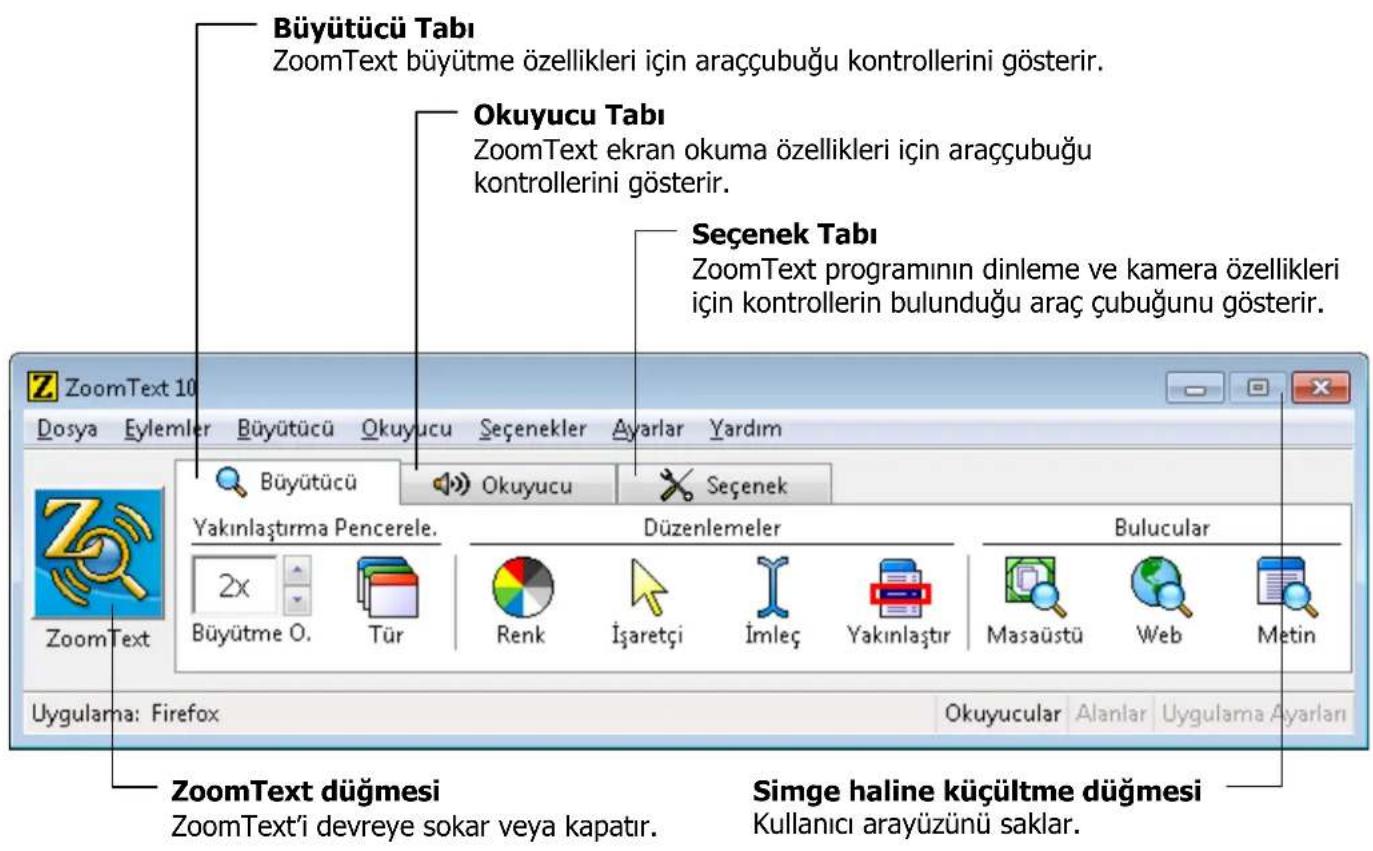
ZoomText'i çalıştırmaya başladığınızda kullanıcı arayüzü ekranda belirir. Bu pencere Zoomtext'in kullanımında bütün kontrolleri içerir. Büyükme ve ekran okuma seçenekleri iki ayrı araççubuğu ve diyalog kutularına ayrılmıştır.
8 ZoomText 10 Kullanım Kılavuzu
ZoomText Kullanıcı Arayüzü (devamı)
ZoomText kullanıcı arayüzü ZoomText çalışmalarını etkilemeden simge haline küçültülebilir (saklanabilir) veya büyütülebilir (görünür hale getirilebilir).
ZoomText'i simge durumuna küçültmek için aşağıdakikeri uygulayın:
- ZoomText başlık çubuğundaki simge durumuna küçült düğmesini tıklayın.
- ZoomText kullanıcı arayüzü çalışır durumdayken ESC tuşuna basın.
ZoomText'i geri getirmek için aşağıdakileri uygulayın:
- Görev çubuğunda ZoomText 10 düğmesini tıklayın.
- Kullanıcı arayüzü gösterme kısayolunu kullanın: CTRL + SHIFT + U.
ZoomText'i Etkinleştirme ve Devredişi Bırakma
Programdan çıkmadan istediğiniz zaman ZoomText'i etkinleştirebilir veya devre dışı bırakabilirsiniz. ZoomText devredişi bırakıldığında ekran normal boyutuna (büyütülmemiş) döner, bütün seslendirme eylemleri sonlandırılır.
ZoomText'i etkinleştirmek için aşağıdakilerden birini uygulayın:
- ZoomText kullanıcı arayüzünde, ZoomText düğmesini tıklayın.
- ZoomText etkinleştirme kısayol tuşunu kullanın: ALT + INSERT.
ZoomText'i devredişi bırakmak için aşağıdaki dilerden birini uygulayın:
- ZoomText kullanıcı arayüzünde, ZoomText düğmesini tıklayın.
- ZoomText'i devredişi bırakma kısayol tuşunu kullanın: ALT + DELETE.
Büyütücü Araç Çubuğu
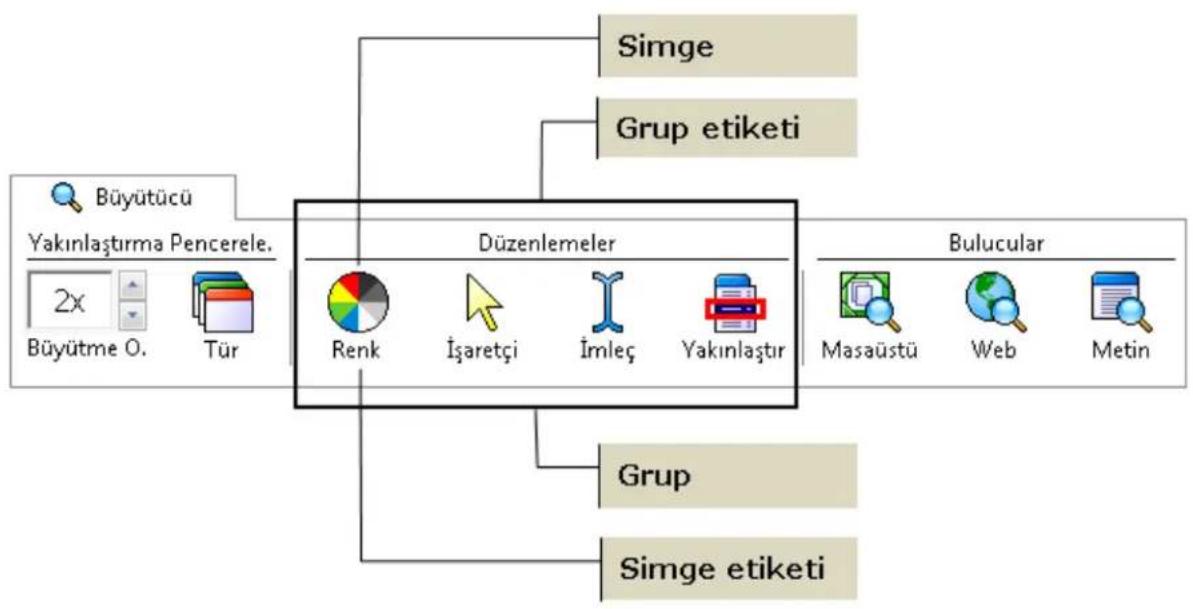
Büyütücü araç çubuğu Zoomtext büyütücünün büyütme özelliklerine çabuk erişimi sağlar. araç çubuğunda bulunan düğmeler biribirlerinden kolaylıkla ayırt edilebilecek simgelere sahiptir. Bu düğmeler önemli ve sık kullanılan ayarlara çabuk erişimi sağlayan pop-up menülerine sahiptir. Araç kutusuyla ilgili özellikler sayfa 12-34 'da ayrıntılıca açıklanmıştır.
flowchart
graph TD
    A["Simge"] --> B["Düzenlemeler"]
    C["Grup etiketi"] --> B
    D["Büytücü"] --> B
    E["Yakınlaştırma Pencerele."] --> B
    F["2x"] --> B
    G["Büytme O."] --> B
    H["Tür"] --> B
    I["Renk"] --> B
    J["İşaretçi"] --> B
    K["İmleş"] --> B
    L["Yakınlaştır"] --> B
    M["Bulucular"] --> N["Masaüstü"] --> O["Web"] --> P["Metin"]
    Q["Grup"] --> R["Simge etiketi"]
    S["Simge etiketi"] --> R
Büyütücü Seviyesini Ayarlama
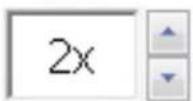
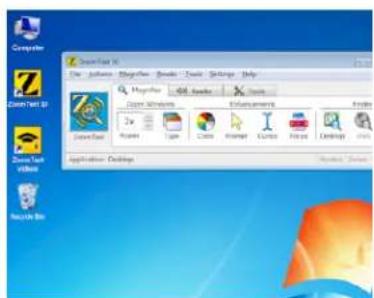
ZoomText ihtiyaçlarını karşılamak üzere, farklı boyutlarda büyütücü seçenekleri sağlar. Büyütme seviyesi 1x'ten 36x'e kadardır (ilk adımda 1x'ten 8x'e, ikinci de 10x'ten 16x'e, dördüncüde 20x'ten 36x'e ve en küçük ayarları 1.25x, 1.5x, 1.75x ve 2.5x olarak belirlenmiştir.)
▶ Büyütme Seviyesini Ayarlama
Büyütme O.
Büyütücü araç çubuğunda ve büyütme seviye kutusunda büyütme kısayollarını kullanarak büyütme seviyesini ayarlayın.
| İşlem | Basın |
| Boyutu büyüt | ALT + NUMPAD ARTI |
| Boyutu küçült | ALT + NUMPAD EKSİ |
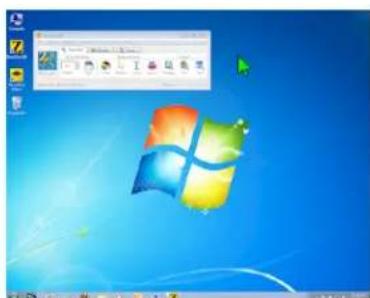
1x görüntü sü (normal ekran)
Büyütme Penceresini Seçme
ZoomText sekiz çeşit büyütme seçeneği sunar: Tam, Üste yerleştir, Lens, Satır ve Dört çeşit yanaştır pozisyonları. Bu pencerelerin her biri ekrandakilerin büyütülmesi için farklı seçenekler sunar. Her zaman farklı görev veya uygulamalar için pencere büyütme seçeneklerini açabilirsiniz.
▶ Büyütme Penceresi Türünü Belirleme

Büyütücü araçkutusundan, Tür'ü seçin ve istediğiniz büyütücü konumuna getirin.
Büyütme penceresini CTRL + SHIFT + Z kısayolunu kullanarak da ayarlayabilirsiniz.
Büyütme Penceresini Seçme (devamı)
| Pencere Büyüme Seçenekleri | |
| Tam ekran bütün ekranı kaplamayı sağlar. |  |
| Üste yerleştir boyutlandırılabilir ve taşınabilir büyütilmüş bir görüntüyü gösterir. |  |
| Lens normal ekranı büyütilmüş bir cam gibi hareket ettirir ve altında açık olan herhangi bir şeyi gösterir. Fareyi hareketlendirdiğinizde, yazı yazdıgınızda, programlarını zı yönlendirdiğinizde lens sizi otomatik olarak takip eder. |  |
| Satır ekranı büyütme cetveli gibi aşağıya, yukarıya hareket ettirir ve altında açık olan herhangi bir şeyi direkt olarak gösterir. Fareyi hareketlendirdiğinizde, yazı yazdıgınızda, programlarını yönlendirdiğinizde çizgi penceresi sizi otomatik olarak takip eder. |  |
| Yanaştır bir yanda büyütilmüş görüntüyü diğer tarafta normal (büyütilmemiş) görüntüyü göstererek ekranı yarıya böler. Büyütilmüş görünüm isteğinize bağlı olarak ekran tepesinde, altında, sağında veya solunda olarak konumlandırılabilir. |     |
Büyütme Penceresini Ayarlama
ZoomText pencereleri istenilen boyutta boyutlandırılabilir veya istenilen yere taşınabilir (tam ekran modu hariç).
▶ Büyütme Penceresini Boyutlandırma ve Taşıma
- Büyütücü araç kutusundan Tür ▶ Ayarla seçin.
Ayarlama aracı büyütme penceresi çerçevesinde çalışır duruma gelir ve boyutlandırma imleci çıkar. - Pencereyi boyutlandırmak için pencere kenarından birini seçip sürükleyin.
- Pencereyi hareket ettirmek için, pencere içerisinde sürükleyin.
- Pencere içeriğinde ilerlemek için, CTRL tuşuna basılı tutun ve pencere çerçevesinin içinde sürükleyin.
- Ayarlama aracından çıkmak için sağ tıklayın veya ESC tuşuna basın.
Sabitleme Penceresini Kullanma
Büyütülmüş durumdayken, bütün ekranın görünmesi mümkün değildir. Bunun sonucu olarak, ekran diğer kenarlarında yer alan bilgiler gibi, aynı anda birçok simgeyi görmeniz mümkün olmayabilir. Pencere sabitleme, siz aynı anda ekranın başka bir yerinde çalışırken, ekranın seçilmiş başka bir yerini görüntülemeyi sağlar.
▶ Pencere Sabitleyiciyi Ayarlama
- Büyükme penceresini türünü Tam'a ayarlayın.
- Büyütücü araç kutusunda, Tür ▶ Sabitle ▶ Yeni'yi seçin.
- Fare imlecini sabitlemek istediğiniz alan görüntüye gelene kadar sürükleyin.
- Sabitleme alanını seçmek için sürükleyin.
Sabitlenmiş pencere çerçevede boyutlandırıcıyla belirir. - Pencereyi boyutlandırmak için, bir kenarından tutarak sürükleyin. Pencereyi taşımak için, pencere çerçevesinin içini sürükleyin. Pencerenin içeriğini görüntülemek için CTRL tuşuna basılı tutarak, pencere çerçevesi içinde sürükleyin.
- Sabitleyiciden çıkmak için Sağ tıklayın yada ESC tuşuna basain.
▶ Pencere Sabitleyiciyi Etkinleştirme ve Devredişi Bırakma
Büyütücü araç kutusuda, Tür ▶ Sabitle ▶ Etkinleştir (yada Devredişi Bırak) simgelerini seçin.
Görüş Modunu Kullanma
Görüntü modu ekranda büyütülmüş alanı gösterir ve büyütülecek yeni alanı seçmenize olanak verir. Görüntü modu etkinleştirildiğinde, büyütücü kapanır ve görüntü konumlayıcı normal ekranda ortaya çıkar. Görüntü konumlayıcıyı hareket ettirerek, büyütmek için yeni bir yer seçebilirsiniz.
▶ Görüntü Modunu Kullanma
- Hareketler menüsünde, Görüntü Modunu seçin.
Büyütücü geçici olarak kapanır ve görüntü konumlayıcı ortaya çıkar. - Görüntü konumlayıcıyı ekranda istediğiniz yere taşıyın.
- Yeni konumlanan yerde büyütücüyü tıklayın.
Büyükücü ekranın seçilmiş yerinde görünür.
Görüntü konumlayıcıyı farklı renk ve şekillerde yapılandırabilirsiniz.
▶ Görüntü Konumlayıcıyı Yapılandırma
- Büyükücü menüsünde, Görüntü Konumlayıcıyı seçin.
- Konumlayıcı ayarlarını istediğiniz gibi ayarlayın.
- OK seçeneğini tıklayın.
Çift Monitör Desteği
2 monitörü olan bir bilgisayarda çalışıyorsanız, ZoomText çift monitör desteğiyle büyütme alanınızı genişletebilir veya monitörlerden birinde büyüttüğünüz görüntüyü, diğerinde normal görüntüyü kullanabilirsiniz. ZoomText çift monitör özelliği, tek başlarına veya gören kimselerle grup halinde aynı sistemi kullanan az gören kullanıcıların kullanım kolaylığını arttırmak üzere tasarlanmış bir özelliktir.
Çift Monitör Sistem Gereksinimleri
ZoomText çift Monitör özelliğini kullanabilmeniz için bilgisayarınızda aşağıdaki yazılım ve donanımın bulunması gerekir:
• Windows 7, Vista veya XP
- Çift monitor çıkışlı bir ekran kartı veya 2 ekran kartı
- 2 adet monitor (her ikisi de CRT veya LCD olabileceği gibi, CRT+LCD kombinasyonu da uyumludur)
Not: Büyütlmüş görüntüyi her iki monitöre paylaştırarak kullanmak isterseniz LCD monitör setini öneririz. Her iki monitörü yanyana yerleştirerek büyütlmuş görüntüyi bir bütün halinde elde edebilirsiniz.
Çift Monitör Desteği (devamı)
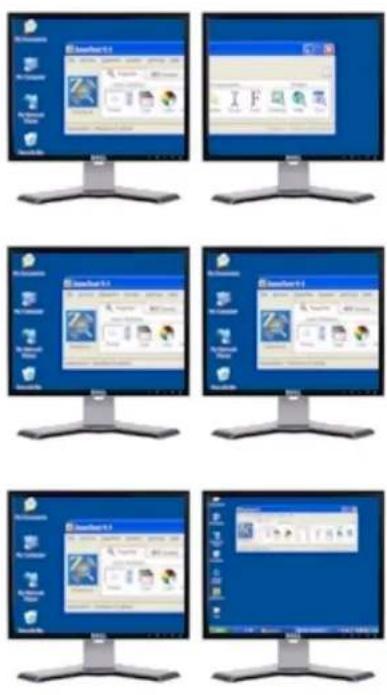
Birincil mesafe bu özellik büyütilen görüntünün her iki monitöre yayılmasını sağlar. Görüntüyü büyütmek için daha geniş bir ekran alanına sahip olmanızı sağlar. Böylece daha geniş bir alanda daha hızlı ve verimli çalışabilirsiniz.
Birincil Klon bu özellikle, büyütülen görüntü her iki monitörde de aynı anda görülür. Bu özellik birden fazla az gören kullanıcıının aynı sistemi kullanabilmesi için tasarlanmıştır.
Birincil 1x bu özellik, birincil monitörde büyütülmüş görüntünün, ikincil monitörde normal görüntünün yer almasını sağlar. Böylece hem az gören hem de görme sorunu olamayan kullanıcılar aynı sistemi paylaşabilir. Az gören kullanıcı büyütme düzeyini istediği şekilde ayarlarken diğer kullanıcı normal görüntüyü kullanabilir.
Çift Monitör Desteği (devamı)
ZoomText'i ilk kez başlattığınızda, program sisteminizde 2 monitor olduğunu otomatik olarak algılayarak çift monitor özelliğini etkinleştirmek isteyip istemediğinizi soracaktır. Evet seçeneğini seçmeniz durumunda çift monitor özelliği etkinleşecektir. Çift monitor özelliğini istediğiniz zaman devre dışı bırakıp tekrar etkinleştirebilir, veya çift monitor görünümünü değiştirebilirsiniz.
▶ Çift monitor desteği etkinleştirmek veya devre dışı bırakmak için

Büyütücü araç çubuğunda, Tür ▶ Çift Monitör ▶ Etkinleştir/devre dışı bırak seçeneklerini seçin veya WINDOWS + SHIFT + D kısayol tuşunu kullanın.
▶ Çift monitor görünümü seçmek için

Büyütücü araç çubuğunda, Tür ▶ Çift Monitör özelliklerinden sonra istediğiniz görünümü seçin.
Ayrıca WINDOWS + SHIFT + Z kısayoluyla çift monitor görünümleri arasında dolaşabilirsiniz.
Renk Düzenlemeleri
Renk düzenlemeleri daha kolay bir görüş sağlayarak metinlerin ve grafiklerin berraklığını arttırır ve göz yorgunluğunu azaltır. Renk düzenleme ayarları görüntünün rengini, kontrastını ve parlaklıklığını ayarlarlayan çeşitli filtre seçenekleri sunar. Hazır renk şemalarından birini seçebilir veya kendi özgün renk ayarlarını yapılandırabilirsiniz.
▶ Hazır Renk Şeması Seçimi

Büyütücü araç kutusundan, Renk ▶ Proje seçin ve istediğiniz rengi belirleyin.
▶ Kendi Renk Ayarlarını Oluşturma
- Büyükücü menüsünde, Renk Düzenlemeleri seçin.
- Özgün'ü seçin.
- Özgün ayarlarını zı istediğiniz gibi belirleyin.
- OK seçeneğini tıklayın.
Not: CTRL + SHIFT + C kısayollarını kullanarak renk düzenlemelerini açıp kapatabilirsiniz.
Işaretçi Düzenlemeleri
Fare işaretçisi düzenlemeleri fare işaretçisinin yerini belirlemeyi ve izlemeyi kolaylaştırır. Önceden tanımlanmış işaretçi seçeneklerinden yada kendi özgün ayarlarınızdan işaretçinizi seçebilirsiniz.
Önceden Tanımlanmış İşaretçi Seçimi

İşaretçi
Büyütücü araç kutusundan, İşaretçi ▶ Proje seçin, ve istediğiniz işaretçiyi belirleyin.
Özgün işaretçi Seçimi Ayarları
- Büyükücü menüsünden, İşaretçi Düzenlemeleri seçin.
- Özgün'ü seçin.
- Ayarları istediğiniz gibi belirleyin.
- OK seçeneğini tıklayın.
Not: CTRL + SHIFT + P kısa yolunu kullanarak işaretçi düzenlemelerini açıp kapatabilirsiniz.
Fare İmleci Düzenlemeleri
İmleç (cursor) düzenlemeleri metin imlecinin yerini belirlemeyi ve kolay takip etmeyi kolaylaştırır. Görünürlüğü yüksek yer belirleyici içerisinde bulunduğu metinle karıştırmadan imlecin konumunu işaretler. Tanımlanmış imleçleri seçebilir yada kendi özgün imleçlerinizi ayarlayabilirsiniz.
Önceden Tanımlanmış İmleç Seçimi

Büyütücü araç kutusundan, İmleç ▶ Proje seçin ve istediğiniz ayarları belirleyin.
Özgün İmleç Seçimi Ayarları
- Büyükücü menüsünden, İmleş Düzenlemeleri seçin.
- Özgün'ü seçin.
- Ayarları istediğiniz gibi belirleyin.
- OK seçeneğini tıklayın.
Not: CTRL + SHIFT + R kısayolunu kullanarak imleş düzenleyicilerini açabilir yada kapatabilirsiniz.
Yakinlastir Düzenlemeleri
Yakinlastir düzenlemeleri, menü, araç çubuğu, iletişim kutusu ve benzeri Windows kontrolleri arasında dolaşırken kontrol odaklamalarını daha kolay görebilmenizi sağlar. Etkinleştirildiğinde, odaklanmış olan kontrol kolay fark edilebilir bir şekilde görüntülenir. Önceden tanımlanmış yakinlastir şemalarından birini seçebileceğiniz gibi, özgün yakinlastir şeması da oluşturabilirsiniz.
Önceden tanımlanmış bir odaklama şeması seçmek için

Yakinlastir
Büyütücü araç çubuğunda, Yakinlastir ▶ Şema seçeneklerini tıklayıp, istediğiniz imleç şemasını seçin.
Özgün yakinlastir şeması oluşturmak için
- Büyütücü menüsünde, Yakinlastir düzenlemeleri seçeneğini seçin.
- Özgün seçeneğini seçin.
- Özgün ayarları istediğiniz şekilde düzenleyin.
- OK seçeneğini tıklayın.
Not: CTRL + SHIFT + O kisayol tuşuyla yakinlastir düzenlemelerini açıp kapatabilirsiniz.
Yazı Tipi Düzenlemeleri
Yaygın ekran büyütücüleriyle, yazı tiplerinin (harflerin) çözünürlüğü büyütlümüş görüntüde düşer. Bunun sonucu olarak küçük harf, italik harfler, serif ve diğer harf çeşitleri de dahil olmak üzere harfler okunmaz hale gelir. Bu problemler ZoomText'in yeni geliştirilmiş xFont (patent beklemekte) metin düzenleme teknolojisiyle en aza indirgenmiştir.
xFontla büyütülmüş bütün yazı tipleri bütün büyütme seviyelerinde yüksek çözünürlükte çalışır. Buna ek olarak xFont kolay okunabilirlik adına düzleştirilmiş (Smooth), kalın (Bold) ve sıkıştırma (condense) yazı tipi seçeneklerini sunar. Düzleştirilmiş seçeneği harflerin kenarlarını keskinleştirir. Kalın seçeneği, harflerin kalılaştırılmasını sağlar, sıkıştırma harflerin yada satırların arasındaki boşluk miktarını yükseltir.
Eğer sisteminiz xFontu destekleyemeyecek kadar yavaşsa, daha hızlı sistem performanslı, orta kalite standart yazı tipi ayarlarını kullanmanız tavsiye edilir.
Yazı Tipi Düzenlemeleri (devamı)
▶ Yaz Tipi Düzenleme Ayarlarını Belirleme
CTRL + SHIFT + F kısayoluyla Yazı Tipi düzenlemelerini açın. Bu kısayollara tekrarlanmış basmalar üç düzeltme tipine dönüştürür: Yazi Tipi, Standart ve Hiçbiri.
▶ Yazı Tipi Düzenleme Ayarlarını Belirleme
- Büyükücü menüsünde, Yazı tipi Düzenlemeleri seçin.
- İstediğiniz yazı tipini belirleyin.
- OK seçeneğini tıklayın.
Masaüstü Bulucusunu Kullanma
Masaüstü bulucusu, hızlı başlat menüsü, kontrol paneli ve sistem klasörleride dahil Windows masaüstü ortamında ve çevresinde yer alan program ve dökümanlara kolay erişimi sağlar. Masaüstü bulucusu çalışırken, bir dialog kutusu masa üstünde yer alan simgeleri görüntüler. Bu liste size seçilmiş simgeyi filtreleme ve araştırma imkanı sunarak istenilen simgeyi çabucak bulmanızı sağlar. Masaüstü bulucusu 'işlemi' simgeleri açabilmenizi veya özelliklerini görüntüleyebilmenizi sağlar.
▶ Masaüstü Bulucusunu Kullanma

Masaüstü
- Büyükücü araç kutusunda, Masaüstü seçin. Masaüstü bulucusu ortaya çıkar.
- Bu Öğeleri Göster yada Bu Öğeleri Sınıflandır seçeneklerinden biri altında Masaüstü Öğelerini filtreleyip sınıflandırın.
- Aramayı kısaltmak için, aradığınız bilgiyi Ara kutucuğunun içine yazın yada kutucuk listesinden geçmiş girişlerden birini seçin.
- Masaüstü Öğeleri listesinden istediğiniz bir simgeyi seçin.
- Seçili öğeyi başlatmak için AÇ, özelliklerine bakmak için Özellikler düğmesini tıklayın.
Web Bulucuyu Kullanma
Web bulucu size hızlı arama, internet sayfalarını rahatça okuma ve takılmadan yönlendirme sağlar. Girdiğiniz herhangi internet sayfasının başlıkları kelime kelime veya paragraf paragraf okuyabilirsiniz (Sadece Okuyucu/Büyütücü için). İlginizi çekecek bir başlık bulduğunuzda o sayfayı okuması için web tarayıcıyı başlatabilirsiniz. Web bulucu internet sayfaları arasında yönlendirmelerinizi kolayca kontroller ve linkleri bularak yapmanızı sağlar. Bütün bu işlemleri Web bulucunun basit araç çubuğu penceresindeki kontrollerle veya kısayollarla yapabilirsiniz.
Not: Web bulucu en çok kullanılan web tarayıcısı İnternet Explorer ve FireFox içinde entegredir.
▶ Web Bulucuyu Başlat

Web
- Büyütücü araç çubuğunda Web tuşuna basınız.
The Web bulucu görüntü sü.
Web Bulucuyu Kullanma (devamı)
▶ Sayfa Taramayı Kullanmak
- Eğer web bulucuyu liste arama modunda çalıştıracaksanız Listele tuşunu Sayfa Tarama moduna geçirmek için tıklayınız.
- Sayfa Öğeleri arama yapmak için seçiniz. Sayfanın herhangi bir yerinde herhangi bir kelime veya paragrafı bulmak için “bütün metin” öğesini seçin. (Diğer seçenekler kontrol panelin okuna tıklayınca çıkacaktır).
- Bulmak istediğiniz kelime veya paragrafı Arama kutucuğuna giriniz.
Eğer kelime veya paragraf bulunamazsa kelime turuncu rengi alacaktır. Yönlendirme tuşları da etkisiz hale gelecektir. - Uyan öğeler arasında ileri ve geri gezinmek için Sonraki ve Önceki düğmeleri tıklayın.
Bulunmuş olan öğe belirginleştirilecektir. Eğer hem okuyucu hem büyütücü versiyonunu kullanırsanız aynı zamanda bulunan öğe sesli bir şekilde ifade edilecektir. - Web bulucuda o anki öğede link veya kontrol şeklinde çalıştırmak isterseniz Çalıştır tuşunu basınız.
- Web bulucuda o an ki kelimeyi okutmak için "Uygulama Okuyucuyu" basınız.
- Web bulucunun konuşmasını etkinleştirme ve etkisiz hale getirme için Konuş tuşuna basınız. *
- Web bulucudan çıkmak için Çıkış tuşuna basınız.
Web Bulucuyu Kullanma (devami)
▶ Aramayı Listeleme İşlemi
- Eğer web bulucu Sayfa arama modundaysa Listele tuşunu tıklayın.
- Öğeler bulundu listesinde gösterilmesini istediğiniz öğelerin tiplerini seçmek için Sayfa Öğeleri kutusundan seçim yapınız.
- Arama kutusunda paragraf veya kelime tipini aramak için listeler.
Arama kutusunda seçtiğiniz tipteki kelimeleri veya paragrafları otomatik olarak listeler. Eğer kelimeyi veya paragrafi bulamazsa arama kutusu turuncuya dönüşür. - Listeleme kutusunda Sıralayı seçerek listenin üstündeki başlıkları İsim ve Tip'e gore sıralayabilirsiniz.
- Bir link veya kontrol içeren bir öğeyi çalıştırmak için Çalıştır tuşuna basınız.
- Seçilmiş herhangi bir öğeyi sesli okutmak için Uygulama Okuyucu tuşuna basınız.
- Seçilmiş öğenin olduğu yere gitmek için Git tuşuna basınız.
- Web bulucudan çıkmak için Çıkış tuşuna basınız.
Metin Bulucuyu Kullanma
Metin bulucu çalışan uygulama penceresinde yada bütün ekranda, kelimeleri veya cümleleri bulma imkanı sağlar. Aramak istediğiniz metni girdikten sonra, Metin Bulucu, metin içinde bulunmuş her sonuç parçasını veya tüm satırı işaretleyerek okur. Not: Metin ZoomText Büyütücüsünce konuşturulmaz.
▶ Metin Bulucunun Kullanımı,

Metin bulucu diyalog kutusu ortaya çıkar. Diyalog kutusu hakkında bilgi için, ZoomText kullanıcı kılavuzu yada online yardım sisteminden “Metin Bulucuya” başvurun.
- Araştırma kutusuna, araştırmak istediğiniz kelimeyi yazın.
- Kullanmak istediğiniz metin belirleyici ayarlarını seçin.
- Araştır düğmesini tıklayın.
Metin bulucu saklıdır ancak yeni metin bulunduğunda belirginleşir. Eğer ayarları yapılmışsa seslendirilir. Metin bulucu araç kutusu, araştırılan metnin gezinti kontrollerini ve okuma özelliklerini sağlayarak bulunan metnin üzerinde belirir.
- Araştırma metninin önceki veya sonraki ayarlarını belirtmek için, metin bulucu araç kutusunu kullanın yada Metin Bulucu komutlarını uygulayın.
- Metin bulucudan çıkmak için, sağ tıklayın veya ESC tuşuna basın.
Metin Bulucuyu Kullanma (devamı)
Metin bulucu araç kutusu, araştırılan metnin gezinti ve okuma özelliklerini sağlayarak bulunan metnin üzerinde ortaya çıkar.

Metin Bulucu Araç Kutusu
Oku * bulunan kelimeyi içeren tüm satırı okur.
Kısayol Tuşu: ENTER
Geri Araştırılan metindeki önceki sonucu görüntüler.
Kisayol tuşu: SOL veya SHIFT + TAB
Ileri Araştırılan metindeki ilerideki sonucu görüntüler.
Kisayol tuşu: SAG veya TAB
UygulamaOkuyucuyu Başlatma * UygulamaOkuyucusunu başlatır ve okumaya araştırılan metnin ışıklandırılmış yerinden başlar. Kısayol tuşu:
A yada CTRL + ALT + A
Ayarlar Metin bulucuya geri döner.
Kisayol tuşu: BACKSPACE
Kapat Metin bulucudan çıkar.
Kisayol tuşu: ESC
* Bu seçenek, ZoomText Büyütücüde mevcut değildir.
Esnek Görüntü Geçisi
Esnek Görüntü Geçisi, (patent pending) büytülmüş görüntü nün daha doğal bir geçişle izlenmesini sağlar. Klavye üzerinden yazı yazdığınızda veya menu öğeleri arasında gezindiğinizde, iletişim kutuları ve diğer program kontrolleri arasındaki geçiş esnek ve doğal bir ilerleme şeklinde gerçekleşir. Bu özelliği fare aracılığıyla kullanabilmek içinse “Fareyle Esnek Görüntü Geçisi” özelliğinden faydalanabilirsiniz.
Not: "Fareyle Esnek Görüntü Geçisi" özelliği, büyütme seçeneği olarak "Tam Ekran" seçildiğinde kullanılabilir.
Esnek Görüntü Geçisi özelliğini kullanabilmek için:
- Ayarlar menüsünden, Görüntü Geçisi... seçeneğini seçin.
- Esnek Görüntü Geçişini Etkinleştir onay kutusunun işaretli olduğunu control edin.
- Görüntü geçişi ayarlarını istediğiniz şekilde ayarlayın.
- Tamam düğmesine tıklayın.
Not: Esnek Görüntü Geçisi özelliğini WINDOWS + SHIFT + P kısayol tuşuyla açıp kapayabilirsiniz.
Esnek Görüntü Geçisi (devamı)
▶ Fareyle Esnek Görüntü Geçisi özelliğini kullanmak için
- Büyütme şeklinin "tam ekran" olarak ayarlandığından emin olun.
- Fareyle Esnek Görüntü Geçisi kısayol tuşuna: (CTRL + fare scroll) tuşuna basın. Fareyle Esnek Görüntü Geçisi etkinleşecektir.
- Geçisi başlatmak için, fare okunu geçiş yapmak istediğiniz yöne hareket ettirin.
- Geçiş hızını arttırıp azaltmak için, fare okunu ekranın merkezinden uzaklaştırın veya yakınlaştırın.
- Geçiş yönünü değiştirmek için, fare okunu aksi yöne doğru hareket ettirin).
- Geçisi durdurmak için, fare okunu merkeze doğru hareket ettirin.
- Fareyle Esnek Görüntü Geçiş özelliğini kapatmak için, ESC tuşuna basın veya sağ tıklayın.
Okuyucu Araç Kutusu
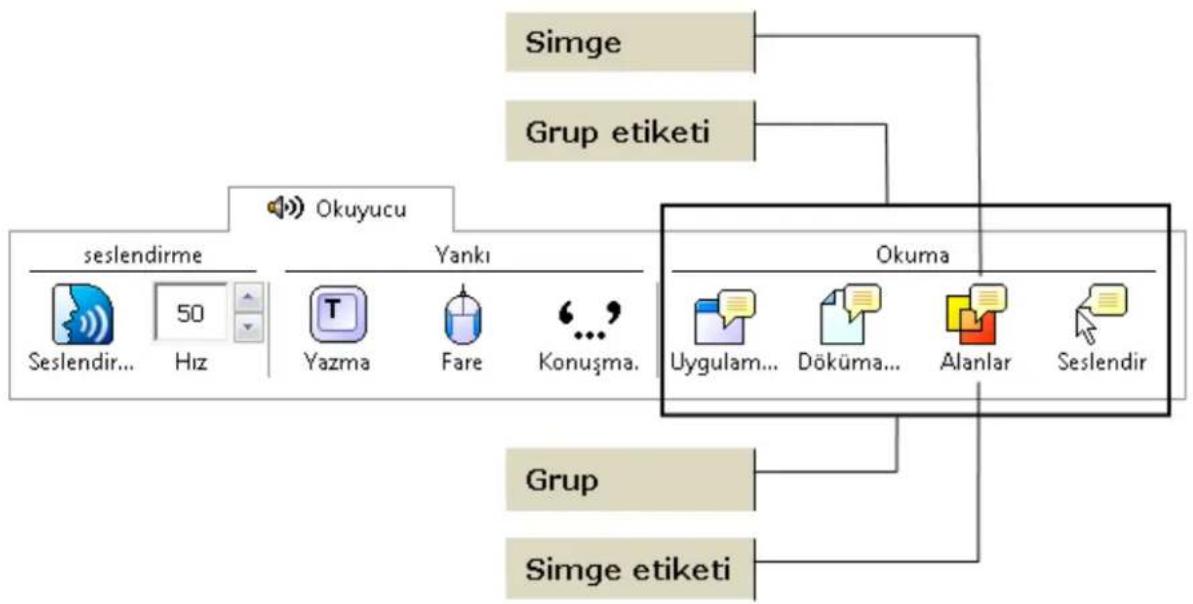
Okuyucu araç kutusu ZoomText ekran okuma özelliklerine hızlı girişi sağlar. Her araç kutusu düğmesi hızlı tanınması için belirgin düğmelere ve etiketlere sahiptir. Bu düğmelerin çoğu önemli ve sık kullanılan ayarlara hızlı girişi sağlamak için pop-up menülerine sahiptir. Birbiriyle ilgili düğmeler gruplanmıştır ve grup ilgili diyalog kutusunu açan tıklanabilir bir linkle etiketlenmiştir. Araç kutusuyla ilgili tüm özellikler 36'den 57'ye kadar olan olan sayfalarda verilmiştir.
flowchart
graph TD
    A["Simge"] --> B["Grup etiketi"]
    C["Okuyucu"] --> B
    D["seslendirme"] --> E["Seslendir... 50 Hz"]
    F["Yankı"] --> G["Yazma Fare Konuşma."]
    H["Okuma"] --> I["Uygulam... Döküma... Alanlar Seslendir"]
    J["Grup"] --> K["Simge etiketi"]
    L["Simge etiketi"] --> K
Seslendirmeyi Açma/Kapama
Konuşma çıkışı Büyüftme fonksiyonunu engellemeden açılıp, kapatılabilir.
▶ Konuşmayı Etkinleştirme ve Devredişi Bırakma

Seslendirme
Okuyucu araç kutusundan, Seslendirme ▶ Etkinleştir (veya Devredişi), seçin yada ALT + SHIFT + S kısayol tuşunu kullanın.
Not: Konuşma etkin değilken, UygulamaOkuyucu, DökümanOkuyucu, ve Seslendir Araç kutusu kullanılabilir.
Çalıştığıında seslendirme çıkışıını sonlandırmak istediğiniz zamanlar olabilir. Mesela, mesaj kutunuzdan daha önceden bildiğiniz bir mesaj okunurken, ZoomText'i sesini kısmadan bitirmeye ayarlayabilirsiniz.
▶ Çalışmaya Başladığında, Seslendirme Çıkışını Sonlandırma
CTRL tuşuna basın.
O an seslendirilen bilgi sonlandırılacaktır.
Seslendirme Hızını Ayarlama
Seslendirme hızı ayarları ZoomText'in dakika başına ne kadar hızlı seslendirmesi gerektiğini (SAPI 4 ses sentezleyicileri) yada sentezleyici hız oranını (SAPI 5 ses sentezleyicileri) ayarlamanızı sağlar
▶ Konuşma Hızını Ayarlama
Okuyucu araç kutusunda, Hiz kutucuğundan seviyeyi belirleyin ya da seslendirme Hızı kısayollarını kullanın:
| To... | Basın... |
| Seslendirme Hızını Yükseltin | CTRL + NUMPAD ARTI |
| Seslendirme Hızını Düşürün | CTRL + NUMPAD EKSİ |
Ayrı bir seslendirme hızı Uygulama Okuyucu ve Döküman Okuyucu içinde mevcuttur. Bu ayar Okuma Ayarları kutusundan yapılabilir. Okuyucu Menüsünden, Uygulama Ayarlarını seçin.
Ses Sentezleyici Ayarları
Ses sentezleyici ayarları ekran okuma sesini ayarlamanızı sağlar. Çeşitli kadın veya erkek seslerini seçebilir; seslendirme hızını, ses yüksekliğini ve perdesini değiştirebilirsiniz.
Not: ZoomText dört tane seslendirme sentezleyicisinden oluşur: NeoSpeech (yalnızca İngilizce), TruVoice, ViaVoice ve Microsoft konuşması. Zoomtext Ayarlama Programı, bu sentezleyicilerin çeşitli kombinasyonlarını kurmanıza imkan sağlar. Ayrıca ZoomText diğer SAPI4 ve 5 temelli ses sentezleyicilerin bilgisayarınıza kurulumunuda destekler.
▶ Ses Sentezleyici Ayarlarını Belirleme
- Okuyucu menüsünde, Ses Sentezleyiciyi seçin.
- Seslendirme çıkışıını aktifleştir kutusunun seçili olduğundan emin olun.
- Ses Sentezleyiciyi ve Sesi seçin ; ses hızını, perdesini ve yüksekliğini istediğiniz gibi ayarlayın.
- Ses sentezleyici ayarlarını önceden görmek için, Örnek Metin kutusuna bir metin yazın ve Örneği Seslendir 'i tıklayın.
- OK düğmesini tıklayın.
Yazma Ekosu
Yazma ekosu, klavyede yazı yazarken tuşların sesini duymanızı sağlar. Kişisel tuşlarını, kelimeleri yada her ikisini birden seçebilirsiniz. Yazılan kelimeler, tamamlandığında seslendirilebilir (noktalama ve boşluk kullanıldığı anda). Ilave yazma ekosu seçenekleri hangi tuşların seslendirileceğini – tüm tuşlar veyi belirli tuşlar – seçmenize olanak verir.
▶ Yazma Ekosunu Etkinleştirme

Yazma
Okuyucu araç kutusundan, Yazmayı tıklayın ve istediğiniz yazma ekosunu seçin.
▶ Yazma Ekosu Ayarlarını Düzenleme
- Okuyucu menüsünde, Yazma ekosunu seçin.
- Yazma eko ayarlarını istenilen şekilde ayarlayın.
- Ok düğmesini tıklayın.
Fare Ekosu
Fare ekosu otomatik olarak işaretleyicinin altındaki metni okur. Işaretçiyi ekran boyunca sürüklediğinizde, metnin tek tek kelimeleri yada tüm satırları hemen veya bir süre sonra ekolanır.
▶ Fare Ekosunu Etkinleştirme

Okuyucu araç kutusunda, Fareyi tıklayın ve tercih edilen fare eko modunu seçin.
▶ Fare Eko Ayarlarını Düzenleme
- Okuyucu menüsünde, Fare Ekosu seçin.
- Fare eko ayarlarını istenilen şekile uyarlayın.
- OK seçeneğini tıklayın.
Seslendirme Özellikleri
Seslendirme özellikleri (Verbosity), program kontrolleri üzerinde seslendirilen bilgiler aktif veya işaretliyken, bunların miktarını ayarlamanıza imkan sunar. Program kontrolleri şunları içerir: uygulama ve döküman pencereleri, menüler, dialoglar, düğmeler, simgeler ve daha fazlası.
Üç seslendirme seviyesi mevcuttur. – Acemi, Orta seviye ve İleri – bu özellikler seslendirmeyi hızlıca düşürüp yükseltme olanağı verir. İleri düzey daha az bilgi sağlarken, Acemi ses özelliği daha fazla bilgi içerir. Ses özelliği ayarlarının her biri sizin ihtiyaçlarınıza göre özgünleştirilebilir.
▶ Seslendirme özellikleri seviyesini seçme

Yoğun.
Okuyucu araç kutusunda, Seslendirme Özelliklerini tıklayın ve istediğiniz seviyeyi seçin.
▶ Seslendirme seviyesi ayarlarını belirleme
- Okuyucu menüsünde, Ses Yoğunluğu seçin.
- İstediğiniz seslendirme seçeneğini ayarlayın
- OK düğmesine tıklayın.
Uygulama Okuyucusu
UygulamaOkuyucu (AppReader) ana uygulama içerisindeki dökümanları, web sayfalarını ve emailleri okumaya yarayan bir özelliktir. UygulamaOkuyucuya girdiğinizde yada çıktığınızda döküman düzeltme ve okuma arasında hızlı ve görünmez geçişler sağladığından dökümanın görünümü değişmez.
UygulamaOkuyucu bütün dökümanı otomatik yada sizin elle seçiminize uygun olarak kelime kelime, paragraf paragraf, satır satır okuyabilir. Okuma anında okunan kelime işaretlenir. UygulamaOkuyucu işaretleme ayarlarını (boyut, renk, şeffaflık seviyesi) düzenlenize olanak verir.
▶ UygulamaOkuyucu Ayarlarını Belirleme
- Okuyucu menüsünde, UygulamaOkuyucuyu seçin.
- UygulamaOkuyucu ayarlarını istediğiniz gibi belirleyin.
- OK seçeneğini tıklayın.
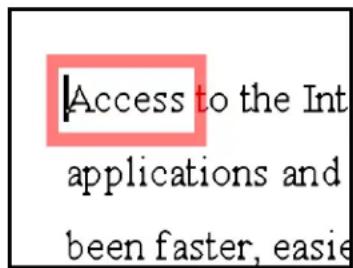
UygulamaOkuyucu işaretlemesi
UygulamaOkuyucu (devami)
UygulamaOkuyucuya Başlama ve Çalıştırma

- Okumak istediğiniz dökümanı, web sayfasını yada emaili açın.
- UygulamaOkuyucusu kısayolunu tuşlayın: ALT + SHIFT + A yada, ZoomText Okuyucu araç kutusunda UygulamaOkuyucusu düğmesini tıklayın.
UygulamaOkuyucusu okumaya imlecin altında bulunan kelimeden başlar. Eğer imleç yoksa, UygulamaOkuyucusu sayfadaki işaretlenmiş ilk kelimede duraklar.
Not: Çalışan son uygulama okunabilir bir metin içermiyorsa, Uygulama Okuyucusu devredişi bırakılır (grileşir.)
- Okumaya başlamak yada bitirmek için, ENTER tuşuna basın veya fareyi tıklayın.
Fareyi kullanırken, okumak istediğiniz yeri tıklayarak yeni bir yerden okumyaa geçebilirsiniz. - Elle okutmak için, UygulamaOkuyucu gezgin komutlarını kullanın. (bkz. Sayfa 75, UygulamaOkuyucu ve DökümanOkuyucu kısayolları).
- UygulamaOkuyucudan çıkmak için, ESC tuşuna basın yada sağ tıklayın.
Uygulam okuyucusundan çıkıldığında,(eger imleç varsa) imleç otomatik olarak işaretlenmiş son kelimeye gider.
UygulamaOkuyucu (devami)
İşaretçiden Okuma (AppReader)
ZoomText 10'nun yeni özelliği “İşaretleyiciden Oku” komutu ile Uygulama Okuyucusunu başlatır. Uygulama Okuyucusunu başlattığınızda farenin altında bulunan kelimeyi size okur. Bu size internet sayfalarını e-mail’lerinizi dokümanlarımız kolayca ve hızlı bir şekilde okumanıza olanak sağlar.
▶ İşaretleyiciden oku komutu
- Uygulama Okuyucusunu başlatmak istediğiniz yerdeki kelimeyi farenizle işaretleyin.
- Oku tuşuna basın veya aşağıdaki kısayolu uygulayın: ALT + SHIFT + LEFT-CLICK.
DökümanOkuyucusu
DökümanOkuyucu kolay görüş için tekrar düzenlenmiş özel alanlarında web sayfalarını ve emailleri okuyabilir. Metin, sizin istediğiniz yazı tipinde, renkte, işaretlenmiş kelimede ve büyütme seviyesinde, tek satırda yada tamamı seçilmiş satırlarda sunulur.
DökümanOkuyucu tüm dökümanı otomatik olarak yada sizin elle seçiminizle kelime, satır, cümle yada paragraf olarak okur. Okuma başlayınca okunan kelime işaretlenir.
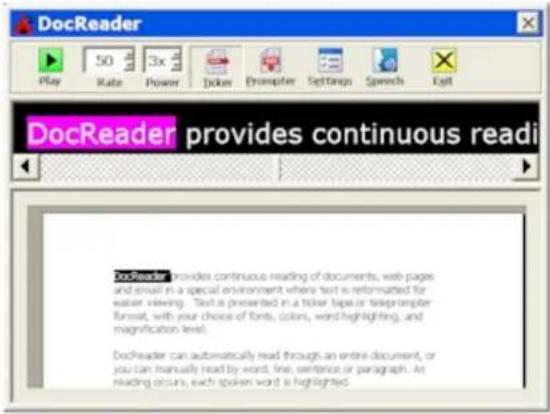
DökümanOkuyucusu (devamı)
DökümanOkuyucuya Başlama ve Çalıştırma

- Okumak istediğiniz dökümanı, web sayfasını, yada emaili açın.
- DökümanOkuyucu kısa yolunu tıklayın: ALT + SHIFT + D yada ZoomText Okuyucu araç kutusunda, DökümanOkuyucusunu tıklayın.
Döküman Okuyucusu ekranı kaynak dökümandan etin ile ortaya çıkar. Eğer döküman kaynağında çalışır durumda bir bir imleç varsa, imlecin altındaki kelime işaretlenir. Yoksa, dökuman okuyucu ekranında bulunan ilk kelime işaretlenir.
Not: Çalışan son uygulama okunabilir bir metin içermiyorsa, Uygulama Okuyucusu devredişi bırakılır (grileşir.).
- Okumaya başlamak yada bitirmek için Oynat düğmesine yada ENTER tuşuna basın.
Yeni okuma yeri belirlemek için, okuma durdurulduğunda okumak istediğiniz yeri tıklayabilirsiniz.
- Elle okutmak için, UygulamaOkuyucu komutlarını kullanın. (bkz. Sayfa 75, Uygulamaokuyucu ve DökümanOkuyucu kısayolları).
- DökümanOkuyucudan çıkmak için, ESC tuşuna basın yada sağ tıklayın.
Döküman Okuyucusundan çıkıldığında (eğer imleç varsa) imleç otomatik olarak işaretlenmiş son kelimeye gider.
DökümanOkuyucusu (devamı)
DökümanOkuyucu araç kutusu DökümanOkuyucusunun çalışması için kontrolü sağlar ve metnin görüntü ve işaretleme ayarları için girişi sağlar.

DökümanOkuyucu Araç kutusu
Oynat/Durdur İşaretlenmiş kelimeyi okumayı başlatır veya duraklatır.
Hız DökümanOkuyucunun hızını kontrol eder.
Güç DökümanOkuyucunun kullandığı büyütme seviyesini 1x ten 36x'e kadar ayarlar.
Kalınlaştırıcı Metnin şerit benzeri yatay kaydırmayla seçili tek satırını altta görünen kaynak dökümanın 1x görüntüsü eşliğinde gösterir.
Seçili mod Metinde dikey olarak seçilen çok sayıdaki satırı gösterir.
Ayarlar DökümanOkuyucunun ayarlarını değiştirmek için okuma diyalog kutucuğunu açar.
Konuşma Konuşma kutusunu açar ve konuşma ayarlarını değiştirir.
Çıkış DökümanOkuyucudan çıkar ve uygulama kaynağını aktif hale getirir.
Okuma Bölümleri
Okuma bölümleri uygulama penceresinde seçilmiş yerleri anında görüp duymanızı sağlar. Mesela, veritabanı uygulamanız, bir düzine yada daha fazla bilgi alanını içerebilir. Normal çalışma akışınızda sadece bu alanların birkaçıyla ilgileniyor olabilirsiniz. Bölümleri okurken sadece bir kısayol tuşuna basarak seçilmiş alanları anında görebilir ve duyabilirsiniz.
Uygulama başına 10 tane okuma bölümü oluşturabilirsiniz. Uygulamaları açtığınızda ve aralarında gidip geldiğinizde aktif uygulamalar otomatik olarak yüklenir ve kullanıma hazır hale gelir.
Okuma Bölümleri (devamı)
Okuma bölümleri araç kutusu, okuma bölümüne girdiğiniz zaman aktif okuma bölümünün üzerinde ortaya çıkar. Araçkutusu tanımlanmış bölümlerde yönlendirmeyi ve okumayı kontrolü sağlar.

Okuma Bölümü Araç Kutusu – düzenle ve yönlendir modu

Okuma Bölümü Araç Kutusu – Tetikleyici modu


Oynat/duraklat/durdur okumayı başlatır ve durdurur. Oynat modu çalışırken, duraklat ve durdur düğmesi araçkutusunda görünür (modun açık yada kapalı olmasına bağlı olarak).
Duraklat düğmesi işaretlenmiş kelimede durabileceğiniz ve okumaya yeniden başlayabileceği Netikleyici ve Yönlendir modunda ortaya çıkar. Durdur düğmesi, okumanın daima bölümün ilk kelimesinden başladıığı düzenleme modunda ortaya çıkar. Kısayol tuşu: ENTER

Geri Önceki okuma bölümünü çalıştırır. Kısayol tuşu: SHIFT + TAB

İleri Sonraki okuma bölümünü çalıştırır. Kısayol tuşu: TAB

Kapat okuma bölümünden çıkar. Kısayol tuşu: ESC
Okuma Bölümleri (devamı)
▶ Okuma Bölümü Oluşturma

- İçerisinde okuma bölümü oluşturmak istediğiniz uygulamayı açın. Istenilen uygulama şeridi, görüntü sü yada penceresinin görüntülendiğinden emin olun.
- ZoomText Okuyucu araç kutusunda Bölümler ▶ Yeniyi seçin ve CTRL + ALT + Z kısayol tuşlarına basın
Yeni bölüm aracı çalışır hale gelir ve aktif uygulama için tüm mevcut bölümler gösterilir.
- Yeni bölüm alanını görüntüye taşımak için fare işaretçisini hareket ettirin.
- Sol düğmeyi basılı tutup, seçili dikdörtgeni istediğiniz alana sürükleyip serbest bırakın.
Sürüklemeyi tamamladığınızda (fareyi serbest bırakın), Okuma Bölümleri uyarısı ortaya çıkar. Bu uyarı size bölümü adlandırmanız ve ayarlarını yapma imkanı sunar. Bu uyarı hakkında ayrıntılı bilgi için, Zoomtext kullanım kılavuzu veya online yardım sisteminden "Okuma Bölümleri Ayarları" na göz atın.
- Bölüm İsimlendirme kutusunda, yeni bölüm için açıklayıcı bir isim yazın.
Yeni bölümün ismi Bölümler listesinde çıkacaktır.
Okuma bölümleri (devamı)
- Bölümün ilişkili olduğu altında, uygulama penceresi içinde bölgenin ilişkili konumunu seçin.
- Bölüm Hareketleri altında istediğiniz ayarları seçin.
- Yeni bölümü test etmek için Tetikleyiciyi tıklayın.
Bölüm, seçili ayarlara göre görüntülenirken ve/veya seslendirilerken Okuma Bölümleri diyaloğu geçici olarak saklanır.
- Ek bölümler oluşturmak için, yeni bölümü tıklayın. Ve 4'ten 9'a kadar olan adımları tekrarlayın.
- Bölümleri oluşturup ve düzenlediğinizde OK düğmesini tıklayın.
Okuma Bölümleri (devamı)
▶ Okuma Bölümlerini Düzenleme

- Düzeltmeyi istediğiniz bölümü içeren uygulamayı açın.
- ZoomText Okuyucu araçkutusunda Bölümler ▶ Düzenle'yi seçin veya Okuma Bölümleri Düzenle kısayolunu kullanın: CTRL + ALT + E.
Bölüm Düzenleme araçları aktif olur ve aktif olan tüm uygulamalar için mevcut tüm bölümlergörüntülenir. Okuma Bölümü araç kutusu aktif bölüm üzerinde ortaya çıkar. - İstenilen bölümü göstermek için fare işaretçisini hareket ettirin yada Okuma Bölümü araçkutusunda İleri veya Geri düğmelerini tıklayın.
- Boyutlandırıcıyı ve araç kutusunu aktifleştirmek için bölümün içini tıklayın.
- Bölümü boyutlandırmak için bir kenarı sürükleyin.
- Bölümü taşımak için, bölüm çerçevesinin içinde sürükleyin.
- Bölümün okunmasını test etmek için Oynat düğmesini tıklayın.
- Bir başka bölüme geçmek için istenilen bölümün numarasına basın veya İleri Geri düğmelerine basın.
- Bir başka okuma bölümünü düzenlemek için 4'ten 8'e kadar olan adımları tekrarlayın.
- Bölümü Düzenle araçlarından çıkmak için sağ tıklayın veya ESC tuşuna basın.
Okuma Bölümleri (devamı)
▶ Okuma Bölümünü Başlatmak

- Tetiklemek istediğiniz bölümü içeren uygulamayı açın.
- ZoomText Okuyucu araç kutusunda Bölümler ▶ Geçiş'i istediğiniz okuma bölümünü seçin.
Seçilmiş okuma bölümü bölüm ayarlarına göre gösterilir ve/veya konuşturulur.
Ayrıca aşağıdaki yöntemleri kullanarak okuma bölümünü tetikleyebilirsiniz.
- Okuma Bölümlerini Listele kısayol tuşuna basın: CTRL + ALT + L, sonar menüden istenilen bölümü seçin.
- Okuma Bölümleri kısayollarını kullanın:
| Tetiklemek için | Basın |
| Tetikleyici bölüm 1 ... 10 | CTRL + ALT + 1 ... 0 |
| Sonraki okuma bölümü | CTRL + ALT + N |
| Önceki okuma bölümü | CTRL + ALT + P |
Okuma Bölümleri (devamı)
Bütün Okuma Bölümlerini Yönlendirmek için

- Yönlendirmek istediğiniz bölümü içeren uygulamaları açın.
- ZoomText Okuyucu araç kutusundan, Bölümler▶ Yönlendiri tıklayın yada Okuma Bölümleri Yönlendirme kısa yolunu kullanın: CTRL + ALT + V.
Yönlendirme modu aktifleşir ve okuma bölümü araç kutiusu ilk aktif bölüm üzerinde ortaya çıkar. Bölümün adı ve numarası okutulur.
- Okuma bölümünün başlatılması ve sonlandırılması için Oynat/Duraklat düğmelerine basın.
Not: Seslendirilemeyen bölümlere gidildiğinde Oynat/Duraklat düğmeleri devredişı bırakılır (grileştirilir)
- Bir başka bölüme yönlendirmek için, İleri ve Geri düğmelerini tıklayın.
- Yönlendirme modundan çıkmak için Yönlendirme araçkutusunda Çıkış düğmesini tıklayın. ESC tuşuna basarak yada sağ tıklayarak çıkış yapabilirsiniz.
Seslendirme Aracı
Seslendirme aracı fareyle tıklanarak veya sürüklenerek oluşturulan ekranın seçili alanlarının seslendirilmesine olanak sağlar. Ekranda görünen herhangi bir metin çalışan bir programın dışında olsa bile seslendirilebilir.
Not: Grafik görüntülerde yer alan metinler seslendirilemez.
▶ Seslendirme Aracını Kullanma

- Okuyucu araç kutusund Seslendir düğmesini tıklayın veya seslendirme kısayolunu kullanın: ALT + SHIFT + I.
- Tek bir kelimeyi seslendirmek için, kelimenin üzerini tıklayın.
- Blok bir metni seslendirmek için, metinde sürükleyerek işaretleyin.
Fare düğmesini serbest bıraktığınızda, işaretlenmiş bütün metin seslendirilecektir. - Seslendirme aracından çıkmak için, ESC tuşuna basın yada sağ tıklayın.
Metin Okuma Komutları
Metin okuma komutları döküman oluştururken yada düzenlerken (kelime, satır, cümle yada paragrafla) yönlendirmenize ve okumanıza izin verir. Bu komutları kullanırken metin imleci komuta göre hareket eder. Mesela sonraki cümleyi oku komutuna basınca imleş sonraki cümlenin başlangıcına hareket eder ve bütün cümle okunur. Aşağıdaki tablo metin okuma komutlarını listeliyor:
Not: ZoomText komutları numaralı tuştakımını kullanırken Num Lock kapalı olmalıdır.
| Metin Okuma Komutları | Tuşlar |
| Önceki karakteri oku | LEFT |
| Karakteri oku^1 | NUMPAD 5 |
| Sonraki karakteri oku | RIGHT |
| Önceki kelimeyi oku | CTRL + LEFT |
| Kelimeyi oku^2 | CTRL + NUMPAD 5 |
| Sonraki kelimeyi oku | CTRL + RIGHT |
| Önceki cümleyi oku | CTRL + ALT + LEFT |
| Cümleyi oku | CTRL + ALT + NUMPAD 5 |
| Sonraki cümleyi oku | CTRL + ALT + RIGHT |
Metin Okuma Komutları (devamı)
| Metin Okuma Komutları (devamı) | Tuşlar |
| Önceki satırı oku ^3 | UP |
| Satırı oku | SHIFT + NUMPAD 5 |
| Sonraki satırı oku ^3 | DOWN |
| Önceki paragrafı oku | CTRL + UP |
| Paragrafı oku | CTRL + SHIFT + NUMPAD 5 |
| Sonraki paragrafı oku | CTRL + DOWN |
1 Karakteri okunun ikinci basılışında karakteri fonetik olarak okutur. ("Alpha, Bravo, Charlie...")
2 Karakteri okunun tekrar edilen basışları aşağıdaki komutları gerçekleştirilir:
- İlk basis: kelimeyi okutur
- İkinci basis: kelimeyi kodlar
- Üçüncü basis: kelimeyi fonetik olarak harfler ("Alpha, Bravo, Charlie...")
Not: Tekrar edilen basislar iki saniye içinde yapılmalıdır.
3 Metin imleci yeni bir satıra kaydırıldığında bu komut Program Ekosu ayarlarına göre kelimeyi yada bütün satırı okutur.
Araçlar Araççubuğu
Araçlar araç çubuğu size Zoomtext araçlar özelliklerine kolayca erişme olanağı sunar. Her araç çubuğunda bulunan araçlar gruplar halinde kullanımınızı kolaylaştıracak şekilde yerleştirilmiştir. Araç kutusuyla ilgili tüm özellikler 59'den 73'ye kadar olan olan sayfalarda verilmiştir.
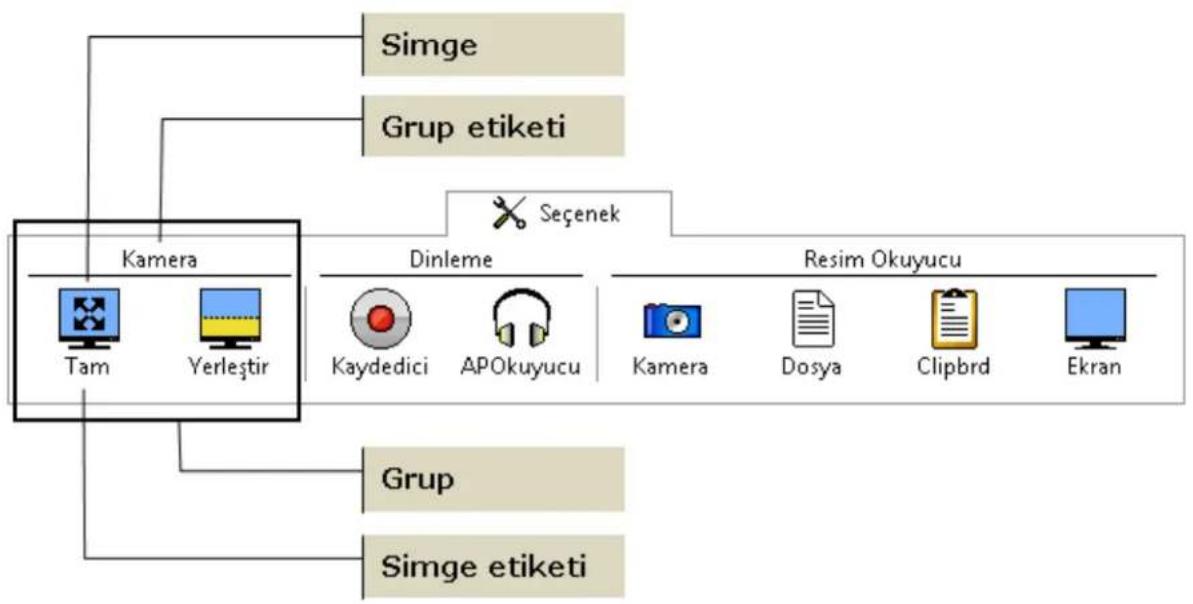
flowchart
graph TD
    A["Simge"] --> B["Kamera"]
    C["Grup etiketi"] --> B
    D["Seçenek"] --> E["Dinleme"]
    F["Grup"] --> G["Simge etiketi"]
    H["Simge"] --> I["Image Processing Device"]
    J["Resim Okuyucu"] --> K["Image Processor"]
    L["Kaydedici"] --> M["APOkuyucu"]
    N["Kamera"] --> O["Dosya"]
    P["Clipbrd"] --> Q["Ekran"]
ZoomText Kamerasi
ZoomText ekran büyütme programı kamera özelliği , çıktısı alınmış nesneleri ve öğeleri büyütmek için herhangi bir HD webcam kullanmanıza olanak sağlar. Örneğin : Gazeteler, fotoğraflar, ilaç etiketleri, elle yazılmış dokümanlar ve bunlara benzer herşey. Basit kontrol ayarları sayesinde görüntü yü yakınlaştırma ve uzaklaştırmayı çabuk yapabilir, renk kontrast ayarları arasında seçimler yapabilirsiniz. Görüntüyü tam ekran olarak alabildiğiniz gibi ekranı ikiye bölerek hem görüntü yü hem de bilgisayarınızın görüntüsünü alabilirsiniz. Böylece bir HD Webcam ve Zoomtext ile klasik CCTV opsiyonlarını daha uygun fiyata sağlayabilirsiniz.
ZoomText Kamerası (devamı)
ZoomText Kamera Özelliğini Başlatma
Zoomtext programının kamera özelliğini kullanmadan önce uygun bir kamera ve bu kameranın durabileceği standı seçmelisiniz daha sonra kamerayı bilgisayara takın, çekim yapacağınız yere yerleştirin ve ZoomText programının kamera ayarlarından kamerayı seçin.
Uyumlu Kamera ve Standı
Zoomtext kamera özelliklerini kullanmak için otomatik odak ayarı yapılmış bir HD web kameraya ihtiyacınız olacak. En iyi şekilde çekim kalitesi için web kamera ışık yoğunluğuna göre otomatik ayarı ile görüntü çözünürlüğü en az 1080p civarında olmalıdır. Kamera bağlantısı için erişilebilir USB 2.0 bağlantı noktası bulunmalıdır.
Buna ek olarak kameranın görüntü almak istediğiniz öğeye net odaklanması için bir standa ihtiyacınız olacaktır. Bu stand ayarlanabilir ve duruşu hareketsiz olmalıdır.
Yüksek kalitede webcam ve bu kamera için bir stand paketimiz mevcuttur. Bu paketler üzerine daha fazla bilgi için, www.aisquared.com de Ai Squared web sitesini ziyaret edin veya Ai Squared satıcınıza.
Çalışma alanında kameranızın ayarları
ZoomText Kamera özelliğinin performansından ve kullanılabilirliğinden faydalanabilmek için kamera ayarları şöyle olmalıdır:
- Kamera konumunu olabildiğince bilgisayar ekranına yakın tutunuz. Bu resim görüntülenirken kamera altındaki öğeyi kolayca hareket ettirmenizi sağlayacaktır.
- Kamera görüntüsünde gölgeyi en aza indirgemek için kameranın çevresindeki ışığın yeterli olduğundan emin olun.
- Kameranın hedef öğeden 10 santimetre olacak şekilde kamera standı ayarlayın.
Eğer Birden Fazla Kamera varsa ; Kamera Seçimi Yapma
ZoomText bilgisayar sistemine tanıtılmış olan bütün kameraları otomatik olarak algılar. Eğer bilgisayarınızda birden fazla kamera varsa ZoomText programında bunu seçmeniz gerekecektir. Kameraları ZoomText programının dialog kutusu menüsünde bulabilir ve kullanacağınıı seçebilirsiniz.
▶ Kamera seçme
- Araçlar menüsünden Kamera...
- Listede bulunan kameralardan hangisini kullanmak istiyorsunaz seçin.
- Tamam tuşuna basın.
ZoomText Kamerası (devami)
ZoomText Kamera Özelliğini Kullanma
ZoomText Kamera özelliğini kullanma ve ayarlarını yapma.
ZoomText Kamerasını Başlatma
- Araçlar menüsünden Yerleştir tuşunu tıklayınız.
Zoomtext bilgisayar ekranının yarısını kaplarken kamera görüntü sü diger yarısında görüntülenecektir.
- Kamer araçlar menüsünde görünmezse CTRL + WINDOWS + T to tuşlarına basınız.

ZoomText Kamerası (devamı)
▶ Kamera görüntüsünü döndürme
Görüntüsünü almak istediğiniz doküman sizin duruşunuza göre sağa yatırım konumdaysa, sizin duruşunuza uygun konuma gelene kadar Döndür tuşuna basınız.
▶ Yakınlaştırma Uzaklaştırma
Büyüt ve Küçült tuşları ile istediğiniz büyüklükte dokümanı görüntüleyebilirsiniz.
▶ Görüntü renklerini ayarlama
- Renk tuşuna basınız.
- Normal renkli ve İki renk seçeneği yüksek kontrast değerleri arasında seçim yapınız.
Note: Bu seçimin kısayolu: ALT + WINDOWS + BOŞLUK TUŞU.
ZoomText Kamerası (devamı)
Görüntü parlaklığını ayarlama (parlaklık / karşıtlık)
- Netlik tuşuna basınız.
Kamera parlaklık ayarı görüntü sü.
- Lütfen parlaklık ve karşıtlık ayarlarına izin ver kutucuğunu işaretleyiniz.
- Parlaklığı ayarlamak için Parlaklık ve karşıtlık çizgi doğrusunu hareket ettiriniz.
- Parlaklık ve Karşıtlık ayarlarını kameranın varsayılan ayarlarına döndürmek için Sıfırla tuşuna basınız.
- Tamam tuşuna basınız.
Tip: Netlik ayarı ile görüntüde oluşan parıtlıları matlaştırabilirsiniz.
Not: Eğer kamera parlaklık ve karşıtlık ayarlarını desteklemezse bu özellik kapalı görünür.
ZoomText Kamerası (devamı)
▶ Kamera odak ayarını yapma
- Odak tuşuna basıniz.
Kameranın odak noktası ayarı görüntüsü.
- Kamera odağını etkinleştir seçeneğini seçiniz.
- Kamera çizgi doğrusunu resmin odak noktasını ayarlamak için hareket ettiriniz.
- Tamam Tuşuna basıniz.
Not: Kullanılan kamera eğer otomatik odak ayarını desteklemiyorsa bu özellik kapalı görünür.
▶ Görüntü konumunu Bölümleme
Yerleştir tuşunu tıklayınız. Her tıklamada görüntü konumu aşağıdaki sıralamada devam eder: Üste Yerleştir >Sağa yerleştir >Alta yerleştir >Sola yerleştir.
ZoomText Kamerası (devamı)
▶ Tam ekran ve bölmeli ekran olarak çalıştırma
- Tam ekrandan bölmeli ekrana geçmek için tuşlarına basınız; CTRL + WINDOWS + BOŞLUK için tuşlarına basınız.
- Bölünmüş ekrandan tam ekrana geçmek için ZoomText Kamera araç çubuğundan Tam ekran tuşuna basınız.
▶ ZoomText Kamerasından Çıkma
- Tam ekrandan çıkmak için ESC tuşuna basınız.
- Bölümlenmiş görüntüden çıkmak için Çıkış tuşuna basınız.
- Tam ekran ile bölümlenmiş ekran arasında geçiş yapmak için, CTRL + WINDOWS + ENTER tuşlarına basınız.
ZoomText Kamerasını Kısıayol tuşları ile çalıştalım
Bütün ZoomText Kamera özelliklerinin kısayolları mevcuttur ZoomText Kamera Kısayol Tuşları başlığını 79 Sayfada bulabilirsiniz.
ZoomText Kamerası (devamı)
Kamera Çekimi ve Sistem Performansı
ZoomText kamera kamera kamera çözünürlüğü 1280 ve yukarıda özellikle de daha yüksek bir çözünürlükte çalıştırmak üzere yapılandırıldığında yavaş sistemi ve kamera video performansı karşılaşabilirsiniz kullanırken eski bilgisayarlarda. Bu sorunu gidermek için sistem ve kamera video performansı kabul edilebilir bir seviyede olduğu kadar kamera çözünürlüğünü düşürün. ZoomText kameranın çözünürlük ayarı kamera sekmesini ZoomText'ın Araçlar iletişim kutusunda bulunur.
ZoomText Kamera Ayarları
Zoomtext kamera ayarları sayesinde ZoomText programında kullanılan kamerayı istediğiniz şekilde yapılandırabilirsiniz.
▶ Zoomtext Kamera ayarlarını yapılandırma
Araçlar menüsünden Kamera sekmesini tıklayın.
Araçlar menüsünün Kamera sekmesi ekran görüntüsü.
ZoomText Kayit
Zoomtext Kayıt özelliği bilgisayarda veya telefonunuzda transfer edip dinleyebileceğiniz ses kayıtlarının içerdiği dokümanlar, internet sayfaları, e-mail ve daha birçok ses dosyalarını dinlemenizi sağlar. Zoomtext kayıt özelliğini başlatmak veya kayıt yapmak istediğiniz metni kolayca kopyalayıp seçebilirsiniz. Sadece bir kaç adımla kaydınızı başlatabilirsiniz: Kaydınıza isim vermek, kayıt dosyasının yerini seçmek ve kaydı başlatmak için bir tuşa basmak. Ve herhangi bir kaydı ZoomText seslerini veya sisteminizde varolan herhangi bir sesi kullanarak ta oluşturabilirsiniz. Kayıtlarınız için Windows Medya Oynaticı veya iTunes kullandığınız zaman kayıtlarınız “ZoomText Kayıt” çalma listesinde tutulur. Ve iTunes kullanırsanız kayıtlarınız otomatik olarak iPod, iPhone veya buna benzer cihazlara uyum sağlar.
ZoomText Kayıt Özelliğini Başlatma
Zoomtext programında kaydı başlatmak için iki yol vardır. Windows Clipboard programına kopyaladığınız metni veya çalışan bir programda kayıtlı seçilmiş metni Zoomtext kaydedici sayesinde kaydını yapabilirsiniz.
- Windows Clipboard'tan metni kaydetme

- Kaydetmek ve Windows Clipboard'a kopyalamak istediğiniz metni seçin.
- ZoomText Kaydediciyi başlatmak için aşağıdaki metodları kullanın:
- Metin kaydını başlatma kısayolu: CTRL + CAPS LOCK + C.
- Araç çubuğunda araçlar menüsünden Kayıt kısmını seçin.
ZoomText kayıt diyaloğu görüntüüsü.
▶ Çalışan programlarda metin kaydetme
- Kaydını yapmak istediğiniz metni seçin.
- Kayıt için aşağıdaki kısayol tuşlarını kullanın: CTRL + CAPS LOCK + S.
ZoomText Kayıt penceresi görüntüsü.
ZoomText Kayıt (devamı)
Kayıt İşleminin Tamamlanması
Zoomtext kayıt özelliğin başlattığınız zaman kaydetmek için hazırladığınız metnin bulunduğu pencere açılır. Bu penceredeki bütün ayarları yaptıktan sonra Kayıt metni tuşunu tıklayın. Kayıt işlemi devam ederken çalıştığına dair bir gösterge belirir. İsterseniz beklersiniz isterseniz başka işlemler gerçekleştirip zamanınızı değerlendirebilirsiniz. Kayıt işlemi bittiği zaman bir uyarı sesi duyacaksınız.
Kayıt işlemi seçili metnin büyüklüğüne sistemin hızına gore değişir. Bunun yanısıra genel olarak metnin bir sayfası 5 ve 10 saniye arasında kaydedilebilir.
Not: Kayıt Yeri: kısmı iTunes olarak ayarlanırsa iTunes kayıt bittiği zaman otomatik olarak çalmaya başlayacaktır.
Arkaplan Okuyucusu
Arkaplan okuyucusu siz o sırada başka bir işle uğraşırken websayfalarını, dokümanları, email veya herhangi bir metni dinlemenizi sağlar. Kolayca dinlemek istediğiniz metni kopyalar veya seçersiniz ve Arkaplan okuyucu başlatırsın. Metin sesli bir şekilde okunurken internette gezinebilir, notlar alabilir veya bilgisayarınızda yaptınız diğer işleri yapabilirsiniz.
Arkaplan Okuyucuyu Başlatma
Arkaplan okuyucu başlatıldığında metni tutmanın iki yolu vardır. Arkaplan okuyucu Windows Clipboard'a kopyaladığınız veya çalışan programda seçtiğiniz metni okuyabilir.
- Windows Clipboard' dan metni okuma

- Windows Clipboard'a kopyalama ve sonrasında dinlemek için metni seçin.
- Arkaplan okuyucuyu başlatmak için aşağıdaki metodlardan birini kullanın:
- Metni Clipboard'ta okumak için aşağıdaki kısayol tuşlarına basın: CAPS LOCK + C.
- Araçlar çubuğundaki Araçlar menüsünden Arkaplan okuyucuyu seçin.
Arkaplan okuyucu araçlar menüsü görüntüsi ve Windows Clipboard 'da metni otomatik okumayı başlatır.
Arkaplan Okuyucusu (devami)
▶ Çalışan programda seçili metni okuma
- Dinlemek istediğiniz metni seçin.
- Metni okumak için aşağıdaki kısayol tuşlarına basınız: CAPS LOCK + S.
Arkaplan okuyucu araçlar menüsünü gösterir ve çalışan programda menti okumayı otomatik olarak başlatır.
Not: Arkaplan okuyucu başladığı zaman eğer araç çubuğu görünümüyorsa “araç çubuğunu simge haline getir” arkaplan okuyucu ayarlarında seçili durumdadır. Arkaplan okuyucu ayarlarında değişiklik yapmak için “Arka Plan Okuyucu ayarları” bölümüne bakınız.
Arkaplan Okuyucu İşlemleri
Birkere arkaplan okuyucu başlatmışanız araç çubuğunu veya kısayolları kullanarak işlemlerinizi yapabilirsiniz. Arkaplan okuyucunun nasıl çalıştığını öğrenmeniz ve kullanmaya başlamanız açısından araç çubuğu gayet anlaşılır bir yapıdadır. Bilgisayainızda başka bir program çalışırken arkaplan okuyucuyu sorunsuz bir şekilde control edebilmeniz için zoomtext kısayol tuşlarını kullanmanızı tavsiye ederiz.
Arkaplan Okuyucusu (devami)
▶ Araç çubuğunda arkaplan okuyucuyu kullanma
- Okumayı başlatmak ve durdurmak için Çl/Durdur tuşuna basın.
- Metni geriye veya ileriye doğru gözden geçirmek için Cümle ve Kelime tuşlarına basınız.
- Okumayı tekrar baştan başlatmak için Yeniden başlat tuşuna basınız.
- Windows Clipboard'ta bulunan metni okumak için yakala tuşuna basıniz.
- Arkaplan okuyucudan çıkmak için çıkış tuşuna basınız.
- Arkaplan okuyucu araç çubuğu ekranını açma
Arkaplan okuyucu çalışırken araç çubuğu ekranını getirmek için tuş kombinasyonu şöyledir: Caps Lock + T.
ZoomText Kamerasını Kısıayol tuşları ile çalıştalım
Bütün Arkaplan Okuyucusu özelliklerinin kısayolları mevcuttur Arkaplan Okuyucusu Kısayol Tuşları başlığını 78 Sayfada bulabilirsiniz.
Kisayollar
Kisayollar ZoomText arayüzüünü aktifleştirmeden ZoomText komutlarını gerçekleştirmeye yarayan tuş takımlarıdır. Neredeyse tüm ZoomText özellikleri için mevcut olan kisayollar diğer uygulamalar çalışırken kontrolü sağlamanıza olanak verir.
ZoomText kısayollarıyla ilgili önemli gerçekler:
- Kısayollar diğer programlarla uyuşmama halinde devredişı bırakılabilir yada değiştirilebilir.
- Hem tuşlar hem de fare düğmeleri kısayol tanımlamak için kullanılabilir.
• Her kısayol tek olmalıdır.
Her kısayol, bir yada daha fazla düzenleme tuşunu ve bir tek ana tuş içerir.
Düzenleme tuşları ALT, CTRL, SHIFT, CAPS LOCK ve windows tuşlarından oluşur.
Ana tuş, herhangi bir başka tuş yada fare tuşu olabilir.
▶ Kısayol Ayarlarını Değiştirme
- Ayarlar menüsünde Kısayolları seçin.
- İstediğiniz kısayol grubunu veya kısayol komutunu seçin.
- Kısayol birleşimini istediğiniz gibi ayarlayın.
- Ayarlamak istediğiniz her kısayol için 2. ve 3. adımları tekrarlayın.
- OK düğmesini tıklayın.
UygulamaOkuyucu ve DökümanOkuyucu kısayolları (yalnızca
Büyütücü/Okuyucu)
| Genel Komutlar | Tuşlar |
| UygulamaOkuyucusu | ALT + SHIFT + A |
| İşaretçiden Uygulama Okuyucusunu başlatma | ALT + SHIFT + LEFT-CLICK |
| DökümanOkuyucusu | ALT + SHIFT + D |
| Okuma (oynat/durdur) | ENTER |
| Büyütmeyi yükselt | ALT + NUMPAD PLUS |
| Büyütmeyi alçalt | ALT + NUMPAD MINUS |
| Okuma hızını yükselt | CTRL + NUMPAD PLUS |
| Okuma hızını alçalt | CTRL + NUMPAD MINUS |
| Sessiz | CTRL |
| Çıkış | ESC |
Kisayollar
UygulamaOkuyucu ve DökümanOkuyucu Kısayolları (devamı)
| Yönlendirme Komutları | Tuşlar |
| Önceki kelimeyi söyle | CTRL + LEFT, OR LEFT |
| Kelimeyi söyle * | CTRL + NUMPAD 5, OR SPACEBAR |
| Sonraki kelimeyi söyle | CTRL + RIGHT, OR RIGHT |
| Yukaridaki kelimeyi söyle | UP |
| Aşağıdaki kelimeyi söyle | DOWN |
| Önceki cümleyi söyle | CTRL + ALT + LEFT |
| Cümleyi söyle | CTRL + ALT + NUMPAD 5 |
| Sonraki cümleyi söyle | CTRL + ALT + RIGHT |
| Önceki paragrafı söyle | CTRL + UP |
| Paragrafı söyle | CTRL + SHIFT + NUMPAD 5 |
| Sonraki paragrafı söyle | CTRL + DOWN |
| Satırdaki ilk kelimeyi söyle | HOME |
| Satırdaki son kelimeyi söyle | END |
UygulamaOkuyucu ve DökümanOkuyucu (devamı)
| Komutlar (devamı) | Tuşlar |
| Yukarıdaki Sayfaya git | PAGE UP |
| Aşağıdaki Sayfaya git | PAGE DOWN |
| Dökümanın Başlangıcı | CTRL + HOME |
| Dökümanın Sonu | CTRL + END |
| Sonraki Bağlantı | TAB |
| Önceki Bağlantı | SHIFT + TAB |
| Bağlatıyı çalıştır | CTRL + ENTER |
* Tekrarlanmış basislar aşağıdaki işlemleri işlemleri gerçekleştirir:
- Ilk basis: kelimeyi seslendirir
- Ikinci basis: kelimeyi kodlar
- Üçüncü basis: kelimeyi fonetik olarak harfler ("Alpha, Bravo, Charlie...")
Not: Tekrarlanmış basislar iki saniye içinde gerçekleşmelidir.
Kisayollar
Arkaplan Okuyucusur Kısıayolları (yalnızca Büyükücü/Okuyucu)
| Komutlar | Tuşlar |
| Arkaplan Pano metni okuma | CAPS LOCK + C |
| Arkaplanda Okunacak metni seçme | CAPS LOCK + S |
| Arkaplan Başlat/Durdur | CAPS LOCK + ENTER |
| Arkaplan Yeniden başlat (başlangıçtan) | CAPS LOCK + BACKSPACE |
| Arkaplan Bir sonraki cümle | CAPS LOCK + RIGHT |
| Arkaplan O an okunan cümle | CAPS LOCK + SPACEBAR |
| Arkaplan Bir önceki cümle | CAPS LOCK + LEFT |
| Arkaplan Bir sonraki Kelime Word | CTRL + CAPS LOCK + RIGHT |
| Arkaplan O an okunan kelime | CTRL + CAPS LOCK + SPACEBAR |
| Arkaplan Bir önceki kelime | CTRL + CAPS LOCK + LEFT |
| Arkaplan Araç çubuğu göster | CAPS LOCK + T |
| Arkaplan Çıkış | CAPS LOCK + ESC |
ZoomText Kamerası Kısayol tuşları
| Komutlar | Tuşlar |
| Kamerayı açma/kapama | CTRL+ ALT + WINDOWS + ENTER |
| Kamera Araç çubuğu | CTRL+ ALT + WINDOWS + T |
| Kamera görüntüsünü büyütme | CTRL+ ALT + WINDOWS + UP |
| Kamera görüntüsünü küçültme | CTRL+ ALT + WINDOWS + DOWN |
| Görüntüyü tam ekran veya bölünmüş ekran şeklinde ayarlama | CTRL+ ALT + WINDOWS + SPACEBAR |
| Kamera görüntüsünü ikiye bölme | CTRL+ ALT + WINDOWS + D |
| Görüntünün yönünü değiştirme | CTRL+ ALT + WINDOWS + R |
| Görüntü odak ayarını açma/kapama | CTRL+ ALT + WINDOWS + M |
| Görüntü odak ayarını arttırma | CTRL+ ALT + WINDOWS + RIGHT |
| Görüntü odak ayarını manuel olarak azaltma | CTRL+ ALT + WINDOWS + LEFT |
| Görüntü netliğini açma/kapama | ALT + WINDOWS + C |
| Görüntü netliğini sıfırlama | ALT + WINDOWS + R |
Kisayollar
ZoomText Kamerası Kısıayol tuşları (devamı)
| Komutlar | Tuşlar |
| Görüntü parlaklığını arttırma | ALT + WINDOWS + UP |
| Görüntü parlaklığını azaltma | ALT + WINDOWS + DOWN |
| Görüntü kontrastını arttırma | ALT + WINDOWS + RIGHT |
| Görüntü kontrastını azaltma | ALT + WINDOWS + LEFT |
| Görüntüyü iki renkte göstermeyi açma/kapama | ALT + WINDOWS + SPACEBAR |
| Görüntüyü iki renkte şemalama | ALT + WINDOWS + S |
Yapılandırma Kısayollarını yükleme
| Komutlar | Tuşlar |
| Yapılandırma yüklemesi 1 ... 10 | ALT + SHIFT + 1 ... 0 |
Windows Vista Oturum Açma Desteği Kısayol Tuşları
| Komutlar | Tuşlar |
| Oturum açma desteğini aç | ALT + INSERT |
| Oturum açma desteğini kapat | ALT + DELETE |
| Büyütme Düzeyini arttır | ALT + NUMPAD ARTİ |
| Büyütme Düzeyini azalt | ALT + NUMPAD EKSI |
| Renk değiştirmeyi aç/kapa | CTRL + SHIFT + C |
| Seslendirmeyi aç/kappa | ALT + SHIFT + S |
Büyütücü Kısayolları
| Komutlar | Tuşlar |
| Büyütücü Seviyesini Yükselt | ALT + NUMPAD PLUS |
| Büyütücü Seviyesini Düşür | ALT + NUMPAD MINUS |
Kisayollar
Büyütücü Araç Kutusu Kısayolları
| Komutlar | Tuşlar |
| Pencere Tipleri | CTRL + SHIFT + Z |
| Pencere Araçlarını Ayarlama | CTRL + SHIFT + A |
| Çift Monitör özelliğini aç/kappa | WINDOWS + SHIFT + D |
| Çift Monitör Görünümü | WINDOWS + SHIFT + Z |
| Dondurma Aracı | CTRL + SHIFT + N |
| Pencere Dondurucuyu Açma/Kapama | CTRL + SHIFT + E |
| Renk Düzenlemelerini Açma/Kapama | CTRL + SHIFT + C |
| İşaretçi düzenlemelerini Açma/Kapama | CTRL + SHIFT + P |
| İmleç Düzenlemelerini Açma/Kapama | CTRL + SHIFT + R |
| Odaklama düzenlemelerini aç/kapat | CTRL + SHIFT + O |
| Font Geliştirme Tipi | CTRL + SHIFT + F |
| Masaüstü Bulucu | CTRL + SHIFT + D |
| Web bulucu | CTRL + SHIFT + W |
| Metin Bulucu | CTRL + SHIFT + T |
Çeşitli Kısayollar
| Komutlar | Tuşlar |
| Konumlandırıcı açma/kapama | CTRL + SHIFT + L |
| Görüş Modunu Açma/ Kapama | CTRL + SHIFT + V |
| Fareyi Görüntüye Hareket Ettir | CTRL + SHIFT + B |
| Görüntüyü Fareye Hareket Ettir | CTRL + SHIFT + Y |
| Pass Thru (sonraki ZoomText kısayolu) | ALT + PAUSE |
| AHOI Aç/kapa | CTRL + ALT + SHIFT + A |
| AHOI Durum Raporu | CTRL + ALT + SHIFT + S |
| ZoomText Ekranını Yakala | CTRL + ALT + SHIFT + C |
| İmleci Bul | CTRL + ALT + SHIFT + D |
| MSAA Açma/Kapama | CTRL + ALT + SHIFT + M |
| Işıklı Alan Algılaması | CTRL + ALT + SHIFT + H |
| İzleme Açma/Kapama | CTRL + ALT + SHIFT + T |
| Ekran Modelini Güncellemeştir | CTRL + ALT + SHIFT + U |
Kisayollar
Okuyucu Araçkutusu Kısayolları (yalnızca Büyütücü/Okuyucu)
| Komutlar | Tuşlar |
| Konuşmayı açma/kapama | ALT + SHIFT + S |
| Okuma Hızını Yükselt | CTRL + NUMPAD PLUS |
| Okuma Hızını Düşür | CTRL + NUMPAD MINUS |
| Yazma Ekosu Modu | ALT + SHIFT + T |
| Fare Eko Modu | ALT + SHIFT + M |
| Seslendirme Seviyesi | ALT + SHIFT + V |
| UygulamaOkuyucusu | ALT + SHIFT + A |
| MetinOkuyucusu | ALT + SHIFT + D |
| Konuşturma Aracı | ALT + SHIFT + I |
Okuma Bölümü Kısıayolları (yalnızca Büyükücü/Okutucu)
| Komutlar | Tuşlar |
| Tetikleyici Bölümü 1 ... 10 | CTRL + ALT + 1 ... 0 |
| Sonraki Okuma Bölümü | CTRL + ALT + N |
| Önceki Okuma Bölümü | CTRL + ALT + P |
| Okuma Bölümlerini Listele | CTRL + ALT + L |
| Okuma Bölümlerinde Gezin | CTRL + ALT + V |
| Yeni Okuma Bölümü | CTRL + ALT + Z |
| Okuma Bölümlerini Düzenle | CTRL + ALT + E |
Kayıt Kısıayol Tuşları (yalnızca Büyütücü/Okuyucu)
| Komutlar | Tuşlar |
| Clipboard Kayıt Metni | CTRL + CAPS LOCK + C |
| Seçilmiş Kayıt Metni | CTRL + CAPS LOCK + S |
Kisayollar
Ekran Okuma Kısıayolları (yalnızca Büyükücü/Okutucu)
| Komutlar | Tuşlar |
| Pencere Başlığını Söyle | CTRL + ALT + W |
| Diyalog şeridini söyle | CTRL + ALT + T |
| Diyalog Mesajını Söyle | CTRL + ALT + M |
| Odağı Belirt | CTRL + ALT + F |
| Varsayılan Düğmeleri Söyle | CTRL + ALT + B |
| Grup İsmini Söyle | CTRL + ALT + G |
| Durum Çubuğunu belirt | CTRL + ALT + X |
| Hepsini Söyle | CTRL + ALT + A |
| Seçili metni Söyle | CTRL + ALT + S |
| Hücre Satırı Başlığını Söyle | CTRL + ALT + R |
| Hücre Sütunu Başlığını Söyle | CTRL + ALT + K |
| Hücre Formülünü Söyle | CTRL + ALT + O |
| Hücre Yorumunu Söyle | CTRL + ALT + C |
Ekran Okuma Kısayolları (devamı)
| Komutlar | Tuşlar |
| Saati Söyle | CTRL + ALT + I |
| Tarihi Söyle | CTRL + ALT + Y |
| ‘Clipboard’ı oku | ALT + SHIFT + C |
| Sessiz | ALT + SHIFT + Q, OR CTRL |
| Seslendirme Motorunu Değiştir | ALT + SHIFT + E |
Kullanıcı Arayüzü Kısayolları
| Komutlar | Tuşlar |
| ZoomText'i Etkinleştir | ALT + INS |
| ZoomText'i Devredişi Bırak | ALT + DEL |
| Kullanıcı Arayüzüünü Göster | CTRL + SHIFT + U |
| Yardım Aracı | CTRL + SHIFT + H |
Kisayollar
Kaydırma Kısayolları
| Komutlar | Tuşlar |
| Yukarı Kaydır | ALT + UP |
| Aşağı Kaydır | ALT + DOWN |
| Sola Kaydır | ALT + LEFT |
| Sağa Kaydır | ALT + RIGHT |
| Yukarı Atla | ALT + PGUP |
| Aşağı atla | ALT + PGDN |
| Sola Atla | ALT + HOME |
| Sağa Atla | ALT + END |
| Ortaya Atla | ALT + NUMPAD 5 |
| Görünüşü Kaydet | ALT + NUMPAD / |
| Görünüşü Geri Yükle | ALT + NUMPAD * |
Web Bulucu Kısayol Komutları
| Komutlar | Tuşlar |
| Web Bulucuyu Başlat | CTRL + SHIFT + W |
| Web Bulucudan Çık | ESC |
| Bir sonraki Öğe | ENTER or CTRL + RIGHT |
| Bir önceki öğe | SHIFT + ENTER or CTRL + LEFT |
| İlk öğe | CTRL + HOME |
| Son öğe | CTRL + END |
| Bulunmuş Öğe | CTRL + ENTER |
| Uygulama Okuyucu | ALT + SHIFT + A |
| Arama Listeleri arasında Geçiş | ALT + L |
| Sayfa öğesi tipini yukarı çek | CTRL + UP |
| Sayfa öğesi tipini aşağı çek | CTRL + DOWN |
| Bir sonraki başlık | CTRL + H |
| Bir önceki başlık | CTRL + SHIFT + H |
| Bir sonraki başlık seviyesi 1 ... 6 | CTRL + 1 ... 6 |
| Bir önceki başlık seviyesi 1 ... 6 | CTRL + SHIFT + 1 ... 6 |
Kisayollar
Web Bulucu Kısayol Komutları (devamı)
| Komutlar | Tuşlar |
| Bir sonraki form | CTRL + F |
| Bir önceki form | CTRL + SHIFT + F |
| Bir sonraki tablo | CTRL + T |
| Bir önceki tablo | CTRL + SHIFT + T |
| Bir sonraki link | CTRL + L |
| Bir önceki link | CTRL + SHIFT + L |
| Bir sonraki kontrol | CTRL + C |
| Bir önceki kontrol | CTRL + SHIFT + C |
| Bir sonraki resim | CTRL + I |
| Bir önceki resim | CTRL + SHIFT + I |
| Bir sonraki liste | CTRL + S |
| Bir önceki liste | CTRL + SHIFT + S |
Biçim Dosyaları
Tüm ZoomText ayarları yapılandırma dosyalarını kullanarak kaydedilebilir yada geri yüklenebilir. Yapılandırma dosyaları; büyütme seviyesi, büyütme penceresi tipi, ekran düzenlemeleri, okuma seçenekleri ve kısayollarda dahil ZoomText'in tüm özelliklerini kontrol eder. Dilediğniz zaman geri yükleyebileceğiniz kendi ZoomText yapılandırmalarınızı oluşturmanızda olanak vererek herhangi bir miktardaki dosyayı kaydetme imkanı verir.
▶ Bir Yapılandırma Dosyasına Ayarları Kaydetme
- ZoomText ayarlarını istediğiniz gibi belirleyin.
- Dosya menüsünde, Yapılandırmayı Kaydeti seçin.
Yapılandırmayı Kaydet uyarısı mevcut yapılandırma dosyalarında ortaya çıkar. - Dosya adı kutucuğuna yeni yapılandırmanın adını yazın.
- OK seçeneğini tıklayın.
▶ Bir yapılandırma dosyasından ayarları yükleme
- Dosya menüsünde, Yapılandırmayı açı seçin.
Yapılandırmayı aç uyarısı mevcut yapılandırma dosyalarında ortaya çıkar. - İstediğiniz yapılandırma dosyasını işaretleyin.
- Aç seçeneğini tıklayın.
Varsayılan Yapılandırma
ZoomText'i çalıştırdığınızda, varsayılan yapılandırma ayarları olan ZT.ZXC otomatik olarak yüklenir. Bu dosya tüm ZoomText ayarlarında varsayılan üretim ayarlarını içerir. ZoomText her açılışında sizin ayarlarını zı yükleyen kendi varsayılan yapılandırmanızı oluşturabilirsiniz. Üretim ayarlarının kaybolacağından korkmayın, varsayılan orjinal yapılandırma dosyalarını kolylıkla geri yükleyebilirsiniz.
▶ Varsayılan Özgün Yapılandırmayı Kaydetme
- Bütün ZoomText ayarlarını istediniz gibi belirleyin.
- Dosya menüsünden, Varsayıl Olarak Kaydeti seçin.
- Mevcut varsayılan yapılandırmanın üzerine yazmak için Eveti tıklayın.
▶ Varsayılan orijinal yapılandırma Dosyasını geri yükleme
- Dosya menüsünden, Varsayılanı Geri Yükeleyi seçin.
- Mevcut varsayılan yapılandırmanın üzerine yazmak için Eveti tıklayın.
Uygulama Ayarları
Her ZoomText yapılandırmasında kullandığınız her uygulama için kendinize özel ayarlar oluşturabilirsiniz. Örneğin ZoomTextinizin web tarayıcınızı bir büyütme seviyesinde ve kelime işlemcinizi bir başkasında görüntülemesini sağlayabilirsiniz. Bu uygulamalar aktif olduğunda, uygulama ayarları otomatik olarak düzenlenir. Ayarları tanımlanmamış uygulamalar varsayılan ayarlara göre gösterilir yada seslendirilir.
▶ Uygulamaya Ayarlarını Tanımlama ve Kaydetme
- Ayarlarını tanımlamak istediğiniz uygulamayı açın.
- Doğrudan ZoomTexti açın ve bu uygulama ile kullanmak istediğiniz ayarları seçin.
- Dosya menüsünde, Uygulama Ayarlarını Kaydeti tıklayın. Uygulama ayarlarını kaydetmet için bir diyalog kutusu sizi yönlendirir.
- Uygulama ayarlarını kaydetmek için Eveti tıklayın.
Uygulama Ayarları (devamı)
Istediğiniz her zaman uygulama ayarlarını devredişi bırakabilir yada silebilirsiniz. Devredişi bırakılmış uygulama ayarları yapılandırmalarınızda kalır ve istendiğinde tekrar etkinleştirilebilir. Silinmiş uygulamalarınız sistemden kaldırılmış olur.
Uygulamaya Ayarlarını Etkisizleştirme ve Silme
- Dosya menüsünde, Uygulama Ayaralarını Yöneti seçin.
- Uygulama ayarlarını devre dışı bırakmak için istenilen uygulamalarını işaretlerini iptal edin.
- Uygulama ayarlarını silmek için istenilen uygulamayı seçin ve Seçiliyi Siliş seçin.
- OK seçeneğini tıklayın.
ZoomText Script Desteği
ZoomText Script desteğinden faydalanarak hem ZoomText'I hem de ZoomText ile birlikte kullanacağını diğer uygulamaları ihtiyaçlarınıza uygun olarak özgünleştirebilir; oluşturacığınız sesli ve görsel uyarıcılarla bilgisayarı daha etkin kullanabilirsiniz. Bu özellik sizin bilgisayarla yaptığınız işlerde hızınızı ve veriminizi arttırır
Işte ZoomText script desteğiyle yapabileceğiniz işlere birkaç örnek: Seçilen herhangi bir alanda yer alan bilgilerin otomatik olarak seslendirilmesi, bir veri tabanı uygulamasında seçilen bir alanın otomatik olarak büyütülmesi, Elektronik posta mesajlarınızda belirlediğiniz alanların otomatik olarak seslendirilmesi veya mesajın tamamen okunması.
ZoomText Script desteği hakkında daha fazla bilgi edinmek için, ZoomText yardım menüsünde “ZoomText Script Desteği” seçeneğine bakınız.