MD EOC 201 - Yönlendirici Astracom - Ücretsiz kullanım kılavuzu
Cihazın kılavuzunu ücretsiz bulun MD EOC 201 Astracom PDF formatında.


Kullanıcıların soruları hakkında MD EOC 201 Astracom
0 soru bu cihaz hakkında. Bildiklerinizi cevaplayın veya kendinizinki sorun.
Bu cihaz hakkında yeni bir soru sor
Cihazınız için talimatları indirin Yönlendirici PDF formatında ücretsiz! Kılavuzunuzu bulun MD EOC 201 - Astracom ve elektronik cihazınızı yeniden ele alın. Bu sayfada cihazınızın kullanımı için gerekli tüm belgeler yayınlanmaktadır. MD EOC 201 markasının Astracom.
KULLANIM KILAVUZU MD EOC 201 Astracom
1. Kısım - Ürün Özeti
1.1 Ürün Açıklaması
Astracom Kablosuz Koaksiyel Modem'i satın aldığınız için teşekkür ederiz.
Bu 802.11n stadardındaki cihaz, 802.11g standardına göre 3 kat daha uzun menzil ve 4 kat daha fazla hız sunmaktadır. Buna rağmen 802.11 g/b standartlarındaki cihazlar ile tam geri uyumludur.
1.2 Özellikler
➢ IEEE 802.11n, IEEE 802.11g, IEEE 802.11b, IEEE 802.3 ve IEEE 802.3u standartları ile uyumludur;
5dBi yüksek kazançlı antenl güçlü sinyal ve uzun menzil sunar.
150Mbps'ye kadar kablosuz veri hızı;
➢ 4 10/100M Ethernet ports for LAN connection;
➢ LAN portunda Otomatik MDI/MDIX;
Dinamic/ Statik IP internet bağlantı modu; xDSL/Kablolu MODEM'lere bağlantı imkânı;
WPA, WPA2 and WPA&WPA2 şifreleme algoritmalarını destekler.
▶ SSID Gizleme;
MAC-bazı kablosuz ağ kontrolü;
WMM video ve ses yayını yapabilme;
SNTP özelliği ile yerel saatin internet üzerinden sunucularla ayarlanabilmesi;
UPnP ve DDNS desteği;
▶ Sanal sunucu ve DMZ özelliği;
Log kaydetme özelliği
2. Kısım - Hızlı Kurulum Rehberi
2.1 Kutu İçeriği
Kutuyu açın ve içerisinde
Kablosuz genişbant modem
➤ 1 adet Ethernet kablosu
Güç adaptörü
Kullanım klavuzu çıktığından emin olun.
Eğer eksik, hatalı veya arızalı bir ürünle karşı karşıya iseniz hemen satış temsilciniz ile temasa geçiniz.
2.2 Fiziksel Kurulum
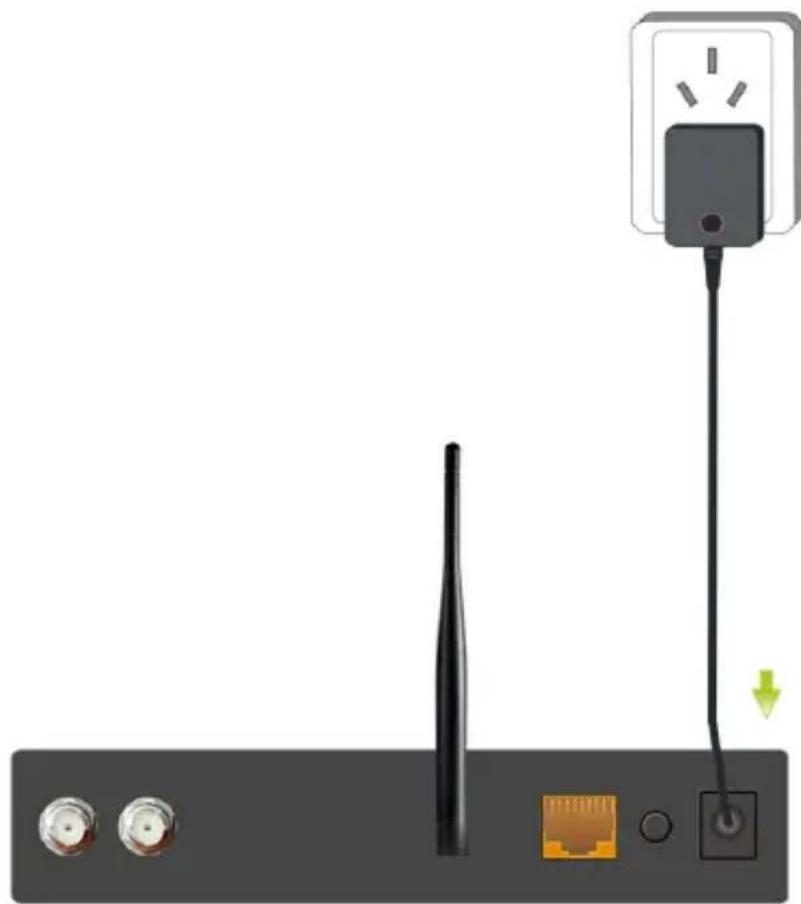
- Güç adaptörünün ince ucunu cihazın güç girişine, diğer ucunu da prize takın.
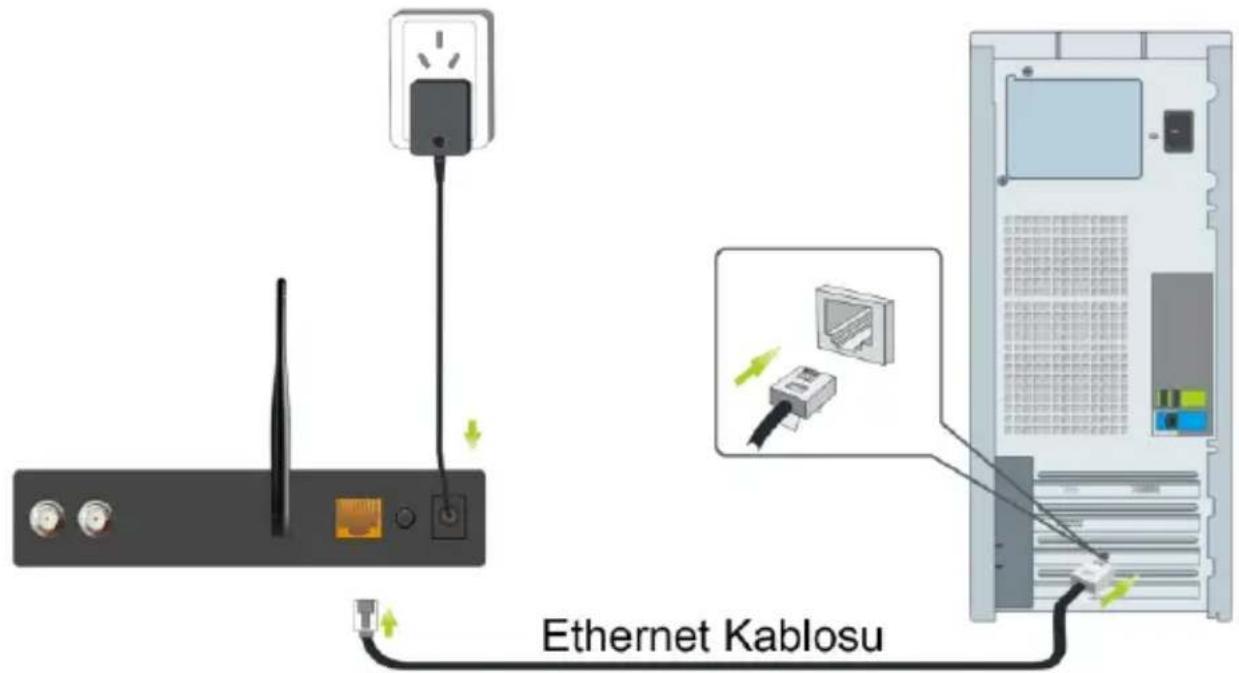
- Bir ethernet kablosu kullanarak modemin LAN girişini bilgisayarın Ethernet girişine bağlayın.
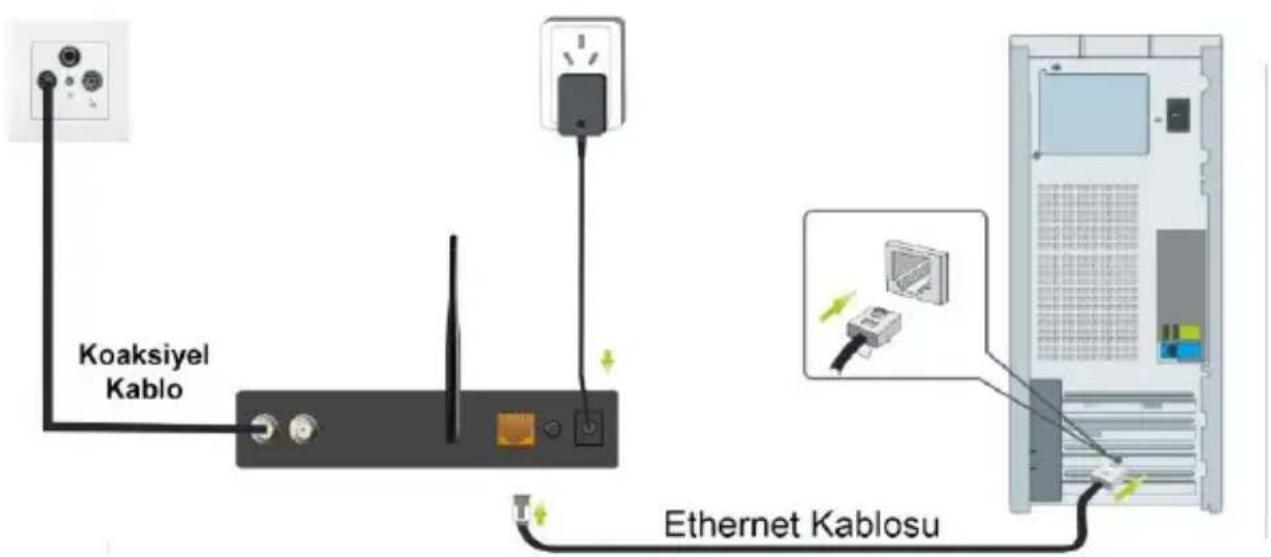
- Internet yayınının bulunduğu koaksiyel kabloyu cihazın Input girişine takınız.
- Ardından cihazın üzerindeki LED'leri gözlemleyiniz. LED'lerin anlamı aşağıdaki gibidir:
ST: Modemin rouer bölümünün çalıştığını gösteren LED.
SEC: Cihazın güvenli modda çalıştığını gösteren LED.
ETH: Ethernet girişinin kullanımda olduğunu gösterir.
LQ: Koaksiyel kablo üzerinden bağlantıyı gösterir.
Modemin normal çalışma durumunda:
ST, ETH, LQ ledleri yanıp söner.
- Butonların Kullanımı:
a) Cihazın arka kısmında bulunan RESET butonuna 10 saniye basılı tutulduğunda cihaz fabrika ayarlarına döner.
b) ST butonuna 10 saniye basılı tutulduğunda cihaz bekleme moduna geçer (düşük enerji tüketimi). Aynı butona tekrar basılması durumunda cihaz normal moda döner.
c) CFG butonuna 10 saniye basılı tutulduğunda koaksiyel değerler fabrika ayarlarına döner.
2.3 Ağ yöneticisine giriş yapın
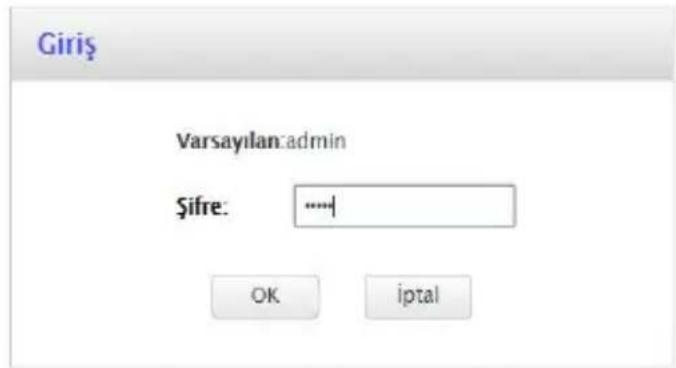
- 1). Internet tarayıcınızı açın; adres satırına, 192.168.1.1 yazıp Enter'a basın;
2). Şifre olarak admin girip OK'a basın.
ASTRACOM®
- Şimdi cihazın internet bağlantı tipi ve kablosuz güvenlik ayarlarının bulunduğu hızlı kurulum menüsüne ulaşabilirsiniz.
ASTRACOM®
Internet Bağlantı Ayarları
Internet Bağlantı Tipi
PPPoE
DHCP
Diğer bağlantı türleri için tıklayın "Gelişmiş"
Kablosuz Güvenlik
Ayarlan
Cuvenlik Anahtarı
2023年7月9日
Varsayilan: 12345678
OK
iptal
2.4 Hızlı Internet Kurulum Ayarları
2 Anasyafada temel bağlantı tipleri mevcuttur: PPPoE ve DHCP.
DHCP: Dinamik IP (DHCP) özelliğini, bilgisayarınız internet erişimini, modeme bağlanır bağlanmaz sağlayabiliyorsa seçin. 8-63 karakterden oluşan güvenli bir şifre belirleyip Tamam'a basın.
ASTRACOM®
Internet Bağlantı Ayarları
Internet Bağlantı Tipi
PPPoE
DHCP
Diğer bağlantı türleri için tiklayın "Cellismiş"
Kablosuz Güvenlik
Ayarları
Cuvenlik Anahtarı
********
Varsayılan: 12345678
OK
iptal
PPPoE: Genişbant internete kullanıcı adı ve şifre gerektiren bir bilgisayardan bağlanıyorsanız PPPoE'yi seçin. ISP tarafından size verilmiş olan kullanıcı adını ve şifreyi girin; güvenli bir ağ anahtarı belirleyip OK'e basın.
ASTRACOM®
Internet Bağlantı Ayarları
Internet Bağlantı Tipi
PPPoE
DHCP
PPPoE Kullanıcı Adı
ornek@astracom.com
PPPoE Şifresi
[1]
Diğer bağlantı turleri için tiklayın "Gelismis"
Kablosuz Güvenlik
Ayarlan
Güvenlik Anahtarı
长青木业集团
Varsayilan: 12345678
OK
iptal
Not:
- DHCP varsayılan bağlantı tipidir;
- Eğer PPPoE kullanıcı adı ve şifrenizden emin değişenin Internet Servis Sağlayıcınıza başvurun.
2.5 Internet Bağlantı Ayarlarını Doğrulayın
Anasayfada gerekli ayarları tamamladıktan sonra sistem otomatik olarak durum sayfasına yönlenecektir. Burada cihazla ilgili sistem durumu ve WAN bağlantı durumu gibi bilgileri görebilirsiniz.
- Eğer Bağlantı Durumu "Bağlandı" olarak gözüküyorsa ve WAN IP etiketinin yanında bir IP numarası görebiliyorsanız (aşağıdaki gibi) internete başarıyla bağlanmışınız demektir.
WAN Durumu
| Bağlantı Durumu | Bağlandı |
| Internet Bağlantı Tipi | DHCP |
| WAN IP | 192.168.10.10 |
| Alt Ağ Maskesi | 255.255.255.0 |
| Ağ Geçidi | 192.168.10.1 |
| DNS Sunucusu | 100.100.100.100 |
| Alternatif DNS Sunucusu | |
| Bağlanma Zamanı | 00:00:00 |
Serbest Birak
Yenile
- Eğer bağlantı durumu "Bağlantı Yok" olarak gözüküyorsa, cihazınız ile internet bulunan modem arasında bağlantı kurulamamış demektir. Modemi ve kabloları kontrol edip tekrar deneyin, eğer bir sorun yoksa sistem ekranda "Bağlandı" mesajı gösterecektir.
WAN Durumu
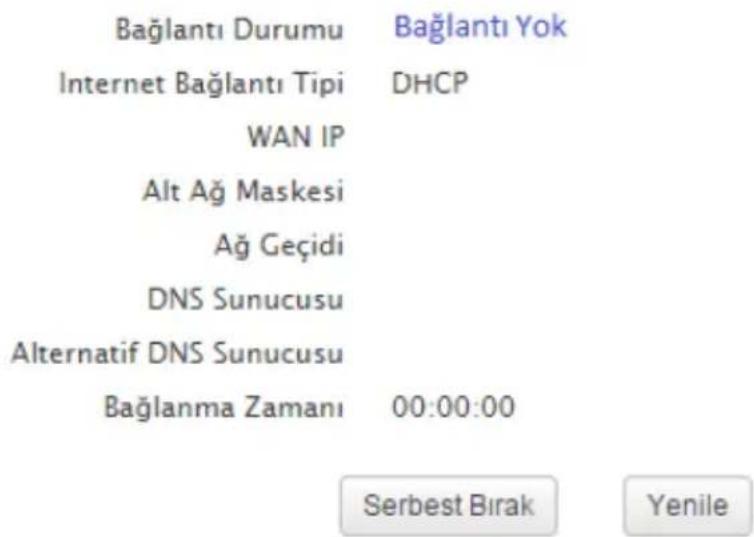
- Eğer "Bağlanıyor" durum bilgisi alıyorsanız ve WAN IP adresi gözükmüyorsa sayfayı beş kez tazeleyin. Eğer hala aynı mesajı alıyorsanız aşağıdaki adımları uygulayınız:
1) DHCP bağlantı tipini kullanıyorsanız Internet Servis Sağlayıcınıza başvurun.
2) WAN durum bilgisini kontrol edin:
WAN Durumu
| Bağlantı Durumu | Bağlanıyor |
| Internet Bağlantı Tipi | DHCP |
| WAN IP | |
| Alt Ağ Maskesi | |
| Ağ Geçidi | |
| DNS Sunucusu | |
| Alternatif DNS Sunucusu | |
| Bağlanma Zamanı | 00:00:00 |

Note:
Belirli durumlar için aşağıdaki tanımlama mesajları alınabilir:
1) Internete başarıyla bağlanıldıysa.
2) Yanlış kullanıcı adı ve şifre girildiyse. ISS'nize doğru bilgiler için başvurup tekrar deneyin.
3) Ethernet kablosu düzgün takılmadıysa. Lütfen kontrol edip tekrar deneyin.
4) ISS'nizden cevap alınamıyorsa.
2.6 Kablosuz Ağ Ayarları
2.6.1 Kablosuz Ağ Temel Ayarlar
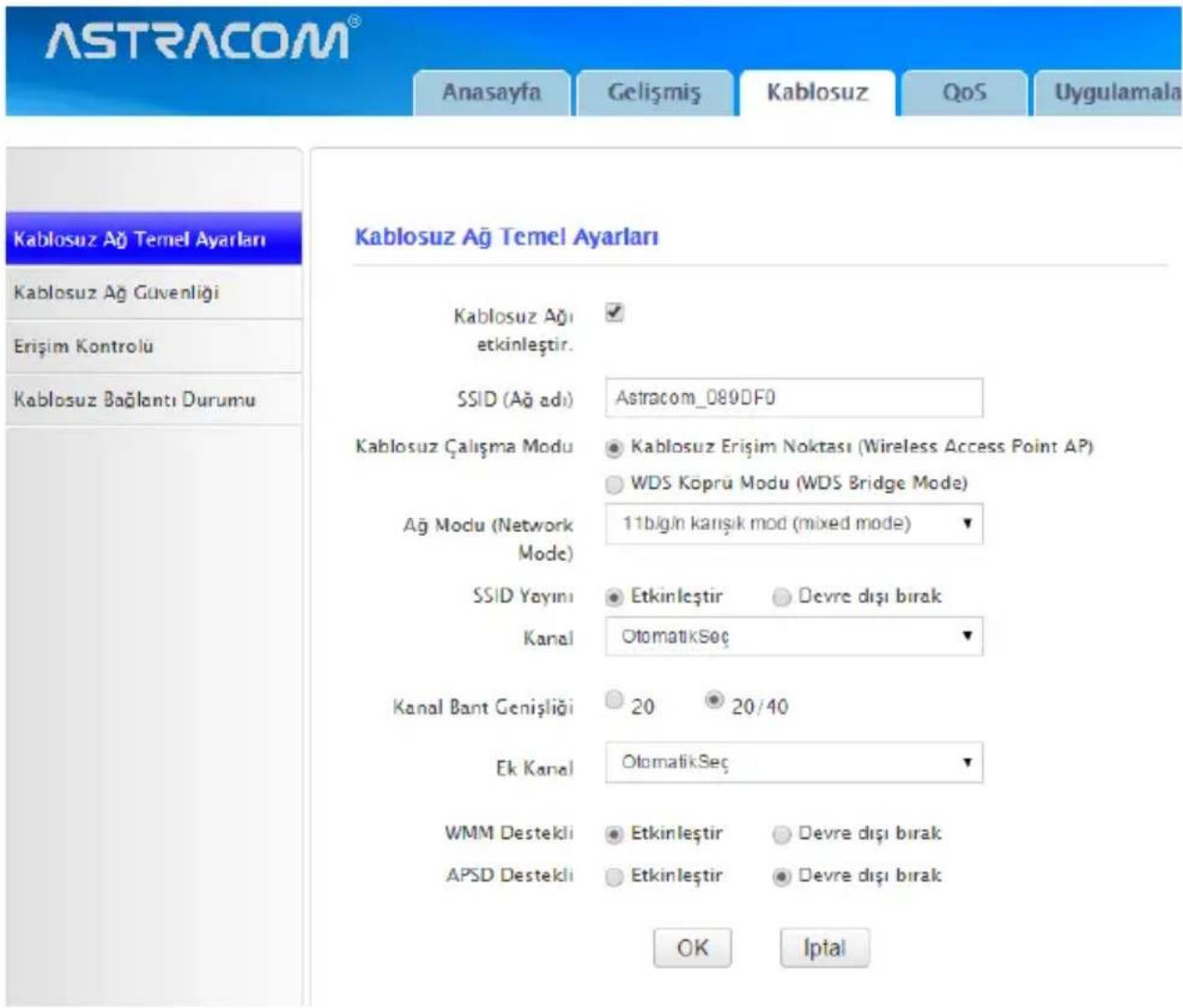
Internet bağlantınızı paylaşmak için bir WLAN yaratmak istiyorsanız, Kablosuz -> Kablosuz Ağ Temel Ayarları sekmesine tıklayın. SSID (ağ adı)'nızı istediğiniz gibi değiştirebilirsiniz. Kanal seçimini tercihen "otomatik seç" konumunda bırakıp OK'e tıklayınız.
2.6.2 Kablosuz Güvenlik Ayarları
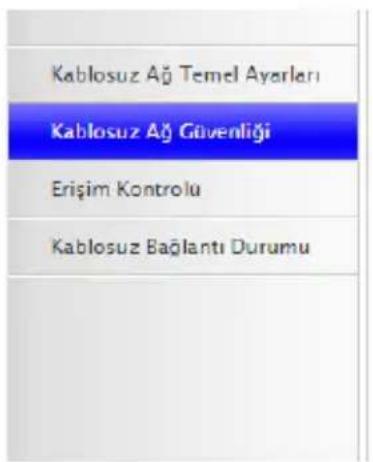
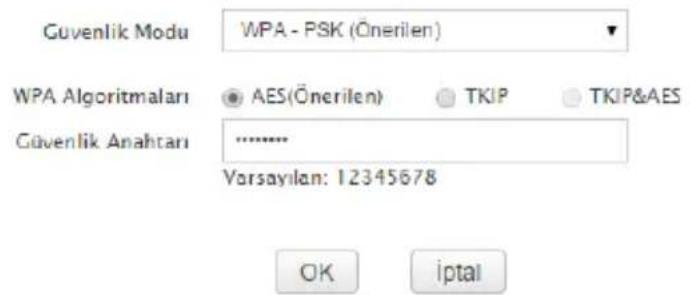
Eğer kablosuz ağ bağlantınızı şifrelemek istiyorsanız, click Kablosuz Ağ Güvenliği sekmesini tıklayıp, 8 karakterli bir şifre belirleyip OK tıklayın.
Kablosuz Güvenlik Ayarları
2.7 Cihaza Kablosuz Bağlanmak
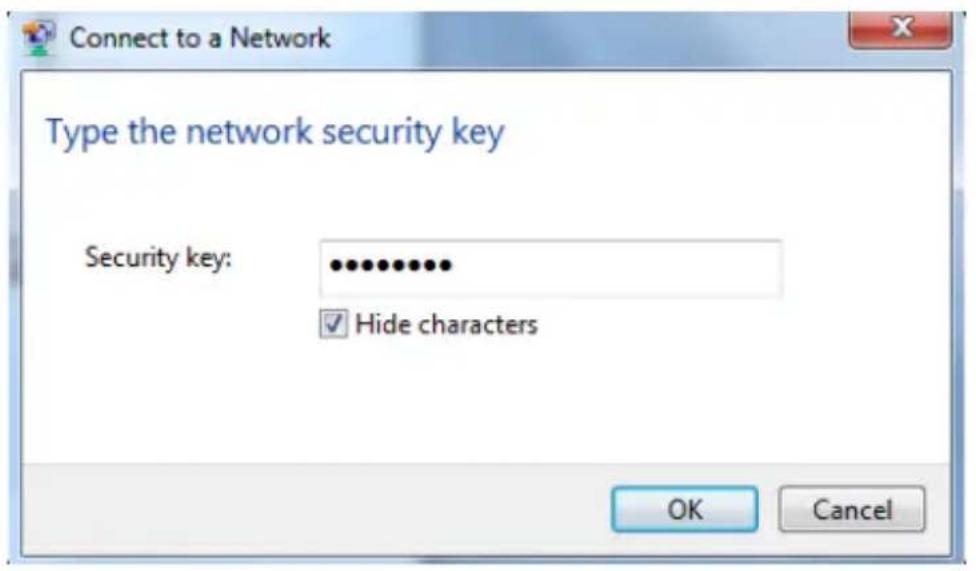
Yukarıdaki ayarları ayarlamayı bitirdiğinizde, kablosuz ağınız bulunmaya hazır hale gelir. Kablosuz internete bağlanma özelliği bulunan cihazlarınızdan ağınızı arayabilirsiniz (laptop, tablet bilgisayar, akıllı telefon vb). Ağı bulduğunuzda, dökümanın 2.6.2 kısmında belirlediğiniz şifreyi girerek ağa kablosuz bağlantınızı tamamlayabilirsiniz.
Windows 7:
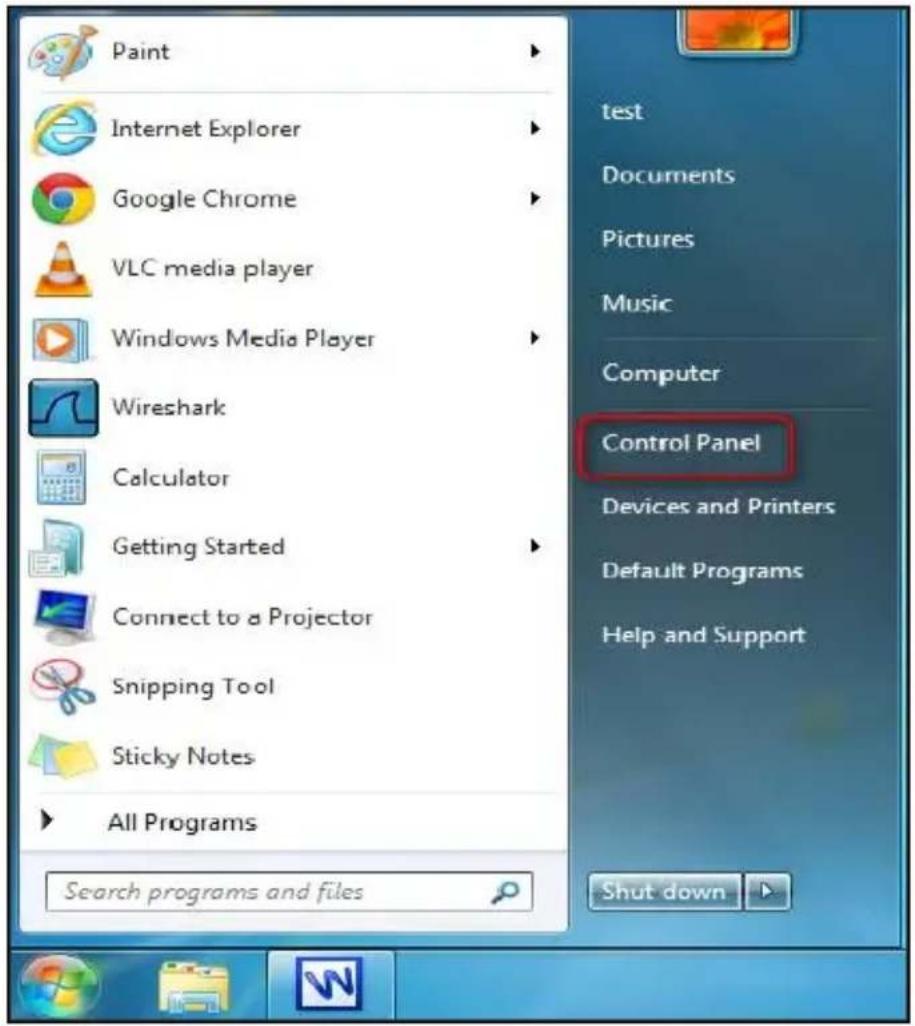
1) Başlat'a basın ve Denetim Masası'ni tıklayın.
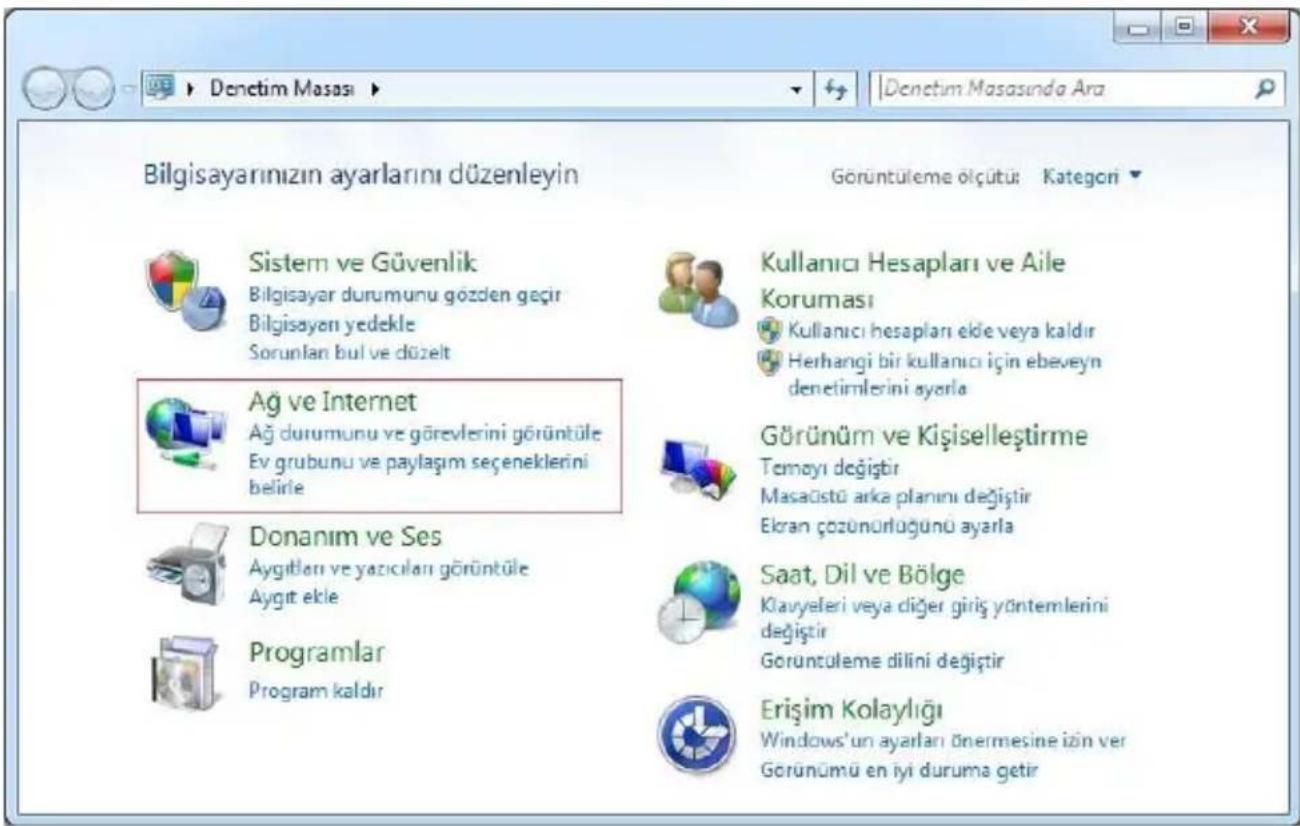
2) Ağ ve Internet'e tıklayın.
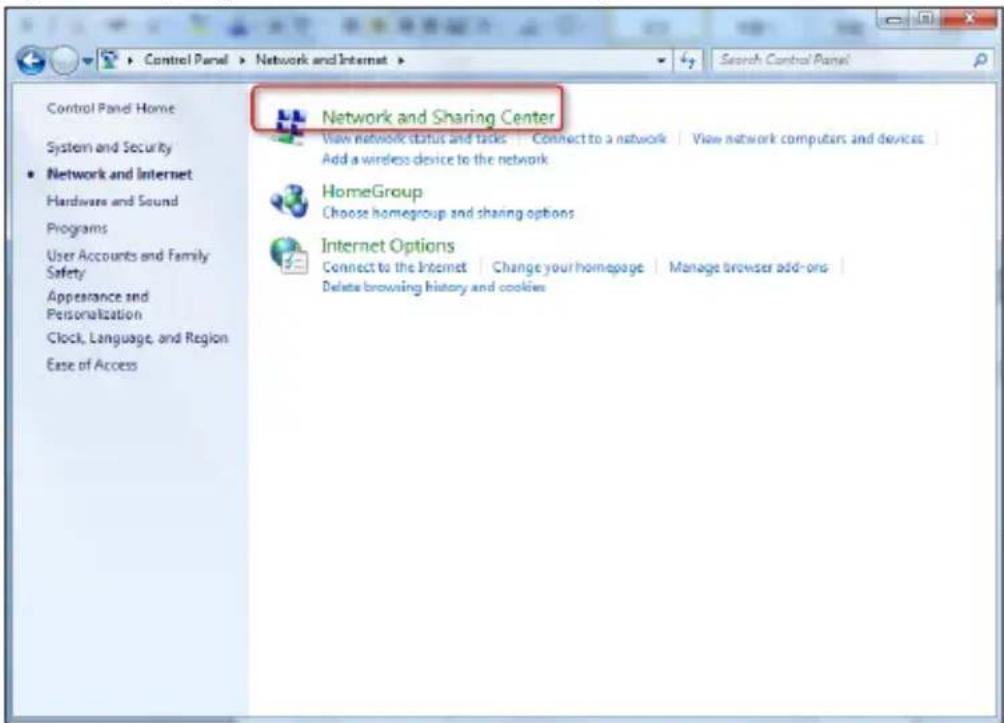
3) Ağ ve Paylaşım Merkezi'ni tıklayın.
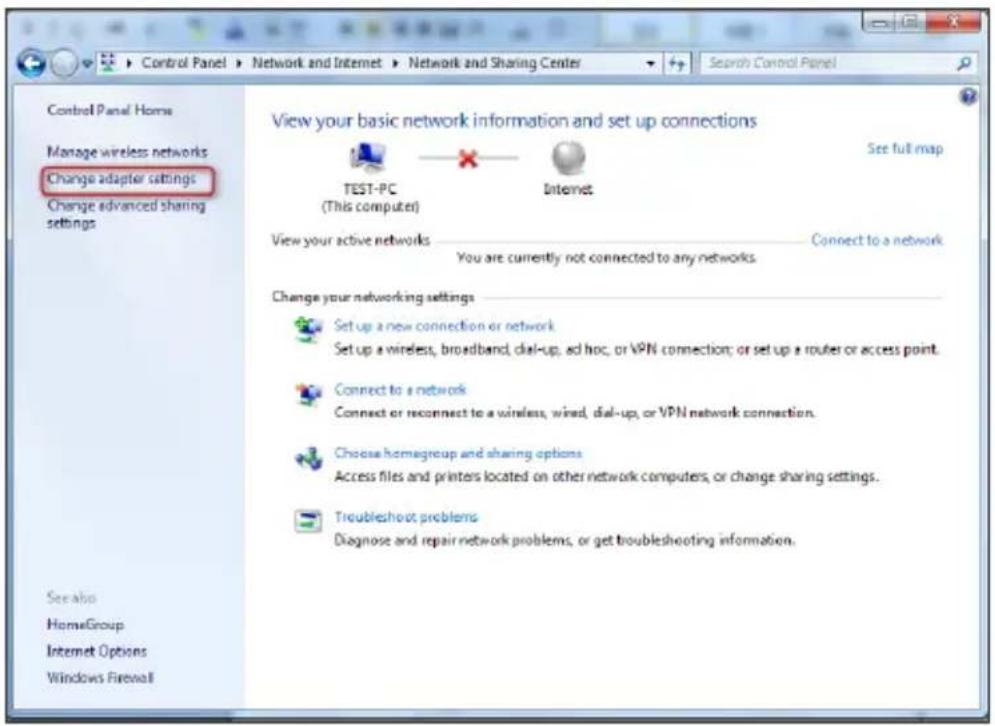
4) Bir ağa bağlan'a tıklayın.
5) Kurduğunuz ağ'a (Astracom_XXXXXX) tıklayıp Bağlan'a basın.
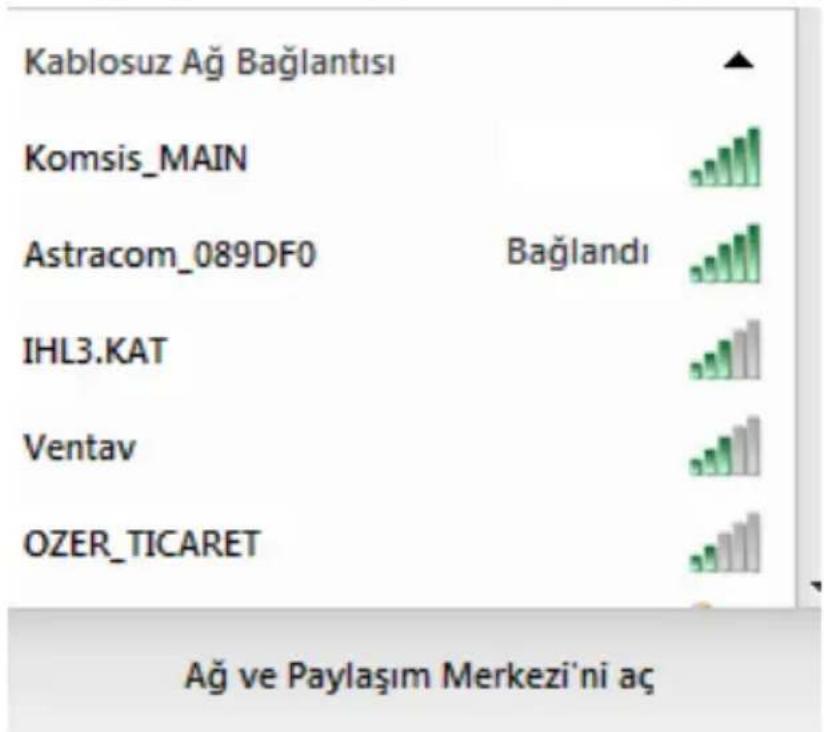
bar
| Category | Value | |---|---| | Kablosuz Ağ Bağlantısı | | | Komsis_MAIN | | | Astracom_089DF0 | Bağlandı | | IHL3.KAT | | | Ventav | | | OZER_TICARET | | Ağ ve Paylaşım Merkezi'ni aç6) Ağ anahtarını girip tamam'a tıklayın.
3. Kısım - Gelişmiş Ayarlar
3.1 Durum
Burada cihazın çalışmasına ilişkin durum bilgilerini görebilirsiniz.
WAN Durumu
| Bağlantı Durumu | Bağlandı |
| Internet Bağlantı Tipi | DHCP |
| WAN IP | 192.168.10.10 |
| Alt Ağ Maskesi | 255.255.255.0 |
| Ağ Geçidi | 192.168.10.1 |
| DNS Sunucusu | 100.100.100.100 |
| Alternatif DNS Sunucusu | |
| Bağlanma Zamanı | 00:00:00 |
| Serbest Birak | Yenile |
1) Bağlantı Durumu: Wan bağlantı durumunu gösterir: Bağlantı Yok, Bağlanıyor veya Bağlandı olarak değişebilir.
2) Internet Bağantı Tipi: Mevcut internet bağlantı tipini gösterir
3) WAN IP: WAN IP adresini gösterir.
4) Altağ Maskesi: ISS'niz tarafından size verilen WAN altağ maskesini belirtir.
5) Ağgeçidi: Displays WAN gateway address.
6) DNS Sunucusu: WAN DNS adresini gösterir.
7) Alternatif DNS Sunucusu: Var ise, alternatif DNS sunucusunu belirtir.
8) Bağlanma Zamanı: ISS'ye başarılı bir şekilde bağlı kalınan zamanı belirtir.
Sistem Durumu
| LAN MAC Adresi | C8:3A:35:08:9D:F0 |
| WAN MAC Adresi | C8:3A:35:08:9D:F0 |
| Sistem Saati | 2011-04-01 02:25:17 |
| Aktif Olma Süresi | 02:25:17 |
| Bağlanılan Kullanıcı | 2 |
| Sistem Sürümü | V5.07.53_tr_KOM01 |
| Donanım Versiyonu | V1.0 |
1) LAN MAC Adresi: Cihazın LAN MAC adresini belirtir.
2) WAN MAC Adresi: Cihazın WAN MAC adresini belirtir.
3) Sistem Saati: Cihazın internetten alınan veya konfügüre edilmiş saatini gösterir.
4) Aktif Olma Süresi: Cihazın çalışma süresini gösterir.
5) Bağlanılan Kullanıcı(lar): Cihaza bağlı olan kablosuz kullanıcıların adedini gösterir (DHCP sunucusundan IP almış olan).
6) Sistem Sürümü: Cihazın firmware yazılım versiyonunu belirtir.
7) Donanım Versiyonu: Cihazın donanımının versiyonunu belirtir.
3.2. Internet Bağlantı Ayarları
3.2.1 PPPoE
Eğer internete kullanıcı adı ve şifre gerektiren bir genişbant bağlantıdan bağlanmaya çalışıyorsanız PPPoE (point to point over ethernet) seçeneğini seçiniz. Bu kullanıcı adı ve şifre Internet servis sağlayıcınız tarafından temin edilir.
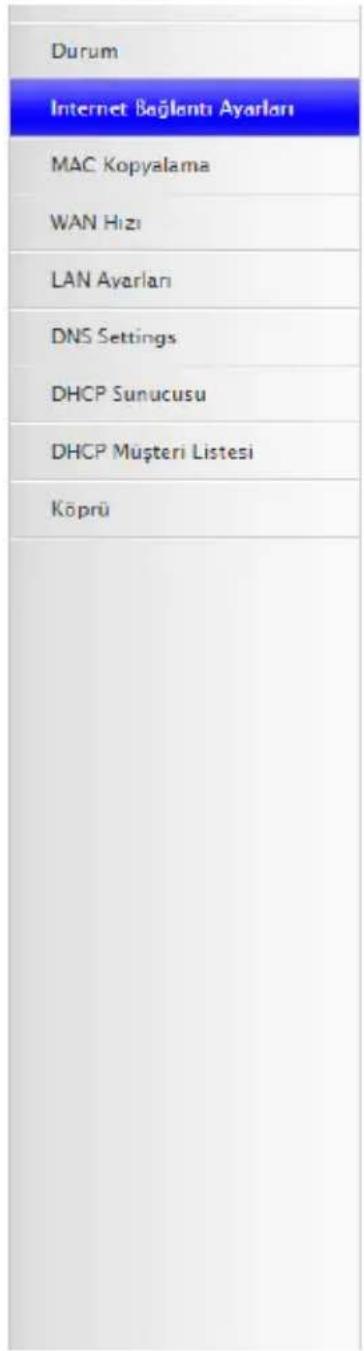
Internet Bağlantı Ayarları
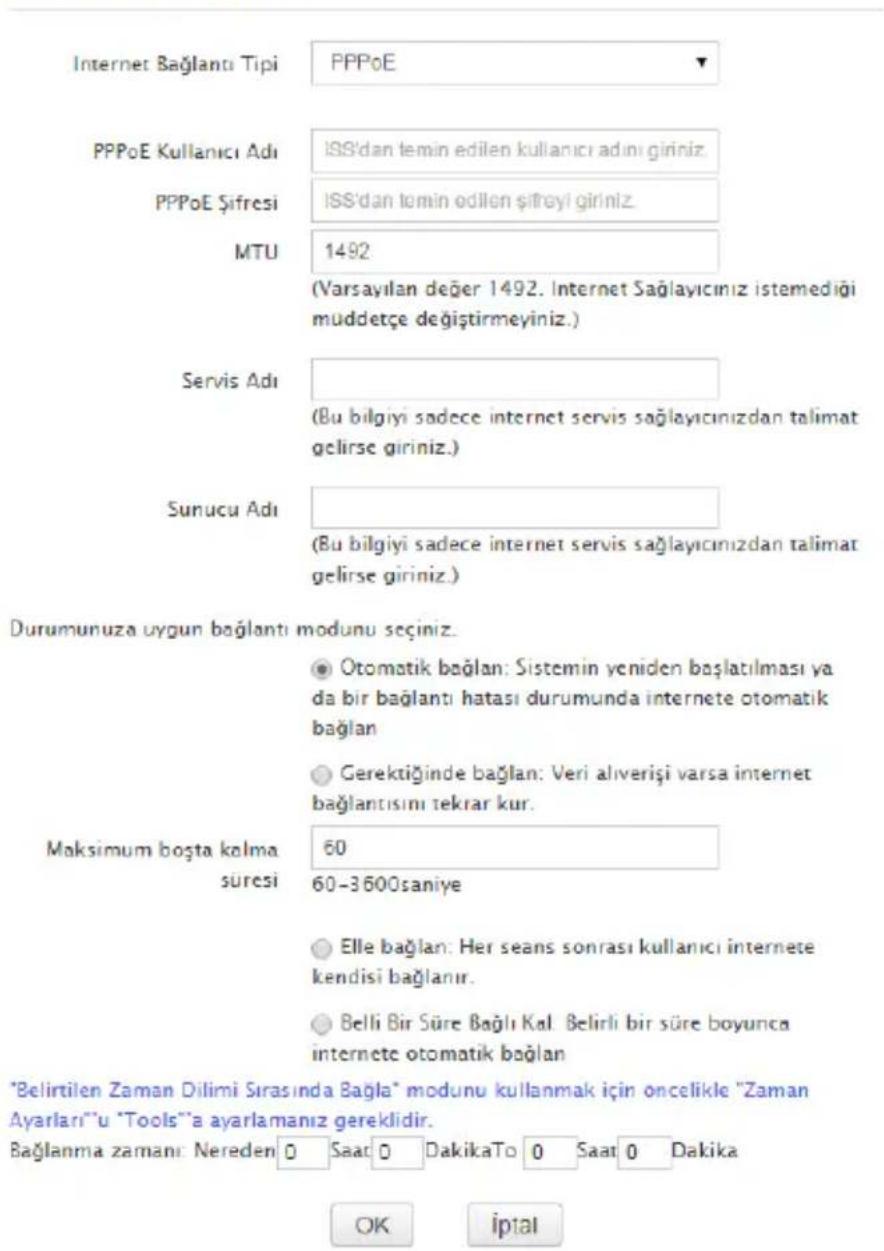
- Internet Bağlantı Tipi: PPPoE seçin.
- PPPoE kullanıcı adı: ISS tarafından temin edilen kullanıcı adını girin.
- PPPoE şifresi: ISS tarafından temin edilen şifreyi girin.
- MTU: Varsayılan 1492'dir. Internet Servis Sağlayıcınız talep etmediği sürece değiştirmeyiniz.
- Sevis İsmi: PPPoE Açıklaması. Gerekmediği sürece doldurmayınız.
- Sunucu Adı: Sunucu açıklaması. Gerekmedikçe doldurmayınız.
- Otomatik Bağlan: Bağlantı koptuğunda veya bilgisayar yeniden başladığıında internete otomatik bağlanma.
Elle Bağlan: Kullanıcının her seanstan sonra internete kendisinin bağlanması sağlar.
Gerekiğinde Bağlan: Veri alıverişi varsa internet bağlantısını tekrar kurar.
Belli bir süre bağlı kal: İnternete sadece belirli bir zaman aralığında bağlı kalır.
- OK: Ayarlarını zı kaydetmek için OK'e tıklayın
| Üretici Firma BilgileriKOMSİS ELEKTRONİK SİSTEMLERİ SAN. VE TİC. LTD. ŞTİ.Adres : Şerifali Mah. Türker Cad. Miras Sok. No:40/1 İş Merkezi Ümraniye /İSTANBULTel : 0216 - 430 94 00 PBXFaks : 0216 - 430 94 06E-Mail : komsis@komsis.comWeb : www.komsis.com |
| Yetkili Servis BilgileriKOMSİS ELEKTRONİK SİSTEMLERİ SAN. VE TİC. LTD. ŞTİ.Adres : Şerifali Mah. Türker Cad. Miras Sok. No:40/1 İş Merkezi Ümraniye /İSTANBULTel : 0216 - 430 94 00 PBXFaks : 0216 - 40 94 06E-Mail : komsis@komsis.comWeb : www.komsis.com |