
Soft Touch 6 - Tablet QUADRO - Ücretsiz kullanım kılavuzu
Cihazın kılavuzunu ücretsiz bulun Soft Touch 6 QUADRO PDF formatında.


Kullanıcıların soruları hakkında Soft Touch 6 QUADRO
0 soru bu cihaz hakkında. Bildiklerinizi cevaplayın veya kendinizinki sorun.
Bu cihaz hakkında yeni bir soru sor
Cihazınız için talimatları indirin Tablet PDF formatında ücretsiz! Kılavuzunuzu bulun Soft Touch 6 - QUADRO ve elektronik cihazınızı yeniden ele alın. Bu sayfada cihazınızın kullanımı için gerekli tüm belgeler yayınlanmaktadır. Soft Touch 6 markasının QUADRO.
KULLANIM KILAVUZU Soft Touch 6 QUADRO
Türkçe Kullanım Kılavuzu
-Tüm Modeller için-

Dış Görünüm, Giriş Çıkış ve butonlar 1
Masaüstü 1
Dokun ve Yaz 2
Kilit ekranını kullanmak 4
Duvar kâğıdını değiştirmek 4
Uygulamalar ile çalışmak 5
Klasörleri kullanmak 5
Araçları eklemek 6
Bazı uygulamaları denemek 6
Gmail 6
Kamera 7
Takvim 7
İndirme yöneticisi 8
Performans ayari 8
Pil süresini en iyi şekilde kullanmak 8
Belleği en iyi şekilde kullanmak 10
Uygulama ekranını kullanmak 11
Metin girmek ve düzenlemek 12
Klavyeyi kullanmak 12
Temel düzenleme 12
ipuçları ve kısa yollar 13
Wi-Fi ağlarına bağlamak 13
Klavye, fare ve diğer aygıtları bağlamak 16
USB bağlantı ile bir Windows bilgisayara bağlamak 17
Hesap yönetimi 17
Hesap eklemek veya kaldırmak 17
Hesap eş zamanlama seçeneğini yapılandırmak 18
Genel eş zamanlama ayarlarını yapılandırmak 18
Bir hesabın eş zamanlama ayarını değiştirmek 19
Tablet güvenliği 19
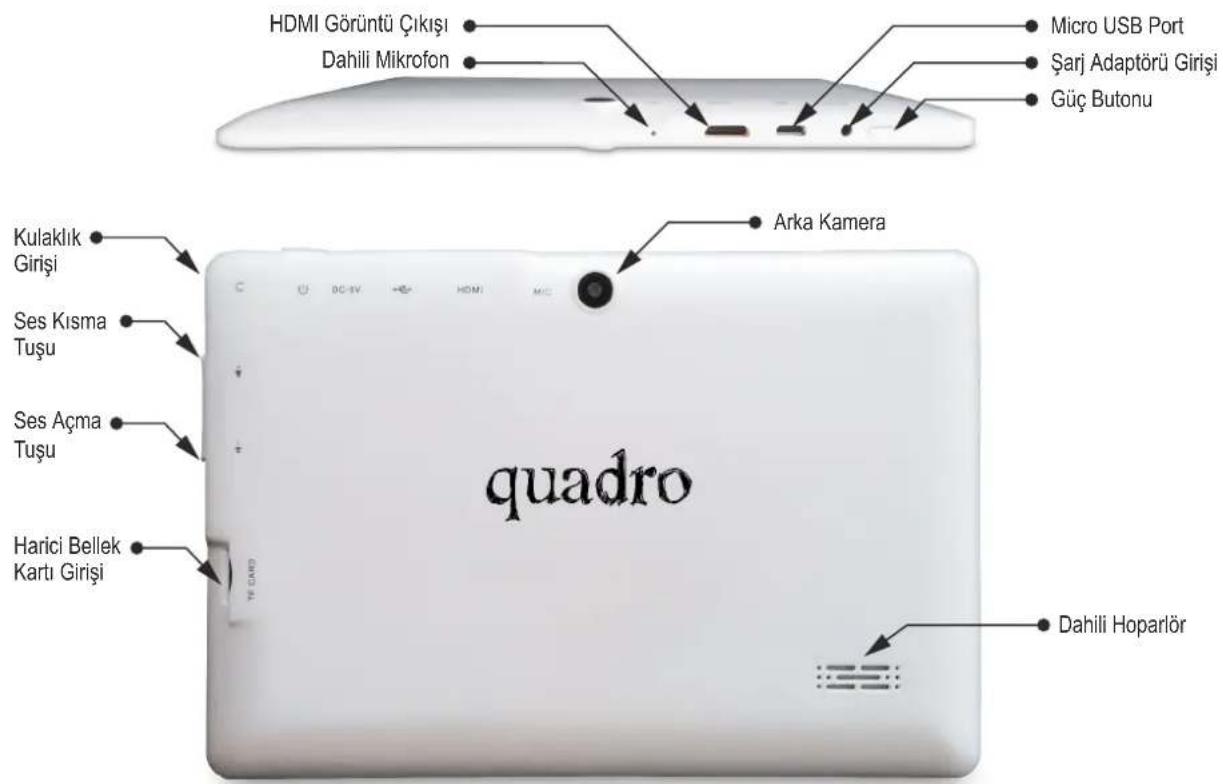
Dış Görünüm, Giriş & Çıkışlar ve Butonlar
Aşağıdaki ürün görüntüsü temsili olup farklı modellerde buton ve portların konumları değişiklik gösterse de tanımlı sembolleri ve temsil ettikleri birimlerin işlevleri aynıdır.

Masaüstü
Sistemin içine girdikten sonra, ekranın alt kısmında üç adet gezinme düğmesi bulacaksınız. Bu düğmeler her zaman kullanılabilir. Tabletiniz ile her ne yapıyor olursanız olun, her zaman bir önceki ekrana veya ana ekrana dönebilirsiniz:
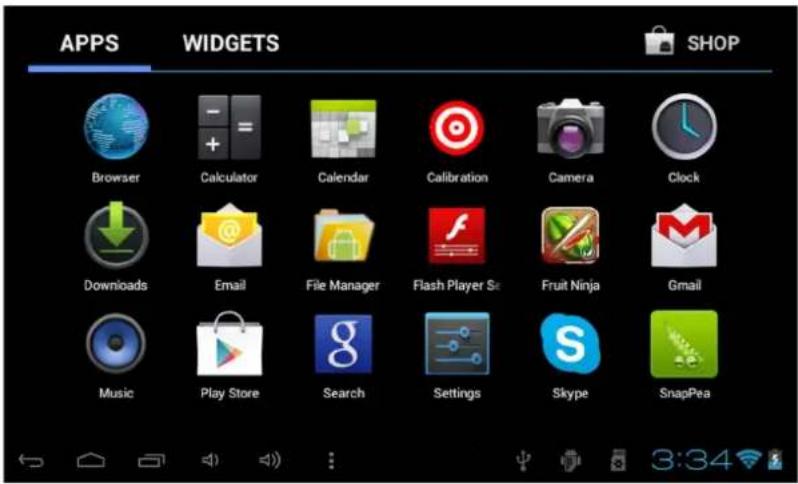
| Simge İsim Açıklama | ||
 | Geri | Farklı bir uygulamada dahi olsa, çalıştığımız bir önceki ekranı açar. Bir kez ana ekrana geri döndüğünüzde, daha fazla geri dönemezsiniz. |
 | Ana Ekran | Ana ekranı açar. Eğer sol ya da sağ ana ekranı izliyorsanız, merkez ana ekranı açar. |
 | En son Uygulamalar | Son zamanlarda çalıştığınız uygulamaların küçük resimler halinde bir listesini açar. Bir uygulamayı açmak için ona dokunun. Listeden uygulama resmini kaldırmak için sol ya da sağa doğru kaydırın. |
Kısa bir süre için kullanılmadıklarında, bu düğmeler, mevcut uygulamaya bağlı olarak nokta şeklinde küçülür veya soluklaşırlar. Onları geri getirmek için, kendi konumlarına dokunun.
Tüm uygulamalar simgesi üst köşede sabittir. Tüm uygulamaları ve araçları görmek için simgeye dokunun. Ana ekranın ortası uygulama ve araçlar simgesine ilave olarak klasörleri barındırabilir.
Bir uygulama, klasör veya aracı açmak için simgesine dokunun.
İlave ana ekranları görmek için, parmağınızı hızlica sağa veya sola kaydırın. Ekranın at tarafından buna benzer bir şey göreceksiniz:

Sol taraftaki Durum simgeleri hangi uygulamanın bilgi notu gönderdiğini bildirir, örneğin, bir mesaj geldi, ya da toplantı zamanı.
Sağ taraftaki Sistem simgeleri mevcut kablosuz ve ağ bağlantı gücü, pil seviyesi, zaman ve daha fazlası görüntülenir.
Dokun ve Yaz
Simgeleri, düğmeleri, menüleri, ekran klavyesini ve dokunmatik ekrandaki diğer öğeleri idare etmek için parmağınızı kullanın. Ayrıca, ekran yönünü de değiştirebilirsiniz. Bir şeyi seçmek veya aktif etmek için, ona dokunun.
Bir şey yazmak için, bir isim, parola ya da arama metni gibi, sadece yazmak istediğiniz yere dokunun. İlgili alana yazmanızı isteyen bir klavye açılacaktır.
Diğer genel parmak hareketleri şunları içerir:
Dokun ve Tut: Ekrandaki bir simgeye dokunun ve bir işlem gerçekleşene kadar parmağınızı kaldırmayın.
Sürükle: Bir simgeye dokunun ve bir süre için parmağınızı kaldırmayın ve sonra , parmağınızı kaldırmadan, hedef konuma ulaşana kadar parmağınızı ekranda hareket ettirin. Örneğin, Ana ekranda kısa yolları tekrar konumlandırmak için sürükleyebilirsiniz.
Kaydır: İlk dokunduğunuz andan itibaren duraksamadan parmağınızı hızlica ekran yüzeyinde kaydırın. Örneğin, Diğer ana ekranları izlemek için ana ekranı sağa veya sola kaydırabilirsiniz.
Kıstırmak: Bazı uygulamalarda (Haritalar, Internet Gezgini ve Galeri gibi), iki parmağınızı aynı anda ekrana dokundurup, birbirine yaklaştırarak (Zoom -) veya birbirinden uzaklaştırarak (Zoom +) yakınılaştırabilir veya uzaklaştırabilirsiniz.
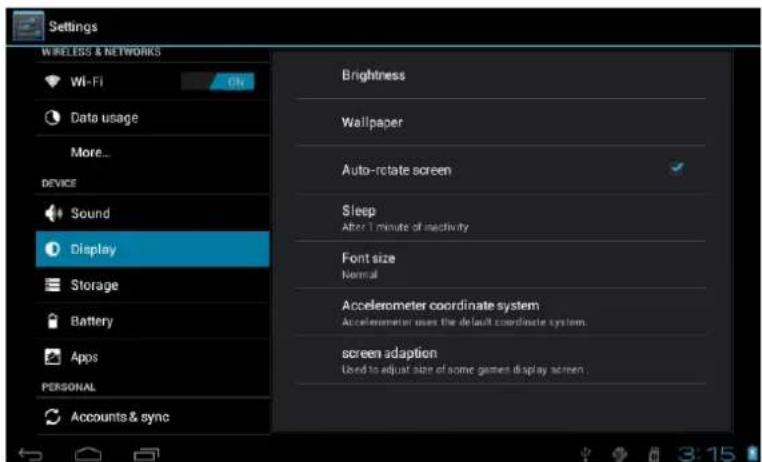
Ekranı Döndürmek: Birçok ekranda, aygıtı döndürdüğünüz zaman ekran yönü de değişir. Bu Ekran ayarını değiştirebilirsiniz.
İlgili Ayarlar
Ayarlar > Aygit > Ses

Ayarlar > Aygıt > Görüntü
Kilit Ekranını Kullanmak
Kişisel bilgileri korumak için, aygıtin kilit ayarlarını değiştirebilirsiniz:
- Ana ekran veya Tüm Uygulama ekranlarından, Ayarlar simgesine dokunun
- Aşağıya kaydırın ve Güvenlik'e dokunun.
- Ekran kilidine dokunun.
- Kullanmak istediğiniz kilit tipine dokunun.
Burada bir kilit ayarladıktan sonra, ekran her uyandığında bir kilit ekranı görüntüler ve PIN ya da belirlenen diğer anahtarı ister.
Önemli; Ekran kilidi seçenekleri, hiçbir güvenlik sağlamayan Yok ve Kaydır ile başlayarak güvenlik gücü sırasına göre listelenir. Yüz tanıma ve Örnekleme düşük güvenlik sağlamasına rağmen daha güçlü seçeneklerden daha uygun olabilir.
Tabletiniz müzik çalarken ekran kilitlenirse, kilidi açmadan müzik dinlemeye devam edebilir veya duraklatabilirsiniz.
Duvar kâğıdını değiştirmek
Duvar kâğıtları, Süper-HD Oynaticıdan görüntüler (Kamera ile çekilen, Picasa'dan eşleştirilen vb. resimler), sistemde bulunan resimler ve canlı resimlerdir (animasyon veya konumunuzu çevreleyen bir harita gibi). Bunlar, varsayılan ana ekran arka zemininin yerini alabilirler.
- Ana ekranda boş olan bir yere dokunun ve tutun. Bir seçenek listesi görünür.
- Bir duvar kâğıdı kaynağına dokunun:
Süper-HD Oynaticı: Kamera ile çektiğiniz veya aygıta indirdiğiniz resimlerden seçin.
Canlı Duvar kâğıtları: Animasyonlu duvar kâğıtları listesinden seçin.
Duvar kâğıtları: Geçerli resimlerin küçük resimlerinden seçin ya da resmin daha büyük hali için küçük resme dokunun.
İlave duvar kâğıtlarını Android marketten indirebilirsiniz.
- Bir duvar kâğıdı ayarlamak için, Galeri resimleri altında “duvar kâğıdı ayarla” dokunun.
İlgili Ayarlar
Ayarlar > Aygıt > Görüntü > Duvar kâğıdı

Uygulamalar ile çalışmak
Tüm uygulamalarınızı görmek için herhangi bir ana ekranda tüm uygulamalar simgesine dokunun.
Ana tüm uygulamalar ekranı açılır. Burada, Android Marketten indirilenler dâhil tüm uygulamalarınızı görebilirsiniz. Uygulama simgelerini herhangi bir ana ekrana taşıyabilirsiniz.
Tüm uygulamalardan,
Ekranlar arasında dolaşmak: Sola veya sağa kaydırın.
Bir uygulamayı çalıştırmak: Uygulamanın simgesine dokunun.
Ana ekrana bir uygulama simgesi yerleştirmek: Uygulama simgesine dokunun ve tutun, parmağınızı kaydırın, simgeyi istediğiniz yere sürükledikten sonra bırakın.
Sık kullanılanlara bir uygulama simgesi yerleştirmek: Sık kullanılanlar listesinden bir simgeyi taşımak için dokunun, tutun ve sürükleyin. Sonra, aynı konuma başka bir tane yerleştirmek için aynı yöntemi kullanın.
Araçlarını zı keşfedin: Herhangi bir tüm uygulamalar ekranının üstündeki araçlar sekmesine dokunun.
Daha fazla uygulama almak: Market simgesine dokunun.
Ana ekrandan bir uygulama simgesini kaldırmak için, simgeye dokunun ve tutun, parmağınızı ekranın üstüne doğru kaydırın ve simgeyi çöp kutusu simgesinin üzerine bırakın.
Not: Sık kullanılanlardaki tüm uygulamalar simgesi ve tittir. Taşıyamazsınız.
Klasörleri kullanmak
Çeşitli uygulama simgelerini bir klasörde toplayabilirsiniz. Ana ekranda bir uygulama simgesini diğer bir uygulama simgesi üzerine bırakabilirsiniz. Böylece, iki simge birleşecektir.

Herhangi bir ana ekrandan;
Bir klasör açabilirsiniz: Klasöre dokunun. Klasör açılacaktır.
Bir klasöre ad verin: Klasörün adına dokunun.
Simgeleri Ana ekranda taşıyın: Dokunun, tutun ve kaydırın.
İpuçları:
Sıklıkla kullanılan uygulamaların küçük bir koleksiyonunu görmek için ekranın altına yakın yerdeki Google uygulamaları klasörüne dokunun. Herhangi bir klasörde olduğu gibi, klasörün içeriğini düzenleyebilirsiniz.
Bir uygulamayı açtıktan sonra, ekranın altına veya üstüne yakın uygulamanın menü simgesinde maddeler seçerek uygulamanın ayarlarını yapabilirsiniz.
Araçları eklemek
Araçlar uygulamalardaki pencereler gibidir. Tüm uygulamalar ekranından erişilebilir ve ana ekrana taşıyabilirsiniz. Araçları görmek için:
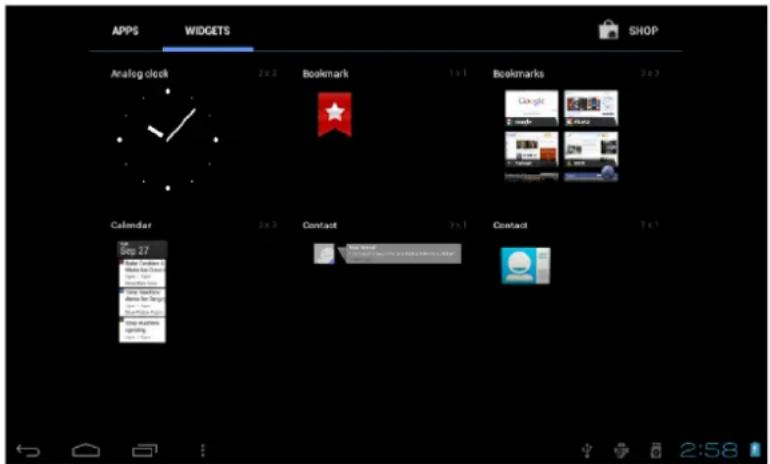
- Ana ekranda tüm uygulamalar simgesine ■kunun.
- Ekranın üstündeki Araçlar sekmesine dokunun. Araçlar ana ekranından,
Ekranlar arasında dolaşmak: Sola veya sağa kaydırın.
Bir aracı ana ekrana sürükleyin: Araç simgesine dokunun ve tutun, simgeyi yerleştirme kistediğiniz yere parmağınızı kaydırın ve parmağınızı kaldırın.
Araç etkinleşmeden önce daha fazla seçim yapmanız istenebilir. Bıraktığınız konumda yer yoksa araç ana ekrana eklenmeyecektir.
Bazı uygulamaları denemek
Gmail
Herhangi bir mobil aygıttan veya Internet gezgininden e-postalarınızı okumak veya yazmak için Gmail kullanabilirsiniz. Nereden kontrol ettiğinize bakılmaksızın tüm e-postalarınız daima güncel ve bulunabilir olacaktır.
Gmail sadece e-posta demek değildir. Gmail kullanıcı adınız ve parolanız ile Takvim, Kişiler, Google Okuyucu ve daha birçok Google uygulamaları ve hizmetlerine giriş yapabilirsiniz.
Gmail'i çalıştırmak için ana veya tüm uygulamalar ekranından Gmail simgesine dokunun.
Gmail ilk çalıştırıldığında, giriş yapmanız veya bir hesap oluşturmanız istenir. Eğer bu işlemi yapmadıysanız, cihazı ilk kez kurduğunuzda yapın. Sonra, Gmail gelen kutusu açılır. Buradan;
E-postaları okuyun; Okumak için bir mesaja dokunun. Okunmamış mesajlar koyu renktir.
E-Postalari düzenleyin; Bir mesajı seçmek için yanındaki kutuyu işaretleyin Seçilen mesajları yönetmek için ekranın altındaki menü ve simgeleri kullanın.
Ayarlarını değiştirin; tercihlerinizi değiştirmek, bir hesap eklemek ya da yardım almak için menü simgesine dokunun.
Takvim Yönetimi
Takvim uygulaması, programınızı izlemenizi ve düzenlenmenizi sağlar.
Tabletinizi ilk kez kurduğunuzda, mevcut veya yeni oluşturduğunuz bir Google hesabı (Gmail gibi) ile yapılandırısınız. Tabletten ilk defa Takvim uygulamasını çalıştırdığınızda, Google hesabı bulundan tüm takvim olaylarını görüntüleyecektir. Herhangi bir mobil aygıttan veya Internet gezgininden bir olay düzenlediğinizde otomatik olarak ihtiyacınız olan tüm yerlerde eş zamanlanırlar.
Takvime bakmak için ana veya tüm uygulamalar ekranından simgesine dokunun.
Takvim görünümünü değiştirmek için, üst taraftaki tarihe dokunun ve Gün, Hafta, Ay veya Gündem seçin. Yatay veya dikey kaydırın. Gün veya Hafta görünümünde, yakınlastırmak veya uzaklaştırmak için iki parmağınızı birbirinden uzaklaştırın ya da birbirine yaklaştırın.
Bu görünümlerin herhangi birinden;
Olay ayrıntılarını okuyun veya düzenleyin; Ayrıntılarına bakmak için bir olaya dokunun.
Olayları ve takvimi yönetim; Ayarları değiştirmek, bugüne dönmek, bir olay oluşturmak ya da
aramak için Menü veya üst taraftaki simgelere dokunun.
Kamera
Kamera uygulaması, fotoğraf makinesi ve video kameranın birleşimidir.
İndirdiğiniz, kiraladığınız uygulamaların yanı sıra Kamera ile çektiğiniz fotoğrafları Süper-HD oynaticı ile izleyebilirsiniz.

Fotoğraf veya video çekmek için, ilk olarak Ana veya Uygulama ekranında Kamera simgesine dokunun. Kamera açıldığında;

Bir fotoğraf çekin; Mavi düğmeye dokunun.
En son çekilen fotoğraflara bakın; Mavi düğmenin yanındaki küçük resme dokunun.
Resmin kenarı boyunca görünen Gmail, Google+, Messenger ve diğer simgelere dokunarak fotoğrafları paylaşabilirsiniz. Bu resme ve Galeri uygulamasındaki diğerlerine bakmak için resme dokunun.
İndirme Yöneticisi
Gmail, E-posta, Android Market ya da diğer yöntemlerle indirdiğiniz dosyalar, uygulamalar ve diğer maddeler aygıtin dâhili belleğine kaydedilir. İndirdiklerinizi izlemek, tekrar açmak ya da silmek için İndirmeler uygulamasını kullanabilirsiniz. Bazı mobil ağlar, talepleri yönetmek veya umulmadık fazla ödemelerden sakınmada yardımcı olmak için indirilebilecek dosya boyutunu kısıtlarlar. Böyle bir ağa bağlıyken boyutu büyük bir dosya indirmek istediğinizde aygıtin bir Wi-Fi ağına bağlandığında indirmenin otomatik olarak devam etmesi için indirmeyi ertelemeniz gerekebilir. Bu kuyrukta bekleyen uygulamaları İndirme uygulamasından izleyebilir veya yönetebilirsiniz.
İndirilen dosyalar indirme klasöründe saklanırlar ve aygıt bilgisayara bağlandığında görünür olurlar. Dosyaları bu klasörden izleyebilir veya kopyalayabilirsiniz.
İndirmeleri açın ve indirilmiş dosyaları yönetim;
Ana veya uygulama ekranından İndirmeler simgesine dokunun.
Açmak için bir maddeye dokunun.
Önceki indirmelere bakmak için başlıklara dokunun.
Paylaşmak istediğiniz maddeleri kontrol edin. Sonra paylaş simgesine dokunun ve listeden bir paylaşım yöntemi seçin.
Silmek istediğiniz maddeleri kontrol edin. Sonra çöp kutusu simgesine dokunun.
Ekranın alt tarafından, ileri veya geri değiştirmek için tarihe göre sıralaya veya boyuta göre sıralaya dokunun.
Performans Ayarı
Pil süresini en iyi şekilde kullanmak
İhtiyacınız olmayan özellikleri kapatarak şarjlar arası pil süresini uzatabilirsiniz. Ayrıca, uygulamaların ve sistem kaynaklarının pili nasıl tükettiğini görüntüleyebilirsiniz.
Burada tarif edilen ayarları değiştirmek için, ilk olarak Ana veya uygulamalar ekranında Ayarlar
simgesine dokunun.
Pil süresini uzatmak
GPS veya Wi-Fi kullanmıyorsanız, onları kapatmak için Ayarlar uygulamasını kullanın. GPS ayarları Ayarlar > Kişisel > Konum Servisleri içinde bulunur.
Kullanmadığınız zaman Harita ve Navigasyon uygulamalarını açık bırakmayın. Çalıştıkları sürece GPS ( ve 8abii ki daha fazla güç tüketimi) kullanırlar.
Ekran parlaklığını azaltın ve daha kısa Uyku zaman aşımı ayarlayın. Ayarlar>Aygıt>Görüntü. İhtiyacınız yoksa tüm uygulamalar için otomatik eş zamanlamayı kapatın. Ayarlar > Kişisel > Hesaplar ve Eş zamanlama. Bu, mesajları, e-postaları ve en son bilgileri almak için el ile eş zamanla yapmanız anlamına gelir ve güncelleme bilgisi almazsınız.
Bir süre için mobil veya Wi-Fi ağı yakınlarında olmayacaksanız Uçak moduna geçin. Güç düğmesine basın ve Tablet seçenekleri iletişim penceresi görünene kadar basılı tutun. Sonra Uçak moduna dokunun.
Pil seviyesini ve kullanım ayrıntılarını kontrol etmek
Ayarlar > Aygıt > Pil menüsünü açın.
Ekranın altındaki liste bireysel uygulamalar ve hizmetler için pil kullanım dökümünü gösterir. Daha fazla ayrıntı için bir grafiğe dokunun. Bazı uygulamaların ayrıntılar ekranı güç tüketimini etkileyen ayarları değiştirebileceğiniz ya da uygulamayı tamamen durdurabileceğiniz düğmeler içerir.
Uyarı! Eğer bazı uygulamaları veya servisleri durdurursanız aygıtınız doğru bir şekilde çalışmayabilir.
Pil durum (şarj, deşarj) ve seviyesi (tam şarj yüzdesi olarak) ekranın üst tarafından görüntülenir. Deşarj grafiği, aygıtin en son şarjından sonraki süre içindeki pil seviyesini ve pil gücü ile ne kadar süredir çalıştığınızı gösterir.
Burada tarif edilen ayarları değiştirmek:
- Ana veya tüm uygulamalar ekranında ayarlar simgesine dokunun.
- Kablosuz ve Ağlar > Veri kullanımına dokunun.
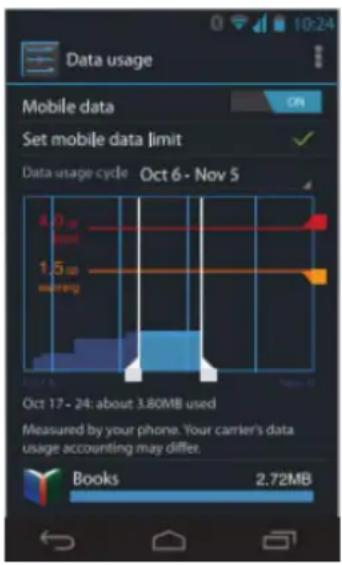
Varsayılan olarak, mobil veri için ayarları görebilirsiniz. Bu, servis sağlayıcı tarafından sağlanan veri ağı veya ağlarıdır. Wi-Fi veri kullanımını ayrı bir sekmede göstermek mümkündür. Bunu yapmak için, Menü simgesine ve sonra Wi-Fi kullanımını göstere dokunun. Ekranın üst tarafına yakın mobil veri aç-kapat anahtarına dikkat edin. Aşağıdaki açıklamalarda bu anahtarın açık olduğu farz edilmiştir. Eğer kapalıysa, mobil veriyi kullanamazsınız ve Tabletin birçok özelliği ve uygulamalar doğru bir şekilde çalışmayabilir. Aç-Kapat anahtarının hemen altında, veri kullanım döngüsüne dikkat edin. Farklı bir döngü seçmek için dokunun. Bu tarih aralığı, grafiğin hangi zaman dönemi için veri kullanımını görüntüleyeceğini gösterir. Grafik üzerindeki beyaz dikey çizgiler veri kullanım döngüsü içinde bir süre gösterir. Bu aralık, grafiğin hemen altında gösterilen kullanım miktarını belirler. Dönemi değiştirmek için çizgileri sürükleyin.
Veri kullanımı ikaz ayarı:
Turuncu çizgiyi sağ tarafından uyarı almak istediğiniz seviyeye sürükleyin. Veri kullanımınız bu seviyeye ulaşırsa, bir bilgi mesajı alırsınız.
Veri kullanım limiti ayarı
- Mobil veri limiti ayarını işaretleyin. Ayarladığınız limiti açıklayan bir iletişim kutusu açılır.
- Mesajı okuyun. Devam etmek isterseniz, Tamama tıklayın. Grafiğin üst tarafından kırmızı çizgi aktif olur. Bu çizgiyi aşağı veya yukarı sürükleyebilirsiniz.
- Kırmızı çizgiyi sağ tarafından ayarlamak istediğiniz seviyeye sürükleyin. Veri kullanımı bu seviyeye ulaştığında, mobil veri otomatik olarak kapatılacak ve Tabletin birçok özelliği doğru bir şekilde çalışmayacaktır. Bu olduğunda bir bilgi mesajı alısınız.
Önemli! Veri kullanım ayarları ekranında gösterilen kullanım Tablet ile ölçülür. Operatörünüzün veri kullanım ücretlendirmesi farklı olabilir. Operatörün veri sınırını aşan kullanımlar oldukça fazla ücret ödemenize neden olabilir. Burada açıklanan özellik bu veri kullanımınızı izlemenize yardımcı olur. Fakat ilave ücretlerin yansımayacağını garantisini vermez. En iyi sonuç için ölçülü bir seviye ayarlayın.
Uygulamaların veri kullanımını izlemek veya kısıtlamak
Bazı uygulamalar arka planda veri aktarırlar. Şöyle ki, uygulamayı gerçekte kullanmadığınız halde, ilerde kullanım için veri indirebilirler. Bireysel uygulamalar için arka planda veri kullanımını kısıtlamak tüm veri kullanımınızı azaltmada bazen kullanışlı olabilir. Bununla beraber, bu durum uygulamanın performansını önemli ölçüde etkileyebilir veya düzgün çalışmamasına neden olabilir. Burada herhangi bir kısıtlama yapmadan önce uygulamanın kendi ayarları içinden veri kullanımının kısıtlanabilirliğini kontrol edin.
- Uygulama veri kullanımını kısıtlamak veya izlemek istediğiniz ağı izlediğinizden emin olun.
- Veri kullanımını izlemek istediğiniz uygulamayı bulmak için aşağı kaydırın.
- Bir uygulama hakkında ayrıntılı bilgi almak için uygulamanın adına dokunun.
- Bu uygulamanın arka plan veri kullanımını durdurmak için arka plan veri kısıtlamayı işaretleyin.
- Görüntülenen mesajı okuyun. Devam etmek istiyorsanız Tamama tıklayın.
Gelişmiş veri kullanım ayarları
Menü simgesinde bulunan diğer iki adet ayarın çarpıcı etkileri olabilir, fakat bunlar bazen kullanışlı olabilir:
Veri dolaşımı yüksek masraflara neden olabilir. Ancak, bazı yerlerde Internet'e bağlanmanın tek yolu bu olabilir.
Arka plan verileri sınırlama mevcut tüm ağlar üzerinde tüm uygulamaları etkiler ve bazı özelliklerin durmasına neden olabilir. Bu, dikkatli kullanılması gereken bir aşırı adımdır.
Belleği en iyi şekilde kullanmak
Genellikle, yüklemek, açmak ve kullanmanın ötesinde uygulamaları yönetme konusunda endişelenmenize gerek yoktur. Fakat bazen, arka planda neler olduğunu öğrenmek istediğiniz zamanlar olabilir.
Uygulamalar iki tip bellek kullanır; dâhili bellek ve RAM. Kendileri, dosyalar, ayarlar ve diğer veriler için dâhili belleği kullanırlar. Çalışırlarken, geçici depolama ve hızlı erişim amacıyla tasarlanan RAM belleği kullanırlar.
Android, sistem, uygulamalar ve bu uygulamaların sakladığı çoğu verinin bulunduğu dâhili bellek bölümünü dikkatlice korur ve yönetim. Çünkü bu alan özel bilgilerinizi içerebilir. Aygıtı bir USB kablosu ile bilgisayara bağladığınızda dâhili belleğin bu kısmını görüntülemek mümkün değildir. Müzik, indirilen dosyalar ve benzeri dahili belleğin diğer kısmında depolanır ve görünür durumdadırlar.
Android, uygulamaların RAM belleği nasıl kullanacağını da yönetim. Son kullandığınız seylere tekrar ihtiyaç duyulması halinde daha hızlı bir şekilde erişmek için önbellekte tutar, fakat yeni etkinlikler için yere ihtiyaç duyması durumunda ön belleği temizler. Uygulamaların dâhili bellek kullanımını direk veya dolaylı olarak farklı birçok yöntemle etkileyebilirsiniz; örneğin;
Uygulamaları yükleyerek veya kaldırarak,
Internet gezgini, Gmail veya diğer uygulamalar ile dosya indirerek,
Dosya oluşturarak (örneğin; fotoğraf çekerek),
İndirdiğiniz veya oluşturduğunuz dosyaları silerek,
Bir USB kablosu kullanarak aygıt ile bilgisayar arasında dosya aktarımı yaparak.
Uygulamaların RAM bellek kullanımını yönetmeye çok nadir ihtiyaç duyarsınız. Fakat uygulamaların RAM kullanımını görüntüleyebilir ve gerekli durumlarda onları sonlandırabilirsiniz.
Uygulama ekranını kullanmak
Uygulamalar ekranı, aygıtin bellek kullanımının çeşitli yönlerini ayarlar. Bu ayarları izlemek için;
- Ana veya tüm uygulamalar ekranından Ayarlar simgesine dokunun.
- Aygıt altında, Uygulamalara dokunun.
Ekranın üst tarafından her biri bir uygulamalar listesi veya onların parçalarını görüntüleyen üç tane sekme göreceksiniz:
İndirilenler. Marketten veya diğer kaynaklardan indirdiğiniz uygulamaları gösterir.
Çalışan. O anda çalışan ya da önbellekte tutulan tüm uygulama, işlem ve hizmetleri ve ne kadar RAM kullandıkları görüntüler.
Çalışanlar sekmesinin altında bulunan grafik kullanımdaki toplam RAM miktarını ve boş RAM miktarını gösterir. İli geri değiştirmek için grafiğin aşağısında, Önbellek işlemleri göster veya çalışan hizmetleri göstere dokunun.
Hepsi. Android ile gelen tüm uygulamaları ve Android Marketten ve diğer kaynaklardan indirilen tüm uygulamaları gösterir.
İndirilenler ve Hepsi sekmesi altındaki liste sırasını değiştirmek için Menü simgesi > Ada göre sırala veya Boyuta göre sıralaya dokunun.
Bir sekme altındaki herhangi bir uygulama veya madde hakkında ayrıntılı bilgi almak için adına dokunun. Burada bulunan bilgi ve kontroller farklı uygulama tiplerine göre değişir fakat genel olarak şunları içermektedir:
Durdur düğmesi. Hata veren uygulamayı kapatır. Bir uygulama, işlem veya hizmeti durdurmak aygıtn doğru bir şekilde çalışmasını etkileyebilir. Bunu yaptıktan sonra aygıtı yeniden başlatmak gerekebilir.
Kaldır düğmesi. Uygulamayı, uygulamaya ait verileri ve ayarları siler.
Devre dışı bırak düğmesi. Bir uygulamanın çalışmasını engeller. Fakat uygulamayı kaldırmaz. Bu seçenek kaldırılamayan bazı uygulamalar ve hizmetler için bulunur.
Veri temizle düğmesi. Uygulamanın kendisini kaldırmadan uygulama ayarlarını ve verilerini siler.
Önbelleği temizle. Eğer bir uygulama tabletin belleğinde geçici bilgiler tutuyorsa, ne kadar bilgi tutulduğunu listeler e bunu temizlemek için bir düzme barındırır.
Varsayılan olarak çalıştır. Varsayılan olarak bir uygulamanın belli dosya tiplerini çalıştırması için ayarladığısanız, bu ayarları buradan silebilirsiniz.
İzinler. Tablet hakkında ve uygulamanın erişebileceği bilgi türlerini listeler.
Metin girmek ve düzenlemek
Klavyeyi kullanmak
Ekran klavyesini kullanarak metin girişi yapabilirsiniz. Bazı uygulamalar klavyeyi otomatik olarak açar. Diğerlerinde, yazmak istediğiniz yere dokunduğunuzda açılır.

Yazdıkça, klavye tuşların üst sırasının yukarıında bir öneri görüntüler. Öneriyi kabul etmek için ona dokunun.
Temel düzenleme
Ekleme noktasını taşıyın. Yazmak istediğiniz yere dokunun. İmleç yeni konumunda yanıp söner ve aşağısında yeşil bir sekme görünür. İmleci hareket ettirmek için sekmeyi sürükleyin.
Metin seçin. Yazı içinde dokunun ve tutun ya da çift tıklayın. Seçimin her iki tarafından bir sekme ile en yakın kelime seçilir. Seçimi değiştirmek için sekmeleri sürükleyin. Birkaç dakika sonra sekmeler kaybolur. Tekrar görünür yapmak için yazıya tekrar dokunun.
Metin silmek. Seçilen metni veya imleçten önceki karakteri silmek için dokunun.
Kes, kopyala, yapıştır. Oynama yapmak istediğiniz metni seçin. Sonra, Yapıştır , Kes ve Kopyala düğmesine dokun.

Klavyenin kaybolması için Tamama dokunun.
İpuçları ve kısa yollar
Büyük harfleri yazmak. Sadece bir harf için büyük harflere geçmek için Shift tuşuna dokunun.
Ya da, yazarken Shift tuşuna dokunun ve tutun. Tuşu bıraktığınızda tekrar küçük harfler görünür.
Büyük harf tuş kilidini açmak. Shift tuşuna çift tiklayın veya dokunun ve tutun, böylece tuş şekli değişir. Küçük harf görünümüne geçmek için tekrar Shift tuşuna dokunun.
Rakamları veya sembolleri göstermek. ?123 tuşuna dokunun. Daha fazla seçenek görmek için =\<tuşuna dokunun.
Genel noktalama işaretleri ve sembollere hızlı erişim. Boşluk çubuğunun sağındaki tuşa dokunun ve tutun.
Özel karakterleri yazmak. Köşesinde gri karakter bulunan bir tuştaki gri karakteri yazmak için Shift tuşuna dokunun ve tutun ve ilgili tuşa dokunun. Alternatif harfler, semboller veya rakamları görmek için herhangi bir tuşa dokunun ve tutun, sonra yazmak için ilgili karaktere dokunun.
Giriş dilini veya klavyeyi değiştirmek. Boşluk çubuğunun sol yanında bulunan ve alt sağ köşesinde ... olan tuşa dokunun ve tutun ve sonra bırakın. Giriş seçenekleri menüsü açılır. Değiştirmek istediğiniz seçeneği seçin.
İlgili ayarlar
Ayarlar > Kişisel > Dil ve Giriş
Wi Fi ağlarına bağlanmak
Wi-Fi, etrafınıza ve Wi-Fi yönlendiriciye bağlı olarak 100 metre mesafeye kadar internet erişimi sağlayan kablosuz ağ teknolojisidir.
Wi-Fi kullanmak için, bir erişim noktasına ya da 'hotspot' a bağlanın. Bazı 'hotspot' –lar açık olup basit bir şekilde onlara bağlanılabilir. Bazıları ise, sadece yetkili kullanıcıların bağlanması sağlamak için dijital sertifika veya diğer yöntemler gibi güvenlik özelliği gereken kurulum adımları gerektirir.
Şarjlar arasındaki pil süresini uzatmak için, kullanmadığınız zaman Wi-Fi özelliğini kapatın. Ayrıca, uyku modunda iken Wi-Fi ağından otomatik olarak bağlantıyı kesmesini ayarlayabilirsiniz.
Wi-Fi özelliğini açmak ve bir Wi-Fi ağa bağlanmak
Aygıtınızı ilk kez kurduğunuzda bir Wi-Fi ağ ekliyorsanız, Wi-Fi otomatik olarak açılır.
- Ana veya tüm uygulamalar ekranından Ayarlar simgesine
- Kablosuz ve ağlar > Wi-Fi'ye dokunun.
- Wi-Fi anahtarını AÇIK konuma kaydırın.

Aygıt, uygun Wi-Fi ağları arar ve bulduklarının isimlerini görüntüler. Güvenli ağlar kilit simgesi ile görünür. Eğer aygıt daha önce bağlandığınız bir ağı bulursa otomatik olarak o ağa bağlanır.
- Daha fazla ayrıntı veya bağlantı kurmak için bir ağa dokunun.
Eğer ağ güvenli ise, bir parola veya kimlik bilgileri girmeniz istenir. Ayrıntılar için ağ yöneticinize danışın.
Ağ ayarlarını değiştirmek için, ağ adına dokunun ve tutun.
Bir Wi-Fi ağ eklemek
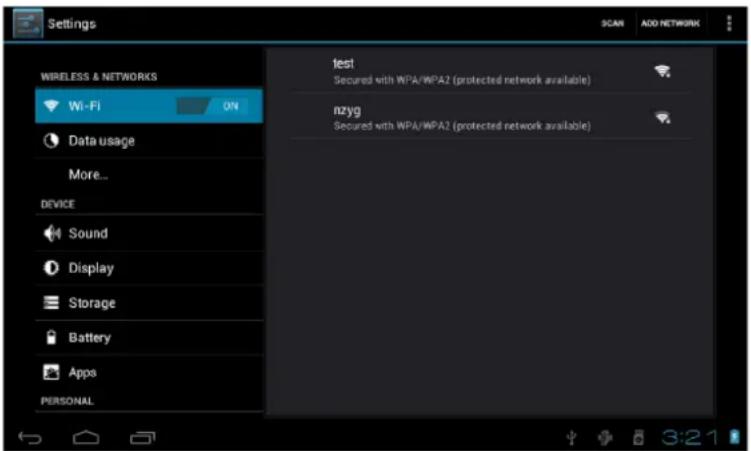
Bir Wi-Fi ağı ekleyebilirsiniz, böylece aygıt o ağı güvenlik ayarları ile hatırlayacak ve her ne zaman o ağın kapsama alanına girerse o ağa bağlanacaktır. Bir ağ kendi adını (SSID) yayın yapmıyorsa bile o Wi-Fi ağını ekleyebilirsiniz.
Güvenli bir ağa katılmak için ilk önce ağ yöneticinizden güvenlik ayrıntılarını öğrenmelisiniz.
- Eğer açık değilse, Wi-Fi özelliğini açın.
- Wi-Fi ayarları ekranında, Ağ ekleye dokunun.
- Ağın SSID (ad) bilgisini yazın. Gerekirse, güvenlik ve diğer ağ yapılandırma ayrıntılarını girin.
- Kaydet e dokunun.
Ağ hakkındaki bilgiler kaydedilir. Bu ağın kapsama alanına girdiğinizde aygıt otomatik olarak bu ağa bağlanacaktır.
Bir Wi-Fi ağı unutmak
Aygıtın, eklediğiniz bir Wi-Fi ağın ayrıntılarını unutmasını sağlayabilirsiniz.
Örneğin, tabletin otomatik olarak bir ağa bağlanması istemiyorsanız veya artık o ağı daha fazla kullanmıyorsanız.
- Eğer açık değilse, Wi-Fi özelliğini açın.
- Wi-Fi ayarları ekranında, ağın adına dokunun.
- Açılan iletişim kutusunda unut a dokunun.
Bir Wi-Fi ağ için proxy ayarlarını yapılandırın
Bazı ağ yöneticileri, dâhili veya harici ağ kaynaklarına bir proxy sunucu üzerinden bağlanmanıza izin verir. Varsayılan olarak, eklediğiniz Wi -Fi ağlar bir proxy üzerinde bağlanmak için yapılandırılmazlar. Fakat bunu eklediğiniz her bir Wi-Fi ağı için değiştirebilirsiniz.
Proxy ayarları internet gezgini tarafından kullanılırlar fakat diğer uygulamalar tarafından kullanılmayabilirler.
- Eklediğiniz Wi-Fi ağları listesinde bir ağa dokunun ve tutun.
- Açılan iletişim kutusundan ağı değiştire dokunun.
- Gelişmiş seçenekleri gösteri seçin.
- Ağın proxy ayarları yoksa Proxy Ayarları altında Yok a dokunun, sonra açılan menüde El ile ye dokunun.
- Ağ yöneticiniz tarafından sağlanan proxy ayarlarını girin.
- Kaydet e dokunun.
Proxy ayarları sadece değiştirdiğiniz Wi-Fi ağına uygulanır. Diğer Wi-Fi ağları için proxy ayarlarını değiştirmek için her birini ayrı ayrı değiştirmelisiniz.
Wi-Fi bildirimleri, bağlantı kesme politikası ve diğer gelişmiş seçenekleri ayarlama
Gelişmiş Wi-Fi ayarlar ile çalışmak:
- Eğer açık değilse, Wi-Fi özelliğini açın.
- Wi-Fi ayarları ekranında, menü simgesine dokunun ve Gelişmişi seçin.
Değiştirebileceğiniz ayarlar şunlardır;
Ağ bildirimi: Varsayılan olarak, Wi-Fi açıkken, aygıtımız bir açık Wi-Fi ağı algıladığında durum çubuğunda bir bildirim alırsınız. Bildirimleri kapatmak için bu seçeneğin işaretini kaldırın.
Kötü bağlantı dan sakınmak: Otomatik olarak düşük kaliteli ya da kesintili internet bağlantısından sakınmak için işaretleyin.
Uykuda iken Wi-Fi'yi sürdürmek: Mobil veri kullanımını korumak için, ekran uyku moduna geçtiğinde aygıtınız Wi-Fi 'ye bağlı kalır. Sadece aygıt şarj cihazına bağlı iken Wi-Fi'ye bağlı kal (pil süresi sorun olmadığında) ya da uyku modunda asla Wi-Fi'ye bağlı kalma seçeneğine dokunarak bu davranışı değiştirin. İkinci seçenek ile mobil veri kullanımı artması muhtemeldir. Belirlediğiniz mobil veri sınırına yaklaştığınız bildirimi alırsanız bu ayarları tekrar ziyaret etmek isteyebilirsiniz.
Wi-Fi frekans bandı: Otomatik, 5GHz veya 2.4GHz frekans bantlarını belirleyebilirsiniz.
Bu ekranda ayrıca aşağıdaki bilgiler de gösterilir:
MAC adres: Bir Wi-Fi ağına bağlandığında aygıtınızın MAC (Media Access Control) adresidir.
IP adres: Bağlandığınız Wi-Fi ağı tarafından aygıtınıza atanan IP (Internet Protokol) adresidir. Eğer IP ayarlarını kullanarak sabit bir IP adresi atamamışsanız.
İlgili ayarlar
Ayarlar > Kablosuz ve Ağlar > Wi-Fi
Ayarlar > Kablosuz ve Ağlar > Veri kullanımı
Klavye, fare ve diğer aygıtları bağlamak
USB üzerinden aygıtınıza bir klavye, fare, oyun çubuğu veya diğer giriş aygıtlarını bağlayabilir ve bir PC'de olduğu gibi aynı şekilde kullanabilirsiniz.
Klavye veya diğer aygıtları tabletin USB portuna bağlamak için bir adaptöre ihtiyacınız vardır. Aynı anda birden fazla USB aygıt bağlamak için, tabletin pil tüketimini azaltmak için güç beslemeli bir USB dağılıcı kullanın.
Klavye
Metin girişine ilave olarak, tabletin özelliklerini gezinmek için klavyeyi kullanabilirsiniz:
Ekranda bir madde seçmek için yön tuşlarını kullanın.
Bir madde seçildiğinde Enter tuşuna basmak o maddeye dokunmak ile eşittir.
Escape tuşuna basmak Geri düğmesine dokunmak ile aynıdır.
Tab veya Shift-Tab tuşlarına basarak bir formda ya da birden çok metin alanı olan diğer ekranda bir alandan başka bir alana geçin.
Fare
Tablete bir fare bağlayıp fareyi hareket ettirdiğinizde, aynı bir bilgisayarda olduğu gibi ok şeklinde bir imleş görünür:
İmleci hareket ettirmek için fareyi kullanın.
Farenin düğmesi ile tıklamak, basmak, sürüklemek parmak ile dokunmak, dokunup tutmak ve sürüklemek ile aynıdır.
Sadece bir fare düğmesi desteklenir.
Diğer giriş aygıtları
Aygıtınıza diğer giriş aygıtlarını bağlayabilirsiniz. Ancak, oyunlar ve diğer uygulamalardan tam olarak faydalanabilmek için giriş aygıtının özelliklerini desteklemek için tasarlanmış olmalıdır. Örneğin; atanmış düğmeler ya da diğer kontroller.
USB bağlantı ile bir Windows bilgisayara bağlamak
Bir USB kablosu ile aygıtınızı Windows yüklü bir bilgisayara bağlayarak müzik, resim ve diğer dosyalarınızı her iki yönde aktarabilirsiniz.
Tableti bilgisayarın USB portuna bağladığınızda, tablet bir USB depolama aygıtı olarak bilgisayarın ekranında görünür. Diğer harici sürücüleri kullandığınız gibi dosyaları her iki yönde kopyalayabilirsiniz. İşinizi bitirdiğinizde, USB kablosu çıkartarak basit bir şekilde aygıt bağlantısını kesebilirsiniz.
Hesap Yönetimi
Hesapları eklemek veya kaldırmak
Aygıtınızda birden fazla Google hesabı veya Microsoft Exchange ActiveSync hesabı kullanabilirsiniz. Uygulamalara bağlı olarak diğer hesap türlerini de ekleyebilirsiniz. Hesaplar ve Eş zamanlama ekranında ekleyebileceğiniz bazı hesaplar burada açıklanmıştır. Diğer hesaplar bu tip hesaplar ile çalışan bir uygulama kullanarak eklenir. Örneğin; E-mail uygulaması ile IMAP ve POP3 e-mail hesapları ekleyebilirsiniz. Burada açıklanan Hesaplar ve Eş zamanlama ekranını izlemek için:
- Ana veya tüm uygulamalar ekranından Ayarlar simgesine dokunun.
- Kişisel altında, Hesaplar ve Eş zamanlamaya dokunun.
Bir hesap eklemek
Bazı hesapları eklemek için, hesabın bağlanacağı servisler hakkında sistem yöneticisinden ayrıntılı bilgi almalısınız. Örneğin, hesabın etki alanı veya sunucu adresini bilmeniz gerekir.
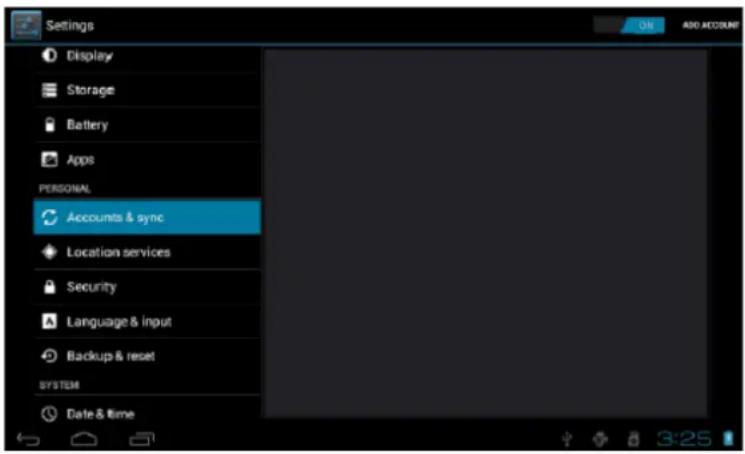
- Ayarlar > Kişisel > Hesaplar ve Eş zamanlamaya gidin.
- Hesap ekleye dokunun.
- Eklenecek hesap türüne dokunun.
- Hesap hakkında bilgileri girmek için ekran yönergelerini takip edin.
Birçok hesap kullanıcı adı ve parolası gerektirir. Fakat detaylar hesap türüne ve bağlandığınız hizmet yapılandırmasına bağlıdır. Hesap türüne bağlı olarak, ne tür veri eş zamanlayacağını, hesap adını ve diğer ayrıntıları yapılandırmanız istenebilir. Bitirdiğinizde hesap, Hesaplar ve Eş zamanlama listesine eklenir. Hesap yapılandırmasına bağlı olarak postalar, kişiler ve diğer bilgiler aygıtnıza eş zamanlanır.
Bir hesap kaldırmak
Aygıtınızdan, bir hesabı ve postalar, kişiler, ayarlar ve benzeri bilgiler dâhil bu hesap ile ilişik tüm bilgileri kaldırabilirsiniz.
- Ayarlar > Kişisel > Hesaplar ve Eş zamanlamaya gidin.
- Kaldırmak istediğiniz hesaba dokunun.
- Menü simgesine dokunun > hesabı kaldırın.
Hesap eş zamanlama seçeneğini yapılandırmak
Herhangi bir uygulama türü için eş zamanlama seçeneğini yapılandırabilirsiniz. Ayrıca, her bir hesap için ne tür veri eş zamanlayacağını yapılandırabilirsiniz. Gmail ve Takvim benzeri bazı uygulamalar, daha fazla denetim için ayrı eş zamanlama ayarlarına sahiptirler. Bu durumlarda, hesap seviyesinde seçtiğiniz ayarlar yine de geçerlidir. Bazı hesaplar için, eş zamanlama iki yönlüdür; aygıtınızda değişiklik yaptığınız bilgilerin kopyası webde buluna bilgiye kopyalanır. Google hesaplarınız bu şekilde çalışırlar. Diğer hesaplar sadece tek yönlü eş zamanlamayı desteklerler. Mobil aygıtınızdaki bilgiler sadece okuma yetkisine sahiptir.
Burada açıklanan Hesaplar ve Eş zamanlama ekranını izlemek için:
- Ana veya tüm uygulamalar ekranından Ayarlar simgesine dokunun.
- Kişisel altında, Hesaplar ve Eş zamanlamaya dokunun.
Eş zamanlama ile ilgili olarak bazı uygulamaların kendi ayarları vardır. Örneğin, Gmail uygulamasında mesaj eş zamanlamasını kontrol etmek için Menü simgesi > Etiket ayarları > Mesajları eş zamanlaya dokunun.
Genel eş zamanlama ayarlarını yapılandırmak
- Ayarlar > Kişisel > Hesaplar ve Eş zamanlamaya gidin.
Bir hesabın bazı veya tüm bilgileri otomatik olarak eş zamanlama için yapılandırıldığını gösterir. Hiçbir hesap bilgisinin otomatik olarak eş zamanlama için yapılandırılmadığını gösterir.
- Aygıtınız veya web sitesinde yapmış olduğunuz değişikliklerin otomatik olarak eş zamanlamasını kontrol etmek için Menü simgesi > Uygulama verilerini otomatik eş zamanlamayı işaretleyin ya da işareti kaldırın.
Otomatik eş zamanlamayı kapatırsanız, mesajları, postaları, diğer bilgileri almak ve güncelleme olduğu zaman bildirim almamak için el ile eş zamanlama yapmanız gerekir.
Örneğin, Bu seçenek işaretlendiğinde, İnsanlar uygulamasında yaptığınız değişiklikler otomatik olarak webdeki Google kişilerinde de yapılır.
Bu seçenek işaretlenmediğinde, verileri el ile eş zamanlamak için uygulama aracını kullanabilirsiniz. Ayrıca, mesajlar, postalar ve diğer bilgiler el ile eş zamanlanabilir. Otomatik eş zamanlamayı devre dışı bırakmak, pil süresini uzatır fakat bir güncelleme olduğunda bildirim mesajı almazsınız. Bilgileri el ile eş zamanlamak;
- Ayarlar > Kişisel > Hesaplar ve Eş zamanlamaya gidin.
- Bilgilerini eş zamanlamak istediğiniz uygulamaya dokunun.
- Menü simgesi > Şimdi eş zamanlaya dokunun.
Bir hesabın eş zamanlama ayarlarını değiştirmek
- Ayarlar > Kişisel > Hesaplar ve Eş zamanlamaya gidin.
- Eş zamanlama ayarlarını değiştirmek istediğiniz uygulamaya dokunun.
Eş zamanlama ekranı açılır, hesabın eş zamanlama yapabileceği bilgi türlerinin listesi görünür.
- Maddeleri ihtiyaç duyduğunuz gibi işaretleyin veya işaretini kaldırın.
Bir seçeneğin işaretini kaldırmak aygıttan bilgiyi kaldırmak anlamına gelmez. Sadece webdeki sürümü ile eş zamanlama işlemini durdurur.
Tablet güvenliği
Ekran kilidi ayarı,
Aygıtınızı nasıl kullandığınıza bağlı olarak, yetkisiz erişimleri önlemek için bir takım otomatik ekran kilidi biçimini ayarlamak isteyebilirsiniz. Eğer bir ekran kilidi ayarlandıysa, aygıtınızın ekranı uyku durumuna geçince ekran kilitlenir. Tabletin kilit ayarlarını değiştirmek;
- Ana veya tüm uygulamalar ekranından Ayarlar simgesine dokunun.
- Kişisel > Güvenlik > Ekran kilidine dokunun.
- İstediğiniz kilit tipine dokunun ve ekran talimatlarını takip edin.
Koruma seviyesine göre sıralanmış kilit seçeneklerinden seçim yapabilirsiniz.
Kaydırma, herhangi bir koruma sağlamaz, fakat ana ekrana hızlıca geçmenize izin verir ya da Kamerayı açıp hemen fotoğraf çekmenize olanak tanır.
Desen, aygıtı açmak için parmağınızla basit bir desen çizmenize izin verir.
Parola, dört veya daha fazla harf ya da rakam gerektirir. Güçlü bir parola oluşturduğunuzda bu en güvenli seçenektir. En iyi güvenlik için önemlidir. Bir parola belirleyin;
○ En az 8 karakter uzunluğunda,
- Rakamlar, harfler ve sembollerin karışımını içeren,
- Tahmin edilebilir kelime veya deyim içermeyen.
İlgili ayarlar
Ayarlar > Aygit > Görüntü > Uyku
Ayarlar > Kişisel > Güvenlik > Deseni görünür yap
quadro Computer
İthalatçı Firma & Teknik Servis Merkezi TESLA TEKNOLOJİ İth. İhr. San. Tic. Ltd. Şti.
Yukarı Dudullu Mahallesi Bostancı Yolu Caddesi Necip Fazıl Bulvarı KEYAP Çarşı Sitesi B2 Blok No:26 Ümraniye / İstanbul / Türkiye
Tel: +90 216 594 84 74 pbx
Fax: +90 216 594 84 77
Web: www.teslateknoloji.com
Mail : info@teslateknoloji.com
www.quadrocomputer.com
facebook/ quadrobilgisayar
Garanti Şartları
- Garanti süresi, malın teslim tarihinden itibaren başlar ve 2 yıldır.
- Malın bütün parçaları dahil olmak üzere tamamı garanti kapsamındadır.
- Malın ayıplı olduğunu anlaşılması durumunda tüketici, 6502 sayılı Tüketicinin Korunması Hakkında Kanunun 11 inci maddesinde yer alan; a)Sözleşmeden dönme b)Satış bedelinden indirim isteme c)Ucretsiz onarılmasını isteme d)Satılanın ayıpsız bir misli ile değiştirilmesini isteme, haklarından birini kullanabilir.
- Tüketicinin bu haklardan ücretsiz onarım hakkını seçmesi durumunda satıcı; işçilik masrafı, değiştirilen parça bedeli ya da başka herhangi bir ad altında hiçbir ücret talep etmeksizin malın onarımını yapmak veya yaptırmakla yükümlüdür. Tüketici ücretsiz onarım hakkını üretici veya ithalatçıya karşı da kullanabilir. Satıcı, üretici ve ithalatçı tüketicinin bu hakkını kullanmasından müteselsilen sorumludur.
- Tüketicinin, ücretsiz onarım hakkını kullanması halinde malın a) Garanti süresi içinde tekrar arızalanması b) Tamiri için gereken azami sürenin aşılması c) Tamirinin mümkün olmadığını, yetkili servis istasyonu, satıcı, üretici veya ithalatçı tarafından bir raporla belirlenmesi durumlarında:
Tüketici malın bedel iadesini, ayıp oranında bedel indirimini veya imkan varsa malın ayıpsız misli ile değiştirilmesini satıcıdan talep edebilir. Satıcı, tüketicinin talebini reddedemez. Bu talebin yerine getirilmemesi durumunda satıcı, üretici ve ithalatçı müteselsilen sorumludur. - Malın tamir süresi 20 iş gününü geçemez. Bu süre, garanti süresi içerisinde mala ilişkin arızanın yetkili servis istasyonuna veya satıcıya bildirimi tarihinde, garanti süresi dışında ise malın yetkili servis istasyonuna teslim tarihinden başlar. Malın arızasının 10 iş günü içerisinde giderilememesi halinde, üretici veya ithalatçı; malın tamiri tamamlanıncaya kadar, benzer özelliklere sahip başka bir malı tüketicinin kullanımına tahsis etmek zorundadır. Malın garanti süresi içerisinde arızalanması durumunda, tamirde geçen süre garanti süresine eklenir.
- Malın kullanma kılavuzunda yer alan hususlara aykırı kullanılmasından kaynaklanan arızalar garanti kapsamı dışındadır.
- Yetkili servis istasyonlarının adresleriyle ilgili bilgiye Türkiye'nin her yerinden 0216 594 84 74 no'lu telefonumuzdan ulaşabilirsiniz.
- Tüketici garantiden doğan haklarının kullanılması ile ilgili olarak çıkabilecek uyuşmazlıklara yerleşim yerinin bulunduğu veya tüketici işleminin yapıldığı yerdeki Tüketici Hakem Heyeti veya Tüketici Mahkemesine başvurabilir.
- Satıcı tarafından bu Garanti Belgesinin verilmemesi durumunda, tüketici, Gümrük ve Ticaret Bakanlığı Tüketicinin Korunması ve Piyasa Gözetimi Genel Müdürlüğüne başvurabilir.
GARANTI KAPSAMINA GİRMEYEN HUSULAR (KULLANIM HATALARI):
- Yasal garanti süresinin dolmasından sonra meydana gelen arızalar,
- Cihazın kullanıcı tarafından usulüne uygun olmayan biçimde kullanılması nedeniyle meydana gelen arızalar, (cihazın kullanım kılavuzunda gösterildiği şekilde kullanılmaması durumunda).
- Diğer cihazların ilişikli kullanımda yol açtığı arızalar,
- Cihazda üreticiden kaynaklanmayan değişiklikler veya hasarlar, örneğin cihazın yetkisine sahip olmayan tamirhaneler tarafından açılması durumunda,
- Elektrik ve telefon şebekesinden doğan tüm arızalar (elektrik kesilmesi, voltaj dalgalanması v.b.),
- Garantili ürünlere yetkili servis dışında herhangi bir müdahalenin yapılması,
- Garanti etiketi olan ürünlerde etiketin zarar görmesi,
- Urünün dış yüzeyinde oluşan kırık, çizik, v.b. gibi hasarlar,
- Düşme, çarpma, darbe v.b. nedenlerden meydana gelen arızalar,
- Tozlu, rutubetli, aşırı sıcak ya da soğuk ortamlarda oluşan arızalar,
- Şel, yangın, deprem, yıldırım düşmesi v.b. gibi doğal afetlerin sebep olduğu arızalar,
- Ürünlerde oluşacak elektrostatik (esd) hasarlar,
- Hatalı paketleme sebebi ile elden teslim/kargo ile gönderim sırasında oluşabilen arızalar, garanti kapsamı dışındadır.
quadro
GARANTI BELGESİ
İşbu sözleşme ile taraflar, 6502 sayılı tüketicinin korunması hakkında kanun ve bu kanun kapsamında yürürlüğe konulan Sanayi Mallarının Satış Sonrası Hizmetleri Yönetmeliğinden doğan sorumluluk ve yükümlülükleri aynen yerine getirmeyi ve bunlarla ilgili olarak birbirlerine karşı müstereken ve müteselsilsen sorumlu oldukları kabul ederler.
İmalatçı / İthalatçı Firmanın;
Ünvan : TESLA TEKNOLOJİ İTH. İHR. SAN. ve TiC. LTD. ŞTİ. Adres : Yukarı Dudullu Mh. Necip Fazıl Bulvarı Keyap Sitesi B2 Blok No:26B Ümranye/İSTANBUL
Telefon : +90 216 594 84 74
Cinsi : TABLET BİLGİSAYAR
Markası : QUADRO
Modeli : SOFT TOUCH
Seri No :
Garanti Süresi : 2 YIL
Azami Tamir Süresi : 20 İş Günü

SATICI FİRMA TARAFINDAN DOLDURULACAKTIR
Satici Firmanın;
Unvan :
Adres :
Telefon :
Faks :
e-posta :
Teslim Yeri :
Fatura Tarihi ve No :
Kaşe ve İmza :

- Türkçe Kullanım Kılavuzu
- Dış Görünüm, Giriş & Çıkışlar ve Butonlar
- Masaüstü
- Dokun ve Yaz
- İlgili Ayarlar
- Kilit Ekranını Kullanmak
- Duvar kâğıdını değiştirmek
- Uygulamalar ile çalışmak
- Klasörleri kullanmak
- İpuçları:
- Araçları eklemek
- Bazı uygulamaları denemek
- Gmail
- Takvim Yönetimi
- Kamera
- İndirme Yöneticisi
- İndirmeleri açın ve indirilmiş dosyaları yönetim;
- Performans Ayarı
- Pil süresini en iyi şekilde kullanmak
- Pil süresini uzatmak
- Pil seviyesini ve kullanım ayrıntılarını kontrol etmek
- Burada tarif edilen ayarları değiştirmek:
- Veri kullanımı ikaz ayarı:
- Veri kullanım limiti ayarı
- Uygulamaların veri kullanımını izlemek veya kısıtlamak
- Gelişmiş veri kullanım ayarları
- Belleği en iyi şekilde kullanmak
- Uygulama ekranını kullanmak
- Metin girmek ve düzenlemek
- Klavyeyi kullanmak
- Temel düzenleme
- İpuçları ve kısa yollar
- Wi Fi ağlarına bağlanmak
- Wi-Fi özelliğini açmak ve bir Wi-Fi ağa bağlanmak
- Bir Wi-Fi ağ eklemek
- Bir Wi-Fi ağı unutmak
- Bir Wi-Fi ağ için proxy ayarlarını yapılandırın
- Wi-Fi bildirimleri, bağlantı kesme politikası ve diğer gelişmiş seçenekleri ayarlama
- Klavye, fare ve diğer aygıtları bağlamak
- Klavye
- Fare
- Diğer giriş aygıtları
- USB bağlantı ile bir Windows bilgisayara bağlamak
- Hesap Yönetimi
- Hesapları eklemek veya kaldırmak
- Bir hesap eklemek
- Bir hesap kaldırmak
- Hesap eş zamanlama seçeneğini yapılandırmak
- Genel eş zamanlama ayarlarını yapılandırmak
- Bir hesabın eş zamanlama ayarlarını değiştirmek
- Tablet güvenliği
- quadro Computer
- İthalatçı Firma & Teknik Servis Merkezi TESLA TEKNOLOJİ İth. İhr. San. Tic. Ltd. Şti.
- Garanti Şartları
- GARANTI KAPSAMINA GİRMEYEN HUSULAR (KULLANIM HATALARI):
- quadro
- GARANTI BELGESİ
- İmalatçı / İthalatçı Firmanın;
- Satici Firmanın;
Marka : QUADRO
Model : Soft Touch 6
Kategori : Tablet