DP321 - Yazıcı Jolimark - Ücretsiz kullanım kılavuzu
Cihazın kılavuzunu ücretsiz bulun DP321 Jolimark PDF formatında.


Kullanıcıların soruları hakkında DP321 Jolimark
0 soru bu cihaz hakkında. Bildiklerinizi cevaplayın veya kendinizinki sorun.
Bu cihaz hakkında yeni bir soru sor
Cihazınız için talimatları indirin Yazıcı PDF formatında ücretsiz! Kılavuzunuzu bulun DP321 - Jolimark ve elektronik cihazınızı yeniden ele alın. Bu sayfada cihazınızın kullanımı için gerekli tüm belgeler yayınlanmaktadır. DP321 markasının Jolimark.
KULLANIM KILAVUZU DP321 Jolimark
Nokta Vuruşlu Yazıcı
Önemli Güvenlik Talimatları
-
Bu talimatların tümünü dikkatli bir Şekil de ve iyice okuyunuz, ayrıca daha sonra başvurmak üzere onları saklayınız.
-
Ürünün üstünde belirtilenlerin yanı sıra, kılavuzdaki tüm uyarılara ve talimatlara uyunuz.
-
Temizlemeden önce bu ürünü güç prizinden çıkarınız. Sıvı ya da aerosol temizleyiciler kullanmayınız. Temizlik için nemli bir bez kullanınız.
-
Bu ürünü suyun yakınında kullanmayınız.
-
Bu ürünü sabit olmayan bir araba, stand ya da masaya yerleştirmeyiniz. Ürün düşebilir, sizde ya da üründe ciddi zarara neden olabilir.
-
Kabindeki, arkadaki ya da üstteki slotlar ve açıklıklar havalandırma için sağlanmıştır. Ürünün güvenli kullanımını ve sağlamak ve onu aşırı ısınmadan korumak için bu açıklıkları bloke tmeyiniz ya da kapatmayınız. Ürün bir yatağa, sofaya, halıya ya da benzer yüzeylere konularak, açıklıklar asla bloke edilmemelidir. Bu ürün bir radyatör ya da ısıtıcının yakına ya da üzerine asla yerleştirilmemelidir. Bu ürün uygun havalandırma ortamı sağlanmadıkça asla bir dâhili kurulum ya da kioska yerleştirilmemelidir.
-
Bu ürün sınıflandırma etiketinde belirtilmiş olan güç kaynağı türünden çalıştırılmalıdır. Eğer mevcut güç türünden emin değişseniz yerel satıcınız ya da bir elektrikçiye danışınız.
-
Gönderildiği ülkeye bağlı olarak bu ürün üç kablolu, topraklamalı tipte bir fiş, üçüncü bir pine sahip bir fiş (topraklamalı) ile donatılmış olabilir. Bu fiş sadece topraklı türde bir prize uyacaktır. Bu bir emniyet özellikidir. Eğer fişi prize takamıyorsanız eskimiş prizinizi değiştirmek için yerel elektrikçinize danışınız. Topraklı türdeki fişin güvenlik amacını göz ardı etmeyiniz.
-
Güç kablosu üzerinde herhangi bir şeyin kalmasına müsaade etmeyiniz. Bu ürünü güç kablosunun haraket edebileceği ya da sürüklenebileceği bir yere yerleştirmeyiniz.
-
Tehlikeli voltaj noktalarına dokunabileceği ya da parçalara kısa devre yaptırabileceği; bunun sonucunda da yangın ya da elektrik çarpması oluşturabilecek olan, herhangi bir türdeki nesneyi kabin slotları içine asla sokmayınız. Herhangi bir türdeki sıvıyı bu ürünün üzerine sıçratmayınız.
-
Bu kılavuzun herhangi bir yerinde açıklanmış olanın dışında, bu cihaza kendiniz servis vermeye teşebbüs etmeyiniz. “Çıkarmayınız” yazısıyla işaretlenmiş olan kapakların açılması ya da çıkarılması yüksek voltaj noktalarına ya da diğer tehlikeli risklere maruz kalmanıza yol açabilir. Bu parçalardaki tüm servisleri nitelikli servis personeline bırakınız.
-
Bu ekipmandaki elektrik fişleri şebeke gücünü kesmek için kullanılmak zorundadır.
-
Aşağıdaki koşullar altında bu ürünün elektrik prizinden bağlantısını kesiniz ve servisi nitelikli servis personeline bırakınız:
A. Güç kablosu ya da fiş zarar gördüğünde ya da yıprandığında,
B. Eğer ürün üzerine sıvı dökülürse,
C. Eğer ürün yağmur ya da suya maruz bırakıldıysa,
D. Kullanım talimatlarına uyulduğunda eğer ürün normal olarak çalışmazsa. Diğer kontrollerin önemli ayarları zarara neden olabileceğinden ve ürünün normal çalışma şekline geri getirilmesi için nitelikli bir teknisyenin yoğun bir çalışmasını sıklıkla gerektireceğinden, sadece çalıştırma talimatlarının kapsadığı kontrolleri ayarlayınız.
E. Eğer ürün düşürülürse ya da kabin zarar görürse,
F. Eğer ürün bir servise ihtiyacı olduğunu işaret eden, performansta bariz bir değişiklik gösterirse.
Not: Bu kılavuzun içeriği önceden haber verilmeksizin değiştirilebilir.
*Yazıcının tüm parçaları geri dönüştürülebilmektedir. Atıldığında onu ücretsiz olarak geri alabilmekteyiz. Onu atacağını zaman lütfen bizimle irtibata geçiniz.
iÇİNDEKİLER
Önemli Güvenlik Talimatları...... i
Taşıma ve Nakliye Sırasında Dikkat Edilecek Hususlar .... iii
Tüketici Seçimlik Haklarına İlişkin Bilgi ...... iii
Bölüm 1 Hazırlık .... 1
1.1 Paketin açılması 1
1.2 Koruyucu Malzemenin Açılması 1
1.3 Yazıcının Ana Parçaları 2
1.4 Yazıcı için Bir Yer Seçilmesi 3
1.5 Yazıcının Kurulması 3
1.5.1 Düğmenin Takılması.... 3
1.5.2 Şerit Kartuşunun Takılması 4
1.6 Çekicinin Takılması 6
1.6.1 İtme Çekicisinin Takılması 6
1.6.2 Çekme Çekicisinin Takılması 6
1.7 Güç Kablosunu Bağlayınız 7
1.8 Kendi-kendine testinin çalıştırılması 8
1.9 Yazıcının Bilgisayarınıza Bağlanması 10
1.9.1 Paralel Arayüzün Bağlanması.... 10
1.9.2 USB Arayüzünün Bağlanması 11
1.9.3 Seri Arayüzün Bağlanması 11
1.10 Sürücünün Kurulması 11
Bölüm 2 Kontrol Paneli İşlemleri .... 14
2.1 LED Açıklaması 14
2.2 Temel Kontrol Paneli İşlemleri 14
2.2.1 Sürekli Form Kağıdı Modunda 14
2.2.2 Tekli Kâğıt Modunda 15
2.2.3 Kâğıt Hızı 15
2.2.4 Mikro Ayar 15
2.2.5 Kağıdı Koparma Pozisyonuna Besleme 16
2.2.6 Panelin Diğer Fonksiyonları 16
2.3 Kâğıt Seçme Kolu 16
2.4 Kâğıt Besleme Düğmesi 16
2.5 Kâğıt Kalınlığı Kolunun Ayarlanması 16
Bölüm 3 Yazıcının Kullanılması 18
3.1 Kâğıt Desteklerinin Takılması 18
3.1.1 Tekli Sayfalara Yazdırma 18
3.1.2 Sürekli Kağıtlara Yazdırma 19
3.1.3 Çok Parçalı Formlar 24
3.1.4 Etiketler 25
3.1.5 Zarflar.... 25
3.2 Yazıcı Ayar Modunun Kullanılması 26
3.2.1 Yazıcı Ayar Modunun Kullanılması 27
3.2.2 Yapılandırma Ayarı.... 28
3.2.3 Varsayılan Ayarları Geri Yükleme.... 29
Bölüm 4 Problemler ve Çözümler .... 30
4.1 Problemler ve Çözümler 30
4.2 Güç Kaynağı 30
4.3 Yazdirma.... 30
4.4 Kağidın İdaresi 32
4.5 Seçenekler 33
Ek A Özellikler 34
A.1 Genel.... 34
A.2 Yazdırılabilir Alan 36
A.2.1 Tekli Sayfalar ve Zarflar 36
A.2.2 Sürekli Form Kağıdı 36
A.3 Arayüz Özellikleri 36
A.3.1 Paralel Arayüz 36
A.3.2 USB Arayüzü 37
A.3.3 Seri Arayüz 37
Ek B Komut Özeti 38
B.1 Yazıcı Komutlarının Gönderilmesi 38
B.2 Komut Özetinin Kullanılması 38
Yazdırma ve Satır Beslemenin Gerçekleştirilmesi 38
Format Kontrolü 38
Yazdirma Modu 39
Karakter Seti 39
Karakter Indir 40
Bit-Görüntüsü 40
Grafik Modu 40
Giriş Verisi Konrolü 40
Muhtelif....40
Taşıma ve Nakliye Sırasında Dikkat Edilecek Hususlar
Taşıma ve nakliye sırasında ürünü darbelerden koruyunuz. Nakliye sırasında orijinal ambalajında taşıyınız. Aksi halde mevcut imajlarınızın zarar görebileceği göz önünde bulundurunuz.
Yazıcıyı dikkatlice kutusundan çıkarınız ve eğer varsa tüm aksesuarları kaybolmamaları için kutunun içinde muhafaza ediniz. Yazıcıı nakliye hasarı ihtimaline karşı kontrol ediniz. Eğer yazıcınız hasarlıysa ve çalışmıyorsa derhal satın aldığınız yeri bilgilendiriniz. Eğer yazıcınız doğrudan size gönderildiyse, gecikmeden gönderen firmaya bilgi veriniz. Yalnızca alıcı ( yazıcı alan müşteri veya firma ) nakliyat zararı için hak talep edebilir.
Tüketici Seçimlik Haklarına İlişkin Bilgi
- Malın ayıplı olduğunu anlaşılması durumunda tüketici;
a) Sarılanı geri vermeye hazır olduğunu bildirerek sözleşmeden dönme,
b) Satılanı alıkoyup ayıp oranında satış bedelinden indirim isteme,
c) Aşırı bir masraf gerektirmediği takdirde, bütün masrafları satıcıya ait olmak üzere satılanın ücretsiz onarılmasını isteme,
d) İmkan varsa, satılanın ayıpsız bir misli ile değiştirilmesini isteme, seçimlik haklarından birini kullanabilir. Satıcı, tüketicinin tercih ettiği bu talebi yerine getirmekle yükümlüdür. - Ücretsiz onarım veya malın ayıpsız misli ile değiştirilmesi hakları üretici veya ithalatçıya karşı da kullanılabilir.
Bu fikradaki hakların yerine getirilmesi konusunda satıcı, üretici ve ithalatçı müteselsilen sorumludur. Üretici veya ithalatçı, malın kendisi tarafından piyasaya sürülmesinden sonra ayıbın doğduğunu ispat ettiği takdirde sorumlu tutulmaz.
-
Ücretsiz onarım veya malın ayıpsız misli ile değiştirilmesinin satıcı için orantisız güçlükleri beraberinde getirecek olması halinde tüketici, sözleşmeden dönme veya ayıp oranında bedelden indirim haklarından birini kullanabilir. Orantisızlığın tayininde malın ayıpsız değeri, ayıbın önemi ve diğer seçimlik haklara başvurmanın tüketici açısından sorun teşkil edip etmeyeceği gibi hususlar dikkate alınır.
-
Ücretsiz onarım veya malın ayıpsız misli ile değiştirilmesi haklarından birinin seçilmesi durumunda bu talebin satıcıya, üreticiye veya ithalatçıya yöneltilmesinden itibaren azami otuz iş günü içinde yerine getirilmesi zorunludur. Ancak, bu Kanunun 58 inci maddesi uyarınca çıkarılan yönetmelik eki listede yer alan mallara ilişkin, tüketicinin ücretsiz onarım talebi, yönetmelikle belirlenen azami tamir süresi içinde yerine getirilir.
Bölüm 1 Hazırlık
1.1 Paketin Açılması
Lütfen, ambalaj listesine uygun olarak kalemleri kontrol ediniz. Eğer eksik herhangi bir kalem varsa yetkili satıcınıza bildirimde bulununuz.
NOT
Kutudaki yazıcıyı altından tuttuktan sonra, dikkatli bir Şekil de yukarı doğru kaldırınız. Paketi açtıktan sonra, orijinal ambalaj malzemelerinin hiçbirini atmayıp, saklayınız. Ambalaj malzemeleri, yazıcınızı korumak için özel tasarlanmış olup, gerekli olduğu takdirde yeniden ambalajma işini kolaylaştıracaktır.
Lütfen, yeni yazıcınızı kullanmadan önce, nakliyat esnasında kullanılan dolgu malzemelerini yerlerinden çıkartınız. Ekran korumasını açarak, strofor parçalarını yazıcıdan çıkartınız.
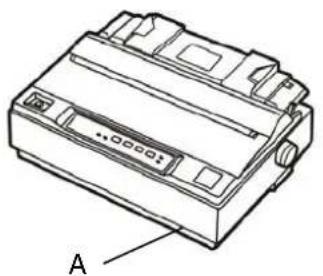
D
Şekil 1-1 Paketin Açılması Listesi
A Yazici
B Şerit kartuşu
C Güç kablosu
D Sürücü CD'si (kullanım kılavuzu Windows sürücü dahil)
E Ara yüz kablosu
F Özel Kullanım Kılavuzu
Dikkat: Yukarıdaki ambalaj tarzı haber verilmeden değiştirilebilir. Üğer herhangi bir sorunuz olursa lütfen yerel satıcınız ile görüşünüz.
1.2 Koruyucu Malzemelerin Açılması
- Paket kutusunu açınız ve yazıcıyı kaldırınız, yazıcının üst kapağını açınız, aşağıdaki Şekil de gösterilen ambalajlama malzemelerini çıkartınız.
- Orijinal ambalaj malzemelerini saklayınız, böylelikle yazıcıyı taşırken kullanılabilir.
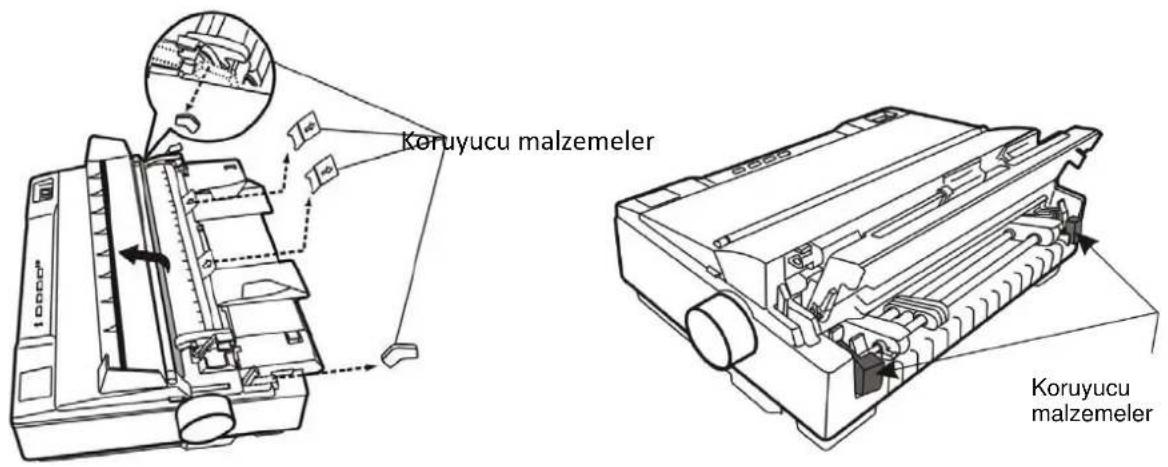
Şekil 1-2 Koruyucu malzemelerin çıkarılması
1.3 Yazıcının Ana Parçaları
Şekil 1-3, Şekil 1-4 ve Şekil 1-5'de gösterilenler DP320'nin ana parçalarıdır.
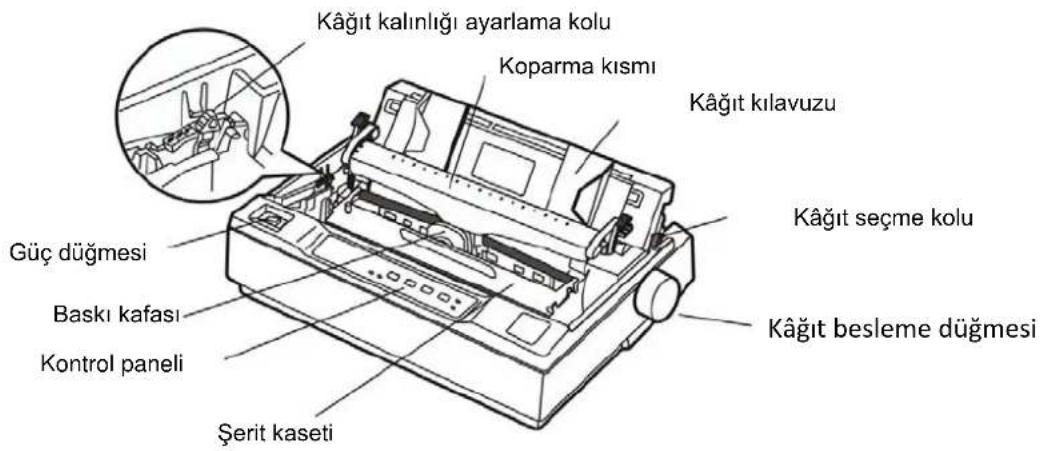
Şekil 1-3 yazıcının ana parçaları (önden görünüş)
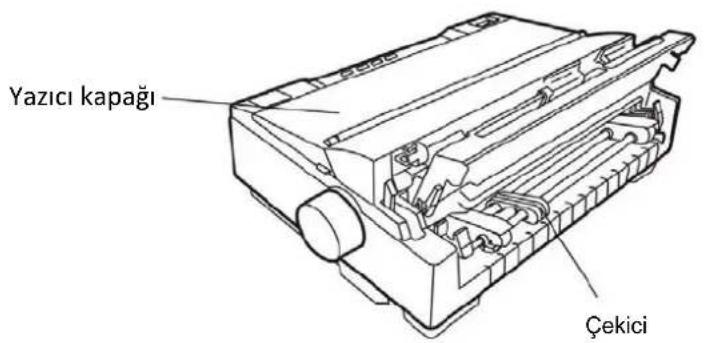
Şekil 1-4 yazıcının ana parçaları (arkadan görünüm)
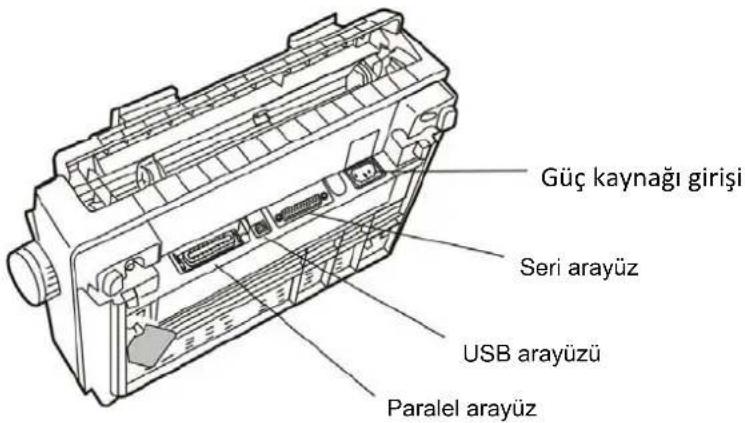
Şekil 1-5 yazıcının ana parçaları (arkadan görünüm)
1.4 Yazıcı için Bir Yer Seçilmesi
Yazıcını kurmak için yer seçerken, aşağıdakikeri sağlayan uygun bir yer tercih ediniz:
- Düz ve sabit bir yüzey.
- Kolay işletim ve bakım olanak tanımak için yazıcının etrafında yeterli alan. Yazıcı kablısunu yetişmesi için bilgisayara yeterince yakın olduğundan emin olunuz ve güç kablosunu kolaylıkla çıkarabileceğizen emin olunuz.
- Ilımlı çevresel koşullar. Serin ve kuru bir alan seçiniz, ayrıca yazıcınızı direkt günışığından, aşırı ısıdan, nemden ya da tozdan koruyunuz.
- Uygun güç kaynağı. Topraklamalı bir priz kullandığınızdan emin olunuz; güçteki bir kesilme bilgisayarınızdaki ya da yazıcı belleğinizdeki bilgilerin silinmesine yol açabilir.
- En az 9 kg (19 lb) taşıyabilen bir stand seçiniz.
- Asla eğimli bir stand kullanmayınız. Her zaman terazide tutunuz.
- Standın altında ve yazıcı rafıyla raf ayakları arasında yeteri kadar açıklık bırakınız, böylece sürekli form kağıdı rahat bir Şekil de hareket edecektir.
- Kabloları yerleştiriniz, böylece kâğıt belsemsiyle karışıklık olmayacaktır; eğer mümkünse onları rafın bir ayağına sağlamca bağlayınız.
1.5 Yazıcının kurulması
Yazıcınız kurmak ve çalıştırmak için bu bölümdeki adımları takip ediniz.
1.5.1 Düğmenin Takılması
- Düğmeyi yazıcının sağ tarafından deliğe takınız ve şafta kayıncaya kadar çeviriniz.
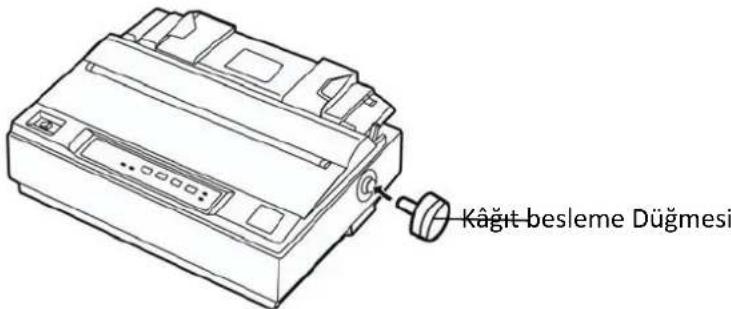
Şekil 1-6 Düğmenin takılması
Not: Düğmenin D şeklinin yazıcı kasası içindeki D şeklindeki şafta denk olması gerekmektedir.
- Yazıcı kasasına sıkı bir Şekil de oturuncaya değin düğmeyi itiniz.
1.5.2 Şerit Kartuşunun Takılması
-
Şerit kartuşunu takmadan önce yazıcının kapalı olduğundan emin olunuz.
-
Yazıcı kapağını arka pozisyona doğru kaldırınız ve sonrasında onu çıkarmak için çekiniz.
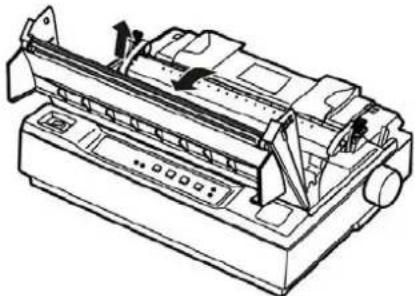
Şekil 1-7 Yazıcı kapağını kaldırınız.
- Koparma kısmını çıkarınız. Koparma kısmının her iki ucundaki kilitli parçaya basınız, sonrasında kesiciyi aşağıda gösterildiği Şekil de çekiniz.
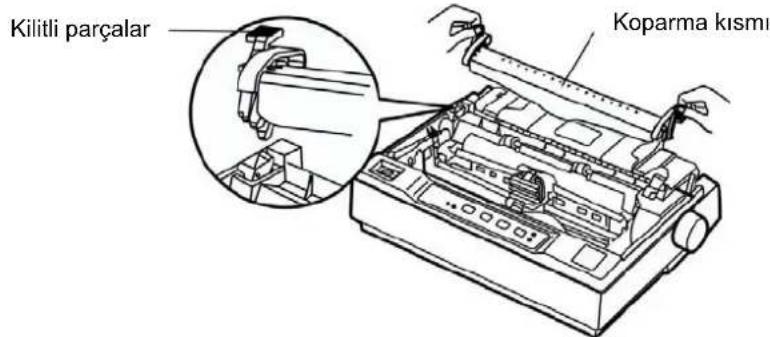
Şekil 1-8 Koparma kısmını çıkarınız
- Baskı kafasını yazıcının orta kısmına kaydırınız.
Not: Yazıcı çalışır durumda iken asla baskı kafasını hareket ettirmeyiniz; bu yazıcıya zarar verebilir. Ayrıca, eğer yazıcıyı yeni kullandıysanız, ona dokunmadan önce baskı kafasının birkaç dakika soğumasına izin veriniz.
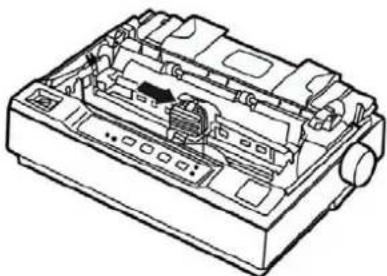
Şekil 1-9 Baskı kafasını yazıcının orta kısmına kaydırınız.
- Şeridi dışarıya çıkarınız, çıkıntılı yüzey size gelecek Şekil de alınız ve şeridi sıkılaştırmak için ok yönünde düğmeyi çeviriniz, böylelikle kurulum daha kolay olacaktır.
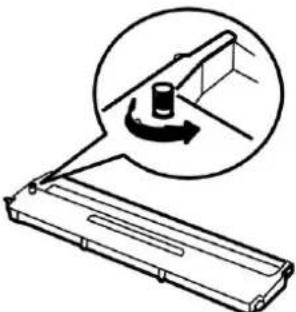
Şekil 1-10 Şeridi sıkılaştırınız
- Şerit kartuşunu aşağıdaki Şekil de gösterildiği gibi yazıcıya yerleştiriniz; daha sonra plastik kancaların yuvalara oturması için kartuşun her iki yanını sıkıca aşağıya bastırınız.
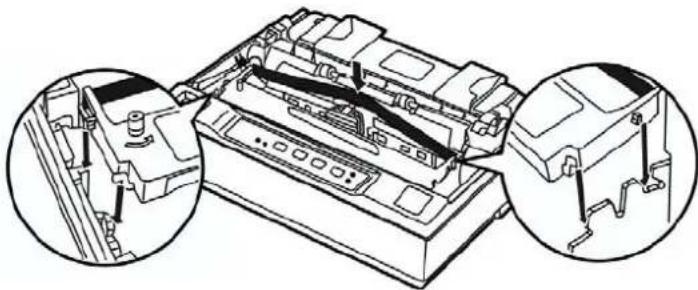
Şekil 1-11 Şerit kartuşunu yerleştiriniz.
- Şeride baskı kafası ile metal yama arasında kılavuzluk etmek için ellerinizi ya da diğer yardımcı unsurları kullanınız. Şeridi yerine ilerletmek için şerit sıkılaştırma düğmesini çeviriniz, bükülmemeli ya da buruşmamalıdır.
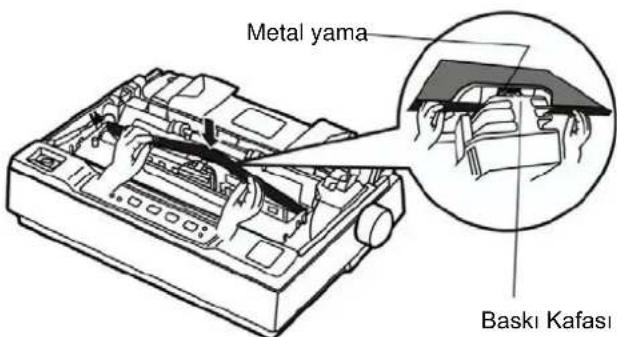
Şekil 1-12 Şeride baskı kafası ile metal yama arasında kılavuzluk etmek
-
Rahat bir Şekil de hareket ettiğinden emin olmak için baskı kafasını bir köşeden diğerine birçok kez kaydırınız.
-
Yeniden takınız ve yazıcı kapağını kapatınız.
NOT: 1. Baskı rengi soluklaşırsa, şerit kartuşunu yenilemeniz gerekir. Aksi takdirde, baskı kalitesi düşer ve baskı kafası zarar görebilir.
2. Eski şerit kartuşunu yerinden çıkartmak için öncelikle güç kaynağının kapalı olduğundan emin olunuz, baskı kafasını yazıcının ortasına getiriniz. Ardından, şerit kartuşunu, tutamacının her iki tarafından kavrayıp, yazıcıdan çıkartınız. Yenisini takmak için yukarıdaki adımları uygulayınız.
1.6 Çekicinin Takılması
Takılacak olan çekici için 2 pozisyon bulunmaktadır, biri iterek takma pozisyonu (yazıcının arkası), diğeri de çekerek takma pozsiyonu (yazıcının üst kısmı). Yazıcının arka kısmına takılan çekiciye itmeli çekici denilmektedir ve yazıcının üst kısmından takılan ise çekmeli çekici olarak adlandırılmaktadır.
Genel olarak, standart sürekli kâğıt kullanırken itmeli çekici kullanabilirsiniz. Sadece bu durumda, yazıcı kâğıdı normal olarak yırtabilmektedir. Eğer baskı pzosiyonu yüksek hassasiyet gerektiriyorsa, örneğin; formlu kâğıtlara baskı gibi, çekmeli çekiciyi kullanmanız önerilir.
1.6.1 İtme Çekicisinin Takılması
Yazıcının arka kısmındaki, kurulum soketini alınız, yerine oturuncaya kadar onu itiniz. (Aşağıdaki Şekil de gösterildiği üzere).
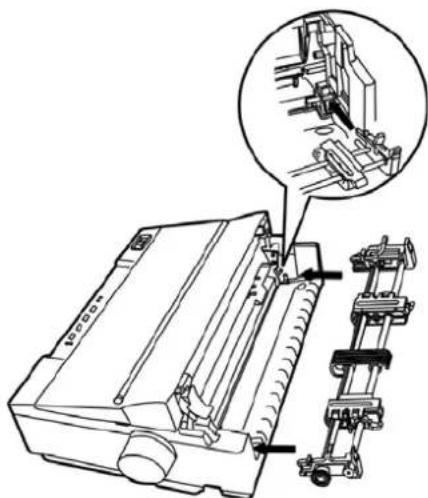
Şekil 1-13 İtme çekicisini takınız
1.6.2 Çekme Çekicisinin Takılması
Eğer çekici itme pozisyonunda kurulmuş ise (yazıcının arka kısmı), çekici aşağıya alınız, koparma kesicisinin paketini açınız ve çekiciyi çekme pozisyonunda kurunuz (takınız). Somut adımlar aşağıdaki gibidir.
- Yazıcının kapalı olduğundan emin olunuz, kâğıt kılavuzunuz aşağıya alınız ve kâğıt seçme kolunu aşağıdaki şekil uyarınca sürekli kâğıt pozisyonuna ayarlayınız.
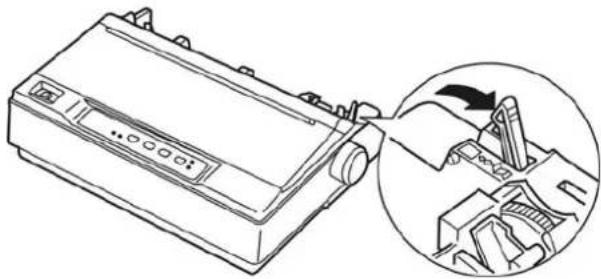
Şekil 1-14 Kâğıt seçme kolunu ayrlayınız.
- Adımları takip ederek itme çekicisini aşağıya alınız: Çekicinin kilitli parçasını sıkılaştırınız (aşağıdaki şekilde gösterildiği gibi) ve çekiciyi yazıcıdan dışarıya çıkarınız, yazıcı kapağını kapatınız.
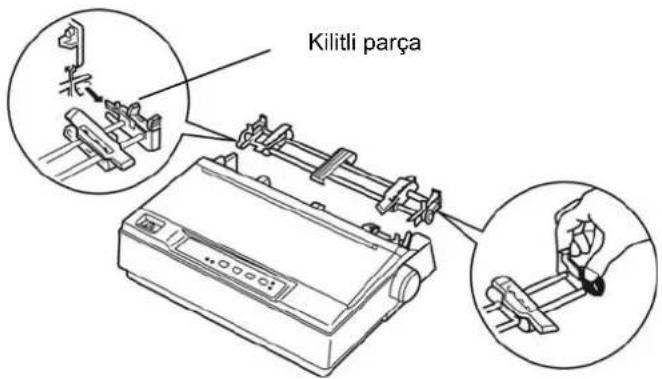
Şekil 1-15 İtme çekicisini aşağıya alınız
- Koparma kısmının kilitli parçasını sıkılaştırınız (aşağıdaki resimde gösterildiği gibi), yukarıya doğru kaldırınız.
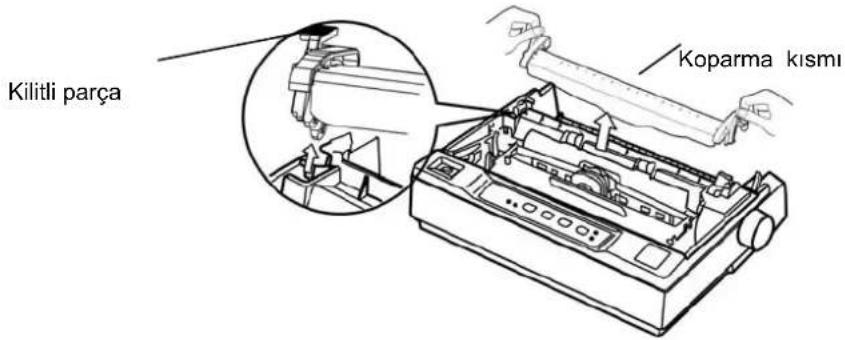
Şekil 1-16 Koparma kısmını
- Yazıcının üst kısmındaki takma yuvasına yönelik çekiciyi aşağıya alınız (takılacak olan koparma kesicisine yönelik yuva), aşağıdaki şekle uygun olarak, yerine oyuruncaya kadar çekiciye basınız.
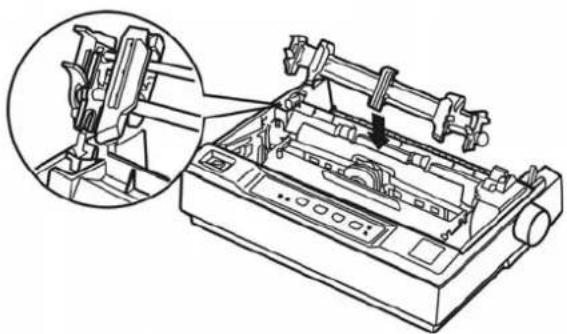
Şekil 1-17 Çekme çekicisini takınız.
1.7 Güç Kablosunu Bağlayınız
- Yazıcıdaki güç düğmesinin kapalı olduğundan emin olunuz. Düğmenin O tarafı aşağıya basılı olduğunda kapalı (off) konumundadır.
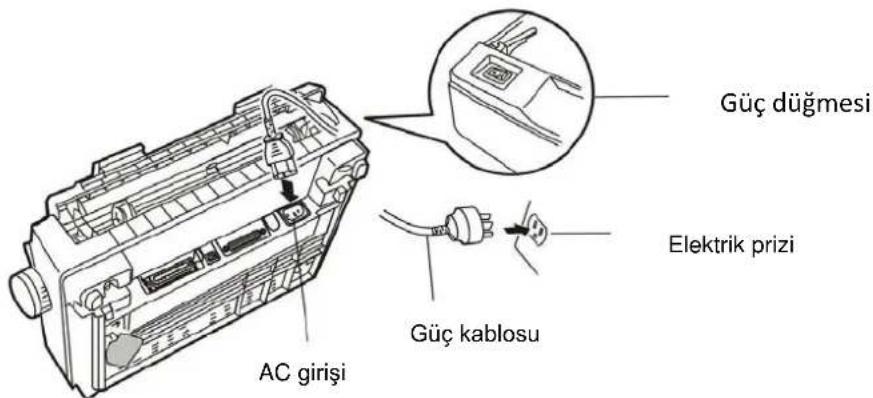
Şekil 1-18 Yazıcıyı kapatınız
- Yazıcının gerektirdiği voltajın elektrik prizinizdekiyle aynı olduğundan emin olunuz.
- Eğer güç kablosu yazıcıya eklendiye, onu yazıcıdaki güç girişine bağlayınız.
- Güç kablosu prizini topraklamalı bir prize takınız.
Dikkat: 1. Eğer önerilen voltaj ve prizinizdeki voltaj eşleşmez ise destek için satıcınız ile irtinata geçiniz. Güç kablosunu bağlamayınız.
- Düzgün Şekil de topraklanmış elektrik prizini tercih ediniz.
1.8 Yazıcı Kendi-kendine test Fonksiyonu
Dâhili olarak bulunan kendi kendine test fonksiyonu yazıcının düzgün Şekil de çalıştığını göstermektedir. Testi ister sürekli form kâğıdıyla, isterseniz de yaprak kâğıt ile gerçekleştirebilirsiniz; bu kısım en kolay olanını yani yaprak kâğıt ile olanını açıklamaktadır.
Not: Kendi kendine testi çalıştırmak için en az 210 mm (8.3 inç) genişliğinde kağıt kullanmalısınız; aksi takdirde, baskı kafası doğrudan baskı levhasına yazar.
- Yazıcının kapalı olduğundan ve de kâğıt seçme kolunun geriye, yaprak kâğıt pozisyonuna itilmiş olduğundan emin olunuz. Arka kapağı yukarıya yükseltiniz.
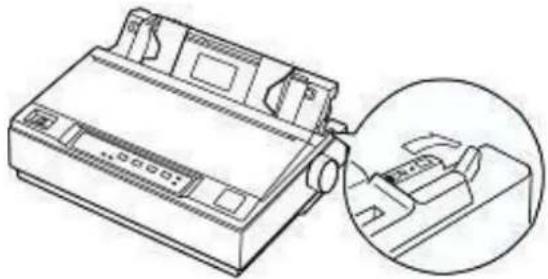
Şekil 1-19 Kâğıt Seçme Kolunu ayarlayınız
- KOPARTMA (KOPARMA) düğmesini basılı tutarken yazıcının gücünü açınız. Yazıcıya kâğıt olmadığını gösteren Kâğıt Yok (Paper Out) ve ÇEVRİMİÇİ (ÇEVRİMİÇİ) göstergesi yanıp sönecektir.
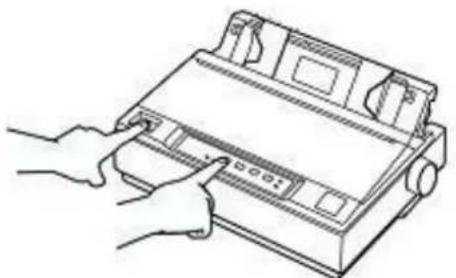
Şekil 1-20 Kendi kendine testi başlatma
- Üçgen kılavuz işaretli yerine sabitleninceye kadar sol köşe kılavuzunu kaydırınız. Daha sonra, kâğıdınızın genişliğine uydurmak için sağ köşe kılavuzunu ayarlayınız.
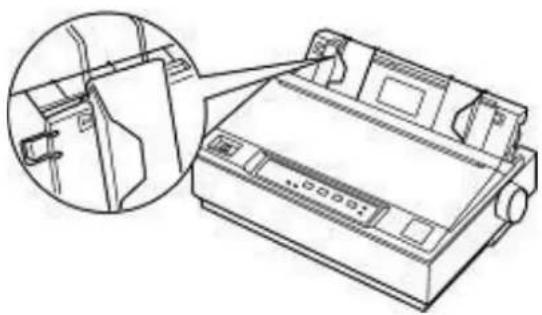
Şekil 1-21 Sağ köşe kılavuzunu ayarlayınız
- Yaprak sayfàn parçasını dirençle karşılaşıncaya değin sağ ve sol kağıt kılavuzları arasında sıkıca aşağıya doğru kaydırınız. ÇEVRİMİÇİ düğmesine basıldığında yazıcı yaprak kağıdı otomatik olarak yükler ve yazdırmaya başlar.
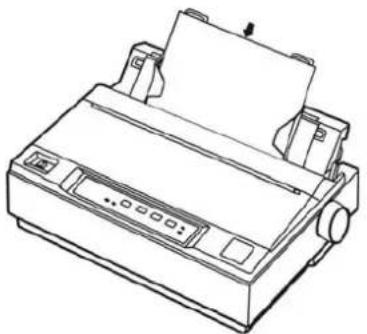
Şekil 1-22 yaprak sayfaları yerleştiriniz
Uyarı: Yazıcı yazdırırken yazıcı kapağını daima kapatınız. Yazıcı kapağı kağıdırın düzgün selikde beslenmesine yardım etmektedir.
- yazdırmayı geçici olarak durudurmak için ÇEVRİMİÇİ düğmesine basınız.
- Kendi kendine testi durdurmak için yazıcının yazdırmadığından emin olunuz. Yaprak kağıdı dışarıya çıkarmak için LL/FF ya da YÜKLE/DİŞARI ÇIKAR (YÜKLEME/ÇIKARMA) düğmesine basınız; sonrasında yazıcının gücünü kapatınız.
A S C I I Kedni kendine test modu
Jolimark DP320 VX.X 20XX/XX/XX
!"#S%&'()*+./0123456789;<=>?@ABCDEFGHIJKLMNOPQRSTUVWXYZ[]^_^ab!"#%&'()*+./0123456789;<=>?@ABCDEFGHIJKLMNOPQRSTUVWXYZ[]^_^abc"#%&'()*+./0123456789;<=>?@ABCDEFGHIJKLMNOPQRSTUVWXYZ[]^_^abc
Şekil 1-23 ASCII Kendi kendine test
NOT: Eğer kendi kendine test tatminkâr Şekil de yazdırmadıysa, Bölüm 3'e bakınız. Eğer düzgün Şekil de yazdırdıysa, sonraki bölüme devam ediniz.
1.9 Yazıcının Bilgisayarınıza Bağlanması
Yazıcı bir paralel arayüzü, iki USB arayüzünü, bir seri arayüzü ya da Ethernet arayüzünü yapılandırmaktadır. (Belirli arayüz standartlarına uygun olarak). Yazıcıyı doğru kablolar ile bilgisayara bağlayınız. Başlamadan önce, aşağıda gösterildiği gibi yazıcıyı yukarı dikiniz. (Bu kablonun bağlanması kolay kılmaktadır).
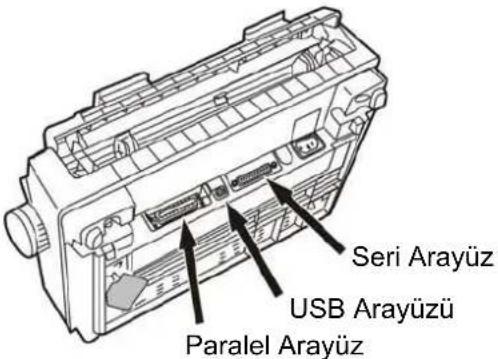
Şekil 1-24 yazıcının arka kısmını yukarıya doğru kaldırınız
Aşağıda açıklandığı biçimde, bilgisayarınızı istenen arayüze bağlayınız.
Kabloları her iki arayüze de bağlayabilirsiniz; veriyi aldığında yazıcı otomatik olarak uygun arayüze geçiş yapacaktır.
Not: Paralel arayüzü ya da seri arayüzü bağlamadan önce, yazıcının gücünün kapalı olduğundan emin olunuz. Sadece kabloları sıkılaştırdıktan sonra yazıcıy çevirebilirisiniz yoksa yazıcıya zarar verecektir.
1.9.1 Paralel Arayüzün Bağlanması
Paralel Arayüzü kullanmak için kalkanlı, twisted-pair kabloya ihtiyacınız vardır (2 metreden uzun olmayan).
- Hem bilgisayarı hem de yazıcıy kapatınız. Paralel kablo konektörünü güvenli bir biçimde yazıcının paralel arayüzüne takınız. Konnektörün her iki yanına yerleşinceye kadar tel klipsleri sıkınız
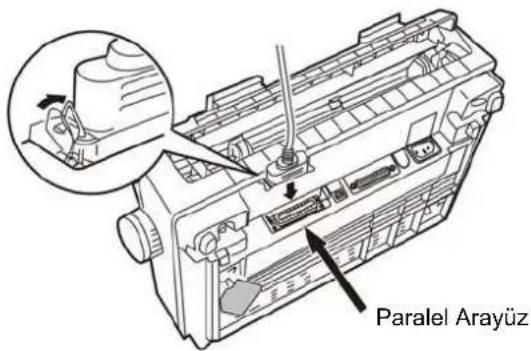
Şekil 1-25 paralel arayüzü bağlayınız
- Arayüz kablosunu yazıcının yan tarafından yuvaya doğru yönlendiriniz.
- Kablonun diğer ucunu bilgisayarın paralel arayüzüne takınız.
1.9.2 USB Arayüzünün Bağlanması
- USB kablo A ucunu (düz biçimli) bilgisayarın USB arayüzüne bağlayınız.
- USB kablo B ucunu (kare biçimli) yazıcının USB arayüzüne bağlayınız.
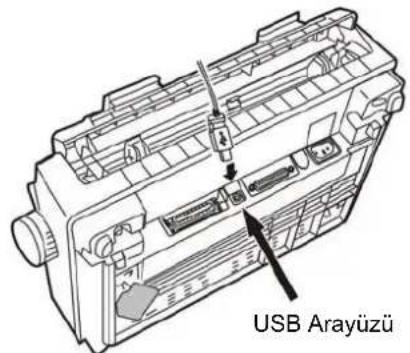
Şekil 1-26 USB Kablosuna bağlayınız
1.9.3 Seri Arayüzün Bağlanması
- Hem yazıcıyı hem de bilgisayarı kapatınız. Kablo konektörünü güvenli bir biçimde yazıcının seri arayüzüne takınız. Konnektörün her iki yanındaki vidaları sıkınız.
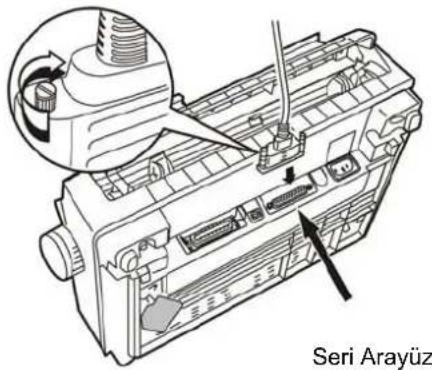
Şekil 1-27 seri arayüzü bağlayınız
- Arayüz kablosunu yazıcının yan tarafından yuvaya doğru yönlendiriniz, böylelikle kağıt kaynağını bloke etmeyecektir.
- Kablonun diğer ucunu bilgisayarın seri arayüzüne takınız; sonrasında konektörün iki yanındaki vidaları sıkınız.
1.10 Sürücünün Kurulması
Sürücü CD'si Microsoft Windows 98, Windows 2000/XP ve Vista için yazıcı sürücülerini sağlamaktadır. Bilgisayarı yazıcıya bağlamak için lütfen kablo kullanınız, sonrasında bilgisayar ve yazıcıyı açını, sürücü CD'sini CD-ROM'a koyunuz. Aşağıdaki Şekil de sürücüyü yükleyiniz:
Otomatik kurulum biçimi
Sürücü diskindeki "Setup.exe"ye tıklayınız, aşağıdaki yönde sürücüyü kurunuz.
Not: Otomatik kurulum sadece Windows 2000 ya da üzerinde çalışmaktadır. El ile idare edilen kurulum biçimi
Windows 2000/XP/Vista için kurulum adımları aşağıdaki gibidir:
-
"Başlat"a basınız -->"Ayarlar", "Yazıcılar"ı seçiniz.
-
"Yazıcı Ekle"ye tıklayınız, sonrasında "Yazıcı Ekleme Sihirbazı" penceresi belirecektir, "Sonraki"ne tıklayınız, daha sonra da seçimi dikkatlice okuyunuz, örneğin; "Yerel ya da Ağ Yazıcı" penceresindeki "Yerel Yazıcı" gibi, tekrar "Sonraki"ne tıklayınız.
- "Yazıcı Portunu Seçin" penceresi belirir, kullanılabilir bir port seçiniz. Örneğin; "LPT1: yazıcı portu" nu seçiniz, "Sonraki" ne tıklayınız.
- Bir “Üreticiler/yazıcılar” penceresi belirir, “Disketi var”a tıklayınız ve “Sonraki”ne tıklayınız.
- "Diskten Yükle" penceresi belirir. Lütfen işletim sistemi ortamına bağlı olarak, örneğin; Windows XP işletim sistemi, dosya yolunu aşağıdaki Şekil de seçiniz: CD-ROM-"Driver"-WIN XP", göreceğiniz dosya; DP320.inf'tir, "Aç"a tıklayınız ve sonrasında "TAMAM"a tıklayınız, "Sonraki"ne tıklayınız.
- Yönergeyi takip ediniz kurulum bitinceye kadar sırayla "Sonraki"ne tıklayınız.
Windows 7 için kurulum aşağıdaki gibidir:
- "Başlat" a basıniz --> "Aygıtlar ve Yazıcılar".
- "Bir Yazıcı Ekle"ye tıklayınız, sonrasında "Yazıcı Ekle" penceresini gösterecektir, "Yerel bir yazıcı ekle"ye tıklayınız ve sonrasında "Sonraki"ne tıklayınız.
- Bir yazıcı portu seçin" penceresi belirir, "Varolan bağlantı noktasını kullan"ı seçiniz, örneğin; "LPT1: Yazıcı Portu", sonrasında "Sonraki"ne tıklayınız.
- Bir “Üreticiler/yazıcılar” penceresi belirir, “Disketi var”a tıklayınız ve “Sonraki”ne tıklayınız.
- "Diskten Yükle" penceresi belirir. Lütfen işletim sistemi ortamına bağlı olarak, dosya yolunu aşağıdaki Şekil de seçiniz: CD-ROM-"Driver"-WIN 2000(XP-Vista-Win7)", göreceğiniz dosya; DP350.inf'tir, "Aç"a tıklayınız ve sonrasında "TAMAM"a tıklayınız, "Sonraki"ne tıklayınız.
- Yönergeyi takip ediniz kurulum bitinceye kadar sırayla "Sonraki"ne tıklayınız.
Windows 2000/XP/Visata/Win7 için USB arayüzü kurulumu aşağıdaki gibidir:
Aşağıdaki adımlarda Windows XP örnek olarak kullanılmıştır. Farklı işletim sistemleri arasında küçük farklılıklar vardır.
- Bir USB kablosu bağlayınız ve yazıcıyı açınız.
- Bilgisayar yeni bir donanım bulduktan ve aramayı bitirdikten sonra, "Yeni Donanım Bulundı Sihirbazı" belirir, "Bir listeden ya da belirli bir yerden seç (Gelişmiş)"i seçiniz, "Sonraki"ne tıklayınız.
- “Yeni Donanım Bulundı Sihirbazı” – “Windows işlemi” penceresi belirir, “Arama yapma, kurmak için sürücüyü seçeceğim”i seçiniz, “Sonraki”ne tıklayınız.
- “Üreticiler/Yazıcılar” penceresi belirir, “Disketi var” a tıklayınız, “Sonraki” ne tıklayınız.
-
"Diskten Yükle" penceresi belirir. Lütfen işletim sistemi ortamına bağlı olarak, dosya yolunu aşağıdaki Şekil de seçiniz: CD-ROM-"Driver"-WIN2000(XP-Vista-Win7)", göreceğiniz dosya; DP320.inftir, "Aç"a tıklayınız ve sonrasında "TAMAM"a tıklayınız, "Yazıcı ekleme sihirbazı" pebceresine geri dönmek için "Sonraki"ne tıklayınız.
-
Yönergeyi takip ediniz kurulum bitinceye kadar sırayla "Sonraki"ne tıklayınız.
Windows 98 için kurulum yönergeleri aşağıdaki gibidir:
(1) Kurulum bir Paralel kablo ya da bir Seri kablo ile başlar:
- "Başlat"a basınız -->"Aygıtlar ve Yazıcılar".
- "Yazıcı Ekle"ye tıklayınız, sonrasında "Yazıcı Ekleme Sihirbazı" penceresi belirecektir, "Sonraki"ne tıklayınız, daha sonra da seçimi dikkatlice okuyunuz, örneğin; "Yerel ya da Ağ Yazıcı" penceresindeki "Yerel Yazıcı" gibi, tekrar "Sonraki"ne tıklayınız.
- "Yazıcınızın üreticisi ve modeline tıklayınız" penceresi belirir, , "Disketi var"a tıklayınız ve
“Sonraki”ne tıklayınız, lütfen “Gözat”a tıklayınız, dosya yolunu şu Şekil de seçiniz: CD-ROM “Sürücü” – “Win98 (WIN ME)”, göreceğiniz dosya; DP350.inf'tir, “Aç”a tıklayınız ve sonrasında “TAMAM”a tıklayınız,
-
"Diskten Yükle" penceresi belirir, "TAMAM"a tıklayınız, "Yazıcı Ekle" penceresine geri dönünüz, "Sonraki"ne tıklayınız.
-
"Yazıcı portu" penceresi belirir, "Mevcut portlar"ı seçiniz, örneğin; "LPT1: Yazıcı portu"nu seçiniz, "Sonraki"ne tıklayınız ve sonrasında da yazıcının adını gösteriniz. Eğer sistem diğer yazıcı sürücüsü işlemiyle yüklü değilse, Windows98 ortamının uygulaması tarafından yazıcı varsayılan yazıcı olarak tanınır, "Sonraki"ne tıklayınız. Aksi takdirde, ekran yazısına bağlı olarak, yazıcıyı varsayılan olarak seçiniz: "Evet", "Sonraki"ne tıklayınız, "Evet-(önerilir)"i seçiniz, "Bitir"e tıklayınız. "Yazıcı test sayfası tamamlandı!" penceresi belirir, "Evet"e tıklayınız.
-
Yazıcı sürücüsü aşaması başarıyla kurulmuştur.
(2) Bir USB kablosunun kurulma aşamaları:
Not: 1. Windows 98/ME'nin sistemi entegre USB sürücüsü kontrolünü desteklemediğinden, lütfen USB arayüzü yazdırmayı kullanmadan önce, USB sürücüsünü kurunuz.
- Eğer USB sürücüsünü kurduysa, aşağıdaki Şekil de doğrudan USB yazıcı sürücüsünü kurunuz.
USB sürücünün kurulum aşamaları:
- Bir USB kablosu bağlayınız ve yazıcıyı açınız.
- Bilgisayar yeni bir donanım bulduktan ve aramayı bitirdikten sonra, "Yeni Donanım Bulundı Sihirbazı" belirir, "Sonraki"ne tıklayınız.
- "Yeni Donanım Bulundı Sihirbazı" – "Windows işlemi" penceresi belirir, "Aygıt için en iyi yazıcıyı ara (önerilen)"yi seçiniz, "Sonraki"ne tıklayınız.
- "Yeni sürücüleri ara" penceresi belirir, "Bir konum belşrlevin'i isaretleyiniz, "Gözat'a tıklayınız, dosya yolunu su Şekil de seçiniz: CD-ROM "Sürücu" – "WIN98 (WINME) \USBdriver" sonfasında "TAMAM"a tıklayınız.
- “Yeni sürücüleri ara” penceresine geri dönünüz, “Sonraki”ne tıklayınız; “Aygıt için Windows sürücü dosyası” penceresi belirir, “Sonraki”ne tıklayınız.
- Sistemin dosya kurulumunu otomatik olarak bitirmesinden sonra, "USB yazıcısı desteklendi" penceresi belirir, "Bitir"e tıklayınız.
- Yazıcı USB sürücüsü işlemi başarıyla kurulmuştur.
USB yazıcı sürücünün kurulum aşamaları:
- "Başlat" a tıklayınız, --> "Ayarlar" --> "Yazıcılar"
- “Yazıcı Ekle”ye tıklayınız, sonrasında size “Yazıcı Ekleme Sihirbazı” penceresini gösterecektir.
- “Yazıcınızın üreticisi ve modeline tıklayınız” penceresi belirir, „Disketi var”a tıklayınız ve “Sonraki”ne tıklayınız, lütfen “Gözat”a tıklayınız, dosya yolunu şu Şekil de seçiniz: CD-ROM “Sürücü” – “Win98 (WIN ME)”, göreceğiniz dosya; DP320.inf’tir, “Aç”a tıklayınız ve sonrasında “TAMAM”a tıklayınız.
-
“Diskten Kur” penceresi belirir, “TAMAM”a tıklayınız, “Yazıcı Ekle” penceresine geri dönünüz sonrasında ise “Sonraki”ne tıklayınız.
-
“Yazıcı portları” penceresi belirir, “Mevcut portlar”ı seçiniz, “JMUSB”ı seçiniz, “Sonraki”ne tıklayınız ve sonrasında da yazıcının adını gösteriniz. Eğer sistem diğer yazıcı sürücüsü işlemiyle yüklü değilse, Windows98 ortamının uygulaması tarafından yazıcı varsayılan yazıcı olarak tanınır, “Sonraki”ne tıklayınız. Aksi takdirde, ekran yazısına bağlı olarak, yazıcıyı varsayılan olarak seçiniz: “Evet”, “Sonraki”ne tıklayınız, “Evet-(önerilir)”i seçiniz, “Bitir”e tıklayınız. “Yazıcı test sayfası tamamlandı!” penceresi belirir, “Evet”e tıklayınız.
-
Yazıcı sürücüsü işlemi başarıyla kurulmuştur.
Bölüm 2 Kontrol Paneli İşlemleri
Yazıcınızı çalıştırmak için kontrol panelindeki 4 tuşu kullanabilirsiniz.

flowchart
graph LR
    A["Normal Speed"] --> B["TEAR"]
    C["High Speed"] --> D["LF/FF"]
    E["Super high Speed"] --> F["Micro-Adjust"]
    B --> G["Print Speed"]
    D --> H["Load/EJECT"]
    F --> I["3Sec (Nm)"]
    G --> J["ONLINE"]
    H --> K["ONLINE"]
    I --> L["Power"]
    L --> M["PAPER OUT"]
Şekil 2-1 Kontrol Paneli
2.1 LED Açıklaması
| LED | AÇIK | YANIP SÖNEN | KAPALI |
| ÇEVRİMİÇİ | ÇEVRİMİÇİ | Mikro Ayar | ÇEVRİMDIŞI |
| LED 1,2 | Yazıcı durumunu gösterir. | ||
| GÜÇ (Kırmız) | GÜCÜ AÇMA | KAĞIT YOK | GÜCÜ KAPATMA |
2.2 Temel Kontrol Paneli İşlemleri
Yazıcınızı çalıştırmak için kontrol panelindeki 4 tuşu kullanabilirsiniz.
2.2.1 Sürekli Form Kâğıdı Modunda
KOPARMA
-
Çevrimdışı modunda, eğer kâğıt yazdırma pozisyonunda ise, KOPARMA tuşuna bir kez basınız, yazıcı kâğıdı koparma pozisyonuna ilerletir.
-
Çevrimdışı modunda, eğer kâğıt koparma pozisyonunda ise, KOPARMA'ya bir kez basınız, yazıcı kâğıdı sonraki sayfaya ya da geçerli sayfanın yazdırma ana pozisyonuna çıkarır.
LF/FF
Eğer kâğıt yazdırma pozisyonunda ise standby (bekleme) ya da offline (çevrimdışı) modunda LF/FF'ye bir kez basınız (0.5 saniyeden az), yazıcı kâğıdı bir satır ilerletecektir. Alternatif olarak, LF/FF düğmesini basılı tutunuz, yazıcı bir sayfalık sürekli form kâğıdını besleyecektir ya da yaprak sayfayı çıkaracaktır.
YÜKLE/ÇIKART
-
Kâğıt hazır konumda iken, YÜKLE/ÇIKART'a bir kez basınız, kâğıt otomatik olarak ana baskı konumuna ilerleyecektir.
-
Kâğıt, baskı ana konumunda iken, YÜKLE/ÇIKART'a çevrimdışı moda basınız, kâğıt hazır konumuna donecektir.
-
Kâğıt genel baskı konumunda iken (ana baskı konumunda değilken), YÜKLE/ÇIKART düğmesine 0.5 saniyeden daha kısa bir süreliğine basarsanız, kağıt bir satır dışarı çıkar. Alternatif olarak, YÜKLE/ÇIKART düğmesini basılı tutarsanız, eger çıkartılabilir sayfa bir sayfadan fazla ise, yazıcı takip eden diğer sayfayı da çıkartacaktır. Eger çıkartılabilir sayfa sayısı bir sayfadan az ise, kâğıt hazır konuma geri gelecektir.
-
Kâğıt kopartma konumunda ise, YÜKLE/ÇIKART düğmesine bir kez basınız, yazıcı sürekli form kâğıttan bir sayfa çıkartacaktır.
ÇEVRIMİÇI
- Eger yazıcıya çevrimdışı moda kâğıt yüklenmişse, çevrimiçi moduna girme tuşuna basınız, çevrimiçi göstergesi yanar ve yazıcı baskı moduna geçer.
Çevrimdışı modda bu tuşa basarsaniz, yazıcı çevrimdışı olur, ÇEVRİMİÇİ göstergesi yanıp söner ve yazıcı baskı yapamaz.
- Eger yazıcı çevrimdışı iken kâğıt yirtilma modunda ise, ÇEVRİMİÇİ düğmesine basınız, yazıcı hâlihazırdaki ana baskı konumuna ya da bir sonraki sayfaya gidecektir.
2.2.2 Tekli Kâğıt Modunda
LF/FF
Eger kağıt baskı konumunda ise, LF/FF düğmesine bir kere basınız (0.5 saniyeden kısa bir süreliğine), yazıcı kağıdı geçerli satır aralığı ayarına göre bir satır ölçüsünde ilerletecektir.
Buna alternatif olarak, LF/FF düğmesini basılı tutunuz, yazıcı yaprak sayfaların tamamını çıkartacaktır.
YÜKLE/ÇIKART
Eger kâğıt baskı modunda ise, YÜKLE/ÇIKART düğmesine basınız, kâğıdın tamamı yazıcıdan çıkartılacaktır.
ÇEVRİMİÇİ
Eger yazıcı çevrimdışı modda iken kâğıt aldı ise, ÇEVRİMİÇİ moda geçme düğmesine basınız, ÇEVRİMİÇİ göstergesi yanar ve yazıcı baskı moduna geçer.
Çevrimiçi moda bu tuşa basarsaniz, yazıcı çevrimdışı olur, ÇEVRİMİÇİ göstergesi yanıp söner ve yazıcı baskı yapamaz.
2.2.3 Kâğıt Hızı
Yazıcı çevrimdışı modunda olduğunda, ÇEVRİMİÇİ düğmesine 3 saniye basıldığında ÇEVRİMİÇİ LED'i bir bip sesi ile birlikte yanar. Yazıcı alternatif modundadır. Baskı modunu, Normal Hız Modu, Yüksek Hız Modu ve Super Yüksek Hız Modu arasında geçiş yapabilmek için, Çevrimdışı modda iken, KÂĞIT HIZI düğmesine basınız. ÇEVRİMİÇİ düğmesine tekrar basınız, değeri kaydediniz ve alternatif modundan çıkınız.
| Hiz | Hiz LED'i1 2 |
| Normal Hiz | ○ ○ |
| Yüksek Hiz | ○ ● |
| Süper Yüksek Hiz | ● ○ |
2.2.4 Mikro Ayar
- Yazıcının açılmasından sonra, itme çekicisini kullanarak, sürekli kağıdı düzgün bir biçimde yükleyiniz ve kağıdı orijinal baskı pozisyonuna ilerletiniz.
- Çevrimdışı modunda, ÇEVRİMİÇİ düğmesine ÇEVRİMİÇİ göstergesi bir bip sesi ile birlikte yanıncaya kadar 3 saniye basılı tutunuz.
- Besleme kağıdını yukarı doğru besleyerek ya da kağıdı aşağıya doğru çıkararak YUKARI ya da AŞAĞI düğmesine basınız
- Ayarlamayı bitirdikten sonra, ayarları kaydetmek ve alternatif modan çıkmak için ÇEVRİMİÇİ düğmesine tekrar basınız. Tekrar ayarlamadan önce, orijinal baskı pozisyonu ya da koparma pozisyonu her zaman için geçerli olacaktır. Koparma pozisyonun ayarlanmasından sonra, ÇEVRİMİÇİ düğmesine basınız ve böylece baskı pozisyonuna komutlar gönderebilirsiniz. Sadece orijinal baskı pozisyonunun ayarlanmasından hemen sonra, yazıcı tüm kağıdı dışarıya çıkaracak ve kağıdı tekrar ilerletecek olup, baskıyı yapacaktır.
Tekli sayfa ile sürekli kağıt arasında ayarlanan baskı pozisyonunum biçimi aynıdır.
Not: Orijinal baskı pozisyonunun ayarlanmış Aralığı -18/60 inç'ten +60/60 inç'e kadardır (Fabrika tarafından ayarlanmış varsayılan pozisyonundaki esas).
Koparma pozisyonunun ayarlanmış Aralığı -15/60 inç'ten +15/60 inç'e kadardır (Fabrika tarafından ayarlanmış varsayılan pozisyonundaki esas).
2.2.5 Kâğıdı Koparma Pozisyonuna Besleme
-
Yazıcının gücünü açınız, ÇEVRİMİÇİ göstergesi bir bip ile yanıp sönünceye kadar, çevrimdışı iken ÇEVRİMİÇİ düğmesine 3 saniye basınız.
-
KOPARMA düğmesine 3 saniye basılı tutunuz böylece kağıdın koparma pozisyonuna ilerletilmesi işlevini AÇIK ya da KAPALI arasında geçiş yaparak değiştirebilirsiniz.
2.2.6 Panelin Diğer Fonksiyonları
Bazı düğmelere basılı tutarken yazıcıyı açınız ve sonrasında yazıcı özel moda girecektir.
ÇEVRİMİÇİ + GÜÇ baskı ayarı modu
CEVRİMİÇİ + GÜÇ+ YÜKLEME/ÇIKARMA Kurulum menüsü modu
LF/FF + GÜC Baskı pini test modu
KOPARMA + GÜÇ İngilizce Kendi kendine test modu
KOPARMA + LF/FF + GÜC Hex dökümü modu
2.3 Kâğıt Seçme Kolu
Yaprak sayfası modunu ya da sürekli form modunu seçmek için kâğıt seçme kolunu yaprak sayfaya ya da sürekli forma ayarlayınız.
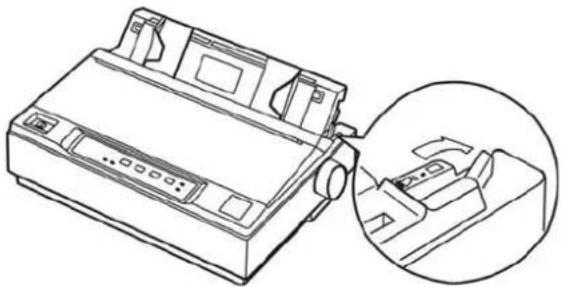
Şekil 2-2 Kâğıt seçme kolu
2.4 Kâğıt Besleme Düğmesi
Kâğıt besleme düğmesi kâğıdı ilerletmek ya da kâğıdı manüel olarak çıkarmak için kullanılmaktadır.
2.5 Kâğıt Kalınlığı Kolunun Ayarlanması
Boşluk ayarlama kolu baskı malzemeniz için doğru ayarı belirtmenize olanak tanımaktadır. Bu standart ofis kâğıdı için fabrika ayarıdır. Özel kağıtlar için ayarın nasıl değiştirileceği burada anlatılmıştır:
- Yazıcıyı kapatınız ve kapağı açınız. Kağıt kalınlığı kolu yazıcının sol tarafındandır. Kolun yanındaki sayılar kalınlık ayarını işaret etmektedir. Normal kullanım için, kolun her zaman 0 pozisyonuna ayarlı olması gerekmektedir.
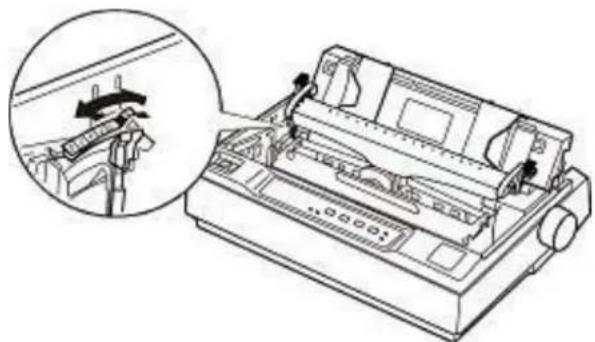
Şekil 2-3 Kâğıt Kalınlığını Ayarlama Kolu
- Uygun kağıt kalınlığını seçmek için aşağıdaki tabloyu kullanınız.
| Kopyalar (orijinali dahil) | Kol pozisyonu | |
| (Rezerve) | -1 | |
| Standart kağıt (tekli sayfalar ya da sürekli) | 0 | |
| Çok Parçalı Formlar | 2- | 1 |
| 3- | 2 | |
| 4- | 3 | |
| 5- | 4 | |
| Zarflar | 20-yaprak | 4 |
| 24-yaprak | 5 | |
| (Rezerve) | 6 | |
Bölüm 3 Yazıcının Kullanılması
Yazıcıyı kullanmaya ilişkin adımlar:
- Yazıcıyı bölüm 1'deki gibi bir araya getiriniz, yazıcıyı bilgisayarınıza bağlayınız ve sürücüyü doğru. Sekil de kurunuz.
- Doğru türde kağıdı yükleyiniz.
- Eğer gerekiyorsa yazıcıyı ayarlayınız.
- Baskı komutunu yazıcıdan baskıya ayarlayınız.
3.1 Kâğıt Desteklerinin Takılması
Yazıcınız, kesik form kağılar ve sürekli form kâğıtlara baskı yapabildiği gibi, çok parçalı formlar, etiketler ve zarflar da dâhil olmak üzere geniş çeşitlilikde kâğıt türlerine de baskı yapabilir.
Dikkat: Çok parçalı formlara baskı yaparken, yazılım program ayarlarının baskıyı tamamen baskı yapılabilir alanda uygulamaya ayarlandığından emin olunuz. Baskı yaaprken, kâğıtların kenarlarından geçen baskılar baskı kafasına zarar verebilir.
Çok Parçalı Formlar ve Etiketler için, kâğıdın her iki köşesinden 13mm'den yakın herhangi bir şekilde yazdırmamalisınız. Zarfların Yazdırılabilir Alanı konsundaki bilgiler konusunda, Ek'teki talimatlara bakınız.
3.1.1 Tekli Sayfalara (Yaprak Sayfalara) Yazdırma
- Yazıcını kapalı olduğundan emin olunuz ve yazıcının üst kapağını açınız, bölüm 2,5'deki Şekil de gösterildiği gibi boşluk ayarlama kolu vasıtasıyla doğru BOŞLUĞU seçiniz.
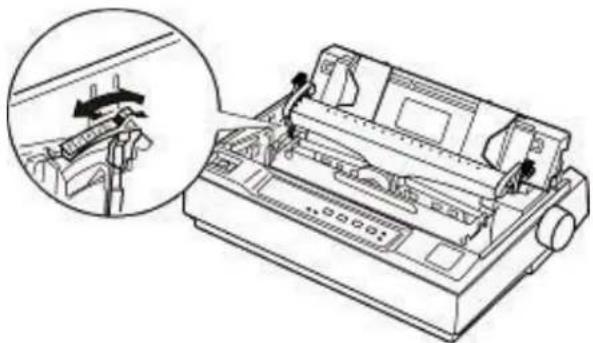
Şekil 3-1 boşluk ayarlama kolunu ayarlayınız.
- Kapağı kapatınız ve kağıt seçme kolunu yaprak sayfa pozisyonuna ayarlayınız.
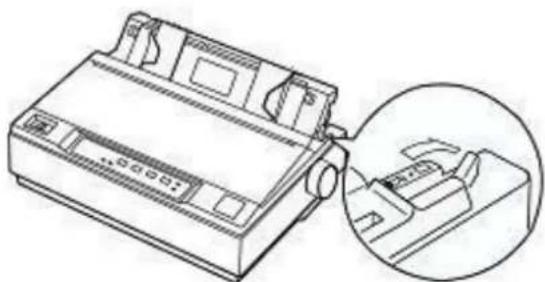
Şekil 3-2 Kâğıt seçme kolunu ayarlayınız
- Baskı arka kapağını uygun pozisyona yükseltiniz ve yazıcının gücünü açınız.
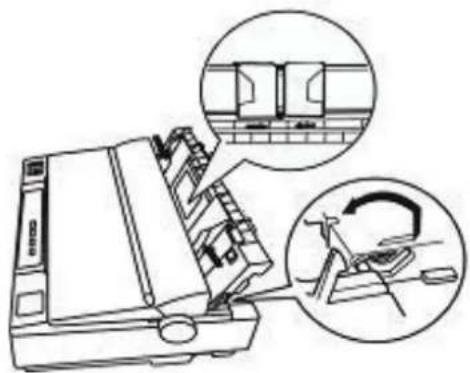
Şekil 3-3 Kâğıt kılavuzunu dik olarak kaldırınız
- Üçgen kılavuz işaretindeki yere sabitleninceye kadar sol köşe kılavuzunu kaydırınız. Daha sonra, kâğıdınızın genişliğine uydurmak için sağ kılavuzu ayarlayınız.
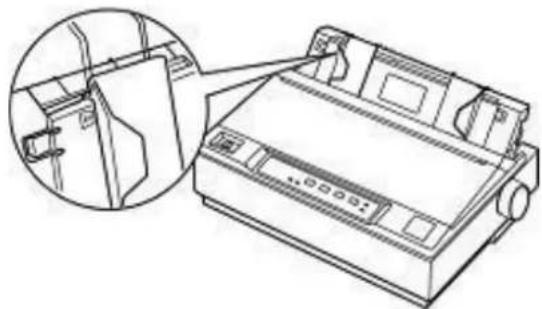
Şekil 3-4 Kâğıt kılavuzunu ayarlayınız
- Bir parça yaprak kâğıdı mukavemetle karşılaşıncaya kadar sağ ve sol kâğıt kılavuzları arasından sıkıca kaydırınız. Yazıcı sayfayı otomatik olarak yükler.
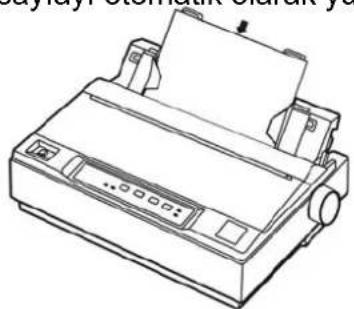
Şekil 3-5 Tekli bir sayfa yerleştiriniz.
- Üst form pozisyonunu, eğer gerekliyse, sayfa 2.2.2'ye göre ayarlayınız.
Not: Kâğıdı kâğıt besleme düğmesiyle ilerletmeyiniz, yoksa kâğıdın düzgün biçimde ilerlemesini etkileyecektir.
3.1.2 Sürekli Form Kâğıtlarına Yazdırma
Eğer sürekli kâğıt kullanıyorsanız, hangi çekicinin takılacağına karar vermelisiniz. Sonrasında ise çekiciyi uygun biçimde takınız.
Tekli Sayfalara Yazdırma ce sürekli kâğıt arasında kolay geçiş yapmak için ya da sürekli kâğıdı kolayca yaprak yaprak koparmak için çekiciyi itme pozisyonunda kullanmanız gerekmektedir. Yazıcı fabrika ayarlarında, çekici bu pozisyonda takılı olarak gelmektedir.
Eğer etikete baskı yapmak istiyorsanız, çekiciyi çekme çekicisi olarak kullanmanız gerekmektedir.
Baskılı tablolar, çoklu sayfalar ve etiketler gibi baskı pozisyonunda yüksek hassasiyet gerektiren baskıya uygun olan, sürekli kağıtları idare işlevini güçlendirmek için itmeli bir çekiciyle çekmeli bir çekiciyi aynı anda kullanabilirsiniz. Sürekli kağıdırın nasıl yükleneceği burada açıklanmıştır:
İtme Çekicisi Pozisyonunda Yazdırma
İtmeli çekici kullanıldığında, Yazıcı Ayarlarındaki otomatik koparma kapalı özelliğinin AÇIK'a (ON) ayarlanması iyi bir fikirdir. İtmeli çekici kullanarak sürekli kağıdırın nasıl yükleneceği konusu burada açıklanmıştır:
- Yazıcının kapalı olduğundan emin olunuz. Kâğıt kılavuzunu çıkarınız ve kâğıt seçme kolunu sürekli kâğıt pozisyonuna ayarlayınız.
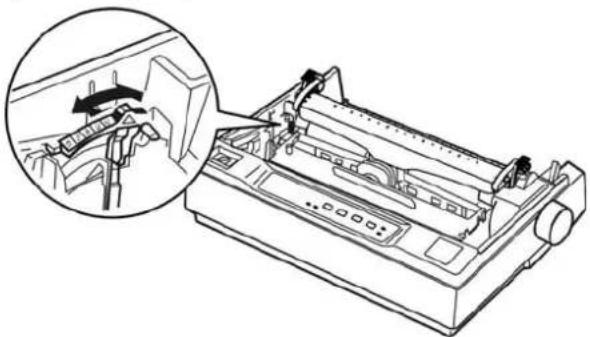
Şekil 3-6 Kâğıt kalınlığı kolunu ayarlayınız
- Çekicinin düzgün olarak takıldığından emin olunuz (Bölüm 1'e başvurunuz).
- Dişli taşıyıcı kilitlerini öne doğru çekerek serbest bırakınız.
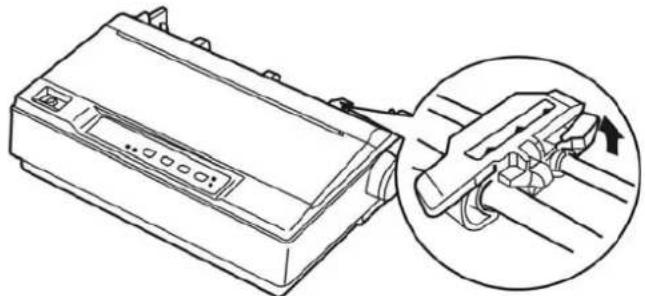
Şekil 3-7 Dişliyi serbest bırakınız.
- Yazıcı üzerindeki skalayı bir kılavuz gibi kullanarak, sol dişliyi kaydırınız. Yazıcı 0 ile işaretli pozisyonun sağına yazmaya başlar. Kendi yerine kilitleninceye kadar dişli kilidi kolunu arkaya doğru itiniz. Daha sonra kâğıdınıza uyuncaya kadar sağ dişliyi kaydırınız, ancak onu kilitlemeyiniz. Kâğıt desteğini hareket ettiriniz, böylece dişli birimlerinin orta kısmında olacaktır.
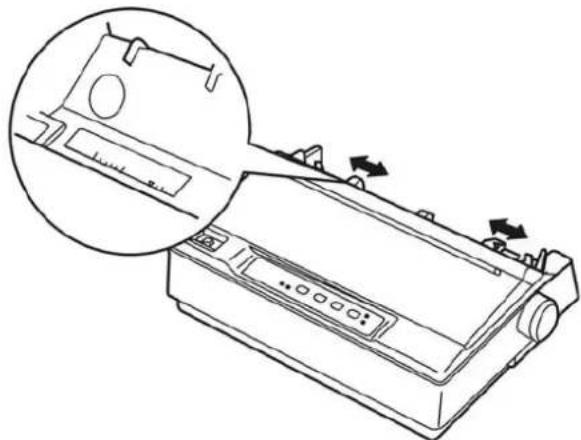
Şekil 3-8 Dişlilerin pozisyonunu ayarlayınız
- Kâğıdınızın keskin ve düz bir ön köşesinin olduğundan emin olunuz. Dişli kapaklarını açınız. Kâğıdın ilk deliklerini dişli pinleri üzerine uydurunuz ve sonrasında dişli kapağını kapatınız. Kâğıttaki herhangi bir boşluğu almak için sağ dişliyi kaydırınız ve yerine kilitleyiniz. Artık kâğıt, kâğıt park pozisyonundadır.
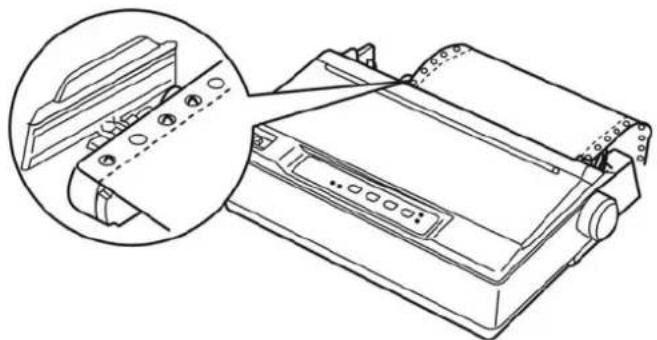
Şekil 3-9 Sürekli form kağıdını çekicilere takınız.
Dikkat: Yazıcının sağ tarafından bulunan kâğıt besleme düğmesini sıkışan kâğıtları çıkartmak için yalnızca yazıcı kapalı konumda iken kullaniniz. Aksi takdirde, yazıcıya zarar verebilir ya da form başı konumunun değişmesine neden olabilirsiniz.
Not: Kâğıt kaynağınızın yazıcının 1 metre dâhilinde konumlandırıldığından emin olunuz.
- Kâğıt kılavuzunu yatay olarak tutunuz ve onu şekli izleyerek takınız, sonrasında onu ok ile gösterilen yönde bloke ediniz.
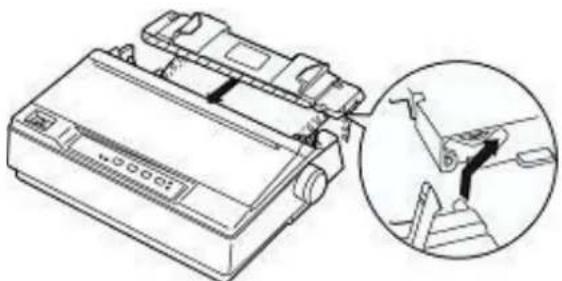
Şekil 3-10 Kâğıt Kılavuzunu takınız.
- Elmas biçimli kılavuz işaretinde duruncaya kadar sol kenar kılavuzunu merkeze doğru kaydırınız. Sonrasında ise sağ kenar kılavuzunu kılavuz işaretinin zıtında kaydırınız.
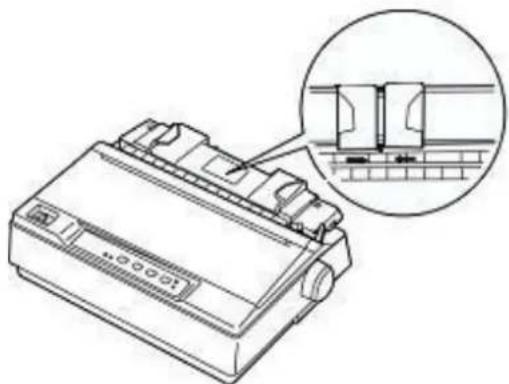
Şekil 3-11 Kâğıt kılavuzunun pozisyonunu ayarlayınız.
- Yazıcının kapağının kapalı olduğundan emin olunuz. Yazıcıyı açınız ve kâğıt beslemek için YÜKLE/ÇIKART düğmesine basınız. Ana baskı konumunu, Bolum 2.2.4'de anlatildigi sekilde ayarlayabilirsiniz. Yazıcı veri aldığında, otomatik olarak yazdırir.
Not: Kâğıt-al konumunun Mikro-aralığı limitli olduğundan dolayı, kâğıt besleme düğmesini, kağıt-al konumunu ayarlamak için kullanmayınız. Ayarlar üst-siniri ya da alt-siniri asarsa, uyarıcı bipler ve konum daha fazla değiştirilemez. Konum, yeni bir ayarlama yapılıncaya dek etkin kalır. (Yazılımdaki kenar boşlukları ayarları, bu ayarı da kapsayabilir. Bu durumda form başı konumunu yazılım yardımı ile ayarlamanız daha doğru olur.)
- Baskı işleminizi bittikten sonra (yazıcı üç saniyeliğine veri almaz) yazıcı, kâğıdı kolayca kopartabilmeniz için kâğıdırın delikli kısmını, yazıcının kapak ucuna getirir. Çevrimiçi ışığı yanıp söner.
Not: Otomatik kâğıt kopartma fonksiyonunu Yazıcı Ayarları modundan ayarlayiniz. Aksi takdirde, yazıcı kâğıdın delikli kısmını yazıcının kapak ucuna getirmez.
- Eğer, delikli bölüm ve yazıcının kapak ucu birbirine denk gelmezse, kopartma konumunu "yükleme pozisyonun ayarlanması"ndaki adımları izleyerek ayarlamalı ve ardından kâğıdı kopartmalısınız. Baskı verisini yeniden gönderdiğinizde, kâğıt otomatik olarak ana baskı konumuna girer ve baskıya başlar.
Sürekli form kâğıdından tekli kâğıda nasıl geçilir
Öncelikle baskıda kullanılmakta olan sürekli form kâğıdını kopartınız ve çevrimdışı moda kâğıdı çıkartmak için YÜKLE/ÇIKART düğmesine basınız. Kâğıt seçim kolunu yaprak sayfa moduna çekiniz ve Bölum 3.1.1.'de anlatıldığı Şekil de sayfa kâğıt beslemesini yapınız.
Dikkat: Birden fazla sayfanın çıkartılması kâğıt sıkışmasına neden olabileceğinden, baskıda olan sürekli form kağıdının, çıkartma işleminden önce kopartıldığından emin olunuz
Çekme Çekicisi Pozisyonunda Yazdırma
Çekme çekicisini kullanarak sürekli kâğıdı yüklemek için çekiciyi aşağıda 1'den 3'e kadar açıklandığı igibi çekme çekicisi pozisyonuna hareket ettirmeniz gerekmektedir. Eğer çekiciniz önceden bu pozisyona takılmış ise yazıcının kapalı olduğundan emin olunuz ve adım 5'e geçiniz.
Dikkat: Yazıcının sağ tarafından bulunan kâğıt besleme düğmesini sıkışan kâğıtları çıkartmak için yalnızca yazıcı kapalı konumda iken kullaniniz. Aksi takdirde, yazıcıya zarar verebilir ya da form başı konumunun değişmesine neden olabilirsiniz.
Çekmeli çekici kullanırken, Yazıcı Ayarları modundaki otomatik koparma kapalı özelliğini KAPALI konuma ayarlayınız; aksi takdirde kâğıdınız sıkışabilir.
- Yazıcıyı kapatınız; sonra kâğıt kılavuzunu çıkarınız. Kâğıt seçme kolunu sayfa 2,3'teki çizimde gösterildiği gibi sürekli kâğıt pozisyonuna hareket ettiriniz. Yazıcı kapağını koparma kısmınız açınız ve kâğıt türüne göre kâğıt kalınlığı kolunu ayarlayınız.
- Çekicinin düzgün şekilde takıldığından emin olunuz (Bölüm 1'e başvurunuz).
- Şekil 3-12'de gösterildiği gibi dişli kilitlerini yukarı doğru çekerek dişli ünitelerini serbest bırakınız.
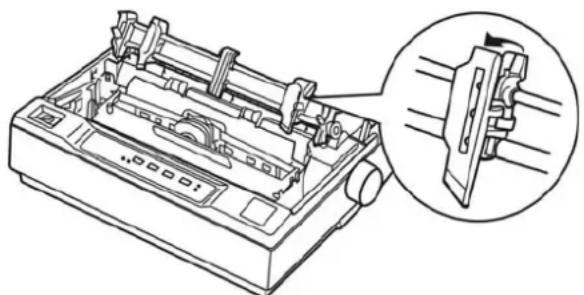
Şekil 3-12 Dişli ünitelerini serbest bırakınız.
- Kâğıdı aşağıdaki şekilde gösterildiği gibi kâğıt yuvasına yerleştiriniz ve onu yukarıya çekiniz. Yazıcı üzerindeki skalayı bir kılavuz olarak kullanıp kâğıdı pozisyonladırınız. Yazıcı 0 ile işaretli pozisyonun sağına yazdırmaya başlar.
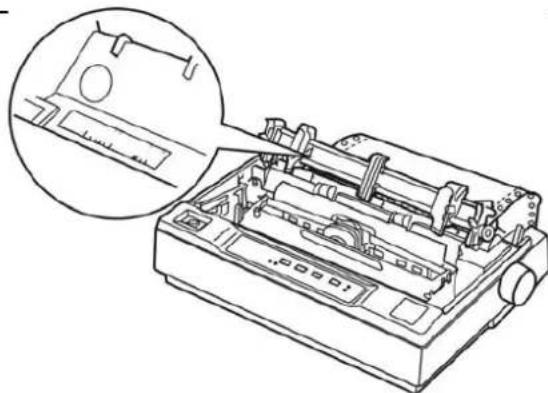
Şekil 3-13 Sürekli kâğıdı kâğıt yuvasına takınız.
Not: Kâğıt kaynağınızın yazıcının 1 metre dâhilinde konumlandırıldığından emin olunuz.
- Sol dişli ünitesini kaydırınız, böylece onun dişlileri kâğıttaki deliklerin pozisyonuna uyacaktır ve sonra üniteyi yerine kilitleyiniz. Sonrasında ise kâğıdınızın enine uyması için sağ dişliyi kaydırınız, anca onu kilitlemeyiniz. Kâğıdı iki dişli ünitesinin arasındaki orta hatta hareket ettiriniz.
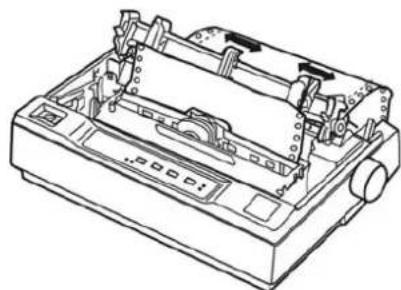
Şekil 3-14 Dişlinin pozisyonunu ayarlayınız.
- Kâğıdınızın keskin ve düz bir ön köşesinin olduğundan emin olunuz. Dişli kapaklarını açınız. Kâğıdın ilk deliklerini dişli pinleri üzerine uydurunuz ve sonrasında dişli kapağını kapatınız. Kâğıttaki herhangi bir boşluğu almak için sağ dişliyi kaydırınız ve yerine kilitleyiniz.
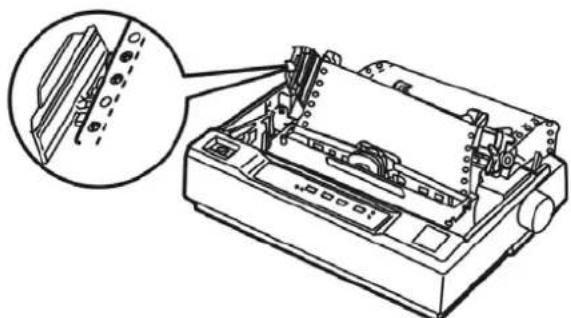
Şekil 3-15 Kâğıdı çekme çekicisine takınız
- Gelen kâğıdı yazdırılan kâğıttan ayırmak için kâğıt kılavuzunu takınız. Onu yatay olarak tutunuz ve onun çentiklerini yazıcının monte direklerine uydurunuz. Sonrasında ise kâğıt kılavuzunu onun tık sesi çıkardığını anlayıncaya kadar arkaya doğru kaydırınız.
- Elmas biçimli kılavuz işaretinde duruncaya kadar sol kenar kılavuzunu merkeze doğru kaydırınız; sağ kenar kılavuzunu ters taraftaki kılavuz işaretine doğru kaydırınız.
-
Yazıcı kapağını takınız ve düğme ile kâğıt pozisyonunu ayarlayınız. Sayfalar arasındaki perforasyon baskı kafasının üzerinde oluncaya kadar düğmeyi çeviriniz.
-
Yazıcı kapağının kapalı olduğundan emin olunuz. Yazıcının gücünü açınız. Yazıcı verileri almaya bağladığında otomatik olarak yazdırmaya başlar.
İtme Çekicisi ve Çekme Çekicisi Aynı Anda Kullanıldığında
-
Yazıcının gücünü kapatınız; sonra da kâğıt kılavuzunu çıkarınız. Kâğıt seçme kolunu sayfa 2,3'teki çimde gösterildiği gibi sürekli kâğıt pozisyonuna ayarlayınız. Yazıcı kapağını ve koparma kısmınız çıkarınız ve kâğıt türüne bağlı olarak kâğıt kalınlığını ayarlayınız.
-
Çekicinin düzgün şekilde takıldığından emin olunuz (Bölüm 1'e başvurunuz).
-
"İtme Çekicisi pozisyonunda yazdırma"ya başvurarak, sürekli kağıdı itme çekicisinin dişlisine yükleyiniz.
-
Yazıcının gücünü açınız, kâğıdı otomatik olarak dışarıya çıkarmak için YÜKLEME/ÇIKARMA (LOAD/EJECT) düğmesine basınız ve baskı kafası ilk sayfanın orijinal baskı pozisyonundadır. Eğer gerekiyorsa, sayfa yapısının orijinal baskı pozisyonunu ayarlayınız. LF/FF düğmesini basılı tutunuz, yazıcı bir sayfayı otomatik olarak besleyecektir.
-
Çekme çekicisinin dişli kilidini serbest bırakınız ve dişli kapağını açınız. Kâğıdı diline yukarıya çekiniz, kâğıdınızın genişliğine uyuncaya kadar sol ve sağ dişlileri ayarlayınız. Sonrasında ise kâğıdırn perforasyonunu çekme çekicisinin dişlilerine takınız, sonunda dişlileri kilitleyiniz. Kâğıdırın bükülmemesi gerekmektedir.
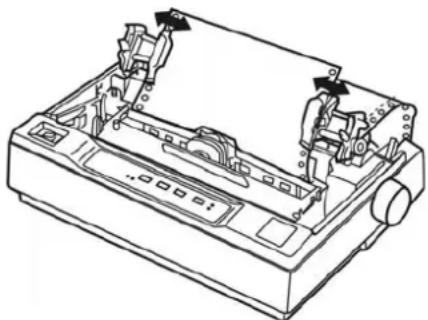
Şekil 3-16 Çekme çekicisinin pozisyonunu ayarlayınız.
- Kâğıdı uzunlamasına sıkılaştırırken eğer kâğıdırın perforasyonu çekme çekicisinin dişlisiyle uymuyorsa, o zaman aşağıdaki dakeri yapabilirsiniz:
1) Kâğıt Seçme Kolunu tekli yaprak pozisyonuna doğru arkaya çeviriniz.
2) Kâğıt uzunlamasına şekilde gerginleşinceye kadar kâğıt girişi düğmesini çeviriniz.
3). Kâğıt Seçme Kolunu ürekli pozisyona doğru ileriye çeviriniz.
-
Kâğıt kılavuzunu ve yazıcı kapağını tekrar takınız.
-
Yazıcı baskı komutlarını aldığında otomatik olarak yazdırmaya başlar.
3.1.3 Çok Parçalı Formlar
Aşağıdaki ipuçlarını takip etmeniz yeterlidir: Dört parçaya kadar olan(bir asıl üç suret) Karbonsuz çok parçalı formlara baskı yapmak için dahili çekiciyi kullanabilirsiniz. Formlara baskı yapmadan önce bir önceki bölümde açıklandığı şekilde kağıt kalınlığı kolunu ayarlayınız.
- Çekiciye sadece çok parçalı formları yükleyiniz. Tekli yaprak besleyicisi ya da kağıt kılavuzuna yüklemeyiniz. Daha detaylı talimatlar için sayfa 3.1.2'deki "sürekli kağıtlara yazdırma"ya bakınız.
- Sadece kirişmamış ve dalgası olmayan çok parçalı formları kullanınız. Metal zımbalar, bant ya da sürekli tutkal ile birleştirilmiş çok parçalı formları asla kullanmayınız.
- Eğer yükleme pozisyonunu ayarlamaya gereksinim duyuyorsanız yazılımınızı kullanınız ya da sayfa 2.2.2'de açıklandığı gibi yükleme pozisyonunu değiştiriniz.
- Çok parçalı formları kullandığınızda kağıt kılavuzunu gösterildiği şekjilşde yükseltiniz.
Not: Eğer kağıt kılavuzunu yükseltmeden çok parçalı formlara yazdırıyorsanız kağıt sıkışabilir.
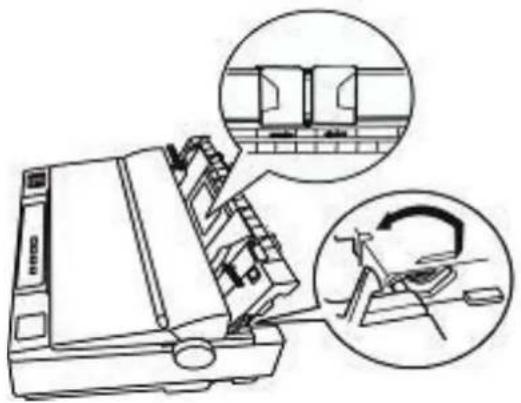
Şekil 3-17 Kâğıt kılavuzunu yükseltiniz
3.1.4 Etiketler
Etiketleri yazdırmak için bir çekme çekicisi olarak çekiciyi kullanmak zorundasınız. Bu ipuçlarını aklınızda tutunuz.
-
Bir çekici ile kullanmaya yönelik olarak yapılmış olan dişli delikli sürekli bir arkalı yaprağa monte etiketleri tercih ediniz. Tekli yapraklı etiketlere baskı yapmayınız, çünkü parlak arkalı yaprak neredeyse her zaman bir parça kayma gösterir.
-
Sürekli kağıdı yüklediğiniz şekilde etiketleri yükleyiniz ancak kağıt kalınlığı kolu 1'e ayarlanmış olmalıdır, yükleme talimatları için sayfa 2.5'e bakınız.
-
Etiketler, özellikle ısıya ve neme karşı hassas oldukları için, yalnızca olağan çalışma koşulları altında kullanılmalıdır.
-
Baskının yazdırılabilir alanın dışına çıkmadığından emin olunuz. (Ayrıntılar için EK'e bakınız.)
-
Yazdırma işine ara verdiğimizde, etiketleri yazıcıdan çıkarınız; etiketler merdanenin çevresinde kıvrılabileceklerinden dolayı, baskıya devam ettiğinizde, kâğıt sıkışmasına neden olabilirler.
-
Etiketleri yazıcıdan çıkarınız, arkada kalan kullanılmamış etiketleri kopardıktan sonra, LF/FF düğmesine basarak içeride kalan etiketlerin yazıcıdan çıkmasını sağlayınız
Dikkat: Etiketleri asla yazıcının içine ve dışına beslemeyiniz; yapışkan yüzey arkasındaki kâğıttan kolaylıkla soyulup yazıcıda sıkışmaya neden olabilir. Bir etiket yazıcınızın içinde sıkışacak olursa, satıcınıza danışınız.
3.1.5 Zarflar
Kağıt kılavuzunu kullanarak zarfları bireysel şekilde ilerletebilirsiniz.
-
Zarfı yerleştirmeden once, kağıt kalınlığı kolunu 4 ya da 5 konumuna getiriniz.
-
Bir zarfı yüklemek için sayfa 1.8'deki "Kendi Kendine Bir Testin Çalıştırılması"ndaki tekli yaprakları yüklemek için kullanılan adımları takip ediniz. Öncelikle, zarfı yazıcıya enine ve yazdırılabilir yüzeyi aşağıya gelecek Şekil de yerleştiriniz. Zarfı, kağıt kılavuzlarının arasına soktuğunuzda, düzgün bir Şekil de içeri doğru itiniz ve yazıcı beslenene dek zarfı tutmaya devam ediniz.
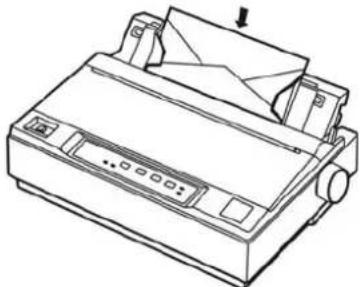
Şekil 3-18 Zarfı kağıt kılavuzuna yerleştiriniz
-
Zarfları, yalnızca normal sıcaklık ve nem koşulları altında kullanınız.
-
Baskının yazdırılabilir alan içinde kaldığından emin olunuz. Baskı kafası, zarfın ya da herhangi bir kalın kâğıdın sağ ya da sol kenarlarını aşmamalıdır. (Detaylar için bkz: Ek.) Zarfa baskı yapmadan önce, normal bir sayfada test numune baskısı yapmanızı öneririz.
3.2 Yazıcı Ayar Modunun Kullanılması
Yazıcı, sayfa uzunluğu ve karakter seti gibi basit işlevleri kontrol eden dâhili ayarlara sahiptir. Bu ayarlar siz yazıcıyı her açtığınızda etkin hale gelmekte olup, ayrıca varsayılan ayarlar olarak adlandırılmaktadır.
Birçok kullanıcı için fabrika ayarları en iyisidir, ancak eğer gerekiyorsa bu ayarları değiştirebilirsiniz. Aşağıdaki tablo değiştirebilecek olduğunuz tüm ayarları sıralamaktadır.
Mevcut Ayarların Yazdırılması:
- Yazıcıyı açınız ve kontrol panelindeki Çevrimiçi düğmesine basınız. Baskı kafası birkez bipleme ile birlikte geri döner. Eğer çevrimiçi göstergesi sönükse ve güç göstergesi yanıp sönüyorsa, kâğıdın bittiğini işaret ediyor olabilir.
- Kâğıt seçme kolunu uygun pozisyona ayarlayınız
- Kâğıdı yükledikten sonra birkez YÜKLEME/ÇIKARMA düğmesine basınız, yazıcı mevcut ayarları yazdırmaya başlar.
Jolimark DP320 Güncel Ayarlar
CHARACTER
FONT SANS SER COURIER PRESTIGE SCRIPT OCR-B OCR-A ORATOR
ING. KRK. ARA 12 CPI 15 CPI ORANTISALL
ÇİN. KAR. ARAL. 7.5 CPI
PAGE LAYOUT
| SATIR ARALIGI | S LPI | 8 LPI | |||||
| FORM UZUNLUĞU | 3 INÇ | 11/3INÇ | 3.5 INÇ | 4 INÇ | 5 INÇ | 5.5 INÇ | 6 INÇ |
| 7 INÇ | 8.5 INÇ | 11 INCH | A4 | 12 INÇ | |||
| SAYFA ATLAMA | OFF | ON | |||||
| KOMP BASKI | OFF | ON |
SYSTEM SET
| METİN YÖNÜ BI-DIR UNI-DIR | AUTO | ||||||
| KAR. MODU | ÇINI | ||||||
| U ARASI KAR SETİ | U.S.A. | FRANSA | ALMANYA | İNGİLTERE | DANİMARK1 | İSVEÇ | ITALYA |
| İSPANYA 1 | JAPONYA | NORVEÇ | DANİMARKAK2 | ISPANYA 2 | LATIN AM | KORE | |
| LEGAL | HOLLANDA | TURKİYE | |||||
| KARAKTER SETİ | ITALICS | GRAPHICS | |||||
| SESSİZ | OFF | MODU | |||||
| AÇIK | AUTO | LF | |||||
| AÇIK | KOPARMA | KAPALI | |||||
KAPALI
SERIAL 1/F
| BAUD ORANI | 19200 BPS | $600 BPS | 24 BPS | 19200 BPS | 1200 BPS |
| PARITE | NONE | TEK | ÇİFT | ||
| VERİ BİTİ | 8 BIT | 7 BIT | |||
| DURDURMA BİTİ 2 BITİT | |||||
| PROTOKOL | XON/XOFF | DTR | |||
Not: Yazılım ayarları her zaman yazıcının varsayılan ayarlarının üzerine yazdığından, eğer mümkün ise yazıcıyı kontrol etmek için yazılım programınızı kullanınız. Detaylı bilgi için yazılım dokümanlarınıza bakınız.
3.2.1 Yazıcı Ayar Modunun Kullanılması
Bu kısım Yazıcı Ayar Modunda bulunan tüm ayarları açıklamaktadır.
| Seçenekler | Açıklama |
| KARAKTER SETİ | Karakter tabloları farklı dillerde kullanılan karakterleri ve sembolleri içermektedir.Yazıcınız geniş bir çeşitlilikte karakter tabloları içermektedir. |
| FORM BOYU | Kağıt uzunluğunu 8.5, 11, 12 ya da 70/6 inç'e (A4 kağıdının boyu) ayarlayabilirsiniz. |
| SAYFA ATLATMA | Bu özellik etkin kılındığında, yazıcı sürekli form kağıdındaki kopartma deliklerini yok sayacak, bir sayfada yazılmış olan son satır ile bir sonraki sayfada yazılmış olan ilk satır arasında 1 inçlik bir mesafe bırakacaktır.Birçok yazılım programı kendi üst ve alt marjlarını ayarladığından, eğer sadece programınız onları sağlamıyorsa bu özelliği kullanmalısınız. Bu özellik tekli yaprak kağıdı etkilememektedir. |
| KOPARMA KAPALI | İtme çekicisi ile birlikte sürekli kağıt kullandığınızda bu özellik kağıt perforasyonunu , baskılı sayfaları kolaylıkla koparabilecek olduğunuz koparma pozisyonuna ilerletmektedir.Yazıcı veriyi aldığında otomatik olarak kağıdı form pozisyonunun üstüne ters çevirmekte ve yazdırmaya başlamaktadır, böylelikle sonraki yaprağın tümünü kullanabilirsiniz. Etiketlere baskı yapmak için çekciyi kullandığınızda bu özelliği KAPALI'ya ayarlayınız. |
| YAZDIRMA YÖNÜ | Grafikler için yazdırma yönünü, tek yönlü, çift yönlü ya da otomatik olarak belirleyebilirsiniz. Tek yönlü grafik baskı sırasında varsayılan öğe “oto/auto” olduğunda, yazıcı karakterleri tek yönlü olsalar bile çift yönlü olarak yazar. Yazdırma yönü komutu etkindir. “Auto/Otomatik” seçili ise, yazdırma yönü komutu önceliklidir. Aksi durumda tek yönlü ya da çift yönlü modlarından b seçilmiş ise, yazdırma yönü komutu etkisizdir, |
| OTOMATİK LF | Otomatik satır besleme özelliği açık olduğunda her şaryo geri dönüş koduna bir satır besleme kodu (LF) eşlik etmektedir. Eğer yazdırılan metniniz beklenmedik bir şekjlde çift aralıklı olduysa, bu özelliğe bir diğerinin üstüne metin satırı baskısı şeklinde ayarlayınız, onu AÇIK'a ayarlayınız. |
| ARAYÜZ | Bu özellik otomatiğe ayarlandığında yazıcı hangi arayüzün veriyi aldığını belirlemekte ve böylelikle yazdırma işinin sonuna kadar o arayüze geçiş yapmaktadır (belirli bir süre zarfında seçilen arayüzden hiç veri alınmadığında). Bu seçeneği, eğer yazıcının seri arayüz ya seriden gelen verileri reddetmesini ve yazıcının sadece paralel arayüzden gelen veriyi reddetmesini istiyorsanız seçiniz. |
| BAUD ORANI | Seri arayüz için veri transferini seçer. |
| PARİTİ BİTİ | Seri arayüzünün paritisini seçer. |
| VERİ UZUNLUĞU | Seri arayüz veri bit sayını seçer. |
| KOMPRES BASKI | Sıkıştırılmış yazdırma modunu seçer.(%100 normal Yazdırma Modudur). |
| DİL | İngilizce ya da Çince'yi seçer. |
3.2.2 Yapılandırma Ayarı
„ Kurulum menü sistemine girilmesi
- Yazıcı çevrimiçi modundadır.
- "YÜKLEME/ÇIKARMA" tuşuna 3 saniye basılı tutun.
- Baskı kafasına istenen ayarı işaret etmek için YÜKLEME/ÇIKARMA tuşuna basınız.
Güncel ayarları onaylamak için LF/FF tuşuna basınız.
Bir önceki menüye geri dönmek için ÇEVRİMİÇİ tuşunu kullanınız.(ana menüye geri dönmek için ÇEVRİMİÇİ tuşuna basınız ve tutunuz).
Ayarları kaydetmek ve çıkmak için KOPARMA tuşuna basınız ve tutunuz.
- Yazıcıyı kapatınız ve tekrar açınız.
Aşağıdaki, şekil 3'teki çıktı kurulum menü sisteminden yapılan seçimleri göstermekte olup, nasıl kullanılacağını dair tablo 2'deki bir açıklama bunu takip etmektedir.(Kurulum Menü Sisteminin Seçenekleri)
KURULUM MENÜ SİSTEMİ
Baskı kafasını istenen ayara işaret etmek için YÜKLEME/ÇIKARMA tuşunu kullanınız. Geçerli ayarları yetid etmek için LF/FF tuşunu kullanınız. Önceki menüye gitmek için ÇEVRİMİÇİ tuşunu kullanınız (Ana menüye geri gitmek için ÇEVRİMİÇİ tuşuna basınız ve tutunuz). Ayarları kaydetmek ve çıkmak için KOPARMA tuşunu basılı tutunuz.
Geçerli seçimlerin altı çizilidir. Yeni ayarlar DOLDURULACAKTIR..
KARAKTER
SAYFA YAPISI
YAZDIRMA AYARI SERI I/F
BAŞ PIN
Şekil 3 Kurulum Menü Sistemi
3.2.3 Varsayılan Ayarları Geri Yükleme
Menüleri sıfırlamak için kurulum menü sistemi boyunca uğraşmaya gerek kalmaksızın fabrika yazıcı ayarlarını geri yükleyebilirsiniz.
- KOPARMA, YÜKLEME/ÇIKARMA ve LF/FF düğmelerini aynı anda basılı tutun ve ardından yazıcıyı açın. Kontrol panelindeki KÂĞIT YOK ve ÇEVRİMİÇİ LEDleri, aynı anda 3 kez peşpeşe yanıp söner ve yazıcı fabrika ayarlarına döndüğünü doğrulamak için iki kez bipler.
- Düğmelere basma işini sonlandırın ve yazıcıyı kapatıp, tekrar açın.
- Bu adımlardan sonra yazıcının fabrika ayarları etkin hale gelir.
Bölüm 4 Problemler ve Çözümler
4.1 Problemler ve Çözümler
Yazıcınızı kullanırken karşılaşabileceğiniz çoğu sorun için burada basit çözümler bulunmaktadır.
Kendi kendine testi kullanarak yazıcınızın çalışmasını kontrol edebilirsiniz. Bölüm 1.7'deki "Kendi Kendine Testin Çalıştırılması"na bakınız. Eğer kendi kendine test düzgün Şekil de çalışırsa, sorun muhtemelen bilgisayarda, yazılımda ya da arayüz kablosunda yatmaktadır. Eğer kendi kendine test çalışmazsa, destek için satıcınız ile ya da nitelikli servis personeliyle irtibata geçiniz
Not: Eğer tecrübeli bir kullanıcı ya da programcı iseniz, yazıcı ve bilgisayar arasındaki iletişim sorunlarını izole etmek için, onaltılık tabanda döküm alabilirsiniz. Ardından, yazıcıyı kapatmakta olduğunu esnada, LF/FF ve YIRTMA düğmelerine basılı tutunuz. Sonra, bilgisayarınızdan veriyi yollayınız. Yazıcı aldığı her veriyi onaltılık formatta yazar.
4.2 Güç Kaynağı
Güç normal olarak sağlanmamakta
Oligu 1: Kontrol panelindeki ışıklar çalışmamakta ve hiçbir eylem yok.
Çözümler:
- Güç kablosunun uygun Şekil de Elektrik prizine bağlandığını kontrol ediniz.
- Eğer elektrik prizi dış bir anahtar ya da otomatik zamanlayıcıyla kontrol ediliyorsa, diğer bir prizi kullanınız.
- Prizin düzhün Şekil de çalışıp çalışmadığını belirlemek için lamba gibi diğer bir elektrikli cihazı prize takınız.
Olgu 2: Işıklar kısa bir süre için geldi ve sonra gitti. Güç tekrar açıldığında bile ışıklar sönük kaldı.
Çözümler: Yazıcının nominal geriliminin güç kablosuyla eşleşip eşleşmediğini kontrol ediniz. Eğer eşleşmiyorsa, hemen güç kablosunu sökünüz ve öneri için satıcınız ya da nitelikli bir Jolinak servis merkeziyle irtibata geçiniz. Güç kablosunu elektrik prizine tekrar takmayınız.
4.2 Yazdırma Problemi
Yazıcı yazdırmamakta
Olgu 1: Çevrimiçi ışığı yanıypr ancak hiçbir şey yazdırılmıyor.
Çözümler:
- Sürücünün, bölüm 1.8'deki gibi, yazıcınız için düzgün Şekil de kurulduğundan emin olunuz. Sürücünün yazıcı ayarlarını kontrol ediniz.
- Arayüz kablosunu her iki ucunu da kontrol ediniz. Kablonun hem yazıcı hem de bilgisayar özelliklerini karşıladığından emin olunuz.
Olgu 2: Çevrimiçi ışığı yanıp sönüyor ve yazıcı 3 kez bip'liyor.
Çözümler: Yazıcının kâğıdı bitmiş olabilir. Yazıcıya kâğıt yükleyiniz.
Olgu 3: Yazıcı yazdırıyor gibi ses çıkarıyor ancak hiçbir şey yazdırılmıyor.
Çözümler:
- Şerit kartuşu düzgün şeklide takımamış olabilir. sayfa 1.3.2'ye bakınız.
- Şerit eskimiz olabilir. Şeridi değiştiriniz.
Olgu 4: Yazdırırken yazıcı tuhaf bir ses çıkartmakta, bir kez biplemekte ve aniden yazdırmayı durdurmakta..
Çözümler
- Yazıcının gücünü kapatınız ve kağıt sıkışmasını, şerit sıkışmasını ya da diğer sounları kontrol ediniz.
- Baskı kafasının soğuması için süre tanıyınız. Daha sonrasında gücü açınız ve tekrar yazdırmayı deneyiniz. Eğer yazıcı hala düzgün bir biçimde yazdırmıyorsa satıcınız ya da belirli jolimark servis merkeziyle irtibata geçiniz.
Olgu 5: Bipleyici bir kez çalmakta ve ÇEVRİMİÇİ göstergesi sönük.
Çözümler: Bir hata meydana geldi. Yazıcıyı kapatınız ve tekrar açınız.
-
Yazıcıyı kapatınız ve tekrar açınız.
-
Eğer ÇEVRİMİÇİ göstergesi yanık kalırsa, bir kağıt sıkışması ya da şerit sıkışmasını kontrol ediniz. Eğer varsa, yazıcıyı kapatınız ve sıkışıklığı gideriniz.
- Eğer yaprak sayfa ve sürekli form kağıdı arasında geçiş yaptığınızda bir arıza meydana geliyorsa, kağıt seçme kolunun doğru pozisyonda olduğundan emin olunuz.
- Eğer yazıcı hala düzgün bir Şekil de çalışmıyorsa, yazıcının gücünü kapatınız ve satıcınız ya da nitelikli bir Jolimark servis merkeziyle irtibata geçiniz.
z Baskı soluk ya da düzensiz
Oligu 1: Yazdırılan karakterleri üst ya da alt kısmında karakterde eksik kısımlar var.
Çözümler: Şerit kartuşu düzgün Şekil de yerleştirilmemiş olabilir. Sayfa 1.3.2'ye bakınız.
Olgu 2: Çıktı soluk renkte
Çözümler: Şerit eskimiş olabilir. Şeridi sayfa 1.3.2'de açıklandığı Şekil de değiştiriniz.
z Şerit rahat bir Şekil de hareket etmiyor.
Çözümler: Şerit eskimiş olabilir. Şeridi sayfa 1.3.2'de açıklandığı Şekil de değiştiriniz.
z Yazdırılan karakterler ya da grafiklerde noktalar eksik
Olgu 1: Çıktıda bir sıra nokta eksik.
Çözümler: Baskı kafası zarar görmüş olabilir. Yazdırmayı durdurunuz ve satıcınıza ya da nitelikli bir Jolimark servis merkezine baskı kafasını değiştirtmek için başvurunuz.
Olgu 2: Noktalar rastgele pozisyonlarda eksik.
Çözümler: Şerit zarar görmüş olabilir. Yenisi ile değiştiriniz.
z Yazdırılan karakterler beklediğiniz gibi değil
Olgu 1: Yazılımınız ile gönderdiğiniz fontlar ya da karakterler yazdırılmadı
Çözümler: Sürücünün yazıcınız için doğru Şekil de yapılandırılıp yapılandırılmadığını kontrol ediniz. Talimatlar için bölüm 1.8'a bakınız.
Oligu 2: Kontrol panelinden seçilen font yazdırılamıyor.
Çözümler: Yazılımınız kontrol paneli ayarınızı geçersiz kılıyor olabilir. Yazılım programınızdaki font ayarını kullanınız.
z Baskı pozisyonu beklediğiniz gibi değil
Olgu 1: Orijinal baskı pozisyonu düzgün değil ya da bir sayfanın alt kısmı diğer sayfanın üst kısmına yazdırıldı.
Çözümler:
-
LF/FF tuşunu kullanarak form pozisyonunun üst kısmını ayarlamak mümkündür. Mikro ayarlama modunu kullanmak için bölüm 2.2.2'deki "Mikro Ayarlama"ya bakınız.
-
Sayfa boyunu yazılımınız ile kontrol ediniz ve sayfa uzunluğuna uydurmak için onu yazılımda ya da yazıcıda ayarlayınız.
Olgu 2: Çıktıda düzenli boşluklar oluşmakta
Çözümler: Perforasyon atlama fonksiyonu açık olabilir. Sayfa atlama fonksiyonunu Yazıcı Ayarı modunda kapalıya ayarlayınız. Bölüm 3.2.2'deki Yazıcı ayarlarının değiştirilmesi"ne bakınız.
4.4 Kağıdın İdaresi
z Yaprak sayfalar düzgün Şekil de ilerletilmiyor
Olgu 1: Kâğıt ilerlemiyor
Çözümler:
- Sürekli form kâğıdı yazıcıda kalmış olabilir. Sürekli form kâğıdını çıkarınız. Kâğıt seçme kolunu yaprak kâğıt pozisyonuna ayarlayınız. Yeni bir sayfa takınız.
- Eğer yazıcıda sürekli form kâğıdı yoksa ve kâğıt seçme kolu uygun pozisyonda ise sensör kâğıt olduğunu kontrol edemeyebilir. Kâğıdın sensöre dokunduğundan emin olmak için kağıdı bir parça sola hareket ettiriniz.
Olgu 2: Kâğıt beslemesi eğri ya da kâğıt sıkışıyor
Çözümler: Yazıcının gücünü kapatınız ve sıkışmış olan kâğıdı dışarıya çekiniz. Bir parça yaprak kâğıdı kâğıt kılavuzuna doğrudan tekrar yerleştiriniz ve kâğıt kılavuzunu kâğıt genişliğiyle uyacak Şekil de ayarlayınız. Yazıcı üst kapağının kapalı olduğundan ve gücün tekrar açık olduğundan emin olunuz.
Olgu 3: Kâğıt dışarıya tamamen çıkmamaktadır
Çözümler:
- Kâğıdı çıkarmak için LF/FF tuşuna basınız.
- Yazıcı üst kapağının kapalı olduğundan emin olunuz.
- Kâğıt çok uzun olabilir. Kullanılan kâğıdın Ek'te belirtilen özellikleri karşılayıp karşılamadığını kontrol ediniz, ayrıca kullanılan kâğıdın belirtilen aralıklarda olması gerekmektedir. Ek'teki kâğıt özelliklerine bakınız.
z Çekici kağıdı düzgün Şekil de ilerlememekte
Olgu 1: Çekici kâğıdı beslememektedir.
Çözümler:
- Kâğıt seçme kolunun sürekli form kâğıdı pozisyonuna çekilmiş olduğunu kontrol ediniz. Eğer değilse, kolu doğru pozisyona hareket ettiriniz.
- Eğer bu problem hala çözülememişse, sebebi kâğıdın çekiciden çıkmış olması olabilir. Kâğıdı tekrar çekiciye takınız.
Oligu 2: Kâğıt beslemesi kıvrılmış ya da kâğıt sıkışıyor.
Çözümler:
- Kâğıt kılavuzunun dik pozisyonda olduğundan emin olunuz.
- Kâğıt kaynağınızın pozisyonunun onun ilelemesini engellemediğinden emin olunuz.
- Kâğıt kaynağınızın yazıcının 1 metre dâhilinde konumlandırılmış olduğundan emin olunuz.
- Yazıcı kapağının kapalı olduğundan emin olunuz.
- Kenar kılavuz pozisyonlarının düzgün olduğundan emin olunuz. Kenar kılavuzlarını elmas biçimli kılavuz işaretlerine konumlandırınız.
-
Kâğıdın her iki yanındaki deliklerin diğeriyle hizalı olduğunu kontrol ediniz. Ayrıca, çekicilerin kilitli olduğundan ve kapakların kapalı olduğundan emin olunuz.
-
Kâğıdın özelliklerinin Ek A'daki özellikleri karşıladığından emin olunuz.
Oligu 3: Kâğıt tam olarak dışarıya çıkamamaktadır
Çözümler:
- Sayfa boyu çok uzun olabilir. İkinci kapağı kullanırken, yazıcıya girmekte olan kağıdı koparınız, daha sonra kağıdı ileriye doğru beslemek için LF/FF düğmesine basınız. Çekicileri kullanırken, yazdırılan son sayfayı koparınız, daha sonra kağıdı geriye doğru ilerletmek için YÜKLEME/ÇIKARMA düğmesine basınız.
- Kâğıt uzunluğunun önerilen aralık dahilinde olduğundan lütfen emin olunuz. (Ek A2daki kağıt özelliklerine bakınız).
Olgu 4: Yaprak kağıtlar ile sürekli form kağıdı arasında geçiş yaptığınızda, bipleyici birkaç kez çalmakta ve çevrimiçi ışığı sönük olarak kalmakta
Çözümler: Kâğıt serbest bırakma kolu pozisyonunu değiştirdiğinizde kanalda kâğıt kalmıştır. Kâğıt serbest bırakma kolunu önceki pozisyona geri getiriniz ve kâğıdı çıkarınız. Daha sonra kağıt serbest bırakma kolu pozisyonunu tekrar değiştiriniz.
4.5 Seçenekler
Itme çekicisi ile birlikte çekme çekicisi kullanıldığında sürekli kağıt düzgün biçimde besleme yapılamamaktadır. Kağıt beslemesi kıvrılmıştır ya da kağıt sıkışmıştır.
Çekme çekicisi ve itme çekicisi dişlileri düzgün şekilde hizalanmamıştır. Her iki çekici birlikte kullanıldığında her iki dişlininde eşit biçimde konumlandırıldığında emin olunuz.
Kağıt çok gevşek olabilir. Kağıdın genişliği boyunca herhangi bir gevşekliği gidermek için dişlilerin pozisyonunu ayarlayınız. Çekme çekicisinin düğmesini çevirerek boylamasına olan herhangi bir gevşekliği gideriniz.
Kağıt kenar kılavuzlarında takılı kalmış olabilir. Kağıt kılavuzunun kağıt üzerine takılı olduğundan ve kenar kılavuzlarının düzgün şekilde konumlandırıldığından emin olunuz.
Ek A Özellikler
A.1 Genel
| ÖGE | DP 320 ACIKLAMA DP-321 | |||||
| Yazıcı Türü | 24-pin Dot Matrix Yazıcı - 9 Pin Dotmatrix yazıcı | |||||
| Baskı Yönü | En kısa mesafeli İki yönlü mantık aramalı – tektaraflı veya iki yönlü | |||||
| Baskı Eni | 80 kolon (10cpi) / 203.2 mm | |||||
| Baskı Hızı | DP 320 ASCII | DP 321 ASCII | ||||
| hız | 10 CPI | 12 CPI | hız | 10 CPI | ||
| Süper yüksek hız | 267 CPS | 333 CPS | Süper yüksek hız | 300 CPS | ||
| Yüksek hız | 180 CPS | 216 CPS | Yüksek hız | 225 CPS | ||
| Normal hız | 90 CPS | 108 CPS | Normal hız | 56 CPS | ||
| Baskı kafası | DP 320 : Tel çapı: 0.23 mm Ömür: 500 milyon nokta/telDP 321 : Tel çapı: 0.3 mm Ömür: 400 milyon nokta/tel | |||||
| Ağırlık | 4,3 kg | |||||
| Çözünürlük | DP 320 : 360 x 360 dpi (Maks.)DP 321 : 240 X 144 dpi (max ) | |||||
| Font seti | ASCII: Draft、Roman、Sans Serif、Courier、Prestige、Script、OCR-A、OCR-B、OratorÇince: GB 18030 | |||||
| Kod sayfası | 28 tür | |||||
| Karakter aralığı | ASCII: 10 CPI,12 CPI,15 CPI, orantısalÇince: 6.7 CPI, 7.5 CPI | |||||
| Satır aralığı | 1/6 inç, 1/8 inç, 1/360 inç katlarda programlanabilir | |||||
| Kâğıt Besleme Hızı | Normal mod: saniyede 3.6 inç (Sürekli besleme)60ms form besleme tek satır (1/6 inç) | |||||
| Kopya modu: saniyede 3 inç (Sürekli besleme)68ms form besleme bir satır (1/6 inç) | ||||||
| Emülasyon | EPSON ESC/PK2 - EPSON ESC/PK IBM 2391 | |||||
| Arayüz | Paralel Arayüz: Centronics (IEEE1284 NIBBLE)USB Arayüzü: 2.0 Tam HızSeri Arayüz: RS-232C Internet | |||||
| Tampon | 132KB | |||||
| Şerit | Model: JMR111 Model: JMR108Ömür: 6 milyon karakter (draft modu) Ömür: 3 milyon karakter (draft modu) | |||||
| Gürültü | <57 dB (A) (ISO7779 standart) | |||||
| Kontrol paneli | Kontrol paneli 4 tuş ve 4 LED göstergesinden oluşmaktadır. | |||||
| Kâğıt besleme türü | Yaprak sayfa: friksiyon ile besleme kağıtSürekli form kağıdı: çekici ile besleme kağıtÇekişli kağıt besleme | |||||
| Kâğıt kalınlık ayarlaması | Kâğıt kalınlığı ayarlama kolu aracılığıyla ayarlanmaktadır. | |||||
| Kağıt özelliği | Yaprak sayfa: :Genişlik: 148 ~ 257 mmKalınlık: 0.065 ~ 0.14 mmAğırlık: 52 ~ 90 g/m2Sürekli kağıt:Genişlik: 101.6 ~ 254 mmToplam Kalınlık: 0.065 ~ 0.39 mmAğırlık: Tekli kağıt 52 ~ 82 g/m2Çoklu kağıt Her sayfa 40 ~ 58 g/m2Kuru olmayan sakız etiket:Genişlik: altlık 101.6 ~ 254 mmEn az etiket 63.5 × 23.8 mmKalınlık: altlık 0.07 ~ 0.09 mmToplam kalınlık: 0.16 ~ 0.19 mmAğırlık: 68 g/m2Fiziksel boyut: NO.6: 66×92 mm2NO.10: 204×104 mm2Kalınlık: 0.16 ~ 0.52 mmAğırlık: 45 ~ 91 g/m2 | |||||
| Maks. Kağıt kalınlığı | 0.39 mm | |||||
| Kopya | Orjinal + 4 kopya | |||||
| Kompres seti | Grafik ve karakter baskısını desteklemektedir, fonksiyon menüsünden seçilebilecek olan sıkıştırılabilme oranı %75'tir (110 kolonun içeriği 80 kolonluk makinada yatay sıkıştırılmış şekilde yazdırılabilmektedir). | |||||
| Fiziksel boyutlar | 366 (Genişlik)× 275 (Derinlik)× 156 (Yükseklik)mm | |||||
| Ağırlık | Yaklaşık. 4.3 Kg | |||||
| Çevre koşulları | Çalışma ortamı: Sıcaklık: 5 ~ 35°CNem: 5%RH ~ 80%RH (yoğun olmayan) | |||||
| Depolama koşulu: Sıcaklık: -20 ~ 55°CNem: 5%RH ~ 85%RH (yoğun olmayan) | ||||||
| Güç gereksinimleri | Nominal Gerilim: 220VNominal frekans aralığı: 50Hz | |||||
| Güç tüketimi | 1çalışma: 47 W; 2maks: 130 W; 3Bekleme: 6.3 W.Not: Sadece ürün güç kaynağına bağlı olmadığında, sıfır enerji tüketebilir. | |||||
| Güvenirlik | DP 320 MTBF≥15 ,000 saat (IEC 605.7standart) DP 321 MTBF≥10 ,000 saat (IEC | |||||
A.2 Yazdırılabilir Alan
Not: 1. Baskı kalitesini sağlamak için lütfen baskı içeriklerinin yazdırılabilir alan içinde olduğundan emin olunuz.
- Eğer baskı içerikleri yazdırılabilir alanı aşarsa, baskı kafası zarar görebilir.
A.2.1 Tekli Sayfalar ve Zarflar
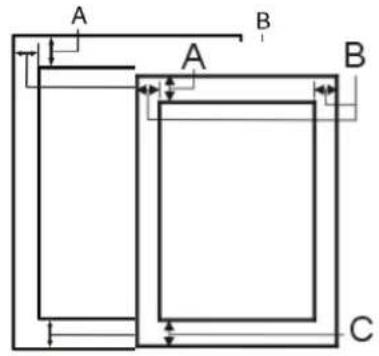
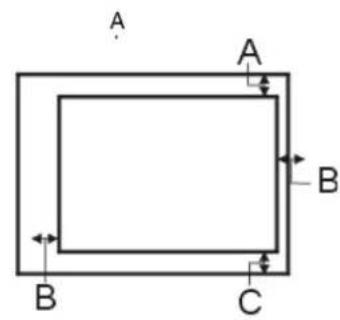
A: Minimum üst marj ≥ 8.0 mm.
B: Minimum sağ/sol marj 3.0 mm.
Ancak, maksimum yazdırılabilir alan genişliği 203 mm'dir (8.0 inç).
C: Minimum alt marj ≥ 9.0 mm (0.35 inç).
A.2.2 Sürekli Form Kağıdı
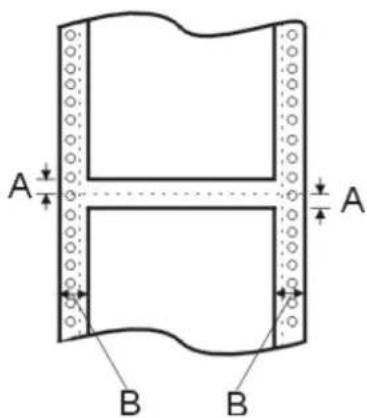
A: Perforasyonun üstü ve altındaki minimum üst ve alt marjlar ≥ 8.0mm
B: Minimum sol ve sağ marjlar ≥ 3.0 mm.
Maksimum yazdırılabilir alan 203 mm'dir (8.0 inç).
A.3 Arayüz Özellikleri
Yazıcınız bir, EIA-232D Seri Arayüz, USB arayüzü ve Centronics uyumlu paralel arayüz ile donatılmıştır. Yazıcı veriyi aldığında uygun arayüze otomatik olarak geçiş yapmaktadır.
A.3.1 Paralel Arayüz
Paralel arayüz aşağıdaki karakteristiklere sahiptir:
Veri Formatı: 8-bit
Senkronizasyon: STROBE pulse
Uyuşma:
MEŞGUL ve ACKNLG sinyalleri
Sinyal seviyesi:
TTL uyumlu
A.3.2 USB Arayüzü
Aşağıdaki tablo, Tam hızlı USB 2.0'ın Seri "A" ve Seri "B"sine yönelik numara ve renkler ile standardize edilmiş kontak sonlandırma atamalarını sunmaktadır.
| Kontak Numarası | Sinyal Adı | Renk |
| 1 | VBUS | Kırmızı |
| 2 | D- | Beyaz |
| 3 | D+ | Yeşil |
| 4 | GND | Siyah |
A.3.3 Seri Arayüz
Seri arayüz aşağıdaki karakteristiklere sahiptir:
Baud oranı (bps): 1200 bps,2400 bps,4800 bps 9600 bps,19200 bps (seçilebilir)
Kelime uzunluğu: 7 or 8-bit (seçilebilir)
Başlama biti: 1 bit
Parite biti: Tek, çift ya da hiç (seçilebilir)
Uyuşma: DTR protokol, X-AÇIK/X-KAPALI protokol (seçilebilir)
Parite kontrolü:
Tek, çift ya da hiç (seçilebilir)
Seri pin atamaları
Aşağıdaki tablo seri konektör pin atamalarını sıralamakta olup, onların ilgili arayüz sinyallerini açıklamaktadır.
| Pin No. | Sinyal | Yön | Açıklama |
| 1 | Çerçeve Zemin (FG) | — | Yazıcının şasi topraklaması |
| 2 | Aktarılan Veri (TXD/SD) | Çıkış | Yazıcı seri verileri aktarmıştır |
| 3 | Alınan Veri (RXD/RD) | Giriş | Yazıcı seri verileri almıştır |
| 7 | Sinyal Zemini (SG) | — | Veri kontrol sinyalleri için geri dönüş yolu |
| 20 | Veri Terminali Hazır (DTR/ER) | Çıkış | Yazıcı veriyi almaya hazır olduğunda pozitiftir ve yazıcı hazır olmadığında ise negatiftir |
Ek B Komut Özeti
B.1 Yazıcı Komutlarının Gönderilmesi
Yazıcınızın gerçekleştirmiş olduğu birçok eylem yazılımınız tarafından kontrol edilebilmektedir. Yazılım komutları yazıcıya belirli bir tipo yüzünde yazma, her bir satırı yazdırdıktan sonra kâğıdı belli bir oranda ilerletme, yazdırmaya kâğıdırın belli bir yerinde başlamayı ve benzeri birçok talimatı vermektedir. Yazıcınızın tanıldığı komutlar bu komut özetinde sıralanmıştır.
Bazı yazılım programları bu komutları kendi kendinize göndermenize olanak tanımaktadır. Komutları nasıl biçimlendireceğiniz kullanmakta olduğunu yazılıma bağlıdır. Diğerleri ASCII karakterlerinde yazmanıza olanak tanırken, bazı yazılım programları sadece desimal formatı kabul etmektedir. (bazı programlar yazıcı komutlarını girmenize hiçbir şekilde izin vermez). Ayrıca, yazılımınız muhtemelen komut girmek için kullanmak zorunda olduğunu belli noktalama işaretlerini belirtebilir. Yazılım kullanım kılavuzunun gerekli format ve noktalama işaretlerini açıklaması gerekmektedir.
B.2 Komut Özetinin Kullanılması
Aşağıdaki bölüm konulara göre tüm komutları sıralamakta ve açıklamaktadır. Eğer bir komutun parametresi yoksa nadiren listelenir. Eğer parametreleri varsa açıklanırlar. Parametreler küçük harfte italik yazılmış harfler ile belirtilmiştir, genellikle n. Aşağıdaki örnekler parametrelerin nasıl belirtilldiğini göstermektedir.
ESC @ Parametresiz bir komuttur.
ESC U 1/0 Özelliği açmak için 1'i ve kapatmak için 0'i kullanan bir komuttur.
ESC K n1 n2 iki parametreli bir komuttur.
ESC D nn Değişken sayıda parametresi olan bir komuttur.
Bu yazıcı Aşağıdaki tabloda gösterilen EPSON ESC/PK2 kontrol komutlarını desteklemektedir:
| İsim | Kod (Sembol) | Kod (Hex.) | Kod (Dec.) |
| Yazdırma ve Satır Beslemenin Gerçekleştirilmesi | |||
| Şaryo Geri dönüşü | CR | 0Dh | 13d |
| Satır Besleme | LF | 0Ah | 10d |
| n/180" Satır Besleme | ESC J | 1Bh 4Ah | 27d 74d |
| n/180" Ters Satır Besleme | ESC j | 1Bh 6Ah | 27d 106d |
| Format Kontrolü | |||
| Set 1/8" Satır Aralığı | ESC 0 | 1Bh 30h | 27d 48d |
| Set 1/6" Satır Aralığı | ESC 2 | 1Bh 32h | 27d 50d |
| Set n/180" Satır Aralığı | ESC 3 | 1Bh 32h | 27d 51d |
| Set n/60" Satır Aralığı | ESC A | 1Bh 41h | 27d 65d |
| Set n/360" Satır Aralığı | ESC + | 1Bh 2Bh | 27d 43d |
| Form Besleme | FF | 0Ch | 12d |
| Satırlardaki Form Uzunluğunu Ayarla | ESC C | 1Bh 43h | 27d 67d |
| Form Uzunluğunu İnç Olarak Ayarla | ESC C NUL | 1Bh 43h 00h | 27d 67d 0d |
| Form Uzunluğunu Belirlenen Birimde Ayarla | ESC (C | 1Bh 28h 43h | 27d 40d 67d |
| Perforasyonu Atlayı Seç | ESC N n | 1Bh 4Eh | 27d 78d |
| Perforasyonu Atlamayı İptal Et | ESC O | 1Bh 4Fh | 27d 79d |
| Dikey Sekme | VT | 0Bh | 11d |
| Dikey Sekme Pozisyonlarını Ayarla | ESC B | 1Bh 42h | 27d 66d |
| Bir VFU Kanalı Seçiniz | ESC / | 1B_h 2F_h | 27_d 47_d |
| VFU Pozisyonlarını Seçiniz | ESC b | 1B_h 62_h | 27_d 98_d |
| Sağ Marjı Ayarlayınız | ESC Q | 1B_h 51_h | 27_d 81_d |
| Sol Marjı Ayarlayınız | ESC I | 1B_h 6C_h | 27_d 108_d |
| Yatay Sekme | HT | 09_h | 9_d |
| Yatay Sekme Pozisyonlarını Ayarlayınız | ESC D | 1B_h 44_h | 27_d 68_d |
| Karakter Aralığını Ayarlayınız | ESC SP | 1B_h 20_h | 27_d 32_d |
| Mutlak Yatay Sekmeyi Ayarlayınız | ESC | 1B_h24_h | 27_d36_d |
| Göreceli nokta pozisyonunu ayarlayınız | ESC \ | 1B_h5C_h | 27_d92_d |
| Birimi belirleyiniz | ESC ( U | 1B_h28_h55_h | 27_d40_d85_d |
| Mutlak Dikey Baskı Pozisyonunu Ayarlayınız | ESC ( V | 1B_h28_h56_h | 27_d40_d86_d |
| Göreceli Dikey Baskı Pozisyonunu Ayarlayınız | ESC ( v | 1B_h28_h76_h | 27_d40_d118_d |
| Form Formatını Ayarlayınız | ESC ( c | 1B_h28_h63_h | 27_d40_d99_d |
| Yatay Hareket Endeksini Ayarlayınız (HM) | ESC c | 1B_h63_h | 27_d99_d |
| Yazdırma Modu | |||
| Baskı Kalitesini Seçiniz | ESC x | 1B_h78_h | 27_d120_d |
| ELITE genişlik Modunu Seçiniz (12CPI) | ESC M | 1B_h4D_h | 27_d77_d |
| PICA Genişlik Modunu Seçiniz (10CPI) | ESC P | 1B_h50_h | 27_d80_d |
| 15CPI Modunu seçiniz. | ESC g | 1B_h67_h | 27_d103_d |
| Orantısal Modu Seç / İptal Et | ESC p | 1B_h70_h | 27_d112_d |
| Çift Genişlik Modunu Seç (bir satır) | SO | 0E_h | 14_d |
| Çift Genişlik Modunu İptal Et (bir satır) | DC4 | 14_h | 20_d |
| Çift Genişlik Modunu Seç / İptal Et | ESC W | 1B_h57_h | 27_d87_d |
| Sıkıştırılmış Modu Seç | SI | 0F_h | 15_d |
| Sıkıştırılmış Modu İptal Et | DC2 | 12_h | 18_d |
| Vurgulanmış Modu Seç | ESC E | 1B_h45_h | 27_d69_d |
| Vurgulanmış Modu İptal Et | ESC F | 1B_h46_h | 27_d70_d |
| Çift Vuruş Modunu Seç | ESC G | 1B_h47_h | 27_d71_d |
| Çift Vuruş Modunu İptal Et | ESC H | 1B_h48_h | 27_d72_d |
| İtalik Modu Seç | ESC 4 | 1B_h34_h | 27_d52_d |
| İtalik Modu İptal Et | ESC 5 | 1B_h35_h | 27_d53_d |
| Altını Çizme Modunu Seç/İptal Et | ESC - n | 1B_h2D_h | 27_d45_d |
| Süperskritpleri/Süperskript Modunu Seç | ESC S n | 1B_h53_h | 27_d83_d |
| Süperskritpleri/Süperskript Modunu İptal Et | ESC T | 1B_h54_h | 27_d84_d |
| Yazdırma Modunu Seç | ESC ! n | 1B_h21_h | 27_d33_d |
| Çift Yükseklik Modunu Seç/İptal Et | ESC w n | 1B_h77_h | 27_d119_d |
| Sessiz Yazdırma Modunu Seç/İptal Et | ESC s n | 1B_h73_h | 27_d115_d |
| Bloklama Modunu Seç | ESC a n | 1B_h61_h | 27_d97_d |
| Karakter Sitilini Seç | ESC q n | 1B_h71_h | 27_d113_d |
| Bir Çizikleme Sitilini Belirle ve Uygula | ESC (- | 1B_h28_h2D_h | 27_d40_d45_d |
| Verileri Karakterler olarak Yazdır | ESC (^ | 1B_h28_h5E_h | 27_d40_d94_d |
| Karakter Seti | |||
| Uluslararası Karakter Setini Seç | ESC R | 1B_h52_h | 27_d82_d |
| Font Sitilini Seç | ESC k | 1B_h6B_h | 27_d107_d |
| Karakter Tablosunu Seç | ESC t n | 1B_h74_h | 27_d116_d |
| Karakter Seti 2'yi Etkin Kıl | ESC 6 | 1B_h36_h | 27_d54_d |
| ESC 6 komutunu İptal Et | ESC 7 | 1B_h37_h | 27_d55_d |
| Karakter Tablosu Ata | ESC ( t | 1B_h28_h74_h | 27_d40_d116_d |
| Karakter İndir | |||
| Kullanıcı Tanımlı Seti Seç / Seçimi İptal Et | ESC % n | 1B_h25_h | 27_d37_d |
| İndirilen Karakterleri Tanımla | ESC & | 1B_h26_h | 27_d38_d |
| ROM Karakterler Setini RAM'e Kopyala | ESC: | 1B_h3A_h | 27_d58_d |
| Bit-Görüntüsü | |||
| Tekli Dansite Grafik Modunu Seç | ESC K | 1B_h4B_h | 27_d75_d |
| Çiftli Dansite Grafik Modunu Seç | ESC L | 1B_h4C_h | 27_d76_d |
| Yüksek Hız – Çiftli Dansiteyi Seç | ESC Y | 1B_h59_h | 27_d89_d |
| Dörtlü Yoğunluğu Seçiniz | ESC Z | 1B_h5A_h | 27_d90_d |
| Grafik Modu | |||
| Grafik Modunu Seçiniz | ESC * | 1B_h2A_h | 27_d42_d |
| Grafik Modunu Yeniden Atayınız | ESC ? | 1B_h3F_h | 27_d63_d |
| Grafik Modunu Seçiniz. | ESC ( G | 1B_h28_h47_h | 27_d40_d71_d |
| Raster Grafiklerini Yazdır | ESC . | 1B_h2E_h | 27_d46_d |
| Giriş Verisi Konrolü | |||
| Satırı İptal Et | CAN | 18_h | 24_d |
| Karakteri Sil | DEL | 7F_h | 127_d |
| Yazıcı Seç | DC1 | 11_h | 17_d |
| Yazıcı Seçimini Bırak | DC3 | 13_h | 19_d |
| MSB Kontrol Sekansını İptal Et | ESC # | 1B_h23_h | 27_d35_d |
| MSB'yi 1'e ayarla | ESC > | 1B_h3E_h | 27_d62_d |
| MSB'yi 0'a Reset'le | ESC = | 1B_h3D_h | 27_d61_d |
| Muhtelif | |||
| Boş (Sifır) | NUL | 00_h | 0_d |
| Bipleyici | BEL | 07_h | 7_d |
| Geri tuşu | BS | 08_h | 8_d |
| Yazıcıyı Başlat | ESC @ | 1B_h40_h | 27_d64_d |
| Tek Yönlü Modu Seç (çevrimiçi) | ESC < | 1B_h3C_h | 27_d60_d |
| Baskı Yönünü Seç | ESC U n | 1B_h55_h | 27_d85_d$ |
YETKİLİ TEKNİK SERVİSLERİMİZ
* MERKEZ TEKNİK SERVİS ve DANIŞMA : KABİM ELEKTRONİK - 0 216 523 22 22
* 7 YIL YEDEK PARÇA BULUNDURULACAKTIR.
İTHALATÇI FİRMA;
KABİM ELEKTRONİK LTD. ŞTİ.
ATATÜRK Mah. Çiğdem Sok.
Deniz Ap. No=2-B
İSTANBUL – TÜRKİYE
Tel: 0 216 523 48 03