A32-LEG-5B - Televizyon Arçelik - Ücretsiz kullanım kılavuzu
Cihazın kılavuzunu ücretsiz bulun A32-LEG-5B Arçelik PDF formatında.


Kullanıcıların soruları hakkında A32-LEG-5B Arçelik
0 soru bu cihaz hakkında. Bildiklerinizi cevaplayın veya kendinizinki sorun.
Bu cihaz hakkında yeni bir soru sor
Cihazınız için talimatları indirin Televizyon PDF formatında ücretsiz! Kılavuzunuzu bulun A32-LEG-5B - Arçelik ve elektronik cihazınızı yeniden ele alın. Bu sayfada cihazınızın kullanımı için gerekli tüm belgeler yayınlanmaktadır. A32-LEG-5B markasının Arçelik.
KULLANIM KILAVUZU A32-LEG-5B Arçelik
Televizyon Kullanma kılavuzu
A32-LEG-5B
Lütfen önce bu kılavuzu okuyun!
Değerli Müşterimiz,
Modern tesislerde üretilen ve titiz kalite kontrol işlemlerinden geçirilen üründen en iyi verimi almanızı istiyoruz.
Bu nedenle, ürünü kullanmadan önce kullanma kılavuzunun tamamını dikkatle okuyun ve bir başvuru kaynağı olarak saklayın. Ürünü bir başkasına devretmeniz halinde, kılavuzu da verin.
Kullanma kılavuzu ürünü hızlı ve güvenli bir şekilde kullanmanıza yardımcı olur.
- Ürünü kurmadan ve çalıştırmadan önce kullanma kılavuzunu okuyun.
- Güvenlikle ilgili talimatlara mutlaka uyun.
- Daha sonra ihtiyacınız olabileceği için kullanma kılavuzunu kolay ulaşabileceğiniz bir yerde saklayın.
- Ürünle birlikte verilen diğer belgeleri de okuyun.
Bu kullanma kılavuzunun başka modeller için de geçerli olabileceği unutmayın. Modeller arasındaki farklar kılavuzda açık bir şekilde belirtilmiştir.
Semboller ve açıklamaları
Kullanma kılavuzunda şu semboller yer almaktadır:
Önemli bilgiler veya kullanımla ilgili faydalı ipuçları.
⚠️ Can ve mal açısından tehlikeli durumlara karşı uyarı.
Elektrik çarpmasına karşı uyarı.
1 Televizyonunuz 2
Uzaktan kumanda 4
Teknik özellikler 6
Fonksiyonel özellikler 7
2 Önemli güvenlik talimatları 9
Genel güvenlik. 9
Piller 10
Kullanım amacı 11
Çocuk güvenliği. 11
Yetkili satıcılar için servis bilgileri ..... 11
İtalya'daki müşteriler için;.....11
Norveç'teki müşteriler için;.....11
Fransa'daki müşteriler için; ..... 11
Rusya'daki müşteriler için; ..... 11
Ukrayna'daki müşteriler için; ..... 11
3 Kurulum 12
Kurulum için doğru yer. 12
Anten bağlantısının yapılması ..... 12
Pillerin uzaktan kumandaya takılması . 12
Elektrik bağlantısı. 13
İlk kullanım. 13
Ambalajın imha edilmesi. 13
Ürünün taşınması. 13
Eski ürünün elden çıkarılması ..... 13
4 Ön hazırlık 14
Enerji tasarrufuyla ilgili yapılması gerekenler 14
Kanal seçimi 14
Dijital TV, Analog TV ve AV modlarının seçimi 14
Geçici ses kesme (MUTE) ..... 14
Son izlenen programa geri dönme (SWAP) 14
Ana Menü 14
Ürünün ilk defa açılması ve kanal ayarlarının yapılması.... 14
Dijital kanal ayarlarının yapılması. . . . 15
5 Ayarların yapılması 18
Dijital kanal ayarlarının yapılması. . . . 18
Analog kanal ayarlarının yapılması . . . 22
Elektronik TV Rehberi (EPG)....24
Program tablosu 24
Sinyal bilgilerini görüntüleme ..... 26
Ses ayarlarının yapılması 27
Görüntü ayarlarının yapılması ..... 28
Görüntü Formatı 29
Ayarlar menüsü ayarları ..... 31
Zamanlayıcı Ayarları 32
Ebeveyn Ayarları 33
Diğer görüntü özellikleri ..... 34
Inter@ctive TV 35
Ağ bağlantısı 35
Inter@ctive TV internet uygulamaları. . 39
Ev ağı bağlantısı ile video, müzik ve fotoğraf dosyalarına oynatma. ..... 42
USB Kayıt Özelliği 44
USB Kayıt ayarları 45
USB Modu 48
USB ayarları. 50
6 Teletext 53
7 Harici cihaz bağlantıları 55
HDMI CEC. 55
Harici cihazların bağlanması.....56
SCART soketiyle harici cihaz bağlantısı 57
AV soketleriyle harici cihaz bağlantısı.57
YPBPR soketleriyle harici cihaz bağlantısı. 58
USB bağlantısı. 59
Kulaklık bağlantısı 60
Optic Out soketiyle dijital anfi / AV alıcısı bağlantısı. 60
Audio Out L/R soketiyle AV alicısı bağlantısı. 61
PC bağlantısı 62
CI (Common Interface) kartın takılması 63
8 Bakım ve temizlik 64
9 Sorun giderme 65
1 Televizyonunuz
Genel Görünüm
Menü / Kaynak seçme düğmesi

text_image
MENU Veya SOURCE Veya M/S Veya MENU Veya
text_image
- + Veya V- V+ Veya V- V+ Ses Azaltma/Arttirma düğmesiPower / Standby düğmesi

Kontrol Paneli - 2
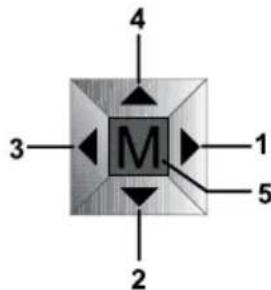
text_image
4 3 M 1 5 21-Ses ayar arttırma / Menüde Sağ yön düğmesi
2-Program azaltma / Menüde Aşağı yön düğmesi
3-Ses ayar azaltma / Menüde Sol yön düğmesi
4-Program arttırma / Menüde Yukarı yön düğmesi
5-Menü / Menüde Onaylama / Kaynak Menüsü düğmesi
Stand-by düğmesi
① Sebeke Açma / Kapama düğmesi (*)

Stand-by ışığı
Parlak Işık: Ürün Stand-by
Az parlak ışık: Ürün Açık
Işık Yanmıyorsa: Şebeke anahtarı kapalı.
i Ürün görseli temsilidir.
i Ürününüzün üzerindeki Kontrol Paneli yukarıda gösterildiği gibi Kontrol Paneli - 1 veya Kontrol Paneli - 2 olarak değişiklik göstermektedir.
Harici Bağlantılar
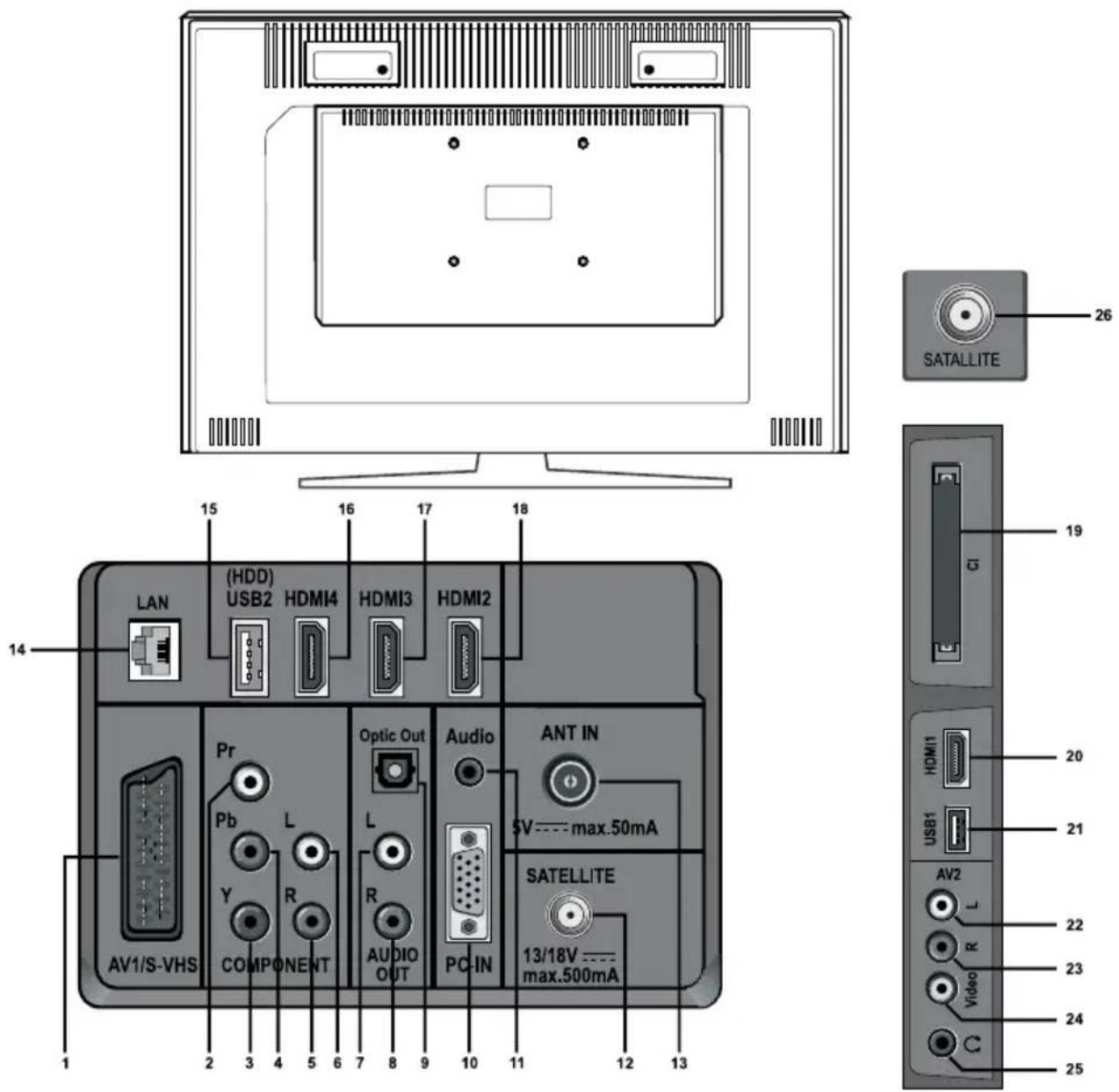
text_image
1 2 3 4 5 6 7 8 9 10 11 12 13 14 15 16 17 18 HDMI2 HDMI3 HDMI4 USB2 LAN Pr Pb Y COMPONENT Optic Out L R AUDIO OUT Audio PC-IN ANT IN SV --- max.50mA SATELLITE 13/18V --- max.500mA AV1/S-VHS G SATALLITE 26 19 20 21 22 23 24 251- Scart girişi
2- Bileşen video girişi (Pr)
3- Bileşen video girişi (Y)
4- Bileşen video girişi (Pb)
5- Bileşen ses girişi (R)
6- Bileşen ses girişi (L)
7- Ses çıkışı CINCH konnektörü (Sol/L)
8- Ses çıkışı CINCH konnektörü (Sol/R)
9- Optic ses çıkışı
10- VGA (PC bağlantı) girişi
11- PC ses girişi
12- Uydu anten girişi
13- Anten girişi
14- Ağ kablosu bağlantısı girişi
15- Harici veri ortamı ve PVR fonksiyonu için USB harddisk soketi
16- 4. HDMI girişi
17- 3. HDMI girişi
18- 2. HDMI girişi
19- Cl slot girişi
20- 1. HDMI girişi
21 - Harici veri ortamı ve PVR fonksiyonu için USB harddisk soketi
22- Ses giriş CINCH konnektörü (Sol/L)
23- Ses girişi CINCH konnektörü (Sağ/R)
24- Video giriş CINCH konnektörü
25- Stereo Kulaklık çıkışı
26- Uydu anteni girişi
i Ürün Arka kapak görseli temsilidir.
Uzaktan kumanda
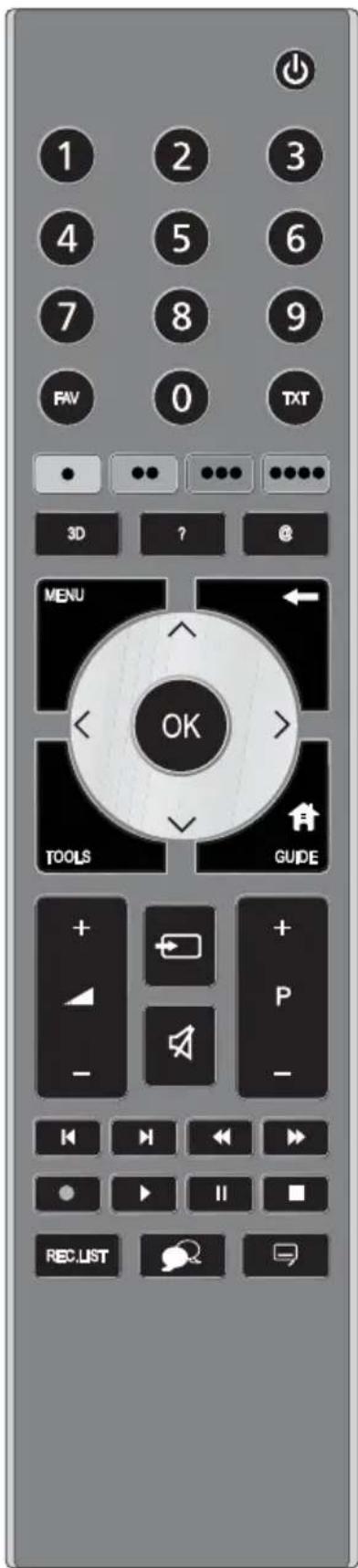
text_image
1 2 3 4 5 6 7 8 9 FAV 0 TXT 3D ? @ MENU OK TOOLS GUIDE + - P - + - REC.LIST| - Geçici açma ve kapama düğmesi | |
| 1-0 - Numaralandırma düğmeleri | |
| FAV - Favori kanal listesi seçme düğmesi | |
| TXT - TV / Teletext seçme düğmesi | |
| • (Kırmızı) | - Kırmızı Teletext düğmesi |
| - Menülerde çeşitli fonksiyonlarıseçer / etkinleştirir | |
| •• (Yeşil) | - Yeşil Teletext düğmesi |
| - Menülerde çeşitli fonksiyonlarıseçer / etkinleştirir | |
| ••• (Sarı) | - Sarı Teletext düğmesi |
| - Menülerde çeşitli fonksiyonlarıseçer / etkinleştirir | |
| •••• (Mavi) - Mavi Teletext düğmesi | |
| 3D - Bu tuş işlevsizdiri | |
| ? - Bilgi görüntüleme düğmesi | |
| @ - Smart Inter@ctive menüsünü açmadüğmesi | |
| MENU - Menüye giriş ve çıkış düğmesi | |
| ← | - Son izlenen kanala geçiş düğmesi |
| - Önceki menüye dönüş düğmesi | |
| ∨ ∧ | - Menülerde yukarı / aşağı yön düğmeleri |
| <> | - Menülerde sağ / sol yön düğmeleri |
| OK - Menülerde onaylama düğmesi | |
| TOOLS - Tools menü giriş ve çıkış düğmesi | |
| GUIDE - EPG menüsü düğmesi (D) | |
| - Kaynak menüsü düğmesi | |
| - Geçici ses kesme düğmesi | |
| + P - | - Program ileri / geri düğmeleri |
| + ⌐ ⌐ | - Ses ayarı azaltma / arttırmadüğmeleri |
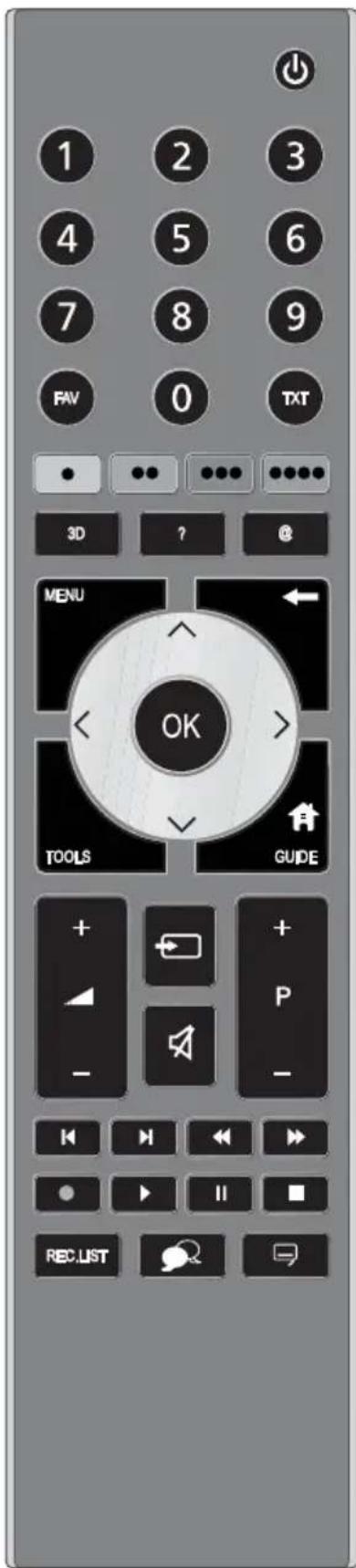
text_image
1 2 3 4 5 6 7 8 9 FAV 0 TXT 3D ? @ MENU OK TOOLS GUIDE + - P - + - << > || > REC.LIST | - USB ve PVR modunda bölüm,parça geri atlatma düğmesi- Teletext sayfa büyütme düğmesi | |
 | - USB ve PVR modunda bölüm,parça ileri atlatma düğmesi- Teletext update düğmesi | |
 | - USB ve PVR modunda hızlı gerialma düğmesi- Teletext sayfası durdurma düğmesi | |
 | - USB ve PVR modunda hızlı ilerialma düğmesi- Teletext soru / yanıt düğmesi | |
 | - PVR modunda kayıt başlatmadüğmesi | |
 | - USB, PVR, DLNA ve vTunermodunda oynatmayı başlatmadüğmesi | |
 | - USB, PVR, DLNA ve vTunermodunda oynatmayı durdurmadüğmesi- Görüntü durdurma düğmesi- PVR modunda zaman kaydırmaözelliği düğmesi | |
 | - USB, PVR, DLNA ve vTunermodunda oynatmayı durdurmadüğmesi- PVR modunda kayıt bitirmedüğmesi- Resim ve teletext (PAT) düğmesi | |
 | ||
 | EC.LIST - USB takılı iken PVR modunda kayıtlistesi düğmesi | |
| - Ses dili seçme düğmesi (D) | ||
 | - Altyazı seçme düğmesi (D)- Teletext alt sayfa (Sub) düğmesi | |
(D): Sadece Dijital yayınlarda etkindir
Teknik özellikler
| Panel Tipi 32" 16:9 Active matrix TFT | |
| Ses çıkışı 2 x 10 W | |
| Güç tüketimi 41 W | |
| Max. Güç tüketimi 110 W | |
| Standby güç tüketimi <0,50 W | |
| Yıllık güç tüketimi 60 kWh | |
| Rosh Limitleri Pb (Kurşun) / Hg (civa) Pb, RoHS direktivine uygundur / 0 mg | |
| Ekran Alanı ( dm^2 ) | 28 |
| Max. Parlaklık Oranı %65 | |
| Enerji verimliliği sınıfı A | |
| Scart girişi Standart | |
| Ses/Video RCA girişi Standart | |
| S-Video girişi Standart | |
| HDMI girişi 1-2-3-4 Standart | |
| YPBPR girişi Standart | |
| VGA girişi Standart | |
| PC ses girişi Standart | |
| USB girişi Standart | |
| CI Slot girişi Standart | |
| Elektrik girişi (V/Hz.) | 220-240V ~ 50-60 Hz |
| Dijital Program hafızası TV/Radio | 6000 (Uydu-DVBS) / 1000 (Kablo-DVBC) / 99 (analog) / 1000 (Karasal-DVBT) / 99 (analog) |
| Ses sistemleri | Mono / Stereo / Nicam |
| Görüntü sistemleri Analog: Ülke/bölge seçimine bağlı: B/G, D/K, I, LDijital: DVB-S, DVB-T, DVB-C | |
| Anten / Kablo | UHF / VHF / 75 ohm |
| Alım aralığı | Uydu : Ku bant 10700MHz - 12750MHz Modülasyon: DVBS QPSK, DVBS2 QPSK, 8 PSK IF bant 950 MHz - 2150 MHz Sinyal seviyesi:-25dBm to -65 dBm |
| Kablo : Tam bant 110MHz 862MHz Modülasyon:16QAM, 32QAM, 64QAM, 128QAM ve 256QAM Sembol oranı:4.0Msym/s ila 7.0Msym/s | |
| Karasal : VHF/UHF Bant genişliği 7 MHz ve 8 MHz COFDM modları: 2k ve 8k Takım: 16QAM, 64QAM, QPSK | |
| Analog : C02 ... C80, özel kanallar S01 ... S41 | |
| Öntanımlı uydu: | 20 |
| LNB Gücü | 13/18V, 14/19V seçimli, max.500mA |
| LNB anahtarlama sinyali | 0/22 kHz 650mV +/- 250mVpp |
| DiSEqC | 1.0 kontrol, 1.1 kontrol, 1.2 kontrol |
| USB Film formatları | “.avi”, “mkv”, “.mp4”, “.ts”, “.mov”, “.mpg”, “.dat”. Bu dosyalarda video verisinin yanında MP3, AAC veya Dolby Digital© kullanılarak sıkıştırılmış ve “paketlenmiş” ses verileri vardır |
| USB Altyazı formatları | Video SRT |
| USB Resim formatları | JPG, BMP, PNG |
| USB Müzik formatları | MP3, AAC, WMA |
Fonksiyonel özellikler
Bu ürün entegre dijital ve analog alıcıya sahiptir. Tüm analog ve dijital yayınları alıp işleyebilir. Ürünün dijital alıcı birimi, dijital vericilerden gelen sinyalleri işleyerek üstün özellikleri ses ve görüntü kalitesine dönüştürür.
Televizyonunuz, Yüksek Çözünürlüklü (HD) olanlar da dahil dijital istasyonları (DVB-S, DVB-T ve DVB-C üzerinden) alıp izlemenize olanak tanır. Şu anda, Yüksek Çözünürlüklü dijital televizyon kanalları birçok ülkede izlenebilmektedir.
Inter@ctive TV özelliği televizyonunuz internete bağlı iken televizyonunuza İnternet uygulamaları sağlar. Popüler video paylaşım, resim paylaşım ve sosyal paylaşım sitelerini ziyaret edebilir, Web üzerinden TV seyredip radyo dinleyebilirsiniz.
DLNA özelliği ile günlük yaşamda kullandığımız, DLNA uyumlu DMS (Digital Media Server) olarak çalışan PC, Cep Telefonu veya NAS (Network attached storage) gibi cihazlara kaydedilen içeriklere Kablolu veya kablosuz (Kablosuz USB Ağ aygıtı ile) olarak yerel ağ bağlantısı ile erişebilirsiniz. DMR özelliği sayesinde, DLNA uygulaması başlatılmışken DMC özellikleri cihazlarla medya oynatmayı otomatik başlatıp durdurabilirsiniz. Bu ürün, kapsamlı ve kullanıcı dostu bir menü yapısına sahiptir.
Seçtiğiniz herhangi bir dijital TV kanalını kaydedebilirsiniz.
TV kanalı televizyon tarafından dönüştürülür ve USB harici veri ortamına kaydedilir.
Kaydedilen programlar arşivden çağırılıp oynatılabilir.
Bir kayıt işlemi sırasında, arşivden başka bir kaydı seçebilir ve bunları izleyebilirsiniz.
Full HD*
- HD-Ready
• Connected TV özelliği
• DLNA özelliği
- HDCP
• USB'den resim, müzik, film oynatma
• Dijital modda USB HDD ile kayıt yapma
- MPEG-2 MP@HL
- MPEG-4 AVC / H.264 HP@L4.0
• Dolby Digital Plus, High Efficiency Advanced Audio Codec
• 4 HDMI bağlantı girişi
- CI Slot girişi
• 8 Günlük EPG (Elektronik Program Rehberi)
- Dijital ve analog modda 4 favori kanal listesi
- Gelişmiş menü sistemiyle dijital ve analog işlemleri tek menü üzerinden kolayca yapabilme
- Tüm sistem yazılımının havadan yayınla güncellenmesi
• SRS TruSurround HD ses
- Geniş görüş açısı
• SCART / S-Video / RCA bağlan girişleri
- PC bağlantısı
• AVL (Otomatik Ses Sınırlama)
• Programlanabilir açma / kapama
- Teletext
- Grafik ekolayzer
- Bileşik Filtre (Digital Comb Filter) özelliğiyle net görüntü
• Renk Geçişlerinde keskinlik (CTI)
- Siyah beyaz geçişlerinde keskinlik resim çözünürlüğü (LTI)
• Hassas istasyon ayarı
- Çocuk kilidi
- Panel kilidi
• Resim durdurma ve görüntü büyütme
- SCART'tan girilecek NTSC yayınları izleme
• 4:3, 16:9, 14:9 Letterbox, Subtitle ve Panorama ve Auto resim formatları

HDMI, HDMI logosu ve High-Definition Multimedia Interface, HDMI Licensing LLC'nin ticari markaları veya tescilli ticari markalarıdır.

Dolby Laboratories lisansıyla üretilmistir. "Dolby ve double-D sembolleri, Dolby Laboratories'in ticari markalandır."
(*) Bu özellik opsiyoneldir ve her modelde bulunmamaktadır.
i Ürün kalitesini artırmak için önceden haber verilmeksizin teknik özelliklerde değişiklik yapılabilir.
i Kılavuzda yer alan şekiller şematik olup, ürünle birebir uyum içinde olmayabilir.
i Ürünün üzerinde bulunan işaretlemelerde veya ürünle birlikte verilen diğer basılı dokümanlarda beyan edilen değerler, ilgili standartlara göre laboratuvar ortamında elde edilen değerlerdir. Bu değerler, ürünün kullanım ve ortam şartlarına göre değişebilir.
2 Önemli güvenlik talimatları
Bu bölümde, kişisel yaralanma ya da maddi hasar tehlikelerini önlemeye yardımcı olacak güvenlik talimatları yer almaktadır. Bu talimatlara uyulmaması halinde her türlü garanti geçersiz hale gelir.
Genel güvenlik
- LCD ekran, yüksek duyarlılık teknolojisiyle üretilmiştir. Piksellerin %99,99'u veya daha fazlası etkin olmakla birlikte LCD ekranda devamlı olarak siyah noktalar veya parlak ışık noktaları (kırmızı, mavi veya yeşil) görülebilir. Bu, LCD ekranın yapısal bir özelliği olup bir arıza değildir.
- Sürekli olarak sabit resimler görüntülendiğinde ekranda gölgeler oluşabilir.
- Üründeki cam panellere ve kapaklara dikkat edin. Ekran camı darbe aldığında kırılabilir ve ciddi yaralanmalara neden olabilir. (Cam panelli modeller için)
- Ürünün havalandırma deliklerini, gazete, masa örtüsü, perde vb. nesnelerle kapamayın.
- Ürünün içerisinde herhangi bir katı veya sıvı cisim girmesi halinde, fişi prizden çekin ve derhal ürünü Yetkili Servise kontrol ettirin.
- Ürünü tozlu ortamlarda kullanmaktan kaçının. Aşırı toz, ürünün içindeki elektronik parçaların zarar görmesine neden olabilir.
- Ürünün devrilmesini, düşmesini ve bozulmasını önlemek için sadece üretici tarafından verilen, satılan veya önerilen aksesuar, sehpa, kaide, tekerlekli sehpa veya tripodu kullanın.
- Tekerlekli sehpa kullanıldığında, ürünle sehpa kombinasyonunu hareket ettirirken çok dikkatli olun. Devrilme
durumunda yaralanma ve maddi hasar meydana gelebilir.
- Ürünü eğimsiz ve pürüzsüz bir zemine yerleştirin.
- Duvara montaj esnasında, ürünle birlikte verilen, satılan veya önerilen duvar montaj aparatı ve vidalarını duvara montaj talimatlarına uygun şekilde kullanın.
- Kulaklıkları çok yüksek ses seviyesinde kullanmayın. Geçici veya kalıcı işitme kaybına neden olabilir.
- Ürünü orta dereceli bir ışık altınd seyredin. Loş ışık altında uzun süre seyredilmesi gözleri yorar.
- Televizyon izlenirken ekran üzerine düşen ışık, görüntü kalitesini olumsuz etkiler.
- Fişe ıslak ellerle kesinlikle dokunmayın! Fişi çekmek için kablosundan tutmayın, her zaman fişi tutarak çekin.
- Kurulum, bakım, temizlik ve tamir işlemleri sırasında ürünün fişini prizden çıkarın.
- Tamir işlemlerini her zaman Yetkili Servise yaptırın. Yetkili olmayan kişiler tarafından yapılan işlemler nedeniyle doğabilecek zararlardan üretici firma tan sorumlu tutulamaz.
- Yangın çıkmasını önlemek için, mum vb. açık alev kaynaklarını her zaman üründen uzakta tutun.

- Elektrik kablosu / fışı arızalı ise ürünü çalıştırmayın. Yetkili Servisi arayın.
- Elektrik kablosunun üstüne basılmamasına, şebekeye bağlandığı ve üründen çıktığı noktalarda bükülme olmamasına özen gösterin.
- Ürünü, “Teknik özellikler” tablosundaki değerlere uygun bir sigorta tarafından korunan, topraklı bir prize bağlayın. Transformatörlü ya da transformatörsüz kullanımda, topraklama tesisatını ehliyetli bir elektrikçiye yaptırmayı ihmal etmeyin. Ürünün, yerel yönetmeliklere uygun topraklama yapılmadan kullanılması halinde ortaya çıkacak zararlardan firmamız sorumlu olmayacaktır.
- Ürünün, şebeke hattına bağlı priz kolaylıkla erişilebilir olmalıdır. Elektrik fişinin prize tam olarak yerleştiginden emin olun. Uygun olmayan prizleri, ehliyetli bir elektrikçiye değiştirtin.
- Televizyonunuz açık durumdaiken herhangi bir kaynak cihaz bağlantısı yapmayın, bağlantı yapılan cihazı da kapalı halde bağlayın.
- Ürünün şebeke hattıyla bağlantısını tamamen kesmek için elektrik fişini, prizden çıkarın.
- Şimşekli havalarda ürünün elektrik fişini çıkarın.
- Bu A sınıfı bir üründür. Çalışırken kullanıcıının önlem almasını gerektiren radyo parazitlerine neden olabilir. Elektromanyetik alanlar, geçici performans kaybına neden olabilir. Bu durum görüntüde parazit olarak ortaya çıkar. Böyle bir durumda Yetkili Servisinizle iletişim kurun.
Piller
- Pilleri doğrudan güneş ışığı, ateş vb. etkenlere ve aşırı sıcağa maruz bırakmayın.
- Kullanılmış pillerle yeni pilleri, bir arada kullanmayın.
- Biten pilleri sadece aynı model, değer ve özelliklerdeki pillerle değiştirin.
- Bitmiş pilleri, yerel kanu yönetmeliklere uygun şekilde atın.
- Pil ve ambalajın üzerinde sembol, ürünle birlikte teslim edilen pilin evsel atık olarak değerlendirilmemesi gerektiğini belirtmektedir.


Pb
Bazı pillerde sembol, kimyasal bir olduğu sembolle birleştirilerek kullanılmış olabilir. Piller %0,0005'den fazla civa veya %0,004'den fazla kurşun içeriyorsa, civa için Hg, kurşun için Pb kimyasal sembolü eklenir.
- Pillerin doğru şekilde atılmasını sağlayarak, pillerin uygun olmayan şekilde atılması neticesinde çevre ve insan sağlığında meydana gelebilecek potansiyel zararların engellenmesine katkıda bulunmuş olacaksınız.
- Güvenlik, performans veya veri entegrasyonu gibi nedenlerden dolayı, ürünün pille sürekli bağlantıda olması gerektirdiği durumlarda pil değiştirme işleminin yalnızca Yetkili Servis personeli tarafından yapılması zorunludur. Pillerin uygun bir şekilde yeniden değerlendirilmesi amacıyla, ürünü kullanım süresinin sonunda, elektrikli ve elektronik ekipmanların geri dönüştürülmesine yönelik yasal toplama noktasına teslim edin.
Kullanım amacı
- Bu ürün kapalı mekanlarda üzere tasarlanmıştır.
- Satın almış olduğunuz ürünün kull ömrü 10 yıldır. Bu, ürünün tanımlandığı şekilde çalışabilmesi için üreticinin, gerekli yedek parçaları bulundurma süresidir.
- Bu ürün, yanlarında güvenliklerinden sorumlu olacak veya onlara ürünün kullanımıyla ilgili gerekli talimatları verecek bir kişi bulunmadığı sürece fiziksel, duyusal veya zihinsel yeteneklerinde yetersizlik bulunan veya bilgisiz ya da deneyimsiz olan kişiler (çocuklar dahil) tarafından kullanılması için tasarlanmamıştır.
Çocuk güvenliği
- Elektrikli ürünler çocuklar için tehlikelidir.
Ürün çalışırken çocukları üründen uzak tutun ve ürünle oynamalarına izin vermeyin.
- Küçük aksesuarları, yanlışlıkla yutmaları
önlemek için çocukların ulaşamayacağı yerlere kaldırın.
Yetkili satıcılar için servis bilgileri
Televizyon seti yalnızca setle birlikte verilen şebeke adaptörü ile çalıştırılabilir.

text_image
CE!Belli voltaj sınırları içinde kullanılacak elektrikli ekipmanlar için 2006/95/EC yönergesi.
Elektromanyetik uyumluluk ile ilgili 2004/108/EC yönergesi.
Enerji kullanan ürünler için eko-tasarım gereklilikleriyle ilgili 2009/125/EC yönergesi.
Bu yazıyla bu cihazın 1999/5/EC yönetmeliğinin esas ve ilgili diğer koşullarına uygun olduğunu beyan eder.
Bu cihaz aşağıda belirtilen Avrupa ülkelerinde çalıştırılabilir.
| ATB | EBG | CHCY | CZDED | K | |||
| EEES | FIFR | GBGR | HUIE | ||||
| IS | IT | LI | LT | LU | LV | MT | NL |
| NOPL | PTRO | SESI | SKTR |
Bu cihaz Avrupa harici ülkelerde çalıştırılabilir.
İtalya'daki müşteriler için;
özel kullanım için, eğer WAS/RLAN's kendi mülkünün dışında kullanılacaksa genel yetkilendirme gereklidir. Halka açık kullanım için, genel bir yetkilendirme gereklidir.
Norveç'teki müşteriler için;
Radyo donanımı kullanımına, Ny-Alesund, Svalbord'ın merkezinden 20 km'lik bir yarıçap içersinde ki coğrafik alanda izin verilmemektedir.
Fransa'daki müşteriler için;
Bu LCD TV WLAN (Wifi) özelliği sadece bina içersinde kullanılır. Fransa bölgesinde bina dışında kullanımı yasaktır. Bina dışı kullanımında WLAN (Wifi) özelliğinin kapalı olduğundan emin olunuz.
Rusya'daki müşteriler için;
FHSS modülasyonlu SRD
Maksimum 2,5 mW e.i.r.p. Maksimum 100 mW e.i.r.p. Yalnızca otomatik izleme ve kaynak hesaplama sistemleri için telemetri bilgilerinin derlenmesi amacı doğrultusunda, kurulum yüksekliğinde herhangi bir sınırlama olmaksızın açık hava uygulamaları için kullanımına izin verilen SRD. Yalnızca yükleme yüksekliğinin yerden 10 m'yi aşmadığı açık hava uygulamaları için diğer amaçlar doğrultusunda kullanımına izin verilen SRD. Maksimum 100 mW e.i.r.p. İç mekan uygulamaları
DSS'li ve FHSS dışındaki geniş bant modülasyonlu SRD Maksimum ortalama e.i.r.p. yoğunluğu 2 mW/MHz'dir. Maksimum 100 mW e.i.r.p. Maksimum ortalama mean e.i.r.p. yoğunluğu 20 mW/MHz'dir. Maksimum 100 mW e.i.r.p. Yalnızca otomatik izleme ve kaynak hesaplama sistemleri için telemetri bilgilerinin derlenmesi amacı doğrultusunda, açık hava uygulamaları için kullanımına izin verilen SRD. Maksimum ortalama mean e.i.r.p. yoğunluğu 10 mW/MHz'dir. Maksimum 100 mW İç mekan uygulamaları 6 dBi'ye kadar amplifikasyon faktörüne sahip dahili antenle birlikte
Ukrayna'daki müşteriler için;
e.i.r.p. ≤100 mW.
3 Kurulum
i Ürünün yerleştirileceği yerin ve ayrıca elektrik ve anten tesisatının hazırlanması müşteriye aittir.
Ürünü kutusundan dikkatlice çıkarın. Ürünü çalıştırmadan önce tüm elektrik bağlantılarının (şebeke bağlantısı, uzatma kabloları ve diğer cihazlarla arasındaki bağlantılar) doğru ve üreticilerin talimatlarına uygun olarak yapıldığından emin olun.
Sadece ürünle birlikte verilen AC elektrik kablosunu ve AC / DC adaptörünü (varsa) kullanın.
Ürünü yalnızca 220-240 V \~ 50-60 Hz gerilim / şebeke aralığındaki şebeke hatlarına bağlayın.
i SCART, HDMI, VGA ve RCA kabloları ürünle beraber verilmez.
Kurulum için doğru yer
- Yeterli havalandırmayı sağlamak için, ürünü çevresinde en az 10 cm'lik açıklık kalacak şekilde yerleştirin.
- Ürünü yatak, koltuk, yastık vb. yüzeylerin üzerine koymayın, havalandırma deliklerini kapamayın.
- Ürünü doğrudan güneş ışığı a veya bir ıstıcının yakınında bırakmayın. 0 °C - 40 °C sıcaklık aralığının dışındaki ortamlarda kullanmaktan kaçının.
- Banyo küveti, lavabo, havuz yerlere yakın alanlarda, bodrum katı gibi nemli ortamlarda ve doğrudan yağmur altında kullanmayın.
Anten bağlantısının yapılması
Anten kablosu olarak 75 Ohm'luk koaksiyel kablo (yuvarlak kablo) kullanıyorsanız, anten fişini doğrudan üründeki anten ve/veya Uydu anteni kullanıyorsanız, uydu anteninden gelen kabloyu ürün üzerindeki Satellite girişine takın.
i Motorlu taşıtlar, enerji ve haberleşme hatları antenleri etkiler. Bu nedenle, anteni onlardan ve metal yüzeylerden uzakta, sallanmayacak şekilde kurmaya dikkat edin.
i Anten kablonuzu gereğinden uzun tutmayın ve rulo yapmayın. Pencere ve kapı geçişlerinde ezilmemesine dikkat edin.
i Anten ve kablonuz zamanla yağmur, rüzgar, duman ve nem gibi dış etkenlerden zarar görebilir. Anten ve diğer donanımı periyodik olarak kontrol edin.
Pillerin uzaktan kumandaya takılması
⚠️ Piller ters takılırsa, kısa devre yaparak ada patlayabilir.
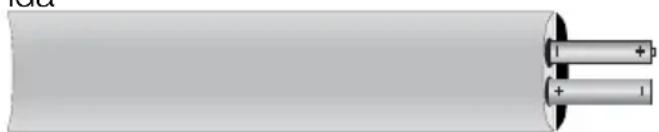
- Uzaktan kumandadaki pil yuvasının kapağını açın.
- Pilleri, pil yuvasındaki kutup işaretlerine dikkat ederek doğru şekilde takın.
i Uzaktan kumanda için UM-4, IEC R03 ya da AAA 1,5 V tipindeki piller uygundur.
i Ürünün merkezine 8 metre mesafenin ya da 30 derecelik açının ötesinde, uzaktan kumandanın performansı düşecektir.
Elektrik bağlantısı
Ürünü, “Teknik özellikler” tablosundaki değerlere uygun bir sigorta tarafından korunan topraklı bir prize bağlayın. Ürünün, yerel yönetmeliklere uygun topraklama yapılmadan kullanılması halinde ortaya çıkacak zararlardan firmamız sorumlu olmayacaktır.
- Bağlantı ulusal yönetmeliklerle uyumlu olmalıdır.
- Elektrik kablosunun fişi kurulumda sonra kolay erişilebilir olmalıdır.
- Voltaj ve izin verilen sigorta korumaslı "Teknik Özellikler" bölümünde belirtilmiştir. Evinizdeki sigortanın akım değeri 16 amperden az ise ehliyetli bir elektrikçiye 16 amperlik bir sigorta bağlatın.
- Belirtilen voltaj, şebeke voltajınıza değer olmalıdır.
Hasar görmüş bir elektrik kablosu Yetkili Servis tarafından değiştirilmelidir.
Ürün arızalı ise onarılmadan çalıştırılmamalıdır! Elektrik çarpma tehlikesi vardır!
ilk kullanım
Ürünün üzerindeki Açma / Kapama düğmesine ya da uzaktan kumanda da bulunan ⏻ düğmesine, + P – düğmesine ya da herhangi bir numara düğmesine basın. Bir süre sonra ekrana görüntü gelecektir. Ürün çalışır durumdayken, ⏻ düğmesine basıldığında bekleme (Standby) moduna geçecektir. Bu durumda Standby ışığı daha parlak yanar.
i Uzaktan kumanda arızalanırsa ya da pilleri biterse televizyonu, üzerindeki düğmeleri kullanarak çalıştırabilirsiniz.
Ambalajın imha edilmesi
Ambalaj malzemeleri çocuklar için tehlikelidir. Ambalaj malzemelerini çocukların ulaşamayacakları bir yerde muhafaza edin.
Ürünün ambalajı geri dönüşümlü malzemelerden üretilmiştir. Atıktalimatlarına uygun bir şekilde tasnif ederek çöpe atın. Normal ev çöpüyle birlikte atmayın.
Ürünün taşınması
Ürünün orijinal kutusunu saklayın ve orijinal kutusu içinde taşıyın. Kutu üzerinde yazılı olan işaretlere ve açıklamalara uyun. Orijinal kutu yoksa ürünü, balon kabarcıklı ambalaja veya kalın bir mukavvaya sarın ve taşınma sırasında hasar görmemesine dikkat edin.
- eş Ürünü taşımadan önce elektrik fişini prizden çekin.
- Anten kablosunu ve diğer cihazlardan gelen bağlantı kablolarını sökün.
Eski ürünün elden çıkarılması
Eski ürünü çevreye zarar vermeyecek şekilde atın.
Ürünü nasıl atabileceğihakında yetkili
saticınız veya belediyenizin çöp toplama merkezine
danışabilirsiniz.

4 Ön hazırlık
Enerji tasarrufuyla ilgili yapılması gerekenler
Aşağıdaki bilgiler, ürünü, ekolojik bir şekilde ve enerji tasarrufu sağlayarak kullanmanızayardımcı olacaktır.
- Ürünü kullanmadığınız zamanlarda açık bırakmayın, bekleme konumuna alın. Uzun süre kullanmayacaksanız elektrik fişini prizden çıkarın.
- Ürünü kullandığınız ortamda çevreden gelen gürültüleri önleyin. Ürünün ses seviyesini düşük tutmak enerji tasarrufu sağlar.
- Ürünün yerleştirileceği yeri belirleri mümkünse güneş ışığının, ekranın arkasından geleceği bir yer seçin. Bu sayede ürünü, kontrast ayarını yükseltmeden kullanarak enerji tasarrufu sağlayabilirsiniz.
Kanal seçimi
-
- P - düğmesine basarak istediğiniz kanalı seçin.
- 9'dan sonraki kanalları seçmek rakam düğmelerini kullanın. Örneğin; 12 numaralı kanala geçmek için uzaktan kumandadaki 1 ve 2 rakam düğmelerine sırasıyla basın.
i Kanal seçimini, “Program Tablosu” ve “Kanal Listesi” menülerinden de yapabilirsiniz.
Dijital TV, Analog TV ve AV modlarının seçimi
- düğmesine basın. Kaynak Seçin menüsü görüntülenir.
- ∧/∨ veya </> düğmeleriyle Uydu (Uydu), Kablo (Dijital Kablo), Anten (Dijital Karasal) veya istediğiniz AV konumunu seçin ve OK düğmesine basın. Televizyon seçmiş olduğunu kaynağa geçecektir.
Geçici ses kesme (MUTE)
Televizyonun sesini geçici bir süre kesmek için düğmesine basın. Bu durumda ekranda işareti belirecek ve televizyonun sesi kesilecektir. Mute konumundan çıkmak için düğmesine ya da düğmesine basın.
Son izlenen programa geri dönme (SWAP)
SWAP düğmesi, izlemekte olduğunuz kanal veya kaynakla bir önceki izlediğiniz kanal veya kaynak arasında geçiş yapmanıza olanak tanır. Örneğin kanal 1'i izlerken kanal 11'e geçerseniz, kanal geri dönmek için ← düğmesine basın. Tekrar kanal 11'e gitmek için yeniden ← düğmesine basın.
Ana Menü
- MENU düğmesine basın. Ekranın sol tarafına Ana Menü gelecektir.
- v / ∧ düğmeleriyle istediğiniz menü için başlığını seçin ve OK düğmesine basın.
- Herhangi bir adımdayken menüden çıkmak isterseniz MENU düğmesine, herhangi bir alt menüdeyken bir önceki menüye dönmek için ← düğmesine basın.
Ürünün ilk defa açılması ve kanal ayarlarının yapılması
- Ürünü bekleme modundayken açmak için uzaktan kumanda üzerindeki düğmesine, + P - düğmesine ya da herhangi bir numara düğmesine basın.
- Ürün ilk defa açıldığında ekranda Kurulum Rehberi menüsü görüntülenir.
i Kurulum Rehberi menüsü ekranda görünmezse, ayarı, 34. sayfada bulunan televizyonu fabrika ayarlarına döndürme hakkındaki talimatları izleyerek yapın.
3. Dili ∧/∨ ve </> düğmeleriyle seçin ve OK düğmesine basın.
4. </> düğmesiyle Mod seçimini yapıp OK düğmesine basın.
i Ev Modu önceden ayarlı enerji tasarrufu sağlayan TV ayarıdır.
i Mağaza Modu, Mağazalarda özellik tanıtım amaçlıdır. Seçilmesi durumunda ekranın üst kısmında özellik logoları görüntülenir.
i Mağaza Modundan çıkmak için, 33. sayfada bulunan televizyonu fabrika ayarlarına döndürme hakkındaki talimatları izleyin.
5. Ülkeyi ∧ / ∨ ve < / > düğmeleriyle seçin ve OK düğmesine basın. Kaynak Ayarı menüsü görüntülenir ve Bağlantı Tipi satırı işaretlidir.
i Aşağıdaki bölümde mevcut bağlı anten sistemine göre kanalların nasıl ayarlanacağı bilgisini bulabilirsiniz.
Dijital kanal ayarlarının yapılması
i Televizyonunuz güncel DVBS (dijital uydu yayınları), DVBT (dijital karasal yayınlar), DVBC (dijital kablolu yayınlar), standartlarını sağlamaktadır. (Ağustos 2010) Gelecekteki yayınlar ile uyumlu olacağı garanti edilmemektedir.
Bu ürün, uydu, kablolu dijital ve karasal dijital kanalları otomatik ya da manuel olarak arayıp hafızasına alır.
Uydu sinyali ile dijital kanalların aranması
Dijital Uydu kanallarını ayarlamak için iki yol vardır.
A.Kolaykurulum,
Tüm anten ayarları Türksat 42°
Doğu uydu istasyonları için önceden yapılandırılmış olarak gelir.
B. Gelişmişkurulum
Eğer istasyonlar farklı bir uydudan almak isteniyorsa anten ayarlarının (uydu, LNB Tipi, DISEqC Modu, LNB seçimi) alınmak istenen uyduya uygun yapılandırılması gerekir.
Kolay Kurulum
- Kaynak Ayarları menüsünde, Bağlantı Tipi satırından < / > düğmesiyle Uydu seçeneğini seçin.
- ∧ / √ düğmeleriyle Kolay Kurulum satırını seçin ve OK düğmesine basın.
3 Aramaya başlamak için •• (Yeşil) düğmesine basın. Arama Sonuçlar menüsü görünür ve TV kanallarının aranmasına başlanır. Arama işlemi, alınan televizyon kanallarının sayısına bağlı olarak birkaç dakika sürebilir. PROGRAM TABLOSU görüntülendiğinde arama işlemi sona ermiş demektir.
Gelişmiş Kurulum
- Kaynak Ayarları menüsünde, Bağlantı Tipi satırından < / > düğmesiyle Uydu seçeneğini seçin.
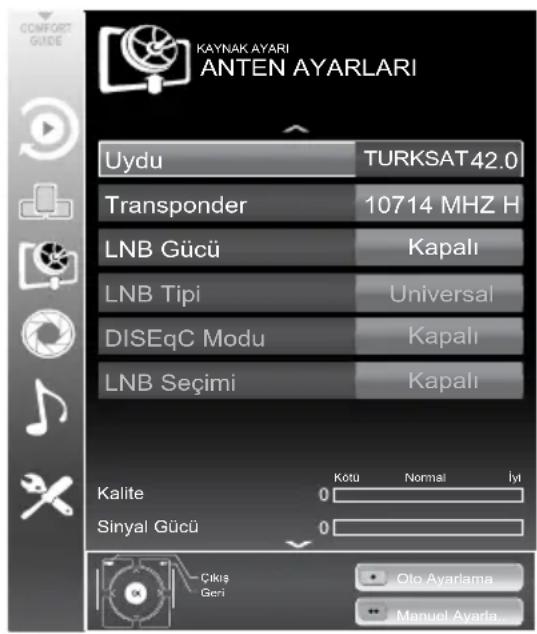
- ∧/v düğmeleriyle Gelişmiş Kurulum satırını seçin ve OK düğmesine basın. ANTEN AYARLARI menüsü görüntülenir.
text_image
KAYNAK AYARI ANTEN AYARLARI Uydu TURKSAT42.0 Transponder 10714 MHZ H LNB Gücü Kapalı LNB Tipi Universal DISEqC Modu Kapalı LNB Seçimi Kapalı Kalite 0 Sinyal Gücü 0 Çıkış Geri Olo Avarlama Manuel Avarla- ∧ / ∨ düğmesiyle Otomatik Ayar satırını seçin ve OK düğmesine basın. Uydu seçimini ∧ / ∨ ve < / > düğmesiyle seçin ve OK düğmesine basın.
i Transponder satırındaki ayar otomatik arama için gerekli değildir. - ∧ / ∨ düğmesiyle LNB Gücü satırını seçin. LNB gücünü, LNB tipine göre 13/18V veya 14/19V olarak < / > düğmesiyle seçin.
-
∧ / ∨ düğmesiyle LNB Tipi satırını seçip OK düğmesine basın. Uydu sisteminde kullanılan LNB tipini < / > düğmesiyle seçin. Seçimi kaydetmek için ● (Yeşil), iptal etmek için ● (Kırmızı) düğmesine basın.
-
DISEqC Modu satırını ∧ / √ düğmesiyle seçin. Mevcut uydu anten sistemi adedine göre < / > düğmesiyle DISEqC 1.0 veya DISEqC 1.1 seçimini yapın. DISEqC 1.0 ile aynı anda, en fazla dört, DISEqC 1.1 ile aynı anda en fazla 16 uydu alınabilir.
- LNB Seçimi satırını ∧/∨ düğmesiyle seçin. </> düğmesiyle ilgili pozisyona karşılık gelen uyduyu seçin.
- Otomatik Ayarlama için • (Kırmızı) düğmesine basın. OTOMATİK KANALARAMA menüsü görüntülenir.
- ∧ / √ düğmesiyle Tarama Modu satırını seçin. Yalnızca ücretsiz dijital televizyon kanallarını mı (Ücretsiz), yoksa yalnızca şifreli dijital televizyon kanallarını mı (Şifreli) ya da ikisini birden mi (Ücretsiz+Şifreli) aramak istediğinizi belirlemek için < / > düğmesine basın.
- ∧ / √ düğmesiyle Hizmet Tipi satırını seçin. Yalnızca televizyon kanallarını mı (TV), yoksa yalnızca radyo mu (Radyo) ya da ikisini birden mi (Radyo+TV) aramak istediğinizi belirlemek için < / > düğmesine basın.
11 Aramaya başlamak için • (Kırmızı) düğmesine basın. Sonuçlar menüsü görünür ve TV kanallarının aranmasına başlanır. Arama işlemi, alınan televizyon kanallarının sayısına bağlı olarak birkaç dakika sürebilir. PROGRAM TABLOSU görüntülendiğinde arama işlemi sona ermiş demektir.
i İkinci bir uydu ayarlı ise diğer televizyon kanallarını ayarlamak için aşağıdaki adımları takip ediniz.
Menüyü açmak için M düğmesine basın, KAYNAK AYARI satırını ∧ / √ düğmesi ile seçip OK düğmesine basın. Daha sonra OTOMATİK KANAL ARAMA satırını ∧ / √ düğmesi ile seçip OK düğmesine basın. Uydu Seçin satırında OK düğmesine basın ve < / >, ∧ / √ düğmesi ile uyduyu seçin. Aramaya başlamak için • (Kırmızı) düğmesine basın. Diğer ayarları 7. adımdan itibaren tekrarlayın.
i HD kanalların sorunsuzca oynatılması ve kaydedilmesinde sinyal seviyesi SD kanalların gerektirdiği sinyal seviyesından daha yüksek olmalıdır.
Karasal dijital kanalların aranması
-
Kaynak Ayarları menüsünde, Bağlantı Tipi satırından < / > düğmesiyle Anten seçeneğini seçin.
-
∧ / ∨ düğmeleriyle Tarama Tipi satırını seçip < / > düğmesiyle tarama tipini seçin. DTV yalnızca dijital televizyon kanallarını, ATV yalnızca Analog televizyon kanallarını, ATV & DTV hem analog hemde dijital televizyon kanallarını arar.
-
∧ / ∨ düğmeleriyle Aktif Anten satırını seçin. Aktif anten beslemesini açmak için < / > düğmesiyle Açık seçeneğini seçin.
4 Aramaya başlamak için ●● (Yeşil) düğmesine basın. Arama Sonuçları menüsü görünür ve TV kanallarının aranmasına başlanır. Arama işlemi, alınan televizyon kanallarının sayısına bağlı olarak birkaç dakika sürebilir. PROGRAM TABLOSU görüntülendiğinde arama işlemi sona ermiş demektir.
i HD kanalların sorunsuzca oynatılması ve kaydedilmesinde sinyal seviyesi SD kanalların gerektirdiği sinyal seviyesından daha yüksek olmalıdır.
Kablolu dijital kanalların aranması
-
Kaynak Ayarları menüsünde, Bağlantı Tipi satırından < / > düğmesiyle Kablo seçeneğini seçin.
-
∧ / √ düğmeleriyle Tarama Tipi satırını seçip < / > düğmesiyle tarama tipini seçin. DTV yalnızca dijital televizyon kanallarını, ATV yalnızca Analog televizyon kanallarını, ATV & DTV hem analog hemde dijital televizyon kanallarını arar.
-
∧ / √ düğmesiyle Kablo Tarama Tipi satırını seçip < / > düğmesiyle (Hızlı veya Tam) seçimi yapın. Hızlı tarama fonksiyonu, kanalları, yayın sinyalindeki kablo operatörü bilgisine göre ayarlar. Tam tarama fonksiyonu, seçili tüm frekans aralığını tarar. Bu arama seçeneği ile arama işlemi uzun sürebilir. Bu tarama tipi önerilir. Bazı kablo sağlayıcıları Hızlı tarama seçeneğini desteklemez.
4 Aramaya başlamak için •• (Yeşil) düğmesine basın. Arama Sonuçları menüsü görünür ve TV kanallarının aranmasına başlanır. Arama işlemi, alınan televizyon kanallarının sayısına bağlı olarak birkaç dakika sürebilir. PROGRAM TABLOSU görüntülendiğinde arama işlemi sona ermiş demektir.
i HD kanalların sorunsuzca oynatılması ve kaydedilmesinde sinyal seviyesi SD kanalların gerektirdiği sinyal seviyesından daha yüksek olmalıdır.
5 Ayarların yapılması
Dijital kanal ayarlarının yapılması
Bu ürün, kablolu dijital ve karasal dijital kanalları otomatik ya da manuel olarak arayıp hafızasına alır.
Uydu bağlantı tüm dijital kanalların otomatik olarak ayarlanması
Yeni uydu kanalları sık sık eklenir ya da uydu verileri değiştirilir. Bu nedenle, otomatik arama fonksiyonunu zaman zaman başlatmanız önerilir.
i Otomatik arama yapmadan önce sayfa 19'da anlatılan LNB ayarlarının yapılmış olması gerekmektedir.
-
MENU düğmesine basın.
-
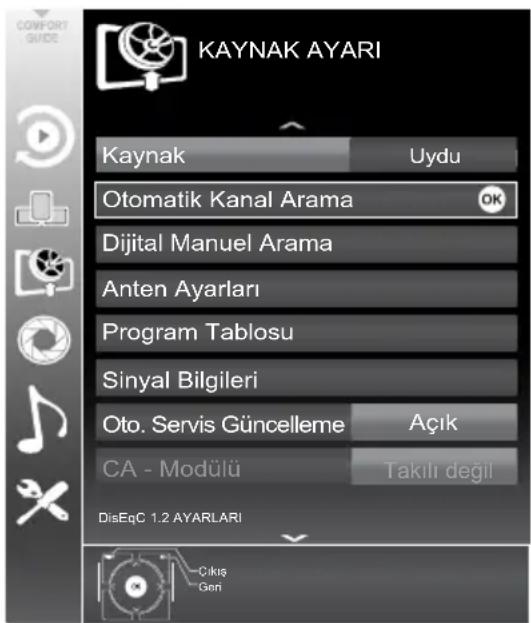
∧ / √ düğmesiyle KAYNAK AYARI satırını seçin ve OK düğmesine basın. KAYNAK AYARI menüsü görüntülenir.
text_image
KAYNAK AYARI Kaynak Uydu Otomatik Kanal Arama OK Dijital Manuel Arama Anten Ayarları Program Tablosu Sinyal Bilgileri Oto. Servis Güncelleme Açık CA - Modülü Takılı değil DisEqC 1.2 AYARLARI Çıkış Gen-
∧ / √ düğmesiyle Kaynak satırını seçip OK düğmesine basın. < / >, ∧ / √ düğmesiyle Uydu seçeneğini seçip OK düğmesine basın.
-
∧ / ∨ düğmesiyle Otomatik Kanal Arama satırını seçip OK düğmesine basın. Menü görüntülenir.
-
∧ / ∨ düğmesiyle Uydu Seçin satırını seçip OK düğmesine basın. UYDU SEÇİN menüsü görüntülenir.
-
Listeden arama yapılması istenen uyduyu </>, ∧/∨ düğmesiyle seçip OK düğmesine basın.
-
∧ / √ düğmesiyle Tarama Modu satırını seçin. Yalnızca ücretsiz dijital televizyon kanallarını mı (Ücretsiz), yoksa yalnızca şifreli dijital televizyon kanallarını mı (Şifreli) ya da ikisini birden mi (Ücretsiz+Şifreli) aramak istediğinizi belirlemek için </ > düğmesine basın.
-
∧ / √ düğmesiyle Hizmet Tipi satırını seçin. Yalnızca televizyon kanallarını mı (TV), yoksa yalnızca radyo mu (Radyo) ya da ikisini birden mi (Radyo+TV) aramak istediğinizi belirlemek için < / > düğmesine basın.
-
v düğmesiyle Ağ Arama satırını seçin. Açık seçeneğini seçmek için < / > düğmesine basın. Ağ arama fonksiyonu Açık seçildiğinde uydu üzerinde yeni transponder varsa transponder bilgileri alınır ve transponderlar taranır.
10 Aramaya başlamak için • (Kırmızı) düğmesine basın.
i Aranacak yeni kanalları mevcut kanal listesine kaydetmek için • (Kırmızı) düğmesine, tüm kanal ve favori listesinin silinip yeniden kaydedilmesi için ••• (Yeşil) düğmesine basın.
Arama Sonuçları menüsü görünür ve TV kanallarının aranmasına başlanır. Arama işlemi, alınan televizyon kanallarının sayısına bağlı olarak birkaç dakika sürebilir. PROGRAM TABLOSU görüntülendiğinde arama işlemi sona ermiş demektir
Uydu bağlantı dijital kanalların manuel olarak ayarlanması
Otomatik arama ile belirli bir istasyon bulunamazsa manuel arama fonksiyonunu kullanarak arama yapabilirsiniz. Bunun için istasyonun tüm parametreleri doğru girilmelidir. Geçerli transponder bilgilerini teletext sayfasından, uydu TV magazin yayınları veya internetten öğrenebilirsiniz
- MENU düğmesine basın.
- ∧ / √ düğmesiyle KAYNAK AYARI satırını seçin ve OK düğmesine basın. KAYNAK AYARI menüsü görüntülenir.
- ∧ / ∨ düğmesiyle Dijital Manuel Arama satırını seçip OK düğmesine basın. Menü görüntülenir.
- Gerekli satırları ∧ / √ düğmesiyle seçin.
Frekans (MHz) Kanal frekansını numara düğmeleriyle 5 basamaklı olarak girin.
Sembol Oranı (kS/s): Kanal sembol oranını numara düğmeleriyle 5 basamaklı olarak girin.
Polarizasyon: Kanal polarizasyonunu ◀ / > düğmesiyle Yatay veya Dikey seçin.
Ağ Arama: Ağ aramasını < / > düğmesiyle Açık veya Kapalı seçin.
Tarama modu: Yalnızca ücretsiz dijital televizyon kanallarını mı (Ücretsiz), yoksa yalnızca şifreli dijital televizyon kanallarını mı (Şifreli) ya da ikisini birden mi (Ücretsiz+Şifreli) aramak istediğinizi belirlemek için </ > düğmesine basın.
Hizmet Tipi: Yalnızca televizyon kanallarını mı (TV), yoksa yalnızca radyo mu (Radyo) ya da ikisini birden mi (Radyo+TV) aramak istediğinizi belirlemek için </ > düğmesine basın
5 Aramaya başlamak için • (Kırmızı) düğmesine basın. Sonuçlar menüsü görünür ve TV kanallarının aranmasına başlanır.
LNB Ayarları
- MENU düğmesine basın.
- ∧ / ∨ düğmesiyle KAYNAK AYARI satırını seçin ve OK düğmesine basın. KAYNAK AYARI menüsü görüntülenir.
- ∧/v düğmesiyle ANTEN AYARLARI satırını seçip OK düğmesine basın. Menü görüntülenir.
- Gerekli satırları ∧ / √ düğmesiyle seçin.
Uydu: Dijital istasyonları almak istediğiniz uyduyu listeden < / >, ∧ / √ düğmesiyle seçip OK düğmesine basın.
Transponder: Listeden transponder seçebilir, mevcut transponderi değiştirebilir, silebilir veya yeni transponder ekleyebilirsiniz.
LNB Gücü: LNB gücünü Kapalı veya LNB tipine göre 13/18V, 14/19V seçimini < / > düğmesiyle seçin.
LNB Tipi: Uydu sisteminde kullanılan LNB tipini < / > düğmesiyle seçip, kaydetmek için ●● (Yeşil), iptal etmek için ● (Kırmızı) düğmesine basın.
22KHz: LNB tipine bağlı olarak 22KHz seçilir. Evrensel LNB'de bu seçim Otomatik olarak gelir ve değiştirilemez.
DISEqC Modu: Mevcut uydu sistemi adedine göre Kapalı, DiSEqC 1.0 veya DiSEqC 1.1 seçimini < / > düğmesiyle yapın.
i Kapalı: Tek antenli uydu sistemleri için kullanılır.
DiSEqC 1.0: DiSEqC 1.0 switch kullanarak, en fazla dört uydu aynı anda alınabilir.
DiSEqC 1.1: DiSEqC 1.1 switch kullanarak, en fazla 16 uydu aynı anda alınabilir.
LNB seçimi: satırından < / > düğmesiyle ilgili DiSEqC pozisyonlara karşılık gelen uydu için 1/16 ile 16/16 arası seçimleri yapın.
Motorlu anten ayarları (DiSEqC 1.2)
Televizyonunuz DiSEqC 1.2 motorlu uydu sistemlerini desteklemektedir. Bu özellik ile uyduyu televizyonunuz üzerinden kontrol edebilirsiniz
- MENU düğmesine basın.
- ∧ / √ düğmesiyle KAYNAK AYARI satırını seçin ve OK düğmesine basın. KAYNAK AYARI menüsü görüntülenir.
- ∧/∨ düğmesiyle DiSEqC 1.2 satırını seçip</>düğmesiyle Açık seçeneğini seçin.
i Diğer işlemler aşağıdaki bölümde anlatılmaktadır.
Kullanıcı modu ayarları
Her uyduya göre uydu anten pozisyonunu ayarlayın. Bu ayarlar saklanarak ihtiyaç duyulduğunda anten önceden kaydedilmiş bir konuma taşınabilir.
-
∧ / ∨ düğmesiyle Kullanıcı Modu satırını seçin ve OK düğmesine basın. KULLANICI MODU menüsü görüntülenir.
-
Gerekli satırları ∧ / √ düğmesiyle seçin.
Uydu: Pozisyonunu ayarlamak istenilen uyduyu < / > veya ∧ / √ düğmesiyle seçip OK düğmesine basın.
Transponder: Sinyal almak için bir transponderı listeden < / > veya ∧ / √ düğmesiyle seçip OK düğmesine basın.
Hareket Modu: Hareket modunu / > düğmesiyle Ayrık veya Sürekli seçin.
Ayrık: Anteni batı veya doğu yönünde belirlenen adım boyutu kadar hareket ettirir.
i Sürekli: Anteni batı veya doğu yönünde sürekli hareket ettirir.
Adım Boyutu: Antenin kaç adım dönmesi gerektiğini < / > düğmesiyle seçin. Adım Boyutu satırı Hareket Modu satırı Ayrık seçildiğinde etkindir.
Motoru Döndür: Antenin seçilen uydu için ayarlar. Anteni ◀ düğmesiyle Batı yönünde > düğmesiyle Doğu yönünde ayarlayın.
Kayıtlı Pozisyona Git: Antenin önceden kaydedilmiş uydu pozisyonuna çevirir. Maximum 50 pozisyon kaydedilebilir. OK düğmesiyle ayarı seçip < / > düğmesiyle önceden ayarlanmış pozisyonu seçin ve ●● (Yeşil) düğmesine basın anten kayıtlı pozisyona hareket edecektir.
Geçerli Pozisyonu Kaydet: Antenin ayarlanmış mevcut pozisyonunu kaydeder.
Kurulumcu modu ayarları
Uydu anteninin hareket kapsamını sınırlayabilir veya anteni sıfırlayabilirsiniz.
-
∧ / ∨ düğmesiyle Kurulumcu Modu satırını seçin ve OK düğmesine basın. KURULUMCU MODU menüsü görüntülenir.
-
Gerekli satırları ∧ / √ düğmesiyle seçin.
Limit Pozisyonu: Antenin en fazla dönebileceği limit pozisiyonunu ayarlar ve anteni belirlenen limitler içerisinde hareket etmesini sağlar. ◀ düğmesiyle Batı yönündeki, ▷ düğmesiyle Doğu yönündeki limit pozisyonunu belirleyin.
Motoru Döndür: Anteni seçilen uydu için ayarlar. Anteni ◀ düğmesiyle Batı yönünde > düğmesiyle Doğu yönünde ayarlayın.
Geçerli Pozisyonu Kaydet: Antenin ayarlanmış mevcut pozisyonunu kaydeder.
Referans Noktasına Git: Anteni konumlandırıcının kendi referans noktasına getirir.
Konumlandırıcı Limit Sıfırla: Anten için ayarlanmış limit pozisyonlarını sıfırlar.
Kablolu dijital kanalların otomatik olarak ayarlanması
- MENU düğmesine basın.
- ∧ / √ düğmesiyle KAYNAK AYARI satırını seçin ve OK düğmesine basın. KAYNAK AYARI menüsü görüntülenir.
- ∧ / √ düğmesiyle Kaynak satırını seçip OK düğmesine basın. < / >, ∧ / √ düğmesiyle Kablo seçeneğini seçip OK düğmesine basın.
- ∧ / ∨ düğmesiyle Otomatik Kanal Arama satırını seçip OK düğmesine basın. Menü görüntülenir.
- ∧ / v düğmesiyle Ülke satırını seçip OK düğmesine basın. < / >, ∧ / v düğmesiyle ülke seçeneğini seçip OK düğmesine basın.
- v / v düğmesiyle Tarama Tipi satırına gelin.
- </> düğmesiyle DTV seçeneğini seçin.
- Kablo Tarama Tipi satırından < / > düğmesiyle Tarama Tipini seçin.
-
Kablolu yayın operatörü tarafından destekleniyorsa Hızlı Tarama seçeneğini kullanın. Kanallar, yayın sinyalindeki kablo operatörü bilgilerine göre ayarlanır.
i Frekans ve Network ID için Otomatik ayarını seçin. -
Kablolu yayın operatörü tarafından Hızlı tarama özelliği desteklenmediğinde Tam tarama özelliğini kullanın. Tarama Tipi özelliğini seçerek • (Kırmızı) düğmesine basın. Sonuçlar menüsü görünür ve TV kanallarının aranmasına başlanır. Arama işlemi, alınan televizyon kanallarının sayısına bağlı olarak birkaç dakika sürebilir. PROGRAM TABLOSU görüntülendiğinde arama işlemi sona ermiş demektir.
Dijital ve analog kablolu kanalların birlikte aranmasını istiyorsanız Otomatik Kanal Arama menüsünden Tarama Tipi satırını ATV & DTV olarak ayarlayın.
Kablolu dijital kanalların manuel olarak ayarlanması
- MENU düğmesine basın.
- ∧ / ∨ düğmesiyle KAYNAK AYARI satırını seçin ve OK düğmesine basın. KAYNAK AYARI menüsü görüntülenir.
- ∧ / √ düğmesiyle Kaynak satırını seçip OK düğmesine basın. < / >, ∧ / √ düğmesiyle Kablo seçeneğini seçip OK düğmesine basın.
- ∧ / ∨ düğmesiyle Dijital Manuel Arama satırını seçip OK düğmesine basın. Menü görüntülenir.
- Frekansı (4 basamaklı) doğrudan numara düğmeleri ile girip OK düğmesine basın. Bulunan kanallar listede görünüğünde arama işlemi tamamlanmış olur.
Karasal dijital kanalların otomatik olarak ayarlanması
- MENU düğmesine basın.
- ∧ / ∨ düğmesiyle KAYNAK AYARI satırını seçin ve OK düğmesine basın. KAYNAK AYARI menüsü görüntülenir.
- ∧ / √ düğmesiyle Kaynak satırını seçip OK düğmesine basın. < / >, ∧ / √ düğmesiyle Anten seçeneğini seçip OK düğmesine basın.
i Aktif anten beslemesi açık seçildiğinde ve kendi güç kaynağı bulunan pasif yada aktif iç mekan anteni kullanıyorsanız antene ciddi zarar verebilirsiniz.
4. ∧ / √ düğmesiyle Aktif anten satırını seçip Açık seçeneğini seçmek için </ > düğmesine basın.
5. ∧ / ∨ düğmesiyle Otomatik Kanal Arama satırını seçip OK düğmesine basın. Menü görüntülenir.
6. ∧ / ∨ düğmesiyle Ülke satırını seçip OK düğmesine basın. < / >, ∧ / ∨ düğmesiyle bulunduğunuz ülkeyi seçip OK düğmesine basın.
7. v / v düğmesiyle Tarama Tipi satırına gelin.
8. </> düğmesiyle DTV seçeneğini seçin.
9. Aramayı başlatmak için • (Kırmızı) düğmesine basın. Sonuçlar menüsü görünür ve TV kanallarının aranmasına başlanır. Arama işlemi, alınan televizyon kanallarının sayısına bağlı olarak birkaç dakika sürebilir. PROGRAM TABLOSU görüntülendiğinde arama işlemi sona ermiş demektir.
Dijital ve analog kablolu kanalların birlikte aranmasını istiyorsanız Otomatik Kanal Arama menüsünden Tarama Tipi satırını ATV & DTV olarak ayarlayın.
Otomatik servis güncelleme
Bu işlevi etkinleştirerek, ağ operatörlerinin olası değişiklikleri otomatik olarak güncellenir.
Bu işlem stand-by (bekleme) modunda gerçekleşir.
- MENU düğmesine basın.
- ∧ / √ düğmesiyle KAYNAK AYARI satırını seçin ve OK düğmesine basın. KAYNAK AYARI menüsü görüntülenir.
- ∧/∨ düğmesiyle OTOMATIK SERVIS GÜNCELLEME öğesini seçin.
- </> düğmesiyle Açık seçeneğini seçin.
Karasal dijital kanalların manuel olarak ayarlanması
- MENU düğmesine basın.
- ∧ / ∨ düğmesiyle KAYNAK AYARI satırını seçin ve OK düğmesine basın. KAYNAK AYARI menüsü görüntülenir.
- ∧ / √ düğmesiyle Kaynak satırını seçip OK düğmesine basın. < / >, ∧ / √ düğmesiyle Anten seçeneğini seçip OK düğmesine basın.
i Aktif anten beslemesi açık seçildiğinde ve kendi güç kaynağı bulunan pasif yada aktif iç mekan anteni kullanıyorsanız antene ciddi zarar verebilirsiniz. - ∧ / √ düğmesiyle Aktif anten satırını seçip Açık seçeneğini seçmek için </ > düğmesine basın.
- ∧ / ∨ düğmesiyle Dijital Manuel Arama satırını seçip OK düğmesine basın. Menü görüntülenir.
- Kanal numarasını biliyorsanız manuel arama menüsünden numaralandırma düğmeleriyle kanal numarasını girin. Kanal numarasını bilmiyorsanız < / > düğmesiyle arama yapın. Kanal bulunduğunda listede görünür ve hafızaya alınır.
Analog kanal ayarlarının yapılması
Bu ayar, yalnızca herhangi bir dijital istasyonu alamadığınızda ve ilk kurulum sırasında analog bir arama yapmamış olduğunuzda gereklidir.
Televizyonu analog kanallara geçirme
i Analog kanallara sadece Anten veya Kablo kaynaklarında geçilebilir.
- düğmesiyle Kaynak menüsünü açın.
- Mevcut anten sisteminize göre Anten veya kablo sinyal kaynağını seçin ve OK düğmesine basın.
Analog kanalların otomatik olarak ayarlanması
Analog televizyon kanalları, kanal listesinde dijital televizyon kanallarından sonra görüntülenir
- MENU düğmesine basın.
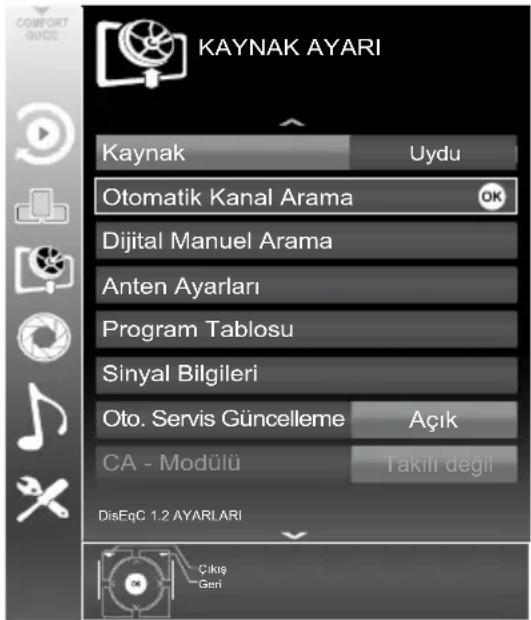
- ∧ / √ düğmesiyle KAYNAK AYARI satırını seçin ve OK düğmesine basın. KAYNAK AYARI menüsü görüntülenir.
text_image
KAYNAK AYARI Kaynak Uydu Otomatik Kanal Arama Dijital Manuel Arama Anten Ayarları Program Tablosu Sinyal Bilgileri Oto. Servis Güncelleme Açık CA - Modülü Takılı değil DisEqC 1.2 AYARLARI Çıkış Geni- ∧ / √ düğmesiyle Kaynak satırını seçip OK düğmesine basın. < / >, ∧ / √ düğmesiyle mevcut anten sistemine göre Kablo veya Anten seçeneğini seçip OK düğmesine basın.
- ∧ / ∨ düğmesiyle Otomatik Kanal Arama satırını seçip OK düğmesine basın. Menü görüntülenir.
- ∧ / ∨ düğmesiyle Ülke satırını seçip OK düğmesine basın. < / >, ∧ / ∨ düğmesiyle bulunduğunuz ülkeyi seçip OK düğmesine basın.
- v / v düğmesiyle Tarama Tipi satırına gelin.
- </> düğmesiyle ATV seçeneğini seçin.
- Aramayı başlatmak için • (Kırmızı) düğmesine basın. Sonuçlar menüsü görünür ve TV kanallarının aranmasına başlanır. Arama işlemi, alınan televizyon kanallarının sayısına bağlı olarak
birkaç dakika sürebilir. PROGRAM TABLOSU görüntülendiğinde arama işlemi sona ermiş demektir.
Analog kanalların manuel olarak kanal numarasıyla ayarlanması ve hafızaya alınması:
- MENU düğmesine basın.
- ∧ / √ düğmesiyle KAYNAK AYARI satırını seçin ve OK düğmesine basın. KAYNAK AYARI menüsü görüntülenir.
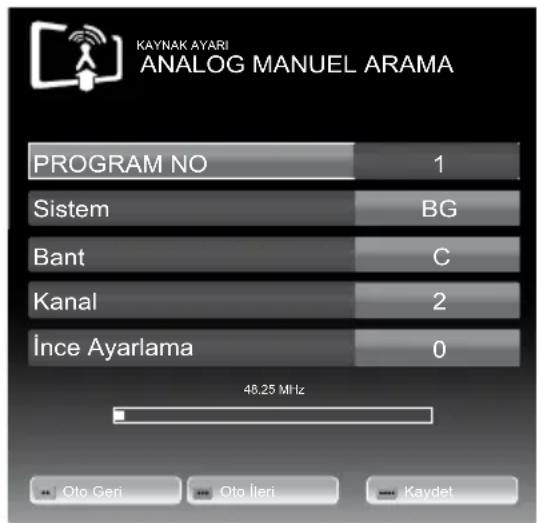
- ∧ / ∨ düğmesiyle Analog Manuel Arama satırını seçip OK düğmesine basın. Menü görüntülenir.
text_image
KAYNAK AYARI ANALOG MANUEL ARAMA PROGRAM NO 1 Sistem BG Bant C Kanal 2 İnce Ayarlama 0 48.25 MHz Oto Geri Oto İleri Kavdet- ∧/∨ düğmesiyle Program No satırını seçip </> düğmesiyle kanalın hafızaya alınmasını istediğiniz kanal numarasını girin.
- ∧ / √ düğmesiyle Sistem satırını seçip </ > düğmesiyle arama yapmak istediğiniz sistemi seçin.
- ∧ / ∨ düğmesiyle Bant satırını seçin. S ya da C bandını seçmek için < / > düğmesine basın.
- ∧/∨ düğmesiyle Kanal satırını seçin. Kanal numarasını adım adım girmek için </> düğmesine, doğrudan girmek için numara düğmelerine basın.
- Hassas ayar gerektiği durumlarda ∧ / √ düğmesiyle İnce Ayarlama satırını seçip </ > düğmesiyle ayarlayın.
Normal şartlarda hassas ayar gerekmez. Ürün, AFC değerlerine sahip bir kanala otomatik olarak ayarlanacak ve kilitlenecektir. Ancak TV vericilerinin standart değerlerle çalışmadığı durumda buna ihtiyaç duyulabilir.
- Ekrandaki yayın istenilen kalitede ise yapılan işlemi hafızaya kaydetmek için uzaktan kumanda üzerindeki (Mavi) düğmeye basın. Kanal, seçmiş olduğunu kanal numarasıyla hafızaya kaydedilecektir.
Elektronik TV Rehberi (EPG)
Elektronik TV rehberi sadece dijital yayınlar içindir. Yayıncı kuruluş destekliyorsa, Elektronik TV Rehberi, 8 günlük tüm programların genel bilgilerini içerir. Elektronik TV Rehberini görmek için uzaktan kumandanızdaki GUIDE düğmesine basın. EPG menüsü görüntülenecektir.
Her yayıncı kuruluş detaylı TV rehberi sağlamaz. Birçok yayıncı kuruluş, günlük program bilgilerini sağlar fakat detaylı açıklamada bulunmaz. Bazı yayıncı kuruluşlar ise hiçbir program bilgisi iletmez.
1. Kanallar arasında gezinirken seçili olan kanalın yayın akışı, sağ bölümde görüntülenir.
2. ▶ düğmesiyle yayın bilgisini seçin.
3. Program hakkında detaylı bilgi almak için ? düğmesine basın.
4. Seçilen program üzerinde > düğmesine basıp sonraki günün program bilgisini görüntülemek için •• (Yeşil) düğmesiyle, önceki günün program bilgisini görüntülemek için • (Kırmızı) düğmesine basın.
i Seçilen yayınları zamanlayıcı hafızasına aktarmak için OK düğmesine basın.
i Seçilen kanala ait yayın akışındaki programları filtrelemek için ●●●● (Mavi) düğmesine basın ve < / > yada ∧ / ∨ düğmesiyle program tipini seçip OK düğmesine basın. Seçilen program tipine göre yayın akışı görüntülenir.
5. < düğmesiyle kanal seçimine geri dönün.
Program tablosu
Kanalları favori listesine ekleyebilir, favori listelerine eklediğiniz kanalların sıralamasını değiştirebilir, ihtiyacınız olmayan kanalları silebilir ve belirli kanallara erişimi engelleyebilirsiniz (çocuk kilidi).
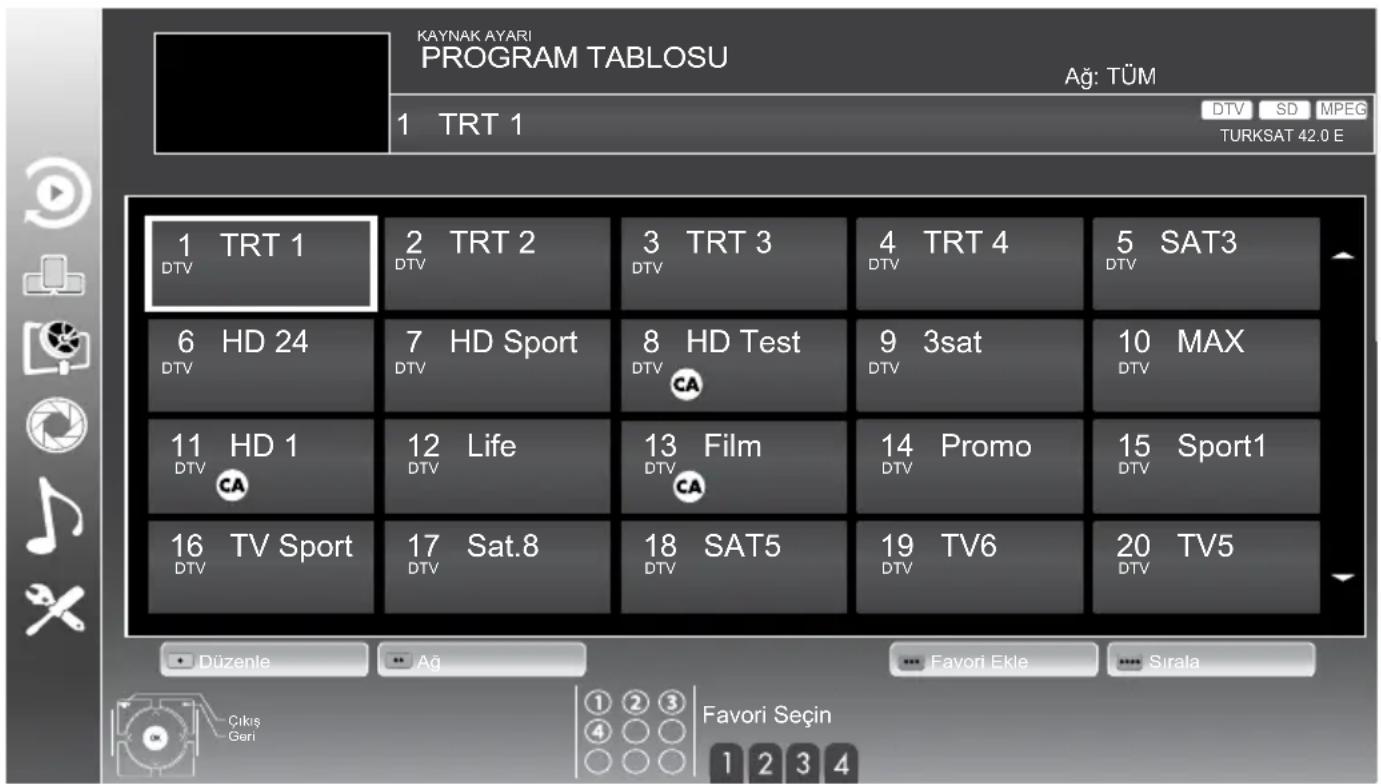
Program tablosunda bir ağa atanmış kanalları görüntülemek için ●● (Yeşil) düğmesine basın.
Program tablosunda kanal listesini sonraki sayfaya geçirmek için P+ düğmesine, önceki sayfaya geçirmek için ise P- düğmesine basın.
Program tablosunda liste görünümüne geçmek için ●●● (Sari) düğmesine basın.
Kanal listesini açma
- MENU düğmesine basın.
- ∧ / ∨ düğmesiyle KAYNAK AYARI satırını seçin ve OK düğmesine basın. KAYNAK AYARI menüsü görüntülenir.
- ∧ / ∨ düğmesiyle Program Tablosu satırını seçip OK düğmesine basın. Program Tablosu menüsü görüntülenir.
i Tüm kaynaklar için (uydu, kablo ve anten) program tablosu ve favori listeleri ayrı ayrı saklanmaktadır.
Program tablosu seçildiğnde bulunduğunuz kaynağın program tablosu görüntülenir
text_image
KAYNAK AYARI PROGRAM TABLOSU Ağ: TÜM 1 TRT 1 DTV SD MPEG TURKSAT 42.0 E 1 TRT 1 DTV 2 TRT 2 DTV 3 TRT 3 DTV 4 TRT 4 DTV 5 SAT3 6 HD 24 DTV 7 HD Sport DTV 8 HD Test DTV CA 9 3sat DTV 10 MAX DTV 11 HD 1 DTV CA 12 Life DTV 13 Film DTV CA 14 Promo DTV 15 Sport1 DTV 16 TV Sport DTV 17 Sat.8 DTV 18 SAT5 DTV 19 TV6 DTV 20 TV5 Düzenle Ağ Favori Ekle Sirala Çıks Geri FAVORi Seçin 1 2 3 4 1 2 3 4Favori listesi oluşturulması ve seçilmesi
Kişisel tercihe göre 4 adet favori kanal listesi oluşturulabilir. Favori listesi oluşturmak için:
- Program Tablosu menüsünde ••• (Sarı) düğmesiyle liste görünümüne geçin.
- ∧/∨ düğmesiyle favori kanal listesine eklemek istediğiniz kanalı seçin.
- < / > düğmesiyle kanalı eklemek istediğiniz favori listesini seçip OK düğmesine basın. Kanalın eklendiği favori listesinin altında √ işareti görüntülenir.
i Seçilen kanal birden fazla favori listesine eklenebilir.
Her favori kanal listesine 255 kanal eklenebilir. - Oluşturulan favori kanal listesini seçmek için ekranda hiçbir menü açık değilken FAV düğmesine basın. Favori Seçin menüsü görüntülenir. ∧ / √ düğmesiyle Tümü, FAV1, FAV2, FAV3, FAV4 listelerinden birini seçin ve OK düğmesine basın.
Favori kanal listesindeki bir kanalın yerinin değiştirilmesi
Favori listelerine eklenen kanallar kişisel tercihe göre sıralanabilir.
- Program Tablosu menüsünde düzenlenecek favori listesini 1 ila 4 düğmesi ile seçin.
- ∧ / √ / < veya > düğmesiyle yer değiştirilecek kanalı seçip • (Kırmızı) düğmesine basın.
- ∧ / √ / < veya > düğmesiyle kanalı yeni konumuna taşıyıp OK düğmesine basın.
- Seçili favori listesinden çıkıp tüm kanal listesini görüntülemek için ●●●● (Mavi) düğmesine basın.
Hafızaya kaydedilmiş bir kanalın silinmesi
- Program Tablosu menüsünde ∧ / √ / < veya > düğmesiyle silinecek kanalı seçip • (Kırmızı) düğmesine basın.
-
Seçili kanalı silmek için ●●● (Sarı), tüm kanalları silmek için ●●●● (Mavi) düğmesine basın.
-
Silme işlemini onaylamak için (Yeşil) düğmesine basın.
i Silinmiş kanalı takip eden tüm kanallar bu kanaldan başlayarak yeniden numaralandırılır.
Hafızaya kaydedilmiş bir kanalın atlatılması
- Program Tablosu menüsünde ••• (Sari) düğmesiyle liste görünümüne geçin.
- ∧/v düğmesiyle kanalı seçin.
- </> düğmesiyle Atlat seçeneğine geçin ve OK düğmesine basın. Atlanacak kanalda √ işareti görünecektir.
Bu işlem birden fazla kanal için yapılabilir. Atlanan kanalı izleyebilmek için kanal numarasını doğrudan nmara düğmeleriyle girin veya kanal listesi menüsünden seçin. Kanal atlatma işlemini iptal etmek için Atlat seçeneğini tekrar seçin.
Hafızaya kaydedilmiş analog bir kanalın isminin değiştirilmesi
- Program tablosu menüsünde ∧ / √ veya < / > düğmesiyle bir analog kanalı seçin ve • (Kırmızı) düğmesine basın.
- Seçili kanala isim girmek için •• (Yeşil) düğmesine basın.
i Mevcut kanal adını silmek için ∧ / ∨ ve < / > düğmesi ile ⏚ seçip OK düğmesine basın. - İstediğiniz harf veya rakamı ∧/∨ veya </> düğmesiyle seçip OK düğmesine basın. Diğer karakterler için aynı işlemi tekrarlayın.
i Büyük/kücük harf için ABC, özel karakter veya rakam için ?@123 öğesini seçin. - Kanal adını kaydetmek için ∧ / √ veya < / > düğmesiyle Onayla seçeneğini seçip OK düğmesine basın.
Kanal Listesi
- OK düğmesine basın. Ekranda Kanal Listesi görüntülenir. Kanal Listesi menüsünde bulunduğunuz modun tüm kanalları listelenir.
- ∧ / √ düğmesiyle izlenecek kanalı seçin ve OK düğmesine basın. Seçilen kanal görüntülenir.
- MENU düğmesiyle kanal listesini kapatın.
Sinyal bilgilerini görüntüleme
- MENU düğmesine basın.
- ∧ / ∨ düğmesiyle KAYNAK AYARI satırını seçin ve OK düğmesine basın. KAYNAK AYARI menüsü görüntülenir.
- ∧ / √ düğmesiyle Sinyal Bilgileri satırını seçip OK düğmesine basın. Menü görüntülenir.
i Sinyal Bilgileri menüsü, sadece dijital yayınlarda aktiftir.
i Bulunduğunuz kaynağa göre sinyal bilgileri değişmektedir.
i Menünün alt kısmında sinyal özellikleri görüntülenir. Kalite ve Sinyal Gücü çubuğu sağa doğru ne kadar uzarsa alınan sinyalde o kadar iyidir. - Menüden çıkmak için MENU düğmesine basın.
Ses ayarlarının yapılması
- MENU düğmesine basın.
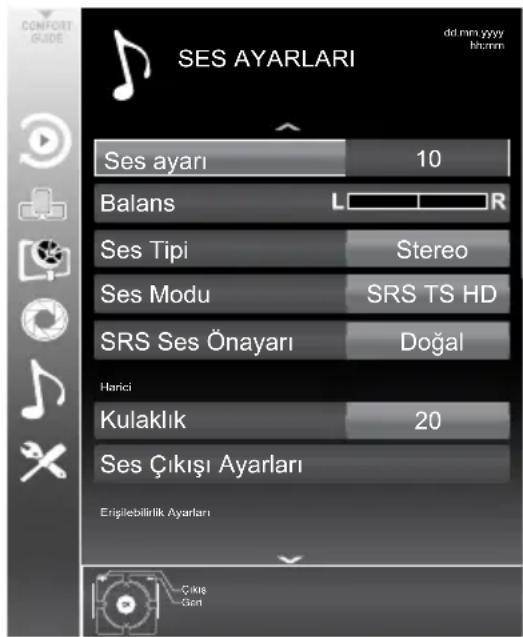
- ∧ / ∨ düğmesiyle SES AYARLARI menüsünü seçip OK düğmesine basın. Menü görüntülenir.
text_image
SES AYARLARI dd mm yyyy hh:mm Ses ayarı 10 Balans L R Ses Tipi Stereo Ses Modu SRS TS HD SRS Ses Önayarı Doğal Harici Kulaklık 20 Ses Çıkışı Ayarları Erişilebilirlik AyarlarıSes Ayarı
- ∧ / ∨ düğmesiyle Ses ayarı satırını seçin, < / > düğmesiyle ses ayarını yapın.
Balans
- ∧ / ∨ düğmesiyle Balans satırını seçin, </ > düğmesiyle ses dengesini ayarlayın.
AVL (Otomatik Ses Seviyesi Sınırlandırma)
Yayıncı kuruluşların ses seviyeleri birbirinden farklıdır. Bu durum, kanal geçişlerinde, bir kanalda ses seviyesinin yüksek diğer kanalda düşük olmasına neden olabilir. AVL (Otomatik Ses Seviyesi Sınırlandırma) fonksiyonu, kanal değiştirildiğinde aynı ses seviyesini korur.
- ∧/∨ düğmesiyle AVL satırını seçip, < /> düğmesiyle Açık seçeneğini seçin.
i Ses Modu satırından SRS TS HD ayarı seçilmişse, AVL satırı menüde görünmez.
Ses Tipi
İzlediğiniz kanal, stereo ya da iki ayrı dilde yayın yapıyor olabilir.
- < / > düğmesiyle Mono, Stereo ya da Dual1-2 seçeneklerinden birini seçin.
Ses Modu
İstediğiniz kanalın sesine derinlik verebilirsiniz.
- < / > düğmesiyle Normal, Uzaysal veya SRS TS HD özelliklerinden birini seçin.
SRS TruSurround HD
SRS TruSurround HD televizyon setine entegre olarak kurulmuş ve Surround Sound etkisi yaratmak için yalnızca cihaz içi hoparlörlere gereksinimi olan patentli bir ses teknolojisidir.
- ∧/v düğmesiyle »Ses Modu« öğesini seçin.
- </ > düğmesiyle »SRS TS HD« ayarını seçin.
- ∧ / √ düğmesiyle »SRS Ses Önayarı« öğesini seçin.
- < / > düğmesiyle »Müzik«, »Doğal« veya »Konuşma« ayarından tercih edilen değeri seçin.
SRS Laboratories Şirketinin tescilli markasıdır. TruSurround HD teknolojisi, SRS Laboratories Şirketinin lisansı kapsamındadır.
Ekolayzer
Ekolayer, üç önceden ayarlı ses ayarı (Müzik, Doğal ve Konuşma) ve bir tane de kendiniz oluşturabileceğiniz bir ses ayarı (Kullanıcı) sunmaktadır.
-
Ses menüsünden ∧ / √ düğmesiyle EKOLAYER satırını seçin ve OK düğmesine basın. Ekolayzer menüsü görüntülenir.
i Ses modu satırında, SRS seçeneği seçili ise Ekolayzer satırı menüde görüntülenmez. -
< / > düğmesiyle Kullanıcı seçeneğini seçin. Tüm frekans bantları etkinleşecektir.
- ∧ / ∨ düğmesiyle 120Hz, 500Hz, 1.5kHz, 5kHz veya 10kHz frekans bantlarından birini seçin.
- < / > düğmesiyle frekans seviyelerini ayarlayın.
Kulaklık
Ürüne kulaklık bağlayarak sesi kulaklıktan dinleyebilirsiniz. Kulaklık ses seviyesini artırıp, azaltmak için Ses menüsünden Kulaklık satırını seçin ve < / > düğmesiyle seviyeyi ayarlayın.
i Ses menüsünde yapılan ayarlar, ek bir işlem yapmanıza gerek kalmadan hafızaya alınacaktır.
i Sadece kulaklıktan ses duymak istediğinizde uzaktan kumanda üzerindeki düğmesine basın.
Ses Çıkış Ayarları
Üründe bulunan ses çıkışları sayesinde ürüne ses sistemleri bağlanabilir.
- Ses menüsünden ∧ / √ düğmesiyle Ses Çıkış Ayarları satırını seçin, OK düğmesine basın. SES Çıkış Ayarları menüsü görüntülenir.
Ses Çıkış
Televizyonun üzerindeki AUDIO OUT L R soketini ses sistemine bağlayıp bu özellik ile ses sinyalinin sisteme gönderilmesi sağlanır.
- ∧ / ∨ düğmesiyle Ses Çıkışı satırını seçin.
- < / > düğmesine basarak Açık seçeneğini seçin.
- ▲ düğmesiyle Ses Çıkışı Durumu satırını seçip < / > düğmesine basarak Sabit veya Ayarlanabilir seçimini yapın.
i Ayarlanabilir seçimi yapıldığında Ses Çıkış Ses Seviyesi satırı ses seviyesi ayarın yapın.
i Ses çıkışı sadece ses sisteminden alınmak istendiğinde Ses Çıkış Ayarları menüsünden TV Hoparlörü satırı Kapalı seçilmelidir.
* "Dolby" ve double D sembolleri, Dolby Laboratories'in ticari markalarıdır.
Dolby Laboratories lisansı altında üretilmiştir.
Sesli Anlatım
Görsel hareketlerin sesli anlatımını sağlayan özellikir. Bu özelliğin kullanılabilmesi için ilgili karasal dijital yayında sesli anlatım özelliğinin olması gerekir.
- Ses menüsünden ∧ / √ düğmesiyle Sesli Anlatım satırını seçin.
- </> düğmesiyle Açık olarak ayarlayın.
- ∧ / ∨ düğmesiyle Ses Ayarı satırını seçip, </ > düğmesiyle ses seviyesini ayarlayın.
Görüntü ayarlarının yapılması
- MENU düğmesine basın.
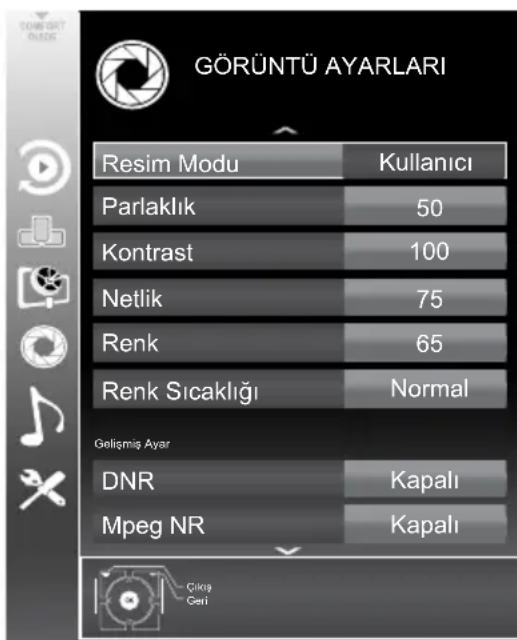
- ∧ / ∨ düğmesiyle GÖRÜNTÜ AYARLARI menüsünü seçip OK düğmesine basın. Menü görüntülenir.
text_image
GÖRÜNTÜ AYARLARI Resim Modu Kullanıcı Parlaklık 50 Kontrast 100 Netlik 75 Renk 65 Renk Sıcaklığı Normal Gelişmiş Ayar DNR Kapalı Mpeg NR Kapalı- ∧ / ∨ düğmesiyle Resim Modu, Parlaklık, Kontrast, Netlik, Renk veya Renk Sıcaklığı, seçeneklerini seçip < / > düğmesiyle seviyelerini ayarlayın ve OK düğmesine basın.
Görüntü Ayarları menüsünde Resim Modu, Parlaklık, Kontrast, Netlik, Renk veya Renk Sıcaklığı satırlarını seçip < / > düğmesiyle seviyesi ayarlanırken ekran ortadan ikiye bölünerek sol tarafta mevcut ayar, sağ tarafta yapılan yeni ayar görüntülenir.
Diğer ayarlar GÖRÜNTÜ AYARLARI menüsünün devamında yer almaktadır.
4. ▼ düğmesiyle DNR, Mpeg NR., Canlı Renk, Mükemmel Netlik, Film Modu, Gamma, Dinamik Kontrast, Dinamik Arka Işık, Arka Işık veya MEMC satırını seçin. ◄/> düğmesiyle seviyelerini ayarlayıp OK düğmesine basın.
i Mpeg NR. fonksiyonunu yalnızca Dijital ve AV kaynaklarında etkindir.
i Mpeg NR., MPEG sıkıştırmasına sahip dijital istasyonlardan gelen (DVB-T alıcılarından veya DVD oynaticılardan gelenler gibi) kusurlardan (piksel blokları) kaynaklı paraziti azaltır.
Film Modu TV ve tüm kaynaklarda film sinyallerini otomatik olarak algılar ve işler. Bu sayede en iyi resim kalitesi ayarlanır. TV ve tüm kaynaklarda 480i, 576i ve1080i modlarında kullanılabilir. Film Modu, Açık seçildiğinde film sinyali olmayan yayınlarda alt yazıların takılarak ilerlemesi, kırılması veya görüntüde ince yatay çizgiler oluşması gibi sorunlara yol açabilir.
i Dinamik Kontrast, ideal kontrastı elde etmek amacıyla görüntü içeriğine göre ayarlanır.
Dinamik Arka Işık arka ışık, ideal arka ışığı elde etmek amacıyla görüntü içeriğine göre ayarlanır.
Ekran ışığını yalnızca Dinamik Arka Işık fonksiyonu kapalıyken değiştirebilirsiniz.
i MEMC özelliği sadece 200 Hz PPR özellikleri LCD ve 400 Hz PPR özellikleri LED ürünlerde menüde görüntülenir.
i Oyun görüntü ayarı sadece HDMI, Component ve PC modlarında seçilebilir.
5. Ayarı sonlandırmak için MENU düğmesine basın
Görüntü Formatı
Bu seçenekle, mevcut yayının görüntüsü istenilen formatta izlenebilir. Yayınlar Otomatik, 16:9, 4:3, Altyazı, Letterbox, Panorama veya 14:9 formatlarında görüntülenir.
Görüntü formatının seçilmesi
- TOOLS düğmesine basın.
- ∧ / √ düğmesiyle Resim Formatı seçeneğini seçip OK düğmesine basın.
- < / > düğmesiyle Otomatik, 16:9, 4:3, 14:9, LetterBox, Altyazı, Panorama seçeneklerini birini seçip OK düğmesine basın.
Otomatik
Bazı sinema kanalları, 16:9 formatında yayın yapmaktadır. Bu kanalları her seferinde ayar yapmadan 16:9 formatında izlemek için Otomatik seçeneğini seçin. Bu durumda ekranda Otomatik ibaresi görünecektir.

Bu ayar geniş ekran DVD, geniş ekran görüntü video kaset veya 16:9 formatındaki yayınları izlemek için kullanılır.

Bu ayar sinema formatıdır.

Bu ayar, 4:3 formatındaki yayınları izlemek için kullanılır.
4:3 formatının uzun süre kullanılması nedeniyle ekranın sağ ve sol kısımlarında siyah şeritler oluşabilir.

16:9 formatında altyazılı yayınları izlemek için kullanılır. Bu ayar altyazının tamamının görünmesi için görüntü yükariya doğru kaydırır.

16:9 veya sinemaskop formatlı bir film ya da video kaset seyrederken kullanılır. Bu ayar, görüntüyü dağıtmadan yaklaştırarak alt ve üst kısımdaki siyah şeritleri ortadan kaldıracak ya da minimuma indirecektir.

Bu ayar görüntüyü, yatay olarak yayarak ekranı dolduracak şekilde büyütür. Görüntünün orta kısmında doğru oranlar korunurken yanlara doğru bozulma meydana gelebilir.

Bu mod seçili olduğunda HDMI'dan gelen yüksek çözünürlüklü görüntü kırpılmadan orjinal boyutlarıyla görüntülenir. Bu mod sadece HDMI modunda, 720p ve üzeri çözünürlüklerde etkindir.
Ayarlar menüsü ayarları
- MENU düğmesine basın.
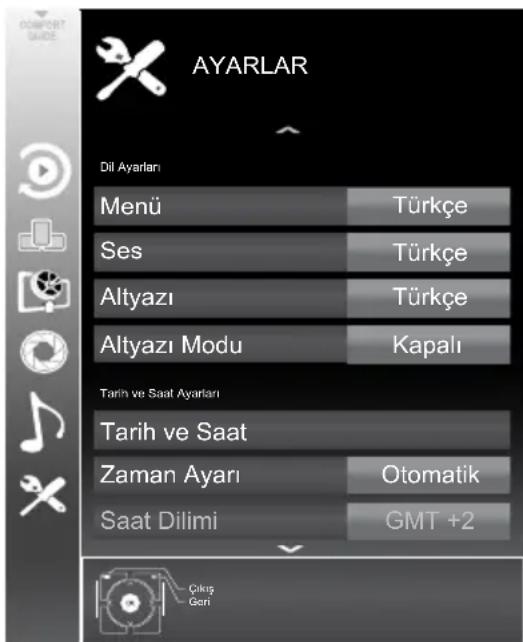
- ∧ / ∨ düğmesiyle AYARLAR menüsünü seçip OK düğmesine basın. Menü görüntülenir.
text_image
AYARLAR Dil Ayarları Menü Türkçe Ses Türkçe Altyazı Türkçe Altyazı Modu Kapalı Tarih ve Saat Ayarları Tarih ve Saat Zaman Ayarı Otomatik Saat Dilimi GMT +2 Çıkış GeriMenü dilinin değiştirilmesi
- ∧ / ∨ düğmesiyle Menü satırını seçip OK düğmesine basın. Dil seçim menüsü görüntülenir.
- ∧/∨/
düğmesiyle dili seçip OK düğmesine basın. - Ayar işlemini bitirmek için MENU düğmesine basın.
Ses dilinin değiştirilmesi
- ∧ / √ düğmesiyle Ses satırını seçip OK düğmesine basın. Dil seçim menüsü görüntülenir.
- ∧ / √ / < veya > düğmesiyle dili seçip birincil ses dili olarak ayarlamak için • (Kırmızı), ikincil ses dili olarak ayarlamak için •• (Yeşil) düğmesine basın. Menünün sağ üst köşesinde birincil ve ikincil olarak ayarlanan diller görüntülenir.
i Ses dili yalnızca dijital kanallar içindir. - Ayar işlemini bitirmek için MENU düğmesine basın.
Altyazı dilinin değiştirilmesi
- ∧ / √ düğmesiyle Altyazı satırını seçip OK düğmesine basın. Dil seçim menüsü görüntülenir.
- ∧/∨/〈 veya〉 düğmesiyle dili seçip birincil altyazı dili olarak ayarlamak için • (Kırmızı), ikincil altyazı dili olarak ayarlamak için •• (Yeşil) düğmesine basın. Menünün sağ üst köşesinde birincil ve ikincil olarak ayarlanan diller görüntülenir.
- ▼ düğmesiyle Altyazı Modu satırını seçip < / > düğmesiyle Kapalı, İşitme engelliler veya Temel seçeneğini seçin.
i Altyazı dili yalnızca dijital kanallar içindir. - Ayar işlemini bitirmek için MENU düğmesine basın.
Tarih ve Saat Ayarları
Otomatik Ayar
Bu ürün, Greenwich Ortalama Zamanı ile aradaki farkı otomatik olarak tespit eder (seçilen kanal bir zaman sinyali gönderir).
- ∧ / √ düğmesiyle Tarih ve Saat satırını seçip OK düğmesine basın.
- ∧ / ∨ düğmesiyle Otomatik öğesini seçin ve OK düğmesine basın. Tarih ve Saat otomatik olarak güncellenir. Veya, ∧ / ∨ düğmesiyle tarih ve saat girişini seçin numara düğmeleriyle zamanı girip OK düğmesine basın.
Manuel Ayar
Zamanın tespit edilememesi veya sizin yerel saatinizle aynı olmaması halinde yerel saat farkını kendiniz de ayarlayabilirsiniz
-
∧/∨ düğmesiyle Zaman Ayarı satırını seçip < / > düğmesiyle Manuel, satırını seçin. Bu durumda Saat Dilimi ve Günüşiği Tasarrufu öğeleri etkindir.
-
∧ / √ düğmesiyle Saat Dilimi satırını seçip OK düğmesine basın. Saat Dilimi seçim menüsü görüntülenir.
- ∧ / ∨ / < veya > düğmesiyle saat dilimini ayarlayın ve OK düğmesine basın (Türkiye'de: + 2.00 saat).
- ∧/∨ düğmesiyle Günüşiği Tasarrufu satırını seçip < / > düğmesiyle Otomatik, Kapalı veya Açık seçeneğini seçin.
- Ayar işlemini bitirmek için MENU düğmesine basın.
i Zaman ayarı satırı Otomatik seçildiğinde uydu yayınlarında kanallar arası geçiş yapıldığında, her kanal kendi saat bilgisini yayınladığı için televizyon bu saat bilgisine göre kendi saatini güncelleyecektir. Bu durumda ayarlanmış olan hatırlatıcı ve kaydediciler saat farklılığından dolayı silinebilir.
Zamanlayıcı Ayarları
Bu ürün, önceden belirlenen bir zamanda otomatik olarak açılma ya da kapanma özelliğine sahiptir.
Uyku Zamanlayıcısı
Uyku Zamanlayıcısı, televizyon için bir kapanma zamanı girebilirsiniz. Bu süre sona erdikten sonra televizyon bekleme moduna geçer.
-
∧ / ∨ düğmesiyle Uyku Zamanlayıcısı satırını seçip < / > düğmesiyle kapanma zamanını seçin.
-
Ayar işlemini bitirmek için MENU düğmesine basın.
Otomatik Açılma menüsünden, açılış zamanı girebilirsiniz. Ürün bekleme modundaki ayarlı süre geçtikten sonra önceden ayarlanmış ses ve istenen kanalla açılır.
-
∧ / √ düğmesiyle Açılma Zamanlayıcısı satırını seçip OK düğmesine basın. Menü görüntülenir.
-
Mod satırından < / > düğmesiyle televizyonun ne zaman açılması gerektiğini seçin.
- ∧ / ∨ düğmesiyle Sinyal Kaynağı satırını seçip < / > düğmesiyle Anten, Kablo, Uydu veya AV kaynağını seçin.
- ∧ / ∨ düğmesiyle Hizmet Tipi satırını seçip < / > düğmesiyle DTV, ATV, RADYO veya VERİ seçeneğini seçin.
- ∧/v düğmesiyle Kanal satırını seçip
</> düğmesiyle kanalı seçin.
i Kanal satırı sadece Sinyal Kaynağı seçimi bulunduğunuz kaynak açılma modu seçtiğinizde aktif olur. Aksi taktirde seçilen kaynağın birinci programı açılış kanalı olarak ayarlanır. - ∧ / ∨ düğmesiyle Ses Ayarı satırını seçip < / > düğmesiyle ses seviyesini ayarlayın.
- ∧ / √ düğmesiyle Saat Ayarı satırını seçin ve numara düğmeleriyle zamanı girin.
- •• (Yeşil) düğmesine basarak ayarı kaydedin.
- Ayar işlemini bitirmek için MENU düğmesine basın.
Otomatik Kapanma menüsünde, televizyon için kapanma zamanı girebilirsiniz. Televizyon, girilen süre geçtikten sonra bekleme moduna geçer.
- ∧ / ∨ düğmesiyle Kapanma Zamanlayıcısı satırını seçip OK düğmesine basın. Menü görüntülenir.
- Mod satırından < / > düğmesiyle televizyonun ne zaman kapanması gerektiğini seçin.
-
∧ / √ düğmesiyle Saat Ayarı satırını seçin ve numara düğmeleriyle zamanı girin.
-
•• (Yeşil) düğmesine basarak ayarı kaydedin.
- Ayar işlemini bitirmek için MENU düğmesine basın.
Otomatik Kapanma
Bu fonksiyon, televizyona 5 dakika süreyle herhangi bir görüntü sinyali gönderilmediğinde veya Avrupa düzenlemeleri gereğince televizyonun tuş takımı ve kumandadaki herhangi bir tuşa basılmadığı sürece televizyon 4 saat sonra stand-by moduna geçer.
- ∧/v düğmesiyle Otomatik Kapanma satırını seçip < / > düğmesiyle 4 Saat, 6 Saat, 8 Saat seçeneğini seçin.
- Ayar işlemini bitirmek için MENU düğmesine basın.
Ebeveyn Ayarları
Ebeveyn Kontrolü
Yayıncı kuruluş tarafından destekleniyorsa, bu özellik sayesinde yayınlanan programlar için, 4 ile 18 yaş arasında bir yaş sınırlaması girilir. Yayınlanan program girmiş olduğunu yaş sınırlamasının üzerinde ise kanal görüntülenmeyecek ve bir şifre ekranı açılacaktır. Programı görüntüleyebilmek için doğru şifrenin girilmesi gerekmektedir.
- ∧ / √ düğmesiyle Ebeveyn Kontrolü satırını seçip OK düğmesine basın.
- Gelen şifre ekranını numara düğmeleriyle 1234 PIN kodunu girin.
- </ > düğmesiyle erişim düzeyini seçin.
- Ayar işlemini bitirmek için MENU düğmesine basın.
Menü Kilidi
Bu fonksiyonu kullanarak televizyon menülerini yalnızca PIN kodu girildiğinde erişilecek şekilde kilitleyebilirsiniz.
- ∧/∨ düğmesiyle Menü Kilidi satırını seçip OK düğmesine basın.
-
Gelen şifre ekranını numara düğmeleriyle 1234 PIN kodunu girin.
-
< / > düğmesiyle Açık seçeneğini seçin.
- Ayar işlemini bitirmek için MENU düğmesine basın.
Tuş Kilidi
Kontrol paneli kilidi etkinleştirildiğinde televizyon üzerindeki düğmeler devre dışı kalacaktır.
- ∧ / √ düğmesiyle Tuş Kilidi satırını seçip OK düğmesine basın.
- Gelen şifre ekranını numara düğmeleriyle 1234 PIN kodunu girin.
- < / > düğmesiyle Açık seçeneğini seçin.
- Ayar işlemini bitirmek için MENU düğmesine basın.
PIN kodu değiştirme
Varsayılan kod olan 1234 yerine PIN kodunu kişisel tercihinize göre ayarlayabilirsiniz.
- ∧ / ∨ düğmesiyle PIN Girişi satırını seçip OK düğmesine basın.
- Gelen şifre ekranını numara düğmeleriyle 1234 PIN kodunu girin. YENİ PIN OLUŞTUR menüsü görüntülenir.
- Numara düğmeleriyle kişisel PIN kodunu iki kez ard arda girin.
- Ayar işlemini bitirmek için MENU düğmesine basın.
Bir kanalın engellenmesi
Çocuklar için uygun olmayan televizyon kanallarını kişisel PIN kodunu kullanarak ayrı ayrı engelleyebilirsiniz.
- MENU düğmesine basın.
- ∧ / √ düğmesiyle KAYNAK AYARI satırını seçin ve OK düğmesine basın. KAYNAK AYARI menüsü görüntülenir.
-
∧ / √ düğmesiyle Program Tablosu satırını seçip OK düğmesine basın. Program Tablosu menüsü görüntülenir.
-
Program Tablosu menüsünde Yazılım Güncelleme (AĞ)
●●● (Sari) düğmesine basıp liste görünümüne geçin.
- ∧/∨ düğmesiyle engellemek istenilen kanalı seçin.
- < / > düğmesiyle Kilitle seçeneğini seçip OK düğmesine basın.
- Gelen şifre ekranını numara düğmeleriyle PIN kodunu girin. Kanal işaretlenir.
Decoder Ayarları
- ∧ / ∨ düğmesiyle Dekoder satırını seçin.
- < / > düğmesiyle Açık ya da Kapalı olarak ayarlayın. Açık seçildiğinde SCART çıkışından RF sinyali gönderilecektir. Bu seçenek SCART'a decoder bağlandığında Açık olarak ayarlanmalıdır. Kapalı olarak ayarlandığında SCART çıkışından RF sinyali gönderilmeyecektir.
Bu seçenek, menüde Sinyal Kaynağı seçeneği AV1 olarak ayarlandığında görünür. Diğer durumlarda görünmez.
Yazılım Güncelleme (OAD)
(yalnızca dijital televizyon kanalları için)
- Ayarlar menüsünden güncellemelerini denetle öğesini ∧ / ▼ düğmesiyle seçip OK düğmesine basın. Yeni yazılım kontrol edilir ve yeni yazılım varsa yüklenecektir.
i Yazılım güncelleştirmesinin otomatik kontrolü için ▼ düğmesiyle Oto OAD Güncellemesi öğesini seçip < / > düğmesiyle Açık seçeneğini seçin. Mümkün olduğu hallerde yazılım otomatik olarak bulunup güncellenir. - Ayar işlemini bitirmek için MENU düğmesine basın.
(yalnızca dijital televizyon kanalları için)
- Ayarlar menüsünden Internet güncellemelerini denetle öğesini ∧ / ▼ düğmesiyle seçip OK düğmesine basın. Yeni yazılım kontrol edilir ve yeni yazılım varsa yüklenecektir.
i Yazılım güncelleştirmesinin otomatik kontrolü için ▼ düğmesiyle Oto Internet Güncellemesi öğesini seçip < / > düğmesiyle Açık seçeneğini seçin. Mümkün olduğu hallerde yazılım otomatik olarak bulunup güncellenir. - Ayar işlemini bitirmek için MENU düğmesine basın.
Fabrika ayarlarına dönüş
Bu fonksiyon, kanal listelerini ve özel ayarları silmenize olanak tanır.
- ∧/v düğmesiyle Fabrika Ayarlarına Dönüş satırını seçip OK düğmesine basın.
- Uyarı ekranında •• (Yeşil) düğmesine basın. Kurulum Rehberi menüsü görüntülenir.
- Sayfa 14'de televizyon ilk kurulum ve kanalların aranması bölümdeki ayarlarla devam edin.
Diğer görüntü özellikleri
Zoom
- TOOLS düğmesine basın.
- ∧ / v düğmesiyle Zoom seçeneğini seçip OK düğmesine basın.
- OK düğmesine basılarak görüntü merkeze odaklı olarak 3 kademeli olarak büyütülebilir.
i Kanal değiştirildiğinde Zoom özelliği iptal olur.
Eco Modu
Bu fonksiyon sayesinde güç tüketimini düşürebilirsiniz.
- TOOLS düğmesine basın.
- ∧ / √ düğmesiyle Eko TV seçeneğini seçip < / > düğmesiyle Açık ya da Kapalı olarak ayarlayın.
Freeze (Görüntü Dondurma)
Belirli bir sahneyi daha uzun görüntülemek istediğinizde geçerli programı dondurabilirsiniz.
-
Görüntüyü dondurmak için düğmesine basın.
-
Bu özellikleri çıkmak için tekrar düğmesine basın.
i TV setine formatlanmış bir harici veri ortamı bağlanmışsa, Durdurma seçeneği Zaman Kaydırma işlevini görür. Zaman Kaydırma seçeneği sayfa 47 açıklanmıştır.
İzlediğiniz kanalda teletext yayını varsa, normal yayınla teletext yayınını aynı anda takip edebilirsiniz.
-
TXT düğmesine ve ardından düğmesine basın. Ekran ikiye bölünür ve sol tarafta izlenilen yayın, sağ tarafta Teletext görüntülenir.
-
PAT modundan çıkmak için tekrar TXT düğmesine basın.
Inter@ctive TV VE EV AĞI
Inter@ctive TV özelliği internete bağlıyken televizyonunuza internet uygulamaları sağlar.
Inter@ctive TV özelliği ile lokal ve global bir çok internet uygulamasını çalıştırabilirsiniz. Bu uygulamalar video, resim, müzik uygulamaları, sosyal paylaşım uygulamaları, haber ve spor uygulamaları, hava durumu uygulaması, yaşadığınız şehre bağlı olarak doktor, eczane arama, yemek tarifi görüntüleme, tarfik yoğunluğu görüntüleme gibi uygulamalardır.
Aynı zamanda internet üzerinden radyo dinleyebilirsiniz.
Ağ bağlantısı
Televizyonunuzu Kablolu veya kablosuz olarak yerel ağa bağlayabilirsiniz.
Kablolu ağ bağlantısı
- Harici modemin çikişini cihazın arkasında bulunan LAN soketine Cat 5 kablo ile bağlayın.
i Bağlantı kabloları ürün ile birlikte verilmez.
Kablolu ağ ayarları
Kablolu ağ ayarlarını yapmak için iki yol vardır.
A Otomatik bağlantı, tüm bağlantı ayarları (IP Adresi, Netmask, Gateway ve DNS) bilgileri modemden otomatik olarak alınır.
B Manuel bağlantı, tüm bağlantı ayarları (IP Adresi, Netmask, Gateway ve DNS) bilgileri manuel olarak yapılandırılması gerekir.
Otomatik bağlantı
Bir çok ev ağı Dinamik Ağ'dır. Dinamik bir ağa sahipseniz, DHCP destekleyen bir DSL modem kullanmalısınız. DHCP destekleyen modemler ve IP paylaştırıcılar, IP Adresi, Netmask, Gateway ve internet erişimi için gereksinim duyulan DNS değerlerini otomatik olarak alırlar, böylece bu değerleri manuel girmeniz gerekmez.
Dinamik bir ağa sahip değişeniz manuel bağlantı bölümündeki adımları takip edin.
-
MENU düğmesine basın.
-
∧ / √ düğmesiyle INTER@CTIVE TV menüsünü seçip OK düğmesine basın. INTER@CTIVE TV menüsü görüntülenir.
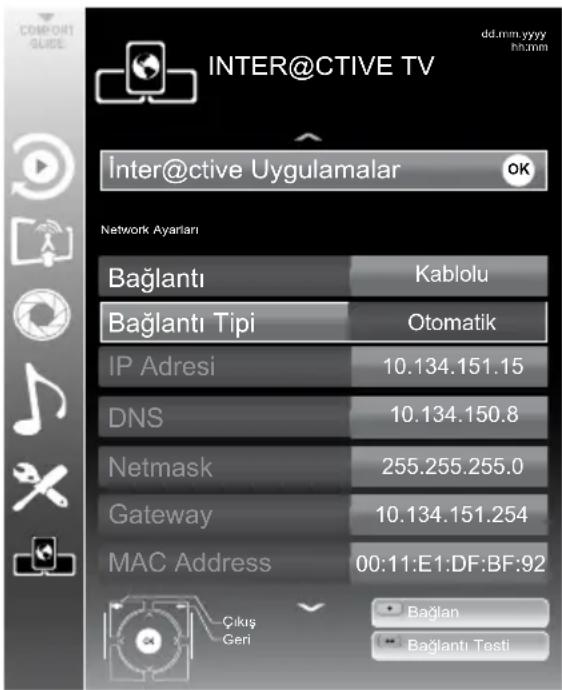
text_image
INTER@CTIVE TV Inter@ctive Uygulamalar Network Ayarlan Bağlantı Kablolu Bağlantı Tipi Otomatik IP Adresi 10.134.151.15 DNS 10.134.150.8 Netmask 255.255.255.0 Gateway 10.134.151.254 MAC Address 00:11:E1:DF:BF:92 Çıkış Geri Bağlan Bağlantı Testi- ∧ / ∨ düğmesiyle Bağlantı satırını ve < / > düğmesiyle Kablolu satırını seçin.
- ∧/∨ düğmesiyle Bağlantı Tipi satırını ve </> düğmesiyle Otomatik satırını seçin.
- • (Kırmızı) düğmesi ile Bağlan seçeneğini seçip modem bağlantısını kurun. Bağlantı kuruluyor... Lütfen bekleyin mesajı görüntülenir.
- (Yeşil) düğmesine basarak yapılan ayarlar ile ağa bağlantısının gerçekleştirğini kontrol edin. Test ediliyor ... Lütfen bekleyin mesajı görüntülenir ve bağlantı başarılı ise Gateway Bağlantısı: Başarılı, İnternet Bağlantısı: Başarılı mesajı görüntülenir.
- Ayar işlemini bitirmek için MENU düğmesine basın.
Manuel bağlantı
Bazı ağlar Statik IP adresi gerektirir. Ağınız Statik bir IP adresi gerektiriyorsa, IP Adresi, Alt ağ maskesi, Ağ geçidi ve DNS değerlerini manuel olarak girmelisiniz. IP Adresi, Alt ağ maskesi, Ağ geçidi ve DNS değerlerini, (ISP) Internet Servis Sağlayıcınızdan alabilir ya da aynı ağa bağlı bir bilgisayarın ağ ayarlarını görüntüleyerek alabilirsiniz.
- MENU düğmesine basın.
- ∧ / √ düğmesiyle INTER@CTIVE TV menüsünü seçip OK düğmesine basın. Menü görüntülenir.
- ∧ / ∨ düğmesiyle Bağlantı Türü satırını ve < / > düğmesiyle Kablolu satırını seçin.
- ∧ / √ düğmesiyle Ağ Ayarları satırını ve < / > düğmesiyle Manuel satırını seçin. IP Adresi, Netmask, Gateway ve DNS seçenekleri etkindir.
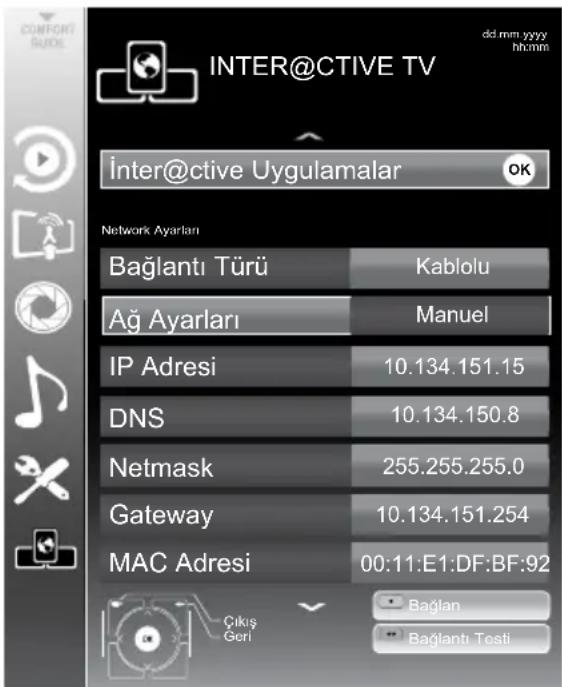
text_image
INTER@CTIVE TV inter@ctive Uygulamalar OK Network Ayarları Bağlantı Türü Kablolu Ağ Ayarları Manuel IP Adresi 10.134.151.15 DNS 10.134.150.8 Netmask 255.255.255.0 Gateway 10.134.151.254 MAC Adresi 00:11:E1:DF:BF:92 Çıkış Geri Bağlan Bağlantı Testi- v düğmesiyle IP Adresi satırını seçip OK düğmesine basın. Numara düğmeleriyle IP adresini girip değeri kaydetmek için •• (Yeşil) düğmesine basın.
- v düğmesiyle Netmask satırını seçip OK düğmesine basın. Numara düğmeleriyle Netmask adresini girip değeri kaydetmek için •• (Yeşil) düğmesine basın.
-
v düğmesiyle Gateway satırını seçip OK düğmesine basın. Numara düğmeleriyle Gateway adresini girip değeri kaydetmek için •• (Yeşil) düğmesine basın.
-
v düğmesiyle DNS satırını seçip OK düğmesine basın. Numara düğmeleriyle DNS adresini girip değeri kaydetmek için •• (Yeşil) düğmesine basın.
- • (Kırmızı) düğmesi ile Bağlan seçeneğini seçip modem bağlantısını kurun. Bağlantı kuruluyor ... Lütfen bekleyin mesajı görüntülenir.
- •• (Yeşil) düğmesine basarak yapılan ayarlar ile ağa bağlantısının gerçekleştirğini kontrol edin. Test ediliyor ... Lütfen bekleyin mesajı görüntülenir ve bağlantı başarılı ise Gateway Bağlantısı: Başarılı, İnternet Bağlantısı: Başarılı mesajı görüntülenir.
- Ayarı sonlandırmak için MENU düğmesine basın.
Kablosuz ağ bağlantısı
- Televizyonun kablosuz bir ağa bağlanması için kendi içerisinde entegre bir Kablosuz WiFi Adaptörü mevcuttur.
i Televizyonun kendi içerisindeki entegre WiFi adaptörü haricinde USB1 ve USB2 (HDD) girişlerine harici USB WiFi adapdörü takılabilir.
Kablosuz ağ bağlantısı ile ilgili önemli bilgiler
i Kablosuz LAN adaptörü IEEE 802.11B/G ve N iletişim protokollerini destekler. Kablosuz bağlantıda HD video oynatımında en iyi performansı sağlamak için IEEE 802.11N protokolünü kullanmanızı öneririz.
i IEEE 802.11B/G destekli bir modem kullanıldığında videoların oynatılmasında performans IEEE 802.11N destekleyen modeme göre daha düşük olabilir, bunun sebebi IEEE 802.11B/G protokolünün veri aktarım hızının düşük olmasıdır.
Kablosuz yerel ağda DLNA ve internete bağlı ağda Inter@ctive TV uygulamalarında video oynatma performansı her kablosuz ağda olduğu gibi ağı kullanan kullanıcı sayınına bağlı olduğu unutulmamalıdır.
i Ev ağında kullanılmayan ağ ekipmanlarını gereksiz ağ trafiği yaratacağını kapatılması önerilir.
Modem veya kablosuz ağ paylaştırcısını yüksek bir yere koymak kablosuz bağlantı çekim gücünü arttırır.
i Kablosuz bağlantı çekim gücü, modemin tipine ve televizyonun modeme uzaklığına bağlı olarak değişkenlik gösterebilir.
i Kablosuz bağlantı yapılabilmesi için Modemin SSID'sini yayınlaması gerekmektedir. Televizyon SSID yayınlamayan bir ağa bağlantı kuramaz.
Kablosuz ağ ayarları
Kablosuz ağ ayarlarını yapmak için iki yol vardır.
A Otomatik bağlantı,
Erişim Noktası Seçimi haricindeki tüm
bağlantı ayarları (IP Adresi, Netmask,
Gateway ve DNS) bilgileri modemden
otomatik olarak alınır.
B Manuel bağlantı,
Tüm bağlantı ayarları (IP Adresi, Netmask, Gateway ve DNS) bilgileri manuel olarak yapılandırılması gerekir.
Otomatik bağlantı
Bir çok ev ağı Dinamik Ağ'dır. Dinamik bir ağa sahipseniz, DHCP destekleyen bir DSL modem kullanmalısınız. DHCP destekleyen modemler ve IP paylaştırıcılar, IP Adresi, Netmask, Gateway ve internet erişimi için gereksinim duyulan DNS değerlerini otomatik olarak alırlar, böylece bu değerleri manuel girmeniz gerekmez.
Dinamik bir ağa sahip değişseniz manuel bağlantı bölümündeki adımları takip edin.
- MENU düğmesine basın.
- ∧ / √ düğmesiyle INTER@CTIVE TV menüsünü seçip OK düğmesine basın. INTER@CTIVE TV menüsü görüntülenir.
- ∧ / ∨ düğmesiyle Bağlantı Türü satırını ve </ > düğmesiyle Kablosuz satırını seçin.
- ∧/∨ düğmesiyle Ağ Ayarları satırını ve </> düğmesiyle Otomatik satırını seçin.
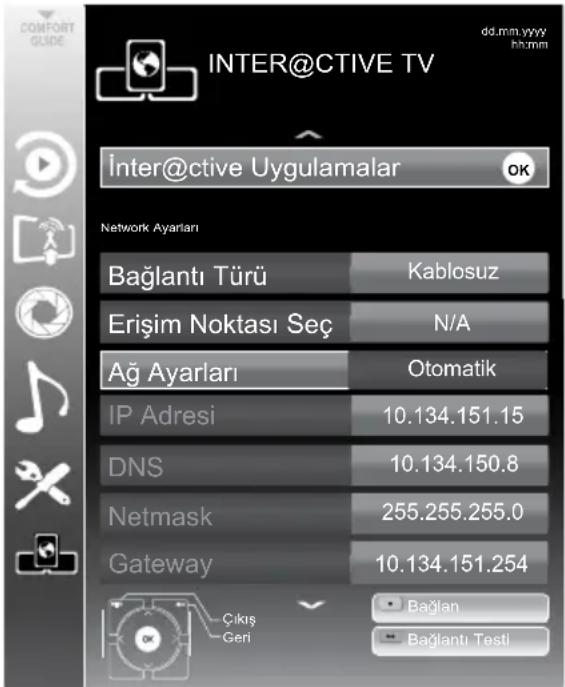
text_image
INTER@CTIVE TV Inter@ctive Uygulamalar OK Network Ayarları Bağlantı Türü Kablosuz Erişim Noktası Seç N/A Ağ Ayarları Otomatik IP Adresi 10.134.151.15 DNS 10.134.150.8 Netmask 255.255.255.0 Gateway 10.134.151.254 Çıkış Geri Bağlan Bağlantı Testi- ∧/ √ düğmesiyle Erişim Noktası Seç satırını seçip OK düğmesine basın. Erişim Noktası Seç menüsü görüntülenir ve mevcut kablosuz ağlar taranarak menüde görüntülenir.
- ∧/∨ veya◀/> düğmesiyle bağlanmak istediğiniz ağı seçip OK düğmesine basın. Kablosuz bağlantı şifre ekranı görüntülenir.
- ∧/∨ veya </> düğmesiyle karakteri seçip OK düğmesiyle bir sonraki karaktere geçin.
i Büyük harf, küçük harf seçimi için A,a seçeneğini seçip OK düğmesine basın.
Rakam ve Sembol için ?@123 seçeneğini seçip OK düğmesine basın.
i Yazılan karakteri silmek için düğmesini seçip OK düğmesine basın.
i Şifreyi girip ∧/ √ veya < / > düğmesiyle Onayla satırını seçip OK düğmesine basın.
i WEP şifreleme sisteminde ağa birden fazla ağ şifresi verilebilir. Televizyonunuz sadece birinci seviyedeki şifre ile ağa bağlanabilir.
i Kablosuz modemin TV tarafından ağda bulunabilmesi için ağ isminin ASCII karakterleri desteklemesi gerekmektedir.
8. • (Kırmızı) düğmesi ile Bağlan seçeneğini seçip modem bağlantısını kurun. Bağlantı kuruluyor... Lütfen bekleyin mesajı görüntülenir.
9. •• (Yeşil) düğmesine basarak yapılan ayarlar ile ağa bağlantısının gerçekleştirğini kontrol edin. Test ediliyor ... Lütfen bekleyin mesajı görüntülenir ve bağlantı başarılı ise Gateway Bağlantısı: Başarılı, İnternet Bağlantısı: Başarılı mesajı görüntülenir.
10. Ayar işlemini bitirmek için MENU düğmesine basın.
Manuel bağlantı
Bazı ağlar Statik IP adresi gerektirir. Ağıınız Statik bir IP adresi gerektiriyorsa, IP Adresi, Alt ağ maskesi, Ağ geçidi ve DNS değerlerini manuel olarak girmelisiniz. IP Adresi, Alt ağ maskesi, Ağ geçidi ve DNS değerlerini, (ISP) Internet Servis Sağlayıcınızdan alabilir ya da aynı ağa bağlı bir bilgisayarın ağ ayarlarını görüntüleyerek alabilirsiniz.
- MENU düğmesine basın.
-
∧ / √ düğmesiyle INTER@CTIVE TV menüsünü seçip OK düğmesine basın. INTER@CTIVE TV menüsü görüntülenir.
-
∧ / ∨ düğmesiyle Bağlantı Türü satırını ve < / > düğmesiyle Kablosuz satırını seçin.
- ∧/v düğmesiyle Erişim Noktası Seç satırını seçip OK düğmesine basın. Erişim Noktası Seç menüsü görüntülenir ve mevcut kablosuz ağlar taranarak menüde görüntülenir.
- ∧/∨ veya◀/⟩ düğmesiyle bağlanmak istediğiniz ağı seçip OK düğmesine basın. Kablosuz bağlantı şifre ekranı görüntülenir.
- ∧/∨ veya </> düğmesiyle karakteri seçip OK düğmesiyle bir sonraki karaktere geçin.
i Büyük harf, küçük harf seçimi için A,a seçeneğini seçip OK düğmesine basın.
i Rakam ve Sembol için ?@123 seçeneğini seçip OK düğmesine basın.
i Yazılan karakteri silmek için düğmesini seçip OK düğmesine basın.
i Şifreyi girip ∧/ vveya < / > düğmesiyle Onayla satırını seçip OK düğmesine basın.
i WEP şifreleme sisteminde ağa birden fazla ağ şifresi verilebilir. Televizyonunuz sadece birinci seviyedeki şifre ile ağa bağlanabilir.
i Kablosuz modemin TV tarafından ağda bulunabilmesi için ağ isminin ASCII karakterleri desteklemesi gerekmektedir. - ∧/ √ düğmesiyle Ağ Ayarları satırını ve </ > düğmesiyle Manuel satırını seçin. IP Adresi, Netmask, Gateway ve DNS seçenekleri etkindir.
-
v düğmesiyle IP Adresi satırını seçip OK düğmesine basın. Numara düğmeleriyle IP adresini girip değeri kaydetmek için •• (Yeşil) düğmesine basın.
-
v düğmesiyle Netmask satırını seçip OK düğmesine basın. Numara düğmeleriyle Netmask adresini girip değeri kaydetmek için •• (Yeşil) düğmesine basın.
- ▼ düğmesiyle Gateway satırını seçip OK düğmesine basın. Numara düğmeleriyle Gateway adresini girip değeri kaydetmek için ●● (Yeşil) düğmesine basın.
- v düğmesiyle DNS satırını seçip OK düğmesine basın. Numara düğmeleriyle DNS adresini girip değeri kaydetmek için ●● (Yeşil) düğmesine basın.
- • (Kırmızı) düğmesi ile Bağlan seçeneğini seçip modem bağlantısını kurun. Bağlantı kuruluyor... Lütfen bekleyin mesajı görüntülenir.
- •• (Yeşil) düğmesine basarak yapılan ayarlar ile ağa bağlantısının gerçekleştirğini kontrol edin. Test ediliyor ... Lütfen bekleyin mesajı görüntülenir ve bağlantı başarılı ise Gateway Bağlantısı: Başarılı, İnternet Bağlantısı: Başarılı mesajı görüntülenir.
- Ayar işlemini bitirmek için MENU düğmesine basın.
Inter@ctive TV internet uygulamaları
Inter@ctive TV inter@ctive uygulamaları televizyonunuza internet hizmetleri ve sayfaları sağlar. Bu uygulamalar televizyonunuza göre tasarlanmıştır.
Inter@ctive TV özelliği ile lokal ve global bir çok internet uygulamasını çalıştırabilirsiniz. Bu uygulamalar video, resim, müzik uygulamaları, sosyal paylaşım uygulamaları, haber ve spor uygulamaları, hava durumu uygulaması, yaşadığınız şehre bağlı olarak doktor, eczane arama, yemek tarifi görüntüleme, tarfik yoğunluğu görüntüleme gibi uygulamalardır.
İnternet üzerinden radyo dinleyebilir ve daha bir çok eğlenceli bilgilere bakabilirsiniz.
i Inter@ctive TV inter@ctive uygulamalarının kullanılabilirliği ülkeden ülkeye değişebilir.
i Inter@ctive TV'ye internet uygulamalarında kalıcı olarak dosya indirip kaydedemez, başka bir siteye bir dosya yükleyemez, ve bazı uygulamaların Giriş (login) sayfaları dışında eklenti kuramaz.
i Firmamız içerik servis sağlayıcıları tarafından sağlanan içerikle ve içeriğin kalitesiyle ilgili hiçbir şekilde sorumlu değildir.
i Inter@ctive TV'nizle sağlanan ve evrensel internet uygulamaları, uygulama sahipleri ile yapılan sınırlı süreli özel anlaşmalar çerçevesinde TV'niz ile birlikte sağlanmaktadır. Uygulama sahipleri, bu uygulamaları kendi kararları doğrultusunda, güncelleyebilir, değiştirebilir, kısıtlayabilir veya tamamen kullanımdan kaldırabilir. Bu değişikliklerden dolayı Firmamız sorumlu tutulamaz.
Firmamız, Inter@ctive TV'niz ile sağlanan internet uygulamalarında değişiklik yapma, sınırlama, genişletme, yer değiştirme, kullanımdan kaldırma gibi tüm değişiklikleri yapma hakkını saklı tutar.
Bazı uygulamaların Login işlemleri sırasında o uygulamanın gerçek web sayfasında bağlantı kurmak gerekebilir. Bağlanılan bu sayfalarda uygulamaya Login için gerekmeyen linkler gösterilebilir. Bu linklere bağlanma sırasında TV açık web'e ulaşabilir ve burada TV'nizin desteklemediği içerikler görüntülenebilir. Açık web'de olduğunu için TV'nizin desteklenmeyen bu içerikler hakkında kontrolü ya da sorumluluğu bulunmamaktadır.
İnternet uygulamalarının seçilmesi
- @ düğmesine basın.
INTER@CTIVE TV menüsü görüntülenir.
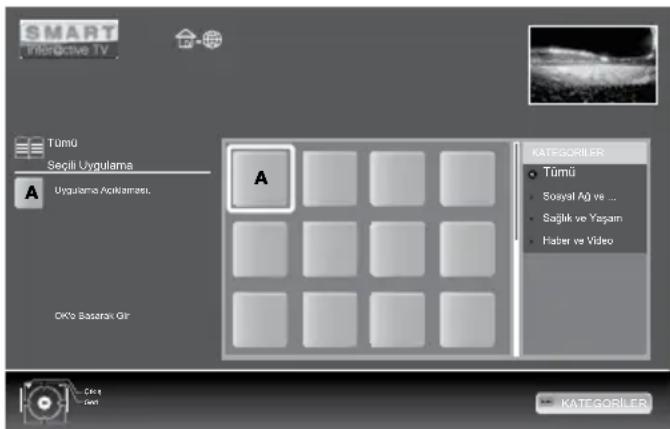
text_image
SMART Interactive TV Tümü Seçili Uygulama Uygulama Açıklarması. A A KATEGORILER • Tümü • Soşayal Aq ve ... • Sağlık ve Yaşam • Haber ve Video OK's Basılar Gir Circi Text KATEGORILER- ∧/∨ veya </> düğmesiyle istediğiniz yerel uygulamayı seçip OK düğmesine basın. Seçimiş olduğunu uygulama başlatılacaktır.
i Kablo veya Kablosuz adaptörünüz takılı değilse uygulama başlatmaya çalıştığınızda ilgi uyarı ekranda görüntüleniz. Kablo veya Kablosuz adaptör takıl ama IP alamadıysanız yada internete çıkışınız yoksa uygulamalar başlatlamaz. Bu durumda Ağ bağlantı ayarlarını kontrol ediniz. bkz. sayfa 35 veya 37.
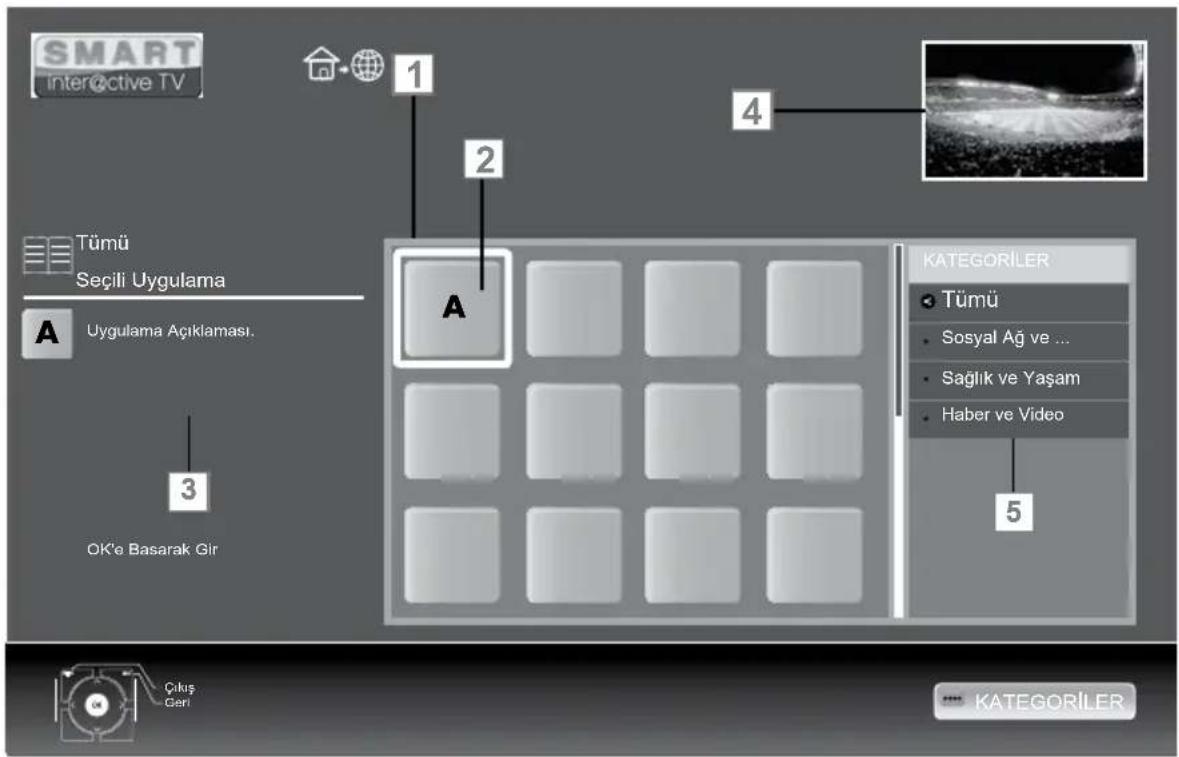
text_image
SMART interactive TV 1 2 4 Tümü Seçili Uygulama A Uygulama Aşıklaması. 3 OK'e Basarak Gir A KATEGORİLER Tümü Sosyal Ağ ve ... Sağlık ve Yaşam Haber ve Video 5 Çılış Ceri KATEGORİLERinter@ctive tarayıcısı ana menüsü
1 Uygulama galerisi.
2 Uygulamalar.
3 Uygulama açıklaması.
4 Geçerli TV kanalı.
5 Farklı kategorileri seçmek için alt menü.
Uygulamalardaki oynatma ve diğer seçenekler
- ∧/v uygulamalarda ve sanal klavyede yukarı ve aşağı kaydırır.
- < / > uygulamalarda ve ekran klavyesinde sağ ve sola kaydırır.
- OK uygulamalarda ve ekran klavyesinde onaylama düğmesi.
- 1...0, • (Kırmızı), •• (Yeşil), ••• (Sarı), •••• (Mavi) uygulamalarda çeşitli fonksiyonları seçer / etkinleştirir.
Bazı uygulamalar tüm oynatma seçeneklerin desteklemez ve uygulamalar arasında oynatma seçenekleri farklılıklar gösterebilir.
Ev ağı bağlantısı ile video, müzik ve fotoğraf dosyalarına oynatma
Televizyonunuzun DLNA menüsünü ile sunucudaki Video, müzik veya fotoğraf dosyalarına kolayca erişebilir ve DMR özelliği sayesinde DMC özellikleri cihazlarla medya oynatmayı otomatik olarak başlatıp durdurabilirsiniz.
i Video, müzik veya fotoğraflarınızı DLNA uyumlu DMS (Digital Media Server) olarak çalışan PC, Cep Telefonu veya NAS (Network attached Storage) gibi cihazlar üzerinden paylaşabilirsiniz.
i DMS aygıtı ve televizyon aynı anda kablosuz olarak ağa bağlıysa video oynatmada takılmalar yada donmalar yaşanabilir.
i Televizyon, Bilgisayara kurulabilen DMS yazılımları ile de çalışabilir ancak DMS sertifikası olmayan yazılımlarla tam uyumluluk icinde çalışması garanti edilmemektedir.
i Örnek DMS kurulumu yapmak için aşağıdaki adımları takip ediniz.
Windows işletim sistemi yüklü olan bir bilgisayarda Windows Media 4. Player11'i açın. Library sekmesinden Media Sharing seçeneğini seçin ve Ekrana gelen pencereden Share my media seçeneğini işaretleyip OK seçeneğini seçin. Açılan pencerede bağlı olan cinazların IP numarası görüntülenir. Bilgisayarın, Televizyon tarafından görünebilmesi için televizyonun IP'si seçilmelidir. IP'nin pencerede görünmemesi durumunda Media Sharing menüsünden Settings seçeneğini seçip açılan menüden Allow new devices and computers automatically seçeneği seçebilirsiniz. Bu işlemler tamamlandıktan sonra televizyon Library bulunan dosyalardan
sadece desteklediği formatları görüntüleyebilir. Medya paylaşımında sorun yaşamamak için modem ve bilgisayarınızdaki güvenlik duvarı (Firewall) ayarlarını kontrol ediniz.
Dijital Medya Sunucusunun seçilmesi
- @ düğmesine basın.
INTER@CTIVE TV menüsü görüntülenir.
- ∧ / ∨ veya < / > düğmesiyle dlna satırını seçip OK düğmesine basın. DLNA menüsü görüntülenir.
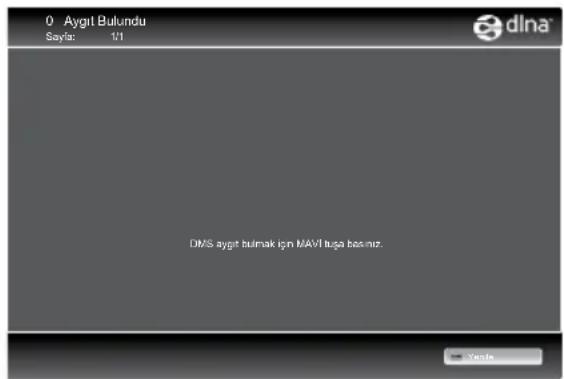
text_image
0 Aygil Bulundu Sayı: 1/1 dlna® DMS aygil bulmak için NAVI tışa besiniz.- Ev ağı üzerindeki DMS aygıtlarını bulmak için •••• (Mavi) düğmesine basın. Bulunan DMS aygıtları menüde görüntülenir.
i DMS aygıtları görüntülenmiyorsa Ağ bağlantısını kontrol ediniz. bkz. sayfa 35 veya 37.
∧/∨ veya </> düğmesiyle istediğiniz DMS aygıtını seçip OK düğmesiyle içeriği görüntülenir.
4. ∧/∨ veya </> düğmesiyle istediğiniz en DMS aygıtını seçip OK düğmesiyle içeriği görüntülenir.
i DMS aygıtının menüdeki dosya, klasör sıralaması kullanılan Dijital Medya Sunucusu programına göre değişiklik gösterebilir.
i DMS aygıtından oynatılan video dosyalarında alt yazı desteklenmez.
i DMS aygıtından oynatılan video dosyalarında (MPEG_PS_NTSC, MPEG_PS_PAL, MPEG_TS_SD_EU ve MPEG_TS_EU_ISO) DLNA sertifikası almış bu formatlar desteklenmektedir.
i Yüksek hızlı (bitrate'li) videolarda takılma problemi yaşanabilir.
i DLNA uygulamasında Unknow olarak gösterilen klasörler TV tarafından oynatılamaz. Bilgisayarınıza codec yazılımı yüklemek bu sorunu çözebilir.
i DMS aygıtından oynatılan ses dosyalarında (AAC_ADTS_320, LPCM, MP3, WMABASE ve WMAFULL) DLNA sertifikası almış formatlar desteklenmektedir.
i DMS aygıtından oynatılan resim dosyalarında (JPEG_LRG, JPEG_MED ve JPEG_SM) DLNA sertifikasi almış formatlar desteklenmektedir.
7. DMS liste sayfasına dönmek için düğmesine basın.
8. DLNA özelliğinden çıkmak için GUIDE düğmesine basın.
Oynatma
- DMS aygıtında ∧ / √ veya < / > düğmesiyle içerik klasörünü seçin ve OK düğmesiyle onaylayın. Tüm başlıklar görüntülenir.
- İstediğiniz başlığı ∧ / √ veya < / > düğmesiyle seçin.
- Oynatmayı başlatmak için düğmesine basın.
Diğer oynatma seçenekleri
- Oynatmayı duraklatmak için düğmesine basın.
- Oynatmaya devam etmek için düğmesine basın.
- İstediğiniz dosyaya ulaşana kadar veya ▶ düğmesine basın.
- Oynatmayı sonlandırmak için düğmesine.
Ayrıca bu oynatma fonksiyonlarını da menüden seçebilirsiniz: FAV oynatma fonksiyonları menüsünü açar/kapatır; oynatmayı başlatma;
oynatmayı duraklatma;
oynatmayı sonlandırma;
«« veya »» görüntü arama;
O tekrar seçimi;
oynatma listesinin seçimi;
oynatılan başığın bilgisini görüntüleme.
vTuner internet radyo
Internet üzerinden pek çok radyo istasyonu yayın yapmaktadır. vTuner ile dünyadaki birçok popüler radyoya ulaşmak mümkündür. Televizyonunuzun vTuner özelliği ile, birçok radyo istasyonun bulunduğu listeyi görüntüleyip, istasyonları zevkinize göre kendiniz seçebilir ve dinleyebilirsiniz.
- @ düğmesine basın. INTER@CTIVE TV menüsü görüntülenir.
- ∧ / ∨ veya < / > düğmesiyle vTuner satırını seçip OK düğmesine basın. vTuner menüsü görüntülenir.
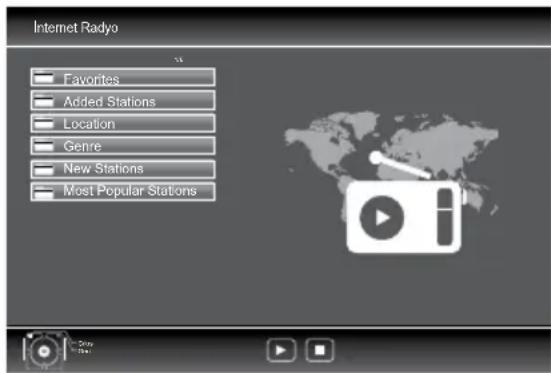
- ∧ / √ düğmesiyle kategori seçin OK düğmesine basın, içeriği görüntülenir. ∧ / √ düğmesiyle radyo istasyonu seçin OK veya ▶ düğmesine basın, içeriği görüntülenir. Oynatmayı sona erdirmek için ■ düğmesine basın.
i vTuner menüdeki dosya, klasör sıralaması ve dosya, klasör isimleri vTuner sunucusu tarafından güncellenir. Bu nedenle değişiklik gösterebilir. - vTuner özelliğinden çıkmak için GUIDE düğmesine basın.
USB Kayıt Özelliği
Bu özellik ile dijital televizyon kanalları harici bir USB diske kaydedebilir ve daha sonra bu kayıtları diskten oynatabilirsiniz.
Televizyon kanallarının kaydedilmesi ve sonradan izlenmesiyle ilgili önemli bilgiler
i Programların kaydedilmesi ve sonradan izlenmesi yalnızca dijital televizyon istasyonlarında gerçekleştirilebilir (DVB-S, DVB-T ve DVB-C).
Dijtial televizyon istasyonlarını (DVB-S, DVB-T ve DVB-C) yayını kuruluşuna bağlı olarak kaydedebilir ve kayıttan oynatabilirsiniz.
i Programların kaydedilmesi ve sonradan izlenmesinin yanı sıra Zaman Kaydırma fonksiyonu yalnızca harici bir USB depolama aygıt kullanılarak gerçekleştirilebilir (sabit disk veya USB bellek). Harici disk veya USB bellek kapasitesi en az 2 GB olmalıdır.
Bir programı harici bir USB depolama aygıtına kaydetmeniz halinde, bunu yalnızca televizyonunuzda izleyebilirsiniz. Bu programı başka herhangi bir cihaz da izleyemezsiniz
i Ürününüzü onarıma göndermeniz ve donanım bileşenlerinin değiştirilmesi gerektiğinide, kayıtlarınızı onarılan televizyonda izleyemeyebilirsiniz.
Kayıt işlemleri, piyasadaki pek çok USB depolama aygıtı ile gerçekleştirilebilir. Bununla birlikte, tüm USB depolama aygıtları ile çalışacağı garanti edilmez.
Bir programın USB depolama aygıtına kaydedilmesi yayıncı kuruluş tarafından engellenebilir.
Bir programı USB depolama aygıtı arşivine kaydederseniz kayıttan oynatma kısıtlanmış olabilir. Yayıncı kuruluş, bu programı bir veya daha fazla kez izlemenize izin verebileceği
gibi sadece belirli bir süre için izlenmesine de olanak tanıyabilir.
i Çocuklara karşı koruma içeren istasyonlar için kayıt başlamadan önce hemen bir PIN girilmesi gerekir. Bu yetkinin verilmemesi halinde kayıt başlamayabilir.
Bir programın SCART soketi (analog görüntü/ses sinyali) aracılığıyla dijital televizyon istasyonundan bir video veya DVD kaydediciye kopyalanması yayıncı kuruluş tarafından kısıtlanmış olabilir. Bunun yapılabilmesi için cihazınızı kopyalama fonksiyonunu desteklemesi gerekir.
Harici USB aygıtin bağlanması
Harici USB depolama aygıtı bağlamadan önce, düğmesi ile televizyonu bekleme (stand-by) moduna getirin. Aygıtin bağlantısını yapın ve televizyonu yeniden açık duruma getirin.
⚠ Harici USB depolama aygıtının bağlantısını kesmeden önce, televizyon bekleme (stand-by) moduna getirilmelidir aksi takdirde, dosyalar zarar görebilir.
⚠ Televizyon üzerinde USB1 ve USB2 (HDD) olmak üzere iki adet USB girişi bulunmaktadır. USB2 (HDD) girişine ilave güce ihtiyacı olan (örneğin harici sabit disk) USB aygıt bağlanır.
i Televizyonun USB girişi USB standartı gereği 500mA akımı destekler. Harici sabit disk vb. gibi daha yüksek güç harcayan cihazlarını televizyonun sadece USB2 (HDD) USB arayüzüne bağlayabilirsiniz.
USB2 (HDD) USB arayüzüne bağlanılan harici sabit disk ile beraber güç kablosu kullanıldığı durumlarda TV kapatıldığında harici harddiskin de güç kablosu çekilmelidir.
i USB Aygıtından herhangi bir dosya okunurken USB Aygıtının TV'den çıkarılmaması gerekmektedir.
- Harici USB sabit diski veya USB belleği ürünün yanında bulunan USB girişine takın.
USB Kayıt ayarları
- MENU düğmesine basın.
- ∧ / ∨ düğmesiyle USB KAYDI menüsünü seçip OK düğmesine basın. Menü görüntülenir.
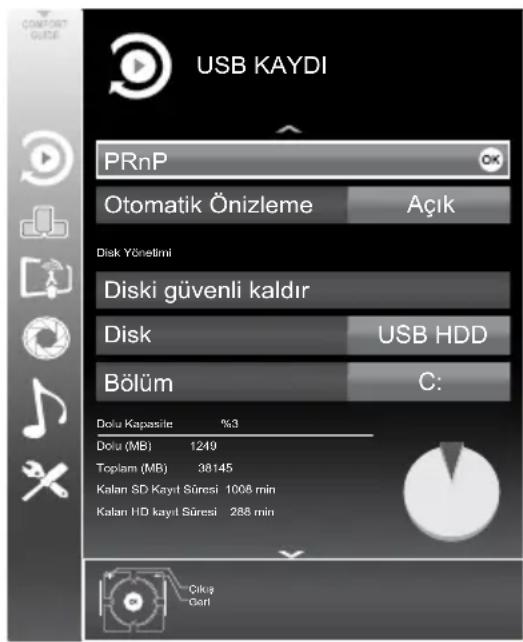
text_image
USB KAYDI PRnP Otomatik Önizleme Açık Disk Yönetimi Diski güvenli kaldır Disk USB HDD Bölüm C: Dolu Kapasile %3 Dolu (MB) 1249 Toplam (MB) 38145 Kalan SD Kayıt Süresi 1006 min Kalan HD kayıt Süresi 288 min Çıkış GarlıOtomatik Önizleme
Otomatik ön izleme açıksa, seçili dosyanın görüntüsünü dosya tarayıcısı ana menüsünden izleyebilirsiniz.
- ∧/∨ düğmesiyle Otomatik Önizleme satırını seçip < / > düğmesiyle Açık seçeneğini seçin.
Harici veri ortamının çıkartılması
- Diski Güvenli Kaldır satırını ∧ / v düğmesiyle seçip OK düğmesiyle onaylayın.
i Disk şimdi soketten güvenli bir şekilde çıkarılabilir.
Harici veri ortamının seçilmesi
Birden fazla Harici veri ortamı televizyona takılmış ise birini seçin.
- ∧/v düğmesiyle Disk öğesini seçin.
- </> düğmesi ile Disk seçimini yapın.
USB depolama aygıtında bölüm seçilmesi
USB depolama aygıtında birden fazla bölüm varsa birini seçin.
- ∧/∨ düğmesiyle Bölüm satırını seçip◀ /> düğmesiyle bölüm seçimini yapın.
USB depolama aygıtının testi
USB depolama aygıtının işlevler için uygun olup olmadığını sınavabilirsiniz.
- ∧ / √ düğmesiyle Disk satırını seçin. Birden fazla disk varsa < / > düğmesiyle Disk seçimini yapın.
- ∧ / ∨ düğmesiyle Bölüm satırını seçin. Birden fazla bölüm varsa < / > düğmesiyle bölüm seçimini yapın.
- ∧ / ∨ düğmesiyle Diski Kontrol Et satırını seçip OK düğmesine basın. Disk ile ilgili bilgiler görüntülenir.
Zaman Kaydırma
i Bu özellik yalnızca Dijital yayınlar içindir. Zaman kaydırma özelliği ile izlediğiniz programları durdurabilir ve daha sonra kaldığınız yerden izlemeye devam edebilirsiniz. Zaman kaydırma modunda mevcut yayında en fazla 20 dakika kayıt yapabilirsiniz.
- Yayın sırasında düğmesine basın. Görüntü durdurulur ve gecikme süresi / kalan kayıt süresi görüntülenir.
- Yayına kaldığı yerden devam etmek için ▶ düğmesine basın. Siz yayını izlerken sistem mevcut yayını kaydetmeye devam eder.
- Zaman kaydırma işleminden çıkmak için ■ düğmesine basın. Canlı Yayın mesajı görüntülenir ve zaman kaydırma sahneleri hafızadan silinir.
Kaydetme
Programları kaydedebilirsiniz. Bu programlar için veri USB depolama aygıtına kaydedilir ve bu arşiv televizyon aracılığıyla yönetilir. Aşağıdaki yaklaşık değerler kayıt için geçerlidir. Yüksek çözünürlüklü (HD) programlar için kayıt süresi 1GB bellek ile 7 dakika, standart çözünürlüklü (SD) programlar için 26 dakikadır. Kayıt sırasında arşivden başka bir kayıt izlenebilir.
- Kumandanızdaki numara veya + P – düğmesine basarak kaydetmek istediğiniz kanalı seçip düğmesine basın.
- Kayıt bilgileri görüntülenir. Kayıt sembolü, kanal adı, program ve kayıt süresi. Bu bilgiler kısa süre sonra kaybolur.
- Kaydı sona erdirmek için düğmesine basın.
Kaydı bitirdiğiniz zaman, otomatik olarak USB depolama aygıtı üzerine depolanır.
i FAT32 formatındaki harici veri ortamlarına kaydettiğiniz kayıtları USB modunda oynatınız.
⚠ USB depolama aygıtı kayıt esnasında çıkarılması durumunda kayıt otomatik olarak iptal edilir.
Kanal listesinden bir programı kaydetme
1 OK düğmesine basarak kanal listesini açın.
2 ∧ / ∨ veya < / > düğmesiyle kanalı seçin ve OK düğmesiyle onaylayın.
3 MENU düğmesine basarak kanal listesinden çıkın.
4 Kayda başlamak için düğmesine basın. Kayıt bilgisi görüntülenir: Kayıt sembolü, kanal adı, program ve kayıt süresi. Bu bilgiler kısa süre sonra kaybolur; ekranın sol üst köşesinde kayıt sembolü ve kayıt süresi görüntülenir.
5 Kaydı sona erdirmek için düğmesine basın.
6 Onaylamak için •• (Yeşil) düğmesine veya kayıda devam etmek için • (Kırmızı) düğmesine basın.
Kanalların otomatik zamanlamayla kaydedilmesi
Kayıt için elektronik program rehberi (EPG) bilgileri kullanılabilir. Toplam 25 EPG hatırlaticısı ve/veya kaydedicisi ayarlanabilir.
- Elektronik program rehberini (EPG) açmak için GUIDE düğmesine basın.
- ∧/v düğmesiyle kanalı seçin.
- Bugünün programına geçmek için > düğmesine basın.
- Kayıt programını seçmek için ∧ / √ düğmesine basın.
- Yayınları kayıt zamanlayıcısına eklemek için düğmesine basın. Kayıt edilecek program bilgisi yanında kayıt simgesi görüntülenir.
Eklenen zamanlayıcıyı değiştirmek için ●●● (Sarı) ardından ●●●● (Mavi) düğmesine basın Planlı Olaylar menüsünden değişiklikleri yapın. - Ayar işlemini bitirmek için MENU düğmesine basın.
i Zamanlayıcı kayıdı başlamadan önce bir uyarı iletisi görüntülenir ve 10 saniye geriye sayarak kanala geçmek için fırsat verir veya süre sonunda kayıt kanalına otomatik olarak geçirilir.
i Zamanlayıcı kayıdı, kayıttan yürütme sırasında başlarsa, kayıttan yürütme durdurulur. Uyarı ekranında Evet seçeneği seçilmediği taktirde geri sayım tamamlandığında kayıt otomatik olarak başlar.
Kanalların manuel zamanlamayla kaydedilmesi
Toplam 25 EPG hatırlaticısı ve/veya kaydedicisi ayarlanabilir.
- Elektronik program rehberini (EPG) açmak için GUIDE düğmesine basın.
- Plan Oluştur menüsünü açmak için ●●● (Sari) düğmesine iki kez basın.
- ∧/√ Tip satırını seçip< /> düğmesiyle Kaydet seçimini yapın.
- ∧/v düğmesiyle Kanal satırını seçip </> düğmesiyle kanalı seçin.
- ∧ / √ düğmesiyle Mod satırını seçip < / > düğmesiyle Bir Kez, Her Gün, Her Hafta, ya da Her Ay seçimini yapın.
- ∧ / √ düğmesiyle Başlangıç satırını seçip numara düğmeleriyle tarih ve saati girin.
- ∧ / ∨ düğmesiyle Bitiş satırını seçip numara düğmeleriyle tarih ve saati girin.
- Ayarı kaydetmek için ●● (Yeşil) düğmesine basın. Kayıt zamanlayıcısı programlanmıştır.
- Ayar işlemini bitirmek için M düğmesine basın.
i Zamanlayıcı kayıdı başlamadan önce bir uyarı iletisi görüntülenir ve 10 saniye geriye sayarak kanala geçmek için fırsat verir veya süre sonunda kayıt kanalına otomatik olarak geçirilir.
i Zamanlayıcı kayıdı, kayıttan yürütme sırasında başlarsa, kayıttan yürütme durdurulur. Uyarı ekranında Evet seçeneği seçilmediği taktirde geri sayım tamamlandığında kayıt otomatik olarak başlar.
Zamanlayıcının düzenlenmesi
Programlanmış zamanlayıcıları düzenleyebilirsiniz.
- EPG menüsünden ●●● (Sari) ardından ●●●● (Mavi) düğmesine basın Planlı Olaylar menüsü görüntülenir.
- ∧ / ∨ düğmesiyle düzenlenecek zamanlayıcıyı seçip •• (Yeşil) düğmesine basın. Plan oluştur menüsü ekrana gelir.
- Değişiklik yapılacak öğeyi ∧ / √ düğmesiyle seçip değişiklikleri numara düğmeleriyle veya < / > düğmesiyle yapın.
- Değişikliği kaydetmek için ●● (Yeşil) düğmesine basın. Kayıt zamanlayıcısı değiştirilmiştir.
Programlanmış zamanlayıcıları silebilirsiniz.
- EPG menüsünden ●●● (Sarı) ardından ●●●● (Mavi) düğmesine basın Planlı Olaylar menüsü görüntülenir.
- ∧ / √ düğmesiyle silinecek zamanlayıcıyı seçip ●●● (Sarı) düğmesine basın. Kayıtlı zamanlayıcı silinmiştir.
- Ayar işlemini bitirmek için MENU düğmesine basın.
Kayıtların Oynatılması
Kaydedilen programlar - ister manuel başlatılmış olsun ister zamanlayıcı fonksiyonunu kullanarak - tamamı USB depolama aygıtında saklanır. Kayıt arşivini açmak için PIP düğmesine basın
Kayıtlı dosyalar listesinden bir yayın seçme
- Kayıtlı Dosyalar listesini açmak için REC.LIST düğmesine basın.
- ∧ / ∨ düğmesiyle izlemek istediğiniz kayıdı seçip ▶ düğmesine basın. Oynatma başlayacaktır.
- Oynatmayı sona erdirmek için düğmesine basın.
İleri/geri görüntü arama
- İleri oynatma hızını (2x, 4x, 8x veya 16x) seçmek için oynatma sırasında devamlı olarak ▶ düğmesine basın
- Geri oynatma hızını (2x, 4x, 8x veya 16x) seçmek için oynatma sırasında devamlı olarak ◀ düğmesine basın
Seçili bir sahnenin tekrarlanması (A-B)
Bir sahnenin başını ve sonunu işaretlerseniz, o sahne devamlı olarak oynatılır.
- Oynatma sırasında ▶ düğmesine basın. Bu nokta, A başlangıç bayrağı olarak işaretlenmiş olur.
- Oynatma sırasında ▶ düğmesine tekrar basın. Bu nokta, B bitiş bayrağı olarak işaretlenmiş olur. Oynatma bu iki bayrak arasında sürekli tekrarlanır.
- Bu fonksiyondan çıkmak için düğmesine basın.
Kayıt sırasında oynatma
Kayıt işlemi gerçekleştirilirken, kaydedilmekte olan mevcut yayını veya daha önce kaydedilmiş olan bir yayını izleyebilirsiniz.
-
Kumandanızdaki numara veya + P – düğmesine basarak kaydetmek istediğiniz kanalı seçip düğmesine basın.
-
Kayıtlı Dosyalar listesini açmak için REC.LIST düğmesine basın. İzlemek istediğiniz yayını seçmek için ∧ / √ düğmesine basın ve ▶ düğmesine basarak oynatmayı başlatın.
-
Oynatmayı sona erdirmek için düğmesine basın.
-
Kayıdı sona erdirmek için düğmesine tekrar basın.
Kayıtlı dosyalar menüsünden kaydedilmiş yayının silinmesi
- Kayıtlı Dosyalar listesini açmak için REC.LIST düğmesine basın. Menü görüntülenir.
- ∧ / √ düğmesiyle silinecek yayını seçin.
- Yayını silmek için ●●●● (Mavi) düğmesine basın.
- •• (Yeşil) düğmesine basıp silme işlemini onaylayın.
- Ayar işlemini bitirmek için MENU düğmesine basın.
USB Modu
Bu özellik ile USB depolama aygıtındaki film, resim ve müzik dosyalarını oynatabilirsiniz.
Desteklenen video verileri
Video sıkıştırma / çözme (codec) işlemi, depolama alanını azaltmak ve görüntü kalitesinden ödün vermemek üzere tasarlanmıştır.
Televizyonunuz DIVX, XVID, H.264/MPEG-4 AVC(L4.1, Ref. Frames:4), MPEG-4, MPEG-2, MPEG-1, MJPEG, MOV standartları ile sıkıştırılmış video verilerinin oynatılabilmesini sağlar. Cihazın desteklediği dosya uzantıları: “.avi”, “mkv”, “.mp4”, “.ts”, “.mov”, “.mpg”, “.dat”. Bu dosyalarda video verisinin yanında MP3, AAC veya Dolby Digital© kullanılarak sıkıştırılmış ve “paketlenmiş” ses verileri vardır.
Desteklenen ses verileri
Televizyonunuz MP3, AAC, WMA standartları ile kodlanmış ses verilerinin oynatılabilmesini sağlar.
MP3, MPEG-1 Ses Düzeyi 3'ü MPEG (Motion Picture Expert Group) tarafından geliştirilen MPEG-1 standardına göredir. AAC İleri Ses Kodlaması'nı belirtir (Advanced Audio Coding) ve MPEG tarafından geliştirilmiştir. AAC aynı veri oranında (bitrate) daha yüksek ses kalitesi sunar.
WMA (Windows Media Audio) ise, Microsoft tarafından geliştirilen ses verileri için bir sıkıştırma standardıdır. Bu formatlar ses dosyalarının CD ses kalitesine benzer kalitede depolama cihazlarına kaydedilmesini sağlar.
Cihazın desteklediği dosya uzantıları: ".mp3", ".mp2", ".wma", ".m4a", ".aac"
MP3 dosyaları bilgisayardaki klasör ve alt klasörlere benzer şekilde düzenlenebilir.
Desteklenen resim verileri
Televizyonunuz JPEG, PNG, BMP türündeki resim verilerini gösterilebilmesini sağlar. JPEG, Joint Picture Experts Group'un kısaltmasıdır. Bu işlem resim dosyalarını sıkıştırmak amacıyla tasarlanmıştır.
PNG ve BMP standartları resim verilerini kayıpsız olarak sıkıştırmak için tasarlanmıştır. Resim dosyaları, diğer dosya türleri ile birlikte bir veri ortamına kaydedilebilir. Bu dosyalar klasör ve alt klasörler şeklinde düzenlenebilir.
Harici USB aygıtin bağlanması
⚠ Harici USB depolama aygıtını bağlamadan önce, ⏻ düğmesi ile televizyonu bekleme (stand-by) moduna getirin. Aygıtin bağlantısını yapın ve televizyonu yeniden açık duruma getirin.
⚠ Harici USB depolama aygıtının bağlantısını kesmeden önce, televizyon bekleme (stand-by) moduna getirilmelidir; aksi takdirde, dosyalar zarar görebilir.
belirtir
Televizyonun USB girişi USB standartı gereği 500mA akımı destekler. Harici sabit disk vb. gibi daha yüksek güç harcayan cihazlarını televizyonun sadece USB2 (HDD) USB arayüzüne bağlayabilirsiniz.
⚠ USB Aygıtından herhangi bir dosya okunurken USB Aygıtının TV'den çıkarılmaması gerekmektedir.
USB2 (HDD) USB arayüzüne bağlanılan harici sabit disk ile beraber güç kablosu kullanıldığı durumlarda TV kapatıldığında harici harddiskin de güç kablosu çekilmelidir.
i USB Aygıtından herhangi bir dosya okunurken USB Aygıtının TV'den
i ITE (Bilgi Teknolojisi Donanımları) cihazları için EN 55022/EN 55024 tanımlandığı üzere, iki yönlü veri aktarımı mümkün değildir.
USB üzerinden aktarım, kendi başına bir çalışma modu değildir. Bu, yalnızca ek bir fonksiyondur.
- Televizyonun üzerindeki USB girişine harici cihazın üzerindeki ilgili veri çıkışını (harici sabit disk, dijital kamera, kart okuyucu veya MP3 oynaticı) bir USB kablosu ile bağlayın.
Dosya tarayıcısı
Dosya tarayıcı, USB depolama aygıtının gönderdiği video, ses ve resim verilerini gösterir.
-
düğmesine basın. Menü görüntülenir.
-
Kaynak Seçin menüsünden ∧/∨/
düğmesiyle USB seçeneğini seçip OK düğmesine basın. -
Dosya Tarayıcısı menüsü görüntülenir.
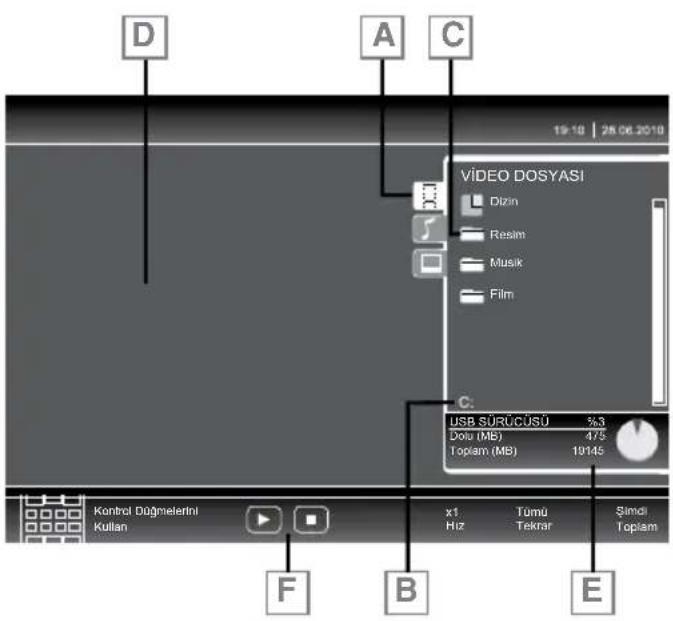
text_image
D A C 19:10 | 28.06.2010 VIDEO DOSYASI Dizin Resim Musik Film C: USB SÜRÜCÜSU %3 Dotu (MB) 475 Toplam (MB) 19145 Kontrol Döğmelerini Kullan x1 Tümlı Hz Tekrar Şamdi Toplam F B EA. Seçilmiş veri formatı (Video, Ses, Resim)
B. USB depolama aygıtının adı.
C. Depolama aygıtındaki klasörler.
D. Seçili dosyanın ön izleme alanı.
E. Depolama aygıtının veri bilgisi.
F. Menü kontrolleri.
USB ayarları
- MENU düğmesine basın.
- ∧ / √ düğmesiyle KAYNAK AYARI menüsünü seçip OK düğmesine basın. Menü görüntülenir.
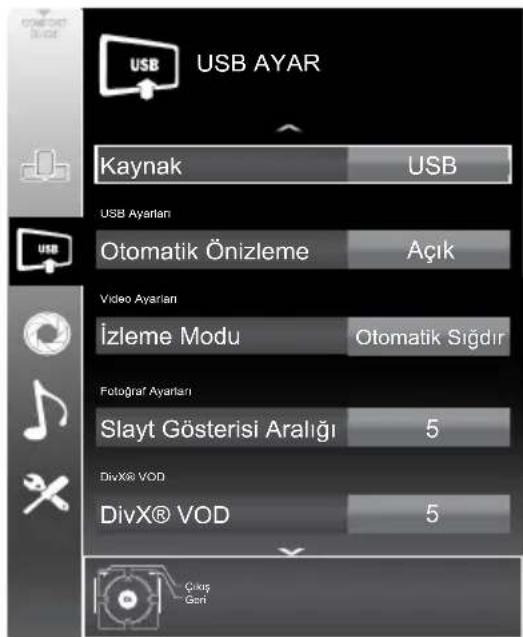
text_image
USB AYAR Kaynak USB USB Ayarlan Otomatik Önizleme Açık Video Ayarlan İzleme Modu Otomatik Sığdır Fotograf Ayarlan Slayt Gösterisi Aralığı 5 DivX® VOD DivX® VOD 5 Çınçın GeniOtomatik Önizleme
Otomatik ön izleme açıksa, seçili dosyanın görüntüsünü dosya tarayıcısı ana menüsünden izleyebilirsiniz.
- ∧/∨ düğmesiyle Otomatik Önizleme satırını seçip < / > düğmesiyle Açık seçeneğini seçin.
İzleme Modu
- ∧ / ∨ düğmesiyle İzleme Modu satırını seçip < / > düğmesiyle Otomatik Sığdır, Tam Ekran ya da Orjinal seçimini yapın.
Slayt Gösterisi Aralığı
- ∧ / ∨ düğmesiyle Slayt Gösterisi Aralığı satırını seçip </ > düğmesiyle gösterim süresini (3, 5, 10 saniye) seçin.
DivX® VOD
DivX® ‘den alacağını korumalı videoları oynatmak için cihazı kayıt ettirmeziz gerekmektedir.
- ∧/∨ düğmesiyle DivX® VOD satırını seçip OK düğmesine basın. Kayıt kodu görüntülenir.
- "http://vod.divx.com" adresine girerek kayıt kodu ile cihazı kayıt ettirin.
DIVX+ Üstün kaliteli içerik de dahil olmak üzere 1080p HD'ye kadar DivX® ve DivX Plus™ HD (H.264/MKV) görüntüleri oynatmak için DivX Certified®.
DIVX GÖRÜNTÜ DOSYALARI HAKKINDA: DivX®, DivX, Inc. tarafından oluşturulmuş bir dijital görüntü formatıdır. Bu, DivX görüntüleri oynatan onaylı bir DivX Certified® cihazdır. Dosyalarınız DivX görüntü dosyalarına dönüştürmeyle ilgili daha fazla bilgi ve yazılım araçları için divx.com adresini ziyaret edin.
DIVX VIDEO-ON-DEMAND HAKKINDA: Satın aldığınız DivX Video-on-Demand (VOD) filmlerini oynatabilmek için DivX Certified® bu cihazın kaydettirilmesi gerekir. Kayıt kodunuzu almak için cihazınızın USB ayarları menüsünde DivX VOD bölümüne gelin. Kayıt işleminin tamamlanmasıyla ilgili daha ayrıntılı bilgi için vod.divx.com adresini ziyaret edin.
Oynatma / Çalma - Temel fonksiyonlar
- Veri ortamını seçmek için ➕ düğmesine basın, ∧ / √ / < veya > düğmesiyle USB seçeneğini seçip OK düğmesine basın. USB depolama aygıtı dosya tarayıcısı ekranda gösterilir.
- ∧/∨ düğmesiyle formatı (Video dosyası, Ses dosyası, Resim dosyası) seçin.
- OK düğmesiyle dosya genel bakış satırını seçin.
- ∧ / ∨ düğmesiyle istediğiniz veri ortamını seçip OK düğmesine basın. Veri ortamı dizin listesi ekrana gelir.
- ∧ / √ düğmesiyle istediğiniz dosyayı seçip OK düğmesine basın. Alt dizin listesi ekrana gelir.
- ∧ / ∨ düğmesiyle film, şarkıyı ya da resmi seçip ▶ düğmesine basarak oynatma işlemini başlatın.
i Dosya tarayıcı görüntü verilerini oynatırken kapanır. Tekrar dosya tarayıcıya geçmek için ■ düğmesine basın. - Oynatmayı duraklatmak için düğmesine basın.
- Oynatmaya devam etmek için düğmesine tekrar basın.
- Oynatmayı sonlandırmak için düğmesine basın.
Dosya tarayıcısında bir üst klasöre geri dönmek istediğinizde, Üst Klasör, Ana klasöre geri dönmek istediğinizde Dizin seçmek için ▲ düğmesine, daha sonra OK düğmesine basın.
USB modunda desteklenen bazı dosya formatları, desteklenen dosya uzantısına sahip olmasına rağmen, bu dosyaların oluşturma (sıkıştırma) biçimlerini bağlı olarak oluşabilecek problemlerden dolayı çalışmayabilir.
i Oynatılan video dosyaları içinde birden fazla ses kaynağı (audio stream) varsa dosya tam ekran oynatılırken tuşu ile ses kaynakları arasında geçiş yapılabilir.
i Müzik klasöründe müzik dinlenirken USB modundaki diğer seçeneklere aynı anda geçiş yapabilirsiniz. Bu özellik ile fotoğraflara bakarken aynı anda müzikte dinleyebilirsiniz.
Film klasöründe izleyeceğiniz filmler sadece .srt, .sub, .ass, .ssa, .smi formatında ki altyazıları desteklemektedir. Altyazı ile film dosyasının isimleri aynı olmalıdır. Aksi taktirde alt yazı görüntülenmez.
İlave oynatma fonksiyonları
Kullanılan dosya biçimlerine bağlı olarak, aşağıdaki ilave fonksiyonları kullanmak mümkündür.
DivX dosyalarında bölüm seçimi
(yalnızca video dosyaları)
- Oynatma sırasında, sonraki bölümü > düğmesi ile seçin.
- Oynatma sırasında, önceki bölümü < düğmesi ile seçin.
Aynı zamanda rakam düğmeleriyle de bölüm numarasını girerek seçebilirsiniz.
DivX dosyalarında başlık seçimi
(yalnızca video dosyaları)
- Oynatma sırasında, sonraki başlığı düğmesi ile seçin.
- Oynatma sırasında, önceki başlığı ▼ düğmesi ile seçin.
Seçilen şarkıları çalma
- ∧ / ∨ düğmesiyle müzik parçasını seçin ve OK düğmesine basarak işaretleyin.
-
∧ / ∨ düğmesiyle sonraki müzik parçasını seçin ve OK düğmesine basarak işaretleyin.
-
Oynatmayı başlamak için düğmesine basın.
- Oynatmayı sonlandırmak için düğmesine basın.
Bir şarkıyı yada görüntüyü atlatma
1 Oynatma sırasında, istediğiniz sonraki şarkı/y/görüntüyü ▶ düğmesiyle seçin.
2 Oynatma sırasında, istediğiniz sonraki şarkıyı/görüntüyü ◀ düğmesiyle seçin.
İstenilen süreye gitme
i Bu özellik yanlızca video dosyaları içindir.
1 Oynatma sırasında OK düğmesine basın.
2 Numara düğmeleriyle gidilmesi istenen süreyi girip ●● (Yeşil) düğmesiyle onaylayın.
İleri/geri görüntü arama
i Bu özellik yalnızca video ve ses dosyaları içindir.
- İleri oynatma hızını (2x, 4x, 8x veya 16x) seçmek için oynatma sırasında devamlı olarak ▶ düğmesine basın.
- Geri oynatma hızını (2x, 4x, 8x veya 16x) seçmek için oynatma sırasında devamlı olarak ◀ düğmesine basın.
Resim görüntü}sünü döndürme
Bu özellik yalnızca video ve resim dosyaları içindir.
- Resimleri 90° döndürebilmek için oynatma sırasında < / > düğmesine basın.
Tekrarlama fonksiyonları
- Oynatma/çalma öncesi tekrarlama fonksiyonunu REPEAT düğmesine basarak Yok, Bir ya da Tümü olarak seçin.V
6 Teletext
Günümüz TV yayıncılığının en önemli hizmetlerinden biri olan Teletext, TV kullanımını daha faydalı hale getirmektedir. Teletext kısaca, çeşitli güncel bilgilerin yazı ve grafik olarak sayfalar halinde TV yayınıyla birlikte iletilmesidir. Kaliteli bir teletext yayını alabilmek için iyi bir anten sistemi ve ayrıca güçlü, yansımasız ve diğer kanalların karışmadığı bir yayın gereklidir. Çok net bir teletext yayınında bile bazı karakter ya da satırların kaybolması normaldir. Bunlar normal şartlarda kısa bir süre sonra kendiliğinden düzelecektir.
Teletext moduna giriş
- Ürünü teletext yayınına geçirmek için, teletext yayını olan bir kanalda TXT düğmesine basın.
- Normal yayına geri dönmek için TXT düğmesine tekrar basın. Teletext yayınına geçildiğinde ilk olarak index sayfası görüntülenecektir. Bu sayfada, ilgili teletext yayıındaki konuların başlıkları ve ilk sayfa numaraları görünür.
Sayfa seçimi
- İstediğiniz sayfayı görüntülemek için numara düğmeleriyle ilgili sayfanın numarasını girin.
- Sayfaları tek tek geçmek istediğinizde bir sonraki sayfaya geçmek için ▲ düğmesine, bir önceki sayfaya geçmek için ▼ düğmesine basın.
- Index sayfasına dönmek için ? düğmesine basın.
Sayfa büyütme (DOUBLE)
- düğmesine basın. Teletext sayfasının üst yarısı büyütülmüş olarak görüntülenir.
- Sayfanın alt yarısını da büyütülmüş olarak görüntülemek için tekrar düğmesine basın.
- düğmesine üçüncü kez basıldığında sayfa normal boyutuna dönecektir.
Sayfa durdurma (STOP)
Bazı bilgiler yayıncı kuruluş tarafından birden fazla sayfa halinde düzenlenerek otomatik çevrimli olarak yayınlanır. Otomatik çevrimli sayfaları durdurup bakabilirsiniz.
- düğmesine basın. Sayfa durdurulur.
- düğmesine tekrar basıldığında çevrim devam eder.
Alt sayfa seçimi (SUB)
Teletext yayını yapan kuruluşun herhangi bir teletext sayfasının alt sayfalarını yayınlaması halinde, ekranda 01'den başlamak üzere sayfa numaraları gösterilir.
- Alt sayfalara geçmek için düğmesine basın. Bu durumda, sağ alt köşede, sayfa numarasının yanında 0001 şeklinde alt sayfa seçimi görüntülenecektir.
- Görüntülemek istediğiniz alt sayfa numarasını rakam tuşlarıyla doğrudan girebilir ya da • (Kırmızı) ve •• (Yeşil) düğmeleriyle tek tek seçebilirsiniz.
- Alt sayfadan çıkmak için tekrar düğmesine basın.
Geçici TV görüntü sü (UPDATE)
Bu özellik, teletext yayınında istediğiniz sayfa aranırken sayfanın yüklenmesini beklemeden normal yayına geçebilmenizi sağlar.
- Teletext istediğiniz sayfayı ararken ▶ düğmesine basarak normal yayına geçin. İstediğiniz sayfa bulunduğunda, o sayfanın numarası ekrana gelir.
Soru - Yanıt (REVEAL)
Bazen bir teletext sayfası, oyun ya da bulmaca çözümü gibi gizli bir cevap içerir.
- Gizli cevabı görmek için ▶ düğmesine basın.
Fastext
Uzaktan kumandada bulunan renkli düğmeler, fastext özelliği içindir. Herhangi bir sayfa seçildiğinde, ekranda değişik konulara ait başlıklar, dört ayrı renk halinde ya da renkli çerçeveler içinde (kırmızı, yeşil, sarı ve mavi) yazılmış olabilir. İlgili renge ait düğmeye basarak istediğiniz konuya beklemeden ulaşabilirsiniz.
i Fastext özelliği her teletext yayınında bulunmamaktadır.
Toptext
Teletext ekranının alt kısmında, sarı ve mavi renkte bir konu başlıkları satırı bulunmaktadır.
- İlgili konuyu seçmek için ●●● (Sarı) ya da ●●●● (Mavi) düğmeye basın.
- Bir önceki sayfayı seçmek için ● (Kırmızı) düğmeye, bir sonraki sayfayı seçmek için ●● (Yeşil) düğmeye basın.
i Toptext özelliği her teletext yayınında bulunmamaktadır.
7 Harici cihaz bağlantıları
HDMI CEC
Televizyonunuzda HDMI CEC özelliği bulunmaktadır. Bu özellik CEC (Tüketici Elektronik Kontrolü) protokolünü kullanır. CEC özelliği televizyonunuz ile DVD oynaticı uydu alıcısı veya video kaydedicinizi HDMI bağlantısı yaparak televizyon uzaktan kumanda ile kontrol edilmesini sağlar. Bu özelliği bağlayacağını cihaz da desteklemelidir. Televizyonunuz aşağıdaki fonksiyonları destekler.
i Özellik hakkında detaylı bilgi için harici cihazınızın kullanma kılavuzunu okuyun.
Harici cihazın standby modundan açılması
Harici cihazınızı (örneğin DVD oynaticı) standby modundan açtığınızda, televizyonunuzda standby modundan açılarak harici cihazın bağlı olduğu HDMI kaynağına geçecektir.
Televizyondan HDMI kaynağının seçilmesi
Harici cihazınızı (örneğin DVD oynaticı) açtığınızda, televizyonunuz harici cihazın bağlı olduğu HDMI kaynağına geçecektir (televizyonunuz açık olması gerekir).
Menü dilinin seçilmesi
Televizyonunuzdan menü dilini seçtiğinizde harici cihazınızında menü dili değişcektir (Dvd oynaticınız destekliyorsa).
Standby modundan cihazın kapatılması
Televizyonununuzu bekleme konumuna (standby) aldıktan sonra, harici cihaz açıksa (örneğin DVD oynaticı) harici cihazınız bekleme konumuna geçecektir. CEC özelliği televizyonunuzda sürekli etkindir.
Harici cihazınızda bu özelliğin nasıl aktif edildiğini öğrenmek için cihazın kullanım kılavuzuna bakınız.
Etkin harici cihaz arama ve seçimi
Bu ürüne CEC özelliğini destekleyen 11 cihaz bağlayabilirsiniz.
- Herhangi bir HDMI kaynağında iken TOOLS dümesiyle Menüyü açın.
- ∧ / ∨ düğmesiyle CEC menüsünü seçip OK düğmesine basın. HDMI CEC Cihaz Listesi görüntülenir.
- • (Kırmızı) düğmesiyle cihaz aramayı başlatın. Bulunan cihazlar menüde görüntülenir.
- Kontrol etmek istediğiniz cihazı ∧ / √ / < veya > düğmesiyle seçip OK düğmesiyle cihazı seçin. Seçilen cihaz bulunduğunuz kaynaktan farklı bir kaynağa bağlı ise cihazın bağlı olduğu kaynağa otomatik olarak geçiş yapılır.
- Ayar işlemini bitirmek için M düğmesine basın.
Cihaz Kontrolü
Televizyon kumandasının harici cihazı nasıl kontrol edeceğini ayarlayabilirsiniz.
-
↻ düğmesine basıp ∧ / √ / < veya
düğmesiyle HDMI1 ila HDMI4 arasında bir kaynak seçip OK düğmesine basın.
-
MENU düğmesiyle menüyü açın.
-
∧ / √ düğmesiyle KAYNAK AYARI menüsünü seçip OK düğmesine basın. Menü görüntülenir.
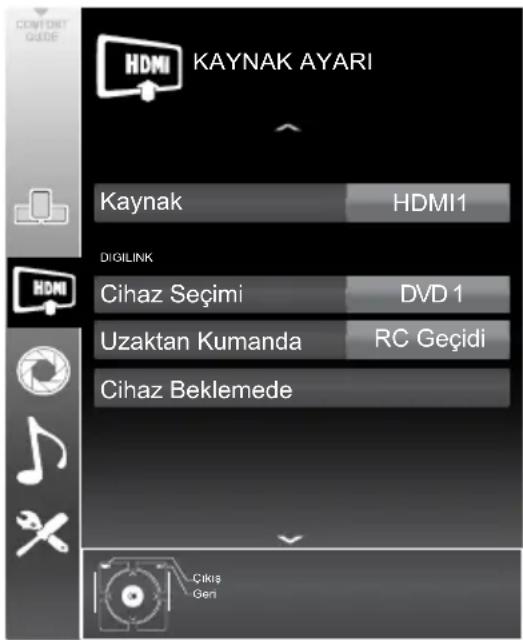
text_image
CONTENT GUIDE KAYNAK AYARI Kaynak HDM1 DIGILINK Cihaz Seçimi DVD 1 Uzaktan Kumanda RC Geçidi Cihaz Beklemede Ciki8 Geri- ∧/v düğmesiyle Uzaktan Kumanda satırını seçin.
- < / > düğmesiyle bağlı cihaz türüne göre kontrol tipi RC Geçidi, Zapp veya Deck seçilebilir.
i RC Passthrough her cihaz tipinde seçilebilir bir seçenek olarak menüde yeralır. Deck Control ve Tuner Control seçenekleri bağlı olan harici cihaza göre menüde değişir.
i Seçilen kontrol tipinde kumanda düğmeleri hangi işlevi yaptığını deneyerek kontrol ediniz.
i CEC uyumlu harici cihaz fonksiyonlarını için cihazın kullanma kılavuzuna bakın. - Ayar işlemini bitirmek için MENU düğmesine basın.
Cihazı Bekleme Konumuna Alma
Bu seçenek ile bağlı olan harici cihaz bekleme (stand-by) konumuna alınır..
- düğmesine basıp ∧ / √ / < veya > düğmesiyle HDMI1 ila HDMI4 arasından birini seçip OK düğmesine basın.
-
MENU düğmesiyle menüyü açın.
-
∧ / ∨ düğmesiyle KAYNAK AYARI menüsünü seçip OK düğmesine basın. Menü görüntülenir.
- ∧ / ∨ düğmesi ile Cihaz Beklemede satırını seçip OK düğmesine basın. Bağlı olan harici cihaz kapanır.
Harici cihazların bağlanması
Ürünün üzerinde, harici cihaz bağlantısı yapabilmesi için, (anten ve uydu girişi de dahil 12 adet giriş bulunmaktadır).
- Anten girişi
- Uydu girişi
- SCART girişi
- AV girişi
- PC girişi
- HDMI1 girişi
- HDMI2 girişi
- HDMI3 girişi
- HDMI4 girişi
- YPbPr Komponent girişi
- Ses çıkışı
- Optik ses çıkışı
- USB girişi
- CI Slot girişi
Bağlanan harici cihazın seçilmesi
- Harici bir cihazı, ürünün uygun girişine bağlayın.
- ▶ düğmesine basın.
- Cihazın bağlandığı harici kaynak girişini ∧/∨/⟨ veya⟩ düğmesiyle seçip OK düğmesine basın.
SCART soketiyle harici cihaz bağlantısı
Ürünün arkadan görünüşü
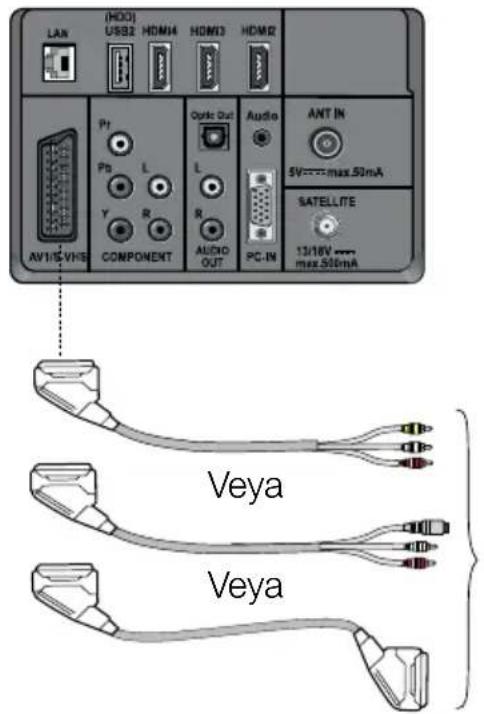
text_image
LAN (HDD) USB2 HDMI4 HDMI3 HDMI2 Pt Ps L Y R OPTIC OUT Audio ANT IN 5V——max.50mA SATELLITE 13/16V—— max.50mA AV1/5VHS COMPONENT L R AUDIO OUT PC-IN Veya Veya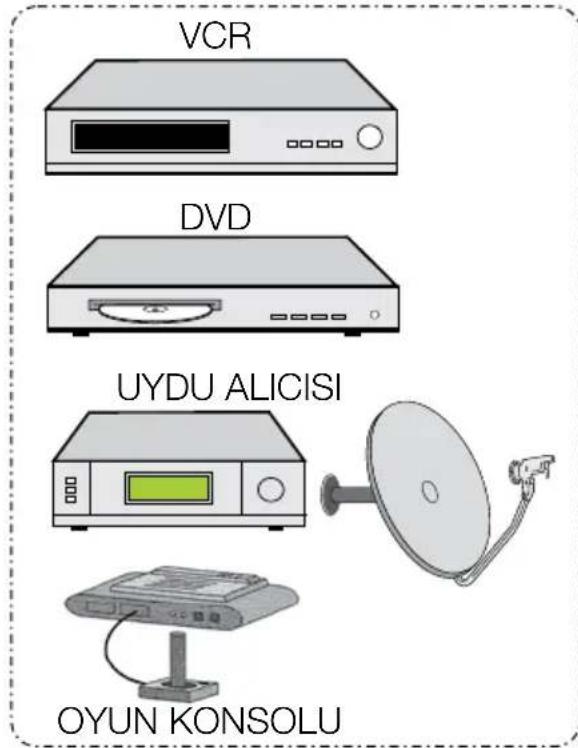
text_image
VCR DVD UYDU ALICISI OYUN KONSOLUSCART'a bağlı yayın cihazından gelen görüntüyü izlemek için;
- Kaynak menüsünden ∧/∨/< veya> düğmesiyle AV1 seçeneğini seçip OK düğmesine basın. (RGB çıkışı olan cihazları SCART üzerinden bağlayabilirsiniz).
AV soketleriyle harici cihaz bağlantısı
Ürünün yandan görünüşü
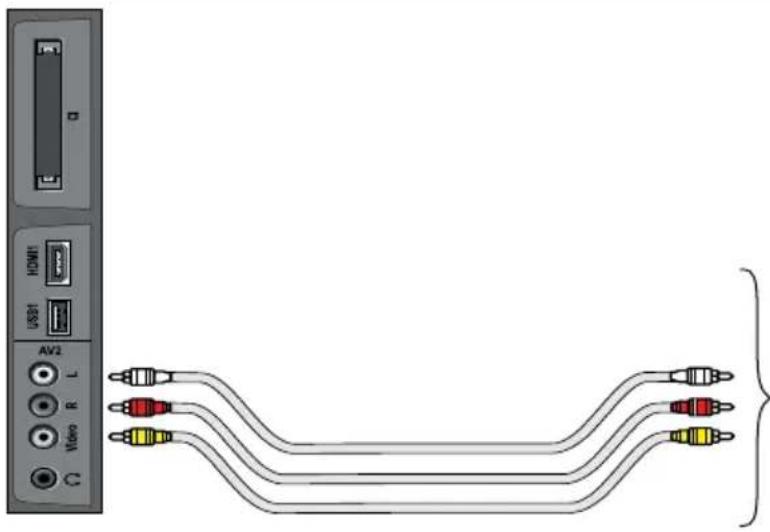
text_image
USB1 HDMI AV2 L R Video C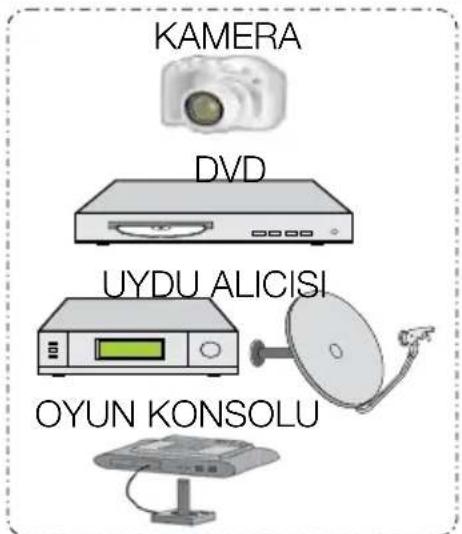
text_image
KAMERA DVD UYDU ALICISI OYUN KONSOLURCA (Cinch) girişi kullanılarak bağlanan yayın cihazından gelen görüntüyü izlemek için;
- Kaynak menüsünden ∧/∨/
düğmesiyle AV 2 seçeneğini seçip OK düğmesine basın. Ürün, seçilen kaynağa geçecektir.
YPBPR soketleriyle harici cihaz bağlantısı
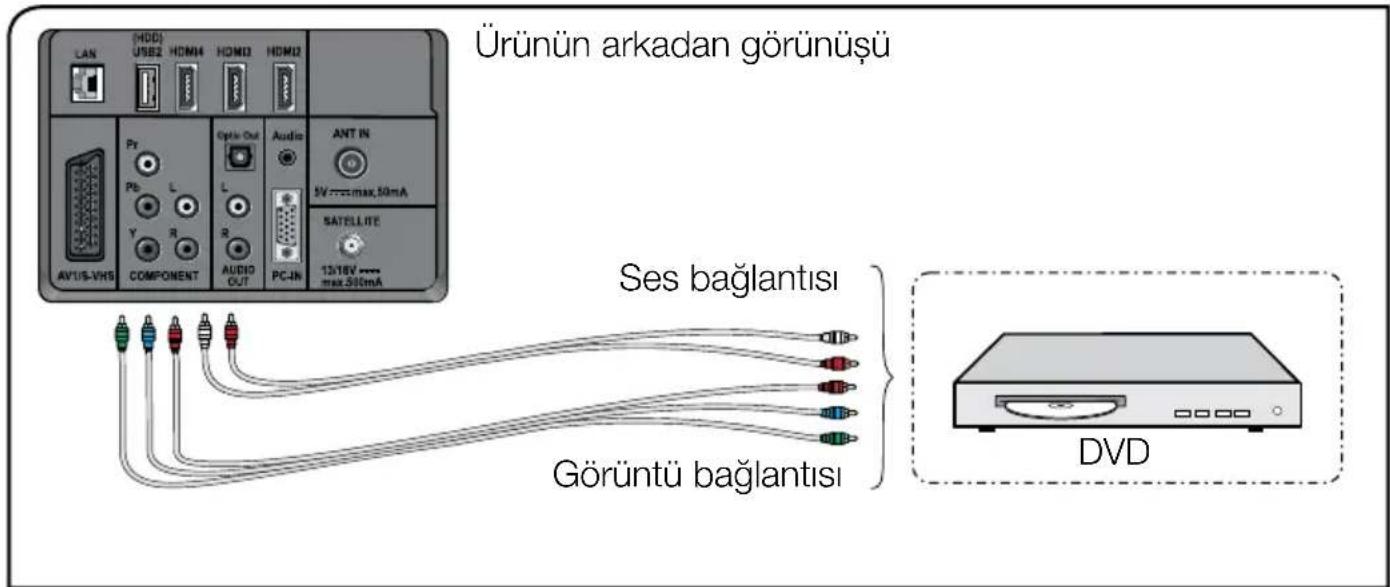
text_image
Ürünün arkadan görünüşü LAN (HDD) USB2 HDM4 HOMD HOMD PY Pb L L Audio ANT IN 5V max 50mA AVTUS-VHS COMPONENT Audio OUT PC-IN SATELLITE 13/16V max 300mA Ses bağlantısı Görüntü bağlantısı DVDYPBPR girişi kullanılarak bağlanan yayın cihazından gelen görüntüyü izlemek için;
- Kaynak menüsünden ∧/∨/
düğmesiyle Component seçeneğini seçip OK düğmesine basın. Ürün seçilen kaynağa geçecektir.
HDMI soketiyle harici cihaz bağlantısı
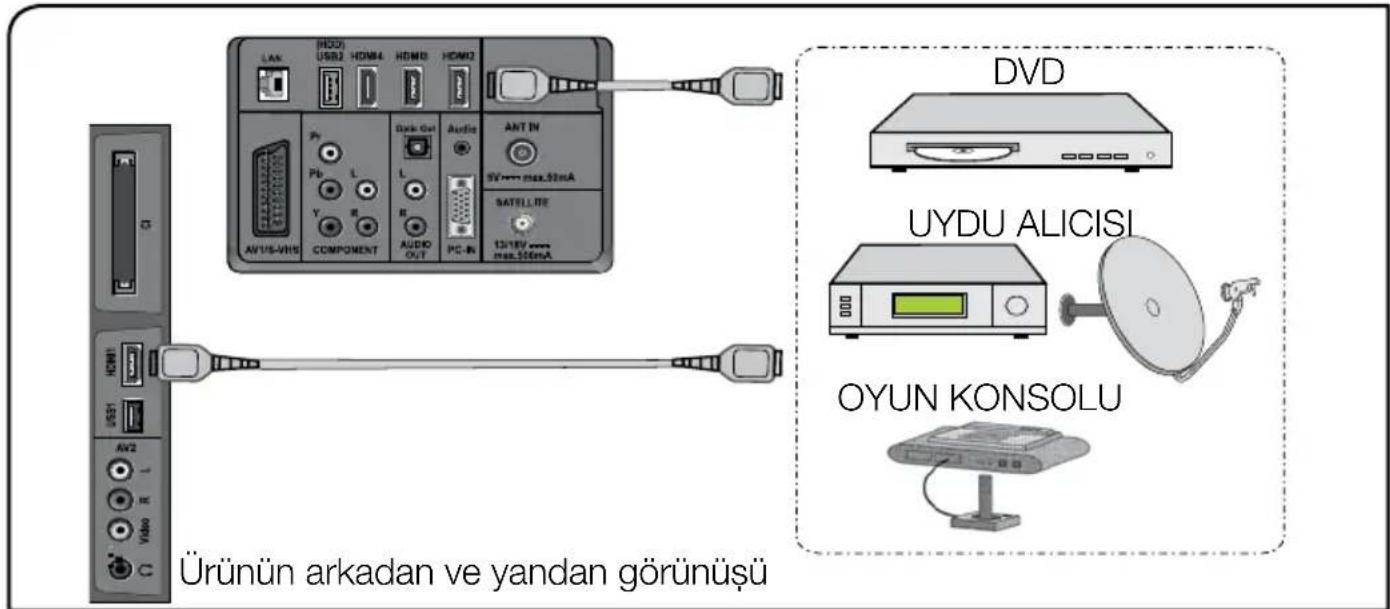
text_image
LAV H201 USB2 HDMI4 HDMI3 HDMI2 LAN PV Pb L Y R K L Audio Ant IN 5V max.50mA SATELLITE 13V/8V max.50mA AV1/5-VIHS COMPONENT Audio OUT PC-IN DVD UYDU ALICISI OYUN KONSOLU Ürünün arkadan ve yandan görünüşüHDMI girişilerini kullanılarak bağlanan yayın cihazından gelen görüntüyü izlemek için;
- Kaynak menüsünden ∧/∨/
düğmesiyle HDMI1 ila HDMI4 seçeneğini seçip OK düğmesine basın. Ürün seçilen kaynağa geçecektir.
Bir bilgisayar ve dijital video cihazından HDMI modunda görüntü alabilmek için, harici cihazdaki konnektörü uygun bir kablo (ürünle birlikte verilmemiştir) kullanarak ürünün arkasındaki HDMI girişine bağlayın.
HDMI modunda, bilgisayardaki görüntü yüzleyebilmek için bilgisayarınızda HDMI'yi destekleyen bir ekran kartı bulunması gereklidir.
DVI - HDMI ya da HDMI - HDMI dönüştürücü kabloyla bilgisayardan görüntü aktarılırken bazı çözünürlüklerde, görüntüün ekrana tam oturmaması durumunda, bilgisayarınızın ekran kartı ayarlarını yapın.
HDCP
Ürün HDCP özelliğini desteklemektedir. Bu özelliği kullanabilmek için ürünün HDMI video girişine bir bağlantı yapın. ➤ düğmesine basarak HDMI'yi seçin.
HDMI modunda, PC'den DVI-HDMI'ye dönüştürücü kablo kullanıldığında bazı çözünürlükler desteklenmemektedir. Görüntü formatı olarak sadece 16:9, 4:3, 14:9 (bazı çözünürlükler) desteklenmektedir.
HD-READY

text_image
HD readyÜrün yüksek çözünürlüklü (HDTV) yayın sinyallerini alır. Giriş kaynakları (HDTV sinyal dönüştürücüsü veya HDTV DVD oynatıcı), HDMI girişine (dijital HDTV sinyali) bağlanır. Bu özellik, kopya korumalı (HDCP Yüksek Çözünürlüklü Kopya Korumalı) olsalar bile dijital HDTV programlarını izlemenizi sağlar.
USB bağlantısı
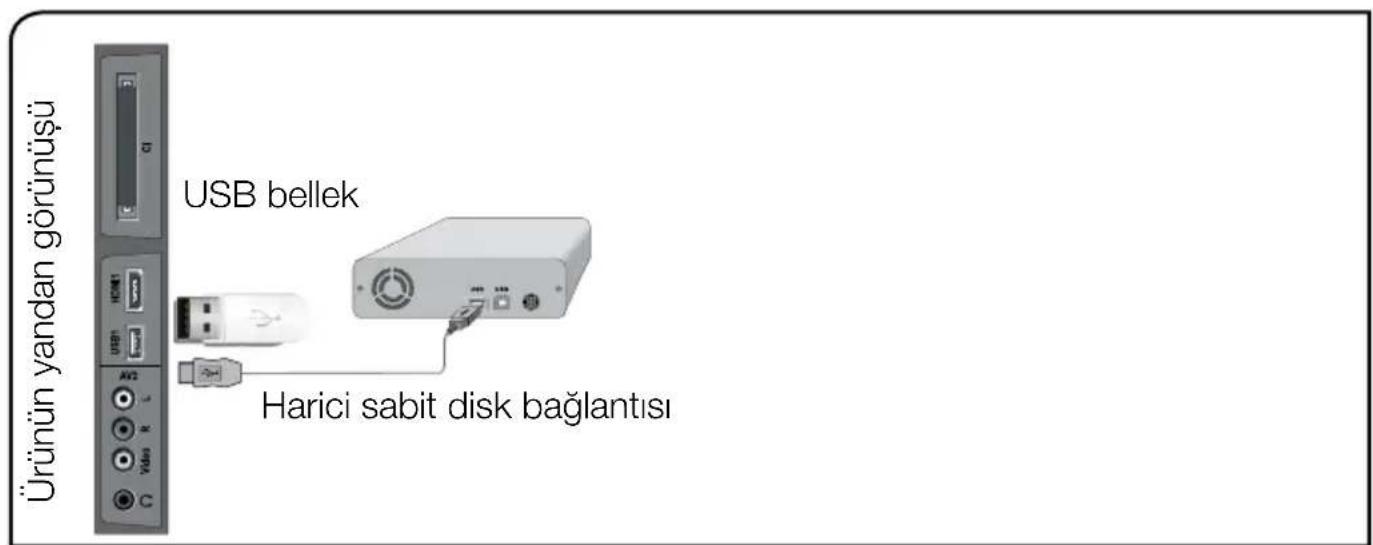
text_image
Ürünün yandan görünüşü USB bellek Harici sabit disk bağlantısı- USB diski veya USB bellek çubuğunu ürünün yanında bulunan USB girişine takın.
- Herhangi bir kaynak modunda USB girişi takılyken USB moduna geçmek için düğmesine basın ∧/∨/« veya » düğmesiyle USB seçeneğini seçin ve OK düğmesine basın.
Kulaklık bağlantısı
Ürünün yandan görünüşü
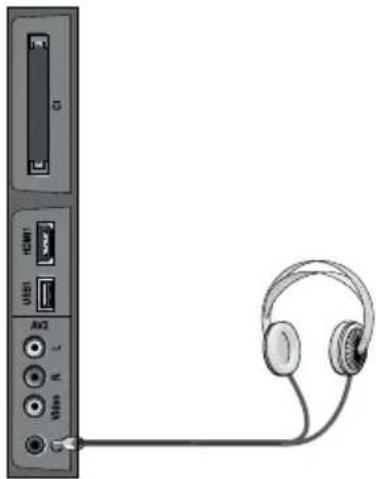
i Kulaklıklar 8 ile 32 ohm arasında bir empedansa ve 3,5 mm stereo fişe sahip olmalıdır. Kulaklık fisini TV'nin kulaklık girişine takın.
Optic Out soketiyle dijital anfi / AV alıcısı bağlantısı
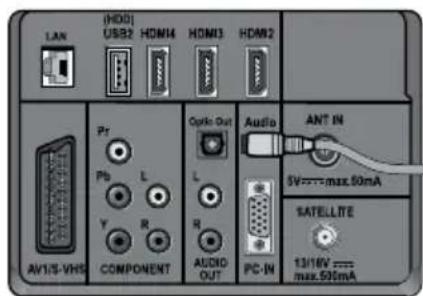
text_image
LAN (HDD) USB2 HDMI4 HDMI3 HDMI2 Pr Pb L Y R AV1/S-VHS COMPONENT Audio OUT L R AUDIO PC-IN Audio ANT IN 5V=== max.60mA SATELLITE 13/18V === max.505mAOptik Bağlantı

DİJITAL ANFİ
Ürünün arkadan görünüşü
- Televizyonun üzerindeki Optic Out soketini AV alıcısı üzerindeki ilgili sokete bir standart kablo kullanarak bağlayın. Optik bağlantı için standart Optik kablo SPDIF bağlantı için RCA kablosu kullanın.
i Ses çıkış ayarları için sayfa 28'e bakın.
Audio Out L/R soketiyle AV alıcısı bağlantısı
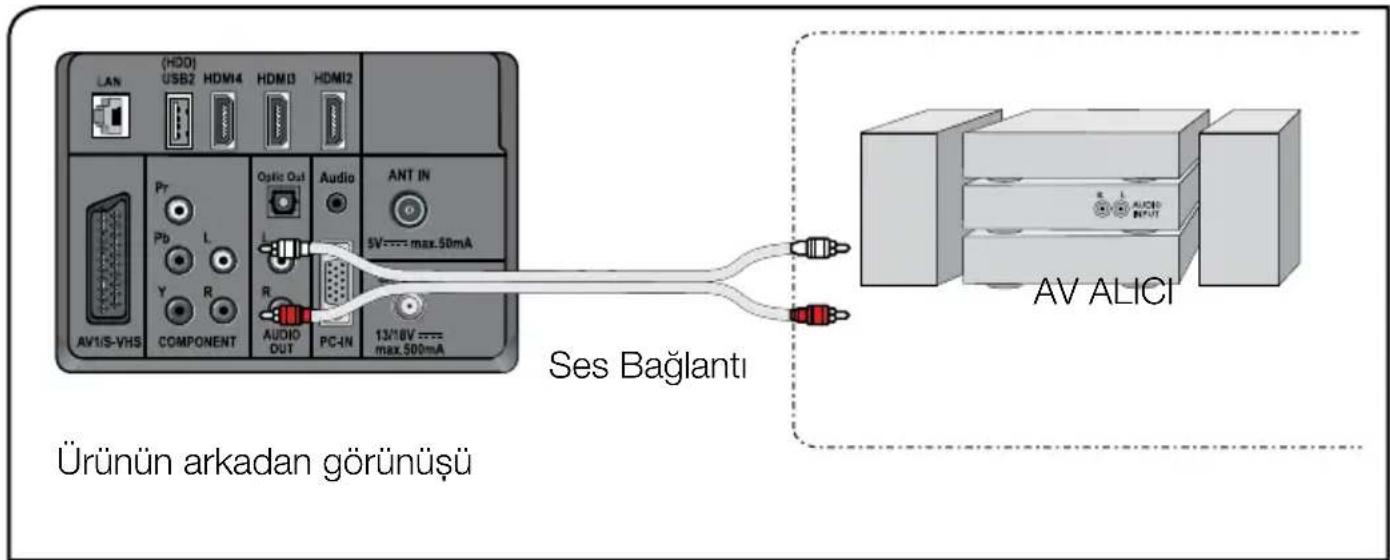
text_image
(HDO) USB2 HDM4 HDMI3 HDMI2 LAN Pr Pb L Y R AV1/S-VHS COMPONENT Optic Out Audio ANT IN 5V----max.50mA R AUDIO OUT PC-IN 13/18V ---- max.500mA Ses Bağlantı Ürünün arkadan görünüşü AV ALICI- Televizyonun üzerindeki AUDIO OUT L R soketini hi-fi sistemi / AV alicısı üzerindeki ilgili sokete bir jaklı kablo kullanarak bağlayın.
i Ses çıkış ayarları için sayfa 28'e bakın.
PC bağlantısı
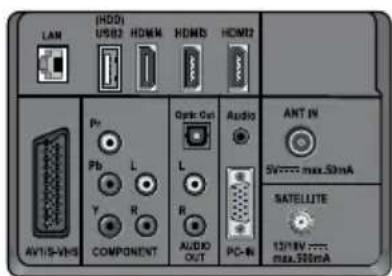
text_image
LAM (HDD) USB2 HOMA HOMB HOM2 ANT IN SW-xxx max.50mA SATELLITE 137MW-xxx max.50mA Pb L Y R COMPONENT Audio OUT PC-RÜrünün arkadan görünüşü
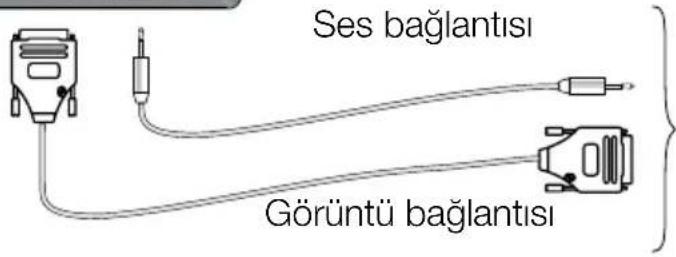
text_image
Ses bağlantısı Görüntü bağlantısı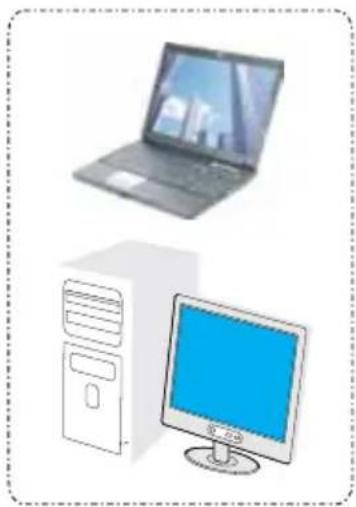
- Uygun bir kablo kullanarak (ürünle birlikte verilmemiştir) D-Sub15 konnektörünü ürünün arkasındaki PC-IN girişine bağlayın.
- Uygun bir kablo kullanarak, bilgisayarınızın ses çıkışını ürünün arkasındaki PC AUDIO-IN girişine bağlayın. Kaynağın sesi + düğmesiyle ayarlanır.
- Ürünün monitor (PC) moduna geçmesi için ➕ düğmesine basın. ∧/∨/〈 veya > düğmesiyle PC seçeneğini seçin ve OK düğmesine basın.
PC Ayari
- MENU düğmesine basın.
- ∧ / √ düğmesiyle KAYNAK AYARI menüsünü seçip OK düğmesine basın. Menü görüntülenir.
- ∧/√ düğmesiyle seçenekleri seçip < /> düğmeleriyle seçiminizi yapın.
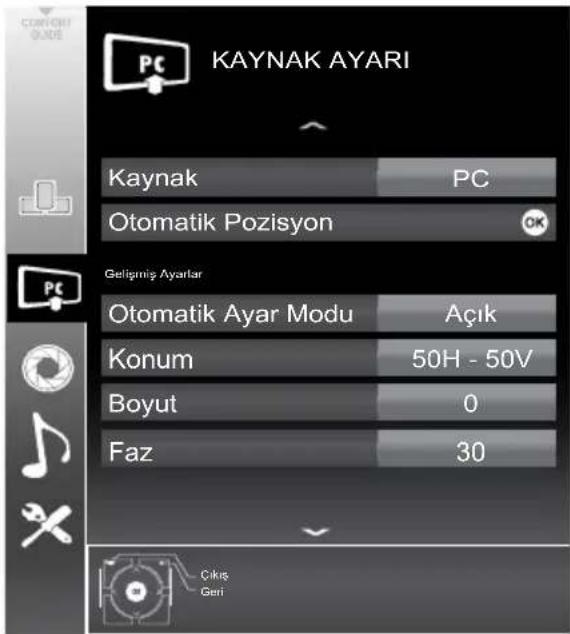
text_image
KAYNAK AYARI Kaynak PC Otomatik Pozisyon Gelişmiş Ayarlar Otomatik Ayar Modu Açık Konum 50H - 50V Boyut 0 Faz 30 Çıkış GeriOtomatik Pozisyon
Bu fonksiyon sayesinde, giriş moduna göre en uygun geometrik ayarlar yapılandırılır.
Otomatik Ayar Modu
Açık ayarlandığında PC modunda ayarları otomatik yapar.
Konum
Görüntü pozisyonunu yatay ve dikey olarak ayarlar.
Boyut
Döngü frekansını ayarlar.
Faz
Dikey titreme, bulanıklık ve yatay çizgileri kaldırır.
CI (Common Interface) kartın takılması
Ürünün yandan görünüşü
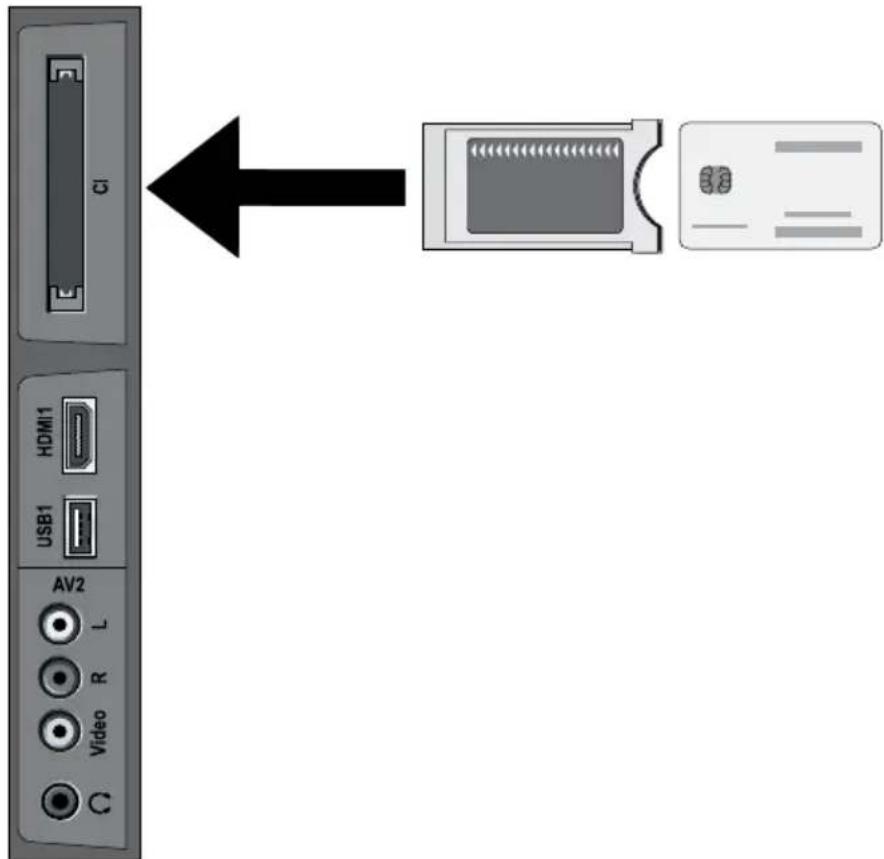
text_image
CI USB1 HDMI1 AV2 L Video R CCI modülü ve Smart kart, Dijital TV modunda bazı şifreli (ücretli) yayınları izlemenizi sağlar. CI Modülü ürüne takılı değilken yalnızca mevcut şifresiz dijital / analog programlar izlenir.
CI Modülü ve Smart kartın takılması
Smart kart üründe tek başına kullanılmaz. Bunun için bir CAM modülü gereklidir.
- Smart kartı CAM modüle takın.
- CAM modülünü ürünün CI yuvasına takın. Modül doğru şekilde takıldığında ekrana CA Modülü Algılandı mesajı gelir ve modèle ait menü görüntülenir.
CI Modülü ve Smart kartın çıkarılması
- Smart kartı çıkarırken, CAM modülünü kart takılı halde komple dışarı çekin. Ekranda CA Modülü Çıkarıldı mesajı görüntülenir.
8 Bakım ve temizlik

Kurulum, bakım, temizlik ve tamir işlemleri sırasında ürünün fişini prizden çıkarın.
- Ürün kabinini kuru veya hafif nemlendirilmiş yumuşak bir bezle temizleyin. Islak bez kullanmayın.
- Ürünün ekranını bastırmadan silerek temizleyin.
- Temizlik işlemlerinde tiner veya benzin gibi yanıcı maddeler kullanmayın.
9 Sorun giderme
| Ürün çalışmıyor. |
| Elektrik fişi takılmamış olabilir. >>> Elektrik fişinin takılı olduğundan emin olun.Açma / Kapama düğmesi açık değildir. >>> Açma / Kapama düğmesinin açık olduğundan emin olun. |
| Görüntü kalitesi düşük. |
| Anten kablosu takılı değildir. >>> Anten kablosunu kontrol edin.Uydu anteni ayarı doğru değildir. >>> Yetkili bir kişiye anten ayarını yaptırın.Anten, aynı anda iki harici cihaza bağlıdır. >>> Harici cihazların birinden anten bağlantısını çıkarın.Görüntü ayarları doğru yapılmamıştır. >>> Hassas kanal ayarı yapın. Parlaklık, kontrast ve rengi ayarlayın. |
| Görüntüde gölge ve yansıma var. |
| Kanal ayarı bozuk olabilir. >>> Yeniden kanal ayarı yapın ya da hassas ayar yapın.Anten kablosunda kopukluk olabilir ya da anten ayarı bozuktur. >>> Anten kablosu ve anten sistemini yetkili bir kişiye kontrol ettirin. |
| Görüntü (ekran siyah) ve ses yok. |
| Anten kablosu takılı değildir. >>> Anten kablosunu kontrol edin.Televizyon açık değildir. >>> Televizyonun fişini prize takın ve kumandadaki düğmesine basın. |
| Bazı kanallarda görüntü yok. |
| Yayın şifreli olabilir. >>> Şifreli kanalları izlemek için abone olmanız gerekebilir.Kanal sadece veri iletişimi için kullanılıyorordur. >>> Veri iletişim kanallarında ses ve görüntü olmaz. Yayın iletim detayları hakkında bilgi almak için yayıncı kuruluşu arayın. |
| Renk yok. |
| Renk ayarı en düşük seviyededir. >>> Renk ayarlarını açın.Yayın sistemi yanlış seçilmiştir. >>> Doğru yayın sistemini seçin.Kanal yayınında sorun vardır. >>> Başka bir kanalda test edin. |
| Ses yok. |
| Geçici ses kesme açık olabilir. >>> düğmesine basın.Ses kısık olabilir. >>> Ses seviyesini artırın. |
| Uzaktan kumanda çalışmıyor. |
| Piller yanlış takılmıştır. >>> Pillerin yönlerini kontrol edin.Piller bitmiş olabilir. >>> Pilleri yenileriyle değiştirin.Uzaktan kumanda ile ürün arasında bir engel olabilir. >>> Ürünle kumanda arasında bir engel varsa kaldırın. |
| DMS aygıt bulunamıyor |
| • DMS cihazı açık değil yada başlatılmamış. >>> DMS aygıtının açık ve çalışır olduğuna emin olun.• Ağ bağlantı ayarları yapılmamış. >>> Ağ ayarlarını kontrol edin. |
| WLAN modunda düşük görüntü (pixel) kalitesi |
| • WiFi lan adaptörü televizyonun arkasında olduğundan sinyali kayıp. >>> WiFi USB LAN adaptörünü televizyona bir uzatma kablosu ile bağlayın. WiFi USB LAN adaptörünü, televizyonun sinyali kesmeyecek şekilde yerleştirin.• DMS (örneğin PC) kablosuz ağa bağlı ve modemden uzakta. >>> DMS'inizi modeme yaklaştırın. |
| Ekrandaki bağlantı sorunları ile ilgili uyarılar |
| • Ağ Kablosu veya kablosuz usb ağ aygıtı takılı olmayabilir. >>> Ağ kablosu veya kablosuz usb ağ aygıtını kontrol edin. |
| • Modem internet bağlantısı olmayabilir ya da sorunlu olabilir. >>> Modeminiz internete çıktığında emin olun. |
| Kablosuz bağlantıda Acetrax, Youtube, WebTVlerim'de videolar takılarak oynuyor |
| • WiFi lan adaptörü televizyonun arkasında olduğundan sinyali kayıp. >>> WiFi USB LAN adaptörünü televizyona bir uzatma kablosu ile bağlayın. WiFi USB LAN adaptörünü, televizyonun sinyali kesmeyecek şekilde yerleştirin. Internet Bağlantı hızı düşüklüğü abone olduğunu paketteki hızınızla ya da internet altyapısındaki bir sorunla ilgilidir, (ISP) servis sağlayıcınızla ile görüşün |
| Kablolu bağlantıda Acetrax, Youtube, WebTVlerim'de videolar takılıyor |
| • Internet Bağlantı hızı düşük. >>> Internet Bağlantı hızı düşüklüğü abone olduğunu paketteki hızınızla ya da internet altyapısındaki bir sorunla ilgilidir, (ISP) servis sağlayıcınızla görüşün |
| Acetrax, Youtube, WebTVlerim, Radyolarım, Flickr uygulalarında bağlantı sorunları var |
| • Bu uygulamaların sunucularındaki geçici sorunlar. >>> Uygulamalara yeniden bağlanmaya çalışın |

Bu bölümdeki talimatları uygulamanıza rağmen sorunu gideremezseniz ürünü satın aldığınız bayi ya da Yetkili Servise başvurun. Çalışmayan ürünü kendiniz onarmayı asla denemeyin.
Tüketici Hizmetleri
Değerli Müşterimiz,
Sizlere iyi ürünün yanında iyi bir hizmet vermenin ne kadar önemli olduğunu biliyoruz. Bu nedenle geniş kapsamlı hizmetlerimize her gün bir yenisini ekliyoruz.
Çağrı Hizmet Merkezlerimiz, haftanın 7 günü 24 saat hizmet vermeye başladı. Aşağıdaki numarayı arayarak Arçelik Çağrı Merkezine başvurabilir ve ihtiyacınıza uygun hizmeti talep edebilirsiniz.
Arçelik Çağrı Merkezi
444 0 888
(Sabit telefonlardan veya cep telefonlarından alan kodu çevirmeden arayın*)
Çağrı Merkezimize ayrıca www.arcelik.com adresindeki Tüketici Hizmetleri bölümünde bulunan formu doldurarak, 0216 585 8 888 nolu telefonu arayarak ya da 0216 423 23 53 nolu telefona faks çekerek de ulaşabilirsiniz. Yazılı başvurular için adresimiz: Çağrı Merkezi, Ankara Asfaltı Yanı, 34950 Tuzla / İSTANBUL
Aşağıdaki önerilere uymanızı rica ederiz:
- Ürünü aldığınızda Garanti Belgesini Yetkili Saticınıza onaylatın.
- Ürünü kullanma kılavuzu esaslarına göre kullanın.
- Ürünle ilgili hizmet talebiniz olduğunda yukarıdaki telefon numaralarından Çağrı Merkezimize başvurun.
- Hizmet için gelen teknisyene teknisyen kimlik kartını sorun.
- İşiniz bittiğinde servis teknisyeninden HİZMET FİŞİ istemeyi unutmayın. Alacağını Hizmet Fışı, ilerde üründe meydana gelebilecek herhangi bir sorunda size yarar sağlayacaktır.
- Kullanım ömrü 10 yıldır. Bu, ürünün tanımlandığı şekilde çalışabilmesi için gerekli yedek parçaları bulundurma süresidir.
arcelik
Garanti ile ilgili olarak müşterinin dikkat etmesi gereken hususlar
Arçelik tarafından verilen bu garanti, Televizyon'un normalin dışında kullanılmasından doğacak arızaların giderilmesini kapsamadığı gibi, aşağıdaki durumlar da garanti dışıdır:
- Kullanma hatalarından meydana gelen hasar ve arızalar,
- Ürünün müşteriye tesliminden sonraki yükleme, boşaltma ve taşıma sırasında oluşan hasar ve arızalar,
- Voltaj düşüklüğü veya fazlalığı; hatalı elektrik tesisatı; ürünnin etiketinde yazılı voltajdan farklı voltajda kullanma nedenlerinden meydana gelecek hasar ve artızalar,
- Yangın ve yıldırım düşmesi ile meydana gelecek arızalar ve hasarlar.
- Ürünün kullanma kılavuzlarında yer alan hususlara aykırı kullanılmasından kaynaklanan arızalar. Ürüne yetkisiz kişiler tarafından müdahalelerde ürüne verilmiş garanti sona erecektir.
Yukarıda belirtilen arızaların giderilmesi ücret karşılığında yapılır.
Ürünün kullanım yerine montajı ve nakliyesi ürün fiyatına dahil değildir.
Garanti belgesinin tekemmül ettirilerek tüketiciye verilmesi sorumluluğu, tüketicinin malı satın aldığı satıcı, bayi, acenta ya da temsilciliklere aittir. Garanti belgesi üzerinde tahrifat yapıldığı, ürün üzerindeki orijinal seri numarası kaldırıldığı veya tahrif edildiği takdirde bu garanti geçersizdir.
Arçelik A.Ş. tarafından üretilmiştir. Menşei: Türkiye
Çağrı Merkezi
444 0 888
Diğer Numara
0216 585 8 888
Arçelik A.Ş.
Karaağaç Caddesi No:2-6
Sütlüce 34445 İSTANBUL
0212 314 34 34

arcelik
GARANTI BELGESİ
Arçelik Televizyon'un, kullanma kılavuzunda gösterildiği şekilde kullanılması ve Arçelik A.Ş'nin yetkili kıldığı Servis elemanları dışındaki şahıslar tarafından bakım, onarım veya başka bir nedenle müdahale edilmemiş olması şartıyla, malın bütün parçaları dahil olmak üzere tamamı malzeme, işçilik ve üretim hatalarına karşı irüünün tesliminden itibaren 3 (ÜÇ) YIL SÜRE İLE GARANTI EDİLMİŞTİR.
Garanti kapsamı içinde gerek malzeme ve işçilik, gerekse montaj hatalarından dolayı arızalanması halinde yapılan işlemler için, işçilik masrafi, değiştirilen parça bedeli yada başka bir ad altında hiçbir ücret talep edilmeyecekir. Garanti süresi içerisinde, yapılacak onarımlarda geçen süre, garanti süresine ilave edilir. Tamir süresi 20 iş günüdür. Bu süre mamülün Yetkili Servis atölyelerimize, Yetkili Servis atölyelerimizin bulunmaması durumunda Yetkili Saticılarımıza veya Firmamıza bildirildiği tarihten itibaren başlar. Ürünün arızasının 10 iş günü içerisinde giderilmemesi halinde, imalatçı yada ithalatçı; ürünün tamiri tamamlanıncaya kadar benzer özelliklere sahip başka bir ürünü tüketecinin kullanımına tahsis edecektir.
Arızanın giderilmesi konusunda uygulanacak teknik yöntemlerin tespiti ile değiştirilecek parçaların saptanması tamamen firmamıza aittir. Arızanın giderilmesi ürünün bulunduğu yerde veya Yetkili Servis atölyelerinde yapılabilir. Müşterimizin buna onayı şarttır.
Ancak;
Tüketicinin onarım hakkını kullanmasına rağmen malın;
- Tüketiciye teslim edildiği tarihten itibaren, garanti süresi içinde kalmak kaydıyla, bir yıl içerisinde en az dört defa veya imalatçı-üretici ve/veya ithalatçı tarafından belirlenen garanti süresi içerisinde altı defa arızalanmasının yanı sıra, bu arızaların maldan yararlanamamayı sürekli kılması,
- Tamiri için gereken azami sürenin aşılması
- Yetkili Servis atölyelerince; mevcut olmaması halinde sırasıyla Yetkili Satıcımız, bayi, acente temsilciliği, ithalatçı yada imalatçısından birisinin bölgeye en yakın servis yetkilisiyle birlikte veya firmamız yetkilisince düzenlenecek raporla arızanın tamirinin mümkün bulunmadığının belirlenmesi durumunda, ücretsiz olarak değiştirme bedel iadesi veya ayıp oranında indirimi talep edebilir.
Garanti belgesi ile ilgili olarak çıkabilecek sorunlar için T.C. Gümrük ve Ticaret Bakanlığı Tüketicinin Korunması ve Piyasa Gözetim Genel Müdürlüğü'ne başvurulabilir. Bu Belgenin kullanılmasına; 4077 sayılı Tüketicinin Korunması Hakkında Kanun ve bu Kanun'a dayanılarak yürürlüğe konulan Garanti Belgesi Uygulama Esaslarına Dair Yönetmelik uyarınca, T.C. Gümrük ve Ticaret Bakanlığı Tüketicinin Korunması ve Piyasa Gözetim Genel Müdürlüğü tarafından izin verilmiştir.
Arçelik A.Ş.
GENEL MÜDÜR GENEL MÜDÜR YRD.



KMS801-02
Seri No:
Tip:
Teslim Tarihi, Yeri:
Fatura Tarihi, No:
Saticı Firma Ünvanı:
Adres:
Tel-Faks:
Saticı Firma (Kase ve İmza):
Bu belge, Gümruk ve Ticaret Bakanlığı'nın 69366 no'lu ve 22.05.2009 izin tarihli belgesine göre düzenlenmiştir. Bu bölümü, ürünü aldığınız Yetkili Satıcı imzalayacak ve kaşeliyecektir.