F9K1001V5 N150 - Yönlendirici BELKIN - Ücretsiz kullanım kılavuzu
Cihazın kılavuzunu ücretsiz bulun F9K1001V5 N150 BELKIN PDF formatında.


Kullanıcıların soruları hakkında F9K1001V5 N150 BELKIN
0 soru bu cihaz hakkında. Bildiklerinizi cevaplayın veya kendinizinki sorun.
Bu cihaz hakkında yeni bir soru sor
Cihazınız için talimatları indirin Yönlendirici PDF formatında ücretsiz! Kılavuzunuzu bulun F9K1001V5 N150 - BELKIN ve elektronik cihazınızı yeniden ele alın. Bu sayfada cihazınızın kullanımı için gerekli tüm belgeler yayınlanmaktadır. F9K1001V5 N150 markasının BELKIN.
KULLANIM KILAVUZU F9K1001V5 N150 BELKIN
Kablosuz Cihazlarını ZBağlayın. 20
Diğer Olanaklar 22
Opsiyonel Yazılım 22
Yönlendiricinizi Tanıma 23
Teknik Ayrıntılar 25
Teknik Özellikler 25
Sistem Gereksinimleri....26
YÖNLENDİRİCİNİZİ KULLANMA....27
Belkin Yönlendiricinizde Otomatik Güncellemeyi Etkinleştirme ..... 27
Yönlendirici Aygıt Yazılımını Web Arayüzü Aracılığıyla Güncelleme .... 28
Yönlendiricinin Sifirlanması 31
Yönlendiricinizin Fabrika Ayarlarının Geri Yüklenmesi 31
Web Arayüzü Kullanılarak Yönlendiricinin Varsayılan Ayarlarının Geri
Yüklenmesi 32
Sorun Giderme, Destek ve Garanti....34
Sorun Giderme 34
Teknik Destek 38
Belkin International, Inc., Sınırlı 2 Yıllık Ürün Garantisi. 39
Düzenlemelere İlişkin Bilgiler 42
Elektromanyetik uyumluluk ve elektromanyetik girişime Uygunluk
Beyani 42
Avrupa - AB Uygunluk Beyani 43
Genel Güvenlik Bilgileri: 43
BAŞLARKEN
Kutuda Neler Var
N150 Kablosuz Yönlendirici
Ethernet kablosu (yönlendiriciye takılı)
Güç kaynağı (yönlendiriciye takılı)
Hızlı Kurulum Rehberi
İlk Kurulum
Yönlendiricinizi Nereye Yerleştirmelisiniz?
En iyi sonuçları elde etmek için, Yönlendiriciyi modeminizin yanına, büyük metal nesnelerden ve hoparlörlerde bulunan türden mıknatislardan uzağa, açık bir alana yerleştirin. Yönlendiriciyi zeminden yukarı yerleştirmeniz, kablosuz sinyalinizin gücünü artırabilir.
Nasıl Kurulur?
N150 Yönlendiricinizi Bağlayın
Güç kaynağıyla bağlantısını keserek modeminizi kapatın. Bazı modemlerde pil yedeği bulunur ve o anda bunun da bağlantısının kesilmesi gerekir.
Yönlendiricinizi kabloyu kullanarak modeminize bağlayın (zaten ekli).
Güç kaynağina takarak modeminize güç verin. Modeminizde pil yedeği varsa, o anda yeniden takılabilir; 10 saniye sıfırlama düğmesine basılı tutmanız gerekebilir.
Güç kaynağına bağlayarak yönlendiricinize güç verin.
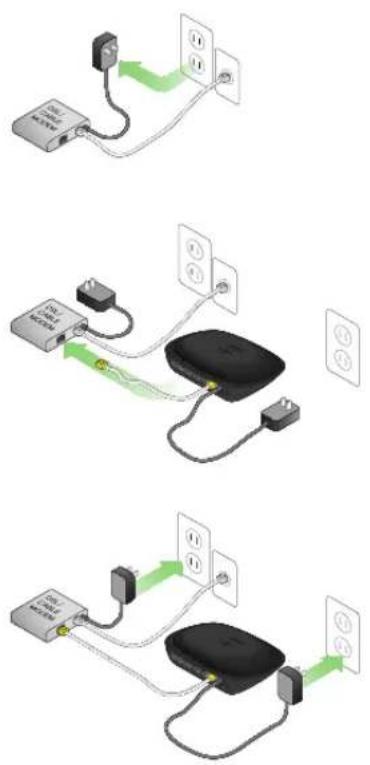
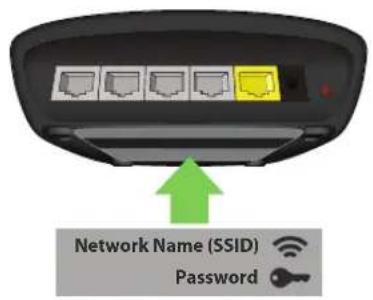
Yönlendiricinize Bağlayın
Yönlendiriciniz için varsayılan ağ kimliği ve şifre bilgileri Yönlendiricinizin altındaki ürün etiketinde bulunabilir.
Yönlendirici ürün etiketinde gösterilen kablosuz ağa bağlanmak için bilgisayarınızı, tabletinizi veya akıllı telefonunuzu kullanın.
Kablosuz aygıtlarınızın nasıl bağlanacağına dair bilgi edinmek için, lütfen sayfa 20'deki "Kablosuz Aygıtlarınızı Bağlayın" bölümüne bakın.
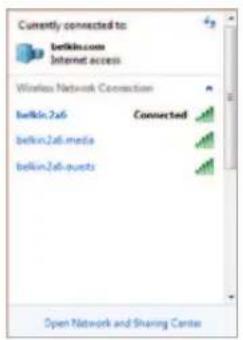
İstendiğinde, kartın üzerinde verilmiş olan şifreyi (güvenlik anahtarını) girin.
Yönlendirici aygıtınıza bağlandığında, bir tarayıcı kullanarak http://router/adresini ziyaret edin. Yönlendiricinin ana sayfası gözükecektir.
BAŞLARKEN
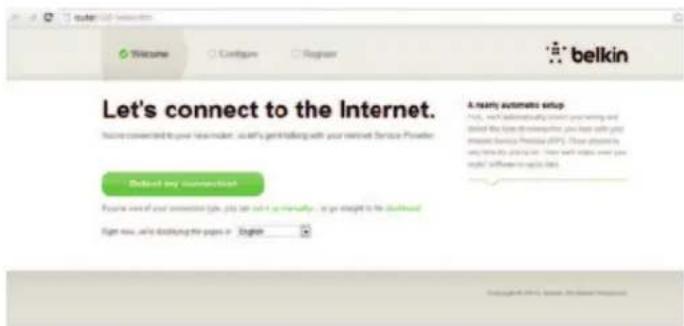
Sayfa yüklenmezse, yönlendirici ana sayfasını görmek için http://192.168.2.1 adresini ziyaret etmeyi deneyin.
Yeşil "Detect my connection" (Bağlantımı algıla) düğmesine tıklayın. (Yönlendiriciyi manuel ayarlamak isterseniz, "set it up manually" (manuel ayarla) bağlantısına tıklayın ve sayfa 10'den devam edin.)
Birkaç dakika sonra, Yönlendiriciniz Internet bağlantı nizi otomatik olarak algılar ve yeniden başlatır. Bu işlem bağlantı türünüze bağlı olarak 30 saniye ila 3 dakika sürer.
Yönlendiriciniz tek başına bir İnternet bağlantısı kuramazsa, modeminizin yeniden başlatılmasını veya bağlantınız için gerekliyse bir kullanıcı adı ve parola sağlanması isteyebilirsiniz. Ekranda verilen talimatları takip edin.
BAŞLARKEN
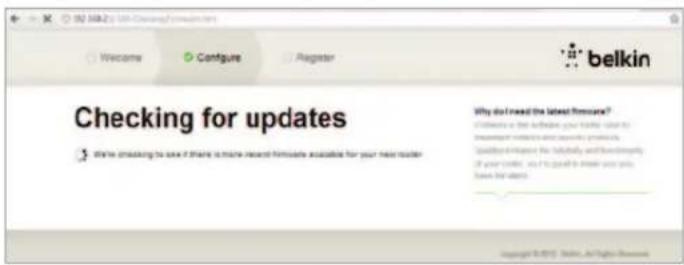
Yönlendiriciniz çevrimiçi olduğunda, donanım yazılımı güncellemesi mevcut ise yüklenmesini isteyip istemediğiniz sorulur. Lütfen donanım yazılımı güncellemesi için 5 dakika kadar bekleyin.
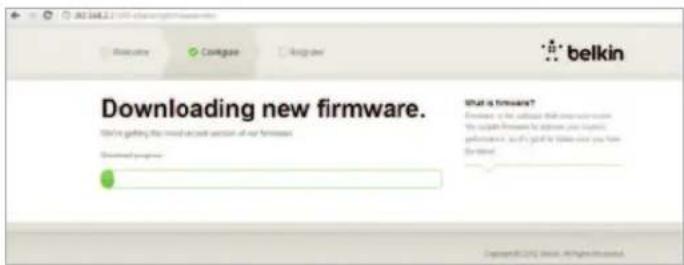
Güncelleme yoksa, kurulum işlemi devam eder.
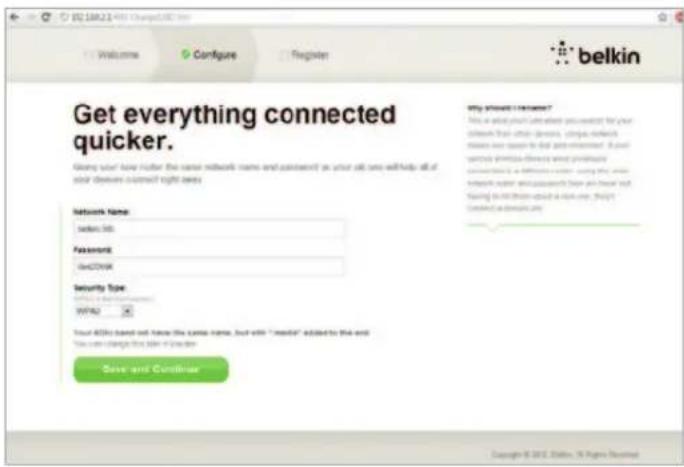
Sonraki ekranda, ağ adınızı ve parolanızı değiştirmeniz istenir. Önceki ağ adı (SSID) ve parolanızı kullanmak mevcut aygıtlarınızın yeni yönlendiriciye bağlanması daha kolay hale getirir.
Bu ayarları değiştirmeye karar verirseniz, yeni değerleri girin ve "Save and Continue" (Kaydet ve Devam Et) düğmesine tıklayın. (Not: Parola en az 8 karakter uzunluğunda olmalıdır.)
Ağ adınızı ve parolanızı değiştirdiyseniz, değişikliği Yönlendiricinizin ayağında bulunan servis kartına not edin. Daha sonra yeni ağa bağlanmanız gerekir.
BAŞLARKEN
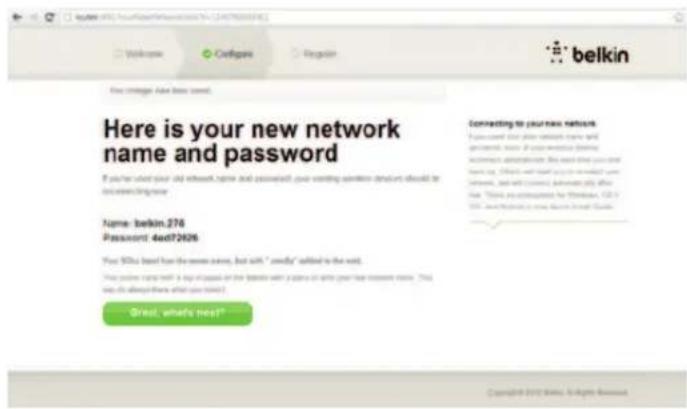
Lütfen bu fırsatı Yönlendiricinizi kaydederek değerlendirin. Bu, Yönlendiricinizde bir sorun olduğunda teknik destek almanıza yardım eder.
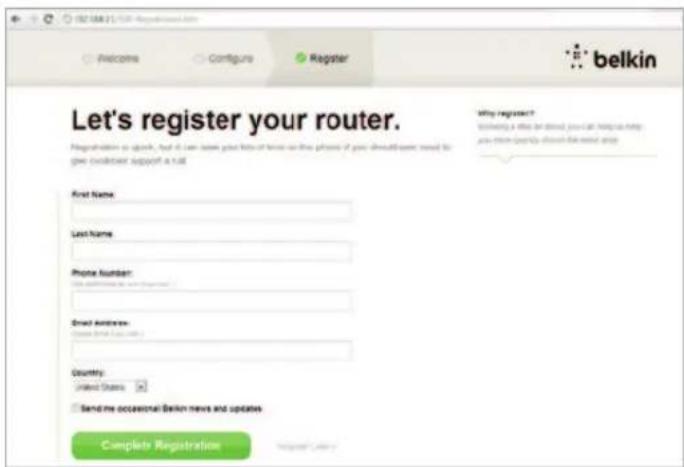
Sadece gerekli olan tüm alanları doldurun ve "Complete Registration" (Kaydı Tamamla) öğesine tıklayın. Hemen kaydetmek istemiyorsanız, devam etmek için "Register Later" (Daha Sonra Kaydet) öğesine tıklayın.
Sonraki ekranda, Yönlendiricinizle gelen opsiyonel yazılımı indirebilirsiniz.
Bu ekran, yönlendiricinizin giriş sayfasına hızlı bir şekilde erişmek için kullanılan Belkin Wi-Fi uygulaması gibi Yönlendiriciniz için mevcut olan isteğe bağlı yazılımı göstermektedir. Bu yazılım programını indirip yüklemek isterseniz, cihazınız için uygun düğmeye tıklamanız yeterlidir.
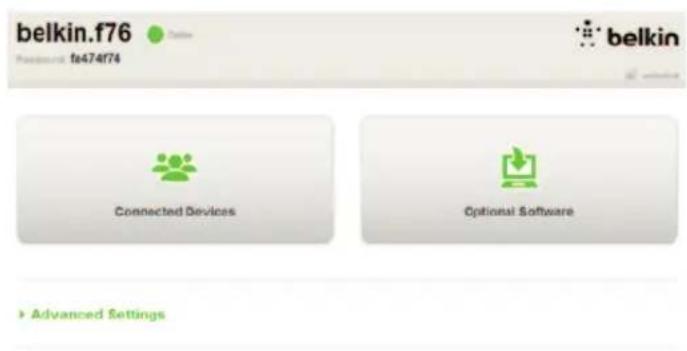
Opsiyonel yazılımı yükleme işlemi bittiğinde, "Thanks, take me to the dashboard" (Teşekkürler, beni panoya götür)
Tebrikler! Şu an Yönlendiricinizin panosundasınız. Yönlendiriciniz kuruldu ve kullanıma hazır.
WPS Düğmesinin Kullanılması
- Yönlendiricinize kablosuz olarak bağlanması istediğiniz bilgisayardaki veya diğer Wi-Fi cihazdaki WPS Basma Düğmesi Bağlantısını (WPS PBC) başlatın. Çoğu zaman cihazla birlikte gelen yazılmda bu amaca yönelik bir düzme bulunur veya cihazın üzerinde fiziksel bir "WPS," "PBC" veya "Security" (Güvenlik) düğmesi yer alır.
- İki dakika içinde, Yönlendiricinizdeki WPS düğmesine basın ve iki saniye süreyle basılı tutun.
WPS ışığı (WPS düğmesinin üstündeki küçük ışık) Wi-Fi cihazınızı dinlerken mavi renkte yanıp söner. Bağlantı kurulduğunda ışık sabit maviye döner ve sonra söner. Bağlantı kurulamazsa, sarı ışık yanıp söner. Tekrar denemek için işlemi yineleyebilirsiniz.
Ağınıza eklemek istediğiniz WPS etkinleştirilmiş her cihaz için bu işlemi tekrarlayabilirsiniz.
İnternet Bağlantınızın Manüel Olarak Ayarlanması
http://router/ adresini ziyaret etmek için bir tarayıcı kullanın. Ayrıca http://192.168.2.1/ adresini ziyaret etmeyi de deneyebilirsiniz. Yönlendiricinizin Hoş Geldiniz sayfası belirir.
"Set it up manually" (Manuel ayarla) bağlantısına tıklayın. Lütfen ISP'nizin sağladığı bağlantı türünü seçin. Bağlantı türlerinin açıklaması için sayfa 16'ya bakın.
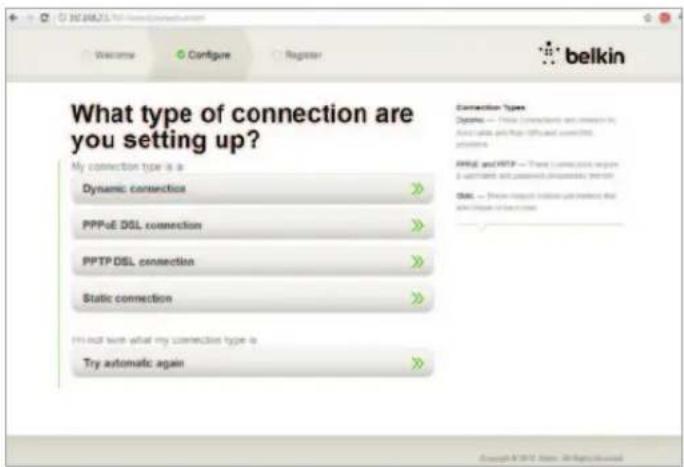
Seçilen bağlantı türü için ek bilgiler (ISP kullanıcı adı ve parola gibi) gerekiyorsa, sistem isteyecektir.
Sonraki ekranda, ağ adınızı ve parolanızı değiştirmeniz istenir. Önceki ağ adı (SSID) ve parolanızı yeniden kullanmak mevcut aygıtlarınızın yeni yönlendiriciye bağlanması daha kolay hale getirir.
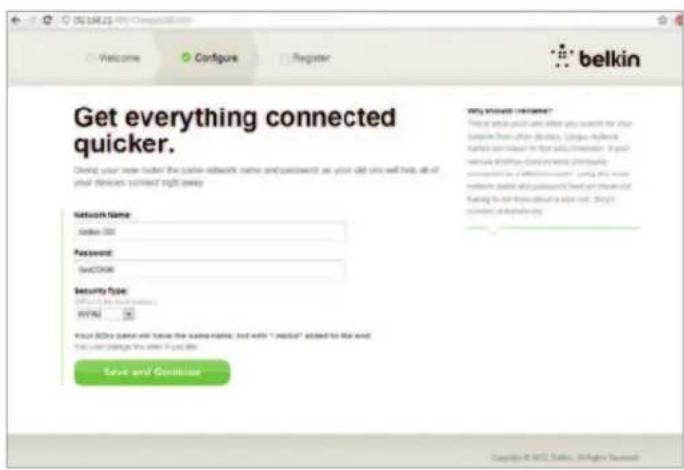
Bu ayarları değiştirmeye karar verirseniz, yeni değerleri girin ve "Save and Continue" (Kaydet ve Devam Et) düğmesine tıklayın. (Not: Parola en az 8 karakter uzunluğunda olmalıdır.)
Ağ adınızı ve parolanızı değiştirdiyseniz, değişikliği Yönlendiricinizin ayağında bulunan servis kartına not edin. Daha sonra yeni ağa bağlanmanız gerekir. Bunu yapmak için lütfen sayfa 20'ye bakın.
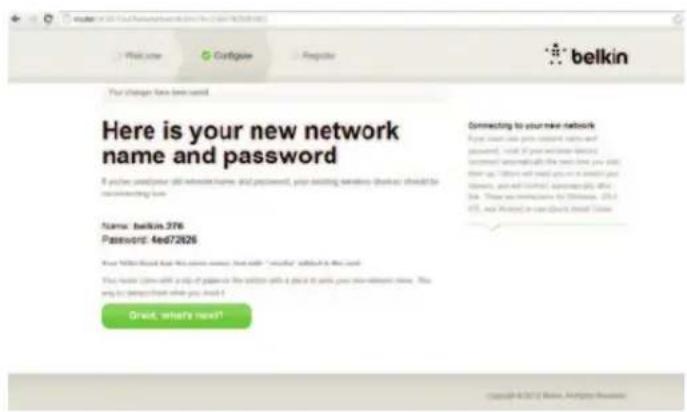
"Great, what's next?" (Harika, Sirada ne var?) ögesine tıklayın.
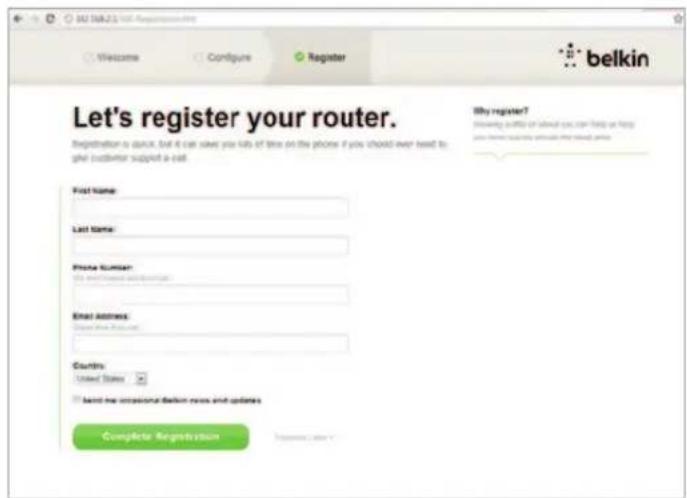
Lütfen bu fırsatı Yönlendiricinizi kaydederek değerlendirin. Bu, Yönlendiricinizde bir sorun olduğunda teknik destek almanıza yardım eder.
Sadece gerekli olan tüm alanları doldurun ve "Complete Registration" (Kaydı Tamamla) öğesine tiklayın. Hemen kaydetmek istemiyorsanız, devam etmek için "Register Later" (Daha Sonra Kaydet) öğesine tiklayın.
Sonraki ekranda, Yönlendiricinizle gelen opsiyonel yazılımı indirebilirsiniz.
Bu ekran, yönlendiricinizin giriş sayfasına kolayca erişmek için kullanılan Belkin Wi-Fi uygulaması gibi Yönlendiriciniz için mevcut olan isteğe bağlı yazılımı göstermektedir. Bu programlardan herhangi birini indirip yüklemek isterseniz, aygıtınız için uygun düğmeye tıklamanız yeterlidir.
Opsiyonel yazılımı yükleme işlemi bittiğinde, "Thanks, take me to the dashboard" (Teşekkürler, beni panoya götür)
BAŞLARKEN
Tebrikler! Şu an Yönlendiricinizin panosundasınız. Artık Yönlendiriciniz kuruldu ve kullanıma hazır.
İnternet Bağlantınızın durumu, Yönlendiricinin ana sayfasının sol üst köşesinde gösterilmektedir.
"Online" (Çevrimiçi) olduğu belirtilmiyorsa, sorun giderme bilgisi görüntülenir.
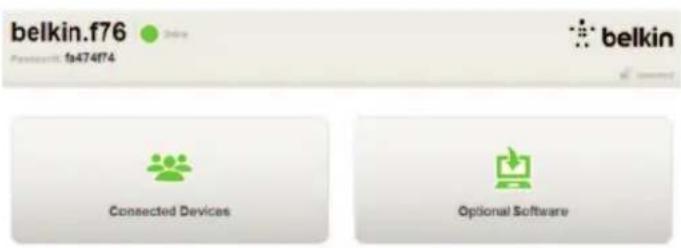
Yönlendiricinizin İnternetini Panodan Manuel Olarak Yapılandırma
ISP bağlantı nizi manuel ayarlamak için, "WAN Settings" (WAN Ayarları) başlığı altında bulunan listeden "ISP Connection Type" (ISP Bağlantı Türü) ögesini seçin.
Dinamik Bağlantı
Kablo ve fiber müşterileri genellikle dinamik bağlantı talep eder. Bazı DSL müşterileri PPPoE bağlantı talep eder. Öncelikle dinamik olanı deneyelim. Beliren menüden "Dinamik" ögesini seçin ve "Sonraki"ne basın.
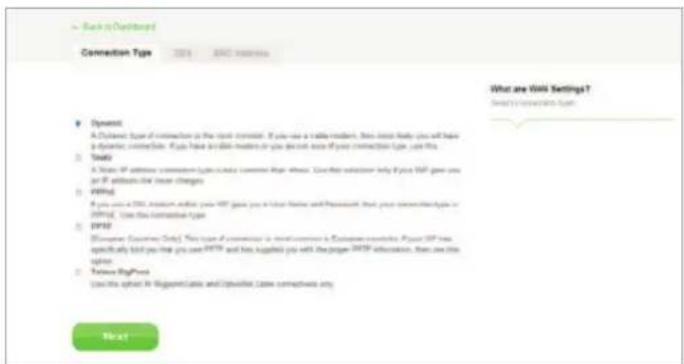
Genellikle ana makine adı gerekmez. "Save" (Kaydet) öğesini tıklayın. Yönlendirici yeniden başlatılacak.
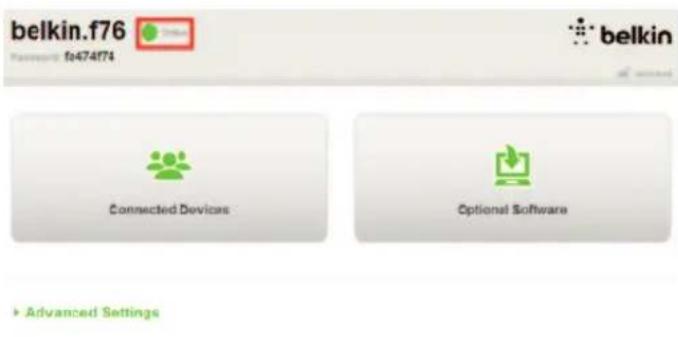
Birkaç dakika sonra İnternet Durumunuzda "Online" (Çevrimiçi) yazarsa, başardınız demektir! İnternette sörf yapabilirsiniz.
Bu adımlar işe yaramazsa, modeminizi yeniden başlatmayı ve süreci tekrar etmeyi deneyin.
Olmazsa, şimdi PPPoE bağlantısını deneyeceğiz.
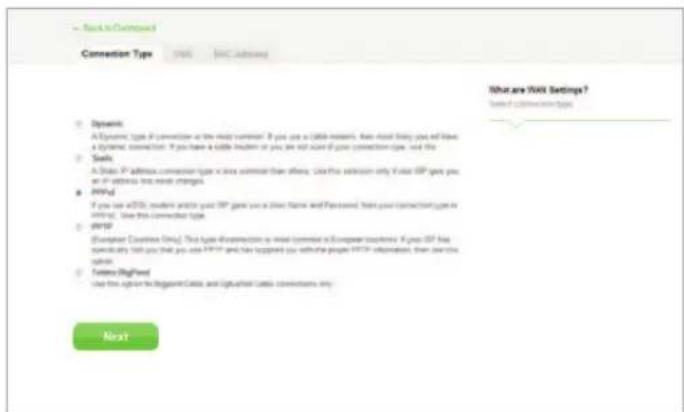
Bazı DSL müşterileri PPPoE bağlantı talep eder. Bu sefer PPPoE'yi seçin ve "Sonraki"ne basın.
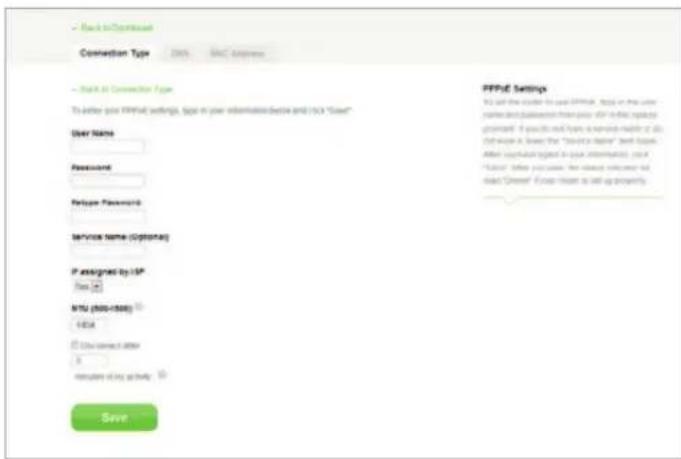
Internet sağlayıcınız tarafından verilen kullanıcı adını ve parolayı girin ve "Save" (Kaydet) öğesine tıklayın. ISP'niz tarafından istenmedikçe diğer alanları gözardı edin. Yönlendirici yeniden başlatılacak.
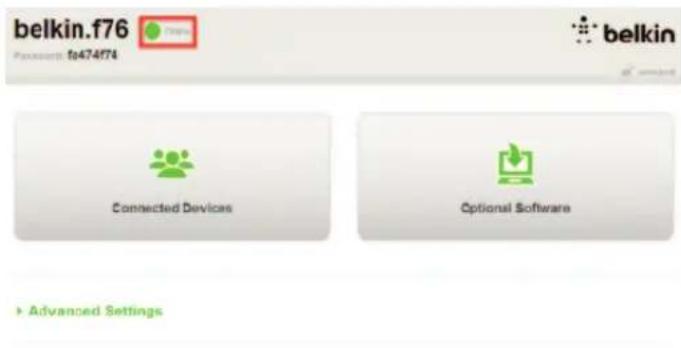
Birkaç dakika sonra İnternet Durumunuz "Bağlandı" derse, başardınız! İnternette sörf yapabilirsiniz.
Bu adımlar işe yaramazsa, modeminizi yeniden başlatmayı ve süreci tekrar etmeyi deneyin.
Kablosuz Cihazlarını ZBağlayın
iOS
(iPhone, iPad ve iPod touch)
- Ayarlar uygulamasını açın ve Wi-Fi menüsü öğesini seçin.
- Burada beliren listeden kablosuz ağınızı seçin. İstenmesi halinde, ağ şifrenizi girin.
Mac OS® X
Mac®, menü çubuğunun sağ ucunda kullanı-labilir kablosuz ağ menüsü sunar.
- Kablosuz dalgaları gösteren simgeye tıklayın.
- Burada beliren listeden kablosuz ağınızı seçin. İstenmesi halinde, ağ şifrenizi girin.


Android™
(telefonlar ve tabletler)
- Ayarlar uygulamasını açın ve Kablosuz ve Ağ öğesini seçin.
- Buradan kullanılabilir ağların listesini görmek için Wi-Fi öğesini seçin.
- Listeden kablosuz ağınızı seçin. İstenmesi halinde, ağ şifrenizi girin.

Windows® 7
Bilgisayarınız, görev çubuğunun sağ ucunda kullanılabilir kablosuz ağ menüsü sunar.
- Sinyal gücü çubuklarına benzeyen simgeye sol tıklayın.
- Listeden kablosuz ağınızı seçin. İstenirse, ağ şifrenizi (ağ anahtarı) girin.


Windows Vista® ve Windows XP
Cihazınız, görev çubuğunun sağ ucunda kullanılabilir kablosuz ağ menüsü sunar.
- Kablosuz dalgaları olan bir bilgisayarı (XP) veya iki bilgisayarı (Windows Vista) gösteren simgeye sağ tıklayın.
- "View Available Wireless Networks (XP)" (Kullanılabilir Kablosuz Ağları Görüntüle) öğesini seçin veya menüden bir ağa (Vista) bağlanın.
- Listeden kablosuz ağınızı seçin. İstenirse, ağ şifrenizi (ağ anahtarı) girin.


DİĞER OLANAKLAR
Opsiyonel Yazılım
Belkin Wi-Fi Uygulaması
Yönlendiricinizin kontrol paneline kolay erişim için Belkin Wi-Fi uygulamanızı Google play veya App Store'dan indirin.
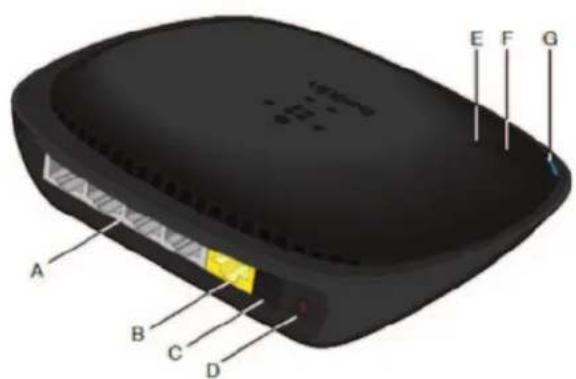
A) Modem (WAN) Konnektörü
Modeminizi Ethernet kablosuyla bu bağlantı noktasına bağlayın.
B) Kablolu (LAN) Konektörleri
Bilgisayarlar ve diğer kablolu ağ aygıtlarını Ethernet kabloları kullanarak bu bağlantı noktalarına bağlayın.
C) Güç Konektörü
Birlikte verilen güç kaynağını bu jaka bağlayın.
D) Sifirlama Düğmesi
Bu düğme, Yönlendiriciniz nadiren yanlış çalıştığıında Yönlendiriciyi yeniden başlatmak için kullanılır. Yönlendirici sıfırlandığında ayarlarınız korunur. Bu düğme varsayılan fabrika ayarlarına dönmek için de kullanılabilir. Daha fazla bilgi için lütfen Sorun Giderme bölümüne bakın.
E) Wi-Fi Korumalı Kurulum (WPS) Işığı
WPS düğmesinin yanındaki küçük ışık, bağlantı kurmak için WPS'yi kullandığınız sırada ne olduğunu gösterir.
Kapalı: Boşta
Yanıp sönen mavi: Yönlendirici, WPS etkinleştirilmiş bir bilgisayar veya başka bir aygıtı dinlemektedir.
Sabit mavi: Yönlendirici, bilgisayar veya başka aygıtla güvenli bir bağlantı kurmuştur.
Sari: Bağlantı kurulamamıştır.
F) Wi-Fi Korumalı Kurulum (WPS) Düğmesi
Yönlendiricinizin ön tarafından WPS düğmesi, Yönlendiricinizle bilgisayarlar gibi diğer WPS etkinleştirilmiş Wi-Fi aygıtlar arasında güvenli bir bağlantı kurulmasına yardımcı olması için kullanılır. WPS kullanmak için sayfa 9'a bakın.
G) Yönlendirici Durum Işığı
Yönlendiricinizin durumunu ön taraftaki ışık gösterir.
Kapalı: Yönlendirici güç kaynağına takılı değildir.
Yanıp sönen mavi: Yönlendirici başlatılmaktadır.
Sabit mavi: Yönlendirici Internet'e bağlıdır.
Yanıp sönen sarı: Yönlendirici modemi algılayamamaktadır. Modem kapalıdır, Yönlendiriciye takılı değildir veya yanıt vermemektedir.
TEKNİK AYRINTILAR
Teknik Özellikler
Entegre 802.11n Kablosuz Erişim Noktası
N150 teknolojisi, Yönlendiricinizin kablosuz bağlantı yeteneklerini artırarak ağınızda 150Mbps'ye kadar varan veri aktarma hızlarını olanaklı kılar.
NAT IP Adresi Paylaşımı
Evinizde her bilgisayara IP adresleri ekleme maliyetinden kurtulmanız için, Belkin Yönlendiriciniz Ağ Adresi Çevrimi (NAT) teknolojisinden yararlanarak ağınızda tek bir IP adresini paylaşmanıza olanak tanır.
SPI Güvenlik Duvarı
Yönlendiriciniz ağınızı bilinen çok çeşitli saldırılardan ve virüslerden koruyacak bir güvenlik duvarıyla donatılmıştır.
Evrensel Tak ve Çalıştır (UPnP) Uyumluluğu
UPnP, UPnP-uyumlu olan sesli mesajlaşma ve görüntülmlesesajlaşma, oyunların ve diğer uygulamaların sorunsuz biçimde çalışmasını sağlamaktadır.
Web Tabanlı Gelişmiş Kullanıcı Arayüzü
Yönlendiricinizin gelişmiş ayarlarını Web tarayıcınız aracılığıyla kolayca değiştirebilirsiniz. Bu değişiklikler, ağdaki herhangi bir bilgisayardan yapılabilir.
Entegre 4-Portlu 10/100 Anahtar
Yönlendiricinizde, kablo bağlantı bilgisayarlarının yazıcılar, veriler, MP3 dosyaları, dijital fotoğraflar ve çok daha fazlasını paylaşmasına olanak tanıyan dahili, 4 bağlantı noktalı bir ağ anahtarı bulunmaktadır.
Sistem Gereksinimleri
Yönlendirici
RJ45 (Ethernet) bağlantı DSL modem veya kablo gibi Geniş Bant İnternet bağlantısı
Kurulu ağ arayüz bağdaştıricılı en az bir bilgisayar
Her bir bilgisayara kurulu TCP/IP ağ protokolü
RJ45 Ethernet ağ kablosu
Internet tarayıcı
Kurulum
Şunlar bulunan bir bilgisayar: Internet Explorer® 8 veya üstü, Firefox®, Google Chrome™ veya Safari®
En az 1 GHz işlemci ve 512 MB RAM
Veya iOS ya da Android işletim sistemlerinin olduğu akıllı bir cihaz
YÖNLENDİRİCİNİZİ KULLANMA
Belkin Yönlendiricinizde Otomatik Güncellemeyi Etkinleştirme
Router, kontrol paneline her oturum açtığınızda donanım yazılımlının daha yeni sürümünü otomatik olarak kontrol edecek ve bir güncelleme mevcutsa ekranın üst kısmında bir mesajla sizi uyaracaktır. Yeni sürümü indirmeyi veya yok saymayı seçebilirsiniz.
Donanım yazılımının güncellemeye hazır olduğu konusunda sizi uyaran bir seri bilgi istemi göreceksiniz. Sistemin hata vermesine neden olabileceğinden lütfen bu zaman zarfında güç bağlantısını kesmeyin.

Yönlendirici Aygıt Yazılımını Web Arayüzü Aracılığıyla Güncelleme
Aşağıdaki adımlar web arayüzünü kullanarak Yönlendirici aygıt yazılımını nasıl güncelleyeceğinizi gösterir. Bu arayüz Yönlendiricinin kendisine entegre edildiği için internete bağlı olmanıza gerek yoktur.
Kurulum adımları:
- Aygıt yazılımı dosyasını Belkin destek sitesinden bulun ve indirin. (Parça numaranızı sağ üst köşede bulunan arama kutucuğuna yazın ve başlıklar arasında "Fimware"i arayın.)
2 Dosyayı bilgisayarınızda masaüstü gibi kolay şekilde ulaşabileceğiz bir yere kaydedin. -
Bilgisayarı Yönlendiricideki dört LAN bağlantı noktasından birine bağlayın (resme bakın).
-
Bilgisayarınızda bir web tarayıcı açın.
- Web tarayıcınızın adres çubuğuna "http://router" veya "http://192.168.2.1" yazın ve klavyenizin "Enter" tuşuna basın.
- Advanced Settings
LAN settings
- Alt taraftaki "Firmware Update" (Donanım Yazılımı Güncellemesi) düğmesine tıklayın.
Firmware Version
3.03.02 (Jul 20 2012 12:59:37)
- Daha önce kaydetmiş olduğunuz dosyayı aramak için ekranın orta taraflarında bulunan "Choose File" (Dosya Seç) düğmesine tiklayın.
Not: Yukarıdaki resimde bulunan bellenim sürümü örnek olarak verilmiştir. Dosya adınız model ve sürüme göre değişiklik gösterecektir.
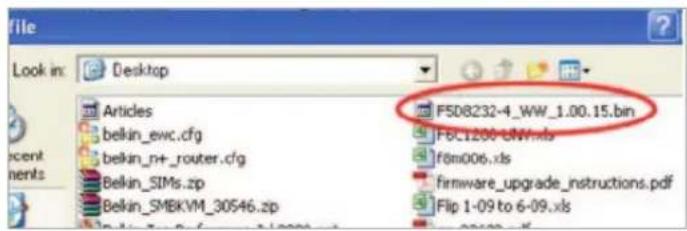
- Üzerine sol tiklayarak yazılım aygıtı dosyanızı seçin ve ardından pencerenin sağ alt köşesindeki "Open" (Aç) düğmesine tiklayın. Bu işlem sizi Yönlendirici arayüzüne geri götürür.
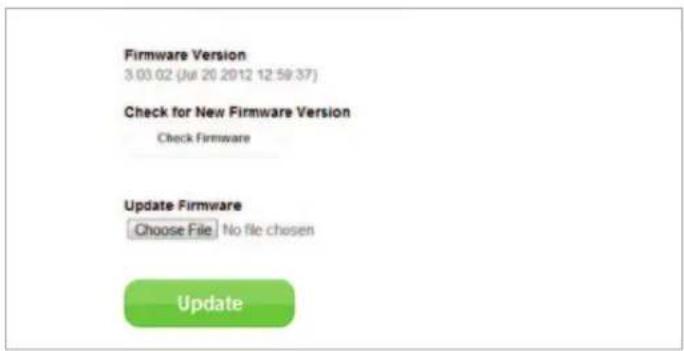
-
"Update" (Güncelle) düğmesine tıklayın.
-
Are you sure you want to continue with upgrading?" (Güncellemeye devam etmek istediğinizden emin misiniz?) sorusunu soran bir uyarı görüntülenir. "Tamam" a tıklayın.
-
Güncelleme işlemi boyunca Yönlendiricinin cevap vermeyeceğini ve Yönlendiricinin fişini çekmemenizi belirten ikinci bir uyarı görüntülenir. Bir kez daha "Tamam" a tıklayın.
Tebrikler! Aygıt Yazılımı başarılı bir şekilde güncellendi.
Yönlendiricinin Sifırlanması
Sifirlama Düğmesi – Kırmızı
Yönlendiricinin düzgün çalışmayabileceği nadir durumlarda Reset (Sifırlama) düğmesi kullanılır. Yönlendirici sıfırlandığında programlanan ayarlar korunarak Yönlendirici normal çalışmasına geri dönecektir. Aynı zamanda "Sifirlama" düğmesine basarak varsayılan fabrika ayarlarına da dönebilirsiniz. Özel şifrenizi unutabileceğiniz durumlarda geri yükleme seçeneğini kullanın.
Yönlendiricinin Sifırlanması
"Reset" (Sıfırlama) düğmesine basın ve bırakın. Yönlendiricinin ışıkları bir anlık yanacaktır. "Router" (Yönlendirici) ışıgı yanıp sönmeye başlayacaktır. "Router" (Yönlendirici) ışıği yeniden sabit yandığında, sıfırlama işlemi tamamlanmıştır.
Yönlendiricinizin Fabrika Ayarlarının Geri Yüklenmesi
"Reset" (Sıfırlama) düğmesine basın ve 5 saniye boyunca basılı tutun ve ardından düğmeyi bırakın. Yönlendiricinin isikları bir anlık yanacaktır. "Router" (Yönlendirici) ışığı yanıp sönmeye başlayacaktır. "Router" (Yönlendirici) ışığı yeniden sabit yandığında, geri yükleme işlemi tamamlanmıştır.
Web Arayüzü Kullanılarak Yönlendiricinin Varsayılan Ayarlarının Geri Yüklenmesi
Belirtiler
Web arayüzünlü kullanarak fabrika ayarlarını geri yüklemeniz gerekiyor. Bunun nedeni Yönlendiricinin beklenildigi şekilde performans göstermemesi veya önceden yapılandırılan tüm ayarları kaldırmak istemeniz olabilir.
Kurulum adımları
- Bilgisayarınızda bir web tarayıcı açın.
- Web tarayıcınızın adres çubuğuna "http://router" veya "http://192.168.2.1" yazın.
▼ Advanced Settings
LAN Settings
- "Yardımcı Uygulamalar" başlığı altında sol sütunda bulunan "Fabrika Ayarlarına Geri Dön" üzerine tiklayın.
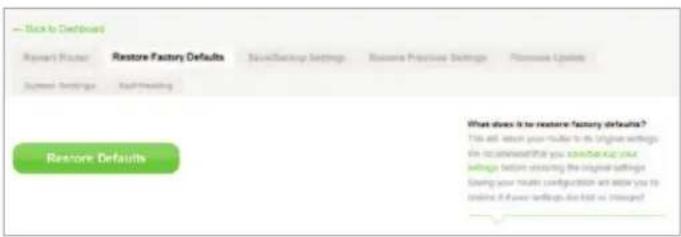
- "Varsayılanları Geri Yükle" düğmesine tıklayın.
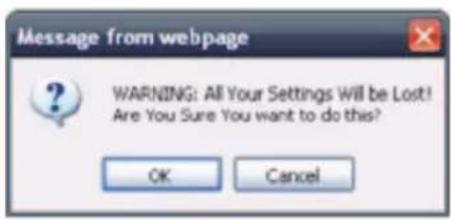
- "Uyarı: Tüm ayarlarınız kaybolacak. Bunu yapmak istediğinizden emin misiniz?" yazan bir uyarı kutucuğu görüntülenir. "Tamam" a tıklayın.
- Yönlendirici geri yükleme işlemine başlar. Geri yükleme işlemi tamamlandığında Yönlendirici yeniden başlatılır.
Not: Bu işlem birkaç dakika sürebilir.
Yönlendiricinizin fabrika ayarları başarılı şekilde geri yüklendi.
Sorun Giderme
Kablosuz olarak internete bağlanamıyorum.
Yönlendiricinin ön tarafından sabit mavi ışık yanıyorsa, Yönlendirici Internet'e bağlıdır. Siz Yönlendiricinin kablosuz ağına bağlı olmayabilirsiniz. Lütfen talimatlar için bu kılavuzun 20. sayfasındaki "Kablosuz Cihazlarını Zambia Bağlama" konusuna bakın.
Windows XP yüklü bilgisayarınız SP2 ile çalışyorsa Yönlendiriciyi kablosuz kurulum işlemi aracılığıyla kuramazısınız. Windows XP SP3'e güncellemeli veya kurulumu kablolu bir bağlantıyla tamamlamalısınız.
Internet'e kablosuz olarak bağlanamıyorum ve ağ adım Kullanılabilir Ağlar listesinde görünüyor.
- Yönlendiricinizin açık olduğundan ve ön paneldeki sabit mavi ışığın yandığından emin olun.
- Yönlendiriciden uzaktaysanız, kapsama alanının dışında olup olmadığını iz anlamak için yakınına gitmeyi deneyebilirsiniz.
- Yönlendiriciye ağ kablosuyla bağlı bir bilgisayar kullanarak http://router/adresini ziyaret edin ve "Broadcast SSID" (SSID Yayımlama) özelliğinin ON (Açık) olarak işaretli olduğundan emin olun. Bu ayar, "Channel and SSID" (Kanal ve SSID) sayfasında yer alır.
Kablosuz ağımın performansı yavaş, tutarsız, zayıf sinyal sorunu var veya VPN bağlantısını sürdürmekte zorlanıyorum.
Kablosuz teknoloji telsiz temeline dayanmaktadır, bu cihazlar arasında mesafe arttıkça, cihazlar arasındaki bağlanabilirlik ve performansın düşmesi anlamına gelir. Sinyal düşmesine neden olacak diğer etkenler (metal genellikle en kötü suçludur) duvarlar ve metal aygıtlar gibi engellerdir. Yönlendiriciden uzaklaştıkça bağlantı hızının düşebileceğine dikkat edin.
Kablosuz sorunlarının menzille ilişkili olup olmadığını belirlenmesi için, mümkünse geçici olarak bilgisayarı Yönlendiriciden en fazla 3 metre uzağa yerleştirmenizi öneririz.
Kablosuz kanalın değiştirilmesi—Yerel kablosuz trafiği ve parazite bağlı olarak, ağınızın kablosuz kanalının değiştirilmesi performans ve güvenilirliği arttırabilir. Diğer kanalların nasıl seçileceği ile ilgili talimatlar için “Kablosuz Kanalın Değiştirilmesi” başlıklı bölüme bakın.
Kablosuz aktarma hızının kısıtlanması—Kablosuz aktarma hızının kısıtlanması maksimum kablosuz menzili ve bağlantı stabilitesinin artırılmasına yardımcı olabilir. Kablosuz kartların birçoğunda aktarma hızını kısıtlama yeteneği bulunmaktadır. Windows'da bu özelliği değiştirmek için, Windows Denetim Masası'na gidin, "Ağ Bağlantıları" bölümünü açın ve kablosuz kartınızın bağlantısına çift tıklayın. Özellikler iletişim kutusunda, "Genel" sekmesinde "Yapılandır" düğmesini seçin ve ardından "Gelişmiş" sekmesini ve hız özelliğini seçin.
Kablosuz istemci kartları genellikle kablosuz aktarma hızını sizin yerinize otomatik olarak ayarlayacak şekilde ayarlanmıştır, ancak bunun yapılması kablosuz sinyalin çok zayıf olması durumunda periyodik olarak bağlantı kopmalarına neden olabilir; bir kural olarak, düşük aktarma hızları daha stabildir. Ortamınız için en uygun olanı buluncaya kadar farklı bağlantı hızlarını deneyin. Tüm mevcut aktarım hızlarının Internet'te gezinme için kabul edilebilir olmasına dikkat edin. Daha fazla yardım için, kablosuz kartınızın kullanım kılavuzuna bakın.
Bu yeni Yönlendiriciyi kurdum ve ağ istemcilerimden bazıları (bilgisayarlar, oyun konsolları, vb.) artık ağa bağlanamıyor.
Yeni Yönlendiriciniz bir ağ adı ve şifresiyle önceden yapılandırılmış olarak gelir ve bu bilgiler ekteki kartta basılı olarak bulunabilir. Tüm istemciler Yönlendiricinize kablosuz bağlanmak için bu ağ adını ve şifreyi kullanmalıdır. Kablosuz ağa katılmak için, istemcinizdeki ağ ayarlarını bulup kullanılabilir ağlar listesinden kartta basılı ağ adını seçtikten sonra istendiğinde şifreyi girmeniz gerekir.
Yönlendirici Kablosuz Korumalı Erişim (WPA) güvenliğini destekliyor mu?
Yönlendirici, WPA/WPA2 güvenliği etkinleştirilmiş olarak gelir. Windows XP ve bazı eski ağ donanımları, WPA/WPA2'yi desteklemek için yazılım güncellemesi gerektirebilir.
Yönlendiricimde WPA güvenliğini ayarlamada zorlanıyorum.
- Web tarayıcınızdan "http://router/" veya "http://192.168.2.1" adresini ziyaret ederek Yönlendiricinize oturum açın. WiFi başlığı altında "Security" (Güvenlik) seçeneğini tıklatın. Şimdi Güvenlik sayfasında olmanız gerekir.
- Güvenlik Modunun altında WPA/WPA2-Personal (PSK) seçeneğini belirleyin.
- Kimlik Doğrulama başlığı altında aşağı açılır menüden "WPA/WPA2" seçeneğini belirleyin.
-
Şifre girin. Şifre, isteğe bağlı olarak 8–63 karakter uzunluğunda olabilir ve boşluk ve noktalama işaretlerini içerebilir VEYA 64 haneli onaltılık sayı (yalnızca 0–9 arasındaki sayıları ve A–F arasındaki harfleri kullanarak) olabilir.
-
Bitirmek için "Save" (Kaydet) seçeneğini tıklatın. Kablosuz bağlantınız artık şifrelenmiştir. Kablosuz ağınızı kullanan her bilgisayarın yeni anahtarı kullanması gerekir.
Not: Yönlendiriciyi kablosuz bağlantı üzerinden yapılandırıyorsanız, güvenlik ayarlarını değiştirdikten sonra Yönlendiriciyi yeniden bağlamanız gerekecektir.
Not: Bazı eski ağ donanımları yalnızca WEP şifrelemesini destekler. Eski bilgisayarlarınız ağınıza bağlanamıyorsa, 128 bit veya 64 bit WEP şifrelemesini deneyin ya da bilgisayar üreticilerinden yazılım güncellemeleri edinin.
Yönlendiricimde Kabloluya Eşdeğer Gizlilik (WEP) ayarı yapmakta güçlük çekiyorum.
- Yönlendiricinizde oturum açın. Web tarayıcınızla "http://router/" veya "http://192.168.2.1" adreslerini ziyaret edin. WiFi başlığı altında "Security" (Güvenlik) seçeneğini tıklatın. Şimdi Güvenlik sayfasında olmanız gerekir.
- Güvenlik Modunun altında "128-bit WEP" seçeneğini belirleyin.
- WEP anahtarını elle yazabilir veya bir paroladan oluşturabilirsiniz. "Passphrase" (Parola) alanına bir deyim yazın ve "Generate" (Oluştur) düğmesine tıklayın. WEP anahtarı 26 onaltılık basamaktan oluşur (0–9, A–F). Örneğin, C3 03 0F AF 4B B2 C3 D4 4B C3 D4 EE 74 geçerli bir 128 bit WEP anahtarıdır.
- Bitirmek için "Save" (Kaydet) seçeneğini tıklatın. Kablosuz etkinlikleriniz artık şifrelenmiştir. Kablosuz ağınızı kullanan her bilgisayarın yeni anahtarı kullanması gerekir.
Not: Yönlendiriciyi kablosuz bağlantı üzerinden yapılandırıyorsanız, güvenlik ayarlarını değiştirdikten sonra Yönlendiriciyi yeniden bağlamanız gerekecektir.
Not: Bazı eski ağ donanımları yalnızca 64 bit WEP şifrelemesini destekler. Eski bilgisayarlarınız ağınıza bağlanamıyorsa, 64 bit WEP şifrelemesini deneyin.
Teknik Destek
| AVUSTURYA 0820 200 766 www.belkin.com/de/networking/ | ||
| BELÇİKA 07 07 00 073 | www.belkin.com/nl/networking/www.belkin.com/fr/networking/ | |
| ÇEK CUMHURİYETİ 239 000 406 www.belkin.com/uk/networking/ | ||
| DANİMARKA 701 22 403 www.belkin.com/uk/networking/ | ||
| FİNLANDİYA 0972519123 www.belkin.com/uk/networking/ | ||
| FRANSA 08 - 25 54 00 26 www.belkin.com/fr/networking/ | ||
| ALMANYA 0180 - 500 57 09 www.belkin.com/de/networking/ | ||
| YUNANİSTAN 00800 - 44 14 23 90 www.belkin.com/uk/networking/ | ||
| MACARİSTAN | 06 - 17 77 49 06 www.belkin.com/uk/networking/ | |
| İZLANDA 800 8534 | www.belkin.com/uk/networking/ | |
| IRLANDA | 0818 55 50 06 | www.belkin.com/uk/networking/ |
| ITALYA | 02 - 69 43 02 51 | www.belkin.com/it/networking/ |
| LÜKSEMBURG | 34 20 80 85 60 | www.belkin.com/uk/networking/ |
| HOLLANDA | 0900-040 07 90€0.10dk | www.belkin.com/nl/networking/ |
| NORVEÇ | 81 50 0287 www.belkin.com/uk/networking/ | |
| POLONYA | 00800 - 441 17 37 | www.belkin.com/uk/networking/ |
| PORTEKİZ | 707 200 676 www.belkin.com/uk/networking/ | |
| RUSYA | 495 580 9541 | www.belkin.com/networking/ |
| SLOVAKYA | 08000 04614 www.belkin.com/networking/ | |
| SLOVENYA | 0800 80510 www.belkin.com/networking/ | |
| GÜNEY AFRİKA | 0800 - 99 15 21 | www.belkin.com/uk/networking/ |
| İSPANYA | 902 - 02 43 66 | www.belkin.com/es/networking/ |
| İSVEÇ | 07 - 71 40 04 53 | www.belkin.com/uk/networking/ |
| İSVİÇRE | 08 - 48 00 02 19 www.belkin.com/de/networking/ | |
| www.belkin.com/fr/networking/ | ||
| BİRLEŞİK KRALLIK | 0845 - 607 77 87 | www.belkin.com/uk/networking/ |
| DİĞER ÜLKELER | +44 - 1933 35 20 00 www.belkin.com/it/networking/ | |
Belkin International, Inc., Sınırlı 2 Yıllık Ürün Garantisi
Bu garantinin kapsamı.
Belkin International, Inc. ("Belkin") bu Belkin ürününün ilk kullanıcısına, ürünün tasarım, montaj, materyal veya işçilik hataları içermediğini garanti eder.
Kapsam süresi.
Belkin, Belkin ürünü için iki yıl garanti verir.
Sorunları çözmek için neler yapacağız?
Ürün Garantisi.
Belkin, üründeki herhangi bir hasarı ücretsiz olarak tamir edecektir veya değiştirecektir (ürünün taşıma ücretleri hariç). Belkin uyarıda bulunmaksızın ürünlerini kullanımdan kaldırma hakkını saklı tutar ve kullanımdan kaldırılan ürünlerin tamiri veya değiştirilmesine yönelik sınırlı garantiyi reddeder. Belkin'in ürünü tamir edememesi veya değiştirememesi durumunda (örn. artık üretilmediğinden) Belkin ürünün doğal kullanımı sonucunda düşülecek tutarla orijinal satın alma faturasıyla kanıtlanan ürünün satın alma fiyatına eşit miktardaki parayı ya iade edecek ya da Belkin.com'dan bir başka ürünü almanız için kredi sunacaktır.
Bu garantinin kapsamına girmeyen durumlar nelerdir?
Belkin ürününün, Belkin'in talebi doğrultusunda maliyeti sadece alıcı tarafından üstlenilmek üzere, incelenmeye verilmemesi veya Belkin'in Belkin ürününün hatalı kurulduğunu, herhangi bir şekilde değiştirildiğini veya kurcalandığını belirlediği durumlarda, yukarıda belirtilen garantilerin tümü geçersiz sayıdır. Belkin Ürün Garantisi sel, yıldırım, deprem gibi doğal afetlere, savaş, vandalizm, hırsızlık, normal kullanımdan kaynaklanan aşınma ve yıpranmalara, tüketim, eskime, kötüye kullanmaya, düşük voltaj dalgalanmalarına (kısmi karartma veya voltaj düşüklüğü), lisanssız programlara veya sistem ekipmanlarının modifiye edilmesine veya değiştirilmesine karşı koruma sağlamaz.
Servis alma.
Belkin ürününüz için servis almak amacıyla aşağıdaki adımları izlemeniz gerekir:
- Sayfa 38'de listelenen numaradan Belkin International, Inc. ile bağlantı kurun, Dikkat: Müşteri Hizmetleri, veya Vaka'dan sonra 15 gün içinde (800)-223-5546 numaralı telefonu arayın. Aşağıdaki bilgileri vermeye hazırlıklı olun:
a. Belkin ürününün parça numarası.
b. Ürünü satın aldığınız yer.
c. Ürünü satın aldığınız zaman.
d. Özgün faturanın kopyası.
- Belkin Müşteri Temsilciniz faturanızı ve Belkin ürününüzü nasıl ileteceğinizi ve isteğinizi nasıl sürdüreceğinizi size anlataçaktır.
Belkin hasarlı Belkin ürününü inceleme hakkını saklı tutar. Belkin ürününün inceleme için Belkin'e nakledilmesiyle ilgili tüm maliyetler, tek başına alıcı tarafından karşılanacaktır. Belkin kendi takdiri doğrultusunda hasarlı ekipmanın Belkin'e gönderilmesinin pratik olmadığına karar verirse, kendi takdirini kullanarak bu ekipmanı incelemek ve onarım maliyetine değer biçmek üzere bir ekipman onarım tesisi belirleyebilir. Ekipmanın bu onarım tesisine ve onarım tesisinden nakledilmesiyle ve keşifle ilgili varsa tüm maliyetler tek başına alıcı tarafından karşılanacaktır. Hasarlı ekipman, talebin sonuca ulaştırılmasına kadar incelenebilir olmalıdır. Talepler sonuca ulaştırıldıktan sonra, Belkin kullanıcıının sahip olabileceği var olan herhangi bir sigorta poliçesi kapsamında yerine geçme hakkını saklı tutar.
Devlet yasalarının garantiyle ilişkisi.
BU GARANTİ TEK BAŞINA BELKİN'İN GARANTİSİNİ KAPSAR. KALİTE, ALINIP SATILABİLİRLİK VEYA BELİRLİ BİR AMACA UYGUNLUK İLE İLGİLİ ÖRTÜLÜ GARANTİ VEYA KOŞULLAR DA DAHİL OLMAK ÜZERE İFADE VEYA YASANIN GEREKTİRDİĞI DURUMLAR DIŞINDA ÖRTÜLÜ OLARAK İFADE EDILMİŞ DIĞER HİÇBİR GARANTİ YOKTÜR VE BU ÖRTÜLÜ GARANTİLER VARSA, BU GARANTİNİN SÜRESİYLE SINIRLIDIR.
Bazı eyaletler örtülü bir garantinin süresi hakkında sınırlamalara izin vermediğinden, yukarıdaki sınırlamalar sizin için geçerli olmayabilir.
BELKIN, HERHANGİ BİR BELKIN ÜRÜNÜNÜN SATIŞI VEYA KULLANIMINDAN KAYNAKLANAN, İŞ VEYA KAR KAYBI BENZERİ, AMA BUNUNLA SINIRLI OLMAYAN TESADÜFİ, ÖZEL, DOLAYSIZ, DOLAYLI, RİSKE DAYALI VEYA ÇOKLU HASARDAN, BU TÜR HASARLARIN OLASILIĞI KONUSUNDA BİLGİLENDİRİLMİŞ OLMASI DURUMUNDA DAHİ, HİÇBİR ŞEKİLDE SORUMLU TUTULAMAZ.
Bu garanti size spesifik yasal haklar verir, aynı zamanda bir eyaletten diğerine değişiklik gösteren diğer haklannız olabilir. Bazı eyaletler tesadüfi, riske dayalı veya diğer hasarların garantinin kapsamı dışında bırakılmasına izin vermediğinden yukarıdaki sınırlamalar sizin için geçerli olmayabilir.
Elektromanyetik uyumluluk ve elektromanyetik girişime Uygunluk Beyanı
Biz, Belkin International, Inc., Schiphol-Rijk, Hollanda, olarak F9K1001 cihazının aşağıda verilen web sitemizden edinilebilecek olan AB beyanımızda belirtilen Yönergelere uygun olduğunu yegane sorumluluğumuz altında beyan ederiz.
Dikkat: Radyo Frekansı Radyasyonuna Maruz Kalma.
Bu ekipman, kontrolsüz bir ortam için belirlenmiş olan radyasyona maruz kalma sınırlarıyla uyumludur. Bu ekipman, ışın kaynağıyla bedeniniz arasında en az 20cm mesafe olacak şekilde kurulmalı ve çalıştırılmalıdır
CISPR 22 Girişim Bildirimi
Bu ekipmanın bir Sınıf B dijital aygıt için, EN 55022 ve EN 55024 içinde bulunan gerekliliklere göre limitlere uygunluğu test edilip onaylanmıştır. Bu limitler yerleşim bölgelerinde zararlı girişime karşı makul koruma sağlamak üzere tasarlanmıştır.
Bu ekipman radyo frekansında enerji üretir, kullanır ve yayabilir ve yönergelere uygun kurulmadığı ve kullanılmadığı sürece, radyo iletişimine zararlı girişime neden olabilir. Ancak belirli bir kurulumda girişimin ortaya çıkmayacağını garantisi yoktur. Bu ekipman radyo veya televizyon alımına zararlı bir girişim doğurursa (bu ekipmanı kapatıp açarak anlaşılabilir), kullanıcıının aşağıdaki önlemlerden bir ya da daha fazlasını alarak girişimi düzeltmeye çalışması önerilir:
- Alicı antenin yönünü veya konumunu değiştirin.
- Ekipman ve alıcı arasındaki mesafeyi arttırın.
- Ekipmanı, alicının bağlı olduğundan farklı bir devre üzerindeki bir prize bağlayın.
- Yardım almak için satıcınıza veya deneyimli bir radyo/TV teknisyenine danışın.
Dikkat: Uyumdan sorumlu tarafın açık bir şekilde onaylamadığı herhangi bir değişiklik veya tadilat, kullanıcıının bu ekipmanı çalıştırma yetkisini geçersiz kılabilir.
Bu cihaz ve antenleri, başka antenler veya vericilerle aynı yere yerleştirilmemeli veya birlikte çalıştırılmamalıdır.
DÜZENLEMELERE İLİŞKİN BİLGİLER
Avrupa - AB Uygunluk Beyani
Bu cihaz RTTE Yönergesi 1999/5/EC, EMC Yönergesi 2004/108/EC ve düşük voltaj Yönergesi 2006/95/EC temel gerekliliklerine uygundur. Avrupa Birliğinin CE damgalı "Uygunluk Beyanı"nın bir nüshası şu adresten temin edilebilir: www.belkin.com/doc
Ürünün atılması hakkında bilgi için lütfen şurayı ziyaret edin.
http://environmental.belkin.com
Genel Güvenlik Bilgileri:
- Sadece iç mekanda kurulmak içindir
- Sadece ürünle birlikte verilen güç adaptörü ile birlikte kurulmak içindir
Ürünle birlikte verilen güç adaptörü, ürünü kapatmak için kullanılan cihaz niteliğindedir. Taban soketi ürünü yanında olması ve kolay erişilebilir olmalıdır.


belkin.com
© 2012 Belkin International, Inc. Tüm hakları saklıdır. Tüm ticari isimler listelenen ilgili üreticilerin kayıtlı ticari markalandır. iPad, iPhone, iPod touch, Mac, Mac OS, ve Safari, Apple Inc. sirketinin. ABD ve diğer ülkelerde kayıtlı ticari markasıdır. Windows, Windows Vista, Internet Explorer, ve DirectX Microsoft Corporation in Amerika Birleşik Devletleri'nde ve/veya diğer ülkelerdeki tescilli ticari markaları veya ticari markalandır.
F9K1001v5 8820nt01181tu Rev. B00
Belkin Ltd.
NN10 6GL, Birleşik Krallık
Belkin Ltd.
NN10 6GL, Birleşik Krallık
Belkin GmbH
Otto-Hahn-Straße 20
85609 Aschheim
Almanya
Belkin Iberia
Avda de Barajas, 24, Edificio Gamma,
4 ^a pla, 28108 Alcobendas
Madrid, Ispanya
Belkin Italya ve Yunanistan
Via Nino Bonnet, 4/6
Milan 20154
italya
Belkin B.V.
Tupolevlaan 1
1119 NW Schiphol-Rijk,
Hollanda

