CTA-E07-10Z - Tablet Casper - Ücretsiz kullanım kılavuzu
Cihazın kılavuzunu ücretsiz bulun CTA-E07-10Z Casper PDF formatında.


Kullanıcıların soruları hakkında CTA-E07-10Z Casper
0 soru bu cihaz hakkında. Bildiklerinizi cevaplayın veya kendinizinki sorun.
Bu cihaz hakkında yeni bir soru sor
Cihazınız için talimatları indirin Tablet PDF formatında ücretsiz! Kılavuzunuzu bulun CTA-E07-10Z - Casper ve elektronik cihazınızı yeniden ele alın. Bu sayfada cihazınızın kullanımı için gerekli tüm belgeler yayınlanmaktadır. CTA-E07-10Z markasının Casper.
KULLANIM KILAVUZU CTA-E07-10Z Casper

Tablet Kullanım
Kılavuzu
Önsöz
Satış öncesi ve sonrasında kaliteyi kendisine ilke edinmiş olan Casper Bilgisayar Sistemleri A.Ş tarafından sağlanan ürününüz, üretim aşamasında itina ile kalite kontrol ve testlerden geçtikten sonra sizlere ulaşmıştır. Firmamızın ve ürününüzün seçiminde göstermiş olduğunu özen ve kaliteye vermiş olduğunu değerden dolayı sizlere teşekkür ediyoruz.
Bu kitapçığın hazırlanmasındaki amaç, almış olduğunuz ürünü daha iyi tanımanızı, uzun yıllar daha verimli kullanabilmenizi ve olası bir problemde yapmanız gereken işlemler hakkında bilgilenmenizi sağlamaktır.
Casper Bilgisayar Sistemleri A.Ş., kullanım kılavuzunda yer alan talimatlara uyulmadan, ürünün kurulması ve kullanılmasından doğabilecek zararlardan sorumlu tutulamaz.
Casper Bilgisayar Sistemleri A.Ş. önceden haber vermeksizin ürünlerinin özelliklerini değiştirme hakkını kendinde gizli tutar.
NOT: Satın almış olduğunuz ürün modeline bağlı olarak ürününüzün gerçek görünümü ve özellikleri bu kullanım kılavuzunda gösterilenden farklı olabilir.
Casper Bilgisayar Sistemleri A.Ş.
Yönergeler
Simgelerin açıklamaları:

Yasak: Tablet PC hasar gelmesini önlemek amacıyla gerçekleştirilmesi uygunsuz olan
işlemler.

Uyarı: Potansiyel hasarları önlemek için kullanıcılara yönelik uyarılar. Lütfen bu uyarıları not edin ve unutmayın.

Önemli: Önemli bilgiler, sık kullanılan notlar, açıklamalar, genel bilgiler ve başvurular vb.
İçindekiler
Güvenlik Önlemleri....3
1 Tablet PC'nizi Tanima....4
2 Tablet PC'nizin Bakımı....5
2-1 LCD Ekran 5
2-2 Diğer aksesuarlar....6
2-3 Tablet PC'nin içine su girerse
2-4 Diğer Notlar....7
3 Tablet PC'yi Yanınızda Taşırken....7
Dikkat....7
4 Başlarken....8
4-1 Şarj Adaptörünün Takılması
4-2 Tablet PC'nin Açılması....8
5 Sistemi Tanima....9
5-1 Ekran kısayolları/pencere öğeleri ekleme.... 10
5-3 APPS (Uygulamalar) Menüsü
5-4 Ekran Klavyesi....13
6 Sistem Ayarları....13
6-1 KABLOSUZ VE AĞLAR.... 13
6-2 CİHAZ 14
6-3 Kişisel.... 15
6-4 SISTEM....15
7 İletişim....16
7-1 Tarayıcı 16
7-2 Kişiler 17
7-3 E-posta.... 18
8 Eğlence....19
8-1 Kamera 19
8-2 Galeri 20
8-3 Müzik....21
9 Sistem Bağlantısı 23
9-1 SIM ve Micro SD Kartın Takılması(Opsiyonel) 23
9-2 Harici Monitörün bağlanması (Opsiyonel).... 23
9-3 Bilgisayarın Bağlanması 23
10 Ek....24
10-1 Sorun Giderme....24
10-2 Teknik Özellikleri.... 25
Güvenlik Önlemleri
-
LCD Ekrana BASTIRMAYIN. Tablet PC'yi küçük nesnelerle bir araya koymayın, LCD Ekran çizebilir veya Tablet PC'nin içine girebilirler.
-
Tablet PC'yi tozlu veya kirli ortamlarda TUTMAYIN. Ortamı temiz ve kuru tutun.
-
Tablet PC'yi düzgün olmayan çalışma yüzeyi üzerine KOYMAYIN.
-
Tablet PC'nin içine yabancı nesne SOKMAYIN. LCD ekranı sert bir şekilde KAPATMAYIN.
-
Tablet PC'yi güçlü elektronik veya manyetik alanlara maruz BIRAKMAYIN; disketi Tablet PC'nin yakınına veya üzerine KOYMAYIN, aksi takdirde disketteki veriler kaybolabilir.
-
Tablet PC'yi doğrudan güneş görecek şekilde BIRAKMAYIN, özellikle araç içinde doğrudan güneş görecek şekilde bırakılırsa LCD ekran hasar görebilir.
-
GÜVENLİ ORTAM SICAKLIĞI: Bu Tablet PC yalnızca ortam sıcaklığı 5 ile 35 olan alanlarda kullanılmalıdır.
-
Tablet PC'yi sıvı, yağmur veya neme maruz bırakmayın veya yakınında kullanmayın.
-
Uyarı: Yanlış türde bir pil takılırsa patlama riski vardır. Kullanılmış pilleri talimatlar doğrultusunda atın.
-
Tablet PC'yi genel atıklarla birlikte ATMAYIN. Elektronik ürünlerin atılmasına yönelik genel düzenlemelere uyun.
-
Tablet PC ve Adaptör çalışma veya şarj olma sırasında bir miktar ısı üretebilir. Isıya maruz kalma ile ilişkili rahatsızlıkları önlemek için, Tablet PC'yi dizinize veya vücudunuzun diğer bölümlerine koymayın.
-
GÜÇ DERECELENDİRMESİ: Tablet PC üzerindeki güç derecelendirmesine bakın ve Güç Adaptörünün derecelendirme ile uyumlu olduğundan emin olun. Yalnızca üretici tarafından belirtilen aksesuarları kullanın.
-
Tablet PC'yi açmadan önce ana birim ile aksesuarlar arasındaki bağlantıyı kontrol edin.
-
Tablet PC'nin kirlenmesini önlemek için yemek yerken Tablet PC'yi KULLANMAYIN.
-
Tablet PC'ye herhangi bir nesne SOKMAYIN, bu kısa devreye neden olabilir veya devrelerin hasar görmesi ile sonuçlanabilir.
-
Tak çalıştır özelliğini desteklemeyen harici cihazları yüklemek veya kaldırmak istiyorsanız, bunu yapmadan önce Tablet PC'yi kapatın.
-
Tablet PC'yi temizlemeden önce elektrik kaynağı ile bağlantısını kesin. Çocuklardan uzak tutun.
-
Tablet PC'yi parçalara AYIRMAYIN, yalnızca yetkili bir servis teknisyeni bilgisayarınızı onarabilir. Aksi takdirde sorun meydana gelmesi durumunda üretici hasardan ötürü sorumlu tutulmaz.
-
Tablet PC'de ısıyı yayan, küçük ve metal bir parça bulunur. Tablet PC'yi yatak, koltuk, diziniz gibi yumuşak nesnelerin üzerine koymayın. Aksi takdirde Tablet PC ısınabilir ve sistem çalışmasını durdurabilir.
-
Soket çıkışı ekipmanın yakınına yerleştirilmeli ve kolay erişilebilir olmalıdır.
1 Tablet PC'nizi Tanıma
Ön ve Yan Panelleri tanıma
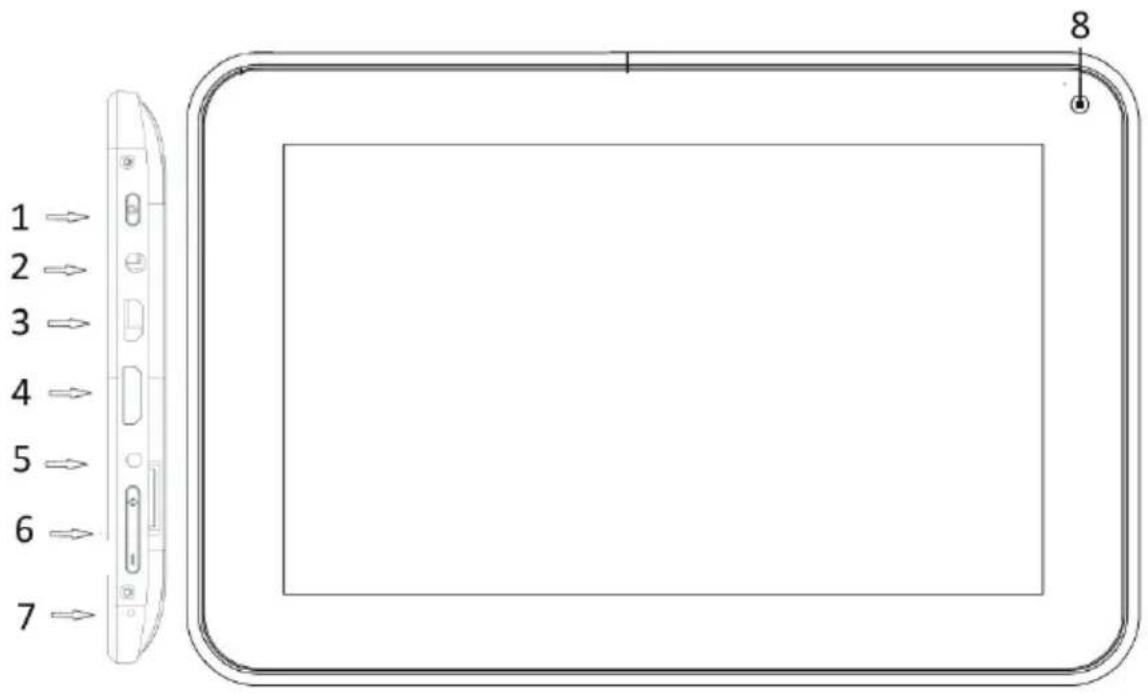
| 1.Güç Düğmesi 5.DC Girişi | |
| 2. Kulaklık Girişi | 6.Ses Arttırma/Azaltma |
| 3.m.USB 7.Mikrofon | |
| 4.HDMI 8.Ön Kamera |
Arka Panel
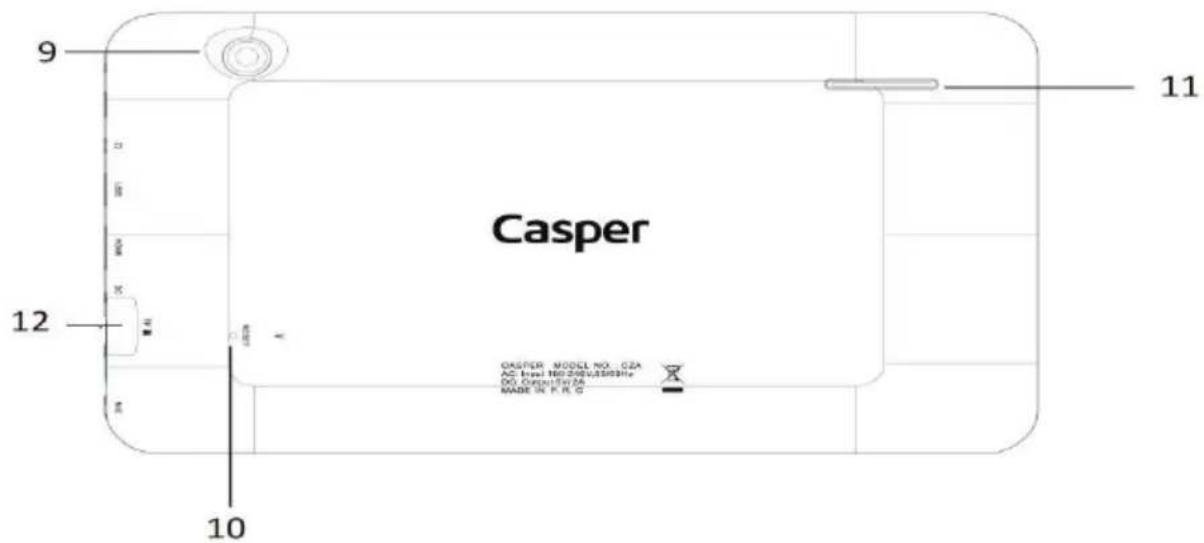
| 9. Arka Kamera | 10. Reset Tuşu |
| 11.Hoparlör 12. Mikro Sd Kart Yuvası |
2 Tablet PC'nizin Bakımı
Tablet PC hassas bir cihazdır; hatalı işlemler cihazın hasar görmesine neden olabilir.
2-1 LCD Ekran
LCD Ekran, tablet PC'nin en hassas bileşenidir ve ince camdan oluşmaktadır. Dışarıdan gelebilecek sert darbeler kırılmasına yol açabilir. Tablet PC'nin ekranı ÇİZMEYİN, ekranın üzerindeki çizik giderilemez.
◇ LCD Ekranı sert bir şekilde KAPATMAYIN, aksi takdirde hasar görebilir.
Tablet PC'yi kir, su ve çiziklerden korumak için taşımadan önce bir kılıfa koyun.
◇ LCD Ekranın üzerine ağır cisimler KOYMAYIN veya DÜŞÜRMEYİN.
◇ LCD Ekranı tırnaklarınızla veya herhangi bir sert cisimle ÇİZMEYİN.
Tablet PC'nizi temizlemek için yumuşak ve iz bırakmayan bir bez kullanın ve LCD Ekranın hasar görmemesi için yumuşak hareketlerle silin.
Tablet PC uzun bir süre kullanılmayacaksa LCD Ekranı kapatın.
LCD Ekranı kimyasal temizleyicilerle TEMİZLEMEYİN.
LCD Ekran düğme veya kol saati gibi sert cisimlerle temas ETMEMELİDİR.
LCD Ekranı yumuşak ve iplik bırakmayan kuru bir bezle temizleyin. LCD Ekranı doğrudan elinizle TEMİZLEMEYİN.
Tablet PC'nin üzerine sıvı DÖKMEYİN, bu Tablet PC'nin bileşenlerine hasar verebilir.
LCD Ekranı yavaşça kapatın, ekranın oynar parçaları hasar görebilir.

Dokunmatik yüzeyi asidik temizleyici ile veya tablet PC'nin üzerine doğrudan sprey sıkarak TEMİZLEMEYİN.
2-2 Diğer aksesuarlar
Tablet PC'nizi ve aksesuarları temizledikten sonra aşağıdaki adımları izleyin.
- Tablet PC'yi kapatın. Tablet PC'nizin ve tüm harici cihazların elektrik çıkışlarla bağlantısını kesin.
- Bağlantı noktasının ve klavyesinin tozunu temizlemek için küçük bir toz toplayıcı kullanın.
- Yumuşak ve iplik bırakmayan bir bezi su ile nemlendirin ve tablet PC'nin yüzeyini yumuşak hareketlerle silin. Tablet PC'ye su kaçmamasına dikkat edin, kısa devre olabilir ve tablet PC'ye hasar verebilir.
- Tablet PC'yi kuruduktan sonra açın.
2-3 Tablet PC'nin içine su girerse
✨Tablet PC'yi hemen KAPATMAYIN.
Çıkış kablosunu prizden çıkartarak tablet PC'yi kapatın, güç düğmesine basarak kapatmayın. Tüm harici cihazları çıkarın.
Tablet PC'deki suyu alın. Yumuşak ve nemli bir bez ile tablet PC'nin yüzeyini hafifçe silin.
Bir fan ile tablet PC ve aksesuarları kurutun, ardından öneri almak üzere servis merkezine götürün.
Tablet PC'yi saç kurutma makinesi ile KURUTMAYIN, yüksek sıcaklık cihazın bozulmasına neden olabilir.
Tablet PC'yi tekrar kirlenen kılıfa koymayın.
2-4 Diğer Notlar
Tablet PC'yi özellikle araç içindeyken uzun süre sıcak ortama maruz BIRAKMAYIN. Aksi takdirde tablet PC'nin parçaları şekil değiştirebilir.
İleride kullanmanız gerekebileceğinden verileri saklayın.
Tablet PC'nin uyumlu ve stabil olması için yazılımı veya donanımı uygun şekilde yenileyin.
Şarj edilebilir pilin kullanım ömrünü uzatmak için tablet PC uzun süre kullanılmadığında Tablet PC'yi üç ayda bir şarj edin.
3 Tablet PC'yi Yanınızda Taşırken
Tablet PC'yi yanınızda taşımadan önce kapatın ve tüm hatların bağlantısını kesin. Tablet PC'nizi yanınızda taşımak için aşağıdaki adımları izleyin.
Dikkat
- Tablet PC'yi kapatın ve prizden çıkarın.
- LCD Ekranı yavaşça ve tamamen kapatın.
- AC hatların bağlantısını kesin.
- Tüm hatların bağlantısını kesin.
- Tablet PC'yi kir, su, şok ve çizilmelerden korumak için koruyucu kılıfa yerleştirin.
- AC Adaptörü, güç kablolarını, kullanım kılavuzunu ve garanti kartını yanınıza alın. Tablet PC'niz için parola ayarladıysanız, parolaları almayı unutmayın.
- Yabancı bir ülkeye gidiyorsanız, o ülkede kullanılan voltaj türünü öğrenin. Tablet PC'niz evrensel AC-DC adaptörü ile birlikte gelir, o nedenle farklı prizlere takmak için kullanacağını güç kablolarını almanız yeterli olacaktır veya kalacağınız tesis güç kablonuzun yanı sıra voltajları destekleyecek evrensel prizleri size sağlayabilir.

Tablet PC'nizi aracınızda bırakıyorsanız, güneşe bakacak şekilde BIRAKMAYIN. Güneş görmeyen ve serin bir yere koyun.

Sistem uyku moduna girdiğinde tablet PC'nizin İnternet bağlantısı kesilir.
4 Başlarken
4-1 Şarj Adaptörünün Takılması
Tablet PC evrensel AC-DC adaptörü ile birlikte gelir ve adaptörün izin verilen giriş voltajı 100V ile 240V arasındadır.
Adaptörü takmak için aşağıdaki adımları uygulayın:
- Veri hattının bir ucunu tablet PC'nin USB bağlantı noktasına takın.
- Veri hattının diğer ucunu adaptöre takın.
- Adaptörün AC ucunu prize takın.
- Tablet PC'yi açmadan önce yukarıdaki bağlantıların düzgün olup olmadığını kontrol edin.
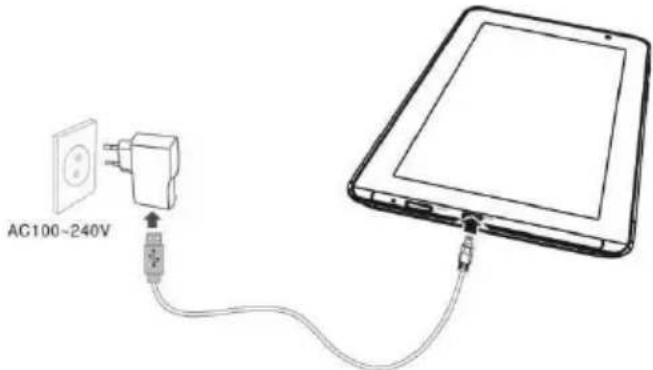
Tablet PC'niz ve aksesuarlar gösterilen resimden farklı olabilir.
4-2 Tablet PC'nin Açılması
Tablet PC'yi açmak için birkaç saniye boyunca güç düğmesine basın.
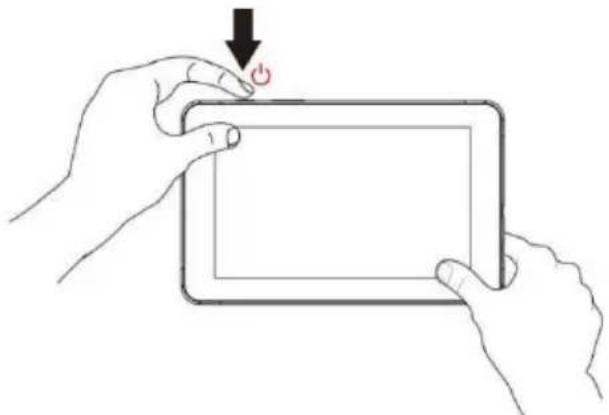
Bekleme moduna girmek için düğmeye bir kez basın ve bekleme modundan çıkmak için bir kez daha basın; düğmeye basıp açılır menü görünene kadar bekleyin Tablet PC'yi kapatmak için OK (Tamam) seçeneğine dokunun.

Sistem donarsa, yaklaşık 8 saniye boyunca güç düğmesini basılı tutarak sistemi kapanmaya zorlayın.
5 Sistemi Tanima
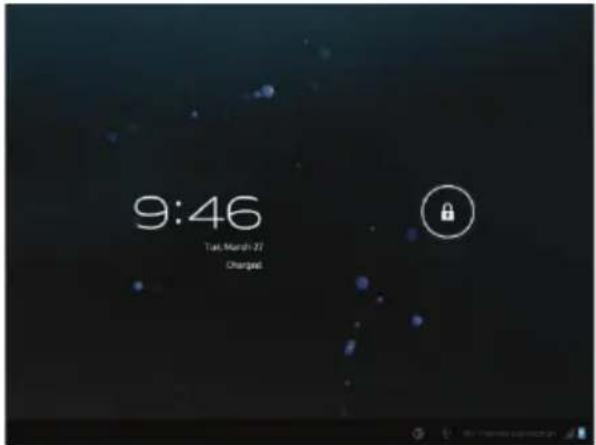
Tablet PC'yi açmak için Güç düğmesine birkaç saniye basılı tutun; aşağıdaki gibi bir kilit ekranı görüntülenir. Ekran kilidini açmak için kilit simgesini sağdaki daireye doğru sürüklemeniz gerekir.
Tablet PC'nizi ilk defa kullanıyorsanız, sistem aşağıdaki kılavuz menüsünü görüntüler:
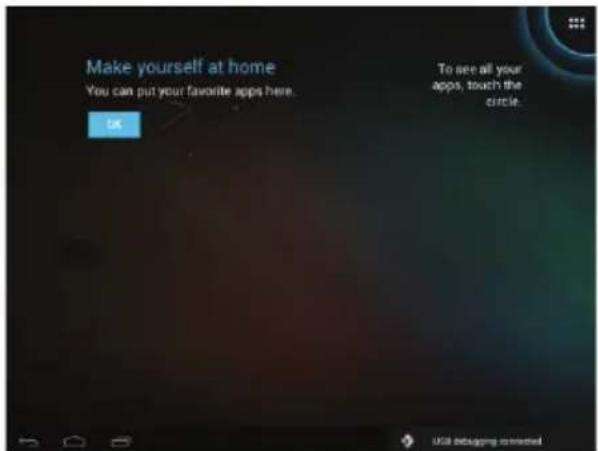
simgesine dokunarak APPS (Uygulamalar) menüsüne erişin, aşağıdaki kılavuz
menüsü görüntülenir:
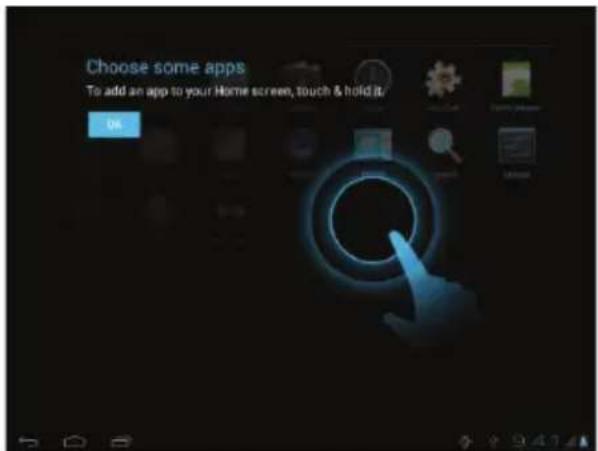
OK (Tamam) seçeneğine dokunarak kılavuz menüsünü kapatın ve dokunarak giriş ekranına erişin:

seçeneğine
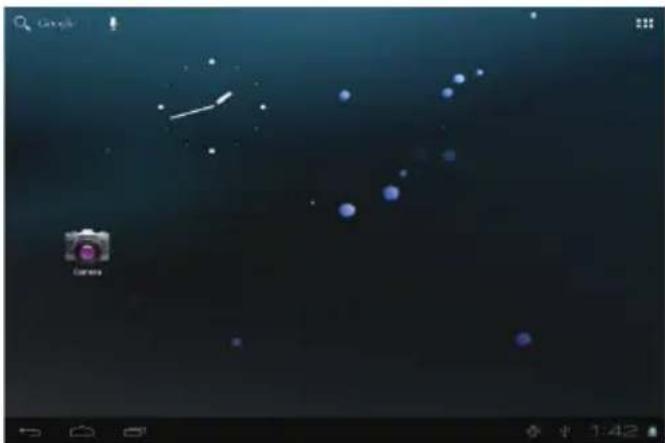
5-1 Ekran kısayolları/pencere öğeleri ekleme
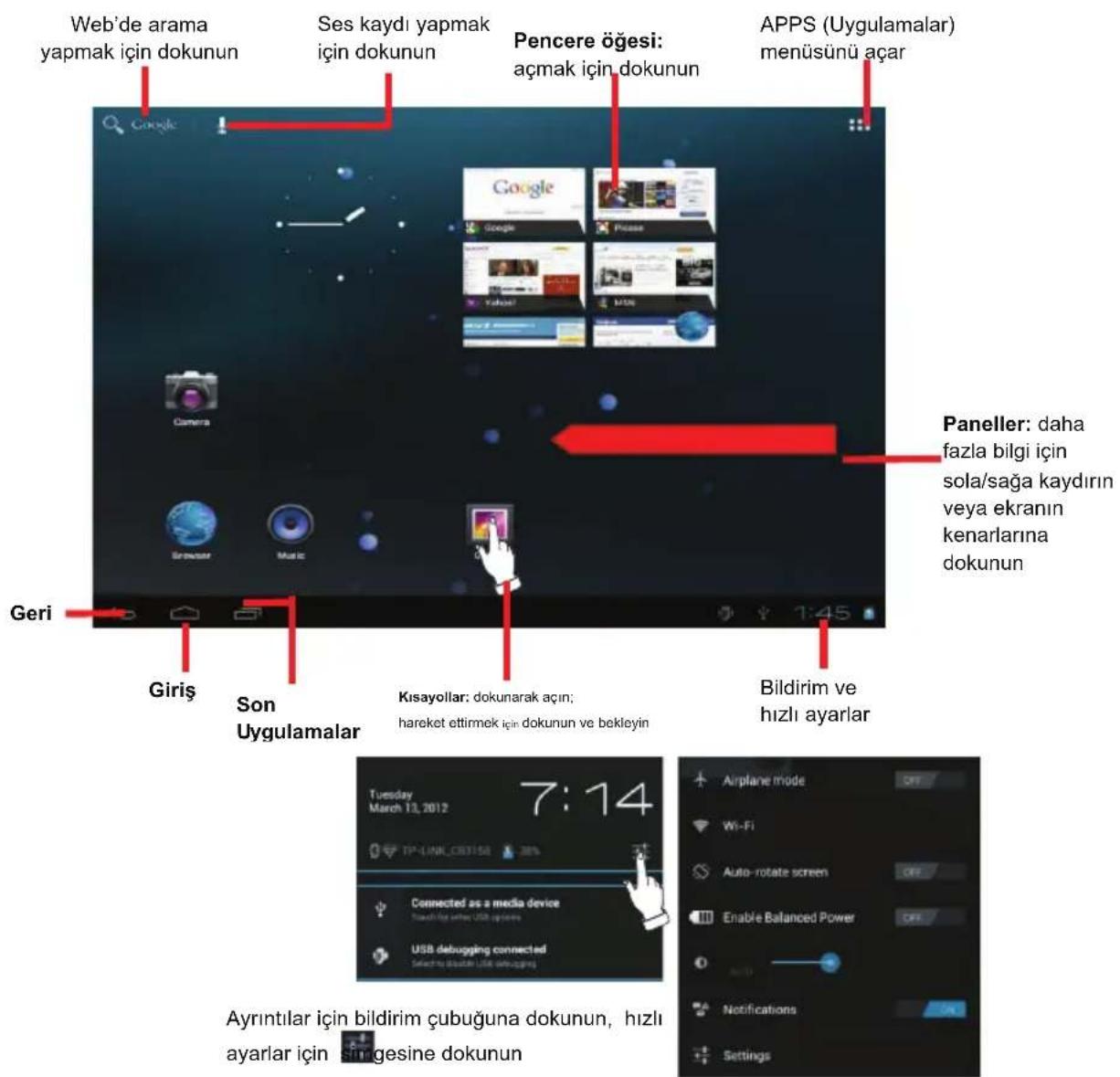
Sistemde beş ekran bulunur. Sola/sağa kaydırarak veya ekranın kenarlarına dokunarak daha fazla seçenek görüntüleyebilirsiniz. Herhangi bir ekrandayken, boş alana dokunup
bekleyerek açılır menüyü görüntüleyebilir ve duvar kağıdını değiştirebilirsiniz;
seçeneğine dokunarak APPS (Uygulamalar) menüsüne erişebilirsiniz:
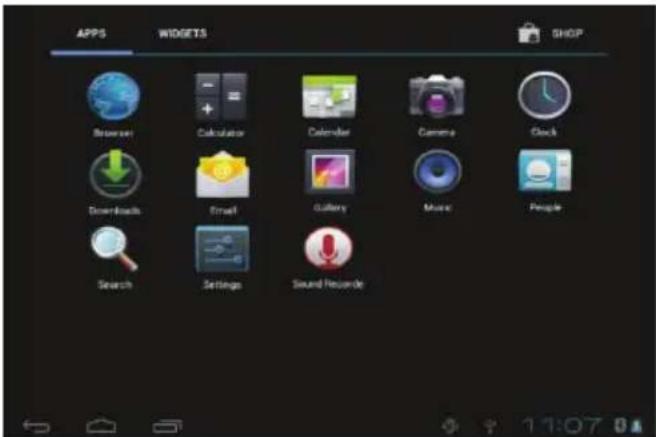
Sayfa değiştirmek için APPS (Uygulamalar) veya WIDGETS (Pencere öğeleri) seçeneklerine dokunun. Geçerli ekrana eklemek için APPS (Uygulamalar) simgesine veya bir pencere öğesine dokunun.
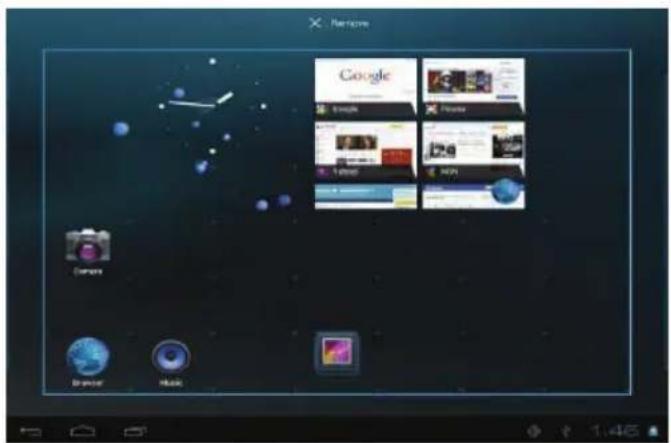
Ekran kısayollarını/pencere öğelerini silme
Silinecek kısayol/pencere öğesine dokunun ve kaldır simgesi görünene kadar bekleyin. Kısayolları silmek için kaldır simgesine sürükleyin.
5-3 APPS (Uygulamalar) Menüsü
Giriş ekranında süngesine dokunarak APPS (Uygulamalar) menüsüne erişin:
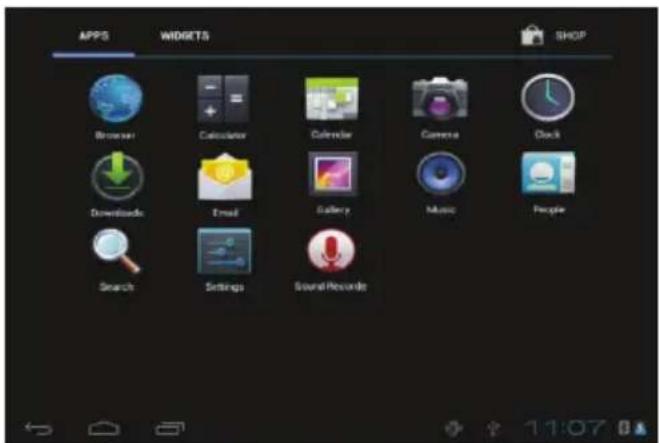
- Browser (Tarayıcı): Bilgi edinmek ve eğlence için İnternet'te gezinin;
• Calculator (Hesap makinesi): Temel hesap işlemleri gerçekleştirin; - Calendar (Takvim): Tarihi ayarlayın ve takvim etkinlikleri ekleyin/yönetin;
• Camera (Kamera): Kolayca resim çekin ve video kaydedin; - Clock (Saat): Alarm işlevini ve alarm saatini ayarlayın;
- Downloads (İndirilenler): İndirilen dosyaları görebilirsiniz.
- Email (E-posta): Bu kullanışlı e-posta istemcisi ile iletişim halinde olun;
• Gallery (Galeri): Fotoğraflarınızı ve videolarını görüntüleyin ve yönetim;
• Music (Müzik): Müzik dosyalarının ve eğlencenin tadını çıkarın;
• People (Kişiler): Kolayca ulaşabilmek için kişilerinizi yönetim;
• Search (Arama): Hızlı aramaya erişin. - Settings (Ayarlar): Sistem ayarlarını yapın.
• Sound Record (Ses Kaydı): Ses kayıt edin.
5-4 Ekran Klavyesi
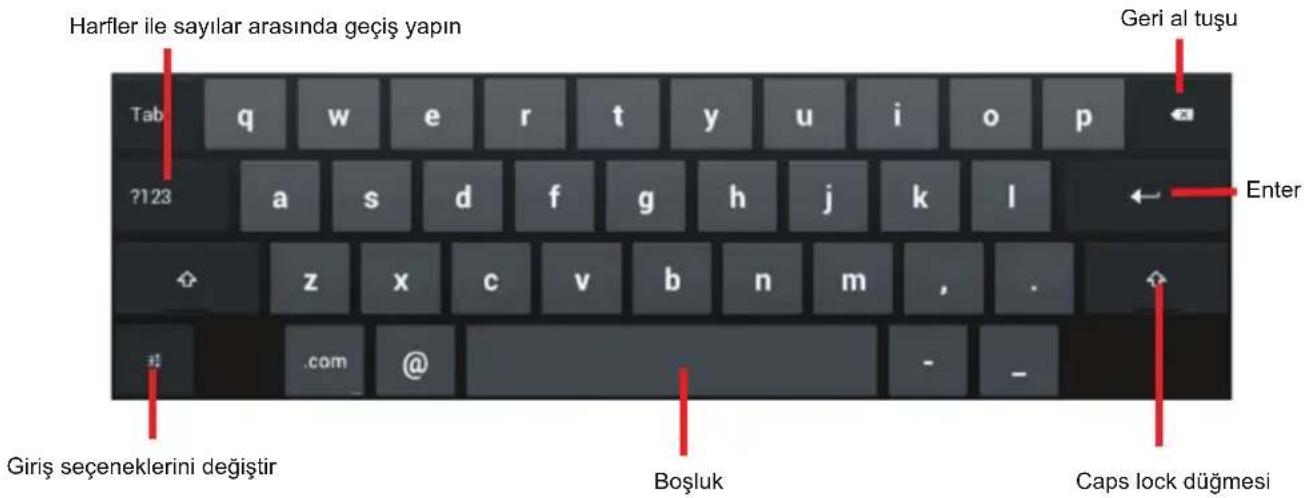
Ekran klavyesini açmak için bir metin alanına dokunun ve kapatmak için araç
çubuğundaki ıngesine dokunun.
6 Sistem Ayarları
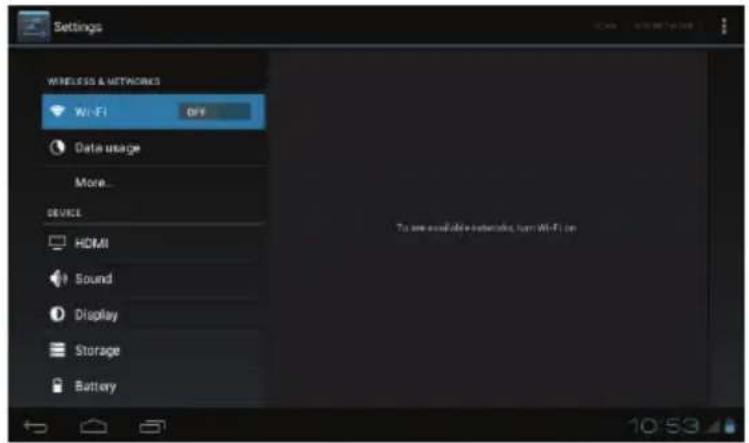
Wi-Fi öğesinin arkasındaki Wi-Fi anahtarına dokunarak Wi-Fi işlevini açın, bu sayede sistem kullanılabilir ağları tarayarak sağda görüntüler:
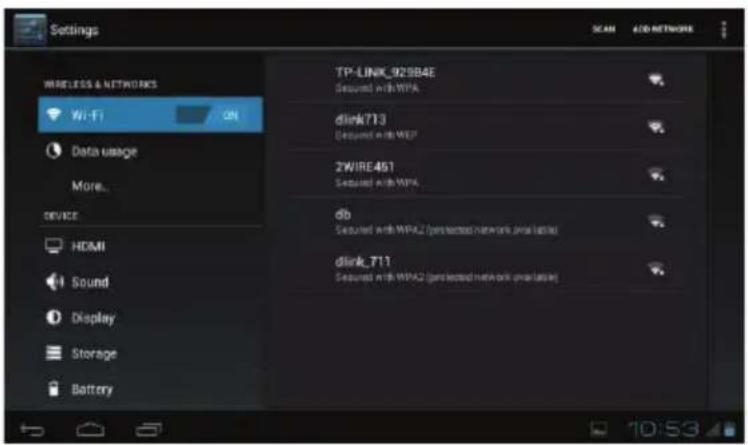
Ağlardan birini seçin ve gerekiyorsa parolasını girerek bağlanın.

simgesine
dokunarak gelişmiş Wi-Fi ayarlarını görüntüleyebilirsiniz.
6-1-2 Veri kullanımı
Veri kullanımı bilgilerini görüntülemek için dokunun.
6-1-3 Diğer...
Sistem, uçuş modu, VPN gibi diğer ağ ayarlarını yapmanıza olanak tanır.
6-2 CİHAZ
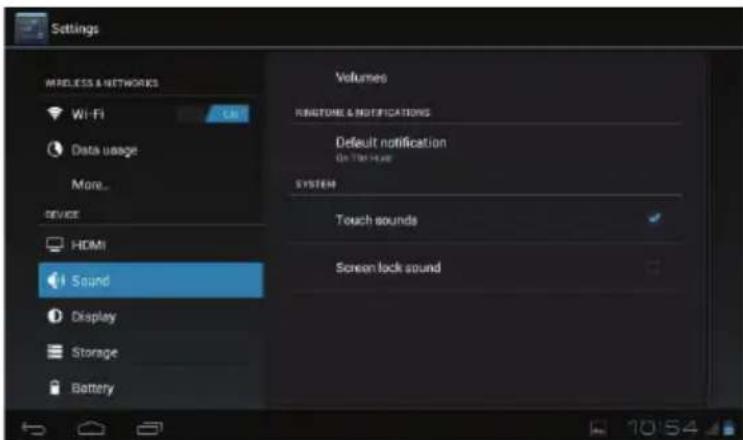
6-2-1 Sound (Ses)
Müzik, video, oyunlar, bildirimler, alarmlar ve sistem gibi ses ayarlarını açmak için dokunun.
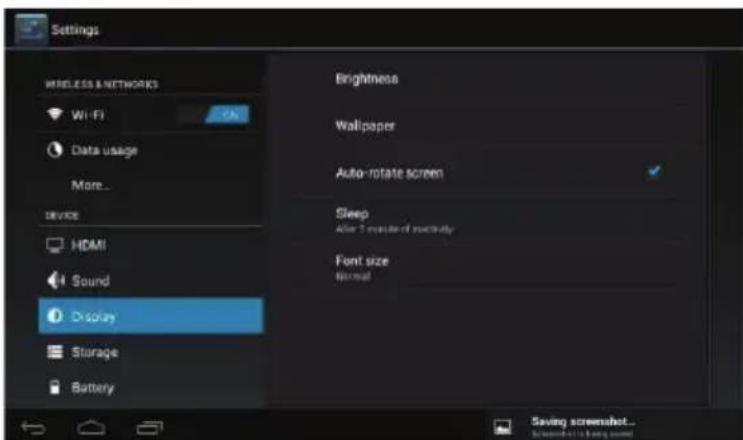
6-2-2 Display (Görüntü)
Parlaklık, duvar kağıdı, ekranı otomatik döndürme, uyku zamanı, yazı tipi büyüklüğü gibi görüntü seçeneklerini açmak için dokunun.
Dahili depolama ve varsa SD kart kullanımını görüntülemek için dokunun.
6-2-4 Battery (Pil)
Pil bilgilerini görüntülemek için dokunun.
6-2-5 APPS (Uygulamalar)
Geçerli APPS (Uygulamalar) bilgilerini görüntülemek için dokunun.
6-3 Kişisel
6-3-1 Hesaplar ve eşitleme
Kullanıcı hesaplarını yönetim ve verileri otomatik olarak eşitleyin.
6-3-2 Konum hizmetleri
Konum hizmetlerini açın veya kapatın.
6-3-3 Güvenlik
Sistem ayarları güvenlik bilgilerini görüntüleyin.
6-3-4 Dil ve Giriş
Bölge ayarlarını ve dili seçin; ekran klavyesi giriş yöntemini belirleyin vs.
6-3-5 Yedekleme ve Sifirlama
Fabrika ayarlarına sıfırlayın.
6-4 SISTEM
6-4-1 Tarih ve saat
Geçerli tarih ve sistem saati ayarlarını görüntüleyin.
6-4-2 Erişilebilirlik
Sistemdeki diğer erişilebilirlik seçeneklerine bakın veya seçenek ekleyin.
6-4-3 Geliştirici seçenekleri
Yazılım geliştiriciler için seçenekler.
6-4-4 Tablet hakkında
Tablet PC hakkındaki ayrıntılı bilgiler örn. model numarası, yazılım sürümü vs.
7 İletişim
7-1 Tarayıcı
Açın:


Browser (Tarayıcı)
Ağ bağlantısı gerçekleştirildikten sonra Browser (Tarayıcı) simgesine dokunarak ağa göz atın veya Bookmarks (Yer imleri) simgesine dokunarak istediğiniz web sitesine doğrudan gidin.
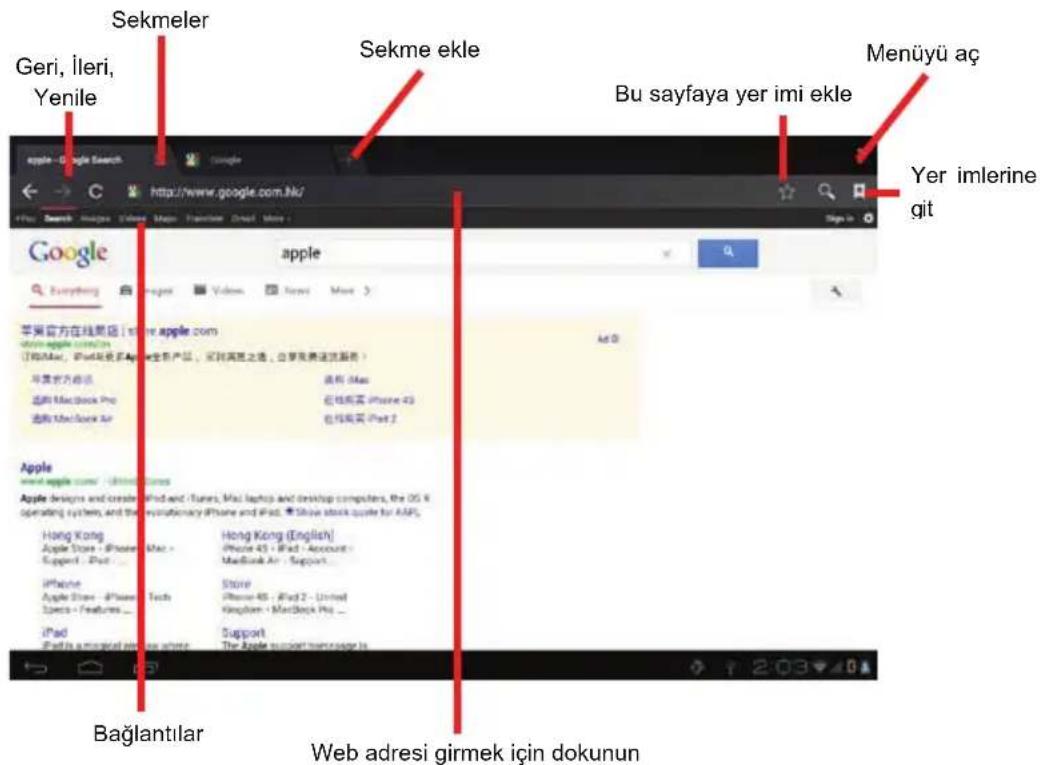

Kötü web sayfası tasarımları göz atma deneyimini yavaşlatabilir.
7-2 Kişiler
Açın:


People (Kişiler)
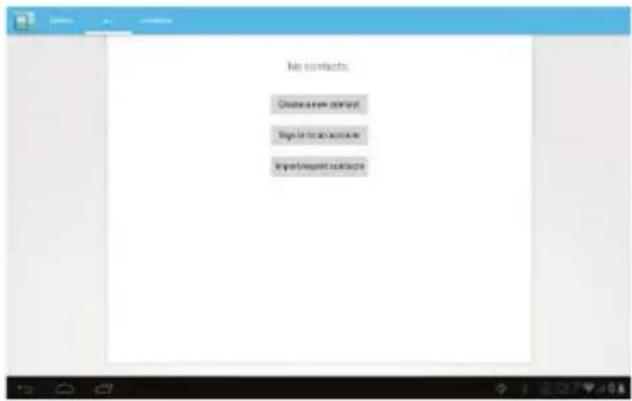
Hesapta oturum aç: bir e-posta hesabı yapılandırın.
Kişileri içeri/dışarı aktar: SD karttan vCard dosyası içeri veya dışarı aktarın.
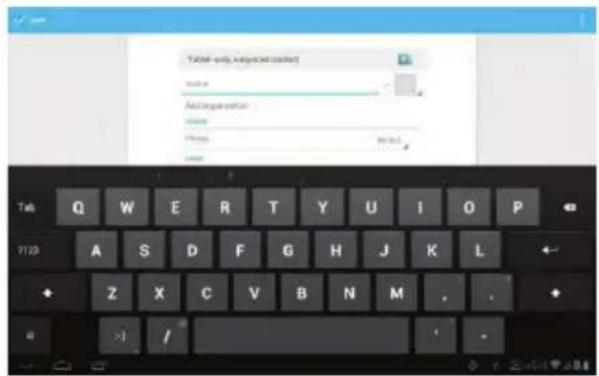
Yeni bir kişi oluşturma
Dokunarak sağdaki kişi oluşturma sayfasını açın:
Bilgileri girdikten sonra kaydetmek için Done (Bitti) seçeneğine dokunun.
7-3 E-posta
Açın:

Hesap oluşturma
- Ekran klavyesini kullanarak e-posta adresini ve parolasını yazın ve Next (İleri) seçeneğine dokunun.
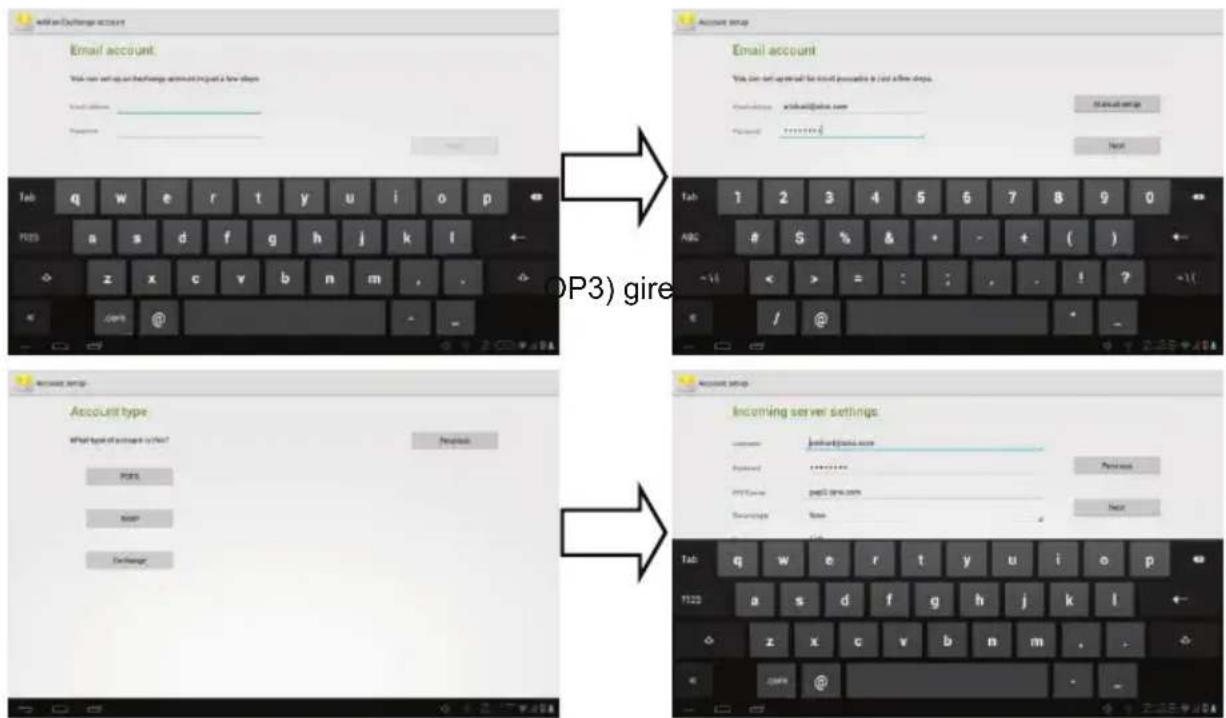
Doğru gelen ve giden sunucu adını yazdığından emin olun.
- Hesap bilgilerini tekrar kontrol edin ve hesap ayarlarını yapmak için Next (İleri) seçeneğine dokunun. Ardından Next (İleri) seçeneğine dokunarak aşağıdaki hesap kurulumu sayfasına erişin:
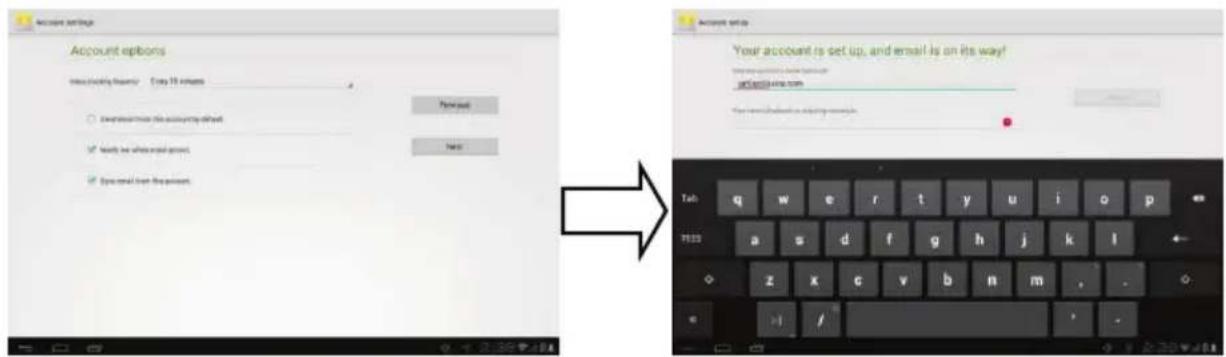
- Adları girdikten sonra Next (İleri) seçeneğine dokunarak e-postalarınıza erişin:
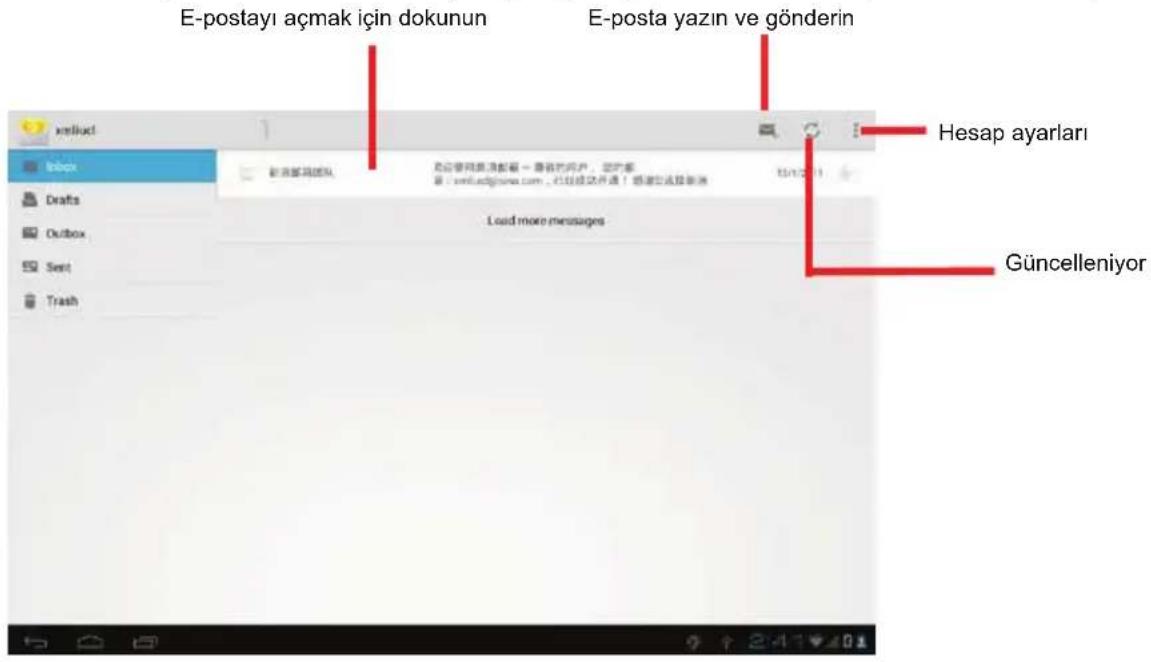
8 Eğlence
8-1 Kamera
Açın: kamera>
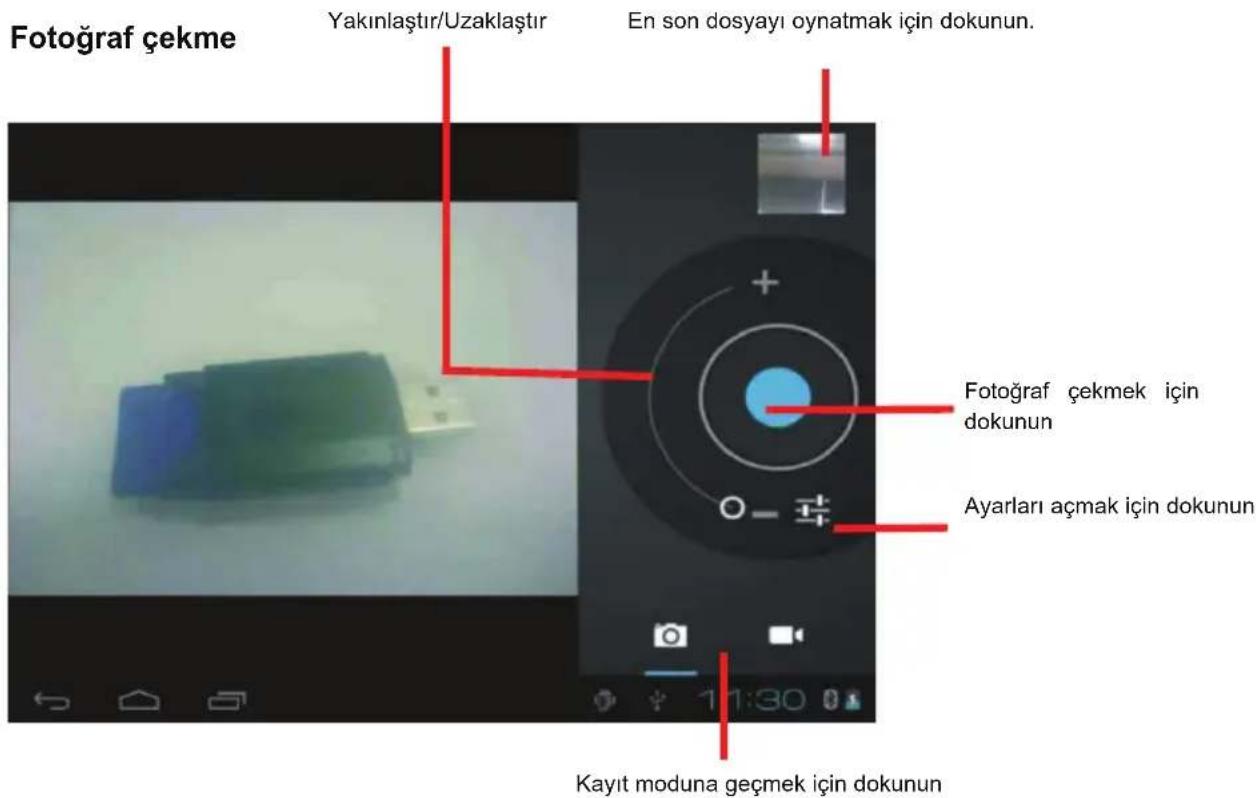

Beyaz dengesi: Otomatik, Parlak, Gün ışığı, Flüoresan veya Bulutlu.

Sahne modu: Bulunduğunuz ortamı seçin.

Kamera ayarları: diğer ayarlar.
Kayıt

Beyaz dengesi: Otomatik, Parlak,
Gün ışığı, Flüoresan veya Bulutlu.

Süre Atlama Aralığı: Süre
atlama aralığını seçin veya kapatın.

Video kalitesi: HD veya SD.
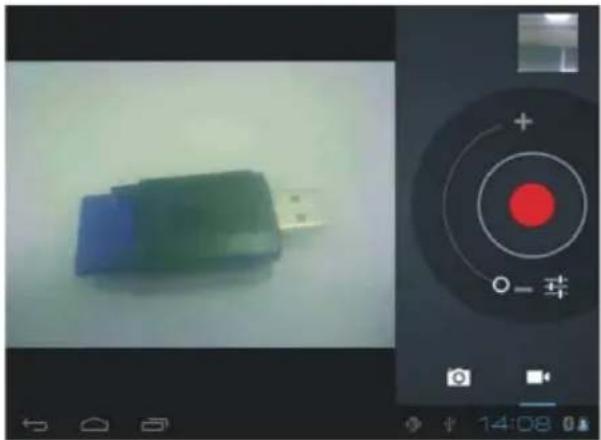
Kamera ayarları: Diğer kamera ayarları.
8-2 Galeri
Açın:


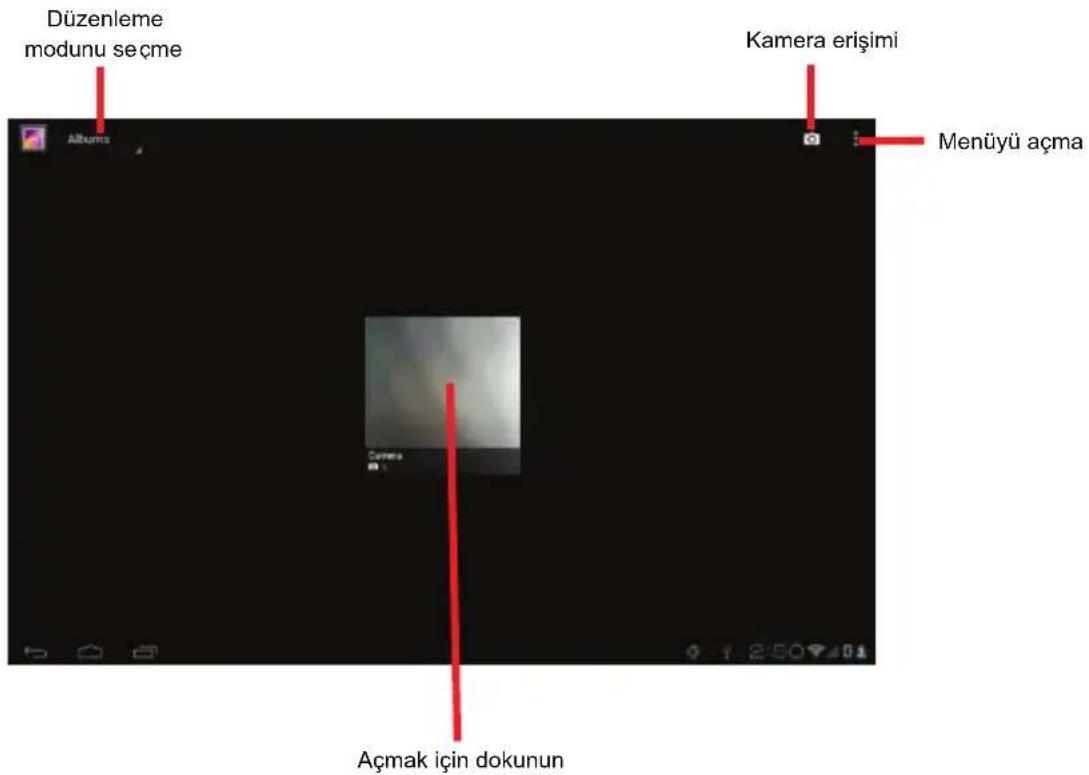
Görüntü yürütme

Slayt gösterisi başlatmak için
dokunun.

Geçerli resmi paylaşmak için
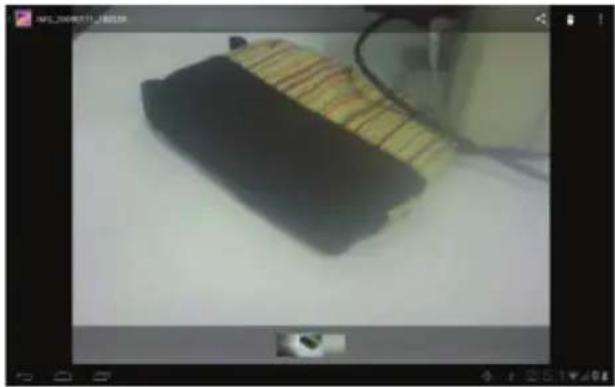
Geçerli resmi silmek için dokunun.

Ayrıntıları görmek, kırpmak, döndürmek için dokunun.
Dokunmatik yüzey çoklu dokunma işlevlerini destekler, bunlar,
Yakınlaştırma/Uzaklaştırma, Çoklu dokunma ile Fiske hareketi gibi özelleştirilmiş işlevlere uygulanabilir.
| İllüstrasyon | Hareket | İşlev | İllüstrasyon | Hareket | İşlev |
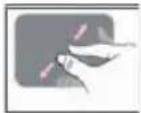 | Genişletme | Nesneyi Uzaklaştır | 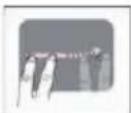 | Sağa Fiske İleri | |
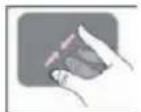 | Daraltma | Nesneyi Yakınlaştır |  | Sola Fiske Geri |
Görünümü değiştirmek için dokunun
8-3 Müzik
Açın:


Müzik yürütmek için dokunun;
çalma listesine eklemek için vs dokunup bekleyin.
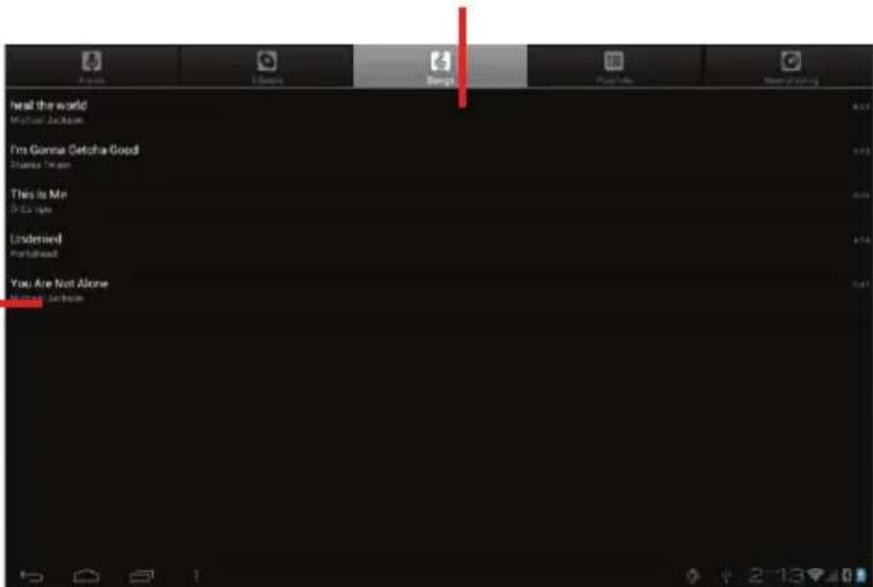
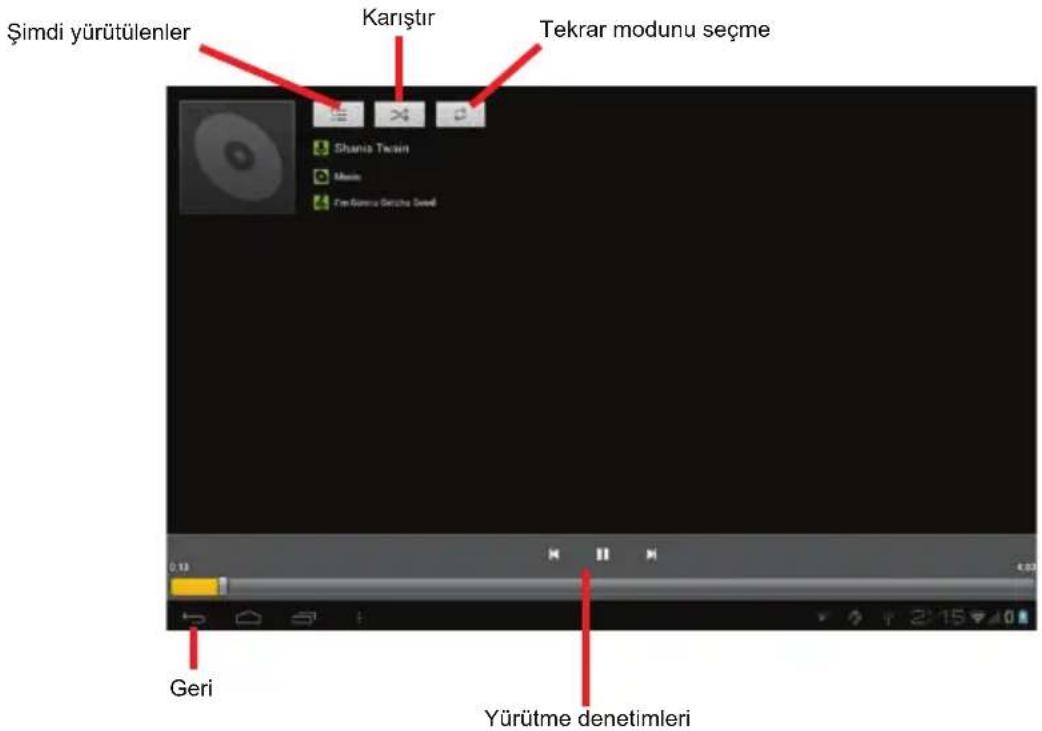
Yürütmek için istediğiniz şarkıyı seçin. Müzik yürütülürken, duraklatmak için II ve sürdürmek için ▶ ögesine dokunun; önceki/sonraki parçayı yürütmek için ◀ / ▶ ögesine dokunun.
9 S istem Bağlantısı
9-1 SIM ve Micro SD Kartın Takılması(Opsiyonel)
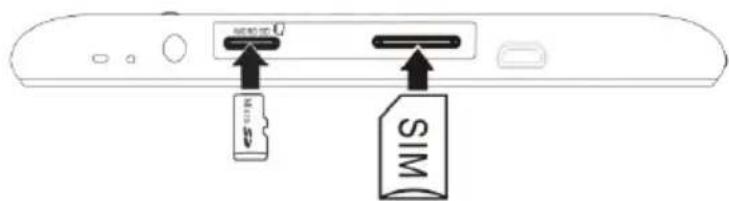
Cihazda, Micro SD'yi aşağıdaki gibi PC'ye yerleştirmenize olanak tanıyan Micro SD bağlantı noktası bulunur. Sim kart yuvası belirli modellerde bulunmaktadır.
Not: Kartların doğru pozisyonda takıldığından emin olunuz .Aksi takdirde portlara zarar verebilirsiniz. Resimler temsilidir.
9-2 Harici Monitörün bağlanması (Opsiyonel)
HDMI kablosunun bir ucunu PC'nin HDMI bağlantı noktasına, diğer ucunu ise harici monitörün HDMI bağlantı noktasına takın.HDMI portu opsiyoneldir.Modele göre değişiklik gösterebilir.
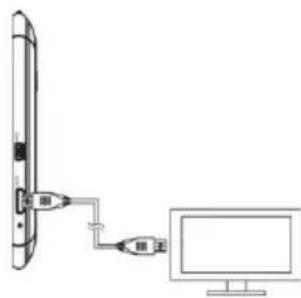
Bağlamadan önce, dijital monitörü HDMI moduna getirin.
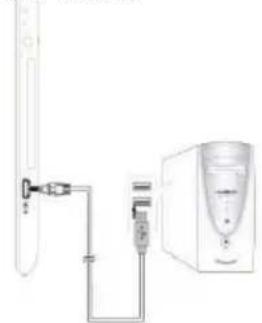
9-3 Bilgisayarın Bağlanması
Mini USB bağlantı noktası, Tablet PC'ye başka bir birim bağlamanıza olanak tanır. Ayrıntılı bilgi için aşağıdaki resme bakın:
S1: Sistem donarsa Tablet PC'yi nasıl kapatabilirim?
Güç düğmesine basıp yaklaşık 8 saniye bekleyerek kapanmaya zorlayın.
S2: Tablet PC açılamıyorsa nasıl kontrol edebilirim?
- Pil seviyesini kontrol ediniz.
- Adaptörünün takılı olduğundan ve düzgün çalıştığından emin olunuz.
- Cihazınız 10 dakika şarj ettikten sonra tekrar açmayı deneyiniz.
S3: Cihazı nasıl fabrika ayarlarına döndürebilirim?
- Settings (Ayarlar)
- Backup & reset (Yedekle ve sıfırla)
- Factory data reset (Fabrika verilerine sıfırla)
- Reset Tablet (tableti sıfırla) seçerek cihazınızı sıfırlayabilirsiniz.
S4: Mevcut dili nasıl değiştirebilirim?
- Ayarlar (Settings)
- Dil ve Giriş (Language & input)
- Dil (language) sekmesinden istediğiniz dili seçebilirsiniz..
S5: Pil kullanım ömrünü nasıl uzatabilirim?
- Settings (Ayarlar)---Display (Görüntü)--Brightness (Parlaklık) menüsünde LCD ekran parlaklığını uygun seviyeye getirebilirsiniz.
- Ses seviyesini düşürebilirsiniz.
- Settings (Ayarlar)---Display (Görüntü)--Sleep (Uyku) menüsünde süreyi uygun seviyeye getirebilirsiniz.
- Arka planda çalışan uygulamalarınızı kapatabilirsiniz.
S6: SIM kart okunamazsa ve ya 3G bağlantısı yapılamazsa ne yapmalıyım? (yalnızca 3G özelliği olan modellerde)
- Cihazı kapatınız.
- Sim kartınızı doğru şekilde yerleştirdiğinizden emin olunuz.
- Cihazı açınız.
- Ayarlar>Kablosuz ve Ağlar > Diğer >Mobil Ağlar> Erişim Noktası Adları kısmından servis sağlayıcınıza göre Yeni APN ekleyiniz.
- Cihazı kapatıp tekrar açtığınızda bağlantı kurabilirsiniz.
10-2 Teknik Özellikleri
| Ana Özellikler | |
| İşlemci Amlogic AML8726 | |
| Bellek (#) 1GB | |
| Bellek Türü DDR | |
| İşletim Sistemi Android 4.0 | |
| Depolama | |
| Yığın bellek (#) eMMC 8GB(Opsiyonel 16GB) | |
| Ekran | |
| Boyut 7 inç | |
| Çözünürlük 1024X600 | |
| Dokunmatik Panel | |
| Tür Kapasitif Dokunmatik Panel | |
| Kamera | |
| Açıklamalar | Ön: 0,3 Megapiksel; SVGA CMOSArka: 2 Megapiksel; UXGA CMOS |
| Wi-Fi | |
| WLAN 802.11 b/g/n | |
| Video/Ses Özellikleri | |
| Ses Tek Hoparlör; Stereo Kulaklık | |
| Pil (Tür) Dahili Li-ion Polimer Pil 2600mAh | |
| Voltaj 3,7V | |
| Bağlantı Noktası Standardı | |
| Ses Bağlantı Noktası | 2,5 mm Kulaklık Ses Bağlantı Noktası, Hoparlör, Dahili Mikrofon |
| USB Bağlantı Noktası | Mini USB Bağlantı Noktası |
| HDMI Bağlantı Noktası HDMI Çıkışı | |
| SD Kart Bağlantı Noktası | Micro SD Kart Desteği |
| Fiziksel Özellikler | |
| Ağırlık 324g | |
| Boyutlar | 191 mm x115.5 mm x11.7 mm |

Tasarım ve teknik özellikler önceden haber verilmeksizin değiştirilebilir.
İTHALATÇI FİRMA BİLGİLERİ
Casper Bilgisayar Sistemleri A.Ş.
Fatih Sultan Mehmet Mah. Balkan Cad. No:47 Casper Plaza Ümraniye/Istanbul
Telefon : 0216 528 66 66
Faks : 0216 528 66 93
www.casper.com.tr
BAKIM, ONARIM VE KULLANIMDA UYULMASI GEREKEN KURALLAR
- Ürününüzü teslim alırken hasarlı olup olmadığını kontrol edin.
- Ürününüzde belirtilmiş ikaz ve talimatlara uyun.
-
Ürününüzün onarım işlerini yetkili servis elemanlarına bırakın.
-
Ürünün garantisi performans veya uygulama garantisini içermez.
- Yangın, deprem, sel, su baskını, savaş hali vs. gibi her türlü doğal afet durumlarında garanti söz konusu değildir.
• Cihazı temiz muhafaza etmeye gayret gösteriniz. Toz ve çeşitli sıvılardan uzak tutunuz.
TAŞIMA VE NAKLİYE SIRASINDA UYULMASI GEREKEN KURALLAR
• Taşıma esnasında nemli ve/veya ıslak zeminlerde, yağmur altında bırakılmamalıdır.
- Nakliye sırasında, Uluslararası Nakliyeciler Birliği tarafından açıklanan yönetmeliklere tamamen uyulmalıdır.
KULLANIM SIRASINDA İNSAN VEYA ÇEVRE SAĞLIĞINA TEHLİKELİ VEYA ZARARLI OLABİLECEK DURUMLARA İLİŞKİN UYARILAR
- Ürünün bağlantı kablosunu soketlere yerleştirirken zorlama yapmayın ve uygun şekilde yerleştiginden emin olun.
-
Ürününüzün seri numarasının zarar görmemesine dikkat edin.
-
Ürününüz, ürün bilgilerinde aksi belirtilmediği sürece kuru ve korumalı ortamlarda çalışmak üzere tasarlanmıştır.
- Ürününüzün kablo giriş kısımlarını bükmemeye özen gösterin. Bükülmeler kablonun plastığinin açılmasına sebebiyet verebilir. Eğer bu tarz bir probleminiz var ise siyah elektrik bandı ile bantlayın.
TÜKETİCİNİN KENDİ YAPACAĞI BAKIM ONARIM VEYA ÜRÜNÜN TEMİZLİĞİNE İLİŞKİN BİLGİLER
- Temizlik için hafif nemli bir bez kullanın.
- Ürününüzü temizlerken sıvı, aerosol, uçucu (petrol türevleri) veya çizici temizleyiciler kullanmayın.
PERİYODİK BAKIM
- Ürününüz periyodik bakım gerektirmez. Herhangi bir sorunda yetkili servise başvurun.
TESPİT VE İLAN EDİLEN KULLANIM ÖMRÜ
- Almış olduğunuz ürünün Sanayi ve Ticaret Bakanlığı tarafından belirlenmiş olan kullanım ömrü 7 yıl, garanti süresi ise 2 yıldır.
ENERJİ TÜKETİMİ AÇISINDAN VERİMLİ KULLANIMA İLİŞKİN BİLGİLER
• Cihazını bilgisayarınızı kullanmadığınız zamanlarda kapalı tutunuz
YETKİLİ SERVİS BİLGİLERİ
YETKİLİ SERVİSLERİMİZİ ÖĞRENMEK İÇİN LÜTFEN AŞAĞIDAKİ DESTEK TELEFONLARIMIZDAN VEYA INTERNET SAYFAMIZDAN BİLGİ ALINIZ.
CASPER BİLGİSAYAR SİSTEMLERİ A.Ş.
Fatih Sultan Mehmet Mah. Balkan Cad. No:47 Casper Plaza Ümraniye/İstanbul
Telefon: 0216 528 65 65 Faks: 0216 528 66 93
http://teknik.casper.com.tr
Senin hayatın. Senin teknolojin.

Casper
- Önsöz
- Casper Bilgisayar Sistemleri A.Ş.
- Yönergeler
- Simgelerin açıklamaları:
- İçindekiler
- Güvenlik Önlemleri....3
- Tablet PC'nizi Tanima....4
- Tablet PC'nizin Bakımı....5
- Tablet PC'yi Yanınızda Taşırken....7
- Başlarken....8
- Sistemi Tanima....9
- Sistem Ayarları....13
- İletişim....16
- Eğlence....19
- Sistem Bağlantısı 23
- Ek....24
- Güvenlik Önlemleri
- Tablet PC'nizi Tanıma
- Ön ve Yan Panelleri tanıma
- Arka Panel
- Tablet PC'nizin Bakımı
- 2-1 LCD Ekran
- 2-2 Diğer aksesuarlar
- 2-3 Tablet PC'nin içine su girerse
- 2-4 Diğer Notlar
- Tablet PC'yi Yanınızda Taşırken
- Dikkat
- Başlarken
- 4-1 Şarj Adaptörünün Takılması
- 4-2 Tablet PC'nin Açılması
- Sistemi Tanima
- 5-1 Ekran kısayolları/pencere öğeleri ekleme
- Ekran kısayollarını/pencere öğelerini silme
- 5-3 APPS (Uygulamalar) Menüsü
- 5-4 Ekran Klavyesi
- Sistem Ayarları
- 6-1-2 Veri kullanımı
- 6-1-3 Diğer...
- 6-2 CİHAZ
- 6-2-1 Sound (Ses)
- 6-2-2 Display (Görüntü)
- 6-2-4 Battery (Pil)
- 6-2-5 APPS (Uygulamalar)
- 6-3 Kişisel
- 6-3-1 Hesaplar ve eşitleme
- 6-3-2 Konum hizmetleri
- 6-3-3 Güvenlik
- 6-3-4 Dil ve Giriş
- 6-3-5 Yedekleme ve Sifirlama
- 6-4 SISTEM
- 6-4-1 Tarih ve saat
- 6-4-2 Erişilebilirlik
- 6-4-3 Geliştirici seçenekleri
- 6-4-4 Tablet hakkında
- İletişim
- 7-1 Tarayıcı
- Açın:
- 7-2 Kişiler
- Yeni bir kişi oluşturma
- 7-3 E-posta
- Hesap oluşturma
- Eğlence
- 8-1 Kamera
- Kayıt
- 8-2 Galeri
- Görüntü yürütme
- 8-3 Müzik
- S istem Bağlantısı
- 9-1 SIM ve Micro SD Kartın Takılması(Opsiyonel)
- 9-2 Harici Monitörün bağlanması (Opsiyonel)
- 9-3 Bilgisayarın Bağlanması
- İTHALATÇI FİRMA BİLGİLERİ
- BAKIM, ONARIM VE KULLANIMDA UYULMASI GEREKEN KURALLAR
- TAŞIMA VE NAKLİYE SIRASINDA UYULMASI GEREKEN KURALLAR
- KULLANIM SIRASINDA İNSAN VEYA ÇEVRE SAĞLIĞINA TEHLİKELİ VEYA ZARARLI OLABİLECEK DURUMLARA İLİŞKİN UYARILAR
- TÜKETİCİNİN KENDİ YAPACAĞI BAKIM ONARIM VEYA ÜRÜNÜN TEMİZLİĞİNE İLİŞKİN BİLGİLER
- PERİYODİK BAKIM
- TESPİT VE İLAN EDİLEN KULLANIM ÖMRÜ
- ENERJİ TÜKETİMİ AÇISINDAN VERİMLİ KULLANIMA İLİŞKİN BİLGİLER
- YETKİLİ SERVİS BİLGİLERİ
- YETKİLİ SERVİSLERİMİZİ ÖĞRENMEK İÇİN LÜTFEN AŞAĞIDAKİ DESTEK TELEFONLARIMIZDAN VEYA INTERNET SAYFAMIZDAN BİLGİ ALINIZ.
- Casper
Marka : Casper
Model : CTA-E07-10Z
Kategori : Tablet