NX-201Y - GPS Navitech - Ücretsiz kullanım kılavuzu
Cihazın kılavuzunu ücretsiz bulun NX-201Y Navitech PDF formatında.


Kullanıcıların soruları hakkında NX-201Y Navitech
0 soru bu cihaz hakkında. Bildiklerinizi cevaplayın veya kendinizinki sorun.
Bu cihaz hakkında yeni bir soru sor
Cihazınız için talimatları indirin GPS PDF formatında ücretsiz! Kılavuzunuzu bulun NX-201Y - Navitech ve elektronik cihazınızı yeniden ele alın. Bu sayfada cihazınızın kullanımı için gerekli tüm belgeler yayınlanmaktadır. NX-201Y markasının Navitech.
KULLANIM KILAVUZU NX-201Y Navitech
T. Tanıtma ve Kullanma Kılavuzu
Araç Navigasyon Cihazı
NX-201Y
Güvenlik Önlemleri
Bu ürünü satın aldığınız için teşekkürler. Modelinizi doğru biçimde çalıştırmayı öğrenmek için lütfen bu çalıştırma talimatlarını okuyun. Talimatı okumayı bitirdikten sonra, bu kılavuzu gerektiğinde kullanabilmek için güvenli bir yerde saklayınız.
Cihazı sadece 12-volt negatif topraklamalı güç kaynağına bağlayınız.
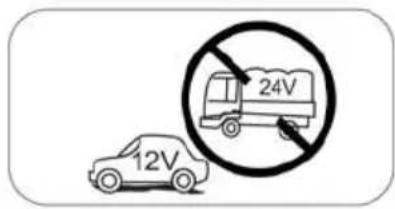
Bu üniteyi emniyetli sürüş açısından çalıştırmanın ve koşulların kısıtlı olduğu yerlere asla monte etmeyiniz.
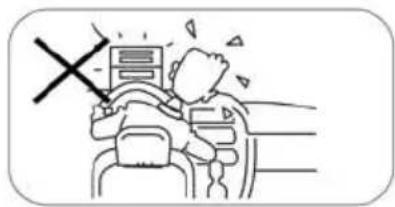
Yasaları ve mevzuatı ihlal etmekten sakınmak üzere ve keza, arka video kameranın kullanılması dışında trafik kazası riskini azaltmak üzere, araç kullanırken öndeki video ekran fonksiyonunu asla kullanmayınız.
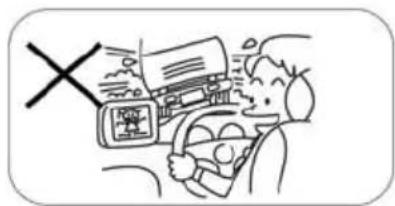
Bu üniteyi, amplifikatörünü ve hoparlörlerini elektrik kıvılcımları ve yangından korumak üzere asla nemli/rutubetli yerlere maruz bırakmayınız.
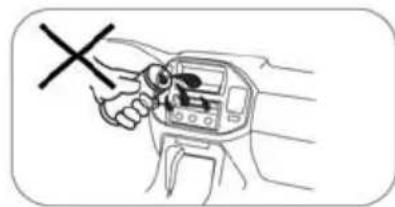
Profesyonel bir rehberlik olmaksızın lütfen enerji besleme kablosu üzerindeki sigortayı değiştirmeyiniz, uygun olmayan sigorta kullanımı bu ünitenin hasar görmesine veya hatta yangına neden olabilir.
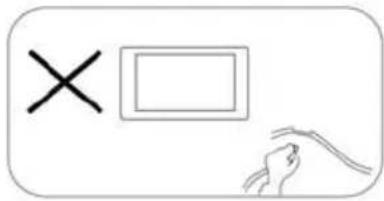
Aşağıdaki belirtilerden bir tanesi ile karşılaşırsanız en yakın satıcınızla temasa geçiniz:
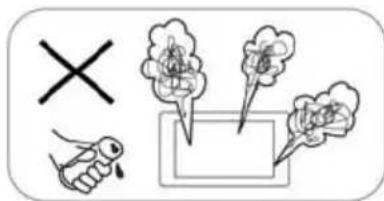
(a). Suyun ya da yabancı nesnelerin cihaza girmesini,
(b). Duman varsa,
(c). Tuhaf bir koku.
Güvenli sürüşü sağlamak için, lütfen acil durumları dikkate alarak sesi güvenli ve rahat bir seviyeye ayarlayınız.
Güvenlik Önlemleri
-
Profesyonel rehberlik olmaksızın üniteyi asla sökmeyin veya ayar yapmayın. Detaylı bilgi için, lütfen herhangi profesyonel bir araç mağazasına / bayiinize danışın.
-
Eğer ön panel veya TFT monitor kirlenmiş ise, lütfen lekeyi silmek için temiz bir silikon bez ve nötr bir deterjan kullanın. Temizlik için kaba bir bez ile alkol gibi nötr-olmayan deterjan kullanılması monitor üzerinde çiziklere veya renk bozulmalarına neden olur.
-
Eğer cihazda normal olmayan bir durum gözlenirse, lütfen bu el kitabının sorun giderme rehberi kısmına başvurun. Eğer ilgili herhangi bir bilgi bulunmaz ise, fabrika varsayılan ayarlarında başlatmak için bilye-uçlu kalem ya da benzeri bir gereç ile [RESET] tuşuna basın.
-
Eğer aracınızı sıcak veya soğuk havada uzun bir süreliğine park etmişseniz, lütfen araç içerisindeki sıcaklık ünite çalıştırılmadan önce normal hale gelinceye dek bekleyin.
-
LCD monitöründe hasara neden olabilecek bir darbe uygulamayın.
-
Ekrana hasar vermemek için, keskin kenarlı cisimler ile dokunmaktan kaçının.
-
Bu ünitenin çalıştırılmasının net bir gösterim ve kolay bir şekilde anlaşılmasını sağlamanın bir alternatifi olarak grafik çizimler kullanılmıştır.
Bununla birlikte, çizimler, ekran üzerinde görüntülenen gerçek imajlardan bazen farklı olabilir.
- Gereksiz sorunları önlemek üzere, üniteyi işbu el kitabına göre çalıştırın. Eğer sorun, uygun olamayan bir çalıştırmadan kaynaklanıyorsa garanti geçerli olmaz.
Genişletilmiş sistemler
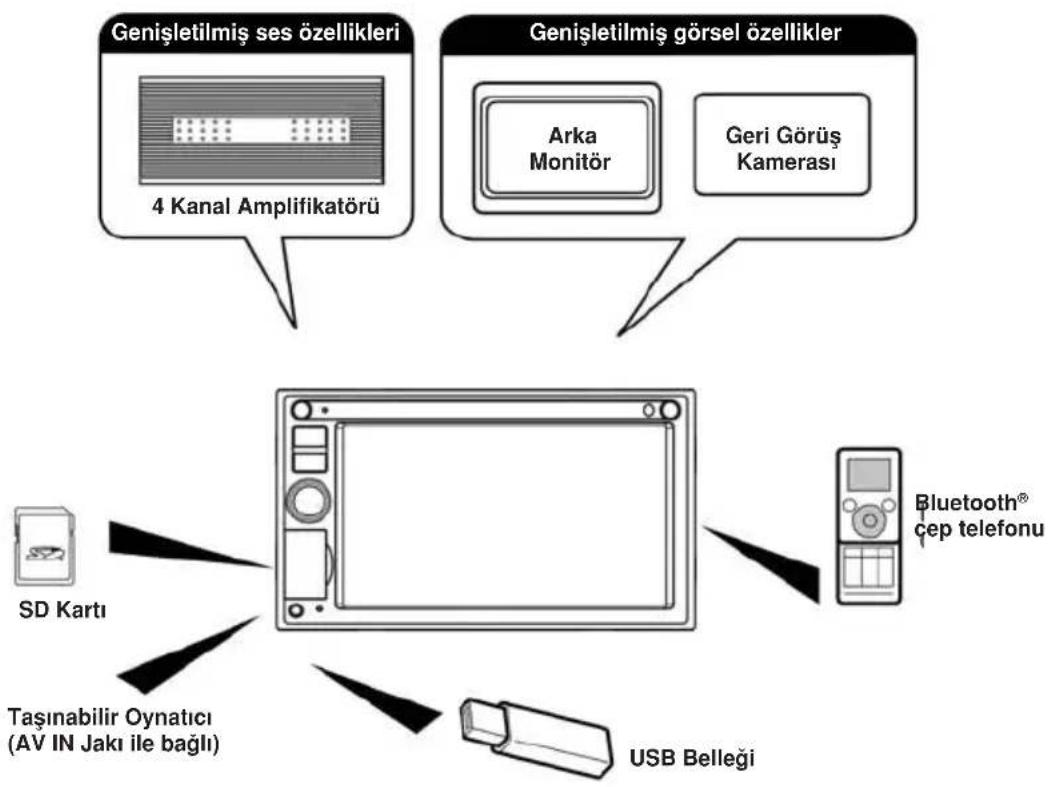
flowchart
graph TD
    A["Genişletilmiş ses özellikleri"] --> B["4 Kanal Amplifikatörü"]
    C["Genişletilmiş görsel özellikler"] --> D["Arka Monitör"]
    C --> E["Geri Görüş Kamerası"]
    F["SD Kartı"] --> G["Teşinabilir Oynaticı (AV IN Jakı ile bağlı)"]
    G --> H["USB Belleği"]
    I["Bluetooth® cep telefonu"] --> J["Smartphone"]
    J --> K["Mobile Device"]

Not: Çerçevenin dışında listelenmiş parçalar genel olarak satılmış ticari ürünlerdir.
İçindekiler
Güvenlik Önlemleri ......1
Kullanımdan Önce 4
Ön Panel 4
Uzaktan Kumanda....5
Uzaktan Kumanda Kullanımı Hakkında Notlar ......6
Temel Çalıştırma 7
El Freni Engelleme....7
Mute (Ses kesme) 7
Sesli Bip Onayı....7
Çalan Kaynak Seçimi 7
Ses Seviyesi Ayarı 7
EQ Menüsü 7
Ön-Ayarlı Ekolayzer Seçimi......8
EQ Parametreleri Ayarı 8
FAD BAL Ayarı 8
Tarih/Zaman Ayari....9
Radyo Modu ....10
Radyo Ekranı....10
Müzik Kaynağı Olarak Radyonun Seçilmesi 10
Bir Radyo Bandını (Dalga) Seçme .....10
Tune 10
Önceden Ayarlanabilir İstasyonlar......11
Yerel Arama....11
EQ Seçimi 11
RDS Temel İşlemler .....11
RDS Ayarlarını Yapma 11
RDS (Radyo Veri Sistemi)....11
AF İşlevi....11
EON (Diğer Gelişmiş Şebekeler)......12
TA İşlevi....12
CT (Saat – Zaman) ......12
PTY İşlevi 12
Çalma Modu ......13
Dokunmatik Ekran Kumandaları......13
Oynatma Kontrolü 13
USB Cihazının Bağlanması....13
USB Cihazının Çıkartılması......13
SD Kartının Takılması .....13
Bir SD Kartın Çıkartılması ......13
Çalma/Duraklatma 13
Önceki /Sonraki 13
Bir Klasör Arama 13
Tekrarlama 14
Karışık Çalma (Rastgele) ......14
Video Ayari....14
Çalma Bilgisi....14
Direkt Parça Girişi 15
Resim Döndürme 15
Zoom (Büyütme/Küçültme)......15
Bluetooth Modu....16
Bluetooth-Etkinleştirilmiş Aygıtlarla Eşleştirme ....16
Bluetooth Aygıtının Devreden Çıkartılması....16
Bir Telefon Görüşmesi Yapma......16
Bir Çağrı Alma....16
Bluetooth Ayarlarını Yapma......17
Ayarlar ....18
Ekran Sistemi 18
Genel Ayarları Yapma .....18
Video Ayarlarını Yapma....19
Ses Ayarlarını Yapma....19
Saat ayarlarını Yapma....19
Dil Ayarlarını Yapma....19
Bluetooth Ayarlarını Yapma....20
Sifirlama Ayarı Yapma ......20
Ses Ayarlarını Yapma....20
Diğer Modlar......21
Diğer cihazlara bağlantı.....21
Sifirlama....21
Bir Sigortayı Değiştirme......21
GPS....21
EX AV 21
Direksiyon Simidi Kumanda Programlaması ....21
Teknik özellikler 22
Sorun Giderme....24
Kurulum 25
Tel Bağlantıları ......26
Kullanımdan Önce
Ön Panel
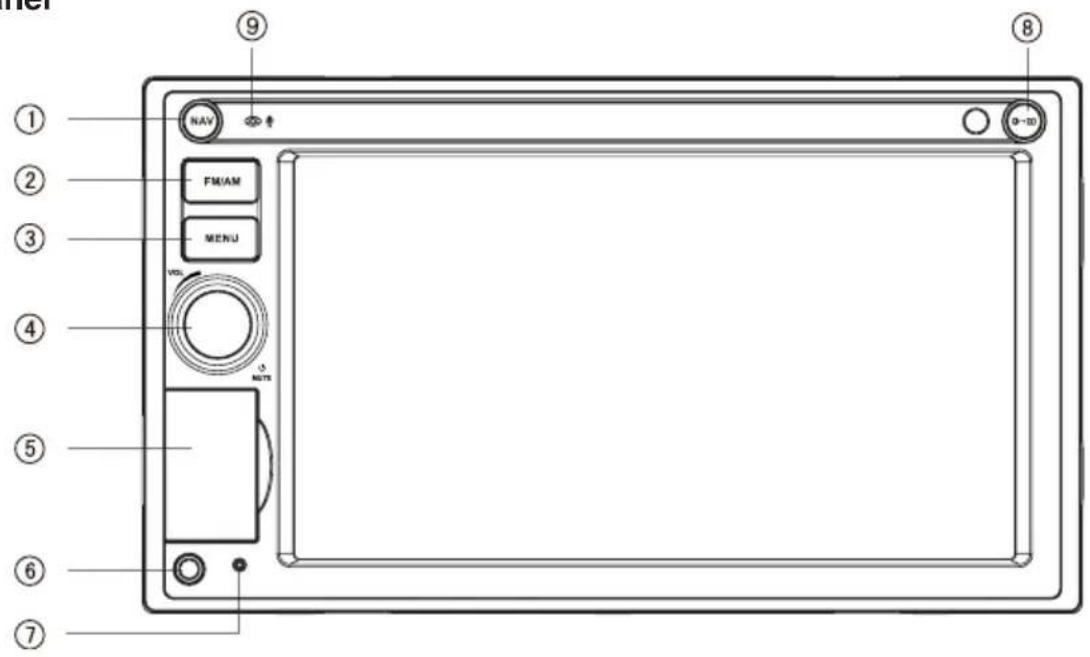

Not:
Bu kılavuzdaki grafikler sadece başvuru içindir ve gerçek ünitedekinden farklılık gösterebilir. Gerçek üniteye başvurulması önerilir.
- [NAV] Tuşu
Navigasyon moduna girmek için basınız.
- [FM/AM] Tuşu
Radyo moduna girmek için basınız. Radyo bandını (dalga) değiştirmek için basınız.
- [MENU] Tuşu
Ana menü ve mevcut kaynak arasında geçiş yapmak için basınız.
- [VOL/ ⏻/MUTE] Düğmesi
Ses seviyesini ayarlamak için döndürünüz.
MUTE fonksiyonunu etkinleştirmek bir anlık basınız. Normal dinlemeye dönmek için tekrar basınız.
Cihazı açmak için basınız. KAPATMAK için basılı tutunuz.
- SD Kart yuvası
Kart okuyucu, hem navigasyon verilerini hem de ses/video dosyalarını kaydedebilen SD kartlarını destekler.
USB Konnektörü
Müzik / video / resim dosyalarının oynatılması için bir USB aygıta bağlayınız.
- A/V Ses/Video Girişi
Uniteye uygulanabilecek olan çeşitli ses/video aygıtlarından gelen sinyalleri 3.5 mm.lik bir jak vasıtası ile alır.
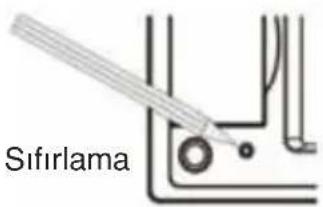
- Sıfırlama Düğmesi
Sistem ayarlarını (şifre ve ebeveyn kilidi ayarları hariç) fabrika ayarına sıfırlamak için basınız.
- T#s#
Ekran parlaklığını ayarlamak için tekrar tekrar ⏻•× basinız;
Ekranı kapatmak için ⏻→× basılı tutunuz.
- Dahili Mikrofon
Bluetooth çağrıları için dâhili mikrofon.
Kullanımdan Önce
Uzaktan Kumanda
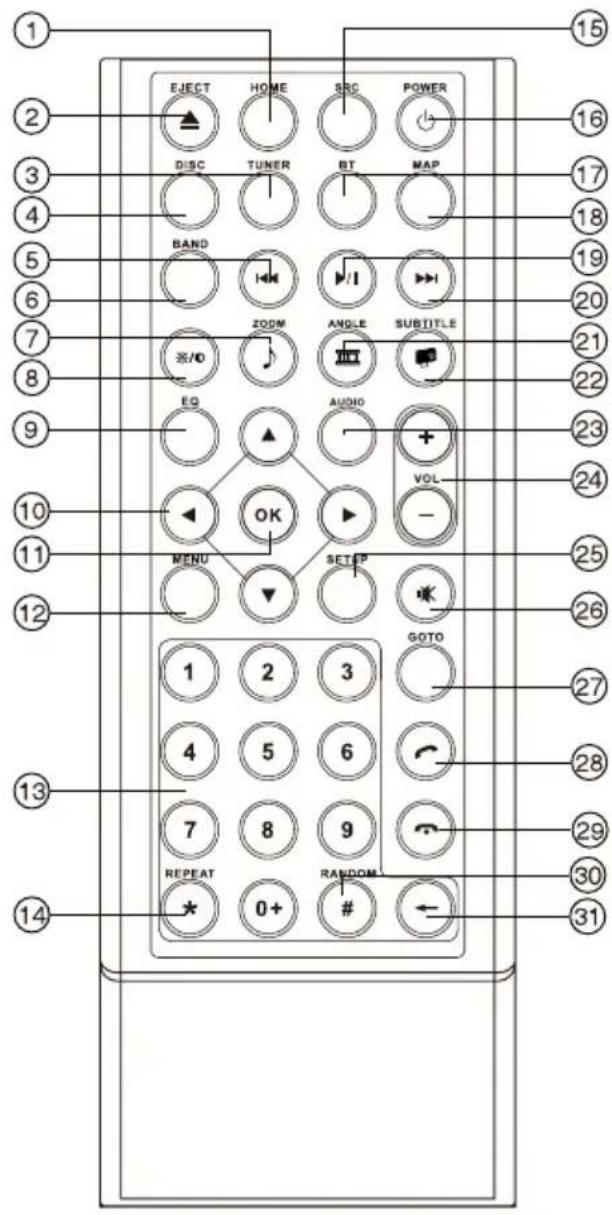
Not:
2, 4, 7, 21, 22, 23 tuşları sadece CD fonksiyonları içindir. Lütfen otomobil tipi Mechless oynaticısı için bu tuşları gözardı edin.
- Ana menüye dönüş
- Diski çıkartma
- Radyo kaynağına erişim
- Disk kaynağına erişim
-
- Ayar frekansını azaltarak, mevcut bir radyo istasyonunu arama
- Yeniden çalmak için, önceki bölümü/ parçayı seçme
- Radyo bandini seçme
-
- Büyütime (USB/SD'nin resim menüsü)
- Müzik listesine erişim (müzik çalmanın ses menüsü)
- Ekran ayarlarını yapma
- EQ) menüsünü açma
- Menü imleci
- Enter
-
- Güzergah menüsünü açma
- PBC (yeniden çalmayı) açar/kapar
- Dijital alan
- Tekrar oynatma
- Sonraki kaynağa geçme
- Güç açık / kapalı
- Bluetooth kaynağına erişim
- Navigasyon kaynağına erişim
- Yeniden çalmayı duraklatma/başlatma
-
- Ayar frekansını arttırarak, mevcut bir radyo istasyonunu arama
- Yeniden çalmak için, sonraki bölümü/ parçayı seçme
-
- Bir sahne için farklı açıda disk çalma
- Döndürme (foto oynatma)
- Video listesine erişim
-
- Alt yazı için lisan seçimi
- Foto listesine erişim
- Diski yeniden çalmak için ses lisanını değiştirme
- Ses şiddetini yükseltme/alçaltma
- Ayarlar kaynağına erişim
- Mute(sessiz) Açık/Kapalı Çıkışı
- Doğrudan erişim modunu aktive etme
- Çağrı Alma/Arama
- Telefon kapatma
- Bütün bölüm/parçaları rasgele sırada oynatma
-
- Sayıyı tek tek silmek için basın
- Tüm sayıları silmek için tutun
Kullanımdan Önce
Uzaktan Kumanda Kullanımı Hakkında Notlar
- Uzaktan kumandayı, cihazın uzaktan kumanda sensörüne tutunuz.
- Uzaktan kumanda cihazının bir ay ya da daha uzun bir süre kullanılmaması söz konusu olduğunda pili uzaktan kumandadan çıkarınız veya bir pil izolatörü yerleştiriniz.
- Uzaktan kumandayı doğrudan güneş ışığında veya yüksek sıcaklık ortamında BIRAK-MAYINIZ, aksi halde düzgün çalışmayabilir.
- Pil normal şartlar altında 6 ay çalışabilir. Uzaktan kumanda çalışmıyorsa, lütfen pili değiştiriniz.
- Sadece "düğme şekilli" lityum pil "CR2025" (3V)" kullanınız.
- Pili yeniden şarj etmeyiniz, sökmeyiniz, ısıtmayınız veya ateşe atmayınız.
- (+) ve (-) kutuplara uygun olarak pili doğru yönünde takınız.
- Kaza riskinden sakınmak üzere, pili çocukların erişemeyeceği yerlerde muhafaza ediniz.
Pilin Çıkartılması
Uzaktan kumandanın arkasında alt taraftaki pil yuvasının tablasını dışarı çekiniz.
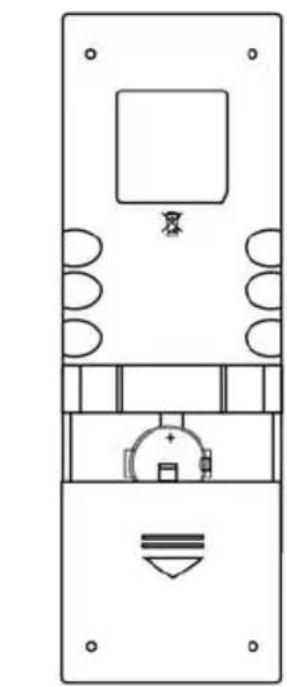
Pilin Takılması
Sadece düğme şekilli lityum pil CR2025 (3V)" kullanınız. (+) ve (-) kutuplara uygun olarak pili pil yuvasına doğru yönde takınız.
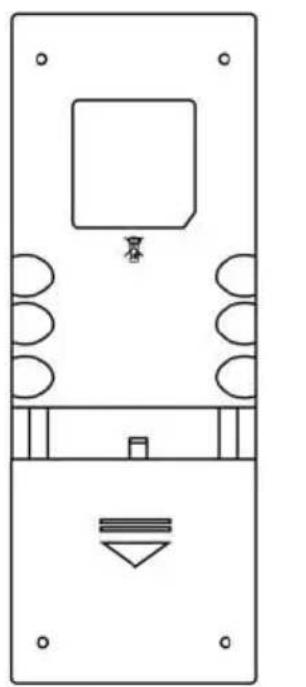

DIŞARIYA DOĞRU
ÇEKİN
- “BRAKE” (FREN) kablosu fren şalterine bağlandığında, TFT monitörün ekranında, sadece araca uygulandığındaki video görüntülenir.
- Video kaynağı GERİ konumuna ayarlandığında, el freni fonksiyonu etkisiz duruma gelir.
- El freni Engelleme aktif durumda iken, ön monitörde “Uyarı!!! Motorlu araç çalıştırırken veya sürerken video seyretmek yasal değildir. Video seyretmek için el frenini çekin.” uyarısı, sürüş anında, sürücünün içeriği izlemesini önlemek için görün-tülenir. Arka video ekranları bundan etki-lenmez.
Mute (Ses kesme)
Ünitenin sesini kesmek için [ VOL/ ⏻ / MU-TE] tuşuna basınız. Ses çıkışını tekrar sağlamak için tekrar basınız.
Sesi ayarlamak veya ses özelliklerinden birini kullanmak ses kesme fonksiyonunu iptal eder.
Üniteyi açmak için [ VOL/ ⏻ /MUTE ] tuşuna basınız. Ünitenin ön tarafındani tuşlar bir an için yanar ve mevcut mod durumu LCD ek-randa belirir.
Cihazı kapatmak için [ VOL/ ⏻ /MUTE ] düğmesini basılı tutunuz.
Sesli Bip Onayı
Her fonksiyon seçimi bir bip sesi ile onaylanır. Bu bip ses tonu Kurulum menüsü tarafından devreden çıkarılır.
Çalan Kaynak Seçimi
Mevcut ses kaynaklarını değiştirmek için, ön paneldeki [ MENU ] tuşuna basınız. Çalma modu ekranda görüntülenir.
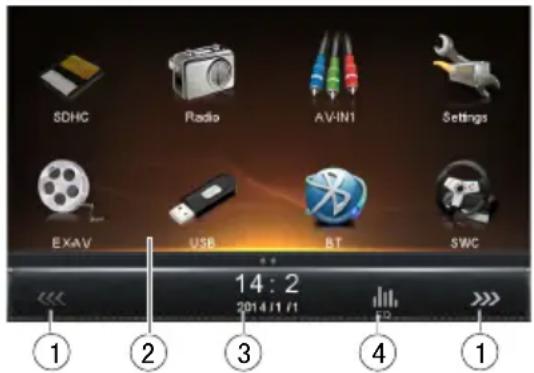
- : Ekraneystü tuşlarının ilk veya ikinci sayfasını izlemek için, bu sayfa tuşuna basınız.
- İşlev simgeleri
- Saat
- EQ: Ekolayzır seviyesi ayar menüsüne erişmek için basınız.
SD kartı Navigasyon Haritası için kullanılır. Ana menü ekranda görüntülenir.
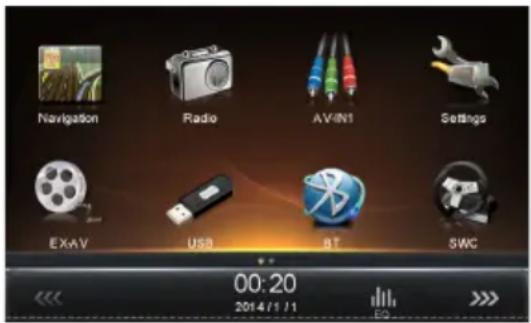
Ses seviyesini arttırmak veya azaltmak için, ön paneldeki [ VOL/ ⏻ /MUTE ] düğmesini çeviriniz. Ses seviyesi “0” ile “50” arasındadır. LCD veya TFT ekran ses seviyesini 3 saniye gösterir.

EQ Menüsü
Ses Kumanda özelliği, aracın tipine ve ölçülerine bağlı olarak, aracınızın akustik özelliklerini sağlamak için, ses sistemini kolayca ayarlamanıza izin verir. Fader (geçiş) ve Balansın uygun ayarı, kabin ekolayzerinin etkilerini yükseltir.
Temel Çalıştırma
Ön-Ayarlı Ekolayzer Seçimi
- EQ kurulum moduna giriş
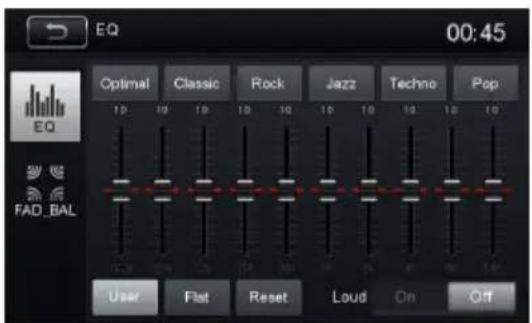
Kullanıcı arayüzündeki [ ] simgesine dokununca, ekranda EQ kurulum arayüzü gösterilir.
- EQ Modunun Seçilmesi
İstenen EQ seçimine dokunma:
[Optimal] / [Classic] / [Rock] / [Jazz] / [Techno] / [Pop] ve EQ modu şeklinde değişir.
EQ Parametreleri Ayarı
EQ Parametrelerini ayarlamak için, parametre ayar çubuğuna dokunun ve sürükleyin.
[User] Kullanıcı: İstediğiniz ses efektini ayarlayınız.
[ Flat ] Düz: Orijinal ses efektini ayarlayınız.
[ Reset ] Sıfırlama: Ekolayzer işlevi ayarlarını iptal eder.
[ Loud: On/Off ]: Düşük ses seviyeli müzik dinlerken, bu özellik seçmeli olarak belirli bas ve tiz frekanslarını yükseltir.
FAD BAL Ayarı
Etrafınıza ve ilginize göre dengeli dinleme efekti elde etmek için, hoparlörün ve derin bas hoparlörün (subwoofer) ön/arka/sol/sağ balansını ayarlayabilirsiniz.
- EQ kurulum moduna giriş
Kullanıcı arayüzündeki [ ] simgesine dokununca, ekranda EQ kurulum arayüzü gösterilir.
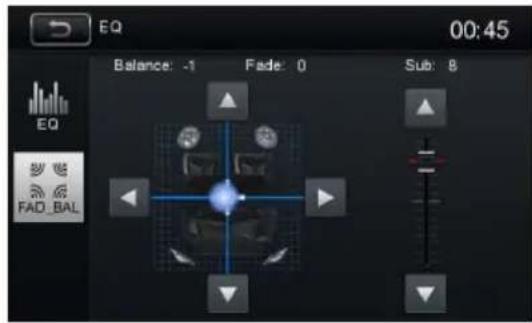
Subwoofer seviyesini -12 ile +12 arasında ayarlamak için, [▲]/[▼] tuşlarına dokunun veya [■] simgesini sürükleyin.
- Geçiş/balans değeri ayarı
Geçiş/balans değerini -20 ila +20 ara- sında ayarlamak için, [▲]/[▼]/[◀]/ [▶] tuşuna dokunun.
[▲]: Ön hoparlör
[▼]: Arka hoparlör
[◀]: Sol hoparlör
[▶]: Sağ hoparlör

Not:
-
EQ modlarının parametrelerinin ön ayarı yapılmıştır ve bunları 'Kullanıcı' dışında değiştirebilirsiniz.
-
Frekans değerini 'Kullanıcı' dışında modlarla ayarladığınızda, EQ modu otomatik olarak 'Kullanıcı' konumuna geçer.
-
Sub değeri EQ modundan bağımsızdır ve ayrı olarak ayarlanabilir.
Tarih/Zaman Ayarı
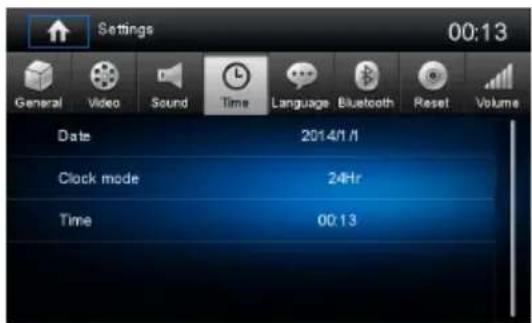
- [ ⚙ ] tuşuna dokununuz.
- [Time] menüsüne dokununuz. Tarih/zaman kurulum menüsü gösterilir.
• Tarih Ayarı
- [Date] tuşuna basıniz.
- Ekranda tarih bilgisine dokununuz. Bir alt menü görüntülenir.
- Yıl, ay ve gün ayarı için [▲] veya [▼] tuşuna dokununuz.
- Saat Modu Ayari
- [ Clock mode] tuşuna basıniz.
- Saat moduna geçiş için, [12Hr] veya [24Hr] ikonuna dokununuz.
• Zaman Ayarı
- [ Time ] menüsüne dokununuz.
- Ekrandaki saate dokununuz, bir alt-menü görüntülenir.
- Saat ve dakika ayarı için [▲] veya [▼] tuşuna dokununuz. AM/PM (öğl. önce/sonra) ayarı için, [▲] veya [▼] ikonu-na dokununuz (sadece 12Hr için).

Not:
Tarih/zaman ayarlarken, çıkmak için [ Cancel ] (iptal) veya onaylamak için [ Save ] ikonuna dokunun.
Radyo Ekrani
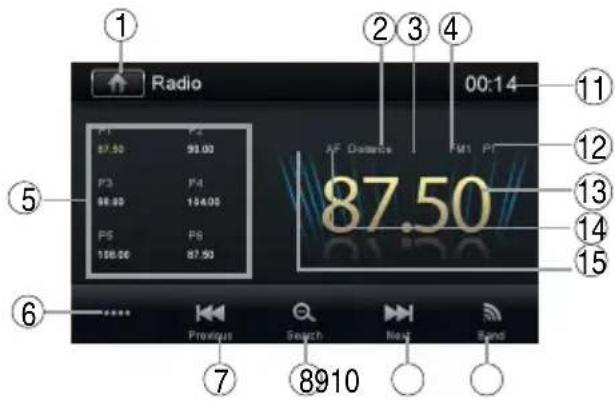
- KAYNAK MENÜSÜNÜ görmek için dokunun ve yeni bir çalma kaynağını seçin.
- Güçlü Yerel sinyal yayın göstergesi
- Stereo yayın göstergesi
- Mevcut radyo kanalı göstergesi
- Ön ayarda kaydedilmiş yayıncı bilgileri
- Daha fazla ekran üstü tuşu görmek için dokunun
- Geri doğru aramak için dokunun
- Otomatik istasyon arama
- İleri doğru aramak için dokunun
- AM/FM kanalları arasında geçiş için dokunun
- Saat
- Mevcut ön ayarlanmış radyo istasyonu
- Mevcut radyo bilgileri
- AF: Alternatif Frekans göstergesi
- TA: Trafik Duyurusu göstergesi
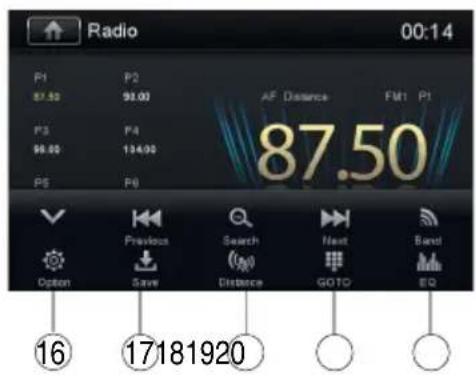
- RDS ayarlama seçenekleri
- İstenen radyo istasyonunu kaydetme
- Yerel veya Mesafe arasında geçiş için dokunun
- Doğrudan frekans girişi
- Ekolayzır seviye ayarlarına hızlı erişim için dokunun
Müzik Kaynağı olarak Radyonun Seçilmesi
Source Menu açınız ve sonra [Radio]'ya dokununuz.
Bir Radyo Bandını (Dalga) seçme
FM1, FM2, FM3, AM1 ve AM2 arasında bir radyo bandını seçmek için kullanıcı ara yüzünde [ ] simgesine dokununuz.
Tune
Otomatik Arama
Bir üstteki / alttaki istasyonu seçmek için kullanıcı ara yüzünde [◀◀] / [▶◀] simgesini 1 saniyeden daha uzun bir süre basılı tutunuz. Aramayı durdurmak için, yukarıdaki işlemi tekrarlayınız veya radyo fonksiyonlarına sahip diğer tuşlara basınız.

Not:
Bir istasyon alındığında, arama durur ve istasyon çalmaya başlar.
Manuel Ayar
Yöntem 1:
Manüel ayarlama sırasında frekans kade- meler halinde değişir.
Bir üstteki / alttaki istasyonu seçmek için kullanıcı ara yüzünde [◀◀] / [▶◀] simgesine dokununuz.
Yöntem 2:
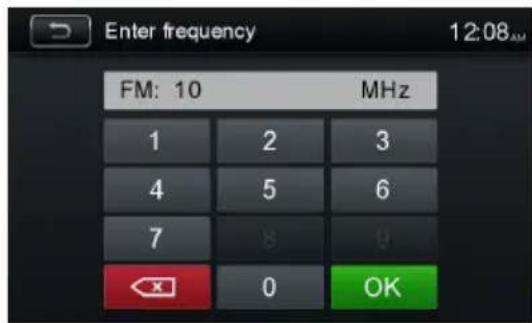
- Dijital tuş takımı [ ] simgesine dokununuz. Sayısal tuş takımı görüntülenir, giriş frekansını numarasına dokununuz.
-
Giriş numarasını adım adım silmek için üzerine dokununuz.
-
Girmek için [OK] basınız.
Önceden Ayarlanabilir İstasyonlar
Ünite, FM1, FM2, FM3, AM1, AM2, gibi 5 banda (radyo dalgası) sahip olup, her bir banda 6 istasyon kaydedilebilir; dolayısıyla üniteye toplam 30 istasyon kaydedilebilir.
Otomatik İstasyon Arama
Mevcut bantta en güçlü istasyonları otomatik olarak aramak ve kaydetmek için [ ] tuşuna dokununuz.
Manuel Kaydetme
- Bir istasyon ayarı yapınız.
- 2'nci menüyü görüntülemek için [......] tuşuna dokununuz.
- tuşuna dokununuz.
- Seçili bandı kaydetmek üzere P1'den P6'ya kadar kanallardan birine dokunuz.
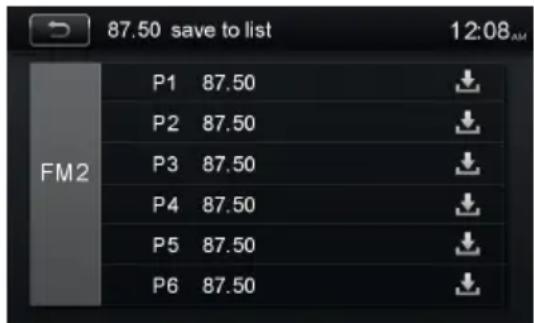
Bir istasyon Ön Ayarı yapılması
- [ Radio] tuşuna dokununuz.
- Bir kanal seçiniz (gerekirse).
- Ekranda hazır-seçim kanallarından (P1'-den P6'ya) birine dokununuz.
Yerel Arama
[("A)] simgesine basıniz ve Yerel ya da Uzak Radyo İstasyonunu seçiniz.
[("A")] simgesi parlak konuma döndüğünde, sadece kuvvetli bir sinyal gücü olan istasyonlar algılanır. Fabrika ayarları "Distance" (mesafe) dir.
EQ Seçimi
EQ ayar menüsüne girmek için [ ] simgesine dokununuz.
RDS Temel İşlemleri
RDS, istasyon kimliği, parçayı söyleyen sanatçı ve parçanın ismi gibi bilgilerin görüntülendiği radyoya bu verileri iletir.
RDS servisinin kullanılabilirliği bölgelere göre değişmektedir. Lütfen şunu biliniz ki, eğer bölgenizde RDS servisi kullanılabilir değil ise, aşağıdaki servis kullanılamaz.
RDS Ayarlarını Yapma
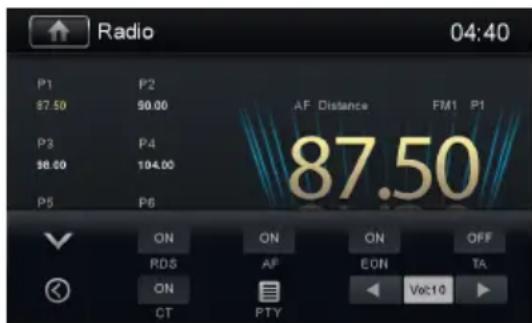
- Radyo menüsünde, [💡] tuşuna dokunuz.
Seçenek menüsü görüntülenir. - Ayarı değiştirmek için seçilen madde üzerine dokununuz.
- [RDS]: “RDS” işlevini açmak veya kapatmak için.
- [CT]: “Clock Time” işlevini açmak veya kapatmak için.
- [EON]: “EON” işlevini açmak veya kapatmak için.
- [TA]: “TA” işlevini açmak veya kapatmak için.
• [PTY]: PTY listesini göstermek için.
• [VOL]: TA ses seviyesini ayarlamak için [◀] / [▶] tuşuna dokununuz.
RDS (Radyo Veri Sistemi)
Ünite RDS'nin ana fonksiyonlarını sağlar. RDS servisinin kullanılabilirliği bölgelere göre değişmektedir. Lütfen sunu biliniz ki, eğer bölgenizde RDS servisi mevcut değil ise, aşağıdaki servis de mevcut değildir.
AF İşlevi
Alternatif Frekansların Listeleri, aynı program hizmeti için kullanılır ve otomatik aramaya yardımcı olmak için PI (Program Tanıtım Kodu) kodu ile birlikte kullanılır. Radyo, bu bilgiyi kullanarak aynı materyalin çalınmakta olduğu diğer bir istasyon otomatik olarak aranır. Bu bilhassa dinlemekte olduğunuz istasyonda ses fading (zayıflama) olduğunda yararlıdır.
Not:
- Radyo frekansı otomatik olarak değiştirilirken kimi karıştırma sesleri işitilebilir.
- AF fonksiyonunun kapatılması bu sorunu çözer.
EON (Diğer Gelişmiş Şebekeler)
EON verileri alındığında, EON göstergesi ışıklı hale gelir ve TA ve AF fonksiyonları başlatılır.
TA: Trafik bilgileri, o andaki istasyondan veya şebekedeki diğer istasyonlardan alınabilir.
AF: Hazır seçili RDS istasyonlarının frekans listesi EON verileri tarafından güncellenir. EON, radyonun RDS bilgilerinin tümünü kullanmasına imkân verir. O anda ayarlı olunan da dâhil hazır seçili istasyonların AF listesini sürekli günceller. Eğer evinizin bulunduğu alan etrafındaki bir istasyonu hazır istasyon olarak belirlerseniz, alternatif frekanstaki aynı istasyonu veya aynı programı sunan herhangi diğer bir istasyonu daha sonra alabilecektir, EON aynı zamanda hızlı alım için yerel olarak mevcut TP istasyonlarının kaydını da tutar.
TA İşlevi
TA (Trafik Anons bildirimleri) fonksiyonu, o anda hangi kaynağın çalınmakta olduğunu önemi olmaksızın ünitenin trafik anonsları almasını sağlar. TA fonksiyonu, bir istasyon trafik bilgileri yayını TP (Trafik Program) tarafından etkinleştirilebilir. TA etkinleştirildiğinde ve trafik anonsu alındığında, eğer o andaki radyo kanalı FM ise, ünitenin trafik anonslarını beklediği işaret edilerek, o andaki çalma kaynağının üzerine bindirilir. Trafik anonsu alındıktan sonra ünite, başlangıçtaki kaynağa döner.
CT (Saat – Zaman)
Bazı istasyonlar kodlanmış RDS sinyalinin içerisinde saat ve tarih bilgilerini de yayınlar. 'CT' devrede ("ON") olarak seçildiğinde saat olarak zaman otomatik olarak ayarlanır.
PTY İşlevi
PTY, yayınlanmakta olan programın cinsini tanımlayan (örneğin Haberler veya Rock müziği) bir kod olan Program Tipi için bir kısaltmadır. PTY seçeneği ekranı kaplayacaktır. Daha fazla PTY seçeneklerini görmek üzere, ekran üzerindeki kaydırma çubuğuna veya oklara dokununuz. Bir PTY seçeneğine (örneğin Haberler) dokunulduğunda, bir sonraki istasyonun PTY'si o andaki ile uyuşuncaya dek frekans arttırılmak suretiyle mevcut bir sonraki PTY otomatik olarak aranır. Eğer eşlenen hiç bir PTY bulunmamışsa, ünite başlangıçtaki radyo frekansına döner.
Dokunmatik Ekran Kumandaları
Video/resim oynatımı için dokunmatik alanlar aşağıda belirtilmiştir:
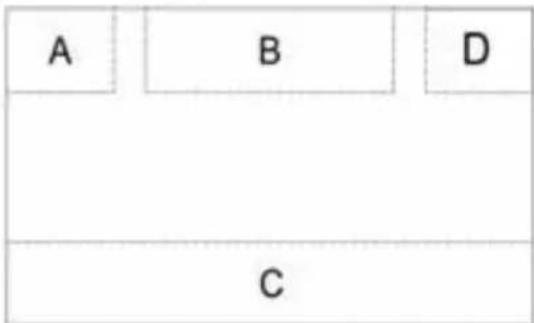
A: Ana menüye döner
B: Videoyu oynatır ve oynatma bilgilerini görüntüler
C: Ekran üzerinde kumanda menüsünü gösterir
D: Zaman göstergesi
Oynatma Kontrolü
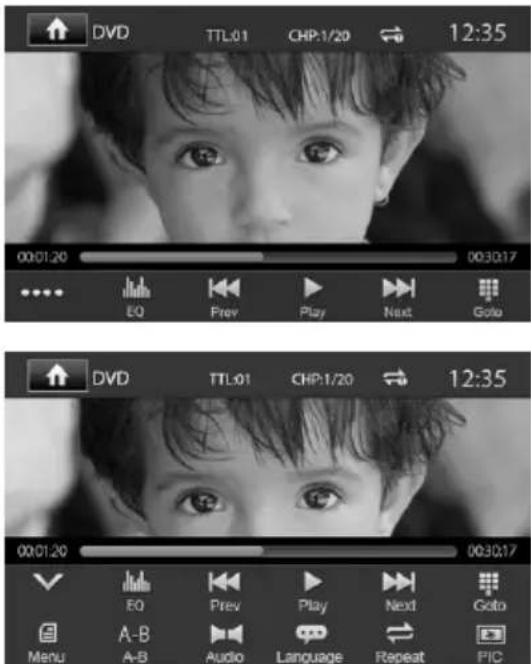
Ekran üstü kumandalara erişmek için, üst sol köşe hariç ekrana dokunun ve görüntüyü iptal etmek için tekrar dokunun. Tüm işlev simgelerini görüntülemek için [……] tuşuna doku-nunuz.
USB Cihazının Bağlanması
-
Pil yuvası kapağını açınız.
-
USB aygıtını USB yuvasına takınız. Oynatma otomatik olarak başlar.
USB cihazının çıkartılması
-
Ana menüden diğer kaynağı seçiniz.
-
USB cihazını çıkartınız.
SD Kartının Takılması
- SD kart kapağını açınız.
- SD kartını SD kart yuvasına sokunuz. Oynatma otomatik olarak başlar.
Bir SD Kartın Çıkartılması
- Ana menüden diğer kaynağı seçiniz.
- Bir tıklama sesi duyulana kadar karta basınız.
- SD kartı çıkartınız.
Çalma/Duraklatma
- Bir disk, USB veya SD kart takıldığında, çalma işlemi otomatik olarak başlar. DVD film için, eğer bir menü görünüyor ise, oynatmayı başlatmak için [▶] tuşuna basıniz.
- Ara vermek için, [III] tuşuna dokununuz. Çalmaya geri dönmek için, [▶] tuşuna dokununuz.
- Önceki / sonraki parçaya atlamak için, [◀◀] / [▶◀] tuşuna basınız.
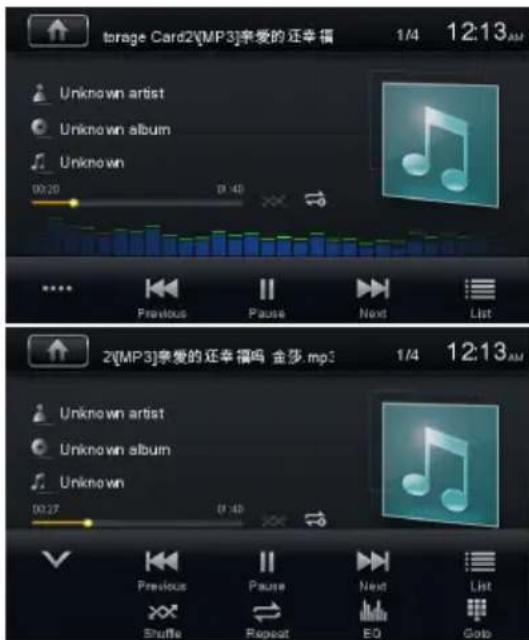
Önceki/sonraki parçaya/bölüme atlamak için ekran üzerinde [◀◀] / [▶◀] tuşuna dokunu-nuz.
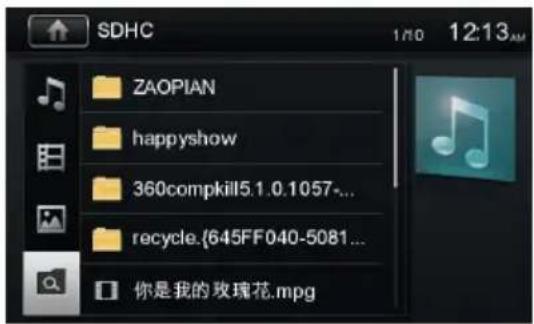
Bir Klasör Arama
Video Dosyaları için
- Bütün mevcut video klasörlerini görüntüle mek için [ ] tuşuna dokununuz.
- Bir klasöre dokunup sonra istenen dosyayı seçiniz.
Çalma Modu
- Oynatmayı başlatmak için dosyaya tekrar dokununuz.
Ses Dosyaları için
- Bütün mevcut ses klasörlerini görüntülemek için [♪] tuşuna dokununuz.
- Bir klasöre dokunup sonra istenen dosyayı seçiniz.
- Oynatmayı başlatmak için dosyaya tekrar dokununuz.
Resim Dosyaları için
- Bütün mevcut resim klasörlerini görüntülemek için [ ] tuşuna dokununuz.
- Bir klasöre dokunup sonra istenen dosyayı seçiniz.
- Oynatmayı başlatmak için dosyaya tekrar dokununuz.
Klasör Kontrolü için
- Bütün mevcut klasörlerini görüntülemek için [ ] tuşuna dokununuz.
- Bir klasöre dokunup sonra istenen dosyayı seçiniz.
- Oynatmayı başlatmak için dosyaya tekrar dokununuz.
Tekrarlama
Film için:
- Eğer gerekiyorsa, menünün ekranda görüntülenmesi için ekranın alt yarısına doku-nunuz.
- 2'nci menüyü görüntülemek için [......] tuşuna dokununuz.
- Seçim yapmak için [ ⇌ ] tuşuna ardarda dokununuz:
MP3/WMA dosyalar için:
- Eğer gerekiyor ise, ekranda menünün görüntülenmesi için, sol üst köşe hariç ekranda herhangi bir yere dokununuz.
- [⇨] tuşuna ardı ardına dokununuz. [⇨] Tümünü tekrarla: Tüm parçaları ardı ardına çalar. [⇨] Klasörü tekrar oynat: O andaki klasör içerisindekilerin tümünü oynatır.
[⇐] Tekli tekrar: Mevcut tek parçayı ardı ardına çalar.
[ ⇌ ] Tekrarlama Kapalı: Tekrar çalmayı iptal eder.
Karışık Çalma (Rastgele)
Müzik parçalarını/dosyaları rasgele sırada çalabilirsiniz.
- Eğer gerekiyorsa, kontrol menüsünün görüntülenmesi için ekrana dokununuz.
- Gerekirse, 2'nci menüyü görüntülemek için [......] tuşuna dokununuz.
- Rastgele çalmayı açmak veya kapatmak için [××] tuşuna ardarda dokununuz.
Video Ayari
İstenen video ayar moduna erişmek için [☐] tuşuna veya istenen efekti ayarlamak için [+] veya [−] tuşuna dokununuz.
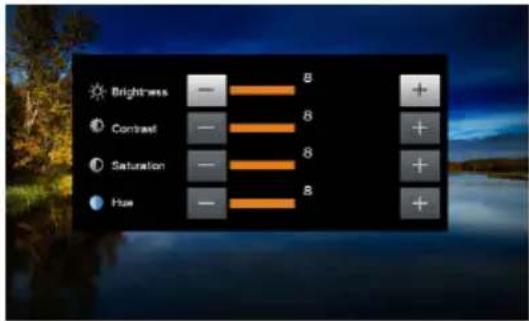
Video çıkışının parlaklığını, kontrastını, canlılığını ve rengini 1 ile 20 arasında ayarlayabilirsiniz.
Çalma Bilgisi
Video/resim çalarken/oynatırken ekrana dokununuz böylece çalma bilgileri TFT'nin üst alanında gösterilir.
USB/SD için
- Cihaz tipi.
- Parça bilgisi. "1/2" ifadesi, USB'de 2 parça olduğunu ve şu anda çalan parçanın ilk parça olduğunu gösterir.

- Mevcut parçada geçen süre.
- Mevcut parçanın toplam süresi.

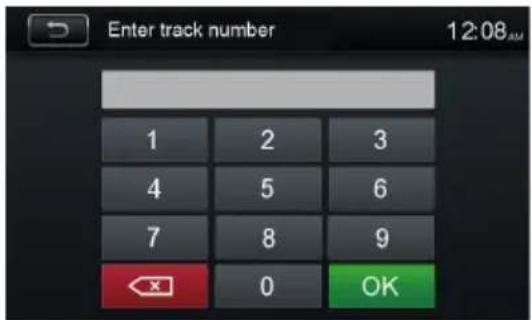
Bir parçayı doğrudan seçmek üzere, direkt giriş menüsünü göstermek için, ekran kumandasındaki [ ] simgesine dokununuz. Ekran üstü sayı klavyesini kullanarak istenen parçayı giriniz. Seçilen parça için [ OK ] tuşuna basınız.
- Eğer gerekiyorsa, resimleri izlerken, menünün ekranda görüntülenmesi için ekrana dokununuz.
- 2'nci menüyü görüntülemek için [......] tuşuna dokununuz.
- Resmi döndürmek için [ ▲] tuşuna ard arda dokununuz.
Zoom (Büyütme/Küçültme)
Daha yakından bakmak için resimlere zoomlama (yaklaştırma) yapabilirsiniz.
- Eğer gerekiyorsa, resimleri izlerken, menünün ekranda görüntülenmesi için ekrana dokununuz.
- 2'nci menüyü görüntülemek için [......] tuşuna dokununuz.
- Resmi yaklaştırmak için [+] tuşuna ardarda dokununuz.
Bluetooth Modu
Ünite vasıtasıyla Bluetooth –etkinleştirilmiş telefonlara arama yapabilir telefon çağrılarını alabilirsiniz. Ayrıca, Bluetooth-etkinleştirilmiş bir aygıttan müzik de dinleyebilirsiniz.
Bluetooth-etkinleştirilmiş Aygıtlarla Eşleştirme
Bluetooth aygıtınız ile üniteniz arasında bağlantı kurmak için, aygıt ile üniteyi birbirine eşleştirmeniz gerekir. Eşleştirmenin sadece bir kez yapılması gereklidir. Beş cihaza kadar eşleştirme yapabilirsiniz. Ayrıca cep telefonu tarafından Bluetooth cihazları için arama yapabilirsiniz.
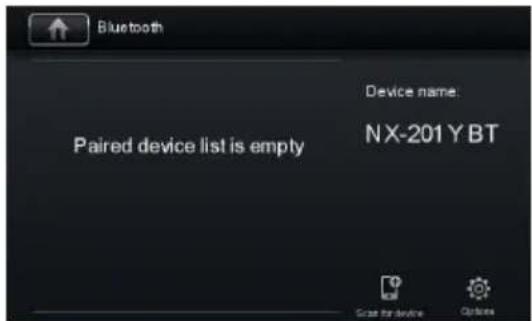
- Cihazda Bluetooth işlevini açınız.
- Cihazla Bluetooth aygıtı aramak için, [ ] ikonuna dokununuz.
- Eşleştirme listesinden Bluetooth aygıtını seçiniz.
- Varsayılan şifreyi "0000" giriniz.

Not:
- Bu ünite ile bir Bluetooth aygıtı arasındaki iletişim mesafesi, yaklaşık olarak 5 metredir.
- Bu ünite ile bir Bluetooth bağlantısı kurmadan önce, aygıtınızın bluetooth becerilerine kendisinizi aşına hale getiriniz.
- Bütün Bluetooth aygıtlarla uyumluluk garanti edilmeyebilir.
- Bu ünite ile bir Bluetooth aygıt arasındaki herhangi engel, çalışma mesafesini kısaltabilir.
- Bu üniteyi, elektromanyetik karıştırmaya neden olabilecek herhangi diğer elektronik aygıtlardan uzakta tutunuz.
Bluetooth Aygıtının devreden çıkartılması
Bir aygıtı devreden çıkartmak için [ ] tuşuna dokununuz
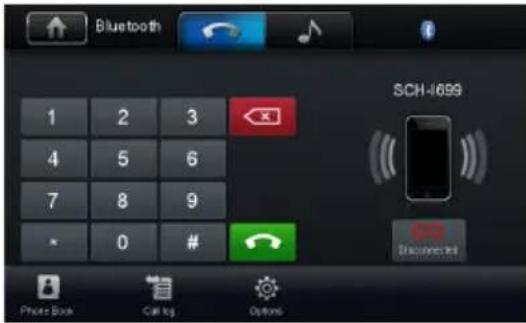

Not:
- Keza, aygıt, cihaz çalışma aralığının dışına çıkarıldığında da devre dışı olabilir.
- Aygıt ile ünitenin tekrar bağlanması istiyorsanız, çalışma mesafesi içerisinde getiriniz.
- Eğer aygıtin üniteye otomatik olarak tekrar bağlanması istemiyorsanız, [💡] tuşuna dokununuz, sonra [Auto connect] konumunu [Off] (Kapalı) olarak ayarlayınız.
- Ayrıntılı bilgi için, ‘Bluetooth Ayarlarını Yapma” bölümüne bakınız.
Bir Telefon Görüşmesi Yapma
- Ana menüde Bluetooth fonksiyonunu seçiniz.
- Telefonu ünite ile eşleştiriniz.
- Aşağıdaki listeden telefon numarasını arayınız:
[Phone Book] Telefon defteri [Call Log] Çağrı Kaydı [Missed calls] Cevapsız Çağrılar [Received calls] Gelen çağrılar [Dialed calls] Aranan numaralar
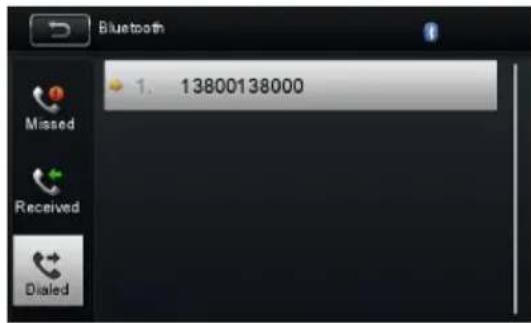
Veya doğrudan sayısal tuş takımına dokununuz, sonra numarayı çevirmek için [ ] ikonuna dokununuz.
Bir Çağrı Alma
Tüm gelen çağrılar, fabrika ayarları tarafından otomatik olarak alınır.
- Bir gelen çağrı varsa, ekran "Incoming call..." (Gelen çağrı) mesajını görüntüler.
Bluetooth Modu
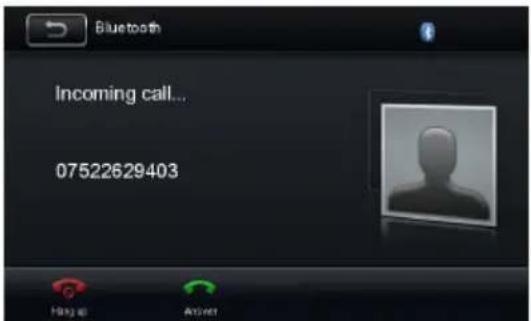
- [ Hang up ] (kapamak) veya [ Answer ] (cevap) konumunu seçmek için ekrana dokunabilirsiniz.
Bluetooth mikrofonuna doğru konuşunuz.
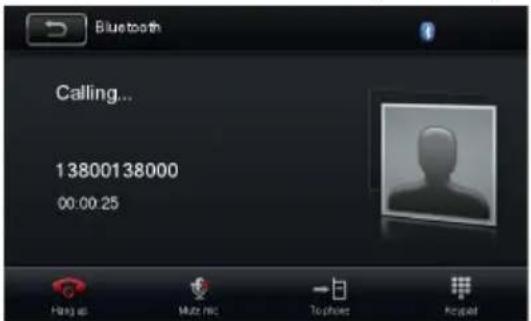
- Çağriyi sonlandırmak için [ ] tuşuna do-kununuz.
- Mikrofonun susturulması için [ ] tuşuna dokununuz.
- Çağriyi mobil telefonunuza geri aktarmak için [ ] tuşuna dokununuz.
- Tuş takımını göstermek için [ ] tuşuna dokununuz.

Not: [Auto answer] (Otomatik olarak cevapla) ayarını [Off] duruma getirerek, çağrıları manuel olarak almayı seçebilirsiniz.
Bluetooth Ayarlarını Yapma
- Bluetooth menüsünde, [💡] tuşuna dokunuz.
Seçenek menüsü görüntülenir.
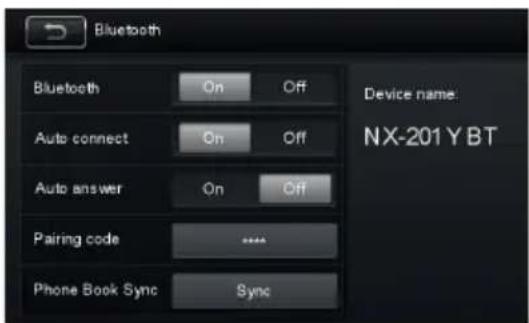
-
Ayarı değiştirmek için seçilen madde üzerine dokununuz.
-
[Bluetooth]: “Bluetooth” işlevini açmak veya kapatmak için.
- [Auto connect]: "Otomatik bağlantı" işlevini açmak veya kapatmak için.
- [Auto answer]: "Otomatik cevaplama" işlevini açmak veya kapatmak için.
- [Pairing code]: Eşleşme kodunu ayarlamak için.
- [Phone book sync]: Telefon rehberini senkronize etmek için, açılır alt menü üzerinde [OK] ikonuna dokununuz.
- Telefon rehberi senkronizasyonu, başlangıç kurulumunu yüklemek için birkaç dakika sürebilir.
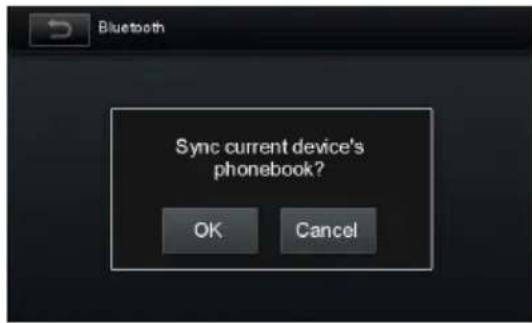
Not: "Ayarlar" menüsünden Bluetooth ayarlarını da yapabilirsiniz.
Müzik Modu
A2DP
A2DP sembolü, Advanced Audio Distribution Profile (Gelişmiş Ses Dağıtım Profili) özelliğinin kısaltılmışıdır. Bu fonksiyonu destekleyen cep telefonları stereo sesi iletir, oysa bu fonksiyonu desteklemeyenler ise sadece mono sesi iletir.
AVRCP
AVRCP sembolü, Audio/Video Remote Control Profile (Ses/Görüntü Uzaktan Ku-manda Profili) özelliğinin kısaltılmışıdır. Bu özelliği destekleyen cep telefonları, bir Bluetooth ses çaların çalmasını kontrol edebilir.
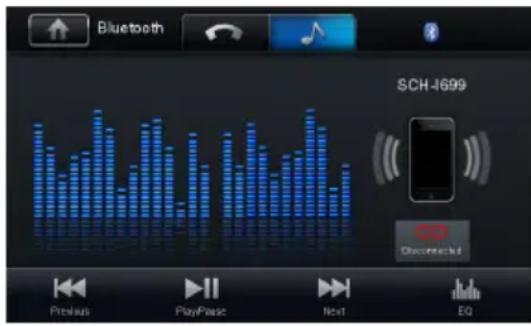
Müzik çalar devrede iken, bir telefon konuşması yapmak isterseniz, cep telefonundaki tuşlara basabilirsiniz. Aynı anda müzik çalar durur. Çağrı alındıktan sonra, TFT ekranı "Calling" yazısını gösterir, ses üniteye aktarılır. Çağrı sona erdiginde, ekran müzik çalma menüsünü gösterir. Bir gelen çağrı varsa, müzik çalar durur ve ekranda "Incoming call..." yazısı belirir. Çağrı sona erdiginde, ekran müzik çalma menüsünü gösterir.
-
Ana menüyü görüntülemek için ekranın üst sol köşesine dokununuz.
-
[ Settings] menüsüne dokununuz.
Ayarlar menüsü görüntülenir.
- Çıkmak için ekranın üst sol köşesine dokununuz.
Genel Ayarları Yapma
- Gerekirse [General] menüsüne dokununuz.
- Bir seçeneği öne çıkarmak için dokununuz.
- Seçeneği ayarlamak için dokununuz.
| Genel ayarlar Seçenekler | Tanım | |
| Radyo bölgesi Bulunduğunuz bölgeye uyan birini seçiniz. | ABD | |
| Çin | ||
| Japonya | ||
| Avrupa | ||
| Avrupa (LW) | ||
| OIRT | ||
| Radyo aralığı | Yerel | Yerel/Mesafe kuvvetli sinyal aralığını seçiniz. |
| Mesafe | ||
| Karartma | Kapalı Ekran sürekli değişmeden kalır. | |
| 10 sn. | 10 saniyelik inaktif süreden sonra, ekran boş (standby modu) moda girer. Standby modundan çıkıp görüntülemek için ekrana dokununuz. | |
| 20 sn. | 20 saniyelik inaktif süreden sonra, ekran boş (standby modu) moda girer. Standby modundan çıkıp görüntülemek için ekrana dokununuz. | |
| Karartma modu Gece/Karanlık/Normal/Parlaklık | Araç farları yandığı zaman, bu ayar LCD ekranda kararır. Dört ayar ön tanımlıdır. | |
| Bip | Açık | Bip sesini açınız. Düğmeye her basınışına bağlı olarak, cihaz bip sesi verir. |
| Kapalı Bip sesini kapatınız. | ||
| Kalibrasyon Başlangıç Dokunmatik ekranı kalibreleyiniz. | ||
- Çıkmak için ekranın üst sol köşesine dokununuz.
Kalibrasyon
Dokunma işlemi hassas olmadığında veya geçersiz olduğunda, dokunmalı ekranı kalibrasyon ayarlama işlevi vasıtasıyla kalibre etmelisiniz. Dokunmalı panelin tepki pozisyonlarını aşağıdaki gibi ayarlayınız:
- Girmek için ayar menüsü üzerindeki [ Calibration ] seçeneğine basınız.
- Girmek için "Start" üzerine dokununuz.
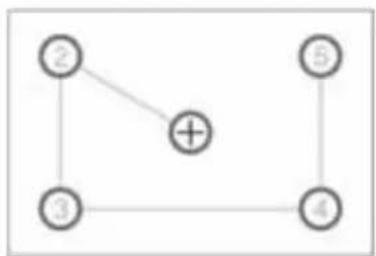
- [ + ] işaretinin ortasına basınız ve 2 saniye tutunuz, [ + ] işareti otomatik olarak hareket eder.
- [+]’nın merkezini hedefleyiniz, şekilde gösterildiği gibi güzergâhı izleyiniz, 1'den 5'e kadar adımlardan sonra sistem kalibrasyondan kendiliğinden çıkar.
flowchart
graph TD
    A["2"] --> B["+"]
    C["3"] --> B["+"]
    D["4"] --> B["+"]
    E["5"] --> B["+"]
Ayarlar
Video Ayarlarını Yapma
- [Video] menüsüne dokununuz.
- Seçilecek seçeneğe dokununuz:
| Video ayarları | Seçenekler Tanım |
| Park etme | Açık Videoyu devre dışı bırakma |
| Kapalı Videoyu devreye sokma |
- Çıkmak için ekranın üst sol köşesine dokununuz.
Park "Devrede" (On) modunda, ekranda "UYARI" (WARNING) görüntülenir [eger video disk oynatıyorsanız]. Yukarıdaki uyarı ekranı sürücünün görüntü izlemesini önler.
Ses Ayarlarını Yapma
- [Sound] menüsüne dokununuz.
- Seçim yapmak için ardarda bir seçeneğe dokununuz.
| Ses ayarları | Seçenekler | Tanım |
| Sub woofer | Açık Subwoofer çıkışını açınız. | |
| Kapalı Subwoofer çıkışını kapatınız. | ||
| Sub woofer filtresi 120 Hz | 80 Hz | |
| Hz Subwoofer filtre kriterini seçiniz. | ||
| 160 Hz | ||
- Çıkmak için ekranın üst sol köşesine dokununuz.
Saat Ayarlarını Yapma
- [ Time ] menüsüne dokununuz.
- Seçim yapmak için ardarda bir seçeneğe dokununuz.
- Çıkmak için ekranın boş alanına dokununuz.
| Saat ayarı | Seçenekler | Tanım |
| Tarih Y/M/D Yıl, ay ve gün ayarı için veya tuşuna dokununuz.▼] | ||
| Saat modu 12Hr/24Hr Saat moduna geçiş için, [12Hr (12 saat)] veya [24Hr (24 saat)] ikonuna dokununuz. | ||
| Saat | H/S/AM/PM | Saat ve dakika ayarı için [▲] veya [▼] tuşuna dokununuz.AM/PM (öğl. önce/sonra) ayarı için [▲] veya [▼] tuşuna dokununuz (sadece 12Hr için). |
Dil Ayarlarını Yapma
- [Language] menüsüne dokununuz.
- Seçilecek seçeneğe dokununuz:
| Dil Ayarları Tanım | |
| OSD Ekran üstü gösterge dilini seçiniz. | |
- Çıkmak için ekranın üst sol köşesine dokununuz.
Ayarlar
Bluetooth Ayarlarını Yapma
- [Bluetooth] menüsüne dokununuz.
- Seçim yapmak için ardarda bir seçeneğe dokununuz.
| SeçeneklerBluetooth ayarları | ||
| Bluetooth | Açık Bluetooth işlevini açınız. | |
| Kapalı Bluetooth işlevini kapatınız. | ||
| Otomatik bağlantı | Açık | Eğer önceden- eşleştirilmiş aygıt etkinlik mesafesi içerisinde ise, ünite, önceden- eşleştirilmiş aygıta kendiliğinden tekrar bağlanır. |
| Kapalı Manuel olarak tekrar bağlanması gerekir. | ||
| Otomatik cevaplama | Açık Eşleştirilmiş telefon çağrısına otomatik olarak cevap verilir. | |
| Kapalı Telefon çağrısına manuel olarak cevap verilir. | ||
| Diğer Bluetooth aygısı ile üniteyi eşleştirmek için şifre ayarı yapınız.Eşleştirme kodu | ||
- Çıkmak için ekranın üst sol köşesine dokununuz.
Sifirlama Ayarı Yapma
- [Reset] tuşuna dokununuz.
| SeçeneklerSifirlama ayarları Tanım | |
| SifirlamaFabrika ayarları Fabrika ayarlarına geri dönüş. |
- Çıkmak için ekranın üst sol köşesine dokununuz.
Ses Ayarlarını Yapma
Faklı modlar için farklı sesler ayarlayabilirsiniz.
- [ Volume] menüsüne dokununuz. Ses ayarı alt menüsü görüntülen
- Bir kaynağın üzerine dokununuz. [USB] [AV-IN1] [SDHC] [AV-IN2] [Radyo] [EX-AV] [Bluetooth] [Navigasyon]
- Değer tayin etmek için [▲] veya [▼] tuşuna dokununuz. 0 – 12 arası. Kaynak seçilirken, ses şiddeti otomatik olarak artar.
- Çıkmak için ekranın üst sol köşesine dokununuz.
Diğer Cihazlara Bağlantı
Harici ses/video aygıtını üniteye bağlayabilirsiniz.
- Beraberinde verilen AV kablosu ile harici bir aygıta bağlayınız.
- Ana menüyü görüntülemek için ekranın üst sol köşesine dokununuz.
- Harici aygıta erişmek için [ AV-IN 1 ] / [ AV-IN 2 ] dokununuz.
Sifirlama
Telefonu kapattığınız zaman, üniteyi sıfır-layabilirsiniz. Bilye-uçlu kalem ya da benzeri bir gereç ile [ RESET ] üzerine basınız.

Not:
Ünite sıfırlandığında, tüm ayarlar fabrika ayarına döner.
Bir Sigortayı Değiştirme
Eğer hiç enerji yok ise, sigorta hasarlı olabilir ve değiştirilmesi gerekir.
- Paneldeki yerinden üniteyi dışarı çıkartınız.
- Tüm elektrik bağlantılarını kontrol ediniz.
- Hasarlı sigortanın amperajı ile uyuşan bir sigorta satın alınız.
- Ünitede enerji yok iken, sigortayı değiştiriniz.
GPS
- Ana menüyü görüntülemek için ekranın üst sol köşesine dokununuz.
- [Navigation] üzerine dokununuz, navigasyon menüsü görüntülenir.
- Navigasyon sistemini çalıştırmak için harita el kitabına başvurunuz.
EX AV
- Harici AV aygıtını (ayrıca satılır) üniteye bağlayınız.
(Bkz) -
Başlangıç menüsünü görüntülemek için ekranın sol üstüne dokununuz ve [EX AV]'ı seçiniz.
-
Kanalları aramak veya değiştirmek için ekrandaki düğmelere dokununuz.
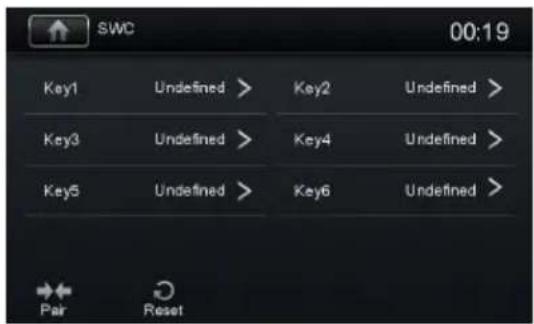
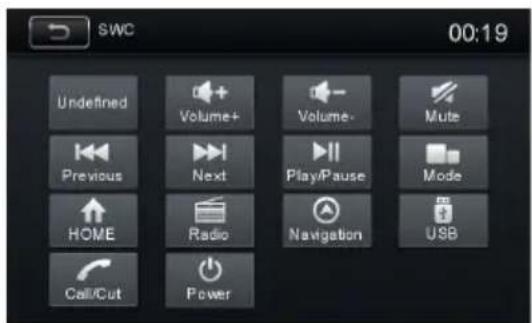
Direksiyon Simidi Kumanda Programlaması
- Ana menüyü görüntülemek için ekranın üst sol köşesine dokununuz.
- [ SWC ] dokununuz, SWC menüsü görüntülenir.
- Her tuşu bir bireysel fonksiyona göre ayarlayınız.
- Programlamak için [ Pair ] üzerine dokunuz.
- Karşılık gelen her bir fonksiyon için ayrı bir direksiyon simidi kumanda butonuna basıniz.
- En sonuncu direksiyon simidi kumanda butonu da programlandıktan sonra, fonksiyonlar kaydedilir ve programlama sona erer.
- Programlamayı sıfırlamak için [ Reset ] üzerine dokununuz.
Referans Besleme Gerilimi....12V(DC)
Çalışma Voltajı Aralığı 10.5- 15.8V(DC)
Maks Çalışma Akımı 15A
Topraklama Sistemi....Araç Aküsü Eksi Ucu
Boyutlar (GxYxD) 178.0 x 101.5 x 173.0 mm
Ağırlık(ana ünite)....1,92kg
FM
Sinyal Gürültü Oranı.....>55dB
Kalıntı Gürültü Hassasiyeti (S/N=30dB)......18dBuV
Frekans Tepkisi (±3dB)....20Hz\~12.5KHz
İstasyon Arama Düzeyi 20\~28dBuV
Distorsiyon....<%1.0
Stereo Ayirimi (1KHz) ....>25dB
Anten Empedansı 75 Ω
AM
Artık Gürültü Hassasiyeti (S/N=20dB)....30dBuV
Seçicilik (±9KHz).....>50dB
LCD
Ekran boyutu....6.2 inç(16:9)
Görüntü çözünürlüğü....800X480nokta
Kontrast orani 4000:1
Parlaklık....280cd/m²
DVD Çalar
Sinyal/Gürültü Oranı....80dB
Dinamik Aralık 80dB
Distorsiyon (hat çıkışı)....<%0.1
Frekans Tepkisi (±3dB)....20Hz\~20KHz
Azami Çıkış Gücü....4x50W
Yük Empedansı....4 Ω
Yardımcı Giriş (AUX IN)
Distorsiyon....<%0.5
Frekans Tepkisi (±3dB)....20Hz\~20KHz
Ses Giriş Seviyesi....0.5Vrms
Audio
Audio Çıkış Empedansı 100 Ω
Audio Çıkış Düzeyi....2Vrms(Max)
Video
Normal Video Giriş Düzeyi (CVBS)....1.0±0.2V
Video Giriş Empedansı 75 Ω
Vieo Çıkış Empedansı 75 Ω
Video Çıkış Düzeyi....1.0±0.2V
Ortam
Çalışma Sıcaklığı -10°C \~ +60°C
Saklama Sıcaklığı....-20°C \~ +70°C
Çalışma Esnasındaki Nem Oranı....%45\~%80RH
Saklama Nemi....%30\~%90RH
Bildirim:
Ünite uzun bir süre maksimum güç çıkışında veya 70°C'nin üzerinde gibi sınır şartlarda çalıştırıldığında, isıdan korunma moduna girer, ses şiddeti kendiliğinden azaltılır. Bu normal bir durumdur.
Teknik Özellikler
Desteklenen Formatlar:
- USB veya bellek yerleşim formatı: FAT16, FAT32
- Mp3 bit hızı (tarih hızı): 32–320 Kbps ve değişken bit hızı
• WMA v9 veya daha öncesi - İç içe dizin oluşturma, maksimum 8 seviyeye kadardır.
• Albüm/klasör sayısı: Azami 99 - Parçaların/başlıkları sayısı Azami 999
• ID3 tag v2.0 veya sonrası - Dosya adı Unicode UTF8 (maksimum uzunluk: 128 byte)
Desteklenmeyen formatlar:
- Boş albümler: Boş bir albüm, MP3 dosyalarını içermeyen bir albüm olup, ekranda gösterilmez.
- Desteklenmeyen dosya biçimleri atlanmıştır. Örneğin, Word dokümanları (.doc) ya da .dlf uzantılı Mp3 dosyalar göz ardı edilir ve çalınmaz.
• AAC.WMV.PCM Ses dosyaları - DRM korumalı WMA dosyaları (.wav,.m4a,.m4p,.mp4,.aac)
- Kayipsiz formatta WMA dosyaları
Desteklenen Video Formatları:
• MP4
• RMVB
- MPEG1/2
- VS.
Sorun Giderme
Sorun gibi görünenler her zaman ciddi olmayabilir. Lütfen servis merkezini aramadan önce aşağıdaki durumları kontrol edin.
| Sorun Düzeltici faaliyetNeden | ||
| Genel | ||
| Üniteye enerji verilemiyor Doğru | değerde yeni sigorta takın. Araç aküsünün sigortası atmıştır. | Doğru değerde yeni sigorta takın. Ünitenin sigortası atmışt |
| Cihazı sıfırlayın.Geçersiz işlem. | ||
| Uzaktan kumanda çalışmıyor | Pili değiştirin.Pil tükenmiştir. | |
| Aküyü doğru şekilde monte edin. Akü, hatalı monte edilmiş | ||
| Düşük/olmayan ses çıkışı | Kablo bağlantılarını kontrol edin ve düzeltin.Uygun olmaya | |
| Ses seviyesini arttırın.Ses ayarı çok alçak. | ||
| Hoparlörleri değiştirin.Hoparlörler hasar görmüş. | ||
| Kanal dengesini merkezi konuma ayarlayın.Yoğun biçimde | ||
| Hoparlör kablosu, aracın metal kaportası ile temas halindedir. | Tüm hoparlör kablo bağlantılarını izole edin. | |
| Zayıf ses kalitesi veya distorsiyon | Orijinal disk kullanın.Korsan disk kullanımda. | |
| Hoparlörleri değiştirin.Hoparlör güç değeri ünite ile uyuşımı | ||
| Kablo bağlantılarını kontrol edin ve düzeltin.Yanlış bağlantı | ||
| Kablo bağlantılarını kontrol edin ve düzeltin.Hoparlörde kıs | ||
| Motor sustuğunda ünite kendisini sıfırlıyor | Kablo bağlantılarını kontrol edin ve düzeltin.ACC ile BATT | |
| TFT monitorü | ||
| Her zaman uyarı bilgileri gösteriliyor. | Kablo bağlantılarını kontrol edin ve düzeltin.El freni (park e | |
| Ekranda yanıp sönen bir görüntü veya interferans (karıştırma) görünüyor. | Kabloları değiştirin.Video kablosu hasarlı. | |
| Kablo bağlantılarını kontrol edin ve düzeltin.Uygun olmaya | ||
Kurulum
Aküden Ayırma
Bir kısa devreyi önlemek için, kurulum öncesi kontağı kapattığınızdan ve eksi (-) akü kablosunu daha önceden çıkarttığınızdan emin olunuz.

Not:
Eğer ünite bir ön panelde sürüş veya navigasyon (yol) bilgisayarı ile donatılmış bir araca monte edilecek ise, akü kablosunu sökmeyiniz. Eğer kablo sökülürse, bilgisayar belleği kaybolabilir. Bu şartlar altında, bir kısa devreye neden olma durumundan sakınmak için kurulum esnasında son derece dikkatli davranınız.
Sigortanın Değiştirilmesi
Sigorta değiştirilirken, yeni bir 15A değiştirme sigortası kullanınız. Uygun olmayan değerde bir sigorta kullanılması, ünitede hasara ve yangına neden olabilir.
Sizi tam istediğiniz yere ulaştıran Navitech Navigasyon cihazını seçtiğiniz için teşekkür ederiz. Hızlı Başlangıç Kılavuzunu okuyun ve Navitech Navigasyon cihazını hemen kullanmaya başlayın. Bu belge yazılımın ayrıntılı açıklamasıdır. Navitech Navigasyon cihazını kullanım sırasında kolayca keşfedebilirsiniz, fakat yine de Navitech Navigasyon cihazının ekranlarını ve özelliklerini anlamak için bu kılavuzu okumanızı öneririz.
İçindekiler
1 Uyarılar ve Güvenlik bilgileri 7
2 Navitech ile başlarken....8
2.1 Basit ve Gelişmiş modlar.... 10
2.2 Ekrandaki düğmeler ve diğer kontroller 11
2.2.1 Klavyeleri kullanma....12
2.3 Haritayı kullanma....13
2.3.1 Harita konumunun ayrıntılarını kontrol etme....13
2.3.2 Haritayı idarc etme....14
2.3.3 Şerit bilgisi ve İşaret Tabelaları 16
2.3.4 Durum bilgisi ve haritada gizli kontroller....16
2.3.5 İmleci kullanma (seçili harita konumu) ......20
2.4 Navitech kavramlari 20
2.4.1 Akıllı Yakınlaştırma....20
2.4.2 Konum işaretleyicileri....21
2.4.2.1 Geçerli GPS konumu ve Yola Kilitlen.... 21
2.4.2.2 Normal navigasyona dönme.... 22
2.4.2.3 Seçili konum (İmleç) 22
2.4.2.4 İmleç menüsünde orijinal konum 22
2.4.3 Gündüz ve gece renk şemaları 23
2.4.4 Tünellerde renk şeması 23
2.4.5 Rota hesaplama ve yeniden hesaplama 23
2.4.6 Yol Program1....24
2.4.7Güzergah Bilgileri 25
2.4.8 Rota gösterimi....25
2.4.9 POI (Önemli Noktalar) 25
2.4.10 Yol Emniyet Kameralari 26
2.4.10.1 Kamera türleri 26
2.4.10.2 Kamera yönleri 27
2.4.11 Hız sınırı uyarısı....28
2.4.12 TMC (Traffic Message Channel) 28
3 Navitech ile Navigasyon....29
3.1 Bir rotanın hedefini seçme....29
3.1.1 Hedef olarak İmleç seçeneğini seçme 29
3.1.2 Bir adres veya adresin bir parçasını girme 30
3.1.2.1 Bir adres girme (Avrupa).... 30
3.1.2.2 Kapı numaralandırma yeniden başlatıldıysa bir adres girme.... 31
3.1.2.3 İlçe/mahalleyi bilmeden adres girme 32
3.1.2.4 Hedef olarak kavşak seçeneğini seçme 33
3.1.2.5 Hedef olarak bir şehir merkezini seçme.... 34
3.1.2.6 Posta koduyla adres girme.... 35
3.1.2.7 Hızlı adres girme üzerine ipuçları 36
3.1.3 Favorilerinizden hedef seçme ....36
3.1.4 POI'lerden hedef seçme....37
3.1.5 Kayıtlı POI arama kriterleriyle hedef seçme....38
3.1.6 Geçmiş'ten hedef seçme....38
3.1.7 Koordinatlarını girerek hedef seçme ....39
3.2 Çok noktali rota oluşturma (bir geçiş noktası yerleştirme)....39
3.3 Çok noktali rota oluşturma (yeni bir hedef ekleme) 40
3.4 Rotayı düzenleme....40
3.5 Tüm rotayı haritada gösterme (Ekrana Sığdır)......41
3.6 Rotanın benzetimini izleme....41
3.7 Güvenlik Modunu etkinleştirme....42
3.8 Etkin rotayı duraklatma....42
3.9 Rotadan sonraki geçiş noktasını silme 42
3.10 Etkin rotayı silme....43
3.11 Güzergah Bilgilerini kullanma....43
3.12 Bir rotayı kaydetme 44
3.13 Kayıtlı rotayı yükleme....44
4 Referans Kılavuzu (Gelişmiş mod) 46
4.1 Harita ekranı 46
4.1.1 Haritadaki simgeler....49
4.1.1.1 Pil, GPS konumu kalitesi ve Araç türü göstergesi 49
4.1.1.2 Durum göstergesi şeridi....51
4.1.1.3 Sonraki iki rota olayı (Dönüş Önizleme alanları)...... 51
4.1.2 Harita üzerindeki ncsneler 52
4.1.2.1 Caddeler ve yollar 52
4.1.2.2 3B nesne türleri....52
4.1.2.3 Etkin rota öğeleri....53
4.1.3 Sap menüsü....54
4.1.4 İmleç menüsü 55
4.1.5 Konum menüsü ....56
4.1.6 Rota Bilgileri ekranı....57
4.1.7 Gezi Bilgileri ekranı....58
4.1.7.1 Yol Bilgisayarı ekram 60
4.1.8 Hızlı menü....60
4.1.9 GPS Verileri ekranti....61
4.2 Menü bul....63
4.3 Rota menüsü....63
4.4 Yönet menüsü....64
4.4.1 Kayıtlı Rotaları Yönet....64
4.4.2 Geçmiş'i Yönet....65
4.4.3 Güzergah Bilgilerini Yönet....65
4.4.4 Favorileri Yönet....66
4.4.5 POI'leri Yönet 66
4.4.6 Kayıtlı Arama Kriterlerini Yönet....67
4.4.7 Kullanıcı Veri Yönetimi....67
4.5 Ayarlar menüsü 68
4.5.1 Harita Ekranı ayarları....69
4.5.2 Ses ayarları....70
4.5.3 Rota Planlama seçenekleri ....70
4.5.4 Bölgesel ayarlar 72
4.5.5 Navigasyon Ayarları 73
4.5.6 Uyarı ayarları ....74
4.5.7 GPS ayarları 75
4.5.8 TMC ayarları....76
4.5.9 Menü ayarları 76
4.5.10 Cihaz ayarları 77
4.5.11Güzergah Bilgisi ayarları 77
5 Sözlük 79
1 Uyarılar ve Güvenlik bilgileri
Navitech, dahili GPS alicısıyla hedefe ulaşmak için yolunuzu bulmanıza yardım eden bir navigasyon sistemidir. Navitech GPS konumunuzu iletmez; diğerleri sizi izleyemez.
Sadece güvenli olduğu zaman ekrana bakmanız gerekir. Araçta sürücüyseniz, yolculuğa başlamadan önce Navitech cihazını çalıştırmanızı öneririz. Yola çıkmadan önce rotayı planlayın ve rota parametrelerini değiştirmeniz gerekiyorsa, aracı durdurun.
Navitech cihazında bir Güvenlik Modu bulunmaktadır: Güvenlik Modunu açarsanız, araç 10 km/sa (6 mph) ya da daha yüksek bir hızla giderken Navitech cihazında hiçbir şeyi değiştiremezsiniz. Navitech sistemini yalnızca yolcular kullanmıyorsa, Güvenlik Modunu açmanızı kesinlikle öneririz.
Trafik işaretlerine uymalı ve yolun yapısını takip etmelisiniz. Navitech cihazının önerdiği rotadan saparsanız, Navitech talimatları buna göre değiştirir.
Navigasyon cihazını kesinlikle hava yastıklarının açılma alanı içinde, sürücünün görüş açısını engelleyecek veya kaza durumunda yaralanmalara neden olabilecek bir yere yerleştirmeyin.
2 Navitech ile başlarken
Navitech araç kullanımı için en iyi duruma getirilmiştir. Cihazı ekran düğmelerine ve haritaya parmak uçlarınızla dokunarak kolayca kullanabilirsiniz.
Navitech, kurulan tüm harita setinde rota planlayabilir; harita bölümleri veya ülkeler arasında gezinmek için haritaları değiştirmenize veya çok az ayrıntı içeren genel haritaya geçmenize gerek yoktur.
| Görevler | Talimatlar |
| Özel kalem kullanma | Navitech cihazını kullanmak için özel kaleme gerek yoktur. Düğmelere ve haritaya parmak uçlarınızla dokunun. |
| Ekrana iki kez dokunma | Herhangi bir eylem için ekrana iki kez dokunmanıza gerek yoktur. Düğme ve kontroller için tek bir dokunuş yeterlidir. |
| Ekrana dokunma ve basılı tutma | Temel navigasyon işlevlerine erişmek için buna ihtiyacınız yoktur. Ekstra işlevlere ulaşmak için aşağıdaki düğmeleri dokunup basılı tutun: Harita ekranında düğmesine dokunup basılı tutun: Akıllı Yakınlaştırmanın minimum ve maksimum yakınlaştırma düzeyini ayarlayabilirsiniz. Harita ekranında düğmesine dokunup basılı tutun: Akıllı Yakınlaştırmanın minimum ve maksimum yakınlaştırma düzeyini ayarlayabilirsiniz. Harita ekranında dık-dokunup basılı tutun: Düğmenin yakınlaştırma değerini ayarlayabilir veya sıfırlayabilirsiniz (2B harita). Harita ekranında dık-dokunup basılı tutun: Düğmenin yakınlaştırma değerini ayarlayabilir veya sıfırlayabilirsiniz (2B harita). Harita ekranında dık-dokunup basılı tutun: Düğmenin eğme ve yakınlaştırma değerlerini ayarlayabilir veya sıfırlayabilirsiniz (3B harita). Harita ekranında dık-dokunup basılı tutun: Düğmenin eğme ve yakınlaştırma değerlerini ayarlayabilir veya sıfırlayabilirsiniz (3B harita). Liste ve menü ekranlarında düğmesine dokunup basılı tutun: Navigasyon menüsü belirir. Liste ve menü ekranlarında düğmesine dokunup basılı tutun: Navigasyon menüsü belirir.    Harita ekranında, düğmelerinden birine dokunup basılı tutun: Haritayı sürekli olarak döndürebilir, eğebilir veya harita ölçeğini değiştirebilirsiniz. Harita ekranında, düğmelerinden birine dokunup basılı tutun: Haritayı sürekli olarak döndürebilir, eğebilir veya harita ölçeğini değiştirebilirsiniz. Klavye ekranlarında düğmesine dokunup basılı tutun: Birkaç karakteri hızla silebilirsiniz. Klavye ekranlarında düğmesine dokunup basılı tutun: Birkaç karakteri hızla silebilirsiniz.  Uzun listelerde v lüğme okunup basılı tutun: sayfalar arasında sürekli olarak gezinebilirsiniz.Yönet menüsü veya Ayarlar menüsündeki düğmelerin işleviyle ilgili ekranları açmak için Hızlı menüdeki düğmelere dokunup basılı tutun. Uzun listelerde v lüğme okunup basılı tutun: sayfalar arasında sürekli olarak gezinebilirsiniz.Yönet menüsü veya Ayarlar menüsündeki düğmelerin işleviyle ilgili ekranları açmak için Hızlı menüdeki düğmelere dokunup basılı tutun. |
| El hareketleri (sürükle-bırak) | Temel navigasyon işlevlerine erişmek için el hareketlerine ihtiyacınız yoktur. Sadece aşağıdaki durumlarda ekranı sürükleyip bırakmanız gerekir:Kaydırıcı üzerindeki kolu hareket ettirme.Haritayı hareket ettirme: haritayı basılı tutun ve istediğiniz yöne taşıyın.Harita ekranını açmak için kısayol: parmağınızı herhangi bir ekranda sağ alt köşeden sol alt köşeye kaydırın.Navigasyon menüsünü açmak için kısayol: parmağınızı herhangi bir ekranda sol üst köşeden sol alt köşeye kaydırın. |
Navitech cihazını kullanmaya başlama
Navitech ilk kez başlatıldığında aşağıdaki yapmanız gerekir:
- Uygulama arayüzünün yazılı dilini seçin. Daha sonra bunu Ayarlar bölümünde değiştirebilirsiniz (sayfa 72).
- Sesli yönlendirme mesajları için kullanılan dili ve hoparlörü seçin. Daha sonra bunu Ayarlar bölümünde değiştirebilirsiniz (sayfa 72).
- Navitech Markalı ürünlerde lisanslı Navitech Navigasyon Sistemi yüklüdür.
- Programı başlatmak için Basit modu veya Gelişmiş modu seçin. Daha sonra Ayarlar bölümünde iki çalışma modu arasında geçiş yapabilirsiniz.
Bundan sonra Navigasyon menüsü açılır ve Navitech cihazını kullanmaya başlayabilirsiniz.
Basit modda Navigasyon menüsü:
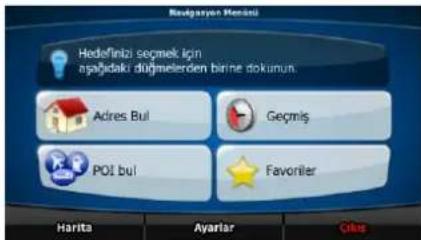
Gelişmiş modda Navigasyon menüsü:
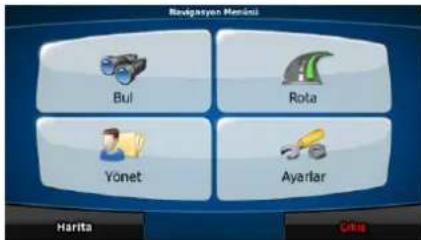
Navitech cihazını kullanmanın genel yolu, bir hedef seçip navigasyona başlamaktır. Hedefinizi aşağıdaki yollarla seçebilirsiniz (hepsi Basit modda mevcut değildir):
• Haritada seçilen konumu kullanın (İmleç) (sayfa 29).
- Tam bir adresi veya adresin bir bölümünü girin; örneğin kapı numarasız cadde adı veya kesişen iki cadde adı (sayfa 30).
- Posta koduyla bir adres girin (sayfa 35). Böylece yerleşim adını seçmek zorunda olmazsınız ve cadde adlarını aramak daha hızlı olabilir.
- Bir koordinat kullanın (sayfa 39)
-
Kayıtlı bir konum kullanın:
-
bir Favori (sayfa 36)
- bir POI (sayfa 37)
- önceden ayarlanmış hedeflerin ve yol noktalarının Geçmişi (sayfa 38)
2.1 Basit ve Gelişmiş modlar
Navitech cihazının iki çalışma modu menü yapısında ve mevcut özellik sayısında temel farklılıklar gösterir. Kontroller ve ekran düzenleri aynıdır.
- Basit mod: yalnızca en önemli navigasyon fonksiyonlarına ve temel ayarlara kolayca erişmenizi sağlar. Ayarların geri kalanı genel kullanım için optimum olan değerlere ayarlanmıştır.
- Gelişmiş mod: Navitech cihazının tüm işlevlerine erişmenizi sağlar.
Basit moddan Gelişmiş moda geçmek için: başlangıç ekranında (Navigasyon Menüsü), ,
Ayarlar
Gelişmiş Mod
düğmelerine dokunun.
Gelişmiş moddan Basit moda geçmek için: başlangıç ekranında (Navigasyon Menüsü),

Basit mod
düğmelerine dokunun.
Her modda mevcut olan özellikler ve ayarlar aşağıdaki gibidir:
| Eylem türü | Mevcut olduğu modBasit mod | Mevcut olduğu modGelişmiş mod | Açıklama |
| Seçili harita noktasına gitme | Evet | Evet | Bkz. sayfa 29 |
| Bir cadde adresine gitme | Evet | Evet | Bkz. sayfa 30 |
| Eksik bir adrese gitme | Evet | Evet | Bkz. sayfa 30 |
| Bir kavşağa gitme | Evet | Evet | Bkz. sayfa 33 |
| Son hedeflere gitme (Geçmiş) | Evet | Evet | Bkz. sayfa 38 |
| Favorilere gitme | Evet | Evet | Bkz. sayfa 36 |
| Bir POI'ye gitme | Evet | Evet | Bkz. sayfa 37 |
| Koordinatlara gitme | Hayır | Evet | Bkz. sayfa 39 |
| Çok noktalı rota oluşturma | Hayır | Evet | Bkz. sayfa 39 |
| Bir harita noktasını Favori hedef olarak kaydetme | Evet | Evet | Bkz. sayfa 55 |
| Bir harita noktasını POI olarak kaydetme | Hayır | Evet | Bkz. sayfa 55 |
| Bir harita noktasını Yol Emniyet Kamerası konumu olarak kaydetme | Hayır | Evet | Bkz. sayfa 55 |
| Bir harita noktasını Raptiye ile işaretleme | Hayır | Evet | Bkz. sayfa 55 |
| Etkin rotayı kaydetme | Hayır | Evet | Bkz. sayfa 44 |
| Güzergah Bilgilerini kaydetme | Hayır | Evet | Bkz. sayfa 25 |
| Harita Ekranı ayarları | Hayır | Evet | Bkz. sayfa 69 |
| Menü ayarları | Sadece arka plan resmi | Evet | Bkz. sayfa 76 |
| Ses ayarları | Sadece Ana ses düzeyi | Evet | Bkz. sayfa 70 |
| Rota Planlama seçenekleri | Evet | Evet | Bkz. sayfa 70 |
| Bölgesel ayarlar | Sadece dil seçimi | Evet | Bkz. sayfa 72 |
| Uyarılar | Hayır | Evet | Bkz. sayfa 74 |
2.2 Ekrandaki düğmeler ve diğer kontroller
Navitech cihazını kullanırken, genellikle dokunmatik ekrandaki düğmelere dokunursunuz.
Uygulamanın yeniden başlaması gerekiyorsa, önemli bir yeniden yapılandırma yapacaksa veya veri ya da ayarlarınızdan birkaçını kaybetmek üzereyseniz Navitech cihazında seçim ve değişiklikleri onaylamanız gerekir. Aksi takdirde, Navitech seçimlerinizi kaydeder ve siz kontrolleri kullanmaya başlar başlamaz onay almadan yeni ayarları uygular.
| Tip | Örnek | Açıklama | Nasıl kullanılır | |
| Düğme |  | Bir işlevi başlatmak, yeni bir ekran açmak veya yeni bir parametre ayarlamak için buna dokunun. | Bir kez dokunun. | |
| Simge |  | Durum bilgisini gösterir. | Bazı simgeler düzme olarak da işlev görür. Bir kez dokunun. | |
| Liste | 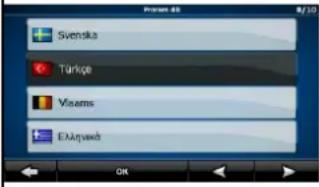 | Birkaç seçenekten seçim yapmanız gerektiğinide, bunlar bir listede görünür. |  keleri ile sayfalar arasında gezinin veistediğiniz değere dokunun. keleri ile sayfalar arasında gezinin veistediğiniz değere dokunun. | |
| Kaydırıcı |  | Özelliğin birden fazla adsız değeri varsa Navitech, bir aralıktan değer gösteren ve ayarlayan bir ölçü üzerindeki göstergeyi gösterir. | Kaydırıcıyı yeni konumuna taşımak için kolu sürükleyin.Kolun görünmesini istediğiniz yerde Kaydırıcıya dokunun, düğme o noktaya atlar. | |
| Anahtar |  | Sadece iki seçenek varsa, bir onay işareti özelliğin etkinleştirilip etkinleştirilmediğini gösterir. | Anahtarı açmak veya kapatmak için dokunun. | |
| Sanal klavye | 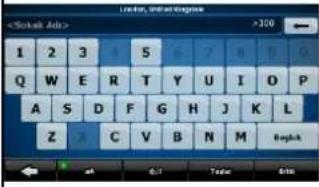 | Metin ve sayı girmek için alfabetik ve alfasayısal klavyeler. | Her düğme, dokunmatik ekran düğmesidir. | |
2.2.1 Klavyeleri kullanma
Navitech cihazında harf veya numaraları sadece gerektiği zaman girmeniz gerekir. Tam ekran klavyelerinde parmak uçlarınızla yazabilir ve ABC, QWERTY veya sayısal gibi çeşitli klavye düzenleni arasında geçiş yapabilirsiniz.
| Görev | Ayrıntılar |
| İngilizce QWERTY klavyeden Yunanca klavyeye geçiş gibi başka bir klavye düzenine geçmek |  düğmesine dokunun ve mevcut klavye türleri listesinden seçim yapın. düğmesine dokunun ve mevcut klavye türleri listesinden seçim yapın. |
| Navitech en son klavye seçiminizi hatırlar ve bir daha veri girmeniz gerektiğiniinde bunu önerir. | |
| Klavyede girişinizi düzeltme | İstenmeyen karakterleri kaldırma: di  dokunun.Tüm giriş dizesini silmek için düğmeye dokunup basılı tutun. dokunun.Tüm giriş dizesini silmek için düğmeye dokunup basılı tutun. |
| Örneğin bir ad ile soyadı arasında veya çok sözcüklü sokak adlarında bir boşluk girme |  düğmesine dokunun. düğmesine dokunun. |
| Küçük veya büyük harf girme | Küçük harfler, ilk büyük harfler veya tüm büyük harfler arasında geçiş yapmak için  hesine dokunun. hesine dokunun. |
| Sembol girme | Sembol karakterleri sağlayan bir klavyeye geçmek için düğmesine dokunun. |
| Klavye girişini sonlandırma |  düğmesine dokunun. düğmesine dokunun. |
2.3 Haritayı kullanma

Harita ekranı, Navitech cihazının en sık kullanılan ekranıdır. Navigasyon menüsünde düğmesine basılarak ulaşılabilir.
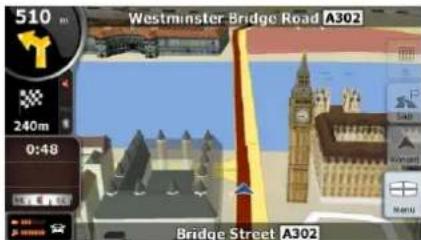
Harita ekranı hakkında daha fazla bilgi için, bkz. sayfa 46.
2.3.1 Harita konumunun ayrıntılarını kontrol etme
- Navigasyon sırasında geçerli konumunuz hakkındaki ayrıntıları merak ediyorsanız:
- Haritanın alt satırını kontrol edin. Geçerli cadde ve kapı numarası bilgisini gösterir.

- Daha fazla ayrıntı için Konum düğmesine dokunarak Konum menüsünü açın.

- Düşli düğmesine dokunun. Adres, koordinat ve yakındaki POI'lerin listesi görüntülenecektir.
- Diğer konum ayrıntılarını haritada seçerek kontrol edebilirsiniz:
-
Harita kontrol düğmelerini açmak için haritanın herhangi bir yerine dokunun.
-
Haritada istenen konuma dokunun. Imleç ( ) burada görünür. Konumun adresi haritanın alt kısmında görüntülenir.
-
Daha fazla ayrıntı için İmleş düğmesine dokunarak İmleş menüsünü açın.

- düğmesine dokunun. Adres, koordinat ve yakındaki POI'lerin listesi görüntülenecektir.
- Menü bul öğesinde istenen noktayı seçerseniz daha da kolay olur. Sonra İmleç menüsü
otomatik olarak açılır. Sadece

kunmanız gerekir.
2.3.2 Haritayı idare etme
Haritada konum işaretleyicileri:
- Geçerli GPS konumu: (sayfa 21)
- Seçili konum (İmleç): (sayfa 22)
Aşağıdaki kontroller, ihtiyaçlarınızza göre harita görünümünü değiştirmenize yardım eder. Bu kontrollerin çoğu haritaya bir kez dokunduğunuzda görünür ve birkaç saniyeliğine etkinlik olmazsa kaybolur.
| Eylem | Düğme(ler) | Açıklama |
| Haritayı sürükle-bırak ile hareket ettirme | Düğme yok | Haritayı herhangi bir yöne taşıyabilirsiniz: haritaya dokunup basılı tutun, haritayı taşımak istediğiniz yöne parmağınızı hareket ettirin.GPS konumu kullanılabilir durumdaysa ve siz haritayıtaşidıysanız, düğmesi görünür. GPS konumuna dönmek için bu düğmeye dokunun. |
| Harita kontrol düğmelerini açma/kapama |  | Aşağıdaki harita kontrol düğmelerini göstermek veya gizlemek için bu düğmeye dokunun:Yakınlaştırma/uzaklaştırmaSola/sağa döndür (Yalnızca 3B harita)Yukarı eğ/aşağı eğ (Yalnızca 3B harita)Yakınlaştırma ön ayarı düğmeleri (Yalnızca 2B harita)Eğme ve yakınlaştırma ön ayarı düğmeleri (Yalnızca 3B harita)GPS konumuna dön düğmesiAkıllı Yakınlaştırma düğmesi |
| Yakınlaştırma ve uzaklaştırma |  | Ekranda haritanın ne kadarının gösterileceğini değiştirir.Navitech her zaman en iyileştirilmiş içerikle haritayı çeşitli yakınlaştırma düzeylerinde görmenizi sağlayan yüksek kaliteli vektör haritaları kullanır. Cadde adlarını ve diğer metinleri her zaman aynı yazı tipi boyutunda görüntüler, hiçbir zaman ters olarak görüntülemez, sadece size gereken cadde ve nesneleri görürsünüz.Harita ölçeklendirmenin 2B ve 3B harita görüntüsü modlarında farklı sınırları vardır. |
| Aşağı ve Yukarı eğme |  | 3B modunda haritanın dikey görüntüleme açısından değiştirir. |
| Sağa ve Sola döndürme |  | 3B modunda haritanın yatay görüntüleme açısını değiştirir.GPS konumu mevcut olduğunda, Navitech her zaman üst bölümü yolculuk yaptığınız yöne bakacak biçimde haritayı döndürür (Güzergah-Yukarı yönlendirmesi).Güzergah-Yukarı öğesinden bu düğmelerle sapabilirsiniz.GPS konumu kullanılabilir durumdaysa ve siz haritayıdöndürdüyseniz,düşmesi görünür. Otomatik harita döndürmeyi yeniden etkinleştirmek için bu düğmeye dokunun. |
| Görünüm modları | 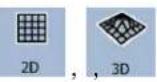 | Navitech cihazında aşağıdaki harita perspektiflerini verir:klasik yukarıdan aşağıya görünüm (2B), haritanın üstü her zaman Kuzye bakaryukarıdan aşağıya görünüm (2B), haritanın üst tarafı her zaman mevcut sürüş yönünü gösterirperspektif görünümü (3B), haritanın üst tarafı her zaman mevcut sürüş yönünü gösterirSimge her zaman düğmenin geçiş yaptığı modu gösterir: 3Bmodundaysanız düğmesini görebilirsiniz, 2B moduna geçmek için düğmeye dokunmanız gerekir. |
| Akıllı Yakınlaştırma |  | Navitech haritayı otomatik olarak döndürebilir, ölçeklendirebilir ve eğebilir, böylece size en iyi görünümü sağlar:Bir dönüşse yaklaştığınızda Navitech bir sonraki kavşakta manevranızı kolaylıkla algılamanızı sağlamak amacıyla görüntüyü yakınlaştırır ve görüş açısını yükseltir.Bir sonraki dönüş uzaktaysa, Navitech görüntüyü uzaklaştırır ve önünüzdeki yolu görebilmeniz için görüş açınızı yere indirir.Akıllı Yakınlaştırma özelliğini etkinleştirmek içinbu düğmeye bi kez dokunun.Akıllı Yakınlaştırmanın yakınlaştırma sınırlarını ayarlamak içinbudüğmeye dokunup basılı tutun. |
| Normal navigasyona dönme (otomatik harita döndürmeli GPS konumuna dönüş) |  | Haritayı geçerli GPS konumuna geri taşımak için bu düğmeye dokunun. Harita 3B modunda döndürüldüyse, otomatik harita döndürme yeniden etkinleştirilir. |
| Yakınlaştırma ön ayarı düğmeleri (yalnızca Gelişmiş modda mevcuttur) |  | Yakınlaştırma düzeyini önceden belirlenen, sabit bir değere ayarlamak için ön ayar düğmelerinden birine dokunun. Akıllı Yakınlaştırma devre dışıdır. Bu düğmeler 2B modunda mevcuttur.Değerini geçerli yakınlaştırma düzeyine ayarlamak veya orijinal değerine sıfırlamak için düğmelerden birine dokunup basılı tutun. |
| Eğme ve yakınlaştırma ön ayar düğmeleri (yalnızca Gelişmiş modda mevcuttur) |  | Eğme ve yakınlaştırma düzeyini önceden belirlenen sabit bir değere ayarlamak için ön ayar düğmelerinden birine dokunun. Akıllı Yakınlaştırma devre dışıdır. Bu düğmeler 3B modunda mevcuttur.Değerini geçerli eğme ve yakınlaştırma düzeylerine ayarlamak veya orijinal değerine sıfırlamak için düğmelerden birine dokunup basılı tutun. |
| Harita ölçeği |  | Navitech, haritanın ölçeğini 2B modda gösterir. |
| Ekrana Sığıdır |  | Bu düzme Harita ekranında görünmez. Aşağıdaki ekranlarda görünür:Haritada Planlama ekranı: Etkin rotanız varsa, haritada tam uzunluğunu görüntüleyebilirsiniz.Güzergah Bilgisi ekranı: Bir güzergah bilgisi haritada tam uzunluğuyla görüntülenebilir. |
2.3.3 Şerit bilgisi ve İşaret Tabelaları
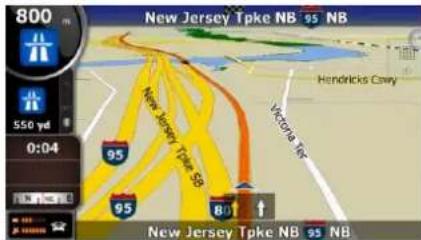
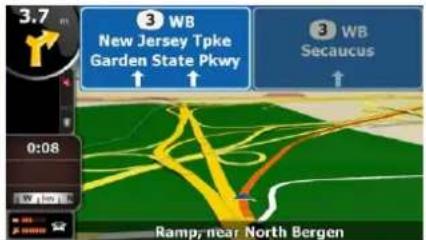
Çok şeritli yollarda navigasyon sırasında, tavsiye edilen rotayı takip etmek amacıyla uygun şeriti seçmek önemlidir. Eğer harita verisinde şerit bilgisi mevcutsa, Navitech şeritleri ve yönlerini görüntülemek için ya haritanın dibindeki ya da altındaki küçük okları kullanır (bu okların konumları Harita Ekranı ayarlarında değiştirilebilir). sari içerisindeki oklar, gitmeniz gereken şeritleri temsil eder.
İlave bilgilerin mümkün olduğu yerlerde, işaret tabelaları okların yerine geçer. İşaret tabelaları her zaman haritanın tepesinde görüntülenir. İşaret tabelalarının rengi ve tarzı, yol üzerinde veya yol kenarında görebileceğiniz gerçek tabelalara benzer. Mevcut hedefleri ve şeridin bağlandığı yolun numarasını gösterirler.
Seyahat sırasında tüm işaret tabelaları benzer gözükür (tavsiye edilen rota olmadığı zaman). Bir rota üzerinde navigasyon yaparken, sadece gidilmesi gereken şeride/şeritleri gösteren işaret tabelası canlı renklerle gösterilir; diğer tüm işaret tabelaları koyultulmuştur.
2.3.4 Durum bilgisi ve haritada gizli kontroller
Aşağıdaki bilgiler sol üst köşedeki yuvarlak alanda, Dönüş Önizleme alanında görünür. Bu alana dokunulduğunda, sonuç gösterilmekte olan bilgilere dayanır.
| Simge | Bilgi | Ayrıntılar | Eylem |
 | Basit modda etkin rota yoktur | Basit modda navigasyon yapılacak bir rota yoksa, bu simge Dönüş Önizleme alanında görünür. | Adres Bul öğesini açmak için bu alana dokunun. |
 | Gelişmiş modda etkin rota yoktur | Gelişmiş modda navigasyon yapılacak bir rota yoksa, bu simge Dönüş Önizleme alanında görünür. | Bul öğesini açmak için bu alana dokunun. |
 , ,  | Geçerli bir GPS konumu yok. | Etkin rota varsa ve geçerli bir GPS konumu yoksa gökyüzünün görünümü her uydu için renkli noktalarla gösterilir. Bazı noktaların navigasyon için yeşile dönmesi gerekir. | Rota Bilgileri ekranını açmak için bu alana dokunun. |
 | Simge sabit bir resimse rota hesaplama gerekir | GPS konumu ve etkin rota kullanılabilir, fakat otomatik rota-dışı yeniden hesaplama kapatılmıştır ve rotadan sapılmıştır. | Navitech cihazının önerilen rotayı yeniden hesaplaması için bu alana dokunun. |
 | Simge animasyonlu ise, rota hesaplama yapılmaktadır | Navitech rotayı hesaplamakta veya yeniden hesaplamaktadır. | Ekranın bu alanına dokunursanız hiçbir şey olmaz. |
 | Sonraki rota olayı (sonraki manevra) | GPS konumu ve etkin rota kullanılmakta ve önerilen rotada navigasyon yapılmaktadır. Bu alan sonraki rota olayının türü ve uzaklığı hakkında bilgi verir. | Rota Bilgileri ekranını açmak için bu alana dokunun. |
Aşağıdaki alan yukarıda anlatılan yuvarlak alanın yanında görünür. Bu alana dokunulduğunda, sonuç gösterilmekte olan bilgilere dayanır.
| Simge | Bilgi | Ayrıntılar | Eylem |
 | Geçerli bir GPS konumu yok | Geçerli bir GPS konumu yoksa bu sembol görünür. | Sinyal durumunu veya bağlantı ayarlarını kontrol etmek üzere GPS Verilerini açmak için bu alana dokunun. |
 | Trafik kısıtlaması | GPS konumu mevcut olduğunda, fakat navigasyon yapılacak rota olmadığında, sıradaki kavşağın trafik kısıtlaması burada gösterilir. | Ekranın bu alanına dokunursanız hiçbir şey olmaz. |
 | İkinci rota olayı (sonraki manevrayı takip eden manevra) | GPS konumu ve etkin rota beraber mevcut olduğunda, bu alan yukarıda anlatılan alanda gösterilen sonraki rota olayını takip eden rota olayını gösterir. | Dönüşlere göre yönlendirme talimatları plan Yol Programını açmak için bu alana dokunun. |
 | |||
 | Yol Emniyet Kamerasına yaklaşma | Yol Emniyet Kamerasına yaklaşırken bu simge görünür ve kamera uyarıları Ayarlar öğesinde etkinleştirilir. | Sesli kamera uyarısını engellemek için bu alana dokunun. |
 | Devam eden benzetimi durdurur | Bu simge Rota Kuşbakışı, Rota Benzetimi ve Güzergah Bilgisi kayıttan yürütmesi sırasında görünür. | Benzetimi durdurmak için bu alana dokunun. |
 | Rota yeniden hesaplama yapıyor | Rota yeniden hesaplama sırasında bu alan %0 ile %100 arasında yeniden hesaplama işleminin ilerlemesini gösterir. | Ekranın bu alanına dokunursanız hiçbir şey olmaz. |
 | Gösterge şeridi | - sesler sessiz/etkin- Güzergah Bilgisi kaydıTMC - TMC durumu- Bluetooth durumu | Ekranın bu alanına dokunursanız hiçbir şey olmaz. |
Aşağıdaki semboller Gösterge şeridinde görünür:
| Simge | Açıklama |
 | Navitech cihazının ses çıkışı sessiz durumda. |
 | Navitech cihazının ses çıkışı etkin. |
| Navitech , GPS konumu mevcut olduğunda Güzergah Bilgisi kaydeder. | |
 | Güzergah bilgisi kaydı devre dışı. |
| Bağlı TMC alıcısı yok veya TMC kapalı. | |
TMC  | Bir TMC alıcısı bağlı ve TMC yayını olan bir radyo istasyonu alındı. |
| Bunlar yeni, okunmamış TMC olaylarıdır. | |
| Rotanın bir kısmına, TMC olaylarına bağlı olarak alternatif yol eklenir. | |
 | Rotanın bir kısmı TMC olaylarında belirtilir, fakat alternatif yol eklenemez (örneğin, hedef tıkanık bir caddededir). |
| Bluetooth radyosu kapalı. | |
 | Bluetooth radyosu açık, fakat telefon bağlı değil. |
| Bluetooth bağlantısında bir hata var. |

| Simge | Açıklama |
 | Navitech, Bluetooth ile ayarlanan bir eller serbest cihazı olarak telefona bağlanır. |
 | Bluetooth bağlantısında bir telefon görüşmesi yapıyor. |
Aşağıdaki bilgiler harita ekranında gösterilen üç veri alanında görülebilir. Bu üç alanda hangi değerlerin gösterileceğini segebileceğiniz Gezi Bilgileri ekranını açmak için bu alana dokunun.
Etkin rota olmadığında, bu alanlar şu bilgileri gösterir: geçerli hız, pusula ve geçerli saat.
| Simge | Tip | Diğer bilgiler |
 | Pusula | Harita otomatik olarak döndürüldüğünde (3B) ve harita her zaman Kuzeye baktığında (2B) gidiş yönünüzü gösterir. |
 | Hız bilgisi | Bunlar gösterilebilen hız değerleridir:• Mevcut hız• Geçerli yoldaki hız sınırı |
 | Zaman bilgisi | Bunlar gösterilebilen zaman değerleridir:• Geçerli GPS saati• Hedefe ulaşmak için kalan süre• Sonraki geçiş noktasına ulaşmak için kalan süre• Hedefe tahmini varış süresi• Sonraki geçiş noktasına tahmini varış süresi |
 | Mesafe bilgisi | Bunlar gösterilebilen mesafe tipi değerlerdir:• Hedefe ulaşmak için kalan mesafe• Sonraki geçiş noktasına ulaşmak için kalan mesafe• Geçerli yükseklik |
Sonraki alan birleşmiş bir durum gösterge alanıdır. Hızlı menüyü açmak için bu alana dokunun (sayfa 60).
| Simge | Durumu | Diğer bilgiler |
 | GPS konumu kalitesi | Daha fazla yanan çubuk sayısı, daha geçerli GPS konumu doğruluğunu gösterir. |
 | Pil durumu | Cihaz pil gücüyle çalışıyor. Yanan çubuk sayısı kalan kapasiteyi gösterir. |
 | Pil şarj ediliyor | Cihaz harici güçle çalışıyor. Pil şarj ediliyor. |
 | Araç türü | Sembol, rota hesaplama için kullanılan araç türünü görüntüler. |
2.3.5 İmleci kullanma (seçili harita konumu)
Önce İmleci aşağıdaki seçeneklerden biriyle istenen harita konumuna yerleştirin:
- Bir konum seçmek için Bul menüsünü kullanın. Harita seçili nokta (İmleş) ortada olacak şekilde geri döner ve İmleş menüsü mevcut seçeneklerle görünür.
- Ekrana dokunun, sonra İmleci istenen konuma yerleştirmek için ekrana tekrar dokunun. düğmesine dokunarak İmleç menüsünü açın.

Aşağıdaki işlemleri gerçekleştirebilirsiniz:
| Düğme | Eylem |
 | Etkin rotada geçerli GPS konumunu değiştirerek başlangıç noktası olarak İmleci kullanır (yalnızca Gelişmiş modda mevcuttur) |
 | Etkin rotada, önceki hedefi değiştirerek hedef olarak İmleci kullanır |
 | Etkin rotada, hedeften önce geçiş noktası (bir ara hedef) olarak İmleci kullanır (yalnızca Gelişmiş modda mevcuttur) |
 | Etkin rotada, önceki hedefi geçiş noktası olarak tutup hedef olarak İmleci kullanır (yalnızca Gelişmiş modda mevcuttur) |
 | Mümkün olan rota yöntemleriyle hesaplanan farklı rotaları gösterir. İhtiyacınıza en uygun olanı seçin.(yalnızca Gelişmiş modda mevcuttur) |
 | İmleci POI olarak kaydeder(yalnızca Gelişmiş modda mevcuttur) |
 | İmleci Favori konum olarak kaydeder |
 | İmleci Yol Emniyet Kamerası olarak kaydeder (yalnızca Gelişmiş modda mevcuttur) |
 | Haritayı Raptiye ile İmlecin konumunda işaretler (yalnızca Gelişmiş modda mevcuttur) |
| Bilgi | İmlecin adı, adresi, koordinat bilgileri ve yakınındaki POI'lerin listesiyle bir ekran açar |
Bilgi
2.4 Navitech kavramları
2.4.1 Akıllı Yakınlaştırma
Akıllı Yakınlaştırma, normal otomatik yakınlaştırma özelliğinden çok daha fazlasını sunar:
- Navitech ile hesaplanan bir rotayı izlerken: Bir dönüşe yaklaşırken, bir sonraki kavşakta manevranızı kolaylıkla algılamanızı sağlamak amacıyla görüntü yükinlaştırır ve görüş açısından yükseltir. Bir sonraki dönüş uzaktaysa, görüntü yüklaştırır ve önünüzdeki yolu görebilmeniz için görüş açınızı yere indirir.
- Navitech cihazında etkin rota olmadan araç kullanırken: Yavaş hızda araç kullanıyorsanız Akıllı Yakınlaştırma görüntü yü yakınlaştırır, yüksek hızda araç kullanıyorsanız görüntü yü uzaklaştırır.
Akıllı Yakınlaştırmayı etkinleştirme
Harita kontrol düğmelerinin görünmesi için haritaya dokunun, sonra Akıllı Yakınlaştırmayı etkinleştirin.

düğmesine dokunarak
Akıllı Yakınlaştırmaya ince ayar yapma
Harita kontrol düğmelerinin görünmesi için haritaya dokunun, sonra düğmesine dokunup basılı tutarak Akıllı Yakınlaştırma Ayarları penceresini açın. Akıllı Yakınlaştırmanın yakınlaştırma sınırlarını gerekirse değiştirin.
2.4.2 Konum işaretleyicileri
2.4.2.1 Geçerli GPS konumu ve Yola Kilitlen
GPS konumu mevcut olduğunda, Navitech geçerli konumunuzu haritada simgesiyle işaretler. Konum işaretleyicisinin tam yeri rota hesaplama için kullanılan araç türüne bağlıdır.
Araç türü, Rota ayarlarında (sayfa 70) veya Hızlı Menüde (sayfa 60) seçilebilir.


- Yayayı seçerseniz: simgesi tam GPS konumunuzdadır. Simgenin yönü gitmekte olduğunu gerçek yönü gösterir.

- Araçlardan birini seçerseniz: GPS konumu hatalarını engellemek için simgesi en yakın yola hizalanmıştır. Simgenin yönü, rotanın yönlerinden birdir.

Geçerli GPS konumunu değiştirmek için, ketugmesine dokunun. Konum menüsü görünür ve GPS konumunu aşağıdakilerden biri olarak kaydedebilirsiniz:
- bir Favori
• bir Yol Emniyet Kamerası - bir POI
- harita işaretleyici bir Raptiye
2.4.2.2 Normal navigasyona dönme
GPS konumu mevcut olduğunda ve haritayı taşıdığı

simgesi hareket ediyor ya da
görünmüyorsa) veya haritayı 3B modunda döndürdüğünüzde, düğmesi görünür. Haritayı GPS konumuna geri taşımak ve Güzergah-yukarı harita yönlendirmeyi yeniden etkinleştirmek için ona dokunun (otomatik harita döndürme).

Not!
Araç kullanırken haritayı taşisansız bile, bir etkin rota varsa Navitech navigasyona devam eder: Sesli talimatları çalar ve geçerli GPS konumunuza göre dönüş önizleme simgelerini gösterir.
2.4.2.3 Seçili konum (İmleç)
Menü Bul öğesinde bir konum seçerseniz veya harita kontrol düğmeleri görünüğünde haritaya dokunursanız, İmleç haritanın seçilen noktasında görünür. Navitech, 3B harita görüntüsünün arka planında olduğu zaman bile tüm yakınlaştırma seviyelerinde imleci görünür kılmak için, İmleci yayılan
kırmızı bir nokta ( ) ile gösterir.

İmleç ayarlandığında, düğmesine dokunun. İmleç menüsü belirir ve İmleç aşağıdakilerden biri olarak kullanılabilir:
- bir rotanın başlangıç noktası
- bir rotadaki bir geçiş noktası
- bir rotanın hedefi
İmleç etrafında POI'ler de arayabilirsiniz.
Veya İmleç öğesinin konumunu şu şekilde kaydedebilirsiniz:
- bir Favori
• bir Yol Emniyet Kamerası - bir POI
- harita işaretleyici bir Raptiye
2.4.2.4 İmleç menüsünde orijinal konum

İmleç menüsü açık olduğunda, özel bir simge ( ) menü açıldığında görünen İmleci gösterir.
Haritayı taşıyabilir ve yakınılaştırabilirsiniz, ayrıca İmleci farklı bir yere ayarlayabilirsiniz. Normal İmleç

( ) görünür ve İmleç menüsünün düğmeleri bu yeni yer için eylemleri başlatır.
Orijinal İmleç konumuna dönmek için

düğmesine dokunun. Harita İmleç menüsünün açıldığı
konuma geri döner ve simgesi tekrar görünür.
2.4.3 Gündüz ve gece renk şemaları
Navitech, gündüz ve gece farklı renk şemaları kullanır.
• Gündüz renkleri kağıt yol haritalarına benzer.
- Gece renk şemaları, ekranın ortalama parlaklığını düşük tutmak amacıyla büyük nesneler için koyu renkler kullanır.
Navitech farklı gündüz ve gece renk şemaları sunar. Geçerli süre ve GPS konumuna bağlı olarak gün doğumundan birkaç dakika önce gökyüzü aydınlanmaya başlarken ve hava kararmadan önce gün batımından birkaç dakika sonra otomatik olarak gündüz ve gece şeması arasında geçiş yapar.
2.4.4 Tünellerde renk şeması
Bir tünele girerken haritanın renkleri değişir. Tüm yapılar kaybolur, büyük nesneler (yüzey suları veya ormanlar gibi) ve yollar arasındaki boş alanlar siyah renge döner.
Fakat yollar ve caddeler kullanılmakta olan gündüz veya gece renk şemasındaki orijinal renklerini korur.
Tünelden çıktıktan sonra orijinal renkler geri döner.
2.4.5 Rota hesaplama ve yeniden hesaplama
Navitech rotayı tercihlerinize bağlı olarak hesaplar:
- Rota hesaplama yöntemi:
- Hızlı
- Kısa
- Ekonomik
- Kolay
- Araç türleri:
- Araba
• Taksi - Otobüs
- Acil durum araçları
- Bisiklet
- Yaya
- Yol türleri
- Asfaltsiz Yol
- İzin Gerekli
- Otoyollar
- Ücretli Yollar
- Ödemeli Yollar
- Feribot
- Sınır geçişi Planlama
- Hızlı Şeritler (yalnızca ABD'de kullanıldığında görünür)
Navitech, önerilen yol programından saparsanız rotayı otomatik olarak yeniden hesaplar.
TMC olayının türüne göre Navitech, TMC olayı önerilen rotanın bir parçasıyla ilgiliyse de rotayı yeniden hesaplar.
Rota Planlama seçenekleri hakkında daha fazla bilgi için, bkz. sayfa 70.
2.4.6 Yol Programı
Yol Programı, rota olaylarının, yani sürüş talimatlarının listesidir.
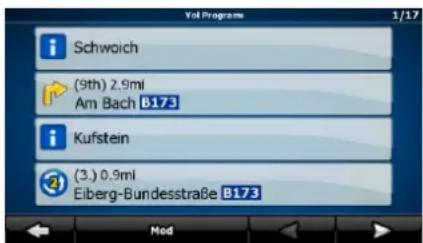
Harita ekranındayken, Yol Programını şu yollardan biriyle gösterebilirsiniz:

Yolculuk
- Dönüş izleme ile sonraki ikinci manevra sembolünün gösterildiği (örneğin 100m) Yolculuk verileri alanları arasındaki bölgeye dokunun.


Yol Programi
• Gelişmiş modda, şu düğmelere dokunun:
Yol Programı ekranında aşağıdaki seçenekleri bulabilirsiniz:
| Düğme | Açıklama | |
| Liste öğelerinin herhangi biri | Haritayı, seçilen manevra ortada olarak açar. | |
 | Yol Programının ayrıntı seviyesini değiştirir. Seviyeler şu şekildedir:• Ayrıntılı Talimatlar: tüm kavşaklar listelenmiştir• Yol Programı: yalnızca önemli kavşaklar (sesli yönlendirmede belirtilenler) listelenir• Yol listesi: rotada navigasyon yaparken kullanılan yolların listesi | |
 | Diğer liste öğeleri için sayfalar arasında gezinir. | |
Harita, ortada bir manevrayla açıldığında:
| Düğme | Açıklama | |
| [28TK] | Haritayı yakınlaştırır. | |
 | Haritayı uzaklaştırır. | |
 |  | Önceki veya sonraki manevrayı göstermek için haritayı hareket ettirir. |
 | Seçilen manevradan itibaren rotanın bir kısmından kaçınabileceğini, bir ekran açar. | |
2.4.7 Güzergah Bilgileri
Navitech takip ettiğiniz güzergahı kaydedebilir (sayfa 43).
Güzergah Bilgisi GPS konumunuzun nasıl değiştirildiğini kaydeder ve Navitech tarafından hesaplanan rotadan bağımsızdır.
Güzergah Bilgileri kaydedilebilir, yeniden adlandırılabilir, yeniden yürütülebilir, haritada gösterilebilir, GPX formatında bir bellek kartına aktarılabilir ve silinebilir. Bkz. sayfa 65.
Normal güzergah bilgisinden bağımsız olarak, Navitech cihazına GPS cihazından alınan yerel GPS verilerini kaydetmesini emkırmızıebilirsiniz. Bu bilgiler takılı bir bellek kartında ayrı metin dosyaları olarak kaydedilir ve Navitech cihazında gösterilemez veya yürütülemez.


Güzrgh Bilglri
NMEA/SIRF kaydını açmak için şu düğmelere dokunun: , , ,
NMEA/SIRF Kaydı Yarat
2.4.8 Rota gösterimi
Bir benzetim, sürüş talimatlarını izleyerek sizi rota boyunca yönlendirir (sayfa 41). Yüksek hızda veya normal sürüş hızında bir benzetim seçebilirsiniz.
Örneğin Navitech cihazının rota için hangi köprüyü planladığını görmek üzere bunu kullanabilirsiniz, köprüyü kullanmak istemiyorsanız bundan kaçınabilirsiniz.

Rota gösterimleri, Rota menüsünden
iksek hızda benzetim) veya

düğmesine (normal hızda benzetim) dokunularak başlatılabilir.
2.4.9 POI (Önemli Noktalar)
Bir önemli nokta (POI), kişinin yararlı veya ilginç bulabileceği bir konumdur. Navitech binlerce POI ile gelir, uygulamada kendi POI'lerinizi de oluşturabilirsiniz.
POI konumları haritada özel simgelerle işaretlenir. POI simgeleri oldukça büyüktür, böylece sembolü kolaylıkla görebilirsiniz. Simgeler ayrıca yarı saydamdır, caddeleri ve arkalarındaki kavşakları kaplamazlar.
POI'ler birkaç kategori ve alt kategoriyle gruplandırılır. Haritayla gelen bir POI simgesi POI kategorisinin sembolünü gösterir. Kendi POI'nizi kaydederseniz, yerleştirdiğiniz POI kategorisinden bağımsız olarak onun için bir simge seçebilirsiniz.
POI'leri kaydetme
Bir POI kaydetmek için İmleci ( ) istenen konuma getirin, sonra aşağıdaki düğmelere dokunun:

Diğer Seçenekler...

POI Ekle
POI'leri yönetme
Haritada hangi POI gruplarının gösterileceğini, gizleneceğini ve POI simgelerinin hangi yakınlaştırma seviyelerinde görünür olacağını ayarlayabilirsiniz. Aynı yerde, kayıtlı POI'lerinizi de yönetebilirsiniz. Kaydedilen bir POI yeniden adlandırılabilir, farklı bir POI grubuna taşınabilir, simgesi değiştirilebilir


veya ona bir telefon numarası ve ek bilgiler eklenebilir. Şu düğmelere dokunun:

POI
2.4.10 Yol Emniyet Kameraları
Yol Emniyet Kamerasının konumu özel bir POI'dir. Diğer POI'ler gibi aranamazlar, kameralar için özel yaklaşma uyarısı vardır.
| PNA cihazında dahili bir Yol Emniyet Kamerası var mıdır? | Hayır |
| Yol Emniyet Kamerası konumları bir metin dosyasına yüklenebilir mi? | Evet |
| İmleci Yol Emniyet Kamerasının bir konumu olarak kaydedebilir miyiz? | Evet |
Yol Emniyet Kameralarını kaydetme

Bir Yol Emniyet Kamerasının konumunu kaydetmek için İmleci ( ) istenen konuma getirin, sonra
aşağıdaki düğmelere dokunun:

Diğer Seçenekler...
Kamera uyarısı
Yol Emniyet Kamerası uyarısı Uyarı Ayarlarında açılabilir. Şu düğmelere dokunun:


Uyarılar
Hız Kamerası Uyarısı
Bu uyarı etkinken bir Yol Emniyet Kamerasına yaklaştığınızda aşağıdakiakiler meydana gelir:

• Görüntülü Uyarı: Kameranın türü ikincil Dönüş Önizleme alanında gösterilir (örneğin 120 m).
- Sesli Uyarı: Kamera için belirtilen bir hız sınırı yoksa veya hızınız belirtilen hız sınırının altındaysa tek bip sesleri kamera hakkında sizi uyarır.
- Kameranın hız sınırını aşarsanız aşağıdaki der meydana gelir:
• Görüntülü Uyarı: Haritanın köşesinde hız sınırını içeren bir sembol görünür (örneğin

- Sesli Uyarı: Özel bir uyarı sesi duyulur.
2.4.10.1 Kamera türleri
Farklı Yol Emniyet Kamerası türleri vardır.
| Simge | Tip | Açıklama |
 | Sabit | Bazı hız kameraları yolların yanında bulunur, tek bir yöne bakar ve trafiğin bir veya iki yönünü ölçer. Geçerli hızınızı ölçer. Bu hız kameraları için kontrol edilen trafik yönünü ve hız sınırını belirleyebilirsiniz. Navitech , ölçülen yöndeki bu hız kameralarına yaklaştığınızda sizi uyaracaktır. Hızınız hız kamerasının yanındaki hız sınırını aşarsa, Navitech özel bir uyarı sesi çıkarır. |
 | Mobil | Bazı hız kameraları araçlarda çalıştırılır. Bu kameralar her zaman çalışmaz ve önceden ayarlanmış bir hız sınırını kontrol etmek için ayarlanmamıştır. Uyarı, sabit hız kameraları için olanın benzeridir ancak belirli bir hız sınırı olmadığından yalnızca yaklaşık bir değer belirtilir. |
 | Dahili | Bazı hız kameraları trafik ışıklarına yerleştirilmiştir. Sabit hız kameraları gibi çalışırlar ancak onları fark etmek zordur. Yaklaşık değer ve hız uyarısı sabit l kameraları uyarısıyla aynıdır. |
| [260Z] | Bölüm kontrolü | Bu hız kameraları çift olarak çalışır; geçerli hızınızı ölçmez, ancak iki hız kamerası arasındaki ortalama hızınızı ölçer. Her iki kamera da aracınızı tanır ve kamera yanından geçtiğiniz saati tam olarak kaydeder. Ortalama hızınızı hesaplamak için iki nokta arasındaki süre cinsinden farkı kullanırlar.Navitech bu hız kameralarından birine yaklaştığınızda sizi uyarır ancak kamerayı geçtikten sonra da uyarı devam eder ve aynı türde bir başka kameraya ulaşıncaya kadar olan ortalama hızınız hesaplanır. Ortalama hızınız iki hız kamerası arasındaki hız sınırını aşarsa, diğer hız kamerası türleriyle aynı olan özel bir uyarı sesi duyarsınız.Nadir durumlarda Navitech ikinci hız kamerasını geçtiğiniz ani kaydedemez (örneğin henüz GPS konumu bulunmayan bir tünelin çıkışında yer alıyorsa) ve uyarı devam eder. Uyarıyı durdurmak için ekranda görüntülenen hız kamerası simgesine dokunmanız yeterlidir. |
 | Kırmızı ışık | Bu kameralar trafik ışıklarına uyup uymadığınızı kontrol ederler. Uyarı, hareketli hız kameraları için olanın benzeridir: belirli bir hız sınırı olmadığından yalnızca yaklaşık bir değer belirtilir. |
2.4.10.2 Kamera yönleri
Bir hız kamerası trafiğin tek yönündeki hızı, iki yönündeki hızı veya dönen bir tabana monte edilmişse bir kavşaktaki birden fazla yöndeki hızı ölçebilir. Aynı yönler kırmızı ışık kameraları için de geçerlidir. Navitech yalnızca ölçülen veya ölçülme olasılığı olan yönde araç kullanıyorsanız sizi uyarır. Kameranın ölçülen yönü aşağıdaki simgelerle gösterilir:
| Simge | Açıklama |
 | Kamera sürdürüğünüz yöndeki hızınızı kontrol eder. |
 | Kamera ters sürüş yönünün hızını kontrol eder. |
 | Kamera yolun her iki yönündeki hızı kontrol eder. |
 | Kamera herhangi bir yöndeki hızı kontrol edebilir. |
2.4.11 Hız sınırı uyarısı
Haritalar bazen yol bölümlerinin hız sınırlarıyla ilgili bilgiler içerebilir. Bölgenizle ilgili böyle bir bilgi bulunmayabilir (yerel satıcınıza danışın) veya haritadaki tüm yollar için tam olarak doğru olmayabilir.
Navitech cihazını geçerli sınırı aşmanız durumunda sizi uyarması için yapılandırabilirsiniz. Şu

,Menü

Ayarlar

Uyarılar
Hızlanırken Uyar
düğmelere dokunun:
Hız sınırını aştığınızda aşağıdakiakiler meydana gelir:

• Görüntülü Uyarı: Haritanın köşesinde hız sınırını içeren bir sembol görünür (örneğin: ).
- Sesli Uyarı: Seçili sesli yönlendirme profili kullanılarak sesli bir mesaj çalınır.
Navitech, Traffic Message Channel (TMC) bilgisi mevcutsa size daha iyi rotalar sağlayabilir. TMC, gerçek zamanlı trafik ve hava bilgilerini yayınlamak için kullanılan bir FM Radyo Veri Sistemi (RDS) özel uygulamasıdır.
TMC, Navitech cihazında varsayılan olarak etkindir.

Not!
TMC global bir hizmet değildir. Sizin ülkenizde veya bölgenizde mevcut olmayabil Kapsam ayrıntıları için bölgenizdeki satıcıya danışın.
TMC verilerini alabilmek için cihazınıza bir TMC alicısı takılı olmalıdır.
Konumunuzda kamuya açık TMC verileri yayınlanıyorsa, Navitech otomatik olarak alınan TMC verilerini dikkate alır. Programda herhangi bir ayar yapmanıza gerek yoktur. Alıcı, TMC verilerini yayınlanan FM radyo istasyonlarını otomatik olarak arar ve şifresi çözülen bilgiler hemen rota planlamada kullanılır. Navitech rotanızı etkileyebilecek trafik bilgisi aldığında, program rotayı tekrar hesapladığı konusunda sizi uyarır ve navigasyon en güncel trafik koşullarına göre en iyi olan yeni rota ile devam eder.
Gerekirse TMC ile ilgili ayarları değiştirebilir veya belirli bir radyo istasyonunun yayınını almayı

Menü

Ayarlar

TMC
seçebilirsiniz. Şu düğmelere dokunun:
3 Navitech ile Navigasyon
Navitech cihazında rotanızı birkaç yolla ayarlayabilirsiniz:
- Basit bir rotaya (yalnızca tek hedefi olan, ara geçiş noktaları olmayan) ihtiyacınız varsa, hedefi seçebilir ve hemen navigasyona başlayabilirsiniz
- çok noktalı bir rota planlayabilirsiniz (yalnızca Gelişmiş modda mevcuttur)
- Geçerli GPS konumunuzdan bağımsız olarak veya GPS alımı olmadan bir rota da planlayabilirsiniz (yalnızca Gelişmiş modda mevcuttur)
3.1 Bir rotanın hedefini seçme
Navitech, hedefinizi ve geçiş noktalarınızı seçmeniz için size birkaç yol sunar (ara hedefler):
- Haritada seçilen konumu kullanın (İmleç) (sayfa 29).
- Tam bir adresi veya adresin bir bölümünü girin; örneğin kapı numarasız cadde adı veya kesişen iki cadde adı (sayfa 30).
- Posta koduyla bir adres girin (sayfa 35). Böylece yerleşim adını seçmek zorunda olmazsınız ve cadde adlarını aramak daha hızlı olabilir.
- Bir koordinat kullanın (sayfa 39)
- Kayıtlı bir konum kullanın:
- bir Favori (sayfa 36)
- bir POI (sayfa 37)
- önceden ayarlanmış hedeflerin ve yol noktalarının Geçmişi (sayfa 38)
Ipucu!
Rotayı sonra kullanacaksanız, navigasyona başlamadan önce onu kaydedin. Şu
düğmelere dokunun:

,Menü

Rota

Rotayı Kaydet
3.1.1 Hedef olarak İmleç seçeneğini seçme
-
Haritada hedefinizi bulun: haritayı gerektiği gibi taşıyın ve ölçekleyin (sayfa 14).
-
Hedefiniz olarak seçmek istediğiniz konuma dokunun. İmleç ( ) görünür.

-
düğmesine dokunarak İmleç menüsünü açın.
-
Harita seçilen nokta ortada olarak belirir. Imleç menüsünden (Basit mod)
veya (Gelişmiş mod) düğmesine dokunun. Rota otomatik olarak hesaplanır ve navigasyona başlayabilirsiniz.
ipucu!
Bir hedefi daha sonra kullanacağını ziliyorsanız, İmleç menüsü belirdiğinde onu bir POI olarak kaydedin veya onu önce Favoriler listenize koyun. İmleç menüsü ayrı noktayla otomatik olarak geri döner. Artık onu bir rota noktası olarak kullanabilirsiniz.
3.1.2 Bir adres veya adresin bir parçasını girme
Adresin en az bir bölümünü biliyorsanız, rotanın hedefini seçmek için bu işlem en hızlı yöntemdir. Aynı ekranı kullanarak, bir adresi şunları girerek bulabilirsiniz:
• tam adres, kapı numarası dahil
- bir yerleşimin merkezi
- bir kavşak
- bir caddenin orta noktası
- aramaya posta odu ile başlayarak yukarıdakilerden herhangi biri (sayfa 35)
3.1.2.1 Bir adres girme (Avrupa)
Bazı ülkelerde, eyaletler adres belirtmede kullanılmazlar. Ülkeyi seçtikten sonra, bir sonraki adım yerleşimi belirlemektir. Ekranda dört satır vardır:
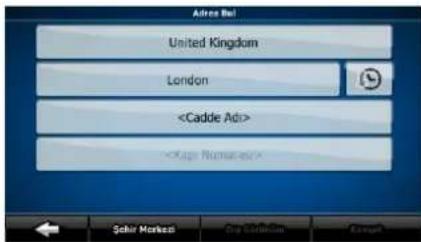
İşlem, Navigasyon menüsünden başlayarak anlatılmıştır.

- Şu düğmelere dokunun: (Basit mod) veya Bul, Adres Bul (Gelişmiş mod).
- Navitech varsayılan olarak bulunduğunuz ülkeyi ve yerleşimi önerir. Gerekiyorsa, ülke adının yer aldığı düğmeye dokunun ve listeden başka birini seçin.
-
Gerekirse yerleşimi değiştirin:
-
Son kullanılanlar listesinden yerleşimi seçmek için, düğmesine dokunun.
-
Yeni bir yerleşim girmek için:
-
Yerleşim adının yer aldığı düğmeye dokunun veya şehir/eyalet değiştirdiyseniz
<Şehir İsmi>
düğmesine dokunun.
- Klavye üzerinde yerleşimin adını girmeye başlayın.
-
Arama sonuçlarının listesine gidin:
-
Birkaç karakter girdikten sonra dizeyle eşleşen isimler listede görünür.
- Otomatik olarak görünmeden önce sonuç listesini açmak için

düğmesine dokunun.
-
Listeden yerleşimi seçin.
-
Cadde adını girin:
- düğmesine dokunun.
- Klavye üzerinde cadde adını girmeye başlayın.
-
Sonuçların listesine gidin:
-
Birkaç karakter girdikten sonra dizeyle eşleşen isimler listede görünür.
-
Otomatik olarak görünmeden önce sonuç listesini açmak için düğmesine dokunun.
-
Listeden caddeyi seçin.
Bitti
- Kapı numarasını girin:
- düğmesine dokunun.
- Klavyede kapı numarasını girin.
Bitti
- Adres girmeyi sonlandırmak için düğmesine dokunun.

Git
- Harita seçilen nokta ortada olarak belirir. İmleç menüsünden (Basit mod)

Hedef Olarak Ayarla
veya (Gelişmiş mod) düğmesine dokunun. Rota otomatik olarak hesaplanır ve navigasyona başlayabilirsiniz.
3.1.2.2 Kapı numaralandırma yeniden başlatıldıysa bir adres girme
Kapı numaralandırmanın bir noktada yeniden başlatıldığı uzun yollar vardır. Böylece, aynı kapı numarası aynı yolda iki kez hatta daha fazla görünebilir. Böyle bir durumda, kapı numarasını girdikten sonra ilçe/mahalle bilgisine göre uygun adresi seçmeniz gerekir.
İşlem, Navigasyon menüsünden başlayarak anlatılmıştır.

Adres Bul


(Basit mod) veya
(Gelişmiş mod).
2. Navitech varsayılan olarak bulunduğunuz ülkeyi/eyaleti ve yerleşimi önerir. Gerekiyorsa, şehir/eyalet adının yer aldığı düğmeye dokunun ve listeden başka birini seçin.
- Gerekirse yerleşimi değiştirin:

düğmesine dokunun.
- Son kullanılanlar listesinden yerleşimi seçmek için, düğmesine dokunun.
- Yeni bir yerleşim girmek için:
- Yerleşim adının yer aldığı düğmeye dokunun veya şehir/eyalet değiştirdiyseniz
<Şehir İsmi>
düğmesine dokunun.
- Klavye üzerinde yerleşimin adını girmeye başlayın.
- Arama sonuçlarının listesine gidin:
- Birkaç karakter girdikten sonra dizeyle eşleşen isimler listede görünür.
- Otomatik olarak görünmeden önce sonuç listesini açmak için
Bitti
düğmesine dokunun.
-
Listeden yerleşimi seçin.
-
Cadde adını girin:
- düğmesine dokunun.
- Klavye üzerinde cadde adını girmeye başlayın.
-
Sonuçların listesine gidin:
-
Birkaç karakter girdikten sonra dizeyle eşleşen isimler listede görünür.
-
Otomatik olarak görünmeden önce sonuç listesini açmak için düğmesine dokunun.
-
Listeden caddeyi seçin.
Bitti
- Kapı numarasını girin:
- düğmesine dokunun.
- Klavyede kapı numarasını girin.
Bitti
-
Adres girmeyi sonlandırmak için düğmesine dokunun.
-
Eşleşen adreslerle bir liste görünür. İstediğinize dokunun.
-
Harita seçilen nokta ortada olarak belirir. İmleç menüsünden

Git
(Basit mod)
Hedef Olarak Ayarla
veya (Gelişmiş mod) düğmesine dokunun. Rota otomatik olarak hesaplanır ve navigasyona başlayabilirsiniz.
3.1.2.3 İlçe/mahalleyi bilmeden adres girme
Uzun yollar boyunca birçok ilçe veya mahalleyle karşılaşabilirsiniz. Belirli bir kapı numarasının nekırmızı olduğunu bilemeyebilirsiniz. Bu durumda, aşağıdaki talimatları izleyin:
İşlem, Navigasyon menüsünden başlayarak anlatılmıştır.

Adres Bul


(Basit mod) veya
1. Şu düğmelere dokunun: (Basit mod) veya Bul, Adres Bul (Gelişmiş mod).
2. Navitech varsayılan olarak bulunduğunuz ülkeyi/eyaleti ve yerleşimi önerir. Gerekiyorsa, şehir/eyalet adının yer aldığı düğmeye dokunun ve listeden başka birini seçin.
3. Gerekirse yerleşimi değiştirin:
- Son kullanılanlar listesinden yerleşimi seçmek için, düğmesine dokunun.
-
Yeni bir yerleşim girmek için:
-
Yerleşim adının yer aldığı düğmeye dokunun veya şehir/eyalet değiştirdiyseniz
<Şehir İsmi>
düğmesine dokunun.
- Klavye üzerinde yerleşimin adını girmeye başlayın.
-
Arama sonuçlarının listesine gidin:
-
Birkaç karakter girdikten sonra dizeyle eşleşen isimler listede görünür.
- Otomatik olarak görünmeden önce sonuç listesini açmak için
Bitti
düğmesine dokunun.
-
Listeden yerleşimi seçin.
-
Cadde adını girin:
- düğmesine dokunun.
- Klavye üzerinde cadde adını girmeye başlayın.
- Sonuçların listesine gidin:
- Birkaç karakter girdikten sonra dizeyle eşleşen isimler listede görünür.
- Otomatik olarak görünmeden önce sonuç listesini açmak için düğmesine dokunun.
Bitti
Tümünde ara
-
Caddelerden birini seçmek yerine, düğmesine dokunun.
-
Kapı numarasını girin:
- düğmesine dokunun.
- Klavyede kapı numarasını girin.
Bitti
-
Adres girmeyi sonlandırmak için düğmesine dokunun.
-
Eşleşen adreslerle bir liste görünür. İstediğinize dokunun.
-
Harita seçilen nokta ortada olarak belirir. İmleç menüsünden (Basit mod)
Hedef Olarak Ayarla veya (Gelişmiş mod) düğmesine dokunun. Rota otomatik olarak hesaplanır ve navigasyona başlayabilirsiniz.
3.1.2.4 Hedef olarak kavşak seçeneğini seçme
İşlem, Navigasyon menüsünden başlayarak anlatılmıştır.

Adres Bul


- Şu düğmelere dokunun: (Basit mod) veya Bul, Adres Bul (Gelişmiş mod).
- Navitech varsayılan olarak bulunduğunuz ülkeyi/eyaleti ve yerleşimi önerir. Gerekiyorsa, şehir/eyalet adının yer aldığı düğmeye dokunun ve listeden başka birini seçin.
-
Gerekirse yerleşimi değiştirin:
-
Son kullanılanlar listesinden yerleşimi seçmek için, düğmesine dokunun.
- Yeni bir yerleşim girmek için:
düğmesine dokunun.

- Yerleşim adının yer aldığı düğmeye dokunun veya şehir/eyalet değiştirdiyseniz
<Şehir İsmi>
düğmesine dokunun.
-
Klavye üzerinde yerleşimin adını girmeye başlayın.
-
Arama sonuçlarının listesine gidin:
- Birkaç karakter girdikten sonra dizeyle eşleşen isimler listede görünür.
- Otomatik olarak görünmeden önce sonuç listesini açmak için
Bitti
düğmesine dokunun.
-
Listeden yerleşimi seçin.
-
Cadde adını girin:
- düğmesine dokunun.
- Klavye üzerinde cadde adını girmeye başlayın.
- Sonuçların listesine gidin:
- Birkaç karakter girdikten sonra dizeyle eşleşen isimler listede görünür.
- Otomatik olarak görünmeden önce sonuç listesini açmak için düğmesine dokunun.
Bitti
- Listeden caddeyi seçin.
Kavşak
-
dng mun-gut nun.
-
Sadece birkaç kesişen cadde varsa listeleri hemen görünür.
-
Daha uzun caddeler için bir klavye ekranı görünür. Klavye üzerinde kesişen cadde adını girmeye başlayın. Yazarken eşleşen caddeler bir ekranda gösterilebiliyorsa, listeleri otomatik olarak görünür.
-
Listede istediğiniz kesişen caddeye dokunun.
-
Harita seçilen nokta ortada olarak belirir. İmleç menüsünden (Basit mod)
Hedef Olarak Ayarla
veya (Gelişmiş mod) düğmesine dokunun. Rota otomatik olarak hesaplanır ve navigasyona başlayabilirsiniz.
3.1.2.5 Hedef olarak bir şehir merkezini seçme
Şehir Merkezi yerleşimin geometrik merkezi değil, harita yaratıcılarının isteğe bağlı olarak seçtikleri bir noktadır. Kasaba ve köylerde genellikle en önemli kavşaktır; büyük şehirlerde ise önemli bir kavşaktır. İşlem, Navigasyon menüsünden başlayarak anlatılmıştır.


- Şu düğmelere dokunun: (Basit mod) veya Bul, Adres Bul (Gelişmiş mod).
- Navitech varsayılan olarak bulunduğunuz ülkeyi/eyaleti ve yerleşimi önerir. Gerekiyorsa, şehir/eyalet adının yer aldığı düğmeye dokunun ve listeden başka birini seçin.
-
Gerekirse yerleşimi değiştirin:
-
Son kullanılanlar listesinden yerleşimi seçmek için, düğmesine dokunun.
-
Yeni bir yerleşim girmek için:
-
Yerleşim adının yer aldığı düğmeye dokunun veya şehir/eyalet değiştirdiyseniz
<Şehir İsmi>
düğmesine dokunun.
- Klavye üzerinde yerleşimin adını girmeye başlayın.
-
Arama sonuçlarının listesine gidin:
-
Birkaç karakter girdikten sonra dizeyle eşleşen isimler listede görünür.
- Otomatik olarak görünmeden önce sonuç listesini açmak için
Bitti
düğmesine dokunun.
-
Listeden yerleşimi seçin.
-
d g okunun.
-
Harita seçilen nokta ortada olarak belirir. İmleç menüsünden (Basit mod)
Hedef Olarak Ayarla
veya (Gelişmiş mod) düğmesine dokunun. Rota otomatik olarak hesaplanır ve navigasyona başlayabilirsiniz.
3.1.2.6 Posta koduyla adres girme
Yukarıdaki adres arama seçeneklerinin tümü, yerleşim adı yerine posta kodu girilerek de yürütülebilir. Aşağıda tam adresli bir örnek vardır:
İşlem, Navigasyon menüsünden başlayarak anlatılmıştır.

Adres Bul


(Gelişmiş mod).
1. Şu düğmelere dokunun: (Basit mod) veya Bul, Adres Bul (Gelişmiş mod).
2. Navitech varsayılan olarak bulunduğunuz ülkeyi/eyaleti ve yerleşimi önerir. Gerekiyorsa, şehir/eyalet adının yer aldığı düğmeye dokunun ve listeden başka birini seçin.
-
Yerleşim adının yer aldığı düğmeye dokunun ve posta kodunu girin:
-
Klavyede posta kodunu girmeye başlayın.
- Sonuçların listesine gidin:
- Birkaç numara girdikten sonra eşleşen sonuçlar bir listede görünür.
- Otomatik olarak görünmeden önce sonuç listesini açmak için düğmesine dokunun.
Bitti
-
Listeden yerleşimi seçin.
-
Cadde adını girin:
-
düğmesine dokunun.
-
Klavye üzerinde cadde adını girmeye başlayın.
-
Sonuçların listesine gidin:
- Birkaç karakter girdikten sonra dizeyle eşleşen isimler listede görünür.
- Otomatik olarak görünmeden önce sonuç listesini açmak için düğmesine dokunun.
- Listeden caddeyi seçin.
5. Kapı numarasını girin:
-
düğmesine dokunun.
-
Klavyede kapı numarasını girin.
-
Adres girmeyi sonlandırmak için
Bitti
düğmesine dokunun.
- Harita seçilen nokta ortada olarak belirir. İmleç menüsünden

Git
(Basit mod)
Hedef Olarak Ayarla
veya (Gelişmiş mod) düğmesine dokunun. Rota otomatik olarak hesaplanır ve navigasyona başlayabilirsiniz.
3.1.2.7 Hızlı adres girme üzerine ipuçları
- Bir yerleşimin ya da caddenin adını girerken, Navitech yalnızca olası arama sonuçlarında görünen karakterleri gösterir. Diğer karakterler karartılır.
- Yerleşim adı veya cadde adı girerken, birkaç harften sonra düğmesine dokunun; Navitech belirli harfleri içeren öğeleri listeler.
-
Bir kavşak bulma işlemini hızlandırabilirsiniz:
-
Önce yaygın olmayan veya daha az bilinen bir isme sahip caddeyi arayın, daha az sayıda harf bu caddeyi bulmak için yeterlidir.
• Caddelerden biri daha kısaysa, önce onu arayın. İkincisini daha hızlı bulabilirsiniz.
- Yolun hem adını hem de türünu arayabilirsiniz. Aynı sözcük birkaç isimde, örneğin cadde, yol ve bulvar isimlerinde görünüyorsa, cadde tipinin ilk harfini girerseniz sonuçlara daha hızlı ulaşabilirsiniz: Örneğin Pine Bulvarı'nı bulmak için Pi B yazın ve tüm Pine Caddeleri ile Pickwick Yolları'nı atlayın.
- Posta kodlarında da arayabilirsiniz. Bu, bir cadde ismi yaygın olarak şehrin birkaç ilçesinde kullanılıyororsa yararlıdır.
3.1.3 Favorilerinizden hedef seçme
Hedefiniz olarak önceden bir Favori olarak kaydettiğiniz konumu seçebilirsiniz.
İşlem, Navigasyon menüsünden başlayarak anlatılmıştır.

(Basit mod) veya


-
Şu düğmelere dokunun: mod).
-
Hedefiniz olarak ayarlamak istediğiniz Favoriye dokunun.
-
Harita seçilen nokta ortada olarak belirir. İmleç menüsünden (Basit mod)

veya (Gelişmiş mod) düğmesine dokunun. Rota otomatik olarak hesaplanır ve navigasyona başlayabilirsiniz.
3.1.4 POI'lerden hedef seçme
Navitech cihazındaki POI'ler arasından veya daha önce oluşturduğunuz noktalardan hedefinizi seçebilirsiniz.
İşlem, Navigasyon menüsünden başlayarak anlatılmıştır.

POI bul


-
Şu düğmelere dokunun: (Basit mod) veya Bul, POI bul (Gelişmiş mod).
-
POI'nin aranacağı bölgeyi seçin:

• : POI, verilen adres etrafında aranacaktır.

• İmleç Gerveni: Harita, İmleç ortada olarak belirir. Gerekirse İmlecin konumunu değiştirin, sonra
düğmesine dokunun. POI, verilen konum etrafında aranacaktır.
• : POI, mevcut GPS konumu etrafında aranacaktır.

• : POI, etkin rotanın hedefi etrafında aranacaktır.
- BOYUNCA : POI belirli nokta etrafında değil, etkin rotaya eklediği sapmanın büyüklüğüne göre aranacaktır. Küçük bir sapmaya yol açan sonraki bir durağı, örneğin yaklaşan benzin istasyonlarını veya restoranları aradığınızda kullanışlı olabilir.
-
Aramayı aşağıdakilerle daraltabilirsiniz:
-
POI grubunu (örn. Yerleşim) seçin, sonra gerekirse POI alt grubunu (örn. Otel veya Motel) seçin.
düğmesine dokunun ve ismin bir bölümünü - POI'yi ismine göre bulmak için girmek için klavyeyi kullanın.
- Bir POI grubundaki tüm POI'leri listelemek için, düğmesine dokunun.


- [isteğe bağlı] En sonunda sonuç listesi görünüğünde listeyi sıralayabilirsiniz:

• sırala : listeyi alfabetik olarak sırala (tek bir konum etrafında ararken kullanılabilir)
- sirala: listeyi düz bir çizgide geçerli konumunuza olan uzaklığa göre sirala (tek bir konum etrafında ararken kullanılabilir)
Rotaya Göre
- listeyi geçerli konumunuzdan rotadaki sürüş mesafesine göre listele (etkin rota boyunca arama yaparken kullanılabilir)
Sapmaya Göre
- listeyi gerekli sapmanın boyutuna göre sırala (etkin rota boyunca arama yaparken kullanılabilir)
-
Listedeki istenen POI'ye dokunun.
-
Harita seçilen nokta ortada olarak belirir. İmleç menüsünden (Basit mod)
Hedef Olarak Ayarla veya (Gelişmiş mod) düğmesine dokunun. Rota otomatik olarak hesaplanır ve navigasyona başlayabilirsiniz.
3.1.5 Kayıtlı POI arama kriterleriyle hedef seçme
POI arama kriterleri Yönet menüsünün POI bölümünde kaydedilebilir, fakat Navitech cihazında POI ararken anlık olarak kullanabileceğiz bazı kayıtlı kriterler zaten vardır.
İşlem, Navigasyon menüsünden başlayarak anlatılmıştır.

POI bul

Bul

POI bul
(Gelişmiş mod).
- Şu düğmelere dokunun: (Basit mod) veya Bul, POI bul (Gelişmiş mod).
-
d y Arama nun.
-
Kayıtlı kriterlerden birini seçin, eşleşen POI'lerin listesi görünür.
-
Listedeki istenen POI'ye dokunun.
-
Harita seçilen nokta ortada olarak belirir. İmleç menüsünden (Basit mod)
Hedef Olarak Ayarla veya (Gelişmiş mod) düğmesine dokunun. Rota otomatik olarak hesaplanır ve navigasyona başlayabilirsiniz.
3.1.6 Geçmiş'ten hedef seçme
Daha önce ayarladığınız hedefler Geçmiş'te görünür.
İşlem, Navigasyon menüsünden başlayarak anlatılmıştır.
(Basit mod) veya


- Şu düğmelere dokunun: (Basit mod) veya Bul, (Gelişmiş mod).

-
Gerekirse daha önceki hedefleri görmek için ile sayfalar arasında gezinin.
-
İstenen öğeye dokunun.
-
Harita seçilen nokta ortada olarak belirir. İmleç menüsünden (Basit mod)
Hedef Olarak Ayarla
veya (Gelişmiş mod) düğmesine dokunun. Rota otomatik olarak hesaplanır ve navigasyona başlayabilirsiniz.
3.1.7 Koordinatlarını girerek hedef seçme
Bu özellik yalnızca Gelişmiş modda mevcuttur.
İşlem, Navigasyon menüsünden başlayarak anlatılmıştır.


Koordinati Bul
- Şu düğmelere dokunun:
Kordinat görüntüleme biçimi
- [isteğe bağlı] Görüntülenen koordinatların biçimini değiştirmek için düğmesine dokunun.
- Koordinatları değiştirmek için enlem veya boylam değerine dokunun.
- Koordinat değerini klavyeye WGS84 formatında girin: enlem (K veya G) ve boylam (D veya B).


Git
- Harita seçilen nokta ortada olarak belirir. İmleç menüsünden
(Basit mod)
Hedef Olarak Ayarla veya (Gelişmiş mod) düğmesine dokunun. Rota otomatik olarak hesaplanır ve navigasyona başlayabilirsiniz.
3.2 Çok noktali rota oluşturma (bir geçiş noktası yerleştirme)
Çok noktalı rotalar basit rotalardan oluşturulur, yani öncelikle bir rota etkin olmalıdır. Rotayı genişletme yollarından biri, hedefi takip etmek ve geçiş noktaları eklemektir (ara hedefler).
Bu özellik yalnızca Gelişmiş modda mevcuttur.
- Önceki bölümlerde yaptığınız gibi yeni bir konum seçin. Bu, rotada ek hedef olacaktır.
-
Harita, seçilen nokta ortada olarak görünür ve İmleç menüsü otomatik olarak açılır.
-
Yeni noktayı rotanın son hedefinden önceki ara hedef olarak eklemek için düğmesine dokunun.

Geçiş Ekle
- [isteğe bağlı] Rotaya daha fazla nokta eklemek için, yukarıdaki adımları istediğiniz kadar tekrar edin.
Çok noktalı rota olan bir rotaya bir geçiş noktası eklerseniz, otomatik olarak ara rota noktasının konumunu belirleyebileceğiniz Rotayı Düzenle ekranına götürülürsünüz. Ekrana girdiğinizde yeni geçiş noktası, son hedeften önceki son geçiş noktası olarak yerleştirilir. Yeni nokta listede seçilen noktadır.
Aşağıdaki seçenekler mevcuttur:
| Düğme | Eylem |
| Seçilen nokta listede yukarı taşınır (daha önceden ulaşılacak bir geçiş noktası halini alır). Bu düğmeye tekrar tekrar basın, nokta rotanın başlangıç noktası halini alır. | |
| Seçilen nokta listede aşağı taşınır (daha sonra ulaşılacak bir geçiş noktası halini alır). Bu düğmeye tekrar tekrar basın, böylece nokta rotanın son hedefi halini alır. | |
| Rota tersine çevrilir. Başlangıç noktası hedef olur, hedef başlangıç noktası halini alır ve tüm geçiş noktalarına öncekinin tersi sırada ulaşılır. | |
| Rota en iyi hale getirilir. Başlangıç noktası ve hedef konumlarında kalır, fakat geçiş noktaları mümkün olan en kısa rotayı oluşturmak için tekrar sıralanır. | |
| Seçilen nokta rotadan çıkarılır. Rota, yeni nokta eklenmeden önceki halinde kalır. |
Her yeni nokta eklendiğinde, rota otomatik olarak yeniden hesaplanır ve siz navigasyona hemen başlayabilirsiniz.
3.3 Çok noktali rota oluşturma (yeni bir hedef ekleme)
Çok noktalı rotalar basit rotalardan oluşturulur, yani öncelikle bir rota etkin olmalıdır. Rotayı genişletme yollarından biri, yeni hedef eklemektir. Önceki hedef rotanın son geçiş noktası haline gelir.
Bu özellik yalnızca Gelişmiş modda mevcuttur.
- Önceki bölümlerde yaptığınız gibi yeni bir konum seçin. Bu, rotada ek hedef olacaktır.
- Harita, seçilen nokta ortada olarak görünür ve İmleç menüsü otomatik olarak açılır.
Diğer Seçenekler...
- Düzler Seçenikleri... düğmesine dokunarak, İmleç menüsünü ek işlevleriyle tamamen açın.
- Noktayı yeni son hedef olarak ekleyerek, eski hedefi son ara hedefe indirgemek için

Devam
düğmesine dokunun.
- [isteğe bağlı] Rotaya daha fazla nokta eklemek için, yukarıdaki adımları istediğiniz kadar tekrar edin.
Her yeni nokta eklendiğinde, rota otomatik olarak yeniden hesaplanır ve navigasyona hemen başlayabilirsiniz.
3.4 Rotayı düzenleme
Bu özellik yalnızca Gelişmiş modda mevcuttur.


Şu düğmelere dokunun:
Rota noktalarının listesi; listenin üstünde başlangıç noktası, altında hedef olmak üzere görünür. Birkaç geçiş noktası varsa, sayfalar arasında gezinmek zorunda kalabilirsiniz.
Listedeki geçiş noktalarından birine dokunun. Aşağıdaki seçenekler mevcuttur:
| Düğme | Eylem |
 | Seçilen nokta listede yukarı taşınır (daha önceden ulaşılacak bir geçiş noktası halini alır). Bu düğmeye tekrar tekrar basın, nokta rotanın başlangıç noktası halini alır. |
 | Seçilen nokta listede aşağı taşınır (daha sonra ulaşılacak bir geçiş noktası halini alır). Bu düğmeye tekrar tekrar basın, nokta rotanın son hedefi halini alır. |
 | Rota tersine çevrilir. Başlangıç noktası hedef olur, hedef başlangıç noktası halini alır ve tüm geçiş noktalarına öncekinin tersi sırada ulaşılır. |
 | Rota en iyi hale getirilir. Başlangıç noktası ve hedef konumlarında kalır, fakat geçiş noktaları mümkün olan en kısa rotayı oluşturmak için tekrar sıralanır. |
 | Seçilen nokta rotadan çıkarılır. |
Bu ekrandan çıktığınızda, rota otomatik olarak yeniden hesaplanır ve siz navigasyona hemen başlayabilirsiniz.
3.5 Tüm rotayı haritada gösterme (Ekrana Sığıdır)
Harita taşınabilir ve rotanın tüm satırını göstermesi için ölçeği değiştirilebilir. Rotayı manuel olarak idare etmenize gerek yoktur. Harita Planlama özelliği bunu sizin için yapar.
Gelişmiş modda Haritada Planlamaya girmek için şu seçenekleri bulabilirsiniz:


- Menü bul ile: Menü, Bul, Planlama düğmelerine dokunun.
- Rota Bilgileri ekranı ile: Menü, Rota, Pianlama düğmelerine dokunun.
- Kısayol kullanarak Rota Bilgileri ekranı ile: , Planlama düğmelerine dokunun.
Basit modda yalnızca son seçenek uygulanabilir.
3.6 Rotanın benzetimini izleme
Bu özellik yalnızca Gelişmiş modda mevcuttur.
İşlem, Harita ekranından başlayarak anlatılmıştır.


- Şu düğmelere dokunun: , Menü Rota
- Rota menüsü belirir. Rota benzetimini çalıştırmanın iki yolu vardır::
- Rotaya hızlı bir genel bakış amacıyla benzetimi yüksek hızda çalıştırmak için

düğmesine dokunun.
- Benzetimi normal hızda ve bildirilen sesli yönlendirme talimatlarıyla çalıştırmak için

düğmesine basın. Bu seçenek tanıtım amaçlıdır veya rotanın zor eden kontrol etmeye yarar.

- Benzetim, ıngkışesine basılarak istendiği anda iptal edilebilir.
3.7 Güvenlik Modunu etkinleştirme
Bu özellik yalnızca Gelişmiş modda mevcuttur.
Güvenlik Modu hızınız 10 km/sa (6 mph) değerini aştığında dikkatinizi yolda tutmak için dokunmatik ekranı devre dışı bırakır. Araç kullanırken yeni bir hedef ayarlayamaz veya ayarları değiştiremezsiniz. Etkin kalan tek ekran kontrolü, sizi Harita ekranına geri götüren el hareketi kontrolüdür.
İşlem, Harita ekranından başlayarak anlatılmıştır.
Şu düğmelere dokunun: ,Menü .


Uyarılar
Güvenlik Modu
3.8 Etkin rotayı duraklatma
Etkin rotayı duraklatmanız gerekmez; tekrar sürmeye başladığıınızda Navitech sesli talimatları konumunuzdan yeniden başlatır.
3.9 Rotadan sonraki geçiş noktasını silme
Yaklaşan rota noktasını (sonraki geçiş noktası) hem Basit mod, hem de Gelişmiş modda silebilmenin
en kolay yolu, Harita ekranındaki Dönüş Önizleme alanına () doloup, daha sonra
düğmesine dokunarak Rota Bilgileri ekranını açmaktır.


Rota Bilgileri
Gelişmiş modda başka bir seçeneğiniz vardır. Şu düğmelere dokunun:

3.10 Etkin rotayı silme
Etkin rotayı hem Basit mod, hem de Gelişmiş modda silebilmenin en kolay yolu, Harita ekranındaki
Dönüş Önizleme alanına ( ) 61m ukunup, daha sonra düğm alak Rotat Bilgileri ekranını açmaktır.
Gelişmiş modda başka bir seçeneğiniz vardır. Şu düğmelere dokunun: Menü, Rota, Rotayı Sil
Not!
Etkin rotada geçiş noktaları mevcutsa, Rota Bilgileri ekranında rotayı hemen
silemezsiniz. Tüm geçiş noktaları kaybolana ve Sonraki Gecişi Atla kunun. Tüm rotayı iptal etmek için
3.11 Güzergah Bilgilerini kullanma
Navitech takip ettiğiniz güzergahı (GPS konumunuzun nasıl değiştiğini) kaydedebilir.
ipucu!
Bunun için bir hedef seçmeniz ve bir rota oluşturmanız gerekmez; dolaşırken sürüş yolunuzu kaydedebilirsiniz.
Bu özellik yalnızca Gelişmiş modda mevcuttur.
İşlem, Harita ekranından başlayarak anlatılmıştır.
Gidilen yolu kaydetme (bir Güzergah Bilgisi oluşturma)
-
Sürüşe başlayın.
-
Şu düğmelere dokunun:

Menü

Yönet

Güzugh Bilglri
- Kayda başlayın:

unun.
Haritaya dönerek sürmeye devam edebilirsiniz.
- Yukarıdaki adımları tekrar edin, sonra kaydı durdurmak için Durdur düğmesine dokunun. Navitech, Güzergah Bilgisini bir zaman damgasıyla etiketler.
(Alternatif olarak Güzergah Bilgisi kaydını başlatmak ve daha sonra durdurmak için Hızlı menüdeki

düğmesine dokunabilirsiniz.)
Haritada bir Güzergah Bilgisi gösterme
- Şu düğmelere dokunun:

Menü

Yönet

Güzrgh Bilglri
- İstenen Güzergah Bilgisini bulun ve yanındaki düğmesine dokunun.
- Harita geri gelir ve Güzergah Bilgisi benzetimi (gerçeğe benzeyen yürütme) başlar.

- Durdur düğmesine dokunarak yürütmeyi durdurabilirsiniz.
Bir Güzergah Bilgisinin rengini değiştirme


Güzrgh Bilglri
- Şu düğmelere dokunun: ,
- İstenen Güzergah Bilgisine dokunun ve sonra renk düğmelerinden birine dokunun.
3.12 Bir rotayı kaydetme
Bu özellik yalnızca Gelişmiş modda mevcuttur.
İşlem, Harita ekranından başlayarak anlatılmıştır.
- Şu düğmelere dokunun: ,


Rotayı Kaydet
- Kayıtlı rota için bir isim girin ve

düğmesine dokunun.
Bir rota kaydettiğinizde, Navitech hem rota noktalarını, hem de tüm yol programını kaydeder:
- Kayıtlı rota, TMC bilgileri tarafından etkilenmiş olabilir. Daha sonra yeniden kullanıldığında rota kaydedildiği gibi görünür. Ama yeniden hesaplanması gerekirse, mevcut TMC bilgileri yeni rotada kullanılacaktır.
- Rotayı ilk defa kaydettiğinizden beri haritayı güncellediyseniz, Navitech değişikliği fark eder ve en son harita bölgesine göre sürüş talimatlarını yeniden hesaplar.
- Navitech, navigasyon sırasında arkada biraktığınız ve yol bölümlerinin ulaştığı geçiş noktalarını rotadan siler. Bundan kaçınmak için, rotayı kaydetmek istiyorsanız navigasyona başlamadan önce kaydetmeniz gerekir.
3.13 Kayıtlı rotayı yükleme
Bu özellik yalnızca Gelişmiş modda mevcuttur.
İşlem, Harita ekranından başlayarak anlatılmıştır.


Rotayı Yükle
- Şu düğmelere dokunun: , Menü Rota
-
Gitmek istediğiniz rotaya dokunun.
-
Benzer bir durumda kayıtlı rotanın başlangıç konumu geçerli GPS konumundan farklıysa, yüklü rotanın başlangıç noktasını kullanmak için geçerli GPS konumunda navigasyonu durdurmak isteyip istemediğinizi onaylamanız gerekir.
-
Bu seçeneği seçerseniz, otomatik rota dışı yeniden hesaplama devre dışı kalır.
-
Geçerli GPS konumunu başlangıç noktası olarak tutmak isterseniz, rota mevcut konumunuzdan başlayarak yeniden hesaplanır.
-
Harita belirir ve navigasyona başlayabilirsiniz.
4 Referans Kılavuzu (Gelişmiş mod)
Aşağıdaki sayfalarda Navitech cihazının Gelişmiş modda farklı menü ekranlarının açıklamalarını bulacaksınız. Basit modda bu işlevler aynı yolla çalışır, fakat sadece birkaç kullanılabilir.
Navigasyon menüsü:
Navitech, Navigasyon menüsünü görüntüleyerek açılır. Buradan şu ekranlara ulaşabilirsiniz:
| Ekran | Düğme | Açıklama |
| Harita |  | Harita ekranı. |
| Bul |  | Hedefi seçme (örneğin bir adresten veya bir POI'den) veya başka bir nedenle Navitech cihazının arama motorunu kullanma (örneğin bir POI'nin telefon numarasını arama). |
| Rota |  | Etkin rotayı yönetme (hakkında bilgi edinme, tamamını veya bir kısmını değiştirme ya da silme) veya GPS alımı olmadan bir rota planlama. |
| Yönet |  | Kayıtlı konumlar (POI'ler, Favoriler, Raptiyeler ve Geçmiş öğeleri), Kayıtlı Rotalar ve Güzergah Bilgisi gibi kullanıcı verilerini yönetme. |
| Ayarlar |  | Navigasyon sırasında harita düzeni, kullanılan diller veya uyarılar gibi Navitech cihazının davranışlarını yönetme. |
4.1 Harita ekranı
Navitech, esas olarak kara navigasyonu içindir. Bu nedenle Navitech cihazındaki haritalar kağıt yol haritalarına benzer. Ancak, Navitech normal kağıt haritalardan çok daha fazlasını sağlar: haritanın görünüşünü ve içeriğini özelleştirebilirsiniz.
Navitech cihazının en önemli ve en sık kullanılan ekranı Harita ekranıdır.
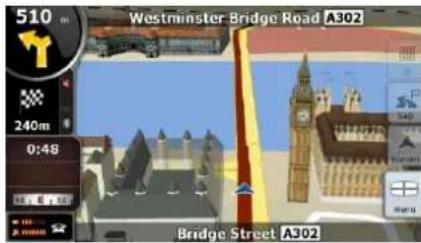
Navigasyon sırasında ekran rota bilgilerini ve gezi bilgilerini (sol ekran görüntüsü) gösterir, fakat haritaya dokunduğunuzda ek düğmeler ve kontroller birkaç saniyeliğine görünür (sağ ekran görüntüsü). Ekranın birçok bölümü düğme olarak çalışır.
| Sembol | İsim | Eylem | |
| Dönüş Önizleme, yani sonraki rota olayı | Rota Bilgileri ekranını açar | ||
| Sonraki ikinci rota olayı | Yol programını açar | ||
| 4:04240:02 | Yolculuk verileri | Gezi Bilgileri ekranını açar | |
 | Pil durumu | Hızlı menüyü açar | |
 | GPS konumu kalitesi | Hızlı menüyü açar | |
 | Rota hesaplamada kullanılan araç | Hızlı menüyü açar | |
| Üst satır | Sonraki cadde | yok | |
| Alt satır | Solda ve sağda bulunduğunuz cadde ve kapı numaraları | yok | |
 | Harita görünüm modları | 2B ve 3B harita modları arasında geçiş yapar:2B Kuzey-yukarı2B Güzergah-yukarı3B Güzergah-yukarı | |
 | Menü | Navigasyon menüsünü açar | |
 | Sap | Sap ekranını açar, rotayı değiştirmek için iki yol sunar:Kayıtlı Arama Kriterleri listesirota bölümlerinden kaçınmak için bir düğme | |
 | Konum menüsü (bir rotada navigasyon yaparken görünür) | Konum menüsünü açar | |
  | İmleç menüsü (GPS konumu olmadığında veya İmleç geçerli GPS konumunda olmadığında görünür)Harita kontrol düğmelerini açma/kapama | İmleç menüsünü açar | |
| Aşağıdaki harita kontrol düğmelerini göstermek veya gizlemek için bu düğmeye dokunun:Yakınlaştırma/uzaklaştırmaSola/sağa döndür (Yalnızca 3B harita)Yukarı eğ/aşağı eğ (Yalnızca 3B harita)Yakınlaştırma ön ayarı düğmeleri (Yalnızca 2B harita)Eğme ve yakınlaştırma ön ayarı düğmeleri (Yalnızca 3B harita)GPS konumuna dön düğmesiAkıllı Yakınlaştırma düğmesi | |||
 | Sola döndür, sağa döndür | 3B haritayı sola veya sağa döndürür | |
 | Yukarı eğ, aşağı eğ | 3B haritayı eğer | |
 | Yakınlaştır, uzaklaştır | Haritayı ölçeklendirir | |
 | GPS konumuna dön (GPS konumu mevcutsa ve haritayı taşidıysanız görünür) | Haritayı geçerli GPS konumuna geri taşımak için bu düğmeye dokunun.Harita 3B modunda döndürüldüyse, otomatik harita döndürme yeniden etkinleştirilir. | |
 | Akıllı Yakınlaştırmayı Etkinleştir (GPS konumu yoksa veya harita taşınmışsa önceki düğmeyi değiştirir) | Akıllı Yakınlaştırma özelliğini etkinleştirmek için bu düğmeye bir kez dokunun.Akıllı Yakınlaştırmanın yakınlaştırma sınırlarını ayarlamak için bu düğmeye dokunup basılı tutun. | |
 | Yakınlaştırma ön ayarı düğmeleri (yalnızca Gelişmiş modda mevcuttur) | Yakınlaştırma düzeyini önceden belirlenen, sabit bir değere ayarlamak için ön ayar düğmelerinden birine dokunun. Akıllı Yakınlaştırma devre dışıdır. Bu düğmeler 2B modunda mevcuttur.Değerini geçerli yakınlaştırma düzeyine ayarlamak veya orijinal değerine sıfırlamak için düğmelerden birine dokunup basılı tutun. | |
 | Eğme ön ayarı düğmeleri (yalnızca Gelişmiş modda mevcuttur) | Eğme ve yakınlaştırma düzeyini önceden belirlenen sabit bir değere ayarlamak için ön ayar düğmelerinden pirine dokunun. Akıllı Yakınlaştırma devre dışıdır. Bu düğmeler 3B modunda mevcuttur.Değerini geçerli eğme ve yakınlaştırma düzeylerine ayarlamak veya orijinal değerine sıfırlamak için düğmelerden pirine dokunup basılı tutun. | |
 | Geçerli GPS konumu (en yakındaki yolda) | yok | |
 | İmleç (seçili harita konumu) | yok | |
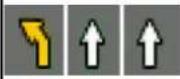 | Şerit bilgisi | yok | |
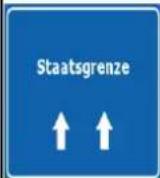 | İŞaret tabelaları bilgisi | yok | |
| Turuncu çizgi | Etkin rota | yok | |
 | Harita ölçeği (yalnızca 2B harita) | yok | |
4.1.1 Haritadaki simgeler
Haritada birkaç durum simgesi vardır. Çoğu düğme olarak da işlev görür. Verdikleri bilgiler şunlardır:
• GPS konumu kalitesi
- Pil durumu
- Rota hesaplama için kullanılan araç türü
- Ses durumu (sessiz veya etkin)
• Güzergah bilgileri kayıt durumu
• TMC alma ve işleme durumu
- Bluetooth bağlantı ve iletişim durumu
4.1.1.1 Pil, GPS konumu kalitesi ve Araç türü göstergesi
Bu alan çoklu bir durum göstergesidir ve Hızlı menüyü açan bir düğme olarak da çalışır.
Pil bölümü, cihazın şarj edilebilir pili hakkında bilgi verir.
| Simge | Açıklama | |
 | Pil şarj oluyor. Cihaz harici güçle çalışıyor. | |
 | Pil şarj edilmiyor ancak tam doludur. | |
 | Pil tam dolu değil ancak yeterli kapasiteye sahip. | |
 | Pili şarj etmeniz gerekiyor. | |
GPS alım kalitesi konum bilgisinin geçerli doğruluğunu gösterir.
| Simge | Açıklama |
 | Navitech cihazının GPS alicısına bağlantısı yok: GPS navigasyonu olası değildir.Yerleşik GPS alicısı olan cihazlar sürekli bağlıdır. Böyle cihazlarda simge normal şartlar altında görünmez. |
 | Navitech GPS alicısına bağlı, fakat sinyal çok zayıf ve alıcı GPS konumunu belirleyemiyor.GPS navigasyonu mümkün değil. |
 | Sadece birkaç uydu alınıyor. Konum bilgisi mevcut, fakat yükseklik (rakım) hesaplanamıyor.GPS navigasyonu mümkün, fakat belirgin konum hatası olabilir. |
 | Rakım bilgisi mevcuttur, konum 3B konumudur.GPS navigasyonu mümkün. |
Alanın geri kalan kısmı, rota hesaplama için kullanılan araç türünü görüntüler.
| Simge | Araç türü |
 | Araba |
 | Taksi |
 | Otobüs |
 | Acil durum araçları |
 | Bisiklet |
 | Yaya |
4.1.1.2 Durum göstergesi şeridi
Bu, çoklu bir durum göstergesidir. Tek bir şeritte aşağıdaki durum bilgilerini gösterir:
| Simge | Açıklama | |
 | Navitech cihazının ses çıkışı sessiz durumda. | |
 | Navitech cihazının ses çıkışı etkin. | |
 | Navitech , GPS konumu mevcut olduğunda Güzergah Bilgisi kaydeder. | |
 | Güzergah bilgisi kaydı devre dışı. | |
 | Bağlı TMC alıcısı yok veya TMC kapalı. | |
 | Bir TMC alıcısı bağlı ve TMC yayını olan bir radyo istasyonu alındı. | |
 | Bunlar yeni, okunmamış TMC olaylarıdır. | |
 | Rotanın bir kısmına, TMC olaylarına bağlı olarak alternatif yol eklenir. | |
 | Rotanın bir kısmı TMC olaylarında belirtilir, fakat alternatif yol eklenemez (örneğin, hedef tıkanık bir caddededir). | |
 | Bluetooth radyosu kapalı. | |
 | Bluetooth radyosu açık, fakat telefon bağlı değil. | |
 | Bluetooth bağlantısında bir hata var. | |
 | Navitech , Bluetooth ile ayarlanan bir eller serbest cihazı olarak telefona bağlanır. | |
 | Bluetooth bağlantısında bir telefon görüşmesi yapıyor. | |
4.1.1.3 Sonraki iki rota olayı (Dönüş Önizleme alanları)
Sonraki iki manevrayı göstermek için Harita ekranında iki alan ayrılmıştır (Yol Programında listelenen rota olayları). Hem olayın tipi (dönüş, döner kavşak, otoyoldan çıkış, vb.), hem de geçerli GPS konumundan uzaklığı gösterilir.
Bu simgelerin çoğu sezgiseldir; ayrıca siz bunları yol işaretleri olarak da biliyorsunuz. Aşağıdaki tablo sık gösterilen rota olaylarının bazılarını listeler. Aynı semboller iki alanda da kullanılır.
| Simge | Açıklama | |
 , ,  | Sola dön. | |
 , ,  | Sağa dön. | |
 |  | Arkaya dün. |
 |  | Sağa geç. |
 |  | Sol virajdan dün. |
 |  | Soldan devam et. |
 |  | Kavşakta düz devam et. |
 |  | Döner kavşağa gir. Çıkış sayısı yalnızca bir sonraki dönüş için daikırmızıe gösterilir. |
 |  | Otoyola gir. |
 |  | Otoyoldan çık. |
 |  | Feribota bin. |
 |  | Feribottan in. |
 |  | Sonraki geçiş noktasına yaklaşıyor. |
 |  | Hedefe yaklaşıyor. |
Bazı durumlarda rota olayları önemliyse, bu alanlar diğer yararlı bilgileri gösterir. Açıklamaları şurada yapılmıştır: sayfa 16.
4.1.2 Harita üzerindeki nesneler
4.1.2.1 Caddeler ve yollar
Navitech caddeleri, kağıt yol haritalarının gösterdiğine benzer biçimde göstermektedir. Genişlikleri ve renkleri önemlerine gökırmızıır: bir otoyolu küçük bir caddeden kolayca ayırt edebilirsiniz.
ipucu!
Navigasyon sırasında cadde adlarını görmek istemiyorsanız, bu özelliği kapatın (sayfa 69).
4.1.2.2 3B nesne türleri
Navitech aşağıdaki 3B nesne türlerini destekler:
| Tip | Açıklama |
| 3B işaretler | İşaretler, belli başlı veya iyi bilinen nesnelerin 3B sanatsal veya blok biçiminde görünümleridir. 3B işaretler yalnızca belirli şehir ve ülkelerde vardır. |
| Yükseklik modeli | Dağ ve tepeler 3B harita görüntüsünün arka planında gösterilir ve 2B haritada renkli olarak çizilirler. |
| Yüksek yollar | Karmaşık kavşaklar ve dikey olarak ayrılan yollar (üstgeçitler veya yeraltı tünelleri gibi) 3B olarak gösterilir. |
| 3B yapılar | Geçerli yapı boyutunu ve harita üzerindeki konumunu temsil eden tam 3B şehir yapılarının verileri. Yapı verileri, ABD ve Avrupa'daki büyük şehirlerin şehir merkeziyle sınırlıdır. |
| 3B arazi | 3B arazi haritası verileri haritayı görüntülediğinizde yer üzerindeki arazi, yükseklik veya çukur alanları gösterir ve navigasyon sırasında 3B'de rota haritasını planlamak için kullanır. |
Harita üzerinde 3B görüntülemede ince ayar yapmak için şu düğmelere dokunun:


Harita Ekranı
3B Ayarlar
4.1.2.3 Etkin rota öğeleri
Navitech rotayı aşağıdaki gibi gösterir:
| Sembol | İsim | Açıklama |
 | Geçerli GPS konumu | Harita üzerinde gösterilen geçerli konumunuz.Yaya modunda, tam GPS konumunuzdur.Rota hesaplama için bir araç seçilirse, ok en yakın yola yerleştirilir. |
 | İmleç (seçili harita konumu) | Menü bul öğesinde seçilen konum veya haritaya dokunularak seçilen bir harita noktası. |
| Sembol | İsim | Açıklama | |
 | Başlangıç noktası | Rotanın ilk noktası.Genellikle, GPS konumu kullanılıyorsa rotanınbaşlangıç noktası bu konumdur. Geçerli bir GPSkonumu yoksa Navitech , başlangıç noktası olarak sonbilinen GPS konumunu kullanır.Kayıtlı rota kullanırken, Navitech başlangıç noktasıolarak GPS konumunuzu mu yoksa kayıtlı rotanın ilknoktasını mı kullanmak istediğinizi sorar.Ayrıca İmleç menüsünde başlangıç noktasını dadeğiştirebilirsiniz. Böyle yaparsanız, seçilen noktanınbaşlangıç noktası olarak kalması için otomatik rota dışıyeniden hesaplama kapatılmalıdır.Otomatik rota dışı yeniden hesaplamayukarıdakilerden herhangi biri için devre dışı kalmışsa, Dönüş Önizleme alanındaki simgdokunmak geçerli GPS konumundan rota yenidenhesaplamayı başlatır ve otomatik rota dışı yenidenhesaplamayı da tekrar etkinleştirir. Dönüş Önizleme alanındaki simgdokunmak geçerli GPS konumundan rota yenidenhesaplamayı başlatır ve otomatik rota dışı yenidenhesaplamayı da tekrar etkinleştirir. | |
 | Geçiş noktası | Geçiş noktası bir ara hedeftir. İstediğiniz kadar geçişnoktası yerleştirebilirsiniz. | |
 | Hedef (bitiş noktası) | Rotanın son noktası, son hedef. | |
| Rota rengi | Rota, rengi sayesinde hem gündüz hem de gece rengimodunda harita üzerinde daima ayırt edilebilir. Rotanınetkin ayağı, etkin olmayan (sonraki) ayaklardan daimadaha parlak renk tonunda gösterilir. | ||
| Rotanın etkin ayağı | Rotanın araç sürdürüğünüz bölümü.Geçiş noktaları eklemediyseniz (yalnızca bir hedef)rotanın tamamı etkin ayak olur. Geçiş noktalarıeklediyseniz, etkin ayak rotanın geçerli konumunuzdansonraki rota noktasına kadar olan kısmıdır (ulaşılacakbaşka geçiş noktası yoksa sonraki geçiş noktası veyahedef). | ||
| Rotanın etkin olmayan ayakları | Rotanın sonraki bölümleri; her biri başlangıcındakigeçiş noktasına ulaştığınızda etkinleşir. | ||
| Navigasyonun dışında tutulancaddeler ve yollar. | Belirli yol türlerinden kaçınmak isteyip istemediğiniziseçebilirsiniz (sayfa 70). Ancak, Navitech bu türyollardan kaçınamadığında, rota bu yolları da içereckve rota renginden farklı bir renkte gösterecektir. | ||
4.1.3 Sap menüsü

Bu ekranda, navigasyon sırasında kullanılabilecek hızlı sapma seçenekleri vardır. Sap düğmesine dokunularak Harita menüsünden doğrudan açılabilir.
Aşağıdaki seçenekler mevcuttur:
- Ekranın ana bölümünde Kayıtlı Arama Kriterlerinin ilk sayfasını görebilirsiniz. Eşleşen en yakındaki POI'lerin listesini hızlica almak ve istediğiniz POI için yeni bir rota planlamak veya POI'yi etkin rotanıza bir geçiş noktası olarak eklemek için kriterlerden birini seçin.
- Gelişmiş modda altta daha fazla düğme görünür:

- Sonraki kavşaktan başlamak üzere rotanın bir bölümü için alternatif bir yol kullanmak istiyorsanız bu düğmeye dokunun ve alternatif yol için mesafe seçin.

- Yukarıdaki işlevi daha önce kullandıysanız, haritadan kısıtlamaları silmek için bu düğmeye dokunun.
4.1.4 İmleç menüsü
Menü bul öğesinde bir nokta seçtiğinizde, harita seçili nokta için olası eylemlerin yer aldığı İmleç menüsü ile belirir.
Alternatif olarak haritaya dokunduğunuzda kontrol düğmeleri görüntülenir. İmleci, yani yayılan kırmızı

noktayı yerleştirmek için tekrar dokunun. İmleş düğmesine dokunun, İmleş menüsü bir seçenek listesiyle açılır.
İmleç menüsü ile haritanın bir kısmını göstermek için önce sadece birkaç düğme içerir. Tüm
seçenekleri görmek için Diğer Secenekler... dügmesirle dokunun.
| Düğme | Açıklama | |
| İmleş menüsünü kapatır ve önceki ekrana geri döner. | ||
 | Haritayı uzaklaştırır. | |
 | Haritayı yakınlaştırır. | |
 | İmleş menüsü açıkken haritayı taşıyabilir veya ölçeklendirebilir ve İmleci yeni bir konuma yerleştirmek için haritanın herhangi bir yerine dokunabilirsiniz, fakat bu düğmeyi kullandığınızda İmleş, İmleş menüsünü açtığınız zamankı konuma geri döner. | |
 | İmleş menüsünün açıldığı konumla aynı konumdaysa İmleçte görüntülenir. | |
 | İmleş menüsü açıldıktan sonra yeri değiştirilmişse İmleçte görüntülenir. | |
| İmlecin adresi, koordinatı ve yakınındaki POI'lerin listesiyle yeni bir ekran açar. | ||
| Diğer Seçenekler... | Tüm olası seçeneklerle tam ekran İmleş menüsünü açar. | |
 Hedef Olarak Ayarla Hedef Olarak Ayarla | İmleş ile hedef olarak yeni bir rota hesaplanır. Önceki rota silinir. | |
 Hedefi Kaldır Hedefi Kaldır | İmleş, hedefte veya onun yakınındaysa, bu düğme öncekinin yerine geçer ve geçerli hedefi rotadan siler. Son geçiş noktası, hedef olarak atanır veya geçiş noktası yoksa rota silinir. | |
Bilgi
| Düğme | Açıklama |
 | İmleç ara rota noktası olarak etkin rotaya eklenir, yani hedeften önce bir noktaya ulaşılır. Rotada zaten bir geçiş noktası varsa, yeni geçiş noktasının rotada nekırmızıe görüneceğini belirlemeniz için Rotayı Düzenle ekranı açılır. |
 | İmleç, geçiş noktalarında veya bunlardan herhangi birinin yakınındaysa, bu düğme öncekinin yerine geçer ve seçilen geçiş noktasını rotadan siler. Silinen nokta hariç tutularak rota yeniden hesaplanır. |
 | İmleç yeni hedef olarak rotanın sonuna eklenir. Önceki hedef indirgenir ve son geçiş noktası olur. |
 | Hedef Olarak AyarlaDüğme düğmesine benzer, fakat yeni bir ekran açılırve rota olası tüm rota hesaplama yöntemleri ile hesaplanır (Hızlı, Kısa Ekonomik ve Kolay). Sonuçları inceleyin ve navigasyon için rotalardan birini seçin. |
 | İmleç, rotanın başlangıç noktası olur. Buna göre, rota geçerli GPS konumunda başlatlamayacaktır ve seçilen noktayı başlangıç noktası olarak tutmak için Otomatik Rota Dışı Yeniden Hesaplama seçeneğinin kapatılması gerekir. |
 | İmleç, seçilen başlangıç noktasında veya onun yakınındaysa, bu düğme öncekinin yerine geçer ve başlangıç noktasını rotadan siler. Geçerli GPS konumu tekrar başlangıç noktası olarak kullanılır ve Otomatik Rota Dışı Yeniden Hesaplama tekrar etkinleştirilir. |
 | İmleç, kullanıcı POI'si olarak kaydedilir. POI grubunu seçin ve POI'ye bir isim verin, sonra uygun bir simge seçin ve telefon numarası ile istediğiniz ek bilgileri girin. |
 | Harita konumları Raptiyeler ile işaretlenebilir. POI'lerin tersine, bir Raptiye isme ve diğer ayrıntılara sahip değildir, yalnızca haritada diğerlerinden ayırt etmenizi sağlayan belirgin bir rengi vardır. |
 | İmleç, Raptiyede veya onun yakınındaysa, bu düğme öncekinin yerine geçer ve İmlecin yakın olduğu Raptiyeyi siler. |
 | İmleç, Yol Emniyet Kamerasının konumu olarak kaydedilir (hız kamerası veya kırmızı ışık kamerası). Kamera türünü, ölçülen trafiğin yönünü ve kontrol edilen hız sınırını (uygulanabiliyorsa) ayarlayabileceğiniz yeni bir ekran görünür. |
 | İmleç, Yol Emniyet Kamerasında veya onun yakınındaysa, bu düğme öncekinin yerine geçer ve kameranın ayrıntılarını düzenleyebileceğiniz yeni bir ekran açar. |
 | İmlecin konumu, Favoriler olarak adlandırılan sık ziyaret edilen hedeflerin listesine eklenir. Favori için yeni bir isim verebilirsiniz. |
4.1.5 Konum menüsü
Haritada önerilen rotayı takip ettiğinizde (İmleş, geçerli GPS konumudur), Konum menüsü, İmleş menüsünün yerine geçer. Geçerli rotayı değiştiren düğmeleri yoktur, çünkü GPS konumu rota noktası olarak kullanışlı değildir.
4.1.6 Rota Bilgileri ekranı
Rota Bilgileri ekranında navigasyon sırasında ihtiyacınız olan tüm veriler ve bazı işlevler vardır. Bu ekranı açmanın iki yolu vardır:

- Dönüş Önizleme alanına ( ) dokunularak Harita menüsünden doğrudan açılabilir.


Rota Bilgileri
- Gelişmiş modda, Navigasyon menüsünden şu düğmelere dokunun:
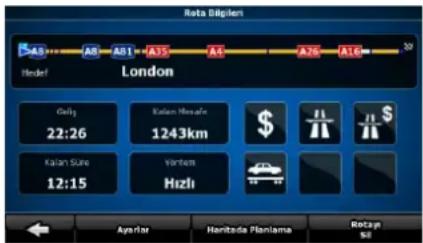
Ekranın üst kısmında geçerli rota hakkında bilgileri görebilirsiniz. Bu ekrandaki alanlar, ekranı açık tuttuğunuz sürece sürekli olarak güncellenir.
Ekranı açtığınızda, tüm alanlar son hedefinize ulaşmanızla ilgili bilgileri içerir. İlk hedeften başlayarak son hedefe kadar geçiş noktalarındaki verileri tekrar görmek için alanlardan birine dokunun.
Bu ekranda aşağıdaki veri ve işlevleri bulabilirsiniz:
| İsim | Açıklama | İşlev |
| Rota çizgisi | Bu ekranın üst kısmı, planlanan rotanızı yatay bir çizgi olarak gösterir. En soldaki noktası rotanın başlangıcıdır, en sağdaki noktası son hedeftir, geçiş noktası bayraklarınızı mesafelerine göre yerleştirilmiş olarak çizgi boyunca görebilirsiniz. | Tüm veri alanlarının içeriğini geçiş noktası bilgisine dönüştürmek için bu alana dokunun. |
| Tahmini Varış | Rotanın kalan bölümleri için mevcut olan bilgilere dayanarak, rotanın son hedefindeki tahmini varış süresini gösterir. Hesaplama, trafik sıkışıklıklarını ve olası diğer gecikmeleri dikkate almaz. | Tüm veri alanlarının içeriğini geçiş noktası bilgisine dönüştürmek için bu alana dokunun. |
| Kalan Mesafe | Son hedefinize ulaşmadan önce rotada gitmeniz gereken mesafeyi gösterir. | Tüm veri alanlarının içeriğini geçiş noktası bilgisine dönüştürmek için bu alana dokunun. |
| Kalan Süre | Rotanın kalan bölümleri için mevcut olan bilgilere dayanarak, rotanın son hedefine ulaşmak için gereken süreyi gösterir. Hesaplama, trafik sıkışıklıklarını ve olası diğer gecikmeleri dikkate almaz. | Tüm veri alanlarının içeriğini geçiş noktası bilgisine dönüştürmek için bu alana dokunun. |
| Yöntem | Bu alan rotanın nasıl hesaplandığını gösterir. Rota Planlama seçeneklerindenRota Hesaplama Yöntemini ya da Araç alanını gösterir. Araba, Taksi veya Otobüsü seçtiyseniz, rotanın tipi (Hızlı, Kısa, Kolay ya da Ekonomik) burada gösterilir; seçiminiz Acil durum, Bisiklet veya Yaya ise, bu bilgi burada gösterilir. | Tüm veri alanlarının içeriğini geçiş noktası bilgisine dönüştürmek için bu alana dokunun. |
| Uyarı simgeleri | Bu kare alanlarda, uyarılar planlanan rotaya eklendiğinde grafik semboller gösterilir. Bunlar uyarılardır, bu nedenle veri alanları yalnızca geçerli konumunuzdan bir geçiş noktasına kadar olan değerleri gösterse de, simgeler her zaman tüm rota bilgilerini gösterir. | Açıklama için simgelerden birine dokunun.Ayarlar menüsünden Rota Planlama seçenekleri ekranını açar. |
| Rota planlama için tasarlanmış harita ekranını açar. | ||
| Sonraki Geçişi Atla | Yalnızca en az bir geçiş noktası mevcutsa belirir. | Rotadan sonraki geçiş noktasını siler. |
| Rotayı Sil | Yalnızca rotada hiç geçiş noktası yoksa belirir. | Etkin rotayı siler. |
4.1.7 Gezi Bilgileri ekranı
Gezi Bilgileri ekranında seyahatiniz sıranızda ihtiyacınız olabilecek hem rota hem de yolculuk verileri
yer alır. Yolculuk Verileri alanına (0:02) dokunularak Harita menüsünden doğrudan açılabilir.
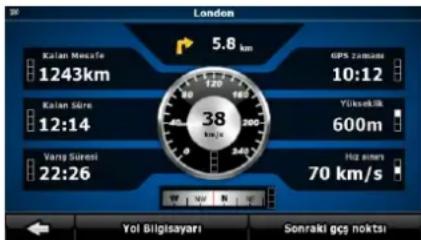
Bu ekrandaki alanlar, ekranı açık tuttuğunuz sürece sürekli olarak güncellenir.
Ekranı açtığınızda, tüm rota veri alanları son hedefinize ulaşmanızla ilgili bilgileri içerir. Bir sonraki
geçiş noktası için düğmesine ve rota ekranı verilerinizle ilgili alanlara dokunun. İki seçenek arasında gezinmek için tekrar tekrar bu düğmeye dokunun.
Bu ekranda aşağıdaki veri ve işlevleri bulabilirsiniz:
| İsim | Açıklama | İşlev | |
 | veya | Rota veri alanlarının son hedef (damalı bayrak) veya bir sonraki geçiş noktası (sarı bayrak) hakkında bilgi verip vermeyeceğini gösterir. | |
| Bayrağın yanındaki alan | Mevcut cadde veya yolun adını veya numarasını gösterir. | ||
| Dönüş Önizleme | Sonraki rota olayının tipini ve mesafesini gösterir. | ||
| Pusula | Geçerli başlığı gösterir. | Yolculuk Verileri alanlarından birinde yer alan harita ekranında göstermek için bu alana dokunun. | |
| Hızölçer | Mevcut hızı hem grafik hem de sayısal olarak gösterir. | Yolculuk Verileri alanlarından birinde yer alan harita ekranında göstermek için bu alana dokunun. | |
| Kalan Mesafe | Son hedefinize ulaşmadan önce rotada gitmeniz gereken mesafeyi gösterir. | Yolculuk Verileri alanlarından birinde yer alan harita ekranında göstermek için bu alana dokunun. | |
| Kalan Süre | Rotanın kalan bölümleri için mevcut olan bilgilere dayanarak, rotanın son hedefine ulaşmak için gereken süreyi gösterir. Hesaplama, trafik sıkışıklıklarını ve olası diğer gecikmeleri dikkate almaz. | Yolculuk Verileri alanlarından birinde yer alan harita ekranında göstermek için bu alana dokunun. | |
| Varış Süresi | Rotanın kalan bölümleri için mevcut olan bilgilere dayanarak, rotanın son hedefine tahmini varış süresini gösterir. Hesaplama, trafik sıkışıklıklarını ve olası diğer gecikmeleri dikkate almaz. | Yolculuk Verileri alanlarından birinde yer alan harita ekranında göstermek için bu alana dokunun. | |
| GPS Zamanı | Saat dilimi farkıyla düzeltilen mevcut saati gösterir. Doğru saat GPS uydularından gelir, saat dilimi bilgisi ise haritadan gelir veya manuel olarak Bölgesel ayarlarda ayarlanabilir. | Yolculuk Verileri alanlarından birinde yer alan harita ekranında göstermek için bu alana dokunun. | |
| Yükseklik | GPS alicısı tarafından sağlanıyorsa yüksekliği gösterir. | Yolculuk Verileri alanlarından birinde yer alan harita ekranında göstermek için bu alana dokunun. | |
| Hız Sınırlı | Haritada varsa mevcut yolun hız sınırını gösterir. | Yolculuk Verileri alanlarından birinde yer alan harita ekranında göstermek için bu alana dokunun. | |
| Yol Bilgisayarı | Sifırlanabilen üç Yol Bilgisayarı ile yeni bir ekran açar. | ||
| Sonraki Geçiş Noktası | Bir sonraki geçiş noktası hakkındaki bilgileri göstermek üzere Rota Veri alanlarının içeriğini değiştirmek için bu düğmeye dokunun. | ||
| Hedef | Önceki düğmeye dokunursanız, bu düğme onun yerine geçer. | Bu düğmeye basıldığında, Rota Veri alanları son hedef hakkındaki bilgiyi tekrar gösterir. | |
Bu ekrandaki alanların çoğunun yanında sembolü vardır. Bu sembol, eklendiği alanın haritada Yolculuk Verileri olarak gösterilip gösterilmeyeceğini belirtir. Verinin konumunu da şu şekilde gösterir:
| Sembol | Açıklama |
| Değer, harita ekranında gösterilmez. | |
| Bu değer Yolculuk Verileri alanında yer alan harita ekranında görünür. Bu, üstteki değerdir. | |
| Bu değer Yolculuk Verileri alanında yer alan harita ekranında görünür. Bu, ortadaki değerdir. | |
| Bu değer Yolculuk Verileri alanında yer alan harita ekranında görünür. Bu, alttaki değerdir. |
4.1.7.1 Yol Bilgisayarı ekranı
Yol Bilgisayarı
Yol Bilgisayarı ekranı toplanan yolculuk verilerini sunar. bilgileri ekranından açılabilir.
unularak Gezi
Bu ekrandaki alanlar, ekranı açık tuttuğunuz sürece sürekli olarak güncellenir.
Geziler arasında gezebilirsiniz, duraklatabilir sonra devam edebilir veya verilerini sıfırlayabilirsiniz.
Bu ekranda aşağıdaki işlevleri bulabilirsiniz:
| İsim | Açıklama | ||
| Duraklat | O anda ekranda gösterilen geziyi duraklatır. Ekrandaki değerlerin değişimini durdurur. | ||
| Sürdür | Bu düğme, etkinleştirildiyse öncekinin yerine geçer. Yolculuk verileri toplamaya devam etmek için buna dokunun. | ||
| Sıfırla | O anda görüntülenen gezinin tüm sayaçlarını siler. Yolculuk verilerinin toplanması, yalnızca Navitech GPS'ten konum aldığında yeniden başlatılabilir. | ||
 |  | Tüm geziler boyunca döner. | |
4.1.8 Hızlı menü
Hızlı menü navigasyon sırasında sık ziyaret edilen kontrollerin bir seçimidir. düğmesine dokunularak Harita menüsünden doğrudan açılabilir.
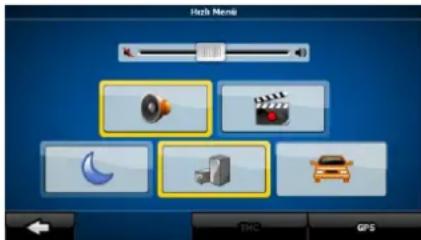
Hızlı menüde Araç türü hariç herhangi bir düğmeye dokunursanız, Harita ekranı hemen geri döner. Bir düğme, lambası yanıyorsa açıktır. Araç türü düğmesi farklıdır. Çoklu değerli bir düğmedir. Mevcut seçeneklerin bir listesini açar ve seçilen aracın sembolü düğmede gösterilir.
| İsim | Ana işlev (tek dokunuş) | İşlev (dokunup basılı tutun) | |
| Ana Ses Düzeyi kaydırıcısı | Cihazın ses düzeyini ayarlar. Uygulamanın tüm sesleri etkilenir. | Eylem yok. | |
 | Sadece sesi ayarlarsanız, Harita ekranına dönmek için bu düğmeye ihtiyacınız olacaktır. | Navigasyon menüsünü açar. | |
| [ccwt] | Navitech cihazının tüm seslerini kapatır. | Ses ayarlarını açar. | |
 | Gündüz ve gece renk şemaları arasında manuel olarak geçiş yapar. İki şema arasındaki otomatik değişimi devre dışı bırakmaz: diğer renk şeması sonraki programlanan zamanda geri döner. | Renk Profilleri ayarlarını açar. | |
 | 3B yapılar haritada görüntülenebilir. Onları geçici olarak engellemek için bu düğmeyi kullanın. | 3B Ayarlarını açar. | |
 | Bu düğmeye dokunun ve rota hesaplama için kullanılacak Araç türünü seçin. Aksi takdirde Ayarlar öğesinde Rota Planlama seçenekleri altında seçilir (sayfa 70).Araç türünü değiştirmek otomatik bir rota yeniden hesaplama işlemini tetikler. | Rota Planlama seçeneklerini açar. | |
 | Güzergah bilgisi kaydını açar veya kapatır; aksi takdirde Güzergah Bilgilerini Yönet ekranında kontrol edilir. | Güzergah Bilgilerini Yönet seçeneğini açar. | |
 | Uydu bilgisiyle GPS Verileri ekranını, GPS alıcısından gelen verileri ve gerekirse GPS Ayarları ekranına bir kısayol açar (GPS alıcısı saptaması otomatiktir). | Eylem yok. | |
 | TMC alıcısı Navitech cihazına bağlandığında, bu düğme TMC mesajları listesini açar ve TMC Ayarları ile radyo istasyonu ayarları ekranlarına erişim sağlar. | Eylem yok. | |
| Bluetooth | Bluetooth ayarları ekranını açar. | Eylem yok. | |
4.1.9 GPS Verileri ekranı
Şu düğmelere dokunun: Şumul veylece GPS GPS alımının durumunu görebilirsiniz.

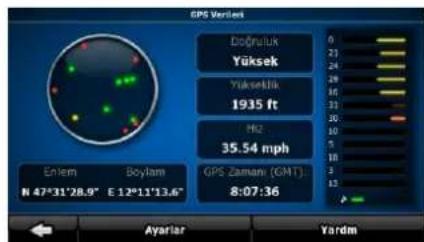
| Simge | Renk | İsim | Açıklama |
 | Yeşil | GPS konumu kalite göstergesi | Navitech cihazının GPS alicısına bağlantısı var ve GPS konum bilgisi 3B olarak mevcut: Navitech hem yatay hem de dikey GPS konumunuzu hesaplayabilir. |
| Simge | Renk | İsim | Açıklama | |
 | Sari | Navitech cihazının GPS alicısına bağlantısı var ve GPS konum bilgisi 2B olarak mevcut: yalnızca yatay konum hesaplanır, Navitech dikey GPS konumunuzu hesaplayamaz. | ||
 | Gri | Navitech cihazının GPS alicısına bağlantısı var, ancak GPS konumu bilgisi mevcut değil. | ||
 | Kırmızı | Navitech cihazının GPS alicısına bağlantısı yok.Cihazda yerleşik bir GPS alicısı bulunduğundan, normal koşullarda bu durum bilgisinin görünmemesi gerekir. | ||
 | Yeşil | GPS bağlantısı kalite göstergesi | Navitech , GPS alicısına bağlıdır. | |
 | Sari | Navitech cihazının GPS alicısına bağlantısı yoktur, ancak yine de bir bağlantı oluşturmaya çalışıyor. | ||
 | Kırmızı | Navitech cihazının GPS alicısına bağlantısı yok ve bir bağlantı oluşturmaya çalışmıyor. | ||
| Gökyüzü görünüm dairesi | Sanal gökyüzü, konumunuz merkezde olmak üzere, gökyüzünün üzerinizde görünekte olan bölümünü gösterir. Uydular geçerli konumlarında görüntülenir. GPS hem yeşil hem de sarı renkteki uydulardan veri alıyor. Sarı uydulardan gelen sinyaller yalnızca alınırken, yeşil uydulardan gelenler GPS tarafından geçerli konumunuzu hesaplamak için kullanılır. | |||
| yok | Koordinatlar | Geçerli GPS konumunuz WGS84 biçimindedir. | ||
| yok | Uydular için durum çubuğu | Koyu renkli çubuklar sarı renkteki uydular için, açık renk çubuklar ise yeşil renkteki uydular içindir. GPS'niz ne kadar çok uyduyu takip ederse (yeşil renkteki uydular), konumunuz o kadar iyi hesaplanır. | ||
4.2 Menü bul

, Menü

Bul
Rotanızın hedefini seçin. Şu düğmelere dokunun:
| Düğme | Açıklama | Referans | |
 | Adresin en az bir bölümünü biliyorsanız konumu bulmak için bu işlem en hızlı yöntemdir. | sayfa 30 | |
 | Navitech cihazındaki binlerce POI arasından veya daha önce oluşturduğunuz noktalardan hedefinizi seçebilirsiniz. | sayfa 37 | |
 Geçmiş Geçmiş | Navitech cihazında önceden girdiğiniz hedefler Geçmiş listesinde bulunmaktadır. | sayfa 38 | |
 Koordinatı Iul Koordinatı Iul | Hedefinizi koordinatlarını girerek seçebilirsiniz. | sayfa 39 | |
 Favoriler Favoriler | Hedefiniz olarak önceden bir Favori olarak kaydettiğiniz konumu seçebilirsiniz. | sayfa 36 | |
 ritada nlama ritada nlama | Rota planlama için en iyi hale getirilmiş özel bir 2B harita ekranı açar. Yalnızca Yakınlaştırma ve Uzaklaştırma düğmeleri ile İmleç menüsünün rota değiştirme düğmeleri görünür. | ||
4.3 Rota menüsü


Rotalarınızı kaydedin, yükleyin ve düzenleyin. Şu düğmelere dokunun:
| Düğme | Açıklama | Referans | |
 | Rota Bilgileri | Faydalı rota verilerinin yer aldığı bir ekranı açar. | sayfa 57 |
 | Yol Programı | Navitech cihazının navigasyon sırasında izlediği sürüş talimatlarını göz atabilirsiniz. Rotayı tercihlerinize göre ayarlamak için manevraları veya caddeleri hariç tutabilirsiniz. | sayfa 24 |
 | Rotayı Düzenle | Rotayı değiştirebilirsiniz: rota noktalarını çıkarın veya bu noktaların sırasını değiştirin. | sayfa 40 |
 | Rotayı Sil | Etkin rotayı tüm rota noktalarıyla (başlangıç noktası, geçiş noktaları ve hedef) birlikte silin. Daha sonra aynı rotaya ihtiyacınız olduğuna karar verirseniz, başlangıçtan itibaren yeniden oluşturmanız gerekir. | sayfa 43 |
 | Rotayı Kaydet | Etkin rotayı daha sonra yeniden kullanmak için kaydedebilirsiniz: | sayfa 44 |
 | Rotayı Yükle | Önceden kayıtlı rotayı navigasyon için yükleyebilirsiniz. | sayfa 44 |
 | Aracı değiştirmek için kontrollerin, rota hesaplamada kullanılan yol türlerinin ya da rota hesaplama yönteminin yer aldığı Rota ayarları ekranını açar. | sayfa 70 | |
| İzlet | Rotanın bir gösterimini yüksek hızda çalıştırabilirsiniz. | sayfa 25 | |
| Göster | Rotanın bir gösterimini normal hızda çalıştırabilirsiniz. | sayfa 25 | |
4.4 Yönet menüsü


Navitech cihazının kaydettiği içeriği yönetebilirsiniz. Şu düğmelere dokunun:
| Düğme | Açıklama | Referans | |
 Kayıtlı Rotalar Kayıtlı Rotalar | Kayıtlı rotaları yeniden adlandırma veya silme | sayfa 64 | |
| [GB3W] Geçmiş | Geçmiş öğelerini silme | sayfa 65 | |
 Güzıgh Bilgiri Güzıgh Bilgiri | Güzergah bilgileri kaydetme, gösterme, yeniden adlandırma veya silme, haritada gösterilmeleri için renk atama | sayfa 65 | |
| [XBXC] Favoriler | Favorileri yeniden adlandırma veya silme | sayfa 66 | |
 POI POI | POI'ler oluşturma, güncelleme veya silmePOI grupları oluşturma, güncelleme veya silmePOI görünürlüğü ayarlarını değiştirme | sayfa 66 | |
 Kayıtlı Arama Kayıtlı Arama | Kayıtlı Arama Kriterleri oluşturma, yeniden adlandırma veya silme | sayfa 67 | |
4.4.1 Kayıtlı Rotaları Yönet
Önceden kaydedilen içeriği yönetebilirsiniz. Şu düğmelere dokunun:


Kayithi Rotalar
| Düğme | Açıklama | |
| Kayıtlı rotanın adıyla düğme | Düzenlemek için seçilen rotayı açar. | |
 | Seçilen rotayı siler. | |
| Tümünü Temizle | Kayıtlı rotalar listesini temizler. | |
 | Diğer liste öğeleri için sayfalar arasında gezinir. | |
4.4.2 Geçmiş'i Yönet
Son zamanlarda kullandığınız konumların listesini yönetebilirsiniz. Şu düğmelere dokunun:


Geçmiş
| Düğme | Açıklama | |
| Geçmiş'te seçilen öğeyi siler. | ||
| Geçmişi Temizle | Tüm Geçmiş'i siler. | |
 |  | Diğer liste öğeleri için sayfalar arasında gezinir. |
4.4.3 Güzergah Bilgilerini Yönet
Güzergah Bilgileri kaydedebilir, onları tekrar yürütebilir, haritada gösterebilir ve ayrıntılarını


Güzrgh Bilglri
görebilirsiniz. Şu düğmelere dokunun:
| Düğme | Açıklama |
 | Kullandığınız güzergahı kaydetmeye başlar. (Hızlı menüde güzergah bilgisi kaydetmeye başlayabilirsiniz.) |
| KaydıDurdur | Devam eden Güzergah Bilgisi kaydını durdurur. (Güzergah bilgisi kaydını Hızlı menüde de durdurabilirsiniz.) |
| Güzergah bilgisinin adı bulunan düğme | Seçilen Güzergah Bilgisinin ayrıntılarını gösterir. |
 | Harita üzerinde seçilen Güzergah Bilgilerinin benzetimli bir kayıttan yürütmesini başlatır. |
 , , | Diğer liste öğeleri için sayfalar arasında gezinir. |
Güzergah bilgileri ayrıntıları gösterildiğinde:
| Düğme | Açıklama |
| Güzergah Bilgisinin adı bulunan düğme | Güzergah Bilgisini yeniden adlandırmanız için bir klavye ekranı açar. |
| Haritada Güzergah Bilgisini gizlemek için bu düğmeye dokunun. Güzergah Bilgisine herhangi bir renk atanmaz. | |
| Güzergah Bilgisine bir renk atamak için renkli düğmelerden birine dokunun. Güzergah Bilgisi haritada rengiyle beraber gösterilecektir. | |
| Harita Güzergah Bilgisi ile geri döner. Harita tüm Güzergah Bilgisini göstermek için ölçeğini değiştirir. | |
| Seçilen Güzergah Bilgisini siler. | |
| Güzergah Bilgisini takılı bellek kartında GPX biçiminde kaydeder. |
4.4.4 Favorileri Yönet



Favorilerinizin listesini yönetebilirsiniz. Şu düğmelere dokunun:
| Düğme | Açıklama |
| Favori adı bulunan düğme | Seçili Favoriyi düzenlenmesi için açar. |
| Favoriler listesinde seçilen öğeyi siler. | |
| Favoriler listesini temizler. | |
| Diğer liste öğeleri için sayfalar arasında gezinir. |
4.4.5 POI'leri Yönet
POI'lerinizi yönetebilir ve POI görünürlüğünü hem kendi POI'leriniz hem de ürünle gelenler için


POI
ayarlayabilirsiniz. Şu düğmelere dokunun:
| Düğme / Simge | Açıklama |
| POI grubu adı bulunan düğme | Bu POI grubunun alt gruplarının listesini açar. Yeni liste bu liste gibi çalışır. |
| POI öğesinin adıyla ve adresiyle düğme | Seçili POI'yi düzenlenmesi için açar. Sadece oluşturduğunuz POI'ler listede görünür. |
 | Seçili POI grubunu düzenlenmesi için açar. |
 | Sadece kaydettiğiniz POI'leri içermesi için listeyi filtrelemek üzere dokunun. |
 | Listedeki tüm POI'leri görmek için dokunun. |
 | Belirli grup seviyesinde yeni bir POI grubu oluşturur. |
  | Diğer liste öğeleri için sayfalar arasında gezinir. |
| LDB17 | Bu POI grubu haritada gösterilmez. |
| SE203 | Bu POI grubu ve tüm alt grupları haritada gösterilir. |
| DW090 | Bu POI grubu ve alt gruplarının bazıları haritada gösterilir. |
| ST50 | Bu POI grubunda kaydettiğiniz POI'ler bulunur. |
Bir POI grubu düzenlenmesi için açıldığında:
| Düğme | Açıklama | |
| Kapalı | POI grubundaki öğeler haritada gösterilmez. | |
| Yakın | Orta | POI grubundaki öğelerin haritada gösterileceği yaklaştırma seviyesini mesafe düğmeleri ayarlar. |
| Düğme | Açıklama |
| Alt Gruplarda Aynı Görünürlük | Düzenlenen POI grubunun alt grupları, POI grubunun görünürlük ayarlarını alacaktır. |
| POI grubunun simgesiyle düğme | POI Grubuna yeni bir simge seçmek için bu düğmeye dokunun. |
| Düzenlenen POI grubunu siler. Sadece oluşturduğunuz POI gruplarını kaldırabilirsiniz. |
Bir POI öğesi düzenlenmesi için açıldığında:
| Düğme | Açıklama |
| POI'nin adıyla düğme | POI'yi yeniden adlandırmak için bu düğmeye dokunun. |
| POI'nin simgesiyle düğme | POI'ye yeni bir simge seçmek için bu düğmeye dokunun. |
| POI'ye yeni bir telefon numarası girmek için buna dokunun. | |
| POI'ye ek bilgi girmek için bu düğmeye dokunun. | |
| Sil | Seçilen POI'yi silmek için bu düğmeye dokunun. |
| Grubu Değiştir | POI'yi başka bir POI grubuna veya alt gruba taşımak için bu düğmeye dokunun. |
4.4.6 Kayıtlı Arama Kriterlerini Yönet
Sık aranan POI türlerini kolayca bulabilmek için önceden kaydedilen arama kriterleri listesini
yönetebilirsiniz. Şu düğmelere dokunun:


| Düğme | Açıklama |
| Kayıtlı Arama Kriterlerinin adıyla düğme | Kayıtlı sorguyu yeniden adlandırmak için dokunun. |
| Listede seçilen öğeyi siler. | |
| Tümünü Temizle | Tüm listeyi siler. |
| Diğer liste öğeleri için sayfalar arasında gezinir. | |
| Yeni bir arama kriterini kaydetmek için dokunun. POI aramadaki gibi, önce arama referansını seçin, sonra arama için POI grubu ve alt grubu seçin. |
4.4.7 Kullanıcı Veri Yönetimi
Kaydettiğiniz verileri (Raptiyeler, POI'ler, Favoriler, Geçmiş ve Güzergah bilgileri) ve programda
yaptığınız ayarları yönetebilirsiniz. Şu düğmelere dokunun:


| Düğme | Açıklama |
| Raptiyeleri Kaldır | Harita konumları, İmleç menüsündeki kullanılarak Raptiyeler ile işaretlenebilir. Tüm Raptiyelerinizi haritadan kaldırmak için bu düğmeye dokunun.  |
| Kullanıcı Verilerini Yedekle | Tüm kullanıcı verileri ve geçerli ayarlar takılı bellek kartına kaydedilecektir. Her zaman bir yedek dosya vardır. Daha sonra yedek alırsanız, yeni bilgiler önceki yedeğin üzerine yazılacaktır. |
| Kullanıcı Verilerini Geri Yükle | Tüm kullanıcı verileri ve ayarlarının yedek dosyada saklı bilgilerle üzerine yazılacaktır. En son yedeklemeden sonra oluşturulan verile ve ayarlar kaybolacaktır. |
| Kullanıcı Verilerini Sil | Tüm kullanıcı verileri silinecek ve ayarlar fabrika varsayılanlarına dönecektir. |
| Fabrika Ayarlarına Sıfırla | Tüm ayarlar fabrika varsayılanlarına dönecek, fakat kullanıcı verileri silinmeyecektir. |
4.5 Ayarlar menüsü
Program ayarlarını yapılandırabilir ve Navitech cihazının çalışmasını değiştirebilirsiniz. Şu düğmelere

,Menü

Ayarlar
dokunun:

Ayarlar menüsünde iki alt menü sayfası vardır. Diğer seçeneklere erişmek için düğmesine dokunun.
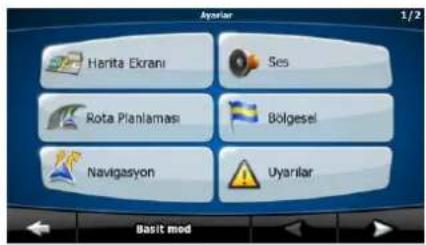
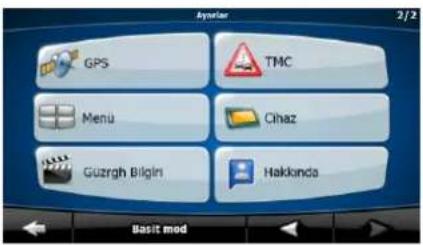
| Düğme | Açıklama | Referans | |
 | Harita Ekranı | Harita ekranının görünümüne ve içeriğine ince ayar yapabilirsiniz. | sayfa 69 |
 | Ses | Navitech 'in seslerini ayarlayabilirsiniz. | sayfa 70 |
 | Rota Planlaması | Bu ayarlar rotaların nasıl hesaplanacağını belirler. | sayfa 70 |
 | Bölgesel | Bu ayarlar uygulamayı kendi dilinize, ölçü birimlerinize, zaman ve tarih ayarları ile bunların biçimlerine göre özelleştirmenizi veistediğiniz sesli yönlendirme profilini seçmenizi sağlar. | sayfa 72 |
 | Navigasyon | Navigasyon sırasında Navitech cihazının nasıl çalışacağını kontro edebilirsiniz. | sayfa 73 |
 | Jyarılar | Güvenlik Modu ile bazı kullanışlı uyarıları etkinleştirebilir ve araç sürerken dokunmatik ekranı devre dışı bırakabilirsiniz. | sayfa 74 |
| Düğme | Açıklama | Referans |
 | GPS alicısına bağlantı kurabilirsiniz. | sayfa 75 |
| TMC alicısına bağlantı kurabilirsiniz. TMC alicısı calışıyorsa, alım yapılacak radyo istasyonunu seçebilirsiniz. | sayfa 76 | |
 | Menü ekranlarının görünüşünü ve çalışmasını değiştirebilirsiniz. | sayfa 76 |
| Navitech çalışırken ekran arka plan ışığını kontrol etmek için baz cihaz ayarlarını değiştirebilirsiniz. | sayfa 77 | |
 | Otomatik Güzergah Bilgileri kaydını ayarlayabilir ve ince ayar yapabilirsiniz. | sayfa 77 |
 | Bu ekranın navigasyon özelliği yoktur. Yalnızca navigasyon sisteminizin içindeki haritalar ve lisanslarla ilgili bilgi verir. | |
 | Basit moda geçebilirsiniz. Basit modda yukarıdaki ayarlardan yalnızca birkaç mevcuttur. Ayarların geri kalanı genel kullanım için optimur olan değerlere ayarlanmıştır. | sayfa 10 |
4.5.1 Harita Ekranı ayarları
Harita ekranının görünümüne ve içeriğine ince ayar yapabilirsiniz. Şu düğmelere dokunun:


Harita Ekranı
| Düğme | Açıklama |
| 3B Ayarlar | Mevcut 3B nesnelerinden hangilerinin haritada gösterileceğini belirlemek ve 3B görsel ayrıntılarının seviyesini ayarlamak için 3B ayarlarını kullanın. Seçenekler şunlardır:İşaretler: İşaretler, belli başlı veya iyi bilinen nesnelerin 3B sanatsal veya blok biçiminde görünümleridir. 3B işaretler yalnızca belirli şehir ve ülkelerde vardır.Yüksek Yollar: Karmaşık kavşaklar ve dikey olarak ayrılan yollar (üstgeçitler veya yeraltı tünelleri gibi) 3B olarak gösterilir.Yapı Görünürlüğü: Geçerli yapı boyutunu ve harita üzerindeki konumunu temsil eden tam 3B şehir yapılarının verileri. Yapı verileri, ABD ve Avrupa'daki büyük şehirlerin şehir merkeziyle sınırlıdır.Arazi Ayrıntıları Düzeyi: 3B arazi haritası verileri haritayı görüntülediğinizde yer üzerindeki arazi, yükseklik veya çukur alanları gösterir ve navigasyon sırasında 3B'de rota haritasını planlamak için kullanır. |
| Harita Renk Profilleri | Navitech gece ve gündüz haritayı ve menüleri farklı renklerde gösterebilir. Her modda kullanılacak renk profillerini seçin, gündüz ve gece renk profilleri arasında otomatik veya manuel geçişi seçin. |
| 2B Haritada Yükseklik | 2B haritaları 3B bilgilerini de gösterebilir. Bu yukarıdan aşağıya haritalar yüksekliği renkler ve gölgelendirmeyle gösterebilir. |
| Cadde Adlarını Göster | Navigasyon sırasında harita üzerinde cadde adları ve POI simgele kafa karıştırıcı olabilir. Bu düğmeyle, Navitech haritada konumunuzu izlerken bu harita öğelerini engelleyebilirsiniz. Haritayı hareket ettirirseniz, cadde adları ve POI simgeleri hemen tekrar görünür. |
| Şerit Bilgisi | Bazı haritalarda, yaklaşan kavşakta arabanızı konumlandırmanızayardım eden şerit bilgisi vardır. Bu ayar Navitech cihazına bu bilgiyi haritanın üstünde veya altında göstereceğini iletir. |
4.5.2 Ses ayarları
Navitech 'in seslerini ayarlayabilirsiniz. Şu düğmelere dokunun:


Ses
| Düğme | Açıklama |
| Ana Ses Düzeyi | Cihazın tüm seslerini sessize almak ve tekrar etkinleştirmek için b düğmeye dokunun. Kaydırıcının konumu ses düzeyini belirler. |
| Sesli Yönlendirme Sesi | Kaydırma çubuğu sesli komutların ses düzeyini ayarlar. En soldaki konumda sesli yönlendirme gizlenir, en sağ konumda ise ana ses düzeyi uygulanır. |
| Tuş Sesleri | Tuş sesleri, dokunmatik ekrana dokunulduğunda duyulan sesli onaylardır.Bu düzme tuş seslerini kapatır veya açar. Tuş sesleri, ana ses düzeyi seviyesinde duyulur. |
| Dinamik Ses | Yüksek hızda araç kullanırken araç içindeki ses, sesli yönlendirme mesajlarını ve diğer sesleri duymak için çok yüksek olabilir. Dinamik Sesi kullanarak Navitech cihazının belirli bir minimum hızı aştığınızda sesi artırmasını ve belirtilen maksimum hızda en yüksek ses seviyesine erişmesini ayarlayabilirsiniz. |
4.5.3 Rota Planlama seçenekleri
Bu ayarlar rotaların nasıl hesaplanacağını belirler. Şu düğmelere dokunun:



| Düğme | Açıklama |
| Araç | Rotada kullanacağını aracın türünü ayarlayabilirsiniz. Bu ayara bağlı olarak, bazı yol türleri rota dışında bırakılabilir (örneğin yayalar için otoyollar) veya bazı kısıtlamalar dikkate alınmayabilir (örneğin acil durum araçlarının çok az kısıtlaması vardır). |
| Rota Planlama için Kullanılan Yol Türleri | Mümkünse, rotanın gereksinimlerinize uyması için hangi yol türlerinindahil edileceğini ve hangilerinin hariç tutulacağını ayarlayabilirsiniz.Yol türünü dahil etmemek tercihe bağlıdır. Tamamen engelleme anlamına gelmez. Hedefinize yalnızca hariç tutulan yol türlerinden bazıları kullanılarak erişilebiliyorsa, bu yollar sadece gerektiği kada kullanılacaktır. Bu durumda Rota Bilgileri ekranında bir uyarı simgesi görüntülenir ve tercihinize uymayan rota bölümü haritada farklı bir renkte gösterilir. |
| Rota Hesaplama Yöntemi | Farklı rota türlerinden birini seçebilirsiniz. Rota yöntemi rotayı oluştururken de seçilebilir: hedef seçildiğinde, İmleç menüsündekiRota Yöntemleridüğmesine dokunun. |
| Trafik Bilgilerini Kullan | TMC mesajları alındığında, bu ayar Navitech cihazına bu bilgiyi rota planlamada kullanıp kullanmayacağını bildirir. |
| Trafikten Kaçınmak için Yeniden Hesapla | Bu ayar Navitech cihazının rota yeniden hesaplamada alınan TM bilgilerini nasıl kullanacağını belirler:Otomatik: Alınan TMC olaylarına bağlı olarak rota yeniden hesaplama gerekli olduğunda, Navitech rotayı otomatik olarak yeniden hesaplar.Manuel: Alınan TMC olaylarına bağlı olarak rota yeniden hesaplama gerekli olduğunda, Navitech sizi uyarır, yeniden hesaplayıp hesaplamayacağını saz karar verebilirsiniz.Devre dışı: TMC olayları yalnızca rota, rota dışı durumda yeniden hesaplandığında dikkate alınır. |
Araç türleri:
- Araba
• Taksi - Otobüs
- Acil durum araçları
- Bisiklet
- Yaya
Rota Planlama için Kullanılan Yol Türleri:
| Tip | Açıklama |
| Otoyollar | Yavaş bir araba kullanıyorsanız veya başka bir aracı çekiyorsanız otoyollardan kaçınmanız gerekebilir. |
| Asfaltsız yollar | Navitech varsayılan olarak asfaltsız yolları hariç tutar: Asfaltsız yollar kötü bir durumda olabilir ve genellikle buralarda hız sınırına ulaşamazsız. |
| Ücretli yollar | Varsayılan olarak Navitech rotalarında ücretli yollar vardır (belirli bir süre için önceden kullanım ücreti ödenen yollar). Ücretli rotaları devre dışı bırakırsanız, Navitech en iyi ücretsiz rotayı planlar. |
| Ödemeli yollar | Ödemeli yollar, yolu uzun süre kullanabilmek için geçiş veya vinyet satın aldığınız ücretödenen yollardır. Bunlar ücretli yollardan ayrı olarak etkinleştirilebilir veya devre dışı bırakılabilir. |
| İzin gerekli | Belirli yolları kullanmak veya belli alanlara girmek için sahiplerinden izin almanız gerekebilir.Navitech varsayılan olarak bu yolları rota hesaplamasına dahil etmez. |
| Feribot | Navitech varsayılan olarak planlanan bir rotaya feribotları ekler. Ancak bir haritanın, geçici feribotların erişilebilirliği hakkında bilgi içermesi gerekmez. Ayrıca feribotlarda ücret de ödemeniz gerekebilir. |
| Sınır geçişi planlama | Bazı durumlarda diğer navigasyon ve rota tercihlerinize göre hesaplanan rota sizi bir başka ülkeden geçirebilir. Her zaman aynı ülkede kalmak istiyorsanız bu seçeneği kapatın. |
| Hızlı şeritler | Bu kontrol yalnızca ABD’de navigasyon yapıldığında görünür. Bu yol türünü etkinleştirmeden önce hızlı şeritleri kullanıp kullanamayacağınıı kontrol etmelisiniz. |
Rota Hesaplama Yöntemi türleri:
| Seçenek | Açıklama |
| Hızlı | Tüm yollarda hız sınırı içinde veya yakınında seyahat edebiliyorsanız mümkün olan en hızlı rotayı verir. Bu seçenek genellikle hızlı veya norm araçlar için en iyi seçenektir. |
| Kısa | Rota noktaları arasındaki olası tüm rotalar içinde, toplam mesafesi en kıs olan rotayı verir. Genellikle yayalar, bisikletçiler veya yavaş araçlar için kullanışlıdır. |
| Ekonomik | Hızlı ve Kısa avantajlarını birleştirir: Navitech Hızlı rotayı hesaplıyormuş gibi hesaplar, ancak yakıt tasarrufu yapmak için başka yolları da kullanır. |
| Kolay | Daha az dönüş içeren bir rota verir. Bu seçenekle, Navitech 'nun örneğin daha küçük caddeler veya sokaklar yerine otoyolu kullanmasını sağlayabilirsiniz. |
4.5.4 Bölgesel ayarlar
Bu ayarlar uygulamayı kendi dilinize, ölçü birimlerinize, zaman ve tarih ayarları ile bunların biçimlerine göre özelleştirmenizi ve istediğiniz sesli yönlendirme profilini seçmenizi sağlar. Şu düğmelere

Menü

Ayarlar

Bölgesel
dokunun:
| Düğme | Açıklama |
| Program Dili | Bu düğme Navitech kullanıcı arayüzünün geçerli yazı dilini görüntüler. Bu düğmeye dokunarak kullanılabilir diller arasından yeni bir dil seçebilirsiniz. Bu ayarı değiştirirseniz uygulama yeniden başlar ve bunu onaylamanız istenir. |
| Ses Profili | Bu düğme geçerli sesli yönlendirme profilini görüntüler. Bu düğmeye dokunarak kullanılabilir diller ve spikerler arasından yeni bir profilseçebilirsiniz. Örnek sesli uyarıyı duymak için bunlardan birine dokunun. Yeni konuşma dilini seçtiğinizde Tamam düğmesine dokunmanız yeterlidir. |
| Birimler | Program tarafından kullanılacak mesafe birimlerini ayarlayabilirsiniz. Navitech, listelenen birimlerin tümünü bazı sesli yönlendirme dillerinde desteklemez. Seçili sesli yönlendirme dili tarafından desteklenmeyen bir ölçü birimi seçerseniz, bir uyarı mesajı belirir. |
| Tarih ve Saat Biçimi Ayarla | Tarih ve saat biçimini ayarlayabilirsiniz. Çeşitli uluslararası biçimler mevcuttur. |
| Saat ve Saat Dilimi Ayarları | Saat ve saat dilimi ayarlarına erişebilirsiniz. Navitech, cihaz saatini doğru GPS saatine göre ayarlamanıza yardım eder. Ayrıca Navitech geçerli GPS konumunuza göre saat dilimini ayarlamanıza yardım eder. |
Saat ve Saat Dilimi Ayarları:
| Düğme | Açıklama |
| GPS'ye Göre Otomatik Saat Düzeltme | GPS alıcısı ile sağlanan doğru saate göre cihazın saatini senkronize etmek için bu özelliği kullanın. |
| Otomatik Saat Dilimini Kullan | Cihazınızın saat dilimini geçerli GPS konumunuza ait saat dilimine senkronize etmek için bu özelliği kullanın. Bu, uluslararası seyahatlerinizde size yardımcı olur. |
| Saat Dilimini Ayarla | Saat dilimini otomatik olarak senkronize etmek istemiyorsanız saat dilimini manuel olarak ayarlayın. Bu seçim, Otomatik Saat Düzeltmeyi kullanmanızı ve istenen saati elde etmek için saat dilimi farkı uygulamanızı sağlar. |
| GPS ve cihaz saatlerini karşılaştırma | GPS alıcısının mevcut saati ve cihaz saati gösterilir. GPS saatinin sadece GPS yayını alındığında kullanılabilir olduğunu lütfen unutmayın. Bu, herhangi bir düzeltme gerekip gerekmediğini kontrol etmenizi sağlar. |
4.5.5 Navigasyon Ayarları
Navigasyon sırasında Navitech cihazının nasıl çalışacağını kontrol edebilirsiniz. Şu düğmelere
dokunun:


| Düğme | Açıklama |
| Yol Konumunu Koru | Bu özellik, sürücülerin araç konumunu yol ağıyla eşleştirerek GPS konumu hatalarını düzeltmelerini sağlar. Yaya navigasyonunda, yazılımlın konumunuzu tam olarak gösterebilmesi için bu özellik otomatik olarak devre dışı kalır.Bu özelliği kapattığınızda, GPS konumu hata filtreleme özelliğini de kapatmış olursunuz. Haritada görüntülenen konum, tüm konum hatalarını ve konum dalgalanmalarını içerebilir. |
| Rota-dışı Yeniden Hesaplama | Bu düğme, rotadan saptığınızda Navitech cihazına otomatik olarak rotayı yeniden hesaplamasını söyler. Bu özellik kapalıysa, rotayıyeniden hesaplamayı manuel olarak başlatmanız gerekir, aksi takdirde başlangıçta önerilen rotaya dönene kadar navigasyon duracaktır.Mevcut GPS konumundan farklı bir noktayı etkin rotanın başlangıç noktası olarak ayarlamak bu özelliği otomatik olarak devre dışı bırakacaktır. |
| Konuma Kilitlen'i Geri Yükle | Navigasyon sırasında haritayı hareket ettirdiyseniz veya döndürdüyseniz, bu özellik belirli bir süre devre dışı kaldıktan sonı haritayı mevcut GPS konumunuza geri götürür ve otomatik harita döndürmeyi yeniden etkinleştirir. |
| Otomatik Genel Bakış | Bu özellik; sonraki rota olayı uzaktaysa harita görünümünü Genel Bakış moduna ayarlar. Genel bakış, çevrenizi görmenizi sağlayan yakınılaştırılmış 2B görünümdür. Otomatik Genel Bakış için aşağıdaki kontrolleri kullanabilirsiniz:Genel Bakış için Dönüş Mesafesi: Harita görünümü, sonraki rota olayı en azından bu değer kadarsa Genel Bakış moduna geçecektir.Varsayılan Yakınlaştırma Düzeyi: Genel Bakış modu bu yakınlaştırma seviyesiyle görünecektir. Genel Bakış modunda haritayı ölçeklendirebilirsiniz ancak bir dahaki sefer Genel Bakış yine belirir, bu yakınlaştırma seviyesi uygulanır. |
4.5.6 Uyarı ayarları
Güvenlik Modu ile bazı kullanışlı uyarıları etkinleştirebilir ve araç sürerken dokunmatik ekranı devre


dışı bırakabilirsiniz. Şu düğmelere dokunun:
| Düğme | Açıklama |
| Hızlanırken Uyar | Haritalar yol bölümlerinin hız sınırlarıyla ilgili bilgiler içerebilir. Navitech geçerli sınırı aşmanız durumunda sizi uyarabilir. Bu bilgi bölgeniz için mevcut olmayabilir (yerel satıcınıza danışın) veya haritadaki tüm yollar için tam olarak doğru olmayabilir. Bu ayar, uyarıları almak isteyip istemediğiniz karar vermenize olanak tanır. Uygulamanın sizi uyaracağı göreceli hız seviyesini ayarlayabilirsiniz (%100 geçerli hız sınırını temsil eder):Yerleşim Alanlarında: şehirlerde ve kasabalardaDiğer Yerler: diğer tüm yerlerde İki tip uyarı vardır. Onları birbirlerinden bağımsız olarak açabilir veya kapatabilirsiniz:Sesli Uyarı: Seçili sesli yönlendirme profili kullanılarak sesli bir mesaj çalınır.Görüntülü Uyarı: Haritanın köşesinde hız sınırını içeren bir sembol50 görünür (örneğin: ). |
| Hız Kamerası Uyarısı | Bu özellik, Yol Emniyet Kamerasına yaklaşırken bir uyarı almanızı sağla Bu özelliğin, kullandığınız ülkede yasal olması sizin sorumluluğunuzdadı Aşağıdaki seçenekler mevcuttur:Sesli Uyarı: Kameraya yaklaşırken bip sesleri çalınabilir veya bu kameralardan birine yaklaşırken hız sınırını aştığınızda yalnızca uyarı sesleri çalınabilir.Görüntülü Uyarı: Bu kameralardan birine yaklaştığınızda kameranın türü ve izlenen hız sınırı Harita ekranında görüntülenir. |
| Yaya İçin Çok Hızlıysa Uyar | Yaya modu etkinse ve hızlı sürerseniz, bir uyarı almak için bu uyarıyı etkinleştirin. Araba navigasyon moduna geçmek isteyip istemediğiniz sorulacaktır. Böylece, örneğin tek yönlü yollarda bir yayanın yapabileceğ gibi ters yöne girmemiş olursunuz. |
| Güvenlik Modu | Güvenlik Modu hızınız 10 km/sa (6 mph) değerini aştığında dikkatinizi yolda tutmak için dokunmatik ekranı devre dışı bırakır. Araç kullanırken yeni b hedef ayarlayamaz veya ayarları değiştiremezsiniz. Etkin kalan tek ekra kontrolü, sizi Harita ekranına geri götüren el hareketi kontrolüdür. |
4.5.7 GPS ayarları


GPS alicısına bağlantı kurabilirsiniz. Şu düğmelere dokunun:
| Düğme | Açıklama |
| GPS alicısı ... | Ekranın ilk satırı GPS alicısının bağlantı durumu hakkında bilgi verir. Navitech cihazında GPS alicısı otomatik bağlanır, bu nedenle normalde bu ayar ekranına ihtiyacınız yoktur. |
| GPS Etkin | GPS alicısına olan bağlantı你 açın veya kapatın. GPS alicısını kapatmak kapalı yerde kullanımlar veya gösterim amaçları için kullanışlı olabilir. |
4.5.8 TMC ayarları
TMC alicısına bağlantı kurabilirsiniz. TMC alicısı çalışıyorsa, alım yapılacak radyo istasyonunu


TMC
seçebilirsiniz. Şu düğmelere dokunun:
Navitech cihazına bağlı olan TMC alicısı yoksa aşağıdaki seçenekleri kullanabilirsiniz:
| Düğme | Açıklama |
| TMC Donanımı Yok! | Ekranın ilk satırı GPS alicısının bağlantı durumu hakkında bilgi verir. Navitech cihazında TMC alicısı otomatik bağlanır, bu nedenle normalde bu ayar ekranına ihtiyacınız yoktur. |
| Protokol | TMC alicısı ile uygulama arasında kullanılan iletişim protokolü. |
| Bağlantı Noktası | TMC alicısı ile uygulama arasında kullanılan iletişim bağlantı noktası. |
| Baud Hızı | TMC alicısı ile uygulama arasında kullanılan iletişim hızı. |
| Otomatik bul | Bu düğmeye dokunun ve Navitech cihazının TMC alicısını bulmasını ve aliciya bağlanması sağlayın. |
Bağlı olan bir TMC alicısı varsa ekranın içeriği farklıdır.
| Düğme | Açıklama |
| Oto Ayarlayıcı Kullan | Otomatik ayarlayıcı etkinse, Navitech cihazının ayarlayıcısı FM CCIR radyo bandında ilerleyerek TMC sinyali arar. TMC verileri olan ilk istasyon otomatik olarak kullanılacaktır. TMC sinyali mevcut değilse, ayarlayıcı aramaya devam eder. Manuel olarak bir radyo istasyonu seçmek için Otomatik ayarlayıcıyı kapatın. |
| Otomatik ayarlayıcı kapatıldığında, bu düğmelerle istenen radyo istasyonunu manuel olarak arayın. | |
| Bu İstasyonu Yok Say | O anda alınan FM radyo istasyonunu hariç tutulanlar listesine koymak için bu düğmeye basın ve Navitech cihazının başka bir istasyon aramasını sağlayın. |
| Hariç Tutulan İstasyonları Göster | Bu düğme önceden hariç tutulan radyo istasyonları listesini açar. Hariç tutulan radyo istasyonlarının tümünü veya bir kısmını yeniden etkinleştirebilirsiniz. |
4.5.9 Menü ayarları
Menü ekranlarının görünüşünü ve çalışmasını değiştirebilirsiniz. Şu düğmelere dokunun:


Menü
| Düğme | Açıklama |
| Animasyon | Menü animasyonlarını buradan etkinleştirebilir ya da devre dışı bırakabilirsiniz. Animasyon açıldığında, Menüdeki düğmeler ve klavye ekranları animasyonlu olarak gösterilir. |
| Arka plan | Menü arka plan görüntüsü olarak kullanılacak görüntüy buradan seçebilirsiniz. |
| Dış Görünüm | Navitech cihazının görünümünü değiştirmek için mevcut dış görünümler listesinden seçim yapabilirsiniz. |
4.5.10 Cihaz ayarları
Navitech çalışırken ekran arka plan ışığını kontrol etmek için bazı cihaz ayarlarını değiştirebilirsiniz.


Cihaz
Şu düğmelere dokunun:
| Düğme | Açıklama |
| Güç Yönetimi | Ekrana bir süre dokunulmadığında arka plan ışığının nasıl olacağı ayarlayabilirsiniz. Aşağıdaki seçenekler mevcuttur:Arka Plan Işığı Hep Açık: Ekran sürekli olarak yanar.Akıllı: Pille çalışırken, Akıllı Güç Tasarrufu yalnızca ekrana dokunduğunuzda veya cihazın size göstereceği bir şey varsa ekranı ışıklandırır. Birkaç saniye sonra ışık düzeyi azalır ve bunu takip eden birkaç saniye içinde arka plan ışığı söner. Bu, pil ömrünün daha uzun olmasını sağlar. |
| Gündüz Arka Plan Işığı Yoğunluğu | Arka plan ışığı seviyesini gündüz kullanımı için ayarlayabilirsiniz. |
| Gece Arka Plan Işığı Yoğunluğu | Arka plan ışığı seviyesini gece kullanımı için ayarlayabilirsiniz. |
4.5.11 Güzergah Bilgisi ayarları
Otomatik Güzergah Bilgileri kaydını ayarlayabilir ve ince ayar yapabilirsiniz. Şu düğmelere dokunun:


Güzrgh Bilglri
| Düğme | Açıklama |
| Güncelleme Aralığı | Bu, güzergah noktalarının ne sıklıkla kaydedileceğini belirler. Normalde konum bilgisi her saniyede bir GPS'ten alınır. Bu kadar ayrıntılı bir kayda ihtiyacınız yoksa güzergah bilgisi alanından tasarruf etmek için bu rakamı artırabilirsiniz. |
| Oto. kaydı etkinleştir | Otomatik kayıt etkinse güzergah bilgisi kaydını manuel olarak açıp kapatmanıza gerek yoktur. Navitech , GPS konumu hazır olur olmaz güzergah bilgisini otomatik olarak kaydetmeye başlayacaktır. |
| Güzergah Bilgisi Veritabanı Boyutu | Bu rakam, otomatik olarak kaydedilen güzergah bilgilerinin ne kada bellek kullandığını gösterir. |
| Güzergah Bilgisi Maks. Boyut | Otomatik olarak kaydedilen güzergah bilgileri için maksimum veritabanı boyutunu ayarlayabilirsiniz. Sınıra ulaşıldığında, otomatik olarak kaydedilen en eski güzergah bilgileri silinecektir. |
| NMEA/SIRF Kaydı Yarat | Normal güzergah bilgisinden bağımsız olarak, Navitech cihazına GPS cihazından alınan yerel GPS verilerini kaydetmesini emkırmızıebilirsiniz. Bu bilgiler takılı bir bellek kartında ayrı metindosyaları olarak kaydedilir ve Navitech cihazında gösterilemez veya yürütülemez. |
5 Sözlük
2B/3B GPS alımı
GPS alicısı kendi konumunu (sizin konumunuzu) hesaplamak için uydu sinyallerini kullanır ve yükseklik dahil üç boyutlu bir konum vermek için en az dört sinyale ihtiyaç duyar. Uydular hareket ettiği ve nesneler sinyalleri engelleyebildiği için GPS cihazınız dört sinyal alamayabilir. Üç uydu varsa, alıcı yatay GPS konumunu hesaplayabilir ancak doğruluk oranı daha azdır ve GPS cihazı yükseklik verileri vermez: yalnızca 2B alım mümkündür.
Etkin rota
Halihazırda navigasyon yapılan rota. Navitech cihazında rotaları kaydedip yükleyebilirsiniz, ancak çoğunlukla yalnızca tek rota etkindir ve onu silinceye, hedefinize ulaşıncaya veya Navitech cihazını kapatıncaya kadar daima etkin kalır. Ayrıca bkz. Rota.
Şehir Merkezi
Şehir Merkezi yerleşimin geometrik merkezi değil, harita yaratıcılarının isteğe bağlı olarak seçtikleri bir noktadır. Kasaba ve köylerde genellikle en önemli kavşaktır; büyük şehirlerde ise önemli bir kavşaktır.
GPS doğruluğu
Gerçek konumunuzla GPS cihazının verdiği konum arasındaki sapma üzerinde birkaç faktörün etkisi vardır. Örneğin, iyonosferdeki bir sinyal gecikmesi veya GPS cihazının yakınındaki yansıtıcı nesneler, GPS cihazının konumunuzu ne kadar doğru hesaplayabileceği üzerinde farklı ve değişken bir etkiye sahiptir.
Harita
Navitech cihazı geleneksel kağıt haritaların yalnızca bilgisayara geçirilmiş versiyonları olmayan dijital haritalarla çalışır. Kağıt yol haritalarına benzer bir biçimde, dijital haritaların 2B modu size caddeleri ve yolları gösterir, yükseklik de renklerle gösterilir.
3B modunda ayrıca yükseklik farklarını, örneğin vadileri, dağları ve yüksek yolları görebilirsiniz; seçilen şehirlerde 3B işaretler ve 3B yapılar da gösterilir.
Dijital haritaları etkileşimli bir şekilde kullanabilirsiniz: Haritaları yakınlaştırabilir ve uzaklaştırabilirsiniz (ölçeği artırabilir veya azaltabilirsiniz), yukarı eğebilirsiniz, aşağı eğebilirsiniz, sola ve sağa çevirebilirsiniz. GPS destekli navigasyonda dijital haritalar rota planlamayı kolaylaştırır.
Kuzey-yukarı harita yönlendirme
Kuzey-yukarı modda, harita üstü her zaman Kuzye bakacak şekilde döndürülür. Bu, 2B harita görüntüsü modu ve Genel bakış modundaki yönlendirmedir. Ayrıca bkz.: Güzergah-yukarı harita yönlendirme.
Genel Bakış modu
Navitech cihazını, sonraki rota olayı uzaktaysa otomatik olarak Genel Bakış moduna geçmesi için ayarlayabilirsiniz. Genel Bakış modunda harita 2B olarak gösterilir, fakat ön ayarlı yakınlaştırma düzeyine düşürülür. Sonraki rota olayına yaklaştığınızda, önceki 2B veya 3B harita görüntüsü otomatik olarak döner.
Rota
Birbiri ardına ulaşılacak bir dizi hedef. Basit bir rotada bir başlangıç noktası ve yalnızca bir hedef vardır. Çok noktalı rotalarda bir ya da daha fazla geçiş noktası (ara hedefler) olabilir. Son rota noktası son hedeftir ve rota farklı ayaklara bölünür (bir hedeften diğerine).
Şema
Navitech cihazında gündüz veya gece kullanılacak haritalar için farklı renk şemaları bulunur. Şemalar; haritaya özel grafik ayarlıdır ve sokaklar, engeller veya yüzey suları için 2B ve 3B modlarında farklı renklere sahip olabilirler, ayrıca 3B modunda gölgeleri farklı biçimlerde görüntülerler.
Her zaman bir gündüz ve bir gece şeması seçilidir. Navitech bunları gündüzden geceye ve geceden gündüze geçerken kullanır.
Güzergah-yukarı harita yönlendirme
Güzergah-yukarı modunda harita, üst tarafı daima mevcut sürüş yönünü gösterecek şekilde döndürülür. Bu, 3B harita görüntüşü modunda varsayılan yönlendirmedir. Ayrıca bkz.: Kuzey-yukarı harita yönlendirme.
Yol Emniyet Kamerası
Hız kameraları ve kırmızı ışık kameraları için özel bir POI türü. Farklı veri kaynakları mevcuttur ve haritada Yol Emniyet Kamerasının konumunu da işaretleyebilirsiniz.
Bu kameralardan birine yaklaştığınızda sizi uyarması için Navitech cihazını yapılandırabilirsiniz.

NX-201Y
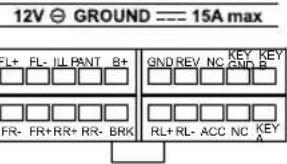

P/N:127071006214
6.2" CAR NAVIGATION DEVICE
CA R RADIO, SD/USB PLAYER R
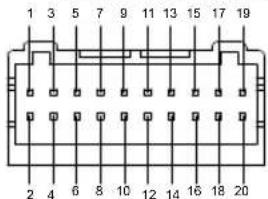
| NO. | Definition | NO. | Definition | NO. | Definition |
| 1 | EX_AV_TX | 8 | AUX_RCH | 15 | GND |
| 2 | EX_AV_RX | 9 | GND | 16 | LINE_FL |
| 3 | B+ | 10 | AUX_LCH | 17 | LINE_RL |
| 4 | CVBS | 11 | AUX_CVBS | 18 | AGND |
| 5 | EX_AV_L | 12 | GND | 19 | SUBOUT |
| 6 | GND | 13 | DVD_CVBS | 20 | LINE_RR |
| 7 | EX_AV_R | 14 | LINE_FR | ||
İthalatçı Firma : DELCO ELEKTRONİK PAZARLAMA SANAYİ VE TİCARET A.Ş.
Maltepe Mahallesi, Edirne Çırpıcı Yolu Sokak (Cevizlibağ Sokak) No: 5 Zeytinburnu/İstanbul/Turkey
Tel: 0212-4828600
Fax: 0212-4824431
Kullanım Ömrü: 10 YIL Made in P.R.C.
YETKİLİ SERVİSLER (ÇÖZÜM ORTAKLARI)
IDM
• DATTECHIN LTD. STI
MAHESIGMAE MH TURSUT IZAL BIV AKKSYA APT MD100 BODRUM K. D1T CUNJETVA / ADANA TH: 0022 231 12 65
· 现星ELTRONK-4017校核
RATH MAH. MUCAHIFLER CAO. 155A SEYMAN / ADANA Tel: 0322-281-72-41 | Fax: 0322-457-39-23
DAVLEI
• PRESTU CAR DESIGN - CHAW HOQOELI
SEAT WIRTEFE CAL ASPMW APT NO.258 ADAPAZAR Tel 02643912938
AFCM
• IYSAL ELECTRONIX - MEVLT IYSAL
DOWLIPIAR MH. MENDERES CO. KARAKSARI APT 10012. MTEN TEL 02722155976/104 02722155976
[Unreadable]
• INLI ELECTRONIK • YIKSEL INLI
MILLI FEEMENLIK CO. NO:156C BEYPICZARI ANKARA Tel: 0312-7802 837 657 Fax: 0312-7802 837 657
• VIGITRAI ELEKTRONIK - SELIN ÖZCAM
SCHULLU MEHNET PASA CO NO 150A COKEN / MAMARA Tel: 0012-482-74 24 Fax: 0012-479-86 82
· 精丑B作图·无定而定
MAYA MAH, ISTASION OAD, NO.05/A-B ETIMES GUT / WIKKPM Tel: 0012-244 86/86 / Fax: 0012-244 83/89
• TIDES ELEKTRONIX - TAFLIN TIDES
BEŞIKTASI ŞOK, NO:280 C KECIÖREN / ANKAR M. Tel: 03412 357 08 00, Fax: 03412 3000 44 45
• BONICA ELECTRONIK - NEVAL KONICA
AKCRY BAH GENDUK CAD KAPAL SPOR SALONU YAM 10E-23A KEDUCANAM / WIKAFM T# 0212 736 11 15
·
BULBIL, DERE CAE, NO.604A KLOJESAT / ANKAPA Tel: 0312-418-75-43
• TIGLER ELECTRONIC - ALBERTIN
RODIE WAH, MERMET ALI ALON CO., NO: 13 B NAMAK (MABRA) Tel: 0312-367-54/54/ Fax: 0312-367-67-52
• EFIGAZ ELEKTRONIK - SAD YUMUZ
WEDIK CAD 10/2684 YENNAHVILLE / WUARIA Tel: (0312) 344 10 10 / Fax: (0312) 344 16 78
• MELON GARDESLER - VTEKLIKE
MEDIK CAD. 102.206/9 YEMMANHILLE / WHARSA Tel: 0312-345-48-38; Fax: 0312-345-48-38
新
• ICAS ELECTRONIK - HABP ICAN
ALTINDIAS MAH 147 SEK. AVDII KANZA PARKU YAM OKTAN AFT NO.3.B / ANTILYA
制表2022年5月1日
• 2016 OTT MEXICAR - ERO MEET EROBIE
AVIDEND SAN-SIT, 5011 SK, NO.329, ANTALYA The: 10/42/2017 72 DVI; Box: 10/42/2017 72 DVI
• EBITUC ELECTRON - HANETIC
SEKETHAVE IMH. YUMUSGUCUOGLU 50X, M.OLOU APT. NO 5 NO 1" ALANYA / ANTALYA TEL: 0242 513-63 14
图3
• GURCAM ELECTRONIK - GURCAM VERSIN
KURTILLIS MAH GARAJCHO MO 4 ARON Tél. 0256 215 08 61
• MESUT ELECTRONIX - MESUT KAFSOMAN
24FEB 104, 102 SOK NO. BUA MAZULLI / MYDIN Tel: 0258 314 04 02 / Fax: 0258 31 391 40
[Unreadable]
• EDİKTÜN AUDIO - GÖKSEL VASARIDÜLLI
NEW SAWAYI STEEN COMMUNET CAD NO: 93 | BALIKESR Tél. 0265-246-51 15
198
• REDIEF ELECTRONIC - TURSIT MÖYL
EDZUR MAR, TABAK SONI NO.1711 / BURKOR Tel: 0248 234 83-54 / Fax: 0248 234 83-74
IFSA
• 2H LTD. STL - HASAN ANGEL
KUNUETLU MAHALLES IND | SONAM YILMAZER APT. NO.2 D/2 OSHAWHAZI | BURGA Tel: 0254-233-80-00
• TUG-KAN INSAT SAMAYI VE TICARET LTD.STL
HACI DAS MAH. ILUYOL TEZAW SH. SENOCAK. BH NO 1 BIRD NO 21 DSMANEAZI, BURDA
• RANUŞTU ELEKTRONİK - FINIET KAÜUSTU
DAVLTRAKEN MAH. MODELI CAD NO:142 YILDIRM / BUFISA Tel: 0224-029-45-541 Fax: 0224-029-45-55
COPAN
• ECONOM ELECTRONIX - YALON ELECTRONIX
MAULAP-CAD, NO.301, CORUM Tel: 0354-213-38-48
CANDRALE
• 100% ELECTRONIC - 100% SAH
CAN CADDIES 100-57 BIGA / CANWIKRALE TEL: 0296.317 05-80
DIFU
• MURAT ELECTRONIK
BATH MAX CHUETAM CAD EDRIVE K500 100.000 T CIRCU Tkt 0282 652 29.87
180
• AHMET CHIKAYA
SALETH MAH, OGLIZHAN CAQ, WJ57, DENKUL TAI, 0258-299-17773
- 2014年1月1日
BALK CAD. NO. 086E. DEHOLI Tel: 0258 290 13 13 Fax: 0258 294 12 52
[Unreadable]
• BARAHAN ELECTRONIK - EBRILLAH BARAHAN
ESTASYOM CAD: OZELM APT. NO 16 / CYAFBAER Tbk. 04102-223-44-44
- CA6 ELECTRON - CENSUSO
MEVLANA HALIT WAH. DRYL, PETROL ARKASI AK-24PT. NO:27 MERKEZ, DYARBAIXER. Tel: 0492 234-4815
HJX
·
BEREFYE MAN. GIZIANTEP CAD. NO. 18 | DUBE T# BSWI 5/2 35-74
- 10.55 1270000 - 14630
BULAM (S.HAWU MO 6 MERKEZ) / DÜDDE Tel: 0380 514 466 81, Fax: 0380 514 466 81
EHE
• YIRLELL ELECTRONIC - (SMAL YORK)
YEM SANWAI STEER / EOPINE T# 0294 235 73 81, Fax 0294 235 06 56
ELA26
• BAYOCANLAR ELECTRONIX • WANGU BAYOCAN
SAVAN SITESI B.50K, 102:48 / BLAZING TIL OASIN 2014 24:43
• OLSA ELECTRONIC - ROLLAR CAPS
IZETRASA MAH. SEHT LI-MAHAR CAD NO.704 BLAZO TEL 0424 203 97 82
ECONCAI
• ER-CHAN ELEKTRONIK - ERDEVI AKSOY
ORUJO DOXU CARGO NO 19 MERKE / BRONAM Tel: 044621465 83; Fax: 044621465 83
E
- OADAS ELECTRONIC - VAHT KAFACAS
ISMET RISH CO DEBAYAMA APT AUTH NO.2 / EQUITY TAK 16423302982
TEKNIK ELEKTRONIKK - HANET POLAT
KONGBE CAG ZELL DAPE TIC SIT NO 14 ERIZURUM Tel: 0442-213-4112 Fax: 0442-213-4157
[Unreadable]
- SURK TONE - ECON 6785650
SAVAKI CARGO PELOK LISK NO.4 / ESQEBHAR Tel: 0222-237-1022 / Fax: 0222-237-0588
GAZWHITE
• BODZIGLU ELECTRONIK - MEHNET (SINAN BIZIOLU)
ŞEHİKAMIL SAVAYI MAH. AWARANTALARI BULLARI NO.30 (GAZIMTEP Tel: 0342 205-56 08) Fax: 0342 205-70 50
- INTER ELECTRONIC - ATLLA BARSCAN
SARI SELLUK MAH EMDU SK, NO.1/2 GIMA ARVASI GADWINTER Tel: 0042 325 14 14 Fax: 0042 325-42 42
GRESUR
• OCLAVIN ELECTRONICS - SNAN AUTOMAPR
KAWAKLARI MH. GEODIKKAVA CO. EMEK APT. NO.104A / GIPESUM TIL. 0454 218-47 01