Treno - Navigasyon cihazı Piranha - Ücretsiz kullanım kılavuzu
Cihazın kılavuzunu ücretsiz bulun Treno Piranha PDF formatında.


Kullanıcıların soruları hakkında Treno Piranha
0 soru bu cihaz hakkında. Bildiklerinizi cevaplayın veya kendinizinki sorun.
Bu cihaz hakkında yeni bir soru sor
Cihazınız için talimatları indirin Navigasyon cihazı PDF formatında ücretsiz! Kılavuzunuzu bulun Treno - Piranha ve elektronik cihazınızı yeniden ele alın. Bu sayfada cihazınızın kullanımı için gerekli tüm belgeler yayınlanmaktadır. Treno markasının Piranha.
KULLANIM KILAVUZU Treno Piranha
© 2012 Piranha. Tüm hakları saklıdır. Piranha logosu Piranha'ya aittir. Diğer tüm logo ve markalar sahiplerine aittir. Yazım ve baskı hatalarından Piranha sorumlu değildir.
Değerli Piranha™ Dostu,
Öncelikle ürünümüzü tercih ettiğiniz için teşekkür eder, iyi günlerde kullanmanızı dileriz.
Cihazınızı kullanmadan önce, sizin için özenle hazırladığımız bu kılavuzu dikkatlice okuyunuz. Kılavuzdaki bilgilere ileride de ihtiyacınız olabileceğinden lütfen kılavuzu saklayınız.
Bu kılavuz üründen maksimum performansı elde etmeniz için hazırlanmıştır. Yazılım güncelle-meleri ve diğer ürünlerimiz için bize http://www.piranha.com.tr adresinden ulaşabilirsiniz.
İyi eğlenceler dileğiyle...
Piranha™ Takımı
İçindekiler
İçindekiler

Teknik Destek ve Çağrı Merkezi • 3
Önemli Uyarı • 5
Ana Harita Ekranı • 6
Temel Komutlar 1• 1
Navigasyonu Kullanma 1•9
Piranha'yı Özelliştirme 2•9
Piranha Cihazınız Hakkında Daha Fazla Bilgi 3• 6
Nedir? 3•7
Teknik Destek ve Çağrı Merkezi
Değerli Müşterimiz,
Her türlü soru, şikayet, görüş ve önerileriniz için destek@piranha.com.tr mail adresinden veya 0212 599 0088 numaralı Müşteri Hizmetlerimizden bize ulaşabilirsiniz.
Ürününüze ait sık sorulan sorulara, güncel haldeki yazılım ve kullanma kılavuzunun dijital kopyasına
http://destek.piranha.com.tr adresinden ulaşabilirsiniz.
Merkez Teknik Servis:
Piranha Bilişim Teknolojileri ve Pazarlama San. Tic. Ltd. Şti.
E-5 Yanyol, Türe Sk. No:2 34290 Beşyol - Florya / İstanbul
Tel: 0212 599 00 88 Pbx Faks: 0212 580 05 15
En güncel haldeki servis istasyonlarımızın listesine
www.piranha.com.tr/servislistesi adresinden veya 0212 599 0088 numaralı Müşteri Hizmetlerimizden ulaşabilirsiniz.

Teknik servisimize göndereceğiniz arızalı ürünlerin için; lütfen sitemiz üzerinden indirip, doldurduğunuz
"Piranha Arıza Bildirim" formunu ve ayrıca faturanızın fotokopsini de ürün beraberinde göndermeyi unut-mayınız.
Teknik servisimize göndereceğiniz arızalı ürünlerin için; lütfen sitemiz üzerinden indirip, doldurduğunuz "Piranha Arıza Bildirim" formunu ve ayrıca faturanızın fotokopsini de ürün beraberinde göndermeyi unut-mayınız.
Önemli Uyarı
Önemli Uyarı
Cihazınızın aktivasyon süresi www.piranha.com.tr sitesi sistemi gereği, ilk uydu bağlantısından sonraki 1 ila 30 gün arasında gerçekleşir.
Piranha Navigasyon işletim sistemi kullanma kılavuzu, destek, ve sık sorulan sorular için www.piranha.com.tr adresini ziyaret ediniz.

Ana Harita Ekranı

Harita Görünümü
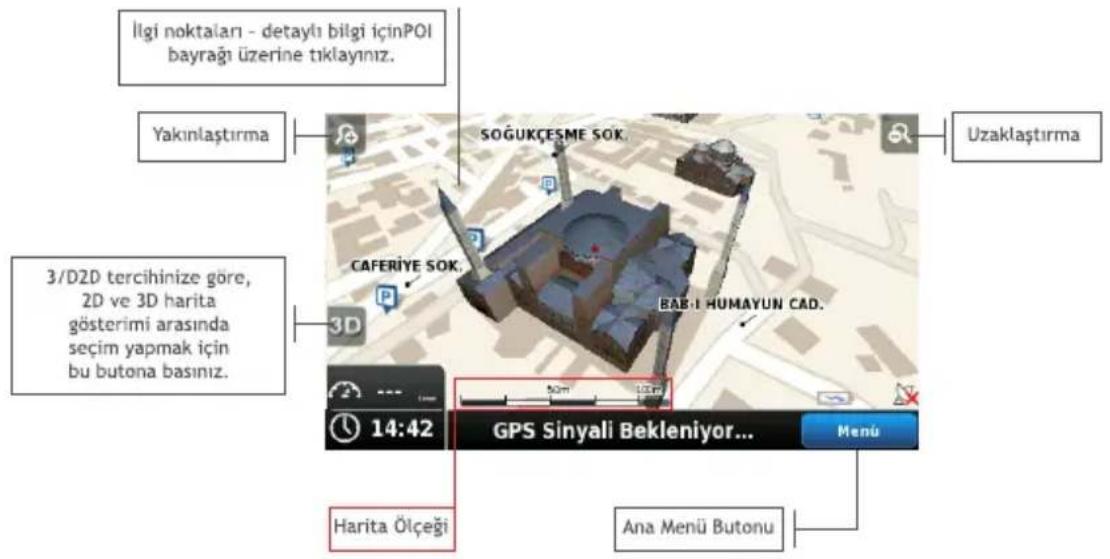
Ana Harita Ekranı Ana

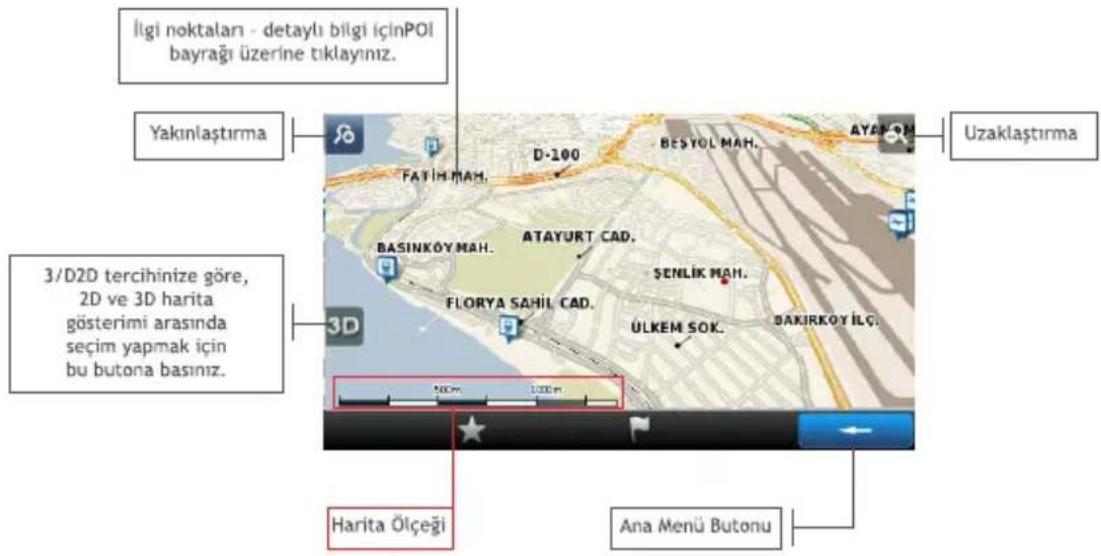
Bu görünüm, Piranha navigasyonda geçerli ana harita ekranı olacaktır; temel farklılıklar belirtilmiştir.
Ana Harita Ekranı

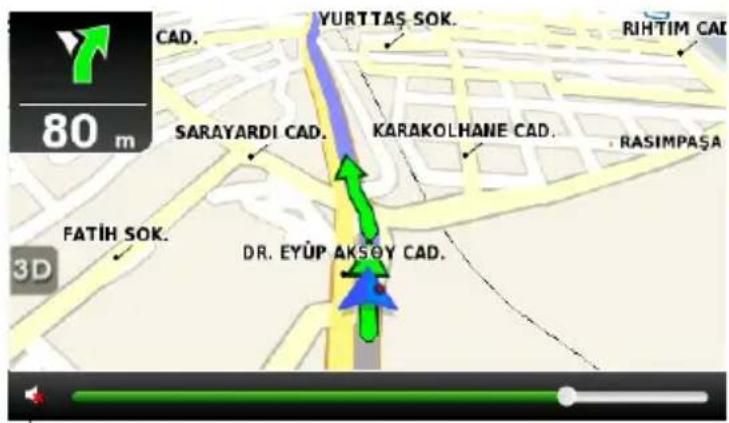
Sesi ayarlamak için ekranın alt çubuğuna basınız.
Ana Harita Ekranı Ana
Navigasyon
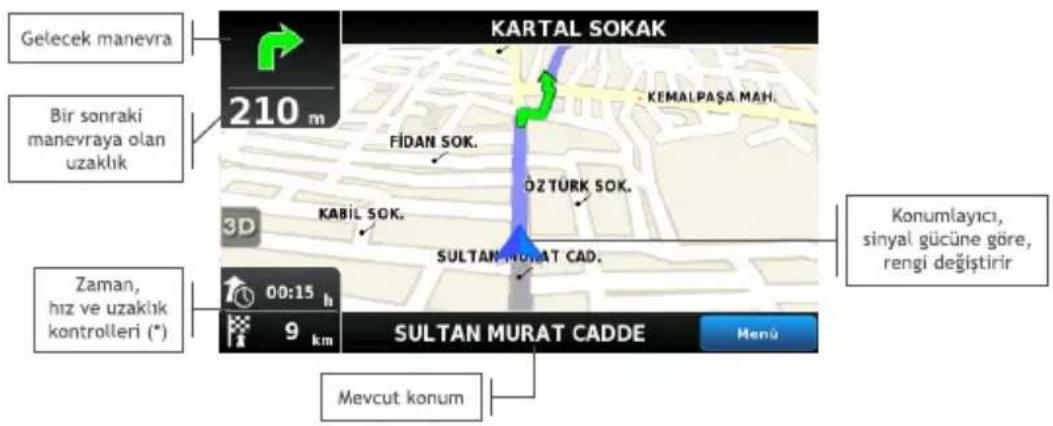

(*) - Süre, hız ve uzaklık kontrolleri; alternatif modlar arasından değişim yaparak farklı bilgileri gösterir.
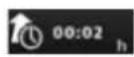
- Varılacak noktaya tahmini kalan süre
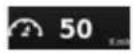
- Mevcut yol üzerindeki hız limiti
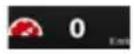
- Mevcut hiz
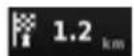
- Varılacak noktaya kalan uzaklık
Ana Harita Ekranı

- Tahmini varış süresi
- Saat
İçerik
Harita üzerindeki herhangi bir noktaya tıkladığınızda, ekranın alt kısmında içerik çubuğu çıkacaktır ve bu dört eylem gerçekleştirililebilir.
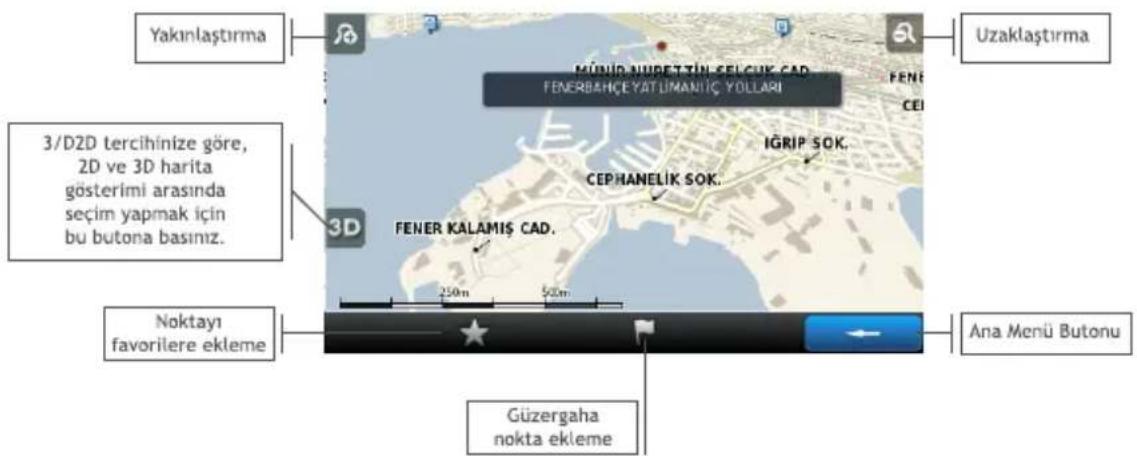
Temel KomutlarAna
Temel Komutlar
Menü Ekranlarını Keşfetme

Bütün menü ekranları, ekranın üst kısmında çıkan, aşağıdaki eylemlere izin veren iki butonu gösterir

Klavyeyi kullanma
Arama yazacağını zaman, listeden ya da giriş verisinden filtrelenmiş sonuçlar ve klavye ekranda görünür. Farklı klavye düzeneği, Ayarlar menüsünden seçilebilir. Aklınızda tutmanız gereken birkaç ipucu:
- Bir caddeyi ararken, sadece baş harflerini aralarında boşluk bırakarak yazın, sonuçlar çıkacaktır. Örnek: “İ C” yazın, “İstanbul Caddesi” sonuçlar listesinde çıkacaktır.
- İlk harfleri yazmaya başladığınızda, sonuçlar otomatik olarak aşağıdaki listede güncellenecektir.
Temel Komutlar

Standart klavye
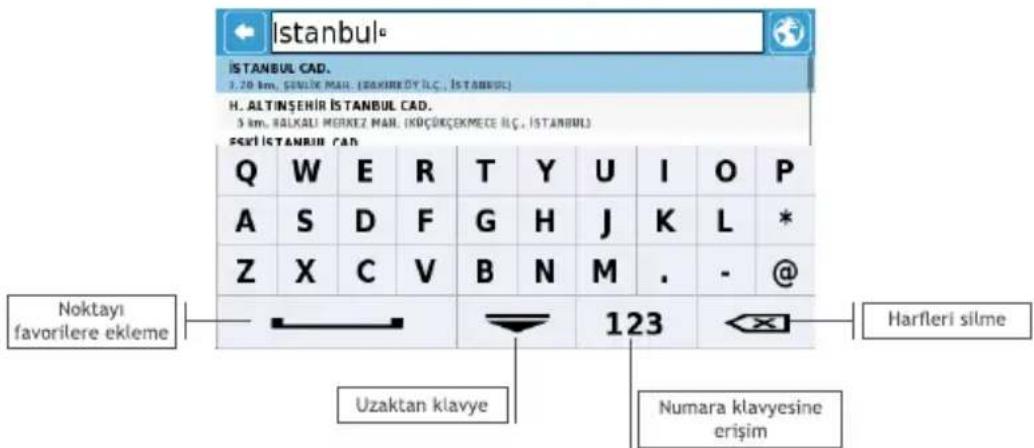
Temel KomutlarTem
Sayısal klavye
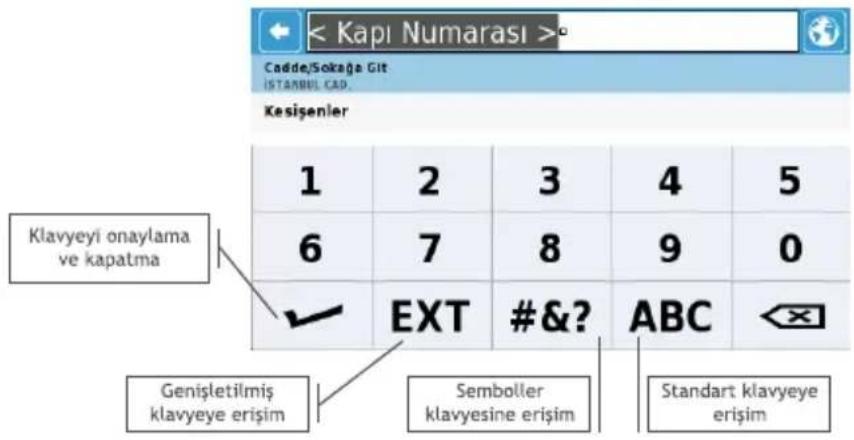

Temel Komutlar

Genişletilmiş klavye

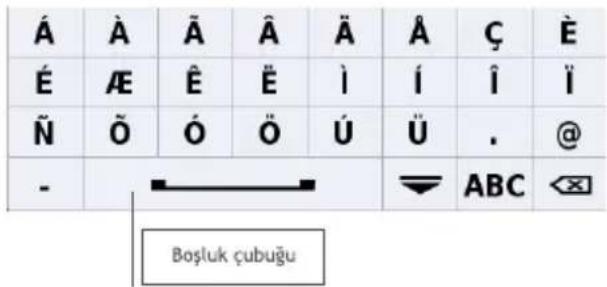
Temel KomutlarTem
Genişletilmiş
semboller klavyesi


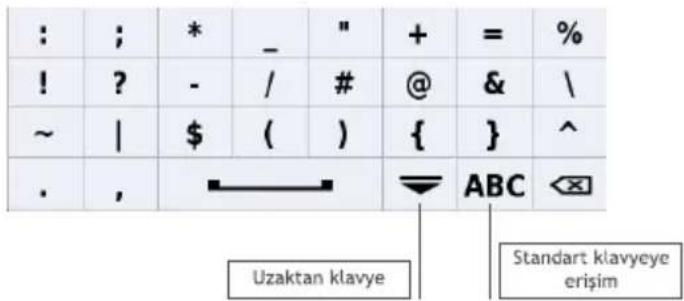
Temel Komutlar

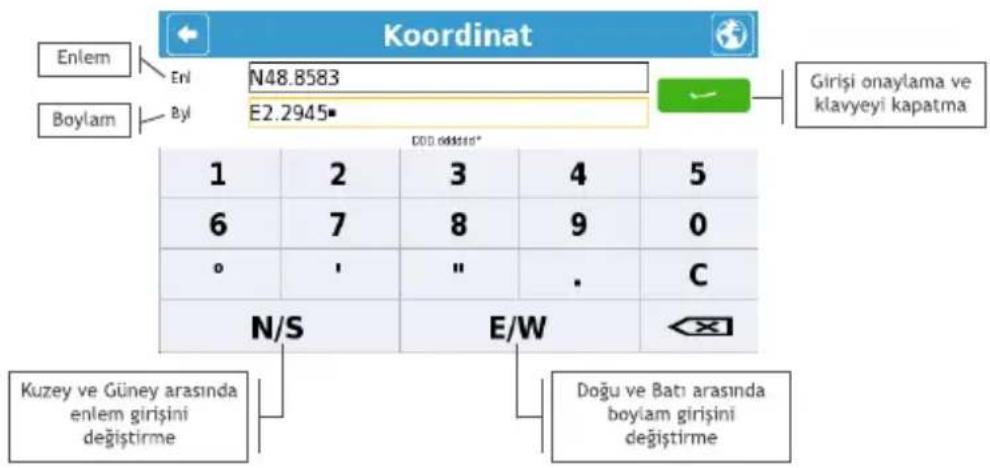
Temel KomutlarTem
Arama Yapma
Arama yaparken, bu ekran, arama detaylarını girmenizi ve sonuçlarınızı filtrelemeyi sağlar

Yol ekranı
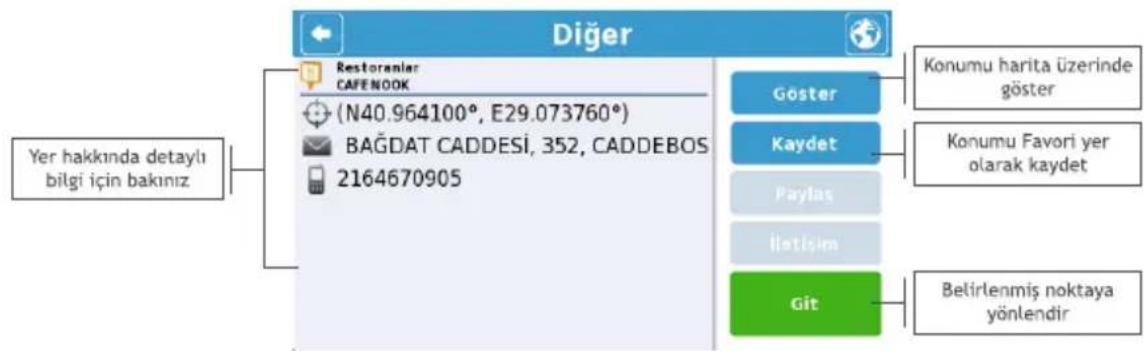
Arama yaptıktan ya da harita üzerinde bir POI seçtikten sonra, Yol Ekranı çıkacaktır. Bu ekran size, seçmiş olduğunuz konuma göre pek çok eylem gerçekleştirmenizi sağlar.
Temel Komutlar

Navigasyonu Kullanma
Navigasyonu Kullanma
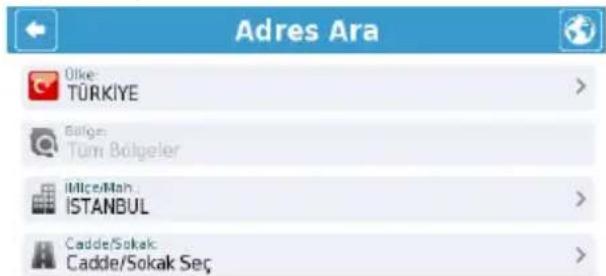
Adres Belirtme
Ana menüden Git simgesini ve daha sonra Adres simgesini seçiniz. Adresi girdikten sonra e'tıklayınız.
Adres Girme
Ülkeyi, Eyaleti (varsa) ve Şehri seçiniz. Daha sonra Cadde ismini ve ev numarasını giriniz.

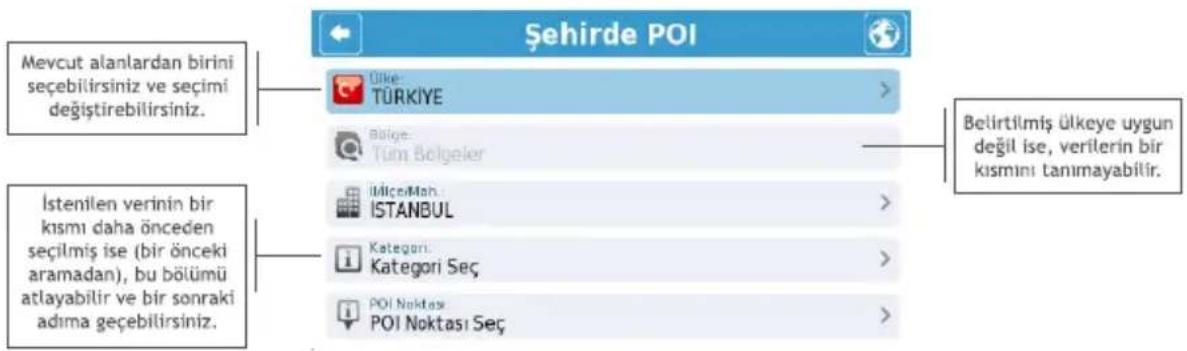
Bir İlgı Noktasına Gitme (POI)
Ana menüden Git simgesini ve daha sonra Diğer simgesini seçiniz. Daha sonra Etrafimda POI ya da Şehirde POI simgesini seçiniz. Kategorilerde gruplanmış olan yerleri
Navigasyonu Kullanma

göreceksiniz. İstenilen kategoriyi ya da özelliği seçiniz ve aramanızı filtrelemek için klavyeyi
kullanınız. Seçiminizi tamamladıktan sonra, 'e tıklayınız. Ayrıca Hepsi'ni seçip gitmek istediğiniz yeri bütün veri tabanında arayabilirsiniz; ancak bu uzun sürebilir. Mevcut kategoriler arasından, konuma ve zamana göre bilgisi değişen, ilgi noktaları olan Dinamik POlleri bulacaksınız; örneğin, Eczaneler ya da Durumlar [bilgi güncellemesi için internet bağlantısı gerekmektedir]
Posta Koduna Göre Yönlendirme
Ana menüden Git simgesini ve daha sonra Diğer simgesini seçiniz. Posta kodu simgesini seçiniz ve ülkeyi seçtikten sonra, aramanızı filtrelendirmek için klavyeyi kullanımınız. Seçiminizi tamamladıktan sonra, e tıklayınız.
Koordinatlara Göre Yönlendirme
Ana menüden Git simgesini ve daha sonra Diğer simgesini seçiniz. Koordinat simgesini tıklayın, yer koordinatlarını girmek için klavyeyi kullanım ve daha sonra işaretine tıklayın. Seçiminizi tamamladıktan sonra, e tıklayınız.
İstenilen Yere Gitmek İçin Google Arama Motorunu Kullanma
Ana menüden Git simgesini ve daha sonra Diğer simgesini seçiniz. Daha sonra Google simgesine tıklayınız; aramanızı filtrelemek için klavyeyi kullanınız. Seçiminizi tamamladıktan sonra, ‘e tıklayınız.
Navigasyonu KullanmaNavig
Son Yere Gitme
Ana menüden Git simgesini ve daha sonra Geçmiş simgesini seçiniz. Listeden istenilen yeri seçtikten sonra, 'e tıklayınız.

Favorilerimi Kaydetme
Ana menüden Git simgesini ve daha sonra Adres, Diğer ya da Geçmiş simgesini seçiniz. Seçiminizi tamamladıktan sonra, 'e-ntıklayınız.
Alternatif olarak, sadece POI'ya ya da harita üzerinde başka herhangi bir noktaya tıklayınız; daha sonra üst çubukta bulunan Favorilere Ekle butonuna tıklayınız.
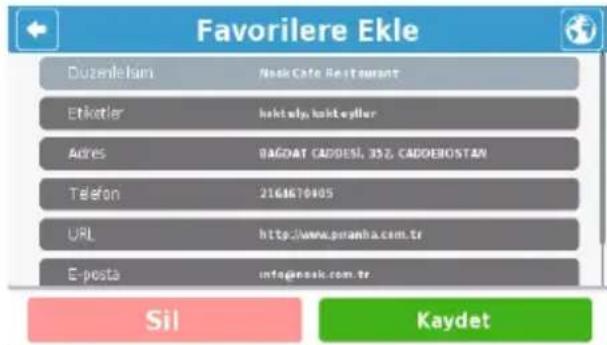
Detaylandırmak istediğiniz dosyaları tamamlayınız ve daha sonra, favorilere eklemek için 'e öklayınız.
Navigasyonu Kullanma

Favori Yerlere Gitme
Ana menüden Git simgesini ve daha sonra Favorilerim simgesini seçiniz. Aramanızı filtrelemek için kaydırma çubuğunu ya da klavyeyi kullanınız. Listeden istenilen yeri seçtikten sonra, ve tıklayınız.
Eve Gitme
Ana menüden Git simgesini, Ev Adresim simgesini ve daha sonra da Git 'i seçiniz.
Evi Tanımlama
Ana menüden Benim Piranha'm Simgesini ve daha sonra Ev Adresimi Tanımla Simgesini seçiniz. Bir Adres Giriiniz, Diğer , Geçmiş , Favorilerim ya da GPS sinyaline ya da harita üzerinde bir önceki konumunuza göre mevcut konumu -
Bulunduğum Konum Ümlarşiniz. Seçiminizi tamamladıktan sonra, ‘e tıklayınız. Evinizi daha önce tanımlamadıysanız ve ilk kez evinize yönlendirecekseniz, Piranha, size bu konumu kaydetmeyi soracaktır. Aşağıda açıklanan adımları takip ederek bu adresi düzenlemek mümkün.
Mevcut Güzergahı Durdurma
Ana menüden, Rotam ve daha sonra da Navigasyonu İptal Et simgesine tıklayınız.
Navigasyonu KullanmaNavig
Güzergahıma Genel Bakış
Güzergâhı belirledikten sonra ve Navigasyon sırasında, ana menü üzerindeki Rotam ve daha sonra da Rotayı Haritada Göster simgesine tıklayarak yolun tamamına genel olarak bakılabilir.

Yolumun Üzerindeki Bütün Manevraları Listele
Ana menüden, Rotam ve daha sonra da Rota Adımları simgesine tıklayınız. Listedeki bütün maddeleri görüntülemek için aşağıya doğru kaydırınız.
Favori Yeri Silme
Ana menüden Git simgesini ve daha sonra Favorilerim simgesini seçiniz. Aramanızı filtrelemek için kaydırma çubuğunu ya da klavyeyi kullanımız. Listeden istenilen yeri seçtikten sonra, 'e'daha sonra da 'e tıklaşımı' sll
Son Gidilen Yerleri Silme
Ana menüden Git simgesini ve daha sonra Geçmiş simgesini seçiniz. Son gidilen yerleri silmek için 16 Lükuyınız.
Yol Kılavuzlarını Kullanma
Ana menüden Git simgesini ve daha sonra Seyahat Rehberi simgesini seçiniz.
Navigasyonu Kullanma

Daha sonra yeni bir yol kılavuzu oluşturabilir ya da daha önceden oluşturduysanız listeden bir yol kılavuzu seçebilirsiniz.
• Yeni Yol Kılavuzu Oluşturma:
Yeni bir yol kılavuzu oluşturmak için, Yeni Seyahat Rehberi Ekle + Yeni Seyahat Rehberi Ekle simgesine tıklayınız. Klavyeyi kullanarak bu yol kılavuzlarını tanımlayınız ve düzenleyiniz. IKON butonuna tıklayarak ve listeden bir tane seçerek bir ikon da ekleyebilirsiniz. İlerlemek için simgesine tıklayınız. Daha sonra, yol kılavuzunuzda olacak olan ara noktaları belirlemeniz gerekmektedir. Adres Adres, Diğer Diğer, Geçmiş Çeşmış, Favorilerim Favorilerim ya da
Ev Adresim simgelerinden birini seçerek, Yeni Geçiş Noktası Ekle simgesine tıklayınız. Seçiminizi tamamladıktan sonra, simgesine tıklayınız
ve her yeni ara nokta için bu işlemi tekrarlayınız. Ara nokta ekleme işlemini bitirdikten sonra, yol kılavuzunu tamamlamak için simgesine tıklayınız. Harita üzerinden herhangi bir noktayı seçerek ve içerik çubuğundaki ana nokta kısayola tıklayarak da bir ara nokta ekleyebilirsiniz. Daha sonra bu noktayı mevcut yol kılavuzuna ekleyebilir ya da seçili ara noktanın da olduğu yeni bir yol kılavuzu oluşturabilir.
- Yol Kılavuzunu Değiştirme:
Listeden yol kılavuzunu seçtikten sonra, yol kılavuzu ismini, tanımını ve simgesini düzenlemek
için, Düzenle/Yeniden Adlandır simgesine tıklayınız ve “Yol Kılavuzu Oluştur” bölümünde anlatıldığı şekilde ilerleyiniz. Yol kılavuzundaki ara noktaları düzenlemek için
Geçiş Noktalarını Göster simgesine tıklayınız. "Yol Kılavuzu Oluştur" bölümünde
Navigasyonu KullanmaNavig
anlatıldığı gibi daha sonra yeni bir ara nokta ekleyebilirsiniz. Her bir ara noktayı seçebilir ve pek çok işlem yapabilirsiniz.
- Harita Üzerinde Ara Noktaların Konumuna Bakma:

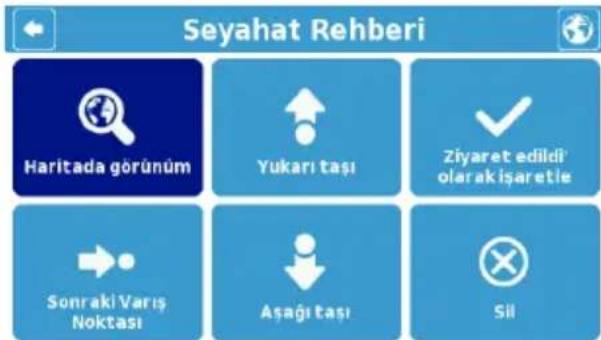
Gidilen ara noktaları işaretleme, böylece yol kılavuzuna göre giderken, bu noktaları geçebilirsiniz.
Yol kılavuzu listesindeki ara noktayı yukarı doğru hareket ettirme;
Yol kılavuzu listesindeki ara noktayı aşağı doğru hareket ettirme;
Ara noktayı, bir sonraki yer olarak işaretleme ya da geçilen bütün noktaları işaretleme;
Ara Noktayı, Yol Kılavuzundan Silme
• Yol Kılavuzuna Göre Gitme:
Navigasyonu Kullanma

Listeden bir yol kılavuzu seçtikten sonra, 'e tiklayınız. Mevcut konumunuzdan, yol kılavuzu üzerindeki ilk ara noktaya kadar olan güzergah hesaplanır.
Rotayı Haritada Göster simgesine tıklayarak, yol kılavuzunun tamamını da harita üzerinde görebilirsiniz.
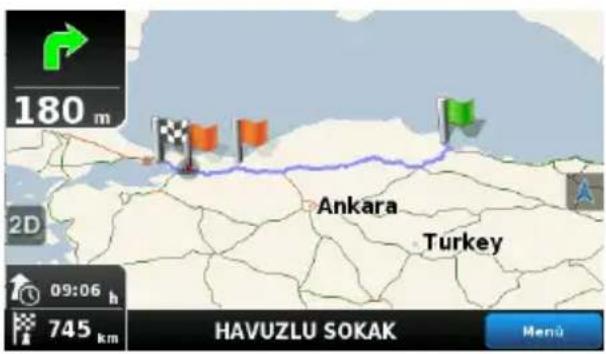
İlk ara nokta yeşil bayrak ile ve son ara nokta da damalı bayrak (siyah ve beyaz) ile gösterilir. Aradaki noktalar ise, turuncu bayrak ile gösterilir.
Navigasyonu KullanmaNavig
Alternatif Yollar Bulma
Ana menüden, Rotam ve daha sonra da Alternatifler simgesine tıklayınız.
Alternatif Hesapla simgesine tıkladığınızda, tanımlanan yol seçeneklerine göre
alternatif bir yol hesaplanır. Daha sonra ilk güzergahı seçerseniz, Orijinal Rotaya Dön simgesine tıklayınız.

Belirli Yol ya da Caddelerden Kaçınma
Ana menüden, Rotam ve daha sonra da Alternatifler simgesine tıklayınız. Rotanın Bir Kısmını Kullanma simgesine tıklayınız, istediğiniz segmenti seçiniz ve daha sonra simgesine tıklayınız. Buna göre yeni bir yol hesaplanacaktır. Daha sonra ilk güzergahı seçerseniz, Orijinal Rotaya Dön simgesine tıklayınız.
Yolun İlerisinde Bir Yol Engeli Var İse Alternatif Yol Bulma
Ana menüden, Rotam ve daha sonra da Alternatifler simgesine tıklayınız.
Navigasyonu Kullanma

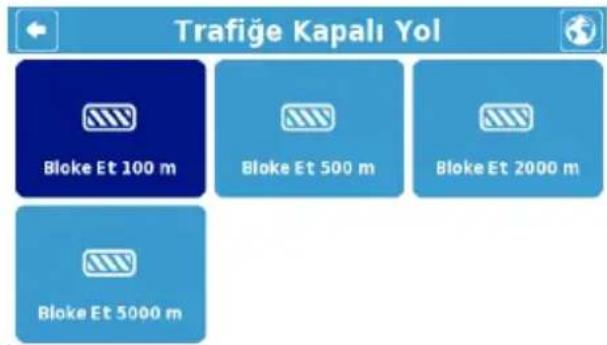
Trafiğe Kapalı Yol simgesine tıklayınız ve daha sonra engelin, mevcut konumunuzdan ne kadar uzakta olduğunu belirlemek için en uygun seçeneği seçiniz. Buna göre yeni bir yol
hesaplanacaktır. Bir önceki güzergahı seçerseniz, Orijinal Rotaya Dön simgesine tıklayınız.
Piranha'yı Özelliştirme
Piranha'yı Özelleştirme
Ses Ayarı
Ana menüden Ayarlar simgesini ve daha sonra Simgesini seçiniz. İsteğinize göre sesi ayarlamak için +/- simgesine basınız. Ekranın alt tarafından bulunan Menü butonunun yanındaki düşürme çubuğuna tıklayarak ve parmağını zı bunun üzerinde kaydırarak Ana Harita Ekranından sesi kolayca ayarlayabilirsiniz.

Aydınlatma Ayarı
Ana menüden Ayarlar simgesini ve daha sonra Simgesini seçiniz. SİSTEMİ seçtiğinizde, Piranha, cihazınız için belirlenmiş olan ışık ayarını yapar. Ekranın her zaman parlak olmasını istiyorsanız, HER ZAMAN AÇIK modunu seçiniz. Kaydetmek için, simgesine tıklayınız.
Dil
Ana menüden Ayarlar ve daha sonra Uloslararası simgesini seçiniz; Dil'e tıklayınız ve size uygun olanı seçiniz. Kaydetmek için, simgesine tıklayınız.
Klavye
Ana menüden Ayarlar simgesini ve daha sonra Ulluslararası simgesini seçiniz. Klavye düzeneğini ABC, QWERTY ya da AZERTY şeklinde değiştirebilirsiniz. Seçiminizi kaydetmek için, simgesine tıklayınız.
Piranha'yi Özelliştirme

Km/h/M/h - km/h (Hız birimi)
Ana menüden Ayarlar simgesini ve daha sonra Uluslararası simgesini seçiniz. Saatteki km hızını ya da saatteki mili göstermeyi seçebilirsiniz. Seçiminizi kaydetmek için, simgesine tıklayınız.
Hava Durumu
Ana menüden Ayarlar simgesini ve daha sonra Uluslararası simgesini seçiniz. Sıcaklık Santigrat ya da Fahrenhayt şekilde ayarlanabilir. Seçiminizi kaydetmek için, simgesine tıklayınız.
Harita Görünümü
Ana menüden Ayarlar simgesini ve daha sonra simgesini seçiniz. Aşağıdaki maddeler özelleştirilebilir:
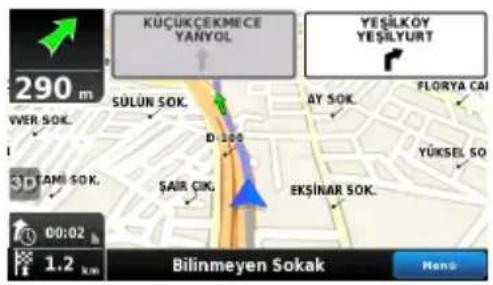
- Şerit ve Tabela Bilgisi, Şerit ve Tabelaları Göster
Piranha'yı Özelliştirme
Kavşaklar ve dönüşlerdeki dar yollar hakkında bilgi verir. Kavşaklarda, sizi doğru yola yönlendiren yön tabelalarını gösterir. Basitleştirilmiş ya da detaylı görünümü seçebilirsiniz.
• Kuzey Hep Yukarıda Kalıcak:
Bu özellik, Yaya ve Serüven modlarında uygulanabilir. Aktif edildiğinde, harita, Kuzey oryantasyonlu olarak gösterilir ve konum belirleyici, hareketlerinize göre döner. Devre dışı bırakıldığında, konum belirleyici, durur ve hareketlerinize göre harita döner.
- Otomatik Yakınlaştırma:
Harita renk şeması, mevcut şablonlar arasından seçerek, günün belirli bir saatine göre özelleştirilebilir. “Otomatik değişim açık” modunu seçerseniz, renk, sistem tarafından tanımlanmış olan belirli bir tabloya göre gündüz/gece modu şeklinde otomatik olarak değişir.
- Temalar:
POI kategorilerinden, haritada gösterilmesini istediğiniz bir kategoriyi seçiniz.
Rota Seçenekleri
Ana menüden Ayarlar simgesini ve daha sonra Rota Seçenekleri simgesini seçiniz. Yön hesaplamayı etkileyen aşağıdaki yön seçenekleri arasından birini seçebilirsiniz:
- Çok hızlı - uzaklığı göz önüne almadan en hızlı yolu hesaplar. Bu özelliği seçmeniz kesinlikle tavsiye edilir: planlanan yol, sadece en hızlı olan değildir, ayrıca otoyollar gibi daha hızlı ve iyi yollara öncelik verdiğimden daha ekonomik ve rahattır.
- Kestirme - yolun kalitesine dikkat etmeksizin, kestirme yolu hesaplar. Dikkat - yolların bazıları dar ya da dik olabileceğinden bu yol daha uzun sürebilir.

Piranha'yi Özelliştirme

- Paralı yollar - paralı yolları kullanmak istemiyorsanız "hayır" ya da Piranha'nın yol hesaplarken paralı yolları da hesaba katmasını istiyorsanız "evet" şekkını seçiniz. Lütfen, dikkat - "hayır" şekkını seçseniz bile, başka bir seçenek yoksa Piranha, paralı yolları hesaplar.
- Yaya modu - Piranha, yürürken ya da bisiklet kullanırken mevcut kestirme yolu kullanarak yolunuzu hesaplar; yol hesaplama, trafik işaretlerini dikkate almaz ve yol 20 km uzaklık ile sınırlıdır.
- Macera Modu - uzak bir yere ya da koordinata gitmenizi sağlar; dışarıda kullanım için ya da denizde ya da havada seyahat ederken bu modu seçiniz. Bu modda, gideceğiniz yere olan uzaklık doğrudan havadan hesaplanır ve sizi yönlendirmesi için ekranda bir pusula çıkar.
Güvenlik Seçenekleri
Ana menüden, Ayarlar 🔔 bölümünü seçiniz, daha sonra da aşağıdaki seçenekleri özelleştirmek için simgesire tıklayınız.
Özel Hız Limitim:
Sizin yapılandırmış olduğunuz hız limitini geçtiğinizde alarm verir (50 km/s-160lms); isterseniz, bu seçeneği devre dışı bırakabilirsiniz.
Yasal Hız Limiti (Yol Hız Alarmı):
Sadece görsel (simge ekranın üzerinde görünür), görsel ve ses (ekranda simge çıkar ve ses aktiftir) ya da kapalı seçeneklerinden birini seçerek her bir yol için ayrı hız limitini görüntülemeyi ayarlayabilirsiniz.
Piranha'yı Özelliştirme
Güvenlik Kamerası Alarmı:
Cihazınız, yolunuz üzerinde bulunan güvenlik kameraları hakkında sizi uyarabilir - sistem, azami hız simgesini gösterir ve ayrıca sesli olarak da uyarır; isterseniz bu özelliği kapatabilirsiniz.

- Sistem Ayarları:
Ana menüden, Ayarlar 🔊 bölümünü seçiniz, daha sonra da aşağıdaki seçenekleri özelleştirmek için şingesine tıklayınız:
Zaman Formatı:
12s ya da 24s formatlarından birini seçebilirsiniz.
Var Sayılan Ayarlara Geri Dön:
Bu seçenek, varsayılan ayarları yeniden düzenlemek içindir.
Tema:
Butonları kırmızı gösteren varsayılan temayı ya da butonları renkli gösteren gökkuşağı temasını seçebilirsiniz.
- Koordinat Formatı:
Ana menüden Ayarlar simgesini ve daha sonra GPS simgesini seçiniz. Seçilmiş olan format, navigasyondaki giriş metodunu koordinatlar ile belirler; aşağıdaki formatlardan birini seçebilirsiniz:
Piranha'yı Özelliştirme

DMS: derece, dakika ve saniye
DMM: derece ve dakika
DDD: derece ve ondalık derece
Piranha Cihazına Veri Yükleme
Öncelikle, USB kabloyu kullanarak cihazı bilgisayarınıza bağlayınız ya da bir kart okuyucu kullanımiz. kml dosyalarını, kaynaktan, uygun Benim Piranha'm dosyalarına kopyalayınız: "favoriler", "ajanda" ve "hız kameraları".
Ana menüden Benim Piranha'm simgesini ve daha sonra Veri Al/Gönder simgesini seçiniz. Yüklemek istediğiniz veriye göre, Güvenlik Kamerası İçe Aktar Seyahat Rehberini İçe Aktar ya da Favorileri İçe Aktar seçeneklerinden birin- seçiniz.
Piranha Cihazından Veri Alma
Ana menüden Benim Piranha'm Simgesini ve daha sonra Veri Al/Gönder Simgesini seçiniz. Almak istediğiniz veriye göre, Seyahat Rehberini Dışa Aktar ya da Favorileri Dışa Aktar seçeneklerinden birini seçiniz. Bu eylemi gerçekleştirdikten sonra, uyan Piranha dosyasında yeni bir .kml dosyası oluşturulur: “ajanda” ya da “favoriler”.
Piranha'yı Özelliştirme
Dosyaları düzenlemek için USB kabloyu kullanarak cihazı bilgisayarınıza bağlayınız ya da bir kart okuyucu kullanınız.

Yazılım Hakkında Daha Fazla Bilgi
Yazılım versiyonunuz hakkında daha fazla bilgi almak için, ana menüden, Benim Piranha'm

simgesini ve daha sonra Sürüm simgesine tıklayınız. Haritalarım bölümü; versiyon, sağlayıcı, harita uygunluğumu doğrula gibi cihazınızda kurulmuş olan haritaları
gösterir ve GPS üzerinde, mevcut koordinatlarını ve cihazınızın bağlı olduğu uyduların sayısını görüntüleyebilirsiniz.
Piranha Cihazınız Hakkında Daha Fazla Bilgi

Piranha Cihazınız Hakkında Daha Fazla Bilgi
Yeni Haritalar, Sesler ya da Diğer Özellikleri Alma
Piranha mağazaları, size, yazılıminizi ve kullanıcı deneyiminizi artıracak olan sesler ya da yeni haritalar gibi ücretsiz ya da satın alınabilir ek özellikler sunar. Piranha Extra Simgesine tıkladığınızda, cihazınız internete bağlı olmadığından, aşağıdaki mesaj ekrana çıkacaktır:
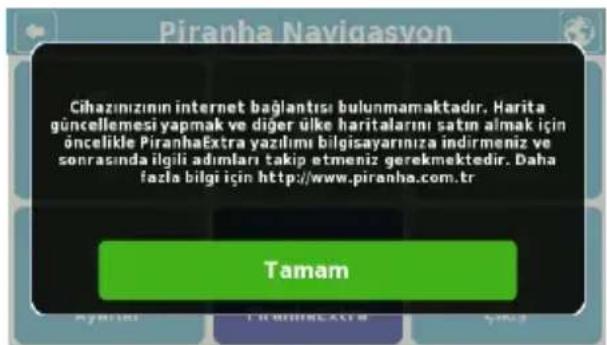
Size sunulan bütün seçeneklere ulaşmak için web sitemizi ziyaret edin ve ücretsiz Piranha Extra uygulamasını indirin. Bu uygulama, size, yazılımınızı güncelleme ve cihazınız ve ürünler hakkında bilgi almanızı sağlar. Herhangi bir sorunuz olduğunda, online olarak da yardım alabilirsiniz.
Nedir?
Nedir?

Bu buton, adres ya da İlgi Noktası gibi gidilecek yeri girmenizi sağlar. Bu noktayı daha sonra haritada gösterebilir, oraya gidebilir ya da o noktayı mevcut konumunuz olarak ayarlayabilirsiniz.

Adres Belirterek bir noktayı aramak için bu simgeyi seçiniz.
- Ülkeyi, gitmek istediğiniz yerin bulunduğu ülkeye değiştirmek için bu butonu kullanınız. Ülke doğru ise, bu basamağı atlayabilirsiniz.
- Eyaleti, gitmek istediğiniz yerin bulunduğu eyalete değiştirmek için bu butonu kullanımız. Eyalet doğru ise, bu basamağı atlayabilirsiniz. Bu seçenek, ABD gibi eyaletlere ayrılmış ülkeler için mevcuttur.
- Gitmek istediğiniz şehrin adını girin. Şehrin ismi zaten varsa, bu adımı atlayıp doğrudan Cadde ismini girebilirsiniz.
- Cadde ismini girin. Cadde ismini bilmiyorsanız “Şehir Merkezini” de seçebilirsiniz ya da şehir merkezine yönlendirebilirsiniz.
< Kapi Numarası > - kapı numarasını giriniz. kapı numarasını bilmiyorsanız, bu caddeye en yakın noktaya ya da kavşağa gitmek için "Her Yer" seçeneğine tıklayınız.
Not: Girmiş olduğunu ev numarası gözükmüyorsa, Piranha, size mevcut en yakın numarayı sunacaktır.

Nedir?

Yol ekramı - Bu ekran, belirlemiş olduğunuz varış noktası hakkında detaylı bilgi gösterir. Mevcutsa, adres, yer adı ya da ek bilgi bile içerebilir.
Göster - Seçilmiş olan gidiş noktasını harita üzerinde gösterir. Kırmızı bir nokta ile gösterilecek olan mevcut konumunuzu ayarlamak için harita üzerinde her hangi bir yere tıklayın.
Kaydet - Bu konumu favorilerinize eklemek için bu butonu kullanın.
- Belirlemiş olduğunuz noktaya canlı turn-by-turn yönlendirmeyi başlatmak için bu butona tıklayınız. Yazılım versiyonunuz canlı yönlendirmeyi içermiyorsa, bu buton, seçmiş olduğunuz konuma olan yolu gösterir.

Diğer - Haritada üzerinde ya da çeşitli internet kaynakları kullanarak, İlgi Noktalarını aramanızı ya da bu noktalara gitmenizi sağlar.



- Etrafımdaki bir İlgı Noktası.
Belirli bir alanda ya da uzak bir alandaki İlgi Noktası.
Özel klavyeyi yardımı ile, Enl/Lon formatlarını kullanarak koordinatları bilirsiniz.
Nedir?


Geçmis - Bu seçenek sayesinde, daha önceden seçmiş olduğunuz bütün yerleri listeler. Listedeki yerlerden birine gitmek ya da haritada görmek için üzerine tıklayınız.

Favorilerim - Bunlar, daha önceden oluşturmuş olduğunuz ön-tanımlı konumlardır. Detaylı bilgi için "Nasıl" bölümüne bakınız.

Ev Adresim - Eviniz ya da işiniz gibi sıklıkla gittiğiniz bir yeri önceden tanımlayabilirsiniz. İlk tıklamanızda, girdiğiniz yeri ayarlamanız için size soracaktır. Benim Piranha'm menüsünden bu yeri istediğiniz zaman değiştirebilir/düzenleyebilirsiniz.

Seyahat Rehberi - Bu, belirlemiş olduğunuz yerlerin ön-tanımlı bir listesidir. Detaylı bilgi için "Nasıl" bölümüne bakınız.

Rotam - Bu buton, sadece bir yer belirlendiye se yol hesaplandıysa aktiftir. Bu seçenek size, yolunuz hakkında detaylı bilgi almanızı sağlar.

Nedir?


Kotayi Haritada Göster - Bu seçenek, mevcut konumunuzdan gitmek istediğiniz yere olan yolu harita üzerinde gösterir.

Kota Adımları - Bu seçenek, mevcut konumunuzdan gitmek istediğiniz yere kadar olan bütün manevraların bir listesini gösterir. Bunlardan birinin üzerine tıklayarak haritada görebilirsiniz.


Rota Seçenekleri - En Hızlı, En Kısa, Metroyu kullanarak (varsa) ve Yaya olarak gibi yol hesaplama seçeneklerini yapılandırır.

Alternatifler - Bu buton size alternatif bir yolu hesaplamanızı sağlar; Barikatları gösterme (her hangi bir nedenden dolayı yol kapatılmış ise); yolun bir bölümünü çıkarma (trafik ya da diğer nedenlerden dolayı) ya da değişiklik yaptıysanız ilk yolu tekrar hesaplama.

Benim Piranham - Bu seçenekte, ayarları değiştirebilir ve yazılımınız hakkında daha fazla bilgi alabilirsiniz.
Nedir?

EVADRESHIN Tanemla - Bir adresten Evinizi belirler, ilgi noktası, son yer, favori ya da mevcut konumunuzu belirler (Burada). Bu seçenek sayesinde, bu yerlerden birine hızlı bir şekilde gidebilirsiniz. Bu konumu istediğiniz zaman değiştirebilir ya da düzenleyebilirsiniz.


Surüm - Sahip olduğunu Piranha Extra yazılım versiyonu hakkında detaylı bilgi içerir.

Haritalarım - Cihazınıza yüklemiş olduğunuz haritaların bir listesini gösterir. Bunlardan birine tıklayarak, aşağıdaki seçeneklere ulaşabilirsiniz: Göster - seçilen haritayı gösterir; Hakkında harita versiyonu ve sağlayıcısı hakkında detaylı bilgi içerir; Kontrol et - harita dosya uyumunu doğrular.

Başlatma Sihirbazı - Bu opsiyonu seçtiğinizde, Piranha cihazını gelecek sefer çalıştırdığınızda, Yasal Bilgiyi gösteren, başlama sihirbazı çıkacaktır.

GPS - Mevcut konumunuzun koordinatları hakkında detaylı bilgiyi; cihazınızın bağlı olduğu uyduların sayısını ; gidiş hızınızı; konumunuzdaki değişikliliği ve yönünüzü gösteren bir pusulayı ekranda gösterir.
Nedir?




PiranhaExtra - Dünya Haritaları ve Harita Güncellemeleri, Sesler, Gerçek Şehir Fotoğrafları, Hava Sıcaklığı ve daha fazlası gibi ilaveleri kolayca indirebilir ve güvenli bir şekilde Piranha cihazınıza yükleyebilirsiniz.

Çılış - Piranha Uygulamasından çıkmak için tıklayınız.
MERKEZ OFIS
Pirenhe Bilisim Teknolojileri
ve Pazariama San, ve Tic, Ltd. Şti.
ADRES
E-5 Yanyol, Türe Sk. No: 2
34290 Besyol-Florya/ISTANBUL
KOORDINATLAR
40 59 49.08"N
28 47 45.06"E
TELEFON & FAX
0212599 0088 Pbx
02125800515Fax
WEB
www.piranha.com.tr
deetek@pinanha.com.tr


