Smart Ultra 6 VF-995N - Akıllı telefon Vodafone - Ücretsiz kullanım kılavuzu
Cihazın kılavuzunu ücretsiz bulun Smart Ultra 6 VF-995N Vodafone PDF formatında.


Kullanıcıların soruları hakkında Smart Ultra 6 VF-995N Vodafone
0 soru bu cihaz hakkında. Bildiklerinizi cevaplayın veya kendinizinki sorun.
Bu cihaz hakkında yeni bir soru sor
Cihazınız için talimatları indirin Akıllı telefon PDF formatında ücretsiz! Kılavuzunuzu bulun Smart Ultra 6 VF-995N - Vodafone ve elektronik cihazınızı yeniden ele alın. Bu sayfada cihazınızın kullanımı için gerekli tüm belgeler yayınlanmaktadır. Smart Ultra 6 VF-995N markasının Vodafone.
KULLANIM KILAVUZU Smart Ultra 6 VF-995N Vodafone
Cep telefonu kullanım kılavuzu
Vodafone VF-995N Smart ultra 6

1.1 Telefonunuzu tanima 9
1.2 Tuşları tanıma 10
1.3 Nano-SIM kartı takma 11
1.4 İsteğe bağlı microSDHC™ Kartını takma...... 12
1.5 Pili şarj etme 13
1.6 Pil ö mri nü uzatma 15
1.7 Aç ma/Kapatma.... 15
1.8 İlk kullanıma hazırlama 16
1.9 Ekran ve tuşları kilitleme/kilitlerini açma 16
1.10 Dokunmatik ekranın kullanımı 17
1.11 Ana ekranı tanıma 18
2. Kişiselleştirme......19
2.1 Sistem dilini değiştirme.... 19
2.2 Tarih ve saati ayarlama 19
2.3 Zil sesi ve bildirim sesini değiştirme 19
2.4 Dokunma sesini aç ma/kapatma 20
2.5 Ses dü zeyini ayarlama 20
2.6 Sessiz moda veya titreşim moduna geçme ..... 20
2.7 Yeni duvar kağıtları uygulama.... 21
2.8 Ekran parlaklığını değiştirme 21
2.9 Telefonunuzu ekran kilitleriyle koruma 22
2.10 Telefonunuzu şifreleme ile koruma.... 23
3. Temel özelliklerini öğrenme......25
3.1 Telefonun durumunu izleme.... 25
3.2 Bildirimleri yö netme.... 25
3.3 Kısayolları ve parçacıkları yönetme...... 28
3.4 Klasö rleri dü zenlenme.... 29
3.5 Ana simgeleri yeniden dü zenleme 30
3.6 Metin dü zenleme.... 30
3.7 Uygulamaları açma ve uygulamalar arasında geçiş yapma.... 31
4. Ağlara ve cihazlara bağlanma......32
4.1 Mobil ağlara bağlanma.... 32
4.2 Wi-Fi® öğesine bağlanma.... 33
4.3 Wi-Fi Direct® öğesini kullanma.... 36
4.4 Bluetooth® cihazlarına bağlanma.... 37
4.5 USB ile bilgisayarınıza bağlanma.... 39
4.6 Mobil veri bağlantınızı paylaşma 41
4.7 Sanal özel ağlara bağlanma 43
5. Telefon aramaları......46
5.1 Arama yapma ve aramayı sonlandırma 46
5.2 Aramaları yanıtlama veya reddetme 47
5.3 Arama kaydı ile çalışma 48
5.4 Kişilerinizi arama.... 49
5.5 Telesekreteri kontrol etme.... 49
5.6 Arama sırasında seçenekleri kullanma.... 50
5.7 ⚡ ok taraflı aramaları yönetme.... 50
5.8 Arama ayarlarını zı yapma.... 51
6. Kişiler....57
6.1 Kişi ayrıntılarını kontrol etme.... 57
6.2 Yeni kişi ekleme....57
6.3 Kendi profilinizi ayarlama 58
6.4 Kişileri alma, aktarma ve paylaşma 58
6.5 Favori kişiler ile çalışma 59
6.6 Kişi arama 60
6.7 Kişileri düzenleme 60
7. Hesaplar....63
7.1 Hesap ekleme veya kaldırma.... 63
7.2 Hesap eşitlemeyi yapılandırma.... 64
8. E-posta......65
8.1 İlk e-posta hesabını ayarlama 65
8.2 E-postaları kontrol etme.... 65
8.3 E-postayı yanıtlama....66
8.4 E-posta yazma ve gö nderme....67
8.5 E-posta hesabı ekleme veya düzenleme 67
8.6 Genel e-posta ayarlarını değiştirme 68
9. Messenger......69
9.1 Messenger ekranını açma.... 69
9.2 Mesaj gö nderme....69
9.3 Mesaj yanıtlama 70
9.4 Mesaj iletme....70
9.5 Messenger ayarlarını değiştirme 71
10. Tarayıcı....72
10.1 Tarayıcıyı açma 72
10.2 Dosya indirme 72
10.3 Tarayıcı ayarlarını değiştirme 73
11. Kamera....74
11.1 Fotoğraf çekme 74
11.2 Video kaydetme 75
11.3 Kamera/video kamera ayarlarını özelleştirme ..... 76
12. Galeri....78
12.1 Galeriyi aç ma 78
12.2 Albümler ile çalışma 78
12.3 Resimler ile çalışma.... 78
12.4 Resimleri rötuşlama....80
12.5 Video oynatma 80
13. Video oynatici....81
13.1 Video kitaplığını açma 81
13.2 Videoları oynatma ve kontrol etme 81
13.3 Video dosyalarını yönetme 82
14. FM radyo....84
14.1 Kanalları tarama ve kaydetme.... 84
14.2 FM radyo dinleme 84
14.3 Radyo programlarını kaydetme.... 85
14.4 Diğer seçenekler ve ayarlar 85
15. Daha fazla uygulama....87
15.1 Saat 87
15.2 Hesap makinesi 88
15.3 İndirilenler.... 88
15.4 Dosya yö neticisi....88
15.5 Ses kaydedici 89
15.6 Google uygulamaları 90
16. Ayarlar....92
16.1 Kablosuz ve ağlar.... 92
16.2 Cihaz 95
16.3 Kişisel....98
16.4 Sistem 101
Telefon Yazılımını Yükseltme......103
Sorun Giderme....104
Güvenliğiniz için....108
Genel gü venlik.... 108
Radyo frekansina (RF) maruz kalma.... 109
Dikkat Dağılması....111
Ürünün kullanılması....112
Elektrik güvenliği....116
Radyo frekansı enterferansı 117
Patlayıcı ortamlar ....118
RoHS Uyumluluk Beyanı 119
Eski Cihazların Atilması 120
YASAL BİLGİLER
Vodafone VF-995N Smart ultra 6'niz ZTE Corporation tarafından özel olarak Vodafone için üretilmiştir.
Tüm hakları saklıdır.
Bu yayının hiçbir bölümü ZTE Corporation'ın önceden yazılı izni olmadan fotokopi ve mikrofilm dahil elektronik veya mekanik olarak hiçbir şekilde ve hiçbir maksatla alıntılanamaz, çoğaltılamaz, çevrilemez veya kullanılamaz.
Bildirim
ZTE Corporation önceden haber vermeksizin bu kılavuzdaki baskı hatalarını düzeltme veya teknik özellikleri güncelleme hakkını saklı tutar.
Bu Kullanım Kılavuzunun daha kapsamlı sürümüne erişmek için http://www.vodafone.com.tr/smart6 adresini ziyaret edin.
Feragatname
ZTE Corporation, yazılım üzerinde yapılan izinsiz değişikliklerden kaynaklanan arızaların ve zararların sorumluluğunu açık olarak reddeder.
Bu kılavuzda kullanılan görüntüler ile ekran görüntüleri gerçek üründen farklı olabilir. Bu kılavuzdaki içerik gerçek ürün veya yazılımdan farklı olabilir.
Bu kılavuzda açıklanan servis ve özelliklerin bazıları her ülke ya da bö lgede kullanıma açık olmayabilir.
Ticari Markalar
ZTE ve ZTE logoları, ZTE Corporation'ın ticari markalarıdır.
Vodafone ve Vodafone logoları, Vodafone Group'un ticari markalarıdır. Google ve Android; Google, Inc.'nin ticari markalarıdır. Bluetooth® ticari markası ve logoları Bluetooth SIG, Inc. mülkiyetindedir ve bu ticari markalar ZTE Corporation tarafından lisans altında kullanılmaktadır.
microSDHC Logosu SD-3C, LLC'nin ticari markasıdır.
Dolby Laboratories lisansı altında üretilmiştir. Dolby, Dolby Audio ve çift D sembolü Dolby Laboratories'in ticari markalarıdır.
Diğer ticari markalar ve ticari isimler, ilgili sahiplerinin malıdır.
Qualcomm® snapdragon

Qualcomm ^® Snapdragon ^TM işlemcileri Qualcomm Technologies, Inc.'in ürünleridir.
Qualcomm ve Snapdragon, Qualcomm Incorporated'in ticari markalarıdır ve ABD ve diğer ülkelerde kayıtlıdır. İzin alınarak kullanılmıştır.
AEEE Yönetmeliğine Uygundur.
Bu ürünün T.C. Gümrük ve Ticaret Bakanlığı Tüketicinin Korunması ve Piyasa Gözetimi Genel Müdürlüğünce tespit edilen kullanım ömrü 5 (beş) yıldır.
Türkçe SMS hakkında
Bu cihaz Türkçe karakterlerin tamamını ihtiva eden ETSI TS 123.038 V8.0.0 (veya sonraki sü rü mü n kodu) ve ETSI TS 123.040 V8.1.0 (veya sonraki sü rü mü n kodu) teknik ö zelliklerine uygundur.
Bu cihaz Türkiye altyapısına uygundur.
Çin'de üretilmiştir.
1. Başlarken
1.1 Telefonunuzu tanima
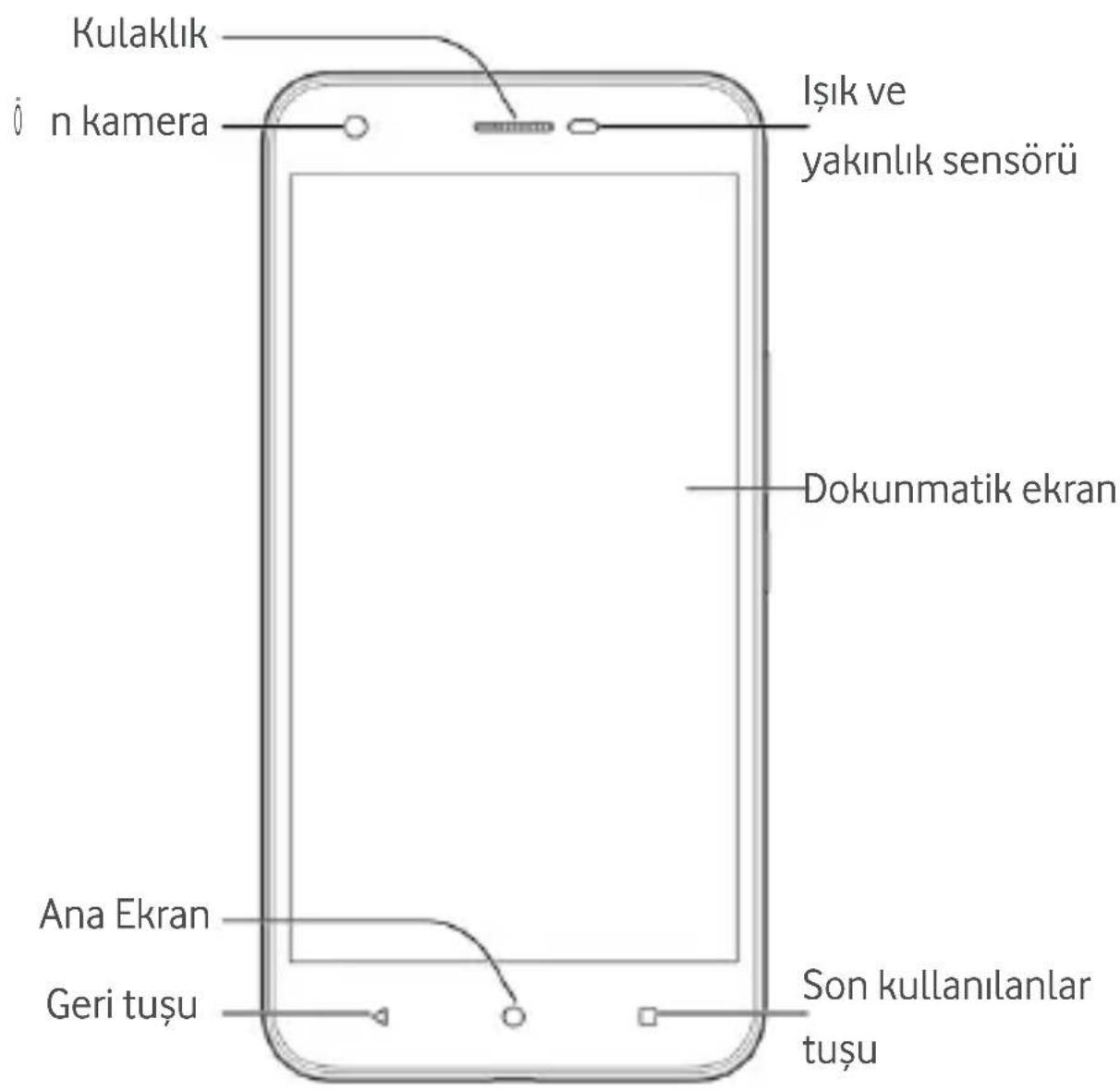
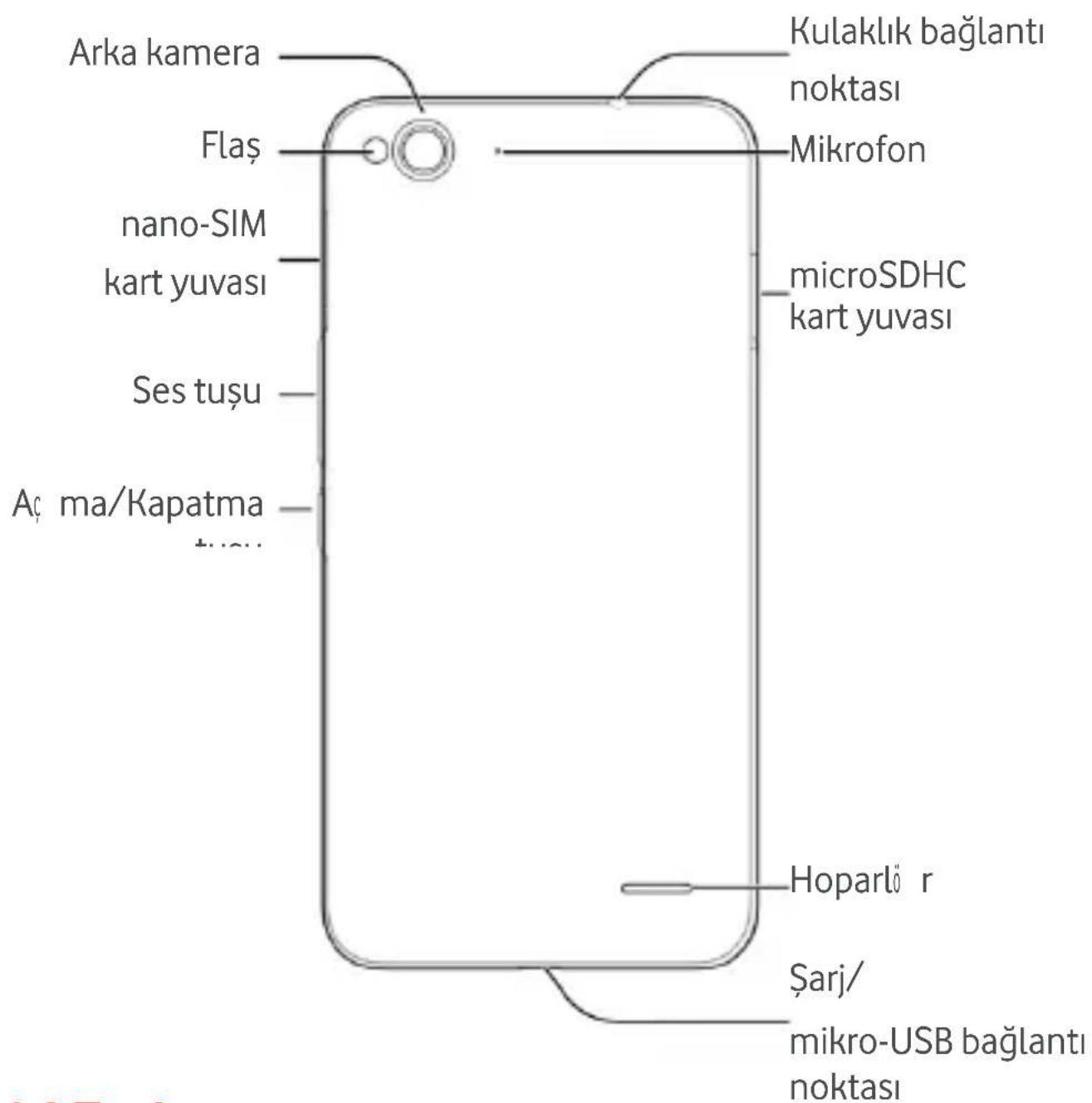
1.2 Tuşları tanıma
| Tuş | Fonksiyon |
| Aç ma/Kapatma tuşu | Açmak için basılı tutun, telefon modlarını seçin, uçuş modunu açın/kapatın, yeniden başlatın veya kapatın.Ekranı açmak ya da kapatmak için basın. |
| Ana Ekran tuşu | Bir uygulamadan veya ekrandan ana ekrana geri dö nmek iç in dokunun.Google Arama işlevine ulaşmak için dokunun ve basılı tutun. |
| Son kullanı lanlar tuşu | Geçerli ekranın seçeneklerini görmek için dokunun ve basılı tutun.En son kullanılan uygulamaları görmek için dokunun. |
| Geri tuşu | İnceki ekrana gitmek iç in dokunun. |
| Ses tuşu | Ses seviyesini artırmak veya azaltmak için ilgili uca basın veya basılı tutun. |
1.3 Nano-SIM kartı takma
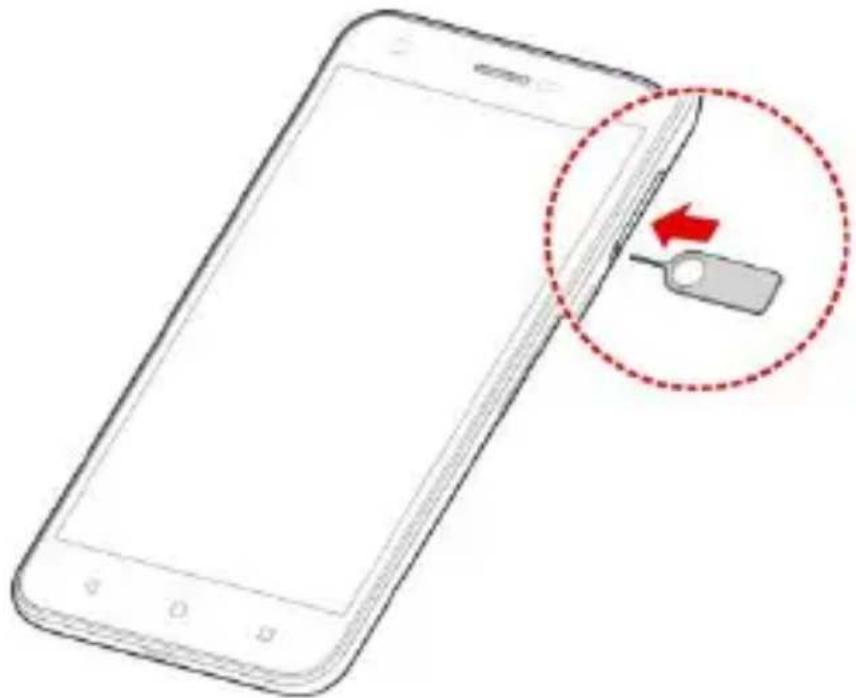
Nano-SIM kartı takmadan ya da değiştirmeden önce telefonunuzu kapatın.
- Nano-SIM kart tepsisinin yanındaki deliğe tepsi çıkarma aracını küçük bir ataşın ucunu takın.
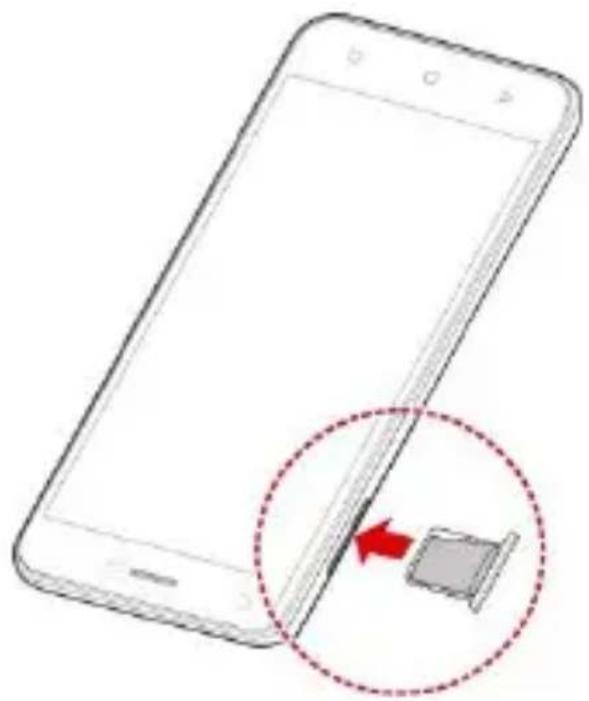
- Kesik köşesi gösterilen yönde olacak şekilde nano-SIM kartı tutun ve kart tutucuların içerisinde kaydırın.
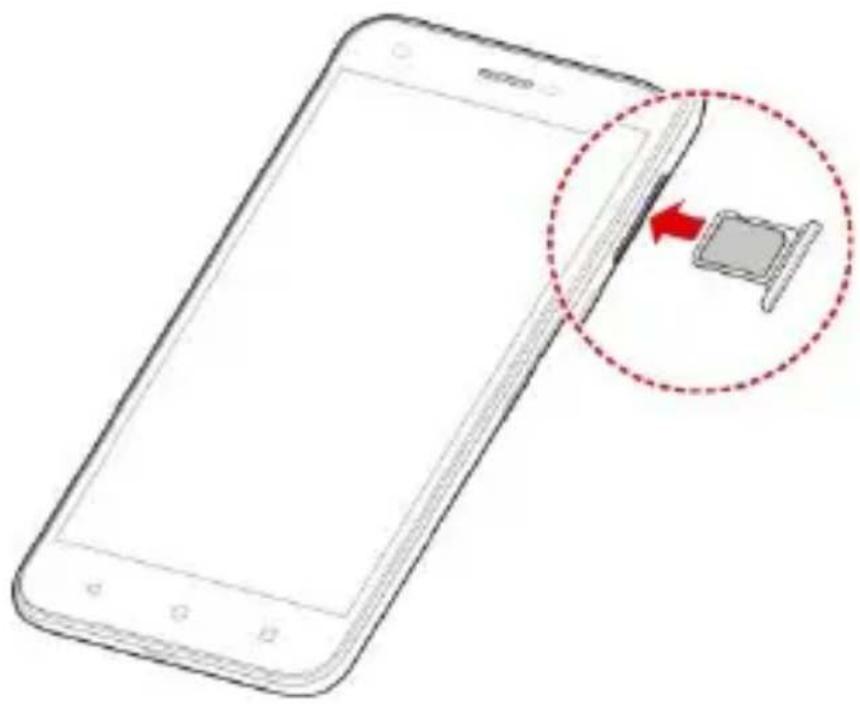
Telefonunuza zarar vermemek için diğer türde SIM kartı veya bir SIM karttan kesilerek oluşturulmuş standart olmayan bir nano-SIM kartı kullanmayın. Vodafone müşteri desteği ile iletişime geçerek veya en yakın Vodafone mağazanızı ziyaret ederek standart bir nano-SIM kartı alabilirsiniz.

DİKKAT:
Telefonunuzun IMEI numarası SIM kart haznesinde bulunan küç ük tepsi üzerinde yer almaktadır.
1.4 İsteğe bağlı microSDHC™ Kartını takma
İsteğe bağlı bir microSDHC kart telefon açıklken takılabilir ve çıkarılabilir. microSDHC kartı çıkarmadan önce kaldırın (bkz. microSDHC kartını silme).
- microSDHC kart tepsisinin yanındaki deliğe tepsi çıkarma aracını veya küçük bir ataşın ucunu takın.
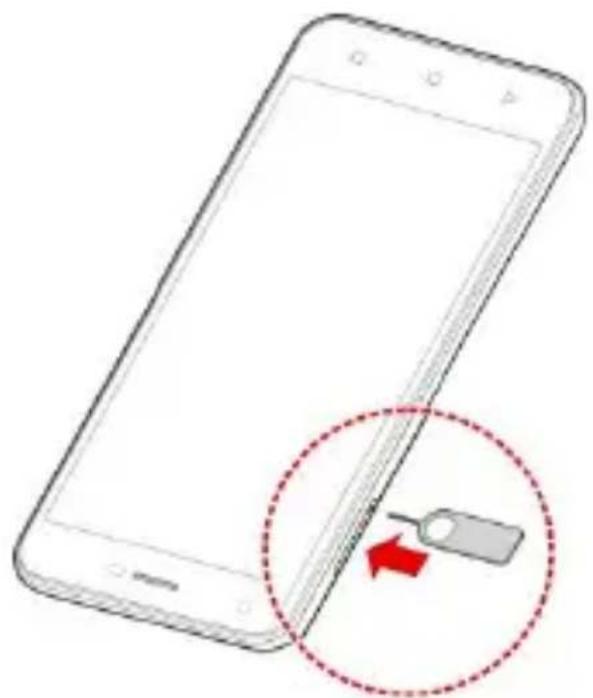
- MicroSDHC kartınızı metal noktaları aşağıya bakacak şekilde tutun ve içeri doğru kaydırın.
Telefonunuzun pilinin şarji telefonu açmak, sinyal bulmak ve birkaç arama yapmak için yeterli seviyededir. Pili en kısa zamanda tamamen şarj etmelisiniz.
Pil seviyesi düşükse ekranda açılan mesaj görüntülenecektir. Telefonu şarj ettikçe, kesin pil seviyesi ekranda göre rü ntü lenir. Bkz.
Ekran ve tuşları kilitleme/kilitlerini açma.
Uyarı:
Telefonunuz için yalnızca onaylı şarj cihazlarını ve kabloları kullanın. Onaylanmamış aksesuarların kullanılması telefonunuza zarar verebilir ya da pilinizin patlamasına neden olabilir. Şarj cihazının çalışma sıcaklığı 45°C'den düşük olmalıdır.
Dikkat:
Pil yüzlerce yeniden şarj çevrimine dayanmalıdır ve kullanıcı tarafından değiştirilecek şekilde tasarlanmamıştır. Pilinizin değiştirilmesi gerekiyorsa lütfen Vodafone müşteri destek bölümü ile irtibata geç in.
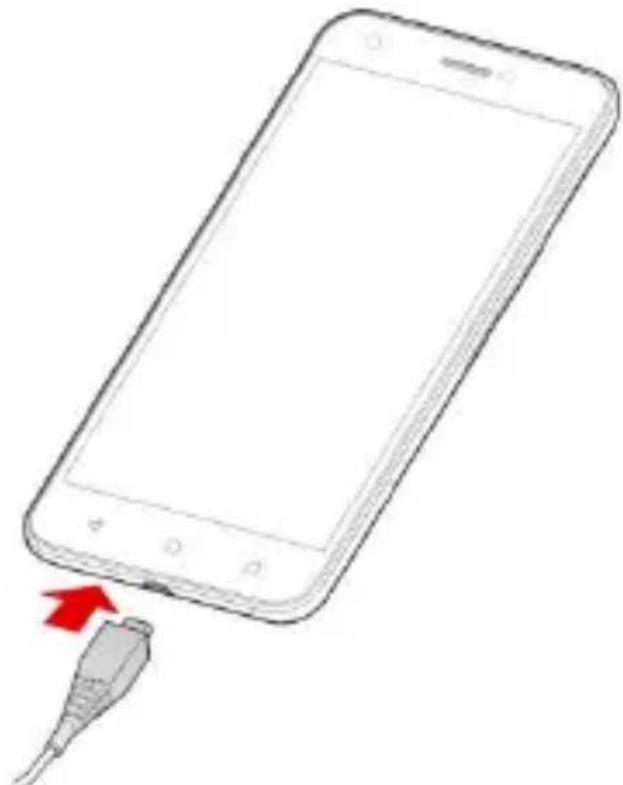
- Adaptörü şarj bağlantı noktasına takın. Adaptörün doğru yönde takıldığından emin olun. Konektörü zorlayarak şarj bağlantı noktasına takmaya çalışmayın.
-
Şarj cihazını standart bir AC prize takın. Telefon açıklken, durum çubuğunda veya gibi bir şarj simgesi görüntülenir.
-
Pil tamamen şarj olduğunda şarj cihazını çıkarın.
Not:
Pil seviyesi çok düşük olduğunda telefon şarj edilirken telefonunuzu
aç amayabilirsiniz. Böyle bir durumda, telefonunuzu en az 20 dakika şarj olduktan sonra tekrar açmayı deneyin. Uzun süreli şarj işleminin ardından telefonunuzu hala açamıyorsanız müşteri hizmetleriyle iletişime geçin.
Vodafone VF-995N Smart ultra 6 cihazınız bir Qualcomm Inc. Ürü nü olan Qualcomm Quickcharge Teknolojisini desteklemektedir.
1.6 Pil ö mr ü n ü uzatma
Etkin uygulamalar, ekran parlaklık seviyeleri, Bluetooth ve Wi-Fi kullanımı ve GPS işlevi pilinizi boşaltabilir. Pilinizin gücü nü korumak için aşağıdaki faydalı ipuçlarını kullanabilirsiniz:
- Ekran arka aydınlatma süresini düşürün.
- Ekran parlaklığını azaltın.
- Otomatik eşitleme, Wi-Fi ve Bluetooth'u kullanmadığınız zaman kapatın.
- Kullanmadığınız zaman GPS işlevini kapatın. Bu işlevi kullanan uygulamaların büyük bölümü mevcut konumunuzu belirlemek için GPS uydularını periyodik olarak kontrol eder; her bir kontrol pilinizin boşalmasına neden olur.
1.7 Aç ma/Kapatma
- Telefonunuzu aç mak iç in Açma/Kapatma tuşunu basılı tutun.
- Telefonunuzu kapatmak iç in Açma/Kapatma Tuşunu basılı tutarak seçenekler menüsünü açın. Kapat öğesine dokunun.
NOT:
Telefon donarsa veya yanıt vermesi uzun sürerse Açı ma/Kapatma tuşuna yaklaşık 10 saniye basılı tutup telefonu kapatabilir ve ardından yeniden açı abilirsiniz.
1.8 İlk kullanıma hazırlama
Telefonunuzu satın aldıktan veya fabrika ayarlarına sıfırladıktan sonra ilk defa açtığınızda (bkz. Yedekleme ve sıfırlama), kullanmadan önce bazı ayarlar yapmanız gerekir.
Kullanmak istediğiniz dili seçmek için dil alanına dokunun ve ardından öğesine dokunun. Ardından iletileri uygulayarak Wi-Fi, kullanıcı adı, Google hizmetleri ve diğer seçenekleri ayarlayın.
1.9 Ekran ve tuşları kilitleme/kilitlerini açma
Telefonunuz, ekran ve tuşları kullanılmadığında hızlı bir şekilde kilitlemenize (telefon uyku moduna geçer), ihtiyaç duyduğunuzda ekranı yeniden açmanıza ve kilidini kaldırmanızı olanak sağlar.
Ekran ve tuşları kilitlemek iç in:
Hızlı bir şekilde ekranı kapatmak ve tuşları kilitlemek için Açma/Kapatma Tuşuna basın.
Not:
Telefonunuz gü ç tasarrufunda bulunmak iç in belirli bir bekleme süresinden sonra ekranı otomatik olarak kapatır. Telefonunuzun ekranı kapalıyken de mesaj ve çağrı alabilirsiniz.
Ekran ve tuşların kilidini açmak için:
-
Ekranı açmak için Açma/Kapatma tuşuna basın.
-
Ekranına dokunun ve yukarı kaydırın.
veya
Telefon uygulamasını açmak için sol alttaki Telefon simgesine dokunun ve sağa kaydırın.
veya
Kamera uygulamasını açmak için sağ alttaki Kamera simgesine dokunun ve sola kaydırın.
Not:
Telefonunuz iç in bir 'kilit aç ma deseni', PIN kodu veya parola belirlediyseniz (bkz. Telefonunuzu ekran kilitleriyle koruma) ekran kilidini açmak için deseni çizmeniz veya PIN kodunu/parolayı girmeniz gerekir.
1.10 Dokunmatik ekranın kullanımı
Telefonunuzun dokunmatik ekranı, işlevleri farklı dokunma hareketleriyle kontrol etmenizi sağlar.
- Dokunma
Ekran klavyesini kullanarak yazı yazmak, ekrandaki uygulama ve ayar simgeleri gibi öğeleri seçmek veya ekran düğmelerine basmak istediğinizde parmağınızla dokunmanız yeterlidir.
• Dokunma ve Basılı Tutma
Bir öğenin geçerli seçeneklerini açmak için (örneğin bir mesaj ya da web sayfasındaki bir bağlantı) öğeye dokunun ve basılı tutun.
- Kaydırma
Kaydırma, parmağınızı ekran boyunca yatay veya dikey olarak hızla kaydırmak anlamına gelir.
- Sü rü kleme
Sürüklemek için parmağınızı hareket ettirmeden önce dokunun ve hafifçe basılı tutun. Sürükleme sırasında, hedef konuma ulaşıncaya dek parmağınızı ekrandan kaldırmayın.
- İki Parmakla Dokunma
Bazı uygulamalarda (ör. Haritalar, Tarayıcı ve Galeri) görüntü yü yakınlaştırmak veya uzaklaştırmak için ekrana iki parmağınızla aynı anda dokunup parmaklarını zir birleştirin (gö rü ntü uzaklaştırılır) veya ayırın (görüntü yakınlaştırılır).
- Ekranı döndürme
Birç ok ekranda telefonu yan ç evirerek ekran yö nü nü dikey konumdan yatay konuma otomatik olarak değiştirebilirsiniz.
1.11 Ana ekranı tanıma
Ana ekran, telefonunuzdaki tü m uygulamalar, fonksiyonlar ve menüler için başlangıç noktasıdır. Kısayollar, klasörler, parçacıklar ve daha fazlasını ekleyerek ana ekranınızı özelleştirebilirsiniz.
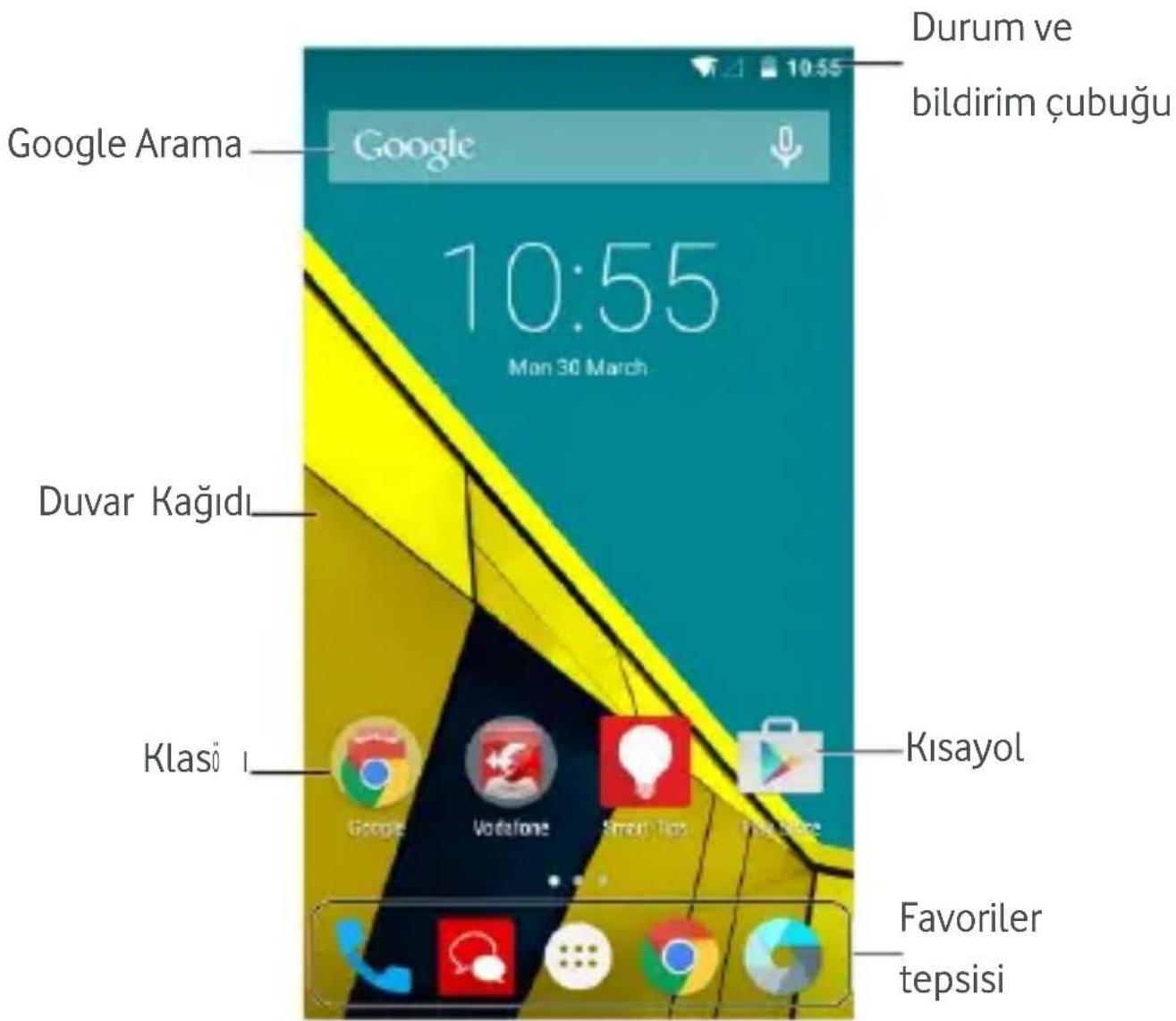
Genişletilmiş Ana Ekranlar
Ana ekranınız kısayollar, klasörler, parçacıklar ve daha fazlası için daha fazla alan sağlayacak şekilde genişletilebilir. Genişletilmiş panelleri göre rmek iç in parmağınızı sola veya sağa kaydırın.
İlave ana ekran panellerinin eklenmesi veya kaldırılması konusunda daha fazla bilgi iç in Ana ekran simgelerini ve parçacıkları yönetme kısmına bakın.
2. Kişiselleştirme
2.1 Sistem dilini değiştirme
- Ana Ekran tuşu > dokunun.
Ayarlar > Dil ve Giriş > Dil ögesine
- İstediğiniz dili seçin.

2.2 Tarih ve saati ayarlama
- Ana Ekran tuşu > dokunun.
Ayarlar > Tarih ve saat öğesine
- Tarih, saat ve saat dilimini kendiniz ayarlamak istiyorsanız Otomatik tarih ve saat ve Otomatik saat dilimi öğelerinin onay işaretini kaldırın.
- Tarih, saat, saat dilimi ve tarih/saat biçimini ayarlayın.

2.3 Zil sesi ve bildirim sesini değiştirme
Varsayılan gelen arama zil sesini ve varsayılan bildirim sesini özelleştirebilirsiniz.
- Ana Ekran tuşu > dokunun.
Ayarlar > Ses ve bildirim ögesine
- Varsayılan bildirim zil sesi veya Telefon zil sesi öğesine dokunun.
- Zil sesi listesini kaydırarak kullanmak istediğiniz zil sesini seçin.
- Tamam öğesine dokunun.

Not:
Belirli bir kişiye özel bir zil sesi atamak için Kişi için zil sesi ayarla kısmına bakın.
2.4 Dokunma sesini aç ma/kapatma
- Ana Ekran tuşu > 🙏 > Ayarlar > Ses ve bildirim > Diğer sesler öğesine dokunun.
- Dokunma sesleri öğesine dokunun.
2.5 Ses dî zeyini ayarlama
- Ana Ekran tuşu > 🙏️ > Ayarlar > Ses ve bildirim öğesine dokunun.
- Her bir ses tipinin ses dü zeyini ayarlamak iç in Ortam ses dü zeyi, Alarm ses dü zeyi, Zil sesi dü zeyi öğelerinin altındaki kaydırıcıları sürükleyin.
NOT:
Bir ortam uygulaması kullanımda olduğu zaman Ses Tuşu'na basarak ortam ses dü zeyini ayarlayabilirsiniz. Etkin ortam uygulaması yoksa zil sesi düzeyini (veya arama sırasında kulaklık ses düzeyi) ayarlamak için Ses Tuşu'na basın.
2.6 Sessiz moda veya titreşim moduna geçme
Aşağıdaki yöntemlerden birini kullanarak telefonu sessiz moda veya titreşim moduna geçirebilirsiniz.
- Sessiz modu etkinleştirmek için Açma/Kapatma tuşuna basın
ve ögesine dokunun, titreşimli sessiz modu
etkinleştirmek için öğesine dokunun veya sessiz modu
devre dışı bırakmak için ögesine dokunun.
- Etkin ortam uygulaması olmadığı zaman zil sesi ses yönetim penceresini göre rü ntü lemek iç in Ses tuşuna basın. Telefonu titreşimli sessiz moda almak için TÜ MÜ öğesine dokunun ve kaydırıcıyı sola sürükleyin. Telefonu sessiz moda almak için
HiçBİRİ öğesine dokunun.
- Telefonu sessiz moda almak iç in Ana Ekran tuşu > 😊 > Ayarlar > Ses ve bildirim > Kesintiler > Arama ve bildirim geldiği zaman öğesine dokunun ve Kesme öğesine dokunun.
Not:
Sessiz mod ve titreşime ilave olarak, telefonunuzu öncelikli kesme moduna aldığınız zaman öncelikli uygulamaların bildirim göndermelerine izin verebilirsiniz.
2.7 Yeni duvar kağıtları uygulama
Ana ekranın duvar kağıdını ayarlayabilirsiniz.
- Ana Ekran tuşuna dokunun.
- Ana ekranda boş bir alana dokunun ve tutun.
- Alt kısımda görüntülenen pencerede, DUVAR KAĞITLARI öğesine dokunarak bir görüntüyü duvar kağıdı olarak seçin.
Not:
Ayrıca, Ana Ekran tuşu > 📄 > Ayarlar > Ekran > Duvar kağıdı öğesine dokunarak Galeri, Fotoğraflar, Duvar kağıtları öğesinden bir göre rü ntü veya Canlı Duvar Kağıtları öğesinden bir animasyon seç ebilirsiniz.
2.8 Ekran parlaklığını değiştirme
- Ana Ekran tuşu > 📋 > Ayarlar > Ekran > Parlaklık seviyesi öğesine dokunun.
- Ekran parlaklığını manuel ayarlamak için kaydırıcıyı sürükleyin.
Not:
Telefonunuz, yakınlık ve ışık sensörü ile ekran parlaklığını mevcut ışığa göre otomatik olarak ayarlayabilir. Bu özelliği açmak veya kapatmak iç in Ekran ayarları öğesindeki Uyarlamalı parlaklık
öğesine dokunun.
2.9 Telefonunuzu ekran kilitleriyle koruma
Bir ekran kilidi oluşturarak telefonunuzu koruyabilirsiniz. Bu kilit etkinleştirildiğinde, telefon ekranının ve tuşların kilidini açmak için ekranı kaydırmanız, ön kameraya bakmanız, bir desen çizmeniz veya sayısal bir PIN ya da parola girmeniz gerekir.
-
Ana Ekran tuşu > 🙏 > Ayarlar > Gü venlik > Ekran kilidi öğesine dokunun.
-
Hiç biri, Kaydır, Desen, PIN veya Parola öğesine dokunun.
Ekran kilidini devre dışı bırakmak için Hiç biri öğesine dokunun.
Ekran kilidini etkinleştirmek ve bir 'kaydırma' hareketi ile kilit aç maya izin vermek iç in Kaydır öğesine dokunun. Ekrana dokunup yukarı kaydırarak ekranın kilidini aç abilirsiniz.
Ekran kilidini aç mak iç in ç izmeniz gereken deseni ç izmek ve tekrar ç izmek iç in Desen öğesine dokunun.
Ekranınızın kilidini açmak için girmeniz gereken bir sayısal PIN ya da Parola ayarlamak amacıyla PIN veya Parola öğesine dokunun.
- Desen, PIN veya Parola kilidi için telefon kilitlendiği zaman bildirimlerin ve içeriklerinin nasıl gösterileceğini seçin. Daha sonra BİTTİ öğesine dokunun.
Deseni beş denemeden sonra doğru olarak çizemezseniz yeniden denemeden önce 30 saniye beklemeniz istenir. Kilit aç ma desenini hala hatırlayamıyorsanız Deseni unuttunuz mu? öğesine dokunabilir ve Google hesabı kullanıcı adınızı ve parolanızı girebilirsiniz. Bu işlemden sonra telefon internete bağlanarak hesabınızı doğrulayacak ve ekran kilidini sıfırlamanızı isteyecektir.
Not:
Ekran kilidinizi sıfırlamak için yukarıda belirtilen yöntemi kullanmadan önce telefonunuzda oturum açmalı veya bir Google hesabı oluşturmalısınız. Ayrıca telefon yazılımını yükseltebilirsiniz. Bkz. Telefon yazılımını yü _kseltme.
2.10 Telefonunuzu şifreleme ile koruma
Telefonunuzdaki tüm verileri şifreleyebilirsiniz: hesaplarınız, uygulama verileri, müzik ve diğer ortamlar, indirilen bilgiler vb. Şifreleme uyguladığınızda telefonu her açışınızda bir desen ç izmeniz veya sayısal bir PIN ya da parola girmeniz gerekir.
Uyarı:
Şifreleme geri döndürülemez. Şifrelenmemiş bir telefona geri dönüş yapmanızın tek yolu fabrika verilerine sıfırlama yapmaktır ancak bu işlem tüm verilerinizin silinmesine neden olur.
Şifreleme, telefonunuzun çalınması durumunda ek koruma sağlar ve bazı kuruluşlarda gerekli olabilir veya önerilebilir. Bu özelliği açmadan önce sistem yöneticinize danışın. Birçok durumda şifreleme için belirlediğiniz PIN kodu veya parola sistem yöneticisi tarafından denetlenir.
Şifrelemeyi açmadan önce, aşağıdaki şekilde hazırlık yapın:
- Bir ekran deseni, PIN kodu veya parola belirleyin.
- Pili şarj edin.
- Telefonu şarj cihazına bağlı tutun.
- Şifreleme işlemi için bir saat veya daha fazla zaman planlayın. İşlem yarıda kesilmemelidir, aksi takdirde verilerinizin bir kısmını veya tamamını kaybedersiniz.
Şifreleme özelliğini açmaya hazır olduğunu zaman:
-
Ana Ekran tuşu > 📄 > Ayarlar > Gü venlik > Telefonu şifrele öğesine dokunun.
-
TELEFONU ŞİFRELE öğesine dokunun.
Piliniz şarj edilmezse veya telefonunuz prize takılı değilse TELEFONU ŞİFRELE düğmesi karartılır.
Telefonunuzu şifreleme ile ilgili fikrinizi değiştirirseniz Geri Tuşu'na dokunun.
UYARI!
Şifreleme işlemini yarıda keserseniz verileriniz kaybolur.
Şifreleme ile ilgili bilgileri dikkatlice okuyun.
- Kilit ekranı desenini çizin veya kilit ekranı PIN kodunuzu ya da parolanızı girin ve İLERİ öğesine dokunun.
- TELEFONU ŞİFRELE öğesine dokunun.
Şifreleme işlemi başlar ve ilerleme düzeyi görüntülenir. Şifreleme bir saat veya daha fazla sürebilir, bu süre zarfında telefonunuz birkaç defa yeniden başlatılabilir.
Şifreleme tamamlandığında, bir desen çizmeniz veya PIN kodunuzu ya da parolanızı girmeniz istenir.
Daha sonra, telefonu her açışınızda şifresini çözmek için deseni çizmeli, PIN kodunuzu veya şifrenizi girmelisiniz.
3. Temel özelliklerini öğrenme
3.1 Telefonun durumunu izleme
Ana ekranın üst kısmındaki durum çubuğunda, sağ tarafta telefon ve servis durumu simgeleri görüntülenir. Aşağıda görebileceğiniz simgelerden bazıları yer almaktadır.
| G | GPRS bağlı |  | Pil azaldı |
| E | EDGE bağlı |  | Pil dolu |
| 3G | 3G bağlı |   | Pil şarj oluyor |
| 4G | 4G bağlı | [KCWS] | Kesintisiz mod |
| H | HSDPA/HSUPA/HSPA bağlı |  | Titreşim modu |
| H+ | HSPA+ bağlı |  | ö ncelik modu |
| Uçuş modu |  | Bluetooth açık | |
| Sinyal yok |  | Bluetooth bağlı | |
| Sinyal gü cü | [KBYK] | Wi-Fi ağına bağlı | |
| Alarm ayarlandı |  | GPS açık |
3.2 Bildirimleri yö netme
Bildirim simgeleri
Ana ekranın en üstündeki durum çubuğunun sol tarafından bildirim simgeleri bulunur. Aşağıda görebileceğiniz simgelerden bazıları yer
almaktadır.
 | Yeni mesaj |  | microSDHC kartı kaldırıldı |
 | Yeni e-posta |  | microSDHC kartı çıkarıldı |
 | Yeni Gmail mesajı |  | Yaklaşan olay |
 | Cevapsız arama |  | Bluetooth ile gelen dosya |
 | Arama devam ediyor |  | Yeni Wi-Fi ağı algılandı |
 | Arama beklemede |  | Veriler indiriliyor |
 | USB bağlı |  | Veri gi nderiliyor |
 | Şarkı calınıyor |  | USB ü zerinden internet paylaşımı açık |
 |  | ||
 | Kablolu kulaklık takılı |  | Taşınabilir Wi-Fi etkin noktası veya Wi-Fi direct açık |
Bildirim panelini aç ma/kapatma
Bildirimler, gelen yeni mesajları, takvim etkinliklerini ve alarmları ve aynı zamanda örneğin, telefonunuzu Wi-Fi etkin noktası olarak yapılandırmanız gibi devam etmekte olan etkinlikleri bildirir. Bildirim panelini açarak bildirim ayrıntılarını görüntüleyebilirsiniz.
- Bildirim panelini açmak için parmağınızı ekranın üst kısmından aşağı doğru kaydırın.
- Bildirim panelini kapatmak için parmağınızı ekran üzerinde yukarı doğru kaydırın veya Geri tuşuna dokunun.
Bildirime cevap verme veya bildirimi kaldırma
Bildirim panelinden, bildirime cevap verebilir veya bildirimi kaldırabilirsiniz. Bildirim paneli ayrıca bildirim içinden ek işlemler gerçekleştirmenize izin veren genişletilebilir bildirimleri de
destekler.
- Bildirime cevap vermek iç in sadece dokunun.
- Bildirimi kaldırmak için sola veya sağa kaydırın.
- Belirli bildirimleri genişletmek için tek parmağınızla aşağı kaydırın. Ayrıca belirli bildirimleri genişletmek ve daraltmak için iki parmağınızı dikey olarak kaydırabilir veya iki parmağınızla dokunarak yakınlaştırma hareketi yapabilirsiniz.
- Tüm bildirimleri kaldırmak için tüm bildirimlerin altındaki öğesine dokunun.

- Aldığınız bildirimleri yönetmek için bildirimi oluşturan uygulamayı belirlemek amacıyla bildirime dokunun ve tutun. Daha sonra bu uygulamadan ileride gelecek bildirimleri gizlemek iç in öğesine dokunun ve Engelle öğesini seçin veya bunları öncelik modunda göstermek için Öncelik öğesine dokunun.
Not:
Bir uygulama için bildirimleri kapatırsanız önemli uyarılarını ve güncellemelerini kaçırabilirsiniz. Bazı uygulamaların bildirimleri kapatılamaz.
Hızlı ayarları kullanma
Hızlı Ayarlar telefonunuz için en sık kullanılan ayarların görüntülenmesini ve değiştirilmesini kolay hale getirir.
Ekran üzerinde aşağıdaki Hızlı Ayarları bulmak için paneli aşağı doğru sürükleyerek bildirim panelini açın.
- Parlaklık: Ekran parlaklığını ayarlamak için parlaklık kaydırıcısını sürükleyin.
• Wi-Fi: Wi-Fi öğesini açmak veya kapatmak için dokunun.
- Bluetooth: Bluetooth öğesini açmak veya kapatmak için dokunun.
- Veri: Mobil ağ üzerinden veri erişimini etkinleştirmek veya
devre dışı bırakmak için dokunun.
- Uçuş modu: Uçuş modunu açmak veya kapatmak için dokunun.
- Otomatik dö ndürme: Ekran otomatik döndürme özelliğini aç mak veya kapatmak iç in dokunun.
- Konum: GPS işlevini açmak veya kapatmak için dokunun.
- Cast ekranı: Kablosuz ekran cihazlarını arayıp bağlanmak için dokunun. Bkz. Ekran.
- Etkin nokta: Taşınabilir etkin nokta özelliğini açmak veya kapatmak iç in dokunun.
• NFC: NFC öğesini açmak veya kapatmak için dokunun.
Not:
Hızlı Ayarlar ekranında, üst kısımdaki

Ayarlar menüsüne ulaşın; pil ayarları ekranını açmak için pil simgesine dokunun.
3.3 Kısayolları ve parçacıkları yö netme
Kisayol ve parçacık ekleme
- Ana Ekran tuşuna dokunun.
- Bir parçacık eklemek için ana ekranda boş bir alana dokunun ve tutun. Parçacıklar paneli görüntülenir.
Bir uygulama kısayolu eklemek için - Tüm mevcut parçacıkları veya uygulamaları görüntülemek için sola veya sağa kaydırın. Bir parçacık veya uygulama simgesine dokunup basılı tutun ve ana ekran paneline sürükleyin.

Kisayolları veya parçacıkları taşıma
- Ana ekranda bir parçacığa veya kısayola dokunun ve basılı
tutun.
- İstediğiniz yere sürükleyin.
Kisayolları veya parçacıkları kaldırma
-
Ana ekranda bir parçacığa veya kısayola dokunun ve basılı tutun.
-
Kaldırmak için ✗ Remove ü zerine sü rü kleyin.
Parçacık boyutunu ayarlama
- Ana ekranda bir parçacija dokunun ve tutun ve daha sonra bırakın.
- Parçacık etrafında bir çerçeve görüntülenir. Parçacığı yeniden boyutlandırmak için çerçeveyi sürükleyin.
Not:
Bütün parçacıklar yeniden boyutlandırılamaz.
3.4 Klasö rleri dü zenlenme
Ana ekranda klasörler oluşturabilir ve bir klasör içine birçok simge koyabilirsiniz.
Klasör oluşturma
- Ana ekranda bir kısayola dokunun ve basılı tutun.
- Kısayol simgesini bir başka simgenin üzerine sürükleyin ve parmağınızı ekrandan kaldırın. Yeni bir klasör oluşturulur ve her iki kısıayol da klasöre eklenir.
- Gerekirse diğer kısayolları da sürükleyip bu klasöre bırakın.
Klasörü yeniden adlandırma
-
Aç mak iç in bir klasö re dokunun. Simgelerin ü stü nde eski klasö r adı görüntülenir.
-
Dosya adına dokunun ve yeni bir ad girin.
- Tamam öğesine dokunun.
Klasö re daha fazla simge ekleme
- Bir simgeye dokunup basılı tutun ve klasör simgesine sü rü kleyin.
- Simgeyi bıraktığınızda simge klasöre yerleştirilir.
Klasörden simgeleri çıkarma
- Aç mak iç in bir klasö re dokunun.
- Çıkarmak istediğiniz simgeye dokunup basılı tutun ve ana ekrana sü rü kleyin.
- Simgeyi bıraktığınızda simge klasörden çıkarılır.
3.5 Ana simgeleri yeniden dü zenleme
Ana ekranın alt kısmındaki alanda bütün ana ekran panellerinde görüntülenebilen özelleştirilebilir ana simgeler yer alır. Bu alanda en fazla beş öğe tutabilirsiniz. Simgeleri veya klasörleri yeniden düzenlemek için alanın içine veya alandan dışarı sürükleyin.

- Ekleme noktasını taşıma: Yazı yazmak istediğiniz yere dokunun. İmleç yeni konumda yanıp söner ve altında bir sekme görünür. İmleci taşımak için sekmeyi sü rü kleyin.
- Metin seç me: Metin iç inde dokunup tutun veya ç ift dokunun. En yakındaki kelime seçimin her iki tarafından bir sekme ile vurgulanır. Seçimi değiştirmek için sekmeleri sürükleyin.
- Kesme veya kopyalama: Kullanmak istediğiniz metni seçin.
Ardından metni kesmek veya panoya kopyalamak için Kes veya Kopyala düğmesine dokunun.

- Metni pano metni ile değiştirme: Değiştirmek istediğiniz metni seçin. Ardından veya YAPIŞTIR öğesine dokunun.
3.7 Uygulamaları açma ve uygulamalar arasında geçiş yapma
Uygulama aç ma
- Ana Ekran tuşu > 😊 öğesine dokunun.
- Ekranı sola veya sağa kaydırın ve dokunarak açın.
Son açılan uygulamalar arasında geçiş yapma
- Son kullanılanlar tuşuna dokunun. Son kullandığınız uygulamalar bir dizi sekme şeklinde görüntülenir. Bütün sekmeleri görmek için yukarı ve aşağı kaydırın.
- Uygulamayı açmak için bir sekmeye dokunun.
Not:
Bir sekmeyi ana ekrandan kaldırmak için yana doğru kaydırabilirsiniz.
4. Ağlara ve cihazlara bağlanma
4.1 Mobil ağlara bağlanma
Ağ operatörü seçme
- Ana Ekran tuşu > 🙏️ > Ayarlar > Daha fazla > Mobil ağlar öğesine dokunun.
- Tüm kullanılabilir ağları aramak için Ağ operatörleri öğesine dokunun.
- Manuel kaydetmek için ağ listesindeki bir ağa dokunun.
- Tercih edilen ağı otomatik olarak seçmek için Otomatik olarak seç öğesine dokunun.
Mobil veri kullanımını denetleme
Nano-SIM kartın mobil veri hizmetini kullanabilir veya devre dışı bırakabilirsiniz.
Veri erişimini etkinleştirmek veya devre dışı bırakmak iç in:
-
Ana Ekran tuşu > 📄 > Ayarlar > Veri kullanımı öğesine dokunun.
-
Veri kullanımını etkinleştirmek veya devre dışı bırakmak için Mobil veri anahtarına dokunun.
Dolaşımdayken veri hizmetlerine ulaşmak için:
-
Ana Ekran tuşu > 🙏️ > Ayarlar > Daha fazla > Mobil ağlar öğesine dokunun.
-
Veri dolaşımı anahtarına dokunun.
Not:
Veri dolaşımı önemli dolaşım ücretleri ortaya çıkarabilir.
Tercih edilen ağ türünü seçme
Nano-SIM kart için tercih edilen ağ türünü belirleyin.
- Ana Ekran tuşu > 📄 > Ayarlar > Daha fazla > Mobil ağlar öğesine dokunun.
- Tercih edilen ağ türü öğesine dokunun ve telefonun bağlanması tercih ettiğiniz ağ türünü seçin.
Erişim noktası adlarını belirleme
İnternete bağlanmak için varsayılan Erişim Noktası Adlarını (APN) kullanabilirsiniz. Ayrıca yeni bir APN eklemek isterseniz lü tfen servis sağlayıcısı ile bağlantı kurup gerekli bilgileri edinin.
-
Ana Ekran tuşu > 🙏 > Ayarlar > Daha fazla > Mobil ağlar öğesine dokunun.
-
Erişim Noktası Adları > öğesine dokunun.
-
Her bir öğeye dokunarak, servis sağlayıcınızdan aldığınız bilgileri girin.
-
Tamamlamak iç in >Kaydet dokunun.
Not:
APN öğesini varsayılan ayarlara ayarlamak için >Varsayılana ayarla öğesine dokunun.
4.2 Wi-Fi® öğesine bağlanma
Wi-Fi, Wi-Fi yö nlendiricisine ve ç evre koşullarına bağlı olarak 100 metreye kadar mesafelerde internet erişimi sağlayabilen bir kablosuz ağ iletişim teknolojisidir.
Wi-Fi öğesini açın ve bir Wi-Fi ağına bağlanın
-
Ana Ekran tuşu > 🙏 > Ayarlar > Wi-Fi öğesine dokunun.
-
Wi-Fi öğesini açmak için Wi-Fi anahtarına dokunun.
- Bir ağa bağlanmak için ağ adına dokunun.
- Ağ güvenli ise parolayı girin ve BAĞLAN öğesine dokunun.
Not:
Telefonunuz daha önce kullandığınız ağlar kapsama alanına girerse bunlara otomatik olarak bağlanır.
Açık ağlarla ilgili bildirim alma
- Ana Ekran tuşu > 🙏 > Ayarlar > Wi-Fi öğesine dokunun.
- Wi-Fi öğesini açmak için Wi-Fi anahtarına dokunun.
-
Gelişmiş öğesine dokunun.
- Ağı bildirim anahtarına dokunun.
Wi-Fi açıkken, telefonunuz açık bir Wi-Fi ağı tespit ettiğinde durum çubuğunda bildirim alırsınız. Bildirimleri kapatmak için seçeneği kapatın.
Wi-Fi ağı ekleme
Adını yayınlamayan bir Wi-Fi ağını (SSID) veya kapsama alanı dışında olduğunu bir Wi-Fi ağı ekleyebilirsiniz.
Güvenli bir ağa bağlanmak için ilk olarak ağ yöneticisinden güvenlik bilgilerini almanız gerekir.
- Ana Ekran tuşu > 🙏 > Ayarlar > Wi-Fi öğesine dokunun.
- Wi-Fi öğesini açmak için Wi-Fi anahtarına dokunun.
-
Ağ ekle öğesine dokunun.
- Ağ SSID'sini (ad) girin. Gerekiyorsa güvenlik veya diğer ağ yapılandırma ayrıntılarını girin.
- KAYDET öğesine dokunun.
WPS ağına bağlanma
WPS (Wi-Fi Korumalı Ayarı) telefonunuzu WPS'i destekleyen bir erişim noktasına eklemeyi kolaylaştıran bir özelliktir.
Telefonunuzu WPS kullanarak kablosuz bir ağa bağlamak için aşağıdaki iki yöntemden birini kullanabilirsiniz.
Birinci yöntem: WPS düğmesi
- Ana Ekran tuşu > 🙏 > Ayarlar > Wi-Fi öğesine dokunun.
- Wi-Fi öğesini açmak için Wi-Fi anahtarına dokunun.
-
Gelişmiş >WPS Düğmesi öğesine dokunun.
- Erişim noktasındaki WPS düğmesine basın, erişim noktası telefonunuzu tanır ve ağa ekler.
İkinci yöntem: PIN numarası
- Ana Ekran tuşu > 🙏 > Ayarlar > Wi-Fi öğesine dokunun.
- Wi-Fi öğesini açmak için Wi-Fi anahtarına dokunun.
-
Gelişmiş > WPS Pin Girişi öğesine dokunun.
- Ekranda WPS PIN numarası görüntülenir. PIN numarasını erişim noktasının ayar sayfasına girin.
PIN numarasını girdikten sonra, telefonunuz otomatik olarak erişim noktasını bulur ve bağlantı yapılandırır.
Not:
Erişim noktasının WPS özelliği hakkında ayrıntılı bilgi iç in Lü tfen kullanıcı belgelerine bakın.
Wi-Fi ağını unutma
Telefonunuzun eklediğiniz bir Wi-Fi ağının bilgilerini unutmasını sağlayabilirsiniz. Örneğin, telefonunuzun otomatik olarak bağlanması istemediğiniz veya artık kullanımda olmayan bir ağ.
-
Ana Ekran tuşu > 🙏 > Ayarlar > Wi-Fi öğesine dokunun.
-
Wi-Fi öğesini açmak için Wi-Fi anahtarına dokunun.
- Wi-Fi ağı adına dokunun ve daha sonra UNUT öğesine dokunun.
Gelişmiş Wi-Fi ayarlarını ayarlama
- Ana Ekran tuşu > 🙏 > Ayarlar > Wi-Fi öğesine dokunun.
- Aşağıdaki ayarları ayarlamak için ⋮ > Gelişmiş öğesine dokunun.
Ağ bildirimi: Wi-Fi açık ve açık bir ağ kullanılabilir olduğu zaman durum çubuğunda bildirim alın.
Tarama her zaman açık: Wi-Fi kapalıyken bile Google konum hizmetinin ve diğer uygulamalarının ağları taramasına izin verin.
▶ RSSI eşiğini etkinleştir: Bu işlev etkin olduğu zaman RSSI zayıfsa AP öğesine bağlanmayın.
Uyku modunda Wi-Fi özelliğini açık tut: Uyku modunda Wi-Fi özelliğinin açık tutulup tutulmayacağını belirleyin.
Wi-Fi frekans bandı: Wi-Fi frekans bandını belirleyin.
▶ Sertifika yü kle: Belirli Wi-Fi ağlarına bağlanmak için gerekli sertifikaları yükleyin.
▶ Wi-Fi Direct: Wi-Fi Direct özelliğini kullanın.
WPS Düğmesi: Düğme yöntemi ile bir WPS ağına bağlanın.
WPS Pin Girişi: PIN yöntemi ile bir WPS ağına bağlanın.
▶ MAC adresi: MAC adresini kontrol edin.
IP adresi: Telefonun IP adresini kontrol edin.
4.3 Wi-Fi Direct® öğesini kullanma
Wi-Fi Direct, Wi-Fi cihazlarının birbirlerine bağlanarak kablosuz erişim noktalarına (etkin noktalar) ihtiyaç olmadan doğrudan dosya ve veri paylaşmalarına izin verir.
Not:
Bu özelliğin etkinleştirilmesi, mevcut Wi-Fi ağınızın ağ bağlantısının kesilmesine neden olur.
- Ana Ekran tuşu > 🙏 > Ayarlar > Wi-Fi öğesine dokunun.
-
Gelişmiş > Wi-Fi Direct öğesine dokunun. Telefonunuz Wi-Fi Direct bağlantıları ile etkinleştirilmiş diğer cihazları arar.
- Eş cihaza bağlanmak için Eş cihazların altındaki cihaz adına dokunun. Diğer cihaz bir bağlantı isteği alır ve bu isteği kabul etmesi gerekir. Her iki cihaza ortak bir PIN kodu girilmesi gerekebilir.
- Bağlantı kurulduğu zaman cihaz Wi-Fi Direct ekranında "Bağlı" olarak göre rü ntü lenir.
4.4 Bluetooth® cihazlarına bağlanma
Bluetooth®, kısa menzilli bir kablosuz iletişim teknolojisidir.
Bluetooth özelliğine sahip telefonlar veya diğer cihazlar yaklaşık 10 metre (32,8 ft) mesafeden kablosuz olarak bilgi alışverişi yapabilirler. İletişim gerçekleştirilmeden önce Bluetooth cihazları eşleştirilmelidirler.
Bluetooth'u aç ma/kapatma
- Ana Ekran tuşu > 🙏 > Ayarlar > Bluetooth öğesine dokunun.
- Bluetooth'u açmak için Bluetooth anahtarına dokunun.
Bluetooth açık olduğu zaman, durum çubuğunda simgesi göre rü ntü lenir.
Cihaz adını değiştirme
-
Ana Ekran tuşu > 🙏 > Ayarlar > Bluetooth öğesine dokunun.
-
Bluetooth'u aç mak iç in Bluetooth anahtarına dokunun.
-
Bu cihazı yeniden adlandır öğesine dokunun.
- Adı düzenleyin ve YENİDEN ADLANDIR öğesine dokunun.
Başka bir Bluetooth cihazıyla eşleştirme
- Ana Ekran tuşu > 🙏 > Ayarlar > Bluetooth öğesine dokunun.
- Bluetooth'u aç mak iç in Bluetooth anahtarına dokunun.
- Cihazınız otomatik olarak kapsama alanındaki bütün mevcut Bluetooth cihazlarını tarar ve kimliklerini görüntüler. Yeniden tarama gerçekleştirmek için : > Yenile öğesine dokunun.
- Eşleştirmek istediğiniz cihaza dokunun.
- İki cihaz arasında Bluetooth geçiş anahtarlarının aynı olduğunu doğrulayın ve EŞLEŞTİR öğesine dokunun. Alternatif olarak, bir Bluetooth geçiş anahtarı girin ve EŞLEŞTİR öğesine dokunun.
- Diğer cihaz bağlantıку kabul ettiğinde veya aynı geçiş anahtarı girildiğinde eşleştirme başarılı bir şekilde tamamlanır.
Not:
Bluetooth geçiş anahtarı kulaklıklar ve eller serbest araç kitleri gibi belirli cihazlar için sabitlenebilir. 0000 veya 1234 (en yaygın geçiş anahtarları) girmeyi deneyebilir veya cihazın belgelerine bakabilirsiniz.
Bluetooth ile veri gö nderme
- Uygun uygulamayı açın ve paylaşmak istediğiniz dosya veya öğeyi seçin.
- Bluetooth ile paylaşma seçeneğini seçin. Yöntem, uygulama ve veri tipine göre farklılık gösterebilir.
- Telefonun eşleştirildiği bir Bluetooth cihazına dokunun veya yeni bir cihaz araması için bekleyin ve cihazlardan birine
dokunun.
Bluetooth ile veri alma
- Bluetooth üzerinden veri almayı denemeden önce Bluetooth'u açın.
- Uygulamayı aşağı kaydırın ve *öğesine dokunun.
- Veri alımını başlatmak için KABUL ET öğesine dokunun.
Depolama ayarına ve bir microSDHC kartının takılı olup olmadığına bağlı olarak, alınan dosyalar otomatik olarak telefon depolama alanındaki veya microSDHC dizinindeki özel bir klasörde (Örneğin, Bluetooth) saklanır. Bu dosyalara Dosya Yı neticisi uygulaması ile erişebilirsiniz. Alınan kişiler (vCard dosyaları) otomatik olarak kişi listenize aktarılır.
4.5 USB ile bilgisayarınıza bağlanma
Telefonunuzu bir USB kablosu kullanarak bilgisayara bağlayıp her iki yönde müzik, resim ve başka dosyalar aktarabilirsiniz. Telefonunuz bu dosyaları dahili depolama alanında veya çıkartılabilir bir microSDHC kartta depolar.
USB tethering kullanıyorsanız telefonunuz ile bilgisayar arasında dosya transferi yapmak iç in USB'yi kullanmadan ö nce bunu kapatmalısınız.
Telefonunuzu USB ile bilgisayara bağlama
- Bilgisayarınızı bir USB kablosu aracılığıyla PC'ye bağlayın.
- Bildirim panelini açın ve (…olarak bağlandı) öğesine dokunun.
- Aşağıdaki seçeneklerden birini belirleyin:
Ortam cihazı (MTP): Dosyaları Windows® PC veya Mac® ü zerine transfer edin.
▶ Kamera (PTP): Kamera yazılımını kullanarak fotoğrafları aktarın.
Windows Media® Player'a bağlanma
Telefonunuzdaki ve yüklü bilgisayardaki müziği Windows Media Player ile eşitleyebilirsiniz.
- USB ile telefonu bilgisayarınıza bağlayın ve Ortam cihazı (MTP) öğesini seçin.
- Windows Media Playerı açın ve müzik, resim ve video dosyalarını eşitleyin.
Telefonunuzu bilgisayardan ayırma
Telefonun bilgisayar ile bağlantısını kesmek için işiniz bittiğinde USB kablosunu çıkarmanız yeterlidir.
Not:
USB yiğın depolama bağlantısı için bağlantıyla kabloyu çıkarmadan önce sonlandırmanız gerekir. İlk olarak flaş sürücüleri bilgisayarınızdan kaldırın ("çıkarın"). Ardından telefonda bildirim panelini açın ve USB yiğın depolaması olarak bağlandı > USB yiğın depolama > USB DEPOLAMA ALANINI KAPAT öğesine dokunun.
microSDHC kartı telefonunuzdan çıkarma
Telefon açıklken microSDHC kartını çıkarmanız gerekirse ilk olarak kartı kaldırmalısınız.
-
Ana Ekran tuşu > 🙏 > Ayarlar > Depolama > SD kartını kaldır > Tamam öğesine dokunun.
-
Durum çubuğunda simgesi görüntülenir. Şimdi microSDHC kartınızı telefondan güvenle çıkarabilirsiniz.
microSDHC kartını silme
- Ana Ekran tuşu > 🙏️ > Ayarlar > Depolama öğesine dokunun.
- Ekranı SD kartı kısmına kadar aşağı kaydırın ve SD kartı sil > SD KARTI SİL > HER ŞEYİ SİL öğesine dokunun.
Dikkat:
Biçimlendirme işlemi microSDHC kartı üzerindeki bütün verileri siler, bundan sonra dosyalar GERİ ALINAMAZ.
4.6 Mobil veri bağlantınızı paylaşma
Telefonunuzun veri özelliğini tethering ile veya taşınabilir Wi-Fi etkin noktası oluşturmak için mobil etkin nokta özelliğini etkinleştirerek paylaşabilirsiniz.
Mobil veri bağlantınızı USB ile paylaşma
Telefonunuzun USB tethering özelliği ile bilgisayarınızda internete erişebilirsiniz. Özellik bir mobil ağda veri bağlantısı olmasını gerektirir ve ü cretlere neden olabilir.
Not:
Telefon USB tethering özelliğini kullanırken telefonunuz ve bilgisayarınız arasında USB üzerinden dosya aktarımı yapamazsınız.
- Telefonunuzu USB kablosuyla bilgisayarınıza bağlayın.
- Ana Ekran tuşu > 🙏 > Ayarlar > Daha fazla > Tethering ve taşınabilir etkin nokta öğesine dokunun.
- USB tethering öğesine dokunun. Bilgisayarınızda yeni bir ağ bağlantısı oluşturulacaktır.
Not:
Veri bağlantısını paylaşmayı durdurmak için USB tethering öğesine yeniden dokunun veya USB kablosunu çıkarın.
Mobil veri bağlantınızı Bluetooth ile paylaşma
Bilgisayarınız Bluetooth üzerinden bir internet bağlantısı sağlayabilirse telefonunuzu mobil veri bağlantısını bilgisayarınızla paylaşacak şekilde yapılandırabilirsiniz.
- Telefonunuzu Bluetooth üzerinden bilgisayarınız ile eşleştirin.
-
Bilgisayarınızı Bluetooth üzerinden ağ bağlantısı sağlayacak şekilde yapılandırın. Daha fazla bilgi için lütfen bilgisayarınızın belgelerine bakın.
-
Ana Ekran tuşu > 🙏️ > Ayarlar > Daha fazla > Tethering ve taşınabilir etkin nokta öğesine dokunun.
-
Bluetooth tethering öğesine dokunun. Bilgisayarınız şimdi telefonunuzun veri bağlantısını paylaşır.
Not:
Veri bağlantısını paylaşmayı durdurmak için Bluetooth tethering öğesine yeniden dokunun.
Mobil veri bağlantınızı Wi-Fi etkin noktası ile paylaşma
Telefonunuzun veri bağlantısını telefonunuzu taşınabilir bir Wi-Fi etkin noktasına dönüştürerek diğer cihazlarla paylaşabilirsiniz. Özellik bir mobil ağda veri bağlantısı olmasını gerektirir ve ücretlere neden olabilir.
Not:
Taşınabilir Wi-Fi etkin noktası özelliği etkinleştirildiği zaman, internete erişmek için telefonunuzun Wi-Fi özelliğini kullanamazsınız. Mobil veri ağınız üzerinden internete bağlı olmaya devam edersiniz.
- Ana Ekran tuşu > 🙏️ > Ayarlar > Daha fazla > Tethering ve taşınabilir etkin nokta öğesine dokunun.
- Taşınabilir Wi-Fi etkin noktası öğesine dokunun.
-
Bir süre re sonra, telefon Wi-Fi ağı adını (SSID) yayınlamaya başlar.
-
Diğer cihazda, Wi-Fi ü zerinden telefonunuzu bulun ve telefonun mobil verisini kullanmaya başlamak için telefonunuza bağlanın.
Not:
Veri bağlantınızı paylaşmayı durdurmak için Taşınabilir Wi-Fi etkin noktası öğesine yeniden dokunun.
Wi-Fi etkin noktanızı yeniden adlandırma veya güvenliğini sağlama
Telefonunuzun Wi-Fi ağının (SSID) adını değiştirebilir ve taşınabilir Wi-Fi etkin noktınızın güvenliğini sağlayabilirsiniz.
- Ana Ekran tuşu > 🙏️ > Ayarlar > Daha fazla > Tethering ve taşınabilir etkin nokta öğesine dokunun.
-
Yapılandır öğesine dokunun.
- Adınızı ve güvenlik seçeneklerini aşağıdaki şekilde ayarlayın:
Ağ adı: Wi-Fi ağlarını tarayan diğer cihazların göreceği bir ağ SSID'si (adı) girin veya bu adı düzenleyin.
▶ Gı venlik: Bir güvenlik seçeneği belirleyin; Açık (tavsiye edilmez), WPA PSK veya WPA2 PSK (diğer kullanıcılar sadece doğru şifreyi girerlerse mobil etkin noktanıza erişebilirler). WPA PSK veya WPA2 PSK özelliğini seçtiğiniz zaman.
Parola: Güvenlik parolasını düzenlemek için Parola alanına dokunun.
- Ayarlarını zı kaydetmek için KAYDET düğmesine dokunun.
4.7 Sanal özel ağlara bağlanma
Sanal özel ağlar (VPN'ler) güvenli bir yerel ağ içindeki kaynaklara bağlanmanıza izin verir. VPN'ler şirketler, okullar ve diğer kuruluşlar tarafından insanların kampusta olmadıkları veya bir kablosuz ağa bağlı oldukları zaman yerel ağ kaynaklarına erişimlerini sağlamak
için kullanılır.
Kullandığınız VPN tipine bağlı olarak, VPN'e bağlanmadan önce giriş kimlik bilgilerinizi girmeniz veya güvenlik sertifikalarını yüklemeniz gerekebilir. Bu bilgileri ağ yöneticinizden edinebilirsiniz.
VPN Ekleme
- Ana Ekran tuşu > 🙏 > Ayarlar > Daha fazla > VPN öğesine dokunun.
-
- öğesine dokunun ve ağ yöneticiniz tarafından sağlanan bilgileri girin.
- KAYDET öğesine dokunun.
VPN, VPN ekranındaki listeye eklenir.
VPN'e Bağlanma
- Ana Ekran tuşu > 🙏 > Ayarlar > Daha fazla > VPN öğesine dokunun.
- Bağlanmak istediğiniz VPN ögesine dokunun.
- İstendiğinde, gerekli kimlik bilgilerini girin ve ardından BAĞLAN öğesine dokunun.
Bağlantı sağlandığında, durum çubuğunda VPN bağlandı simgesi göre rü ntü lenir.
VPN'i Değiştirme
- Ana Ekran tuşu > 🙏 > Ayarlar > Daha fazla > VPN öğesine dokunun.
- Değiştirmek istediğiniz VPN'e dokunun ve tutun.
- Profili dü zenle öğesine dokunun ve istediğiniz VPN ayarlarını dü zenleyin.
- KAYDET öğesine dokunun.
VPN'i Silme
- Ana Ekran tuşu > 🙏️ > Ayarlar > Daha fazla > VPN öğesine dokunun.
- Değiştirmek istediğiniz VPN'e dokunun ve tutun.
- Profili sil öğesine dokunun.
5. Telefon aramaları
Telefon uygulamasından, Kişiler uygulamasından, kişi bilgilerini gösteren diğer uygulamalardan veya parçacıklardan arama yapabilirsiniz. Telefon numarasının görüntülendiği konumların büyük bölümünde dokunarak arama gerçekleştirilirsiniz.
5.1 Arama yapma ve aramayı sonlandırma
Numara girerek arama
-
Ana Ekran tuşu > öğesine dokunun.
-
öğesine dokunun, ekran üstü klavye ile telefon numarasını girin. Hatalı girilen rakamları silmek için öğesine dokunun.

Not:
Rakamlar girildikçe, telefonunuz eşleşen kişileri arar. Aramak istediğiniz numara görüntülendiğinde numaranın geri kalanını girmeden arama yapmak iç in hemen dokunun.
- Arama gerçekleştirmek için klavyenin altındaki dokunun.

özgesine
Ayrıca telefon uygulaması ekranının üst kısmındaki arama kutusuna dokunabilir ve aramak istediğiniz telefon numarasını veya kişi adını girebilirsiniz. Arama yapmak için eşleşen kişiye veya Ara [numara] öğesine dokunun.
Notlar:
- Uluslararası arama yapmak için 0 tuşuna basıp tutarak (+) simgesini girin. Ardından, ülke kodunu, şehir/alan kodunu ve daha sonra telefon numarasını girin.
- Aradığınız son numarayı tekrar aramak iç in sadece Ana ekran >
ögesine dokunun ve ögesine yeniden dokunun.
Aramayı sonlandırma
Arama sırasında, ekran üzerindeki ögesine dokunun.
5.2 Aramaları yanıtlama veya reddetme
Telefon araması geldiğinde, Gelen Arama ekranı açılır, Arayanın kimliği veya Kişiler uygulamasına girdiğiniz arayanla ilgili bilgiler görüntülenir. Aramayı yanıtlayabilir veya reddedebilirsiniz
Aramayı Yanıtlama
Telefon araması geldiğinde, aramayı yanıtlamak iç in öğesini öğesinin üzerine sürükleyin.
Not:
Aramayı yanıtlamadan önce zil sesini susturmak için Ses tuşuna basın.
Aramayı reddetme
Telefon araması geldiğinde, aramayı reddetmek için öğesini öğesinin üzerine sürükleyin.
Ayrıca aramayı reddetmek ve arayana önceden belirlenmiş bir metin mesajı göndermek için öğesini öğesi üzerine sü rü kleyebilirsiniz.
Not:
Telefon uygulaması içinden metin yanıtını düzenlemek için üst arama alanında öğesine dokunun ve Ayarlar > Genel ayarlar > Hızlı yanıtlar öğesine dokunun.
5.3 Arama kaydı ile çalışma
Arama geçmişi yaptığınız, aldığınız veya cevapsız bütün aramaların listesidir. Bir numarayı yeniden aramak, bir aramaya dönüş yapmak veya Kişilerinize bir numara eklemek için kolay bir yöntem sunar.
Arama geçmişini açmak için Ana Ekran tuşu > > (ü st arama alanında) > Arama geçmişi öğesine dokunabilirsiniz.
Arama geçmişinden bir arama yapma
- Arama geçmişini açın.
- Bir numaraya dokunun ve GERİ ARA öğesini seçin.
Not:
Kayıtları arama tipine göre filtrelemek için CEVAPSIZ veya TÜ MÜ öğesine dokunabilirsiniz.
Arama geçmişinden bir numarayı kişi olarak ekleme
- Arama geçmişini açın.
- Kişi bilgileri sekmesini açmak için girişin önündeki kişi simgesine dokunun.
- öğesi
- Numarayı mevcut bir kişiye eklemek için listedeki bir kişiye dokunun. Yeni bir kişi eklemek için Yeni kişi oluştur öğesine dokunun.
Arama geçmişi girişinde başka işlemler yapma
Bir numaraya dokunmak için arama geçmişini açın ve daha sonra AYRINTILAR öğesine dokunun.
- Arama yapmadan önce çeviricide numarayı düzenlemek için - > Aramadan önce numarayı düzenleme öğesine dokunun.
• Girişi silmek için

öğesine dokunun.
- Alt kısımdan kişi bilgileri sekmesini açmak için girişin önündeki kişi simgesine dokunun. Buradan mesaj gö nderebilir, geri arayabilir, kişiyi düzenleyebilir, kişiyi favorilere ekleyebilir veya numarayı kişilere ekleyebilirsiniz.
Not:
Bütün geçmiş kayıtlarını silmek için arama geçmişindeki Arama kaydınlı sil öğesine dokunabilirsiniz.

5.4 Kişilerinizi arama
-
Ana Ekran tuşu > öğesine dokunun. Favori kişileriniz ve sık aranan kişileriniz HIZLI ARAMA sekmesinde göre rü ntü lenir.
-
Arama yapmak için bir kişiye dokunun veya bütün kişileri telefon numaralarıyla birlikte görüntülemek için KİŞİLER sekmesine dokunun veya kaydırarak kişiler sekmesine geçiş yapın.
5.5 Telesekreteri kontrol etme
Telefonu, aramaları telesekretere yönlendirecek şekilde ayarladıysanız arayanlar size ulaşamadıkları zaman sesli mesaj bırakabilirler. Bıraktıkları mesajları aşağıdaki şekilde kontrol edebilirsiniz.
-
Ana Ekran tuşu > > öğesine dokunun.
-
Çeviricide "1" öğesine dokunun ve basılı tutun. İstenirse telesekreter parolanızı girin.
-
Telesekreter mesajlarını zı dinlemek ve yönetmek için sesli istemleri uygulayın.
Not:
Telesekreter hizmetinin nasıl ayarlanacağı konusunda bilgi almak
iç in Telesekreteri ayarla kısmına bakın. Ayrıntılı bilgi için lütfen servis sağlayıcı ile iletişime geçin.
5.6 Arama sırasında seçenekleri kullanma
Arama sırasında, bir dizi ekran üstü seçenek görüntülenir. Bir seçeneği belirlemek için seçeneğe dokunun.
- Hoparlö rü aç mak veya kapatmak iç in öğesine dokunun.
- Mikrofonunuzu sessize almak veya sesi aç mak iç in öğesine dokunun.
- İlk aramayı beklemeye alarak farklı bir arama yapmak için öğesine dokunun.
- Arama sırasında kod girmeniz gerektiği zaman (örneğin, telesekreteriniz veya banka hesabınız için PIN kodu) klavyeye geçiş yapmak için ögesine dokunun.
- Aramayı beklemeye almak için öğesine dokunun.
- Telefon konuşmasını kaydetmek için >Kaydet dokunun.
- Ayrı aramaları tek bir konferans aramasında birleştirmek için
-
Aramaları birleştir öğesine dokunun.
Uyarı:
Yüksek ses seviyelerinden dolayı, hoparlör kullanılırken telefonu kulağınızın yakınına koymayın.
5.7 Çok taraflı aramaları yönetme
Arama bekletme ve üç yönlü arama özelliği kullanılabiliyorsa iki arama arasında geçiş yapabilir veya konferans araması ayarlayabilirsiniz.
Not:
Arama bekletme ve üç yönlü arama özellikleri için ağ desteği gerekir
ve ek ücretler ortaya çıkabilir. Daha fazla bilgi için lütfen servis sağlayıcınız ile iletişime geçin.
Mevcut aramalar arasında geçiş yapma
Bir arama sırasında başka bir arama gelirse telefon ekranınız bunu size bildirir ve arayanın kimliğini görüntüler.
Arama sırasında gelen aramayı yanıtlamak için:
Aramayı yanıtlamak için öğesini öğesi üzerine
sürükleyin. (Bu eylem, ilk arayanın beklemeye alınmasını ve ikinci aramanın yanıtlanmasını sağlar.)
İki arama arasında geçiş yapma:
Diğer aramaya geri dönmek için alt kısımdaki sekmeye ("Beklemede" olarak göre rü ntü lenir) dokunun.
Konferans araması ayarlama
Bu özellik sayesinde aynı anda iki kişiyle konuşabilirsiniz.
- İlk aramayı yapın.
- Bağlantıyı kurduğunuz zaman, öğesine dokunun ve ikinci numarayı çevirin. (Bu eylem, ilk aramayı beklemeye alır.)
- İkinci tarafla bağlantı kurduğunuz zaman, birleştir öğesine dokunun.
Aradığınız kişilerden birisi arama sırasında telefonu kapatırsa siz ve diğer arayan bağlı kalırsınız. Aramayı başlatıp telefonu ilk siz kapatırsanız bütün arayanların bağlantısı kesilir.
Konferans aramasını sonlandırmak için ögesine dokunun.
5.8 Arama ayarlarını zı yapma
Kişi görüntüleme seçeneklerini ayarlama
Telefon uygulamasının KİŞİLER sekmesinde görüntülenen kişilerin
sırasını ayarlayabilirsiniz.
- Ana Ekran tuşu > (üst arama alanında) > Ayarlar > Genel ayarlar öğesine dokunun.
- Kişilerin sırasını ve kişi adlarının biçimini ayarlamak için Sırala ve Ad biç imi öğesine dokunun.
Gelen aramalar ve tuş takımı sesleri için ses ve titreşimi ayarlayın.
- Ana Ekran tuşu > (üst arama alanında) > Ayarlar > Genel ayarlar öğesine dokunun.
- Sesler ve titreşim bölümünde, yapılandırmak istediğiniz seçeneğe dokunun.
Gelen arama bildirimi zil sesini seç mek iç in Telefon zil sesi öğesine dokunun.
▶ Tuş takımı tuşlarına dokunduğunuz zaman ses çalmak için
Tuş takımı sesleri öğesini kontrol edin.
▶ Genel arama bildiriminde titreşimi etkinleştirmek için Ayrıca aramalarda titret öğesini kontrol edin.
Reddedilen arayanlara hızlı yanıt düzenleme
- Ana Ekran tuşu > 📞 > ⋮ (üst arama alanında) > Ayarlar > Genel ayarlar > Hızlı yanıtlar öğesine dokunun.
- Bir metne dokunarak dü zenleyin.
Telesekreteri ayarlama
- Ana Ekran tuşu > (üst arama alanında) > Ayarlar > Arama ayarları öğesine dokunun.
- Telesekreter ayarlarını yapılandırmak için Telesekreter öğesine dokunun.
▶ Telesekreter servis sağlayıcısını seçmek için Servis öğesine dokunun. Varsayılan olarak operatörünüz belirlenmiştir.
▶ Telesekreter numarasını düzenlemek için Kurulum >Telesekreter numarası öğesine dokunun.
▶ Yeni sesli mesajların bildirim sesini seçmek için Ses öğesine dokunun.
▶ Bildirim için titreşimi etkinleştirmek amacıyla Titret öğesine dokunun.
Sabit arama numaralarını kullanma
Sabit Arama numaraları (FDN) giden aramaları sınırlı bir telefon numarası kümesi ile kısıtlar.
- Ana Ekran tuşu > (üst arama alanında) > Ayarlar > Arama ayarları öğesine dokunun.
- Sabit Arama Numaraları öğesine dokunun. Aşağıdaki seçenekler kullanılabilir:
▶ FDN'i Etkinleştir: FDN özelliğini etkinleştirmek için PIN2 kodunu girin.
▶ PIN2 kodunu değiştir: FDN erişimi için PIN2 kodunu değiştirin.
▶ FDN listesi: FDN listesini yö netin.
Not:
PIN2 kodu operatörünüz tarafından sağlanır. İzin verilen sayıdan daha fazla hatalı PIN2 kodunun girilmesi nano-SIM kartınızın kilitlenmesine neden olabilir. Yardım için servis sağlayıcısı ile iletişim kurun.
Gelen aramaları yönlendirme
Arama yönlendirme özelliği, gelen aramaları başka bir telefon numarasına yönlendirmenize izin verir.
- Ana Ekran tuşu > 📞 > (üst arama alanında) > Ayarlar > Arama ayarları > GSM arama ayarları öğesine dokunun.
- Arama yö nlendirme öğesine dokunun.
- Etkinleştirmek için mevcut bir seçeneğe (Her zaman yö nlendir, Meşgul olduğunda, Yanıtlanmadığında veya Ulaşılamadığında) dokunun.
TTY modunu ayarlama
Telefonunuzun bir uzak yazıcı ile çalışması için bir TTY modu seçin veya TTY'yi kapatın.
- Ana Ekran tuşu > 📞 > ⋮ (üst arama alanında) > Ayarlar > Arama ayarları > TTY modu öğesine dokunun.
- Aşağıdaki seçeneklerden birini belirleyin. Gerekirse uzak yazıcı üreticisi kılavuzuna bakın.
▶ TTY Kapalı: İşitebilen ve konuşabilen kullanıcılar TTY desteğini devre dışı bırakabilirler.
▶ TTY Tam: Konuşamayan veya işitemeyen kullanıcılar bu modu kullanarak TTY cihazı üzerinden metin mesajları gönderip alabilirler.
▶ TTY HCO: İşitebilen ancak konuşamayan kullanıcılar bu modu kullanarak diğer tarafından konuşmasını dinleyebilir ve metin mesajları ile yanıt verebilir.
▶ TTY VCO: Konuşabilen ancak işitemeyen kullanıcılar bu modu kullanarak telefonla konuşabilir ve metin mesajları ile yanıt alabilirler.
DTMF tonlarını ayarlama
Ç ift tonlu Ç oklu frekans (DTMF) sinyal tonlarının uzunluğunu ayarlayabilirsiniz.
-
Ana Ekran tuşu > 📞 > ⋮ (üst arama alanında) > Ayarlar > Arama ayarları > DTMF tonları öğesine dokunun.
-
Normal veya Uzun öğesine dokunun.
Hızlı arama ayarlama
İlgili hızlı arama numarasını aramak için çeviricide 1 \~ 9 tuşlarına basıp tutabilirsiniz.
Sayı tuşu 1 telesekreter numaranızı hızlı aramak için ayrılmıştır.
Hızlı arama tuşu atamak için:
- Ana Ekran tuşu > 📞 > ⋮ (üst arama alanında) > Ayarlar > Arama ayarları > Hızlı arama öğesine dokunun.
- Bir hızlı arama tuşuna dokunun.
- Bir telefon numarası girin veya listeden bir telefon numarası seç in.
- Tamam öğesine dokunun.
Diğer seçenekler
- Ana Ekran tuşu > 📞 > ⋮ (üst arama alanında) > Ayarlar > Arama ayarları > GSM arama ayarları > Ek ayarlar öğesine dokunun.
- Birisi sizin aramanızı aldığı zaman numaranızın gösterilip gösterilmeyeceğini seçmek için Arayan kimliği öğesine dokunun. Alternatif olarak, arama sırasında gelen aramalar hakkında bilgi almak için Arama bekletme öğesini kontrol edin.
Not:
Arayan kimliği ve arama bekletme özelliklerinin kullanılabilir olup olmadığını kontrol etmek için lütfen servis sağlayıcınız ile iletişime geç in.
internet araması ayarları
İnternet arama hesabı eklemek için:
- Ana Ekran tuşu > (üst arama alanında) > Ayarlar > Arama ayarları > Telefon hesabı ayarları > İnternet araması (SIP) hesapları öğesine dokunun.
- HESAP EKLE öğesine dokunun.
- Hesabınızın ayarlarını yapılandırmak için internet araması servis sağlayıcınızın talimatlarını takip edin.
- KAYDET öğesine dokunun.
İnternet araması kullanan aramaları yapılandırmak için:
Telefonunuzu bütün aramaları, sadece internet arama adreslerine yapılan aramaları internet araması kullanarak gerçekleştiricek veya her arama yapışınızda soracak şekilde yapılandırabilirsiniz.
- Ana Ekran tuşu > (üst arama alanında) > Ayarlar > Arama ayarları > Telefon hesabı ayarları öğesine dokunun.
- Internet aramasını kullan öğesine dokunun.
- İstediğiniz internet araması seçeneğine dokunun.
Telefonunuzu internet aramaları alacak şekilde yapılandırmak iç in:
Varsayılan olarak, telefonunuz internet aramaları yapacak şekilde yapılandırılmış ancak alacak şekilde yapılandırılmamıştır. Bununla birlikte, telefonunuzu, telefonunuza eklediğiniz bir internet arama hesabına yapılan internet aramalarını dinleyecek şekilde yapılandırabilirsiniz.
- Ana Ekran tuşu > 📞 > (üst arama alanında) > Ayarlar > Arama ayarları > Telefon hesabı ayarları öğesine dokunun.
- Gelen aramaları al öğesini kontrol edin. Bu ayarın kontrol edilmesi şarjlar arasındaki pil ömrünüzü azaltacaktır.
6. Kişiler
Telefonunuza kişi ekleyebilir ve bunları Google hesabınızdaki veya eşitlemeyi destekleyen başka bir hesaptaki kişilerle eşitleyebilirsiniz.
Kişilerinizi görmek için Ana Ekran tuşu > öğesine dokunun. Buradan, kişi grupları veya favori kişiler arasında hızlı bir şekilde geçiş yapmak için ekranın üst kısmındaki sekmelere dokunabilirsiniz.
6.1 Kişi ayrıntılarını kontrol etme
- Kişi listenize erişmek için Ana Ekran tuşu > öğesine dokunun ve TÜM KİŞİLER öğesine dokunun.
- Tüm kişilerinizi görmek için listeyi kaydırın.
- Ayrıntıları görüntülemek için bir kişiye dokunun.
Not:
Telefonunuzda çok sayıda kişi kayıtlıysa ekranın sağ tarafından bir kaydırıcı görüntülenir. Kaydırıcıyı istediğiniz baş harfe sürükleyin.
6.2 Yeni kişi ekleme
-
Ana Ekran tuşu > KiŞİLER sekmesine dokunun. öğesine dokunun ve TÜ M
-
Yeni bir kişi eklemek için öğesine dokunun.
- Kişinin kaydedileceği konumu seçin. Bir eşitleme hesabı seçilirse kişiler otomatik olarak çevrimiçi hesabınızla eşitlenir.
-
Kişi adını, telefon numaralarını, e-posta adreslerini ve diğer bilgileri girin.
-
Kişiyi kaydetmek için √ öğesine dokunun.
6.3 Kendi profilinizi ayarlama
Telefonunuzda kendi isim kartınızı oluşturabilirsiniz.
- Ana Ekran tuşu > ⏻ > öğesine dokunun ve TÜ M KiŞİLER sekmesine dokunun.
- BEN altındaki kişi simgesine dokunun.
- ögesine dokunun.
- Profil bilgilerinizi düzenleyin. İstiyorsanız daha fazla bilgi eklemek iç in BAŞKA ALAN EKLE öğesine dokunun.
- öğesine dokunun.
6.4 Kişileri alma, aktarma ve paylaşma
Kişileri nano-SIM veya microSDHC kartınızdan alabilir/dışa aktarabilirsiniz. Bu, özellikle farklı cihazlar arasında kişileri transfer etmeniz gerektiği zaman faydalıdır. Bluetooth, Google Drive, E-posta, Gmail veya Mesajlaşma ile kişilerinizi hızlı bir şekilde paylaşabilirsiniz.
Kişileri nano-SIM karttan alma
- Ana Ekran tuşu > 📄 > öğesine dokunun.
-
Al/aktar > SIM karttan al öğesine dokunun.
- Kişilerin kaydedileceği hesabı seçin.
- İstediğiniz kişileri seçmek için dokunun ve daha sonra öğesine dokunun.

Kişileri depolama alanından alma
-
Ana Ekran tuşu > ⚙️ > öğesine dokunun.
-
Al/aktar > Depolama alanından al öğesine dokunun.
- Kişilerin kaydedileceği hesabı seçin.
- vCard dosyalarını seçin ve Tamam öğesine dokunun.
Kişileri nano-SIM karta aktarma
-
Ana Ekran tuşu > ⚙️ > öğesine dokunun.
-
Al/aktar > SIM karta aktar öğesine dokunun.
-
İstediğiniz kişileri seçmek için dokunun ve daha sonra öğesine dokunun.

Kişileri depolama alanlarına aktarma
-
Ana Ekran tuşu > ⚠️ > öğesine dokunun.
-
Al/aktar > Depolama alanına aktar öğesine dokunun.
-
Telefon sizden vCard dosyasının adını ister. Dosyayı microSDHC kartında veya telefonun depolama alanında oluşturmak için Tamam öğesine dokunun.
Kişi paylaşma
-
Ana Ekran tuşu > ⏻ > öğesine dokunun.
-
Bir kişiye dokunun ve > Paylas ögesine dokunun.
-
Kişileri Bluetooth, Drive, E-posta, Gmail veya Mesajlaşma ile paylaşmayı seçin.
6.5 Favori kişiler ile çalışma
Favori kişiler sekmesinde, favori kişilerinizi ve sık aranan kişilerinizi bulabilirsiniz.
Favorilere kişi ekleme
Sık kullandığınız kişileri hızlı bir şekilde bulabilmek iç in FAVORİLER öğesine ekleyebilirsiniz.
-
Ana Ekran tuşu > 😊 > öğesine dokunun ve Tü M KiŞİLER sekmesine dokunun.
-
Bir kişiye dokunun ve daha sonra üst kısımdaki öğesine dokunun.
Favorilerden kişi silme
-
Ana Ekran tuşu > ⚙️ > öğesine dokunun ve FAVORİLER sekmesine dokunun.
-
Bir favori kişiye dokunun ve daha sonra kişi adının yanındaki öğesine dokunun.
6.6 Kişi arama
- Ana Ekran tuşu > 📄 > öğesine dokunun.
- Ekranın üst kısmındaki öğesine dokunun.
- Kişiyi aramak için kişini adını veya sahip olduğu bir bilgiyi girin. Eşleşen kişiler listelenir.
6.7 Kişileri düzenleme
Kişi ayrıntılarını düzenleme
-
Ana Ekran tuşu > ⚙️ > öğesine dokunun.
-
Düzenlemek istediğiniz kişiye dokunun ve daha sonra

öğesine dokunun.
- Kişiyi düzenleyin ve

özgesine dokunun.
6.7.2 Kişi için zil sesi ayarlama
Zil sesini duyduğunuz zaman arayan kişiyi bilmek için bir kişiye özel bir zil sesi atayın.
- Ana Ekran tuşu >


öğesine dokunun.
-
Zil sesi belirlemek istediğiniz bir kişiye dokunun ve daha sonra öğesine dokunun.
-
ZiL SESİ bölümünden istediğiniz zil sesini seçin ve Tamam öğesine dokunun.
Kişileri silme
- Ana Ekran tuşu >


özgesine dokunun.
-
Bir kişiye dokunup basılı tutun.
-
Kaldırmak istediğiniz daha fazla kişiye dokunun ve daha sonra öğesine dokunun.
-
Onaylamak iç in Tamam öğesine dokunun.
Kişileri Birleştirme
Telefonunuz birden fazla çevrimiçi hesap ile eşitlendiği için aynı kişi için tekrarlanan girişler görebilirsiniz. Bir kişiye ait tüm bilgileri Kişiler listesindeki bir girişte birleştirebilirsiniz.
- Ana Ekran tuşu >


özgesine dokunun.
-
Kişinin ayrıntılarını görüntülemek için kişiye dokunun ve daha sonra diesesine dokunun.
-
Birleştir öğesine dokunun.
-
Bilgilerini ilk giriş ile birleştirmek istediğiniz kişiye dokunun. İkinci kişiden alınan bilgiler birinci kişiye eklenir ve ikinci kişi artık TÜM KİŞİLER listesinde göre rü ntü lenmez.
Başka kişileri ana kişi ile birleştirmek için bu adımları tekrarlayabilirsiniz.
Kişi bilgilerini ayırma
Başka kaynaktan alınan kişi bilgileri hata sonucu birleştirildiyse bilgileri telefonunuzdaki her bir kişiye geri ayırabilirsiniz.
- Ana Ekran tuşu > ⏻ > öğesine dokunun.
- Birleştirdiğiniz ve ayırmak istediğiniz kişi girişine dokunun.
- ögesine dokunun.
-
Ayr ögesine dokunun.
- Onaylamak iç in Tamam öğesine dokunun.
7. Hesaplar
7.1 Hesap ekleme veya kaldırma
Birden fazla Google Hesabı ve Microsoft Exchange ActiveSync® hesabı ekleyebilirsiniz. Ayrıca telefonunuzda yüklü olan uygulamalara bağlı olarak diğer türlerdeki hesapları da ekleyebilirsiniz.
Hesap ekleme
- Ana Ekran tuşu > 🙏 > Ayarlar > Hesaplar > Hesap ekle öğesine dokunun.
- Eklemek istediğiniz hesap türünü seçin.
- Ekrandaki adımları uygulayarak hesapla ilgili bilgileri girin. Hesapların büyük bölümü için bir kullanıcı adı ve parola gerekir ancak ayrıntılar farklılık gösterebilir. Ayrıca BT destek bölümünden veya sistem yöneticinizden bazı bilgileri edinmeniz gerekebilir.
Hesap başarılı bir şekilde eklendiği zaman, Hesaplar listesinde göre rü ntü lenir.
Hesap silme
Bir hesap kaldırıldığında hesap ve onunla ilişkili, örneğin e-postalar ve kişiler gibi bütün bilgiler telefonunuzdan silinir.
- Ana Ekran tuşu > 🙏 > Ayarlar > Hesaplar öğesine dokunun.
- Listeden hesap kategorisine dokunun ve daha sonra hesaba dokunun.
-
Hesabı kaldır> HESABI KALDIR öğesine dokunun.
7.2 Hesap eşitlemeyi yapılandırma
Otomatik eşitleme ayarını yapılandırma
- Ana Ekran tuşu > 🙏️ > Ayarlar > Hesaplar öğesine dokunun.
- öğesine dokunun ve Verileri otomatik eşitle öğesini işaretleyin veya onay işaretini kaldırın.
Otomatik eşitleme açıldığı zaman, telefonunuzdaki bilgiler veya web üzerinde yaptığınız değişiklikler otomatik olarak birbirleri ile eşitlenir.
Otomatik eşitleme kapatıldığı zaman, e-postaları, güncellemeleri veya diğer güncel bilgileri almak için elle eşitlemeniz gerekir.
Manuel eşitleme
- Ana Ekran tuşu > 🙏 > Ayarlar > Hesaplar öğesine dokunun.
- Hesap kategorisine ve daha sonra eşitlemek istediğiniz hesaba dokunun.
-
Şimdi eşitle öğesine dokunun.
Hesabın eşitleme ayarlarını değiştirme
- Ana Ekran tuşu > 🙏 > Ayarlar > Hesaplar öğesine dokunun.
- Hesap kategorisine ve daha sonra hesaba dokunun. Hesabin eşitleyebileceği bilgilerin listesini gösteren bir Eşitleme ekranı göre rü ntü lenir.
- İstediğiniz öğeleri işaretleyin veya işareti kaldırın. Otomatik eşitleme açıldığı zaman telefonda ve web'de işaretlenen bilgi türleri eşitlenir.
8. E-posta
POP3 veya IMAP kullanarak webmail veya diğer hesaplarınızdan e-posta göre ndermek veya almak ya da kurumsal e-posta ihtiyaçlarınız için Exchange ActiveSync hesaplarınızza erişmek amacıyla ana ekrandaki E-posta öğesine dokunun.
8.1 İlk e-posta hesabını ayarlama
- E-posta uygulamasını ilk defa açtığınızda, e-posta adresinizi ve parolanızı girin.
- Telefonun ağ parametrelerini otomatik olarak almasını
sağlamak için öğesine dokunun.
Not:
Bu ayrıntıları elle MANUEL AYARLAMA öğesine dokunarak veya otomatik ayarlar başarısız olduğu zaman girebilirsiniz.
- Kurulumu sonlandırmak için ekrandaki talimatları uygulayın.
Telefonunuz e-posta hesabının gelen kutusunu gösterecek ve e-posta mesajlarını indirmeye başlayacaktır.
8.2 E-postaları kontrol etme
Telefonunuz yeni e-postaları hesabınızı ayarlarken belirlediğiniz aralıklarda otomatik olarak kontrol edebilir.
Ayrıca mesaj listesini aşağı sürükleyerek yeni e-postaları manuel olarak kontrol edebilirsiniz.
IMAP veya POP3 hesaplarınızın önceki e-postalarını kontrol etmek için mesaj listesinin alt kısmını yukarı kaydırın ve Daha fazla yü kle öğesine dokunun.
8.3 E-postayı yanıtlama
Aldığınız bir mesajı yanıtlayabilir veya iletebilirsiniz. Ayrıca mesajları silebilir ve başka şekilde yönetebilirsiniz.
E-postayı yanıtlama veya iletme
- Yanıtlamak istediğiniz veya Gelen Kutusu'ndan iletmek istediğiniz e-postayı açın.
- Gereksiniminize göre aşağıdaki işlemleri uygulayın.
Göndereni yanıtlamak için öğesine dokunun.
▶ Gö ndereni ve orijinal e-postanın bütün alicılarını yanıtlamak için ögesine dokunun.
▶ E-postayı başka bir kişiye iletmek için öğesine dokunun.
- Mesajınızı düzenleyin ve öğesine dokunun.
E-postayı okunmamış olarak işaretleme
Okunmuş bir e-postayı örneğin, kendinize daha sonra tekrar okunacağını hatırlatmak için okunmamış duruma geri getirebilirsiniz. Ayrıca bir e-posta kümesini de okunmamış olarak işaretleyebilirsiniz.
- Mesajı okurken, öğesine dokunun.
- Mesaj listesinde (örneğin, gelen kutusu), mesajların önündeki gönderen resimlerine dokunun ve daha sonra ögesine dokunun.
E-posta silme
E-postaları bulundukları klasörden silebilirsiniz. Ayrıca bir e-posta kü mesini silebilirsiniz.
- Mesajı okurken, öğesine dokunun.
- Mesaj listesinde (örneğin, gelen kutusu), mesajların önündeki gönderen resimlerine dokunun ve daha sonra öğesine dokunun.
8.4 E-posta yazma ve gö nderme
- Gelen Kutusu'nu açın ve

özgesine dokunun.
Not:
Telefonunuza eklenmiş birden fazla e-posta hesabınız varsa mesajı göndermek amacıyla kullanmak istediğiniz hesabı seçmek için gönderen satırına dokunun.
-
"Alici" alanına bir kişi adı veya e-posta adresi girin. Her bir alıcıyı virgülle ayırın.
-
E-posta konusunu girin ve e-posta metnini oluşturun.
-
Ses dosyaları, görüntüler, videolar ve türde dosyaları ek olarak eklemek iç in öğesine dokunun.
-
Mesajı göndermek için ekranın sağ üst kısmındaki öğesine dokunun.

8.5 E-posta hesabı ekleme veya düzenleme
E-posta hesabı ekleme
İlk e-posta hesabınızı ayarladıktan sonra (bkz. İlk e-posta hesabını ayarlama), daha fazla e-posta hesabı ekleyebilir ve bunları bağımsız olarak yö netebilirsiniz.
-
Gelen Kutusu ekranına gitmek için E-posta öğesini açın.
-
Solü stteki öğesine dokunun ve daha sonra Ayarlar >Hesap ekle öğesine dokunun.
-
İletileri uygulayarak ilk seferde yaptığınız gibi hesabınızı ayarlayın.
E-posta hesabını düzenleme
Bir hesap iç in e-postaları hangi sıklıkla kontrol edeceğiniz, yeni e-postaların size nasıl bildirileceği, e-posta imzanız ve hesabın posta alıp göndermek için kullandığı sunucular hakkındaki ayrıntılar dahil bir dizi ayarı değiştirebilirsiniz.
- Gelen Kutusu ekranına gitmek için E-posta öğesini açın.
- Solü stteki öğesine dokunun ve daha sonra Ayarlar öğesine dokunun.
- Ayarlarını değiştirmek istediğiniz hesaba dokunun.
- İstediğiniz değişiklikleri yapın ve bitirdiğiniz zaman Geri tuşu öğesine dokunun.
8.6 Genel e-posta ayarlarını değiştirme
Genel ayarlar eklediğiniz bütün e-posta hesapları için geçerlidir.
- Gelen Kutusu ekranına gitmek iç in E-posta öğesini açın.
-
Solü stteki öğesine dokunun ve daha sonra Ayarlar > Genel ayarlar öğesine dokunun.
-
Değişiklikleri yapın ve bitirdiğiniz zaman Geri tuşuna dokunun.
9. Messenger
Messenger ile metin mesajları (SMS) ve çoklu ortam mesajları (MMS) alıp gönderebilirsiniz.
9.1 Messenger ekranını açma
Ana Ekran tuşu > Messenger öğesine dokunun.
Messenger ekranı açılır. Burada yeni mesaj oluşturabilir, mesajları arayabilir veya devam eden bir mesaj dizisini aç abilirsiniz.
- Yeni bir metin veya çoklu ortam mesajı yazmak için öğesine dokunun.

- Anahtar sö zcü kleri kullanarak ile mesaj aramak iç in öğesine dokunun.

- Belirli bir numara ile yaptığınız sohbeti açmak için mevcut bir mesaj dizisine dokunun.
9.2 Mesaj gö nderme
- Messenger ekranında, alt kısımda bulunan dokunun. öğesine
- Aşağıdaki yöntemlerden birini kullanarak alıcı ekleyin.
▶ Alici alanına dokunun, alıcının numarasını veya kişi adını manuel olarak girin. Telefon öneri sunarsa eklemek istediğiniz öneriye dokunun.
▶ Kişilerinizden veya arama kaydınızdan alıcıları seçin.
-
Mesaj göre nder alanına dokunun ve mesajınızın içeriğini girin.
-
Ⓐ oklu ortam mesajı göndermek istiyorsanız mesaja bir dosya veya bir slayt gö sterisi eklemek iç in ataç simgesine dokunun.
-
Mesajı göndermek için

özgesine dokunun.
Notlar:
- E-posta adreslerini ayrıca çoklu ortam mesajı alıcıları olarak dahil edebilirsiniz.
- Metin mesajı göndermek istiyorsanız mesaj konusu veya başka bir ek eklemyen. Aksi taktirde çoklu ortam mesajı ücreti ile ü cretlendirilebilirsiniz.
9.3 Mesaj yanıtlama
Aldığınız mesajlar aynı numaranın mevcut mesaj dizisine eklenir. Yeni mesaj yeni bir numaradan gelirse yeni bir mesaj dizisi oluşturulur.
- Messenger ekranında, yanıtlamak istediğiniz mesajın bulunduğu mesaj dizisine dokunun.
- Yanıtınızı alt kısımdaki metin kutusuna yazın. MMS ile yanıtlamak istiyorsanız ataç simgesine dokunabilirsiniz.
- öğesine dokunun.
9.4 Mesaj iletme
- Messenger ekranında, iletmek istediğiniz mesajın bulunduğu mesaj dizisine dokunun.
-
Mesaja dokunun ve tutun.
-
Ekranın üst kısmındaki öğesine dokunun.
-
Mesaj için bir alıcı girin ve istiyorsanız içeriği düzenleyin.
-
öğesine dokunun.
9.5 Messenger ayarlarını değiştirme
Messenger ayarlarını değiştirmek için Messenger ekranındaki Ayarlar öğesine dokunun.

10. Tarayıcı
Web sayfalarını görüntülemek ve bilgi aramak için Tarayıcı öğesini kullanın.
10.1 Tarayıcıyı açma
Tarayıcıyı başlatmak için Ana Ekran tuşu > □> Tarayıcı öğesine dokunun. Son görüntülediğiniz web sayfası görüntülenir. Tarayıcıyı bir süredir kullanmadıysanız ana sayfanız açılır.
Tarayıcı ayrıca bir web bağlantısına dokunduğunuz zaman da açılır (örneğin, bir e-posta veya bir metin mesajı içindeki bir bağlantı).
- Tarayıcı uygulamasını açın.
- Web sayfasının üst kısmındaki adres kutusuna dokunun.
- Web sayfasının adresini (URL) girin. Alternatif olarak aramak istediğiniz terimleri girebilirsiniz. Ayrıca sesli arama yapmak için öğesine dokunabilirsiniz.
- Bir URL'ye veya arama önerisine dokunun ya da web sayfası ya da arama sonuçlarını açmak için klavyede öğesine dokunun.
Notlar:
- Sayfayı açmayı durdurmak istiyorsanız : >Durdur öğesine dokunun.
- Yeni bir sekmede yeni bir web sayfası açmak için adres
kutusunun sağ tarafındani öğesini seçin.Durdur öğesine


10.2 Dosya indirme
Bir dosya veya diğer bir web sayfasının görüntüsüne veya
bağlantısına dokunun ve tutun. Açılan menüde, Gö rü ntü yü kaydet veya Bağlantıyı kaydet öğesine dokunun.
İndirilen dosyalar telefonunuza veya bellek kartına kaydedilir. Bu dosyaları İndirilenler uygulamasında görüntüleyebilir veya aç abilirsiniz.
10.3 Tarayıcı ayarlarını değiştirme
Gizliliğinizi denetlemek için kullanabileceği bir çok ayar da dahil olmak üzere web'e göz atma şeklinizi özelleştirmek için bir dizi Tarayıcı ayarını yapılandırabilirsiniz.
Tarayıcı ayarları ekranını açmak için > Ayarlar öğesine dokunun.
11. Kamera
Telefonunuzu fotoğraf çekmek ve video kaydetmek için kullanabilirsiniz. Fotoğraflar ve videolar, telefonun dahili depolama alanında veya microSDHC kartta (takılı ise) depolanır. Bu dosyaları bilgisayarınıza kopyalayabilir veya Galeri uygulamasından erişebilirsiniz.
11.1 Fotoğraf çekme
-
Ana Ekran tuşu > Kamera öğesine dokunun.
-
Kamerayı objeye çevirin ve gerekli ayarlamaları yapın.
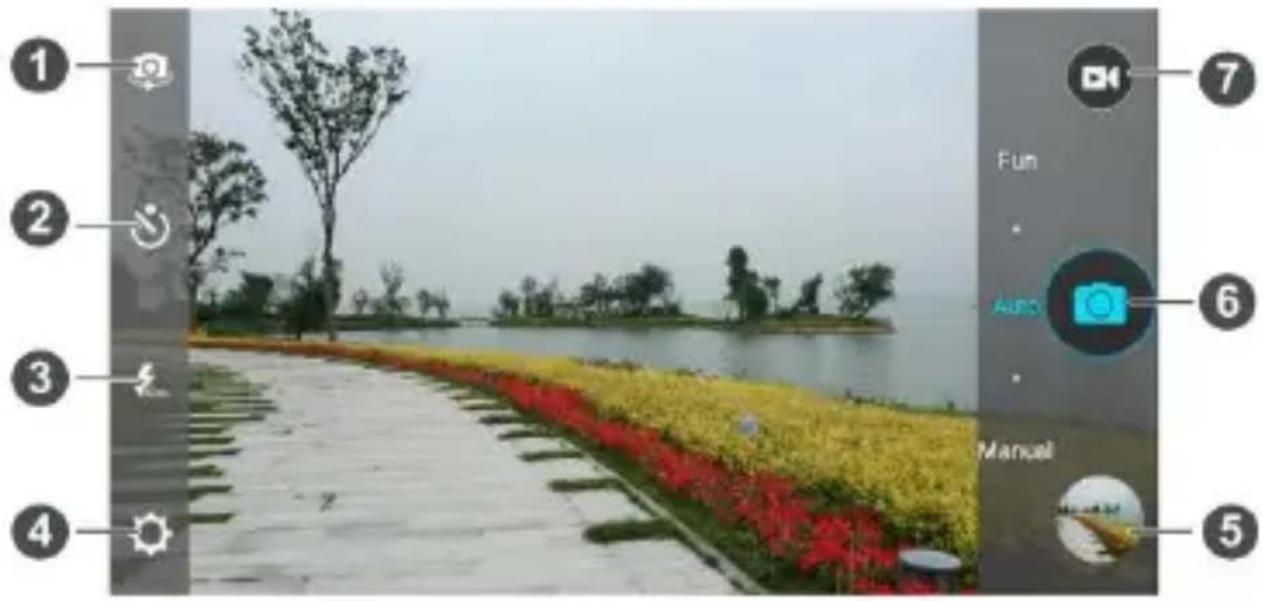
| Numara | Fonksiyon |
| 1 | Ön ve arka kamera arasında geçiş yapın. |
| 2 | Zaman aralığını seçin. |
| 3 | Flaş ayarını değiştirin. Sadece arka kamera iç in kullanılabilir. |
| 4 | Kamera ayarlarını değiştirin. |
| 5 | Çektiğiniz fotoğraf ve videoları görüntüleyin. |
| 6 | Bir resim çekmek için deklanşör düğmesine dokunun. |
| 7 | Video kaydına başlatın. |
Uyari:
Flaşı kullanırken güvenli bir mesafe bırakın. Flaşı insanların veya hayvanların gözlerine yöneltmeyin.
Not:
Resim çekmeden önce uzaklaştırma veya yakınlaştırma uygulamak iç in ekran ü zerine iki parmakla dokunup parmaklarını zı ayırabilir veya birleştirebilir ya da Ses Tuşu'na basabilirsiniz.
- Kameranın odaklanmasını istediğiniz alana dokunun veya kameranın görüntünün merkezine otomatik olarak odaklanmasını bekleyin.
- ögesine hafifçe dokunun.
11.2 Video kaydetme
- Ana Ekran tuşu > Kamera öğesine dokunun.
- Kamerayı nesneye yöneltin. Kayıttan önce ve kayıt sırasında ekran üzerinde kayıt edici kameranın odaklanmasını istediğiniz bir alana dokunabilirsiniz.
Not:
Kayıttan önce ve kayıt sırasında uzaklaştırma veya yakınlaştırma uygulamak iç in ekran ü zerine iki parmakla dokunup parmaklarını zı ayırabilir veya birleştirebilir ya da Ses Tuşu'na basabilirsiniz.
- Kaydı başlatmak için öğesine dokunun.
4. Kaydı durdurmak için

öğesine dokunun.
Not:
Kayıt devam ediyorken, çerçeveyi ayrı bir fotoğraf olarak kaydetmek iç in ıgesine dokunabilirsiniz.
11.3 Kamera/video kamera ayarlarını
özelleştirme
Video kaydetmeden önce, aşağıdaki kamera ve video kamera ayarı seç eneklerini aç mak iç in ögesine dokunabilirsiniz.
Not:
Tüm seçenekler ön kamera veya arka kamera için kullanılamaz.
- KAMERA
▶ Tam ekran: Tam ekran modunu açın veya kapatın.
Deklanşör sesi: Fotoğraf çekmek için deklanşör sesini açın veya kapatın.
Konum etiketi: Çekilen fotoğraflarda GPS konumunun saklanıp saklanmayacağını seçin.
▶ İnceleme: İnceleme türünü seçin.
Depolama konumu: Çekilen fotoğraflar ve videolar için depolama konumunu değiştirin.
Varsayılanları geri yükle: Varsayılan kamera ayarlarını geri yü kleyin.
• VIDEO
▶ Video kalitesi: Videonuz için bir kalite ayarı belirleyin.
Zaman atlama: Arka kamera ile zaman atlamalı videolar çektiğiniz zaman her bir film karesi arasındaki zaman aralığını ayarlayın.
▶ Kayıt sırasında odak kilitleme:
Konum etiketi: Çekilen fotoğraflarda GPS konumunun saklanıp saklanmayacağını seçin.
Depolama konumu: Çekilen fotoğraflar ve videolar için depolama konumunu değiştirin.
Varsayılanları geri yü kle: Varsayılan kamera ayarlarını geri yü kleyin.
12. Galeri
12.1 Galeriyi aç ma
Resim ve video albü mlerinizi göre rü ntü lemek iç in Ana Ekran tuşu > Galeri öğesine dokunun.
12.2 Albümler ile çalışma
Galeriyi açtığınız zaman, telefonunuzdaki bütün resimler ve videolar bir dizi albüm şeklinde görüntülenir. Tüm albümleri görmek için yukarı ve aşağı kaydırın.
Albü m iç eriklerini göre rü ntü lemek iç in:
Bir albümdeki resimleri ve videoları görüntülemek için albüme dokunun.
Albümleri, resimleri ve videoları paylaşmak iç in:
- Bir albüme dokunup tutarak seçin veya albümü açtıktan sonra bir öğeye dokunup tutarak bir resim veya video seçin.
- Paylaşmak istediğiniz daha fazla öğeye dokunun.
- Öğeleri nasıl paylaşmak istediğinizi seçmek için dokunun.
Albü mleri silmek iç in:
- Bir albü me dokunun ve seç ilinceye kadar tutun.
-
Silmek istediğiniz daha fazla albüme dokunun.
-
□ >Tamam öğesine dokunun.
12.3 Resimler ile çalışma
Bir resmi tam ekran modunda göre rüntü lemek iç in albü m iç indeki resme dokunun.
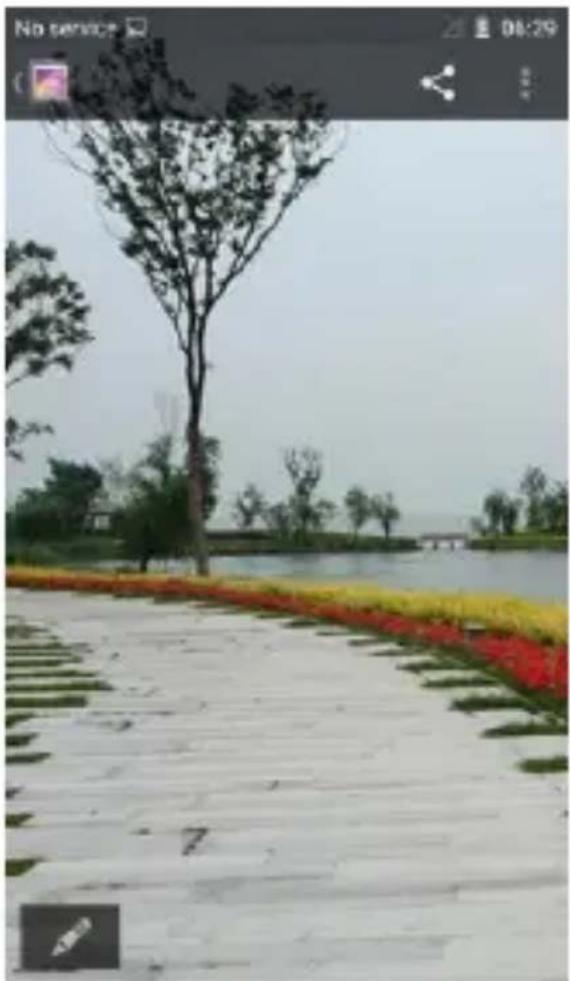
Bir resmi tam ekran görüntülerken, aşağıdaki özellikler kullanılabilir.
• Daha fazla resim veya video görmek için yatay olarak kaydırın.
- Bir resim veya videoyu kü ç ü ltmek iç in iki parmakla dokunup parmaklarını zir birleştirin. Bu durumda bütün resimleriniz ve videolarınız art arda film şeridi tarzı bir görünümde görüntülenir. Tüm dosyaları taramak için sola veya sağa kaydırın.
Not:
Bir resmi veya videoyu film şeridi görünümünde yukarı veya aşağı kaydırarak silebilirsiniz. Bir resmi veya videoyu yanlışlıkla silerseniz geri almak iç in GERİ AL öğesine dokunun.
- Uzaklaştırma veya yakınlaştırma uygulamak için ekrana iki kere dokunun veya parmağınızla aynı anda dokunup parmaklarınızlı birleştirin veya ayırın.
- Resmi silmek, dosya ayrıntılarını kontrol etmek veya albüm içeriklerine slayt gösterisi şeklinde göz atmak için ögesine dokunun.
- Albü me geri dö nmek iç in öğesine dokunun.
- Resmi düzenlemek için alt kısımdaki öğesine dokunun.
Not:
Bazı seçenekler belirli albümler veya resimler için kullanılmayabilir.
12.4 Resimleri rötuşlama
Çektiğiniz tüm fotoğrafları ve Galeri öğesindeki bazı diğer fotoğrafları düzenleyebilirsiniz. Değiştirilen resim albüme kaydedilirken orijinal göre rü ntü hiç bir zaman etkilenmez.
-
Bir resmi tam ekran göre rüntü lerken Dü zenleme arabirimini aç mak iç in ögesine dokunun.
-
Ekranın alt kısmında yer alan düzenleme seçeneklerinden birine dokunun ve resmi dü zenleyin.
Not:
Bütün seçenekleri görmek için ekranın alt kısmından sola veya sağa kaydırın.
-
Dü zenlemeyi geri almak iç in öğesine dokunun; dü zenlemeyi yinelemek iç in ögesine dokunun.
-
Değişikliği kaydetmek için ✅Õğesine veya iptal etmek için
12.5 Video oynatma
-
Galeride bir albü me dokunun ve daha sonra videonun kü ç ü k resmine dokunun.
-
Ortadaki öğesine dokunun ve oynatmaya başlamak için bir oynaticı seçin. Oynatma kontrollerini görüntülemek için videoya dokunun.
13. Video oynaticı
Video kü tü phanenizi yö netmek ve video izlemek iç in Video Oynaticı uygulamasını kullanın.
13.1 Video kitaplığını açma
Video dosyalarınızın bir liste şeklinde gösterildiği video kitaplığınızı gö rü ntü lemek iç in Ana Ekran tuşu > > Video Oynaticı öğesine dokunun.
İstediğiniz videoyu bulmak için yukarı veya aşağı kaydırın. Ayrıca video dosyalarını aramak için öğesine dokunabilir veya listeyi sıralamak için öğesine dokunabilirsiniz.
13.2 Videoları oynatma ve kontrol etme
Oynatmak iç in video kü tü phanesindeki videoya dokunun. Videoyu yatay göre rü nü mde izlemek iç in telefonu yana dö ndü rü n.
Oynatma kontrollerini göre rüntü lemek iç in videoya dokunun. Video veya sesi kontrol edebilir veya diğer işlemleri gerçekleştirebilirsiniz.
- Oynatmayı duraklatmak veya oynatmaya devam etmek iç in alt kısımdaki oynat/duraklat düğmesine dokunun.
- Geri sarmak veya ileri sarmak iç in video ü zerinde yatay olarak kaydırın.
- Ses düzeyini veya parlaklığı ayarlamak için ekranın sağ veya sol kısmı üzerinde dikey olarak kaydırın.
- Bir önceki veya sonraki videoya atlamak iç in veya öğesine dokunun.
-
Videoyu dö ndü rmek iç in öğesine dokunun.
-
Kontrol panelini gizlemek iç in 📄 öğesine dokunun.
- Bir videoyu küçük bir pencerede oynatmak ve telefondaki diğer göre revlere devam etmek iç in ögesine dokunun.
- Ekran göre rü ntü sü yakalamak iç öğesine dokunun.
13.3 Video dosyalarını yönetme
Video klipleri silme
- Video kü tü phanesinde : >ç oklu Seç im öğesine dokunun.
- Silmek istediğiniz videolara dokunun.
-
Tamam öğesine dokunun.
Video klipleri paylaşma
- Video kü tü phanesinde : >ç oklu Seç im öğesine dokunun.
- Paylaşmak istediğiniz videolara dokunun.
- Bu videoları paylaşma yönteminizi belirlemek için öğesine dokunun.

Video klibi yeniden adlandırma
- Video kütüphanesinde video klibin yanındaki öğesine dokunun.
- Yeniden Adlandır öğesine dokunun.
- Yeni video adını yazın ve sonra Tamam öğesine dokunun.
Video dosyası ayrıntılarını kontrol etme
-
Video kütüphanesinde video klibin yanındaki öğesine dokunun.
-
Ayrıntılar öğesine dokunun.
- Dosya başlığını, süresini, boyutunu, yolunu ve saatini kontrol edin. Tamamladığınızda KAPAT öğesine dokunun.
14. FM radyo
FM radyoyla, radyo kanallarını arayabilir, dinleyebilir ve bu kanalları telefonunuza kaydedebilirsiniz. Radyo yayını kalitesinin radyo istasyonunun bulunduğunuz alandaki kapsama seviyesine bağlı olduğunu unutmayın. Telefonunuzla birlikte gelen kablolu kulaklık anten görevi görür. Bu nedenle radyoyu kullanırken her zaman kulaklığı takın. Radyo dinlerken bir arama gelmesi durumunda radyo kapanır.
14.1 Kanalları tarama ve kaydetme
Bir kablolu kulaklık takın ve Ana Ekran tuşu > 🙏 > FM Radyo > : > Tüm kanalları tara ve kaydet öğesine dokunun. Telefonunuz kullanılabilir bütün kanalları tarar ve bu kanalları Tüm kanallar listesine kaydeder.
Not:
Yeniden tarama uyguladığınızda favorilere ekledikleriniz hariç daha önce kaydedilen bütün kanallar kaldırılır. Tüm kanallar listesini göre rü ntü lemek iç in > Tü m Kanallar öğesine dokunun.
14.2 FM radyo dinleme
-
Kulaklık bağlı iken Ana Ekranda Radyo öğesini seçin.
öğesine dokunun ve FM -
: > Tü m Kanallar öğesine dokunun ve bir kanal seçin.
Kanalların alt kısmındaki çevirme düğmesini sola veya sağa kaydırarak komşu kanallara geçiş yapabilirsiniz.
Ayrıca diğer kanallara geçiş yapmak için veya öğesine dokunabilirsiniz.
NOTLAR:
- Radyo programlarını telefon hoparlörü ile dinlemek için Hoparlö r öğesine dokunun.
- Kanalı favorilere eklemek için + öğesine dokunun. Favori kanallar FM Radyo ana ekranına yerleştirilir.

14.3 Radyo programlarını kaydetme
Radyo dinlediğiniz zaman, favori programlarını z kaydedebilir ve sesi telefonunuza kaydedebilirsiniz.
- Kaydı başlatmak için >Kaydet dokunun.
- Program sona erdiginde, >Kaydi Durdur oğesine dokunun.
Kaydedilen dosyalar otomatik olarak bir klasör içinde saklanır (örneğin, Kayıtlar). Bu kayıtlara Dosya Yö neticisi uygulaması ile erişebilir veya bu kayıtları Mü zik veya Play Mü zik uygulaması ile oynatabilirsiniz.
14.4 Diğer seçenekler ve ayarlar
FM radyoyu otomatik olarak kapatmak iç in:
Kapanma si resi öğesine dokunun ve radyoyu kapatmak istediğiniz süreyi seçin.
Frekans üzerinde bir geri sayım sayı Syria görünür ve sayaç 0:00'a geldiği zaman radyo kapatılır.
FM radyoyu hemen kapatmak iç in:
Ekranın sol alt kısmındaki ögesine dokunun.
Radyo bö lgenizi ayarlamak iç in:
FM radyo frekans aralıkları bölgeler arasında farklılık gösterir.
İçinde bulunduğunuz bölgeyi seçmek için >Dü nya bö lgesi öğesine dokunun.
Not:
Bölge ayarını değiştirirseniz daha önceden kaydedilen favori kanallar tekrar orijinal bölge ayarına geçiş yapana kadar gösterilmez.
15. Daha fazla uygulama
15.1 Saat
Ana Ekran tuşu > >Saat öğesine dokunun. Saat uygulaması yerel saati ve dünyanın diğer şehirlerindeki saati kontrol etmenize, alarm ayarlamanıza ve zamanlayıcıları kullanmanızı olanak sağlar.
Yeni alarm ayarlama
- Saat uygulamasındaki

sekmesine dokunun.
- Yapılandırmak için mevcut alarma dokunun veya yeni bir alarm oluşturmak için ekranın alt kısmındaki ögesine dokunun.
- Saat, tekrarlama ve alarm sesi gibi alarm seç eneklerini ayarlayın.
Not:
Mevcut alarmları doğrudan etkinleştirmek ve devre dışı bırakmak için sadece sağ taraftaki anahtarları kaydırın.
Dü nya saatini kontrol etme
Dünya şehirlerindeki yerel saati kontrol etmek için Saat uygulamasındaki ögesine dokunun.
Yeni bir şehir veya ülke eklemek için alt kısımdaki ögesine dokunun.

Kronometre ve geri sayımı kullanma
Geri sayım sayızá veya kronometreyi kullanmak için Saat
uygulamasındaki

öğesine dokunun.
Kronometre tur sürelerini kaydetmenize izin verirken, geri sayım sayı bir süre belirleyip sıfıra doğru geri saymanıza olanak sağlar.
15.2 Hesap makinesi
Bazı temel ve gelişmiş matematiksel denklemler için telefonun kullanışlı yerleşik hesap makinesini kullanmak amacıyla Ana Ekran
tuşu > ☐ > Hesap makinesi öğesine dokunun.
Not:
Farklı paneller arasında geçiş yapmak için sola veya sağa kaydırın.
15.3 İndirilenler
İndirilenler uygulaması Tarayıcı veya E-posta gibi uygulamaları kullanarak indirdiğiniz dosyaların kaydını tutar.
Kaydı kontrol etmek için Ana Ekran tuşu > ⚙️ > İndirilenler öğesine dokunun.
- Bir dosyayı uygun uygulamalar ile aç mak iç in dosyaya dokunun.
- Bir dosyayı silmek veya paylaşmak için dosyaya dokunup basılı tutun.
15.4 Dosya yö neticisi
Telefonunuzun depolama alanındaki ve microSDHC kartınızdaki (takılı ise) bütün resimlerinize, videolarınıza, ses kliplerinize ve diğer türdeki dosyalarınıza hızlı bir şekilde erişin.
Ana Ekran tuşu > Dosya Yı neticisi öğesine dokunun. İstediğiniz dosyayı kategoriye göre KATEGORİ sekmesinde bulabilir veya telefonun depolama alanındaki veya microSDHC karttaki (takılı ise) klasö rlere ve dosyalara göre z atmak iç in TELEFON, SD KART veya USB CİHAZI öğesine dokunabilirsiniz.
- Depolanan öğelere erişmek için klasörlere ve dosyalara dokunun.
- Kopyala, Taşı, Paylaş veya Sil gibi seçenek simgelerine erişmek
için öğeye dokunun ve tutun.
- Bir öğeyi kopyalamak veya taşımak için yeni bir konuma gidin ve YAPIŞTIR öğesine dokunun.
- Mevcut dizinde bir klasör oluşturmak için öğesine dokunun.
15.5 Ses kaydedici
Ses Kaydedici sesli notlar kaydetmenize ve istediğiniz zaman dinlemenize imkan verir.
Sesli not kaydetme
- Ana Ekran tuşu > Ses Kaydedici öğesine dokunun.
- Kaydı başlatmak için öğesine dokunun.
-
Fikrinizi değiştirirseniz iptal etmek için öğesine dokunun. Kayıt sırasında duraklatmak için öğesine ve devam etmek iç in ögesine dokunabilirsiniz.
-
Kaydı durdurmak için olarak kaydedilir. öğesine dokunun. Not otomatik
Kayıttan sonra notu saklamak istemiyorsanız silmek için >Tamam öğesine dokunun.

Sesli notu oynatma
Yeni kaydettiğiniz bir notu oynatmak için:
Ekranın alt kısmındaki ögesine dokunun.
Kayıtlı bir notu oynatmak için:
-
Bütün kayıtları görmek için ekranın sağ üst kısmındaki Kayıtlarım öğesine dokunun.
-
Notu oynatmak için not başlığına dokunun.
Not:
Ayrıca notu silmek, paylaşmak, yeniden adlandırmak, kırpmak, dosya bilgilerini kontrol etmek, etiket eklemek veya telefon zil sesli olarak ayarlamak iç in nota dokunup tutabilirsiniz.
15.6 Google uygulamaları
Google hizmetlerini kullanmak için Google uygulamalarını açın. Ana ekranda bazı uygulamalar Google klasörüne yerleştirilir.
Not:
Bazı içerikler veya Google hizmetleri bölgenizde kullanılmayabilir.
- Google: Google aramayı kullanın veya istediğiniz zaman Google Now ile bilgi edinin.
- Chrome: Chrome uygulamasını kullanarak internete göz atın ve yer imlerinizi, göz atma geçmişinizi ve daha fazlasını Google hesabınız ile eşitleyin.
- Gmail: Gmail hizmetini kullanarak e-posta gönderip alın.
- Google+: Google+ çevrimiçi topluluğundaki arkadaşlarla sosyal paylaşımlarda bulunun.
- Haritalar: Dü nya ü zerindeki yerinizi ve yolunuzu bulun.
- Play Müzik: Telefonda veya Google hesabınızda müzik çalın.
- Play Film ve TV: En yeni, en sevdiğiniz filmleri ve televizyon programlarını satın alın, indirin ve izleyin.
- Play Kitaplar: Yeni ve klasik kitapların elektronik sürümlerini satın alın ve okuyun.
- Play Gazetelik: Gazete ve dergi satın alın ve okuyun.
-
Play Oyunlar: Google Play Store'dan oyun satın alın ve oynayın.
-
Drive: Google sunucularında dosya saklayın.
- YouTube: YouTube.com'da video klipler izleyin veya kendi kliplerinizi yükleyin ve dünya ile paylaşın.
- Fotoğraflar: Telefonda veya Google hesabınızdaki fotoğrafları yö netin.
- Hangouts: Google+ arkadaşlarıyla sohbet edin veya metin ya da çoklu ortam mesajları gönderin.
- Play Store: Google Play Store'dan uygulama, oyun ve diğer içerikleri satın alın ve indirin.
- Sesli Arama: Sesinizi kullanarak aradığınız bilgilere ulaşın.
16. Ayarlar
Ana Ekran tuşu > 📄 > Ayarlar öğesine dokunun. Ayarlar uygulaması cihazınızı özelleştirmek ve yapılandırmak için gerekli araçların büyük bölümünü içerir.
16.1 Kablosuz ve ağlar
Wi-Fi
Wi-Fi seçeneğini açın veya kapatın ve Wi-Fi bağlantılarını yapılandırın. Bkz. Wi-Fi Ağına Bağlanma.
Bluetooth
Bluetooth'u açın veya kapatın ve Bluetooth bağlantılarını yapılandırın. Bkz. Bluetooth Cihazlarına Bağlanma.
Veri Kullanımı
Mobil veri ve veri sınırını açmak veya kapatmak için anahtarlara dokunun.
Ayarladığınız zaman döngüsü esnasında kullanılan veri miktarını kontrol edebilir, bir mobil veri sınırı ve uyarısı belirleyebilir, mobil veriyi kullanan uygulamaları görebilir veya her bir uygulama iç in arka plan verilerini sınırlandırabilirsiniz.
Not:
Veri kullanımı telefonunuz tarafından ölçülür. Taşıyıcınızın veri kullanım hesabı farklılık gösterebilir.
Uçuş modu
Ayarlar uygulamasında Daha fazla > Uçuş modu öğesine dokunun. Telefonun ses veya veri ileten bütün tüm telsiz yayınları
kapatılır.
Varsayılan SMS uygulaması
SMS gönderip almak için tercih edilen uygulamayı seçmek için Ayarlar uygulamasında Daha fazla >Varsayılan SMS uygulaması öğesine dokunun.
NFC
Telefon başka bir telefona dokunduğu zaman veri alışverişine izin vermek iç in Ayarlar uygulamasında Daha fazla > NFC öğesine dokunun.
- Ödeme ve Bağlılık
Yeni Vodafone akıllı telefonu, yerleşik Yakın Alan İletişimi (veya kısaca NFC) ile gelir ve bir NFC SIM ile birlikte, dijital cüzdanınız haline getirilebilir.
Tüm ödemelerinizi akıllı telefonunuzla gerçekleştirin. Nakit veya kredi kartı aramanıza gerek yok.
Vodafone, sahip olduğunu bütün plastik bağlılık kartlarını ücretsiz Vodafone Cep Cüzdan uygulamasında saklamanıza olanak sağlar. Daha kolay bir alışverişin tadını çıkarmak için her bir kartınızın fotoğrafını çekmeniz yeterlidir.
- Seyahat
Vodafone Cep Cüzdan size istediğiniz şekilde seyahat etme seçeneğini ve bunu istediğiniz gibi yapma özgürlüğünü veriyor.
Vodafone Cep Cüzdan ile toplu taşıma araçlarını kullanın ve şehrin etrafında dolaşmanın yeni yolunu keşfedin. Akıllı telefonunuzu biletiniz haline getirin.
- Daha fazlasını keşfedin
Vodafone Cep Cüzdan deneyimi hakkında daha fazla bilgi edinmek iç in www.vodafone.com/wallet adresini ziyaret edin.
NFC özelliğinin kullanıma hazır olduğundan emin olmak için SIM kartınızda simgesinin bulunup bulunmadığını kontrol edin.
- Google Play'den edinin
- Vodafone Cep Cüzdan uygulamasını Google Play Store'dan akıllı telefonunuza indirin.
- Uygulamayı ayarlayın.
- Kartlarını zı eklemeye başlayın.
Android beam
NFC üzerinden uygulama içeriği aktarmaya hazır olmak için Ayarlar uygulamasında Daha fazla > Android Beam öğesine dokunun.
Tethering ve taşınabilir etkin nokta
Telefonunuzun mobil veri bağlantısını USB, Bluetooth veya Wi-Fi üzerinden PC'ler veya diğer cihazlarla paylaşmak için Ayarlar uygulamasında Daha fazla > Tethering ve taşınabilir etkin nokta öğesine dokunun. Bkz. Mobil veri bağlantı nızı paylaşma.
VPN
Sanal özel ağlar ayarlamak ve bu ağlara bağlanmak için Ayarlar uygulamasında Daha fazla > VPN öğesine dokunun. Bkz. Sanal özel ağlara bağlanma.
Mobil ağ
Mobil veri kullanımını kontrol etmek, mobil ağ seçmek ve erişim noktası adlarını belirlemek için Ayarlar uygulamasında Daha fazla > Mobil ağlar öğesine dokunun. Bkz. Mobil ağlara bağlanma.
Acil durum yayınları
Acil durum uyarıları ayarlamak, Deprem Tsunami Uyarı Sisteminin test yayınlarını görüntülemek için Ayarlar uygulamasında Daha fazla > Acil durum yayınları öğesine dokunun.
Otomatik başlatma kontrolü
Otomatik başlatma kontrolünü açmak veya kapatmak için Ayarlar uygulamasında Daha Fazla > Otomatik Başlatma Kontrolü öğesine dokunun.
16.2 Cihaz
Ekran
- Parlaklık seviyesi: Ekranın parlaklığını ayarlayın.
- Uyarlamalı parlaklık: Ekran parlaklığını otomatik olarak ayarlayın.
- Duvar kağıdı: Ana ekran iç in bir arka plan göre rüntü sü seçin.
- Uyku: Ekran kapanmadan önce etkin olmama sü resini ayarlayın.
- Hayal: Hayal işlevini yönetim. Hayal etkinleştirildiği zaman, ekran koruyucu olarak fotoğraflar veya animasyonlar göre rü ntü lenir.
- Ana Ekran: Sık kullanılan uygulamaları başlatmak için sağa kaydırın.
- Sık Kullanılan Uygulama: Sık kullanılan uygulamanızı belirleyin.
-
Darbe bildirim ışığı: Cevapsız aramalar, yeni mesajlar veya diğer etkinlikler konusunda bilgilendirilmek için LED ışığını yakıp söndürün.
-
Dokunmatik tuş ışığı süresi: Dokunmatik tuş ışığının süresini ayarlayın.
- Yazı tipi boyutu: Ekrandaki metnin yazı tipi boyutunu ayarlayın.
- Cihaz döndürüldüğünde: Telefon döndürüldüğü zaman ekran içeriğinin döndürülüp döndürülmeyeceğini seçin.
- Cast ekranı: TV'ler projektörler veya kablosuz ekranı destekleyen diğer cihazlara bağlanın ve telefonun içeriğini kablosuz olarak o cihaza yansıtın. İlk olarak Wi-Fi özelliğini açmanız gerekir. Ayrıntılı tanıtım için lütfen cihazın kılavuzuna bakın.
- Uyandırmak için çift dokunma: Telefonun çift dokunma ile uyandırılıp uyandırılmayacağını ayarlayın.
Ses ve bildirim
Farklı ses düzeyi türlerini ayarlayın (bkz. Ses dü zeyini ayarlama), sesli mod ile sessiz mod arasında geçiş yapın (bkz. Sessiz moda veya titreşim moduna geçme), zil sesini ve bildirim sesini ayarlayın (bkz. Zil sesi ve bildirim sesini değiştirme) ve sistem seslerini seç in veya bildirim ekranını kontrol edin.
Depolama
Depolama ayarları telefonun depolama alanını yönetmenizi sağlar ve microSDHC kartınız için seçenekler sunar.
Konum kaydetme
Bu menü indirilen dosyalar, çekilen fotoğraflar ve kaydedilen sesler için varsayılan konumu seçmenize imkan verir.
-
Ana Ekran tuşu > 🙏 > Ayarlar > Depolama > Konumu kaydet öğesine dokunun.
-
Öğeleri telefonun belleğine kaydetmek için Telefon öğesine dokunun. veya
microSDHC kart mevcutsa verileri karta kaydetmek iç in SD kartı öğesine dokunun.
Dahili depolama alanı
Uygulamaları dahili depolama alanına yükleyebilirsiniz.
Telefonunuzu bilgisayarınıza bağladığınızda, bilgisayardan sadece
Dahili SD kartı öğesine erişilebilir.
Dahili depolama alanını görüntülemek için:
Ana Ekran tuşu > 🙏> Ayarlar > Depolama Alanı öğesine
dokunun ve Dahili depolama alanı kısmına ilerleyin.
SD kartı
Harici SD kartı depolama alanı seçeneği microSDHC kartın boyutunu ve kullanılabilir alanını görüntülemenize, güvenli çıkarma için kartı telefondan kaldırmanızı ve kartı biçimlendirmenize (silme) izin verir.
Ayrıntılar için bkz. microSDHC kartı telefonunuzdan çıkarma ve microSDHC kartını silme.
Pil
Pilde ne kadar güç kaldığını ve pili kullanan öğeleri kontrol edin.
Uygulamalar
Telefonunuzda yüklü uygulamaları kontrol edin ve yönetim.
Bilgileri göre rmek iç in İNDİRİLEN, ÇALIŞIYOR veya TÜ MÜ sekmesine dokunun. Uygulamayı durdurabilir, uygulamayı kaldırabilir, verileri ve önbelleği temizleyebilir veya uygulamayı dahli depolama alanı ile telefonun depolama alanı arasında taşıyabilirsiniz.
Not:
Bütün uygulamalar taşınamaz veya kaldırılamaz.
PC'ye bağlanma
Telefonunuz ile PC arasındaki USB bağlantı tipinizi seçin. Bkz. USB ile bilgisayarınıza bağlanma.
16.3 Kişisel
Konum
Konumunuzu belirlemek için konum servislerini etkinleştirin. Konumunuzu Google Haritalar ü zerinde bulma gibi konumla ilgili uygulamaları kullanmak için telefonunuzda konum servislerinin açık olması gerekir.
-
Ana Ekran tuşu > 📄 > Ayarlar > Konum öğesine dokunun.
-
Konum servislerini açmak veya kapatmak için üst kısımdaki Konum anahtarını kaydırın.
-
Konum etkinleştirildiğinde, kullanmak istediğiniz konum kaynaklarını seçmek için Mod öğesine dokunun.
Yüksek doğruluk: GPS ve Wi-Fi seçeneklerinin yanı sıra mobil ağları kullanarak doğru konumu elde edin.
Pil tasarrufu: Sadece Wi-Fi ve mobil ağları kullanarak yaklaşık konumunuzu öğrenin. Bu seçenek, pilinizin gücünü GPS kullanımına göre daha az tüketir.
▶ Sadece cihaz: Konumunuzu belirlemek iç in sadece GPS'i kullanın.
Hızlandırılmış konum: Konumunuzu hızlandırmak için Qualcomm ^1 IZat ^™ donanımını kullanın.
Gü venlik
- Ekran kilidi: Ekran kilidini kaydırma, yüz kilidini kaldırma, desen, PIN kodu veya parola ile devreden çıkarın veya etkinleştirin. Bkz. Telefonunuzu ekran kilitleriyle koruma.
- Kullanıcı bilgileri: Kilit ekranında görüntülenecek metni belirleyin.
- Akıllı Kilit: Telefonunuz gü venilir yerlerde gü venilir cihazlara bağlandığı zaman telefon kilidini açık tutun veya güvenilir yüzler tarafından kilidinin açılmasına izin verin.
Not:
Akıllı Kilit özelliğini kullanmak için telefondan Google hesabınızda oturum açmanız gerekir.
- Telefonu şifreleme: Gizliliğinizi korumak için telefondaki verilerinizi şifreleyin. Bkz. Telefonunuzu şifreleme ile koruma.
- SIM kartı kilidi ayarlama: nano-SIM kartınızda dokunun, aşağıdaki ayarları yönetebilirsiniz.
SIM kartı kilitleme: nano-SIM kartına erişmek için PIN gerektirecek şekilde PIN kilidini etkinleştirin veya devre dışı bırakın.
SIM PIN kodunu değiştirme: nano-SIM karta ulaşmak için kullanılan PIN kodunu değiştirin.
Not:
Gelecekte kullanmak için bütün gizli parolalarınızı güvenli bir yerde saklayın. İzin verilen sayıdan fazla hatalı SIM PIN kodu girerseniz nano-SIM kartınız kilitlenir ve bu durumda mobil telefon ağına ulaşamazsız. nano-SIM kartını eski haline getirmek için bir PIN Kilit Açma Anahtarı (PUK) almak amacıyla operatörünüz ile iletişime geçin.
- Parolaları görünür yapma: Girdiğiniz parolaları gösterir.
- Cihaz yö neticileri: Cihaz yöneticisi olacak şekilde yetkilendirdiğiniz uygulamaları görüntüleyin veya devre dışı bırakın.
- Uygulama İzinleri: Uygulama izinlerini gör veya değiştir.
- Bilinmeyen kaynaklar: Bu seçeneği Play Store haricindeki kaynaklardan uygulama yü klenmesine izin vermek iç in işaretleyin.
- Uygulamaları doğrula: Zarara neden olabilecek uygulamaları yüklemeden önce yüklemeye izin vermeyin veya bir uyarı göre rü ntü leyin.
-
Depolama tü rü : Kimlik bilgisi depolama tü rü nü kontrol edin.
-
Gü venilir kimlik bilgileri: CA sertifikalarını görüntüleyin.
- SD karttan yi kle: Bellek kartından sertifika yükleyin.
- Kimlik bilgilerini sil: Bütün sertifikaları silin.
- Güven aracıları: Güven aracılarını görüntüle veya devre dışı bırak.
- Ekran sabitleme: Başka kişilerin diğer uygulamalara geçiş yapamaması ve kişisel bilgilerinize erişememesi için seçtiğiniz ekranı görünümde tutun. Nasıl çalıştığını görmek için bu seçeneği dokunun.
- Kullanım erişimli uygulamalar: Bazı uygulamaların telefonunuzun kullanım bilgilerine erişimini açın veya kapatın.
Hesaplar
Hesaplarını ve eşitlemeyi yönetim. Telefonunuzda hesaplarda oturum açmak veya hesap oluşturmak için Hesap Ekle öğesine dokunun.
Eklediğiniz aynı türdeki hesapları görmek için bir hesap türüne dokunun ve hesap ayarlarını yapın.
Dil ve giriş
• Dil: Sisteminiz iç in bir dil ve bö lge seç in.
- Yazım Denetleyicisi: Metin girerken yazım hatalarını kontrol etmek için Android Yazım Denetleyicisi uygulamasını kullanın.
- Kişisel sözlük: Telefonun sözlüğüne yeni kelimeler ekleyin ve sözlükten kelime çıkarın. Eklediğiniz kelimeler yazım denetimi ve kelime önerisi için kullanılır.
- Klavye ve giriş yöntemleri: Metin giriş ayarlarını yapılandırın. Bkz. Giriş ayarları.
- Sesli giriş: Sesli giriş hizmetlerini seçin ve yapılandırın.
- Metin konuşma çıktısı:
▶ Tercih edilen motor: Kullanmak istediğiniz konuşma
sentez motorunu seçin veya ayarlarını değiştirin.
▶ Konuşma hızı: Sentezleyicinin konuşma hızını belirleyin.
▶ rnek dinleme: Mevcut ayarlarını kullanarak konuşma sentezleyicinin kısa bir örneğini dinleyin.
Varsayılan dil durumu: Metin konuşma çıktısı özelliğinin mevcut sistem dilini destekleyip desteklemediğini kontrol edin.
- İşaretçi hızı: Telefonu dokunmatik fare veya fare aksesuarına bağladığınız zaman işaretçinin/farenin kayma hızını seçin.
Yedekleme ve Sıfırlama
- Verilerimi yedekle: Google hesabınızda oturum açtıktan sonra uygulama verilerini, Wi-Fi parolalarını ve diğer ayarları Google sunucularında yedekleyin.
- Yedekleme hesabı: Verilerin yedekleneceği Google hesabını belirleyin.
- Otomatik geri yü kleme: Daha ö nce yedeklenen ayarları ve verileri uygulamayı yeniden yüklediğiniz zaman geri yükleyin.
- Fabrika verilerine sıfırlama: Telefonunuzu varsayılan fabrika ayarlarına sıfırlayın. Ayrıca işlem sırasında telefonun depolama alanındaki ve microSDHC kartındaki verileri de silebilirsiniz.
16.4 Sistem
Tarih ve saat
Tarih, saat, saat dilimi ve tarih ve saat göre rüntü lenme biç imini ayarlayın. Ağ tarafından sağlanan verileri de kullanabilirsiniz.
Erişilebilirlik
Örneğin görme problemleri olan kullanıcılar için Renkleri ters evirme veya Bü yü k metin özelliklerini kullanma gibi erişilebilirlik
eklentilerini ve hizmetlerini yapılandırın.
Yazdırma
Google Cloud Yazdırma hizmetini veya Google Play Store'dan veya yazıcı üreticinizden yüklenen diğer yazıcı eklentilerini yö netebilirsiniz.
Telefon hakkında
Önemli telefon bilgilerini ve yasal bilgileri görüntüleyin. Ayrıca telefon sisteminizi depolama kartına kopyalanan güncelleme paketleri ile de yü kseltebilirsiniz.
Telefon Yazılımını Yükseltme
Telefon yazılımınızı yükseltmek için birçok yöntem bulunur:
- Mobil terminal ürünleri için çevrimiçi yükseltme aracını kullanın.
- Vodafone tarafından sunulan tek dokunuşta yükseltme paketini kullanın.
- microSDHC kartınızdaki yükseltme paketini kullanın.
Sorun Giderme
Telefonu kullanırken sorunlarla karşılaşırsanız veya telefonunuzun çalışmasında bir anormallik oluşursa aşağıdaki tabloya başvurabilirsiniz. Sorununuz tablodaki bilgilerle çözülemiyorsa telefonu satın aldığınız satıcı ile görüşün.
| Sorun | Olası nedenler | Olası çözüm |
| Zayıf sinyal alımı | Bulunduğunuz yerde (örneğin, bodrumda veya uzun bir binanın yakınında) kablosuz iletim etkin şekilde ulaşamadığı zaman ağ sinyali ç ok gü ç sü zdü r. | Ağ sinyalinin düzgün şekilde alınabildiği bir yere gidin. |
| Ağ o anda meşgul (örneğin, yoğun saatlerde ek aramaları karşılayamayacak kadar yoğun ağ trafiği olabilir). | Bu gibi zamanlarda telefonu kullanmaktan kaçının veya kısa bir süre bekleyerek tekrar deneyin. | |
| Servis sağlayıcınızın baz istasyonundan ç ok uzaktasınız. | Vodafone müşteri hizmetlerinden hizmet verilen alanın haritasını isteyebilirsiniz. | |
| Yankı veya gü rü ltü | Servis sağlayıcınızın şebeke bağlantı kalitesi kö tü .Yerel telefon hattınızın kalitesi kö tü . | Aramayı sonlandırın ve tekrar arayın. Daha yüksek kaliteli bir ağ bağlantısına veya telefon hattına geçiş yapabilirsiniz.Aramayı sonlandırın ve tekrar arayın. Daha yüksek kaliteli bir ağ bağlantısına veya telefon hattına geçiş yapabilirsiniz. |
| Belirli ö zellikler seç ilemiyor | Yerel Vodafone ağınız bu ö zellikleri desteklemiyor veya bu ö zellikleri sağlayan hizmetler için başvuruda bulunmadınız. | Talepte bulunmak iç in Vodafone müşteri hizmetleri ile iletişime geç in |
| Pil şarj olmuyor | Pil veya şarj cihazı zarar görmüş. | Satıcıya başvurun. |
| Telefonun sıcaklığı 0°C'den düşük veya 45°C'den yü ksek. | Aşırı düşük veya yüksek sıcaklıklardan kaçınmak için pili şarj ettiğiniz ortamı değiştirin. | |
| Pil ile şarj cihazı arasındaki bağlantı kötü. | Tüm bağlantıların düzgün şekilde yapıldığından emin olmak iç in tü m konektö rleri kontrol edin. | |
| Bekleme sü resi kısa | Bekleme sü resi yerel Vodafone ağı sistem yapılandırması ile ilgilidir. | Sinyalin zayıf olduğu bir yerdeyseniz telefonu geçici olarak kapayın. |
| Pil tükenmiş. Sıcaklığın yüksek olduğu ortamlarda pilin ö mrü kısalır.Ağa bağlanamadığınız durumlarda telefon bir baz istasyonu bulmak iç in sinyal göre ndermeye devam eder. Bu uygulama pil göre cü nü tü ketir ve sonuç olarak bekleme süresini kısaltır. | Talepte bulunmak iç in Vodafone müşteri hizmetleri ile iletişime geç inAğa erişebildiğiniz bir yere gidin veya telefonunuzu geç ici olarak kapatın. | |
| Telefon açılamıyor | Pil gücü tükenmiştir. | Telefonun pilini şarj edin. |
| nano-SIM kart hatası | nano -SIM kart bozuk veya hasarlı. | Nano-SIM kartını test etmesi iç in servis sağlayıcınıza götürün. |
| nano -SIM kart dü zgü n takılmamış. | Nano - SIM kartı düzgün şekilde takın. | |
| Nano - SIM kartı üzerinde kalıntı var. | Yumuşak, kuru bir bez kullanarak nano - SIM kartın temas noktalarını temizleyin. | |
| Ağa bağlanılamadı | nano -SIM kart geç ersiz. | Vodafone müşteri hizmetleri ile iletişim kurun. |
| Ağ hizmet alanında eğilsiniz. | Yerel müşteri hizmetlerinizden hizmet verilen alanı öğrenin. | |
| Sinyal zayıf. | Açık bir alana gidin veya bina iç indeyseniz bir pencereye yaklaşın. | |
| Arama yapamıyorsunuz | Sabit Arama numaraları özelliğini etkinleştirdiniz. | Bu özelliği devreden çıkarın. Bkz. Sabit Arama Numaralarını Kullanma. |
| PIN Kodu bloke edildi | ü stü steüç kez PIN kodunu yanlış girdiniz. | nano-SIM kartın PUK kodunu sormak iç in yerel müşteri hizmetlerinizle iletişim kurun. PUK kodunu kullanarak nano-SIM kartın kilidini açın. |
| Telefonç ö kü yo yeniden başlatılıyor, donuyor veya Açılamıyor | Bazı üçüncü taraf yazılımları telefonunuzla uyumlu değildir. | Telefonu fabrika ayarlarına sıfırlayın. |
| Soruna neden olma ihtimali olan yazılımları kaldırın. | ||
| Telefon yazılımınıyü kseltin. |
Güvenliğiniz için
Genel gü venlik
 | Otomobil kullanırken elle telefon görüşmesi yapmayın. Otomobil kullanırken asla mesaj yazmayın. |  | Benzin istasyonlarında kullanmayın. |
 | Arama yaparken telefonunuzu kulağınızdan veya vü cudunuzdan en az 15 mm uzakta tutun. |  | Telefonunuz parlak veya yanıp sönen bir ışık üretebilir. |
 | Kü ç ü k parç alar boğulmaya neden olabilir. |  | Telefonunuzu ateşe atmayın. |
 | Telefonunuz yü ksek ses ü retebilir. |  | İşitme duyunuzun zarar gö rmemesi iç in uzun sü re boyunca yü ksek ses dü zeyinde dinlemeyin. |
 | Manyetik nesnelere temas ettirmeyin. |  | Aşırı sıcaklıklardan koruyun. |
 | Kalp pilleri ve diğer elektronik tıbbi cihazlardan uzakta tutun. |  | Sıvılarla temas ettirmeyin. Telefonunuzu kuru tutun. |
 | Hastanelerde ve tıbbi tesislerde telefonunuzu kapatmanızistendiğinde kapatın. |  | Telefonunuzu parçalara ayırmayın. |
 | Uç akta ve hava alanında telefonunuzu kapatmanızistendiğinde kapatın. |  | Yalnızca onaylanmış aksesuarları kullanın. |
 | Patlayıcı maddelerin veya sıvıların yakınındayken telefonunuzu kapatın. |  | Acil durumlarda iletişim için telefonunuza gü venmeyin. |
Radyo frekansina (RF) maruz kalma
RF enerjisi hakkında genel bildirim
Telefonunuz bir iletici ve bir alıcı içermektedir. Bu alıcı AÇIK konumdayken, RF enerjisi alır ve iletir. Telefonunuzla iletişim kurarken, aramayı gerçekleştiriren sistem telefonunuzun ilettiği güç seviyesini kontrol eder.
Özel emilim oranı (SAR)
Mobil cihazınız bir radyo vericisi ve alıcısıdır. Uluslararası yönetmelikler tarafından tavsiye edilen radyo dalgalarına maruz kalma sınırlarını aşmayacak şekilde tasarlanmıştır. Bu yönetmelikler bağımsız bir bilimsel organizasyon olan ICNIRP tarafından geliştirilmiştir ve yaşı ve sağlık durumundan bağımsız olarak tüm bireylere koruma sağlamak amacıyla tasarlanmıştır.
Yönetmelikler, Özel Emilim Oranı veya SAR olarak bilinen bir ölçüm birimi kullanır. Mobil cihazlar için SAR limiti 2 W/kg'dır ve bu cihaz için kulaktayken test edildiğinde elde edilen en yüksek SAR değeri 0,930 W/kg'dır*. Mobil cihazlar geniş bir işlevler yelpazesi sunduğundan, kullanım kılavuzunda tanımlanan vücut üzerinde taşıma gibi diğer pozisyonlarda da kullanılabilirler**.
SAR değeri cihazın en yüksek iletim gücü kullanılarak test edildiğinden, bu cihazın gerçek SAR değeri yukarıda belirtilen değerlerden daha düşük olacaktır. Bu durum cihazın yalnızca şebekeyle iletişim kurması için gereken minimum gücü kullanmasını garanti edecek şekilde gerçekleştirilen, güç seviyesindeki otomatik değişikliklerden kaynaklanır.
* Testler EN 50360, EN 62311, EN 62209-1, EN 62209-2 direktiflerine uyumlu şekilde gerçekleştirilmiştir.
** Lütfen vücut üzerinde kullanma kısmına bakın.
Vü cut ü zerinde kullanma
Radyo frekansı radyasyonuna (RF) maruz kalma ile ilgili ö nemli gü venlik bilgileri:
RF'ye maruz kalma yönetmelikleriyle uyumluluğu sağlamak için telefon vücuttan en az 15 mm uzakta kullanılmalıdır.
Bu talimatlara uyulmaması maruz kaldığınız RF'nin ilgili yönetmeliklerdeki limitleri aşmasına neden olabilir.
Radyo frekansı (RF) alanlarına maruz kalmayı sınırlandırma
RF alanlarına maruz kalma sınırları konusunda endişesi olan kişiler için Dünya Sağlık Teşkilatı (WHO) aşağıdaki öneriyi sunmaktadır: İhtiyati önlemler: Mevcut bilimsel bilgiler, cep telefonlarının kullanımı konusunda herhangi bir özel önlem gerekliliğini işaret
etmemektedir. Kişiler endişe duymaları durumunda, arama uzunluğunu sınırlayarak veya cep telefonlarının baş ya da vücuttan uzakta tutmak için 'ahizesiz' kullanılan cihazlar kullanarak kendilerinin veya çocukların RF'ye maruz kalma sınırlarını belirleyebilirler.
Bu konu hakkında daha fazla bilgi WHO'nun http://www.who.int/peh-emf adresinden edinilebilir (WHO Fact sheet 193: June 2000).
Dü zenleyici bilgiler
Aşağıdaki onaylar ve bildirimler, belirtilen belirli bölgeler için geç erlidir.
Lütfen bu kılavuzun sonundaki RoHS Uyumluluğu Beyanı ve CE DOC'yi bulun.
Dikkat Dağılması
Araç sü rerken
Kaza riskini azaltmak amacıyla sürüş sırasında son derece dikkatli olunmalıdır. Araç sürerken telefon kullanılması (ahize gerektirmeyen kit kullanılsa bile) dikkatin dağılması nedeniyle kazaya neden olabilir. Sürüş sırasında kablosuz cihazların kullanımını kısıtlayan yerel yasa ve düzenlemelere uymalısınız.
Makine kullanımı
Kaza riskini azaltmak amacıyla makine kullanımı sırasında son derece dikkatli olunmalıdır.
Ürünün kullanılması
Kullanım ve Taşıma hakkında genel bildirim
Telefonunuzun kullanım biçimi ve bu kullanım biçiminin sonuçları kullanıcıının sorumluluğundadır.
Telefon kullanımının yasak olduğu yerlerde her zaman telefonunuzu kapatmalısınız. Telefonunuzun kullanımı, kullanıcıları ve ç evreyi korumak üzere tasarlanmış güvenlik önlemlerine tabidir.
- Telefonunuzu ve aksesuarlarını her zaman özenle kullanım ve temiz, tozsuz bir ortamda saklayın.
- Ekranı ve kamera lensini temiz tutun. Temiz olmayan ekran veya kamera lensi, telefonun işlemlerinize tepki vermesini yavaşlatabilir veya görüntü kalitesini azaltabilir.
- Cihazı ve aksesuarlarını temizleme bezi veya gözlük bezi gibi yumuşak bir maddeyle temizleyin. Temizlik için alkol veya diğer aşındırıcı maddeleri kullanmayın veya bu maddelerin cihazın içine girmesine izin vermeyin.
- Telefonunuzu veya aksesuarlarını çiplak ateşe ya da yanan tütün ürünlerine maruz bırakmayın.
- Telefonunuzu veya aksesuarlarını sıvilara, rutubete ve yüksek oranda neme maruz bırakmayın.
- Telefonunuzu ya da aksesuarlarını düşürmeyin, fırlatmayın veya eğmeye çalışmayın.
- Telefonunuzu veya aksesuarlarını boyamayın.
-
Telefonunuzu veya aksesuarlarını parçalarına ayırmaya çalışmayın. Bu işlem yalnızca yetkili personel tarafından gerçekleştirilebilir.
-
Telefonunuzu veya aksesuarlarını aşırı sıcaklıklara (minimum - [5] ve maksimum + [50] Santigrat derece) ulaşabilen bir ortama maruz bırakmayın veya böyle bir ortamda kullanmayın.
- Telefonunuzu su ıstıcılar, mikrodalga fırınlar veya sıcak pişirme aletleri gibi ısıtma ekipmanın veya yüksek basınçlı muhafazaların içine ya da yakınına koymayın. Aksi takdirde telefonunuz zarar göre rebilir.
- Elektronik ü rü nlerin bertaraf edilmesi iç in lü tfen yerel yö netmelikleri inceleyin.
- Oturduğunuzda kırılabileceğinden telefonunuzu arka cebinizde taşımayın.
Malın enerji tüketimi açısından verimli kullanımı
Enerjiden tasarruf etmek için kullanmadığınızda seyahat adaptörünün fişini prizden çekin. Seyahat adaptöründe güç düğmesi yoktur, bu sebeple güç beslemesini kesmek için seyahat adaptörünün fişini prizden çekmeniz gereklidir. Seyahat adaptörü kullanıldığında sokete yakın durmalıdır. Satın almış olduğunuz ürünün ömrü boyunca enerji tüketimi açısından verimli kullanımı için bakım hizmetlerinin yetkilendirilmiş sertifikalı elemanlarca yapılması gerekmektedir. Cihazınızın bu kullanım kılavuzunda belirtilen çevresel karakteristiklere uygun ortamlarda çalıştırılması gerekmektedir.
Periyodik Bakım
Cihazınız periyodik bakıma tabi değildir.
Kü ç ü k ç ocuklar
Telefonunuzu ve aksesuarlarını küçük çocukların erişebileceği yerlerde bırakmayın veya çocukların bu nesnelerle oynamalarına
izin vermeyin.
Çocuklar, kendilerini veya başkalarını yaralayabilir ya da kazayla telefona zarar verebilirler.
Telefonunuz yaralanmalara neden olabilecek veya ayrılarak boğulma tehlikesine neden olabilecek keskin kenarlı küçük parçalar iç erir.
Manyetik Özelliğin Bozulması
Manyetik özelliğin bozulması riskine karşı, elektronik cihazları veya manyetik medyayı uzun süreler boyunca telefonunuza yakın tutmayın.
Elektrostatik deşarj (ESD)
Nano SIM kartın metal konektörlerine dokunmayın.
Anten
Gerekmedikçe antene dokunmayın.
Normal kullanım pozisyonu
Bir telefon araması yaptığınızda veya bir arama geldiğinde telefonu alt kısmı ağzınıza gelecek şekilde kulağınıza dayayın.
Hava yastıkları
Hava yastığı yüksek kuvvetle şiştiği ve ağır yaralanmalara neden olabileceği için telefonu hava yastığının üzerindeki alana veya hava yastığının genişleme alanına yerleştirmeyin.
Aracınızı sürmeye başlamadan önce telefonu güvenli bir yere koyun.
Nöbetler/bayılmalar
Telefon parlak veya yanıp sönen bir ışık üretebilir. Bazı kişiler oyun oynarken veya video izlerken yanıp sönen ışıklara veya ışık desenlerine maruz kaldırlarında bayılabilir veya nöbet geçirebilir (daha önce hiç yaşamamış olsalar bile). Önceden nöbet geçirdiyseniz veya bayıldıysanız ya da ailenizde böyle sorunlar yaşayanlar varsa lütfen bir doktora danışın.
Aşırı kullanım sakatlıkları
Mesajlaşırken veya telefonunuzla oyun oynarken Aşırı Kullanım Sakatlıkları (RSI) riskini azaltmak iç in:
- Telefonunuzu çok sıkı tutmayın.
- Düğmelere hafifçe basın.
- Düğmelere basma zamanını en aza indirmek için tasarlanmış Mesaj Şablonları veya Tahmini Metin gibi özellikleri kullanın.
- Esneme hareketleri yapmak ve rahatlatmak için sık sık ara verin.
Acil durum aramaları
Bu telefon, diğer tüm kablosuz telefonlar gibi her koşulda bağlantıyı garanti etmeyen radyo sinyalleri kullanarak çalışır. Bu nedenle acil durum iletişimi için asla yalnızca kablosuz telefona gü venmemelisiniz.
Şiddetli gürültü
Bu telefon işitme duyunuza zarar verebilecek şiddetli gürültü üretebilir. Kulaklık, Bluetooth stereo kulaklık veya diğer ses cihazlarını kullanmadan önce sesi kısın.
Telefonun Isinması
Telefonunuz şarj veya normal kullanım sırasında ısınabilir.
Elektrik güvenliği
Aksesuarlar
Yalnızca onaylı aksesuarları kullanın.
Uyumlu olmayan ürün veya aksesuarlar takmayın.
Pil terminallerine dokunmamaya ö zen gö sterin ve bozuk paralar, anahtarlıklar gibi metal objelerin pil terminallerine temas etmesine ve kısa devre yaptırmasına izin vermeyin.
Keskin nesnelerle pilin yü zeyini kesinlikle delmeyin.
Araç bağlantısı
Bir telefon arabirimini aracın elektrik sistemine bağlarken profesyonel yardım alın.
Arızalı ve hasarlı ürünler
Telefonu veya aksesuarlarını parçalarına ayırmaya çalışmayın.
Telefon veya aksesuarları yalnızca yetkili personel tarafından onarılabilir veya servisi yapılabilir.
Telefonunuz veya aksesuarları suya girmişse delinmişse veya yüksekten düşmüşse yetkili servis merkezinde kontrol ettirmeden cihazı kullanmayın.
Radyo frekansı enterferansı
Enterferans hakkında genel bildirim
Telefonun kalp pilli ve işitme cihazı gibi kişisel tıbbi cihazların yakınında kullanılması sırasında özen gösterilmelidir.
Kalp pilleri
Kalp pili üreticileri, kalp pili ile olası potansiyel enterferansın önlenmesi için cep telefonu ve kalp pili arasında en az 15 cm uzaklık olmasını önermektedirler. Bu nedenle telefonu kalp pilinin bulunduğu yerin aksi yönündeki kulağınızla kullanın ve göğüs cebinde taşımayın.
İşitme cihazları
İşitme cihazı veya diğer kulak implantları olan kişiler, kablosuz cihazlar kullanırken veya bu cihazlardan birinin yakınındayken parazit nedeniyle oluşan gürültü işitebilirler.
Enterferans seviyesi işitme cihazının tipine ve enterferans kaynağından uzaklığına bağlı olarak değişir. Bu cihazlar arasındaki mesafenin artırılması enterferansı azaltabilir. Ayrıca alternatifleri görüşmek amacıyla işitme cihazınızın üreticisine danışabilirsiniz.
Tıbbi cihazlar
Telefonunuzun çalışmasının tıbbi cihazınızın çalışmasını engelleyip engellemediğine karar vermek için lütfen doktorunuza veya cihaz üreticisine danışın.
Hastaneler
Hastaneler, klinikler veya sağlık tesislerinde talep edildiğinde kablosuz cihazınızı kapatın. Bu talepler hassas tıbbi donanımla olası
enterferansın önlenmesi amacıyla oluşturulmuştur.
Uç ak
Hava alanı veya uçak personeli tarafından talep edilmesi durumunda kablosuz cihazınızı kapatın.
Uç ak iç erisinde kablosuz cihazları kullanımı hakkında bilgiler için havayolları personeline danışın. Cihazınızın "uçuş modu" varsa uçağa binmeden önce etkinleştirilmelidir.
Otomobillerde enterferans
Elektronik donanımda enterferans oluşturması olasılığı nedeniyle bazı araç üreticilerinin ahize kullanma gerektirmeyen, harici antene sahip bir kit kurulumu olmaksızın araçlarında cep telefonu kullanımına izin vermemektedirler.
Patlayıcı ortamlar
Benzin istasyonları ve patlayıcı ortamlar
Potansiyel olarak patlayıcı ortamlarda tüm asılı işaretlere uyun ve telefon veya diğer radyo frekansıyla çalışan cihazlar gibi kablosuz aygıtları kapatın.
Yakıt dolum alanları, teknelerde güverte altları, yakıt ya da kimyasal madde aktarım veya depolama tesisleri, havada kimyasal maddeler ve zerrecikler, toz veya metal tozu gibi partiküller uçuşan ortamlar dahil olmak üzere potansiyel patlayıcı atmosfere sahip alanlar.
Patlayıcı fünye bulunan alanlar
Patlama alanlarında veya patlama çalışmalarına engel olunmasını önlemek üzere "iki yönlü telsizlerin" veya "elektronik cihazların" kapatılması için uyarı yerleştirilmiş yerlerde cep telefonunuzu veya
kablosuz cihazınızı kapatın.
Teknik ö zellikler
| Boyut | 155,9mmx 77,4 mmx 8,4 mm |
| Ağırlık | 160gr yaklaşık |
| Taşıyıcı | GSM/WCDMA/LTE/WiFi |
| Ekran | TFT 5,5 inch, FHD 1080*1920 ,16M |
| İşlemci | Qualcomm MSM8939, Quadcore 1.5GHz + Quadcore 1.0GHz |
| Wi-Fi | 802.11b/g/n, 2.4Ghz |
| Kamera | 13Mp Arka, 5Mp n |
| USB | Mikro USB |
| Kulaklık | 3.5mm |
| Pil | 3000mAh |
| Bluetooth | 4.0 |
RoHS Uyumluluk Beyani
Çevre üzerindeki etkimizi en aza indirmek ve yaşadığımız dünyaya karşı daha sorumlu davranmak amacıyla bu belge ZTE CORPORATION tarafından üretilen Vodafone VF-995N Smart ultra 6 ürününün aşağıdaki maddeler açısından, 2011/65/EC sayılı Avrupa Parlamentosu Yönetmeliği RoHS (Tehlikeli Maddelerin Sınırlandırılması) ile uyumlu olduğuna dair resmi bir beyan işlevi göre recektir:
- Kurşun (Pb)
- Civa (Hg)
- Kadmiyum (Cd)
- Altı Değerlikli Krom (Cr (VI))
- Polibromlu bifeniller (PBB'ler)
- Polibromlu difenil eterler (PBDE'ler)
ZTE CORPORATION tarafından üretilen Vodafone VF-995N Smart ultra 6 ü rü nü AB 2011/65/EC gerekliliklerine uygundur.
Eski Cihazların Atilması

- Bir ü rü ne bu ü stü ç izili tekerlekli ç ö p kutusu sembolünün yapıştırılmış olması, o ürünün 2012/19/EC sayılı Avrupa Yönetmeliği kapsamına girdiği anlamına gelir.
- Tü m elektrikli ve elektronik ü rü nler, evsel atık toplama sürecinden ayrı olarak devletin veya yerel yö netimlerin belirlediği toplama tesisleri aracılığıyla imha edilmelidir.
- Eski cihazlarının doğru şekilde imhası çevre ve insan sağlığı için olası olumsuz sonuçları önlemeye yardımcı olacaktır.
Bu ürünün WEEE (AEEE) yönetmeliğine dayanan geri dönüşüm bilgileri iç in Lü tfen weee@zte.com.cn adresine e-posta göre nderin.
Aşağıda belirtilen cihaz:
ü rü n Tipi: WCDMA/LTE Dual-Mode Dijital Mobil Telefon
Model No.: Vodafone VF-995N Smart ultra 6
Ürün Tanımı: WCDMA/LTE Dual-Mode Dijital Mobil Telefon
Telsiz ve Telekomünikasyon Terminal Ekipmanları (Talimatname 1999/5/EC), elektrikli ve elektronik ekipmanlarda Belli Zararlı Maddelerin Kısıtlanması (Talimatname 2011/65/EU), Enerji-İlgili rü nler iç in Eko-Tasarım (Talimatname 2009/125/EC) talimatname ve güncellemelerininin gerektirdiği güvenlik şartlarıyla uyumludur.
Bu beyan test ve değerlendirme için sunulan eşdeğer örnek ürünler iç in de geç erlidir.
Cihazın Talimatname 1999/5/EC şartlarına uyumuyla ilgili değerlendirme PHOENIX TESTLAB (Onaylanmış Kuruluş No. 0700) tarafından, Talimatname 2011/65/EU şartlarına uyumuyla ilgili değerlendirme ise Intertek Testing Services Ltd., Shanghai LAB tarafından, Talimatname 2009/125/EC şartlarına uyumuyla ilgili testler Shenzhen EMTEK Co. Ltd. ve Shenzhen ICS Certification Service Inc. tarafından yapılmıştır.
Değerlendirmelerde aşağıdaki düzenleme ve standartlar temel alınmıştır:
| Gereklilik | Standart |
| Sağlık veGü venlik | EN 62209-1:2006, EN 62209-2:2010EN 50360:2001/A1:2012EN 50566:2013/AC:2014EN 62479:2010; EN 62311:2008 |
| EN60950-1:2006+A11:2009+A1:2010+A12:2011EN50332-1-2000; EN50332-2-2003 | |
| EMC | EN 301 489-1 V1.9.2:2011EN 301 489-7 V1.3.1: 2005EN 301 489-3 V1.6.1:2013EN 301 489-24V1.5.1: 2010EN 301 489-17 V2.2.1: 2012EN55022: (2010); EN55024: (2010)EN55013: 2001+A1:2003+A2:2006EN55020: 2007/A11:2011 |
| RadyoSpektrum | EN 301 511 V9.0.2EN301 908-1/-2/-13 V6.2.1EN 302291-1/-2 V1.1.1EN 300328 V1.8.1EN 300 440-1 V1.6.1; EN 300 440-2 V1.4.1; |
| RoHS | RoHS Directive:2011/65/EU |
| ErP | (EC) No 278/2009 |
Bu beyan üreticinin sorumluluğundadır:
ZTE Corporation
Şirket için imza yetkisine sahip kişi:
YAO CUIFENG
ZTE Corporation Kalite Direktö rü
Büyük harflerle ismi & şirketteki konumu
Kanuni olarak geç erli imza
Tüketicinin Seçimlik Hakları
Malın ayıplı olduğunu anlaşılması durumunda tüketici, 6502 sayılı Tüketicinin Korunması Hakkında Kanunun 11 inci maddesinde yer alan;
a- Sözleşmeden dönme,
b- Satış bedelinden indirim isteme,
c- Ücretsiz onarılmasını isteme,
ç - Satılanın ayıpsız bir misli ile değiştirilmesini isteme, haklarından birini kullanabilir.
Tüketicinin bu haklardan ücretsiz onarım hakkını seçmesi durumunda satıcı; işçilik masrafı, değiştirilen parça bedeli ya da başka herhangi bir ad altında hiçbir ücret talep etmeksizin malın onarımını yapmak veya yaptırmakla yükümlüdür. Tüketici ücretsiz onarım hakkını üretici veya
ithalatçıya karşı da kullanabilir. Satıcı, üretici ve ithalatçı tüketicinin bu hakkını kullanmasından müteselsilen sorumludur.
Tüketicinin, ücretsiz onarım hakkını kullanması halinde malın;
- Garanti süresi içinde tekrar arızalanması,
- Tamiri için gereken azami sürenin aşılması, - Tamirinin mümkün olmadığını, yetkili servis istasyonu, satıcı, üretici veya ithalatçı tarafından bir raporla belirlenmesi durumlarında; tüketici malın bedel iadesini, ayıp oranında bedel indirimini veya imkân varsa malın ayıpsız misli ile değiştirilmesini satıcıdan talep edebilir. Satıcı, tüketicinin talebini reddedemez. Bu talebin yerine getirilmemesi durumunda satıcı, üretici ve ithalatçı müteselsilen sorumludur. Tüketici, garantiden doğan haklarının kullanılması ile ilgili olarak çıkabilecek uyuşmazlıklarda yerleşim yerinin bulunduğu veya tüketici
işleminin yapıldığı yerdeki Tüketici Hakem Heyetine veya Tüketici Mahkemesine başvurabilir.
Üretici Firma Genel Merkez ve Üretim Yeri İletişim Bilgileri
ZTE CORPORATION
İthalatçı ve Dağıtıcı Firma İletişim Bilgileri Brightstar Telekomünikasyon ve Dağıtım Ltd. Şti.
Ayazma Cad. Papirus Plaza No:37 Kat:10
34410 Kağıthane/İSTANBUL
Phn: +90 (0) 212 332 21 70
Faks: +90 (0) 212 332 2177
Onaylanmış Kuruluş İletişim Bilgileri PHOENIX TESTLAB GmbH
Kö nigswinkel 10
Yetkili Teknik Servis Noktaları
ADİL SAKİN ACS BÜRO MALZEMELERİ DAYANAKLI TÜKETİM MALLARI VE BİLİŞİM HİZMETLERİ
ÜÇGEN MAHALLESİ.ABDİ İPEKÇİ CADDESİ. NO:57 A MURATPAŞA
ANTALYA
Tel: 02424327950
ATILIM ELEKTRONİK 2 DÜZCE ŞUBESİ-İSMAİL SERHAT YILMAZ
NUSRETTİN MAH. İSTİKLAL CAD. NO:8/A / DÜZCE
Tel: 03805141100
DİLARA BİLGİSAYAR VE ELKETRONİK SANAYİ EĞİTİM VE TİCARET
6 MART ATATÜ RK CAD. NO:15 / ISPARTA
Tel: 02462326199
ERTAŞ ELEKTRONİK -MUSTAFA ERTAŞ
SERÇ EÖ NÜ MH. Ç ANKAYA CD.ALPEREN APT. NO:18/ D /
KOCASİNAN
Tel: 03522325777
HAMZA TEKNİK -ABDÜ RRAHMAN YILDIZ
TEPEBAŞI MAHALLESİ KİLİSE CADDESİ CENGİZ APT ALTI NO:1 /
KIZILTEPE
Tel: 04823125599
İNVİTE TEKNOLOJİ-HAKAN YILDIRIM
HAMİDİYE MAH.İLTER SOK.NO 7/2 MALATYA
MAKSİMUM DONANIM YAZILIM BİLGİSAYAR İLETİŞİM VE REKLAMCILIK SAN.TİC.LTD.ŞTİ.
KUTLUBEY MAHALLESİ 6 MART ATATÜRK CD. NO:10/3A ISPARTA
Tel: 02462325001
MERKEZ TEKNİK-RECEP BOĞA
CUMHURİYET MAHALLESİ CUMHURİYET CADDESİ NO: 114 /
KIZILTEPE
Tel: 04823125599
MIZRAK ELEKTRONİK-MEHMET MIZRAK
MİMARSİNAN MAH. TUNA CADDESİ SUSURLUK SOKAK NO:65/A KAYSERİ
Tel: 03522336585
MPX İLETİŞİM VE SERVİS LİMİTED ŞİRKETİ GEBZE ŞUBESİ
CUMHURİYET MAHALLESİ YAHYAKAPTAN CADDESİ NO:10/A D:1
ÇAYIROVA/KOCAELİ
Tel: 02126036101
NAİM ÜLTAY - TEKNİKİŞ ELEKTRONİK
ADLİYE MAH. ADLİYE CAD. GÜRCAN SOKAK NO:7 / DİNAR
AFYONKARAHİSAR
Tel:02723513724
PPC NOKTA BİLGİSAYAR İLETİŞİM INTERNET SAN.VE TİC.LTD.ŞTİ.
TAŞPAZAR MAH.EBULFEYZ ELÇİBEY CADDESİ DİDEM APT.NO:38
AKSARAY
Tel: 03822144466
SİSTEM İLETİŞİM ELEKTRONİK GIDA TAAH. VE TİC. LTD. ŞTİ.
TURAN GÜNEŞ BULVARI 4. CAD. NO: 69/A ÇANKAYA ANKARA Tel: 03124424589
SKYCELL TEKNOLOJİ ELEKTRONİK SAVUNMA SANAYİ SPOR MEDİKAL ENERJİ TEKSTİL İNŞAAT İTHALAT İHRACAT SANAYİ VE TİCARET LTD. ŞTİ.
ZALPER MAH.ALSANCAK 1.CAD.NO 4/A MALATYA Tel: 04223217977
TELESERVICE INTERNATIONAL TELEFON ONARIM VE TİC. LTD. ŞTİ.
BAĞLARBAŞI MAH. ATATÜRK CAD. ÇAĞLA SOK. NO:9 MALTEPE/İSTANBUL Tel: 02164589797
TELESERVICE INTERNATIONAL TELEFON ONARIM VE TİCARET LİMİTED ŞİRKETİ/İSTANBUL ATAŞEHİR ŞUBESİ
ATAŞEHİR ŞUBE: ATİLLA İLHAN CD. NO:20/A ATAŞEHİR/İSTANBUL Tel: 02164589797
TELESERVICE INTERNATIONAL TELEFON ONARIM VE TİC.LTD.ŞTİ.
NECATİBEY CAD. NO:82/B SIHIYE-Ç ANKAYA/ANKARA Tel: 03122305530
TELESERVİCE INTERNATIONAL.TELEFON.ONARIM VE TİC.LTD.ŞTİ.-İZMİR ŞB.
İSMET KAPTAN MAH.ŞAİR EŞREF BULVARI NO:30/A KONAK-Ç ANKAYA-İZMİR Tel: 02324458600
VEZİROĞLU ELEKTRONİK-MEHMET VEZİROĞLU
BAHÇELİ MAH. NEVŞEHİR CAD. NO:22 ACIGÖL NEVŞEHİR
Tel: 03843112679
YALÇINLAR BİLGİSAYAR-RECEP BOĞA
TEPEBAŞI MAHALLESİ KİLİSE CADDESİ NO: 20/B MARDİN
Tel:04823125599
YEDİVEREN BİLİŞİM BİLGİSAYAR ELEKTRONİK LİMİTED ŞİRKETİ
KURTULUŞ MH MEYDAN SOKAK NR: 6 UŞAK
Tel: 2762121010
© Vodafone Group 2015. Vodafone ve Vodafone logoları Vodafone Group'un ticari markalarıdır. Burada bahsi geçen diğer ürünler ve şirket isimleri sahiplerinin ticari markaları olabilir.