KL-3260C - Televizyon KONKA - Ücretsiz kullanım kılavuzu
Cihazın kılavuzunu ücretsiz bulun KL-3260C KONKA PDF formatında.


Kullanıcıların soruları hakkında KL-3260C KONKA
0 soru bu cihaz hakkında. Bildiklerinizi cevaplayın veya kendinizinki sorun.
Bu cihaz hakkında yeni bir soru sor
Cihazınız için talimatları indirin Televizyon PDF formatında ücretsiz! Kılavuzunuzu bulun KL-3260C - KONKA ve elektronik cihazınızı yeniden ele alın. Bu sayfada cihazınızın kullanımı için gerekli tüm belgeler yayınlanmaktadır. KL-3260C markasının KONKA.
KULLANIM KILAVUZU KL-3260C KONKA
Televizyonunuzu kullanmaya başlamadan önce bu kullanma kılavuzunu okuyun ve ileride gerektiğinide bakmak içi n saklayın.
Televizyon setinizin model numarasını ve seri numarasını kaydedin.
Model ve seri numaraları kapağın arkasında bulunan etiket üzerinde yazılıdır. Servis gerektiğiinde servis merkezinize başvururken bu numaraları belirtin.
Önemli Güvenlik Tali matları ve Bakım
Önemli Güvenlik Talimatları
DİKKAT!
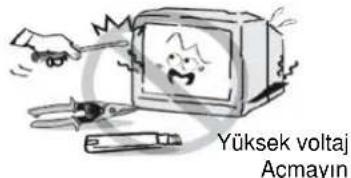
Elektrik çarpma tehlikesi vardır. Açmayın. Bu ürünün kapağını açarak veya sökerek kendiniz tamir etmeye çalışmayın. Aksi takdirde tehlikeli voltaja ve başka tehlikelere maruz kalabilirsiniz. Tüm bakım ve tamir işlemleri için yetkili servis personelini çağırın.
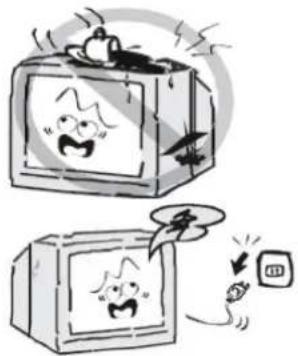
Yangın ve elektrik çarpma riskini azaltmak için bu ürünü yağmur veya neme maruz bırakmayın. Cihazın üstüne sıvı damlamasından veya dökülmesinden s akının ve vazo gibi sıvı içeren eşyaları cihazın üzerine koymayın.
Cihazdan duman çıkması, garip sesler ve koku duyulması halinde:
• Cihazı düğmesinden kapatın.
• Derhal cihazın fişini prizden çekin
- Bayi veya servis merkezinize başvur un. Kendi başınıza tamir etmeye çalışmayanız halinde tehlikeye yol açabilirsiniz.
Cihazın giriş kısımlarından içeri yabancı nesne sokmayın. Bu tür nesneler tehlikeli voltaj noktaları veya kısa devrelerle temas ederek yangın veya elektrik şokuna neden olabilir. Cihazın üstüne sıvı maddeler dökmeyin. Çocukların bulunduğu yerlerde cihazla ilgili özel güvenlik önlemleri alın. Cihaz, üç yaşın altındaki çocuklar için uygun değildir.
Hasar gören kablolardan dolay i can ve mal varlığını zı tehlikeye atmamak için güç kablolarının geçtiği yerleri güvenli olacak şekilde özenle seçiniz.
Cihazın elektrik bağlantısını kesmek için elektrik prizinden çekin. Amaçlanan kullanım esnasında elektrik prizlerinin uygun şekilde çalışması ve tıkanmaması gerekir. Cihazın elektrik şebekesiyle olan bağlantısını kesmek için cihazın fişini prizden çekin. Cihazın fişinin takılacağı prizin uygun şekilde topraklanmış bir priz olması gerekir.
Yangın tehlikesinden sakınm ak için mum gibi açık ateş kaynakları cihazın üstüne veya yakınına yerleştirilmemelidir.
Önemli Güvenlik Talimatları ve Bakım
Önemli Güvenlik Talimatları
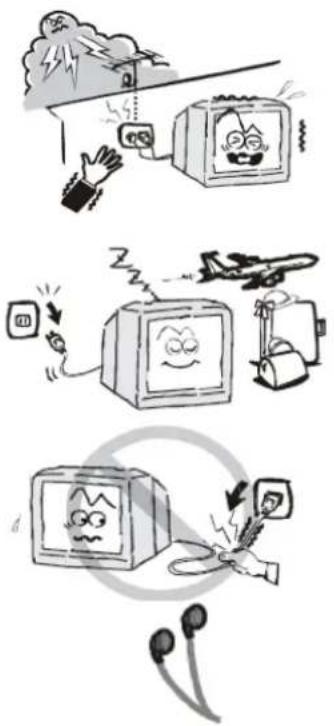
Havai enerji hatlarının veya diğer elektrik hatlarını n bulunduğu yerlerin yakınına dış anten sistemi kurulmamalıdır. Dış anten sistemi kurulumu sırasında bu tür elektrik hatları veya devrelere dokunmamak için azami dikkat gösterilmelidir. Zira bu tür hatlara veya devrelere dokunulması halinde ölümcül tehlike ler meydana gelebilir.
Cihaz kullanılmadığında her zaman kapalı tutulmalıdır. Cihazı uzun süreli kullanmayacaksanız cihazın fişini Alternatif Akım (AC) kaynağından çıkartın. Yıldırımlı havalarda cihazın fişini prizden çekin. Yıldırım İİ havalarda anten teline kesinlikle dokunmayın.
Fişi çekerken kablosundan tutup çıkarmayın. Fişe ıslak elle dokunmayın.
Kulaklıklardan veya hoparlörden gelen aşırı ses basıncı işitme kaybına yol açabilir.
Kurulum
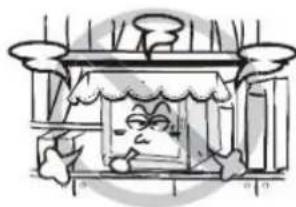
Havalandırma delikleri, gazete, örtü, perde gibi maddelerle kapatılmamalıdır. Yeteli havalandırma için cihazın en az 10 cm civarının açık olması gerekir.
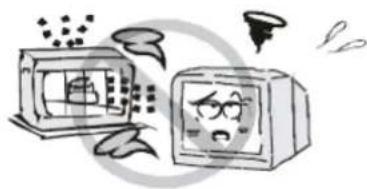
Cihazı, radyatör, ısıtıcı, fırın veya ısı ürete n diğer kaynaklarından (yükselticiler dahil) uzak bir yere yerleştirin. Cihazı, ekranın doğrudan güneş ışığı almayacağı bir yere kurun. Seyrederken hafif dolaylı ışık alacak şekilde kurulması en iyi yoldur. Göz yorgunluğuna sebep olabileceği için çok karanlık ve yansımanın çok olduğu bir ortamda seyretmeyin. Renk kalitesinin etkilenmesini önlemek için ürünü, yüksek manyetikliğe sahip bölgelerden uzak tutun (örneğin, gün yükselticili güç hoparlörü).
Önemli Güvenlik Talimatları ve Bakım
Önemli Güvenlik Talimatları

Cihazı, sabit olmayan bir masa, sehpa veya rafın üstüne kurmayın. Aksi takdirde cihazın düşmesi sonucu insanlar veya cihaz hasar görebilir. Sadece üretici tarafından belirtilen veya ürünler birlikte verilen masa, sehpa, üç ayaklı masaları kullanın. Cihazı sehpasıyla birlikte hareket ettirirken azami dikkat gösterin. Anı durma, aşırı itme veya pürüzlü yüzey sehpa ve cihazın devrilmesine yol açabilir.
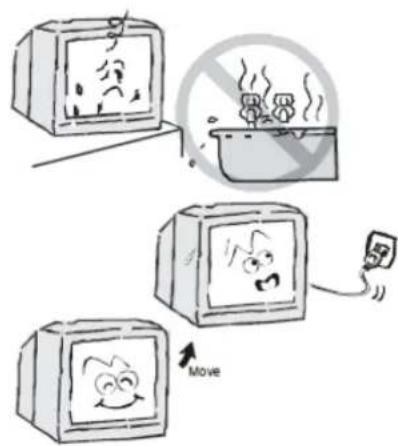
Cihazı; küvet, duş, mutfak lavabosu veya çamaşır yıkama yerleri gibi suyun kullanıldığı yerlerin yakınına, nemli bodrum katına, yüzme havuzu yakınına veya benzeri yerlere kurmayın.
Cihazı sıcak bir ortamdan soğuk bir ortama aldığınızda cihazda nemlenme meydana gelir. Bu nedenle ciha zı açmadan önce bir süre bekleyin.
Temizlik
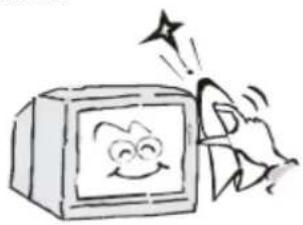
Cihazı temizlemeden önce fişini prizden çekin. Sıvı veya aerosol temizlik maddeleri kullanmayın. Temizlik için nemli bir bez kullanın.
KONKA LCD TV ürünümüzü satın aldığınız için t eşekkürler
KONKA renkli LCD TV'nin size sunmuş olduğu yüksek kaliteli renkli dünyaya hoş geldiniz.
KONKA TV'nin sunduğu en yeni görsel ve işitsel olanakların tadını çıkarmanızı temenni ediyoruz.
Bu kullanma kılavuzu, Televizyonunuzu daha iyi ve kolay şe kilde kullanmanıza yardımcı olacaktır.
Televizyonun özellikleri hakkında bilgi edinmek için ürünü kullanmaya başlamadan önce bu kılavuzu okuyun ve ileride gerektiğiinde bakmak için saklayın.
İçindekiler
Aksesuarlar 5
Giriş
Özellikler 6
Sartname 7
Sehpa ve Duvara Montaj (opsiyonel) 8
Genel Tanım
Ön ve yan panel görünümü 11
Arka panel görünümü 12
Uzaktan kumanda görünümü 13
Teleteks Fonksiyonu 15
Uzaktan Kumandaya Pil Takılması 17
Harici Bağlantı
Anten bağlantısı 17
SCART üzerinden VCR bağlantısı 18
AV üzerinden VCR bağlantısı 19
AV üzerinden Kamera kayıt cihazı bağlantısı 20
SCART üzerinden DVD Oynaticı /Set Üs tü Cihaz Bağlantısı 20
Komponent üzerinden DVD Oynaticı /Set Üstü Cihaz Bağlantısı 21
DVI üzerinden DVD Oynaticı /Set Üstü Cihaz Bağlantısı 22
HDMI üzerinden DVD Oynaticı /Set Üstü Cihaz Bağlantısı 23
Kulaklık bağlantısı 23
PC bağlantısı 24
Destekleyici sinyaller 24
Temel işleyiş
Televizyonun açılması ve kapatılması 25
Giriş Ayarları 26
Kanal Seçimi 26
Ses Ayarı ve Sessiz Mod Ayarı 26
Menü sistemi talimatları
Görüntü 27
Ses 28
Fonksiyon 30
İçindekiler
Ayar 32
Kanal 33
PC Ekranı 36
Dijital Medya Oynatici 37
Sorun Giderme 39
Görüntü kusurları ve nedenleri 40
Not:
Bu kullanma kılavuzundaki resimler ve ekran görüntüleri açıklama amaçlı olup gerçeğiyle arasından küçük farklar olabilir.
Bu kullanma kılavuzunda verilen örnekler KL -3260C ve KL-4280G modelleri baz alınarak hazırlanmıştır.
Aksesuarlar
Aşağıdaki ürünlerin LCD TV kutusu içerisinde bulunması gerekir. Ürünü alırken bunların olup olmadığını kontrol edin. Bu ürünlerden biri eksikse bayiinize bildirin.
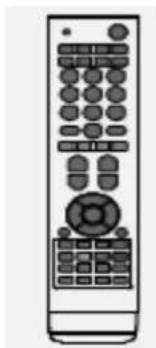
Uzaktan Kumanda Kullanma Kılavuzu
Giriş
Özellikler
• 32"/42" TFT LCD ekran
- Sıfır X radyasyon, yeşil çevre koruma gerekliliklerine uygundur
• TV/monitör kombinasyonu için doğrudan bilgisayar bağlantısı
• 16:9 ekran genişliği
- Otomatik ve ince ayar
- HDMI c1.3a girişler
- Komponent Uyumlu (480i; 480P; 576i; 720P; 1080i; 1080P)
• PC VGA modu: VGA, SVGA, XGA, WXGA, SXGA
- Teleteks
- NICAM/A2
- Çok dilli OSD
- PIP (Görüntü içinde Görüntü)
• 256 kanal hafızası
- Programlanabilir uyku zamanlayıcısı
- Geniş yelpazeli voltaj girişi
- Sinyal alınmadığında otomatik kapanma
- Programlanabilir kanal adı
Harici ekipman bağlantısı için kullanılan giriş terminalleri
Bir adet ANTEN girişi İki adet SCART girişi
Bir adet bilgisayar VGA/PC girişi Bir adet kulaklık girişi (yan)
Bir adet BİLGİSAYAR girişi İki adet HDMI girişi
Bir adet yan AV girişi Bir adet USB girişi (yan)
Not:
-
SCART 1; RGB, CVBS sinyal girişlerini desteklemektedir SCART 2; sadece TV sinyal çıkışını desteklemektedir
-
SCART 2; Y/C, CVBS sinyal girişini desteklemektedir SCART 2; TV ve AV sinyal çıkışıni desteklemektedir
Giriş
Sartname
| Tanım | KL-3260C | KL-4280G | |
| Ekran tipi | Renk etkin matrix LCD ekran | ||
| Ekran boyutu | 32" diyagonal (maksimu m) | 42" diyagonal (maksimum) | |
| LCD panel çözünürlüğü | 1366x 768 | 1920x1080 | |
| Görüntü kontrolü | İnce dijital kontrol | ||
| Gün kaynağı | AC~110-240 V 50/60 Hz | ||
| TV alıcı sistemi | PAL: D/K, B/G, I SECAM: D/K, B/G, L/L | ||
| Frekans aralığı | 46.25MHz ~ 855.25 MHz | ||
| Video IN | NTSC3.58/NTSC4.43, PAL, SECAM | ||
| Anten girişi özdirenci | 75 ohms, dengesiz | ||
| Hoparlör çıkış gücü | 2Z5W | 2XW | |
| Uzaktan kumanda gün kaynağı | DC 3V (İki adet AAA ebatlı pil) | ||
| Azami enerji tüketimi | 150W(3W hazırda bekleme modu) | 220W(3W hazırda bekleme modu) | |
| Boyutlar(UxYxG) | Sehpalı | 796X233X570mm(Sehpalı) | 1025X330X725(Sehpalı) |
| Sehpasız | 796X111X524(Sehpasız) | 1025Z116Z670(Sehpasız) | |
| Ağırlık(net ağırlık) | Sehpalı | 11.5 Kg(Sehpalı) | 25.6 Kg(Sehpalı) |
| Sehpasız | 10.7 Kg(Sehpasız) | 22.6 Kg(Sehpasız) | |
| Çalışma ortamı sıcaklığı | 0°C- 40°C | ||
| Not:1.Tevizyon farklı ekranlarla kullanılabileceği için bu kullanma kılavuzunda ve ürün kutusunda belirtilen ağırlık ve çözünürlük değerleri önceden haber verilmeden değiştirilebilir.2.Tasarım değişikliği olduğu takdirde bildirimde bulunulacaktır. | |||
Sehpa ve Duvara Montaj (opsiyonel)
Sehpa Kurulumu
LCD Televizyon fabrikadan sehpasız olarak çıkar. Sehpayı monte etmek için aşağıdaki adımları takip edin:
- Sehpayı takmadan /sökmeden evvel Tele vizyonun kapalı olduğundan emin olun.
- İşlemi gerçekleştirmeden evvel LCD Televizyonu üstüne koymak için yere tamponlayıcı bir şeyler serin. Bu televizyonun hasar görmesini engelleyecektir
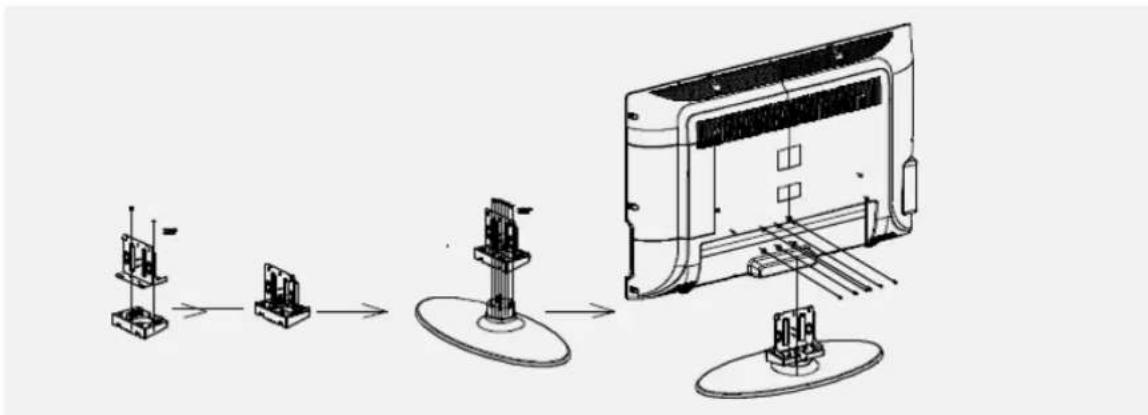
1. Montaj Talimatı (Sadece KL-3260C modeli için)
1) Sehpa ve Ara Levhayı vidalarla birleştirin (Şekil 1)
2) Sehpa ve Kabini vidalarla birleştirin (Şekil 2)
3) Sehpayı yerine sabitlemek için kullanılan vidaları takın (Şekil 2)
4) Kapağa takın (Şekil 3)
- Sehpayı televizyondan sökmek için yukarıda adımları tersine doğ ru takip edin.
flowchart
graph LR
    A["Motor"] --> B["Switch"]
    B --> C["Pump"]
    C --> D["Power Supply"]
    D --> E["Load"]
    style A fill:#f9f,stroke:#333
    style B fill:#ccf,stroke:#333
    style C fill:#cfc,stroke:#333
    style D fill:#fcc,stroke:#333
Şekil 1 Şekil 2 Şekil 3
Sehpa ve Duvara Montaj (opsiyonel)
2. Montaj Talimatı (Sadece KL-4280G modeli için):
- Sehpa ve Ara Levhayı vidalarla birleştirin (Şekil 1)
- Sehpayı LCD televiz yona takın (televizyonu düşürmemek için bu işlemi gerçekleştirirken sehpayı tutun). (Şekil 2).
- Sehpayı yerine sabitlemek için kullanılan vidaları takın (Şekil 3)
- Sehpayı televizyondan sökmek için yukarıda adımları tersine doğru takip edin.
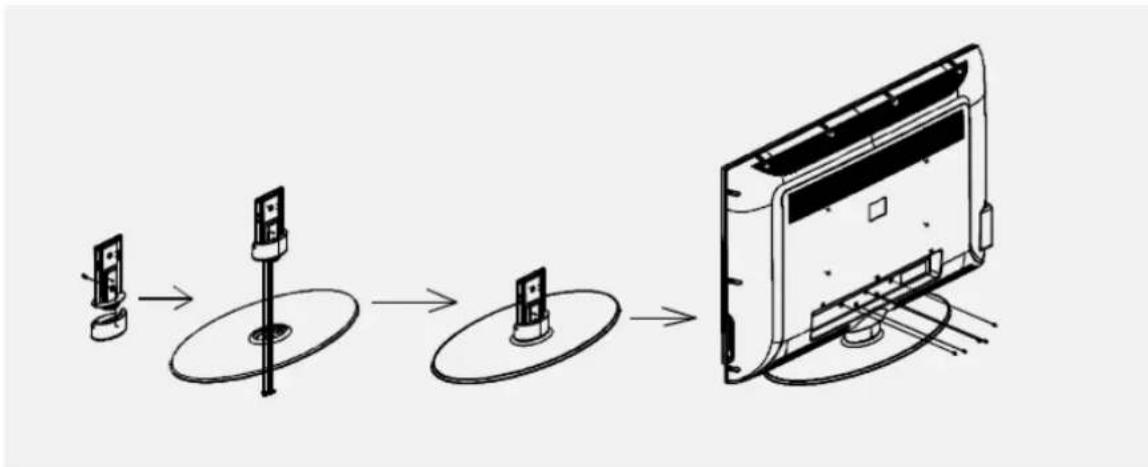
Şekil 1 Şekil 2 Şekil 3
Sehpa ve Duvara Montaj (opsiyonel)
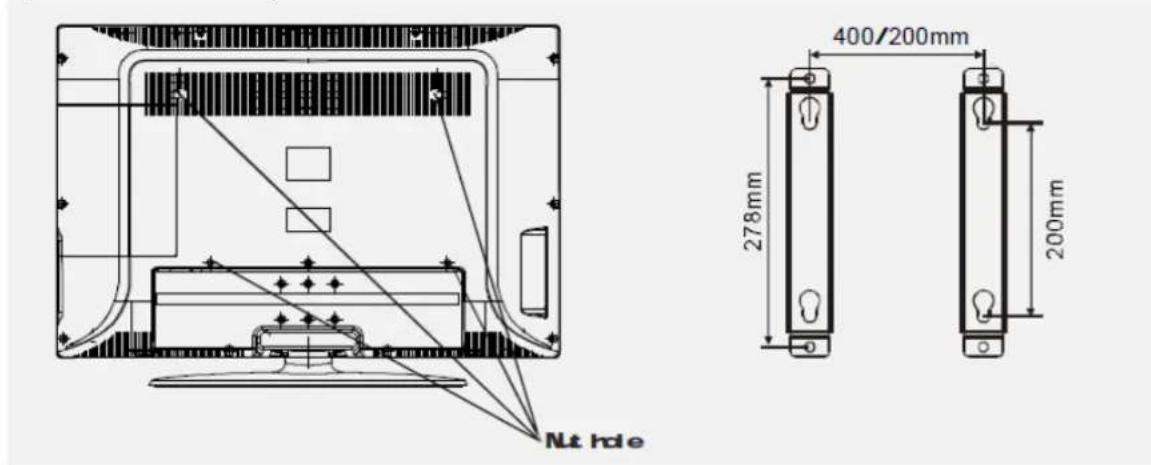
2) KL-3260C Modeli için
3) KL-4280G Modeli için
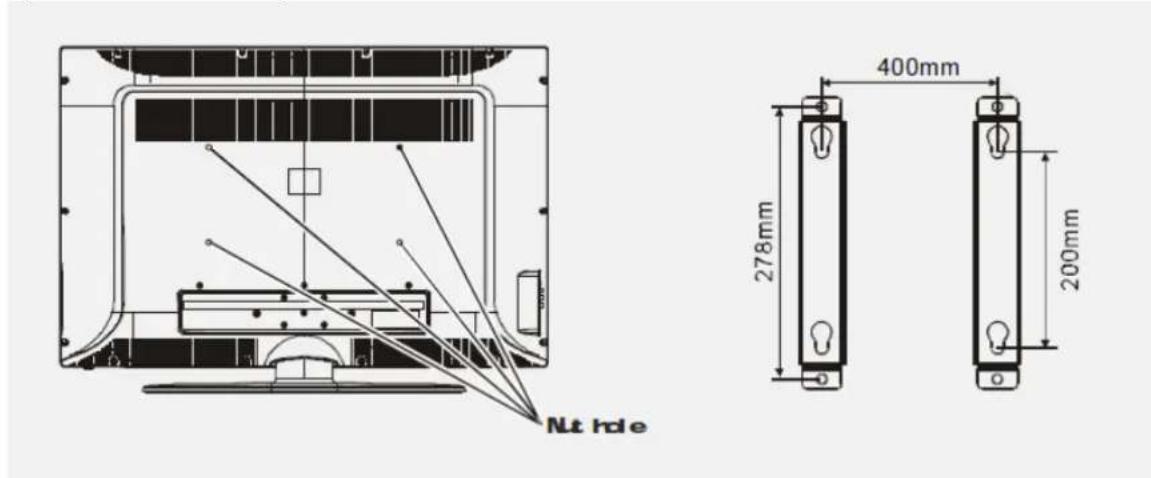
Televizyonda farklı paneller kullanılabileceği için arka kapaktaki dirsek delikleri farklı olabilir.
Televizyonunuzu, mevcut dirsek deliklerine göre duvara monte ediniz.
Duvar montajı resimleri için aşağıya bakınız.
Genel Tanım
Ön ve yan panel görünü mü
Televizyonun sağ alt panelinde bulunan düğmeler ekran menüsü dahil televizyonun temel fonksiyonları için kullanılan düğmelerdir. Daha gelişmiş özellikleri kullanmak için uzaktan kumandayı kullanmanız gerekir.
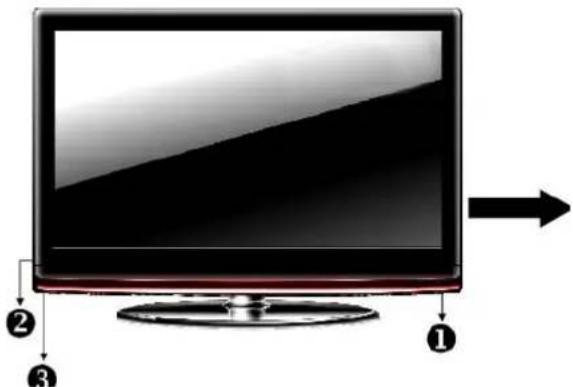
Program aşağı/yukarı 6
Ses aşağı /yukarı 7
Hazırda Bekleme Modu 8
1 Güç Düğmesi
Bu düğmeye basarak televizyonu açık kapatabilirsiniz
2 UZAKTAN KUMANDA SENSÖRÜ
Uzaktan kumandayı bu sensöre doğru tutun
3 GÜÇ GÖSTERGESİ
Yeşil: Televizyon açık
Kırmızı: Televizyon hazırda bekleme modunda
4 GİRİŞ
Mevcut tüm giriş kaynaklarını sırasıyla açmak için kullanılır
5 MENÜ
Bu düğmeye basarak menüyü açabilirsiniz
6 PROG △/▽
Bu düğmeye basarak kanal değiştirebilirsiniz Ekran menüsünde PROG △/▽ düğmesini aşağı/yukarı hareket etmek için kullanabilirsiniz
7 SES △/▽
Ses açmak veya kısmak için bu düğmeyi kullanın. Ayrıca ekran menüsünde sağa/sola hareket etmek için kullanılır.
8 Hazırda bekleme düğmesi
Bu düğmeyi kullanarak televizyonu hazırda bekleme modunda kapatabilir ve açabilirsiniz
Sol kenar panel görünümü
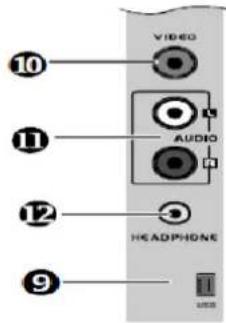
9 USB
Harici USB bağlantısı için giriş
10 VIDEO
Harici cihaz bağlantısı için video girişi
11 SES (SAG&SOL)
Harici ses cihazı bağlantısı için ses giriş soketleri (Sağ ve Sol)
12 KULAKLIK
Kulaklık takmak için ses soketleri
Genel Tanım
Arka panel görünümü
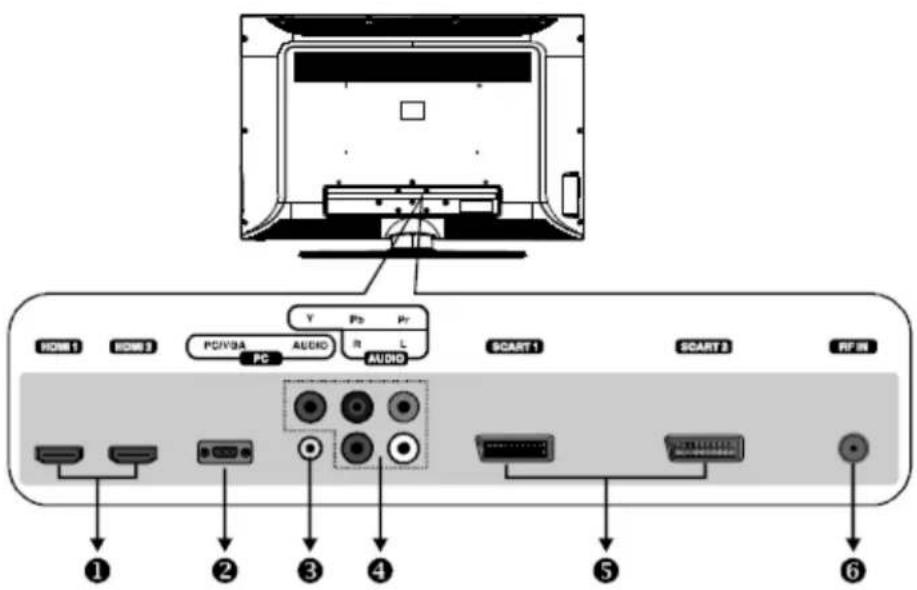
1 HDMI 1/2
HDMI fisiyle HDMI girişine bağlantı
2 VGA/PC IN
Video çıkış fisiyle PC'ye bağlantı
3 PC SES IN
Harici cihazlar için ses girişi
4 BİLEŞEN
Komponent Video/Ses bağlantısı
5 SCART 1/2
İki SCART Bağlantı elemanı SCART 1 (RGB+CVBS) SCART 1 (Y/C+CVBS)
6 RF IN
Anten veya kablolu televizyon sistemi bağlantısı
Genel Tanım
Uzaktan Kumanda Görünümü
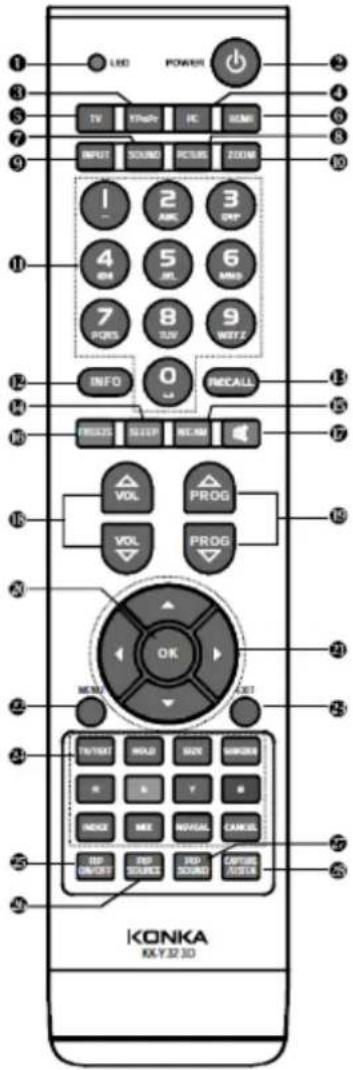
1 LED: Herhangi bir düğmeye bastığınızda LED ışığı yanar.
2 GÜÇ: Televizyonu açıp kapatma
3 YPbPr: Doğrudan YPbPr moduna geçiş
4 PC: Doğrudan PC'ye bağlantı
5 TV: Doğrudan TV moduna geçiş
6 HDMI: Doğrudan HDMI1, HDMI2 (iki kez) geçiş
7 SES: Ses modu seçimi. Standart, Haberler, Müzik ve Kullanıcı ses modlarından birini seçmek için bu düğmeye tekrarlı şekilde basın.
8 GÖRÜNTÜ: Görüntü modu seçimi. Standart, Dinamik, Ortalama ve Kullanıcı görüntü modlarından birini seçmek için bu düğmeye tekrarlı ş ekilde basın.
9 GİRİŞ: Giriş kaynağı seçmek için kullanılır.
10 YAKINLAŞTIRMA: Görüntü modu değiştirme. Tam ekran, Film, Altyazı, 4:3 görüntü modlarından birini seçmek için bu düğmeye tekrarlı şekilde basın.
11 0\~9: Rakam, harf ve özel karakterleri girmek için sayısal tuşları kullanın.
12 BİLGİ: Program bilgisini açmak için kullanılır.
13 GERI ALMA: İzlediğiniz kanaldan bir önceki kanala geçmek için bu tuşu kullanın.
14 UYKU: Uyku saatini ayarladığınızda televizyon önceden ayarladığınız saatte kendiliğinden kapanacaktır. Önce uzaktan kumanda üstündeki UYKU tuşuna basın. Sonra zamanı ayarlamak için bu düğmeye tekrar basın. Kapalı, 15 dakika, 30 Dakika, 45 Dakika, 60 Dakika, 90 Dakika, 120 Dakika şeklinde ayar yapabilirsiniz. Uyku saatini ayar ladıktan sonra çıkmak için MENÜ düğmesine basın. Uyku saatini ayarladıktan sonra UYKU düğmesine tekrar bastığınızda kendiliğinden kapanma için kalan zaman ekrana gelir.
Not: Televizyon kapandığında veya televizyonun fişi çekildiğinde uyku saati kendiliğin den iptal edilir. Önceden ayarlanan UYKU SAATİ'nin gelmesine 30 saniye kala kalan saniyeler ekran gösterilir. Bu esnada uzaktan kumanda veya televizyon üzerindeki herhangi bir düğmeye basarak önceden ayarladığınız UYKU SAATİNİ iptal edebilirsiniz. Bu fonksi yor USB modundayken devre dışı kalır.
Genel Tanım
Uzaktan Kumanda Görünümü
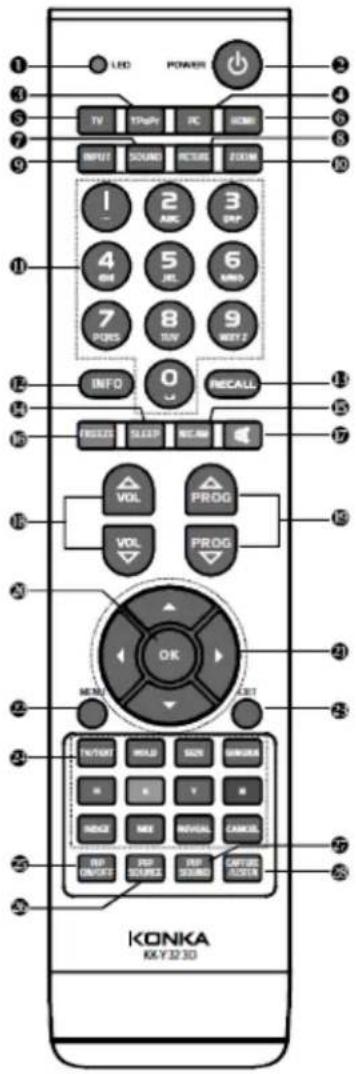
15 NICAM: Bu düğme NICAM ses sisteminin ayarlanması için kullanılır.
16 DONDUR: Ekrandaki görüntü dondurulur. Tekrar basıldığında görüntü oynamaya deva m eder.
17 : Bu düğmeye basıldığında Televizyon sesi kapanır.
18 SES △/▽: Televizyon sesini açmak veya kısmak için bu düğmeler kullanılır.
19 PROG △/▽: Aşağı /yukarı kanal değiştirmek için bu düğme kullanılır.
20 OK: Onaylama tuşu
21 Ok Tuşları ( ▲▼◀▶): Menüde imlecin aşağı/yukarı/sağa/sola hareket ettirilmesi için kullanılır.
22 MENU: Bu tuşa basıldığında ana menü açılır.
23 ÇIKIŞ: Menüden çıkmak için bu tuşa basın.
24 Teleteks tuşları: Ayrıntılı kullanma bilgis i için bir sonraki sayfadaki "Teleteks Modu" adlı bölüme bakın.
25 PIP AÇIK/KAPALI: PIP moduna giriş ve PIP modundan çıkış
26 PIP KAYNAĞI: Alt görüntü'n görüntü kaynağıni değiştirmek için kullanılır.
27 PIP SES: Hoparlör sesini ana görüntü ile al t görüntü arasında değiştirmek için kullanılır.
28 ÇEK/DİNLE: Televizyon USB veya PC olmayan bir kaynağı bağlı olduğunda ve sinyal alındığında televizyondaki görüntüden resim çekmek için kullanılır veya USB modunda müzik dinlerken ekran görüntüsünü açma k/kapatmak için kullanılır.
Not: USB modunda müzik dinlerken "ÇEK/DİNLE" düğmesine tekrar bastığınızda ekran görüntü sü tekrar açılır.
Genel Tanım
Teleteks Modu
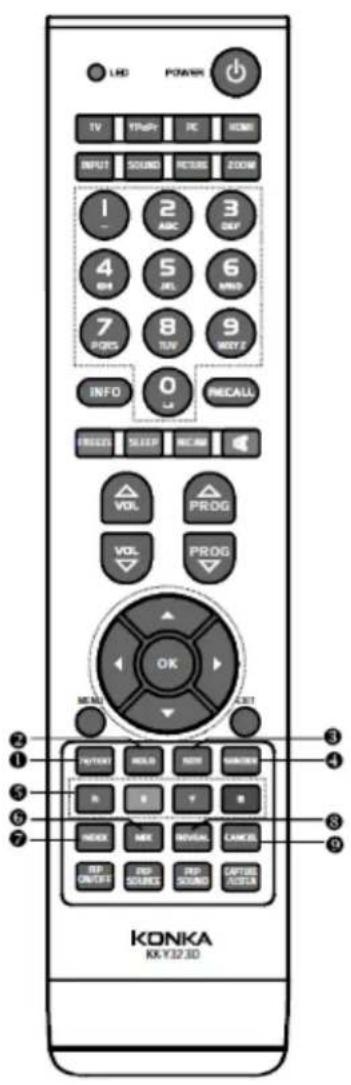
Teleteks bazı kanalların sunduğu televizyon gazetesi şeklindeki bir bilgi yayındır. Ayrıca duyma zorlukları çeken ve yayın diliyle aşına olmayan kişiler için altyazı hizmeti de verilir. Teleteksi açmak için şu düğmeleri kullanabilirsiniz:
1 TV/Text: Teleteksi açmak/kapatmak için bu düğmeyi kullanın.
2 Beklet: Beklet fonksiyonunu açmak/kapatmak için bu düğmeye basın. Beklet modu açıldığında sayfa açma işlemi durur. Beklet fonksiyonu kapalı olduğunda ise sayfa açma işlemi devam eder.
3 Boyut: Bu düğmeyi kullanarak 3 farklı boyuttan birini açabilirsiniz:
Normal Boyut: Normal boyutta tam ekran Üst-Yarım: Ekranın üst yarısını iki kat yükseklikte gösterir. Alt-Yarım: Ekranın alt yarısını iki kat yükseklikte gösterir. Ekranın üst yarısını iki kat yükseklikte ekrana getirmek için bu düğmeye bir kez basmanız yeterlidi r. Bu düğmeye ikinci kez bastığınızda ekranın alt yarısı iki kat yükseklikte ekrana gelir. Üçüncü kez basıldığında ise normal ekrana geri dönülür.
4 ALT KOD: Alt kod modunda Teleteks sayfasının belirli alt kod sayfalarını seçebilirsiniz. Bir alt kod gi rmek için 0...9 arasındaki sayısal tuşları kullanın. Girdiğiniz rakamlara denk gelen bir alt sayfa varsa bu sayfa açılır. Alt kod sayfalarını değiştirmek için ▲/▼ oklarını kullanın.
5 Kırmızı/Yeşil/Sarı/Açık Mavi Komutlar: Bu dört düğme açık olan sayfaya bağlı olan sayfaların açılması için kullanılır.
6 Karışık: KARIŞIK (MIX) düğmesine bastığınızda teleteks sayfası şeffaf bir görüntüye kavuşur ve arka planda televizyon görüntüsü görünür. Karışık modundan çıkmak için bu düğmeye tekrar basın.
7 Endeks: Endeks sayfasını açmak için INDEKS tuşuna basın.
Genel Tanım
Teleteks Modu
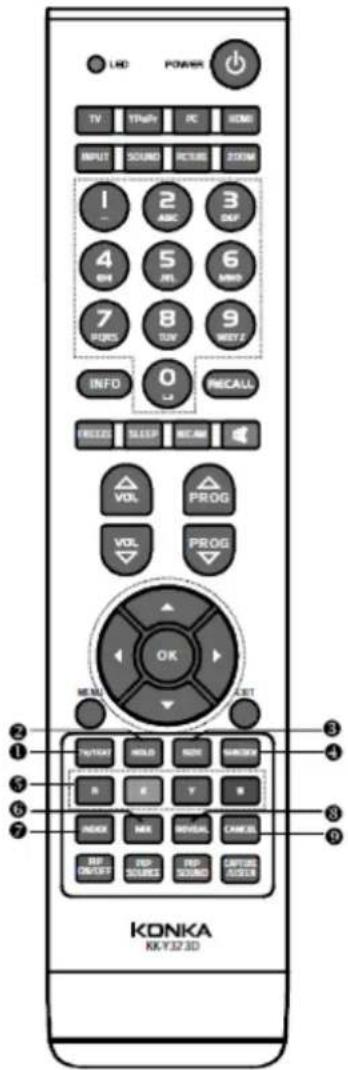
8 Göster: Bazı sayfalar gizli bilgi içerir. GÖSTER düğmesine basıldığında bu gizli bilgiler ekrana gelir. Başka bir sayfa açıldığında, başka bir alt kod arandığında veya GÖSTER düğmesine tekrar basıldığında gizli metin iptal olur.
9 İptal: İPTAL düğmesine bastığınızda ekrandaki tüm teleteks bilgileri kapatılır. Sistem daha önceden iptal modundayken bu düğmeye basılırsa teleteks tam ekran olarak gö sterilir.
Not: Teleteks düğmeleri sadece teleteks fonksiyonuna sahip modellerlerde mevcuttur.
Genel Tanım
Uzaktan Kumandaya Pil Takılması
1 Arka taraftaki pil bölmesini açın.
2 1.5V AAA boyutta iki adet pili kutupları doğru olacak şekilde yerleştirin. Eski veya kullanılmış pillerle yeni pilleri karıştırarak kullanmayın.
3 Kapağı kapatın.
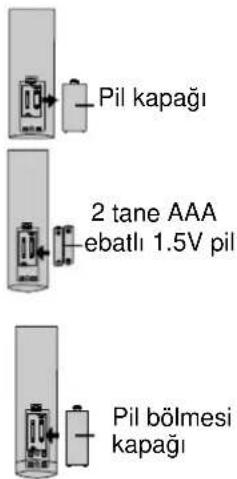
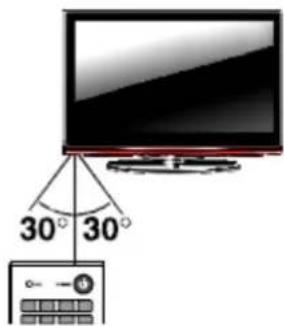
+ Uzaktan kumandayı televizyondaki kumanda sensörüne doğru tutun ve 7 metrelik mesafe içerisinde kullanın.
+ Piller, çevreye zararlı olduğu için kullanılmış pilleri geri dönüşüm kutusuna atın.
Not:
- Normal kullanma koşulları altında bir pil çifti 1 yıl boyunca kullanılabilir.
- Uzaktan kumandayı uzun süreli olarak kullanmayacaksanız, sızıntı nedeniyle pillerin erken bitmemesi için pilleri çıkartın.
- Eski ve yeni pilleri karıştırarak kullanmay in.
- Piller (pil paketi ve takılan piller) güneş ışığı, ateş veya benzeri yüksek ısı kaynaklarına maruz bırakılmamalıdır.
Harici Bağlantı
Anten Bağlantısı
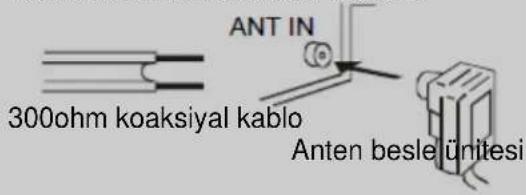
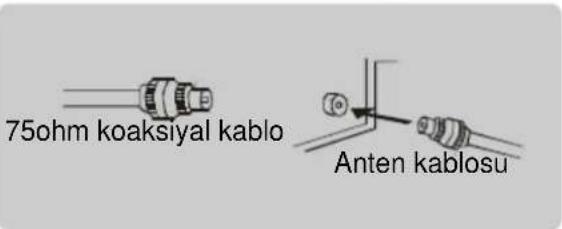
Bu cihazın anten özdirenci 75ohm'dir. VHF/UHF 75ohm koaksiyal kablo doğrudan anten girişine bağlanabilir. Anten kablosu 300ohm düz besleme kablosuysa anteni anten girişine takmak için 300 ohm/75ohm dönüştürücü kullanmanız gerekir. Daha ayrıntılı bilgi için aşağıdaki çizimlere bakın.
300 Ω Düz İkiz Uçlu Antenler
75ohm-300ohm konvertör kullanın
75 Ω Yuvarlak Uçlu Antenler
Harici bağlantı
SCART üzerinden VCR bağlantısı
Bu talimatlarda, bir anten veya kablolu TV sistemini şimdiye kadar televizyonunuza bağlandığınız varsayılmaktadır. Televizyonunuzun anten veya kablolu televizyon sistemi bağlantısını hala yapmadıysanız 1. Adımı atlayın.
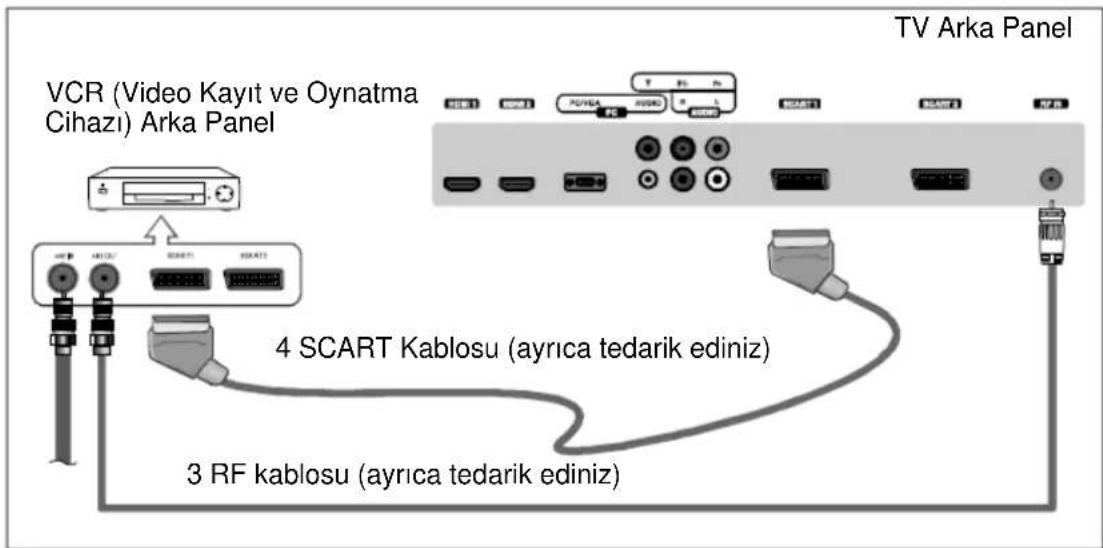
VCR kaydınızı izlemek için VCR veya Kamera Kayı t Cihazı İzleme bölümü altındaki talimatlara bakınız.
Ferrit çekirdekli kablo kullanmanız tavsiye edilir.
-
Kablo veya anteni Televizyonun arkasından çıkarın.
-
Kablo veya anteni, VCR cihazının arkasındaki ANT IN terminaline takın.
-
RF kablosunu VCR cihazı ndaki ANT OUT terminali ile Televizyondaki RF IN terminaline takın.
-
VCR cihazındaki SCART girişi ile Televizyon SCART girişine bir SCART kablosu takın.
Not:
- Televizyonunuza harici bir cihaz taktığınız her zaman cihazın kapalı olduğundan emin olun.
- Harici bir cihaz taktığınız her zaman bağlantı terminalinin rengi ile kablo renginin aynı olmasına dikkat edin.
Harici bağlantı
AV üzerinden VCR bağlantısı
Bu talimatlarda, bir anten veya kablolu TV sistemini şimdiye kadar televizyonunuza bağlandığınız varsayılmaktadır. Televizyonunuzun anten veya kablolu televizyon sistemi bağlantısını hala yapmadıysanız 1. Adımı atlayın.
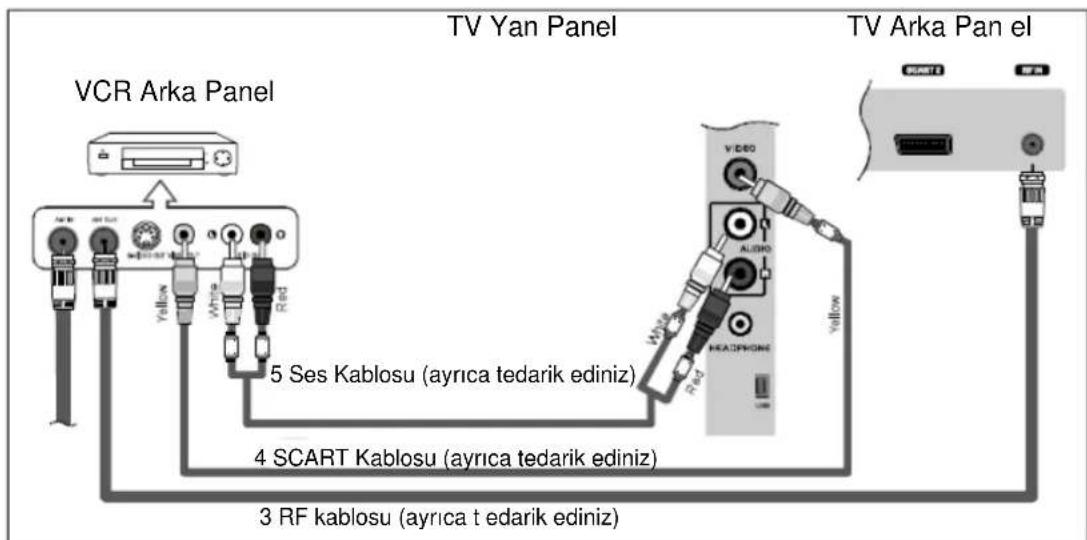
VCR kaydınızı izlemek için VCR veya Kamera Kayıt Cihazı İzleme bölümü altındaki talimatlara bakınız.
Ferrit çekirdekli kablo kullanmanız tavsiye edilir.
- Kablo veya anteni Televizyonun arkasından çıkarın.
- Kablo veya anteni, VCR cihazı nın arkasındaki ANT IN terminaline takın.
- RF kablosunu VCR cihazındaki ANT OUT terminali ile Televizyondaki RF IN terminaline takın.
- Bir Video Kablosunu VCR üzerindeki VIDEO OUT girişi ile TV üzerindeki VIDEO IN girişine takın.
- Video Kablolarını VCR üze rindeki VIDEO OUT girişlerine ve TV üzerindeki AUDIO L ve AUDIO R girişlerine takın.
Bir mono (stereo olmayan) VCR cihazınız varsa TV'nin sağ ve sol ses girişlerine bağlantı yapmak için bir Y-konektör kullanın. VCR cihazınız stereo ise iki kablo bağlaman İz gerekir.
Not:
- Televizyonunuza harici bir cihaz taktığınız her zaman cihazın kapalı olduğundan emin olun.
- Harici bir cihaz taktığınız her zaman bağlantı terminalinin rengi ile kablo renginin aynı olmasına dikkat edin.
Harici bağlantı
AV üzerinden Kamera Kayıt Cihazı Bağlantısı
Televizyonunuzdaki yan panel girişleri üzerinden Televizyonunuzla kamera kayıt cihazı bağlantısı yapabilirsiniz. Bu şekilde VCR kullanma gereksinimi olmadan kamera kayıt cihazı kasetlerini izleyebilirsiniz.
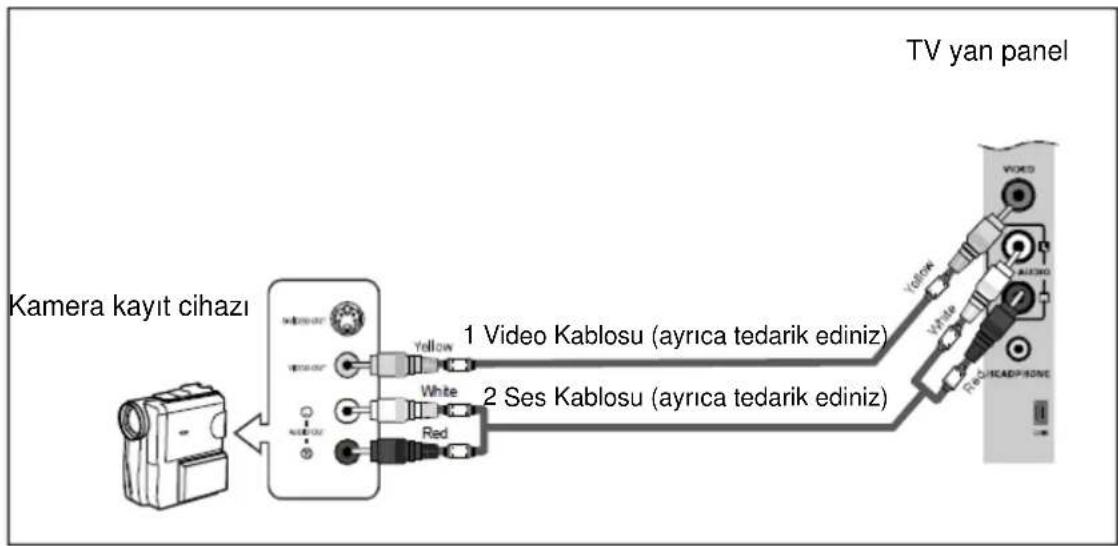
Her kamera kayıt cihazı faklı arka panel konfigürasyonuna sahiptir.
Kamera kayıt cihazı bağlantısı yaparken kablo rengi ile bağlantı terminali renginin aynı olmasına dikkat edin.
Ferrit çekirdekli kablo kullanmanız tavsiye edilir.
- Video Kablosunu Televizy ondaki VIDEO girişi ile kamera kayıt cihazındaki VIDEO OUT girişine bağlayın.
- Ses Kablolarını Televizyondaki AUDIO L ve AUDIO R girişleri ile kamera kayıt cihazı üstündeki AUDIO OUT girişine bağlayın.
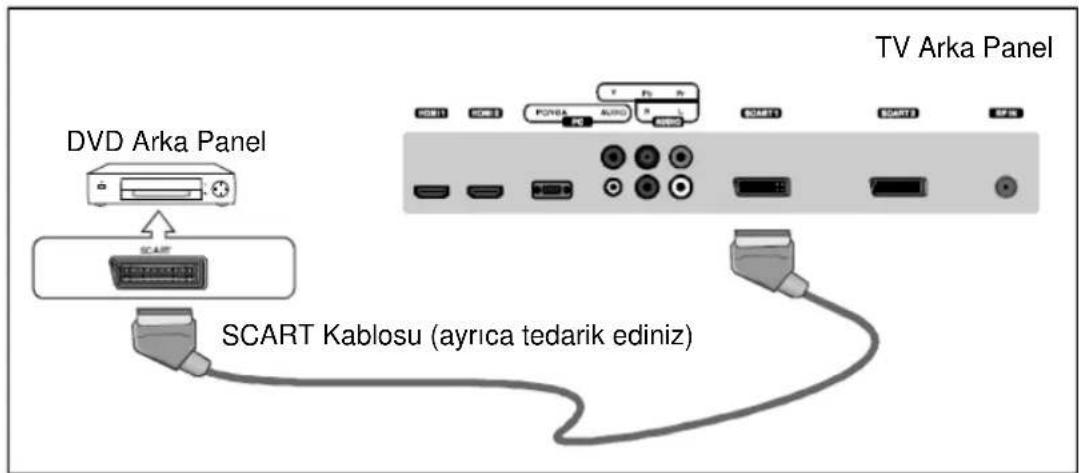
SCART üzerinden DVD Oynaticı / Set Üstü Cihaz Bağlan tısı
Televizyonunuzdaki arka panel girişleri üzerinden Televizyonunuzla DVD bağlantısı yapabilirsiniz. Bir SCART kablosunu Televizyondaki SCART girişi ile DVD oynaticıdaki SCART girişine bağlayın.
Harici bağlantı
Komponent üzerinden DVD Oynaticı /Set Üstü Bağlantısı
Televizyonunuzdaki arka panel girişleri üzerinden Televizyonunuzla DVD bağlantısı yapabilirsiniz.
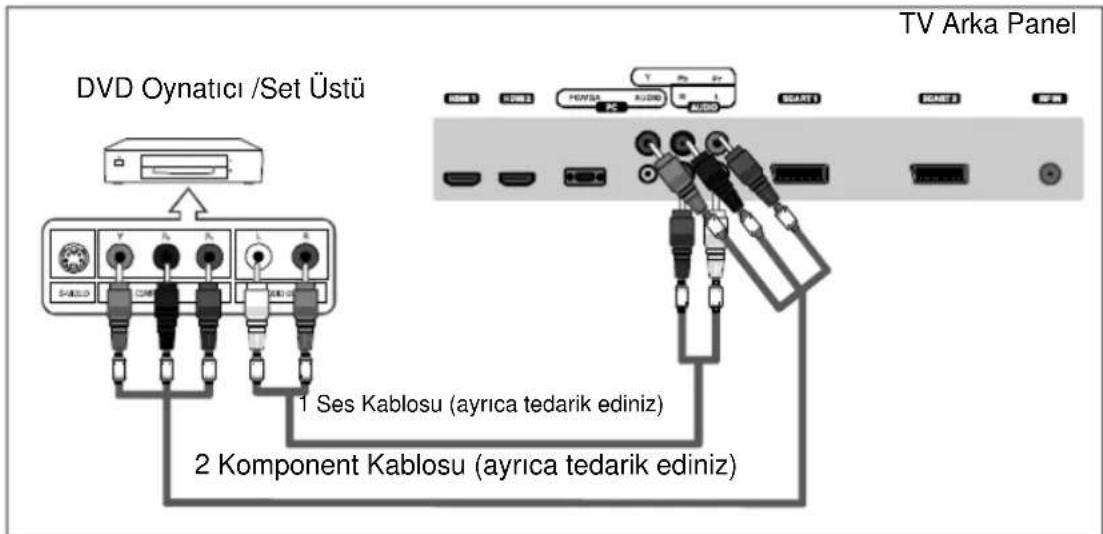
Komponent video, görüntü kalit esini arttırmak için videoyu Y (luminans) (Yeşil), Pb (Mavi) ve Pr (Kırmızı) şeklinde ayırır.
Komponent video ve ses bağlantılarının uyumlu olduğundan emin olunuz.
Her DVD Oynaticı /Set Üstü farklı bir arka panel konfigürasyonuna sahiptir.
Ferrit çekirdekli kablo kullanmanız tavsiye edilir.
-
Komponent Kablosunu, televizyondaki COMPONENT IN [Y, PB, PR] girişleri ile DVD Oynaticıdaki COMPONENT [Y, PB, PR] girişlerine bağlayın.
-
Ses Kablolarını Televizyondaki COMPONENT IN [R -AUDIO-L] girişleri ile DVD Oynaticıdaki AUDIO OUT girişlerine bağlayın.
Not:
- Televizyonunuza harici bir cihaz taktığınız her zaman cihazın kapalı olduğundan emin olun
- Harici bir cihaz taktığınız her zaman bağlantı terminalinin rengi ile kablo renginin aynı olmasına dikkat edin.
Harici bağlantı
DVI üzerinden DVD Oynatici /Set Üstü Bağlantısı
Bu bağlantı sadece harici cihazda DVI Çıkış konektörü olduğunda yapılabilir.
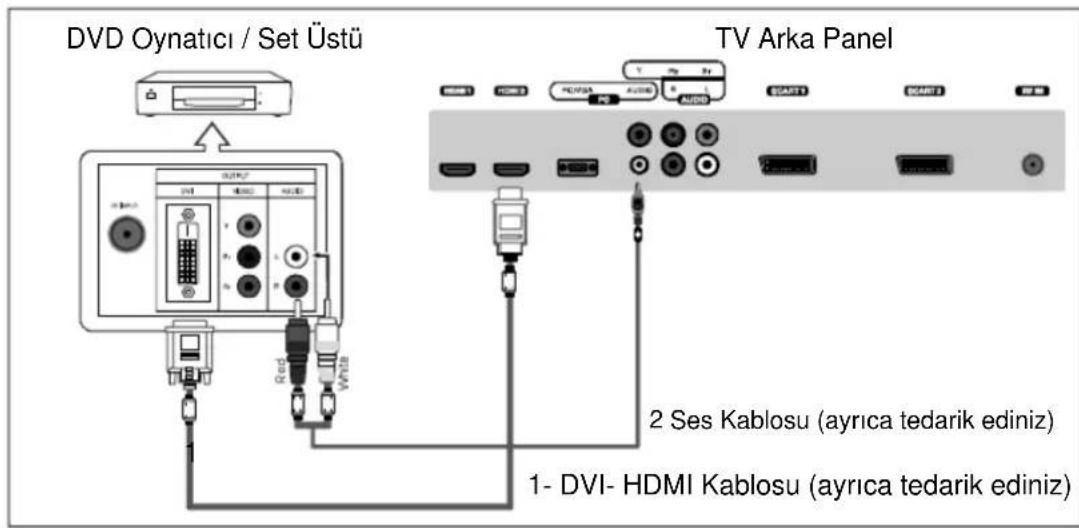
Her DVD Oynaticı /Set Üstü farklı bir arka panel konfigürasyonuna sahiptir.
Ferrit çekirdekli kablo kullanmanız tavsiye edilir.
-
Bir DVI-HDMI kablosunu Televizyondaki HDMI 1 veya HDMI2 ile DVD Oynaticı/Set Üstündeki DVI konektörüne bağlayın.
-
Ses Kablolarını Televizyondaki PC AUDIO IN girişi ile DVD Oynaticı /Set Üstündeki AUDIO OUT girişlerine bağlayın.
Not:
- Televizyonunuza harici bir cihaz taktığınız her zaman cihazın kapalı olduğundan emin olun.
- Harici bir cihaz taktığınız her zaman bağlantı terminalinin rengi ile kablo renginin aynı olmasına dikkat edin.
Harici bağlantı
HDMI üzerinden DVD Oynatici /Set Üstü Bağlantısı
Bu bağlantı sadece harici cihazda DVI Çıkış konektörü olduğunda yapılabilir.
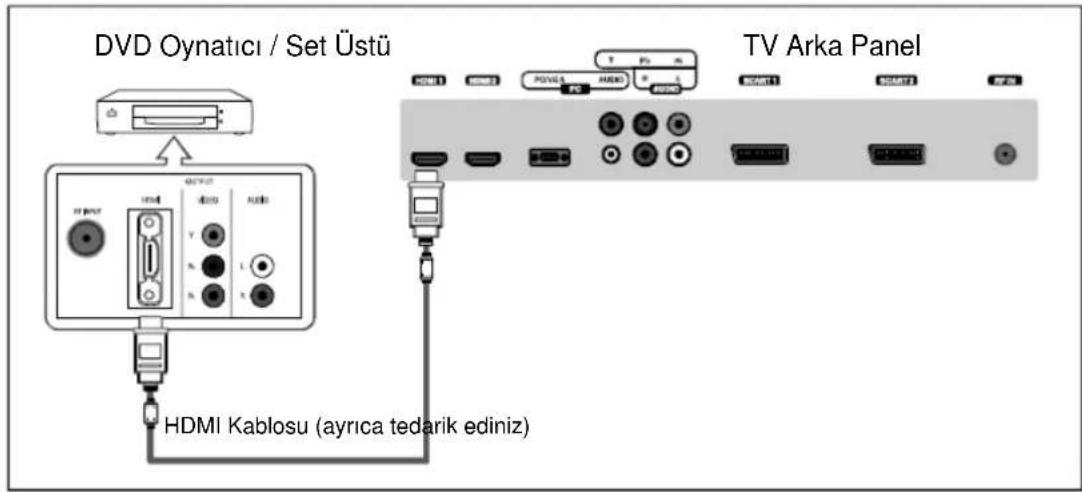
HDMI Nedir?
HDMI veya tam açılımıyla yüksek tanımlı multimedya arayüzü, sıkıştırma yapmaksızın tek bir kablo kullanılarak dijital ses ve görüntü sinyallerinin aktarımına olanak sağlayan yeni nesil bir arayüzdür. Çoklu dijital ses kanallarına (5.1 kanal) olanak sağladığı için multimedya arayüzü tanımına tam uymaktadır.
HDMI ile VDI arasındaki fark HDMI cihazının boyut olarak daha küçük olması, HDCP (Yüksek Bant Genişlikli Dijital Kopya Koruması) kodlama özelliği ne sahip olması ve çoklu dijital ses kanalını desteklemesidir.
Bir HDMI kablosunu, Televizondaki HDMI 1 veya HDMI 2 kanalıyla DVD Oynaticı /Set Üstündeki HDMI konektörüne bağlayın.
Kulaklık Bağlantısı
TV Yan Panel
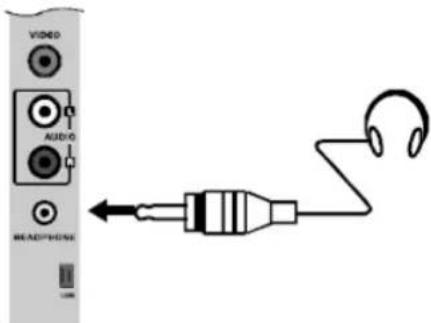
Kulaklık konektörünü Televizondaki kulaklık girişine takın. Kulaklık girişe takıldıktan sonra hoparlörün sesi kapanacaktır.
Harici Bağlantı
PC Bağlantısı
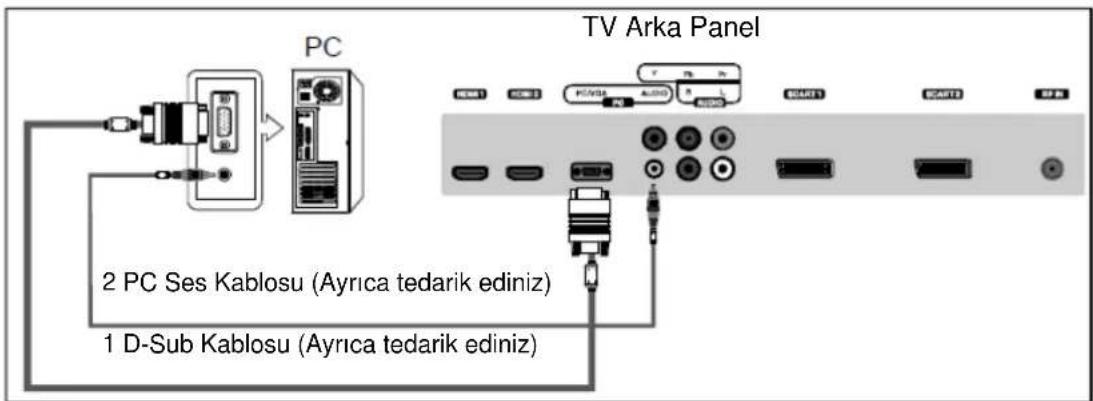
Her PC farklı bir arka panel konfigürasyonuna sahiptir.
HDMI girişleri PC bağlantısını desteklemez.
Ferrit Çekirdekli kablo kullanılmasını tavsiye edilir.
-
D-Sub Kablosunu Televizyondaki VGA/PC IN konektörü ile bilgisayarınızdaki PC çıkış konektörüne bağlayın.
-
Bir PC Ses Kablosunu Televizyondaki PC AUDIO IN girişiyle bilgisayarınızdaki Audio Out girişine bağlayın.
Destekleyici Sinyaller
| Giriş | Mod |
| Hava/Kablo | PAL:S/K, B/G, ISECAM: D/K, B/G, L/L |
| CVBS | PAL, NTSC3.58/4.43SECAM |
| Giriş | Çözünürlük | Dikey frekans |
| Komponent | 480i | 60 Hz |
| 480p | 60 Hz | |
| 576i | 50 Hz | |
| 576p | 50 Hz | |
| 720p | 50/60 Hz | |
| 1080i | 50/60 Hz | |
| 1080p | 50/60 Hz | |
| HDMI | 480p | 60 Hz |
| 576p | 50 Hz | |
| 720p | 50/60 Hz | |
| 1080i | 50/60 Hz | |
| 1080p | 50/60 Hz |
| Giriş | Çözünürlük | Dikey Frekans | |
| PC/VGA PC/DVI | VGA | 640x480 | 60Hz |
| SVGA | 800x600 | 60Hz | |
| XGA | 1024x768 | 60Hz | |
| WXGA | 1280x768 | 60Hz | |
| SXGA | 1280x1024 | 60Hz | |
Temel İşleyiş
1 Televizyonun Açılması ve Kapanması
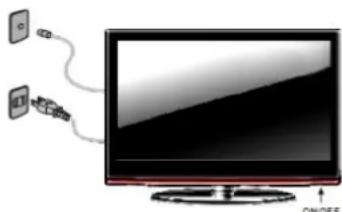
- Televizyonun fişini AC prizine takın.
- Televizyon hazırda bekleme modundaysa uzaktan kumanda üzerindeki GÜ (POWER) düğmesine veya LCD televizyonun sağ panelinde bulunan () düğmesine basın. Gösterge ışığı kır mızıdan yeşile dönecektir.
- Sinyal girişi yoksa ekranda "Sinyal Yok" yazısı görünecektir.
- Televizyonu geçici olarak kapatmak için uzaktan kumadan üzerindeki düğmesine veya televizyon sağ paneli üzerindeki ( ) düğmesine basın.
- Televizyonu tamamen k apatmak için güç AÇIK/KAPALI düğmesine basın.
- TV uzun süreli olarak kullanılmayacaksa fişini prizden çekin.
- Üniteyi kapattıktan sonra en az 5 saniye sonra Televizyonu tekrar açmanız gerekir.
Durum gösterge lambası
Yeşil: Açık mod
Kırmızı: Hazırda be kleme modu
Otomatik Kapanma
TV, AV, SCART, YPBPR, PC veya HDMI modunda sinyal yoksa televizyon 5 dakika içerisinde kendiliğinden hazırda bekleme moduna geçecektir.
Not: Ekran koruyucu kapalıysa televizyon herhangi bir modda kendiliğinden hazırda beklem e moduna geçmeyecektir.
Televizyonu kapatmadan önce hafızayı alma
Cihaz kapatıldığında görüntü ve önceden ayarlanan program bilgileri hafızaya alınacaktır. Televizyon tekrar açıldığında televizyon kapanmadan önce ayarlanan modda çalışmaya başlayacaktır.
"GİRİŞ KAYNAĞI" menüsüne girmek için uzaktan kumanda üzerindeki GİRİŞ tuşuna basınız. Bu menü altında dokuz seçenek yer alır: "TV", "AV", "SCART 1", "SCART 2", "PC", "YPBPR", "YSB", "HDMI 1", "HDMI 2".
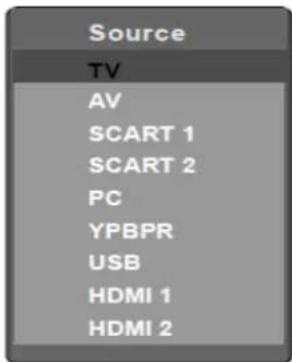
▼/▲ tuşlarını kullanıp imleci hareket ettirerek istediğiniz girişin üzerine gelin ve daha sonra OK tuşuna basarak işlemi onaylayın.
2 Kanal Seçimi
Kanal seçmenin üç yolu vardır:
1) Uzaktan kumanda üzerindeki sayısal tuşlar v e OK tuşu kullanılarak kanal doğrudan seçilebilir.
+ 125 numaralı kanalı seçmek için sırasıyla 1 → 2→5→OK tuşlarına basın.
+ TV hafizasındaki tüm kanalları göreceksiniz.
Silinen veya hafızaya alınmayan kanalları göremezsiniz.
2) Uzaktan kumanda veya televizyon üzerindeki PROG △/▽ tuşlarını kullanarak kanal seçimi yapılabilir.
+ PROG △/▽ tuşuna bastığınızda Televizyon kanalları sırayla değişmeye başlar. Televizyon hafızasına kaydedilen tüm kanalları görürsünüz (Televizyonun hafızasında en az üç kanal olmalıdır). Silinen veya hafızaya alınmayan kanalları göremezsiniz.
3) Bir önceki kanala dönmek için GERİ AL (RECALL) tuşuna basın. Bu tuşa tekrar bastığınızda bu tuşa basmadan önceki kanala geri dönersiniz.
+ Birbirinden uzak iki kanal durumunda; birin ci kanala girin ve sayısal tuşları kullanarak ikinci kanala geçin. Bu işlemden sonra GERİ AL tuşunu kullanarak bu iki kanal arasında gidip gelebilirsiniz.
+ TV kapatıldıktan sonra hiç kanal değiştirilmemişse GERİ AL tuşu etkin olmaz.
3 Ses Ayarı ve Sess iz Ayarı
Ses Ayarı
“Ses” menüsüne açmak için televizyon veya uzaktan kumanda üzerindeki VOL △/▽ tuşlarını kullanın. VOL △/▽ tuşlarını kullanarak sesi 0 ile 100 arasındaki değerlerde arttırabilir veya azaltabilirsiniz.
- Sesi açmak için VOL △ tuşunu kullanın;
- Sesi kısmak için VOL ▽ tuşunu kullanın.

Sessiz
( ) düğmesine bastığınızda ses tamamen kapanır. Ekranın altında SESSİZ simgesi görünür. Sesi açmak için ( ) tuşuna tekrar basın veya VOL △ tuşunu kullanın.
Menü sistemi talimatları
Görüntü
- Ana menüyü açmak için MENÜ tuşuna basın.
- "Görüntü" seçeneğini seçmek için ◀/▶ tuşuna basın.
- "Görüntü" alt menüsüne girmek için OK veya ▼ tuşuna basın.
- Görüntü ayarlarından birini seçmek için ayrıca uzaktan kumanda üzerindeki GÖRÜNTÜ (PICTURE) tuşuna da basabilirsiniz.
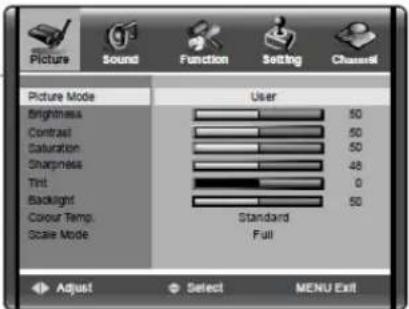
Görüntü Modu
Televizyonunuzda fabrikada ayarları yapılmış dört görüntü ayarı vardır (Standart, Dinamik, Ortalama ve Kullanıcı). Sadece kullanıcı modunda Parlaklık, Karşıtlık, Doygunluk gibi ayarları kendi tercihinize göre ayarlayabilirsiniz.
- "Görüntü Modu" seçeneğini seçmek için ▲/▼ tuşunu kullanın.
-
Görüntü modlarından birini seçmek için ◀/ ▶ tuşunu kullanın.
-
Standart: Normal ortamda üst düzey görüntü seçimi
- Dinamik: Parlak bir odada yüksek kaliteli görüntü seçimi
- Ortalama: Karanlık bir odada uygun görüntü seçimi
- Kullanıcı: Ekran görüntü ayarları kullanıcı tarafından ayarlanır (Bakınız: Kullanıcı GÖRÜNTÜ Ayarları)
Kullanıcı GÖRÜNTÜ Ayarları (Parlaklık, Karşıtlık, Doygunluk)
Görüntü kalitesini kendinize göre düzenlemek içi n yapabileceğiniz birkaç ayar vardır.
- Belirli bir özelliği seçmek için ▲/▼ tuşunu kullanın.
- Seçtiğiniz özelliğin değerini arttırmak veya azaltmak için ◀/▶ tuşunu kullanın.
Not: Ayarlanan değerler seçilen belirli özelliğe göre kaydedilecektir.
- Parlaklık: Görüntünün parlaklık ayarı
- Karşitlik: Objeler ve arka plan arasındaki ışık ve karanlık ayarı
- Doygunluk: Görüntünün doygunluk ayarı
Keskinlik Ayarı
Görüntüyü daha keskin veya sığ hale getirmek için objelerin ana hatlarını ayarlayabilirsiniz.
- "Keskinlik" seçeneğini seçmek için ▲/▼ tuşunu kullanın.
- Seçtiğiniz özelliğin değerini arttırmak veya azaltmak için ◀/ ▶ tuşunu kullanın.
Renk Tonu Ayarı
Objeleri doğal görünümünden daha kırmızı veya daha yeşil hale getirmek için objelerin rengini ayarlayabilirsiniz.
- "Renk tonu" seçeneğini seçmek için ▲/▼ tuşunu kullanın.
- Seçtiğiniz özelliğin değerini arttırmak veya azaltmak için ◀/▶ tuşunu kullanın. Not: "Renk Tonu" seçeneği sadece NTSC sisteminde mevcuttur.
Menü Sistemi Talimatları
Görüntü
Arka Işık Ayarı
Tüm ekranın parlaklığını istediğiniz şekilde değiştirebilirsiniz.
- "Arka Işık" seçeneğini seçmek için ▲/▼ tuşunu kullanın.
- Seçtiğiniz özelliğin değerini arttırmak veya azaltmak için ◀/▶ tuşunu kullanın.
Arka Işık: tüm ekranın parl aklık ayarı yapılır
Renk Sıcaklığı Ayarı
Tüm ekran rengini istediğiniz şekilde değiştirebilirsiniz.
- Standart: Beyazları beyaz tutar
+Sıcak: Beyazları kırmızı yapar - Serin: Beyazları mavi yapar
Ölçek Modu Ayarı
Görüntünün boyutunu görüntü zevk inize göre ayarlayabilirsiniz.
- "Ölçek Modu" seçeneğini seçmek için ▲/▼tuşlarını kullanın.
- Ölçek modunu ayarlamak için ◀/▶ tuşlarını kullanın.
-
Ayrıca, ölçek modlarından birini seçmek için uzaktan kumanda üzerindeki YAKINLAŞTIR (ZOOM) düğmesini de kullan abilirsinizi.
-
Tam ekran: DVD veya geniş yayın için uygun olan 16:9 ölçek ayarı
- Sinema: Ekran boyutuna uydurmak için görüntüy 16:9 (dikey doğrultuda) ölçeğinde büyütür
- Altyazı: Altyazılı bir video veya yayın izlerken altyazıları görmek için bu mo du seçebilirsiniz.
+4:3: Bu video sinema ve normal yayınlar için kullanılan varsayılan ayardır.
Not: PC modunda sadece Tam ekran modu kullanabilir.
Ses
- MENÜ tuşuna basarak ana menüyü açın.
- ◀/ ▶ oklarını kullanarak “Ses” seçeneğini seçin.
- OK veya ▼ okunu kullanarak "Ses" alt menüsüne girin.
- Ses ayarlarından birini seçmek için uzaktan kumanda üzerinde bulunan SES tuşunu da kullanabilirsiniz.
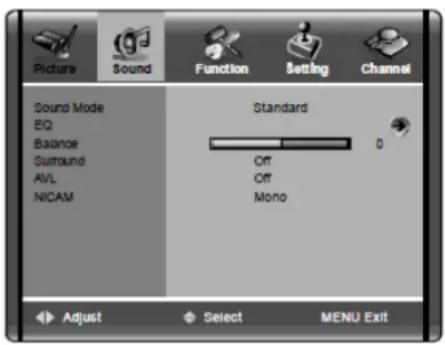
Belirli bir yayını izlerken özel ses efektini kendiniz seçebilirsiniz. Telev izyonunuzda dört tane ses ayarı mevcuttur ("Standart", "Haberler", "Müzik" ve "Kullanıcı"). Bu ayarları fabrikada ayarlanmıştır. "EQ" alt menüsündeki özel seçenekleri ayarlamak suretiyle sadece "Kullanıcı" ayarını kendi tercihlerinize göre değiştirebilirsi niz.
Menü Sistemi Talimatları
Ses
- "Ses Modu" seçeneğini seçmek için ▲/▼ tuşlarını kullanın.
-
Bir ses modu seçmek için ◀/▶ tuşlarını kullanın.
-
Standart: Normal ses modu
- Haberler: Seslere vurgu yapılır
- Müzik: Seslere oranla müziğe vurgu yapıl ır
- Kullanıcı: Kullanıcının belirlediği ses ayarları (Bakınız: Kullanıcı Ses Ayarları)
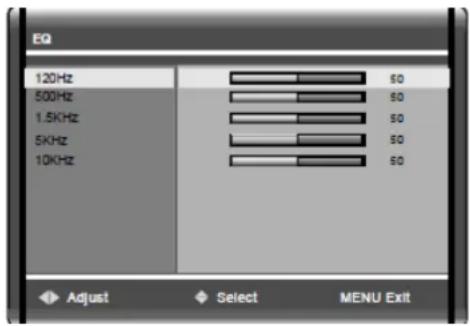
Kullanıcı SES Ayarları (EQ)
Ses ayarlarını kendi zevkinize göre ayarlayabilirsiniz.
- "EQ" seçeneğini seçmek için ▲/▼ tuşuna basın.
- "EQ" alt menüsüne girmek için ◀/▶ tuşuna basın.
- Belirli bir seçeneği seçmek için ▲/▼ tuşuna basın.
- Seçilen seçeneğin değerini azaltmak veya arttırmak için ◀/▶ tuşunu kullanın.
Ses Dengesi Ayarı
Sol ve sağ hoparlörlerin ses seviyeleri aynı değilse “Denge” özelliğini kendi zevkinize göre ayarlayabilirsiniz.
- ▲/▼ tuşlarını kullanarak "Denge" seçeneğini seçin.
- Bu özelliğin değerini arttırmak veya azaltmak için ◀/▶ tuşlarını kullanın.
Ses Ortam Değişikliği
- ▲/▼ tuşlarını kullanarak "Ortam (Surround)" seçeneğini seçin.
- Bu özelliği "Açık" veya "Kapalı" olarak ayarlamak için ◀/▶ tuşlarını kullanın.
AVL (Otomatik Ses Limiti)
Her yayın istasyonu kendi sinyal özelliklerine sahiptir ve kanal her değiştiğinde sesi ayarlamak yorucu ve rahatsızlık verici bir işlemdi r. "AVL" seçeneği, modülasyon sinyali yüksek olduğunda ses çıkışını otomatik olarak düşürerek veya modülasyon sinyali düşük olduğunda ses çıkışını otomatik olarak yükselterek ses ayarlar.
- ▲/▼ tuşlarını kullanarak "AVL" seçeneğine girin.
- Bu seçeneği "Açık" veya "Kapalı" olarak ayarlamak için ◀/▶ tuşlarını kullanın.
NICAM
- ▲/▼ tuşlarını kullanarak "NICAM" seçeneğini seçin.
- ◀/▶ tuşlarını kullanarak "Dual I", "Dual II", "Dual I+II", "Mono", veya "Stereo" seçeneklerinden birini seçin.
- NICAM Modunu seçm ek için uzaktan kumanda üzerinde bulunan NICAM düğmesini de kullanabilirsiniz.
Menü Sistemi Talimatları
Fonksiyon
- MENÜ tuşuna basarak ana menüyü açın.
- ◀/▶ tuşlarını kullanarak "Fonksiyon" seçeneğini seçin.
- OK veya ▼ tuşuna basarak "Fonksiyon" a lt menüsüne girin.
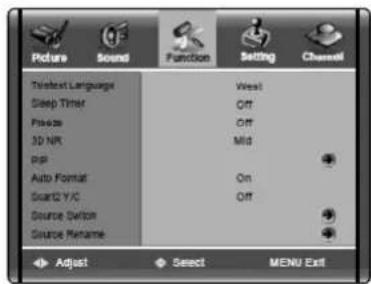
- ▲/▼ tuşlarını kullanarak "Teleteks Dili" seçeneğini seçin.
- ◀/▶ tuşlarını kullanarak istediğiniz teleteks dilini seçin.
Not: Teleks fonksiyonu sadece teleteks işlevine sahip modellerde mevcuttur.
Uyku Saati
- ▲/▼ tuşlarını kullanarak "Uyku Saati" seçeneğini seçin.
- Istediğiniz zaman (Kapalı, 15 Dakika, 30 Dakika, 45 Dakika, 60 Dakika, 90 Dakika, i 120 Dakika) ekranda görünene kadar ◀/▶ tuşuna ardı ardına basın.
Not: Bu fonksiyon, USB modunda devre dışı kalır.
Dondur
- ▲/▼ tuşlarını kullanarak "Dondur" seçeneğini seçin.
- ▲/▼ tuşlarını kullanarak bu fonksiyonu "Açık" veya "Kapalı" olarak ayarlayın.
3D NR
- ▲/▼ tuşlarını kullanarak "3D NR" seçeneğini seçin.
- ◀/▶ tuşlarını kullanarak PC, USB ve HDMI olmayan kaynaktaki görüntüng gürültüsünü azaltmak için "Kapalı", "Düşük", "Orta" veya "Yüksek" seçeneklerinden birini seçin.
PIP (Görüntü içerisinde Görüntü)
- ▲/▼ tuşlarını kullanarak "PIP" seçeneğine girin.
- ◀/▶ tuşlarını kullanarak "PIP" alt menüsüne girin.
Not: PIP fonksiyonu sadece PC, HDMI ve YPbPr modlarında mevcuttur.
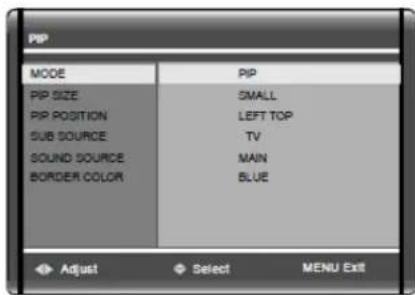
1) PIP MODU
- ▲/▼ tuşlarını kullanarak "Mod" seçeneğine girin
- ▲/▼ tuşlarını kullanarak PIP seçeneğini "Açık" veya "Kapalı" olarak ayarlayın.
2) PIP BOYUTU
- ▲/▼ tuşlarını kullanarak "PIP BOYUTU" seçeneğine girin
- ▲/▼ tuşlarını kullanarak alt görüntü n boyutunu ayarlayın.
3) PIP KONUMU
- ▲/▼ tuşlarını kullanarak "PIP KONUMU" seçeneğine girin
- ▲/▼ tuşlarını kullanarak alt görüntüün konumunu ayarlayın.
Menü Sistemi Talimatları
Fonksiyon
4) ALT KAYNAK
- ▲/▼ tuşlarını kullanarak "ALT KAYNAK" seçeneğine girin
- ▲/▼ tuşlarını kullanarak alt görüntü için TV, AV, SCART 2 görüntü kaynaklarından birini seçin.
5) SES KAYNAĞI
- ▲/▼ tuşlarını kullanarak "SES KAYNAĞI" seçeneğine girin
- ▲/▼ tuşlarını kullana rak hoparlör sesini ana görüntü ile alt görüntü arasında değiştirebilirsiniz.
6) SINIR RENGİ
- ▲/▼ tuşlarını kullanarak "SINIR RENGİ" seçeneğine girin
- ▲/▼ tuşlarını kullanarak alt görüntü sınır rengini ayarlayın.
Otomatik Format
- ▲/▼ tuşlarını kullanarak "Otomatik Format" seçeneğine girin
- ▲/▼ tuşlarını kullanarak otomatik formatı "Açık" veya "Kapalı" olarak ayarlayın.
+ Açık: 16:9 veya 4:3 moduna otomatik dönüşüm.
+ Kapalı: Dönüşüm olmaz
Not: Bu fonksiyon sadece SCART modunda etkindir.
Scart2 Y/C
- ▲/▼ tuşlarını kullanarak "Scart2 Y/C" seçeneğine girin
- ▲/▼ tuşlarını kullanarak bunu "Açık" veya "Kapalı" olarak ayarlayın.
Not: Bu fonksiyon sadece Scart2 modunda etkindir.
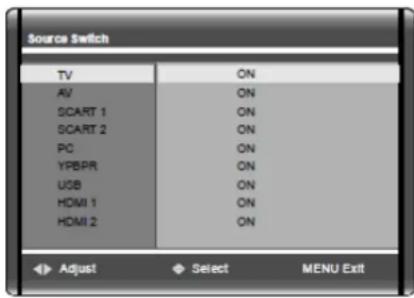
Kaynak Değiştirme
- ▲/▼ tuşlarını kullanarak "Kaynak Değiştir" seçeneğini seçin.
- ▲/▼ tuşlarını kullanarak "Kaynak Değiştir" alt menüsüne girin.
- ◀/▶ tuşlarını kullanarak kullanmayacağını ve atlayacağını bir kaynağı seçin.
- ◀/▶ tuşlarını kullanarak bunu “Kapalı” olarak ayarlayın.
Not: Bir kaynak "Kapalı" olarak ayarlandığında bu kaynak artık mevcut olmayacak ve "Kaynak" menüsünde kaynakları değiştirirken atlanacaktır.
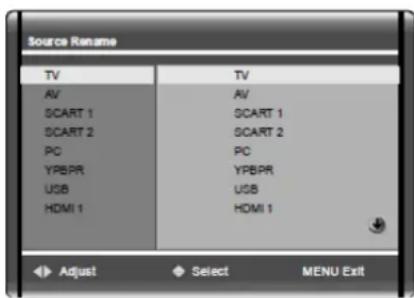
Kaynak Yeniden Adlandırma
- ▲/▼ tuşlarını kullanarak "Kaynağı Yeniden Adlandır" seçeneğini seçin.
- ◀/ ▶ tuşlarını kullanarak "Kaynağı Yeniden Adlandır" alt menüsüne girin.
- ▲/▼ tuşlarını kullanarak yeniden adlandırmak istediğiniz kaynağı seçin.
Menü Sistemi Talimatları
Fonksiyon
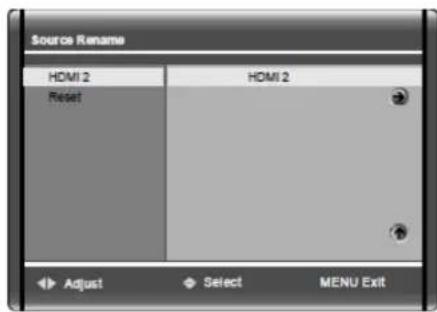
- ◀/▶ tuşlarını kullanarak kaynağı isimlendirin.
Not: Tüm kaynakların isimlerini varsayılan isimlere geri çevirmek için ▲/▼ tuşlarını kullanarak "Sifırla" seneğini seçin ve varsayılan isimlere geri dönmek için ◀/▶ tuşunu basın.
Ayarlar
- MENÜ tuşuna basarak ana menüyü açın.
- ◀/▶ tuşlarını kullanarak "Ayarlar" seçeneğini seçin.
- OK veya ▼ tuşuna basarak "Ayarlar" alt me nüsüne girin.
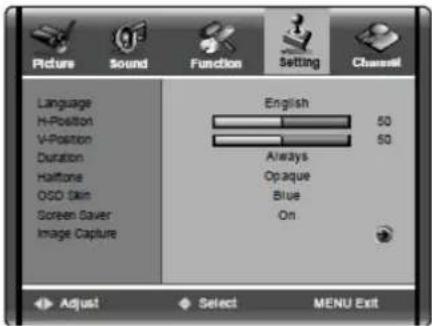
- ▲/▼ tuşlarını kullanarak "Dil" seçeneğini seçin.
- İstediğiniz dil ekrana gelinceye kadar ◀/▶ tuşlarına
- art arda basin.
Yatay Pozisyon
- ▲/▼ tuşlarını kullanarak "Y -Pozisyon" seçeneğini seçin.
- ◀/▶ tuşlarını kullanarak menünün yatay pozisyonunu ayarlayın.
Dikey Pozisyon
- ▲/▼ tuşlarını kullanarak "D -Pozisyon" seçeneğini seçin.
- ◀/▶ tuşlarını kullanarak menünün dikey pozisyonunu ayarlayın.
Süre
- ▲/▼ tuşlarını kullanarak "Süre" seçeneğini seçin.
- ◀/▶ tuşlarını kullanarak 5S, 10S, 15S ve Sürekli seçeneklerinden birini seçin.
Yarım Ton
- ▲/▼ tuşlarını kullanarak "Yarım Ton" seçeneğini seçin.
- ◀/▶ tuşlarını kullanarak "Opak" veya "yarı saydam" seçeneklerinden birini seçin.
OSD Diş Görünümü
- ▲/▼ tuşlarını kullanarak "OSD Dış Görünümü" seçeneğini seçin.
- ◀/▶ tuşlarını kullanarak OSD için istediğiniz renklerden birini seçin.
Menü Sistemi Talimatları
Ayarlar
Ekran Koruyucu
- ▲/▼ tuşlarını kullanarak "Ekran Koruyucu" seçeneğini seçin.
- ◀/▶ tuşlarını kullanarak ekran ko ruyucuyu “Açık” veya “Kapalı” olarak ayarlayın.
Görüntü Resmi Çekme
- USB veya PC olmayan kaynaklardan ve sinyal alındığında ▲/▼ tuşlarını kullanarak "Görüntünde Resim Çek" seçeneğine girin.
- Resim çekmek için ve "görüntü saklama" menüsüne girmek için ▶ tuşuna basın.
- "Evet" veya "Hayır" seçeneklerinden birini seçmek için ◀/▶ tuşlarını kullanın resmin "görüntü saklama" menüsüne kaydedilmesi veya kaydedilmemesi yönündeki işlemi onaylamak için "OK" tuşuna basın.
- Çekilen resim, resmi kaydetmek için “Evet” seçeneği seçilip “OK” tuşuna basıldığında USB’ye kaydedilecektir.
Çekilen resim kaydedilsin mi? Evet Hayır
Not:
- Resim çekip saklamadan önce USB'nin Televizyona takılı olması gerekir. Çek ilen resim kaydedilirken USB cihazını televizyondan çıkarmayın.
- Televizyon çekilen resmi kaydedemezse ve ekrana “Kayıt başarısız, lütfen USB’yi kontrol edin” yazısı gelirse USB’yi kontrol edin. USB yazmaya karşı engelli veya belleği dolu olabilir.
- Çekilen resim diske kaydedilemez.
Kanal
- MENÜ tuşuna basarak ana menüyü açın.
- ◀/▶ tuşlarını kullanarak "Kanal" seçeneğini seçin.
- OK veya ▶ tuşuna basarak "Kanal" alt menüsüne girin.
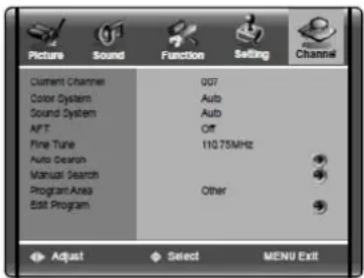
- ▲/▼ tuşlarını kullanarak "Mevcut" kanal seçeneğini seçtiğinizde açık olan kanalın numarasını görebilirsiniz.
- Mevcut kanalı değiştirmek için ◀/▶ tuşlarını kullanabilirsiniz.
Renk Sistemi
- ▲/▼ tuşlarını kullanarak "Renk Sistemi" seçeneğini seçin.
- TV programının video formatına uyumlu hale getirmek iç in renk sistemini ayarlayın.
◀/▶ tuşlarını kullanarak
Ses Sistemi
- ▲/▼ tuşlarını kullanarak "Ses Sistemi" seçeneğini seçin.
- TV programının video formatına uyumlu hale getirmek için ses sistemini ayarlayın.
◀/▶ tuşlarını kullanarak
Menü Sistemi Talimatları
Kanal
AFT
- ▲/▼ tuşlarını kullanarak "AFT" seçeneğini seçin.
- ◀/▶ tuşlarını kullanarak bunu “Açık” veya “Kapalı” olarak ayarlayın.
Ince Ayar
TV programında istenmeyen görüntü ve ses bozuklukları olduğunda istediğiniz görüntü ve ses kalitesini elde etmek için “İnce Ayar” fonksiyonunu kullanabilirsiniz.
- ▲/▼ tuşlarını kullanarak “İnce Ayar” seçeneğini seçin.
- İstediğiniz görüntü ve ses kalitesini elde edinceye kadar yüksek frekanstan düşük frekansa doğru ve düşük frekanstan yüksek frekansa doğru ince ayar yapmak için ◀/▶ tuşlarını kullanın.
Not: “İnce Ayar” işlemini “AFT” fonksiyonu “Açık” olduğunda yapabilirsiniz.
Otomatik Arama
Televizyon mevcut kanalları otomatik olarak tarar ve bunları hafızana kaydeder.
- ▲/▼ tuşlarını kullanarak "Otomatik Arama" seçeneğini seçin.
- ◀/▶ tuşlarını kullanarak otomatik taramayı başlatın. Bu işlem kendiliğinden sona erecektir.
- Mevcut olan tüm kanallar hafızaya alındıktan sonra "Kanal" menüsü ekranda kalkacak ve Televizyon otomatik olarak ilk kaydedil en kanalı açacaktır.
Not:
- Hafızaya alma sürecini bitirmek için ÇIKİŞ veya MENÜ tuşuna basın.
- Televizyonu ilk kullandığınızda tüm kanalları hafızaya almak için “Otomatik Arama” fonksiyonunu kullanın.
- Televizyon TV giriş durumunda değilse televizyona TV durumuna getirin.
Manuel (Elle) Arama
- ▲/▼ tuşlarını kullanarak "Manuel Arama" seçeneğini seçin.
- ◀/▶ tuşlarını kullanarak yüksek frekanstan düşük frekansa doğru ve düşük frekanstan yüksek frekansa doğru ayarlama yapılabilir.
Program Alanı
- "TV" menüsü altında "Program alanı" seçimini yapmak
- için ▼/▲ tuşlarını kullanın.
Program alanını ayarlamak için ◀/▶ tuşlarını kullanın.
Program Düzenleme
- "TV" menüsü altında "Program düzenleme" seçimini yapmak için ▼/▲ tuşlarını kullanın.
- "Program düzenleme" alt menüsüne girmek için tuşlarını kullanın.
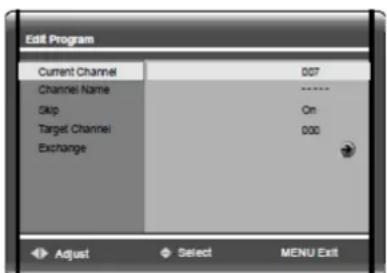
- "Mevcut Kanal" seçeneğini seçmek için ▲/▼ tuşlarını kullanın.
- Mevcut kanal numarasını ayarlamak için ◀/▶ tuşlarını kullanın.
Menü Sistemi Talimatları
Kanal
Program Düzenleme
2) Kanal Adı
- “Kanal Adı” seçeneğini seçmek için ▲/▼ tuşlarını kullanın.
- Düzeltmek istediğiniz kanal adının harflerini ◀/▶ tuşlarını kullanarak seçin.
- İstediğiniz karakteri girmek için 0 \~9 sayısal tuşlarını kullan in.
- Yukarıdaki yolu izleyerek tüm karakterleri girin.
- Tüm karakterleri yazdıktan sonra işlemi terk etmek için “MENÜ” tuşuna basın. Aksi takdirde yeni isim hafızaya alınmaz.
3) Atlama
- "Atlama" seçeneğini seçmek için ▲/▼ tuşlarını kullanın.
-
Bunu “Açık” veya “Kapalı” olarak ayarlamak için ◀/▶ tuşlarını kullanın.
-
Açık: Mevcut kanal atlanır.
- Kapalı: Mevcut kanal düzeltilir.
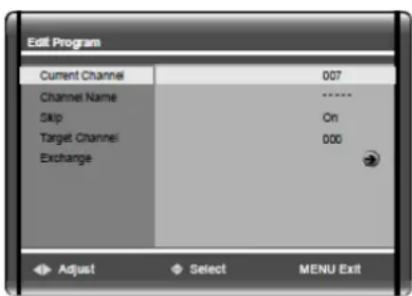
4) Kanalların Yerlerini Değiştirme
- "Mevcut Kanal" seçeneğini seçmek için ▲/▼ tuşlarını kullanın.
- ◀/▶ tuşlarını kullanarak mevcut kanalı seçin.
- "Hedef Kanal" seçeneğini seçmek için ▲/▼ tuşlarını kullanın.
- ◀/▶ tuşlarını kullanarak hedef kanalı seçin.
- "Değiştir" seçeneğine girmek için ▲/▼ tuşlarını kullanın.
- Değiştirme işlemini yapma k için ◀/▶ tuşlarını kullanın.
Menü Sistemi Talimatları
PC Ekranı
Anormal görüntüleri engellemek için PC ile TV bağlantısını yapmadan önce PC ayarlarını yapmanız gerekir.
PC Yazılımı Ayarları (Windows XP Tabanlı)
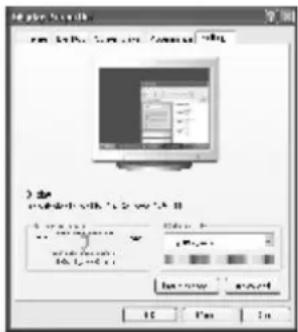
Tipik bir bilgisayara dair Windows ekran ayarları aşağıda verilmiştir. PC'nizdeki mevcut ekran sahip olduğunu Windows sürümüne ve görüntü kartına bağlı olarak değişir. Mevcut ekranınız farklı görünse bile temel kurulum bilgisi tüm ekranlara uygulanabilirdir (değilse bilgisayar üretic inize başvurun).
- Öncelikle Windows başlat menüsünden Denetim Masasını açın.
- Denetim masası açıldığında Görünüm ve Temalar başlığına tıklayın. Bir ekran diyalog kutusu açılacaktır.
-
Denetim masası penceresi açıldığında Ekran başlığına tıklayın. Bir ekran diyalog kutusu açılacaktır.
-
Ekran diyalog kutusu sekmesindeki Ayarlar başlığına tıklayın. Doğru boyut ayarı (çözünürlük): Optimum -1024x768. Ekran ayarları diyalog kutusunda dikey frekans seçeneği mevcutsa doğru değer 60 Hz olmalıdır. Dikey frekans seçen eği yoksa diyalog kutusunda çıkın.
Not: Bu Televizyon, VGA modunda 60Hz'den yüksek değerleri desteklemez. Frekans 60 Hz'den büyükse ekranda titreme olabilir.
PENCERE
PC Modunu seçmek için GİRİŞ tuşuna basın.
PC görüntü sü normal değilse OSD'deki Pence re seçeneğini ayarlayın.
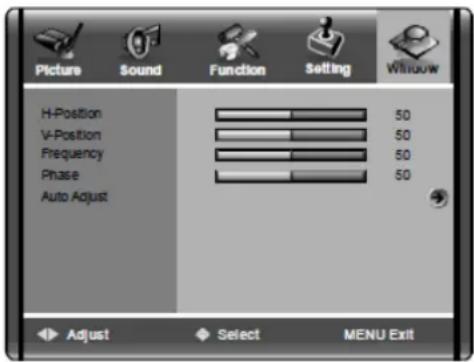
“Pencere” ayarının amacı görüntü bozukluğunu ortadan kaldırmak veya azaltmaktır. Bozukluk sadece “Otomatik Ayarlama” ile giderilemiyorsa “Frekans” veya “Safha” seçeneklerini mümkün olan en iyi şekilde ayarlayın. Bozukluk azaltıldı kıtan sonra görüntü yü ekranı ortalayacak şekilde tekrar ayarlayın.
- MENÜ tuşunu kullanarak ana menüyü açın.
- ◀/▶ tuşlarını kullanarak "Pencere" seçeneğini seçin.
- OK veya ▼ tuşuna basarak "Pencere" alt menüsüne girin.
- Seçmek için ▲/▼ tuşlarını kullanın.
-
Seçimi ayarlamak için ◀/▶ tuşlarını kullanın.
-
Yatay Pozisyon: Görüntünün yatay pozisyon ayarı
- Dikey Pozisyon: Görüntünün dikey pozisyon ayarı
- Frekans/Safha: Görüntü bozukluğu giderme veya azaltma
- Otomatik Ayarlama: Genel PC video sinyalin in kendinden ayarlanması için Televizyonu ayarlamanıza imkan sağlar. İnce, kaba ve pozisyon ayarları otomatik olarak ayarlanır.
Dijital Medya Oynayıcı
Giriş
Televizyonunuzda standart bir USB portlu dijital medya oynaticı vardır. Bu oynaticı, flaş disk, USB sabit disk dahil USB1.1/2.0'ı destekleyen cihazları bulabilir.
Not: Veri transferi sırasında kabloyu çıkarmayın. Sistemde hataya neden olabilir. Bu cihaz şu fonksiyonları desteklemektedir.
| Veri | Format |
| Resim | JPG |
| Müzik | Mp3 |
Şekil 1
Cihaz ve Dosya Yönetimi
-
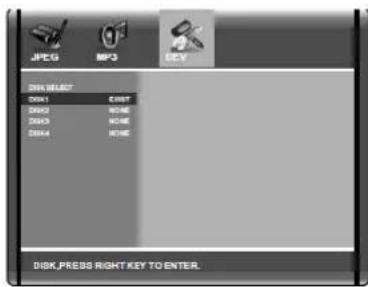
"USB" seçimi yapmak için uzaktan kumanda üzerindeki "GİRİŞ" düğmesine basın. Sistem, cihazı otomatik olarak aramaya başlayacaktır. Bağlı USB cihazı yoksa Şekil 1'deki görüntü ekrana gelecektir.
-
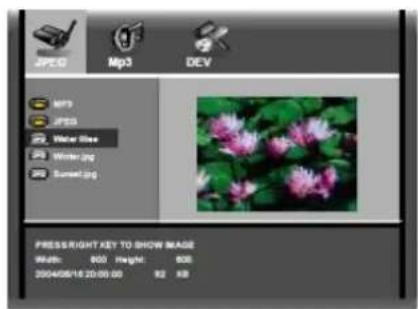
USB cihazını USB portuna t akın. Sistem USB'yi otomatik olarak okuyacak ve USB icerisindeki dosvaları. Sekil 2'deki gibi acacaktır.
-
USB yürütme penceresine girdikten sonra karşınıza üç sinyal kaynağı gelecektir. Bunlar: Resimleri görüntüle, Müzik dosyalarını oynat ve Cihaz Kontrolü. Sinyal kaynağını seçmek için ◄/▶ tuşlarını kullanın ve JPEG, MP3 veya DEV sayfasına qirmek için ▼ tusunu kullanın. Daha sonra "MENÜ" düğmesine basıp çıkın.
Resim Görüntüleme
-
(JEPG) fonksiyonunu seçin ve bir resim dosyası seçerek girin. Resim seçmek i çin ▲/▼ tuşlarını kullanın. Bu resmin görüntü Sunü, boyut bilgisini, oluşturulma zamanını ve bunun gibi bilgileri bu pencerenin altında görebilirsiniz. Resmi oynatmak için ▶ tuşuna veya OK tuşuna basın.
-
Oynatma esnasında resimler otomatik olarak ekran a gelir. Bir önceki resme gitmek için ▲ düğmesine bir sonraki resme gecmek için ise ▼ düğmesine basın.
-
Bu resimlerin acılarını değiştirmek için ◀/ ▶ düğmelerini kullanın.
-
Alt menüyü açmak için "MENÜ" düğmesine basın. Bu menüde ekranı kontrol edebilirsiniz.
-
Resim klasörüne geri dönmek için “ÇIKİŞ” düğmesine basın. Daha sonra “...” isimli dosyayı seçmek için ◀/▶ tuşlarını kullanın ve aile klasörüne geri dönmek için “OK” tuşuna basın.
Şekil 2
Dijital Medya Oynatici
Müzik Dosyalarının Yürütülmesi
-
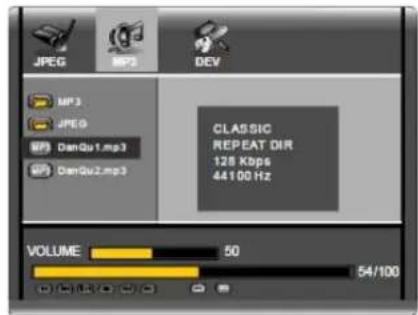
(MP3) fonksiyonunu seçin ve mevcut müzik klasörlerinden birine girin. Bir müzik dosyası seçmek için ▲/▼ tuşlarını kullanın. Seçtiğiniz müzik dosyasını çalmak için ▶ tuşuna veya “OK” tuşuna basın.
-
Dosva calarken calınan müziğin bilgileri pencerenin sağında gösterilir.
-
Ses ayarı yapmak için Ses aşağı ve Ses yukarı düğmelerini kullanın. Televizyon sesini kapatmak veya acmak için ( ) düğmesini kullanın.
-
Pencerenin altında bulunan kontrol düğmelerini seçmek için ▲/▼ tuşlarını kullanın. Onaylamak için "OK" tu şuna basın. Düğmelerin tanımları aşağıda (sağdan sola) verilmiştir.
Düğmeler


Fonksiyon tanımı
Geri
Önceki parça
Beklet/Oynat
Durdur /Çık
Sonraki parça
Ileri
Döngü kontrolü
Müzik kontrolü
- Müziği durdurmak ve Mp3 kl asörüne geri dönmek için “ÇIKIŞ” düğmesine basın. Daha sonra “...” İsimli dosyayı seçmek için ▲/▼ tuşlarına basın ve aile klasörüne geri dönmek için ▲/▼ tuşlarına veya “OK” tuşuna basın.
Not:
-
İki tür döngü modu vardır: TEKRAR ET, PARÇAYI TEKRAR ET
-
Beş müzik modu vardır: Normal, Klasik, Rock, POP, Jazz
-
USB penceresine geri dönmek için "MENU" düğmesine basın.
Cihaz Kontrolü
-
USB hard diskini USB portuna bağlayın. Sistem diski otomatik olarak okuyacaktır. Girmek için ▼ düğmesine, diski seçmek için ▲/▼ düğmelerine ve diske girmek için ▶ veya “OK” düğmesine basın.
-
Resim Dosyası Açma ve Müzik Dosyası Çalma işlemleri yukarıdaki işlemelerle aynıdır.
Sorun giderme
Herhangi bir sorun halinde aşağıda ilgili sorunların karşısında verilen işlemleri yapın. Aşağıda verilen sorunlar cihaz arızasından değil cihazın uygun şekilde ayarlanmamasından kaynaklanmaktadır. Sorunu çözemezseniz servis merkezine başvurun.
| Sorun | Olası Çözüm |
| Güç yoksa | Güç kablosunun takılı olup olmadığına bakın.Fişi çekin ve 60 saniye sonra tekrar takıp televizyonu açın. |
| Görüntü yoksa | Anten bağlantısını kontrol edin.Yayın istasyonunda sorun olabilir. Diğer kanallara bakın.Karşıtlık ve parlaklık ayarlarını yapın. |
| Görüntü iyi ancak ses yoksa | Sesi açın.Tevlevizyonun sessiz modda olup olmadığına bakın. Uzaktan kumandadaki SESSİZ düğmesine basın.Ses ayarlarını kontrol edin. |
| Ses iyi ancak görüntü rengi kötü veya görüntü yoksa | Anten bağlantısını kontrol edin. |
| Uzaktan kumanda çalışmıyorsa | Uzaktan kumanda pilleri bitmiş olabilir. Gerekmesi halinde pilleri değiştirin.Uzaktan kumandanın lensini temizleyin. LDC TV ile uzaktan kumanda arasındaki mesafe en fazla 8m olmalıdır. |
| VGA modunda tüm ekranda titreme varsa | V-YÜKSEKLİK değeri çok yüksek ayarlanmış olabilir.Bilgisayarı tekrar başlat ve güvenli moda gir. Daha sonra, değerleri ayar tanımına göre yapmak için monitor parametrelerini gir. |
| VGA modunda dikey çubuklu görüntü | Örnek safhada sapma olabilir. Safhayı görüntü konumuna göre ayarla. |
| Ekranda renkli nok ta olabilir | Bu ürün, yüksek çözünürlüklü LCD televizyondur ve LCD üretiminde birkaç hücrede kusurlar görülebilir. Ekranda görünen birkaç renkli nokta diğer LCD üreticilerinde olduğu gibi kabul edilebilirdir ve LCD'nin bozuk olduğunu göstermez. Bu tür ürünleri değiştirmeme ve iade almama politikamızı anlayışla karşılayacağını ümit ederiz. |
Görüntü kusurları ve sebepleri

Karlı Görüntü
Karlı görüntü genellikle düşük sinyalden kaynaklanır. Anteni ayarlayın veya yükseltici kullanın.

Çift Görüntü Veya Gölgeli Görüntü
Çift görüntü genellikle yüksek binalardan kaynaklanan yansımalardan oluşur. Antenin yönünü ayarlayın veya yükseltin.

Dalgali Görüntü
Dalgalı görüntü genellikle yakınlarda bulunan bir radyo vericisi veya alıcısından kaynaklanır.
Yüksek Isili Elektrothermal Parazitlenme
Bu durumda ekranda diyagonal veya balıksırtı görüntü oluşur veya ekranın bir kısmı görünmez. Bu genellikle yakınlardaki bir hastanede bulunan yüksek ısı elektrotermal ekipmandan kaynaklanır.
KONKA®
KONKA GROUP CO.LTD.
39031243