
P2000 - Yazıcı PANTUM - Ücretsiz kullanım kılavuzu
Cihazın kılavuzunu ücretsiz bulun P2000 PANTUM PDF formatında.


Kullanıcıların soruları hakkında P2000 PANTUM
0 soru bu cihaz hakkında. Bildiklerinizi cevaplayın veya kendinizinki sorun.
Bu cihaz hakkında yeni bir soru sor
Cihazınız için talimatları indirin Yazıcı PDF formatında ücretsiz! Kılavuzunuzu bulun P2000 - PANTUM ve elektronik cihazınızı yeniden ele alın. Bu sayfada cihazınızın kullanımı için gerekli tüm belgeler yayınlanmaktadır. P2000 markasının PANTUM.
KULLANIM KILAVUZU P2000 PANTUM
Taşıma ve Nakliye Sırasında Dikkat Edilecek Hususlar
Taşıma ve nakliye sırasında ürünü darbelerden koruyunuz. Nakliye sırasında orijinal ambalajında taşıyınız. Aksi halde mevcut imajlarının zarar görebileceği göz önünde bulundurunuz.
Yazıcıyı dikkatlice kutusundan çıkarınız ve eğer varsa tüm aksesuarları kaybolmamaları için kutunun içinde muhafaza ediniz. Yazıcıı nakliye hasarı ihtimaline karşı kontrol ediniz. Eğer yazıcınız hasarlıysa ve çalışmıyorsa derhal satın aldığınız yeri bilgilendiriniz. Eğer yazıcınız doğrudan size gönderildiyse, gecikmeden gönderen firmaya bilgi veriniz. Yalnızca alıcı ( yazıcı alan müşteri veya firma ) nakliyat zararı için hak talep edebilir.
Tüketici Seçimlik Haklarına İlişkin Bilgi
- Malın ayıplı olduğunu anlaşılması durumunda tüketici;
a) Sarılanı geri vermeye hazır olduğunu bildirerek sözleşmeden dönme,
b) Satılanı alıkoyup ayıp oranında satış bedelinden indirim isteme,
c) Aşırı bir masraf gerektirmediği takdirde, bütün masrafları satıcıya ait olmak üzere satılanın ücretsiz onarılmasını isteme,
d) İmkan varsa, satılanın ayıpsız bir misli ile değiştirilmesini isteme, seçimlik haklarından birini kullanabilir. Satıcı, tüketicinin tercih ettiği bu talebi yerine getirmekle yükümlüdür. - Ücretsiz onarım veya malın ayıpsız misli ile değiştirilmesi hakları üretici veya ithalatçıya karşı da kullanılabilir.
Bu fikradaki hakların yerine getirilmesi konusunda satıcı, üretici ve ithalatçı müteselsilen sorumludur. Üretici veya ithalatçı, malın kendisi tarafından piyasaya sürülmesinden sonra ayıbın doğduğunu ispat ettiği takdirde sorumlu tutulmaz.
-
Ücretsiz onarım veya malın ayıpsız misli ile değiştirilmesinin satıcı için orantısız güçlükleri beraberinde getirecek olması halinde tüketici, sözleşmeden dönme veya ayıp oranında bedelden indirim haklarından birini kullanabilir. Orantisızlığın tayininde malın ayıpsız değeri, ayıbın önemi ve diğer seçimlik haklara başvurmanın tüketici açısından sorun teşkil edip etmeyeceği gibi hususlar dikkate alınır.
-
Ücretsiz onarım veya malın ayıpsız misli ile değiştirilmesi haklarından birinin seçilmesi durumunda bu talebin satıcıya, üreticiye veya ithalatçıya yöneltilmesinden itibaren azami otuz iş günü içinde yerine getirilmesi zorunludur. Ancak, bu Kanunun 58 inci maddesi uyarınca çıkarılan yönetmelik eki listede yer alan mallara ilişkin, tüketicinin ücretsiz onarım talebi, yönetmelikle belirlenen azami tamir süresi içinde yerine getirilir.
Yasal Uyarı
Ticari Marka
Pantum ve Pantum logoları Ltd Zhuhai Seine Technology Co., tescilli ticari markalarıdır
Microsoft® Windows®, Windows Server® ve Windows Vista® Amerika Birleşik Devletleri ve / veya diğer ülkelerde / bölgelerde Microsoft Corporation tarafından tescilli ticari markalarıdır.
Bu Kullanım Kılavuzu'nda yazılımın isimlerinin mülkiyeti ilgili lisans anlaşması uyarınca kendi ana firmalara ait, başvuru yalnızca gösterim içindir.
Tüm diğer ürün ve marka isimleri burada kendi sahiplerinin tescilli ticari markalar, logolar, ya da hizmet markaları olabilir referans sadece gösterim içindir
Telif Hakki
Bu Kullanıcı Kılavuzunun telif hakkı Ltd Zhuhai Seine Technology Co., aittir
Bu Zhuhai Seine Technology Co., önceden yazılı izni olmadan herhangi bir yöntemle veya herhangi bir biçimde bu Kullanım Kılavuzunu, kopyalama çevirmek, değiştirmek ve iletmek yasaktır.
Version:V1.1 AA2B-2786-AL0
Yasal uyarı
Daha iyi bir kullanıcı deneyimi için Zhuhai Seine Technology Co, Ltd kullanım kılavuzu değişiklik yapma hakkını saklı tutar. Burada yer alan bilgiler önceden haber vermek zorunda değildir. Kullanıcılar bu kullanıcı kılavuzu takip etmek bir hatadan doğan zararlardan sorumlu. Bu arada, açık garanti dışında ürün bakım elle yapılan ya da hizmet taahhüt, Zhuhai Seine Technology Co., Ltd. değil açık veya zımni herhangi bir garanti veya garanti ile ilgili olarak bu Kullanım Kılavuzu (dizgi veya sözcükleri dahil). Kopyalama, yazdırma, tarama (veya başka bir yöntemle üreme) bu ürünün belirli belgeler veya resimler oluşturmak için yerel yasaları tarafından yasaklanmış. Belirli belgeler veya resimler oluşturmak için bu ürün kullanarak yasallığı emin değişseniz, önceden yasal danışmanınıza başvurmanız gerekir.r.
Güvenlik önlemleri
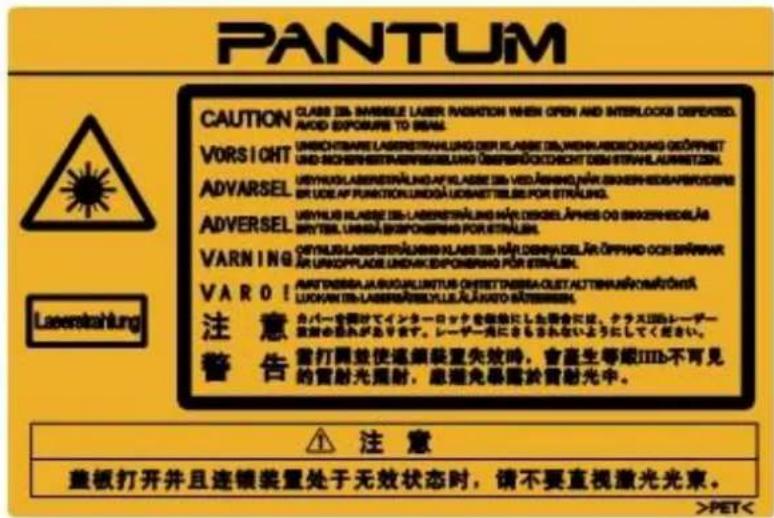
Lazer güvenlik bildirimi
Cihaz lazer ünitesinde IIIB Sınıf lazer diyot vardır. Lazer ışınına maruz kalmaktan kaçınmak için hiçbir koşulda lazer ünitesi açılmamalıdır. Aygıtin içine yayılan radyasyon tamamen koruyucu muhafazalar ve dış kapaklar içinde sınırlı olduğundan, lazer ışınının normal kullanımının hiçbir aşamasında dışarıya çıkmaz.
UYARI
Bu kullanım kılavuzunda belirtilenin dışında kullanımı, denetimlerinin ve ayarlarının yapılması tehlikeli radyasyona maruz kalınmasına neden olabilir uyarı etiketi lazer tarayıcı ünitesini makine içine iliştırilir
Bu uyarılar ve önlemler size ve başkalarına zararı önlemek, hem de makineye olası hasarı önlemek içindir. makineyi kullanmadan önce bu talimatların tamamını anlayarak okuduğunuz dan emin olun.
Ayrıca, makine ve ekli literatürde belirtilen tüm uyarları ve talimatları izleyin.
Bu bölümü okuduktan sonra, ileride başvurmak üzere güvenli bir yerde saklayın

UYARI

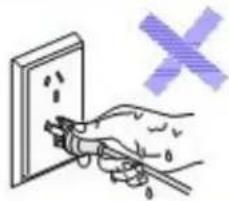
Ekipmanda yüksek gerilim elektrik akımı vardır.
Yazıcıya bakım yapmadan önce, yazıcı güç kablosunu
AC güç kaynağından çıkarın.


Islak elle elektrik kablosuna,
AC güç kaynağına ve prize dokunulması elektrik
çarpmasına neden olabilir.
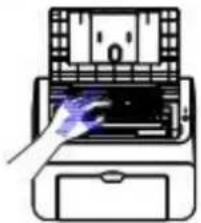
Yazıcının parçaları yazıcının çalışma sonrası sıcak olacak. Ön veya arka kapakları açarken ısıtıcı (fuser) birime dokunmayın.
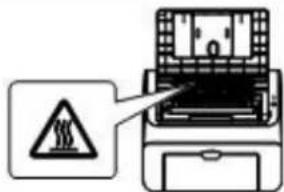
sicaklık uyarı etiketini yerinden
kaldırmayın veya sökmeyin.
Lütfen elektrikli ekipmanları çalıştırmak için aşağıdaki talimatlara uyun:
-
Elektrikli alet kullanımında birtakım temel bilgilerin bilinmesi.
-
Ekipmanların uyarı ve talimatlarına mutlaka uyun
-
Kullanım talimatları güvenliğinizle çakışırsa lütfen geri emniyet bildirimine bakın. Çakışmayı gideremezseniz Kabim müşteri hizmetlerinden yardım isteyin
-
Yazıcıyı temizlemek için güç kablosunu prizden çıkarın ve yalnızca nemli bir bez ile temizleyin
-
Yazıcının düşmesinden kaynaklanabilecek hasarların ve ciddi yaralanmaların oluşmaması için sağlam bir masa veya zeminde olduğundan emin olun.
-
Güç kablosunun kırılmasına, ezilmesine ve zedelenmesine yol açabilecek durumlardan kaçının bu hem yazıcının performansının düşmesine hemde yangın çıkmasına sebep olabilir.
-
Güç kablosunu güvenli olmayan duvar prizleri ve seyyar kabloları kullanmaktan kaçının Bu performansı düşürebilir ve elektrik çarpmasına veya yangına neden olabilir.
-
Evcil hayvanlarınızın güç kablosunu ısırmasına izin vermeyin Bu evcil hayvanınıza Elektrik çarpmasına yangına veya yaralanmaya neden olabilir.
-
Güç kablosu hasar görmüşse veya priz topraklı değilse yazıcınızı çalıştırmayın
-
Sivi temasına ve sıvi temasından kaynaklanacak kısa devre oluşumuna maruz bırakmayın
-
Elektrik çarpmalarını önlemek için yazıcıyı sökmeyin.onarımı için sadece yetkili servis personelinin izni vardır
-
Aşağıdakilerden herhangi biri meydana gelirse, PC arabirim kablosunu çıkarın ve güç kaynağı nı prizden çekin ve yetkili servise danışın
- yazıcıya yağmur bolsu veya başka sıvılar.
- yazıcı düşer ve hasar görürse
•yazıcının performansı düşerse
- Yıldırım düşmelerinden kaynaklı elektrik çarpmalarını önlemek için paratoner kullanmayın mümkünse güç kablosunu prizden çekin.
m
- daha sonrada kullanmak için kullanma kılavuzunu saklayın.
Mevzuat Bilgisi
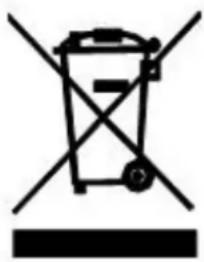
Bu sembol, ürün ömrünün sonunda geri dönüştürülebilir atık olmadığını gösterir. Bunun yerine, kullanılan ekipman, elektrikli ve elektronik ekipman atık geri dönüşümü için belirlenen toplama noktalarında imha edilmelidir. İlan no: 2002/96/EC Atık Elektrikli ve Elektronik Ekipman (EEE) AB Direktifi. Daha fazla bilgi için ithalatçı firma olan kabim elektronik ltd şti iletişim kurunuz.

Bu ürün sadece iç kullanım içindir.

Avrupa birliği (EC) ürün mevzuatı Bu ürün Avrupa Birliği gereksinimleri ürün mevzuatına 2004/108/EC ve 2006/95/EC), Üye Devletlerin elektromanyetik uyumlulukla ilgili yasalarının uyumlaştırılması uygun elektrik ekipman güvenliği belirli gerilim sınırları dahilinde kullanılmak üzere tasarlanmış. Bu ürünün üreticisi: Çin Seine A.ş., Ltd., No. 63, Mingzhubei Road, Jinping District,, R. P. Okyanus, Şehir, Guangdong, Çin. Yetkili Temsilcisinin isteği Direktiflerine ve gerekliliklerine uygunluk beyanı mevcuttur.
Bu ürün, EN 55022 Sınıf B sınırlarını ve EN 60950 güvenlik gereksinimlerini karşılar.

Bu yazıcı, ROHS Direktifi 2009/95/EC ve gereksinimleri gözden geçirilmiş yönergesi 2011/65/zararlı ve zehirli maddeleri yönetmek için AB ile tam uyumludur.
içindekiler
1. Ürün bilgisi ....1-2
1.1. Kutunun içinde ne var....1-2
1.2. Ürün özellikleri.... 1-3
1.3. genel bakış 1-4
1.3.1. Ön görünüm....1-4
1.3.2. arka görünüm....1-5
1.4. yazıcı kurulum....1-6
1.4.1. Güç kaynağı....1-6
1.4.2. Çevre .....1-6
2.Kağıt hakkında ....2-2
2.1. Kağıt türleri ve boyutları....2-2
2.2. Kağıt koyma .....2-2
2.3.Kağıt seçenekleri ....2-4
2.4.Zarf ve asetat üzerine baskı....2-4
2.4.1. Zarf üzerine baskı....2-4
2.4.2. Asetat(saydam) üzerine baskı.... 2-5
2.5. Yazdırılabilir alan....2-5
3. Yazdirma 3-2
3.1. Baskı Yöntemleri.... 3-2
3.2. Windows ile kolay yazdırma....3-3
3.2.1. Windows ile belge yazdırmak için....3-3
3.2.2. Yazdır iletişim kutusunda yazdırma parametrelerinin ayarlanması....3-4
3.3. Yazıcı sürücüsü ayarlarını kullanarak Gelişmiş baskı....3-6
3.3.1 Öncelikli yazıcı ayarları....3-7
3.3.2. Windows için yazıcını sürücü ayarlarının değiştirilmesi için.... 3-8
3.4. Temel yazıcı sürücüsü ayarlarını kullanma....3-9
3.4.1. Bir belgenin birden fazla kopyasını yazdırmak için....3-10
3.4.2. Sayfaların yazdırma sırasını tersine çevirmek için....3-10
3.4.3. Kağıt üzerinde sayfanın yönünü ayarlamak için.... 3-11
3.4.4. Baskı çözünürlüğü ayarlamak için.... 3-11
3.5.Yazıcı sürücüsünden kağıt ayarlarını kullanma....3-12
3.5.1. Standart veya önceden tanımlanmış özel kağıt boyutları için kağıt boyutunu ayarlamak. .3-12
3.5.2. Özel kağıt boyutlarını Tanımlamak ve yönetmek ....3-13
3.5.3. Farklı medya türlerini yazdırmak....3-14
3.5.4. Kağıt besleme kenarını değiştirmek....3-14
3.5.5. Elle belgeyi çift taraflı (kağıdın her iki yüzüne de yazdırmak)....3-14
3.6. Yazıcı sürücüsü ayarlarını kullanma Düzeni....3-17
3.6.1. Tek kağıda birden fazla sayfa yazdırma ....3-18
3.6.2. Bir poster yazdırmak için (dört sayfayı bir kağıda)....3-19
3.6.3. Bir belgeyi ölçeklendirme....3-19
3.6.4. Farklı baskı efektleri oluşturmak ....3-19
3.7. Yazıcı sürücü ayarlarını arka planda kullanma....3-20
3.7.1. Bir filigran yazdırma....3-21
3.7.2. Metin filigran oluşturma ve yönetme....3-22
3.8. Güncel Ayarlar işlevini kullanma....3-23
3.8.1. Önceden kaydedilmiş ayarlarıdoğru kullanma....3-24
3.8.2. Güncel ayarları yeni bir dizine kaydetmek için 3-25
3.9. Yazıcı görevlerini (yazdırma kuyruğu) yönetme....3-25
3.9.1. Yazdırmak için bekleyen belgeleri görüntülemek için....3-26
3.9.2. Yazdırma kuyruğunda ki belgelere diğer değişiklikler .....3-26
3.9.3. Bir belge yazdırmayı yeniden başlatmak için....3-27
3.9.4. Bir belgenin baskı önceliğini değiştirmek için ....3-28
3.9.5. Yazdırma kuyruğundaki belgelere diğer değişiklikler....3-29
4. Sürücünün yüklenmesi ve kaldırılması.... 4-2
4.1. Sürücü yükleme....4-2
4.2. Sürücü kaldırma.... 4-9
5. kontrol paneli işlemleri ....5-2
5.1. kontrol paneli talimatları....5-2
5.2. Led ışıklarının anlamı....5-3
6. Rutin bakım....6-2
6.1. Sarf 6-2
6.1.1. Yazıcı kartuş bakımı....6-2
6.1.2. Yazıcı kartuşu nasıl değiştirilir....6-2
6.2. Yazıcıyı temizleme....6-4
7. Sorun giderme ....7-2
7.1. Kimlik 7-2
7.2. Göstergeler....7-2
7.3. Ortak sorun giderme ipuçları .....7-2
7.3.1. Ortak sorun çözünürlüğü....7-2
7.3.2. Sürücü yüklemede hata giderme....7-4
7.3.3. görüntü kusurlarında hata giderme....7-5
7.4. Kağıt sıkışmalarının giderilmesi....7-8
8. ürün özellikleri ve güvenlik bilgileri, 8-2
8.1. Ürün özellikleri....8-2
8.1.1. Ortak özellikleri....8-2
8.1.2. Medya özellikleri ....8-3
8.1.3. Baskı özellikleri....8-3
8.1.4.Sarf....8-4
8.2. Güvenlik özellikleri bilgisi .....8-4
8.2.1. radyo paraziti....8-4
8.2.2. Lazer Güvenlik Bilgileri....8-4
8.2.3. Dahili lazer radyasyonu....8-4
Ürün bilgisi
1
1. Ürün bilgisi
1.1. Kutunun içinde ne var...
1.2. Ürün özellikleri...
1.3. genel bakış ...
1.3.1..Ön görünüm...
1.3.2. yazıcı kurulum...
1.4. Güç kaynağı...
1.4.1. Güç kaynağı
1.4.2. Çevre .....
1. Kutuda neler var
1.1. Kutuda neler var
Aşağıdaki parça kutusunda bulunan emin olun:
Parçalar isim miktar
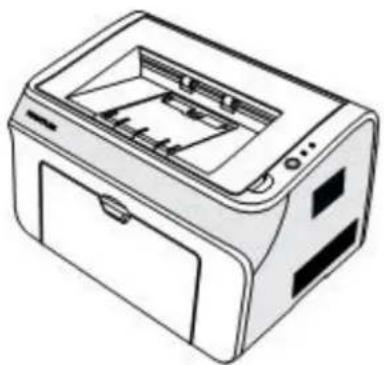
USB ara yüzlü kablo 1
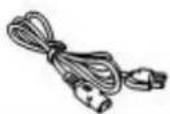
Güç kablosu 1

CD-ROM 1
Hızlı kurulum kitapçığı 1

Kabim Garanti belgesi 1
1.2. Ürün Özellikleri
1) Uzun ömürlü
Pantum yazıcılar benzer ürünlere göre karşılaştırılabilir biçimde daha fazla çalıştırılabilir, 100 000 sayfa kadar uzun ömürlü bir motora sahiptir
2) Olağan üstü baskı kalitesi
Pantum orijinal toner ve baskı kullanarak 1200x600 dpi çözünürlükte pantum yazıcıdan, net çizgiler ve metin, artı etkileyici bir görüntü ve sağlam bir siyah çıktı.
3) Düşük işletme maliyetleri
Ekonomik fiyatlı yazıcı kartuşu ve 2 bin 300 sayfalık etkileyici kapasiteli yazıcı kartuşu bir seçenek, yazdırma işlemi için en az kesintiyle düşük işletme maliyetleri sağlar..
4) Geniş medya desteği
Ağırlık ve boyutta geniş bir yelpazede destek sunarak neredeyse herhangi bir belgeyi kolay ve verimli baskı alınır.
5) Profesyonel belgeler oluşturmak
Güçlü sürücü özellikleriyle standart bir kullanıcıya kullanıcı tanımlı filigran ve çoklu sayfa yazdırma gibi profesyonel görünümlü
belgeler oluşturmasına olanak sağlar
1.3. Genel bakış
1.3.1. ön görünüm
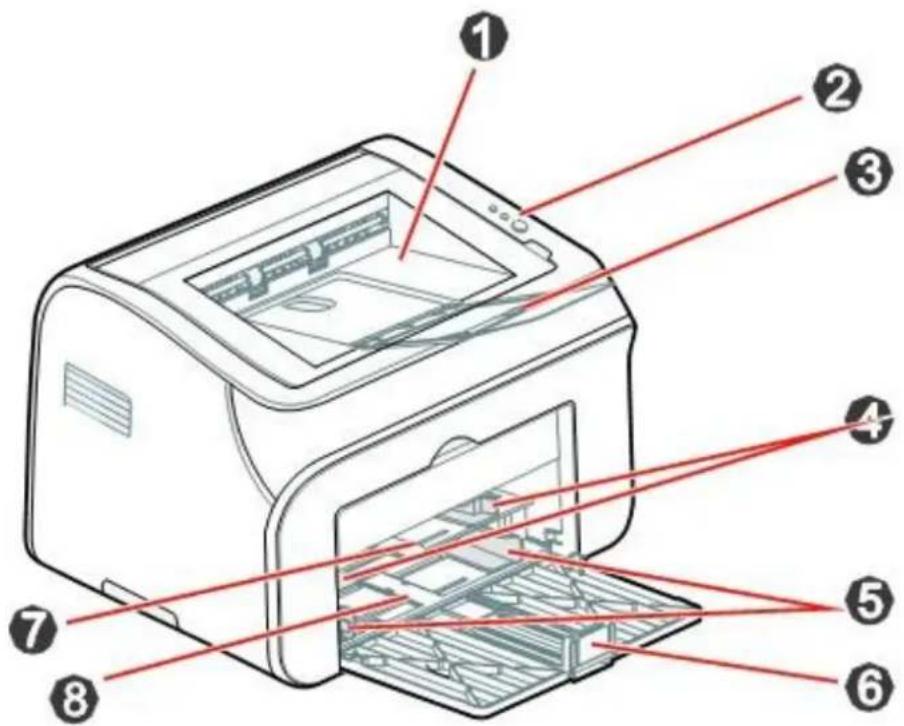
| 1 | Çıkış bölmesi / Kartuş kapağı |
| 2 | kontrol Paneli |
| 3 | Kağıt çıkış desteği |
| 4 | Manuel besleme kılavuzu |
| 5 | Otomatik besleme kılavuzu |
| 6 | kağıt durdurma |
| 7 | Manuel besleme Yuvası |
| 8 | Otomatik kağıt tepsisi |
1.3.2. Arka görünüm
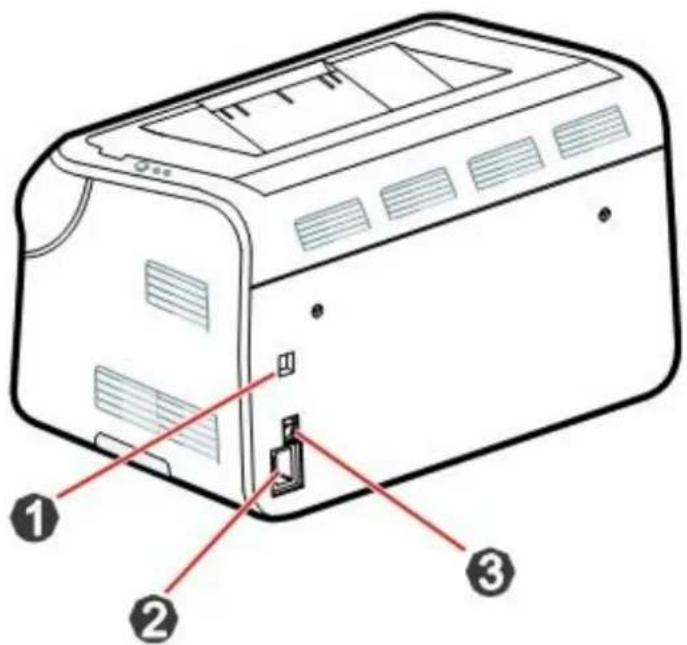
1 USB arabirim konektörü
2 Güç kaynağı soketi
3 Güç anahtarı
1.4. Yazıcı kurulumu
1.4.1. Güç kaynağı
- Güç voltajı 100-127 VAC veya modele bağlı olarak 220-240 VAC aralığında olmalıdır (Bölüm 8.1.1 de Derecelendirme güç özelliklerine bakın.). Güç voltajı farklı ülkelerde farklı güç standartlarına göre değişebilir.
- yazıcı güç kaynağı ile diğer yüksek voltajlı güç tüketen aletler aynı güç devresini paylaşmamalıdır (örneğin klima, fotokopi makineleri, öğütücüler) bu durumda gerilim transformatörü veya yüksek frekanslı gürültü filtresi kullanmanız önerilir gerekir
•Güç gerilimi kararsız ise lütfen bir gerilim regülatörü kullanın
•Güç kablosu 5 metreden (16.5 feet) uzun olmamalıdır.
1.4.2. Çevre
Yazıcıyı düz konumlandırın, titreşim darbelere karşı sabitleyin, örneğin bir masaya, Güç kablosunu yakınında bulunan standart duvar prizine takın ,böylece acil durumlarda kolayca çıkarabilirsiniz.
Yazıcıyı sadece aşağıdaki sıcaklık ve nem aralıklarında kullanın:
nem: 20%-80% (yoğunlaşma olmadan).

Not:
- Yazıcıyı ısıtıcı, su, kimyasallar, ya da bir buzdolabına yakın yerleştirmekten kaçının.
- Yazıcıyı doğrudan güneş ışığına, aşırı sıcağa, neme veya toza maruz bırakmayın.
- Güç kesilmesi hafızasında bilgi kaybına neden olur .
- Yazıcıyı havalandırması iyi bir odada kullanın

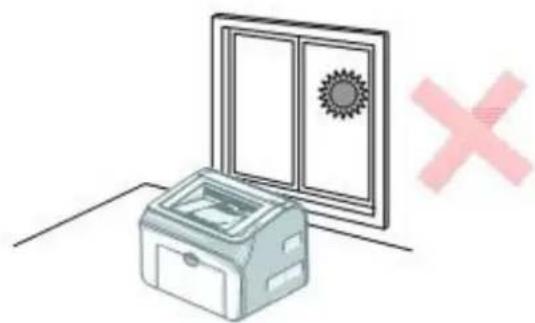
2.1. kağıt tipi ve boyutları ...
2.2. Kağıt yükleme ...
2.3 .Kağıt seçenekleri...
2.4. Zarf ve asetat üzerine baskı
2.4.1 Zarf üzerine baskı
2.4.2. Asetat(saydam) üzerine baskı
2.5. Yazdırılabilir alan...
2. Kağıt hakkında
2.1. kağıt tipi ve boyutları
Kağıt elle besleme yuvası yoluyla otomatik kağıt tepsisinden veya ellel beslenebilir. desteklenen tepsiler ve kendi ayarları aşağıdaki tabloda gösterilmiştir. Sürücü ayarları sürücüsünde Özellikler işlevini kullanarak Kağıt sekmesinde erişilir
| Medya | otomatik elle besleme kağıt tepsisi yuvası | elle çift yönlü sürücü ayarları | ||
| düz kağıt75 g/m2 to 105 g/m2(20 to 28 lb) | Evet Evet Evet düz | |||
| ince60 g/m2 to 75 g/m2(16 to 20 lb) | Evet | Evet | Hayır | düz |
| kalın105 g/m2 to 163 g/m2 | Hayır | Evet | Hayır | Thickkalın |
| kartlar Evet Evet Hayır kartlarön baskılı Evet Evet Evet ön baskılısaydam Evet Evet Hayır saydamlık | ||||
| etiket | Hayır | Evet | Hayır | etiket |
| : | Basilı medyanın otomatik kağıt tepsisi ve elle besleme yuvası tarafından desteklenmesi:Otomatik kağıt tepsisi | elle besleme yuvası | ||
| Kağıt | A4, Letter, Legal, Folio, B5, B6, Executive, Statement, A5, A6 | A4, Letter, Legal, Folio, B5, B6, Executive, Statement, A5, A6,Envelope, Label, Transparency, Card stock, | ||
| Sayfa sayısı (80g/m^2/20lb) | 150 | 1 | ||
| Kağıt ağırlığı | 60-105g/m2 (16 to 28lb) | 60-163g/m2 (16 to 43lb) | ||
2.2. Kağıt yükleme
Baskının iki yolu vardır, otomatik kağıt tepsisindeki kağıt stoğunu kullanarak yükleme, bir diğeri ise sayfaları elle tek tek yükleme.
Not: kağıt yüklerken

1) Zarflar, stok kartı, etiket ve saydam kağıtlar elle besleme tepsisinden beslenmelidir.
2) Otomatik kağıt tepsisine kağıt koymadan önce kağıtları karıştırarak havalandırıp düz bir şekilde yerleştiriniz. Tepsi kapasitesi 150 sayfa 201b bond /80g/m2 kağıttır. Daha ağır bir kağıt kullanıyor sanız daha az sayfa koyun.
3) Otomatik kağıt tepsisi ve elle besleme yuvasına kağıt yükledikten sonra, kağıt kılavuzlarını kağıdın kenarına kaydırarak kağıt kılavuzlarını ayarlayın.

4) Elle besleme yuvasından sadece tek parça kağıt yükleyebilirsiniz
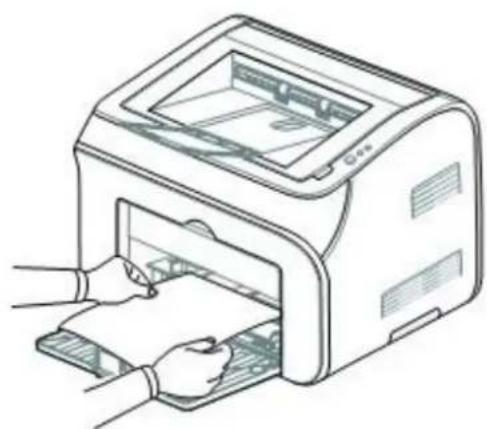
5) çıktıların kaymasını önlemek için kağıt çıkış desteğini kaldırın.

Yazıcınız, çeşitli tip ve yazdırma ortamı ağırlıklarını destekler, düz kağıt, zarflar, etiketler, saydamlar ve Yukarıdaki kağıt türü ve ağırlığı tablolarda listelenen diğer özel medyalar. Lütfen bu kullanım kılavuzundaki tablolara uygun bir baskı aldığınızdan emin
Kullanım kılavuzuna uygun olmayan şekilde basılı medya kullanımı gibi sorunlara neden olabilir:
- Düşük kalitede çıktı
- Kağıt sıkışma sıklığının artışı
- Yazıcının iç parçalarında aşırı aşınma
Bir çok sebeple yazdırma kalitesi ağır kağıt, kağıt ve nem düzeyi doku ve türü gibi. Belirtilen sıcaklık ve nem düzeyi dışında yazdırma veya kötü üretilmiş medya kullanarak bizim belirtmiş olduğumuz kağıt özellikleri içinde bile kağıda yazdırırken kağıt sıkışması ya da düşük kaliteli baskı sonuçlanabilir. Böyle bir sorun Kabim Elektroniğin garantisi kapsamında değildir
2.4. Zarfları ve saydamları yazdırma
2.4.1. Zarfları yazdırma
Kabim elektronik zarfları yazdırırken lazer yazıcı için düzenlenmiş zarf kullanmanızı önerir.
Not:

- Zarfları yazdırırken kağıt sıkışma ve besleme hatalarını önlemek için kağıt kılavuzlarını dikkatlice hizalayarak yerleştirin.
- Zarflar kırışıklıklar, kıvrımlar veya pencere olmadan dikdörtgen pürüzsüz (ama parlak değil) olmalıdır. Eğer herhangi bir kabartma üreticileri mühürü varsa dikişleri zarfın arkasına çapraz olmalıdır. Besleme kenarı kare ve düz, iki sayfa kağıttan daha kalın olmamalı.
- Yazdırmak istediğiniz zarf ile sürücü ayarından seçtiğiniz zarfı aynı boyutta seçtiğinizden emin olun..
- Zarf ile manuel çift taraflı yazdırmayı kullanmayın.
- Yazıcıda Çoğu Zarflar doğru bir şekilde çalışacaktır. Ama bazen beslenme ve farklı üretim yöntemleri nedeniyle yazdırma sorunları olabilir.
Yazıcı aşağıdaki şekilde zarf kullanırsanız hasar görebilir:
- Bozuk zarflar, kivrik, katlanmış ya, çok yumuşak ya da çok sert düzensiz şekil.
- Zarf düğmeleri, tutkal, dış kıvrım noktaları ve mühürler.
- İçine dışına daha önceden yazdırılmış zarflar.
- Ağır zarflar.
- Düşük kaliteli kenarları kare olmayan zarflar.
- Şeffaf pencereler, delikler, kesiler veya delikli Zarflar.

UYARI

Yukarıda açıklanan zarfın her türlü kullanımından, yazıcı zarar görebilir. Yanlış zarfın neden olduğu hasarlar garanti kapsamında değildir..
Özel üretilmiş kartlar kağıt sıkışmasına sebep olabilir böyle bir durumda yazılı çıktıyı hemen kaldırın.
2.4.2. Saydam yazdırma
Saydamlara yazdırırken yalnızca 3M tipi CG3300 özel olarak lazer yazıcılar için tasarlanmış asetatları kullanın.

UYARI

Özel kağıt boyutları ve birikmiş çıktılar kağıt sıkışmasına sebep olabilir her yazdırmadan sonra sayfaları çıkış selesinden alın.
2.5. Yazdırılabilir alan
Soldaki diyagramda gösterilen gölge alanı içinde yazdırabilirsiniz. Aşağıdaki tabloda, yazdırılamaz kenar boşluklarını gösterilir.

flowchart
graph TD
    A["1"] --> B["Square"]
    C["2"] --> B
    D["3"] --> B
    E["4"] --> B
Not: Tabloda listelenen sayfa kenar boşlukları yalnızca uygulanan milimetre sayı vardır; ve pratikte biraz farklı olabilir.
Yazdırma
3. Yazdirma ..... 3-2
3.1. Baskı Yöntemleri....3-2
3.2. Windows ile kolay yazdırma....3-3
3.2.1. Windows ile belge yazdırmak için....3-3
3.2.2. Yazdır iletişim kutusunda yazdırma parametrelerinin ayarlanması....3-4
3.3. Yazıcı sürücüsü ayarlarını kullanarak Gelişmiş baskı....3-6
3.3.1 Öncelikli yazıcı ayarları....3-7
3.3.2. Windows için yazıcını sürücü ayarlarının değiştirilmesi için.... 3-8
3.4. Temel yazıcı sürücüsü ayarlarını kullanma....3-9
3.4.1. Bir belgenin birden fazla kopyasını yazdırmak için....3-10
3.4.2. Sayfaların yazdırma sırasını tersine çevirmek için....3-10
3.4.3. Kağıt üzerinde sayfanın yönünü ayarlamak için.... 3-11
3.4.4. Baskı çözünürlüğü ayarlamak için.... 3-11
3.5.Yazıcı sürücüsünden kağıt ayarlarını kullanma....3-12
3.5.1. Standart veya önceden tanımlanmış özel kağıt boyutları için kağıt boyutunu ayarlamak. .3-12
3.5.2. Özel kağıt boyutlarını Tanımlamak ve yönetmek ....3-13
3.5.3. Farklı medya türlerini yazdırmak....3-14
3.5.4. Kağıt besleme kenarını değiştirmek....3-14
3.5.5. Elle belgeyi çift taraflı (kağıdın her iki yüzüne de yazdırmak)....3-14
3.6. Yazıcı sürücüsü ayarlarını kullanma Düzeni....3-17
3.6.1. Tek kağıda birden fazla sayfa yazdırma .... 3-18
3.6.2. Bir poster yazdırmak için (dört sayfayı bir kağıda)....3-19
3.6.3. Bir belgeyi ölçeklendirme....3-19
3.6.4. Farklı baskı efektleri oluşturmak .... 3-19
3.7. Yazıcı sürücü ayarlarını arka planda kullanma....3-20
3.7.1. Bir filigran yazdırma....3-21
3.7.2. Metin filigran oluşturma ve yönetme....3-22
3.8. Güncel Ayarlar işlevini kullanma....3-23
3.8.1. Önceden kaydedilmiş ayarları doğru kullanma....3-24
3.8.2. Güncel ayarları yeni bir dizine kaydetmek için 3-25
3.9. Yazıcı görevlerini (yazdırma kuyruğu) yönetme....3-25
3.9.1. Yazdırmak için bekleyen belgeleri görüntülemek için....3-26
3.9.2. Yazdırma kuyruğunda ki belgelere diğer değişiklikler .....3-26
3.9.3. Bir belge yazdırmayı yeniden başlatmak için..... 3-27
3.9.4. Bir belgenin baskı önceliğini değiştirmek için 3-28
3.9.5. Yazdırma kuyruğundaki belgelere diğer değişiklikler.. 3-29
3. Yazdırma
3.1. Yazdırma yöntemleri
Baskının iki yolu vardır, otomatik kağıt tepsisindeki kağıt stoğunu kullanarak yükleme, bir diğeri ise sayfaları elle tek tek yükleme.
Otomatik kağıt tepsisinden yazdırmak için: Otomatik kağıt tepsisine kağıt yükleyin ve elle besleme yuvasında kağıt olmadığından emin olun, sonra belgeyi yazdırın
Manuel besleme yuvasından yazdırmak :
1) Elle besleme yuvasına basılacak medyanın ilk sayfasını yükleyin daha sonra belgeyi yazdırın.
Not: • Elle besleme yuvasına kağıt veya diğer ortamları yerleştirdiğinizde otomatik olarak yazıcı elle besleme modunda başlar. Manuel besleme yuvası otomatik kağıt tepsisine göre önceliğine sahiptir. Herhangi bir medya elle besleme yuvasına varsa, yazıcı her zaman ilk o medya basacaktır.
2) Elle besleme yuvasına yazdırmak istediğiniz belgen tüm sayfalarını çıkarana kadar elle besleme yuvasından kağıt beslemesi yapın.
Not: Yazdırmadan önce sürücüsünün yüklendiğinden emin olun sürücü yükleme talimatları için bölüm 4 e bakın.
- Kağıdı elle besleme ve otomatik tepsiden alma seçenekleri için bölüm 2 ye bakın.
-Belgelerin çıkış sepetinin kaymasını önlemek için kağıt çıkış desteğinin oluşturulduğundan emin olun, çıktının hemen alınmasını öneririz kağıt çıktı bölmesinin yükseltilmesini önermeyiz.
- şeffaflara yazdırırken asetatların kalın kağıtlar kağıt sıkışması veya kağıt istifleme sorunlara yol açabilir, hemen yazdırılan çıktıyı kaldırın lütfen.
3.2. Windows ile basit yazdırma
3.2.1. Windows ile bir belgeyi yazdırmak için
1) Belge açık değilse yazdırılacak uygulama programını kullanarak yazdırma.
2) Dosya menü Yazdır'ı seçin ve Yazdır iletişim kutusu görüntülenir..
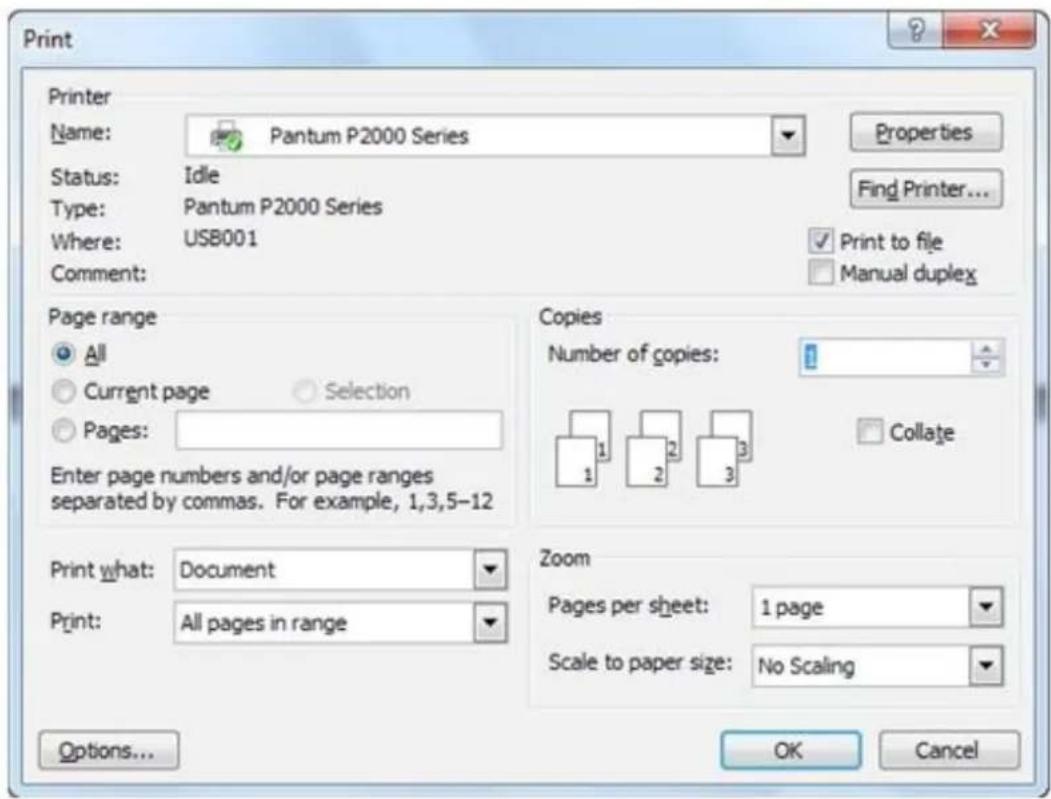
3) Name (isim) kısmından yazdırmak istediğiniz yazıcıyı seçin..
4) Yazdır iletişim kutusundan doğrudan basit yazdırma işlevleri değişiklikler yapabilirsiniz
5) Daha gelişmiş fonksiyonlar Özellikler veya Tercihler yazıcı sürücüsüne gidin ve gelişmiş yazıcı ayarları için istediğiniz değişiklikleri yapın
6) Gelişmiş yazıcı ayarlarını Özellikler veya Yazdırma Tercihleri menüsünden kapatmak için Tamam 'ı tıklatın
7) Belgeyi yazıcıya göndermek için Yazdır iletişim kutusunda Tamam'ı tıklatın (veya seçilen bir dosyayı yazdırmak için).
3.2.2. Yazdır iletişim kutusunda yazdırma parametrelerinin ayarlanması
Not:

- Her işletim sistemi ve her uygulama programı kendi benzersiz Yazdır iletişim kutusunu
olabilir. Aşağıdaki örnek, Microsoft Office Word 2003 © ve Windows XP © kullanarak Yazdır iletişim kutusunda yazdırma parametrelerinin nasıl kullanılacağı açıklanır. Özellikle uygulama programı ve işletim sistemi hakkında ayrıntılı talimatlar için kullanmakta olduğunu programın Kullanıcı Kılavuzu'na bakın.
Yazıcının fonksiyonlarını kullanma
1) isim: Açılan kutuda, bilgisayarınıza bağlı yazıcıların listesini sağlar Bu kutuyu kullanarak istediğiniz yazıcıyı seçin
Note:

- Eğer yazdırmak istediğiniz yazıcı adı görünüyor ise, ağda yazınızı kurmak için, ağda
2) Eğer belge yazdırma dosyası oluşturmak istiyorsanız, doğrudan yazıcı tıklatın için baskı yerine kutu ve dosya iletişim kutusu Yazdırma dosyaya Yazdır görünür. dosya için bir ad yazın dosyayı kaydetmek istediğiniz konumu seçin. Dosya daha sonra doğrudan yazıcıya gönderilebilir bir PRN dosyası olarak kaydedilir.
3 El ile belgeyi çift taraflı yazdırmak istiyorsanız Manuel çift taraflı kutusunu tıklatın yazdırırken. Her uygulama programı el ile harmanlama uygulanacak şekilde kendi adımları olabilir ama onlar aşağıdaki talimatları Bölüm 3.5.5..gösterilene benzer olmalıdır.
4) Belgeyi yazıcıya göndermek için Yazdır iletişim kutusunda(veya Yazdır Yazdır iletişim kutusunda dosya seçeneğini seçtiyseniz, bir dosyayı yazdırmak için) Tamam 'ı tıklatın
Not: Yazdırma alanında seçtiğiniz yazıcı hakkında ek bilgiler saylar.

Durum: Meşgul veya boşta gibi yazıcının durumunu gösterir.
Tür: Seçili yazıcıyı tanımlar
Nerede: Yazıcının konumunu yazıcı yüklendiğinde belirtilen veya belirtilmediyse Bilgisayara bağlanmak için kullandığı bağlantı noktasını gösterir. Konumuna Yazıcılar ve Fakslar iletişim kutusu aracılığıyla ulaşılabilir (daha fazla bilgi için işletim sistemi Yardımı işlevine bakınız).
Yorum: Yazıcı kurulduğunda yazıcıyla ilgili ek bilgi ve modifiye edilebilirliği sürücüyle hafızada saklanır ve erişilebilir, daha sonra Yazıcılar ve Fakslar iletişim kutusu aracılığıyla ulaşılıp değiştirilebilir (Daha fazla bilgi için işletim sistemi yardım işlevine bakın).
Sayfa aralığı alanı işlevlerini kullanma
Sayfa aralığı alanını kısmen veya tüm belgeyi yazdırmak için izin verir. Varsayılan belgedeki tüm sayfaları yazdırmak için tümünü yazdır seçilir. Geçerli sayfa düğmesi sadece ekrandaki sayfayı yazdıracaktır. Eğer çoklu sayfa seçip yazdırmak isterseniz tümünü yazdır butonunu seçmeniz yeterli olacaktır. Belirli sayfaları yazdırmak için sayfa seçim kutusuna yazdırmak istediğiniz sayfa numaralarını yazmanız yeterli olacaktır..
Kopya alan fonksiyonlarını kullanma
Kopya alanı bir belgenin birden fazla kopyasını yapmak ve kopya harmanlama sırasını ayarlamanızı sağlar. Birden çok kopya yapmak için:
1) Kopya alanında, kopya sayısını ayarlamak veya kutuya kopya sayısını girmek için ok düğmelerini kullanın.
Varsayılan ayarı 1'dir.
2) Kopyaları sıralamak için Harmanlama onay kutusunu tıklayın. Varsayılan da ayar seçili değildir.
İşaretlenmediğinde tüm belgenin ilk sayfasını yazdırır, böylece ikinci sayfanın ardından, tüm kopyalar bitene kadar böyle devam eder. Belgenin ilk kopyasın da tüm işaretli ise Sonraki tüm kopya basılana kadar Harmanlama basacaktır,. Kopyaların nasıl yazdırılacağı Harmanla kutusunun sol tarafındani ön izleme ile gösterilmiştir.
3) Özelliklerini kapatmak için iletişim kutusuna TAMAM'I Tıklatın, belgeyi tekrar yazdırma için tekrar tamama tıklayın (ya da bazı uygulamaları Yazdırmak için).
Yakınlaştırma alanı işlevleri kullanma
Yakınlaştırma alanı bir sayfadan birden çok sayfaya zum veya orjinalinde oluşturulan belge boyutundan farklı bir ortama ölçeklendirme sağlar.
1) Bir sayfadan birden fazla sayfa üzerine yakınlaştırmak için. Aşağıya açılan Listeyi Kağıt başına sayfa kullanarak 1-16 tek bir kağıda Büyütmek istediğiniz sayfa sayısını seçin. Böylece sayfanın sol üst tarafından başlayan ilk sayfa baskısı yatay olarak devam edecektir.
2) Kağıt boyutu kutusunda açılan listesine Ölçeği farklı bir boyutta bir sayfa ölçeklemek için, Belgeyi yazdırmak istediğiniz kağıt boyutunu seçin. Örneğin, yazı ve grafiklerin boyutunu azaltarak A4 boyutunda kağıda bir B4 boyutunda belge baskılar belirtebilirsiniz.
Gelişmiş fonksiyonları kullanma
Yazdır iletişim kutusuna açılan liste, belgenin yazdırılacak bölümünü belirtmenize olanak verir. Listeden belgenin bir bölümünü seçebilirsiniz. Bu durumda bölümün sayfa aralığı değildir, Word belgesi olarak oluşturulan belgenin birçok görünleyen bölümlerini içerir ve düzenli tutar. Örneğin, yalnızca belgenin özelliklerini yazdırmak istiyorsanız, belgenin Özelliklerini tıklatın. Varsayılan Belge.
Yazdır kutusundaki açılan listeden sayfa aralığı alanında seçili veya sadece tek ile çift numaralı sayfaların yazdırılacağını belirtmenize olanak verir. Bu seçenek sayfa sekmesini seçmediğiniz sürece kullanılamaz.
Seçenekler düğmesini Word için yazdırma ayarlarını değiştirmek için izin veren bir Yazdırma iletişim kutusunu açar. Yazıcılar yazdırma sürücüsü ayarları değiştirmez. Word ün yazdırma ayarları hakkında daha fazla bilgi için Word ün yardım işlevine bakınız. Yazıcı sürücü ayarlarını değiştirmek için bölüm 3.4 e bakın.
Windowsta herhangi bir yazdırma seçeneği hakkında yardım almak için
Yazıcı sürücüsü yardımı yardım programından ayırıdır. Yazıcı sürücüsü yardım düğmeleri için açıklamalar sağlar, onay kutularını ve açılan yazıcı sürücüsü listeler. Aynı zamanda genel yazdırma görevlerini gerçekleştirmek için yönergeler içerir, her iki tarafına yazdırırken, Tek bir kağıda birden fazla sayfa yazdırma ve farklı bir kağıt veya medya kullanarak yazdırma gibi.
Aşağıdaki yollardan biriyle yazıcı sürücüsü Yardım ekranlarını etkinleştirin:
- Yazıcı sürücüsü Özellikler'inde, Yardım düğmesini tıklatın.
- Bilgisayarınızın klavyesinden F1 tuşuna basın.
- Yazıcı sürücüsünün sağ üst köşesindeki soru işareti Sembolü ne tıklayın.
- Herhangi bir sürücü üzerine sağ tıklayın.
3.3. Yazıcı sürücü ayarlarını kullanarak gelişmiş baskı
Pantum yazıcı, bilgisayarınızın yazıcıyla iletişim kurmasını sağlayan bir Windows yazılımlarla birlikte gelir. Bu yazılım bir yazıcı sürücüsü olarak adlandırılır. Yazıcı sürücüleri ürün özelliklerine erişim sağlar,özel boyutlu kağıda yazdırma gibi, belgeleri yeniden boyutlandırma gibi ve filigran ekleme. Yazıcınız özel fonksiyonlarına ve farklı ayarlarına Yazıcı sürücüsü üzerinden erişilir.
Yazıcınız özel fonksiyonlarına ve Yazıcı sürücüsü ayarları değiştirmek için iki yol vardır. Tek bir dosyayı yazdırırken Yazdır penceresinde Özellikler düğmesini tıklatarak ayarları değiştirilebilir, veya yazıcı sürücüsü, yazıcılar ve Fakslar menülerinden açarak ayarlar değiştirilebilir, Dosya menüsünden Yazdırma Tercihleri fonksiyonunu seçerek değiştirilebilir
Yazıcı sürücüsü ayarları menülerine erişmenin iki şekilde de özel özellikleriere erişmek için yazıcının varsayılan ayarını değiştirmenize olanak sağlar.
Not:
Farklı uygulama programları ve farklı Windows sürümleri aynı işlevler için farklı isimler
kullanabilir.
Örneğin, Yazıcı Ayarı olabilecek bir uygulama veya işletim sistemi Özellikler düğmesi Sayfa Yapısı olarak adlandırılabilir Tercihler düğmesini kullandığınız uygulama programı ve işletim sistemi sürümü değişebilir bu bölümlerde başka örnekler ve çizimler olabilir.
Öncelikle aşıda açıklanan işletim sistemlerinin fonksiyonlarını tam anlamak için uygulama programlarının işlevlerini ayarlanmasına farklı baskı ve sayfa yapılarına aşina olmalı. Birden çok kopya yazdırma gibi temel yazdırma işlevlerinin çoğu, Yazdır iletişim kutusu yerine, yazıcı sürücüsü ayarlarından tek bir sayfa üzerine birden çok sayfa yakınlaştırmak ve elle bir belge ikitaraflı yazdırma doğrudan seçilebilir.
3.3.1 Yazıcı ayarları önceliği
Belge oluşturulan uygulama programı dahilinde, Microsoft Word veya Adobe Illustrator gibi temel yazdırma işlevleri de kolayca değiştirilebilir. Bu ayarları uygulama programı belgeye özgüdür ve yazıcının sürücü varsayılan ayarlarını değiştirmeyin. Temel yazıcı ayarlarında değişiklik yaptığınızda alınan çıktılarda değişikliğe sebep olabilir. Yazıcı ayarlarındaki değişiklik yapılan değişikliklere göre öncelikleri olabilir:
- Sayfa Yapısı iletişim kutusu aracılığıyla yapılan değişiklikler Sayfa Yapısı tıklayarak erişilen veya bu iletişim kutusu geçersiz kılma ayarlarını açmak, çalışmakta olduğunu uygulama programının Dosya menüsünde benzer bir komut değişikliğe uğrar. Örneğin Bu şekilde Manzara yönünü seçerseniz sürücü Portre yazdırmak için ayarlanmış olsa bile Belgeniz manzara basacaktır Bu ayarlar, uygulama programı aracılığıyla yapılır ve genellikle belge ile saklanır ve belge yazdırılır böylece bir dahaki sefere görüntülenebilir.
- Yazdır tıklayarak erişilen Yazdır iletişim kutusunda yapılan değişiklikler, Yazdırma Ayarı, ya da uygulama programının Dosya menüsünde benzer bir komut daha düşük bir önceliğe sahiptir ve genellikle bu iletişim kutusunu açmak genellikle Sayfa Yapısı iletişim kutusunda yapılan değişiklikleri geçersiz kılmaz. Bu ayarları genellikle yazıcı sürücüsünde altında yapılan değişiklikleri geçersiz kılar.
- Yazdır iletişim kutusunda Özellikler düğmesini tıklayarak erişilen, Yazıcı Özellikleri iletişim kutusunda yapılan değişiklikler, yazıcı sürücüsünü açarken yazıcınıza özel, özelliklerine erişmeye izin verir. Genellikle Yazıcı Özellikleri iletişim kutusunda değiştirilen Ayarlar, yazdırma yazılımında başka bir yerde ayarları geçersiz kılmaz ve belge ile saklanmaz. Yazıcı sürücüsü değişiklikler genellikle “yapışkan” ayarlardır, başka bir kullanıcı tekrar ayarlarını değiştirinceye kadar sürücü içinde kalır.
- Yazıcı, ya da Yazıcı Özellikleri iletişim kutuları ayarlarının Sayfa yapısı değiştirilmediği sürece Varsayılan yazıcı sürücüsü ayarları tüm yazdırma işlerini belirler,
3.3.2. Windows için yazıcı sürücü ayarlarını değiştirme
| Yazılım programı kapatılncaya kadar tüm baskı işlerinin ayarlarını değiştirme | Tüm yazdırma işleri için varsayılan ayarları değiştirme | Yazıcı yapılandırma ayarlarını değiştirme |
| 1) Yazılım programının Dosya menüsünde Yazdır'ı tıklatın.2. Yazıcıyı seçin ve ardından Özellikler veya Tercihler öğesini tıklatın.Adımlar değişebilir; Bu işlem en yaygın olanıdır. | 1. Windows Vista ve Windows 7: Başlatı tıklatın, Denetim Masası'nı tıklatın ve sonra yazıcı kategorisi için donanım ve Ses'i tıklatın.Windows XP, Windows Server 2003, Ve Windows Server 2008 (başlat Menüsünü kullanarak): başlata bas,Faks ve yazıcılar.Windows XP, Windows Server 2003, ve Windows Server 2008 (klasik Başlat görünümü): başlata bas, Ayarlara tıkla, Ve yazıcılara tıkla.2. yazıcı ikonuna sağ kilik yazdırama tercihleri. | 1. Windows Vista and Windows 7: Başlat , denetim masasına, tıklatın ve sonra yazıcı kategorisi için donanım ve Ses'i tıklatın.Yazıcı.Windows XP, Windows Server 2003, Ve Windows Server 2008 (standart Başlat menusu): başlata bas,Faks ve yazıcılarWindows XP, Windows Server 2003, ve Windows Server 2008 (klasik Başlat görünümü): başlata bas, ayarlar,ve yazıcılara tıkla.2. Yazıcı simgesini sağ tıklatın ve sonra da Özellikler 'i seçin.3. Aygıt Ayarları sekmesini tıklayın . |
3.4. Temel yazıcı sürücüsü ayarlarını kullanma
Bu bölüm, bölüm başında açıklandığı gibi özellikleri ve Yazdırma Tercihleri iletişim kutusunu açtığınız varsayar 3.3.
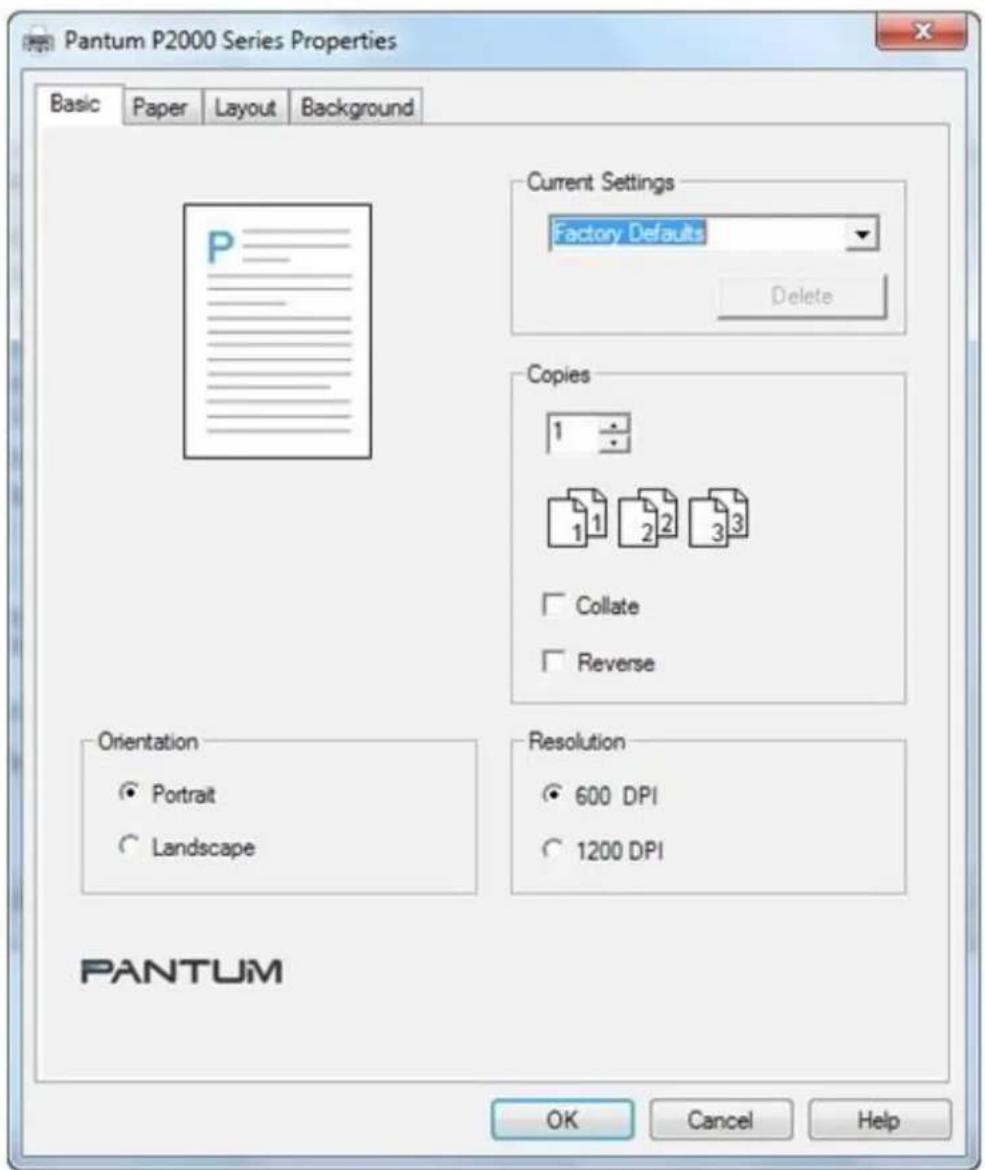
Temel sekmesi Yazdırılacak kopya sayısını ve sayfaların yazdırılacağını sırasını değiştirme sayfa yönünü değiştirmek için kağıt ve yazdırma çözünürlüğünü değiştirme Yazıcı sürücüsü ayarlarına erişmeyi ve Güncel Ayarlar kaydetmenize olanak verir,
Yazıcı sürücüsü ön izleme görüntüsü gösterir ancak farklı ayarlar seçili değilse.
Geçerli Ayarlar fonksiyonu açıklaması için Bölüm aşağıdaki 3.8 bakını.
3.4.1. Bir belgenin birden çok kopyasını yazdırmak için
1) Kopya alanında, Kopya sayısını ayarlamak için ok düğmelerini kullanın veya aralıkta kutusuna kopya sayısını yazın 1-99. Varsayılan ayar.
2) Kopyaları sıralamak için Harmanlama onay kutusunu tıklayın. Varsayılan seçilmeden. Belgenin ilk sayfasında tüm işaretlenmediği zaman ikinci sayfayı takip eden tüm kopyaların tüm sayfaları yazdırılan kadar baskı alacaktır. . Harmanlama belgenin ilk kopyasının tüm işaretli ise basacaktır, sonraki tüm sayfalar basılana kadar. Kopyaların nasıl basılacağı Harmanlama kutusunun solundaki ön izleme ile gösterilmektedir
3) Özellikler iletişim kutusunu kapatmak için Tamam düğmesine tıklayın, sonra tekrar (ya da bazı uygulamalardan yazdırma) Belgeyi yazdırmak için tamam tıklayın.

Not: • Eğer yazıcının Ters (Reverse) kutusu seçili değilse yazdırılacak belge birden fazla sayfa olduğunda belgeyi son sayfadan yazdırır. Varsayılan seçili değildir
3.4.2. Sayfaları yazdırma sırasını ters çevirmek için
1) Kopya alanında Ters kutusunu tıklatın. Bu son sayfa ilk baskı olacak ve arkasından devam eden belgenin tüm sayfaları yazdırılana kadar yazdırma devam edecektir. Bu durumda varsayılan seçili değildir
2) Özellikler iletişim kutusunu kapatmak için Tamam düğmesini tıklatın, sonra tekrar (ya da bazı uygulamalardan yazdırma) Belgeyi yazdırmak için tamam tıklayın.

Not: Harmanlama ve Ters fonksiyonların bir arada kullanılması aşağıdaki baskı sırasına neden olur Hiçbir kutusu işaretli değilse İki kopya varsayarak üç sayfalık belgenin baskı sırası yazdırılır:
P1, P1, P2, P2, P3, P3
Harmanla işaretli ise ve ters işaretliyse yazdırma sırası: P1, P2, P3, P1, P2, P3
Harmanlama işaretlenmemiş ise ve ters işaretliyse yazdırma sırası: P3,P3P2,P2,P1, P1
Eğer harmanlama ve ters ( Reverse) ikisi de işaretliyse yazdırma sırası:P3, P2, P1, P3, P2, P1
3.4.3. Kağıt üzerinde sayfa yönünü ayarlamak için
1) Yönlendir alanında portre ve manzarayı tıklayın. Portre düğmesine sayfaları kağıt besleme yönüne dik yazdırır. Bu yönlendir me tıpkı bir portre gibi dikey yönlendirir. Manzara düğmesi, kağıt besleme yönüne paralel sayfaları yazdırır. Bu yönlendirme yatay şekilde tıpkı bit manzara gibi yatay yönlendirir. Portre varsayılandır.
2)Özellikleri kapatmak için tamama basın, belge yazdırmak için tekrar tamama basın
3.4.4. Baskı çözünürlüğünü ayarlamak için
1) Çözünürlük alanında 600 DPI veya 1200 DPI sekmesine tıklayın. Yazılı çıktı, ya da baskı dikey ve yatay olarak inç başına 600 veya 1200 nokta olarak yazdırın.600dpi varsayıln ayardır.
2) Özellikleri kapatmak için tamama basın, belge yazdırmak için tekrar tamama basın

Not: • Yazdırma çözünürlüğü yazdırılan sayfanın kalitesini etkiler. Genellikle daha yüksek çözünürlük daha kaliteli çıktı demektir ama bu her zaman böyle olmaya bilir. Çoğu iş için 600 DPI daha iyi metin ve görüntü kalitesi sunmak yeterlidir ve çoğu insan 600dpi ile 1200dpi arasındaki farkı anlamayabilir. Ince çizgileri ya da daha yüksek çözünürlükte ince çizgileri yakalama ve resim malzemesi için daha iyi tonlama ayrıntılarını sağlayabileceği görüntü yoğunluğunda pürüzsüz değişikliklerle büyük resim alanlar varsa 1200 DPİ baskı tavsiye edilir3-11
3.5. Yazıcı sürücüsündeki kağıt ayarlarını kullanma
Bu bölümün başında açıklandığı gibi özellikler veya Yazdırma Tercihleri iletişim kutusunu açtığını zı varsayarak
Bölüm 3.3.
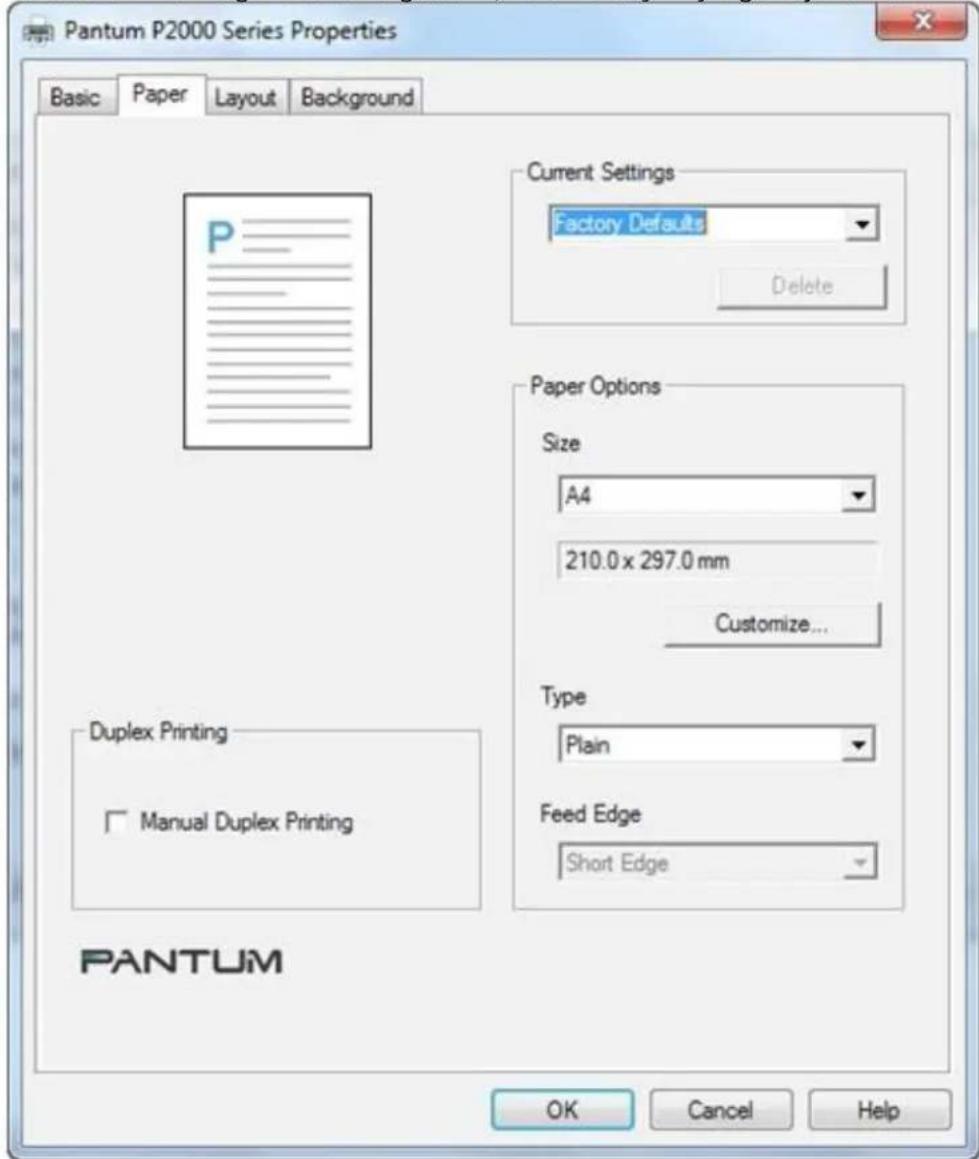
Yazıcı sürücüsü ayarlarından Kağıt sekmesine erişmek depolanan Geçerli Ayarları kaydetmenize boyutunu ve üzerine basılı medya türünü değiştirmenize elle çift taraflı baskı yapmanıza olanak verir.
Yazıcı sürücüsü ön izleme görüntüsünü gösterir, zorunlu seçilmiş diğer ayarlar farklı etkiler.
Geçerli Ayarları fonksiyonunun açıklaması için bölüm 3.8 bakın..
3.5.1. Standart ve önceden tanımlanmış Özel kağıt boyutlarını ayarlamak
1) Kağıt seçenekleri alanında seçimi boyutu kutusuna Kağıt seçenekleri alanında seçimi boyutu kutusunda açılan listeden İstenen kullanılabilir kağıt boyutu seçeneklerinden biri kullanılabilir. Bu liste standart ve önceden kaydedilmiş özel kağıt boyutlarını içerir. Listede istediğiniz kağıt boyutları bulunmazsa özel boyut ayarlamak için özelleştir sekmesini kullanabilirsiniz varsayılanda Letter (mektup) dır
2) Özellikleri kapatmak için tamama basın, sonra tekrar belge yazdırmak için tamama basın..
3.5.2. Özel kağıt boyutlarını tanımlamak ve yönetmek
Özelleştir düğmesine seçmenizi 75mm (3") genişliğinde 148mm (5.8") uzunluğunda ve 218mm (8.5") genişliğinde 360mm (14") uzunluğunda bir özel kağıt boyutu oluşturmanızı ve kaydetmenizi sağlar
1) Kağıt Seçenekleri alanında Boyut kutusunda Özelleştir düğmesini tıklatın ve Özel Kağıt Boyutu iletişim kutusu belirecektir.

2) Ad alanında size açılan listeden önceden tanımlanmış özel boyutu seçebilir veya önceden tanımlanmış özel kağıt boyutlarını yönetebilirsiniz.
3) Yeni özel boyut için genişlik ve yüksekliğini yukarı ve aşağı okları veya elle yazarak boyutları belgeye uygun şekilde ayarlayabilirsiniz.
4) Daha sonra ileride kullanmak için özelleştirdiğiniz kağıt boyutu için yani bir ad yazın ve kaydedin. Eğer yazdıgınız ad daha önceden kullanımda ise mevcut özelleştirmenin değiştirilmek istenmesi ile ilgili uyarı penceresi açılacaktır. Açılan pencere de daha önce kaydedilmişin üzerine kaydetmek için evet i yeniden isim vermek için hayır ı tıklayın.
5) Kağıt bölümünden yazıcı ayarları bölümüne geri dönmek için kaptı tıklayın.
6) Özellikleri kapatmak için tamama basın ,sonra tekrar belge yazdırmak için tamama basın

Not: Silme butonu Özel Kağıt Boyutu iletişim kutusunu da ki
kaydedilmiş özel kağıt boyutu isimlerini silmek için kullanılır...
3.5.3. Farklı medya türlerini yazdırmak için
1) Kağıt Seçenekleri alanında türü kutusunda listesi açılan mevcut seçenekleri kullanarak arasından istendiğiniz medya türünü seçin.. liste medyaların farklı türlerini içerir. Sürücüye bağlı olarak medya ayarlarını tanımlamak için
2,1 bölümüne bakınız. Bu baskı parametrelerini ayarlamak ve en iyi çıkış kalitesi sağlayacaktır. Bunu ayarlamak etiket ve şeffaflar gibi özel medya türleri için zorunludur..
2) Özellikleri kapatmak için tamama basın, sonra tekrar belge yazdırmak için tamama basın.
1) Kenardan Besleme kutusunu kullanmak için kağıt seçenekleri kutusundan uzun ve kısa kenar olarak seçilebilir.
2) Özellikleri kapatmak için tamama basın, sonra tekrar belge yazdırmak için tamama basın.
3.5.4. Kağıt besleme kenarını değiştirmek için

Note: • Bu seçenek yalnızca a5 kağıt formatı seçildiğinde kullanılabilir.
3.5.5. Belgeyi elle çift taraflı (her iki yüze de yazdırmak)

Not:
-Bazı kağıtlar her iki yöne yazdırmak için uygun değildir. Bölüm 2.1 de belirtilenin dışındaki çift taraflı medya girişimleri yazıcıya zarar verebilir, Medya kalın veya transparan(şeffaf) olduğunda.
- 2 x 2 poster özellikleri veya Yazdırma Tercihleri iletişim kutusu manuel çift yönlü yazdırmayı seçtiğinizde, yazdırma desteklenmez.
- İnce kağıt kívırma yol açabilir. Eğer kağıt eğri ise, yazıcının içine yerleştirmeden önce düzeltin, -Manual elle çift taraflı yazdırmalar kağıt sıkıştırmasına ve düşük baskı kalitesine sebep olabilir. Kağıt sıkışmasını önlemek için bölüm 7 ye bakınız
Otomatik kağıt tepsisini kullanma
1) Yazdırmadan önce kağıdı otomatik kağıt tepsisine koyun..
2) Çift yönlü yazdırma alanında el ile çift yönlü yazdırma kutuyu işaretleyin. Varsayılanda işaretli değildir..
3) Özellikleri kapatmak için tamama basın ,sonra tekrar belge yazdırmak için tamama bas.
Yazıcının belgenin arka sayfalarını önce yazdırılır. Arka sayfalarının yazdırılması tamamlandığında yazıcı durum uyarısını bilgisayar ekranında aşağıdaki gibi gösterir
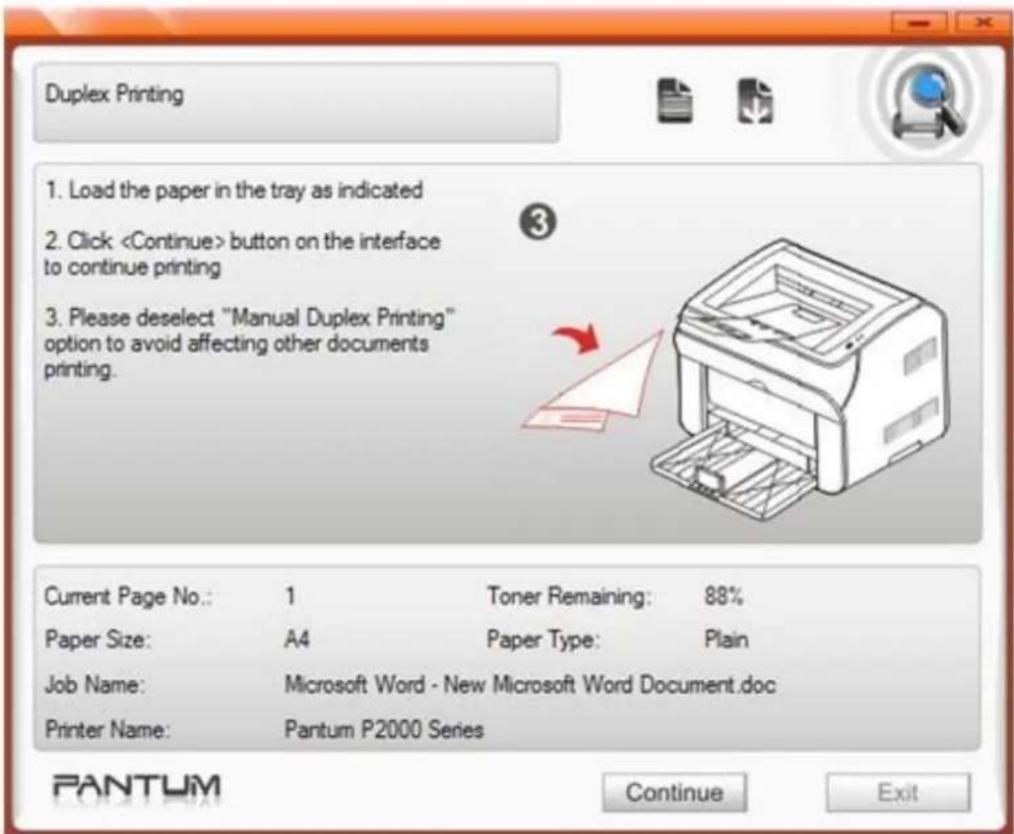
- Çıkış selesinden belgeleri kaldırın, sonra onları arka yüzü ile ve ilk sayfa (üstte) önce girecek şekilde otomatik kağıt tepsisine koyun..

Not:
Çıkış bölmesinden kağıtları kaldırdığınızda belgelerin sarasını değiştirmeyin, çıkış bölmesinden çıkarıldığı aynı sırayla ve aynı yönde otomatik kağıt tepsisine koyun..
5) İzleyen ekrana devam edin..
6) Yazıcı kağıdın arka tarafına için belgenin ön sayfaları yazdırır
1) Yazdırmadan önce elle besleme yuvasına kağıt koyun. Yazıcı besleme modu otomatik olarak bu adımı tamamlamadan manuel olarak başlar
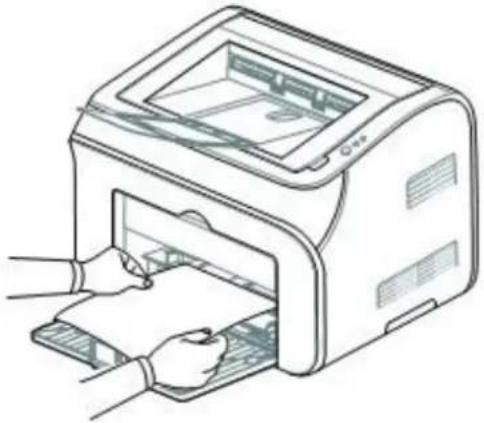
2) Çift yönlü alanında el ile çift yönlü yazdırma kutuyu işaretleyin. Varsayılanda işaretli değildir
3) Özellikleri kapatmak için tamama basın. Sonra tekrar belge yazdırmak için tamama basın.
4) Yazıcı ilk belgenin tüm arka sayfalarını yazdırmak başlayacak. Elle besleme yuvasına konulan her sayfa önce yazdırılan medyanın tüm sayfaları yazdırılana kadar devam eder.
5Yazıcı arka sayfaların yazdırılması bittiğinde bilgisayar ekranında aşağıdaki gibi bir uyarı verecektir:

6) Çıkış selesinden belgeleri kaldırın, sonra onları arka yüzü ile ve ilk sayfa (üstte) önce girecek şekilde otomatik kağıt tepsisine koyun.
7) Sonra izleyen ekrana devam edin.
8) Yazıcı ilk belgenin tüm arka sayfalarını yazdırmak başlayacak. Elle besleme yuvasına konulan her sayfa önce yazdırılan medyanın tüm sayfaları yazdırılana kadar devam eder.
Geçerli Ayarlar fonksiyonu açıklaması için aşağıdaki bölüm 3.8 e bakınız.
3.6. Yazıcı sürücü ayarlarını kullanma düzeni
Bu bölüm, Bölüm 3.3 başında açıklandığı gibi Özellikler veya Yazdırma Tercihleri iletişim kutusunu açtı varsayar. Yazıcı sürücüsü ayarı Düzeni sekmesi, erişim ve Geçerli Ayarları kaydetmek için izin verir, tek bir kağıda birden fazla sayfa yazdırma veya bir kağıda dört sayfayı yazdırma gib aynı zamanda , farklı bir ortam boyutu, sayfa boyutu, sayfa ayna görüntüse ve sayfanın ters görüntü gibi çeşitli özel efektler oluşturulabilir.
Yazıcı sürücüsü ön izleme görüntüsünü gösterir ama zorunlu seçilen diğer ayarlar farklı etkiler.
Geçerli ayarlar fonksiyonunun açıklaması için bölüm 3.8 e bakınız
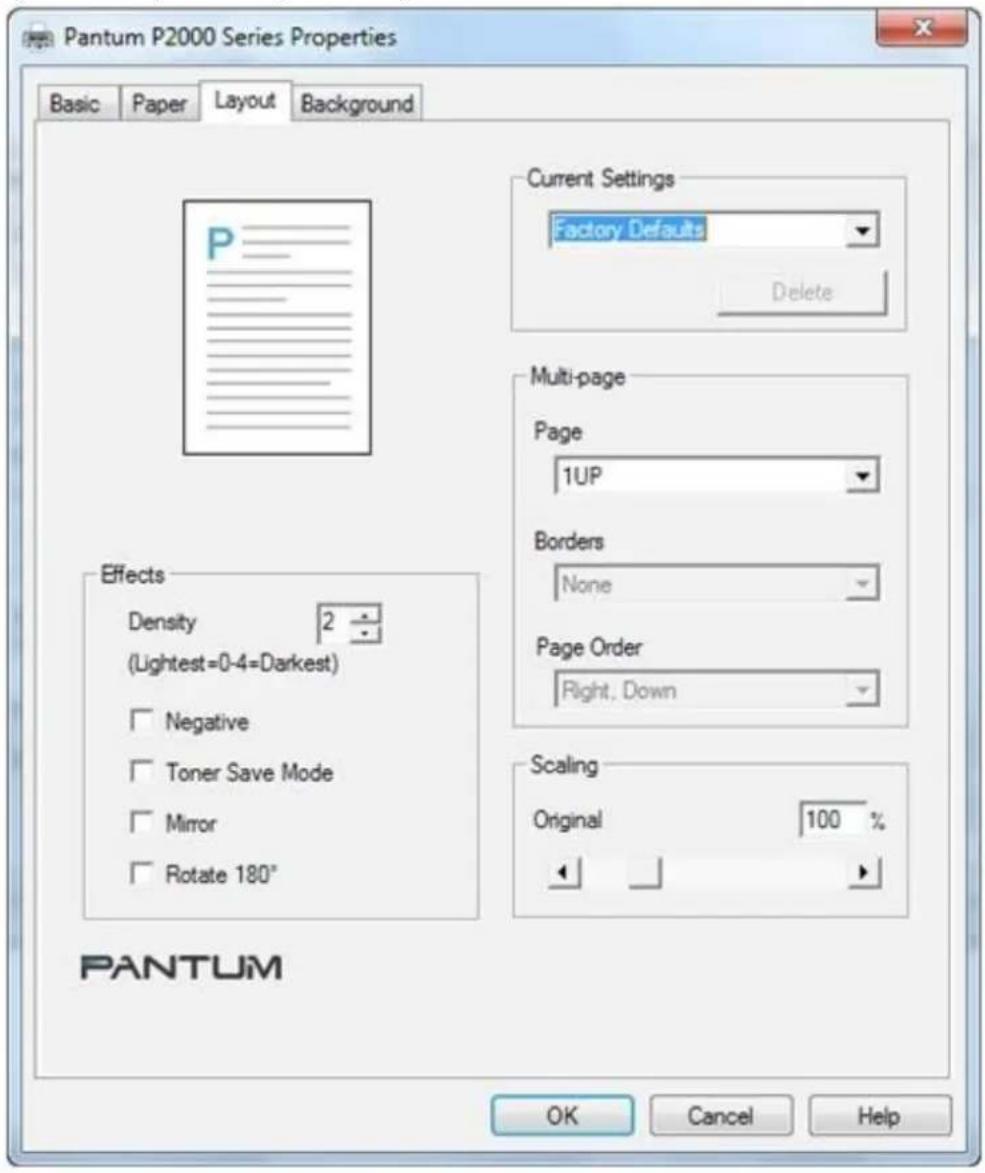
3.6.1. Tek bir kağıda birden fazla sayfa yazdır
1) Çoklu sayfa alanında aşağı açılan listesinde (1UP, 2UP, 4UP veya 9UP) tek bir kağıda yazdırılacak sayfa sayısını seçin. 1UP varsayılandır.
2) listede açılan Kağıt üzerindeki her sayfanın etrafına bir sınır veya çerçeve koymak için Sınır Katı Hat veya kesik Hat seçin varsayılanda yok (None) tur.

Note: • Bu kenarlar 1up baskıda kullanılamaz.
3 Sayfa düzeni, açılan listeden istediğiniz seçeneği seçerek sayfaları kağıda basılacak sırasını belirler. Varsayılan Sağ, aşağıdaki.

Note: • Sayfa düzeni ayarı 1UP baskı ile mevcut değildir.
4) Özellikleri kapatmak için tamama basın. Sonra tekrar belge yazdırmak için tamama basın.

Note: • Tek kağıda birden çok sayfayı yazdırmak sayfa görüntüsünde tek bir kağıda görüntüleri sığdırmak için boyutu azalacaktır.
3.6.2. Poster yazdırmak için (dört sayfayı tek kağıda)
1) Çoklu sayfa alanından 2x2 posteri seçerseniz..
2) Özellikleri kapatmak için tamama basın. Sonra tekrar belge yazdırmak için tamama basın.
3.6.3. Bir belgeyi ölçeklendirmek için
Bu iki yolu seçerseniz orijinal boyutunun %25 den %400 üne kadar bir sayfa çıkarabilirsiniz:
1) Ölçekleme kutusunda alana orjinal belgenin yüzdelik boyutunu yazın, veya
2) Yüzdelik değerini değiştirmek için kaydırma çubuğunu kullanın
Varsayılanı 100%dür. Sayfa belirtilen büyüklüğüne göre sağ üst köşeden başlayarak basılacaktır

Not: • Belge yazdırılabilir alanı dışında% 100 sayfa içeriğinden fazla büyütlüyor ise sayfa yazdırılır olmayacaktır.
- Ölçekleme ayarı 1UP Sayfasında açılan kutusu seçili olduğunda kullanılabilir
3.6.4. Farklı baskı efektleri oluşturmak için.
Farklı baskı efektleri Efektler alanında ki parametreleri ayarlayarak oluşturulabilir.
Yoğunluk kutusu baskıdaki yoğunluğu değiştirecek (karakter ağırlığı, çizgi ve noktalar) 1 (hafif)tir ve 4 (ağır)dır. Bu değerler kutuya yukarı ve aşağı tuşlarıyla veya yazarak değiştirilebilir. Bu şekildeki alınan çıktıarda toner miktarı değişecektir. Varsayılan 2 dir
Negatif Görüntü onay kutusunu. Yazdırma ve yazdırma dışı alanlarda tersine çevirir. Bu jefekt negatif fotoğrafa benzer bir çıktı oluşturur. Varsayılanda seçili değildir.
Toner tasarrufu modu onay kutusu seçildiğinde toneri az miktarda kullanır ve okunabilir bir görüntü oluşturur. Kullanılan toner miktarı azalacaktır ancak kalite de düşer. Varsayılan seçili değildir.
Ayna onay kutusu sayfayı 180 ° dikey ekseni boyunca döndürür, bir aynaya bakıyor etkisi oluşturur. Varsayılanı seçili değildir.
180° döndür onay kutusun sayfayı 180° yatay ekseni boyunca döndürür, bu efekt sayfayı yukarıdan aşağıya doğru çevirecektir. Varsayılanı seçili değildir.
3.7. Yazıcı sürücü ayarlarını arka planda kullanma
Bu bölümün başında (bölüm 3.3) açıklandığı gibi Özellikler ve Yazdırma Tercihleri iletişim kutusu açıldığı varsayılır.
Yazıcı sürücüsü ayarları arka planda geçerli ayarları kaydetmek metin veya bit eşlem filigranı belgeniz için arka plana yerleştirilmesini sağlar.
Yazıcı sürücüsü ön izleme görüntüsünü gösterir ama zorunlu seçilen diğer ayarlar farklı etkiler Geçerli Ayarları fonksiyon açıklamasını görmek için Bölüm 3.8 bakınız..
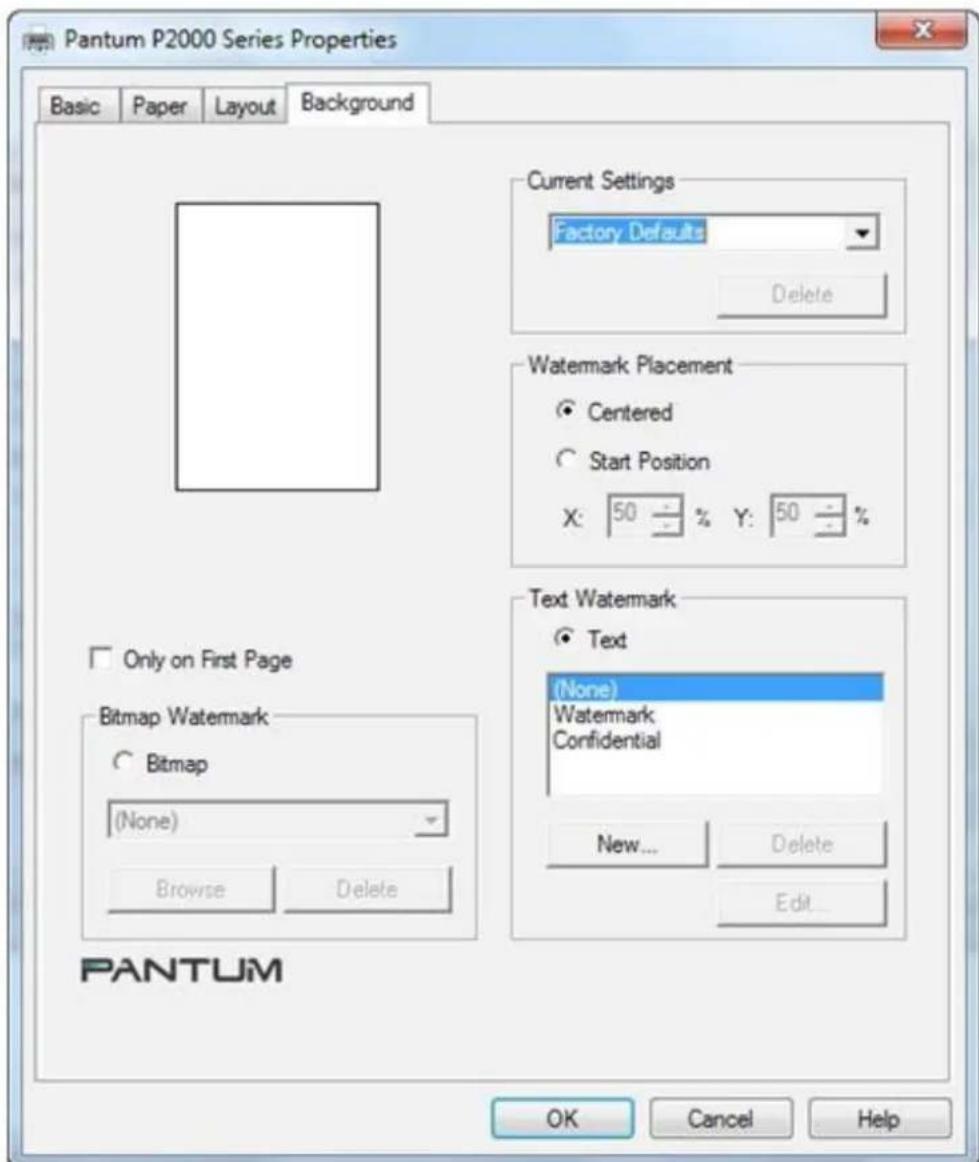
3.7.1. Şeffaf (filigran) yazdırma
Filigran resim veya belge yazdırılmadan önce sayfasına yerleştirilen metni sağlayan bir arka plan sayfası vardır.
Filigranlar bit işlem resmi veya metin olabilirler. Filigran yazdırma adımları:
1) Bir metni filigranı için açılan listeden var olan bir filigran seçin veya yeni bir filigran oluşturun.metin filigranı Oluşturma ve yönetime hakkında bilgi için bölümüne 3.7.2 bakınız. Metin filigranı varsayılan ayarlarda vardır. Seçili değilse metin filigranı alanında metin butonuna basın. Varsayılan metin filigranı boştur (None).
2) Nerde filigran oluşturulacaksa Filigran Yerleştirme alanında basılmış olmalıdır. Sayfadaki filigran merkezine üzere Merkezli tıklatın veya filigran yazdırmak için başlangıç konumunu belirlemek için başlangıç pozisyonu tıklayın. X konumu yatay konumu belirtir ve Y konumu dikey konumunu sayfanın sol üst köşesinden başlayarak başlangıç noktasını belirtir. % 99 ile % 1 Koordinatları sayfanın sol üst köşesinin offset yüzdesini belirtir
3) Bir bitmap filigran için Bitmap Filigran alanında Bitmap düğmesini tıklatın, sonra açılan listeden kullanmak istediğiniz bitmapı seçin.

Not:
Eğer açılan listede kullanmak istediğiniz bitmap görünüyor ise listeye ekleyebilirsiniz :
a) Bitmap görüntü sü aramak için Gözatı tıklayın
b) İstediğiniz resmi seçin ve Aç'ı tıklatın
Sürücüde açılan yere bitmap ekleyebilir ve daha sonra kullanmak için kaydedebilirsiniz. Seçilen bitmap karşılık gelen kaynak değiştirilirse değiştiği bitmap kullanılır. Kaynak silinirse bu bipmapi seçerseniz yazıcı filigran olmadan yazdıracaktır.
4) Yalnızca ilk sayfada filigran yazdırmak için, Bitmap fligranı alanında sadece ilk safa seçeneğini tıklayın.
5) Özellikleri kapatmak için tamama basın. Sonra tekrar belge yazdırmak için tamama basın

Not:
-
Aynı belge üzerinde metin ve Bitmap filigranını aynı anda kullanabilirsiniz.
-Bitmap filigran her zaman sayfanın ortasına yerleştirilir. Başlangıç Koordinatları kullanarak Belirlenmiş Görüntünün netleştirilmesi bitmap filigran için geçerli değildir. -
Düzen sekmesinden "2 * 2 Poster" seçeneğini seçerseniz, bir filigran baskı alamazsınız.
-Sil butonu Bitmap filigranı alanından Açılır listeden seçilen bit eşlem filigranını silecektir. - Sadece Standart BMP resim dosyaları bitmap filigran olarak kullanılabilir. Standart olmayan BMP dosyalarını desteklemez.
3.7.2. Metin filigranı oluşturma ve yönetme
Yeni metin filigranı oluşturma
1) Metin filigran alanı ve metin filigran düzenleme iletişim kutusunda Yeni'yi tıklatın.

2) Filigran için metin filigran alanı metin kutusuna başlık için kullanılacak ismi yazın. . Filigran metni için varsayılan da isim yoktur .

Note: • Metin kutusuna yazacağını karakter limiti 63 karakterdir
3) Filigran alanında Açı kutusuna 0 ° 360 ° aralığında filigran açısını elle girin veya giriş açısı için yukarı ve aşağı oklarını kullanın. Varsayılan açı 45°.
4) Yazı tipi alan Boyutu kutusundaki metin boyutunu girin aralığı 12 nokta ile 288 nokta arasından yukarı ve aşağı okları kullanarak girin. Varsayılan boyut 72 dir.
5) Yazı alanında Stil kutusundaki açılır listeden metnin stilini seçin. Varsayılan değer normaldir.
6) Filigran alanında Yoğunluk kutusuna açılan listeden metnin yoğunluğunu seçin. Bu metnin çok açık (very light grey) mı, çok koyu (solid black) mu. olacağını belirtir.
7) Metin filigranı düzenleme iletişim kutusunu kapatmak ve yeni metin filigran metin filigran açılır listesinde kaydetmek için Tamam düğmesini tıklatın.
■Bir metin filigranı düzenlemek için
1) Metin filigran alanındaki Açılan listeden metin filigranı seçin.
2) Düzenle'yi tıkladığınız da metin filigranı Düzenle iletişim kutusu görüntülenir.
3) Var olan filigran parametrelerini değiştirmek için yukarıdaki yeni metin filigran oluşturmak için bahsedilen 2 ile 7 arasındaki adımları izleyin.
■Var olan bir metin filigranını silmek için
1) Açılan listeden metin filigran alanındaki açılan listeden bir metin filigranı seçin..
2) Sile tıklayın metin filigran silinir..
3.8. Geçerli ayarlar fonksiyonunu kullanma
Bu bölüm, bölüm 3.3 başında açıklandığı gibi Özellikler ve Yazdırma Tercihleri iletişim kutusu açılmış varsayar.
Yazdırma sürücüsünde herhangi bir sekmesinden özelleştirilmiş yazıcı sürücüsü ayarlarını kaydetmeyi seçmek, geçerli Ayarlar işlev adı yapmanızı sağlar
3.8.1. Önceden kaydedilmiş bir geçerli ayar kullanmak için

1) Geçerli Ayarlar alanında kutuya önceden kaydedilmiş ayarı seçin. Ayar adı üzerine tıklayarak tüm sekmeler bu isim altında kaydedilmiş ayarları değişcecek..

Note: • Fabrika ayarları, varsayılan ayarlar olarak yazıcı ile birlikte gelen yazıcı sürücüsü ayarlarına döndürür.
2) Özellikleri kapatmak için tamama basın. Sonra tekrar belge yazdırmak için tamama basın.
3.8.2. Geçerli ayarları yeni bir dizine kaydetmek için
1) Yapmak istediğiniz değişiklikleri yazıcı sürücüsünde ki dört sekme ile yapılabilirsiniz.
2) Yazıcı sürücüsü ayarları alanında ki kutuya yazıcıya geçerli ayarlarını ayarlamak için vermek istediğiniz herhangi adı girin.
3) Geçerli Ayarlar alanında Kaydet düğmesini tıklayın.

Note:
- Kaydetmek istediğiniz özel ayarları adı kullanılmış ise, sistem adı şu anda kullanımda uyarısı vererek kaydedip kaydetmeyeceğinizi soracak.
- Sil düğmesi önceden kaydedilmiş Ayarları silmek için kullanılabilir.
3.9. Yazıcı görevleri (yazdırma kuyruğu) yönetme
Bir yazdırma işlemi yazıcıya gönderildiğinde bilgisayara yönetilebilen bir yazdırma kuyruğu devreye girer. İş yazdırılırken çoğu kullanıcı diğer görevler üzerinde çalışmaya devam etmesi için, arka planda işletim sistemi tarafından yapılır. Yazdırma işlerini kuyruktan bakıldığında, iptal edilebilir ve yazıcı iş akışını yeniden yönetmek için kullanılabilir

Not: Her işletim sistemi, kendisine ait yazdırma sırası olabilir. Aşağıdaki örnekler yazdırma sırasının nasıl olacağıını açıklar
Windows XP kullanarak ©. Kullandığınız işletim sisteminde ayrıntılı yönergeler için işletim sistemi yardım işlevine bakınız
Eğer bir yazıcıyı yönetiyorsanız, bazı işlemleri yazdırma sırasında denetleyebilirsiniz. Örneğin duraklatma ve devam ettirme
Yazıcıya gönderdiğiniz belgeleri de yönetebilirsiniz. duraklatma, devam ettirme, veya bir belgenin yazdırılmasını iptal etme; bir belgeyi yazdırmayı yeniden başlatma; yada görüntüleme ve iş ayarlarını değiştirme, Öncelik ve iş bittiğinde kişiye bildirimde. Yazdırılmayı bekleyen belgeleri görüntüleyebilir ancak sayfa yönlendirme, kağıt kaynağı ve kopya sayısı gibi ayarları değiştiremezsiniz.
Varsayılan olarak tüm kullanıcılar duraklatma, yeniden başlatma, ve kendi belgelerini yazdırmayı iptal edebilir
Ancak, diğer kullanıcılar tarafından yazdırılan belgeleri yönetmek, birkaç yazıcı erişim düzeylerinden biri olan belge erişim ve yönetim izni olması
Yazdırma kuyruğu genellikle iki yoldan ulaşılabilir. Yazdırılan belgeler varsa Yazdırma sırasında bir yazıcı simgesi görev çubuğunda Hızlı Başlat alanında genellikle açılır. Bilgisayara bağlı yazıcılar çalışırken imleci simgenin üzerine getirdiğimizde bekleyen sayısını gösterir. Simgesine çift tıklayarak, bir iş için bekleyen tüm yazıcılar için yazdırma sırasını gösteren aşağıda gösterildiği gibi bir pencere açılacaktır. Yazdırma sırası erişmek için ikinci yolu Başlat, Yazıcılar ve Fakslar 'ı tıklatın, sonra açmak istediğiniz yazıcıya çift tıklatın
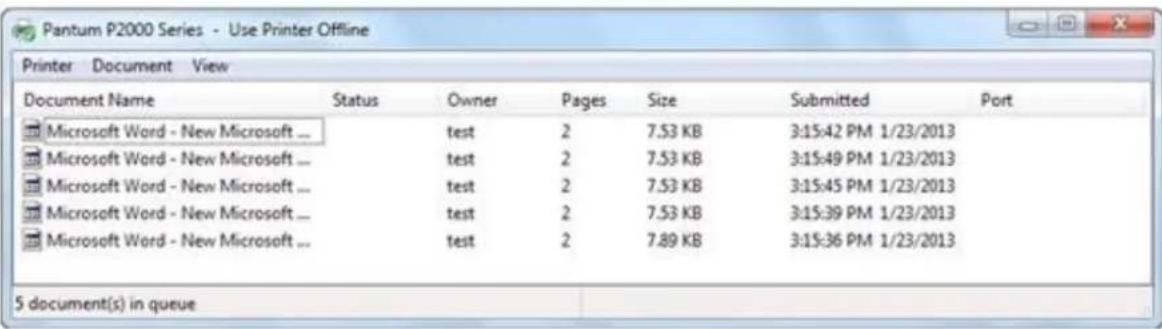
Yazdırma sırası yazdırılacak bekleyen belgeleri gösterir. Listedki her öğe için yazdırma durumu ve sayfa sayısı gibi bilgiler sağlanır. Aşağıdaki tablo her yazdırma işi için görüntülenen bilgileri gösterir:
Sutun. Açıklama
Belge adı Belgenin dosya adı
Durum Belgenin mevcut durumu, Biriktirme, Duraklatıldı veya Baskı gibi
Sahibi Yazıcıya belgeyi gönderen kişinin kullanıcı adı
Sayfalar Bu yazdırılan sayfa sayısı ve belgedeki sayfa sayısı
boyutu belgenin kilobayt cinsinden boyutu
ekleyen Belgenin yazıcıya gönderildiği tarih ve saat
Bağlantı ara yüzü Yazıcı tarafından kullanılan bağlantı noktası
3.9.1. Yazdırılmayı bekleyen belgeleri görüntülemek için
Aşağıdaki adımları izleyerek belirli bir yazıcı için bekleyen tüm belgeleri görüntüleyebilirsiniz:
1 Yukarıda açıklanan iki yöntemden birini kullanarak yazdırma sırasını açın..
2) Yazdırılmayı bekleyen belgeleri görüntülemek istediğiniz yazıcıyı çift tıklatın. Bu yazdırma kuyruğunu açar.
3.9.2. Bir belgeyi yazdırmayı duraklatmak veya sürdürmek için
Yazdırılan belge duraklatılabilir ve askıya alınabilir, duraklatılmış belge tekrar yazdırmaya başlatılabilir. Duraklatmak veya bir belge yazdırmayı sürdürmek için:
1) Yukarıda anlatılan iki yöntemden birini kullanarak yazdırma kuyruğunu açın.
2) Duraklatmak veya yazdırmaya devam etmek istediğiniz belgeyi sağ tıklatın.
3) Aşağıdakilerden birini yapın:
- Yazdırmayı duraklatmak için, Duraklat tıklayın. Yazdırmayı tekrar başlatana kadar yazdırma işlemi olmaz.
- Yazdırmaya devam etmek için sürdür ü tıklayın. Belge yazdırma başlar. Ancak daha yüksek öncelikte yazdırmayı bekleyen belgeler varsa bunlar daha önce yazılacaktır.

Not: • Genel olarak bir belge yazdırma başladıktan sonra duraklatsanız bile yazdırma işlemi tamamlanır.
3.9.3. Belgenin yazdırılmasını yeniden başlatmak için
Bir belgeyi yeniden yazdırmayı başlattığınızda, yazdırma baştan tekrar başlar. Ancak daha yüksek öncelikte yazdırmayı bekleyen belgeler varsa bunlar daha önce yazılacaktır. Belgenin yazdırılmasını yeniden başlatmak için:
1) Yukarıda açıklanan iki yöntemden birini kullanarak yazdırma sırasını açın.
2) Yeniden yazdırmayı başlatmak istediğiniz belgeyi sağ tıklatın ve ardından Yeniden Başlatı tıklatın.
3.9.4. Belge yazma önceliğini değiştirmek için
Yazdırma kuyruğuna gönderilen belgelerde 1 den 99 a kadar öncelik sırası verilir, 1 en düşük 99 en yüksek önceliktir. Tüm belgeler varsayılan olarak aynı önceliğe sahip olduğundan onlar yazıcıya gönderilen sırayla yazdırılır. Birden fazla belge yazdırma kuyruğunda olup Yazdırma kuyruğunda bekleyen belgelerin yazdırma sırasını önceliğini değiştirerek belirleyebiliriz. Bir belgenin önceliğini değiştirmek için
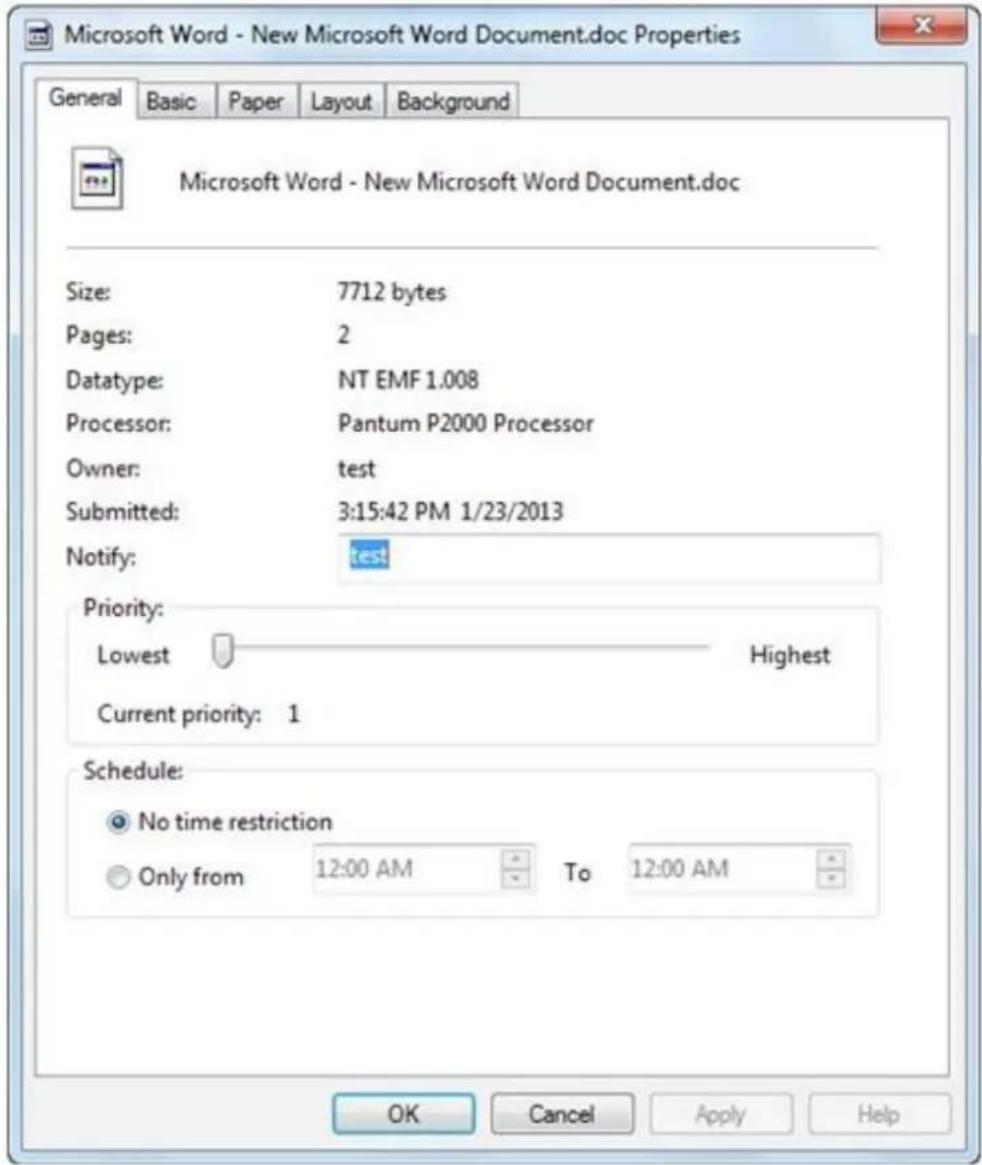
1) Yukarıda açıklanan iki yöntemden birini kullanarak yazdırma sırasını açın..
2) Yazdırma sırasında değişiklik yapmak istediğiniz belgeyi sağ tıklatın ve sonra Özellikleri'tıklatın.
3) Genel sekmesinde, artırmak veya belgenin önceliğini azaltmak için öncelik kaydırıcısını sürükleyin. Sayı büyüdükçe, önceliği o kadar yüksektir.
4) Tamam'a tıklayın. Yaptığınız değişiklikler belgeler listesine yansımasa bile, belgeler istediğiniz sırayla yazdırılır.

Not: - Yazdırma işlemi başladıktan sonra herhangi bir baskı önceliği, yazdırılma işlemini etkilemez..
- Ayrıca ek olarak bir belge yalnızca kimden ve kime kutularına kullanarak yazdırdığınızda, belgenin öncelik listesinden zaman kısıtlamalarını kullanabilirsiniz. Zaman kısıtlaması hiçbir zaman varsayılan değildir
3.9.5. Yazdırma kuyruğundaki belgelere yapılan diğer değişiklikler
Yukarıda açıklanan aynı prosedürü kullanarak yazıcı sürücüsü ayarlarını yazdırma sırasında belgeler için Özellikler iletişim kutusunu açarak ve bu bölümde gösterilen prosedürleri izleyerek değişebilirsiniz.
Sürücü Yükleme ve kaldırma
4
- Sürücünün yüklenmesi ve kaldırılması.... 4-2
4.1. Sürücü yükleme....4-2
4.2. Sürücü kaldırma.... 4-9
4. Sürücü yükleme ve kaldırma
4.1. Sürücü yükleme

Not: • Bunu yapmak için sürücü yükleme sihirbazı tarafından istenilene kadar yazıcıyı kapatmayın.
Yazıcı sürücüsünü yüklemek için
1) Bilgisayarınızın cd sürücüsüne bu yazıcıyla birlik gelen sürücü cd sini koyun. Kurulum penceresi otomatik olarak görünür.
2) Windows 7, Windows Vista ve Windows Server 2008 Kullanıcıları:
a) Kullanıcı hesabı denetimi istemi görüntülendiğinde, izin ver veya Evet'i tıklatın.
b) P1000/P2000 PANTUM İngstation ekranda görünmüyorsa Bilgisayarım'ı tıklatın, yükleme CD-ROM'unu açın ve çift tıklayın Setup.exe sonra kurulum adımları izleyin
Kurulum adımları
(1)Yüklemeyi başlatmak için yazıcı sürücüsü düğmesini tıklatın.

(2) Yazıcı türünü seçin, yanlış yazıcıyı seçerseniz hata verecktir
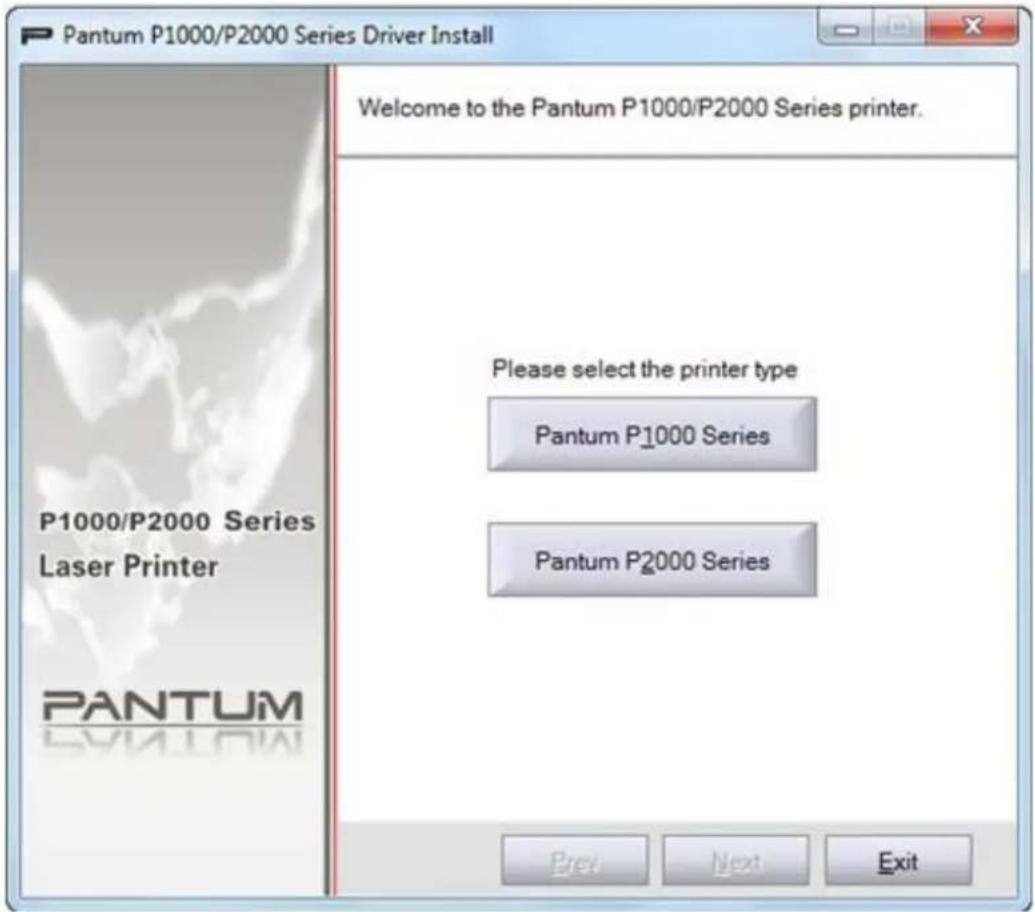
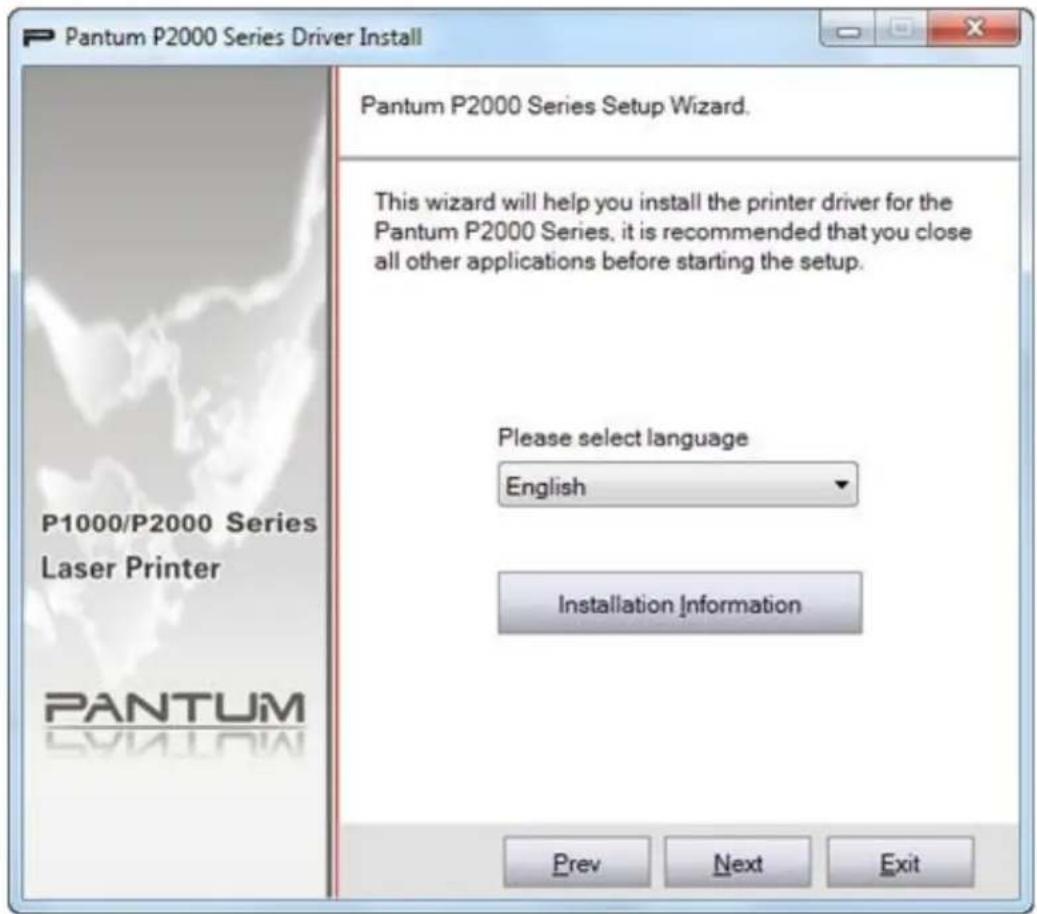
(3 Açılan listeden dili seçin, sonra İleri'yi tıklatın. İleri'yi tıklatmadan önce yazıcının Kullanım Kılavuzu ve hızlı kurulum kılavuzu görmek için yükleme bilgileri düğmesini tıklatabilirsiniz
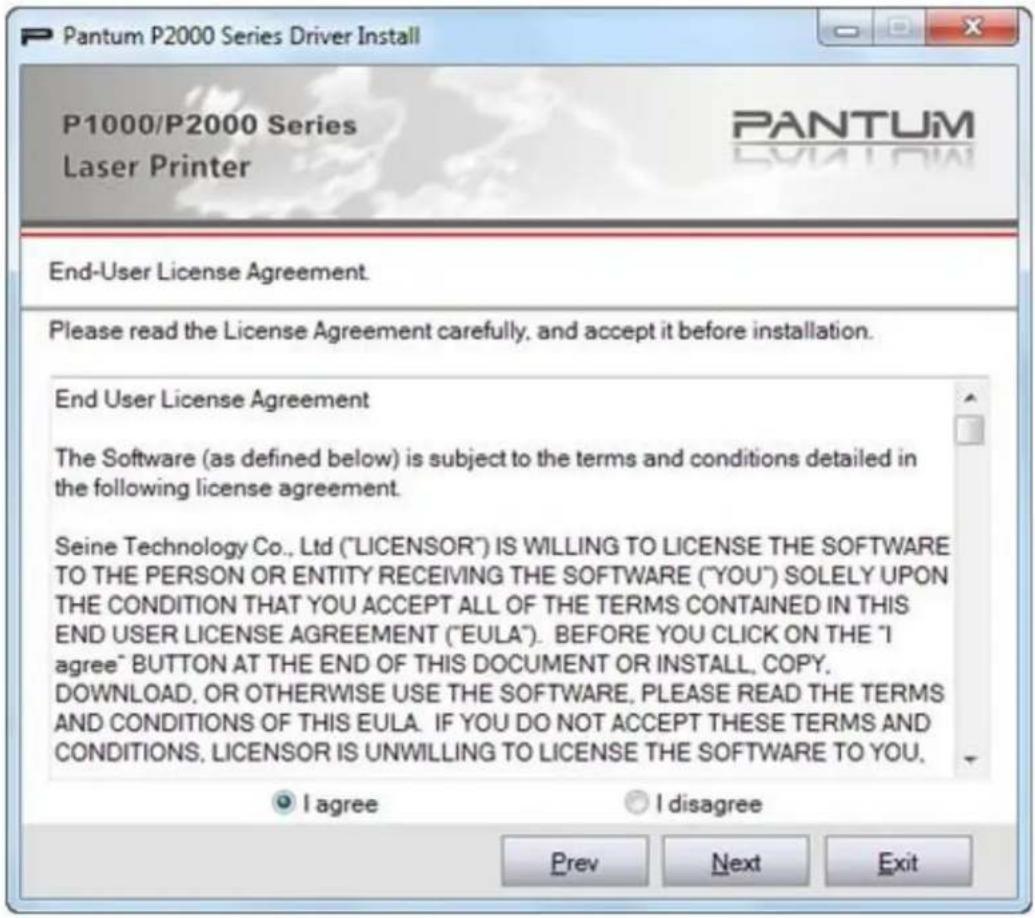
(4) Son kullanıcı lisans sözleşmesi penceresi görüntülenir. Sözleşmeyi okuyarak kabul et seçip ileri yi tıklayın. Eğer Kabul etmiyorum seçerseniz kurulum sonlacaktır.
(5) Yükleme Bilgisayarınıza dosya kopyalama başlayacak. Sürücü dosyalarının bilgisayarınıza kopyalanması sırasında bilgisayarınızı kapatmayın ve farklı bir işlem yapmayın

(6) Tüm dosyalar kopyalandıktan sonra güç kablosunu takmanız istenecektir, yazıcı ve BİLGİSAYAR arasındaki USB kablosunu takın ve yazıcıyı açın..
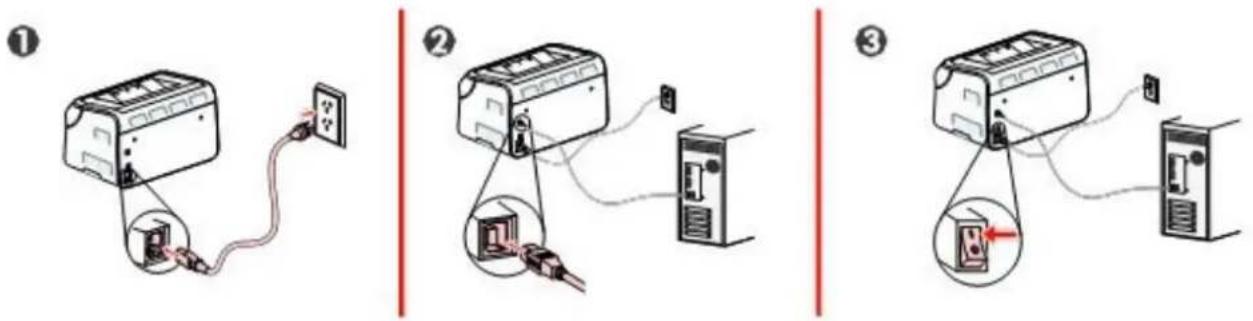
(7) Kabloyu takıp yazıcıyı açtığınızda ileri butonuna tıklayın.

(8) Kurulumdan çıkmak için Tamamı tıklatın veya webden ürün kaydı oluşturmak için ürün online kayıt kutusunu seçin.. Yazıcınızı güncel tutmak için en son sürücü güncelleştirmeleri ve diğer uyarıları hakkında haberdar olmak için ürüne kayıt olmanızı öneririz

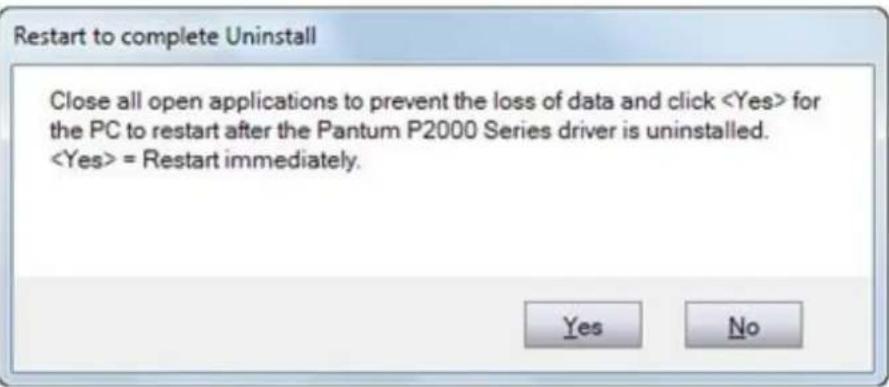
Eğer sürücüyü yeniden yüklemek, güncelleştirme veya eski sürücüyü kaldırın isterseniz. Eğer kurulumdan önce önceki sürücüyü kaldırın yoksa, aşağıdaki pencere yeniden yükleme sırasında görünecektir. Eski sürücüyü kaldırmak için Tamam'a tıklayın. Eski sürücüyü kaldırdıktan sonra ve Yükleme işlemini tamamladıktan sonra bilgisayarınızı yeniden başlatın.
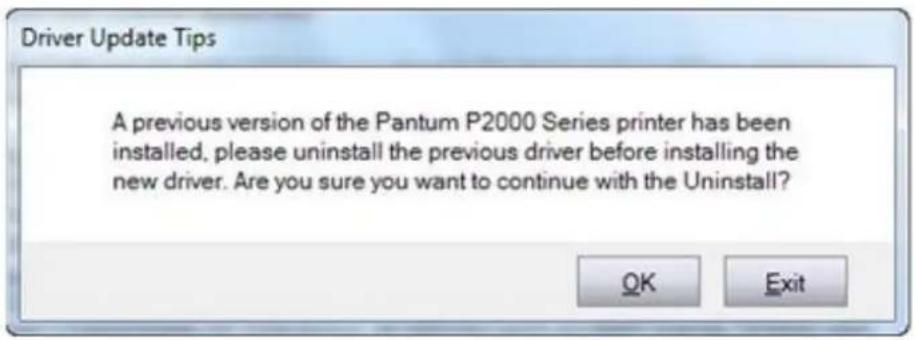
Yeni bir sürücü yüklerken eski sürümünü kaldırın. Eski sürücüyü kaldırmak için:
(1) Başlatı, tüm programlar, Pantum P1000 serisi veya Pantum P2000 serisi seçin sonra Kaldırı seçin.

alternatif olarak Denetim Masası, Program Ekle ve Kaldırı tıklatın, uygun sürücüyü seçin ve Kaldırı tıklatın..
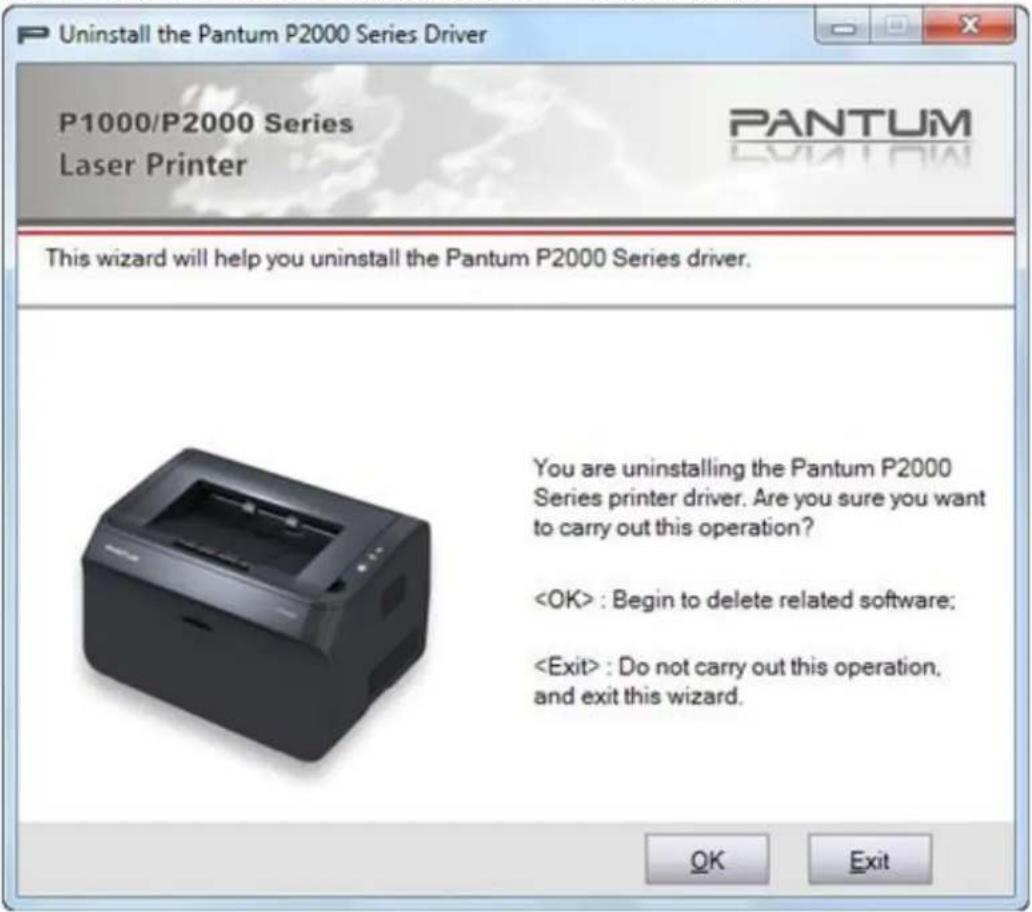
(2) Açılan pencerede sürücü kaldırma başlatmak için Tamam'ı tıklatın.
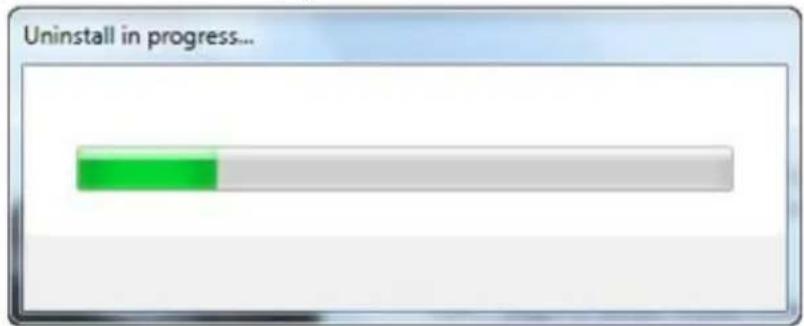
(3) Popup çubuğu kaldırma ve ilerlemeyi gösterir..
(4) Kaldırıldıktan sonra bilgisayarınızı yeniden başlatın
Kontrol paneli işlemleri
5
- Kontrol paneli işlemleri....5-2
5.1. kontrol paneli talimatları....5-2
5.2. Led ışıklarının anlamı....5-3
5. Kontrol paneli işlemleri
5.1. Kontrol paneli yönergeleri
Kontrol panelinde uyarı içeren renkli ledler vardır (ledler kırmızı, yeşil ve turuncudur), Kağıt bitti kırmızı gibi
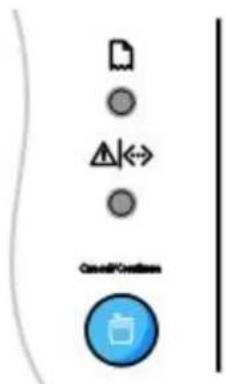
1) Devam/iptal düğmesi
İptal/devam düğmesini bir yazdırma işini iptal etmek veya kağıttan ve başka benzer bir nedenle kesintiye uğrayan bir işin devam etmesi için, el ile çift yönlü işin ikinci tarafından yazdırmayı yeniden başlatmak için kullanılır.
2) Led göstergeleri.
Kağıt göstergesi durum, kağıt sıkışması hatası veya başka bir sorun kağıt ile ilgili bir kağıt oluştuğunu gösterir.:
- Kırmızı bir hata olduğunu gösterir;
. Turuncu, yazıcı kartuşunun yanlış takılmış, yazıcı kartuşu azalmış veya yazdırma kartuşu ile ilgili başka bir sorun olduğunu gösteri.
5.2. LED göstergeleri anlamı
| Durum | ||
| Kağıt ( kırmızı led gösterge | Data/toner cartridge Açıklama(Çoklu renkli led) | |
 |  | Hazır |
| Yazıcı ısınıyor | ||
| Bekleme modu. Yazıcı bekleme modundan ısınma moduna geçmesi için Bekleme modu tuşuna basın .yazıcı ısınınca hazır duruma geçecektir. | ||
| Veri alma.Yazıcının bilgisayardan veri alıyor bellekte veri işleme veya yazdırma. | ||
| Veri yazıcıya yöndeildi ama yazdırılmıyorLed ışığı yanıp sönyor ve çıktı almıyorsa bellekteki verileri yazdırmak için devam/lptal düğmesine basın.. | ||
 |  | Tek kırmızı gösterge ve çok renkli (yeşil) gösterge sürücü ışığı yanıp sönyorsa Kağıt tepsisine kağıt ya da kağıt yok tepsiye kağıt belirtilen eşleşmiyor. |
| Kağıt sıkışması. Tek kırmızı gösterge üzerinde kalır ve çoklu renk (yeşil) göstergesi yanıp söner. | ||
 |  | Yazıcı hazır modundayken yanıp sönen turuncu led yazıcıdaki tonerin azaldığı anlamına gelir.. |
| [YBT2] | Toner kartuşu hatası veya toner kartuşu boş. | |
| [8026] | Diğer yazıcı hataları. | |
Rutin Bakım
6
- Rutin bakım....6-2
6.1.Sarf 6-2
6.1.1. Yazıcı kartuş bakımı....6-2
6.1.2. Yazıcı kartuşu nasıl değiştirilir....6-2
6.2. Yazıcıyı temizleme....6-4
6. Rutin Bakım
6.1. Sarf
6.1.1. Toner kartuşu bakım
(1) PANTUM yazıcınızda sadece orijinal Pantum toner kartuşlarını kullanın.
(2) Toner kartuşları yeniden doldurmayın Hasarlı ve doldurulmuş bir toner kartuş kullanımında, yazıcı garanti dışıdır.
(3) Toner kartuşları yazıcıyla aynı normal ofis ortamında saklanmalıdır.
(4) Yazıcıyla birlikte verilen orijinal toner kartuşu standarttır, yüksek modelin toner kartuşu ve yazıcı satın aldınız ülkeye göre kullanım ömrü değişebilir

Not: • Yazdırılan sayfa içeriği ve Yazdırma yoğunluğuna göre sayfa başına kullanılan toner miktarı değişir Eğer açık ya da koyu yazdırma için yazdırma yoğunluğu ayarını değiştirirseniz, kullanılan toner miktarı değişecektir.
- Toneri ambalajında bekletin ve kullanmanız gerektiğinde paketinden çıkarıp dram 1 ışiga maruz bırakmadan hemen yazıcıya takın
6.1.2. Toner kartuşunu değiştirme
Toner kartuş boşaldığında çok renkli LED göstergesi turuncudur ve tonerin değiştirilmesi gerekir.

Toner kartuşunu değiştirme adımları:
(1) Yazıcıyı kapatın
(2) Toner kartuşunu erişmek için kartuş kapağını açın ve yazıcının iç kılavuz yuvaları boyunca. Toner kartuşunu kaldırın.
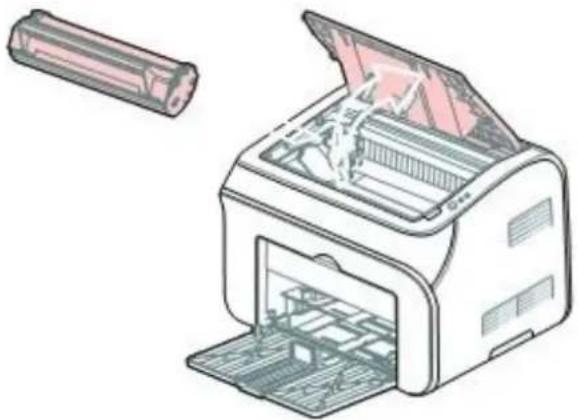
(3)Yeni toner kartuş paketi açın, toner kartuşu kolu tutun ve toner kartuş içinde eşit dağıldığına emin olmak için yavaşça 5 veya 6 kere sallayın.

(4) Kartuşun altındaki (Taşıma kilidi) koruyucu kapağı çıkarın.

(5) Yeni toner kartuşunu takmak için yazıcının iç kenarlarında ki Kılavuzlar'ı kullanın.. tam olarak takıldığından emin olmak için bir tıklama duyana kadar sıkıca bastırın
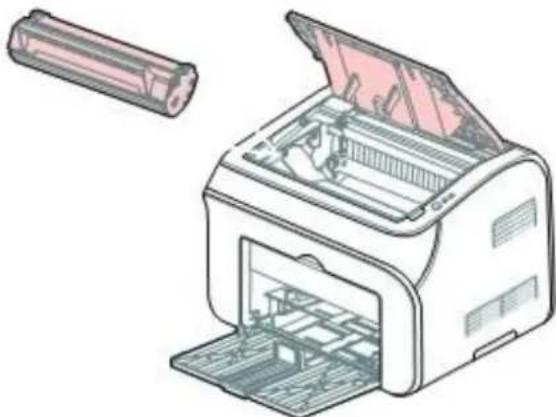
(6) Yazıcı kartuşu kapağı kapatın ve gücü açtığınızda turuncu gösterge ışığı kapalı olmalıdır.
(7) Bir sınama sayfası yazdırın

Note: • İçinde kalan toner olabilir, dökülmesini engellemek için toner kartuşu dikkatli çıkarın.
- Bir çalışma sayfasına boş kartuştaki toneri dökmemek için bir kağıdın üzerine koyun.
- Yükleme sırasında, drum yüzeyini çizmemek için drum in yeşil yüzeyine dokunmayın.
6.2. Yazıcıyı temizleme
(1) Otomatik kağıt tepsisini kapatın.
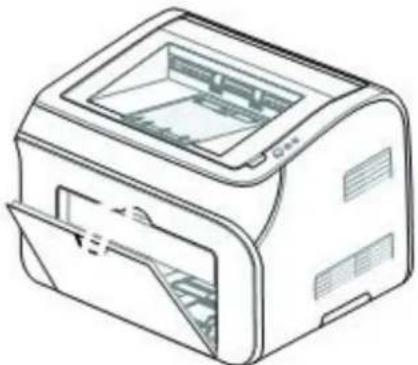
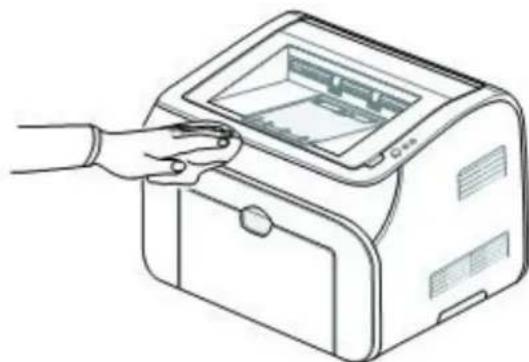
(2) yazıcının dış yüzeyini temizlemek için deterjanlı nemli yumuşak bir bez kullanın.
(3) Kartuş kapağını açın ve toner kartuşunu çıkarın. Doğrudan güneş ışığı veya parlak oda ışığını engellemek için gölgeli bir yerde bir kağıt parçası üzerine toner kartuşu sarın.
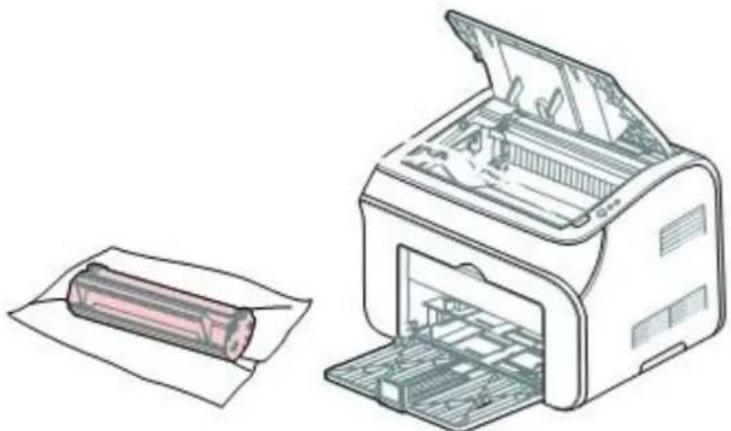
Yazıcının içini temizlerken, bazı bileşenleri hala sıcak olabilir. Yazıcı parçalarını temizlemek için kartuş kapağını açtığınızda, aşağıdaki resimlerde gri gölgeli parçalara dokunmayın lütfen.
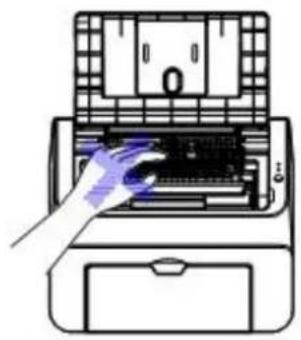
(4) Lazer tarama biriminin toz yüzeyini nazikçe biraz alkol ile tüy bırakmayan pamuklu bir bez veya yumuşak kuru bir bezle yüzeyi silin.
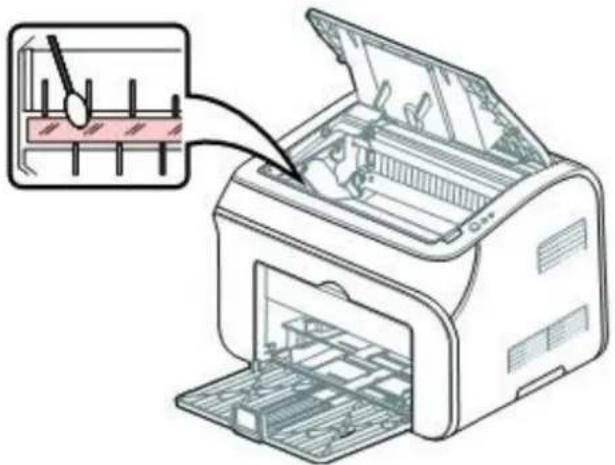
(5) Aşağıda gösterildiği gibi yavaşça tüy bırakmayan kuru bir bezle açık kırmızı vurgulanmış iç bölgeleri temizleyin

Hafif bir deterjan kullanım lütfen.
Yüzeye zara verebileceğinden aşındırıcı ve güçlü temizleyici kullanmayın Temizlerken amonyak kullanmayın.
Lazer tarama yüzeyi temizlemek için izopropil alkol kullanmayın.
Sorun giderme
7
- Sorun giderme ....7-2
7.1. Kimlik 7-2
7.2. Göstergeler....7-2
7.3. Ortak sorun giderme ipuçları .....7-2
7.3.1. Ortak sorun çözünürlüğü....7-2
7.3.2. Sürücü yüklemede hata giderme 7-4
7.3.3. görüntü kusurlarında hata giderme
7. Sorun giderme
Birçok sorunu kendiniz giderebilirsiniz. Yardıma ihtiyacınız olabilir, Kabim müşteri hizmetlerine Sıkça sorulan sorular ve sorun giderme ipuçlarının en son cevapları.
7.1 Tanımlama
İlk olarak kontrol edin
- Güç kablosunun doğru bağlandığından ve yazıcının açık olduğundan;
- Toner kartuşu;
- Kartuşu kapağı tam kapalı;
- Kağıdırın doğru yerleştirildiğinden;
- USB kablosunu yazıcıya ve bilgisayara doğru bağlandığından;
- Doğru yazıcı sürücüsünün doğru yüklendiğinden;
- Doğru bilgisayar bağlantı noktasının seçildiği ve düzgün yapılandırıldığından.
7.2. Göstergeler
Bölüm 5.2 bakınız.
7.3. Ortak sorun giderme ipuçları
7.3.1. Ortak sorun çözümü
| Durumu | Onay ve nedenleri | Çözümleri |
| Kağıt besleme hatası | Kağıt elle besleme yuvasına veya otomatik kağıt tepsisine yanlış yerleştirilmiş. | kağıdı doğru biçimde yeniden yukleyin |
| Kağıt tepside çok fazla . | Fazla kağıdı çıkarın | |
| Kağıt çok kalın. | Yazıcı ile kullanım için belirtilen kağıt kullanın. | |
| Sürekli kağıt sıkışması | Kağıt tepsisine çok fazla kağıt var. | Fazla kağıtları çıkarın. Özel baskı ortamı yüklenmesi elle besleme yuvasından. |
| Kağıt eşleşmiyor. | Kaliteli kağıt kullanın. Özel medya kullanarak elle besleme yuvası ile besondersen. | |
| Kağıtta ve kağıt yolunda tortu var | Kartuş kapağını açın ve kağıt yolunu temizleyin. | |
| Besleme silindiri. besleme silindiri temizleyin. daha . fazla destek için kabim müşteri hizmetlerini kirlenmiş olabilir | Kartuş kapağını açın ve arayın | |
| Yazılı çıktı yanlış,anlamsız gibi görünüyorya da eksikse | Yazıcı kablosu gevşek veya kırık. | yazıcının kablosunu çıkarın ve tekrar takın daha önce basılmış bir belge yazdırınDaha sonra farklı bir USB kablosu deneyin.Eğer mümkünse, önceden yazdırılmış bir belgeyi yazdırmak için bir bilgisayara bağlayın. |
| Yazıcı sürücü hatası | Yazıcı menüsünde Adı alanında Doğru adın seçilmiş olduğunu kontrol edin | |
| Yazılım uygulama hatası. | Yazıcıya eklenmiş belgelerin yazdırılması İçin doğru programı seçin. | |
| Belgelere yazdırılıyorGibi görünüor amaSayfalar boşsa | Toner yanlış takılmış. | toner kartuşunu çıkarın ve Bölüm 6.1.2 de açıklandığı gibi hafifçe sallayın.Bölüm 6.1.2 de açıklandığı gibi toner kartuşunu değiştirin |
| Yazdırma işinde boş sayfa belgede boş sayfa barmı bakın | ||
| Çoklu kağıt besleme. | Aşırı Elektrostatik yükü medya, genellikle çok kuru ortamlarda bulunur. | Elektro statiği kaldırmak için meyayı havalandırın. |
| Baskı ortamının nemli olması Genellikle meydanına önlemek için havalandırın.Yapışmasına sebep olur. | nemden dolayı medyanın yapışmasını | |
| Kağıt eşleşmiyor. | Farklı medyanın kağıt tepsisine yerleştirilmesi. | Sürücüye belirtilen de eşleşen kağıt yerleştirin |
| Yazıcının desteklemediği yazıcının desteklediği kağıt Kağıt kullanımı. kullanın. | ||
7.3.2. Sürücü yüklemede hata giderme
| Durum | Çözüm ve öneri |
| Yazıcının açık ve bilgisayara bağlandıktan sonra yüklemeye devam etmek için SONRAKİ tıkladığında açılamıyor. | Yükleme için seçilen yazıcı serisi yüklenen yazıcı ile aynı olduğundan emin olun..USB kablosunun doğru bir şekilde bağlı olduğundan emin olun. sürücünün en son sürümünü www.pantum.com dan yeniden indirin.Eğer sorun devam ederse, KABİM Müşteri Hizmetleri ile irtibat kurun lütfen. |
| Yükleme sırasında ' Pantum P1000 / P2000 serisi yazıcı sürücüsü yüklü değil, lütfen yeniden yükleyin ' görüntülenirse | Setup.exe dosyasının, 32 bit sürümü ve 64 bit sürümü vardır. El ile sürücü yüklüyorsanız, sisteminiz için doğru sürümü seçili olduğundani emin olun ve autorun.exe dosyası sürücü Yükleme Sihirbazı'nı başlatın devam etmek için tıklayın Bölüm 4.1 içinde açıklandığı gibi Sürücü yükleme adımları yineleyin.yukarıda işlem probleminizi çözmezse1. Masaüstünde bilgisayarım simgesine sağ fare düğmesini seçin Hizmetler ve Uygulamalar ve sonra Hizmetler'i Yönet seçin.2.Yazdırma Biriktiricisi satırına bakın ve durumunu başlatıldığını denetleyin,eğerpop up menude biriktirme yoksa, Başlangıç türünü otomatik olup olmadığını kontrol edin ve hizmet durumu alanında Başlat düğmesini tıklatın.Autorun.exe dosyasını yeniden başlatın ve sihirbazın aşağıdaki yükleme işlemini bitirin |
| Sürücü kurulumunu tamamladıktan sonra, yazıcı hala çalışıyor. | Kurulum dosyası bozuk olabilirYukarıda açıklandığı gibi sürücüyü kaldırım ve güncel sürücüyüwww.pantum.comadresinden indirin |
7.3.3. Görüntü kusurlarında hata giderme
| Durum | Çözüm ve öneri |
| Sayfada açık renkli bir görüntü varsa | .Eğer soluk alan dikey çubuk şeklindeyse:• Toner azalmıştır.Yeni bir toner takın• kağıt özelliği belirtilenin dışında kullanılmıştır ve düzgün beslemez.Kağıt özelliğini karşılayan kağıtla değiştirin.• Sayfadaki karakterleri yazdırma ışık gibi görünüyorsa baskı çözünürlüğü çok düşük ayarlanmış olabilir.Lütfen daha yüksek bir Yazdırma çözünürlüğü seçinYazdırma sürücüsü Özellikleri bölümünde yardım fonksiyonu veya bu kullanıcı Kılavuzu'ndaki yönergeleri uygulsyın.• baskı soluk ve lekeler sayfada görünür ise toner kartuşu temizleyin.• Sorun devam ederse, yetkili servis temsilcisine başvurun. |
| [T37Y4] | |
| Toner lekeleri | Kağıt yazıcıya düzgün takılmamış olabilir• Kullanılan kağıt öngörülen teknik özellikleri dışında veya çalışma ortamı dışında özellikleri olduğunu.Kağıdı özelliklerini taşıyan kağıtla değiştirin ve çalışma ortamınıstenilen şartlara getirin. |
 | |
| Not:• Uygun çevresel özellikler dışında saklanan kağıt en az 24 saat sonra uygun çevre özellikleri iade edildikten sonra normale döne! | |
| • Kağıt yolunun temizlenmesi gerekebilir.• Sorun devam ederse, yetkili servis temsilcisine başvurun. | |
| Beya lekeler | Eğer karanlık bir arka plan üzerinde beyaz noktalar varsa:• Bu kağıt çok sert veya yazıcının dahili bileşenlerin üzerine tozlandı, taşıma bandı kirlendiğini. Yazıcı etkilenen iç parçaları temizlemek için yetkili bir servis temsilcisi ile irtibata geçin lütfen• Sorun devam ederse, yetkili servis temsilcisine başvurun |
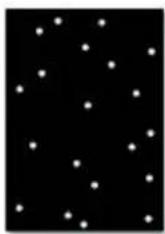 | |
| Dikey çizgiler | Eğer beyaz sayfa üzerinde dikey siyah çizgiler varsa• Yazıcı içindeki lazer tarama biriminin yüzeyi pis olabilir.Bölüm 6.2, adım 4 de açıklandığı gibi lazer tarama ünitesini temizleyin.Sorun devam ederse, yetkili servis temsilcisine başvurun. |
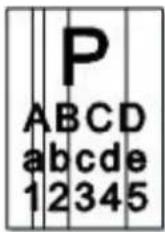 |
| Durum | Çözüm ve öneriler | |
Siyah arka plan | Eğer arka plan görüntüstitüsü kötüyse:Kağıtta grimsi renk tonuysa açık renk kağıt seçinYazıcının çalışma ortamını kontrol edin. Belirtilen çalışma koşulları dışında çalışırsa gri bir arka planla sonuçlanabilir.Toner kartuşu bozuk olabilir toner kartuşunu değiştirin. | |
Tek tip yatay çizgileri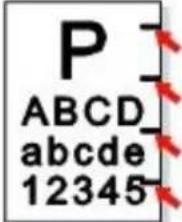 | Tek tip yatay çizgiler yazdırılan sayfada görünüyorsa:Toner kartuşu zarar görmüş olabilir. Toner kartuşunu temizlemek için birkaç boş sayfayı Yazdır. Düzelmesse toneri değiştirinyazıcının iç bileşenleri içinde toner tozu kalmış olabilir. Eğer izler arakadaysa birkaç sayfa yazdırıldığında sorun çözülecektir.Sabitleme ünitesi bozuksa, lütfen yetkili bir servis temsilcisi ile irtibat kurun. | |
Çarpık sayfa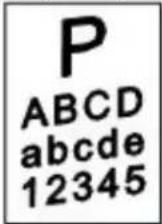 | Yazıcıya kağıdın düzgün konulduğundan emin olunKağıt türü ve kalite özelliklerine uygun olduğunu kontrol edin.Kağıt veya diğer medyanın yazıcının içine doğru besleniyor ve besleme Kılavuzu çok sıkı ya da çok gevşek mi emin olun. | |
Kıvırık veya dalgalı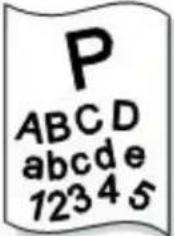 | Yazıcıya kağıdın düzgün konulduğundan emin olunKağıt türü ve kalite özelliklerine uygun olduğunu kontrol edin.Yüksek sıcaklık veya yüksek nem bu tür kusura neden olabilir.Kağıt tepsisinde ki kağıdı 180 ° çevirin | |
Buruşuk veya katlanmış | Yazıcıya kağıdın düzgün konulduğundan emin olunKağıt türü ve kalite özelliklerine uygun olduğunu kontrol edin.Kağıt tepsisinde ki kağıdı 180 ° çevirin | |
Sayfanın arkası kirli | Toner kartuşunun sızıntısı olup olmadığını kontrol edin ve Bölüm 6.2'de açıklandığı gibi yazıcının iç parçalarını temizleyin | |
Bütün sayfa karanlık | • Toner kartuşunu gerektiği gibi yüklenmemiş veya düzgün bir şekilde oturmamış olabilir.Lütfen çıkarın ve yeniden takın.• Toner kartuşu bozuk olabilir toner kartuşunu değiştirin | |
Toner kağıt için uygun değildir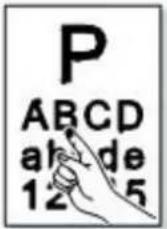 | Bölüm 6. 2 ' açıklandığı gibi yazıcının iç parçalarını temizle.• Kağıt türü ve kalite özelliklerine uygun olduğunu kontrol edin.• Toner kartuşunu değiştirin.• Sorun devam ederse, yetkili servis temsilcisine başvurun | |
Kısmen oluşturulmuş karakter | Eksik karakterler siyah olması gereken alan boş olduğu anlamına gelir.• Kalitesiz saydam asetat yazdırırken bu soruna neden olabilir.• Saydamlar gibi bazı özel medya sadece bir tarafta yazdırılabilir. Özel ortam yazdırıyorsanız medya baskı yüzü yüklendiğinden emin olun.• Kağıt türü ve kalite özelliklerine uygun olduğunu kontrol edin | |
Horizontal stripes | Sayfada siyah şerit ve lekeler varsa:• Toner kartuşu yanlış takılmış olabilir. Toner kartuşunu çıkarın ve yeniden takın.• Toner kartuşu zarar görmüş olabilir. Toner kartuşunu çıkarın ve yeniden takın.• Sorun devam ederse, yetkili servis temsilcisine başvurun. | |
7.4. Kağıt sıkışmalarının giderilmesi
Kağıt tepsisinde veya el ile besleme yuvasın daki bir kağıt sıkışmasında kağıdı kaldırmak ve temizlemek kartuş kapağını kaldırın ve herhangi bir sıkışan kağıdı yazıcının içine kaldırmak sonra toner kartuşu yazıcıya yeniden takın, kartuş kapağını kapatın ve kağıt yeniden takın Yazıcı kurtarmak ve otomatik olarak yazdırmaya başlamak gerekir. Otomatik olarak başlamazsa yeniden çalıştırmak için devam/İptal düğmesine basın. Yazdırma hala başlamazsa sıkışan kağıdın tamamen kaldırılmış olup olmadığınlı çek edin

Not: • Kağıt tepsisindeki tüm kağıtları çıkarın ve yeni kağıt yüklemeden önce kontrol edin.
- Otomatik kağıt tepsisini aşırı yükleme kağıt sıkışmasına neden olabilir.
i. İç kağıt sıkışması ile başa çıkmak
(1) Kartuş kapağını açın.

(2) Toner kartuşunu çıkarın.
Kaldırılan toner kartuşu yazıcı siyah yapışmalı torbaya koyun veya toner kartuşu ile birlikte çok fazla ışığa açarak kartuşunun zarar görmesini önlemek için ışık geçirmez kağıda sarın.
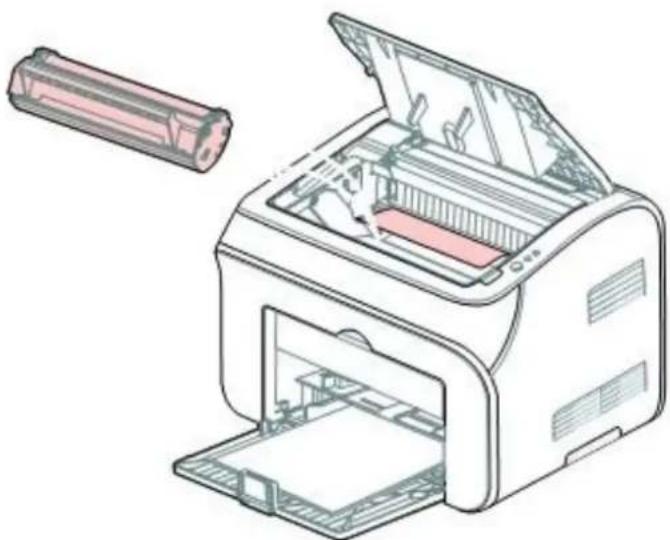
(3) Kağıdırın yırtılmasını önlemek için besleme yönünde yavaşça Sıkışan kağıdı çıkarın.
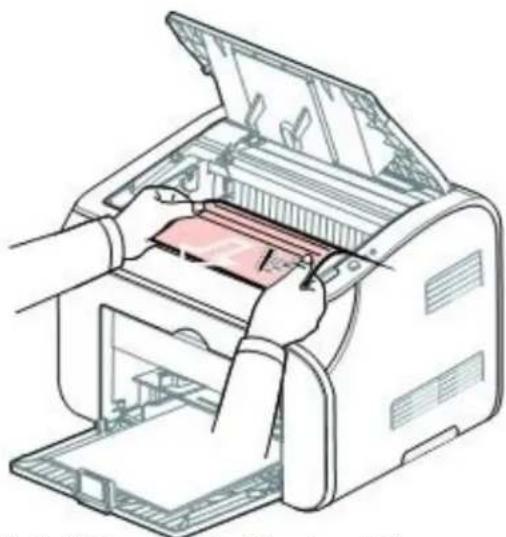
(4)Bölüm 6.1.2 belirtildiği gibi Sıkışan, kağıt çıkardıktan sonra toner kartuşu yeniden takın.
(5) Otomatik, kağıt tepsisine kağıt değiştirin ve yazdırmaya devam edin.
Çıkış bölmesine yakın kağıt sıkışması ile başa çıkmak
Yavaş yavaş Kağıdırın yırtılmasını önlemek için besleme yönünde kaynaştırıcı biriminden sıkışan kağıdı çıkarın. Gerekirse kartuşu kapağını açın ve kaldırmak için daha kolay hale getirmek için sıkışmış kağıdı almadan önce toner kartuşunu çıkarın.

Ürün özellikleri ve güvenlik bilgileri
8
- ürün özellikleri ve güvenlik bilgileri, .....8-2
8.1. Ürün özellikleri....8-2
8.1.1. Ortak özellikleri ....8-2
8.1.2. Medya özellikleri ....8-3
8.1.3. Baskı özellikleri....8-3
8.1.4. Sarf....8-4
8.2. Güvenlik özellikleri bilgisi....8-4
8.2.1. radyo paraziti....8-4
8.2.2. Lazer Güvenlik Bilgileri....8-4
8.2.3. Dahili lazer radyasyonu....8-4
8. Ürün özellikleri ve güvenlik bilgileri
8.1. Ürün özellikleri
8.1.1. ortak özellikleri
| Baskı teknolojisi Siyah beyaz elektro fotografik lazer | |
| Maksimum baskı boyutu | 75mm x 148mm to 216mm x 356mm (3" x 5.8" to 8.6" x 14.2") |
| hafıza 8MB (Değiştirilemez) | |
| Nominal gücü Modeli satın alındığı ülkeye bağlı olarak:110-Volt Model: 100~127 VAC,60Hz,6.0A.220-Volt Model: 220~240VAC,50/60Hz,3.0A. (Bu ürün sadece güç kaynağı ve yazıcının arkasında ürün veri etiketine yazdırılan gerilim için uygundur..) | |
| Güç tüketimi Ortalama: 350 watt; in Stand-by modu: <6 watt | |
| Gürültü Yazdırırken 54 dB | |
| Stand-by da 35 dB | |
| Çalışma koşulları | Sıcaklık: 10°C - 32°C (50°F - 90°F),Nem: 20%-80% |
| Boyutu (W×D×H) | 380mm x 261mm x 236 mm (15" x 10.3" x 9.3") |
| Ağırlık 6.1kg (13.4lbs) Kartuş tonerli | |
| Motor ömrü | 5 yıl veya 100,000 sayfa |
| Aylık baskı hacmi 20,000 Sayfaya kadar | |
8.1.2 Medya(kağıt) özellikleri
| Otomatik kağıt tepsisi | Medya tipi | Düz, Ön baskılı |
| Medya boyutları | Letter, A4, A5, A6, JISB5, ISOB5, B6, Executive, Statement, Folio, Oficio, Legal, Big 32k, Big16k, 32k, 16k, Custom (105mm x 148mm to 216mm x 356mm (4.1" x 5.8" to 8.6" x 14.2") | |
| Medya ağırlığı | 60~105g/m2 (16lb bond ~ 28lb bond) | |
| Kağıt girişi | 150 pages (standard paper 80g/m2 (20lb bond)) | |
| Elle besleme Medya boyutu | Düz, Ön baskılı, Geri Dönüşümlü, Şeffaflık, Kartlar, Etiket, Zarf, Kraft kağıt | |
| 75mm x 148mm to 216mm x 356mm (3" x 5.8" to 8.6" x 14.2") | ||
| 60~163g/m2 (16lb bond ~ 43lb bond) | ||
| 1 sayfa | ||
8.1.3. Baskı özellikleri
| Desteklenen OS | Windows:2000/XP(32bit/64bit)/Vista(32bit/64bit)/7(32bit/64bit)/2003 Server(32bit/64bit)/2008 Server(32bit/64bit)Mac OS X 10.4/10.5/10.6/10.7/10.8 | |
| Çözünürlük | 600×600DPI (artırılabilir 1200×600DPI) 16PPM | |
| Yazdırma hızı | P1000serisi | (A4) / 17PPM (Letter) |
| P2000serisi | 20PPM (A4) / 21PPM (Letter) | |
| Bağlantı | Yüksek hızlı USB (USB kablo uzunluğu en fazla 2 metre (6' 7") tavsiye edilir) |

Note: • Baskı hızı farklı belge türleri bağlı olarak değişir..
8.1.4. Sarf
Tüketim kapasitesi (kapasite değeri ISO/IEC 19752 uyarınca beyan edilen)
| Başlangıç kartuşu | Satın aldığı model ve ülkeye göre 700 sayfadan2300 sayfaya kadar |
| Standart kapasite: PA-110 | 1500 sayfa |
| Yüksek kapasite : PA-110H | 2300 sayfa |
- Sarf kapasitesi önceden haber verilmeden değiştirilebilir.
- Sarf kapasitesi sayfaları yazdırma yoğunluğu diğer kullanım ve çevresel faktörler içeriğine bağlı olarak değişir.

Not: • Pantum yazıcınızla birlikte Sadece orijinal Pantum malzemelerini kullanın. Orjinal pantum malzemelerini kullanmamaktan kaynaklı problemler garanti kapsamında değildir
8.2. Güvenlik şartname bilgileri
8.2.1. Radyo paraziti
Yazıcı (CISPR Yayın 22) EN55022/B standartlarına uygundur.
8.2.2. Lazer Güvenlik Bilgileri
Cihaz lazer ünitesinde Sınıf IIIB lazer diyot vardır. Lütfen Lazer ışınına maruz kalmamak için hiçbir koşulda lazer ünitesi açmayın. Cihazın içinde yaydığı radyasyon tamamen koruyucu gövdeleri ve Dış kapaklar içinde sınırlıdır, Lazer ışını herhangi bir normal kullanıcı işlem aşamasında kaçamazısın. Lütfen herhangi bir nedenle laser ünitesi lazer ışınından etkilenmemek açmayın.
8.2.3. İç lazer radyasyonu
| Maksimum radyasyon gücü | 3300μW (OPC drum lazer ışını maksimum güç) |
| Dalga boyu | 770-800nm |
| Lazer sınıfı | Kategori IIIB |
kabim®
Ofis Teknolojileri
İTHALATÇI FİRMA
KABİM ELEKTRONİK LTD ŞTİ
Adres: Mimar Sinan mah. Çavuşbaşı cad.
Efnan sk.No:10-1 ÇEKMEKÖY-İSTANBUL/TÜRKİYE
Tel: 02165234803 Fax:02165232222 teknik@kabim.com.tr
ÜRETİCİ FİRMA
Pantum China
√ 7 yıl sarf malzemeleri ve yedek parça bulundurulacaktır
NOT: GARANTI KARTI VE HIZLI KURULUM KILAVUZU EKTEDİR EKTEDİR.
- Taşıma ve Nakliye Sırasında Dikkat Edilecek Hususlar
- Tüketici Seçimlik Haklarına İlişkin Bilgi
- Yasal Uyarı
- Ticari Marka
- Telif Hakki
- Güvenlik önlemleri
- Lazer güvenlik bildirimi
- UYARI
- Lütfen elektrikli ekipmanları çalıştırmak için aşağıdaki talimatlara uyun:
- Mevzuat Bilgisi
- içindekiler
- Ürün bilgisi ....1-2
- 2.Kağıt hakkında ....2-2
- Yazdirma 3-2
- Sürücünün yüklenmesi ve kaldırılması.... 4-2
- kontrol paneli işlemleri ....5-2
- Rutin bakım....6-2
- Sorun giderme ....7-2
- ürün özellikleri ve güvenlik bilgileri, 8-2
- Güvenlik özellikleri bilgisi .....8-4
- Ürün bilgisi
- 1
- Ürün bilgisi
- Kutuda neler var
- Kutuda neler var
- Ürün Özellikleri
- Arka görünüm
- Yazıcı kurulumu
- Güç kaynağı
- Çevre
- Not:
- Kağıt hakkında
- kağıt tipi ve boyutları
- Kağıt yükleme
- Not: kağıt yüklerken
- Zarfları ve saydamları yazdırma
- Zarfları yazdırma
- Saydam yazdırma
- Yazdırılabilir alan
- Yazdırma
- Yazdirma ..... 3-2
- Yazdırma
- Yazdırma yöntemleri
- Manuel besleme yuvasından yazdırmak :
- Windows ile basit yazdırma
- Windows ile bir belgeyi yazdırmak için
- Yazdır iletişim kutusunda yazdırma parametrelerinin ayarlanması
- Yazıcının fonksiyonlarını kullanma
- Note:
- Sayfa aralığı alanı işlevlerini kullanma
- Kopya alan fonksiyonlarını kullanma
- Yazıcı sürücü ayarlarını kullanarak gelişmiş baskı
- Yazıcı ayarları önceliği
- Windows için yazıcı sürücü ayarlarını değiştirme
- Temel yazıcı sürücüsü ayarlarını kullanma
- Bir belgenin birden çok kopyasını yazdırmak için
- Sayfaları yazdırma sırasını ters çevirmek için
- Kağıt üzerinde sayfa yönünü ayarlamak için
- Baskı çözünürlüğünü ayarlamak için
- Yazıcı sürücüsündeki kağıt ayarlarını kullanma
- Standart ve önceden tanımlanmış Özel kağıt boyutlarını ayarlamak
- Özel kağıt boyutlarını tanımlamak ve yönetmek
- Farklı medya türlerini yazdırmak için
- Kağıt besleme kenarını değiştirmek için
- Belgeyi elle çift taraflı (her iki yüze de yazdırmak)
- Otomatik kağıt tepsisini kullanma
- Yazıcı sürücü ayarlarını kullanma düzeni
- Tek bir kağıda birden fazla sayfa yazdır
- Poster yazdırmak için (dört sayfayı tek kağıda)
- Bir belgeyi ölçeklendirmek için
- Farklı baskı efektleri oluşturmak için.
- Yazıcı sürücü ayarlarını arka planda kullanma
- Şeffaf (filigran) yazdırma
- Metin filigranı oluşturma ve yönetme
- Geçerli ayarlar fonksiyonunu kullanma
- Önceden kaydedilmiş bir geçerli ayar kullanmak için
- Yazıcı görevleri (yazdırma kuyruğu) yönetme
- Sutun. Açıklama
- Yazdırılmayı bekleyen belgeleri görüntülemek için
- Bir belgeyi yazdırmayı duraklatmak veya sürdürmek için
- Belgenin yazdırılmasını yeniden başlatmak için
- Belge yazma önceliğini değiştirmek için
- Yazdırma kuyruğundaki belgelere yapılan diğer değişiklikler
- Sürücü Yükleme ve kaldırma
- 4
- Sürücü yükleme ve kaldırma
- Sürücü yükleme
- Kontrol paneli işlemleri
- 5
- Kontrol paneli işlemleri
- Kontrol paneli yönergeleri
- LED göstergeleri anlamı
- Rutin Bakım
- 6
- Rutin Bakım
- Sarf
- Toner kartuşu bakım
- Toner kartuşunu değiştirme
- Yazıcıyı temizleme
- Sorun giderme
- 7
- Sorun giderme
- Tanımlama
- Göstergeler
- Ortak sorun giderme ipuçları
- Ortak sorun çözümü
- Sürücü yüklemede hata giderme
- Görüntü kusurlarında hata giderme
- Kağıt sıkışmalarının giderilmesi
- i. İç kağıt sıkışması ile başa çıkmak
- Toner kartuşunu çıkarın.
- Ürün özellikleri ve güvenlik bilgileri
- 8
- Ürün özellikleri ve güvenlik bilgileri
- Medya(kağıt) özellikleri
- Baskı özellikleri
- Sarf
- Güvenlik şartname bilgileri
- Radyo paraziti
- Lazer Güvenlik Bilgileri
- İç lazer radyasyonu
- kabim®
- Ofis Teknolojileri
- İTHALATÇI FİRMA
- ÜRETİCİ FİRMA
Marka : PANTUM
Model : P2000
Kategori : Yazıcı