
CP-DX250 - Projeksiyon cihazı HITACHI - Ücretsiz kullanım kılavuzu
Cihazın kılavuzunu ücretsiz bulun CP-DX250 HITACHI PDF formatında.


Kullanıcıların soruları hakkında CP-DX250 HITACHI
0 soru bu cihaz hakkında. Bildiklerinizi cevaplayın veya kendinizinki sorun.
Bu cihaz hakkında yeni bir soru sor
Cihazınız için talimatları indirin Projeksiyon cihazı PDF formatında ücretsiz! Kılavuzunuzu bulun CP-DX250 - HITACHI ve elektronik cihazınızı yeniden ele alın. Bu sayfada cihazınızın kullanımı için gerekli tüm belgeler yayınlanmaktadır. CP-DX250 markasının HITACHI.
KULLANIM KILAVUZU CP-DX250 HITACHI
Projektör CP-DX250/CP-DX300 Kullanıcı Kılavuzu

Bu ürünü aldığınız için teşekkür ederiz! Lütfen projektörünüzü çalıştırmadan önce bu kullanma kılavuzunu okuyun. İleride kullanmak üzere saklayın.
Önemli güvenlik talimatları......2
Giriş......4
Projektörün özellikleri ....4
Ambalaj içeriği......5
Ambalaj içeriği......6
Kumandalar ve işlevleri .....7
Projektörünüzün yerleştirilmesi ......10
Konum seçimi 10
Projeksiyon boyutları......11
Bağlantı ......12
Bilgisayar ya da monitör bağlanması. 13
Video kaynağı cihazına bağlanması... 14
Çalıştırma ......17
Projektörün açılması 17
Menülerin kullanılması 18
Şifre fonksiyonunun kullanılması ..... 19
Giriş sinyalinin değiştirilmesi ...... 21
Yansıtılan görüntün ayarlanması ...22
Ayrıntıların büytülmesi ve aranması....23
En/boy oranının seçilmesi......24
Görüntünün optimizasyonu...... 26
Sunum zamanlayıcısının ayarlanması ...29
Görüntünün gizlenmesi...... 30
Kumanda düğmelerini kilitleme .....30
Görüntünün dondurulması...... 30
Yüksek rakımlı bir yerde çalıştırma çevre....31
Projektörün kapatılması 31
Menü işletimi 32
Bakım ......41
Projektörün bakımı 41
Lamba bilgileri 42
Sorun Giderme......47
Teknik Özellikler ......48
Projektörün teknik özellikleri ...... 48
Boyutlar 50
Zamanlama çizelgesi 51
Yönetmelik Beyanları....55
FCC beyanı 55
ICES-003 55
WEEE 55
Telif Hakki Bilgisi ......57
Garanti ve servis sonrası......58
Girişlerin ve grafik sembollerin açıklaması
Aşağıdaki girişler ve grafik semboller, güvenlik amacıyla kullanım kılavuzlarında ve üründe aşağıda gösterilen şekilde kullanılmaktadır.
Lütfen anlamlarını önceden öğrenin ve bunlara önem verin.
⚠️ UYARI: Bu giriş ciddi şekilde kişisel yaralanma veya ölüm riskini göstermektedir.
⚠️ DİKKAT: Bu giriş kişisel yaralanma veya fiziksel zarar riskini göstermektedir.
Projektörünüz, en son bilgi teknolojisi donanımı güvenlik standartlarını karşılayacak şekilde tasarlanmış ve test edilmiştir. Ancak, bu ürünün güvenli kullanıldığından emin olmak için, bu kullanma kılavuzunda ve ürün üzerindeki işaretlerde söz edilen talimatları izlemek önemlidir.
Güvenlik Talimatları
! UYARI
- Lütfen projektörünüzü çalıştırmadan önce bu kullanma kılavuzunu okuyun. İleride kullanmak üzere saklayın.
- Projektör çalışırken doğrudan lensine bakmayın. Yoğun 1şık huzmesi gözlerinize zarar verebilir.
- Bakım için yetkili bakım personeline başvurun.
- Projektör lambası açıkken, daima lens objektif kapağını açın veya lens kapağını kaldırın.
- Bazı ülkelerde şebeke gerilimi dengeli DEĞİLDİR. Bu projektör 100-240 volt AC şebeke geriliminde güvenlik bir şekilde çalışmak üzere tasarlanmıştır ancak elektrik kesintileri veya ±10 voltluk dalgalanmalar meydana gelirse arıza yapabilir. Şebeke geriliminin dalgalanabileceği veya kesilebileceği bölgelerde projektörünüzü bir güç dengeleyicisi, dalgalanma koruyucusu veya kesintisiz güç kaynağı (UPS) üzerinden bağlamanız tavsiye edilir.
- Projektör çalışırken projeksiyon lensini herhangi bir nesneyle engellemeyin; çünkü bu, söz konusu nesnelerin ısınarak biçiminin bozulmasına ve hatta yangına neden olabilir. Lambayı geçici olarak kapamak için, projektör veya uzaktan kumanda üzerindeki BOŞ tuşuna basın.
- Lamba çalışırken çok sıcak hale gelmektedir. Lamba aksamını değiştirmeden önce, projektörü yaklaşık 45 dakika soğumaya bırakın.
- Lamba grubunu veya herhangi bir elektronik parçayı, projektörü fişten çıkarmadan kesinlikle değiştirmeyin.
- Bu ürünü, dengesiz bir tekerlekli sehpa, tezgah veya masaya koymayın. Ürün düşerek ciddi şekilde hasar görebilir.
-
Bu projektörü parçalarına ayırmaya çalışmayın. Projektörün içerisinde canlı parçalarıyla temas etmeniz halinde, ölüme neden olabilecek yüksek gerilimli tehlikeli yerler vardır. Bakımı kullanıcı tarafından yapılabilecek tek parça, kendi çıkarılabilir kapağına sahip olan lambadır.
Hiçbir koşulda diğer kapakları açmaya veya çıkarmaya çalışmayın. Servis için yalnızca uygun kalifiye profesyonel servis personeline baş vurun. -
Bu projektörü aşağıdaki koşullardan hiçbirine bırakmayın.
-
Havalandırması yetersiz veya dar olan alanlar. Duvarlardan en az 50 cm açıklık bırakın ve projektör etrafında serbest hava dolaşımı olmasını sağlayın.
- Tüm camları kapalı, bir otomobilin içi gibi sıcaklığın aşırı derecede yüksek olabileceği yerler.
- Aşırı nem, toz veya sigara dumanının optik parçaları kirleterek projektörün hizmet ömrünü kısalttığı ve görüntüyü kararttığı yerler.
- Yangın alarmlarına yakın yerler
- 40°C / 104°F üzerinde bir ortam sıcaklığına sahip yerler
-
Denizden yüksekliği 3000 m'den (10000 fit) fazla olan yerler.
-
Havalandırma deliklerini engellemeyin. Havalandırma delikleri ciddi bir şekilde engellenirse projektör içerisindeki aşırı ısınma yangına yol açabilir.
-
Bu projektörü battaniye, yatak veya diğer yumuşak yüzeylere koymayın.
- Bu projektörü bez veya başka herhangi bir maddeyle örtmeyin.
-
Projektörün yakınında yanıcı maddeler bulundurmayın.
-
Projektörü çalışması sırasında daima düz, yatay bir yüzeye yerleştirin.
- Sola veya sağa 10 dereceden, öne veya arkaya 15 dereceden fazla eğildiği açılarda kullanmayın. Projektörün tamamen yatay konumda değilken kullanılması, lambanın yanlış çalışmasına veya arızalanmasına yol açabilir.
-
Projektörü bir kenarı üzerinde dik tutmayın. Aksi takdirde projektör düşerek yaralanmaya yol açabilir veya hasar görebilir.
-
Projektörün üzerine basmayın veya herhangi bir nesne koymayın. Projektörün görebileceği olası hasarların yanı sıra, bu şekilde davranılması kazalara veya olası yaralanmalara da yol açabilir.
-
Projektörün yakınına veya üzerine sıvı koymayın. Projektörün üzerine dökülen sıvılar, arızalanmasına neden olabilir. Projektör ıslanırsa, fışı prizden çekin ve projektöre bakım yapması için yerel servis merkezini arayın.
-
Projektör çalışırken, havalandırma ızgaralarından ısı ve biraz da koku geldiğini algılayabilirsiniz. Bu ürün kusuru değil normal bir durumdur.
-
Güvenlik kilidi yuvasını taşıma veya kurulum için kullanmayın. Ticari olarak satılan hırsızlık önleyici kablo ile birlikte kullanılmalıdır.
Projektörün özellikleri
Projektör, yüksek performanslı optik motorlu projeksiyon ile kullanıcı dostu bir tasarımı birleştirerek yüksek güvenilirlik ve kullanım kolaylığı sunmaktadır.
Projektör aşağıdaki özellikleri sunmaktadır:
- Sunumlar sırasında daha iyi zaman kontrolü için sunum zamanlayıcısı
• 3D göstergeyi destekler - Zevkinize uygun renk ayarına imkan veren Renk Yönetimi
- Bekleme modunda enerji tasarrufu yaparken, 0.5W'tan daha az güç tüketimi.
- Birçok önceden tanımlı renk yüzeyleri üzerine yansıtmaya olanak veren duvar renk düzeltimi
- Sinyal algılama işlemini hızlandıracak hızlı otomatik arama.
- Farklı projeksiyon amaçları için seçimler sunan çoklu ön ayar modu grubu
- En iyi resim kalitesini görüntülemek için tek tuşla otomatik ayarlama
- Bozulmuş görüntüleri düzeltmek için dijital çarpıklık düzeltmesi
- Veri/video gösterimi için ayarlanabilir renk yönetim kontrolü
- Yüksek parlaklıkta projeksiyon lambası
• 1,07 milyar renk görüntüleme kapasitesi - Çok dilli ekrandan kumanda (OSD) menüleri
- Enerji tüketimini azaltmak için değiştirilebilir normal ve ekonomik mod
- Komponent HDTV uyumluluğu (YP bPr)

- Yansıtılan görüntünün görünür parlaklığı; ortamın aydınlatma koşullarına, seçilen giriş sinyali kaynağının kontrast/parlaklık ayarlarına bağlı olarak değişir ve projeksiyon mesafesiyle doğru orantılıdır.
- Lamba parlaklığı zamanla azalacaktır ve azalma süresi lamba üreticilerinin teknik özellikleri dahilinde farklılık gösterebilir. Bu normal ve beklenen bir durumdur.
Ambalaj içeriği
Paketi dikkatli bir şekilde açın ve aşağıda gösterilen tüm parçaların bulunduğundan emin olun. Bu öğelerden herhangi birinin eksik olması halinde, lütfen satın aldığınız yere başvurun.
Standart aksesuarlar

Paket içindeki parçalar bölgenize uyumludur ve resimlerde gösterilenlerden farklı olabilir.
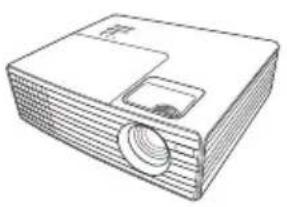
Projektör Güç kablosu VGA kablosu


Çok dilli kullanıcı kılavuzu CD'si
Kullanım kılavuzu
Uzaktan Kumanda ve Pil

GOST-R Beyani
Opsiyonel aksesuarlar
- Yedek lamba: DT01461
Projektörün dış görünümü
Ön/üst taraf

Arka/alt taraf
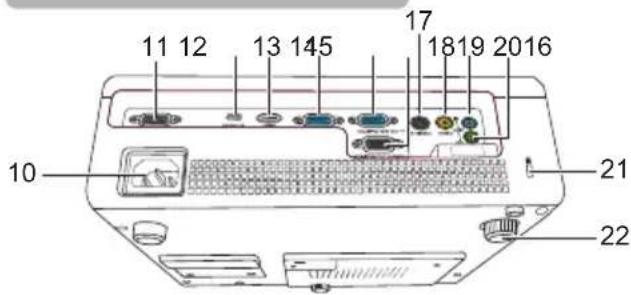
- Kontrol paneli (Daha fazla bilgi için bkz. "Kontrol paneli", sayfa 7.)
- Lamba kapağı
- Havalandırma deliği (sicak hava çıkışı)
- Ön kaldıraç ayağı
- Yakınlaştırma halkası
- Odak halkası
- Havalandırma deliği (soğuk hava girişi)
- Ön IR uzak sensörü
- Projeksiyon lensi
- AC güç kablosu girişi
- KONTROL port
- SERVÍS port
- HDMI port
- BİLGİSAYAR IN1 port
- BİLGİSAYAR IN2 port
- MONİTÖR ÇIKIŞI port
- S-VIDEO port
- VIDEO port
- AUDIO IN (Ses girişi) port
- SES ÇIKIŞI port
- Güvenlik kilidi yuvası
- Ön kald ıraç ayağı

UYARI
• BU CİHAZ TOPRAKLANMALIDIR.
- Cihazı kurarken, kablolamaya bir devre kesme elemanı ekleyin veya cihazı yakınındaki kolayca erişilebilecek bir prize takın. İşletim sırasında bir sorun olması durumunda, elektriği kesmek için devre kesme elemanını kullanın veya fişten çekin.
Kumandalar ve işlevleri Kontrol paneli
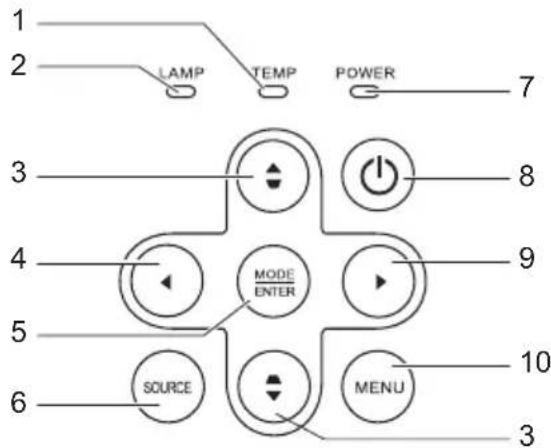
1. TEMP (Sıcaklık) göstergesi ışığı
Projektörün sıcaklığı çok yükseldiğinde yanar.
2. LAMBA göstergesi ışığı
Lambanın durumunu gösterir. Lambada bir sorun meydana geldiğinde ışık yanar veya yanıp söner.
3. Çarpıklık/Ok tuşları (▲▼ Yukarı,
Aşağı)
Açılı yerleştirme yüzünden meydana gelen görüntü bozulmalarını manüel olarak düzeltmek için kullanılır.
4. Sol
Perdedeki resmi saklamak için kullanılır.
5. MODE/ENTER (MOD/GİRİŞ)
Kullanılabilir bir görüntü kurulum modunu seçer.
Seçilen Ekrandan Kumanda (OSD) menü ötesini etkinleştirir.
6. KAYNAK
Kaynak seçimi çubuğunu görüntüler.
7. POWER (GÜÇ) göstergesi ışı ığı
Projektör çalışır haldeyken yanar veya yanıp söner.
8.
Projektörün durumunu bekleme modu ile açık arasında değiştirir.
9. Sag
Panel anahtar kilidini etkinleştirir.
Ekrandan Kumanda (OSD) menüsü etkinleştirildiğinde, #3, #4 ve #9
düğmeleri istenen menü öğelerini seçmek ve ayar yapmak için yönlü oklar olarak kullanılır.
10. MENÜ
Ekrandan kumanda (OSD) menüsünü açar. Önceki OSD menüsüne geri döner, menü ayarlarından çıkar ve kaydeder.
Uzaktan kumanda
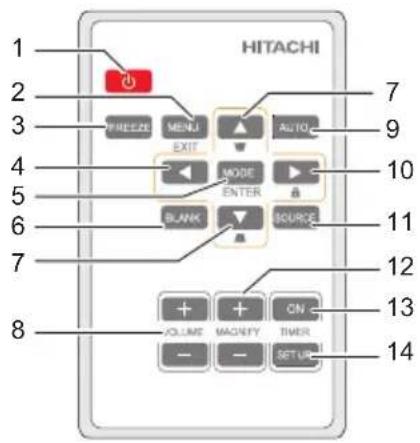

Projektörün durumunu bekleme modu ile açık arasında değiştirir.
2. MENÜ/ÇIKIŞ
Ekrandan kumanda (OSD) menüsünü açar. Önceki OSD menüsüne geri döner, menü ayarlarından çıkar ve kaydeder.
3. DONDUR
Yansıtılan görüntüyü dondurur.
4. Sol
5. MODE/ENTER (MOD/GİRİŞ)
Kullanılabilir bir görüntü kurulum modunu seçer.
6. BOŞ
Perdedeki resmi saklamak için kullanılır.
7. Çarpıklık/Ok tuşları (▲▼Yukarı,
Aşağı)
Açılı yerleştirme yüzünden meydana gelen görüntü bozulmalarını manüel olarak düzeltmek için kullanılır.
8. VOLUME- (Ses-) (+, -)
Ses seviyesini ayarlar.
9. OTOMATİK
Görüntülenen resim için en iyi resim zamanlamalarını otomatik olarak belirler.
10. Sag
Panel anahtar kilidini etkinleştirir. Ekrandan Kumanda (OSD) menüsü etkinleştirildiğinde, #3, #4 ve #9 düğmeleri istenen menü öğelerini seçmek ve ayar yapmak için yönlü oklar olarak kullanılır.
11. KAYNAK
Kaynak seçimi çubuğunu görüntüler.
12. MAGNIFY (Büyüt) (+, -)
Yansıtılan resmin boyutunu büyütür veya küçültür.
13. TIMER ON (Zamanlayıcı Açık)
Sizin kendi zamanlayıcı ayarınıza göre ekran üzerinde bir zamanlayıcıyı etkinleştirir ya da görüntüler.
14. TIMER SET UP (Zamanlayıcı kurulumu)
Sunum zamanlayıcısı ayarını doğrudan girer.
15. Batarya kapağı
Uzaktan kumanda etki aralığı
Kızılötesi (IR) uzaktan kumanda projektörün önünde bulunmaktadır. Uzaktan kumanda, doğru çalışması için projektörün IR uzaktan kumanda algılayıcılara 30 dereceyi aşmayan bir açıyla doğrultulmalıdır. Uzaktan kumanda ile sensör arasındaki mesafe 4 metreyi (\~13 fit) aşmamalıdır.
Uzaktan kumandayla projektördeki IR (Kızılötesi) senatörü arasında kızılötesi ışının önünü kesebilecek herhangi bir engel olmadığından emin olun.

Uzaktan kumandaya pil yerleştirme
- Pil haznesinin kapağını çekip çıkartın.

Resimde gösterilen talimatları takip edin. Pil haznesi kapağını dışarı doğru çekerken, kilitleme kolu itip öyle tutun.
- Yeni pili yuvaya takın. Artı kutbun dışarı baktığından emin olun.
- Pil haznesinin kapağını kapatın.

UYARI
Yanlış kullanım yangına, yaralanmaya ve/veya çevrenin kirlenmesine neden olabilecek şekilde bataryanın patlamasına, çatlamasına veya sızıntı yapmasına neden olabilir. Bataryanın sızıntı yaptığını fark ederseniz, sızıntıyı silin ve bataryayı yenisiyle değiştirin. Sızıntı vücudunuza veya giysilerinize yapışırsa, hemen suyla iyice durulayın.

- Bataryayı çocuklardan ve evcil hayvanlardan uzak tutun. Bataryayı yutmamaları için dikkatli olun.
- Uzaktan kumanda ve bataryayı, mutfak, banyo, sauna, güneş odası veya kapalı bir otomobil gibi aşırı sıcak veya nemli ortamlarda bırakmaktan kaçının.
- Sadece pil üreticisi tarafından tavsiye edilen pillerle veya eşdeğerleriyle değiştirin: [tipi: CR2025]
- Kullanılmış bataryayı, üreticinin talimatlarına ve bölgeniz için geçerli olan yerel çevre düzenlemelerine göre atın.
- Bataryayı kesinlikle ateşe atmayın. Patlama tehlikesi olabilir.
- Eğer batarya bitmişse ya da uzaktan kumandayı uzun bir süre kullanmayacaksanız, bataryanın akması durumunda olabilecek hasarları önlemek için pilleri çıkartın.
- Şarj etmeyin, kısa devre yaptırmayın, lehimlemeyin veya parçalara ayırmayın.
Konum seçimi
Oda yerleşiminiz veya kişisel tercihleriniz hangi kurulum konumunu seçeceğinizi belirleyecektir. Ekranınızın boyutu ve konumu, uygun prizin yeri ve diğer donanımların konumu ve projektöre mesafesini dikkate alın.
Projektörünüz burada gösterilen konumlardan birine kurulabilecek şekilde tasarlanmıştır:
1. Normal
Projektör ekranın önünde zemine yakın bir şekilde yerleştirildiğinde bu konumu seçin. Bu, hızlı kurulum ve taşınabilirlik itibariyle en sık kullanılan projektör yerleştirme yöntemidir.

Projektör ekranın arkasında zemine yakın bir şekilde yerleştirildiğinde bu konumu seçin.
Özel arkadan yansıtma ekranı gereklidir.
Projektörü açtıktan sonra H Ters Çevir öğesini SİSTEM AYARLARI: TEMEL > Ayna menüden ayarlayın.

Uygun konumu hesaplamadan önce bu projektörün lens merkezi boyutları için "Boyutlar", sayfa 50 bölümüne bakın.

Aşağıda sözü edilen "ekran" genellikle bir yüzey ve destekleyici yapı içeren projeksiyon ekranına işaret eder.

| İstenilen Mesafe (m) < A > | Minimum Ekran Boyutu (Min zoom) Maksimum Ekran Boyutu (Maks zoom) | |||||
| Köşegen (inç) < B > | G (cm) x Y (cm) | Zeminden resmin üst kısmına olan mesafe (cm) < C > | Köşegen (inç) < B > | G (cm) x Y (cm) | Zeminden resmin üst kısmına olan mesafe (cm) < C > | |
| 1 24 4 | 9 x 37 40 | 26 54 x 40 44 | ||||
| 1.5 36 | 74 x 55 60 | 40 81 x 60 67 | ||||
| 2 48 9 | 8 x 74 80 | 53 108 x 81 89 | ||||
| 2.5 60 | 123 x 92 1 | 01 66 134 x 101 | 111 | |||
| 3 72 1 | 47 x 110 1 | 21 79 161 x 121 | 132 | |||
| 3.5 84 | 172 x 129 | 141 93 188 x 141 | 156 | |||
| 4 96 1 | 96 x 147 1 | 61 106 | 215 x 161 | 178 | ||
| 4.5 | 108 | 221 x 165 | 181 | 119 | 242 x 181 | 199 |
| 5 | 120 | 245 x 184 | 201 | 132 | 269 x 202 | 221 |
| 6 | 144 | 294 x 221 | 241 | 159 | 323 x 242 | 267 |
| 7 | 168 | 343 x 257 | 282 | 185 | 376 x 282 | 310 |
| 8 | 192 | 392 x 294 | 322 | 212 | 430 x 323 | 355 |
| 9 | 216 | 441 x 331 | 362 | 238 | 484 x 363 | 399 |
| 10 | 241 | 490 x 368 | 404 | 265 | 538 x 403 | 444 |
| 11 | 265 | 539 x 404 | 444 | 291 | 591 x 444 | 488 |
| 12 | 289 | 588 x 441 | 484 | 318 | 645 x 484 | 533 |
Zoom Orani: 1.1 x

- Optik komponent çeşitliliği nedeniyle bu rakamlar arasında %3 tolerans olabilir. Projektörü kalıcı olarak kurmak istiyorsanız bu projektörün optik karakteristiklerini hesaba katmak için, projektörü asıl yerinde kullanarak projeksiyon boyutunu ve mesafesini fiziksel olarak test etmeniz önerilir. Bu, projektörün kurulum yerine en iyi şekilde uyması için tam montaj konumunu belirlemenize yardımcı olur.
- Mümkün olan en açık görüntüy elde etmek için, istenilen mesafenin 1,5 - 6 m kadar olmasını öneriyoruz.
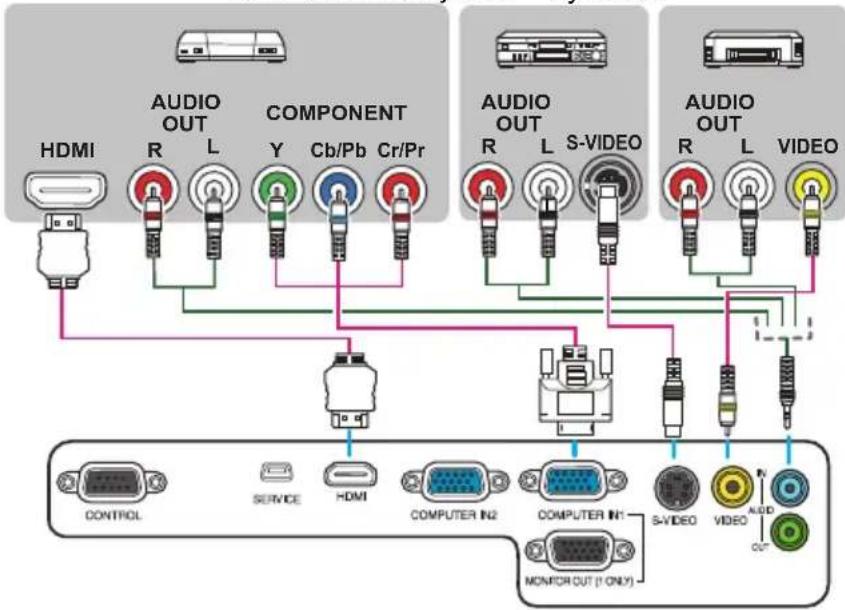
Projektöre bir sinyal kaynağı bağlarken aşağıdakileri yaptığınızdan emin olun:
- Herhangi bir bağlantı yapmadan önce tüm donanımları kapatın.
- Her bir kaynak için doğru sinyal kablolarını kullanın.
- Kabloların sıkıca takılı olup olmadığını kontrol edin.

- Aşağıda gösterilen bağlantılarda, bazı kablolar projektörle birlikte verilmeyebilir (bkz. "Ambalaj içeriği", sayfa 5). Bunları elektronik eşya mağazalarından temin edebilirsiniz.
- Aşağıdaki bağlantı resimleri sadece referans amaçlıdır. Projektörde bulunan arka bağlantı portları, her bir projektörde farklılık gösterir.
- Ayrıntılı bağlantı yöntemleri için bkz. sayfalar 13-16.

flowchart
graph TD
    subgraph Bilgisayar
        A["HDMI"] --> B["USB"]
        C["RGB OUT"] --> D["USB"]
        E["AUDIO OUT"] --> F["USB"]
    end
    subgraph Hoparlørler (amplifikatør ile)
        G["R"] --> H["L"]
        I["Switch"] --> J["Switch"]
        K["Switch"] --> L["Switch"]
    end
    subgraph Monitor
        M["CONTROL"] --> N["RS/INT"]
        O["SERVICE"] --> P["USB"]
        Q["COMPUTER IN"] --> R["COMPUTER IN"]
        S["MONITOR OUT ONE"] --> T["MONITOR OUT ONE"]
        U["MONITOR OUT ONE"] --> V["MONITOR OUT ONE"]
    end
VCR/DVD/Blu-ray Disk™ oynatúcú
flowchart
graph TD
    A["HDMI"] --> B["COMPONENT"]
    B --> C["S-VIDEO"]
    C --> D["VIDEO"]
    D --> E["CONTROL"]
    E --> F["SERVICE"]
    F --> G["HDMI"]
    G --> H["COMPUTER IN2"]
    H --> I["MONITOR OUT (1 ONLY)"]
    I --> J["S-VIDEO"]
    J --> K["VIDEO"]
    K --> L["MONITOR OUT (1 ONLY)"]
    L --> M["CONTROL"]
    M --> N["S-VIDEO"]
    N --> O["VIDEO"]
    O --> P["MONITOR OUT (1 ONLY)"]
    P --> Q["S-VIDEO"]
    Q --> R["VIDEO"]
    R --> S["MONITOR OUT (1 ONLY)"]
    S --> T["CONTROL"]
    T --> U["S-VIDEO"]
    U --> V["VIDEO"]
    V --> W["MONITOR OUT (1 ONLY)"]
    W --> X["S-VIDEO"]
    X --> Y["VIDEO"]
    Y --> Z["MONITOR OUT (1 ONLY)"]
    Z --> AA["S-VIDEO"]
    AA --> AB["VIDEO"]
    AB --> AC["MONITOR OUT (1 ONLY)"]
    AC --> AD["S-VIDEO"]
    AD --> AE["VIDEO"]
    AE --> AF["MONITOR OUT (1 ONLY)"]
    AF --> AG["S-VIDEO"]
    AG --> AH["VIDEO"]
    AH --> AI["MONITOR OUT (1 ONLY)"]
    AI --> AJ["S-VIDEO"]
    AJ --> AK["VIDEO"]
Bilgisayar ya da monitöre bağlanması
Bilgisayara bağlanması
Projektör, hem IBM® uyumlu bilgisayarlar hem de Macintosh® bilgisayarlara bağlananıza izin veren iki VGA giriş soketi sunar. Eski model bir Macintosh bilgisayarına bağlanıyorsanız bir Mac adaptörü gerekmektedir.
Projektörün dizüstü ya da masaüstü bilgisayara bağlanması:
- Paketin içinden çıkan VGA kablosunu alıp bir ucunu bilgisayarınızın D-Sub çıkış soketine yerleştirin.
- VGA kablosunun diğer ucunu projektörün BİLGİSAYAR IN1 veya BİLGİSAYAR IN2 sinyal giriş soketine takın.

Dizüstü bilgisayarların çoğu, bir projektöre bağlandığında harici video portlarını açmazlar. Harici ekranı açıp/kapatmak için genellikle FN + F3 veya CRT/LCD gibi tuş kombinasyonları gereklidir. Dizüstü bilgisayar üzerinde CRT/LCD etiketli işlev tuşunu veya üzerinde monitor simgesi olan tuşu bulunuz. Aynı anda FN ve etiketli fonksiyon tuşuna basın. Dizüstü bilgisayarınızın tuş kombinasyonunu bulmak için bilgisayarınızın belgelerine bakın.
Monitöre bağlanması
Sunumunuzu, perdenin yanı sıra bir monitörden de yakından izlemek isterseniz projektördeki MONİTÖR ÇIKIŞI sinyal çıkış portunu bir VGA kablosuyla aşağıda belirtilen şekilde harici monitöre bağlayabilirsiniz:
Projektörün bir monitöre bağlanması:
- "Bilgisayara bağlanması", sayfa 13 bölümünde açıklanan şekilde, projektörü bir bilgisayara bağlayın.
- Uygun VGA kablosunu (sadece bir tane vardır) alıp bir ucunu monitorün D-Sub giriş soketine takın.
Monitörünüz DVI giriş soketi ile donatılmışsa bir VGA-DVI-A kablosu alın ve kablonun DVI ucunu video monitörün DVI giriş soketine bağlayın. - Kablonun diğer ucunu projektördeki MONİTÖR ÇIKIŞI soketine bağlayın.

MONİTÖR ÇIKIŞI Çıkışı yalnızca projektöre BİLGİSAYAR IN1 bağlantısı yapıldığında çalışır.
Video kaynağı cihazına bağlanması
Aşağıdaki giriş soketlerini destekleyen çeşitli görüntü kaynaklarını projektörünüze bağlayabilirsiniz:
• HDMI
• B i l e şen Video
• S - V i d e o
- Video (bileşik)
Projektörü bir Video kaynağına sadece yukarıdaki yollarla bağlayabilirsiniz, ancak her biri farklı görüntü kalitesi sunar. Seçeceğiniz yöntem çoğunlukla aşağıda belirtildiği gibi projektör ve görüntü kaynağının uyumlu terminallerine göre olacaktır.
En iyi görüntü kalitesi
Mevcut en iyi video bağlantısı yöntemi HDMI'dir. Kaynak cihazınızda HDMI soketi varsa, sıkıştırılmamış dijital video kalitesinin keyfini çıkarabilirsiniz.
Projektörün, bir HDMI giriş kaynağına bağlanması konusunda ve diğer ayrıntılar hakkında daha fazla bilgi için bkz. "Bir HDMI cihazının bağlanması", sayfa 15.
Eğer HDMI kaynağı yoksa, en iyi video sinyali Komponent videodur (Kompozit vdeo ile karşılaştırılmamalı). Dijital TV alıcı ve DVD oynaticı çıkışlarının normal ayarları Komponent video çıkışı sağlarlar, yani eğer cihazlarınızda mevcutsa, (komposit) videoya tercihen kullanacağını bağlantı yöntemi bu olmalıdır.
Projektörün, Komponent Video cihazına bağlanması konusunda daha fazla bilgi için bkz. "Bir Komponent Video kaynağı cihazının bağlanması", sayfa 15.
Daha iyi görüntü kalitesi
S-Video metodu standart kompozit Video'dan daha iyi görüntü sağlar. Video kaynağı cihazınızda hem kompozit Video, hem de S-Video çıkış terminalleri varsa, S-Video opsiyonunu seçmelisiniz.
Projektörün, S- Video cihazına bağlanması konusunda daha fazla bilgi için bkz., sayfa "S-Video kaynağı cihazının bağlanması", sayfa 16.
En düşük görüntü kalitesi
Bileşik Video analog görüntü kaynağıdır ve sonuçları gayet kabul edilebilirdir ama projektörünüzün optimal sonuçlarının altındadır, o yüzden burada en düşük görüntü kalitesi olarak tanımlanmıştır.
Projektörün, Komponent Video cihazına bağlanması konusunda daha fazla bilgi için bkz. "Kompozit Video kaynağı bağlantısı", sayfa 16.
Ses bağlantısı
Projektör, sadece iş amaçlı data sunumlarına eşlik etmede temel ses fonksiyonlarını sağlamak için tasarlanmış dahili bir mono hoparlöre sahiptir. Ev sinema sistemlerinden beklenecek stereo ses çıkışı vermesi düşünülerek tasarlanmamıştır. Herhangi bir stereo ses çıkışı (eger mümkünse) projektör hoparlör çıkışı tarafından karışık mono sese dönüştürülür.
Eğer isterseniz, projektörün (karışık mono) hoparlörünü sunumlarımızda kullanabilir ve ayrıca projektörün Ses çıkış soketlerine amplifikatörlü ayrı hoparlörler takabilirsiniz. Ses çıkışı karışık bir mono sinyaldır ve projektörün Ses ve Sessiz ayarlarıyla kontrol edilir.
Eğer ayrı bir ses sisteminiz varsa, Video kaynağınızın ses çıkışını, projektörün mono çıkışı yerine, ona bağlanınız gerekir.

- Ses çıkışı yalnızca projektöre bir sinyal kaynağı bağlantısı yapıldığında çalışır.
- Ses kablosu SES ÇIKIŞI portuna bağlandığında, projektörün hoparlörü sessiz hale gelecektir.
Bir HDMI cihazının bağlanması
Projektör ve HDMI cihazları arasında bağlantı yaparken bir HDMI kablosu kullanmanız gerekir.
Projektörün, bir HDMI cihazına bağlanması:
- Bir HDMI kablosunu alın ve bir ucunu Video kaynağı cihazının HDMI çıkış portuna yerleştirin.
- Kablonun diğer ucunu projektördeki HDMI girişi portuna takın.

Projektör, stereo ses girişi yapılmışsa bile sadece karışık mono ses verir. Daha fazla bilgi için bkz. "Ses bağlantısı", sayfa 14.
Bir Komponent Video kaynağı cihazının bağlanması
Video kaynağı cihazınızı inceleyip, kullanılmayan Komponent Video çıkış soketi olup olmadığını bulun:
- Eğer varsa, bu işleme devam edebilirsiniz.
- Eğer yoksa, cihazı takmak için hangi yöntemi kullanacağını yeniden gözden geçirmelisiniz.
Projektörü, bir Komponent Video cihazına bağlamak için:
- Bir VGA (D-Sub) Komponent adaptör kablosu alın ve 3 RCA tipi bağlantıya sahip ucunu Video kaynağı cihazınızın Komponent Video çıkış soketine bağlayın. Girişlerin renklerini, soketlerin renkleri ile eşleştirin; yeşili yeşile, maviyi maviye ve kırmızıyı kırmızıya.
- VGA (D-Sub) Komponent adaptör kablosunun diğer ucunu (bir D-Sub tipi konektör ile) projektörünüzün BİLGİSAYAR IN1 veya BİLGİSAYAR IN2 soketine bağlayın.

- Projektör, stereo ses girişi yapılmışsa bile sadece karışık mono ses verir. Daha fazla bilgi için bkz. "Ses bağlantısı", sayfa 14.
- Projektör açıldıktan ve görüntü kaynağı seçildikten sonra eğer görüntü gelmemişse, Video kaynağı cihazının açık olduğundan ve düzgün çalıştığından emin olun. Ayrıca, sinyal kablolarının doğru bir şekilde bağlı olup olmadığını kontrol edin.
S-Video kaynağı cihazının bağlanması
Video kaynağı cihazınızı inceleyip, kullanılmayan S-Video çıkış soketi olup olmadığını belirleyin:
- Eğer varsa, bu işleme devam edebilirsiniz.
- Eğer yoksa, cihazı takmak için hangi yöntemi kullanacağını yeniden gözden geçirmelisiniz.
Projektörün, S-Video cihazına bağlanması:
- S-Video kablosunu alın ve bir ucunu Video kaynağı cihazının S-Video çıkış soketine bağlayın.
- S-Video kablosunun diğer ucunu projektörün S-VIDEO soketine bağlayın.

- Projektör, stereo ses girişi yapılmışsa bile sadece karışık mono ses verir. Daha fazla bilgi için bkz. "Ses bağlantısı", sayfa 14.
- Projektör açıldıktan ve görüntü kaynağı seçildikten sonra eğer görüntü gelmemişse, Video kaynağı cihazının açık olduğundan ve düzgün çalıştığından emin olun. Ayrıca, sinyal kablolarının doğru bir şekilde bağlı olup olmadığını kontrol edin.
- Eğer projektör ve bu S-Video kaynağı cihazıyla zaten Komponent Video bağlantısı yaptıysanız, bu cihazı S-Video bağlantısı kullanarak bağlamanıza gerek yoktur çünkü gereksiz ikinci bağlantı görüntü kalitesini düşürür. Daha fazla bilgi için bkz. "Video kaynağı cihazına bağlanması", sayfa 14.
Kompozit Video kaynağı bağlantısı
Görüntü kaynağı cihazınızı inceleyip, kullanılmayan bileşik Video çıkış soketi olup olmadığını bulun:
- Eğer varsa, bu işleme devam edebilirsiniz.
- Eğer yoksa, cihazı takmak için hangi yöntemi kullanacağını yeniden gözden geçirmelisiniz.
Projektörü, bir bileşik Video cihazına bağlamak için:
- Video kablosunu alın ve bir ucunu Video kaynağı cihazının Bileşik Video çıkış soketine bağlayın.
- S-Video kablosunun diğer ucunu projektörün VIDEO soketine bağlayın.

- Projektör, stereo ses girişi yapılmışsa bile sadece karışık mono ses verir. Daha fazla bilgi için bkz. "Ses bağlantısı", sayfa 14.
- Projektör açıldıktan ve görüntü kaynağı seçildikten sonra eğer görüntü gelmemişse, Video kaynağı cihazının açık olduğundan ve düzgün çalıştığından emin olun. Ayrıca, sinyal kablolarının doğru bir şekilde bağlı olup olmadığını kontrol edin.
- Bileşik Video bağlantısına sadece Komponent Video ve S-Video girişleri doluysa ihtiyacınız vardır. Daha fazla bilgi için bkz. "Video kaynağı cihazına bağlanması", sayfa 14.
Projektörün açılması
- Elektrik kablosunu projektöre ve prize takın. Priz şalterini (varsa) açın.
- Projektörü çalıştırmak için projektör veya uzaktan kumandadaki ⏻ tuşuna basın. Projektör açıkken POWER (GÜÇ) göstergesi ışığı mavi kalır. (Eğer gerekirse) Görüntü netliğini ayarlamak için netleme halkasını döndürün.

- Projektör önceki çalışmadan dolayı hala sıcaksa, lamba çalışmadan önce yaklaşık 60 saniye süreyle soğutma fanını çalıştırır.
- Lamba ömrünü uzatmak için, projektörü açtıktan sonra kapatmak için en az 5 dakika bekleyin.
- Ayrıca, kapattıktan sonra yaklaşık 10 veya daha uzun süre projektörü açmayın.
- Projektör ilk kez çalıştırılıyorsa, ekran kumanda (OSD) menüsü talimatlarını izleyerek dilinizi ve Yüksek Rakım Modu seçin. Dil (Language)
Daha fazla bilgi için bkz. "Menülerin Kullanımı", sayfa 18
Yüksek Rakım Modu
Daha fazla bilgi için bkz."Yüksek rakımlı bir ortamda çalıştırma", sayfa 31.
- Bağlı tüm donanımı açın/çalıştırın.
- Projektör, giriş sinyalleri aramaya başlar. Taranan geçerli giriş sinyali, ekranın sol üst köşesinde belirir. Eğer projektör geçerli bir sinyal saptamaz ise, bir giriş sinyali bulunana kadar 'Sinyal Yok' mesajı görüntülenmeye devam edecektir.
Ayrıca, istediğiniz giriş sinyalini seçmek için uzaktan kumandadaki KAYNAK tuşuna da basabilirsiniz. Daha fazla bilgi için bkz. "Giriş sinyalinin değiştirilmesi", sayfa 21

- Giriş sinyalinin frekansı/çözünürlüğü projektörün işletim aralığını aşarsa, boş ekranda 'Aralık Dışı' mesajının görüntülendiğini göreceksiniz. Lütfen projektörün çözünürlüğü ile uyumlu bir giriş sinyaline değiştirin ya da giriş sinyalini daha düşük bir ayara getirin. Daha fazla bilgi için bkz. "Zamanlama çizelgesi", sayfa 51
- OSD dilleri ve kullanıcı kılavuzu dilleri uyuşmayabilir.

Projektör, çeşitli ayarların yapılması sağlayan ekrandan kumanda menüleriyle (OSD) donatılmıştır.

Aşağıdaki OSD ekran görüntüleri yalnızca referans amaçlıdır ve gerçek tasarıma göre farklılık gösterebilir.
Aşağıda OSD menülerinin bir tanıtımı yer almaktadır.
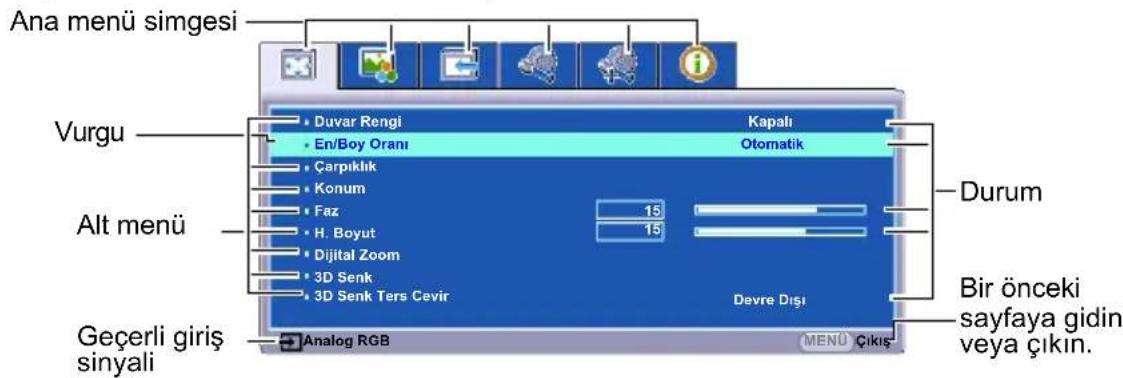
OSD menülerini kullanmak için lütfen önce menüleri bildiğiniz dile ayarlayın.
- OSD menüsünü açmak için projektör üzerindeki MENÜ tuşuna veya uzaktan kumanda üzerindeki MENÜ/ÇIKIŞ tuşuna basın.
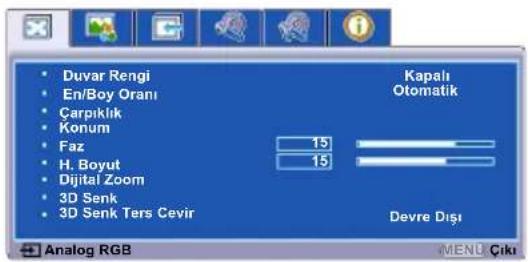
- ▼ Dil (Language) öğesini vurgulayın ve MODE/ENTER (MOD/GİRİŞ) tuşuna basın.

- ◀/▶ tuşlarını kullanarak SİSTEM AYARLARI: Basit menüsüne gelin.
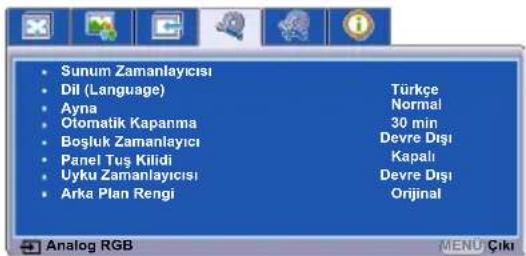
-
// / ◀ dîğm ele ini kullanarak tercih ettiğiniz dili seçin.
-
Ayarları kaydedip çıkmak için projektör üzerindeki MENÜ tuşuna veya uzaktan kumanda üzerindeki MENÜ/ÇIKIŞ tuşuna basın.
 : EKRAN : EKRAN |  : SİSTEM AYARLARI: Basit : SİSTEM AYARLARI: Basit |
 : RESİM : RESİM |  : SİSTEM AYARLARI: İleri : SİSTEM AYARLARI: İleri |
 : KAYNAK : KAYNAK |  : BİLGİ : BİLGİ |
Şifre fonksiyonunun kullanımı
Güvenlik gerekçesiyle ve yetkisiz kullanımları önlemek için, projektör, bir şifre güvenliği ayarlama fonksiyonuyla donatılmıştır. Şifre, Ekrandan Kumanda (OSD) menüsü ile ayarlanabilir. OSD menüsünün çalışması hakkında ayrıntılı bilgi için, lütfen bkz. "Menülerin Kullanımı", sayfa 18.

Şifre fonksiyonunu etkinleştirir ve daha sonra şifreyi unutursanız zor durumda kalabilirsiniz. Bu kullanma kılavuzunun bir çıktısını alın (eger gerekiyorsa), kullandığınız şifreyi kılavuza yazın ve daha sonra kullanmak üzere kılavuzu güvenli bir yere saklayın.
Şifre ayarlama
-
OSD menüsünü açın ve SİSTEM AYARLARI: İleri > Güvenlik Ayarları menüsüne gidin. Projektör veya uzaktan kumandadaki MODE/ENTER (MOD/GİRİŞ) tuşuna basın. Güvenlik Ayarları sayfası görüntülenir.
-
Şifre Değiştir öğesini vurgulayın ve MODE/ENTER (MOD/GİRİŞ) düğmesine basın.
-
Sağda da gösterildiği gibi, dört ok düğmesi (◀, ▲, ▼, ▶) sırasıyla 4 haneyi (1, 2, 3, 4) temsil eder. Belirlemek istediğiniz şifreye göre, şifre için altı hane girmek için ok tuşlarına basın.
-
Yeni şifreyi tekrar girerek doğrulayın. Şifre belirlendikten sonra OSD menüsü, Güvenlik Ayarları sayfasına döner.

-
Açılış Kilidi fonksiyonunu etkinleştirmek için, ▲/▼ düğmesine basarak Açılış Kilidi öğesini vurgulayın ve ◀/► düğmesine basarak Açık öğesini seçin. Açılış Kilidi fonksiyonu etkinleştirildiğinde, projektörü açmak için doğru şifreyi girmeniz gerekir.
-
OSD menüsünden çıkmak için projektör üzerindeki MENÜ tuşuna veya uzaktan kumanda üzerindeki MENÜ/ÇIKIŞ tuşuna basın.

- Bir şifre ayarlandıktan sonra projektör, her çalıştırıldığında doğru şifre girilmeden kullanılamaz.
- Girilen rakamlar, ekranda yıldızlarla gösterilir. Seçtiğiniz şifreyi unutmanız halinde kullanabilmek için önceden veya şifreyi girdikten hemen sonra bu kılavuza yazın. Şifre: ____ Bu kullanım kılavuzunu güvenli bir yerde saklayın.
Şifreyi unutursanız
Şifre fonksiyonu etkinleştirilmişse, Projektörü her açtığınızda altı haneli şifreyi girmeniz istenecektir. Yanlış şifre girerseniz, üç saniye boyunca sürekli olarak sağdaki resimde gösterildiği şekilde şifre hatası mesajı görünür ve ardından 'INPUT PASSWORD' (ŞİFRE GİRİN) mesajı görünür. Başka bir altı haneli şifre girerek tekrar deneyebilir veya şifreyi bu kullanım
kılavuzuna yazmamış ve kesinlikle hatırlamıyor olmanız halinde şifre geri çağırma prosedürünü uygulayabilirsiniz. Daha fazla bilgi için bkz. "Şifre geri çağırma prosedürüne giriş", sayfa 20.
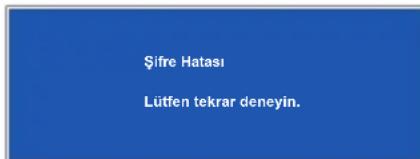
Art arda 5 kez yanlış şifre girerseniz, projektör kısa sürede otomatik olarak kapanacaktır.
Şifre geri çağırma prosedürüne giriş
-
OSD menüsünü açın ve SİSTEM AYARLARI: İleri > Güvenlik Ayarları > Şifre Değiştir menüsüne gidin.
-
Projektör veya uzaktan kumandadaki MODE/ENTER (MOD/GİRİŞ) tuşuna basın. 'INPUT CURRENT PASSWORD' (GEÇERLİ ŞİFREYİ GİRİN) mesajı görünür.
-
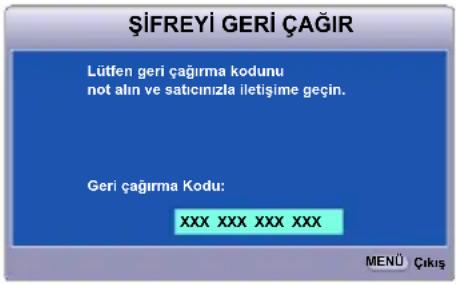
3 saniye süreyle uzaktan kumandadaki OTOMATİK düğmesine basın. Projektör, ekranda kodlu bir numara görüntüleyecektir.
-
Numarayı yazın ve projektörü kapatın.
-
Bu numaranın kodunu çözmek için yerel satıcınızdan yardım isteyin. Projektörü kullanmaya yetkili olduğunuzun doğrulanabilmesi için ürünü satın aldığınıza dair belgeyi göstermeniz talep edilebilir.
Şifre değiştirme
-
OSD menüsünü açın ve SİSTEM AYARLARI: İleri > Güvenlik Ayarları > Şifre Değiştir menüsüne gidin.
-
Projektör veya uzaktan kumandadaki MODE/ENTER (MOD/GİRİŞ) tuşuna basın. 'INPUT CURRENT PASSWORD' (GEÇERLİ ŞİFREYİ GİRİN) mesajı görünür.
-
Eski şifreyi girin.
- Şifre doğruysa, 'INPUT NEW PASSWORD' (YENİ ŞİFREYİ GİRİN) mesajı görüntülenir.
- Şifre yanlışsa, üç saniye boyunca sürekli olarak şifre hatası mesajı görünür ve ardından giriş yapmanız için 'INPUT CURRENT PASSWORD' (GEÇERLİ ŞİFREYİ GİRİN) mesajı görünür. Değişikliği iptal etmek veya yeni bir şifre denemek için projektör üzerindeki MENÜ/ÇIKİŞ tuşuna veya uzaktan kumanda üzerindeki Çıkış tuşuna basabilirsiniz.
-
Yeni bir şifre girin.
-
Yeni şifreyi tekrar girerek doğrulayın.
-
Projektöre başarıyla yeni bir şifre atadınız. Projektörün bir sonraki açılışında yeni şifreyi girmeyi unutmayın.
-
OSD menüsünden çıkmak için projektör üzerindeki MENÜ tuşuna veya uzaktan kumanda üzerindeki MENÜ/ÇIKİŞ tuşuna basın.

Girilen rakamlar, ekranda yıldızlarla gösterilir. Seçtiğiniz şifreyi unutmanız halinde kullanabilmek için önceden veya şifreyi girdikten hemen sonra bu kılavuza yazın.
Şifre: ____ ____ ____
Bu kullanım kılavuzunu güvenli bir yerde saklayın.
Şifre fonksiyonunun iptal edilmesi
Şifre koruma işlemini devre dışı bırakmak için, OSD menü sistemi açıldıktan sonra SİSTEM AYARLARI: İleri > Güvenlik Ayarları > Açılış Kilidi menüsüne geri dönün.
Kapalı ögesini ◀/▶ tuşuna basarak seçin. 'ŞİFRE GİR' mesajı görünür. Geçerli parolayı girin.
- Şifre doğruysa OSD menüsü, Güvenlik Ayarları sayfasına geri döner ve Açılış Kilidi satırında 'Kapalı' görünür. Projektörü bir sonraki açışınızda şifre girmeniz gerekmez.
- Şifre yanlışsa, üç saniye boyunca sürekli olarak şifre hatası mesajı görünür ve ardından giriş yapmanız için 'ŞİFRE GİR' mesajı görünür. Değişikliği iptal etmek veya yeni bir şifre denemek için projektör üzerindeki MENÜ tuşuna veya uzaktan kumanda üzerindeki MENÜ/ÇIKİŞ tuşuna basabilirsiniz.

Unutmayın, şifre işlevi devre dışı olmasına rağmen, eski şifreyi girerek şifre işlevini yeniden etkinleştirmeniz gerekebileceğinden eski şifreyi kaybetmemeniz gerekir.
Giriş sinyalinin değiştirilmesi
Projektör aynı anda birden fazla cihaza bağlanabilir. Ancak, bir kerede sadece bir tanesinden tam görüntü alınabilir.
Projektörün otomatik olarak sinyalleri aramasını istiyorsanız Hızlı Otomatik Arama fonksiyonunun yer aldığı KAYNAK menünün Açık ögesinde olduğundan emin olun.
Ayrıca, istenen sinyali uzaktan kumanda üzerindeki kaynak seçim tuşlarından birine basarak veya giriş sinyalleri arasında geçiş yaparak elle de seçebilirsiniz. Bunu yaptığınızda, Hızlı Otomatik Arama işlevi otomatik olarak kapanacaktır.
- Projektör veya uzaktan kumandadaki KAYNAK tuşuna basın. Bir kaynak seçimi çubuğu görünür.
- İstediğiniz sinyal seçilene kadar ▲/▼ tuşuna basın ve projektör veya uzaktan kumanda üzerindeki MODE/ENTER (MOD/GİRİŞ) tuşuna basın.
Algılandıktan sonra, seçilen giriş kaynağı bilgileri ekranda birkaç saniye süreyle görüntülenir. Projektöre birden fazla donanım bağlıysa, diğer sinyali aratmak için 1-2 adımlarını tekrar edin.

- Yansıyan görüntüün parlaklık seviyesi siz giriş sinyallerini değiştirdikçe değişir. Daha çok statik görüntüler kullanan Data (grafik) "bilgisayar" sunumları, genelde daha çok hareketli görüntüler (filmler) kullanan 'Video' sunumlarından daha parlaktır.
- Giriş sinyali türü, Ön Ayar Modu için kullanılabilir seçenekleri etkiler. Daha fazla bilgi için bkz. "Belirlenmiş modun seçilmesi", sayfa 26.
- Bu projektörün asıl görüntü çözünürlüğü için bkz. "Projektörün teknik özellikleri", sayfa 48. En iyi ekran görüntüleri elde etmek için bu çözünürlükte çıkış gönderen bir giriş kaynağı seçmeniz ve kullanmanız gerekir. Diğer çözünürlük değerleri projektör tarafından 'en/boy oranı' ayarına bağlı olarak ölçeklendirilecektir ve bu durum görüntüde bazı bozulmalara ve resim netliğinin ortadan kalkmasına neden olabilir. Daha fazla bilgi için bkz. "Görüntü oranının seçilmesi", sayfa 24.
Yansıtılan görüntünün ayarlanması
Yansıtma açısının ayarlanması
Projektör iki adet ayarlayıcı ayağı ile donatılmıştır. Bunlar görüntü yüksekligini ve dikey yansıtma açısını değiştirirler. Görüntü istediğiniz yerde konumlanana kadar açıya ince ayar yapmak için ayarlayıcı ayağını döndürün.
Projektör düz bir zemine yerleştirilmezse ve perde ve projektör birbirine dik değilse, yansıtılan görüntü yamuk şeklinde olabilir. Bu durumu düzeltme amacıyla, ayrıntılı bilgi için bkz. "Görüntü biçimlendirme düzeltmesi", sayfa 23.

- Lamba açıklken lensin içine bakmayın. Lambanın güçlü ışığı gözlerinize zarar verebilir.
- Sıcak havanın geldiği hava çıkış menfezine yakın olduğundan öndeki ayarlayıcı ayağını çevirirken dikkatli olun.
Otomatik görüntü ayarlama
Bazı durumlarda, resim kalitesini optimize etmeniz gerekebilir. Bunu yapmak için, uzaktan kumanda üzerindeki OTOMATİK tuşuna basın veya KAYNAK menüsündeki Otomatik Ayarlama işlevini aktive edin. 3 saniye içinde, yerleşik Akıllı Otomatik Ayarlama fonksiyonu, Frekans ve Saat değerlerini en iyi resim kalitesini verecek şekilde yeniden ayarlayacaktır.
Geçerli kaynak bilgileri, ekranın sağ üst köşesinde 3 saniye süreyle görüntülenecektir.
• OTOMATİK devrede iken perde boş olacaktır.
- Bu fonksiyon, sadece bilgisayar sinyali (analog RGB) seçili olduğunda kullanılabilir.
Görüntü netliğinin hassas olarak ayarlanması
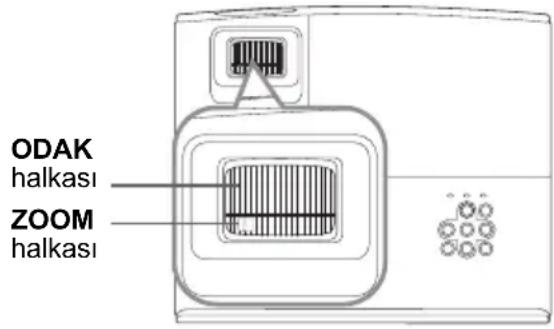
- Yakınlaştırma halkasını kullanarak yansıtılan görüntüyi ihtiyaç duyduğunuz boyuta ayarlayın.
- Gerekirse netleme halkasını çevirerek görüntü yü netleştirin.
Görüntü biçimlendirme düzeltmesi
Çarpıklığın giderilmesi, yansıtılan görüntünün üstte veya altta belirgin oranda geniş olduğu durumlara işaret etmektedir. Projektörün perdeye dikey olmadığı hallerde meydana gelir.
Bunu düzeltmek için, projektörün yüksekliğini ayarlamanın yanı sıra bu adımlardan birini izlemek suretiyle manuel olarak düzeltmeniz gerekecektir.
• Uzaktan kumanda kullanılarak
Çarpıklık düzeltme sayfasını görüntülemek için projektör veya uzaktan kumanda üzerindeki ■ tuşlarına basın. Görüntünün üst kısmındaki çarpıklığı düzeltmek için ■ tuşuna basın. Görüntünün alt kısmındaki çarpıklığı düzeltmek için ■ tuşuna basın.

flowchart
graph LR
    A["Arch Structure"] -->|tuşuna| B["Structure"]
    B -->|tuşuna| C["Structure"]
    A -->|basın| D["Downward Arrow"]
    B -->|basın| E["Downward Arrow"]
- OSD menüsünün kullanımı
-
Projektör üzerindeki MENÜ tuşuna veya uzaktan kumanda üzerindeki MENÜ/ÇIKIŞ tuşuna sonra da ◀/▶ tuşuna EKRAN menüsü seçilene kadar basın.
-
Çarpıklık ögesini vurgulamak için ▼ tuşuna ve projektörün veya uzaktan kumandanın üzerindeki MODE/ENTER (MOD/GİRİŞ) tuşuna basın. Çarpıklık düzeltme sayfası görüntülenir.
-
Görüntünün üst tarafından çarpıklığı düzeltmek için ■ tuşuna basın veya görüntünün alt tarafından çarpıklığı düzeltmek için ■ tuşuna basın.
Ayrıntıların büyütülmesi ve aranması
Yansıtılan resimdeki detayları bulmanız gerekiyorsa, resmi büyütün. Resimde dolaşmak için ok tuşlarını kullanın.
• Uzaktan kumanda kullanılarak
-
Zoom çubuğunu görüntülemek için uzaktan kumanda üzerindeki Büyük + /Büyük - tuşlarına basın.
-
Resmi istediğiniz boyuta büyütmek için üst üste kumandadaki Büyük + veya projektördeki ▲ tuşuna basın.
-
Resimde dolaşmak için, yön tuşlarına basın (◀, ▲, ▼, ▶).
-
Resmin boyutunu küçültmek için, uzaktan kumandadaki Büyük - veya projektördeki tuşuna basın. Ayrıca uzaktan kumanda üzerindeki OTOMATİK tuşuna basarak resmi orijinal boyutuna getirebilirsiniz.
- OSD menüsünün kullanımı
-
Projektör üzerindeki MENÜ tuşuna veya uzaktan kumanda üzerindeki MENÜ/ÇIKIŞ tuşuna sonra da ◀/▶ tuşuna EKRAN menüsü seçilene kadar basın.
-
Büyük ögesini vurgulamak için ▼ tuşuna ve projektörün uzaktan kumandasının üzerindeki MODE/ENTER (MOD/GİRİŞ) tuşuna basın. Zoom çubuğu görüntülenir.
-
Yukarıdaki 2-4 adımları tekrar edin, bölüm Uzaktan kumanda kullanılarak.

Resimde yalnızca resim büytüldükten sonra dolaşılabilir. Detayları ararken resimde ilave büyütme yapabilirsiniz.
Görüntü oranının seçilmesi
En/boy oranı, görüntü genişliği ile görüntü yüksekliğinin oranını ifade eder. Analog TV'lerin ve bilgisayarların çoğu 4:3 oranında, dijital TV ve DVD'ler ise genellikle 16:9 oranındadır.
Dijital sinyal işleminin geldiği noktaya göre, bu projektör gibi dijital ekranlı cihazlar, görüntü çıktısını dinamik olarak görüntü giriş sinyalinin oranından farklı bir en/boy oranına genişletebilir ve ölçeklendirebilir.
Yansıtılan görüntünün oranını değiştirmek için (kaynağın en/boy oranı ne olursa olsun):
-
Projektör üzerindeki MENÜ tuşuna veya uzaktan kumanda üzerindeki MENÜ/ÇIKIŞ tuşuna sonra da ◀/▶ tuşuna EKRAN menüsü seçilene kadar basın.
-
▼ Düğmesine basarak En/Boy Oranı ögesine gelin.
-
Video sinyal formatına ve görüntüleme ihtiyaçlarınıza uygun bir en/boy oranı seçmek için ◀️◀ düğmelerine basın.
En/boy oranı hakkında

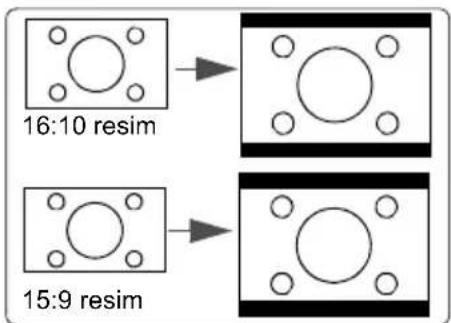
Aşağıdaki resimde, siyah kısımlar etkisiz, beyaz kısımlarsa etkili alanlardır. OSD menüleri kullanılmayan siyah alanlarda görüntülenebilir.
- Otomatik: Projektörün yerel çözünürlüğü ile yatay genişlik bakımında orantılı bir görüntü ölçeklendirir. Bu, 4:3 veya 16:9 en/boy oranına sahip olan ve görüntünün oranını değiştirmeksizin ekranı daha çok kullanışlı kılmak istediğiniz gelen görüntü için uygundur.
- Gerçek: Görüntü kendi orijinal çözünürlüğünde yansıtlir ve boyutu perde yüzeyine uyacak şekilde yeniden belirlenir. Düşük çözünürlüklü giriş sinyallerinde yansıyan görüntü, tam ekran görüntüsünden daha küçük görünür. Eğer gerekirse yakınlaştırma ayarıyla ya da projektörü yakınlaştırarak görüntünün boyutu ayarlanabilir. Bu ayarlamaları yaparsanız projektörün odak ayarını da yeniden yapmanız gerekebilir.
- 4:3: en/boy oranı yalnızca 4:3 görüntü sinyali ile beslenirken Bileşen Video girişi üzerinden kaynak alır. Bu, görünüm değişikliği olmaksızın görüntüleme sağlayacağını, bilgisayar monotörleri, standart TV ve 4:3 en boy oranlı DVD filmleri gibi halihazırda 4:3 en boy oranlı görüntüler için en uygun olanıdır.
- 16:9: en/boy oranı yalnızca 16:9 görüntü sinyali ile beslenirken Bileşen Video girişi üzerinden kaynak alır. Bu, görünüm değişikliği olmaksızın görüntüleme sağlayacağından, yüksek çözünülürlüklü TV gibi halihazırda 16:9 en boy oranlı görüntüler için en uygun olanıdır.

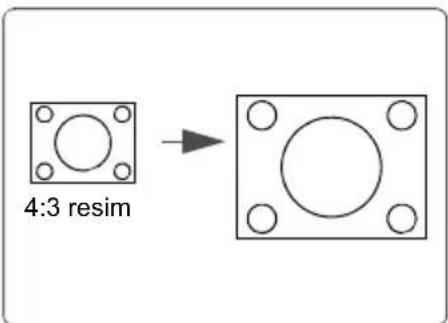

Görüntünün optimum hale getirilmesi Belirlenmiş modun seçilmesi
Projektörde sizin kullanım çevrenize ve görüntü sinyal kaynağı tipinize göre önceden belirlenmiş bazı modlar vardır.
İhtiyaçlarımıza uygun düşen bir işletim modu seçmek için, aşağıdaki adımlardan birini takip edebilirsiniz.
- İstediğiniz mod seçilene kadar uzaktan kumanda veya projektördeki MODE/ENTER (MOD/GİRİŞ)düğmesine basın.
- İstenilen bir modu seçmek için RESİM > Ön Ayar Modu menüsüne gidip ◀️tuşlarına basın.
Farklı sinyali tipleri için mevcut ön ayar modları aşağıda gösterilmiştir.
- Parlak modu: Yansıtılan görüntünen parlaklığını maksimize eder. Bu mod çok yüksek parlaklıkların gerektiği ortamlara uygundur, mesela projektörü aydınlık odalarda kullanırken.
- Sunum modu: Gün ışığında yapılan sunumlar için bilgisayar ve dizüstü bilgisayar renklendirmesiyle uyumlu olması amacıyla tasarlanmıştır.
- sRGB modu: Parlaklık seçimini göz ardı edip RGB renklerinin saflığını maksimuma çıkartır. sRGB uyumlu ve uygun kalibre edilmiş kameralarla çekilmiş fotoğrafları ve bilisayar grafik ve çizim uygulamalarıyla çizilmiş çizimleri sunmak için kullanılır.
- Sinema modu: Ayrıca karanlık (az ışıklı) ortamlarda, en iyi görüntüleme için, dijital kamera ya da DV'lerden bilgisayar girişi aracılığıyla film, video klip oynatmak için uygundur.
- Oyun modu: Oyun ve filmler dahil tüm eğlence ortamları için uygun.
- Kullanıcı modu: Mevcut geçerli ön ayar modları temelinde özelleştirilmiş ayarları geri çağırır. Daha fazla bilgi için bkz. "Kullanıcı modunu ayarlama", sayfa 26.
Kullanıcı modunu ayarlama
- Ekran kumanda (OSD) menüsünü açmak için projektör üzerindeki MENÜ tuşuna veya uzaktan kumanda üzerindeki MENÜ/ÇIKİŞ tuşuna basın.
- RESİM > Ön Ayar Modu menüsüne gidin.
- ◀◀▶ düğmelerine basarak Kullanıcı öğesini seçin. Parlaklık, Kontrast, Renk, Ton, Netlik, Parlak Renk, Renk Sıcaklığı ve 3B Renk Yönetimi kısımlarında yaptığınız ayarlamalar Kullanıcı modu olarak otomatik olarak kaydedilecektir.
Kullanıcı modlarında görüntü kalitesinin ince ayarı
Saptanan sinyal tipine göre, Kullanıcı modu seçildiğinde kullanıcı tarafından tanımlanabilen birkaç fonksiyon vardır. Bu fonksiyonlarda ihtiyaçlarınız doğrultusunda ayarlama yapabilirsiniz.
Ayarı Parlaklık
RESİM > Parlaklık Menüsünü vurgulayıp ◀/► düğmesine basın.
Değer ne kadar yüksekse, görüntü de o kadar parlaktır. Ve değer ne kadar düşükse görüntü de o kadar koyudur. Bu kumandayı, görüntünün siyah alanlarının sadece siyah olarak görünmesini ve koyu alanlardaki ayrıntıların görünür kılınmasını sağlayacak şekilde ayarlayın.

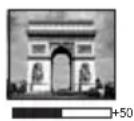
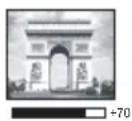
Ayari Kontrast
RESİM > Kontrast Menüsünü vurgulayıp ◀/▶ düğmesine basın.
Değer ne kadar büyük olursa zıtlık o kadar fazla olur. Bu fonksiyonu, Parlaklık ayarını, seçtiğiniz giriş ve seyretme ortamına göre ayarladıktan sonra beyaz seviyesinin doruğunu belirlemek için kullanın.
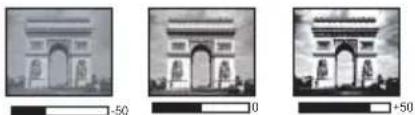
RESİM > Renk Menüsünü vurgulayıp ◀/► düğmesine basın.
Düşük ayar düşük doygunluktaki renklere neden olur. Ayar çok yüksekse, görüntüdeki renkler görüntünün gerçeküstü görünmesini sağlayacak şekilde aşırı baskın olur.

Bu fonksiyon, sadece bir Video, S-Video veya Komponent Video sinyali seçili olduğunda kullanılabilir.
Ayari Ton
RESİM > Ton Menüsünü vurgulayıp ◀/► düğmesine basın.
Değer ne kadar yüksekse, resim de o kadar kırmızılaşır. Değer ne kadar düşükse resim de o kadar yeşilleşir.

Bu fonksiyon, sadece bir Video, NTSC sinyali olan S-Video seçili olduðunda kullanýlabilir.
Ayari Netlik
RESİM > Netlik Menüsünü vurgulayıp ◀/► düğmesine basın.
Değer ne kadar yüksekse, resim de o kadar netleşir. Değer ne kadar düşükse, resim de o kadar bulanıklaşır.

Bu fonksiyon, sadece bir Video, S-Video veya Komponent Video sinyali seçili olduğunda kullanılabilir.
Ayari Parlak Renk
RESİM > Parlak Renk Menüsünü vurgulayıp ◀/► düğmesine basın.
Bu özellik, yansıtılan görüntüde daha gerçekçi ve canlı renkler sağlarken yüksek parlaklığa imkan vermek için yeni bir renk işleme algoritması ve sistem düzeyi geliştirmeler içerir. Video ve doğal çekimlerde yaygın olan orta tonlu görüntülerde %50'den fazla bir parlaklık artışı sağlar, böylelikle projektör daha gerçekçi ve özgün renklerde görüntü yeniden üretimi sağlar. Bu kalitede görüntüler tercih ediyorsanız Açık öğesini seçin. İhtiyaç duymuyorsanız Kapalı öğesini seçin.
Kapalı seçildiğinde Renk Sıcaklığı ve 3B Renk Yönetimi fonksiyonları mevcut değildir.
Renk Sıcaklığı Seçimi Renk Sıcaklığı
RESİM > Renk Sıcaklığı Menüsünü vurgulayıp ◀/► düğmesine basın.
Renk sıcaklığı* için mevcut seçenekler, seçilen sinyal tipine göre değişir.
-
Soğut: Görüntülerin mavimsi beyaz görünmesini sağlar.
-
Normal: Beyaz için normal renklenmeyi korur.
-
Ilik: Görüntülerin kırmızımsı beyaz görünmesini sağlar.
*Renk sıcaklıkları hakkında:
Çeşitli amaçlar doğrultusunda "beyaz" kabul edilen birçok farklı ton vardır. Beyaz rengi temsil etmeye dönük yaygın yöntemlerden biri de "renk sıcaklığı" olarak bilinmektedir. Düşük bir renk sıcaklığına sahip bir beyaz, kırmızımsı bir beyaz olarak görünür. Yüksek renk sıcaklığına sahip beyaz renk, daha fazla mavi içeriyormuş gibi görünür.
Renk Yönetimi
Kurul odaları, amfiler veya ev sinemaları gibi kontrollü aydınlatma seviyelerine sahip sabit kurulumlarda renk yönetimi değerlendirilmelidir. Renk yönetimi, ihtiyacınız olması halinde daha doğru renk üretimine olanak tanıyan hassas renk kontrolü ayarları sağlar.
Çeşitli renk testi modelleri içeren bir test diski satın aldıysanız, bu diski monitörler, TV'ler, projektörler vb. üzerindeki renkli sunumları test etmek için kullanabilirsiniz. Diskten istediğiniz resmi ekrana yansıtabilir ve ayarlamaları yapmak için 3B Renk Yönetimi menüsüne girebilirsiniz.
Ayarları yapmak için:
- EKRAN menüsüne gidin ve 3B Renk Yönetimi öğesini vurgulayın.
- Projektör veya uzaktan kumandadaki MODE/ENTER (MOD/GİRİŞ) tuşuna basın ve 3B Renk Yönetimi sayfası görüntülenir.
-
Birincil Renk ögesine gelin ve ◀/▶ tuşlarına basarak Kırmızı, Sarı, Yeşil, Cam Göbeği, Mavi veya Macenta seçeneklerinden birini seçin.
-
dü ▼ ağmesine basarak Renk Tonu öğesine gelin ve aralığını seçmek için ◀/▶ düğmelerine basın. Aralığın arttırılması bitişiğindeki iki renkten daha fazla oranlarda içeren renkleri kapsayacaktır.
Renklerin birbiriyle nasıl ilişkilendiğini görmek için lütfen sağ taraftaki resme bakın. Örneğin, Kırmızıyı seçip aralığını 0 olarak ayarlarsanız, yansıtılan resimde yalnızca saf kırmızı seçilecektir. Aralığının arttırılması sariya yakın bir kırmızı ve macentaya yakın bir kırmızıyı içerecektir.
- ▼ tuşuna basarak Doygunluk ögesine gelin ve ◀/▶ tuşlarını kullanarak tercihinize göre değerleri ayarlayın. Yapılan her ayarlama hemen resme yansıtıılacaktır.
Örneğin, Kırmızıyı seçip aralığını 0 olarak ayarlarsanız, sadece saf kırmızının doygunluğu etkilenecektir.
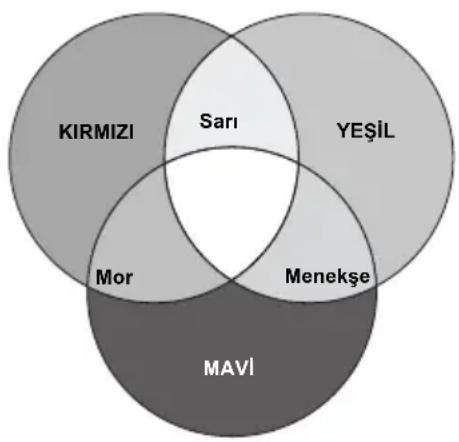

Doygunluk o rengin video resmindeki miktarıdır. Düşük ayarlar daha düşük doygunlukta renkler ortaya çıkarır; “0” değeri o rengi resimden tümüyle çıkartır. Doygunluk çok yüksekse, o renk aşırı güçlü olacak ve gerçekçiliğini kaybedecektir.
-
▼ tuşuna basarak Kazanç ögesine gelin ve ◀/▶ tuşlarını kullanarak tercihinize göre değerleri ayarlayın. Seçmiş olduğunuz birincil rengin zıtlık seviyesi etkilenecektir. Yapılan her ayarlama hemen resme yansıtıılacaktır.
-
3 ila 6. adımları tekrar ederek diğer renk ayarları da yapın.
-
İstediğiniz ayarların tümünü yaptığınızdan emin olun.
-
Ayarları kaydedip çıkmak için projektör üzerindeki MENÜ tuşuna veya uzaktan kumanda üzerindeki MENÜ/ÇIKIŞ tuşuna basın.
Sunum zamanlayıcısının ayarlanması

Bu fonksiyon, sadece giriş sinyali seçili ve aktif olduğunda kullanılabilir.
Sunum zamanlayıcısı, sunum yapıyorken zamanın daha iyi yönetmenize yardımcı olmak üzere mevcut sunum süresini gösterebilir. Bu fonksiyonu kullanmak için bu adımları takip edin:
- Sunum Zamanlayıcısı menüsüne erişmek için uzaktan kumanda üzerindeki TIMER SET UP (Zamanlayıcı kurulumu) tuşuna basın veya SİSTEM AYARLARI: Basit > Sunum Zamanlayıcısı menüsüne basın ve Sunum Zamanlayıcısı sayfasını görüntülemek için MODE/ENTER (MOD/GİRİŞ) tuşuna basın.
- Zamanlayıcı Aralığı ögesine gelin ve ◀/▶ tuşlarına basarak zaman periyodunu belirleyin. Bu süre 1 ila 5 dakika arasında 1 dakikalık artımlarla ve 5 ila 240 dakika arasında 5 dakikalık artımlarla ayarlanabilir.

Eğer zamanlayıcı zaten açık ise, Zamanlayıcı Aralığı sıfırlandığında zamanlayıcı yeniden başlar.
3. ▼ tuşuna basarak Zamanlayıcı Gösterimi ögesine gelin ve ◀/▶ düğmelerine basarak zamanlayıcının ekranda gösterilmesini isteyip istemediğinizi seçin.
| Seçim Açıklama | |
| Her Zaman | Sunum zamanı boyunca zamanlayıcıyı ekran üzerinde görüntüler. |
| 1dk /2dk /3dk | Zamanlayıcıyı son 1/2/3 dakika içinde ekran üzerinde görüntüler. |
| Asla | Sunum zamanı boyunca zamanlayıcıyı gizler. |
- ▼ tuşuna basarak Zamanlayıcı Konumu ögesine gelin ve ◀/▶ tuşlarına basarak zamanlayıcı konumunu belirleyin.

- ▼ tuşuna basarak Zamanlayıcı Sayma Yöntemi öğesine gelin ve ◀/▶ tuşlarına basarak dilediğiniz sayma yönünü seçin.
| Seçim Açıklama | |
| İleri | 0'dan ön ayarlı süreye kadar artırır. |
| Geri | Önayarlı süreyi 0'a kadar azaltır. |
- ▼ tuşuna basarak Sesli Hatırlatma ögesine gelin ◀/▶ tuşlarına basarak sesli hatırlaticıyı etkinleştirip etkinleştirmeyeceğinize karar verin. Eğer Açık seçimini yaparsanız, bir çift bip sesi, aşağı yukarı sayımın son 30 saniyesinde işitilecektir, ve bir üçlü bip sesi, zamanlayıcı sona erDİğinde üretilecektir.
- Sunum zamanlayıcısını etkinleştirmek için, ▼ tuşuna basın ve ◀/▶ tuşuna basarak Açık öğesine gelin ve MODE/ENTER (MOD/GİRİŞ) düğmesine basın.
- Bir doğrulama mesajı görüntülenir. Evet ögesini vurgulayın ve onaylamak için projektör veya uzaktan kumandadaki MODE/ENTER (MOD/GİRİŞ) tuşuna basın. Ekranda “Sunum Zamanlayıcı Açık” ibaresi görüntülenecektir. Zamanlayıcı, zamanlayıcı açık olduğunda saymaya başlayacaktır.
Zamanlayıcıyı iptal etmek için, aşağıdaki adımları uygulayın.
-
SİSTEM AYARLARI: Basit > Sunum Zamanlayıcısı menüsüne gidin ve Kapalı öğesini vurgulayın. MODE/ENTER (MOD/GİRİŞ) tuşuna basın. Bir doğrulama mesajı görüntülenir.
-
Evet ögesine gelin ve onaylamak için MODE/ENTER (MOD/GİRİŞ) tuşuna basın. Ekranda “Sunum Zamanlayıcı Kapalı” ibaresi görüntülenecektir.
Görüntünün gizlenmesi
İzleyicilerin tüm dikkatini sunumu yapan kişiye çekmek için projektör üzerindeki düğmesini veya uzaktan kumanda üzerindeki BOŞ düğmesini kullanarak perdedeki görüntüyü gizleyebilirsiniz. Görüntüyü geri yüklemek için, projektör yada uzaktan kumandadaki herhangi bir tuşa basın.
Boş ekranda herhangi bir işlem yapmadığınızda belirli bir sürenin ardından projektörün otomatik olarak görüntüye geri dönmesini sağlamak için SİSTEM AYARLARI: Basit > Boşluk Zamanlayıcı menüsünde kapanma süresini ayarlayabilirsiniz.

DİKKAT
Projeksiyon lensinin önünü kapatmayın çünkü lensin önündeki obje ısınabilir, deforme olabilir ve hatta tutuşup yangına yol açabilir.
Kumanda düğmelerini kilitleme
Projektördeki kumanda tuşları kilitli haldeyken, projektör ayarlarımızın (örneğin çocuklar tarafından) yanlışlıkla değiştirilmesini önleyebilirsiniz. Panel Tuş Kilidi açıkken dışında projektörün üzerindeki hiçbir kumanda düğmesi çalışmayacaktır.
-
Projektör üzerindeki ▶ tuşuna veya uzaktan kumanda üzerindeki Kilitle 🔒 tuşuna basım veya SİSTEM AYARLARI: Basit > Panel Tuş Kilidi menüsüne gidin ve projektörün veya uzaktan kumandanın üzerindeki ◀▶ tuşuna basarak Açık'ı seçin.
-
Bir doğrulama mesajı görüntülenir. Onaylamak için Evet ögesini seçin.
Panel tuş kilidini serbest bırakmak için, projektörün üzerindeki ▶ ögesine veya uzaktan kumandanın üzerindeki "Kilitle 🔒 ögesine basın ve 3 saniye kadar basılı tutun.
Ayrıca SİSTEM AYARLARI: Basit > Panel Tuş Kilidi menüsüne girmek için uzaktan kumandayı kullanabilirsiniz, ◀▶ tuşuna basıp Kapalı öğesini seçebilirsiniz.

- Uzaktan kumanda üzerindeki düğmeler, panel tuş kilidi etkinleştirildiğinde de etkindir.
- Panel tuş kilidini görüntülemeksizin projektörü kapatmak için ⭕ düğmesine basarsanız, projektör bir sonraki açılışında hala kilitli durumda olacaktır.
Görüntünün dondurulması
Görüntüyü dondurmak için uzaktan kumandadaki DONDUR tuşuna basın. Ekranın sol üst köşesinde "DONDUR" ibaresi görüntülenecektir. Fonksiyonu serbest bırakmak için, projektör veya uzaktan kumandadaki herhangi bir tuşa basın.
Bir görüntü ekranda dondurulmuş olsa bile video veya diğer cihazlardaki görüntüler çalışmaya devam etmektedir. Bağlı cihazlarda etkin ses çıkışı bulunması halinde, ekrandaki görüntü dondurulmuş olsa bile ses duymaya devam edersiniz.
Yüksek rakımlı bir ortamda çalıştırma
Ortamın deniz seviyesinden yüksekliği 1500 m–3000 m aralığında ve sıcaklık 0°C–35°C arasında ise Yüksek Rakım Modu kullanmanız önerilir.

DIKKAT
Deniz seviyesinden yüksekliğin 0 m \~ 1500 m ve sıcaklığın 0°C \~35°C aralığında olduğu durumlarda, projektör aşırı soğutulacağından Yüksek Rakım Modu modunu seçmeniz önerilmez.
Yüksek Rakım Modu özelliğini etkinleştirmek için::
- Projektör üzerindeki MENÜ tuşuna veya uzaktan kumanda üzerindeki MENÜ/ÇIKIŞ
tuşuna sonra da ◀/▶ tuşuna SİSTEM
AYARLARI: İleri menüsü seçilene kadar basın.

- ▼ düğmesine basarak Yüksek Rakım Modu
öğesini vurgulayın ve 1 veya 2 seçimini yapmak için ◀/► düğmesine basın.
-
Bir doğrulama mesajı görüntülenir.
-
1 öğesini seçin ve projektör veya uzaktan kumandadaki MODE/ENTER (MOD/GİRİŞ) tuşuna basın.
"Yüksek Rakım Modu" altındaki işlemler genel sistem soğutması ve performansını iyileştirmek için gerekli olan yüksek fan hızı nedeniyle daha yüksek desibelde bir çalışma gürültüsüne yol açabilir.
Bu projektörü yukarıdakiler dışında başka zorlayıcı ortamlarda kullanırsanız, projektörünüzü aşırı ısınmaya karşı korumak için tasarlanmış olan kendi kendine kapanma belirtileri gösterebilir. Bu tür durumlarda, bu belirtiyi ortadan kaldırmak için Yüksek Rakım Modu'na geçmelisiniz. Ancak bu, projektörün herhangi veya tüm kötü veya zorlayıcı koşullarda çalışabileceği anlamına gelmemektedir.
Projektörün kapatılması
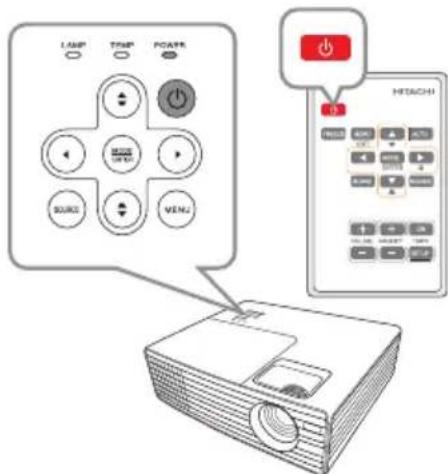
- ⏻ tuşuna bastığınızda yanıtınızı bekleyen bir onaylama mesajı görüntülenir.
Birkaç saniye içinde yanıt vermezseniz, mesaj kaybolur.
-
düğmesine ikinci kez basın.
-
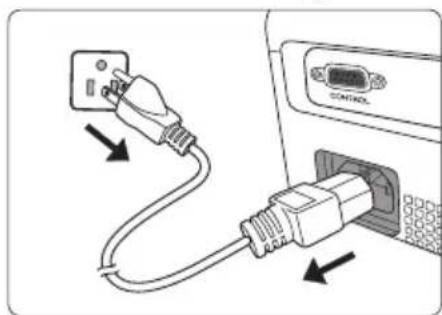
Eğer projektör daha fazla kullanılmayacaksa, güç kablosunu duvar prizinden çıkartın.

DIKKAT
- Lambayı korumak için, projektör soğutma işlemi sırasında hiçbir komuta cevap vermez.
- Projektörün kapanma sırası tamamlanmadan önce güç kablosunu çıkarmayın.
OSD (Ekrandan Kumanda) menüleri seçilen giriş sinyali tipine göre değişmektedir.
Menü öğeleri, projektör en az bir geçerli sinyal algıladığında mevcuttur. Projektöre bağlı bir donanım yoksa veya hiç sinyal algılanmışsa, sınırlı menü ögesine erişilebilir.
| Ana menü Alt menü Seçenekler | |||
| 1. EKRAN | Duvar Rengi | Kapalı/Açık Sarı/Pembe/Açık Yeşil/Mavi/Kara Tahta | |
| En/Boy OranıOtomatik/Gerçek/4:3/16:9 | |||
| Çarpıklık | |||
| Konum | |||
| Faz | |||
| H. Boyut | |||
| Büyüt | |||
| 3D Senk | Otomatik/Çerçeve Sıralı/Çerçeve Paketi/Üstten Alta/Yan Yana/Kapalı | ||
| 3D Senk Ters Çevir | Devre Dışı/Ters Çevir | ||
| 2. RESİM | Ön Ayar Modu Parlak/Sunum/sRGB/Sinema/Oyun/Kullanıcı | ||
| Parlaklık | |||
| Kontrast | |||
| Renk | |||
| Ton | |||
| Netlik | |||
| Parlak Renk Açık/Kapalı | |||
| Renk Sıcaklığı | Soğut/Normal/İllık | ||
| 3B Renk Yönetimi | Birincil Renk R/G/B/C/M/Y | ||
| Renk Tonu | |||
| Doygunluk | |||
| Kazanç | |||
| 3. KAYNAK | Hızlı Otomatik Arama | Kapalı/Açık | |
| Otomatik Ayarlama | |||
| 4. SİSTEM AYARLARI: Basit | Sunum Zamanlayıcısı | Zamanlayıcı Aralığı | 1~240 dakika |
| Zamanlayıcı Gösterimi | Daima/ 1dk/ 2 dk/ 3 dk/ Asla | ||
| Zamanlayıcı Konumu | Üst-Sol/Alt-Sol/Üst-Sağ/Alt-Sağ | ||
| Zamanlayıcı Sayma Yöntemi | Geri/İleri | ||
| Sesli Hatırlatma Açık/Kapalı | |||
| Açık/Kapalı | |||
| Dil (Language) Çok dilli OSD seçimi | |||
| Ayna | Normal/H Ters Çevir/V Ters Çevir/H & V Ters Çevir | ||
| Otomatik Kapanma | Devre Dışı/5 dk/10 dk/15 dk/20 dk/25 dk/30 dk | ||
| Boşluk Zamanlayıcı | Devre Dışı/5 dk/10 dk/15 dk/20 dk/25 dk/30 dk | ||
| Panel Tuş Kilidi | Açık/Kapalı | ||
| Uyku Zamanlayıcısı | Devre Dışı/30 dk/1 saat/2 saat/3 saat/4 saat/8 saat/12 saat | ||
| Arka Plan Rengi Siyah/Mavi/Orijinal | |||
| 5. SİSTEM AYARLARI: İleri | Hızlı Soğutma | Açık/Kapalı | |
| Yüksek Rakım Modu | 1 (Yüksek) 1500m'ye eşit veya daha fazla2 (Normal) 1500m'den düşük | ||
| Ses Ayarları | Sessiz Açık/Kapalı | ||
| Ses Seviyesi | |||
| Menü Ayarları | Menü Gösterim Süresi | 5 sn./10 sn./15 sn./20 sn./25 sn./30 sn. | |
| Menü Konumu | Merkez/Üst-Sol/Üst-Sağ/Alt-Sol/Alt-Sağ | ||
| Bekleme Modu Normal/Kaydediyor | |||
| Lamba Ayarları | Lamba Modu | Normal/Ekonomik/Akilli Eco | |
| Lamba Zamanlayıcıyı Sıfırla | |||
| Eşdeğer Lamba Saati | |||
| Güvenlik Ayarları | Şifre Değiştir | ||
| Açılış Kilidi | Açık/Kapalı | ||
| Kapalı Alt Yazı | Kapalı Alt Yazı Etkin | Açık/Kapalı | |
| Alt Yazı Sürümü CC1/CC2/CC3/CC4 | |||
| Tüm Ayarları Sıfırla | Sıfırla/İptal Et | ||
| 6. BİLGİ | Geçerli Sistem DurumuSource (Kaynak)Ön Ayar ModuRenk SistemiÇözünürlükEşdeğer Lamba SaatiSeri Numarası | ||
Menü açıklamaları
| Fonksiyon Açıklama | ||
| 1. EKRAN menüsü | Duvar Rengi | Beyaz dışında bir renkle boyanmış olan bir duvara yansıtmayapmanız durumunda Duvar Rengi özelliği kaynak ve yansıtılan görüntü arasındaki olası renk farkını önleyerek yansıtılan görüntünün rengini düzeltmenize yardımcı olabilir.Projeksiyon yüzeyinin rengine en yakın rengi seçmek için ◀️▶ düğmelerini kullanın.Bu fonksiyon, sadece bilgisayar sinyali (analog RGB) seçili olduğunda kullanılabilir. |
| En/Boy Oranı | Giriş sinyali kaynağınıza göre dört adet görüntü oranı ayarlama seçeneği vardır. Daha fazla bilgi için bkz. "Görüntü oranının seçilmesi", sayfa 24. | |
| Çarpıklık | Görüntünün çarpıklığını düzeltir. Daha fazla bilgi için bkz. "Görüntü biçimlendirme düzeltmesi", sayfa 23. | |
| Konum | Konum ayarlama sayfasını görüntüler. Yansıtılan görüntüyü hareket ettirmek için yön belirten ok düğmelerini kullanın. Sayfanın alt konumunda gösterilen değerler maksimum veya minimum sayılarına ulaşana kadar tuşa her bastığınızda değişir.Bu fonksiyon, sadece bilgisayar sinyali (analog RGB) seçili olduğunda kullanılabilir. | |
| Faz | Görüntü bozulmasını azaltmak için saat fazını ayarlar. Bu fonksiyon, sadece bilgisayar sinyali (analog RGB) seçili olduğunda kullanılabilir. Bu fonksiyon, sadece bilgisayar sinyali (analog RGB) seçili olduğunda kullanılabilir. | |
| H. Boyut | Görüntünün yatay genişliğini ayarlar. | |
| Büyüt | Yansıtılan görüntübü büyütür veya küçültür. Daha fazla bilgi için bkz. "Ayrıntıların büyütülmesi ve aranması", sayfa 23. | |
| 1. EKRAN menüsü | 3D Senk | Bu projektör 3D filmleri, videoları ve spor karşılaşmalarını görüntülerin derinliklerini sunarak daha gerçekçi ve keyifli bir şekilde izlemenizi sağlayan bir 3D fonksiyonuna sahiptir. 3D görüntüleri izlemek için bir 3D gözlük takmanız gerekir.1. 3D Senk menüsünü görüntülemek için MODE/ENTER (MOD/GİRİŞ) düğmesine basın.2. 3D Senk modunu seçmek için ▼ /▲ düğmelerini kullanın.- Otomatik seçili olduğunda, projektör girdi sinyalini tespit eder ve otomatik olarak uygun 3D senk modunu belirler. 3D senk modunun düzgün şekilde tespit edilmemesi ve 3D görüntün düzgün görüntülenmemesi durumunda, görüntü düzgün bir şekilde görüntülenene kadar başka bir 3D senk modu seçin.- Kapalı seçili olduğunda, 3D işlevi kapanacaktır.3D işlevi sadece Video kaynağının yenileme oranı 60Hz olduğunda ve bilgisayar kaynağı 120Hz olduğunda kullanılabilir.3D Senk fonksiyonu açıklken:Yansıtılan görüntün parlaklık seviyesi azalır.Ön Ayar Modu yapılamaz.Resimler büyütülemez. |
| 3D Senk Ters Çevir | Resim derinliğinde terslik bulduğunuzda, sorunu düzeltmek için bu fonksiyonu etkinleştirin. | |
| Fonksiyon Açıklama | ||
| 2. RESİM menüsü | Ön Ayar Modu | Projektörünüzün ön ayarlarını program tipinize uyacak şekilde optimize edebilmeniz için önceden belirlenmiş resim modları sunulmuştur. Daha fazla bilgi için bkz. "Belirlenmiş modun seçilmesi", sayfa 26. |
| Parlaklık | Görüntünün parlaklığını ayarlar. Daha fazla bilgi için bkz. "Ayarı Parlaklık", sayfa 26. | |
| Kontrast | Görüntü içindeki aydınlık ve karanlık arasındaki farkın derecesini ayarlar. Daha fazla bilgi için bkz. "Ayarı Kontrast", sayfa 27. | |
| Renk | Renk doygunluğu düzeyini ayarlar -- video görüntüündeki her bir rengin miktarı. Daha fazla bilgi için bkz. "Ayarı Renk", sayfa 27.Bu fonksiyon, sadece bir Video, S-Video veya Komponent Video sinyali seçili olduğunda kullanılabilir. | |
| Ton | Görüntünün kırmızı ve yeşil tonlarını ayarlar. Daha fazla bilgi için bkz. "Ayarı Ton", sayfa 27.Bu fonksiyon yalnızca NTSC sistemi ile Video veya S-Video seçildiğinde mevcuttur. | |
| Netlik | Görüntüyü daha keskin veya daha yumuşak hale gelecek şekilde ayarlar. Daha fazla bilgi için bkz."Ayarı Netlik", sayfa 27.Bu fonksiyon, sadece bir Video, S-Video veya Komponent Video sinyali seçili olduğunda kullanılabilir. | |
| Parlak Renk | Bir yandan doğru renk sunumunu korurken diğer yandan beyaz piki ayarlar. Daha fazla bilgi için bkz."Ayarı Parlak Renk", sayfa 27. | |
| Renk Sıcaklığı | Daha fazla bilgi için bkz. "Renk Sıcaklığı Seçimi Renk Sıcaklığı", sayfa 27. | |
| 3B Renk Yönetimi | Daha fazla bilgi için bkz. "Renk Yönetimi", sayfa 28. | |
| 3. KAYNAK menüsü | Hızlı Otomatik Arama | Daha fazla bilgi için bkz. "Giriş sinyalinin değiştirilmesi", sayfa 21. |
| Otomatik Ayarlama | Daha fazla bilgi için bkz. "Otomatik görüntü ayarlama", sayfa 22. | |
| Fonksiyon Açıklama | ||
| 4. SISTEM AYARLARI: Basit menüsü | SunumZamanlayıcısı | Belirli bir zaman dilimi içinde sunumu bitirmesi için sunumu yapan kişiye hatırlatmada bulunur. Daha fazla bilgi için bkz. "Sunum zamanlayıcısının ayarlanması", sayfa 29. |
| Dil (Language) | Ekrandan Kumanda (OSD) menülerinin dilini belirler. Daha fazla bilgi için bkz. "Menülerin Kullanımı", sayfa 18. | |
| Ayna | Daha fazla bilgi için bkz."Konum seçimi", sayfa 10. | |
| OtomatikKapanma | Belirlenen süre içerisinde, giriş sinyali gelmemesi durumunda projektörün otomatik olarak kapanmasını sağlar. Daha fazla bilgi için bkz. "Ayarlar Otomatik Kapanma", sayfa 42. | |
| BoşlukZamanlayıcı | Boşluk özelliği etkinleştirildiğinde ekranın boş kalacağı süreyi belirler; ilgili süre geçtikten sonra görüntü ekrana geri dönecektir. Daha fazla bilgi için bkz. "Görüntünün gizlenmesi", sayfa 30. | |
| Panel Tuş Kilidi | Projektör ve uzaktan kumanda üzerindekiPOWER (GÜÇ dışında bütün panel tuşu fonksiyonlarını ve tuşları devre dışı bırakır veya etkinleştirir. Daha fazla bilgi için bkz. "Kumanda düğmelerini kilitleme", sayfa 30. | |
| UykuZamanlayıcısı | Bu fonksiyon, belirlenen süre içerisinde, kullanıcı operasyonu olmaması durumunda projektörün otomatik olarak kapanmasını sağlar.Süreyi seçmek içintuşlarını kullanın. | |
| Arka Plan Rengi | Projektör açılırken hangi logo ekranının görüntüleneceğini ayarlamanızı sağlar. | |
| 5. SISTEM AYARLARI: Ileri menüsü | Hızlı Soğutma | HızlıSoğutmaişlevini etkinleştirir veya devre dışı bırakır. Açık veya Kapalı'yı seçmek içindüğmelerini kullanın.Açık konumuna getirirseniz, projektör soğuma süresi 70 saniyelik normal süreden yaklaşık 13 saniyeye düşer. |
| Yüksek RakımModu | Yüksek yerde çalıştırmaya dönük bir moddur. Daha fazla bilgi için bkz. "Yüksek rakımlı bir ortamda çalıştırma", sayfa 31. | |
| Ses Ayarları | Aşağıdakine benzer ses ayarları projektör hoparlörünü etkileyecektir. Projektörün ses giriş/çıkış portlarına doğru bir bağlantı yaptığınızdan emin olun. Daha fazla bilgi için bkz. "Bağlantı", sayfa 12.SessizAUDIO IN (Ses girisi) veHDMI kaynaklı sesi kapatır.Ses SeviyesiAUDIO IN (Ses girisi) veHDMI kaynaklı ses seviyelerini ayarlar. | |
| Menü Ayarları | Menü Gösterim SüresiTuşa son basisınızdan sonra OSD'nin ne kadar süreyle etkin kalacağını belirler. Aralıklar 5 ila 30 saniye arasında 5 saniyelik artma-azalma miktarlarıyla değişir.Menü KonumuEkrandan Kumanda (OSD) menüsü konumunu belirler. | |
| Fonksiyon Açıklama | ||
| 5. SISTEM AYARLARI: Ileri menüsi | Bekleme Modu | Bekleme modu seçmek icin ◀/► dügmelerini kullanın.NormalProjektör, bekleme modundayken asagidaki islevleri sağlayabilir.Projektör bekleme modundayken ve BILGISAYAR GİRİŞİ 1 portu cihazlara doğru sekilde bağlıyken projektör VGA sinyali verebilir.Projektör,bekleme modundayken ve ilgili portlar cihazlara doğru sekilde bağlıyken ses çalabilir.Bağlantıların nasıl yapılacağına dair ayrıntılar için, bkz. "Bağlantı", sayfa 12.KaydediyorBu mod seçili olduğunda, beklerken projeksiyon 0.5W'den daha az enerji tüketir. Monitör çıkışı ve Ses çıkışı işlevleri devre dışıdır. |
| Lamba Ayarları | Lamba ModuDaha fazla bilgi icin bkz. ""i Lamba ModuEkonomikAkıllı Eco olarak ayarlanması veya", sayfa 42.Lamba Zamanlayıcıyı SıfırlaDaha fazla bilgi icin bkz. "Lamba kullanım süresinin sıfirlanması", sayfa 45.Eşdeğer Lamba SaatiToplam lamba saatinin nasıl hesaplandığı hakkında ayrıntı bilgi için bkz., "Lambanızın saatini öğrenme", sayfa 42. | |
| Güvenlik Ayarları | Daha fazla bilgi icin bkz. "Şifre fonksiyonunun kullanımı", sayfa 19. | |
| Kapalı Alt Yazı | Kapalı Alt Yazı EtkinSeçilen giriş sinyali kapalı alt yazıya sahip olduğunda Açık ögesini seçerek fonksiyonu etkinleştirir.Alt yazilar: Kapalı alt yazısı olan TV programlarının ve videoların (TV rehberlerinde genellikle "CC" işaretlidir) konuşma, anlatım ve ses efektlerinin ekran üzerinde görüntülenmesi.Bu fonksiyon yalnızca bir Kompozit veya S-Video giriş sinyali seçildiğinde ve sistem formatı NTSC olduğunda mevcuttur.Alt Yazı SürümüTercih edilen bir kapalı alt yazı modunu seçer. Alt yazıları görüntülemek için CC1, CC2, CC3 veya CC4 seçeneğini seçin (CC1, alt yazıları bölgenizdeki ana dilde gösterir). | |
| Tüm Ayarları Sıfırla | Tüm ayarları fabrikada önceden ayarlanmış değerlerine döndürür.Sadece aşağıdaki seçenekler kalır: Çarpıklık, Dil (Language), Ayna, Yüksek Rakım Modu, Güvenlik Ayarları. | |
| Fonksiyon Açıklama | ||
| 6. BİLGİ menüsü | Geçerli Sistem Durumu | Geçerli Sistem Durumugeçerli sistem durumunu gösterir.Source (Kaynak)Geçerli sinyal kaynağını gösterir.Ön Ayar ModuRESİM menüsünde seçilen modu gösterir.Renk SistemiGiriş sistemi formatını gösterir; NTSC, PAL, SECAM veya RGB.ÇözünürlükGiriş sinyal çözünürlüğünün normal ayarını gösterir.Eşdeğer Lamba SaatiLambanın kullanıldığı toplam saati görüntüler.Seri NumarasıProjektörün seri numarasını gösterir. |
- SYSTEM AYARLARI: İleri mensu
Projektörün bakımı
Projektörünüz çok az bakım gerektirir. Düzenli olarak yapmanız gereken tek şey lensi temiz tutmaktır.
Projektörün, lamba dışında hiçbir parçasını sökmeyin. Diğer parçaların değişmesi gerektiğinde yetkili satıcınızla temas kurun.
Lensin temizlenmesi
Lensi, yüzeyinde her kir veya toz gördüğünüzde temizleyiniz.
- Tozu temizlemek için basınçlı hava spreyi kullanınız.
- Kir veya leke varsa, lens temizleme kağıdı kullanarak veya yumuşak bir bezi lens temizleyicisiyle nemlendirerek lens yüzeyini nazikçe silin.

Dikkat
Lensi kesinlikle aşındırıcı maddelerle silmeyin.
Projektör kasasının temizlenmesi
Projektör kasasını temizlemeden önce "Projektörün kapatılması", sayfa 31'de belirtilen projektörü düzgün kapatma prosedürünü kullanın ve fişini çekin.
- Kir veya tozu temizlemek için, yumuşak tüysüz bir bezle kasayı silin.
- İnatçı kir veya lekeleri temizlemek için yumuşak bir bezi su ve nötr ph'lı bir deterjanla nemlendirin. Ardından kasayı silin.

Dikkat
Kesinlikle parafin, alkol, benzen, tiner veya diğer kimyasal deterjanları kullanmayın. Bunlar kasaya zarar verebilir.
Projektörün saklanması
Projektörünüzün uzun bir süre saklayacak olmanız halinde lütfen aşağıdaki talimatları izleyin.
- Saklama alanının nem ve sıcaklığının projektör için önerilen aralık dahilinde olduğundan emin olun. Önerilen sıcaklık aralığı için bkz. "Spesifikasyonlar", sayfa 48 ya da bayinize başvurun.
- Ayarlayıcı ayağını geri çekin.
• Uzaktan kumandanın pillerini çıkartın. - Projektörü, orijinal ambalajına veya eşdeğeri bir ambalaja yerleştirin.
Projektörün taşınması
Projektörünüzü orijinal ambalajında veya eşdeğeri bir ambalajda taşımanız önerilir.
Lamba bilgileri
Lambanızın saatini öğrenme
Projektör çalışma süresi (saat olarak) ankastre süre ölçer tarafından otomatik olarak hesaplanır. Lamba kullanım süresi aşağıdaki şekilde hesaplanır:
Toplam lamba saati = (Normal modunda kullanılan saatler) + (Ekonomik modunda kullanılan saatler) + (Akıllı Eco modunda kullanılan saatler)
Lamba süresi bilgilerini edinmek için:
- Projektör üzerindeki MENÜ tuşuna veya uzaktan kumanda üzerindeki MENÜ/ÇIKIŞ tuşuna sonra da ◀/▶ tuşuna SİSTEM AYARLARI: GELİŞMİŞ menüsü seçilene kadar basın.
- ▼ ögesini vurgulamak için Lamba Ayarları tuşuna ve projektörün veya uzaktan kumandanın üzerindeki MODE/ENTER (MOD/GİRİŞ) tuşuna basın. Lamba Ayarları sayfası görüntülenir.
- Menüde Eşdeğer lamba saati bilgisini görürsünüz.
- Menü'den çıkmak için, projektör üzerindeki MENÜ tuşuna veya uzaktan kumanda üzerindeki MENÜ/ÇIKIŞ tuşuna basın.
Lamba saati bilgisini BİLGİ menüsünden de alabilirsiniz.
Lamba ömrünün uzatılması
Yansıtma lambası bir sarf malzemesidir. Lamba ömrünü olabildiğince uzun tutabilmek için OSD menüsünden aşağıdaki ayarları yapabilirsiniz.
'i Lamba ModuEkonomikAkıllı Eco olarak ayarlanması veya
Ekonomik/Akıllı Eco modun kullanılması sistem gürültüsünü ve güç tüketimini azaltır. Ekonomik/Akıllı Eco mod seçilince yansıtma lambasının çıkışı azalır ve sonuç olarak yansıyan resimler daha karanlık görünür.
Projektörün Ekonomik/Akıllı Eco moda ayarlanması lamba çalışma süresini de uzatır. Akıllı Eco modunu ayarlamak için SİSTEM AYARLARI: GELİŞMİŞ > Lamba
Ayarları > Lamba Modu menüsüne girin ve ◀◀▶ düğmelerine basın.
Ayarlar Otomatik Kapanma
Bu fonksiyon, belirli bir süre sonunda hiçbir giriş kaynağı saptanmaması halinde, lamba süresinin gereksiz harcanmasını önlemek için, projektörün otomatik olarak kapanmasını sağlar.
Otomatik Kapanma ayarını yapmak için SİSTEM AYARLARI: TEMEL > Otomatik
Kapanma menüsüne girin ve ◀/▶ düğmelerine basın. Önceden belirlenmiş süre canlandırmanız için uygun değilse, Devre Dışı öğesini seçin. Projektör belirli bir zaman süresinde otomatik olarak kapanmaz.
Lambanın değiştirilmesi
Yeni bir lamba hazırlamak için, yetkili satıcınıza başvurup lamba tip numarasını bildirin.
Tip numarası: DT01461
! UYARI
- Projektör yüksek basınçlı civalı cam lamba kullanmaktadır.
- Sarsılırsa veya çizilirse, sıcakken ellenirse veya zaman içinde yıprandığında lamba gürültülü bir şekilde kırılabilir veya yanabilir. Her lambanın ömrünün farklı uzunlukta olduğunu ve bazılarının siz kullanmaya başladıktan kısa süre sonra patlayabileceği veya yanabileceği unutmayın.
Hg - Lamba civa içermektedir. Yerel imha kanunlarına göre işlem yapın. Bkz. www.lamprecycle.org.
- Elektrik çarpması riskini azaltmak için lambayı değiştirmeden önce projektörü daima kapatın ve elektrik kablosunu çıkartın.
- Ciddi yanık riskini azaltmak için lambayı değiştirmeden önce en az 45 dakika projektörün soğumasını bekleyin.
- Parmaklarınızın yaralanma ve cihaz iç bileşenlerinin hasar görme riskini azaltmak için keskin parçalar halinde kırılmış lamba camını çıkartırken dikkatli olun. Lambayı değiştirmeden önce, lamba bölmesini temizleyin ve temizlik malzemelerini atın. Lamba bölmesindeki keskin kenarlara dikkat edin. Lamba değişiminden sonra ellerinizi yıkayın.
- Lamba kırılırsa (kırlığında büyük gürültü çıkaracaktır), odayı iyice havalandırın ve projektörün havalandırma deliklerinden çıkan gazı veya ince partikülleri solumadığınızdan ve bunların gözlerinize veya ağzınıza girmediğinden emin olun.
- Bu projektörle yalnızca onaylı lambalar test edilmiştir. Başka lambaların kullanılması elektrik şoku ve yangına neden olabilir.
-
Lambayı yenisiyle değiştirirken, projektörü düz bir yüzeye yerleştirdiğinizden emin olun.
-
Gücü kapatın ve güç kablosunu duvardaki fişten çıkarın. Lamba sıcaksa, lambanın soğuması için 45 dakika bekleyerek yanık riskini önleyin.
-
Yeni lambayı hazırlayın. Projektör yüksek bir konuma monte edilmişse veya lamba kırılmışsa, ayrıca saticınızdan yeni lambayı değiştirmesini de isteyin.
-
Lamba kapağı üzerindeki vidayı gevşetin. Vidayı tespit etmek için sağdaki şekilde bakın.
-
Lamba kapağını projektörün üzerinden alın.

- Lamba kapağı çıkarılmış durumdayken gücü açmayın.
- Lamba ve projektör arasına parmağınızı sokmayın. Yaralanmalara neden olabilir.

- Koruyucu filmi çıkartın. Lambayı tutan vidayı gevşetin. Vidayı tespit etmek için sağdaki şekle bakın.

-
Lambanın kablo konektörünü projektörden çıkarın ve
-
sonrasında ayakta durmasını sağlayacak şekilde kolu kaldırın.
Dikkat
- Hızlı çekilmesi lambanın kırılmasına ve kırılan camın projektörün içine saçılmasına yol açabilir.
- Lambayı, üzerine su sıçrayabilecek, çocukların erişebileceği veya yanıcı maddelere yakın yerlere koymayın.
- Lamba çıkarıldıktan sonra ellerinizi projektörün içine sokmayın. İçerdeki optik komponentlere dokunmanız halinde yansıtılan görüntülerde renk eşitsizliği veya bozulma meydana gelebilir.
- Yeni lambayı lamba bölmesine sokup projektöre yerleştiginden emin olun. Yeni lambanın kablo konektörünü projektöre bağlayın.
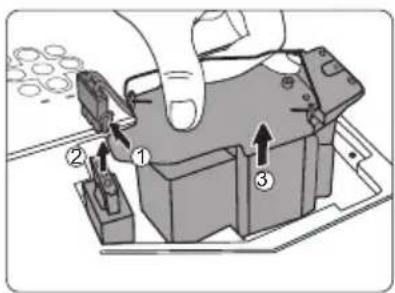
- Lambayı tutan vidayı sıkın.
Dikkat
- Gevşek bir vida, arızaya yol açacak şekilde hatalı bağlantıya neden olabilir.
- Vidayı çok fazla sıkmayın.
-
Kulpun düzgünce yerleştiginden ve yerine oturduğundan emin olun.
-
Yeni lambayla birlikte gelen yeni koruma filmini yerleştirin.

- Lamba kapağını projektörün üzerine yerleştirin.

- Lamba örtüsünü tutan vidaları sıkıştırın.
Dikkat
- Gevşek bir vida, arızaya yol açacak şekilde hatalı bağlantıya neden olabilir.
• Vidalari çok fazla sıkmayın.

- Projektörü yeniden başlatın.
Dikkat
Lamba kapağı çıkarılmış durumdayken gücü açmayın.
Lamba kullanım süresinin sıfırlanması
-
Başlangıç logosundan sonra, Ekrandan Kumanda (OSD) menüsünü açın.
-
SİSTEM AYARLARI: GELİŞMİŞ > Lamba Ayarları menüsüne gidin. Projektör veya uzaktan kumandadaki MODE/ENTER (MOD/GİRİŞ) tuşuna basın. Lamba Ayarları sayfası görüntülenir.
-
öğsini vurgulamak için Lamba Zamanlayıcıyı Sifırla tuşuna ve projektörün veya uzaktan kumandanın üzerindeki MODE/ENTER (MOD/GİRİŞ) tuşuna basın. Lamba kullanım saatini sıfırlamak isteyip istemediğinizi soran bir uyarı mesajı görüntülenir.
-
Sifirla öğesini seçin ve projektör veya uzaktan kumandadaki MODE/ENTER (MOD/GİRİŞ) tuşuna basın. Lamba kullanım saati '0'a sıfırlanır.

Dikkat
Lamba yeni değilse ve değiştirilmemişse sıfırlamayın, bu projektöre zarar verebilir.
Göstergeler
| Işık | Durum ve Tanımı | ||
| POWER (GÜÇ) | TEMP (SICAKLIK) | LAMP (LAMBA) | |
| Sistem Mesajları | |||
| Mor KapalıKapalı | Bekleme | ||
| Mavi Yanıp Sönüyor | KapalıKapalı | Açılıyor | |
| Mavi KapalıKapalı | Normal çalışma | ||
| Mor Yanıp Sönüyor | KapalıKapalı | Güç kapalı soğutma | |
| Mavi | Kapalı | Kırmızı | CW başlatılamadı. Lütfen yardım için yetkili satıcınıza başvurun. |
| Kırmızı Yanıp Sönüyor | KapalıKapalı | Ölçer kapatılamadı. Lütfen yardım için yetkili satıcınıza başvurun. | |
| Lamba Hata İletileri | |||
| Kapalı | Kapalı | Kırmızı | Lamba hatası. Lütfen yardım için yetkili satıcınıza başvurun. |
| KapalıKapalı | Kırmızı Yanıp Sönüyor | Lamba yanmıyor. Lütfen yardım için yetkili satıcınıza başvurun. | |
| Termal Hata İletileri | |||
| Kırmızı | Kırmızı | Kapalı | Fan 1 hatası. Lütfen yardım için yetkili satıcınıza başvurun. |
| Kırmızı | Kırmızı Yanıp Sönüyor | Kapalı | Fan 2 hatası. Lütfen yardım için yetkili satıcınıza başvurun. |
| Mavi | Kırmızı | Kapalı | Aşırı ısınmış. Lütfen yardım için yetkili satıcınıza başvurun. |
| Mavi | Kırmızı Yanıp Sönüyor | Kapalı | Sensör açık. Lütfen yardım için yetkili satıcınıza başvurun. |
| Mavi Mavi | Kapalı | Sensör kısa devre yapmış. Lütfen yardım için yetkili satıcınıza başvurun. | |
| Mavi | Mavi Yanıp Sönüyor | Kapalı | Sensör algılamıyor. Lütfen yardım için yetkili satıcınıza başvurun. |
? Projektör açılmıyor.
| Nedeni Düzeltici İşlem | |
| Elektrik kablosundan elektrik gelmiyor. | Elektrik kablosunu projektördeki AC girişine, diğer ucunuysa duvar prizine takın. Güç çıkışında anahtar varsa, anahtarın açık olduğundan emin olun. |
| Soğutma işlemi sırasında projektörün tekrar açılmaya çalışılması. | Soğutma işlemi tamamlanana kadar bekleyin. |
? Resim yok
| Nedeni Düzeltici İşlem | |
| Video kaynağı açılmamış veya doğru bağlanmamış. | Video kaynağını açın ve sinyal kablosunun doğru şekilde bağlanıp bağlanmadığını kontrol edin. |
| Projektör, giriş sinyali cihazına doğru bağlanmamıştır. | Bağlantıyı kontrol edin. |
| Giriş sinyali düzgün bir şekilde seçilmemiş. | Projektör veya uzaktan kumandadaki KAYNAK düğmesiyle doğru giriş sinyalini seçin. |
? Bozuk görüntü
| Nedeni Düzeltici İşlem | |
| Projektörün lensi düzgün bir şekilde odaklanmamış. | Odak halkasını kullanarak lensin odağını ayarlayın. |
| Projektör ve perde düzgün bir şekilde hizalanmamış. | Projeksiyon açısını ve yönünü ve ayrıca gerekirse ünitenin yüksekliğini ayarlayın. |
⑦ Uzaktan kumanda çalışmıyor
| Nedeni Düzeltici İşlem | |
| Pil bitmiştir. | Pili yenisiyle değiştirin. |
| Uzaktan kumanda ile projektör arasında bir engel var. | Engeli kaldırın. |
| Projektörün çok uzağındasınız. | Projektörün 4 metre (~13 fit) uzağında durun. |
Projektörün teknik özellikleri

- Tüm teknik özellikler, haber verilmeden değiştirilebilir.
- Bölgenizde tüm modeller satılmıyor olabilir.
| Genel | |
| Ürünün AdıProjektör | |
| Optik | |
| Çözünürlük 1024 x 768 XGA | |
| Görüntü sistemi 1-CHIP DMD | |
| Lamba 196 W lamba | |
| Elektrik | |
| Güç kaynağı | AC 100-120V: 2.9 A, AC 220-240V: 1,4 A |
| Güç tüketimi AC 100-120V: 250W, AC 220-240V: 235W | |
| Mekanik | |
| Ağırlık | Yaklaşık 2,2 kg |
| Giriş terminali | |
| Bilgisayar girişi | |
| BİLGİSAYARIN1portBİLGİSAYARIN2port | D-Sub 15-pin (dişi) x 2 |
| Video sinyali girişi | |
| S-VIDEOport Mini DIN 4-pin x 1 | |
| VIDEOport RCA x 1 | |
| SD/HDTV sinyal girişiAnalog –Dijital – | D-Sub <-> Komponent RCA x 3( BİLGİSAYAR IN1/BİLGİSAYAR IN2 giriş portu)HDMIx 1 |
| Ses sinyali girişi | |
| AUDIO IN (Ses girisi)port | Stereo mini x 1 |
| Çıkış terminalleri | |
| MONİTÖR ÇIKIŞIport | D-Sub 15-pin (dişi) x 1 |
| SES ÇIKIŞIport | Stereo mini x 1 |
| Hoparlör 2 vat x 1 | |
| Kontrol terminali | |
| KONTROLport RS-232 seri kontrol 9 pin x 1 | |
| IR alicix 1 (Ön) | |
| Servis terminali | |
| SERVİSport USB mini B x 1 | |
| Çevresel Gereklilikler | |
| Çalışma sıcaklığı | 0Deniz seviyesinde °C–40°C |
| Çalışma bağlı nemi | 10%–%90 (yoğuşmasız) |
| Çalışma rakımı | 05°C–35°C sıcaklıkta –1499 m (Yüksek Rakım Modu 2 (Normal))5°C–35°C sıcaklıkta 1500-3000 m (Yüksek Rakım Modu 1 (Yüksek)) |
Boyutlar
265 mm (W) × 81.5 mm (H) × 223 mm (D)
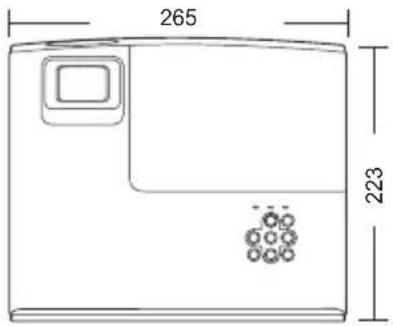

Bilgisayar girişi için desteklenen zamanlama
| Çözünürlük Mod | Yenileme hızı (Hz) | H-frekansı (kHz) | Saat (MHz) | |
| 640 x 480 | VGA_60*** | 59.940 | 31.469 | 25.175 |
| VGA_72 | 72.809 | 37.861 | 31.500 | |
| VGA_75 | 75.000 | 37.500 | 31.500 | |
| VGA_85 | 85.008 | 43.269 | 36.000 | |
| 800 x 600 | SVGA_60*** | 60.317 | 37.879 | 40.000 |
| SVGA_72 | 72.188 | 48.077 | 50.000 | |
| SVGA_75 | 75.000 | 46.875 | 49.500 | |
| SVGA_85 | 85.061 | 53.674 | 56.250 | |
| SVGA_120* (Boşluğu Azaltma) | 119.854 77.425 | 83.000 | ||
| 1024 x 768 | XGA_60*** | 60.004 | 48.363 | 65.000 |
| XGA_70 | 70.069 | 56.476 | 75.000 | |
| XGA_75 | 75.029 | 60.023 | 78.750 | |
| XGA_85 | 84.997 | 68.667 | 94.500 | |
| XGA_120* (Boşluğu Azalt) | 119.989 97.551 | 115.500 | ||
| 1152 x 864 1152 x 864_75 75.00 67.500 108.000 | ||||
| 1280x720 1280 x 720_60*** 60 45.000 74.250 | ||||
| 1280 x 768 | 1280 x 768_60*** | 59.870 | 47.776 | 79.5 |
| 1280 x 800 | WXGA_60*** | 59.810 | 49.702 83.500 | |
| WXGA_75 | 74.934 | 62.795 106.500 | ||
| WXGA_85 | 84.880 | 71.554 122.500 | ||
| WXGA_120* (Boşluğu Azalt) | 119.909 101.563 | 146.25 | ||
| 1280 x 1024 | SXGA_60** | 60.020 | 63.981 | 108.000 |
| SXGA_75 75.025 | 79.976 | 135.000 | ||
| SXGA_85 85.024 | 91.146 | 157.500 | ||
| 1280 x 960 | 1280 x 960_60** 60.000 | 60.000 | 108 | |
| 1280 x 960_85 85.002 | 85.938 | 148.500 | ||
| 1360 x 768 | 1360 x 768_60** 60.015 | 47.712 | 85.500 | |
| 1440 x 900 | WXGA+_60** 59.887 | 55.935 | 106.500 | |
| 1400X1050 | SXGA+_60** 59.978 | 65.317 | 121.750 | |
| 1600x1200 | UXGA** | 60.000 | 75.000 | 162.000 |
| 1680 x 1050 | 1680 x 1050_60** | 59.954 | 65.290 | 146.250 |
| 640 x 480@67Hz | MAC13 | 66.667 | 35.000 | 30.240 |
| 832 x 624@75Hz | MAC16 | 74.546 | 49.722 | 57.280 |
| 1024 x 768@75Hz | MAC19 | 74.93 | 60.241 | 80.000 |
| 1152 x 870@75Hz | MAC21 | 75.06 | 68.68 | 100.00 |

• * formatlı 3D sinyali için desteklenen Çerçeve Sıralızamanlama.
- **Üstten Alta ve Yan Yana formatlı 3D sinyali için desteklenen zamanlama.
- ***Çerçeve Sıralı, Üstten Alta ve Yan Yana formatlı 3D sinyali için desteklenen zamanlama.
HDMI girişi için desteklenen zamanlama
| Çözünürlük Mod | Yenileme hızı (Hz) | H-frekansı (kHz) | Saat (MHz) | |
| 640 x 480 | VGA_60*** | 59.940 | 31.469 | 25.175 |
| VGA_72 | 72.809 | 37.861 | 31.500 | |
| VGA_75 | 75.000 | 37.500 | 31.500 | |
| VGA_85 | 85.008 | 43.269 | 36.000 | |
| 800 x 600 | SVGA_60*** | 60.317 | 37.879 | 40.000 |
| SVGA_72 | 72.188 | 48.077 | 50.000 | |
| SVGA_75 | 75.000 | 46.875 | 49.500 | |
| SVGA_85 | 85.061 | 53.674 | 56.250 | |
| SVGA_120* (Boşluğu Azaltma) | 119.854 77.4 | 25 83.000 | ||
| 1024 x 768 | XGA_60*** | 60.004 | 48.363 | 65.000 |
| XGA_70 | 70.069 | 56.476 | 75.000 | |
| XGA_75 | 75.029 | 60.023 | 78.750 | |
| XGA_85 | 84.997 | 68.667 | 94.500 | |
| XGA_120* (Boşluğu Azalt) | 119.989 97.5 | 51 115.500 | ||
| 1152 x 864 1152 x 864_75 75.00 67.500 108.000 | ||||
| 1280 x 720 | 1280x720_60*** 60 | 45.000 74.250 | ||
| 1280 x 768 | 1280 x 768_60*** | 59.870 | 47.776 | 79.5 |
| 1280 x 800 | WXGA_60*** | 59.810 | 49.702 83.500 | |
| WXGA_75 74.934 | 62.7 | 95 106.500 | ||
| WXGA_85 84.880 | 71.5 | 54 122.500 | ||
| WXGA_120* (Boşluğu Azalt) | 119.909 101. | 563 146.25 | ||
| 1280 x 1024 | SXGA_60** | 60.020 | 63.981 | 108.000 |
| SXGA_75 75.025 | 79.9 | 76 135.000 | ||
| SXGA_85 85.024 | 91.1 | 46 157.500 | ||
| 1280 x 960 | 1280 x 960_60** | 60.000 | 60.000 108 | |
| 1280 x 960_85 | 85.002 | 85.938 148.500 | ||
| 1360 x 768 | 1360 x 768_60** | 60.015 | 47.712 | 85.500 |
| 1440 x 900 | WXGA+_60** | 59.887 | 55.935 | 106.500 |
| 1400 x 1050 | SXGA+_60** | 59.978 | 65.317 | 121.750 |
| 1600 x 1200 | UXGA** | 60.000 | 75.000 | 162.000 |
| 1680 x 1050 | 1680x1050_60** | 59.954 | 65.290 | 146.250 |
| 640x480@67Hz | MAC13 66.667 | 35.000 30.240 | ||
| 832x624@75Hz | MAC16 74.546 | 49.722 57.280 | ||
| 1024x768@75Hz | MAC19 75.020 | 60.241 80.000 | ||
| 1152x870@75Hz | MAC21 | 75.06 | 68.68 | 100.00 |

- * formatlı 3D sinyali için desteklenen Çerçeve Sıralızamanlama.
- **Üstten Alta ve Yan Yana formatlı 3D sinyali için desteklenen zamanlama.
- ***Çerçeve Sıralı, Üstten Alta ve Yan Yana formatlı 3D sinyali için desteklenen zamanlama.
| Zamanlama Çözünürlük | Yatay frekans (KHz) | Dikey frekans (Hz) | Nokta saat Frekans (MHz) | |
| 480i* 720 (1440) x 480 15.73 59.94 27 | ||||
| 480p 720 x 480 31.47 59.94 27 | ||||
| 576i 720 (1440) x 576 15.63 50 27 | ||||
| 576p 720 x 576 31.25 50 27 | ||||
| 720/50p** | 1280 x 720 37.5 | 50 74.25 | ||
| 720/60p** | 1280 x 720 | 45.00 60 74.25 | ||
| 1080/24P** | 1920 x 1080 | 27 | 24 74.25 | |
| 1080/30P 1920 x 1080 33.75 30 74.25 | ||||
| 1080/50i*** | 1920 x 1080 | 28.13 50 74.25 | ||
| 1080/60i*** | 1920 x 1080 | 33.75 60 74.25 | ||
| 1080/50P 1920 x 1080 56.25 50 148.5 | ||||
| 1080/60P 1920 x 1080 67.5 60 148.5 | ||||

• * formatlı 3D sinyali için desteklenen Çerçeve Sıralızamanlama.
- **Çerçeve Paketi ve Üstten Alta formatlı 3D sinyali için desteklenen zamanlama.
- ***Yan Yana formatlı 3D sinyali için desteklenen zamanlama.
Komponent-YPbPr girişi için desteklenen zamanlama
| Zamanlama | Çözünürlük | Yatay frekans (kHz) | Dikey Frekans (Hz) | Nokta saat Frekans (MHz) |
| 480i | 720 x 480 | 15.73 | 59.94 13.5 | |
| 480p 720 x 480 | 31.47 | 59.94 | 27 | |
| 576i | 720 x 576 | 15.63 | 50 | 13.5 |
| 576p 720 x 576 | 31.25 | 50 | 27 | |
| 720/50p | 1280 x 720 | 37.5 | 50 | 74.25 |
| 720/60p | 1280 x 720 | 45.00 | 60 | 74.25 |
| 1080/50i | 1920 x 1080 | 28.13 | 50 | 74.25 |
| 1080/60i | 1920 x 1080 | 33.75 | 60 | 74.25 |
| 1080/24P | 1920 x 1080 | 27 | 24 | 74.25 |
| 1080/30P | 1920 x 1080 | 33.75 | 30 | 74.25 |
| 1080/50P | 1920 x 1080 | 56.25 | 50 | 148.5 |
| 1080/60P | 1920 x 1080 | 67.5 | 60 | 148.5 |

60Hz'de 1080i (1125i) veya 50Hz'de 1080i (1125i) sinyal görüntülenmesi, hafif bir görüntü titreşimine neden olabilir.
Video ve S-Video girişleri için desteklenen zaman ayarları
| Video modu | Yatay Frekans (kHz) | Dikey Frekans (Hz) | Renk alt taşıyıcıFrekansı (MHz) |
| NTSC 15.73 60 3.58 | |||
| PAL 15.63 50 4.43 | |||
| SECAM 15.63 50 4.25 veya 4.41 | |||
| PAL-M 15.73 60 3.58 | |||
| PAL-N 15.63 50 3.58 | |||
| PAL-60 15.73 60 4.43 | |||
| NTSC4,43 15.73 60 4.43 |
FCC beyanatı
Bu cihaz FCC kurallarının 15. Bölümü ile uyumludur. Çalışma aşağıdaki iki şarta bağlıdır: (1) bu cihaz zararlı parazite neden olmayabilir, ve (2) bu cihaz istenmeyen çalışmalara neden olabilen parazit dahil alınan her türlü paraziti kabul etmek zorundadır.
Bu cihaz test edilmiş ve FCC Kuralları 15. Bölüm uyarınca, B Sınıfı dijital cihaz sınırlarına uygun bulunmuştur. Bu sınırlar evsel alanlarda zararlı girişime karşı kabul edilebilir güvenlik sağlamak amacıyla tasarlanmıştır. Bu donanım, radyo frekansı enerjisi üretir, kullanır ve yayabilir ve talimatlar doğrultusunda kurulup kullanılmaması halinde radyo iletişimlerine zararlı girişime yol açabilir. Ancak, belirli bir kurulumda girişim olmayacağını dair hiçbir garanti yoktur. Bu donanım, cihazı açıp kapamak suretiyle de anlaşılabilecek olan, radyo veya televizyon yayın alımıyla zararlı bir girişime yol açıyorsa, kullanıcı aşağıdaki tedbirlerden bir ya da birkaçı ile girişimi düzeltmeye teşvik edilir:
• Alicı anteni başka yöne çevirin veya başka yere yerleştirin.
- Donanım ile alıcı arasındaki aralığı arttırın.
- Donanımı, alıcının takılı olduğundan farklı bir devredeki prize takın.
- Yardım için yetkili satıcıya veya deneyimli bir radyo/TV teknisyenine danışın.
DİKKAT: İmalatçı tarafından açıkça onaylanmamış değişim veya değişiklikler kullanıcıının bu cihazı çalıştırma yetkisini sonlandırabilir.
ICES-003
Bu B Sınıfı dijital cihaz Kanada ICES-003 ile uyumludur.
Bu ürünün doğru şekilde elden çıkarılması değerli kaynakların korunmasına ve aksi halde atıkların uygunsuz şekilde ele alınması nedeniyle ortaya çıkabilecek insan sağlığına ve çevreye olabilecek olumsuz etkileri önlemeye yardımcı olacaktır.
Belirlenmiş olan en yakın toplama noktası konusunda ayrıntılı bilgi için yerel yetkililerle iletişime geçin.
Ulusal mevzuatınıza göre, bu atığın yanlış şekilde elden çıkarılması cezaya tabi olabilir.
Avrupa Birliği'ndeki işletme kullanıcıları için
Elektrikli ve elektronik ekipmanı elden çıkarmak istiyorsanız, ayrıntılı bilgi için lütfen satıcınızla veya tedarikçinizle iletişime geçin.
Avrupa Birliği dışındaki diğer Ülkeler için Elden Çıkarma Bilgisi
Bu simge sadece Avrupa Birliği'nde geçerlidir. Bu ürünü elden çıkarmak istiyorsanız, lütfen yerel yetkililerle veya satıcımızla iletişime geçerek doğru elden çıkarma yöntemi hakkında bilgi edinin.

Telif Hakki
Telif Hakkı 2012. Telif Hakkı 2010. Tüm hakları saklıdır. Bu yayının hiçbir bölümü, bu şirketin önceden yazılı izni olmadan hiçbir şekilde ve hiçbir koşulda elektronik, mekanik, manyetik, optik, kimyasal, manüel veya başka herhangi bir yöntemle bir bilgi erişim sisteminde çoğaltılamaz, iletilemez, kopyalanamaz ve saklanamaz veya herhangi bir dile ya da bilgisayar diline çevrilemez.
Feragat
Bu şirket burada yer alan içerikle ilgili olarak açıkça yada örtük olarak hiçbir taahhütte bulunmaz yada garanti vermez ve de özel olarak; garanti, satılabilirlik yada belirli özel bir amaca uygunluk hak iddialarını kabul etmez. Ayrıca, bu şirket zaman zaman bu yayını revize etme ve içeriğinde değişiklikler yapma hakkını, herhangi bir kişiyi bu tür bir revizyon veya değişiklikten haberdar etme yükümlülüğü taşımaksızın saklı tutar.
Bu kullanım kılavuzundaki örnekler sadece açıklama amaçlıdır. Projektörünüzden kısmen farklı olabilir.
Bu belgenin tamamının veya bir kısmının çoğaltılması, iletilmesi veya kopyalanması açıkça yazılı izin verilmediği sürece yasaktır.
*DLP ve Digital Micromirror Device DMD, Texas Instruments tescilli markalarıdır. Diğerleri, kendi ilgili şirketlerinin veya organizasyonlarının telif haklarıdır.
*ABD'de ve diğer ülkelerde HDMI Licensing LLC'in tescilli ticari markalarıdır.
*Mac® ve Macintosh® Apple Inc.' in tescilli ticari markalarıdır.
*Microsoft ^® ve PowerPoint ^® Microsoft Corporation'un ABD'de ve/veya diğer ülkelerde tescilli ticari markalarıdır.
Diğer tüm ticari markalar ilgili sahiplerinin malıdır.
Anormal çalışma meydana gelirse (duman, garip koku veya aşırı ses gibi), ivedilikle projektörü kullanmayı bırakın.
Aksi halde projektör ile ilgili bir sorun meydana gelirse, öncelikle "Sorun Giderme" kısmına bakın ve önerilen kontrollerin tamamını gerçekleştirilirin.
Bu şekilde sorun giderilmezse, satıcınıza veya hizmet sağlayıcınıza danışın. Hangi garanti koşullarının geçerli olduğu konusunda size bilgi vereceklerdir.

- Projektör CP-DX250/CP-DX300 Kullanıcı Kılavuzu
- Önemli güvenlik talimatları......2
- Giriş......4
- Projektörünüzün yerleştirilmesi ......10
- Bağlantı ......12
- Çalıştırma ......17
- Bakım ......41
- Sorun Giderme......47
- Teknik Özellikler ......48
- Yönetmelik Beyanları....55
- Telif Hakki Bilgisi ......57
- Garanti ve servis sonrası......58
- Girişlerin ve grafik sembollerin açıklaması
- Güvenlik Talimatları
- ! UYARI
- Projektörün özellikleri
- Ambalaj içeriği
- Standart aksesuarlar
- Opsiyonel aksesuarlar
- Projektörün dış görünümü
- UYARI
- Kumandalar ve işlevleri Kontrol paneli
- TEMP (Sıcaklık) göstergesi ışığı
- LAMBA göstergesi ışığı
- Çarpıklık/Ok tuşları (▲▼ Yukarı,
- Aşağı)
- Sol
- MODE/ENTER (MOD/GİRİŞ)
- KAYNAK
- POWER (GÜÇ) göstergesi ışı ığı
- 8.
- Sag
- MENÜ
- Uzaktan kumanda
- MENÜ/ÇIKIŞ
- DONDUR
- BOŞ
- Çarpıklık/Ok tuşları (▲▼Yukarı,
- VOLUME- (Ses-) (+, -)
- OTOMATİK
- Sag
- KAYNAK
- MAGNIFY (Büyüt) (+, -)
- TIMER ON (Zamanlayıcı Açık)
- TIMER SET UP (Zamanlayıcı kurulumu)
- Batarya kapağı
- Uzaktan kumanda etki aralığı
- Uzaktan kumandaya pil yerleştirme
- Konum seçimi
- Normal
- Bilgisayar ya da monitöre bağlanması
- Bilgisayara bağlanması
- Projektörün dizüstü ya da masaüstü bilgisayara bağlanması:
- Monitöre bağlanması
- Projektörün bir monitöre bağlanması:
- Video kaynağı cihazına bağlanması
- En iyi görüntü kalitesi
- Daha iyi görüntü kalitesi
- En düşük görüntü kalitesi
- Ses bağlantısı
- Bir HDMI cihazının bağlanması
- Projektörün, bir HDMI cihazına bağlanması:
- Bir Komponent Video kaynağı cihazının bağlanması
- Projektörü, bir Komponent Video cihazına bağlamak için:
- S-Video kaynağı cihazının bağlanması
- Projektörün, S-Video cihazına bağlanması:
- Kompozit Video kaynağı bağlantısı
- Projektörü, bir bileşik Video cihazına bağlamak için:
- Projektörün açılması
- Yüksek Rakım Modu
- Şifre fonksiyonunun kullanımı
- Şifre ayarlama
- Şifreyi unutursanız
- Şifre geri çağırma prosedürüne giriş
- Şifre değiştirme
- Şifre fonksiyonunun iptal edilmesi
- Giriş sinyalinin değiştirilmesi
- Yansıtılan görüntünün ayarlanması
- Yansıtma açısının ayarlanması
- Otomatik görüntü ayarlama
- Görüntü netliğinin hassas olarak ayarlanması
- Görüntü biçimlendirme düzeltmesi
- Ayrıntıların büyütülmesi ve aranması
- Görüntü oranının seçilmesi
- En/boy oranı hakkında
- Görüntünün optimum hale getirilmesi Belirlenmiş modun seçilmesi
- Kullanıcı modunu ayarlama
- Kullanıcı modlarında görüntü kalitesinin ince ayarı
- Ayarı Parlaklık
- Ayari Kontrast
- Ayari Ton
- Ayari Netlik
- Ayari Parlak Renk
- Renk Sıcaklığı Seçimi Renk Sıcaklığı
- Renk Yönetimi
- Ayarları yapmak için:
- Sunum zamanlayıcısının ayarlanması
- Zamanlayıcıyı iptal etmek için, aşağıdaki adımları uygulayın.
- Görüntünün gizlenmesi
- DİKKAT
- Kumanda düğmelerini kilitleme
- Görüntünün dondurulması
- Yüksek rakımlı bir ortamda çalıştırma
- DIKKAT
- Projektörün kapatılması
- Menü açıklamaları
- Projektörün bakımı
- Lensin temizlenmesi
- Projektör kasasının temizlenmesi
- Projektörün saklanması
- Projektörün taşınması
- Lamba bilgileri
- Lambanızın saatini öğrenme
- Lamba ömrünün uzatılması
- 'i Lamba ModuEkonomikAkıllı Eco olarak ayarlanması veya
- Ayarlar Otomatik Kapanma
- Lambanın değiştirilmesi
- Hg - Lamba civa içermektedir. Yerel imha kanunlarına göre işlem yapın. Bkz. www.lamprecycle.org.
- Lamba kullanım süresinin sıfırlanması
- Projektörün teknik özellikleri
- Boyutlar
- FCC beyanatı
- ICES-003
- Avrupa Birliği'ndeki işletme kullanıcıları için
- Telif Hakki
- Feragat
Marka : HITACHI
Model : CP-DX250
Kategori : Projeksiyon cihazı