
55 VLE 6535 BL - Televizyon GRUNDIG - Ücretsiz kullanım kılavuzu
Cihazın kılavuzunu ücretsiz bulun 55 VLE 6535 BL GRUNDIG PDF formatında.


Kullanıcıların soruları hakkında 55 VLE 6535 BL GRUNDIG
0 soru bu cihaz hakkında. Bildiklerinizi cevaplayın veya kendinizinki sorun.
Bu cihaz hakkında yeni bir soru sor
Cihazınız için talimatları indirin Televizyon PDF formatında ücretsiz! Kılavuzunuzu bulun 55 VLE 6535 BL - GRUNDIG ve elektronik cihazınızı yeniden ele alın. Bu sayfada cihazınızın kullanımı için gerekli tüm belgeler yayınlanmaktadır. 55 VLE 6535 BL markasının GRUNDIG.
KULLANIM KILAVUZU 55 VLE 6535 BL GRUNDIG
3 KURULUM VE GÜVENLİK
5 GENEL BİLGİLER
5 Televizyon setinizin benzersiz özellikleri
6 Dijital kanallari alma
6 GRUNDIG SCR Sistemi
6 Çevre koruma ile ilgili önemli notlar
6 Durağan resimler ile ilgili notlar
7 BAĞLANTI/HAZIRLIK
7 Anteni ve elektrik kablosunu bağlama
8 Uzaktan Kumandaya Pil Takma
9 GENEL BAKIŞ
9 Televizyon cihazının bağlantıları
10 Televizyon cihazının üzerindeki kumanda elemanları
11 Uzaktan kumanda - ana fonksiyonlar
12 Uzaktan kumanda - tüm fonksiyonlar
13 AYARLAR
13 İlk kurulum
14 ilk kurulum - genel bakış
15 İlk kurulumun yapılması
18 Dijital kanallar için Kanal Düzenleyicinin değiştirilmesi
22 Görüntü ayarları
24 Ses ayarları
26 TELEVİZYONUN ÇALIŞMASI
26 Temel fonksiyonlar
27 Zoom fonksiyonu
28 Zap fonksiyonu
28 Elektronik TV rehberi (RoviGuideTM)
30 Görüntü formatını değiştirme
31 AĞ KURULUMU
31 Ağ bağlantısı
31 Kablolu ağ
34 Kablosuz ağ
38 TV Adının Değiştirilmesi
39 "Gizli" bir ağa televizyonun bağlanması
40 SMART Inter@ctive TV 3.0 internet uygulamaları
41 Grundig Application Store hesabının oluşturulması
42 Grundig Application Store hesabı ile oturum açma
43 Grundig Application Store
47 Ev ağı bağlantısı ile video, müzik ve fotoğraf dosyalarını oynatma
47 Dijital medya sunucusunun seçilmesi
48 Oynatma
48 Diğer oynatma seçenekleri
49 USB KAYDI
49 Televizyon programlarının kaydedilmesi ve oynatılmasıyla ilgili bilgiler
49 Harici veri ortamı kullanımında muhtemel kısıtlamalar
50 Harici veri ortamının bağlanması
50 USB kayıt ayarları
52 Zaman kaydırma programlarının "duraklatılması"
52 Programları Kaydetme
53 Kayıt için program ayarı
55 Oynatma
55 Kaydedilmiş dosyalar menüsünden yayınların silinmesi
56 USB İŞLEMİ
56 Dosya formatları
57 Harici veri ortamının bağlanması
57 Harici veri ortamının çıkartılması
58 Dosya tarayıcı
58 USB kurulum menüsündeki ayarlar
59 Oynatma/Çalma temel fonksiyonlar
60 Ilave oynatma fonksiyonları
62 TELETEKST MODU
62 TOP text veya FLOF text modu
62 Ek fonksiyonlar
63 İNTERAKTİF PORTAL (HbbTV)
63 HbbTV nedir?
63 HbbTV'nin kullanımı
63 Video dizinleri için ek fonksiyonlar
64 KONFOR FONKSİYONLARI
64 TV ayarları
64 Dil & Klavye ayarları
65 Erişilebilirlik ayarları
65 Aksesuarlar
66 Gelişmiş ayarlar
66 Güç koruma modu
67 "Hakkında" menüsündeki fonksiyonlar
67 Yazılımı güncelleme (OAD)
67 Yazılımı güncelleme (Internet)
67 Yazılımı güncelleme (USB)
68 Televizyonu en baştaki durumuna sıfırlama
68 Kanal geçmişinin silinmesi
68 Zamanlayıcı ayarları
69 Tarih ve saat ayarları
70 Ebeveyn ayarları
73 HARİCİ CİHAZLARI KULLANMA
73 DIGI LINK
75 Yüksek çözünürlük - HD ready
75 Bağlantı seçenekleri
76 Harici cihaz bağlama
77 DVD kayıt cihazı, DVD oynaticı, video kayıt cihazı veya set üst kutusu kullanımı
77 Kulaklıklar
77 Hi-fi sistemi
79 LIVESHARE nedir?
79 Liveshare bağlantısı ile ekran paylaşımı
80 BİLGİSAYAR MONİTÖRÜ MODU
80 Bilgisayarı bağlama
80 Bilgisayar için kanal pozisyonunu seçme
80 Bilgisayar için ayarlar
81 ORTAK ARAYÜZLE ÇALIŞTIRMA
81 Ortak arayüz nedir?
81 CA modülünü takma
81 CA modülü ve akıllı kartlar için erişim kontrolü
82 ÖZEL AYARLAR
82 Uydu bağlantı tüm dijital televizyon istasyonlarının otomatik olarak aranması
83 Uydu bağlantı dijital televizyon istasyon-larının manuel aranması
83 LNB ayarları
84 Motorlu anten ayarları (DiSEqC 1.2)
85 Kablo sağlayıcısından televizyon kanallarının otomatik olarak aranması
86 Kablo sağlayıcısından televizyon kanallarının manuel olarak aranması
86 Dijital karasal TV kanallarının otomatik olarak aranması
87 Dijital karasal TV kanallarının manuel olarak aranması
88 Otomatik servis güncelleme
88 Analog televizyon kanallarını ayarlama
89 Kayıtlı analog kanalların değiştirilmesi
91 Sinyal bilgilerini görüntüleme
91 HbbTV'nin devre dışı bırakılması ve etkin- leştirilmesi
91 Dijital teletekstin devre dışı bırakılması ve etkinleştirilmesi
92 BİLGİLER
92 Ürün fisi
92 Diğer bilgiler
93 Yetkili satıcılar için servis bilgileri
93 Ağ arayüzleri
93 Ambalajın imha edilmesi
93 Çevre uyarısı
94 Sorun giderme
Televizyonunuzu kurarken lütfen aşağıdaki bilgilere dikkat edin.
Bu televizyon, görüntü, ses sinyallerini almak ve içerdiği internet özelliklerini sunmak üzere tasarlanmıştır. Başka türlü bir kullanım kesinlikle yasaktır.
En uygun izleme mesafesi köşeden köşeye ekran uzunluğunun 5 katıdır.
■ Ekrana düşen dış ışık, görüntü kalitesini bozar.
■ Yeterli havalandırma sağlamak için duvar ünitesinin içinde, televizyonun etrafında en az 10 cm'lik boşluğu bıraktığınızdan emin olun.
■ Televizyonunuz iç mekanlarda kullanım amacıyla tasarlanmıştır. Açık alanda kullanılacaksa, yağmur ve su sıçraması gibi nem yaratan koşullar güvenlik riski yaratacağı için korunmasını sağlayın.
■ Televizyonu hiçbir şekilde nemli ortamlarda kullanmayın.
■ Televizyonun üstüne vazo gibi sıvı içeren eşyaları koymayın. İçindeki sıvı dökülüp güvenlik riski oluşturabilir.
■ Televizyonu sert, düz bir yüzeye yerleştirin.
■ Televizyonun üzerine gazete gibi nesneleri, altına ise bez ya da benzer eşyaları koymayın.
Soğutmayı olumsuz etkileyeceğinden, televizyon setini ıstıcıların yakınına ya da doğrudan güneş ışığına maruz kalacağı yerlere yerleştirmeyin.
Ortam ısısının yüksek olması televizyonun kullanım ömrünü azaltır.
■ Televizyon setini hiçbir koşulda açmayın. Açılması durumunda güvenlik riski oluşabilir ayrıca ürününüz garanti kapsamından çıkar.
- Elektrik kablosunun ya da AC/DC adaptör (ci-hazla birlikte verildiyse) hasarlı olmadığından emin olun.
■ Televizyon yalnızca birlikte verilen elektrik kablosu ya da AC/DC adaptör ile çalıştırılabilir.
■ Televizyonunuzun şebeke fişi topraklı ise mutlaka topraklı bir prize bağladığınıza emin olun.
■ Televizyonunuzu elektrik prizine, yalnızca harici cihazları ve anteni bağladıktan sonra takın.
■ Televizyonun elektrik fişine/prizine kolayca erişilebildiğinden emin olun.
■ Televizyon çalışırken başka cihazları bağlamayın. Bağlamadan önce diğer cihazları da kapatın.
Yıldırımlar tüm elektrikli cihazlar için tehlikeli-
dir. Televizyon kapalı olsa bile, şebekeye ya
da anten kablosuna düşen yıldırım televizyona
hasar verebilir. Fırtına sırasında her zaman
elektrik ve anten fişlerini sökün.
■ Televizyonun ekranını ve kabinini kuru veya hafif nemlendirilmiş yumuşak bir bezle temizleyin. Islak bez ve deterjan (Cam Temizleyici, kolonya ve diğer tüm temizlik kimyasalları) kullanmayın. Bezi nemlendirmek için yalnızca normal su kullanın.
■ Televizyonu nereye yerleştireceğinize karar verirken, mobilya yüzeylerinin çoğunun kimyasal katkılar içeren çeşitli tiplerdeki lake ya da plastikle kaplı olduğunu unutmayın. Bunlar, televizyonun ayaklarında korozyona yol açarak mobilyanın yüzeyinde çıkarması zor ya da imkansız olabilecek lekelere neden olabilir.
■ LCD/LED televizyonunuzun ekranı en yüksek kalite standartlarına uygundur ve piksel hataları bakımından kontrol edilmiştir.
Üretimde yüksek derecede itina gösterilmesine rağmen teknolojik nedenlere bağlı olarak birkaç pikselin hatalı olma olasılığı vardır. Bu tür piksel hataları, DIN normunca belirlenen sınırlar dahilinde olması kaydıyla, cihazın garanti kapsamı uyarınca bir arıza olarak kabul edilmez.
Yangın çıkmasını önlemek için, mumları veya diğer açık alev kaynaklarını her zaman bu üründen uzak tutun.
■ Televizyonunuzu, cep telefonu, mikro dalga fırın ve bunun gibi yüksek frekanslı dalgalarla çalışan cihazlardan mümkün olduğunca uzak olacak şekilde kullanın. Aksi taktirde radyo dalgaları sebebiyle televizyonunuz hatalı çalışabilir.
- Pilleri doğrudan güneş ışığı, ateş vb. etkenlere ve aşırı sıcağa maruz bırakmayın.
Kullanılmış pillerle yeni pilleri, bir arada kullanmayın.
■ Biten pilleri sadece aynı model, değer ve özelliklerdeki pillerle değiştirin.
Pillerin doğru şekilde atılmasını sağlayarak, pillerin uygun olmayan şekilde atılması neticesinde çevre ve insan sağlığında meydana gelebilecek potansiyel zararların engellenmesine katkıda bulunmuş olacaksınız.
Ürünün Ambalajı ile ilgili Uyarı: Ürününüzde kullanılan ambalajlar geri dönüşümü mümkün ambalajlardır. Ürününüzün ambalajlarının çevresel açıdan geri dönüşüm sürecine katılmasını sağlamanız için yerel resmi makamların kurallarına uygun olarak ambalajların ayrı olarak atılmasını sağlayınız.
Dikkat:
- Televizyonunuz için bir duvar montaj kiti kullanmayı istiyorsanız, duvar montaj kitinin montaj talimatlarını dikkatli bir şekilde oku-duğunuzdan emin olun veya bu kiti uzman yetkili satıcınıza monte ettirin.
Duvar montaj kitini satın alırken, televizyonun üzerindeki tüm sabitleme noktalarının karşılıklarının montaj kitinde de bulunduğu- dan ve montaj sırasında bunların hepsinin kullanıldığından emin olun.
Duvar askısı dışındaki kullanımlarda, televizyonunuzu sadece kutu içerisinde çıkan ayak ile birlikte kullanınız. Ayaksız ya da farklı bir ayak kullanımında televizyonunuz devrilebileceği için güvenlik riski oluştura-caktır.
Enerji tasarrufu ile ilgili yapılması gerekenler
■ Televizyonunuzu izlemediğiniz zamanlarda açık olarak bırakmayınız, bekleme konumuna alınız. Eğer uzun süre televizyonunuzu kullanmasyarakat iseniz, şebeke anahtarından (varsa) veya fişini prizden çekerek kapalı konumda bırakınız.
■ Televizyon izlediğiniz ortamdaki çevreden gelen gürültüyü önleyiniz. Televizyonunuzun ses seviyesini, yüksek seviyelere çıkartma-
mak enerji tasarrufu sağlar.
■ Televizyonunuzun konumunu belirlerken, gün ışığının televizyonun ekranının ön tarafından almayacak şekilde, mümkünse ışığı ekranının arkasından alacak şekilde ayarlayınız. Bu sayede televizyonunuzun kontrast ayarını yükseltmeden kullanabilir ve enerji tasarrufu sağlarsınız.
Not:
■AEEE yönetmeliğine uygundur.
Ürünün taşınması
Ürünün orijinal kutusunu saklayın ve orijinal kutusu içinde taşıyın. Kutu üzerinde yazılı olan işaretlere ve açıklamalara uyun. Orijinal kutu yoksa ürünü, balon kabarcıklı ambalaja veya kalın bir mukavvaya sarın ve taşınma sırasında hasar görmemesine dikkat edin.
Ürünü taşımadan önce elektrik fişini prizden çekin.
Anten kablosunu ve diğer cihazlardan gelen bağlantı kablolarını sökün.
Televizyonunuzu asla sağlam olmayan yerlere kurmayınız. Aksi durumda televizyon devrilebilir, yaralanma ve ölüme yol açabilir. Özellikle çocukların bu tip olumsuzluklardan etkilenmemesi için aşağıdaki önlemleri alınız;
■ Televizyonu, üzerine koyacağını sehpa vb mobilyaların televizyonu taşıyabilecek sağlamlıkta olduğundan emin olun.
■ Televizyonun kenarları üzerine koyduğunuz sehpa vb mobilyalardan taşmamış olmalıdır.
■ Televizyonu yüksek ve devrilme tehlikesi olan dolap, büfe, kitaplık gibi mobilyaların üzerine koymayın. Zorunlu hallerde bu tip taşıyıcılar ve televizyonun devrilmemesi için duvar vb. yapılara sabitlenmelidir.
■ Televizyon ile üzerine koyduğunuz sehpa/mobilya arasında örtü, dantel, bez, tül yada benzer eşyalar olmamalıdır.
- Çocuklarınızı televizyonun üzerine konulduğu sehpa/mobilya ya tırmanma ve televizyona ulaşma tehlikeleri konusunda uyarınız.
■ Televizyonun her yer değişiminde yukarıda yazılı uyarıları göz önünde bulundurunuz.
Televizyon setinizin benzersiz özellikleri
■ Televizyonunuz, Yüksek Çözünürlüklü (HD) olanlar da dahil dijital istasyonları (DVB-S, DVB-T ve DVB-C üzerinden) alıp izlemenize olanak tanır. Şu anda, Yüksek Çözünürlüklü dijital televizyon kanalları birçok ülkede izlenebilmektedir.
Her ne kadar bu televizyon Ağustos 2012'den bu yana mevcut DVB-S, DVB-T ve DVB-C standartlarını karşılıyor olsa da, gelecekteki DVB-S dijital uydu yayınları, DVB-T dijital karasal yayınları ve DVB-C dijital kablolu yayınlarıyla uyumluluğu garanti edilmemiştir.
Bu televizyon tüm analog ve şifresiz dijital istasyonları alıp işleyebilir. Bu televizyon setinde tümleşik dijital ve analog alıcı bulunmaktadır. Dijital alıcı birimi, dijital istasyonlardan aldığı sinyalleri üstün bir ses ve görüntü kalitesi sağlayacak şekilde dönüştürür.
TV rehberi (yalnızca dijital istasyonlar için) her türlü program değişikliğini size hemen gösterir ve sonraki birkaç güne ait tüm kanal programlarını gözden geçirmenizi sağlar. TV rehberinin çevrimiçi özelliği sayesinde internet bağlantısı ile internet üzerinden program bilgileri, kanal logoları, oyuncular, resimler, fragmanlar vs. gibi bir çok içerik alınabilir. Her kanala ait ayrıntılı bilgiler - yayını yapan kanal tarafından sağlandıysa - elektronik program rehberinde de bulunmaktadır.
- Örneğin harici sabit disk, USB bellek çubuğu ya da dijital fotoğraf makinesi gibi çeşitli veri ortamlarını USB bağlantı noktasına bağlayabilirsiniz. Dosya tarayıcıyı kullanarak, istediğiniz dosya biçimlerini (örneğin, MP4, MP3 ya da JPEG verileri) seçip oynatabilirsiniz.
Zaman kaydırma fonksiyonunu kullanarak bir programı, hızlı ve kolay bir şekilde uzaktan ku-manda ile durdurabilir ve daha sonra tekrar devam ettirebilirsiniz. Program harici veri orta-mına kaydedilir.
■ Seçtiğiniz herhangi bir dijital TV kanalını eğer yayıncı tarafından kısıtlama yok ise kaydedebilirsiniz.
TV kanalı televizyon tarafından dönüştürülür ve USB harici veri ortamına kaydedilir.
Kaydedilen programlar arşivden çağırılıp oynatılabilir.
Bir kayıt işlemi sırasında, arşivden başka bir kaydı seçebilir ve izleyebilirsiniz.
TV programlarının kaydedilmesi ve oynatılması ile ilgili detaylı bilgi için bakınız sayfa 49.
■ SMART Inter@ctive TV 3.0 özelliği televizyonunuz internete bağlı iken televizyonunuza İnternet uygulamaları sağlar. Bu uygulamalar ile internet sayfalarında gezinebilir, popüler video paylaşım, resim paylaşım ve sosyal paylaşım sitelerini ziyaret edebilirsiniz.
■ Televizyonunuzun Web tarayıcısında kablosuz USB klavye ve mouse desteği ile kullanıcıya internet sayfalarında gezinirken kolaylık sağlamaktadır.
■ DLNA özelliği ile günlük yaşamda kullandığımız, DLNA uyumlu DMS (Digital Media Server) olarak çalışan PC, Cep Telefonu veya NAS (Network attached storage) gibi cihazlara kaydedilen içeriklere Kablolu veya kablosuz (Kablosuz USB Ağ aygıtı ile) olarak yerel ağ bağlantısı ile erişebilirsiniz. TV İzlerken herhangi bir zamanda, DLNA uygulamasını başlatmadan, mobil cihazınızda ya da bilgisayarınızda DMC olarak çalışan uygulamaları kullanarak istediğiniz içeriği oynatabilirsiniz.
■ Televizyonunuzun DMR özelliğini kullanarak, başka bir mobil cihaz ya da bilgisayar üzerinden içerik oynatmayı başlatabilir ve kontrolleri TV yerine bu cihazlardan yapabilirsiniz. Bunun için cihazlarının DMC (Digital Media Controller) cihazlar olması gerekir. Bu sayede DMC destekli uygulamalar ile TV'nizde DLNA uygulamasını başlatarak ya da başlatmaya gerek kalmadan içeriği mobil cihazlarınızdan ya da bilgisayarınızdan başlatabilir ve kontrol edebilirsiniz
■ Video, müzik veya fotoğraf dosyalarını içerisinde kayıtlı bulunduran veya sağlayan cihazlara Sunucu denir. Bu televizyon, video, müzik veya fotoğraf dosyalarını ev ağı sayesinde sunucudan alır ve televizyonunuz diğer odalarda olsa bile erişmenizi ve bu medyaları oynatmanızı mümkün kılar. Ev ağını kullanabilmeniz için, sunucu olarak DLNA uyumlu DMS (Digital Media Server) olarak çalışan PC, Cep Telefonu veya NAS (Network attached storage) gibi bir cihaz gerekmektedir.
Dijital kanalları alma
Dijital uydu kanalları (DVB-S) alabilmek için uydu antenine ihtiyacınız vardır.
Dijital kanalları (DVB-T) alabilmek için çatı ya da iç mekan antenine (kendi güç kaynağı bulunan pasif ya da aktif iç mekan anteni) ihtiyacınız vardır.
DVB-C yayınlarını alabilmek için DVB-C'de yayın yapan kablolu yayın ağı anten kablosu, TV'ye bağlanmalıdır.
■ Analog yayınların aksine, her kanalın kendi yayın frekansı yoktur. Bunun yerine, birkaç kanal bölgesel ya da ulusal düzeyde demetler olarak bilinen gruplar halinde birleştirilir.
- Çeşitli kanallardan alınan teleteks yayınında mevcut yayın bilgilerini bulabilir ya da TV rehberine veya internete göz atabilirsiniz.
Özel yayın şirketlerine ait çeşitli dijital televizyon istasyonları şifrelidir (DVB-S, DVB-T ve DVB-C). Bu istasyonların seyredilmesinin yanı sıra kayıt ve kayıttan oynatma fonksiyonları yalnızca ilgili CI modülü ve SmartCard ile birlikte kullanılabilir. Özel ürünler satan mağazanıza danışın.
GRUNDIG SCR Sistemi
- Televizyonunuz, SCR sistemi (Tek kanal Yönlendirici) özelliğini desteklemektedir. SCR uydu sistemi kullanarak aynı anda birden fazla kullanıcı bağımsız olarak uydudaki tüm sinyalleri alabilirler.
Çevre koruma ile ilgili önemli notlar
Aşağıda anlatılan işlemler sayesinde, doğal kaynakların tüketimini azaltabilir ve elektrik faturalarınızı düşürerek para tasarrufu yapabilirsiniz.
■ Televizyonunuzu birkaç gün boyunca kullanmayacaksanız, çevre ve güvenlikle ilgili gerekliliklerden dolayı fişini prizden çekin. Televizyonunuz bu durumda elektrik harcamayacaktır.
■ Televizyonun üzerinde açma kapama düğmesi varsa, bu düğmeyi kullanarak cihazı kapatmanız da yeterli olacaktır. Böylece televizyonunuzun elektrik tüketimi hemen hemen Sıfır Watt'a inecektir.
■ Televizyonunuz standby modundayken daha az enerji tüketir. Ancak, bazı televizyonlarda, cihazın doğru çalışabilmesi için standby modunda bırakılmasını gerektiren açılma zamanlayıcısı gibi bazı özellikler vardır.
Cihazınız, parlaklık ayarı azaltıldığında daha az enerji harcayacaktır.
Durağan resimler ile ilgili notlar
Ekranda uzun süreli aynı görüntüün izlenmesi, sabit resmin arka planda zayıf olarak belirmesine neden olabilir. Arka planda belirebilecek zayıf resim(ler), LCD/LED teknolojisi kaynaklıdır ve garanti kapsamında müdahale gerektirmez. Bu durumlar ile karşılaşmamak ve/veya etkiyi en aza indirmek için aşağıdaki önerileri uygulayabilirsiniz.
Aynı TV kanalının çok uzun süreli ekranda olmasını engelleyiniz. Kanal logoları bu etkiyi gösterebilir.
- Tam ekran olmayan görüntülerin sürekli ekranda kalmasını engelleyiniz; yayını tarafından tam ekran yollanmayan içerikleri görüntü formatlarını değiştirerek tam ekran haline getirebilirsiniz.
TV'nizi yüksek parlaklık ve/veya kontrast değerleri ile izlemeniz, bu etkinin daha hızlı belirmesine neden olacağından, TV'nizi memnun olacağınız en düşük parlaklık ve kontrast seviyesinde izlemeniz önerilir.
Anteni ve elektrik kablosunu bağlama
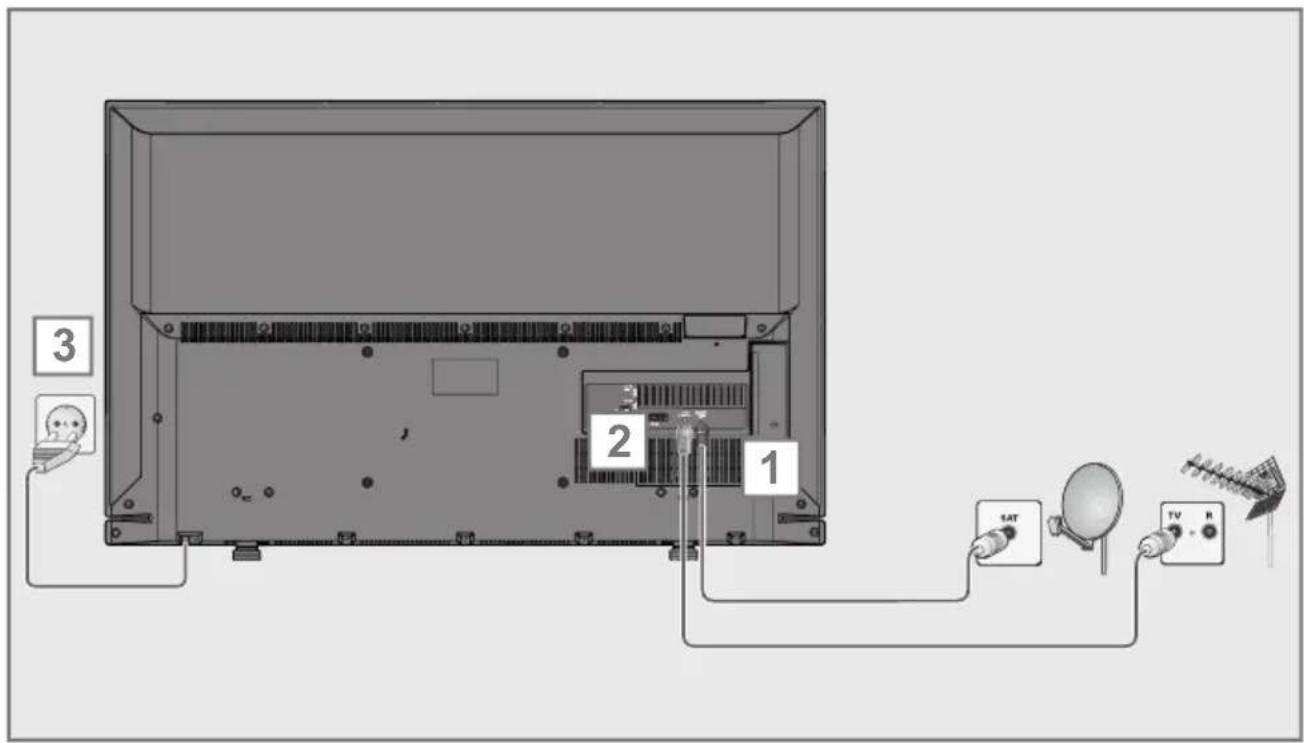
1 Dijital uydu kanalları (DVB-S) için uydu anteni kablosunu televizyon seti üzerindeki »SATELLITE« anten girişine takın;
ve / veya
2a Karasal dijital istasyonları (DVB-T) için çatı ya da iç mekan antenini (kendi güç kaynağı bulunan pasif ya da aktif iç mekan anteni) televizyon setinin üzerindeki »ANT IN« anten girişine takın;
veya
2b Kablolu TV ağının (DVB-C) dijital istasyon-ları için anten kablosunu televizyon seti üzerindeki »ANT IN« anten girişine takın;
veya
2c Analog istasyonlar için anten kablosunu televizyon seti üzerindeki »ANT IN« girişine takın.
Not:
İç mekan antenini bağlarken, yayını en iyi şekilde alana kadar anteni farklı konumlarda denemeniz gerekebilir.
3 Elektrik kablosunu duvardaki prize takın.
Not:
Cihazı elektrik prizine yalnızca harici cihazları ve anteni bağladıktan sonra takın.
Yürürlükteki güvenlik standartlarını karşıla-mayan adaptör fişi ya da uzatma kablosu kullanmayın. Elektrik kablosunun üzerinde değişiklik yapmayın.
Uzaktan Kumandaya Pil Takma
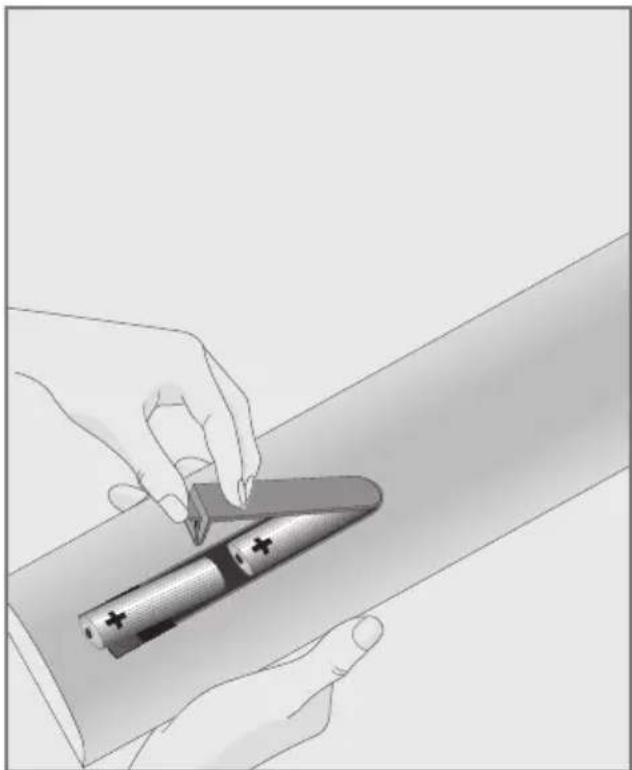
1 Kapağını çıkartarak pil yuvasını açın.
2 Pilleri yerleştirin (2 x 1,5 V micro, örneğin R03 veya AAA). Pil kutuplarına dikkat edin (pil yuvasının tabanında işaretlidir).
3 Pil yuvasını kapatın.
Not:
■Televizyon cihazınız uzaktan kumandanın komutlarına artık tam olarak reaksiyon göstermiyorsa piller bitmiş olabilir. Bitmiş piller, kesinlikle pil yuvasında bırakılmamalıdır.
Kullanılmış pillerden kaynaklanan zararlardan dolayı üretici sorumluluk kabul etmemektedir.
Çevre uyarısı
Pil veya cihaz ambalajı üzerinde bulunan bu sembol, bu cihazla birlikte verilen pilin evsel atık olarak
değerlendirilmemesi gerektiğini göstermekte- dir. Bazı piller üzerinde, bu sembol kimyasal bir sembolle birlikte kullanılabilir. Pillerin içindeki civa oranı %0,0005'den fazlaysa civa için HG kimyasal sembolü, kurşun oranı %0,004'ten fazlaysa kurşun için Pb kimyasal sembolü eklenir.
Ağır metal ihtiva etmeyenler de dahil olmak üzere, piller evsel atıklarla birlikte atılmamalıdır. Lütfen kullanılmış pilleri çevreye zarar vermeyecek şekilde imha edin. Bulunduğunuz bölgedeki yasal yönetmelikleri öğrenin.
Televizyon cihazının bağlantıları
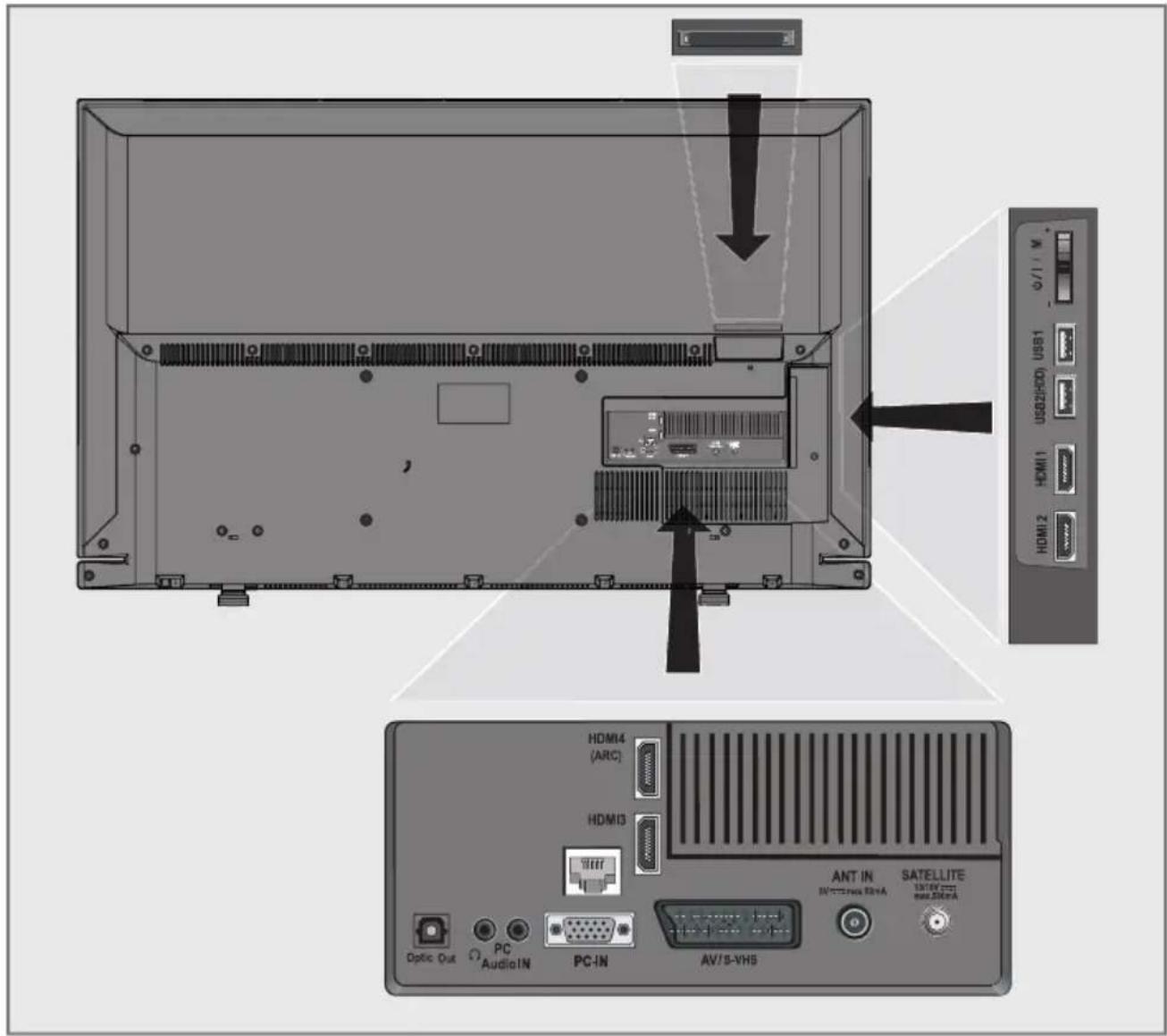
Optic Out PCM/Dolby Digital sinyalleri için ses çıkışı soketleri (optik). Dijital çok kanallı ses/görüntü amplifikatörü veya AV alıcısına bağlantı içindir.
Kulaklık bağlantısı (3,5 mm jak); Harici ses çıkışı (kulaklık - RCA dönüştürücü ile).
PC Audio IN Bilgisayar için ses sinyali girişi; Ses sinyali girişi (YUV sin- yali).
PC-IN VGA soketi, bilgisayar için görüntü sinyali girişi; Video sinyali girişi (YUV sinyali).
AV1 / S-VHS Euro/AV soketi (CVBS sin-yali, RGB sinyali); S-Video kamera için görüntü ve ses sinyali girişi (Skart-S-VHS dönüştürücü ile).
ANT IN Anten soketi.
SATELLITE Uydu anten soketi.
HDMI4 (ARC) HDMI soketi, görüntü/ses sinyali girişi (HDMI)
HDMI3 HDMI soketi, görüntü/ses sinyali girişi (HDMI).
LAN Ağ kablosu bağlantı soketi.
HDMI2 HDMI soketi, görüntü/ses sinyali girişi (HDMI).
HDMI1 HDMI soketi, görüntü/ses sinyali girişi (HDMI).
USB2 (HDD) Harici veri ortamı ve PVR fonksiyonu için USB Hard-disk soketi; Kablosuz USB ağ aygıtı ve kablosuz klavye, mouse soketi.
USB1 Harici veri ortamı ve PVR fonksiyonu için USB soketi; Kablosuz USB ağ aygıtı ve kablosuz klavye, mouse soketi.
CI Ortak arayüz yuvası.
Televizyon cihazının üzerindeki kumanda elemanları
Çoklu fonksiyon düğmesi
Televizyondaki çoklu fonksiyon düğmesi »/I/M« kullanılarak farklı ayarlamalar yapılabilir.
Ekranda görünen hiçbir menü olmayabilir.
Düğmeye basarsanız televizyon standby modundan alınır.
Çalışırken: Düğmeye basarsanız navigasyon menüsü görüntülenir.
Düğmeyi yukarı veya aşağıya hareket ettirir- seniz istenilen menü öğesi seçilir:
- Sesli Navigasyona Ayarla;
- Kanal Navigasyonuna Ayarla;
- Giriş Kaynağı Menüsünü Aç;
- Beklemeye Geç.
Erişim fonksiyonu/basarak ayarlama.
Düğmeyi yukarı/aşağıya hareket ettirirseniz fonksiyon/ayarı seçer.
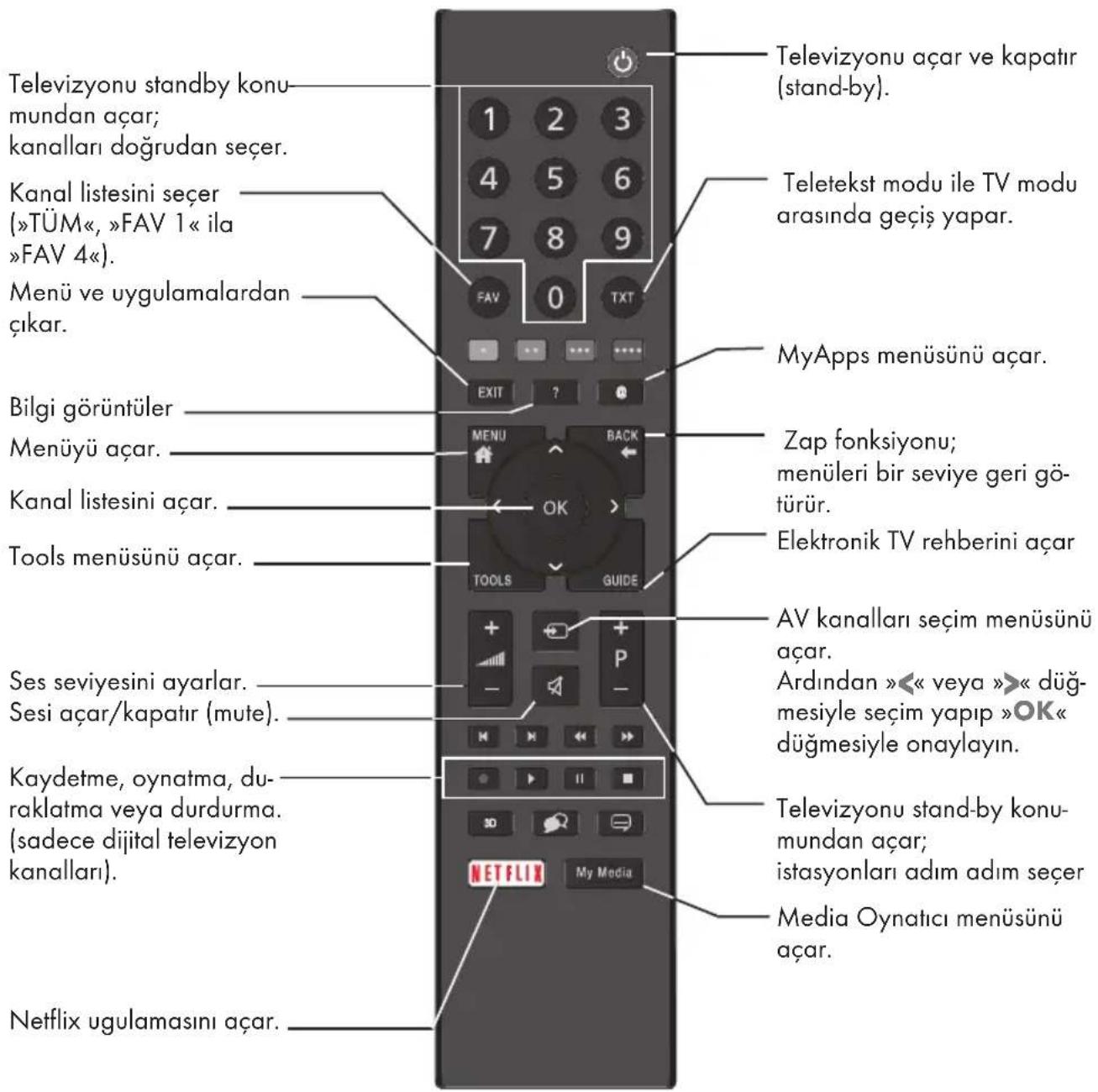
Uzaktan kumanda - ana fonksiyonlar
imleç Kontrol
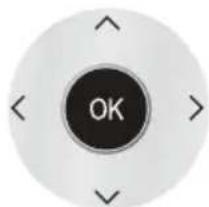
İmleci menülerde yukarı ve aşağı kaydırır.
imleci menülerde sola/sağa hareket ettirir.
Kanal listesini açar; çeşitli fonksiyonları etkinleştirir.
Uzaktan kumanda - tüm fonksiyonlar
• (kırmızı) Teletekst modunda sayfa seçer;
•• (yeşil) menülerde çeşitli fonksiyonları seçer/
••• (sari) etkinleştirir.
(mavi)
Teletekst modunda çift karakter bo-yutuna geçer; dosya tarayıcısında önceki parça/önceki görüntü fonksiyonunu seçer.
Teletekst modunda sayfayı güncelleş- tirir. dosya tarayıcısında sonraki parça/ sonraki görüntü yü seçer.
Teletekst modunda sayfa durdurma; dosya tarayıcısında geriye doğru görüntü aramayı başlatır.
Teletekst modunda cevapları gösterir; dosya tarayıcısında ileriye doğru görüntü aramayı başlatır.
Kaydı başlatır (dijital TV modunda kayıt yalnızca harici veri ortamı üzerindeindir).
Dosya tarayıcısında oynatmayı baş- latır; DLNA menüsünde oynatmayı baş- latır.
Durdurma; Canlı sinyal sırasında zaman kaydır- ması (dijital TV modunda yalnızca harici veri ortamı üzerinden); DLNA menüsünde oynatılan dosyayı duraklatır.
Teletekst modunda ekran bölme fonksiyonunu seçer; dosya tarayıcısında oynatmayı son- landırır; PVR modunda kaydı veya oynatmayı sonlandırır; DLNA menüsünde oynatmayı son- landırır.

Farklı ses dilini seçer (dijital TV modunda).

Farklı altyazılar seçer (dijital TV modunda).
ilk kurulum
Televizyonda, temel ayarlamaları yaparak adım adım size yardımcı olmak üzere bir "kurulum yarımcısı" bulunmaktadır.
Kullanıcı, ekran diyalog penceresini kullanarak karmaşık gibi görünen ayarlamaları ve veri girişlerini basitçe ve herkes tarafından anlaşılacak şekilde yapabilir.
Sayfalar ve diyalog öğeleri ekranda görünür, burada da ileriki ve muhtemel işlem adımları tanımlanır.
Bunu desteklemek için ayrıca uzaktan kumandanın gerekli olan düzme simgelerini göreceksiniz. Detaylı temel ayarlar:
- dil seçimi
- ülke seçimi;
- kullanıcı modu seçimi;
- ağ ayarları (istenirse);
- İstasyon ayarları (DVB-S, DVB-T, DVB-C ve analog kanallar).
Ayrıntılı ayarlar, 16 ve 18. sayfalarda bulunabilir.
Ev ağına bağlanma ayarları
Ev ağı bağlantısına bağlı olarak televizyonunuzu ev ağına bağlayınız:
- bir LAN bağlantısı ile veya
- WLAN ile kablo olmadan (Grundig Kablosuz USB WiFi Adaptörü ile)
LAN bağlantıli iki seçenek vardır:
Otomatik bağlantı,
tüm bağlantı ayarları (»IP Adresi«, »Netmask«, »Gateway« ve »DNS«) bilgileri modemden otomatik olarak alınır.
Manuel bağlantı,
tüm bağlantı ayarları (»IP Adresi«, »Netmask«, »Gateway« ve »DNS«) bilgileri manuel olarak yapılandırılması gerekir.
WLAN kullanılırken pek çok seçenek vardır:
Otomatik bağlantı,
tüm bağlantı ayarları (»IP Adresi«, »Netmask«, »Gateway« ve »DNS«) bilgileri modemden otomatik olarak alınır.
Yönlendiriciye bağlı olarak aşağıdaki seçenekleri kullanabilirsiniz:
- Seçenek "WPS-PBC" (Basmalı Düğme Yapı-landırması);
- Bir WPS PIN ile bağlantı;
- Ağ şifresini girerek bağlanmak.
Manuel bağlantı,
tüm bağlantı ayarları (»IP Adresi«, »Netmask«, »Gateway« ve »DNS«) bilgileri manuel olarak yapılandırılması gerekir.
Televizyon kanallarının ayarlanması
Bağlı olan anten türüne bağlı olarak hangi televizyon kanallarını aramak istediğinize karar verebilirsiniz.
DVB-S - Dijital uydu televizyon kanallarının ayarlanması için bakınız sayfa17. Bu arama için iki seçeneğiniz vardır:
- Standart bir seçimi önceden ayarlayan temel kurulum, örn. Astra uydusu 19.2° Doğu; sadece aramayı başlatmanız gerekmektedir;
- alicınızın sistemi için gerekli tüm ayarlamaları yapmanızı ve parametreleri ayarlamanızı sağlayan profesyonel kurulum.
DVB-C - Dijital kablolu televizyon kanallarının ayarlanması için bakınız sayfa17.
DVB-T - Dijital karasal televizyon kanallarının ayarlanması için bakınız sayfa17.
Analog televizyon kanallarını aramak için sayfa 88'deki "Özel Ayarlar" bölü- müne bakın.
Not:
Dijital televizyon kanal ayarları hakkında daha fazla bilgi için 82. sayfadan başlayan "Özel Ayarlar" bölümüne bakın.
ilk kurulum - genel bakış
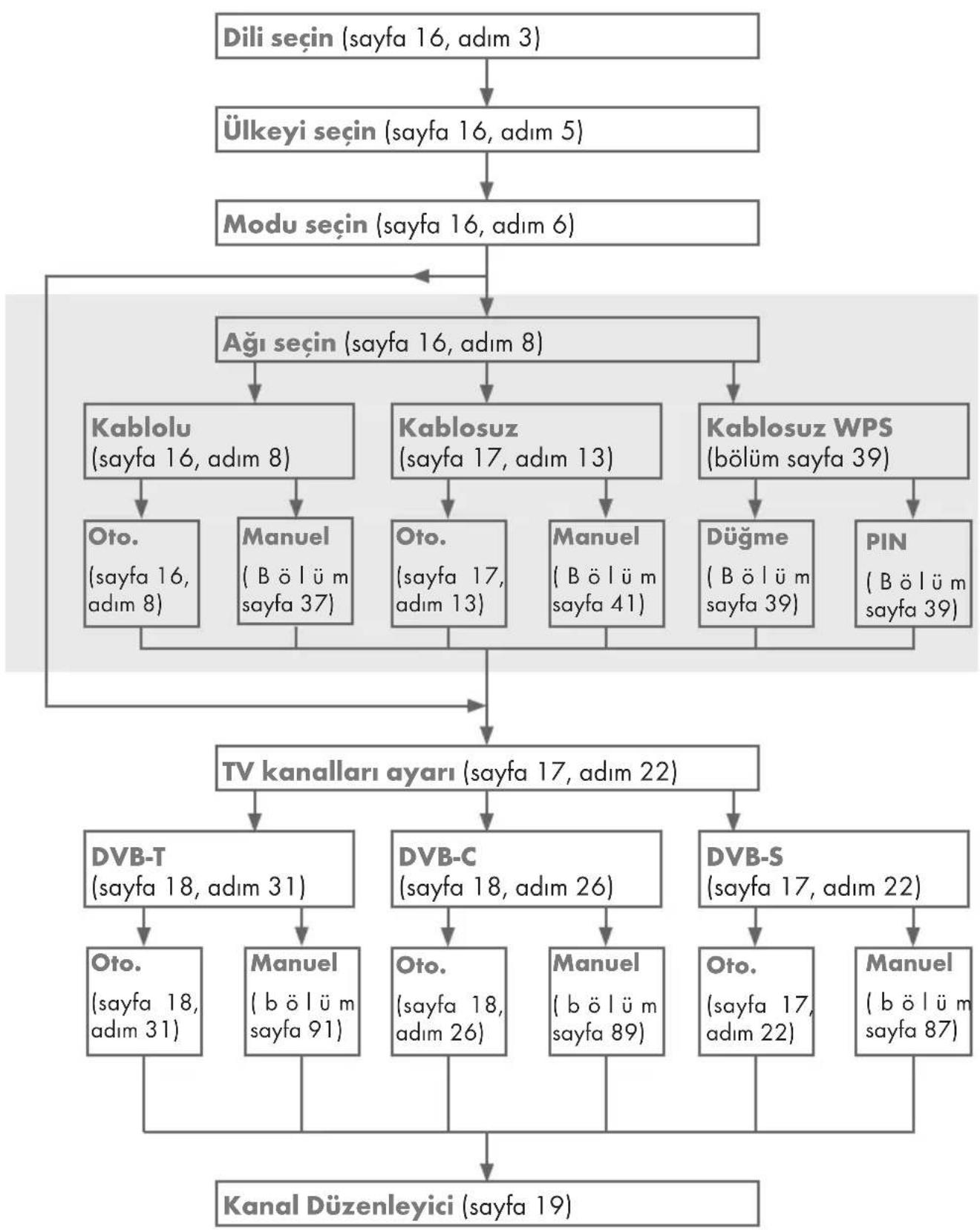
flowchart
graph TD
    A["Dili seçin (sayfa 16, adım 3)"] --> B["Ülkeyi seçin (sayfa 16, adım 5)"]
    B --> C["Modu seçin (sayfa 16, adım 6)"]
    C --> D["Ağı seçin (sayfa 16, adım 8)"]
    D --> E["Kablolu (sayfa 16, adım 8)"]
    D --> F["Kablosuz (sayfa 17, adım 13)"]
    D --> G["Kablosuz WPS (bölüm sayfa 39)"]
    E --> H["Oto. (sayfa 16, adım 8)"]
    E --> I["Manuel (Bölüm sayfa 37)"]
    F --> J["Oto. (sayfa 17, adım 13)"]
    F --> K["Manuel (Bölüm sayfa 41)"]
    G --> L["Düğme (Bölüm sayfa 39)"]
    G --> M["PIN (Bölüm sayfa 39)"]
    H --> N["TV kanalları ayarı (sayfa 17, adım 22)"]
    I --> N
    J --> N
    K --> N
    L --> N
    M --> N
    N --> O["DVB-T (sayfa 18, adım 31)"]
    N --> P["DVB-C (sayfa 18, adım 26)"]
    N --> Q["DVB-S (sayfa 17, adım 22)"]
    O --> R["Oto. (sayfa 18, adım 31)"]
    O --> S["Manuel (bölüm sayfa 91)"]
    P --> T["Oto. (sayfa 18, adım 26)"]
    P --> U["Manuel (bölüm sayfa 89)"]
    Q --> V["Oto. (sayfa 17, adım 22)"]
    Q --> W["Manuel (bölüm sayfa 87)"]
    R --> X["Kanal Düzenleyici (sayfa 19)"]
    S --> X
    T --> X
    U --> X
    V --> X
    W --> X
İlk kurulumun yapılması
1 Televizyonu »« güç düğmesiyle standby moduna getirin.
2 »1...0«, »P+« veya »P-« ile televizyonu standby modundan açın.
- Televizyon ilk kez açıldığında Temel Kurulum menüsü görünür.
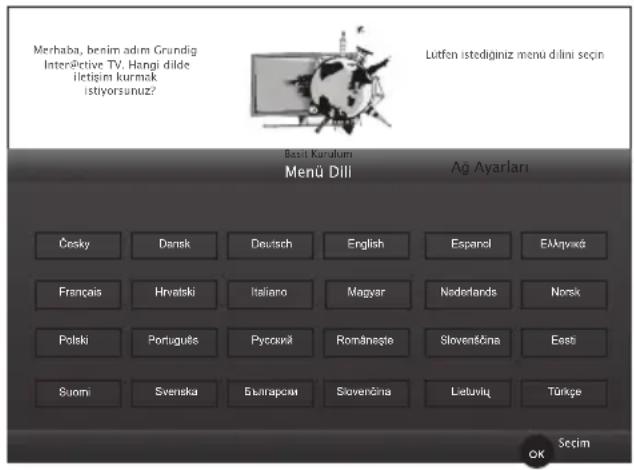
Yardım:
»Temel Kurulum« menüsü ekranda görünmezse, ayarı, 67. sayfada bulunan televizyonu fabrika ayarlarına döndürme hakkındaki talimatları izleyerek yapın.
3 » ««, »»«, »V« veya »A« düğmesiyle menü dilini seçin ve »OK« düğmesiyle onaylayın.
- »Hoş geldiniz« menüsü görünür.
4 Aşamalı kurulum, televizyonu kullanabilmek için yapılacaktır. Kuruluma başlamak için »OK« düğmesine basın.
5 » ««, »»«, »V« veya »^« düğmesiyle televizyonun kullanılacağı ülkeyi seçin ve »OK« düğmesiyle onaylayın.
- »Kullanıcı Modu« görününce, »Ev Modu« seçeneğini seçin.
6 »Ev Modu« seçeneğini »OK« düğmesiyle onaylayın;
veya
«« veya »» düğmesiyle »Artırılmış« seçeneğini seçin ve »OK« düğmesiyle onaylayın.
- »Ev Modu« EUP'ye uygun ve önceden ayarlı enerji tasarrufu sağlayan TV ayarlarını barındırmaktadır.
- »Artırılmış« - eğer televizyonunuzu bir demo gösterimi amacı ile kullanacaksanız bu modda arttırılmış görüntü ve ses ayarları kullanılır. Arttırılmış modda daha fazla enerji tüketilir.
7 »Sonraki« seçeneğini onaylamak için »OK« düğmesine basın.
- »Ağ Ayarları« görüntülenir.
Not:
■ Televizyonunuzu ev ağına bağlamak ister-seniz,
- otomatik LAN bağlantısı için 8. maddeden devam edin, veya
- otomatik WLAN bağlantısı için 13. madde- den devam edin.
Not:
■ Bir ev ağına bağlanmak gerekli değilse »……« (mavi) kullanım ayarını atlayın. 22, 26 veya 31 maddeden ayarlara devamedin.
Bir LAN kablosuyla ev ağına bağlanma
8 » V« düğmesine basın, »Bağlantı Tipini Değiştir« satırını seçin ve »OK« düğmesine basarak onaylayın.
9 » « veya »« düğmesiyle »Kablolu« seçeneğini seçin ve »OK« düğmesiyle onaylayın.
Not:
■ Manuel LAN bağlantısı ayarları, 37. sayfada bulunmaktadır.
10 » « (kırmızı) düğmesi ile »Bağlan« seçeneğini seçip modem bağlantısını kurun.
- »Bağlantı kuruluyor ... Lütfen bekleyin« mesajı görüntülenir ve bağlantı başarılı ise »Gateway Bağlantısı: Başarılı« mesajı görüntülenir.
11 »••• (yeşil) düğmesine basarak yapılan ayarlar ile yerel ağ ve internet bağlantısının gerçekleştirğini kontrol edin.
- »Test ediliyor ... Lütfen bekleyin« mesajı görüntülenir ve bağlantı başarılı ise »Gateway Bağlantısı: Başarılı«, »İnternet Bağlantısı: Başarılı« mesajı görüntülenir.
12 »Kaynak Kurulumu« menüsüne geçmek için »•••••« (mavi) düğmesine basın.
Not:
■ Aşağıdakiler için TV kanallarını gösterildiği şekilde aramaya devam edin:
- DVB-S alımı için madde 22;
- DVB-C alımı için madde 26;
- DVB-T alımı için madde 31;
Ağ şifresini girerek otomatik bağlanmak
13 »V« düğmesine basın, »Bağlantı Tipini Değiştir« satırını seçin ve »OK« düğmesine basarak onaylayın.
14 »«« veya »« düğmesiyle »Kablosuz« seçeneğini seçin ve »OK« düğmesiyle onaylayın.
15 »Wi-Fi'ı açmak istiyor musunuz?« mesajını »•••« (yeşil) ile onaylayın.
16 »V« veya »A« düğmesiyle »Erişim Noktası Seç« satırını seçin ve »OK« düğmesiyle onaylayın.
- »Erişim Noktası Seç« menüsü görüntü- nir ve mevcut kablosuz ağlar taranarak menüde görüntülenir.
17 »V«, »A«, »« veya »»« düğmesi ile bağlanmak istediğiniz ağı seçip »OK« düğmesine basarak onaylayın.
- Kablosuz bağlantı şifre ekranı görüntülenir.
18 »V«, »A«, »«« veya »»« düğmesiyle gereken karakteri seçip »OK« düğmesiyle bir sonraki karaktere geçin.
- »Shift« → »OK« tuşlarını kullanarak büyük harfler / sayılar ve küçük harfler / özel karakterler arasında geçiş yapabilirsiniz.
- Girilen karakteri silmek için » X « düğmesini seçip »OK« düğmesiyle onaylayın.
19 »••« (yeşil) ile şifreyi onaylayın.
- »Bağlantı kuruluyor ... Lütfen bekleyin« mesajı görüntülenir ve bağlantı başarılı ise »Gateway Bağlantısı: Başarılı« mesajı görüntülenir.
20 »••• (yeşil) düğmesine basarak yapılan ayarlar ile yerel ağ ve internet bağlantısının gerçekleştirilini kontrol edin.
- »Test ediliyor ... Lütfen bekleyin« mesajı görüntülenir ve bağlantı başarılı ise »Gateway Bağlantısı: Başarılı«, »İnternet Bağlantısı: Başarılı« mesajı görüntülenir.
21 »Kaynak Kurulumu« menüsüne geçmek için »•••••« (mavi) düğmesine basın.
Not:
Aşağıdakiler için TV kanallarını gösterildiği şekilde aramaya devam edin:
- DVB-S alımı için madde 22;
- DVB-C alımı için madde 27;
- DVB-T alımı için madde 32;
Uydu sinyali ile televizyon kanallarının aranması (DVB-S)
22 »« veya »« düğmesiyle »Uydu« seçeneğini seçin ve »OK« düğmesiyle onaylayın.
- Türksat Uydusu 42.0 ° Doğuya önceden ayarlıdır.
23 »OK« ile »Sonraki Sayfa» basmalı düğmesini onaylayın.
Notlar:
»Kanal Tipi«'ni seçin.
Yalnızca dijital kanallarını mı (Dijital), yoksa yalnızca radyo mu (Radyo) ya da ikisini birden mi (Dijital+Radyo) aramak istediğinizi belirlemek için »« veya »« düğmesiyle »Dijital« ve/veya »Radyo« öğelerini seçip işaretlemek ya da işareti kaldırmak için »OK« düğmesine basın.
■ Tarama Modunu seçin.
Yalnızca ücretsiz dijital televizyon kanallarını mı (Ücretsiz), yoksa yalnızca şifreli dijital televizyon kanallarını mı (Şifreli) ya da ikisini birden mi (Ücretsiz+Şifreli) aramak istediğinizi belirlemek için »« veya »« düğmesiyle »Ücretsiz« ve/veya »Şifreli« öğelerini seçip işaretlemek ya da seçimi kaldırmak için »OK« düğmesine basın.
24 Aramaya başlamak için »•• (Kırmızı) düğmesine basın.
- »Otomatik Kanal Arama« menüsü görünür ve televizyonun aranmasına başlanır.
- »Arama tamamlandı!« mesajı görünüğünde tarama tamamlanır.
25 »•« (kırmızı) düğmesiyle »Kanal Düzenleyici«'yi seçin.
Kablolu dijital televizyon kanallarının ayarlanması (DVB-C)
26 »« veya »« düğmesiyle »Kablolu« seçeneğini seçin ve »OK« düğmesiyle onaylayın.
27 »√« veya »∧« düğmesiyle »Tarama Tipi« satırını seçin. »«« veya »»« düğmesiyle »Hızlı« veya »Tam« seçeneğini seçin.
- »Hızlı« tarama fonksiyonu, kanalları, ya- yın sinyalindeki kablo operatörü bilgisine göre ayarlar.
- »Tam« tarama fonksiyonu, seçili tüm frekans aralığını tarar. Bu arama seçeneği ile arama işlemi uzun sürebilir. Bu tarama tipi önerilir. Bazı kablo sağlayıcıları »Hızlı« tarama seçeneğini desteklemez.
Not:
Aramayı hızlandırabilirsiniz. Bunun için frekans ve ağ kimliği bilgileri gereklidir. Kablo operatörünüzden bu veriyi alabilir veya Internet'teki forumlardan bulabilirsiniz.
28 »Sonraki Sayfa« basmalı düğmesini seçmek için »V« düğmesini kullanın ve »OK« ile onaylayın.
Not:
■ Kanal Tipi seçimini yapın. Yalnızca dijital televizyon kanallarını (Dijital), yalnızca Analog kanallarını mı (Analog) yoksa ikisini de birden mi (Dijital+Analog) aramak istediğinizi belirlemek için «« veya »» düğmesiyle »Dijital« ve »Analog« öğelerini seçip işaretlemek veya işareti kaldırmak için »OK« düğmesine basın.
29 Aramaya başlamak için »•« (kırmızı) düğmesine basın.
- »Otomatik Kanal Arama« menüsü görünür ve televizyonun aranmasına başlanır.
- »Arama tamamlandı!« mesajı görünüğünde tarama tamamlanır.
30 »•« (kırmızı) düğmesiyle »Kanal Düzenleyici«'yi seçin.
Karasal dijital televizyon kanallarının ayarlanması (DVB-T)
31 »« veya »« düğmesiyle »Anten« seçeneğini seçin ve »OK« düğmesiyle onaylayın.
Önemli:
Anten güç kaynağı (5V)yalnızca anten sinyal amplifikatörü bulunan bir iç mekan anteniyse ve şebekeye bağlı bir prizden (ya da benzer bir kaynaktan) beslenmiyorsa açılabilir. Aksi takdirde, kısa devreye yol açıp anteninize onarılamaz hasarlar verebilirsiniz.
»«« veya »« (»Açık«) ile anten için anten güç kaynağıını açın.
33 » V« veya »A« düğmesiyle »Sonraki Sayfa« satırını seçin ve »OK« düğmesiyle onayla- yın.
Not:
- Kanal Tipi seçimini yapın. Yalnızca dijital televizyon kanallarını (Dijital), yalnızca Analog kanallarını mı (Analog) yoksa ikisini de birden mi (Dijital+Analog) aramak istediğinizi belirlemek için «« veya »» düğmesiyle »Dijital« ve »Analog« öğelerini seçip işaretlemek veya işareti kaldırmak için »OK« düğmesine basın.
34 Aramaya başlamak için »•« (kırmızı) düğmesine basın.
- »Otomatik Kanal Arama« menüsü görünür ve televizyonun aranmasına başlanır.
- »Arama tamamlandı!« mesajı göründüğünde tarama tamamlanır.
35 » « (kırmızı) düğmesiyle »Kanal Düzenleyici«'yi seçin.
Dijital kanallar için Kanal Düzenleyicinin değiştirilmesi
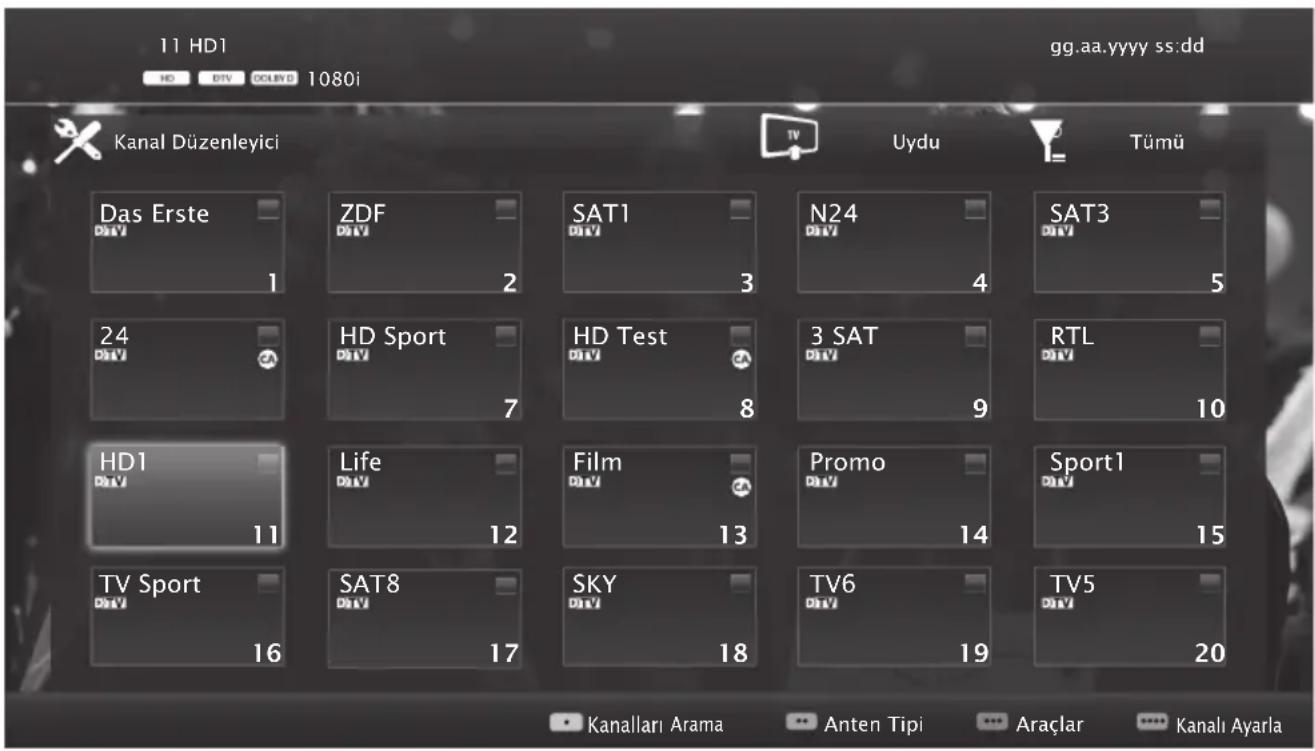
Arama sonunda bulunan kanallar »Kanal Düzenleyici«'ye kaydedilir.
Program tablosundan gerekli olmayan kanalları silebilirsiniz, program tablosundaki kanalların sıralamasını değiştirebilirsiniz ve her bir kanalı kilitleyebilirsiniz (Ebeveyn Kontrolü).
Ayrıca favoriler listenize kanal ekleyebilirsiniz ve favoriler listesindeki kanalların sıralamasını değiştirebilirsiniz.
Kanal Düzenleyicide kanal listesini sonraki sayfaya geçirmek için »P-« düğmesine, önceki sayfaya geçirmek için ise »P+« düğmesine basın.
Kanal Düzenleyici menüsünde Kanal ismine göre arama yapmak için » •« (Kırmızı) düğmesine basın.
Kanal Düzenleyici menüsünde Anten Tipine göre kanalları görüntülemek için »••• (yeşil) ve »OK« düğmesine basın.
Kanal Düzenleyici menüsünde filtreler ve araçları kullanmak için »••••« (sari) düğmesine basın.
Program Tablosunu açma
1 »MENU« düğmesiyle menüyü açın.
2 »Ayarlar« menüsünü »OK« ile etkinleştirin.
3 »» veya «« düğmesiyle »Kaynak Ayarı« öğesini seçip »OK« düğmesiyle onaylayın.
4 » V« veya »A« düğmesiyle »Kanal Düzenleyici« satırını seçin ve »OK« düğmesiyle onaylayın.
- »Kanal Düzenleyici« menüsü görüntülenir.
Önemli:
- Tüm kaynaklar için (uydu, kablo ve anten) program tablosu ve favori listeleri ayrı ayrı saklanmaktadır.
■ Program tablosu seçildiğinde bulunduğunuz kaynağın program tablosu görüntülenir.
Notlar:
■ Program Tablosunda bir kanal isminin yanında »CA« işareti varsa kanalı izlemek için bir CI modülü ve akıllı kart gerekir.
Kaydedilen veri kanalları kanal listesinde gösterilmediğinden, Kanal listesinde 6000'den az kanal görüntülenebilir
Kanal düzenleyicide ada göre kanal arama
Kanal düzenleyicide kanalları düzenlerken, kanal adını ilk üç karakterine göre arattırabilir ve kanalları secebilirsiniz.
1 »Kanal Düzenleyici» menüsünde » •« (kırmızı) düğmesine basarak arama modunu seçin.
2 Aramak istediğiniz kanalın ilk karakterini »V«, »A«, »«« veya »»« ile seçin ve »OK« düğmesine basarak onaylayın.
Sonraki karakterler için girişi tekrarlayın.
- Bulunan kanallar ekranın sağ tarafından sıralanacaktır.
3 » » düğmesiyle sonuçlar bölümüne geçip arattığınız kanalı »√« veya »∧«, seçip »OK« düğmesiyle vurgulayabilirsiniz.
Not:
■ Kanalların yerinin değiştirilmesi, silinmesi ve favori listelerine eklenmesi için ilgili bölümü okumaya devam edin.
4 Önceki menüye dönmek için »BACK ←« düğmesine basın.
5 »Kanal Düzenleyici« menüsünden çıkmak için »EXIT« düğmesine basın.
Kanal düzenleyicide kanalların silinmesi
1 »Kanal Düzenleyici« menüsünde silmek istediğiniz kanal veya kanalları »V«, »A«, »«« veya »»« düğmesiyle seçip »OK« düğmesine basarak televizyon kanalını vurgulayın.
-Kanal »√« ile işaretlenir.
2 » •••« (sari) düğmesine basın.
- »Araçlar« menüsü görüntülenir.
3 » V « veya »Λ« ile »Sil« satırını seçin ve »OK« düğmesiyle onaylayın.
4 Silme işlemini onaylamak için » ••« (yeşil) düğmesine basın;
veya
iptal etmek için » •« (kırmızı) düğmesine basın.
5 »Kanal Düzenleyici« menüsünden çıkmak için »EXIT« düğmesine basın.
Kanal düzenleyicide kanalları farklı kanal konumlara taşıma
1 »Kanal Düzenleyici« menüsünde taşımak istediğiniz kanal veya kanalları »V«, »Λ«, »«« veya »»« düğmesiyle seçip »OK« düğmesine basarak televizyon kanalını vurgulayın.
-Kanal »√« ile işaretlenir.
2 » •••« (sari) düğmesine basın.
- »Araçlar« menüsü görüntülenir.
3 » V « veya » A« ile »Yer Değiştir« satırını seçin ve »OK« düğmesiyle onaylayın.
Notlar:
■ Kanal sırasını değiştirmeniz halinde, yayıncının yollamış olduğu kanal numaraları değişecektir.
■ Taşıma için birden fazla kanal seçilmişse, taşıma işlemi kanalların seçim sırasına göre bir birini takip edecektir.
4 Kanalın yeni yerini » V«, »∧«, »« veya »« düğmesiyle seçip »OK« düğmesine basarak onaylayın.
5 »Kanal Düzenleyici« menüsünden çıkmak için »EXIT« düğmesine basın.
Kanal düzenleyicide kanalların an- ten tipine göre görüntülemesi
Birden fazla anten sisteminiz varsa kanal düzenleyicide kanalları anten tipine göre görüntüleyebilirsiniz.
1 »Kanal Düzenleyici« menüsünde kanalları anten tipine göre görüntülemek için »••• (yeşil) düğmesine basın.
2 »Anten«, »Kablo« veya »Uydu« seçeneğini »« veya »» ile seçin ve »OK« düğmesine basarak onaylayın.
- Televizyon seçtiğiniz anten sistemine geçer ve kanallar görüntülenir.
3 »Kanal Düzenleyici« menüsünden çıkmak için »EXIT« düğmesine basın.
Kanal düzenleyicide kanalların sıralanması
Kanal düzenleyicide kanalları farklı kriterlere göre örneğin TV, radyo, veya şifreli / şifresiz olarak sıralayabilirsiniz.
1 »Kanal Düzenleyici« menüsünde kanalları farklı kriterlere göre sıralamak için »••••« (sari) düğmesine basın.
2 İstediğiniz sıralama kriterini » V« veya »Λ« düğmesi ile seçip »OK« düğmesine basarak onaylayın.
- Kanallar seçtiğiniz kritere göre kanal düzenleyici menüsünde görüntülenir.
3 »Kanal Düzenleyici« menüsünden çıkmak için »EXIT« düğmesine basın.
Favoriler listesi oluşturma
Favori kanallarınızı seçebilir ve bunları dört liste halinde kaydedebilirsiniz (FAV1 ila FAV4).
Not:
- Tüm kaynaklar için (uydu, kablo ve anten) favori listeleri ayrı ayrı oluşturulmalıdır.
■ Favoriler listesini seçmek için »FAV« düğmesine basın.
1 »Kanal Düzenleyici« menüsünde favori listesine eklemek istediğiniz kanal veya kanalları »V«, »A«, »«« veya »»« düğmesiyle seçip »OK« düğmesine basarak televizyon kanalını vurgulayın.
2 » •••« (sari) düğmesine basın.
- »Araçlar« menüsü görüntülenir.
3 » V « veya »¶ ile »Favori Ekle« satırını seçin ve »OK« düğmesiyle onaylayın.
- »Favori Ekle« menüsü görüntülenir.
4 » V « veya »^« düğmesiyle seçili kanallara eklemek istediğini favoriler listesini seçin ve »OK« düğmesiyle kaydedin.
- Kanallar, Kanal Düzenleyici'de »①«, »②«, »③« veya »④« ile işaretlidir.
- Aynı kanalı birden fazla favori listesine ekleyebilirsiniz.
- Her favori listesine en fazla 250 kanal eklenebilir.
Notlar:
■ Favori listesinden kanal silebilirsiniz. »••« (sari) düğmesine basın, kanalın bulunduğu favoriler listesini »V« veya »^« ile seçin ve »OK« düğmesine basarak onaylayın. Silmek istediğiniz kanalı veya kanalları »V«, »^«, »«« veya »»« tuşlarıyla seçin ve kanalı »OK« tuşuna basarak vurgulayın.
»•••« (sari) tuşuna basın ve »Favori Sil« satırını »V«, »A« ile seçin ve »OK« ile onaylayın. Seçtiğiniz kanal artık favoriler listesinden silinir.
■ Favori kanal listesine kaydedilmiş bir kanal silindiğinde favori listesindeki kanal sıralaması güncellenir.
5 »Kanal Düzenleyici« menüsünden çıkmak için »EXIT« düğmesine basın.
Favori listesinde kanalların sıralan-ması
Favori listesinde kanal sıralamasını değiştirebilirsiniz.
1 »Kanal Düzenleyici« menüsünde favori listesini seçmek için »••••« (sari) düğmesine basın.
2 İstediğiniz sıralama kriterini » V« veya »A« düğmesi ile seçin ve »OK« düğmesine basarak onaylayın.
- Seçilen favori listesi kanalları görüntülenir.
3 Taşımak istediğiniz kanal veya kanalları »V«, »A«, »«« veya »»« düğmesiyle seçip »OK« düğmesine basarak televizyon kanalını vurgulayın.
4 » •••« (sari) düğmesine basın.
- »Araçlar« menüsü görüntülenir.
5 » V « veya » A« ile »Yer Değiştir« satırını seçin ve »OK« düğmesiyle onaylayın.
Not:
■ Taşıma için birden fazla kanal seçilmişse, taşıma işlemi kanalların seçim sırasına göre bir birini takip edecektir.
6 Kanalın yeni yerini » V«, »∧«, »«« veya »»« düğmesiyle seçip »OK« düğmesine basarak onaylayın.
7 »Kanal Düzenleyici« menüsünden çıkmak için »EXIT« düğmesine basın.
Favori listeleri için kendi verdiğimiz adları girin (maks. 6 karakter)
Tüm favori listelerini yeniden adlandırabilirsiniz.
1 Ekranda hiç bir menü açık değilken favori listesi menüsünü çağırmak için »FAV« düğmesine basın.
2 Adını değiştirmek istediğiniz favori listesini »«« veya »« düğmesiyle seçip »••••« (mavi) düğmesine basın.
- Sanal klavye görüntülenir.
3 Mevcut adı silmek için aşamalı olarak » •« (kırmızı) düğmesine basın.
4 » V«, »∧«, »« veya »»« düğmesiyle karakteri/sayıyı seçip »OK« düğmesiyle bir sonraki karaktere geçin.
Aynı işlemi tüm karakter/rakamlar için uygulayın.
- »Shift« → »OK« tuşlarını kullanarak büyük harfler / sayılar ve küçük harfler / özel karakterler arasında geçiş yapabilirsiniz.
5 Yeni adı kaydetmek için » ••• (yeşil) düğmesine basın.
6 Ayarı sonlandırmak için »EXIT« düğmesine basın.
AV kanallarının yeniden adlandırılması
AV kaynakları bağladığınız cihaza göre yeniden adlandırabilirsiniz. Örneğin TV'nin HDMI1 kaynağına HDMI kablosuyla bağladığınız bir bilgisayar için kaynak ismini PC yapabilirsiniz.
1 »Giriş Kaynağı« menüsünü » → « ile açın.
2 Adını değiştireceğiniz AV kaynağını » « veya »« ile seçin ve »••••« (mavi) düğmesine basın.
- Yeni İsim menüsü görüntülenir.
3 »OK« düğmesine basın ve "eski" ismi kade-meli olarak »•« (kırmızı) ile silin.
4 » V«, »∧«, »« veya »»« düğmesiyle karakteri/sayıyı seçip »OK« düğmesiyle bir sonraki karaktere geçin.
Aynı işlemi tüm karakter/rakamlar için uygulayın.
- »Shift« → »OK« tuşlarını kullanarak büyük harfler / sayılar ve küçük harfler / özel karakterler arasında geçiş yapabilirsiniz.
5 Yeni adı kaydetmek için » ••• (yeşil) düğmesine basın.
6 Cihaz tipi için uygun olan simgeyi » « veya »»« düğmesiyle seçin ve »OK« düğmesine basarak onaylayın.
7 Ayarı kaydetmek için » •••••« (mavi) düğmesine basın.
- Kaynak ismi ve simgesi değişcektir.
8 Ayarı sonlandırmak için »EXIT« düğmesine basın.
Görüntü ayarları
1 »MENU« düğmesiyle menüyü açın.
2 »Ayarlar« menü öğesini »OK« ile etkinleştirin.
3 »Görüntü Ayarları« menü öğesini »OK« ile etkinleştirin.
- »Görüntü Ayarları« menüsü görüntülenir.
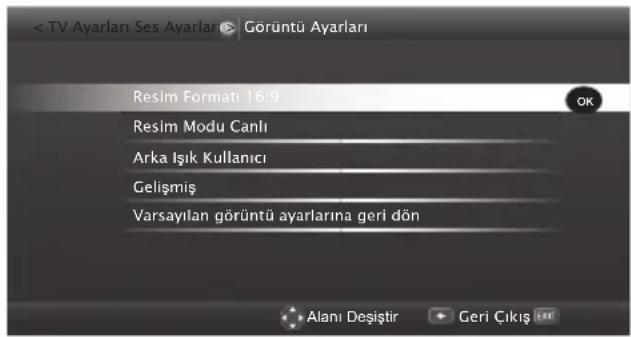
4 » v« veya »A« ile istenilen »Picture Mode« veya »Arka lşık« satırını seçin ve »OK« düğmesiyle onaylayın.
«« veya »« düğmesiyle seçeneği seçip »Görüntü Ayarları« menüsüne dönmek için »BACK ←« düğmesine basın.
Not:
Diğer ayarlar »Gelişmiş« öğesi altında yer almaktadır.
5 » v« ile »Gelişmiş« satırını seçin ve »OK« düğmesiyle onaylayın.
6 » V « veya » ile istenilen satırı/işlevi seçin ve »OK« düğmesiyle onaylayın.
»«« veya »« düğmesiyle değeri/seçeneği sein ve »OK« düğmesiyle onaylayın.
»Görüntü Ayarları« menüsüne dönmek için »BACK ←« düğmesine basın.
7 Ayarı sonlandırmak için »EXIT« düğmesine basın.
Artırılmış görüntü ayarları
"Artırılmış görüntü ayarları" birincil dijital görüntü geliştirmelerinde bulunmaktadır ancak bunların sadece görüntü kalitesi ve aktarım kusursuz olduğunda gerektiğinde kullanılması gerekmektedir. Bunlar aynı zamanda zayıf malzemeli görüntü yü geliştirebilir ancak aktarım ve görüntü kalitesinin kusursuz olduğu görüntü yü olumsuz olarak etkileyebilir.
»Arka lşık« – Arka aydınlatma için manuel ayar (sadece dinamik arka aydınlatma "KA-PALI" olarak seçiliyse aktiftir). Bu ayar ayrıca güç tüketimini doğrudan etkiler.
»Dinamik Arka 1şık« - Cihaz burada ortalama görüntü parlaklığına bağlı olarak arka ışıklandırmayı düzenleyerek resim içeriğinin arka ışıklandırmasını en uygun şekilde ayarlar. Bir görüntüde çoğunlukla karanlık bölgeler varsa gösterilen siyah seviyesi, arka ışıklandırmının aşağı doğru ayarlanmasıyla (bu durumda karanlık bölgelerin görüntüsü geliştirilir) ve bu bölgeleri daha parlak görün-tüleyebilmek için aynı zamanda çoğunlukla parlak olan resim malzemesiyle arka ışıklandırmama arttırılır.
»Canlı Renk« – Renk kontrastını ve kontrast ayarını arttırır. Bu ayar çoğunlukla normal re-simlerle kullanım için çok güçlüdür ve sade-ce gerekli olursa kullanılmalıdır (düşük veya kapalı) aksi halde görüntüdeki ince ayrıntılar yok edilebilir.
»Gama« - Bu ayar, hangi dijital aktarım değeri için hangi parlaklık değerinin gösterileceğini belirler. Çoğu kayıtlar 2,2'lik gama değeriyle aktarılır (tüm Windows bilgisayarları ve MAC işlem sistemli daha yeni bilgisayarlar bununla çalışır, daha eski MAC sistemleri ve renk profilsiz aktarımlar çoğunlukla 1,8'lik bir gama değeriyle çalışır).
»Dinamik Kontrast« - Bu fonksiyon, görüntüleri analiz ederek ve ardından kontrasttaki değişime bağlı olarak bunu değiştirerek ilgili resim içeriğinin kontrastını dinamik ve optimal olarak ayarlar. Kontrasttaki bu artış aynı zamanda resimdeki görünebilir parlaklık düzeylerini de düşürebilir.
»Mükemmel Netlik« – Hafif bir mavi renk tonuyla genel görüntüyü geliştirir (daha iyi bir keskinlik sağlayarak) ve bunu tamamen özel bir siyah tonundan tamamen siyah renge ayarlayarak siyah seviyesini arttırır. Bu sayede resmin karanlık bölgelerindeki görünen gri değerleri düşürülür.
»Film modu«, tüm kanal kaynakları için uzun filmleri tespit eder ve işler. Yani daima en uygun resmi alırsınız.
Bu, TV oynatımında 480i, 576i ve 1080i modlarında ve diğer kanal kaynakları için çalışır.
»Film modu«, uzun film sinyali olmayan programlar için açılır ve donuk görüntü, hatalı altyazılar veya resimdeki ince çizgiler gibi önemsiz sorunlar oluşabilir.
■ »MEMC« - Ara resimlerin ek olarak hesaplanmasıyla hareket eden görüntüleri iyileştirir ve yalnızca 32"ten itibaren başlayan cihazlar için kullanılabilir. 400'lük PPR (Resim Mükemmellik Oranı) ile görüntülenir. Ayar değeri çok yüksek olduğu takdirde, bu durum ara resimlerin hatalı olarak hesaplanması nedeniyle kötü aktarımlı gölgelenmeye neden olabilir.
»Parazit Azaltma« - Resmi bir miktar daha keskin göstererek ve hafif bulandırma oluşturarak görünen "karlı" bölgeleri azaltır. Dolayısıyla iyi resim malzemesi olduğunda en az düzeyde kullanılmalıdır.
»Blok Parazit Azaltma« - Bu fonksiyon yalnızca dijital alım kaynaklarıyla ve AV ön ayarlarıyla seçilebilmektedir. MPEG sıkıştırmasından kaynaklanan dijital programlardan gelen (DVB-T alıcılarından ve düşük aktarım oranlarından ya da DVD oynaticılardan gelenler gibi) kusurlardan (piksel blokları) kaynaklı paraziti azaltır.
Fabrika ayarlarına dönüş
1 »Resim Ayarı« menüsünde » V« veya »Λ« ile »Varsayılan görüntü ayarlarına geri dön« öğesini seçin ve »OK« düğmesiyle onaylayın.
2 Güvenlik sorusunu onaylamak için » ••• (yeşil) düğmesine basın;
veya
aramaya başlamak için » •« (Kırmızı) düğmesine basın.
3 Ayarı sonlandırmak için »EXIT« düğmesine basın.
Ses ayarları
1 »MENU« düğmesiyle menüyü açın.
2 »Ayarlar« menü öğesini »OK« ile etkinleştirin.
3 »»« veya »« ile »Ses Ayarları« menü öğesini seçip »OK« düğmesiyle onaylayın.
- »Ses Ayarları« menüsü görüntülenir.
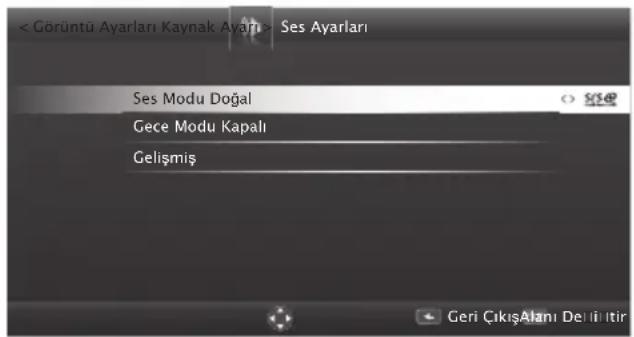
Not:
- Ilave işlemler aşağıdaki bölümlerde açıklanmıştır.
Ses Modu
1 » V« veya »A« düğmesiyle »Ses Modu« satırını seçin.
2 »Standart Mod«, »Film« veya »Kullanıcı« seçeneğini seçmek için »«« veya »»« düğmesine basın.
DTS Studio Sound™
DTS Studio Sound, televizyonların yerleşik hoparlörleri üzerinde derinlikli bir surround deneyimi için ses destelerini doğru şekilde çıkaran ve yerleştiren gelişmiş bir surround ses çözümü paketidir. Ses deneyimini tamamlamak amacıyla, 3 boyutlu ses üretiminin 3 boyutlu video içeriğiyle uyumunu sağlamak için bas ve diyalog güçlendirmeye ve içerik boyunca tutarlı ve eşit bir ses seviyesi sağlamaya yönelik son işleme ve psiko-akustik teknikleri uygulanmaktadır.
DTS Studio Sound Teknolojisi, Film, Doğal, Konuşma ve Müzik ayarlarında desteklenmektedir..
1 » V« veya »Λ« düğmesiyle »Ses Modu« satırını seçin.
2 » « veya »« düğmesiyle »Doğal SRS«, »Konuşma SRS« veya »Müzik SRS« seçeneğini seçin.
Gece Modu
Gece Modu sesteki dalgalanmaları ve ses seviyesi yükselmelerini engeller.
1 » V« veya »Λ« düğmesiyle »Ses Modu« satırını seçin.
2 » « veya »« düğmesiyle gece modunu etkinleştirin (»Açık«) veya devre dışı bırakın.
Not:
■ Diğer ayarlar »Gelişmiş« öğesi altında yer almaktadır. »V« veya »A« ile »Gelişmiş« satırını seçin ve »OK« düğmesiyle onaylayın.
Stereo/dual kanal
Cihaz, örneğin, ses kanalı B'de orijinal sesli film (ekran: »Dual II«) ve ses kanalı A'da dublajlı versiyon (ekran: »Dual I«) gibi iki kanallı programları alıyorsa, istediğiniz ses kanalını seçebilirsiniz.
1 » V« veya »∧« düğmesiyle »Ses Tipi« satırını seçin ve »«« veya »»« düğmesiyle ayarlayın.
DTS patentleri için bkz. http://patents.dts.com. DTS Licensing Limited'in lisansı altında üretilmiştir. DTS, Sembol ve ayrıca beraber kullanılan DTS ve Sembol, tescilli ticari markalardır, DTS Studio Sound ise DTS, Inc.'nin ticari bir markasıdır. © DTS, Inc. Her hakkı saklıdır..
Ekolayzer
Ekolayzer, kendiniz oluşturabileceğiniz bir ses ayarı sunmaktadır.
Ekolayzer öğesi, »Ses Modu«, »Kullanıcı« seçildiğinde menüde aktiftir.
1 » V« veya »A« ile Ses Ayarlarından »Gelişmiş« satırını seçin ve »OK« düğmesiyle onaylayın.
2 » V « veya »A« ile »Ekolayzer« satırını seçin ve »OK« düğmesiyle onaylayın.
- »Ekolayzer« menüsü açılır.
3 »120Hz« frekans bandı etkindir.
»« veya »« düğmesiyle tercih edilen değeri ayarlayın.
4 Sonraki frekans bandını » V« veya »Λ« düğmesiyle seçip ayar işlemini tekrarlayın.
5 Ayarı kaydetmek için »BACK ←« düğmesine basın.
Otomatik ses
Televizyon kanalları farklı ses seviyelerinde yayınlanır. Otomatik Ses Seviyesi Sınırlandırma (AVL) fonksiyonu, kanal değiştirdiğinizde sesin aynı seviyede korunmasını sağlar.
1 » V« veya »A« ile Ses Ayarlarından »Gelişmiş« satırını seçin ve »OK« düğmesiyle onaylayın.
2 » V« veya »A« düğmesiyle »AVL« satırını seçin ve ardından »« veya »« düğmesiyle »Açık« öğesini seçin.
Not:
AVL öğesi, »Ses Modu«, »Kullanıcı« veya »Standart Mod« olarak seçildiğinde menüde aktiftir.
Fabrika ayarlarına dönüş
1 » V« veya »A« düğmesiyle »Öntanımlı ses ayarlarına dön« satırını seçin ve »OK« düğmesiyle onaylayın.
2 Güvenlik sorusunu onaylamak için » ••« (yeşil) düğmesine basın;
veya
3 Ayarı sonlandırmak için »EXIT« düğmesine basın.
Ayarları sonlandırma
1 Ayarı sonlandırmak için »EXIT« düğmesine basın.
Temel fonksiyonlar
Açma ve kapatma
1 Televizyonu bekleme modundayken açmak için »O«, »1...0« veya »P+« veya »P-« düğmesine basın.
2 Televizyonu standby moduna geçirmek için »◦« düğmesine basın.
Kanalları seçme
1 Kanalları doğrudan seçmek için »1...0« düğmelerini kullanın.
2 »P+« ya da »P-« düğmeleriyle adım adım televizyon kanallarını seçin.
3 »OK« düğmesine basarak kanal listesini açın, »«« veya »« düğmesiyle kanal listesini seçin ve »OK« düğmesiyle kanalı teyit edip, »EXIT« düğmesiyle kanal listesini kapatın.
Notlar:
■ Sonraki günler için program bilgisi »A« düğmesiyle getirilebilir.
■ »OK« düğmesiyle kanal listesini getirerek radyo kanallarına geçiş yapın, »Radyo« seçeneğini seçmek için »•••« (mavi) tuşuna basın, »« veya »« düğmelerini kullanın. Radyo kanallarını »« veya »« düğmesiyle seçip »OK« düğmesiyle onaylayın.
■Tekrar »OK« düğmesiyle kanal listesini getirerek TV kanal listesine geçiş yapın, »Dijital« seçeneğini seçmek için »« veya »»« düğmelerini kullanarak »……« (mavi) düğmesine basın ve »OK« düğmesiyle onaylayın.
■ Enerji tasarrufu için "Radyo modunda" ekranı kapatabilirsiniz (70. sayfadaki "KONFOR FONKSİYONLARI" bölümüne bakın).
Kanalları listelerden seçme
Çeşitli listelerden kanal seçebilirsiniz (örneğin ALL, FAV1-FAV4).
1 Favori listesi menüsünü çağırmak için »FAV« düğmesine basın.
- »Favori Seçin« menüsü görüntülenir.
2 » « veya »« düğmesiyle kanal listesini seçin ve »OK« düğmesiyle onaylayın.
3 » « veya »« düğmesiyle kanalı seçin ve »OK« düğmesiyle onaylayın.
4 »EXIT« düğmesine basarak kanal listesinden çıkın.
AV kanallarını seçme
1 » « düğmesiyle »Kaynak Seçin« menüsünü açın.
2 » « veya »» düğmesiyle istediğiniz AV kanalı pozisyonunu seçin ve »OK« düğmesiyle onaylayın.
3 Televizyon kanalına geri dönmek için »1...0« düğmesini kullanın.
Not:
■ AV ön ayarlı açıklamalar değiştirilebilir. 22. sayfadaki "Ayarlar" bölümüne bakın.
Ses seviyesini ayarlama
1 »- +« düğmesiyle ses seviyesini ayarlayın.
Sesi kapatma
1 Sesi kapatıp (mute) yeniden açmak için » « düğmesini kullanın.
Bilgileri görüntüleme
1 »?« düğmesine tekrar tekrar basarak bilgileri görüntüleyin.
- Kısa bir süre sonra ekrandaki menü otomatik olarak kaybolur.
Görüntü ayarları
1 »TOOLS« düğmesi ile Araçlar menüsünü açın.
2 » V« veya »A« düğmesiyle »Resim Modu« satırını seçin.
3 » « veya »« düğmesine basarak görüntü ayarını seçin.
Not:
■ "Oyun" resim ayarı sadece »HDMI«, »Component« ve »PC« modlarında seçilebilir.
4 Ayarları sonlandırmak için »EXIT« düğmesine basın.
Ses ayarları
1 »TOOLS« düğmesi ile Araçlar menüsünü açın.
2 » V« veya »A« düğmesiyle »Ses Ön ayarı« satırını seçin.
3 » « veya »« düğmesine basarak ses ayarını seçin.
- »Kullanıcı« ses ayarını değiştirebilirsiniz; sayfa 24'deki "Ekolayzer" bölümüne bakın.
4 Ayarları sonlandırmak için »EXIT« düğmesine basın.
Ses dili
Dijital kanalları seyrederken çeşitli dilleri seçebilirsiniz. Bu, yayınlanan programa bağlıdır.
1 » « düğmesine basarak seçim menüsünü açın.
2 » v« veya »∧« düğmesi ile dili seçin ve »OK« düğmesiyle onaylayın.
3 Ayarları sonlandırmak için »EXIT« düğmesine basın.
Altyazılar
Dijital kanalları seyrederken çeşitli altyazıları seçebilirsiniz. Bu, yayınlanan programa bağlıdır.
1 » « düğmesine basarak seçim menüsünü açın.
2 » v« veya »∧« düğmesi ile dili seçin ve »OK« düğmesiyle onaylayın.
3 Ayarları sonlandırmak için »EXIT« düğmesine basın.
Zoom fonksiyonu
Bu fonksiyon sayesinde, televizyondaki görün- tüyü büyütebilirsiniz.
1 »TOOLS« düğmesi ile Araçlar menüsünü açın.
2 » V« veya »A« düğmesiyle »Zoom« satırını seçin.
3 » « veya »« düğmesiyle zoom ayarını
seçip »OK« düğmesiyle onaylayın.
- Görüntü merkez odaklı büyütülür.
4 Büyütilen görüntü içerisinde gezinmek için »•« (kırmızı) düğmesine basıp »«, »«, »∨« veya »∧« düğmeleriyle ekranı hareket ettirin.
5 Zoom menüsüne geri dönmek için »BACK ←« düğmesine basın.
6 Ayarları sonlandırmak için »EXIT« düğmesine basın.
Uyku zamanlayıcısı
»Uyku Zamanlayıcısı«, televizyon için bir kapanma zamanı girebilirsiniz. Bu süre sona erdikten sonra televizyon stand-by moduna geçer.
1 »TOOLS« düğmesi ile Araçlar menüsünü açın.
2 » V« veya »A« düğmesiyle »Uyku Zamanlayıcısı« satırını seçin.
3 » « veya »« düğmesiyle kapanma zamanını seçin.
Not:
■Fonksiyonu »«« veya »»« düğmesiyle »Kapalı« konumuna ayarlayarak kapatın.
4 Ayarları sonlandırmak için »EXIT« düğmesine basın.
Zap fonksiyonu
Bu fonksiyon, izlemekte olduğunuz televizyon kanalını kaydetmenize ve başka kanallara geçmenize (zap yapma) olanak tanır.
1 »1...0« veya »P+«, »P-« düğmeleriyle zap hafızasına kaydetmek istediğiniz kanalı (örneğin, kanal 1, BBC 1) seçin ve »BACK ←« düğmesiyle kaydedin.
2 »1...0« veya » ∧« »V« düğmeleriyle kanalları değiştirin.
3 Bu durumda, »BACK ←« düğmesini kullanarak kayıtlı kanal (örnekteki kanal BBC1'dir) ile daha önce izlemekte olduğunu kanal arasında geçiş yapabilirsiniz.
4 Zap fonksiyonundan çıkmak için »EXIT« düğmesine basın.
Elektronik TV rehberi (RoviGuideTM)
Elektronik TV rehberi çevrim içi ve çevrim dışı olmak üzere iki çalışma modu vardır.
Çevrim dışı modda sadece yayın bilgisi yayın üzerinden alınmaktadır.
Çevrim içi modda internet bağlantısı ile internet üzerinden program bilgileri, kanal logoları, oyuncular hakkında bilgiler, resimler, fragmanlar vs. gibi bir çok içerik alınabilir.
„RoviGuideTM“ üzerinde oturum açılması
Elektronik TV rehberini ilk kez kullanıyorsanız oturum açmalısınız.
1 Elektronik TV rehberini başlatmak için »GUI-DE« düğmesine basın.
- »Şart ve Koşullar« görüntülenir.
2 » V« düğmesiyle Şart ve Koşulları görüntüleyin ve »Kabul Ediyorum« düğmesini seçip »OK« düğmesiyle onaylayın.
3 »1...0« ile posta kodunu girin.
4 »Ev Modu« seçeneğini »OK« düğmesiyle onaylayın.
Çevrimdışı modda Elektronik TV rehberi
Çevrim dışı modda elektronik program rehberi, yayından aldığı sonraki hafta yayınlanacak olan tüm programlara genel bir bakış sunar (yalnızca dijital kanallar için).
1 Elektronik TV rehberini başlatmak için »GUIDE« düğmesine basın.
- Ekrana bir mesaj gelir.
2 » v« ile »Devam« düğmesini seçin ve »OK« düğmesiyle onaylayın.
Notlar:
■ Her kanal detaylı bir TV rehberi sunmaz.
- Çoğu yayıncı günlük programı vermekle birlikte ayrıntılı açıklamalar yapmaz.
■ Hiçbir bilgi vermeyen yayıncılar bile vardır.
3 » V« veya »A« düğmeleriyle kanalı seçin.
- Asıl program hakkındaki bilgi, seçili televizyon kanalında görüntüler.
4 Mevcut program hakkındaki bilgiye »OK« düğmesini kullanarak geçiş yapın.
Notlar:
■ Program hakkında ilave bilgi almak için « veya »« düğmesine tekrar tekrar basın.
■ Programın küçük bir görüntüsünü göstermek için »»« düğmesiyle »İzle« öğesini seçip »OK« ile onaylayın.
■ Seçilen program kaydedilebilir (harici bir veri ortamı bağlıysa). Bunun için »» ile »İzle« düğmesini seçin, »Kaydet« düğmesini seçmek için »v« düğmesine basın ve »OK« düğmesiyle onaylayın. Görüntüyü »OK« düğmesiyle onaylayın.
■ Seçilen programı hatırlatma zamanlayıcısı olarak eklemek için »« ile »İzle« düğmesini seçin, »Hatırlatma« düğmesini seçmek için »V« düğmesine basın ve »OK« düğmesiyle onaylayın. Görüntüyü »OK« düğmesiyle onaylayın.
5 » BACK←« düğmesiyle program genel görünümüne geri dönün.
6 Sonraki program hakkındaki bilgileri seçmek için »« düğmesine, mevcut programa ait bilgilere dönmek için ise »« düğmesine basın.
7 » « düğmesiyle kanal seçimine geri dönün.
Not:
■ Belli program türlerini filtreleyebilirsiniz. Bunun için »Tümü« seçeneğini seçmek üzere »« düğmesine basın ve istenilen program türünü seçmek için ise » V« veya »A« düğmesine basıp »OK« ile onaylayın.
8 Kanal rehberini kapatmak için »EXIT« düğmesine basın.
Çevrimiçi modda Elektronik TV rehberi
Çevrimiçi modda elektronik program rehberine çevrimdışı moddan farklı olarak »Arama« ve »Öneriler« seçenekleri gelmektedir. Bu seçenekler ile internet üzerinden program bilgileri, kanal logoları, oyuncular hakkında bilgiler, resimler, fragmanlar vs. gibi bir çok içerik alınabilir. (yalnızca dijital kanallar için).
1 Elektronik TV rehberini başlatmak için »GUIDE« düğmesine basın.
- »Elektronik TV rehberi« görüntülenir.
2 » « düğmesine iki kez basarak üst menüyü görüntüleyin.
- »TV Listeleme« seçeneği işaretlidir.
3 » V« veya »A« ile »Arama« satırını seçin ve »OK« düğmesiyle onaylayın.
- Bir klavye görüntülenir.
4 » V«, »∧«, »« veya »»«düğmesiyle arama kriterinin istenilen karakterini seçip »OK« düğmesiyle bir sonraki karaktere geçin.
- »Clear« düğmesini kullanarak tüm arama kriterini silebilirsiniz, »Back« düğmesini kullanarak arama kriterini kademeli olarak silebilirsiniz.
5 » ∧« ile »Şunu Ara:« düğmesini seçin ve »OK« düğmesiyle onaylayın.
- Bulunan sonuçlar ekranın sağ tarafından sıralanır.
6 » » düğmesine bir kez basarak sonuçlara ulaşabilir ve sonuçları »V« veya »Λ« düğmeleriyle seçip »OK« düğmesi ile alt kategorileri görüntüleyebilirsiniz.
Not:
Belirli konuları aramak için »İsteğe Bağlı« seçeneğini seçmek için »◀« düğmesine basın ve »OK« düğmesine basarak onaylayın. »V« veya »A« düğmesiyle listeden istediğiniz konuyu seçin ve »OK« düğmesiyle onaylayın.
7 Elektronik program rehberinden çıkmak için »EXIT« düğmesine basın.
Görüntü formatını değiştirme
Euro-AV soketi üzerinden 16:9 formatı tespit edilmesi halinde televizyon otomatik olarak bu formata geçer.
1 »TOOLS« düğmesi ile Araçlar menüsünü açın.
2 » V« veya »A« düğmesiyle »Resim Formatı« satırını seçin.
3 » « veya »« düğmesiyle resim formatını seçin ve »OK« düğmesiyle onaylayın.
4 Ayarları sonlandırmak için »EXIT« düğmesine basın.
Not:
- Aşağıdaki görüntü formatlarından birini seçebilirsiniz.
»Otomatik« format
Görüntü formatı, 16:9 formatındaki programlar için otomatik olarak »16:9« ayarına geçirilir.
Görüntü formatı, 4:3 formatındaki programlar için otomatik olarak »4:3« ayarına geçirilir.
»16:9« ve »14:9« formatları
4:3 formatındaki programlar sırasında, »16:9« veya »14:9« seçilmesi halinde görüntü yatay olarak gerilir.
Görüntü geometrisi yatay olarak gerilir.
Gerçek 16:9 sinyal kaynaklarında (uydu alicisından veya Euro-AV soketinde), görüntü doğru geometriye sahip olacak şekilde ekranı tümüyle doldurur.
»4:3« formati
Görüntü 4:3 formatında gösterilir.
»LetterBox« formati
Letterbox ayarı, özellikle 16:9 formatındaki programlar için uygundur.
Genellikle ekranın üst ve altında bulunan siyah kenarlıklar ortadan kaldırılır; 4:3 görüntü ekranı doldurur.
İletilen görüntüler büyütülür ancak üst ve alttan biraz kırpılır. Görüntü geometrisi değişmeden kalır.
»Altyazı« formatı
Ekranın alt kısmında görünen altyazıları okuyamazsanız, »Altyazı« öğesini seçin.
»Panorama« formati
Bu ayar, büyük genişlik/yükseklik oranına sahip filmler için uygundur.
4:3 formatındaki programlar sırasında, »Panorama« fonksiyonunun seçilmesi halinde görüntü yatay olarak gerilir. Görüntü geometrisi yatay olarak gerilir.
»Tam Ekran« (Overscan off) formatı
Bu mod seçili olduğunda HDMI ve Component girişlerinden gelen yüksek çözünürlüklü görüntü kırpılmadan orijinal boyutları ile ekrana gelir. Bu mod sadece HDMI modu, 720p ve üzeri çözünürlüklerde aktif olur.
"GRUNDIG APPLICATION store" ve "Dijital Medya Sunucusu ile Çalışma" fonksiyonlarını kullanmak için televizyonunuzu, internet erişimi olan ev ağınıza bağlayıp giriş yapmalısınız.
Grundig Application Store Grundig televizyonunuzda kullanabileceğiçıniz çeşitli uygulamaların olduğu bir depodur. Grundig Application Store'dan bir çok uygulama indirebilirsiniz. Bu uygulamalar, video, resim, müzik, sosyal paylaşım uygulamaları, haber ve spor uygulamaları, hava durumu uygulaması ve bazı spesifik uygulamalardır.
Ağ bağlantısı
Televizyonunuzu kablolu veya kablosuz olarak yerel ağa bağlayabilirsiniz.
Kablolu ağ bağlantısı kullanmak istiyorsanız bu sayfadaki yönergeler ile başlayınız;
Kablosuz ağ bağlantısı kullanıyorsanız sayfa 34 "Kablosuz ağ bağlantısı" bölümündeki yönergeleri takip edin.
Not:
Aşağıdaki bölüm, "ilk kurulum" esnasında gerçekleştirilmediyseniz ev ağına nasıl bağlanılacağını anlatmaktadır.
Kablolu ağ
Kablolu ağ bağlantısı
1 Harici modemin çıkışını »LAN« soketine Cat 5 kablo ile bağlayın.
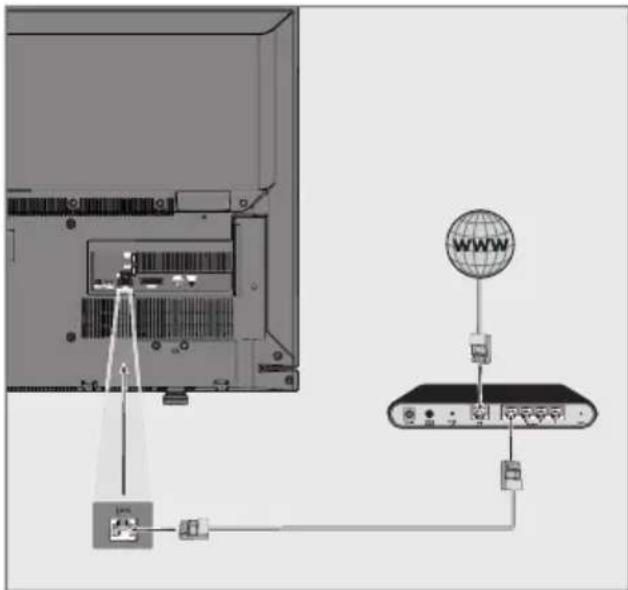
■ Bağlantı kabloları ürün ile birlikte verilmez.
Kablolu ağ ayarları
Kablolu ağ ayarlarını yapmak için iki yol vardır.
A Otomatik bağlantı,
tüm bağlantı ayarları (»IP Adresi«, »Netmask«,
»Gateway« ve »DNS«) bilgileri modemden
otomatik olarak alınır.
B Manuel bağlantı,
tüm bağlantı ayarları (»IP Adresi«, »Netmask«,
»Gateway« ve »DNS«) bilgileri manuel olarak
yapılandırılması gerekir.
Otomatik bağlantı
Bir çok ev ağı Dinamik Ağdır. Dinamik bir ağa sahipseniz, DHCP destekleyen bir DSL modem kullanmalısınız. DHCP'yi destekleyen modemler ve IP paylaştırıcılar, »IP Adresi«, »Netmask«, »Gateway« ve internet erişimi için gereksinim du-yulan »DNS« değerlerini otomatik olarak alırlar, böylece bu değerleri manuel girmeniz gerek-mez.
1 »MENU« düğmesiyle menüyü açın.
2 »Ayarlar« menü öğesini »OK« ile etkinleştirin.
3 »» veya «ile »Ağ Ayarları« menü öğesini seçip »OK« düğmesiyle onaylayın.
- »Ağ ayarları« menüsü görüntülenir.
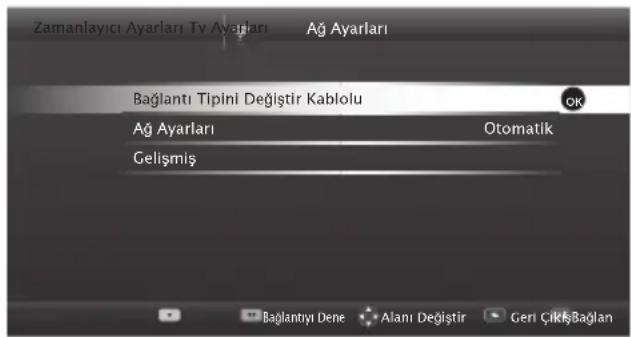
4 » V « veya » A« ile » Bağlantı Tipini Değiştir« satırını seçin ve » OK« düğmesiyle onayla- yın.
5 » « veya »« düğmesiyle »Kablolu« seçeneğini seçin ve »OK« düğmesiyle onaylayın.
6 » v« veya »∧« düğmesiyle »Ağ Ayarları« satırını seçin ve »« veya »»« düğmesiyle »Otomatik« seçeneğini seçin.
7 » •« (kırmızı) düğmesi ile »Bağlan« seçeneğini seçip modem bağlantısını kurun.
- »Bağlantı kuruluyor ... Lütfen bekleyin« mesajı görüntülenir ve bağlantı başarılı ise »Gateway Bağlantısı: Başarılı« mesajı görüntülenir.
8 » ••• (yeşil) düğmesine basarak yapılan ayarlar ile yerel ağ ve internet bağlantısının gerçekleştirilini kontrol edin.
- »Test ediliyor ... Lütfen bekleyin« mesajı görüntülenir ve bağlantı başarılı ise »Gateway Bağlantısı: Başarılı«, »İnternet Bağlantısı: Başarılı« mesajı görüntülenir.
9 Ayarları sonlandırmak için »EXIT« düğmesine basın.
Not:
- Dinamik bir ağa sahip değişeniz manuel bağlantı bölümündeki adımları takip edin.
Manuel bağlantı
Bazı ağlar Statik IP adresi gerektirir. Ağıınız Statik bir IP adresi gerektiriyorsa, »IP Adresi«, »Netmask«, »Gateway« ve »DNS« değerlerini manuel olarak girmelisiniz. »IP Adresi«, »Netmask«, »Gateway« ve »DNS« değerlerini, (ISS) Internet Servis Sağlayıcınızdan alabilirsiniz.
1 »MENU« düğmesiyle menüyü açın.
2 »Ayarlar« menü öğesini »OK« ile etkinleştirin.
3 » »« veya »« ile »Ağ Ayarları« menü öğesini seçip »OK« düğmesiyle onaylayın.
- »Ağ ayarları« menüsü görüntülenir.
4 » V « veya » A« ile » Bağlantı Tipini Değiştir« satırını seçin ve » OK« düğmesiyle onaylayın.
5 » « veya »« düğmesiyle »Kablolu« seçeneğini seçin ve »OK« düğmesiyle onaylayın.
6 » V« veya »A« düğmesiyle »Ağ Ayarları« satırını seçin ve »« veya »« düğmesiyle »Manuel« seçeneğini seçin.
7 » V« veya »∧« ile »Gelişmiş« satırını seçin ve »OK« düğmesiyle onaylayın.
- »IP Adresi«, »DNS«, »Netmask« ve »Gateway« seçenekleri etkindir.
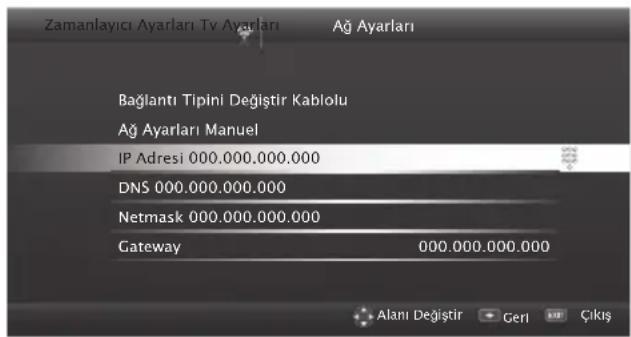
8 » V« düğmesiyle »IP Adresi« satırını seçin. »1...0« ile IP adresini girin.
9 » v« ile DNS satırını seçin.
»1...0« ile IP adresini girin.
10 »v« düğmesiyle »Netmask« satırını seçin. »1...0« ile Netmask adresini girin.
11 »V« düğmesiyle »Gateway« satırını seçin. »1...0« ile Gateway adresini girin.
12 »•«(kırmızı) düğmesi ile »Bağlan« seçeneğini seçip modem bağlantısını kurun.
- »Bağlantı kuruluyor ... Lütfen bekleyin« mesajı görüntülenir ve bağlantı başarılı ise Gateway Bağlantısı: Başarılı« mesajı görüntülenir.
13 »••• (yeşil) düğmesine basarak yapılan ayarlar ile yerel ağ ve internet bağlantısının gerçekleştirilini kontrol edin.
- »Test ediliyor ... Lütfen bekleyin« mesajı görüntülenir ve bağlantı başarılı ise »Gatewa y Bağlantısı: Başarılı«, »İnternet Bağlantısı: Başarılı« mesajı görüntülenir.
14 Ayarları sonlandırmak için »EXIT« düğmesine basın.
Kablosuz ağ
Kablosuz ağ bağlantısı
Kablosuz ağ bağlantısı yapmak için farklı yollar vardır. »Kablosuz« ve »Kablosuz WPS« (WiFi Korumalı Kurulum).
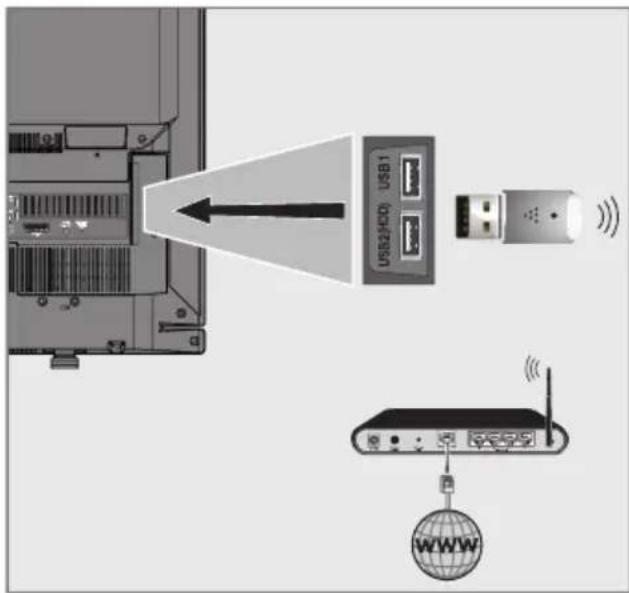
1 Televizyonu kablosuz bir ağa bağlamak için televizyonun »USB1« veya »USB2 (HDD)« girişine Grundig Kablosuz USB WiFi Adaptörünü takın.
Notlar:
Grundig Kablosuz USB WiFi Adaptörünü ürün ile birlikte verilmez, ayrı olarak satılmaktadır. Daha ayrıntılı satınalma bilgisi için televizyonu satın almış olduğunuz bayi ile iletişime geçin.
Kablosuz LAN adaptörü IEEE 802.11B/G ve N iletişim protokollerini destekler. Kablosuz bağlantıda HD video oynatımında en iyi performansı sağlamak için IEEE 802.11N protokolünü kullanmanızı öneririz.
■ IEEE 802.11B/G destekli bir modem kullanıldığında videoların oynatılmasında performans IEEE 802.11N destekleyen modeme göre daha düşük olabilir, bunun sebebi IEEE 802.11B/G protokolünün veri aktarım hızının düşük olmasıdır.
Kablosuz yerel ağda DLNA ve internete bağlı ağda SMART Inter@ctive TV 3.0 uygulamalarında video oynatma performansı her kablosuz ağda olduğu gibi ağı kullanan kullanıcı sayınına bağlı olduğu unutulmamalıdır.
■ Ev ağında kullanılmayan ağ ekipmanlarını gereksiz ağ trafiği yaratacağını kapatılması önerilir.
■ Modem veya kablosuz ağ paylaştırcısını yüksek bir yere koymak kablosuz bağlantı çekim gücünü arttırır.
Kablosuz bağlantı çekim gücü, modemin tipine ve televizyonun modeme uzaklığına bağlı olarak değişkenlik gösterebilir.
Kablosuz ağ ayarları
Televizyonunuzu ev ağınıza bağlamak için çeşitli yöntemler vardır.
A Otomatik bağlantı,
tüm bağlantı ayarları (»IP Adresi«, »Netmask«, »Gateway« ve »DNS«) bilgileri modemden otomatik olarak alınır.
Yönlendiriciye bağlı olarak aşağıdaki seçenekleri kullanabilirsiniz:
- Seçenek "WPS-PBC" (Basmalı Düğme Yapı-landırması);
- Bir WPS PIN ile bağlantı;
- Ağ şifresini girerek bağlanmak.
B Manuel bağlantı,
tüm bağlantı ayarları (»IP Adresi«, »Netmask«, »Gateway« ve »DNS«) bilgileri manuel olarak yapılandırılması gerekir.
Teknik gereklilikler
Bir çok ev ağı Dinamik Ağdır. Dinamik bir ağa sahipseniz, DHCP destekleyen bir DSL modem kullanmalısınız. DHCP'yi destekleyen modemler ve IP paylaştırcılar, »IP Adresi«, »Netmask«, »Gateway« ve internet erişimi için gereksinim du-yulan »DNS« değerlerini otomatik olarak alırlar, böylece bu değerleri manuel girmeniz gerek-mez.
Bir düğmeye basarak kablosuz WPS ağ bağlantısı
1 »MENU« düğmesiyle menüyü açın.
2 »Ayarlar« menü öğesini »OK« ile etkinleştirin.
3 » »« veya »« ile »Ağ Ayarları« menü öğesini seçip »OK« düğmesiyle onaylayın.
- »Ağ ayarları« menüsü görüntülenir.
4 » V « veya » A « ile » Bağlantı Tipini Değiştir« satırını seçin ve » OK« düğmesiyle onayla- yın.
5 » « veya »« düğmesiyle »Kablosuz WPS« seçeneğini seçin ve »OK« düğmesiyle onaylayın.
- WiFi uyarı ekranı görüntülenir.
6 » ••• (yeşil) ile WiFiı etkinleştirin.
7 » V« veya »∧« düğmesiyle »WPS Tipi« satırını seçin ve »«« veya »»« düğmesiyle »Tuş Basma« seçeneğini seçin.
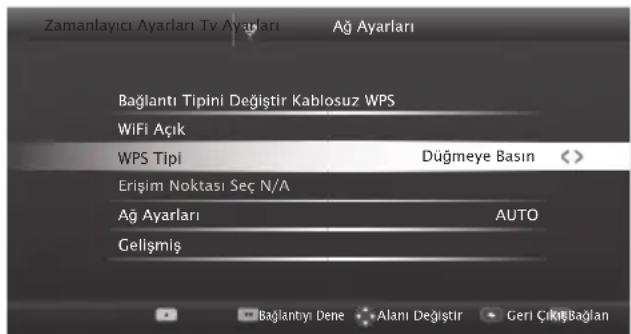
8 » •« (kırmızı) düğmesi ile »Bağlan« seçeneğini seçip modem bağlantısını kurun.
- »Erişim Noktası üzerindeki WPS tuşuna basın« mesajı görüntülenir.
9 İki dakika içinde router üzerindeki WPS tuşuna basıniz.
10 Erişim noktası üzerinden WPS düğmesine bastıktan sonra devam etmek için »••« (yeşil) düğmesine basın.
- "Gateway Bağlantısı: Başarılı" mesajı görüntülenir.
11 »••• (yeşil) düğmesine basarak yapılan ayarlar ile ağ bağlantısının gerçekleştiğini kontrol edin.
- »Test ediliyor ... Lütfen bekleyin« mesajı görüntülenir ve bağlantı başarılı ise »Gateway Bağlantısı: Başarılı«, »İnternet Bağlantısı: Başarılı« mesajı görüntülenir.
12 Ayarı sonlandırmak için »EXIT« düğmesine basın.
PIN ile kablosuz WPS ağ bağlantısı
1 »MENU« düğmesiyle menüyü açın.
2 »Ayarlar« menü öğesini »OK« ile etkinleştirin.
3 » « veya »« ile »Ağ Ayarları« menü öğesini seçip »OK« düğmesiyle onaylayın.
- »Ağ ayarları« menüsü görüntülenir.
4 » V « veya »^« ile »Bağlantı Tipini Değiştir« satırını seçin ve »OK« düğmesiyle onaylayın.
5 » « veya »« düğmesiyle »Kablosuz WPS« seçeneğini seçin ve »OK« düğmesiyle onaylayın.
- WiFi uyarı ekranı görüntülenir.
6 » ••• (yeşil) ile WiFi'ı etkinleştirin.
7 » V« veya »A« düğmesiyle »WPS Tipi« satırını seçin ve «« veya »»« düğmesiyle »PIN« seçeneğini seçin.
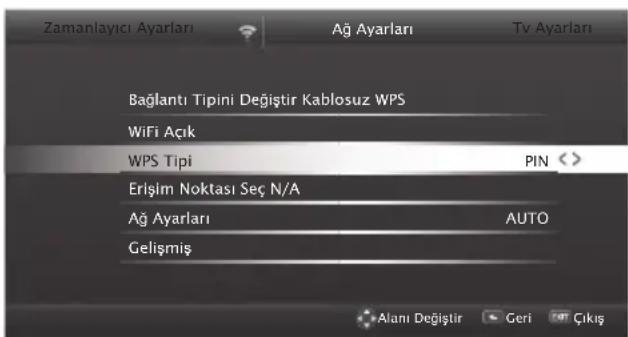
8 » V« veya »A« düğmesiyle »Erişim Noktası Seç« satırını seçin ve »OK« düğmesiyle onaylayın.
- Mevcut WPS destekli kablosuz ağlar taranarak »Erişim Noktası Seç« menüsünde görüntülenir.
9 » V«, »Λ«, »«« veya »»« düğmesi ile bağlanmak istediğiniz ağı seçip »OK« düğmesine basarak onaylayın.
- Kablosuz WPS menüsünde 8 haneli pin kodu görüntülenir.
Not:
■ PIN kodunun bir bilgisayar yardımıyla nasıl girileceğini öğrenmek için yönlendiricinizin kılavuzuna bakın.
10 Yönlendiriciye pin kodu girmek için bir bilgisayar kullanım (örn. AVM FRITZ!Box: menü öğesi WLAN Ayarları... WPS) ve kaydet.
Not:
■ Televizyonun üretmiş olduğu 8 haneli PIN kodu modem arayüzüne 2 dakika içinde girilmelidir, girilmediği taktirde televizyon modem ile bağlantısını keser.
11 Kaydı onaylamak için »••• (yeşil) düğmesine basın.
- "Gateway Bağlantısı: Başarılı" mesajı görüntülenir.
12 »••« (yeşil) düğmesine basarak yapılan ayarlar ile yerel ağ ve internet bağlantısının gerçekleştirilini kontrol edin.
- »Test ediliyor ... Lütfen bekleyin« mesajı görüntülenir ve bağlantı başarılı ise »Gateway Bağlantısı: Başarılı«, »İnternet Bağlantısı: Başarılı« mesajları ve MAC adresi görüntülenir.
13 Ayarı sonlandırmak için »EXIT« düğmesine basın.
Ağ şifresini girerek otomatik bağlanmak
Yönlendiriciniz "WPS-PBC" veya WPS PIN giri- şini desteklemiyorsa bu yöntemi bağlantı kurmak için uygulayın.
1 »MENU« düğmesiyle menüyü açın.
2 »Ayarlar« menü öğesini »OK« ile etkinleştirin.
3 »» veya «ile »Ağ Ayarları« menü ögesini seçip »OK« düğmesiyle onaylayın.
- »Ağ ayarları« menüsü görüntülenir.
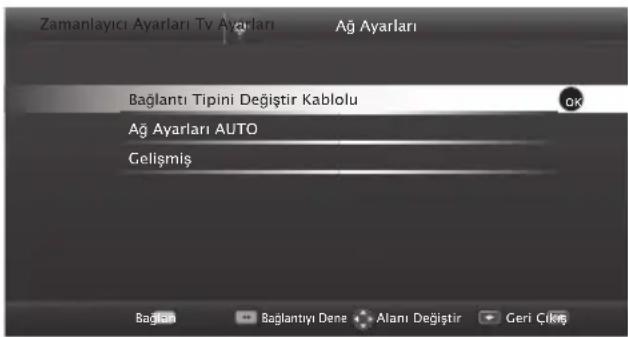
4 » V« veya »A« ile »Bağlantı Tipini Değiştir« satırını seçin ve »OK« düğmesiyle onaylayın.
5 » « veya »« düğmesiyle »Kablosuz« seçeneğini seçin ve »OK« düğmesiyle onaylayın.
- WiFi uyarı ekranı görüntülenir.
6 » ••• (yeşil) ile WiFiı etkinleştirin.
7 » V« veya »A« düğmesiyle »Ağ Ayarları« satırını seçin ve »« veya »» düğmesiyle »Otomatik« seçeneğini seçin.
8 » V« veya »A« düğmesiyle »Erişim Noktası Seç« satırını seçin ve »OK« düğmesiyle onaylayın.
- Mevcut kablosuz ağlar taranarak »Erişim Noktası Seç« menüsünde görüntülenir.
9 » V«, »∧«, »«« veya »»« düğmesi ile bağlanmak istediğiniz ağı seçip »OK« düğmesine basarak onaylayın.
- Kablosuz bağlantı şifre ekranı görüntülenir.
Not:
Kablosuz modemin TV tarafından ağda bulunabilmesi için ağ isminin ASCII karakterleri desteklemesi gerekmektedir.
10 »V«, »A«, »«« veya »»« düğmesiyle gereken karakteri seçip »OK« düğmesiyle bir sonraki karaktere geçin.
- »Shift« → »OK« tuşlarını kullanarak büyük harfler / sayılar ve küçük harfler / özel karakterler arasında geçiş yapabilirsiniz.
Girilen karakteri silmek için » « düğmesini seçip »OK« düğmesiyle onaylayın.
11 »••« (yeşil) ile şifreyi onaylayın.
- »Bağlantı kuruluyor ... Lütfen bekleyin« mesajı görüntülenir ve bağlantı başarılı ise »Gateway Bağlantısı: Başarılı« mesajı görüntülenir.
12 »••• (yeşil) düğmesine basarak yapılan ayarlar ile yerel ağ ve internet bağlantısının gerçekleştirilini kontrol edin.
- »Test ediliyor ... Lütfen bekleyin« mesajı görüntülenir ve bağlantı başarılı ise »Gateway Bağlantısı: Başarılı«, »İnternet Bağlantısı: Başarılı« mesajı görüntülenir.
13 Ayarı sonlandırmak için »EXIT« düğmesine basın.
Not:
- Dinamik bir ağa sahip değişeniz manuel bağlantı bölümündeki adımları takip edin.
Manuel bağlantı
Bazı ağlar Statik IP adresi gerektirir. Ağınız Statik bir IP adresi gerektiriyorsa, »IP Adresi«, »Netmask«, »Gateway« ve »DNS« değerlerini manuel olarak girmelisiniz. »IP Adresi«, »Netmask«, »Gateway« ve »DNS« değerlerini, (ISS) Internet Servis Sağlayıcınızdan alabilirsiniz.
1 »MENU« düğmesiyle menüyü açın.
2 »Ayarlar« menü öğesini »OK« ile etkinleştirin.
3 » « veya »« ile »Ağ Ayarları« menü öğesini seçip »OK« düğmesiyle onaylayın.
- »Ağ ayarları« menüsü görüntülenir.
4 » V« veya »A« ile »Bağlantı Tipini Değiştir« satırını seçin ve »OK« düğmesiyle onaylayın.
5 » « veya »« düğmesiyle »Kablosuz« seçeneğini seçin ve »OK« düğmesiyle onaylayın.
- WiFi uyarı ekranı görüntülenir.
6 » ••• (yeşil) ile WiFiı etkinleştirin.
7 » V« veya »A« düğmesiyle »Ağ Ayarları« satırını seçin ve »« veya »« düğmesiyle »Manuel« seçeneğini seçin.
8 » V« veya »A« ile »Gelişmiş« satırını seçin ve »OK« düğmesiyle onaylayın.
- »IP Adresi«, »DNS«, »Netmask« ve »Gateway« seçenekleri etkindir.
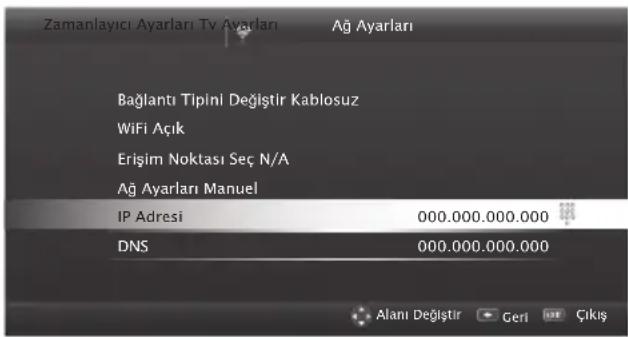
9 » V« düğmesiyle »IP Adresi« satırını seçin. »1...0« ile IP adresini girin.
10 »v« ile »DNS« satırını seçin.
»1...0« ile DNS adresini girin.
11 »v« düğmesiyle »Netmask« satırını seçin. »1...0« ile Netmask adresini girin.
12 »v« düğmesiyle »Gateway« satırını seçin.
» 1...0« ile Gateway adresini girin.
13 »V« veya »Λ« düğmesiyle »Erişim Noktası Seç« satırını seçin ve »OK« düğmesiyle onaylayın.
- Mevcut kablosuz ağlar taranarak »Erişim Noktası Seç« menüsünde görüntülenir.
14 »V«, »∧«, »« veya »»« düğmesiyle bağlanmak istediğiniz ağı seçip »OK« düğmesiyle onaylayın.
- Kablosuz bağlantı şifre ekranı görüntülenir.
Not:
Kablosuz modemin TV tarafından ağda bulunabilmesi için ağ isminin ASCII karakterleri desteklemesi gerekmektedir.
15 »V«, »A«, »« veya »»« düğmesiyle gereken karakteri seçip »OK« düğmesiyle bir sonraki karaktere geçin.
- »Shift« → »OK« tuşlarını kullanarak büyük harfler / sayılar ve küçük harfler / özel karakterler arasında geçiş yapabilirsiniz.
- Girilen karakteri silmek için » X « düğmesini seçip »OK« düğmesiyle onaylayın.
16 »••« (yeşil) ile şifreyi onaylayın.
- »Bağlantı kuruluyor ... Lütfen bekleyin« mesajı görüntülenir ve bağlantı başarılı ise »Gateway Bağlantısı: Başarılı« mesajı görüntülenir.
17 »••« (yeşil) düğmesine basarak yapılan ayarlar ile yerel ağ ve internet bağlantısının gerçekleştirilini kontrol edin.
- »Test ediliyor ... Lütfen bekleyin« mesajı görüntülenir ve bağlantı başarılı ise »Gateway Bağlantısı: Başarılı«, »İnternet Bağlantısı: Başarılı« mesajı görüntülenir.
18 Ayarı sonlandırmak için »EXIT« düğmesine basın.
TV Adının Değiştirilmesi
Televizyonunuzun ağda tanımlanmasını sağlamak için "Inter@ctive TV 3.0" adı, fabrikada atanmaktadır. Adı değiştirebilirsiniz.
1 »MENU« düğmesiyle menüyü açın.
2 »Ayarlar« menü öğesini »OK« ile etkinleştirin.
3 » V« veya »A« düğmesi ile »Tv Ayarları« menü öğesini seçin ve »OK« düğmesiyle onaylayın.
4 » V« veya »A« ile »Hakkında« satırını seçin ve »OK« düğmesiyle onaylayın.
5 » V« veya »A« ile »TV Adı« satırını seçin ve »OK« düğmesiyle onaylayın.
6 Mevcut ismi silin. Bunun için »Temizle« düğmesini »V«, »Λ«, »«« veya »« ile sein ve »OK« ile onaylayın.
7 » V«, »A«, »« veya »»« düğmesiyle gerekli karakteri seçip »OK« düğmesiyle bir sonraki karaktere geçin.
- »Shift« → »OK« tuşlarını kullanarak büyük harfler / sayılar ve küçük harfler / özel karakterler arasında geçiş yapabilirsiniz.
- Girilen karakteri silmek için » X « düğmesini seçip »OK« düğmesiyle onaylayın.
8 Yeni adı » •• « (yeşil) düğmesine basarak onaylayın.
9 Ayarı sonlandırmak için »EXIT« düğmesine basın.
"Gizli" bir ağa televizyonun bağlanması
Yönlendiricinin SSID (Servis Seti Tanımlayıcı)'si görünmese bile televizyonunuzu bu ağa bağlayabilirsiniz.
1 »MENU« düğmesiyle menüyü açın.
2 »Ayarlar« menü öğesini »OK« ile etkinleştirin.
3 » »« veya »« ile »Ağ Ayarları« menü öğesini seçip »OK« düğmesiyle onaylayın.
- »Ağ ayarları« menüsü görüntülenir.
4 » v« veya »A« düğmesiyle »Erişim Noktası Seç« satırını seçin ve »OK« düğmesiyle onaylayın.
- »Erişim Noktası Seç« menüsü görüntü- nir ve mevcut kablosuz ağlar taranarak menüde görüntülenir.
5 » •« (kırmızı) düğmesine basın.
6 » V« veya »A« ile »Erişim Noktası Adı« satırını seçin ve »OK« düğmesiyle onaylayın.
- SSID girişi için bir menü görüntülenir.
Not:
Kablosuz modemin TV tarafından ağda bulunabilmesi için ağ isminin ASCII karakterleri desteklemesi gerekmektedir.
7 » V«, »∧«, »« veya »»« düğmesiyle gerekli karakteri seçip »OK« düğmesiyle bir sonraki karaktere geçin.
- »Shift« → »OK« tuşlarını kullanarak büyük harfler / sayılar ve küçük harfler / özel karakterler arasında geçiş yapabilirsiniz.
- Girilen karakteri silmek için » X « düğmesini seçip »OK« düğmesiyle onaylayın.
8 SSID'yi » ••• (yeşil) düğmesine basarak onaylayın.
9 » V« veya »∧« düğmesiyle »Güvenlik tipi« satırını seçin ve »«« veya »»« düğmesiyle gereken seçeneği (WEP, WPA veya WPA2) seçin.
Not:
»WPA« seçeneği seçildiği takdirde güvenlik protokolü (AES veya TKIP) »Şifreleme« satırında seçili olmalıdır. Bu, yönlendirici ayarlarına bağlıdır.
10 »•« (kırmızı) ile ayarı onaylayın.
- Ağ artık »Erişim Noktası Seç« menüsündedir.
11 »V«, »A«, »«« veya »»« düğmesi ile ağı seçip »OK« düğmesine basarak onaylayın.
- Kablosuz bağlantı şifre ekranı görüntülenir.
12 »V«, »A«, »« veya »»« düğmesiyle gereken karakteri seçip »OK« düğmesiyle bir sonraki karaktere geçin.
- »Shift« → »OK« tuşlarını kullanarak büyük harfler / sayılar ve küçük harfler / özel karakterler arasında geçiş yapabilirsiniz.
- Girilen karakteri silmek için » X « düğmesini seçip »OK« düğmesiyle onaylayın.
13 »••« (yeşil) düğmesine basarak şifreyi onaylayın.
- »Bağlantı kuruluyor ... Lütfen bekleyin« mesajı görüntülenir.
14 »••« (yeşil) düğmesine basarak yapılan ayarlar ile ağ bağlantısının gerçekleştiğini kontrol edin.
- »Test ediliyor ... Lütfen bekleyin« mesajı görüntülenir ve bağlantı başarılı ise »Gateway Bağlantısı: Başarılı«, »İnternet Bağlantısı: Başarılı«, mesajları ve MAC adresi görüntülenir.
15 Ayarı sonlandırmak için »EXIT« düğmesine basın.
SMART Inter@ctive TV 3.0 internet uygulamaları
SMART Inter@ctive TV 3.0 interaktif uygulamaları televizyonunuza internet hizmetleri ve sayfaları sağlar.
Bu uygulamalar televizyonunuza göre tasarlanmıştır.
SMART Inter@ctive TV 3.0 özelliği ile lokal ve global birçok internet uygulamasını çalıştırabilirsiniz. Grundig Application Store Grundig ile Grundig televizyonunuzda kullanabileceğiiniz çeşitli uygulamaları bulabilirsiniz. Grundig Application Store'dan bir çok uygulama indirebilirsiniz. Bu uygulamalar, video, resim, müzik, sosyal paylaşım uygulamaları, haber ve spor uygulamaları, hava durumu uygulaması ve bazı spesifik uygulamalardır.
Notlar:
■ SMART Inter@ctive TV 3.0, inter@ctive uygulamalarının kullanılabilirliği ülkeden ülkeye değişebilir.
■ SMART Inter@ctive TV 3.0 Grundig Smart Apps'deki uygulamaların haricinde kalıcı olarak dosya indirip kaydedemez, başka bir siteye bir dosya yükleyemez, ve bazı uygulamaların Giriş (login) sayfaları dışında eklenti kuramaz.
Grundig içerik servis sağlayıcıları tarafından sağlanan içerikle ve içeriğin kalitesiyle ilgili hiçbir şekilde sorumlu değildir.
■ SMART Inter@ctive TV 3.0 sağlanan yerel ve evrensel internet uygulamaları, uygulama sahipleri ile yapılan sınırlı süreli özel anlaşmalar çerçevesinde TV'niz ile birlikte sağlanmaktadır. Uygulama sahipleri, bu uygulamaları kendi kararları doğrultusunda, güncelleyebilir, değiştirebilir, kısıtlayabilir veya tamamen kullanımdan kaldırabilir. Bu değişikliklerden dolayı Grundig sorumlu tutulamaz.
Grundig, SMART Inter@ctive TV 3.0 ile sağlanan internet uygulamalarında değişiklik yapma, sınırlama, genişletme, yer değiştirme, kullanımdan kaldırma gibi tüm değişiklikleri yapma hakkını saklı tutar.
Bazı uygulamaların Login işlemleri sırasında o uygulamanın gerçek web sayfasına bağlantı kurmak gerekebilir. Bağlanılan bu sayfalarda uygulamaya Login için gerekmeyen linkler gösterilebilir. Bu linklere bağlanma sırasında TV açık web'e ulaşabilir ve burada TV'nizin desteklemediği içerikler görüntülenebilir. Açık web'de olduğunu için TV'nizin desteklenmeyen bu içerikler hakkında kontrolü ya da sorumluluğu bulunmamaktadır.
Smart Inter@ctive TV'ye Başlarken
1 »MENU« düğmesiyle menüyü açın.
2 » « veya »« düğmesiyle »Applications Store« menü öğesini seçin ve »OK« düğmesiyle onaylayın.
- »İnter@ctive Uygulamalar« menüsü görüntülenir. İlk kez giriş yapıyorsanız Grundig Application Store kayıt ekranı görüntülenecektir.
Not:
Kablo olmadan veya kablosuz adaptör takılı değilken herhangi bir uygulamayı başlatmaya çalıştığınızda ilgi uyarı ekranda görünülenir. Kablo veya Kablosuz adaptör takılı ama IP alamadıysanız ya da internete çıkışınız yoksa İnter@ctive Uygulamalar başlatlamaz. Bu durumda Ağ bağlantı ayarlarını kontrol ediniz. bkz. sayfa 31 veya 34.
USB klavye ve fare
Web tarayıcısında kullanmak için hem »USB1« hem de »USB2 (HDD)« soketine fare veya klavye bağlayabilirsiniz. Özel sürücü gerektiren klavye ve fareler desteklenmez.
Kayıt sırasında navigasyon ve metin girişi
1 »MyApps« menüsünü açmak için »@« düğmesine basın.
- Grundig Smart Apps kayıt ekranı görüntülenir.
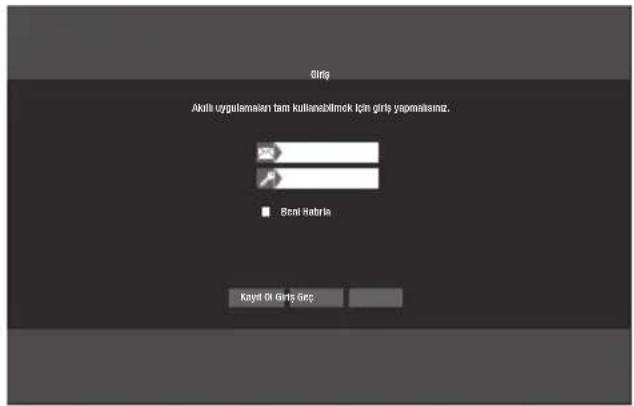
2 Kayıt işlemine başlamak » V«, »∧«, »«« veya »»« düğmesi ile »KAYIT OL« öğesini seçin ve »OK« düğmesine basın.
3 Gerekli metin alanlarını » V«, »A«, »«« veya »»« düğmesi ile seçip »OK« düğmesi ile onaylayın.
- Ekran klavyesi görüntülenir.
Veri girişi ile ilgili notlar:
- Klavye dilini seçmek için »•« (yeşil) düğmesine basın.
■ Veriler sanal klavye ile girilir. Gerekli harfleri/sayıları seçip »OK« düğmesine basarak onaylayın.
■ Büyük/Küçük harf seçimi için »Shift« butonunu seçip »OK« düğmesi ile onaylayın.
■ Mobil klavyeye geçmek için »« (kırmızı) düğmesine basın.
■ Yazılı son karakteri/rakamı silmek için »•••••« (mavi). Tüm karakterleri silmek için »••••« (sari) düğmesine basın.
■ Yazı girişini tamamlandığında »V«, »A«, »« veya »» düğmesi ile »←« seçeneğini seçip »OK« düğmesi ile onaylayın. Ekran klavyesi kapanacaktır.
Grundig Application Store hesabının oluşturulması
Grundig Application Store'deki tüm uygulamalara ulaşabilmek için kayıt olmanız gerekmektedir.
1 »MyApps« menüsünü açmak için »@« düğmesine basın.
- Grundig Smart App kayıt ekranı görüntülenir.
2 Kayıt işlemine başlamak » V«, »∧«, »«« veya »»« düğmesi ile »KAYIT OL« öğesini seçin ve »OK« düğmesine basın.
3 »Ad«, »Soyad«, »Telefon« (opsiyonel), »Doğum Tarihi« ve »Cinsiyet« girin:
Bilgi için harfleri » V«, »∧«, »«« veya»« düğmesiyle seçip »OK« düğmesiyle onaylayın. Veri girişi tamamlandıktan sonra »V«, »∧«, »«« ve »»« düğmesi ile »←« butonunu seçip »OK« düğmesiyle onaylayın.
Bir sonraki giriş satırına geçmek için » V« düğmesine basıp, klavyeyi görüntülemek için »OK« düğmesine basın.
Bir sonraki ekrana geçmek için » V«, »∧«, »«ve»« düğmesiyle »İleri« öğesini seçip »OK« düğmesiyle onaylayın.
Not:
■ Önceki ekrana dönmek için »Geri« öğesini seçip »OK« düğmesiyle onaylayın.
4 Cihaz Adı, E-Posta, Şifre girişi ve onayı:
Bilgileri girip, ekran klavyesinden » √ «, »∧«, »«« veya»« düğmesi ile »←« butonunun seçip »OK« düğmesiyle onaylayın.
Bir sonraki ekrana geçmek için » V«, »∧«, »« ve »»« düğmesiyle »İleri« öğesini seçip »OK« düğmesiyle onaylayın.
5 Konum girin:
Bilgileri girip, ekran klavyesinden » V«, »∧«, »«« veya »»« düğmesi ile »<« butonunun seçip »OK« düğmesiyle onaylayın. Kayıt işlemini tamamlamak için »V«, »∧«, »«« veya »»« düğmesiyle »Kaydet« öğesini seçip »OK« düğmesiyle onaylayın.
- Kayıt işlemi tamamlanır ve Giriş ekranı görüntülenir.
Grundig Application Store hesabı ile oturum açma
Televizyonunuzu herhangi bir nedenle fabrika ayarlarına dönüş yaptığınızda »Yüklü uygulamalar korunsun« seçeneği seçilmemiş ise indirmiş olduğunu uygulamalar silinecektir ve »İnter@ctive Uygulamalar« menüsüne girdiğinizde tekrar kayıt ekranı görüntülenecektir.
Grundig Application Store'a kayıt anında vermiş olduğunu e-posta ve oluşturduğunuz şifre ile tekrar kayıt yapmadan oturum açabilirsiniz.
1 »MyApps« menüsünü açmak için »@« düğmesine basın.
- Grundig Smart App giriş ekranı görüntülenir.
2 E-mail adresinizi girin:
Veriyi girin, » V«, »∧«, »«« ve »»« düğmesi ile »←« butonunu seçip »OK« düğmesiyle onaylayın.
3 Şifrenizi girin:
Veriyi girin, » V«, »A«, »« ve »»« düğmesi ile »←« butonunu seçip »»OK« düğmesiyle onaylayın.
4 Oturum açmak için » V« düğmesi ile »Giriş« öğesini seçip »OK« düğmesine basın.
- Giriş yapılarak »Uygulama Senkronizasyonu« görüntülenir.
5 Senkronize etmek istediğiniz uygulamaları »V«, »A«, »«ve»»« düğmesi ile seçip »OK« düğmesiyle omaylayın.
»V«, »A«, »«ve»»« düğmesi ile »Senkronize Et« butonunu seçip »OK« düğmesiyle onaylayın.
6 İndirme işlemi tamamlandıktan sonra »OK« düğmesine basın.
- »Grundig My Apps« menüsü görüntülenir.
internet uygulamalarını seçme
1 »MyApps« menüsünü açmak için »@« düğmesine basın.
- Uygulamalarım menüsü görüntülenir.
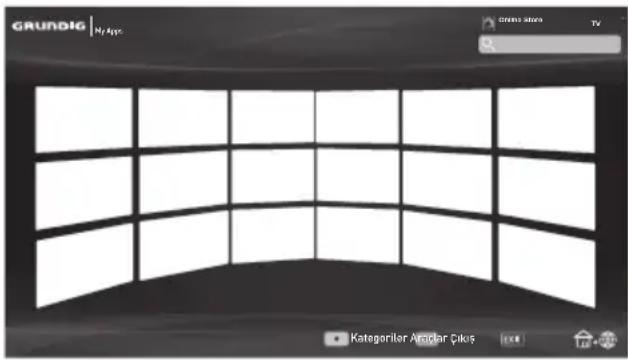
2 » V«, »∧«, »«« veya »»« düğmesi ile gerekli uygulamayı seçip »OK« düğmesine basarak onaylayın.
- Kısa bir süre sonunda uygulamanın ana menüsü görüntülenir.
Notlar:
Kablo takılı değil veya kablosuz bir ağ bağlantısı yoksa herhangi bir uygulamayı başlatmaya çalıştığınızda ilgili uyarı ekranda görüntülenir.
Kablo takılı veya Kablosuz bir ağa bağlı olduğunu halde IP alamadıysanız yada internete çıkışınız yoksa uygulamalar başlatlamaz. Bu durumda Ağ bağlantı ayarlarını kontrol edin. Bkz. sayfa 31 veya 34.
Grundig Application Store
Grundig Application Store Televizyon üzerinde kullanılabilecek uygulamaların indirilebileceği çevrimiçi bir depodur.
»MyApps« menüsündeki bazı uygulamalar fabrika tarafından televizyonunuza yüklenmiştir.
Grundig Application Store içerisindeki geniş uygulama seçenekleri arasından bir çok uygulama indirebilirsiniz.
1 »MyApps« menüsünü açmak için »@« düğmesine basın.
2 »Grundig Application Store«'a giriş yapmak için ekranın sağ üst köşesinde bulunan »Online Store« butonunu »V«, »A«, »«« veya »»« ile seçin ve »OK« ile onaylayın.
- »Grundig Application Store« menüsü görüntülenir.
İnternet uygulamalarını indirmek ve yüklemek
1 Grundig Çevrimiçi Uygulamalar'da istediğiniz kategoriyi »∨« veya »∧« düğmesi ile seçip uygulama alanına geçmek için »»« düğmesine basın;

uygulama katagorisini seçin.
- »En Popüler«,
- »Beğenilenler«,
- »Çıkış Tarihi«;
veya
arama çubuğundan uygulamayı ismi ilede aratabilirsiniz.
2 İndirmek istediğiniz uygulamayı » V«, »∧«, »« veya »» düğmesi ile seçip »OK« düğmesi ile onaylayın.
- Uygulamaya ait bilgiler görüntülenir.
3 Uygulamayı indirip yüklemek için »Yükle« butonunu seçip »OK düğmesi ile onaylayın. - Uygulama indirilip kurulacaktır.
4 Uygulamayı başlatmak için »OK« düğmesine basın;
veya
uygulama yüklemeye devam etmek için »BACK ←« düğmesine basın.
İnternet uygulamalarının kaldırılması
1 »My apps« menüsünde » •« (kırmızı) düğmesine basın ve »« veya »« ile kategorileri seçin.
2 Kaldırmak istediğiniz uygulamayı » V«, »A«, »◀« veya »▶« düğmesi ile seçin.
3 » •••« (yeşil) düğmesine basarak araçlar menüsünü etkinleştirin, »«« veya »»« düğmesiyle »Kaldır« seçeneğini sein ve »OK« düğmesiyle onaylayın.
- Bir uyarı mesajı görüntülenir.
4 »OK« ile »Kaldır» düğmesini onaylayın.
veya
uygulama kaldırma işlemini iptal etmek için »İptal« düğmesini »«« veya »»« düğmesi ile seçip »OK« düğmesine basın.
5 »OK« düğmesi ile işlemi tamamlayın.
İnternet uygulamalarının puanlanması
Televizyonunuzda yüklü uygulamaları ayrı ayrı olarak puanlayabilirsiniz.
1 »My apps« menüsünde » •« (kırmızı) düğmesine basın ve »«« veya »« ile kategorileri seçin.
2 »My apps« menüsünde puanlamak istediğiniz uygulamayı »√«, »∧«, »«« veya »« düğmesi ile seçin.
3 » •••« (yeşil) düğmesine basarak araçlar menüsünü etkinleştirin, «« veya »»« düğmesiyle »Değerlendir« seçeneğini sein ve »OK« düğmesiyle onaylayın.
4 » ∧« düğmesine bir kez basın ve »« veya »»« ile değerlendirmeyi seçin.
Uygulama puanını kaydetmek için » V« ile »Değerlendir« seçeneğini seçin ve »OK« düğmesine basarak onaylayın.;
5 »OK« düğmesi ile işlemi tamamlayın.
İnternet uygulamalarının favorilere eklenmesi
Sık kullandığınız internet uygulamalarını favorilere ekleyerek kategoriler altındaki »Favoriler« başlığında toplayabilirsiniz.
1 »My apps« menüsünde » •« (kırmızı) düğmesine basın ve »« veya »« ile kategorileri seçin.
2 »MyApps« menüsünde favorilere eklemek istediğiniz uygulamayı »V«, »A«, »« veya »»« düğmesi ile seçin.
3 » •••« (yeşil) düğmesine basarak araçlar menüsünü etkinleştirin, » « veya »« düğmesiyle »Favori Ekle« seçeneğini sein ve »OK« düğmesiyle onaylayın.
- »★« işaretlenir ve uygulama favorilere eklenir.
internet uygulamalarının sıralan- ması
Uygulamaların sırasını kişisel tercihinize göre değiştirebilirsiniz.
1 »My apps« menüsünde » •« (kırmızı) düğmesine basın ve »«« veya »»« ile »Tüm Uygulamalar« öğesini seçin.
2 »MyApps« menüsünde yerini değiştirmek istediğiniz uygulamayı »V«, »A«, »« veya »»« düğmesi ile seçin.
3 » •••« (yeşil) düğmesine basarak araçlar menüsünü etkinleştirin, » « veya » « düğmesiyle »Taşı« seçeneğini sein ve »OK« düğmesiyle onaylayın.
4 » V«, »A«, »« veya »» düğmesi ile uygulamayı taşımak istediğiniz yeni konumu seçip »OK« düğmesiyle onaylayın.
Smart Inter@ctive TV 3.0 tarayıcı ana menüsü
1 Uygulamalar.
2 Application store düğmesi.
3 Arama çubuğu.
4 Kategoriler menüsü.
5 Araçlar menüsü.
6 Çıkış.
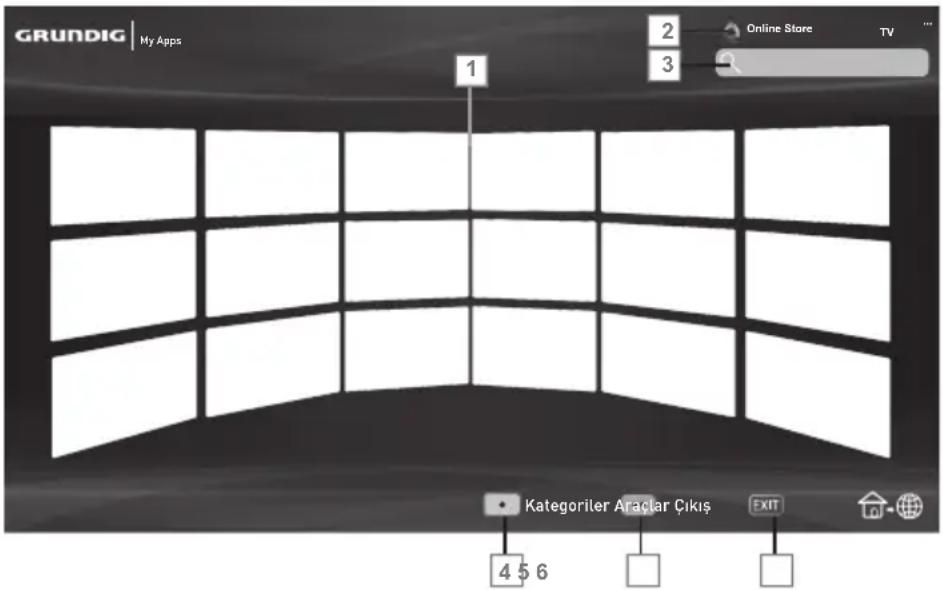
Ana menüde gezinme
1 »My apps« menüsünde » •« (kırmızı) düğmesine basın ve »«« veya »« ile kategorileri seçin.
2 » V«, »∧«, »«« veya »»« düğmesi ile gerekli uygulamayı seçip »OK« düğmesine basarak onaylayın.
- Kısa bir süre sonunda uygulamanın ana menüsü görüntülenir.
3 Uygulamanın kullanımı daha çok uygulamanın kendi yapısına bağlıdır. Ekrandaki açıklamaları takip ediniz.
Uygulamalardaki oynatma ve diğer seçenekler
Not:
■ Bazı uygulamalar tüm oynatma seçeneklerin desteklemez ve uygulamalar arasında oynatma seçenekleri farklılıklar gösterebilir.
1 » ▶ «uygulamalarda oynatmayı başlatma;
1 » «uygulamalarda oynatmayı duraklatma;
3 » ■ « uygulamalarda oynatmayı sonlandırma;
4 Uygulamalarda görüntü aratmak için» ◀◀« veya »▶▶ düğmesine basın.
5 Uygulamalarda ileri/geri atlatmak için » |«« veya »|«düğmesine basın.
6 » V«, »∧«, »««, »»« uygulamalarda ve ekran klavyesinde yön tuşları kaydırır.
7 Uygulamalarda ve sanal klavyede seçimleri onaylamak için »OK« düğmesine basın.
8 »1...0«, » •« (kırmızı), »••« (yeşil), »•••« (sarı), »••••« (mavi) uygulamalarda çeşitli fonksiyonları seçer / etkinleştirir.
9 »@« uygulamayı kapatır ve »My apps« menüsüne geri döner.
10 »EXIT« uygulamayı kapatır ve en son bulunduğunuz yayın kaynağına döner.
Web tarayıcısı menüsü
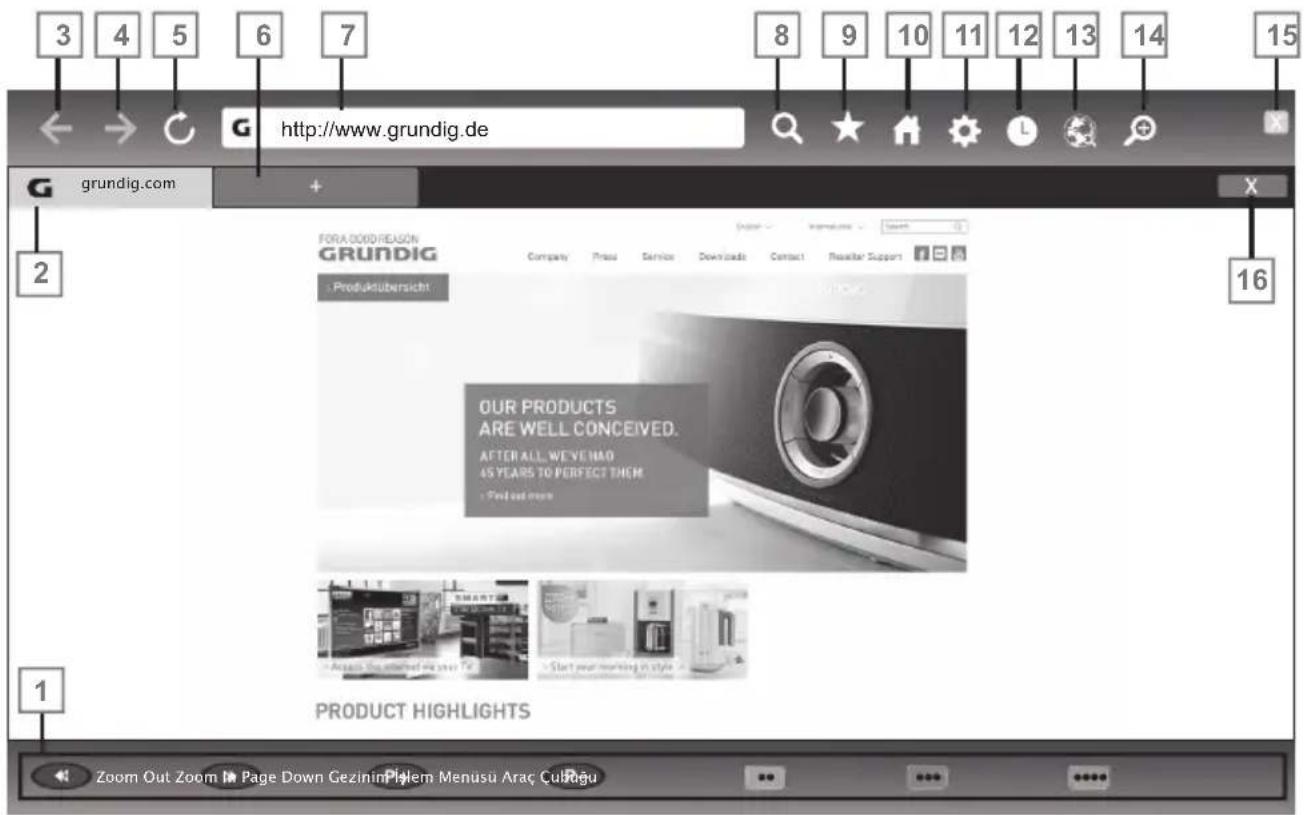
1 Menü kontrolleri.
2 Aktif sekme.
3 Önceki sayfa.
4 Sonraki sayfa.
5 Yenile.
6 Yeni sekme.
7 Adres çubuğu.
8 Site içi arama.
9 Sik kullanılanlar.
10 Başlangıç sayfası.
11 Ayarlar.
12 Geçmiş.
13 Web'de arama.
14 Zoom.
15 Web tarayıcısını kapat.
16 Sekmeyi kapat.
Web tarayıcısı
Web tarayıcısı internette gezinebilmenizi sağlar.
1 »MENU« düğmesiyle menüyü açın.
2 »» veya «« ile »Web Tarayıcısı« menü öğesini seçip »OK« düğmesiyle onaylayın.
- Web Tarayıcı görüntülenir.
3 » ∧« veya »V« düğmesiyle URL giriş alanını
sein ve »OK« düğmesiyle onaylayın.
- Sanal klavye görüntülenir.
4 Adresi girip » ••••« (mavi) düğmesi ile onaylayın.
Notlar:
■ Web tarayıcısında çerezler (cookie özelliği) varsayılan olarak açıktır, yani açılan web sayfaları cihazınızda bazı veriler tutabilir. Eğer cihazınızda hiçbir verinin saklanmasını istemiyorsanız, ayarlardan cookie desteğini kapatmalısınız.
■ Diğer fonksiyonlar ekranda açıklanmaktadır.
■ Web tarayıcısında kullanmak için hem »USB1« hem de »USB2 (HDD)« soketine fare veya klavye bağlayabilirsiniz. Özel sürücü gerektiren klavyeler desteklenmez.
Ev ağı bağlantısı ile video, müzik ve fotoğraf dosyalarını oynatma
Televizyonunuzun DLNA menüsünü ile sunucudaki Video, müzik veya fotoğraf dosyalarına kolayca erişebilir ve DMR özelliği sayesinde DMC özellikleri cihazlarla medya oynatmayı otomatik olarak başlatıp durdurabilirsiniz.
Notlar:
■Televizyon'un DMR özelliği arka planda hep açıktır.
DMR özellik sayesinde, DMC özelliği olan bir uygulama ile, DMS üzerindeki herhangibir içerik TV'de DLNA menüsünü açmadan direk oynatabilir.
Bu tür uygulamalar genelde "başka bir cihazda oynat" gibi bir seçenek sunar ve kullanıcının DMP (TV) cihazı seçmesini ister. DMP cihaz listesinden televizyonunuzu seçtiğinizde, ilgili içerik televizyonunuzda oynamaya başlayacaktır
■Video, müzik veya fotoğraflarınızı DLNA uyumlu DMS (Digital Media Server) olarak çalışan PC, Cep Telefonu veya NAS (Network attached Storage) gibi cihazlar üzerinden paylaşabilirsiniz.
■DMS aygıtı ve televizyon aynı anda kablosuz olarak ağa bağlıysa video oynatmada takılmalar yada donmalar yaşanabilir.
■Televizyon, Bilgisayara kurulabilen DMS yazılımları ile de çalışabilir ancak DMS sertifikasi olmayan yazılımlarla tam uyumluluk içinde çalışması garanti edilmemektedir.
- Örnek DMS kurulumu yapmak için aşağıdaki adımları takip ediniz.
Windows işletim sistemi yüklü olan bir bilgisayarda Windows Media Player 11'i açın. »Library« sekmesinden »Media Sharing« seçeneğini seçin ve Ekrana gelen pencereden »Share my media« seçeneğini işaretleyip »OK« seçeneğini seçin. Açılan pencerede bağlı olan cihazların IP numarası görüntülenir. Bilgisayarın, Televizyon tarafından görünebilmesi için televizyonun IP'si seçilmelidir. IP'nin pencerede görünmemesi durumunda »Media Sharing« menüsünden »Settings« seçeneğini seçip açılan menüden »Allow new devices and computers automatically« seçeneği seçebilirsiniz. Bu işlemler tamamlandıktan sonra televizyon Library bulunan dosyalardan sadece desteklediği formatları görüntüleyebilir.
Medya paylaşımında sorun yaşamamak için modem ve bilgisayarınızdaki güvenlik duvarı (Firewall) ayarlarını kontrol ediniz.
Dijital medya sunucusunun seçilmesi
1 »MENU« düğmesiyle menüyü açın.
2 » » veya »« ile »DLNA« menü öğesini
seçip »OK« düğmesiyle onaylayın.
- »Medya Oynaticı« menüsü görüntülenir.
Not:
■ DMS aygıtı görüntülenmiyorsa ağ bağlantısını kontrol edin. Bkz. sayfa 31 veya 34.
3 » « veya »« düğmesiyle istediğiniz DMS aygıtını seçip »OK« düğmesiyle onaylayın.
- DMS aygıtı içeriği görüntülenir.
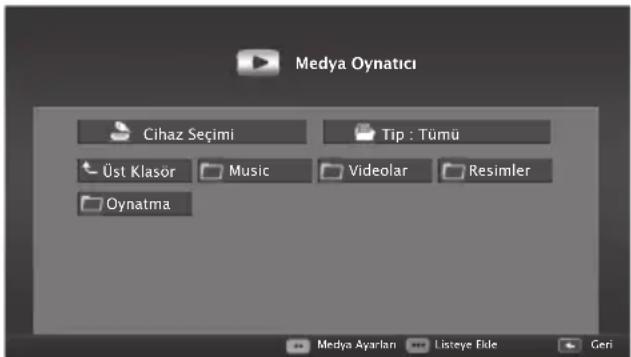
Notlar:
■DMS aygıtının menüdeki dosya, klasör sıralaması kullanılan Dijital Medya Sunucusu programına göre değişiklik gösterebilir.
■DMS aygıtından oynatılan video dosyalarında alt yazı desteklenmez.
■DMS aygıtından oynatılan video dosyalarında (»MPEG_PS_NTSC«, »MPEG_PS_PAL«, »MPEG_TS_SD_EU« ve »MPEG_TS_EU_ISO«) DLNA sertifikası almış bu formatlar desteklenmektedir.
■Yüksek hızlı (bitrate'li) videolarda takılma problemi yaşanabilir.
■DLNA uygulamasında bilinmeyen olarak gösterilen klasörler TV tarafından oynatılamaz. Bilgisayarınıza codec yazılımı yüklemek bu sorunu çözebilir.
■ DMS aygıtından oynatılan ses dosyalarında (»AAC_ADTS_320«, »LPCM«, »MP3«, »WMABASE« ve »WMAFULL«) DLNA sertifikası almış formatlar desteklenmektedir.
■ DMS aygıtından oynatılan resim dosyalarında (»JPEG_LRG«, »JPEG_MED« ve »JPEG_SM«) DLNA sertifikası almış formatlar desteklenmektedir.
Oynatma
1 DMS aygıtında » v«, »∧«, »« veya »« düğmesiyle içerik klasörünü seçin ve »OK« düğmesine basın.
- Tüm başlıklar görüntülenir. onaylamak için.
2 İstediğiniz başlığı » V«, » ∧«, »«« veya »« düğmesiyle seçin.
3 Oynatmayı başlatmak için » ▶ « düğmesine basın.
Diğer oynatma seçenekleri
1 Oynatmayı duraklatmak için »« düğmesine basın.
2 Oynatmaya devam etmek için » ▶ « düğmesine basın.
3 İstediğiniz dosyaya ulaşana kadar » |« veya »▶|« düğmesine basın.
4 Oynatmayı sonlandırmak için » ■ « düğmesine basın.
5 » BACK←« düğmesiyle içeriğe geri dö-
nün.
6 DLNA özelliğinden çıkmak için »EXIT« düğmesine basın.
7 » ••• (yeşil) ile şifreyi onaylayın.
Not:
Ayrıca bu oynatma fonksiyonlarını da menüden seçebilirsiniz:
- »O« tekrarlama fonksiyonlarını seçer;
- »|◀« önceki başlığı seçer;
- »◀◀ « öncekiresmi arar;
- »▶ «, »‖« oynatmayı sonlandırır/durdur;
- » « oynatmayı sonlandırır;
- »▶▶ « sonrakiresmi arar;
- »▶|« sonraki başlığı seçer.
Televizyon programlarının kaydedilmesi ve oynatılmasıyla ilgili bilgiler
Programların kaydedilmesi ve sonradan izlenmesi yalnızca dijital televizyon istasyonlarında gerçekleştirilebilir (DVB-S, DVB-T ve DVB-C).
Dijital televizyon istasyonlarını (DVB-S, DVB-T ve DVB-C) yayını yapan istasyona bağlı olarak kaydedebilir ve kayıttan oynatabilirsiniz.
Programların kaydedilmesi ve sonradan izlenmesinin yanı sıra Zaman Kaydırma fonksiyonu yalnızca harici bir veri ortamı kullanılarak gerçekleştirililebilir (sabit disk veya USB çubuğu).
- Kayıt işlemleri, piyasadaki pek çok veri ortamıyla gerçekleştirililebilir. Bununla birlikte, tüm veri ortamlarıyla çalışacağını garanti edemeyiz.
■ Bir programı harici bir veri ortamına kaydetmeniz halinde, bunu yalnızca televizyonunuzda izleyebilirsiniz.
Bu programı başka herhangi bir cihazda izleyemezsiniz.
■ Televizyonunuzu onarıma göndermeniz ve donanım bileşenlerinin değiştirilmesi gerektiğinde, kayıtlarınızı onarılan televizyonda izleyemeyebilirsiniz.
Grundig harici depolama aygıtı üzerinde depolanan veri kaybindan sorumlu değildir.
DTV kaynağında kaydettiğiniz dosyaları PRnP medya oynaticı ile oynatmanız önerilir. Bazı kayıt dosyaları USB Media Player ile düzgün oynatılmayabilir.
Harici veri ortamı kullanımında muhtemel kısıtlamalar
Yayını yapan istasyona bağlı olarak, bazı televizyon istasyonlarının çeşitli kısıtlamalar uyguladığını görebilirsiniz.
GRUNDIG'in bu kısıtlamalar üzerinde herhangi bir etkisi yoktur.
■ Bir programın harici veri ortamına kaydedilmesi yayıncı kuruluş tarafından engellenebilir.
»URI* korumalı! PVR fonksiyonu engellendi« görünürse, kayıt veya zaman kaydırma özelliği yayıncı tarafından sınırlandırılmıştır (bir kayıt mümkündür) veya devre dışı bırakılmıştır (kayıt mümkün değildir).
* URI = kullanıcı hakları bilgisi.
■ Bir programı harici veri ortamının arşivine kaydederseniz kayıttan oynatma kısıtlanmış olabilir.
Yayıncı kuruluş, bu programı bir veya daha fazla kez izlemenize izin verebileceği gibi sadece belirli bir süre için izlenmesine de olanak tanıyabilir.
- Çocuklara karşı koruma içeren istasyonlar için kayıt başlamadan önce hemen bir PIN girilmesi gerekir. Bu yetkinin verilmemesi halinde kayıt başlamayabilir.
■ Bir programın »AV1/S-VHS« soketi (analog ses/görüntü sinyali) aracılığıyla dijital televizyon istasyonundan bir video veya DVD kaydediciye kopyalanması yayıncı kuruluş tarafından kısıtlanmış olabilir. Bunun yapılabilmesi için cihazınızı kopyalama fonksiyonunu desteklemesi gerekir.
Harici veri ortamının bağlanması
Notlar:
■ Harici Veri ortamını bağlamadan önce, televizyonu bekleme (stand-by) moduna almanız tavsiye edilir.
■Harici veri ortamının bağlantısını kesmeden önce, televizyon bekleme (stand-by) moduna getirilmelidir; aksi takdirde, dosyalar zarar görebilir.
■Televizyon üzerinde »USB1«, »USB2 (HDD)« olmak üzere iki adet USB girişi bulunmaktadır.
» USB2 (HDD)« girişine ilave güce ihtiyacı olan (örneğin harici sabit disk) USB aygıt bağlanır.
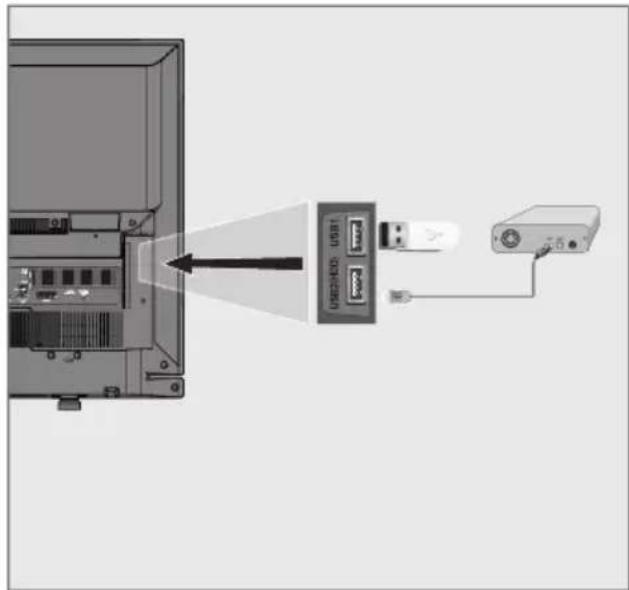
1 Harici sabit diski televizyonun »USB2 (HDD)« USB arayüzüne takın;
veya
bellek çubuğunu televizyonun »USB1« arayüzüne takın.
Notlar:
■ USB standardına göre televizyonun her iki »USB1« soketi, 500 mA'lık akımı destekler. Harici sabit disk vb. gibi daha yüksek güç harcayan cihazlarınıztelevizyonun sadece »USB2 (HDD)« USB arayüzüne bağlayabilirsiniz.
■ »USB2 (HDD)« USB arayüzüne bağlanılan harici sabit disk ile beraber güç kablosu kullanıldığı durumlarda TV kapatıldığında harici hard diskin de güç kablosu çekilmelidir.
■ USB Aygıtından herhangi bir dosya okunurken USB Aygıtının TV'den çıkarılmaması gerekmektedir.
USB kayıt ayarları
Menüyü seçme
1 »MENU« düğmesiyle menüyü açın.
2 » « veya » « ile » PRnP« menü öğesini seçip » OK« düğmesiyle onaylayın.
- »Medya Oynaticı« menüsü görüntülenir.
3 » >> veya »<< ile »PVR« seçeneğini seçip »OK« düğmesiyle onaylayın.
- İçerik görüntülenir.
4 » ••« (yeşil) düğmesine basın.
- »Medya Ayarları« menüsü görüntülenir.
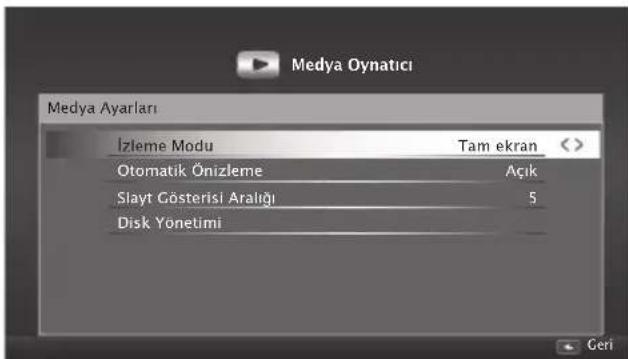
5 » V« veya »^« ile »Disk Yönetimi« satırını seçin ve »OK« düğmesiyle onaylayın.
Not:
■ Ilave işlemler aşağıdaki bölümlerde açıklanmıştır.
Harici veri ortamının çıkartılması
1 »Disk Yönetimi« menüsünde » V« veya »A« ile »Diski Güvenli Kaldır« satırını seçin ve »OK« düğmesine basarak onaylayın.
Not:
- Disk şimdi soketten güvenli bir şekilde çıkarılabilir.
Harici veri ortamının seçilmesi
Birden fazla Harici veri ortamı televizyona takılmış ise birini seçin.
1 »Disk Yönetimi« menüsünde » V« veya »A« ile »Disk« satırını seçin ve »OK« düğmesine basarak onaylayın.
2 » V« veya »A« düğmesi ile harici veri orta-
mini seçin.
3 » BACK←« düğmesi ile geri dönün veya ayarları sonlandırmak için »EXIT« düğmesine basın.
Harici veri ortamında bölüm seçme
Harici veri ortamında birkaç bölüm varsa birini seçin.
1 »Disk Yönetimi« menüsünde » V« veya »A« ile »Bölüm« satırını seçin ve »OK« düğmesine basarak onaylayın.
2 » V« veya »A« düğmesi ile istediğiniz bölü-
mün seçimini yapın.
3 » BACK←« düğmesi ile geri dönün veya ayarları sonlandırmak için »EXIT« düğmesine basın.
Harici veri ortamının testi
Harici veri ortamının işlevler için uygun olup olmadığını sınavabilirsiniz.
1 »Disk Yönetimi« menüsünde » V« veya »A« ile »Disk« satırını seçin. Birden fazla harici veri ortamı varsa « veya »» düğmesi ile istediğiniz veri ortamını seçin.
2 » V« veya »A« düğmesiyle »Bölüm« satırını seçin. Birden fazla bölüm varsa »« veya »»« düğmesi ile bölüm seçimini yapın.
3 » v« veya »∧« ile »Diski Kontrol Et« satırını
seçin ve »OK« düğmesiyle onaylayın.
- Disk ile ilgili bilgiler görüntülenir.
4 » BACK←« düğmesi ile geri dönün veya ayarları sonlandırmak için »EXIT« düğmesine basın.
Bölümün formatlanması
1 »Disk Yönetimi« menüsünde » V« veya »A« ile »Bölümü Formatla« satırını seçin ve »OK« düğmesine basarak onaylayın.
2 Silme işlemini onaylamak için » ••« (yeşil);
veya
iptal etmek için » •« (kırmızı) düğmesine basın.
3 » BACK←« düğmesi ile geri dönün veya ayarı sonlandırmak için »EXIT« düğmesine basın.
Zaman kaydırma programlarının "duraklatılması"
İzlediğiniz bir programı duraklatabilirsiniz. Bu kullanışlı bir işlevdir. Örneğin bir film seyrederken telefon çaldı filmi durdurup hiçbir şey kaçırmadan kaldığınız yerden devam edebilirsiniz.
Son sahne freeze-frame görüntüsü ekranda görüntülenir ve zaman kaydırma harici veri ortamına kaydedilir.
Zaman kaydırma modunda harici veri ortamında bulunan boş hafıza kadar kayıt yapılabilir.
Mevcut yayında yaklaşık 60 dakika kayıt yapabilirsiniz.
Not:
■ Kesintisiz bir "Kalıcı Zaman Kaydırma" için harici USB hard disk kullanın.
1 Yayın sırasında » Ⅱ « düğmesine basın.
- Televizyon görüntüsü durdurulur ve gecikme süresi görüntülenir.
2 Yayına kaldığı yerden devam etmek için »▶« düğmesine basın.
- Siz yayını izlerken, sistem de bunu kaydet-meye devam eder.
Not:
- Aşağıdaki işlevleri zaman kaydırma modunda kullanılabilir.
-Hızlı geri sarma, istenilen hız için »« düğmesine bir kaç kez basın;
- Hızlı ileri sarma, istenilen hız için »▶▶« düğmesine bir kaç kez basın;
- Duraklatmak için » « düğmesine basın.
3 Zaman kaydırma işleminden çıkmak için » « düğmesine basın.
- »Canlı Yayın« mesajı görünür.
- "Zaman kaydırma belleği"ndeki görüntüler silinir.
Programları Kaydetme
Programları kaydedebilirsiniz. Bu programlar için veri harici veri ortamına kaydedilir ve bu arşiv televizyon aracılığıyla yönetilir.
Minimum 1 dakikalık kayıt süresi için 44MB ila 110 MB'lık hafıza gereklidir.
Kayıt sırasında arşivden başka bir kayıt izlenebilir.
Kayıt esnasında aynı frekansta bulunan (DVB-T, DVB-C) veya aynı transponder üzerinde bulunan (DVB-S) şifresiz kanalar arasında kanal değiştirmek mümkündür.
Tek dokunuşla programları kaydetme
1 Kaydı başlatmak için »1...0« veya »P+«, »P-« düğmesiyle kanalı seçin ve »•« düğmesine basın.
- Kayıt bilgisi görüntülenir: Kayıt sembolü, kanal adı, program ve kayıt süresi.
- Bu bilgiler kısa süre sonra kaybolur.
2 Kaydı sona erdirmek için »■« düğmesine basın.
3 Onaylamak için » ••• (yeşil) düğmesine; veya
kayda devam etmek için » •« (kırmızı) düğmesine basın.
Notlar:
■ Kaydı bitirdiğiniz zaman, otomatik olarak harici veri ortam üzerine depolanır.
■ Harici veri ortamı kayıt esnasında çıkarılması durumunda kayıt otomatik olarak iptal edilir ve harici veri ortamına kaydedilemez.
Kanal listesinden bir programı kaydetme
1 »OK« düğmesine basarak kanal listesini açın.
2 » « veya »« düğmesiyle bir kanal seçin ve »OK« düğmesiyle onaylayın.
3 »EXIT« düğmesine basarak kanal listesinden çıkın.
4 Kayda başlamak için » « düğmesine basın.
- Kayıt bilgisi görüntülenir: Kayıt sembolü, kanal adı, program ve kayıt süresi.
- Bu bilgiler kısa bir süre sonra kaybolur. Ekranın sağ alt köşesinde kayıt sembolü ve kayıt süresi görüntülenir.
5 Kaydı sona erdirmek için » ■ « düğmesine basın.
6 Onaylamak için » ••• (yeşil) düğmesine basın;
veya
iptal etmek için » •« (kırmızı) düğmesine basın.
Kayıt için program ayarı
... elektronik program rehberini kullanarak
Kayıt için elektronik program rehberi bilgileri kullanılabilir.
Toplam 25 EPG hatırlaticısı ve/veya kaydedicisi ayarlanabilir.
1 Elektronik program rehberini açmak için »GUIDE« düğmesine basın.
2 » v« veya »∧« düğmeleriyle istediğiniz televizyon programını seçin.
- Asıl televizyon programı hakkındaki bilgi görüntüler.
3 Kaydetmek istediğiniz programını seçmek için »«« veya »« düğmesine basın.
4 Yayınları zamanlayıcıya eklemek için »OK« düğmesine basın.
- Kayıt edilecek televizyon programı bilgisi görüntülenir.
5 » » ile »Kaydet« satırını seçin ve »OK« düğmesiyle onaylayın.
- Kayıt verisi aralığı görüntülenir.
6 Onaylamak için »OK« düğmesine basın.
7 Ayarları sonlandırmak için »EXIT« düğmesine basın.
Not:
■ Kayıt verisi değiştirilecekse menüyü »MENU« düğmesiyle açın. »« ile »Plan Listesi« menü öğesini seçin ve »OK« ile onaylayın. »••• (yeşil) düğmesine basın, veriyi değiştirin ve »••••• (mavi) düğmesiyle kaydedin.
Notlar:
■ Zamanlayıcı kaydı başlamadan önce bir uyarı iletisi görüntülenir ve 10 saniye geriye sayarak kanala geçmek için fırsat verir. 10 saniye sonunda kaydedilecek olan kanal otomatik olarak açılır.
Zamanlayıcı kaydı, kayıttan yürütme sırasında başlarsa, kayıttan yürütme durdurulur. Uyarı ekranında »Evet« seçeneği seçilmediği taktirde geri sayım tamamlandığında kayıt otomatik olarak başlar.
Sadece UPC müşterileri için Not: Bir program kaydedilirken, muhtemel Program Kılavuzu hataları dolayısıyla önceki veya sonraki programın bir kısmının kayda dahil edilmesi söz konusu olabilir. Böyle bir durumda, bu programlardan biri veya daha fazlasında aile koruma derecelendirmesi varsa, tüm kayıt için en yüksek seviyedeki aile koruma derecesinin geçerli olacağınlı göz önünde bulundurun.
Gecikme/takip süresini ayarlama
Bu fonksiyon ile elektronik TV rehberiyle ayarlanan kayıt süresini değiştirebilirsiniz.
Bir programın birkaç dakika erkenden başlaya- cağını veya birkaç dakika geç biteceğini düşünü- yorsanız bu süreye 60 dakika „ekleyebilirsiniz”.
1 »MENU« düğmesiyle menüyü açın.
2 » « veya » « ile » Plan Listesi« menü öğesini seçip » OK« düğmesiyle onaylayın.
3 » ••••« (mavi) düğmesiyle »Ek Zaman« menüsünü etkinleştirin.
4 » « veya »« düğmesiyle başlama zamanını değiştirin.
5 »Son« satırına geçiş yapmak için » v« düğmesini kullanın ve bitiş süresini »«« veya »» ile değiştirin.
6 » ••« (yeşil) düğmesine basarak ayarı kaydedin.
7 Ayarları sonlandırmak için »EXIT« düğmesine basın.
... bilgileri manuel girerek
Zamanlayıcı kaydı için veya hatırlatma olarak 25 TV programı önceden ayarlanabilir.
1 Elektronik program rehberini açmak için »GUIDE« düğmesine basın.
2 » •••« (sari) düğmesine basın.
3 » V« veya »A« ile »Manuel Kaydet« satırını sein ve »OK« düğmesiyle onaylayın.
■ Hatırlatma fonksiyonunu kullanmak isterseniz, »Manuel Hatırlatma« satırını seçin.
4 »Kanal« öğesinden » V« veya »A« düğmesiyle kaydetmek istediğiniz kanalı seçin. Bir sonraki öğeye geçmek için »»« düğmesine basın.
5 »Tarih« öğesinden »1...0« düğmeleriyle kaydetmek istediğiniz tarihi girin (gg/aa/yyyy). Bir sonraki öğeye geçmek için »»« düğmesine basın.
6 »Başlangıç Zamanı« öğesinden »1...0« düğmeleriyle başlangıç saatini girin. (saat:dakika). Bir sonraki öğeye geçmek için »»« düğmesine basın.
7 »Bitiş Zamanı« öğesinde »1...0« düğmeleriyle bitiş saatini girin (saat:dakika). Bir sonraki öğeye geçmek için »»« düğmesine basın.
8 »Mod« öğesinden » V« veya»∧« düğmesiyle Mod (»Bir Kez«, »Her Gün« veya »Haftalık«) seçimini yapın.
9 » » düğmesiyle »Kaydet« öğesini seçip »OK« düğmesiyle onaylayın.
- Kayıt zaman aralığı görüntülenir.
10 Onaylamak için »OK« düğmesine basın.
- Kayıt zamanlayıcısı programlanmıştır.
11 Menüyü sonlandırmak için »EXIT« düğmesine basın.
Notlar:
■ Zamanlayıcı kaydı başlamadan önce bir uyarı iletisi görüntülenir ve 10 saniye geriye sayarak kanala geçmek için fırsat verir. 10 saniye sonunda kaydedilecek olan kanal otomatik olarak açılır.
Zamanlayıcının düzenlenmesi
Programlanmış zamanlayıcıları düzenleyebilirsiniz.
1 »MENU« düğmesiyle menüyü açın.
2 »»« veya »«ile »Plan Listesi« menü öğesini
seçip »OK« düğmesiyle onaylayın.
- »Plan Listesi« menüsü görüntülenir.
3 Değişiklik yapılacak program başlığını » « veya »« düğmesiyle seçin ve başlığı düzenlemek için »••• (yeşil) düğmesine basın.
4 Düzenlemek istediğiniz öğeleri » V« veya »∧« düğmesi ile seçip »1...0« ve »« veya »»« düğmesiyle değiştirin.
5 Değişikliği kaydetmek için » •••••« (mavi) düğmesine basın.
- Zamanlayıcı değiştirilir.
6 Ayarı sonlandırmak için »EXIT« düğmesine basın.
Programlanmış zamanlayıcıları silebilirsiniz.
1 »MENU« düğmesiyle menüyü açın.
2 »»« veya »«ile »Plan Listesi« menü öğesini seçip »OK« düğmesiyle onaylayın.
- »Plan Listesi« menüsü görüntülenir.
3 Silinecek programın başlığını » V« veya »A« ile seçin ve zamanlayıcıyı »•••« (sari) düğmesi ile silin.
- Zamanlayıcı silinmiştir.
4 Silme işlemini onaylamak için » ••• (yeşil) düğmesine basın;
veya
iptal etmek için » •« (kırmızı) düğmesine basın.
5 Ayarı sonlandırmak için »EXIT« düğmesine basın.
Oynatma
Kaydedilen programlar - ister elle başlatılmış olsun ister zamanlayıcı fonksiyonunu kullanarak tamamı harici veri ortamında saklanır. Harici veri ortamındaki arşivi »Medya Oynaticı« menüsünden görüntüleyebilirsiniz.
Kayıtlı dosyalar listesinden bir yayın seçme
1 »MENU« düğmesiyle menüyü açın.
2 »» veya «ile »PRnP« menü öğesini seçip »OK« düğmesiyle onaylayın.
- »Medya Oynaticı« menüsü görüntülenir.
3 » >« veya »« ile »PVR« seçeneğini seçip »OK« düğmesiyle onaylayın.
- Kayıtlı dosyalar görüntülenir.
4 » V«, »∧«, »« veya »»« düğmesiyle oynatmak istediğiniz yayını seçin ve »▶« düğmesiyle oynatmayı başlatın.
5 Oynatmayı sona erdirmek için » « düğmesine basın.
- Televizyon medya oynaticı menüsüne döner.
İleri/geri görüntü arama
1 Oynatma hızını (2x, 4x, 8x, 16x veya 32x) seçmek için oynatma sırasında devamlı olarak »▶▶« düğmesine basın.
veya
oynatma hızını (2x, 4x, 8x, 16x veya 32x) seçmek için devamlı olarak »«« düğmesine basın.
Kayıt sırasında oynatma
Kayıt işlemi gerçekleştirilirken, kaydedilmekte olan mevcut yayını veya daha önce kaydedilmiş olan bir yayını izleyebilirsiniz.
1 Kaydı başlatmak için »1...0« veya »P+«, »P-« düğmesiyle kanalı seçin ve »•« düğmesine basın.
2 PVR içeriğini görüntülemek için » ••• (kırmızı) düğmesine basın.
3 » V« veya »A« düğmesiyle izlemek istediğiniz programı seçin ve »▶« düğmesiyle oynatmayı başlatın.
4 Oynatmayı sonlandırmak için » ■ « düğmesine basın.
5 Kaydı sonlandırmak için » ■ « düğmesine basın.
6 Onaylamak için » ••• (yeşil) düğmesine basın;
veya
iptal etmek için » •« (kırmızı) düğmesine basın.
Kaydedilmiş dosyalar menüsünden yayınların silinmesi
Kaydedilmiş yayınları Kayıtlı Dosyalar listesinden silebilirsiniz.
1 »MENU« düğmesiyle menüyü açın.
2 »» veya «ile »PRnP« menü öğesini seçip »OK« düğmesiyle onaylayın.
- »Medya Oynaticı« menüsü görüntülenir.
3 » »« veya »« ile »PVR« seçeneğini seçip »OK« düğmesiyle onaylayın.
- Kayıtlı dosyalar görüntülenir.
4 » « veya »« düğmesiyle silinecek yayınları seçin.
5 »Yayını silmek için » •« (kırmızı) düğmesine basın.
6 Silme işlemini onaylamak için » ••• (yeşil) düğmesine basın.
Not:
■ Kayıt veya oynatma esnasındaki dosyalar »Kayıtlı Dosyalar« menüsünden silinemez.
7 Ayarları sonlandırmak için »EXIT« düğmesi-
ne basin.
Dosya formatları
Televizyonunuzu aşağıdaki dosya formatlarıyla USB girişi üzerinden kullanabilirsiniz:
Video verileri
Video sıkıştırma / çözme (codec) işlemi, depolama alanını azaltmak ve görüntü kalitesinden ödün vermemek üzere tasarlanmıştır. Televizyonunuz XVID, H.264/MPEG-4 AVC(L4.1, Ref. Frames:4), MPEG-4, MPEG-2, MPEG-1, MJPEG, MOV standartları ile sıkıştırılmış video verilerinin oynatabilmesini sağlar.
Cihazın desteklediği dosya uzantıları: ".avi", "mkv", ".mp4", ".ts", ".mov", ".mpg", ".dat", ".vob", ".divx"
Format (codec) bilgisi dosya içeriğinde saklı olup, dosya uzantısı ile farklılık gösterebilir. İçeriğinde divx codec'i barındıran ".avi", ".mkv" ve ".divx" uzantılı dosyalar oynatılmamaktadır.
DTS 2.0+Dijital Çıkış, DTS şifreli dijital çift yönlü akışını, oynatma işlemi için harici bir DTS kod çözücüsüne aktarma ve analog çıkışlar aracılığıyla 2 kanallı bir ortamda oynatma işlemi için dijital surround sesi katlama şeklindeki ikili yeteneği ifade etmektedir.
Ses verileri
Televizyonunuz MP3, AAC standartları ile kodlanmış ses verilerinin oynatılabilmesini sağlar.
MP3, MPEG-1 Ses Düzeyi 3'ü belirtir ve MPEG (Motion Picture Expert Group) tarafından geliştirilen MPEG-1 standardına göredir.
AAC İleri Ses Kodlaması'nı belirtir (Advanced Audio Coding) ve MPEG tarafından geliştirilmiştir. AAC aynı veri-oranında (bitrate) daha yüksek ses kalitesi sunar.
WMA (Windows Media Audio) ise, Microsoft tarafından geliştirilen ses verileri için bir sıkıştırma standardıdır.
Bu formatlar ses dosyalarının CD ses kalitesine benzer kalitede depolama cihazlarına kaydedilmesini sağlar.
Cihazın desteklediği dosya uzantıları: ".mp3", ".mp2", ".wma", ".m4a", ".aac", ".wav"
MP3 dosyaları bilgisayardaki klasör ve alt kla- sörlere benzer şekilde düzenlenebilir.
Görüntü verisi
Televizyonunuz JPEG, PNG, BMP türündeki resim verilerini gösterilebilmesini sağlar.
JPEG, Joint Picture Experts Group'un kısaltmasıdır. Bu işlem resim dosyalarını sıkıştırmak amacıyla tasarlanmıştır.
PNG ve BMP standartları resim verilerini kayıpsız olarak sıkıştırmak için tasarlanmıştır.
Resim dosyaları, diğer dosya türleri ile birlikte bir veri ortamına kaydedilebilir.
Bu dosyalar klasör ve alt klasörler şeklinde düzenlenebilir.
Harici veri ortamının bağlanması
Harici Veri ortamını bağlamadan önce, televizyonu bekleme (stand-by) moduna almanız tavsiye edilir. Cihazın bağlantısını yapın ve televizyonu yeniden açık duruma getirin.
Veri ortamının bağlantısını kesmeden önce, televizyon bekleme (stand-by) moduna getirilmelidir; aksi takdirde, dosyalar zarar görebilir.
Notlar:
■USB standardına göre televizyonun »USB1« soketi, 500 mA'lık akımı destekler. Harici sabit disk vb. gibi daha yüksek güç harcayan cihazlarını televizyonun sadece »USB2 (HDD)« arayüzüne bağlayabilirsiniz.
■»USB2 (HDD)« USB arayüzüne bağlanılan harici sabit disk ile beraber güç kablosu kullanıldığı durumlarda TV kapatıldığında harici hard diskin de güç kablosu çekilmelidir.
USB Aygıtından herhangi bir dosya okunurken USB Aygıtının TV'den çıkarılmaması gerekmektedir.
■ITE (Bilgi Teknolojisi Donanımları) cihazları için EN 55022/EN 55024'te tanımlandığı üzere, iki yönlü veri aktarımı mümkün değildir.
■USB üzerinden aktarım, kendi başına bir çalışma modu değildir. Bu, yalnızca ek bir fonksiyondur.
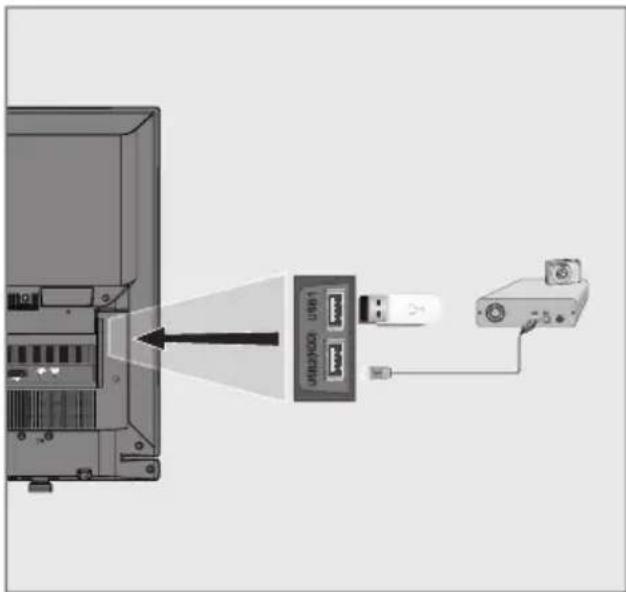
1 Televizyonun üzerindeki »USB2 (HDD)« USB arayüzü ile harici cihazın üzerindeki ilgili veri çıkışını (harici sabit disk, dijital kamera, kart okuyucu veya MP3 oynaticı) bir USB kablosu ile bağlayın;
veya
bellek çubuğunu televizyonun yan tarafındani »USB1« soketlerinden birine takın.
Harici veri ortamının çıkartılması
Harici veri ortamını çıkarmadan önce veri ortamının bağlantısını kesin.
1 »MENU« düğmesiyle menüyü açın.
2 »» veya «« ile »Medya Oynaticı« menü öğesini seçip »OK« düğmesiyle onaylayın.
3 » « veya »« düğmesiyle »PVR« seçeneğini sein ve »OK« düğmesiyle onaylayın.
4 »Medya Seçenekleri« öğesini » ••• (yeşil) ile seçin.
5 » V« veya »∧« ile »Disk Yönetimi« satırını
seçin ve »OK« düğmesiyle onaylayın.
6 » V« veya »A« ile »Diski güvenli kaldır« satırını seçin ve »OK« düğmesiyle onaylayın.
7 Veri ortamını soketten çıkartın.
Dosya tarayıcı
Dosya tarayıcı, harici veri ortamının gönderdiği video, ses ve resim verilerini gösterir.
Bir veri ortamı farklı dosya formatlarını içeriyorsa, filtre fonksiyonu kullandığınızda çalmak/oynatmak için ihtiyaç duymayacağını verileri (Video dosyası, Ses dosyası, Resim dosyası) devreden çıkarabilirsiniz.
Dosya tarayıcısı ana menüsü
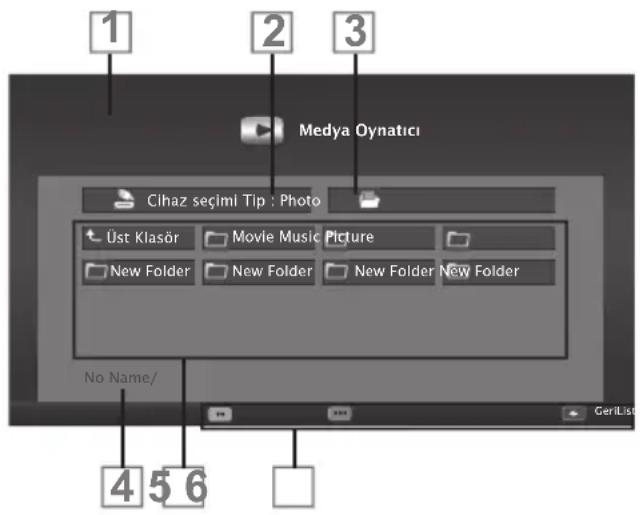
1 Ön izleme.
2 Veri ortamı seçimi.
3 Veri tipi.
4 Veri ortamı adı.
5 Veri ortamındaki klasörler.
6 Menü içinde gezinme.
USB kurulum menüsündeki ayarlar
Menüyü seçme
1 »MENU« düğmesiyle menüyü açın.
2 »» veya «« ile »Medya Oynaticı« menü öğesini seçip »OK« düğmesiyle onaylayın.
3 » « veya »« düğmesiyle harici veri ortamını seçin ve »OK« düğmesiyle onaylayın.
4 »Medya Seçenekleri« öğesini » ••• (yeşil) ile seçin.
5 » V« veya »∧« ile »Disk Yönetimi« satırını seçin ve »OK« düğmesiyle onaylayın.
Not:
- Ilave işlemler aşağıdaki bölümlerde açıklanmıştır.
Ekran modunun seçilmesi
1 » V« veya »A« ile »İzleme Modu« satırını seçin.
2 Fonksiyonu seçmek için » « ya da »« düğmesine basın.
3 Ayarı sonlandırmak için »EXIT« düğmesine basın.
Otomatik ön izlemeye geçiş
Otomatik ön izleme açıksa, seçili dosyanın gö- rüntüsünü dosya tarayıcısı ana menüsünden izleyebilirsiniz.
1 » V« veya »A« düğmesiyle »Otomatik Önizleme« satırını seçin.
2 Fonksiyonu »Açık« konumuna getirmek için »«« veya »»« düğmesine basın.
3 Ayarı sonlandırmak için »EXIT« düğmesine basın.
Slayt gösteriminin ekrana getirile-ceği sürenin seçilmesi
1 » V« veya »Λ« düğmesiyle »Slayt Gösterisi Aralığı« satırını seçin.
2 » « veya »« düğmesiyle süreyi (3, 5, 10 saniye) seçin.
3 Ayarı sonlandırmak için »EXIT« düğmesine basın.
Altyazı ayarları
İzlediğiniz filmin harici alt yazısı varsa bu altyazıyı açıp kapayabilir, boyut, rengini değiştirebilir veya altyazı ile ses kaymalarını giderebilirsiniz.
1 »Medya Ayarları« menüsünden » V« veya »A« düğmesiyle »Altyazıyı Göster«, »Altyazı Boyutu«, »Altyazı Rengi« veya »Altyazı Kaydırma« öğelerini seçin.
2 » « veya »« düğmesi ile ayarlayın.
3 Ayarı sonlandırmak için »EXIT« düğmesine basın.
Not:
■ Bu ayarlar sadece harici altyazı dosyaları için yapılabilmektedir. Film ile birleştirilmiş altyazılarda bu ayarlar yapılamamaktadır.
Oynatma/Çalma temel fonksiyonlar
1 »MENU« düğmesiyle menüyü açın.
2 »» veya «ile »Medya Oynaticı« menü öğesini seçip »OK« düğmesiyle onaylayın.
- »Medya Oynaticı« menüsü görüntülenir.
3 » « veya »« düğmesiyle harici veri ortamını seçin ve »OK« düğmesiyle onaylayın.
- Seçtiğiniz harici veri ortamının Medya Oynaticı menüsü görüntülenir.
Not:
Harici veri ortamının içeriği görüntülenmi-yorsa, yenilemek için »••••« (sari) düğmesine basın.
4 » ^« veya »» ile »Tip:« düğmesini seçin ve »OK« düğmesiyle onaylayın.
5 » « veya »« düğmesiyle istediğiniz türü (Film, Müzik veya Fotoğraf) seçin ve »OK« düğmesiyle onaylayın.
6 » V« veya »A« düğmesi ile dili seçin ve »OK« düğmesiyle onaylayın.
- Alt dizin listesi ekrana gelir.
Not:
■ »BACK ← « düğmesiyle bir önceki klasöre geri dönün.
7 » V«, »∧«, »«« veya »»« düğmesiyle müzik ya da resmi seçip »►« düğmesine basarak oynatma işlemini başlatın.
Notlar:
Görüntü verilerini oynatırken, çözünürlük ve boyutla ilgili bilgileri »?« düğmesine basarak izleyebilirsiniz.
■ MP3 ya da WMA verilerini çalarken, albüm bilgileri, şarkı ve şarkı ekranda görüntülenir.
Görüntü verilerini oynatırken, kontrol panelini açmak için »?« düğmesine basın.
8 Oynatmayı duraklatmak için » Ⅲ« düğmesine basın.
9 Oynatmaya devam etmek için » ▶ « düğmesine basın.
10 Oynatmayı sona erdirmek için » « düğmesine basın.
- Dosya tarayıcı görünür.
Notlar:
En son dosyaya geri dönmek istediğinizde »Üst Klasör« öğesini seçmek için » ▲« düğmesini kullanın.
■ USB modunda desteklenen bazı dosya formatları, desteklenen dosya uzantısına sahip olmasına rağmen, bu dosyaların oluşturma (sıkıştırma) biçimlerini bağlı olarak oluşabilecek problemlerden dolayı çalışmayabilir.
Oynatılan video dosyaları içinde birden fazla ses kaynağı (audio stream) varsa dosya tam ekran oynatılırken » « tuşu ile ses kaynakları arasında geçiş yapılabilir.
■ Film dosyasından izleyeceğiniz filmler sa- dece .srt, .sub, .ass, .ssa, .smi formatındaki altyazıları desteklemektedir. Altyazı ile film dosyasının isimleri aynı olmalıdır. Aksi taktir- de alt yazı görüntülenmez.
ilave oynatma fonksiyonları
Kullanılan dosya biçimlerine bağlı olarak, aşağıdaki ilave fonksiyonları kullanmak mümkündür.
Bölüm seçimi
(yalnızca desteklenen video dosyaları)
1 Oynatma sırasında, sonraki bölümü » »« düğmesi ile seçin.
2 Oynatma sırasında, önceki bölümü » « düğmesi ile seçin.
Başlık seçimi
(yalnızca desteklenen video dosyaları)
1 Oynatma sırasında, sonraki başlığı » △« düğmesi ile seçin.
2 Oynatma sırasında, önceki başlığı » V« düğmesi ile seçin.
Seçilen şarkıları çalma
Yalnızca işaretli şarkıları çalar.
1 » V«, »∧«, »«« veya »»« düğmesiyle istediğiniz müzik parçasını seçin ve »•••« (sari) düğmesiyle vurgulayın.
2 » v«, »∧«, »«« veya »»« düğmesiyle istediğiniz müzik parçasını seçin ve »•••« (sari) düğmesiyle vurgulayın.
3 Çalmaya başlamak için » ▶ « düğmesine basın.
4 Oynatmayı sona erdirmek için » ■ « düğmesine basın.
Not:
Vurguyu kaldırmak için, »∨« veya »∧« düğmesiyle şarkıyı seçip »•••« (sari) düğmesiyle işareti kaldırın.
Bir şarkıyı ya da görüntüyü adım adım seçme (ATLAMA)
1 Oynatma sırasında, bir sonraki istediğiniz şarkıyı/görüntüyü »▶|« düğmesi ile seçin.
2 Önceki şarkı/y/görüntüyü » ◀« düğmesi ile seçin.
- Oynatma, seçtiğiniz şarkı ya da görüntü ile başlar.
İstenilen süreye gitme
(yalnızca video dosyaları)
1 Oynatma esnasında »OK« düğmesine basın.
2 »1...0« düğmeleriyle gidilmesi istenen süre-yi girip »••« (yeşil) düğmesiyle onaylayın.
İleriye doğru arama
(yalnızca video ve ses dosyaları)
Farklı hızları seçebilirsiniz (ileriye ya da geriye doğru 2 kat, 4 kat, 8 kat, 16 kat ve 32 kat hızlı).
1 Oynatma esnasında oynatma/çalma hızını »«« veya »»« düğmelerine basarak seçebilirsiniz.
2 Oynatmaya devam etmek için » ▶ « düğmesine basın.
Resim görüntüsünü döndürme
(yalnızca resim dosyaları)
Resimler 90° döndürülebilir.
1 Oynatma/çalma esnasında kontrol panelini »OK« düğmesiyle açın.
2 »◀▶« seçimi için »◀« veya »▶« düğmesiyle »OK« seçeneğini seçin.
- Resim, 90° saat yönünde döner.
Tekrarlama fonksiyonları
Seçenekler:
- »Bir«, seçili parça yalnızca bir kez tekrarlanır;
- »Sıralı«, seçili parçalar sıralı tekrarlanır;
- »Rastgele«, seçili parçalar karışık tekrarlanır;
- »Yok«, tekrar kapalı.
1 Oynatmayı başlatmak için » ▶ « düğmesine basın.
2 Oynatma/çalma esnasında kontrol panelini »OK« düğmesiyle açın.
3 » G« seçimi için »« veya »» düğmesine basın ve »OK« düğmesiyle onaylayın.
- Tekrarlama işlevi değişir.
Not:
■ Sadece bu "normal" video metnini kullanmak isterseniz, dijital video metnini devre dışı bırakın, bkz. sayfa 95.
TOP text veya FLOF text modu
1 Teletekst moduna geçmek için »TXT« tuşuna basın.
2 Teletekst sayfalarını doğrudan »1...0« tus- ları ile veya aşamalı olarak »V« veya »Λ« tusları ile secebilirsiniz.
Sayfa 100'e dönmek için »?« tuşuna basın.
Not:
Ekranın alt kısmında, kırmızı, yeşil ve ayrıca kanala bağlı olarak sarı ve mavi metin alanlarından oluşan bir bilgi satırı görüntülenir. Uzaktan kumandanızda bunlara karşılık gelen düğmeler bulunmaktadır.
3 Bir sayfa geri gitmek için » « (kırmızı) tuşa basın.
4 Bir sayfa ileri gitmek için » ••« (yeşil) tuşa basın.
5 Bölüm seçmek için » •••« (sari) tuşa basın.
6 Konu seçmek için » •••••« (mavi) tuşa basın.
7 Teletekst modundan çıkmak için »TXT« tuşuna basın.
Normal text modu
1 Teletekst moduna geçmek için »TXT« tuşuna basın.
2 Teletekst sayfalarını doğrudan »1...0« tuşları ile seçebilirsiniz.
Sayfa 100'e dönmek için »?« tuşuna basın.
3 Bir sayfa geri gitmek için »P-« tuşa basın.
4 Bir sayfa ileri gitmek için »P+« tuşa basın.
5 Teletekst modundan çıkmak için »TXT« tuşuna basın.
Ek fonksiyonlar
Bekleme süresini atlama
Bir sayfa aranırken, televizyon kanalına geçebilirsiniz.
1 »1...0« düğmelerini kullanarak teletekst sayfa numarasını girin ve ardından »▶|« düğmesine basın.
- Sayfa bulunduğunda, sayfa numarası görüntülenir.
2 Teletekst sayfasına geçmek için » ▶|« düğmesine basın.
Karakter boyutunu büyütme
Ekrandaki metni okumakta zorlanıyorsanız, karakter boyutunu iki katına çıkartabilirsiniz.
1 Teletekst sayfasının boyutunu büyütmek için »|◀« düğmesine art arda basın.
Sayfa durdurma
Birden çok sayfada, yayını yapan istasyon tarafından otomatik olarak kaydırılan birden çok alt sayfa bulunabilir.
1 Alt sayfaları » ◀◀« düğmesiyle durdurun.
2 Fonksiyondan çıkmak için » ◀◀« düğmesine basın.
Bir alt sayfayı doğrudan çağırma
Seçilen teletekst sayfasında alt sayfalar varsa, seçilmiş olan alt sayfanın numarası ve toplam sayfa sayısı görüntülenir.
1 » —« düğmesiyle alt sayfayı çağırın.
2 Alt sayfa seçmek için » •• (kırmızı) veya »••• (yeşil) düğmesine basın.
3 Fonksiyondan çıkmak için » « düğmesine basın.
Cevabı göster
Belirli teletekst sayfaları, çağrılabilen "gizli ce-vaplar" veya bilgiler içerir.
1 » ▶▶« düğmesiyle bilgileri görüntüleyin.
2 » ▶▶« düğmesiyle bilgileri gizleyin.
Ekranı bölme
Bu fonksiyonla, televizyon kanalını sol tarafta, teletekst sayfasını ise sağ tarafta izleyebilirsiniz.
1 Ekranı bölme fonksiyonunu etkinleştirmek için »■« düğmesine basın.
- Televizyon kanalı ve teletekst sayfası, ekranda yan yana görünür.
2 Ekranı bölme fonksiyonunu devre dışı bırakmak için » « düğmesine basın.
İNTERAKTİF PORTAL (HBBTV)
HbbTV nedir?
HbbTV, modern yapısı, içeriği ve yüksek tanımlı (HD) görüntü ve videolarıyla gelecek nesil interaktif teletekst yayını sunmaktadır.
HbbTV yayını alabilmeniz için, televizyonunuzun internete bağlı olması gerekmektedir.
ARD'nin sunduğu bu hizmet, yüksek tanımlı görüntülere sahip grafik olarak yeniden yapılandırılmış teletekst'in yanı sıra ayrıntılı bir program özeti ve komple "Das Erste1 Mediathek"i içermektedir. ZDF'nin hizmeti, "ZDF mediathek" ve diğer program bilgilerini içermektedir.
Bu özellik sadece hizmetin sağlandığı ülkelerde kullanılabilir.
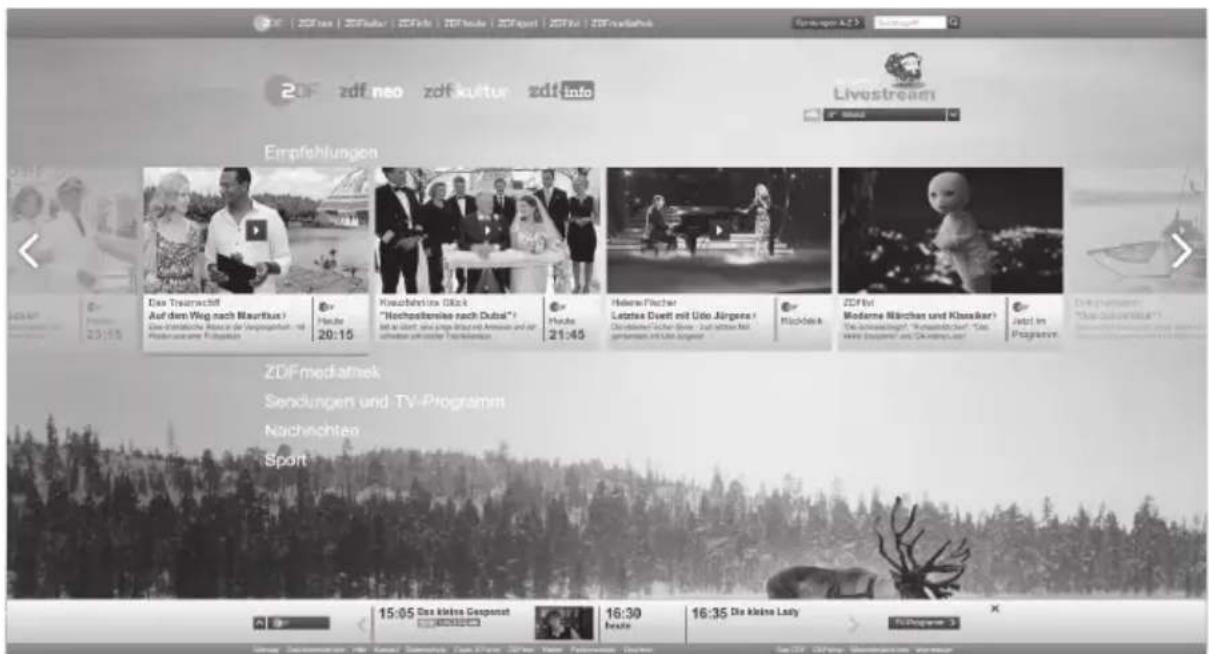
HbbTV'yi destekleyen bir TV programına geçiş yaptığınızda, HbbTV yayın mevcut ise bir bilgi mesajı görüntülenir.
1 » •« (kırmızı) düğmesi ile HbbTV'yi açın.
- Hizmet hakkındaki bilgiler ekranda görüntülenir. Buna ek olarak, menülerde gezinme için gerekli olan renkli düğmeler de görüntülenir.
Not:
■Konu alanlarının aralığı ve bireysel konu alanlarının seçimi her bir programın kendi sağlayıcısına bağlıdır.
■»1« ila »0« arasındaki rakam düğmeleri ek fonksiyonlar için kullanılır.
2 İstenen konu alanını » •• « (yeşil), »••• « (sari) veya »••••« (mavi) düğmelerle seçin.
3 Seçtiğiniz konu alanında, » V«, »A«, »« veya »» düğmelerini kullanarak istediğiniz seçeneği seçin ve »OK« düğmesiyle onaylayın.
4 » •« (kırmızı) düğmesi ile HbbTV'yi kapatın.
Video dizinleri için ek fonksiyon-lar
1 Oynatmaya başlamak için »▶« düğmesine basın.
2 » ||« düğmesi ile oynatma işlemini duraklatın.
3 » ▶ « düğmesi ile oynatma işlemine devam edin.
4 » ◀◀« düğmesiyle ile geri, »▶▶« düğmesiyle ise ileri sarın.
5 » ■« düğmesiyle oynatma işlemini durdurun.
TV ayarları
1 »MENU« düğmesiyle menüyü açın.
2 »Ayarlar« menü öğesini »OK« ile etkinleştirin.
3 »»« veya »« ile »Tv Ayarları« menü öğesini seçip »OK« düğmesiyle onaylayın.
- »Tv Ayarları« menüsü görüntülenir.
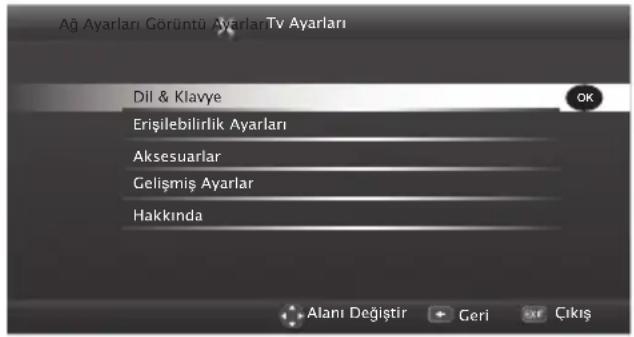
Not:
- Ilave işlemler aşağıdaki bölümlerde açıklanmıştır.
Dil & Klavye ayarları
Menü dilinin değiştirilmesi
1 » V« veya »A« ile »Dil ve Klavye« satırını seçin ve »OK« düğmesiyle onaylayın.
2 » V« veya »A« düğmesi ile »Menü Dili« satırını seçin ve »OK« düğmesiyle onaylayın.
3 » V«, »∧«, »«« veya »»« düğmesi ile menü dilini seçip »OK« düğmesine basarak onaylayın.
4 Bir menü seviyesi geri gitmek için »BACK
« düğmesine basın veya ayarı sonlandır-
mak için »EXIT« düğmesine basın.
Ses dilinin değiştirilmesi
(yalnızca dijital televizyon kanalları için)
Birincil ve ikincil bir ses dili tanımlayabilirsiniz.
1 » V« veya »Λ« ile »Dil ve Klavye« satırını seçin ve »OK« düğmesiyle onaylayın.
2 » V« veya »∧« düğmesi ile »Ses Dili« satırını sein ve »OK« düğmesiyle onaylayın.
3 » V «, »∧«, »«« veya »»« düğmesiyle ses dilini seçip birincil ses dili olarak ayarlamak için »•• (kırmızı), ikincil ses dili olarak ayarlamak için »••• (yeşil) düğmesine basın.
- Menünün sol üst köşesinde birincil ve ikincil olarak ayarlanan diller görüntülenir.
4 Bir menü seviyesi geri gitmek için »BACK
←« düğmesine basın veya ayarı sonlandırmak için »EXIT« düğmesine basın.
Altyazı dilinin değiştirilmesi
(yalnızca dijital televizyon kanalları için)
Altyazıları devre dışı bırakabilir, altyazı dilini seçebilir, ikinci bir altyazı dili seçilebilir.
1 » V « veya » A « ile » Dil ve Klavye« satırını seçin ve » OK« düğmesiyle onaylayın.
2 » V « veya »A« düğmesi ile »Altyazı Dili« satırını seçin ve »OK« düğmesiyle onaylayın.
3 » V«, »∧«, »«« veya »»« düğmesiyle altyazı dilini seçip, seçilen dili birincil altyazı dili olarak ayarlamak için »•« (kırmızı), ikincil altyazı dili olarak ayarlamak için »••« (yeşil) düğmesine basın.
- Menünün sol üst köşesinde birincil ve ikincil olarak ayarlanan diller görüntülenir.
4 Bir menü seviyesi geri gitmek için »BACK
←« düğmesine basın veya ayarı sonlandırmak için »EXIT« düğmesine basın.
Klavye dilinin değiştirilmesi
Televizyona bağlayabileceğiniz USB klavyenin dilini seçebilirsiniz.
1 » V « veya » A « ile » Dil ve Klavye« satırını seçin ve » OK« düğmesiyle onaylayın.
2 » V « veya »A« düğmesi ile »Klavye Dili« satırını seçin ve »OK« düğmesiyle onaylayın.
3 » V«, »∧«, »«« veya »»« düğmesi ile klavye dilini seçip »OK« düğmesine basarak onaylayın.
4 Bir menü seviyesi geri gitmek için »BACK
←« düğmesine basın veya ayarı sonlandır-
mak için »EXIT« düğmesine basın.
Erişilebilirlik ayarları
1 »MENU« düğmesiyle menüyü açın.
2 »Ayarlar« menü öğesini »OK« ile etkinleştirin.
3 »»« veya« ile »Tv Ayarları« menü öğesini seçip »OK« düğmesiyle onaylayın.
4 » V« veya »A« ile »Erişilebilirlik Ayarları« satırını seçin ve »OK« düğmesiyle onaylayın.
Not:
- Ilave işlemler aşağıdaki bölümlerde açıklanmıştır.
Altyazi Modu
(yalnızca dijital televizyon kanalları için)
İşitme engelle veya işitme zorluğu çeken kişiler için altyazılar açılıp kapatılabilir.
1 »Erişilebilirlik Ayarları« menüsünden » V« veya »A« düğmesiyle »Altyazı Modu« öğesini seçin.
2 » « veya »« düğmesiyle »Kapalı«, »İşitme engelliler« veya »Temel« öğesini seçin.
3 Bir menü seviyesi geri gitmek için »BACK
←« düğmesine basın veya ayarı sonlandır-
mak için »EXIT« düğmesine basın.
Sesli anlatım (sesli altyazılar)
Sesli anlatım, görme engelliler için ek bir ses kanalıdır. Aktörlerin aktiviteleri, etraflarında bulunanlar, sahne değişiklikleri, görünüşleri, jestleri ve mimikleri anlatılır.
Bu ses, dijital televizyon istasyonlarında normal sesle aynı anda iletilir. Bu, yayınlanan programa bağlıdır.
1 »Erişilebilirlik Ayarları« menüsünden » V« veya »A« düğmesiyle »Sesli Anlatım« satırı- ni seçin.
2 » « veya »« düğmesiyle »Açık« öğesini seçin.
3 » v« veya »« düğmesiyle »Sesli Anlatım Sesi« satırını seçin ve »« veya »« düğmesiyle ses seviyesini ayarlayın.
4 Bir menü seviyesi geri gitmek için »BACK
« düğmesine basın veya ayarı sonlandır-
mak için »EXIT« düğmesine basın.
Aksesuarlar
Bu menüden bağladığınız aksesuarın durumun görüntüleyip çeşitli ayarlar yapabilirsiniz.
1 »MENU« düğmesiyle menüyü açın.
2 »Ayarlar« menü öğesini »OK« ile etkinleştirin.
3 »» veya «ile »Tv Ayarları« menü öğesini seçip »OK« düğmesiyle onaylayın.
4 » V « veya » A « ile » Aksesuarlar« satırını
seçin ve » OK« düğmesiyle onaylayın.
5 » V « veya »A« düğmesiyle istediğiniz satırı
sein ve »OK« düğmesiyle onaylayın.
«« veya »« düğmesiyle gerekli fonksiyonu seçin.
6 Bir menü seviyesi geri gitmek için »BACK
« düğmesine basın veya ayarı sonlandırmak için »EXIT« düğmesine basın.
Notlar:
Aksesuarlar ayrı olarak satılmaktadır. Televizyon ile birlikte verilmemektedir. Daha ayrıntılı satın alma bilgisi için televizyonu satın almış olduğunuz bayi ile iletişime geçin.
Gelişmiş ayarlar
1 »MENU« düğmesiyle menüyü açın.
2 »Ayarlar« menü öğesini »OK« ile etkinleştirin.
3 »» veya« ile »Tv Ayarları« menü öğesini seçip »OK« düğmesiyle onaylayın.
4 » V« veya »A« ile »Gelişmiş Ayarlar« satırını seçin ve »OK« düğmesiyle onaylayın.
Not:
- Ilave işlemler aşağıdaki bölümlerde açıklanmıştır.
Otomatik kapanma
Bu fonksiyon, televizyona 5 dakika süreyle herhangi bir görüntü sinyali gönderilmediğinde veya Avrupa düzenlemeleri gereğince televizyonun tuş takımı ve kumandadaki herhangi bir tuşa basılmadığı sürece kurulumunuza bağlı olarak televizyonu 4 saat içinde stand-by moduna geçirir.
1 »Gelişmiş Ayarlar« menüsünden » V« veya »A« düğmesiyle »Otomatik Kapanma« satırını sein.
2 » « veya »« düğmesiyle kapanma zamanını seçin.
Not:
■Fonksiyonu »«« veya »»« düğmesiyle »Kapalı« konumuna ayarlayarak kapatın.
3 Bir menü seviyesi geri gitmek için »BACK « düğmesine basın veya ayarı sonlandır- mak için »EXIT« düğmesine basın.
Hızlı geçiş
Bu fonksiyonun kullanımıyla kanallar arasındaki geçiş süresi değişir. (»Evet« olarak ayarlanması 1 ila 2 saniye, »Hayır« olarak ayarlanması 2 ila 5 saniye.).
1 »Gelişmiş Ayarlar« menüsünden » V« veya »A« düğmesiyle »Hızlı Kanal Geçisi« satırını seçin.
2 Fonksiyonu » « veya »« (»Evet«) düğmesiyle etkinleştirin.
3 Bir menü seviyesi geri gitmek için »BACK
←« düğmesine basın veya ayarı sonlandır-
mak için »EXIT« düğmesine basın.
Mağaza logosu görünümü
Bu fonksiyon, mağazada özellik tanıtımı amaçlıdır. »Açık« olarak seçildiğinde ekranda özellik logoları görüntülenmektedir.
1 »Gelişmiş Ayarlar« menüsünden » V« veya »A« düğmesiyle »Mağaza Logosu Görünü- mü« satırını seçin.
2 » « veya »»« düğmesiyle »Evet« öğesini seçin.
Not:
■ Fonksiyonu »« veya »» düğmesiyle »Kapalı« konumuna ayarlayarak kapatın.
3 Bir menü seviyesi geri gitmek için »BACK ←« düğmesine basın veya ayarı sonlandır- mak için »EXIT« düğmesine basın.
Güç LED'i parlaklığı
Televizyonun çalışma modunda güç (stand-by) LED'i parlaklığını ayarlayabilirsiniz.
1 »Gelişmiş Ayarlar« menüsünden » V« veya »A« düğmesiyle »Güç LED'i Parlaklığı« satırını seçin.
2 »«« veya »»« düğmesine basarak parlaklığı »Yüksek« »Orta« veya »Düşük« olarak ayarlayın.
3 Bir menü seviyesi geri gitmek için »BACK
←« düğmesine basın veya ayarı sonlandır-
mak için »EXIT« düğmesine basın.
Güç koruma modu
Anten, Kablo, Uydu radyo kanallarında ve USB modunda ses dosyası oynatırken ekranın kapanmasını sağlar.
1 »Gelişmiş Ayarlar« menüsünden » v« veya »∧« düğmesiyle »Güç Koruma Modu« satırını seçin.
2 Ekranın kapanma zamanını »« veya »« düğmesine basarak »10 Saniye«, »30 Saniye«, »60 Saniye« olarak seçin.
3 Bir menü seviyesi geri gitmek için »BACK ←« düğmesine basın veya ayarı sonlandırmak için »EXIT« düğmesine basın.
Not:
■USB modunda müzik dinlerken ekran kapanıyorsa »MENU« düğmesine basıp bu özelliği kapatmak için «« veya »« »Kapalı« seçeneğini seçin.
"Hakkında" menüsündeki fonksiyonlar
1 »MENU« düğmesiyle menüyü açın.
2 »Ayarlar« menü öğesini »OK« ile etkinleştirin.
3 »» veya« ile »Tv Ayarları« menü öğesini seçip »OK« düğmesiyle onaylayın.
4 » V« veya »A« ile »Hakkında« satırını seçin ve »OK« düğmesiyle onaylayın.
Not:
- Ilave işlemler aşağıdaki bölümlerde açıklanmıştır.
Ürün bilgisi
1 »Hakkında« menüsünden » V« veya »A« düğmesiyle »Ürün Bilgisi« satırını seçip »OK« düğmesiyle onaylayın.
- Ürünün yazılım sürüm bilgileri görüntülenir.
2 Bir menü seviyesi geri gitmek için »BACK
←« düğmesine basın veya ayarı sonlandırmak için »EXIT« düğmesine basın.
Yazılımı güncelleme (OAD)
(yalnızca dijital televizyon kanalları için)
1 »Hakkında« menüsünden » V« veya »Λ« düğmesiyle »Yazılım Güncellemeleri« satırını seçip »OK« düğmesiyle onaylayın.
2 » « veya »« düğmesiyle »OAD« seçeneğini seçin ve »OK« düğmesiyle onaylayın.
- Yeni yazılım araması yapıyor.
Not:
■ Herhangi bir yazılım yoksa menü otomatik olarak kapanır.
3 Yeni yazılım varsa, bu yazılımı » ••• (yeşil) düğmesine basarak yükleyin.
- Yeni yazılım yüklenecek.
Uyari:
Güncelleme sonrasında televizyon kapanıp açılacaktır. Güncelleme sırasında televizyonun elektriğini kesmeyin.
Not:
- Otomatik yazılım güncelleme kontrolü için »∨« veya »∧« ile »Kaynak Ayarları« menüsünden → »Gelişmiş Ayarlar« ile »OAD« satırını seçin. » «« veya »»« düğmesiyle »Açık« seçeneğini seçin.
Yazılımı güncelleme (Internet)
1 »Hakkında« menüsünden » V« veya »Λ« düğmesiyle »Yazılım Güncellemeleri« satırını seçip »OK« düğmesiyle onaylayın.
2 »«« veya »»« düğmesiyle »Internet« seçeneğini seçin ve »OK« düğmesiyle onaylayın.
- Yeni yazılım araması yapıyor.
Not:
■ Herhangi bir yazılım yoksa menü otomatik olarak kapanır.
3 Yeni yazılım varsa, bu yazılımı » ••• (yeşil) düğmesine basarak yükleyin.
- Yeni yazılım yüklenecek.
Uyari:
Güncelleme sonrasında televizyon kapanıp açılacaktır. Güncelleme sırasında televizyonun elektriğini kesmeyin.
Yazılımı güncelleme (USB)
1 Bellek çubuğunu televizyonun yan tarafından ki »USB« soketlerinden birine takın.
2 »Hakkında« menüsünden » V« veya »Λ« düğmesiyle »Yazılım Güncellemeleri« satırını seçip »OK« düğmesiyle onaylayın.
3 « veya »« düğmesiyle »USB« seçeneğini sein ve »OK« düğmesiyle onaylayın.
- USB bellekteki yazılım kurulur.
Televizyonu en baştaki durumu- na sıfırlama
Bu fonksiyon, kanal listelerini ve özel ayarları silmenize olanak tanır.
1 »Hakkında« menüsünden » V« veya »A« düğmesiyle »Fabrika Ayarlarına Dönüş« satırını seçip »OK« düğmesiyle onaylayın.
- Uyarı ekranı görüntülenir.
Not:
Ayrıca yüklü uygulamalar silinecekse »« düğmesine basarak »Kurulan uygulamalar« satırını seçin ve »OK« düğmesi ile küçük onay işaretini kaldırın.
2 Sifirlama fonksiyonunu onaylamak için » ••« (yeşil) düğmesine basın.
- Kısa bir süre sonra »Kurulum Rehberi« menüsü görüntülenir.
3 Sayfa 16'da televizyonun ilk kurulumu ve kanalların aranması bölümdeki ayarlarla devam edin.
Kanal geçmişinin silinmesi
Bu fonksiyon, Ana menüde bulunan kanal geçmişini silmeniz sağlamaktadır.
1 »Hakkında« menüsünden » V« veya »A« düğmesiyle »Kanal Geçmişini Sil« satırını seçip »OK« düğmesiyle onaylayın.
2 Sifirlama fonksiyonunu onaylamak için » ••• (yeşil) düğmesine basın.
- Ana menüde görüntülerin ön izlenmesi silinir
Zamanlayıcı ayarları
1 »MENU« düğmesiyle menüyü açın.
2 »Ayarlar« menü öğesini »OK« ile etkinleştirin.
3 »» veya «ile »Zamanlayıcı Ayarları« menü öğesini seçip »OK« düğmesiyle onay- layın.
- »Zamanlayıcı Ayarları« menüsü görüntülenir.
Not:
- Ilave işlemler aşağıdaki bölümlerde açıklanmıştır.
Uyku zamanlayıcısı
»Uyku Zamanlayıcısı«, televizyon için bir kapanma zamanı girebilirsiniz. Bu süre sona erdikten sonra televizyon stand-by moduna geçer.
1 » V « veya »A« düğmesiyle »Uyku Zamanlayıcısı« satırını seçin.
2 » « veya »« düğmesiyle kapanma zamanını seçin.
Not:
■ Fonksiyonu »«« veya »»« düğmesiyle »Kapalı« konumuna ayarlayarak kapatın.
3 Bir menü seviyesi geri gitmek için »BACK ←« düğmesine basın veya ayarı sonlandırmak için »EXIT« düğmesine basın.
Açılma zamanlayıcısı menüsünde, televizyon için açılış zamanı girebilirsiniz.
Televizyon bekleme modundaki ayarlı süre geçtikten sonra önceden ayarlanmış ses ve istenen kanalla açılır.
1 » V« veya »A« ile »Otomatik Açılma Zamanlayıcısı« satırını seçin ve »OK« düğmesiyle onaylayın.
2 » V« veya »∧« düğmesiyle »Mod« satırını seçin ve televizyonun ne zaman açık kalması gerektiğini belirlemek için »« veya »« düğmesini kullanın.
3 » V« veya »A« düğmesiyle »Giriş Kaynağı« satırını seçin ve »« veya »»« düğmesiyle giriş kaynağıını seçin.
4 » V« veya »A« düğmesiyle »Servis Tipi« satırını seçin ve »«« veya »»« düğmesiyle tercih edilen seçeneği (ATV, DTV, Radyo veya VERİ) seçin.
5 » V« veya »A« düğmesiyle »Kanal« satırını seçin ve »« veya »« düğmesiyle tercih edilen kanalı seçin.
Not:
»Kanal« satırı yalnızca kullanımda olan giriş sinyali ayarlandığında aktif olur. Hiçbir giriş yapılmamışsa seçilen giriş kaynağının ilk kanalı kullanılır.
6 » v« veya »∧« düğmesiyle »Ses Ayarı« satırını seçin ve »« veya »»« düğmesiyle ses seviyesini ayarlayın.
7 » V« veya »A« düğmesiyle »Saat Ayarla« satırını seçin ve »1...0« düğmeleriyle zamanı girin.
8 Ayarı kaydetmek için » •••••« (mavi) düğmesine basın.
9 Bir menü seviyesi geri gitmek için »BACK
←« düğmesine basın veya ayarı sonlandır-
mak için »EXIT« düğmesine basın.
»Otomatik Kapanma« menüsünde, televizyon için kapanma zamanı girebilirsiniz. Televizyon, girilen süre geçtikten sonra bekleme moduna geçer.
1 » V« veya »A« ile »Otomatik Kapanma Zamanlayıcısı« satırını seçin ve »OK« düğmesiyle onaylayın.
2 » V« veya »A« düğmesiyle »Mod« satırını seçin ve televizyonun ne zaman kapanması gerektiğini belirlemek için »« veya »« düğmesini kullanın.
3 » V« veya »A« düğmesiyle »Saat Ayarla« satırını seçin ve »1...0« düğmeleriyle zamanı girin.
4 Ayarı kaydetmek için » ••••« (mavi) düğmesine basın.
5 Bir menü seviyesi geri gitmek için »BACK
←« düğmesine basın veya ayarı sonlandırmak için »EXIT« düğmesine basın.
Tarih ve saat ayarları
1 »MENU« düğmesiyle menüyü açın.
2 »Ayarlar« menü öğesini »OK« ile etkinleştirin.
3 »» veya «ile »Zamanlayıcı Ayarları« menü öğesini seçip »OK« düğmesiyle onay- layın.
4 » V« veya »Λ« ile »Gelişmiş« satırını seçin ve »OK« düğmesiyle onaylayın.
Not:
■ Ilave işlemler aşağıdaki bölümlerde açıklanmıştır.
Otomatik ayar
Televizyon, Greenwich Ortalama Zamanı ile aradaki farkı otomatik olarak tespit eder (seçilen kanal bir zaman sinyali gönderir).
1 »Gelişmiş« menüsünden » V« veya »A« düğmesiyle »Tarih ve Saat Ayarı« satırını seçip »OK« düğmesiyle onaylayın.
2 » V« düğmesiyle »Mod« satırını seçin ve «« veya »« düğmesiyle »Otomatik« seçeneğini seçin.
- Tarih ve saat otomatik olarak güncellenir.
3 Bir menü seviyesi geri gitmek için »BACK←« düğmesine basın veya ayarı sonlandırmak için »EXIT« düğmesine basın.
Manuel ayar
Zamanın tespit edilememesi veya sizin yerel saatinizle aynı olmaması halinde yerel saat farkını kendiniz de ayarlayabilirsiniz.
1 »Gelişmiş« menüsünden » V« veya »Λ« düğmesiyle »Zaman Ayarı« satırını seçip »OK« düğmesiyle onaylayın.
2 » « veya »« düğmesiyle »Manuel« seçeneğini seçin.
- »Saat Dilimi« ve »Günışığı Tasarrufu« öğeleri etkindir.
3 » V« veya »A« ile »Saat Dilimi« satırını seçin ve »OK« düğmesiyle onaylayın.
- Saat dilimi seçim menüsü görüntülenir.
4 » V« veya »A« ile saat dilimini ayarlayın ve »OK« düğmesiyle onaylayın.
5 » V« veya »A« düğmesiyle »Günışıği Tasar-rufu« satırını seçin ve ardından »« veya »« düğmesiyle »Otomatik«, »Kapalı« veya »Açık« seçeneğini seçin.
6 Bir menü seviyesi geri gitmek için »BACK←« düğmesine basın veya ayarı sonlandırmak için »EXIT« düğmesine basın.
Not:
»Zaman Ayarı« satırında »Otomatik« seçeneği seçilirse televizyon seti zamanı otomatik olarak ilgili yayıncının zaman sinyaline adapte eder. Ancak farklı kanallar da (örneğin yabancı yayıncılar) kendi ülkenizden farklı saatleri kullanabilir. Bu gibi durumlarda hatırlatmalar ve planlanan kayıtlar saat farkından dolayı iptal edilebilir.
Ebeveyn ayarları
1 »MENU« düğmesiyle menüyü açın.
2 »Ayarlar« menü öğesini »OK« ile etkinleştirin.
3 »» veya «ile »Ebeveyn Kontrolü« menü öğesini seçip »OK« düğmesiyle onaylayın.
- »Ebeveyn Kontrolü« menüsü görüntülenir.
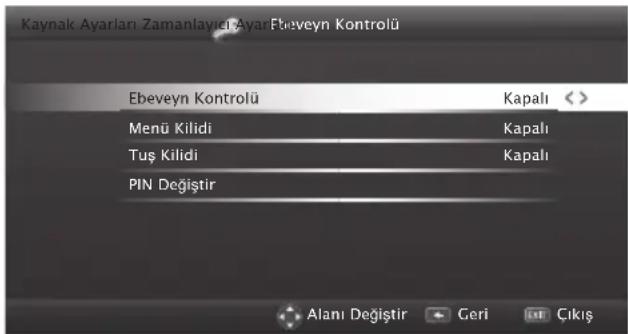
Not:
- Ilave işlemler aşağıdaki bölümlerde açıklanmıştır.
Ebeveyn Kontrolü
Çocuklar için uygun olmayan içeriklere veya sahnelere sahip filmler vardır.
Bazı programlar, bu içerikleri ve sahneleri tanımlayan bilgiler içermekte olup bunlar için 4 ila 18 arasında bir erişim düzeyi tanımlanmıştır. Bu erişim düzeylerinden birini seçerek yayının gösterilmesini onaylayabilirsiniz.
1 »Ebeveyn Kontrolü« menüsünden »√« veya »^« düğmesiyle »Ebeveyn Kontrolü« satırını seçip »«« veya »« düğmesiyle onaylayın.
2 Gelen şifre ekranına »1...0« düğmeleriyle »1234« PIN kodunu girin.
3 » « veya »« düğmesiyle erişim düzeyini seçin.
4 Bir menü seviyesi geri gitmek için »BACK
←« düğmesine basın veya ayarı sonlandırmak için »EXIT« düğmesine basın.
Not:
TV, kısa gözden geçirme modundaysa, (izlenmekte olan içeriğin gerçek ebeveyn derecesi yerine) canlı yayındaki programın aile koruma derecesi izlenen içerik için geçerli hale gelir. Sonuç olarak, kısa gözden geçirme modunda izlenen aile koruma dereceli içeriğin mutlaka aile koruma dereceli içerik olarak gösterilmesi gerekmez. Aynı şekilde, aile koruma dereceli olmayan içeriğin de kısa gözden geçirme modunda aile koruma derecesiz olarak gösterilmesi gerekli değildir. Yani, canlı yayında aile koruma dereceli program başladıığında kısa izleme modunda açılır ileti görüntülenecek veya canlı yayında aile koruma derecesi olmayan bir program başladıığında kısa izleme modundaki açılır ileti kaldırılacaktır.
Menü kilitleme
Bu fonksiyonu kullanarak »Otomatik Kanal Arama«, »Elle Kanal Arama« ve »Kanal Düzenleyici« menülerini yalnızca PIN kodu girildiğinde erişilecek şekilde kilitleyebilirsiniz.
1 »Ebeveyn Kontrolü« menüsünden » v« veya » ▲« düğmesiyle »Menü Kilidi« satırını seçip » ◀« veya »« düğmesiyle onaylayın.
2 Gelen şifre ekranına »1...0« düğmeleriyle »1234« PIN kodunu girin.
3 » « veya »« (»Açık«) düğmesiyle kilidi etkinleştirin.
Not:
■ Menü kilidini kapatmak için » « veya » « düğmesiyle (»Kapalı«) ayarını seçin.
4 Bir menü seviyesi geri gitmek için »BACK ←« düğmesine basın veya ayarı sonlandırmak için »EXIT« düğmesine basın.
Çoklu fonksiyon düğmesinin bloke edilmesi
Tuş kilidi devredeyken televizyondaki çoklu fonksiyon düğmesi çalışmaz.
1 »Ebeveyn Kontrolü« menüsünden » V« veya »A« düğmesiyle »Tuş Kilidi« satırını seçip »K« veya »K« düğmesiyle onaylayın.
2 Gelen şifre ekranına »1...0« düğmeleriyle »1234« PIN kodunu girin.
3 » « veya »» düğmesiyle panel kilidini etkinleştirin (Açık) veya devre dışı bırakın (Kapalı).
4 Bir menü seviyesi geri gitmek için »BACK
←« düğmesine basın veya ayarı sonlandır-
mak için »EXIT« düğmesine basın.
PIN kodunu değiştirme
Varsayılan kod olan »1234« yerine kişisel bir kod girebilirsiniz.
Lütfen kişisel kodunuzu not edin.
1 »Ebeveyn Kontrolü« menüsünden » V« veya »A« düğmesiyle »PIN'i Değiştir« satırını seçip »« veya »» düğmesiyle onaylayın.
2 »1...0« düğmeleriyle mevcut »1234« PIN kodunu girin.
3 »1...0« düğmeleriyle dört haneli yeni kişisel PIN kodunuzu girin.
4 »1...0« düğmeleriyle kişisel PIN kodunuzu yeniden girin.
5 Bir menü seviyesi geri gitmek için »BACK
←« düğmesine basın veya ayarı sonlandır-
mak için »EXIT« düğmesine basın.
Bir televizyon kanalını engelleme
Çocuklar için uygun olmayan televizyon kanallarını kişisel PIN kodunu kullanarak ayrı ayrı engelleyebilirsiniz.
1 »MENU« düğmesiyle menüyü açın.
2 »Ayarlar« menü öğesini »OK« ile etkinleştirin.
3 » »« veya »« ile »Kaynak Ayarları« menü öğesini seçip »OK«v düğmesiyle onaylayın.
4 » V« veya »A« düğmesiyle »Kanal Düzenleyici« satırını seçin ve »OK« düğmesiyle onaylayın.
5 » V«, »A«, »« veya »»« düğmeleriyle engellemek istenilen kanalı seçip »OK« düğmesiyle vurgulayın.
-Kanal »√« ile işaretlenir.
6 » •••« (sari) düğmesiyle »Araçlar« menüsünü etkinleştirin.
7 » V« veya »A« düğmesiyle »Kanal Kilidi« satırını seçin ve »OK« düğmesiyle onaylayın.
8 Gelen şifre ekranına »1...0« düğmeleriyle »1234« PIN kodunu girin.
9 Girişi »OK« düğmesiyle onaylayın.
-Kanal » « ile işaretlenir.
Not:
Kilidi açmak için kanalı tekrar »V«, »∧«, »«« veya »» ile seçin, »•••« (sari) menüsüyle »Araçlar« menüsünü etkinleştirin, »V« veya »∧« düğmesiyle »Kanal kilidini aç« satırını seçin ve »OK« düğmesiyle onaylayın.
10 Ayarı sonlandırmak için »EXIT« düğmesine basın.
Engellenmiş bir televizyon kanalını izleme
PIN kodu ile engellenmiş bir kanalı izlemek için engellenmiş televizyon kanalını seçip PIN kodu girerek izleyebilirsiniz.
1 Engellenmiş kanalı »1...0« veya »P+«, »P-« düğmeleriyle seçin.
2 Gelen şifre ekranına »1...0« düğmeleriyle »1234« PIN kodunu girin.
- Engellenmiş kanal görüntülenir.
Not:
■ Kanal değiştirildiğinde kanal tekrar engellenecektir.
DIGI LINK
Televizyonunuzda DIGI LINK özelliği bulunmaktadır. Bu özellik CEC (Tüketici Elektronik Kontrolü) protokolünü kullanır. CEC özelliği televizyonunuz ile DVD
oynaticı STB veya video kaydedicinizi HDMI bağlantısı yaparak televizyon uzaktan kumanda ile kontrol edilmesini sağlar. Bu özelliği bağlaya-cağınız cihaz da desteklemelidir.
Televizyonunuz aşağıdaki fonksiyonları destekler. Özellikle hakkında detaylı bilgi için harici cihazınızın kullanma kılavuzunu okuyun.
Harici cihazın standby modundan açılması
Harici cihazınızı (örneğin DVD oynaticı) standby modundan açtığınızda, televizyonunuzda standby modundan açılarak harici cihazın bağlı olduğu HDMI kaynağına geçecektir.
Harici cihazın özelliklerine bağlı olarak, (örn. AV alicı) açılabilir ve televizyon standby modunda kalabilir.
Televizyondan HDMI kaynağının seçilmesi
Harici cihazınızı (örneğin DVD oynaticı) açtlığınızda, televizyonunuz harici cihazın bağlı olduğu HDMI kaynağına geçecektir. (televizyonunuz açık olması gerekir).
Menü dilinin seçilmesi
Televizyonunuzdan menü dilini seçtiğinizde harici cihazınızın da menü dili değişcektir. (DVD oynaticınız destekliyorsa)
Standby modundan cihazın kapatılması
Televizyonunuz bekleme konumuna (standby) aldıktan sonra, harici cihaz açıksa (örneğin DVD oynaticı) harici cihazınız bekleme konumuna geçecektir.
DIGI LINK özelliği televizyonunuzda sürekli et- kindir.
Harici cihazınızda bu özelliğin nasıl aktif edildiğini öğrenmek için cihazın kullanım kılavuzuna bakınız.
Etkin harici cihaz arama ve seçimi
Bu televizyona DIGILINK özelliğini destekleyen 11 cihaz bağlayabilirsiniz.
1 »TOOLS« düğmesi ile Araçlar menüsünü açın.
2 » V« veya »A« ile »Digilink« satırını seçin ve »OK« düğmesiyle onaylayın.
- Bağlı olan cihazlar aranıp, bulunan cihazlar »Aygıt Listesi« menüsünde görüntülenir.
3 Kontrol etmek istediğiniz cihazı » V« veya »A« düğmeleri ile seçip »OK« düğmesi ile işaretleyin.
- Seçilen cihaz mevcut kaynaktan farklı bir kaynağa bağlı ise cihazın bağlı olduğu kaynağa otomatik olarak geçiş yapılır.
Cihaz Kontrolü
Televizyon kumandasının harici cihazı nasıl kontrol edeceğini ayarlayabilirsiniz.
1 » ➕« düğmesine basıp »« veya »« düğmesiyle »HDMI1« ila »HDMI4« seçeneklerinden birini seçip »OK« düğmesiyle onaylayın.
2 »MENU« düğmesiyle menüyü açın.
3 »Ayarlar« menü öğesini »OK« ile etkinleştirin.
4 »» « veya »« ile »Kaynak Ayarları« menü öğesini seçip »OK« düğmesiyle onaylayın.
- »Kaynak Ayarları« menüsü görüntülenir.
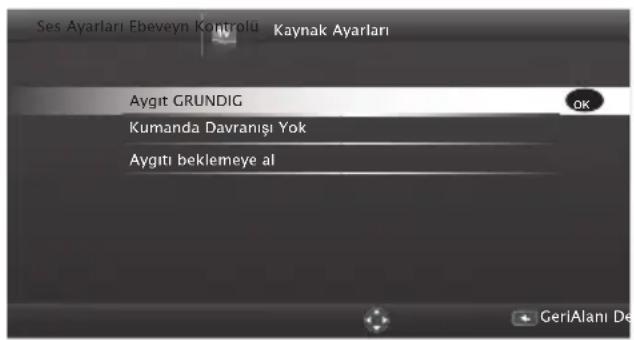
2 » V« veya »A« düğmesiyle »Kumanda Davranışı« satırını seçin.
3 » « veya »« düğmesi ile kontrol tipini
(»Düz Geçiş«, »Deck« veya »Zap«) seçin.
Notlar:
■ »Düz Geçiş« her cihaz tipinde seçilebilir bir seçenek olarak menüde yer alır »Deck« ve »Tuner Control« seçenekleri bağlı olan harici cihaza göre menüde değişir.
■ Seçilen kontrol tipinde kumanda düğmeleri hangi işlevi yaptığını deneyerek kontrol ediniz.
- DIGILINK uyumlu harici cihaz fonksiyonları için cihazın kullanma kılavuzuna bakın.
4 Ayarı sonlandırmak için »EXIT« düğmesine basın.
Cihazı bekleme konumuna alma
Bu seçenek ile bağlı olan harici cihaz bekleme (stand-by) konumuna alınır..
1 » ➔ « düğmesine basıp »« veya »« düğmesiyle »HDMI1« ila »HDMI4« seçeneklerinden birini seçip »OK« düğmesiyle onaylayın.
2 »MENU« düğmesiyle menüyü açın.
3 »Ayarlar« menü öğesini »OK« ile etkinleştirin.
4 »» veya «ile »Kaynak Ayarları« menü öğesini seçip »OK« düğmesiyle onaylayın.
- »Kaynak Ayarları« menüsü görüntülenir.
5 » V« veya »A« ile »Aygıtı beklemeye al« satırını seçin ve »OK« düğmesiyle onaylayın.
- Bağlı olan harici cihaz kapanır.
Yüksek çözünürlük – HD ready

Televizyonunuz yüksek çözünürlüklü televizyon sinyallerini (HDTV) oynatabilir.
Giriş kaynaklarını (HDTV uydu alicısı veya Yüksek Çözünür-
lüklü DVD oynaticı) »HDMI« soketine (dijital HDTV sinyali) bağlayabilirsiniz.
Bu, kopya korumalı (HDCP Yüksek Bant Genişlikli Dijital İçerik Koruması) olsalar bile dijital HDTV programlarını izleyebilmenizi sağlar.
Bağlantı seçenekleri
■ Harici cihazlarını zı bağladığınız televizyon soket(ler)i, harici cihaz da bulunan soketlere ve kullanılabilir sinyallere bağlıdır.
- Çoğu harici cihaz da, görüntü sinyalinin çözünürlüğü televizyondaki giriş soketlerine uyarlanmalıdır (harici cihazın kullanım kılavuzuna bakın). Bağlantı seçenekleriyle ilgili bölümdeki yönergelere bakarak hangi değerleri ayarlamanız gerektiğini öğrenebilirsiniz.
Cihaz çalışırken başka cihazları bağlamayın. Bağlamadan önce diğer cihazları da kapatın.
■ Cihazı elektrik prizine yalnızca harici cihazı bağladıktan sonra takın.
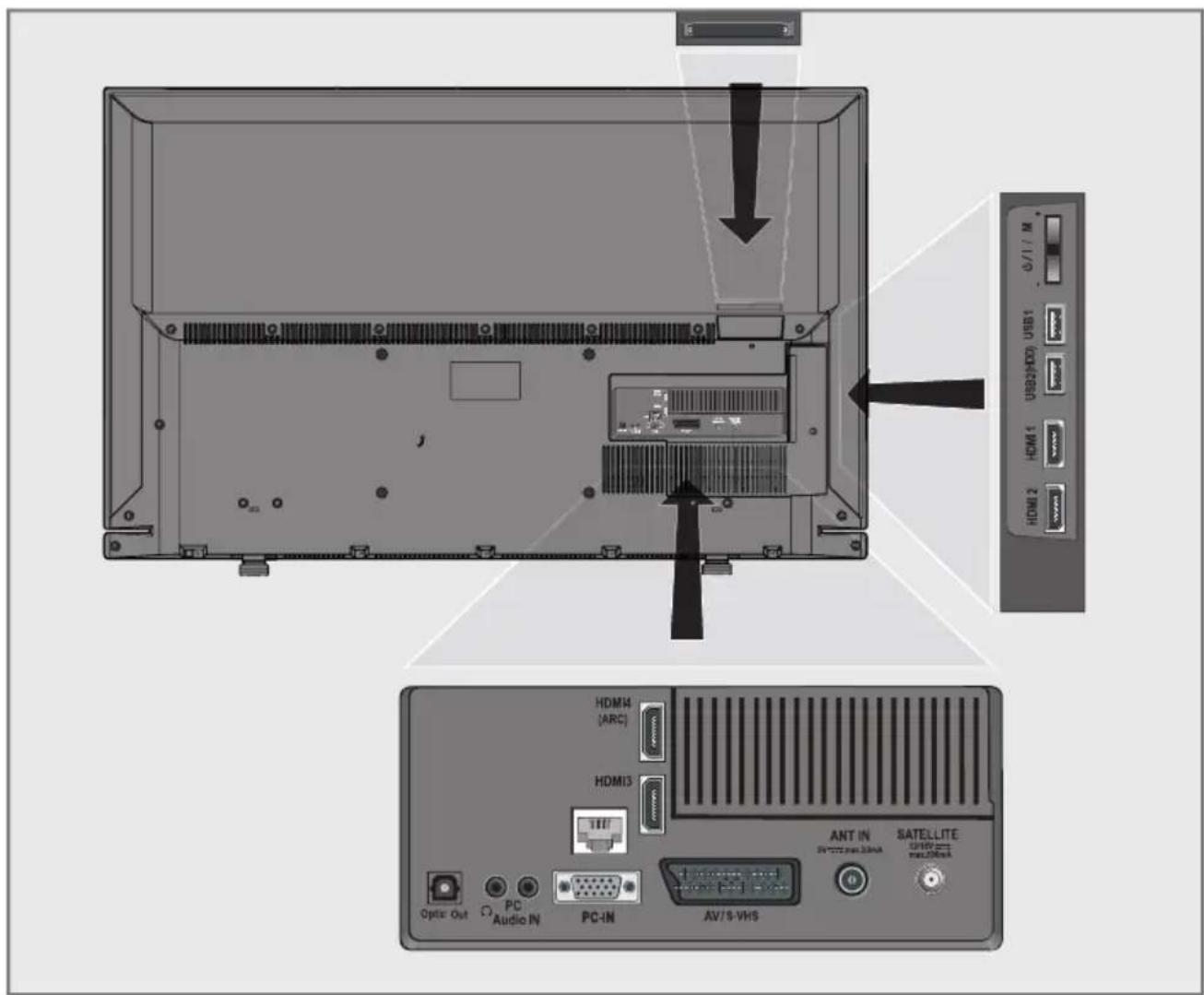
Harici cihaz bağlama
Dijital ses/görüntü sinyaliyle
■ Uygun cihazlar: Dijital uydu alicısı, oyun konsolu, BluRay oynaticı, DVD oynaticı/kaydedici, alicı cihaz, diz üstü bilgisayar, PC.
■ Video sinyali: dijital görüntü; çözünürlük: standart 576p; HDTV 720p, 1080i, 1080p.
■ Ses sinyali: dijital ses (stereo, çok kanallı sıkıştırma, sıkıştırılmamış).
■ »HDMI1«, »HDMI2«, »HDMI3« veya »HDMI4« kanal pozisyonu.
1 Televizyon üzerindeki »»HDMI1«, »HDMI2«, »HDMI3« veya »HDMI4 (ARC)« soketiyle harici cihazın üzerindeki ilgili HDMI soketini standart bir HDMI kablosu (dijital görüntü ve ses sinyali) kullanarak bağlayın.
Analog video sinyaliyle (progresif)
■ Uygun cihazlar: DVD oynatici/kaydedici, oyun konsolu.
■ Video sinyali: YUV; çözünürlük: standart 576p; HDTV 720p, 1080i, 1080p.
■ Ses sinyali: stereo, analog.
■ Kanal pozisyonu »Komponent«.
1 Televizyonun üzerindeki »PC-IN« soketleriyle harici cihazın üzerindeki ilgili soketleri, dönüştürücü kablo (görüntü sinyali) kullanarak bağlayın.
2 Televizyonun üzerindeki »PC Audio IN« soketleriyle harici cihazın üzerindeki ilgili soketleri, jáklı kabloları (ses sinyali) kullanarak bağlayın.
Euro/AV girişini kullanma
■ Uygun cihazlar: Dijital uydu alicısı, DVD oynaticı/kaydedici, set üstü kutusu, oyun konsolu, video kaydedici, dekoder.
■ Video sinyali: CVBS/RGB.
■ Ses sinyali: stereo, analog.
■ Kanal pozisyonu»SCART«.
1 Televizyonun üzerindeki »AV1/S-VHS« girişiyle harici cihazın üzerindeki ilgili çıkışı, EURO/AV kablosu (video ve ses sinyali) kullanarak bağlayın.
Scart ses ayarını seçme
1 »MENU« düğmesiyle menüyü açın.
2 »Ayarlar« menü öğesini »OK« ile etkinleştirin.
3 » » veya »« ile »Ses Ayarları« menü öğesi-
ni seçip »OK« düğmesiyle onaylayın.
- »Ses Ayarları« menüsü görüntülenir.
4 » V« veya »Λ« ile »Gelişmiş« satırını seçin ve »OK« düğmesiyle onaylayın.
5 » V« veya »A« düğmesiyle »Scart Çıkışı« satırını seçin.
6 » « veya »»« düğmesiyle »Sabit« veya »Ayarlanabilir« seçeneğini sein.
Not:
■ »Scart Ses Seviyesi«, menüde »Ayarlanabilir« seçildiğinde etkinleşir.
7 » V« veya »^« düğmesiyle »Scart Ses Seviyesi« satırını seçin ve »« veya »»« düğmesiyle ses seviyesini ayarlayın.
8 Ayarı sonlandırmak için »EXIT« düğmesine basın.
S-Video sinyalinde
■ Uygun cihazlar: DVD oynatici/kaydedici, video kaydedici, kamera, diz üstü bilgisayar, PC.
■ Video sinyali: Y/C.
■ Ses sinyali: stereo, analog.
■ Kanal pozisyonu »S-VIDEO«.
1 Televizyonun üzerindeki »AV1/S-VHS« so- ketiyle harici cihazın üzerindeki ilgili soketi, EURO/AV kablosunu (video ve ses sinyali) kullanarak bağlayın.
DVD kayıt cihazı, DVD oynaticı, video kayıt cihazı veya set üst kutusu kullanımı
1 Video kayıt cihazını, DVD oynaticıyı veya set üstü kutusunu açıp kullanmak istediğiniz fonksiyonu seçin.
2 » ➔ « düğmesine basın, »«« veya »»« düğmesiyle giriş sinyalini seçin («SCART«, »S-VHS«, »HDMI1«, »HDMI2«, »HDMI3«, »HDMI4 (ARC)« veya »KOMPONENT«) ve »OK« düğmesiyle onaylayın.
Kulaklıklar
Kulaklıkları takma
1 Kulaklık fişini televizyonun kulaklık soketine (3.5 mm ø jáklı fiş) takın.
Kulaklıklar için ses ayarlarını seçme
1 »MENU« düğmesiyle menüyü açın.
2 »Ayarlar« menü öğesini »OK« ile etkinleştirin.
3 »» veya «ile »Ses Ayarları« menü öğesini seçip »OK« düğmesiyle onaylayın.
- »Ses Ayarları« menüsü görüntülenir.
4 » V« veya »Λ« ile »Gelişmiş« satırını seçin ve »OK« düğmesiyle onaylayın.
5 » V« veya »Λ« düğmesiyle »Kulaklık Sesi« satırını seçin.
6 » « veya »« düğmesiyle ses seviyesini ayarlayın.
7 Ayarı sonlandırmak için »EXIT« düğmesine basın.
Not:
Kulaklıklarla uzun süre yüksek ses seviyesinde dinlenmesi işitme duyunuza zarar verebilir.
Hi-fi sistemi
Dijital çok kanallı amplifikatör / AV alicısı bağlama
1 Televizyonun üzerindeki »HDMI4 (ARC)« (HDMI 1.4 Ses Dönüş Kanalı) soketini HDMI ARC uyumlu Dijital çok kanallı amplifikatör / AV alicısı üzerindeki ilgili sokete bir standart HDMI kablosu kullanarak bağlayın (dijital ses sinyali);
veya
2 Televizyonun üzerindeki »Optic Out« soketini AV alicısı üzerindeki ilgili sokete bir standart optik dijital kablo kullanarak bağlayın (dijital ses sinyali).
Önemli:
■ HDMI ARC bağlantısında 5 metreden daha uzun bir HDMI kablosu kullanmayın.
Aygıta HDMI ARC özelliğini uygulayın ve HDMI ARC özelliğini etkinleştirin
1 Çoklu fonksiyon amplifikatörünü veya AV alicısını açın. AV alicısına bir Blu-ray Oynaticı bağlanırsa oynaticının da açılması gerekmektedir.
2 »TOOLS« düğmesi ile araçlar menüsünü açın.
3 » V« veya »A« ile »Digilink« satırını seçin ve »OK« düğmesiyle onaylayın.
- »Aygüt Listesi« menüsünde »HDMI4 (ARC)« kaynağına bağlı olan ses sistemi listede görüntülenecektir.
4 » ••••« (mavi) düğmeyle cihaz aramaya başlayın.
- »HDMI4 (ARC)« kaynağına bağlı olan ses sistemi, listede görüntülenecektir.
5 » V« veya »Λ« düğmesi ile aygıtı seçin ve »OK« düğmesiyle onaylayın.
Not:
Eğer ses sistemi aynı zamanda oynaticı (Ör-
neğin; DVD oynaticı işlevi dahil Ev sinema sistemi) özelliğine sahip ise HDMI CEC listesinde iki farklı cihaz listelenir. Birincisi, oynaticı ikincisi ise ses oynaticı cihazdır.
■ AV alicısına bir Blu-ray Oynaticı bağlanırsa kayıt sırasında lütfen Diski Oynaticıdan çıkarın.
6 »MENU« düğmesiyle menüyü açın.
7 »Ayarlar« menü öğesini »OK« ile etkinleştirin.
8 »» « veya »« ile »Ses Ayarları« menü öğesi- ni seçip »OK« düğmesiyle onaylayın.
- »Ses Ayarları« menüsü görüntülenir.
9 » V« veya »Λ« ile »Gelişmiş« satırını seçin ve »OK« düğmesiyle onaylayın.
10 »V« veya »Λ« düğmesiyle »ARC« satırını seçin.
11 »Açık« öğesini seçmek için »«« veya »»« düğmesine basın.
Notlar:
■ Televizyonun dahili hoparlörleri, otomatik olarak kapanır.
■ AV alicısının ses seviyesini televizyonun uzaktan kumandasıyla ayarlayabilirsiniz.
■ HDMI ARC özelliğini kapatmak için » « veya »» « ile »Kapalı« seçeneğini seçin.
■ Televizyon kapatılırken ARC fonksiyonu devre dışı kalır ve dahili hoparlörler tekrar aktif hale gelir.
12 Ayarı sonlandırmak için »EXIT« düğmesine basın.
HiFi sistemi ile ses sinyalinin oynatılması
1 Televizyonun üzerindeki »Ω« soketini dönüştürücü kablo ile hi-fi sistemi / AV alicısı üzerindeki ilgili sokete bir adaptör kablosu kullanarak bağlayın.
Not:
■ Bu fonksiyon etkinleştirildiğinde, (»« soketine bağlı olan) hi-fi sistemi / AV alcısı ses sinyali gönderir.
2 »MENU« düğmesiyle menüyü açın.
3 »Ayarlar« menü öğesini »OK« ile etkinleştirin.
4 »» veya «« ile »Ses Ayarları« menü öğesini seçip »OK« düğmesiyle onaylayın.
- »Ses Ayarları« menüsü görüntülenir.
5 » V« veya »Λ« ile »Gelişmiş« satırını seçin ve »OK« düğmesiyle onaylayın.
6 » V« veya »Λ« düğmesiyle »Ses Çıkışı« satırını seçin.
7 » « veya »« düğmesiyle »Sabit« veya »Ayarlanabilir« seçeneğini sein.
Notlar:
»Ayarlanabilir« seçimi yapıldığında »Ses Çıkış Ses Seviyesi« menü seçeneğinden ses seviye ayarı yapılabilir.
■ Ses çıkışı sadece hi-fi sistemi / AV alicısından alınmak istendiğinde » « veya » « ile » TV Hoparlörü satırından » Kapalı« seçeneğini seçin.
8 Ayarı sonlandırmak için »EXIT« düğmesine basın.
KABLOSUZ EKRAN PAYLAŞIMI (LIVESHARE) \_\_\_\_
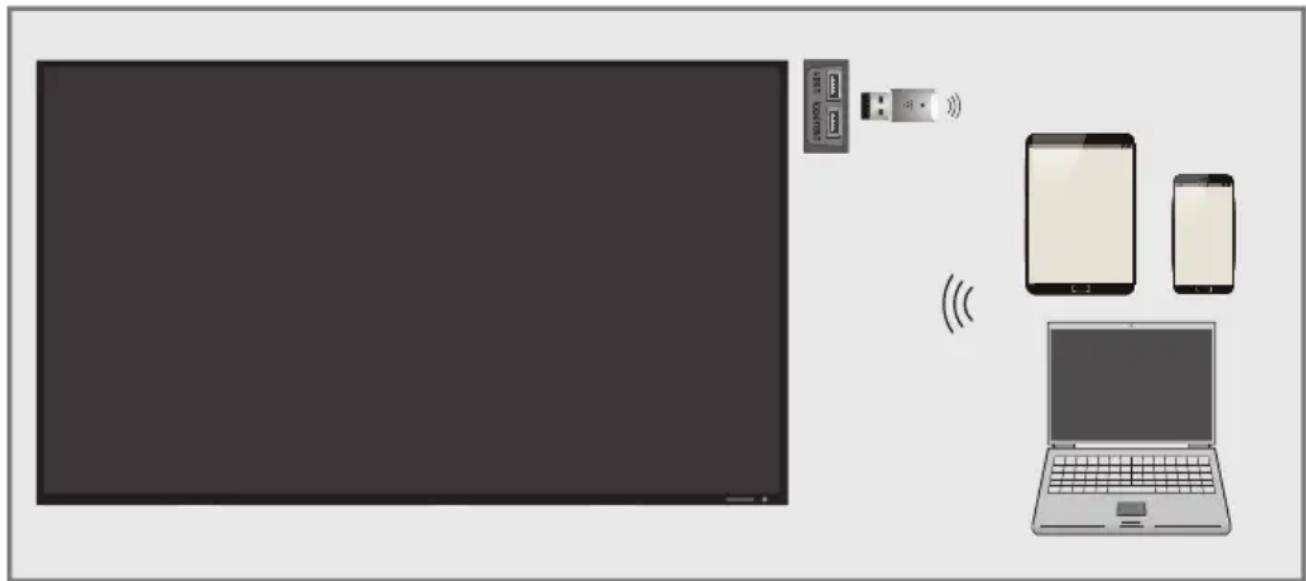
■ Liveshare, Android işletim sistemine sahip ve bu özelliği destekleyen cihazınızın ekranını Liveshare'ı destekleyen televizyonunuza yansıtmak için kullanılan kablosuz bir teknolojidir. Bu teknolojiyi kullanarak, cihazınızda yaptıklarınızı paylaşabilir, bir slayt gösterisi sunabilir veya sevdiğimiz oyunu daha büyük bir ekranda oynayabilirsiniz.
Liveshare bağlantısı ile ekran paylaşımı
1 »MENU« düğmesiyle menüyü açın.
2 » »« veya »« ile »Ekran Paylaşımı« menü öğesini seçip »OK« düğmesiyle onaylayın.
- »Liveshare« menüsü görüntülenir.
3 Dizüstü bilgisayar veya mobil aygıtınızdan Liveshare uygulamasını başlatıp televizyonunuzu seçin.
- Kısa bir süre sonra Liveshare başlayıp dizüstü bilgisayar ya da mobil aygıtınızın ekran görüntü sü televizyonda görüntülenir.
4 Liveshare uygulamasını sonlandırmak için »EXIT« düğmesine basın.
Not:
Dizüstü bilgisayarınızın ya da mobil aygıtınızın Ekran paylaşımı özelliğini destekleyip desteklemediğini öğrenmek için üreticisinin web sitesini ziyaret ediniz.
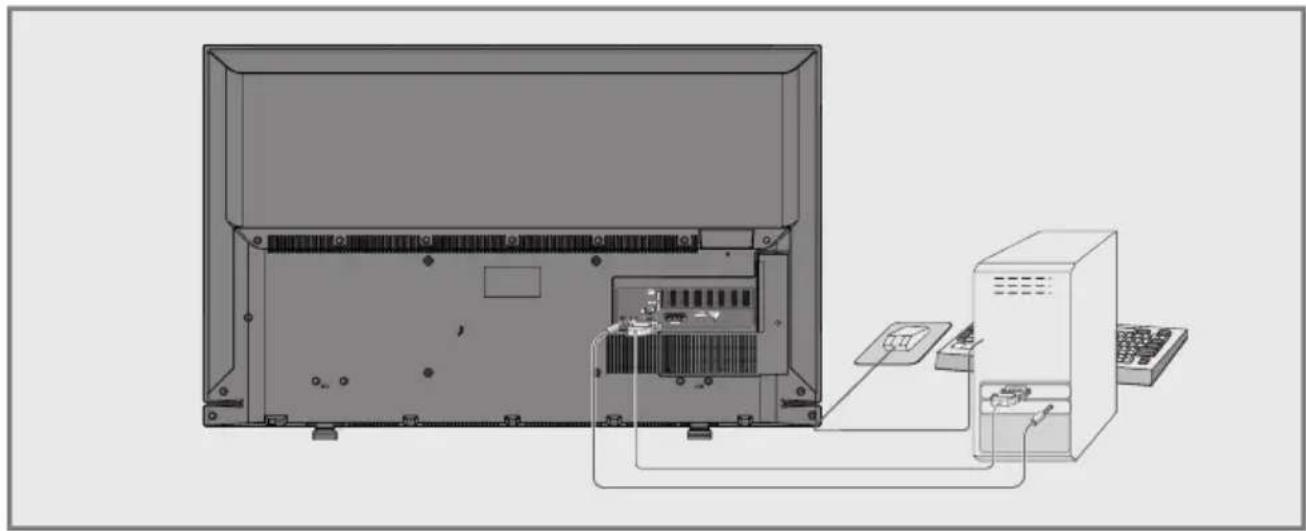
1 Televizyonun üzerindeki »PC-IN« soketini bilgisayarın üzerindeki ilgili sokete bir VGA kablosu kullanarak bağlayın.
2 Televizyonun üzerindeki »Audio« soketini bilgisayarın üzerindeki ilgili sokete uygun bir kablo kullanarak bağlayın.
Not:
Bilgisayarınızı ekrana ayarlama (örneğin görüntü çözünürlüğü 1280 x 768, görüntü frekansı 60 Hz).
Bilgisayar için kanal pozisyonu- nu seçme
1 » « düğmesine basıp » « veya »« düğmesiyle »PC« giriş sinyalini seçip »OK« düğmesiyle onaylayın.
Bilgisayar için ayarlar
1 »MENU« düğmesiyle menüyü açın.
2 »Ayarlar« menü öğesini »OK« ile etkinleştirin.
3 »» veya «« ile »Kaynak Ayarları« menü öğesini seçip »OK« düğmesiyle onaylayın.
- »Kaynak Ayarları« menüsü görüntülenir.
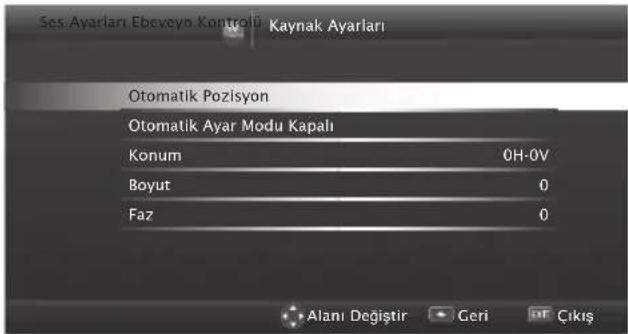
4 » V« veya »^« düğmesiyle istediğiniz fonksiyonu ve ayarı seçip »« veya »« düğmeleriyle ayarlayın.
Seçenekler:
- Otomatik bilgisayar yapılandırması için »Otomatik Ayarlama«;
- »Otomatik Ayar Modu« »Açık« olarak ayarlandığında PC modunda ayarları otomatik olarak yapar;
- »Konum« görüntü pozisyonunu yatay ve dikey olarak ayarlar;
- »Boyut«, döngü frekansını ayarlar;
- »Faz«, dikey titreme, bulanıklık ve yatay çizgileri kaldırır.
5 Ayarı sonlandırmak için »EXIT« düğmesine basın.
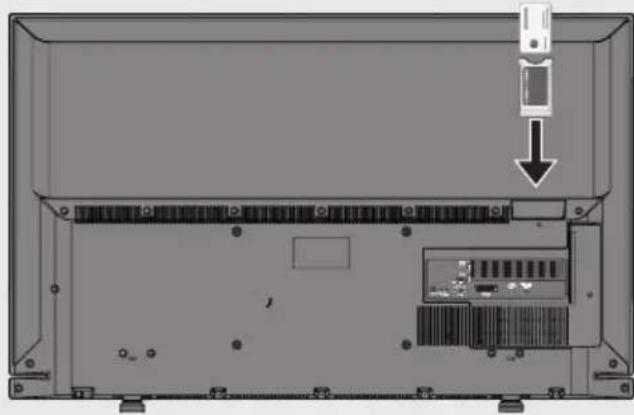
■ Ortak Arayüz (CI) DVB alicilarında kullanılan bir arayüzdür.
- Şifreli kanallar, yalnızca şifreleme sistemine ve ilgili akıllı karta uygun bir CA modülüyle izlenebilir.
■ Televizyon seti çeşitli hizmet sağlayıcılardan alınan CA modüllerinin takılabildiği bir Ortak Arayüz yuvasıyla donatılmıştır.
- İzlemek istediğiniz şifreli kanalları etkinleştirmek için hizmet sağlayıcının akıllı kartını CA modülüne takabilirsiniz.
CA modülünü takma
Not:
■ CA modülünü »CI« yuvasına takmadan önce cihazı kapatın.
1 Akıllı kartı CA modülüne takın.
2 CA modülünü akıllı kartla birlikte televizyondaki »Cl« yuvasına takın.
Not:
Ortak Arayüz yuvasında hangi CA modülü-nün bulunduğu görmek için »CA - Modülü« alt menüsüne gidin.
■ Televizyonunuzdaki CI yuvasına ilk kez bir CA modülü takarken televizyon CA modülü-nü kaydedene kadar kısa bir süre bekleyin.
CA modülü ve akıllı kartlar için erişim kontrolü
1 »MENU« düğmesiyle menüyü açın.
2 »Ayarlar« menü öğesini »OK« ile etkinleştirin.
3 »» veya «ile Kaynak Ayarları menü öğesini seçip »OK« düğmesiyle onaylayın.
- »Kaynak Ayarları menüsü görüntülenir.
4 » V« veya »A« ile »Gelişmiş« satırını seçin ve »OK« düğmesiyle onaylayın.
5 » v« veya »^« ile »CA-Modülü« satırıncı
secin ve »OK« düğmesiyle onaylayın.
Notlar:
Bu menüde, kullanma talimatları sunulur ve PIN kodunuzu girdikten sonra Ücretli TV yayını sağlayıcısının kanallarına erişim sağlanır.
■ Diğer ayarlar, CA modülünüz ve akıllı kartınıza ait kılavuzlarda açıklanmaktadır.
■ CA, bazı ülkelerde ve bölgelerde desteklen-memektedir. Lütfen yetkili satıcınıza danısın.
6 Ayarı sonlandırmak için »EXIT« düğmesine basın.
Uydu bağlantı tüm dijital televizyon istasyonlarının otomatik olarak aranması
Yeni uydu kanalları sık sık eklenir ya da uydu verileri değiştirilir. Bu nedenle, otomatik arama fonksiyon zaman zaman başlatmanız önerilir.
Tüm transponderlar taranarak yeni kanallar aranır.
1 »MENU« düğmesiyle menüyü açın.
2 »Ayarlar« menü öğesini »OK« ile etkinleştirin.
3 »» « veya »« ile »Kaynak Ayarları« menü öğesini seçip »OK« düğmesiyle onaylayın.
- »Kaynak Ayarları« menüsü görüntülenir.
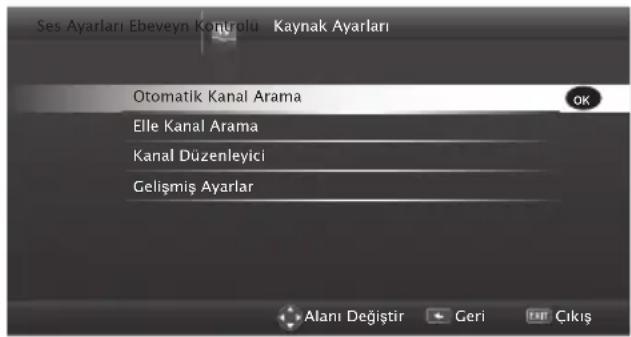
4 » V« veya »A« ile »Otomatik Kanal Arama« satırını seçin ve »OK« düğmesiyle onaylayın.
- Menü görüntülenir.
5 » « veya »« düğmesiyle »Uydu« seçeneğini sein ve »OK« düğmesiyle onaylayın.
6 »OK« ile »Sonraki Sayfa» basmalı düğmesini onaylayın.
7 Kanal Tipini seçin.
Yalnızca dijital kanallarını mı (Dijital), yoksa yalnızca radyo mu (Radyo) ya da ikisini birden mi (Dijital+Radyo) aramak istediğinizi belirlemek için »« veya »« düğmesiyle »Dijital« ve/veya »Radyo« öğelerini seçip işaretlemek ya da işareti kaldırmak için »OK« düğmesine basın.
8 Tarama Tipini seçin.
Yalnızca ücretsiz dijital televizyon kanallarını mı (Ücretsiz), yoksa yalnızca şifreli dijital televizyon kanallarını mı (Şifreli) ya da ikisini birden mi (Ücretsiz+Şifreli) aramak istediğinizi belirlemek için »« veya »« düğmesiyle »Ücretsiz« ve/veya »Şifreli« öğelerini seçip işaretlemek ya da işareti kaldırmak için »OK« düğmesine basın.
9 Aramaya başlamak için » •« kırmızı düğmesine basın.
Notlar:
Aynı uydular vasıtasıyla güncellerken arama başlangıcında bir güvenlik sorusu görüntülenir.
- Önceden depolanan kanallar kanal listesinde saklanmalıdır ve yeni bulunan kanallar da buraya eklenmelidir, ardından » ••« (yeşil) düğmesine basın.
»« (kırmızı) düğmesine basılırsa kaydedilen kanallar mevcut kanal listesinden silinir.
- »Dijital Arama« menüsü görünür ve televizyonun aranmasına başlanır.
- »Arama tamamlandı!« mesajı göründüğünde arama tamamlanır.
Not:
- Arama işlemi, »EXIT« düğmesiyle sona erdirilebilir.
10 »•••« (sari) ile kanal Düzenleyicisine geçin;
veya
Ayarı sonlandırmak için »EXIT« düğmesine basın.
Uydu bağlantı dijital televizyon istasyonlarının manuel aranma-
SI
Otomatik arama ile belirli bir istasyon bulunamazsa manuel arama fonksiyonunu kullanarak arama yapabilirsiniz. Bunun için istasyonun tüm parametreleri doğru girilmelidir. Geçerli transponder bilgilerini teletekst sayfasından, uydu TV dergi yayınları veya internetten öğrenebilirsiniz.
1 »MENU« düğmesiyle menüyü açın.
2 »Ayarlar« menü öğesini »OK« ile etkinleştirin.
3 »» « veya »« ile »Kaynak Ayarları« menü öğesini seçip »OK« düğmesiyle onaylayın.
4 » V« veya »A« ile »Elle Kanal Arama« satı- rını seçin ve »OK« düğmesiyle onaylayın.
5 » « veya »« düğmesiyle »Uydu« seçeneğini seçin ve »OK« düğmesiyle onaylayın.
6 Gerekli öğeleri » V« veya »A« düğmesiyle seçin.
- »Servis Tipi«: Yalnızca televizyon kanallarını mı (DTV), yoksa yalnızca radyo mu (Radyo) ya da ikisini birden mi (Radyo+TV) aramak istediğinizi belirlemek için »« veya »« düğmesine basın.
- »Tarama Tipi«: Yalnızca ücretsiz dijital televizyon kanallarını mı (Ücretsiz), yoksa yalnızca şifreli dijital televizyon kanallarını mı (Şifreli) ya da ikisini birden mi (Ücretsiz + Şifreli) aramak istediğinizi belirlemek için »« veya »« düğmesine basın.
- »Transponder«: Kanal frekansını »1...0« düğmeleriyle 5 basamaklı olarak girin.
- »Sembol Oranı«: Kanal sembol oranını »1...0« düğmeleriyle 5 basamaklı olarak girin.
- »Polarizasyon«: Kanal polarizasyonunu »«« veya »»« düğmesiyle »Yatay« veya »Dikey« secin.
- »Ağ Arama«: Ağ aramasını » « veya »« düğmesiyle »Açık« veya »Kapalı« seçin.
7 Aramaya başlamak için » •« (kırmızı) düğmesine basın.
- »Dijital Arama« menüsü görünür ve televizyonun aranmasına başlanır.
Not:
- Arama işlemi, »EXIT« düğmesiyle sona erdirilebilir.
8 Ayarı sonlandırmak için »EXIT« düğmesine basın.
LNB ayarları
Notlar:
■ LNB ayarları hakkındaki aşağıdaki açıklama, uydu sistemleriyle ilgili önemli bir bilgi teşkil etmektedir. Özel ürünler satan mağazanıza danışın.
■ Televizyonunuz SCR sistemi (Tek Kanal Yönlendirici) özelliğini desteklemektedir. SCR uydu sistemi kullanıyorsanız »LNB Tipi« bölümünde açıklanan adımları uygulayın.
1 »MENU« düğmesiyle menüyü açın.
2 »Ayarlar« menü öğesini »OK« ile etkinleştirin.
3 »» veya «ile Kaynak Ayarları menü öğesini seçip »OK« düğmesiyle onaylayın.
4 » V« veya »A« ile »Elle Kanal Arama« satırını seçin ve »OK« düğmesiyle onaylayın.
5 » « veya »« düğmesiyle »Uydu« seçeneğini seçin ve »OK« düğmesiyle onaylayın.
6 » .....« (mavi) düğmesiyle »Anten Ayarları« seçeneğini etkinleştirin.
- »Anten Ayarları« menüsü görüntülenir.
7 Gerekli öğeleri » V«, »Λ« düğmesiyle seçin.
- »Uydu«: »OK« düğmesine basın ve dijital istasyonları almak istediğiniz uyduyu »«, »»«, »V« veya »^« düğmesiyle seçip »OK« düğmesiyle onaylayın.
- »Transponder«: »OK« düğmesine basın ve bir transponder seçmek için »«, »»«, »V« veya »^« düğmesine basın ve »OK« düğmesiyle onaylayın. Bir transponder eklemek için »•« (kırmızı) düğmesine, silmek için »••« (yeşil) düğmesine veya transponder verisini değiştirmek için »••••« (mavi) düğmesine basın.
- »LNB Tipi«: »OK« düğmesine basın ve uydu sisteminde kullanılan LNB tipini »«« veya »»« düğmesine basın ve »••« (yeşil) düğmesine basarak onaylayın. SCR Sistemi kullanılması durumda; »Kullanıcı Bandı«, »KB Frekansı« ve »LNB Seçimi« ayarlarını yapın.
»Kullanıcı Bandı«: Kullanıcıya atanmış kullanıcı bandı numarasını »«« veya »»« düğmesiyle seçin.
»KB Frekansı (MHz)«: Kullanıcı bandına atanmış kullanıcı bandı frekansını »1...0« düğmesiyle girin.
»LNB Seçimi«: Mevcut SCR sisteminde birden fazla uydu kullanılıyorsa »« veya »» düğmesiyle ilgili pozisyonlara karşılık gelen uydu için »1/2« ile »2/2« arası seçimleri yapın.
- »LNB Gücü«: LNB gücünü »Kapalı« olarak ayarlayın veya LNB tipine göre »13/18V«, »14/19V« ayarını «« veya »»« düğmesiyle seçin.
Notlar:
■ SCR Switchinizin desteklediği / önerdiği kurlulum ekipmanlarını kullanınız.
■ Kurulum sırasında belirtilen kullanıcı bandı numarasının ve frekansının değiştirilmesi durumunda sisteme bağlı diğer kullanıcıları / alıcıları etkileyebilir.
Kullanıcı bandı ve Kullanıcı bandı frekansı kullanılan SCR switch üzerinde yer almaktadır ve her kullanıcı / alici belli bir kullanıcı bandı ve kullanıcı bandı frekansı seçilmelidir.
■ SCR uydu sistemlerinde birden fazla kullanıcı / alicının aynı anda otomatik arama yapması sorunlara sebep olabilir.
- »DISEqC Modu«: Mevcut uydu sistemi adedine göre »Kapalı« »DiSEqC 1.0« veya »DiSEqC 1.1« seçimini »« veya »« düğmesiyle yapın.
»Kapalı«: Tek antenli uydu sistemleri için. »DiSEqC 1.0« switch kullanarak, en fazla dört uydudan aynı anda alınabilir.
»LNB seçimi« öğesinden » « veya »« düğmesiyle ilgili DiSEqC pozisyonlarına karşılık gelen uydu için »1/4«, »2/4«, »3/4« veya »4/4« seçimini yapın.
» DiSEqC 1.1« switch kullanarak, en fazla on altı uydudan aynı anda alınabilir.
»LNB seçimi« öğesinden » « veya »» düğmesiyle ilgili DiSEqC pozis-yonlarına karşılık gelen uydu için »1/16« ve »16/16« arasında seçim yapın.
8 Ayarı sonlandırmak için »EXIT« düğmesine basın.
Motorlu anten ayarları (DiSEqC 1.2)
Televizyonunuz DiSEqC 1.2 motorlu uydu sistemlerini desteklemektedir. Bu özellik ile uyduyu televizyonunuz üzerinden kontrol edebilirsiniz.
1 »MENU« düğmesiyle menüyü açın.
2 »Ayarlar« menü öğesini »OK« ile etkinleştirin.
3 »» veya «« ile »Kaynak Ayarları« menü öğesini seçip »OK« düğmesiyle onaylayın.
4 » V« veya »A« ile »Elle Kanal Arama« satı- rını seçin ve »OK« düğmesiyle onaylayın.
5 » « veya »« düğmesiyle »Uydu« seçeneğini sein ve »OK« düğmesiyle onaylayın.
6 » ••••« (mavi) düğmesiyle »Anten Ayarları« seçeneğini etkinleştirin.
- »Anten Ayarları« menüsü görüntülenir.
7 » V« veya »A« düğmesiyle »DiSEqC Modu« satırını seçin ve »« veya »»« düğmesiyle »DiSEqC1.2« seçimini yapın.
- »»DiSEqC 1.2 AYARLARI« satırı etkindir.
Not:
■ Ilave işlemler aşağıdaki bölümlerde açıklanmıştır.
DiSEqC 1.2 ile ilgili ayarlar aşağıda açıklanmıştır. DiSEqC 1.2 anten sistemleri hakkında bir uzmana veya satıcınıza danışınız.
DiSEqC 1.2 Ayarları
Her uyduya göre uydu anten pozisyonunu ayarlayın. Bu ayarlar saklanarak ihtiyaç duyulduğunda anten önceden kaydedilmiş bir konuma taşınabilir.
1 » V« veya »A« ile »DiSEqC 1.2 AYARLARI« satırını seçin ve »OK« düğmesiyle onaylayın.
- »DiSEqC 1.2 AYARLARI« menüsü görüntülenir.
2 Gerekli öğeleri » V« veya »A« düğmesiyle seçin.
- »Hareket Modu«: Hareket modunu » « veya »« düğmesiyle »Ayrık« veya »Sürekli« seçin.
- »Ayrık«: Anteni batı veya doğru yönünde belirlenen adım boyutu kadar hareket ettirir.
- »Sürekli«: Anteni batı veya doğu yönünde sürekli hareket ettirir.
- »Adım Boyutu«: Antenin kaç adım dönmesi gerektiğini »«« veya »»« düğmesiyle seçin. »Adım Boyutu« öğesi »Hareket Modu« öğesi »Ayrık« olarak seçildiğinde etkindir.
- »Motoru Döndür«: Anteni seçilen uydu için ayarlar. Anteni »« düğmesiyle »Batı« yönünde »« düğmesiyle »Doğu« yönünde ayarlayın.
- »Limit Pozisyonu«: Antenin en fazla dönebileceği limit pozisyonu ayarlar ve anteni belirlenen limitler içerisinde hareket etmesini sağlar. »« düğmesiyle »Batı« yönündeki, »»« düğmesiyle »Doğu« yönündeki limit pozisyonunu belirleyin.
- »Kayıtlı Pozisyona Git«: Antenin önceden kaydedilmiş uydu pozisyonuna çevirir. Maksimum 50 pozisyon kaydedilebilir. »•• (yeşil) düğmesiyle ayarı seçip »•• veya »•• düğmesiyle önceden ayarlanmış pozisyonu seçin ve »••• (yeşil) düğmesiyle onaylayın. Anten kaydedilmiş konuma dönecektir.
- »Geçerli Pozisyonu Kaydet«: Antenin mevcut konumunu kaydeder. »« (kırmızı) düğmesiyle ayarı seçip »« veya »« düğmesiyle kayıt pozisyonunu seçip »••« (yeşil) düğmesiyle onaylayın.
- »DiSEqC 1.2 Limit Sifirla«: Anten için ayarlanmış limit pozisyonlarını sıfırlar.
3 Ayarı sonlandırmak için »EXIT« düğmesine basın.
Kablo sağlayıcısından televiz-yon kanallarının otomatik olarak aranması
1 »MENU« düğmesiyle menüyü açın.
2 »Ayarlar« menü öğesini »OK« ile etkinleştirin.
3 »» veya «ile Kaynak Ayarları menü öğesini seçip »OK« düğmesiyle onaylayın.
4 » V« veya »Λ« ile »Otomatik Kanal Arama« satırını seçin ve »OK« düğmesiyle onaylayın.
5 » « veya »« düğmesiyle »Kablo« seçeneğini seçin ve »OK« düğmesiyle onaylayın.
- »Otomatik Kanal Arama« menüsü görün- tülenir.
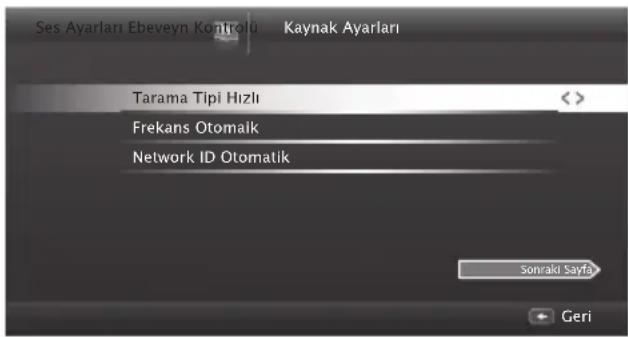
6 » ∧« veya »∨« düğmesiyle »Tarama Tipi« satırını seçin ve »◀« veya »▶« düğmesiyle »Hızlı« veya »Tam« tarama tipi seçeneğini seçin.
- »Hızlı« tarama fonksiyonu, kanalları, yayın sinyalindeki kablo operatörü bilgisine göre ayarlar. Network ID« ağınıza uygun kurulumu gerçekleştirir. Network ID biliniyorsa mutlaka girilmelidir. Bilmiyorsanız, lütfen »Frekans« ve »Network ID« için »Otomatik« ayarını seçin.
- Tarama »Hızlı« seçeneğiyle yapılamıyorsa, »Tam« öğesini seçin. Geçerli tüm kanallar »Tam« taramada ayarlanır ve kaydedilir. Bu tarama işlemi uzun sürebilir. Kablo operatörü hızlı tarama fonksiyonunu desteklemezse bu seçeneğin kullanılması tavsiye edilir.
Not:
Aramayı hızlandırabilirsiniz. Bunun için frekans ve ağ kimliği bilgileri gereklidir. Kablo operatörünüzden bu veriyi alabilir veya Internet'teki forumlardan bulabilirsiniz.
7 » v« ile »Sonraki Sayfa« düğmesini seçin ve »OK« düğmesiyle onaylayın.
Not:
Dijital mi yoksa analog televizyon kanallarının mı aranacağını belirleyin. Bunun için »Dijital« veya »Analog« seçeneğini seçmek üzere »«« veya »»« düğmesine basın ve »OK« düğmesi ile “küçük onay işaretini” kaldırın veya uygulayın.
8 Aramaya başlamak için » •« (kırmızı) düğmesine basın.
Notlar:
- Önceden depolanan kanallar kanal listesinde saklanmalıdır ve yeni bulunan kanallar da buraya eklenmelidir, ardından » ••« (yeşil) düğmesine basın.
■ » « (kırmızı) düğmesine basılırsa kaydedilen kanallar mevcut kanal listesinden silinir. - »Dijital Arama« menüsü görünür ve televizyonun aranmasına başlanır.
- »Arama tamamlandı!« mesajı görünüğünde arama tamamlanır.
Not:
- Arama işlemi, »EXIT« düğmesiyle sona erdirilebilir.
9 » •••« (sari) ile Kanal Düzenleyicisine geçin; veya
Ayarı sonlandırmak için »EXIT« düğmesine basın.
Kablo sağlayıcısından televiz-yon kanallarının manuel olarak aranması
1 »MENU« düğmesiyle menüyü açın.
2 »Ayarlar« menü öğesini »OK« ile etkinleştirin.
3 »» veya «ile Kaynak Ayarları menü öğesini seçip »OK« düğmesiyle onaylayın.
4 » V« veya »A« ile »Elle Kanal Arama« satı- rını seçin ve »OK« düğmesiyle onaylayın.
5 » « veya »« düğmesiyle »Kablo« seçeneğini seçin ve »OK« düğmesiyle onaylayın.
6 Dijital mi yoksa analog televizyon kanallarının mı aranacağını belirleyin.
Bunun için »Dijital« veya »Analog« seçene-ğini seçmek üzere »« veya »»« düğmesine basın ve »OK« düğmesi ile "küçük onay işaretini" kaldırın veya uygulayın.
7 » V« düğmesiyle »Frekans (MHz)« öğesini seçip frekansı (4 basamaklı) doğrudan »1...0« düğmeleriyle girin, ardından arama başlayacaktır.
- Bulunan kanallar listede görünüğünde arama işlemi tamamlanmış olur.
8 Ayarı sonlandırmak için »EXIT« düğmesine basın.
Dijital karasal TV kanallarının otomatik olarak aranması
1 »MENU« düğmesiyle menüyü açın.
2 »Ayarlar« menü öğesini »OK« ile etkinleştirin.
3 »» veya «ile Kaynak Ayarları menü öğesini seçip »OK« düğmesiyle onaylayın.
4 » V« veya »A« ile »Gelişmiş Ayarlar« satırını seçin ve »OK« düğmesiyle onaylayın.
5 » V« veya » A« düğmesiyle »Aktif Anten Gücü« satırını seçin.
»« veya »« (»Açık«) ile anten için anten güç kaynağını açın.
Önemli:
Anten güç kaynağı (5V), yalnızca anten sinyal amplifikatörü bulunan bir iç mekan anteniyse ve şebekeye bağlı bir prizden (ya da benzer bir kaynaktan) beslenmiyorsa açılabilir. Aksi takdirde, kısa devreye yol açıp anteninize onarılamaz hasarlar verebilirsiniz.
6 » ∧« veya »V« ile »Otomatik Kanal Arama« satırını seçin ve »OK« düğmesiyle onayla- yın.
7 » « veya »« düğmesiyle »Anten« seçeneğini seçin ve »OK« düğmesiyle onaylayın.
8 Dijital mi yoksa analog televizyon kanallarının mı aranacağını belirleyin.
Bunun için »Dijital« veya »Analog« seçeneğini seçmek üzere »«« veya »»« düğmesine basın ve »OK« düğmesi ile “küçük onay işaretini” kaldırın veya uygulayın.
9 Aramaya başlamak için » •« (kırmızı) düğmesine basın.
Notlar:
- Önceden depolanan kanallar kanal listesinde saklanmalıdır ve yeni bulunan kanallar da buraya eklenmelidir, ardından » ••• (yeşil) düğmesine basın.
■ »•« (kırmızı) düğmesine basılırsa kaydedilen kanallar mevcut kanal listesinden silinir.
- »Dijital Arama« menüsü görünür ve televizyonun aranmasına başlanır.
- »Arama tamamlandı!« mesajı göründüğünde arama tamamlanır.
Not:
- Arama işlemi, »EXIT« düğmesiyle sona erdirilebilir.
10 » •••« (sari) ile Kanal Düzenleyicisine geçin;
veya
Ayarı sonlandırmak için »EXIT« düğmesine basın.
Dijital karasal TV kanallarının manuel olarak aranması
1 »MENU« düğmesiyle menüyü açın.
2 »Ayarlar« menü öğesini »OK« ile etkinleştirin.
3 »» veya «ile Kaynak Ayarları menü öğesini seçip »OK« düğmesiyle onaylayın.
4 » V« veya »A« ile »Gelişmiş Ayarlar« satırını seçin ve »OK« düğmesiyle onaylayın.
5 » V« veya »A« düğmesiyle »Aktif Anten Gücü« satırını seçin. »«« veya »»« (»Açık«) ile anten için anten güç kaynağıını açın.
Önemli:
Anten güç kaynağı (5V), yalnızca anten sinyal amplifikatörü bulunan bir iç mekan anteniyse ve şebekeye bağlı bir prizden (ya da benzer bir kaynaktan) beslenmiyorsa açılabilir. Aksi takdirde, kısa devreye yol açıp anteninize onarılamaz hasarlar verebilirsiniz.
6 » ∧« veya »V« ile »Elle Kanal Arama« satırını seçin ve »OK« düğmesiyle onaylayın.
7 » « veya »« düğmesiyle »Anten« seçeneğini seçin ve »OK« düğmesiyle onaylayın.
- »Elle Kanal Arama« menüsü görüntülenir.
8 Frekansı (3 basamaklı) doğrudan »1...0« düğmeleriyle girin ve »OK« düğmesiyle onaylayın.
- Arama başlar.
- Bulunan kanallar listede görünüğünde arama işlemi tamamlanmış olur.
9 Ayarı sonlandırmak için »EXIT« düğmesine basın.
Otomatik servis güncelleme
Bu fonksiyon etkinleştirildiğinde, ağ operatörlerinin olası değişiklikleri otomatik olarak güncellenir.
Ünite, stand-by modunda olmalıdır.
Bu güncelleme, her tür alımı - karasal, kablolu ve uydu - etkiler.
1 »MENU« düğmesiyle menüyü açın.
2 »Ayarlar« menü öğesini »OK« ile etkinleştirin.
3 »» « veya »« ile »Kaynak Ayarları« menü öğesini seçip »OK« düğmesiyle onaylayın.
- »Kaynak Ayarları« menüsü görüntülenir.
4 » V« veya »A« ile »Gelişmiş Ayarlar« satırını seçin ve »OK« düğmesiyle onaylayın.
5 «»» V« veya »A« düğmesiyle »Oto. Servis Güncelleme« satırını seçin ve »«« veya »»« düğmesiyle (»Açık«) otomatik güncellemeyi seçin.
6 Ayarı sonlandırmak için »EXIT« düğmesine basın.
Analog televizyon kanallarını ayarlama
Bu ayar, yalnızca herhangi bir dijital kanalı alamadığınızda ve ilk kurulum sırasında analog bir arama yapmamış olduğunuzda gereklidir.
Televizyon kanalı, arama fonksiyonunu kullanarak doğrudan ayarlanabilir.
Tüm analog televizyon kanallarını ayarlama
Analog televizyon kanalları, kanal listesinde diji- tal televizyon kanallarından sonra görüntülenir.
Not:
- Çatı anteninin kablosunu (analog televizyon istasyonları için) televizyonun üzerindeki »ANT IN« girişine takın.
1 »MENU« düğmesiyle menüyü açın.
2 »Ayarlar« menü öğesini »OK« ile etkinleştirin.
3 »» veya «« ile »Kaynak Ayarları« menü öğesini seçip »OK« düğmesiyle onaylayın.
- »Kaynak Ayarları« menüsü görüntülenir.
4 » V« veya »A« ile »Otomatik Kanal Arama« satırını seçin ve »OK« düğmesiyle onaylayın.
5 Analog yayını aldığınız kaynağı » « veya »»« düğmesiyle »Anten« veya »Kablo« seçeneğini seçip »OK« düğmesiyle onaylayın.
6 » « veya »« düğmesiyle »Dijital« seçeneğini seçin ve »OK« düğmesiyle küçük onay işaretini kaldırın.
7 Aramaya başlamak için » •« (kırmızı) düğmesine basın.
Notlar:
Tarama başladıktan sonra bir güvenlik sorusu görünür. »Evet« seçeneğini onaylamak için »••• (yeşil) düğmesine basın.
- Katalog için tüm kanal ve favori listeleriniz, silinip yeniden derlenecektir.
- »Analog Arama« menüsü görünür ve televizyonun aranmasına başlanır. Alınan televizyon kanalı sayısına bağlı olarak bu sadece birkaç dakika sürebilir.
- »Arama tamamlandı!« mesajı göründüğünde arama tamamlanır.
Not:
■ Arama işlemi, bitmeden önce »EXIT« düğmesiyle sona erdirilebilir.
8 » •••« (sari) ile Kanal Düzenleyicisine geçin; veya
Ayarı sonlandırmak için »EXIT« düğmesine basın.
Kanal numaralarını girerek analog televizyon kanallarını ayarlama
1 »MENU« düğmesiyle menüyü açın.
2 »Ayarlar« menü öğesini »OK« ile etkinleştirin.
3 »» veya «ile »Kaynak Ayarları« menü öğesini seçip »OK« düğmesiyle onaylayın.
- »Kaynak Ayarları« menüsü görüntülenir.
4 » v« veya »∧« ile »Elle Kanal Arama« satırını seçin ve »OK« düğmesiyle onaylayın.
5 Analog yayını aldığınız kaynağı »« veya »»« düğmesiyle »Anten« veya »Kablo« seçeneğini seçip »OK« düğmesiyle onaylayın.
6 » « veya »« düğmesiyle »Analog« seçeneğini seçin ve »OK« düğmesiyle onaylayın.
- Menü görüntülenir.
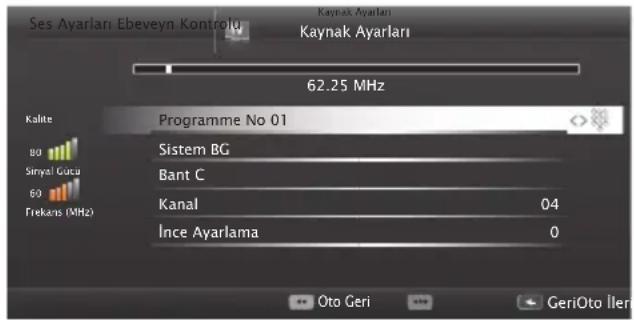
7 » V« veya »A« düğmesiyle »Program No« satırını seçip ön ayarı seçmek için »«, »»« veya »1...0« düğmesine basın.
8 » V« veya »A« düğmesiyle »Bant« satırını seçin. »S« (özel kanal) ya da »C« (kanal) seçeneklerinden birini seçmek için »« veya »»« düğmesine basın.
9 » v« veya »∧« düğmeleriyle kanalı seçin. Kanal numarasını adım adım girmek için »« veya »»« düğmesine, doğrudan girmek için »1...0« düğmelerine basın veya »••• (yeşil) veya »•••• (sarı) düğmesine basarak otomatik taramayı başlatın.
Not:
»Sistem« satırında geçerli sistem görüntülenir. Renk ve görüntü açısından sorunlar varsa, »V« veya »^ düğmesiyle "Sistem" öğesini seçin. »« veya »« düğmesiyle gerekli ayarı seçin.
■Hassas ayar gerektiği durumlarda »∨« veya »∧« düğmesiyle »İnce Ayarlama« öğesini seçip »«« veya »« düğmesiyle ayarlayın.
10 Ayarı kaydetmek için »••••« (mavi) düğmesine basın.
Not:
■ Diğer televizyon kanallarını ayarlamak için, 7 ila 10 arasındaki adımları tekrarlayın.
11 Ayarı sonlandırmak için »EXIT« düğmesine basın.
Kayıtlı analog kanalların değiştirilmesi
Televizyon kanallarının ayarlanması sırasında otomatik kanal arama fonksiyonuyla kaydedilmiş olan kanallar varsa, bunları silebilirsiniz. Ayrıca, bir kanalın adını değiştirebilir veya girebilir ve kanal atlayabilirsiniz.
Kanal listelerini seçme
1 »MENU« düğmesiyle menüyü açın.
2 »Ayarlar« menü öğesini »OK« ile etkinleştirin.
3 »» veya «ile Kaynak Ayarları menü öğesini seçip »OK« düğmesiyle onaylayın.
4 » V« veya »A« düğmesiyle »Kanal Düzenleyici« satırını seçin ve »OK« düğmesiyle onaylayın.
- »Kanal Düzenleyici« menüsü görüntülenir.
Not:
- Ilave işlemler aşağıdaki bölümlerde açıklanmıştır.
Kanalları silme
1 »Kanal Düzenleyici« menüsünde silmek istediğiniz kanal veya kanalları »V«, »A«, »«« veya »« düğmesiyle seçip »OK« düğmesine basarak televizyon kanalını vurgulayın.
■ Birkaç televizyon kanalı silinecekse, √ «, »∧«, »« veya »» düğmesiyle bunları seçip her birini »OK« ile işaretleyin.
2 » •••« (sari) düğmesiyle »Araçlar« menüsünü etkinleştirin.
3 » V « veya »¶ ile »Sil« satırını seçin ve »OK« düğmesiyle onaylayın.
4 Silme işlemini onaylamak için » ••• (yeşil) düğmesine basın;
veya
iptal etmek için » • « (kırmızı) düğmesine basın.
5 Menüyü kapatmak için »EXIT« tuşuna basın.
Analog kanal isimlerini girme (mak- simum 8 karakter)
1 »Kanal Düzenleyici« menüsünde yeniden adlandırmak istediğiniz kanalı »V«, »Λ«, »«« veya »« düğmesiyle seçip »OK« düğmesine basarak vurgulayın.
2 » •••« (sari) düğmesiyle »Araçlar« menüsünü etkinleştirin.
3 » V « veya »A« ile »Yeni İsim« satırını seçin ve »OK« düğmesiyle onaylayın.
4 Mevcut kanal adını silmek için » • « (kırmızı) düğmesine basın.
5 » V«, »A«, »« veya »»« düğmesiyle gerekli karakteri seçip »OK« düğmesiyle bir sonraki karaktere geçin.
- »Shift« → »OK« tuşlarını kullanarak büyük harfler / sayılar ve küçük harfler / özel karakterler arasında geçiş yapabilirsiniz.
- Girilen karakteri silmek için » X « düğmesini seçip »OK« düğmesiyle onaylayın.
6 » ••• (yeşil) ile şifreyi onaylayın.
Not:
■ Diğer kanal adlarını da girmek için 1 ila 6arasındaki adımları tekrarlayın.
Favoriler listesi oluşturma analog kanallar
Favori kanallarınızı seçebilir ve bunları dört liste halinde kaydedebilirsiniz (FAV1 ila FAV4).
1 »Kanal Düzenleyici« menüsünde favori listesine eklemek istediğiniz kanal veya kanalları »V«, »A«, »«« veya »»« düğmesiyle seçip »OK« düğmesine basarak televizyon kanalını vurgulayın.
2 » •••« (sari) düğmesiyle »Araçlar« menüsünü etkinleştirin.
3 » V « veya »A« ile »Favori Ekle« satırını seçin ve »OK« düğmesiyle onaylayın.
- »Favori Ekle« menüsü görüntülenir.
4 » V « veya »^« düğmesiyle seçili kanallara eklemek istediğini favoriler listesini seçin ve »OK« düğmesiyle kaydedin.
- Kanallar, Kanal Düzenleyici'de »①«, »②«, »③« veya »④« ile işaretlidir.
- Aynı kanalı birden fazla favori listesine ekleyebilirsiniz.
- Her favori listesine en fazla 250 kanal eklenebilir.
Notlar:
■ Favori listesinden kanal silebilirsiniz. »••« (sari) düğmesine basın, kanalın bulunduğu favoriler listesini »V« veya »^« ile seçin ve »OK« düğmesine basarak onaylayın. Silmek istediğiniz kanalı veya kanalları »«, »^«, »«« veya »»« tuşlarıyla seçin ve kanalı »OK« tuşuna basarak vurgulayın.
»●●●« (sari) tuşuna basın ve »Favori Sil« satırını »V« veya »A« ile seçin ve »OK« ile onaylayın. Sectiğiniz kanal artık favoriler listesinden silinir.
■ Favori kanal listesine kaydedilmiş bir kanal silindiğinde favori listesindeki kanal sıralaması güncellenir.
5 Menüyü kapatmak için »EXIT« tuşuna basın.
Sinyal bilgilerini görüntüleme
(yalnızca dijital televizyon kanalları için)
1 »MENU« düğmesiyle menüyü açın.
2 »Ayarlar« menü öğesini »OK« ile etkinleştirin.
3 » »« veya »« ile »Kaynak Ayarları« menü öğesini seçip »OK« düğmesiyle onaylayın.
- »Kaynak Ayarları« menüsü görüntülenir.
4 » V« veya »Λ« ile »Gelişmiş« satırını seçin ve »OK« düğmesiyle onaylayın.
5 » V« veya »A« ile »Sinyal Bilgileri« satırını sein ve »OK« düğmesiyle onaylayın.
- »Sinyal Bilgileri« menüsü görüntülenir.
Notlar:
■ Bulunduğunuz kaynağa göre sinyal bilgileri değişmektedir.
■ Menünün sol kısmında sinyal özellikleri görüntülenir. »Frekans« ve »Sinyal Gücü« çubuğu sağa doğru ne kadar uzarsa alınan sinyali de o kadar iyidir.
Sinyal düzeyi yalnızca alıcı sisteminizde değil, halihazırda aktif olan kanala da bağlıdır. Sinyal düzeyi ekranını kullanarak anteninizi ayarlarken bunu unutmayın.
6 Menüyü kapatmak için »EXIT« tuşuna basın.
HbbTV'nin devre dışı bırakılması ve etkinleştirilmesi
Bu seçenek ile Hbb TV özelliğini kapatabilir ve böylelikle Hbb TV olan bir kanalda hiç bir şekilde uyarılar iletilmez.
1 »MENU« düğmesiyle menüyü açın.
2 »Ayarlar« menü öğesini »OK« ile etkinleştirin.
3 » »« veya »« ile »Kaynak Ayarları« menü öğesini seçip »OK« düğmesiyle onaylayın.
- »Kaynak Ayarları« menüsü görüntülenir.
4 » V« veya »Λ« ile »Gelişmiş« satırını seçin ve »OK« düğmesiyle onaylayın.
5 » V« veya »Λ« düğmeleriyle »Hbb TV« satırını seçin.
6 » « veya »« düğmesiyle (»Kapalı«) seçeneğini seçin.
Not:
■ HbbTV'yi tekrar etkinleştirmek için 6. adımdaki »Açık« seçeneğini seçin.
7 Ayarı sonlandırmak için »EXIT« düğmesine basın.
Dijital teletekstin devre dışı bırakılması ve etkinleştirilmesi
Dijital video metnini devre dışı bırakırsanız sa- dece normal video metni seçilebilir ancak inter- raktif HbbTV servisinin diğer fonksiyonları yine de kullanılabilir.
1 »MENU« düğmesiyle menüyü açın.
2 »Ayarlar« menü öğesini »OK« ile etkinleştirin.
3 »» veya «« ile »Kaynak Ayarları« menü öğesini seçip »OK« düğmesiyle onaylayın. - »Kaynak Ayarları« menüsü görüntülenir.
4 » V« veya »Λ« ile »Gelişmiş« satırını seçin ve »OK« düğmesiyle onaylayın.
5 » V« veya »Λ« düğmeleriyle »Dijital Teletekst« satırını seçin.
6 » « veya »»«düğmesiyle (»Kapalı«) seçeneğini seçin.
Not:
■ Dijital teleteksti tekrar etkinleştirmek için 6. adımda »Açık« seçeneğini seçin.
7 Ayarı sonlandırmak için »EXIT« düğmesine basın.
Ürün fişi
GRUNDIG 55 VLE 6535 BL
Enerji verimliliği sınıfı
A+
Ekran boyutu:
139 cm/55"
Güç tüketimi:
çalışma modunda 84 W / 140 W maks.
Yıllık güç tüketimi:
123 kWh
Stand-by güç tüketimi:
< 0.50 W
Maks. çözünürlük:
1920×1080
Diğer bilgiler
Çalışma voltajı:
220-240 V\~ 50-60 Hz
Ekran Alanı (dm2):
82 dm ^4
Rosh Limitleri: Pb (Kurşun) / Hg (civa)
Pb (Kurşun) ROSH direktifine uygundur / 0 mg
Doruk Işıklik oranı:
65%
Ses çıkışı:
2 x 20 wat müzik 2 x 10 sinüs dalgası + 10 W sinüs dalgası (Subwoofer)
Subwoofer özelliği opsiyoneldir. Tüm modellerde bulunmaz.
Ön tanımlı uydu:
20
LNB Gücü:
13/18V, 14/19V seçimli, maks.500mA
LNB anahtarlama sinyali:
0/22 kHz 650mV +/- 250mVpp
DiSEqC:
1.0 kontrol, 1.1 kontrol, 1.2 kontrol
Alım aralığı:
Uydu:
Kubant 10700MHz - 12750MHz
Modülasyon: DVBS QPSK, DVBS2 QPSK,
8 PSK IF bant 950 MHz - 2150 MHz
Sinyal seviyesi: -25dBm ila -65 dBm
Kablo:
Modülasyon:16QAM, 32QAM,
64QAM, 128QAM ve 256QAM
Sembol oranı: 4.0Msym/s ila 7.2Msym/s
Dijital (DVB-T):
VHF/UHF Bant genişliği 7 MHz ve 8 MHz
FFT boyutu: 2k, 8k
Modülasyon: 16QAM, 64QAM, QPSK
Güvenlik aralığı: 1/4, 1/8, 1/16, 1/32
Dijital (DVB-T2):
VHF/UHF Bant genişliği 7 MHz ve 8 MHz
FFT boyutu: 1k, 2k, 4k, 8k, 16k, 32k
Modülasyon: 16QAM, 64QAM,
256QAM, QPSK
Güvenlik aralığı: 1/4, 19/256, 1/8,
19/128, 1/16, 1/32,
1/128
Bu özellik opsiyoneldir. Tüm modellerde bulunmaz.
Analog:
C02 ... C80, özel kanallar S01 ... S41
Ön ayarlı kanallar:
TV/Radyo 6000 (Uydu - DVBS),
1000 (Kablo - DVBC) / 99
(analog)
1000 (Anten - DVBT) / 99
(analog)
8 AV, 2 USB
Ağırlık:
yaklaşık 15,2 kg
Boyut:
G Y D 124,4 × 76,2 × 7,8 cm
Teknik değişiklik ve hata yapma hakkı saklıdır.
Yetkili satıcılar için servis bilgi- leri

Bu ürün aşağıdaki Avrupa birliği direktifleri ve regülasyonlarına uygundur:
2006/95/EC: Belli voltaj sınırları içinde kullanıla -cak elektrikli ekipmanlar direktifi.
2004/108/EC: Elektromanyetik uyumluluk ile ilgili direktif.
2009/125/EC: Enerji kullanan ürünler için eko-tasarım ile ilgili direktif ve aşağıdaki alt direktifler;
278/2009: Harici güç kaynaklarının yüksüz du - rumdaki enerji tüketimi ve ortalama aktif verimi ile ilgili çevreye duyarlı tasarım gerekliliklerine dair regülasyon (AC/DC adaptörlü modeller için);
642/2009: Televizyonlar ile ilgili çevreye duyarlı tasarım tasarım gerekliliklerine dair regulasyon.
2010/30/EU: Enerji İle İlgili Ürünlerin Enerji Etiket lemesi direktifi ve aşağıdaki alt direktifler;
1062/2010: Televizyonların enerji etiketlemesine dair regulasyon.
2011/65/EU: Elektrik, elektronik ev ve ofis ekip manları belirli tehlikeli maddelerin kullanılmasının kısıtlanması direktifi.
Arayüz Kriteri
Bu cihaz Türk Telekomünikasyon şebekelerinde çalışmaya uygun olarak üretilmiştir.
Ambalajın imha edilmesi
Ambalaj malzemeleri çocuklar için tehlikelidir. Ambalaj malzemelerini çocukların ulaşamayacakları bir yerde muhafaza edin.
Ürünün ambalajı geri dönüşümlü malzemelerden üretilmiştir. Atık talimatlarına uygun bir şekilde tasnif ederek çöpe atın. Normal ev çöpüyle birlikte atmayın.
Çevre uyarısı
Bu ürün, yeniden kullanılabilen ve geri dönüşüme sokulabilen yüksek kaliteli parça ve malzemelerden üretilmiştir.
Bu nedenle, ürünü kullanım
ömrünün sonunda normal ev atıklarıyla birlikte atmayın. Elektrikli ve elektronik cihazların geri dönüşümü için bir toplama noktasına götürün.
Lütfen bölgenizdeki yerel makamlarca işletilen toplama noktalarını öğrenin.
Kullanılmış ürünleri geri dönüşüme vererek çevreyi korumaya yardımcı olun.
AEEE Yönetmeliğine Uyum ve Atık Ürünün Elden Çıkarılması
Bu ürün, T.C. Çevre ve Şehircilik Bakanlığı tarafından yayımlanan "Atık Elektrikli ve Elektronik Eşyaların Kontrolü Yönetmeliği"nde belirtilen zararlı ve yasaklı maddeleri içermez. AEEE Yönetmeliğine uygundur. Bu ürün, geri dönüşümlü ve tekrar kullanılabilir nitelikteki yüksek kaliteli parça ve malzemelerden üretilmiştir. Bu nedenle, ürünü, hizmet ömrünün sonunda evsel veya diğer atıklarla birlikte atmayın. Elektrikli ve elektronik cihazların geri dönüşümü için bir toplama noktasına götürün. Bu toplama noktalarını bölgenizdeki yerel yönetime sorun. Kullanılmış ürünleri geri kazanıma vererek çevrenin ve doğal kaynakların korunmasına yardımcı olun. Ürünü atmadan önce çocukların güvenliği için elektrik fişini kesin.
PCB Uygunluğu:
"PCB (Poliklorlubifenil) içermez."
Televizyonunuzun arka kapağında bulunabilecek işaretlerin anlamları

Çift izolasyon işareti. Topraklama gerekliliği olmayan ürün olduğunu belirtir.

Alternatif akım işareti. Şebeke voltajı ile çalıştığını belirtir.
Doğru akım işareti. Sadece ürünle birlikte verilen AC/DC adaptörle çalıştığını belirtir.
Sorun giderme
Aşağıdaki belirtilen çözümler işe yaramazsa, lütfen yetkili GRUNDIG satıcısı ile iletişim kurun. Arızalara video kayıt cihazları veya uydu alıcıları gibi harici cihazların da neden olabileceği unutmayın.
| Sorun Olası neden Çözümü | ||
| Ekran açık (karlı), ama kanal yokDüşük görüntü kontrastı Görüntü ayarları yanlış ayar-lanmışGörüntü ve/veya seste parazit | Anten kablosu Anten kablosu takıl | mı? |
| Programlanmış TV kanalı yok Kanal | aramasını başlatın | |
| üntü ayarları yanlış ayar-lanmış | Parlaklık, kontrast veya renk ayar- rını yapın | |
| Kanalda sorun var Farklı bir kanal | a test edin | |
| Diğer cihazlardan parazit Cihazın | pozisyonunu değiştir | |
| Gölge, yansıma Kanal ayar | Otomatik veya manuel kanal | ayarı/ince ayar |
| Renk yok Renk yoğunluğu m | Anten Anten kablosunu veya sistemi | kontrol ettirin |
| aksimumda Rengi açın | ||
| TV standart ayarı (ayar seçeneği varsa) | Doğru renk standardını seçin | |
| Görüntü var ses yok Ses min | Kanalda sorun var Başka bir kanal | la test edin |
| imuma ayarlanmıştır Sesi açın | ||
| Teletekst yok veya hatalı | Kanalda sorun var Başka bir kanal | lla test edin |
| Televizyon istasyonu (teletekst yok) veya anten sistemi | ince ayar ve gölgeler için başka bir kanalı test edin | |
| İstasyon sinyali çok zayıf | Anten sistemini kontrol edin | |
| Uzaktan kumanda çalış-miyor | Optik bağlantı yok | Uzaktan kumandayı televizyon setine doğru tutun |
| Uzaktan kumanda pilleri | Pilleri kontrol edin, gerekirse de- giştirin | |
| Çalışma koşulu tanımsız | Ana güç düğmesine basarak tele-vizyonu yaklaşık 2 dakika kapatın | |
| Görüntü bilgisayar mo-dunda koyu | Bilgisayardaki görüntü çözünür-lüğü ve görüntü frekansı yanlış | Bilgisayardaki ayarı değiştirin (ör-neğin görüntü çözünürlüğü 1280 x 768, görüntü frekansı 60Hz). |
| DMS aygıtı bulunamıyor | DMS cihazı açık değil yada baş-latılmamış | DMS aygıtının açık ve çalışır du-rumda olduğuna emin olun. |
| Ağ bağlantı ayarları yapılmamış. | Ağ ayarlarını kontrol edin | |
| WLAN modunda düşük görüntü (piksel) kalitesi | DMS (örneğin PC) kablosuz ağa bağlı ve modemden uzakta | DMS’inizi modeme yaklaştırın |
| Ekrandaki bağlantı sorunları ile ilgili uyarılar | Ağ Kablosu veya kablosuz USB ağ aygıtı takılı olmayabilir | Ağ kablosu veya kablosuz USB ağ aygıtını kontrol edin |
| Modem internet bağlantısı olmayabilir ya da sorunlu olabilir | Modeminizin internete çıktığından emin olun | |
| Kablosuz bağlantıda video uygulamalarında videolar takılarak oynuyor | Internet Bağlantı hızı düşük. İnternet | Bağlantı hızı düşüklüğü abone olduğunu paketteki hızı-nızla ya da internet altyapısındaki bir sorunla ilgilidir. Servis sağlayıcınızla (İSS) ile iletişime geçin. |
| Kablolu bağlantıda video uygulamalarında videolar takılıyor | Internet Bağlantı hızı düşük. İnternet | Bağlantı hızı düşüklüğü abone olduğunu paketteki hızı-nızla ya da internet altyapısındaki bir sorunla ilgilidir. Servis sağlayıcınızla (İSS) ile iletişime geçin. |
| İnter@ctive uygulamalarında bağlantı sorunları var. | Bu uygulamaların sunucularındaki geçici sorunlar | Uygulamalara yeniden bağlan-maya çalışın |
Not:
■ Bu, Sınıf A kapsamında bir üründür. Çalışma sırasında, cihaz radyo parazitine neden olabilir. Bu durumda, kullanıcıının bunu düzeltmesi gerekebilir. Lütfen uzman yetkili satıcınızla iletişim kurun.
Bakım
UYARI: Kurulum, bakım, temizlik ve tamir işlemleri sırasında ürünün fişini prizden çıkarın.
- Ürün kabinini kuru veya hafif nemlendirilmiş yumuşak bir bezle temizleyin. Islak bez ve deterjan (Cam Temizleyici detarjanlar, kolonya ve diğer tüm temizlik kimyasalları ) kullanmayın.
- Ürünün ekranını bastırmadan silerek temizleyin.
- Temizlik işlemlerinde tiner veya benzin gibi yanıcı maddeler kullanmayın.
Değerli Müşterimiz,
Grundig Çağrı Merkezi haftanın 7 günü 24 saat hizmet vermektedir.
Sabit veya cep telefonlarımızdan alan kodu tuşlamadan çağrı merkezi numaramızı arayarak ürününüz ile ilgili arzu ettiğiniz hizmeti talep edebilirsiniz.
Çağrı merkezimiz ile yaptığınız görüşmeler iletişim hizmeti aldığınız operatör firma tarafından sizin için tanımlanan tarifeye göre ücretlendirilir.
Çağrı Merkezimize ayrıca www.grundig.com.tr adresindeki "Tüketici Hizmetleri" bölümünde bulunan formu doldurarak veya 0 216 423 23 53 nolu telefona faks çekerek de ulaşabilirsiniz.
Yazılı başvurular için adresimiz:
Grundig Çağrı Merkezi, Arçelik A.Ş. Ankara Asfaltı Yanı,34950 Tuzla/İSTANBUL Yetkili servislerimizin, güncel iletişim bilgilerine www.grundig.com.tr adresinden ulaşabilirsiniz
Grundig Çağrı Merkezi 444 0 888
(Sabit telefondan veya cep telefonundan alan kodu çevirmeden arayınız)
Diğer Numaralar: (0216) 585 8 888)
Aşağıdaki önerilere uymanızı rica ederiz:
1 Ürününüzü aldığınızda Garanti belgesini Yetkili Satıcınıza onaylattırınız.
2 Ürününüzü kullanma kılavuzu esaslarına göre kullanınız.
3 Ürününüz ile ilgili hizmet talebiniz olduğunda yukarıdaki telefon numaralarından Çağrı Merkezimize başvurunuz.
4 Hizmet için gelen teknisyene "teknisyen kimlik kartı" nı sorunuz.
5 İşiniz bittiğinde servis teknisyeninden "Hizmet Fişi" istemeyi unutmayınız. alacağınız "Hizmet Fişi", ilerde ürününüzde meydana gelebilecek herhangi bir sorunda size yarar sağlayacaktır.
6 Ürünün kullanım ömrü: 10 yıldır. (Ürünün fonksiyonunu yerine getirebilmesi için gerekli yedek parça bulundurma süresi)
Kullanım Hataları ve Garanti ile İlgili Dikkat Edilmesi Gereken Diğer Hususlar:
Aşağıda belirtilen sorunların giderilmesi ücret karşılığında yapılır. Bu durumlar için garanti şartları uygulanmaz;
1) Kullanım hatalarından kaynaklanan hasar ve arızalar,
2)Malın tüketiciye tesliminden sonraki yükleme, boşaltma, taşıma vb. sırasında oluşan hasar ve arızalar,
3) Malın kullanıldığı yerin elektrik, su, doğalgaz, telefon vb. şebekesi ve/veya altyapısı kaynaklı meydana gelen hasar ve arızalar,
4) Doğa olayları ve yangın, su baskını vb. kaynaklı meydana gelen hasar ve arızalar,
5)Malın tanıtma ve kullanma kılavuzlarında yer alan hususlara aykırı kullanılmasından kaynaklanan hasar ve arızalar,
6) Malın, 6502 sayılı Tüketicinin Korunması Hakkındaki Kanununda tarif edilen şekli ile ticari veya mesleki amaçlarla kullanımı durumunda ortaya çıkan hasar ve anzalar.
Mala yetkisiz kişiler tarafından bakım, onarım veya başka bir nedenle müdahale edilmesi durumunda mala verilmiş garanti sona erecektir.
Garanti uygulaması sırasında değiştirilen malın garanti süresi, satın alınan malın kalan garanti süresi ile sınırlıdır.
Arçelik A.Ş. tarafından üretilmiştir.
Menşei: Türkiye
Arçelik A.Ş. Karaağaç cad. No:2-6 34445 Sütlüce / İstanbul
Tel: 0216 585 85 85 Fax: 0216 423 23 53
GARANTI BELGESI TELEVIZYON
GARANTI ŞARTLARI
1) Garanti süresi, malın teslim tarihinden itibaren başlar ve 3 yıldır.
2) Mala ilişkin tanıtma ve kullanma kılavuzunda gösterildiği şekilde kullanılması ve Arçelik A.Ş. 'nin yetkili kıldığı servis çalışanları dışındaki şahıslar tarafından bakım, onarım veya başka bir nedenle müdahale edilmemiş olması şartıyla, malın bütün parçaları dahil olmak üzere tamamını; malzeme, işçilik ve üretim hatalarına karşı malın teslim tarihinden itibaren yukarıda belirtilen süre kadar garanti eder.
3) Malın ayıplı olduğunu anlaşılması durumunda tüketici, 6502 sayılı Tüketicinin Korunması Hakkında Kanunun 11 inci maddesinde yer alan; a- Sözleşmeden dönme,
b- Satis bedelinden indirim isteme,
c- Ücretsiz onarılmasını isteme,
ç- Satılanın ayıpsız bir misli ile değiştirilmesini isteme, haklarından birini kullanabilir.
4) Tüketicinin bu haklardan ücretsiz onarım hakkını seçmesi durumunda satıcı; işçilik masrafi, değiştirilen parça bedeli ya da başka herhangi bir ad altında hiçbir ücret talep etmeksizin malın onarımını yapmak veya yaptırmakla yükümlüdür. Tüketici ücretsiz onarım hakkını üretici veya ithalatçıya karşı da kullanabilir. Satıcı, üretici ve ithalatçı tüketicinin bu hakkını kullanmasından müteselsilen sorumludur.
5) Tüketicinin, ücretsiz onarım hakkını kullanması halinde malın;
- Garanti süresi içinde tekrar arızalanması,
- Tamiri için gereken azami sürenin aşılması,
- Tamirinin mümkün olmadığını, yetkili servis istasyonu, satıcı, üretici veya ithalatçı tarafından bir raporla belirlenmesi durumlarında;
tüketici malın bedel iadesini, ayıp oranında bedel indirimini veya imkân varsa malın ayıpsız misli ile değiştirilmesini satıcıdan talep edebilir. Satıcı, tüketicinin talebini reddedemez. Bu talebin yerine getirilmemesi durumunda satıcı, üretici ve ithalatçı müteselsilen sorumludur.
6) İlgili mevzuatlarda belirlenen kullanım ömrü süresince malın azami tamir süresi 20 iş gününü, geçemez. Bu süre, garanti süresi içerisinde mala ilişkin arızanın yetkili servis istasyonuna veya satıcıya bildirimi tarihinde, garanti süresi dışında ise malın yetkili servis istasyonuna teslim tarihinden itibaren başlar. Garanti kapsamı içerisindeki malın arızasının 10 iş günü içerisinde giderilememesi halinde, üretici veya ithalatçı; malın tamiri tamamlanıcaya kadar, benzer özelliklere sahip başka bir malı tüketicinin kullanımına tahsis etmek zorundadır. Benzer özelliklerise sahip başka bir malın tüketici tarafından istenmemesi halinde üretici veya ithalatçılar bu yükümlülükten kurtulur. Malın garanti süresi içerisinde arızalanması durumunda, tamirde geçen süre garanti süresine eklenir.
7) Malın kullanma kılavuzunda yer alan hususlara aykırı kullanılmasından kaynaklanan hasar ve arızalar garanti kapsamı dışındadır.
8) Tüketici, garantiden doğan haklarının kullanılması ile ilgili olarak çıkabilecek uyuşmazlıklarda yerleşim yerinin bulunduğu veya tüketici işleminin yapıldığı yerdeki Tüketici Hakem Heyetine veya Tüketici Mahkemesine başvurabilir.
9) Satıcı tarafından bu Garanti Belgesinin verilmemesi durumunda, tüketici Gümrük ve Ticaret Bakanlığı Tüketicinin Korunması ve Piyasa Gözetimi Genel Müdürlüğüne başvurabilir.
Üretici veya İthalatçı Firmanın;
| Unvanı: | Arçelik A.Ş. | Markası: | Grundig |
| Adresi: | Arçelik A.Ş. Karaağaç Caddesi No:2-6, 34445, Sütlüce / İSTANBUL | Cinsi: | |
| Modeli: | |||
| Telefonu: | (0-216) 585 8 888 | Bandrol ve Seri No: | |
| Faks: | (0-216) 423 23 53 | Garanti Süresi: | 3 YIL |
| web adresi: | www.grundig.com.tr | Azami Tamir Süresi: | 20 İş gür |
GENEL MÜDÜR

GENEL MÜDÜR YRD.


Satici Firmanın:
Unvanı: Fatura Tarih ve Sayısı:
Adresi: Teslim Tarihi ve Yeri:
Bu bölümü, ürünü aldığınız Yetkili Satıcı imzalayacak ve kaşeleyecektir.
- KURULUM VE GÜVENLİK
- GENEL BİLGİLER
- BAĞLANTI/HAZIRLIK
- GENEL BAKIŞ
- AYARLAR
- TELEVİZYONUN ÇALIŞMASI
- AĞ KURULUMU
- USB KAYDI
- USB İŞLEMİ
- TELETEKST MODU
- İNTERAKTİF PORTAL (HbbTV)
- KONFOR FONKSİYONLARI
- HARİCİ CİHAZLARI KULLANMA
- BİLGİSAYAR MONİTÖRÜ MODU
- ORTAK ARAYÜZLE ÇALIŞTIRMA
- ÖZEL AYARLAR
- BİLGİLER
- Dikkat:
- Enerji tasarrufu ile ilgili yapılması gerekenler
- Not:
- Ürünün taşınması
- Televizyon setinizin benzersiz özellikleri
- Dijital kanalları alma
- GRUNDIG SCR Sistemi
- Çevre koruma ile ilgili önemli notlar
- Durağan resimler ile ilgili notlar
- Anteni ve elektrik kablosunu bağlama
- Uzaktan Kumandaya Pil Takma
- Çevre uyarısı
- Televizyon cihazının bağlantıları
- Televizyon cihazının üzerindeki kumanda elemanları
- Çoklu fonksiyon düğmesi
- Uzaktan kumanda - ana fonksiyonlar
- imleç Kontrol
- Uzaktan kumanda - tüm fonksiyonlar
- ilk kurulum
- Ev ağına bağlanma ayarları
- Otomatik bağlantı,
- Manuel bağlantı,
- Televizyon kanallarının ayarlanması
- İlk kurulumun yapılması
- Yardım:
- Bir LAN kablosuyla ev ağına bağlanma
- Ağ şifresini girerek otomatik bağlanmak
- Uydu sinyali ile televizyon kanallarının aranması (DVB-S)
- Notlar:
- Kablolu dijital televizyon kanallarının ayarlanması (DVB-C)
- Karasal dijital televizyon kanallarının ayarlanması (DVB-T)
- Önemli:
- Dijital kanallar için Kanal Düzenleyicinin değiştirilmesi
- Program Tablosunu açma
- Kanal düzenleyicide ada göre kanal arama
- Kanal düzenleyicide kanalların silinmesi
- Kanal düzenleyicide kanalları farklı kanal konumlara taşıma
- Kanal düzenleyicide kanalların an- ten tipine göre görüntülemesi
- Kanal düzenleyicide kanalların sıralanması
- Favoriler listesi oluşturma
- Favori listesinde kanalların sıralan-ması
- Favori listeleri için kendi verdiğimiz adları girin (maks. 6 karakter)
- AV kanallarının yeniden adlandırılması
- Görüntü ayarları
- Artırılmış görüntü ayarları
- Fabrika ayarlarına dönüş
- Ses ayarları
- Ses Modu
- DTS Studio Sound™
- Gece Modu
- Stereo/dual kanal
- Ekolayzer
- Otomatik ses
- Ayarları sonlandırma
- Temel fonksiyonlar
- Açma ve kapatma
- Kanalları seçme
- Kanalları listelerden seçme
- AV kanallarını seçme
- Ses seviyesini ayarlama
- Sesi kapatma
- Bilgileri görüntüleme
- Ses dili
- Altyazılar
- Zoom fonksiyonu
- Uyku zamanlayıcısı
- Zap fonksiyonu
- Elektronik TV rehberi (RoviGuideTM)
- „RoviGuideTM“ üzerinde oturum açılması
- Çevrimdışı modda Elektronik TV rehberi
- Çevrimiçi modda Elektronik TV rehberi
- Görüntü formatını değiştirme
- »Otomatik« format
- »16:9« ve »14:9« formatları
- »4:3« formati
- »LetterBox« formati
- »Altyazı« formatı
- »Panorama« formati
- »Tam Ekran« (Overscan off) formatı
- Ağ bağlantısı
- Kablolu ağ
- Kablolu ağ bağlantısı
- Kablolu ağ ayarları
- Otomatik bağlantı
- Manuel bağlantı
- Kablosuz ağ
- Kablosuz ağ bağlantısı
- Kablosuz ağ ayarları
- Teknik gereklilikler
- Bir düğmeye basarak kablosuz WPS ağ bağlantısı
- PIN ile kablosuz WPS ağ bağlantısı
- TV Adının Değiştirilmesi
- "Gizli" bir ağa televizyonun bağlanması
- SMART Inter@ctive TV 3.0 internet uygulamaları
- Smart Inter@ctive TV'ye Başlarken
- USB klavye ve fare
- Kayıt sırasında navigasyon ve metin girişi
- Veri girişi ile ilgili notlar:
- Grundig Application Store hesabının oluşturulması
- Grundig Application Store hesabı ile oturum açma
- internet uygulamalarını seçme
- Grundig Application Store
- İnternet uygulamalarını indirmek ve yüklemek
- İnternet uygulamalarının kaldırılması
- İnternet uygulamalarının puanlanması
- İnternet uygulamalarının favorilere eklenmesi
- internet uygulamalarının sıralan- ması
- Smart Inter@ctive TV 3.0 tarayıcı ana menüsü
- Ana menüde gezinme
- Uygulamalardaki oynatma ve diğer seçenekler
- Web tarayıcısı
- Ev ağı bağlantısı ile video, müzik ve fotoğraf dosyalarını oynatma
- Dijital medya sunucusunun seçilmesi
- Oynatma
- Diğer oynatma seçenekleri
- Televizyon programlarının kaydedilmesi ve oynatılmasıyla ilgili bilgiler
- Harici veri ortamı kullanımında muhtemel kısıtlamalar
- GRUNDIG'in bu kısıtlamalar üzerinde herhangi bir etkisi yoktur.
- Harici veri ortamının bağlanması
- USB kayıt ayarları
- Menüyü seçme
- Harici veri ortamının çıkartılması
- Harici veri ortamının seçilmesi
- Harici veri ortamında bölüm seçme
- Harici veri ortamının testi
- Bölümün formatlanması
- Zaman kaydırma programlarının "duraklatılması"
- Programları Kaydetme
- Tek dokunuşla programları kaydetme
- Kanal listesinden bir programı kaydetme
- Kayıt için program ayarı
- ... elektronik program rehberini kullanarak
- Gecikme/takip süresini ayarlama
- ... bilgileri manuel girerek
- Zamanlayıcının düzenlenmesi
- Kayıtlı dosyalar listesinden bir yayın seçme
- İleri/geri görüntü arama
- Kayıt sırasında oynatma
- Kaydedilmiş dosyalar menüsünden yayınların silinmesi
- Dosya formatları
- Video verileri
- Ses verileri
- Görüntü verisi
- Dosya tarayıcı
- USB kurulum menüsündeki ayarlar
- Ekran modunun seçilmesi
- Otomatik ön izlemeye geçiş
- Slayt gösteriminin ekrana getirile-ceği sürenin seçilmesi
- Altyazı ayarları
- Oynatma/Çalma temel fonksiyonlar
- ilave oynatma fonksiyonları
- Bölüm seçimi
- Başlık seçimi
- Seçilen şarkıları çalma
- Bir şarkıyı ya da görüntüyü adım adım seçme (ATLAMA)
- İstenilen süreye gitme
- İleriye doğru arama
- Resim görüntüsünü döndürme
- Tekrarlama fonksiyonları
- TOP text veya FLOF text modu
- Normal text modu
- Ek fonksiyonlar
- Bekleme süresini atlama
- Karakter boyutunu büyütme
- Sayfa durdurma
- Bir alt sayfayı doğrudan çağırma
- Cevabı göster
- Ekranı bölme
- İNTERAKTİF PORTAL (HBBTV)
- HbbTV nedir?
- Video dizinleri için ek fonksiyon-lar
- TV ayarları
- Dil & Klavye ayarları
- Menü dilinin değiştirilmesi
- Ses dilinin değiştirilmesi
- Altyazı dilinin değiştirilmesi
- Klavye dilinin değiştirilmesi
- Erişilebilirlik ayarları
- Altyazi Modu
- Sesli anlatım (sesli altyazılar)
- Aksesuarlar
- Gelişmiş ayarlar
- Otomatik kapanma
- Hızlı geçiş
- Mağaza logosu görünümü
- Güç LED'i parlaklığı
- Güç koruma modu
- "Hakkında" menüsündeki fonksiyonlar
- Ürün bilgisi
- Yazılımı güncelleme (OAD)
- Uyari:
- Yazılımı güncelleme (Internet)
- Yazılımı güncelleme (USB)
- Televizyonu en baştaki durumu- na sıfırlama
- Kanal geçmişinin silinmesi
- Zamanlayıcı ayarları
- Tarih ve saat ayarları
- Otomatik ayar
- Manuel ayar
- Ebeveyn ayarları
- Ebeveyn Kontrolü
- Menü kilitleme
- Çoklu fonksiyon düğmesinin bloke edilmesi
- PIN kodunu değiştirme
- Bir televizyon kanalını engelleme
- Engellenmiş bir televizyon kanalını izleme
- DIGI LINK
- Harici cihazın standby modundan açılması
- Televizyondan HDMI kaynağının seçilmesi
- Menü dilinin seçilmesi
- Standby modundan cihazın kapatılması
- Etkin harici cihaz arama ve seçimi
- Cihaz Kontrolü
- Cihazı bekleme konumuna alma
- Yüksek çözünürlük – HD ready
- Bağlantı seçenekleri
- Harici cihaz bağlama
- Dijital ses/görüntü sinyaliyle
- Analog video sinyaliyle (progresif)
- Euro/AV girişini kullanma
- Scart ses ayarını seçme
- S-Video sinyalinde
- DVD kayıt cihazı, DVD oynaticı, video kayıt cihazı veya set üst kutusu kullanımı
- Kulaklıklar
- Kulaklıkları takma
- Kulaklıklar için ses ayarlarını seçme
- Hi-fi sistemi
- Dijital çok kanallı amplifikatör / AV alicısı bağlama
- Aygıta HDMI ARC özelliğini uygulayın ve HDMI ARC özelliğini etkinleştirin
- HiFi sistemi ile ses sinyalinin oynatılması
- KABLOSUZ EKRAN PAYLAŞIMI (LIVESHARE) \_\_\_\_
- Liveshare bağlantısı ile ekran paylaşımı
- Bilgisayar için kanal pozisyonu- nu seçme
- Bilgisayar için ayarlar
- CA modülünü takma
- CA modülü ve akıllı kartlar için erişim kontrolü
- Uydu bağlantı tüm dijital televizyon istasyonlarının otomatik olarak aranması
- Uydu bağlantı dijital televizyon istasyonlarının manuel aranma-
- SI
- LNB ayarları
- Motorlu anten ayarları (DiSEqC 1.2)
- DiSEqC 1.2 Ayarları
- Kablo sağlayıcısından televiz-yon kanallarının otomatik olarak aranması
- Kablo sağlayıcısından televiz-yon kanallarının manuel olarak aranması
- Dijital karasal TV kanallarının otomatik olarak aranması
- Dijital karasal TV kanallarının manuel olarak aranması
- Otomatik servis güncelleme
- Analog televizyon kanallarını ayarlama
- Tüm analog televizyon kanallarını ayarlama
- Kanal numaralarını girerek analog televizyon kanallarını ayarlama
- Kayıtlı analog kanalların değiştirilmesi
- Kanal listelerini seçme
- Kanalları silme
- Analog kanal isimlerini girme (mak- simum 8 karakter)
- Favoriler listesi oluşturma analog kanallar
- Sinyal bilgilerini görüntüleme
- HbbTV'nin devre dışı bırakılması ve etkinleştirilmesi
- Dijital teletekstin devre dışı bırakılması ve etkinleştirilmesi
- Ürün fişi
- GRUNDIG 55 VLE 6535 BL
- Enerji verimliliği sınıfı
- Ekran boyutu:
- Güç tüketimi:
- Yıllık güç tüketimi:
- Stand-by güç tüketimi:
- Maks. çözünürlük:
- Diğer bilgiler
- Çalışma voltajı:
- Ekran Alanı (dm2):
- Doruk Işıklik oranı:
- Ses çıkışı:
- Ön tanımlı uydu:
- LNB Gücü:
- LNB anahtarlama sinyali:
- DiSEqC:
- Alım aralığı:
- Uydu:
- Kablo:
- Dijital (DVB-T):
- Dijital (DVB-T2):
- Analog:
- Ön ayarlı kanallar:
- Ağırlık:
- Boyut:
- Yetkili satıcılar için servis bilgi- leri
- Arayüz Kriteri
- Ambalajın imha edilmesi
- AEEE Yönetmeliğine Uyum ve Atık Ürünün Elden Çıkarılması
- PCB Uygunluğu:
- Televizyonunuzun arka kapağında bulunabilecek işaretlerin anlamları
- Sorun giderme
- Bakım
- Değerli Müşterimiz,
- Grundig Çağrı Merkezi 444 0 888
- Diğer Numaralar: (0216) 585 8 888)
- Aşağıdaki önerilere uymanızı rica ederiz:
- Kullanım Hataları ve Garanti ile İlgili Dikkat Edilmesi Gereken Diğer Hususlar:
- GARANTI BELGESI TELEVIZYON
- GARANTI ŞARTLARI
- Satici Firmanın:
Marka : GRUNDIG
Model : 55 VLE 6535 BL
Kategori : Televizyon