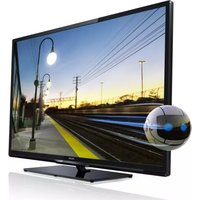
4000 series 55PFL4358K - Televizyon PHILIPS - Ücretsiz kullanım kılavuzu
Cihazın kılavuzunu ücretsiz bulun 4000 series 55PFL4358K PHILIPS PDF formatında.


Kullanıcıların soruları hakkında 4000 series 55PFL4358K PHILIPS
0 soru bu cihaz hakkında. Bildiklerinizi cevaplayın veya kendinizinki sorun.
Bu cihaz hakkında yeni bir soru sor
Cihazınız için talimatları indirin Televizyon PDF formatında ücretsiz! Kılavuzunuzu bulun 4000 series 55PFL4358K - PHILIPS ve elektronik cihazınızı yeniden ele alın. Bu sayfada cihazınızın kullanımı için gerekli tüm belgeler yayınlanmaktadır. 4000 series 55PFL4358K markasının PHILIPS.
KULLANIM KILAVUZU 4000 series 55PFL4358K PHILIPS
TR Kullanım kılavuzu
İçindekiler
1 Önemli 3
Güvenlik 3
Bakım 5
Yasal 6
Sürdürülebilirlik 8
Yardım ve destek 9
2 TV'nizin kullanımı 10
TV kontrolleri 10
TVizleme 12
Program rehberini görüntüleme 16
3D izleyin 17
Çoklu ortam dosyaları oynatma 18
3 TV'nizin diğer özelliklerinden
yararlanma 21
Pause TV 21
TV programlarını kaydetme 22
Oyun oynayın 25
Teletekst'i görüntüleme 26
Kilitleri ve zamanlayıcıları ayarlama 27
4 TV ayarlarını değiştirin
Görüntü ve ses 29
Kanallar 31
Uydu ayarları 34
Dil ayarları 35
Evrensel erişim ayarları 36
Diğer ayarlar 37
Yazılım güncelleme 37
Tümünü sıfırlama 38
5 TV'nizi bağlama
Kablolar hakkında 39
Anten takma 40
Cihazların bağlanması 40
Daha fazla cihaz bağlama 46
Bağlı cihazların izlenmesi 48
EasyLink cihazlarının kurulumu 48
Bir CAM'a bağlayın (Koşullu
Erişim Modülü) 51
6 Sorun giderme 52
Genel sorunlar 52
Kanal sorunları 53
Görüntü sorunları 53
Ses sorunları 54
Bağlantı sorunları 55
Philips ile iletişim kurun 55
7 Özellikler 56
Güç ve alım 56
Ekran ve ses 56
Ekran çözünürlükleri 56
Multimedya 57
Bağlanabilirlik 59
Yardım sürümü 60
8Dizin 61
1 Önemli
Güvenlik
Uyarılar
TV'nizi kullanmadan önce tüm talimatları okuyun ve anlayın. Talimatlara uyulmamasından dolayı hasar meydana geldiğinde, garanti geçersiz olacaktır.
Elektrik çarpması veya yangın riski!
- TV'yi asla yağmur veya suya maruz bırakmayın. TV'nin yakınına asla vazo gibi sıvı içeren nesneler yerleştirmeyin. TV üzerine veya içine sıvı dökülürse, TV'nin elektrik prizi bağlantısını hemen kesin. Yeniden kullanmadan önce TV'nin Philips Müşteri destek birimi tarafından kontrol edilmesini sağlayın.
- TV, uzaktan kumanda veya pilleri asla çiplak alevlerin veya doğrudan güneş ışını dahil diğer ısı kaynaklarının yakınına yerleştirmeyin. Kılılcım sıçramasını önlemek için mum ve diğer alev türlerini TV'den, uzaktan kumandadan ve pillerden daima uzak tutun.

- TV'nin havalandırma açıklıklarından veya diğer açıklıklarından içeri asla nesne sokmayın.
- Uzaktan kumanda veya pilleri yağmura, suya veya aşırı sıcağa maruz bırakmayın.
-
Fiş pimlerine yük binmesini önleyin. Fiş piminin güç elektrik prizine tam olarak yerleştirildiğinden emin olun. Gevşek fiş pimleri kıvılcım atlamasına veya yangına neden olabilir.
-
TV döndürüldüğünde, güç kablosunun gerilmemesine dikkat edin. Güç kablosu gerildiğinde bağlantılar gevşeyebilir ve bu da kıvılcıma neden olabilir.
- TV'nin elektrik bağlantısını kesmek için TV'nin fişinin çekilmiş olması gerekir. Güç kablosunu çıkartırken her zaman fişten tutarak çekin, kablodan çekmeyin. Elektrik kablosuna, fişe ve prize her zaman erişebildiğinizden emin olun.
TV'nin zarar görme riski vardır!
- 25 kilodan veya 55 lb'den daha ağır olan TV'leri kaldırmak ve taşımak için iki kişi gereklidir.
- TV'yi standa monte ederken yalnızca ürünle birlikte verilen standı kullanın. Standı TV'ye sıkıca sabitleyin. TV'yi, TV ile standın toplam ağırlığını taşıyabilecek düz ve yatay bir yüzey üzerine yerleştirin.
- TV'yi duvara monte ederken, yalnızca TV'nin ağırlığını taşıyabilecek nitelikte bir duvar montaj sistemi kullanın. Duvar montajını, TV ve duvar montaj grubunun toplam ağırlığını taşıyabilecek nitelikteki bir duvara yapın. TP Vision Netherlands B.V. hatalı yapılan duvar montajları nedeniyle meydana gelen kaza, yaralanma veya zararlardan sorumlu değildir.
- TV'yi kaldırmak isterseniz standı TV'den demonte edin. Stand takılıyken TV'yi arkası yere gelecek şekilde koymayın.
- TV'nizi güç çıkışına bağlamadan önce, şebeke voltajının TV'nin arkasında belirtilen değerle uyumlu olduğundan emin olun. Şebeke voltajı belirtilen değerden farklıysa, TV'nizi asla şebekeye bağlamayın.
- Bu ürünün bazı parçaları camdan üretilmiş olabilir. Yaralanma ve hasarı önlemek için dikkatli taşıyın.
Çocuklar için yaralanma riski bulunur!
TV'nin devrilerek çocukları yaralamasını önlemek için bu önlemleri uygulayın:
- TV'yi asla örtü veya çekilebilecek başka bir malzemeyle kaplı bir yüzeye yerleştirmeyin.
- TV'nin herhangi bir parçasının, yerleştirildiği yüzeyin kenarlarından sarkmadığından emin olun.
- Mobilyayı ve TV'yi duvara sabitlemeden veya uygun bir destek düzeni oluşturmadan, TV'yi kitaplık gibi büyük mobilyaların üzerine asla yerleştirmeyin.
- Çocuklara mobilyaların üzerine çıkarak TV'ye ulaşmaya çalışmanın tehlikelerini anlatın.
Pilleri yutma tehlikesi!
- Ürün/uzaktan kumanda, yanlışlıkla yutulma riski taşıyan bozuk para tipi bir pil içerebilir. Her zaman pili çocukların erişemeyeceği bir konumda saklayın!
Aşırı isınma riski!
- TV'yi asla her tarafı kapalı bir yere yerleştirmeyin. Havalandırma için TV'nin çevresinde her zaman en az 4 inç veya 10 cm boş alan bırakın. TV'nin havalandırma açıklıklarının asla perde veya başka nesnelerle kapatılmadığından emin olun.
Yaralanma, yangın veya güç kablosunda hasar riski!
- TV'yi veya başka nesneleri hiçbir zaman güç kablosunun üzerine yerleştirmeyin.
- Şimşekli fırtınalarda TV'nin elektrik prizi ve anten bağlantılarını çıkarın. Şimşekli fırtınalarda TV'nin hiçbir kısmına, elektrik kablosuna veya anten kablosuna dokunmayın.
İşitmede duyusunda hasar meydana gelme riski!
- Yüksek sesle kulaklık dinlemekten veya kulaklıkları uzun süre takmaktan kaçının.
Düşük sıcaklıklar
- TV'nin 5°C veya 41°F altında nakliyesi yapıldıktan sonra, TV ambalajını açın ve TV'yi prize takmadan önce TV'nin ortam sıcaklığına ulaşmasını bekleyin.
3D sağlık uyarısı
Sadece 3D TV'ler için.
- Sizde veya ailenizde epilepsi veya ışığa duyarlı nöbet gibi rahatsızlıklar varsa, yanıp sönen ışık kaynaklarına, hızlı görüntü sıralarına veya 3D izlemeye maruz kalmadan önce tıbbi bir uzmana danışın.
- Baş dönmesi, baş ağrısı veya yönelim bozukluğu gibi rahatsızlıklardan kaçınmak için uzun süre 3D izlememenizi öneririz. Herhangi bir rahatsızlık hissederseniz, 3D izlemeyi bırakın ve belirtiler ortadan kalkana kadar potansiyel olarak tehlikeli bir etkinliğe (örmeğin, araba kullanmak) başlamayın. Belirtiler devam ederse, öncelikle tıbbi bir uzmana danışmadan 3D izlemeye devam etmeyin.
- Ebeveynler, 3D izleme sırasında çocuklarının yanında bulunmalı ve yukarıda belirtilen rahatsızlıklardan birini yaşamadıklarından emin olmalıdır. 3D izleme, görsel sistemleri tam olarak gelişmemiş olduğundan altı yaşın altındaki çocuklara önerilmez.
- 3D gözlük 3D TV izleme dışında bir amaç için kullanılmamalıdır.
- Aktif 3D gözlüklerle floresan ya da LED aydınlatma altında izlediğinizde ışıklardan titreme yayıldığını fark edebilirsiniz. Titreme meydana gelmesi durumunda ışıkları kapatın.
Bakım
Ekran
- TV ekranının zarar görme riski vardır!
Ekranın hiçbir zaman herhangi bir nesne ile dokunulmaması, itilmemesi, sürtülmemesi veya çizilmemesini sağlayın.
• Temizlik öncesinde TV'nin fışini çıkarın. - TV'yi ve çerçevesini yumuşak ve nemli bir bezle dikkatli bir şekilde silin. TV için asla alkol, kimyasal maddeler veya ev temizlik ürünleri kullanmayın.
- Şekil bozukluğu oluşmasını ve renk solmasını engellemek için su damlacıklarını olabildiğince çabuk silin.
- Mümkün olduğunca hareketsiz görüntülerden kaçının. Hareketsiz görüntüler, ekranda uzun süre kalan görüntülerdir. Ekran menüleri, siyah çubuklar, süre gösterimleri vs. hareketsiz görüntülerdir. Hareketsiz görüntüler kullanmak zorundaysanız, ekranın zarar görmesini önlemek için ekran kontrastını ve parlaklığını azaltın.
3D gözlük
Yanında 3D gözlük verilen setler için.
Gözlüklerinizin bakımı için aşağıdaki talimatları takip edin:
- Mercekleri çizmeden temizlemek için yumuşak bir bez (mikro fiber veya pamuk) kullanın. Temizleyiciyi doğrudan 3D gözlüğe püskürtmeyin. Güneş gözlükleri için tanınmış lens üreticileri tarafından üretilen nemli temizleme bezlerini kullanabilirsiniz.
- 3D gözlüğü doğrudan gün ışığına, ısıya, ateşe veya suya maruz bırakmayın. Ürün bozulabilir veya alev alabilir.
- 3D gözlüğün merceklerini düşürmeyin, bükmeyin veya zorlamayın.
- Alkol, çözücü, yüzey etkin maddeler veya cila, benzen, inceltici, sinek kovucu veya kayganlaştırıcı içeren temizlik kimyasalları kullanmayın. Bu kimyasalların kullanımı sonucunda renk bozulması veya çatlaklar oluşabilir.
- YUTMA TEHLİKESİ - Ürünü her zaman üç yaşın altındaki çocukların erişemeyeceği yerde saklayın! Ürün yutulabilecek küçük parçalar içerir.
Yerleştirme ipuçları
- TV'yi, ışığın doğrudan ekran üzerinde parlamadığı bir yere yerleştirin.
- Bu TV'yi izlemek için en ideal mesafe, ekranın çaprazlama uzunluğunun üç katıdır. Örneğin, TV'nin diyagonal ekran boyutu 81 cm / 32" ise, ideal izleme mesafesi ekranın önünden itibaren yaklaşık \~2,5 m / \~92 inç olacaktır.
- Otururken, gözleriniz ekranın ortasıyla aynı seviyede olmalıdır.
TV'nin yerleştirilmesi
TV'nizi nasıl yerleştireceğinizi seçerek TV'niz için en iyi ses düzeni yapılandırmasını uygulayabilirsiniz (duvara montaj ya da standa montaj).
- ögesine basın.
- [Kurulum] öğesini seçin, ardından OK tuşuna basın.
- [TV ayarları] > [Genel ayarlar] > [TV yerleştirme] öğesini seçin.
- [TV standında] veya [Duvara monte] seçin, ardından OK tuşuna basın.
TV'yi kilitleme
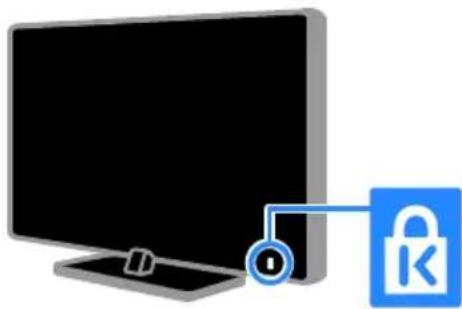
TV'nizin arka tarafından, TV standının alt kısmında bir Kensington Security Slot bulunmaktadır. TV'yi emniyete almak için hırsızlığa karşı bir Kensington kilit satın alın (ayrı satılır).
2013 © TP Vision Netherlands B.V. Tüm hakları saklıdır. Teknik özellikler önceden bildirilmeksizin değiştirilebilir. Ticari markalar, Koninklijke Philips Electronics N.V. şirketinin veya kendi sahiplerinin malıdır. TP Vision Netherlands B.V. daha önceden gerekli tedarikleri sağlamak zorunda olmadan istediği zaman ürünleri değiştirme hakkını saklı tutmaktadır.
Bu kılavuzda bulunan içeriğin, sistemin kullanım amacına uygun olduğu düşünülmektedir. Ürünün veya ürüne ait ayrı modüllerin ya da prosedürlerin burada belirtilen amaçların dışında kullanılması halinde, söz konusu kullanıma yönelik geçerlilik ve uygunluk onayının alınması gerekir. TP Vision Netherlands B.V. içeriğin ABD patent yasalarını ihlal etmediğini garanti etmektedir. Başka herhangi bir açık ya da zımni garanti verilmemektedir.
TP Vision Netherlands B.V. bu belgenin içeriğindeki herhangi bir hatadan ya da bu belgedeki içerikten kaynaklanan herhangi bir sorundan sorumlu tutulamaz. Philips rapor edilen hataları en kısa sürede uyarlayarak Philips destek web sitesinde yayınlayacaktır.
Garanti koşulları
- Yaralanma, TV'nin zarar görmesi veya garantinin geçersiz hale gelmesi riski! TV'yi kendi kendinize onarmaya çalışmayın.
- TV'yi ve aksesuarlarını yalnızca üretim amacına uygun olarak kullanın.
- TV'nin arkasındaki dikkat uyarısı, elektrik şoku tehlikesini belirtir. TV kapağını asla açmayın. Servis veya onarım gerektiğinde her zaman için Philips Müşteri Destek birimine başvurun.
- Bu kılavuzda açıkça yasaklanmış her türlü işlem veya tavsiye edilmeyen ya da izin verilmeyen tüm ayar ve montaj prosedürleri, garantinin geçersiz olmasına neden olacaktır.
Piksel özellikleri
Bu LCD/LED üründe çok sayıda renkli piksel vardır. Etkin piksel oranı %99,999 olsa da ekranda sabit olarak siyah veya parlak ışık (kırmızı, mavi, yeşil) noktaları görünebilir. Bu, ekranın yapısal özellikidir (yaygın sektör standartlarına uygundur) ve bir arıza değildir.
CE uyumluluğu
Bu ürün, 2006/95/EC (Alçak Gerilim), 2004/108/EC (EMC) ve 2011/65/EU (ROHS) Sayılı Yönergelerin temel koşullarına ve ilgili diğer hükümlerine uygundur.

EMF uyumluluğu
TP Vision Netherlands B.V. herhangi bir elektronik alet gibi, genel anlamda elektromanyetik sinyaller yayma ya da alma yeteneğine sahip tüketicileri hedefleyen birçok ürün üretir ve satar.
Philips'in en önemli Çalışma Prensiplerinden biri, ürünleri için gerekli tüm sağlık ve güvenlik tedbirlerini almak, yasal gerekliliklerle uyum içinde olmak ve ürünlerin üretim tarihinde geçerli olan Elektromanyetik Alan (EMF) standartlarına uymaktır.
Philips, sağlık açısından zararlı etkileri bulunmayan ürünler geliştirmekte, üretmekte ve pazarlamaktadır. TP Vision, tüm ürünlerinin kullanım amaçları doğrultusunda kullanılmaları durumunda, günümüzdeki bilimsel verilere göre güvenli olarak kullanılabileceklerini onaylar.
Philips uluslararası EMF ve güvenlik standartlarının geliştirilmesinde etkin bir rol oynadığından, standartlaşma konusundaki gelişmeleri ürünlerine hızlı bir şekilde yansıtabilmektedir.
Açık kaynak
Bu ürün bir açık kaynak lisansı altında lisanslanmış yazılım içermektedir. Teşekkürler ve lisans metinleri için lütfen ürün içi elektronik kullanıcı kılavuzuna göz atın. TP Vision Netherlands B.V. ilgili lisanslar uyarınca bu tür bir teklifin yapılması gereken bu üründe kullanılan telif hakkı korumalı açık kaynak yazılım paketlerinin tam bir kopyasını talep üzerine sunmayı teklif etmektedir.
Bu teklif, bu bilgiyi alan herkes için ürünün satın alınmasından sonra üç yıla kadar geçerlidir. Kaynak koduna ulaşmak için lütfen İngilizce olarak yazılmış, isteğinizi ifade eden bir mektubu ürün kodu ile birlike şu adrese gönderin:
Ticari markalar ve telif hakları
Windows Media, Microsoft Corporation'ın Birleşik Devletler'de ve/veya diğer ülkelerdeki tescilli ticari markası veya ticari markasıdır.

Dolby Laboratories lisansıyla üretilmiştir. Dolby ve çift D simgesi, Dolby Laboratories'in ticari markalarıdır.

HDMI, HDMI High-Definition Multimedia Interface (HDMI Yüksek Çözünürlüklü Çokluortam Arayüzü) terimleri ve HDMI Logosu Amerika Birleşik Devletleri'nde ve diğer ülkelerde HDMI Lisanlama LLC'ye ait ticari veya tescilli ticari markalardır.

Kensington ve Micro Saver, ACCO World Corporation'ın ABD'de kayıtlı ticari markaları ve diğer ülkelerde kayıt başvurusu yapılmış ve beklemede olan ticari markalarıdır.
DIVX HD
Aşağıdaki ABD patentlerinden bir veya daha fazlası kapsamındadır: 7,295,673; 7,460,668; 7,515,710; 7,519,274.
DivX ® , DivX Certified ® ve ilgili logolar, Rovi Corporation'ın veya bağlı kuruluşlarının ticari markalarıdır ve lisansla kullanılırlar.
DIVX VİDEO HAKKINDA: DivX®; DivX, LLC tarafından oluşturulan ve Rovi Corporation'a bağlı bir dijital video formatıdır. Bu, DivX video oynatan resmi DivX Certified® cihazdır. Daha fazla bilgi ve dosyalarınızı DivX videolarına dönüştürmekte kullanacağını yazılım araçları için divx.com adresini ziyaret edin.
DIVX İSTEK ÜZERİNE VİDEO HAKKINDA: Bu DivX Certified® cihazın, satın alınan DivX İstek üzerine video (VOD) filmlerini oynatabilmesi için kaydedilmesi gerekir. Kayıt kodunu edinmek için, cihaz ayar menüsündeki DivX VOD bölümüne gidin. Daha fazla bilgi edinmek ve kaydınızı nasıl tamamlayacağınıious öğrenmek için vod.divx.com adresini ziyaret edin.
Diğer tüm tescilli veya tescilsiz ticari markalar ilgili sahiplerinin mülküdür.
Sürdürülebilirlik
Enerji verimliliği
Bu TV enerji tasarrufu sağlayan özelliklerle tasarlanmıştır. Bu özelliklerile ulaşmak için uzaktan kumandadaki Yeşil düğme tuşuna basın.
- Enerji tasarruflu görüntü ayarları:
Enerji tasarruflu görüntü ayarlarının bir kombinasyonunu uygulayabilirsiniz. TV izlerken, Yeşil düğme düğmesine basın ve [Enrj tsrrfu] seçeneğini belirleyin. Ardından [Enrj tsrrfu] görüntü ayarını seçin. - Ekranı kapatma: TV'nin yalnızca sesini dinlemek istiyorsanız, ekranı kapatabilirsiniz. Diğer işlevler normal şekilde çalışmaya devam eder. TV izlerken, Yeşil düğme düğmesine basın ve [Ekran kapatma] seçeneğini belirleyin.
- Işık sensörü: Çevredeki ışık azaldığında, dahili ortam ışığı sensörü TV ekranının parlaklığını azaltır. Sensörü açmak için TV izlerken Yeşil düğme düğmesine basın ve [Işık sensörü] seçimi yapın.
- Bekleme modunda düşük güç tüketimi: Gelişmiş devreler TV'nin güç tüketimini, sabit bekleme işlevselliginde herhangi bir kayıp olmadan son derece düşük bir seviyeye indirir.
- Otomatik kapanma: Enerji tasarrufu sağlamak için TV'nin, belirli bir süre kullanılmadığında otomatik olarak kapatılmasını sağlar. TV izlerken, Yeşil düğme düğmesine basın ve [Otomatik kapatma] seçeneğini belirleyin. Ardından TV'nin otomatik olarak kapanacağı süreyi seçin.
- Etkin olmayan cihazların kapatılması: Bağlı EasyLink HDMI-CEC (Tüketici Elektronik Kontrolü) uyumluluğuna sahip cihazlar etkin olmadığında kapatılır. TV izlerken, Yeşil düğme düğmesine basın ve [Etkin olmayan cihazlar kapalı] seçeneğini belirleyin.
- Güç yönetimi: Gelişmiş güç yönetimi, bu TV tarafından tüketilen enerjiden tasarruf sağlanması yardımcı olur. Yaptığınız kişisel ayarların TV'nin güç tüketimini nasıl etkilediğini görmek istiyorsanız huşuna basın, aradından [Kurulum] > [Demo izleyin] > [Active Control demosu] öğelerini seçin.
Geri dönüşüm
Ürününüz geri dönüştürülebilen ve yeniden kullanılabilen yüksek kaliteli malzeme ve bileşenler kullanılarak üretilmiştir.

Bir ürüne, çarpı işaretli tekerlekli çöp arabası işaretli etiket yapıştırılması, söz konusu ürünün 2002/96/EC sayılı Avrupa Yönergesi kapsamında olduğu anlamına gelir. Lütfen, elektrikli ve elektronik ürünlerin toplanması ile ilgili bulunduğunuz yerdeki sistem hakkında bilgi edinin.

Lütfen, yerel kurallara uygun hareket edin ve eskiyen ürünlerinizi, normal evsel atıklarınızla birlikte atmayın. Eskiyen ürününüzün atık işlemlerinin doğru biçimde gerçekleştirilmesi, çevre ve insan sağlığı üzerinde olumsuz etki oluşturulmasını önlemeye yardımcı olur.
Ürününüzde 2006/66/EC sayılı Avrupa Direktifi kapsamında düzenlenen ve normal evsel atıklarla atılmaması gereken piller kullanılmaktadır. Atık işleminin düzgün biçimde gerçekleştirilmesi, çevre ve insan sağlığı üzerinde olumsuz etki oluşturulmasını önlemeye yardımcı olduğundan, lütfen pillerin ayrıca toplanması hakkındaki yerel kurallar hakkında bilgi edinin.

Enerji etiketi
Avrupa Enerji Etiketi size ürünün enerji verimliliği sınıfı hakkında bilgi verir. Bu ürünün enerji verimliliği sınıfı ne kadar yeşil ise, o kadar az enerji tüketir.
Etiketin üzerinde enerji verimliliği sınıfını, ürünün kullanım halindeyken ortalama ne kadar enerji tüketiğini ve 1 yıllık ortalama enerji tüketimini bulabilirsiniz. Ayrıca www.philips.com/TV adresindeki Philips web sitesine giderek ürünün sizin ülkenize özel enerji tüketim değerlerini öğrenebilirsiniz.
Yardım ve destek
Yardım'ı kullanma
Ekran üzerindeki [Yardım] menüsüne gitmek için Mavi düğme'ye basın.
[Yardım] menüsünden çıkmak için ıtuşuna basın.
Philips web sitesini ziyaret edin
Aradığınız şey ekrandaki [Yardım] içinde yoksa, www.philips.com/support adresinden Philips destek web sitesini ziyaret edin.
Philips destek web sitesinde ayrıca;
- Sik Sorulan Sorulara (SSS) yanıtlar bulabilir,
- Bu kılavuzu yazdınlabilir PDF halinde indirebilir,
- Sorularınızı bize e-posta ile gönderebilir ve
- Philips Müşteri Destek birimi ile çevrimiçi sohbet edebilirsiniz (sadece bazı ülkelerde mevcuttur)
Philips bağlanabilirlik rehberini kullanın
Kullanımı kolay bir bağlanabilirlik rehberi ile TV'nizi diğer cihazlara nasıl bağlayabileceğiniz hakkında bilgiler sunulur. http://www.connectivityguide.philips.com adresini ziyaret edin.
TV forumunda arama yap
Philips TV kullanıcıları topluluğu. www.supportforum.philips.com adresini ziyaret edin.
Philips ile iletişim kurun
Destek için ülkenizdeki Philips Müşteri Destek birimiyle iletişime geçebilirsiniz. Bu birimin numarasını ürünle birlikte gelen broşürde veya internet üzerinde www.philips.com/support adresinde bulabilirsiniz.
Philips ile iletişime geçmeden önce TV'nizin modelini ve seri numarasını not alın. Bu bilgileri TV'nizin arkasında veya TV ambalajının üzerinde bulabilirsiniz.
2 TV'nizin kullanımı
TV kontrolleri
Arka kumandalar
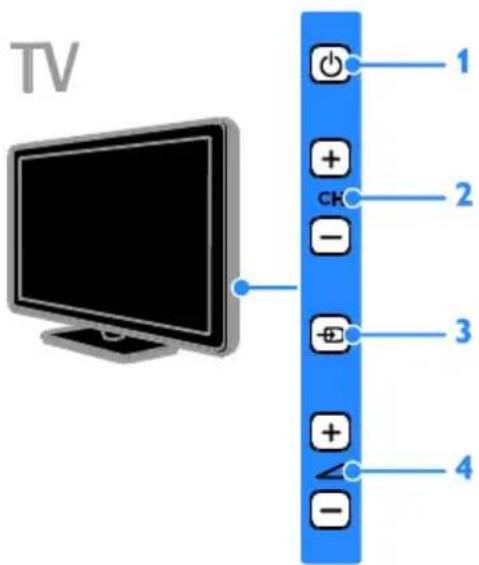
- ⏻(Bekleme): TV'yi açar veya kapatır.
- CH +/-: Önceki veya sonraki kanala geçer.
- (SOURCE): Bağlı bir cihazı izlemenizi sağlar.
- +/- (Ses seviyesi): Ses seviyesini artırır veya azaltır.
Sensörler ve göstergeler
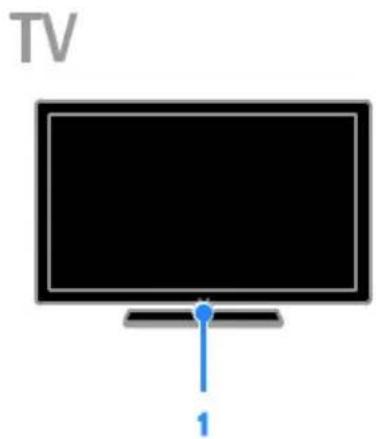
1. Uzaktan kumanda sensörü
Uzaktan kumandayı sensöre yöneltin. Uzaktan kumanda ve TV arasındaki görüş alanında herhangi bir engel olmadığından emin olun.
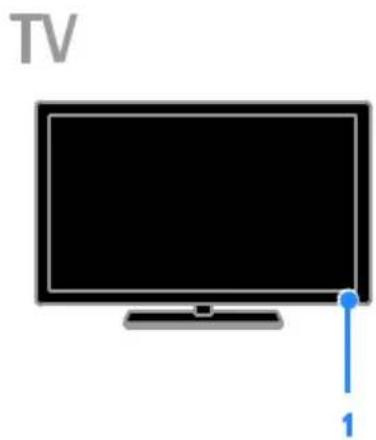
1. Uzaktan kumanda sensörü
Uzaktan kumandayı sensöre yöneltin. Uzaktan kumanda ve TV arasındaki görüş alanında herhangi bir engel olmadığından emin olun.
Uzaktan kumanda
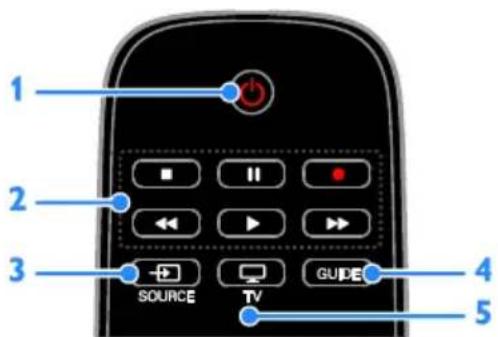
- ⏻(Bekleme): TV'yi açar veya bekleme moduna geçirir.
- Oynatma tuşları: Ortam dosyalarının oynatılmasını kontrol eder.
- SOURCE: Bağlı bir cihazı izlemenizi sağlar.
- GUIDE: Program rehberini görüntülemenizi sağlar.
- TV: TV izlemenizi sağlar.
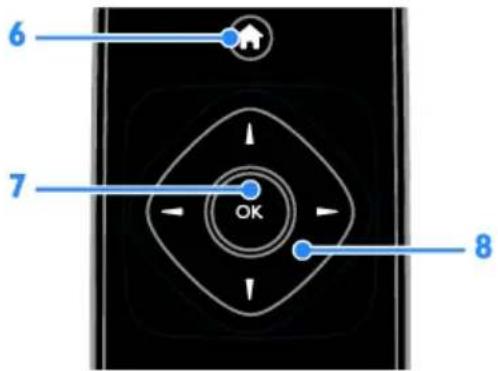
- ⚠(Ev modu): Ana menüyü açar.
7.OK: Bir girişi veya seçimi onaylar. - ▲(Gezinme düğmeleri): Menüler arasında gezinir ve öge seçer.
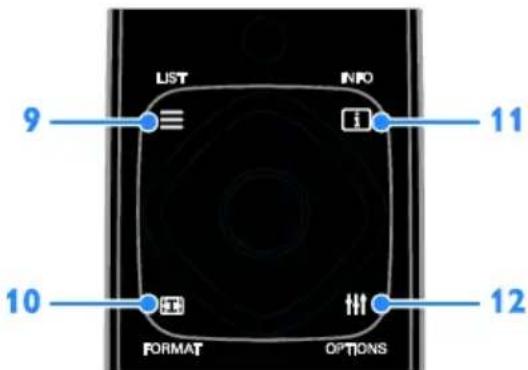
- LIST: TV kanal listesine erişir.
- FORMAT: Görüntü formatını video kaynağına uyacak şekilde değiştirebilirsiniz.
- INFO: Geçerli işlem hakkında bilgi görüntüler.
- OPTIONS: Mevcut kullanılabilir seçenek, görüntü ve ses menülerine erişimi sağlar.
![graph TD A["13"] --> B["←"] C["14"] --> D["CH-"] E["15"] --> F["CH+"] G["16"] --> H["×"] I["16"] --> J["♀"]](/content/2026/06/1231666/images/67b5e6c6b409af12d79e84baf7c3bf2dc9cc836b087944234b9d5664dfe3aebe.jpg)
- (Geri): Önceki menü sayfasına döner veya TV işlevinden çıkar.
- CH +/-: Kanalları değiştirir.
- +/- (Ses seviyesi): Ses seviyesini ayarlar.
- (Sessiz): Sesi kapatır veya açar.
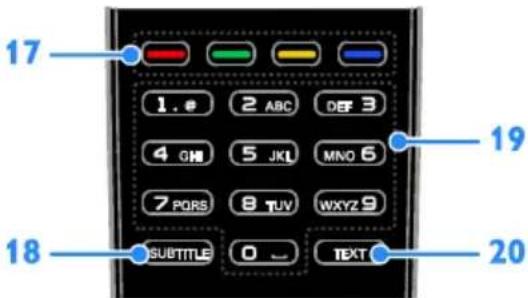
- Renkli düğmeler: Görev veya seçenek belirler.
Düğmeler servis sağlayıcısının sunduğu hizmetlere göre işlev gösterir.
- SUBTITLE: Altyazıları açar veya kapatır.
- 0-9 (Sayı tuşları): TV kanalları seçer vey metin girer.
- TEXT: Teletekst'i etkinleştirir veya devre dışı bırakır.
EasyLink kontrolleri
TV'nizi, Blu-ray oynatici veya ev sinema sistemi gibi HDMI-CEC (Tüketici Elektroniği Kontrolü) etkinleştirilmiş aygıtlara bağlarsanız, bu aygıtları tek uzaktan kumanda ile aynı anda kontrol edebilirsiniz. Tek yapmanız gereken bağlantıdan sonra EasyLink'i açmak.
TV'nizi bağlama > EasyLink cihazlarının kurulumu > Kontrol cihazları (Sayfa 49) bölümünde konu hakkında daha fazla bilgi alabilirsiniz.
Ekran üzeri uzaktan kumanda
Ayrıca HDMI-CEC özelliğine sahip bağlı cihazları Ekran Üzeri Uzaktan Kumandanın diğer tuşlarını kullanarak da kontrol edebilirsiniz. Bağlantının ardından Easylink'in etkinleştirilmiş olduğundan emin olun.
TV'nizin bağlanması >Easylink cihazlarının kurulumu >Kontrol cihazları (Sayfa 49) bölümünde konu hakkında daha fazla bilgi alabilirsiniz.
Ekran üzeri uzaktan kumandaya ulaşmak için
- Bağlı bir cihaz izlerken OPTIONS düğmesine basın.
- [Uzaktan kumandayı göster] öğesini seçin, ardından OK tuşuna basın.
- Bir ekran düğmesini seçin ve OK tuşuna basın.
TVizleme
TV'yi açma veya kapatma
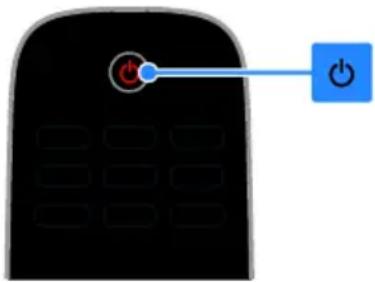
- TV'nizi elektrik prizine bağlayın ve ana gücü açın.
- TV açık değilse bekleme modu LED'i kapalı kalır. TV üzerindeki ötuşuna basın.
- Bekleme modu LED'i yanarsa uzaktan kumanda üzerindeki ⚫tuşuna basın.
Not: TV biraz gecikmeli olarak yanıt verir. İpucu: Uzaktan kumandanızı bulamıyor ve TV'yi bekleme modundan çıkarmak istiyorsanız, TV'nin üzerindeki herhangi bir tuşa basın.
TV'yi bekleme moduna geçirmek
Uzaktan kumandada ötuşuna basın. TV üzerindeki bekleme modu LED'i kırmızıya döner.
TV'yi kapatın
TV üzerindeki ötuşuna basın. Bekleme modu LED'i kapanır.
Not: TV'niz bekleme modunda veya kapalı durumdayken çok az da olsa enerji tüketir. TV'yi uzun bir süre kullanmayacaksanız TV'nin fişini prizden çıkartın.
Otomatik kapanma
Bu TV'nin sahip olduğu ve varsayılan olarak etkin durumda olan enerji verimliliği ayarları ile enerji tasarrufu yapabilirsiniz. Dört saat boyunca herhangi bir kullanıcı işlemi (bir uzaktan kumanda düğmesine veya televizyon üzerindeki bir kontrole basma gibi) yapılmazsa TV otomatik olarak bekleme moduna geçer.
Otomatik kapanmayı devre dışı bırakmak için:
- TV izlerken uzaktan kumanda üzerindeki Yeşil düğme 'ye basın.
- [Otomatik kapatma] öğesini seçin, ardından OK tuşuna basın.
- [Kapalı] öğesini seçin, ardından OK tuşuna basın.
TV ses seviyesini ayarlama
TV sesini artirma veya azaltma
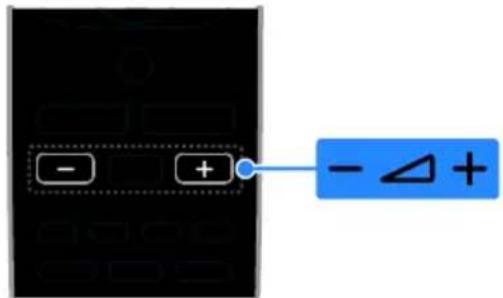
• Uzaktan kumandada +/- tuşuna basın.
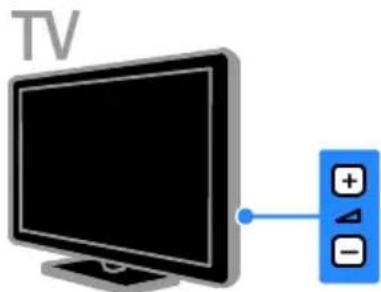
• TV üzerindeki △ +/- tuşuna basın.
TV sesini kapatma veya açma

- Sesi kesmek için uzaktan kumandada tuşuna basın.
- Sesi açmak için tekrar tuşuna basın.
Kulaklık ses seviyesini ayarlama
- Tuşuna basin.
- [Kurulum] > [TV ayarları] > [Ses] >
[Kulk ses svys] seçimi yapın ve ardından OK tuşuna basın.
- Bir düzey seçin.
TV kanallarını değiştirme
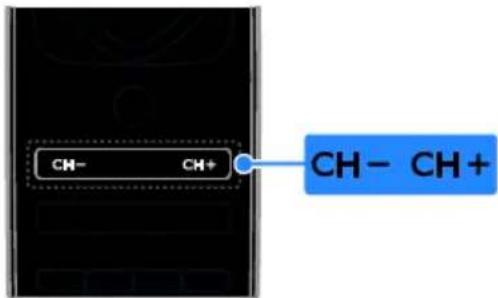
- Uzaktan kumanda veya TV üzerinde CH +/- tuşuna basın.
- Bir kanal numarası girmek için uzaktan kumanda üzerindeki Sayı tuşları tuşuna basın.
Favori kanalların yönetimi
Tüm kanalların bir listesini veya yalnızca en sevdiğimiz kanalların listesini görüntüleyebilirsiniz.
En sevdiğiniz kanalların listesini oluşturma
- LIST düğmesine basın.
Kanal listesi görüntülenir. - Favori olarak işaretlemek istediğiniz kanalı seçin ve OPTIONS tuşuna basın.
- [Favorileri ekle/kaldır] seçeneğini belirleyin, ardından OK tuşuna basın.
Seçilen kanallar bir yıldız ile işaretlenir.
Favoriler listesinden bir kanalı çıkartmak için [Favorileri ekle/kaldır] seçeneğini belirleyin ve ardından OK tuşuna basın.
Favori kanallarınızın listesini görüntüler
- LIST tuşuna ve ardından OPTIONS tuşuna basın.
- Favori listesindeki kanalları görüntülemek için [Listele] > [Favoriler] seçimini yapın.
- Onaylamak için OK tuşuna basın.
Kanalların yüklenmesinin ardından şunları yapabilirsiniz:
- Kanallari filtrele.
- Anten ve kablo kanalları arasında geçiş yapar.
- Kanalları yeniden adlandırır.
- Kanalları yeniden sıralama.
- Bir kanalı kilitler.
• Dijital radyo kanallarını dinleme.
Kanalları filtreleme
- TV izlerken şu tuşa basın: LIST.
- OPTIONS tuşuna basın ve ardından [Filtre] öğesini seçin.
- Bir seçim yapın, ardından OK tuşuna basın.
- [Dijital + Analog]: Kanal listesindeki tüm kanalları görüntüler.
- [Dijital TV kanalları]: Sadece dijital kanalları görüntüler.
• [Analog Kanallar]: Sadece analog kanalları görüntüler. - [Ücretsiz/şifreli]: Kanal listesindeki tüm kanalları görüntüler.
- [Şifreli kanallar]: Sadece şifreli kanalları görüntüler.
- [Ücretsiz kanallar]: Sadece ücretsiz kanalları görüntüler.
Not: Filtreleme seçenekleri yayıncınıza göre değişebilir.
Anten ve kablo kanalları arasında geçiş yapar
TV izlerken anten ve kablo kanalları arasında geçiş yapabilirsiniz.
- TV izlerken tuşuna basın.
- [Kurulum] > [Kanal ayarları] > [Kanal kurulumu] > [Anten bağlantısı] seçimini yapın.
- Anten kanallarını izlemek için [Anten (DVB-T)] ya da kablo kanallarını izlemek için [Kablo (DVB-C)] seçimi yapın ve ardından OK tuşuna basın.
Kanalların yeniden adlandırılması
Bir kanal seçtiğinizde adı görüntülenir. Bu kanal adını değiştirebilirsiniz.
- TV izlerken LIST tuşuna basın.
Kanal listesi görüntülenir. - Yeniden adlandırmak için kanalı seçin, ardından OPTIONS seçimi yapın.
- [Yndn Ad.] seçeneğini belirleyin, ardından OK tuşuna basın.
Ekran klavyesi görüntülenir. - Her bir karakteri seçmek için Gezinme düğmeleri tuşuna basın, ardından OK tuşuna basın.
- Tamamlandığında [Bitti] seçimi yapın ve ardından onaylamak için OK tuşuna basın.
Kanalların yeniden sıralanması
Kanallar yüklendikten sonra kanal listesini yeniden sıralayabilirsiniz.
- TV izlerken LIST tuşuna basın.
Kanal listesi görüntülenir. - OPTIONS tuşuna basin.
- [Yeniden sırala] öğesini seçin, ardından OK tuşuna basın.
- Yeniden sıralanacak kanalı seçin, ardından OK tuşuna basın.
- Vurgulanan kanalı başka bir konuma taşımak için Gezinme düğmeleri tuşuna basın, ardından OK tuşuna basın.
- Tamamlandığında OPTIONS tuşuna basın.
- [Tekrar sıralamadan çık] öğesini seçin, ardından OK tuşuna basın.
Bir kanalı kilitler
Kanalları kilitleyerek yetkisiz erişimi önleyebilirsiniz.
- TV izlerken LIST tuşuna basın.
Kanal listesi görüntülenir. - Kilitlenecek kanalı seçin ve ardından OPTIONS tuşuna basın.
- [Kanalı kilitle] seçeneğini belirleyin, ardından OK tuşuna basın.
- İstenirse pin kodunu girin.
Kanal, kanal listesinde bir kilit simgesi ile işaretlenmiştir.
İpucu: Kilitli bir kanalı izlemek için istendiğinde pin kodunu girin.
Dijital radyo kanallarını dinleme
Dijital radyo kanalları varsa bunları dinleyebilirsiniz. TV kanallarını yüklediğinizde radyolar da otomatik olarak yüklenir.
- TV izlerken LIST tuşuna basın.
Kanal listesi görüntülenir.
-
OPTIONS tuşuna basın.
-
[Filtre] > [Radyo] seçimini yapın ve ardından OK tuşuna basın.
-
Bir radyo kanalı seçin ve OK tuşuna basın.
Bağlı cihazların izlenmesi
Bir cihazı izlemeden önce cihazı TV'ye bağlayın. Bkz. TV'nizi bağlama > Cihazların bağlanması (Sayfa 40).
KAYNAK ile bir cihazın seçilmesi
-
+SOURCE tuşuna basın.
-
Bir cihaz seçin, ardından OK tuşuna basın.
Ana menüden bir cihaz seçin
-
Tuşuna basin.
-
[Kaynak] öğesini seçin, ardından OK tuşuna basın.
-
Cihazı seçin, ardından OK tuşuna basın.
Bağlı cihazların eklenmesi ya da yönetilmesi için bkz. TV'nizi bağlama > Bağlı cihazların izlenmesi > Cihaz ayarlarını değiştirme (Sayfa 48).
Görüntü ve ses ön ayarlarının kullanılması
TV'niz önceden tanımlanmış görüntü ve ses ayarlarıyla sunulmuştur. Bu ayarları uygulayabilir veya özelleştirebilirsiniz.
Tercih ettiğiniz görüntü ayarlarını seçin
-
TV izlerken şu tuşa basın: OPTIONS.
-
[Resim ve ses] > [Görüntü stili] seçimini yapın ve ardından OK tuşuna basın.
-
Bir seçim yapın, ardından OK tuşuna basın:
- [Kişisel]: Özel görüntü ayarlarını uygular.
- [Canlı]: Gün ışığında kullanım için ideal, zengin ve dinamik ayarlar.
• [Doğal]: Doğal görüntü ayarları.
- [Standart]: Çoğu ortam ve video türüne uygun varsayılan ayarlar.
• [Film]: Film için ideal ayarlar.
• [Fotoğraf]: Fotoğraf için ideal ayarlar.
- [Enrj tsrrfu]: En yüksek enerji tasarrufu sağlayan ayarlar.
Tercih ettiğiniz ses ayarlarını seçin
- TV izlerken şu tuşa basın: OPTIONS.
- [Resim ve ses] > [Ses stili] seçimini yapın ve ardından OK tuşuna basın.
-
Bir seçim yapın, ardından OK tuşuna basın:
-
[Kişisel]: Kişiselleştirilmiş ses ayarlarını uygular.
- [Özgün]: Çoğu ortam ve video türüne uygun ayarlar.
• [Film]: Film için ideal ayarlar. - [Müzik]: Müzik dinlemek için ideal ayarlar.
• [Oyun]: Oyun için ideal ayarlar. - [Haberler]: Haberler gibi konuşma ağırlıklı programlar için ideal ayarlar.
Görüntü formatının değiştirilmesi
Görüntü formatını video kaynağına uyacak şekilde değiştirebilirsiniz.
- FORMAT düğmesine basın.
- Bir görüntü formatı seçin ve ardından OK tuşuna basın.
Kullanılabilir görüntü formatları video kaynağına göre değişiklik gösterir:
- [Otomatik doldurma]: Görüntüyü, ekranı dolduracak şekilde ayarlar (alt yazılar görünür kalır). En düşük ekran bozulması için önerilir (HD veya PC için önerilmez).
- [Otomatik yakınlaştırma]: Görüntüyü, ekranı dolduracak şekilde büyütür. En düşük ekran bozulması için önerilir (HD veya PC için önerilmez).
- [Süper yakınlaştır]: 4:3 yayınların kenarlarındaki siyah çubukları kaldırır. HD veya PC için önerilmez.
- [Film genişletme 16:9]: 4:3 formatını 16:9 olarak ölçekler. HD veya PC için önerilmez.
- [Geniş ekran]: Geniş ekran formatındaki içeriği uzatılmadan gösterir. HD veya PC için önerilmez.
- [Ölçeksiz]: Bilgisayar için en fazla aynıtıyı sağlar. Yalnızca Görüntü menüsünde bilgisayar modu seçildiğinde kullanılabilir.
• [4:3]: Klasik 4:3 formatını görüntüler.
Program rehberini görüntüleme
Yapabilecekleriniz
Yayıncılar tarafından sunulan program rehberlerini kullanarak dijital TV kanalları için program akışı ve program özetlerini görüntüleyebilirsiniz. Program rehberlerinin kullanılabilirliği yayıncınıza bağlıdır.
Şu durumlarda bir kanalın program rehberi bilgilerini görüntüleyemezsiniz:
- kanalın yaş derecelendirmesi TV'nizde ayarlanmış olan yaş derecelendirmesine eşit ya da büyükse.
- kanal kilitliyse.
Yayincidan
Yayıncı program rehberini seçin
Program rehberini kullanmadan önce şu ayarları kontrol edin:
- tuşuna basın.
- [Kurulum] > [TV ayarları] > [Genel ayarlar] > [TV rehberi] seçimini yapın.
3) [Yayıncıdan] öğesini seçin, ardından OK tuşuna basın.
Yayıncı program rehberine erişilmesi
- tuşuna basın.
- [TV rehberi] öğesini seçin, ardından OK tuşuna basın.
- Program rehberini ilk defa görüntülysorsanız rehberi güncellemek için ekrandaki talimatları uygulayın.
Yayıncı program rehberinin özelleştirilmesi Görüntülenen bilgileri özelleştirerek:
- Programlar başladığında size hatırlatılmasını sağlayabilirsiniz.
- Yalnızca seçtiğiniz kanalların görüntülenmesini sağlayabilirsiniz.
- Görüntülenen günü değiştirme.
- Program kayıtlarının zamanlanması. Bkz. TV'nizin diğer özelliklerinden yararlanma > TV programlarını kaydetme > Zamanlama, kayıtlar (Sayfa 23).
Not: Seçenekler yayıncı tarafından sunulan program bilgilerine göre değişebilir.
- Program rehberinde OPTIONS tuşuna basin.
- Bir seçim yapın, ardından OK tuşuna basın:
• [TV rehberini güncelle]: Program rehberi bilgilerini günceller. - [Gün dğstrm]: Program rehberini görüntülemek üzere günü seçin.
- [Tarza göre ara]: Programları türe göre arar.
- [Tüm hatırlaticılar]: Tüm program hatırlaticılarının bir listesini görüntüler.
3D izleyin
İhtiyacınız olan bileşenler
Sadece PFL43x8 için.
TV'niz bir 3D TV. 3D izlemeden önce,
Önemli > 3D Sağlık uyarısı (Sayfa 4)
kısmındaki sağlık uyarı bilgisini okuyun.
Bu TV ile 3D görüntü izlemek için Philips
Aktif 3D gözlükler, PTA508 ya da PTA518
(ayrı satılır) kullanmanız gereklidir.
Dikkat:
- Diğer markaların 3D gözlükleri 3D efektinin azalmasına ya da tamamen ortadan kalkmasına neden olabilir.
- Bazı 3D formatları desteklenmemektedir.
- Flüoresan ya da LED aydınlatma altında 3D içerik izlediğinizde ışıklardan titreme yayıldığını fark edebilirsiniz. Titreme meydana gelmesi durumunda ışıkları kapatın.
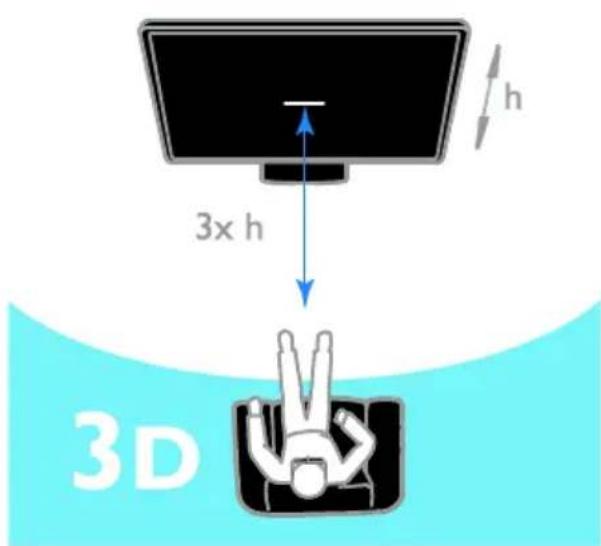
3D programlar izlerken en iyi 3D efektini deneyimlemek için:
- TV ekranının yüksekliğinin (h) en az üç katı mesafede oturun. 6 m mesafeden uzakta oturmayın.
3D'ye başlayın
3D'yi otomatik olarak etkinleştir
3D içerik bulunduğunda TV bu durumu algılar ve izlemeye başlamak için 3D gözlüklerinizi takmanızı ister. 3D sinyal algılandığında TV'nin vereceği yanıtı ayarlamak için:
- tuşuna basın.
-
[Kurulum] > [TV ayarları] > [3D] > [3D'ye geç] seçimini yapın.
-
Bir ayar seçin ve OK tuşuna basın.
-
[Otomatik]: TV otomatik olarak 3D'ye geçer.
- [Yalnızca bilgilendirme]: TV öncelikle uyarı gösterir.
• [Asla]: Uyarı yok,
3D içeren bir kaynak seçin
3D diskler için:
-
Diski, TV HDMI konektörüne bağlı 3D Blu-ray disk oynaticı üzerinde oynatın.
-
SOURCE tuşuna basıp 3D Blu-ray disk oynaticıyı seçin.
3D TV programları için:
- [TV izleme] öğesini seçin ve ardından 3D içerik yayınlanan bir TV kanalına geçin.
Not:
- 2D'ye geri dönmek için OPTIONS düğmesine basın. [Resim ve ses] > [3D ayarları] > [2D] seçeneğini belirleyin.
- Başka bir kanala veya bağlı cihaza geçerseniz, TV 2D'ye geçer.
3D giriş formatını seçin
3D içerik bulunduğunda TV bu durumu algılar ve izlemeye başlamak için 3D gözlüklerinizi takmanızı ister. TV, eksik bir 3D sinyal etiketi nedeniyle 3D sinyalini algılamazsa, üst üste gelen görüntüler gösterir.
Üst üste gelen görüntüleri 3D moduna geçirmek için 3D formatını değiştirin.
- OPTIONS tuşuna basın.
- [Resim ve ses] > [3D ayarları] öğesini seçin.
- Bir ayar seçin, ardından OK düğmesine basın.
• [3D - Yan yana]: TV, dikey olarak üst üste gelen resimler görüntülerse seçin.
• [3D - Alt üst]: TV, yatay olarak üst üste gelen resimler görüntülerse seçin.
- [3D - Alt üst ters] ya da [3D - Yan yana ters]: TV, örneğin arka planın size daha yakın olması gibi bozulmuş görüntüler görüntülerse seçin.
2D'nin 3D'ye Dönüştürülmesi
Bir 2D programı 3D modunda izlemek için dönüştürebilirsiniz.
- OPTIONS tuşuna basın.
- [Resim ve ses] > [3D ayarları] > [2D -
3D dönüştürme] seçimini yapın.
3D derinliğinin ayarlanması:
- OPTIONS tuşuna basın.
- [Resim ve ses] > [3D efekti] öğesini seçin.
- Bir seçim yapın, ardından OK tuşuna basın.
2D'nin 3D'ye dönüştürülmesini kapatmak için:
- OPTIONS tuşuna basın.
- [Resim ve ses] > [3D ayarları] > [2D] seçimini yapın ve ardından OK tuşuna basın.
Not: Başka bir etkinliğe geçmeniz durumunda dönüştürme işlemi durdurulur.
Çoklu ortam dosyaları oynatma
Yapabilecekleriniz
TV'nize bağlı bir USB cihazını kullanarak TV'nizde video, fotoğraf ve müzik oynatabilirsiniz.
Dosyaları USB cihazından oynatma
Bir USB depolama aygıtındaki fotoğraflarınızı, videolarınızı veya müzik dosyalarınızı TV'de oynatabilirsiniz.
Dikkat:
- TP Vision, USB depolama cihazının desteklenmemesinden veya cihazdaki verilerin bozulmasından ya da silinmesinden sorumlu değildir.
- USB bağlantı noktasını aşırı yüklemeyin. 500 mA üzerinde güç tüketen bir USB depolama cihazı bağlarsanız cihazın kendi harici güç kaynağına bağlı olduğundan emin olun.
USB cihaza göz atma
- USB cihazını TV üzerindeki USB bağlantı noktasına takın.
- ✕SOURCE tuşuna basın, [USB] seçeneğini seçin ve ardından OK tuşuna basın.
- İçerik tarayıcısından bir dosya seçin, ardından oynatmaya başlamak için OK tuşuna basın.
- Oynatmayı kontrol etmek için Oynatma tuşları tuşuna basın.
- İsteğe bağlı: Farklı bir USB cihazını seçmek için TV ekranının alt kısmındaki [USB cihazı] öğesini seçin.
İpuçları:
- Dosyalarınızı türe göre filtrelemek için üst çubuğu seçin.
- Dosyaları ada, tarihe ya da diğer alanlara göre düzenlemek için [Sırala] öğesini seçin.
Oynatma seçenekleri
Video izlenmesi
1.Üst çubukta seçimi yapın.
2. Bir video seçin, ardından OK tuşuna basın.
3. İsteğe bağlı: Bir klasördeki tüm videoları oynatmak için bir videoyu seçin, ardından [Tümünü oynat] öğesini seçin.
- Sonraki ya da önceki videoya geçmek için CH+ ya da CH - tuşlarına basın.
- Videoyu duraklatmak için OK tuşuna basın. Oynatmaya devam etmek için OK tuşuna yeniden basın.
- 10 saniye ileri ya da geri atlamak için ya da tuşuna basın.
- İleriye veya geriye doğru arama yapmak için ▶veya düğmesine basın. Farklı hızlar arasında geçiş yapmak için tuşa tekrar tekrar basın.
- Videoyu durdurmak için tuşuna basın.
Video seçenekleri
Video oynatılırken bir seçeneğin seçilmesi için OPTIONS tuşuna ve ardından OK tuşuna basın:
- [Altyazılar]: Mevcut altyazı ayarlarını seçer.
- [Altyazı dili]: Mevcutsa altyazı dilini seçin.
- [Karakter takımı]: Altyazılar için doğru karakter setini seçer.
• [Ses dili]: Bir ses dili seçer.
- [Yinele]: Video dosyasını sürekli oynatmak için [Yinele] seçimi ya da video dosyasını bir defa oynatmak için [Bir kez oynat] seçimi yapın.
- [Media server]: Bir ortam sunucusundan içerik oynattığınızda başka bir ortam sunucusunu da seçebilirsiniz.
- [Karıştırma açık] / [Karıştırma kapalı]: Video dosyalarının rastgele oynatılmasını etkinleştirir veya devre dışı bırakır.
- [DivX® VOD]: Bu TV için DivX kayıt olma ve kayıt silme kodlarını görüntüler.
Dikkat:
Bir video hakkındaki bilgileri görüntülemek için (örneğin oynatma konumu, süresi, başlık ya da tarih) videoyu seçin ve ardından
INFO tuşuna basın.
Bilgileri gizlemek için INFO tuşuna yeniden basın.
Müzik dinleme
- Üst çubukta seçimi yapın.
- Bir müzik parçasını seçin ve ardından OK tuşuna basın.
-
İsteğe bağlı: Bir klasördeki tüm parçaları oynatmak için bir parçayı seçin, ardından [Tümünü oynat] öğesini seçin.
-
Sonraki ya da önceki müzik parçasına geçmek için CH+ ya da CH- - tuşlarına basın.
- Müzik parçasını duraklatmak için OK tuşuna basın. Oynatmaya devam etmek için OK tuşuna yeniden basın.
- 10 saniye ileri ya da geri atlamak için ya da tuşuna basın.
- İleriye veya geriye doğru arama yapmak için ▶veya düğmesine basın. Farklı hızlar arasında geçiş yapmak için tuşa tekrar tekrar basın.
- Müziği durdurmak için ■ tuşuna basın.
Müzik seçenekleri
Müzik çalınırken bir seçeneğin seçilmesi için OPTIONS tuşuna ve ardından OK tuşuna basın:
- [Yinele]: Bir parça ya da albümü tekrar tekrar oynatmak için [Yinele] öğesini seçin ya da bir parçayı sadece bir defa oynatmak için [Bir kez oynat] öğesini seçin.
- [Media server]: Bir ortam sunucusundan içerik oynattığınızda başka bir ortam sunucusunu da seçebilirsiniz.
- [Karıştırma açık] / [Karıştırma kapalı]: Parçaların rastgele oynatılmasını etkinleştirir veya devre dışı bırakır.
Dikkat:
Bir şarkı hakkındaki bilgileri görüntülemek için (örneğin şarkı adı, sanatçı ya da süre) şarkıye seçin ve ardından INFO tuşuna basın. Bilgileri gizlemek için INFO tuşuna yeniden basın.
Fotoğraf görüntüleme
1.Üst çubukta seçimi yapın.
2. Bir küçük fotoğraf seçin ve ardından OK tuşuna basın.
Bir slayt gösterisi başlat
Bir klasörde birden fazla fotoğraf varsa bir fotografi seçin ve ardından [Slayt gösterisi] tuşuna basın.
- Sonraki ya da önceki fotoğrafa geçmek için CH+ ya da CH - tuşlarına basın.
- Slayt şovunu durdurmak ya da fotoğrafı kapatmak için EIST ya da tışuna basın.
Slayt şov seçenekleri
Bir slayt şov görüntülenirken bir seçeneğin seçilmesi için OPTIONS tuşuna ve ardından OK tuşuna basın:
- [Karıştırma kapalı] / [Karıştırma açık]: Slayt gösterisinde resimleri rastgele görüntüleme özelliğini etkinleştirir veya devre dışı bırakır.
- [Yinele]: Bir slayt şovu üst üste tekrar izlemek için [Yinele] seçimi ya da sadece bir defa izlemek için [Bir kez oynat] seçimi yapın.
- [Slayt gösterisi süresi]: Slayt gösterisindeki her fotoğraf için görüntüleme süresini seçer.
- [Slayt gösterisi geçslr]: Bir fotograftan diğerine geçişi seçer.
- [Media server]: Bir ortam sunucusundan içerik oynattığınızda başka bir ortam sunucusunu da seçebilirsiniz.
DivX® VOD (İndirilebilir Video)
Bu TV DivX Certified(R) özelliğine sahiptir ve yüksek kaliteli DivX Video-On-Demand vidoları oynatır.
Bilgisayarınızdan DivX VOD videoları oynatmak için öncelikle TV'nizde DivX VOD'u etkinleştirmeniz gereklidir. TV'nizde DivX VOD'un etkinleştirilmesi ücretsizdir.
TV'yi kaydetme
TV henüz etkinleştirilmediyse bir kiralık DivX videonun oynatılmasına başlandığında bu TV'nin etkinleştirilmesi için DivX kayıt kodu TV ekranında görüntülenir.
Kaydetmek için şu adımları takip edin.
- TV'de 8 ya da 10 haneli kayıt kodu görüntülendiğinde kodu not edin ve http://vod.divx.com adresine gidin.
- DivX oynatma yazılımını bilgisayarınıza indirin ve yazılımı kurun.
-
DivX oynatma yazılımını başlatın ve bir DivX Hesabı oluşturun: VOD > Bir DivX Hesabı Oluştur'a tıklayın.
-
DivX oynatma yazılımında TV'de görüntülenen kayıt kodu ile TV'yi kaydedin: VOD > Bir DivX Sertifikalı Cihazı Kaydet'e tıklayın.
-
İstendiğinde kayıt videosunu indirerek bir USB belleğe ya da bağlı medya sunucunuza kaydedin.
-
TV'nize giderek kayıt videosunu TV'nizde oynatın. Böylece kayıt işlemi tamamlanmış ve TV'nizde DivX özelliği etkinleştirilmiş olur.
Ayrıntılı bilgi için DivX web sitesine başvurun.
Bu televizyonun kaydını kaldırmak için:
- SOURCE tuşuna basın.
- [USB'ye gözat] öğesini seçin, ardından OK tuşuna basın.
- OPTIONS tuşuna basın, [DivX® VOD] seçimini yapın ve ardından OK tuşuna basın.
- Ekrandaki talimatları uygulayın.
3 TV'nizin diğer özelliklerinden yararlanma
Pause TV
Yapabilecekleriniz
Bir dijital kanal izlerken, telefon yanıtlamak veya ara vermek için programı duraklatabilirsiniz. Yayın, TV'ye bağlı durumdaki USB sabit sürücüsüne depolanır. Dilediğiniz zaman programı kaldığınız yerden oynatmaya devam edebilirsiniz.
Dikkat:
- Bir programı en fazla 90 dakika duraklatabilirsiniz.
İhtiyacınız olan bileşenler
- TV'nizi dijital kanalları alacak şekilde ayarlayın. Bkz. TV ayarlarını değiştirin > Kanallar > Otomatik kurulum (Sayfa 31).
- En az 4 GB kapasite ve saniyede minimum 30 megabit aktarım hızına sahip USB 2.0 uyumlu bir sabit sürücü bağlayın. En iyi performans için 32 GB disk alanına sahip bir sabit sürücü kullanın.
USB sabit sürücüsünü kurma
TV'yi duraklatmak için TV'ye bir USB sabit sürücü bağlamalı ve biçimlendirmelisiniz.
TV USB sabit sürücüyü tanımazsa, bir PC kullanarak sürücüyü NTFS ya da FAT32 sistemiyle biçimlendirin ve ardından tekrar deneyin.
Dikkat:
- TP Vision, USB sabit sürücünün desteklenmemesinden veya cihazdaki verilerin bozulmasından ya da silinmesinden sorumlu değildir.
-
Biçimlendirme işlemi, bağlı olan USB sabit sürücüdeki tüm verileri siler.
-
USB sabit sürücüsü bu TV için özel olarak biçimlendirilmiştir. Sürekli olarak TV'ye bağlı şekilde bırakın. Başka bir TV ya da bilgisayardan USB sabit sürücü içeriğine erişemezsiniz.
- USB bağlantı noktasını aşırı yüklemeyin. 500 mA üzerinde güç tüketen bir USB sabit sürücü cihazı bağlarsanız cihazın kendi harici güç kaynağına bağlı olduğundan emin olun.
Dikkat:
• TV ve USB sabit sürücünün kapalı durumda olduğundan emin olun.
- USB sabit sürücüsünü biçimlendirirken TV'ye başka USB cihazlar bağlamayın.
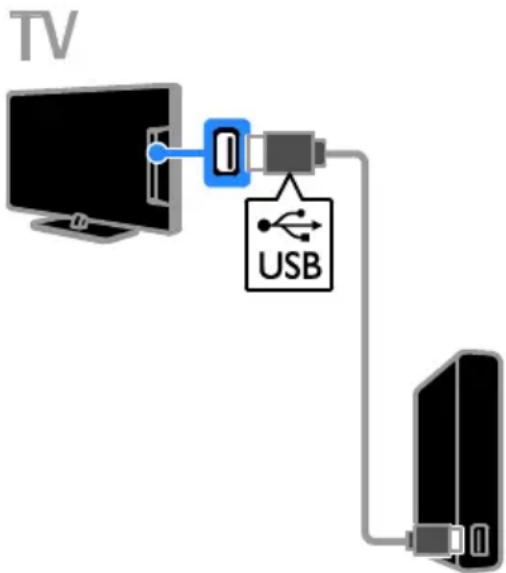
- USB sabit sürücüsünü doğrudan TV'ye bağlayın. İleride başka USB cihazlar bağlamayı planlıyorsanız, USB sabit sürücüyü bir USB göbeği üzerinden de TV'ye bağlayabilirsiniz.
- TV'yi ve eğer harici bir güç kaynağı varsa USB sabit sürücüsünü açın.
- Bir dijital TV kanalını açın.
- USB sabit sürücünün biçimlendirilmesine başlamak için Ⅲtuşuna basın.
- Biçimlendirme işlemini tamamlamak için ekrandaki talimatları uygulayın.
Uyarı: Biçimlendirme işlemi biraz zaman alabilir. Bu işlem tamamlanana kadar TV'yi kapatmayın ve USB sabit sürücünün bağlantısını kesmeyin.
Canlı bir TV yayınını duraklatma
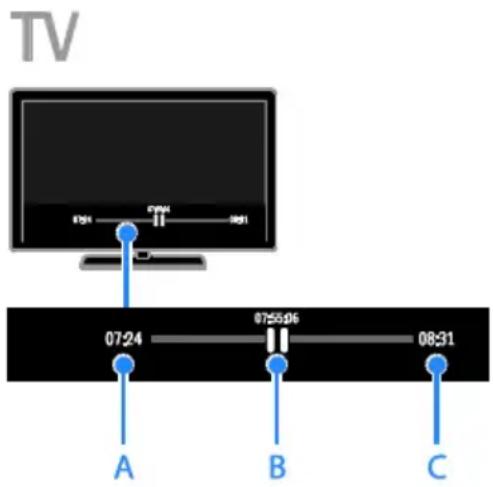
- Dijital bir kanalda TV programını duraklatmak için Iluşuna basın.
- İzlemeye devam etmek için ▶tuşuna basın.
Durum çubuğu şu zaman göstergelerini gösterir:
A. Programın ilk defa olarak duraklatıldığı zaman.
B. Duraklatılan programın şu anda oynatıldığı konum.
C. Canlı programın şu anda oynatıldığı konum.
- Depolanan yayını izlemek istediğinizde ileri veya geri arama yapmak için ◀◀◀ veya ▶ düğmelerine basın.
- Oynatma hızını değiştirmek için veya ▶tuşuna tekrar tekrar basın.
- Canlı TV yayınını izlemek için tuşuna basın.
Not: Bir kayıt işlemi devam etmekteyken TV yayınını duraklatamazsınız.
USB sabit sürücüdeki yayın şunları yaparsanız silinir:
- USB sabit sürücünün bağlantısını kesme.
• TV'yi bekleme moduna geçirme. - Bir TV programını kaydetmeye başlayın.
- Başka bir kanala geçme.
- Bağlı bir cihazdan, Blu-ray disk oynaticısından veya dijital alıcıdan izlemek için kaynak değiştirme.
TV programlarını kaydetme
Yapabilecekleriniz
TV'niz program rehberlerini alıyorsa TV programlarını bir USB sabit sürücüye kaydedebilirsiniz. Mevcut TV programlarını kaydedebileceğiniz gibi aynı zamanda gelecekte yayınlanacak TV programlarını da kaydedebilirsiniz.
Dikkat:
- Kaydetme işlemi yalnızca program rehberlerinin sunulduğu ülkelerde desteklenmektedir.
- İskandinav ülkelerinde, TV programları kaydedilirken TV tarafından sağlanan altyazı desteği sınırlıdır.
İhtiyacınız olan bileşenler
- TV'nizi, DVB yayınları gibi dijital TV kanallarını alacak şekilde ayarlayın. Bkz. TV ayarlarınızı değiştirin > Kanallar > Otomatik kurulum (Sayfa 31).
- En az 32 GB kapasite ve minimum saniyede 30 megabit aktarım hızına sahip USB 2.0 uyumlu bir sabit sürücü bağlayın. En iyi performans için 250 GB disk alanına sahip bir sabit sürücü kullanın. TV programlarını kaydetmek ve duraklatmak için aynı USB sabit sürücüsünü kullanabilirsiniz.
USB sabit sürücüsünü kurma
TV programlarını kaydetmek için TV'ye bir USB sabit sürücü bağlamalı ve biçimlendirmelisiniz.
TV USB sabit sürücüyü tanımazsa, bir PC kullanarak sürücüyü NTFS ya da FAT32 sistemiyle biçimlendirin ve ardından tekrar deneyin.
Dikkat:
- TP Vision, USB sabit sürücünün desteklenmemesinden veya cihazdaki verilerin bozulmasından ya da silinmesinden sorumlu değildir.
-
Biçimlendirme işlemi, bağlı olan USB sabit sürücüdeki tüm verileri siler.
-
USB sabit sürücüsü bu TV için özel olarak biçimlendirilmiştir. Sürekli olarak TV'ye bağlı şekilde bırakın. Başka bir TV ya da bilgisayardan USB sabit sürücü içeriğine erişemezsiniz.
- USB bağlantı noktasını aşırı yüklemeyin. 500 mA üzerinde güç tüketen bir USB sabit sürücü cihazı bağlarsanız cihazın kendi harici güç kaynağına bağlı olduğundan emin olun.
Dikkat:
• TV ve USB sabit sürücünün kapalı durumda olduğundan emin olun.
- USB sabit sürücüsünü biçimlendirirken TV'ye başka USB cihazlar bağlamayın.
![graph TD TV["TV"] -->|USB| USB["USB"] USB -->|USB| Server["Server"]](/content/2026/06/1231666/images/14a52b3edf7a6f5918521944c2d880c27ccee7886124cafda0baea652946af77.jpg)
- USB sabit sürücüsünü doğrudan TV'ye bağlayın. İleride başka USB cihazlar bağlamayı planlıyorsanız, USB sabit sürücüyü bir USB göbeği üzerinden de TV'ye bağlayabilirsiniz.
- TV'yi ve eğer harici bir güç kaynağı varsa USB sabit sürücüsünü açın.
- Bir dijital TV kanalını açın.
- USB sabit sürücünün biçimlendirilmesine başlamak için Ⅱtuşuna basın.
- Biçimlendirme işlemini tamamlamak için ekrandaki talimatları uygulayın.
Uyarı: Biçimlendirme işlemi biraz zaman alabilir. Bu işlem tamamlanana kadar TV'yi kapatmayın ve USB sabit sürücünün bağlantısını kesmeyin.
Kayıt işlemini başlatma
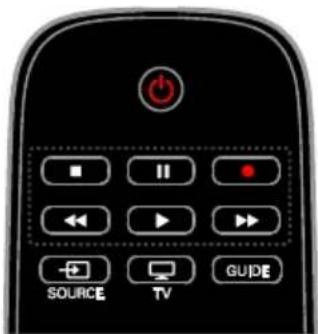
Tek dokunuşla kaydetme
İzlemekte olduğunu programı tek bir düğme ile kaydedebilirsiniz.
- TV izlerken ●tuşuna basın. Kayıt işlemi anında başlar. Programın sona erdiği zamanı gösteren bir açılır pencere görüntülenir.
- İsteğe bağlı: Kayıt işleminin sonunu işaretlemek için Gezinme düğmeleri öğesini kullanın.
- [Onayla] öğesini seçin, ardından OK tuşuna basın.
- Kayıt işlemini durdurmak için ■tuşuna basın.
Dikkat:
- Kayıt işlemi sırasında TV kanalını değiştiremez ya da TV yayınını duraklatamazsınız.
- TV rehberi bilgileri mevcut değilse kayıt işlemi için varsayılan süre olan 30 dakika ayarlanacaktır. Dilerseniz bu değeri değiştirebilirsiniz.
Schedule recordings
Program bilgilerini görüntüleme
Bir programın durumuna bağlı olarak programı izlemeye başlayabilir ya da kaydetmek üzere programlayabilirsiniz.
- düğmesine basın.
- [TV rehberi] öğesini seçin.
- Bir kanal ve programı seçin ve ardından OK tuşuna basın.
Program bilgileri görüntülenir.
Not: Evde olmadığını zaman için kayıt planlıyorsanız TV'yi bekleme modunda ve USB sabit sürücüsünü de TV'ye takılı durumda biraktığınızdan emin olun.
TV'den program kaydı planlama
Gün içinde veya sekiz gün sonra yayınlanacak olan bir programı için bir kayıt planı yapabilirsiniz. Ayrıca program rehberi bilgileri mevcut değilse herhangi bir program ile ilişkilendirilmemiş planlı bir kayıt işlemini de zamanlayabilirsiniz.
- Muşuna basın ve [TV rehberi] öğesini seçin.
- Kanalı ve kaydedilecek programı seçin.
- İsteğe bağlı: Farklı bir günde yayınlanacak bir programı kaydetmek için: OPTIONS düğmesine basın, [Gün dğstrm] ögesini seçin ve ardından farklı bir gün seçin.
- [Kaydet] öğesini seçin.
Bir açılır pencere görüntülenir. - Sayı tuşları ve Gezinme düğmeleri ile kayıt ayrıntılarını seçin ve değiştirin.
- [Onayla] öğesini seçin, ardından OK tuşuna basın.
Programlanmış bir kayıt işlemini değiştirme
- Tuşuna basin.
- [Kayıtlar] öğesini seçin, ardından OK tuşuna basın.
Programlanmış kayıtların n,r listesi görüntülenir. - Kaydı seçin ve ardından [Süreyi ayarla] tuşuna basın.
- Gerektiği şekilde kayıt zamanını değiştirin ve ardından [Onayla] öğesini seçin.
Zamanlanmış bir kaydı iptal etme
- Tuşuna basın.
- [Kayıtlar] öğesini seçin, ardından OK tuşuna basın.
Kayıtların listesi görüntülenir. - Kaydı seçin ve ardından [Kaldır] tuşuna basın.
Zamanlanmış bir kaydı iptal etme
- Tuşuna basın.
- [Kayıtlar] öğesini seçin, ardından OK tuşuna basın.
Kayıtların listesi görüntülenir. - Kaydı seçin ve ardından [Kaldır] tuşuna basın.
Programlanmış kayıt işlemi iptal edilir.
Kayıtları izleme
- düğmesine basın.
- [Kayıtlar] öğesini seçin, ardından OK tuşuna basın.
Kayıtların listesi görüntülenir. - Listeden bir kayıt seçin ve ardından OK tuşuna basın.
Kayıt oynatılmaya başlanır.
Kayıtları sıralama
- tuşuna basın.
- [Kayıtlar] öğesini seçin, ardından OK tuşuna basın.
Kayıtların listesi görüntülenir. - OPTIONS düğmesine basın.
- Ada, tarihe, sonlanma tarihine ya da türe göre sıralama için bir seçim yapın ve ardından OK düğmesine basın.
Dikkat:
- Yayıncı, bir programın yayınlanmasından sonra kaydının izlenebileceği gün sayısını sınırlamışsa, kayıt listesi, izleme hakkının sona ermesine kaç gün kaldığını gösterir.
- Bir kaydın izleme hakkı sona ermişse veya yayıncı kayıttan oynatmayı engelliyorsa kayıt oynatılamaz.
- Zamanlanan bir kayıt, televizyoncu tarafından engellenirse veya kayıt plana göre gerçekleşmezse kayıtlar listesinde [Başarısız.] olarak işaretlenir.
Kayıtların silinmesi
Tüm kayıtlarınızın bir listesini ve kalan USB sabit sürücü boş alanını görüntüleyebilirsiniz. Daha fazla boş disk alanı elde etmek için kayıtları silin.
- düğmesine basın.
- [Kayıtlar] öğesini seçin, ardından OK tuşuna basın.
Kayıtların listesi görüntülenir. - Kaydı seçin ve ardından [Kaldır] tuşuna basın.
Oyun oynayın
Yapabilecekleriniz
Bu TV ile normal oyunları ya da iki oyunculu oyunları* tam ekranda, oyunlar için optimize edilmiş görüntü ayarlarıyla oynayabilirsiniz.
*Sadece PFL43x8 için
İhtiyacınız olan bileşenler

- Oyun konsolunuzu bu TV'ye bağlayın.
Bkz. TV'nizi bağlama > Cihaz bağlama
Oyun konsolu (Sayfa 43).
- İki oyunculu tam ekran oyun deneyimi için iki oyuncu kiti (PTA508 ya da PTA518, aynı satılır) gereklidir. Kit bir çift oyun gözlüğü ile birlikte sunulur. Gözlüklerin nasıl şarj edildiği ve açıldığı hakkında bilgi için gözlüklerin kullanım kılavuzuna göz atın.
*PFL43×8 için
Oynamaya başlama
- SOURCE düğmesine basın.
- Oyun konsolunu seçin ve ardından OK tuşuna basın.
- Gerekliyse oyun konsoluna bir oyun diskini yerleştirin ve oynamak üzere bir oyun seçin.
- Oynamaya başlamak için ekrandaki talimatları takip edin.
İki oyunculu tam ekran oyunun başlatılması
PFL43×8 için.
Bazı oyunlar çoklu oyuncu veya ekranı bölerek oynama seçeneği sunar. Bu TV'nin sahip olduğu 3D teknoloji iki tam ekran görüntü olarak bölünmüş ekranların görüntülenmesine olanak tanımaktadır. İki oyuncu oyun gözlükleri ile her oyuncu aynı TV'de farklı ekran görüntülerini görebilecektir.
- +SOURCE düğmesine basın.
- Oyun konsolunu seçin ve ardından OK tuşuna basın.
- Gerekliyse oyun konsoluna bir oyun diski yerleştirin.
-
Oyun konsolunda bir çok oyunculu ya da iki oyunculu oyun seçin ve ardından bölünmüş ekran görünümünü seçin.
-
Uzaktan kumanda üzerindeki
OPTIONS tuşuna basın.
-
[Resim ve ses] > [İki kişilik oyun] öğesini seçin.
-
[Üst / Alt] veya [Yan yana] öğesini seçin ardından OK tuşuna basın.
-
İki oyuncu gözlüklerini açın, oyuncu seçim anahtarına basın ve ardından gözlükleri takın. (İki oyuncu gözlükleri kullanım kılavuzuna göz atın).
İpucu: Oyun menülerini ya da puanları görüntülemek için OK düğmesine basın.
Oyun ayarları
Oyunlar için görüntü ayarları
Görüntü gecikmesi olmadan oyun oynamak için TV ekranını optimize edebilirsiniz.
- düğmesine basın.
- [Kurulum] > [TV ayarları] > [Resim] seçimini yapın ve ardından OK tuşuna basın.
- [Oyun veya bilgisayar] > [Oyun] seçin.
Oyunlar için ses ön ayarları
Oyun oynamak için ses efektlerini optimize edebilirsiniz.
- OPTIONS tuşuna basın.
- [Resim ve ses] > [Ses stili] > [Oyun] seçimini yapın ve ardından OK tuşuna basın. TV oyuna hazırldır.
Not: Oyununuz bittiğinde, her zamanki ses ayarınıza geri dönün.
Teletekst'i görüntüleme
Bir sayfa seçin
Teletekst yayını yapan kanalları izlerken teletekst sayfalarını görüntüleyebilirsiniz.
- Teletekst yayını olan bir kanal seçin, ardından TEXT tuşuna basın.
-
Şu yöntemlerden birini kullanarak bir sayfa seçin:
-
Sayı tuşları ile sayfa numarasını girin.
- Sonraki veya önceki sayfayı görüntülemek için CH + / CH - tuşuna basın.
- Renkli düğmeler ile renkle kodlanmış bir öge seçin.
Teletekst seçenekleri
- Teletekst'i görüntülerken OPTIONS tuşuna basın.
-
Bir seçenek seçin:
-
[Syf dondur] / [Sayfa dondurmayı kaldır]: Geçerli sayfayı dondurur veya çözer.
- [Çift ekran] / [Tam ekran]: Çift ekran teletekst özelliğini etkinleştirir veya devre dışı bırakır. Çift ekran, TV ekranını ikiye bölerek bir yanda o anda açık olan kanalı, diğer yanda da teletekst yayınını görüntüler.
- [T.O.P. genel bakış]: Sayfa Tablosu (T.O.P.) teletekst yayınları, sayfa numaralarını girmeden bir konudan diğerine geçmenizi sağlar.
- [Genişlet] / [Normal görünüm]: Sayfayı yakınlaştırır. Büyütlümüş görünümde dolaşmak için Gezinme düğmeleri tuşuna basın.
- [Göster]: Bilmece veya bulmaca çözümleri gibi bir sayfada yer alan gizli bilgileri gizler veya gösterir.
-
[Alt sayfalarda gezin]: Alt sayfalar varsa her biri otomatik olarak gösterilir.
-
[Dil]: Farklı karakter kümelerini doğru şekilde görüntülemek için farklı bir dil grubuna geçiş yapar.
- [Teletext 2.5]: Teleteksti, normal teletekste göre daha fazla renk ve daha iyi grafiklerle görüntüler. Bir kanal Teletext 2.5 yayını yapıyorsa, özellik varsayılan olarak etkinleştirilir.
Teletekst dili
Yayuncıların farklı dillerde teletekst içeriği sağladığı dijital TV kanalları için tercih ettiğiniz birinci ve ikinci dili seçebilirsiniz.
- ögesine basın.
- [Kurulum] > [Kanal ayarları] veya [Uydu ayarları] seçin.
- [Diller] > [Birincil teletekst] veya [İkincil teletekst] seçimi yapın.
- Bir dil seçin, ardından OK tuşuna basın.
Alt sayfalar
Teletekst sayfası birden fazla alt sayfa içeriyorsa bu sayfaların her birini art arda görüntüleyebilirsiniz. Bu alt sayfalar, ana sayfa numarasının yanındaki bir çubukta görüntülenir.
Seçmek için ◀ ya da tuşuna basın.
Ara
O anda açık olan teletekst sayfasında bulunan bir kelimeyi veya sayıyı arayabilirsiniz.
- Teleteksti görüntülerken ilk sözcük veya numarayı vurgulamak için OK tuşuna basın.
- Aranacak sözcüğe veya numaraya atlamak için Gezinme düğmeleri tuşuna basın.
- Aramayı başlatmak için OK tuşuna basın.
- Aramadan çıkmak için vurgulu kelime veya sayı kalmayana kadar ▲düğmesine basın.
Dijital teletext
Bir dijital TV kanalı yayıncısı özel dijital metin veya interaktif hizmetler sunuyorsa dijital teleteksti görüntüleyebilirsiniz. Aralarında BBC1'in de bulunduğu bazı kanallar, daha fazla interaktif özelliği olan bir dijital teletekst özelliği sunabilmektedirler.
Not: Altyazı yayınlanırken ve açık durumdayken dijital metin hizmetleri engellenir. Bkz. TV ayarlarını değiştirin > Dil ayarları > Dijital kanallardaki altyazılar (Sayfa 35).
- Öğe seçmek veya vurgulamak için Gezinme düğmeleri tuşuna basın.
- Bir seçenek belirlemek için Renkli düğmeler kullanın ve onaylamak veya etkinleştirmek için OK tuşuna basın.
Kilitleri ve zamanlayıcıları ayarlama
Saat
TV'de bir saat görüntüleyebilirsiniz. Ekranda TV hizmet operatörünüz tarafından yayınlanan saat görüntülenir.
TV saatini görüntüleme
- TV izlerken şu tuşa basın: OPTIONS.
- [Saat] öğesini seçin, ardından OK tuşuna basın.
Saat, TV ekranının sağ üst kısmında görüntülenir.
Saat modunu değiştirme
Saat modunu otomatik veya manüel olarak değiştirebilirsiniz. Varsayılan olarak saat otomatik moda ayarlıdır. Bu ayar, saati otomatik olarak Koordineli Evrensel Saat (UTC) ile senkronize eder. TV'niz UTC iletimlerini alamıyorsa, saat modunu [Manuel] olarak değiştirin.
- TV izlerken tuşuna basın.
- [Kurulum] > [TV ayarları] > [Genel ayarlar] seçimini yapın.
- [Saat] > [Omt saat modu] seçin.
- [Otomatik], [Manuel] veya [Ülkeye göre] seçin ve OK tuşuna basın.
Saat dilimini değiştirme
Saat iletim verilerinin olduğu ülkelerde [Omt saat modu] > [Otomatik] ya da [Ülkeye göre] seçimi yapılmışsa saat dilimini değiştirebilirsiniz.
- [Saat] menüsünde, [Saat dilimi] veya öğesini seçin.
- Saat dilimini seçin ve ardından OK tuşuna basın.
Yaz saati uygulamasını ayarlama
Saat aktarım verilerinin olduğu ülkelerde [Otmt saat modu] > [Otomatik] ya da [Ülkeye göre] seçiliyse yaz saati uygulamasını etkinleştirebilir veya devre dışı bırakabilirsiniz.
- [Saat] menüsünde, [Gün ışığındın yırlnm] veya öğesini seçin.
- [Standart saat] veya [Gün ışığından yararlanma süre.] seçimini yapın ve OK tuşuna basın.
Saati manuel olarak ayarlamak
Tarih ve saat ayarını manüel olarak yapabilirsiniz. Başlamadan önce saat modunu şu şekilde ayarlayın: [Manuel].
- [Saat] menüsünde [Tarih] > [Saat] veya seçimini yapın ve ardından OK tuşuna basın.
- Gezinme düğmeleri ile tarih ya da zamanı ayarlayın.
- [Bitti] öğesini seçin, ardından OK tuşuna basın.
Uyku zamanlayıcısı
TV'nizi belirli bir süre sonunda beklemeye geçecek şekilde ayarlayabilirsiniz. Belirtilen süreden geri sayım devam ederken, sürenin dolmasını beklemeden TV'nizi kapatabilir veya uyku zamanlayıcısını sıfırlayabilirsiniz.
- düğmesine basın.
- [Kurulum] > [TV ayarları] > [Genel ayarlar] > [Uyku zamanlyc] seçimini yapın.
- Uyku zamanlayıcısı süresini seçin. Uyku zamanlayıcısı 180 dakikaya kadar ayarlanabilir. Uyku zamanlayıcısını kapatmak için sıfır dakika olarak ayarlayın.
- Uyku zamanlayıcısını etkinleştirmek için OK tuşuna basın. Belirtilen süre sona erince TV bekleme moduna geçer.
Çocuk kilidi
Çocuklan uygunsuz TV programlarından korumak için TV'yi kilitleyebilir veya programları yaşa göre engelleyebilirsiniz.
Çocuk kilidi kodunu ayarlamak veya değiştirmek için
- Tuşuna basın.
- [Kurulum] > [Kanal ayarları] veya [Uydu ayarları] > [Çocuk kilidi] öğesini seçin.
- [Kodu ayarla] veya [Kodu değiştir] seçeneğini belirleyin.
- Sayı tuşları ile kodu girin.
İpucu: Kilitli kanallara kanal listesinden erişirseniz, kilit kodunuzu girmeniz istenir. Kodu unutursanız geçerli kodları iptal etmek için '8888' kodunu kullanın.
Kanalları kilitlemek ve kanal kilidini açmak
- Çocuk kilidi menüsünde, [Kanal kilidi] seçimini yapın.
- Çocuk kilidi kodunu Sayı tuşları ile girin.
- Kilitlemek veya kilidini açmak için kanalları seçin. Kilidi etkinleştirmek için TV'yi yeniden başlatın.
Not:
Kilitli kanallara kanal listesinden erişirseniz, kilit kodunuzu girmeniz istenir.
Ebeveyn kontrolü
TV'nizi sadece çocuğunuzun yaşına uygun yaş sınıflandırmasına ait programları görüntüleyecek şekilde ayarlayabilirsiniz. Bu kısıtlama yalnızca programlarını yaş grubuna göre derecelendiren yayıncılara ait dijital kanallar için geçerlidir.
- ögesine basın.
- [Kurulum] > [Kanal ayarları] veya [Uydu ayarları] seçin.
- [Çocuk kilidi] > [Ebeveyn kont] seçin. Çocuk kilidi kodunu girmeniz istenir.
- Çocuk kilidi kodunu Sayı tuşları ile girin.
- Bir yaş sınırın seçin ve OK tuşuna basın. Seçilen yaş sınıfının üzerinde kalan tüm programlar engellenir.
Çocuk kilidi kodları hakkında bilgi için bkz. TV'nizin diğer özelliklerinden yararlanma > Kilitleri ve zamanlayıcıları ayarlama > Çocuk kilidi (Sayfa 28).
4 TV ayarlarını değiştirin
Görüntü ve ses
Ayarlar yardımcısı
Görüntü ve ses ayarlarını belirlemek için, seçilen ayarın etkisini anında gösteren ayar asistanından yararlanabilirsiniz.
- TV izlerken tuşuna basın.
- [Kurulum] > [Hızlı görüntü ve ses ayarları] seçimini yapın ve ardından OK tuşuna basın.
- [Devam] öğesini seçin, ardından OK tuşuna basın.
- Tercih ettiğiniz ayarları seçmek için ekrandaki talimatları uygulayın.
Diğer görüntü ayarları
Ayarları Görüntü menüsünden değiştirebilirsiniz.
- düğmesine basın.
- [Kurulum] > [TV ayarları] > [Resim] seçimini yapın ve ardından OK tuşuna basın.
-
Değiştirmek için bir ayar seçin, ardından OK tuşuna basın.
-
[Görüntü stili]: Önceden ayarlanan bir görüntü ayarı seçmek.
- [Tarzı geri yükle]: En son seçilmiş ön tanımlı görüntü ayarını geri yükler.
- [3D backlight kontrastı] / [Arka aydınlatma kontrastı]: Ekran arka aydınlatması parlaklığını ayarlar.
- [Renk]: Görüntünün renk doygunluğunu ayarlar.
- [Keskinlik]: Görüntünün keskinliğini ayarlar.
- [Gürültü azlt]: Görüntü için gürültü azaltma miktarını seçer.
- [MPEG parazit giderme]: Dijital görüntüdeki geçişleri ve pusluluğu düzeltir.
- [Pixel Plus] / [Dijital Kristal Netlik]: Çevresindeki piksellerle uyum sağlayacak şekilde her pikselin ince ayannı yapar ve mükemmel, yüksek çözünürlüklü bir görüntü elde edilmesini sağlar.
- [Gelişmiş keskinlik]: Özellikle görüntüdeki çizgi ve konturlar için üstün keskinliği etkinleştirir
- [Dnmk kontrast]: Dinamik olarak görüntünün koyu, orta ve aydınlık bölgelerindeki ayrıntıları iyileştirir.
- [Dnmk ark ışık]: Dinamik enerji tüketimi ve görüntü kontrastını optimize etmek üzere bir arka aydınlatma seviyesi seçin.
- [Renk geliş.]: Dinamik olarak renklerin canlılığını ve ayrıntılarını iyileştirir.
- [Gelişmiş]: Gama, renk tonu ve video kontrast ayarları gibi gelişmiş ayarlara erişim sağlar.
- [Işık sensörü]: TV ekranı parlaklığını otomatik olarak odanın aydınlatma koşullarına uygun olarak ayarlar.
- [Gama]: Görüntü luminansı ve kontrast doğrusal olmayan ayarını yapılandırır.
- [Ton]: Renk dengesini değiştirir.
- [Özel ton kontrolü]: Renk dengesi ayarını değiştirir. Yalnızca [Ton] > [Özel] seçili durumdaysa kullanılabilir.
- [3D video kontrastı] / [Video kontrastı]: Video kontrastını ayarlar.
- [Parlaklık]: Ekran parlaklığını ayarlar.
- [Renk tonu]: NTSC yayınlardaki renk değişimlerini dengeler.
- [Oyun veya bilgisayar]: Bağlı bir konsoldan içerik görüntülerken oyun ayarlarını uygulamak için [Oyun] ögesini seçin. HDMI ile bir bilgisayar bağlandığında [Bilgisayar] seçimi yapın. Maksimum ayrıntının görüntülenmesi için [Format ve kenarlar] > [Resim formatı] > [Ölçeksziz] seçili olduğundan emin olun.
- [Format ve kenarlar]: Görüntü formatını kontrol etmek için gelişmiş ayarlara ulaşılmasını sağlar.
- [Resim formatı]: Görüntü formatını değiştirir.
- [Ekran kenarları]: Görüntü boyutunu değiştirir.
- [Grnt değiştirme]: Mevcutsa, görüntü konumunu hareket ettirir.
Diğer ses ayarları
Ayarları Ses menüsünden değiştirebilirsiniz.
-
düğmesine basın.
-
[Kurulum] > [TV ayarları] > [Ses]
seçimini yapın ve ardından OK tuşuna basın.
- Değiştirmek için bir ayar seçin, ardından
OK tuşuna basın.
- [Ses stili]: Öntanımlı akıllı ses ayarlarına erişim sağlar.
- [Tarzı geri yükle]: En son seçilmiş ön tanımlı ses ayarını geri yükler.
- [Bas]: Hoparlör ve kulaklıkların bas seviyesini ayarlar.
• [Tiz]: Hoparlör ve kulaklıkların tiz seviyesini ayarlar.
- [Surround modu]: Ses deneyiminizi iyileştirmek için bir çevresel ses modu seçer.
- [Otomatik incredible surround 3D]: 3D modunda ses deneyiminizi iyileştirmek için bir çevresel ses modu seçer. Bazı modeller için.
• [Kulk ses svys]: Kulaklık sesini ayarlar.
- [Gelişmiş]: Ses deneyiminizi iyileştirmek için gelişmiş ayarlara erişim sağlar.
- [Otom. ses dzy ayarlama]: Örneğin kanal değiştirirken meydana gelen ani ses değişikliklerini azaltır.
- [TV hoparlr]: Sesin TV'den aktanılması için tercih edilen hoparlörleri seçer. Bkz. TV'nizi bağlama > EasyLink cihazların kurulumu > Hoparlör çıkışını seçme (Sayfa 50).
- [Clear Sound]: (Sadece belirli modeller için) Gelişmiş ses kalitesi.
- [Ses Çıkışı formatı]: Dijital ses çıkış bağlantısından çıkan dijital ses çıkış türüni seçer. [Çok kanal] ile [Stereo] arasında seçim yapın.
- [Ses çıkışı seviyelendirme]: Stereo ses için çıkış seviyesini belirler. Yoğunluk ya da sinyal gücünde belirli bir kayıp miktarı için [Daha az] seçimi yapın. Yoğunluk ya da sinyal kaybı olmaması için [Daha çok] seçimi yapın.
- [HDMI 1 - ARC]: HDMI 1 konnektörüne bağlı ARC uyumlu cihaza ses çıkışını etkinleştirir.
- [Ses gecikmesi]: TV'deki görüntü ile bağlı ev sineması sisteminden gelen ses çıkışını otomatik olarak senkronize eder. TV'yi bir Philips ev sinema sistemine bağladığınızda bu ayarı kullanmanıza gerek yoktur.
- [Ses çıkış offset]: Ses çıkışı gecikmesi için ayarları yapılandırır. [Ses gecikmesi] açıksa kullanılabilir.
Ses formati
Dijital kanallar
Bir TV kanalı yayıncısı birden fazla formatta ses yayını yapıyorsa bir formatı seçebilirsiniz.
-
düğmesine basın.
-
[Kurulum] > [Kanal ayarları] veya [Uydu ayarları] > [Diller] > [Tercih edilen ses formatı] seçimini yapın.
-
Bir seçim yapın, ardından OK tuşuna basın.
- [Standart]: Standart ses formatını alır (MPEG).
- [Gelişmiş]: Uygunsa gelişmiş ses formatlarını alır (AAC, Dolby Digital ya da Dolby Digital Plus).
Görüntü ve sesi sıfırlama
Kanal yükleme ayarlarını değiştirmeden varsayılan görüntü ve ses ayarlarını geri yükleyebilirsiniz.
-
TV izlerken tuşuna basın.
-
[Kurulum] > [TV ayarları] > [Genel ayarlar] > [Fabrika ayar] seçimi yapın ve ardından OK tuşuna basın.
-
[Sifirla] öğesini seçin, ardından OK tuşuna basın.
Tüm TV ayarları (kanal ayarları hariç) fabrika ayarlarına döndürülür.
Kanallar
Otomatik kurulum
Not: Bir kod girmeniz istendiğinde, '8888' girin.
- Tuşuna basin.
- [Kurulum] > [Kanal ara] > [Kanalları yeniden ayarla] seçimini yapın ve ardından OK tuşuna basın.
- Ülkenizi seçin, ardından OK tuşuna basın.
- Ağınlızı seçin, ardından OK tuşuna basın.
• [Anten (DVB-T)]: Ücretsiz karasal yayınlara erişim sağlar.
• [Kablo (DVB-C)]: Kablo yayınlarına erişim sağlar.
5. Varsa, diğer seçenekleri belirlemek için ekrandaki talimatları uygulayın.
Kanal arama için başlangıç menüsü görüntülenir.
6. [Başlat] öğesini seçin, ardından OK tuşuna basın.
7. Kanal arama tamamlandığında [Son]
öğesini seçin ve ardından OK tuşuna basın.
İpucu: Kanal listesini görmek için LIST tuşuna basın.
Not: Dijital TV kanalları bulunduğunda ayarlanmış kanallar listesi boş kanal numaraları gösterebilir. Bu kanalları yeniden adlandırabilir veya sıralayabilirsiniz.
Analog kanalların kurulumu
Analog TV kanallarını teker teker arayıp hafızaya alabilirsiniz.
Adım 1: Sisteminizin seçilmesi
Not: Sistem ayarlarınız doğruysa bu adımı atlayın.
- TV izlerken tuşuna basın.
- [Kurulum] > [Kanal ayarları] > [Kanal kurulumu] seçimini yapın.
- [Analog: Elle kurulum] > [Sistem] seçimini yapın ve ardından OK tuşuna basın.
- Ülke veya bölgeniz için sistem seçin ve OK tuşuna basın.
Adım 2: Yeni TV kanallarının aranması ve depolanması
- TV izlerken şu tuşa basın:
- [Kurulum] > [Kanal ayarları] > [Kanal kurulumu] seçimini yapın.
- [Analog: Elle kurulum] > [Kanal ara] seçimini yapın ve ardından OK tuşuna basın.
- Kanal bulma:
- Kanalın frekansını biliyorsanız, Gezinme düğmeleri'ni veya Sayı tuşları'ni kullanarak frekansı girin.
- Kanalın frekansını bilmiyorsanız güçlü bir sinyali olan bir sonraki frekansı arayın. [Ara] seçeneğini belirleyin, ardından OK tuşuna basın.
- Doğru kanalı bulduktan sonra [Bitti] öğesini seçin ve ardından OK tuşuna basın.
- Yeni TV kanalını saklamak için [Yeni knl olrk sakla] seçeneğini belirleyin, ardından OK tuşuna basın.
Not: İyi çekmiyorsa anteninizin konumunu değiştirin ve işlemleri tekrarlayın.
Dijital kanalların kurulumu
Kurulumunu yapmak istediğiniz kanalların kanal frekansını biliyorsanız dijital kanalları teker teker arayıp hafizaya alabilirsiniz. En iyi sonucu elde etmek için hizmet sağlayıcı ile iletişime geçin.
- düğmesine basın.
- [Kurulum] > [Kanal ayarları] > [Kanal kurulumu] seçimini yapın.
- [Dijital: Alma testi] > [Kanal ara] seçeneğini seçin ve OK tuşuna basın.
- Kanal frekansını girmek için Sayı tuşları tuşuna basın.
- [Ara] öğesini seçin, ardından OK tuşuna basın.
- Kanalın bulunmasının ardından [Sakla] seçimi yapın ve ardından OK tuşuna basın.
Analog kanalların ince ayarı
Analog bir TV kanalı iyi çekmiyorsa, TV kanalının ince ayarını yapın.
- tuşuna basin.
- [Kurulum] > [Kanal ayarları] > [Kanal kurulumu] seçimini yapın.
- [Analog: Elle kurulum] > [İnce ayar] seçimini yapın ve ardından OK tuşuna basın.
- Kanalın ince ayarını yapmak için ▲veya ▼ tuşlarına basın.
- Doğru kanal frekansını seçtikten sonra [Bitti] seçimi yapın ve ardından OK tuşuna basın.
- Bir seçim yapın, ardından OK tuşuna basın.
- [Geçerli kanalı sakla]: Kanalı mevcut kanal numarasıyla kaydeder.
- [Yeni knl olrk sakla]: Kanalı yeni bir kanal numarasıyla kaydeder.
Kanal listesini güncelleme
TV ilk kez açıldığında, tüm kanalların kurulumu gerçekleştirilir. Varsayılan olarak, bu kanal listelerinde değişiklikler olduğunda TV bunları otomatik olarak günceller. Ayrıca otomatik güncellemeyi kapatabilir veya kanalları manuel olarak da güncelleyebilirsiniz.
Not: Bir kod girmeniz istendiğinde, '8888' girin.
Otomatik güncelleme
Dijital kanalları otomatik olarak eklemek veya kaldırmak için TV'yi bekleme modunda bırakın. TV, kanalları ve günlük olarak günceller ve kaydeder. Boş kanallar kanal listesinden kaldırılır.
Kanal güncelleme mesajını kapatma
Bir kanal güncellemesi yapılmışsa, başlangıçta bir mesaj görüntülenir. Bu mesajı kapatabilirsiniz.
- tuşuna basın.
- [Kurulum] > [Kanal ayarları] veya [Uydu ayarları] seçin.
- [Kanal kurulumu] > [Kanal güncelleme mesajı] seçin.
- [Kapalı] öğesini seçin, ardından OK tuşuna basın.
Otomatik güncellemeleri kapatma [Kanal kurulumu] menüsünde, [Otomatik kanal güncellemesi] > [Kapalı] öğesini seçin.
Kanalları manüel olarak güncelleme
- tuşuna basın.
- [Kurulum] > [Kanal ara] > [Kanalkarı güncelle] seçimini yapın ve ardından OK tuşuna basın.
- Kanalları güncellemek için ekrandaki talimatları uygulayın.
Kanalları kopyalama
DİKKAT: Bu özellik satıcılar ve servis personeli için tasarlanmıştır.
USB depolama cihazı aracılığıyla kanal listelerini bir Philips TV'den diğerine kopyalayabilirsiniz. Kanalları aramanıza veya ikinci TV'ye yüklemenize gerek yoktur. Kanal liste dosyası herhangi bir USB depolama cihazına siğacak kadar küçüktür.
İhtiyacınız olan bileşenler
Aşağıdaki özelliklere sahip iki Philips TV:
- Aynı ülke ayarları
- Aynı üretim yılı aralığı
- Model adı son eki (H, K, T, D/00) ile gösterildiği şekilde aynı DVB türü
- LNB uydularının numarası da dahil olmak üzere, uydu kanalları için aynı ayarlar
- TV'nin arka etiketinde gösterildiği şekilde aynı donanım türü. Örneğin: TPM10.1E LA.
- Uyumlu yazılım sürümleri
Not: Bir kod girmeniz istendiğinde, '8888' girin.
Adım 1: Ülke ayarlarını zı kontrol edin
-
Birinci TV'yi (ikinci TV'ye kopyalamak istediğiniz kanalların olduğu TV) açın.
-
tuşuna basın.
-
[Kurulum] > [Kanal ara] > [Kanalları yeniden ayarla] seçeneklerini belirledikten sonra OK tuşuna basın.
Ülke menüsü görüntülenir.
-
Geçerli ayarları not edin.
-
tuşuna basın.
-
Çıkmak için [İptal] tuşuna basın.
Adım 2: Kanal listesini USB'ye kaydedin
-
Birinci TV'ye (üzerinde kanallar yüklü olan) bir USB depolama cihazı bağlayın.
-
Tuşuna basin.
-
[Kurulum] > [Kanal ayarları] veya [Uydu ayarları] seçimi yapın.
-
[Kanal kurulumu] > [Kanal liste. kopyala]
[USB'ye kopyala] seçeneklerini seçin ve ardından OK tuşuna basın.
Kanal listesi USB depolama cihazına kopyalanır.
- USB depolama cihazını çıkartın.
Adım 3: Kanalları, herhangi bir TV kanalının kurulu olmadığı bir TV'ye kopyalayın
- Kanal listesini kopyalamak istediğiniz ikinci TV'yi açın.
İlk kurulum başlar.
-
Ekrandaki talimatları izleyin ve kanal listesini almak istediğiniz TV'dekiyle aynı ülkeyi seçin.
-
Kanal aramasını atlayın.
-
USB depolama cihazını bağlayın.
-
düğmesine basın.
-
[Kurulum] > [Kanal ayarları] veya [Uydu ayarları] seçimi yapın.
-
[Kanal kurulumu] > [Kanal liste. kopyala]
[TV'ye kopyala] seçimi yapın ve ardından OK tuşuna basın.
Kanal listesi TV'ye kopyalanır.
- USB depolama cihazını çıkartın.
Adım 3: Kanalları, ön ayarlı kanalların kurulu olduğu bir TV'ye kopyalayın
-
Kanal listesini kopyalamak istediğiniz ikinci TV'yi açın.
-
tuşuna basın.
-
[Kurulum] > [Kanal ara] > [Kanalları yeniden ayarla] seçeneklerini belirledikten sonra OK tuşuna basın.
Ülke menüsü görüntülenir.
-
Ülke ayarının birinci TV ile aynı olduğundan emin olun.
-
tuşuna basın.
-
Çıkmak için [İptal] tuşuna basın.
-
Ülke ayarı farklı ise ikinci TV'yi birinci TV'nin ülke ayarına uyacak şekilde yeniden yükleyin. Bkz. TV ayarlarını zı değiştirin >
Tümünü sıfırlama (Sayfa 38).
-
USB depolama cihazını ikinci TV 'ye bağlayın.
-
ögesine basın.
-
[Kurulum] > [Kanal ayarları] veya [Uydu ayarları] seçimi yapın.
-
[Kanal kurulumu] > [Kanal liste. kopyala] > [TV'ye kopyala] seçimi yapın ve ardından OK tuşuna basın.
Kanal listesi ikinci TV'ye kopyalanır.
- USB depolama cihazını çıkartın.
Uydu ayarları
Yapabilecekleriniz
Bu TV, 4 farklı alçak gürültü bloklu çeviriciden (LNB) sinyal alabilir. Bir LNB, çanak antenin en uç kutbuna monte edilir ve uydudan gelen sinyalleri yakalar.
Dikkat:
- Uydu yayını alma sadece belirli modeller için mevcuttur. [Uydu ara], sadece DVB-S destekleyen TV'lerde bulunur.
- Uydu kanallarını almak için TV'nizdeki SAT bağlantı noktasına bir uydu alicısı bağlayın.
Uydu kanallarının kurulumu
Uyduları yeniden kurma
- TV izlerken şu tuşa basın:
- [Kurulum] > [Uydu ara] > [Uyduları yeniden kur] seçimini yapın.
- Kurulumu tamamlamak için ekrandaki talimatları uygulayın.
- İşlem tamamlandığında [Son] öğesini seçin ve ardından OK tuşuna basın.
Bağlantı türünü seçme
Uydu kanallannı kurarken bağlantı türünü belirlemeniz gerekir. Uydu anteninizdeki LNB'lerin sayısı, kurabileceğiniz uydu kanallarının sayısını belirler.
-
Uyduları yeniden kurarken [Ayarlar] seçimi yapın ve ardından OK tuşuna basın.
-
[Bağlantı tipi] öğesini seçin.
-
Bir ayar seçin ve OK tuşuna basın.
• [1 uydu (Tek LNB)]: Sadece bir LNB'niz varsa seçin.
• [2 uydu (DiSEqC Mini)]: 2 LNB'niz varsa seçin.
• [3 ya da 4 uydu (DiSEqC 1.0)]: 3 veya 4 LNB için seçin.
- [1 uydu için Unicable]: 1 uydu ile Unicable kurulumuna sahipseniz seçin.
• [2 uydu için Unicable]: 2 uydu ile Unicable kurulumuna sahipseniz seçin.
Elle kurulum
Kurulum sırasında bir aktarıcı atlanırsa, bir aktarıcının sinyal gücünü test edebilir veya yeni bir kanal ekleyebilirsiniz.
- TV izlerken şu tuşa basın:
- [Kurulum] > [Uydu ara] > [Manuel kurulum] seçimini yapın ve ardından OK tuşuna basın.
- LNB'yi seçin.
- Aktarıcının (birden fazla kanal içerebilir) frekansını biliyorsanız [Frekans]öğesini seçin ve frekansı girin.
- [Ara] öğesini seçin, ardından OK tuşuna basın.
- Yeni bir frekans bulunursa, kanallarıyla birlikte yeni aktarıcıyı eklemek için [Sakla]tuşuna basın.
Uydu kanallarını güncelleme
- TV izlerken şu tuşa basın:
- [Kurulum] > [Uydu ara] > [Kanalkarı güncelle] seçimini yapın.
- Kurulumu tamamlamak için ekrandaki talimatları uygulayın.
- İşlem tamamlandığında [Son] öğesini seçin ve ardından OK tuşuna basın.
Uydu ekleme ve kaldırma
Dilediğiniz zaman uydu ekleyebilir veya kaldırabilir ve yeni uydulardan yayınlanan kanalları kurabilirsiniz.
Not: Uydu eklemeden önce bağlantı türünün doğru olduğundan emin olun. Bkz. TV ayarlarınıde değiştirin > Uydu Ayarları > Uydu kanallarının kurulumu (Sayfa 34).
- ögesine basın.
- [Kurulum] > [Uydu ara] seçimini yapın ve ardından OK tuşuna basın.
- [Uydu ekle] öğesini seçin, ardından OK tuşuna basın.
TV ilk serbest LNB'de bir uydu aramaya başlar. Bu işlem birkaç dakika sürebilir. - Hiçbir uydu bulunamazsa anten bağlantılarını ve çanak anten konumunu kontrol edin ve ardından [Tekrar ara] seçimi yapın.
- Eklenen uydu doğruysa, uydudaki tüm kanalları kurmak için [İleri] öğesini seçin. Kurulum birkaç dakika sürebilir.
Uydu kaldırma
- tuşuna basın.
- [Kurulum] > [Uydu ara] > [Uyduyu
kaldır] seçimini yapın ve ardından OK tuşuna basın. - Kaldırmak istediğiniz uyduları seçin ve ardından [Kaldır] seçimi yapın ve OK düğmesine basın.
Dil ayarları
Menü dili
- While you watch TV, press
- Select [Kurulum] > [TV ayarları] > [Genel ayarlar] > [Menü dili].
- Select a menu language from the list, then press OK.
Ses dili
TV kanalı birden fazla veya çift dilde ses yayını yapıyorsa, tercih ettiğiniz ses dilini seçebilirsiniz.
- TV izlerken OPTIONS tuşuna basın.
- Dijital kanallar için [Ses dili] öğesini seçin. Analog kanallar için [Dual I-II] öğesini seçin. Seçiminizi onaylamak için OK tuşuna basın.
- Mevcut dillerden seçiminizi yapın ve ardından OK tuşuna basın.
Mevcut olduğunda duymak üzere tercih ettiğiniz birincil ve ikincil ses dillerini ayarlayabilirsiniz.
- TV izlerken tuşuna basın.
- [Kurulum] > [Kanal ayarları] veya [Uydu ayarları] > [Diller] öğesini seçin.
- [Birincil ses dili] veya [İkincil ses dili] öğesini seçin ve kullanılabilir diller arasından seçim yapın.
- Onaylamak için OK tuşuna basın.
Analog kanallardaki altyazılar
- Bir analog TV kanalı izlerken TEXT tuşuna basın.
- Altyazı sayfasının üç basamaklı sayfa numarasını girin, genellikle '888' kullanılır.
Altyazı varsa açık duruma geçer.
Dijital kanallardaki altyazılar
- While you watch a digital TV channel, press OPTIONS.
- Select [Altyazilar], then press OK.
- Select [Altyazıları kapat], [Altyazıları aç] or [Otomatik], then press OK.
Altyazı dili
Mevcut olduğunda dijital kanalların altyazı dilini değiştirebilirsiniz.
- TV izlerken OPTIONS tuşuna basın.
- [Altyazı dili] öğesini seçin ve ardından kullanılabilir diller arasından seçim yapın ve OK tuşuna basın.
Altyazı dili belirli bir kanal için değiştirilmiştir.
Mevcut olduğunda görüntülenmek üzere tercih ettiğiniz birincil ve ikincil ses dillerini ayarlayabilirsiniz.
- TV izlerken tuşuna basın.
- [Kurulum] > [Kanal ayarları] veya [Uydu ayarları] > [Diller] öğesini seçin.
- [Birincil alt yazı dili] veya [İkincil alt yazı dili] öğesini seçin ve kullanılabilir diller arasından seçim yapın.
- Onaylamak için OK tuşuna basın.
Evrensel erişim ayarları
Açma
Bazı dijital TV yayıncıları, işitme veya görme sorunu olan insanlar için özel ses ve altyazı özellikleri sunar. Bu özellikleri açabilir veya kapatabilirsiniz.
- düğmesine basın.
- [Kurulum] > [TV ayarları] > [Genel ayarlar] seçimini yapın.
- [Evrensel erişim] > [Açık] veya [Kapalı] seçip OK tuşuna basın.
Ses geri beslemesini ayarlama
TV'yi, uzaktan kumandada veya TV'de bir düğmeye bastığınızda bir bip sesi çıkaracak şekilde ayarlayabilirsiniz.
- TV izlerken OPTIONS tuşuna basın.
- [Evrensel erişim] > [Tuş sesi] > [Açık] seçimini yapın ve ardından OK tuşuna basın.
İşitme engelli erişimi
İşitme engellilere yönelik ses dilinin bulunduğundan emin olmak için !!! OPTIONS tuşuna basın ve [Ses dili] öğesini seçin. İşitme engelliler için desteklenen diller bir kulaklık şeklindeki simge ile gösterilir.
İşitme engelliler için ses ve altyazı özelliğini etkinleştirir.
- TV izlerken şu tuşa basın: OPTIONS.
- [Evrensel erişim] > [İşitme engelli] öğesini seçin.
- Bir ayar seçin, ardından OK düğmesine basın:
- [Kapalı]: İşitme engelli özelliklerini kapatır.
- [Açık]: İşitme engelliler için ses ve altyazı özelliğini etkinleştirir.
Görme engelli erişimi
Görme engellilere yönelik ses dilinin bulunduğundan emin olmak için
OPTIONS tuşuna basın ve [Ses dili]
öğesini seçin. Görme engelliler için desteklenen diller bir kulaklık şeklindeki simge ile gösterilir.
Hoparlörleri ya da kulaklıkları seçin
Görme engelliler için ses özelliğini TV hoparlörlerinden, kulaklıklardan veya her ikisi üzerinden dinlemeyi tercih edebilirsiniz.
- TV izlerken şu tuşa basın: OPTIONS.
-
[Evrensel erişim] > [Görsel engelli] öğesini seçin.
-
Bir ayar seçin, ardından OK düğmesine basın:
• [Hoparlörler]: Görme engelliler için ses özelliğini sadece hoparlörlerden verir.
- [Kulaklık]: Görme engelliler için ses özelliğini sadece kulaklıktan verir.
- [Hoparlörler + kulaklıklar]: Görme engelliler için ses özelliğini kulaklıklardan ve hoparlörlerden verir.
- [Kapalı]: Görme engelliler için ses özelliğini kapatır.
Not: EasyLink uzaktan kumanda açıksa Yeşil düğmeyi seçemezsiniz. EasyLink'i kapatmak için bkz. TV'nizi bağlama > EasyLink cihazlarının kurulumu > İhtiyacınız olan bileşenler (Sayfa 49).
Görsel engelli ses seviyesini değiştirme
- TV izlerken şu tuşa basın: OPTIONS.
- [Evrensel erişim] > [Karışık ses] öğesini seçin.
- Ses seviyesini değiştirmek için Gezinme düğmeleri düğmesine basın, ardından OK düğmesine basın.
Ses efektleri
- tuşuna basın.
- [Kurulum] > [Kanal ayarları] veya [Uydu ayarları] seçin.
- [Diller] > [Görsel engelli] > [Ses efektleri] ögesini seçin.
-
Bir ayar seçin ve OK tuşuna basın.
-
[Açık]: Ses efektlerini görme engelliler için ses özelliğinde etkinleştirir.
- [Kapalı]: Ses efektlerini görme engelliler için ses özelliğinde devre dışı bırakır.
Konuşma türü
- tuşuna basın.
- [Kurulum] > [Kanal ayarları] veya [Uydu ayarları] seçin.
- [Diller] > [Görsel engelli] > [Konuşma] öğesini seçin.
- Bir ayar seçin ve OK tuşuna basın.
- [Açıklayıcı]: Görme engelliler için ses özelliğinde tanımlayıcı konuşmayı duyun
- [Altyazılar]: Görme engelliler için ses özelliğinde alt yazıları duyun.
Diğer ayarlar
TV demosu
Bu TV'nin özellikleri hakkında daha fazla bilgi edinmek için bir demo izleyebilirsiniz.
- TV izlerken tuşuna basın.
- [Kurulum] > [Demo izleyin] seçimini yapın ve ardından OK tuşuna basın.
- Bir demo seçin ve ardından OK tuşuna basın.
Home mode
Mağaza modunda bazı TV ayarları kullanılamayabilir. Doğru TV ayarlarının uygulandığından emin olmak için TV'yi Ev moduna ayarlayın.
- TV izlerken tuşuna basın.
- [Kurulum] öğesini seçin, ardından OK tuşuna basın.
- [TV ayarları] > [Genel ayarlar] > [Konum] seçeneğini belirleyin.
- [Anasayfa] veya [Mağaza] seçin, ardından OK tuşuna basın.
- TV'yi yeniden başlatın.
Yazılım güncelleme
Sürümü kontrol etme
- Press
- Select [Kurulum] > [Yazılım ayarları] > [Gçrli yaz bilg], then press OK.
Yazılımı şu seçeneklerden birini kullanarak güncelleyin:
• USB depolama aygıtyla güncelleme
• dijital yayından güncelleme
USB ile güncelleme
İhtiyacınız olan bileşenler
- En az 256 megabayt boş depolama alanı olan, FAT veya DOS ile biçimlendirilmiş ve yazma koruması devre dışı bırakılmış bir USB depolama cihazı.
- USB bağlantı noktası ve İnternet erişimi olan bir bilgisayara erişim.
- ZIP dosya formatını destekleyen bir dosya arşivleme yazılımı: örneğin Microsoft® Windows® için WinZip® ya da Macintosh® için Stufflt®.
Not: USB sabit disk kullanmayın.
En yeni yazılımı indirin
- USB flash sürücünüzü bilgisayarınıza bağlayın.
- Bilgisayarınızda Internet Explorer® ya da Safari® gibi bir tarayıcıyı başlatarak www.philips.com/support adresini ziyaret edin.
- TV'nizi bulun ve TV setiniz için uygun yazılım ve sürücüleri belirleyin. Yazılım güncellemesi sıkıştırılmış bir dosya (*.zip) olarak sunulmuştur.
- Yazılım sürümü TV'nizdeki sürümden daha yüksekse yazılım yükseltme bağlantısına tıklayın.
- Yazılım sözleşmesini kabul edin ve ZIP dosyasını USB flash sürücüye indirin.
Not: Mozilla® Firefox® ya da Google® Chrome® gibi bazı Internet tarayıcıları ZIP dosyasını doğrudan bilgisayarınıza indirebilir. Bu meydana gelirse, dosyayı USB flash sürücünüze kopyalayın.
- Internet Explorer için: Bir dosya arşivleyici kullanarak indirilmiş ZIP dosyasından autorun.upg dosyasını çıkartın. Çıkartılan dosyayı bir klasöre kopyalamayın ya da yerleştirmeyin.
- Safari için: İndirme işlemi tamamlandığında autorun.upg dosyası otomatik olarak ZIP dosyasından bilgisayarınıza çıkartılacaktır. Dosyayı USB flash sürücünüze kopyalayın. Çıkartılan dosyayı bir klasöre kopyalamayın ya da yerleştirmeyin.
- USB flash sürücüyü çıkartın ve bilgisayarınız ile bağlantısını kesin.
TV yazılımını güncelleme
Dikkat:
- Yazılım güncelleme sırasında TV'yi kapatmayın veya USB flash sürücüyü çıkarmayın.
- Yazılım güncelleme sırasında bir elektrik kesintisi olursa, USB flash sürücüyü TV'den çıkarmayın. Elektrik geldiğinde TV güncelleme işlemine kaldığı devameder.
-
Yükseltme sırasında bir hata meydana gelirse, güncellemeyi baştan yeniden deneyin. Hata tekrar meydana gelirse, Philips Tüketici Danışma Merkezine başvurun.
-
TV'den, Wi-Fi adaptörü gibi tüm USB cihazları çıkartın ve ardından TV'yi açın.
- USB flash sürücünüzü TV'ye bağlayın. Yazılım güncellemesi otomatik olarak başlar. Yükseltme tamamlandığında ekranda bir uyarı mesajı görüntülenir.
-
TV'nizi yeniden başlatmadan önce USB flash sürücünüzün TV bağlantısını kesin.
-
Uzaktan kumanda üzerindeki düğmesine basın — düğmesine bir defadan fazla basmayın.
TV kapanır ve ardından yeniden açılır. Yükseltme tamamlanmıştır. - TV yazılımınızın yanlışlıkla güncellenmesini önlemek için USB flash sürücünüzü bilgisayarınıza yeniden bağlayın ve autorun.upg dosyasını silin.
Dijital yayından güncelleme
TV'niz, dijital yayınlar üzerinden, varsa yazılım güncellemelerini alabilir. Bir yazılım güncellemesi alındığında, yazılımı güncellemek isteyip istemediğinizi soran bir mesaj belirir. Sizden istendiğinde yazılımı mutlaka güncellemeniz önerilir.
Ekrandaki talimatları izleyin.
Güncelleme alındığında TV yazılıminızı güncellemezseniz, güncelleme dosyasını kaydetmeniz istenecektir. Yazılımı daha sonra güncellemek için:
- tuşuna basın.
- [Kurulum] > [Yazılım ayarları] > [Yerel güncel] seçimini yapın.
- İndirdiğiniz dosyası seçin ve güncellemeyi tamamlamak için ekrandaki talimatları uygulayın.
Tümünü sıfırlama
Cihazları TV'nize bağlamadan önce cihaz üzerindeki bağlantı noktalarını inceleyin. Cihazı TV'ye bulunan en yüksek kaliteli bağlantıyla bağlayın. Yüksek kaliteli bağlantı elemanları görüntü ve sesi daha iyi iletir.
Bu kılavuzda gösterilen bağlantılar sadece tavsiye niteliğindedir. Farklı çözümler de kullanılabilir. Daha fazla örnek için http://www.connectivityguide.philips.com adresini ziyaret edin.
İpucu: Cihazınızda sadece kompozit veya RCA konektörler varsa, cihazı TV'deki CVBS/Y konektörüne bağlamak için bir kompozit (CVBS) kablo kullanın.
HDMI
Komponent video (Y Pb Pr) sadece video iletir. Ses için ayrıca Ses Sağ/Sol bağlantılarını da yapın.
- Y Pb Pr bağlantısı, yüksek tanımlı (HD) TV sinyallerini iletebilir.
- Y Pb Pr bağlantısını renklere dikkat ederek yapın.
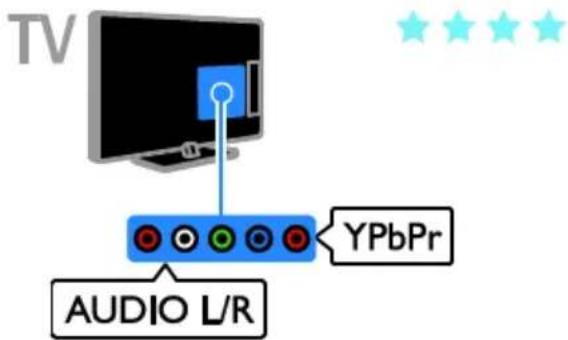
SCART
SCART bağlantısı video ve ses sinyallerini birleştirir.
SCART konnektörler RGB video sinyallerini aktarabilir ancak yüksek tanımlı (HD) TV sinyallerini aktaramaz.
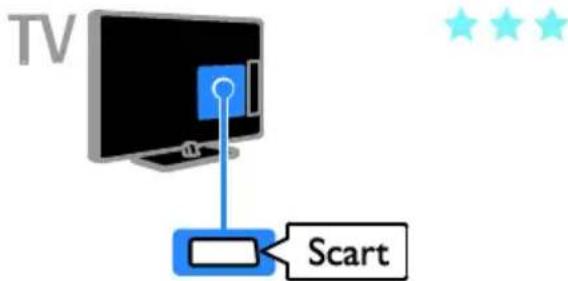
Anten takma
Anteni TV'ye bağlama.
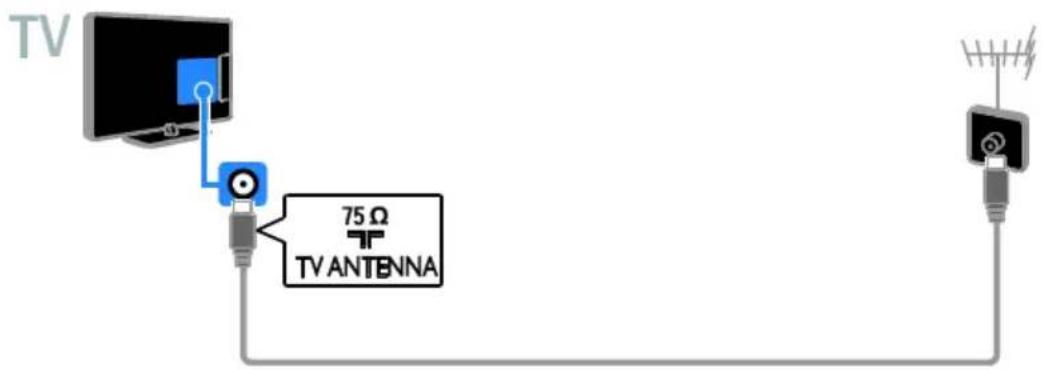
Cihazların bağlanması
Blu-ray veya DVD disk oynatici
Disk oynaticıyı TV'ye komponent video kablosu (Y Pb Pr) ve ses L/R kablosuyla bağlayın.
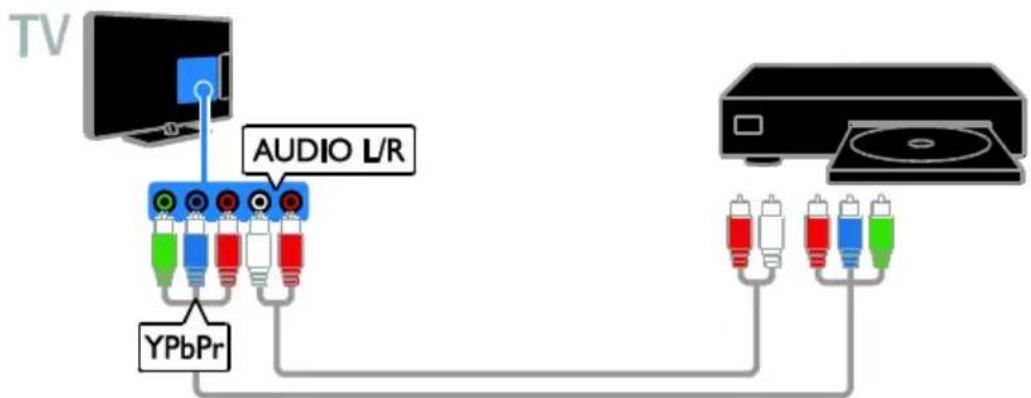
TV alicisi
Uydu* veya dijital TV alicısını bir anten kablosuyla TV'ye bağlayın.
* Sadece belirli modeller için.
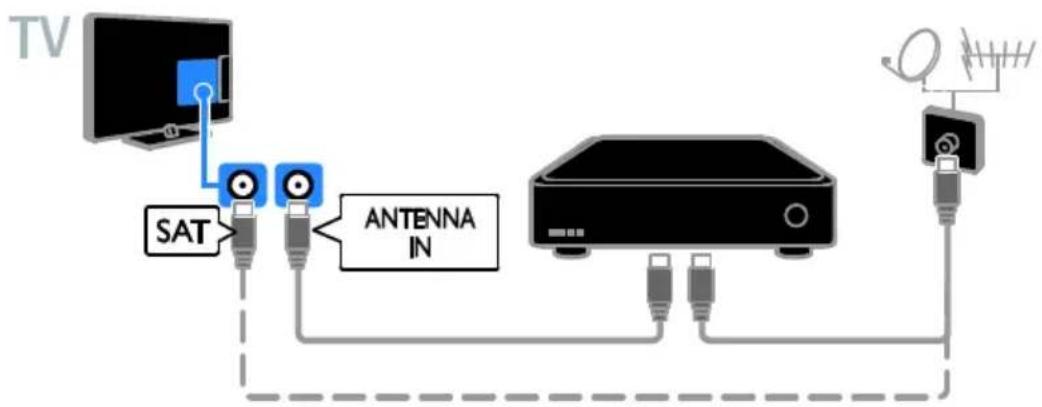
Uydu veya dijital TV alicisini TV'ye HDMI kablosuyla bağlayın.
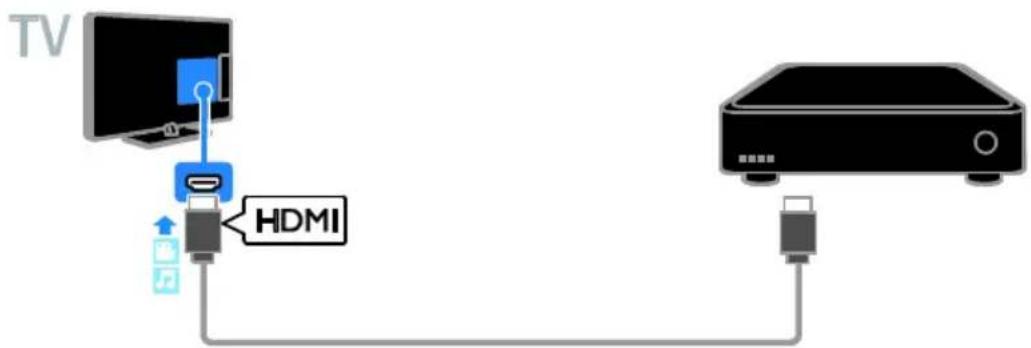
Dijital TV alicısını TV'ye komponent video kablosu (Y Pb Pr) ve ses L/R kablosuyla bağlayın.
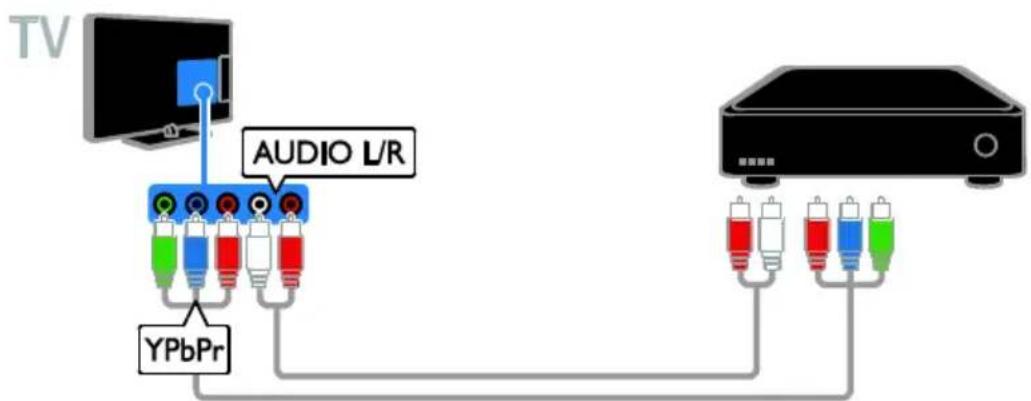
Dijital TV alicısını TV'ye SCART kabloyla bağlayın.
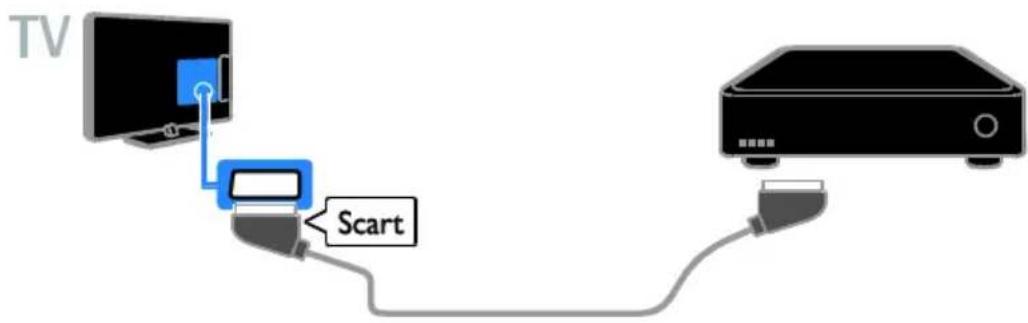
Video kaydedici
Kaydediciyi TV'ye anten kablosuyla bağlayın.
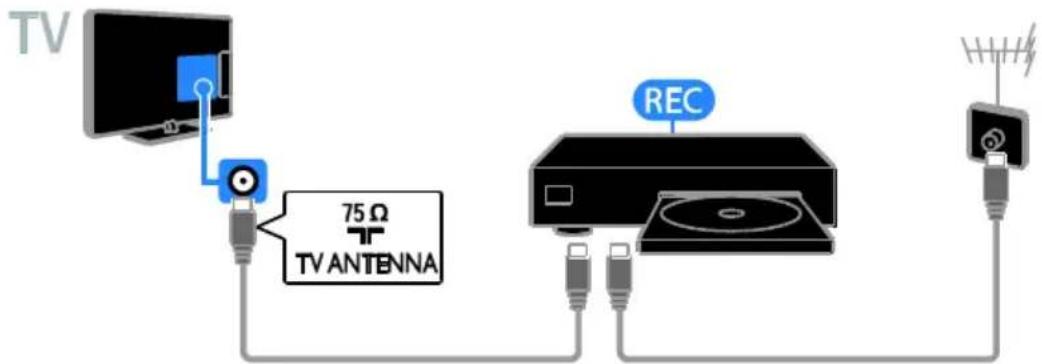
Kaydediciyi TV'ye HDMI kabloyla bağlayın.
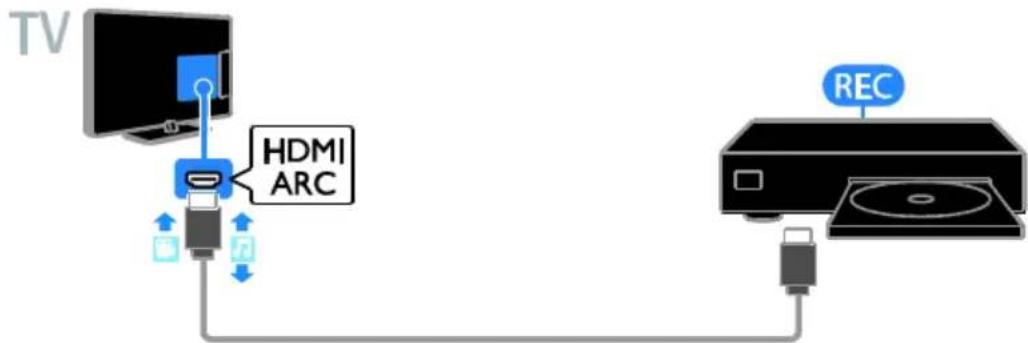
Kaydediciyi TV'ye komponent kablo (Y Pb Pr) ve ses L/R kablosuyla bağlayın.
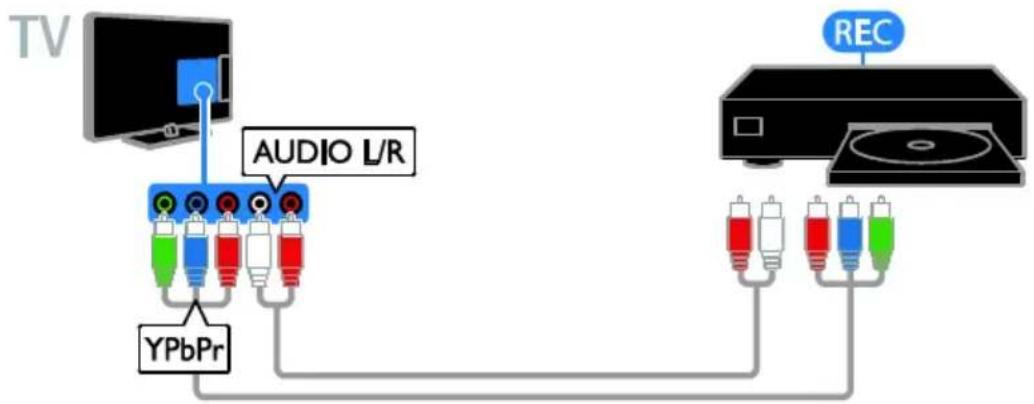
Kaydediciyi TV'ye SCART kabloyla bağlayın.
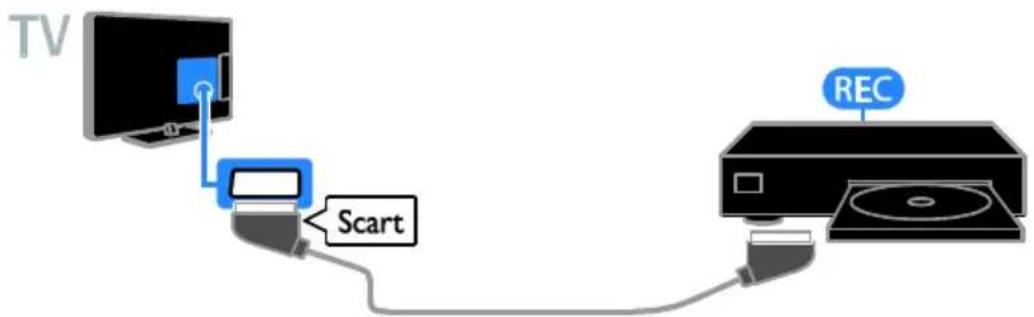
Oyun konsolunu TV'ye komponent kablo (Y Pb Pr) ve ses L/R kablosuyla bağlayın.
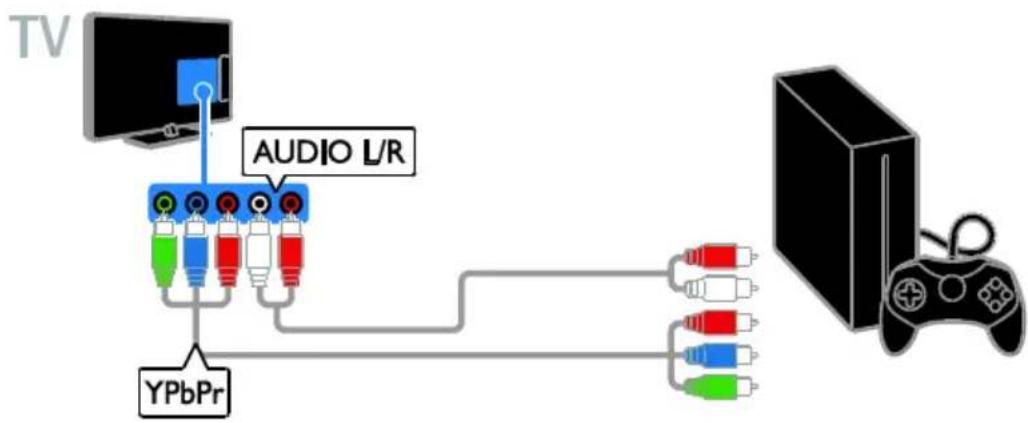
Ev sineması
HDMI-ARC uyumlu ev sinema sistemini TV'ye bir HDMI kabloyla bağlayın.
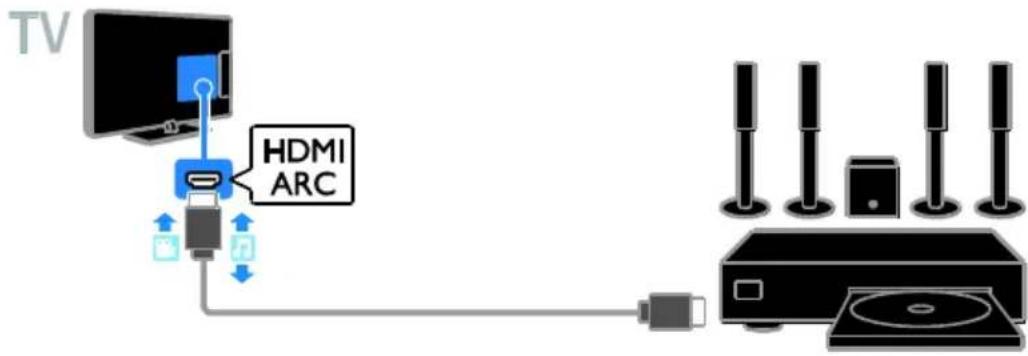
Ev sinema sistemini TV'ye HDMI kablo ve koaksiyel ses kablosuyla bağlayın.
![graph TD TV["TV"] --> HDMI["HDMI"] HDMI --> DigitalAudio["Digital Audio Out"] DigitalAudio --> Audio1["CDV"] Audio1 --> Audio2["CDV"] Audio2 --> Audio3["CDV"] Audio3 --> Audio4["CDV"] Audio4 --> Audio5["CDV"] Audio5 --> Audio6["CDV"] Audio6 --> Audio7["CDV"] Audio7 --> Audio8["CDV"] Audio8 --> Audio…](/content/2026/06/1231666/images/13f935f182f974c6c32bd319e4eb20da6155ff55338af58cf4fd0a0bc143f7ba.jpg)
Ev sinema sistemini TV'ye komponent kablo (Y Pb Pr) ve ses L/R kablosuyla bağlayın.
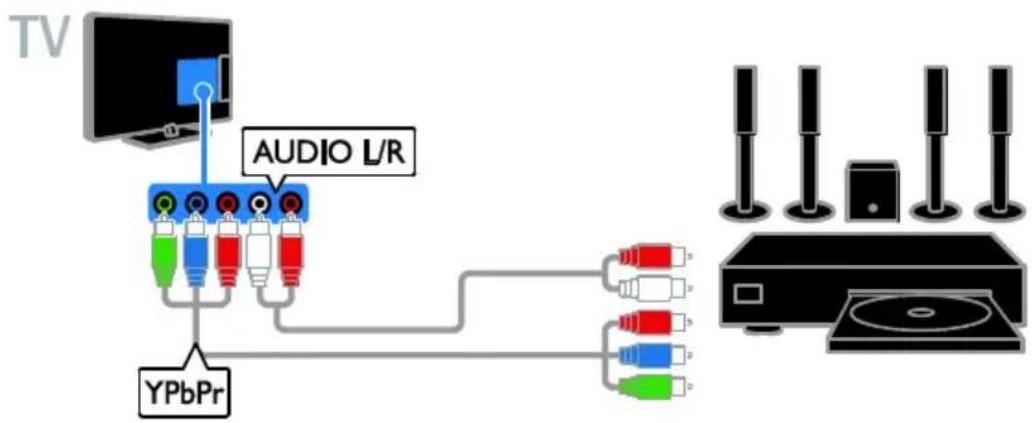
Ev sinema sistemini TV'nize SCART kabloyla bağlayın.
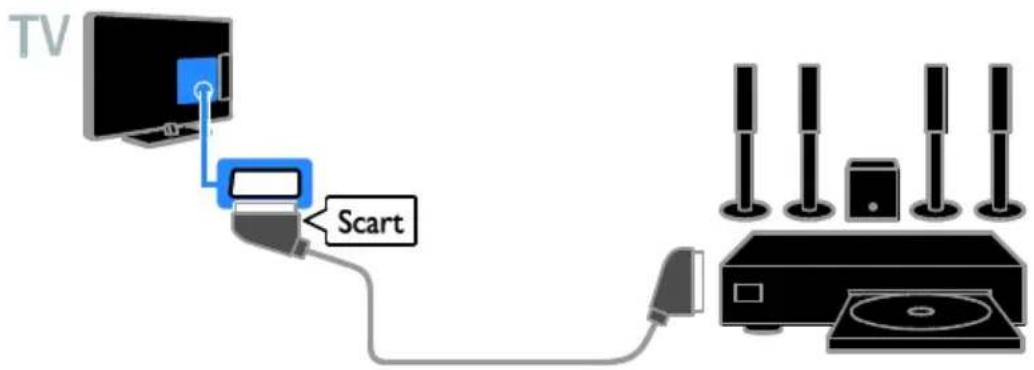
Dijital fotoğraf makinesi
Dijital fotoğraf makinesini TV'nize USB kabloyla bağlayın.
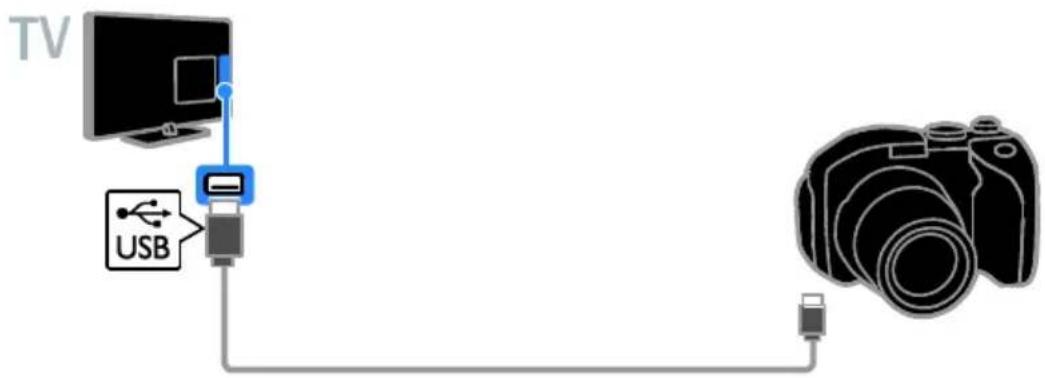
Dijital video kamera
Dijital video kamerayı TV'nize HDMI kabloyla bağlayın.
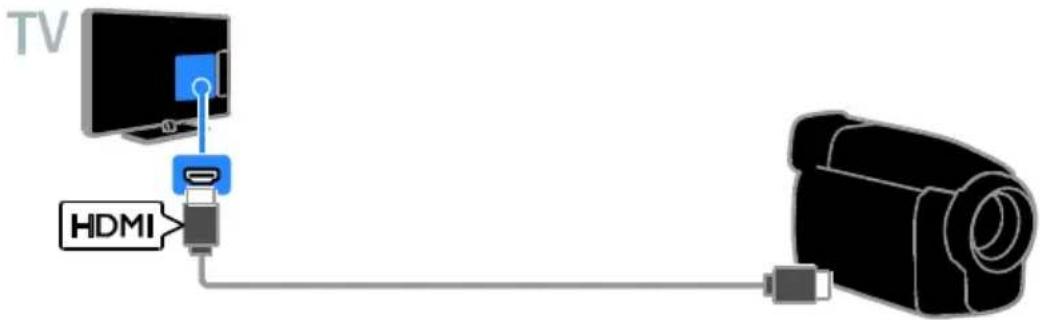
Dijital video kamerayı TV'ye komponent kablo (Y Pb Pr) ve ses L/R kablosuyla bağlayın.
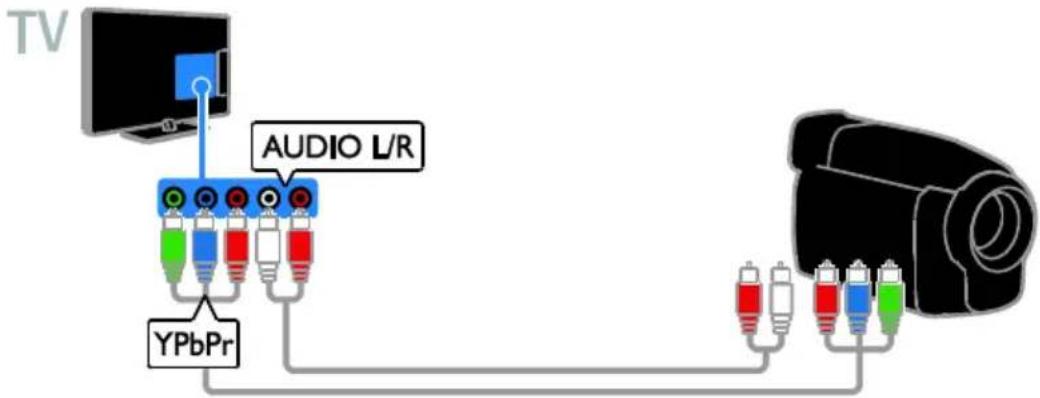
Daha fazla cihaz bağlama
USB depolama cihazı
![graph TD TV["TV"] -->|USB| USB["USB"] USB --> Server["Server"]](/content/2026/06/1231666/images/7087478bda8ebeb83d04ac3bb402e7d06db818b2cb440efa67496d097fc92ee1.jpg)
USB sabit sürücüyü TV'ye USB kabloyla bağlayın.
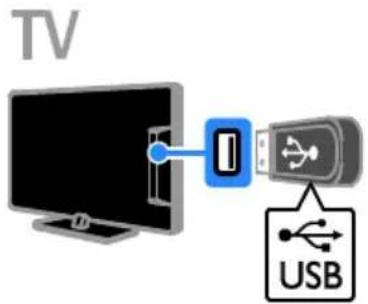
USB flash sürücüyü TV'ye USB kabloyla bağlayın.
Bilgisayar
Bilgisayarı TV'ye HDMI kabloyla bağlayın.
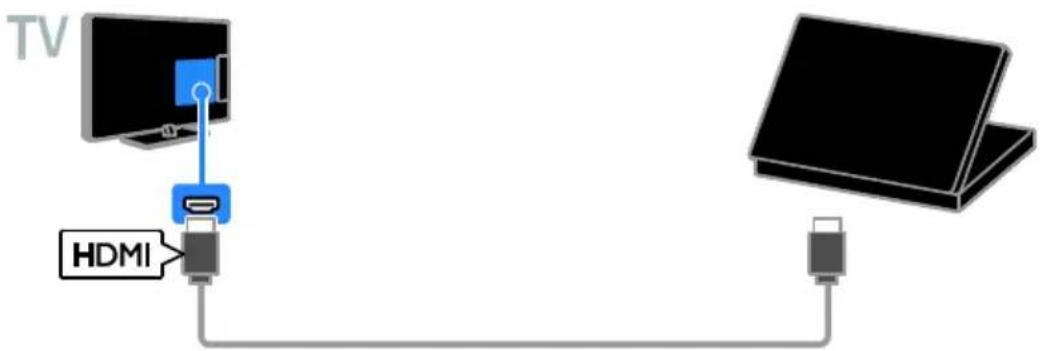
Bilgisayarı TV'ye DVI-HDMI kablo ve ses kablosuyla bağlayın.
![graph LR TV["TV"] --> HDMI["HDMI"] HDMI --> Audio["Audio IN DVI/VGA"] Audio --> USB["USB Cable"] USB --> Laptop["Laptop"]](/content/2026/06/1231666/images/2715d20ba16df19a736152657a9ef0466121f6406c3b5ad171b5f0383a2e254c.jpg)
Bağlı cihazların izlenmesi
Bir cihaz seçin
Bir cihazı izlemeden önce cihazı TV'ye bağlayın. Bkz. TV'nizi bağlama > Cihazların bağlanması (Sayfa 40).
KAYNAK ile bir cihazın seçilmesi
- SOURCE tuşuna basın.
- Bir cihaz seçin, ardından OK tuşuna basın.
Ana menüden bir cihaz seçin
- tuşuna basın.
- [Kaynak] öğesini seçin, ardından OK tuşuna basın.
- Bir cihaz seçin, ardından OK tuşuna basın.
Cihaz türünü değiştirme
Kaynak menüsünden kolayca erişebilmek için cihaz türünü değiştirebilirsiniz.
- SOURCE ögesine basın.
- Cihazı seçin, ardından[Cihaz türü] tuşuna basın.
- Uygun bir cihaz seçin ve ardından OK tuşuna basın.
Bir cihazı yeniden adlandırma
TV'ye bağlanması'n ardından bir cihazı yeniden adlandırabilirsiniz.
- SOURCE düğmesine basın.
- Konnektörü seçin, ardından [Yndn Ad.] tuşuna basın.
- Yeni bir ad girmek için ekran klavyesini kullanın
- İşlem tamamlandığında [Bitti] seçimini yapın ve OK tuşuna basın.
Cihaz ayarlarını sıfırlama
Cihaz adı ve türünü varsayılan değerlerine sıfırlayabilirsiniz.
- [Kaynak] menüsünde cihazı seçin ve OPTIONS tuşuna basın.
- [Özgün adı ve simgesi] öğesini seçin, ardından OK tuşuna basın.
EasyLink cihazlarının kurulumu
Yapabilecekleriniz
Philips EasyLink geliştirilmiş kontrol özellikleriyle HDMI-CEC uyumlu cihazlarını en verimli şekilde kullanabilirsiniz. HDMI-CEC uyumlu cihazlarını HDMI aracılığıyla TV'nize bağlayın ve onları da aynı anda TV'nizin uzaktan kumandasını kullanarak kontrol edin.
Not: Diğer markalar HDMI-CEC işlevlerini farklı tanımlar. Bazı örnekler Anynet (Samsung), Aquos Link (Sharp) veya BRAVIA Sync (Sony) olarak verilebilir. Tüm markalar Philips EasyLink ile tamamen uyumlu değildir.
Philips EasyLink özelliğini etkinleştirdikten sonra aşağıdaki özellikleri kullanabilirsiniz:
Tek dokunuşta oynatma
HDMI-CEC uyumlu bir cihazdan içerik oynattığınızda, TV bekleme modundan doğru kaynağa geçer.
Tek dokunuşta beklemeye alma
TV uzaktan kumandasında ötuşuna bastığınızda TV ve tüm HDMI-CEC uyumlu cihazlar bekleme moduna geçer.
Etkin olmayan cihazların otomatik olarak kapanması
Bir HDMI-CEC uyumlu cihaz belirli bir süre boyunca etkin olmazsa bekleme moduna geçer.
EasyLink uzaktan kumanda
TV uzaktan kumandanızla birden fazla HDMI-CEC uyumlu cihazı kontrol edebilirsiniz.
Sistem ses kontrolü
HDMI ARC bağlantı noktası yoluyla TV'nize hoparlör içeren HDMI-CEC uyumlu bir cihaz bağlarsanız, TV'nin sesini kendi hoparlörleri yerine bu hoparlörlerden almayı seçebilirsiniz.
Görüntü kalitesini koruma
TV'nizin görüntü kalitesi diğer cihazların görüntü işleme özelliklerinden etkileniyorsa, görüntü kalitesini korumak için Pixel Plus Link'e geçebilirsiniz.
Altyazılı video için görüntü büyü tür
Bazı video altyazıları, videonun altında ayrı bir altyazı çubuğu oluşturarak video görüntüleme alanını sınırlayabilir. Video görüntüleme alanını genişletmek için otomatik altyazı geçişini açabilir ve altyazıları videonun üzerinde görüntülenmesini sağlayabilirsiniz.
What you need
- TV'ye HDMI-CEC uyumlu bir cihaz bağlayın. Birden fazla HDMI-CEC cihazı bağlayabilirsiniz. Bkz. TV'nizi bağlama > Cihazların bağlanması (Sayfa 40).
- Her HDMI-CEC uyumlu cihazı doğru şekilde yapılandırın.
- EasyLink'i açma.
EasyLink'i açma
- Tuşuna basın.
- [Kurulum] > [TV ayarları] > [Genel ayarlar] > [EasyLink] seçimini yapın.
- [EasyLink] > [Açık] seçimini yapın ve ardından OK tuşuna basın.
Kontrol cihazları
Bu ayarı destekleyen birden fazla HDMI-CEC cihazı bağlarsanız tüm bu cihazları TV'nizin uzaktan kumandası ile kontrol edebilirsiniz.
Not: Bu gelişmiş bir ayardır. Bu ayarı desteklemeyen cihazlar TV uzaktan kumandasına yanıt vermeyecektir.
- düğmesine basın.
- [Kurulum] > [TV ayarları] > [Genel ayarlar] > [EasyLink] > [EasyLink uzaktan kumanda] seçimini yapın.
- [Açık] veya [Kapalı] seçip OK tuşuna basın.
İpuçları:
• TV kumandasına geçmek için ⚠ tuşuna basın ve [TV izleme] seçin.
- Başka bir cihazı kontrol etmek için tuşuna basın ve Ana menüden cihazı seçin.
EasyLink düğmeleri
HDMI-CEC uyumlu cihazları TV'nin uzaktan kumandası üzerindeki şu tuşlarla kontrol edebilirsiniz:
- : TV'yi ve bağlı cihazı çalıştırır veya beklemeye alır.
- Oynatma tuşları: Video veya müzik oynatma kontrollerini gerçekleştirir.
- Sayı tuşları: Başlık, bölüm veya parça seçer.
- OK: Bağlı cihazdaki oynatma işlemini durdurur, duraklatır veya devam ettirir, seçimi etkinleştirir veya cihaz menüsüne erişir.
• : TV Ana menüsünü görüntüler.
Ekran Üstü Uzaktan Kumandası (OSRC)
Cihazlan, Ekran Üstü Uzaktan Kumanda (OSRC) üzerinden kullanabileceği niz diğer EasyLink düğmeleriyle de kontrol edebilirsiniz.
OSRC'ye erişmek için
- Bağlı bir cihaz izlerken OPTIONS düğmesine basın.
- [Kontroller] öğesini seçin, ardından OK tuşuna basın.
- Bir ekran düğmesini seçin ve OK tuşuna basın.
- Çıkmak için tuşuna basın.
- Press
- Select [Kurulum] > [TV ayarları] > [Genel ayarlar] > [EasyLink].
- Select [Cihazları otomatik kapat] > [Açık], then press OK.
Hoparlör çıkışını seçme
Bağlı cihaz HDMI Audio Return Channel (HDMI ARC) uyumluysa HDMI kablo üzerinden TV sesini aktarabilirsiniz. Ek ses kablosuna gerek yoktur. Cihazı TV üzerindeki HDMI ARC konektörüne bağladığınızdan emin olun. Bkz. TV'nizi bağlama > Kablolar hakkında > HDMI. (Sayfa 39)
HDMI ARC'1 açma
- Tuşuna basin.
- [Kurulum] > [TV ayarları] > [Ses] > [Gelişmiş] > [HDMI 1 - ARC] seçimini
yapın.
-
Aşağıdakilerden birini seçin ve OK tuşuna basın.
-
[Açık]: TV sesinin bağlı ARC uyumlu cihaz üzerinden çıkışını sağlar.
- [Kapalı]: TV sesini TV hoparlörlerinden veya dijital ses çıkış konnektöründen bağlanmış cihazlardan verir.
Not: Bağlı cihazda tüm HDMI-CEC ayarlarının doğru şekilde yapılandırılmış olduğundan emin olun.
TV hoparlörlerinin kurulumu
- Tuşuna basın.
- [Kurulum] > [TV ayarları] > [Ses] > [Gelişmiş] > [TV hoparlr] seçimini yapın.
- Bir seçim yapın, ardından OK tuşuna basın:
• [Kapalı]: TV hoparlörlerini kapatır.
• [Açık]: TV hoparlörlerini açar.
- [EasyLink]: TV hoparlörleri otomatik olarak kapatılır ve TV sesi bağlı bir HDMI-CEC ses cihazına aktarılır.
- [EasyLink oto. başlangıç]: Bir HDMI-CEC ses cihazı bağlıyken TV hoparlörleri otomatik olarak kapatılır ve TV sesi cihaza aktarılır.
TV ses aktarımını değiştirme
Sesin TV hoparlöründe ya da bağlı bir amplifikatörden çıkışını dilediğiniz zaman değiştirebilirsiniz.
- OPTIONS düğmesine basın.
- [Resim ve ses] > [Hoparlörler] öğesini seçin.
-
Aşağıdakilerden birini seçin ve OK tuşuna basın.
-
[TV]: Varsayılan olarak açık. Bağlı cihaz sistem ses kontrolüne geçene kadar TV sesini TV'den ve bağlı HDMI-CEC ses cihazından aktarır. Ardından TV sesi bağlı cihazdan aktarılır.
- [Amplifikatör]: Sesi bağlı HDMI-CEC cihazından aktanır. Eğer sistem ses modu cihazda devrede değilse, seçilmiş olması durumunda ses TV hoparlörlerinden gelmeye devam edecektir. [EasyLink oto. başlangıç] seçili ise, TV'de bağlı cihazın sistem ses moduna geçmesi mesajı görüntülenir.
Görüntü kalitesini koruma
TV'nizin görüntü kalitesi, diğer cihazların görüntü işleme özelliklerinden etkileniyorsa Pixel Plus Link özelliğini açabilirsiniz.
Pixel Plus Link'i açma
- tuşuna basın.
- [Kurulum] > [TV ayarları] > [Genel ayarlar] > [EasyLink] seçimini yapın.
- [Pixel Plus Link] > [Açık] seçimini yapın ve ardından OK tuşuna basın.
Video ekranını büyütme
Bazı altyazılar, videoonun altında ayrı bir altyazı çubuğu oluşturarak video alanını sınırlayabilir. Video görüntüleme alanını en üst düzeye çıkarmak için otomatik altyazı geçişini açabilirsiniz. Bu durumda altyazılar videoonun üzerinde görüntülenir.
Otomatik altyazı değiştirmeyi açma
- tuşuna basın.
- [Kurulum] > [TV ayarları] > [Genel ayarlar] > [EasyLink] seçimini yapın.
- [Otomatik altyazı değ.] > [Açık] seçimini yapın ve ardından OK tuşuna basın.
Bir CAM'a bağlayın (Koşullu Erişim Modülü)
Yapabilecekleriniz
Şifreli dijital TV kanallarını bir Denetimli Erişim Modülü (CAM) ile izleyebilirsiniz. CAM'i yerleştirmenizin ve abonelik ücretlerini ödemenizin ardından programları izleyebilirsiniz.
Bu TV, hem Cl (Ortak Arayüz) ile birlikte Cl+ desteği de sunar. Cl+, ileri düzeyde kopya koruması olan yüksek kaliteli HD dijital programları destekler.
Not: Uygulamalar, işlevler ve ekran mesajları CAM hizmet sağlayıcısına göre değiştir.
İhtiyacınız olan bileşenler
Dikkat: CAM'ı hasardan korumak için talimatlarda gösterildiği şekilde takın.
Not: Koşullu Erişim Modülü'ne bir akıllı kart yerleştirilmesi hakkında operatörünüz tarafından sağlanan belgeleri inceleyin.
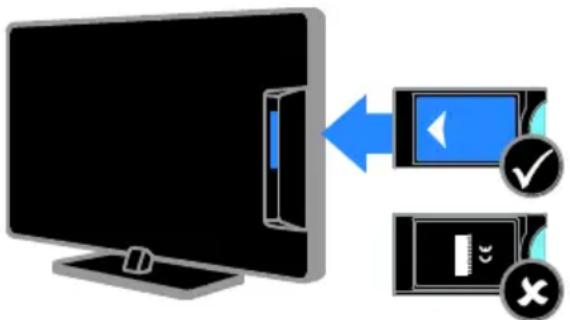
- TV'yi kapatın.
- CAM'i TV'nizin yan tarafındani Ortak Arayüz yuvasına takmak için CAM'in üzerinde yazan talimatları uygulayın. CAM ögesini gittiği yere kadar itin.
- TV'yi açın ve CAM öğesinin etkinleştirilmesini bekleyin. Bu işlem birkaç dakika sürer.
Şifreli dijital TV kanallarına erişimi korumak için CAM'i yuvada takılı bırakın.
CAM servislerine erişim
- CAM'i takıp etkinleştirdikten sonra
OPTIONS tuşuna basın. - [Ortak arayüz] öğesini seçin, ardından OK tuşuna basın.
- CAM sağlayıcıyı seçin ve ardından OK tuşuna basın.
6 Sorun giderme
Genel sorunlar
TV neden açılmıyor:
- Güç kablosunun fisiini prizden çekin. Bir dakika bekleyin ve yeniden takın.
- Güç kablosu bağlantılarının yeterince sıkı olduğundan emin olun.
TV'niz açıldığında/kapandığında/bekleme moduna geçtiğinde, TV kasasında bir çatlama sesi duyuluyor:
Herhangi bir işleme gerek yoktur. Bu çatlama sesi, TV'nin soğuması ve ısınması sırasında gerçekleşen normal bir gelişme ve küçülmeden kaynaklanır. Bu, performansı etkilemez.
TV açıldığında, uzaktan kumandaya veya TV kontrollerine yanıt vermiyor:
TV'nin çalışması için bir süre gereklidir. Bu süre boyunca, TV uzaktan kumandaya veya TV kontrollerine yanıt vermiyor. Bu, normal davranıştır.
TV tepkisiz kalmaya devam ederse bir dijital kamera kullanarak uzaktan kumanda sensörünü kontrol edin; uzaktan kumanda herhangi bir düğmeye bastığınızda sensörün kırmızı renkte yanıp sönmesi gereklidir, uzaktan kumandanız çalışıyorsa TV'nizin Philips Tüketici Hizmetleri tarafından kontrol edilmesi gereklidir. Bu sorun giderme prosedürü, TV ile kablosuz olarak eşleşen uzaktan kumandalar için geçerli değildir.
TV bekleme modundayken, bir başlama ekranı gösteriliyor ve ardından TV bekleme moduna dönüyor.
Bu, normal davranıştır. TV'nin gücü kesildiğinde ve tekrar verildiğinde sonraki açılışta başlangıç ekranı görüntülenir. TV'yi bekleme durumundan çıkarıp açmak için uzaktan kumanda üzerindeki çtuşuna basın veya TV üzerindeki herhangi bir tuşa basın.
TV üzerindeki bekleme ışığı kırmızı olarak yanıp söner:
Güç kablosunun fişini prizden çekin. Güç kablosunu yeniden takmadan önce TV'nin soğumasını bekleyin. Yanıp sönme yeniden oluşursa, Philips Destek Hattı'na başvurun.
TV sesi yanlış dilde:
OPTIONS ile ses dilini seçerseniz kanal değiştirdiğinizde ya da TV'yi kapattığınızda TV varsayılan dili kullanmak üzere sıfırlanacaktır. Seçilen dili korumak için düğmesine basarak ses dilini değiştirdikten sonra [Kurulum] > [Kanal ayarları] ya da [Uydu ayarları] > [Diller] > [Birincil ses dili] veya [İkincil ses dili] seçimi yapın.
TV veya Smart TV* menüsü yanlış dilde:
Menüyü tercih ettiğiniz dile dönüştürün. Daha fazla bilgi için bkz. TV ayarlarını zı değiştirin > Dil ayarları > Menü dili (Sayfa 35).
Kanal engelleme özelliğinin kilidini açmak için gereken 4 haneli kodu (çocuk kilidi) unuttunuz:
'8888' girin.
TV yazılımınızı güncellemek istiyorsunuz: www.philips.com/support sayfasına gidin ve TV'niz için çıkan en yeni yazılım paketini indirin. Yazılım kurulum talimatlarını ve nelerin güncellendiğini içeren sürüm notlarını da bu sitede bulabilirsiniz. TV yazılımınızı nasıl güncelleyeceğinizle ilgili tüm talimatları TV ayarlarını değiştirin > Yazılım güncelleme (Sayfa 37) bölümünde de bulabilirsiniz.
Kanal sorunları
TV kanalları yüklemek istiyorsunuz
Analog ya da dijital kanalların kurulumu hakkında talimatlar için bkz. TV ayarlarını zı değiştirin > Otomatik kurulum (Sayfa 31). Uydu TV kanallarının kurulumu için bkz. TV ayarlarını zı değiştirin > Uydu ayarları (Sayfa 34).
Ayar sırasında dijital kanal bulunamadı:
- TV'nizin ülkenizde DVB-T, DVB-C veya DVB-S'yi desteklediğinden emin olmak için teknik özelliklerile bakın.
- Tüm kabloların düzgün bağlandığından ve doğru ağın seçildiğinden emin olun.
Daha önceden ayarlanmış kanallar, kanal listesinde görünüyor:
Doğru kanal listesinin seçildiğinden emin olun.
Kanal listesini yeniden düzenlemek veya yeniden sıralamak istiyorsunuz:
Kanallar kurulduktan sonra kanal listesinde görülür. Kanalların yeniden düzenlenmesi de dahil olmak üzere kanal listesinin yönetimiyle ilgili bilgi edinmek için TV izleme > Kanal listesini yönetme (Sayfa 14) bölümüne bakın.
Görüntü sorunları
TV açık ancak görüntü yok veya bozuk:
- Antenin TV'ye düzgün olarak bağlı olduğundan emin olun.
- Görüntü kaynağı olarak doğru cihazın seçili olduğundan emin olun.
- Harici cihaz veya kaynağın doğru şekilde bağlandığından emin olun.
Ses var ama görüntü yok:
Görüntü ayarlarının doğru olduğundan emin olun.
Anten bağlantısından gelen TV alım sinyali zayıf:
- Antenin TV'ye düzgün olarak bağlı olduğundan emin olun.
- Hoparlörler, topraklanmamış ses cihazları, neon lambaları, yüksek binalar ve diğer büyük nesneler sinyal alım kalitesini olumsuz etkileyebilir. Mümkünse, anten yönünü değiştirerek veya cihazları TV'den uzaklaştırarak sinyal alım kalitesini yükseltin.
- Sadece bir kanaldaki yayın alımı kötüyse, bu kanalın ince ayarını yapın.
Bağlı cihazlardan gelen görüntü kalitesi düşük:
- Bağlı cihazların düzgün çalıştığından emin olun.
- Görüntü ayarlarının doğru olduğundan emin olun.
TV görüntü ayarlarını zı kaydetmemiştir:
TV konumunun Ev olarak ayarlandığından emin olun. Bu modda ayarları değiştirebilir ve kaydedebilirsiniz.
Resim ekrana sığmıyor, çok büyük veya çok küçük:
Farklı bir görüntü formatını seçin.
Görüntü formatı farklı kanallarda değişmeye devam ediyor:
[Otomatik yakınlaştırma] görüntü formatının yerine farklı bir görüntü formatı seçin.
Görüntü konumu hatalıdır:
Bazı cihazlardan gelen görüntü sinyalleri ekrana tam siğmayabilir. Cihazın sinyal çıkışını kontrol edin.
Yayın görüntüleri şifreli:
İçeriği izleyebilmek için bir Koşullu Erişim Modülü gerekebilir. Servis operatörünüze danışın.
TV ekranında bilgi görüntüleyen bir "elektronik etiket" şeridi görüntülenir:
TV, [Mağaza] modundadır. Elektronik etiketi kaldırmak için TV'yi [Anasayfa] moduna alın ve yeniden başlatın. Bkz. TV ayarlarını zı değiştirin > Diğer ayarlar > Ev modu (Sayfa 37).
TV'deki bilgisayardan gelen görüntü sabit değil:
- Bilgisayarınızın desteklenen çözünürlük ve yenileme oranlarını kullandığından emin olun. Bkz. Özellikler > Ekran çözünürlükleri (Sayfa 56).
- TV görüntü formatını şu ayara değiştir: [Ölçeksiz].
Ses sorunları
TV'de görüntü var ama ses yok:
Ses sinyali algılanmazsa, TV otomatik olarak ses çıkışı kapalı ayarına geçiş yapar, bu durum herhangi bir anza belirtisi değildir.
- Tüm kabloların düzgün şekilde bağlandığından emin olun.
- Sesin kapalı veya sıfırda olmadığından emin olun.
- TV hoparlör ayarının seçili olduğundan emin olun. OPTIONS tuşuna basın, [Resim ve ses] > [Hoparlörler] seçimi yapın ve ardından [TV] öğesini seçin.
- TV ses çıkışının HDMI-CEC özellikli veya EasyLink uyumlu ev sineması cihazının ses girişine bağlı olduğundan emin olun. Ses, ev sineması hoparlörlerinden duyulmalıdır.
- Bazı cihazlar, HDMI ses çıkışını manüel olarak etkinleştirmenizi ister. HDMI ses daha önce etkinleştirilmiş olmasına rağmen ses duyamıyorsanız cihazın dijital ses formatını PCM ('Darbe Kodlu Modülasyon) şeklinde değiştirmeyi deneyin. Talimatlar için cihazınızla birlikte verilen belgelere başvurun.
Görüntü var ama ses kalitesi çok düşük:
Ses ayarlarının düzgün biçimde yapıldığından emin olun.
Bağlantı sorunları
HDMI cihazlarında sorun var:
- HDCP (Yüksek Bant Genişliğinde Dijital İçerik Koruması) desteği, bir TV'nin HDMI cihazından aldığı içeriği oynatması için gereken süreyi uzatabilir.
- TV, HDMI cihazını tanımıyor ve herhangi bir görüntü oluşmuyorsa, kaynağı bir cihazdan başka birine geçirin, ardından geçişi geri alın.
- Zaman zaman ses kesintisiyle karşılaşıyorsanız, HDMI cihazındaki ses ayarlarının doğru olup olmadığını kontrol edin.
- HDMI-DVI adaptör veya HDMI - DVI kablosu kullanıyorsanız, AUDIO L/R veya AUDIO IN girişine ek bir ses kablosu (yalnızca mini jak) bağlı olup olmadığını kontrol edin.
EasyLink özelliklerini kullanamazsınız:
HDMI cihazlarının HDMI-CEC uyumlu olup olmadığını kontrol edin. EasyLink özellikleri, yalnızca HDMI-CEC uyumlu olan cihazlarla çalışır.
Bir HDMI CDC uyumlu ses cihazı TV'ye bağlıysa ve TV sessizken, sesi açılırken veya kısılırken herhangi bir sessiz veya ses seviyesi simgesi görüntülemiyorsa:
HDMI-CEC ses cihazı bağlandığında bu davranış normaldir.
USB cihazı görüntülenmiyor:
- USB depolama cihazının, cihazın belgelerinde açıklandığı şekilde Toplu Depolama Sınıfı uyumlu olarak ayarlandığından emin olun.
- USB depolama cihazının TV ile uyumlu olduğundan emin olun.
- Ses ve resim dosya formatlarının TV tarafından desteklendiğinden emin olun.
USB depolama cihazınızdaki ses ve resim dosyaları düzgün oynatılamıyor veya görüntülenemiyor:
USB depolama cihazının aktarım performansı, TV'ye veri aktarma hızını sınırlandırarak, zayıf oynatıma neden olabilir.
Philips ile iletişim kurun
Uyarı: TV'yi kendiniz onarmaya çalışmayın. Bu; yaralanma, TV'nizde onarılmaz hasar veya garantinizin geçersiz olmasına neden olabilir.
Sorununuzu çözemezseniz, www.philips.com/support adresinden TV hakkında sıkça sorulan sorulara (SSS) bakın. Ayrıca www.supportforum.philips.com. adresine giderek Philips TV topluluğuna danışabilir ve katkıda bulunabilirsiniz.
Bir Philips temsilcisiyle konuşmak veya e-posta yazmak isterseniz ülkenizdeki Philips Müşteri Destek bölümüyle iletişime geçin. İletişim bilgilerini bu TV'yle birlikte gelen broşürde veya www.philips.com/support adresinde bulabilirsiniz.
Philips ile iletişim kurmadan önce TV model ve seri numaralannızı hazır bulundurun. Bu numaralar, TV'nizin arkasında ve ambalajda basılı durumdadır.
7 Özellikler
Güç ve alım
Teknik özellikler önceden bildirilmeksizin değiştirilebilir.
Güç
- Şebeke gücü: AC 220-240V (50-60Hz)
- Beklemede güç tüketimi: < 0,3 W
- Ortam sıcaklığı: 5 - 40 Santigrat derece
- Güç tüketimi hakkında bilgi için www.philips.com/support adresindeki ürün teknik özelliklerine başvurun.
Ürün plakası üzerinde belirtilen güç tüketimi, bu ürünün normal ev kullanımında harcadığı gücü gösterir (IEC 62087 Ed.2). Parantez içinde belirtilen maksimum güç tüketimi, elektrik emniyeti için kullanılır (IEC 60065 Ed.7.2).
Alim
- Anten girişi: 75 ohm koaksiyel (IEC75)
• TV sistemi: DVB COFDM 2K/8 K,
• Video oynatma: NTSC, PAL, SECAM* - Dijital TV: MPEG-4, DVB-T (Karasal), DVB-T2*, DVB-C (Kablo), DVB-S/S2* (Uydu).
- Radyo bantları: VHF, UHF, S-Channel, Hyperband
*Sadece belirli modellerde bulunur.
Ekran ve ses
Görüntü / Ekran
- Ekran türü: LED arka aydınlatmalı Full HD
-
Çapraz boyut:
-
81 cm / 32 inç
- 99 cm / 39 inç
- 102 cm / 40 inç
- 107 cm / 42 inç
- 117 cm / 46 inç
- 127 cm / 50 inç
- 140 cm / 55 inç
• En-boy oranı: 16:9 (geniş ekran)
- Panel çözünürlüğü: 1920x1080p (Full HD)
- Görüntü iyileştirme: Pixel Precise
• Perfect Motion Rate (PMR):
- PFL43×8 için: 200 Hz
- PFL3xx8 için: 100 Hz
- PFL43x8 için: 3D: 3D Max
Ses
* Sadece belirli modellerde bulunur.
Ekran çözünürlükleri
Bilgisayar formatları - HDMI (Çözünürlük – yenileme hızı)
640 × 480 - 60 Hz
800 × 600 - 60 Hz
1024 × 768 - 60 Hz
1280 × 720 - 60 Hz
1280 × 768 - 60 Hz
1280 × 1024 - 60Hz
1360 × 768 - 60 Hz
1680 × 1050 - 60 Hz
1920 × 1080 - 60 Hz
Bilgisayar formatları - VGA (Çözünürlük – yenileme hızı)
640 × 480 - 60 Hz
800 × 600 - 60 Hz
1024 × 768 - 60 Hz
1280 × 1024 - 60Hz
1360 × 768 - 60 Hz
1600 × 1200 - 60 Hz
1920 × 1080 - 60 Hz
Video formatları
(Çözünürlük – yenileme hızı)
480 i - 60 Hz
480 p - 60 Hz
576 i - 50 Hz
576 p - 50 Hz
720 p - 50 Hz, 60 Hz
1080 i - 50 Hz, 60 Hz
1080 p - 24 Hz, 25 Hz, 30 Hz, 50 Hz, 60 Hz
Desteklenen resim dosyaları
- JPEG: *.jpg, *.jpeg, *.mpo, *.jps
• GIF (87a, 89a): *.gif - PNG: *.png, *.pns
- BMP: *.bmp, *.dib
- JPS: *.jps
- PNS: *.pns
- BMS: *.bms
Multimedya
Desteklenen multimedya bağlantıları
Not: Multimedya dosya adları 128 karakteri aşmamalıdır.
- USB: Sadece 500mA ya da daha az güç tüketen USB cihazlarını bağlayın.
- NTFS, FAT 16 (Salt okunur)
- FAT 32
- Ethernet LAN RJ-45 (Bazı modeller için)
Desteklenen ses/video formatları
| File Extensions | Container | Video codec | Maximum resolution | Max. Frame Rate (fps) | Max. Bit Rate (Mbps) | Audio codec | USB | Media server | CG HTML | HTML5 | YouTube |
| .mpg mpeg .vob | PS | MPEG-1 | 1920x1088 | 25p, 30p, 50l, 60l | 30 | MPEG-1 (L1&L2), MPEG-2,2,2.5 L3, AAC/HEAAC (v1&v2), DVD-PCM, Dopby Digital | Yes | Yes | Yes | Yes | No |
| MPEG-2 | 1920x1088 | 25p, 30p, 50l, 60l | 30 | Yes | Yes | Yes | Yes | No | |||
| MPEG-4 ASP | 1920x1088 | 25p, 30p, 50l, 60l | 30 | Yes | Yes | Yes | Yes | No | |||
| H264 | 1920x1088 | 25p, 30p, 50p, 60p, 60l | 30 | Yes | Yes | Yes | Yes | No | |||
| .no | TS | MPEG-2 | 1920x1088 | 25p, 30p, 50l, 60l | 30 | MPEG-1 (L1&L2), MPEG-1,2,2.5 L3, AAC/HEAAC (v1&v2), Dopby Digital, Dopby Digital Plus Dopby Pulse | Yes | Yes | Yes | Yes | No |
| MPEG-4 ASP | 1920x1088 | 25p, 30p, 50l, 60l | 30 | Yes | Yes | Yes | Yes | No | |||
| H264 | 1920x1088 | 25p, 30p, 50p, 6O, 60l | 30 | Yes | Yes | Yes | Yes | No | |||
| MVC | 1920x1080 @ field rate = 50, 60Hz1920x1080p @ frame rate = 24, 25, 30Hz1280x720p @ frame rate = 50, 60Hz | - | 30 | Yes | Yes | Yes | Yes | No |
Desteklenen ses/video formatları
| File Extensions | Container | Video codec | Maximum resolution | Max. Frame Rate (fps) | Max. Bit Rate (Mbps) | Audio codec | USB | Media server | CE-HTML | HTML5 | YouTube |
| .m2ms.mcs.mt2 | M2TS TTS | MPEG-2 | 1920x1088 | 25p, 30p, 50L 60i | 30 | MPEG-1 (L1&L2), MPEG-1,2,2,5 L1,AAC/MS-AAC (V1&V2),Doby Digital Dopby Digital Plan,Doby Pulse | Yes | Yes | No | No | No |
| MPEG-4 ASP | 1920x1088 | 25p, 30p, 50L 60i | 30 | Yes | Yes | No | No | No | |||
| M264 | 1920x1088 | 25p, 30p, 50p, 60p, 60i | 30 | Yes | Yes | No | No | No | |||
| MVC | 1920x1080 @ field rate = 50, 60Hz1920x1080p @ frame rate = 24, 25, 30Hz1280x720p @ frame rate = 50, 60Hz | . | 30 | Yes | Yes | No | No | No | |||
| .m2ms.mcs | AVCHD | MPEG-2 | 1920x1088 | 25p, 30p, 50L 60i | 30 | MPEG-1 (L1&L2), MPEG-1,2,2,5 L1,AAC/MS-AAC (V1&V2),Doby Digital Dopby Digital Plan,Doby Pulse | Yes | Yes | No | No | No |
| MPEG4 ASP | 1920x1088 | 25p, 30p, 50L 60i | 30 | Yes | Yes | No | No | No | |||
| M264 | 1920x1088 | 25p, 30p, 50p, 60p, 60i | 30 | Yes | Yes | No | No |
Desteklenen ses/video formatları
| File Extensions | Container | Video codec | Maximum resolution | Max. Frame Rate (fps) | Max. Bit Rate (Mbps) | Audio codec | USB | Media server | CS-HTML | HTML5 | YouTube |
| .m2a.m2ta.mra | AVCHD | MVC | 1920x1080i @field rate = 50,60Hz1920x1080p @frame rate = 24,25,30Hz1280x720p @frame rate = 50,60Hz | - | 30 | MPEG-1 (L1&L2), MPEG-1,2,2,5 L3, AAC/HS-AAC (V1&v2), Doby DigitalDoby Digital Plus,Doby Pulse | Yes | Yes | No | No | No |
| .m4v | M4V | M264 | 1920x1088 | 25p, 30p, 50p, 60p,60i | 30 | AAC | Yes | Yes | Yes | Yes | No |
| Jam/Manifest.mpd | frag MP4 | M264 | 1920x1088 | 25p, 30p, 50p, 60p,60i | 30 | AAC/HS-AAC (V1&v2),Doby DigitalDoby Digital Plus,WMA, WMA-PRO | No | No | Yes | Yes | Yes |
| MVC | 1920x1080i @field rate = 50,60Hz1920x1080p @frame rate = 24,25,30Hz1280x720p @frame rate = 50,60Hz | - | 30 | No | No | Yes | Yes | Yes |
Desteklenen ses/video formatları
| File Extensions | Container | Video codec | Maximum resolution | Max. Frame Rate (fps) | Max. Bit Rate (Mbps) | Audio codec | USB | Media server | CB HTML | HTML5 | YouTube |
| .mp4 | MP4 | MPEG-4 ASP | 1920x1088 | 25p, 30p, 50, 60k | 30 | AAC/NEAAC (V1&v2),Doby Digital,Doby Digital Plus,WMA, WMA.PRO | Yes | Yes | Yes | Yes | Yes |
| M264 | 1920x1088 | 30 | Yes | Yes | Yes | Yes | No | ||||
| MVC | 1920x1080i @ field rate = 50,60Hz1920x1080p @ frame rate = 24,25, 30Hz1280x720p @ frame rate = 50,60Hz | - | 30 | Yes | Yes | Yes | Yes | No | |||
| WMV9VCI | 1920x1088 | 30p, 60k | 30 | Yes | Yes | Yes | Yes | No | |||
| .mkv.mk3d | MKV | MPEG-4 ASP | 1920x1088 | 25p, 30p, 50, 60k | 30 | MPEG-1 (L1&L2), MPEG,1,2,2,5 L3, AAC/NEAAC(V1&v2),Doby Digital,Doby Digital Plus,WMA, WMA.PRO | Yes | Yes | No | No | No |
| M264 | 1920x1088 | 30 | Yes | Yes | No | No | No |
Desteklenen ses/video formatları
| File Extensions | Container | Video codec | Maximum resolution | Max. Frame Rate (fps) | Max. Bit Rate (Mbps) | Audio codec | USB | Media server | CE-HTML | HTML5 | YouTube |
| surf .www | ASP | MPEG-2 | 1920x1088 | 25p, 30p, 50L 60i | 20 | MPEG-1 (L1&L2), MPEG-1,2,3,5 L3 AAC/HEAAC (+1&v2),Doby Digital Pia, Doby Digital WMA, WMA-PRO | Yes | Yes | Yes | Yes | No |
| MPEG-4 ASP | 1920x1088 | 25p, 30p, 50L 60i | 20 | Yes | Yes | Yes | Yes | No | |||
| WMV9VC1 | 1920x1088 | 30p, 60i | 20 | Yes | Yes | Yes | Yes | No | |||
| surf xvid | AVI | MPEG-4 ASP | 1920x1088 | 25p, 30p, 50L 60i | 4 | MPEG-1 (L1&L2), MPEG-1, MPEG-1 (L1&L2), MPEG-1,2,3,5 L3 AAC/HEAAC (+1&v2),Doby Digital Pia, Doby Digital WMA, WMA-PRO | Yes | Yes | No | No | No |
| DivX 3.11 | 1920x1088 | 30p, 60i | 4 | Yes | Yes | No | No | No | |||
| webm | WebM | VPB | 1920x1088 | 5 | Ogg Verbis | Yes | Yes | Yes | Yes | No | |
| zwf | SWF | Contains RD | - | - | 30 | - | No | No | No | No | Yes |
| divx | DMP(DIVX) | MPEG-4 ASP | 1920x1088 | 25p, 30p, 50L 60i | 20 | MPEG-1 (L1&L2), MPEG-1,2,3,5 L3 AAC/HEAAC (+1&v2),Doby Digital Pia, Doby Digital WMA, WMA-PRO | Yes | No | No | No | No |
| DivX 3.11 | 1920x1088 | 30p, 60i | 20 | Yes | No | No | No | No |
Desteklenen ses/video formatları
| File Extensions | Container | Video codec | Maximum resolution | Max. Frame Rate (fps) | Max. Bit Rate (Mbps) | Audio codec | USB | Media server | CB-HTML | HTML5 | YouTube |
| 3jp3jp2 | 3GP | MPEG4.ASP | 1920x1088 | 25p, 30p, 50i, 60i | 30 | AAC/HSAAC (V1&v2), AMR | Yes | Yes | No | No | No |
| H.264 | 1920x1088 | 25p, 30p, 50p, 60p, 60i | 30 | Yes | Yes | No | No | No | |||
| H.263 | 1920 x 1088 | 30p | 30 | Yes | Yes | No | No | No | |||
| .mov4t | QuickTime | - | - | - | 30 | - | Yes | Yes | No | No | No |
Desteklenen ses formatları
| Plb Extensions | Container | Video codec | Maximum resolution | Frequency (MHz) | Max. Bit Rate (Mbps) | Audio codec | USB | Media server | CE-HTML | HTML5 | YouTube |
| .mp3 | MP3 | - | - | 48 | 384 | MPEG-1,2,2.5 L3 | Yes | Yes | Yes | Yes | No |
| .wma .sif | WMA (V2 up toV9.2) | - | - | 48 | 192 | WMA | Yes | Yes | Yes | Yes | No |
| .wma | WMA Pro | - | - | 96 | 768 | WMA,WMA Pro | Yes | Yes | Yes | Yes | No |
| .pcm (PC) .pcm (PC) | UPCM | - | - | 192 | 768 | UPCM | No | Yes | No | No | No |
| .wav (PC) | UPCM | - | - | 192 | 768 | UPCM | Yes | Yes | No | No | No |
| .sif (mac) .siff (mac) | UPCM | - | - | 192 | 768 | UPCM | Yes | Yes | No | No | No |
| .aac .mp4 .mfs | AAC | - | - | 48 | 1024 | AAC, HSAAC (V1&v2) | Yes | Yes | Yes | Yes | No |
| .pb .m3u | Playtms | - | - | - | - | - | Yes | Yes | No | No | No |
| .mfs | MAA | - | - | 48 | 1024 | AAC, HSAAC (V1&v2) | Yes | Yes | Yes | Yes | No |
Desteklenen ses formatları
| File Extensions | Container | Video codec | Maximum resolution | Frequency (MHz) | Max. Bit Rate (Mbps) | Audio codec | USB | Media server | CL HTML | HTML5 | YouTube |
| amr | AMR-NB (Smart TV only) | - | - | 816 | 12.86.68.8512.4514.2515.8518.2519.85 | AMR | Yes | Yes | No | No | No |
| agg | Ogg | - | - | 48 | 498 | OggVorbis | Yes | Yes | No | No | No |
Desteklenen altyazı formatları
| Format | File Extension | USB | Media Server | CBHTML | HTML5 | YouTube |
| SRT | .art | Yes | No | No | No | No |
| MKVISRT | - | Yes | Yes | No | No | No |
| SUB | .sub | Yes | No | No | No | No |
| TXT | .txt | Yes | Yes | No | No | No |
| Substation alpha V4 | .ass | Yes | Yes | No | No | No |
| Advanced substation alpha V4+ | .ass | Yes | Yes | No | No | No |
| DVB | - | Yes | Yes | No | No | No |
| SAM1 | .aml.asml | Yes | No | Yes | Yes | No |
| XSUB, XSUB4+ | .xml.divx | Yes | No | No | No | No |
| TTML | .zmml | No | No | Yes | Yes | No |
Karakter kodlaması
- Windows-1250 (CP-1250): Orta Avrupa ve Doğu Avrupa Latin (Çekçe, Macarca, Lehçe, Slovakça, Slovence, Hırvatça, Romence, Sırpça)
• Windows-1251 (CP-1251): Kiril - Windows-1252 (CP-1252): Batı Avrupa Latin
• Windows-1253 (CP-1253): Yunanca
• Windows-1254 (CP-1254): Türkçe - UTF-8: Unicode için çoklu byte karakter kodlama
Bağlanabilirlik
Arka
• HDMI(1) ARC: HDMI Ses Dönüş Kanalı
- PFL43x8 için: HDMI 2
- SES GİRİŞİ (DVI): stereo 3,5 mm mini-jak
- AĞ: Ethernet LAN RJ-45 (bazı modeller için)
• SERV. U: Servis bağlantı noktası
- CVBS/Y, Pb, Pr, Audio L/R: Kompozit video ve ses
- DİJİTAL SES ÇIKIŞI: Koaksiyel
• TV ANTENİ: 75 ohm koaksiyel (IEC)
• SCART (RGB/CVBS): SCART adaptör
• SAT: F-pin uydu (bazı modeller için)
Yan
- Cl: Ortak Arayüz
• HDMI - USB
- Kulaklıklar: stereo 3,5 mm mini-jak
Yardım sürümü
UMv 300812125204
8 Dizin
3
3D - 17
3D gözlük, bakım - 5
3D, 2D - 3D - 18
3D, başlat - 17
3D, format değiştirme - 17
3D, kapatma - 17
3D, sağlık uyarısı - 4
A
altyazı dili - 35
altyazı, analog - 35
altyazı, dijital - 35
amplifikatör, çıkış seç - 50
analog kanallar, altyazılar - 35
analog kanallar, ince ayar - 32
analog kanallar, yükleme - 31
arka kumandalar - 10
ayarlar yardımcı - 29
ayarlar, görüntü - 29
ayarlar, oyun - 25
ayarlar, ses - 30
ayarlar, ses formatı - 30
B
bağlama, bilgisayar - 47
bağlama, dijital kamera - 45
bağlama, dijital video kamera - 46
bağlama, disk oynaticı - 40
bağlama, ev sinema sistemi - 44
bağlama, harici hard disk - 46
bağlama, kaydedici - 42
bağlama, oyun konsolu - 43
bağlama, TV alicısı - 41
bağlama, USB cihaz - 46
bağlanabilirlik - 59
bağlanabilirlik rehberi - 9
bağlı cihaz, yeniden adlandırma - 48
bekleme - 12
bekleme modu LED'i - 10
bilgisayar, ekran çözünürlükleri - 56
C
CAM (Koşullu Erişim Modülü) - 51
CAM etkinleştirme - 51
CAM takma - 51
Cl - 51
cihaz izleme - 48
C
çevrimiçi forum - 9
çift ekran teletekst - 26
çocuk kilidi - 28
çoklu ortam, oynatma seçenekleri - 19
D
demo - 37
dijital fotoğraf makinesi - 45
dijital kanallar, altyazılar - 35
dijital kanallar, yükleme - 32
dijital radyo - 14
dijital video kamera - 46
dil menüsü - 35
dil, altyazı - 35
disk oynatici, bağlama - 40
DivX VOD - 20
E
EasyLink - 48
EasyLink etkinleştirme - 49
EasyLink özellikleri - 48
EasyLink uzaktan kumanda - 49
EasyLink, ekrandan kumanda - 12
EasyLink, kontroller - 49 EasyLink, TV hoparlörleri - 50 ebeveyn kontrolü - 28 ekran bakımı - 5 ekran çözünürlükleri - 56 ekran teknik özellikleri - 56 Enerji etiketi - 9 enerji verimliliği, ayarlar - 8 EPG, yayıncı - 16 ev modu - 37 ev sinema sistemi, bağlama - 44 evrensel erişim, görme engelli - 36 evrensel erişim, işitme engelli - 36 evrensel erişimi etkinleştirme - 36
F
favori kanallar - 13
favori kanallar, liste - 13
G
Genel Arabirim - 51 geri dönüşüm - 8 görme engelli erişimi - 36 görüntü ayarları, sıfırlama - 30 görüntü formatı - 15 güç teknik özellikleri - 56 güvenlik - 3
H
harici hard disk - 46 HDMI - 39 HDMI ARC - 39
i
işitme engelli erişimi - 36
K
kablolar - 39
kanal değiştirme - 13 kanal listesi - 14 kanal listesi, kopyalama - 33 kanallar - 13 kanallar, ince ayar (analog) - 32 kanallar, kurma (analog) - 31 kanallar, kurma (dijital) - 32 kanallar, kurma (uydu) - 34 kanallar, logo - 14 kanallar, sıralama - 14 kanallar, yeniden kurma - 38 kanalları gizleme ve gösterme - 14 kanalları güncelleme - 32 kanalları kurma (otomatik) - 31 kanalları kurma, otomatik - 31 kanalları yeniden adlandırma - 14 kaydedici, bağlama - 42 kaydetme, TV programları - 22 kayıtlar, izleme - 24 kayıtlar, plan - 23 kayıtlar, silme - 24 kaynak, seçim - 15 Kensington kilidi - 5 kodekler, desteklenen - 57 konektörler - 39 Koşullu Erişim Modülü - 51
M
mağaza modu - 37 mod, ev veya mağaza - 37 montaj, stand veya duvar - 5 multimedya, desteklenen formatlar - 57 multimedya, dosya oynatma - 18
O
otomatik altyazı kaydırma - 50 Otomatik kapanma, cihazlar - 49
oynatma, USB dosyaları - 18
oyun ayarları - 25
oyun konsolu, bağlama - 43
oyunlar, iki oyuncu - 25
Ö
ön ayarlar, görüntü ve ses - 15
P
Philips ile iletişim kurun - 9
Pixel Plus bağlantısı - 50
program rehberi, yayinci - 16
R
resim ayarları - 29
S
saat - 27
SCART - 39
sensörler - 10
ses ayarları - 30
ses ayarları, sıfırlama - 30
ses dili - 35
ses seviyesi - 13
ses teknik özellikleri - 56
sürdürülebilirlik - 8
T
teletekst alt sayfaları - 26
teletekst arama - 26
teletekst büyütme - 26
teletekst dijital metin - 27
teletekst dili - 26
teletekst Sayfa Tablosu - 26
teletext 2.5 - 26
ticari markalar ve telif hakları - 7
tuş bip sesi - 36
TV alicısı, bağlama - 41
TV duraklatma - 21
TV duraklatma, USB sabit sürücü - 21, 22
TV hoparlörleri, sessiz - 13
TV kaydı, tek dokunuşla - 23
TV kontrolleri - 10
TV rehberi, yayıncı - 16
TV'yi açma, kapatma - 12
TV'yi kilitle - 5
U
USB, dosyaları oynatma - 18
uydu, ayarlar - 34
uydu, ekleme veya kaldırma - 34
uydu, kanalları kurma - 34
uyku zamanlayıcısı - 27
uzaktan kumanda - 11
Ü
ürün desteği - 9
V
vermiyor - 10
Y
yardım, ekran - 9
Yardım, sürüm - 59
yazılım için dijital güncelleme - 38
yazılım, sürümü kontrol etme - 37
yazılım, USB güncelleme - 37
yeniden adlandırma, bağlı cihaz - 48
yeniden kurulum - 38
yerleştirme, ipuçları - 5
YPbPr, komponent video - 39
Z
zamanlama, kayıtlar - 23


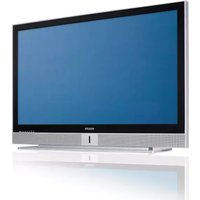
- İÇINDEKILER
- 1 ÖNEMLI 3
- 2 TV'NIZIN KULLANIMI 10
- 3 TV'NIZIN DIĞER ÖZELLIKLERINDEN
- 4 TV AYARLARINI DEĞIŞTIRIN
- 5 TV'NIZI BAĞLAMA
- 6 SORUN GIDERME 52
- 7 ÖZELLIKLER 56
- 8DIZIN 61
- 1 ÖNEMLI
- GÜVENLIK
- UYARILAR
- ELEKTRIK ÇARPMASI VEYA YANGIN RISKI
- TV'NIN ZARAR GÖRME RISKI VARDIR
- ÇOCUKLAR IÇIN YARALANMA RISKI BULUNUR
- PILLERI YUTMA TEHLIKESI
- AŞIRI ISINMA RISKI
- YARALANMA, YANGIN VEYA GÜÇ KABLOSUNDA HASAR RISKI
- İŞITMEDE DUYUSUNDA HASAR MEYDANA GELME RISKI
- DÜŞÜK SICAKLIKLAR
- 3D SAĞLIK UYARISI
- SADECE 3D TV'LER IÇIN
- BAKIM
- EKRAN
- 3D GÖZLÜK
- YANINDA 3D GÖZLÜK VERILEN SETLER IÇIN
- YERLEŞTIRME IPUÇLARI
- TV'NIN YERLEŞTIRILMESI
- TV'YI KILITLEME
- GARANTI KOŞULLARI
- PIKSEL ÖZELLIKLERI
- CE UYUMLULUĞU
- EMF UYUMLULUĞU
- AÇIK KAYNAK
- TICARI MARKALAR VE TELIF HAKLARI
- DIVX HD
- SÜRDÜRÜLEBILIRLIK
- ENERJI VERIMLILIĞI
- GERI DÖNÜŞÜM
- ENERJI ETIKETI
- YARDIM VE DESTEK
- YARDIM'I KULLANMA
- PHILIPS WEB SITESINI ZIYARET EDIN
- PHILIPS BAĞLANABILIRLIK REHBERINI KULLANIN
- TV FORUMUNDA ARAMA YAP
- PHILIPS ILE ILETIŞIM KURUN
- 2 TV'NIZIN KULLANIMI
- TV KONTROLLERI
- UZAKTAN KUMANDA SENSÖRÜ
- UZAKTAN KUMANDA
- EASYLINK KONTROLLERI
- EKRAN ÜZERI UZAKTAN KUMANDA
- EKRAN ÜZERI UZAKTAN KUMANDAYA ULAŞMAK IÇIN
- TVIZLEME
- TV'YI AÇMA VEYA KAPATMA
- TV'YI BEKLEME MODUNA GEÇIRMEK
- TV'YI KAPATIN
- OTOMATIK KAPANMA
- FAVORI KANALLARIN YÖNETIMI
- EN SEVDIĞINIZ KANALLARIN LISTESINI OLUŞTURMA
- FAVORI KANALLARINIZIN LISTESINI GÖRÜNTÜLER
- KANALLARI FILTRELEME
- ANTEN VE KABLO KANALLARI ARASINDA GEÇIŞ YAPAR
- KANALLARIN YENIDEN ADLANDIRILMASI
- KANALLARIN YENIDEN SIRALANMASI
- BIR KANALI KILITLER
- DIJITAL RADYO KANALLARINI DINLEME
- BAĞLI CIHAZLARIN IZLENMESI
- KAYNAK ILE BIR CIHAZIN SEÇILMESI
- ANA MENÜDEN BIR CIHAZ SEÇIN
- GÖRÜNTÜ VE SES ÖN AYARLARININ KULLANILMASI
- TERCIH ETTIĞINIZ GÖRÜNTÜ AYARLARINI SEÇIN
- TERCIH ETTIĞINIZ SES AYARLARINI SEÇIN
- GÖRÜNTÜ FORMATININ DEĞIŞTIRILMESI
- PROGRAM REHBERINI GÖRÜNTÜLEME
- YAPABILECEKLERINIZ
- YAYINCIDAN
- 3D IZLEYIN
- İHTIYACINIZ OLAN BILEŞENLER
- SADECE PFL43X8 IÇIN
- DIKKAT
- 3D'YE BAŞLAYIN
- 3D'YI OTOMATIK OLARAK ETKINLEŞTIR
- 3D IÇEREN BIR KAYNAK SEÇIN
- NOT
- 3D GIRIŞ FORMATINI SEÇIN
- 2D'NIN 3D'YE DÖNÜŞTÜRÜLMESI
- 3D DERINLIĞININ AYARLANMASI
- 2D'NIN 3D'YE DÖNÜŞTÜRÜLMESINI KAPATMAK IÇIN
- ÇOKLU ORTAM DOSYALARI OYNATMA
- DOSYALARI USB CIHAZINDAN OYNATMA
- USB CIHAZA GÖZ ATMA
- İPUÇLARI
- OYNATMA SEÇENEKLERI
- VIDEO IZLENMESI
- VIDEO SEÇENEKLERI
- MÜZIK DINLEME
- MÜZIK SEÇENEKLERI
- FOTOĞRAF GÖRÜNTÜLEME
- BIR SLAYT GÖSTERISI BAŞLAT
- SLAYT ŞOV SEÇENEKLERI
- DIVX® VOD (İNDIRILEBILIR VIDEO)
- TV'YI KAYDETME
- BU TELEVIZYONUN KAYDINI KALDIRMAK IÇIN
- 3 TV'NIZIN DIĞER ÖZELLIKLERINDEN YARARLANMA
- PAUSE TV
- USB SABIT SÜRÜCÜSÜNÜ KURMA
- CANLI BIR TV YAYININI DURAKLATMA
- USB SABIT SÜRÜCÜDEKI YAYIN ŞUNLARI YAPARSANIZ SILINIR
- TV PROGRAMLARINI KAYDETME
- KAYIT IŞLEMINI BAŞLATMA
- TEK DOKUNUŞLA KAYDETME
- SCHEDULE RECORDINGS
- PROGRAM BILGILERINI GÖRÜNTÜLEME
- TV'DEN PROGRAM KAYDI PLANLAMA
- PROGRAMLANMIŞ BIR KAYIT IŞLEMINI DEĞIŞTIRME
- ZAMANLANMIŞ BIR KAYDI IPTAL ETME
- KAYITLARI IZLEME
- KAYITLARI SIRALAMA
- KAYITLARIN SILINMESI
- OYUN OYNAYIN
- OYNAMAYA BAŞLAMA
- İKI OYUNCULU TAM EKRAN OYUNUN BAŞLATILMASI
- OYUN AYARLARI
- OYUNLAR IÇIN GÖRÜNTÜ AYARLARI
- OYUNLAR IÇIN SES ÖN AYARLARI
- TELETEKST'I GÖRÜNTÜLEME
- BIR SAYFA SEÇIN
- TELETEKST SEÇENEKLERI
- TELETEKST DILI
- ALT SAYFALAR
- ARA
- DIJITAL TELETEXT
- KILITLERI VE ZAMANLAYICILARI AYARLAMA
- SAAT
- TV SAATINI GÖRÜNTÜLEME
- SAAT MODUNU DEĞIŞTIRME
- SAAT DILIMINI DEĞIŞTIRME
- YAZ SAATI UYGULAMASINI AYARLAMA
- SAATI MANUEL OLARAK AYARLAMAK
- UYKU ZAMANLAYICISI
- ÇOCUK KILIDI
- ÇOCUK KILIDI KODUNU AYARLAMAK VEYA DEĞIŞTIRMEK IÇIN
- KANALLARI KILITLEMEK VE KANAL KILIDINI AÇMAK
- EBEVEYN KONTROLÜ
- GÖRÜNTÜ VE SES
- AYARLAR YARDIMCISI
- DIĞER GÖRÜNTÜ AYARLARI
- DIĞER SES AYARLARI
- SES FORMATI
- DIJITAL KANALLAR
- GÖRÜNTÜ VE SESI SIFIRLAMA
- KANALLAR
- OTOMATIK KURULUM
- ANALOG KANALLARIN KURULUMU
- ADIM 1: SISTEMINIZIN SEÇILMESI
- ADIM 2: YENI TV KANALLARININ ARANMASI VE DEPOLANMASI
- DIJITAL KANALLARIN KURULUMU
- ANALOG KANALLARIN INCE AYARI
- KANAL LISTESINI GÜNCELLEME
- OTOMATIK GÜNCELLEME
- KANAL GÜNCELLEME MESAJINI KAPATMA
- KANALLARI MANÜEL OLARAK GÜNCELLEME
- KANALLARI KOPYALAMA
- ADIM 1: ÜLKE AYARLARINI ZI KONTROL EDIN
- ADIM 2: KANAL LISTESINI USB'YE KAYDEDIN
- ADIM 3: KANALLARI, HERHANGI BIR TV KANALININ KURULU OLMADIĞI BIR TV'YE KOPYALAYIN
- ADIM 3: KANALLARI, ÖN AYARLI KANALLARIN KURULU OLDUĞU BIR TV'YE KOPYALAYIN
- TÜMÜNÜ SIFIRLAMA (SAYFA 38)
- UYDU AYARLARI
- UYDU KANALLARININ KURULUMU
- UYDULARI YENIDEN KURMA
- BAĞLANTI TÜRÜNÜ SEÇME
- ELLE KURULUM
- UYDU KANALLARINI GÜNCELLEME
- UYDU EKLEME VE KALDIRMA
- UYDU KALDIRMA
- DIL AYARLARI
- MENÜ DILI
- SES DILI
- ANALOG KANALLARDAKI ALTYAZILAR
- DIJITAL KANALLARDAKI ALTYAZILAR
- ALTYAZI DILI
- EVRENSEL ERIŞIM AYARLARI
- AÇMA
- SES GERI BESLEMESINI AYARLAMA
- İŞITME ENGELLI ERIŞIMI
- GÖRME ENGELLI ERIŞIMI
- HOPARLÖRLERI YA DA KULAKLIKLARI SEÇIN
- GÖRSEL ENGELLI SES SEVIYESINI DEĞIŞTIRME
- SES EFEKTLERI
- KONUŞMA TÜRÜ
- DIĞER AYARLAR
- TV DEMOSU
- HOME MODE
- YAZILIM GÜNCELLEME
- SÜRÜMÜ KONTROL ETME
- USB ILE GÜNCELLEME
- EN YENI YAZILIMI INDIRIN
- TV YAZILIMINI GÜNCELLEME
- DIJITAL YAYINDAN GÜNCELLEME
- TÜMÜNÜ SIFIRLAMA
- HDMI
- SCART
- ANTEN TAKMA
- CIHAZLARIN BAĞLANMASI
- TV ALICISI
- VIDEO KAYDEDICI
- EV SINEMASI
- DIJITAL FOTOĞRAF MAKINESI
- DIJITAL VIDEO KAMERA
- DAHA FAZLA CIHAZ BAĞLAMA
- BILGISAYAR
- BIR CIHAZ SEÇIN
- CIHAZ TÜRÜNÜ DEĞIŞTIRME
- BIR CIHAZI YENIDEN ADLANDIRMA
- CIHAZ AYARLARINI SIFIRLAMA
- EASYLINK CIHAZLARININ KURULUMU
- TEK DOKUNUŞTA OYNATMA
- TEK DOKUNUŞTA BEKLEMEYE ALMA
- ETKIN OLMAYAN CIHAZLARIN OTOMATIK OLARAK KAPANMASI
- EASYLINK UZAKTAN KUMANDA
- SISTEM SES KONTROLÜ
- GÖRÜNTÜ KALITESINI KORUMA
- ALTYAZILI VIDEO IÇIN GÖRÜNTÜ BÜYÜ TÜR
- WHAT YOU NEED
- EASYLINK'I AÇMA
- KONTROL CIHAZLARI
- EASYLINK DÜĞMELERI
- EKRAN ÜSTÜ UZAKTAN KUMANDASI (OSRC)
- OSRC'YE ERIŞMEK IÇIN
- HOPARLÖR ÇIKIŞINI SEÇME
- HDMI ARC'1 AÇMA
- TV HOPARLÖRLERININ KURULUMU
- TV SES AKTARIMINI DEĞIŞTIRME
- PIXEL PLUS LINK'I AÇMA
- VIDEO EKRANINI BÜYÜTME
- OTOMATIK ALTYAZI DEĞIŞTIRMEYI AÇMA
- BIR CAM'A BAĞLAYIN (KOŞULLU ERIŞIM MODÜLÜ)
- CAM SERVISLERINE ERIŞIM
- 6 SORUN GIDERME
- GENEL SORUNLAR
- TV NEDEN AÇILMIYOR
- TV'NIZ AÇILDIĞINDA/KAPANDIĞINDA/BEKLEME MODUNA GEÇTIĞINDE, TV KASASINDA BIR ÇATLAMA SESI DUYULUYOR
- TV AÇILDIĞINDA, UZAKTAN KUMANDAYA VEYA TV KONTROLLERINE YANIT VERMIYOR
- TV BEKLEME MODUNDAYKEN, BIR BAŞLAMA EKRANI GÖSTERILIYOR VE ARDINDAN TV BEKLEME MODUNA DÖNÜYOR
- TV ÜZERINDEKI BEKLEME IŞIĞI KIRMIZI OLARAK YANIP SÖNER
- TV SESI YANLIŞ DILDE
- TV VEYA SMART TV* MENÜSÜ YANLIŞ DILDE
- KANAL ENGELLEME ÖZELLIĞININ KILIDINI AÇMAK IÇIN GEREKEN 4 HANELI KODU (ÇOCUK KILIDI) UNUTTUNUZ
- KANAL SORUNLARI
- TV KANALLARI YÜKLEMEK ISTIYORSUNUZ
- AYAR SIRASINDA DIJITAL KANAL BULUNAMADI
- DAHA ÖNCEDEN AYARLANMIŞ KANALLAR, KANAL LISTESINDE GÖRÜNÜYOR
- KANAL LISTESINI YENIDEN DÜZENLEMEK VEYA YENIDEN SIRALAMAK ISTIYORSUNUZ
- GÖRÜNTÜ SORUNLARI
- TV AÇIK ANCAK GÖRÜNTÜ YOK VEYA BOZUK
- SES VAR AMA GÖRÜNTÜ YOK
- ANTEN BAĞLANTISINDAN GELEN TV ALIM SINYALI ZAYIF
- BAĞLI CIHAZLARDAN GELEN GÖRÜNTÜ KALITESI DÜŞÜK
- TV GÖRÜNTÜ AYARLARINI ZI KAYDETMEMIŞTIR
- RESIM EKRANA SIĞMIYOR, ÇOK BÜYÜK VEYA ÇOK KÜÇÜK
- SES SORUNLARI
- BAĞLANTI SORUNLARI
- HDMI CIHAZLARINDA SORUN VAR
- EASYLINK ÖZELLIKLERINI KULLANAMAZSINIZ
- USB CIHAZI GÖRÜNTÜLENMIYOR
- 7 ÖZELLIKLER
- GÜÇ VE ALIM
- GÜÇ
- ALIM
- EKRAN VE SES
- GÖRÜNTÜ / EKRAN
- SES
- EKRAN ÇÖZÜNÜRLÜKLERI
- VIDEO FORMATLARI
- (ÇÖZÜNÜRLÜK – YENILEME HIZI)
- DESTEKLENEN RESIM DOSYALARI
- MULTIMEDYA
- DESTEKLENEN MULTIMEDYA BAĞLANTILARI
- KARAKTER KODLAMASI
- BAĞLANABILIRLIK
- ARKA
- YAN
- YARDIM SÜRÜMÜ
- 8 DIZIN
- 3
- A
- B
- C
- D
- E
- F
- G
- H
- I
- K
- M
- O
- Ö
- P
- R
- S
- T
- U
- Ü
- V
- Y
- Z
Marka : PHILIPS
Model : 4000 series 55PFL4358K
Kategori : Televizyon