
Power2Charge SCM2280 - Şarj cihazı PHILIPS - Ücretsiz kullanım kılavuzu
Cihazın kılavuzunu ücretsiz bulun Power2Charge SCM2280 PHILIPS PDF formatında.


Kullanıcıların soruları hakkında Power2Charge SCM2280 PHILIPS
0 soru bu cihaz hakkında. Bildiklerinizi cevaplayın veya kendinizinki sorun.
Bu cihaz hakkında yeni bir soru sor
Cihazınız için talimatları indirin Şarj cihazı PDF formatında ücretsiz! Kılavuzunuzu bulun Power2Charge SCM2280 - PHILIPS ve elektronik cihazınızı yeniden ele alın. Bu sayfada cihazınızın kullanımı için gerekli tüm belgeler yayınlanmaktadır. Power2Charge SCM2280 markasının PHILIPS.
KULLANIM KILAVUZU Power2Charge SCM2280 PHILIPS
TR Kullanım kılavuzu
İçindekiler
1 Önemli 4
Güvenlik ve önemli uyarı 4
Tescilli marka uyarısı 5
Bakım 6
2 Ürününüz 7
Önemli özellikler 7
Ürün hakkında genel bilgiler 8
3 Bağlama 11
Ürünü yerleştirme 11
Video kabloları bağlantısı 11
Hoparlör kablolarını hoparlörlere bağlayın 13
Hoparlör kablolarını hoparlör standına bağlayın 13
Hoparlör ve subwoofer bağlantısı 14
Radyo anteni bağlantısı 15
Ses kablolarını/diğer cihazları bağlayın 15
LAN bağlantısı 18
Güç kablosu bağlantısı 18
4 Başlangıç 19
Uzaktan kumandanın pillerini yerleştirin. 19
Doğru izleme kanalının bulunması 19
Ana menünün kullanılması 20
Menü ekran dilini seçme 20
Ağ kurulumu 20
Philips Easylink kullanımı 21
5 Oynat 23
Disk oynatma 23
Video oynatma 24
Müzik çalma 28
Fotoğraf oynatma 28
USB cihazından oynatma 30
Taşınabilir ortam oynaticısından oynatma 30
Radyodan oynatma 31
6 Ses ayarlama 33
Ses düzeyi kontrolü 33
Tiz ve basın değiştirilmesi 33
Surround ses seçimi 33
Önceden ayarlı ses seçimi 34
7 Ayarları yapma 35
Video Ayarları 35
Ses Ayarları 36
Tercih Ayarları 37
EasyLink Ayarları 39
Gelişmiş Ayarlar 40
8 Yazılım güncelleme 42
Yazılımı ağ üzerinden güncelleme 42
Yazılımı USB üzerinden yükseltme 42
9 Özellikler 43
10 Sorun giderme 45
11 Sözlük 47
1 Önemli
Güvenlik ve önemli uyarı

Uyarı
Aşırı ısınma riski! Ürünü kesinlikle çevresi kapalı bir yere monte etmeyin. Havalandırma için ürünün çevresinde her zaman en az 10 cm boş alan bırakın. Perdelerin veya başka eşyaların ürünün havalandırma deliklerini kapatmasına engel olun.
- Ürünü, uzaktan kumandayı veya pilleri kesinlikle çiplak alev veya güneş ışığı gibi doğrudan ısı kaynaklarının yakınına koymayın.
- Bu ürünü sadece iç mekanlarda kullanın. Ürünü su, nem ve sıvı dolu nesnelerden uzak tutun.
- Bu ürünü hiçbir zaman diğer elektrikli ekipmanların üzerine koymayın.
- Şimşekli fırtınalarda bu üründen uzak durun.
- Ana şebeke fişinin veya cihaz bağlantısının bağlantı kesme cihazı olarak kullanıldığı yerlerde, bağlantı kesme cihazı kullanıma hazır bir durumda kalmalıdır.
- Açık kaldığında görülebilen ve görülemeyen lazer yayılır. Işığa maruz bırakmayın.
CE
Bu ürün, 2006/95/EC (Alçak Gerilim) ve 2004/108/EC (EMC) Yönergelerinin temel gerekliliklerine ve ilgili diğer hükümlerine uygundur.
Telif Hakki

Bilgisayar programları, dosyalar, yayınlar ve ses kayıtları da dahil olmak üzere kopyalamaya karşı korumalı malzemenin yetkilendirilmemiş kopyalarının hazırlanması, telif hakkı ihlali anlamına gelebilir ve suç teşkil edebilir. Bu cihaz, bu tür amaçlarla kullanılmamalıdır.
Telif hakkı İngiltere'de alınmıştır.
Materyallerin kaydedilmesi ve oynatılması izne tabi olabilir. Bkz. Telif Hakkı Kanunu 1956 ve Sanatçıların Korunması Kanunları 1958 - 1972.
Macrovision telif hakkı uyarısı
Bu ürün, Macrovision Corporation'a ve diğer hak sahiplerine ait belirli ABD patentleri ve diğer fi kri mülkiyet hakları ile korunan telif hakkı koruma teknolojisi içerir. Bu telif hakkı koruma teknolojisinin kullanımı Macrovision Corporation tarafından onaylanmalıdır ve Macrovision Corporation tarafından aksine izin verilmedikçe, sadece ev ve diğer kısıtlı görüntüleme kullanımları içindir. Tersine mühendislik veya parçalara ayırma yasaktır.
Şebeke sigortası (yalnızca BK)
Bu ürün onaylı döküm fi şle donatılmıştır. Şebeke sigortası değiştirmek için gerekli olmalıdır; sigortada belirtilenle aynı değerde bir sigortayla değiştirilmesi gerekir (örnek 10A).
1 Sigorta kapağını ve sigortayı çıkarın.
2 Yedek sigortanın BS 1362 ile uyumlu ve ASTA onay markasının olması gerekir. Sigorta yoksa, doğru tipi öğrenmek için saticınızla görüşün.
3 Sigorta kapağını yeniden takın.

Not
EMC yönergesine (2004/108/EC) uygun • olması için, bu ürünün elektrik fi şi elektrik kablosundan ayrılmamalıdır.
Eski ürününüzün ve pillerin atılması

Ürününüz geri dönüştürülebilen ve yeniden kullanılabilen yüksek kaliteli malzeme ve bileşenler kullanılarak üretilmiştir.

Bir ürüne, çarpı işaretli tekerlekli çöp arabası işaretli etiket yapıştırılması, söz konusu ürünün 2002/96/EC sayılı Avrupa Yönergesi kapsamında olduğu anlamına gelir. Lütfen, elektrikli ve elektronik ürünlerin toplanması ile ilgili bulunduğunuz yerdeki sistem hakkında bilgi edinin.
Lütfen, yerel kurallara uygun hareket edin ve eskiyen ürünlerinizi, normal evsel atıklarınızla birlikte atmayın.
Eskiyen ürününüzün atık işlemlerinin doğru biçimde gerçekleştirilmesi, çevre ve insan sağlığı üzerinde olumsuz etki oluşturulmasını önlemeye yardımcı olur.

Ürününüzde 2006/66/EC sayılı Avrupa Direktifi kapsamında düzenlenen ve normal evsel atıklarla atılmaması gereken piller kullanılmaktadır.
Atık işleminin düzgün biçimde gerçekleştirilmesi, çevre ve insan sağlığı üzerinde olumsuz etki oluşturulmasını önlemeye yardımcı olduğundan, lütfen pillerin ayrica toplanması hakkındaki yerel kurallar hakkında bilgi edinin.
Tescilli marka uyarısı

HDMI ve HDMI logosu ve High-Defi nition Multimedia Interface (Yüksek Çözünürlüklü Multimedya Arabirimi) HDMI lisanslama LLC'nin ticari markaları veya tescilli ticari markalarıdır.

Windows Media ve Windows logosu, Microsoft Corporation'un Amerika Birleşik Devletleri ve/veya diğer ülkelerdeki ticari markaları ya da tescilli ticari markalarıdır.

USB-IF logoları Universal Serial Bus Implementers Forum, inc.'in ticari markalarıdır.


DivX, DivX Ultra Certifi ed ve ilgili logolar, DivX, Inc.'in ticari markalarıdır ve lisansla kullanırlar.
Resmi DivX® Ultra Onaylı ürün.
Tüm DivX® video sürümlerini (DivX® 6 dahil) DivX® ortam dosyalarının ve DivX® Media Formatının gelişmiş oynatma özellikleriyle oynatır.
Menüler, altyazılar ve ses parçaları ile DivX® video oynatır.

'DVD Video', DVD Format/Logo Licensing Corporation' in ticari markasıdır.

'Blu-ray Disc' ve 'Blu-ray Disc' logosu ticari markalardır.

Dolby Laboratories lisansıyla üretilmiştir. Dolby, Pro Logic ve çift D simgesi, Dolby Laboratories'in ticari markalarıdır.

5,451,942; 5,956,674; 5,974,380; 5,978,762; 6,487,535; numaralı ABD patentleri ile ABD ve dünya çapında alınan ve beklemede olan diğer patentler uyarınca, lisanslı olarak üretilmiştir. DTS, tescilli ticari markadır ve DTS logolanı, Simgesi, DTS-HD ve DTS-HD Advanced Digital Out DTS, Inc. şirketinin ticari markalarıdır. © 1996-2008 DTS, Inc. Tüm Hakları Saklıdır.

Java ve tüm diğer Java ticari marka ve logolan, Amerika Birleşik Devletleri'nde ve/veya diğer ülkelerde Sun Microsystems, Inc.'in ticari markaları ya da tescilli ticari markalarıdır.

BONUSVIEW™
'BD LIVE' ve 'BONUSVIEW', Blu-ray Disc Association' in ticari markalandır.
AVCHD™
'AVCHD' ve 'AVCHD' logosu Matsushita Electric Industrial Co., Ltd ve Sony Corporation' in ticari markalarıdır.
x.v.Colour
'x.v.Colour', Sony Corporation'in ticari markasıdır.

ENERGY STAR ve ENERGY STAR işareti kayıtlı ABD işaretleridir.

Bakım

Dikkat
Benzin, tiner gibi solventler, ticari temizlik • maddeleri veya diskler için kullanılan antistatik spreyler kullanmayın.
Disklerin temizlenmesi
Diski temizlemek için mikro fi ber temizlik bezi kullanın ve diski ortadan kenarlara doğru çizgisel bir hareketle silin.
2 Ürününüz
Bu ürünü satın aldığınız için teşekkür ederiz; Philips dünyasına hoş geldiniz! Philips tarafından verilen destekten tam olarak yararlanabilmek için www.philips.com/welcome adresinden ürün kaydınızı yaptırrın.
Önemli özellikler
Philips EasyLink
Ürününüz, HDMI CEC (Tüketici Elektroniği Kontrolü) protokolü kullanan Philips EasyLink'i destekler. HDMI konektörleriyle bağlanan EasyLink uyumlu cihazlar tek bir uzaktan kumandayla kontrol edilebilir.

Not
- Philips, tüm HDMI CEC cihazlarıyla %100 birlikte çalışabilirlik garantisi vermez.
Yüksek çözünürlüklü eğlence
HDTV (Yüksek Çözünürlüklü Televizyon) ile yüksek çözünürlüklü içeriğe sahip diskleri izleyin. Yüksek hızlı HDMI kablosu (1.3 veya kategori 2) ile bağlayın. Sürekli taramalı çıkışla sağlanan saniyede 24 karelik görüntü hızı ve 1080p'ye kadar çözünürlük ile mükemmel görüntü kalitesinin keyfi ni çıkarın.
High fi delity 5.1 kanal surround ses
Bu ürün, Dolby TrueHD ve DTS-HD Advanced Digital Out gibi yüksek tanımlı ses biçimlerini destekler. Canlı dinliyormuşsunuz gibi gerçeğe yakın bir ses deneyimi yaşatır.
BONUSVIEW/PIP (Resim İçinde Resim)
Bu, BD-Video'nun birinci ve ikinci videoyu eş zamanlı olarak oynatan yeni bir fonksiyonudur. Final Standard Profi le veya Profi le 1.1
özelligine sahip Blu-ray oynaticılar Bonus View özelliklerini oynatabilir.
BD-Live
Bir dizi güncel içeriğe erişim sağlamak için bu ürünü LAN portu üzerinden fi Im stüdyoları web sitesine bağlayın (örn. yenilenmiş ön izleme ve seçkin özellikler). Aynca zil sesi/duvar kağıdı yüklemeleri, eşler arası etkileşimler, canlı etkinlikler ve oyun aktiviteleri gibi yeni nesil özelliklerin keyfı ni çıkarabilirsiniz.
Bölge kodları
Aşağıdaki bölge kodlarına sahip diskleri oynatabilirsiniz.
| Bölge kodu Ülke | |||
| DVD | BD | ||
 |  |  | Avrupa,İngiltere |
 |  |  | AsyaPasifi k,Tayvan,Kore |
 |  |  | LatinAmerika |
 |  |  | Avustralya,YeniZelanda, |
 |  |  | Rusya,Hindistan |
 |  |  | Çin |
Ürün hakkında genel bilgiler
Ana ünite

① ⏻ (Bekleme-Açık)
Ev Sinema Sistemini açar veya bekleme moduna alır.
② Disk bölmesi
③ Gösterge paneli
④ IR sensörü
Uzaktan kumandadan gelen sinyalleri algılar. Uzaktan kumandayı doğrudan sensöre yöneltin.
5 (Aç/Kapat)
Disk bölmesini açar veya kapatır.
⑥ SOURCE
Bağlı cihazdan gelen sesi çalmak veya dinlemek için bir ortam seçer.
( Oynat/Duraklat )
- Oynatımı başlatır, duraklatır ve devam ettirir.
- Radyo modunda, ilk kurulum sırasında radyo istasyonlarını otomatik olarak ayarlar.
⑧USB jaki
Desteklenen bir USB cihazı bağlar.
⑨ MP3 LINK jaki
Taşınabilir ses çalar cihazı bağlar.
⑩ VOL +/- (Ses düzeyi +/-)
Ses seviyesini artırır veya azaltır.
Uzaktan kumanda
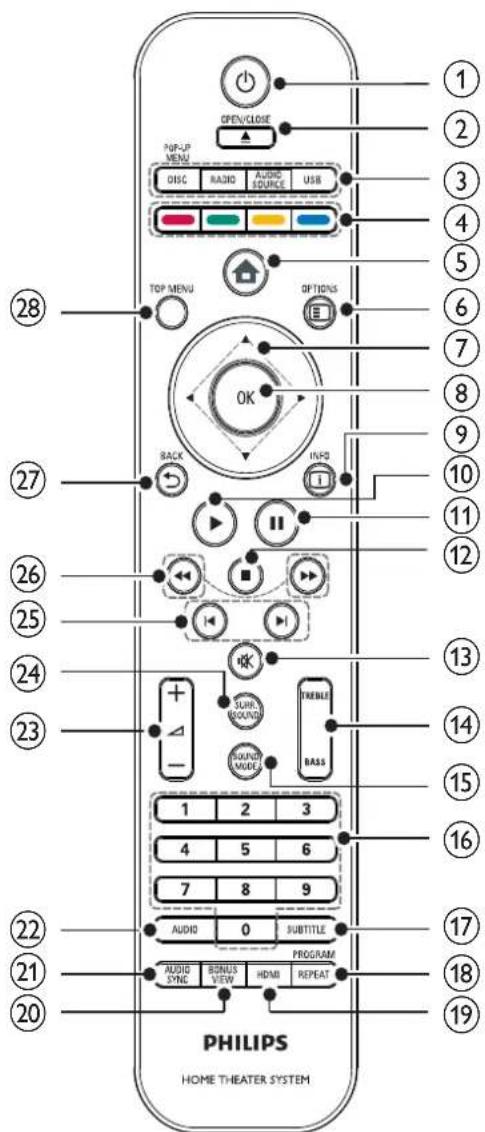
① ⏻ (Bekleme-Açık)
Ev sinema sistemini açar veya • bekleme moduna alır.
EasyLink özelliği etkinleştirildiğinde, • tüm HDMI CEC uyumlu cihazların bekleme moduna geçmesi için basın ve en az üç saniye basılı tutun.
▲ ⓄPEN/CLOSE
Disk bölmesini açar veya kapatır.
③ Kaynak düğmeleri
• DISC / POP-UP MENU: Disk kaynağına geçer.Oynatma sırasında disk menüsüne erişin.
• RADIO: FM radyoya geçer.
• USB: Bağlı USB cihazına geçin.
• AUDIO SOURCE: Bir ses girişi seçer.
| Görüntü | Aşağıdakine bağlı cihaz |
| AUX1 | AUDIO IN-AUX1 |
| AUX2 | AUDIO IN-AUX2 |
| COAX IN | DIGITAL IN-COAXIAL |
| OPTI IN | DIGITAL IN-OPTICAL |
| MP3 LINK | MP3 LINK |
④ Renkli düğmeler
Sadece Blu-ray diskler: Bir görev veya seçenek seçer.
(Giriş menüsü)
Ana menüye erişim sağlar.
E6 OPTIONS
Geçerli faaliyet veya seçim için seçeneklere erişim sağlar.
(Gezinme düğmeleri)
Menülerde gezinmeyi sağlar.
⑧ OK
Bir giriş veya seçimi onaylar.
i9 INFO
Oynatılan içerik hakkındaki bilgileri gösterir.
10 (Oynatma)
Oynatmayı başlatır veya devam ettirir.
⑪1(Duraklatma)
• Oynatmayı duraklatır.
- Duraklatılmış görüntü bir adım ilerletir.
■ ⑫Durdur)
• Oynatmayı durdurur.
- Önceden ayarlanmış radyo istasyonunu silmek için basılı tutun.
※ ⑬Sessiz )
Sesi kapatır veya eski durumuna getirir.
⑭ TREBLE / BASS
Tiz veya bası değiştirir. △ +/- ile birlikte kullanılır.
⑮ SOUND MODE
Bir ses modu seçer.
⑯ Sayısal düğmeler
Bir öğe veya ayar seçer.
⑰ SUBTITLE
Video için altyazı dili seçer.
⑱ REPEAT / PROGRAM
Çeşitli tekrarlama veya rasgele • modları arasında geçiş yapar.
Radyo modunda, manuel radyo • hafıza ayarını başlatmak için basın; otomatik radyo hafıza ayarını başlatmak için basılı tutun.
⑲ HDMI
Ev sinema sisteminden gelen HDMI çıkışının video çözünürlüğünü seçer.
⑳ BONUS VIEW
Sadece Blu-ray diskler: Bonus View/Resim içinde Resim özelliklerini etkinleştirir veya devre dışı bırakır.
②1 AUDIO SYNC
Ses ile videoun senkronizasyonunu sağlar. △ +/- ile birlikte kullanılır.
⑳ AUDIO
Video modunda, ses dilleri arasında • geçiş yapar.
Radyo modunda, stereo ve mono • arasında geçiş yapar.
△②3+/- ( Ses düzeyi +/- )
Ses seviyesini artırır veya azaltır.
⑳ SURR. SOUND
Ses çıkışı için çok kanallı surround • veya stereo modlarından birini seçer.
- Sadece HTS7200 için: Ses çıkışını DOLBY Virtual speaker veya Stereo mod olarak değiştirir.
⑳/ (Önceki/Sonraki)
Video modunda, önceki veya sonraki • başlığa, bölüme ya da parçaya atlar. Radyo modunda, önceden ayarlı bir • radyo istasyonu seçer.
◀◀26▶ (Hızlı Geri / Hızlı İleri)
Hızlı geri veya hızlı ileri sarma. Arama hızını değiştirmek için arka arkaya basın.
27 BACK
Önceki menü ekranına döner.
28 TOP MENU
Video diskin ana menüsüne erişim sağlar.
3 Bağlama
Ev Sinema Sisteminizi kullanmak için aşağıdaki bağlantıları yapın. Kapsamlı etkileşimli kılavuz için, www.connectivityguide.philips.com adresini ziyaret edin.
Temel bağlantılar:
- Video
• Hoparlörler ve subwoofer
• Güç
İsteğe bağlı bağlantılar:
- Radyo anteni
- Ses
• Televizyondan gelen ses
• Kablo kutusu/kaydedici/oyun konsolundan ses
• Diğer cihazlar
• Taşınabilir ortam oynaticı - USB cihazi
• LAN (Ağ)

Not
- Tanıtım bilgileri ve güç nominal kapasiteleri için ürünün arkasında veya altında bulunan tip plakasına başvurun.
- Herhangi bir bağlantıyı kurmadan veya değiştirmeden önce tüm cihazların elektrik priziyle bağlantılarının kesilmiş olduğundan emin olun.
Ürünü yerleştirme
- Ürünü itilemeyeceği, düşürülemeyeceği veya devrilemeyeceği bir yere yerleştirin. Üniteyi kapalı bir kabinin içine yerleştirmeyin.
- Ürünün güç kaynağıyla bağlantısının kolayca kesilebilmesi için güç kablosuna tam olarak erişebildiğinizden emin olun.

Bu hoparlör yerleşimi sadece HTS7520 içindir. HTS7500 ve HTS7540 için farklı hoparlör setleri. (bkz. 'Teknik Özellikler' > 'Hoparlörler').
1 Bu Ev Sinema Sistemini TV'ye yakın bir yere koyun
2 Hoparlör sistemini normal dinleme hizasına ve dinleme alanına paralel olacak şekilde yerleştirin.
3 Subwoofer'ı odanın köşesine veya TV'den en az bir metre uzağa yerleştirin.

ipucu
Manyetik paraziti veya istenmeyen gürültüleri • önlemek için ev sinema sistemini radyasyon yayan cihazların çok yakınına yerleştirmeyin.
Video kabloları bağlantısı
Oynatılan diski izlemek için Ev Sinema Sistemini TV'ye bağlayın. TV'nin destekleyebileceği en iyi video bağlantısını seçin.
Seçenek 1: HDMI jakına bağlantı (HDMI, • DVI veya HDCP uyumlu TV için).
Seçenek 2: Komponent video jaklarına • bağlantı (standart TV veya Sürekli Taramalı TV için).
- Seçenek 3: Video (CVBS) soketinden bağlantı (standart TV için).

Not
- Ev Sinema Sistemini doğrudan bir TV'ye bağlamanız gerekir.
Seçenek 1: HDMI jakına bağlantı

1 HDMI kablosunu bu Ev Sinema
Sistemindeki HDMI OUT jaki ile TV'deki HDMI giriş jakına bağlayın.

ipucu
- Televizyonun yalnızca bir DVI konektörü varsa, bir HDMI/DVI adaptörü aracılığıyla bağlayın. Ses çıkışı için ses kablosunu bağlayın.
- Video çıkışını optimize edebilirsiniz. TV'nin desteklediği en iyi çözünürlüğü seçmek için HDMI tuşuna arka arkaya basın.
- Bir BD video veya DVD videodaki dijital video görüntülerini bir HDMI bağlantısı aracılığıyla oynatmak için, hem Ev Sinema Sisteminin hem de ekran cihazının HDCP (yüksek bant genişlikli dijital içerik koruma sistemi) denilen bir telif hakkı koruma sistemini desteklemesi gerekir.
- Bu bağlantı türü, en iyi görüntü kalitesini sağlar.
Seçenek 2: Komponent video jakına bağlantı

1 Ev Sinema Sistemindeki Y Pb Pr jakları ile TV'deki COMPONENT VIDEO giriş jaklan arasına bir komponent video kablosu (birlikte verilmez) bağlayın.

Not
- TV'deki komponent video giriş jaki, Y Pb Pr, Y Cb Cr veya YUV olarak etiketlenmiş olabilir.
- Bu bağlantı türü, iyi bir görüntü kalitesini sağlar.
Seçenek 3: Video (CVBS) jaki bağlantısı

1 Bu Ev Sinema Sistemindeki VIDEO jaki ile TV'deki VIDEO giriş jaki arasına bir kompozit video kablosu (birlikte verilmez) bağlayın.

Not
- TV'deki video giriş jaki A/V IN, VIDEO IN, COMPOSITE veya BASEBAND olarak etiketlenmiş olabilir.
- Bu bağlantı türü, standart görüntü kalitesi sağlar.
Hoparlör kablolarını hoparlörlere bağlayın

1 Kablo rengi ile terminal tırnağı renginin uymasına dikkat edin.
2 Terminal tırnağını aşağı itin ve hoparlör kablosunun soyulmuş ucunu takın, ardından tırnağı bırakın.
Hoparlör kablolarını hoparlör standına bağlayın
Sadece HTS7540 hoparlörleri ve HTS7520 ön hoparlörleri için

1 Hoparlörleri hoparlör standlarına takın ve vidaları kullanarak yerine sabitleyin.
Hoparlör ve subwoofer bağlantısı
Sadece HTS7500 ve HTS7540 (HTS7540 farklı bir hoparlör setine sahiptir)
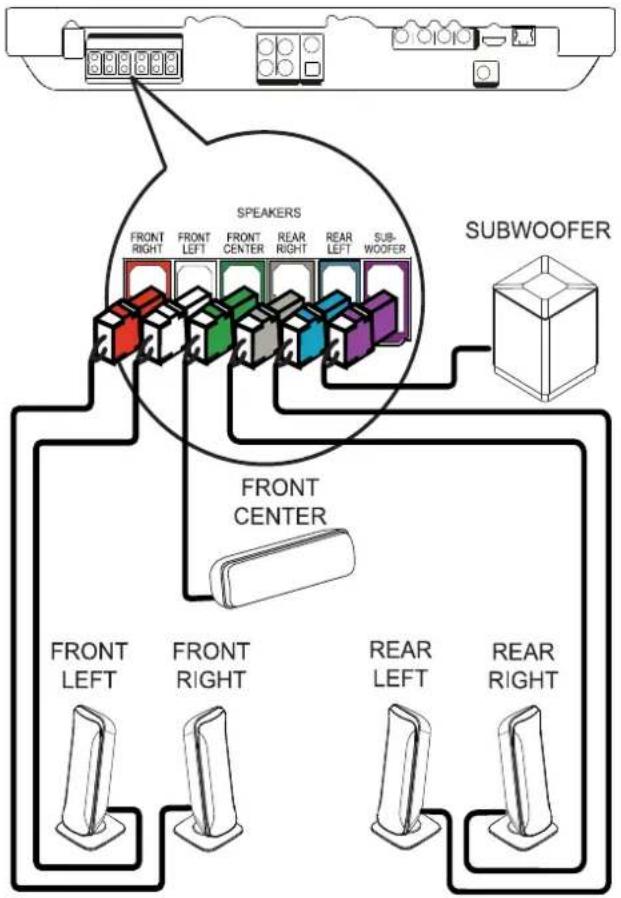
HTS7520 için
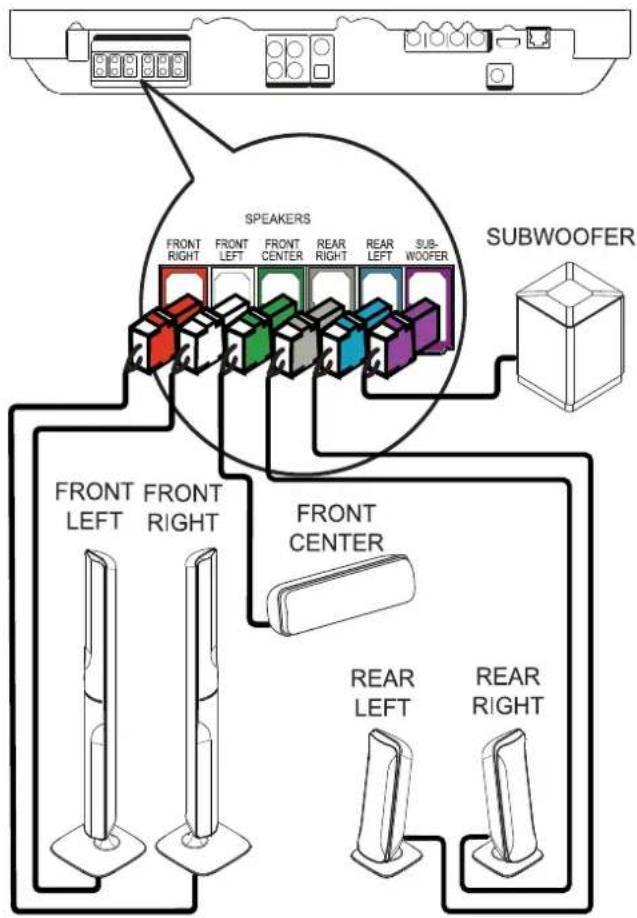
1 Hoparlörleri ve subwoofer'i Ev Sinema Sistemindeki uygun jaklara bağlayın.

Not
Fiş ve jak renklerinin aynı olduğundan emin olun.
Radyo anteni bağlantısı

1 FM antenini bu Ev Sinema Sistemindeki FM75Ω jakına bağlayın (bazı modellerde bu kablo zaten bağlıdır).
2 FM antenini açın ve uçlarını duvara sabitleyin.

Ipucu
Daha iyi FM stereo alımı için, harici FM anteni • bağlayın.
Ses kablolarını/diğer cihazları bağlayın
Çoklu kanal surround özellikleriyle sesin keyfı ni çıkarmak için diğer cihazlardan gelen sesi bu Ev Sinema Sistemine yönlendirebilirsiniz.
TV ses çıkışı bağlantısı
(EasyLink kontrolü için de kullanılır)

1 Ses kablolarını (birlikte verilmez), Ev Sinema Sistemindeki AUDIO IN-AUX1 jaklarına ve televizyondaki AUDIO çıkış jaklarına bağlayın.

Not
Bu bağlantı kullanarak ses çıkışından • yararlanmak için, ön panelde 'AUX1' görüntülenene kadar AUDIO SOURCE tuşuna arka arkaya basın.
Kablo alicısı, kaydedici veya oyun konsolundan ses bağlantısı
Cihaz özelliklerine bağlı olarak analog veya dijital jaka bağlanmayı seçebilirsiniz.
Analog jak bağlantısı

1 Ses kablolarını (birlikte verilmez), Ev Sinema Sistemindeki AUDIO IN-AUX2 jaklarına ve cihazdaki AUDIO çıkış jaklarına bağlayın.

Not
Bu bağlantı kullanarak ses çıkışından • yararlanmak için, ön panelde 'AUX2' görüntülenene kadar AUDIO SOURCE tuşuna arka arkaya basın.
Koaksiyel jak bağlantısı
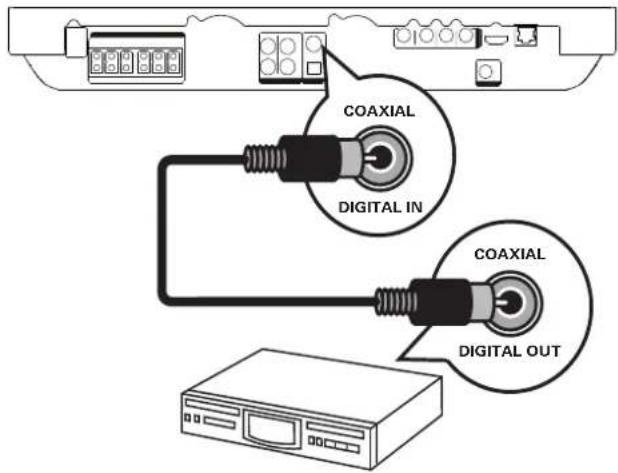
1 Ev Sinema Sistemindeki DIGITAL-IN-COAXIAL jaki ile cihazdaki COAXIAL/DIGITAL çıkış jaki arasına bir koaksiyel kablo (birlikte verilmez) bağlayın.

Not
Bu bağlantı kullanarak ses çıkışından • yararlanmak için ön panelde 'COAX IN' görüntülenene kadar AUDIO SOURCE tuşuna arka arkaya basın.
Optik jak bağlantısı

1 Ev Sinema Sistemindeki DIGITAL-IN-OPTICAL jaki ile cihazdaki OPTICAL/SPDIF çıkış jaki arasına bir optik kablo (birlikte verilmez) bağlayın.

Not
Bu bağlantı kullanarak ses çıkışından • yararlanmak için ön panelde 'OPTI IN' görüntülenene kadar AUDIO SOURCE tuşuna arka arkaya basın.
Taşınabilir ortam oynaticısı bağlantısı

1 3,5 mm'lik stereo ses kablosunu (birlikte verilmez) bu Ev Sinema Sistemindeki MP3 LINK jakından taşınabilir ortam oynaticınızdaki (MP3 çalar gibi) telefon jakına bağlayın.

Not
Bu bağlantı kullanarak ses çıkışından • yararlanmak için ön panelde 'MP3 LINK' görüntülenene kadar AUDIO SOURCE tuşuna arka arkaya basın.
USB cihazı bağlantısı

1 USB cihazını, bu Ev Sinema Sistemindeki USB jakına bağlayın.

Not
Ev Sinema Sistemi sadece, bu tür cihazlarda saklanan MP3, WMA, DivX (Ultra) veya JPEG dosyalarını oynatabilir/görüntüleyebilir. - İçeriğe erişmek ve dosyaları oynatmak için USB düğmesine basın.
LAN bağlantısı
Yazılım güncellemeleri için bu Ev Sinema Sistemini ağa bağlayın ve BD Live uygulamalannın keyfı ni çıkarın.
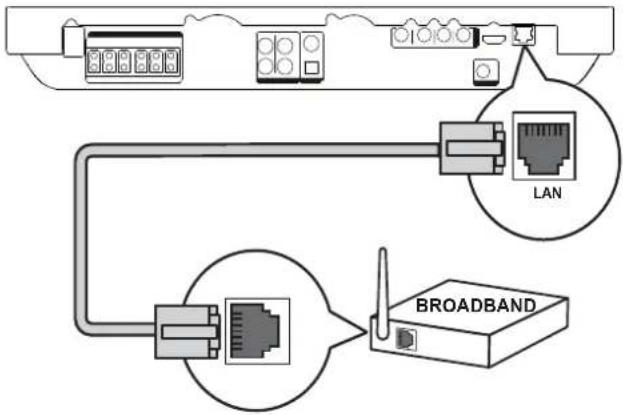
flowchart
graph TD
    A["Device 1"] --> B["Port 1"]
    B --> C["LAN"]
    C --> D["Router"]
    D --> E["BROADBAND"]
    E --> F["Port 2"]
    F --> G["Port 3"]
1 Ağ kablosunu (birlikte verilmez), bu Ev Sinema Sistemindeki LAN jaki ve genişbant modem veya yönlendiricideki LAN jaki arasına bağlayın.

Not
Normal RJ45 kablosu kullanın. Kros kablosu • kullanmayın.
- Kullandığınız yönelticiye veya İnternet Servis Sağlayıcı'nın politikasına bağlı olarak, yazılım güncellemesi için Philips İnternet sitesine erişmenize izin verilmeyebilir. Daha fazla bilgi almak için İnternet Servis Sağlayıcı'nızla iletişim kurun.
Güç kablosu bağlantısı

Uyarı
Ürüne hasar verme riski! Güç kaynağı • geriliminin ürünün arkasında veya altında belirtilen gerilime karşılık geldiğinden emin olun.
1 Gerekli tüm bağlantılar yapıldığında, güç kablosunu güç çıkışına bağlayın.
Ürün kullanım için ayarlanmaya hazırlır.
4 Başlangıç
Uzaktan kumandanın pillerini yerleştirin.

1 Uzaktan kumandadaki pil kapağını geriye doğru kaydırın.
2 Birlikte verilen 2 pili yerleştirin (AAA). Pillerin + ve - uçlarının bölme içindeki işaretlete uygun olduğundan emin olun.
3 Kapağı kaydırarak kapatın.

Not
- Pilleri karıştırmayın (eski ve yeni veya karbon ve alkalin vs.).
- Piller bittiye veya uzaktan kumanda uzun bir süre kullanılmayacaksa, pilleri çıkarın.
- Piller kimyasal maddeler içerir, bu nedenle doğru şekilde atılmalıdır.
Menüde gezinme
1 Uzaktan kumandayı doğrudan üründeki uzaktan kumanda sensörüne yöneltin ve istediğiniz fonksiyonu seçin.
2 Ekran menülerinde gezinmek için uzaktan kumanda üzerinde bulunan aşağıdaki tuşlara basın.
Düğme: İşlem
▲ ↗ Yukarı veya aşağı hareket etme
◀ /▶ Sola veya sağa hareket etme
OK Seçimi onaylama

Numara girme

Ana menüye geri dönme.
Doğru izleme kanalının bulunması
1 Bu ürünü açmak için ⏻ (Bekleme) düğmesine basın.
2 Disk moduna geçmek için DISC düğmesine basın.
3 TV'yi açın ve aşağıdaki yollardan birini izleyerek doğru video giriş kanalına geçin:
TV'nizin ilk kanalına gidin, ardından Philips veya Ana menü ekranı gösterilene kadar Kanal Aşağı tuşuna basın.
TV'nizin uzaktan kumandasındaki SOURCE tuşuna arka arkaya basın.

Ipucu
- Video giriş kanalı, ilk ve son kanallar arasındadır ve ÖN, A/V GİRİŞİ, VIDEO, HDMI vb. şeklinde adlandırılabilir. TV'deki doğru girişi nasıl seçeceğinizi öğrenmek için TV'nizin kullanım kılavuzuna başvurun.
Ana menünün kullanılması

Disk Çal

USB

Ayarlar
(Giriş menüsü) düğmesine basın.
- Disk oynatımını başlatmak için [Disk Çal] seçeneğini seçin.
- USB içeriklerini görüntülemek için [USB] seçeneğini seçin.
- Ayarlar menüsüne erişmek için [Ayarlar] seçeneğini seçin.
Menü ekran dilini seçme

Not
- Bu ürün HDMI CEC uyumlu bir TV'ye bağlıysa bu ayarı atlayın. TV ayarlarınızla aynı OSD menü diline otomatik olarak geçer.
1 Ana menüde [Ayarlar] seçeneğini seçin ve OK tuşuna basın.
2 [Tercih Ayarı] seçeneğini belirleyin, ardından ▶ tuşuna basın
3 [Ekran Dili] seçeneğini belirleyin, ardından OK tuşuna basın
| Ekran Dili | English |
| Ebeveyn Kontrolü | Français |
| Ekran Kryc | Deutsch |
| PIN dğstr | Italiano |
| Gösterge Pnl | Español |
| Oto. Bekleme | Nederlands |
| PBC | Svenska |
| Uyku Zmnlycsi | Português |
Dil seçenekleri, bulunduğunuz ülke • ya da bölgeye bağlı olarak farklılık gösterebilir. Burada gösterilen resme benzemiyor olabilir.
4 Dil seçmek için düğmesine ve ardından OK düğmesine basın.

ipucu
DVD diski için varsayılan dil ayarlayabilirsiniz, bkz. ('Ayarların yapılması' > 'Video Ayarları' > [Disk Menü]).
Ağ kurulumu
Yazılım güncellemeleri ve BD-Live uygulamalarının keyfı ni çıkarmanız amacıyla ağ bağlantısı kurmanızda size yardımcı olması için aşağıdaki adımları uygulayın.
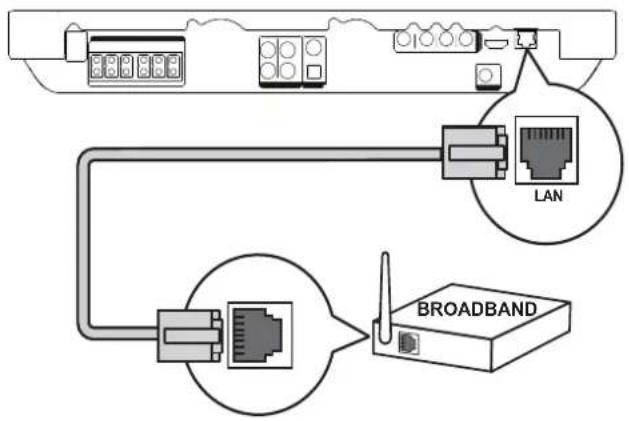
1 Ev sinema sistemini genişbant modem veya yönlendiriciye bağlayın.
2 TV'nizi açın ve ev sinema sistemi için doğru kaynağa getirin.
3 ▲ tuşuna basın, [Ayarlar] seçeneğini seçin, ardından OK tuşuna basın.
4 [Gelişmiş Krlm] > [Ağ] > [İlri] seçeneğini belirleyin.
5 OK tuşuna basın.
Ev sinema sistemi İnternet'e bağlanır: Bağlantı kurulamazsa, [Y. dn] öğesini seçin ve OK tuşuna basın.
6
[Son] öğesini seçin ve ardından çıkmak için OK tuşuna basın.

Not
BD-Live içeriğini İnternet'ten yüklemek dosya • boyutuna ve Internet bağlantısının hızına bağlı olarak biraz zaman alabilir.
Philips Easylink kullanımı
Ürününüz, HDMI CEC (Tüketici Elektroniği Kontrolü) protokolü kullanan Philips EasyLink'i destekler. HDMI konektörleriyle bağlanan EasyLink uyumlu cihazlar tek bir uzaktan kumandayla kontrol edilebilir.

Not
Philips, tüm HDMI CEC cihazlarıyla %100 birlikte çalışabilirlik garantisi vermez.
1 TV'deki ve bağlı diğer cihazlardaki HDMI CEC işlemlerini açın. Ayrıntı için bkz. TV/cihaz kullanım kılavuzu.
2 Artık aşağıdaki Philips EasyLink kontrollerinin keyfi ni çıkarabilirsiniz.
EasyLink
Tüm EasyLink özelliklerini kapatın ve açın.
Tek dokunuşta oynatma
Uzaktan kumandada PLAY tuşuna bastığınızda, TV (tek dokunuşla oynatmayı destekliyorsa) ve Ev Sinema Sistemi açılır. Ev Sinema Sisteminin içinde bir disk varsa disk oynatımı başlar ve TV, video içeriğini görüntülemek için otomatik olarak doğru kanala geçer.
Tek dokunuşta bekletme
Uzaktan kumandadaki Ⓓ (Bekleme) tuşunu basılı tuttuğunuzda, bu Ev Sinema Sistemi ve tüm bağlı HDMI CEC cihazları (tek tuşla bekleme moduna almayı destekliyorsa) aynı anda bekleme moduna geçer.
Sistem Ses Kontrolü
Ses çıkışı bu Ev Sinema Sistemine yönlendirilmiş bir cihaz oynattığınızda, bu Ev Sinema Sistemi otomatik olarak karşılık gelen ses kaynağına geçer. Tek dokunuşla ses özelliğini kullanmak için, bağlı cihazları bu Ev Sinema Sisteminin ses giriş jaklarıyla doğru şekilde eşleştirin.
Ses Girişi Eşleştirme
Diğer cihazlar ile bu Ev Sinema Sisteminin ses giriş jakları arasındaki bağlantıye eşleştirdiğinizde, Sistem Ses Kontrolü (tek dokunuşla ses) özelliğinin keyfı ni çıkarabilirsiniz.
Cihazların ses girişleriyle eşleştirilmesi

Not
- Başlamadan önce, HDMI TV ve diğer HDMI cihazlarının ses çıkışlarının bu Ev Sinema Sistemindeki ses giriş jaklarına bağlandığından emin olun.
| Video Ayril | EasyLink | Aç |
| Ses Ayrllı | Tek Dknş Oyntm | Aç |
| Tercih Ayarı | Tek Dknş Bkltm | Aç |
| EasyLink Krlm | Sistem Ses kontrolü | Kpl |
| Gelişmiş Krlm | Ses girişi eşleme | ● |
1 ⬆ tuşuna basın, [Ayarlar] seçeneğini seçin ve OK tuşuna basın.
2 [EasyLink Krlm] seçeneğini belirleyin, ardından ▶ tuşuna basın
• [Tek Dknş Oyntm] ve [Tek Dknş Bkltm] fonksiyonları varsayılan olarak açıktır.
3 [Sistem Ses kontrolü] > [Aç] öğesini seçin.
4 [Devam] seçimini yapmak için ekrandaki talimatları okuyun ve OK tuşuna basın.
Ev Sinema Sistemi, geçerli cihazları tarar ve görüntüler.
5 [Devam] seçeneğini belirlemek için OK tuşuna basın.
6 Menünün sol tarafından bağlı bir cihaz seçin ve ▶ tuşuna basın.
7 Cihaz için kullanılan konektörü seçin ve OK tuşuna basın. Başka cihazları eşleştirmek için adımlar → 6-7'yi tekrarlayın.
8 Menüden çıkmakşin tuşuna basın.
Bağlı cihazlarla ses eşleştirmenin güncellenmesi
Bağlı cihazlarla ses eşleştirmesini zaten yaptıysanız, güncellemek için bu prosedürü kullanabilirsiniz.
1 ⬆ tuşuna basın, [Ayarlar] seçeneğini seçin ve OK tuşuna basın.
2 [EasyLink Krlm] > [Ses girişi eşleme]
seçeneğini seçin ve OK tuşuna basın.
3 Bir bağlı cihaz seçin, ardından tuşuna basın.
4 Cihaz için kullanılan konektörü seçin ve OK tuşuna basın.
5 Bağlı diğer cihazları eşleştirmek için 4-5 numaralı adımları tekrarlayın.
5 Oynat
Disk oynatma

Dikkat
- Disk bölmesine asla diskten başka bir şey koymayın.
- Disk bölmesinde bulunan disk optik merceğine kesinlikle dokunmayın.
1 Disk bölmesini açmak için ▲ düğmesine basın.
2 Diski, etiketi üste gelecek şekilde yerleştirin.
- Çift yüzlü diskleri, oynatmak istediğiniz yüzü yukarıya gelecek şekilde yerleştirin.
3 Disk bölmesini kapatmak ve disk oynatımını başlatmak için ▲ düğmesine basın.
- Disk oynatımını izlemek amacıyla, TV'yi bu Ev Sinema Sistemi için doğru izleme kanalında açın.
- Disk oynatımını durdurmak içir düğmesine basın.

Not
- Desteklenen disk tiplerini kontrol edin, (bkz. 'Özellikler' > 'Oynatma ortami').
- Şifre giriş ekranı görüntülenirse, kilitlenen veya kısıtlanan diski oynatabilmek için şifreyi girin (bkz. 'Ayarların yapılması' > 'Tercih Ayarları' > [Ebeveyn Kontrolü]).
- Bir diski duraklatır veya durdurursanız, 10 dakika hiç bir tuşa basmadığınız takdirde ekran koruyucu devreye girer. Ekran koruyucuyu devre dışı bırakmak için herhangi bir tuşa basın.
- Bir diski duraklattıktan ya da durdurduktan sonra 30 dakika boyunca hiçbir tuşa basılmazsa, bu ürün otomatik olarak bekleme moduna geçer.
Disk içeriği hakkında bilgiler
Disk içeriği genellikle aşağıda gösterildiği gibi bölümlere veya klasörlere (başlık/dosya grupları) ayrılmıştır.

flowchart
graph TD
    A["BD-video, DVD-video"] --> B["Basik 1 Basik 2"]
    A --> C["Bölüm 1 Bölüm 2"]
    A --> D["Bölüm 1"]
    A --> E["Bölüm 2"]
    A --> F["Audio CD"]
    A --> G["track 2 track 8 track 5 track 4"]
    A --> H["MP3, Windows Media™ Audio, JPEG"]
    A --> I["Klasör (group) 1"]
    A --> J["Klasör (group) 2"]
    A --> K["Dsya 2Dsya 1"]
    A --> L["Dsya 3Dsya 2Dsya"]
'Klasörler', dosya grubunu gösterir.
'Parçalar', ses CD'sinde kayıtlı içeriği • gösterir.
'Dosyalar', disk üzerinde MP3, Windows • Media™ Ses/Video veya JPEG dosya formatında kaydedilmiş içeriği gösterir.
Video oynatma
Video oynatma kontrolü
1 Başlık oynatın.
2 Başlığı kontrol etmek için uzaktan kumandayı kullanın.
| Düğme: | İşlem |
| II | Oynatmayı duraklatır. |
| ▶( Oynatma ) | Oynatmayı başlatır veya devam ettirir. |
| ■ | Oynatmayı durdurur.• Ana menü görüntülenir. |
| ▶I | Sonraki başlığa veya bölüme atlar. |
| ◀ | Geçerli başlık veya bölümün başlangıcına atlar. Önceki başlık veya bölüme atlamak için iki kez basın. |
| ◀◀ /▶▶ | Hızlı ileri (sağ) veya hızlı geri (sol) arama yapar. Arama hızını değiştirmek için arka arkaya basın.• Duraklatma modunda, ileri veya geri yavaş gösterimle oynatma. |

Not
- Disk oynatımı her zaman en son durdurulan noktadan devam eder. Oynatımı baştan başlatmak için, mesaj görüntülenirken OK tuşuna basın.
- Java uygulamalı BD diskinde devam etme fonksiyonu kullanılamaz.
Video oynatımını değiştirme
1 Başlık oynatın.
2 Video oynatımını değiştirmek için uzaktan kumandayı kullanın.
Düğme: İşlem
| AUDIO | Bir ses dili veya kanal seçer. |
| SUBTITLE | Video için altyazı dili seçer. |
| REPEAT | Tekrarlama modunu seçer veya kapatır.Tekrarlama seçenekleri disk tipine göre değişir.VCD'ler için tekrar oynatma, sadece PBC modu kapalıken mümkündür. |
| INFO | Geçerli durumu veya disk bilgilerini görüntüler. |
| OPTIONS | Geçerli faaliyet veya seçim için seçeneklere erişim sağlar.Oynatma seçeneklerini, disk oynatmayı kesmeden değiştirin. Örneğin, Zoom, Zaman Arama. |
| BONUS VIEW | Oynatma sırasında ikinci videoyu ekranda küçük bir pencerede açar veya kapatır (yalnızca BONUSVIEW veya Resim İçinde Resim özelliğini destekleyen BD-video için geçerlidir). |

Not
- Bazı işlemler bazı disklerde çalışmayabilir. Ayrıntılar için diskle birlikte verilen bilgilere bakın.
Ekran menüsü
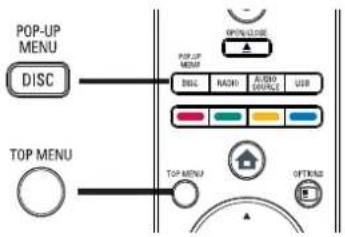
BD-video disk
- TOP MENU video oynatımını durdurur ve disk menüsünü görüntüler. Bu özellik diske bağlıdır.
- POP-UP MENU disk oynatımını durdurmadan BD-video disk menüsüne erişim sağlar.
DVD-video disk
- DISC MENU disk bilgilerini görüntüler ve diskteki işlevlerin kullanımında rehberlik eder.
• TOP MENU disk içeriğini görüntüler.
VCD/SVCD disk:
• DISC MENU disk içeriğini görüntüler.

ipucu
- PBC ayarı kapalıysa, VCD/SVCD menüyü atlar ve ilk başlıktan oynatmaya başlar. Menüyü oynatmadan önce görüntülemek için PBC ayarını açın (bkz. bölüm 'Ayarların yapılması' > 'Tercih Ayarları' > [PBC]).
Başlık/ bölüm seçimi
1 Oynatma sırasında Ⓔ OPTIONS tuşuna basın.
Oynatma seçenekleri menüsü → görüntülenir.
2 Menüden [Bşlklır] veya [Bölümler] ögesini seçin ve ardından OK tuşuna basın.
3 Başlık veya bölüm numarasını seçin, ardından OK tuşuna basın.
Belirli bir zamana hızlı atlama
1 Oynatma sırasında Ⓔ OPTIONS tuşuna basın.
Oynatma seçenekleri menüsü ↩ görüntülenir.
2 Menüden [Zaman Arama] öğesini seçin ve ardından OK tuşuna basın.
3 Atlamak istediğiniz zamanı değiştirmek için Sayısal düğmeler tuşuna ve ardından OK tuşuna basın.
Yakınlaştırma/uzaklaştırma
1 Oynatma sırasında Ⓔ OPTIONS tuşuna basın.
Oynatma seçenekleri menüsü → görüntülenir.
2 Menüden [Byt] öğesini seçin ve ardından OK tuşuna basın.
3 Bir zoom faktörü seçmek için Gezinme düğmeleri (▶) tuşlarına, ardından OK tuşuna basın.
4 Zoom yapılmış görüntü kaydırmak için Gezinme düğmeleri tuşlarına basın.
Zoom modunu iptal etmek için BACK tuşuna basarak zoom faktörü çubuğunu görüntüleyin, ardından [X1] zoom faktörü seçilene kadar art arda ◀ tuşuna basın.
Belirli bölümleri tekrar oynatma
1 Oynatma sırasında Ⓔ OPTIONS tuşuna basın.
Dynatma seçenekleri menüsü görüntülenir.
2 Menüde [A-B tkr.] seçeneğini seçin ve başlangıç noktasını belirlemek için OK tuşuna basın.
3 Video oynatımını ileri alın, ardından bitiş noktasını belirlemek için OK tuşuna basın.
→ Tekrarlı oynatma başlar.
- Tekrar oynatma modunu iptal etmek için, Ⓔ OPTIONS tuşuna basın, [A-B tkr.] seçeneğini seçin ve OK tuşuna basın.

Not
- Tekrar oynatım için bölüm işaretleme, sadece aynı parça/başlık içinde mümkündür.
Video oynatımını farklı kamera açılarından görüntüleme
1 Oynatma sırasında Ⓔ OPTIONS tuşuna basın.
Dynatma seçenekleri menüsü görüntülenir.
2 Menüden [Açı List.] öğesini seçin ve ardından OK tuşuna basın.
3 Bir açı seçeneği seçin, ardından OK tuşuna basın.
Oynatım, seçilen açıya göre değişir:

Not
- Sadece birden fazla açıyla çekilmiş sahneler içeren disklerde kullanılabilir.
Ses çıkışının video oynatımıyla senkronize edilmesi
Video oynatımı ses çıkışından yavaşsa (sesin görüntülerle uymaması), ses çıkışını video ile uyacak şekilde geciktirebilirsiniz.

1 AUDIO SYNC tuşuna basın.
'AUDIO SYNC' (SES SENK) → görüntülenir.
2 Ses çıkışının gecikme süresi ayarlamak için beş saniye içinde △ +/- düğmesine basın.

Not
Ses seviyesi kontrolü beş saniye boyunca kullanılmazsa, normal ses seviyesi kontrol işlevine devam edecektir.
BD-video oynatma
Blu-ray video diski daha yüksek kapasiteye sahiptir ve yüksek çözünürlüklü video, çok kanallı surround ses, etkileşimli menüler ve bir dizi başka özelliği destekler.
1 Bir BD-video disk takın.
2 ⬆ tuşuna basın, [Disk Çal] seçeneğini seçin ve OK tuşuna basın.
3 Oynatma otomatik olarak başlar veya menüden bir oynatma seçeneği seçin ve OK tuşuna basın.
- Oynatma sırasında ek bilgileri, özellikleri ve diskteki içeriği görüntülemek için TOP MENU tuşuna basabilirsiniz.
- Oynatma sırasında, disk oynatımını durdurmadan disk menüsünü görüntülemek için POP-UP MENU tuşuna basabilirsiniz.
BONUSVIEW özelliğinden faydalanma
Bonus View özelliğini (Resim içinde Resim olarak da bilinir) destekleyen Blu-ray diskler, asıl fi lmi izlerken yönetmenin yorumları gibi özel içerikleri görüntülemenize olanak sağlar.

Ⓐ Birincil video
B İkincil video
1 İkincil video penceresini açmak için BONUS VIEW tuşuna basın.
2 OPTIONS tuşuna basın.
Dynatma seçenekleri menüsü görüntülenir.
3 Menüden [2. Ses Dili] veya [2. Altyazı Dili] öğesini seçin ve ardından ▶ tuşuna basın.
4 Oynatma dilini seçin, ardından OK tuşuna basın.
BD-LIVE özelliğinden faydalanma
(sadece BD Live özellikli BD-Video için geçerlidir)
Bu Ev Sinema Sistemindeki harici depolama alanına (USB), fi Im fragmanları, altyazılar, vb. gibi ek içerik yüklenebilir. Özel video bilgileri, yüklenirken oynatılabilir.
BD-Live özelliğini destekleyen bir disk oynatılırken, Ev Sinema Sistemi veya disk kimliği İnternet üzerinden içerik sağlayıcıya gönderilebilir. Sunulan servis ve fonksiyonlar diske göre değişir.

Not
İndirilen dosyaları saklamak için en az 1 GB boş alan bulunan bir USB cihazı kullanın.
•
DivX® video oynatma
DivX video, yüksek oranda sıkıştırmaya rağmen yüksek kaliteyi koruyan dijital bir ortam formatıdır. Onaylı üründe DivX video oynatabilirsiniz.
1 DivX video içeren bir disk veya USB takın.
2 tuşuna basın, [Disk Çal] veya [USB] seçeneğini seçin, ardından OK tuşuna basın.
Bir içerik menüsü görüntülenir.
3 Oynatılacak başlığı seçin ve ▶(Oynatma) düğmesine basın.
4 Video oynatımını kontrol etmek için uzaktan kumandayı kullanın.
| Düğme: | İşlem |
| AUDIO | Bir ses dili veya kanal seçer. |
| SUBTITLE | Video için altyazı dili seçer. |
| ■ | Oynatmayı durdurur.DivX Ultra videolar için, içerik menüsünü görüntülemek amacıyla bu tuşa tekrar basın. |

Not
- Yalnızca bu oynaticının DivX kayıt koduyla kiralanmış veya satın alınmış DivX videoları oynatabilirsiniz (bkz. 'Ayarların yapılması' > 'Gelişmiş ayarlar' > [DivX® VOD Kodu]).
• 4GB boyutuna kadar olan DivX video dosyalarını oynatabilirsiniz.
Müzik çalma
Parça kontrol etme
1 Bir parça oynatın.
2 Parçayı kontrol etmek için uzaktan kumandayı kullanın.
| Düğme: | İşlem |
| II | Oynatmayı duraklatır. |
| ▶(Oynatma) | Oynatmayı başlatır veya devam ettirir. |
| ■ | Oynatmayı durdurur. |
| ▶I | Sonraki parçaya atlar. |
| ◀ | Geçerli parçanın başlangıcına atlar. Önceki parçaya atlamak için iki kez basın. |
| 1 | 2 | 3 |
| 4 | 5 | 6 |
| 7 | 8 | 9 |
| 0 |
Oynatacak bir öğe seçer.
| Hızlı ileri (sağ) veya hızlı geri (sol) arama yapar. Arama hızını değiştirmek için arka arkaya basın. | |
| REPEAT | Tekrarlama veya rasgele çalma modunu seçer veya kapatır. |

Not
- Bazı ticari ses diskleri için, disk oynatımı her zaman en son durdurulan noktadan devam eder. Oynatmayı ilk parçadan başlatmak için OK düğmesine basın.
MP3/ WMA müzik çalma
MP3/WMA, yüksek oranda sıkıştırılmış ses dosyası türüdür (.mp3 veya .wma uzantılı dosyalar).
1 MP3/WMA müzik içeren bir disk veya USB takın.
2 tuşuna basın, [Disk Çal] veya [USB] seçeneğini seçin, ardından OK tuşuna basın.
Bir içerik menüsü görüntülenir.
3 Bir klasör seçin ve OK düğmesine basın.
4 Oynatılacak parçayı seçin ve ▶(Oynatma) tuşuna basın.
Ana menüye dönmek için • BACK tuşuna basın.

Not
- Çoklu oturumlarda kaydedilmiş diskler için sadece ilk oturum oynatılır.
- Bu ürün MP3PRO ses formatını desteklemez.
- MP3 parça adında (ID3) veya albüm adında özel karakterler bulunuyorsa, karakterler desteklenmediğinden bu adlar ekranda doğru görüntülenemeyebilir.
- Bazı WMA dosyaları Dijital Haklar Yönetimi (DRM) ile korunur ve bu üründe oynatılamaz.
- Bu ürünün desteklenen limitini aşan klasörler/dosyalar gösterilmez veya oynatılmaz.
Fotoğraf oynatma
Slayt gösterisi olarak fotoğraf oynatma
JPEG fotoğrafları (.jpeg veya .jpg uzantılı dosyalar) oynatabilirsiniz.
1 JPEG fotoğraflar içeren bir disk veya USB takın.
2 ▲ tuşuna basın, [Disk Çal] veya [USB] seçeneğini seçin, ardından OK tuşuna basın.
Bir içerik menüsü görüntülenir.
3 Oynatmak istediğiniz klasörü/albümü seçin.
- Bir fotoğraf seçmek için Gezinme düğmeleri tuşuna basın.
- Seçilen fotoğrafı büyütmek ve slayt gösterisini başlatmak için OK tuşuna basın.
4 Slayt gösterisi oynatmaya başlamak için (Oynatma) düğmesine basın.

Not
- Bir diskte/USB'de çok sayıda şarkı/fotograf varsa, disk içeriğinin TV'de görüntülenmesi daha uzun sürebilir.
- Bu ürün sadece, hemen hemen tüm dijital fotoğraf makineleri tarafından kullanılan JPEG-EXIF formatına uygun görüntüleri görüntüleyebilir. Motion JPEG ve JPEG'den farklı formatlardaki fotoğrafları veya fotoğraflarla ilgili ses kliplerini görüntüleyem
- Bu ürünün desteklenen limitini aşan klasörler/dosyalar gösterilmez veya oynatılmaz.
Fotoğraf oynatımı kontrolü
1 Fotoğraf slayt gösterisi oynatın.
2 Fotoğrafı kontrol etmek için uzaktan kumandayı kullanın.
| Düğme: | İşlem |
| Fotoğrafi saat yönünün tersine döndürür. | |
| Fotoğrafi saat yönünde döndürür. | |
| Fotoğrafi ters çevirir. | |
| Fotoğrafi soldan sağa çevirir (ayna görüntüsü). | |
| Oynatmayı durdurur. | |
| OPTIONS | Geçerli faaliyet veya seçim için seçeneklere erişim sağlar.Örneğin, Zoom. |

Not
- Bazı işlemler, bazı disklerde veya dosyalarda çalışmayabilir.
Slayt gösterisi aralığını ve animasyonu ayarlayın
1 Oynatma sırasında Ⓔ OPTIONS tuşuna basın.
Oynatma seçenekleri menüsü → görüntülenir.
2 Menüden [Slayt süresi] öğesini seçin ve ardından OK tuşuna basın.
3 Slayt süresini seçin, ardından OK tuşuna basın.
4 Menüden [Slayt Animasyon] öğesini seçin ve ardından OK tuşuna basın.
5 Uygulamak istediğiniz slayt animasyon efekti tipini seçin, ardından OK tuşuna basın.
Müzikli slayt gösterisi oynatma
Müzikli slayt gösterisi oluşturmak için MP3/WMA müzik dosyalarını ve JPEG fotoğraf dosyalarını aynı anda oynatın. MP3/WMA ve JPEG dosyaları, aynı diskte veya USB cihazında kayıtlı olmalıdır.
1 MP3/ WMA müzik çalın.
2 Ana menüye dönmek için ➔ BACK tuşuna basın.
3 Slayt gösterisini başlatmak için, fotoğraf klasörüne/albümüne gidin ve OK tuşuna basın.
Slayt gösterisi başlar ve fotoğraf klasörünün veya albümün sonuna kadar devam eder.
Ses, diskin sonuna kadar çalmaya devam eder.
- Slayt gösterisi oynatımını durdurmak için ■ düğmesine basın.
- Müzik oynatımını durdurmak için düğmesine tekrar basın.
USB cihazından oynatma
Aşağıdaki USB cihazlarındaki MP3, WMA/WMV, DivX (Ultra) veya JPEG dosyalarını oynatır/gösterir:
- flash sürücü
• hafıza kartı okuyucusu
• HDD (harici güç kaynağı gerekir)
• Dijital fotoğraf makinesi

1 Bir USB cihazını ◇USB jakına bağlayın.
2 ➕ tuşuna basın, [USB] seçeneğini seçin ve OK tuşuna basın.
Bir içerik menüsü görüntülenir.
3 Oynatılacak dosyayı seçin ve ▶(Oynatma) tuşuna basın.
Oynatma başlar (ayrintılar için bkz. 'Müzik çalma, Fotoğraf oynatma, Video oynatma').
- Oynatmayı durdurmak için düğmesine basın veya USB cihazını çıkarın.

Not
- Cihaz USB jakına oturmuyorsa, cihazı bir USB uzatma kablosu ile bağlayın.
- Tüm dijital fotoğraf makineleri desteklenmez. PC'de program kurulumu gerektiren dijital fotoğraf makineleri desteklenmez.
- NTFS (Yeni Teknoloji Dosya Sistemi) veri formatı desteklenmez.
Taşınabilir ortam oynaticısından oynatma
Müzik koleksiyonunuzu üstün ses kalitesiyle dinlemek için taşınabilir ortam oynaticınızı (öm. MP3 çalar) Ev Sinema Sistemine bağlayın.

1 3,5 mm'lik stereo ses kablosunu (birlikte verilmez) Ev Sinema Sistemindeki MP3 LINK jaki ile taşınabilir ortam oynaticınızdaki 'kulaklık' jaki arasına bağlayın.
2 'MP3 LINK' görüntülenene kadar AUDIO SOURCE tuşuna arka arkaya basın.
3 Taşınabilir ortam oynaticınızda oynatımı başlatın.
Oynatmayı durdurmak için taşınabilir • ortam oynaticıdaki STOP düğmesine basın.

Not
Kontrollü oynatma, sadece taşınabilir ortam oynaticıda mümkündür.
- Bir başka oynatma ortamına/kaynağına geçmeden önce taşınabilir ortam oynaticınızda oynatmayı durdurun.
Radyodan oynatma
FM anteninin Ev Sinema Sistemine bağlanmış olup olmadığını kontrol edin. Değilse, birlikte verilen FM antenini FM75Ω jakına bağlayın ve ucunu duvara sabitleyin.
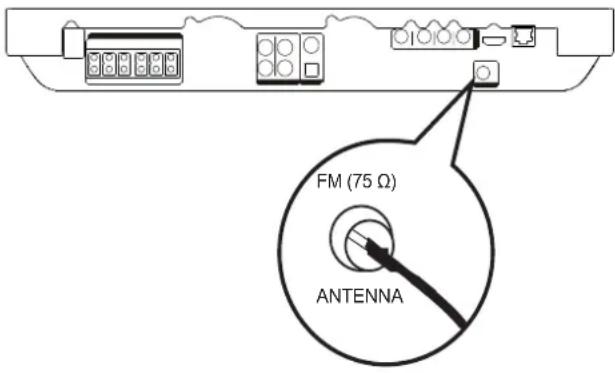
- En iyi alım için, anteni TV veya diğer yayılım kaynaklarından uzak bir yere yerleştirin.
- Daha iyi FM stereo alımı için, harici bir FM anten (birlikte verilmez) bağlayın.
İlk kez ayarlama
Radyo modunu ilk kez kullandığınızda, radyo istasyonlarını kaydetmek için talimatları izleyin.
1 RADIO tuşuna basın.
→ 'AUTO INSTALL ... PRESS PLAY' görüntülenir:
2 ▶ (Oynatma) düğmesine basın.
→ Bulunan tüm radyo istasyonları saklanır.
→ Tamamlandığında, önceden ayarlı ilk radyo istasyonuna geçer.
- Otomatik ayarlamayı durdurmak için ■ tuşuna basın.

Not
- Bu Ev Sinema Sistemine, maksimum 40 radyo istasyonu kaydedilebilir.
- Otomatik kaydetme etkinleştirilmediyse veya 5'ten az radyo istasyonu kaydedildiyse, radyo istasyonlarını yeniden kurmanız istenecektir.
Radyo dinleyin
1 RADIO tuşuna basın.
2 Radyoyu kontrol etmek için uzaktan kumandayı kullanın.
Düğme: İşlem
Önceden ayarlı bir radyo istasyonunu seçer.
▲ ↗ Radyo frekansını aşağıya/yukarıya doğru ayarlar.
Önceden ayarlı radyo istasyonları listesindeki bir radyo istasyonunu silmek için bu düğmeyi basılı tutun.
- Önceden ayarlanmış diğer radyo istasyonlarının hafıza numaraları aynı kalacaktır.

Not
- Eğer FM radyo istasyonu RDS (Radyo Veri Sistemi) verileri aktariyorsa, radyo istasyonunun ismi görüntülenir.
Tüm radyo istasyonlarının yeniden kurulması
1 RADIO tuşuna basın.
2 PROGRAM düğmesine 5 saniyeden uzun süre boyunca basılı tutun.
→ Önceden saklanan tüm radyo istasyonları değiştirilir.

Not
- Stereo sinyal algılanamazsa veya radyo kurulumu sırasında 5'ten az istasyon bulunursa, radyo anten bağlantısını kontrol edin.
Radyo istasyonlarını tek tek arayarak kaydetmek
1 RADIO tuşuna basın.
2 ▶ / tuşuna basın.
Bu, bir radyo istasyonu bulunana kadar → aramayı sürdürür.
3 İstediğiniz radyo istasyonuna ulaşana kadar adım 2'yi tekrarlayın.
Radyo frekansının ince ayarını • yapmak için ▲ /▼ düğmesine basın.
4 PROGRAM tuşuna basın.
Önceden ayarlı radyo istasyonunun → numarası yanıp söner.
Yukarıdaki adımdan sonra 20 saniye süreyle herhangi bir işlem yapılmazsa, önayar modundan çıkar.
5 Saklamak istediğiniz önceden ayarlı numarayı seçmek için ◀ ➕ tuşlarına (veya Sayısal düğmeler tuşuna) basın.
6 Onaylamak için PROGRAM tuşuna basın.
6 Ses ayarlama
Ses düzeyi kontrolü
1 Ses düzeyini arttırmak veya azaltmak için Δ +/- düğmesine basın.
- Sesi kapatmak için düğmesine basın.
- Ses seviyesini geri yüklemek için tekrar ✕ düğmesine veya △ + düğmesine basın.
Tiz ve basın değiştirilmesi
Sesi video veya müziğe uygun hale getirmek için Ev Sinema Sisteminin yüksek frekans (tiz) veya düşük frekans (bas) ayarlarını değiştirin.
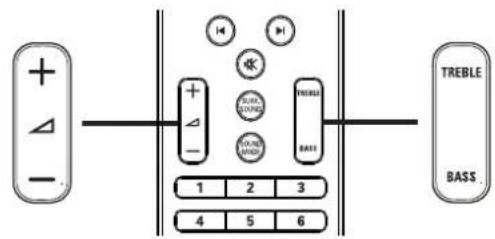
1 TREBLE veya BASS tuşlarına basın.
2 Beş saniye içinde, tiz veya bas düzeyini arttırmak veya azaltmak için △ +/- tuşuna basın.
Surround ses seçimi
Surround ses modlarıyla sürükleyici bir ses deneyimi yaşayın.

1 Diskte mevcut olan en iyi surround çıkışını seçmek için SURR. SOUND tuşuna arka arkaya basın.
| Seçenek | Açıklama |
| 5 CH STEREO | Ses çıkışını orta ve arka hoparlörlere vererek stereo kanalların çıkışını güçlendirir. Parti müziği için ideal |
| MULTI-CHANNEL/DPLII | Çok kanallı surround çıkışı: DTS, Dolby TrueHD ve Dolby Pro Logic II. |
| STEREO | Öndeki iki hoparlörden stereoses çıkışı. |

Not
Bu ürün ayrıca, 5.1 DTS-Dijital Surround kod • çözebilme özelliğine sahiptir.
Önceden ayarlı ses seçimi
Video veya müziğe uygun önceden tanımlı ses modlarını seçin.

1 Mevcut ses modları arasında gezinmek için SOUND MODE tuşuna arka arkaya basın.
| Ses modu Açıklama | |
| ACTION / ROCK | Geliştirilmiş düşük ve yüksek frekans aralığı. Aksiyon fi Imleri ve rock veya pop müzik için idealdir. |
| DRAMA / JAZZ | Net orta ve yüksek frekans aralığı. Duygusal fi Imler ve caz müzik için idealdir. |
| CONCERT / CLASSIC | Doğal ses. Canlı konserter ve klasik müzik için idealdir. |
| SPORTS | Net insan sesleri ve canlı spor karşılaşması atmosferi için dengeli orta frekans aralığı ve surround efektler. |
7 Ayarları yapma
[Altyazı]
‘Disk oynatımı için varsayılan altyazı dilini seçer.
Birçok ayarı kendi tercihlerinize göre özelleştirebilirsiniz. Ayarlar menülerinde gezinmek için aşağıdaki talimatlara başvurun.

Not
- Soluk görünen bir ayarı değiştiremezsiniz.
Video Ayarları
1 tuşuna basın.
2 [Ayarlar] seçeneğini belirleyin, ardından OK tuşuna basın
3 [Video Ayrı] seçeneğini belirleyin, ardından ▶ tuşuna basın
| Video Ayril | Ses | ● English |
| Altyazı | ● Kpl | |
| Ses Ayrırlı | Disk Menü | ● English |
| Tercih Ayarı | TV Ekranı | ● 16:9 Genişekran |
| EasyLink Krlm | HDMI Video | ● Oto. |
| HDMI Deep Color | ● Oto. | |
| Gelişmiş Krlm | Komponent Video | ● 480i/576i |
| Görüntü ayarları | ● Standart |
4 Bir seçim yapın ve OK tuşuna basın.
5 Bir ayar seçin ve OK tuşuna basın.
- Önceki menüye dönmek için BACK tuşuna basın.
- Menüden çıkmak içi tuşuna basın.

Not
- Yukarıdaki seçeneklerin açıklamaları için bkz. ilerideki sayfalar.
[Ses]
Disk oynatımı için varsayılan ses dilini seçer.
[Disk Menü]
Disk menüsünün dilini seçer.
![PHILIPS Power2Charge SCM2280 - [Disk Menü] - 1](/content/2026/06/1231616/images/509f30bdd195ccd665116452061f509b60f567754f07c73b054628b706bdb997.jpg)
Not
Ayarladığınız dil diskte yoksa, disk kendi varsayılan dilini kullanır. - Bazı disklerde altyazı/konuşma dili sadece disk menüsü kullanılarak değiştirilebilir.
[TV Ekrani]
Diskin desteklediği aşağıdaki ekran formatlarından birini seçer.
![PHILIPS Power2Charge SCM2280 - [TV Ekrani] - 1](/content/2026/06/1231616/images/82c4baef2229db7e946ba23633f801df2f5eb116a3a26b9c4a906f4d21445dd1.jpg)
4:3 Panoramik (PS)
![PHILIPS Power2Charge SCM2280 - [TV Ekrani] - 2](/content/2026/06/1231616/images/d48fa268bc0f8151859a6096d749a8291df8deaac145379ec28c9b0076a982f2.jpg)
4:3 Sinemaskop (LB)
![PHILIPS Power2Charge SCM2280 - [TV Ekrani] - 3](/content/2026/06/1231616/images/b86ddbef29baa08951c82d0f451d88054947ebba2f137b2cc35d5eb5db5df663.jpg)
16:9 Geniş Ekran
- [4:3 Panscan] – 4:3 ekran TV için: her iki yanından kırpılmış tam yükseklikte ekran.
- [4:3 Letterbox] – 4:3 ekran TV için: üstte ve altta siyah boşluklar bulunan geniş ekran.
- [16:9 Genişekran] – Geniş ekran TV için: çerçeve oranı 16:9.
[HDMI Video]
TV'nizin görüntüleme özelliğiyle uyumlu bir HDMI video çıkış çözünürlüğü seçer.
- [Oto.] - Desteklenen en iyi video çözünürlüğünü otomatik olarak algılar ve seçer.
• [Yerel] - Orijinal video çözünürlüğüne ayarlar.
- [480i/576i], [480p/576p], [720p], [1080i], [1080p], [1080p/24Hz] - TV'nin desteklediği en iyi video çözünürlüğünü seçer. Daha fazla bilgi için bkz. TV'nin kullanım kılavuzu.
![PHILIPS Power2Charge SCM2280 - [HDMI Video] - 1](/content/2026/06/1231616/images/ed65145b3e3c64b66ab729ad861ed01f84abbcb76b18b36fb21f96069ba99b0c.jpg)
Not
- Ayar TV'nizle uyumlu değilse, boş ekran görüntülenir. Otomatik kurtarma için 15 saniye bekleyin veya görüntü belirene kadar HDMI düğmesine arka arkaya basın.
[HDMI Deep Color]
Bu özellik yalnızca ekran cihazı bir HDMI kablosuyla bağlandığında ve derin renkler özelliğini desteklediğinde kullanılabilir.
- [Oto.] – Bağlı ekran cihazı HDMI derin renk özelliğini destekliyorsa otomatik olarak açılır.
- [Aç] - Derin Renk özellikleri TV'de milyarlarca renk ve canlı görüntülerin keyfini çıkarmanızı sağlar. Tonlandırma etkisini azaltan 12 bit renk çıkışı verir.
• [Kpl] - Standard 8 bit renk çıkışı verir.
[Komponent Video]
TV'nin görüntüleme özelliğiyle uyumlu bir Komponent video çıkış çözünürlüğü seçer.
- [480i/576i], [480p/576p], [720p], [1080i] - TV'nin desteklediği en iyi video çözünürlüğünü seçer. Daha fazla bilgi için bkz. TV'nin kullanım kılavuzu.
![PHILIPS Power2Charge SCM2280 - [Komponent Video] - 1](/content/2026/06/1231616/images/c643c472b1a75ce3f9af2d7d3be587ce796772c616b58e5710f6fef15318cfad.jpg)
Not
- Bu ayar TV ile uyumlu değilse, boş bir ekran gösterilir. Otomatik düzeltme için 15 saniye bekleyin.
[Görüntü ayarları]
Önceden tanımlı bir görüntü rengi ayar seti seçer.
• [Standart] – Orijinal renk ayarı.
- [Canlı] – Canlı renk ayarı.
• [Sade] - Yumuşak renk ayarı.
• [Eylem] – Keskin renk ayarı. Karanlık bölgelerdeki ayrıntıları zenginleştirir. Aksiyon fi Imleri için idealdir.
• [Animasyon] – Kontrast renk ayarı.
Animasyon görüntüler için idealdir.
[Siyah Svys]
Siyah renk kontrastını geliştirir.
• [Normal] - Standart siyah seviyesi.
- [Güçlü] - Siyah seviyesini geliştirir.
Ses Ayarları

tuşuna basın.
2 [Ayarlar] seçeneğini belirleyin, ardından OK tuşuna basın
3 [Ses Ayrılri] seçeneğini belirleyin, ardından tuşuna basın
| Video Ayrı | Gece modu | Kpl |
| Ses Ayrkı | HDMI Ses | Oto. |
| Tercih Ayarı | Hoparlör Ayr | ● |
| EasyLink Krlm | ||
| Gelişmiş Krlm | ||
4 Bir seçim yapın ve OK tuşuna basın.
5 Bir ayar seçin ve OK tuşuna basın. Önceki menüye dönmek için
BACK tuşuna basın.
Menüden çıkmak içi ➤ tuşuna basın.

Not
- Yukarıdaki seçeneklerin açıklamaları için bkz. ilerideki sayfalar.
[Gece modu]
Diskleri düşük ses seviyesinde, çevrenizdeki kişileri rahatsız etmeden izleyebilmeniz için yüksek düzeylerini daha yumuşak, düşük ses düzeylerini daha yüksek hale getirir.
- [Aç] – Gece sessiz izlemek için.
- [Kpl] – Surround sesin tam dinamik aralığını için.
![PHILIPS Power2Charge SCM2280 - [Gece modu] - 1](/content/2026/06/1231616/images/60e881792e8610c1fc006550cf5872d7c4116230e857a7951d1356e3193b2a4a.jpg)
Not
- Sadece Dolby kodlu DVD-video veya BD-video için geçerlidir.
[HDMI Ses]
Bu Ev Sinema Sistemi ile TV/ses cihazını bir HDMI kablosu ile bağladığınızda HDMI ses çıkışını seçer.
- [Kaynak (Yüksek doğruluk)]- Ses formatı dönüştürülmemiştir. Blu-ray diskte ikincil bir ses izi bulunmayabilir.
• [Oto.] – Desteklenen en iyi ses biçimini otomatik olarak algılar ve seçer.
• [Kpl] – Televizyondan ses çıkışını devre dışı bırakır.
[Hoparlör Ayr]
Bağlı hoparlör sistemi için surround çıkışını optimize eder.
| Seçenek | Açıklama |
| [Hopar.Lr Geckt] | Orta veya arka hoparlörler dinleme konumuna ön hoparlörlerden daha yakın yerleştirildiyse bu hoparlörler için gecikme süresi ayarlar, böylece tüm hoparlörlerden gelen sesler dinleme konumuna aynı anda ulaşır. |
| [Hoparlör Sesi] | Ideal ses dengesini elde etmek için her hoparlörün ve subwoofer'ın ses düzeyini ayarlar. |
![PHILIPS Power2Charge SCM2280 - [Hoparlör Ayr] - 1](/content/2026/06/1231616/images/486032d3b82d9288d6dfeb7aee2260362f0f931db3cc430083fbd341edbd160e.jpg)
Ipucu
Ses düzeyini ayarlarken hoparlörden test sinyali duyulur.
- Hoparlör ve dinleme konumu arasındaki her 30 cm mesafe için 1 msn gecikme süresi ayarlayın.
Tercih Ayarları

tuşuna basın.
2 [Ayarlar] seçeneğini belirleyin, ardından OK tuşuna basın
3 [Tercih Ayarı] seçeneğini belirleyin, ardından ▶ tuşuna basın
| Video Ayril | Ekran Dili | ● English |
| Ses Ayrllr | Ebeveyn Kontrolü | ● Kpl |
| Tercih Ayari | Ekran Kryc | ● Aç |
| EasyLink Krlm | PIN dıştr | ● |
| Gelişmiş Krlm | Gösterge Pnl | ● %100 |
| Oto. Bekleme | ● Aç | |
| PBC | ● Aç | |
| Uyku Zmnlycsi | ● Kpl |
4 Bir seçim yapın ve OK tuşuna basın.
5 Bir ayar seçin ve OK tuşuna basın.
Önceki menüye dönmek için
BACK tuşuna basın.
Menüden çıkmak içi tuşuna basın.

Not
- Yukarıdaki seçeneklerin açıklamaları için bkz. ilerideki sayfalar.
[Ekran Dili]
Varsayılan ekran menü dilini seçer.
![PHILIPS Power2Charge SCM2280 - [Ekran Dili] - 1](/content/2026/06/1231616/images/832c22a30f0f4b2ca43c3fd880d4e5b41181637941a640b9885434a6dafa6aaa.jpg)
Not
Bu ürünü bir HDMI kablosu kullanarak HDMI • CEC uyumlu bir TV'ye bağlarsanız, otomatik olarak TV ayarınızla aynı menü diline geçer.
[Ebeveyn Kontrolü]
Çocuklar için uygun olmayan disklere erişimi kısıtlar. Bu tür diskler derecelendirme ile kaydedilmelidir.
Erişim için, TV'nin klavyesini kullanarak son ayarladığınız şifreyi veya '0000' girin.
![PHILIPS Power2Charge SCM2280 - [Ebeveyn Kontrolü] - 1](/content/2026/06/1231616/images/b4e8affa73aab7f2ca61a0c862a4b2e9d3808c6e9a87937aed793e92021aaf4e.jpg)
Not
- [Ebeveyn Kontrolü] seçeneğinde ayarlanan seviyenin üzerinde derecelendirilmiş disklerin oynatımı için şifre gerekir.
- Derecelendirmeler ülkeye bağlıdır. Tüm disklerin oynatılmasına izin vermek amacıyla DVD-video ve BD-Video için '8' seçeneğini seçin.
- Bazı diskler, üzerinde dereceler belirtiliyor olsa bile derecelendirme ile kaydedilmemiş olabilir. Bu fonksiyon, bu tür diskler için etkili değildir.
[Ekran Kryc]
Ekran koruyucu modunu açar veya kapatır. TV ekranını, uzun süre hareketsiz bir görüntüye maruz kalması nedeniyle oluşabilecek hasardan korumaya yardımcı olur.
- [Aç] - Ekran koruyucuyu, 10 dakika boyunca herhangi bir işlem yapılmadığında devreye girmek üzere ayarlar (örneğin, duraklatma veya durdurma modunda)
- [Kpl] - Ekran koruyucu modunu devre dışı bırakır.
[PIN dğştr]
Şifreyi ayarlar veya değiştirir.
1) Şifreyi veya son ayarladığınız şifreyi girmek için Sayısal düğmeler tuşuna basın. Şifreyi unuttuysanız '0000' girin, ardından OK tuşuna basın.
2) Yeni şifreyi girin.
3) Yeni şifreyi tekrar girin.
4) Menüde [Onayla] seçeneğine gelin ve OK tuşuna basın.
[Gösterge Pnl]
Ön panel ekranının parlaklık seviyesini seçer.
- [%100] - En parlak
• [%70] - Orta - [%40] - En kısık
[Oto. Bekleme]
Beklemeye geçme modunu kapatır veya açar. Bu bir enerji tasarrufu özellikidir.
- [Aç] - 30 dakika boyunca herhangi bir işlem yapılmadığında bekleme moduna geçer (örmeğin, duraklatma veya durdurma modunda).
- [Kpl] - Otomatik bekleme modunu devre dışı bırakır.
[PBC]
PBC (oynatım kontrolü) özelliğine sahip VCD/SVCD'lerin içerik menüsünü açar veya kapatır.
- [Aç] – Oynatma için bir disk yüklediğinizde dizin menüsünü görüntüler.
- [Kpl] – Menüyü atlar ve ilk başlıktan oynatmaya başlar.
[Uyku Zmnlycsi]
Bir gecikmenin ardından otomatik olarak bekleme moduna geçer.
- [Kpl] – Uyku zamanlayıcıyı devre dışı bırakır.
• [15 Dakika], [30 Dakika], [45 Dakika], [60 Dakika] – Bir gecikme seçer.
EasyLink Ayarları

tuşuna basın.
2 [Ayarlar] seçeneğini belirleyin, ardından OK tuşuna basın
3 [EasyLink Krlm] seçeneğini belirleyin, ardından ▶ tuşuna basın
| Video Ayrı | EasyLink | Aç |
| Ses Ayrkı | Tek Dknş Oyntm | Aç |
| Tercih Ayarı | Tek Dknş Bkltm | Aç |
| EasyLink Krlm | Sistem Ses kontrolü | Kpl |
| Gelişmiş Krlm | Ses girisi eşleme | ● |
4 Bir seçim yapın ve OK tuşuna basın.
5 Bir ayar seçin ve OK tuşuna basın.
- Önceki menüye dönmek için
BACK tuşuna basın.
- Menüden çıkmak içi tuşuna basın.

Not
- Yukarıdaki seçeneklerin açıklamaları için bkz. ilerideki sayfalar.
[EasyLink]
Ürününüz, HDMI CEC (Tüketici Elektroniği Kontrolü) protokolü kullanan Philips EasyLink'i destekler. HDMI konektörleriyle bağlanan EasyLink uyumlu cihazlar, bir tek uzaktan kumanda ile kontrol edilebilir.
- [Aç] - EasyLink özelliklerini etkinleştirir.
- [Kpl] - Tüm EasyLink özelliklerini devre dışı bırakır.
[Tek Dknş Oyntm]
Uzaktan kumandada PLAY tuşuna bastığınızda, TV (tek dokunuşla oynatmayı destekliyorsa) ve Ev Sinema Sistemi açılır. Ev Sinema Sisteminin içinde bir disk varsa disk oynatımı başlar ve TV, video içeriğini görüntülemek için otomatik olarak doğru kanala geçer.
- [Aç] - Tek dokunuşla oynatma özelliğini etkinleştirir.
- [Kpl] - Tek dokunuşla oynatma özelliğini devre dışı bırakır.
[Tek Dknş Bkltm]
Uzaktan kumandadaki (Bekleme) tuşunu basılı tuttuğunuzda, bu Ev Sinema Sistemi ve tüm bağlı HDMI CEC cihazları (tek tuşla bekleme moduna almayı destekliyorsa) aynı anda bekleme moduna geçer.
- [Aç] - Tek dokunuşla bekleme özelliğini etkinleştirir.
- [Kpl] - Tek dokunuşla bekleme özelliğini devre dışı bırakır.
![PHILIPS Power2Charge SCM2280 - [Tek Dknş Bkltm] - 1](/content/2026/06/1231616/images/0037b96476f726cde2ca35678d522487c95da5ff6195b8c2735c09d508fc1e4f.jpg)
Not
- [Kpl] seçildiğinde Ev Sinema Sistemi, TV veya diğer cihazlardan uzaktan kumanda ile bekleme moduna geçirilemez.
[Sistem Ses kontrolü]
Ses çıkışı bu Ev Sinema Sistemine yönlendirilmiş bir cihaz oynattığınızda, bu Ev Sinema Sistemi otomatik olarak karşılık gelen ses kaynağına geçer.
- [Aç] - Sistem ses kontrolü özelliğini etkinleştirir. Ardından, bağlı tüm cihazları taramak ve eşleştirmek için [Ses girişi eşleme] seçeneğini seçin.
- [Kpl] - Sistem ses kontrolü özelliğini devre dışı bırakır.
[Ses girişi eşleme]
Diğer cihazlar ile bu Ev Sinema Sisteminin ses giriş jaki arasındaki bağlantıye eşleştirir. Eşleştirme için sadece algılanan cihazlar görüntülenir.
![PHILIPS Power2Charge SCM2280 - [Ses girişi eşleme] - 1](/content/2026/06/1231616/images/f8f57bdf9d66fcb1dd715dadb310e69c2d42eeaa86a1849fbb7098d85ef235bb.jpg)
Not
- Ses girişini eşleştirebilmek için [Sistem Ses kontrolü] seçeneğini etkinleştirmeniz gerekir.
GelişmişAyarlar
1 tuşuna basın.
2 [Ayarlar] seçeneğini belirleyin, ardından OK tuşuna basın
3 [Gelişmiş Krlm] seçeneğini belirleyin, ardından ▶ tuşuna basın
| Video Ayril | BD-Live güvenlik | Kpl |
| Ses Ayrilı | Ağ | ● |
| Tercih Ayarı | Yazılım Yükleme | ● |
| EasyLink Krlm | Yerel depoyu tmzl | ● |
| Gelişmiş Krlm | DivX® VOD Kodu | ● |
| Sürüm Bilgisi | ● | |
| Fabrika Ayarlarını Geri Yükle | ● |
4 Bir seçim yapın ve OK tuşuna basın.
5 Bir ayar seçin ve OK tuşuna basın.
- Önceki menüye dönmek için
BACK tuşuna basın. - Menüden çıkmak içi tuşuna basın.

Not
- Yukarıdaki seçeneklerin açıklamaları için bkz. ilerideki sayfalar.
[BD-Live güvenlik]
BD-R/RE disk kullanıldığında İnternet erişimini kısıtlayabilirsiniz.
- [Aç] - Tüm BD-Live içerikleri için İnternet erişimi kısıtlanır.
- [Kpl] - Tüm BD-Live içerikleri için İnternet erişimine izin verilir.
[Ağ]
Yazılım yüklemeleri ve BD-Live uygulamaları için harici ağla bağlantı kurar. Ağ kurulum prosedüründe sizi adım adım yönlendirir.
![PHILIPS Power2Charge SCM2280 - [Ağ] - 1](/content/2026/06/1231616/images/767906a5b16b315a2bc4e93970823a81a51dbb01ee8367530d167bcef8861c13.jpg)
Not
Daha ayrıntılı bir açıklama için bkz. 'Başlangıç' > • 'Ağ Kurulumu'.
[Yazılım Yükleme]
Oynatma kapasitesini artırmak için bu ürünün yazılımını günceller (Philips İnternet sitesinde daha yeni bir sürüm varsa).
• [USB] - Yazılımı USB üzerinden yükler.
- [Ağ] - Yazılımı ağ üzerinden yükler.
![PHILIPS Power2Charge SCM2280 - [Yazılım Yükleme] - 1](/content/2026/06/1231616/images/2ba02c079260a45cfb291022ac5263ba89c8ed86dfed61115ce7e6d995552357.jpg)
Not
Daha fazla açıklama için bkz. 'Ek Bilgiler' > • 'Yazılım Güncelleme'.
[Yerel depoyu tmzl]
USB sürücüsündeki BD-Live depolama klasörünün içeriğini siler.
![PHILIPS Power2Charge SCM2280 - [Yerel depoyu tmzl] - 1](/content/2026/06/1231616/images/417432fe5481592ce325926b0530fc35aadd9536613220d01d610f90fd3a2aab.jpg)
Not
Yerel depolama birimi, bağlanan USB aygıtında bulunan bir klasördür (BUDA).
[DivX® VOD Kodu]
DivX® kayıt kodunu görüntüler.
![PHILIPS Power2Charge SCM2280 - [DivX® VOD Kodu] - 1](/content/2026/06/1231616/images/268b4e8c19490fe53cfec9e3ce4a7152650b48aff5b28a5962f2d5a6c6e13e22.jpg)
Ipucu
www.divx.com/vod adresinden video kiralar • veya satın alırken bu ürünün DivX kayıt kodunu girin. DivX® VOD (Video On Demand) servisi ile kiralanan veya satın alınan DivX videolar, sadece kayıtlı oldukları cihazda oynatılabilir.
[Sürüm Bilgisi]
Bu Ev Sinema Sisteminin yazılım sürümünü gösterir.
![PHILIPS Power2Charge SCM2280 - [Sürüm Bilgisi] - 1](/content/2026/06/1231616/images/098d7b41e6ddd77d4a8bdfdabff9f76578fd69f0a2a977bd28a8bd64ff5d4dc9.jpg)
Ipucu
Bu bilgi, Philips web sitesinde indirebileceğiniz ve bu Ev Sinema Sistemine kurabileceğiniz daha yeni bir yazılım sürümü olup olmadığını öğrenmek istediğinizde gereklidir.
[Fabrika Ayarlarını Geri Yükle]
[Ebeveyn Kontrolü] dışında, bu ürünün tüm ayarlarını fabrika varsayılanlarına sıfırlar.
8 Yazılım güncelleme
Güncellemeleri kontrol etmek için, bu ev sinema sistemindeki yazılım sürümünü Philips web sitesinde bulunan en yeni yazılım sürümü (varsa) ile karşılaştırın.
4 tuşuna basın.
2 [Ayarlar] seçeneğini belirleyin, ardından OK tuşuna basın
3 [Gelişmiş Krlm] > [Sürüm Bilgisi] seçeneğini seçin ve OK tuşuna basın.
Yazılımı ağ üzerinden güncelleme
1 Ağ bağlantısını hazırlayın, ayrıntılı bilgi için 'Başlangıç' > 'Ağ kurulumu' bölümüne başvurun.
2 Ana menüde [Ayarlar] > [Gelişmiş Krlm] > [Yazılım Yükleme] > [Ağ] seçimlerini yapın.
3 Güncelleme işlemini onaylamak için TV'de gösterilen talimatları uygulayın.
Yazılım güncellemesi tamamlandığında, Ev Sinema Sistemi otomatik olarak bekleme moduna geçer.
4 Ev Sinema sistemini yeniden başlatmak için güç kablosunu çıkarın ve birkaç saniye sonra tekrar bağlayın.
Yazılımı USB üzerinden yükseltme
1 Bu Ev Sinema Sisteminde kullanılabilen en yeni yazılım sürümünü kontrol etmek için www.philips.com/support adresine gidin.
2 USB fl ash sürücünün kök dizininde 'UPG' adlı bir klasör oluşturun.
3 Yazılımı, USB fl ash sürücünün 'UPG' klasörüne indirin.
4 'UPG' klasöründeki indirilen yazılımın sıkıştırmasını açın.
5 USB fl ash sürücüyü bu Ev Sinema Sistemine takın.
6 Ana menüde [Ayarlar] > [Gelişmiş Krlm] > [Yazılım Yükleme] > [USB] seçimlerini yapın.
7 Güncelleme işlemini onaylamak için TV'de gösterilen talimatları uygulayın.
Yazılım güncellemesi tamamlandığında, Ev Sinema Sistemi otomatik olarak bekleme moduna geçer.
8 Ev Sinema sistemini yeniden başlatmak için güç kablosunu çıkarın ve birkaç saniye sonra tekrar bağlayın.

Not
- Ev Sinema Sistemi zarar görebileceğinden, güncelleme sırasında gücü kapatmayın veya USB'yi çıkarmayın.
9 Özellikler

Not
- Teknik özellikler ve tasarım üzerinde önceden haber vermeden değişiklik yapılabilir
Oynatma ortami
- BD-Video, BD-R, BD-RE, DVD-Video, DVD+R/+RW, DVD-R/-RW, DVD+R/-R DL, CD-R/CD-RW, Ses CD'si, Video CD'si/SVCD'si, Fotoğraf CD'si, MP3-CD, WMA-CD, DivX (Ultra)-CD, USB flash sürücü.
Amplifikatör
- Toplam çıkış gücü: 1000 W RMS
- Frekans tepkisi: 40 Hz \~ 20 kHz Sinyal parazit oranı: > 65 dB (A ağırlıklı)
• Giriş hassasiyeti:
- AUX1/2: 400 mV
• MP3 LINK: 250 mV
Video
• Sinyal sistemi: PAL / NTSC
- Komponent video çıkışı: 480i/576i, 480p/576p, 720p, 1080i
HDMI çıkışı 480p, 576p, 720p, 1080i, 1080p, 1080p24
Ses
• S/PDIF Dijital ses girişi:
• Koaksiyel: IEC 60958-3
- Optik: TOSLINK
- Örnekleme frekansı:
• MP3: 32 kHz, 44,1 kHz, 48 kHz
• WMA: 44,1 kHz, 48 kHz
- Sabit bit hızı:
• MP3: 112 kbps - 320 kbps
• WMA: 48 kbps - 192 kbps
Radyo
Ayarlama aralığı: FM 87.5-108 MHz (50 • kHz) Sinyal - parazit oranı: FM 50 dB Frekans tepkisi: FM 180 Hz \~ 9 kHz / • ±6dB
USB
Uyumluluk: Hi-Speed USB (2.0)•
Destek sınıfı: UMS (USB Yığın Depolama • Sınıfı)
Dosya sistemi: FAT16, FAT32•
Ana Ünite
Güç kaynağı: 220 – 240V; \~50 Hz•
Güç tüketimi: 180 W•
Beklemede güç tüketimi: < 0,8 W •
Boyutlar (GxYxD): 435 × 64 × 341 (mm)•
- Ağırlık: 4 kg
Hoparlörler
• Sistem: her ürün serisine uyumlu uydu
- Hoparlör empedansı: 3 ohm (orta), 5 ohm (Ön/Arka)
- Hoparlör sürücüleri:
- Orta/Ön/Arka: 2 × 3 inç woofer + 1 × 2 inç tweeter
• Frekans tepkisi: 130 Hz \~ 20 kHz
• Boyutlar (GxYxD):
• HTS7500 için:
- Orta: 370 × 104 × 87 (mm)
- Ön/Arka: 130 × 324 × 130 (mm)
• HTS7520 için:
- Orta: 370 × 104 × 87 (mm)
- Ön: 247 × 1108 × 247 (mm)
- Arka: 130 × 324 × 130 (mm)
• HTS7540 için:
- Orta: 370 × 104 × 87 (mm)
- Ön/Arka: 247 × 1108 × 247 (mm)
Ağırlık: •
HTS7500 için:•
- Orta: 1,3 kg
- Ön/Arka: 1,5 kg
HTS7520 için:•
- Orta: 1,3 kg
- Ön: 3,9 kg
- Arka: 1,5 kg
HTS7550 için:•
- Orta: 1,3 kg
- Ön/Arka: 3,9 kg
Subwoofer
Empedans: 3 ohm•
Hoparlör sürücüleri: 165 mm (6,5 inç) •
woofer
Frekans tepkisi: 45 Hz \~ 5 kHz•
Boyutlar (GxYxD): 295 × 375 × 295 (mm) •
Ağırlık: 6,3 kg•
Lazer Özellikleri
- Lazer Tipi:
• BD Lazer Diyotu: InGaN/AlGaN
• DVD Lazer Diyotu: InGaAlP
• CD Lazer Diyotu: A IGaAs
• Dalga boyu:
• BD: 405 +5nm/-5nm
• DVD: 650 +5nm/-10nm
• CD: 790 +10nm/-20nm
- Çıkış gücü:
• BD: Maks. güç değeri: 20mW
• DVD: Maks. güç değeri: 7mW
• CD: Maks. güç değeri: 7mW
10 Sorun giderme

Uyarı
- Elektrik çarpması riski. Bu ürünün muhafazasını kesinlikle çıkarmayın.
Garantinin geçerliliğini korumak için ürünü kendi olanaklarınızla onarmaya çalışmayın.
Bu ürünü kullanırken sorunla karşılaşırsanız, servis talep etmeden önce aşağıdaki noktaları kontrol edin. Sorun çözülemiyorsa, www.philips.com/welcome adresinden ürününüzü kaydedin ve destek alın.
Philips ile iletişim kurduğunuzda, ürününüzün seri ve model numaraları istenecektir. Model numarası ve seri numarası örününüzün arkasında veya altındadır. Numaraları buraya yazın:
Model No. ____
Seri No.
Ana ünite
Bu ev sinema sistemindeki düğmeler çalışmıyor.
- Ev sinema sisteminizi prizden çekin, birkaç dakika bekleyin ve tekrar prize takın.
Resim
Görüntü yok.
• TV'nin bu ev sinema sistemi için doğru kaynağa geçtiğinden emin olun.
HDMI bağlantısında görüntü yok.
- Bağlı cihaz HDCP uyumlu değilse, HDMI bağlantısı yoluyla görüntü aktaramazsınız. Kompozit veya komponent video bağlantısı kullanın.
- HDMI kablosunun arızalı olup olmadığını kontrol edin. Yeni bir HDMI kablosu takın.
- Bu durum HDMI video çözünürlüğünü değiştirdiğinizde oluyorsa, görüntü belirene kadar HDMI düğmesine arka arkaya basın.
Komponent (Y Pb Pr) bağlantıda görüntü yok.
- HDMI video bağlantısı [Oto.] veya [1080p/24Hz] olarak ayarlanmışsa, komponent bağlantıda video çıkışı yoktur. HDMI video ayarını değiştirin veya HDMI bağlantısını kaldırın.
Televizyonda yüksek çözünürlüklü sinyal yok.
Diskin yüksek çözünürlüklü video • içerldiğinden emin olun.
TV'nin yüksek çözünürlüklü video • desteklediğinden emin olun.
Ses
Ses yok.
Ses kablolarının bağlandığından emin olun • ve oynatmak istediğiniz cihazı seçmek için doğru giriş kaynağıni (örneğin, AUDIO SOURCE, USB) seçin.
HDMI bağlantısında ses yok.
- Bağlı cihaz HDCP uyumlu değilse veya sadece DVI uyumluysa, sesi HDMI bağlantısından aktaramazsınız. Bir analog veya dijital ses bağlantısı kullanın.
• [HDMI Ses] ayarının açık olduğundan emin olun.
TV programında ses yok.
- Ses kablosunu, ev sinema sistemindeki ses girişinden TV'nizdeki ses çıkışına bağlayın. Ardından, doğru ses kaynağını seçmek için AUDIO SOURCE tuşuna arka arkaya basın.
Hoparlörlerden surround ses etkisi gelmiyor.
- Doğru surround ses ayarını seçmek için SURR. SOUND düğmesine basın.
- Oynatmakta olduğunu kaynağın surround seste (Dolby Digital, vb.) kaydedildiğinden emin olun. Bağlanan cihaz HDCP uyumlu değilse veya sadece DVI uyumluysa, ses HDMI bağlantısından aktarılamaz. Bir analog veya dijital ses bağlantısı yapın.
Oynat
Disk oynatılamıyor.
- Bu ürünün diski desteklediğinden emin olun. Bkz. 'Özellikler'.
- Bu ürünün DVD veya BD'nin bölge kodunu desteklediğinden emin olun.
- DVD±RW veya DVD±R için diskin sonlandırılmış olduğundan emin olun.
- Diski temizleyin.
Veri dosyaları (JPEG, MP3, WMA) oynatılamayabilir veya okunamayabilir.
- Veri dosyasının UDF, ISO9660 veya JOLIET biçiminde kaydedildiğinden emin olun.
- JPEG dosya uzantısının .jpg, .JPG, .jpeg veya .JPEG olduğundan emin olun.
- Windows Media™ Ses için MP3/WMA dosya uzantısının .mp3 veya .MP3 ve .wma veya .WMA olduğundan emin olun.
DivX video dosyaları oynatılamıyor.
- DivX video dosyasının tam olduğundan emin olun.
- Dosya adı uzantısının doğru olduğundan emin olun.
USB fl ash sürücünün içeriği okunamıyor.
• USB flash sürücü formatı bu ürünle uyumlu değil.
Sürücü, bu ürün tarafından • desteklenmeyen farklı bir dosya sistemi (örn. NTFS) ile biçimlendirilmiş.
TV'de 'No entry'(Giriş yok) işareti görüntüleniyor.
İşlem yapılamıyor.
BD-Live özelliğine erişemiyorum.
Ağ bağlantısını kontrol edin veya ağın • kurulmuş olduğundan emin olun.
Yerel depolama alanını, dahili belleği • (varsa) veya USB'yi temizleyin.
BD diskin BD Live özelliğini • desteklediğinden emin olun.
11 Sözlük
A
AVCHD
AVCHD, yüksek çözünürlüklü HD görüntüleri kaydetmek ve oynatmak için kullanılan yüksek çözünürlüklü kameralar için geliştirilmiş yeni bir biçimdir (standarttır).
B
BD-J
Bazı BD-Video diskleri Java uygulamaları içerir ve bu uygulamalara BD-J adı verilir. Normal video oynatmanın yanı sıra çeşitli etkileşimli özelliklerin keyfı ni çıkarabilirsiniz.
Blu-ray Disk (BD)
Blu-ray Disk, standart DVD disklerden beş kat daha fazla veri depolayabilen, yeni nesil bir optik video diskidir. Yüksek kapasite, yüksek tanımlı videolar, çok kanallı surround sesler ve etkileşimli menüler gibi özelliklerden faydalanmayı mümkün kılar.
BONUSVIEW
Bu, diskte kodlanan resim içinde resim gibi etkileşimli içeriği destekleyen bir BD-Video'dur (Final Standard Profi le veya Profi le 1.1). Bu özellik sayesinde birinci ve ikinci videoyu aynı anda oynatabilirsiniz.
D
DivX Video
DivX®, DivX, lnc tarafından oluşturulan bir dijital video formatıdır. Bu, DivX video oynatan resmi DivX Certifi ed cihazdır. Daha fazla bilgi ve dosyalarınızı DivX videoya dönüştürmekte kullanacağını yazılım araçları için www.divx.com adresini ziyaret edin.
DivX Video-On-Demand (İstek Üzerine Video)
Bu DivX Certifi ed ® cihazın DivX Video-on-demand (VOD) (İstek üzerine video) içeriği oynatabilmesi için kaydedilmesi gerekir. Kayıt kodu üretmek için, cihaz ayar menüsündeki DivX VOD bölümüne gidin. Kayıt işlemini tamamlamak ve DivX video hakkında daha fazla bilgi almak için bu kodla vod.divx.com adresine gidin.
Dolby Digital
Dolby Laboratories tarafından geliştirilen ve altı adede (ön sol ve sağ, surround sol ve sağ, orta ve subwoofer) kadar dijital ses kanalı bulunduran bir surround ses sistemidir.
Dolby Pro Logic IIx
Herhangi iki kanallı veya çok kanallı 5.1 sesi 7.1 kanal oynatımına genişleterek, surround ses deneyimi sağlayan, gelişmiş bir matris kod çözme teknolojisidir.
Dolby TrueHD
Dolby TrueHD, stüdyo ana sesini yeniden üreten çok yüksek kaliteli bir ses formatıdır.
DTS
Dijital Sinema Sistemleri. Tüketici elektroniği ürünlerinde ve yazılımlarının içeriğinde 5,1 kanallı özel dijital ses sağlamak için kullanı lan surround ses sistemidir. Dolby Digital tarafından geliştirilmemiştir.
DTS-HD
DTS- HD, sinema salonlarında kullanılan yüksek kaliteli, gelişmiş bir ses formatıdır. Önceki DTS Dijital Surround uyumlu ekipmanlar, DTS-HD'yi DTS Dijital Surround ses olarak çalabilirler. BD-Video, 7.1 kanal çıkışına kadar destekler.
H
HDCP
Yüksek Bant Genişliğine Sahip Dijital İçerik Koruması. Dijital içeriğin farklı aygıtlar arasında güvenli iletimini sağlayan bir özelliktir (yetkisiz kopyalamayı önlemek amacıyla kullanılır).
HDMI
High-Defi nition Multimedia Interface (HDMI - Yüksek Çözünürlüklü Multimedya Arabirimi), sıkıştırılmamış yüksek çözünürlüklü video ve dijital çoklu kanallı sesi aktarabilen yüksek hızlı bir dijital arabirimdir. Gürültüden tamamıyla arınmış, yüksek kaliteli görüntü ve ses kalitesi sağlar. HDMI, DVI ile geriye dönük olarak uyumludur.
HDMI standartlarının da gerektirdiği gibi; HCDP (Yüksek Bant Genişliğinde Dijital İçerik Koruma) olmadan HDMI veya DVI ürünleriyle bağlantı, Video veya Ses çıkışının sağlanamamasıyla sonuçlanır.
J
JPEG
Çok bilinen bir dijital hareketsiz resim biçimidir. Joint Photographic Expert Group (Birleşik Fotoğrafçılık Uzmanları Grubu) tarafından önerilen ve yüksek sıkıştırma oranına karşın görüntü kalitesinde çok küçük azalma olmasını sağlayan bir hareketsiz resim veri sıkıştırma sistemidir. Dosyalar, 'jpg' veya 'jpeg' dosya uzantısıyla tanınır.
L
LAN (Yerel Alan Ağ)
Bir şirket, okul veya evde birbirine bağlı cihazlardan oluşan ağ. Belirli bir ağın sınırlarını gösterir.
M
MP3
Ses verisi sıkıştırma sistemi olan bir dosya formatıdır. MP3, Motion Picture Experts Group (Sinema Görüntüsü Uzmanları Grubu) 1 (veya MPEG-1) Audio Layer (Ses Katmanı) 3'ün kısaltmasıdır. MP3 formatı kullanıldığında; bir CD-R veya CD-RW diski, normal bir CD'ye göre 10 kat daha fazla veri depolayabilir.
P
PBC
Oynatma Kontrolü. Diske kaydedilmiş ekran üstü menüleri olan bir Video CD/Super VCD'de gezinmenize olanak tanıyan sistemdir. Etkileşimli oynatma ve arama özelliklerinin keyfi ne varabilirsiniz.
W
WMA
Windows Media™ Ses. Microsoft Corporation tarafından geliştirilmiş bir ses sıkıştırma teknolojisini belirtir. WMA verileri, Windows Media player sürüm 9 ya da Windows Media player for Windows XP kullanılarak kodlanabilir. Dosyalar, sahip oldukları '.wma.' dosya uzantısından tanınabilir.
Y
Yerel depolama
Bu depolama alanı BD-Live özellikle BD-Video ek içeriğinin depolanması için hedef olarak kullanılır.



- İçindekiler
- Önemli 4
- Ürününüz 7
- Bağlama 11
- Başlangıç 19
- Oynat 23
- Ses ayarlama 33
- Ayarları yapma 35
- Yazılım güncelleme 42
- Özellikler 43
- Sorun giderme 45
- Sözlük 47
- Önemli
- Güvenlik ve önemli uyarı
- Uyarı
- CE
- Telif Hakki
- Telif hakkı İngiltere'de alınmıştır.
- Macrovision telif hakkı uyarısı
- Şebeke sigortası (yalnızca BK)
- Not
- Eski ürününüzün ve pillerin atılması
- Tescilli marka uyarısı
- BONUSVIEW™
- AVCHD™
- x.v.Colour
- Bakım
- Dikkat
- Disklerin temizlenmesi
- Ürününüz
- Önemli özellikler
- Philips EasyLink
- Yüksek çözünürlüklü eğlence
- High fi delity 5.1 kanal surround ses
- BONUSVIEW/PIP (Resim İçinde Resim)
- BD-Live
- Bölge kodları
- Ürün hakkında genel bilgiler
- Ana ünite
- Uzaktan kumanda
- ③ Kaynak düğmeleri
- ④ Renkli düğmeler
- (Giriş menüsü)
- E6 OPTIONS
- (Gezinme düğmeleri)
- ⑧ OK
- i9 INFO
- (Oynatma)
- ⑪1(Duraklatma)
- ■ ⑫Durdur)
- ※ ⑬Sessiz )
- ⑭ TREBLE / BASS
- ⑮ SOUND MODE
- ⑯ Sayısal düğmeler
- ⑰ SUBTITLE
- ⑱ REPEAT / PROGRAM
- ⑲ HDMI
- ⑳ BONUS VIEW
- ②1 AUDIO SYNC
- ⑳ AUDIO
- △②3+/- ( Ses düzeyi +/- )
- ⑳ SURR. SOUND
- ⑳/ (Önceki/Sonraki)
- ◀◀26▶ (Hızlı Geri / Hızlı İleri)
- BACK
- TOP MENU
- Bağlama
- Temel bağlantılar:
- İsteğe bağlı bağlantılar:
- Ürünü yerleştirme
- ipucu
- Video kabloları bağlantısı
- Seçenek 3: Video (CVBS) jaki bağlantısı
- Hoparlör kablolarını hoparlörlere bağlayın
- Hoparlör kablolarını hoparlör standına bağlayın
- Hoparlör ve subwoofer bağlantısı
- Radyo anteni bağlantısı
- Ses kablolarını/diğer cihazları bağlayın
- TV ses çıkışı bağlantısı
- Kablo alicısı, kaydedici veya oyun konsolundan ses bağlantısı
- LAN bağlantısı
- Güç kablosu bağlantısı
- Başlangıç
- Menüde gezinme
- Düğme: İşlem
- Doğru izleme kanalının bulunması
- Ana menünün kullanılması
- Menü ekran dilini seçme
- Ağ kurulumu
- Philips Easylink kullanımı
- EasyLink
- Tek dokunuşta oynatma
- Tek dokunuşta bekletme
- Sistem Ses Kontrolü
- Ses Girişi Eşleştirme
- Cihazların ses girişleriyle eşleştirilmesi
- Bağlı cihazlarla ses eşleştirmenin güncellenmesi
- Oynat
- Disk oynatma
- Disk içeriği hakkında bilgiler
- Video oynatma
- Video oynatma kontrolü
- Video oynatımını değiştirme
- Ekran menüsü
- BD-video disk
- DVD-video disk
- VCD/SVCD disk:
- Başlık/ bölüm seçimi
- Belirli bir zamana hızlı atlama
- Yakınlaştırma/uzaklaştırma
- Belirli bölümleri tekrar oynatma
- Video oynatımını farklı kamera açılarından görüntüleme
- Ses çıkışının video oynatımıyla senkronize edilmesi
- BD-video oynatma
- BONUSVIEW özelliğinden faydalanma
- BD-LIVE özelliğinden faydalanma
- DivX® video oynatma
- Müzik çalma
- Parça kontrol etme
- MP3/ WMA müzik çalma
- Fotoğraf oynatma
- Slayt gösterisi olarak fotoğraf oynatma
- Oynatmak istediğiniz klasörü/albümü seçin.
- Fotoğraf oynatımı kontrolü
- Slayt gösterisi aralığını ve animasyonu ayarlayın
- Müzikli slayt gösterisi oynatma
- USB cihazından oynatma
- Taşınabilir ortam oynaticısından oynatma
- Radyodan oynatma
- İlk kez ayarlama
- Radyo dinleyin
- Tüm radyo istasyonlarının yeniden kurulması
- Radyo istasyonlarını tek tek arayarak kaydetmek
- RADIO tuşuna basın.
- PROGRAM tuşuna basın.
- Onaylamak için PROGRAM tuşuna basın.
- Ses ayarlama
- Ses düzeyi kontrolü
- Tiz ve basın değiştirilmesi
- Surround ses seçimi
- Önceden ayarlı ses seçimi
- Ayarları yapma
- Video Ayarları
- [Ses]
- [Disk Menü]
- [TV Ekrani]
- [HDMI Video]
- [HDMI Deep Color]
- [Komponent Video]
- [Görüntü ayarları]
- [Siyah Svys]
- Ses Ayarları
- [Gece modu]
- [HDMI Ses]
- [Hoparlör Ayr]
- Tercih Ayarları
- [Ekran Dili]
- [Ebeveyn Kontrolü]
- [Ekran Kryc]
- [PIN dğştr]
- [Gösterge Pnl]
- [Oto. Bekleme]
- [PBC]
- [Uyku Zmnlycsi]
- EasyLink Ayarları
- [EasyLink]
- [Tek Dknş Oyntm]
- [Tek Dknş Bkltm]
- [Sistem Ses kontrolü]
- [Ses girişi eşleme]
- GelişmişAyarlar
- [BD-Live güvenlik]
- [Ağ]
- [Yazılım Yükleme]
- [Yerel depoyu tmzl]
- [DivX® VOD Kodu]
- [Sürüm Bilgisi]
- [Fabrika Ayarlarını Geri Yükle]
- Yazılım güncelleme
- Yazılımı ağ üzerinden güncelleme
- Yazılımı USB üzerinden yükseltme
- Özellikler
- Oynatma ortami
- Amplifikatör
- Video
- Ses
- Radyo
- USB
- Hoparlörler
- Subwoofer
- Lazer Özellikleri
- Sorun giderme
- Bu ev sinema sistemindeki düğmeler çalışmıyor.
- Resim
- Görüntü yok.
- HDMI bağlantısında görüntü yok.
- Komponent (Y Pb Pr) bağlantıda görüntü yok.
- Televizyonda yüksek çözünürlüklü sinyal yok.
- Ses yok.
- HDMI bağlantısında ses yok.
- TV programında ses yok.
- Hoparlörlerden surround ses etkisi gelmiyor.
- Oynat
- Disk oynatılamıyor.
- Veri dosyaları (JPEG, MP3, WMA) oynatılamayabilir veya okunamayabilir.
- DivX video dosyaları oynatılamıyor.
- USB fl ash sürücünün içeriği okunamıyor.
- TV'de 'No entry'(Giriş yok) işareti görüntüleniyor.
- BD-Live özelliğine erişemiyorum.
- Sözlük
- A
- AVCHD
- B
- BD-J
- Blu-ray Disk (BD)
- BONUSVIEW
- D
- DivX Video
- DivX Video-On-Demand (İstek Üzerine Video)
- Dolby Digital
- Dolby Pro Logic IIx
- Dolby TrueHD
- DTS
- DTS-HD
- H
- HDCP
- HDMI
- J
- JPEG
- L
- LAN (Yerel Alan Ağ)
- M
- MP3
- P
- PBC
- W
- WMA
- Y
- Yerel depolama
Marka : PHILIPS
Model : Power2Charge SCM2280
Kategori : Şarj cihazı