DVC-525 - Video kamera GoldMaster - Ücretsiz kullanım kılavuzu
Cihazın kılavuzunu ücretsiz bulun DVC-525 GoldMaster PDF formatında.


Kullanıcıların soruları hakkında DVC-525 GoldMaster
0 soru bu cihaz hakkında. Bildiklerinizi cevaplayın veya kendinizinki sorun.
Bu cihaz hakkında yeni bir soru sor
Cihazınız için talimatları indirin Video kamera PDF formatında ücretsiz! Kılavuzunuzu bulun DVC-525 - GoldMaster ve elektronik cihazınızı yeniden ele alın. Bu sayfada cihazınızın kullanımı için gerekli tüm belgeler yayınlanmaktadır. DVC-525 markasının GoldMaster.
KULLANIM KILAVUZU DVC-525 GoldMaster
Kılavuz Hakkında......vi
Telif Hakki....vi
Uyarılar......vii
1 Kamera Tanıtımı.... 1
1.1 Sistem Gereksinimleri....1
1.2 Özellikler....1
1.3 Paket İÇeriği....2
1.4 Kamera Hakkında 3
1.4.1 Ön Görünüm....3
1.4.2 Arka Görünüm....3
1.4.3 Üst Görünüm 4
1.4.4 Alt Görünüm 4
1.4.5 Sağ Görünüm....5
1.4.6 Sol Görünüm....5
1.4.7 LCD Ekran Ayarı....6
1.4.8 LCD/Oyun Kontrol Tuşları......7
1.4.9 Uzaktan Kumanda Kullanımı....11
2 Başlangıç....13
2.1 SD Kart Takma....13
2.2 Bataryayı Takma....14
2.3 Bataryayı Şarj Etme/Güç Adaptörü Kullanımı ..15
2.4 İlk Açılım....15
2.5 Modları Değiştirme......15
2.6 Başlamadan Önce 16
2.6.1 Tarih ve Saat Ayarı....16
2.6.2 Dil Ayarlama....17
2.7 Video Çekimi ve Oynatılması....18
2.7.1 Video Klip Çekimi....18
2.7.2 Video Klip Oynatma....19
2.8 Fotoğraf Çekimi Ve Götünlemesi....20
2.8.1 Fotoğraf Çekme....20
2.8.2 Resimleri Görüntüleme....21
2.9 Müzik Dosyalarını Oynatma 22
2.10 Video Oyunlari Oynama....23
2.11 Ses Kaydı....24
2.11.1 Ses Dosyasini Oynatma....25
2.12 AV-IN Fonksiyonu....26
2.13 Bilgisayar Bağlantısı....27
2.14 TV Bağlantısı....28
2.15 Kulaklik Bağlantısı....28
2.16 Güç Adaptörü Bağlantısı.... 29
3 Kamera Kullanımı.... 30
3.1 Video modu ....30
3.1.1 Video Modu Simgeleri ....30
3.1.2 Hızlı Erişim Menüsü ......32
3.2 Kamera Modu....33
3.2.1 Kamera Modu Simgeleri....33
3.2.2 Makro Fonksiyonun Kullanımı .....34
3.2.3 Zoom Fonksiyonunun Kullanımı.....34
3.2.4 Flaş Kullanımı....35
3.2.5 Hızlı Erişim Menüsü ......36
3.3 Oynatma Modu....37
3.3.1 Oynatma Modu Simgeleri....37
3.3.2 Ön izleme Modu....38
3.4 Müzik Modu 39
3.4.1 Müzik Modu Simgeleri....39
3.5 Ses Modu....40
3.5.1 Ses Modu Simgeleri....40
3.6 USB modu....41
3.6.1 PC cam Özelliğinin Kullanımı .....41
3.6.2 Yığın Bellek Özelliğinin Kullanımı.....41
3.6.3 DPS Özelliğinin Kullanımı......41
3.7 Oyun Modu....42
3.7.1 Video Oyunları Oynama .....42
4 Menülerin Kullanımı ....50
4.1 Video menüsü....50
4.1.1. Video Boyutu....50
4.1.2. Video Kalitesi....51
4.1.3. Beyaz Dengesi....52
4.1.4. Pozlama Ayari(EV)....53
4.1.5. Renk Etkisi....54
4.2 Video Oynatma Menüsü ....55
4.2.1 Tümünü Sil 55
4.2.2 Tümünü Kilitliz....56
4.3 Resim Menüsü 57
4.3.1 Boyut....57
4.3.2 Görüntü Kalitesi....58
4.3.3 Beyaz Dengesi....59
4.3.4 Pozlama Ayarı (EV)....60
4.3.5 Renk Etkisi 61
4.3.6 Zamanlayıcı....62
4.3.7 Sürekli Mod....63
4.3.8 Tarih Damgasi....64
4.4 Resim Oynatma Menüsü....65
4.4.1 Tümünü Sil....65
4.4.2 Tümü Kilitsiz....66
4.4.3 Slayt Gösterisi....67
4.4.4 Birini Yazdır....68
4.4.5 Tümünü Yazdır....70
4.5 Müzik Menüsü....71
4.5.1 Tekrar ....71
4.5.2 Tümünü Sil 72
4.6 Ayar Menüsü....73
4.6.1 Tarih/Saat 73
4.6.2 Tuş sesi (Bip)....73
4.6.3 Biçim....74
4.6.4 Varsayilan....75
4.6.5 Hafıza Durumu 76
4.6.6 Dil....76
4.6.7 TV sistemi .....77
4.6.8 Otomatik Kapanma 78
4.6.9 Frekans....79
5 Sürücü ve Yazılım Yükelemeleri ..... 80
5.1 Sürücüler....80
5.1.1 Yığın Bellek....80
5.2 Presto! Video Works 6....82
5.3 Presto! Mr Photo 3....83
5.4 XviD codec for PC 84
Ekler....87
Teknik Özellikler....87
Pratik Çözümler....90
Önsöz
Gelişmiş özelliklere sahip Goldmaster dijital video kamera aldığımız için teşekkür ederiz. Kullanma kulavuzunu dikkatlice okuyunuz ve daha sonra kullanmak için de güvenli bir yerde saklayınız.
Kılavuz Hakkında
Bu kılavuzun doğru ve güncel olması için çalışılmıştır. Buna rağmen içeriğinin doğruluğu garanti edilmez. Bu kılavuzun içeriği kamerayla tam olarak aynı değilse lütfen kamerayı ölçüt alın ve şirketimiz her türlü içerik ve teknik kuralları haber vermeksizin değiştirme hakkını saklı tutmaktadır. Ayrıca üretici firma teknik özellikleri haber vermeksizin değiştirme hakkını saklı tutmaktadır. Aksesuarlar güncel paket içeriği ile aynı değilse güncel paketi ölçüt olarak alımız.
Telif Hakkı
© Copyright 2006.
Tüm hakları saklıdır. Üretici firmanın yazılı izni olmadan bu yayın herhangi bir şekilde veya anlamda elektronik, mekanik, manyetik, optik, kimyasal, elle veya diğer yollardan çoğaltılamaz, dağıtılamaz, kopyalanamaz, erişim sisteminde saklanamaz veya herhangi bir dile veya bilgisayar diline çevrilemez.
Uyarılar
Genel Uyarılar
-Cihazınızı tozlu, nemli, kumlu, buharlı, dumanlı ortamlarda kullanmayınız ve muhafaza etmeyiniz. Bu elektronik parçaların zarar görmesine neden olabilir.
Cihazınızı Sıcak ortamlarda muhafaza etmeyiniz. Yüksek sıcaklık elektronik aletlerin ömrünü kısaltır, pillere zarar verir ve plastik kısımları eritir.
-Cihazınızı soğuk ortamlarda muhafaza etmeyiniz. Cihaz çalışırken ısımır ve içi nemlenir, dolayısıyla elektronik devrelerin zarar görmesine neden olur.
-Cihazın koruyucu kaplamasını açmayı denemeyin.
-Cihazınızı düşürmeyiniz veya vurmayınız, bu cihazınızın hasar görmesine neden olabilir.
-Cihazınızı yıpraticı kimyasallarla, eritken deterjanlarla temizlemeyiniz.
-Hafif nemli bir kumaşla temizleyiniz.
-Eğer ürünün herhangi bir aksesuarı düzgün çalışmıyorsa, en yakın servis noktasına götürünüz. Servis noktasındaki personel size bu konuda yardımcı olucaktır, ve gerekirse gerekli hatayı tamir ederek düzelticektir.
Pil Kullanımı Hakkında Notlar
-Bataryanın tamamen boşalmasına imkan vermeyiniz. Batarya %10 seviyesine düşmüş ise, birkaç dakika daha kullanmak için ısrar etmeyiniz.
-Boşalan bataryayı, en kısa zamanda şarj ediniz ve uykuya geçmesine izin vermeyiniz.
-Her ne kadar Li-iyon bataryalarda hafıza etkisi olmasa da bataryanın bir kerede şarj edilmesi ve ara şarjlardan kaçınılması tavsiye edilir. Birden fazla tamamlanan şarj işlemi, bataryanın daha çabuk yıpranmasına sebep olur.
-Düşük sıcaklıklar pil ömrünü kısaltacağından ve kamera performansını düşüreceğinden dolayı, pilleri aşırı soğuk ortamlarda kullanmaktan kaçınınız.
-Yeni şarj edilebilir piller veya uzun zamandır kullanılmayan şarj edilebilen piller kullanıyorsanız (son kullanma tarihi geçen piller istisnadır), çekilebilecek resim sayısı etkilenebilir. Bu yüzden, performanslarını ve ömürlerini artırmak için, pilleri tam olarak şarj etmenizi ve kullanmadan önce en az bir kez şarjlarını bitirmenizi tavsiye ederiz.
-Daima pil kontaklarını temiz tutunuz.
-Eğer yanlış tip pil kullanlırsa, patlama tehlikesi vardır.
-Pilleri hiçbir zaman çok soğuk ya da çok sıcak ortamlarda bırakmayınız.
-Pilleri uzun ömürlü kullanabilmek için, bitmeden şarj etmeyiniz.
-Pilleri + ve - kutuplarını aynı anda tutmayınız.
-Mutlaka üretici firmanın tavsiye ettiği pil çeşidini kullanımız.
Çalışma Şartları
- Kamera 0-40 derece arası sıcaklıkta çalışmaya uyumludur.
Kamerayı aşağıdaki bölgelerde biarkmayyınız ve çalıştırmayınız:
- Doğrudan güneş ışığı
- Çok tozlu ve kirli bölge
- Güneş altına parkedilmiş araç içine
- Çok titreşimli bölgelerde
Güç Kaynağı
- Yalnızca kameranızda birlikte gelen, şarj edilebilir batarya kullanınız. Diğer bataryalar cihaza zarar verebilir ve bu durum garanti dışıdır.
Bataryanız doğru yerleştirildiğinden emin olunuz. Aksi durumda cihazın zarar görmesine neden olabilirsiniz. - Kamera ile birlikte gelen AC adaptör dışında herhangi bir AC adaptör kullanmayınız.
1 Kamera Tanıtımı
Video kameranın işlevlerini ve özelliklerini öğrenmek için bu bölümü okuyunuz. Ayrıca bu kısım sistem gereksinimlerini, paket içeriklerini ve donanım bileşenlerinin açıklamalarını kapsamaktadır.
1.1 Sistem Gereksinimleri
1.1 Kameradapirayargerektirmektedirş >dakiözelliklerbilgis
- Windows® XP, 2000, ME, 98SE işletim sistemi
- Intel® Pentium III 500MHz CPU ya da daha yüksek
• En az 256 MB RAM ya da daha yüksek
- Standart USB 1.1 çıkışı ya da daha yüksekği
- 4xhızında CD-ROM sürücü ya da daha yükseği
- En az 200MB kullanılabilir disk alanı
USB 1.1 çıkışı ana bilgisayar ile dosya alış verişini sağlayacaktır fakat USB 2.0 çıkışı ile transfer hızı çok daha yüksek olacaktır.
1.2 Özellikler
Video kamera aşağıdaki çeşitli özellikleri ve fonksiyoları sunar:
• Dijital video kaydedici
- Ses kaydedici
- Müzik oynatı 1c
- Multimedya oynatici
• Oyun
• Dijital kamera (maks. 10.0 Mega piksel)
Ayrıca kamera 4X gelişmiş zoom, 4X dijital zoom, usb yığın bellek ve SD kart okuma özelliklerine sahiptir.
1.3 Paket İçeriği
Aşağıdaki bütün parçalar kamera paketinin içinde bulunmaktadır. Eğer herhangi bir parça bulunmuyor ya da hasarlı ise, hemen satıcı ile irtibata geçiniz.
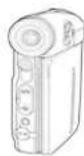
Video Kamera
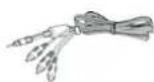
USB/TV çıkış kablosu
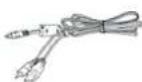
AV-IN/ses kablosu
Kulaklıklar

CD
(Sürücüleri içerir.)
Kullanım kılavuzu

Li-iyon batarya
Güç adaptörü Batarya şarj aleti

Kılıf Uzaktan kumalıkk askısı
1.4 Kamera Hakkında
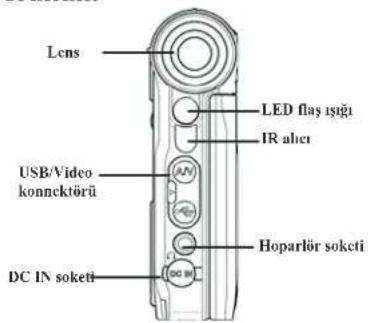
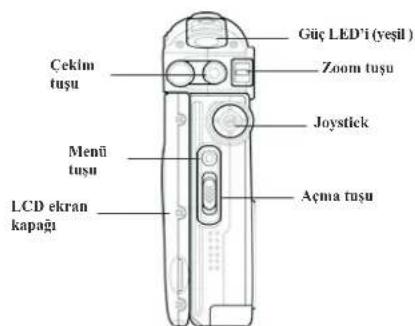
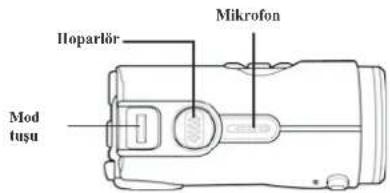
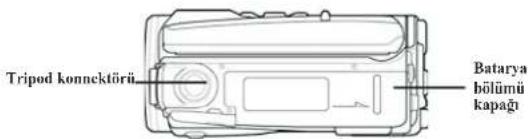
Kamera kullanımuna ve tuşlara alışmak için aşağıdaki şekillere bakınız
1.4.1 Ön Görünüm
1.4.2 Arka Görünüm
1.4.3 Üst Görünüm
1.4.4 Alt Görünüm
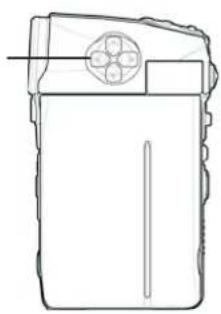
1.4.5 Sağ Görünüm
Yön tuşları
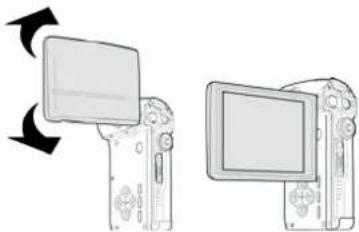
Resim çekimi ya da video çekimi sırasında LCD ekrani şekildeki gibi hareket ettiriniz.
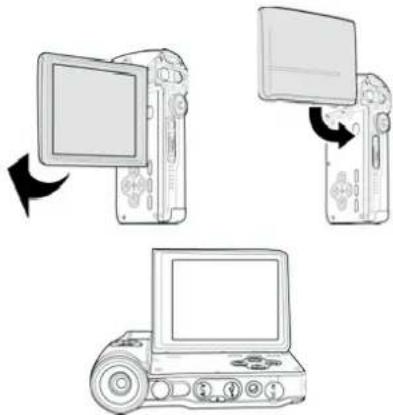
Kameradaki video oyunlarını oynarken, oyun kontrolü için LCD ekranı şekildeki gibi oturtunuz.
1.4.8 LCD/Oyun Kontrol Tuşları
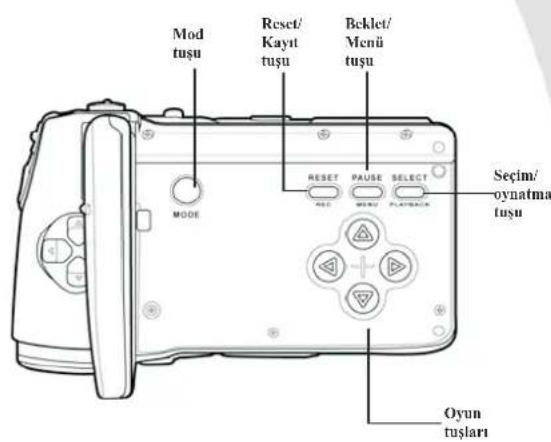
Her bir tuşun işlevinin tanımı için aşağıdaki tabloya bakınız.
| Tuş İsim | Fonksiyon | |
| Güç anahtarı | Kamerayı açıp-kapatmak için kullanılır | |
| Zoom tuşu | Z Fotoğraf ya da video klibi çekerken, yukarı/aşağı hareketi; yakınlaştırma/uzaklaştırmaZ Resim görüntüleme sırasında yukarı/aşağı; görüntüyü büyütüp/küçültmeZ Video ya da ses dosyaları oynatılırken yukarı/aşağı hareketi; ses seviyesi ayarı | |
 | Menü Tuşu | Ana menüyü görüntüleme |
 | Mod anahtarı/mod tuşu | Video, fotoğraf, ses, müzik, oyun modları arası değişim |
 MODE MODE | ||
 | Joystick | Z Oynatma modunda, sağ/sol; önceki ya da sonraki dosya seçimi, aşağı/yukarı; hızlı ileri/geri almaZVideo/fotograf modunda, asagi/yukarı/sağ hareketi; menü seçenekleri gösterimi, sol; flaş ayarıZVideo/fotograf/ses oynatma sırasında, asagi hareketi; dosyaları koruma altına alma.Üzerine basis dosyaları oynatma.ZMüzik modunda, yukarı; tekrar seçeneği, üzerine basis; ses dosyalarını oynatma/durdurma. |
| SELECTPLAYBACK | Seçim/oynatmatuşu | Video/fotograf ya da kayıtlı ses dosyası oynatma |
| PAUSEMENU | Bekletmc/menü tuşu | ZOSD menü görüntülemeZOyun modunda, oyunu bekletme |
| RESETREC | Reset/kayıttuşu | ZOyun modunda, ana menüye dönmezVideo/ses modunda, kaydı başlatma |
| Çekim tuşu(daklenşör) | ZVideo/ses modunda, kaydı başlatıp/durdurmaz Fotoğraf modunda resim çekmez Ses/video dosyalarını oynatma/durdurma | |
 | Makro anahtarı | Makro modunu etkinleştirmek için, anahtarı moduna getiriniz. |
 | Yön Tuşları | z Oyun modunda, yön tuşları olarak kullanılır.z Kamera/fotograf/müzik/ses/oynatma modunda; joystick gibi kullanmaz Oynatma modunda, yukarı/aşağı yönleri; hızlı ileri/geri alma |
 | Oyun tuşları | z Oyun modunda, komutları sağlamaz Video ve ses modunda, oynatmayı oynatmak/bekletmek için tuşuna basımız. |
1.4.9 Uzaktan Kumanda Kullanımı
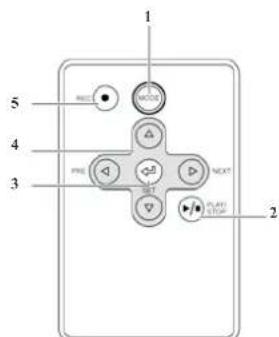
Kumanda tuşları fonksiyonları için aşağıdaki tabloyu inceleyiniz.
| No Tus Fonksiyon | ||
| 1 | Mod | Modlar arasında geçiş için kullanılır. |
| 2 Oynatma/ durdurma | z Oynatma modunda, dosyayı oynatma ya da durdurma için kullanılır.z Müzik modunda, müzik dosyasını oynatma/durdurma için kullanılır. | |
| 3 | A | OSD menüsünde, seçimleri onaylamak için kullanılır. |
| 4 | YönTuşları | z Oynatma modunda, sağ/sol; oynatma için önceki/sonraki dosya seçimi z Video/kamera modunda, yukarı/aşağı; menü seçeneklerine ulaşma, sol; flaş seçimi z Video/fotograf/ses oynatma modunda aşağı; dosyayı koruma, üzerine basis dosyayı oynatma. |
| 5 | REC | Video/ses modunda, kaydı başlatma |
2 Başlangıç
Kamera kullanımına başlamak için bu bölümü okuyunuz. Bu bölüm yalnızca basit işlemleri içerir. Daha ileri işlevler için sonraki bölümlere bakınız.
2.1 SD Kart Takma
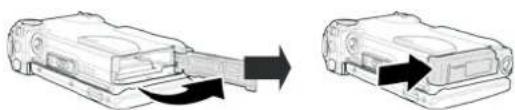
Bir SD bellek kart kamera içerisinde fotoğraflar, video çekimleri, görüntüler ve diğer dosyalar için sonradan eklenmiş bir saklama alanı oluşturmak için kullanılır.
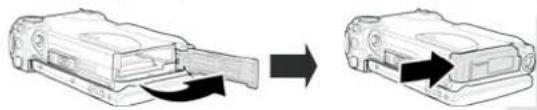
- Batarya kapağını açınız.

- SD bellek kartı şekildeki gibi takınız. Kontakların şekilde gösterildiği gibi takıldığından emin olunuz
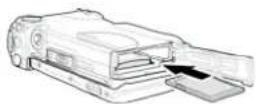
- Batarya kapağını kapatınız.
Bu kamera şarj edilebilir Li-on pillerin kullanımına uygun olarak tasarlanmıştır. İmalatçı tarafından bu ya da benzer özellikteki piller tavsiye edilir.
Not: Bataryayı anlatılanlara aynen uyarak takınız. Bataryanın yanlış takılmış olması kamerada hasara ve yangına sebep olabilir.
- Batarya kapağını açınız.

- Bataryayı gösterildiği gibi yerleştiriniz.
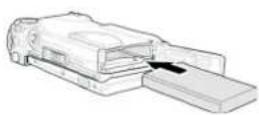
- Kapağı kapatınız.
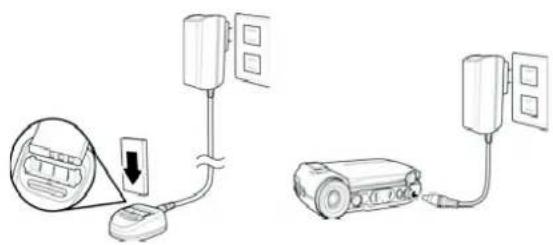
2.3 Bataryayı Şarj Etme/Güç Adaptörü Kullanımı
Bataryayı şekildecki gibi şarj cihazma yerleştirerek ya da doğrudan kamerayı güç adaptörü ile prize bağlayarak şarj edebilirsiniz.
Kamerayı açmak için power tuşunu aşağı doğru çekiniz.
2.5 Modları Değiştirme
Kamerayı fotoğraf, video, ses, müzik ve oyun modu olmak üzere beş farklı moda çalıştırabilirsiniz. Modları değiştirmek için mod tuşunu kullanınız.
2.6 Başlamadan Önce
Kamerayı kullanmadan önce saat-zaman, dil fonksiyonu gibi bazı basit ayarların yapılması gereklidir.
2.6.1 Tarih ve Saat Ayarı
- Kamerayı açınız ve Menü tuşuna basınız. Joystick'i Saga ve sola hareket ettirerek ayarlar menüsüne ulaşabilirsiniz
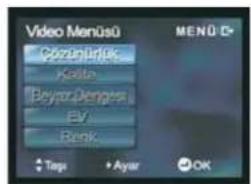
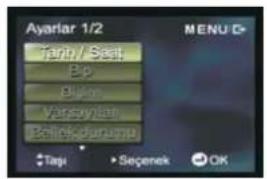
- Tarih/saat seçeneğine geliniz ve onaylamak için joystick'e basınız. Joystick'in sol/sağ hareketi değiştirilecek alanı seçer.
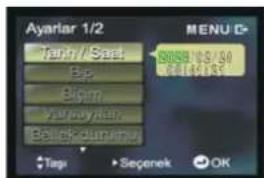
- Joystickin yukarı/aşağı hareketi seçilen alanın değerini değiştirir.
- Bu menüden çıkmak için tekrar menü tuşuna basınız.
2.6.2 Dil Ayarı
-
Kamerayı açınız ve Menü tuşuna basınız. Joystick'i Saga ve sola hareket ettirerek ayarlar menüsüne ulaşabilirsiniz
-
Dil seçeneğine geliniz ve onaylamak için joystick'e basınız
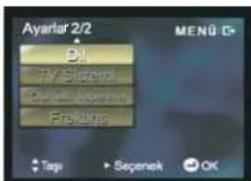
- Dillerden birini seçmek için joystick'i kullanınız.
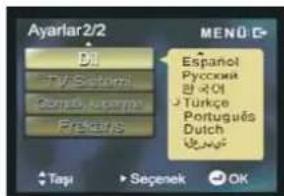
- Bu menüden çıkmak için tekrar menü tuşuna basınız
2.7 Video Çekimi/Oynatması
2.7.1 Video Klip Çekme:
- Kamerayı açınız ve oynatma modunda olduğundan emin olunuz.
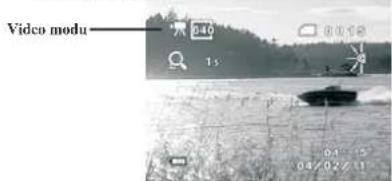
- LCD ekranı videonuzu çerçevelemek için kullanınız.
- Kayda başlamak için deklanşöre basınuz.
- Kaydı durdurmak için tekrar denklanşöre basınüz.
- Video otomatik olarak tek bir dosya ismi halinde kaydedilir.
Not: Dosyalar mp4 AVI formatında saklanacaktır. Bu AVI dosyalarını bilgisayarda görüntülemek için, XviD 1.03 kodeğini yükleyiniz. (Yazılım CD'si içinde bulunur.)
2.7.2 Video Klip Oynatma
- Video modunda Oynatma tuşuna bastığımız zaman en son çekilen dosya ekrana gelecektir.
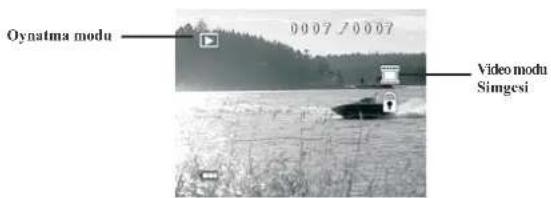
-
Joystick sol/sağ yönlerinde çekilince sırasıyla hafızada kayıtlı olan diğer video dosyalarına geçilir. Oynatma için tuşuna ya da joystick üzerine basımız.
-
Oynatma sırasında, oynatmayı bekleme moduna almak için joystick üzerine ya da tuşuna basınız.
-
Video oynatması sırasında, zoom tuşunu ses ayarı için kullanınız.
-
Oynatmayı durdurmak için deklanşöre basınız.
-
Geçerli dosyayı silmek için joystick ya da yön tuşlarının yukarı yönünü kullanımız ve OK seçeneğini seçiniz.
-
Geçerli dosyayı korumak için ise aşağı yön tuşunu kullanımız. Ekrana kilit simgesi gelecektir. Tekrar aşağı yönünü kullanarak korumayı kaldırabilirsiniz.
-
Video moduna dönmek için oynatma tuşuna tekrar basınız.
2.8 Resim Çekme ve Görüntüleme
2.8.1 Resim Çekme:
- Kamerayı açımız ve fotoğraf modunda olduğundan emin olunuz.
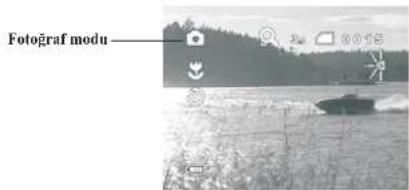
- LCD ekramı kullanarak çekmek istediğiniz resmi çerçeveleyiniz
- Denklansöre basıp resmi ćekebilirsiniz.
- Resim otomatik olarak tek bir dosya ismi halinde kaydedilir.
2.8.2 Resimleri Görüntüleme:
- Fotoğraf modunda Oynatma tuşuna bastığınız zaman en son çekilen dosya ekrana gelecektir.
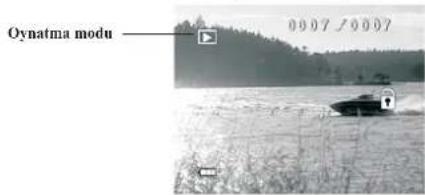
-
Joystick sol/sağ yönlerinde çekilince sırasıyla hafızada kayıtlı olan diğer resim dosyalar na geçilir.
-
Resmi yakınlaştırma/uzaklaştırma için zoom tuşunu kullanımınız. Zoomlu bölgeleri ekrana getirmek için joystick yönlerini kullanımınız.
-
Çeçerli dosyayı silmek için joystick ya da yön tuşlarının yukarı yönünü kullanımız ve OK seçeneğini seçiniz.
-
Geçerli dosyayı korumak için ise aşağı yön tuşunu kullanınız. Ekrana kilit simgesi gelecektir. Tekrar aşağı yönünü kullanarak korumayı kaldırabilirsiniz.
-
Fotoğraf moduna dönmek için oynatma tuşuna tekrar basınüz.
2.9 Müzik Dosyaları Oynatma
- Kamerayı açınız ve müzik moduna geliniz.
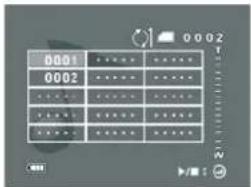
- Joystick sol/sağ yönleri ile oynatılacak dosyayı seçiniz.
- Seçilen dosyayı oynatmak için Ⓞ tuşuna ya da joystick üzerine basınız.
- Müzik oynatması sırasında, zoom tuşunu ses ayarı için kullanınız.
- Geçerli dosyayı silmek için joystick ya da yön tuşlarının yukarı yönünü kullanınız ve OK seçeneğini seçiniz.
- Tekrar modu için joystick aşağı yön tuşunu kullanımiz. Müzik dosyasım ya da bütün dosyaları oynatabilirsiniz.
- Durdurmak için joystick üzerine ya da Ⓞ tuşuna basınız.
Not: Kamera hafızasına ya da hafıza kartına müzik dosyası kaydederken Music isimli bir klasör oluşturalı ve dosyaları bu klasör içerisinde saklamalısınız.
2.10 Video Oyunları Oynama
- Kamerayı açınız ve Oyun moduna geliniz.
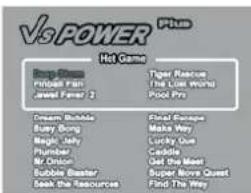
- Oyun menüsünü görüntülemek için tuşuna basınüz.
- İstediğiniz oyunu seçmek için yön tuşlarını ya da joysticki kulanınız.
- Oyunu başlatmak için tuşuna basınız.
- Oynama sırasında oyunu bekletmek ve kalınan yerden devam etmek için PAUSE tuşunu kullanınız.
- Oyun konusunda ayrıntılı bilgi, video oyunları oynama kısmunda verilecektir.
2.11 Ses Kaydı
Ses kaydı yapma:
- Kamerayı açınız ve ses moduna geliniz.
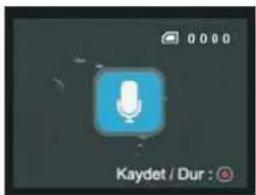
-
Kaydı başlatmak için deklanşöre basınız.
-
Kaydı durdurmak için tekrar deklanşöre basınız.
-
Ses dosyası otomatik olarak tek bir dosya ismi halinde kaydedilir.
2.11.1 Ses Dosyasını Oynatma:
- Ses modunda, oynatma tuşuna bastığınız zaman en son kaydedilen dosya ekrana gelecektir.
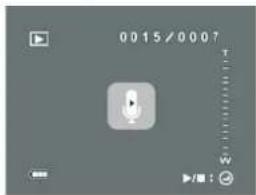
-
Seçmek istediğiniz dosyayı belirlemek için joystick sağ/sol yönlerini kullanınız. Oynatma için joystick üzerine ya da tuşuna basınız.
-
Ses oynatması sırasında, zoom tuşunu ses ayarı için kullanınız.
-
Durdurmak için joystick üzerine ya da Ⓗ tuşuna basınız.
-
Geçerli dosyayı silmek için joystick ya da yön tuşlarının yukarı yönünü kullanınız ve OK seçeneğini seçiniz.
-
Geçerli dosyayı korumak için ise aşağı yön tuşunu kullanınız. Ekrana kilit simgesi gelecektir. Tekrar aşağı yönünü kullanarak korumayı kaldırabilirsiniz.
-
Ses moduna dönmek için oynatma tuşuna tekrar basınuz.
2.12 AV-IN Fonksiyonunun Kullanımı
- Kamerayı açınız.
-
Kamerayı AV in ve ses kablosunu kullanarak DVD gibi bir AV çıkış cihazına şekildeki gibi bağlayınız.
-
Kaydı başlatmak için deklanşöre basınuz.
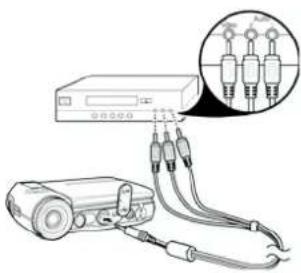
- Durdurmak için tekrar deklanşöre basınız. Dosya otomatik olarak farklı bir dosya isminde kaydolacaktır.
Not: Dosyalar mp4 AVI formatında saklanacaktır. Bu AVI dosyalarını bilgisayarda görüntülemek için, XviD 1.03 kodeğini yükleyiniz. (Yazılım CD'si içinde bulunur.)
2.13 Bilgisayar Bağlantısı
Dosya aktarımı ya da kamerayı web cam olarak kullanabilirsiniz.
Kamerayı USB kablosu yardımıyla, şekildeki gibi bilgisayara bağlayabilirsiniz.
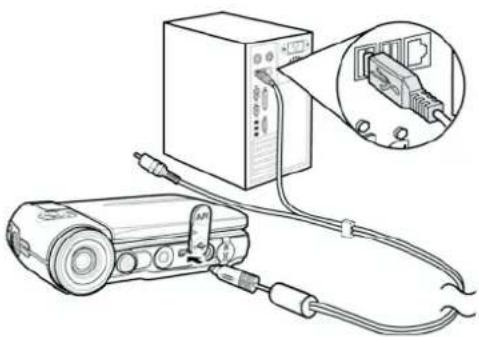
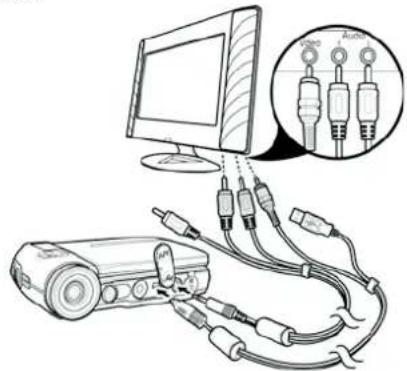
Kamerayı şekilde gösterildiği gibi AV kablosu ile şekildeki gibi bağlayabilirsiniz.
2.15 Kulaklık Bağlantısı
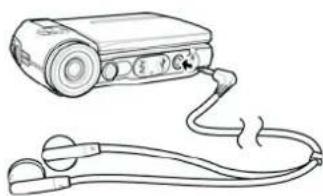
Kulaklıkları şekildeki gibi kameraya bağlayınız.
2.16 Güç Adaptörü Bağlantısı
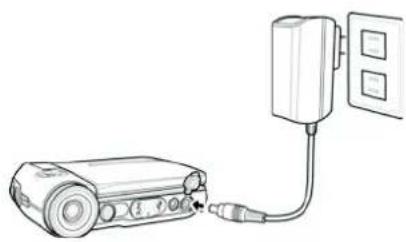
Güç adaptörünü kameraya şekildeki gibi bağlayınız.
Kamera kullanımı için bu bölümü okuyunuz.
3.1 Video Modu
Video modunda, video klipleriniz ćekebilir ve bunları dahili ya da kart hafızasına kaydedebilirsiniz.
3.1.1 Video Modu Simgeleri
Video oynatma modu simgelerini tanımak için aşağıdaki resmi inceleyiniz.
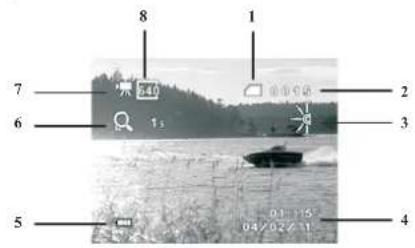
Simge tanımları için aşağıdaki tabloya bakınız
| 1 |  | Hafıza durum simgesi: SD kart hafızası kullanımı: Dahili hafıza kullanımı simgesi |
| 2 Kayıtlı dosyaların sayısını gösterir. | ||
| 3 | [W652] | Flaş simgesi |
| 4 Tarih ve saat | ||
| 5 | [6372] | Batarya simgesi |
| 6 | Zoom simgesi. Zoom fonksiyonu aktif durumda iken simgesi ekrana gelecektir.( Beyaz renkli simge; gelişmiş zoom, mor simge; dijital zoom simgesidir.) | |
| 7 | Video modu simgesi | |
| 8 | Resim çözünürlüğü simgesi | |
3.1.2 Hızlı Erişim Menüsü
Joysticki kullanılarak, bazı ayarları yapmanız mümkündür.
Video modunda, hızlı erişim menüsü için joysticki kullanımız. Bu sayede, dosya çözünürlüğü, görüntü kalitesi, EV karşılama ve beyaz dengesi ayarını yapabilirsiniz.
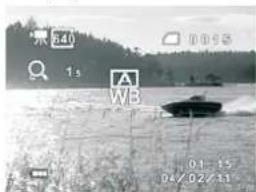
Ayarları yapmak için, aşağıdaki adımlara bakınız:
- Dosya çözünürlüğünü ayarlamak için yukarı yön tuşunu kullanınız.
- Görüntü kalitesi ayarı için aşağı yön tuşunu kullanımız.
- Beyaz dengesi ayarı için, sağ yön tuşunu kullanımız.
- EV ayarı için kare tuşuna ya da joystick üzerine basınız. aşağı yön ile değerini belirleyiniz ve joystick üzerine basarak onaylayınız.
3.2 Fotoğraf Modu
Fotoğraf modunda, fotoğraflarınızı ćekebilir ve bunları dahili ya da kart hafızasına kaydedebilirsiniz.
3.2.1 Fotoğraf Modu Simgeleri
Fotoğraf modu simgelerini tanımak için aşağıdaki resmi inceleyiniz.
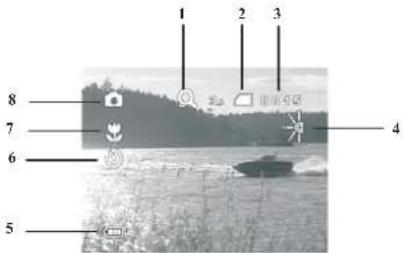
Simge tanımları için aşağıdaki tabloya bakınız.
| 1 | Zoom simgesi | |
| 2 | Hafıza durumu simgesi:SD k a r t:dahili hafıza | |
| 3 Kayıtlı dosyaların sayısını gösterir. | ||
| 4 | Flaş simgesi | |
| 5 | Batarya durum simgesi | |
| 6 Zamanlayıcı simgesi | ||
| 7 | Makro modu açıkken, simgesi ekrana gelecektir.Simge olmazsa, makro modu aktif değildir. | |
| 8 | Fotoğraf modu simgesi | |
3.2.2 Makro Fonksiyonunun Kullanımı
Bu fonksiyon ile lense çok yakın nesneleri ćekebilirsiniz. Makro modunda, nesne 21-23 cm yakınlıkta olabilir.
Fotoğraf modunda, makro anahtarını kullanarak, makro modunu aktif edebilirsiniz.
Makro modunu iptal etmek için yine aynı anahtarı kullanımız.
3.2.3 Zoom Fonksiyonunun Kullanımı
Kamera 4x gelişmiş, 4x dijital zoom özelliğine sahiptir. Nesneyi yakınılaştırmak için zoom anahtarını yukarı itiniz. Uzaklaştırmak için aşağı itiniz. Zoom oranı ekranda görülecektir.
Not: Video kaydı: 4x gelişmiş, 4x dijital zoom özelliklerini destekler. Fotoğrafçekimi:1-5m 16x dijital zoom, 10m 12x dijital zoom desteği vermektedir. Gelişmiş zoom, fotoğraf modunda yoktur.
3.2.4 Flaşın Kullanımı
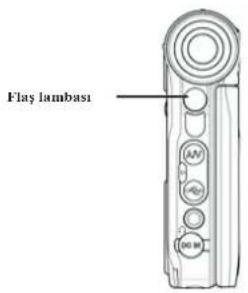
Karanlık bölgelerdeki resimleri çekmek için flaş lambasını kullanınız. Kamera ve video modunda, odak lambasını açmak için sol yön tuşunu kullanımız. Ekrana simgesi gelecektir.
3.2.5 Hızlı Erişim Menüsü
Joysticki kullanılarak, bazı ayarları yapmanız mümkündür.
Fotoğraf modunda, hızlı erişim menüsü için joysticki kullanımız. Buu sayede, dosya çözünürlüğü, görüntü kalitesi, EV karşılama zamanlayıcı ve beyaz dengesi ayarını yapabilirsiniz.

Ayarları yapmak için, aşağıdaki adımlara bakınız:
- Dosya çözünürlüğünü ayarlamak için yukarı yön tuşunu kullanımız.
- Görüntü kalitesi ayarı için aşağı yön tuşunu kullanımız.
- Zamanlayıcı ayarı için, sağ yön tuşunu kullanınız.
- EV ayarı için kare tuşuna ya da joystick üzerine basınız. aşağı yön ile değerini belirleyiniz ve joystick üzerine basarak onaylayımız.
3.3 Oynatma Modu
Oynatma modunu kamerada kayıtlı bulunan dosyaları görüntülmek için kullanılır.
3.3.1 Oynatma Modu Simgeleri
Oynatma modu simgelerini tanımak için aşağıdaki resme bakınız.

Simge tanımları için aşağıdaki tabloya bakınız.
| 1 | Geçerli dosya sırası/toplam video sayısı | |
| 2 | Geçerli dosya tiipini gösterir.Video klibiResim dosyalarında simge yoktur. | |
| 3 | Dosya koruma simgesi | |
| 4 | Batarya durum simgesi | |
| 5 | Oynatma modu simgesi |
3.3.2 Ön izleme Modu
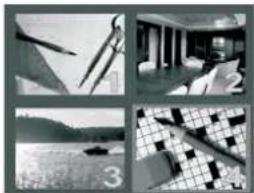
Fotograf oynatma modunda, resimleri kutucuklar içerisinde görüntülemek için deklansöre basınüz.
- Kamerayı açınız ve oynatma moduna geliniz.
- Çekilen son resim ekrana gelecektir. Deklanşöre bastığımız zaman, resimler ekranda 4 kutu içerisinde gösterilecektir.
-
Joystick ile istediğiniz resim üzerine gelebilir ve deklanşöre basarak tam resim haline getirebilirsiniz.
-
Deklanşöre tekrar basarak ön izleme moduna geçersiniz.
Not : Yalnızca resim dosyaları için bu fonksiyon geçerlidir.
3.4 Müzik Modu
Kamera müzik oynaticı olarak da tasarlanmıştır. Ses dosyaları dahili hoparlör ve kulaklıklar yardımıyla dinlenilebilir.
3.4.1 Müzik Modu Simgeleri
Müzik modu simgelerini tanımak için aşağıdaki resmi inceleyiniz
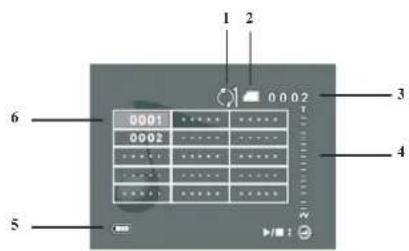
| 1 | Tekrar modu simgesi: Tümünü tekrarla: Birini tekrarla | |
| 2 | Hafıza durum simgesi: SD k art: Dahili hafıza | |
| 3 | Hafızada kayıtlı müzik dosyası sayısını gösterir. | |
| 4. Ses seviyes | simgesi | |
| 5 | Batarya durum simgesi | |
| 6 Dosya listesi | ||
3.5 Ses Modu
Ses modunu kullanarak, ses dosyaları kaydedebilir ve bunları kaydedebilirsiniz.
3.5.1 Ses Modu Simgeleri
Ses modu simgelerini tanımak için aşağıdaki resmi inceleyiniz
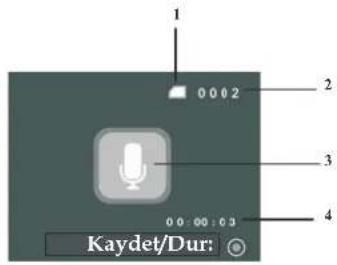
Simge tanımları için aşağıdaki tabloya bakınız.
| 1 Hafza durum simgesi | |
| 2 | Kayıtlı ses dosyası sayısı |
| 3 | Ses modu simgesi |
| 4 | Kayıt süresi |
3.6 USB modu
USB modunu ya da bilgisayara bağlanmak için kullanırsınız. Bilgisayara ya da yazıcıya bağlamadan once, "Yazılım ve sürücüleri yükleme" bölümünü okuyunuz. USB kablosuyla bilgisayara ya da yazıcıya bağlanıldında, aşağıdaki menü ekrana gelecektir.
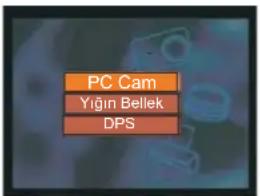
Joysticki hareket ettirerek seçenek üzerine gelebilir ve basarak onaylarsınız.
3.6.1 PC cam Özelliğinin Kullanımı
PC cam olarak ayarladığınız zaman, kameranızı webcam olarak kullanırsınız.
3.6.2 Yığın Bellek Özelliğinin Kullanımı
Kameranızı yığın bellek olarak kullandığınız zaman, kamera Windows Explorer içinde iki adet çıkarılabilir disk şeklinde görülür. Birisi kameranın dahili hafızası, diğeri ise SD kart hafızasıdır. Sürükleyip bırakma yöntemi ile dosya aktarımını sağlayabilirsiniz.
3.6.3 DPS Özelliğinin Kullanımı
USB kablosu yardımıyla, bilgisayara bağlanma yöntemi ile aynı olacak şekilde yazıcı bağlantısını sağlayabilirsiniz.
3.7 Oyun Modu
Oyun modunu kullanarak, kamera içerisinde kayıtlı olan 20 video oyunundan istediğinizi oynayabilirsiniz.
3.7.1 Video Oyunları Oynama
Kameradaki video oyunları aşağıda verilmiştir.
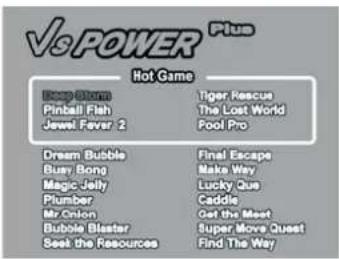
Oyun tanıtımları ve talimatları için bu bölümü okuyunuz.
Deep Storm
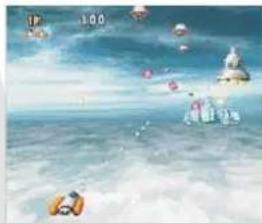
Güçlü gemilerle, kötü hava şartlarıyla ve korku dolu düşmanlarla mücadele veren bir savaş gemisi komutanısınız.
Yön tuşları: 4 yön
: Ateş
Pinball Fish
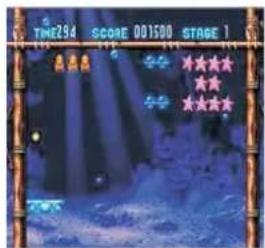
Deniz altında, halk akvaryumu için güzel balıklar yakalıyorsunuz. İçinde balık olan sıçrayan topları topluyorsunuz. Bonus simgeleri görüldüğü zaman üzerine atlayınız.
Yön tuşları: Sağ-sol
: Toplara atlamak
Jewel Fever
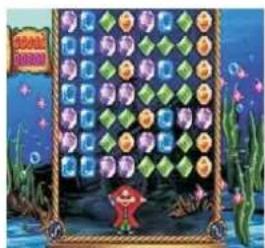
Eğlenceli bir puzzle oyununda Mr. Stubbs'a yardımcı olacaksınız. Korsan hazine sandığı için mücevher toplamalıdır. Aynı renkli taşlar biraraya geldiği zaman, onlar toplanmuş olacaktır.
Yön tuşları: sağ/sol
: Taş toplama
: Taşları yakma
Dream Bubble
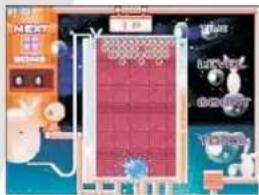
Ekranın üstünden düşen, karışık şekilli bağlanmış 4 kabarcık vardır. Şekilleri, boşluk bırakmadan bir çizgiyi tamamlamak için çeviriniz ve ekranın dolmasını engelleyiniz. (çizgi görünmemeli)
Yön tuşları: 3 yön
: Şekilleri çevirme
: Bomba ayarlama
Aşağı/yukarı: Hızlandırma
Busy Bong
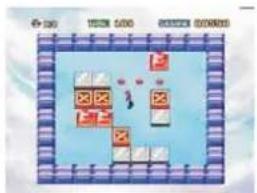
Zaman bitmeden önce, bütün parçaları deliklere yerleştirmelisiniz.
Yön tuşları: 4 yön
: Bir adım geri
: Seviyeyi sıfırlama
Magic Jelly

Düşmandan kaçarken ve güç toplarken, sihirli jel ziplamaktadır. Zaman bitmeden önce, her bir jel küpünün rengini değiştirmek için bombaları ayarlayınız.
Yön tuşu: 4 yön
: Bomba ayarlama
Plumber
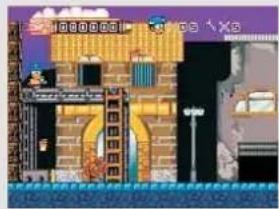
Kötü Bugbearın elinden kaçmalısını, fakat birçok tuzak bulunmaktadır. Sonraki adıma geçmek için anahtarı bulunuz.
Yön tuşları: 4 yön
Mr. Onion
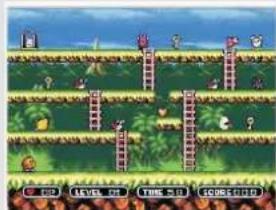
Karadam, mr Onion'un arkadaşıdır. Bütün anahtarları toplayıp, diğer adıma geçmelidir. Çok geç olmadan ona yardım etmelisiniz.
Bubble Blaster
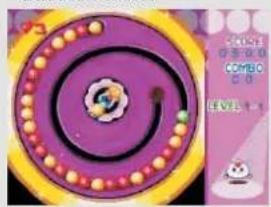
Çok renkli toplar, en son kısma ulaşmadan önce onları vurmalısınız. Aynı renkli üç ya da daha fazla aynı renkli top bir bağlandığı zaman onları vurabilirsiniz.
Yön tuşları: 2 yön

Seek the Resources
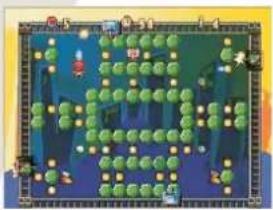
Yılan, düşmanlarının bütün kaynaklarını çalmak onların bölgelerine girmek zorundadır.
Yön tuşları: 4 yön
: Ateş
Tiger Rescue
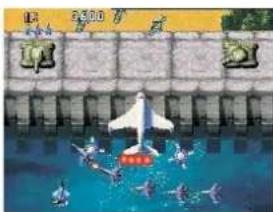
Bir ihlal gücü kasabanıza saldırmaktadır ve sizi savunmasız yakalamışlardır fakat hala bir umut vardır. Deneysel savaş uçağınızı ve korkusuz pilotunuzu seçiniz.
Yön tuşları: 8 yön
: Ateş
: Özel silahınızı aktifleştirme
The Lost World
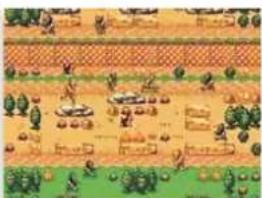
Evden uzakta, kayıp bir dünyada tuzaklar döşenmiştir. Yılan sizin hayatımızı kurtarmak için tehlikeli nehirden ve nöbetçilerden kurtulmalıdır.
Yön tuşları: 4 yön
Pool Pro
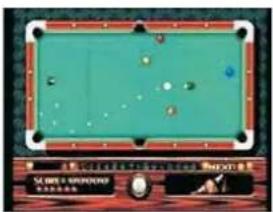
Yön tuşları: Siyah top pozisyonu
: Siyah top açısını ayarlama ve vurma
: Top numaralarını gösterme
Final Escape
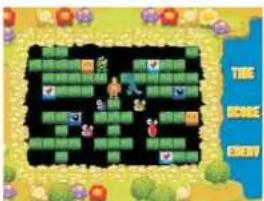
Düşmanlar için tek tuğla itiniz, onları patlatmak için iki tuğla itiniz. Bütün düşmanları yok edip sonraki adıma geçiniz.
Yön tuşları: 4 yön
/ : Tuğla itme.
Make Way
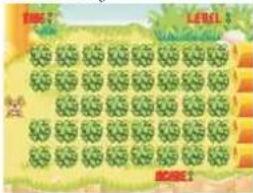
Tavşana, evinin yolunu bulması için yardım ediniz. Süre bitmeden ve avcılara yakalanmadan bütün engelleri aşmalısınız
Yön tuşları: 4 yön
: Engelleri yok etme
Lucky Que
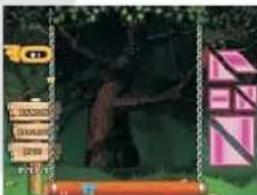
Resmi doldurmak için şekilleri taşıyınız ve çeviriniz.
Yön tuşları: 4 yön tuşu
: Şekli alma- koyma
: Şekli çevirme
Caddie
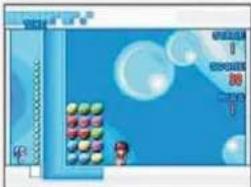
Zamanunuz bitmeden önce aynı olan üç topa vurunuz.
Yön tuşları: 4 Yön : Bir nesneye vurma
Get the Meat
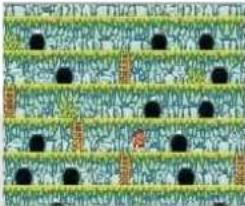
Aç olan ilkel, kısa zaman içinde vahşi hayvanlara ve diğer engellere takılmadan yiyecekleri bulmalıdır.
Yön tuşları: 4 yön tuşu
: Balta firlatma
Super Move Quest
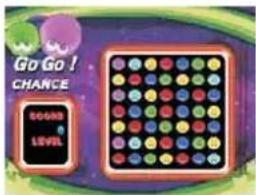
Aynı tipteki üç nesneyi birbirine bağlamalısınız.
Yön tuşları: 4 Yön : Seçim onayı
Find the Way

Bebek yolunu kaybetmiştir ve cesur köpek ona yol göstermektedir. Orman ve çiftlik alanı geçilecektir, fakat bebeğin güvenliği için engeller vardır.
Yön tuşları: 4Yön : Ziplama
4 Menülerin Kullanımı
Kamera ayarları ve ileri özellikler nasıl yapıldığını öğrenmek için bu bölümü okuyunuz.
4.1 Video menüsü
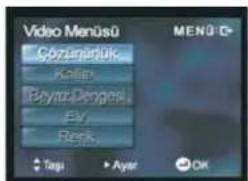
Video menüsü, kamera video modunda iken Menü tuşuna basıldığında görülür.
4.1.1.Video Boyutu
- Kamerayı açımız ve video modunda olduğundan emin olunuz.
- Menü tuşuna basınız ve joystick ile Çözünürlük seçeneğine geliniz ve seçmek için joystick üzerine basınız.
- 640x480 ya da 320x240 seçeneklerinden birini seçiniz ve joysticke basınuz.
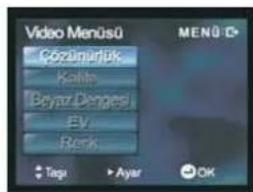
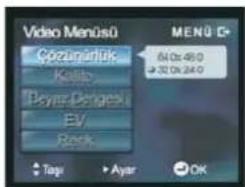
- Bu menüden çıkmak için tekrar MENU tuşuna basınız.
4.1.2.Video Kalitesi
Videonun kalitesini iyi ve Normal olarak ayarlayabilirsiniz. Yüksek kalitedeki resim daha fazla hafıza alanı gerektirir.
- Kamerayı açınız ve video modunda olduğundan emin olunuz.
- Menü tuşuna basınız ve joystick ile Kalite seçeneğine geliniz ve seçmek için joystick üzerine basınız
- Joystick ile iyi, normal ve temel seçeneklerinden istediğinizi seçiniz ve onaylamak için joysticke basınız.
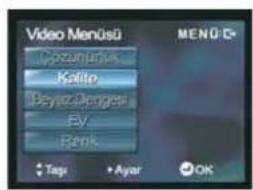
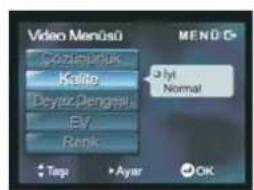
- Bu menüden çıkmak için tekrar MENU tuşuna basınız.
4.1.3.Beyaz Dengesi
Işık şartlarından dolayı renk farkının düzeltilmesi için bu seçeneği seçiniz. Beyaz dengesi otomatik olarak ayarlandığında kamera otomatik olarak farklı ışık şartlarına uyum sağlar.
-
Kamerayı açınız ve video modunda olduğundan emin olunuz.
-
Menü buyanalbaşeriz ve joystick ile seçeneğine geliniz joysticknükereine basınız.
-
Joystick ile beyaz dengesi seçeneğine geliniz ve seçmek için joystick üzerine basınız.
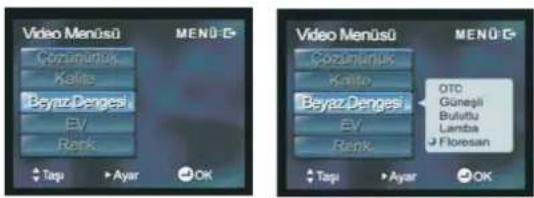
- Bu menüden çıkmak için tekrar MENU tuşuna basınız.
4.1.4.Pozlama Ayarı (EV)
Bu ayarı kullanarak resmin pozlama'sını değiştirebilirsiniz. Genellikle bu değer 0 olarak ayarlanır. Işık olan nesneleri, pozlama değerini arttırarak daha belirginleştirebilir, birşeyin resmini çok parlak çekmek istediğinizde pozlama değerini azaltmalısınız.
- Kamerayı açınız ve video modunda olduğundan emin olunuz.
- Menü tuşuna basınız v Joystick ile EV seçeneğine geliniz ve seçmek için joystick üzerine basınız.
- Joystick yardımıyla EV değerini +2EV / -2EVarasında belirleyip Joystick üzerine basınız.
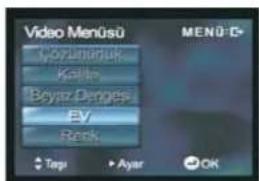
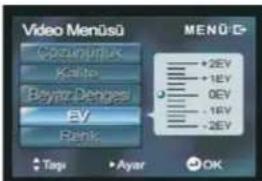
- Bu menüden çıkmak için tekrar MENU tuşuna basınız
4.1.5.Renk Etkisi
Kamera renkli, siyah beyaz ve kahverengi olmak üzere farklı renk seçeneklerinde çeker.
- Kamerayı açınız ve video modunda olduğundan emin olunuz.
- Menü tuşuna basınız ve joystick ile Renk seçeneği seçeneğine geliniz
- Joystick ile normal, kahverengi, siyah-beyaz seçeneklerinden istediginiziseçiniz ve onaylamakiçinjoystickebasiniz.
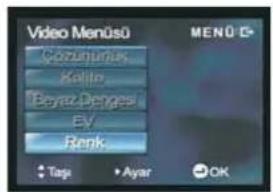
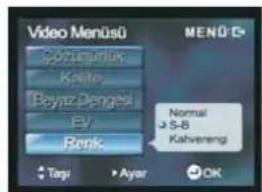
- Bu menüden çıkmak için tekrar MENU tuşuna basınuz.
4.2 Video Oynatma Menüsü
Kayıtlı dosyaları yönlendirmek için oynatma menüsünü kullanınız
4.2.1 Tümünü Sil
Bütün dosyaları silmek için:
- Kamerayı açınız ve video modunda olduğundan emin olunuz. Önce oynatma tuşuna sonra MENU tuşuna basınüz
- Joystick yardımıyla Tümmogürsılgeliniz onaylamak için joystick üzerine basınız.
- Joystick yardımıyla tamam ya da iptal seçeneklerinden birini seçiniz ve onaylamak için joystick üzerine basıniz.
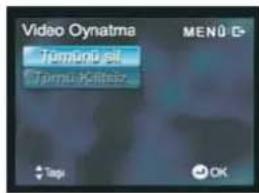
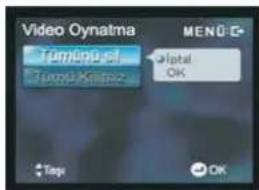
- Bu menüden çıkmak için tekrar MENU tuşuna basınız
Not: Bir kez silinen dosyaya tekrar ulaşılamaz bu yüzden silmeden önce dosyayı yedeklediğinizden emin olunuz. Korumalı olan dosyalar silinemez.
4.2.2 Tümü Kilitsiz
Bu fonksiyon yardımıyla silinme kazalarına karşı korunmaya alınmış dosyalarm, kilidi kaldırılır.
- Kamerayı açınız ve video modunda olduğundan emin olunuz. Önce oynatma tuşuna sonra MENU tuşuna basınüz.
- Joystick yardımıyla Tümü kilitsiz seçeneğine geliniz onaylamak için joystick üzerine basınız.
- Joystick yardımıyla tamam ya da iptal seçeneklerinden birini seçiniz ve onaylamak için joystick üzerine basınız.
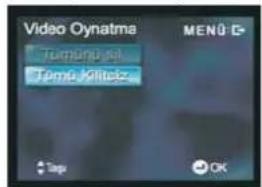
- Bu menüden çıkmak için tekrar MENU tuşuna basınız
Not: Bir dosyayı korumak için oynatma modunda, joystickle yukarı Yön tuşuna basınız, ekranda kilit simgesi görülecektir.
4.3 Resim Menüsü
Fotoğraf menüsü kamera fotoğraf modunda iken Menü tuşuna basıldığında görülür.
4.3.1 Boyut
Çekilen fotoğrafın çözünürlüğünü belirlemek için bu özellik kullanılır. Geniş ekran boyutu daha fazla depolama alanı gerektirir.
- Kamerayı açınız ve fotoğraf modunda olduğundan emin olunuz.
- Menü Güzünatbrülnız ve joystick ile geliniz ve i joystiklikürine basınız. seçeneğine
- Joystick ile 1M, 3M, 5M ya da 12Mseçeneklerinden birini seçiniz ve joystick üzerine basınuz.
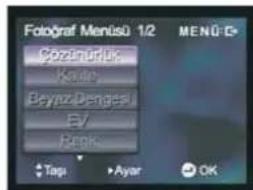
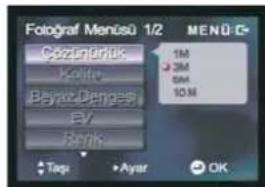
- Bu menüden çıkmak için tekrar MENU tuşuna basınız
4.3.2 Görüntü Kalitesi
Resmin kalitesini bu kısımdan ayarlayabilirsiniz. Yüksek kalitedeki resim daha fazla hafıza alanı gerektirir.
- Kamerayı açınız ve fotoğraf modunda olduğundan emin olunuz.
- MENU tuşuna basınız ve Kalite seçeneğine geliniz. Alt menüyü görüntülemek için joysticke basınız.
- Normal ya da iyi seçeneklerinden istediğinizi seçip onaylamak için joysticke basınız.
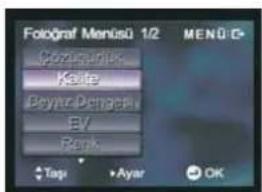
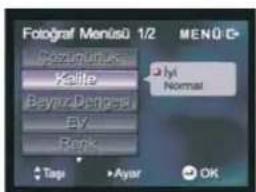
- Bu menüden çıkmak için tekrar MENU uşuna basınız
4.3.3 Beyaz Dengesi
Işık şartlarından dolayı renk farkının düzeltilmesi için bu seçeneği seçiniz.
- Kamerayı açınız ve fotoğraf modunda olduğundan emin olunuz.
- Menü tuşuna basınız ve joystick ile beyaz dengesi seçeneğine geliniz ve seçmek için joystick üzerine basınız.
- Joystick ile otomatik güneşli, bulutlu, lamba, floresan seçeneklerinden istediğinizi seçiniz ve onaylamak için joystickke basınuz.
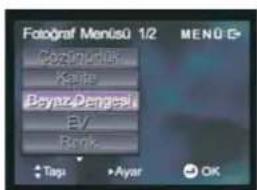
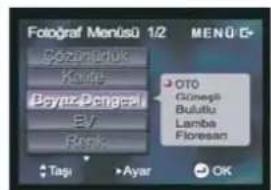
- Bu menüden çıkmak için tekrar MENU tuşuna basınuz
4.3.4 Pozlama Ayarı (EV)
Bu ayarı kullanarak resmin pozlamasını değiştirebilirsiniz. Genellikle bu değer 0 olarak ayarlanır. Işıklı olan nesneleri, pozlama değerini artrarak daha belirginleştirebilirsiniz ve birşeyin resmini çok parlak çekmek istediğinizde pozlama değerini azaltabilirsiniz.
- Kamerayı açınız ve fotoğraf modunda olduğundan emin olunuz.
- Menü tuşuna basınız ve joystick ile EV seçeneğine geliniz ve seçmek için joystick üzerine basınız.
- Joystick yardımıyla EV değerini +2EV / -2EVarasında belirleyip joystick üzerine basınız.
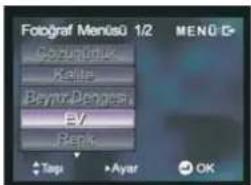
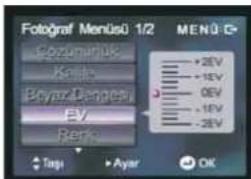
- Bu menüden çıkmak için tekrar MENU tuşuna basınız
4.3.5 Renk Etkisi
Kamera renkli, siyah beyaz ve kahverengi olmak üzere farklı renk seçeneklerinde çeker.
Bu ayar Normal olarak ayarlandığında, çekim renkli olur.
- Kamerayı açınız ve fotoğraf modunda olduğundan emin olunuz.
-
Menü tuşuna basınız ve joystick ile Renk seçeneğine geliniz
-
Joystick ile normal kahverengi, siyah-beyaz seçeneklerinden istediğinizi seçiniz ve onaylamak için joysticke basınız.
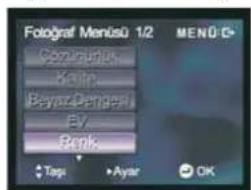
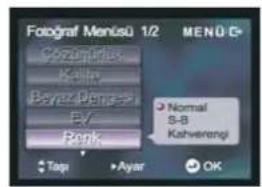
- Bu menüden çıkmak için tekrar MENU tuşuna basınuz
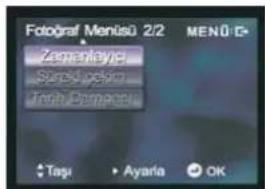
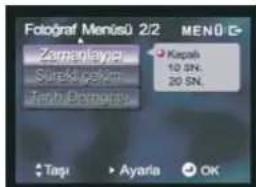
4.3.6 Zamanlayıcı
Bu fonksiyon ile, deklansöre basma ve çekme işlemi arasına 10 saniyelik bir gecikme koyarak, kendi resminizi zekebilirsiniz.
- Kamerayı açınız ve fotoğraf modunda olduğundan emin olunuz
- MENU tuşuna basınız ve joystick ile Zamanlayıcı seçeneğine geliniz.
- Joystick ile kapalı, 10 sn ve 20 sn seçeneklerinden istediginizi seçiniz ve onaylamak için joysticke basınız.
-
Bu menüden çıkmak için tekrar MENU tuşuna basımız
-
Deklanşöre bastığınız zaman zamanlayıcı çalışacak ve resim belirlenen gecikme sonunda çekilecektir.
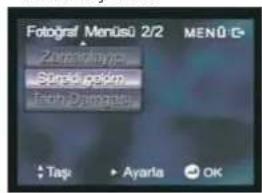
4.3.7 Sürekli Mod
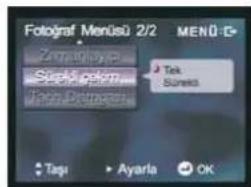
Bu özelliği, deklanşöre basıldığında kamerarun tek ya da aralarında çok kısa gecikmeler olan sürekli fotografları çekmesinde kullanırsınız.
-
Kamerayı açınız ve fotoğraf modunda olduğundan emin olunuz.
-
Menü tuşuna basınız ve joystick ile Sürekli seçeneğine geliniz ve seçmek için joystick üzerine basınız.
-
Joystick ile tek ve sürekliseçeneklerinden istediğin izi seçiniz ve onaylamak için joysticke basımız.
z Tek çekim: Yalnızca bir resim çekilir
z Sürekli çekim: Deklanşöre basıldığı zaman sırayla 3 resim çekilir.
- Bu menüden çıkmak için tekrar MENU tuşuna basınız
4.3.8 Tarih Damgası
Fotoğraf çekilirken, tarih damgasını açıp/kapatmak için bu fonksiyonu kullanınız.
- Kamerayı açınız ve fotoğraf modunda olduğundan emin olunuz
- MENU tuşuna basınız ve joystick yardımıyla Tarih damgası seçeneğine geliniz ve joystick üzerine basınız.
- Bu seçenekte açık konumunu seçtiğiniz zaman, tarih damgası ekrana gelecektir.
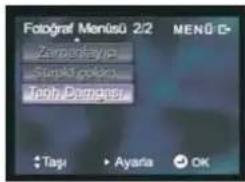
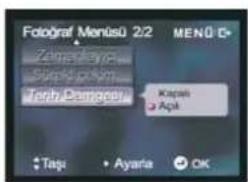
- Bu menüden çıkmak için tekrar MENU tuşuna basınız
4.4 Kamera Oynatma Menüsü
4.4.1 Tümünü Sil
Bütün Dosyaları silmek için:
- Kamerayı açınız ve fotoğraf modunda olduğundan emin olunuz. Önce oynatma tuşuna daha sonra MENU tuşuna basınüz.
- Joystick yardımıyla Ṣeροιμία geliniz onaylamak için joystick üzerine basınız.
- Joystick yardımıyla tamam ya da iptal seçeneklerinden birini seçiniz ve onaylamak için joystick üzerine basınız.
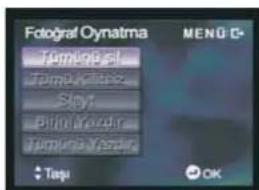
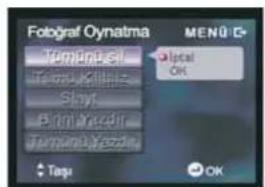
- Bu menüden çıkmak için tekrar MENU tuşuna basınız
Not: Bir kez silinen dosyaya tekrar ulaşlamaz bu yüzden silmeden önce dosyayı yedeklediğinizden emin olunuz. Korumalı olan dosyalar silinemez.
4.4.2 Tümü Kilitsiz
Bütün dosyaları kilitsiz yapmak:
- Kamerayı açınız ve fotoğraf modunda olduğundan emin olunuz. Önce oynatma tuşuna daha sonra MENU tuşuna basınız
- Joystick yardımıyla Tümü kilitsiz seçeneğine geliniz onaylamak için joystick üzerine basınuz.
- Joystick yardımıyla tamam ya da iptal seçeneklerinden birini seçiniz ve onaylamak için joystick üzerine basınüz.
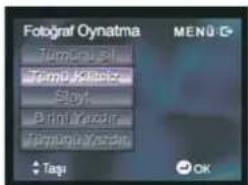
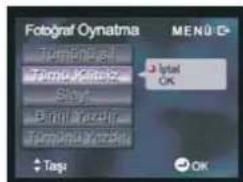
- Bu menüden çıkmak için tekrar MENU tuşuna basınüz
Not: Bir dosyayı korumak için oynatma modunda aşağı yön tuşunu Kullanınız. Dosya korunduğu zaman ekrana simgesi gelecektir.
Kamera slayt gösterisi fonksiyonunu içermektedir. Her bir resim aralarında belirlenmiş sürclerle değişcecek bir slayt gösterisi şeklinde de görüntülenebilir.
- Kamerayı açınız ve fotoğraf modunda olduğundan emin olunuz. Önce oynatma tuşuna ve daha sonra MENU tuşuna basınuz.
- Joystick ile slayt gösterisi seçeneğine geliniz ve joystick üzerine basınuz.
- Bu kısımda açık seçeneğini seçip onaylayınız.
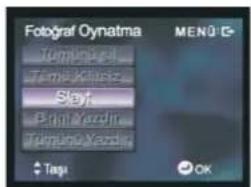
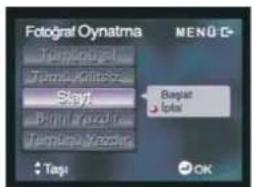
- Resimler sırayla birer birer görüntülenecektir. Slayt gösterisini Durdurmak için joysticke basınız.
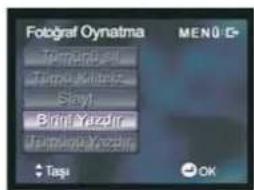
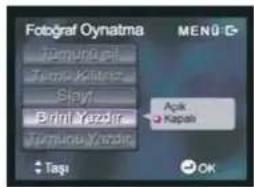
4.4.4 Birini Yazdır
DPOF (Dijital Baskı Sıra Fómat) iSD bellek kart n za bask bilgisi gömmenize izin verir. Bütün resimleri ya da seçili resimleri yazmak için yönlendirebilirsiniz. Ayrıca kaç kopya basılacağına ve tarih-saat damgasının olup olmamasına karar verebilirsiniz.
-
Kamerayı açınız ve fotoğraf moduna geliniz. Daha sonra oynatma ve MENU tuşlarına basınız.
-
Bu menüde birini yazdır kısmını seçtikten sonra joysticke basarak onaylayınız.
-
Açık/kapalı seçeneklerinden birini seçiniz ve OK tusuna basınız.
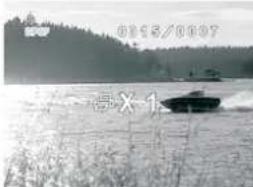
- En son çekilen resim ekrana gelecektir. Joysticki aşağı/yukarı hareket ettirerek baskı sayısını belirleyebilir, sağa sola hareket ettirerek diğer resimleri seçebilirsiniz. Hier bir resmi maksimum dokuz kez yazdırabilirsiniz
Not: DPOF fonksiyonu için hafıza kartı gerekmektedir.
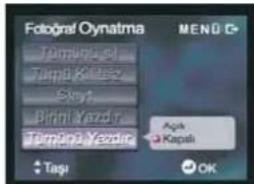
4.4.5 Tümünü Yazdır
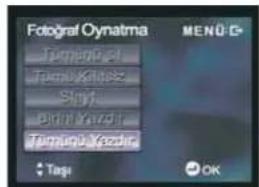
Hafıza kartında kayıtlı bütün resimler yazdırma bilgisi ile bastırmak için bu fonksiyonu kullanımız.
- Kamerayı açınız ve fotoğraf moduna geliniz. Daha sonra oynatma ve MENU tuşlarına basınız.
- Bu menüde tümünü yazdır kısmını seçikten sonra joysticke basarak onaylayınız.
- Joysticki aşağı/yukarı hareket ettirerek Başla ya da iptal seçeneklerini seçiniz ve joystick üzerine basarak onaylayınız.
4.5 Müzik Menüsü
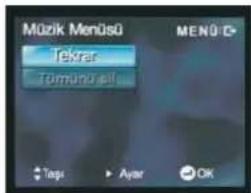
4.5.1 Tekrar
Hafızadaki bütün müzik dosyalarını ya da tek bir parçayı tekrarlı oynatmak için bu fonksiyonu kullanımız.
- Kamerayı açınız ve müzik moduna geliniz.
-
MENU tuşuna basıniz ve Tekrar kısmını seçiniz. Joystick üzerine basarak bir alt menüye geçiniz.
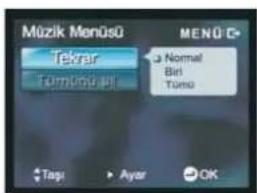
-
Joystick ile Normal, Biri, Hepsi seçeneklerinden birini seçiniz. -Normal: Tekrar fonksiyonu kapalı. -Biri: Seçilmiş müzik dosyası tekrarlanır. -Hepsin müzik dosyaları tekrarlanır. Onaylamak için joysticke basınız.
- Bu menüden çıkmak için tekrar MENU tuşuna basınuz
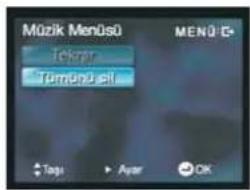
4.5.2 Tümünü Sil
Bütün dosyaları silmek için kullanımız.
- Kamerayı açınız ve müzik moduna geliniz.
-
MENU tuşuna basınız ve Tümünü sil kısmını seçiniz. Joystick üzerine basarak bir alt menüye geçiniz.
-
OK ya da iptal tuşlarından istediğinizi seçiniz ve onaylamak için joystick üzerine basınız.
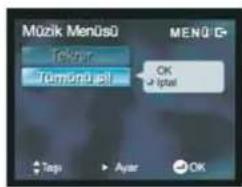
- Bu menüden çıkmak için tekrar MENU tuşuna basınız
Not: Bir kez silinmiş dosyalara bir daha ulaşlamaz. Dosyalarınızı silmeden önce yedekleyiniz.
4.6 Ayar Menüsü
Bu menüye herhangi bir moddan ulaşabilirsiniz.
4.6.1 Tarih/Saat
Bu ayar için tarih saat kısmına bakınız.
4.6.2 Tuş sesi (Bip)
- Kamerayı açınız ve Menü tuşuna basınız.
- Joystick'i Sağa ve sola hareket ettirerek ayarlar menüsüne ulaşabilirsiniz. Bip seçeneğine geliniz ve onaylamak için joystick'e basınız.
- Joystick yardımıyla kapalı ya da açık konumunu seçiniz ve onaylamak için joystick'e basınız.
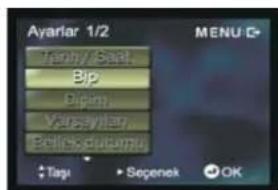
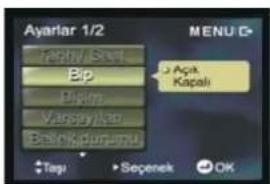
- Bu menüden çıkmak için tekrar MENUtuşuna basınız.
4.6.3 Biçim
Bu fonksiyonu kullanarak hafıza kartını ya da dahili belleği biçimlendirebilirsiniz.
- Kamerayı açınız ve Menü tuşuna basınüz.
- Joysticki sağa ya da sola çekerek ayarlar menüsünü ekrana getiriniz. Joystick ile Biçim seçeneğine geliniz ve seçmek için joystick üzerine basınız.
- Tamam ya da iptal seçeneklerinden istediğinizi seçiniz ve joysticke basarak onaylayınız.
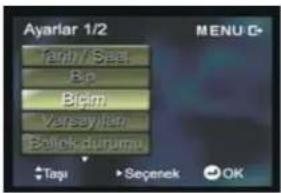
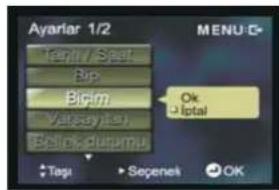
-
Hafıza kartı biçimlendirilmiştir
-
Bu menüden çıkmak için tekrar MENU tuşuna basınız.
4.6.4 Varsayılan
Bu seçeneği kullanarak varsayılan fabrika ayarlarına dönebilirsiniz
- Kameranızı açınız ve MENU tuşuna basarak menüyü ekrana getiriniz
- Joysticki sağa ya da sola çekerek ayarlar menüsünü ekrana getiriniz. Joystick ile Varsayılan seçeneğine geliniz ve seçmek için joystick üzerine basınız.
- Tamam ya da iptal seçeneklerinden istediğinizi seçiniz ve joysticke basarak onaylayınız
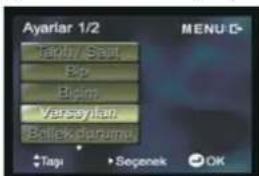
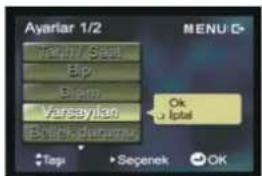
- Bu menüden çıkmak için tekrar MENU tuşuna basınız.
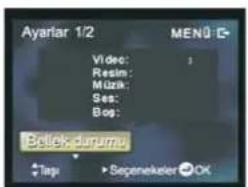
4.6.5 Hafıza Durumu
Bu fonksiyon ile hafıza durumu ve kamerada kayıtlı video, müzik, ses, resim dosyası sayısı görüntülenir.
- Kamerayı açınız ve Menü tuşuna basınüz.
- Joysticki sağa ya da sola çekerek ayarlar menüsünü ekrana getiriniz. Joystick ile hafıza seçeneğine geliniz ve seçmek için joystick üzerine basınz.
- Saklanan dosya sayısı ve boş hafıza alanı görüntülenir. Çıkış için joystick üzerine basınız.
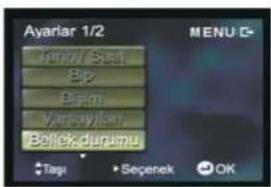
- Bu menüden çıkmak için tekrar MENU tuşuna basınız.
4.6.6 Dil
2.6.2"Dil ayarı "bölümüne bakınız.
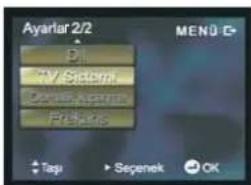
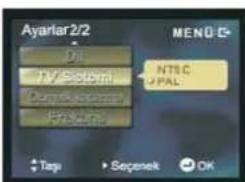
4.6.7 TV sistemi
- Bu seçeneği video çıkışınu bölgenizdeki TV sisteme uygun olacak şekilde ayarlamada kullanımız.
- Kameranızı açınız ve MENU tuşuna basarak menüyü ekrana getiriniz.
-
Joysticki sağa ya da sola çekerek ayarlar menüsünü ekrana getiriniz. Joystick ile TV sistem seçeneğine geliniz ve seçmek için joystick üzerine basınuz.
-
Joystick ile NTSC ya da PAL seçeneklerinden istediğinizi seçiniz ve onaylamak için joysticke basınuz.
- Bu menüden çıkmak için tekrar MENU tuşuna basınız.
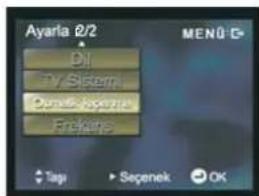
4.6.8 Otomatik Kapanma
Bu fonksiyonu kullanarak kameranın, belli bir süre hareketsiz kaldıkdan sonra otomatik olarak kapanmasını sağlayabilirsiniz.
- Kameranızı açınız ve MENU tuşuna basarak menüyü ekrana getiriniz
- Joysticki sağa ya da sola çekerek ayarlar menüsünü ekrana getiriniz, Joystick ile Otomatik kapanma seçeneğine geliniz ve seçmek için joystick üzerine basınız.
- Joystick ile kapalı, Kapalı, 2 dk ya da 5 dk seçeneklerinden istediğinizi seçiniz ve onaylamak için joysticke basınız.
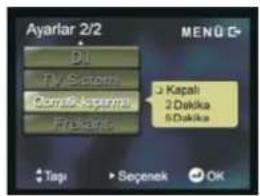
- Bu menüden çıkmak için tekrar MENU tuşuna basınız.
4.6.9 Frekans
Bu fonksiyonu kullanarak bölgenizin frekans sistemini belirleyebilirsiniz.
Frekans ayari:
-
Kameranızı açınız ve MENU tuşuna basarak menüyü ekrana getiriniz
-
Joysticki sağa ya da sola çekerek ayarlar menüsünü ekrana getiriniz. Joystick ile frekans seçeneğine geliniz ve seçmek için joystick üzerine basınız.
-
Joystick ile 50Hz ya da 60Hz seçeneklerinden istediğinizi seçiniz ve onaylamak için joysticke basınız.
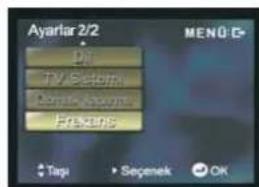
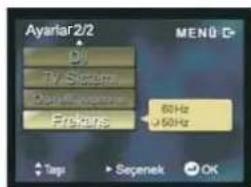
- Bu menüden çıkmak için tekrar MENU tuşuna basınız.
5 Sürücü ve Yazılım Yükleme
Kamera için yazılım ve sürücülerin nasıl yükleneceğini öğrenmek için bu bölümü okuyunuz.
5.1 Sürücüler
Kameranın "Yığın bellek" özelliğini PC ye bağladığınız zaman kullanabilirsiniz.
5.1.1 Yığın Bellek
DV kamera bir kart okuyucu cihaz gibi veri depolama imkami sunar. Bu DV kamerayı SD cihaz gibi kullanabilirsiniz İşletim sisteminiz Windows 98SE ise kamera için sadece küçük bir sürücü kurmanız gerekir. Windows XP/ME/2000 işletim sistemleri tak ve çalıştır sistemini destekledikleri için manuel olarak yüklenecek herhangi bir sürücüye ihtiyaç duymazlar. Sürücü yüklenip kamera bağlandığı zaman kameranın dahili belleği ve harici SD belleği Windows Exproler 'da çıkarılabilir disk olarak gözükür. Normal disklerdeki gibi dosyalar sürüklenip bırakılabilir.
Lütfen aşağıdaki açıklamaları takip ediniz:
- Verilen CD yi CD-ROM sürücüsüne takınız.
- CD otomatik olarak açılmazsa Windows Explorer'1 kullanarak CD içindeki InstallMgr.exe ye çift tıklayınız.
Aşağıdaki ekranı göreceksiniz.
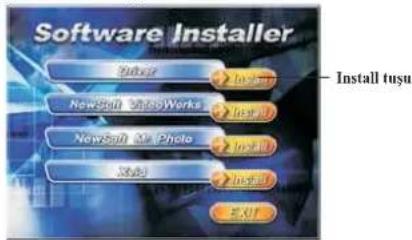
- Yüklemyi başlatmak için Install a tıklayınız.
- Ekrandaki talimatları izleyiniz.
- Finish' i tıklayıp bilgisayarı yeniden başlatınız. Video kamera sürücü kurulumu tamamlanmıştır.
5.2 Presto! Video Works 6
Presto! Video Works 6 gelişmiş bir video düzenleme yazılımıdır.
Presto! Video Works 6'yi Yüklemek İçin:
- Verilen CD yi CD-ROM sürücüsüne takınız
- CD otomatik olarak açılmazsa Windows Explorer 1 kullanarak CD içindeki Install Mgr.exe ye çift tıklayınız.
Aşağıdaki ekran görüelecektir
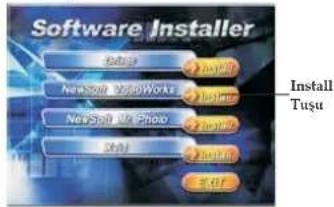
- Sürücüyü yüklemek için Install a tıklayınız ve ekrandaki talimatları izleyiniz. Presto! Video Works 6 hakkında daha fazla bilgi için uygulama başladığında kendi içindeki yardım dosyalarına bakınız.
5.3 Presto! Mr. Photo 3
Presto! Mr. Photo 3 gelişmiş bir fotoğraf düzenleme yazılımıdır.
Presto! Mr. Photo 3 ü yüklemek için:
- Verilen CD yi CD-ROM sürücüsüne takınız.
- CD-ROM otomatik olarak açılmazsa, Windows Explorer kullanarak CD içindeki InstallMgr.exe ye çift tıklayınız.
Aşağıdaki ekran görülecektir.
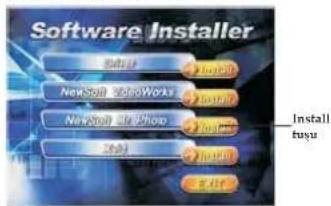
- Yüklemeyi başlatmaik için Install a tıklayın ve ekrandaki talimatlarıizleyin.
Presto! Mr. Photo 3 hakkında daha fazla bilgi için, uygulama başladığında kendi içindeki yardım dosyalarına bakınız.
5.4 Bilgisayar için XviD codec
XviD codec programını yüklemek:
-
Verilen yazılım CD sini CD-ROM sürücüsüne takınız
-
Eğer otomatik açılım olmazsa, Windows explorer' kullanarak InstallMgr.exe dosyasını çalıştırız.
-
Install kısmına bastığınız zaman kurulum ekranı gözüceektir. Devam etmek için "Next" te basınız.
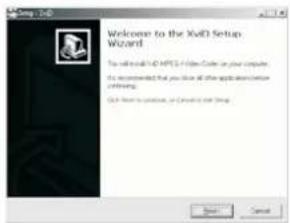
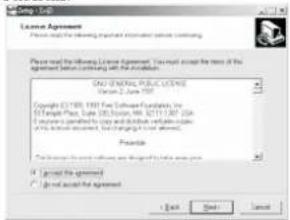
- Yazılımın Lisans Anlaşması koşullarını kabul etmek için "I accept the agreement" a tıklayınız ve devam etmek için "Next" e basınız.
- Yüklenecek klasörü seçmek için "Browse" a basın ve "Next" ile devam ediniz.
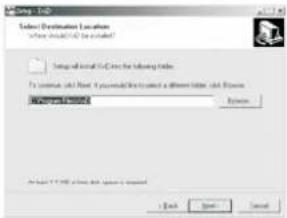
- Programı farklı bir klasöre yüklemek için "Browse" a basıniz ve "Next" ile devam ediniz.
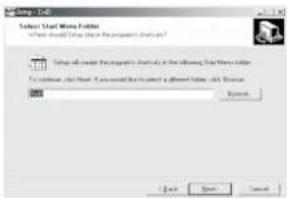
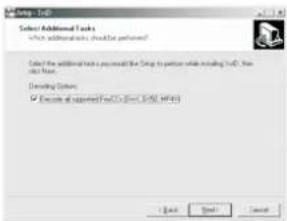
- Ayarlar ekranından ek görevleri ayarlayınız ve "Next" ile devam ediniz.
- Ana program ayarları ekranına geçiniz ve kurulumu başlatmak için "Install" a tıklayınız.
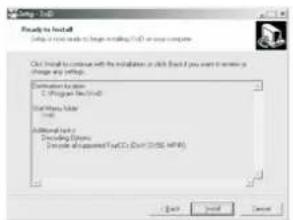
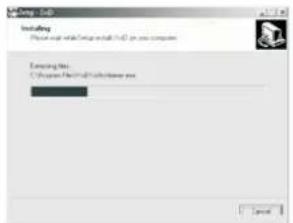
- Yükleme sırasında işlemi iptal etmek isterseniz a basabilirsiniz.Cancel'
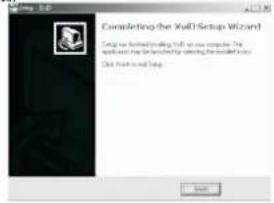
- Yükleme tamamlandıktan sonra aşağıdaki pencere görüncektir. Yüklemeyi tamamlamak için Finish'tiklayınız.
| Genel | |
| Sensör | 1/2.5" CMO 5.0 Megapiksel sensör |
| Aktif piksel 5.0 Megapiksel | |
| Kayı ıt ortam | 32 Mb dahili flaş hafızaMax. 2GB(MMC uyumlu), |
| Sensör duyarlı ığı | Otomatikl |
| Renk etkisi Renkli | /B&W/Kahverengi (video) |
| Lens | Sabit lensGenişlik: F/3.1, f=7.5mm |
| Odak alanı Normal | 1.5m~sınırsızMakro: 21~23cm |
| Fotoğraf çekimi | Formatlar: JPEG (DPOF, EXIF), doğrudan yazmaÇözünürlük: 1MP, 3MP, 5MP, 10MP (İntropolasyon)Kalite: İyi, Normal |
| Video klipler MPEG | G-4Çözünürlük: 640 x 480, 320 x 240Kalite: İyi, NormalÇerçeve oranı: 20 fps (max.) |
| Zoom | Video kaydı: 4x gelişmiş zoom, 4x dijital zoomFotoğraf çekimi: 1-5m 16x dijital zoom; 10 m 12x dijital zoomFotoğraf oynatması: 20x dijital zoom (max.) |
| Ses Müzik ses formatı desteği | |
| Ses videosu Evet | |
| TFT Monitör | 3.0" TFT yüksek çözünürlük (960 x 240 piksel) |
| Flaş | 0.5~1.0m aralığıAçık/Kapalı |
| Beyaz dengesi | Oto/Güneşli/Bulutlu/Lamba/Floresan |
| EV karşılama | -2.0 EV~+2.0 EV ( 0.3 EV adımı) |
| Zamanlayıcı Kapalı, 10, 20 saniye | |
| PC arayüzü | Kamera: USB 2.0 (yüksek hızlı)PC Cam: USB 2.0 (Yüksek hızlı) |
| TV çıkış formatı NTSC/PAL | |
| Uzaktan kumanda | 7m aralık |
| Deklanşör | Elektronik deklansör1/4~1/1000 saniye |
| Otomatik kapanma | Kapalı, 2dk., 5 dk. |
| Güç kaynağı | Şarj edilebilir NP60 Li-iyonbatarya5V DC-in |
| Boyutlar 108 x 68 x31.5 mm | |
| Ağırlık <165g (batarya olmadan) | |
Pratik Çözümler
| Problem Sebep Çözüm | ||
| Kamera açılmıyor | Batarya doğru takılmamıştır.Batarya boştur. | Bataryayı doğru bir şekilde takınız.Bataryayı şarj ediniz. |
| Kameranın aniden kapanması | Otomatik kapanma aktiftir.Kameranın bataryası bitmiştir. | Cihazı tekrar açınız.Bataryayı şarj ediniz. |
| Çekilen resim hafızaya kaydedilmiyor. | Resim saklanmadan önce batarya bitmiştir. | Batarya simgesi kırmızı olduğunda bataryayı şarj ediniz. |
| Zamanlayıcı kullanımı ile resim çekilirken cihaz kapanması | Batarya bitmiştir. | Bataryayı şarj ediniz. |
| Görüntü odak dışındadır. | Nesne odak aralığı altındadır. | Odak aralığı içindeki nesneleri çekiniz ve normal ya da makro modunu kullanımınız. |
| Uzaktan kumanda çalışmıyor. | Uzaktan kumanda aralığı dışındasınızdır. | Mümkün olan kumanda aralığını kullanımınız. |
| Hafıza kartı kullanılmıyor. | Hafıza kartı korumalıdır.Hafıza kartı farklı resim dosyaları içermektedir. | Kartın kilidini kaldırınız.Hafıza kartını formatlayınız. |
| Tuşlar çalışmıyor | Kamera diğer cihazlara bağlandığı zaman kısa yollar bozulmuştur. | Bataryayı çıkartıp, tekrar takınız. |
CİHAZIN KULLANIM ÖMRÜ 10 YILDIR.

Üretici Firma
AYYILDIZ ELEKTRİKLI EV EŞYALARI İMALAT VE PAZARLAMA A.Ş.
Adres: Halkalı cad. No:228 Sefaköy-İstanbul-Türkiye
Tel:0212 6930202
Web : E-mail :www.goldmaster.com.tr info@goldmaster.com.tr