W-T5 - Akıllı telefon TRIDENT - Ücretsiz kullanım kılavuzu
Cihazın kılavuzunu ücretsiz bulun W-T5 TRIDENT PDF formatında.


Kullanıcıların soruları hakkında W-T5 TRIDENT
0 soru bu cihaz hakkında. Bildiklerinizi cevaplayın veya kendinizinki sorun.
Bu cihaz hakkında yeni bir soru sor
Cihazınız için talimatları indirin Akıllı telefon PDF formatında ücretsiz! Kılavuzunuzu bulun W-T5 - TRIDENT ve elektronik cihazınızı yeniden ele alın. Bu sayfada cihazınızın kullanımı için gerekli tüm belgeler yayınlanmaktadır. W-T5 markasının TRIDENT.
KULLANIM KILAVUZU W-T5 TRIDENT
Bu cihazın Sanayi Bakanlığınca tespit edilen kullanım ömrü 7 (yedi) yıldır.
Bu cihazın garanti süresi; satın alma tarihten itibaren 2 (iki) yıldır.
Bu cihaz Türkçe karakterlerin tamamını içeren;
standartlarına uygundur.
Firmamız, sürekli araştırma ve geliştirme faaliyetlerine devam ettiğinden, önceden haber vermeksizin, yazılım, donanım ve kullanma kılavuzunda değişiklik yapma hakkını saklı tutar. Kılavuzdaki tüm resimler referans içindir. Telefon, tuşlar ve kullanma kılavuzunun içeriğinde farklılık olabilir.
Kılavuzda bahsedilen özelliklerden bazıları operatör desteği gerektirebilir. Bu özellikler için operatörünüze başvurunuz.
Telefonunuzu iyi günlerde kullanmanız dileğiyle,
Saygılarımızla.
TRIDENT
iÇİNDEKİLER
- TELEFONUNUZ VE TUŞL A R 2
- HAFIZA KARTINI U DISK OLARAK....KULLANMAK....
3 . W I - F I
4 . B L U E T O O T H - E-POSTA
- A R A M A
- MESAJLAR
8 . R E H B E R - TA R A Y I C I
- SES KAYIT
1 1 . S A A T - HESAP MAKİNESİ
1 3 . K A M E R A - GALERİ 10
15.MÜZİK 11 - TAKVİM 13
- R A D Y O 14
1 8 . A Y A R L A R 15
1. TELEFONUNUZ ve TUŞLAR
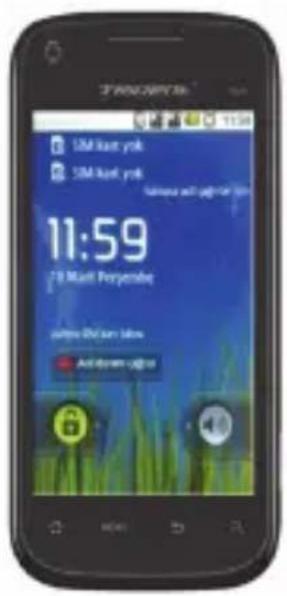
| Tuşlar | Açıklamalar |
| Ana Menü | Bu düğmeye basarak herhangi bir uygulamadan ana menüye dönün.Son açılan uygulama penceresini açmak için tuşa basın |
| Menü | Geçerli uygulama veya seçeneklerdeki eylemleri gerçekleştirmek için basın |
| Geri | Önceki arayüze dönmek veya iletişim kutusunu kapatmak için basın. |
| Ara | Daha fazla bilgi içinmenüsüne bakınız |
| Aç/Kapa ● Telefon açabilir, kapatabilirsiniz. | |
| Optik fare | Hedefi daha parlak yapmak için fareyi yukarı ve aşağı oynatın, seçmek için tıklayın. |
| Yukarı | Sesi arttırmak için basın.Sessiz moddan titreşim moduna almak için basın. |
| Aşağı | Sesi azaltmak için basın. |
| Mesafe sensörü | Kapatırsanız, ekran aydınlatması azalır. |
| Fotoğraf | Fotoğraf modunda, fotoğraf çekmek için basınz |
2. HAFIZA KARTINI U DISK OLARAK KULLANMAK
Eğer bilgisayardan telefonun hafıza kartına müzik, resim veya başka dosyalar göndermek isterseniz, hafıza kartını ilk olarak u disk ayarlamanız gerekir
Hafıza kartını U Disk olarak Ayarlamak
1) USB kablosu ile bilgisayara bağlayın. bildirim simgesi ekranda görünecektir
2) Uyarı panelini aç
3) Uyarı panelinde, önce "USB bağlandı" seçin, sonra "USB depolama cihazını aç" seçin.
- Uyarı: Eğer telefonunuzu bilgisayara bağlar ve ardından USB aygıtı aç seçerseniz, telefon hafıza kartını okuyamaz. Geçici olarak kamera gibi bazı uygulamaları kullanamazsınız.
• Telefondan U diski kaldırmak
Hafıza kartını ayarlamak gibidir
3. WI-FI
- Wi-Fi 100M kadar mesafede kablosuz ağ erişimi sunmaktadır. Wifi bağlantısı ile kablosuz erişim noktasına bağlanabilirsiniz.
- Uyarı: Wi-Fi sinyali ve kapsamı, altyapı ve sinyal geçtiği ortama bağlıdır.
Wi-fi açın ve kablosuz ağa bağlanın
1) Ana menü>menü seçin, sonra ayarlar>wifi ve internet seçin
2) Wi-fi seçin, telefon otomatik olarak kablosuz ağları tarar.
3) Wi-Fi ayarlarını seçin. Sonraki liste bulunan ağ adını ve güvenlik ayarlarını gösterir. Wi-Fi bildirimini
etkinleştirirseniz, kablosuz ağ bulunduğunda ekranda (64) simgesi gözükür.
4) Bağlanmak için Wi-Fi seçeneklerinden birini tıklayın. Eğer şifresiz bir ağ seçtiğinizde, telefon otomatik olarak bağlanır. Eğer şifreli WEP, WPA, WPA2 ağı seçerseniz, parolayı yazıp bağlanabilirsiniz.
- Uyarı: Telefonun kablosuz ağa bağlı olduğunda,
durum kutusunda bu Wi-Fi simgesi gözükür (ı) ve sinyal
şiddetini gösterir. Bağlı olduğunu ağa dokunursanız,
Wi-Fi adı, durumu, hız, sinyal, güç, güvenlik, bilgi ve IP adresi görüntülenir.
Kablosuz ağ ayarlarını silmek için "kayıt etme" seçin. Bu ağa
tekrar bağlanmak istiyorsanız, yeniden bu ayarları girmelisiniz.
- Uyarı:
Şifreli ağlara daha sonraki bağlanmanızda, şifre girmeye gerek yoktur. Cihaz otomatik olarak arayacak ve bağlanacaktır.
• Diğer Wi-Fi ağlarına bağlanmak
1) Kablosuz ağ ekranında, kurulmuş Wi-Fi ağları gösterecektir.
2) "Diğer Wi-Fi ağları" seçerek, diğer ağlara bağlanabilirsiniz
- Uyarı: GPRS üzerinden internette sörf yapabilirsiniz. Telefon açıldıktan sonra SIM1'deki GPRS bağlantısı açılır. Kullanıcının elle seçimi için konum, "Ayarlar > kablosuz ve internet> veri bağlantısı>" "SIM1, SIM2 yada veri bağlantısı yok" seçeneklerinden birini seçin. Noktalar yeşile dönünce, bağlantı sağlanmıştır.
4. BLUETOOTH
Bluetooth'u açın veya telefonu tespit edilebilir olarak ayarlayın.
1) Ana menü>Menü>ayarları seçin
2) "Kablosuz ve internet" seçin, daha sonra Bluetooth kutusunu seçin. Başladıktan sonra, durum kutusu bu ( ) simgeyi gösterir. "Cihazları ara" seçerek kapsama alanındaki cihazları arayın.
3) "Bluetooth ayarları"na tıklayın, bulunan tüm cihazlar listede görüntülenir.
Önemli: telefonun maksimum tespit zamanı 2 dakikadır
-
Bluetooth kulaklık bulma ve bağlantı
1) Ana Menü>menü >ayarlar seçin 2) Bablosuz internet> Bluetooth ayarlarını seçin, Bluetooth kutusunu işaretleyin, sonra telefonunuz kapsama alanı içindeki Bluetooth cihazlarını tarar ve simge altındaki listede kurulan cihazlar gösterir. -
Not:
a. Ekipmanı bulamıyorsanız, yeniden arama yapın b. İstediğiniz cihazları "tespit edilme" modunda ayarlayın
3) Listede kulaklık gördükten sonra bağlantı için tıklayın - Not: genellikle Bluetooth cihazları eşleştirilmiş için şifre gerektirir, varsayılan şifre olarak "0000" kullanın.
- 4) Eşleşme ve bağlama durumu Bluetooth cihazları listesinde kulaklık altında gürünecektir. Kulaklık telefonunuza bağlıyken, durum kutusu ) simgesini gösterir. Kulaklığınızı konuşmak için kullanabilirsiniz.
- Bluetooth bağlantısını bitirmek
1) Ana menü>menü>ayarlar>internetve kablosuz>Bluetooth ayarları seçin
2) Bluetooth ekipman listesinde, bağlı olan kulaklığa dokunun
3) "Eşleştirmeyi iptal" i seçin.
5. E-POSTA
5.1 Gmail
• Bir elektronik posta hesabı oluşturun
Posta> ayarlar seçin. Var olan e-posta hesaplarını aktif hale getirebilir, düzenleyebilir yada yeni bir e-posta hesabı oluşturabilirsiniz.
a. Posta seçin, Google hesap ayarları sayfası açılır. Sonra 'sıradaki adım' > hesap oluştur > isim, soyad ve e-posta hesabını yazın.
b. Google sunucuları, ismin kullanılabilirliğini denetler, eğer kullanılacak bir hesap adı ise, şifre ister. Şifre yeterli güvenliğe sahip değilse, yeni şifre girmesi istenir.
c. Başarılı bir şekilde yeni bir Gmail hesabı oluşunca, test etmek için otomatik olarak posta oluşturulur.
d. Posta ayarları yüklenir
e. Yükleme arayüzünde yükle seçin.
f. Hesap adı ve şifre girilince, postalar yüklenir.
g. "Giriş başarılı" olunca hesap senkronize edilir.
• Posta Oluşturma ve gönderme
Postaları oluştururken posta> posta oluşturma seçin. Alici adresi, konu ve içeriğini girin. MENU düğmesine basarak, 'Cc / Bcc' seçebilirsiniz, sonra gönder ya da vazgeç seçebilirsiniz.
- Posta almak
Yeni posta alındığında durum kutusunda simgesi gözükür. Menü >'Tazele', tuşları ile postaları güncelleyebilirsiniz.
Not; birçok fonksiyon Gmail hesabına bağlıdır: Elektronik Market, Google Talk, Sync Kişi ve Takvim.
5.2 Email
• E-posta yüklemek
Sunucu ayarlarını kontrol edin, POP, SMTP vs ve doğru değerleri girin. > Bitti.
- Posta oluştur ve gönder
Posta oluştururken, posta > posta oluştur seçin. Alıcı adresini girin ve diğer bilgileri girin. MENÜ tuşu ile postayı gönderebilir veya iptal edebilirsiniz.
6. ARAMA
İnternet sunucu simgesi ekranda gözüktüğüde, arama yapabilir yada alabilirsiniz. Ekranın en üstündeki sinyal çubuğu ağ sinyal gücünü gösterir.(en fazla 4 çizgi).
- Arama başlatma
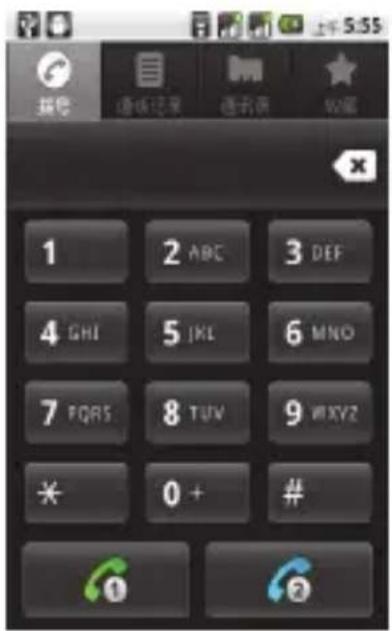
Ana menüden menü>Ara. SIM1 yada SIM2 seçin.
- Arama
Numara girip "SIM1, SIM2" seçimi yapın.
• Arama kayıtlarındaki numaralar
Yapılan yada aranan her numara arama kayıtlarında yazılır. Her kaydın üzerinde "SIM1 yada SIM2" yazar. Kayıtlardaki numaralar "ARA" tuşuna basarak aranabilir.
Ekranda numara gözükürken detaylarını almak için tıklayın. Arama yapmak için "SIM1 yada SIM 2"ye basılı tutun.
• Gelen aramalar
Arama gelirken (sol üst köşede hangi SIMden olduğu gözükür) "Cevapla" tuşuna basarak sağa doğru kaydırın.
- Mesafe sensörü
Kulanıcı ve telefon arasındaki mesafeye göre ekran aydınlatması ayarlanır. Konuşma sırasında, telefonu kulağa yakın tutunca ekran kararır. Böylece pil ömrü artar.
• Gelen aramayı reddetme
Arama gelirken, “Reddet” tuşuna bas sola doğru orta tuşa kadar kaydır.
- İki yönlü arama / çoklu arama(konferans görüşme)
- Not: bu özellik operatör desteği gerektirir.
1) Telefonda arama varken,
2) "Daha fazla" tıkla, "Arama ekle" seç, diğer aramayı yap (yada diğer aramayı cevapla), (ayarlar–arama ayarları–diger arama ayarları),
3) "Arama birleştir" seç
4) çoklu arama başladıktan sonra arama ayırabilir veya birini bekletebilirsin.
- Konuşma Kaydı
Arama sırasında, seçenekler>kayıt seçin, konuşmanın seslerini kayıt edebilirsiniz.
1) Ayarlar >aramanın diğer özelliklerini ayarla, mesela: arama transfer – bütün ayarlar bittiğinde belli bir aramayı bir buraya transfer edebilirsiniz.
2) Ayarlar > arama ayarları > diğer arama ayarları, “arama bekletme” aç. Açtıktan sonra diğer aramayı alabilirsiniz.
7. MESAJLAR
- Önemli: Bu telefonun mesaj başlığı telefon numarasıdır. Mavi arka plana sahip mesajlar alınanlar ve beyaz arka plana sahip mesajlar gönderilenlerdir.
- SMS göndermek
1) Ana Menü>Mesajlar>Yeni mesajlar
a. Mesajın "Düzenle" kısmında
b. “Alici” kutusuna alici telefonunu gir
c. SIM1 veya SIM2 seçimini yaparak mesajı gönder
• MMS göndermek
Standart mesaj SMS mesajıdır. Aşağıdaki işlemleri yaparak MMS gönerebilirsiniz.
1) Mesajın "Düzenle" kısmında, Menü tuşuna basın,
2) “Ekle” komutu ile mesaja dosyalar eklerseniz, mesaj otomatik olarak MMS olarak gönderirilir.
Not:
a. MMS mesajına çoklu doküman eklemek isterseniz, you "Ekle" menüsünde "PPT ekle" seçiniz.
b. GIF yada JPEG biçiminde en fazla 10 adet dosya ekleyebilirsiniz.
c. Mesaja tema eklerseniz otomatik olarak MMS olarak gönderilir.
• Mesajı birden fazla numaraya göndermek
Numara girme kutusuna numaraları girin. Numaralar virgülle ayrılır.
- Notices: Telefon ortalama olarak 20 alıcıya mesaj gönderebilir.
Gönderilen mesaj üzerindeki 1 veya 2 numarası SIM1 veya SIM2'den gönderildiğini gösterir.
Mesaj gönderimi başarısız olursa, kırmızı üçgen içinde önlem işareti gözükür.
8. REHBER
• Uygulamalar > Rehber seçin
1) Rehber>Menü>Yeni kişi seçin. Açılan sayfaya yeni kişi bilgilerini girin.
Yeni kişinin resim, isim, telefon numarası, e-posta gibi bilgilerini girip "Bitti" seçin.
2) "Kişiler>Menü>al ve gönder" komutu ile SIM1'den alabilir, SIM2'den alabilir veya SD karttan kişileri alabilirsiniz.
3) Kişinin detaylı görünümünde, Menü>Paylaş komutu ile kişi bilgilerini Bluetooth veya e-posta ile paylaşabilirsiniz.
4) Kişinin detaylı görünümünde, Menü>Seçenekler komutu ile çalma tonu gibi ayarları değiştirebilirsiniz.
• Rehberden kişi aramak
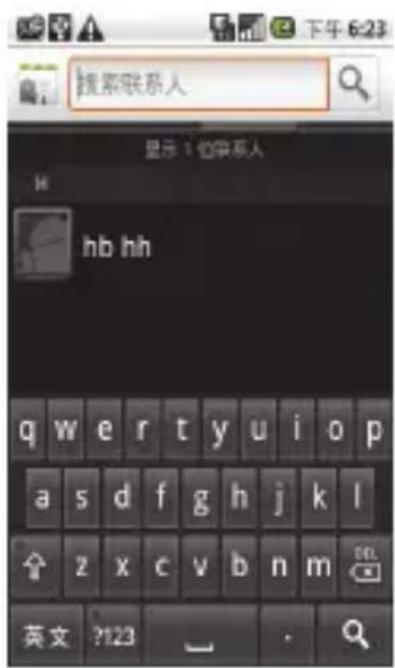
a Aradığınız kişinin adının ilk harflerini girin
b Girdiğiniz harflere uyan kişi adları ekranda listelenir.
d Girdiğiniz harflere uyan kişi yoksa, "Kişi bulunamadı" mesajı görüntülenir.
9. TARAYICI
1) Adres satırına adresi girin
2)Tamam seçerek adresi görüntüleyin.
- Anasayfa
Tarayıcı için anasayfa belirleyebilirsiniz. Belirlemezseniz, fabrika ayarlı anasayfa görüntülenir.
- Tarayıcıyı ayarları
1) Ziyaret ettiğiniz sayfaları "Yer imi" olarak kaydedip daha sonra hızlı bir şekilde bağlanabilirsiniz.
2) Menü>Yer imi >Geçmiş komutu ile önceden ziyaret ettiğiniz siteleri görebilirsiniz.
6) Geçmiş kayıtları üzerine uzun basarak, önceden ziyaret ettiğiniz siteyi tekrar görebilirsiniz.
7) "Yer imlerine ekle" komutu ile, siteyi ter imlerine ekleyebilirsiniz.
8) Yer imleri menüsünden seçim yaparak istediğiniz siteyi ziyaret edebilirsiniz.
10. SES KAYIT
Kaydedici, ses kayıt yapar ve bu kaydı zil sesi olarak ayarlayabilir veya bu kaydı Bluetooth veya MMS gönderebilir.
- Not: kaydedici sadece AMR biçiminde kayıt yapar.
1) "Ses kayıt" uygulamasını tıklayın.
2) Mikrofonu kendinize yaklaştırın
3) Kayıt etmek için "Kayıt" tıklayın, sonra durdurup dinleyin.
Tüm kayıtlar varsayılan müzik programı içinde kayıt klasörüne kaydedilir.
11.SAAT
Uygulama menüsünü açıp

simgesine tıklayın.
1) Parlaklık kontrol: ekran parlaklığını ayarlayın
2) Alarm: alarmı ayarlayın
3) PPT: resimleri değiştirmek için kullanın
4) Ana menü: ana menüye gidin
- Alarm
Alarm menüsüne girerek, istediğiniz saate alarmı ayarlayın. Alarm saati geldiğinde alarm tercihinize göre sesli, titreşimli yada her ikisi de çalar. İsterseniz haftanın belirli günlerine ayarlayabilirsiniz.
12.HESAP MAKİNESİ
Bu fonksiyonla hesaplama yapabilirsiniz.
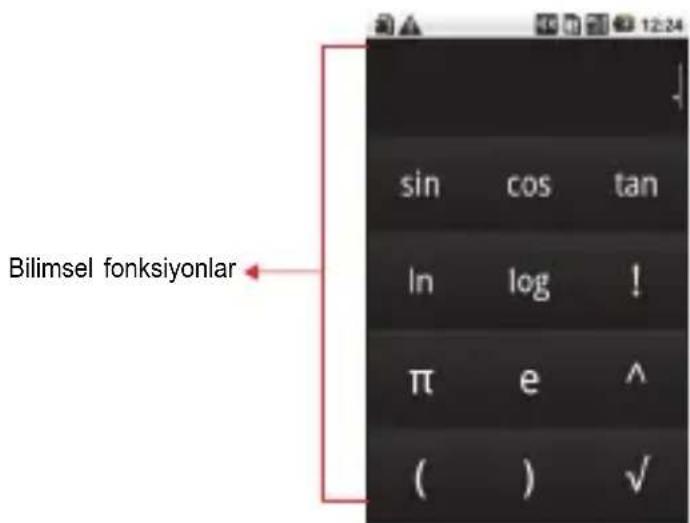
Hesap makinesinin gözükmesi için ana menüde tuş simgelerine dokunun.
Hesap makinesinin "Menü" basılı tuttuğunuzda ekranda aşağıdaki "bilimsel fonksiyonlar" gözükür
13. KAMERA
13.1 Fotoğraf Modu
- Ön hazırlık
Kameranızı kullanmadan önce, hafıza kartınızı takınız. Çektiğiniz bütün fotoğraf ve videolar hafıza kartında saklanır.
- Kamerayı çalıştırın
Ana menü > menü > kamera seçimleri ile kamerayı çalıştırın. Video çekmek isterseniz, video modunu ayarlayın.
- Fotoğraf çekmek
1) Fotoğrafını çekeceğiniz nesneyi ekranda görün.
2) Deklanşöre basın.
3) Çektiğiniz fotoğraflar, çekim zamanı adlı klasöre kayıt edilir. Bu klasörü "Galeri" klasörü içinde bulabilirsiniz.
4) İzleme moduna gelip, fotoğraflarınızı görebilirsiniz.
Kamera ayarları
"Ayar" komutuna tıklayıp, kamera ayarlarını yapabilirsiniz.
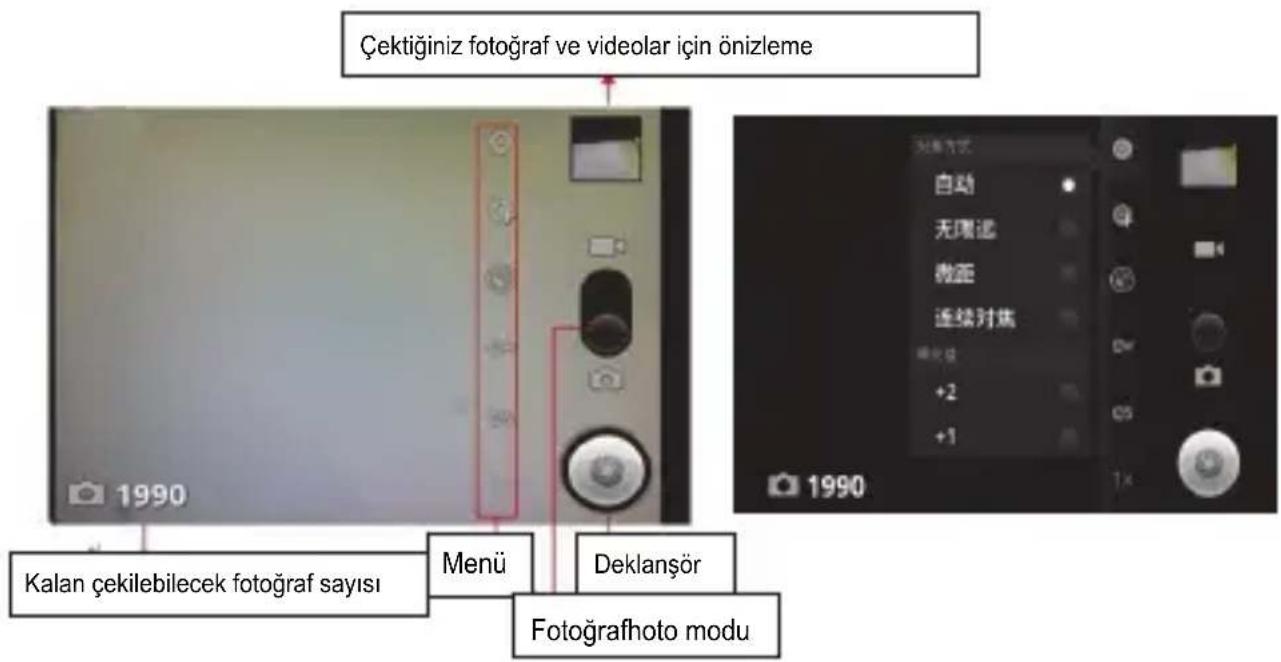
Kamera ayarları:
Düğme 1: Resim boyutu, resim kalitesi, renk etkisi
Düğme 2: Kamera modu, yüksek hızlı sürekli çekim, ISO ayarı, otomatik çekim, yüz tanıma, ölçme modu, keskinlik, dougunluk, parlaklık, kontrast.
Düğme 3: Depolama yeri
Düğme 4: Beyaz dengesi
Düğme 5: Flash modu
Düğme 6: Zoom.
13.2 Video Modu
- Ön hazırlık
Kameranızı kullanmadan önce, hafıza kartınızı takınız. Çektiğiniz bütün fotoğraf ve videolar hafıza kartında saklanır.
- Kamerayı çalıştırın
Ana menü > menü > kamera seçimleri ile kamerayı çalıştırın. Video çekmek isterseniz, video modunu ayarlayın.
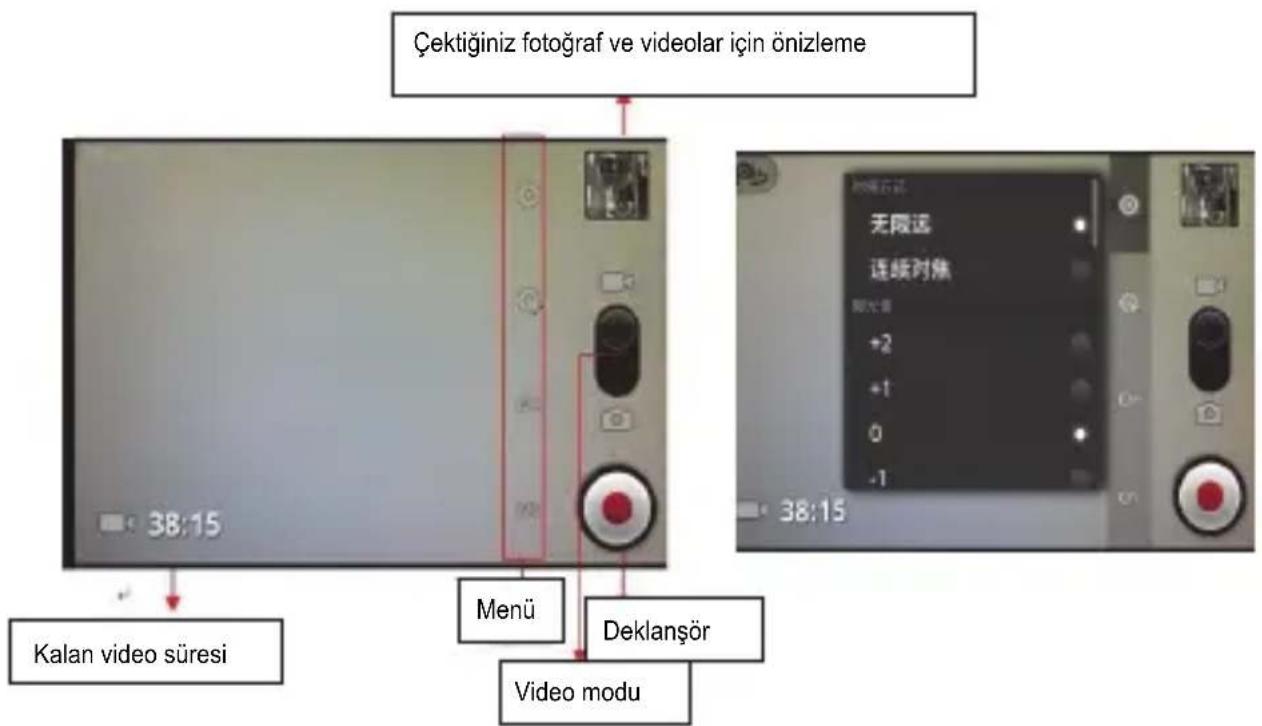
Video kamera ayarları
düğme 1: Odaklama modu, video kalitesi, video uzunluğu, renk
düğme 2: Ses kayıt, keskinlik, doygunluk, parlaklık, kontrast
düğme 3: Beyaz dengesi
düğme 4: Flaş modu
14. GALERİ
- Galeri
Ana menü > uygulama> Galeri
Kamera arayüzünde, menü tuşu kamerayı çalıştırın.
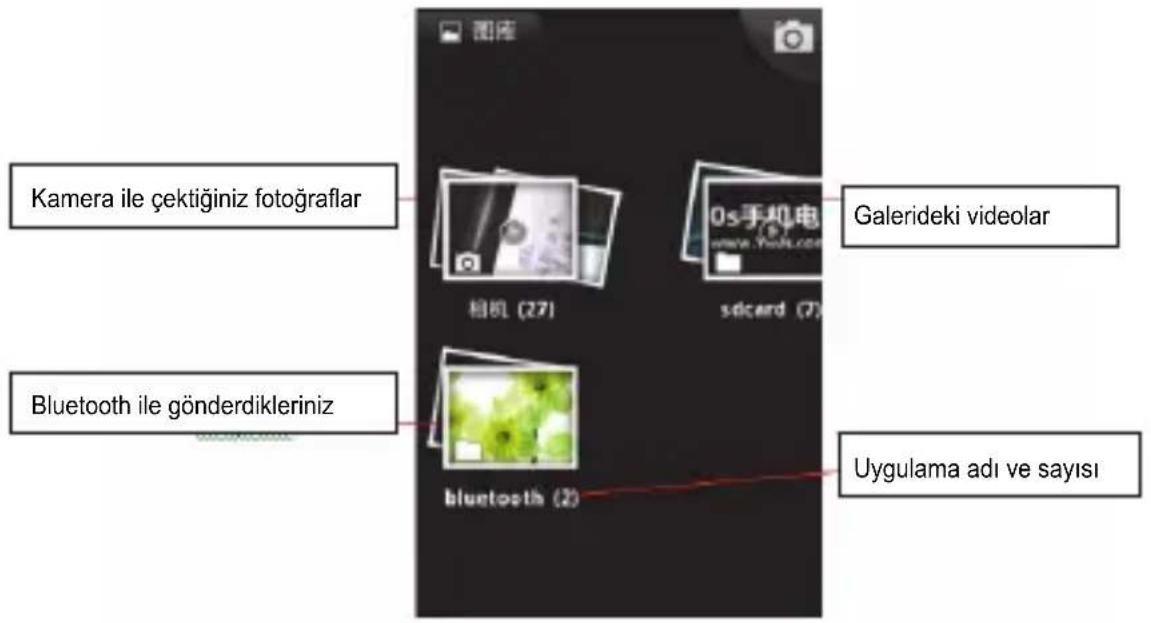
• Galerinin kullanımı
Fotoğraf çektiken sonra, fotoğrafları izleyebilir veya paylaşabilirsiniz.
• Galeri görüntüleme
1) Resim arayüzünde, fotoğraf albümüne dokunarak resimleri görebilirsiniz.
2) Resim simgesine tıklayarak tam ekran görebilirsiniz.
Küçük yada büyük simge gösterebilirsiniz. Ekranda sağa veya sola doğru hareket ederek resimler arasında geri ileri gidebilirsiniz.
- Fotoğrafi kırpmak
Fotoğraf galerisinde, kırpmak istediğiniz fotoğrafı seçin. Menüden Kırp komutunu seçerek ilgili seçenekler ile işlemi tamamlayın.
• E-posta ile fotoğraf göndermek
1) Fotoğraf galerisinde, fotoğraf seçiminizi yapın. Gmail simgesi gözüktüğünde fotoğraf otomatik olarak postaya eklenir. Postanın kalan kısımları düzenleyip, gönderebilirsiniz.
• Mesaj ile fotoğraf göndermek
1) Fotoğraf galerisinde, fotoğraf seçiminizi yapın. Mesajın kalan kısımları düzenleyip, gönderebilirsiniz.
- Video seyretmek için;istediğiniz videoyu seçin, ekrana dokunun, seçenekler çıkacaktır. Oynat komutuna tıklayın ve seyredin.
15. MÜZİK
Telefon hafıza kartındaki ses dosyalarını oynatabilir. Desteklenen müzik dosyası biçimleri: AMR, M4A, MIDI, MP3, WAV, OGG.
- Müzik dinlemek
Ana Menü> uygulama adı>Müzik. Seçimi ile müzik çalma programına erişirsiniz.
- Müzik dosyaları
Müzik dosyalarınız 4 kategoriye göre düzenlenir: Sanatçı, albüm, şarkı ve çalma listesi. Bu kategorilerden birini seçip, içindeki müzik dosyalarını görebilirsiniz. Aradığınız müzik dosyasını bulana kadar devam edin. Bir albüm seçin, içindeki şarkılar listelenecektir.
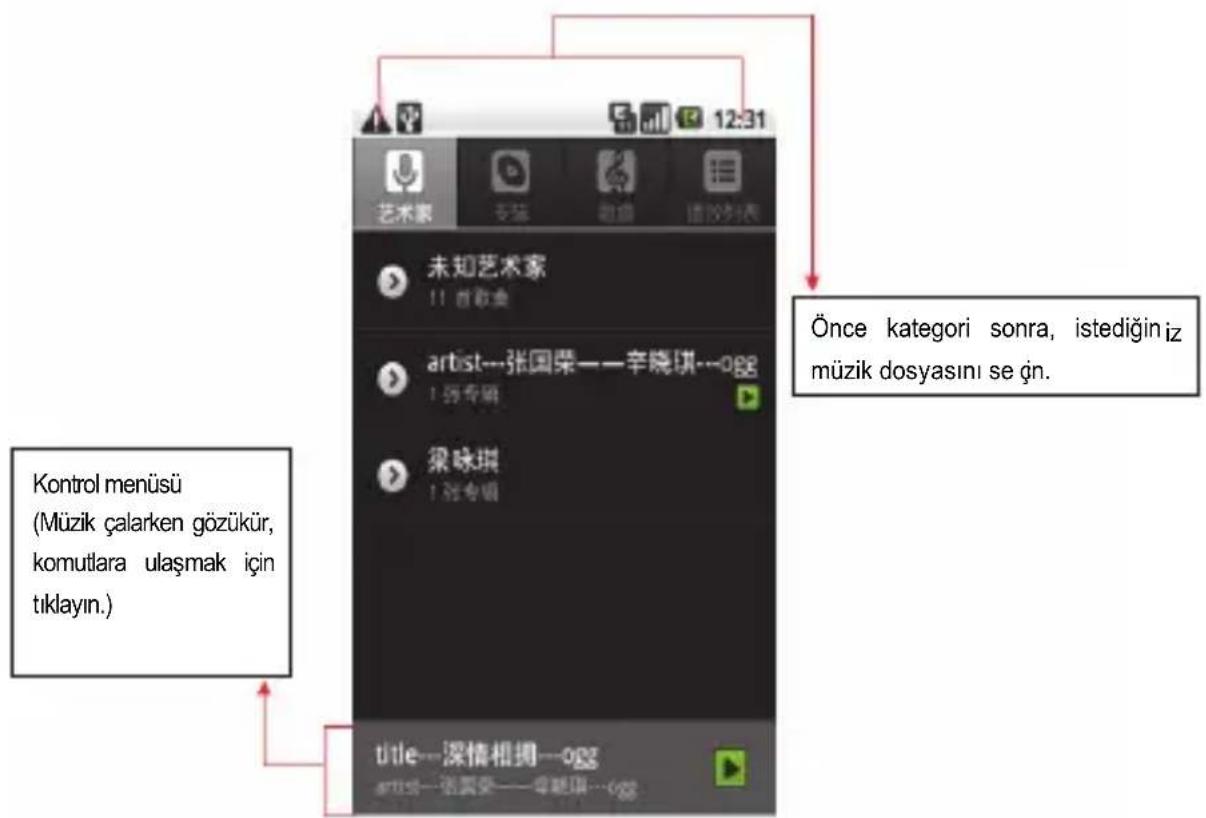
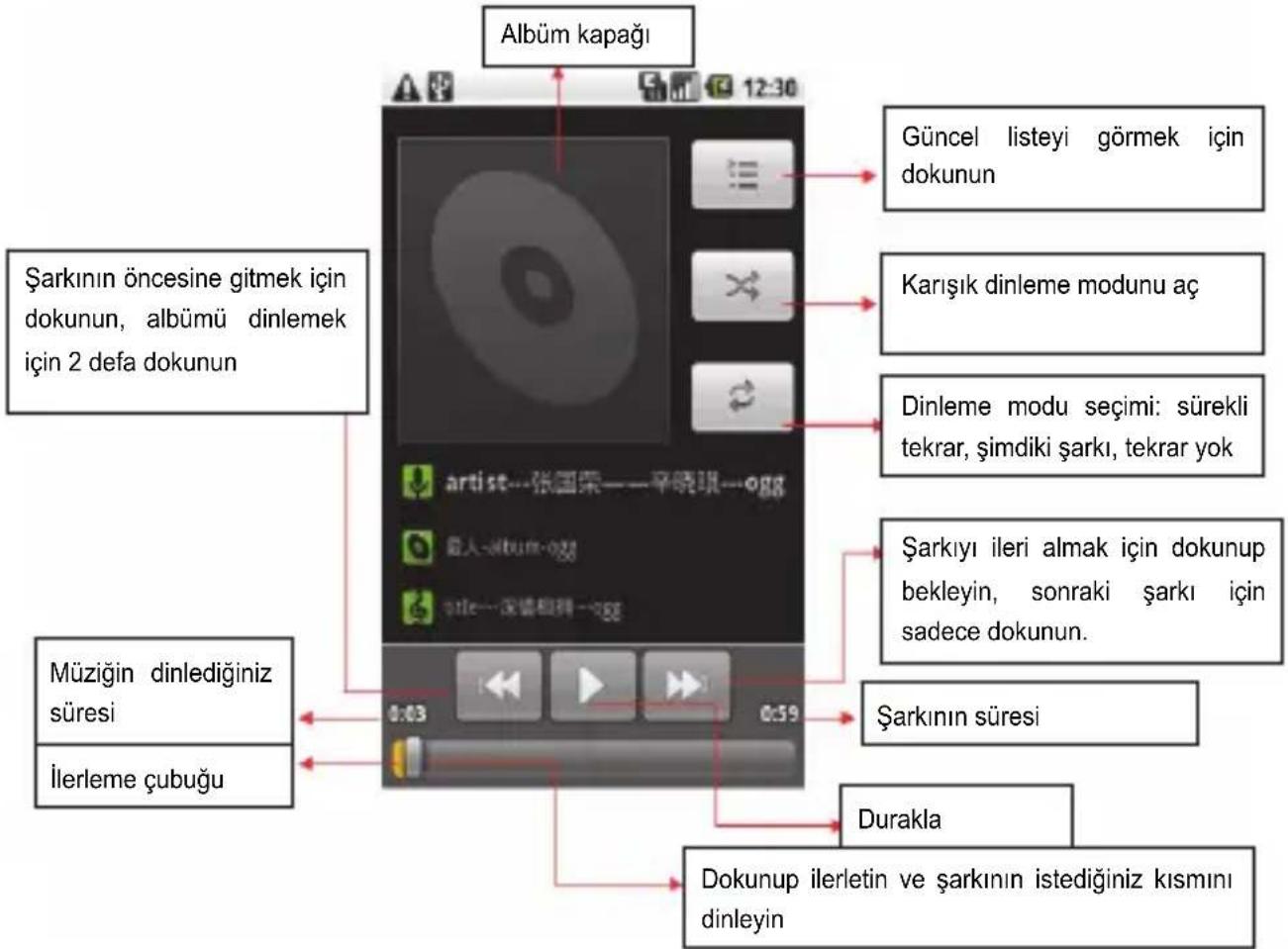
- Not: Listenizdeki tüm şarkıları rastgele modda dinleyebilirsiniz.
- Çalma listesi oluşturmak
1) Ekrandaki müzeik kategorilerine dokunun
2) Listeden seçiminizi yapın.
3) Seçenekler menüsüne dokunun
4) Yeni çalma listesi oluşturma komutunu seçin
5) Çalma listesine yeni bir isim verin ve kayıt edin.
- Çalma listesini yönetmek
Çalma listeisni açın:
1) Listeinin şarkılarını çalmak için listeye dokunun
2) Listeyi silmek için, liste üzerine basılı tutun, kaldır seçin.
3) Listeyi tazelemek için, menü editöründe seçeneklere tıklayın.
4) Lisreden şarkı silmek için, şarkıyı seçin ve sil komutuna dokunun
5) Listeye yeni bir isim vermek için, listeyi seçin, adını değiştirin ve kayıt edin.
6) Şarkıyı telefonun çalma sesi olarak ayarlamak isterseniz, şarkıyı seçin, çalma sesi olarak ayarlayın.
16. TAKVİM
Uygulamayı çalıştırdığınızda, aylık yada haftalık seçime göre, içinde bulunduğunuz gün işaretlenir.
Menü tuşuna basarak, 4 ekran modu karşınıza gelir;
1) Zamanlama modu; belirli bir zamanı gösterir,
2) Günlük mod: günlük zamanlamayı gösterir.
3) Haftalık mod: haftalık zamanlamayı gösterir
4) Bugün modu: bugünün zamanlamasını gösterir
- Yeni olaylar
1)
2) Olaylar kutusu içinde, olay adını girin
Not: Eğer olay doğum günü gibi bir olay ise, "tüm-gün" seçeneğini işaretleyin. Eğer olay belirli bir saatte ise, sadece başlangıç ve bitiş saatlerini işaretleyin.
3) Olay yerini, açıklamasını, misafirleri gibi bilgileri girin
4) Takvime dönmek için, bitir tıklayın
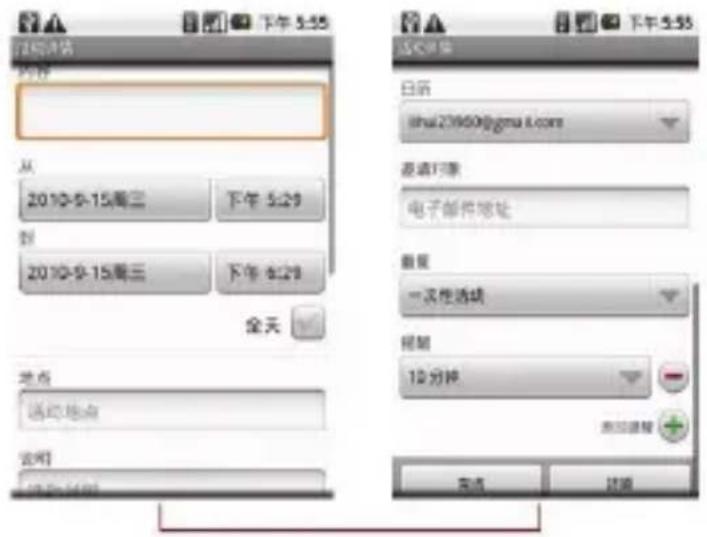
Olaylar menüsü detayları
Not: Tüm-gün olayları takvim başlığında belirir. Süresini göstermez.
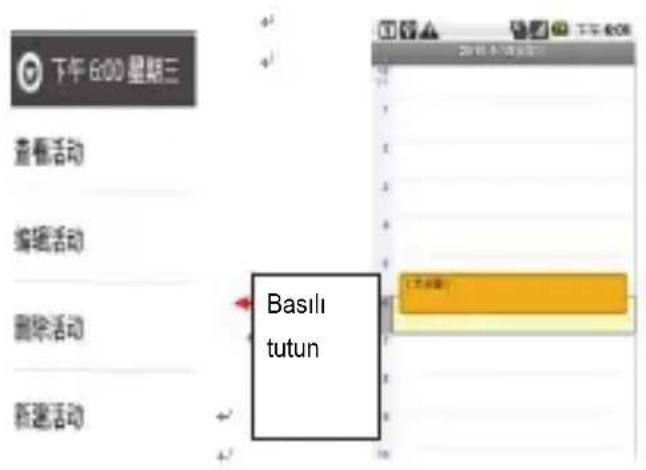
Olayları iptal etmek: zaman çizelgesine uzun basarak olayı silin.
Bu menüden FM radyo dinleyebilirsiniz. FM radyo kulaklığa entegre olan anten ile çalışır. Dolayısıyla, radyo dinlemeden önce, kulaklığınızı takınız. Aksi halde radyo parazit yapacak veya hiç çalışmayacaktır.
• FM radyoyu çalıştırmak

Radyo dinlemek için simgesine tıklayın.
Programı ilk çalıştırdığınızda, program otomatik olarak radyo kanallarını arar. İsterseniz, radyo kanallarını katıt edebilirsiniz.
Radyoyu kapatmak için, tuşuna basın.
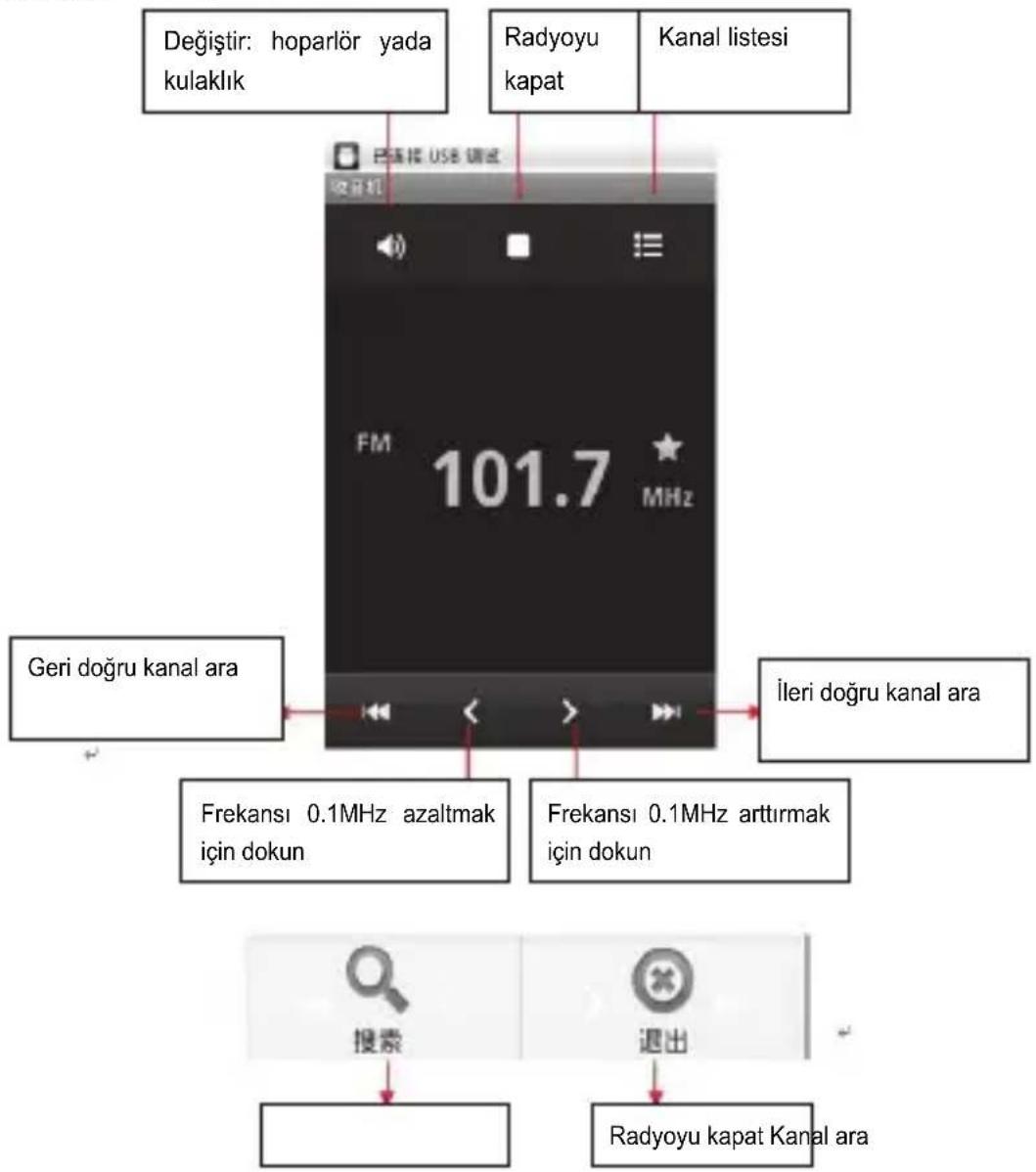
Menü simgesinden FM arayüzüne girip, kanal araması yapın, kanal listesini gözden geçirin, "Favorilere ekle", komutu ile favorilere ekleyebilirsiniz.
18. AYARLAR
Servis sağlayıcınız bazı ayarların değişmesine izin vermeyebilir.
Çift SIM kart

1) SIM kartı seçmek yada kapatmak için dokunun. SIM kart kapalı modda iken gri renkli olur.
2) Telefon açıldığında SIM kartı seçin

- Kablosuz ve internet
1) Uçak modu açmak / kapatmak için dokunun


açıldığında simgesi budur:
Wi-Fi
2) Wi-Fi ve Wi-Fi ayarları: Wi-Fi kapalı iken simgesi budur: açıldığında simgesi budur: . Wi-Fi açıldığında ortamdaki ağlar otomatik olarak aranır. Şifresiz ağlara otomatik olarak bağlanır. Diğer ağların şifre girmesi gerekir.
3) Bluetooth ve Bluetooth ayarları
4) Dijital bağlantıın USB üzerinden paylaşımı
5) Sanal özel ağ (VPN) ayarları.
6) Mobil ağ için "mobil ağ ayarları" na girin a. Uluslararası dolaşım b.Erişim noktası adı c. Ağ operatörleri.
7) Veri bağlantısı
8) GPRS veri önceliği modu
- Arama ayarları

SIM1 yada SIM2 seçin
1) Sabirt arama, tahsis edilmiş aramaları sınırlandırmak için kullanılır.
2) Sesli mesaj servisi ve ayarları: sesli mesaj servisinin ayarlarını girin
3) Arama yönlendirme: 4 yönlendirme ayarı yapabilirsiniz: her zaman, meşgul, cevap yok, bağlanamıyor
4) Arama sınırlandırma
5) Diğer ayarlar: a. Telefon numarası b. Arama bekletme
6) Yayın
- Ses

1) Sesi açın
Açmak yada kapatmak için dokunun
2) Ses modlari
Toplam 12 ses modu bulunur:
- Kullanıcı ayarları

Telefon ses ayarları yapmanızı sağlar. Titreşim, ses, ton, çalma tonu, bilgilendirme ve geri dönüş.
1) "Standart / sessiz / Konferans / Dış ortam, seçimi yapın
2)Ses: çalma sesi ve alarm ayarları
Ekran

a. Parlaklık: parlaklık ayarı yapar b. Otomatik dönen ekran: telefonun durumuna göre ekranı döndürür
c. Animasyon: animasyonları seçin d. Ekran zamanı: ekran otomatik olarak kilitlenmeden önce zamanı belirleyin.
- Yer ve güvenlik

1) Kablosuz: uygulamalarda yer bulmak için kablosuz ağ kullan.(Google map).
Açmak yada kapatmak için dokunun
2) GPS uydu konumlandırma sistemini kullanırken, doğruluk seviyesini girin.
3) A-GPS: yardımcı bilgi kullanımı GPS konumlandırmasını hızlandırabilir.
4) Ekran kilitini ayarlayın, resim kullanın, PIN veya şifre ile ekranı kilitleyin
a. “Resimler” e dokunun, ilk defasında basit aç komutu olacak, “sonraki adım” ile “açılış resmi yap” seçin.
b. PIN numarasını girerek ekranı açın.
c. Ekranı açmak için şifre ayarlayın
d. Bunu durdurmak için "hayır" seçin
5) SIM kard kilitli ise PIN numarasını girerek SIM kartı açın.
SIM kartınızın PIN numarası bloke olur ise, şifre değiştirme ekranından yeni PIN numarasını 2 defa girmeniz istenir ve PIN numarası değiştirilir. PIN kodunu 3 defa yanlış girerseniz, PIN numarası bloke olur ve PUK kodunu girmeniz istenir. PUK kodu genellikle SIM kartınız ile beraber verilir, verilmediyse operatörünüze başvurunuz.
PUK kodunuzu 10 defa yanlış girreseniz, SIM kartınız sürekli olarak kapatılır.
6) SIM kard mesaj kilidi: ağ kilidi, alt ağ kilidi, servis sağlayıcı kilidi, şirket kilidi, SIM kard kilidi
7) Şifre görüntüleme: Şifre girerken görüntülenir.
8) Aygıt yöneticisi seçimi: aygıt yöneticisi ekle veya kaldır
9) Güvenlik kimliklerini kullanın: uygulamanın güvenlik yada diğer kimlikleri almasına izin ver
10) SD Kard'tan yükle: şifrelenmiş sertifikayı SD karttan yükle
11) Şifre belirle: sertifika kayıt etme şifresini belirle veya değiştir
12) Hafıza temizle: sertifikanın tüm içeriklerini temizle, şifreyi değiştir veya yenile

• Uygulamala
1) Bilinmeyen kaynaklar: uygulamaları yüklemey izin ver
2) Uygulamaları yönet: yüklenmiş uygulamaları yönet ve sil
3) Çalışan servisler: 'servisi durdur' menüsünde gözüken servislerden seç. Seçtiğiniz servis durdurulur ve "çalışan servis" listesinden çıkarılır.
• Hesaplar ve Senkronizasyon

1) Veri: Bazı uygulamalar verileri bağlantı için kullanır.
2) Otomatik senkronizasyon: Otomatik sekronizasyon ile, uygulamalar senkronize yada asenkronize veri kullanır.
- Gizlilik hakkı

1) Bilgilerimi yedekle: ayarlarını ve bilgilerimi diğer uygulamalar için yedekle
2) Otomatik yükleme: sistem belirli uygulamalar yüklendikten sonra, ayarları yükler.
3) Fabrika ayarlarını yükle: Telefonda yüklenmiş tüm verileri sil.
• SD kard and Telefon hafızası

1) SD kard and telefon hafızasını görüntüleyin
2) SD kartı çıkarın veya formatlayın
- Diller ve tuş takımı

1) Dil seçimi: Telefondaki tüm dilleri içerir
2) Android tuştakımı ayarları: tuşa basıldığında titre, tuşa basıldığında ses çıkar, otomatik büyük harf, ses girişi, kelime girişi, ipucu görüntüleme, Otomatik-metin (bazı kelimeler veya boşluk tuşuna basıldığında belirli kelimeleri gir)
3) Google Pinyin IME ayarları
4) Ozel sözlük: Add words to custom dictionary or delete.
- Konuşma giriş çıkış ayarları

1) Ses tanımı programı ayarları
2) Test-konuşma dönüştürme ayarları
- Yardımcı fonksiyon

Aç/kapa tuşuna bastığında çağrıyı bitir: aç veya kapat.
- Tarih ve saat

1) Otomatik: Şebeke tarafından sağlanan tarih ve saati kullan.
2) Tarih ayarlama: "+" ve "-" ile tarih ayarla.
3) Saat dilimi seçimi: Bulunduğunuz ülkeye göre saat dilimini seçin. Türkiye için "GMT+02:00".
4) Saat ayarlama: "+" ve "-" ile saati ayarlayın.
5) 24 Saat biçimini kullan: Açık / Kapalı
6) Tarih Biçimini Seç: Seçebileceğiniz 3 biçim vardır: Ay-Gün-Yıl, Gün-Ay-Yıl ve Yıl-Ay-Gün. Standart seçim, Yıl-Ay-Gün'dür.
Otomatik Aç/Kapat

Otomatik açma / kapanma zamanı belirleyebilirsiniz. Haftanın seçtiğiniz günlerinde tekrar etmesini sağlayabilirisniz.
Yardım

: Durum çubuğundaki bilgileri kontrol edebilir ve kalan pil ömrünü görebilirsiniz.
R&TTE UYGUNLUK BEYANNAMESI
Biz,
EVŞİN İLETİŞİM SERVİS HİZM. San. ve Tic. Ltd. Şti.
Merkez Mah. Ankara Cad. No:5 Yakuplu / Beylikdüzü / İSTANBUL,
aşağıdaki ürünlerin sorumluluğumuz altında olduğunu beyan ederiz.
Ürün tipi : Çift sim kartlı cep telefonu
Marka adı : TRIDENT
Tip veya model : W-T5
Ürünler R&TTE (1999/5/EC) yönetmeliğinin temel gereksinimlerine ve aşağıdaki standartlara uygundur.
Uygunluk değerlendirme prosedürü Ek-4'e göre hazırlanmıştır.
ETSI EN 300 328 V1.7.1 (2006-10) RSZ09091801-1BT
EN 301 511 V9.0.2 (2003-03) RSZ09091801-1WI-FI/RSZ09091801-11
ETSI EN 301 489-17 V1.3.2(2008-04) RSZ09091801-2BT
ETSI EN 301 489-7 V1.3.1 (2005-11) RSZ09091801-2WIFI
ETSI EN 301 489-1 V1.8.1 (2008-04) RSZ09091801-12
EN 60950-1: 2006 RSZA09091801-3
EN 50360: 2001 RSZA09091801-SAR
Uygunluk değerlendirme kuruluşu :
Bildirinin yeri ve tarihi : İstanbul 18.03.2011
Üretici firmanın imzası: EVŞİN İLETİŞİM SERVİS HİZM. San. ve Tic. Ltd. Şti.
Genel Müdür