32D4003 - Televizyon SAMSUNG - Ücretsiz kullanım kılavuzu
Cihazın kılavuzunu ücretsiz bulun 32D4003 SAMSUNG PDF formatında.


Kullanıcıların soruları hakkında 32D4003 SAMSUNG
0 soru bu cihaz hakkında. Bildiklerinizi cevaplayın veya kendinizinki sorun.
Bu cihaz hakkında yeni bir soru sor
Cihazınız için talimatları indirin Televizyon PDF formatında ücretsiz! Kılavuzunuzu bulun 32D4003 - SAMSUNG ve elektronik cihazınızı yeniden ele alın. Bu sayfada cihazınızın kullanımı için gerekli tüm belgeler yayınlanmaktadır. 32D4003 markasının SAMSUNG.
KULLANIM KILAVUZU 32D4003 SAMSUNG
INFO düğmesini kullanma 1
(Şimdiki ve Sonraki kılavuz)
Kanal menüsünü kullanma 2
Kanalların Yeniden Ayarlanması 17
Temel Özellikler
Önceden Ayar Resim Modunun 27
Değiştirilmesi
Resim ayarlarının yapılması 28
Resim Seçeneklerinin Değiştirilmesi 34
Önceden Ayar Ses Modunun 41
Değiştirilmesi
Ses ayarlarının yapılması 42
Ses Modunun Seçilmesi 50
Tercih Özellikleri
Saati Ayarlama 51
Uyku Zamanlayıcısının Kullanılması 53
Açma/Kapama Zamanlayıcısını Ayarlama 54
Programları Kilitleme 58
Resim İçinde Resim (PIP) 60
Ekonomik Çözümler 62
Diğer Özellikler 65
Destek Menüsü 76
Gelişmiş Özellikler
İçeriğim ögesini kullanma 84
Bir USB Aygıtını Bağlama 85
Ekran Görünümü 91
Müzik 92
Fotolar 94
İçeriğim - Ek İşlevler 95
Diğer Bilgiler
Analog Kanal Teletekst Özelliği 98
Hırsıza Karşı Kensington Kilidi 102
Bağlantılar Genel Arayüz Yuvası 104
Sorun Giderme 106
Lisans 123
☐INFO düğmesini kullanma (Şimdiki ve Sonraki kılavuz)
Ekran, geçerli kanalı ve bazı belirli ses-video ayarlarının durumunu tanımlar. Şimdiki ve Sonraki kılavuz yayın süresine göre günlük TV program bilgilerini görüntüler.
- Mevcut kanalı izlerken istediğiniz programa ait bilgileri görüntülemek için, ◀, ▶ düğmelerini kaydırın.
- Diğer kanalların bilgilerini görüntülemek için, ▲, ▼ düğmelerini kaydırın. Geçerli durumda seçili kanala gitmek istediğinizde, ENTER ☐ düğmesine basın.

- Görüntülenen görüntü modele bağlı olarak değişebilir.
□Kanal menüsünü kullanma

MENU → Destek → Ev İçerikleri → ENTER
TV İzle seçeneğini seçmek için CONTENT düğmesine basın, ardından istediğiniz menüyü seçin. Her bir ekran görüntülenir.
Kılavuz
EPG (Elektronik Program Kılavuzu) bilgileri yayıncılar tarafından sağlanır. Yayıncılar tarafından sağlanan programı kullanarak izlemek istediğiniz programları önceden belirtebilirsiniz, böylece kanal belirtilen sürede otomatik olarak seçili programa geçer. Program girişleri kanal durumuna bağlı olarak boş veya günü geçmiş olarak görüntülenebilir.
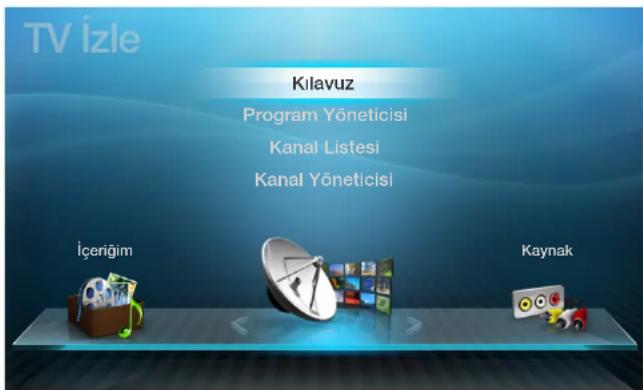
- Görüntülenen görüntü modele bağlı olarak değişebilir.
Kullanım Kılavuzu
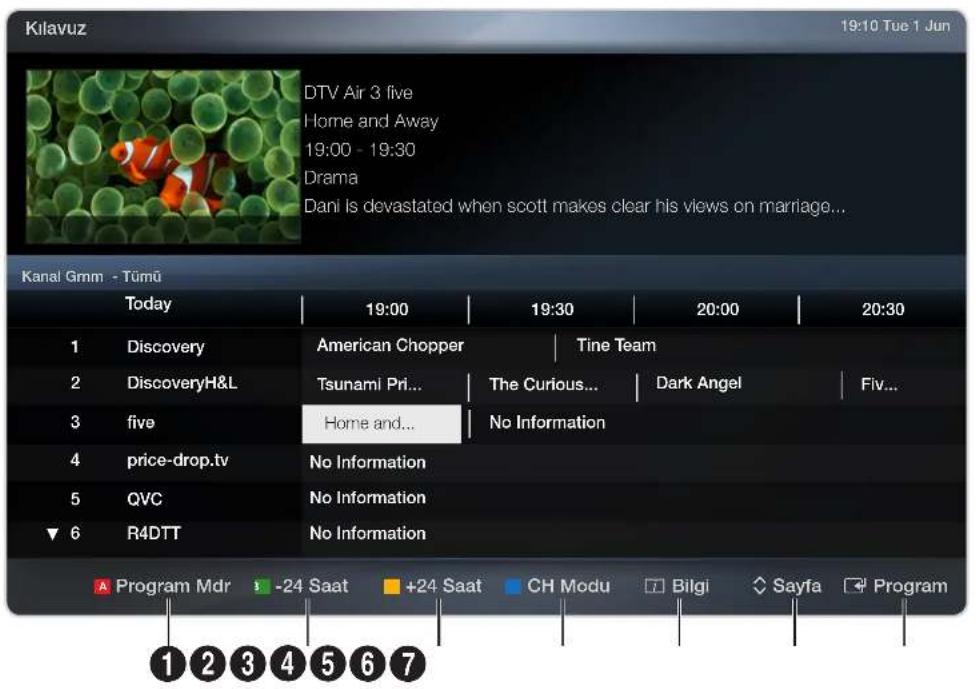
- Görüntülenen görüntü modele bağlı olarak değişebilir.
Türkçe
1 A Kırmızı (Program Mdr): Program Mdr öğesinde ayırtılmış programlara gider.
② B Yeşil (-24 saat): Yayınlanacak programların listesini 24 saat önce görüntüler.
3 Sarı (+24 Saat): 24 saat sonra yayınlanacak programların listesini görüntüler.
4 D Mavi (CH Modu): Kanal Listesi penceresinde görüntülemek istediğiniz kanalların türünü seçin. (Tümü, TV, Radyo, Veri/Diğer, Favori 1-5)
5 i (Bilgi): Seçilen programın ayrıntılarını görüntüler.
6 ◊ (Sayfa): Önceki ya da sonraki sayfaya gider.
7 (İzle / Program):
- Mevcut programı seçerken, seçili programı izleyebilirsiniz.
- Gelecekteki programı seçerken, seçili programı izlemeyi rezerve edebilirsiniz. Programı iptal etmek için, tekrar ENTER ☑ düğmesine basın ve Programlar iptal seçeneğini seçin.
Program Yöneticisi
Planlanan zamanda istediğiniz kanalı görüntülemek için, Zamanlayıcı Seyretme öğesini iptal edin ya da ayarlayın.
Timer Viewing özelliğini kullanma
Planlanan zamanda otomatik olarak görüntülenmesi için istediğiniz kanalı ayarlayabilirsiniz. Bu işlevi kullanmak için önce geçerli saati ayarlayın.
- Programa manuel olarak program eklemek için ENTER ☐ düğmesine basın.
-
Anten Tipi, Kanal, Tekrar, Tarih, Başlama Zamanı özelliklerini ayarlamak için ◀/▶/▲/▼ düğmesine basın.
-
Anten Tipi : İstediğiniz yayın sinyalini seçin.
- Kanal: İstediğiniz kanalı seçin.
- Tekrarla: Size uygun olacak şekilde, Bir Kez, Manuel, Cts\~Paz, Pts\~Cum veya Her gün seçeneğini seçin. Manuel seçeneğini seçerseniz, istediğiniz günü ayarlayabilirsiniz.
(√) işareti günün seçildiğini gösterir.
- Tarih: İstediğiniz tarihi ayarlayabilirsiniz.
Tekrar öğesinde Bir Kez seçeneğini seçtiğinizde kullanılabilir.
- Başlama Zamanı: İstediğiniz başlama saatini ayarlayabilirsiniz.

Programı düzenlemek veya iptal etmek istiyorsanız, Program Listesi öğesinde ayrılmış programı seçin ve Düzenle veya Programlar İptal seçeneğini seçin.
Kanal Listesi
Kanal bilgilerini görüntüleyebilirsiniz, Tümü, TV, Radyo, Veri/Diğer, Analog veya Favori 1-5.

Uzaktan kumandada CH LIST düğmesine bastığınızda, Kanal Listesi ekranı bir kez görüntülenir.
- Tümü: O anda mevcut tüm kanalları gösterir.
• TV: O anda mevcut tüm TV kanallarını gösterir. - Radyo: O anda mevcut tüm radyo kanallarını gösterir.
- Veri/Diğer: O anda mevcut tüm MHP kanallarını veya diğer kanalları gösterir.
- Analog: O anda mevcut tüm analog kanalları gösterir.
- Favori 1-5: Tüm favori kanalları gösterir.
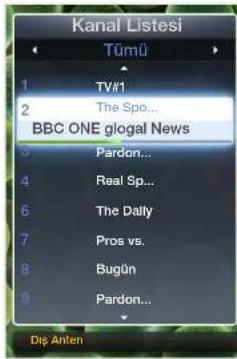
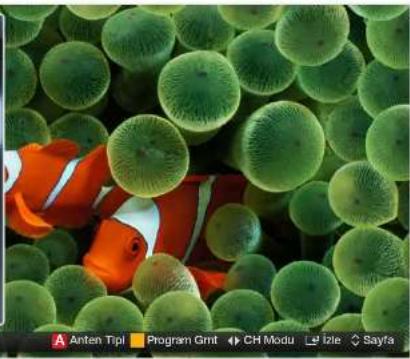
- Görüntülenen görüntü modele bağlı olarak değişebilir.
Favori 1-5, Favorilere Ekle özelliğini ayarladığınızda görüntülenir.
Eklediğiniz favori kanalları görüntülemek istiyorsanız, CH LIST düğmesine basın ve Favori 1-5 bölümüne taşımak için ◄▶ (CH Modu) düğmesini kullanın.
Uzaktan kumanda düğmelerini Kanal Listesi ile kullanma.
- A Kırmızı (Anten Tipi): Dış Anten veya Kablo seçeneğine geçer.
- Sarı (Program Grnt / Kanal Grnm): Dijital kanal seçildiğinde, programı görüntüler. Kanal görünümüne geri döner.
- (CH Modu / Kanal): Tümü, TV, Radyo, Veri/Diğer veya Favori 1-5 öğesine gidin / Kanalları değiştirin.
Program Grnt) düğmesine bastığınızda, diğer kanalları ◀▶ (Kanal) düğmesini kullanarak taşıyabilirsiniz.
- (İzle / Bilgi): Seçtiğiniz kanalı izler. / Seçilen programın ayrıntılarını görüntüler.
- (Sayfa): Önceki / sonraki sayfaya gider.
Kanal Durum Ekranı Simgeleri
| Simge İşlemler | |
| A | Bir analog kanal. |
| L | Ayırtılmış bir program. |
| Kilitlenmiş bir kanal. | |
Timer Viewing özelliğini Kanal Listesinde kullanma (yalnızca dijital kanallar)
Zmnlycyl Seyrt özelliğini Kanal Listesi öğesinde ayarladığınızda, programı yalnızca Program Grnt öğesinde ayarlayabilirsiniz.
- CH LIST düğmesine basın, ardından istediğiniz bir dijital kanalı seçin.
- c (Program Grnt) düğmesine basın.
- İstediğiniz programı seçmek için ▲ / ▼ düğmelerine basın, ardından ENTER (Bilgi) veya INFO düğmesine basın.
- Zmnlycyl Seyrt seçeneğini seçin, ardından bitince ENTER ☐ düğmesine basın.

Zmnlycyl Seyrt öğesini iptal etmek istiyorsanız, 1 ila 3 arasındaki adımları izleyin. Programlar iptal seçeneğini seçin.
Kanal Yöneticisi
Kanalı kendi isteğinize göre düzenleyebilirsiniz.
- ( ) Kanallar: Kanal türüne göre kanal listesini görüntüler.
- ( ) Favori 1-5: Tüm favori kanalları gösterir.

Kanal Yöneticisi öğesiyle renkli düğmelerinin kullanılması.
- A Kırmızı (Anten Tipi): Dış Anten veya Kablo seçeneğine geçer.
- D Mavi (Sıralama): Kanal numarasına veya kanal adına göre sıralanmış listeyi değiştirir.
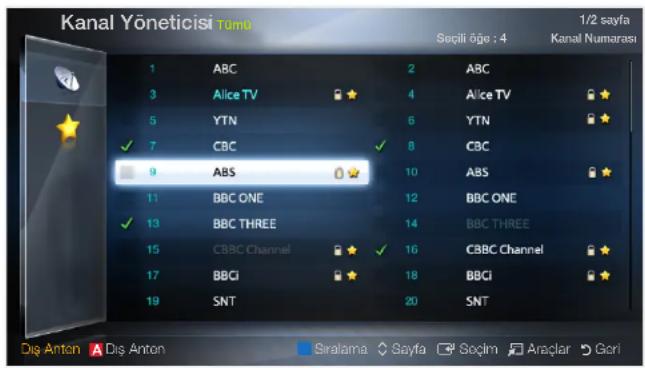
- Görüntülenen görüntü modele bağlı olarak değişebilir.
Kanal Durum Ekranı Simgeleri
| Simge İşlemler | |
| A | Bir analog kanal. |
| √ | Bir kanal seçili. |
| ★ | Favori olarak ayarlanmış bir kanal. |
| Kilitlenmiş bir kanal. | |
| Kanal Yöneticisi seçenek menüsünü görüntüler. | |
Kanal Yöneticisi Seçenek Menüsü TOOLS
Her bir kanalı Kanal Yöneticisi menü seçeneklerini (İzle, Favorilere Ekle /Favorilri dznle , Kilitle / Kilit aç, Kanal Adı Düzenleme, Kanal No Düzenle, Sil, Tümünü Seç/Tüm seçimleri kaldır) kullanarak ayarlayın.
Seçenek menüsü öğeleri kanal durumuna göre değişebilir.
- Bir kanal seçin ve TOOLS düğmesine basın.
-
Bir işlev seçin ve ayarlarını değiştirin.
-
İzle : Seçilen kanalı izleyin.
-
Favorilere Ekle / Favorilri dznle : Sık seyrettiğiniz kanalları favoriler olarak ayarlayın. / Seçilen kanalları Favoriler 1-5 özelliğinde ekleyin veya silin.
-
Favorilere Ekle / Favorilri dznle seçeneğini seçin, ardından ENTER ☑ düğmesine basın.
Kanal zaten favori kalan olarak eklenmişse, Favorilri dznle görüntülenir.
- Favori 1-5 seçeneğini seçmek için ENTER ☑ düğmesine basın, ardından Tamam düğmesine basın.
Favori 1-5 arasından çeşitli Favori kanallara bir favori kanal eklenebilir.
- Kilitle / Kilit aç: Bir kanalı kilitleyin, böylece kanal seçilemez ve izlenemez.

NOT
- Bu işlev yalnızca Kanal Kilidi öğesi Açık olarak ayarlandığında kullanılabilir.
-
PIN giriş ekranı görünür. 4 haneli PIN'inizi girin. PIN Değiştir seçeneğini kullanarak PIN'i değiştirin.
-
Kanal Adını Düzenle (yalnızca analog kanallar): Kendi kanal adınızı atayın.
- Kanal No Düzenle: İstenilen sayı düğmelerine basarak numarayı düzenleyin.

Bazı alanlar Kanal Adı Düzenleme ve Kanal No Düzenle işlevini desteklemeyebilir.
- Sil: İstediğiniz kanalları görüntülemek için bir kanalı silebilirsiniz.
- Tüm seçimleri kaldır: Seçilmiş kanalların tümünün seçimini kaldırır.

Bir veya birden fazla seçilmiş bir kanal olduğunda, Tüm seçimleri kaldır seçimini yapabilirsiniz.
- Tümünü Seç: Kanal listesindeki tüm kanalları seçin.
□Kanalların Yeniden Ayarlanması

MENU → Kanal → ENTER
Anten Tipi (Anten / Kablo) TOOLS
Televizyonunuz mevcut kanalları hafızasına almaya başlayabilmeden önce, TV'ye bağlı olan sinyal kaynağının tipini belirlemelisiniz (örn: Dış Anten veya Kablo sistemi için).
Ülke
(ülkeye bağlı olarak)
PIN giriş ekranı görünür. 4 basamaklı PIN numaranızı girin.
- Dijital Kanal: Dijital kanallar için ülkeyi değiştirir.
- Analog Kanal: Analog kanallar için ülkeyi değiştirir.
Otomatik Ayarlama
(ülkeye bağlı olarak)
Bir kanalı otomatik olarak tarar ve bunu TV'ye kaydeder.
Otomatik olarak yerleştirilen program numaraları, gerçek ya da istenen program numaralarına uymayabilir. Bir kanal kilitlenmişse, PIN giriş penceresi görünür.
- Otomatik İnce Ayar
Anten / Kablo: Hatırlanacak anten kaynağınlı seçin.
Dijital ve Analog / Dijital / Analog: Hatırlanacak kanal kaynağını seçin.
Anten Kaynağı Dış Anten ya da Kablo olarak ayarlanmadığı zaman:
Kablo → Dijital ve Analog veya Dijital seçildiğinde: Kablo kanallarını taramak için bir değer girin.
- Arama Modu (Tam / Ağ / Hızlı): Etkin yayın istasyonlarında tüm kanalları arar ve onları kaydeder.
Hızlı seçeneğini seçtiyseniz, uzaktan kumandadaki sayısal düğmelere basarak Ağ, Şebeke Kimliği, Frekans, Modülasyon ve Simge Hızı öğelerini manuel olarak ayarlayabilirsiniz.
- Ağ (Otomatik / Manuel): Otomatik veya Manuel arasından Şebeke Kimliği ayar modunu seçer.
- Şebeke Kimliği: Ağ Manuel olarak ayarlandığında, sayısal düğmeleri kullanarak Şebeke Kimliği öğesini atayabilirsiniz.
- Frekans: Kanalın frekansını görüntüler. (her ülkede farklılık gösterir)
- Modülasyon: Kullanılabilir modülasyon değerlerini görüntüler.
- Simge Hızı: Kullanılabilir sembol hızlarını görüntüler.
- Kablolu Arama Seçeneği
(ülkeye bağlı olarak ve yalnızca kablolu kanallar)
Bir kablolu şebeke araması için frekans ve simge hızı gibi ek arama seçeneklerini ayarlar.
Başlangıç Frekansı / Bitiş frekansı: Başlangıç veya bitiş sıklığını ayarlar (her ülkede farklılık gösterir).
Simge Hızı: Kullanılabilir sembol hızlarını görüntüler.
Modülasyon: Kullanılabilir modülasyon değerlerini görüntüler.
■Manuel Ayarlama
Bir kanalı manuel olarak tarar ve bunu TV'ye kaydeder.
Bir kanal kilitlenmişse, PIN giriş penceresi görünür.
Kanal kaynağına göre, Manuel Ayarlama desteklenebilir.
Anten Kaynağı Dış Anten ya da Kablo olarak ayarlanmadığı zaman:
- Dijital Kanal Ayarı: Bir dijital kanalı manuel olarak tarar ve bunu TV'ye kaydeder. Dijital kanalları aramak için, A (Yeni) düğmesine basın. Tarama tamamlandığında, kanal listesindeki kanal güncellenir.
- Anten Tipi → Dış Anten seçeneğini seçerken: Kanal, Frekans, Bant Genişliği
- Anten Tipi → Kablo seçeneğini seçerken: Frekans, Modülasyon, Simge Hızı
- Analog Kanal Ayarı: Analog bir kanal tarar. Program, Renk Sistemi, Ses Sistemi, Kanal, Arama öğelerini ayarlayarak dijital kanalları aramak için (Yeni) düğmesine basın.

Kanal modu
- P (program modu): Ayarlama tamamlandığı zaman, bölgenizdeki yayın istasyonları, P0 ile P99 arasındaki konum numaralarına atanırlar. Bu modda iken konum numarasını girerek bir kanalı seçebilirsiniz.
- C (anten kanalı modu) / S (kablolu kanal modu): Bu iki mod, her bir anten yayın istasyonu veya kablolu kanal için atanmış bir numarayı girerek kanal seçmenizi sağlar.
■Kanal No Düzenle (Dvre Dışı Bırak / Etkinleştir)
(ülkeye bağlı olarak)
Bunu kanal numarasını değiştirmek için kullanın. Kanal numarası değiştiğinde kanal bilgisi otomatik olarak güncellenmez.
Ince Ayar
(yalnızca analog kanallar)
Sinyal zayıf ya da bozuksa, kanala manuel olarak ince ayar yapın.
İnce ayar yapılan kanallar bir yıldız işaretiyle "*" işaretlenir.
İnce ayarı sıfırlamak için, Sıfırla seçeneğini seçin.
Kanal Listesi Transferi
(ülkeye bağlı olarak)
Kanal eşlemesini alır veya verir. Bu işlevi kullanmak için bir USB depolama aygıtı bağlamalısınız.
PIN numarası giriş ekranı görünür. 4 basamaklı PIN numaranızı girin.
- USB'den alın: Kanal listesini USB'den alın.
- USB'ye gönder: Kanal listesini USB'ye gönderin.
Önceden Ayar Resim Modunun Değiştirilmesi

MENU → Görüntü → Resim Modu → ENTER
Resim Modu TOOLS
Tercih ettiğiniz resim modunu seçin.

Bir PC'ye bağlanırken, yalnızca Eğlence ve Standart öğelerinde değişiklik yapabilirsiniz.
- Dinamik: Aydınlık bir oda için uygundur.
- Standart: Normal bir ortam için uygundur.
- Doğal LED 5 serisi 40 inç ve LCD 5 serisi için : Göz zorlanmasını azaltmak için uygundur.
- Sinema: Karanlık bir odada film izlemek için uygundur.
- Eğlence: Film izlemek ve oyunlar için uygundur.

Yalnızca bir PC'ye bağlanırken kullanılabilir.
□Resim ayarlarının yapılması
Samsung MagicAngle LED 4 serisi 19-22 inç, 5 serisi 22 inç için
MENU → Görüntü → Samsung MagicAngle → ENTER
Ekran kalitesini izleme konumunuza göre en iyi duruma getirmek için ekran izleme açısını ayarlayın.
- Samsung MagicAngle: Her bir konum için ilgili modu ayarlayarak ekranı aşağıdaki von veya yukarıdan izlerken ekranı doğrudan önden izliyormuş gibi görüntü kalitesi elde edebilirsiniz.
Kapalı: Ön konumdan izlerken seçin.
Geri Yaslanma Modu: Hafif aşağı bir konumdan izlerken seçin.
Ayakta Modu: Üst konumdan izlerken seçin.
- Modu: Ekran izleme açısını ayarlayın.
Samsung MagicAngle Geri Ysl Mod veya Ayakta Modu olarak ayarlandığında, Gamma kullanılamaz.
Arka Işık LED ve LCD TV için / Hücre Işığı PDP TV için / Kontrast / Parlaklık / Netlik / Renk / Ton (G/R)
Televizyonunuzda, resim kalitesi kontrolü için çeşitli ayar seçenekleri bulunmaktadır.

NOT
- PAL sisteminin analog TV, Harici modlarında Ton (G/R) İşlevi kullanılamaz.
- Bir PC'ye bağlanırken, yalnızca Arka Işık LED ve LCD TV için / Hücre Işığı PDP TV için , Kontrast, Parlaklık ve Netlik öğelerinde değişiklik yapabilirsiniz.
- Ayarlar, TV'ye bağlı herbir harici cihaz için ayarlanabilir ve kaydedilebilir.
- Resim parlaklığının azaltılması güç tüketimini azaltır.
Ekran Ayarı
Resim boyutu ve açı oranı gibi çeşitli resim seçeneklerini ayarlayın.
- Resim Boyutu: Kablo TV alicınız/uydu alicınızın da kendi ekran boyutu ayarları olabilir. Ancak, çoğu zaman 16:9 modunu kullanmanızı öneririz.
Oto Geniş: Resim boyutunu otomatik olarak 16:9 en-boy oranına ayarlar.
16:9: Resmi 16:9 geniş moduna ayarlar.
Geniş Zoom: Resmin boyutunu 4:3'ten daha fazla büyütür.

▲, ▼ düğmelerini kullanarak Konum öğesini ayarlar.
Zoom: 16:9 genişliğindeki resmi dikey olarak büyüterek ekran boyutuna sığıdırır.

▲, ▼ düğmelerini kullanarak Konum veya Zoom ayarlar.
4:3: Resmi temel (4:3) mod olarak ayarlar.

Uzun bir süre 4:3 formatında izlemeyin. Ekranın solunda, sağında ve ortasında görüntülenen çizgi şeklindeki izler garanti kapsamında olmayan görüntü alikoymasına (ekran yanması) neden olabilir.
Ekrana Sığıdır: HDMI (720p / 1080i / 1080p) sinyalleri girilirken herhangi bir yerini kesmeden tam görüntüyü görüntüler.
Akıllı Grnm1 LED 5 serisi 40 inç ve LCD 5 serisi için : Orijinal ekranı %50 küçültür.
Akıllı Grnm2 LED 5 serisi 40 inç ve LCD 5 serisi için : Orijinal ekranı %25 küçültür.

NOT
- Akıllı Grnm1 yalnızca HDMI modunda etkinleştirilir.
-
Akıllı Grnm2 yalnızca DTV ve HDMI modlarında etkinleştirilir.
-
Konum : Resim konumunu ayarlayabilirsiniz. Yalnızca Geniş Zoom öğesinde kullanılabilir.
- Zoom/Konum: Resim boyutunu ve konumunu ayarlayın. Yalnızca Zoom öğesinde kullanılabilir.

NOT
- HDMI'da (1080i / 1080p) Ekrana Sığdır seçeneğini seçtikten sonra, resmi ortalamanız gerekebilir:
-
Konum menüsünü seçmek için, ▲ veya ▼ düğmesine basın.
-
ENTER ☐ düğmesine basın.
-
Resmi hareket ettirmek için, ▲, ▼, ◀ veya ▶ düğmesine basın.
-
Giriş kaynağına bağlı olarak, resim boyutu farklılık gösterebilir.
-
Ayarladığınız konumu sıfırlamak istiyorsanız, Konum ekranında Sfrla seçeneğini seçin. Resim varsayılan konumuna sıfırlanır.
-
Kullanılabilir öğeler, seçilen moda bağlı olarak farklı olabilir.
- Bir PC'ye bağlanırken, yalnızca 16:9 ve 4:3 modları ayarlanabilir.
- Ayarlar, TV'deki bir girişe bağlı herbir harici cihaz için ayarlanabilir ve kaydedilebilir.
- HDMI 720p girişiyle Ekrana Sığıdır işlevini kullanırsanız, aşırı tarama işlevinde olduğu gibi 1 satır üstten, alttan, soldan ve sağdan kesilir.
- 4:3 Ekran Boyutu (16:9 / Geniş Zoom / Zoom / 4:3): Yalnızca resim boyutu Oto Geniş olarak ayarlandığında kullanılabilir. İstediğiniz resim boyutunu 4:3 WSS (Geniş Ekran Hizmeti) boyutunda veya orijinal boyutta belirleyebilirsiniz. Herbir Avrupa ülkesi farklı bir resim boyutu gerektirir.
□Resim Seçeneklerinin Değiştirilmesi
Gelişmiş Ayarlar
MENU → Görüntü → Gelişmiş Ayarlar → ENTER
(Standart / Film modunda kullanılabilir)
Ekranda renk ve kontrast da dahil olmak üzere ayrıntılı ayar yapabilirsiniz.
Bir PC'ye bağlanırken, yalnızca Gamma ve Beyaz Dengesi öğelerinde değişiklik yapabilirsiniz.
- Siyah Tonu (Kapalı / Koyu / Daha Koyu / En Koyu): Ekran derinliğini ayarlamak için siyah düzeyini ayarlar.
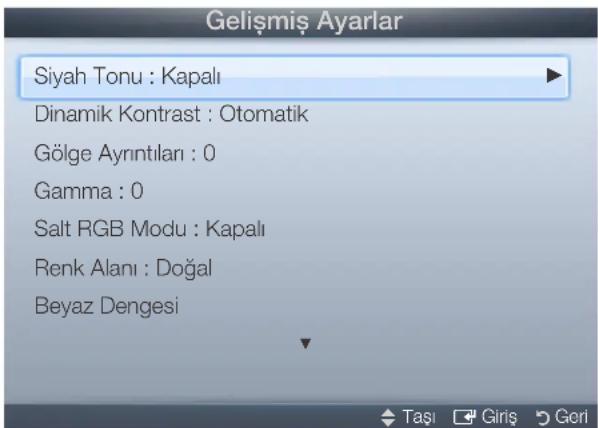
- Görüntülenen görüntü modele bağlı olarak değişebilir.
- Dinamik Kntrast (Kapalı / Düşük / Orta / Yüksek): Ekran kontrastını ayarlar.
- Gölge Ayrıntıları LED ve LCD TV için : Koyu görüntülerin parlaklığını arttırır.
- Gamma: Öncelikli renk yoğunluğunu ayarlar.
- Salt RGB Modu (Kapalı / Kırmızı / Yeşil / Mavi): Ton ve doygunluğun ince ayarını yapmak için Kırmızı, Yeşil ve Mavi renklerini gösterir.
- Renk Alanı (Otomatik / Doğal): Görüntü oluşturmak için mevcut renklerin aralığını ayarlar.
- Beyaz Dengesi: Daha doğal bir resim için renk sıcaklığını ayarlar.
R-Ofseti / G-Ofseti / B-Ofseti: Herbir rengin (kırmızı, yeşil, mavi) koyuluğunu ayarlar.
R-Kazanımı / G-Kazanımı / B-Kazanımı: Herbir rengin (kırmızı, yeşil, mavi) koyuluğunu ayarlar.
Sifirla: Beyaz Dengesi varsayılan ayarlarına sıfırlar.
- Ten Tonu: Pembe “Ten Tonu”Õğesini vurgular.
- Kenar Geliştirme (Kpalı / Açık) : Nesne sınırlarını vurgular.
- Hareketli Aydınltma (Kpalı / Açık) : Parlaklık kontrollü ayarlanmış hareket ile güç tüketimini azaltır.
- LED Motion Plus (Kapalı / Açık) LED 5 serisi 40 inç için : Daha net resimler elde etmek için birçok hareket içeren hızlı sahnelerden yavaş hareketleri kaldırır.
■ Resim Seçenekleri

MENU → Görüntü → Resim Seçenekleri → ENTER

Bir PC'ye bağlanırken, yalnızca Renk Tonu öğesinde değişiklik yapabilirsiniz.
- Renk Tonu (Mavi / Standart / Kırmızı1 / Kırmızı2)

Kırmızı1 veya Kırmızı2
resim modu Dinamik olarak ayarlandığında devre dışı bırakılır.

Ayarlar, TV'deki bir girişe bağlı herbir harici cihaz için ayarlanabilir ve kaydedilebilir.
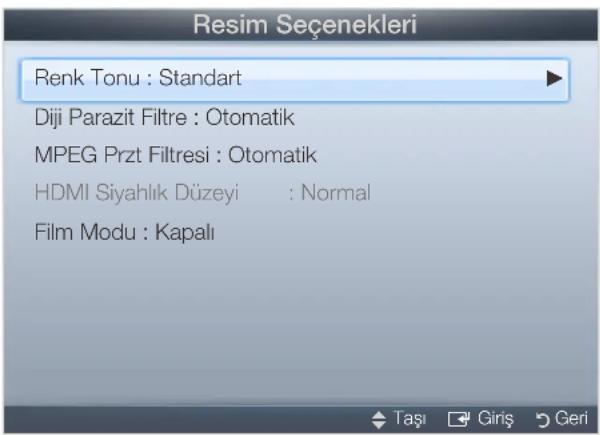
- Görüntülenen görüntü modele bağlı olarak değişebilir.
- Diji Parazit Filtre (Kapalı / Düşük / Orta / Yüksek / Otomatik /
Otomatik Görselleştirme): TV'nizin aldığı yayın sinyali zayıfsa, ekranda görülebilecek parazit ve gölgeleri gidermek için Diji Parazit Filtre özelliğini etkinleştirebilirsiniz.
Sinyal zayıfsa, en iyi resmi elde edinceye kadar diğer seçenekleri deneyin.
Oto Görüntüleme: Analog kanalları değiştirirken, sinyal gücünü görüntüler.
Yalnızca analog kanallar için kullanılabilir.Yalnızca analog kanallar için kullanılabilir.
INFO düğmesine basıldığında, sinyal kuvveti çubuğu görüntülenir.
Çubuk yeşilse, olası en iyi sinyali alıyorsunuz demektir.
- MPEG Przt Filtresi (Kapalı / Düşük / Orta / Yüksek / Otomatik): Gelişmiş resim kalitesi sağlamak için MPEG parazitini azaltır.
- HDMI Siyahlık Düzeyi (Düşük / Normal): Ekran derinliğini ayarlamak için ekrandaki siyahlık düzeyini seçer.
Yalnızca HDMI modunda kullanılabilir (RGB sinyalleri). - Film Modu (Kapalı / Oto1 / Oto2 / Cinema Smooth PDP TV için): TV'yi tüm kaynaklardan film sinyallerini otomatik olarak algılayacak ve işleyecek ve en iyi kalite için resmi ayarlayacak şekilde ayarlar.
TV, EXT ve HDMI (1080i) modlarında kullanılabilir.
Ekran doğal görünmüşorsa, bu seçeneği Film Modunda Kapalı / Oto1 / Oto2 olarak değiştirin.
Cinema Smooth işlevi yalnızca HDMI 24Hz sinyali girildiğinde etkinleştirilir.
■ Görüntüyü Sıfırla (Tamam / İptal)
Mevcut resim modunu varsayılan ayarlarına sıfırlar.
Önceden Ayar Ses Modunun Değiştirilmesi

•Standart: Normal ses modunu seçer.
- Müzik: Müziği diğer seslerin üstünde vurgular.
•Sinema: Filmler için en iyi sesi sağlar.
- Sesi Netleştir: Konuşma seslerini, diğer seslere göre güçlendirir.
- Yüksek: İşitme engelli kişilere daha iyi bir dinleme deneyimi sunmak için yüksek frekanslı ses yoğunluğunu arttırır.
□Ses Ayarlarının Yapılması

MENU → Ses → Ses Efekti → ENTER
■Ses Efekti
(yalnızca standart ses modu)
Bir seçenek seçmek için yukarı ve aşağı tuşlarını kullanın ve ardından ENTER ☑ düğmesine basın.
(yalnızca standart ses modu)
Bu işlev HRTF (Başla İlgili Aktarım İşlevi) teknolojisi kullanan bir çift hoparlörle sanal 5.1 kanal surround ses deneyimi sunar.
• SRS TruDialog (Kpalı / Açık)
(yalnızca standart ses modu)
Bu işlev fon müziğindeki ses yoğunluğunu ve ses efektlerini arttırmanızı sağlar, böylece bir gösteri görüntülerken konuşma daha net duyulabilir.
- Ekolayzer
Her bir hoparlör için ses ayarını özelleştirmek için Ekolayzer kullanın.
Balans: Sağ ve sol hoparlör arasındaki dengeyi ayarlar.
100Hz / 300Hz / 1kHz / 3kHz / 10kHz (Bant Genişliği Ayarı): Belirli bant genişliği frekanslarının seviyelerini ayarlar.
Sifirla: Ekolayzırı varsayılan ayarlara sıfırlar.
Yayın Sesi Seçenekleri
- Ses Dili TOOLS
(yalnızca dijital kanallar)
Ses dillerinin varsayılan ayarını değiştirir.

Kullanılabilir dil yayına göre değişebilir.
- Ses Biçimi
(yalnızca dijital kanallar)
Ses biçimini seçin.
- Sesli Açıklama
(her yerde yoktur) (yalnızca dijital kanallar)
Bu işlev AD (Ses Açıklaması) için, yayıncıdan gelen ana sesle birlikte gönderildiğinde Ses Akışı seçeneğini kullanır.
Sesli Açıklama (Kpalı / Açık) : Ses açıklaması işlevini açar ya da kapatır.
Ses Düzeyi: Ses açıklaması düzeyini ayarlar.
Ek Ayarlar
- DTV Ses Düzeyi (MPEG / HE-AAC) (yalnızca dijital kanallar): Bu işlev bir ses sinyalinin (bir dijital TV yayını sırasında alınan sinyallerin biri) istenen düzeye azaltılmasını sağlar.
Yayın sinyalinin türüne göre, MPEG / HE-AAC -10dB ve 0dB arasında ayarlanabilir.
Ses düzeyini arttırmak veya azaltmak için, sırasıyla 0 ve -10 aralığında bir değer ayarlayın.

- Dolby Digital Comp (Line / RF): Bu işlev bir dolby dijital sinyal ve bir ses sinyali arasındaki sinyal farkını en düşük düzeye indirir (örn. MPEG Audio, HE-AAC, ATV Sound).
Dinamik ses elde etmek için Line seçeneğini ve gece gürültü ve yumuşak sesler arasındaki farkı azaltmak için RF seçeneğini seçin.
Line: -31dB'den (referans) daha büyük veya daha küçük sinyallerin çıkış düzeyini -20dB veya -31dB'ye ayarlar.
RF: -20dB'den (referans) daha büyük veya daha küçük sinyallerin çıkış düzeyini -10dB veya -20dB'ye ayarlar.
■ Hoparlör Ayarları
- Oto ses ayar (Kapalı / Normal / Gece)
Her kanaldaki ses düzeyini eşitlemek için, Normal seçeneğini seçin.
Gece: Bu mod Normal moduna kıyasla gelişmiş bir ses deneyimi sunarak neredeyse hiç ses çıkarmaz. Geceleri uygundur.

TV'ye bağlı kaynak cihazda ses düzeyi kontrolünü kullanmak için, Oto ses ayar öğesini TV'de Kapalı olarak ayarlayın. Aksi halde, kaynak cihazın ses düzeyi kontrolündeki bir değişiklik uygulanmayabilir.
■ Ses Sıfırlama (Tamam / İptal)
Tüm ses ayarlarını fabrika varsayılanlarına sıfırlar.
□Ses Modunun Seçilmesi TOOLS
Dual I-II konumuna ayarladığınızda, geçerli ses modu ekranda görüntülenir.
| Ses Türü Dual I-II Varsayılan | |||
| A2 Stereo | Mono Mono | Otomatik değiştirme | |
| Stereo | Stereo ↔ Mono | ||
| Dual | Dual I ↔ Dual II | Dual I | |
| NICAM Stereo | Mono Mono | Otomatik değiştirme | |
| Stereo | Mono ↔ Stereo | ||
| Dual | Mono → Dual I ↘ Dual II ↙ | Dual I | |
Stereo sinyali zayıfsa ve otomatik geçiş meydana geliyorsa, mono moduna geçin.
valnızca stereo ses sinyalinde etkinleştirilir.
Kainizca Kaynak TV olarak ayarlandığında kullanılabilir.
□Saati Ayarlama

MENU → Sistem → Zaman → ENTER
Zaman
Geçerli saat her INFO düğmesine basisınızda görüntülenir.
- Saat: Saatin ayarlanması TV'nin çeşitli saat özelliklerini kullanabilmek içindir.
Elektrik kablosunun bağlantısını keserseniz, saati yeniden ayarlamanız gerekir.
Saat Modu: Geçerli saati elle ya da otomatik olarak ayarlayın.
- Otomatik: Geçerli saati, dijital kanaldan gelen saat ile otomatik olarak ayarlayın.
Saati otomatik olarak ayarlamak için anten bağlı olmalıdır.
- Manuel: Geçerli saati manuel olarak ayarlayın.
Yayın istasyonuna ve sinyale bağlı olarak, otomatik saat doğru ayarlanmayabilir. Bu durumda, saati manuel olarak ayarlayın. Saati otomatik olarak ayarlamak için anten bağlı olmalıdır.
Saat Ayarı: Gün, Ay, Yıl, Saat ve Dakika öğelerini manuel olarak ayarlayın.
Yalnızca Saat Modu Manuel olarak ayarlandığında kullanılabilir.
Saat Dilimi (ülkeye bağlı olarak): Saat diliminizi seçin.
Bu işlev yalnızca Saat Modu öğesi Otomatik olarak ayarlandığında kullanılabilir.
Saat Dilimi Manuel olarak seçildiğinde, GMT ve DST etkinleştirilir.
□Uyku Zamanlayıcısının Kullanılması

MENU → Sistem → Zaman → Kapanış Ayarı → ENTER
- Kapanış Ayarı TOOLS: Önceden ayarlanmış bir sürenin sonunda, TV'yi otomatik olarak kapatır. (30, 60, 90, 120, 150 ve 180 dakika).

Kapanış Ayarı öğesini iptal etmek için, Kapalı seçeneğini seçin.
□Açma/Kapama Zamanlayıcısını Ayarlama
MENU → Sistem → Zaman → Açma Zamanlayıcısını
- Açma Zmnlycsi 1 / Açma Zmnlycsi 2 / Açma Zmnlycsi 3: Üç farklı açma zamanlayıcı ayarı yapılabilir. Önce saati ayarlamanız gerekir.
- Kurulum: Size en uygun olacak şekilde, Kapalı, Bir Kez, Her gün, Pts\~Cum, Pts\~Cts, Cts\~Paz veya Manuel seçeneğini seçin. Manuel seçeneğini seçerseniz, zamanlayıcıyı etkinleştirmek istediğiniz günü ayarlayabilirsiniz.
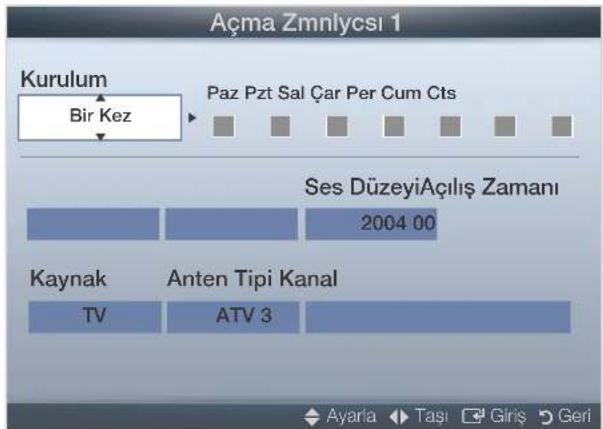
- Görüntülenen görüntü modele bağlı olarak değişebilir.
√ işareti günün seçildiğini gösterir.
- Açılış Zamanı: Saati ya da dakikayı ayarlayın.
– Ses Düzeyi: İstenilen ses seviyesini seçin. - Kaynak: TV otomatik olarak açıldığında oynatılacak TV veya USB içeriğini seçin. (USB yalnızca bir USB aygıtı TV'ye bağlı olduğunda seçilebilir)
- Anten Tipi (Kaynak TV olarak ayarlandığında): ATV veya DTV seçeneğini seçin.
- Kanal (Kanyak TV olarak ayarlandığında): İstediğiniz kanalı seçin.
- Müzik / Fotolar (Kaynak USB olarak ayarlandığında): TV otomatik olarak açıldığında oynatılacak müzik veya fotoğraf dosyalarını içeren USB aygıtında bir klasör seçin.

NOT
- USB aygıtında hiç müzik dosyası veya bir müzik xxdosyası içeren klasör yoksa, Zamanlayıcı işlevi düzgün şekilde çalışmaz.
- USB aygıtında yalnız bir görüntü dosyası varsa, Slayt Gösterisi yürütülmez.
- Klasör adı çok uzunsa, seçilemeyebilir.
- Kullandığınız herbir USB kendi klasörüne atanır. Aynı türde birden fazla USB kullanıyorsanız, herbir USB'ye atanan klasörlerin farklı adlara sahip olduğundan emin olun.
- Açma Zmnlycsi kullanırken bir USB hafıza çubuğu ve çoklu kart okuyucusu kullanmanız önerilir.
- Açma Zmnlycsi işlevi, bazı üreticiler tarafından üretilmiş dahili pile, MP3 oynaticılara veya PMP'lere sahip USB aygıtları ile çalışmayabilir, çünkü bu aygıtların tanınması uzun zaman alır.
- Kapama Zmnlycsi 1 / Kapama Zmnlycsi 2 / Kapama Zmnlycsi 3: Üç farklı kapama zamanlayıcı ayarı yapılabilir. Önce saati ayarlamanız gerekir.
Kurulum : Size en uygun olacak şekilde, Kapalı, Bir Kez, Her gün, Pts\~Cum, Pts\~Cts, Cts\~Paz veya Manuel seçeneğini seçin. Manuel seçeneğini seçerseniz, zamanlayıcıyı etkinleştirmek istediğiniz günü ayarlayabilirsiniz.
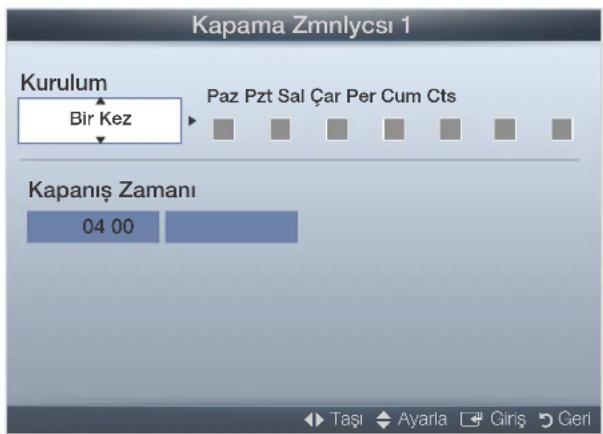
- Görüntülenen görüntü modele bağlı olarak değişebilir.
√ işareti günün seçildiğini gösterir.
Kapanış Zamanı: Saati ya da dakikayı ayarlayın.
Programları Kilitleme

MENU → Sistem → Güvenlik → ENTER
Güvenlik
Kurulum ekranından önce, PIN giriş ekranı görünür.
4 haneli PIN'inizi girin. PIN Değiştir seçeneğini kullanarak PIN'i değiştirin.
- Kanal Kilidi (Kpalı / Açık): Çocuklar gibi istenmeyen kullanıcıların uygun olmayan programları izlemesini engellemek için, Kanal Yöneticisi öğesindeki kanalları kilitler.

Yalnızca Giriş kaynağı TV olarak ayarlandığında kullanılabilir.
- Progrm Derece Kilidi (ülkeye bağlı olarak): Kullanıcı tanımlı 4 haneli PIN koduyla çocuklar gibi istenmeyen kullanıcıların uygun olmayan programları izlemesini önler. Seçilen kanal kilitlenirse, “☐” sembolü görüntülenir.
Progrm Derece Kilidi öğeleri ülkeye bağlı olarak farklılık gösterir. - PIN Değiştir: TV'yi ayarlamak için gereken parolanızı değiştirin.

□Resim İçinde Resim (PIP)

MENU → Sistem → PIP → ENTER
PIP TOOLS
TV ayarcısını ve bir harici video kaynağını eşzamanlı izler. PIP (Resim İçinde Resim) aynı modda çalışmaz.
NOT
- PIP sesi için, Ses Seçimi talimatlarına bakın.
- TV'yi PIP modunda izlerken kapatırsanız, PIP penceresi kaybolur.
- Ana ekranı bir oyun veya karaoke için kullandığınızda PIP penceresindeki görüntünün biraz bozulduğunu fark edebilirsiniz.
- PIP ayarları:
| Ana resim Alt resim | |
| HDMI | TV |
- PIP (Kpalı / Açık): PIP işlevini etkinleştirir ya da devre dışı bırakır.
- Kanal: Alt ekran için kanal seçer.
- Boyut (☐ / ☐): Alt resim için bir boyut seçer.
- Konum (☐ / ☐ / ☐ / ☐): Alt resim için bir konum seçer.
- Ses Seçimi (Ana / Alt): PIP modunda istediğiniz sesi (Ana / Alt) seçebilirsiniz.
□Ekonomik Çözümler

MENU → Sistem → Eko Çözüm → ENTER
Eko Çözüm
- Enerji Tasarrufu (Kapalı / Düşük / Orta / Yüksek / Resim Kapalı) TOOLS: Güç tüketimini azaltmak için TV'nin parlaklığını ayarlar. Resim Kapalı seçeneğini seçerseniz, ekran kapanır ve yalnızca sesi duyabilirsiniz. Ekranı açmak için ses düğmesi hariç herhangi bir düğmeye basın.
- Eko Sensör (Kpalı / Açık) LED 5 serisi 40 inç ve LCD 5 serisi ve PDP TV için : Güç tasarrufunuzu arttırmak için, resim ayarları odanın parlaklığına göre otomatik olarak ayarlanır.

Arka Işık LED ve LCD TV için / Hücre Işığı PDP TV için özelliğini ayarlarsanız, Eko Sensör, Kapalı olarak ayarlanacaktır.
Min Arka Işık LED ve LCD TV için / Min Hücre Işığı PDP TV için : Eko Sensör Açık durumunda olduğunda, minimum ekran parlaklığı manuel olarak ayarlanabilir.

Eko Sensör Açık durumdaysa, ekran parlaklığı ortam ışık yoğunluğuna bağlı olarak değişebilir (hafif daha açık veya koyu olabilir).
- Sinyal Yok Askıda (Kapalı / 15 dak / 30 dak / 60 dak):
Gereksiz enerji tüketimini önlemek için, herhangi bir sinyal alınmadığında TV'nizin ne kadar açık durumda kalacağını ayarlayın.
- Oto Kapatma (Kpalı / Açık): 4 saat boyunca herhangi bir kullanıcı işlemi alınmadığında, TV otomatik olarak kapatılır.
□Diğer Özellikler

MENU → Sistem → ENTER
Dil
- Menü Dili: Menü dilini ayarlar.
- Teletekst Dili (ülkeye bağlı olarak): Teletekst için istenen dili ayarlar.
Seçilen dilin yayında kullanılabilir olmaması durumunda İngilizce varsayılan dildir.
- Tercih (Birinci Yayın Dili / İkinci Yayın Dili / Birinci Altyazı Dili / İkinci Altyazı Dili / Birinci Teletekst Dili / İkinci Teletekst Dili): Kanal seçildiğinde varsayılan dil olması için bir dil seçer.

Birinci Teletekst Dili ve İkinci Teletekst Dili bazı konumlarda desteklenmeyebilir.
Altyazı
Altyazı modunu ayarlamak için bu menüyü kullanın.
- Altyazı (Kpalı / Açık): Altyazıları açar ya da kapatır.
- Altyazı Modu (Normal / İşitme Engelli): Altyazı işlevi modunu ayarlar.
- Altyazı Dili: Altyazı dilini ayarlar.
Seyrettiğiniz program İşitme Engelli işlevini desteklemiyorsa, İşitme Engelli modu seçilse bile otomatik olarak Normal ayarı etkinleşir.
Seçilen dilin yayında kullanılabilir olmaması durumunda İngilizce varsayılan dildir.
Dijital Metin (Devre Dışı / Etkinleştir)
(Sadece İngiltere için)
Program dijital metinle yayınlanırsa bu özellik etkinleştirilir.

Çoklu ortam ve hiper ortamda kullanılan veri kodlama sistemlerinin Uluslararası bir standardıdır. Bu, hareketsiz görüntü, karakter hizmeti, animasyon, grafik ve video dosyaları gibi veri birleştiren hiper ortam ve çoklu ortam verilerini içeren MPEG sisteminden daha yüksek düzeydedir. MHEG, kullanıcı çalışma süresi etkileşim teknolojisi olup aralarında VOD (Video-On-Demand), ITV (Interactive TV), EC (Electronic Commerce), tele-eğitim, tele-konferans, dijital kitaplıklar ve ağ oyunlarının bulunduğu çeşitli ortamlara uygulanır.
Oto Koruma Süresi LED ve LCD TV için
- Oto Koruma Süresi (Kapalı / 2 saat / 4 saat / 8 saat / 10 saat): Kullanıcı tarafından belirlenen bir süre boyunca ekran sabit bir görüntüyle boşta kalırsa, ekran üzerinde gölgelenme meydana gelmesini engellemek için ekran koruyucu etkinleştirilir.
Ekrn Yanması Korums PDP TV için
Ekran yanması olasılığını en aza indirmek için bu birimde ekran yanması önleme teknolojisi bulunmaktadır. Zaman ayarı, resimlerin hareket ettirilmesi için geçecek süreyi dakika cinsinden ayarlamanızı sağlar.
- Piksel Kayması (Kpalı / Açık): Bu işlevi kullanarak, ekranda görüntü izi kalma olasılığını en aza indirmek için PDP'deki pikselleri, yatay ya da dikey yönde çok az hareket ettirebilirsiniz.
Piksel geçişi için en iyi koşul
| Öğe TV / HDMI | ||
| Yatay 0~4 4 | ||
| Dikey 0~4 4 | ||
| Zaman (dakika) 1~4 dak 4 dak | ||
Piksel Kayması değeri monitor boyutuna (inç) ve moda bağlı olarak değişebilir.
Bu işlev Ekrana Sığıdır modunda kullanılamaz.
- Oto Koruma Süresi (Kapalı / 10 dak / 20 dak / 40 dak / 1 saat): Kullanıcı tarafından belirlenen bir süre boyunca ekran sabit bir görüntüyle boşta kalırsa, ekran üzerinde gölgelenme meydana gelmesini engellemek için ekran koruyucu etkinleştirilir.
- Kaydırma: Bu işlev, PDP üzerindeki tüm pikselleri desene göre hareket ettirerek ekranda kalan görüntü izlerini ortadan kaldırır. Özellikle ekranda uzun bir süre sabit bir görüntü gösterildikten sonra, ekranda görüntü ya da sembol izleri kaldığında bu işlevi kullanın.
Ekrandaki görüntü izlerini kaldırma işlevi, tüm izlerin etkili biçimde giderilmesi için uzun bir süre (yaklaşık 1 saat) çalıştırılmalıdır. İşlevin çalıştırılmasında sonra görüntü izleri tam olarak ortadan kalkmadıysa, işlemi tekrarlayın.
Bu özelliği iptal etmek için uzaktan kumanda üzerindeki herhangi bir tuşa basın.
- Kenar Gri (Açık / Koyu): TV'yi ekran oranı 4:3 olarak ayarlanmış halde izlerken, hem aşırı sol hem de aşırı sağ kenarlarda beyaz dengesi ayarlanarak ekranın hasar görmesi engellenebilir.
Genel
- Oyun Modu (Kpalı / Açık): PlayStation™ ya da Xbox™ gibi bir oyun konsoluna bağladığınızda, oyun modunu seçerek daha gerçekçi bir oyun deneyiminin keyfini çıkartabilirsiniz.

NOT
- Oyun modu için önlemler ve sınırlamalar
- Oyun konsolunun bağlantısını kesmek ve başka bir harici cihaz bağlamak için ayar menüsünde Oyun Modu öğesini Kapalı olarak ayarlayın.
- Oyun Modu öğesinde TV menüsünü görüntülediğinizde ekranda hafif bir titreme meydana gelir.
- Oyun Modu, TV modunda kullanılamaz.
- Oyun konsoluna bağlandıktan sonra, yetersiz resim kalitesini önlemek için Oyun Modu öğesini Açık olarak ayarlayın.
- Oyun Modu öğesi Açık durumda ise:
- Resim modu Standart olarak ve Ses modu Özel olarak ayarlanır.
- Menü Saydamlığı (Parlak / Koyu): Menünün şeffaflığını ayarlar.
- Açılış Logosu (Kpalı / Açık): TV açıldığında, Samsung logosunu görüntüler.
Genel Arayüz
- CI Menüsü: Bu, kullanıcıının CAM ile sağlanan menüden seçim yapmasına olanak sağlar. Menü PC Kartına göre CI Menü'yü seçin.
-
Uygulama Bilgisi: CI yuvasına takılmış CAM'a ve CAM'a takılmış "CI veya CI+ CARD" 'a ilişkin bilgileri görüntüler. TV açık ya da kapalı da olsa istediğiniz zaman CAM öğesini yükleyebilirsiniz.
-
EN yakın bayinizden veya telefonla arayarak CI CAM modülü satın alın.
- “CI veya CI+ CARD”1 ok CAM’a yönünde sıkıca takın.
- “CI veya CI+ CARD”’a sahip CAM’ı genel arayüz yuvasına ok yönünde takın, böylece yuvayla paralel şekilde hizalanır.
- Karışmış sinyal kanalında bir resim görüp göremediğinizi kontrol edin.
□Destek Menüsü

MENU → Destek → e-Manual → ENTER
e-Manual
TV'nizde kayıtlı TV özelliklerine ilişkin girişi ve talimatları okuyabilirsiniz.

e-Manual Ekranı hakkında ayrıntılı bilgi için, Kullanım Kılavuzundaki “e-Manual’ı Kullanma” bölümüne bakın.

Otomatik Test
Otomatik Test birkaç saniye sürebilir, bu TV'nin normal çalışma kismıdır.
- Görüntü Testi (Evet / Hayır): Resim sorunlarını kontrol etmek için kullanın.
Evet: Test resmi görünmüşorsa veya test resminde parazit varsa, Evet seçeneğini seçin. TV'de bir sorun olabilir. Yardım almak için Samsung'un Çağrı Merkezine başvurun.
Hayır: Test resmi düzgün olarak görüntülenirse, Hayır seçeneğini seçin. Harici ekipmanınızda sorun olabilir. Bağlantılarını kontrol edin. Sorun devam ederse, harici cihazın kullanıcı kılavuzuna bakın.
- Ses Testi (Evet / Hayır): Ses sorunlarını kontrol etmek için, yerleşik melodi sesi kullanın.
Evet: Ses testi sırasında sesi tüm hoparlörlerden değil de yalnızca bir hoparlörden duyuyorsanız, Evet seçeneğini seçin. TV'de bir sorun olabilir. Yardım almak için Samsung'un Çağrı Merkezine başvurun.
Hayır: Hoparlörlerden ses duyabiliyorsanız, Hayır seçeneğini seçin. Harici ekipmanınızda sorun olabilir. Bağlantılarını zı kontrol edin. Sorun devam ederse, harici cihazın kullanıcı kılavuzuna bakın.
- Sinyal Bilgileri: (yalnızca dijital kanallar) HDTV kanalının alım kalitesi ya mükemmeldir ya da kanallar kullanılamıyordu. Sinyal kuvvetini arttırmak için anteninizi ayarlayın.
- Sorun Giderme: TV'de bir sorun var gibi görünüyorsa, bu açıklamaya bakın.
Sorun giderme ipuçlarından hiçbirisi işe yaramıyorsa, Samsung müşteri hizmetleri merkeziyle temasa geçin.
Yazılım Yükseltme
Yazılım Yükseltme en son yerleşik bellek “www.samsung.com” adresinden bir USB bellek aygıtına yüklenerek gerçekleştirilebilir.
Geçerli Sürüm-TV'nizde yüklü olarak gelen yazılımdır.

Yazılım “Yıl / Ay / Gün_Sürüm” olarak görüntülenir.
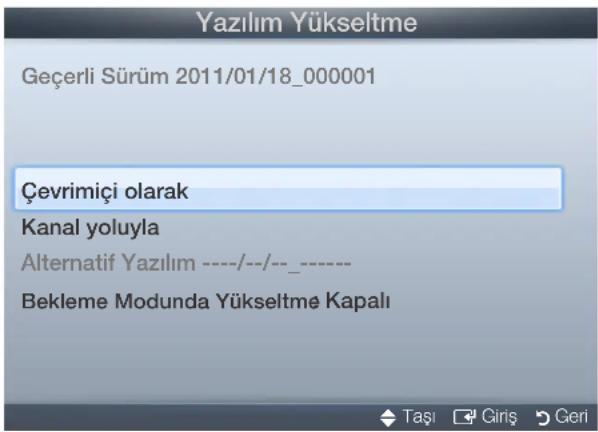
- Görüntülenen görüntü modele bağlı olarak değişebilir.
En Son Sürümü Yükleme
- Çevrimiçi olarak: www.samsung.com adresinden TV'ye indirilmiş yerleşik bellek yükseltme dosyasını içeren bir USB sürücüsü takın. Yükseltmeler tamamlanıncaya kadar, lütfen güç bağlantısını kesmemeye ya da USB sürücüsünü çıkarmamaya dikkat edin. Yerleşik bellek yükseltmesi tamamlandıktan sonra TV otomatik olarak kapanıp
açılır. Yazılım yükseltildiğinde yaptığınız görüntü ve ses ayarları varsayılan ayarlarına geri dönecektir. Ayarlarını bir yere yazmanızı öneririz, bu sayede yükseltmeden sonra kolayca sıfırlayabilirsiniz.
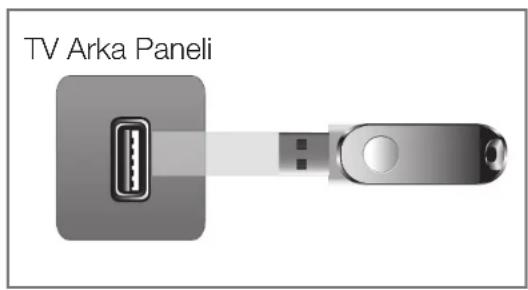
- Görüntülenen görüntü modele bağlı olarak değişebilir.
- Kanal yoluyla: Yazılımı yayın sinyalini kullanarak yükseltin.
İşlev yazılım iletimi süresinde seçilirse, yazılım otomatik olarak aranır ve yüklenir.
Yazılımlın indirilmesi için gereken süre sinyal durumuna göre belirlenir.
- Alternatif Yazılım (yedek): Yeni yerleşik bellek ile ilgili bir sorun oluşursa ve bu çalışmayı engelliyorsa, yazılımı önceki sürümü ile değiştirebilirsiniz.
Yazılım değiştirilmişse, mevcut yazılım görüntülenir.
- Bekleme Modunda Yükseltme (Kapalı / 1 saat sonra / 2 saat sonra / 00:00 / 02:00 / 12:00 / 14:00): Seçilen saatte otomatik olarak manuel bir yükseltme gerçekleştirilir. Cihazın gücü içerden açıldığı için, ürünün ekranı hafifçe açılabilir. Yazılım yükseltmesi tamamlanıncaya kadar 1 saatten uzun süre bu durum devam edebilir.
Samsung'a Başvurun
TV'niz doğru çalışmadığında ya da yazılım yükseltmesi istediğinizde bu bilgilere göz atın. Çağrı merkezlerimize ve ürünlerin ve yazılımlın nasıl yükleneceğine ilişkin bilgileri bulabilirsiniz.
Ev İçerikleri
Kullanışlı ve çeşitli içeriklerin keyfini çıkarabilirsiniz.
□İçeriğim öğesini kullanma
Bir USB Yiğın Depolama Sınıfı (MSC) aygıtında kayıtlı fotoğraf, müzik dosyalarının tadını çıkarın.
- İçeriğim seçeneğini kullanmak için CONTENT düğmesine basın.
- İstediğiniz menüyü seçmek için ▲/▼ düğmesini kullanın (Fotolar, Müzik), ardından ENTER ◀ düğmesine basın.
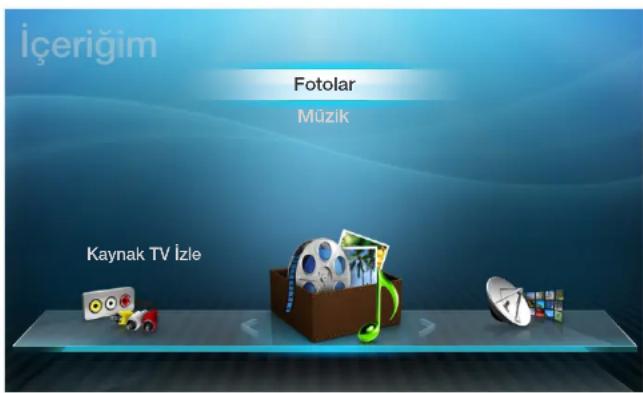
- Görüntülenen görüntü modele bağlı olarak değişebilir.
□Bir USB Aygıtını Bağlama
- Televizyonunuzu açın.
- Fotoğraf, müzik dosyalarını içeren bir USB aygıtını TV'nin arkasındaki USB jakına takın.
- USB TV'ye bağlandıktan sonra, açılır pencere görüntülenir. Ardından, Cihaza Bağlandı seçeneğini seçebilirsiniz.
TV Yan Paneli
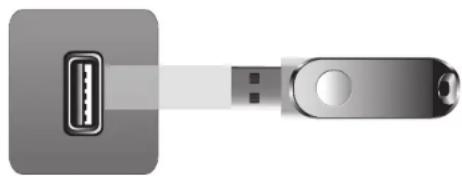
- Görüntülenen görüntü modele bağlı olarak değişebilir.
Lisanslı olmayan multimedya dosyaları ile düzgün çalışmayabilir.
İçeriğim özelliğini kullanmadan önce Bilinmesi Gerekenler Listesi
- MTP (Media Transfer Protocol) desteklenmez.
- Dosya sistemi FAT16, FAT32 ve NTFS'yi destekler.
- Bazı USB Dijital fotoğraf makineleri bu TV ile uyumlu olmayabilir.
- İçeriğim yalnızca USB Yığın Depolama Sınıfı (MSC) aygıtları destekler. MSC, bir Yığın Depolama Sınıfı Salt Yığın Aktarma aygıtidır. MSC'ye örnek olarak, Thumb sürücüler, Flash Kart Okuyucular ve USB HDD (USB HUB desteklenmemektedir) verilebilir. Aygıtlar doğrudan TV'nin USB bağlantı noktasına bağlanmalıdır.
-
Aygıtınızı TV'nize bağlamadan önce, dosyalarınızın hasar görmesini ya da kaybolmasını önlemek için yedekleyin. SAMSUNG, veri dosyası hasarı ve veri kaybindan sorumlu değildir.
-
USB (HDD) desteklenmez.
- Yükleme işlemi devam ederken, USB aygıtını çıkarmayın.
- Görüntünün çözünürlüğü arttıkça ekranda görüntülenme süresi de artar.
- Desteklenen maksimum JPEG çözünürlüğü 15360 x 8640 pikseldir.
- Desteklenmeyen ya da bozuk dosyalar için, "Desteklenemeyen Dosya Formatı" mesajı görüntülenir.
-
Dosyalar Klasör görün olarak sıralandıysa, her bir klasörde 1000 adede kadar dosya görüntülenebilir.
-
Ücretli bir siteden indirilen DRM'li MP3 dosyaları yürütülemez. Dijital Haklar Yönetimi (DRM) faturalandırma ve ödemeleri yönetmenin yanı sıra içerik sağlayıcıların hak ve çıkarlarının korunması ve içeriklerin yasa dışı yollarla kopyalanmasının engellenmesi ile birlikte içerik oluşturulmasını, içeriğin tümleşik ve kapsamlı bir şekilde dağıtılmasını ve yönetilmesini destekleyen bir teknolojidir.
- 2'den fazla PTP aygıtı bağlıysa, aynı anda yalnızca birini kullanabilirsiniz.
-
İkiden fazla MSC aygıtı bağlıysa, bazıları tanınmayabilir. Yüksek güç gerektiren bir USB aygıtı (500mA veya 5V'den fazla) desteklenmeyebilir.
-
Bir USB aygıtı bağlanırken veya kullanılırken aşırı güç uyarı mesajı görüntülenirse, aygıt tanınmayabilir veya yanlış çalışabilir.
- Oto Koruma Süresi öğesinde zaman ayarlanırken TV'ye hiç giriş yapılmazsa, Ekran Koruyucu çalışır.
-
Bazı harici sabit disk sürücülerin güç tasarruf modu TV'ye bağlandığında otomatik olarak açılabilir.
-
Bir USB uzatma kablosu kullanılıyorsa, USB aygıtı tanınmayabilir veya aygıttaki dosyalar okunamayabilir.
- TV'ye bağlanan bir USB aygıtı tanınmazsa, aygıttaki dosyaların listesi bozulur veya listedeki bir dosya oynatılmaz, USB aygıtını PC'ye bağlayın, aygıtı biçimlendirin ve bağlantıyı kontrol edin.
- PC'den silinen dosya içeriğim çalıştırılırken hala mevcutsa, dosyayı kalıcı olmak silmek için PC'deki "Geri Dönüşüm Kutusunu Boşalt" işlevini kullanın.
- İçeriğim yalnızca sıralı jpeg biçimini destekler.
- Bir USB depolama aygıtındaki dosyaların ve klasörlerin sayısı yaklaşık olarak 4000 üzerindeyse, dosyalar ve klasörler görün meyebilir veya bazı dosyalar açılmayabilir.
□Ekran Görünümü
◀/▶/▲/▼ düğmelerini kullanarak istediğiniz dosyaya gidin ve ardından ENTER □ düğmesine basın. Dosya oynatılır. İçeriğim ekranı ekrana yapılan giriş yöntemine bağlı olarak farklılık gösterir.
Bilgi:
Seçilen cihaz adını, içindekiler mode-unu, klasör/dosya adını, sayfa ve sırala listesini öğrenebilirsiniz.
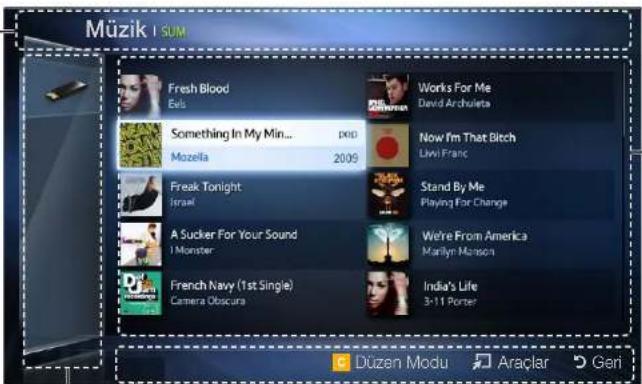
Dosya Listesi Bölümü: Kategoriye göre sıralanmış dosyaları veya grupları onaylayabilirsiniz.
İçindekiler modu / Cihaz adı:
İstediğiniz İçindekiler modunu veya Cihaz adını seçebilirsiniz.
Çalıştırma Düğmeleri:
- c Sarı (Düzen Modu): İstediğiniz müziği seçer. İstediğiniz müziği seçmeniz için ekranda onay kutusu görüntülenir. Yalnızca Müzik modunda kullanılabilir.
- Araçlar: Seçenek menüsünü görüntüler.
- 5 Geri: Önceki adıma gider.
- Seç: İçerikleri Düzen Modu'nda seçin.
Müzik
Müzik Çalma
-
Dosya listesinde istediğiniz Müziği seçmek için, ◀/▶/▲/▼ düğmesine basın.
-
ENTER ☐ düğmesine basın.
Yalnızca MP3 uzantılı dosyaları görüntüler. Diğer dosya uzantıları, aynı USB aygıtına kaydedilmiş olsalar bile görüntülenmez.
MP3 dosyalarını çalarken ses anormal geliyorsa, Ses menüsünde Ekolayzer ayarını yapın. (Aşırı değiştirilmiş MP3 dosyalarında ses sorunu olabilir.)
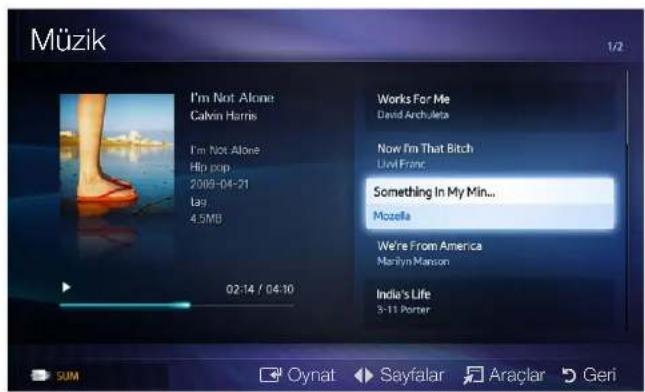
- c (Düzen Modu) düğmesine basın.
- İstediğiniz müziği seçin.
Seçilen dosyaların solunda onay kutusu görünür.
- TOOLS düğmesine basın ve Seçilen İçerikleri Oynat seçeneğini seçin.
Tümünü Seç/Tüm seçimleri kaldır seçeneğine basarak tüm mizikleri seçebilir veya seçimlerini kaldırabilirsiniz.
Fotolar
Fotoğraf (ya da Slayt Gösterisi) İzleme
-
Dosya listesinde istediğiniz fotoğrafı seçmek için ◀/▶/▲/▼ düğmesine basın.
-
ENTER ☐ düğmesine basın.
- Seçilen fotoğraf görüntülendiğinde, slayt gösterisi başlatmak için ENTER ☑ düğmesine basın.
- Slayt gösterisi sırasında, dosya listesindeki tüm dosyalar sıralı olarak görüntülenir.
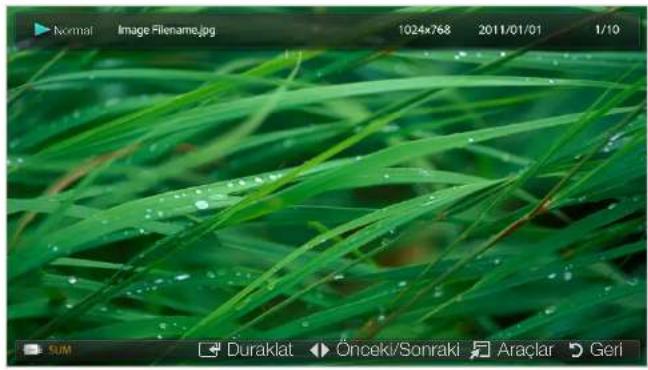
Fon Müziği ayarı Açık olarak ayarlandiysa, Slayt Gösterisi sırasında müzik dosyaları otomatik olarak oynatılır.
□İçeriğim - Ek İşlevler
Müzik/Fotoğraf Oynatma Seçeneği menüsü
Bir dosya oynatırken, TOOLS düğmesine basın.
| Kategori Çalıştırma Müzik Fotolar | ||
| Karışık Mod Müziği rastgele oynatabilirsiniz. | √ | |
| Tekrar Modu | Müzik dosyalarını tekrar tekrar çalabilirsiniz. | √ |
| Resim Modu Resim ayarını yapabilirsiniz. | √ | |
| Ses Modu Ses ayarını yapabilirsiniz. | √ | √ |
| Slayt Gösterisini Başlat / Slayt şovu duraklat | Bir Slayt Gösterisini başlatabilir ya da duraklatabilirsiniz. | √ |
| Slayt Gösterisi Hızı | Slayt gösterisi sırasında slayt gösterisi hızını seçebilirsiniz. | √ |
| Fon Müziği | Bir Slayt Gösterisini izlerken, fon müziği açabilirsiniz/kapatabilirsiniz. | √ |
| Kategori Çalıştırma Müzik Fotolar | |||
| Fon Müziği Ayarı | Bir Slayt Gösterisini izlerken, fon müziğini seçebilirsiniz. | √ | |
| Zoom | Resimleri tam ekran modunda yakınlastırabilirsiniz. | √ | |
| Döndür | Resimleri tam ekran modunda döndürebilirsiniz. | √ | |
| Bilgi | Oynatılan dosya hakkında ayrıntılı bilgileri görebilirsiniz. | √ | √ |
□Analog Kanal Teletekst Özelliği
Teletekst hizmetinin dizin sayfasında nasıl kullanılacağıyla ilgili bilgiler bulunur. Teletekst bilgilerinin doğru görünmesi için kanal alışının düzenli olması gerekir. Aksi takdirde bilgiler eksik olabilir ya da bazı sayfalar görüntülenmeyebilir.
Uzaktan kumandanın sayısal tuşlarına basarak Teletekst sayfalarını değiştirebilirsiniz.
- (Mod): Teletekst modunu (LIST/FLOF) seçer. LIST modunda basılırsa, modu Liste kaydetme modu olarak değiştirir. Liste kaydetme modunda, 8(kaydet) düğmesine basarak teletekst sayfasını listeye kaydedebilirsiniz.
-
(Teletekst açık/karışık/kapalı): Geçerli kanal için Teletekst modunu etkinleştirir. Teletekst modunu, normal yayın ekranının üzerine bindirmek için düğmeye iki kez basın. Teletekstten çıkmak için bir kez daha basın.
-
(alt sayfa): Mevcut alt sayfaları görüntülemek için kullanılır.
- (Kaydet): Teletekst sayfalarını kaydeder.
- (Dizin): Teleteksti görüntülerken istediğiniz zaman dizin (içindekiler) sayfasını görüntüler.
- (Boyut): Ekranın üst yarısında çift boyutta teleteksti görüntüler. Metni ekranın alt yarısına taşımak için, yeniden basın. Normal görünüm için, bir kez daha basın.
- (tut): Otomatik olarak izlenen birkaç ikincil sayfa olması durumunda, ekranı geçerli sayfada tutar. Geri almak için, yeniden basın.
- (sayfa yukarı): Sonraki Teletekst sayfasını görüntüler.
-
1-3 (sayfa aşağı): Önceki Teletekst sayfasını görüntüler.
-
☑(açıkla): Gizli metinleri (örneğin, yarışma oyunları yanıtlarını) görüntüler. Normal ekranı görüntülemek için yeniden basın.
- (İptal): Teletekst ekranını normak yayınla birleştirmek için küçültür.
- Renkli düğmeler (kırmızı, yeşil, sarı, mavi): Yayın şirketi tarafından FASTEKST sistemi kullanılıyororsa, Teletekst sayfasındaki çeşitli konuların renkleri farklıdır ve bu konular renk düğmeleri basılarak seçilebilir. Tercih ettiğiniz konuya karşılık gelen renge basın. Yeni bir renk kodlu sayfa görüntülenir. Öğeler aynı şekilde seçilebilir. Önceki ya da sonraki sayfayı görüntülemek için ilgili renk düğmesine basın.
Teletekst sayfaları altı kategoriye göre düzenlenmiştir:
Bölüm İçindekiler
A Seçilen sayfa numarası.
B Yayın yapan kanalın adı.
C Geçerli sayfa numarası ya da arama göstergeleri.
D Tarih ve saat.
E Metin.
F Durum bilgileri. FASTEKST bilgileri.
| A B C D | |||
| E | |||
| F | |||
Türkçe
□Hırsıza Karşı Kensington Kilidi
(modele bağlı olarak)
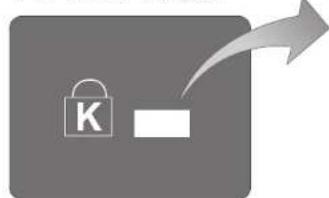
Kensington Kilidi, televizyonu halka açık bir ortamda kullanıyorsanız, sistemi fiziksel olarak sabitlemek için kullanılan bir aygıttır. Kensington kilidi, televizyonu halka açık bir ortamda kullanıyorsanız, sistemi fiziksel olarak sabitlemek için kullanılan bir aygıttır. Üreticiye bağlı olarak, görünüm ve kilitleme yöntemi resimde gösterilenden farklı olabilir. Doğru kullanım ek bilgiler için, Kensington Kilidiyle birlikte verilen kılavuza başvurun.
Lütfen TV'nin arkasındaki “☒” simgesini bulun. Kensington yuvası “☒” simgesinin yanındadır.
Konum ve renk, modele bağlıolarak değişebilir.
Ürünü kilitlemek için, aşağıdaki adımları izleyin:
- Kensington kilidi kablosunu, masa veya sandalye gibi büyük ve sabit bir nesneye sarın.
TV'nin Arkası
- Kilidin takılı olduğu kablo ucunu, Kensington kilidi kablosunun kıvrımlı ucuna doğru kaydırın.
- Kilitleme aygıtını, ürün üzerindeki Kensington kilidine takın ( ①).
- Kilidi kilitleyin.

NOT
- Bunlar genel yönergelerdir. Kesin yönergeler için, kilitleme aygıtı ile birlikte sağlanan Kullanıcı kılavuzuna bakın.
- Kilitleme cihazının ayrıca satın alınması gerekmektedir.
- Kensington yuvasının konumu, TV modeline bağlı olarak farklılık gösterebilir.
□Bağlantılar Genel Arayüz Yuvası
Ücretli kanalları izlemek için, “CI or CI+ CARD” takılı olmalıdır.
- “CI veya CI+ CARD” kartı takmazsanız, bazı kanallar “Scrambled Signal” (Karışmış Sinyal) mesajıyla birlikte görüntülenir.
- Bir telefon numarası, “CI veya CI+ CARD” Kimliği, Ana Makine Kimliği ve diğer bilgileri içeren eşleştirme bilgileri yaklaşık
2\~3 dakika içinde görüntülenecektir. Bir hata iletisi görüntülenirse, lütfen hizmet sağlayıcınızla görüşün.
- Kanal bilgileri yapılandırması tamamlandığında, kanal listesinin güncelleştirildiğini belirten “Güncelleme Tamamlandı” mesajı görüntülenir.
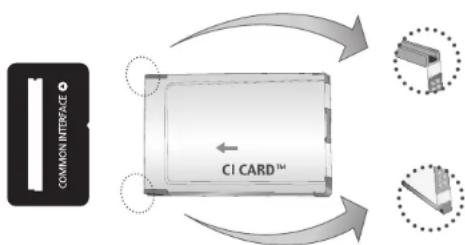
- Görüntülenen görüntü modele bağlı olarak değişebilir.

NOT
- Yerel bir kablo hizmet sağlayıcısından bir “CI veya CI+ CARD” edinmeniz gerekir.
- “CI veya CI+ CARD”ı çıkarırken, “CI veya CI+ CARD” kartının düşmesi hasar görmesine neden olabileceği için ellerinizle dikkatli bir şekilde çekin.
- “CI veya CI+ CARD”ı kart üzerinde işaretli yönde takın.
- GENEL ARAYÜZ yuvasının konumu, modele bağlı olarak farklılık gösterebilir.
- “CI veya CI+ CARD” bazı ülkelerde ve bölgelerde desteklenmez, yetkili bayinize danışın.
- Herhangi bir sorun yaşarsanız, lütfen servis sağlayıcınız ile irtibat kurun.
- Geçerli anten ayarlarını destekleyen “CI veya CI+ CARD” takın. Ekran bozulur ve görülmez.
□Sorun Giderme
TV'ye ilişkin herhangi bir sorunuz varsa, öncelikle bu listeye başvurun. Bu sorun giderme ipuçlarından hiçbirisi görüntülenmezse, lütfen "www.samsung.com" adresini ziyaret edin ve ardından Destek düğmesini tıklatın.
| Sorunlar Çözümler ve Açıklamalar |
| Görüntü Kalitesi Öncelikle, lütfen TV'nizin test görüntüyü düzgün bir şekilde görüntülediğini onaylamak için, Görüntü Testi işlemini gerçekleştirin. (MENU - Destek - Otomatik Test - Görüntü Testi) Test görüntü düzgün bir şekilde görüntüleniyorsa, bozuk resmin nedeni kaynak veya sinyal olabilir. |
Sorunlar Çözümler ve Açıklamalar
TV görüntüsü mağazada olduğu kadar iyi görünüyor.
- Bir analog kablo / set üstü kutunuz varsa, dijital set üstü kutu olarak yükseltin. HD (yüksek tanımlı) görüntü kalitesi elde etmek için, HDMI kullanın.
- Kablolu TV / Uydu abonelikleri: Kanal hattındaki HD istasyonlarını deneyin.
- Anten bağlantısı: Otomatik program işlemi gerçekleştirdikten sonra HD istasyonlarını deneyin.
Pek çok HD kanalı SD (Standart Tanımlı) içeriğinden daha yüksek kalitededir.
- Kablo / Set üstü kutu video çıkış çözünürlüğünü 1080i veya 720p olarak ayarlayın.
- TV'yi sinyalin boyutuna ve tanımına bağlı olarak önerilen minimum mesafede izlediğinizden emin olun.
| Sorunlar Çözümler ve Açıklamalar | |
| Resimbozuk:makroblok hatası, küçükblok, noktaralar, piksellenme | Video içeriklerinin sıkıştırılması özellikle de spor programları ve aksiyon filmleri gibi hızlı hareket eden görüntüler üzerinde resim bozulmasına yol açabilir.Düşük sinyal düzeyi veya kötü kalite, resim bozulmasına yol açabilir. Bu TV'yle ilgili bir sorun değildir.TV'yi (1m'e kadar cca) kapatmak için kullanılan cep telefonları analog veya dijital TV üzerindeki görüntüde parazite neden olabilir. |
Sorunlar Çözümler ve Açıklamalar
| Bozuk renk veya parlaklık var. | TV menüsünde Resim seçeneklerini ayarlayın. (Resim Modu / Renk / Parlaklık / Netlik)TV menüsünde Enrj. Tasarrufu seçeneklerini ayarlayın. (MENU - Sistem - Eko Çözüm - Enrj. Tasarrufu bölümüne gidin)Varsayılan resim ayarını görüntülemek için resmi sıfırlamayı deneyin. (MENU - Resim - Resim Sıfırlama bölümüne gidin) |
| Ekranın kenarında noktalı satır var. | Resim boyutu Ekrana Sığıdır olarak ayarlandıysa, 16:9 olarak değiştirin.Kablo/set üstü kutu çözünürlüğünü değiştirin. |
| Sorunlar Çözümler ve Açıklamalar | |
| Kanalları değiştirirken,resim donuyor,bozuluyor veyagecikiyor. | Kablo kutusuyla birlikte bağlandıysa, lütfen kablokutusunu sıfırlamayı deneyin. AC kablosunu tekrarbağlayın ve kablo kutusu yeniden yükleninceye kadarbekleyin. Bu 20 dakika kadar sürebilir.Kablo kutusunun çıkış çözünürlüğünü 1080i veya 720polarak ayarlayın. |
| Ses Kalitesi Öncelikle, lütfen TV'nizin ses seviyesinin düzgün bir şekildeçalıştığını onaylamak için,Ses Testiişlemini gerçekleştirin.(MENU - Destek - Otomatik Test - Ses Testi)Ses seviyesiTamam, ses sorunu kaynaktan veya sinyaldenkaynaklanıyor olabilir. | |
| Hiç ses yok veyases maksimum sesdüzeyinde çok düşük. | Lütfen TV'nize bağlı harici cihazın ses düzeyini kontroledin. |
| Resim iyi, ancak hiç ses yok. | DVI - HDMI kablosu kullanıyorsanız, ayrı bir ses kablosu gerekir.Bağı aygıtı aygıtin güç kablosunu tekrar bağlayarak yeniden başlatın.TV'niz bir kulaklık jakına sahipse, hiçbir şey takılı olmadığından emin olun. |
| Hoparlörlerden garip sesler geliyor. | Anten ve kablo bağlantıları için, sinyal kuvvetini kontrol edin. Düşük sinyal seviyesi ses bozukluğuna yol açabilir. |
| Resim Yok, Video Yok | |
| TV açılmıyor. | AC güç kablosu fişinin duvardaki prize ve TV'ye düzgün bir şekilde takıldığından emin olun.Prizin çalıştığından emin olun.Sorunun uzaktan kumandayla ilgili olmadığını onaylamak için, TV'deki POWER düğmesine basmayı deneyin.TV açılırsa, aşağıdaki 'Uzaktan kumanda çalışıyor' bölümüne bakın. |
Sorunlar Çözümler ve Açıklamalar
| TV otomatik olarak kapanıyor. | Kapanış Ayarı öğesinin Kapalı menüsünde Zaman olarak ayarlandığından emin olun.PC'niz TV'ye bağlıysa, PC güç ayarlarını zı kontrol edin.AC güç kablosu fişinin duvardaki prize ve TV'ye düzgün bir şekilde takıldığından emin olun.Bir antenden veya kablo bağlantısından TV izlerken, herhangi bir sinyal olmadığında TV 10 ~ 15 dakika sonra kapanır. |
| Sorunlar Çözümler ve Açıklamalar | |
| Resim/video yok. | Kablo bağlantılarını kontrol edin (TV'ye ve harici cihazlara bağlı tüm kabloları çıkarın ve tekrar takın).Harici cihazınızın (Kablo/Set Üstü Kutu, DVD, Blu-ray vb.) video çıkışını TV girişine yapılan bağlantılarla eşleşecek şekilde ayarlayın. Örneğin, bir harici cihaz çıkışı HDMI ise, TV'deki bir HDMI girişine bağlı olmalıdır.Bağlanan cihazların açık olduğundan emin olun.TV uzaktan kumandasının SOURCE düğmesine basarak TV'nin doğru kaynağını seçtiğinizden emin olun.Bağı aygıtı aygıtin güç kablosunu tekrar bağlayarak yeniden başlatın. |
| RF (Kablo / Anten) Bağlantısı | |
| TV tüm kanalları almıyor. | Anten kablosunun doğru bir şekilde bağlandığından emin olun.Kanal listesine mevcut kanalları eklemek için, lütfenPlug & Play(Başlangıç kurulumu) işlemini deneyin.MENU - Sistem - Plug & Play(Başlangıç kurulumu) bölümüne gidin ve kayıtlı mevcut tüm kanalları bekleyin.Antenin düzgün bir şekilde konumlandırıldığıını onaylayın. |
| Resim bozuk:makroblok hatası,küçük blok, noktaralar,piksellenme | Video içeriklerinin sıkıştırılması özellikle de spor programları ve aksiyon filmleri gibi hızlı hareket eden görüntüler üzerinde resim bozulmasına yol açabilir.Düşük sinyal resim bozukluğuna yol açabilir. Bu TV'yle ilgili bir sorun değildir. |
| Diğerleri | |
| Resim tam ekranda görüntülenmiyor. | Yüksek kalitede SD (4:3) içerikleri görüntülenirken, HD kanalları ekranın her iki tarafından siyah çubuklara sahip olur.TV'nizden farklı açı oranlarına sahip filmlerde üst ve alt kısımda siyah çubuklar görüntülenir.Harici cihazınızdaki ve TV'nizdeki resim boyutu seçeneklerini tam ekran olarak ayarlayın. |
Sorunlar Çözümler ve Açıklamalar
Plazma TV uğultulu bir gürültü yapıyor. PDP TV için
- Plazma TV'ler tipik olarak hafif uğultulu bir ses çıkarır. Bu normaldir. Bu ekran üzerinde görüntü oluşturmak için kullanılan elektrik yükünden kaynaklanır.
- Uğultulu gürültü çok fazlaysa, TV'nin parlaklığını çok yüksek ayarlamış olabilirsiniz. Parlaklığı daha düşük ayarlamayı deneyin.
- Plazma TV'nizin arkası duvara eya başka bir sert yüzeye çok yakın olduğunda da uğultulu bir gürültü duyabilirsiniz. Ayrıca, kablo bağlantılarını da yeniden yönlendirmeyi deneyin.
- Duvara montajın düzgün kurulmaması da aşırı gürültüye yol açabilir.
| Sorunlar Çözümler ve Açıklamalar | |
| Uzaktan kumanda calışmıyor. | Uzaktan kumanda pillerini kutuplar (+/-) doğru yönde olacak şekilde değiştirin.Uzaktan kumandadaki sensörün iletim penceresini temizleyin.Uzaktan kumandayı TV'den 1,5-2 m uzaktayken kullanmayı deneyin. |
| Kablo/set üstü kutusu uzaktan kumandası TV'yi açıp kapatmaz veya ses düzeyini ayarlamaz. | Kablo / Set üstü kutusu uzaktan kumandasını TV'yi çalıştıracak şekilde programlayın. SAMSUNG TV kodu için, Kablolu TV/Uydu kullanıcı kılavuzuna bakın. |
| “Desteklenmeyen Mod!” mesajı görüntüleniyor. | TV'nin desteklenen çözünürlüğünü kontrol edin ve harici cihazın çıktı çözünürlüğünü uygun şekilde ayarlayın. |
| TV'den plastik kokusu geliyor. | Bu koku normaldir ve zaman içinde geçecektir. |
| TV Sinyal Bilgileri, Otomatik Test Testi menüsünde mevcut değil. | Bu işlev yalnızca Anten / RF / Koaks bağlantı dijital kanallar için mevcuttur. |
| TV yana eğiliyor. | Taban standını TV'den çıkarın ve tekrar takın. |
| Stand tabanı montajı güçlük çıkarıyor. | TV'nin düzgün bir yüzeyde konumlandırıldığından emin olun. Vidaları TV'den çıkaramazsanız, mıknatısı bir tornavida kullanın. |
| Kanal menüsü gri.(mevcut değil) | Kanal menüsü yalnızca TV kaynağı seçili olduğunda mevcuttur. |
| Ayarlarınız her 30 dakikada bir veya her TV kapatıldığında kaybolur. | TV Dükkan Demosu modundaysa, ses ve resim ayarlarını her 30 dakikada bir sıfırlar. Dükkan Demosu modunu, Plug & Play (Başlangıç kurulum) yordamındaki Evde Kullanım moduyla değiştirin. TV modunu seçmek için SOURCE düğmesini kullanın ve MENU → Sistem → Plug & Play (Başlangıç kurulum)→ ENTERbölümüne gidin. |
| Geçici ses veya görüntü kaybınız var. | Kablo bağlantılarını kontrol edin ve tekrar bağlayın.Ses veya video kaybı çok sıkı veya ince kablo kullanımından kaynaklanabilir. Kabloların uzun süreli kullanım için yeterince esnek olduğundan emin olun. TV duvara monte edilmişse, 90 derecelik konektörlere sahip kablolar kullanmanızı öneririz. |
| TV çerçevesinin kenarlarına yakından baktığınızda küçük partiküller görüyorsunuz. | Bu ürün tasarımının bir parçasıdır ve kusur değildir. |
| PIP menüsü mevcut değil. | PIP işlevi, yalnızca bir HDMI kaynağı kullanıyorsanız mevcuttur. |
| TV'yi 45 dakika önce kapattınız ve tekrar açıldı. | Bu normaldir. Siz TV izlerken, yüklenen güvenlik duvarını güncellemek için TV OTA (Over The Aerial) işlevini kendiliğinden çalıştırır. |
| “Şifreli Sinyal” veya “Sinyal yok / Zayıf Sinyal” mesajı görüntüleniyor. | • bir CAM CARD (CI/CI+) kullanıyorsanız, genel arayüz yuvasına takılı olduğunu kontrol edin.• Hala bir sorun varsa, CAM CARD'ı TV'den çıkarın ve yuvaya tekrar takın. |
| Tekrarlanan resim / ses sorunu var. | • Sinyali/kaynağı kontrol edin ve değiştirin. |
| Taban standındaki lastik minder pedleri ve bazı eşyaların üst ucu arasında bir tepkime meydana gelebilir. | • Bunu önlemek için, doğrudan eşyalarla temas eden herhangi bir TV yüzeyinde keçe pedler kullanın. |
□Lisans

Dolby Laboratories lisansı altında üretilmiştir. Dolby ve çift D sembolü, Dolby Laboratories'in ticari markalarıdır.

Açık Kaynak Lisans Bildirimi
Açık kaynak yazılımı kullanılması durumunda, Açık Kaynak Lisansları ürün menüsünde mevcuttur. Açık Kaynak Lisans Bildirimi yalnızca İngilizce yazılmıştır.