Tarantula P Type - Web kamera Piranha - Ücretsiz kullanım kılavuzu
Cihazın kılavuzunu ücretsiz bulun Tarantula P Type Piranha PDF formatında.


Kullanıcıların soruları hakkında Tarantula P Type Piranha
0 soru bu cihaz hakkında. Bildiklerinizi cevaplayın veya kendinizinki sorun.
Bu cihaz hakkında yeni bir soru sor
Cihazınız için talimatları indirin Web kamera PDF formatında ücretsiz! Kılavuzunuzu bulun Tarantula P Type - Piranha ve elektronik cihazınızı yeniden ele alın. Bu sayfada cihazınızın kullanımı için gerekli tüm belgeler yayınlanmaktadır. Tarantula P Type markasının Piranha.
KULLANIM KILAVUZU Tarantula P Type Piranha
Bu kullanma kılavuzu Tarantula Serisi PC Kameralar için geçerlidir.
DİKKAT: Bu kullanma kılavuzu sadece web sitesi için hazırlanmış olup, ürün içerisindeki kılavuz ile farklılıklar gösterebilir.
CE
© 2010 Piranha. Tüm hakları saklıdır. Piranha logosu Piranha'ya aittir. Diğer tüm logo ve markalar sahiplerine aittir. Yazım ve baskı hatalarından Piranha sorumlu değildir.
Değerli Piranha™ Dostu,
Öncelikle ürünümüzü tercih ettiğiniz için teşekkür eder, iyi günlerde kullanmanızı dileriz.
Cihazınız yeni nesil USB PC kameraların en gelişmiş örneklerinden biri olup, 10.0 megapixel yazılımsal çözünürlüğü desteklemektedir. Ayrıca birçok yeni ve şaşırtıcı özelliğe sahiptir.
Cihazınızı kullanmadan önce, sizin için özenle hazırladığımız bu kılavuzu dikkat- lice okuyunuz. Kılavuzdaki bilgilere ileride de ihtiyacınız olabileceğinden lütfen kılavuzu saklayınız.
Bu kılavuz üründen maksimum performansı elde etmeniz için hazırlanmıştır. Yazılım güncellemeleri ve diğer ürünlerimiz için bize http://www.piranha.com.tr adresinden ulaşabilirsiniz.
İyi eğlenceler dileğiyle...
Piranha™ Takımı
1
İçindekiler
İçindekiler
Kullanıma Dair Uyarılar/ • Taşıma ve Nakliye 3
Sistem Gereksinimleri • 4
Kurulum (Sürücü Olmaksızın) • 5
Kurulum • 9
Video Yakalama 1•7
Ayarlar 1·8
Filtre ve Efektler 2•0
Funny Frames 2•2
Face Tracking 2·3
Yüz Efektleri 2•4
- Periyodik Bakım/ Kullanım Ömrü/ Merkez Teknik Servis 33
Notlar 3.4
- CE Belge Bilgileri/ Üretici Firma/ İthalatçı Firma 36
Kullanıma Dair Uyarılar
Kullanıma Dair Uyarılar
- Lense eliniz ile, sivri, keskin ve/veya sert cisimlerle dokunmayınız. Temizlik için yumuşak bir bez kullanınız.
Soğuk, sıcak, tozlu ve nemli ortam ve koşullarda kullanmayınız.
Kullanım esnasında sarsıntılardan koruyunuz. Yere düşürmeyiniz. Sert darbeler ve yere düşürmek lense zarar verebilir, arızalara veya yüzeyde çizilmelere sebep olabilir. - Yetkili servis dışında ürüne yapılan müdahale ve tamirler halinde ürün garanti kapsamından çıkar.
Taşıma ve Nakliye
Taşıma Ve Nakliye Sırasında Dikkat Edilecekler
Cihazınızı nemli ve ıslak ortamlarda taşımayınız.
Cihazınızı sıkışıp hasar görecek ortamlarda taşımayınız.
Sistem Gereksinimleri
Sistem Gereksinimleri
Doam
USB 2.0 destekli masaüstü veya laptop PC•
Pentium 200 veya üzeri işlemci•
32MB veya üzeri hafıza•
Yazılım:
İşletim sistemi: •
Windows XP service pack 2 ve üstü versiyonlar;
Windows Vista uyumludur.
Kurulum (Sürücü Olmaksızın)
Kamera kurulumu (Sürücü yazılımı olmaksızın)
- İşletim sisteminizi kontrol edin. İşletim sisteminizin versiyonunu görüntülemek için aşağıdaki resimde gösterildiği gibi "Bilgisayarım" a sağ tıklayıp açılan menüden "Özellikler" i seçiniz
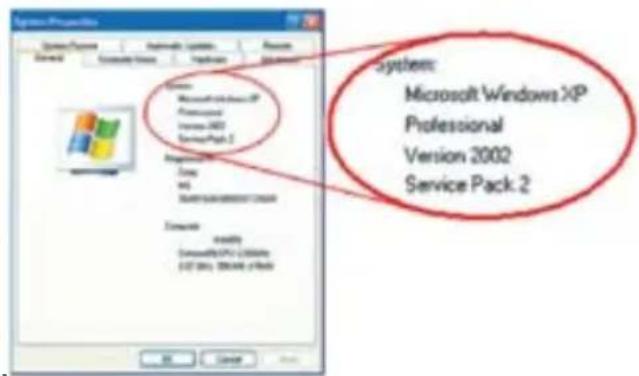
- Eğer işletim sisteminizin versiyonu Windows XP Service Pack 2 ve üzeri ise kameranızı bilgisayarınızın USB çıkışına bağlayıp bekleyiniz. Bir süre sonra ekranınızın sağ alt köşesinde "Yeni USB Kamera Bulundu" yazılı bir uyarı belirecektir. Bu artık USB PC kameranızın kullanıma hazır olduğu anlamına gelir.

5
Kurulum (Sürücü Olmaksızın)
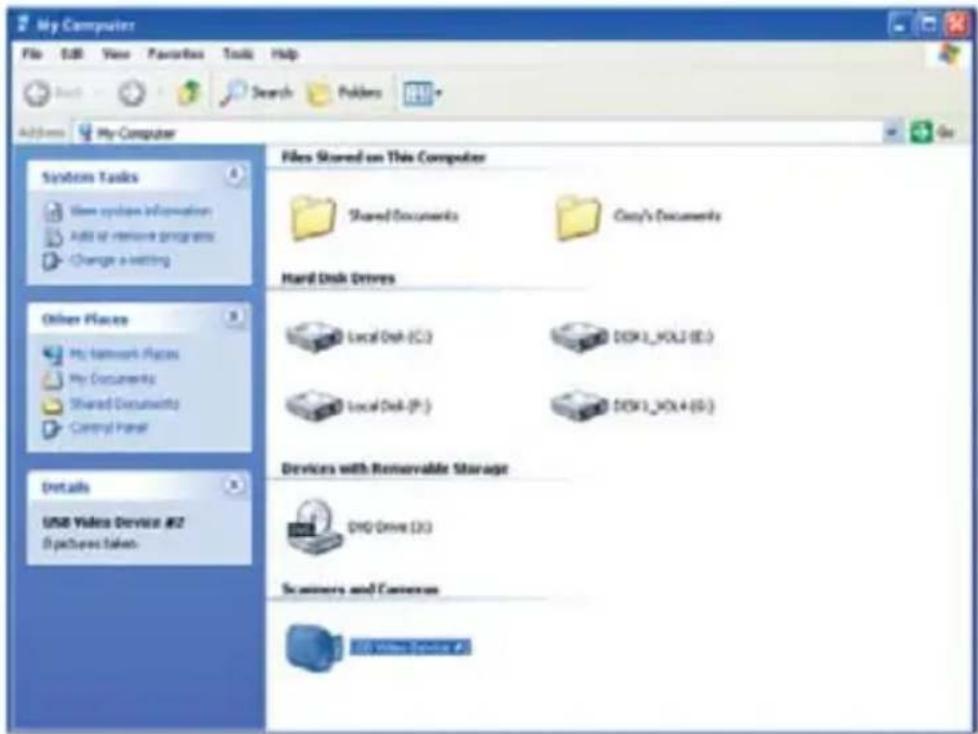
- PC kameranızın görüntü kalitesini kontrol etmek için "Bilgisayarım" a çift tıklayın. Aşağıdaki resimde de görüldüğü gibi "USB Video Aygıtı #*" simgesini göreceksiniz.
Kurulum (Sürücü Olmaksızın)
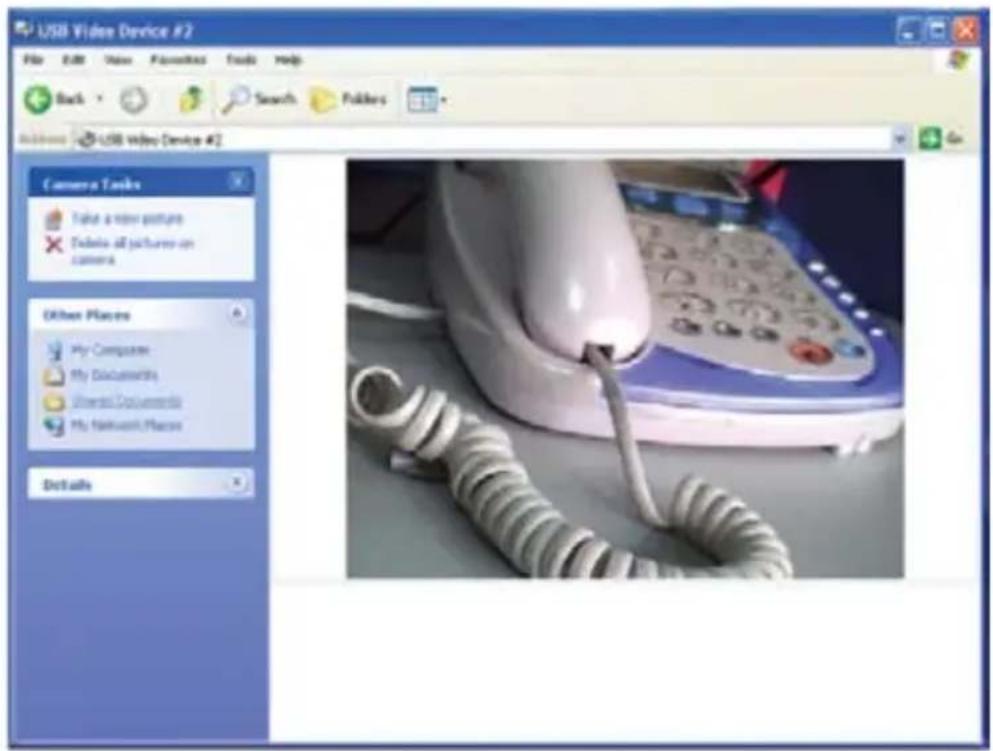
Varsayılan Windows ortamında PC kameranızdan önlizleme almak ve video yakalamak 4. için “USB Video Aygıtı #*” simgesine çift tıklayınız.
Kurulum (Sürücü Olmaksızın)
Sistem Gereksinimleri (CD ile Kurulum):
Hardware:
USB2.0 destekli masaüstü veya laptop PC•
Pentium 200 veya üstü CPU (işlemci)
32MB veya üstü bellek•
200MB veya üzeri boş hard disk alanı.
32MB or higher memory•
CD Rom drive•
NOT: Yüksek çözünürlüklü resim çekme özelliğini kullanabilmek için minimum 1 GB belleğe ihtiyaç vardır.
Yazılım:
İşletim sistemi:•
Windows2000, XP service pack 1•
Windows XP service pack 2 veya üzeri;
Windows Vista uyumludur.
Kurulum
Kamera Sürücülerinin Yüklenmesi
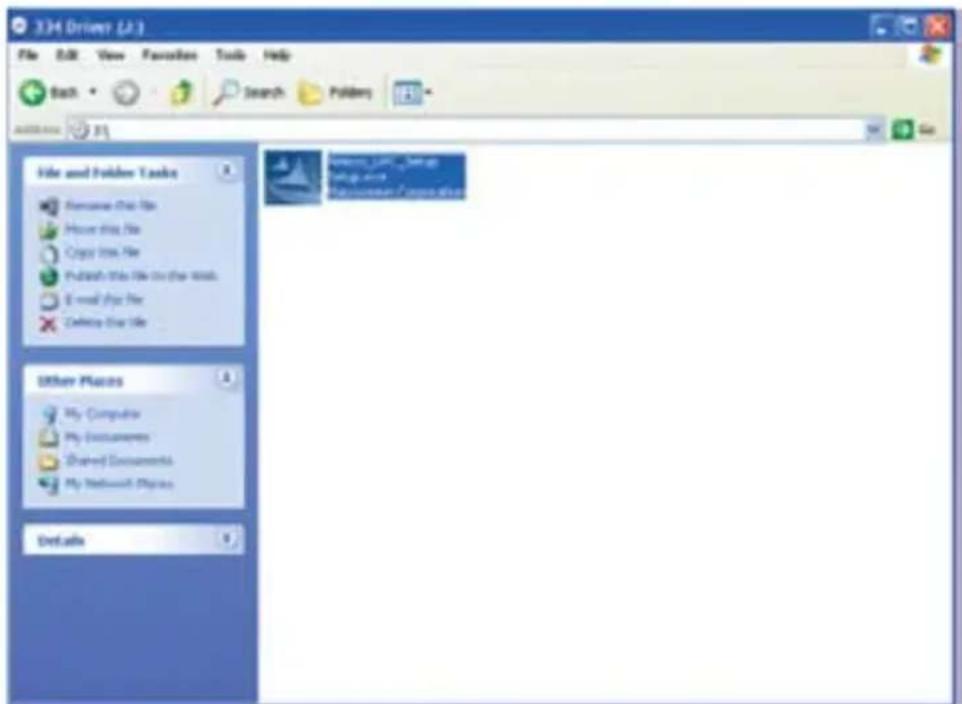
Kurulum CDsini bilgisayarınınzın CD sürücüsüne yerleştirin ve yazılımı CD ROM içerisinde 1. aşağıda gösterildiği gibi bulun. Kurulumu başlatmak için üzerine çift tıklayın.
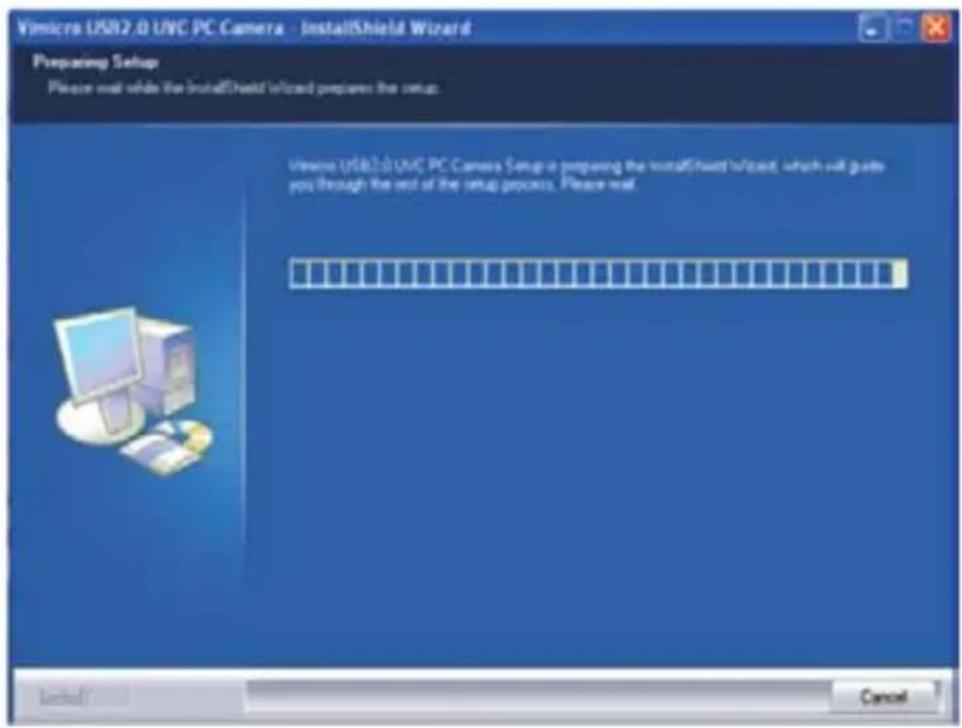
- Yazılımı çalıştırdığınızda ekranınızda aşağıdaki resimdeki kurulum ekranını göreceksiniz.
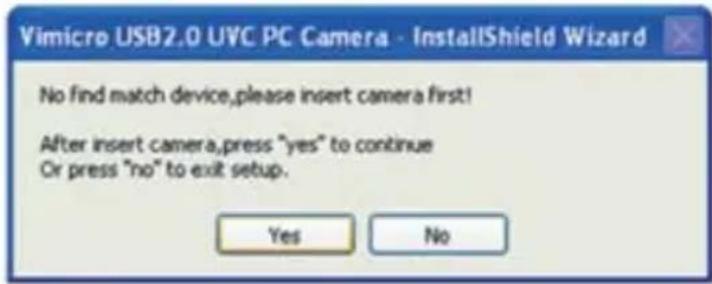
- Daha sonra PC kameranızı bilgisayarınızın USB çıkışına takmanızı hatırlatan bir uyarı ile karşılaşacaksınız. Kameranızı bilgisayarınıza bağladıktan sonra lütfen devam etmek için "Yes" veya "Evet" tuşuna basınız.
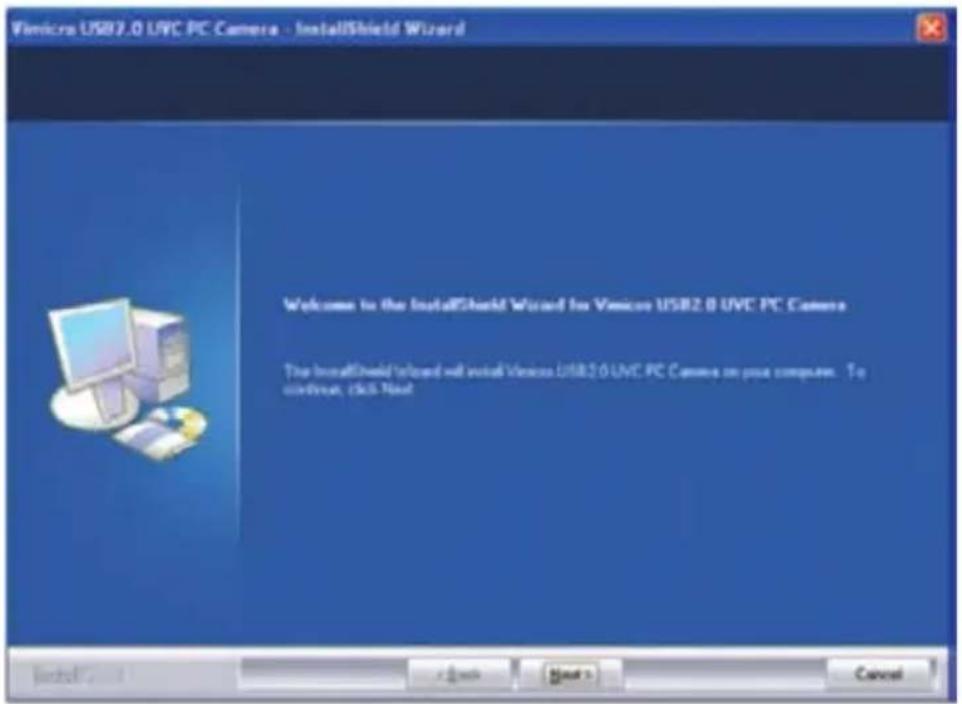
Daha sonra "Next" tuşuna basıniz.4.
Kuruluma devam etmesini bekleyin.5.
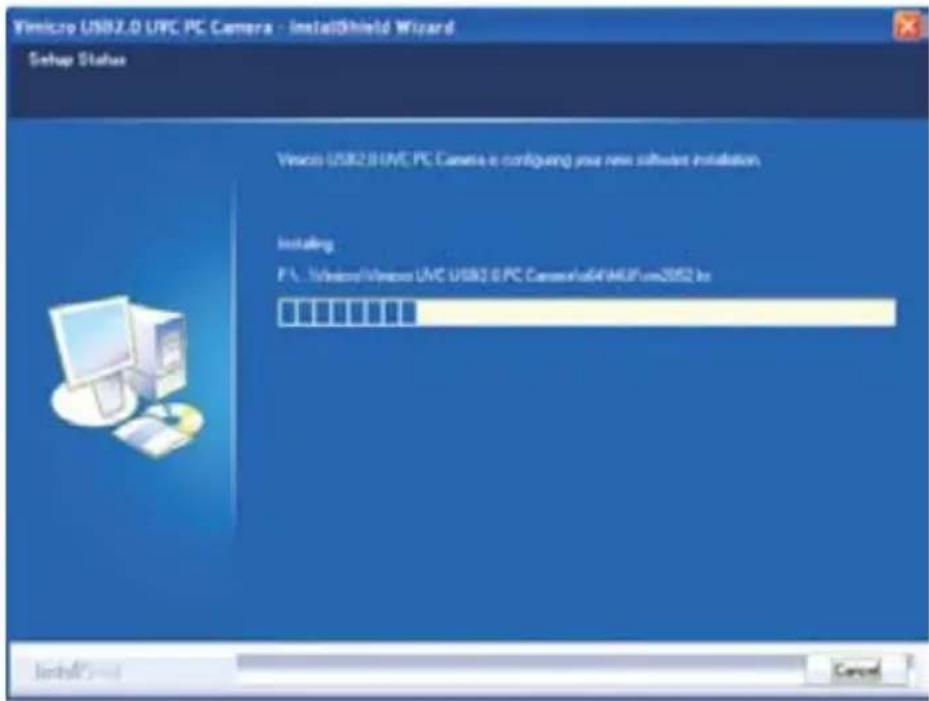
Kurulum
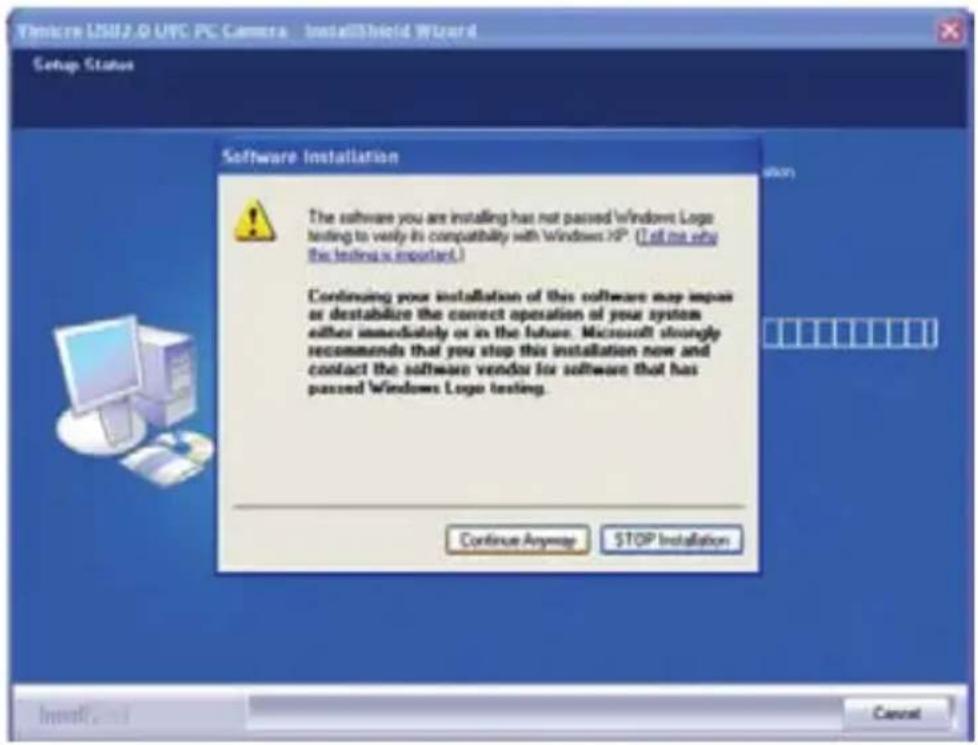
Bu uyarı ile karşılaştığınızda "Yüklemeye devam et" butonuna tıklayın.6.
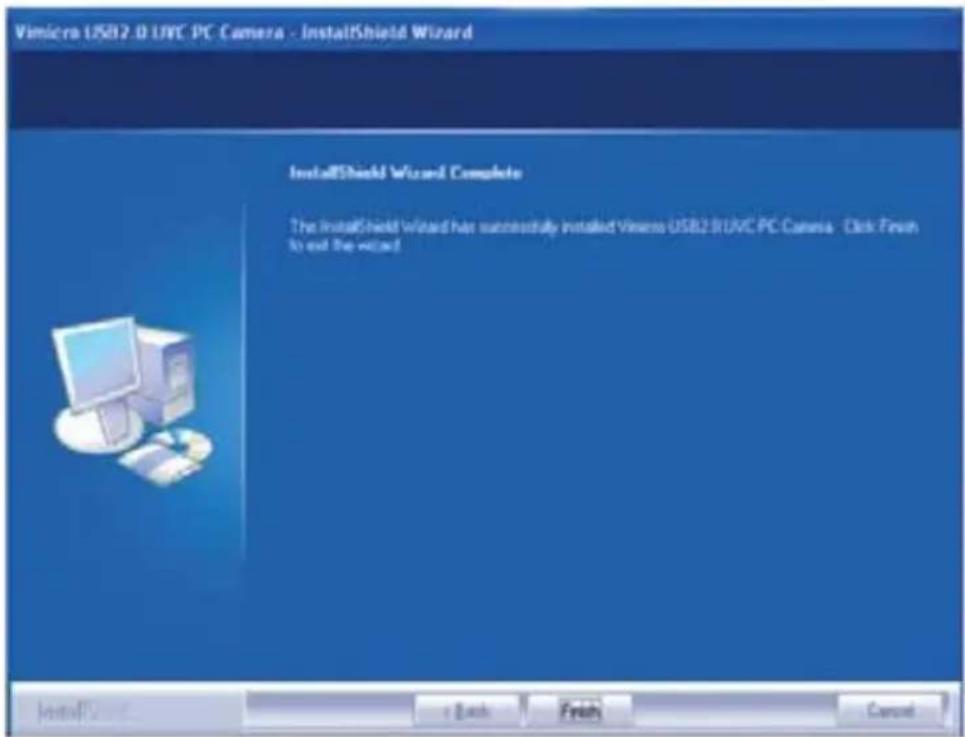
Kurulumu tamamlamak ve kurulum ekranından çıkmak için "Finish"e tıklayın.7.
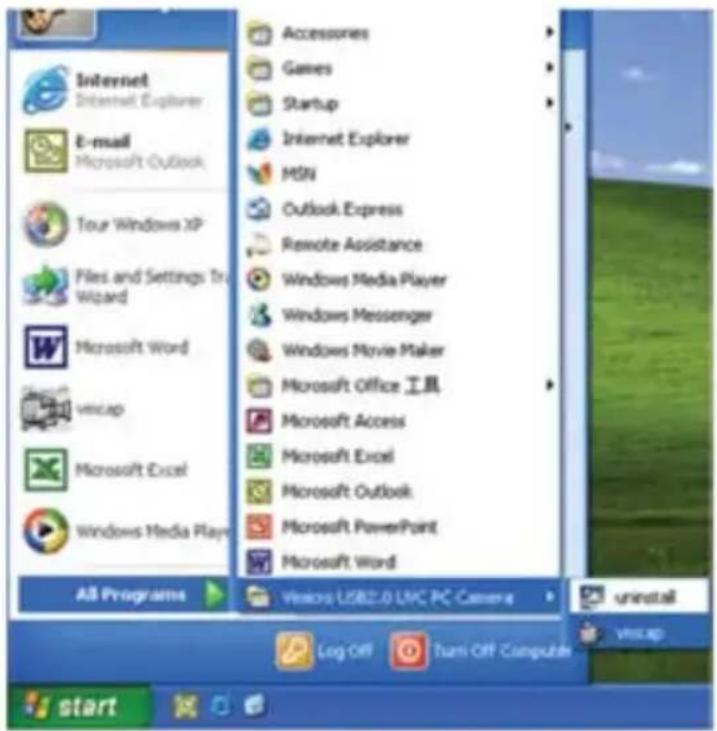
Video yakalamaya başlamak için “Başlat” menüsünden “Bütün Programlar” menüsünde 8. yer alan “Vimicro USB2.0 UVC Camera” menüsü altındaki “vmcap” programını çalıştırın.
Video Yakalama
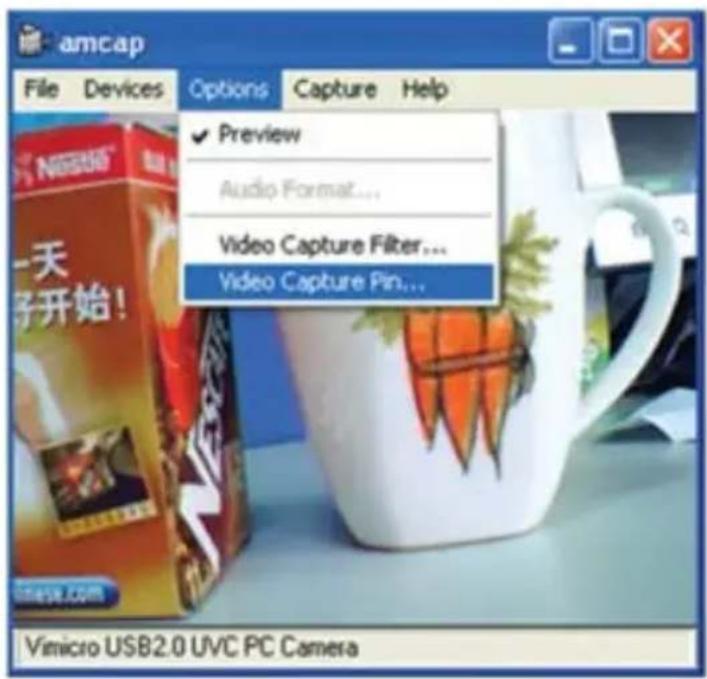
- Video yakalama uygulamasını başlatın ve resim boyutunu ayarlamak için "Options" menüsünden "Video Capture Pin..."i seçin.
Ayarlar
Resim boyutunu 320 x 240 aralığından 2560 x 1920 aralıktaki çözünürlüğe ayarlarken; 10. 1024 x 768 ve altındaki çözünürlüklerde görüntü hızı 30 FPS olacaktır (Bkz. Resim 1).
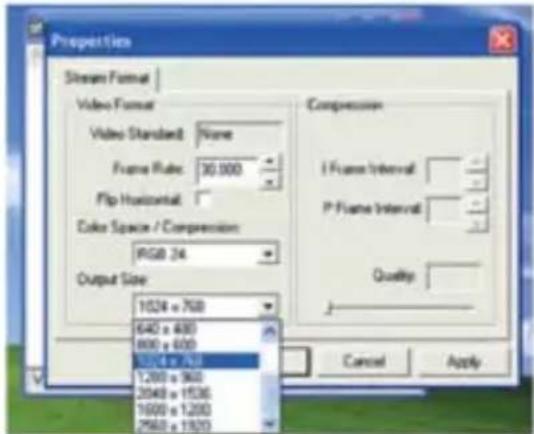
Resim 1 - 30 FPS destekleyen çözünürlükler.
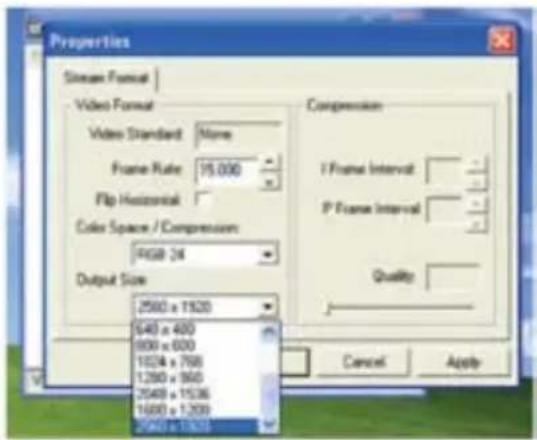
Resim 2 - 15 FPS destekleyen çözünürlükler.
Eğer resim boyutu 1280 x 960 ve to 2560 x 1920 aralığında ise görüntü hızı 15 FPS'ye düşer (Bkz. Resim 2).
Ayarlar
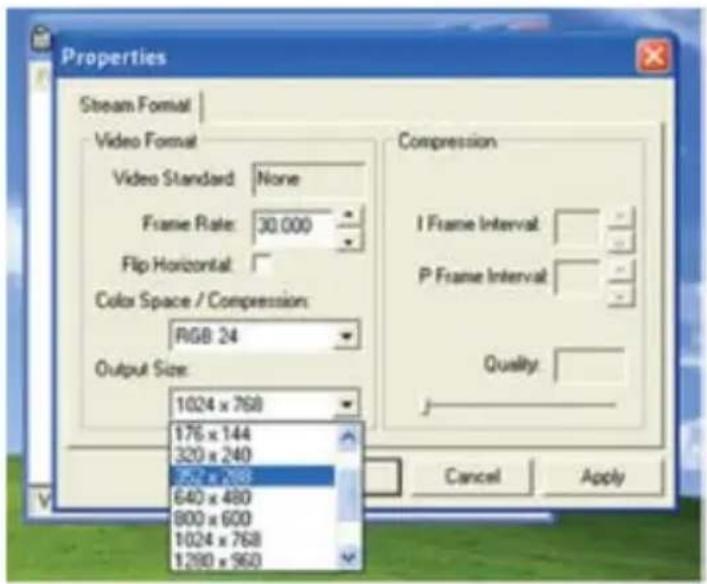
- PC kamera özel efektlerine (görüntü efektleri, foto çerçeve, face tracking, yüz efektleri, vb.) yalnızca 352 x 288 ve altındaki çözünürlüklerde erişebilirsiniz.
Filtre ve Efektler
Video yakalama boyutunu 352 x 288 çözünürlüğe ayarladıktan sonra video yakalama 12. efektlerini ayarlamak için “Options” menüsünden “Video Capture Filter...” seçeneğine tıklayın.
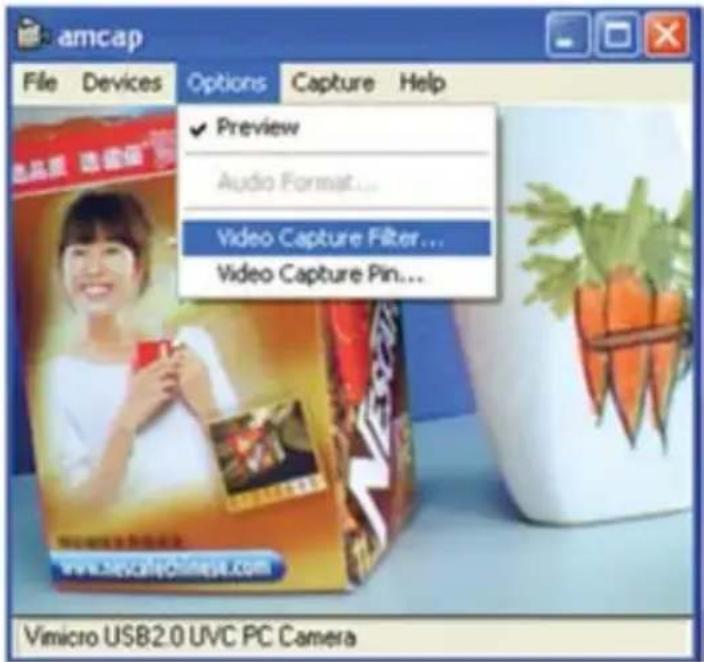
Filtre ve Efektler
Aşağıdaki resimde de görüldüğü gibi 10 farklı görüntü efekti kullanabilirsiniz. 13.
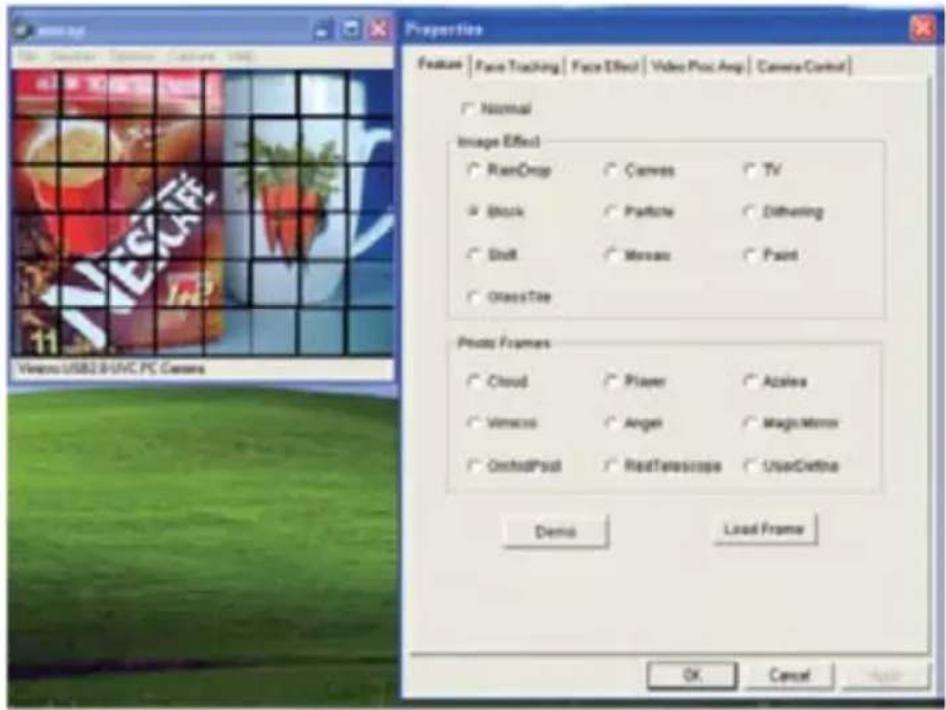
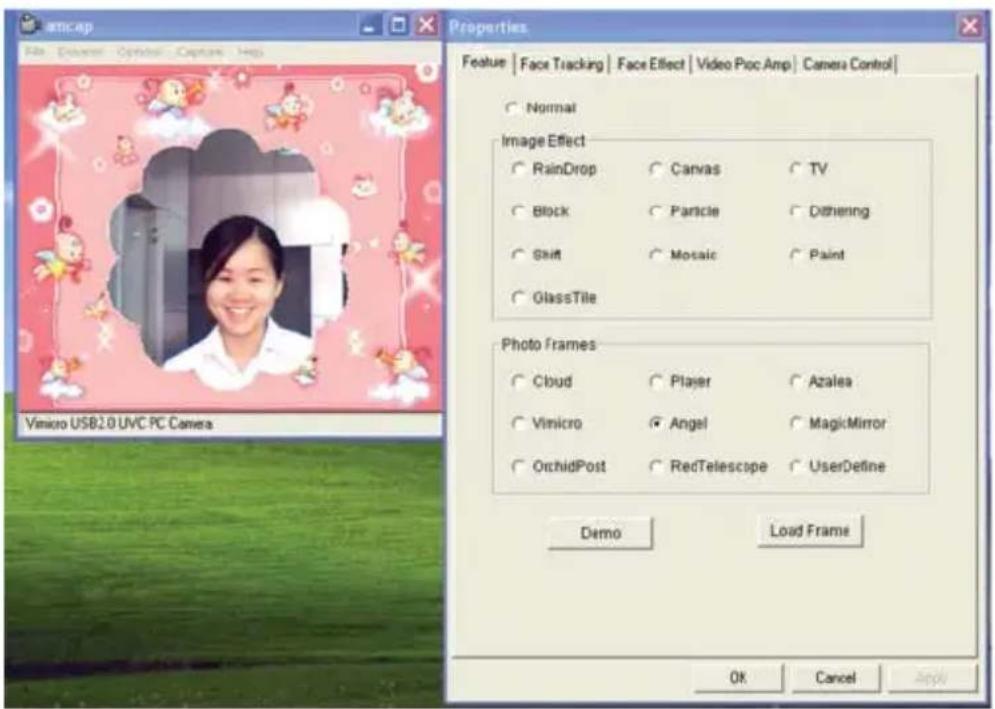
- Varsayılan olarak program ile birlikte 9 farklı tipte çerçeve kullanabilirsiniz. Ayrıca "Load Frame" butonuna tıklayarak kendi çerçevelerinizi de kullanmanız mümkün.
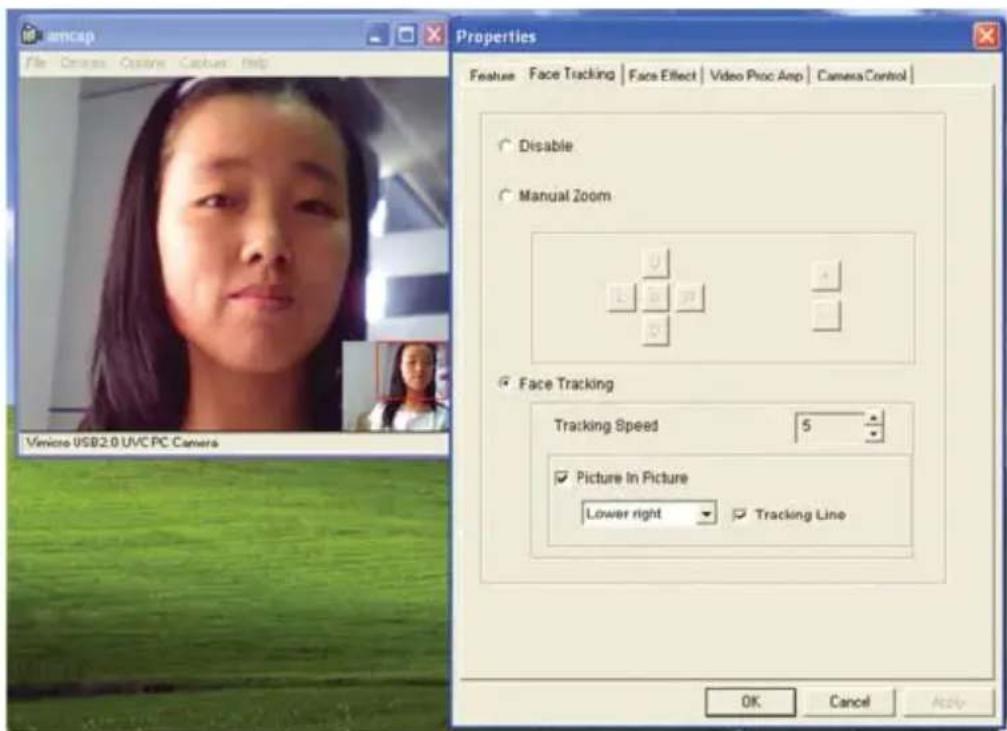
Face tracking fonksiyonu15.
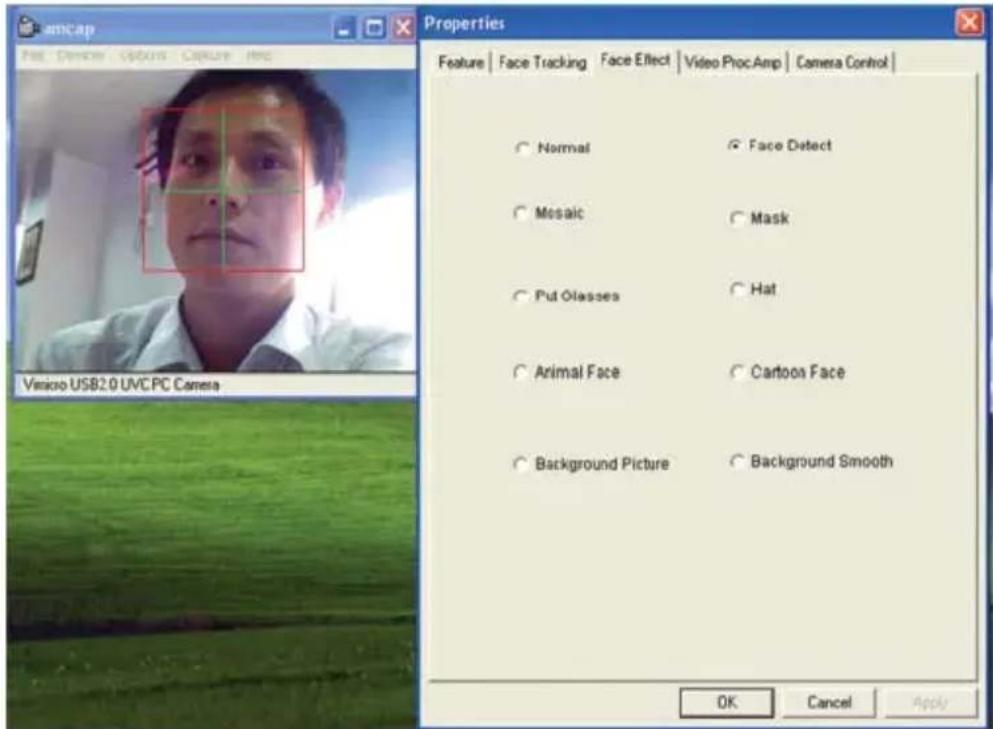
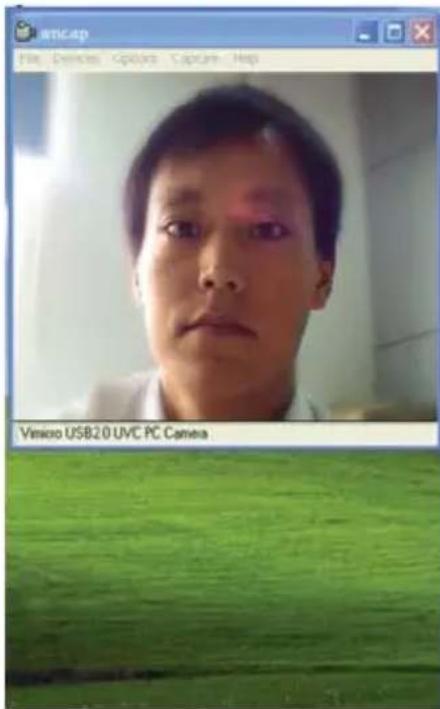
Yüz efekti fonksiyonları (9 adet): 16. Yüz saptama fonksiyonua.
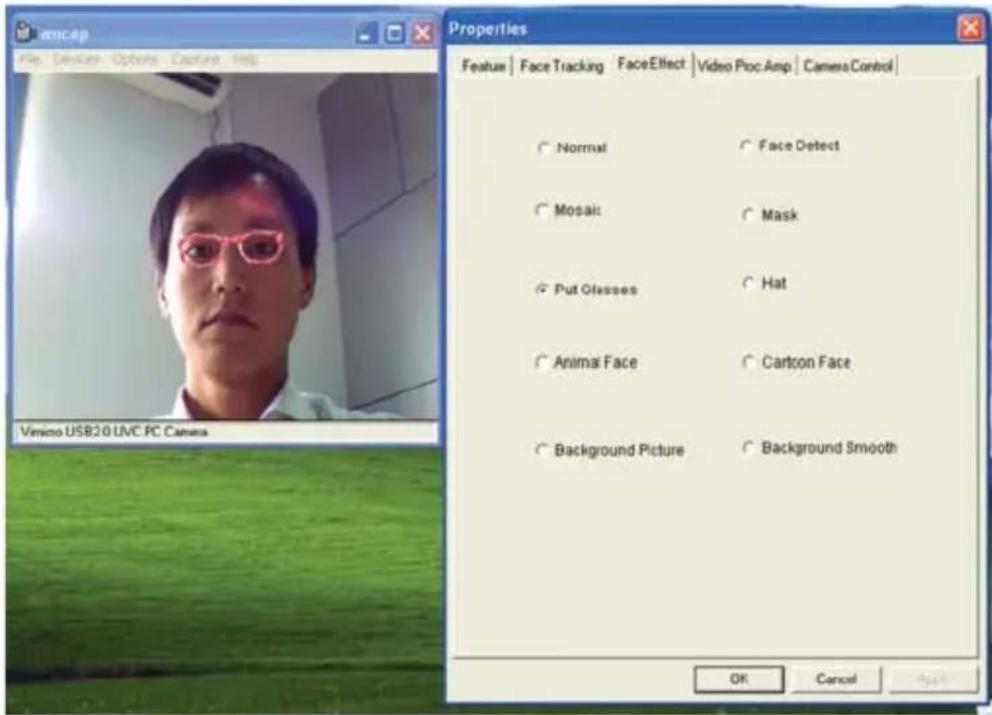
Gözlük takma efektid.
Yüz Efektleri
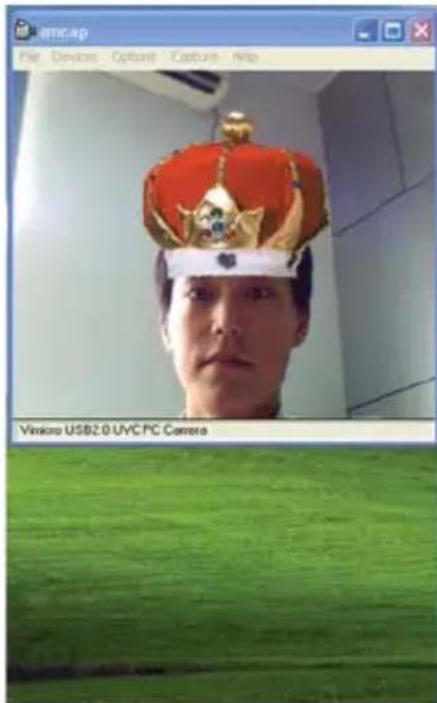
Taç giydirme efektie.
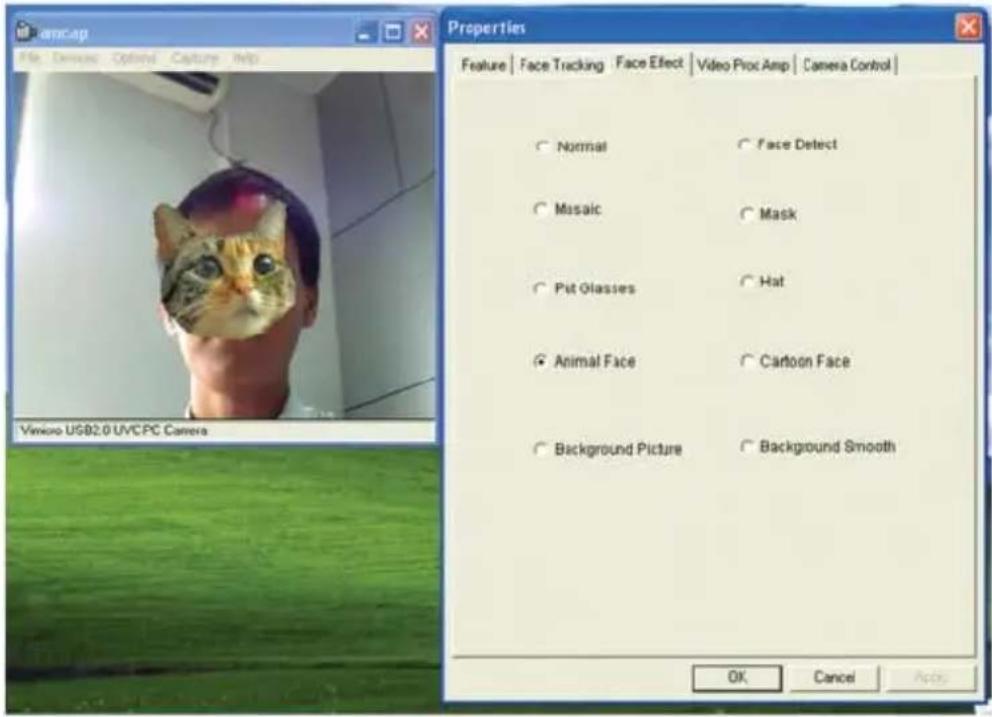
Hayvan yüzü efektif.
Karikatür yüz efektig.
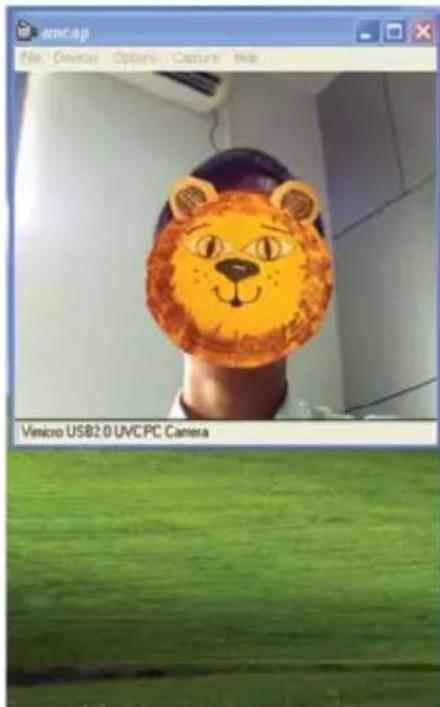
Arkaplan resmi fonksiyonuh.
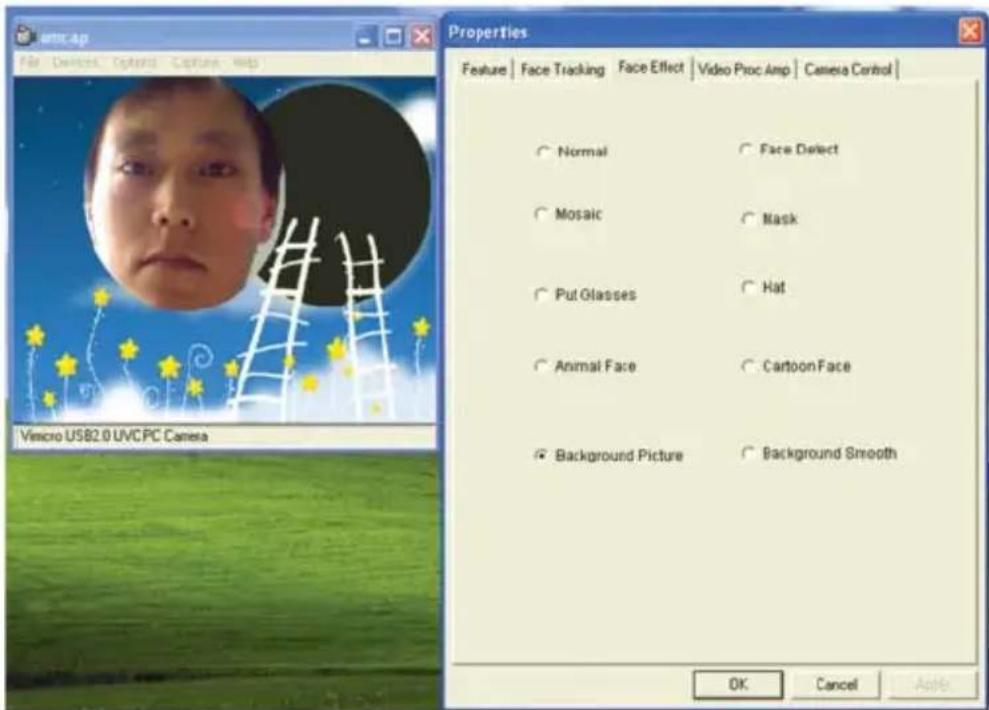
Yüz Efektleri
Arkaplan yumuşatma fonksiyonui.
Cihazınıza kendi başınıza yapabileceğiniz herhangi bir bakım ve/ veya onarım yoktur.
Kullanım Ömrü
Bu ürünün garanti süresi 2 (iki) senedir.
Sanayii Bakanlığı'nca tespit edilen kullanım ömrü 10 (on) senedir.
Merkez Teknik Servis

Piranha Bilişim Teknolojileri ve Pazarlama San. Tic. Ltd. Şti.
E-5 Yanyol, Türe Sk. No: 2
34290 Beşyol-Florya/ İSTANBUL
Tel: 0212 599 00 88 Pbx
Güncel servis listemiz için lütfen web sitemizi kontrol ediniz.