E7034NAVI - Araba radyosu FlyAudio - Ücretsiz kullanım kılavuzu
Cihazın kılavuzunu ücretsiz bulun E7034NAVI FlyAudio PDF formatında.


Kullanıcıların soruları hakkında E7034NAVI FlyAudio
0 soru bu cihaz hakkında. Bildiklerinizi cevaplayın veya kendinizinki sorun.
Bu cihaz hakkında yeni bir soru sor
Cihazınız için talimatları indirin Araba radyosu PDF formatında ücretsiz! Kılavuzunuzu bulun E7034NAVI - FlyAudio ve elektronik cihazınızı yeniden ele alın. Bu sayfada cihazınızın kullanımı için gerekli tüm belgeler yayınlanmaktadır. E7034NAVI markasının FlyAudio.
KULLANIM KILAVUZU E7034NAVI FlyAudio
Bu klavuz, ürünün genel fonksiyolarını, uygulamaları ve işletimini açıklamak üzere tasarlanmıştır.
Klavuzda yer alan bilgiler, ürünün bakım onarım ya da tamirati ile ilgili olmadığından, böyle bir durumda ürünün distribütörü ile irtibata geçmelisiniz.
Klavuzun bütün hakları üreticiye aittir. Herhangi bir maksatla, kısmen ya da tamamen kopyalanamaz.
Kullanım Klavuzu

- Klavuzdaki resimler gerçeğinden farklı olabilir.
- Ekran içerikleri gerçeğinden farklı olabilir.
- Ürün markası tescillidir.


Kullanmaya Başlamadan Önce
Önemli Güvenlik Bilgileri....1
Montajdan Önce....2
■ Dikkat 2
■ Tedbirler .....2
Elektromanyetik Etkinin Engellenmesi 3
Montajdan Önce 3
Sistemin Kurulumu 4
■ Kurulum noktaları 4
■ Ana ünite kurulumu 4
■ GPS anten kurulumu 4
■ Standart aksesuarlar .....5
Kullanmaya Başlamadan Önce ..6
■ Power ON/OFF (Açma/Kapama) .....6
■ Otomatik anten 6
■ Güvenli kullanım .....6
AV (Audio - Video) Özellikleri
Ön panel tuş ve fonksiyonları ....7
Tuş paneli fonksiyonları 8
■ LCD 8
■ Aydınlatma seviyesi (DIMM) butonu .. 8
■ AV değiştirme butonu 8
■ Ses yükseklik kontrolü 8
■ Menü butonu 8
■ Sistem resetleme (sifirlama) butonu 8
■ AV ve mute (ses kesme) butonu ...8
■ Navigasyon butonu 8
■ Hedef (DEST.) Ayarlama butonu .....8
■ Aydınlatma seviyesi (DIMM) butonu .. 8
■ AV değiştirme butonu ..... 8
■ Ses yükseklik kontrolü 8
■ Menü butonu 8
■ Sistem resetleme (sifirlama) butonu 8
■ AV ve mute (ses kesme) butonu ...8
■ Navigasyon butonu ....8
■ Hedef (DEST.) Ayarlama butonu .....8
■ LOCA. Butonu (hartadaki yeri bulma) 8
■ Setup (Ayarlar) butonu ..... 8
■ Disk çıkarma butonu....8
- Seek - butonu (Aşagiya doğru tarama) 8
- Seek + butonu (Yukariya doğru tarama) .8
■ Ekran açısını ayarlama (Bau modelender) 8
■ Ses yükseklik kontrolü. . . . . . . .8
■ TUNE butonu (Radyoda kanal arama), .8
■ CARD butonu 8
■ DVD butonu 9
■ CDC butonu (CD değiştinci) .....9
■ AM butonu (Kisa daiga) .....9
■ INFO (bilgi) butonu .....9
■ FM1 button .....9
■ FM2 button 9
Ekran Açısını Ayarlama 10
Disk Takıp - Çıkarma....11
■ Flip-Down mod.de diski çıkarma 11
■ Sabit modelde diski çıkarma ...11
Dokunmatik Ekran Özellikleri 12
■ Ana menü 12
■ DVD oynatimi 12
■ SURROUND (Saa modu) ayarlan 13
■ USB modu ayarları .....14
■ Ses bölge yoğunluğu (1500 kain) 15
■ Çoklu CD çalma (CD değiştirici) ...15
■ Oynatma ekranından çıkma ..16
■ CD/MP3 çalma .....17
■ Radyonun kullanımı .....17
■ Arka (extra) ekranın kullanımı ..18
■ Bluetooth fonksiyonları ..... 19
■ iPod kullanımı....19
■ Auxiliary (ekstra) video girişi . . . 20
■ INFO (bilgi) kullanımı....20
■ SETUP (Ayarlar) .....21
■ Ekran hassasiyet ayarı .....22
Navigasyon Sistemi
■ Genel bilgiler 23
■ Harita 23
■ Uydu sinyali 23
Navigasyonun kullanılması
■ Navigasyon sist. Kullanılması ..24
Cihazın kullanımı ile ilgili
bilgiler....25
■ Kullanımla ilgili tedbirler ..... 25
■ LCD ekran hakkında .....25
■ Ekranın yapısı hakkında .....25
■ Ürünün bakımı / onarımı ..... 25
Ekler
Desteklenen disk formatları ..... 26
CD-ROM'ların kullanımı .....27
■ CD - ROM'larda dikkat edilecekler. .27
■ CD-ROM larin bakımı .....27
■ CD - ROMların saklanması .....27
■ CD - ROM larda çevre etkileri .....27
Standartlar
Ekran özellikleri 28
GPS 28
Genel parametreler .....28
Audio - Amplifikatör özellikleri .....28
DVD oynatici özellikleri....28
Radyo özellikleri (FM) .....29
Radyo özellikleri (AM) .....29
GPS anteni....29
Ürünün ebatları 29
Toplam ağırlık 29
Montaj Şeması
Montaj şeması....30
Kullanmaya Başlamadan Önce
Önemli Güvenlik Bilgileri
Bu ürün hedeflenen rotaya güvenli bir şekilde gitmenizi sağlamak üzere tasarlanmıştır.
□ Navigasyon sistemini kullanmaya başlama dan önce lütfen k lavuzu dikkatlice okuyunuz.
Ürünün rota önerileri harita sağlayıcının verdiği bilgiler doğrultusunda hazırlanmakta olup, rota dahilindeki yolda varolabilecek herhangi bir tehlike kullanıcıının sorumluluğundadır. Ürünün size sunduğu rota ile hedefe ilerlerken size herhangi bir trafik kuralı ihlali yaptırmasına izin vermeyiniz.
Ürüne gerektiğinde kısa sürell bakarak, dikkatinizi yoldan ayılmayınız. Uzun süre bakmanızı gerektirecek bir durumda aracınızı uygun ve güvenli biryerde durdurunuz.
☐ Hedef rotanızda bir değişiklik yapmanız gerekirse, bunu hareket halinde iken kesinlikle yapmayınız. Aracı uygun ve güvenli bir yere park ederek burada gerekli değişiklikleri yapınız.
☐ Herhangi bir acil durumda acil hizmet servislerinden birline (polls, hastane vs.) navigasyon kullanarak ulaşmak istemeniz durumunda; harita tedarikçisinin datasında bulunmayan ancak size daha yakın bir acil durum servisi olabileceğinden, böyle bir durumda diğer hızlı ulaşım İmkanlarını deneyebilirsiniz.
Ürünün içerdiği harita datasında (bilgi kayıt ortami) varolan sokak, cadde vs. isimleri zaman içinde değişbileceğinden, nadir durumlarda keci inisiyatifinizi kullanarak hedefe ulaşmak durumunda kalabilirsiniz. Bu ürünün bir eksikliği değildir. Böyle bir durumda harita tedarikçisi firmanın ürettiği daha güncel bir harita varsa varolan haritanızı güncelemeniz faydalı olabilir.
☐ Navigasyon aygıtı size rota önerleri verebilir ancak önerdiği rota içinde varolan ve sizin ulaşımınızı etkileyebilecek faktörleri göz önünde bulunduramaz. (Orn: bozuk yol yüzeyi, iniş çıkışlar, hava koşulları vs.) Bu tip durumlarda tahmini varış süresinde tutarsızlıklar olabilir. Yol koşullarının durumuna göre rotayı değiştirmek kullanıcıının tasarrufundadir.
Navigasyon sisteminin başlatmasını müteakip, sistem öncelikle kendi bulunduğu lokasyonu belirlemeye çalışır. Bu durum açıldığı an itibari ile bir süre gerektirir. Sistemin bulunduğu lokasyonu belirlemesi için bulunduğuunuz bölgenin kapalı bir alan olmaması gerekir. Eğer sinyalin alınmasından sonra hedef gimmeniz gerekirse, bunu yapmak için uygun ve güvenllir blir yerde durunuz.
Sistemi kullanırken, ses seviyesini dışarıdaki herhangi bir acil durum aracının çıkardığı uyarı sesini duyabilecek kadar yükseltiniz. Ses yüksekliğinin bu tip uyarları duymanızı engelleyecek kadar yükseltilmesi bir kazaya neden olabilir.
Monitör pozisyonu ve ayarları, kullanıcıının kısa süreli baktığında görebileceği şekilde ayarlanmalıdır. Eğer böyle bir ayar gerekiyorsa aracınızı uygun ve güvenli bir yerde durdurarak bu ayarları yapınız.
☐ Ürün monitörünün montaj yapılacağı yerin, herhangi bir şekilde sürücünün arkasındaki sürüş güvenliği elemanlarının (Yan ayna, dikiz aynası) kapatılma sina sebep v ermeyecek şekilde seçilmesi gerekmektedir.
Kullanmaya Başlamadan Önce
☐ Hareket halinde iken daima emniyet kemerinizi takınız. Bu, ani bir çarpmada sizin için hayati önem taşımaktadır.
Ürünün bir araçtan sökülerek başka bir araca takılması durumunda sistemin re setlenmesi gerekmekte dir. Navigasyon cihazı, aracın hızını uydu sinyali ile ölçmektedir. Aracın hız göstergesi üretici tarafından, o araca özel olarak lastik çapına göre tasarlanmıştır. Aralarında fark oluşabilir.
☐ Ünitenin yakınlarında taşınabilir telefon yada herhangi bir verici cihaz kullanmayıniz. Bu tip verici cihazların uzakta tutulması ürünün daha problemsiz çalışmasını sağlayacaktır.
Ürünü sizden başka birisinin kullanacak olması durumunda, o kişinin de kullanım klavuzunu dikkatlice okumasını sağlayınız.
□ Kullanımla ilgili herhangi bir hususun anlaşılamaması durumunda, lütfen ürünün ilgililerine danışınız.
Ürünün herhangi bir nedenle ta m ire ya d a bakım a g itmes i gerekirse, içinde herhangi bir DVD bırakmayınız.
Montaj Öncesinde Dikkat Edilmesi Gereken Hususlar

- Ürünün araç üzerine montajının yetkili servis istasyonlarında yapılması gerekmektedir. Bu girişim elektrik şoku yada herhangi bir yaralanmaya sebep olabilir. Lütfen, üreticinin yetki verdiği noktalarda ürün montajının yapılmasını sağlayınız.

- Montaj esnasında dikkat edilmesi gereken hususlar:
* Aracın çok anı durması yaralan-maya sebep olabilir.
Araç kullanıcısının yanında oturan kişi, sürücünün dikkatini dağıtabilir ve sürücünün aracı düzgün kullanmasına engel olabilir. - Montaj esnasında bir yerin delinmesi gerekirse, delinecek yerin arkasında kablo, hortum vb. önemli donanımların olmadığından emin olunuz.
- Montaj esnasında yapılacak bir vidalamadan önce, vildanın bağlandığı y üze yıl n a rka sında ka bl o, hortum vb. donanımların olmadığından emin olunuz.
- Montaj esnasında sadece ürün için sağlanan orijinal parçaları kullanınız. Orijinal olmayan parçaların kullanımı önemli hasarlara ya da yaralanmalara sebep olabilir.
- GPS anteninin montajının uygun olan yere yapılmasını sağlayınız. Bu parçanın araç kullanımına mani olmadığından emin olunuz.
- Montaj İçin kullanılan kabloların uygun yerlere konulduğundan emin olunuz bu kabloların araç kullanımina mani olmasına izin vermeyiniz.
- Montajın tamamlanmasından sonra diğer ekipm anları n da dü zgün çalıştigından emin olunuz.
Kullanmaya Başlamadan Önce
Kullanmaya Başlamadan Önce
- Bulunduğunuz ülkede navigasyon kullanımı ile ilgili yasal hükümler varsa bunlara uyunuz.
- Ani durmalarda ürüne çarpabilecek bir şeylerin olup olmadığını kontrol ediniz.
- Ürün monitorünün üzerine bir şey y yapıştirmayınız. Ürünü olması gereken yerin dışında herhangi bir yere monte etmeyiniz.
- Ürünü hava yastığının çalışmasını engelleyecek bir pozisyona kesinlikle monte etmeyiniz.
Elektromanyetik Etkinin Engellenmesi
- Elektromanyetik etkinin engellenmesi için; - FM anten kablosunu - GPS anten kablosunu
Diğerlerinden izole ederek montaj yapınız. Bu kabloların diğerleriyle dolanarak gitmesi, çalışma esnasında manyetik etkileşime sebep olabilir.
Montajdan önce
- Herhangi bir yardıma ihtiyacınız olduğunda distribütörünüze başvurunuz.
- Montaja başlamadan önce bağlantıları yaparak cihazı test etmenizi öneririz.
- LCD paneli hareketli olan modeller için, montajından sonra panelin vites koluna temas ihtimalinin olup olmadığını kontrol ediniz.
- LCD paneli hareketli olan modeller için, montajından sonra panelin vites koluna temas ihtimalinin olup olmadığını kontrol ediniz.
Sistem Kurulumu
- Kurulum Noktaları 1. Kurulum Noktas 2. Ana Ünite Kurulumu 2. Ana Ünite Kurulumu
• Bu ürün 12V ve negatif ucu araç şasesine bağlanmak üzere çalışır. Çalıştırmadan önce akü voltajını lütfen kontrol edin.
- Sistemin kısa devre probleminden kaçınmak için, kurulumdan önce akünün negatif terminalini devre dışı bırakmanızı öneririz.
- Ürünün kablo montajının tamamlanmasına kadar aküyü bağlamayınız.
Güç kablosunundiğer elektrik girişlerine temas etmemesine dikkat ediniz.
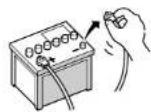
- Önce orjinal ana ünteyi çıkarın.
- Destek ünitesi ve vidaları söküp saklayın.
• Bu vidaları daha sonra destek ünitesini ci h aza bağlama k için kullanm a nüz gerekebilir. - Ana ünitenin tüm kablolarını, bağlantılarını, kurulum tarifesinde belirtilen şekilde yapın.
- Ana ünlteyi 4 adet vlda ile konsola sağlam şekilde oturtun.
Tedbirler
Monte ederken ekranın zarar görmemesine ve kirlenmemesine dikkat edin.
3.GPS Anten Kurulumu3.GPS Anten Kurulumu
- Anteni cihazın arka girişine takın
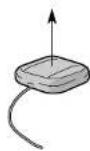
- GPS antenini, ön yüzü gökyüzünü görecek şekilde aracınızın ön konsolunda düz bir yüzeye yerleştirin.(Miknatısı olmasından dolayı yüzeyl tutacaktır)
Aşağıdaki resimde silyah noktalar ile belirlenen yerlerden uygun gördüğünüz herhangi bir noktaya, GPS anteninin yazı bulunan kısmı tabana gelecek şekilde koyunuz
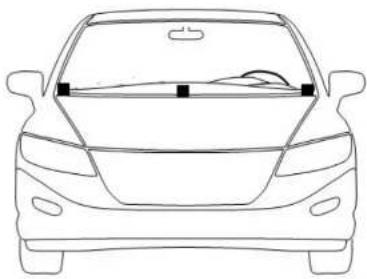
GPS anteninin yazı bulunmayan siyah kısmı alici kısımdir. Alici kısım yukarıya bakmalıdır. Aksi şekilde yapılan montajlarda sinyal alımı hatalı olacaktır.
Kullanmaya Başlamadan Önce
Kullanmaya Başlamadan Önce
- Standart Aksesuarlar ^4 . Standart Aksesuarlar

GPS anteni (1 adet) GPS anteni Sukoruyucu (1 adet)

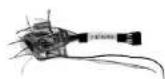
16 Pin özel kablo (1 adet)
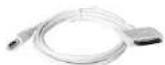
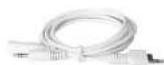
Ipod kablosu (1 adet) Ipod kablosu AUX kablosu (1 adet)
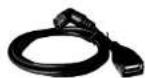
USB bağlantı kablosu (1 adet)
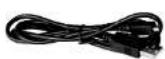
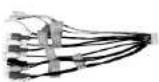
Mini-USB kablosu (1 adet) 20 Pin standart kablo (1 adet)
Kulla nim Öncesi Yapılması Gerekenler
- Power ON/OFF tuşunun kullanımı 1. Power ON/OFF tuşurun kullanımı
ACC yi "ON" (Kontağın açılması) yaptıktan sonra ekrana güç giltmeye başlar ve ekranda otomotik olarak aşağıdaki yazı birkaç saniye boyunca görünür.
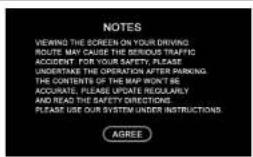
NOTLAR
Hareket hallinde ekranın izlenmesi bir kazaya neden olabilir, Güvenliğiniz için yapacağınız tüm ayarlamaları park halinde lken yapınız. Güvenlik bilgilerini okuyunuz ve sistemi bu bilgiler doğrultusunda kullanınız.
KABUL
Aracin
Otomatik Anteni
- Sürüş ile ilgili olarak; 3.30 Top le Ilgi
Kullanımla İlgili güvenliği arttırmak için sürüş esnasında, cihaza herhangi bir bilgi girilmemesi veya ayar yapılmaması hususuna mutlaka uyunuz.
Sonra (AGREE) butonuna basın. Kullanımdan sonra ACC yi "OFF" yapın (motoru kapatin). Cihaz ekrandaki sayfayı kaydeder her açılısta bunu ekranda otomotik olarak gösterir. Kontak açıklken cihazı kapatmak için volume butonuna bir süre basılı tutunuz.
• Cihazı kullanırken önce kontağı açtığınızdan emin olun.
• Volume butonuna birkaç saniye basılı tutunca ekran kapanır.
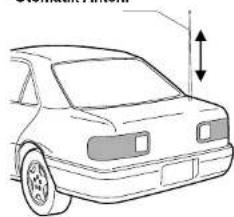
- Otomatik Anten2. Otomatik Anten
Cihazı arabanın antenine bağladıktan sonra cihazı açıp kapatarak varsa otomotik anteninde açılıp kapanmasını sağlayabilirsiniz.
AV (Audio-Video) Özellikleri ve Kullanımı
Ön Panel Tuş ve Fonksiyonları
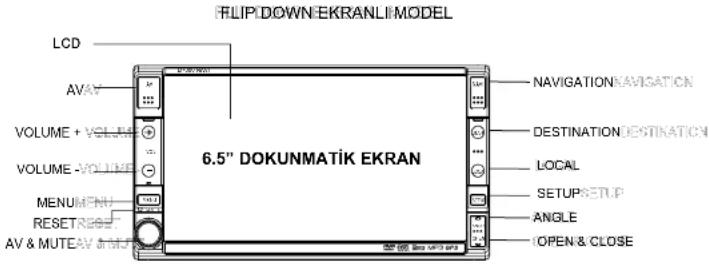
Tüm modellerin (UNIVERSAL ve OEM) ön panell farkalılık göstersede operasyonel f on ks iy onları ay mı dır. Aşağıda ürün ve fonksiyonların açıklaması bulunmaktadır.
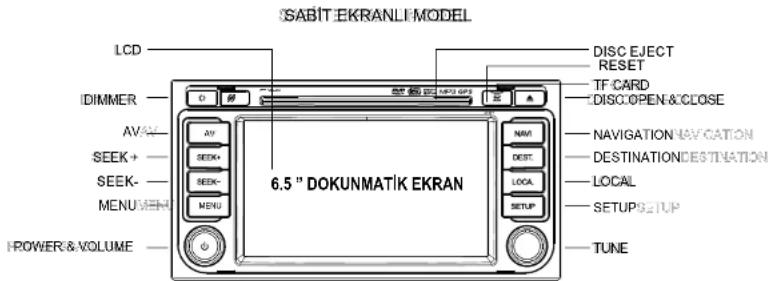
AV (Audio-Video) Özellikleri ve Kullanımı
Tuş Paneli Fonksiyonları
LCD
Menüler arasında gezinmeyi sağlar. Kontrol menusüne girmek için "MENU" butonuna basıniz.
DIMM veya
butonu
Dimmer tuşuna basarak ekranın parlaklı ğı nı İstediğiniz şekilde ayarlayabilirsiniz.
AV (Audio Video) butonu
AV tuşuna basarak DVD, CDC, FM1, FM2, AM fonksiyonları arasında geçiş yaparak istediğiniz fonksiyonu aktif hale getirebilirsiniz.
Volume (Ses seviyesi) kontrolü
(+) ve (-) tuşlarına basarak yada Power&Volume düğmesini çevirerek ses seviyesini istediğiz şekilde ayarlayabilirsiniz.
MENU butonu
Bu tuşa bastığınızda direk ana menü-ye geçişi sağlar.
Sistem resetleme (sifirlama) butonu Tuşa bastığınızda cihaz resetlenir.
AV ve Mute (ses kesme) butonu
- AV butonuna basıp radyoyu seçin :
A: Sağ ve sol tuşlara basarak şarkılar ve kanallar arasında İstediğl nizi seçebilirsiniz.
B: "UP" ve "DOWN" tuş l ar nı kullanarak DVD, CDC, FM1, FM2, AM, IPOD fonksiyonlarına geçişi sağlayabilirsiniz.
- "MUTE" butonuna 1 kere basarsanız ses kesilir, 2 sn basılı tuttuğunuzda ekran kapanır ve beklemeye geçer, tekrar bastığı-nızda ekran açılır ve kaldığı yerden devam eder.
NAVI butonu
Tuşa b as ar ak G PS n aviga sy on menüsüne geçerek navigasyon özelliğini kullanmanızı sağlar.
DEST. Butonu
Hedef rota girmenizi sağlar.
LOCA. Butonu
Bu tuşa basıldığında harita üzerinde aracın o andaki konumunu gösterir.
SETUP butonu
Sistem ayarlarına girmenizi sağlar. Disk çıkarma butonu CD/DVD' lerin takılıp çıkarılmasın sağlar.
SEEK- butonu
AV fonksiyonunda iken, bu tuşa basıldığıda bir önceki çalınan şarkıyı seçer, radyo fonksiyonuna geçtiğinizde dinlediğınız bir önceki kanala geçiş yapar.
SEEK+ butonu
AV fonksiyonundayken, bu tuşa basıldığında bir sonraki çalınan şarkıyı seçer, radyo fonksiyonuna geçtiğinizde dinlediğiniz bir sonraki kanala geçiş yapar.
ANGLE butonu (ekran açı ayarı)
Ekran açısını 6 farklı açıda ayarlayarak en iyi görüşü sağlayabilirsiniz.
VOL (volume : ses seviyesi) butonu Ses çıkışıni ayarlayan butondur;
Sağa ve sola çevirerek sesi ayarlayabilirsiniz aynı zamanda aşağıdaki fonksiyonları da bu tuşla gerçekleştirebilirsiniz ;
-
Butona basılarak cihaz açılıp kapatılabilir.
-
Butona 2 sn. basili tuttuğunuzda ekran bekleme moduna geçer. Tekrar bastığınızda kaldığı yerden çalışmaya devam eder.
TUNE butonu
-
Radyo dinleme modunda, tuşu çevirerek istediğiniz radyo frekansını ayarlayabilirsiniz.
-
Butona bastığınızda tone - balans ayarları yapmanızı sağlar.
CARD (TF cart yuvası)
GPS navigasyon yazılım ve data bilgilerinin sisteme girişini ve kullanı mini sağlar.
DVD butonu
DVD menüsünü direk olarak ekrana getirir.
CDC butonu (CD değiştirici)
CDC (CD değiştirici) menüsünü direk olarak ekrana getirir.
AM butonu
AM menüsünü direk olarak ekrana gelirir.
INFO butonu
INFO menüsünü direk olarak ekrana getirir.
FM1 butonu
FM1 menüsünü direk olarak ekrana getirir.
FM-2 butonu
FM2 menüsünü direk olarak ekrana getirir.
Ekran Açısının Ayarlaması (Flip Down modellerde)
Bu modellerde 6 kademeli açı ayarı bulunmaktadır. YUKARI / AŞAGI tuşuna basarak maximum seviyeye kadar açı sağlanabilir.
Kulanıcı en iyi görüntü açısını istediği şekilde ayarlayabilir.
Önce ANGLE tuşuna, sonra AV control tuşuna bası lır daha sonra DOWN tuşu ile ekran açısı kademeli olrak (6'dan..1'e) indirilir : Aynı menüden UP tuşuna basarak istenen açı ayarlanır.

Ekran açısının ayarlanması esnasında özellikle çocukların ellerinin harekelli mekanizmaya sıkışmamasına dikkat ediniz.

Kontağın kapatılmasından sonra ekran açısı kapalı pozisyonuna dö ne ce k t i r. K on t a ğ ı n t e k r ar açılması ile kaydedilen önceki pozisyona otomatik dönecektir.
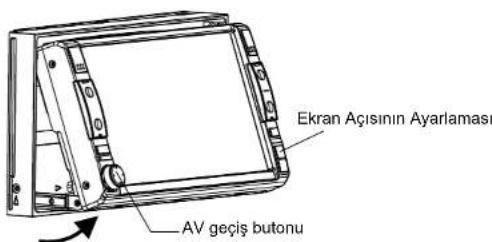
Kulanıcı en iyi görüntü açısını istediği şekilde ayarlayabilir.
Flip Down modellerde CD 'nin takılıp çıkartılması için [open] butonuna basınız, ekranın arkasında var olan [eject ▲ ] butonuna basınız.

Dışarıya çıkan Cd'yi yerinden çıkarma- dan tekrar almasını Isterseniz aynı butona tekrar basınız.
Disk Takıp Çıkarma
Flip Down model :
- CD Takma işlemi
[OPEN] butonuna basiniz
![[OPEN]](/content/2026/06/1231101/images/8813d61f11c602666246a1f19c2c17676ee1fd441046d67af2797c3f8b0d0361.jpg)
[OPEN] tuşuna bastıktan sonra ekran aşağı doğru hareket eder ve CD yuvası görünür. CD yi etiket üstte kalacak şekilde girişe takın. Ekran otomatik olarak yukarı hareket ederek kapanır ve CD yuvası görünmez olur.
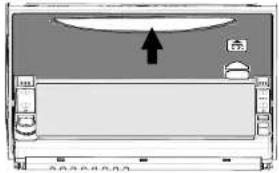
[OPEN] butonuna basıniz. Ardından,
[DISC] butonuna basiniz
![[DISC]](/content/2026/06/1231101/images/a6588133dbcace000b5b5a765ff942412d78d6ab878df51ba0f00c7db375e41c.jpg)
[OPEN] tuşuna bastıktan sonra ekran aşağı doğru maksimum derecede açılır. [DISC] tuşuna bas ve CD'yi çıkar. CD çık-tıktan sonra ekran tekrar kapanarak ilk durumuna gelecektir.
Sabit panelli model:
1.CD Takma işlemi
CD yi etikel üste kalacak şekilde girişe takın. Cihaz otomatik olarak CD yi içeri alacaktır.
2.CD Çıkartma işlemi
[OPEN] veya [▲] tuşuna basın. CD otomatik olarak çıkacaktır.

- CD yuvasından çıkmazsa [tuşuna 2 sn basılı tutun. Cihazın mekanizması yeniden başlayacak ve CD yerinden çıkmış olacaktır.


- CD yi çıkardıktan sonra cihazın kapalı olduğundan emin olun.
• Lütfen CD nizi çıkardıktan sonra muhafaza edin. - Aracınızı sürerken ekranı açmayın, ani fren, ekrana çarpıp yaralanmanıza neden olabilir.
- Ekranı açıp kapatırken CD nin çalışır durumda olmamasına dikkat edin.
- Ekranı açıp kapatırken elinizin mekanizmaya sıkışmamasına dikkat ediniz.
- Ekranı açtıktan sonra üzerine sı-
vi dolu bardak vs. koymayınız.
• Ekranınızı temiz tutunuz.
Dokunmatik Ekran Özellikleri
Ana Menü Ana Menü
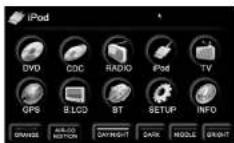
Ekran açıldıktan sonra, [MENU] ye basın, aşağıdaki ana menü ekrana gelecektir.
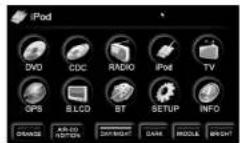
Ana menüde 10 farklı fonksiyon tuşu bulunmakta olup aşağıda bu fonksiyonların açıklamaları mevcuttur :
[] : DVD DVD oynatin veya USB bağlantısı yapın. (DVD, VCD, CD, MP3)

USB, Mp3 / WMA / MPEG gibi for- matlarla uyumludur.
[CDC]: Cihaza bir CD değiştirici ilave ederek 6 adet CD nin kontrolünü bu butonla yapabilirsiniz.
[RADIO]: FM1/FM2/AM radyo sinyallerini yakalar. İstediğini frekansta radyo dinleyebilirsiniz.
[AUX] or [iPod] : Cihazda iPod yada AUX girişi yapacaksanız [SETUP] tan iPod ayarını "ON" ya da "OFF" olarak ayarlayınız.
[TV]: TV sinyallerini alır.
[GPS] : Navigasyona geçmenizi sağlar.
[B.LCD]:
Cihazdabir extra monitor kullanıla- caksa [SETUP] tan BACK SEAT ENTERTAINMENT seçeneğini "ON" yapmalısınız.
[BT]: Bluetooth telefon bağlantısı sağlar.
[SETUP]: Sistem bilgilerinin ayarlanmasini sağlar.
[INFO]: Voltaj, Lastik basıncı, sıcaklık gibi bilgileri gösterir.
[DAY/NIGHT] : Ekran parlaklığını gün ışığına göre ayarlamanızı sağlar. Bu buton SETUP tan LIGHT CHECKING seçeneği "OFF" olarak ayarlanırsa ekrana gelir "ON" olarak ayarlandığında ekran ışıkları araç farına bağlı olarak çalışır.
[DARK] - [MIDDLE] - [BRIGHT]
Modlarını seçerek İstediğiniz parlaklığı ayarlayabilirsiniz.
[BLUE]: Bu tuşa basıp kontağı kapatıp açarsanız cihazınızın menü renklerini MAVİ yapabilirsiniz.
[ORANGE] : Bu tuşa basıp kontağı ka-
patıp açarsanız cihazınızın menü renk-
lerini TURUNCU yapabilirsiniz.
DVD Oynatimi
1 - DVD, CD ... Yükleme esnasında karşınıza aşağıdaki ekran gelecektir.
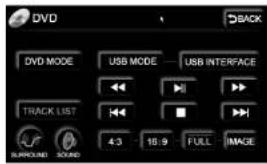
2 - DVD yl taktıktan sonra, [▶II] tuşuna dokunun, DVD otomatik olarak çalışmaya başlayacaktır.
AV (Audio-Video) Özellikleri ve Kullanımı
[TITLE01]: Mevcut kanalın başlık nu- marası.
[TRACK03]: Oynayan kısmın parça numarası.
[1h02'30"] :Oynatilan süre. (1 seat 2dk.30sn.)
[◀◀] : Geri oynatma.
: Başlatma ve beklemeye alma.
[▶▶] : lleri oynatma.
[◀◀] : Bölüm ve parçayı başa allatma.
: Oynatmayı durdurma.
[▶▶] : Bölüm ve parçayı ileri allatma.
[4:3] : Resim formati 4:3
[16:9] : Resim formati 16:9
[FULL]: Full ekran görüntüsü sağlar.
[IMAGE]: Butona basıldığında aşağıdaki menü çıkar, ilgili ayarları yapabilir veya diğer fonksiyonlara geçebilirsiniz.
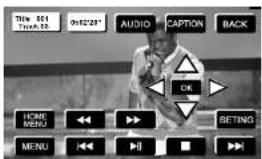
[Title 001] - [Track 03]:
Başlık ve parça numarasını gösterir.
[1h02'30"] :Oynatilan süre.(1 seal 2 dk 30m.)
[SOUND]: Ses modları arasında seçim yapmanızı ve çalan müziğe göre ses modunu ayarlamanızı sağlar.
[CAPTION]: Butona bastığınızda birden fazla dil seçeneği olan diskte dil değiştirir.
[SETTING]: Görüntü renkleri, parlaklık, kontrast ayarlarını yapabilirsiniz.
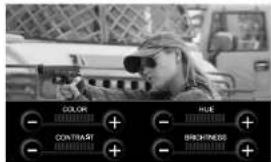
[-] or [+]: Azaltma / Arttirma butonları.
[MENU]: Butona bastığınızda CD/DVD yi durdurup menu ye geçişi sağlar.
HOME Menüde üzerinde bulu-nan MENU: aşağıdaki tuşlar ile oynatmak listediğniz pasajı seçebilir, bölüm atlayabilir, listeleme vs. Yapabilirsiniz.
Buton fonksiyon ve işletimleri bir önceki ile aynıdır.

: Bu tuşla görüntü yü seçe- bilir ve başlatabilirsiniz. CD lerde şarkıları seçip istediği- nizi çaldırabilirsiniz.
Ses Modu Ayarları :
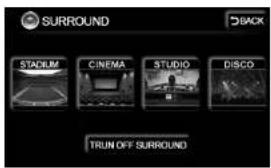
[SURROUND], tuşuna bastığınızda karşınıza aşağıdaki menu çıkar. İstediğiniz modu buradan seçebilirsiniz.
AV (Audio-Video) Özellikleri ve Kullanımı
[STADIUM]: Tuşa bastığınızda stadyum efekti verir.
[CINEMA]: Tuşa bastığınızda sinema efekti verir.
[STUDIO]: Tuşa bastığınızda stüdyo efekti venir.
[DISCO]: Tuşa bastığınızda disko efekti verir.
Bu tuşa basarak mevcut efektlerin tümünü iptal edebilirsiniz. En son ekrana dönmek için yapmanız gereken tek şey [BACK] tuşuna basmak.
USB Mod Ayarları
Cihazla birlikte sunulan USB kablosuna USB diski takınız. Önce menüden DVD butonuna, sonra [USB MODE] butonuna basın çalma başlayacaktır. USB diskin içerğini görmek isterseniz [USB INTERFACE] butonuna basıniz. Ekrandaki buton ve fonksiyonlar [DVD] modundaki ile aynıdır.
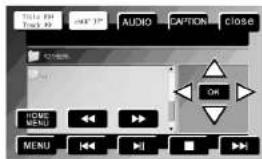

USB cihaz bağlamadan [USB MODE] çalışmaz...!
Oynatımdan Çıkmak :
1- [AV] tuşuna basarak [DVD], [CDC] ve [RADIO] fonksiyonları arasında geçiş yapabilirsiniz.
2- [MENU] tuşuna basarak ana menüye geçiş yapabilirsiniz.
CD veya MP3 Çalma:
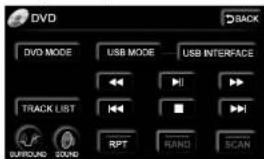
Ekrandaki bazı butonlar DVD veya VCD deki ekran menüsü ile aynı olup, operasyon ve araçlarda aynıdır.
Farklı olan buton ve fonksiyonlar aşağıdadır:
[RPT]: Fonksiyon açık olduğu sürece mevcut parçanın tekrar tekrar çalmasını sağlar
[TRACK LIST]:
Bu tuşa basıldığında aşağıdaki ekran görünür. Ekranda şarkı listesini göre-bilirsiniz, İstediğiniz şarkıtı tuşlara basarak seçip dinleyebilir.
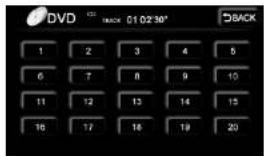
En son ekrana dönmek için [BACK] tuşuna basıniz.
AV (Audio-Video) Özellikleri ve Kullanımı
AV (Audio-Video) Özellikleri ve Kullanımı
Tone Balance (Ses bölge yoğunluğu)
Audionun eğlendirici etkisi sesin yükseklığı ile çok ilgilidır. Müzikle beraber gelen ses yüksekliği daha eğlendirici olabilir,
Zaman zaman ses yoğunluk bölgesinin taşınması gerekebilir. Herhangi bir müzik çalma esnasında [SOUND] butonuna basarak ses yoğunluğu ayarlama menüsüne girebilirsiniz. Bu fonksiyon, örneğin; uzun yolculukta araç sürücüsünün sesi sadece kendi bölgesine almak içi kullanableceği bir fonksiyondur.
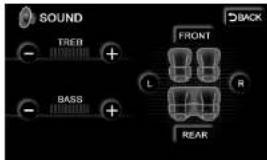
[TREB]: Bu fonksiyon ile [+] ve [-] butonlarını kullanarak yüksek frekanslı (Tiz) seslerin yoğun-luğunu ayarlayabilirsiniz.
[BASS]: Bu fonksiyon lle [+] ve [-] butonlarını kullanarak düşük frekanslı (Bass) seslerin yoğun-luğunu ayarlayabilirsiniz.
[FRONT] ve [REAR]
Bu fonksiyon ile [+] ve [-] butonlarını kullanarak ses yoğunluğunu arkaya ya da öne taşıyabilirısınız.
[L] ve [R]: Bu fonksiyon ile [+] ve [-] butonlarını kullanarak ses yoğunluğunu sağa ya da sola taşıyabilirsiniz.
[BACK]: Bir önceki menüye dönebilir- siniz.
![FlyAudio E7034NAVI - [FRONT] ve [REAR] - 1](/content/2026/06/1231101/images/e214b350efad5b3b98410480ab698c6256714d0c9e1e3d161197ba5a8279e5bc.jpg)
• Müzik dinleme esnasında balansın sol ya da sağ olarak ayarlanması durumunda, bir taraf artarken diğer taraf eksilecektir.
Çoklu CD çalma

Menüde iken [CDC] butonuna basıniz. Bir CD değiştiricinin montaj yapılmasının ardından, [SETUP] menüsüne girerek, bağladığınız bir CD değiştiricilyi aktif [ON] hale getirmelisiniz. Bu fonsiyon açıldıktan sonra ekrandaki [CDC] fonksiyonu çalışmaya başlatacaktır. (CD değiştirilci yoksa bu ekran aktif olsa bile herhangi bir işlem gerçekleşmeyecektir.)
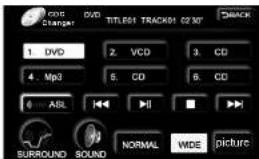
[TITLE01]: Başlık numarasını gösterir.
[TRACK01]: Parça numarasını gösterir.
[02' 30" ] : Geçen zamanı gösterir.
1-6 list: 1-6 arası butonlar; CD değiştiricinin içindeki (Maksimum 6 adet) disklerin tipini gösterir. Desteklenen formatlar:DVD,VCD,CD,MP3 tür.
[1] Bir önceki parçayı çalmak için basıniz.
[9] Bir disk takıldıktan sonra çalmanın başlaması için basınız. Tekrar basılması, çalmayı bekleme moduna alacaktır. Tekrar basarak çalmanın devam etmesini sağlayabilirsiniz.
[■]: Çalmayı durdurmak için basınız.
[▶▶] : Bir sonraki parçayı çalmak için basınız.
[NORMAL]: Ekran formatı 4:3 (Klasik Mod) olacaktır. Ekranın ke-narları siyah kalacaktır.
[WIDE]: Ekran formatı 16:9 (Uzun ince) olacaktır.
[IMAGE]:Çalma esnasında ekrana dokunmanız durumunda, görsel kontroller menüsü ekrana gelecektir.
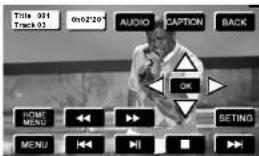
[Title 01] - [Track 002]:
Geçerli başlık ve parça numarasını gösterir.
[0h02'20"] : Geçen zaman.
[AUDIO]: Dil seçeneği fonksiyonu.
[CAPTION]: Altyazı dil seçeneği
[SETTING]: Renk, kontrast, ince renk ayarı, parlaklık ayarlarını kişisel zevkinize göre değiş- tirebilirsiniz.
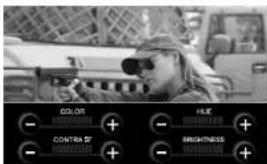
[-] ve [+]: Butonları ile renk ayarlarını değiştirebilirsiniz.
[MENU]: Birinci derece etkili menü.
[HOME MENU]: ikinci derece etkili menü.
[1] Önceki bölümü oynat.
[9] Bir disk takıldıktan sonra çalmanın başlaması için basıniz. Tekrar basılması, çalmayı bekleme moduna alacaktır. Tekrar basarak çalmanın devam etmesini sağlayabilirsiniz.
[■]: Çalmayı durdum ak için kullanabilirsiniz.
Sonraki bölümü oynat.
![FlyAudio E7034NAVI - [Title 01] - [Track 002]: - 2](/content/2026/06/1231101/images/3f9e66dd81dd457494ea3b4ab4c3fb28803d48b928958bb6625d86fdc0c59026.jpg)
Menü seçenekleri içerisinde gezinme butonları.
Oynatma ekranından çıkma
1- [AV] butonuna basarak kaynaklar arasında gezinerek.
2- [MENU] butonuna basarak menüye dönerek
Yukarıdaki iki yöntemle çalma ekranından çıkabilirsiniz ancak bu çalmayı durdurmaz.

- CD Değiştirici eklenmemiş bir ünitenin [SETUP] menüsünden [CDC MULTIDISC] seçeneğinin "OFF" olarak ayarlanması gerekmektedir. Değiştirici yokken ayarın "ON" durumunda kalması ünitenin hatalı çalışmasına neden olabilir.
CD/MP3 Oynatma
CD veya MP3 oynarken ekranda aşağıdaki menü görünür :
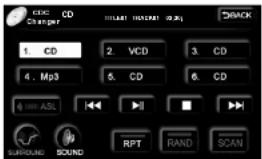
[TITLE01]: Başlık numarasını gösterir.
[TRACK01]: Parça numarasını gösterir.
[02' 30": Geçen zamanı gösterir.
1-6 list: 1-6 arası butonlar; CD değiştiricinin içindeki (Maksimum 6 adet) disklerin tipini gösterir. Desteklenen formatlar: DVD, VCD, CD, MP3 tür.
[1] Bir önceki parçayı çalmak için basınız.
[▶Ⅰ]: Bir disk takıldıktan sonra çalmanın başlaması için basıniz. Tekrar basılması, çalmayı be k l eme moduna alacaktır. Tekrar basarak çalmanın devam etmesini sağlayabilirsiniz.
[■]: Çalmayı durdurmak için basınız.
[▶▶]: Bir sonraki parçayı çalmak için basınız.
[NORMAL]: Ekran formatı 4:3 (Klasik Mod) olacaktır. Ekranın ke-narları silyah kalacaktır.
[WIDE]: Ekran formatı 16:9 (Uzun ince) olacaktır.
[IMAGE]:Çalma esnasında ekrana dokunmanız durumunda, görsel kontroller menüsü ekrana gelecektir.
Radyo ile ilgili Bilgiler
Radyo sinyalinin alınması:
AV butona basarak radyo özelliğini seçin ya da [MENU] den radyo butonuna basın. En son alınan radyo sinyalini gösterlir ve o kanalı çalar.

- Yüksek binalar arasından, dağlardan, tünellerden geçerken radyo sinyali zayıf olduğunda radyonun sesinde pürüzler olabilir.
- Bazen radyo frekans listesinde kanal gözüksede radyo dalgalarındaki aksamadan dolayı sinyal gelmeyebilir veya kesilebilir.
Radyo Frekansın seçilmesi
Aşağıdaki ekranda mevcut kanal listesi görülmekte;
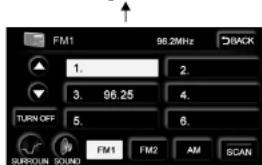
[FM1] - [FM2] - [AM]:
Her birine 6 adet frekans kaydedebilir- siniz. Bunlardan birini seçerek kaydettiğiniz kanal listesine ulaşabilir- siniz.
Radyo Frekansı kaydetme
Herhangi bir butona 2 sn. basarak radyo frekansını kaydetmiş olursunuz.

- Akünün bitmesi veya güç bağlantısının kesilmesi durumunda radyo frekans kaydı silinir.
Radyo Frekans Taramasi
1-6 Kayıtlı butonlara dokunarak.
Manual (Elle) Tarama
-
[UP] ve [DOWN] butonlarına basarak kayıtlı kanallar arasında seçim yapabilirsiniz.
-
Ön paneldeki [TUNER] butonunu çevirerek frekans değiştirebilirsiniz.
Otomatik Tarama
Ekrandaki [SCAN] 'a basın, cihaz otomatik taramayı başlatır ve frekansı yakaladığı anda durur. Butona tekrar bastığınızda taramaya devam eder.
Koltuk arkası monitor çalışması Keluk arkası mei
[SETUP] : Setup arayüzünde [B.LCD] fonksiyonunun "ON" yapılması gerekir. Aşağıda görüldüğü üzere ekr anda [B.LCD] butonuna bastığınızda kontrol menüsüne gider. Bu şekilde monitörde [DVD] ve [CDC] görüntülerini seyredebilirsiniz.
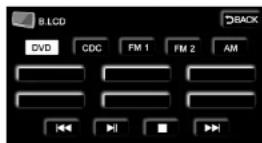
Artık kullanıcı arka monitördeki görüntü kaynağıni ekran üzerinden seçebilir. Böylelikle ana ünite ile arka monitor üzerinde farklı görüntüler elde edilebilir. (Örneğin; Ana ünitede navigasyon, arka ekranda DVD izlenebilir)
Yukandaki ekranda [DVD] butonuna basılarak arka ekranda DVD izlenebilir
[◀◀] [▶▶] [■] [▶■] ikonları diğer menülerdeki fonksiyon ve operasyon şekilleri ile aynıdır.
[CDC] Butonuna basarak, arka monitor için CD değiştiricide var olan herhangi bir (DVD, VCD, CD...vs.) kaynağı 1-6 arasında seçebilirsiniz.
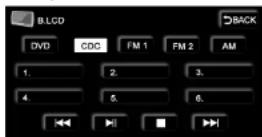
[◀◀] [▶▶▶] [■] [▶▶▶] ikonları diğer menülerdeki fonksiyon ve operasyon şekilleri ile aynıdır.

- Ana ünite ile arka monitörde aynı kaynak izlenirse [B.LCD] butonu gri renge dönerek pasif olacaktır.
AV (Audio-Video) Özellikleri ve Kullanımı
AV (Audio-Video) Özellikleri ve Kullanımı
Bluetooth fonksiyonları
[Bluetooth] : Ekran aşağıdaki gibidir.
(Note : Bluetooth ünitesi olarak desteklenen modeller ; 801, 802, 803, 804, 805, 832, 834, 835 dir.)
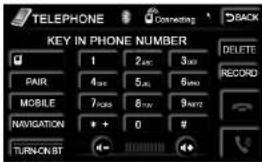
:Bluetooth bağlantısı gerçekleşmiş telefon adı.
[PAIR]: Bluetooth ünitesini tanıtım moduna getirir.
[TURN-ON BT]: Bluetooth Açık kapalı. Buton üzerindeki çizginin Sarı renge dönmesi Bluetooth'un açık olduğunu mayi olması ise kapalı olduğunu gösterir.
[+] :Telefon görüşmesini sonlandırmak için kullanılır. Sonlanmış bir görüşmede buton gri renge döner.
19: Telefon görüşmesinin başlatılması için kullanılır. Eğer numara çevrilmisse ya da bir arama gelmiş-se buton rengi yeşile döner.
[DELETE]: Bir telefon numarası çevirirken, yanlış girilmiş bir rakamın geriye doğru sillinmesini sağlar.
[MOBILE]: Bir telefon görüşmesi devam ederken sesin araç hoparlörlerinden alınarak telefona aktarılmasını sağlar. Böylelikle özel bir görüşmenin, araçta varolan diğer kişiler tarafından dinlenilmesini engelleyebilirsiniz.
[NAVIGATION]: [MOBILE] butonu ile telefona aktarılmış bir görüşmenin, tekrar araç hoparlörüne yönlendirilmesini sağlar.
Araç kullanırken güvenliğiniz için telefon görüşmelerinizi bluetooth kullanarak yapınız.
[RECORD]: Aranan ve arayan numaraların kayıt edildiği ekran. Aşağıdaki gibi görülür. (Son 16 arama - aranma)
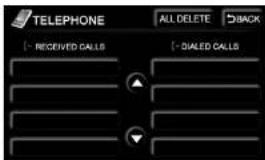
[BACK]: Bir önceki bluetooth menüsüne döner.
[ALL DELETE]: Kayıt edilmiş tüm gelen giden arama listesi silinir (Sadece cihazda kaydedilmiş listeyi siler)
[▲] Ve [▼]: Kayıtlı numaralar arasında gezinme.
Ipod Kullanımı
Ipod kullanımı için ürünle birlikte verilen Ipod bağlantı kablosunun takılması ve menüden Ipod SET seçeneğinin ON durumuna getirilmiş olması gerekmektedir.
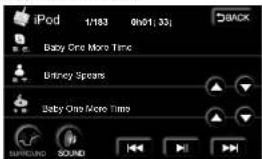
[1/183]: Toplam 183 parçanın 1.si çal-maktadır.
[0h01°33": Geçen zaman. (1 Ok. 33 Sn.)
Singer: [▲][▼] Sanatçı seçimi.
Album: [▲] [▼] Albüm seçimi.
[◀▶] Bir önceki parçaya dön.
[ ] Başlat ve beklemeye al.
[▶] Bir sonraki parçaya git.
[→ Back]: Bir önceki menüye dön.
Auxiliary (Ekstra) Video Girişi
Bu ürünle beraber sunulan Ipod ya da Aux giriş kablosundan hangisini kullanacağıniza karar veriniz. Aynı anda hem AUX hem de Ipod girisi kullanılamaz. Menüden [SETUP] tan ayarlara girerek Ipod girişini ON yaparak Ipodu, OFF yaparak AUX girişini aktif hale getirebilirsiniz.
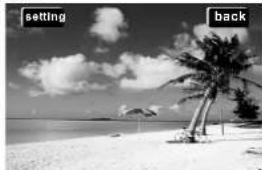
[Auxillary Input]: Giriş ile sağlanan harici sinyali ekranda görebilirsiniz ancak harici sinyal kaynağını komuta edemezsiniz.
Eğer AUX girişinde herhangi bir sinyal yoksa, Sinyal olamadığını bildiren bir uyarı mesajı (TIP) alacaksınız.
Bilgi Seçeneğinin Kullanılması (Opsiyonel)
Bu ekranda, opsiyonel olarak satın alabileceğiniz lastik basınç sensörünün (TPMS) sağladığı lastik hava basınçları bilgisini, lastik ıslarını ve aracı n o anki gövde voltajını ana menüden [INFO] butonuna basarak görebilirsiniz. Desteklenen üniteler : 803, 804, 805, 833, 835
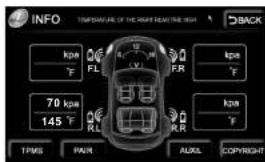
[TPMS]: Aşağıda bir TPMS bilgisi gösterilmektedir. Min. (En düşük), Max. (En yüksek) basınç değerlerini belirler yerek, bu değerlerin altında ya da üstünde bir değere ulaşıldığında sistemin sizi uyarmasını sağlaya-bilirsiniz.
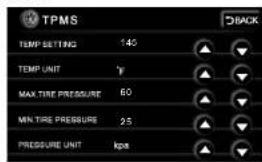
[▲] Ve[▼]: Parametrelerin değerlerini bu butonları kullanarak art- tırıp azaltabilirsiniz.
Not: Lastik basınç sensörünün montajının tamamlanmasının akabinde ekranda tüm bilgiler belirmezse aracın birkaç metre hareket etmesini sağlayınız. Eksik bilgiler tamamlanacaktır.
[COPYRIGHT]: Yazılım versiyonu ve yazılımin kullanım hakları bilgisini ekrana getirir.

[SETUP] Ayarlar
Ana menü ekranında varolan [SETUP] ikonuna, ya da cihaz üzerinde bulunan [SETUP] butonuna basarak ayarlar menüsüne girebilirsiniz.
| SET | NEXT | DBACK |
| TRANSFER TO GPS MESSAGE | ON | OFF |
| GPS VOICE ALERT | ON | OFF |
| PID SET | ON | OFF |
| LIGHT CHECKING | ON | OFF |
| BACK SEAT ENTERTAINMENT | ON | OFF |
| CDC MULTI-DIBOS | ON | OFF |
[TRANSFER TO GPS MESSAGE]: Bu seçeneğin [ON] yapılması durumunda; navigasyon çalışırken diğer herhangi bir ekranı dömeniz durumunda, (ömeğin radyo) bu ekranda yapacağınız değişiklikleri yaptıktan 10 Sn. sonra, sistem otomatik olarak navigasyon ekranına geri dönecektir. [OFF] olarak ayarı larsanız girdiğiniz ekrandan navigasyon ekranına döndürülmezinsiniz.
[GPS VOICE ALERT]: Navigasyon ikaz tonu [ON] Açık, [OFF] Kapalı
[IPOD SET]: Cihaza bir Ipod ekleye- cekseniz bu seçeneğin [ON] olarak ayarlanması gerekir. [OFF] olarak ayarlanması durumunda AUX girişi aktif olacaktır. Aynı anda hem AUX hem de Ipod kullanılamaz.
[LIGHT CHECKING]: Aracın farlarının açılmasıyla birlikte buton aydınlatmalarının yanması ve ekran parlaklığının kısılması ile ilgili ayardır. [ON] olarak ayarlandığında, farların açılması ile buton aydınlatmaları yanar ekran kısılır. [OFF] olarak ayarlanırsa farların açılıp kapanmasına duyarsız kalır.
[BACK SEAT ENTERTAINTMENT]: Ana üniteye harici ekran llave edilebilir. (Örneğin başlık monitörleri) Ana ünitede bir gösterim varken, arka ünitelerde başka bir gösterim yapılabilir. (Ömeğin ana ünitede navigasyon, arka ünite de DVD oynatılabilir). Arka ünitenin devreye gimesini sağlamak için [ON] devreden çıkarmak için [OFF] olarak ayarlanmalıdır.
[CDC MULTI-DISCS]: Ana ünlteye 6 CD ka pa sitel i bir CD değiştir ic il av e edilebilir. Ilave edilen CD değiştiricinin devreye girmesi için [ON] devre dışı bırakmak için [OFF] olarak ayarlanmalıdır. NOT : CD Değiştirici Ilave edilmemişse [OFF] olarak tutulması gerekir.
[NEXT]: Bir sonraki ayarlar sayfası aşağıdaki gibidir.
[BRAKE INSPECTION]: Bu fonksiyon; araç içi eğlence menülerinden herhangli birini (DVD, CDC, AUX) izlerken, aracın el freninin çekilmesini zorunlu kilar. Bu; araç hareket halindeyken, eğlence menülerhin izlenmesini engelleyerek güvenliği arttırır. El freni kontrolünün yapılmasını sağlamak için [ON], duyarısız kalmasını sağlamak içnse [OFF] olarak ayarlanması gerekir.
[REVERSE CAMERA]: Ana üniteye bir kamera ekleyerek geri manevralarda aracın arkasını ekrandan izleyebilirsiniz. Bu fonksiyonun [ON] olarak ayarlanması durumunda; geri vitese taktığınız anda (Uygun bağlantı yapılmışsa) ekranda aracın arkasını görebilirsiniz. [OFF] olarak ayarlanması durumunda kamera gör rün tü sü erika na ak tari maz. (Bu Fonksiyon CAN BUS donanımlı araçlar için geçerlidir.)
[SPECIAL BUTTON ON THE WHEEL]: Dir ek siy on ü zer in de var olan ö zel fonsiyonlu butonu [ON] olarak ayarlayarak devreye sokabilir, [OFF] olarak ayarlayarak devre dışı yapabilirsiniz. (Bu fonksiyon Volkswagen serisi araçlar için geçerlidir.)
[GPS COLD START]: GPS (Navigasyon) sisteminin her başlangışta resetleyerek başlamasını ya da en son kayıtlı yerden başlamasını sağlayabilirsiniz. [ON] olarak ayarlanması durumunda her başlangıcta resetlenerek başlayacaktır.
Not : Bu fonkslyonun [ON] olarak ayarlanması başlangıcın gecikmesine sebep olabilir.
[PANEL'S KEY LIGHT]: Ünitenin buton renklerinin, aracın orijinal butonlarının rengini tutmaması durumunda, cihazın buton renklerinin ayarlanması sağlar.
[R ESE T]: S istem in r ese tlenm esi ni sağlar. Ünitenin çalışmasında bir anormallık oluşursa sistemin resetlenmesi fayda sağlayabilir. Ana işlemci ve GPS işlemcisini resetler.
[BACK]: Bir üst menüye dönmenizi sağlar.
Dokunmatik Ekranın Kalibrasyonu (Ayarlanması)
Dokunmatik ek ranın çal ışmasın da, duyarlılık bakımından bir anormallık olu şu rs a (Do ku nu şla ra n et c eva p vermezse) ekranın kallbre edilmesi gerekir.
Bunu yapmak için kontağı kapatınız. Ekranın herhangi bir yerine basılı tutarken kontağı açınız. 8 Sn sonra ekranda kalibrasyon noktası (+) işareti şeklinde belirecektir.

Önce sol üstte sonra sağ altta oluşan kalibrasyon noktalarına dokunarak ayarlayınız. Yapılan ayar istenilen hassasiyeti sağlamazsa işlemi tekrarlayınız.
Genel Bilgiler Navigasyon Sisteminin Kullanılması
□ GPS (Küresel konumlandırma sistemi)'nin Amerika Savunma Departmanı tarafından kurulduğundan, doğru ve düzgün çalışmasının tüm sorumluluğu bu departmana alttır.
☐ Lütfen GPS sistemini amacına uygun kullanın, GPS ile sadece navigasyon bilgilerine ulaşabilirsiniz. (Topografik bilgiler, koordinat belirleme, uzaklık ölçme gibi amaçlara hizmet etmez.)
Aracınızın kontażını açıp GPS'i ilk çalıştırdığınızda arcınızın koordinatları farklı olabilir, Kısa bir süre sonra uydu sinyali yakalanınca koordinatlar eşleşecektir. (Aracın haritaya göre yönü araç hareket etmeden belirlenemez)
GPS'in konumlandırma işlemine başlaması çevresel faktörlere ve uydu sinyalinin gücüne bağlı olarak 3 dakikayı aşabilir.
Aracı nız h arek e t h alin d e yken güvenliğiniz açısından navigasyon ayarları ile oynamayın.
Kablosuz iletişim cihazları (cep telefonu, alarm vs.) uydu sinyalinin bozulmasına neden olabilir.
Aracınızda var olabilecek cam filmleri uydu sinyalını olumsuz etki-leyebilir. (Özellikle ön cama yapılacak film uygulaması GPS antenin sinyal alışını etkiler.)
☐ Ekrandaki harla üzerinden belirlen- nen adrese giderken yoldaki trafik kurallarına uyunuz. (Navigasyon sisteminin, size bir kural İhlali yaptırmasına izin vermeyiniz. Bu konudaki tüm sorumluluk kullanıcıya aittir.)
Harita
Şehirlerdeki yol ve bina inşaatların sürekli gelişmesi ve değişmesi buna bağlı olarak trafik yön ve işaretlerinin de deği şm es i na v l g a s y on ha rı ta si nd a tutarsızlıklara neden olabilir, bu tür durumlarda navigasyonu baz almayıp kendi yöntemlerinizle adresi bulmaya çalışınız.
Uydu Sinyali
Normal koşullarda, cihaz uydu sinyalini rahat ve kısa bir zamanda yakalayarak yönüzü bulmanızı sağlar. Ancak kötü hava koşulları ve arazi yapısı sinyalin yakalanma süresini ve çekme gücünü olumsuz etkileyebilir.
[GPS]: Ana menüdeki [GPS] butonuna ya da cihaz ön panelindeki [NAVI] butonuna basarak navigasyon programini başlatabilirsiniz.
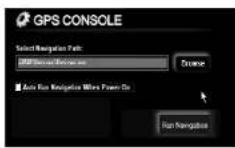
Navigasyon programı size bir kart ile verildiyse [GPS] butonuna bastığınızda aşağıdaki gibi bir ekran gelecektir.
[BROWSE] butonuna basarak size SD kart ile verilen navigasyon programının yerini belirlemelisiniz.
[Auto Run Nav...] Ikonunu seçerseniz, program bundan sonra sürekli aynı yerden otomatik olarak başlayacaktır. Seçtiğiniz programın başlaması için [Run Navigation] butonuna basıniz. Navigasyon başlayacaktır.
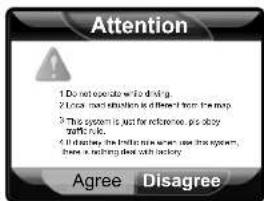
[NAVI]: Ön paneldeki [NAVI] butonuna bastıktan sonra kullandığınız navigasyon yazılımina göre aşağıdaki nezer bir uyarı ile ekranı ile navigasyon yazılımı çalışmaya başlar. Bütün navigasyon programları genel olarak şu uyarları içenir.
1-Araç kullanırken navigasyon ile ilgili bir ayar yapmayınız.
2-Harita, güncelligine bağlı olarak gerçeğinden farklılık arz edebilir.
3-Çizilen rota sizin için sadece bir referanstır. Kurallara uymak tamamen kullanıcıının sorumluluğundadır.
4-Ürünün distribütörü, Kurallara uyulmaması ile ilgili hiçbir sorumluluğu kabul etmez.
[Agree] (ONAY) tuşuna basars a n iz navigasyonu kullanmaya başlayabilirsiniz.
Cihazın Kullanımı İle İlgili Bilgiler
Kullanımla İlgili Tedbirler

Cihazı/Ekranı direkt güneş ışınla- rından ve sıcaklığın yüksek olduğu ortamlardan uzak tutunuz. Aksi takdirde ekran zarar görebilir.
- Cihaz çalışmazken güneş ışınlarından uzak tutunuz. Cihazın çalışma sıcaklığı: -10°C - +50°C, max. güvenli sıcaklık aralığı: -20°C - +80°C
• LCD panele dokunurken fazla bastırmayın, panele zarar verebilir. - LCD panel kalibrasyonu yaparken pan el de kal ibr asy on nok ta ları dışında bir yere dokunmayın, aksi takdirde ekranda spotlar oluşabilir ve y a baş k a pro b le m le n ed en olabilir.
- Cihazı aracınıza monte ederken aracınızın airbag güvenlik sistemi-ne engelleyecek veya zarar verecek durumlardan kaçının.
LCD Ekran Hakkında
☐ LCD panel üzerinde çok küçük veya hafif spotlar (siyah noktalar) varsa, nomaldir, problem olarak görmeyiniz.
Soğuk ortamlarda, cihazı açtığınızda ekran biraz karanlık gözükebilir, birkaç saniye sonra normal parlaklığına ulaşacaktır.
□ Güneş ışığının yansımalarından dola yı ek rand a görü ntü kaybı ola bil ir, bu du rum da ışı nla rın ekrana gelmesini önleyiniz.
Ekranın Yapısı Hakkında
□ LCD ekranın parlaklığını arttırmak için içerisinde floresan lamba uygulanır.
☐ Floresan lambanın ömrü 10.000 saat olup (soğuk ortamlarda daha kısa olabilir), ömrünü doldurduğunda ekran kararır hatta hiç görüntü bile alınamaz duruma gelir, bu durumda lütfen satıcı veya üreticiniz ile kontak kurunuz.
Bakım/Onarım İle İlgili Bilgiler
□ Ekranı temizlerken lütfen cihazı kapatınız.
☐ LCD ekranın HD (High Definition) panel ve hassas olmasından dolayı ekranı temizlerken zarar vermemeye dlkkat ediniz.
□ Cihazın Başlık ünitesini temizlerken ıslak havlu, tiner kullanmayınız.
Desteklenen Disk Formatları
Disk etiketleri, ambalajlardaki tanm ve logolar aşağıdaki gösterilmiştir
| Format türü ve Logo | Ebat/Oynatılan yüz | En uzun çalma süresi |
DVD | DVD12cm/single 1-side2-side12cm/double 1-side2-side | JMPREG 2£133 M240 M266 M484 M |
CD  | CD12cm/single | 74 M |

DVD Format / Logo Firmanın Lisanslı Ticari Markasıdır.

- Bazı DVD diskler bazı özellikleri de st ekl em ez, bu tip di sk le r cihazda çalışamayabilir.
- DVD-R/RW disk video formatındaki DVD 'leri okuyabilir. VR formatındaki DVD-RW diskleri oynatamaz.
• Cihaz DVD Audio oynatamaz, sadece CD formatini destekler. - CD üzerindeki kirlenme, çizikler vs. CD nin okunmasını zorlaştı-rabilir hatta oynatamaz. Dikkat edilmesi gerekir.
- Broşürde CD-ROM ve CD/R/RW kullanımı ile ilgili kısımları dikkatli okuyunuz. Bazı CD veya CD-ROM kaydedicilerin disklerini ci h az o ku ya m ay a bi li r. B un u nedeni CD lensini hasarlı olması olabilir.
- Ortamın güneş ışığını yoğun almış olması veya aşırı sıcak ol másı CD v ey a DVD le rın okunmasını önleyebilir.
• Cihaz DDCD (Double Density) formatlı CD leri oynatmaz.
- Üretici firma CD lerin bozuk ve ya pro ble mli ol ma sind an dolayı cihazda olabilecek problemlerden sorumlu tutulamaz. Aynı şekilde CD lerin performan si ve çalışması ni garanti edemez.
Ilaveler
Standartlar
CD-ROM Iarin Kullanılması
Kullanımda Dikkat Edilmesi Gerekenler
□ Çatlamış, üzerinde leke olan ve eğilmiş CD-ROM lari kullanmayınız. Bu tip CD-ROM lariın kullanılması ürüne zarar verebilir.

Özel şekil verilmiş, yuvarlak olmayan CD-ROM lari kullanma- yınız.

□ CD-ROMların okuma alanlarına dokunmayınız.
☐ CD-ROMların hasar görmeyecek şekilde muhafaza edilmesini sağlayınız.
☐ CD-ROMların üzerineiner içeriklerini belirtmek için KESİNLİKLE etiket yapıştırmayınız.

Not : CD-ROM lar yapısı gereği çizilebilen ve kolay zarar görebilen ünitelerdir. Bu ürünlerin bir eksikliği olmayıp, oluşabilecek yıpranmalar da normaldir.
Bakım
☐ Eğe r CD- R OM larda tozl a nma varsa, yumuşak ve sert olmayan bir bezle içten dışa doğru halifçe siliniz.
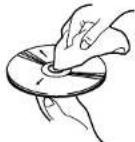
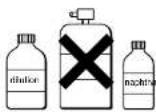
☐ CD ROMların temizliğinde uçucu yağlar, liner gibi kimyasal sıvılar kullanmayınız.
CD-ROM Iarın Muhafaza Edilmesi
- Direk güneç ışığına ya da yüksek ısıya maruz bırakmayınız. - Bu ürünlerin muhafazası için yapılmış kutular, çantalar kullanınız.
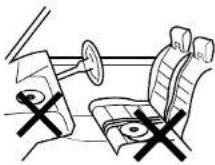
Çevre Faktörleri
- Anl darbeler ile ani ve yüksek düşük ısı değişiklikleri CD-ROM un okunmasında problemlere neden olabilir. - CD-ROM larda yoğunlaşma etkisi oluşabilir. Bu durumda bir saat kadar bekleyiniz. - Ürünisisi tehlikeli seviyede yükselirse ürünün koruması devreye girecaktır. Bu koruma bazı fonksiyonların durmasına sebep olabilir.
Ekran Özellikleri
Screen Dimension : 6.5 inch, 7inch
Display Area : 144x78.4 - 152.4x1.44
Solution : 800x480
Pixels : 2.65 million
Type : TFT(Thin Film Transistor) Active Matrix. Light Penetration
Edge Illume : Cold Cathode Light
Colors System : NTSC/PAL Compatible
Temperature Range : -10C° \~ +50C° Centigrade
Save Temperature Range :-20°C +80°C Centigrade
Touch Screen : Resistance& Press Simulate(Film+ Glass)
GPS
Manner: L1,C/A Code GPS SPS Standard Localizer Service
Audio Parçaları ve Amplifier Özellikleri
The Max Output Of Power : 45 W X 4
DVD Oynaticı Özellikleri
Disk Format Supported : DVD-Rom. DVD-Video, DVD-R(Video Mode) /RW (Video Mode), CD-Rom, CD- DA, CD-R/RW
Zone Number : 6
Signal Format (Sampling Frequency) : (DVD) : 48/96 Khz (CD) : 44.1 Khz
FM Radyo Özellikleri
AM Radyo Özellikleri