
UA48H6340TK - โทรทัศน์ SAMSUNG - คู่มือผู้ใช้ฟรี
ค้นหาคู่มืออุปกรณ์ฟรี UA48H6340TK SAMSUNG ในรูปแบบ PDF.


คำถามของผู้ใช้เกี่ยวกับ UA48H6340TK SAMSUNG
0 คำถาม เกี่ยวกับอุปกรณ์นี้ ตอบคำถามที่คุณรู้หรือถามของคุณเอง
ถามคำถามใหม่เกี่ยวกับอุปกรณ์นี้
ดาวน์โหลดคำแนะนำสำหรับ โทรทัศน์ ในรูปแบบ PDF ฟรี! ค้นหาคู่มือของคุณ UA48H6340TK - SAMSUNG และนำอุปกรณ์อิเล็กทรอนิกส์ของคุณกลับมาใช้งาน ในหน้านี้มีเผยแพร่เอกสารทั้งหมดที่จำเป็นสำหรับการใช้งานอุปกรณ์ของคุณ UA48H6340TK ของแบรนด์ SAMSUNG.
คู่มือผู้ใช้ UA48H6340TK SAMSUNG
ขอบคุณที่เลือกซื้อผลิตภัณฑ์ Samsung
หากต้องการรับบริการที่สมบูรณ์แบบยิ่งขึ้น โปรดลงทะเบียนผลิตภัณฑ์ที่
www.samsung.com/register
รุ่น ____ หมายเลขซีเรียล ____
สารบัญ
คู่มือการใช้งานอย่างรวดเร็ว
การใช้ Smart TV
การใช้งาน การควบคุมเสียง
การใช้งาน ควบคุมการเคลื่อนไหว
การใช้ Samsung Smart Control
การใช้ โหมดฟุตบอล
การใช้งาน Multi-Link Screen
การแก้ไขช่อง
การเชื่อมต่อเสาอากาศและอุปกรณ์ภายนอก
การเชื่อมต่อเสาอากาศ
การเชื่อมต่ออุปกรณ์วิดีโอ
13 การเชื่อมต่อ HDMI
14 การเชื่อมต่อคอมโพเนนต์
15 การเชื่อมต่อ AV
เสียง TV ผ่านลำโพงภายนอก
16 การเชื่อมต่อ HDMI (ARC)
17 การเชื่อมต่อเสียงดิจิตอล (ออปติคอล)
18 การเชื่อมต่อเอาต์พุตเสียง
การเชื่อมต่อกับคอมพิวเตอร์
20 การเชื่อมต่อผ่านพอร์ต HDMI
21 การเชื่อมต่อด้วยพอร์ต HDMI (DVI)
22 การเชื่อมต่อผ่าน Samsung Link
22 การเชื่อมต่อผ่านเครือข่ายในบ้าน (DLNA)
การเชื่อมต่อกับอุปกรณ์เคลื่อนที่
24 หน้าจออุปกรณ์เคลื่อนที่ใน TV (การมิเรอร์หน้าจอ)
25 การเชื่อมต่ออุปกรณ์เคลื่อนที่โดยไม่ใช้เราเตอร์ไร้สาย (Wi-Fi Direct)
26 การเชื่อมต่อผ่าน Samsung Link
26 การเชื่อมต่อผ่านเครือข่ายในบ้าน (DLNA)
26 การเชื่อมต่อผ่าน Smart View 2.0
27 ชื่อของ TV ในเครือข่าย
การเลือกลัญญาณอินพุต
การใช้รีโมทและอุปกรณ์ต่อพ่วง
การใส่แบตเตอรี่ลงใน Samsung Smart Control
28 เมื่อคุณเห็นไอคอนการเตือนนี้บนหน้าจอ
การจับคู่ Samsung Smart Control
29 การเชื่อมต่อ Samsung Smart Control ช้า
การใช้งาน Samsung Smart Control
30 ฟังก์ชั่นของปุ่ม
34 การใช้งาน TV ด้วยการเลื่อน Samsung Smart Control
35 การใช้งาน TV ด้วยทัชแพด
37 การแสดงรีโมทคอนโทรลบนหน้าจอ (รีโมทคอนโทรลเสมือนจริง)
การควบคุมอุปกรณ์ภายนอกด้วยรีโมท TV (ตั้งค่ารีโมทอเนกประสงค์)
39 การตั้งค่ารีโมทคอนโทรลอเนกประสงค์
40 การควบคุมอุปกรณ์ภายนอกด้วยรีโมท TV
41 คุณสมบัติของรีโมทอเนกประสงค์
การควบคุม TV ด้วยแป้นพิมพ์
42 การเชื่อมต่อแป้นพิมพ์
43 การใช้แป้นพิมพ์
การควบคุม TV ด้วยเมาส์
44 การเชื่อมต่อเมาส์
45 การใช้เมาส์
การป้อนข้อความโดยใช้ QWERTY
46 การใช้ฟังก์ชันเพิ่มเติม
การเชื่อมต่ออินเทอร์เน็ต
การสร้างการเชื่อมต่ออินเทอร์เน็ตแบบใช้สาย
47 การเชื่อมต่อสาย LAN 48 การเชื่อมต่อเครือข่ายอินเทอร์เน็ตแบบใช้สายโดยอัตโนมัติ 48 การเชื่อมต่อเครือข่ายอินเทอร์เน็ตแบบใช้สายด้วยตนเอง
การสร้างการเชื่อมต่ออินเทอร์เน็ตแบบไร้สาย
50 การเชื่อมต่อเครือข่ายอินเทอร์เน็ตแบบไร้สายโดยอัตโนมัติ 51 การเชื่อมต่อเครือข่ายอินเทอร์เน็ตแบบไร้สายด้วยตนเอง 52 การเชื่อมต่อเครือข่ายอินเทอร์เน็ตแบบไร้สายด้วย WPS
การแก้ไขปัญหาการเชื่อมต่ออินเทอร์เน็ต
53 การแก้ไขปัญหาการเชื่อมต่ออินเทอร์เน็ตแบบใช้สาย 54 การแก้ไขปัญหาการเชื่อมต่ออินเทอร์เน็ตแบบไร้สาย
การตรวจสอบสถานะการเชื่อมต่ออินเทอร์เน็ต
เครือข่ายมือถือ 56 บริการโทรศัพท์เคลื่อนที่และรุ่นที่สนับสนุน
คุณสมบัติ Smart
การใช้หลายฟังก์ชั่นในหน้าจอเดียว (Multi-Link Screen)
57 การเริ่มต้น Multi-Link Screen 57 การใช้งาน Multi-Link Screen 57 การเลือกคุณสมบัติ 57 การเปลี่ยนช่อง/ระดับเสียง
Smart Hub
58 การทดสอบการเชื่อมต่อ Smart Hub 59 เปิดหน้าจอแรก 60 การเลื่อนไปยังหน้าจอแพงข้อมูล 61 การใช้ สอนใช้งาน Smart Hub 61 การรีเซ็ต Smart Hub
การใช้งาน Smart Hub กับ บัญชี Samsung
62 การสร้าง บัญชี Samsung 63 การลงชื่อเข้าใช้ บัญชี Samsung 64 การเชื่อมโยงบัญชี Samsung และแอปพลิเคชันของฉัน 65 การเปลี่ยนและการเพิ่มข้อมูลไปยัง บัญชี Samsung 65 การลบบัญชี Samsung ทั้งหมดจาก TV
การใช้แผง NewsON
66 ข่าวสาร 66 ข้อมูลสภาพอากาศ
การใช้แผง เกม
67 การใช้ฟังก์ชั่นเมนูป๊อปอัป 67 การติดตั้งและเรียกใช้เกม 69 การจัดการเกมที่ดาวน์โหลดหรือซื้อไว้
การใช้งานแพง SAMSUNG APPS
71 การใช้ฟังก์ชั่นเมนูป๊อปอัป 72 การติดตั้งแอปพลิเคชั่น 73 แอปพลิเคชั่นเริ่มต้น 73 การจัดเรียงลำดับแอปพลิเคชั่นใหม่บนหน้าจอ SAMSUNG APPS 74 การนำแอปพลิเคชั่นออกจาก TV 74 การจัดอันดับ/การเขียนบทวิจารณ์แอปพลิเคชั่น 75 การอัพเดทแอปพลิเคชั่น 75 คุณสมบัติของ SAMSUNG APPS
การใช้งานแพง On TV 79 การใช้ฟังก์ชั่นเมนูป๊อปอัป 79 การดูข้อมูลรายการโดยละเอียด 80 การกำหนดค่า การตั้งค่าบน TV
การใช้งานแพง ภาพยนตร์และรายการ TV
83 การใช้ฟังก์ชั่นเมนูป๊อปอัป 84 การรับชมภาพยนตร์/รายการ TV 84 การจำกัดการดูเนื้อหาที่ชื่อ 84 การลงทะเบียนเนื้อหาใน รายการโปรด 85 การจัดอันดับและการแบ่งปืนเนื้อหาที่ชื่อ
การเล่นรูปภาพ วิตีโอ และเพลง (มัลติมีเดีย)
87 การเล่นเนื้อหาสื่อจากอุปกรณ์ USB 88 การเล่นเนื้อหามัลติมีเดียที่บันทึกไว้ในคอมพิวเตอร์/อุปกรณ์เคลื่อนที่ 90 การเล่นเนื้อหาสื่อจากอุปกรณ์ บริการพื้นที่จัดเก็บ 91 ปุ่มและฟังก์ชันที่สามารถใช้ได้ในระหว่างดูรูปภาพ 92 ปุ่มและฟังก์ชั่นที่สามารถใช้ได้ในระหว่างดูวิดีโอ 94 ปุ่มและฟังก์ชั่นที่ใช้ได้ในขณะเล่นเพลง 95 ฟังก์ชันในหน้าจอรายการเนื้อหาสื่อ
การควบคุม TV ด้วยเสียงของคุณ (การควบคุมเสียง)
96 การเปิดใช้งาน การควบคุมเสียง 98 การใช้ฟังก์ชั่น การโต้ตอบด้วยเสียง ในเชิงโต้ตอบ
การควบคุม TV โดยใช้การเคลื่อนไหว (ควบคุมการเคลื่อนไหว) 99 การทดสอบแสงแวดล้อมโดยใช้กล้องของ TV 100 การเปิดใช้งาน ควบคุมการเคลื่อนไหว 103 รูปแบบหน้าจอ ควบคุมการเคลื่อนไหว การลงชื่อเข้าใช้ด้วย การจดจำใบหน้า 107 การลงทะเบียนใบหน้าของคุณใน บัญชี Samsung 108 การเปลี่ยนวิธีการเข้าสู่ระบบใน การจดจำใบหน้า 108 การลงชื่อเข้าใช้ บัญชี Samsung ด้วยใบหน้าของคุณ
คุณสมบัติการดูและการบันทึกของ TV
ภาพรวมของข้อมูลการแพร่ภาพดิจิตอล
109 การใช้ข้อมูลรายการ 110 การตรวจสอบข้อมูลรายการปัจจุบัน 110 เปลี่ยนสัญญาณการแพร่ภาพ 110 ข้อมูลและความแรงของสัญญาณดิจิทัล
การบันทึกรายการ
111 การสร้างอุปกรณ์บันทึก USB 113 การบันทึกรายการ 114 ปุ่มและฟังก์ชั่นที่สามารถใช้ได้ในระหว่างบันทึกรายการ 115 การจัดการรายการ ตั้งเวลาบันทึก 116 การดูรายการที่บันทึกไว้ 119 การจัดการไฟล์ที่บันทึก
การตั้งค่า ตั้งเวลารับชม
121 การตั้งค่า ตั้งเวลารับชม 122 การจัดการรายการ ตั้งเวลารับชม
การใช้งาน Timeshift
การใช้รายการช่อง
การลงทะเบียน การนำออก และการแก้ไขช่อง
125 การลงทะเบียนและนำช่องออก 126 การแก้ไขช่องที่ลงทะเบียนไว้ 126 การเปิดใช้งาน/ปิดใช้งานการป้องกันด้วยรหัสผ่านในช่อง 126 การล็อค/ปลดล็อคช่อง
การสร้างรายการโปรดส่วนตัว
127 การลงทะเบียนหนึ่งช่องเป็นรายการโปรด 128 การดูช่องรายการโปรดเท่านั้น 128 การแก้ไขรายการโปรด
การชมรายการกีฬาอย่างสมจริง (โหมดฟุตบอล)
131 การเปิดใช้งานโหมดฟุตบอล 131 การตั้งข้อมูลไฮไลต์โดยอัตโนมัติ 132 ฟังก์ชั่นที่สามารถใช้ได้ในโหมดฟุตบอล 133 การดูการแข่งขันกีฬาที่บันทึกไว้ในโหมดฟุตบอล
คุณสมบัติการสนับสนุนการดู TV
134 การแสดงคำบรรยาย 134 ตัวเลือกของคำบรรยาย 134 การเปลี่ยนภาษาของคำบรรยาย 135 การดูการแพร่ภาพแบบภาพซ้อนภาพ 136 การสแกนหาช่องที่ใช้ได้ 137 การเลือกตัวเลือกเสียงในการแพร่ภาพ 137 คำอธิบายเสียง
การใช้และการตั้งค่าช่อง
138 ประเทศ (หรือพื้นที่) 138 การปรับแต่งด้วยตนเอง 139 การปรับแต่งหน้าจอแบบละเอียด 140 โอนรายการช่อง 140 ระบบดาวเทียม
การตั้งค่าภาพและเสียง
การเปลี่ยนโหมดภาพและปรับคุณภาพของภาพ
142 การเลือกโหมดภาพที่ถูกต้องสำหรับสภาพแวดล้อมในการดู 143 การปรับคุณภาพของภาพสำหรับโหมดภาพแต่ละโหมด 144 การปรับแต่งโหมดภาพแต่ละโหมดแบบละเอียด (การตั้งค่าขั้นสูง) 146 การปรับภาพเพื่อการดูที่ง่ายกว่าเคย (ตัวเลือกภาพ)
การดูในระบบ 3D
148 การเริ่มต้นระบบ 3D 149 การเปลี่ยนโหมด 3D 150 การปรับเอฟเฟกต์ 3D
ฟังก์ชั่นการสนับสนุนภาพ
151 การดูการแพร่ภาพแบบภาพซ้อนภาพ 152 การเปลี่ยนขนาดภาพและตำแหน่ง 153 การฟังเสียงเท่านั้นโดยปิดหน้าจอ (ปิดภาพ) 153 การรีเซ็ตการตั้งค่าโหมดภาพ
การเปลี่ยนโหมดเสียงและการใช้เอฟเฟกต์เสียง
154 การเลือกโหมดเสียงที่ถูกต้องสำหรับสภาพแวดล้อม 155 การใช้เอฟเฟกต์เสียง
ฟังก์ชั่นการสนับสนุนเสียง
156 การเลือกลำโพง 156 การกำหนดประเภทการติดตั้ง TV 156 การฟังเสียงของ TV ผ่าน Samsung Bluetooth Audio 157 การเปิดใช้งานเสียง (การตั้งค่าเพิ่มเติม) 158 การฟังเสียง 3D ในโหมด 3D 158 การรีเซ็ตการตั้งค่าเสียงทั้งหมด
ทั่วไป
การตั้งค่าเวลาและการใช้การตั้งเวลา
159 การตั้งเวลาปัจจุบัน 160 การใช้การตั้งเวลา
การใช้คุณสมบัติการป้องกันหน้าจอและประหยัดพลังงาน
162 การป้องกันการใหม่ของหน้าจอ 162 การใช้คุณสมบัติประหยัดพลังงาน
การใช้งาน Anynet+ (HDMI-CEC)
163 การตั้งค่า Anynet+ (HDMI-CEC) 164 การใช้งาน Anynet+ (HDMI-CEC)
การใช้ e-Manual
165 การเริ่มต้น e-Manual 165 คุณสมบัติของ e-Manual เพิ่มเติม 166 การอัพเดท e-Manual เป็นเวอร์ชันล่าสุด
การอัพเดทซอฟต์แวร์
167 การอัพเดทซอฟต์แวร์ผ่านอินเทอร์เน็ต 167 การอัพเดทซอฟต์แวร์โดยใช้การเชื่อมต่อ USB 168 การเปิดใช้งานการอัพเดทซอฟต์แวร์อัตโนมัติ 168 การอัปเดตซอฟต์แวร์ผ่านช่องดาวเทียม
การป้องกัน TV จากการถูกแฮ็กและรหัสที่เป็นอันตราย
168 การตรวจสอบ TV และสื่อจัดเก็บข้อมูลที่เชื่อมต่ออยู่ 169 การสแกนโดยอัตโนมัติเมื่อเปิด TV 169 การเพิ่มรหัสที่เป็นอันตรายไปยังรายการที่บล็อกโดยอัตโนมัติ
การใช้ฟังก์ชั่นอื่นๆ
170 การเปิดใช้งาน คำแนะนำเสียง สำหรับผู้มีปัญหาในการมองเห็น 171 การเปิดใช้งาน ความเข้มสูง 171 การปรับ ความสว่างเมนู 172 การขยายพื้นที่โฟกัสของ Smart Hub 172 การเปลี่ยน ภาษาของเมนู 172 การตรวจสอบ การแจ้งเตือน 172 การตั้งค่า รหัสผ่าน 173 ล็อคโปรแกรมเรตติ้ง 173 การเปิดใช้งาน โหมดเกมส์ 173 การรับชมหลากหลายลีสันและคุณภาพของภาพที่เหนือกว่า (BD Wise) 174 การเปิดใช้งาน/ปิดใช้งาน เลียงโตตอบ 174 การล็อค/ปลดล็อคแผงปุ่มกด 174 การแสดง/ซ่อนโลโก Samsung ในขณะบูทเครื่อง 174 การทำให้ TV เริ่มต้นทำงานเร็วขึ้น 175 การลงทะเบียน TV เป็นอุปกรณ์ที่ผ่านการรับรอง DivX (การดูภาพยนตร์ DivX ที่มีค่าใช้จ่าย) 176 การคืนค่า TV เป็นการตั้งค่าจากโรงงาน 176 การเปลี่ยน TV เป็นรุ่นสำหรับจัดแสดง (สำหรับร้านค้าปลีก)
คุณสมบัติเหลเซ็กซ์
การแก้ไขปัญหา
การรับการสนับสนุน
179 การสนับสนุนผ่านการจัดการระยะไกล
181 การค้นหาข้อมูลที่คุณต้องการเพื่อรับบริการ
มีปัญหากับหน้างอ
181 การทดสอบภาพ
ฉันได้ยินเสียงไม่ชัด
184 การทดสอบเสียง
ฉันเห็นภาพ 3D ไม่ชัด
185 การทดสอบคุณภาพของภาพ 3D
มีปัญหากับการแพร่ภาพ
คอมพิวเตอร์ไม่เชื่อมต่อ
ฉันไม่สามารถเชื่อมต่ออินเทอร์เน็ต
ฟังก์ชั่นตั้งเวลาบันทึก/Timeshift ไม่ทำงาน
Anynet+ (HDMI-CEC) ไม่ทำงาน
ฉันพบปัญหาในการเริ่มต้น/ใช้แอปพลิเคชั่น
ไฟล์ของฉันไม่เล่น
ฉันต้องการรีเซ็ตทีวี
ปัญหาอื่นๆ
หมายเหตุและข้อควรระวัง
ก่อนใช้ฟังก์ชันการบันทึกและ Timeshift
193 ก่อนใช้ฟังก์ชันการบันทึกและการตั้งเวลาบันทึก
194 ก่อนใช้ฟังก์ชัน Timeshift
ก่อนใช้โหมดดู 3D
195 ข้อควรระวังของ 3D
198 ความละเอียดที่สนับสนุนสำหรับโหมด 3D แต่ละรายการ
ข้อจำกัดความรับผิดของ S-Recommendation
200 S Recommendation พร้อมการโต้ตอบด้วยเสียง
200 S Recommendation
โปรดเปิดก่อนใช้เสียง การเคลื่อนไหว หรือการจดจำใบหน้า
201 ข้อควรระวังเสียง การเคลื่อนไหว และการจดจำใบหน้า
203 ข้อกำหนดสำหรับการใช้เสียง การเคลื่อนไหว หรือการจดจำใบหน้า
โปรดอ่านก่อนใช้ SAMSUNG APPS
ข้อจำกัดของ WebBrowser
โปรดอ่านก่อนเล่นไฟล์ รูปภาพ วีดีโอ หรือดนตรี
208 ข้อจำกัดในการใช้ไฟล์ รูปภาพ วีดีโอ และดนตรี
208 การโอนไฟล์ของอุปกรณ์เก็บข้อมูล
209 คำบรรยายภายนอกที่สนับสนุน
209 คำบรรยายภายในที่สนับสนุน
210 รูปแบบและความละเอียดของภาพที่สนับสนุน
210 รูปแบบและโคเด็คเพลงที่สนับสนุน
211 โคเต็ควิดีโอที่สนับสนุน
โปรดอ่านหลังจากติดตั้ง TV
213 ขนาดภาพและสัญญาณอินพุต
213 การติดตั้งล็อค Kensington Lock ป้องกันโจรกรรม
214 โปรดอ่านก่อนตั้งค่าการเชื่อมต่ออินเทอร์เน็ตไร้สาย
โปรดอ่านก่อนเชื่อมต่อคอมพิวเตอร์ (ความละเอียดที่สนับสนุน)
215 LED 4 ซีรีส์
217 LED 5,6,7 ซีรีส์
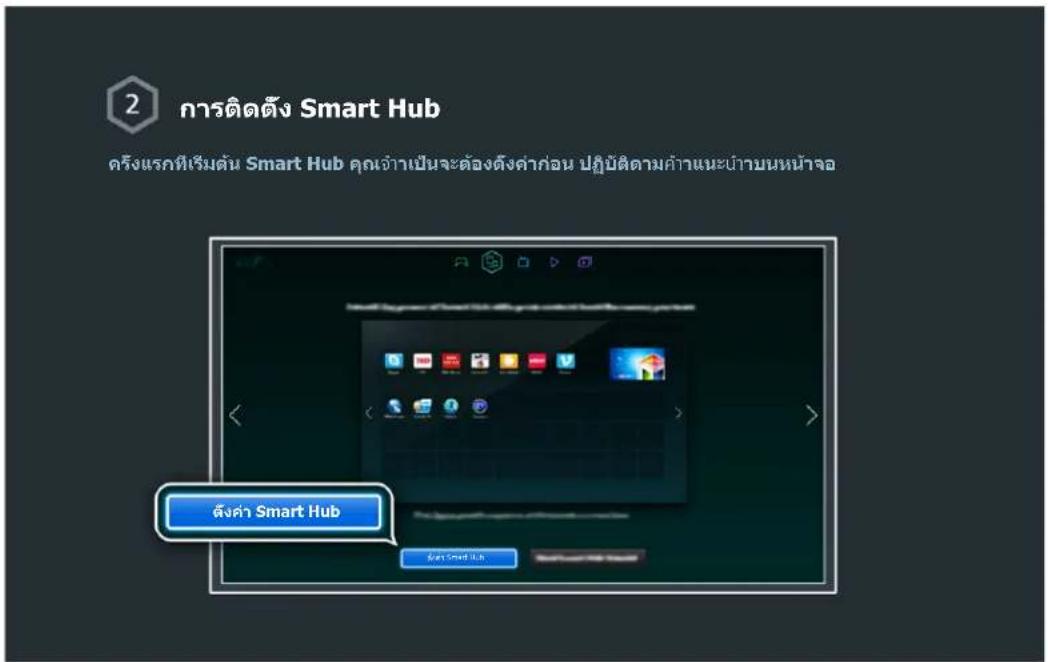

การใช้งาน Smart Hub
ไปที่ Smart Hub > แอป และดาวน์โหลดแอปพลิเคชันจาก Samsung Smart TV

สำหรับข้อมูลเพิ่มเติม โปรดดูที่ "Smart Hub"
การใช้งาน การควบคุมเสียง
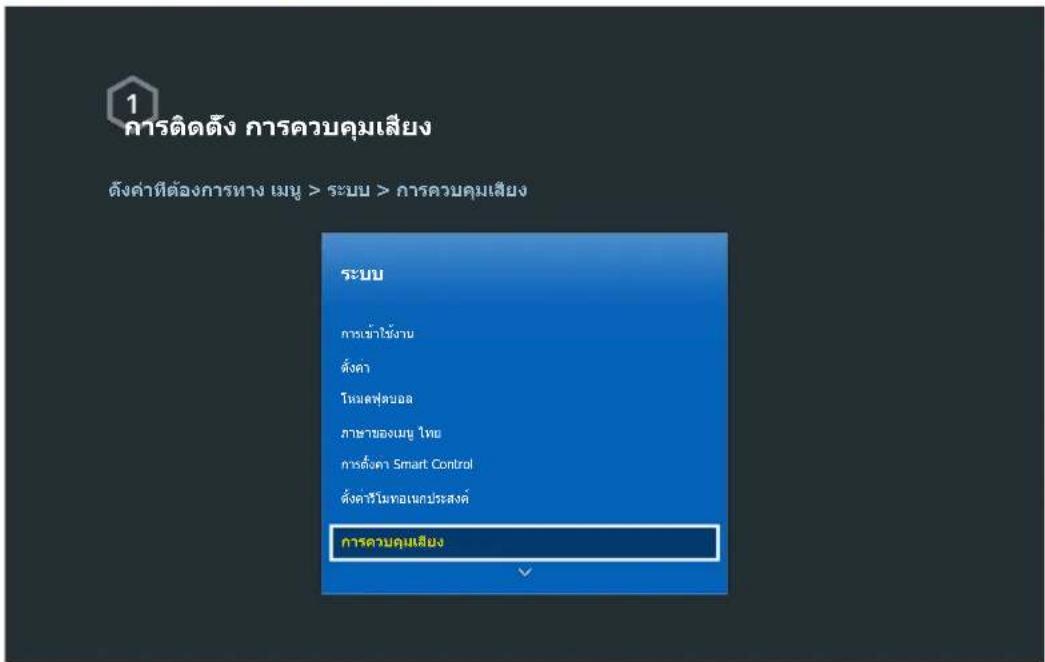

สำหรับข้อมูลเพิ่มเติม โปรดดูที่ "การควบคุม TV ด้วยเสียงของคุณ (การควบคุมเสียง)"
การใช้งาน ควบคุมการเคลื่อนไหว

การติดตั้ง ควบคุมการเคลื่อนไหว
ป้อนสิ่งที่ต้องการผ่านทาง เมนู > ระบบ > ควบคุมการเคลื่อนไหว


กล้อง TV (จำหน่ายแยกต่างหาก) ต้องเชื่อมต่ออยู่เพื่อที่จะใช้ ควบคุมการเคลื่อนไหว สำหรับข้อมูลเพิ่มเติม โปรดดูที่ "การควบคุม TV โดยใช้การเคลื่อนไหว (ควบคุมการเคลื่อนไหว)"
การใช้ Samsung Smart Control

การเชื่อมต่อโทรศัพท์
กดปุ่ม RETURN และปุ่ม GUIDE พร้อมกันเป็นเวลา 3 วินาที


การตั้งค่า Samsung Smart Control
ตั้งค่า Smart Control ผ่านทาง MENU > ระบบ > การตั้งค่า Smart Control


สำหรับข้อมูลเพิ่มเติม โปรดดูที่ "การใช้งาน Samsung Smart Control"
การใช้โหมดฟุตบอล
ความพร้อมใช้งานขึ้นอยู่กับรุ่นและพื้นที่

การเปิดใช้งานโหมดฟุตบอล
ในการบันทึกเกมฟุตบอล ให้เชื่อมต่ออุปกรณ์ USB เข้ากับ TV และไปที่ MENU > ระบบ > โหมดฟุตบอล ตั้งค่าโหมดฟุตบอลเป็น เปิด
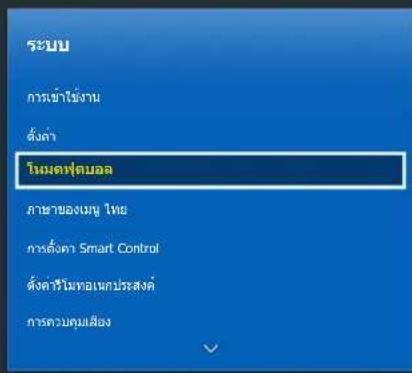

การใช้งานโหมดฟุตบอล
กด Enter ขณะชมเกมฟุตบอลและกดปุ่มที่ต้องการบนหน้าจอ บันทึก ใช่สื่อสังคมออนไลน์ ชุม และบันทึกและดูไฮไลท์

สำหรับข้อมูลเพิ่มเติม โปรดดูที่ "การชมรายการกีฬาอย่างสมจริง (โหมดฟุตบอล)"
การใช้งาน Multi-Link Screen
ความพร้อมใช้งานขึ้นอยู่กับรุ่นและพื้นที่

การเรียกใช้ Multi-Link Screen
กดปุ่ม M.SCREEN

การใช้ Multi-Link Screen
หลังจากที่เลือกหน้าจอที่ต้องการโดยใช้ Samsung Smart Control แล้ว คุณสามารถค้นหาเว็บไซต์หรือใช้แอปได้ขณะที่ชม TV
ถ้าคุณกดปุ่ม M.SCREEN
คุณจะสามารถเลือกฟังก์ชันที่มีการสนับสนุนในการทำงานแบบหลายหน้าจอได้ Multi-Link Screen

สำหรับข้อมูลเพิ่มเติม โปรดดูที่ "การใช้หลายฟังก์ชั่นในหน้าจอเดียว (Multi-Link Screen)"

คำสั่งเรียกใช้การแก้ไขช่อง
เรียกใช้ แก้ไขช่อง และไปที่ MENU > การแพร่ภาพ > แก้ไขช่อง

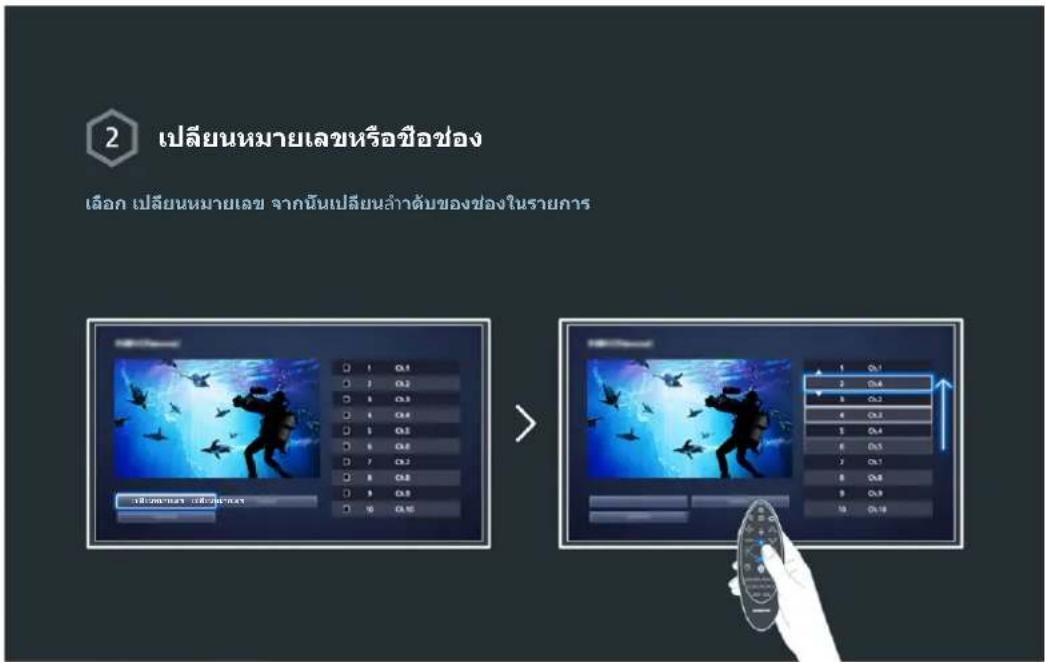

การเรียงรายการช่อง
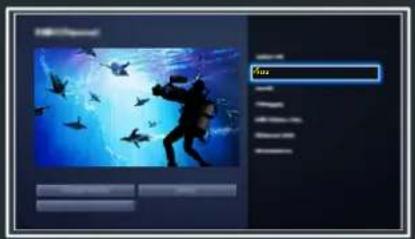
- เลือกช่องดิจิตอลในรายการและเลือก ตัวเลือก > เรียง
- เลือกวิธีจัดเรียงตามต้องการ

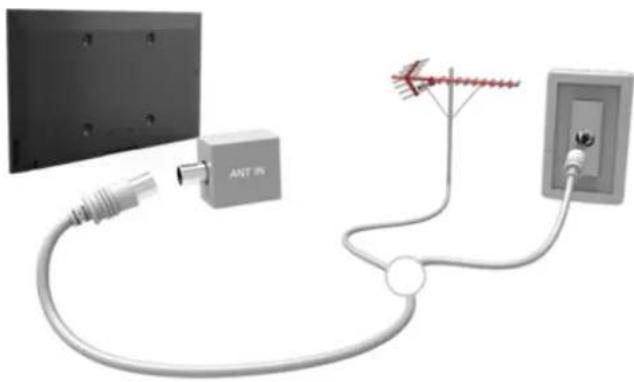
การเชื่อมต่อเสาอากาศ
ก่อนเชื่อมต่ออุปกรณ์ภายนอกและเคเบิลกับ TV โปรดยืนยันหมายเลขรุ่นก่อน แผ่นป้ายระบุหมายเลขรุ่นจะติดอยู่ที่ด้านหลังของ TV วิธีการเชื่อมต่ออาจแตกต่างกันไปตามแต่ละรุ่น
ต้องเชื่อมต่อสายอากาศกับ TV เพื่อรับสัญญาณการแพร่ภาพ
ไม่จำเป็นต้องเชื่อมต่อสายอากาศเมื่อมีการใช้กล่องรับสัญญาณเคเบิลหรือกล่องรับสัญญาณดาวเทียม
เชื่อมต่อสายอากาศที่ถูกต้องตามสภาพแวดล้อมในการรับชมของคุณเข้ากับจุดเชื่อมต่อเสาอากาศของ TV ดังที่แสดงในภาพ
การเชื่อมต่ออุปกรณ์วิดีโอ
TV ของคุณมีจุดเชื่อมต่อจำนวนมากสำหรับอินพุตวิดีโอจากอุปกรณ์ภายนอก เช่น กล่องรับสัญญาณเคเบิล, เครื่องรับสัญญาณดาวเทียม, เครื่องเล่น Blu-ray, เครื่องเล่น DVD, กล้องวิดีโอ และเครื่องเล่นเกม จุดเชื่อมต่อด้านล่างนี้คือรายการที่แนะนำ โดยจะแสดงลำดับตามคุณภาพของภาพ
• HDMI - คอมโพเนนต์ • AV
เชื่อมต่ออุปกรณ์วิดีโอกับ TV ผ่านจุดเชื่อมต่อ HDMI เพื่อให้ได้คุณภาพของภาพที่ดีที่สุด ถ้าอุปกรณ์ไม่มีจุดเชื่อมต่อ HDMI ให้ลองใช้จุดเชื่อมต่อคอมโพเนนต์เพื่อให้ได้คุณภาพของภาพที่ดีที่สุดในลำดับรองลงมา
จำนวนจุดเชื่อมต่อ รวมทั้งชื่อและตำแหน่งของจุดเชื่อมต่ออาจแตกต่างกันไปตามรุ่น โปรดดูคู่มือการใช้งานของอุปกรณ์ภายนอกเมื่อเชื่อมต่ออุปกรณ์กับ TV จำนวนจุดเชื่อมต่อของอุปกรณ์ภายนอก รวมทั้งชื่อและตำแหน่งของจุดเชื่อมต่ออาจแตกต่างกันไปตามผู้ผลิต
การเชื่อมต่อ HDMI
ก่อนเชื่อมต่ออุปกรณ์ภายนอกหรือเคเบิลกับ TV โปรดยืนยันหมายเลขรุ่นของ TV ก่อน แผ่นป้ายระบุหมายเลขรุ่นจะติดอยู่ที่ด้านหลังของ TV วิธีการเชื่อมต่ออาจแตกต่างกันไปตามแต่ละรุ่น ขอแนะนำให้ใช้ประเภทสาย HDMI ดังต่อไปนี้:
- สาย HDMI ความเร็วสูง
- สาย HDMI ความเร็วสูงที่มีอีเธอร์เน็ต
สาย HDMI มีข้อกำหนดบางประการ:
ใช้สาย HDMI ที่มีความหนา 14 มม. หรือน้อยกว่า การใช้สาย HDMI ที่ไม่ผ่านการรับรองอาจทำให้หน้าจอว่างเปล่าหรือเกิดข้อผิดพลาดในการเชื่อมต่อ สาย HDMI และอุปกรณ์บางประเภทอาจไม่สามารถใช้งานร่วมกับ TV ได้เนื่องจากข้อมูลจำเพาะของ HDMI แตกต่างกัน TV เครื่องนี้ไม่สนับสนุนช่องอีเธอร์เน็ตของ HDMI อีเธอร์เน็ตคือ LAN (Local Area Network) ที่สร้างด้วยสายเคเบิลโคแอกเซียลที่เป็นมาตรฐานของ IEEE
โปรดดูแผนภูมิและเชื่อมต่อสาย HDMI กับจุดเชื่อมต่อเอาต์พุต HDMI ของอุปกรณ์วิดีโอและจุดเชื่อมต่ออินพุต HDMI ของ TV
จำนวนจุดเชื่อมต่อ รวมทั้งชื่อและตำแหน่งของจุดเชื่อมต่ออาจแตกต่างกันไปตามรุ่น
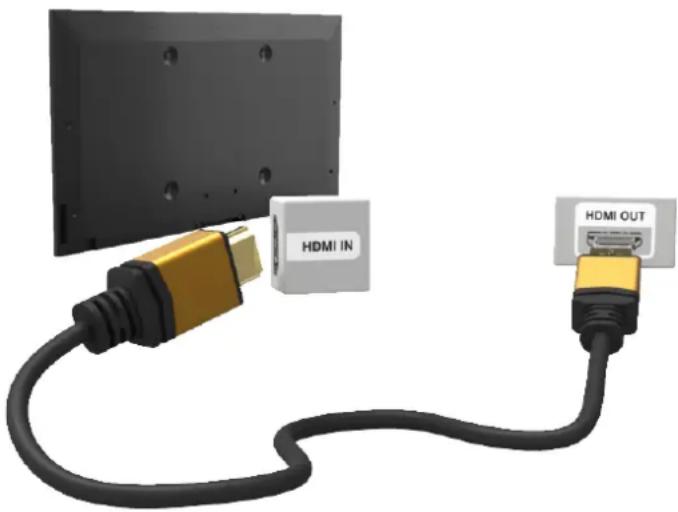
เมื่อมีการเชื่อมต่อ คุณจะสามารถเลือกอุปกรณ์ภายนอกที่เชื่อมต่อโดยใช้ปุ่ม SOURCE
การเชื่อมต่อคอมโพเนนต์
ก่อนเชื่อมต่ออุปกรณ์ภายนอกและเคเบิลกับ TV โปรดยืนยันหมายเลขรุ่นของ TV ที่คุณซื้อก่อน แผ่นป้ายระบุหมายเลขรุ่นจะติดอยู่ที่ด้านหลังของ TV วิธีการเชื่อมต่ออาจแตกต่างกันไปตามแต่ละรุ่น
โปรดดูแผนภูมิและเชื่อมต่อสายคอมโพเนนต์กับจุดเชื่อมต่ออินพุตคอมโพเนนต์ของทีวีและจุดเชื่อมต่อเอาต์พุตคอมโพเนนต์ของอุปกรณ์
โปรดตรวจสอบว่าสีของสายตรงกับสีของจุดเชื่อมต่อ

เมื่อเชื่อมต่อแล้ว คุณสามารถเลือกอุปกรณ์ภายนอกที่เชื่อมต่อได้โดยใช้ปุ่ม SOURCE
การเชื่อมต่อ AV
ก่อนเชื่อมต่ออุปกรณ์ภายนอกหรือสายเคเบิลเข้ากับทีวี โปรดยืนยันหมายเลขรุ่นของทีวีก่อน แผ่นป้ายระบุหมายเลขรุ่นจะติดอยู่ที่ด้านหลังของทีวี วิธีการเชื่อมต่ออาจแตกต่างกันไปตามแต่ละรุ่น โปรดดูแผนภูมิและเชื่อมต่อสาย AV กับจุดเชื่อมต่ออินพุต AV ของทีวีและจุดเชื่อมต่อเอาต์พุต AV ของอุปกรณ์ หากคุณใช้ช่องต่ออินพุต AV ของทีวี ให้ต่อสายวิดีโอเข้ากับช่องต่อ Y บางรุ่นจะมีจุดเชื่อมต่อวิดีโอด้วย ในกรณีนี้ ให้เชื่อมต่อสายกับจุดเชื่อมต่อวิดีโอ

เมื่อเชื่อมต่อแล้ว คุณสามารถเลือกอุปกรณ์ภายนอกที่เชื่อมต่อได้โดยใช้ปุ่ม SOURCE
เสียงทีวีผ่านลำโพงภายนอก
ทีวีของคุณมีจุดเชื่อมต่อจำนวนมากสำหรับอินพุตเสียงจากอุปกรณ์ เช่น เครื่องเล่น Blu-ray และเครื่องเล่น DVD และสำหรับเอาต์พุตเสียงไปยังอุปกรณ์ เช่น แอมปลิฟายเออร์ จุดเชื่อมต่อมีดังนี้
• ARC (Audio Return Channel) - เสียงดิจิทัล (ออปติคอล) - Audio Out
มีปัญหาจำนวนมากที่ต้องคำนึงถึงเมื่อใช้อินพุตเสียง:
- เพื่อให้ได้คุณภาพเสียงที่ดีขึ้น โปรดใช้เครื่องรับ AV
- จำนวนจุดเชื่อมต่อ รวมทั้งชื่อและตำแหน่งของจุดเชื่อมต่ออาจแตกต่างกันไปตามรุ่น
- โปรดดูคู่มือการใช้งานของอุปกรณ์ภายนอกเมื่อเชื่อมต่ออุปกรณ์กับทีวี จำนวนจุดเชื่อมต่อของอุปกรณ์ภายนอกรวมทั้งชื่อและตำแหน่งของจุดเชื่อมต่ออาจแตกต่างกันไปตามผู้ผลิต
การเชื่อมต่อ HDMI (ARC)
แอปพลิเคชันบางอย่างอาจไม่สนับสนุน ARC
ก่อนเชื่อมต่ออุปกรณ์ภายนอกและเคเบิลกับทีวี โปรดยืนยันหมายเลขรุ่นของทีวีที่คุณซื้อก่อน แผ่นป้ายระบุหมายเลขรุ่นจะติดอยู่ที่ด้านหลังของทีวี วิธีการเชื่อมต่ออาจแตกต่างกันไปตามแต่ละรุ่น
ARC (Audio Return Channel) เปิดใช้งานเอาต์พุตเสียงดิจิทัลโดยใช้เพียงสาย HDMI แต่ ARC สามารถใช้งานได้ผ่านพอร์ต HDMI (ARC) เท่านั้น และต่อเมื่อเชื่อมต่อทีวีกับเครื่องรับ AV ที่เปิดใช้งาน ARC
จำนวนจุดเชื่อมต่อ รวมทั้งชื่อและตำแหน่งของจุดเชื่อมต่ออาจแตกต่างกันไปตามรุ่น
เชื่อมต่อสาย HDMI กับจุดเชื่อมต่อ HDMI (ARC) ของทีวี และจุดเชื่อมต่อเอาต์พุต HDMI ของอุปกรณ์

การเชื่อมต่อเสียงดิจิทัล (ออปติคอล)
ก่อนเชื่อมต่ออุปกรณ์ภายนอกหรือเคเบิลกับทีวี โปรดยืนยันหมายเลขรุ่นของทีวีก่อน แผ่นป้ายระบุหมายเลขรุ่นจะติดอยู่ที่ด้านหลังของทีวี วิธีการเชื่อมต่ออาจแตกต่างกันไปตามแต่ละรุ่น การเชื่อมต่อเครื่องรับ AV กับทีวีผ่านจุดเชื่อมต่อเสียงดิจิทัล (ออปติคอล) จะช่วยให้คุณได้รับฟังเสียงดิจิทัล การเชื่อมต่ออุปกรณ์โดยใช้สายออปติคอลจะไม่ปิดลำโพงทีวีโดยอัตโนมัติ หากต้องการปิดลำโพงของทีวี ให้ตั้งค่าเอาต์พุตเสียงทีวี (เสียง > การตั้งค่าลำโพง > เอาต์พุตเสียงทีวี) เป็นค่าอื่นที่ไม่ใช่ ลำโพงทีวี ปรับระดับเสียงของอุปกรณ์เสียงโดยใช้รีโมทคอนโทรลของอุปกรณ์ดังกล่าว
เสียงผิดปกติที่ดังมาจากอุปกรณ์เสียงในขณะที่คุณใช้งานอาจบ่งบอกถึงปัญหากับตัวอุปกรณ์เสียงเอง หากเกิดกรณีนี้ขึ้น ให้ขอความช่วยเหลือจากผู้ผลิตอุปกรณ์เสียงดังกล่าว
เสียงดิจิทัลสามารถใช้ได้เฉพาะกับการแพร่ภาพแบบ 5.1 แชนเนล
โปรดดูแผนภูมิและเชื่อมต่อสายออปติคอลกับจุดเชื่อมต่อเอาต์พุตเสียงดิจิทัลของทีวี และจุดเชื่อมต่ออินพุตเสียงดิจิทัลของอุปกรณ์
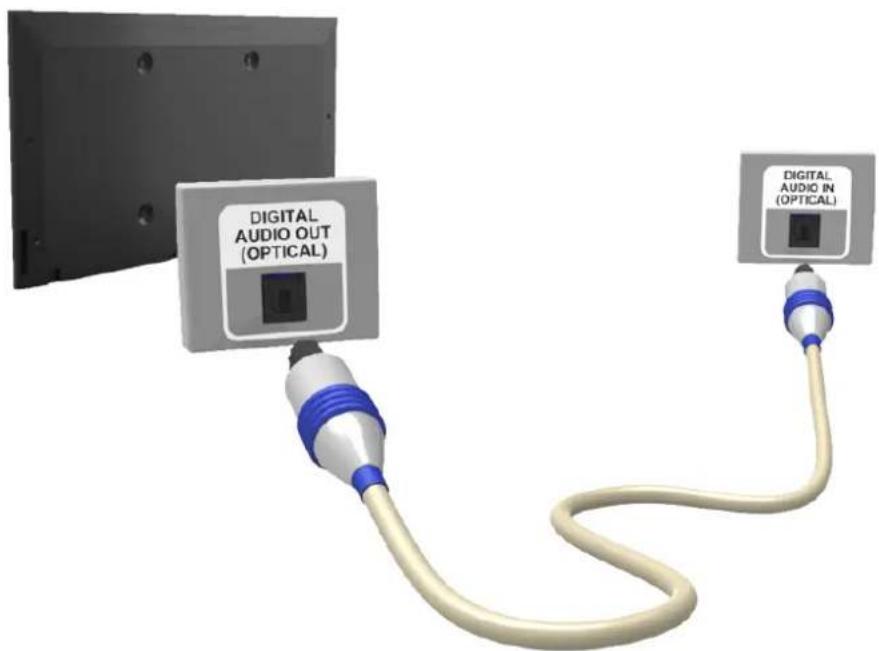
การเชื่อมต่อเอาต์พุตเสียง
ความพร้อมในการใช้งานขึ้นอยู่กับแต่ละรุ่น
ก่อนเชื่อมต่ออุปกรณ์ภายนอกหรือเคเบิลกับทีวี โปรดยืนยันหมายเลขรุ่นของทีวีก่อน แผ่นป้ายระบุหมายเลขรุ่นจะติดอยู่ที่ด้านหลังของทีวี วิธีการเชื่อมต่ออาจแตกต่างกันไปตามแต่ละรุ่น
ชื่อและตำแหน่งของช่องต่ออาจแตกต่างกันไปตามรุ่น
โปรดดูแผนภูมิและเชื่อมต่อสายสัญญาณเสียงกับจุดเชื่อมต่อเอาต์พุตเสียงของทีวี และจุดเชื่อมต่ออินพุตเสียงของอุปกรณ์

การเชื่อมต่อกับคอมพิวเตอร์
คุณสามารถเชื่อมต่อคอมพิวเตอร์โดยตรงกับทีวีหรือกับเครือข่ายเพื่อดูหน้าจอคอมพิวเตอร์หรือเนื้อหาในทีวี เชื่อมต่อคอมพิวเตอร์กับทีวีดังนี้
- การเชื่อมต่อผ่านพอร์ต HDMI
คุณสามารถเชื่อมต่อคอมพิวเตอร์กับทีวีโดยใช้สาย HDMI เพื่อแสดงหน้าจอคอมพิวเตอร์บนทีวี
- การเชื่อมต่อด้วยพอร์ต HDMI (DVI)
คุณสามารถเชื่อมต่อคอมพิวเตอร์กับทีวีด้วยการเชื่อมต่อพอร์ต DVI ของคอมพิวเตอร์กับพอร์ต HDMI ของทีวีด้วยสายแปลง DVI เป็น HDMI เพื่อแสดงหน้าจอคอมพิวเตอร์บนทีวี
- การเชื่อมต่อผ่าน Samsung Link
เข้าถึงไฟล์รูปภาพ วิดีโอ และเพลงที่บันทึกไว้ในคอมพิวเตอร์ที่มีการติดตั้งซอฟต์แวร์ Samsung Link ได้อย่างรวดเร็ว แม้ว่าคุณจะไม่ได้เชื่อมต่อทีวีกับคอมพิวเตอร์โดยตรง
- การเชื่อมต่อผ่านเครือข่ายในบ้าน (DLNA)
เข้าถึงไฟล์รูปภาพ วิดีโอ และเพลงที่บันทึกไว้ในคอมพิวเตอร์อย่างรวดเร็วด้วยการเชื่อมต่อทีวีและคอมพิวเตอร์ไปยังเราเตอร์หรือ AP เดียวกัน
การเชื่อมต่อผ่านพอร์ต HDMI
ก่อนเชื่อมต่ออุปกรณ์ภายนอกหรือเคเบิลกับทีวี โปรดยืนยันหมายเลขรุ่นของทีวีก่อน แผ่นป้ายระบุหมายเลขรุ่นจะติดอยู่ที่ด้านหลังของทีวี วิธีการเชื่อมต่ออาจแตกต่างกันไปตามแต่ละรุ่น สำหรับการเชื่อมต่อ HDMI ขอแนะนำให้ใช้สาย HDMI ประเภทใดประเภทหนึ่งดังต่อไปนี้:
- สาย HDMI ความเร็วสูง
- สาย HDMI ความเร็วสูงที่มีอีเทอร์เน็ต
ใช้สาย HDMI ที่มีความหนา 14 มม. หรือน้อยกว่า การใช้สาย HDMI ที่ไม่ผ่านการรับรองอาจทำให้หน้าจอเป็นเปล่าหรือเกิดข้อผิดพลาดในการเชื่อมต่อ สาย HDMI และอุปกรณ์บางประเภทอาจไม่สามารถใช้งานร่วมกับทีวีได้เนื่องจากข้อมูลจำเพาะของ HDMI แตกต่างกัน ทีวีเครื่องนี้ไม่สนับสนุนช่องอีเทอร์เน็ตของ HDMI อีเทอร์เน็ตคือ LAN (Local Area Network) ที่ใช้สายเคเบิลโคแอกเซียลที่เป็นมาตรฐานของ IEEE คอมพิวเตอร์บางรุ่นไม่สนับสนุนอินเทอร์เฟซ HDMI ทั้งนี้จะขึ้นอยู่กับข้อมูลจำเพาะของอะแดปเตอร์กราฟิก ในกรณีนี้ ให้ใช้สายแปลง DVI เป็น HDMI เพื่อเชื่อมต่อคอมพิวเตอร์กับทีวี
โปรดดูแผนภูมิและเชื่อมต่อสาย HDMI กับจุดเชื่อมต่อเอาต์พุต HDMI ของอุปกรณ์วิดีโอและจุดเชื่อมต่ออินพุต HDMI ของทีวี
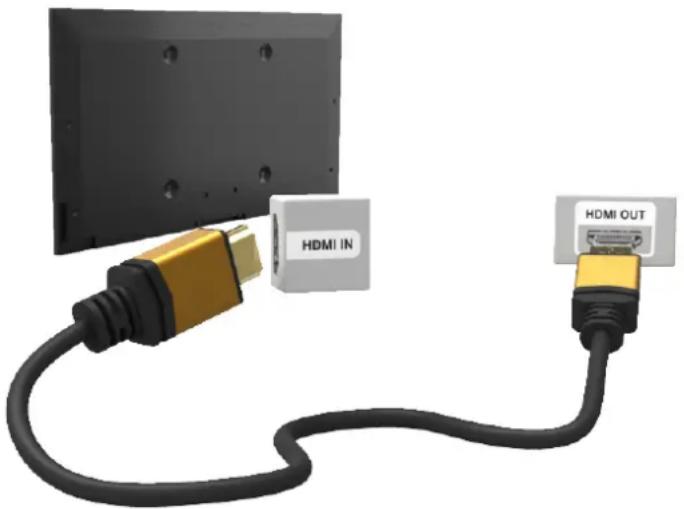
เมื่อมีการเชื่อมต่อ คุณจะสามารถเลือกอุปกรณ์ภายนอกที่เชื่อมต่อโดยใช้ปุ่ม SOURCE
การเชื่อมต่อด้วยพอร์ต HDMI (DVI)
ถ้าอะแดปเตอร์กราฟิกของคอมพิวเตอร์ไม่รองรับอินเทอร์เฟซ HDMI ให้เชื่อมต่อคอมพิวเตอร์กับทีวีด้วยสายแปลง DVI (Digital Visual Interface) เป็น HDMI แต่การเชื่อมต่อด้วยสายแปลง DVI เป็น HDMI จะรองรับเฉพาะพอร์ต HDMI สำหรับ DVI เท่านั้น และไม่รองรับการส่งสัญญาณเสียง หากต้องการฟังเสียงคอมพิวเตอร์ผ่านทีวี ให้ต่ออุปกรณ์เสียงภายนอกกับช่องต่อสัญญาณเอาต์พุตเสียงของคอมพิวเตอร์
สำหรับข้อมูลเกี่ยวกับความละเอียดที่ทีวีรองรับ โปรดดูที่ "โปรดอ่านก่อนเชื่อมต่อคอมพิวเตอร์ (ความละเอียดที่รองรับ)"
โปรดดูแผนภูมิและเชื่อมต่อสายแปลง DVI เป็น HDMI กับพอร์ต HDMI (DVI) ของทีวีและพอร์ตเอาต์พุต DVI ของคอมพิวเตอร์

เมื่อมีการเชื่อมต่อ คุณจะสามารถเลือกอุปกรณ์ภายนอกที่เชื่อมต่อโดยใช้ปุ่ม SOURCE
การเชื่อมต่อผ่าน Samsung Link
เข้าถึงไฟล์รูปภาพ วิดีโอ และเพลงที่บันทึกไว้ในคอมพิวเตอร์ได้อย่างรวดเร็วด้วยซอฟต์แวร์ Samsung Link ที่ติดตั้งไว้ นอกจากนี้ยังสามารถใช้ Samsung Link เพื่อเล่นและดูเนื้อหาของคอมพิวเตอร์ที่ลงทะเบียนไว้กับ Samsung Link ในบัญชี Samsung ของคุณ แม้ว่าจะไม่ได้เชื่อมต่อคอมพิวเตอร์และทีวีเข้ากับเราเตอร์หรือ AP เดียวกัน
- ไปที่พอร์ทัลเนื้อหาและบริการของ Samsung (http://link.samsung.com) ในคอมพิวเตอร์และลงชื่อเข้าใช้บัญชี Samsung
หากต้องการติดตั้งซอฟต์แวร์สำหรับเดสก์ท็อป Samsung Link คุณจะต้องลงชื่อเข้าใช้บัญชี Samsung ของคุณก่อน ถ้าคุณไม่มีบัญชี Samsung ให้สร้างเสียก่อน
- ติดตั้งซอฟต์แวร์สำหรับเดสก์ท็อป Samsung Link เมื่อการติดตั้งเสร็จสมบูรณ์ ระบบจะลงทะเบียนคอมพิวเตอร์กับ Samsung Link
- ระบุโฟลเดอร์ที่คุณต้องการเชื่อมโยงกับทีวี คุณสามารถดูและเล่นไฟล์รูปภาพ วิดีโอ และเพลงที่อยู่ในโฟลเดอร์ที่ระบุนั้นบนหน้าจอทีวี สำหรับข้อมูลเพิ่มเติมเกี่ยวกับเนื้อหามัลติมีเดีย โปรดดูที่ส่วน "การเล่นเนื้อหามัลติมีเดียที่บันทึกไว้ในคอมพิวเตอร์/อุปกรณ์เคลื่อนที่"
สำหรับข้อมูลเพิ่มเติมเกี่ยวกับซอฟต์แวร์สำหรับเดสก์ท็อป Samsung Link โปรดดูที่ส่วนวิธีใช้ของซอฟต์แวร์
การเชื่อมต่อผ่านเครือข่ายในบ้าน (DLNA)
เข้าถึงไฟล์รูปภาพ วิดีโอ และเพลงที่บันทึกไว้ในคอมพิวเตอร์อย่างรวดเร็วด้วยการเชื่อมต่อ TV และคอมพิวเตอร์ไปยังเราเตอร์หรือ AP เดียวกัน
- เชื่อมต่อ TV และคอมพิวเตอร์กับเราเตอร์หรือ AP เดียวกัน เครือข่ายในบ้านจะได้รับการกำหนดค่าเมื่อมีการสร้างการเชื่อมต่อสองรายการ
เครือข่ายในบ้าน (DLNA) ช่วยให้สามารถแบ่งปันเนื้อหาระหว่าง TV, คอมพิวเตอร์ และอุปกรณ์เคลื่อนที่ที่เชื่อมต่อกับเราเตอร์แบบใช้สายและไร้สายเครื่องเดียวกัน
- จากคอมพิวเตอร์ ให้เลือก [Control Panel] > [Network and Internet] > [Network and Sharing Centre] > [Change advanced sharing settings] และเลือก [Choose media streaming options...] เพื่อเปิดใช้งานการสตรีมสื่อ
- จากรายการ ให้ตั้งค่า TV เป็น [Allowed]
- เริ่มต้น Windows Media Player จากคอมพิวเตอร์ ให้เลือก [Settings] > [Library Management] แล้วเพิ่มตำแหน่งที่บันทึกไฟล์รูปภาพ วิดีโอ และเพลงไว้เพื่อดู/เล่นไฟล์ในหน้าจอ TV สำหรับข้อมูลเพิ่มเติมเกี่ยวกับการดู/เล่นไฟล์สื่อ โปรดดูที่ส่วน "การเล่นเนื้อหามัลติมีเดียที่บันทึกไว้ในคอมพิวเตอร์/อุปกรณ์เคลื่อนที่"
สามารถดู/เล่นไฟล์บนหน้าจอ ซึ่งย้ายไปยังโฟลเดอร์ค่าเริ่มต้นของ Windows Media Player
ตราบเท่าที่มีการเปิดใช้งานการแบ่งปันไฟล์ไว้ อาจทำให้มีการเข้าถึงโดยไม่ได้รับอนุญาต ปิดใช้งานการแบ่งปันไฟล์ถ้าไม่ต้องเข้าถึงข้อมูล
การเชื่อมต่อกับอุปกรณ์เคลื่อนที่
เชื่อมต่ออุปกรณ์เคลื่อนที่ เช่น สมาร์ทโฟน แท็บเล็ต กับ TV โดยตรงหรือเชื่อมต่อผ่านเครือข่ายที่แบ่งปัน และแสดงหน้าจอหรือเนื้อหาของอุปกรณ์เคลื่อนที่บนหน้าจอ TV เชื่อมต่ออุปกรณ์เคลื่อนที่กับ TV ดังนี้
- หน้าจออุปกรณ์เคลื่อนที่ใน TV (การมิเรอร์หน้าจอ)
เชื่อมต่อ TV กับอุปกรณ์เคลื่อนที่ในแบบไร้สายด้วยฟังก์ชันการมิเรอร์เพื่อดูหน้าจอของอุปกรณ์เคลื่อนที่บน TV
ตัวเลือกนี้จะสามารถใช้ได้เฉพาะกับอุปกรณ์เคลื่อนที่ที่สนับสนุนการมิเรอร์เท่านั้น
- การเชื่อมต่ออุปกรณ์เคลื่อนที่โดยไม่ใช้เราเตอร์ไร้สาย (Wi-Fi Direct)
Wi-Fi Direct ช่วยให้คุณสามารถเชื่อมต่อ TV กับอุปกรณ์เคลื่อนที่ โดยไม่ต้องใช้เราเตอร์หรือ AP เข้าถึงและเล่นไฟล์รูปภาพ วิดีโอ และเพลงอย่างรวดเร็วจากอุปกรณ์เคลื่อนที่ที่เชื่อมต่ออยู่ในหน้าจอ TV
ตัวเลือกนี้จะสามารถใช้ได้เฉพาะกับอุปกรณ์เคลื่อนที่ที่สนับสนุน Wi-Fi Direct
- การเชื่อมต่อผ่าน Samsung Link
Samsung Link ช่วยให้คุณสามารถเล่นไฟล์รูปภาพ วิดีโอ และเพลงจากอุปกรณ์เคลื่อนที่ที่เปิดใช้งาน Samsung Link โดยไม่ต้องเชื่อมต่ออุปกรณ์กับ TV ด้วยตนเอง
- การเชื่อมต่อผ่านเครือข่ายในบ้าน (DLNA)
ดู/เล่นไฟล์รูปภาพ วิดีโอ และเพลงจากอุปกรณ์เคลื่อนที่ที่เชื่อมต่อกับเราเตอร์หรือ AP เดียวกับ TV บนหน้าจอ TV
- การเชื่อมต่อผ่าน Smart View 2.0
ติดตั้งและเรียกใช้แอปพลิเคชัน Smart View 2.0 ในอุปกรณ์เคลื่อนที่ และเชื่อมต่อกับ TV ในเครือข่ายเดียวกัน
หน้าจออุปกรณ์เคลื่อนที่บน TV (การมิเรอร์หน้าจอ)
เครือข่าย > การมิเรอร์หน้าจอ
เชื่อมต่ออุปกรณ์เคลื่อนที่ที่เปิดใช้งานการมิเรอร์กับ TV ในแบบไร้สาย และเล่นไฟล์วิดีโอและเสียงบนอุปกรณ์ใน TV การมิเรอร์หมายถึงฟังก์ชันที่จะเล่นไฟล์วิดีโอและเสียงที่อยู่ในอุปกรณ์เคลื่อนที่ทั้งบน TV และบนอุปกรณ์เคลื่อนที่ไปพร้อมกัน
หากต้องการใช้ฟังก์ชันการมิเรอร์หน้าจอ อุปกรณ์เคลื่อนที่ต้องสนับสนุนฟังก์ชันการมิเรอร์ เช่น AllShare Cast หรือการมิเรอร์หน้าจอ หากต้องการตรวจสอบว่าอุปกรณ์เคลื่อนที่สนับสนุนฟังก์ชันการมิเรอร์หรือไม่ โปรดเข้าชมเว็บไซต์ของผู้ผลิตอุปกรณ์เคลื่อนที่
วัติโอหรือเสียงอาจหยุดเล่นเป็นระยะ ทั้งนี้จะขึ้นอยู่กับสภาพของเครือข่าย
การเชื่อมต่อผ่านอุปกรณ์เคลื่อนที่
- บนอุปกรณ์เคลื่อนที่ ให้เรียกใช้ การมิเรอร์หน้าจอ อุปกรณ์เคลื่อนที่จะค้นหาอุปกรณ์ที่ใช้ได้เพื่อเชื่อมต่อ
- จากรายการผลการค้นหา ให้เลือก TV TV จะแสดงหน้าต่างป้อปอับ
- ในหน้าต่างป้อปอับ ให้เลือกยอมรับ เพื่อเชื่อมต่ออุปกรณ์เคลื่อนที่
อุปกรณ์เคลื่อนที่ทั้งหมดที่อนุญาตไว้ก่อนหน้านี้จะเชื่อมต่ออัตโนมัติ โดยไม่ต้องมีการอนุญาต
หากเลือกปฏิเสธ อุปกรณ์จะไม่ปรากฏและจะไม่มีการเปิดใช้งานในลักษณะนี้ไปที่ เครือข่าย > การมิเรอร์หน้าจอ > ตัวจัดการอุปกรณ์ เพื่ออนุญาตอุปกรณ์เคลื่อนที่ที่ปฏิเสธไว้ก่อนหน้านั้น
ไม่ได้ค้นหา TV บนอุปกรณ์เคลื่อนที่
- ไปที่ เครือข่าย > การมิเรอร์หน้าจอ เพื่อเรียกใช้ การมิเรอร์หน้าจอ นอกจากนี้ คุณยังสามารถเลือก การมิเรอร์หน้าจอ ในรายการด้วยการกด SOURCE
- เรียกใช้การมิเรอร์บนอุปกรณ์เคลื่อนที่ แสดงรายการในขณะค้นหาอุปกรณ์เคลื่อนที่โดยอัตโนมัติ
- เลือก TV และระบบจะเชื่อมต่ออัตโนมัติ
เมื่ออุปกรณ์เคลื่อนที่ไม่สามารถเชื่อมต่อได้ ให้ลองปิด TV แล้วเปิดใหม่อีกครั้ง
อนุญาต/ปฏิเสธการเชื่อมต่อผ่านอุปกรณ์เคลื่อนที่
สามารถรับชมได้ต่อเมื่ออุปกรณ์เคลื่อนที่อนุญาตการเชื่อมต่อ
- ไปที่ เครือข่าย > การมิเรอร์หน้าจอ > ตัวจัดการอุปกรณ์ เพื่อเลือก ตัวจัดการอุปกรณ์ เพื่อแสดงรายการของการเชื่อมต่ออุปกรณ์เคลื่อนที่ที่จำเป็น
- คุณสามารถอนุญาตการเข้าถึงหรือปฏิเสธการเชื่อมต่อได้ด้วยอุปกรณ์เคลื่อนที่
การเชื่อมต่ออุปกรณ์เคลื่อนที่โดยไม่ใช้เราเตอร์ไร้สาย (Wi-Fi Direct)
เครือข่าย > Wi-Fi Direct
Wi-Fi Direct ช่วยให้คุณสามารถเชื่อมต่ออุปกรณ์เคลื่อนที่กับ TV ได้โดยตรงโดยใช้เทคโนโลยีไร้สาย หลังจากเชื่อมต่ออุปกรณ์กับ TV โดยใช้ Wi-Fi Direct คุณจะสามารถดู/เล่นไฟล์วิดีโอ รูปภาพ และเพลงจากอุปกรณ์บน TV ได้
อุปกรณ์เคลื่อนที่จะต้องสนับสนุน Wi-Fi Direct โปรดตรวจสอบให้แน่ใจว่าอุปกรณ์เคลื่อนที่ที่คุณต้องการใช้งานนั้นสนับสนุน Wi-Fi Direct
- เปิดใช้งาน Wi-Fi Direct ในอุปกรณ์เคลื่อนที่แล้วเริ่มต้น Wi-Fi Direct TV จะสแกนหาและแสดงรายชื่อของอุปกรณ์ที่ใช้ได้ ชื่อของ TV จะปรากฏบนอุปกรณ์เคลื่อนที่
- เลือกอุปกรณ์จากรายการเพื่อเริ่มต้นการเชื่อมต่อ ถ้ามีคำขอการเชื่อมต่อจาก TV ข้อความขออนุญาตจะปรากฏบนอุปกรณ์เคลื่อนที่ หรือในทางกลับกัน
- อนุญาตให้มีการเชื่อมต่อ การดำเนินการนี้จะทำให้กระบวนการเชื่อมต่อเสร็จสมบูรณ์
การเชื่อมต่อผ่าน Samsung Link
Samsung Link ช่วยให้คุณสามารถดู/เล่นไฟล์รูปภาพ วิดีโอ และเพลงจากอุปกรณ์เคลื่อนที่ที่เปิดใช้งาน Samsung Link ได้อย่างง่ายดาย นอกจากนี้ยังสามารถใช้ Samsung Link เพื่อเล่นและดูเนื้อหาของอุปกรณ์เคลื่อนที่ที่ลงทะเบียนไว้กับ Samsung Link ในบัญชี Samsung ของคุณ แม้ว่าจะไม่ได้เชื่อมต่ออุปกรณ์เคลื่อนที่และ TV เข้ากับเราเตอร์หรือ AP เดียวกัน
- เรียกใช้แอปพลิเคชัน Samsung Link ในอุปกรณ์เคลื่อนที่ แล้วลงชื่อเข้าใช้ด้วยบัญชี Samsung
หากต้องการใช้ Samsung Link คุณต้องลงชื่อเข้าใช้ด้วยบัญชี Samsung ถ้าคุณไม่มีบัญชี Samsung ให้สร้างเสียก่อน
- เข้าถึงและเล่นไฟล์รูปภาพ วิดีโอ และเพลงอย่างรวดเร็วจากอุปกรณ์เคลื่อนที่ที่เรียกใช้แอปพลิเคชัน Samsung Link อยู่ในบัญชี Samsung ของคุณ สำหรับข้อมูลเพิ่มเติมเกี่ยวกับเนื้อหามัลติมีเดีย โปรดดูที่ส่วน "การเล่นเนื้อหามัลติมีเดียที่บันทึกไว้ในคอมพิวเตอร์/อุปกรณ์เคลื่อนที่"
สำหรับข้อมูลเพิ่มเติมเกี่ยวกับการใช้แอปพลิเคชัน Samsung Link โปรดดูที่ส่วนวิธีใช้ของคู่มือ
การเชื่อมต่อผ่านเครือข่ายในบ้าน (DLNA)
ดูและเล่นไฟล์รูปภาพ วิดีโอ และเพลงจากอุปกรณ์เคลื่อนที่บน TV
- เชื่อมต่อทั้ง TV และอุปกรณ์เคลื่อนที่กับเราเตอร์หรือ AP เดียวกัน เครือข่ายในบ้านจะได้รับการกำหนดค่าเมื่อมีการสร้างการเชื่อมต่อ
เครือข่ายในบ้าน (DLNA) ช่วยให้สามารถแบ่งปันเนื้อหาระหว่าง TV คอมพิวเตอร์ และอุปกรณ์เคลื่อนที่ที่เชื่อมต่อกับเราเตอร์แบบใช้สายและไร้สายเครื่องเดียวกัน
- เปิดใช้งานการแบ่งปันไฟล์ในอุปกรณ์เคลื่อนที่ สามารถดู/เล่นเนื้อหาที่แบ่งปันของอุปกรณ์เคลื่อนที่ได้ใน TV สำหรับข้อมูลเพิ่มเติมเกี่ยวกับเนื้อหามัลติมีเดีย โปรดดูที่ส่วน "การเล่นเนื้อหามัลติมีเดียที่บันทึกไว้ในคอมพิวเตอร์/อุปกรณ์เคลื่อนที่"
ตราบเท่าที่มีการเปิดใช้งานการแบ่งปันไฟล์ไว้ อาจทำให้มีการเข้าถึงโดยไม่ได้รับอนุญาต ปิดใช้งานการแบ่งปันไฟล์ถ้าไม่ต้องการเข้าถึงข้อมูล
การเชื่อมต่อผ่าน Smart View 2.0
เมื่อติดตั้งและเรียกใช้แอปพลิเคชัน Smart View 2.0 ในอุปกรณ์เคลื่อนที่ คุณจะสามารถดูหน้าจออุปกรณ์บน TV หรือเล่นเนื้อหามัลติมีเดียของอุปกรณ์ (วิดีโอ รูปภาพ และเพลง) บน TV
ไปที่ Google Play ค้นหาและติดตั้ง Smart View 2.0 ในอุปกรณ์เคลื่อนที่ Smart View 2.0 เป็นแอปพลิเคชันหลายหน้าจอแบบข้ามแพลตฟอร์มที่ช่วยให้คุณสามารถโหลดหน้าจอ TV ในอุปกรณ์เคลื่อนที่ แบ่งปันเนื้อหามัลติมีเดียระหว่างอุปกรณ์สองเครื่อง และควบคุม TV จากระยะไกล สำหรับข้อมูลเพิ่มเติม โปรดดูที่คู่มือของ Smart View 2.0
ชื่อของ TV ในเครือข่าย
เครือข่าย > ชื่ออุปกรณ์ ลองทันที
เลือกหรือป้อนชื่อ TV ที่จะให้ปรากฏในเครือข่าย
- เลือก ชื่ออุปกรณ์ จากเมนู เครือข่าย รายการจะปรากฏขึ้น
- เลือกชื่อจากรายการ หรืออีกวิธีหนึ่ง ให้เลือก ป้อนชื่อผู้ใช้งาน เพื่อป้อนชื่อด้วยตนเอง คุณสามารถดูชื่อของ TV ที่ระบุได้ในเครือข่าย
การเลือกสัญญาณอินพุต
คุณสามารถเลือกอุปกรณ์ภายนอกที่เชื่อมต่อโดยใช้ปุ่ม SOURCE
ตัวอย่างเช่น หากต้องการสลับไปยังเครื่องเล่นเกมที่เชื่อมต่อกับพอร์ต HDMI ที่สอง ให้กดปุ่ม SOURCE จากรายการแหล่งที่มา ให้เลือก HDMI2 เพื่อเปลี่ยนสัญญาณอินพุตเป็นโหมด HDMI ชื่อพอร์ตอาจแตกต่างกันไปตามแต่ละรุ่น ตัวเลือกต่อไปนี้สามารถใช้ได้ในหน้าจอแหล่งที่มา:
• ปุ่ม TOOLS
เลือกพอร์ตที่เชื่อมต่อกับอุปกรณ์ภายนอก และกดปุ่ม Enter ค้างไว้ ฟังก์ชันต่อไปนี้จะสามารถใช้ได้:
ตัวเลือกที่สามารถใช้ได้สำหรับแต่ละประเทศอาจแตกต่างกันไป
- แก้ไขชื่อ: เปลี่ยนชื่ออุปกรณ์ที่เชื่อมต่อกับทีวี เพื่อให้ทราบถึงแหล่งที่มาภายนอกได้ง่ายขึ้น ตัวอย่างเช่น คุณสามารถกำหนดให้คอมพิวเตอร์ที่เชื่อมต่อกับทีวีผ่านสายแปลง HDMI เป็น DVI เป็น DVI PC หรืออีกวิธีหนึ่ง กำหนดให้คอมพิวเตอร์ที่เชื่อมต่อกับทีวีผ่านสาย HDMI เป็น คอมพิวเตอร์ นอกจากนี้ คุณยังสามารถกำหนดให้อุปกรณ์ AV ที่เชื่อมต่อกับทีวีผ่านสายแปลง HDMI เป็น DVI เป็น อุปกรณ์ DVI
- ข้อมูล: แสดงข้อมูลโดยละเอียดเกี่ยวกับอุปกรณ์ที่เชื่อมต่อ
- Anynet+ (HDMI-CEC): แสดงรายการของอุปกรณ์ที่สอดคล้องตาม Anynet+ (HDMI-CEC) ที่เชื่อมต่อกับทีวี ตัวเลือกนี้สามารถใช้ได้เฉพาะกับ Anynet+ (HDMI-CEC) ที่ตั้งค่าเป็น เปิด
- ถอด USB ออก: ใช้เพื่อนำอุปกรณ์ USB ที่เชื่อมต่อกับทีวีออกได้อย่างปลอดภัย ตัวเลือกนี้ใช้ได้เฉพาะเมื่อเลือกอุปกรณ์ USB ไว้
• รีโมทคอนโทรลอเนกประสงค์
เลือก รีโมทคอนโทรลอเนกประสงค์ บนหน้าจอเพื่อกำหนดค่าฟังก์ชันรีโมทอเนกประสงค์ เมื่อกำหนดรีโมทคอนโทรลอเนกประสงค์ คุณจะสามารถควบคุมกล่องรับสัญญาณเคเบิล, เครื่องเล่น Blu-ray, ระบบโฮมเธียเตอร์ และอุปกรณ์ภายนอกอื่นๆ โดยใช้รีโมทคอนโทรลตัวเดียว
ความพร้อมใช้งานของแผงรายการจะขึ้นอยู่กับรุ่นหรือพื้นที่
การใส่แบตเตอรี่ลงใน Samsung Smart Control
ความพร้อมใช้งานขึ้นอยู่กับแต่ละรุ่น
หากต้องการใช้ Samsung Smart Control โปรดดูที่ภาพด้านล่างก่อนใส่แบตเตอรี่ลงในอุปกรณ์

- ค่อยๆ ดึงสลักของฝาปิดแบตเตอรี่และดึงฝาปิดออก
- ใส่แบตเตอรี่อัลคาไลน์ AA 2 ก้อน โดยให้ขั้วบวกและลบอยู่ในทิศทางที่ถูกต้อง
- วางฝาปิดแบตเตอรี่ที่รีโมทคอนโทรล แล้วเสียบส่วนบนของฝาปิดลงในรีโมทคอนโทรล
- กดสลักที่ฝาปิดแบตเตอรี่ทั้งสองด้านตามลำดับที่ปรากฏในภาพเพื่อปิดฝาเข้ากับรีโมทคอนโทรลให้สนิท
เมื่อคุณเห็นไอคอนการเตือนนี้บนหน้าจอ
ไอคอนการเตือนต่อไปนี้จะระบุว่าแบตเตอรี่ของ Samsung Smart Control ใกล้หมด ถ้าไอคอนการเตือนปรากฏขึ้น ให้เปลี่ยนแบตเตอรี่ Samsung ขอแนะนำให้ใช้แบตเตอรี่อัลคาไลน์เพื่ออายุการใช้งานที่ยาวนานขึ้น

<ไอคอนการเตือนแบตเตอรี่ต่ำ>
การจับคู่ Samsung Smart Control
ความพร้อมในการใช้งานขึ้นอยู่กับแต่ละรุ่น
หากต้องการควบคุม TV ด้วย Samsung Smart Control คุณต้องจับคู่ Samsung Smart Control กับ TV ผ่าน Bluetooth จับคู่ Samsung Smart Control กับ TV
Samsung Smart Control สามารถจับคู่ได้กับ TV เครื่องเดียวเท่านั้น
ชี้ Samsung Smart Control ไปที่เซนเซอร์รีโมทคอนโทรลของ TV และกดปุ่ม TV เพื่อเปิด TV
ตำแหน่งของตัวรับสัญญาณรีโมทคอนโทรลอาจแตกต่างกันไปในแต่ละรุ่น
การเชื่อมต่อ Samsung Smart Control ซ้ำ
ถ้า Samsung Smart Control หยุดทำงานหรือทำงานผิดปกติ ให้เปลี่ยนแบตเตอรี่ เนื่องจากอาจเกิดจากแบตเตอรี่มีพลังงานไม่เพียงพอ
ถ้าปัญหายังคงอยู่ Samsung Smart Control จะคืนสถานะการจับคู่กับ TV
- กดปุ่ม RETURN และปุ่ม GUIDE พร้อมกันเป็นเวลา 3 วินาที
คุณต้องควบคุม Samsung Smart Control หากจาก TV ในระยะ 30 ซม. - 40 ซม. แต่คุณต้องวาง Samsung Smart Control ไปทางเครื่องรับสัญญาณรีโมทคอนโทรลของ TV
- ภาพการเชื่อมต่อจะปรากฏบนหน้าจอ จากนั้น Samsung Smart Control จะเชื่อมต่อกับ TV โดยอัตโนมัติ
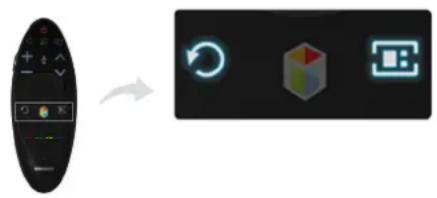
การใช้งาน Samsung Smart Control
ความพร้อมในการใช้งานขึ้นอยู่กับแต่ละรุ่น
Samsung Smart Control ทำให้ใช้ TV ได้ง่ายและสะดวกยิ่งขึ้น การกดปุ่ม KEYPAD
จะแสดงรีโมทคอนโทรลเสมือนจริงที่คุณจะสามารถป้อนตัวเลข ควบคุมเนื้อหา และเปิดใช้งานฟังก์ชั่นบนหน้าจอได้อย่างง่ายดาย
เราขอแนะนำให้ใช้ Samsung Smart Control ในระยะไม่เกิน 6 เมตร ช่วงที่มีผลอาจแตกต่างกันไป ทั้งนี้จะขึ้นอยู่กับสภาพแวดล้อมของเครือข่ายไร้สาย
ฟังก์ชันของปุ่ม
สำหรับข้อมูลโดยละเอียด โปรดดูที่หัวข้อ Samsung Smart Control ในคู่มือของ TV
Samsung Smart Control อาจแตกต่างกันไปในแต่ละรุ่น
LED 6400 ~ 6500 ซีรีส์


สีและรูปร่างของผลิตภัณฑ์อาจแตกต่างกันไปตามรุ่น
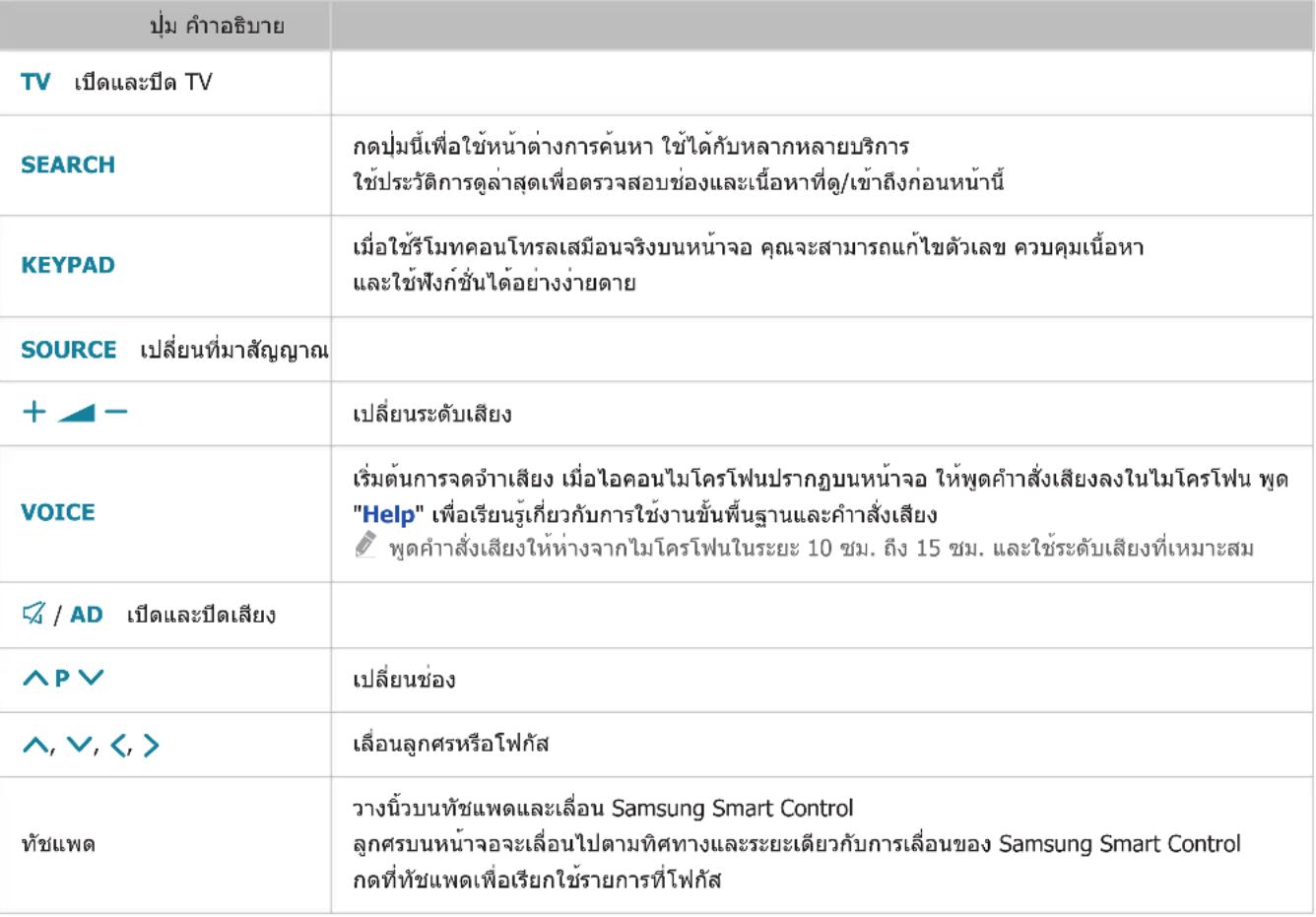 |
| ปุ่ม คําอธิบาย | |
 | ควบคุมเวลาดู/เล่นไฟล้วิตีโอ รูปภาพ หรือเพลง หรือรับชมโปรแกรมที่บันทึกไว้ นอกจากนี้คุณยังสามารถใช้ปุ่มเพื่อควบคุมเนื้อหาจากอุปกรณ์ภายนอก |
 | ใช้ปุ่มสีเหล่านี้เพื่อเข้าถึงตัวเลือกเพิ่มเติมที่ระบุในคุณสมบัติที่ใช้งาน |
 | กลับสู่เมนูก่อนหน้านอกจากนี้ เมื่อคุณกดปุ่มนี้ในขณะรับชม TV คุณจะสามารถย้อนกลับไปยังช่องก่อนหน้า |
 | เริ่มต้น หน้าจอแรก ที่ หน้าจอแรก คุณสามารถค้นหาแอปพลิเคชัน ช่องหรือที่มาสัญญาณที่ต้องการและเข้าถึงฟังก์ชั่นที่ใช้ก่อนหน้านี้หรือที่ใช้บ่อยๆ ได้อย่างรวดเร็ว และเมื่อคุณไปที่หน้าจอแผงข้อมูล คุณจะสามารถใช้บริการต่างๆ ที่มีให้ในแต่ละแผงข้อมูลบริการ |
 | |
| INFO แสดงข้อมูลเกี่ยวกับโปรแกรมหรือเนื้อหาการแพร่ภาพแบบดิจิตอลปัจจุบัน | |
| [467X] | เป็ดใช้งาน โหมดฟัดบอล เพื่อการดูกีฟ้าที่สนุกที่สุด |
| [7A02] | |
 |  [1473] [1473] |
ฟังก์ชันเพิ่มเติม
กดปุ่มต่อไปนี้ค้างไว้ 1 วินาทีเพื่อใช้ฟังก์ชั่นเพิ่มเติม
| ปุ่ม คํา corridorsบาย | |
| GUIDE / CH.LIST กดต้างไว้เพื่อเริ่มต้น CH.LIST | |
| RETURN / EXIT | กดปุ่มนี้ค้างไว้เพื่อออกจากแอปพลิเคชั่นที่กํางานอยู่ในปัจจุบันทั้งหมด |
| / AD | กดปุ่มนี้ค้างไว้เพื่อเปิดแผงข้อมูล ทางลัดการเข้าใช้งาน เลือกตัวเลือกเพื่อเปิดหรือปิด |
| B | แสดงเมนูบนหน้าจอความพร้อมในการใช้งานขั้นอยู่กับ Samsung Smart Control |
| C | กดต้างไว้เพื่อบันทึกการแพร่ภาพความพร้อมในการใช้งานขั้นอยู่กับรุ่นและพื้นที่ |
| D | กดต้างไว้เพื่อดูข้อมูลเกี่ยวกับช่องดิจิตอลในปัจจุบันหรือไฟล์สื่อ |
การใช้งาน TV ด้วยการเลื่อน Samsung Smart Control
Samsung Smart Control มีเซนเซอร์จับการเคลื่อนไหว (เซนเซอร์ตรวจจับท่าทาง) ที่จะทำให้คุณสามารถควบคุม TV ได้อย่างง่ายดายด้วยการถือไว้และเลื่อน Samsung Smart Control
หลังจากวางนิ้วบนทัชแพด ตัวชี้จะปรากฏบนหน้าจอ วางค้างไว้และเลื่อน Samsung Smart Control ตัวชี้จะเลื่อนตามการเลื่อน Samsung Smart Control นอกจากนี้ยังสามารถเลื่อนขึ้นและลงบนหน้าจอที่เลื่อนได้
ถ้าคุณยกนิ้วออกจากทัชแพด ตัวชี้บนหน้าจอจะหายไป
เมื่อมีการตั้งค่า คำแนะนำเสียง เป็น เปิด เซนเซอร์จับการเคลื่อนไหว (เซนเซอร์ตรวจจับท่าทาง) ของ Samsung Smart Control จะไม่ทำงาน หากต้องการใช้เซนเซอร์จับการเคลื่อนไหวของ Samsung Smart Control ให้ตั้งค่า คำแนะนำเสียง เป็น ปิด

การใช้งาน TV ด้วยทัชแพด
ไปที่เมนู การสนับสนุน และเลือกตัวเลือก สอนใช้งาน Smart Control เพื่อเรียนรู้วิธีใช้ทัชแพดตามคำแนะนำบนหน้าจอ
การเลื่อนโฟกัส/ลูกศร

กดปุ่มทิศทาง (ขึ้น, ลง, ซ้าย และขวา) เพื่อเลื่อนลูกศรหรือโฟกัสไปตามทิศทางนั้น
การเข้าถึงเมนู & การเลือกรายการ

กดบนทัชแพด เพื่อให้คุณสามารถเข้าถึงเมนู TV หรือเลือกรายการ
การแสดงเมนูตามบริบทใน Smart Hub
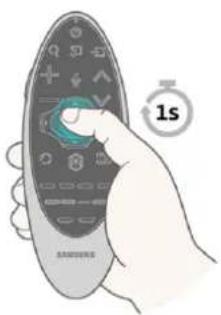
กดทัชแพดจากหน้า Smart Hub ค้างไว้ เมนูตัวเลือกที่ใช้ได้กับรายการที่เลือกไว้จะปรากฏ
เมนูตัวเลือกจะขึ้นอยู่กับบริบท
การเลื่อนไปยังหน้า Smart Hub
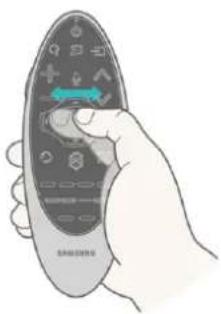
ในหน้าจอ Smart Hub ให้ลากไปทางซ้ายหรือขวาบนทัชแพด เพื่อเปลี่ยนหน้าจอด้วยแผงควบคุม
การเลื่อนใน Web Browser

ลากขึ้น/ลงบนทัชแพดในหน้าจอเว็บเบราว์เซอร์ เพื่อเลื่อนไปตามหน้าจอเว็บ
การแสดงรีโมทคอนโทรลบนหน้าจอ (รีโมทคอนโทรลเสมือนจริง)
กดปุ่ม KEYPAD เพื่อแสดงรีโมทคอนโทรลเสมือนจริงบนหน้าจอ คุณสามารถป้อนตัวเลข ควบคุมเนื้อหา และใช้ TV ได้อย่างง่ายดายด้วยรีโมทคอนโทรลเสมือนจริง
ปุ่มของรีโมทคอนโทรลเสมือนจริงอาจแตกต่างกันไปตามสถานะปัจจุบันของ TV
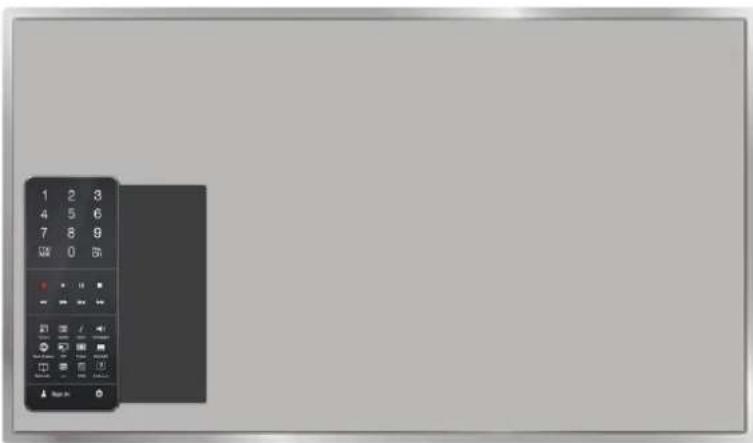
| ปุ่ม คําอธิบาย | |
| 123456789MX0 | คุณสามารถป้อนหมายเลขช่องได้โดยตรงเพื่อเปลี่ยนช่อง เลือก Pre-CHเพื่อย้อนกลับไปช่องก่อนหน้าTTX/MIX: เลือกเปิดเทเลเท็กซ์, ตับเบิล, มิกซ์ หรือ ปีด |
| ●III□◀◀◀◀ | ควบคุมรายการขณะคุณแล่นไฟล์วิตถือ รูปภาพ หรือเพลง หรือรับชมโปรแกรมที่บันทึกไว้ นอกจากนี้คุณยังสามารถใช้ปุ่มเพื่อควบคุมเนื้อหาในอุปกรณ์ภายนอก |
| TOOLS | ใช้ฟังก์ชั่นที่ใช้บ่อยในขณะรับชม TV นอกจากนี้ คุณยังสามารถใช้ฟังก์ชั่นเพิ่มเติมได้ซึ่งอาจแตกต่างกันไปตามฟังก์ชั่นที่เรียกใช้ในปัจจุบัน |
| ข้อมูล แสดงข้อมูลเกี่ยวกับโปรแกรมหรือเนื้อหาการแพร่ภาพแบบดิจิตอลปัจจุบัน | |
| เมนู แสดงเมนูบนหน้าจอ | |
| การตั้งค่าสําโพง | เลือกลําโพงที่คุณต้องการใช้เพื่อฟังเสียงของ TV หากต้องการตั้งค่าตัวเลือกนี้ต้องเชื่อมต่อลําโพงภายนอกกับ TV |
| ภาพช้อนภาพ แสดงวิตถือจากอุปกรณ์ภายนอกหรือคอมพิวเตอร์บนหน้าจอหลักและ TV เป็นแบบภาพช้อนภาพ | |
| 3D เปิดหรือปิดเอฟเฟค 3D | |
| Multi-Link Screen | คุณสามารถแบ่งหน้าจอ TV และใช้ฟังก์ชั่นต่างๆ เช่นชม TV เปิดเร็บ ชมวิตีโอ เป็นต้นความพร้อมในการใช้งานขึ้นอยู่กับแต่ละรุ่น |
| ตัวจัดการตารางเวลา | เลื่อนไปที่หน้าจอ ตัวจัดการตารางเวลาความพร้อมในการใช้งานขึ้นอยู่กับแต่ละรุ่น |
| AD/SUBT เปิดหรือปิดคําอธิบายเสียง (ไม่สามารถใช้ได้ในบางพื้นที่) / แสดงคําบรรยายแบบดิจิตอล | |
| P.SIZE เปลี่ยนขนาดภาพ | |
| DUAL | เมื่อคุณเกตปุ่ม ภาษา 1 2 เป็นครั้งแรก โหมดภาษาปัจจุบันจะปรากฏหน้าจอกดปุ่ม ภาษา 1 2 อีกครั้งเพื่อเปลี่ยนหมดภาษา |
| Web Browser เริ่มต้นเว็บเบราว์เซอร์ | |
| e-Manual เริ่มต้น e-Manual | |
| ลงชื่อ ล็อกอินหรือออกจากบัญชี Samsung | |
| [wZT6] | ย้ายไปทางขวา / ย้ายไปทางซ้าย: คุณสามารถเลื่อนรีโมทคอนโทรลเสริ่อนจริงบนหน้าจอได้ขนาดใหญ่ / ขนาดปกติ: คุณสามารถปรับขนาดรีโมทคอนโทรลเสริ่อนจริงบนหน้าจอได้หรืออีกวิธีหนึ่ง ให้ไปที่เมนู ระบบ > การตังค่า Smart Control และเลือกเพื่อตั้งค่าตัวเลือกขนาดรีโมทบนหน้าจอความไวต่อการสัมผัส: คุณสามารถเปลี่ยนความไวของทัชแพดได้หรืออีกวิธีหนึ่ง ให้ไปที่เมนู ระบบ > การตังค่า Smart Control และเลือกเพื่อตั้งค่าตัวเลือกความไวต่อการสัมผัสความพร้อมในการใช้งานขึ้นอยู่กับแต่ละรุ่นความไวในการเคลื่อนไหว: วางนี้วบนทัชแพดและเลื่อนเพื่อปรับความเร็วของลูกศรบนหน้าจอหรืออีกวิธีหนึ่ง ให้ไปที่เมนู ระบบ > การตังค่า Smart Control และเลือกเพื่อตั้งค่าตัวเลือกความไวในการเคลื่อนไหวความพร้อมในการใช้งานขึ้นอยู่กับแต่ละรุ่นตังค่ารีโมทองนกประสงค์: เลื่อนไปยังหน้าจอ ตั้งค่ารีโมทองนกประสงค์ยกเลิก: ปีดเมนูป Boปอัป |
การควบคุมอุปกรณ์ภายนอกด้วยรีโมท TV (ตั้งค่ารีโมทอเนกประสงค์)
ระบบ > ตั้งค่ารีโมทอเนกประสงค์
ความพร้อมในการใช้งานขึ้นอยู่กับรุ่นและพื้นที่
คุณสมบัติของรีโมทคอนโทรลอเนกประสงค์จะช่วยให้คุณสามารถควบคุมกล่องรับสัญญาณเคเบิล, เครื่องเล่น Blu-ray, โฮมเธียเตอร์ และอุปกรณ์ภายนอกอื่นๆ ที่เชื่อมต่อกับ TV โดยใช้รีโมทคอนโทรลของ TV หากต้องการใช้รีโมทคอนโทรลของ TV เป็นรีโมทอเนกประสงค์ คุณต้องเชื่อมต่อสายต่อ IR (มีให้) ก่อน
นอกจากนี้ คุณยังสามารถใช้ฟังก์ชัน Anynet+ (HDMI-CEC) เพื่อใช้งานอุปกรณ์ภายนอกของ Samsung บางอย่างด้วยรีโมทคอนโทรลของ TV ของคุณโดยไม่ต้องตั้งค่าเพิ่มเติม โปรดดูที่ส่วน "การใช้งาน Anynet+ (HDMI-CEC)" สำหรับข้อมูลเพิ่มเติม
อุปกรณ์ภายนอกบางอย่างที่เชื่อมต่อกับ TV อาจไม่สนับสนุนคุณสมบัติรีโมทอเนกประสงค์
การตั้งค่ารีโมทคอนโทรลอเนกประสงค์
ก่อนเชื่อมต่ออุปกรณ์ภายนอกและเคเบิลกับ TV โปรดยืนยันหมายเลขรุ่นของ TV ที่ชื่อก่อน แผ่นป้ายระบุหมายเลขรุ่นจะติดอยู่ที่ด้านหลังของ TV วิธีการเชื่อมต่ออาจแตกต่างกันไปตามแต่ละรุ่น
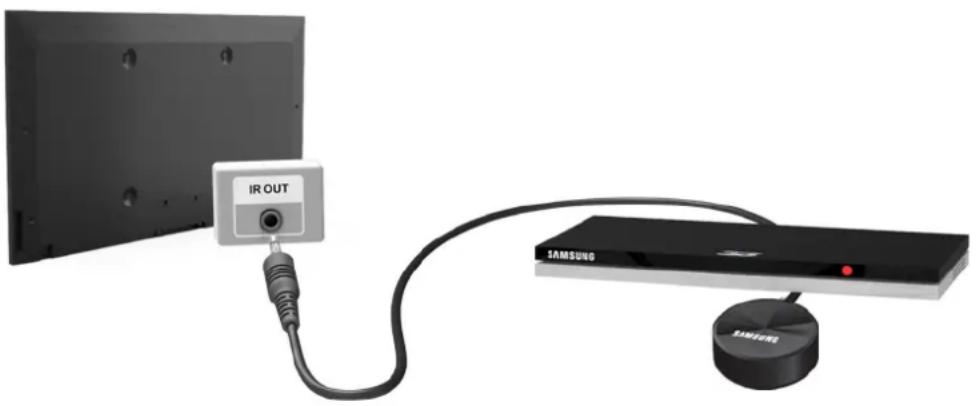
หากต้องการใช้รีโมทของ TV เป็นรีโมทอเนกประสงค์ ให้เชื่อมต่อสายต่อ IR (มีให้) กับ TV และวางไว้ในระยะไม่เกิน 10 ซม. จากเครื่องรับสัญญาณรีโมทคอนโทรลของอุปกรณ์ภายนอก
สีและรูปร่างของสายต่อ IR อาจแตกต่างกันไปตามรุ่น
เมื่อคุณเชื่อมต่อสาย คุณต้องจับคู่สีของสายและสีของเต้าเสียบ
เชื่อมต่อสายต่อ IR กับจุดเชื่อมต่อเอาต์พุต IR ของ TV ดังที่ปรากฏในภาพ และวางส่วนปลายของเครื่องส่งสัญญาณไว้ภายในระยะ 10 ซม. จากเครื่องรับสัญญาณของอุปกรณ์ภายนอก ซึ่งยื่นไปยังเครื่องรับสัญญาณรีโมท แต่จะต้องไม่มีสิ่งกีดขวางใดๆ ระหว่างสายต่อ IR กับอุปกรณ์ภายนอก สิ่งกีดขวางจะรบกวนการส่งสัญญาณรีโมทคอนโทรล
เมื่อคุณใช้อุปกรณ์ภายนอกที่ลงทะเบียนกับรีโมทคอนโทรลอเนกประสงค์ใน Samsung Smart Control คุณจะสามารถใช้อุปกรณ์ภายนอกโดยไม่ต้องเชื่อมต่อสายต่อ IR แต่ถ้าคุณต้องการใช้อุปกรณ์ภายนอกโดยใช้ ควบคุมการเคลื่อนไหว หรือ การควบคุมเสียง จำเป็นต้องเชื่อมต่อสายต่อ IR
การควบคุมอุปกรณ์ภายนอกด้วยรีโมท TV
การลงทะเบียนอุปกรณ์ภายนอก
- เปิดอุปกรณ์ภายนอกที่คุณต้องการตั้งค่าฟังก์ชันรีโมทอเนกประสงค์ แล้วเลือกให้แสดงหน้าจอ ทีมา
- เลือก ตั้งค่ารีโมทอเนกประสงค์ จากด้านบนของหน้าจอ เพื่อเริ่มต้นกระบวนการตั้งค่ารีโมทอเนกประสงค์
- ปฏิบัติตามคำแนะนำบนหน้าจอ และลงทะเบียนอุปกรณ์ภายนอก
การใช้งานรีโมท TV
การลงทะเบียนอุปกรณ์ภายนอกกับรีโมท TV จะเป็นการลงทะเบียนจุดเชื่อมต่อที่มีการเชื่อมต่ออุปกรณ์นั้นไว้ด้วย ดังนั้นการเลือกอุปกรณ์ภายนอกโดยใช้ปุ่ม SOURCE ทำให้สามารถควบคุมอุปกรณ์ได้โดยใช้รีโมทของ TV
คุณสมบัติของรีโมทอเนกประสงค์
- กด SOURCE เพื่อไปที่หน้าจอ ทีมา
- เลือก ตั้งค่ารีโมทอเนกประสงค์ จากด้านบนของหน้าจอ เพื่อเริ่มต้นกระบวนการตั้งค่ารีโมทอเนกประสงค์
- เลือกอุปกรณ์ที่ลงทะเบียนภายนอกในหน้าจอ ตั้งค่ารีโมทอเนกประสงค์ โดยสามารถเลือกตัวเลือกต่อไปนี้:
- ใช้กับโฮมเธียเตอร์
ฟังเสียงจากอุปกรณ์ภายนอกผ่านโฮมเธียเตอร์ที่เชื่อมต่อ
สามารถใช้ได้เฉพาะในกล่องรับสัญญาณหรือเครื่องเล่น Blu-ray
- ใช้กับกล่องรับสัญญาณ
ฟังเสียงจากกล่องรับสัญญาณผ่านโฮมเธียเตอร์ที่เชื่อมต่อกับ TV
สามารถใช้ได้เฉพาะในระบบโฮมเธียเตอร์
- ใช้กับเครื่องเล่น Blu-ray
ฟังเสียงจากเครื่องเล่น Blu-ray ผ่านโฮมเธียเตอร์ที่เชื่อมต่อกับ TV
สามารถใช้ได้เฉพาะในระบบโฮมเธียเตอร์
- การตั้งค่าแหล่งสัญญาณ
เปลี่ยนแหล่งอินพุตของ TV เป็นอุปกรณ์ภายนอกที่เลือกไว้
- ซิงค์การเปิด/ปิด TV
กำหนดให้กล่องรับสัญญาณปิดการทำงานเมื่อปิด TV
สามารถใช้ได้เฉพาะในกล่องรับสัญญาณ
- เปลี่ยนซื้อ
เปลี่ยนชื่ออุปกรณ์ภายนอกที่ลงทะเบียน (ความยาวไม่เกิน 15 อักษร)
• ลบ
นำอุปกรณ์ภายนอกที่ลงทะเบียนออก
การควบคุมทีวีด้วยแป้นพิมพ์
ระบบ > ตัวจัดการอุปกรณ์ > การตั้งค่าแป้นพิมพ์ ลองทันที
คุณสามารถใช้แป้นพิมพ์เพื่อควบคุมทีวี
บางรุ่นจะไม่สนับสนุนแป้นพิมพ์ USB HID Class
การเชื่อมต่อแป้นพิมพ์
การเชื่อมต่อแป้นพิมพ์ USB
เสียบสายแป้นพิมพ์เข้ากับพอร์ต USB ของทีวี ข้อความการเชื่อมต่อจะปรากฏบนหน้าจอ
การเชื่อมต่อแป้นพิมพ์บลูทูธ
ความพร้อมในการใช้งานขึ้นอยู่กับแต่ละรุ่น
- กำหนดแป้นพิมพ์บลูทูธให้อยู่ในสถานะสแตนด์บาย
โปรดดูคู่มือแป้นพิมพ์สำหรับข้อมูลเกี่ยวกับการกำหนดแป้นพิมพ์ให้อยู่ในสถานะสแตนด์บาย
- เลือก ระบบ > ตัวจัดการอุปกรณ์ > การตั้งค่าแป้นพิมพ์ > เพิ่มแป้นพิมพ์บลูทูธ หน้าจอ เพิ่มแป้นพิมพ์บลูทูธ จะปรากฏและสแกนหาแป้นพิมพ์ที่ใช้ได้โดยอัตโนมัติ
ถ้าไม่พบแป้นพิมพ์ ให้วางแป้นพิมพ์ไว้ใกล้กับทีวี แล้วเลือก รีเฟรช เพื่อเริ่มต้นสแกนแป้นพิมพ์ที่ใช้ได้อีกครั้ง
- เลือกแป้นพิมพ์ Bluetooth จากรายการสแกน แล้วเลือก จับคู่และเชื่อมต่อ หมายเลขจะปรากฏบนหน้าจอ
- ป้อนหมายเลขบนแป้นพิมพ์ Bluetooth
เลือก ใช่ เพื่อเปลี่ยนตัวเลือกของแป้นพิมพ์ หรือเลือก ไม่ใช่ เพื่อไม่เปลี่ยนแปลงใดๆ
การใช้แป้นพิมพ์
ใช้คุณสมบัติรีโมตต่อไปนี้กับแป้นพิมพ์ USB หรือ Bluetooth ที่เชื่อมต่อกับทีวี
- ปุ่มลูกศร (เลื่อนโฟกัส), ปุ่ม Windows (ปุ่ม MENU), ปุ่มรายการเมนู (ปุ่ม TOOLS), ปุ่ม Enter (เลือก/เรียกใช้รายการ), ESC (ปุ่ม RETURN), ปุ่มตัวเลข (ปุ่มตัวเลข)
- F1 (A), F2 (B), F3 (C), F4 (D), F5/F6 (SOURCE), F7 (PUM CH.LIST), F8 (PUM ), F9/F10 (PUM ระดับเสียง), F11/F12 (PUM ช่อง) • Page Up/Page Down: เลื่อนหน้าเว็บเบราว์เซอร์ขึ้น/ลง
- กดปุ่ม Enter ค้างไว้: บนหน้าจอ Smart Hub ให้ไปที่รายการและกด Enter ค้างไว้เพื่อแสดงเมนูตัวเลือก เมนูตัวเลือกจะขึ้นอยู่กับบริบท
การเปลี่ยนแป้นพิมพ์ ลองทันที
เลือก ระบบ > ตัวจัดการอุปกรณ์ > การตั้งค่าแป้นพิมพ์ > เลือกแป้นพิมพ์ กำหนดว่าจะใช้แป้นพิมพ์ประเภทใด
สามารถใช้แป้นพิมพ์ได้เพียงประเภทเดียวในแต่ละครั้ง
ภาษาที่ป้อน ประเภทแป้นพิมพ์ และปุ่มสลับภาษา ดังทันที
เลือก ระบบ > ตัวจัดการอุปกรณ์ > การตั้งค่าแป้นพิมพ์ > ตัวเลือกแป้นพิมพ์ โดยสามารถเลือกตัวเลือกต่อไปนี้:
- ภาษาแป้นพิมพ์ ถ้าแป้นพิมพ์สนับสนุนหลายภาษา ให้เลือกภาษาที่คุณต้องการใช้จากรายการ • ประเภทของแป้นพิมพ์ ระบุประเภทของภาษาที่เลือกใน ภาษาแป้นพิมพ์ รายการ ประเภทของแป้นพิมพ์ จะแตกต่างกันไปตามภาษาที่เลือกใน ภาษาแป้นพิมพ์
- สลับภาษาที่ป้อน
ถ้าแป้นพิมพ์สนับสนุนหลายภาษา ให้เลือกจากรายการว่าจะใช้ปุ่มใดเพื่อสลับภาษาต่างๆ
การควบคุม TV ด้วยเมาส์
ระบบ > ตัวจัดการอุปกรณ์ > การตั้งค่าเมาส์ ลองทันที
คุณสามารถใช้เมาส์เพื่อควบคุม TV ได้ง่ายและสะดวกกว่าเคย
บางรุ่นจะไม่สนับสนุนเมาส์ USB HID Class
การเชื่อมต่อเมาส์
การเชื่อมต่อเมาส์ USB
เสียบสายเมาส์เข้าในพอร์ต USB ของ TV ข้อความการเชื่อมต่อจะปรากฏบนหน้าจอ
การเชื่อมต่อเมาส์ Bluetooth
ความพร้อมในการใช้งานขึ้นอยู่กับแต่ละรุ่น
- กำหนดเมาส์ Bluetooth ให้อยู่ในสถานะสแตนด์บาย
โปรดดูคู่มือเมาส์สำหรับข้อมูลเกี่ยวกับการกำหนดเมาส์ให้อยู่ในสถานะสแตนด์บาย
- เลือก ระบบ > ตัวจัดการอุปกรณ์ > การตั้งค่าเมาส์ > เพิ่มเมาส์ Bluetooth หน้าจอ เพิ่มเมาส์ Bluetooth จะปรากฏและสแกนหาเมาส์ที่ใช้ได้โดยอัตโนมัติ
- เลือกเมาส์ Bluetooth จากรายการที่สแกนแล้วเลือก จับคู่และเชื่อมต่อ เพื่อจับคู่เมาส์ Bluetooth กับ TV
การใช้เมาส์
เมื่อเชื่อมต่อเมาส์ USB หรือ Bluetooth กับ TV ลูกศรจะปรากฏบนหน้าจอของ TV คุณสามารถใช้ลูกศรนี้เพื่อควบคุม TV เหมือนที่ดำเนินการกับคอมพิวเตอร์
- การเลือกและเรียกใช้รายการ
คลิกขวาที่เมาส์
- การแสดงปุ่มระดับเสียง, ปิดเสียง และ ช่อง
เลือกไอคอนระดับเสียง/ช่องบนหน้าจอขณะชม TV ใช้ปุ่มบนหน้าจอเพื่อปรับระดับเสียงหรือเปลี่ยนช่อง
เลือกไอคอนระดับเสียง/ช่องอีกครั้งเพื่อซ่อนปุ่ม
- การแสดงปุ่ม เครื่องมือ
การคลิกขวาจะแสดงปุ่ม เครื่องมือ บนหน้าจอเพื่อให้คุณสามารถใช้ฟังก์ชั่น TV ได้อย่างง่ายดาย
ปุ่ม เครื่องมือ อาจแตกต่างกันไปทั้งนี้จะขึ้นอยู่กับฟังก์ชั่น
- การแสดงเมนูตามบริบทใน Smart Hub
บนหน้าจอ Smart Hub ให้ไปที่รายการ กดปุ่มซ้ายของเมาส์ค้างไว้ 1 วินาที
เมนูตัวเลือกที่ใช้ได้กับรายการที่เลือกไว้จะปรากฏ
เมนูตัวเลือกจะขึ้นอยู่กับบริบท
- การเลื่อนเมนู TV หรือหน้าจอ
เลื่อนล้อเมาส์ขึ้นหรือลง เพื่อเลื่อนเมนูหรือหน้าจอของ TV ขึ้น/ลง
- การออกจากเมนูของ TV หรือคุณสมบัติ
คลิกที่ปุ่ม X เพื่อปิดเมนู
ปุ่ม X จะปรากฏเมื่อใช้เมาส์ การคลิกขวาทันทีในขณะใช้คุณสมบัติจะทำให้ปุ่ม X ปรากฏขึ้น
การเปลี่ยนเมาส์ทันที
เลือก ระบบ > ตัวจัดการอุปกรณ์ > การตั้งค่าเมาส์ > เลือกเมาส์ กำหนดว่าจะใช้เมาส์ประเภทใด
สามารถใช้เมาส์ได้เพียงประเภทเดียวในแต่ละครั้ง
การเปลี่ยนปุ่มเมาส์และความเร็วของลูกศร ทันที
เลือก ระบบ > ตัวจัดการอุปกรณ์ > การตั้งค่าเมาส์ > ตัวเลือกเมาส์ โดยสามารถเลือกตัวเลือกต่อไปนี้:
• ปุ่มหลัก
เลือกปุ่ม (ซ้ายหรือขวา) ที่จะใช้ในการเลือกและเรียกใช้รายการ
ความเร็วลูกศร
ปรับความเร็วในการเลื่อนของลูกศรที่จะปรากฏในหน้าจอ
การป้อนข้อความโดยใช้ QWERTY
ปุ่มกด QWERTY จะปรากฏขึ้นเมื่อคุณต้องการป้อนข้อความ (การป้อนรหัสผ่านของเครือข่าย การเข้าสู่ระบบบัญชี Samsung ของคุณ เป็นต้น) ซึ่งจะช่วยให้คุณสามารถป้อนข้อความโดยใช้รีโมทคอนโทรล
การใช้ฟังก์ชันเพิ่มเติม
เลือก ไผหน้าจอแป้นพิมพ์ QWERTY โดยสามารถเลือกตัวเลือกด่อไปนี้:
• ภาษา
เลือกภาษาจากรายการ
- ข้อความแนะนำ
เปิด/ปิดใช้งานคุณสมบัติข้อความที่แนะนำ ข้อความแนะนำ
เพื่อช่วยให้คุณสามารถป้อนข้อความได้อย่างรวดเร็วด้วยอักษระที่คุณเพิ่มพ์ลงไปด้วยการแสดงคําแนะนํา ตัวอย่างเช่นหากต้องการป้อนคําว่า "Internet" คุณเพียงป้อนคําว่า "In" แล้วเลือกคําว่า "Internet" จากรายการคําแนะนํา ระบบจะจดจําคํานี้ไว้เพื่อให้คุณสามารถป้อนข้อความเดียวกันอีกครั้งได้อย่างง่ายตาย
- รีเซ็ตการแนะนำข้อมูลตัวอักษร
ลบทั้งคำแนะนำและคำที่จดจำไว้เพื่อล้างข้อมูลในรายการ
- แนะนำตัวอักษรถัดไป
เปิด/ปิดใช้งานคุณสมบัติ Text Prediction การเปิดใช้งานคุณสมบัติ Text Prediction จะทำให้คุณไม่ต้องค้นหาและเลือกปุ่มอักษระทีละตัว ตัวอย่างเช่น หากต้องการป้อนคำว่า "Internet" ให้เลือก "I" จากนั้นคำที่ระบบคาดเดาจะปรากฏขึ้นข้างๆ ปุ่ม I เท่านั้น คุณก็สามารถเลือกคำที่ระบบคาดเดาเพื่อป้อนคำว่า "Internet"
คุณสมบัตินี้จะจำกัดเฉพาะคำที่มีการเพิ่มไปยังพจนานุกรมไว้ก่อนหน้านี้เท่านั้น
การสร้างการเชื่อมต่ออินเทอร์เน็ตแบบใช้สาย
การเชื่อมต่อ TV กับอินเทอร์เน็ตจะทำให้คุณสามารถเข้าถึงบริการออนไลน์และคุณสมบัติแบบสมาร์ท ตลอดจนช่วยให้คุณสามารถอัพเดทเฟิร์มแวร์ของ TV ได้อย่างรวดเร็วและง่ายดายผ่านอินเทอร์เน็ต
การเชื่อมต่อสาย LAN
การใช้สาย LAN

จะไม่สามารถเชื่อมต่อกับอินเทอร์เน็ตได้ถ้าความเร็วเครือข่ายต่ำกว่า 10Mbps

สาย Cat 7 LAN เพื่อเชื่อมโยง TV กับจุดเชื่อมต่ออินเทอร์เน็ต
การเชื่อมต่อ TV กับอินเทอร์เน็ตสามารถทำได้หลายวิธี โปรดดูแผนภูมิและเชื่อมต่อสาย LAN กับจุดเชื่อมต่อ LAN ที่ด้านหลังของ TV
- โมเด็มภายนอก

- ① เราเตอร์ IP + ② โมเด็มภายนอก
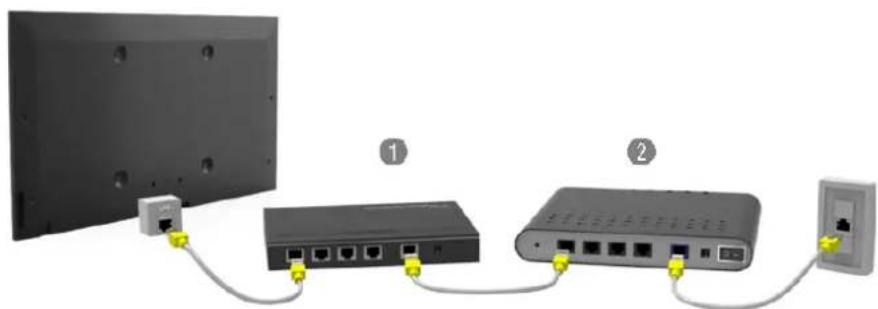
- เต้าเสียบ LAN ที่ติดตั้งบนผนัง

การเชื่อมต่อเครือข่ายอินเทอร์เน็ตแบบใช้สายโดยอัตโนมัติ
เครือข่าย > การตั้งค่าเครือข่าย ลองดูที่
เชื่อมต่อกับเครือข่ายที่ใช้ได้โดยอัตโนมัติ
- ตั้งค่า การเลือกเครือข่าย เป็น เคเบิล แล้วเลือก เชื่อมต่อ
- TV จะพยายามเชื่อมต่อกับเครือข่ายที่ใช้ได้ เมื่อดำเนินการสำเร็จ คุณจะพบข้อความการยืนยัน เลือก ตกลง ถ้าการดำเนินการล้มเหลว ให้ลองอีกครั้งหรือเชื่อมต่อด้วยตนเอง
การเชื่อมต่อเครือข่ายอินเทอร์เน็ตแบบใช้สายด้วยตนเอง
เครือข่าย > การตั้งค่าเครือข่าย
ถ้าเครือข่ายต้องใช้ที่อยู่ IP แบบคงที่ คุณต้องป้อนค่าที่อยู่ IP ซับเน็ตมาสก์ เกตเวย์ และ DNS เพื่อเชื่อมต่อกับเครือข่ายด้วยตนเอง หากต้องการรับค่าเหล่านี้ โปรดติดต่อผู้ให้บริการอินเทอร์เน็ต (ISP)
โปรดดูที่ส่วน "ที่อยู่ IP แบบไดนามิกเทียบกับแบบคงที่" สำหรับข้อมูลเพิ่มเติมเกี่ยวกับที่อยู่ IP แบบไดนามิกและที่อยู่ IP แบบคงที่
- ตั้งค่า การเลือกเครือข่าย เป็น เคเบิล แล้วเลือก เชื่อมต่อ

- เลือก หยุด เมื่อ TV พยายามเชื่อมต่อเครือข่าย เมื่อการเชื่อมต่อเครือข่ายถูกขัดจังหวะ ให้เลือก ตั้งค่า IP

- ในหน้าจอ ตั้งค่า IP ให้ตั้งค่า ตั้งค่า IP เป็น ป้อนด้วยตนเอง แล้วป้อนค่า ที่อยู่ IP, Subnet Mask, Gateway และ DNS Server จากนั้นเลือก ตกลง
- โปรดใช้วิธีใดวิธีหนึ่งต่อไปนี้เพื่อป้อนค่าตัวเลข:
ตั้งค่าตัวเลขโดยใช้ปุ่ม ▲ และ ▼
การใช้งาน Samsung Smart Control: กดปุ่ม KEYPAD และป้อนหมายเลขโดยตรง
การใช้รีโมทควบคุม: ป้อนตัวเลขโดยตรงโดยใช้ปุ่มตัวเลข

- TV จะพยายามเชื่อมต่อกับเครือข่ายอีกครั้งโดยใช้การตั้งค่าที่ระบุ ข้อความการยืนยันจะปรากฏเมื่อเริ่มต้นการเชื่อมต่อ เลือก ตกลง
ความเร็วของการเชื่อมต่อเครือข่ายอาจแตกต่างกันไปตามการตั้งค่าเซิร์ฟเวอร์ DNS สำหรับรายละเอียดเกี่ยวกับการตั้งค่าเซิร์ฟเวอร์ DNS โปรดติดต่อผู้ให้บริการอินเทอร์เน็ต (ISP)
การสร้างการเชื่อมต่ออินเทอร์เน็ตแบบไร้สาย
การเชื่อมต่อ TV กับอินเทอร์เน็ตจะทำให้คุณสามารถเข้าถึงบริการออนไลน์และคุณสมบัติแบบสมาร์ททีวี รวมถึงช่วยให้คุณสามารถอัปเดตซอฟต์แวร์ของ TV ได้อย่างรวดเร็วและง่ายดายผ่านอินเทอร์เน็ต
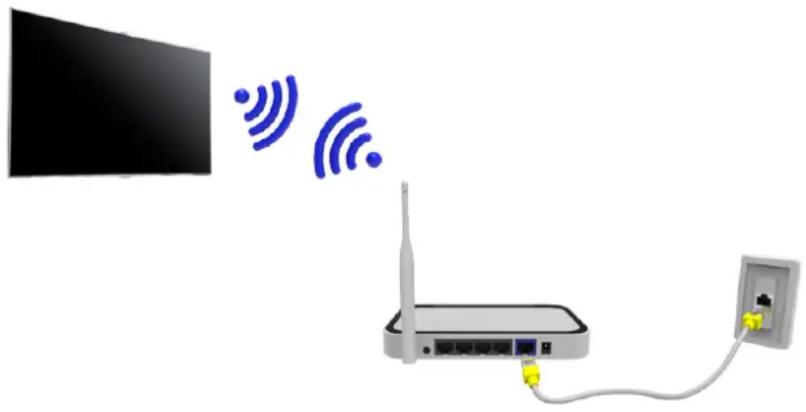
การเชื่อมต่อเครือข่ายอินเทอร์เน็ตแบบไร้สายโดยอัตโนมัติ
เครือข่าย > การตั้งค่าเครือข่าย
เชื่อมต่อทีวีกับอินเทอร์เน็ตผ่านเราเตอร์ไร้สาย
โปรดตรวจสอบว่าคุณมีการตั้งค่า SSID (ชื่อ) และรหัสความปลอดภัยของเราเตอร์ไร้สายก่อนพยายามเชื่อมต่อ คุณสามารถดูรหัสความปลอดภัยได้ที่หน้าจอการกำหนดค่าของเราเตอร์ไร้สาย
- ในหน้าจอ การตั้งค่าเครือข่าย ให้ตั้งค่า การเลือกเครือข่าย เป็น ไร้สาย ทีวีจะแสดงรายการของเครือข่ายแบบไร้สายที่ใช้ได้โดยอัตโนมัติ
- เลือกเครือข่าย (SSID) ถ้าเครือข่ายที่คุณต้องการไม่ปรากฏขึ้นในรายการ ให้เลือก เพิ่มเครือข่าย แล้วป้อน SSID ของเครือข่ายด้วยตนเอง
- ป้อนรหัสความปลอดภัยแล้วเลือก เสร็จ ถ้าเครือข่ายที่เลือกไม่ได้เปิดใช้งานการรักษาความปลอดภัย ทีวีก็จะพยายามเชื่อมต่อทันที
- ระบบจะพยายามเชื่อมต่อเครือข่าย เมื่อเชื่อมต่อสำเร็จแล้ว ทีวีจะแสดงข้อความการยืนยัน เลือก ตกลง ถ้าการดำเนินการล้มเหลว ให้ลองอีกครั้งหรือเชื่อมต่อด้วยตนเอง
การเชื่อมต่อเครือข่ายอินเทอร์เน็ตแบบไร้สายด้วยตนเอง
เครือข่าย > การตั้งค่าเครือข่าย
ถ้าเครือข่ายต้องใช้ไอพีแอดเดรสแบบคงที่ คุณต้องป้อนค่าไอพีแอดเดรส ซับเน็ตมาสก์ เกตเวย์ และ DNS เพื่อเชื่อมต่อกับเครือข่ายด้วยตนเอง ถ้าต้องการรับค่าไอพีแอดเดรส ซับเน็ตมาสก์ เกตเวย์ และ DNS โปรดติดต่อผู้ให้บริการอินเทอร์เน็ต (ISP)
โปรดดูที่ส่วน "ไอพีแอดเดรสแบบไดนามิกเทียบกับแบบคงที่" สำหรับข้อมูลเพิ่มเติมเกี่ยวกับที่อยู่ IP แบบไดนามิกและที่อยู่ IP แบบคงที่
- การตั้งค่า การเลือกเครือข่าย เป็น ไร้สาย จะแสดงรายการเครือข่ายแบบไร้สายที่สามารถใช้ได้ขึ้นมาโดยอัตโนมัติ
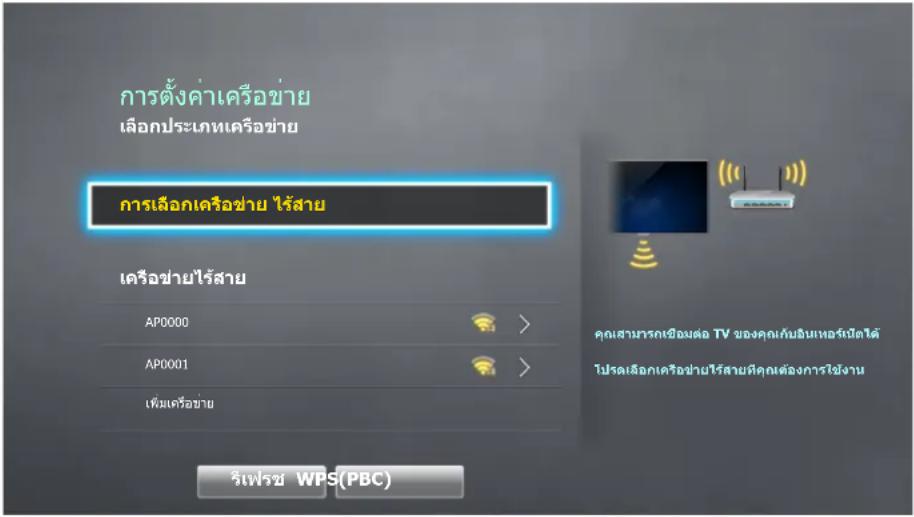
- เลือกเครือข่าย (SSID) ที่คุณต้องการเชื่อมต่อ ถ้าเราเตอร์ไร้สายไม่ปรากฏขึ้นในรายการ ให้เลือก เพิ่มเครือข่าย แล้วป้อน SSID ของเครือข่ายด้วยตนเอง
- ป้อนรหัสความปลอดภัยแล้วเลือก ตกลง ถ้าเครือข่ายที่เลือกไม่ได้เปิดใช้งานการรักษาความปลอดภัย ทีวีก็จะพยายามเชื่อมต่อทันที
- เลือก หยุด เมื่อทีวีพยายามเชื่อมต่อเครือข่าย เมื่อการเชื่อมต่อเครือข่ายถูกขัดจังหวะ ให้เลือก ตั้งค่า IP
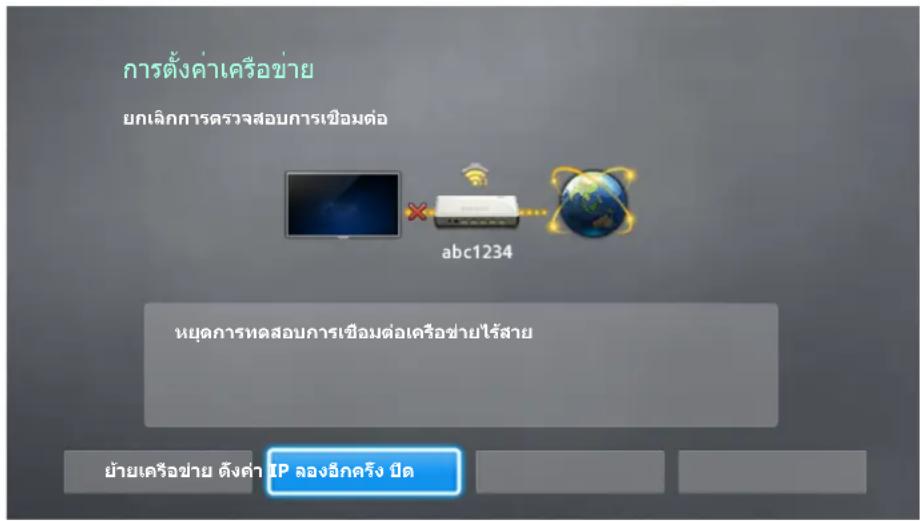
- ในหน้าจอ ตั้งค่า IP ให้ตั้งค่า ดังค่า IP เป็น ป้อนด้วยตนเอง แล้วป้อนค่า ไอพีแอดเดรส, ซับเน็ตมาสก์, เกตเวย์ และ DNS เซิร์ฟเวอร์ จากนั้นเลือก ตกลง
- โปรดใช้วิธีใดวิธีหนึ่งต่อไปนี้เพื่อป้อนค่าตัวเลข:
ตั้งค่าตัวเลขโดยใช้ปุ่ม ▲ และ ▼
การใช้งาน Samsung Smart Control: กดปุ่ม KEYPAD และป้อนหมายเลขโดยตรง
การใช้รีโมทคอนโทรล: ป้อนตัวเลขโดยตรงโดยใช้ปุ่มตัวเลข
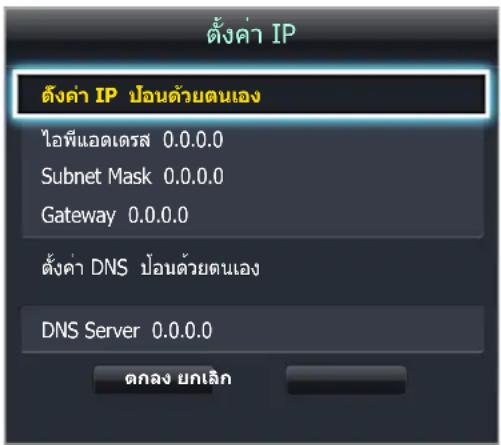
- ทีวีจะพยายามเชื่อมต่อกับเครือข่ายอีกครั้งโดยใช้การตั้งค่าที่ระบุ ข้อความยืนยันจะปรากฏเมื่อเริ่มต้นการเชื่อมต่อ เลือก ตกลง
ความเร็วของการเชื่อมต่อเครือข่ายอาจแตกต่างกันไปตามการตั้งค่า DNS เซิร์ฟเวอร์
สำหรับรายละเอียดเกี่ยวกับการตั้งค่า DNS เซิร์ฟเวอร์ โปรดติดต่อผู้ให้บริการอินเทอร์เน็ต (ISP)
การเชื่อมต่อเครือข่ายอินเทอร์เน็ตแบบไร้สายด้วย WPS
เครือข่าย > การตั้งค่าเครือข่าย
สามารถกดปุ่มบนเราเตอร์เพื่อเชื่อมต่อทีวีกับอินเทอร์เน็ตได้ ถ้าเราเตอร์ไร้สายสนับสนุน WPS (การตั้งค่าการป้องกัน Wi-Fi) หรือ PBC (การกำหนดค่าปุ่มกด)
ฟังก์ชันนี้ไม่สามารถใช้ได้กับเราเตอร์ไร้สายที่ไม่สนับสนุน WPS โปรดตรวจสอบว่าเราเตอร์ไร้สายของคุณสนับสนุน WPS หรือไม่
- การตั้งค่า การเลือกเครือข่าย เป็น ไร้สาย จะแสดงรายการเครือข่ายแบบไร้สายที่สามารถใช้ได้ขึ้นมาโดยอัตโนมัติ
- เลือก WPS(PBC) แล้วกดปุ่ม WPS หรือ PBC ที่อยู่บนเราเตอร์ภายในสองนาที
- ทีวีจะแลกเปลี่ยนชื่อเครือข่าย (SSID) และรหัสความปลอดภัยโดยอัตโนมัติ จากนั้นจะพยายามเชื่อมต่อกับอินเทอร์เน็ต ข้อความยืนยันจะปรากฏเมื่อเริ่มต้นการเชื่อมต่อ เลือก ตกลง
การแก้ไขปัญหาการเชื่อมต่ออินเทอร์เน็ต
ถ้าคุณไม่สามารถเชื่อมต่อ TV กับอินเทอร์เน็ต โปรดอ่านข้อมูลด้านล่าง
การแก้ไขปัญหาการเชื่อมต่ออินเทอร์เน็ตแบบใช้สาย
ไม่พบสายเครือข่าย ลองทำตามนี้
ตรวจสอบว่าได้ต่อสายเครือข่ายแล้ว ถ้าเชื่อมต่อแล้ว โปรดตรวจสอบว่าเราเตอร์เปิดอยู่ ถ้าเปิดอยู่แล้ว ให้ลองปิดและเปิดใหม่
การตั้งค่าอัตโนมัติสำหรับ IP ล้มเหลว ลองทำตามนี้
โปรดดำเนินการต่อไปนี้หรือกำหนดค่าด้วยตนเอง
- โปรดตรวจสอบว่าเปิดใช้งานเซิร์ฟเวอร์ DHCP ในเราเตอร์แล้ว และรีเซ็ตเราเตอร์
- ถ้าวิธีนี้ไม่สามารถแก้ไขปัญหาได้ โปรดติดต่อผู้ให้บริการอินเทอร์เน็ตเพื่อขอข้อมูลเพิ่มเติม
ไม่สามารถเชื่อมต่อกับเครือข่าย ลองทำตามนี้
โปรดดำเนินการต่อไปนี้:
- โปรดตรวจสอบ ตั้งค่า IP ทั้งหมด
- โปรดตรวจสอบว่าได้เปิดใช้งานเซิร์ฟเวอร์ DHCP ในเราเตอร์ จากนั้นให้ถอดแล้วเสียบสายของเราเตอร์ใหม่
- ถ้าวิธีนี้ไม่สามารถแก้ไขปัญหาได้ โปรดติดต่อผู้ให้บริการอินเทอร์เน็ตเพื่อขอข้อมูลเพิ่มเติม
เชื่อมต่อกับเครือข่ายในระบบแล้ว แต่ไม่เชื่อมต่อกับอินเทอร์เน็ต ทำตามนี้
- โปรดตรวจสอบว่าได้เชื่อมต่อสาย LAN ของอินเทอร์เน็ตแล้วกับพอร์ต LAN ภายนอกของเราเตอร์
- โปรดตรวจสอบค่า DNS ใน ดังค่า IP
- ถ้าปัญหาเหล่านี้ยังคงอยู่ โปรดติดต่อผู้ให้บริการอินเทอร์เน็ตของคุณ
การตั้งค่าเครือข่ายเสร็จสมบูรณ์แล้ว แต่ไม่สามารถเชื่อมต่ออินเทอร์เน็ต ลองทันที่
ถ้าปัญหาเหล่านี้ยังคงอยู่ โปรดติดต่อผู้ให้บริการอินเทอร์เน็ตของคุณ
การแก้ไขปัญหาการเชื่อมต่ออินเทอร์เน็ตแบบไร้สาย
การเข็อมต่อเครือข่ายแบบไร้สายDoneเนินการล้มหลวงของทันที่ จองทันที่
ไม่พบเราเตอร์ไร้สายที่เลือก ไปที่ การตั้งค่าเครือข่าย และเลือกเราเตอร์ที่ถูกต้อง
ไม่สามารถเชื่อมต่อกับเราเตอร์ไร้สาย ลองหันทิ ลองหันทิ
โปรดตรวจสอบรายการต่อไปนี้:
- ตรวจสอบว่าเป็ดเราเตอร์แล้วหรือไม่ ถ้าเป็ดอยู่แล้ว ให้ปิดและเป็ดใหม่
- ป้อนรหัสความปลอดภัยที่ถูกต้อง ถ้าจำเป็น
การตั้งค่าอัตโนมัติสำหรับไอฟีล้มเหลวจองหันที่
โปรดลำเนินการต่อไปนี้หรือกำหนดค่า ตั้งค่า IP ด้วยตนเอง
- โปรดตรวจสอบว่าได้เปิดใช้งานเซิร์ฟเวอร์ DHCP ในเราเตอร์ จากนั้นให้ถอดแล้วเสียบสายของเราเตอร์ใหม่
- ป้อนรหัสความปลอดภัยที่ถูกต้อง ถ้าจำเป็น
- ถ้าวิธีนี้ไม่สามารถแก้ไขปัญหาได้ โปรดติดต่อผู้ให้บริการอินเทอร์เน็ตเพื่อขอข้อมูลเพิ่มเติม
ไม่สามารถเชื่อมต่อกับเครือข่าย ลองทันที
โปรดดำเนินการต่อไปนี้:
- โปรดตรวจสอบ ตั้งค่า IP ทั้งหมด
- ป้อนรหัสความปลอดภัยที่ถูกต้อง ถ้าจำเป็น
- ถ้าวิธีนี้ไม่สามารถแก้ไขปัญหาได้ โปรดติดต่อผู้ให้บริการอินเทอร์เน็ตเพื่อขอข้อมูลเพิ่มเติม
เชื่อมต่อกับเครือข่ายในระบบแล้ว แต่ไม่เชื่อมต่อกับอินเทอร์เน็ต ของทันที
- โปรดตรวจสอบว่าได้เชื่อมต่อสาย LAN ของอินเทอร์เน็ตแล้วกับพอร์ต LAN ภายนอกของเราเตอร์
- โปรดตรวจสอบค่า DNS ใน ตั้งค่า IP
- ถ้าปัญหาเหล่านี้ยังคงอยู่ โปรดติดต่อผู้ให้บริการอินเทอร์เน็ตของคุณ
การตั้งค่าเครือข่ายเสร็จสมบูรณ์แล้ว แต่ไม่สามารถเชื่อมต่ออินเทอร์เน็ต จองทันที
ถ้าปัญหาเหล่านี้ยังคงอยู่ โปรดติดต่อผู้ให้บริการอินเทอร์เน็ตของคุณ
การตรวจสอบสถานะการเชื่อมต่ออินเทอร์เน็ต
เครือข่าย > สถานะเครือข่าย ลองทันที
เครือข่าย
สถานะเครือข่าย
การตั้งค่าเครือข่าย
Wi-Fi Direct
การตั้งค่าอุปกรณ์มัลติมีเดีย
การมิเรอร์หน้าจอ
ชื่ออุปกรณ์ [TV]Samsung LE...
หน้าจอเมนูที่ปรากฏจริงอาจแตกต่างกันไปตามรุ่นของทีวี ดูสถานะเครือข่ายและอินเทอร์เน็ตในปัจจุบัน
เครือข่ายมือถือ
ความพร้อมในการใช้งานขึ้นอยู่กับรุ่นและพื้นที่
ขณะที่เชื่อมต่อกับเครือข่ายมือถือ ฟังก์ชันบางอย่างอาจใช้ไม่ได้
โปรดดูแผนภาพและต่ออุปกรณ์ Mobile Dongle (จำหน่ายแยกต่างหาก) เข้ากับพอร์ต USB ต้องต่อ Mobile Dongle เข้ากับทีวีเพื่อที่จะเชื่อมต่อกับเครือข่ายมือถือ แต่ Mobile Dongle นั้นจำหน่ายแยกต่างหากและไม่มีให้บริการจาก Samsung
ถ้าประสบปัญหาในการใช้บริการออนไลน์ โปรดติดต่อผู้ให้บริการอินเทอร์เน็ต

บริการโทรคมนาคมและชื่อรุ่นที่สนับสนุน
• Viettel (หมายเลขรุ่น: E173Eu-1) - Vinaphone (หมายเลขรุ่น: E303u-1, E303s-1) • DTAC (หมายเลขรุ่น: E3131) • AIS (หมายเลขรุ่น: E3131, E303) • Telkomsel (หมายเลขรุ่น: E303) - Indosat (หมายเลขรุ่น: E303)
การใช้หลายฟังก์ชันในหน้าจอเดียว (Multi-Link Screen)
ความพร้อมในการใช้งานขึ้นอยู่กับแต่ละรุ่น
การทำงานนี้จะช่วยให้คุณค้นหาเว็บ ใช้แอป และอื่นๆ อีกมากมายขณะชม TV
ก่อนที่คุณจะใช้ Multi-Link Screen โปรดเชื่อมต่อ TV กับอินเทอร์เน็ต การใช้ Multi-Link Screen ต้องใช้การเชื่อมต่ออินเทอร์เน็ต
ก่อนที่จะใช้ Smart Hub กับ Multi-Link Screen โปรดไปที่ การตั้งค่าบน TV (Smart Hub > การตั้งค่าบน TV > ตั้งค่าบน TV) และกำหนดค่า Smart Hub ให้เสร็จสิ้น (ความพร้อมในการใช้งานขึ้นอยู่กับพื้นที่)
ถ้า Multi-Link Screen เริ่มต้นทำงานในขณะที่ TV ไม่ได้กำหนดค่า Smart Hub หน้าต่างป็อปอัปจะปรากฏขึ้น หากต้องการใช้ Multi-Link Screen คุณจะต้องกำหนดค่า Smart Hub ก่อน ในหน้าต่างป็อปอัป ให้เลือก ตั้งค่า Smart Hub เพื่อกำหนดค่า Smart Hub ให้เสร็จสิ้น (ความพร้อมในการใช้งานขึ้นอยู่กับพื้นที่)
การเริ่มต้น Multi-Link Screen
ภาพ > เปิด Multi-Link Screen
จากเมนู ภาพ ให้เลือก เปิด Multi-Link Screen
กด M.SCREEN ที่ Samsung Smart Control เพื่อเริ่มต้น Multi-Link Screen
การใช้งาน Multi-Link Screen
เนื้อหาและช่อง UHD และ FHD จะไม่สามารถชมได้ในเวลาเดียวกัน
การเริ่มต้น Smart Hub ขณะที่ใช้ Multi-Link Screen อยู่จะเป็นการปิด Multi-Link Screen โดยอัตโนมัติ
คุณสมบัติและแอปบางอย่างของ TV อาจไม่มีการสนับสนุนสำหรับ Multi-Link Screen ในกรณีนี้ ให้ออกจาก Multi-Link Screen และใช้คุณสมบัติดังกล่าว
การเลือกคุณสมบัติ
- กดปุ่ม M.SCREEN ของ Samsung Smart Control ขณะที่ Multi-Link Screen ทำงานอยู่ เมนูตัวเลือกจะปรากฏขึ้น
- เลือกคุณสมบัติจากเมนูตัวเลือก จะเป็นการเริ่มต้นคุณสมบัติที่เลือก
คุณสมบัติที่สนับสนุนโดย Multi-Link Screen จะต่างกันไปในแต่ละประเทศ
การเปลี่ยนช่อง/ระดับเสียง
- วางตัวชี้หรือโพกสบนหน้าจอที่คุณต้องการเปลี่ยนช่องหรือปรับระดับเสียง
- ใช้ปุ่มช่องเพื่อเปลี่ยนช่อง หรือใช้ปุ่มระดับเสียงเพื่อปรับระดับเสียง ขั้นตอนนี้จะเปลี่ยนช่อง/ระดับเสียงของหน้าจอที่เลือก
Smart Hub
Smart Hub > เปิด Smart Hub ลองทันทิ
คุณสามารถใช้ Smart Hub เพื่อท่องเว็บ ดาวน์โหลดแอปพลิเคชัน และติดต่อกับครอบครัวและเพื่อนผ่านทางบริการสังคมออนไลน์ นอกจากนี้ คุณยังสามารถใช้ไฟล์ภาพ วิดีโอ และเพลงที่เก็บไว้ในอุปกรณ์เก็บข้อมูลภายนอกได้ด้วย
บริการ Smart Hub บางอย่างเป็นบริการแบบมีค่าใช้จ่าย หากต้องการซื้อบริการดังกล่าว ต้องใช้บัญชีผู้ให้บริการหรือบัญชี Samsung Apps TV (บัญชี Samsung) โปรดเชื่อมต่อ TV กับอินเทอร์เน็ต TV ต้องเชื่อมต่ออินเทอร์เน็ตเพื่อใช้ Smart Hub คุณสมบัติบางอย่างของ Smart Hub จะต้องมีการเชื่อมต่ออินเทอร์เน็ต และอาจใช้ไม่ได้โดยขึ้นอยู่กับผู้ให้บริการ ภาษา หรือพื้นที่ หากต้องการใช้ Smart Hub คุณต้องยอมรับข้อตกลงของผู้ใช้และนโยบายความเป็นส่วนตัว มิฉะนั้นคุณจะไม่สามารถเข้าถึงคุณสมบัติและบริการที่เกี่ยวข้องกันได้ คุณสามารถดูเนื้อหาทั้งหมดของข้อตกลงและนโยบายได้โดยไปที่ Smart Hub > ข้อตกลงและนโยบาย ถ้าคุณไม่ต้องการใช้ Smart Hub อีกต่อไป คุณสามารถยกเลิกข้อตกลงได้
การทดสอบการเชื่อมต่อ Smart Hub
การสนับสนุน > ตรวจสอบด้วยตนเอง > การทดสอบการเชื่อมต่อ Smart Hub
ถ้า Smart Hub ไม่ทำงาน ให้ไปที่ การสนับสนุน > ตรวจสอบด้วยตนเอง > การทดสอบการเชื่อมต่อ Smart Hub
วินิจฉัยปัญหาด้วยการตรวจสอบการเชื่อมต่ออินเทอร์เน็ต, ISP ของคุณ, เซิร์ฟเวอร์ของ Samsung และข้อมูล Samsung Apps
หลังจากดำเนินการทดสอบเสร็จ ถ้า Smart Hub ยังคงมีปัญหา ให้ติดต่อผู้ให้บริการอินเทอร์เน็ตหรือศูนย์บริการของ Samsung
เปิด หน้าจอแรก
กดปุ่ม ขณะที่ชม TV เพื่อเปิด หน้าจอแรก
ที่ หน้าจอแรก ให้ค้นหาแอปพลิเคชัน ช่อง หรือที่มาสัญญาณที่ต้องการและเข้าถึงฟังก์ชั่นที่ใช้ก่อนหน้านี้หรือที่ใช้บ่อยๆ ได้อย่างรวดเร็ว
คุณสามารถกำหนดค่า TV ให้เปิด หน้าจอแรก โดยอัตโนมัติเมื่อเปิดเครื่อง ไปที่ Smart Hub > การตั้งค่า หน้าจอแรก และตั้งค่า เริ่มอัตโนมัติ เป็น เปิด
การตั้งค่ารายการโปรดของคุณ
- กดปุ่ม เพื่อเปิด หน้าจอแรก และจากนั้นย้ายไปยังรายการที่ต้องการ
- กดทัชแพดค้างไว้ เมนูที่เกี่ยวข้องกับบริบทจะปรากฏขึ้น
- ในเมนูบริบท ให้เลือก เพิ่มในรายการโปรดต่างๆ เพื่อเพิ่มรายการที่เลือกในรายการโปรดซึ่งจะเลื่อนไปยังตำแหน่งแรกสุดของรายการ
ในการลบรายการโปรด ให้เลือกและแตะทัชแพดค้างไว้เพื่อแสดงเมนูบริบท จากนั้นเลือก Remove from Favorites
การลบประวัติการดู
- กดปุ่ม เพื่อเปิด หน้าจอแรก และเลือก ล้างทั้งหมด คุณจะได้รับข้อความให้ยืนยันการเลือก
- เลือก ใช่ ในหน้าจอ ประวัติการดูของคุณจะถูกลบออกทั้งหมด
แต่รายการโปรดจะไม่ถูกลบออก
นอกจากนี้คุณยังสามารถลบประวัติการดูได้โดยเลือก ล้างทั้งหมด ในเมนู Smart Hub > การตั้งค่า หน้าจอแรก
การเลื่อนไปยังหน้าจอแผงข้อมูล
กดปุ่ม เพื่อเปิด หน้าจอแรก และเลือกไอคอนแผงข้อมูล คุณสามารถย้ายไปยังหน้าจอแผงข้อมูล สำหรับแผงบริการแต่ละแผงจะมีฟังก์ชันใช้งานดังต่อไปนี้:
NewsON
ความพร้อมในการใช้งานขึ้นอยู่กับรุ่นและพื้นที่
NewsON เป็นบริการที่แจ้งให้ผู้ใช้ทราบข่าวสารและข้อมูลเกี่ยวกับสภาพอากาศในที่เดียวกันโดยไม่ต้องผ่านหนังสือพิมพ์ สมาร์ทโฟน หรือคอมพิวเตอร์
- เกม
ความพร้อมในการใช้งานขึ้นอยู่กับรุ่นและพื้นที่
ไปที่ Smart Hub > เกม เพื่อยืนยันแอปพลิเคชันเกมส์ที่ปรับปรุงประสิทธิภาพสำหรับ Smart TV และข้อมูลโดยละเอียดใน Smart Hub การดำเนินการนี้จะทำให้การดาวน์โหลดและเล่นเกมง่ายขึ้น นอกจากนี้คุณสามารถจัดการเกมส์ที่คุณได้ดาวน์โหลดหรือซื้อด้วย บัญชี Samsung ของคุณ
• SAMSUNG APPS
คุณสามารถใช้แอปพลิเคชันต่างๆ สำหรับข่าวสาร กีฬา สภาพภูมิอากาศ และเกมทั้งที่ให้บริการฟรีและคิดค่าใช้จ่ายใน TV ได้เหมือนที่คุณใช้ในสมาร์ทโฟนหรือแท็บเล็ต
On TV
ความพร้อมในการใช้งานขึ้นอยู่กับรุ่นและพื้นที่
คุณสามารถดูภาพรวมรายการปัจจุบันใน TV และดูการแนะนำรายการโดยการแนะนำช่องและรายการตามเวลาจากรายการที่จะมีการแพร่ภาพ นอกจากนี้ คุณสามารถรับชมวิดีโอที่บันทึกไว้
- ภาพยนตร์และรายการ TV
ความพร้อมในการใช้งานขึ้นอยู่กับรุ่นและพื้นที่
คุณสามารถซื้อและดูรายการภาพยนตร์หรือ TV ได้โดยตรงผ่านแอปพลิเคชันที่ให้บริการโดย Smart Hub โดยไม่ต้องเชื่อมต่อที่มาวิดีโอภายนอก เช่น DVD หรือเครื่องเล่น Blu-ray
• มัลติมีเดีย
คุณสามารถเล่นไฟล์รูปภาพ วิดีโอ และเพลงได้จากอุปกรณ์เก็บข้อมูลภายนอกหรือรับชมวิดีโอที่บันทึกไว้
การใช้ สอนใช้งาน Smart Hub
การสนับสนุน > สอนใช้งาน Smart Hub
จากเมนู การสนับสนุน ให้เลือก สอนใช้งาน Smart Hub ซึ่งจะเป็นการทำความคุ้นเคยกับพื้นฐานของ Smart Hub และแพงควบคุม
การรีเซ็ต Smart Hub
Smart Hub > รีเซ็ต Smart Hub ลองทันที่
รีเซ็ตข้อมูลที่บันทึกไว้ทั้งหมดเกี่ยวกับบัญชี Samsung และบัญชีบริการที่เชื่อมโยงอยู่ ตลอดจนข้อตกลงบริการและแอปพลิเคชัน Smart Hub
การใช้งาน Smart Hub กับ บัญชี Samsung
บัญชี Samsung
ล็อกอิน
แก้ไขโปรแกรมไฟล์
เชื่อมโยงบัญชีบริการ
ลบบัญชีจาก TV
สร้างบัญชี
ข้อตกลงและเงื่อนไข นโยบายความเป็นส่วนตัว
หน้าจอเมนูที่ปรากฏจริงอาจแตกต่างกันไปตามรุ่นของ TV
การสร้างบัญชี Samsung
Smart Hub > บัญชี Samsung ลองทันที
บริการ Smart Hub บางอย่างเป็นบริการแบบมีค่าใช้จ่าย หากต้องการใช้บริการดังกล่าว ต้องใช้บัญชีผู้ให้บริการหรือบัญชี Samsung Apps TV (บัญชี Samsung)
คุณสามารถสร้างบัญชี Samsung โดยใช้ที่อยู่อีเมลของคุณ
หากต้องการสร้างบัญชี Samsung คุณต้องยอมรับข้อตกลงของผู้ใช้และนโยบายความเป็นส่วนตัวของบัญชี Samsung มิฉะนั้นคุณจะไม่สามารถสร้างบัญชี Samsung ได้ คุณสามารถดูเนื้อหาทั้งหมดของข้อตกลงได้โดยไปที่ Smart Hub > บัญชี Samsung > ข้อตกลงและเงื่อนไข นโยบายความเป็นส่วนตัว
หรืออีกวิธีหนึ่ง คุณสามารถสร้างบัญชี Samsung ได้ที่ http://content.samsung.com คุณสามารถใช้ ID หนึ่งสำหรับทั้งกับ TV และเว็บไซต์
การสร้างบัญชี Samsung โดยใช้เมนูลงชื่อสมัครใช้บัญชี Samsung
- ไปที่ Smart Hub > บัญชี Samsung > สร้างบัญชี และเลือก สร้างบัญชี Samsung 2. ยอมรับที่จะใช้บัญชี Samsung ให้เลือก ถัดไป
- สร้าง บัญชี Samsung ตามคำแนะนำในหน้าจอสร้างบัญชี
เมื่อสร้าง บัญชี Samsung แล้ว คุณจะเข้าสู่ระบบ Smart Hub ได้โดยอัตโนมัติ
การสร้าง บัญชี Samsung โดยใช้บัญชี Facebook
ผู้ใช้ Facebook สามารถรับข้อมูลที่จำเป็นจาก Facebook และสร้าง บัญชี Samsung ได้อย่างง่ายดาย
- ไปที่ Smart Hub > บัญชี Samsung และเลือก ล็อกอิน
- เลือก + และเลือก สร้างด้วย Facebook
- ป้อน ID และรหัสผ่าน Facebook ของคุณและเลือก ลงชื่อ 4. ยอมรับที่จะใช้ บัญชี Samsung ให้เลือก ถัดไป
- สร้าง บัญชี Samsung ตามคำแนะนำในหน้าจอสร้างบัญชี เมื่อสร้าง บัญชี Samsung แล้ว ระบบจะลงชื่อเข้าใช้ให้คุณโดยอัตโนมัติ
ถ้าคุณสร้าง บัญชี Samsung โดยใช้บัญชี Facebook บัญชีจะเชื่อมโยงกันโดยอัตโนมัติ
การลงชื่อเข้าใช้ บัญชี Samsung
Smart Hub > บัญชี Samsung > ล็อกอิน
การเข้าสู่ระบบและบันทึก บัญชี Samsung
ถ้าคุณยังไม่ได้เข้าสู่ระบบ บัญชี Samsung ใน TV คุณต้องบันทึก บัญชี Samsung ไว้ใน TV
- ไปที่ Smart Hub > บัญชี Samsung และเลือก ล็อกอิน
- เลือก + และเลือก ลงชื่อ
- ป้อน ID และรหัสผ่านของคุณ จากนั้นเลือก ลงชื่อ ทำเครื่องหมายที่ตัวเลือก ให้มันเข้าสู่ระบบโดยอัตโนมัติ ถ้าคุณต้องการเข้าสู่ระบบ Smart Hub โดยอัตโนมัติ ถ้าคุณลืมรหัสผ่าน ให้เลือก รีเซ็ตรหัสผ่าน เพื่อรับคำแนะนำการรีเซ็ตรหัสผ่านทางอีเมล
- เลือกภาพที่จะใช้เป็นภาพโปรแกรมไฟล์ บัญชี Samsung ได้รับการบันทึกไว้ใน TV แล้ว
- เลือก เสร็จ เพื่อเข้าสู่ระบบ บัญชี Samsung ของคุณ
การเข้าสู่ระบบ บัญชี Samsung ที่บันทึกไว้ใน TV ได้อย่างง่ายดาย
- ไปที่ Smart Hub > บัญชี Samsung และเลือก ล็อกอิน
- เลือก บัญชี Samsung ของคุณ และเลือก ลงชื่อ
- ใช้วิธีการเข้าสู่ระบบที่กำหนดค่าไว้สำหรับ บัญชี Samsung ที่เลือกเพื่อเข้าสู่ระบบ บัญชี Samsung
การเชื่อมโยงบัญชี Samsung และแอปพลิเคชันของฉัน
Smart Hub > บัญชี Samsung > เชื่อมโยงบัญชีบริการ
การเชื่อมโยง บัญชี Samsung กับบัญชีของแอปพลิเคชันที่ติดตั้งใน TV จะช่วยให้คุณเข้าสู่ระบบบัญชีแอปพลิเคชันที่เชื่อมโยงไว้โดยอัตโนมัติเมื่อคุณเข้าสู่ระบบ บัญชี Samsung ของคุณ ตัวอย่างเช่น คุณสามารถดาวน์โหลดแอปพลิเคชัน Facebook และเชื่อมโยงบัญชี Facebook ของคุณกับ บัญชี Samsung ในกรณีนี้ การเข้าสู่ระบบ บัญชี Samsung จะทำให้คุณสามารถเข้าสู่ระบบบัญชี Facebook ของคุณได้โดยอัตโนมัติเช่นกัน
หากต้องการใช้ เชื่อมโยงบัญชีบริการ คุณต้องเข้าสู่ระบบ บัญชี Samsung ก่อน
การเชื่อมโยงบัญชีแอปพลิเคชัน
- ไปที่ Smart Hub > บัญชี Samsung และเลือก เชื่อมโยงบัญชีบริการ รายการของแอปพลิเคชันที่สามารถเชื่อมโยงกับบัญชี Samsung ของคุณจะปรากฏขึ้น
- เลือกแอปพลิเคชันจากรายการ การเชื่อมโยงไปยังหน้าต่างบัญชีอื่นจะปรากฏขึ้น
- ป้อน ID และรหัสผ่านปัจจุบันของแอปพลิเคชันเพื่อเข้าสู่ระบบ เมื่อการเข้าสู่ระบบเสร็จสมบูรณ์ บัญชีแอปพลิเคชันจะเชื่อมโยงกับบัญชี Samsung
การตัดการเชื่อมต่อบัญชีที่เชื่อมโยง
- ไปที่ Smart Hub > บัญชี Samsung แล้วเลือก เชื่อมโยงบัญชีบริการ เลือกแอปพลิเคชันเพื่อยกเลิกการเชื่อมโยง
- กรอบโต้ตอบการยืนยันจะปรากฏ เลือก ใช่ เพื่อยกเลิกการเชื่อมโยงแอปพลิเคชัน
การเปลี่ยนและการเพิ่มข้อมูลไปยังบัญชี Samsung
Smart Hub > บัญชี Samsung
คุณสามารถใช้เมนู บัญชี Samsung ในการจัดการบัญชี Samsung ของคุณ
หากต้องการเปลี่ยนข้อมูลบัญชี คุณต้องเข้าสู่ระบบบัญชี Samsung
- ไปที่ Smart Hub > บัญชี Samsung และเลือก แก้ไขโปรไฟล์
- ป้อนรหัสผ่านแล้วเลือก เสร็จ หน้าจอแก้ไขโปรไฟล์จะปรากฏขึ้น
หน้าจอแก้ไขโปรไฟล์จะมีคุณสมบัติต่อไปนี้
- การแก้ไขรูปภาพโปรแกรมไฟล์ ถ้าคุณเลือก แก้ไขภาพโปรแกรมไฟล์ ในหน้าจอเข้าสู่ระบบ คุณจะสามารถเปลี่ยนภาพของโปรแกรมไฟล์ได้
- การลงทะเบียนใบหน้าของคุณใน บัญชี Samsung ถ้าคุณเลือก ลงทะเบียนใบหน้า ในหน้าจอเข้าสู่ระบบ คุณจะสามารถลงทะเบียนใบหน้าของคุณใน บัญชี Samsung วิธีลงชื่อ จะนําใบหน้าที่ลงทะเบียนมาใช้
ฟังก์ชั่นนี้ใช้ได้ต่อเมื่อมีการเชื่อมต่อกล้องของ TV ซึ่งเป็นอุปกรณ์เสริมกับ TV
- การเลือกวิธีการเข้าสู่ระบบ บัญชี Samsung สำหรับ TV เลือก วิธีลงชื่อ ที่หน้าจอเข้าสู่ระบบและเลือกวิธีการเข้าสู่ระบบ คุณสามารถกำหนดวิธีการเข้าสู่ระบบ TV ด้วย บัญชี Samsung ที่บันทึกไว้
- การตั้งค่าการเข้าสู่ระบบอัตโนมัติ กําเครื่องหมายที่ตัวเลือก ให้นันเข้าสู่ระบบโดยอัตโนมัติ ถ้าคุณต้องการเข้าสู่ระบบ Smart Hub โดยอัตโนมัติ
- การป้อนข้อมูลพื้นฐานของผู้ใช้ คุณสามารถป้อนชื่อ นามสกุล และวันเกิด
- การรับอีเมลเกี่ยวกับบริการของ Samsung คุณสามารถกำหนดได้ว่าจะรับอีเมลเกี่ยวกับบริการของ Samsung หรือไม่ เพื่อรับข้อมูลล่าสุด
การลบบัญชี Samsung ทั้งหมดจาก TV
Smart Hub > บัญชี Samsung > ลบบัญชีจาก TV
ไปที่ Smart Hub > บัญชี Samsung และเลือก ลบบัญชีจาก TV ข้อมูลบัญชีและรหัสผ่านที่บันทึกไว้ใน TV ถูกลบ และข้อมูลบัญชีของแอปพลิเคชันที่เชื่อมโยงไว้จะถูกลบเช่นกัน
ในการลบข้อมูลบัญชีของคุณ คุณจะต้องเข้าสู่ระบบด้วย บัญชี Samsung ของคุณ
การใช้แอป NewsON

เมนูที่ปรากฏอาจแตกต่างกันตามรุ่นของ TV
บริการนี้หรือบางฟังก์ชั่นของบริการอาจใช้ไม่ได้ในบางประเทศหรือพื้นที่
NewsON เป็นบริการที่แจ้งให้ผู้ใช้ทราบข่าวสารและข้อมูลเกี่ยวกับสภาพอากาศในที่เดียวกันโดยไม่ต้องผ่านหนังสือพิมพ์ สมาร์ทโฟน หรือคอมพิวเตอร์
ผู้ใช้ NewsON สามารถดูข้อมูลรายวันในหัวข้อต่างๆ ที่หลากหลายในรูปแบบที่ชาญฉลาดและแสนสะดวก NewsON มีการอัปเดตแบบเรียลไทม์ และจะแจ้งหัวข้อข่าว เรื่องเด่น ประเด็นร้อนและพยากรณ์อากาศล่าสุด
ข่าวสาร
บทความข่าวมีการอัปเดตแบบเรียลไทม์ เพียงเลือกบทความบนหน้าจอ บทความที่เลือกจะปรากฏบนหน้าจอโดยละเอียด สำหรับบทความที่มีความยาว ให้กดทัชแพดขึ้นหรือลง หรือกดปุ่ม ▲ หรือ ▼ บนรีโมทคอนโทรลเพื่อเลื่อนหน้าจอ ในการเปลี่ยนไปยังบทความอื่น ให้กดทัชแพดไปทาง < หรือ > หรือกดปุ่ม ◀ หรือ ▶ บนรีโมทคอนโทรล
ข้อมูลสภาพอากาศ
ให้ข้อมูลสภาพอากาศสำหรับเมืองใหญ่ๆ ในประเทศของผู้ใช้ เลือกรายการเกี่ยวกับสภาพอากาศบนหน้าจอ รายการที่เลือกจะปรากฏโดยละเอียด
การใช้แผงเกม

หน้าจอเมนูที่ปรากฏจริงอาจแตกต่างกันไปตามรุ่นของ TV
บริการนี้หรือบางฟังก์ชันของบริการอาจใช้ไม่ได้ในบางประเทศหรือพื้นที่
ไปที่ Smart Hub > เกม เพื่อยืนยันแอปพลิเคชันเกมส์ที่ปรับปรุงประสิทธิภาพสำหรับ Smart TV และข้อมูลโดยละเอียดใน Smart Hub การดำเนินการนี้จะทำให้การดาวน์โหลดและเล่นเกมง่ายขึ้น นอกจากนี้คุณสามารถจัดการเกมส์ที่คุณได้ดาวน์โหลดหรือซื้อด้วยบัญชี Samsung ของคุณ
ก่อนที่คุณจะใช้แผงเกม โปรดตรวจสอบว่าได้เชื่อมต่อ TV กับอินเทอร์เน็ตแล้วหรือไม่ TV ต้องเชื่อมต่ออินเทอร์เน็ตเพื่อใช้แผงเกม
หากต้องการใช้แผงเกม คุณต้องเข้าสู่ระบบบัญชี Samsung ของคุณ
การใช้ฟังก์ชันเมนูป๊อปอัพ
ในแผงเกม ให้เลื่อนโฟกัสไปยังเกมที่ต้องการและกดปุ่ม Enter ค้างไว้ ฟังก์ชันที่สามารถใช้ได้มีดังนี้:
- การติดตั้ง/การลบเกม
ติดตั้งหรือลบเกมจาก TV
- การดูข้อมูลเกมโดยละเอียด
แสดงข้อมูลโดยละเอียดเกี่ยวกับเกมที่เลือก
การติดตั้งและเรียกใช้เกม
เมื่อหน่วยความจำภายในของทีวีไม่เพียงพอ คุณสามารถติดตั้งเกมในอุปกรณ์ USB ได้
คุณสามารถเล่นเกมที่ติดตั้งไว้ในอุปกรณ์ USB ได้ต่อเมื่อมีการเชื่อมต่ออุปกรณ์ USB กับทีวี ถ้าตัดการเชื่อมต่ออุปกรณ์ USB ในระหว่างเล่นเกม เกมจะหยุดทำงาน
เกมที่ติดตั้งไว้ในอุปกรณ์ USB จะไม่สามารถเล่นในทีวีหรือพีซีเครื่องอื่นได้
การติดตั้งเกมอย่างรวดเร็ว
- เลือก เกมส์ทั้งหมด จากแผง เกม แล้วไปที่เกมจากรายการ และกดปุ่ม Enter ค้างไว้
ในหน้าจอ เกมส์ทั้งหมด ให้เลือกปุ่ม ผู้ต่อดูคำแนะนำเกี่ยวกับเครื่องควบคุมการเล่นเกม บนหน้าจอ เกมส์ทั้งหมด ให้เลือกปุ่ม และเลือกเกณฑ์การจัดเรียงที่ต้องการ จากนั้น รายการจะมีการจัดเรียงใหม่ตามที่กำหนด
- ในเมนูป็อปอัป ให้เลือก ดาวน์โหลด
ระบบจะติดตั้งเกมที่เลือกไว้ในทีวี
การติดตั้งแอปพลิเคชันในหน้าจอข้อมูลโดยละเอียดของเกม
- ในหน้าจอแผง เกม ให้เลือกเกมที่คุณต้องการติดตั้ง ถ้าคุณไม่พบเกมที่ต้องการ ให้เลือก เกมส์ทั้งหมด ที่ด้านล่างของหน้าจอ
ในหน้าจอ เกมส์ทั้งหมด ให้เลือกปุ่ม ฟังอุดคำแนะนำเกี่ยวกับเครื่องควบคุมการเล่นเกม ในหน้าจอ เกมส์ทั้งหมด ให้เลือกปุ่ม และเลือกเกณฑ์การจัดเรียง ระบบจะจัดเรียงเกมตามเกณฑ์ดังกล่าว
- ในหน้าข้อมูลโดยละเอียดของเกมที่เลือก ให้เลือก ดาวน์โหลด
เมื่อการติดตั้งเสร็จสมบูรณ์ หน้าต่างแสดงการติดตั้งเสร็จสมบูรณ์จะปรากฏ
การเริ่มต้นเกม
หากต้องการเรียกใช้เกมที่ติดตั้งไว้ ให้เลือก เล่น ในหน้าจอข้อมูลโดยละเอียดของเกม
การจัดการเกมที่ดาวน์โหลดหรือซื้อไว้
ใน Smart Hub ให้เลื่อนไปยังแผง เกม และเลือก หน้าของฉัน ที่ด้านล่างของหน้าจอ
ในหน้าจอ หน้าของฉัน ให้เลือกปุ่ม ผู้ฟื้อดูคำแนะนำเกี่ยวกับเครื่องควบคุมการเล่นเกม
บนหน้าจอ หน้าของฉัน ให้เลือกปุ่ม และเลือกเกณฑ์การจัดเรียงที่ต้องการ ตัวเลือกนี้จะจัดเรียงรายการใหม่ตามที่กำหนด
การอัปเดตเกม
เลือก อัปเดตเกมส์ ที่ด้านบนของหน้าจอ หน้าของฉัน เพื่ออัปเดตเกมที่ติดตั้งไว้ใน TV
อัปเดตเกมส์ จะปรากฏขึ้นต่อเมื่อมีเกมที่ต้องอัปเดต
หากต้องการอัปเดตเกมโดยอัตโนมัติ ให้เลือกปุ่ม ✪ ที่ด้านบนของ หน้าของฉัน และตั้งค่า อัปเดตเกมอัตโนมัติ เป็น เปิด จากนั้นเกมจะได้รับการอัปเดตโดยอัตโนมัติเมื่อมีการอัปเดต
การลบเกม
- กดปุ่ม ตั้นบนของหน้าจอ หน้าของฉัน และเลือก ลบ
- เลือกเกมทั้งหมดที่คุณต้องการลบ หากต้องการเลือกเกมทั้งหมด ให้เลือก เลือกทั้งหมด
- เมื่อเลือกเสร็จ ให้เลือก ลบ
ไปที่เกมที่คุณต้องการลบและกดปุ่ม Enter ค้างไว้ จากนั้นคุณจะสามารถลบเกมได้อย่างง่ายดาย
การจัดอันดับ/การแบ่งปัน/การเขียนบทวิจารณ์เกม
คุณสามารถจัดอันดับหรือแบ่งปันเกมผ่านบริการเครือข่ายสังคมออนไลน์ หรือส่งบทวิจารณ์ไปยังนักพัฒนาในหน้าจอข้อมูลโดยละเอียด
คุณสามารถจัดอันดับ / แบ่งปัน / เขียนบทวิจารณ์เกมได้ต่อเมื่อได้ติดตั้งเกมไว้ใน TV แล้ว
การใช้งานแอป SAMSUNG APPS
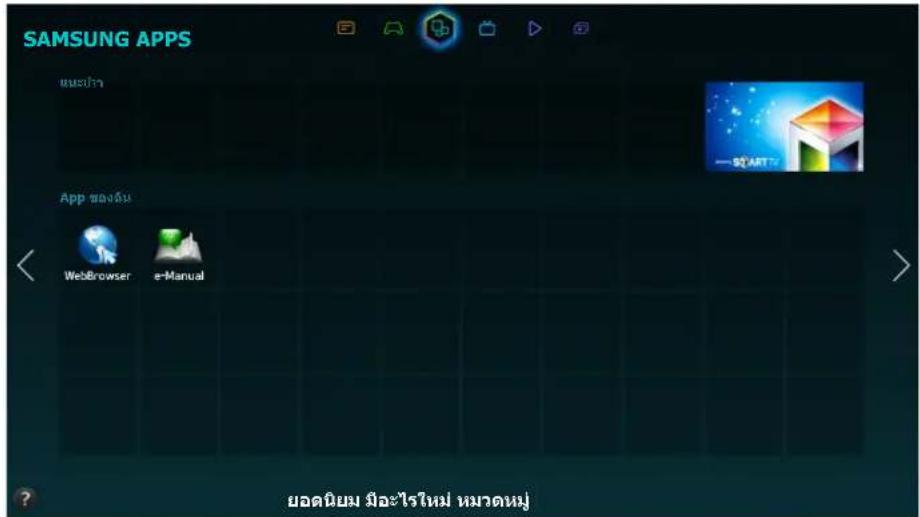
หน้าจอเมนูที่ปรากฏจริงอาจแตกต่างกันไปตามรุ่นของ TV บริการนี้หรือบางฟังก์ชันของบริการอาจใช้ไม่ได้ในบางพื้นที่
Smart Hub มีเนื้อหาข่าวสาร กีฬา สภาพภูมิอากาศ และเกมส์ที่ให้บริการฟรีมากมาย ซึ่งคุณสามารถติดตั้งใน TV ได้โดยตรงในลักษณะเดียวกับที่คุณดำเนินการในสมาร์ทโฟนหรือแท็บเล็ต
ก่อนที่คุณจะใช้ SAMSUNG APPS โปรดเชื่อมต่อ TV กับอินเทอร์เน็ต TV ของคุณต้องเชื่อมต่ออินเทอร์เน็ตเพื่อใช้ SAMSUNG APPS การเริ่มต้น Smart Hub เป็นครั้งแรกจะเป็นการติดตั้งแอปพลิเคชันเริ่มต้นโดยอัตโนมัติ แอปพลิเคชันเริ่มต้นอาจแตกต่างกันไปในแต่ละพื้นที่
การใช้ฟังก์ชันเมนูป็อปอัป
เลื่อนโฟกัสไปยังแอปพลิเคชันและกดปุ่ม Enter ค้างไว้ คุณสามารถใช้ฟังก์ชันต่อไปนี้:
- ย้าย เปลี่ยนตำแหน่งแอปพลิเคชันที่เลือก
- ลบ นำแอปพลิเคชันที่เลือกออก
- ลบหลายรายการ นำแอปพลิเคชันหลายรายการออกพร้อมกันในคราวเดียว
- ดูรายละเอียด เลื่อนไปยังข้อมูลโดยละเอียดของแอปพลิเคชันที่เลือก เปลี่ยนมุมมอง คุณสามารถเปลี่ยนการจัดเรียงโหมดมุมมองตามมุมมองที่กำหนดเอง หรือเล่นบ่อยที่สุด
- ล็อก/ปลดล็อก คุณสามารถล็อกหรือปลดล็อกแอปพลิเคชันที่เลือกได้ในหน้าจอ
- อัปเดตแอปฯ คุณสามารถอัปเดตแอปพลิเคชันที่เลือกได้
การติดตั้งแอปพลิเคชัน
เมื่อหน่วยความจำภายในของทีวีไม่เพียงพอ คุณสามารถติดตั้งแอปพลิเคชันในอุปกรณ์ USB เมื่อเชื่อมต่ออุปกรณ์ USB ไอคอนของแอปพลิเคชันที่ติดตั้งไว้ใน USB จะปรากฏที่หน้าจอ SAMSUNG APPS คุณสามารถใช้แอปพลิเคชันที่ติดตั้งไว้ในอุปกรณ์ USB ต่อเมื่อมีการเชื่อมต่ออุปกรณ์ USB กับทีวี ถ้าตัดการเชื่อมต่ออุปกรณ์ USB ในระหว่างที่แอปพลิเคชันทำงานอยู่ แอปพลิเคชันจะหยุดทำงาน แอปพลิเคชันที่ติดตั้งไว้ในอุปกรณ์ USB จะไม่สามารถใช้ได้กับทีวีหรือพีซีอื่น
การติดตั้งอย่างรวดเร็ว
- ในหน้าจอ SAMSUNG APPS ให้เลือก ยอดนิยม, มีอะไรใหม่ หรือ หมวดหมู่
ยอดนิยม และ มีอะไรใหม่ จะแสดงแอปพลิเคชันยอดนิยมและใหม่ล่าสุดของ Samsung หากต้องการดูรายการแอปพลิเคชันทั้งหมด ให้เลือก หมวดหมู่ คุณสามารถดู Samsung Apps ทั้งหมดแยกตามหมวดหมู่
- เลื่อนโฟกัสไปยังแอปพลิเคชันและกดปุ่ม Enter ค้างไว้ เมนูป๊อปอัปจะปรากฏ
- ในเมนูป๊อปอัปบนหน้าจอ ให้เลือก ดาวน์โหลด
ในขณะที่กำลังติดตั้งแอปพลิเคชัน แถบความคืบหน้าจะปรากฏที่ด้านล่างของไอคอนแอปพลิเคชันเพื่อให้คุณดูความคืบหน้าการติดตั้งได้อย่างง่ายดาย
- แอปพลิเคชันที่เลือกจะถูกติดตั้งในทีวี
คุณสามารถดูแอปพลิเคชันที่ติดตั้งไว้ในหน้าจอ SAMSUNG APPS
การติดตั้งแอปพลิเคชันจากหน้าจอข้อมูลแอปพลิเคชันโดยละเอียด
- ในหน้าจอ SAMSUNG APPS ให้เลือก ยอดนิยม, มีอะไรใหม่ หรือ หมวดหมู่
ยอดนิยม และ มีอะไรใหม่ จะแสดงแอปพลิเคชันยอดนิยมและใหม่ล่าสุดของ Samsung หากต้องการดูรายการแอปพลิเคชันทั้งหมด ให้เลือก หมวดหมู่ คุณสามารถดู Samsung Apps ทั้งหมดแยกตามประเภท
- เลือกแอปพลิเคชันจากรายการ รายละเอียดเกี่ยวกับรายการที่เลือกจะปรากฏบนหน้าจอ
- เลือก ดาวน์โหลด ในหน้าจอข้อมูลโดยละเอียดเพื่อติดตั้งแอปพลิเคชันที่เลือกใน TV
ในขณะติดตั้งแอปพลิเคชัน แถบความคืบหน้าจะปรากฏใต้ไอคอนแอปพลิเคชัน
- เมื่อการติดตั้งเสร็จสมบูรณ์ ปุ่ม ดาวน์โหลด จะเปลี่ยนเป็น เปิด
คุณสามารถดูแอปพลิเคชันที่ติดตั้งไว้ในหน้าจอ SAMSUNG APPS
การเริ่มต้นแอปพลิเคชัน
เลือกแอปพลิเคชันในหน้าจอ SAMSUNG APPS เพื่อเริ่มต้นใช้งาน ไอคอนมีความหมายดังนี้:
- : แอปพลิเคชันสนับสนุนการควบคุมด้วยการเคลื่อนไหว • 0 : แอปพลิเคชันสนับสนุนการควบคุมเสียง
- : แอปพลิเคชันที่ติดตั้งลงในอุปกรณ์ USB
- แอปพลิเคชันสนับสนุนลูกศรที่สามารถเลื่อนด้วย Samsung Smart Control
แอปพลิเคชันเริ่มต้น
e-Manual
e-Manual ที่รวมไว้ภายในจะมีข้อมูล
WebBrowser
WebBrowser คือแอปพลิเคชันสำหรับการเรียกดูอินเทอร์เน็ต เมื่อใช้ WebBrowser คุณจะสามารถท่องอินเทอร์เน็ตในทีวีได้เหมือนที่คุณใช้คอมพิวเตอร์ รวมทั้งยังสามารถรับชมรายการทีวีไปพร้อมกันได้ในแบบภาพซ้อนภาพ ใช้แป้นพิมพ์และเมาส์เพื่อการเรียกดูเว็บที่สะดวกยิ่งขึ้น
หน้าการเรียกดูอาจแตกต่างจากในคอมพิวเตอร์ของคุณ
การจัดเรียงลำดับแอปพลิเคชันใหม่บนหน้าจอ SAMSUNG APPS
- ในหน้าจอ SAMSUNG APPS ให้เลื่อนแอปพลิเคชันที่คุณต้องการเปลี่ยนลำดับ
- กดปุ่ม Enter ค้างไว้ เมนูป๊อปอัปจะปรากฏ
- ในเมนูป๊อปอัป ให้เลือก ย้าย
- ย้ายแอปพลิเคชันไปยังตำแหน่งที่ต้องการและเลือกแอปพลิเคชันอีกครั้ง
การนำแอปพลิเคชันออกจากทีวี
โปรดทราบว่าถ้านำแอปพลิเคชันออก ข้อมูลที่เกี่ยวข้องกับแอปพลิเคชันจะถูกลบด้วย
การนำแอปพลิเคชันออกรายการเดียว
- ในหน้าจอ SAMSUNG APPS ให้ย้ายแอปพลิเคชันที่คุณต้องการนำออก
- กดปุ่ม Enter ค้างไว้ เมนูป็อปอัปจะปรากฏ
- ในเมนูป็อปอัปบนหน้าจอ ให้เลือก ลบ หน้าต่างการยืนยันการนำออกจะปรากฏขึ้น เลือก ใช่ แอปพลิเคชันที่เลือกจะถูกลบออก
การนำแอปพลิเคชันออกหลายรายการ
- ในหน้าจอ SAMSUNG APPS ให้ย้ายแอปพลิเคชันที่คุณต้องการนำออก
- กดปุ่ม Enter ค้างไว้ เมนูป็อปอัปจะปรากฏ
- ในเมนูป็อปอัปบนหน้าจอ ให้เลือก ลบหลายรายการ ช่องทำเครื่องหมายจะปรากฏบนไอคอนแอปพลิเคชัน
- เลือกแอปพลิเคชันทั้งหมดที่คุณต้องการนำออกแล้วเลือก ลบ หน้าต่างการยืนยันการนำออกจะปรากฏขึ้น เลือก ใช่ แอปพลิเคชันที่เลือกจะถูกลบออก
การจัดอันดับ/การเขียนบทวิจารณ์แอปพลิเคชัน
ในหน้าจอข้อมูลโดยละเอียดของแอปพลิเคชัน คุณสามารถจัดอันดับแอปพลิเคชันหรือส่งบทวิจารณ์ไปยังนักพัฒนาแอปพลิเคชันได้
หากต้องการจัดอันดับหรือเขียนบทวิจารณ์แอปพลิเคชัน คุณต้องเข้าสู่ระบบบัญชี Samsung คุณสามารถจัดอันดับหรือเขียนบทวิจารณ์กับทีวีที่ใช้ซื้อแอปพลิเคชันและเกมส์เท่านั้น
การอัปเดตแอปพลิเคชัน
- ในหน้าจอ SAMSUNG APPS ให้ย้ายแอปพลิเคชันที่คุณต้องการอัปเดต
- กดปุ่ม Enter ค้างไว้ เมนูป็อปอัปจะปรากฏ
- ในเมนูป็อปอัปบนหน้าจอ ให้เลือก อัปเดตแอป หน้าต่างป็อปอัปจะปรากฏ
- เลือกแอปพลิเคชันทั้งหมดที่คุณต้องการอัปเดต แล้วเลือก อัปเดต แอปพลิเคชันที่เลือกทั้งหมดจะอัปเดตเป็นเวอร์ชันล่าสุด
การตั้งค่าการอัปเดตแอปพลิเคชันอัตโนมัติ
Smart Hub > การตั้งค่าแอปฯ
ในการอัปเดตแอปโดยอัตโนมัติ ให้ไปที่ Smart Hub > การตั้งค่าแอปฯ และตั้งค่า อัปเดตอัตโนมัติ เป็น เปิด แอปที่ติดตั้งในทีวีจะอัปเดตโดยอัตโนมัติเมื่อมีอัปเดตที่ใช้ได้
คุณสมบัติของ SAMSUNG APPS
Smart Hub > การตั้งค่าแอปฯ
คุณสามารถกำหนดค่าคุณสมบัติที่เกี่ยวข้องกับแอปพลิเคชันที่ติดตั้งในทีวีของคุณ
การเปิดใช้งาน Ticker อัตโนมัติ
คุณสามารถกำหนดค่า Ticker ที่เลือกเพื่อให้ปรากฏโดยอัตโนมัติเมื่อเปิดทีวี บริการ Ticker
จะช่วยให้คุณสามารถใช้บริการอื่นได้ในขณะรับชมทีวี คุณสามารถรับข้อมูลข่าวสาร หุ้น และสภาพภูมิอากาศ ตลอดจนข้อมูลอื่นๆ ได้ในแบบเรียลไทม์ในขณะรับชมทีวี
หากต้องการใช้คุณสมบัตินี้ โปรดตรวจสอบว่ามีการติดตั้งแอปพลิเคชันที่สนับสนุนฟังก์ชัน Ticker อัตโนมัติ ในทีวี
- ไปที่ Smart Hub > การตั้งค่าแอปฯ และเลือก Ticker อัตโนมัติ รายการของแอปพลิเคชันที่ติดตั้งไว้ที่สนับสนุน Ticker ทำงานอัตโนมัติ จะปรากฏขึ้น
- จากรายการนี้ ให้เลือกแอปพลิเคชันที่คุณต้องการเรียกใช้โดยอัตโนมัติเมื่อเปิดทีวี
การตั้งค่า การแจ้งเตือนแบบพุช
ฟังก์ชันการแจ้งเตือนแบบพุชจะทำให้แอปพลิเคชันที่ติดตั้งไว้ในทีวีนั้นสามารถส่งการแจ้งเตือนและข้อความไปยังผู้ใช้ได้
- ไปที่ Smart Hub > การตั้งค่าแอปฯ > ตั้งค่าการแจ้งเตือนแบบพุช และตั้งค่า การแจ้งเตือนแบบพุช เป็น เปิด
- กำหนดการตั้งค่า การแจ้งเตือนแบบพุช ของแอปพลิเคชันที่คุณต้องการรับการแจ้งเตือนแบบพุชเป็น เปิด ฟังก์ชันการแจ้งเตือนแบบพุชของแอปพลิเคชันที่เลือกจะเปิดใช้งาน
รายการแอปพลิเคชัน การแจ้งเตือนแบบพุช จะแสดงเฉพาะแอปพลิเคชันที่ติดตั้งไว้ซึ่งสนับสนุนการตั้งค่าการแจ้งเตือนแบบพุชเท่านั้น
การใช้แอปพลิเคชันในขณะรับชม TV
ถ้ามีการติดตั้งแอปพลิเคชันที่เชื่อมโยงไปยังช่องหนึ่งใน TV
คุณจะสามารถดูข้อมูลโปรแกรมและใช้บริการที่เกี่ยวข้องซึ่งแอปพลิเคชันนั้นมีให้ในระหว่างรับชม TV ได้
ไปที่ Smart Hub > การตั้งค่าแอปฯ และตั้งค่า แอปฯ ที่ดูกับช่อง เป็น เปิด
คุณสมบัตินี้จะสามารถใช้ได้กับแอปพลิเคชันที่สนับสนุน แอปฯ ที่คู่กับช่อง ซึ่งมีการติดตั้งไว้ใน TV เท่านั้น
การใช้ SyncPlus ในขณะรับชม TV
ความพร้อมในการใช้งานขึ้นอยู่กับรุ่นและพื้นที่
SyncPlus คือโฆษณาที่ใช้การแพร่ภาพและบริการเชื่อมโยงเนื้อหา
ซึ่งช่วยให้ผู้ดูสามารถเข้าถึงข้อมูลเพิ่มเติมเกี่ยวกับรายการและโฆษณาที่เล่นบน TV ได้อย่างรวดเร็วและง่ายดาย
การใช้งานแพง On TV

หน้าจอเมนูที่ปรากฏจริงอาจแตกต่างกันไปตามรุ่นของ TV บริการนี้หรือบางฟังก์ชันของบริการอาจใช้ไม่ได้ในบางประเทศหรือพื้นที่ ความพร้อมในการใช้งานของเนื้อหาแนะนำจะขึ้นอยู่กับรุ่นและพื้นที่
Smart Hub มีแพง On TV ที่คุณสามารถดูรายการสำหรับช่องที่แนะนำขณะที่ชม TV จากนั้นคุณสามารถเปลี่ยนเป็นรายการในรายการคำแนะนำหรือตั้งค่าการตั้งเวลารับชม / ตั้งเวลาบันทึก สำหรับรายการที่จะมาถึง
ก่อนที่คุณจะใช้ On TV โปรดตรวจสอบว่าได้เชื่อมต่อ TV กับอินเทอร์เน็ตแล้วหรือไม่ TV ต้องเชื่อมต่ออินเทอร์เน็ตเพื่อใช้ On TV ช่องหรือรายการที่แนะนำโดย On TV อาจแตกต่างกันไป ทั้งนี้จะขึ้นอยู่กับผู้ให้บริการข้อมูลการแพร่ภาพ สามารถตั้งค่า On TV เพื่อให้เริ่มต้นโดยอัตโนมัติเมื่อเปิด TV ไปที่ Smart Hub > การตั้งค่าบน TV และตั้งค่า เริ่มอัตโนมัติ เป็น เปิด
เลือกรายการที่ต้องการจากรายการคำแนะนำ คุณสามารถชมรายการที่เลือกทันที ถ้าออกอากาศอยู่ หรือเลื่อนไปที่หน้าจอข้อมูลรายละเอียดของรายการถ้ารายการนั้นยังไม่ได้ออกอากาศ
เลือก จากหน้าจอเพื่อเปลี่ยนรายการเนื้อหาที่แนะนำ สำหรับรายการที่กำลังมีการแพร่ภาพ แถบความคืบหน้าจะปรากฏ สำหรับรายการที่จะฉายเร็วๆ นี้ เวลาที่เหลืออยู่ก่อนแพร่ภาพนั้นจะปรากฏขึ้น
เลื่อนไปยังแถบการนำทางที่ด้านล่างของหน้าจอเพื่อเข้าถึงตัวเลือกต่อไปนี้:
- การดูกำหนดการของรายการของช่องดิจิทัล
เลือก ข้อมูลรายการ ที่ด้านล่างของหน้าจอเพื่อดูกำหนดการของรายการของช่องดิจิทัลแต่ละช่องในแบบภาพรวม คุณสามารถตรวจสอบกำหนดการของรายการ รวมถึงตั้งค่า ตั้งเวลารับชม หรือ ตั้งเวลาบันทึก สำหรับข้อมูลเพิ่มเติมเกี่ยวกับ ข้อมูลรายการ โปรดดูส่วน "การใช้ ข้อมูลรายการ"
ข้อมูลรายการจะให้ข้อมูลเกี่ยวกับช่องดิจิทัลเท่านั้น แต่ไม่สนับสนุนช่องอะนาล็อก
- การแนะนำโปรแกรมตามเวลา
เลือก มุมมองเวลา ที่ด้านล่างของหน้าจอเพื่อดูการแนะนำรายการสำหรับเวลาต่างๆ ในวันเดียวกัน
- วิดีโอยอดนิยม
เลือก กำลังมาแรง ที่ด้านล่างของหน้าจอเพื่อดูเนื้อหาที่อยู่ในกระแสและได้รับความนิยมมากที่สุดใน Twitter และตั้งค่า ตั้งเวลารับชม หรือ ตั้งเวลาบันทึก
- การรับชมรายการที่บันทึกไว้
เลือก รายการที่บันทึกไว้ ที่ด้านล่างของหน้าจอเพื่อรับชมรายการที่บันทึกไว้ สำหรับข้อมูลเพิ่มเติม โปรดดูที่ส่วน "การบันทึกรายการ"
การใช้ฟังก์ชันเมนูป็อปอัป
เลื่อนโฟกัสไปยังรายการที่ต้องการและกดปุ่ม Enter ค้างไว้ โดยสามารถเลือกตัวเลือกต่อไปนี้:
ฟังก์ชั่นที่ใช้ได้อาจแตกต่างกันไปตามรายการที่เลือก
- การบันทึกรายการในปัจจุบัน คุณสามารถบันทึกรายการได้ทันทีที่มีการแพร่ภาพในช่องอื่น
- การดูข้อมูลโดยละเอียด คุณสามารถเลื่อนไปยังหน้าจอข้อมูลรายละเอียดเกี่ยวกับรายการที่เลือก
- การสงวนไว้ คุณสามารถตั้งค่า ตั้งเวลารับชม หรือ ตั้งเวลาบันทึก สำหรับรายการได้
การดูข้อมูลรายการโดยละเอียด
- เลื่อนโฟกัสไปยังรายการที่ต้องการและกดปุ่ม Enter ค้างไว้ เมนูตัวเลือกจะปรากฏขึ้น
- จากเมนูตัวเลือกในหน้าจอ ให้เลือกข้อมูลรายละเอียด ข้อมูลรายละเอียดเกี่ยวกับหน้าจอรายการที่เลือกจะปรากฏขึ้น คุณสามารถค้นหาข้อมูลเพิ่มเติมเกี่ยวกับรายการที่เลือกในหน้าจอข้อมูลรายละเอียด และคุณสามารถใช้ฟังก์ชั่นต่อไปนี้ได้อย่างง่ายดาย:
- การเลื่อนไปยังช่อง ข้ามไปยังช่องของโปรแกรมที่เลือก
- บันทึก คุณสามารถบันทึกรายการ
ฟังก์ชั่นนี้ใช้ได้เฉพาะสำหรับรายการที่กำลังแพร่ภาพอยู่เท่านั้น
- การสงวนไว้ ตั้งค่า ตั้งเวลารับชม หรือ ตั้งเวลาบันทึก สำหรับรายการ ฟังก์ชั่นนี้ใช้ได้เฉพาะสำหรับรายการที่กำลังแพร่ภาพอยู่เท่านั้น
- การดูเนื้อหาที่เกี่ยวข้อง ดูรายการเนื้อหาที่เกี่ยวข้องกับรายการ ถ้าคุณเลือกรายการที่อยู่ในรายการ หน้าจอรายละเอียดของรายการที่เลือกจะปรากฏ
- จัดประเภท คุณสามารถจัดประเภทรายการ
- การแบ่งปัน คุณสามารถเลือกที่จะชอบหรือไม่ชอบรายการที่เลือก หรือแบ่งปันข้อมูลเกี่ยวกับโปรแกรมที่เลือกผ่านทาง SNS
การกำหนดค่า การตั้งค่าบน TV
Smart Hub > การตั้งค่าบน TV
คุณสามารถตั้งค่าวิธีการรับสัญญาณ บริษัทเคเบิล และการตั้งค่าสภาพแวดล้อมในการดูการแพร่ภาพอื่นๆ สำหรับ On TV ไปที่ Smart Hub > การตั้งค่าบน TV แล้วเลือกการตั้งค่า ตั้งค่าบน TV และตั้งค่าสภาพแวดล้อมในการดูการแพร่ภาพตามคำแนะนำบนหน้าจอ
การรับการแจ้งเตือนอัตโนมัติ
คุณสามารถกำหนดค่าให้ TV แสดงการแจ้งเตือนเมื่อมีการแพร่ภาพรายการที่รับชมบ่อย ไปที่ Smart Hub > การตั้งค่าบน TV และตั้งค่า การแจ้งเตือนอัตโนมัติ เป็น เปิด
การเปลี่ยนประเภทคำแนะนำ
คุณสามารถเลือกรายการที่ชื่นชอบเป็นการส่วนตัวและรายการที่ชื่นชอบโดยสาธารณะทั่วไปเป็นประเภทคำแนะนำที่คุณต้องการรับ ไปที่ Smart Hub > การตั้งค่าบน TV แล้วเลือก ประเภทคำแนะนำ และตั้งค่าเป็นประเภทที่ต้องการ
การนำเนื้อหาสำหรับผู้ใหญ่ออกจากรายการที่แนะนำ
คุณสามารถกำหนดค่าการตั้งค่านี้เพื่อบล็อกรายการที่แนะนำซึ่งมีการจัดประเภทไว้สำหรับผู้ใหญ่โดยอัตโนมัติ ไปที่ Smart Hub > การตั้งค่าบน TV และตั้งค่า จำกัดเนื้อหาผู้ใหญ่ เป็น เปิด
การใช้งานภาพยนตร์และรายการ TV

หน้าจอเมนูที่ปรากฏจริงอาจแตกต่างกันไปตามรุ่นของ TV บริการนี้หรือบางฟังก์ชั่นของบริการอาจใช้ไม่ได้ในบางประเทศหรือพื้นที่
ใช้คุณสมบัตินี้เพื่อซื้อและดูภาพยนตร์และรายการ TV ที่แนะนำโดย ภาพยนตร์และรายการ TV โดยไม่ต้องใช้อุปกรณ์ภายนอก เช่น เครื่องเล่น DVD หรือเครื่องเล่น Blu-ray ภาพยนตร์และรายการ TV มีวิธีเข้าถึงแหล่งรวมภาพยนตร์และรายการ TV ที่สามารถใช้ได้ใน Smart Hub
ตัวเลือก ภาพยนตร์และรายการ TV บางอย่างอาจใช้ไม่ได้ ทั้งนี้ขึ้นอยู่กับเนื้อหาที่คุณพยายามเข้าถึงหรือขึ้นอยู่กับพื้นที่ของคุณ ก่อนที่คุณจะใช้ ภาพยนตร์และรายการ TV โปรดเชื่อมต่อ TV กับอินเทอร์เน็ต TV ต้องเชื่อมต่ออินเทอร์เน็ตเพื่อใช้ ภาพยนตร์และรายการ TV เลือก จากหน้าจอเพื่อเปลี่ยนรายการเนื้อหาที่แนะนำ
เลื่อนไปยังแถบการนำทางที่ด้านล่างของหน้าจอเพื่อเข้าถึงตัวเลือกต่อไปนี้:
หากต้องการจัดเรียงรายการเนื้อหาในแต่ละเมนู ให้เลือกปุ่ม ที่ด้านบนของหน้าจอและเลือกเกณฑ์การจัดเรียง แต่ปุ่ม ไม่ปรากฏ ทั้งนี้จะขึ้นอยู่กับเมนูที่เลือก กด ในหน้าจอเนื้อหาของแต่ละเมนูเพื่อแสดงเฉพาะภาพยนตร์หรือรายการ TV ในรายการ ปุ่มนี้อาจไม่ปรากฏ ทั้งนี้จะขึ้นอยู่กับเมนูที่เลือก การกด ในหน้ารายการเนื้อหาของเมนู รายการเด่น, ภาพยนตร์ หรือ รายการ TV จะช่วยให้คุณสามารถเพิ่มเนื้อหาไปยังบุ๊กมาร์กได้ สามารถนำเนื้อหาที่เพิ่มไว้นั้นออกจากบุ๊กมาร์กได้โดยใช้รายการเมนู รายการโปรด ปุ่มนี้อาจไม่ปรากฏ ทั้งนี้จะขึ้นอยู่กับเมนูที่เลือก
- การดูภาพรวมของ รายการโปรด ที่กำหนดค่าไว้
เลือก รายการโปรด เพื่อดูภาพยนตร์และรายการ TV ที่ผู้ใช้ตั้งค่าไว้เป็น รายการโปรด ในแบบภาพรวม
- การดูภาพยนตร์และรายการ TV ที่เป็น รายการเด่น
เลือก รายการเด่น เพื่อดูภาพยนตร์หรือรายการ TV ที่เลือกตามธีมที่หลากหลาย เช่น ภาพยนตร์ของนักแสดงในฮอลลีวูด ซีรีส์ทาง TV ฉบับสมบูรณ์ เป็นต้น
- การดู ภาพยนตร์
เลือก ภาพยนตร์ เพื่อดูภาพยนตร์ที่อยู่ในรายการแยกตามเรื่องที่มาใหม่ ได้รับความนิยม หมวดหมู่
- การดูรายการ TV
เลือก รายการ TV เพื่อดูรายการ TV ที่อยู่ในรายการแยกตามเรื่องที่มาใหม่ ได้รับความนิยม หมวดหมู่
- การดูภาพรวมภาพยนตร์และรายการ TV ที่ได้รับความนิยมในแบบเรียลไทม์
เลือก กำลังมาแรง เพื่อดูภาพยนตร์และรายการ TV ที่อยู่ในกระแสและได้รับความนิยมสูงสุด
การใช้ฟังก์ชันเมนูป็อปอัป
เลื่อนโฟกัสไปยังภาพยนตร์หรือรายการ TV ที่ต้องการและกดปุ่ม Enter ค้างไว้ โดยสามารถเลือกตัวเลือกต่อไปนี้:
ตัวเลือกที่ใช้ได้อาจแตกต่างกันไปตามรายการที่เลือก
- การเล่นเนื้อหาทันที
เลือกแอปพลิเคชันสำหรับเนื้อหาที่เลือกเพื่อเล่นทันที
ถ้าไม่ได้ติดตั้งแอปพลิเคชันที่เลือก หน้าต่างป็อปอัปจะปรากฏขึ้น จากหน้าต่างป็อปอัป ให้เลื่อนไปยังหน้าข้อมูลโดยละเอียดของแอปพลิเคชันหรือติดตั้งแอปพลิเคชัน
- การเพิ่มไปยัง/การนำออกจาก รายการโปรด
ลงทะเบียนเนื้อหาที่เลือกใน รายการโปรด
การรับชมภาพยนตร์/รายการ TV
ถ้าคุณใช้ ภาพยนตร์และรายการ TV เป็นครั้งแรก หรือไม่ได้เข้าสู่ระบบ บัญชี Samsung ภาพยนตร์และรายการ TV ใหม่และที่ได้รับความนิยมจะปรากฏในรายการ ภาพยนตร์และรายการ TV หากต้องการดูรายการแนะนำที่กำหนดเองใน ภาพยนตร์และรายการ TV ให้เข้าสู่ระบบ บัญชี Samsung ของคุณก่อน คุณสามารถดูรายการของเนื้อหาที่เล่นบ่อยในหน้าจอ ภาพยนตร์และรายการ TV ได้นอกเหนือจากรายการเนื้อหาที่แนะนำที่เป็นค่าเริ่มต้น
- ในหน้าจอ ภาพยนตร์และรายการ TV ให้เลือกภาพยนตร์หรือรายการ TV ที่คุณต้องการรับชม รายละเอียดเกี่ยวกับรายการที่เลือกจะปรากฏบนหน้าจอ
- ในหน้าจอข้อมูลโดยละเอียด ให้เลือกแอปพลิเคชันเพื่อเล่นเนื้อหา การดำเนินการนี้จะเริ่มต้นแอปพลิเคชันที่เลือกและแสดงข้อมูลโดยละเอียดเกี่ยวกับเนื้อหา
หากไม่ได้ติดตั้งแอปพลิเคชันที่เลือก หน้าต่างป็อปอัปจะปรากฏขึ้น จากหน้าต่างป็อปอัป ให้เลื่อนไปยังหน้าข้อมูลโดยละเอียดของแอปพลิเคชันหรือติดตั้งแอปพลิเคชัน
- คุณสามารถเล่นเนื้อหาในข้อมูลโดยละเอียดของเนื้อหาได้
ถ้าเนื้อหาที่เลือกนั้นไม่มีค่าใช้จ่าย คุณสามารถรับชมเนื้อหาได้ทันที ถ้าเนื้อหามีค่าใช้จ่าย คุณต้องซื้อเนื้อหานั้นในแอปพลิเคชันก่อน (การซื้อในแอปพลิเคชัน)
กระบวนการซื้อในแอปพลิเคชันอาจแตกต่างกันไปในแต่ละแอปพลิเคชัน คุณอาจต้องเข้าสู่ระบบแอปพลิเคชันหรือป้อนข้อมูลการชำระเงิน
การจำกัดการดูเนื้อหาที่ซื้อ
Smart Hub > การล็อคดาวน์โหลด VOD
คุณสามารถล็อคเนื้อหาที่มีการจัดอันดับเป็นเนื้อหาสำหรับผู้ใหญ่เพื่อไม่ให้เด็กเข้าถึงเนื้อหานั้น
ไปที่ Smart Hub และตั้งค่า การล็อคเรตติ้ง VOD เป็น เปิด
หากต้องการเปิดหรือปิด การล็อคเรตติ้ง VOD ต้องใช้รหัสผ่าน
การลงทะเบียนเนื้อหาใน รายการโปรด
- ในหน้าจอ ภาพยนตร์และรายการ TV ให้เลือกภาพยนตร์หรือรายการ TV ที่คุณต้องการลงทะเบียนใน รายการโปรด รายละเอียดเกี่ยวกับรายการที่เลือกจะปรากฏบนหน้าจอ
- เลือกปุ่ม ♥ ในหน้าจอข้อมูลโดยละเอียด ระบบจะเพิ่มเนื้อหาลงใน รายการโปรด
เลือก รายการโปรด ที่ส่วนล่างของหน้าจอ ภาพยนตร์และรายการ TV เพื่อดูรายการเนื้อหาสุดโปรด
เลือกปุ่ม ที่ด้านบนของเนื้อหาในแต่ละเมนูเพื่อลงทะเบียนหลายรายการลงใน รายการโปรด ในคราวเดียว
การจัดอันดับและการแบ่งปันเนื้อหาที่ซื้อ
การจัดอันดับเนื้อหา
- เลือกเนื้อหาใน ภาพยนตร์และรายการ TV รายละเอียดเกี่ยวกับรายการที่เลือกจะปรากฏบนหน้าจอ
- เลือกปุ่ม ในหน้าจอข้อมูลโดยละเอียด หน้าต่างป็อปอัปจะปรากฏ
- คุณสามารถจัดอันดับรายการโดยใช้ปุ่ม < และ > ในหน้าต่างป็อปอัป
การแบ่งปันด้วย SNS
- เลือกเนื้อหาใน ภาพยนตร์และรายการ TV รายละเอียดเกี่ยวกับรายการที่เลือกจะปรากฏบนหน้าจอ
- เลือกปุ่ม f หรือ ในหน้าจอข้อมูลโดยละเอียด หน้าการเข้าสู่ระบบของ SNS ที่เลือกจะปรากฏขึ้น
เมื่อคุณเชื่อมโยง บัญชี Samsung กับบัญชี SNS คุณจะเข้าสู่ระบบบัญชี SNS โดยอัตโนมัติเมื่อคุณเข้าสู่ระบบ บัญชี Samsung ของคุณ สำหรับข้อมูลเกี่ยวกับการเชื่อมโยง บัญชี Samsung กับบัญชี SNS โปรดดูที่ส่วน "การเชื่อมโยงบัญชี Samsung และแอปพลิเคชันของฉัน"
- ในหน้าจอการเข้าสู่ระบบ SNS ให้ป้อน SNS ID และรหัสผ่านเพื่อเข้าสู่ระบบ SNS
ถ้าคุณเชื่อมโยง บัญชี Samsung ไปยังบัญชี SNS คุณสามารถข้ามขั้นตอนนี้ได้
- ในหน้าต่างป๊อปอัป ให้พิมพ์บทความที่คุณต้องการโพสต์ไปยัง SNS และเลือกโพสต์ บทความจะถูกโพสต์ไปยัง SNS
การเล่นรูปภาพ วิดีโอ และเพลง (มัลติมีเดีย)
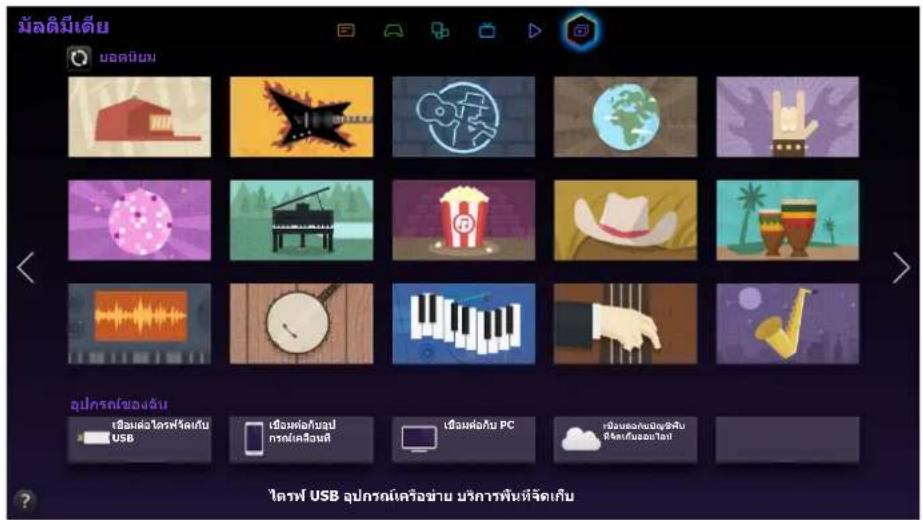
หน้าจอเมนูที่ปรากฏจริงอาจแตกต่างกันไปตามรุ่นของ TV
บริการนี้หรือบางฟังก์ชันของบริการอาจใช้ไม่ได้ในบางประเทศหรือพื้นที่
คุณสามารถเล่นเนื้อหาสื่อที่บันทึกไว้ในอุปกรณ์ USB, สมาร์ทโฟน, กล้อง, คอมพิวเตอร์ หรือ บริการพื้นที่จัดเก็บ ใน TV
คุณไม่สามารถเล่นเนื้อหาสื่อได้ถ้า TV ไม่สนับสนุนเนื้อหาหรืออุปกรณ์จัดเก็บข้อมูล สำหรับข้อมูลเพิ่มเติม โปรดดูที่ "โปรดอ่านก่อนเล่นไฟล์ รูปภาพ, วิดีโอ หรือ ดนตรี" สำรองข้อมูลไฟล์สำคัญก่อนเชื่อมต่ออุปกรณ์ USB Samsung จะไม่รับผิดชอบต่อไฟล์ที่เสียหายหรือสูญหาย
การเล่นเนื้อหาสื่อจากอุปกรณ์ USB
- กดปุ่ม และเลือก ไดรฟ์ USB ในแพง มัลติมีเดีย อุปกรณ์ USB ที่เชื่อมต่อกับ TV จะปรากฏขึ้น
- เลือกอุปกรณ์ที่คุณต้องการเข้าถึง โฟลเดอร์หรือไฟล์ของอุปกรณ์ USB ที่เลือกจะปรากฏขึ้น
- เลือกเนื้อหาสื่อที่คุณต้องการเล่น การดำเนินการนี้จะเป็นการเล่นเนื้อหาที่เลือก
หรืออีกวิธีหนึ่ง ให้เลื่อนไปยังเนื้อหาที่ต้องการเล่นและกดปุ่ม ▶ เพื่อเล่นเนื้อหา
ถ้าคุณเชื่อมต่ออุปกรณ์ USB กับ TV ในขณะรับชม TV หน้าต่างป็อปอัปจะปรากฏในหน้าจอเพื่อให้คุณสามารถไปยังโฟลเดอร์และไฟล์ของอุปกรณ์ USB ได้อย่างง่ายดาย หรืออีกวิธีหนึ่ง ถ้าคุณเลือกอุปกรณ์ USB ในหน้าจอ แหล่งที่มา หน้าต่างป็อปอัปจะปรากฏในหน้าจอเพื่อให้คุณสามารถไปยังโฟลเดอร์และไฟล์ของอุปกรณ์ USB ได้อย่างง่ายดาย
การนำอุปกรณ์ USB ออกอย่างปลอดภัย
- กดปุ่ม SOURCE หน้าจอ แหล่งที่มา จะปรากฏขึ้น
- ไปที่อุปกรณ์ USB ที่คุณต้องการนำออกและกดปุ่ม Enter ค้างไว้ หน้าต่างตัวเลือกจะปรากฏขึ้น
- เลือก ถอด USB ออก จากรายการ
การเล่นเนื้อหามัลติมีเดียที่บันทึกไว้ในคอมพิวเตอร์/อุปกรณ์เคลื่อนที่
หากต้องการดูคู่มือเกี่ยวกับการเชื่อมต่อคอมพิวเตอร์ ให้เลือก การเชื่อมต่อไปยังคอมพิวเตอร์ ใน อุปกรณ์เครือข่าย หากต้องการดูคู่มือเกี่ยวกับการเชื่อมต่อสมาร์ทโฟนหรือแท็บเล็ต ให้เลือก เชื่อมต่อไปยังอุปกรณ์เคลื่อนที่ ใน อุปกรณ์เครือข่าย
การอนุญาตการเชื่อมต่อกับคอมพิวเตอร์/อุปกรณ์เคลื่อนที่
หากต้องการเล่นเนื้อหามัลติมีเดียในคอมพิวเตอร์หรืออุปกรณ์เคลื่อนที่ใน TV คุณต้องอนุญาตการเชื่อมต่อกับคอมพิวเตอร์หรือ TV
คุณสามารถเชื่อมต่อกับคอมพิวเตอร์หรืออุปกรณ์เคลื่อนที่ในอุปกรณ์ DLNA DMC ฟังก์ชัน DLNA DMC จะช่วยให้ผู้ใช้สามารถเชื่อมต่ออุปกรณ์เคลื่อนที่กับ TV ค้นหาเนื้อหามัลติมีเดีย และควบคุมการเล่นใน TV
- กดปุ่ม และเลือก อุปกรณ์เครือข่าย ในเมนู มัลติมีเดีย อุปกรณ์ที่เชื่อมต่อกับ TV จะปรากฏขึ้น
- เลือก ตัวเลือก แล้วเลือก การตั้งค่าอุปกรณ์มัลติมีเดีย อุปกรณ์ที่เชื่อมต่อกับ TV จะปรากฏขึ้น
หรืออีกวิธีหนึ่ง ให้เลือก การตั้งค่าอุปกรณ์มัลติมีเดีย จากเมนู เครือข่าย เพื่อดูรายการของอุปกรณ์ที่เชื่อมต่อกับ TV ได้ทันที
- อนุญาตการเชื่อมต่อกับอุปกรณ์ที่คุณต้องการเชื่อมต่อกับ TV คุณสามารถเล่นได้เฉพาะไฟล์มีเดียจากอุปกรณ์ที่ได้รับอนุญาตให้เชื่อมต่อกับ TV เท่านั้น
ถ้าคอมพิวเตอร์หรืออุปกรณ์เคลื่อนที่ส่งคำขอการเล่นเนื้อหามัลติมีเดีย หน้าต่างการยืนยันการอนุญาตเชื่อมต่อจะปรากฏใน TV เพื่อให้คุณสามารถเชื่อมต่อคอมพิวเตอร์หรืออุปกรณ์เคลื่อนที่ได้อย่างง่ายดาย
เมื่อเชื่อมต่อผ่านเครือข่ายในบ้าน (DLNA)
หากต้องการเชื่อมต่อคอมพิวเตอร์ผ่านเครือข่ายในบ้าน (DLNA) โปรดดูที่ส่วน "การเชื่อมต่อกับคอมพิวเตอร์" หากต้องการเชื่อมต่ออุปกรณ์เคลื่อนที่ผ่านเครือข่ายในบ้าน (DLNA) โปรดดูที่ส่วน "การเชื่อมต่อกับอุปกรณ์เคลื่อนที่" คุณอาจพบปัญหาความเข้ากันได้เมื่อพยายามเล่นไฟล์มีเดียผ่านเซิร์ฟเวอร์ DLNA ของผู้ผลิตรายอื่น แต่เนื้อหาที่แบ่งปันโดยคอมพิวเตอร์หรืออุปกรณ์เคลื่อนที่อาจไม่เล่น ทั้งนี้จะขึ้นอยู่กับประเภทการเข้ารหัสและรูปแบบไฟล์ของเนื้อหา นอกจากนี้ ฟังก์ชันบางอย่างอาจใช้ไม่ได้ เนื้อหามัลติมีเดียอาจเล่นสะดุด ทั้งนี้ขึ้นอยู่กับสถานะของเครือข่าย ในกรณีนี้ ให้ใช้อุปกรณ์เก็บข้อมูล USB
- กดปุ่ม ๒ และเลือก อุปกรณ์เครือข่าย ในแพง มัลติมีเดีย อุปกรณ์ที่เชื่อมต่อกับ TV จะปรากฏขึ้น
- เลือกอุปกรณ์ที่เชื่อมต่อผ่านเครือข่ายในบ้าน (DLNA) โฟลเดอร์และไฟล์ที่แบ่งปันโดยอุปกรณ์ที่เลือกจะปรากฏขึ้น
- เลือกเนื้อหาสื่อที่คุณต้องการเล่นจากรายการ การดำเนินการนี้จะเป็นการเล่นเนื้อหาที่เลือก
หรืออีกวิธีหนึ่ง ให้เลื่อนไปยังเนื้อหาสื่อและกด ▶ เพื่อเล่น
เมื่อเชื่อมต่อผ่าน Samsung Link
หากต้องการเชื่อมต่อคอมพิวเตอร์ผ่าน Samsung Link โปรดดูที่ส่วน "การเชื่อมต่อกับคอมพิวเตอร์" หากต้องการเชื่อมต่ออุปกรณ์เคลื่อนที่ผ่าน Samsung Link โปรดดูที่ส่วน "การเชื่อมต่อกับอุปกรณ์เคลื่อนที่" แต่เนื้อหาที่แบ่งปันโดยคอมพิวเตอร์หรืออุปกรณ์เคลื่อนที่อาจไม่เล่น ทั้งนี้จะขึ้นอยู่กับประเภทการเข้ารหัสและรูปแบบไฟล์ของเนื้อหา นอกจากนี้ ฟังก์ชันบางอย่างอาจใช้ไม่ได้ เนื้อหามัลติมีเดียอาจเล่นสะดุด ทั้งนี้ขึ้นอยู่กับสถานะของเครือข่าย ในกรณีนี้ ให้ใช้อุปกรณ์เก็บข้อมูล USB
- ไปที่เมนู Smart Hub > บัญชี Samsung และเลือก ล็อกอิน เพื่อลงชื่อเข้าใช้ด้วย บัญชี Samsung ของคุณ
- กดปุ่ม และเลือก อุปกรณ์เครือข่าย ในแพง มัลติมีเดีย อุปกรณ์ที่เชื่อมต่อกับ TV จะปรากฏขึ้น
- เลือกอุปกรณ์ที่เชื่อมต่อผ่าน Samsung Link โฟลเดอร์และไฟล์ที่แบ่งปันโดยอุปกรณ์ที่เลือกจะปรากฏขึ้น
- เลือกเนื้อหาสื่อที่คุณต้องการเล่นจากรายการ การดำเนินการนี้จะเป็นการเล่นเนื้อหาที่เลือก
หรืออีกวิธีหนึ่ง ให้เลื่อนไปยังเนื้อหาสื่อและกด ▶ เพื่อเล่น
การเล่นเนื้อหาสื่อจากอุปกรณ์บริการพื้นที่จัดเก็บ
บริการเก็บข้อมูลจะเก็บเนื้อหาของผู้ใช้ เช่น ไฟล์รูปภาพ วิดีโอ และเพลงไว้ในเซิร์ฟเวอร์ เพื่อให้สามารถดูหรือเล่นเนื้อหาเหล่านี้ได้บนทีวีผ่านอินเทอร์เน็ต คุณสามารถดูเนื้อหาสื่อของคุณที่บันทึกไว้ในบริการเก็บข้อมูล เช่น Dropbox และ SkyDrive จากทีวีได้
หากต้องการเล่นเนื้อหาจากบริการพื้นที่จัดเก็บ คุณต้องเข้าสู่ระบบบัญชี Samsung และเชื่อมโยงไปยังบัญชีบริการเก็บข้อมูล สำหรับข้อมูลเกี่ยวกับการเชื่อมโยงบัญชี Samsung กับบัญชีบริการพื้นที่จัดเก็บ โปรดดูที่ส่วน "การเชื่อมโยงบัญชี Samsung และแอปพลิเคชันของฉัน"
- ไปที่เมนู Smart Hub > บัญชี Samsung และเลือก ล็อกอิน เพื่อลงชื่อเข้าใช้บัญชี Samsung ของคุณ
- กดปุ่ม และเลือกบริการพื้นที่จัดเก็บในแพง มัลติมีเดีย บริการเก็บข้อมูลที่เชื่อมโยงกับบัญชี Samsung ของคุณจะปรากฏ
- เลือก บริการพื้นที่จัดเก็บ โฟลเดอร์และไฟล์ที่พบในบริการพื้นที่จัดเก็บที่เลือกจะปรากฏขึ้น
- เลือกเนื้อหาสื่อที่คุณต้องการเล่นจากรายการ การดำเนินการนี้จะเป็นการเล่นเนื้อหาที่เลือก
หรืออีกวิธีหนึ่ง ให้เลื่อนไปยังเนื้อหาสื่อและกด ▶ เพื่อเล่น
ปุ่มและฟังก์ชันที่สามารถใช้ได้ในระหว่างดูรูปภาพ
กดปุ่ม Enter เพื่อเข้าถึงปุ่มต่อไปนี้ การกด RETURN จะซ่อนปุ่มการเล่น
- หยุด / เล่น
เริ่มต้นหรือหยุดสไลด์โชว์ คุณสมบัติสไลด์โชว์จะแสดงรูปภาพทั้งหมดที่มีในโฟลเดอร์ที่เลือก โดยจะแสดงครั้งละหนึ่งรูปภาพ
- ก่อนหน้า / ถัดไป
ดูรูปภาพก่อนหน้า/ถัดไปในคิว
- การตั้งค่า
| ฟังก์ชั่น คําอธิบาย | |
| การดังค่าสไลด์โชว์ | ความเร็ว: ตั้งค่าความเร็วของสไลด์โชว์เอฟเฟกต์: ใช้เอฟเฟกต์การเปลี่ยนกับสไลด์โชว์ |
| หมุน หมุนรูปภาพ | |
| ชุม ชุมเข้าได้อึง 4 เท่า | |
| โหมดภาพ เปลี่ยน โหมดภาพ | |
| เพลงพื้นหลัง | ฟังเพลงพื้นหลังในขณะดูภาพไฟลเพลงต้องอยู่ในอุปกรณ์เตียวกับไฟล์รูปภาพเครื่องเล่นมินจะปรากฏขึ้นบนหน้าจอเมื่อมีการเล่นเพลงพื้นหลังใช้เครื่องเล่นมินเพื่อพักเพลงหรือเล่นไฟล์เพลงอื่น |
| โหมดเสียง | เปลี่ยน โหมดเสียงตัวเลือกนี้จะได้รับการสนับสนุนต่อเมื่อเพลงพื้นหลังกําลังเล่นอยู่ |
| เลือกลําโพง เลือกลําโพงสําหรับเพลงพื้นหลัง | |
| สง | ฟังก์ชั่นเหมือนกับฟังก์ชั่น "คัด洛克" ของคอมพิวเตอร์ใช้ฟังก์ชั่นนี้เพื่อสงรูปภาพบําจุบันไปยังอุปกรณ์จัดเก็บข้อมูลอื่นสําหรับข้อมูลเกียวกับอุปกรณ์จัดเก็บข้อมูลที่ฟังก์ชั่นนี้สนับสนุน โปรดดูที่"การโอนไฟล์ของอุปกรณ์เก็บข้อมูล" |
| ข้อมูล ดูข้อมูลโดยละเอียดเกี่ยวกับรูปภาพบําจุบัน | |
ปุ่มและฟังก์ชันที่สามารถใช้ได้ในระหว่างดูวิดีโอ
กดปุ่ม Enter เพื่อเข้าถึงปุ่มต่อไปนี้ การกด RETURN จะซ่อนปุ่มการเล่น
- พัก / เล่น
พักหรือเล่นวิดีโอ
เมื่อพักวิดีโอ คุณจะสามารถใช้ฟังก์ชันต่อไปนี้ได้ แต่จะไม่ได้ยินเสียงในขณะพักวิดีโอ
- ขั้นตอน: กด Ⅱ เพื่อสแกนวิดีโอที่พัก โดยจะสแกนครั้งละหนึ่งเฟรม
- เล่นช้า: เลือกปุ่ม ➤ เพื่อเล่นวิดีโอด้วยความเร็วที่ลดลง (1/8, 1/4, 1/2)
- ย้อนกลับ / เลื่อนไปข้างหน้า
ย้อนกลับหรือเลื่อนวิดีโอไปข้างหน้า เลือกปุ่มนี้ซ้ำๆ เพื่อเพิ่มความเร็วในการย้อนกลับ/เลื่อนไปข้างหน้าได้สูงสุดถึง 3 เท่า หากต้องการคืนค่าความเร็วในการเล่นปกติ ให้เลือก ▶
- ก่อนหน้า / ถัดไป
เลือก ◀ สองครั้งเพื่อเล่นวิดีโอก่อนหน้า การเลือก ◀ หนึ่งครั้งจะเป็นการโหลดวิดีโอปัจจุบันใหม่ตั้งแต่เริ่มต้น หากต้องการเล่นวิดีโอถัดไป ให้เลือกปุ่ม ▶▶
| ฟังก์ชั่น คําอธิบาย | |
| เลือกจาก | ภาพขนาดเล็ก: เลือกจากและเล่นวิตีโอจากจากภาพขนาดเล็กไม่สามารถใช่ได้เมื่อ 1) ยังไม่ได้ดึงภาพขนาดเล็กของวิตีโอ 2) วิตีโอมีเสียงเท่านั้น หรือ3) เวลาเล่นของวิตีโอสั้นกว่า 60 วินาทีข้อจาก: เลือกและเล่นวิตีโออื่นในโพลเตอร์เตียวกันแกบเวลา: คุณสามารถใช้มุ่ม <, > เพื่อสแกนผ่านวิตีโอในช่วงเวลา 10 วินาทีหรือป้อนค่าเวลาที่ต้องการเพื่อขามวิตีโอไปยังจุดนั้น |
| คําบรรยาย | ควบคุมคําบรรยายของวิตีโอภาษา: เป็ดหรือปิดคําบรรยายซิงค์: เมื่อไม่ได้ซิงค์วิตีโอและคําบรรยาย คุณสามารถปรับการซิงโครในซ์ได้รีเข็ตการซิงค์: รีเข็ตการปรับการซิงโครในซ์คําบรรยายเป็น 0ขนาด: เลือกขนาดตัวอักษะรสําหรับคําบรรยายเข้ารหัส: ถําคําบรรยายใช้ม่ได้ คุณสามารถเปลี่ยนภาษาที่เข้ารหัส |
| ช้า | ตั้งค่าโหมดเล่นช้า เล่นช้า จะเล่นรายการบัจจุบันนี้ช้าเท่านั้น เล่นช้าหมดจะเล่นรายการทั้งหมดท่อยู่ในโพลเตอร์นี้ช้า |
| หมุน หมุนวิตีโอ | |
| ขนาดภาพ เปลี่ยนขนาดภาพ แต่ขนาดภาพที่สนับสนุนจะชื้นอยู่กับเนื้อหารวิตีโอ | |
| โหมดภาพ เปลี่ยนการตั้งค่า โหมดภาพ | |
| โหมดเสียง เปลี่ยนการตั้งค่า โหมดเสียง | |
| เลือกล้าโพง เลือกล้าโพงเพื่อเล่นเสียง | |
| ภาษาของเสียง | เลือกภาษาของเสียงที่ต้องการ ตัวเลือกนี้จะกํางานต่อเมื่อวิตีโอสนับสนุนเสียงหลายแทร็ค |
| ข้อมูล ดูข้อมูลโดยละเอียดเกี่ยวกับวิตีโอ | |
ปุ่มและฟังก์ชันที่ใช้ได้ในขณะเล่นเพลง
กดปุ่ม Enter เพื่อเข้าถึงปุ่มต่อไปนี้ การกด RETURN จะซ่อนปุ่มการเล่น
- พัก / เล่น พักหรือเล่นเพลงต่อ
- ย้อนกลับ / เลื่อนไปข้างหน้า ย้อนกลับหรือเลื่อนเพลงไปข้างหน้า
- ก่อนหน้า / ถัดไป เลือก ◄ สองครั้งเพื่อเล่นไฟล์เพลงก่อนหน้า การเลือก ◄ หนึ่งครั้งจะเป็นการโหลดไฟล์เพลงปัจจุบันใหม่ตั้งแต่เริ่มต้น หากต้องการเล่นไฟล์เพลงถัดไป ให้เลือกปุ่ม ▶
• ชำ
ตั้งค่าโหมดเล่นย้ำ เล่นย้ำ จะเล่นไฟล์เพลงปัจจุบันนี้ย้ำเท่านั้น เล่นช้าหมดจะเล่นไฟล์เพลงทั้งหมดที่อยู่ในโพลเตอร์นี้ย้ำ
• สุ่ม
เล่นไฟล์เพลงตามลำดับหรือสุม
- เลือกลำโพง
เลือกลำโพงเพื่อเล่นเสียง
- โหมดเสียง
เปลี่ยนการตั้งค่า โหมดเสียง
ฟังก์ชันในหน้าจอเนื้อหาสื่อ
หน้าจอเนื้อหาสื่อสำหรับอุปกรณ์จัดเก็บข้อมูลที่เลือกจะมีฟังก์ชันต่อไปนี้
• ตัวกรอง
ใช้ตัวเลือกนี้เพื่อกรองรายการเพื่อดูเฉพาะไฟล์รูปภาพ วิดีโอ หรือเพลงที่อยู่ในอุปกรณ์จัดเก็บข้อมูล
- เรียงลำดับตาม
จัดเรียงรายการตามประเภทเนื้อหา
ฟังก์ชันนี้ไม่สามารถใช้ได้เมื่อตั้งค่า ตัวกรอง เป็น ทั้งหมด
• ตัวเลือก
ฟังก์ชันนี้ไม่สามารถใช้ได้เมื่อตั้งค่าตัวกรองเป็น "ทั้งหมด"
| ฟังก์ชั่น คําอธิบาย | |
| สไลด์โชว์ | เริ่มต้นสไลด์โชว์ตัวเลือกนี้ใช่ได้สําหรับไฟลุ่รูปภาพ ตัวเลือกนี้ไม่สามารถใช้ได้กับ เรียงลําดับตาม ที่ตั้งค่าเป็น โพลเตอร์ |
| รายการที่จะเล่น เล่นเฉพาะเนื้อหาที่เลือก | |
| ส่ง | ฟังก์ชั่นเหมือนกับฟังก์ชั่น "คัดลอก" ของคอมพิวเตอร์ใช้ฟังก์ชั่นนี้เพื่อส่งเนื้อหาสื่อไปยังอุปกรณ์จัดเก็บข้อมูลอื่นสําหรับข้อมูลเกี่ยวกับอุปกรณ์จัดเก็บข้อมูลที่ฟังกชั่นนี้สนับสนุน โปรดดูที่"การโอนไฟล์ของอุปกรณ์เก็บข้อมูล" |
| เข้ารหัส | ถ้าชื่อของเนื้อหาสื่อปรากฏไม่ถูกต้อง คุณสามารถเปลี่ยนวิธีการเข้ารหัสได้ฟังกชั่นนี้ใช่ได้เฉพาะสําหรับไฟล์เพลงเท่านั้น |
| เปลี่ยนซือรายการเล่น | เปลี่ยนซือรายการเล่นฟังกชั่นนี้ใช่ได้ต่อเมื่อเนื้อหาสื่อคือเพลง |
| ลบรายการเล่น | ลบรายการเล่นที่คุณสร้างขั้นฟังกชั่นนี้ใช่ได้เฉพาะสําหรับไฟล์เพลงเท่านั้น |
| เพิ่มในรายการฯ | เพิ่มไฟล์ไปยังรายการเล่นที่มีอยู่หรือสร้างรายการเล่นใหม่ฟังกชั่นนี้ใช่ได้เฉพาะสําหรับไฟล์เพลงเท่านั้น |
| ดัชนี | ถ้ารายการเนื้อหายาวเกินกว่าที่จะบําทางได้อย่างมีประสิทธิภาพให้เลือกอักchedะเพื่อข้ามไปยังส่วนนั้นของรายการได้อย่างรวดเร็วไม่สามารถใช่ไดเมื่อตั้งคา เรียงลําดับตาม เป็น โพลเตอร์ |
การควบคุมทีวีด้วยเสียงของคุณ (การควบคุมด้วยเสียง)
ความพร้อมใช้งานขึ้นอยู่กับแต่ละรุ่น
ระบบ > การควบคุมด้วยเสียง
คุณสามารถเข้าถึงและเลือกตัวเลือกเมนูและฟังก์ชันบางอย่างโดยใช้คำสั่งเสียง เพื่อให้การจดจำเสียงมีประสิทธิภาพมากขึ้น โปรดพูดช้าๆ และชัดเจนในภาษาที่ระบุในตัวเลือก ระบบ > การควบคุมด้วยเสียง > ภาษา
การควบคุมด้วยเสียงแบ่งออกเป็นสองส่วน: การควบคุมด้วยเสียงแบบโต้ตอบที่สามารถใช้คำสั่งแบบสนทนา และการควบคุมด้วยเสียงแบบคำสั่งซึ่งจะใช้เฉพาะคำสั่งที่กำหนดไว้แล้ว การตั้งค่า Smart Hub และการตั้งค่าเวลา ตลอดจนข้อตกลงของผู้ใช้สำหรับเงื่อนไขการใช้งาน การทดลองควบคุมด้วยเสียงแบบโต้ตอบโดยไม่ยอมรับข้อกำหนดข้อใดข้อหนึ่งเหล่านี้จะแสดงป๊อปอัปข้อความเตือน ปฏิบัติตามคำแนะนำบนหน้าจอและดำเนินการตั้งค่าที่จำเป็นให้สมบูรณ์ การควบคุมด้วยเสียงแบบคำสั่งนั้นจะใช้ได้ไม่ว่าจะมีการตั้งค่าการควบคุมด้วยเสียงแบบโต้ตอบอย่างไร ใช้เฉพาะ "คำสั่งที่กำหนดไว้" ในโหมดการควบคุมด้วยเสียงแบบคำสั่ง โปรดอ่านคำแนะนำก่อนใช้งาน การควบคุมด้วยเสียง สำหรับข้อมูลเพิ่มเติม โปรดดูที่ "โปรดอ่านก่อนใช้ เสียง, การเคลื่อนไหว หรือ การจดจำใบหน้า" ถ้าคุณใช้ฟังก์ชัน การควบคุมด้วยเสียง แบบโต้ตอบอย่างน้อยหนึ่งครั้ง ทีวีจะเปลี่ยนชื่อเมนูบนหน้าจอจาก การควบคุมด้วยเสียง เป็น การโต้ตอบด้วยเสียง
การเปิดใช้งาน การควบคุมด้วยเสียง
- กดปุ่ม VOICE ที่ Samsung Smart Control ไอคอนไมโครโฟนจะปรากฏบนหน้าจอเมื่อ การควบคุมด้วยเสียง เปิดใช้งาน
- พูดคำสั่ง คุณสามารถใช้ การควบคุมด้วยเสียง เพื่อใช้งานทีวีในขณะที่คุณรับชมทีวีหรือวิดีโออื่น
พูดคำสั่งให้ห่างจากไมโครโฟน 10 ซม. ถึง 15 ซม. ใน Samsung Smart Control ระบบอาจจดจำคำสั่งเสียงได้ไม่ถูกต้องถ้าคุณพูดเบาหรือดังจนเกินไป ระดับเสียงที่เหมาะสมที่สุดสำหรับคำสั่งเสียงจะอยู่ระหว่าง 75 dB ถึง 80 dB
การใช้ สอนใช้งานการจดจำเสียง
การสนับสนุน > สอนใช้งานการจดจำเสียง
ขั้นตอนนี้จะทำให้คุณได้รู้จักกับพื้นฐานของการใช้ การควบคุมด้วยเสียง เรียกใช้ สอนใช้งานการจดจำเสียง จากเมนู การสนับสนุน หรือเรียกใช้ การควบคุมด้วยเสียง และพูด "Tutorial"
การเรียนรู้ข้อมูลพื้นฐานของ การควบคุมด้วยเสียง
- การเลื่อนโฟกัส
พูด "Left", "Right", "Up" หรือ "Down" เพื่อเลื่อนโฟกัส แต่คำสั่งเหล่านี้จะใช้ได้เฉพาะในสถานการณ์ที่สามารถเลื่อนโฟกัสได้เท่านั้น
- การเลือกรายการ
พูดว่า "Select" เพื่อยืนยันการเลือก
- คำสั่งเสียงทั้งหมด
พูดว่า "Help" เพื่อแสดงรายการคำสั่งเสียงทั้งหมดแยกตามประเภท
- การปิดใช้งานการควบคุมเสียง
กดปุ่ม VOICE ซึ่งจะเป็นการหยุดการควบคุมเสียง
TV จะจดจำเฉพาะคำสั่งเสียงที่กำหนดไว้ล่วงหน้าเท่านั้น และคำสั่งเสียงอาจแตกต่างจากคู่มือ ทั้งนี้ขึ้นอยู่กับเวอร์ชัน
การเปลี่ยนภาษาของการควบคุมเสียง
ระบบ > การควบคุมเสียง > ภาษา
ไปที่ ระบบ > การควบคุมเสียง > ภาษา และเลือกภาษาที่ต้องการจากรายการ ในขณะนี้ คุณสามารถใช้การควบคุมเสียงในภาษาที่กำหนดไว้
การควบคุมเสียงเชิงโต้ตอบไม่สามารถใช้ได้ในบางภาษา หากเกิดกรณีนี้ ให้เลือกภาษาอื่น
การใช้ฟังก์ชันการโต้ตอบด้วยเสียงในเชิงโต้ตอบ
การควบคุมเสียง จะช่วยให้คุณสามารถตั้งค่า ตั้งเวลาบันทึก / ตั้งเวลารับชม, เข้าถึง VOD, ค้นหาและเปิดแอปพลิเคชัน และเรียกใช้คำสั่งอื่นๆ มากมายโดยใช้คำสั่งเสียง และไม่ต้องจดจำคำสั่งหรือคำหลักที่ระบุ ตัวอย่างเช่น การพูดว่า "ปิด TV ใน 30 นาที" จะเป็นการสั่งให้ TV ปิดเมื่อเวลาผ่านไป 30 นาที (ตั้งเวลาปิด)
ความพร้อมในการใช้งานขึ้นอยู่กับรุ่นและพื้นที่
ถ้าคุณใช้ฟังก์ชั่น การควบคุมเสียง ในเชิงโต้ตอบอย่างน้อยหนึ่งครั้ง TV จะเปลี่ยนชื่อเมนูบนหน้าจอจาก การควบคุมเสียง เป็น การโต้ตอบด้วยเสียง
เริ่มใช้งาน การโต้ตอบด้วยเสียง และพูดคำสั่ง ดูตัวอย่างด้านล่าง:
- เมื่อคุณไม่ทราบว่ารายการที่ต้องการกำลังแพร่ภาพในช่องใด:
- เมื่อต้องการค้นหารายการหรือเนื้อหาที่ต้องการ:
- เมื่อต้องการจองและบันทึกรายการ:
- เมื่อคุณต้องการทราบข้อมูลต่างๆ ประจำวัน:
- เมื่อคุณต้องการคำแนะนำรายการ:
- เมื่อคุณต้องการใช้งาน TV:
- เมื่อเล่นแอปสำหรับกล้อง เช่น Skype หรือออกกำลังกาย:
"Camera" / "Fitness" / "Skype"
- เมื่อคุณเข้าสู่ระบบหรือออกจากบัญชี Samsung:
การเปิดใช้งาน/ปิดใช้งานเสียงของ TV
เปิดใช้งาน/ปิดใช้งานเสียงของ TV จะตอบสนองต่อคำสั่ง การควบคุมเสียง ของคุณ ไปที่เมนู ระบบ > การควบคุมเสียง และเลือก เสียงของ TV
ความพร้อมในการใช้งานขึ้นอยู่กับรุ่นและพื้นที่
การเปิดใช้งานเสียงของ TV ในประเภทของเสียงที่เลือก
ไปที่ ระบบ > การควบคุมเสียง > เสียงของผู้พูด และเลือกประเภทของเสียง ใช้เสียงของ TV ตามประเภทของเสียงที่เลือก
ความพร้อมในการใช้งานขึ้นอยู่กับรุ่นและพื้นที่
การควบคุม TV โดยใช้การเคลื่อนไหว (ควบคุมการเคลื่อนไหว)
ความพร้อมในการใช้งานขึ้นอยู่กับรุ่นและพื้นที่
ระบบ > ควบคุมการเคลื่อนไหว
สามารถใช้คำสั่งการเคลื่อนไหวเพื่อเปลี่ยนช่อง ปรับระดับเสียง และควบคุมเคอร์เซอร์ในขณะค้นหาเว็บโดยใช้ Smart Hub กล้องของ TV (จำหน่ายแยกต่างหาก) ต้องเชื่อมต่ออยู่เพื่อที่จะใช้ ควบคุมการเคลื่อนไหว
กล้องของ TV ที่เป็นอุปกรณ์เสริมจะต้องมีการเชื่อมต่อกับพอร์ต USB ที่ด้านหลัง TV
โปรดทราบว่ามีแอปพลิเคชันบางรายการเท่านั้นที่สนับสนุน ควบคุมการเคลื่อนไหว
โปรดอ่านคำแนะนำก่อนใช้งาน ควบคุมการเคลื่อนไหว สำหรับข้อมูลเพิ่มเติม โปรดดูที่ "โปรดอ่านก่อนใช้ เสียง, การเคลื่อนไหว หรือ การจดจำใบหน้า"
ควบคุมการเคลื่อนไหว ไม่สามารถใช้ได้ในขณะที่เปิดใช้งาน การควบคุมเสียง
การทดสอบแสงแวดล้อมโดยใช้กล้องของ TV
ระบบ > ควบคุมการเคลื่อนไหว > ทดสอบสภาพแวดล้อมควบคุมด้วยการเคลื่อนไหว
เรียกใช้การทดสอบนี้ก่อนใช้ ควบคุมการเคลื่อนไหว เพื่อให้แน่ใจว่าฟังก์ชั่นการทำงานถูกต้องแล้ว
- เริ่มต้น ทดสอบสภาพแวดล้อมควบคุมด้วยการเคลื่อนไหว และเลือก เริ่มต้น ในระยะ 1.5 ม. ถึง 3.5 ม. จาก TV ถ้ามีแสงสะท้อนลงบนหน้าจอ TV หรือมีวัตถุเคลื่อนไหวอยู่ที่พื้นหลัง การเคลื่อนไหวอาจไม่มีการรับรู้อย่างถูกต้องโดย TV
- ปฏิบัติตามคำแนะนำบนหน้าจอ และยกมือจากตำแหน่งปล่อยตามสบายและชี้ขึ้นด้านบนและเลื่อนช้าๆ จากซ้ายไปขวาไปทางกล้อง TV ลูกศรจะปรากฏบนหน้าจอเมื่อ TV จะหาทาง ถ้าการรับรู้ล้มเหลวให้เปลี่ยนตำแหน่งมือและลองอีกครั้ง
การตรวจสอบความสว่าง (ตรวจสอบสภาพการควบคุมด้วยการเคลื่อนไหว)
การสนับสนุน > ตรวจสอบด้วยตนเอง > ตรวจสอบสภาพการควบคุมด้วยการเคลื่อนไหว
ไปที่เมนู การสนับสนุน > ตรวจสอบด้วยตนเอง และเลือก ตรวจสอบสภาพการควบคุมด้วยการเคลื่อนไหว
ทั้งนี้จะเป็นการวัดระดับความสว่างรอบๆ TV เพื่อตรวจสอบว่าเหมาะสมสำหรับการใช้การควบคุมด้วยเสียงและการเคลื่อนไหวหรือไม่
การเปิดใช้งาน ควบคุมการเคลื่อนไหว
ระบบ > ควบคุมการเคลื่อนไหว > ควบคุมการเคลื่อนไหว
ในการเปิดใช้งาน ควบคุมการเคลื่อนไหว ให้ยกมือจากตำแหน่งปล่อยตามสบายและชี้ขึ้นด้านบน และเลื่อนช้าๆ จากซ้ายไปขวาไปทางกล้อง TV เมื่อกล้องของ TV จับมือของคุณได้สำเร็จ ควบคุมการเคลื่อนไหว จะเปิดใช้งาน และลูกศรจะปรากฏบนหน้าจอ
ถ้าเปิดใช้งาน ควบคุมการเคลื่อนไหว หน้าต่างป็อปอัปจะปรากฏและแนะนำคุณตลอดการใช้งาน ควบคุมการเคลื่อนไหว ขั้นพื้นฐาน
การเลื่อนมือให้อยู่นอกช่วงกล้องของ TV จะเป็นการปิดใช้งาน ควบคุมการเคลื่อนไหว หากต้องการเปิดใช้งาน ควบคุมการเคลื่อนไหว อีกครั้ง ให้ยกมือไปทางกล้องของ TV ภายในเวลา 3 วินาที
การรับรู้อาจสิ้นสุดลงถ้านิ้วชี้ไม่กางออกจนสุดหรือถ้าเคลื่อนไหวเร็วเกินไป
การใช้งาน ฝึกใช้งานการควบคุมด้วยการเคลื่อนไหว
การสนับสนุน > ฝึกใช้งานการควบคุมด้วยการเคลื่อนไหว
ขั้นตอนนี้จะทำให้คุณได้รู้จักกับพื้นฐานของการใช้ ควบคุมการเคลื่อนไหว จากเมนู การสนับสนุน ให้เรียกใช้ฝึกใช้งานการควบคุมด้วยการเคลื่อนไหว
ถ้าเปิดใช้งาน ควบคุมการเคลื่อนไหว หน้าต่างป็อปอัปจะปรากฏและแนะนำคุณตลอดการใช้งาน ควบคุมการเคลื่อนไหว ขั้นพื้นฐาน
การเรียนรู้ข้อมูลพื้นฐานของ ควบคุมการเคลื่อนไหว
คุณสามารถใช้คำสั่งสำหรับการควบคุมการเคลื่อนไหวพื้นฐานต่อไปนี้:
- การเลื่อนตัวชี้

การเลื่อนเมาส์จะเป็นการเลื่อนลูกศรตามนั้น
- การเลือกรายการ

งอนิ้วชี้แล้วกางออกราวกับเป็นการคลิกเมาส์ คุณสามารถเลือกเมนูของ TV หรือเรียกใช้ฟังก์ชัน การงอนิ้วชี้ค้างไว้จะเหมือนกับการกดปุ่มรีโมทตอนโทรศัพท์ค้างไว้
- การกลับสู่เมนูก่อนหน้า

หมุนมือเป็นวงกลมขนาดใหญ่ในทิศทางทวนเข็มนาฬิกาเพื่อย้อนกลับไปยังเมนูก่อนหน้า
ถ้าวงกลมมีขนาดเล็ก TV อาจจำไม่ได้
- การเลื่อนไปยังแผง Smart Hub

เลื่อนมือจากด้านซ้ายไปขวาหรือจากด้านขวาไปซ้ายเหมือนกับที่คุณเปิดหน้าหนังสือ คุณสามารถย้ายจาก Smart Hub ไปยังหน้าจอของแผงอื่นได้โดยตรง (ตัวอย่าง: แผง SAMSUNG APPS, แผง On TV)
- การแสดงเมนูบริบทของ Smart Hub
บนหน้า Smart Hub ให้งอนิ้วเป็นเวลามากกว่า 1 วินาทีแล้วกางออก เพื่อแสดงเมนูตามบริบทของรายการที่เลือก
เมนูตัวเลือกของหน้า Do จะแตกต่างกันไปตามรายการที่เลือก
การแสดงและซ่อนคำแนะนำเกี่ยวกับการเคลื่อนไหว
ไปที่ ระบบ > ควบคุมการเคลื่อนไหว และเลือก คำแนะนำเกี่ยวกับการเคลื่อนไหว จากเมนู ในขณะนี้ คุณสามารถแสดงคำแนะนำการเคลื่อนไหวเมื่อเปิดใช้งาน ควบคุมการเคลื่อนไหว
การปรับความเร็วของลูกศร
ไปที่ ระบบ > ควบคุมการเคลื่อนไหว > ความเร็วลูกศร และเลือกความเร็วของลูกศร
รูปแบบหน้าจอ ควบคุมการเคลื่อนไหว
รูปแบบของควบคุมการเคลื่อนไหว บนหน้าจอ TV
การเปิดใช้งาน ควบคุมการเคลื่อนไหว ในขณะรับชม TV จะแสดงไอคอนต่อไปนี้ในหน้าจอ:
ไอคอนที่ปรากฏบนหน้าจออาจแตกต่างกันไปในแต่ละรุ่น
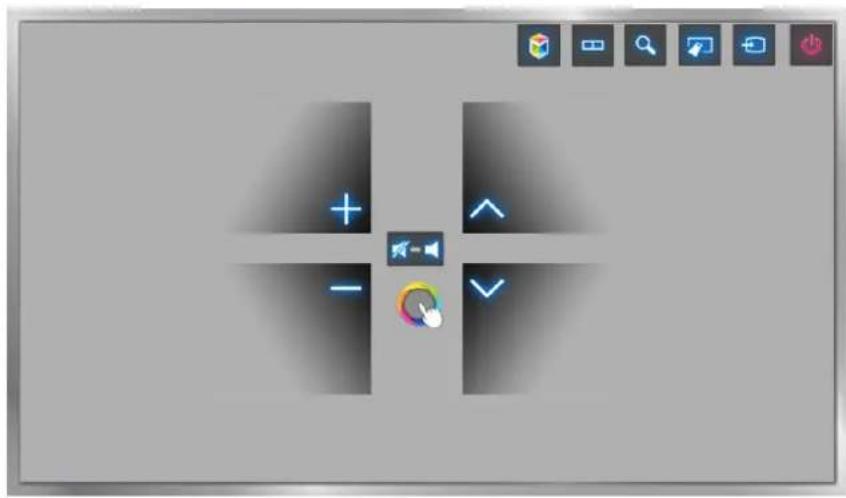
| ไอดอน ค้าอธิบาย | |
 | ปรับระดับเสียง |
 | ปิดหรือเป็ด TV |
 | เปลี่ยนช่อง |
 | เริ่มต้น Smart Hub |
 ไอดอน คําอธิบาย ไอดอน คําอธิบาย | คุณสามารถแบ่งหน้าจอ TV และใช้ฟังก์ชั่นที่หลากหลาย เช่น การรับชม TV, การท่องเว็บและรับชมวิดีโอ เป็นต้น สําหรับข้อมูลเพิ่มเติม โปรดดูที่ "การใช้หลายฟังก์ชั่นในหน้าจอเตียว (Multi-Link Screen)"ความพรอมในการใช้งานขั้นอยู่กับแต่ละครุ่น |
 | กดปุ่มเพื่อค้นหาข้อมูลผ่านหน้าต่างการค้นหาในบริการต่างๆ |
 | รีโมทคอนโทรลเสรมือนจริงจะปรากฏชิ้น สําหรับข้อมูลเพิ่มเติม โปรดดูที่ส่วน "การแสดงรีโมทคอนโทรลบนหน้าจอ (รีโมทคอนโทรลเสรมือนจริง)" |
 | เปลี่ยนที่มาสัญญาณ |
 | ปีด TV |
รูปแบบของควบคุมการเคลื่อนไหว ในหน้าจอ Smart Hub
การเปิดใช้งาน ควบคุมการเคลื่อนไหว ในขณะใช้งาน Smart Hub จะแสดงไอคอนต่อไปนี้บนหน้าจอ:

| ไอดอน คําอธิบาย | |
 | ปรับระดับเสียง แต่ฟังก์ชั่นนี้สามารถใช้ได้กับ On TV เท่านั้นปรับระดับเสียง แต่สามารถใช้ได้กับ SAMSUNG APPS เท่านั้นความพร้อมในการใช้งานขึ้นอยุกับพื้นที่ |
 | ปิดหรือเป็ด TV แต่ฟังก์ชั่นนี้สามารถใช้ได้กับ On TV เท่านั้นปิดหรือเป็ด TV แต่สามารถใช้ได้กับ SAMSUNG APPS เท่านั้นความพร้อมในการใช้งานขึ้นอยุกับพื้นที่ |
 | เปลี่ยนช่อง แต่ฟังก์ชั่นนี้สามารถใช้ได้กับ On TV เท่านั้นเปลี่ยนช่อง แต่สามารถใช้ได้กับ SAMSUNG APPS เท่านั้นความพร้อมในการใช้งานขึ้นอยุกับพื้นที่ |
 | กลับสู่เมนูก่อนหน้า |
 | กดปุ่มเพื่อค้นหาข้อมูลผ่านหน้าต่างการค้นหาในบริการต่างๆ |
 | รีโมทคอนโทรลเสรมือนจริงจะปรากฏชั้น สําหรับข้อมูลเพิ่มเติม โปรดดูที่ส่วน"การแสดงรีโมทคอนโทรลบนหน้าจอ (รีโมทคอนโทรลเสรมือนจริง)" |
 | เปลี่ยนที่มาสัญญาณ |
 | ปิด TV |
การแสดงไอคอนที่ซ่อนไว้เมื่อใช้งาน Smart Hub
เมื่อใช้ ควบคุมการเคลื่อนไหว กับ Smart Hub ไอคอนจะหายไปโดยอัตโนมัติหลังจากไม่ได้ใช้งาน 2 วินาที หากต้องการแสดงไอคอนที่ซ่อนไว้ ให้เลื่อนลูกศรไปยังขอบด้านใดด้านหนึ่งจากสามด้านที่แสดงไว้ด้านล่างนี้ (กำหนดอยู่เป็นสีน้ำเงิน) แล้วค้างไว้ที่ขอบเป็นเวลา 1 วินาที ไอคอนจะกลับมาปรากฏบนหน้าจอ

| ไอดอน คําอธิบาย | |
| 1 |  |
| 2 |  |
| 3 |  |
การลงชื่อเข้าใช้ด้วย การจดจำใบหน้า
ความพร้อมในการใช้งานขึ้นอยู่กับรุ่นและพื้นที่
ผู้ใช้สามารถลงทะเบียนใบหน้าของตนโดยใช้กล้องของทีวี และลงชื่อเข้าใช้บัญชี Samsung
ผ่านการจดจำใบหน้า สามารถลงทะเบียนหนึ่งใบหน้าต่อหนึ่งบัญชีทีวี อาจจดจำใบหน้าของผู้ใช้ได้ยาก
ทั้งนี้จะขึ้นอยู่กับระดับความสว่างของสภาพแวดล้อมและ/หรือเงาบนใบหน้า
โปรดอ่านคำแนะนำก่อนใช้งาน การจดจำใบหน้า สำหรับข้อมูลเพิ่มเติม โปรดดูที่ "โปรดอ่านก่อนใช้เสียง, การเคลื่อนไหว หรือ การจดจำใบหน้า"
หากต้องการเปิดใช้งาน การจดจำใบหน้า ให้เชื่อมต่อกล้องของทีวี ซึ่งเป็นอุปกรณ์เสริมกับทีวีก่อน จากนั้นให้เชื่อมต่อทีวีกับเครือข่าย ควบคุมการเคลื่อนไหว สามารถใช้ได้ต่อเมื่อมีการเชื่อมต่อทีวีกับเครือข่าย
กล้องของทีวี ที่เป็นอุปกรณ์เสริมจะต้องมีการเชื่อมต่อกับพอร์ตสำหรับ USB ที่ด้านหลังทีวี พอร์ต USB อื่นไม่สามารถใช้ได้สำหรับวัตถุประสงค์นี้
การลงทะเบียนใบหน้าของคุณใน บัญชี Samsung
ลงทะเบียนใบหน้าของคุณใน บัญชี Samsung เพื่ออนุญาตให้ทีวีจดจำคุณได้จากใบหน้า สร้างบัญชีใหม่หากคุณยังไม่เคยมีบัญชี โปรดดูที่ "การสร้าง บัญชี Samsung"
ขั้นแรก คุณต้องลงชื่อเข้าใช้ด้วย บัญชี Samsung ของคุณ
- ไปที่ แก้ไขโปรแกรม (Smart Hub > บัญชี Samsung > แก้ไขโปรแกรม) และเลือก ลงทะเบียนใบหน้า ในหน้าจอข้อมูลบัญชี
หากต้องการลงทะเบียนใบหน้าโดยใช้แผง Virtual Remote ให้กด KEYPAD เพื่อเลือก บัญชี Samsung ที่ใช้งาน แล้วเลือก แก้ไขโปรแกรมไฟล์ หากต้องการลงทะเบียนใบหน้าโดยใช้แผง เกม ของ Smart Hub ให้เลือก บัญชี Samsung ที่ลงชื่อเข้าใช้ในปัจจุบันบนหน้าจอ แล้วเลือก แก้ไขโปรแกรม
- โปรดอ่านข้อมูลที่ปรากฏขึ้นในหน้าต่างป็อปอัป แล้วเลือกตกลง จากนั้นป้อนรหัสผ่านของบัญชี
- ในหน้าจอการลงทะเบียนใบหน้า ให้เลือก ถ่ายรูป แล้ววางตำแหน่งใบหน้าของคุณตามเส้นประสีแดงที่ปรากฏบนหน้าจอ เส้นประจะเปลี่ยนเป็นสีเขียวเมื่อระบบจดจำใบหน้าของคุณได้
ใบหน้าของคุณต้องปรากฏในกล้องทั้งหมด ตรวจสอบว่าใบหน้ามีความสว่างเพียงพอ เงาอาจทำให้กล้องไม่สามารถจดจำใบหน้าของคุณได้อย่างถูกต้อง มีการแสดงออกที่เป็นกลางมากที่สุด นอกจากนี้ โปรดปิดริมฝีปาก แต่ให้ใบหน้าเป็นปกติมากที่สุด ทำเครื่องหมายในช่องเพื่อเพิ่มการป้อนรหัสผ่านไปยังกระบวนการลงชื่อเข้าใช้โดยใช้การจดจำใบหน้าเพื่อเพิ่มความปลอดภัย เลือก "ลองอีกครั้ง" เพื่อลองดำเนินการอีกครั้ง
- ในหน้าจอข้อมูล บัญชี Samsung ให้เลือก "บันทึก" เพื่อให้กระบวนการลงทะเบียนใบหน้าเสร็จสมบูรณ์
การเปลี่ยนวิธีการเข้าสู่ระบบในการจดจำใบหน้า
หากต้องการลงชื่อเข้าใช้ด้วย บัญชี Samsung โดยใช้การจดจำใบหน้า ให้ไปที่ แก้ไขโปรแกรม (Smart Hub > บัญชี Samsung > แก้ไขโปรแกรม) และเปลี่ยนวิธีการเข้าสู่ระบบ
ขั้นแรก คุณต้องลงชื่อเข้าใช้ด้วย บัญชี Samsung ของคุณ
- ไปที่ Smart Hub > บัญชี Samsung และเลือก "แก้ไขโปรแกรม"
หากต้องการลงทะเบียนใบหน้าโดยใช้รีโมทเสมือนจริง ให้กด KEYPAD เพื่อเลือก บัญชี Samsung ที่ใช้งาน แล้วเลือก "แก้ไขโปรแกรม" หากต้องการลงทะเบียนใบหน้าโดยใช้แผงเกมของ Smart Hub ให้เลือก บัญชี Samsung ที่ลงชื่อเข้าใช้ในปัจจุบันบนหน้าจอแล้วเลือก "แก้ไขโปรแกรม"
- ป้อนรหัสผ่านในช่องป้อนรหัสผ่านแล้วเลือก "เสร็จสิ้น" หน้าจอแก้ไขโปรแกรมจะปรากฏขึ้น
- เลือก "วิธีลงชื่อ" และเปลี่ยนวิธีการเข้าสู่ระบบเป็นการจดจำใบหน้า
- เลือก "บันทึก"
การลงชื่อเข้าใช้ บัญชี Samsung ด้วยใบหน้าของคุณ
- ไปที่ Smart Hub > บัญชี Samsung และเลือก "ล็อกอิน"
กด KEYPAD ใน Samsung Smart Control และเลือก ลงชื่อ เพื่อเข้าถึงหน้าจอลงชื่อ
จากเมนูควบคุม เกม ของ Smart Hub ให้เลือก ลงชื่อ
- เลือก บัญชี Samsung ของคุณ
- หันหน้าหากล้อง TV ถ้าคุณตั้งค่าวิธีเข้าสู่ระบบเป็นการจดจำใบหน้า TV จะจับคู่ใบหน้าของคุณกับ บัญชี Samsung โดยอัตโนมัติ ถ้าการจดจำล้มเหลว โปรดลองอีกครั้ง
ต้องใช้การป้อนรหัสผ่านเมื่อเข้าสู่ระบบบัญชีที่มีการกำหนดค่าให้ต้องป้อนรหัสผ่านในระหว่างการลงทะเบียนใบหน้า
ใบหน้าของผู้ใช้ต้องปรากฏในกล้องทั้งหมด ตรวจสอบว่าใบหน้ามีความสว่างเพียงพอ มิฉะนั้นกล้องจะไม่สามารถจดจำใบหน้าของคุณได้อย่างถูกต้อง
ควรมีการแสดงออกที่เป็นกลางมากที่สุด นอกจากนี้ โปรดพยายามทำให้ใบหน้าเป็นปกติมากที่สุด
แม้ว่ามีใบหน้าที่ลงทะเบียนตรงกับใบหน้าคุณมากกว่าหนึ่งใบหน้า TV จะนำคุณเข้าสู่ระบบด้วยบัญชีของใบหน้าที่ตรงกัน
ภาพรวมของข้อมูลการแพร่ภาพดิจิตอล
การแพร่ภาพ > ข้อมูลรายการ ลองทันที
ข้อมูลรายการ จะแสดงภาพรวมสำหรับรายการช่องของช่องดิจิตอลแต่ละช่อง คุณสามารถตรวจสอบกำหนดการของรายการและตั้งค่า เตือนเวลารับชม หรือ เตือนเวลาบันทึก
กด GUIDE เพื่อเริ่มต้นข้อมูลรายการ
ข้อมูลใน ข้อมูลรายการ ใช้ได้กับช่องดิจิตอลเท่านั้น แต่ไม่สนับสนุนช่องอะนาล็อก
การใช้ข้อมูลรายการ
เลื่อนไปยังกำหนดการของรายการ แล้วกดปุ่ม Enter ค้างไว้ โดยสามารถเลือกด้วยตัวเลือกต่อไปนี้:
- การเปลี่ยนรายการช่อง
ถ้าคุณเลือกตัวกรองช่อง คุณสามารถเปลี่ยนช่องที่ปรากฏในรายการช่อง
- การไปที่กำหนดการของรายการ
กดปุ่ม ◀, ➤ เพื่อไปที่กำหนดการของรายการภายใน 24 ชั่วโมง คุณสามารถดูเฉพาะกำหนดการของรายการในอนาคตเท่านั้น
สามารถใช้เพื่อเลื่อนหน้าโดยใช้ปุ่ม ^, ∨
- การเลื่อนไปยังตัวจัดการตารางเวลา
คุณสามารถย้ายไปยังหน้าจอตัวจัดการตารางเวลา
- การเพิ่มรายการโปรด
คลิกแก้ไขช่องรายการโปรด เพื่อเพิ่มรายการที่เลือกไปยังรายการโปรด
- การดูข้อมูลโดยละเอียด
แสดงข้อมูลโดยละเอียดเกี่ยวกับรายการที่เลือก ข้อมูลรายการอาจแตกต่างกันไป ทั้งนี้ขึ้นอยู่กับประเภทของสัญญาณเข้า และอาจไม่สามารถใช้งานได้เลยสำหรับบางรายการ
- เลือกรายการปัจจุบันหรือช่องอื่น และเลือกดูรายละเอียด เพื่อชมหรือบันทึกรายการ
- เลือกรายการที่จะฉายเร็วๆ นี้ และเลือกดูรายละเอียด เพื่อตั้งเวลารับชมหรือตั้งเวลาบันทึก
การตรวจสอบข้อมูลรายการปัจจุบัน
ในขณะรับชม TV ให้เลือก INFO เพื่อดูข้อมูลเกี่ยวกับรายการปัจจุบัน
หากต้องการดูข้อมูลรายการ คุณต้องตั้งค่านาฬิกาของ TV ก่อน ตั้งค่านาฬิกา (ระบบ > เวลา > นาฬิกา)
ข้อมูลรายการอาจแตกต่างกันไป ทั้งนี้ขึ้นอยู่กับประเภทของสัญญาณเข้า และอาจไม่สามารถใช้งานได้เลยสำหรับบางรายการ
นอกจากนี้ ให้เลือกปุ่มขวาเพื่อดูข้อมูลเกี่ยวกับรายการถัดไป แล้วกด Enter เพื่อตั้งค่าตั้งเวลารับชม หรือตั้งเวลาบันทึกสำหรับรายการที่จะฉายเร็วๆ นี้
เปลี่ยนสัญญาณการแพร่ภาพ
การแพร่ภาพ > เสาอากาศ
เลือกวิธีการในการรับการแสดงว่าพงศิลิตต่อสนุนที่ต้องการ
ความพร้อมในการใช้งานขึ้นอยู่กับรุ่นและพื้นที่
ข้อมูลและความแรงของสัญญาณดิจิตอล
การสนับสนุน > ตรวจสอบด้วยตนเอง > ข้อมูลสัญญาณ ลองทันที่
เลือก การสนับสนุน > ตรวจสอบด้วยตนเอง > ข้อมูลสัญญาณ. แสดงข้อมูลสัญญาณช่องดิจิตอลและความแรง
ถ้าเชื่อมต่อ TV กับเสาอากาศแบบส่งสัญญาณผ่านอากาศที่แตกต่างหาก คุณสามารถใช้ข้อมูลความแรงของสัญญาณเพื่อปรับเสาอากาศสำหรับความแรงของสัญญาณที่เพิ่มขึ้นและการรับช่อง HD ที่มีการปรับปรุงประสิทธิภาพ
ใช้ได้เฉพาะกับช่องดิจิตอลเท่านั้น
การบันทึกรายการ
คุณสามารถบันทึกรายการปัจจุบันและรายการที่กำลังจะออกอากาศได้โดยใช้อุปกรณ์ USB แทนเครื่องบันทึกวิดีโอ
แต่สามารถใช้ได้กับช่องดิจิทัลเท่านั้น ไอคอนจะปรากฏขึ้นข้างๆ รายการและช่องที่มีการตั้งเวลาบันทึก
เราขอแนะนำให้ใช้ฮาร์ดดิสก์ไดรฟ์ USB ที่มีความเร็วขั้นต่ำ 5,400 รอบต่อนาทีสำหรับการบันทึกรายการทีวี ไม่สนับสนุนเมมโมรีสติก USB
โปรดอ่านข้อควรระวังทั้งหมดก่อนใช้การบันทึก
การสร้างอุปกรณ์บันทึก USB
> On TV > รายการที่บันทึกไว้
ความพร้อมในการใช้งานขึ้นอยู่กับรุ่นและพื้นที่
หากต้องการบันทึกรายการในอุปกรณ์ USB ที่เชื่อมต่อกับทีวี ต้องฟอร์แมตอุปกรณ์สำหรับใช้กับทีวีก่อน ใช้ตัวเลือกฟอร์แมตอุปกรณ์ เพื่อเตรียมอุปกรณ์ USB
การฟอร์แมตอุปกรณ์ USB จะลบข้อมูลทั้งหมดที่มีในอุปกรณ์ โปรดสำรองข้อมูลก่อนดำเนินการ Samsung จะไม่รับผิดชอบต่อไฟล์ที่เสียหายหรือสูญหาย
- กดปุ่มเพื่อเริ่มต้น Smart Hub แล้วเลือก รายการที่บันทึกไว้ จากด้านล่างของหน้าจอ On TV
- เลือก รูปแบบ แล้วเลือก ฟอร์แมตอุปกรณ์ เพื่อแสดงหน้าจอ ฟอร์แมตอุปกรณ์ และช่วยให้คุณสามารถฟอร์แมตอุปกรณ์สำหรับการบันทึกทีวี
- เมื่อการฟอร์แมตเสร็จสมบูรณ์แล้ว อุปกรณ์ USB จะได้รับการทดสอบเพื่อดูว่ามีการฟอร์แมตอย่างถูกต้องหรือไม่ คุณจะสามารถเริ่มต้นใช้อุปกรณ์ได้หลังจากการทดสอบเสร็จสมบูรณ์ ถ้าอุปกรณ์ไม่สามารถทดสอบได้หมายความว่าอุปกรณ์นั้นไม่สามารถใช้เพื่อบันทึกรายการทีวี
การจัดการอุปกรณ์บันทึก USB
คุณสามารถใช้ข้อมูลต่อไปนี้เพื่อจัดการอุปกรณ์บันทึก USB
- กดปุ่มเพื่อเริ่มต้น Smart Hub แล้วเลือก รายการที่บันทึกไว้ จากด้านล่างของหน้าจอ On TV หรือ ไดรฟ์ USB จากด้านล่างของหน้าจอ มัลติมีเดีย รายการของอุปกรณ์ที่เชื่อมต่อจะปรากฏขึ้น
- เลือกลุปกรณ์บันทึก USB จากรายการ รายการของรายการบันทึกที่อยู่ในอุปกรณ์จะปรากฏขึ้น
- เลือก ตัวเลือก จากส่วนบนสุดของหน้าจอแล้ว จัดการอุปกรณ์ หน้าจอ จัดการอุปกรณ์ จะปรากฏขึ้น
ตัวเลือกต่อไปนี้สามารถใช้ได้จากหน้างอ จัดการอุปกรณ์:
- ฟอร์แมตอุปกรณ์: ฟอร์แมตอุปกรณ์ USB สำหรับการบันทึก TV
- ตรวจสอบอุปกรณ์: ตรวจสอบการทำงานผิดปกติของอุปกรณ์ USB ถ้า USB มีปัญหา ให้ลองกู้คืน
- ทดสอบประสิทธิภาพอุปกรณ์: ทดสอบประสิทธิภาพของอุปกรณ์ USB การทดสอบนี้จะกำหนดว่าสามารถใช้อุปกรณ์ USB สำหรับการบันทึก TV ได้หรือไม่
- อุปกรณ์บันทึกหลัก: ถ้ามีอุปกรณ์บันทึก USB หลายชั้นเชื่อมต่ออยู่กับ TV ให้ใช้ตัวเลือกนี้เพื่อระบุอุปกรณ์เริ่มต้น
การบันทึกรายการ
คุณสามารถบันทึกรายการปัจจุบันและเร็วๆ นี้
การบันทึกทันที
กดปุ่ม REC เพื่อเริ่มต้นการบันทึกรายการปัจจุบันทันที
ตัวเลือกดำเนินการทันทีและ ตั้งเวลาบันทึก จาก ข้อมูลรายการ
เลือกรายการปัจจุบันจาก ข้อมูลรายการ และเลือก INFO
คุณจะสามารถเริ่มบันทึกรายการได้ทันที หรืออีกวิธีหนึ่ง ให้เลือกรายการที่จะออกอากาศในอนาคต
ตัวเลือกดำเนินการทันทีและ ตั้งเวลาบันทึก จาก ข้อมูลโปรแกรม
เลือก INFO เพื่อแสดงข้อมูลเกี่ยวกับรายการปัจจุบัน
ในหน้าจอข้อมูล ให้เลือกรายการที่กำลังออกอากาศในขณะนี้เพื่อเริ่มต้นการบันทึกทันที หรืออีกวิธีหนึ่ง ให้กดปุ่ม<, >
และเลือกรายการที่จะออกอากาศในอนาคตเพื่อบันทึกรายการนั้น
ตัวเลือก ตั้งเวลาบันทึก ในวันที่และเวลาที่กำหนด
- เลือก การแพร่ภาพ > ตัวจัดการตารางเวลา.
- เลือก ตารางเวลา จาก ตัวจัดการตารางเวลา เพื่อแสดงเมนูป็อปอัป เลือก ตั้งเวลาบันทึก
- ระบุตัวเลือก เสาอากาศ, ช่อง, ย้ำ, เวลาเริ่มต้น และ เวลาสิ้นสุด สำหรับรายการที่คุณต้องการบันทึก แล้วเลือก ตกลง เพื่อดำเนินการให้เสร็จสิ้น
ปุ่มและฟังก์ชันที่สามารถใช้ได้ระหว่างบันทึกรายการ
กด Enter ระหว่างการบันทึกรายการ ปุ่มต่อไปนี้จะปรากฏเช่นเดียวกับแถบความคืบหน้าในการบันทึก
- ข้อมูล การดำเนินการนี้จะแสดงข้อมูลรายละเอียดเกี่ยวกับรายการที่บันทึก ข้อมูลรายการอาจแตกต่างกันไป ทั้งนี้ขึ้นอยู่กับสัญญาณการแพร่ภาพ และอาจไม่สามารถใช้งานได้เลยสำหรับบางรายการ
- เวลาบันทึก คุณสามารถเลือกเวลาการบันทึก
- หยุดบันทึก คุณสามารถหยุดบันทึก
- ย้อนกลับ / เลื่อนไปข้างหน้า การกดปุ่มเหล่านี้จะลดหรือเพิ่มการเล่นได้สูงสุดถึง 5 ระดับ หากต้องการคืนค่าความเร็วในการเล่นปกติ ให้เลือก เล่น เลื่อนไปข้างหน้า ไม่สามารถใช้ได้ในขณะรับชมรายการปัจจุบัน
- พัก / เล่น พัก/เล่นวิดีโอต่อ
- รายการช่อง คุณสามารถดูรายการช่อง
- เครื่องมือ คุณสามารถเริ่มต้นเมนูเครื่องมือ เมนูเครื่องมือมีฟังก์ชันที่คุณสามารถใช้ได้ในขณะรับชมรายการที่บันทึก
การจัดการรายการ ตั้งเวลาบันทึก
การแพร่ภาพ > ตัวจัดการตารางเวลา
คุณสามารถเปลี่ยนการตั้งค่าของเซสชันการบันทึกตามกำหนดการหรือยกเลิกเซสชันตามกำหนดการทั้งหมด
การลบเซสชัน ตั้งเวลาบันทึก
คุณสามารถลบเซสชันการบันทึกตามกำหนดการ
- เลือก การแพร่ภาพ > ตัวจัดการตารางเวลา.
- เลือกเซสชันจาก ตัวจัดการตารางเวลา หน้าต่างป็อปอัปจะปรากฏ
- เลือก ลบ. เพื่อยกเลิกเซสชันการบันทึกที่เลือก
การแก้ไขเซสชัน ตั้งเวลาบันทึก
คุณสามารถเปลี่ยนการตั้งค่าของเซสชันการบันทึกตามกำหนดการ
- เลือก การแพร่ภาพ > ตัวจัดการตารางเวลา.
- เลือกเซสชันจาก ตัวจัดการตารางเวลา หน้าต่างป็อปอัปจะปรากฏ
- เลือก แก้ไข และเปลี่ยนการตั้งค่าของเซสชันที่เลือก
- เมื่อดำเนินการเสร็จสิ้น ให้เลือก ตกลง เพื่อให้การเปลี่ยนแปลงที่คุณดำเนินการนี้มีผลกับเซสชันการบันทึกที่เลือก
การดูรายการที่บันทึกไว้
On TV > รายการที่บันทึกไว้ หรือ > มัลติมีเดีย > ไตรฟ์ USB
สามารถดูการแพร่ภาพที่บันทึกไว้โดยใช้ตัวเลือก รายการที่บันทึกไว้ ที่ด้านล่างของหน้าจอ On TV หรือตัวเลือก ไตรฟ์ USB ที่ด้านล่างของหน้าจอ มัลติมีเดีย
- กด รู เพื่อเริ่มต้น Smart Hub แล้วเลือก รายการที่บันทึกไว้ จากด้านล่างของหน้าจอ On TV หรือ ไตรฟ์ USB จากด้านล่างของหน้าจอ มัลติมีเดีย
- เลือกอุปกรณ์บันทึก USB รายการของรายการบันทึกจะปรากฏขึ้น
- เลือกไฟล์การบันทึกจากรายการหรือเลือก ▶ เพื่อเล่นไฟล์ที่เลือก
ปุ่มและคุณสมบัติที่ใช้ได้ในขณะเล่นรายการบันทึก
กด Enter การควบคุมการเล่นจะปรากฏขึ้น หากต้องการซ่อนการควบคุม ให้กด กลับ
ปุ่มที่ปรากฏจะแตกต่างกัน ทั้งนี้จะขึ้นอยู่กับไฟล์ที่เล่น
• ขุ้ม
คุณสามารถพักไฟล์ปัจจุบัน (รายการที่บันทึก) และซูมเข้าไปในหนึ่งจาก 9 ส่วนที่แตกต่างกันของหน้าจอ
คุณสามารถใช้ฟังก์ชั่นนี้สำหรับรายการที่บันทึกใน โหมดฟุตบอล เท่านั้น
• หยุด
หยุดไฟล์ที่เล่น (รายการที่บันทึกไว้) แล้วย้ายไฟล์การจัดเก็บข้อมูล (รายการที่บันทึกไว้)
- พัก / เล่น
พักไฟล์ (การแพร่ภาพที่บันทึก) หรือเล่นต่อถ้าพักไว้แล้ว
เมื่อพักวิดีโอ คุณจะสามารถใช้ฟังก์ชันต่อไปนี้ได้ แต่จะไม่ได้ยินเสียงในขณะพักวิดีโอ
- ขั้นตอน: กด Ⅱ เพื่อสแกนวิดีโอที่พัก โดยจะสแกนครั้งละหนึ่งเฟรม
- เล่นช้า: ปุ่ม ▶ จะเล่นวิดีโอด้วยความเร็ว 1/4 จากความเร็วปกติ
- ย้อนกลับ / เลื่อนไปข้างหน้า
ย้อนกลับ หรือ เลื่อนไปข้างหน้าไฟล์การบันทึก (รายการที่บันทึกไว้) เลือกปุ่มนี้ซ้ำๆ เพื่อเพิ่มความเร็วในการย้อนกลับ/เลื่อนไปข้างหน้าได้สูงสุดถึง 5 ระดับ หากต้องการคืนค่าความเร็วในการเล่นปกติ ให้กดปุ่ม
- ก่อนหน้า / ถัดไป
หากต้องการเล่นไฟล์ก่อนหน้า (รายการที่บันทึก) ให้กด ◀ ◀ สองครั้ง การเลือก ◀ ◀
หนึ่งครั้งจะเป็นการโหลดวิดีโอปัจจุบันใหม่ตั้งแต่เริ่มต้น
หากต้องการเล่นไฟล์ถัดไป (รายการที่บันทึก) ให้กด ▶▶
ฟังก์ชันนี้ไม่สามารถใช้งานได้เมื่อมีการบันทึกโปรแกรมในโหมดฟุตบอล
- ไฮไลต์เครื่องเล่น
เลือกไฮไลต์เครื่องเล่น เพื่อดูไฮไลท์จากการบันทึกปัจจุบัน
คุณสมบัตินี้จะใช้ได้สำหรับรายการที่มีการบันทึกในโหมดฟุตบอล และมีการเก็บบันทึกข้อมูลไฮไลท์ไว้
Live TV
ฟังก์ชั่นนี้จะเปิดใช้งานคุณสมบัติภาพซ้อนภาพ เพื่อให้คุณสามารถรับชมรายการสดผ่านภาพซ้อนภาพ
ไม่สามารถเปลี่ยนช่องได้
คุณสามารถใช้ฟังก์ชั่นนี้สำหรับรายการที่บันทึกในโหมดฟุตบอลเท่านั้น
| ฟังก์ชั่น คําอธิบาย | |
| ค้นหา | ค้นหาจาก: การถ้าเนินการนี้จะนําคุณไปยังฉากหนึ่งในวิตีโอค้นหาจาก ไม่สามารถใช้ได้ถ้า 1) การดึงภาพขนาดเล็กจากไฟล์ (การแพร่ภาพที่บันทึก) ที่จะเล่นนั้นยังไม่เสร็จสิ้น 2) การเล่นไฟล์ด้วยเสียงเท่านั้น (การแพร่ภาพที่บันทึก) หรือ 3) ระยะเวลาของไฟล์ที่บันทึก (การแพร่ภาพที่บันทึก) น้อยกว่า 60 วินาทีค้นหาเรื่อง: เลือกและเล่นไฟล์อื่นที่อยู่ในโฟลเตอร์เดียวกันค้นหา加倍เวลา: กดปุ่ม <, > เพื่อสแกนในไฟล์วิตีโอไฟล์เดียว โดยเพิ่มครั้งละ 1 นาที หรือป่อนค่าเวลาที่กําหนดเพื่อข้ามไปยังจุดนั้นในวิตีโอ |
| การดังค่าคําบรรยาย | คําบรรยาย: เปิด หรือ ปีด คําบรรยายภาษาของคําบรรยาย: ใช้เพื่อเปลี่ยนภาษา |
| โหมดเล่นข้า | การถ้าเนินการนี้จะเปลี่ยนโหมดเล่นข้า เลือก เล่นข้า เพื่อเล่นไฟล์ปัจจุบันข้าและ เล่นข้าหมด เพื่อเล่นไฟล์ทั้งหมดที่อยู่ในโฟลเตอร์เดียวกันข้า |
| ขนาดภาพ ใช้เพื่อเปลี่ยนขนาดของหน้าจอ ขนาดรูปภาพที่สนับสนุนอาจแตกต่างกันไปตามวิตีโอ | |
| โหมดภาพ เปลี่ยนการตั้งค่า โหมดภาพ | |
| โหมดเสียง ใช้เพื่อเปลี่ยน โหมดเสียง | |
| เลือกล้าโพง เลือกล้าโพงเพื่อเล่นเสียง | |
| ภาษาของเสียง | เลือกภาษาของเสียงที่ต้องการ ตัวเลือกนี้จะกํางานต่อเมื่อวิตีโอสนับสนุนเสียงหลายแทร็ด |
| ช้อมูล แสดงข้อมูลรายละเอียดเกี่ยวกับไฟล์ปัจจุบัน | |
การจัดการไฟล์ที่บันทึก
ความพร้อมในการใช้งานขึ้นอยู่กับรุ่นและพื้นที่
On TV > รายการที่บันทึกไว้ หรือ > มัลติมีเดีย > ไดรฟ์ USB
เลือก รายการที่บันทึกไว้ ที่ด้านล่างของหน้าจอ On TV หรือ ไดรฟ์ USB ที่ด้านล่างของหน้าจอ มัลติมีเดีย เพื่อล็อก/ปลดล็อก เปลี่ยนชื่อ ลบ และจัดการไฟล์การบันทึกโดยทั่วไป
- กด 📋 เพื่อเริ่มต้น Smart Hub แล้วเลือก รายการที่บันทึกไว้ จากหน้าจอ On TV หรือ ไดรฟ์ USB จากด้านล่างของหน้าจอ มัลติมีเดีย
- เลือกอุปกรณ์บันทึก USB รายการของรายการบันทึกจะปรากฏขึ้น
คุณสมบัติของรายการไฟล์ที่บันทึก
- การจัดเรียงรายการไฟล์ที่บันทึก
จัดเรียงด้วย เรียงลำดับตาม: เลือก เรียงลำดับตาม จากส่วนบนสุดของรายการ แล้วเลือกโหมดมุมมอง รายการนี้จะจัดเรียงตามโหมดการดูที่เลือก
จัดเรียงด้วย ตัวกรอง: เลือก ตัวกรอง ที่ด้านบนของหน้าจอ แล้วเลือกตัวกรอง รายการนี้จะมีการรีเฟรชเพื่อแสดงเฉพาะไฟล์ที่ตรงกับตัวกรองที่เลือก
• ตัวเลือก
| ฟังก์ชั่น คําอธิบาย | |
| รายการที่จะเล่น | เลือกไฟล์จากรายการไฟล์ แล้วเลือก เล่น เท่านี้คุณเก็สามารถสร้างรายการเล่นได้แล้ว |
| ลือด | หากต้องการป้องกันการลบไฟล์ (รายการที่บันทึกไว้) คุณสามารถลือดไฟล์ (รายการที่บันทึกไว้) ได้ การดําเนินการนี้จะเป็นการลือดไฟล์ที่เลือกทั้งหมด |
| ปลดลือดลบ | ใช้ตัวเลือกนี้เพื่อปลดลือดไฟล์ที่ลือคไว้ เลือกไฟล์แล้วเลือก ปลดลือด การดําเนินการนี้จะปลดลือดไฟล์ที่เลือกทั้งหมดลบไฟล์การบันทึก เลือกไฟล์แล้วเลือก ลบ การดําเนินการนี้จะลบไฟล์ที่เลือกทั้งหมด |
| เปลี่ยนซื้อ | เปลี่ยนซื่อไฟล์ ป้อนซื่อใหม่โดยใช้แผงปุ่มกด แล้วเลือก เสร็จ เพื่อดําเนินการให้เสร็จสิ้นซื่อใหม่ต้องมีความยาวไม่เกิน 29 อักษะ |
| ตัชนี | เมื่อไปที่รายการสื่อจํานวนมาก ให้เลือกอักษระ รายการสื่อที่เริ่มต้นด้วยอักษระนั้นจะปรากฏ |
| จัดการอุปกรณ์ | ใช้เพื่อจัดการอุปกรณ์บันทึก USB ที่เชื่อมต่อกับ TV โปรดดูที่ส่วน "การจัดการอุปกรณ์บันทึก USB" สําหรับข้อมูลเพิ่มเติม |
การตั้งค่า ตั้งเวลารับชม
กำหนดค่า TV เพื่อแสดงช่องหรือโปรแกรมที่ต้องการตามเวลาและวันที่ที่ระบุ ไอคอนจะปรากฏขึ้นข้างๆ โปรแกรมที่กำหนดค่าไว้สำหรับตั้งเวลารับชม
หากต้องการตั้งค่าตั้งเวลารับชม คุณต้องตั้งนาฬิกาของ TV ก่อน ไปที่ นาฬิกา (ระบบ > เวลา > นาฬิกา)
การตั้งค่า ตั้งเวลารับชม
ช่องดิจิตอล ตั้งเวลารับชม
คุณสามารถตั้งค่าตั้งเวลารับชมสำหรับรายการในช่องดิจิตอลในหน้าจอต่อไปนี้:
- หน้าจอ ข้อมูลรายการ
เลือกโปรแกรมเร็วๆ นี้จาก ข้อมูลรายการ เพื่อตั้งค่าตั้งเวลารับชมสำหรับโปรแกรม
- หน้าจอ ข้อมูลโปรแกรม
เลือก INFO เพื่อแสดงข้อมูลเกี่ยวกับโปรแกรมปัจจุบัน จากหน้าจอข้อมูลโปรแกรม ให้เลือกปุ่มขวาเพื่อดูข้อมูลเกี่ยวกับโปรแกรมถัดไป แล้วกดปุ่ม Enter เพื่อตั้งค่าตั้งเวลารับชม หรือตั้งเวลาบันทึกสำหรับโปรแกรมเร็วๆ นี้
ช่องอะนาล็อก ตั้งเวลารับชม
การแพร่ภาพ > ตัวจัดการตารางเวลา ลองทันที
ฟังก์ชั่นตั้งเวลารับชมสำหรับโปรแกรมในช่องอะนาล็อกสามารถตั้งค่าได้ด้วยการระบุเวลาและวันที่
- เลือก การแพร่ภาพ > ตัวจัดการตารางเวลา
- เลือก ตารางเวลา จาก ตัวจัดการตารางเวลา เพื่อแสดงเมนูป็อปอัป เลือก ตั้งเวลารับชม
- ระบุตัวเลือก เสาอากาศ, ช่อง, รายการ และ เวลาเริ่มต้น สำหรับโปรแกรมที่คุณต้องการรับชม แล้วเลือก ตกลง เพื่อดำเนินการให้เสร็จสิ้น
การจัดการรายการ ตั้งเวลารับชม
การแพร่ภาพ > ตัวจัดการตารางเวลา
คุณสามารถเปลี่ยนการตั้งค่าของเซสชัน ตั้งเวลารับชม หรือยกเลิกเซสชันตามกำหนดการทั้งหมด
การลบเซสชัน ตั้งเวลารับชม
คุณสามารถลบเซสชัน ตั้งเวลารับชม
- เลือก การแพร่ภาพ > ตัวจัดการตารางเวลา
- เลือกเซสชันจาก ตัวจัดการตารางเวลา หน้าต่างป็อปอัปจะปรากฏ
- เลือก ลบ เพื่อยกเลิกเซสชันการดูที่เลือก
การแก้ไขเซสชัน ตั้งเวลารับชม
- คุณสามารถเปลี่ยนการตั้งค่าของเซสชัน ตั้งเวลารับชม เลือก การแพร่ภาพ > ตัวจัดการตารางเวลา
- เลือกเซสชันจาก ตัวจัดการตารางเวลา หน้าต่างป็อปอัปจะปรากฏ
- เลือก แก้ไข และเปลี่ยนการตั้งค่าของเซสชันที่เลือก
- เมื่อดำเนินการเสร็จสิ้น ให้เลือก ตกลง เพื่อให้การเปลี่ยนแปลงที่คุณดำเนินการนี้มีผลกับเซสชันการบันทึกที่เลือก
การใช้งาน Timeshift
ความพร้อมใช้งานขึ้นอยู่กับรุ่นและพื้นที่
Timeshift ช่วยให้คุณสามารถหยุดและย้อนกลับรายการทีวีสดได้เหมือนกับการใช้งานดีวีดี Timeshift ใช้ได้เฉพาะกับช่องสัญญาณดิจิทัล และการเปิดใช้งาน Timeshift จะปิดใช้งานตัวเลือกการแพร่ภาพ
ข้อกำหนดของ Timeshift:
- ต้องเชื่อมต่ออุปกรณ์บันทึก USB เข้ากับโทรทัศน์เพื่อใช้ Timeshift โปรดดูส่วน "การสร้างอุปกรณ์บันทึก USB" สำหรับข้อมูลเพิ่มเติม
- เราแนะนำให้ใช้ฮาร์ดดิสก์ไดรฟ์ USB ที่มีความเร็วอย่างน้อย 5,400 รอบต่อนาทีสำหรับการใช้งานกับ Timeshift ของทีวี ไม่รองรับเมมโมรี่สติ๊ก USB – โปรดอ่านข้อควรระวังทั้งหมดก่อนใช้ฟังก์ชัน Timeshift
กด ▶ ขณะรับชมทีวีเพื่อเปิดใช้งานฟังก์ชัน Timeshift เพื่อเปิดใช้งาน Timeshift และแสดงแถบความคืบหน้า รวมถึงแสดงปุ่มต่อไปนี้ที่ด้านบนของหน้าจอ:
- ข้อมูล
แสดงข้อมูลรายละเอียดเกี่ยวกับรายการปัจจุบัน
ข้อมูลรายการอาจแตกต่างกันไป ขึ้นอยู่กับประเภทของสัญญาณเข้า และอาจไม่สามารถใช้งานได้เลยสำหรับบางรายการ
ปุ่มนี้สามารถใช้ได้เฉพาะเมื่อรับชมรายการสดเท่านั้น
- ไปที่รายการสด / หยุด Timeshift
รับชมรายการสดหรือออกจาก Timeshift / คุณสามารถรับชมรายการปัจจุบันได้โดยเลือกปุ่มนี้ขณะรับชมรายการที่บันทึกไว้
• พัก
พักหน้าจอ
คุณสมบัติต่อไปนี้จะสามารถใช้ได้ในขณะที่พักอยู่ แต่ไม่สามารถเล่นเสียงได้ในขณะพักวิดีโอ
- ขั้นตอน: Ⅱ สแกนวิดีโอที่พักแบบครั้งละหนึ่งเฟรม การเล่นซ้ำ: เลือก ◀ / ▶ เพื่อเล่นวิดีโอด้วยความเร็ว 1/4 จากความเร็วปกติ
- ย้อนกลับ / เลื่อนไปข้างหน้า
เล่นให้ช้าลงหรือเร่งให้เร็วขึ้นโดยใช้ตัวควบคุม 5 เท่า หากต้องการคืนค่าความเร็วในการเล่นปกติ ให้กดปุ่ม
เลื่อนไปข้างหน้า ไม่สามารถใช้ได้ในขณะรับชมรายการปัจจุบัน
- รายการช่อง
แสดงรายการช่อง
- เครื่องมือ
คุณสามารถเริ่มต้นเมนูเครื่องมือ เปิดเมนูเครื่องมือ เพื่อเข้าถึงเมนูบริบทที่ใช้ได้ในโหมด Timeshift
การใช้รายการช่อง
การแพร่ภาพ > รายการช่อง ทันที
เริ่มต้นรายการช่องในขณะรับชม TV เพื่อเปลี่ยนช่องหรือเพื่อดูว่าช่องอื่นมีอะไร
เลือกช่องจากรายการช่องเพื่อข้ามไปยังตัวเลือกนี้ทันที หากต้องการเลื่อนผ่านรายการอย่างรวดเร็ว ให้ใช้ปุ่มเลื่อนช่องขึ้น/ลง เพื่อเลื่อนโฟกัสครั้งละหนึ่งหน้า
หน้าจอรายการช่องมีตัวเลือกดังต่อไปนี้:
- A : ช่องอะนาล็อก
- ♥ : ช่องโปรด
- : ช่องที่ถูกล็อค
- การใช้งาน ตัวเลือก
กดปุ่ม < เพื่อเลือก ตัวเลือก โดยสามารถเลือกตัวเลือกต่อไปนี้:
| ฟังก์ชั่น คําอธิบาย | |
| เส่าอากาศ | เลือกระท่วง เส่าอากาศ, เดเบิล และ ดาวเทียมความพร้อมในการใช้งานขึ้นอยู่กับรุ่นและพื้นที่ |
| ประเภท | ถ้าคุณเลือก ประเภท ช่องจะปรากฏในรายการระหว่างช่องต่างๆ ของ TV |
| เรียง | จัดเรียงรายการตาม ตัวเลข ของช่องหรือตาม ซือ (ช่องติจิตอลเท่านั้น) |
| หมวดหมู่ | จัดเรียงรายการเพื่อรวมช่องของหมวดหมู่ที่เลือกเท่านั้น แต่ หมวดหมู่จะสามารถใช้ได้กับช่องที่มีข้อมูลหมวดหมู่อยู่เท่านั้นให้ตรวจสอบเครือข่ายและตรวจสอบว่าได้เชื่อมต่อ TV กับอินเทอร์เน็ตแล้ว TVของคุณจะต้องเชื่อมต่ออินเทอร์เน็ตเพื่อที่จะรับข้อมูลหมวดหมู่ของช่อง |
| แก้ไขรายการโปรด ถําหนดช่องโปรด | |
- การเปลี่ยนเป็น รายการโปรด
กดปุ่ม > เพื่อเลือก รายการโปรด 1 ผ่าน รายการโปรด 5 เพื่อแสดงช่องของรายการที่เลือก แต่รายการโปรดจะสามารถเลือกได้ต่อเมื่อมีช่องโปรดอย่างน้อยหนึ่งช่อง ถ้าคุณยังไม่ได้สร้างรายการโปรด คุณจะต้องสร้างรายการโปรดขึ้นมาก่อน
การลงทะเบียน การนำออก และการแก้ไขช่อง
การแพร่ภาพ > แก้ไขช่อง ลองทันทิ
เอาช่องออกจากดัชนีของช่อง คืนค่าช่องที่เอาออกไปแล้ว และเปลี่ยนชื่อช่องอะนาล็อก ไอคอนบนหน้าจอ แก้ไขช่องมีความหมายดังนี้:
A: ช่องอะนาล็อก • ♥ : ช่องโปรด - : ช่องที่ถูกล็อค
การลงทะเบียนและนำช่องออก
การแพร่ภาพ > แก้ไขช่อง
การนำช่องที่ลงทะเบียนไว้แล้วออกไป
เอาช่องที่ลงทะเบียนไว้ออกจากดัชนี การนำช่องที่ปรากฏในรายการ ช่องที่ดูล่าสุด หรือ ช่องที่ดูบ่อยที่สุดจะเป็นการล้างช่องออกจากรายการนั้นเท่านั้น และไม่ใช่การเอาออกจากดัชนี
- เลือกช่องที่คุณต้องการนำออก ยกเลิกการเลือกช่องด้วยการเลือกช่องนั้นอีกครั้ง หากต้องการเลือกช่องทั้งหมด ให้เลือกตัวเลือก จากด้านล่างของหน้าจอ แล้วเลือก เลือกทั้งหมด จากรายการ
- เมื่อคุณเลือกแล้ว ให้เลือก ลบ จากด้านล่างของหน้าจอเพื่อนำช่องที่เลือกนั้นออก
การแก้ไขช่องที่ลงทะเบียนไว้
การแพร่ภาพ > แก้ไขช่อง
เลือก ตัวเลือก ที่ด้านล่างของหน้าจอเพื่อเข้าถึงตัวเลือกต่อไปนี้ แต่ตัวเลือกที่ใช้ได้อาจแตกต่างกันไป ทั้งนี้ขึ้นอยู่กับสัญญาณการแพร่ภาพ
- เลือกทั้งหมด เลือกช่องทั้งหมดที่ปรากฏในหน้าจอ แก้ไขช่อง
- เรียง
(ช่องดิจิทัลเท่านั้น)
เปลี่ยนรายการที่จัดลำดับตาม ชื่อ หรือ ตัวเลข ของช่อง
- เสาอากาศ
เลือกกระท่วง เสาอากาศ, เคเบิล หรือ ดาวเทียม
ความพร้อมในการใช้งานขึ้นอยู่กับรุ่นและพื้นที่
- ประเภท
ถ้าคุณเลือก ประเภท ช่องจะปรากฏในรายการระหว่างช่องต่างๆ ของ TV
- แก้ไขรายการโปรด
จัดระเบียบรายการโปรดเพื่อค้นหาช่องโปรด และสลับระหว่างช่องได้ง่ายขึ้น
- เปลี่ยนชื่อช่อง
เปลี่ยนชื่อช่องอะนาล็อก ชื่อใหม่ต้องมีความยาวไม่เกิน 5 อักขระ
- ข้อมูลช่อง
ตรวจสอบข้อมูลของช่อง
- ข้อมูล
แสดงข้อมูลโดยละเอียดเกี่ยวกับรายการปัจจุบัน
การเปิดใช้งาน/ปิดใช้งานการป้องกันด้วยรหัสผ่านในช่อง
การแพร่ภาพ > แก้ไขช่อง
คุณสามารถล็อคช่องที่คุณไม่ต้องการให้เด็กๆ ได้ชม
หากต้องการเปิดใช้งานการป้องกันด้วยรหัสผ่าน ให้ตั้งค่า ล็อคช่อง เป็น เปิด ขั้นแรก ให้ไปที่ การแพร่ภาพ > ล็อคช่อง และตั้งค่า เป็น เปิด ทันที
การล็อค/ ปลดล็อคช่อง
เลือกช่องจากหน้าจอ แก้ไขช่อง แล้วเลือก ล็อค หรือ ปลดล็อค ที่ด้านล่างของหน้าจอ เมื่อหน้าต่างป้อนรหัสผ่านปรากฏขึ้น ให้ป้อนรหัสผ่าน เพื่อล็อคหรือปลดล็อคช่องที่เลือก
การสร้าง รายการโปรด ส่วนตัว
การแพร่ภาพ > แก้ไขรายการโปรด ทันที
คุณสามารถกำหนดช่องที่ชมบ่อยไว้เป็นรายการโปรด ช่องโปรดจะมีการเน้นในหน้าจอ แก้ไขช่อง และ รายการช่อง ด้วยสัญลักษณ์ ♥ คุณสามารถสร้างรายการช่องโปรดได้มากถึง 5 รายการ
การลงทะเบียนหนึ่งช่องเป็นรายการโปรด
การแพร่ภาพ > แก้ไขรายการโปรด
การลงทะเบียนช่องปัจจุบันเป็นรายการโปรด
เพิ่มช่องปัจจุบันไปยังรายการโปรด
- เลือก TOOLS ในขณะรับชม TV เพื่อแสดงรายการตัวเลือก เลือก แก้ไขรายการโปรด จากรายการ
- จากหน้าต่างป็อปอัป ให้เลือกรายการโปรดทั้งหมดที่คุณต้องการเพิ่มช่องปัจจุบันลงไป แล้วเลือก ตกลง
- เพื่อเพิ่มช่องปัจจุบันไปยังรายการโปรดที่เลือกไว้ เลือก ตกลง
การลงทะเบียนหลายช่องเป็นรายการโปรด
คุณสามารถลงทะเบียนหลายช่องเป็นรายการโปรดได้ในเวลาเดียวกัน
- เลือก การแพร่ภาพ > แก้ไขรายการโปรด
- เลือก ประเภท จากด้านล่างของหน้าจอเพื่อเปลี่ยนรายการช่องเป็นรายการที่มีช่องที่คุณต้องการลงทะเบียน ช่องที่ดูล่าสุด และ ช่องที่ดูบ่อยที่สุด จะสามารถใช้ได้ต่อเมื่อมีช่องอยู่
- เลือกช่องจากรายการที่กลางหน้าจอ
- เลือก แก้ไขช่องโปรด แล้วเปลี่ยน รายการโปรด 1 เป็น รายการโปรด 5 ที่คุณต้องการใช้
- เลือก เพิ่ม
การดูช่อง รายการโปรด เท่านั้น
คุณสามารถพลิกดูช่องรายการโปรดได้อย่างรวดเร็วโดยใช้เพียงปุ่มเลื่อนช่องขึ้น/ลง
รายการโปรแกรมจะสามารถเลือกได้ต่อเมื่อมีช่องโปรดอย่างน้อยหนึ่งช่อง
- เรียกใช้ รายการช่อง (การแพร่ภาพ > รายการช่อง)
- กดปุ่ม > เพื่อเลือก รายการโปรด 1 ผ่าน รายการโปรด 5
- เลือกช่องจากรายการโปรดที่เลือก เพื่อเปลี่ยนช่อง และ รายการช่อง จะเปลี่ยนเป็นช่องโปรดที่เลือก
การแก้ไข รายการโปรด
การแพร่ภาพ > แก้ไขรายการโปรด
คุณสามารถเปลี่ยนชื่อและแก้ไขรายการโปรดได้
คุณสมบัติของ แก้ไขรายการโปรด
เลือก ตัวเลือก จากด้านล่างของหน้าจอ แก้ไขรายการโปรด เพื่อเข้าถึงตัวเลือกต่อไปนี้:
- คัดลอกรายการโปรด คัดลอกช่องจากรายการช่องโปรดหนึ่งไปยังอีกรายการหนึ่ง การดำเนินการนี้จะสามารถใช้ได้เมื่อโฟกัสเลือกช่องที่ลงทะเบียนไว้ในรายการโปรดเท่านั้น
- เปลี่ยนชื่อรายการโปรด เปลี่ยนชื่อรายการช่องโปรดในปัจจุบัน
การดำเนินการนี้จะสามารถใช้ได้ต่อเมื่อโฟกัสเลือกช่องที่ลงทะเบียนไว้ในรายการโปรดเท่านั้น
- เรียง เปลี่ยนรายการที่จัดลำดับตาม ชื่อ หรือ ตัวเลข ของช่อง ฟังก์ชั่นนี้จะทำงานเฉพาะในช่องอะนาล็อกเท่านั้น
- เสาอากาศ เลือกกระท่วง เสาอากาศ, เคเบิล หรือ ดาวเทียม ความพร้อมในการใช้งานขึ้นอยู่กับรุ่นและพื้นที่
- แก้ไขช่อง คุณสามารถจัดการช่องที่บันทึกไว้ใน TV
- ข้อมูล แสดงข้อมูลโดยละเอียดเกี่ยวกับรายการปัจจุบัน
การนำช่องที่ลงทะเบียนไว้ออกจากรายการโปรด
เอาช่องออกจากรายการช่องโปรด
- เลือก แก้ของโปรด ที่ด้านล่างของหน้าจอ แล้วเปลี่ยนรายการโปรดเป็นรายการโปรดที่คุณต้องการใช้
- เลือกช่องที่คุณต้องการนำออกจากรายการโปรดที่เลือกไว้
- เลือก ลบ
การจัดเรียงลำดับรายการโปรดใหม่
จัดเรียงลำดับช่องใหม่ในรายการช่องโปรด
- เลือก แก้ของโปรด ที่ด้านล่างของหน้าจอ แล้วเปลี่ยนรายการโปรดเป็นรายการโปรดที่คุณต้องการใช้
- จากรายการโปรดที่เลือกนี้ ให้เลือกช่องที่คุณต้องการจัดเรียงลำดับใหม่
- เลือกเปลี่ยนลำดับ จากด้านล่างของหน้าจอ แล้วจัดเรียงลำดับช่องที่เลือกไว้ใหม่ กด Enter เพื่อเสร็จสิ้นการดำเนินการ
การเปลี่ยนชื่อรายการโปรด
เปลี่ยนชื่อรายการช่องโปรดในปัจจุบัน
- เลือก แก้ของโปรด ที่ด้านล่างของหน้าจอ แล้วเปลี่ยนรายการโปรดเป็นรายการโปรดที่คุณต้องการใช้
- เลือก ตัวเลือก รายการจะปรากฏขึ้น
- เลือก เปลี่ยนชื่อรายการโปรด จากรายการ หน้าต่างป๊อปอัปจะปรากฏขึ้น ให้เปลี่ยนชื่อรายการในหน้าต่างป๊อปอัป ชื่อใหม่ต้องมีความยาวไม่เกิน 20 อักขระ
การคัดลอก รายการโปรด ไปยัง รายการโปรด อื่น
คัดลอกช่องจากรายการช่องโปรดหนึ่งไปยังอีกรายการหนึ่ง
- เลือก แก้ไขรายการโปรด แล้วเปลี่ยนรายการโปรดที่ด้านข้างของหน้าจอไปยังรายการโปรดที่คุณต้องการใช้
- จากรายการโปรดที่ปรากฏที่ด้านข้างของหน้าจอ ให้เลือกช่องทั้งหมดที่คุณต้องการคัดลอก
- เลือก ตัวเลือก รายการจะปรากฏขึ้น
- เลือก คัดลอกไปรายการโปรด จากรายการ หน้าต่างป๊อปอัปจะปรากฏ
- จากหน้าต่างป๊อปอัปที่ปรากฏบนหน้าจอ ให้เลือกรายการโปรดที่คุณต้องการคัดลอกช่องที่เลือกไว้นี้เพิ่มลงไป การดำเนินการนี้จะคัดลอกช่องที่เลือกไปยังรายการโปรดที่เลือกไว้
คัดลอกไปรายการโปรด จะสามารถใช้ได้ต่อเมื่อมีช่องในรายการโปรด
การชมรายการกีฬาอย่างสมจริง (โหมดฟุตบอล)
ระบบ > โหมดฟุตบอล ลองทันที
โหมดฟุตบอล ช่วยให้สามารถตั้งค่าภาพและเสียงที่เหมาะสมที่สุดสำหรับการแข่งขันกีฬา ทำให้เกมการแข่งขันมีภาพและเสียงราวกับว่าคุณได้เข้าไปอยู่ในสถานที่จริง นอกจากนี้ ยังสามารถใช้ฟังก์ชันการบันทึกวิดีโอและ time shift ได้พร้อมกันในขณะรับชมการแข่งขันกีฬา ตลอดจนฉากไฮไลต์ที่กำหนดไว้ด้วยตนเองหรืออัตโนมัติ ถ้ามีการเชื่อมต่ออุปกรณ์บันทึกกับ TV เมื่อคุณใช้ โหมดฟุตบอล
ตัวเลือกที่แสดงจะเป็น โหมดฟุตบอล หรือ โหมดกีฬา นั้นขึ้นอยู่กับพื้นที่
สำหรับข้อมูลเพิ่มเติมเกี่ยวกับการบันทึกรายการและการใช้อุปกรณ์บันทึก โปรดดูที่ส่วน "การบันทึกรายการ"
สำหรับข้อมูลเพิ่มเติมเกี่ยวกับคุณสมบัติ "Time Shift" โปรดดูที่ส่วน "การใช้งาน Timeshift"
การเปิดใช้งานโหมดฟุตบอล
ระบบ > โหมดฟุตบอล > โหมดฟุตบอล
เลือก ระบบ > โหมดฟุตบอล แล้วตั้งค่า โหมดฟุตบอล เป็น เปิด การตั้งค่าภาพและเสียงของ TV จะได้รับการกำหนดค่าให้เหมาะสมสำหรับการแข่งขันฟุตบอลโดยอัตโนมัติ
การเปิดใช้งาน โหมดฟุตบอล จะเปลี่ยน โหมดภาพ เป็น สนามฟุตบอล และเปลี่ยน โหมดเสียง เป็น สนามฟุตบอล ตลอดจนยังปิดใช้งานเมนูภาพและเสียงบางอย่าง
กด ในขณะรับชม TV เพื่อเปิดใช้งาน/ปิดใช้งาน โหมดฟุตบอล ถ้าไม่สามารถใช้ได้ ให้ใช้ เครื่องมือ เพื่อเปิดใช้งาน/ปิดใช้งาน โหมดฟุตบอล
การดึงข้อมูลไฮไลต์โดยอัตโนมัติ
ระบบ > โหมดฟุตบอล > ไฮไลต์อัตโนมัติ
เลือก ระบบ > โหมดฟุตบอล และตั้งค่า ไฮไลต์อัตโนมัติ เป็น เปิด คุณสามารถตั้งค่า TV เพื่อให้บันทึกไฮไลต์โดยอัตโนมัติได้โดยที่ผู้ใช้ไม่ต้องดำเนินการ
อย่างไรก็ตาม ไฮไลต์อัตโนมัติ จะไม่สามารถใช้ได้กับการทำงานของ TV ต่อไปนี้:
- เมื่อตั้งค่า คำอธิบายเสียง เป็น เปิด
- การสลับสัญญาณอินพุตโดยใช้ปุ่ม SOURCE
- เมื่อโหมด 3D ทำงาน
ประสิทธิภาพของ ไฮไลต์อัตโนมัติ ขึ้นอยู่กับสภาพของสัญญาณ
ขอแนะนำให้ใช้ ไฮไลต์อัตโนมัติ เฉพาะในระหว่างรับชมการแข่งขันฟุตบอล การใช้โหมดนี้สำหรับการแข่งขันฟุตบอลประเภทอื่นอาจแสดงเฟรมภาพที่ไม่สัมพันธ์กัน
ฟังก์ชันที่สามารถใช้ได้ในโหมดฟุตบอล
กด Enter ปุ่มต่อไปนี้จะปรากฏขึ้น
• ข้อมูล
คุณสามารถหยุดภาพปัจจุบันและซูมเข้าไปใน 9 ส่วนที่แตกต่างกันของหน้าจอ แผนภาพที่ซูมเข้าโดยใช้ปุ่ม ∧, ∨, <, >
คุณไม่สามารถใช้ฟังก์ชันนี้เมื่อรับชมช่อง 3D หรือเมื่อภาพซ้อนภาพ หรือมัลติมีเดียเปิดใช้งาน
- ไฮไลต์ด้วยตนเอง
การกดปุ่มนี้จะบันทึกวิดีโอ 10 วินาทีก่อนหน้านั้นและ 10 วินาทีหลังจากนั้นไว้เป็นไฮไลต์
นอกจากนี้ ฟังก์ชันนี้ยังคงเข้าถึงได้โดยใช้ปุ่ม B
สามารถใช้ได้ต่อเมื่ออยู่ระหว่างการบันทึก
นอกจากนี้ยังสามารถกำหนดค่า TV เพื่อให้บันทึกไฮไลต์โดยอัตโนมัติได้โดยที่ผู้ใช้ไม่ต้องดำเนินการ เลือก ระบบ > โหมดฟุตบอล แล้วตั้งค่า ไฮไลต์อัตโนมัติ เป็น เปิด
- หยุดบันทึก / ไปที่รายการสด
ใช้ปุ่มนี้ในขณะรับชมรายการสดเพื่อหยุดการบันทึก ใช้งานในขณะรับชมรายการที่บันทึกไว้เพื่อรับชมรายการสด
สามารถใช้ได้ต่อเมื่ออยู่ระหว่างการบันทึก
• บันทึก
เริ่มต้นการบันทึกการแข่งขันกีฬาที่จะรับชม
สามารถใช้ได้เฉพาะกับฟังก์ชั่นการบันทึกที่สนับสนุน
- ย้อนกลับ
ย้อนกลับวิดีโอปัจจุบัน เลือกซ้ำๆ เพื่อเพิ่มความเร็วในการย้อนกลับได้สูงสุดถึง 5 ขั้น
สามารถใช้ได้ต่อเมื่ออยู่ระหว่างการบันทึก
- พัก / เล่น
พัก/เล่นวิดีโอต่อ
สามารถใช้ได้ต่อเมื่ออยู่ระหว่างการบันทึก
- เลื่อนไปข้างหน้า
เลื่อนวิดีโอปัจจุบันไปข้างหน้า เลือกซ้ำๆ เพื่อเพิ่มความเร็วในการเลื่อนไปข้างหน้าได้สูงสุดถึง 5 ขั้น
สามารถใช้ได้ต่อเมื่ออยู่ระหว่างการบันทึก
- ไฮไลต์เครื่องเล่น
ใช้ไฮไลต์เครื่องเล่น เพื่อดูส่วนของไฮไลท์ที่บันทึกไว้ด้วยตนเองหรือโดยอัตโนมัติ
สามารถใช้ได้เมื่ออยู่ระหว่างการบันทึก
อย่างไรก็ตาม ไฮไลต์เครื่องเล่น จะไม่สามารถใช้ได้กับการทำงานของ TV ต่อไปนี้:
- เมื่อตั้งค่า คำอธิบายเสียง เป็น เปิด
- การสลับสัญญาณอินพุตโดยใช้ปุ่ม SOURCE
- เมื่อโหมด 3D ทำงาน
Live TV
เลือกในขณะรับชมรายการที่บันทึกไว้เพื่อรับชม Live TV ในหน้าต่างแบบภาพซ้อนภาพ กดอีกหนึ่งครั้งเพื่อออกจากโหมดภาพซ้อนภาพ
สามารถใช้ได้ต่อเมื่ออยู่ระหว่างการบันทึก
สามารถใช้ได้เมื่ออยู่ระหว่างรับชมรายการที่บันทึกไว้
อย่างไรก็ตาม Live TV จะไม่สามารถใช้ได้กับการทำงานของ TV ต่อไปนี้:
- เมื่อตั้งค่า คำอธิบายเสียง เป็น เปิด
- การสลับสัญญาณอินพุตโดยใช้ปุ่ม SOURCE
- เมื่อโหมด 3D ทำงาน
- ข้อมูล
แสดงข้อมูลรายละเอียดเกี่ยวกับรายการปัจจุบัน
สามารถใช้ได้ต่อเมื่ออยู่ระหว่างการบันทึก
• ไปยังโซเชียลทีวี / SOCIAL TV
ใช้เพื่อเริ่มต้นแอปพลิเคชัน SNS
การดูการแข่งขันฟุตบอลที่บันทึกไว้ในโหมดฟุตบอล
ดูการแข่งขันฟุตบอลที่บันทึกไว้โดยใช้ตัวเลือก รายการที่บันทึกไว้ ในหน้า On TV หรือตัวเลือก ไดรฟ์ USB ในหน้า มัลติมีเดีย
สำหรับข้อมูลเพิ่มเติม โปรดดูที่ "การดูรายการที่บันทึกไว้"
คุณสมบัติการสนับสนุนการดู TV
การแสดงคำบรรยาย
ระบบ > การเข้าใช้งาน > คำบรรยายลองทันที
แสดงคำบรรยาย คำบรรยายจะปรากฏขึ้นในขณะรับชมการแพร่ภาพที่สนับสนุนคำบรรยาย กำหนดคำบรรยายให้ เปิด หรือ ปิด
กดปุ่ม บน Samsung Smart Control ค้างไว้เพื่อเปิดหรือปิด คำบรรยาย
คำบรรยายของ DVD จะสามารถใช้ได้ต่อเมื่อเชื่อมต่อเครื่องเล่น DVD กับจุดเชื่อมต่ออินพุตภายนอกเท่านั้น
- โหมด CPR รรยม ได้ภาพ
ตั้งค่าโหมด CPR รรยาย
- ภาษาของคำบรรยาย
ตั้งค่าภาษาของคำบรรยาย
TV ไม่สามารถควบคุมหรือแก้ไขคำบรรยายของ DVD หรือ Blu-ray หากต้องการควบคุมคำบรรยายของ DVD หรือ Blu-ray ให้ใช้คุณสมบัติคำบรรยายของเครื่องเล่น DVD หรือ Blu-ray และรีโมทคอนโทรลของเครื่องเล่น
ตัวเลือกของคำบรรยาย
ระบบ > การเข้าใช้งาน > คำบรรยาย
เลือกโหมดคำบรรยาย รายการของโหมดอาจแตกต่างกันไป ทั้งนี้ขึ้นอยู่กับการแพร่ภาพ
•
ตั้งค่าภาษาของคำบรรยายหลัก
•
ตั้งค่าภาษาของคำบรรยายรอง
การเปลี่ยนภาษาของเทเลเท็กซ์
การแพร่ภาพ > การตั้งค่าช่อง > ภาษาของเทเลเท็กซ์
ความพร้อมในการใช้งานขึ้นอยู่กับรุ่นและพื้นที่
ใช้เมนูนี้เพื่อตั้งค่าภาษาของเทเลเท็กซ์
- เทเลเท็กซ์หลัก
ตั้งค่าภาษาของเทเลเท็กซ์หลัก
- เทเลเท็กซ์รอง
ตั้งค่าภาษาเทเลเท็กซ์รอง
การดูการแพร่ภาพแบบภาพซ้อนภาพ
ใช้ฟังก์ชั่น ภาพซ้อนภาพ (Picture-in-Picture) เพื่อรับชม TV ในหน้าต่างเล็ก พร้อมทั้งรับชมภาพจากแหล่งภายนอก เช่น เครื่องเล่น DVD, เครื่องเล่น Blu-ray หรือคอมพิวเตอร์ในพื้นหลัง
เลือก ภาพ > ภาพซ้อนภาพ เพื่อแสดงหน้าต่างการตั้งค่าภาพซ้อนภาพ หน้าต่างการตั้งค่านี้จะมีตัวเลือกต่อไปนี้:
- ภาพซ้อนภาพ เปิดใช้งาน/ปิดใช้งาน ภาพซ้อนภาพ
- อากาศ เลือกสัญญาณการแพร่ภาพสำหรับภาพรองของ ภาพซ้อนภาพ ความพร้อมใช้งานขึ้นอยู่กับรุ่นและพื้นที่
เลือกช่องภาพรองของ ภาพซ้อนภาพ
ขนาด
เลือกขนาดภาพรองของ ภาพซ้อนภาพ
ตำแหน่ง
เลือกตำแหน่งภาพรองของ ภาพซ้อนภาพ
เลือกเสียง
เลือกที่มาของเสียง
ข้อจำกัดของภาพซ้อนภาพ:
- ไม่สามารถใช้ภาพซ้อนภาพในขณะที่ Smart Hub หรือ 3D ทำงานอยู่
- การปิด TV จะเป็นการปิดใช้งานภาพซ้อนภาพโดยอัตโนมัติ
- การเล่นเกมหรือใช้คุณสมบัติคาราโอเกะบนหน้าจอหลักอาจทำให้คุณภาพของภาพซ้อนภาพลดลง
- หากต้องการให้ภาพซ้อนภาพทำงาน ที่มาของหน้าจอหลักจะต้องเป็นคอมโพเนนต์หรือ HDMI และความละเอียดของอินพุตต้องน้อยกว่า Full HD (FHD - 1080p) หน้าจอรองรับเฉพาะช่องดิจิทัล ช่องอะนาล็อก และ AV เท่านั้น แต่ในบางประเทศหรือบางรุ่นอาจไม่มีการสนับสนุนช่องอะนาล็อกและ AV
การสแกนหาช่องที่ใช้ได้
การแพร่ภาพ > การปรับแต่งอัตโนมัติ ลองทันที
สแกนและจัดทำดัชนีช่องที่ได้รับจากจุดเชื่อมต่ออินพุตเสาอากาศของ TV โดยอัตโนมัติ
ถ้ามีช่องที่บันทึกไว้ คุณสมบัตินี้จะลบรายการที่มีอยู่ แล้วบันทึกช่องที่สแกนใหม่
ถ้าเชื่อมต่อ TV กับกล่องสัญญาณเคเบิลหรือเครื่องรับสัญญาณดาวเทียม คุณไม่จำเป็นต้องดำเนินการตั้งค่านี้
- เลือก การแพร่ภาพ > การปรับแต่งอัตโนมัติ
- เลือก เริ่มต้น เมื่อได้รับพร้อมท์ เพื่อเริ่มต้นฟังก์ชันรายการอัตโนมัติ กระบวนการนี้อาจใช้เวลาถึง 30 นาทีเพื่อให้การดำเนินการเสร็จสมบูรณ์
- การปรับแต่งอัตโนมัติ สแกนหาช่องโดยอัตโนมัติและบันทึกไว้ในหน่วยความจำของ TV
- ตัวเลือกค้นหาเคเบิล (เมื่อตั้งค่าสายอากาศเป็น เคเบิล) ตั้งค่าตัวเลือกการค้นหาเพิ่มเติม เช่น ความถี่และอัตราสัญลักษณ์สำหรับการค้นหาเครือข่ายเคเบิล
ความพร้อมในการใช้งานขึ้นอยู่กับรุ่นและพื้นที่
การเลือกตัวเลือกเสียงในการแพร่ภาพ
การแพร่ภาพ > ตัวเลือกด้านเสียง ลองทันที
- ภาษาของเสียง
(ช่องดิจิตอลเท่านั้น)
เปลี่ยนค่าเริ่มต้นสำหรับภาษาของเสียง
เสียงหลัก: ตั้งค่าภาษาของเสียงหลัก
เสียงรอง: ตั้งค่าภาษาของเสียงรอง
ภาษาที่ใช้ได้อาจแตกต่างกันไปตามการแสดงผล
- รูปแบบเสียง
(ช่องดิจิตอลเท่านั้น)
เปลี่ยนรูปแบบเสียงที่ต้องการ รูปแบบเสียงที่สนับสนุนอาจแตกต่างกันไป ทั้งนี้ขึ้นอยู่กับโปรแกรมแพร่ภาพ
คำอธิบายเสียง
ระบบ > การเข้าใช้งาน > คำอธิบายเสียง
(ใช้ไม่ได้ในบางพื้นที่) (ช่องดิจิตอลเท่านั้น)
ฟังก์ชั่นนี้จะรองรับสตรีมเสียงสำหรับ AD (คำอธิบายเสียง) ซึ่งส่งพร้อมกับเสียงหลักจากผู้แพร่ภาพ
คำอธิบายเสียง: เปิดหรือปิดฟังก์ชั่นคำอธิบายเสียง
ระดับเสียง: ปรับระดับเสียงของคำอธิบายเสียง
การใช้ การตั้งค่าช่อง
การแพร่ภาพ > การตั้งค่าช่อง
ประเทศ (หรือ พื้นที่)
การแพร่ภาพ > การตั้งค่าช่อง > ประเทศ (หรือ พื้นที่)
เลือกประเทศ เพื่อให้ TV สามารถปรับอัตโนมัติเข้ากับช่องการแพร่ภาพได้อย่างถูกต้อง
ความพร้อมใช้งานขึ้นอยู่กับพื้นที่
เมื่อหน้าจอป้อน PIN ปรากฏขึ้น ให้ป้อนหมายเลข PIN 4 หลัก
การปรับแต่งด้วยตนเอง
การแพร่ภาพ > การตั้งค่าช่อง > การปรับแต่งด้วยตนเอง ลองทันที
สแกนหาช่องและบันทึกใน TV ด้วยตนเอง
ถ้าช่องถูกล็อคโดยใช้ฟังก์ชั่น ล็อคช่อง หน้าต่างป้อน PIN จะปรากฏขึ้น
ความพร้อมใช้งานขึ้นอยู่กับพื้นที่
เมื่อมีการตั้งค่าที่มาสายอากาศเป็น เสาอากาศ หรือ เคเบิล
- การปรับหาช่องดิจิตอล สแกนช่องดิจิตอล
- เลือกใหม่
เมื่อเลือก เสาอากาศ → เสาอากาศ: ช่อง, ความถี่, แบนด์วิดท์
- ฟังก์ชันแบนด์วิดท์อาจไม่ได้รับการสนับสนุนในบางภูมิภาค
เมื่อเลือก เสาอากาศ → เคเบิล: ความถี่, โมดูเลชัน, อัตราสัญลักษณ์
- เลือก ค้นหา เมื่อการสแกนเสร็จสิ้น ช่องจะได้รับการอัปเดตในรายการช่อง
- การปรับหาช่องอะนาล็อก
สแกนหาช่องอะนาล็อก
- เลือกใหม่
- ตั้งค่าโปรแกรม, ระบบสี, ระบบเสียง, ช่อง และ ค้นหา
- เลือก บันทึก เมื่อการสแกนเสร็จสิ้น ช่องจะได้รับการอัปเดตในรายการช่อง
โหมดช่อง
• P (โหมดโปรแกรม)
เมื่อการปรับแต่งเสร็จสมบูรณ์ สถานีที่แพร่ภาพในพื้นที่ของคุณจะได้รับการกำหนดหมายเลขตำแหน่งตั้งแต่ P0 ถึง P99 คุณสามารถเลือกช่องด้วยการป้อนหมายเลขตำแหน่งในโหมดนี้
• C (โหมดช่องจากเสาอากาศ) / S (โหมดช่องจากเคเบิล)
ทั้งสองโหมดนี้ใช้สำหรับเลือกช่องด้วยการป้อนหมายเลขที่กำหนดสำหรับแต่ละสถานีที่แพร่ภาพทางเสาอากาศหรือเคเบิล
การปรับแต่งหน้าจอแบบละเอียด
การแพร่ภาพ > การตั้งค่าช่อง > ปรับละเอียด ลองทันที
ใช้ได้เฉพาะกับการแพร่ภาพแบบอะนาล็อกเท่านั้น
ภาพอะนาล็อกสั่นหรือมีสัญญาณรบกวน ถ้าเกิดกรณีนี้ขึ้น คุณสามารถปรับสัญญาณโดยละเอียดและ/หรือลดสัญญาณรบกวนเพื่อทำให้ภาพชัดเจนขึ้น
- เลือก การตั้งค่าช่อง > ปรับละเอียด แถบการปรับจะปรากฏบนหน้าจอ
- ปรับภาพโดยใช้ Samsung Smart Control จนกว่าภาพจะชัดเจน แล้วเลือก บันทึก หรือ ปิด เลือก รีเซ็ต เพื่อรีเซ็ตการปรับแต่งแบบละเอียด
โอนรายการช่อง
การแพร่ภาพ > การตั้งค่าช่อง > โอนรายการช่อง
นำเข้าหรือส่งออกแบบผังช่อง เมื่อหน้าจอป้อน PIN ปรากฏขึ้น ให้ป้อน PIN
ความพร้อมในการใช้งานขึ้นอยู่กับรุ่นและพื้นที่
คุณควรเชื่อมต่ออุปกรณ์จัดเก็บข้อมูล USB เพื่อใช้ฟังก์ชั่นนี้
• นำเข้าจาก USB: นำเข้ารายการช่องจาก USB
- ส่งออกไปยัง USB: ส่งออกรายการช่องไปที่ USB ฟังก์ชันนี้จะสามารถใช้ได้ต่อเมื่อมีการเชื่อมต่อ USB
ระบบดาวเทียม
การแพร่ภาพ > การตั้งค่าช่อง > ระบบดาวเทียม
ต้องกำหนดค่าให้กับการตั้งค่าชุดจานรับสัญญาณดาวเทียมสำหรับดาวเทียมที่ต้องการแต่ละรายการก่อนสแกนหาช่อง
ความพร้อมในการใช้งานขึ้นอยู่กับรุ่นและพื้นที่
ระบบดาวเทียม สามารถใช้ได้เมื่อตั้งค่า เสาอากาศ เป็น ดาวเทียม เมื่อหน้าจอป้อน PIN ปรากฏขึ้น ให้ป้อน PIN
- การเลือกดาวเทียม: คุณสามารถเลือกดาวเทียมสำหรับ TV นั้น
- การจ่ายไฟ LNB: เปิดหรือปิดการจ่ายไฟสำหรับ LNB
- การตั้งค่า LNB: กำหนดค่าอุปกรณ์กลางแจ้ง
ดาวเทียม: เลือกดาวเทียมสำหรับรับการแพร่ภาพดิจิทัล
เครื่องรับส่ง: เลือกตัวตอบรับสัญญาณจากรายการหรือเพิ่มตัวตอบรับสัญญาณใหม่
โหมด DiSEqC: เลือกโหมด DiSEqC สำหรับ LNB ที่เลือกไว้
วงจร LNB ความถี่ต่ำ: ตั้งค่าวงจร LNB เป็นความถี่ต่ำ
วงจร LNB ความถี่สูง: ตั้งค่าวงจร LNB เป็นความถี่สูง
Tone 22 kHz: เลือก Tone 22 kHz โดยขึ้นอยู่กับประเภทของ LNB สำหรับ LNB แบบสากลควรตั้งค่าเป็น อัตโนมัติ
- การตั้งค่าอุปกรณ์ควบคุมตำแหน่ง: กำหนดค่าตัวกำหนดตำแหน่งของสายอากาศ
อุปกรณ์ควบคุมตำแหน่ง: เปิดใช้งานหรือปิดใช้งานตัวควบคุมตำแหน่ง
ประเภทอุปกรณ์ควบคุม: ตั้งค่าประเภทตำแหน่งระหว่าง DiSEqC 1.2 และ USALS (ระบบหาตำแหน่งดาวเทียมอัตโนมัติสากล)
- ลองจิจูดของฉัน: ตั้งค่าลองจิจูดสำหรับตำแหน่งของฉัน
- ละติจูดของฉัน: ตั้งค่าละติจูดสำหรับตำแหน่งของฉัน
- การตั้งค่าลองจิจูดดาวเทียม: ตั้งค่าลองจิจูดของดาวเทียมที่ผู้ใช้กำหนด
โหมดผู้ใช้: ตั้งค่าตำแหน่งของสายอากาศดาวเทียมตามดาวเทียมแต่ละรายการ
ถ้าคุณบันทึกตำแหน่งปัจจุบันของสายอากาศดาวเทียมตามดาวเทียมหนึ่งๆ เมื่อต้องการสัญญาณของดาวเทียมนั้น สายอากาศของดาวเทียมสามารถเลื่อนไปยังตำแหน่งที่กำหนดไว้
- ดาวเทียม: เลือกดาวเทียมที่จะตั้งค่าตำแหน่ง
- เครื่องรับส่ง: เลือกตัวตอบรับสัญญาณจากรายการการรับสัญญาณ
- โหมดเคลื่อนที่: เลือกโหมดการเคลื่อนไหวระหว่างแบบเงียบกับแบบต่อเนื่อง
- ขนาดขั้น: ปรับองศาของขนาดขั้นการเลื่อนสำหรับการหมุนสายอากาศ ขนาดของขั้นมีให้ตั้งค่าโหมดการเคลื่อนไหวเป็นแบบขั้น
- ไปยังตำแหน่งที่บันทึก: หมุนสายอากาศไปยังตำแหน่งดาวเทียมที่บันทึกไว้
- ตำแหน่งเสาอากาศ: ปรับและบันทึกตำแหน่งสายอากาศสำหรับดาวเทียมที่เลือก
- บันทึกตำแหน่งปัจจุบัน: บันทึกตำแหน่งปัจจุบันเป็นขีดจำกัดของตัวกำหนดตำแหน่งที่เลือก
โหมดตัวติดตั้ง: ตั้งค่าขีดจำกัดของการเคลื่อนไหวของสายอากาศดาวเทียม หรือรีเซ็ตตำแหน่ง โดยทั่วไปคู่มือการติดตั้งจะใช้ฟังก์ชั่นนี้
- จำกัดตำแหน่ง: เลือกทิศทางของขีดจำกัดตัวกำหนดตำแหน่ง
- ตำแหน่งเสาอากาศ: ปรับและบันทึกตำแหน่งสายอากาศสำหรับดาวเทียมที่เลือก
- บันทึกตำแหน่งปัจจุบัน: บันทึกตำแหน่งปัจจุบันเป็นขีดจำกัดของตัวกำหนดตำแหน่งที่เลือก
- ไปยังตำแหน่งศูนย์: หมุนสายอากาศไปยังตำแหน่งอ้างอิง
- รีเซ็ตขีดจำกัดอุปกรณ์ควบคุม: อนุญาตให้สายอากาศหมุนเป็นเส้นโค้งแบบเต็มวง
- รีเซ็ตการตั้งค่าทั้งหมด: การตั้งค่าดาวเทียมทั้งหมดจะถูกรีเซ็ตเป็นค่าเริ่มต้น
การเปลี่ยนโหมดภาพและปรับคุณภาพของภาพ
การเลือกโหมดภาพที่ถูกต้องสำหรับสภาพแวดล้อมในการดู
ภาพ > โหมดภาพ ลองทันที
โหมดภาพต่อไปนี้จะใช้การตั้งค่าความเข้มและความสว่างที่แตกต่างกันเพื่อให้ประสบการณ์ในการดูที่ดีที่สุดสำหรับสภาพแวดล้อม
เมื่อเชื่อมต่อกับคอมพิวเตอร์ผ่านสายแปลง HDMI เป็น DVI ผู้ใช้จะสามารถเลือกโหมด มาตรฐาน และ บันเทิง ได้เท่านั้น
- ไดนามิค ถ้าแสงแวดล้อมสว่างมากเกินไปและทำให้หน้าจอพร่ามัว ให้ใช้โหมดนี้เพื่อทำให้ภาพชัดเจนยิ่งขึ้น
- มาตรฐาน โหมดนี้คือโหมดเริ่มต้นที่เหมาะสมสำหรับสภาพแวดล้อมส่วนใหญ่
• ธรรมชาติ
โหมดนี้จะมีประโยชน์สำหรับการลดอาการดวงตาอ่อนล้า
- ภาพยนตร์
เหมาะสมกับห้องมืด สำหรับการชมภาพยนตร์ และเมื่อมีอาการดวงตาอ่อนล้า ทำให้หน้าจอมืดลงและลดแสงสะท้อน
• บันเทิง
ทำให้ภาพคมชัดเพื่อการรับชมภาพที่มีความสมจริงและเคลื่อนไหวชัดเจนยิ่งขึ้น
โหมดนี้สามารถใช้ได้ต่อเมื่อเชื่อมต่อกับคอมพิวเตอร์ผ่านสายแปลง HDMI เป็น DVI
การปรับคุณภาพของภาพสำหรับโหมดภาพแต่ละโหมด
ภาพ > ไฟด้านหลัง, ความเข้ม, ความสว่าง, ความคมชัด, สี หรือ สมดุลสี(G/R)
เลือกการตั้งค่ารายการใดรายการหนึ่งเพื่อแสดงแถบเลื่อนเปลี่ยนค่าการปรับโดยใช้ <, > เปลี่ยนรายการโดยใช้ ∧, √ ค่าที่ปรับจะนำไปใช้กับที่มาและโหมดภาพในปัจจุบัน
การตั้งค่า สี และ สมดุลสี(G/R) ไม่สามารถปรับได้เมื่อเชื่อมต่อ TV กับคอมพิวเตอร์ผ่านสายแปลง HDMI เป็น DVI
เลือก โหมดภาพ แล้วปรับการตั้งค่า
- ไฟด้านหลัง ลองทันที ปรับค่าความสว่างของแต่ละพิกเซล การลดความสว่างจะช่วยลดการใช้พลังงาน ความเข้ม ลองทันที ปรับความเข้มของหน้าจอ ความสว่าง ลองทันที ปรับความสว่างโดยรวม ความคมชัด ลองทันที เพิ่มความคมชัดหรือความมัวของขอบวัตถุ
- สี ลองทันที ปรับความอิ่มตัวของสีโดยรวม
- สมดุลสี(G/R) ลองทันที
ปรับอัตราส่วนของสีเขียวถึงแดง เพิ่มค่าสีเขียวเพื่อทำให้สีเขียวอิ่มตัวและค่าสีแดงเพื่อทำให้สีแดงอิ่มตัว
ค่าที่ปรับจะมีการบันทึกไว้โดย TV สำหรับที่มาและโหมดภาพในปัจจุบัน และยังคงมีผลทุกครั้งที่มีการเลือกที่มาหรือโหมดภาพนั้น ดังนั้น TV จึงสามารถมีการตั้งค่าภาพที่แตกต่างกันสำหรับที่มาภายนอกแต่ละรายการ
การใช้การตั้งค่าคุณภาพในปัจจุบันกับที่มาอินพุตอื่น
ภาพ > ใช้โหมดภาพ ลองทันที
คุณสามารถใช้การตั้งค่าคุณภาพของภาพที่คุณกำหนดไว้สำหรับ TV กับอุปกรณ์ภายนอกทั้งหมดที่เชื่อมต่อกับ TV หรือกับที่มาในปัจจุบันเท่านั้น
ในการใช้การตั้งค่ากับอุปกรณ์ภายนอกทั้งหมดที่เชื่อมต่อกับ TV ให้เลือก ที่มาทั้งหมด ในการใช้การตั้งค่ากับอินพุตปัจจุบันเท่านั้น ให้เลือก ที่มาปัจจุบัน
การปรับแต่งโหมดภาพแต่ละโหมดแบบละเอียด (การตั้งค่าขั้นสูง)
ภาพ > การตั้งค่าขั้นสูง ลองทันที
เลือก ภาพ > การตั้งค่าขั้นสูง เพื่อปรับแต่งลักษณะการแสดงผลของภาพแบบละเอียดในหน้าจอ TV สำหรับ โหมดภาพแต่ละโหมด
การตั้งค่าขั้นสูง จะใช้ได้เฉพาะเมื่อตั้งค่า โหมดภาพ เป็น มาตรฐาน หรือ ภาพยนตร์
เมื่อเชื่อมต่อ TV กับคอมพิวเตอร์ผ่านสายแปลง HDMI เป็น DVI ผู้ใช้จะสามารถปรับได้เฉพาะ สมดุลสีขาว และ แกมมา
เลือก โหมดภาพ แล้วปรับการตั้งค่า
ความเข้มแบบไดนามิค ลองทันที
ปรับความเข้มของหน้าจอโดยอัตโนมัติ ใช้ตัวเลือกนี้เพื่อตั้งค่าความเข้มที่เหมาะสมที่สุด
• ปรับสีจำลองทันที
ปรับความลึกของสีดำ
- โทนสีผิว ลองทันที
ปรับสีผิวให้คล้ำหรือสว่าง
- โหมด RGB เท่านั้น ลองทันที
ปรับระดับสีแดง สีเขียว และสีน้ำเงินแยกกัน
• ปรับเฉพาะสี ลองทันที
ปรับช่วงของสีที่สามารถปรากฏบนหน้าจอ อัตโนมัติ จะปรับพื้นที่สีโดยอัตโนมัติ ทั้งนี้จะขึ้นอยู่กับสัญญาณอินพุต ค่าพื้นฐาน จะใช้ช่วงที่กว้างกว่าสัญญาณอินพุต กำหนดเอง ช่วยให้ผู้ใช้สามารถปรับพื้นที่สีได้ด้วยตนเอง
ความพร้อมในการใช้งานของ กำหนดเอง จะขึ้นอยู่กับรุ่นและพื้นที่
- สมดุลสีขาว ลองทันที
ปรับอุณหภูมิสีของภาพเพื่อทำให้วัตถุสีขาวปรากฏเป็นสีขาว และภาพโดยรวมดูเป็นธรรมชาติ
ความพร้อมในการใช้งานขึ้นอยู่กับรุ่นและพื้นที่
2 จุด: ปรับความสว่างของสี 3 สีด้วยเมนูออฟเซ็ต และความสว่างด้วยเมนูเกน หากต้องการเรียกคืนค่าเริ่มต้น ให้เลือก รีเซ็ต
10 จุด: ปรับสมดุลสีขาวโดยปรับความสว่างแต่ละส่วนของสีแดง เขียว และน้ำเงินจำนวน 10 ส่วนของสัญญาณอินพุต หากต้องการเลือกส่วน ให้เลือกส่วนที่ต้องการจากฟิลด์ ระดับ
คุณสามารถใช้ฟังก์ชัน 10 จุด ต่อเมื่อมีการตั้งค่า โหมดภาพ เป็น ภาพยนตร์ อุปกรณ์ภายนอกบางชนิดอาจไม่สนับสนุนฟังก์ชันนี้ ปรับความเข้มของแสงสว่างของแต่ละสีด้วยเมนูออฟเซ็ต และความสว่างด้วยเมนูเกน หากต้องการเรียกคืนค่าเริ่มต้น ให้เลือก รีเซ็ต
ความพร้อมในการใช้งานขึ้นอยู่กับรุ่นและพื้นที่
R-Offset / G-Offset / B-Offset: ปรับความมืดของแต่ละสี (แดง, เขียว, น้ำเงิน)
R-Gain / G-Gain / B-Gain: ปรับความสว่างของแต่ละสี (แดง, เขียว, น้ำเงิน)
- แกมมา ลองทันที
ปรับความเข้มของสีหลัก
- ควบคุมแสง ลองทันที
ปรับความสว่างตามการเคลื่อนไหวบนหน้าจอเพื่อลดการใช้พลังงาน
คุณสมบัตินี้สามารถใช้ได้ต่อเมื่อตั้งค่า โหมดภาพ เป็น มาตรฐาน และไม่สามารถใช้ได้ในโหมด 3D
การปรับการตั้งค่าของ ความเข้ม, ความสว่าง และคุณภาพของภาพอื่นๆ จะเป็นการปิดใช้งานคุณสมบัตินี้
การปรับภาพเพื่อการดูที่ง่ายกว่าเคย (ตัวเลือกภาพ)
ภาพ > ตัวเลือกภาพ ลองทันที
เลือก ภาพ > ตัวเลือกภาพ สำหรับการปรับเพิ่มเติมเพื่อสร้างประสบการณ์การดูที่ง่ายกว่าเคย
เมื่อเชื่อมต่อ TV กับคอมพิวเตอร์ผ่านสายแปลง HDMI เป็น DVI ผู้ใช้จะสามารถปรับได้เฉพาะ โทนสี
เลือก โหมดภาพ แล้วปรับการตั้งค่า
- โทนสี ลองทันที
ปรับโทนสี การตั้งค่านี้มีผลกับ โหมดภาพ แต่ละรายการ เมื่อเปลี่ยน โหมดภาพ การตั้งค่าที่สอดคล้องกันจะมีผลโดยอัตโนมัติ
ถ้ามีการตั้งค่า โหมดภาพ เป็น ไดนามิก คุณจะสามารถเลือกได้เฉพาะ เย็นตา หรือ มาตรฐาน
- มุมมองล้างสัญญาณดิจิทัล จองทันที
ลดสัญญาณรบกวนและภาพช้อนที่เกิดขึ้นจากสัญญาณอ่อน การเลือก ปรับคุณภาพอัตโนมัติ จะแสดงความแรงของสัญญาณที่ด้านล่างหน้าจอ สีเขียวจะแสดงสัญญาณที่ดีที่สุด
ใช้ได้เฉพาะกับช่องอะนาล็อกเท่านั้น
• ตัวกรองสัญญาณ MPEG จองทันที
ลดสัญญาณรบกวน MPEG และปรับปรุงคุณภาพของวิดีโอ
• ระดับสี HDMI Logging จองทันที
อุปกรณ์ภายนอกบางอย่างที่เชื่อมต่อกับ TV ผ่านสาย HDMI อาจมีปัญหาต่างๆ เช่น ระดับสีดำต่ำ ความเข้มต่ำ และสีซีด ให้ใช้ ระดับสีดำ HDMI ในการปรับระดับสีดำเพื่อชดเชยสีได้
คุณสมบัตินี้ใช้ได้ต่อเมื่อใช้อุปกรณ์ภายนอกที่เชื่อมต่อ TV ผ่านจุดเชื่อมต่อ HDMI
- โหมดภาพยนตร์ จองทันที
ปรับปรุงคุณภาพของภาพสำหรับภาพยนตร์ เลือกโหมดนี้สำหรับการชมภาพยนตร์
คุณสมบัตินี้สามารถใช้ได้เมื่อชม TV หรือเมื่อสัญญาณอินพุตคือ AV, คอมโพเนนต์ (480i, 1080i) หรือ HDMI (1080i)
- Motion Plus
ความพร้อมในการใช้งานขึ้นอยู่กับแต่ละรุ่น
ขจัดภาพเบลอและภาพกระตุกจากฉากที่มีการเคลื่อนไหวรวดเร็ว ถ้าคุณเลือก กำหนดเอง คุณสามารถกำหนดค่า ลดภาพเบลอ และ ลดภาพสั่นไหว ด้วยตนเองและตั้งค่าให้ LED เคลื่อนไหวคมชัด เปิดเพื่อภาพ LED ที่คมชัดขึ้น
หน้าจอข้อมูลบน TV จะแสดงความละเอียดและความถี่ของสัญญาณเข้า (60Hz) แต่ไม่แสดงความถี่ที่ TV สร้างสำหรับภาพที่แสดงโดยใช้ฟังก์ชั่น Motion Plus
ถ้ามีสัญญาณรบกวนบนหน้าจอ โปรดตั้งค่า Motion Plus เป็น ปิด ถ้า Motion Plus เป็น กำหนดเอง คุณสามารถตั้งค่า ลดภาพเบลอ, ลดภาพสั่นไหว, LED เคลื่อนไหวคมชัด และ รีเซ็ต ได้ด้วยตนเอง
ถ้า LED เคลื่อนไหวคมชัด อยู่ในสถานะ เปิด ที่สัญญาณวิดีโอ 60Hz หน้าจออาจกะพริบ
ลดภาพเบลอ: ปรับระดับการลดภาพเบลอจากที่มาวิดีโอ
ลดภาพสั่นไหว: ปรับระดับการลดภาพกระตุกจากที่มาวิดีโอเมื่อแสดงภาพยนตร์
LED เคลื่อนไหวคมชัด : ขจัดรอยค้างของภาพจากฉากที่มีการเคลื่อนไหวรวดเร็ว เพื่อให้ภาพที่ชัดเจน
รีเซ็ต: เปลี่ยนแปลงการตั้งค่ากลับสู่ค่าเริ่มต้นจากโรงงาน
เมื่อเปิด Motion Plus แล้วแสดงหน้าจอ ข้อมูล หน้าจอ ข้อมูล จะแสดงความละเอียดและความถี่ของสัญญาณวิดีโอเข้า (60Hz) ความถี่นี้ไม่ใช่ความถี่เดียวกับของภาพที่ TV แสดงเมื่อเปิด Motion Plus
• LED เคลื่อนไหวคมชัด
ความพร้อมในการใช้งานขึ้นอยู่กับแต่ละรุ่น
ขจัดรอยค้างของภาพจากฉากที่มีการเคลื่อนไหวรวดเร็ว เพื่อให้ภาพที่ชัดเจน
- มุมมองล้างสัญญาณอะนาล็อก
ความพร้อมในการใช้งานขึ้นอยู่กับพื้นที่
ฟังก์ชั่นนี้จะลดสัญญาณรบกวนแนวตั้งในภาพที่เกิดจากสัญญาณรบกวนระหว่างกัน ถ้าภาพโทรทัศน์ของคุณแสดงสัญญาณรบกวนหรือการผิดเพี้ยนแนวตั้งเมื่อรับชม ให้เปิดใช้ฟังก์ชั่นนี้
ฟังก์ชั่นนี้ใช้ได้เฉพาะกับการแพร่ภาพแบบอะนาล็อกเท่านั้น
ความเข้มจอภาพยนตร์
ความพร้อมในการใช้งานขึ้นอยู่กับแต่ละรุ่น
ในโหมด ภาพยนตร์ คุณสมบัตินี้จะลดแสงของพื้นที่ด้านบนและล่างของภาพวิดีโอ เพื่อให้ประสบการณ์ในการรับชมที่สมจริงยิ่งขึ้น
การดูในระบบ 3D
ความพร้อมในการใช้งานขึ้นอยู่กับแต่ละรุ่น
ภาพ > 3D
ตัวเลือก 3D จะช่วยให้คุณดูเนื้อหาสื่อและการแพร่ภาพระบบ 3D คุณจะต้องสวมแว่น Samsung 3D Active Glasses เพื่อเล่นเนื้อหา 3D ไม่สนับสนุนแว่น Samsung 3D Active Glasses ประเภท IR และแว่น 3D ของผู้ผลิตรายอื่น
โปรดอ่านข้อมูลเกี่ยวกับสุขภาพและความปลอดภัยในการชมภาพ 3D โดยละเอียดก่อนรับชมเนื้อหาระบบ 3D โปรดดูที่ส่วน "ข้อควรระวังของ 3D" สำหรับข้อมูลเพิ่มเติม
ไม่ว่าวิดีโอ 3D จะปรากฏเป็นแบบ true HD หรือไม่ ขึ้นอยู่กับคุณภาพของเนื้อหา
การเริ่มต้นระบบ 3D
- เล่นเนื้อหา 3D หรือเปิดช่องที่แสดงการแพร่ภาพระบบ 3D
- สวมแว่น Samsung 3D Glasses แล้วเลือก 3D เปิดใช้งานการดูระบบ 3D
ระยะในการชมที่เหมาะสมคือสามเท่าของความสูงหน้าจอเป็นอย่างน้อย ภาพ 3D อาจไม่ปรากฏชัดหากคุณไม่ปฏิบัติตามคำแนะนำเกี่ยวกับมุมหรือระยะห่างของการดู
คุณสมบัติ 3D อาจทำงานได้ไม่ถูกต้องถ้ามีผลิตภัณฑ์ 3D หรืออุปกรณ์อิเล็กทรอนิกส์อื่นทำงานอยู่ในบริเวณใกล้เคียง ถ้าประสบปัญหา โปรดวางอุปกรณ์อิเล็กทรอนิกส์ให้ห่างจากแว่น 3D Active Glasses ให้มากที่สุด
ภาพ 3D ด้านซ้ายและขวาอาจซ้อนทับกันเมื่อเปิด TV ในตอนเริ่มต้น อาจใช้เวลาสักครู่เพื่อให้จอภาพปรับคุณภาพให้การซ้อนทับกันหายไป
ข้อจำกัดในการใช้ 3D TV มีหลายประการดังนี้:
- การเริ่มต้น Smart Hub จะปิดใช้งานโหมด 3D โดยอัตโนมัติ
- ภาพซ้อนภาพ ไม่สามารถใช้ได้
- ตัวเลือก ภาพ บางรายการจะถูกปิดใช้งาน
การเปลี่ยน โหมด 3D
ภาพ > 3D > โหมด 3D
- เริ่มต้น 3D แล้วเลือก โหมด 3D ใน ภาพ > 3D
- เลือกจากโหมด 3D ที่ปรากฏบนหน้าจอ โหมด 3D ที่สนับสนุนอาจแตกต่างกันไปตามเนื้อหา 3D
โหมด 3D จะได้รับการกำหนดค่าโดยอัตโนมัติสำหรับเนื้อหา 3D ส่วนใหญ่
โหมด 3D ต่อไปนี้สามารถใช้ได้ แต่ความพร้อมในการใช้งานของโหมดอาจแตกต่างกันไปตามรูปแบบของเนื้อหา 3D
ความละเอียดที่สนับสนุนจะแตกต่างกันไปสำหรับแต่ละโหมด โปรดดูที่ส่วน "ความละเอียดที่สนับสนุนสำหรับโหมด 3D แต่ละรายการ" สำหรับข้อมูลเพิ่มเติม
• ปิด (Off)
ปิดใช้งานการชม 3D
(ปกติ)
แปลงภาพปกติเป็นภาพ 3D
รูปแบบบางอย่างอาจไม่สนับสนุนโหมดนี้
• (L/R)
แยกภาพเดี่ยวเป็นภาพการซ้อนทับด้านซ้ายและขวาเพื่อสร้างเอฟเฟกต์ 3D
• (T/B)
แยกภาพเดี่ยวเป็นภาพการซ้อนทับด้านบนและล่างเพื่อสร้างเอฟเฟกต์ 3D
การปรับเอฟเฟกต์ 3D
ภาพ > 3D
กำหนดค่ามุมมอง ความลึก และการตั้งค่า 3D อื่นๆ สำหรับประสบการณ์ในการดูที่กำหนดเอง
- การปรับมุมมอง 3D เลือก ภาพ > 3D > มุมมอง 3D ใช้แถบการปรับที่ปรากฏหน้าจอเพื่อปรับมุมมอง
- การปรับความลึกของ 3D เลือก ภาพ > 3D > ความลึก ใช้แถบการปรับที่ปรากฏหน้าจอเพื่อปรับความลึก ตัวเลือกนี้ไม่สามารถใช้ได้ถ้าโหมด 3D ถูกตั้งค่าเป็น (L/R) หรือ (T/B)
- การกลับภาพ 3D ด้านซ้าย/ขวา เลือก ภาพ > 3D > เปลี่ยนซ้าย/ขวา ตัวเลือกนี้ใช้เพื่อกลับภาพด้านซ้ายและขวา
- การแสดงเนื้อหา 3D ในระบบ 2D
เลือก ภาพ > 3D > 3D → 2D ตัวเลือกนี้ใช้เพื่อเปิดใช้งานการดูระบบ 2D ของเนื้อหา 3D
ฟังก์ชั่นนี้ไม่สามารถใช้ได้ถ้าตั้งค่าโหมด 3D เป็น (กติ) หรือ (i)
ฟังก์ชันการสนับสนุนภาพ
การดูการแพร่ภาพแบบภาพซ้อนภาพ
ภาพ > ภาพซ้อนภาพ
ใช้ฟังก์ชั่น ภาพซ้อนภาพ ("ภาพซ้อนภาพ") เพื่อรับชม TV ในหน้าต่างเล็กพร้อมทั้งรับชมเนื้อหาจากเครื่องเล่น DVD, เครื่องเล่น Blu-ray, คอมพิวเตอร์ หรืออุปกรณ์ภายนอกอื่นๆ ในพื้นหลัง
เลือก ภาพ > ภาพซ้อนภาพ เพื่อแสดงหน้าต่างการตั้งค่าภาพซ้อนภาพ หน้าต่างการตั้งค่านี้จะมีตัวเลือกต่อไปนี้:
- ภาพซ้อนภาพ เปิดใช้งาน/ปิดใช้งาน ภาพซ้อนภาพ
- เสาอากาศ เลือกสัญญาณการแพร่ภาพสำหรับภาพรองของ ภาพซ้อนภาพ ความพร้อมใช้งานขึ้นอยู่กับรุ่นและพื้นที่ • ช่อง เลือกช่องภาพรองของ ภาพซ้อนภาพ
- ขนาด เลือกขนาดภาพรองของ ภาพซ้อนภาพ • ตำแหน่ง เลือกตำแหน่งภาพรองของ ภาพซ้อนภาพ
- เลือกเสียง เลือกที่มาของเสียง
ข้อจำกัดของภาพซ้อนภาพ:
- ไม่สามารถใช้ภาพซ้อนภาพในขณะที่ Smart Hub หรือ 3D ทำงานอยู่
- การปิด TV จะเป็นการปิดใช้งานภาพซ้อนภาพโดยอัตโนมัติ
- การเล่นเกมหรือใช้คุณสมบัติคาราโอเกะบนหน้าจอหลักอาจทำให้คุณภาพของภาพซ้อนภาพลดลง
- หากต้องการให้ภาพซ้อนภาพทำงาน ที่มาของหน้าจอหลักจะต้องเป็นคอมโพเนนต์หรือ HDMI และความละเอียดของอินพุตต้องน้อยกว่า Full HD (FHD - 1080p) หน้าจอย่อยสนับสนุนเฉพาะช่องดิจิตอล ช่องอะนาล็อก และ AV เท่านั้น แต่ในบางประเทศไทยหรือบางรุ่นอาจไม่มีการสนับสนุนช่องอะนาล็อกและ AV
การเลือกขนาดหน้าจอที่ถูกต้อง
ภาพ > ขนาดภาพ > ขนาดภาพ จองทันที
รายการทีวีและวิดีโอส่วนใหญ่จะแสดงแบบเต็มหน้าจอ แต่บางรายการและวิดีโอบางชนิดอาจใหญ่กว่าหรือเล็กกว่า เปลี่ยนขนาดหน้าจอสำหรับรายการและวิดีโอเหล่านั้นเพื่อให้ภาพพอดีกับหน้าจอ
ขนาดหน้าจอที่สนับสนุนอาจแตกต่างกันไปตามสัญญาณอินพุต โปรดดูที่ส่วน "ขนาดภาพและสัญญาณอินพุต" สำหรับข้อมูลเพิ่มเติมเกี่ยวกับขนาดหน้าจอที่สนับสนุน
- กว้างอัตโนมัติ
ปรับขนาดของภาพโดยอัตโนมัติเป็นอัตราส่วนภาพ 16:9
ความพร้อมในการใช้งานขึ้นอยู่กับรุ่นและพื้นที่
• 16:9
ตั้งค่าภาพเป็นรูปแบบหน้าจอกว้าง 16:9
- ซูมแบบกว้าง
ขยายขนาดภาพมากกว่า 4:3 สามารถเลื่อนภาพที่ขยายขึ้นหรือลงได้
• ข้อม
ขยายภาพกว้าง 16:9 ในแนวตั้งเพื่อให้พอดีกับขนาดหน้าจอ สามารถเลื่อนภาพที่ขยายขึ้นหรือลงได้ ซูมไม่สามารถใช้ได้เมื่อตั้งค่า ขนาดภาพ เป็น ซูมแบบกว้าง
4:3
ตั้งค่าภาพเป็นโหมด 4:3 พื้นฐาน
โปรดอย่าตั้งค่าให้ทีวีใช้โหมด 4:3 เป็นเวลานาน ขอบสีดำที่ปรากฏบริเวณด้านซ้ายและขวา / บนและล่างของหน้าจออาจทำให้เกิดการค้างของภาพ ปรากฏการณ์นี้อาจเกิดขึ้นได้ในทีวีทั้งแบบ LED และ PDP (รอยภาพค้าง - ปรากฏการณ์นี้สามารถเกิดขึ้นได้ในทีวีแบบ PDP) รอยใหม่บนหน้าจอจะไม่ครอบคลุมอยู่ในการรับประกัน
- พอดีหน้าจอ
แสดงภาพแบบเต็มโดยไม่ตัดออก
- มุมมองอัจฉริยะ 1
ลดภาพ 16:9 ลง 50%
- มุมมองอัจฉริยะ 2
ลดภาพ 16:9 ลง 25%
การปรับตำแหน่งของหน้าจอ
ภาพ > ขนาดภาพ > ซูม/ตำแหน่ง หรือ ตำแหน่ง
ปรับตำแหน่งของหน้าจอ
ตัวเลือกนี้สามารถใช้ได้เฉพาะกับ ขนาดภาพ ที่ตั้งค่าเป็น ซูมแบบกว้าง, ซูม หรือ พอดีหน้าจอ เมื่อเปลี่ยนทีวีเป็นช่องดิจิตอล ตำแหน่งของหน้าจอจะไม่สามารถปรับได้ถ้ามีการตั้งค่า ขนาดภาพ เป็น พอดีหน้าจอ
- หากต้องการปรับตำแหน่งของหน้าจอ ให้เลือก ภาพ > ขนาดภาพ > ซูม/ตำแหน่ง หรือ ตำแหน่ง หน้าต่างป็อปอัปจะปรากฏ
- เลือก ซูม หรือ ตำแหน่ง จากหน้าต่างป็อปอัป
- ปรับหน้าจอ เมื่อเสร็จแล้ว ให้เลือก ซูม หรือ ตำแหน่ง แล้วเลือก ปิด เลือก รีเซ็ต เพื่อรีเซ็ตตำแหน่งของหน้าจอ
การปรับ ขนาดหน้าจอ 4:3
ภาพ > ขนาดภาพ > ขนาดหน้าจอ 4:3 ลองทันที
ใช้ได้เมื่อมีการตั้งค่าขนาดภาพเป็น กว้างอัตโนมัติ คุณสามารถกำหนดขนาดภาพที่ต้องการได้ที่ขนาด 4:3 WSS (Wide Screen Service) หรือขนาดตั้งเดิม ในประเทศไทย ต้องการขนาดภาพที่แตกต่างกัน
ความพร้อมในการใช้งานขึ้นอยู่กับรุ่นและพื้นที่
ไม่สามารถใช้ได้ในโหมดคอมโพเนนต์ หรือ HDMI
การฟังเสียงเท่านั้นโดยปิดหน้าจอ (ปิดภาพ)
ภาพ > ปิดภาพ ลองทันที
ปิดหน้าจอและเล่นเสียงผ่านลำโพงเท่านั้น หากต้องการเปิดหน้าจออีกครั้ง ให้กดปุ่มใดก็ได้นอกจากปุ่ม TV และ VOLUME
การรีเซ็ตการตั้งค่า โหมดภาพ
ภาพ > รีเซ็ตภาพ ลองทันที
ใช้ตัวเลือกนี้เพื่อรีเซ็ต โหมดภาพ ในปัจจุบันเป็นการตั้งค่าจากโรงงาน การดำเนินการนี้จะไม่มีผลกับการตั้งค่าของโหมดภาพอื่น
การเปลี่ยน โหมดเสียง และการใช้เอฟเฟกต์เสียง
การเลือก โหมดเสียง ที่ถูกต้องสำหรับสภาพแวดล้อม
เสียง > โหมดเสียง ลองทันที
โหมดเสียงจะใช้การปรับค่าที่ตั้งไว้ล่วงหน้ากับเอาต์พุตเสียง
ซึ่งจะมีการปรับให้เหมาะสมสำหรับสภาพการดูและการฟังที่แตกต่างกัน

เมื่อปิดเสียง จะไม่สามารถได้ยินเสียงผ่านลำโพงภายนอกได้
- มาตรฐาน
โหมดนี้คือโหมดเสียงปกติ
- ดนตรี
โหมดนี้จะเน้นเสียงเพลงปกติแทนที่จะเป็นเสียงพูด
- ภาพยนตร์
โหมดนี้มีการปรับตั้งเพื่อให้ได้เสียงที่เหมาะสมสำหรับภาพยนตร์
- เสียงพูดชัดเจน
โหมดนี้จะเน้นเสียงพูด
- ขยายเสียง
โหมดนี้เพิ่มความเข้มโดยรวมของเสียงความถี่สูง เพื่อให้ได้รับประสบการณ์ในการรับฟังที่ดียิ่งขึ้น ได้รับการออกแบบมาสำหรับผู้ที่มีปัญหาในการได้ยิน
- สนามกีฬา
การตั้งค่า โหมดฟุตบอล (ระบบ > โหมดฟุตบอล) เป็น เปิด จะกำหนดค่า โหมดเสียง เป็น สนามกีฬา โดยอัตโนมัติเพื่อให้ประสบการณ์ในการรับชมที่เหมือนจริงมากขึ้น

ผู้ใช้ไม่สามารถเลือก สนามกีฬา
การใช้เอฟเฟกต์เสียง
เสียง > เอฟเฟกต์เสียง ลองทันที
ใช้เอฟเฟกต์เสียงเพื่อปรับเปลี่ยนรูปแบบเสียงของทีวี
ข้อจำกัด:
- เอฟเฟกต์เสียงสามารถใช้ได้กับโหมดเสียงที่ตั้งค่าเป็นมาตรฐานเท่านั้น
- เอฟเฟกต์เสียงจะไม่สามารถใช้ได้เมื่อคุณฟังเสียงผ่านลำโพงภายนอก
เลือกเอฟเฟกต์เสียงแล้วปรับการตั้งค่า
• DTS TruSurround HD ลองทันที
ให้เสียงที่คุณจะรู้สึกเหมือนกับว่านั่งอยู่ในโรงภาพยนตร์หรือคอนเสิร์ตฮอลล์
• DTS TruDialog ลองทันที
เพิ่มความเข้มของเสียงเพื่อให้บทสนทนาชัดเจนยิ่งขึ้น
- อีควอลเซอร์ ลองทันที
ช่วยให้คุณสามารถปรับสมดุลของลำโพงและปรับแบนด์วิดท์ เลือกรีเซ็ตเพื่อรีเซ็ตการตั้งค่า
ฟังก์ชันการสนับสนุนเสียง
การเลือกลำโพง
เสียง > การตั้งค่าลำโพง > เอาต์พุตเสียงทีวีลองทันที
ฟังก์ชั่นนี้ช่วยให้คุณสามารถเลือกลำโพงที่ TV จะใช้สำหรับเอาต์พุตเสียง
หากต้องการฟังเสียงผ่านลำโพงของเครื่องรับที่เชื่อมต่ออยู่หรือโฮมเอียเตอร์เท่านั้น ให้เลือก เครื่องรับ หรือ Audio Out หากต้องการฟังเสียงผ่านลำโพงของ TV และลำโพงของเครื่องรับ AV ที่เชื่อมต่ออยู่หรือโฮมเอียเตอร์พร้อมกัน ให้เลือก ลำโพง TV ถ้าการดำเนินการนี้ทำให้เกิดเอฟเฟกต์เสียง Echo ให้เลือกตัวเลือกลำโพงใดก็ได้นอกเหนือจาก ลำโพง TV เพื่อปิดเสียงลำโพงของ TV หรือปิดเครื่องรับหรือโฮมเอียเตอร์
การใช้ลำโพงภายนอกเพียงอย่างเดียวจะเป็นการปิดใช้งานปุ่มระดับเสียงและฟังก์ชั่นปิดเสียง นอกจากนี้ ตัวเลือกเสียงบางตัวเลือกจะถูกปิดใช้งานเช่นกัน
การกำหนดประเภทการติดตั้ง TV
เสียง > การตั้งค่าลำโพง > ประเภทการติดตั้ง TV
ระบุประเภทการติดตั้ง TV เลือกระหว่าง ขาตั้งติดผนัง และ ขาตั้ง เพื่อปรับปรุงประสิทธิภาพเสียงของ TV โดยอัตโนมัติ
การฟังเสียงของ TV ผ่าน Samsung Bluetooth Audio
ความพร้อมในการใช้งานขึ้นอยู่กับแต่ละรุ่น
เสียง > การตั้งค่าลำโพง > การตั้งค่า SoundShare
เชื่อมต่อ TV กับอุปกรณ์เสียงของ Samsung เพื่อให้ได้เสียงที่สมบูรณ์แบบและคมชัดยิ่งขึ้น
คุณไม่สามารถใช้หูฟัง Bluetooth และคุณสมบัติ การตั้งค่า SoundShare ได้พร้อมกัน
ตัวเลือกนี้ใช้ได้สำหรับอุปกรณ์เสียง Samsung ที่สนับสนุน SoundShare เท่านั้น
จับคู่อุปกรณ์เสียงของ Samsung โดยใช้ฟังก์ชั่น Bluetooth ของ TV โปรดดูคู่มือการใช้งานของอุปกรณ์เสียงของ Samsung เพื่อดูข้อมูลเพิ่มเติมเกี่ยวกับการจับคู่
• รายการอุปกรณ์เสียง Samsung
แสดงรายการของอุปกรณ์เสียงของ Samsung ที่จับคู่ไว้ เลือกอุปกรณ์เพื่อแสดงตัวเลือกเมนู คุณสามารถเปิดใช้งาน/ปิดใช้งานอุปกรณ์เสียงหรือลบออกจากรายการ
- เพิ่มอุปกรณ์ใหม่
เปิดใช้งาน/ปิดใช้งาน SoundShare สัญญาณการเชื่อมต่อจากอุปกรณ์ใหม่จะไม่มีการใช้งาน ถ้าตั้งค่า เพิ่มอุปกรณ์ใหม่ เป็น ปิด
เมื่อฟังเสียงของ TV ผ่านอุปกรณ์เสียงของ Samsung เนื้อหาบางประเภทอาจทำให้เกิดปัญหาการซิงค์วิดีโอกับเสียง
การเปิดใช้งานเสียง (การตั้งค่าเพิ่มเติม)
เสียง > การตั้งค่าเพิ่มเติม ลองทันที
กำหนดค่าการตั้งค่าเพิ่มเติมเพื่อเอาต์พุตเสียงที่เหมาะสมที่สุด
• ระดับเสียง DTV ลองทันที
(ช่องดิจิตอลเท่านั้น)
TV จะไม่สามารถควบคุมระดับเสียงของเสียงดิจิตอลที่ส่งไปยังเครื่องรับสัญญาณ AV ได้ โปรดใช้คุณสมบัตินี้เพื่อตั้งค่าระดับเสียงของเสียงดิจิตอลให้เป็นระดับที่เหมาะสม
ตามประเภทสัญญาณแพร่ภาพ MPEG / HE-AAC สามารถปรับระหว่าง -10dB ถึง 0dB
หากต้องการเพิ่มหรือลดระดับเสียง ให้ปรับระหว่างช่วง 0 ถึง -10 ตามลำดับ
- รูปแบบเสียง, หน่วงเสียง
Smart TV รุ่นนี้มีระบบ SPDIF Sony Philips Digital Interface (SPDIF)
จะส่งสัญญาณเอาต์พุตเสียงดิจิตอลไปยังลำโพงและอุปกรณ์ดิจิตอลชนิดต่างๆ รวมถึงเครื่องรับ A/V และโฮมเธียเตอร์
รูปแบบเสียง ลองทันที
เลือกรูปแบบเอาต์พุตเสียงดิจิตอล (SPDIF) รูปแบบเอาต์พุตเสียงดิจิตอล (SPDIF) ที่ใช้ได้อาจแตกต่างกันไป โดยขึ้นอยู่กับที่มาของอินพุต
หน่วงเสียง ลองทันที
การตั้งค่านี้จะช่วยแก้ไขความคลาดเคลื่อนของเวลาระหว่างแทร็กเสียงและวิดีโอในขณะที่คุณรับชม TV และฟังเสียงผ่านอุปกรณ์เสียงดิจิตอล การเปิดใช้งานคุณสมบัตินี้จะเป็นการแสดงผลเพื่อปรับความล่าช้าได้ถึง 250ms
• ระบบ Dolby Digital ลองทันที
โปรแกรม TV ดิจิตอลบางโปรแกรมจะมีเสียง Dolby 5.1 แชนเนล TV จะแปลงเสียง Dolby
เป็นเสียงสเตอริโอเพื่อให้สามารถเล่นเสียงได้ผ่านลำโพงของ TV ผู้ใช้สามารถเลือกการดำเนินการได้สองวิธี ใช้ RF เพื่อให้ได้เสียงที่ดีกว่าในระดับเสียงเบากว่า และ Line ใช้สำหรับเสียงดังกว่า
• ระดับเสียงอัตโนมัติ ลองทันที
เมื่อคุณเปลี่ยนช่อง ที่มาวิดีโอ หรือเนื้อหา ระดับเสียงอัตโนมัติ จะปรับระดับเสียงของ TV โดยอัตโนมัติเพื่อให้ระดับเสียงนั้นเท่ากันสำหรับทุกที่มา ตัวอย่างเช่น ถ้าคุณสลับจากแอปพลิเคชันวิดีโอแบบสตรีมเป็นเครื่องเล่น Blu-ray หรือช่อง TV โปรดระดับเสียงอัตโนมัติจะแก้ไขระดับเสียงถึง 12 เดซิเบลเพื่อให้เสียงเท่ากัน
ฟังก์ชั่น ระดับเสียงอัตโนมัติ มีการตั้งค่าสองรายการ: ปกติ และ กลางคืน ปกติ จะใช้ระดับปกติของการปรับระดับเสียงแต่ตัวเลือก กลางคืน จะใช้ระดับของระดับเสียงที่ต่ำกว่าเล็กน้อยและเหมาะสำหรับการดู TV ในเวลากลางคืน ถ้าคุณต้องการใช้การควบคุมระดับเสียงของอุปกรณ์ที่มาที่เชื่อมต่อเพื่อควบคุมเสียง ให้ปิดใช้งานฟังก์ชั่น ระดับเสียงอัตโนมัติ เมื่อคุณใช้ฟังก์ชั่น ระดับเสียงอัตโนมัติ กับอุปกรณ์ที่มา การควบคุมระดับเสียงของอุปกรณ์อาจทำงานได้ไม่ถูกต้อง
การฟังเสียง 3D ใน โหมด 3D
ความพร้อมในการใช้งานขึ้นอยู่กับแต่ละรุ่น
เสียง >เสียง 3D
เทคโนโลยีเสียง 3D จะให้เสียงที่คมชัดสมจริงที่สอดคล้องกับเอฟเฟกต์ป็อปอัปของวิดีโอ 3D ด้วยการใช้มุมมองในการควบคุมระยะความลึกของเสียง
ใช้ได้เฉพาะในโหมด 3D
การรีเซ็ตการตั้งค่าเสียงทั้งหมด
เสียง > รีเซ็ตเสียง ลองทันที
ใช้เพื่อรีเซ็ตการตั้งค่าเสียงทั้งหมดเป็นค่าเริ่มต้นจากโรงงาน
การตั้งค่าเวลาและการใช้การตั้งเวลา
การตั้งเวลาปัจจุบัน
ระบบ > เวลา > นาฬิกา ลองทันที
ตั้งนาฬิกาด้วยตนเองหรือโดยอัตโนมัติ เมื่อตั้งนาฬิกาแล้ว คุณสามารถเลือกปุ่ม INFO เพื่อตรวจสอบเวลาปัจจุบันได้
ต้องรีเซ็ตนาฬิกาใหม่ทุกครั้งที่มีการตัดพลังงานไฟฟ้า
การตั้งนาฬิกาโดยใช้ข้อมูลการแพร่ภาพดิจิทัล
ระบบ > เวลา > นาฬิกา > โหมดนาฬิกา ลองทันที
ตั้งค่า โหมดนาฬิกา เป็น อัตโนมัติ TV จะดาวน์โหลดเวลาที่ถูกต้องจากช่องดิจิทัลโดยอัตโนมัติ หากต้องการเปิดใช้งานตัวเลือกนี้ ต้องเชื่อมต่อแจ็คเสาอากาศของ TV กับเอาต์พุตของเสาอากาศหรือสายเคเบิล และต้องรับการแพร่ภาพดิจิทัล ความถูกต้องของข้อมูลเวลาที่ได้รับอาจแตกต่างกันไปตามช่องและสัญญาณ ถ้าเชื่อมต่อ TV กับกล่องรับสัญญาณหรือกล่องรับสัญญาณดาวเทียมโดยใช้การเชื่อมต่อ HDMI หรือคอมโพเนนต์ คุณต้องตั้งเวลาด้วยตนเอง
ถ้านาฬิกาไม่ถูกต้องในโหมดอัตโนมัติ
ระบบ > เวลา > นาฬิกา > ตั้งค่าเวลา ลองทันที
ถ้าการตั้งเวลาไม่ถูกต้องโดยอัตโนมัติ คุณสามารถตั้งนาฬิกาเพิ่มขึ้นครั้งละ 1 ชั่วโมง ได้มากถึง -/+ 12 ชั่วโมง เลือก ระบบ > เวลา > นาฬิกา > ตั้งค่าเวลา และตั้งนาฬิกาให้เป็นเวลาที่ถูกต้อง
ตั้งค่าเวลา ปรับเวลาผ่านการเชื่อมต่อเครือข่าย และสามารถใช้ได้ต่อเมื่อมีการตั้งค่า โหมดนาฬิกา เป็น อัตโนมัติ และมีการเชื่อมต่อ TV กับอินเทอร์เน็ตผ่านเครือข่ายในพื้นที่
ตั้งค่าเวลา จะปรับเวลาถ้า TV ไม่สามารถรับข้อมูลเวลาผ่านสัญญาณการแพร่ภาพดิจิทัลปกติ
การตั้งนาฬิกาด้วยตนเอง
ป้อนเวลาด้วยตนเอง ตั้งค่า โหมดนาฬิกา เป็น กำหนดเอง แล้วเลือก ตั้งเวลา เพื่อป้อนเวลาและวันที่ปัจจุบัน ตั้งเวลา: ตั้งค่า วันที่ และ เวลา ปัจจุบัน
เขตเวลา: เลือกเขตเวลาของคุณ
ฟังก์ชั่นนี้ใช้ได้เฉพาะเมื่อตั้งค่า โหมดนาฬิกา เป็น อัตโนมัติ
ฟังก์ชั่น เขตเวลา อาจไม่มีการสนับสนุนในบางภูมิภาค
การใช้การตั้งเวลา
การใช้ ตั้งเวลาปิด
ระบบ > เวลา > ตั้งเวลาปิด ลองทันที
ฟังก์ชั่นนี้จะปิด TV โดยอัตโนมัติเมื่อพ้นระยะเวลาที่กำหนดไว้ล่วงหน้า เลือก ระบบ > เวลา > ตั้งเวลาปิด คุณสามารถตั้งเวลาได้ถึง 180 นาที โดยเพิ่มได้ครั้งละ 30 นาที
การเปิด TV โดยใช้ ตั้งเวลาเปิด
ระบบ > เวลา > ตั้งเวลาเปิด ลองทันที
ตั้งค่า ตั้งเวลาเปิด เพื่อให้ TV เปิดโดยอัตโนมัติตามเวลาที่เลือก เลือก ระบบ > เวลา > ตั้งเวลาเปิด หน้าต่างการกำหนดค่าการตั้งเวลาจะปรากฏขึ้น กำหนดค่าการตั้งค่าตั้งต่อไปนี้:
ตั้งเวลาเปิด สามารถใช้ได้ต่อเมื่อมีการตั้งค่า นาฬิกา
• ตั้งค่า ระบุวันที่และระยะเวลา ใช้ กำหนดเอง เพื่อระบุวันของสัปดาห์ • เวลา ตั้งเวลาที่โทรทัศน์เปิดโดยอัตโนมัติ • ระดับเสียง ระบุระดับเสียงเมื่อ TV เปิด
- ทีมา
เลือกที่มาสัญญาณจากรายการ ระบุช่องหรือที่มาที่จะให้ปรากฏเมื่อเปิดทีวี หากต้องการระบุอุปกรณ์ USB คุณต้องเชื่อมต่ออุปกรณ์ USB กับทีวีก่อน หากต้องการเล่นสื่อจากที่มา HDMI หรือคอมโพเนนต์ เช่น เครื่องเล่นดีวีดีหรือเครื่องเล่นบลูเรย์ อุปกรณ์จะต้องเปิดอยู่และเล่นสื่ออยู่เมื่อเปิดทีวี
- เสาอากาศ ตั้งค่า ที่มา เป็น ทีวี เพื่อเลือกสัญญาณการแพร่ภาพ
- ช่อง ตั้งค่า ที่มา เป็น ทีวี เพื่อเลือกช่อง
- เพลง / รูปภาพ ตั้งค่า ที่มา เป็น USB เพื่อเลือกโฟลเดอร์ USB ที่มีไฟล์เพลงหรือรูปภาพ การเลือกทั้งไฟล์เพลงและภาพจะเป็นการเล่นไฟล์เพลงและแสดงภาพในเวลาเดียวกัน
ข้อจำกัด:
- คุณสมบัตินี้จะไม่ทำงานอย่างถูกต้องถ้าอุปกรณ์ USB ที่เลือกไม่มีไฟล์สื่อหรือไม่ได้ระบุโฟลเดอร์
- สไลด์โชว์จะไม่เริ่มต้นถ้ามีไฟล์เพลงเพียงไฟล์เดียวในอุปกรณ์ USB
- ใช้ชื่อโฟลเดอร์ที่แตกต่างกันสำหรับอุปกรณ์ USB หลายอุปกรณ์
- โปรดใช้เมมโมรีสติก USB และเครื่องอ่านมัลติการ์ด ในเวลาเปิด อาจไม่ทำงานกับอุปกรณ์ USB ที่ใช้แบตเตอรี่บางอย่าง เครื่องเล่น MP3 หรือ PMP เนื่องจากทีวีอาจใช้เวลานานเกินไปในการจดจำอุปกรณ์เหล่านี้
การปิดทีวีโดยใช้ ตั้งเวลาปิด
ระบบ > เวลา > ตั้งเวลาปิด ดูที่นี่
ตั้งค่า ตั้งเวลาปิด เพื่อปิดทีวีโดยอัตโนมัติในเวลาที่ระบุ เลือก ระบบ > เวลา > ตั้งเวลาปิด หน้าต่างการกำหนดค่าการตั้งเวลาจะปรากฏขึ้น กำหนดค่าการตั้งค่าต่อไปนี้:
ฟังก์ชัน ตั้งเวลาปิด จะใช้ได้เฉพาะเมื่อตั้งค่า นาฬิกาไว้
- ตั้งค่า ระบุวันที่และระยะเวลา ใช้ กำหนดเอง เพื่อระบุวันของสัปดาห์
- เวลา ตั้งเวลาที่โทรทัศน์ปิดโดยอัตโนมัติ
การใช้คุณสมบัติการป้องกันหน้าจอและประหยัดพลังงาน
การป้องกันการไหม้ของหน้าจอ
ระบบ > ตั้งเวลาป้องกันอัตโนมัติ ลองทันที
ภาพนิ่งอาจทำให้ภาพค้างที่เป็นรอยไหม้ไว้บนหน้าจอถ้าเปิดทิ้งไว้เป็นเวลานาน
ใช้คุณสมบัติการป้องกันหน้าจอเพื่อป้องกันหน้าจอ เลือก ระบบ >
ตั้งเวลาป้องกันอัตโนมัติ แล้วเลือกการตั้งเวลาจากรายการ ถ้าแสดงภาพนิ่งบนหน้าจอเป็นเวลานานกว่าที่คุณเลือกไว้ TV จะเปิดใช้งานคุณสมบัติป้องกันหน้าจอโดยอัตโนมัติเพื่อป้องกันภาพค้างที่เป็นรอยไหม้ซึ่งอาจทำให้หน้าจอเสียหาย
การใช้คุณสมบัติประหยัดพลังงาน
ระบบ > วิธีประหยัด ลองทันที
วิธีประหยัดจะปรับระดับความสว่างของ TV และป้องกันการเกิดความร้อนมากเกินไปเพื่อลดการใช้พลังงานโดยรวม
• ประหยัดพลังงาน ลองทันที
เลือกการตั้งค่าความสว่างจากรายการเพื่อลดการใช้พลังงานของ TV
- เซนเซอร์ประหยัด ลองทันที
ปรับระดับความสว่างของ TV โดยอัตโนมัติตามระดับแสงสว่างโดยรอบ เพื่อลดการใช้พลังงานของ TV ถ้าเซนเซอร์ประหยัดปรับระดับความสว่างของหน้าจอแล้ว คุณสามารถปรับความสว่างขั้นต่ำของหน้าจอได้ด้วยการปรับไฟด้านหลังต่ำสุด การเปลี่ยนเมนู ภาพ ด้วยการเปลี่ยนการตั้งค่าไฟด้านหลัง ในขณะที่ เซนเซอร์ประหยัด ทำงานอยู่จะเป็นการปิดใช้งาน เซนเซอร์ประหยัด โดยอัตโนมัติ
- Stand by เมื่อไม่มีสัญญาณ ลองทันที
เลือกเวลาจากรายการ ถ้าไม่ได้รับสัญญาณเป็นเวลาหนึ่ง TV จะตัดพลังงานโดยอัตโนมัติเพื่อลดการใช้พลังงาน
- ปิดอัตโนมัติ ลองทันที
ถ้าเปิด TV ทิ้งไว้นานกว่าสี่ชั่วโมงโดยไม่มีการป้อนข้อมูลจากผู้ใช้ TV จะปิดโดยอัตโนมัติเพื่อป้องกันความร้อนมากเกินไป
การใช้งาน Anynet+ (HDMI-CEC)
ใช้ Anynet+ (HDMI-CEC) เพื่อควบคุมอุปกรณ์ภายนอกทั้งหมดที่สนับสนุน HDMI-CEC โดยใช้เพียงรีโมทคอนโทรลของ TV โปรดทราบว่า Anynet+ (HDMI-CEC) จะทำงานเฉพาะกับรีโมทคอนโทรลของ TV และไม่ทำงานกับปุ่มบนแผงควบคุม คุณสามารถกำหนดค่าฟังก์ชั่นรีโมทอเนกประสงค์ของ TV เพื่อควบคุมกล่องรับสัญญาณเคเบิลของบริษัทอื่น, เครื่องเล่น Blu-ray และโฮมเธียเตอร์ที่ไม่สนับสนุน HDMI-CEC โดยใช้รีโมทคอนโทรลของ TV โปรดดูที่ส่วน "การควบคุมอุปกรณ์ภายนอกด้วยรีโมท TV (ตั้งค่ารีโมทอเนกประสงค์)" สำหรับข้อมูลเพิ่มเติม
ข้อจำกัดของ Anynet+:
- ไม่สามารถใช้ Anynet+ เพื่อควบคุมอุปกรณ์ภายนอกที่ไม่สนับสนุน HDMI-CEC
- อุปกรณ์ Anynet+ ต้องเชื่อมต่อกับ TV โดยใช้สาย HDMI สาย HDMI บางชนิดไม่สนับสนุน Anynet+ (HDMI-CEC) ในกรณีนี้ คุณจะต้องเปลี่ยนสาย HDMI
- รีโมทคอนโทรลของ TV อาจไม่ทำงานในบางสถานการณ์ ถ้าเกิดกรณีนี้ขึ้น ให้เลือกอุปกรณ์ Anynet+ อีกครั้ง
- Anynet+ (HDMI-CEC) จะทำงานกับอุปกรณ์ภายนอกที่สนับสนุน HDMI-CEC เท่านั้น และจะทำงานต่อเมื่ออุปกรณ์เหล่านั้นอยู่ในโหมดสแตนด์บายหรือเปิดอยู่
- Anynet+ (HDMI-CEC) สามารถควบคุมอุปกรณ์ภายนอกที่เข้ากันได้เป็นจำนวนมากถึง 12 อุปกรณ์ (ไม่เกิน 3 สำหรับประเภทเดียวกัน) แต่เมื่อใช้ระบบโฮมเธียเตอร์ จำนวนของระบบที่สามารถควบคุมได้นั้นจะถูกจำกัดให้เหลือแค่หนึ่งรายการ
- หากต้องการฟังเสียง 5.1 แชนเนลจากอุปกรณ์ภายนอก ให้เชื่อมต่ออุปกรณ์กับ TV ผ่านสาย HDMI และเชื่อมต่อจุดเชื่อมต่อเอาต์พุตเสียงแบบดิจิตอลของอุปกรณ์กับระบบโฮมเธียเตอร์โดยตรง
- ระบบโฮมเธียเตอร์ที่เชื่อมต่อกับ TV โดยใช้สาย HDMI และสายออปติคอลจะสนับสนุนสัญญาณเสียง 2 แชนเนลเท่านั้น แต่เสียงแชนเนล 5.1 จะสามารถใช้ได้กับการแพร่ภาพดิจิตอลที่มีเสียง 5.1 แชนเนล
การตั้งค่า Anynet+ (HDMI-CEC)
ระบบ > Anynet+ (HDMI-CEC) ลองทันที
• Anynet+ (HDMI-CEC) ลองทันที
เปิดใช้งาน/ปิดใช้งาน Anynet+ (HDMI-CEC) ตั้งค่าเป็น ปิด เพื่อปิดใช้งานคุณสมบัติทั้งหมดที่เกี่ยวข้องกับ Anynet+ ตั้งค่าเป็น เปิด เพื่อเปิดใช้งานคุณสมบัติทั้งหมดที่เกี่ยวข้องกับ Anynet+ (HDMI-CEC)
- ปิดอัตโนมัติ ลองทันที
เมื่อตั้งค่าเป็น เปิด ให้ปิดอุปกรณ์ภายนอกที่รองรับ Anynet+ (HDMI-CEC) เมื่อปิด TV
อุปกรณ์ที่รองรับ Anynet+ (HDMI-CEC) บางอย่างอาจไม่สนับสนุนคุณสมบัตินี้
- การค้นหาอุปกรณ์ ลองทันที
ค้นหาอุปกรณ์ที่รองรับ Anynet+ (HDMI-CEC)
การใช้งาน Anynet+ (HDMI-CEC)
การเลือกอุปกรณ์ภายนอก
- เลือก TOOLS รายการ เครื่องมือ จะปรากฏขึ้น
- เลือก Anynet+ (HDMI-CEC) จากรายการ หน้าจอ เลือกอุปกรณ์ จะปรากฏขึ้น
- เลือกอุปกรณ์และรอการสลับ กระบวนการนี้อาจใช้เวลาไม่เกิน 2 นาทีเพื่อให้เสร็จสิ้น และไม่สามารถยกเลิกได้เมื่อเริ่มต้นแล้ว
การเข้าถึงเมนูของอุปกรณ์ภายนอก
เมื่อ TV สลับเป็นอุปกรณ์ที่เลือก คุณจะสามารถเข้าถึงเมนูของอุปกรณ์ได้โดยใช้รีโมทคอนโทรลของ TV เลือก TOOLS รายการต่อไปนี้จะปรากฏขึ้น แม้ว่าอาจแตกต่างกันไปตามอุปกรณ์ภายนอก:
• Anynet+ (HDMI-CEC) แสดงรายการของอุปกรณ์ที่รองรับ HDMI-CEC ที่เชื่อมต่อกับ TV เลือก ชมโทรทัศน์ เพื่ออกจาก Anynet+ (HDMI-CEC) แล้วเริ่มต้นรับชม TV ในการสลับหน้าจอของอุปกรณ์ภายนอก ให้เลือกอุปกรณ์ที่ต้องการ - (อุปกรณ์ที่เชื่อมต่อ) เมนู แสดงเมนูของอุปกรณ์ที่เชื่อมต่อ ถ้าอุปกรณ์เป้าหมายคือเครื่องเล่น DVD เมนูของ DVD จะปรากฏขึ้น - (อุปกรณ์ที่เชื่อมต่อ) เครื่องมือ แสดงรายการของฟังก์ชั่นที่ใช้งานบ่อยซึ่งสามารถใช้ได้สำหรับอุปกรณ์ ถ้าอุปกรณ์เป้าหมายคือเครื่องเล่น DVD เมนูการเล่น DVD จะปรากฏขึ้น อุปกรณ์ภายนอกบางชนิดอาจไม่สนับสนุนตัวเลือกนี้
• (อุปกรณ์ที่เชื่อมต่อ) เมนูนี้จะแสดงชื่อของอุปกรณ์ที่เชื่อมต่อ หากอุปกรณ์เป้าหมายคือเครื่องเล่นดีวีดี ชื่อของดีวีดีจะปรากฏขึ้น อุปกรณ์ภายนอกบางชนิดอาจไม่รองรับตัวเลือกนี้
การใช้ e-Manual
การเริ่มต้น e-Manual
การสนับสนุน > e-Manual
e-Manual ที่รวมไว้ภายในจะมีข้อมูล
นอกจากนี้ คุณสามารถดาวน์โหลดสำเนาของ e-Manual จากเว็บไซต์ของ Samsung และอ่านบนคอมพิวเตอร์หรือพิมพ์ออกมาได้ คำสีเหลืองหมายถึงรายการเมนู คำสีขาวที่เป็นตัวหนาจะหมายถึงปุ่มของรีโมท ใช้ลูกศรเพื่อระบุเส้นทางเมนู (ตัวอย่าง: ภาพ > โหมดภาพ)
- เลือก e-Manual แล้ว e-Manual จะเริ่มโหลด
- เลือกประเภทจากด้านข้างของหน้าจอ เมื่อเลือกได้แล้ว เนื้อหาของประเภทที่เลือกจะปรากฏขึ้น
- เลือกรายการเนื้อหาจากรายการ เพื่อเปิด e-Manual ในหน้าที่สอดคล้องกัน
ถ้าคำอธิบายไม่พอดีในหน้าจอเดียว
คุณสามารถเลื่อนหน้าด้วยวิธีการใดวิธีการหนึ่งต่อไปนี้
- วางโฟกัสลงในหน้าเพื่อแสดง / บนหน้าจอ กดปุ่ม ^, √
คุณสมบัติของ e-Manual เพิ่มเติม
การโหลดหน้าโดยใช้คำหลัก
เลือก ค้นหา จากด้านข้างของหน้าจอเพื่อแสดงหน้าจอการค้นหา ป้อนคำที่ต้องการค้นหา แล้วเลือก เสร็จ เลือกรายการจากผลการค้นหาเพื่อโหลดหน้าที่เกี่ยวข้อง
การโหลดหน้าจากหน้าดัชนี
เลือก ดัชนี จากด้านข้างของหน้าจอเพื่อแสดงหน้าจอดัชนี เลือกคำหลักจากรายการเพื่อไปยังหน้าที่เกี่ยวข้อง
ความพร้อมใช้งานจะขึ้นอยู่กับพื้นที่หรือภาษา
การใช้ ประวัติ เพื่อโหลดหน้าที่อ่านไปแล้วก่อนหน้านี้
เลือก หน้าที่อ่านแล้ว จากด้านข้างของหน้าจอ รายการของหน้าที่อ่านไปแล้วก่อนหน้านี้จะปรากฏขึ้น เลือกหน้า e-Manual จะข้ามไปยังหน้าที่เลือก
การเข้าถึงเมนูจาก e-Manual (ลองทันที)
เลือก ๒ (ลองทันที) ที่คำอธิบายคุณสมบัติเพื่อเลื่อนไปยังเมนูที่เกี่ยวข้องโดยตรง และลองใช้คุณสมบัติ ถ้าคุณต้องการอ่านรายการของ e-Manual ในคุณสมบัติของเมนูหน้าจอที่ระบุ
การใช้งาน Samsung Smart Control: กดปุ่ม KEYPAD และเลือก e-Manual
การใช้รีโมทคอนโทรล: กดปุ่ม E-MANUAL
ตัวเลือกเมนูบางอย่างไม่สามารถใช้ได้
การโหลดหน้าอ้างอิง
เลือก ดัชนี) จากด้านข้างของหน้าคำอธิบายคุณสมบัติเพื่อเข้าถึงหน้าอ้างอิงที่เกี่ยวข้อง
การอัพเดท e-Manual เป็นเวอร์ชันล่าสุด
คุณสามารถอัพเดท e-Manual ได้ในลักษณะเดียวกับการอัพเดทแอปพลิเคชัน
- กดปุ่ม Enter ค้างไว้ เมนูตัวเลือกจะปรากฏขึ้น
- จากเมนูตัวเลือกในหน้าจอ ให้เลือก อัพเดทแอปฯ หน้าต่างป็อปอัปจะปรากฏ
อัพเดทแอปฯ จะปรากฏหน้าจอต่อเมื่อต้องมีการอัพเดท
- เลือก e-Manual ในหน้าต่างป็อปอัป แล้วเลือก อัพเดท คุณสามารถอัพเดท e-manual ให้เป็นเวอร์ชันล่าสุด
การอัพเดตซอฟต์แวร์
การสนับสนุน > การอัปเดตซอฟต์แวร์ ลองทันที
โปรดตรวจสอบเวอร์ชันซอฟต์แวร์ของ TV และอัปเกรด หากจำเป็น
ถ้าเชื่อมต่อ TV กับอินเทอร์เน็ต TV จะถูกตั้งค่าให้อัพเดตซอฟต์แวร์โดยอัตโนมัติ ถ้าคุณไม่ต้องการอัพเดตโดยอัตโนมัติ ให้ตั้งค่า อัปเดตอัตโนมัติ (การอัปเดตซอฟต์แวร์ > อัปเดตอัตโนมัติ) เป็น ปิด
การอัพเดตซอฟต์แวร์ผ่านอินเทอร์เน็ต
การสนับสนุน > การอัปเดตซอฟต์แวร์ > อัปเดตเดี๋ยวนี้
เลือก การสนับสนุน > การอัปเดตซอฟต์แวร์ > อัปเดตเดี๋ยวนี้
การอัปเกรดออนไลน์จะดาวน์โหลดและติดตั้งซอฟต์แวร์การอัปเกรดจากอินเทอร์เน็ตโดยตรง
ตัวเลือกนี้ต้องใช้การเชื่อมต่ออินเทอร์เน็ต
⚠️ โปรดอย่าปิดเครื่องจนกว่าการอัปเกรดจะสมบูรณ์ TV จะปิดและเปิดโดยอัตโนมัติหลังจากการอัปเกรดซอฟต์แวร์เสร็จสิ้น การตั้งค่าวิดีโอและเสียงทั้งหมดจะกลับเป็นการตั้งค่าเริ่มต้นหลังจากอัปเกรดซอฟต์แวร์
การอัปเดตซอฟต์แวร์โดยใช้การเชื่อมต่อ USB
การสนับสนุน > การอัปเดตซอฟต์แวร์ > อัปเดตเดี่ยวนี้
- ไปที่เว็บไซต์ของ Samsung บนคอมพิวเตอร์ และดาวน์โหลดแพ็กเกจการอัปเดตไปยังอุปกรณ์ USB บันทึกแพ็กเกจการอัปเดตในโฟลเดอร์ระดับบนสุดของอุปกรณ์ USB มิฉะนั้น TV จะไม่สามารถค้นหาแพ็กเกจการอัปเดต
- เชื่อมต่ออุปกรณ์ USB ที่มีแพ็กเกจการอัปเดตกับ TV
- เลือก การสนับสนุน > การอัปเดตซอฟต์แวร์ > อัปเดตเดี่ยวนี้ ระบบจะอัปเดตซอฟต์แวร์โดยใช้แพ็กเกจการอัปเดตในอุปกรณ์ USB
⚠️ โปรดอย่าปิดเครื่องจนกว่าการอัปเกรดจะสมบูรณ์ TV จะปิดและเปิดโดยอัตโนมัติหลังจากการอัปเกรดซอฟต์แวร์เสร็จสิ้น การตั้งค่าวิดีโอและเสียงทั้งหมดจะกลับเป็นการตั้งค่าเริ่มต้นหลังจากอัปเกรดซอฟต์แวร์
การเปิดใช้งานการอัปเดตซอฟต์แวร์อัตโนมัติ
การสนับสนุน > การอัปเดตซอฟต์แวร์ > อัปเดตอัตโนมัติ จองทันที
ถ้าเชื่อมต่อ TV กับอินเทอร์เน็ต ตัวเลือก อัปเดตอัตโนมัติ จะอัปเกรดซอฟต์แวร์ของ TV
ในขณะที่อยู่ในโหมดสแตนด์บาย TV จะปิดแต่ยังคงสามารถเข้าถึงอินเทอร์เน็ตได้ ซึ่งจะช่วยให้ TV สามารถอัปเกรดตนเองได้โดยอัตโนมัติในขณะที่ไม่ใช้งาน
ตัวเลือกนี้ต้องใช้การเชื่อมต่ออินเทอร์เน็ต
เนื่องจากกระบวนการภายในของ TV มีการทำงาน หน้าจออาจมีแสงสว่างเล็กน้อย และอาจเป็นเช่นนั้นอยู่นานกว่า 1 ชั่วโมง จนกระทั่งการดาวน์โหลดซอฟต์แวร์เสร็จสมบูรณ์
ถ้าคุณยอมรับข้อกำหนดและเงื่อนไขของ Smart Hub อัปเดตอัตโนมัติ จะถูกตั้งค่าเป็นเปิด
ถ้าคุณไม่ต้องการอัปเดตซอฟต์แวร์ของทีวีโดยอัตโนมัติ ให้ตั้งค่าการอัปเดตอัตโนมัติ (การสนับสนุน > การอัปเดตซอฟต์แวร์ > อัปเดตอัตโนมัติ) เป็นปิด
- เลือก การสนับสนุน > การอัปเดตซอฟต์แวร์ > อัปเดตอัตโนมัติ
- ระบุเวลาที่คุณต้องการให้มีการอัปเกรดทีวี ทีวีจะเชื่อมต่อกับเซิร์ฟเวอร์ตามเวลาที่กำหนด ดาวน์โหลดแพ็กเกจการอัปเดต และอัปเกรดซอฟต์แวร์ของตนเอง
การอัปเดตซอฟต์แวร์ผ่านช่องดาวเทียม
การสนับสนุน > การอัปเดตซอฟต์แวร์ > จัดการช่องดาวเทียม
(เมื่อมีการตั้งค่า เสาอากาศ เป็น ดาวเทียม) จัดการการดาวน์โหลดซอฟต์แวร์ผ่านช่องดาวเทียม
ความพร้อมใช้งานขึ้นอยู่กับรุ่นและพื้นที่
การป้องกันทีวีจากการถูกแฮ็กและรหัสที่เป็นอันตราย
ระบบ > ความปลอดภัยอัจฉริยะ ลองทันที
เมื่อเชื่อมต่อทีวีเข้ากับอินเทอร์เน็ต อาจทำให้เสี่ยงต่อการถูกแฮ็กและรหัสที่เป็นอันตราย ความปลอดภัยอัจฉริยะ จะป้องกันทีวีและสื่อจัดเก็บข้อมูลที่เชื่อมต่อกับทีวีจากภัยคุกคามดังกล่าว
ไปที่ ระบบ > ความปลอดภัยอัจฉริยะ และตั้งค่า ความปลอดภัยอัจฉริยะ เป็น เปิด ลองทันที
การตรวจสอบทีวีและสื่อจัดเก็บข้อมูลที่เชื่อมต่ออยู่
ระบบ > ความปลอดภัยอัจฉริยะ > สแกน
ไปที่ ระบบ > ความปลอดภัยอัจฉริยะ และเลือก สแกน เพื่อสแกนทีวีและสื่อที่เชื่อมต่ออยู่เพื่อหารหัสที่เป็นอันตราย ถ้าตรวจสอบไม่พบรหัสที่เป็นอันตราย หน้าต่างการแจ้งเตือนจะปรากฏขึ้นบนหน้าจอ
ถ้าตรวจสอบพบรหัสที่เป็นอันตราย
ถ้าพบรหัสที่เป็นอันตราย
ผลลัพธ์ของการสแกนจะปรากฏบนหน้าจอ หน้าต่างผลลัพธ์นี้จะแสดงรหัสที่เป็นอันตรายทั้งหมดที่ตรวจพบและเสนอตัวเลือกเพื่อให้กักเก็บรหัสหรืออนุญาตให้รหัสเหล่านี้คงอยู่ต่อไป
- เลือกรหัสที่เป็นอันตรายทั้งหมดเพื่อกักเก็บหรืออนุญาต
- เลือก บล็อค หรือ ยอมรับ เพื่อย้ายรหัสที่เป็นอันตรายที่เลือกไปยัง รายการที่ถูกแยกไว้ หรือ รายการที่อนุญาต
รายการที่ถูกแยกไว้ จะแสดงรหัสที่เป็นอันตรายที่ถูกบล็อคทั้งหมด นอกจากนี้ คุณยังสามารถเปลี่ยนตำแหน่งรหัสจากรายการนี้ ไปยัง รายการที่อนุญาต
รายการที่อนุญาต จะแสดงรหัสที่เป็นอันตรายที่ได้รับอนุญาตทั้งหมด นอกจากนี้ คุณยังสามารถเปลี่ยนตำแหน่งรหัสจากรายการนี้ ไปยัง รายการที่ถูกแยกไว้
การสแกนโดยอัตโนมัติเมื่อเปิดทีวี
ระบบ > ความปลอดภัยอัจฉริยะ > การตั้งค่า > สแกนอัตโนมัติ
ไปที่ ระบบ > ความปลอดภัยอัจฉริยะ > การตั้งค่า แล้วตั้งค่า สแกนอัตโนมัติ เป็น เปิด เพื่อสแกนทีวีและสื่อจัดเก็บข้อมูลที่เชื่อมต่ออยู่โดยอัตโนมัติเมื่อเปิดทีวี
การเพิ่มรหัสที่เป็นอันตรายไปยังรายการที่บล็อคโดยอัตโนมัติ
ระบบ > ความปลอดภัยอัจฉริยะ > การตั้งค่า > ย้ายไปยังรายการที่ถูกแยกไว้โดยอัตโนมัติ
ไปที่ ระบบ > ความปลอดภัยอัจฉริยะ > การตั้งค่า และตั้งค่า ย้ายไปยังรายการที่ถูกแยกไว้โดยอัตโนมัติ เป็น เปิด รหัสที่เป็นอันตรายที่พบในระหว่างการสแกนจะถูกเพิ่มไปยังรายการที่บล็อคโดยอัตโนมัติ
การใช้ฟังก์ชันอื่นๆ
การเปิดใช้งาน คำแนะนำเสียง สำหรับผู้มีปัญหาในการมองเห็น
ระบบ > การเข้าใช้งาน > คำแนะนำเสียง
ความพร้อมในการใช้งานขึ้นอยู่กับรุ่น พื้นที่ และภาษา
คำแนะนำเสียง มีข้อมูลแนะนำเป็นเสียงเพื่อช่วยเหลือผู้มีปัญหาในการมองเห็นในการใช้ TV ได้สะดวกยิ่งขึ้น การเปิดใช้งานตัวเลือกนี้จะมีคำแนะนำเสียงเกี่ยวกับการเปลี่ยนโฟกัส การเปลี่ยนช่อง การเปลี่ยนระดับเสียง และสถานะอื่นๆ อีกมากมายของ TV
ไปที่ ระบบ > การเข้าใช้งาน > คำแนะนำเสียง และตั้งค่า คำแนะนำเสียง เป็น เปิด
กดปุ่ม บน Samsung Smart Control ค้างไว้เพื่อเปิดหรือปิด คำแนะนำเสียง
คำแนะนำเสียงมีให้เป็นภาษาตามที่ตั้งค่าไว้ใน ภาษาของเมนู (ระบบ > ภาษาของเมนู) เท่านั้น แต่บางภาษาจะไม่ได้รับการสนับสนุน โดย คำแนะนำเสียง แม้ว่าจะปรากฏในหน้าจอ คำแนะนำเสียง ก็ตาม หากเกิดกรณีนี้ ให้เลือกภาษาอื่น
หากต้องการเปลี่ยนประเภทของลำโพงสำหรับตัวเลือก คำแนะนำเสียง ให้ไปที่ ระบบ > การควบคุมเสียง > เสียงของ TV และเปลี่ยนตัวเลือก เสียงของผู้พูด
เมื่อมีการตั้งค่า คำแนะนำเสียง เป็น เปิด เซนเซอร์จับการเคลื่อนไหว (เซนเซอร์ตรวจจับท่าทาง) ของ Samsung Smart Control จะไม่ทำงาน หากต้องการใช้เซนเซอร์จับการเคลื่อนไหวของ Samsung Smart Control ให้ตั้งค่า คำแนะนำเสียง เป็น ปิด
คำแนะนำเสียง จะให้ข้อมูลสำหรับฟังก์ชั่นต่อไปนี้ใน TV
ฟังก์ชั่นรองและเมนูฟังก์ชั่นบางรายการอาจไม่มี คำแนะนำเสียง ในกรณีนี้ TV จะแจ้งให้คุณทราบว่าไม่มี คำแนะนำเสียง
- เปลี่ยนช่อง - การเปลี่ยนระดับเสียง TV - หน้าต่างข้อมูลรายการ (ข้อมูล) - รายการช่อง • ทีมา - ข้อมูลรายการ - On TV - การควบคุมเสียง - เมนูของ TV
การเปลี่ยน ระดับเสียง, ความเร็ว, พิตซ์ และ ระดับของคำบรรยาย ของ คำแนะนำเสียง
ไปที่ ระบบ > การเข้าใช้งาน แล้วเลือก คำแนะนำเสียง การดำเนินการนี้จะเปลี่ยนระดับเสียง ความเร็ว พิตช์ และระดับการอธิบายของ คำแนะนำเสียง
• ระดับเสียง เปลี่ยนระดับเสียงของตัวเลือก คำแนะนำเสียง ระดับเสียงของ คำแนะนำเสียง อาจแตกต่างกันไปตามการตั้งค่าระดับเสียงของ TV
ความเร็ว เปลี่ยนจังหวะของตัวเลือก คำแนะนำเสียง
• พิตช์
ปรับพิตช์ของ คำแนะนำเสียง
• ระดับของคำบรรยาย
ปรับตัวเลือก คำแนะนำเสียง เพื่อให้เหมาะสมกับระดับคำอธิบายของผู้ใช้
การเปิดใช้งาน ความเข้มสูง
ระบบ > การเข้าใช้งาน > ความเข้มสูง ลองทันที
ไปที่ ระบบ > การเข้าใช้งาน และตั้งค่าตัวเลือก
ความเข้มสูง เป็น เปิด ตัวเลือกนี้จะเปลี่ยนหน้าจอบริการหลักเป็นข้อความสีขาวบนพื้นหลังสีดำ หรือเปลี่ยนเมนู TV แบบโปรแกรมแสงเป็นแบบทึบเพื่อให้สามารถอ่านข้อความได้ง่ายยิ่งขึ้น
กดปุ่ม บน Samsung Smart Control ค้างไว้เพื่อเปิดหรือปิด ความเข้มสูง
การปรับ ความสามารถเมนู
ระบบ > การเข้าใช้งาน > ความสว่างเมนู ลองทันที
ไปที่ ระบบ > การเข้าใช้งาน และปรับระดับความทึบ ปรับความโปร่งแสงของเมนู
เมื่อตั้งค่าให้กับการตั้งค่า ความเข้มสูง (ระบบ > การเข้าใช้งาน > ความเข้มสูง) เป็น เปิด จอแสดงผลเมนูจะถูกตั้งค่าเป็นแบบทึบ โดยอัตโนมัติ และคุณจะไม่สามารถเปลี่ยนการตั้งค่าของ ความสว่างเมนู ได้
การขยายพื้นที่โฟกัสของ Smart Hub
ระบบ > การเข้าใช้งาน > ขยาย ลองหันที่
ไปที่ ระบบ > การเข้าใช้งาน และตั้งค่า ขยาย เป็น เปิด เพื่อขยายรายการที่โฟกัสเมื่อคุณใช้ Smart Hub
กดปุ่ม บน Samsung Smart Control ค้างไว้เพื่อเปิดหรือปิด ขยาย
การเปลี่ยนภาษาของเมนู
ระบบ > ภาษาของเมนู
เลือก ระบบ > ภาษาของเมนู แล้วเลือกภาษาจากรายการ ใช้ตัวเลือกนี้เพื่อเปลี่ยนภาษาของเมนู
ความพร้อมใช้งานขึ้นอยู่กับพื้นที่
การตรวจสอบการแจ้งเตือน
ระบบ > การแจ้งเตือน ลองหันที่
เลือก การแจ้งเตือน จากเมนู ระบบ เพื่อดูรายการข้อความเหตุการณ์ที่สร้างโดย TV การแจ้งเตือนจะปรากฏบนหน้าจอเมื่อมีเหตุการณ์ เช่น มีการเผยแพร่อัปเดตสำหรับแอป หรือมีการเข้า/ออกจาก บัญชี Samsung
เลือก ลบทั้งหมด เพื่อลบการแจ้งเตือนทั้งหมด
เลือก ประกาศบริการ เพื่อตรวจสอบการแจ้งเตือนบริการของ SMART TV ในเว็บเบราว์เซอร์
การตั้งค่ารหัสผ่าน
ระบบ > เปลี่ยน PIN ลองทันทิ
ตั้งค่า PIN (Personal Identification Number) เพื่อล็อกช่อง รีเซ็ต TV และเปลี่ยนการตั้งค่าของ TV
- เลือก ระบบ > เปลี่ยน PIN หน้าต่างป้อน PIN จะปรากฏขึ้น
- ป้อน PIN PIN เริ่มต้นคือ 0000
- ป้อน PIN ใหม่แล้วป้อนอีกครั้งเพื่อยืนยัน การเปลี่ยน PIN จะเสร็จสิ้น
เมื่อคุณลืม PIN คุณจะสามารถรีเซ็ตได้โดยใช้ Samsung Smart Control ในขณะที่เปิด TV อยู่ ให้กดปุ่มต่อไปนี้บนรีโมทเพื่อรีเซ็ต PIN เป็น 0000: → + → RETURN → — → RETURN → + → RETURN + คือปุ่มเพิ่มเสียง — คือปุ่มลดเสียง ปุ่ม จะอยู่ด้านซ้ายของรีโมท
ล็อคโปรแกรมเรตติ้ง
การแพร่ภาพ > ล็อคโปรแกรมเรตติ้ง ลองทันที
ล็อคโปรแกรมเรตติ้ง จะบล็อกโปรแกรมที่มีเรตติ้งสูงกว่าที่กำหนด ซึ่งมีประโยชน์ในการควบคุมสิ่งที่เด็กๆ ชมทาง TV คุณสมบัตินี้จะไม่ทำงานสำหรับโปรแกรมที่มาจากที่มาภายนอก เช่น เครื่องเล่น DVD หรือไฟล์ USB
ต้องใช้ PIN เพื่อที่จะชมรายการที่บล็อค
ล็อคโปรแกรมเรตติ้ง ไม่สามารถใช้ได้ในโหมด HDMI หรือคอมโพเนนต์
การเปิดใช้งาน โหมดเกมส์
ระบบ > ทั่วไป > โหมดเกมส์ ลองทันที
โหมดเกมส์จะปรับการตั้งค่าของ TV เพื่อการเล่นวิดีโอเกมส์ในเครื่องเกมส์ เช่น PlayStation™ หรือ Xbox™
ข้อกำหนด:
- โหมดเกมไม่สามารถใช้ได้สำหรับการดู TV ตามปกติ
- โปรดเชื่อมต่อเครื่องเกมก่อนเปิดใช้งานโหมดเกม มิฉะนั้น คุณภาพของภาพอาจลดลง
- หน้าจออาจสั่นเล็กน้อย
- การเปิดใช้งานโหลดเกมจะตั้งค่าภาพเป็นมาตรฐาน และเสียงเป็นภาพยนตร์ โดยอัตโนมัติ
- หากต้องการใช้อุปกรณ์ภายนอกอื่น ให้ตัดการเชื่อมต่อเครื่องเล่นเกมและปิดใช้งานโหมดเกมก่อน
การรับชมหลากหลายสีสันและคุณภาพของภาพที่เหนือกว่า (BD Wise)
ความพร้อมในการใช้งานขึ้นอยู่กับแต่ละรุ่น
ระบบ > ทั่วไป > BD Wise
การเชื่อมต่อเครื่องเล่น DVD ของ Samsung, เครื่องเล่น Blu-ray หรือระบบโฮมเธียเตอร์ที่สนับสนุน BD Wise จะทำให้คุณเพลิดเพลินไปกับสีสันที่หลากหลายที่สุดและคุณภาพของภาพที่ดีที่สุด การเปิดใช้งาน BD Wise จะเป็นการปรับปรุงความละเอียดของ TV โดยอัตโนมัติ
คุณสมบัตินี้ใช้ได้ต่อเมื่อเชื่อมต่ออุปกรณ์ภายนอกผ่านทางสาย HDMI
การเปิดใช้งาน/ปิดใช้งาน เสียงโต้ตอบ
ระบบ > ทั่วไป > เสียงโต้ตอบ ลองทันที
เสียงโต้ตอบ จะมีคำแนะนำเป็นเสียงเมื่อคุณนำทางผ่านเมนูและเลือกตัวเลือกเมนู
การล็อค/ปลดล็อคแผงปุ่มกด
ระบบ > ทั่วไป > ล็อคแผงปุ่มกด ลองทันที
ใช้เพื่อล็อคหรือปลดล็อคแผงปุ่มกดด้านหน้าของ TV
การแสดง/ซ่อนโลโก Samsung ในขณะเปิดเครื่อง
ระบบ > ทั่วไป > โลโก้ปัญหาเครื่อง ลองทันที
ใช้เพื่อเปิดใช้งานหรือปิดใช้งานการแสดงโลโก้ Samsung ที่จะปรากฏเมื่อ TV เริ่มต้นทำงาน
การทำให้ TV เริ่มต้นทำงานเร็วขึ้น
ความพร้อมใช้งานขึ้นอยู่กับรุ่นและพื้นที่
ระบบ > ทั่วไป > Samsung เปิดทันที
เปิดหรือปิดการทำงานของฟังก์ชันที่ทำให้ TV ของคุณเปิดทำงานเร็วขึ้น
การลงทะเบียน TV เป็นอุปกรณ์ที่ผ่านการรับรอง DivX (การดูภาพยนตร์ DivX ที่มีค่าใช้จ่าย)
ระบบ > Divx® Video On Demand ลองทันที
การดูภาพยนตร์ DivX ที่มีการป้องกัน DRM ของ DivX® ใน TV จะต้องลงทะเบียน TV เป็นอุปกรณ์ที่ผ่านการรับรอง DivX ก่อน
DRM ("การจัดการสิทธิ์ดิจิทัล") Digital Rights Management คือมาตรการรักษาความปลอดภัยระบบดิจิทัลที่ได้รับการออกแบบมาเพื่อป้องกันลิขสิทธิ์ คุณสามารถรับชมเนื้อหา DivX ที่สร้างขึ้นแบบส่วนบุคคลหรือแบบที่ไม่มีค่าใช้จ่ายได้โดยไม่ต้องลงทะเบียน TV ไปที่เว็บไซต์ DivX (http://www.divx.com) และเข้าสู่ระบบบัญชีผู้ใช้ของคุณก่อนลงทะเบียน TV เป็นอุปกรณ์ที่ผ่านการรับรอง DivX ถ้าคุณยังไม่มีบัญชี โปรดสร้างบัญชี
- เลือก ระบบ > Divx® Video On Demand หน้าต่างที่มีรหัสลงทะเบียนจะปรากฏบนหน้าจอ
- ไปที่เว็บไซต์ของ DivX ในคอมพิวเตอร์และคลิก [Register Your Device] ใน [Support] จากเมนูด้านบน
- ป้อนรหัสลงทะเบียนที่ปรากฏบนหน้าจอ TV ในฟิลด์ [Enter your registration code]
- ป้อนชื่อ TV ในฟิลด์ [Name your device] แล้วเลือก [NEXT]
- คลิก [DOWNLOAD] และบันทึกไฟล์ [device_name.divx]
- โอนไฟล์ [device_name.divx] จากคอมพิวเตอร์ไปยังอุปกรณ์ USB แล้วเสียบอุปกรณ์ USB เข้ากับ TV
- เล่นไฟล์ [device_name.divx] ใน TV เพื่อลงทะเบียน TV เป็นอุปกรณ์ที่ผ่านการรับรอง DivX
การคืนค่า TV เป็นการตั้งค่าจากโรงงาน
การสนับสนุน > ตรวจสอบด้วยตนเอง > รีเซ็ต จองทันที
ตัวเลือกนี้จะคืนค่าการตั้งค่าทั้งหมดของ TV (ยกเว้นอินเทอร์เน็ต) ให้เป็นค่าเริ่มต้นจากโรงงาน
- เลือก การสนับสนุน > ตรวจสอบด้วยตนเอง > รีเซ็ต หน้าต่างป้อน PIN รักษาความปลอดภัยจะปรากฏขึ้นบนหน้าจอ
- ป้อน PIN รักษาความปลอดภัย แล้วเลือก ใช่ แล้วการตั้งค่าทั้งหมดจะถูกรีเซ็ต TV จะปิดและเปิดอีกครั้งโดยอัตโนมัติ จากนั้นก็แสดงหน้าจอตั้งค่า
สำหรับข้อมูลเพิ่มเติมเกี่ยวกับการตั้งค่า โปรดอ่านคู่มือผู้ใช้ที่มาพร้อมกับ TV
การเปลี่ยน TV เป็นรุ่นสำหรับจัดแสดง (สำหรับร้านค้าปลีก)
การสนับสนุน > โหมดใช้งาน ลองทันที
เลือก การสนับสนุน > โหมดใช้งาน > การสาธิตของร้าน เพื่อเปลี่ยน TV เป็นรุ่นสำหรับจัดแสดงเพื่อใช้ในการขายปลีก
สำหรับผู้ใช้อื่นๆ ทั้งหมด ให้เลือก การใช้งานในบ้าน
การสาธิตของร้าน ควรใช้ในการขายปลีกเท่านั้น เมื่อใช้ การสาธิตของร้าน ฟังก์ชั่นบางอย่างจะถูกปิดใช้งาน และ TV จะรีเซ็ตตนเองโดยอัตโนมัติหลังจากผ่านไปช่วงเวลาหนึ่ง
คุณสมบัติเทเลเท็กซ์
ความพร้อมในการใช้งานขึ้นอยู่กับพื้นที่
หน้าดัชนีของบริการเทลเท็กซ์จะให้ข้อมูลเกี่ยวกับการใช้บริการ เพื่อให้ข้อมูลเทลเท็กซ์ปรากฏอย่างถูกต้อง การรับสัญญาณของช่องรายการจะต้องคงที่ มิฉะนั้น ข้อมูลอาจขาดหายหรือบางหน้าอาจไม่ปรากฏ
คุณสามารถเปลี่ยนหน้าเทเลเท็กซ์โดยเลือกตัวเลขโดยใช้รีโมทคอนโทรล
เปิดเทลเท็กซ์ / มิกซ์ / ปิด: เปิดใช้โหมดเทลเท็กซ์สำหรับช่องปัจจุบัน กดสองครั้งเพื่อซ้อนโหมดเทลเท็กซ์กับหน้าจอการแพร่ภาพปัจจุบัน กดอีกครั้งเพื่อออกจากเทลเท็กซ์ เก็บ: เก็บหน้าเทลเท็กซ์ ขนาด: แสดงเทลเท็กซ์ที่ครึ่งบนของหน้าจอเป็นขนาดสองเท่า ในการย้ายข้อความมาที่ครึ่งล่างของหน้าจอ ให้กดอีกครั้ง สำหรับการแสดงปกติ ให้กดอีกครั้งหนึ่ง ตั้งค้างไว้: หยุดการแสดงไว้ที่หน้าปัจจุบัน ในกรณีที่มีหน้าระดับรองหลายหน้าตามมาโดยอัตโนมัติ ถ้าต้องการยกเลิกให้กดอีกครั้ง
ปุ่มสี (แดง, เขียว, เหลือง, น้ำเงิน): ถ้ามีการใช้ระบบ FASTEXT โดยบริษัทที่แพร่ภาพ หัวข้อต่างๆ ในหน้าเทลเท็กซ์จะมีการกำหนดสี และสามารถเลือกด้วยการกดปุ่มสี กดสีตามหัวข้อที่ต้องการ หน้าที่กำหนดสีใหม่ไว้จะปรากฏ คุณสามารถเลือกรายการได้ด้วยวิธีเดียวกัน ในการแสดงหน้าก่อนหน้าหรือถัดไป ให้กดปุ่มสีที่ต้องการ
This: เลือกโหมดเทลเท็กซ์ (LIST / FLOF) ถ้ากดในโหมด LIST จะสลับโหมดไปที่โหมดรายการ ในโหมดรายการ คุณสามารถบันทึกเพจเทลเท็กซ์ไว้เป็นรายการโดยใช้ปุ่ม (เก็บ) หน้าย่อย: แสดงหน้าย่อยที่มี 1 เลื่อนหน้าขึ้น: แสดงหน้าเทเลเท็กซ์ถัดไป 1-3 เลื่อนหน้าลง: แสดงหน้าเทเลเท็กซ์ก่อนหน้า ดัชนี: แสดงหน้าดัชนี (สารบัญ) เมื่อใดก็ตาม ขณะที่คุณดูเทลเท็กซ์ เปิด: แสดงข้อความที่ซ่อน (คำตอบของเกมคำถาม เป็นต้น) ถ้าต้องการแสดงหน้าจอปกติ ให้กดอีกครั้ง ยกเลิก: ลดขนาดของการแสดงเทลเท็กซ์ให้ซ้อนกับการแพร่ภาพปัจจุบัน
หน้าเทเลเท็กซ์ทั่วไป
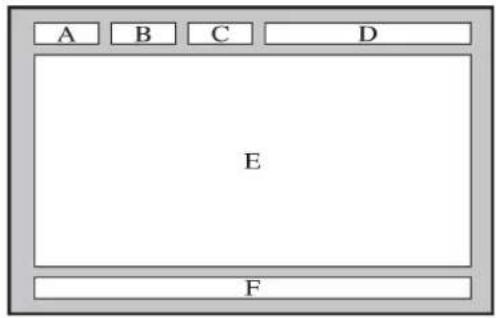
ส่วน สารบัญ
| A หมายเลขหน้าที่เลือก | |
| B ข้อมูลประจําช่องที่แพร่ภาพ | |
| C หมายเลขหน้าปัจจุบันหรือการแสดงการดันหา | |
| D วันที่และเวลา | |
| Eข้อความ | |
| F ข้อมูลสถานะ | ข้อมูล FASTEXT |
การรับ การสนับสนุน
TV มีระบบภายในหลายระบบที่ออกแบบมาสำหรับการสนับสนุนผู้ใช้และระบบของ TV
การสนับสนุนผ่าน การจัดการระยะไกล
การสนับสนุน > การจัดการระยะไกล ลองทันที
ถ้าคุณต้องการความช่วยเหลือเกี่ยวกับ TV คุณสามารถใช้คุณสมบัตินี้เพื่อให้ Samsung Electronics วินิจฉัย TV ให้กับคุณแบบระยะไกล คุณจะต้องอ่านและยอมรับข้อตกลงการใช้บริการก่อนใช้คุณสมบัตินี้ จากนั้น ช่างจาก Samsung Electronics จะวินิจฉัย ซ่อมแซม และอัปเดต TV ของคุณจากระยะไกล
ตัวเลือกนี้ต้องใช้การเชื่อมต่ออินเทอร์เน็ต
บริการระยะไกลดำเนินการได้บ้าง
บริการการสนับสนุนระยะไกลของ Samsung จะช่วยให้คุณสามารถรับการสนับสนุนจากช่างของ Samsung ที่สามารถดำเนินการได้จากระยะไกลในแบบตัวต่อตัว
- วินิจฉัย TV ของคุณ • ปรับการตั้งค่า TV ให้กับคุณ
- รีเซ็ตค่าจากโรงงานสำหรับ TV ของคุณ
- ติดตั้งการอัปเดตเฟิร์มแวร์ตามที่แนะนำ
ใช้บริการได้อย่างไร
หากต้องการใช้บริการช่างของ Samsung จากระยะไกล คุณสามารถทำได้ง่ายๆ

โทรติดต่อศูนย์การติดต่อของ Samsung และขอใช้บริการสนับสนุนระยะไกล
เปิดเมนูใน TV ของคุณและไปที่ส่วนการสนับสนุน

เลือก การจัดการระยะไกล แล้วอ่านและยอมรับข้อตกลงบริการ เมื่อหน้าจอ PIN ปรากฏขึ้น ให้แจ้งหมายเลข PIN กับตัวแทน

ตัวแทนจะเข้าถึง TV ของคุณ
การค้นหาข้อมูลที่คุณต้องการเพื่อรับบริการ
การสนับสนุน > ติดต่อ Samsung ลองทันที
ใช้ตัวเลือกนี้เพื่อค้นหาที่อยู่และหมายเลขติดต่อของเว็บไซต์บริการสนับสนุน หมายเลขรุ่นของ TV, เวอร์ชันซอฟต์แวร์ของ TV, ข้อมูล Smart Hub และข้อมูลอื่นๆ ที่คุณต้องใช้เพื่อรับการสนับสนุนบริการ

เพื่อดูใบอนุญาตโอเพนซอร์ส
มีปัญหากับหน้าจอ
การทดสอบภาพ
การสนับสนุน > ตรวจสอบด้วยตนเอง > ทดสอบภาพ ลองทันที
ก่อนที่คุณจะดูรายการปัญหาและวิธีการแก้ไขที่ด้านล่าง ให้เรียกใช้การทดสอบภาพเพื่อให้ทราบแน่ชัดว่าปัญหาเกิดจาก TV หรือไม่ การทดสอบภาพจะแสดงภาพความละเอียดสูงที่คุณจะสามารถตรวจสอบจุดบกพร่องหรือข้อผิดพลาดได้ ถ้าภาพทดสอบไม่ปรากฏ หรือถ้ามีสัญญาณรบกวนหรือการผิดเพี้ยนในภาพทดสอบ แสดงว่า TV อาจมีปัญหา ติดต่อศูนย์บริการของ Samsung เพื่อขอรับความช่วยเหลือ ถ้าภาพทดสอบแสดงอย่างถูกต้อง อาจมีปัญหากับอุปกรณ์ภายนอก โปรดตรวจสอบการเชื่อมต่อ ถ้าปัญหานี้ยังคงอยู่ โปรดตรวจสอบความแรงของสัญญาณหรือดูคู่มือผู้ใช้ของอุปกรณ์ภายนอก
ถ้าภาพทดสอบไม่ปรากฏ หรือถ้ามีสัญญาณรบกวนหรือการผิดเพี้ยนในภาพทดสอบ แสดงว่า TV อาจมีปัญหา ติดต่อศูนย์บริการของ Samsung เพื่อขอรับความช่วยเหลือ ถ้าภาพทดสอบแสดงอย่างถูกต้อง อาจมีปัญหากับอุปกรณ์ภายนอก โปรดตรวจสอบการเชื่อมต่อ ถ้าปัญหานี้ยังคงอยู่ โปรดตรวจสอบความแรงของสัญญาณหรือดูคู่มือผู้ใช้ของอุปกรณ์ภายนอก
| ปัญหา โปรดลองใช้วิธีนี้ | |
| การกะพรับและแสงสว่างลด | ถ้าโทรทัศน์ Samsung เกิดการกะพรับหรือแสงสว่างลดเป็นระยะๆคุณเอาจต้องปิดใช้งานคุณสมบัติประสิทธิภาพการใช้พลังงานบางอย่าง ปิดใช้งาน ประหยัดพลังงาน(ระบบ >วิธีประหยัด >ประหยัดพลังงาน) หรือ เช่นเซอร์ประหยัด (ระบบ >วิธีประหยัด >เช่นเซอร์ประหยัด) |
| การเชื่อมต่อคอมโพเนนต์/สีของหน้าจอ | ถ้าคุณพบว่าสินหน้าจอโทรทัศน์ Samsung ไม่ถูกต้องหรือสีขาวถ้าถูกปีด ให้เรียกใช้ ทดสอบภาพ(การสนับสนุน >ตรวจสอบด้วยตนเอง >ทดสอบภาพ)ถ้าผลการทดสอบระบุว่าปัญหาไม่ได้เกิดจาก TV โปรดถ้าเนินการตั้งต่อไปนี้:ยืนยันว่าเชื่อมต่อจุดเชื่อมต่ออินพุตวิต์โอของ TVกับจุดเชื่อมต่อเอาต์พุตวิต์โอของอุปกรณ์ภายนอกถูกต้องแล้วโปรดตรวจสอบการเชื่อมต่ออื่นด้วย ถ้าเชื่อมต่อ TVกับอุปกรณ์ภายนอกผ่านสายคอมโพเนนต์ ให้ยืนยันว่าแจ็ค Pb, Pr และ Yเสียบอยู่กับจุดเชื่อมต่อที่ถูกต้อง |
| ความสว่างหน้าจอ | ถ้าสืบน Samsung TV ถูกต้องแล้ว แต่มีความมีดหรือสว่างมากเกินไปเล็กน้อยไหลองปรับการตั้งค่าตั้งต่อไปนี้ก่อนไปที่เมนู ภาพ และปรับการตั้งค่า ความเข้ม, ความสว่าง, ความคมชัด, สี และสมดุลสี(G/R) |
| Motion Plus / เบลอ | ถ้าคุณพบภาพช้อนหรือภาพเบลอบนหน้าจอ ให้ใช้ตัวเลือก Motion Plus (ภาพ >ตัวเลือกภาพ >Motion Plus) เพื่อแก้ไขปัญหา |
| โทรทัศน์ปิดเครื่องเอง | ถ้า Samsung TV ปีดเครื่องเอง ให้ลองปีดใช้งานคุณสมบัติประสิทธิภาพการใช้พลังงานบางอย่างของ TV ตรวจสอบว่าได้เปิดใช้งาน ดังเวลาปีด(ระบบ >เวลา >ดังเวลาปีด) หรือไม่ ดังเวลาปีด จะปิด TV โดยอัดโนมัติเมื่อพันระยะเวลาที่กําหนดไว้ ถ้าไม่ได้เปิดใช้งาน ดังเวลาปีด ให้ดูว่าได้เปิดใช้งาน Stand by เมื่อไม่มีสัญญาณ(ระบบ >วิธีประหยัด >Stand by เมื่อไม่มีสัญญาณ) หรือปีดอัดโนมัติ(ระบบ >วิธีประหยัด >ปีดอัดโนมัติ) หรือไม่ และให้ปีดใช้งานตัวเลือกเหล่านี้ |
| ปัญหาในการเปิดเครื่อง | เมื่อเป็ด TV เครื่องรับรีโมทคอนโทรจะกะพริบ 5 ครั้งก่อนหน้าจอจะเป็ดชั้นถ้าคุณพบปัญหาในการเป็ดโทรทัศน์ Samsung โปรดตรวจสอบรายการต่างๆก่อนแจ้งแผนกซ่อมบํารุง ยืนยันว่าเชื่อมต่อสายไฟของ TV ได้อย่างถูกต้องที่ปลายทั้งสองต้านและรีโมทคอนโทรลกํางานอย่างเป็นปกติ โปรดตรวจสอบว่าเชื่อมต่อสายเสาอากาศหรือสายเคเบิล TVไว้แน่นแล้ว ถ้าคุณเมิกล่องรับสัญญาณเคเบิล/ดาวเทียม โปรดยืนยันว่าได้เสียบปลักและเปิดเครื่องแล้ว |
| ไม่สามารถค้นหาช่อง | เร็มต้น ดังค่า (ระบบ >ดังค่า) หรือ การปรับแต่งอัดโนมัติ (การแพร่ภาพ >การปรับแต่งอัดโนมัติ)ถ้าไม่ได้เชื่อมต่อ TV กับกล่องรับสัญญาณเคเบิลหรือดาวเทียม ให้เรียกใช้ ดังค่า (ระบบ >ดังค่า) หรือการปรับแต่งอัดโนมัติ (การแพร่ภาพ >การปรับแต่งอัดโนมัติ) |
| ภาพของ TVไม่สวยเหมือนที่เห็นในร้าน | การแสดงผลของที่ร้านคําจะปรับเป็นช่องดิจิตอล, HD (ความละเอียดสูง) หังหมดถ้าคุณเมิกล่องรับสัญญาณแคเบิล/เครื่องรับสัญญาณแบบอะนาล็อก ให้อัพเกรดเป็นเครื่องรับสัญญาณแบบดิจิตอล ใช้สาย HDMIหรือคอมโพเนนต์เพื่อแสดงคุณภาพของภาพแบบ HD (ความละเอียดสูง)ช่อง HD หลายช่องมิการพัฒนามาจากเนื้อหา SD (ความละเอียดมาตรฐาน)คันหาช่องที่แพร่ภาพเป็นเนื้อหา HD จริง• สมาชิกเคเบิล/ดาวเทียม: ทดลองช่อง HD จากช่องที่มีอยู่• เสาอากาศ/การเชื่อมต่อสายเคเบิล: ทดลองช่อง HDหลังจากเรียกใช้ฟังก์ชั่นการปรับแต่งอัดโนมัติปรับความละเอียดเอาด์ฟุตวิดีโอของกล่องรับสัญญาณแคเบิล/ดาวเทียมเป็น 1080i หรือ 720p |
| ภาพบิดเบี้ยว | การปีบอัดเนื้อหารีดีโออาจกําให้ภาพเพี้ยนไปโดยเฉพาะภาพเคลื่อนไหวที่รวดเร็วอย่างรายการกิฟ้าหรือภาพยนตร์แอ็คซั่นระดับสัญญาณต่ําหรือคุณภาพต่ําอาจกําให้ภาพบิดเบี้ยว ปัญทานี้ไม่ได้เกิดจาก TVการใช้โทรศัพท์มือถือใกล้กับ TV (ภายในระยะ 1 เมตร)อาจกําให้เกิดสัญญาณ berบกวนในช่องอะนาล็อกและดิจิตอล |
| สีเพี้ยนหรือไม่มีสี | ถ้าคุณใช้การเชื่อมต่อแบบคอมโพเนนต์ ให้ตรวจสอบว่าสายคอมโพเนนต์เชื่อมต่อกับแจ็คอย่างถูกต้องการเชื่อมต่อผิดหรือไม่แน่นอาจกําให้เกิดปัญหาเกี่ยวกับสีหรือไม่มีภาพบนหน้าจอ |
| สีไม่สวยหรือภาพสว่างไม่พอ | ไปที่เมนู ภาพ แล้วปรับการตั้งค่า โหมดภาพ, ความสว่าง, ความคมชัด และ สีตรวจสอบว่าได้เปิดใช้งาน ประหยัดพลังงาน(ระบบ > เช่นเซอร์ประหยัด > ประหยัดพลังงาน)หรือไม่โปรดลองรีเซ็ดภาพ (ภาพ > รีเซ็ดภาพ) |
| มีเส้นประที่ชอบของหน้าจอ | ถ้าตั้งค่า ขนาดภาพ เป็น พอดีหน้าจอ ให้เปลี่ยนการตั้งค่าเป็น 16:9เปลี่ยนความละเอียดของกล่องรับสัญญาณแคเบิล/ดาวเทียม |
| ภาพเป็นขาวถ้า | ถ้าคุณใช้อินฟุตแบบคอมโพลิต AV ให้เชื่อมต่อสายวิดีโอ (สีเหลือง) เข้ากับแจ็คคอมโพเนนต์สีเขียวของ TV |
| เมื่อเปลี่ยนช่อง ภาพค้างบิดเบี้ยว หรือล่าซ้า | ถ้า TV เชื่อมต่อกับกล่องรับสัญญาณแคเบิล ให้ลองรีเซ็ดกล่อง (กอดและเชื่อมต่อสาย AC ไหมและรองนกว่ากล่องสัญญาณจะเริ่มต้นใหม่ อาจใช้วลาถึง 20 นาที)ตั้งความละเอียดเอาด์ฟุตของกล่องรับสัญญาณแคเบิลเป็น 1080i หรือ 720p |
การทดสอบเสียง
การสนับสนุน > ตรวจสอบด้วยตนเอง > ทดสอบเสียง ลองทันที
ก่อนที่คุณจะดูรายการปัญหาและการแก้ไขด้านล่าง
โปรดตรวจสอบว่ารายการเมนู เลือกลำโพง ถูกตั้งค่าเป็น ลำโพง TV จากนั้นฟังจากลำโพงอีกครั้ง ถ้า TV ยังไม่มีเสียง ให้เรียกใช้ ทดสอบเสียง ทดสอบเสียง ใช้เสียงดนตรีในตัวสำหรับตรวจสอบปัญหาของเสียง ถ้า TV ไม่มีเสียงออกมาระหว่าง ทดสอบเสียง หรือเสียงผิดเพี้ยนไป อาจมีปัญหากับ TV ติดต่อศูนย์บริการของ Samsung เพื่อขอรับความช่วยเหลือ ถ้า TV มีเสียงดนตรีของการทดสอบเสียงโดยไม่ผิดเพี้ยน อาจมีปัญหากับอุปกรณ์ภายนอก โปรดตรวจสอบการเชื่อมต่อ ถ้าปัญหายังคงอยู่ โปรดดูคู่มือผู้ใช้ของอุปกรณ์ภายนอก
ถ้าคุณไม่ได้ยินเสียงดนตรีหรือเกิดปัญหา โปรดตั้งค่า เสียง > การตั้งค่าลำโพง > เอาต์พุตเสียง TV เป็น ลำโพง TV แล้วลองอีกครั้ง ถ้าปัญหายังคงอยู่ แสดงว่าอาจมีปัญหากับ TV ติดต่อศูนย์บริการของ Samsung เพื่อขอรับความช่วยเหลือ
ถ้าเสียงดนตรีสามารถเล่นได้ แสดงว่าอาจมีปัญหากับอุปกรณ์ภายนอก โปรดตรวจสอบการเชื่อมต่อ ถ้าปัญหายังคงอยู่ โปรดดูคู่มือผู้ใช้ของอุปกรณ์ภายนอก
| ปัญหา โปรดลองใช้วริธนี้ | |
| ไม่มีเสียงหรือเสียงเบาเมื่อตั้งค่าระดับเสียงไว้สูงสุด | โปรดตรวจสอบการควบคุมระดับเสียงของอุปกรณ์ (กล่องรับสัญญาณแคเบิล/ดาวเทียม, DVD, Blu-ray ฯลฯ) ที่เชื่อมต่อกับ TV |
| ภาพไม่มีปัญหาแต่ไม่มีเสียง | ตั้งค่า เสียง > การตั้งค่ําลําโพง > เอาต์พุตเสียง TV เป็น สําโพง TVถ้าคุณใช้อุปกรณ์ภายนอกอยู่โปรดตรวจสอบตัวเลือกเอาต์พุตเสียงของอุปกรณ์ดังกล่าว (ตัวอย่างเช่นคุณอาจต้องการเปลี่ยนตัวเลือกเสียงของกล่องรับสัญญาณแคเบิลเป็น HDMIล้ากล่องที่เชื่อมต่อกับ TV ของคุณอยู่นั้นใช้สาย HDMI)หากต้องการฟังเสียงคอมพิวเตอร์ผ่านโทรศัศน์ให้ต่อสําโพงภายนอกกับข้าวต่อสัญญาณเอาต์พุตเสียงของคอมพิวเตอร์เริ่มต้นอุปกรณ์ที่เชื่อมต่อใหม่ด้วยการลอดสายและจากนั้นต่อสายไฟของอุปกรณ์เข้าไปใหม่ |
| ลําโพงมีเสียงผิดปกติ | โปรดตรวจสอบว่าสายสัญญาณเสียงเชื่อมต่อกับจุดเชื่อมต่อเอาต์พุตเสียงของอุปกรณ์ภายนอกไต้ถูกต้องแล้วสําหรับการเชื่อมต่อเสาอากาศหรือเคเบิล ให้ตรวจสอบข้อมูลของสัญญาณระดับสัญญาณเท่าอาจกําให้เสียงเพียนได้ให้เรียกใช้ ทดสอบเสียง(การสนับสนุน > ตรวจสอบต้วยตนเอง > ทดสอบเสียง) |
การทดสอบคุณภาพของภาพ 3D
ความพร้อมในการใช้งานขึ้นอยู่กับแต่ละรุ่น
การสนับสนุน > ตรวจสอบด้วยตนเอง > ทดสอบภาพ 3D
ถ้าคุณยังไม่ได้จับคู่แว่น 3D กับ TV ให้คุณจับคู่อุปกรณ์ก่อน หากต้องการทดสอบคุณภาพของภาพ 3D ต้องมีการจับคู่ TV และแว่น 3D
สวมแว่น 3D แล้วไปที่ การสนับสนุน > ตรวจสอบด้วยตนเอง และเลือกทดสอบภาพ 3D
การทดสอบภาพ 3D จะแสดงภาพความละเอียดสูงเพื่อตรวจสอบหน้าจอ 3D เพื่อหาจุดบกพร่องหรือข้อผิดพลาด ถ้าการทดสอบไม่สามารถระบุปัญหาได้ อาจเกิดปัญหากับอุปกรณ์ภายนอกหรือความแรงของสัญญาณ
ถ้าภาพทดสอบไม่ปรากฏ หรือมีสัญญาณรบกวนหรือการผิดเพี้ยนในภาพทดสอบ แสดงว่า TV อาจมีปัญหา ติดต่อศูนย์บริการของ Samsung เพื่อขอรับความช่วยเหลือ
ถ้าภาพทดสอบแสดงอย่างถูกต้อง อาจมีปัญหากับอุปกรณ์ภายนอก โปรดตรวจสอบการเชื่อมต่อ ถ้าปัญหานี้ยังคงอยู่ โปรดตรวจสอบความแรงของสัญญาณหรือคู่มือผู้ใช้ของอุปกรณ์ภายนอก
ปัญหา โปรดลองใช้วิธีนี้
| แวน 3D ทํางานไม่ถูกต้อง | โปรดตรวจสอบว่าได้เป็ดแวนแล้วคุณสมบัติ 3D อาจกํางานได้ไม่ถูกต้องถ้ามีผลิตภัณฑ์ 3Dหรืออุปกรณ์อิเล็กทรอนิกส์อื่นกํางานอยู่ในบริเวณใกล้เคียงถ้าประสบปัญหา โปรดวางอุปกรณ์อิเล็กทรอนิกส์ให้ห่างจากแวน 3D Active Glasses ให้มากที่สุด |
| ฉันเห็นภาพ 3D ไม่ชัด | ระยะในการชมที่เหมาะสมคือสามเท่าของความสูงหน้าจอเป็นอย่างน้อยและเราขอแนะนําให้รับชมเนื้อหา 3D โดยให้หน้าจออยู่ในระดับสายตา |
| แบตเตอรี่ในแวน 3D หมดแล้ว ปีดแวน 3D ขณะที่ไม่ได้ใช้งาน ถ้าคุณเป็ดแวน 3D ด้างไว้ อายุการใช้งานแบตเตอรี่จะลดลง | |
มีปัญหากับการแพร่ภาพ
| ปัญหา โปรดลองใช้วิธีนี้ | |
| TV รับไม่ได้ทุกช่อง | ถ้าไม่ได้เชื่อมต่อ TV กับกล่องรับสัญญาณแคเบิลหรือดาวเทียม: professionalsยันว่าได้เชื่อมต่อสายโคแอกเขียลกับ TV ไวแน่นแล้วลําคุณใช้เสาอากาศ professionalsยันว่าเสาอากาศอยู่ในถ้าาแหน่งที่ถูกต้องและการเชื่อมต่อทั้งหมดยิดแน่นแล้วเรียกใช้ ตั้งค่า(ระบบ > ดังค่า) หรือ การปรับแต่งอัดโนมัติ(การแพร่ภาพ > การปรับแต่งอัดโนมัติ) |
| ไม่มีคําบรรยายในช่องดิจิตอล | ไปที่ คําบรรยาย (ระบบ > การเข้าใช้งาน > คําบรรยาย) และเปลี่ยน โหมดคําบรรยายใต้ภาพบางช่องอาจไม่มีข้อมูลคําบรรยาย |
| ภาพบิดเบี้ยว | การบิบอัดเนื้อหาวีดีโออาจกําให้ภาพเพี้ยนไปโดยเฉพาะอย่างยิ่งกับภาพที่มีการเคลื่อนไหวอย่างรวดเร็ว เช่น รายการก๊าและภาพยนตร์แอ็คชั้นสัญญาณตําอาจกําให้ภาพบิดเบี้ยว ปัญทานี้ไม่ได้เกิดจาก TV |
คอมพิวเตอร์ไม่เชื่อมต่อ
| ปัญหา โปรดลองใช้วิธีนี้ | |
| ข้อความ "ไม่สนับสนุนโหมด"จะปรากฏชั้น | ตั้งค่าความละเอียดเอาต์พุตของคอมพิวเตอร์พีซี เพื่อให้ตรงกับความละเอียดที่ TV สนับสนุน |
| ภาพวิดีโอไม่มีปัญหาแต่ไม่มีเสียง | ถ้าคุณใช้การเชื่อมต่อ HDMI ให้ตรวจสอบการตั้งค่าเอาต์พุตเสียงในคอมพิวเตอร์พีซีของคุณถ้าคุณใช้สายแปลง DVI เป็น HDMI คุณต้องใช้สายสัญญาณเสียงแยกต่างหาก |
ฉันไม่สามารถเชื่อมต่ออินเทอร์เน็ต
| ปัญหา โปรดลองใช้วรัตน์ | |
| การเชื่อมต่อเครือข่ายไร้สายล้มเหลว ตรวจสอบว่า TV เชื่อมต่อกับเราเตอร์ IP ไร้สาย | |
| การอัพเจทซอฟต์แวร์ผ่านอินเทอร์เน็ตล้มเหลว | โปรดตรวจสอบสถานะของการเชื่อมต่อเครือข่ายถ้ายังไม่ได้เชื่อมต่อ TV กับเครือข่าย ให้เชื่อมต่อกับเครือข่ายการอัพเกรดจะหยุดถ้าเนินการถ้าคุณมีซอฟต์แวร์เวอร์ชั้นล่าสุดแล้ว |
ฟังก์ชันตั้งเวลาบันทึก/Timeshift ไม่ทำงาน
| ปัญหา โปรดลองใช้วิธีนี้ | |
| TV ไม่รับรู้อุปกรณ์ USB หรือฟังก์ชั่นฟอร์แมตอุปกรณ์, ตรวจสอบอุปกรณ์ และทดสอบประสิทธิภาพอุปกรณ์ ล้มเหลว | โปรดดูคู่มือของอุปกรณ์ USBและดูว่าสามารถเก็บข้อมูลไว้ในอุปกรณ์ดังกล่าวได้หรือไม่โปรดตรวจสอบว่าอุปกรณ์ USB ล็อดอยู่หรือไม่โปรดตรวจสอบว่ามีการฟอร์แมตอุปกรณ์ USB หรือไม่เมื่อเชื่อมต่อกับคอมพิวเตอร์การฟอร์แมตอุปกรณ์ USB หลังจากเชื่อมต่อกับ TV อาจกําให้การฟอร์แมตล้มเหลวถ้า ทดสอบประสิทธิภาพอุปกรณ์ หรือ ฟอร์แมตอุปกรณ์ ล้มเหลวแสดงว่าอาจเกิดปัญหากับอุปกรณ์ USB หรือข้อมูลจําเพาะ โปรดลองใช้อุปกรณ์ USB อื่น |
| มีข้อความให้นันต้องฟอร์แมตไตรฟ์ USB | โปรดตรวจสอบว่าอุปกรณ์ USB ล็อดอยู่หรือไม่ใช้ฟังก์ชั่นการเรียกคืน USB เพื่อเรียกคืนอุปกรณ์ USB |
| ตั้งเวลานันทึก ไม่สามารถใช้ได้ | โปรดตรวจสอบว่ามีอุปกรณ์ USB เซื่อมต่อกับ TV หรือไม่โปรดตรวจสอบว่าช่องเป็นช่องดิจิตอลที่สามารถบันทึกได้หรือไม่การบันทิกจะหยุดลงโดยอัตโนมัติดถ้าสัญญาณอ่อนเกินไป พังก์ชั่น Timeshiftจะไม่กํางานถ้ามีพื้นที่เก็บข้อมูลไม่เพียงพอในอุปกรณ์ USB |
| ฉันได้รับข้อความเกี่ยวกับความล้มเหลวในการทดสอบประสิทธิภาพ หลังจากนั้น ดังเวลานันทึกและการกํางานของ Timeshift ก็หยุดกํางาน | ปัญทานี้อาจเกิดขึ้นเมื่อใช้ไตรฟ์ USBที่มีประสิทธิภาพถ้าเชี่ยไม่สนับสนุนการบันทึก ขอแนะนําให้ใช้อาร์ดไตรฟ์ USBที่มีความเร็ว 5,400rpm ชิ้นไป ไม่สนับสนุนอุปกรณ์หน่วยความจํา USB |
Anynet+ (HDMI-CEC) ไม่ทำงาน
ปัญหา โปรดลองใช้วิธีนี้
| Anynet+ ใช้งานไม่ได้ | โปรดยืนยันว่าอุปกรณ์เป็นอุปกรณ์ Anynet+ ระบบ Anynet+ สนับสนุนเฉพาะอุปกรณ์ Anynet+ เท่านั้นโปรดตรวจสอบว่าสายไฟของอุปกรณ์ Anynet+ เซื่อมต่ออย่างถูกต้องแล้วโปรดตรวจสอบการเชื่อมต่อสายของอุปกรณ์ Anynet+ไปที่ ระบบ และดูว่าได้ตั้งค่า Anynet+ (HDMI-CEC) เป็น เปิด แล้วหรือไม่ตรวจสอบว่ารีโมทคอนโทรลของ TV อยู่ในโหมด TVตรวจสอบว่ารีโมทคอนโทรลกํางานได้กับ Anynet+Anynet+ อาจไม่กํางานเมื่อฟังก์ชั่นบางอย่างกํางาน (การดันหาช่อง, Smart Hub, การตั้งค่าเป็นต้น)ถ้าคุณเลอดสาย HDMI ออกและเชื่อมต่อใหม่ ให้สแกนหาอุปกรณ์อีกครั้ง หรือปีด TV และเปิดใหม่ |
| ฉันต้องการเริ่มต้น Anynet+ | โปรดตรวจสอบว่าเชื่อมต่ออุปกรณ์ Anynet+ กับ TV ได้ถูกต้องแล้ว จากนั้นไปที่เมนู ระบบเพื่อดูว่าได้ตั้งค่า Anynet+ (HDMI-CEC) เป็น เปิด แล้วเมื่อยืนยันแล้ว ให้เลือกปุ่ม TOOLS รายการจะปรากฏขึ้น เลือก Anynet+ (HDMI-CEC) จากรายการแล้วเลือกอุปกรณ์ |
| ฉันต้องการออกจาก Anynet+ | เลือก ชมโทรทัศน์ จากเมนู Anynet+เลือกอุปกรณ์ที่ไม่ใช่ Anynet+ จากรายการ ทีมา |
| ข้อความ "เชื่อมต่อกับอุปกรณ์ Anynet+..." หรือ"ตัดการเชื่อมต่อกับอุปกรณ์ Anynet+" ปรากฏหน้าจอ | คุณไม่สามารถใช้รีโมทคอนโทรลเมื่อกําหนดค่า Anynet+ หรือสลับเป็นโหมดมุมมองใช้รีโมทคอนโทรลหลังจากที่ TV ถ้าเนินการกําหนดค่า Anynet+ หรือสลับเป็นโหมดมุมมองแล้ว |
| ปัญหา โปรดลองใช้วธีนี้ | |
| อุปกรณ์ Anynet+จะไม่สามารถเล่นได้ | คุณไม่สามารถใช้ฟังก์ชั่นเล่น เมื่อ ตึงค่า อยู่ระหว่างการกํางาน |
| อุปกรณ์ที่เชื่อมต่อไม่สามารถเล่น | ตรวจสอบว่าอุปกรณ์สนับสนุน Anynet+ หรือไม่ตรวจสอบว่าได้เชื่อมต่อสาย HDMI อย่างถูกต้องแล้วหรือไม่ไปที่ ระบบ และดูว่าได้ตั้งค่า Anynet+ (HDMI-CEC) เป็น เปิด แล้วหรือไม่สแกนหาอุปกรณ์ Anynet+ อีกครั้งอุปกรณ์ Anynet+ ต้องเชื่อมต่อกับ TV โดยใช้สาย HDMIโปรดตรวจสอบว่าอุปกรณ์มีการเชื่อมต่อกับ TV ด้วยสาย HDMI หรือไม่ สาย HDMIบางชนิดไม่สนับสนุน Anynet+ถ้าการเชื่อมต่อกูกตัดเนื่องจากกระแสไฟฟ้าขัดข้องหรือสาย HDMI ถูกลอตออกโปรดสแกนอุปกรณ์อีกครั้ง |
| เสียงของ TVไม่เล่นผ่านทางเครื่องรับ | เชื่อมต่อสายออปติคอลระหว่าง TV และเครื่องรับARC เปิดใช้งานเสียงดิจิตอลที่จะออกผ่านพอร์ต HDMI (ARC)แต่ ARC จะสามารถใช้ได้ต่อเมื่อเชื่อมต่อ TV กับเครื่องรับเสียงที่สนับสนุน ARC เท่านั้น |
ฉันพบปัญหาในการเริ่มต้น/ใช้แอปพลิเคชัน
| ปัญหา โปรดลองใช้วิธีนี้ | |
| ฉันเร็มต้นแอปพลิเคชั่นแต่แอปพลิเคชั่นเป็นภาษาอังกฤษฉันจะเปลี่ยนภาษาได้อย่างไร | ภาษาที่แอปพลิเคชั่นสนับสนุนอาจแตกต่างจากภาษาของส่วนติดต่อผู้ใช้ความสามารถในการเปลี่ยนภาษาขึ้นอยู่กับผู้ให้บริการ |
| แอปพลิเคชั่นของฉันไม่กํางาน | ตรวจสอบกับผู้ให้บริการโปรดดูส่วนวิธีใช้ในเว็บไซต์ของผู้ให้บริการแอปพลิเคชั่น |
ไฟล์ของฉันไม่เล่น
| ปัญหา โปรดลองใช้วรีนี้ | |
| บางไฟล์ไม่สามารถเล่นได้ | บัญทานี้อาจเกิดกับไฟล์อัตราขิตสูง ไฟล์ส่วนใหญ่สามารถเล่นได้ แต่คุณอาจพบปัญหากับไฟล์อัตราขิตสูง |
ฉันต้องการรีเซ็ต TV
| รีเซ็ด เสนทาง คําอธิบาย | ||
| รีเซ็ดการตั้งค่ํา | การสนับสนุน >ตรวจสอบด้วยตนเอง >รีเซ็ด | รีเซ็ด ภาพ, เสียง, ช่อง, Smart Hub และการตั้งค่าอื่นๆทั้งหมดให้เป็นการตั้งค่าเริ่มต้นจากโรงงาน ยกเว้นการตั้งค่าเครือข่าย |
| การรีเซ็ด Smart Hub | Smart Hub >รีเซ็ด Smart Hub | รีเซ็ดข้อมูลที่บันทึกไว้หังหมดเกี่ยวกับบัญชี Samsungและบัญชีบริการที่เชื่อมโยงอยู่ ตลอดจนข้อดกลงบริการและแอปพลิเคชั่น Smart Hub |
ปัญหาอื่นๆ
| ปัญหา โปรดลงใช้วิธนี้ | |
| TV ร้อนจัด | การรับชม TV เป็นเวลานานอาจกําให้แผงควบคุมสร้างความร้อนความร้อนจากแผงควบคุมจะถูกกระจายผ่านท่อระบายภายในที่วึงไปตามส่วนบนTV แต่ส่วนล่างอาจเกิดความร้อนเมื่อสัมผัสหลังจากที่มีการใช้งานยาวนานต้องมีผู้ใหญ่คอยดูแลเด็กในขณะรับชม TV อยู่เสมอเพื่อป้องกันเด็กสัมผัสกับ TVแต่ความร้อนไม่ใช่ข้อบทพร่องและไม่มีผลกับการกํางานของ TV |
| ภาพไม่แสดงแบบเต็มหน้าจอ | ช่อง HD จะมี adeบสีถําด้านใดด้านหนึ่งของหน้าจอ เมื่อแสดงเนื้อหา SD แบบขยาย (4:3) adeบสีถําที่ด้านบนและด้านล่างของหน้าจอเมื่อชมภาพยนตร์ที่มีอัตราส่วนภาพต่างจาก TV ของคุณปรับตัวเลือกของขนาดภาพในอุปกรณ์ภายนอกหรือตั้งค่า TV เป็นแบบเต็มหน้าจอ |
| ข้อความ “ไม่สนับสนุนโหมด” ปรากฏชิ้น | TV ไม่สนับสนุนความละเอียดภาพเอาต์พุตของอุปกรณ์ที่เชื่อมต่อ ตรวจสอบความละเอียดที่สนับสนุนของ TV และปรับความละเอียดเอาต์พุตของอุปกรณ์ภายนอกตามลําดับ |
| รายการคําบรรยายในเมนู TV เป็นสีเทา | คุณจะไม่สามารถเลือกเมนู คําบรรยาย ได้ก้าคุณเลือกที่มาที่เชื่อมต่อกับ TV ผ่านการเชื่อมต่อ HDMI หรือคอมโพเนนต์ หากต้องการดูคําบรรยายให้เปิดฟังก์ชั่นคําบรรยายของอุปกรณ์ภายนอก |
| ได้กลิ่นพลาสติกจาก TV กลิ่นนี้เป็นเรื่องปกติ และจะหายไปเมื่อเวลาผ่านไป | |
| ไม่ได้เป็ดใช้งานตัวเลือกข้อมูลสัญญาณ ในตรวจสอบด้วยตนเอง | โปรดตรวจสอบว่าช่องในปัจจุบันคือช่องดิจิตอลข้อมูลสัญญาณ จะสามารถใช้ได้กับช่องดิจิตอลเท่านั้น |
| TV เอียงไปด้านข้าง ถอดขาดั้งออกจาก TV และประกอบใหม่ | |
| ปีดใช้งานตัวเลือก การแพร่ภาพแล้ว | การแพร่ภาพ ใช้งานได้ต่อเมื่อมีการตั้งค่า ทีมา เป็น TVไม่สามารถเข้าถึงเมนู การแพร่ภาพ ในขณะรับชม TVที่ใช้กล่องรับสัญญาณแคเบิลหรือเครื่องรับสัญญาณเตาวเทียมไม่สามารถเข้าถึงเมนู การแพร่ภาพ บางอย่างได้ในขณะบันทึกหรือในขณะที่TimeShift ถ้าลังกํางาน |
| การตั้งค่าหายไปหลังจาก 30 นาทีหรือทุกครั้งที่ปิด TVปัญหา โปรดลองใช้วิธีนี้ | ถ้าตั้งค่า โหมดใช้งาน เป็น การสาธิตของร้าน การตั้งค่าเสียงและวิตีโอของ TVจะมีการรีเช็ดโดยอัดโนมัติกก 30 นาทีเปลี่ยน โหมดใช้งาน (การสนับสนุน > โหมดใช้งาน) เป็น การใช้งานในบ้าน |
| เสียงหรือภาพวิดีโอขาดหายเป็นระยะ | ตรวจสอบการเชื่อมต่อสาย และเชื่อมต่อใหม่เสียงหรือภาพวิดีโอขาดหายอาจเกิดจากการใช้สายที่ดึงหรือหนาเกินไปตรวจสอบว่าสายมีความยืดหยุ่นพอสําหรับการใช้งานระยะยาว ถ้าคุณยืด TV กับผนัง เราชอแนะนําให้ใช้สายที่มีตัวเชื่อมต่อ 90 องศา |
| มีจุดเล็กๆ บนกรอบของ TV จุดนี้เป็นส่วนที่เกิดจากการออกแบบผลิตภัณฑ์ ไม่ใช่ข้อบกพร่อง | |
| เมนู PIP ไม่สามารถใช้ได้ | ภาพช้อนภาพ เป็นการทำงานที่จะใช้ได้ต่อเมื่อคุณใช้ที่มา HDMI หรือคอมโพเนนต์ |
| POP (โฆษณาแนนเนอร์ภายใน TV) จะปรากฏหน้าจอ | เปลี่ยน โหมดใช้งาน (การสนับสนุน > โหมดใช้งาน) เป็น การใช้งานในบ้าน |
| TV มีเสียงแตกหัก | การขยายและการทดสอบกรอบด้านนอกของ TV อาจกําให้เกิดเสียงเหมือนแตกหักกรณีนี้ไม่ใช่ข้อผิดพลาดของผลิตภัณฑ์ ผู้ใช้ยังสามารถใช้งาน TV ได้อย่างปลอดภัย |
| TV มีเสียงหิ่งๆ | TV ของคุณใช้วงจรสวิตช์ความเร็วสูงและกระแสไฟฟ้าระดับสูง TV อาจดูเหมือนจะมีเสียงดังกว่า TV ทั่วไปเล็กน้อย ทั้งนี้ชันอยู่กับระดับความสว่างของ TV TV ของคุณผ่านกระบวนการควบคุมคุณภาพที่เข้มงวดซึ่งเป็นไปตามข้อ兄าหนดด้านประสิทธิภาพและความเชื่อถือได้ที่ต้องการเสียงบางอย่างที่เกิดจาก TVถือเป็นเรื่องปกติและไม่สามารถใช้เป็นเหตุผลในการขอเปลี่ยนสินค้าหรือรับเงินคืน |
ก่อนใช้ฟังก์ชันการบันทึกและ Timeshift
ความพร้อมในการใช้งานขึ้นอยู่กับรุ่นและพื้นที่
ก่อนใช้ฟังก์ชันการบันทึกและตั้งเวลาบันทึก
- หากต้องการตั้งค่าตั้งเวลาบันทึก คุณต้องตั้งนาฬิกาของทีวีก่อน ตั้งค่านาฬิกา (ระบบ > เวลา > นาฬิกา)
- การบันทึกจะมีการป้องกัน DRM ดังนั้นจึงไม่สามารถเล่นในคอมพิวเตอร์หรือทีวีเครื่องอื่นได้ นอกจากนี้ไฟล์เหล่านี้ยังไม่สามารถเล่นในทีวีได้ถ้ามีการเปลี่ยนวงจรวิดีโอ
- ขอแนะนำให้ใช้ฮาร์ดไดรฟ์ USB ที่มีความเร็ว 5,400 รอบต่อนาทีขึ้นไป แต่ไม่สนับสนุนฮาร์ดไดรฟ์ USB ประเภท RAID
- ไม่สนับสนุนเมมโมรี่สติ๊ก USB
- ความจุในการบันทึกทั้งหมดอาจแตกต่างกันไป ทั้งนี้ขึ้นอยู่กับจำนวนพื้นที่ว่างในฮาร์ดไดรฟ์และระดับคุณภาพของการบันทึก
- ตั้งเวลาบันทึกต้องใช้พื้นที่ว่างในอุปกรณ์เก็บข้อมูล USB อย่างน้อย 100 เมกะไบต์ การบันทึกจะหยุดถ้าพื้นที่ว่างในการเก็บข้อมูลเหลือน้อยกว่า 50 เมกะไบต์ในขณะที่กำลังบันทึก
- ถ้าพื้นที่ว่างในการเก็บบันทึกเหลือน้อยกว่า 500 เมกะไบต์ในระหว่างใช้ฟังก์ชันตั้งเวลาบันทึกและ Timeshift จะมีเพียงการบันทึกเท่านั้นที่จะหยุดทำงาน
- เวลาการบันทึกสูงสุดคือ 360 นาที
- ระบบจะเล่นวิดีโอตามการตั้งค่าทีวี
- ถ้าเปลี่ยนสัญญาณอินพุตในระหว่างการบันทึก หน้าจอจะเปลี่ยนเป็นว่างเปล่าจนกว่าจะมีการเปลี่ยนแปลง ในกรณีนี้ การบันทึกจึงจะเริ่มต้นอีกครั้ง แต่จะไม่สามารถใช้ได้
- ทดสอบประสิทธิภาพอุปกรณ์ต้องดำเนินการในอุปกรณ์เก็บข้อมูล USB ที่เชื่อมต่อกับทีวีก่อนที่จะสามารถบันทึกได้ หากต้องการดำเนินการทดสอบประสิทธิภาพอุปกรณ์ ให้เลือกรายการที่บันทึกไว้ในเมนู On TV หรือไดรฟ์ USB ในเมนูมัลติมีเดีย แล้วเลือกอุปกรณ์บันทึก เมื่อคุณสร้างรายการบันทึกในข้อมูลรายการหรือหน้าจอข้อมูลรายการแล้ว ถ้าอุปกรณ์จัดเก็บข้อมูล USB ไม่สามารถทดสอบประสิทธิภาพอุปกรณ์ จากนั้นระบบจะดำเนินการฟอร์แมตอุปกรณ์และทดสอบประสิทธิภาพอุปกรณ์อีกครั้ง
- เมื่อใช้ฟังก์ชันการบันทึกหรือตั้งเวลาบันทึก การบันทึกจริงอาจเริ่มต้นช้ากว่าเวลาที่ระบุประมาณหนึ่งหรือสองวินาที
- ถ้าฟังก์ชันตั้งเวลาบันทึกทำงานอยู่ในขณะที่มีการบันทึกในอุปกรณ์ภายนอก HDMI-CEC ลำดับความสำคัญแรกจะอยู่ที่ตั้งเวลาบันทึก
- การเชื่อมต่ออุปกรณ์บันทึกกับทีวีจะเป็นการลบไฟล์การบันทึกที่ผิดปกติโดยอัตโนมัติ
- ถ้ามีการตั้งค่า ตั้งเวลาปิด หรือ ปิดอัตโนมัติ ไว้ TV จะแก้ไขการตั้งค่าเหล่านั้น ดำเนินการบันทึกต่อไป และปิดเครื่องหลังจากบันทึกเสร็จ
ก่อนใช้ฟังก์ชั่น Timeshift
- ขอแนะนำให้ใช้ฮาร์ดไดรฟ์ USB ที่มีความเร็ว 5,400rpm ขึ้นไป แต่ไม่สนับสนุนฮาร์ดไดรฟ์ USB ประเภท RAID
- ไม่สนับสนุนเมมโมรี่สติก USB หรือแฟลชไดรฟ์ ความจุในการบันทึกทั้งหมดอาจแตกต่างกันไป ทั้งนี้ขึ้นอยู่กับจำนวนพื้นที่ว่างในฮาร์ดไดรฟ์และระดับคุณภาพของการบันทึก
- ถ้าพื้นที่ว่างในการเก็บบันทึกเหลือน้อยกว่า 500 เมกะไบต์ในระหว่างใช้ฟังก์ชั่น ตั้งเวลาบันทึก และ Timeshift จะมีเพียงการบันทึกเท่านั้นที่จะหยุดทำงาน
- ปริมาณเวลาสูงสุดสำหรับฟังก์ชั่น Timeshift คือ 90 นาที
- ฟังก์ชั่น Timeshift ไม่สามารถใช้ได้กับช่องที่ล็อคไว้
- ระบบจะเล่นวิดีโอที่มีการปรับเวลาตามการตั้งค่า TV
- ก่อนใช้ฟังก์ชั่น Timeshift ต้องดำเนินการ ทดสอบประสิทธิภาพอุปกรณ์ ในอุปกรณ์จัดเก็บข้อมูล USB ที่เชื่อมต่อกับ TV หากต้องการดำเนินการ ทดสอบประสิทธิภาพอุปกรณ์ ให้เลือก รายการที่บันทึกไว้ ในแท็บ On TV หรือ ไดรฟ์ USB ในแท็บ มัลติมีเดีย แล้วเลือกอุปกรณ์บันทึก
- ฟังก์ชั่น Timeshift อาจหยุดการทำงานโดยอัตโนมัติเมื่อมีความจุถึงขีดจำกัดสูงสุดแล้ว
- ฟังก์ชั่น Timeshift ต้องใช้พื้นที่ว่างอย่างน้อย 1.5 กิกะไบต์ในอุปกรณ์เก็บข้อมูล USB
- การเริ่มต้นแอปพลิเคชั่น การสลับช่องอะนาล็อก และการเปลี่ยน TV ไปเป็นโหมดที่ไม่สนับสนุนฟังก์ชั่น Timeshift จะเป็นการหยุดฟังก์ชั่น Timeshift โดยอัตโนมัติ การทำงานของ Timeshift จะกลับคืนมาอีกครั้งถ้าเปลี่ยน TV กลับมาเป็นช่องดิจิตอลอีกครั้ง
ข้อควรระวังของ 3D
⚠️ คำเตือน
- ในโหมดดู 3D ควรหลีกเลี่ยงการมองเห็นแสงฟลูออเรสเซนต์ (50Hz \~ 60Hz) หรือแสงที่มีความยาวคลื่นสามระยะ
ถ้าเกิดกรณีนี้ขึ้น ให้ปิดแสงไฟหรือปรับให้มีความสว่างน้อย
- เมื่อคุณสลับโหมดภาพจากมุมมอง 3D แล้ว โหมดมุมมอง 3D จะปิดลง และแว่น 3D จะไม่แสดงมุมมอง 3D อีกต่อไป
เมื่อคุณปิดโหมด 3D แว่น 3D จะปิดระบบในอีกลักครู่
- ถ้าคุณนอนตะแคงขณะชม TV ด้วยแว่น 3D ภาพอาจมืดหรืออาจไม่ปรากฏให้เห็น
- ถ้าแว่น 3D ชำรุดหรือเสียหาย จะไม่สามารถซ่อมแซมและต้องเปลี่ยนเป็นแว่นใหม่ บริการซ่อมบำรุงไม่มีค่าใช้จ่ายหากอยู่ภายในระยะเวลารับประกัน โปรดทราบว่าการรับประกันจะไม่ครอบคลุมความเสียหายที่เกิดจากผู้ใช้
- เอฟเฟกต์ 3D ที่ได้รับจริงอาจแตกต่างกันไป ทั้งนี้ขึ้นอยู่กับผู้ชม เอฟเฟกต์ 3D อาจไม่มีผลสำหรับบุคคลที่มีระยะสายตาของตาซ้ายและตาขวาต่างกันมาก
- ในโหมดดู 3D ให้ชม TV ภายในระยะที่แนะนำ
ฟังก์ชั่น 3D ของแว่นอาจไม่ทำงานอย่างถูกต้องถ้าคุณอยู่นอกระยะที่แนะนำเป็นเวลาประมาณ 3 วินาที
ถ้าคุณไม่อยู่ในช่วงที่แนะนำ แว่น 3D จะตัดการเชื่อมต่อไร้สายกับ TV ถ้าเกิดกรณีนี้ขึ้น การแสดงผล 3D จะดับลง และอีกสองหรือสามวินาทีต่อมาแว่นจะปิดการทำงาน
- แว่น 3D อาจไม่ทำงานอย่างถูกต้องถ้ามีอุปกรณ์ 3D หรืออุปกรณ์สื่อสารอิเล็กทรอนิกส์หรืออุปกรณ์สื่อสารไร้สายทำงานอยู่ใกล้เคียง (เช่น อุปกรณ์ที่ใช้ช่วงความถี่ 2.4GHz เช่น ไมโครเวฟหรือ AP) ถ้าเกิดกรณีนี้ ให้เคลื่อนย้ายอุปกรณ์ออกห่างจากแว่น 3D
- Samsung Multi View 3D Glasses อาจไม่ทำงานอย่างถูกต้องเมื่ออยู่ใกล้วัตถุที่เป็นโลหะหรือใกล้สนามแม่เหล็กไฟฟ้า ถ้าเกิดกรณีนี้ ให้เคลื่อนย้ายวัตถุที่เป็นโลหะหรืออุปกรณ์แม่เหล็กไฟฟ้าออกห่างจากแว่น 3D
- ความชัดเจนสดใสของภาพอาจลดลงถ้าคุณชมภาพยนตร์ 3D ในที่ซึ่งได้รับแสงแดดหรือแสงสว่างโดยตรง
- ขาของแว่น 3D นั้นไม่สามารถพับได้ อย่าพยายามพับขาแว่น คุณอาจทำให้แว่น 3D เสียหาย
- เมื่อชมเนื้อหา 3D เป็นเวลานานโดยไม่หันไปมองสิ่งอื่น แว่น 3D อาจปิดลงโดยอัตโนมัติ (มีผลกับ SSG-3570 เท่านั้น)
- ถอดแว่น 3D และสวมอีกครั้งถ้าไม่ทำงานในโหมดดู 3D ในครั้งแรก (มีผลกับ SSG-3570 เท่านั้น)
ข้อควรระวัง
ข้อมูลเกี่ยวกับสุขภาพและความปลอดภัยสำหรับภาพ 3D ผู้ใช้ต้องอ่านข้อมูลต่อไปนี้ก่อนใช้ 3D
- ผู้ใหญ่ที่คอยดูแลเด็กควรหมั่นตรวจสอบการรับชมทีวี 3D ของเด็ก เด็กที่รู้สึกอ่อนล้า ปวดศีรษะ วิงเวียน และ/หรือคลื่นไส้ในขณะชมทีวี 3D ควรหยุดรับชมทันที
- ห้ามใช้แว่น 3D เพื่อวัตถุประสงค์อื่นนอกเหนือจากที่ออกแบบมา ห้ามใช้เป็นแว่นสายตาธรรมดา แว่นกันแตก หรือแว่นสำหรับป้องกัน
- ผู้ใช้บางรายอาจรู้สึกมีนง คลื่นไส้ หรือปวดศีรษะเมื่อใช้ 3D หรือฟังก์ชั่น Samsung หลายมุมมอง ถ้าพบอาการเหล่านี้ โปรดหยุดชมรายการ 3D แล้วถอดแว่น 3D และพักผ่อน
- การชม TV ในโหมดดู 3D เป็นเวลานานอาจทำให้ดวงตาอ่อนล้า ในกรณีนี้ ให้หยุดชม 3D ทันที ถอดแว่น 3D และพักสายตา
- โปรดอย่าใช้ฟังก์ชั่น 3D หรือแว่น 3D ขณะที่เดินหรือเคลื่อนที่ไปยังจุดต่างๆ การใช้โหมด 3D หรือสวมแว่น 3D ขณะเคลื่อนที่อาจทำให้เกิดการบาดเจ็บเนื่องจากการเดินชนวัตถุ สะดุด และ/หรือล้มได้
- การสวมแว่น 3D และนอนตะแคงชม TV อาจทำให้ส่วนขาของแว่น 3D เสียหาย
- ขาของแว่น 3D นั้นไม่สามารถพับได้ ซึ่งอาจทำให้แว่น 3D เสียหาย
- เนื่องจากแว่น 3D จะตอบสนองต่อการเร่งความเร็ว ดังนั้นการเขย่าแว่น 3D ช้าๆ อาจทำให้แบตเตอรี่หมดเร็วกว่าปกติ (มีผลกับ SSG-3570 เท่านั้น)
ข้อมูลต่อไปนี้จัดทำขึ้นเพื่อให้มั่นใจถึงความปลอดภัยของผู้ใช้และป้องกันความเสียหายต่อทรัพย์สิน โปรดอ่านข้อมูลโดยละเอียด
- อย่าให้ผลิตภัณฑ์ได้รับแสงแดดโดยตรง หรืออยู่ในสภาพแวดล้อมที่ร้อนหรือชื้น มิฉะนั้นอาจทำให้เกิดเพลิงไหม้หรือผลิตภัณฑ์เสียหาย
- อย่าใช้แรงกับเลนส์ของแว่น 3D อย่าทำผลิตภัณฑ์หล่นหรือบิดงอ อาจทำให้ผลิตภัณฑ์เสียหาย
- โปรดเก็บแว่น 3D และอุปกรณ์เสริมให้พ้นมือเด็ก เพื่อป้องกันไม่ให้เด็กกลืนกิน ถ้าเด็กกลืนอุปกรณ์ โปรดพบแพทย์ทันที
- อย่าพ่นน้ำหรือสารทำความสะอาดลงที่ผลิตภัณฑ์โดยตรงเพื่อทำความสะอาด มิฉะนั้นอาจทำให้เกิดเพลิงไหม้ ไฟฟ้าช็อต ทำให้ด้านนอกผลิตภัณฑ์เสียหาย และ/หรือเครื่องหมายหลุดลอก
- อย่าใช้สารเคมีที่มีส่วนประกอบของแอลกอฮอล์ สารทำละลาย หรือสารเพิ่มแรงดึงผิว เช่น แร็กซ์ เปนชิน ทินเนอร์ ยาฆ่าแมลง สเปรย์ปรับอากาศ น้ำมันหล่อลื่น หรือน้ำยาทำความสะอาดกับผลิตภัณฑ์ สารเคมีเหล่านี้อาจทำให้พื้นผิวภายนอกของผลิตภัณฑ์เปลี่ยนสีหรือแตกกร้าว หรือทำให้ฉลากหรือคำแนะนำหลุดออก ใช้ผ้านุ่มที่ทำจากเส้นใยละเอียดพิเศษหรือผ้าฝ้ายเพื่อทำความสะอาดผลิตภัณฑ์ เนื่องจากพื้นผิวหรือเลนส์นั้นเป็นรอยได้ง่าย เนื่องจากผลิตภัณฑ์อาจเป็นรอยเนื่องจากสิ่งแปลกปลอมได้ง่าย โปรดสะบัดฝุ่นออกจากผ้าก่อนที่จะใช้ทำความสะอาด
- อย่านอนหลับทั้งที่สวมแว่น 3D การสวมแว่น 3D ขณะหลับอาจทำให้แว่นเสียหาย
- ห้ามถอดประกอบ ซ่อมแซม หรือดัดแปลงแว่น 3D ด้วยตนเอง ห้ามใช้ผลิตภัณฑ์ที่เสียหาย
- โปรดระวังอันตรายที่เกิดกับดวงตาเนื่องจากขอบของกรอบแว่น 3D เมื่อสวมใส่แว่น
- สวมและถอดแว่น 3D โดยใช้สองมือ
- การกลืนกินแบตเตอรี่แบบกลม (แบบกระดุม) อาจทำให้เกิดอันตรายร้ายแรงต่ออวัยวะภายใน ในกรณีนี้ โปรดพบแพทย์ทันที (สำหรับ SSG-5100 เท่านั้น)
- ใช้แบตเตอรี่ที่ได้รับอนุมัติเท่านั้น และโปรดใส่แบตเตอรี่ให้ถูกขั้ว ถ้าใส่แบตเตอรี่ผิดขั้ว แบตเตอรี่อาจระเบิดหรือมีสารเคมีภายในรั่วซึม ซึ่งอาจทำให้เกิดเพลิงไหม้ ทำให้เกิดการบาดเจ็บ หรือมีการปนเปื้อนต่อสิ่งแวดล้อม (มีผลกับ SSG-5100 เท่านั้น)
- โปรดเก็บแบตเตอรี่เก่าที่ถอดออกมาให้พ้นมือเด็กเพื่อป้องกันไม่ให้เด็กกลืนแบตเตอรี่ ถ้าเด็กกลืนอุปกรณ์ โปรดพบแพทย์ทันที (มีผลกับ SSG-5100 เท่านั้น)
ความละเอียดที่สนับสนุนสำหรับโหมด 3D แต่ละรายการ
ข้อมูลจำเพาะเหล่านี้จะใช้สำหรับอัตราการแสดงผลแบบ 16:9 เท่านั้น
HDMI
- โหมด 3D: (L/R), (T/B)
| ความละเอียด ความที่ (Hz) | |
| 1280 x 720p 50 / 59.94 / 60 | |
| 1920 x 1080i 50 / 59.94 / 60 | |
| 1920 x 1080p 23.98 / 24 / 25 / 29.97 / 30 / 50 / 59.94 / 60 |
คอมโพเนนต์
| ความละเอียด ความที่ (Hz) | |
| 1280 x 720p 50 / 59.94 / 60 | |
| 1920 x 1080i 50 / 59.94 / 60 | |
| 1920 x 1080p 23.98 / 24 / 25 / 29.97 / 30 / 50 / 59.94 / 60 |
ช่องดิจิตอล
| ความละเอียด ความที่ (Hz) | |
| 1280 x 720p 50 / 59.94 / 60 | |
| 1920 x 1080i 50 / 59.94 / 60 | |
| 1920 x 1080p 25 |
วิดีโอ/ภาพ
โปรดดูที่ส่วน "โปรดอ่านก่อนเล่นไฟล์ รูปภาพ, วีดีโอ หรือ เพลง"
คอมพิวเตอร์ผ่านสาย HDMI
ความละเอียดที่ดีที่สุดสำหรับคอมพิวเตอร์ที่เชื่อมต่อกับทีวีผ่านสาย HDMI คือ 1920 x 1080 ถ้าคุณเลือกความละเอียดอื่น ทีวีอาจไม่แสดงภาพ 3D อย่างเหมาะสม และอาจไม่แสดงวิดีโอสำหรับคอมพิวเตอร์ในแบบเต็มหน้าจอ
ข้อจำกัดความรับผิดของ S-Recommendation
ความพร้อมในการใช้งานขึ้นอยู่กับรุ่นและพื้นที่
S Recommendation พร้อมการโต้ตอบด้วยเสียง
คำแนะนำที่มีให้กับคำสั่งเสียงทั่วไป
การโต้ตอบด้วยเสียงจะจำกัดเฉพาะภาษาทางการของประเทศไทยเท่านั้น ประสิทธิภาพอาจแตกต่างกันไปตามความชัดเจนของเนื้อหาและระดับเสียงของคุณ และระดับเสียงรบกวนโดยรอบ การมีสำเนียงท้องถิ่นอาจทำให้ไม่สามารถรับรู้ได้
คุณลักษณะ Samsung Smart TV บางอย่างอาจใช้ไม่ได้ถ้าไม่ได้รับความยินยอมในการเก็บและใช้ข้อมูล
คุณสมบัติบางอย่างภายใน S Recommendation จะต้องมีการเข้าถึงอินเทอร์เน็ต และอาจใช้ไม่ได้โดยขึ้นอยู่กับผู้ให้บริการ ภาษา และพื้นที่
เข้าสู่ www.samsung.com เพื่อดูข้อมูลเพิ่มเติมเกี่ยวกับความเข้ากันได้ของผู้ให้บริการ
รีโมทคอนโทรลจริงอาจแตกต่างจากภาพ
S Recommendation
คำแนะนำเนื้อหาที่สอดคล้องกับความต้องการในการรับชมทีวีของคุณ
คุณลักษณะ Samsung Smart TV บางอย่างอาจใช้ไม่ได้ถ้าไม่ได้รับความยินยอมในการเก็บและใช้ข้อมูล
คุณสมบัติบางอย่างภายใน Smart Hub อาจต้องมีการเข้าถึงอินเทอร์เน็ต และอาจใช้ไม่ได้โดยขึ้นอยู่กับผู้ให้บริการ ภาษา และพื้นที่
เข้าสู่ www.samsung.com เพื่อดูข้อมูลเพิ่มเติมเกี่ยวกับความเข้ากันได้ของผู้ให้บริการ
รีโมทคอนโทรลจริงอาจแตกต่างจากภาพ
โปรดอ่านก่อนใช้เสียง การเคลื่อนไหว หรือการจดจำใบหน้า
ความพร้อมในการใช้งานขึ้นอยู่กับรุ่นและพื้นที่
ข้อควรระวัง เสียง การเคลื่อนไหว และการจดจำใบหน้า
การจดจำใบหน้า
- ผลิตภัณฑ์นี้จะบันทึกภาพขนาดเล็กของใบหน้าผู้ใช้ไว้เพื่อใช้งานในระหว่างการเข้าสู่ระบบด้วยใบหน้า
- การเข้าสู่ระบบ Smart Hub ผ่านการจดจำใบหน้าอาจมีความปลอดภัยน้อยกว่าการเข้าสู่ระบบโดยใช้ ID และรหัสผ่าน
การใช้กล้องทีวี
- ในบางกรณีและในเงื่อนไขทางกฎหมายบางอย่าง การใช้กล้องทีวีอย่างไม่เหมาะสมอาจผิดกฎหมาย อาจมีภาระหน้าที่ตามกฎหมายความเป็นส่วนตัวในท้องถิ่นเกี่ยวกับการคุ้มครองข้อมูลส่วนบุคคล และการเคลื่อนย้ายข้อมูลดังกล่าวโดยเสรี และกฎหมายอื่นๆ รวมถึงกฎหมายอายุที่ควบคุมการตรวจติดตามด้วยกล้องทั้งในสถานที่ทำงานและที่อื่นๆ
- ในการใช้กล้องทีวี ผู้ใช้ยอมรับว่าจะไม่ใช้กล้อง (i) ในสถานที่ซึ่งห้ามใช้กล้อง (เช่น ห้องน้ำ ห้องล็อกเกอร์ หรือห้องเปลี่ยนเสื้อผ้า) (ii) ในลักษณะที่เป็นการรุกล้ำความเป็นส่วนตัวของบุคคล หรือ (iii) ละเมิดกฎหมาย ระเบียบ หรือข้อบังคับที่เกี่ยวข้อง
ควบคุมการเคลื่อนไหว
- ควบคุมการเคลื่อนไหว ใช้กล้อง เพื่อให้ควบคุมการเคลื่อนไหวทำงาน คุณต้องอยู่ภายในช่วงการจดจำของกล้อง ช่วงการจดจำของกล้องจะแตกต่างกันไป ทั้งนี้ขึ้นอยู่กับระดับความสว่างของสภาพแวดล้อมและปัจจัยอื่นๆ
- เรียกใช้ ทดสอบสภาพแวดล้อมควบคุมด้วยการเคลื่อนไหว ก่อนใช้ควบคุมการเคลื่อนไหว เพื่อกำหนดช่วงการจดจำของกล้อง
- คุณอาจมีความอ่อนล้าเมื่อใช้ ควบคุมการเคลื่อนไหว เป็นเวลานาน
การควบคุมเสียง
- การควบคุมเสียง ไม่สนับสนุนเครื่องหมายเช่นสัญลักษณ์คําลบ (-) และอักชรพิเศษ และไม่สนับสนุนคําหรือประโยคที่มีตัวเลขหรือสัญลักษณ์ อาจไม่สามารถใช้ได้กับบางภาษาหรือภาษาถิ่น หรือในบางพื้นที่ และจะมีการทำงานต่างกันไปตามภาษาที่เลือก การออกเสียง ระดับเสียงพูด และเสียงโดยรอบ
- ในการป้อนข้อความด้วยเสียง คุณจะต้องยอมรับนโยบายความเป็นส่วนตัวสำหรับเสียงของแอปพลิเคชั่นของบุคคลที่สาม และยอมรับที่จะให้ที่อยู่ MAC ของคุณ ตลอดจนข้อมูลส่วนบุคคลอื่นๆ แก่ Samsung
- การป้อนข้อความด้วยเสียงช่วยให้คุณสามารถป้อนข้อความโดยใช้คำสั่งเสียงแทนที่จะใช้มมาส แป้นพิมพ์ หรือรีโมทคอนโทรล คุณสมบัตินี้มีประโยชน์มากสำหรับการค้นหา การเปิดเว็บ และการใช้แอปพลิเคชั่น
- คุณต้องยอมรับประกาศเกี่ยวกับความเป็นส่วนตัวต่อไปนัก่อนใช้ การควบคุมเสียง เชิงโตตอบ: - ประกาศเกี่ยวกับความเป็นส่วนตัวของการจดจําเสียงและประกาศเกี่ยวกับความเป็นส่วนตัวของ Nuance
ข้อกำหนดสำหรับการใช้เสียง, การเคลื่อนไหว หรือ การจดจำใบหน้า
ข้อกำหนดสำหรับการใช้การจดจำเสียง
- อัตราการจดจําเสียงพูดจะแตกต่างกันไปตามระดับเสียง/โทนเสียง การออกเสียง และสภาพแวดล้อมเสียงโดยรอบ (เสียง TV และเสียงโดยรอบ)
ข้อกำหนดสำหรับการใช้การจดจำการเคลื่อนไหว
- ก่อนใช้การจดจำการเคลื่อนไหว โปรดเป็ดกล้องของ TV
- คุณควรอยู่ในช่วงระหว่าง 1.5 ถึง 3.5 เมตรจากกล้อง ช่วงการจดอําจริงอาจแตกต่างกันไป หั้งนี้ขึ้นอยู่กับมุมของกล้องและปัจจัยอื่นๆ
- ควบคุมการเคลื่อนไหว จะต้องใช้กล้อง TV และจะไม่ทำงานถ้ากล้องหงษยชิ้นหรือคว่ำลง ปรับมุมของกล้องโดยใช้วงล้อที่ด้านหลังของกล้อง อย่าหันกล้องให้โดนแสงแตกหรือแสงไฟอื่นๆ โดยตรง หรือก็ตขวางมุมมองของกล้อง
- เพื่อให้กล้องได้จด dopําการเคลื่อนไหว คุณจะต้องมีความโดดเด่นจากพื้นหลัง ความสว่างโดยรอบโดยประมาณคือ 50 ถึง 500 lux (100 Lux: ห้องน้ำ, 400 Lux: ห้องนั่งเล่น)
- โปรดหลิกเลี่ยงการสัมผัสแสงแดดโดยตรงเมื่อใช้ ควบคุมการเคลื่อนไหว
- เรียกใช้ ทดสอบสภาพแวดล้อมควบคุมด้วยการเคลื่อนไหว เพื่อประเมินช่วงการจดจำของกล้องก่อนใช้ควบคุมการเคลื่อนไหว
ข้อกำหนดสำหรับการใช้ การจดจำใบหน้า
- คุณควรอยู่ในช่วงระหว่าง 1.5 ถึง 4.0 เมตรจากกล้อง ช่วงการจดจำจริงอาจแตกต่างกันไป ทั้งนี้ขึ้นอยู่กับมุมของกล้องและปัจจัยอื่นๆ ความสว่างโดยรอบโดยประมาณคือ 50 ถึง 500 ลักซ์ (100 ลักซ์: ห้องน้ำ, 400 ลักซ์: ห้องนั่งเล่น)
- การจดจำใบหน้าสามารถจดจำผู้ใช้ได้ครั้งละ 5 คน • ทีวีอาจมีปัญหาในการจดจำแว่นตาและคนที่ใบหน้าคล้ายกันว่าเป็นคนละคนกัน
- โปรดทราบข้อมูลต่อไปนี้เมื่อใช้ การจดจำใบหน้า:
- อย่าปิดบังใบหน้าด้วยหมวก แว่นตาถ้า หรือปัดผมให้ปิดใบหน้า
- ใบหน้าของคุณต้องปรากฏในกล้องทั้งหมด อย่าให้มีเงาบนใบหน้า เงาจะทำให้กล้องไม่สามารถจดจำใบหน้าของคุณอย่างถูกต้อง
- มีการแสดงออกที่เป็นกลางมากที่สุด นอกจากนี้ โปรดปิดริมฝีปากและคงใบหน้าให้เป็นปกติมากที่สุด
- เมื่อคุณเข้าสู่ระบบบัญชี Samsung การแสดงออกทางใบหน้าจะต้องเหมือนกับการแสดงออกทางใบหน้าเมื่อคุณลงทะเบียน ซึ่งเป็นการแสดงออกทางใบหน้าของคุณในระหว่างกระบวนการลงทะเบียน
โปรดอ่านก่อนใช้ SAMSUNG APPS
- เนื่องจากลักษณะของผลิตภัณฑ์ที่มีอยู่ใน Samsung Smart Hub ตลอดจนข้อจำกัดของเนื้อหาที่มีให้ คุณสมบัติบางอย่าง แอปพลิเคชัน และบริการบางชนิดอาจไม่มีให้ในบางอุปกรณ์หรือในบางพื้นที่ คุณสมบัติบางอย่างของ Smart Hub อาจต้องใช้อุปกรณ์ต่อพ่วงเพิ่มเติมหรือมีค่าสมาชิก โปรดเข้าสู่ http://www.samsung.com เพื่อดูข้อมูลเพิ่มเติมเกี่ยวกับข้อมูลอุปกรณ์และการให้บริการเนื้อหา ความพร้อมในการให้บริการและเนื้อหาอาจมีการเปลี่ยนแปลงโดยไม่ได้แจ้งให้ทราบ
- Samsung Electronics ไม่มีส่วนรับผิดชอบตามกฎหมายสำหรับการหยุดชะงักของบริการแอปพลิเคชันที่เกิดจากผู้ให้บริการ ไม่ว่าจะด้วยสาเหตุใดๆ
- บริการแอปพลิเคชันอาจมีให้เป็นภาษาอังกฤษเท่านั้น และเนื้อหาที่ใช้ได้อาจแตกต่างกันไปตามพื้นที่ของคุณ • สำหรับข้อมูลเพิ่มเติมเกี่ยวกับแอปพลิเคชัน โปรดไปที่เว็บไซต์ของผู้ให้บริการที่เกี่ยวข้อง
- การเชื่อมต่ออินเทอร์เน็ตที่ไม่เสถียรอาจทำให้เกิดความล่าช้าและการขัดจังหวะ นอกจากนี้แอปพลิเคชันอาจยุติการทำงานโดยอัตโนมัติ ทั้งนี้จะขึ้นอยู่กับสภาพแวดล้อมการทำงานของเครือข่าย ในกรณีนี้ให้ตรวจสอบการเชื่อมต่ออินเทอร์เน็ตและลองอีกครั้ง
- บริการและการอัปเดตแอปพลิเคชันอาจไม่สามารถใช้ได้
- เนื้อหาของแอปพลิเคชันอาจมีการเปลี่ยนแปลงโดยผู้ให้บริการโดยไม่มีการแจ้งให้ทราบล่วงหน้า
- บริการบางอย่างอาจแตกต่างกันไปตามเวอร์ชันของแอปพลิเคชันที่ติดตั้งในทีวี
- ฟังก์ชันของแอปพลิเคชันอาจเปลี่ยนแปลงในแอปพลิเคชันเวอร์ชันอนาคต ถ้าเกิดกรณีนี้ให้เรียกใช้คำแนะนำของแอปพลิเคชันหรือไปที่เว็บไซต์ของผู้ให้บริการ
- แอปพลิเคชันบางอย่างอาจไม่สนับสนุนการทำงานที่หลากหลาย ทั้งนี้จะขึ้นอยู่กับนโยบายของผู้ให้บริการ
ข้อจำกัดของเว็บเบราว์เซอร์
- เลือกเว็บเบราว์เซอร์ หน้าจอการเรียกดูอาจแตกต่างจากในคอมพิวเตอร์ของคุณ
- เว็บเบราว์เซอร์ไม่สามารถทำงานได้กับแอปพลิเคชัน Java
- คุณไม่สามารถดาวน์โหลดไฟล์ ถ้าคุณพยายามดาวน์โหลดไฟล์ คุณจะได้รับข้อความแสดงข้อผิดพลาดแทน
- เว็บเบราว์เซอร์อาจไม่สามารถเข้าถึงบางเว็บไซต์ได้
- การเล่นวิดีโอ Flash อาจจำกัด
- อีคอมเมิร์ซสำหรับการซื้อออนไลน์นั้นไม่มีการสนับสนุน
- เมื่อใช้เว็บไซต์ที่มีหน้าต่างที่เลื่อนได้ การเลื่อนหน้าต่างอาจทำให้อักขระเสียหาย • ActiveX ไม่มีการสนับสนุน
- บางตัวเลือกอาจไม่สามารถเข้าถึงได้ในโหมดลิงก์การเรียกดู (สลับไปยังการเรียกดูลูกศรเพื่อเปิดใช้ตัวเลือกนี้)
- สนับสนุนแบบอักษรในจำนวนจำกัด สัญลักษณ์และอักขระบางอย่างอาจปรากฏไม่ถูกต้อง
- การตอบสนองระยะไกลและการแสดงผลบนหน้าจอที่ปรากฏขึ้นอาจล่าช้าในขณะที่หน้าเว็บกำลังโหลด
- การโหลดหน้าเว็บอาจล่าช้าหรือหยุดชะงักเมื่อใช้ระบบปฏิบัติการบางอย่าง
- ไม่สนับสนุนการคัดลอกและวาง
- เมื่อเขียนอีเมลหรือข้อความ ฟังก์ชันบางอย่าง เช่น การเลือกขนาดแบบอักษรและสีอาจไม่สามารถใช้ได้
- มีขีดจำกัดสำหรับจำนวนบุ๊กมาร์กและขนาดของไฟล์บันทึกที่สามารถบันทึกได้
- จำนวนหน้าต่างที่สามารถเปิดได้พร้อมกันจะแตกต่างกันไป ทั้งนี้ขึ้นอยู่กับเงื่อนไขการค้นหาและรุ่นของทีวี
ความเร็วในการเรียกดูเว็บแตกต่างกันไป ทั้งนี้ขึ้นอยู่กับสภาพแวดล้อมของเครือข่าย - การเล่นวิดีโอในตัวจะปิดใช้งาน PIP โดยอัตโนมัติ การเล่นวิดีโออาจไม่เริ่มต้นหลังจากปิดใช้งาน PIP ในกรณีนี้ คุณจะต้องโหลดหน้าอีกครั้ง - เว็บเบราว์เซอร์จะสนับสนุนไฟล์เสียงแบบ .mp3 เท่านั้น - เว็บเบราว์เซอร์จะสนับสนุนรูปแบบไฟล์บางอย่างสำหรับการนำเข้าและส่งออกบุ๊กมาร์ก (รูปแบบที่ใช้ได้: Netscape-bookmark file- 1) - ไม่มีการแสดงข้อมูลโครงสร้างโฟลเดอร์เมื่อนำเข้าและส่งออกบุ๊กมาร์ก - การส่งออกบุ๊กมาร์กไปยังอุปกรณ์ USB ที่เชื่อมต่อกับทีวีจะเป็นการบันทึกบุ๊กมาร์กในโฟลเดอร์ชื่อ "Samsung SmartTV Bookmark" - ถ้าไม่ได้ตั้งค่านาฬิกา (ระบบ > เวลา > นาฬิกา) ประวัติการเรียกดูจะไม่มีการบันทึก • ประวัติการเรียกดูจะถูกบันทึกไว้จากลำดับใหม่สุดไปหาเก่าสุด โดยที่รายการเก่าสุดจะถูกเขียนทับก่อน - ไฟล์วิดีโอและเสียงบางไฟล์อาจไม่สามารถเล่นได้ในระหว่างการเล่นเนื้อหา Flash ทั้งนี้ขึ้นอยู่กับประเภทของวิดีโอ/เสียงที่สนับสนุน - ที่มาวิดีโอจากผู้ให้บริการสตรีมที่ปรับให้เหมาะสมกับคอมพิวเตอร์พีซีอาจไม่สามารถเล่นได้อย่างเหมาะสมในเว็บเบราว์เซอร์เฉพาะของเรา - การใช้แป้นพิมพ์ QWERTY บนหน้าจอจะเป็นการปิดใช้งาน PIP โดยอัตโนมัติ (ยกเว้นเมื่อป้อน URL)
โปรดอ่านก่อนเล่นไฟล์ รูปภาพ วิดีโอ หรือเพลง
ข้อจำกัดในการใช้ไฟล์ รูปภาพ วิดีโอ และเพลง
- ทีวีสนับสนุนอุปกรณ์ MSC (Mass Storage Class) USB เท่านั้น MSC คือการกำหนดระดับสำหรับไดรฟ์ USB จำนวนมาก ประเภทของอุปกรณ์ MSC ประกอบด้วยฮาร์ดไดรฟ์ภายนอก เครื่องอ่านการ์ด และกล้องดิจิทัล (ไม่สนับสนุน USB Hub) อุปกรณ์ชนิดนี้ต้องเชื่อมต่อกับพอร์ต USB ของทีวีโดยตรง ทีวีอาจไม่สามารถจดจำอุปกรณ์ USB หรืออ่านไฟล์ในอุปกรณ์ได้ถ้ามีการเชื่อมต่อกับทีวีผ่านสายต่อ USB โปรดอย่าถอดอุปกรณ์ USB ออกขณะที่กำลังถ่ายโอนไฟล์
- เมื่อเชื่อมต่อฮาร์ดไดรฟ์ภายนอก ให้ใช้พอร์ต USB (HDD) เราขอแนะนำให้คุณใช้ฮาร์ดไดรฟ์ภายนอกกับตัวแปลงสัญญาณไฟฟ้าของฮาร์ดไดรฟ์ดังกล่าวเอง
- กล้องดิจิทัลและอุปกรณ์เสียงบางอย่างอาจไม่ทำงานร่วมกับทีวีนี้
- ถ้ามีการเชื่อมต่ออุปกรณ์ USB จำนวนมากกับทีวี เครื่องทีวีอาจไม่สามารถจดจำอุปกรณ์บางอย่างหรือทั้งหมดได้ อุปกรณ์ USB ที่ใช้การจ่ายไฟฟ้าสูงควรเชื่อมต่อพอร์ต USB [5V, 1A] • ทีวีสนับสนุนระบบไฟล์ FAT, exFAT และ NTFS
- หลังจากจัดเรียงไฟล์ในโหมดมุมมองโฟลเดอร์ ทีวีจะสามารถแสดงไฟล์ได้ถึง 1,000 ไฟล์ต่อโฟลเดอร์ ถ้าอุปกรณ์ USB มีไฟล์และโฟลเดอร์มากกว่า 8,000 รายการ ไฟล์และโฟลเดอร์บางรายการอาจไม่สามารถเข้าถึงได้
- การเชื่อมต่อ PTP (pier to pier) จะใช้ได้สมบูรณ์เฉพาะสำหรับกล้องดิจิตอล ถ้าคุณเชื่อมต่อสมาร์ทโฟนหรือแท็บเล็ตกับ TV โดยใช้โหมด PTP นั้น TV อาจไม่มีการรับรู้
การโอนไฟล์ของอุปกรณ์เก็บข้อมูล
| อุปกรณ์จัดเก็บข้อมูลที่มีเนื้อหาสื่อ อุปกรณ์เป้าหมาย | |
| อุปกรณ์ USB อุปกรณ์ DLNA, SugarSync, Dropbox, SkyDrive, อุปกรณ์เมืองถือ | |
| กล้อง อุปกรณ์ DLNA | |
| อุปกรณ์ DLNA อุปกรณ์ USB | |
| SugarSync, Dropbox, SkyDrive อุปกรณ์ USB | |
| อุปกรณ์เคลื่อนที่ อุปกรณ์ USB |
คำบรรยายภายนอกที่สนับสนุน
บางไฟล์อาจไม่เล่นใน TV ทั้งนี้จะขึ้นอยู่กับวิธีเข้ารหัสไฟล์
| ชื่อ รูปแบบ | |
| MPEG-4 Timed text .ttxt | |
| SAMI .smi | |
| SubRip .srt | |
| SubViewer .sub | |
| Micro DVD .sub หรือ .txt | |
| SubStation Alpha .ssa | |
| Advanced SubStation Alpha .ass | |
| Powerdivx .psb | |
| ข้อความ SMPTE-TT .xml |
คำบรรยายภายในที่สนับสนุน
บางไฟล์อาจไม่เล่นใน TV ทั้งนี้จะขึ้นอยู่กับวิธีเข้ารหัสไฟล์
| ชื่อ คอนเทนเนอร์ | |
| Xsub AVI | |
| SubStation Alpha MKV | |
| Advanced SubStation Alpha MKV | |
| SubRip MKV | |
| VobSub MKV | |
| MPEG-4 Timed text MP4 | |
| TTML ในการสดร์มแบบเรียบ MP4 | |
| SMPTE-TT TEXT | MP4 |
| SMPTE-TT PNG | MP4 |
รูปแบบและความละเอียดของภาพที่สนับสนุน
บางไฟล์อาจไม่เล่นใน TV ทั้งนี้จะขึ้นอยู่กับวิธีเข้ารหัสไฟล์
| นามสกุลไฟล์ รูปแบบ ความละเอียด | ||
| *.jpg*.jpeg | JPEG 15360x8640 | |
| *.png PNG 4096x4096 | ||
| *.bmp BMP 4096x4096 | ||
| *.mpo MPO 15360x8640 | ||
รูปแบบและโคเดกเพลงที่สนับสนุน
บางไฟล์อาจไม่เล่นใน TV ทั้งนี้จะขึ้นอยู่กับวิธีเข้ารหัสไฟล์
| นามสกุลไฟล์ รูปแบบ โดด็ด หมายเหตุ | |||
| *.mp3 MPEG MPEG1 Audio Layer 3 | |||
| *.m4a*.mpa*.aac | MPEG4 AAC | ||
| *.flac FLAC FLAC สนับสนุนสูงสุด 2 | แขนเนล | ||
| *.ogg | OGG | Vorbis | สนับสนุนสูงสุด 2 แขนเนล |
| *.wma WMA | WMA | สนับสนุนสูงสุด 10 Pro 5.1 แขนเนลไม่มีการสนับสนุนเสียงแบบไม่มีการสูญเสียของ WMAสนับสนุนสูงสุดถึงโปรแกรมไฟล์ M2 | |
| *.wav | wav | wav | |
| *.mid*.midi | midi | midi | สนับสนุนประเภท 0 และประเภท 1ไม่สนับสนุน "การค้นหา"สามารถใช้ได้เฉพาะในอุปกรณ์เก็บข้อมูล USB |
| *.ape | ape | ape | |
| *.aif*.aiff | AIFF | AIFF | |
| *.m4a | ALAC | ALAC | |
บางไฟล์อาจไม่เล่นใน TV ทั้งนี้จะขึ้นอยู่กับวิธีเข้ารหัสไฟล์
| รูปแบบไฟล์ | คอนเทนเนอร์ วิตีโอโคเด็ด ความละเอียด | อัตราเพรม (fps) | อัตราบิต (Mbps) | โคล็ดเลียง | ||
| *.avi*.mkv*.asf*.wmv*.mp4*.mov*.3gp*.vro*.mpg*.mpeg*.ts*.tp*.trp*.mov*.flv*.vob*.svi*.m2ts*.mts*.divx | AVIMKVASFMP43GPMOVFLVVROVOBPSSTSVAF | Motion JPEG 1280x720 30 | 1920x1080 | FHD: สูงสุด 30 HD: สูงสุด 60 | AC3LPCMADPCM(IMA, MS)AACHE-AACWMADD+MPEG(MP3)DTS (แกน , LBR)G.711(A-Law, μ-Law) | |
| HEVC(H.265) | ||||||
| H.264 BP/MP/HP | ||||||
| DivX 3.11 / 4 / 5 / 6 | ||||||
| MPEG4 SP/ASP | ||||||
| Window Media Video v9(VC1) | ||||||
| MVC | ||||||
| MPEG2 30 | ||||||
| MPEG1 | ||||||
| Microsoft MPEG-4 v1 , v2 , v3 | 720 สูงสุด 30 | |||||
| H.263 Sorrenson 1280x720 สูงสุด 30 | ||||||
| Window Media Video v7(WMV1),v8(WMV2) | ||||||
| VP6 | ||||||
| *.webm | WebM | VP8 | 1920x1080 | 6~30 | 20 | Vorbis |
ข้อจำกัดอื่นๆ
- โคเดกอาจไม่ทำงานอย่างถูกต้องถ้ามีปัญหากับข้อมูลเนื้อหา
- เนื้อหาวิดีโอจะไม่สามารถเล่น หรือเล่นไม่ถูกต้อง ถ้ามีข้อผิดพลาดในเนื้อหาหรือคอนเทนเนอร์
- เสียงและวิดีโออาจไม่ทำงานถ้ามีอัตราบิต/อัตราเฟรมมาตรฐานมากกว่าอัตราความเข้ากันได้ของโทรทัศน์
- ถ้าตารางดัชนีมีข้อผิดพลาด ฟังก์ชันค้นหา (ข้าม) จะไม่ได้รับการสนับสนุน
- มิฉะนั้น เมื่อเล่นวิดีโอผ่านการเชื่อมต่อเครือข่าย วิดีโออาจมีการกระตุกเนื่องจากความเร็วในการโอนถ่ายข้อมูล
- อุปกรณ์ USB/กล้องดิจิทัลบางอย่างอาจไม่สามารถทำงานร่วมกับเครื่องเล่น
- โคเดก HEVC สามารถใช้ได้เฉพาะในคอนเทนเนอร์ MKV/MP4/TS เท่านั้น
ตัวถอดรหัสวิดีโอ
- สนับสนุนสูงสุด H.264, Level 4.1 (ไม่สนับสนุน FMO/ASO/RS)
- VC1 AP L4 ไม่มีการสนับสนุน
- วิดีโอโคเดกทั้งหมด ยกเว้น WMV v7, v8, MSMPEG4 v3, MVC และ VP6: ต่ำกว่า 1280x720: สูงสุด 60 เฟรม สูงกว่า 1280x720: สูงสุด 30 เฟรม • GMC 2 ขึ้นไปไม่มีการสนับสนุน
- SVAF สนับสนุนลำดับการชมแบบบน/ล่าง เดียงข้างกัน และซ้ายขวา (2 ES)
- สามารถสนับสนุนเฉพาะข้อกำหนด BD MVC เท่านั้น
ตัวถอดรหัสเสียง
- WMA สนับสนุนสูงสุด 10 Pro 5.1 แชนเนล สนับสนุนสูงสุดถึงโปรแกรม M2 ไม่สนับสนุนระบบเสียง WMA ที่ไม่มีการสูญเสีย • WMA 10 Pro M3 ไม่มีการสนับสนุน • QCELP และ AMR NB/WB ไม่มีการสนับสนุน
- สนับสนุน Vorbis สูงสุด 2 แชนเนล
- สนับสนุน DD+ สูงสุด 5.1 แชนเนล
- โคเดก DTS LBR สามารถใช้ได้เฉพาะในคอนเทนเนอร์ MKV/MP4/TS เท่านั้น
ขนาดภาพและสัญญาณอินพุต
| ขนาดภาพ สัญญาณอินพุต | |
| กร้างอัดโนมัติ ATV, AV, DTV (576i/p, 720p), DTV (1080i, 1080p) | |
| 16:9 | ATV, AV, DTV (576i/p, 720p, 1080i, 1080p), คอมโพเนนต์ (480i/p, 576i/p, 720p, 1080i, 1080p), HDMI (480i/p, 576i/p, 720p, 1080i, 1080p) |
| ชุมแบบกร้าง, ชุม | ATV, AV, DTV (576i/p, 720p, 1080i, 1080p), คอมโพเนนต์ (480i/p, 576i/p, 720p, 1080i, 1080p), HDMI (480i/p, 576i/p, 720p, 1O80i, 1080p) |
| 4:3 | ATV, AV, DTV (576i/p, 720p, 1080i, 1080p), คอมโพเนนต์ (480i/p, 576i/p, 720p, 1080i, 1080p), HDMI (480i/p, 576i/p, 720p, 1o80i, 1080p) |
| มุมมองอัจจริยะ 1 HDMI (480i/p, 576i/p, 720p, 1080i, 1080p) | |
| มุมมองอัจจริยะ 2 | DTV (576i/p, 720p, 1080i, 1080p), HDMI (480i/p, 576i/p, 720p, 1080i, 1080p) |
| พอดีหน้าจอ DTV (1080i, 1080p), คอมโพเนนต์ (1080i, 1080p), HDMI (720p, 1080i, 1080p) | |
ระบบจะใช้การตั้งค่า ขนาดภาพ กับที่มาปัจจุบัน ขนาดภาพ ที่ใช้จะมีผลทุกครั้งที่คุณเลือกที่มานั้น ยกเว้นคุณจะเปลี่ยนแปลงการตั้งค่า
การติดตั้งล็อค Kensington Lock ป้องกันโจรกรรม
Kensington Lock เป็นอุปกรณ์ที่สามารถใช้เพื่อป้องกันการโจรกรรม TV ล็อคช่อง Kensington ที่ด้านหลังของ TV ช่องนี้มีไอคอน ® อยู่ข้างๆ หากต้องการใช้ล็อค ให้คล้องสายล็อครอบวัตถุที่มีน้ำหนักมากเกินกว่าจะเคลื่อนย้ายได้ แล้วสอดสายล็อคผ่านช่อง Kensington ของ TV ล็อคมีจำหน่ายแยกต่างหาก
วิธีใช้ Kensington Lock อาจแตกต่างกันไปสำหรับ TV แต่ละรุ่น โปรดดูคู่มือของ Kensington Lock สำหรับข้อมูลเพิ่มเติม
โปรดอ่านก่อนตั้งค่าการเชื่อมต่ออินเทอร์เน็ตไร้สาย
ข้อควรระวังของอินเทอร์เน็ตไร้สาย
- โทรทัศน์เครื่องนี้สนับสนุนโปรแกรมสื่อสาร IEEE 802.11a/b/g/n Samsung ขอแนะนำให้ใช้ IEEE 802.11n ไฟล์วิดีโอที่เก็บไว้ในอุปกรณ์ที่เชื่อมต่อกับ TV ผ่าน DLNA อาจเล่นสะดุด
- หากต้องการใช้อินเทอร์เน็ตไร้สาย TV จะต้องเชื่อมต่อกับเราเตอร์ไร้สายหรือโมเด็ม ถ้าเราเตอร์ไร้สายสนับสนุน DHCP ในกรณีนี้ TV จะสามารถใช้ไอพีแอดเดรส DHCP หรือแบบคงที่เพื่อเชื่อมต่อกับเครือข่ายไร้สาย
- เลือกแชนเนลที่ไม่มีการใช้งานสำหรับเราเตอร์ไร้สาย ถ้าแชนเนลที่ตั้งค่าสำหรับเราเตอร์ไร้สายมีการใช้งานโดยอุปกรณ์อื่นจะทำให้มักมีการรบกวนสัญญาณและ/หรือการสื่อสารล้มเหลว
- เครือข่ายไร้สายส่วนใหญ่มีระบบการรักษาความปลอดภัยให้เป็นตัวเลือก หากต้องการเปิดระบบการรักษาความปลอดภัยของเครือข่ายไร้สาย คุณจะต้องสร้างรหัสความปลอดภัยโดยใช้อักขระและตัวเลข รหัสความปลอดภัยนี้จะต้องใช้เพื่อเชื่อมต่อกับ AP ที่เปิดใช้งานการรักษาความปลอดภัย
โปรโตคอลความปลอดภัยแบบไร้สาย
TV จะสนับสนุนเฉพาะโปรโตคอลด้านความปลอดภัยของเครือข่ายไร้สาย และไม่สามารถเชื่อมต่อกับเราเตอร์ไร้สายที่ไม่มีการรับรอง:
- โหมดการตรวจสอบสิทธิ์: WEP, WPAPSK, WPA2PSK • ประเภทการเข้ารหัส: WEP, TKIP, AES
เพื่อให้เป็นไปตามข้อกำหนดด้านการรับรอง Wi-Fi ใหม่ล่าสุด Samsung TV จะไม่สนับสนุนการเข้ารหัสการรักษาความปลอดภัย WEP หรือ TKIP ในเครือข่ายที่เรียกใช้ในโหมด 802.11n
ถ้าเราเตอร์ไร้สายสนับสนุน WPS (Wi-Fi Protected Setup) คุณสามารถเชื่อมต่อ TV กับเครือข่ายโดยใช้ PBC (การกำหนดค่าปุ่มกด) หรือ PIN (Personal Identification Number) WPS จะกำหนดค่า SSID และรหัส WPA โดยอัตโนมัติ
โปรดอ่านก่อนเชื่อมต่อคอมพิวเตอร์ (ความละเอียดที่สนับสนุน)
LED 4 ซีรีส์
หลังจากเชื่อมต่อคอมพิวเตอร์เข้ากับ TV ให้ตั้งค่าความละเอียดหน้าจอสำหรับ TV ที่คอมพิวเตอร์ ความละเอียดที่เหมาะสมที่สุดคือ 1366 x 768 @ 60 Hz ถ้ามีการตั้งค่านอกเหนือไปจากตารางด้านล่าง TV อาจไม่แสดงผลใดๆ ตั้งค่าความละเอียดอย่างเหมาะสม โดยดูจากคู่มือผู้ใช้ของคอมพิวเตอร์หรือกราฟิกการ์ดของคอมพิวเตอร์
IBM
| ความละเอียด(จุดบรรทัด) | รูปแบบการแสดงผล | ความถี่แนวนอน(KHz) | ความถี่แนวตั้ง(Hz) | ความถี่ของนาพิกา(MHz) | ชั่ว (แนวนอน/แนวตั้ง) |
| 720x400 70Hz 31.46970.08728.322-/+ |
MAC
| ความละเอียด(จุดบรรทัด) | รูปแบบการแสดงผล | ความสี่แนวนอน(KHz) | ความสี่แนวตั้ง(Hz) | ความสี่ของนาพิกา(MHz) | ชั่ว (แนวนอน/แนวตั้ง) |
| 640x480 67Hz 35.00066.66730.240-/- | |||||
| 832x624 75Hz 49.72674.55157.284-/- |
VESA DMT
| ความละเอียด(จุดบรรทัต) | รูปแบบการแสดงผล | ความสี่แนวนอน(KHz) | ความสี่แนวตั้ง(Hz) | ความสี่ของนาพิกา(MHz) | ข้าว (แนวนอน/แนวตั้ง) |
| 640x480 60Hz 31.46959.94025.175-/- | |||||
| 640x480 72Hz 37.86172.80931.500-/- | |||||
| 640x480 75Hz 37.50075.00031.500-/- | |||||
| 800x600 60Hz 37.87960.31740.000+/+ | |||||
| 800x600 72Hz 48.07772.18850.000+/+ | |||||
| 800x600 75Hz 46.87575.00049.500+/+ | |||||
| 1024x768 60Hz 48.36360.00465.000-/- | |||||
| 1024x768 70Hz 56.47670.06975.000-/- | |||||
| 1024x768 75Hz 60.02375.02978.750+/+ | |||||
| 1280x720 60Hz 45.00060.00074.250+/+ | |||||
| 1366x768 60Hz 47.71259.79085.500+/+ |
LED 5, 6, 7 ซีรีส์
เมื่อคุณเชื่อมต่อ TV กับคอมพิวเตอร์
ให้ตั้งค่าการ์ดแสดงผลของคอมพิวเตอร์เป็นความละเอียดมาตรฐานรายการใดรายการหนึ่งที่ระบุไว้ในตารางด้านล่างนี้หรือในหน้าถัดไป TV จะปรับเข้ากับความละเอียดที่คุณเลือกโดยอัตโนมัติ โปรดทราบว่าความละเอียดที่เหมาะสมที่สุดและที่แนะนำคือ 1920 x 1080
การเลือกความละเอียดที่ไม่ได้ระบุไว้ในตารางนี้อาจทำให้หน้าจอว่างเปล่า หรือเป็นเพียงการเปิดสัญญาณพลังงานไฟฟ้า
โปรดดูความละเอียดที่เข้ากันได้จากคู่มือผู้ใช้ของการ์ดแสดงผล
IBM
| ความละเอียด(จุดบรรทัด) | รูปแบบการแสดงผล | ความถี่แนวนอน(KHz) | ความถี่แนวตั้ง(Hz) | ความถี่ของนาพีกา(MHz) | ชั่ว (แนวนอน/แนวตั้ง) |
| 720x400 70Hz 31.46970.08728.322-/+ |
MAC
| ความละเอียด(จุดบรรทัด) | รูปแบบการแสดงผล | ความถี่แนวนอน(KHz) | ความถี่แนวตั้ง(Hz) | ความถี่ของนาพีกา(MHz) | ชั่ว (แนวนอน/แนวตั้ง) |
| 640x480 67Hz 35.00066.66730.240-/- | |||||
| 832x624 75Hz 49.72674.55157.284-/- | |||||
| 1152x870 75Hz 68.68175.062100.000-/- |
VESA DMT
| ความละเอียด(จุดบรรทัต) | รูปแบบการแสดงผล | ความสี่แนวนอน(KHz) | ความสี่แนวตั้ง(Hz) | ความสี่ของนาพีกา(MHz) | ขัว (แนวนอน/แนวตั้ง) |
| 640x480 60Hz 31.46959.94025.175-/- | |||||
| 640x480 72Hz 37.86172.80931.500-/- | |||||
| 640x480 75Hz 37.50075.00031.500-/- | |||||
| 800x600 60Hz 37.87960.31740.000+/+ | |||||
| 800x600 72Hz 48.07772.18850.000+/+ | |||||
| 800x600 75Hz 46.87575.00049.500+/+ | |||||
| 1024x768 60Hz 48.36360.00465.000-/- | |||||
| 1024x768 70Hz 56.47670.06975.000-/- | |||||
| 1024x768 75Hz 60.02375.02978.750+/+ | |||||
| 1152x864 75Hz 67.50075.000108.000+/+ | |||||
| 1280x720 60Hz 45.00060.00074.250+/+ | |||||
| 1280x800 60Hz 49.70259.81083.500-/+ | |||||
| 1280x1024 60Hz 63.98160.020108.000+/+ | |||||
| 1280x1024 75Hz 79.97675.025135.000+/+ | |||||
| 1366x768 60Hz 47.71259.79085.500+/+ | |||||
| 1440x900 60Hz 55.93559.887106.500-/+ | |||||
| 1600x900RB 60Hz 60.00060.000108.000+/+ | |||||
| 1680x1050 60Hz 65.29059.954146.250-/+ | |||||
| 1920x1080 60Hz 67.50060.000148.500+/+ |
ผลิตภายใต้การอนุญาตจาก Dolby Laboratories Dolby และสัญลักษณ์รูปตัว D สองตัวเป็นเครื่องหมายการค้าของ Dolby Laboratories
HDMI
โดยทั่วไปแล้วจะหมายถึงจำนวนของบรรทัดการสแกนที่มีประสิทธิภาพซึ่งใช้ระบุความละเอียดของหน้าจอ วิธีการสแกนมีสองวิธี: อินเทอร์เลซและโปรเกรสซีฟ
- การสแกน
การฉายพิกเซลแบบลำดับเพื่อสร้างรูปภาพ ยิ่งมีจำนวนพิกเซลมากเท่าใด ภาพจะยิ่งมีความคมชัดและสีสันสดใสมากขึ้น
- โปรเกรสซีฟ
วิธีการสแกนแบบลำดับที่จะสแกนทุกบรรทัด ทีละรายการ
- อินเทอร์เลซ
วิธีการสแกนแบบสลับที่จะสแกนแบบเว้นบรรทัดจนหมดหน้าจอ แล้วจึงเติมด้วยบรรทัดที่เหลืออยู่ ตัวอย่างเช่น ถ้าจำนวนบรรทัดการสแกนในแนวนอนคือ 480i
สแกน 240 บรรทัดตั้งแต่เริ่มต้นจนสิ้นสุด แล้วเริ่มสแกนอีก 240 บรรทัดที่เหลืออยู่เพื่อให้ได้ทั้งหมด 480 บรรทัด
* ความแตกต่างโดยทั่วไประหว่าง 480i และ 480p มีดังนี้:
| 480i 480p | ||
| ความถี่แนวนอน 15.75Khz 31.5Khz | ||
| FPS 3060 | ||
| บรรทัดบนหน้างอ 480480 |
• ARC (Audio Return Channel)
โดยทั่วไปแล้วจะต้องเชื่อมต่อ RCA แบบแยกต่างหากหรือสายออปติคอลเพื่อให้ได้ยินเสียง TV ผ่านเครื่องรับ AV แต่เมื่อใช้เครื่องรับที่สนับสนุน ARC เสียงดิจิตอลจะสามารถส่งผ่านสาย HDMI ได้เท่านั้น
• DVI (Digital Visual Interface)
การเชื่อมต่อจุดเชื่อมต่อ DVI ของ TV กับจุดเชื่อมต่อ DVI ของคอมพิวเตอร์ผ่านสายแปลง HDMI เป็น DVI จะช่วยให้คุณสามารถใช้ TV เป็นจอภาพคอมพิวเตอร์ได้ แต่สายแปลง HDMI เป็น DVI จะส่งสัญญาณวิดีโอเท่านั้น คุณต้องเชื่อมต่อชุดลำโพงไปยังคอมพิวเตอร์โดยใช้สายที่แยกต่างหากเพื่อฟังเสียงของคอมพิวเตอร์
• HDMI (High Definition Multimedia Interface)
HDMI คือวิธีการส่งทั้งสัญญาณวิดีโอและเสียงผ่านสายเดียว
- ไอพีแอดเดรสแบบไดนามิกเทียบกับแบบคงที่
ถ้าเครือข่ายต้องการไอพีแอดเดรสแบบไดนามิก ให้ใช้โมเด็ม ADSL หรือเราเตอร์ที่สนับสนุน Dynamic Host Configuration Protocol (DHCP) โมเด็มและเราเตอร์ที่สนับสนุน DHCP จะให้ค่าไอพีแอดเดรส ซับเน็ตมาสก์ เกตเวย์ และ DNS ซึ่ง TV ต้องใช้ในการเข้าถึงอินเทอร์เน็ตโดยอัตโนมัติ เพื่อจะได้ไม่ต้องป้อนข้อมูลต่างๆ ด้วยตนเอง เครือข่ายในบ้านส่วนใหญ่ใช้ไอพีแอดเดรสแบบไดนามิก
ถ้าเครือข่ายต้องการไอพีแอดเดรสแบบคงที่ ให้ป้อนค่าไอพีแอดเดรส ซับเน็ตมาสก์ เกตเวย์ และ DNS ด้วยตัวเองเมื่อตั้งค่าการเชื่อมต่อเครือข่าย ถ้าต้องการรับค่าไอพีแอดเดรส ซับเน็ตมาสก์ เกตเวย์ และ DNS โปรดติดต่อผู้ให้บริการอินเทอร์เน็ต (ISP)
ถ้าเครือข่ายต้องการไอพีแอดเดรสแบบคงที่ ให้ใช้โมเด็ม ADSL ที่สนับสนุน DHCP โมเด็ม ADSL ที่สนับสนุน DHCP จะสามารถใช้ไอพีแอดเดรสแบบคงที่ได้เช่นกัน
- อีเทอร์เน็ต
อีเทอร์เน็ตคือ LAN (Local Area Network) ที่ใช้สายเคเบิลโคแอกเชียลที่เป็นมาตรฐานของ IEEE
- การเชื่อมต่อคอมโพเนนต์
ส่วนใหญ่แล้วมีการใช้การเชื่อมต่อคอมโพเนนต์สำหรับเครื่องเล่นเกมและส่งสัญญาณวิดีโอด้วยการแบ่งสัญญาณเป็นสัญญาณความสว่าง (Y) และสัญญาณสีสองสัญญาณ (Pb และ Pr) จุดเชื่อมต่อจะมีการทำเครื่องหมายเป็น [Component IN]_(Pr, Pb, Y) ที่ด้านหลังของ TV ในอุปกรณ์บางชนิด บางครั้งมีการทำเครื่องหมายเป็น Cr, Cb, Y โดยที่ Cb และ Cr คือการแปลงแบบดิจิทัลสำหรับสัญญาณ Pb และ Pr
โดยปกติแล้ว จุดเชื่อมต่อจะเป็นสีแดง (R), สีน้ำเงิน (B) และสีเขียว (G) ที่กำหนดตามรหัสสีและจะแสดงภาพที่มีคุณภาพดีที่สุดสำหรับการเชื่อมต่อแบบอนาล็อก


- สารบัญ
- คู่มือการใช้งานอย่างรวดเร็ว
- การเชื่อมต่อเสาอากาศและอุปกรณ์ภายนอก
- การใช้รีโมทและอุปกรณ์ต่อพ่วง
- การเชื่อมต่ออินเทอร์เน็ต
- คุณสมบัติ SMART
- คุณสมบัติการดูและการบันทึกของ TV
- การตั้งค่าภาพและเสียง
- ฟังก์ชั่นการสนับสนุนภาพ
- ฟังก์ชั่นการสนับสนุนเสียง
- ทั่วไป
- การอัพเดทซอฟต์แวร์
- การใช้ฟังก์ชั่นอื่นๆ
- การแก้ไขปัญหา
- หมายเหตุและข้อควรระวัง
- การใช้งาน SMART HUB
- การใช้งาน การควบคุมเสียง
- การใช้งาน ควบคุมการเคลื่อนไหว
- การติดตั้ง ควบคุมการเคลื่อนไหว
- การใช้ SAMSUNG SMART CONTROL
- การเชื่อมต่อโทรศัพท์
- การตั้งค่า SAMSUNG SMART CONTROL
- การใช้โหมดฟุตบอล
- การเปิดใช้งานโหมดฟุตบอล
- การใช้งานโหมดฟุตบอล
- การใช้งาน MULTI-LINK SCREEN
- คำสั่งเรียกใช้การแก้ไขช่อง
- การเรียงรายการช่อง
- การเชื่อมต่อเสาอากาศ
- การเชื่อมต่ออุปกรณ์วิดีโอ
- การเชื่อมต่อ HDMI
- การเชื่อมต่อคอมโพเนนต์
- การเชื่อมต่อ AV
- เสียงทีวีผ่านลำโพงภายนอก
- การเชื่อมต่อ HDMI (ARC)
- การเชื่อมต่อเสียงดิจิทัล (ออปติคอล)
- การเชื่อมต่อเอาต์พุตเสียง
- การเชื่อมต่อกับคอมพิวเตอร์
- การเชื่อมต่อผ่านพอร์ต HDMI
- การเชื่อมต่อด้วยพอร์ต HDMI (DVI)
- การเชื่อมต่อผ่าน SAMSUNG LINK
- การเชื่อมต่อผ่านเครือข่ายในบ้าน (DLNA)
- การเชื่อมต่อกับอุปกรณ์เคลื่อนที่
- หน้าจออุปกรณ์เคลื่อนที่บน TV (การมิเรอร์หน้าจอ)
- เครือข่าย > การมิเรอร์หน้าจอ
- การเชื่อมต่อผ่านอุปกรณ์เคลื่อนที่
- ไม่ได้ค้นหา TV บนอุปกรณ์เคลื่อนที่
- อนุญาต/ปฏิเสธการเชื่อมต่อผ่านอุปกรณ์เคลื่อนที่
- การเชื่อมต่ออุปกรณ์เคลื่อนที่โดยไม่ใช้เราเตอร์ไร้สาย (WI-FI DIRECT)
- เครือข่าย > WI-FI DIRECT
- การเชื่อมต่อผ่าน SMART VIEW
- ชื่อของ TV ในเครือข่าย
- การเลือกสัญญาณอินพุต
- การใส่แบตเตอรี่ลงใน SAMSUNG SMART CONTROL
- เมื่อคุณเห็นไอคอนการเตือนนี้บนหน้าจอ
- การจับคู่ SAMSUNG SMART CONTROL
- การเชื่อมต่อ SAMSUNG SMART CONTROL ซ้ำ
- การใช้งาน SAMSUNG SMART CONTROL
- ฟังก์ชันของปุ่ม
- ฟังก์ชันเพิ่มเติม
- การใช้งาน TV ด้วยการเลื่อน SAMSUNG SMART CONTROL
- การใช้งาน TV ด้วยทัชแพด
- การแสดงรีโมทคอนโทรลบนหน้าจอ (รีโมทคอนโทรลเสมือนจริง)
- การควบคุมอุปกรณ์ภายนอกด้วยรีโมท TV (ตั้งค่ารีโมทอเนกประสงค์)
- การตั้งค่ารีโมทคอนโทรลอเนกประสงค์
- การควบคุมอุปกรณ์ภายนอกด้วยรีโมท TV
- การลงทะเบียนอุปกรณ์ภายนอก
- การใช้งานรีโมท TV
- คุณสมบัติของรีโมทอเนกประสงค์
- การควบคุมทีวีด้วยแป้นพิมพ์
- การเชื่อมต่อแป้นพิมพ์
- การเชื่อมต่อแป้นพิมพ์ USB
- การเชื่อมต่อแป้นพิมพ์บลูทูธ
- การใช้แป้นพิมพ์
- การเปลี่ยนแป้นพิมพ์ ลองทันที
- ภาษาที่ป้อน ประเภทแป้นพิมพ์ และปุ่มสลับภาษา ดังทันที
- การควบคุม TV ด้วยเมาส์
- การเชื่อมต่อเมาส์
- การเชื่อมต่อเมาส์ USB
- การเชื่อมต่อเมาส์ BLUETOOTH
- การใช้เมาส์
- การเปลี่ยนเมาส์ทันที
- การเปลี่ยนปุ่มเมาส์และความเร็วของลูกศร ทันที
- การป้อนข้อความโดยใช้ QWERTY
- การใช้ฟังก์ชันเพิ่มเติม
- การสร้างการเชื่อมต่ออินเทอร์เน็ตแบบใช้สาย
- การเชื่อมต่อสาย LAN
- การเชื่อมต่อเครือข่ายอินเทอร์เน็ตแบบใช้สายโดยอัตโนมัติ
- การเชื่อมต่อเครือข่ายอินเทอร์เน็ตแบบใช้สายด้วยตนเอง
- การสร้างการเชื่อมต่ออินเทอร์เน็ตแบบไร้สาย
- การเชื่อมต่อเครือข่ายอินเทอร์เน็ตแบบไร้สายโดยอัตโนมัติ
- การเชื่อมต่อเครือข่ายอินเทอร์เน็ตแบบไร้สายด้วยตนเอง
- การเชื่อมต่อเครือข่ายอินเทอร์เน็ตแบบไร้สายด้วย WPS
- การแก้ไขปัญหาการเชื่อมต่ออินเทอร์เน็ต
- การแก้ไขปัญหาการเชื่อมต่ออินเทอร์เน็ตแบบใช้สาย
- ไม่พบสายเครือข่าย ลองทำตามนี้
- การตั้งค่าอัตโนมัติสำหรับ IP ล้มเหลว ลองทำตามนี้
- โปรดดำเนินการต่อไปนี้หรือกำหนดค่าด้วยตนเอง
- ไม่สามารถเชื่อมต่อกับเครือข่าย ลองทำตามนี้
- โปรดดำเนินการต่อไปนี้
- เชื่อมต่อกับเครือข่ายในระบบแล้ว แต่ไม่เชื่อมต่อกับอินเทอร์เน็ต ทำตามนี้
- การตั้งค่าเครือข่ายเสร็จสมบูรณ์แล้ว แต่ไม่สามารถเชื่อมต่ออินเทอร์เน็ต ลองทันที่
- การแก้ไขปัญหาการเชื่อมต่ออินเทอร์เน็ตแบบไร้สาย
- ไม่สามารถเชื่อมต่อกับเราเตอร์ไร้สาย ลองหันทิ ลองหันทิ
- โปรดตรวจสอบรายการต่อไปนี้
- การตั้งค่าอัตโนมัติสำหรับไอฟีล้มเหลวจองหันที่
- โปรดลำเนินการต่อไปนี้หรือกำหนดค่า ตั้งค่า IP ด้วยตนเอง
- ไม่สามารถเชื่อมต่อกับเครือข่าย ลองทันที
- เชื่อมต่อกับเครือข่ายในระบบแล้ว แต่ไม่เชื่อมต่อกับอินเทอร์เน็ต ของทันที
- การตั้งค่าเครือข่ายเสร็จสมบูรณ์แล้ว แต่ไม่สามารถเชื่อมต่ออินเทอร์เน็ต จองทันที
- การตรวจสอบสถานะการเชื่อมต่ออินเทอร์เน็ต
- เครือข่ายมือถือ
- บริการโทรคมนาคมและชื่อรุ่นที่สนับสนุน
- การใช้หลายฟังก์ชันในหน้าจอเดียว (MULTI-LINK SCREEN)
- การเริ่มต้น MULTI-LINK SCREEN
- การเลือกคุณสมบัติ
- การเปลี่ยนช่อง/ระดับเสียง
- SMART HUB
- SMART HUB > เปิด SMART HUB ลองทันทิ
- การทดสอบการเชื่อมต่อ SMART HUB
- เปิด หน้าจอแรก
- การตั้งค่ารายการโปรดของคุณ
- การลบประวัติการดู
- การเลื่อนไปยังหน้าจอแผงข้อมูล
- NEWSON
- เกม
- SAMSUNG APPS
- ON TV
- ภาพยนตร์และรายการ TV
- มัลติมีเดีย
- การใช้ สอนใช้งาน SMART HUB
- การรีเซ็ต SMART HUB
- การใช้งาน SMART HUB กับ บัญชี SAMSUNG
- การสร้างบัญชี SAMSUNG
- SMART HUB > บัญชี SAMSUNG ลองทันที
- การสร้างบัญชี SAMSUNG โดยใช้เมนูลงชื่อสมัครใช้บัญชี SAMSUNG
- การสร้าง บัญชี SAMSUNG โดยใช้บัญชี FACEBOOK
- การลงชื่อเข้าใช้ บัญชี SAMSUNG
- การเข้าสู่ระบบและบันทึก บัญชี SAMSUNG
- การเข้าสู่ระบบ บัญชี SAMSUNG ที่บันทึกไว้ใน TV ได้อย่างง่ายดาย
- การเชื่อมโยงบัญชี SAMSUNG และแอปพลิเคชันของฉัน
- การเชื่อมโยงบัญชีแอปพลิเคชัน
- การตัดการเชื่อมต่อบัญชีที่เชื่อมโยง
- การเปลี่ยนและการเพิ่มข้อมูลไปยังบัญชี SAMSUNG
- SMART HUB > บัญชี SAMSUNG
- การลบบัญชี SAMSUNG ทั้งหมดจาก TV
- การใช้แอป NEWSON
- ข่าวสาร
- ข้อมูลสภาพอากาศ
- การใช้แผงเกม
- การใช้ฟังก์ชันเมนูป๊อปอัพ
- การติดตั้งและเรียกใช้เกม
- การติดตั้งเกมอย่างรวดเร็ว
- การติดตั้งแอปพลิเคชันในหน้าจอข้อมูลโดยละเอียดของเกม
- การเริ่มต้นเกม
- การจัดการเกมที่ดาวน์โหลดหรือซื้อไว้
- การอัปเดตเกม
- การลบเกม
- การจัดอันดับ/การแบ่งปัน/การเขียนบทวิจารณ์เกม
- การใช้งานแอป SAMSUNG APPS
- การใช้ฟังก์ชันเมนูป็อปอัป
- การติดตั้งแอปพลิเคชัน
- การติดตั้งอย่างรวดเร็ว
- การติดตั้งแอปพลิเคชันจากหน้าจอข้อมูลแอปพลิเคชันโดยละเอียด
- การเริ่มต้นแอปพลิเคชัน
- แอปพลิเคชันเริ่มต้น
- E-MANUAL
- WEBBROWSER
- การจัดเรียงลำดับแอปพลิเคชันใหม่บนหน้าจอ SAMSUNG APPS
- การนำแอปพลิเคชันออกจากทีวี
- การนำแอปพลิเคชันออกรายการเดียว
- การนำแอปพลิเคชันออกหลายรายการ
- การจัดอันดับ/การเขียนบทวิจารณ์แอปพลิเคชัน
- การอัปเดตแอปพลิเคชัน
- การตั้งค่าการอัปเดตแอปพลิเคชันอัตโนมัติ
- SMART HUB > การตั้งค่าแอปฯ
- คุณสมบัติของ SAMSUNG APPS
- การเปิดใช้งาน TICKER อัตโนมัติ
- การตั้งค่า การแจ้งเตือนแบบพุช
- การใช้แอปพลิเคชันในขณะรับชม TV
- การใช้ SYNCPLUS ในขณะรับชม TV
- การใช้งานแพง ON TV
- การดูข้อมูลรายการโดยละเอียด
- การกำหนดค่า การตั้งค่าบน TV
- SMART HUB > การตั้งค่าบน TV
- การรับการแจ้งเตือนอัตโนมัติ
- การเปลี่ยนประเภทคำแนะนำ
- การนำเนื้อหาสำหรับผู้ใหญ่ออกจากรายการที่แนะนำ
- การใช้งานภาพยนตร์และรายการ TV
- การรับชมภาพยนตร์/รายการ TV
- การจำกัดการดูเนื้อหาที่ซื้อ
- การลงทะเบียนเนื้อหาใน รายการโปรด
- การจัดอันดับและการแบ่งปันเนื้อหาที่ซื้อ
- การจัดอันดับเนื้อหา
- การแบ่งปันด้วย SNS
- การเล่นรูปภาพ วิดีโอ และเพลง (มัลติมีเดีย)
- การเล่นเนื้อหาสื่อจากอุปกรณ์ USB
- การนำอุปกรณ์ USB ออกอย่างปลอดภัย
- การเล่นเนื้อหามัลติมีเดียที่บันทึกไว้ในคอมพิวเตอร์/อุปกรณ์เคลื่อนที่
- การอนุญาตการเชื่อมต่อกับคอมพิวเตอร์/อุปกรณ์เคลื่อนที่
- เมื่อเชื่อมต่อผ่านเครือข่ายในบ้าน (DLNA)
- เมื่อเชื่อมต่อผ่าน SAMSUNG LINK
- การเล่นเนื้อหาสื่อจากอุปกรณ์บริการพื้นที่จัดเก็บ
- ปุ่มและฟังก์ชันที่สามารถใช้ได้ในระหว่างดูรูปภาพ
- ปุ่มและฟังก์ชันที่สามารถใช้ได้ในระหว่างดูวิดีโอ
- ปุ่มและฟังก์ชันที่ใช้ได้ในขณะเล่นเพลง
- ฟังก์ชันในหน้าจอเนื้อหาสื่อ
- การควบคุมทีวีด้วยเสียงของคุณ (การควบคุมด้วยเสียง)
- ระบบ > การควบคุมด้วยเสียง
- การเปิดใช้งาน การควบคุมด้วยเสียง
- การใช้ สอนใช้งานการจดจำเสียง
- การสนับสนุน > สอนใช้งานการจดจำเสียง
- การเรียนรู้ข้อมูลพื้นฐานของ การควบคุมด้วยเสียง
- การเปลี่ยนภาษาของการควบคุมเสียง
- การใช้ฟังก์ชันการโต้ตอบด้วยเสียงในเชิงโต้ตอบ
- การเปิดใช้งาน/ปิดใช้งานเสียงของ TV
- การเปิดใช้งานเสียงของ TV ในประเภทของเสียงที่เลือก
- การควบคุม TV โดยใช้การเคลื่อนไหว (ควบคุมการเคลื่อนไหว)
- ระบบ > ควบคุมการเคลื่อนไหว
- กล้องของ TV ที่เป็นอุปกรณ์เสริมจะต้องมีการเชื่อมต่อกับพอร์ต USB ที่ด้านหลัง TV
- การทดสอบแสงแวดล้อมโดยใช้กล้องของ TV
- การเปิดใช้งาน ควบคุมการเคลื่อนไหว
- การใช้งาน ฝึกใช้งานการควบคุมด้วยการเคลื่อนไหว
- การเรียนรู้ข้อมูลพื้นฐานของ ควบคุมการเคลื่อนไหว
- รูปแบบหน้าจอ ควบคุมการเคลื่อนไหว
- รูปแบบของควบคุมการเคลื่อนไหว บนหน้าจอ TV
- รูปแบบของควบคุมการเคลื่อนไหว ในหน้าจอ SMART HUB
- การแสดงไอคอนที่ซ่อนไว้เมื่อใช้งาน SMART HUB
- การลงชื่อเข้าใช้ด้วย การจดจำใบหน้า
- การลงทะเบียนใบหน้าของคุณใน บัญชี SAMSUNG
- การเปลี่ยนวิธีการเข้าสู่ระบบในการจดจำใบหน้า
- การลงชื่อเข้าใช้ บัญชี SAMSUNG ด้วยใบหน้าของคุณ
- ภาพรวมของข้อมูลการแพร่ภาพดิจิตอล
- การใช้ข้อมูลรายการ
- การตรวจสอบข้อมูลรายการปัจจุบัน
- เปลี่ยนสัญญาณการแพร่ภาพ
- ข้อมูลและความแรงของสัญญาณดิจิตอล
- การบันทึกรายการ
- การสร้างอุปกรณ์บันทึก USB
- ON TV > รายการที่บันทึกไว้
- การจัดการอุปกรณ์บันทึก USB
- การบันทึกทันที
- ตัวเลือกดำเนินการทันทีและ ตั้งเวลาบันทึก จาก ข้อมูลรายการ
- ตัวเลือกดำเนินการทันทีและ ตั้งเวลาบันทึก จาก ข้อมูลโปรแกรม
- ตัวเลือก ตั้งเวลาบันทึก ในวันที่และเวลาที่กำหนด
- ปุ่มและฟังก์ชันที่สามารถใช้ได้ระหว่างบันทึกรายการ
- การจัดการรายการ ตั้งเวลาบันทึก
- การลบเซสชัน ตั้งเวลาบันทึก
- การแก้ไขเซสชัน ตั้งเวลาบันทึก
- การดูรายการที่บันทึกไว้
- ปุ่มและคุณสมบัติที่ใช้ได้ในขณะเล่นรายการบันทึก
- การจัดการไฟล์ที่บันทึก
- คุณสมบัติของรายการไฟล์ที่บันทึก
- การตั้งค่า ตั้งเวลารับชม
- ช่องดิจิตอล ตั้งเวลารับชม
- ช่องอะนาล็อก ตั้งเวลารับชม
- การจัดการรายการ ตั้งเวลารับชม
- การลบเซสชัน ตั้งเวลารับชม
- การแก้ไขเซสชัน ตั้งเวลารับชม
- การใช้งาน TIMESHIFT
- ข้อกำหนดของ TIMESHIFT
- การใช้รายการช่อง
- การลงทะเบียน การนำออก และการแก้ไขช่อง
- การลงทะเบียนและนำช่องออก
- การนำช่องที่ลงทะเบียนไว้แล้วออกไป
- การแก้ไขช่องที่ลงทะเบียนไว้
- การเปิดใช้งาน/ปิดใช้งานการป้องกันด้วยรหัสผ่านในช่อง
- การล็อค/ ปลดล็อคช่อง
- การสร้าง รายการโปรด ส่วนตัว
- การลงทะเบียนหนึ่งช่องเป็นรายการโปรด
- การลงทะเบียนช่องปัจจุบันเป็นรายการโปรด
- การลงทะเบียนหลายช่องเป็นรายการโปรด
- การดูช่อง รายการโปรด เท่านั้น
- การแก้ไข รายการโปรด
- คุณสมบัติของ แก้ไขรายการโปรด
- การนำช่องที่ลงทะเบียนไว้ออกจากรายการโปรด
- เอาช่องออกจากรายการช่องโปรด
- การจัดเรียงลำดับรายการโปรดใหม่
- จัดเรียงลำดับช่องใหม่ในรายการช่องโปรด
- การเปลี่ยนชื่อรายการโปรด
- เปลี่ยนชื่อรายการช่องโปรดในปัจจุบัน
- การคัดลอก รายการโปรด ไปยัง รายการโปรด อื่น
- คัดลอกช่องจากรายการช่องโปรดหนึ่งไปยังอีกรายการหนึ่ง
- การชมรายการกีฬาอย่างสมจริง (โหมดฟุตบอล)
- การดึงข้อมูลไฮไลต์โดยอัตโนมัติ
- ฟังก์ชันที่สามารถใช้ได้ในโหมดฟุตบอล
- ไฮไลต์เครื่องเล่น
- LIVE TV
- ข้อมูล
- ไปยังโซเชียลทีวี / SOCIAL TV
- การดูการแข่งขันฟุตบอลที่บันทึกไว้ในโหมดฟุตบอล
- คุณสมบัติการสนับสนุนการดู TV
- การแสดงคำบรรยาย
- ตัวเลือกของคำบรรยาย
- การเปลี่ยนภาษาของเทเลเท็กซ์
- การดูการแพร่ภาพแบบภาพซ้อนภาพ
- ข้อจำกัดของภาพซ้อนภาพ
- การสแกนหาช่องที่ใช้ได้
- การเลือกตัวเลือกเสียงในการแพร่ภาพ
- คำอธิบายเสียง
- การใช้ การตั้งค่าช่อง
- ประเทศ (หรือ พื้นที่)
- การปรับแต่งด้วยตนเอง
- เมื่อมีการตั้งค่าที่มาสายอากาศเป็น เสาอากาศ หรือ เคเบิล
- โหมดช่อง
- การปรับแต่งหน้าจอแบบละเอียด
- โอนรายการช่อง
- ระบบดาวเทียม
- การเปลี่ยนโหมดภาพและปรับคุณภาพของภาพ
- การเลือกโหมดภาพที่ถูกต้องสำหรับสภาพแวดล้อมในการดู
- การปรับคุณภาพของภาพสำหรับโหมดภาพแต่ละโหมด
- การใช้การตั้งค่าคุณภาพในปัจจุบันกับที่มาอินพุตอื่น
- การปรับแต่งโหมดภาพแต่ละโหมดแบบละเอียด (การตั้งค่าขั้นสูง)
- การปรับภาพเพื่อการดูที่ง่ายกว่าเคย (ตัวเลือกภาพ)
- โหมดภาพยนตร์ จองทันที
- MOTION PLUS
- LED เคลื่อนไหวคมชัด
- มุมมองล้างสัญญาณอะนาล็อก
- ความเข้มจอภาพยนตร์
- การดูในระบบ 3D
- การเริ่มต้นระบบ 3D
- การเปลี่ยน โหมด 3D
- การปรับเอฟเฟกต์ 3D
- ฟังก์ชันการสนับสนุนภาพ
- การเลือกขนาดหน้าจอที่ถูกต้อง
- การปรับตำแหน่งของหน้าจอ
- การปรับ ขนาดหน้าจอ
- การฟังเสียงเท่านั้นโดยปิดหน้าจอ (ปิดภาพ)
- การรีเซ็ตการตั้งค่า โหมดภาพ
- การเปลี่ยน โหมดเสียง และการใช้เอฟเฟกต์เสียง
- การเลือก โหมดเสียง ที่ถูกต้องสำหรับสภาพแวดล้อม
- การใช้เอฟเฟกต์เสียง
- ข้อจำกัด
- ฟังก์ชันการสนับสนุนเสียง
- การเลือกลำโพง
- การกำหนดประเภทการติดตั้ง TV
- การฟังเสียงของ TV ผ่าน SAMSUNG BLUETOOTH AUDIO
- การเปิดใช้งานเสียง (การตั้งค่าเพิ่มเติม)
- การฟังเสียง 3D ใน โหมด 3D
- การรีเซ็ตการตั้งค่าเสียงทั้งหมด
- การตั้งค่าเวลาและการใช้การตั้งเวลา
- การตั้งเวลาปัจจุบัน
- การตั้งนาฬิกาโดยใช้ข้อมูลการแพร่ภาพดิจิทัล
- ถ้านาฬิกาไม่ถูกต้องในโหมดอัตโนมัติ
- การตั้งนาฬิกาด้วยตนเอง
- การใช้การตั้งเวลา
- การใช้ ตั้งเวลาปิด
- การเปิด TV โดยใช้ ตั้งเวลาเปิด
- การปิดทีวีโดยใช้ ตั้งเวลาปิด
- การใช้คุณสมบัติการป้องกันหน้าจอและประหยัดพลังงาน
- การป้องกันการไหม้ของหน้าจอ
- การใช้คุณสมบัติประหยัดพลังงาน
- การใช้งาน ANYNET+ (HDMI-CEC)
- ข้อจำกัดของ ANYNET
- การตั้งค่า ANYNET+ (HDMI-CEC)
- การเลือกอุปกรณ์ภายนอก
- การเข้าถึงเมนูของอุปกรณ์ภายนอก
- การใช้ E-MANUAL
- การเริ่มต้น E-MANUAL
- ถ้าคำอธิบายไม่พอดีในหน้าจอเดียว
- คุณสมบัติของ E-MANUAL เพิ่มเติม
- การโหลดหน้าโดยใช้คำหลัก
- การโหลดหน้าจากหน้าดัชนี
- การใช้ ประวัติ เพื่อโหลดหน้าที่อ่านไปแล้วก่อนหน้านี้
- การเข้าถึงเมนูจาก E-MANUAL (ลองทันที)
- การโหลดหน้าอ้างอิง
- การอัพเดท E-MANUAL เป็นเวอร์ชันล่าสุด
- การอัพเดตซอฟต์แวร์
- การอัพเดตซอฟต์แวร์ผ่านอินเทอร์เน็ต
- การอัปเดตซอฟต์แวร์โดยใช้การเชื่อมต่อ USB
- การเปิดใช้งานการอัปเดตซอฟต์แวร์อัตโนมัติ
- การอัปเดตซอฟต์แวร์ผ่านช่องดาวเทียม
- การป้องกันทีวีจากการถูกแฮ็กและรหัสที่เป็นอันตราย
- การตรวจสอบทีวีและสื่อจัดเก็บข้อมูลที่เชื่อมต่ออยู่
- ถ้าตรวจสอบพบรหัสที่เป็นอันตราย
- การสแกนโดยอัตโนมัติเมื่อเปิดทีวี
- การเพิ่มรหัสที่เป็นอันตรายไปยังรายการที่บล็อคโดยอัตโนมัติ
- การใช้ฟังก์ชันอื่นๆ
- การเปิดใช้งาน คำแนะนำเสียง สำหรับผู้มีปัญหาในการมองเห็น
- การเปิดใช้งาน ความเข้มสูง
- การปรับ ความสามารถเมนู
- การขยายพื้นที่โฟกัสของ SMART HUB
- การเปลี่ยนภาษาของเมนู
- การตรวจสอบการแจ้งเตือน
- การตั้งค่ารหัสผ่าน
- ล็อคโปรแกรมเรตติ้ง
- การเปิดใช้งาน โหมดเกมส์
- ข้อกำหนด
- การรับชมหลากหลายสีสันและคุณภาพของภาพที่เหนือกว่า (BD WISE)
- การลงทะเบียน TV เป็นอุปกรณ์ที่ผ่านการรับรอง DIVX (การดูภาพยนตร์ DIVX ที่มีค่าใช้จ่าย)
- การคืนค่า TV เป็นการตั้งค่าจากโรงงาน
- การเปลี่ยน TV เป็นรุ่นสำหรับจัดแสดง (สำหรับร้านค้าปลีก)
- คุณสมบัติเทเลเท็กซ์
- การรับ การสนับสนุน
- การสนับสนุนผ่าน การจัดการระยะไกล
- การสนับสนุน > การจัดการระยะไกล ลองทันที
- บริการระยะไกลดำเนินการได้บ้าง
- ใช้บริการได้อย่างไร
- การค้นหาข้อมูลที่คุณต้องการเพื่อรับบริการ
- มีปัญหากับหน้าจอ
- การทดสอบภาพ
- การทดสอบเสียง
- การทดสอบคุณภาพของภาพ 3D
- มีปัญหากับการแพร่ภาพ
- คอมพิวเตอร์ไม่เชื่อมต่อ
- ฉันไม่สามารถเชื่อมต่ออินเทอร์เน็ต
- ANYNET+ (HDMI-CEC) ไม่ทำงาน
- ฉันพบปัญหาในการเริ่มต้น/ใช้แอปพลิเคชัน
- ไฟล์ของฉันไม่เล่น
- ฉันต้องการรีเซ็ต TV
- ก่อนใช้ฟังก์ชันการบันทึกและ TIMESHIFT
- ก่อนใช้ฟังก์ชันการบันทึกและตั้งเวลาบันทึก
- ก่อนใช้ฟังก์ชั่น TIMESHIFT
- ข้อควรระวังของ 3D
- ⚠️ คำเตือน
- ข้อควรระวัง
- ข้อมูลเกี่ยวกับสุขภาพและความปลอดภัยสำหรับภาพ 3D ผู้ใช้ต้องอ่านข้อมูลต่อไปนี้ก่อนใช้ 3D
- ข้อมูลต่อไปนี้จัดทำขึ้นเพื่อให้มั่นใจถึงความปลอดภัยของผู้ใช้และป้องกันความเสียหายต่อทรัพย์สิน โปรดอ่านข้อมูลโดยละเอียด
- ความละเอียดที่สนับสนุนสำหรับโหมด 3D แต่ละรายการ
- HDMI
- วิดีโอ/ภาพ
- คอมพิวเตอร์ผ่านสาย HDMI
- ข้อจำกัดความรับผิดของ S-RECOMMENDATION
- S RECOMMENDATION พร้อมการโต้ตอบด้วยเสียง
- S RECOMMENDATION
- โปรดอ่านก่อนใช้เสียง การเคลื่อนไหว หรือการจดจำใบหน้า
- ข้อควรระวัง เสียง การเคลื่อนไหว และการจดจำใบหน้า
- การจดจำใบหน้า
- การใช้กล้องทีวี
- ควบคุมการเคลื่อนไหว
- การควบคุมเสียง
- ข้อกำหนดสำหรับการใช้เสียง, การเคลื่อนไหว หรือ การจดจำใบหน้า
- ข้อกำหนดสำหรับการใช้การจดจำเสียง
- ข้อกำหนดสำหรับการใช้การจดจำการเคลื่อนไหว
- ข้อกำหนดสำหรับการใช้ การจดจำใบหน้า
- โปรดอ่านก่อนใช้ SAMSUNG APPS
- ข้อจำกัดของเว็บเบราว์เซอร์
- โปรดอ่านก่อนเล่นไฟล์ รูปภาพ วิดีโอ หรือเพลง
- ข้อจำกัดในการใช้ไฟล์ รูปภาพ วิดีโอ และเพลง
- การโอนไฟล์ของอุปกรณ์เก็บข้อมูล
- คำบรรยายภายนอกที่สนับสนุน
- คำบรรยายภายในที่สนับสนุน
- รูปแบบและความละเอียดของภาพที่สนับสนุน
- รูปแบบและโคเดกเพลงที่สนับสนุน
- ข้อจำกัดอื่นๆ
- ตัวถอดรหัสวิดีโอ
- ตัวถอดรหัสเสียง
- การติดตั้งล็อค KENSINGTON LOCK ป้องกันโจรกรรม
- โปรดอ่านก่อนตั้งค่าการเชื่อมต่ออินเทอร์เน็ตไร้สาย
- ข้อควรระวังของอินเทอร์เน็ตไร้สาย
- โปรโตคอลความปลอดภัยแบบไร้สาย
- โปรดอ่านก่อนเชื่อมต่อคอมพิวเตอร์ (ความละเอียดที่สนับสนุน)
- LED 4 ซีรีส์
- LED 5, 6, 7 ซีรีส์
- ARC (AUDIO RETURN CHANNEL)
- DVI (DIGITAL VISUAL INTERFACE)
- HDMI (HIGH DEFINITION MULTIMEDIA INTERFACE)
- ไอพีแอดเดรสแบบไดนามิกเทียบกับแบบคงที่
- อีเทอร์เน็ต
แบรนด์ : SAMSUNG
รุ่น : UA48H6340TK
หมวดหมู่ : โทรทัศน์