
MB492dn - เครื่องพิมพ์ OKI - คู่มือผู้ใช้ฟรี
ค้นหาคู่มืออุปกรณ์ฟรี MB492dn OKI ในรูปแบบ PDF.


คำถามของผู้ใช้เกี่ยวกับ MB492dn OKI
0 คำถาม เกี่ยวกับอุปกรณ์นี้ ตอบคำถามที่คุณรู้หรือถามของคุณเอง
ถามคำถามใหม่เกี่ยวกับอุปกรณ์นี้
ดาวน์โหลดคำแนะนำสำหรับ เครื่องพิมพ์ ในรูปแบบ PDF ฟรี! ค้นหาคู่มือของคุณ MB492dn - OKI และนำอุปกรณ์อิเล็กทรอนิกส์ของคุณกลับมาใช้งาน ในหน้านี้มีเผยแพร่เอกสารทั้งหมดที่จำเป็นสำหรับการใช้งานอุปกรณ์ของคุณ MB492dn ของแบรนด์ OKI.
คู่มือผู้ใช้ MB492dn OKI
คู่มือการใช้งานเบื้องต้น
สารบัญ
การติดตั้ง Driver....1
ส่วนประกอบ....8
-fracture 9
การป้อนกระดาษ 10
การป้อนเอกสารต้นฉบับ 11
การถ่ายเอกสาร (Copying)......12
การสแกน (Scanning) 13
การพิมพ์ (Printing)....14
การแฟกซ์ (Faxing) 15
ภาคผนวก....17
การตั้งค่าตัวเครื่อง 17
การใช้โปรแกรม ActKey 18
การติดตั้ง Driver
ยังไม่ต้องต่อสาย USB กับเครื่องคอมพิวเตอร์
- ใส่แผ่นซีดีรอม จะอ่านแผ่นโดยอัตโนมัติ หรือ ดับเบ็ดลลิกที่ Setup

- คลักเลือกรุ่น ES5162 หรือ MB492 และคลัก Next

-
เลือกชนิดของการต่อเชื่อม
-
ถ้าต้องการเชื่อมต 'อแบบ Network หรือ Wireless (เฉพาะ ES5162) ข้ามไปหัวข้อที่ 12
- ถ้าต้องการเชื่อมต 'อด้วยสาย USB คลิก USB connection และคลิก Next

6. คลิก Custom Install

7. คลิกทำเครื่องหมายตีกถูก หน้าข้อ PCL6 Driver, Fax Driver, Scanner Driver, ActKey, Configuration Tool และคลิก Install
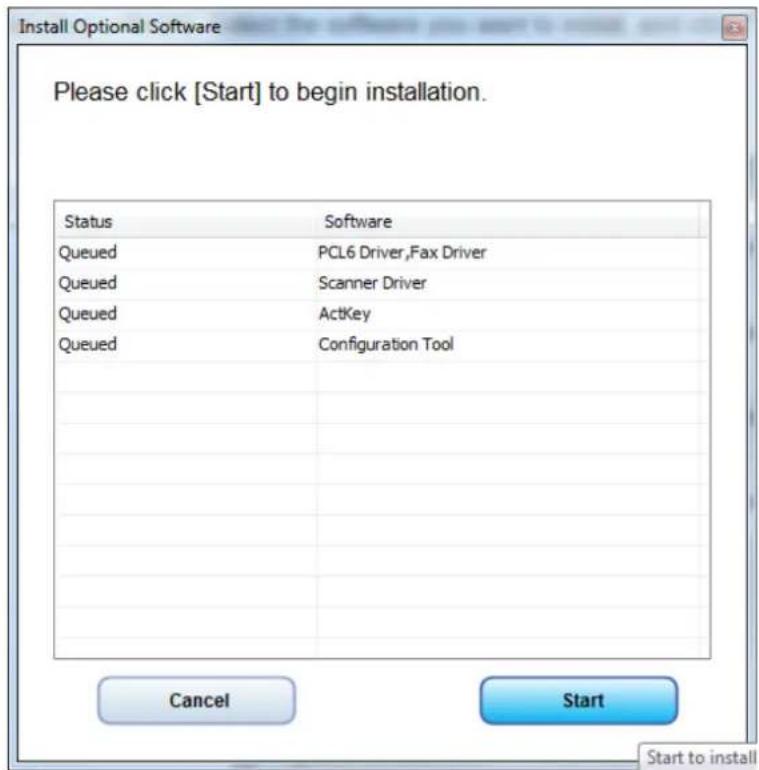
- จะมี Pop-up ให้ต่อสาย USB ของเครื่องพิมพ์ เข้ากับคอมพิวเตอร์ และเปิดสวิทย์
- Windows จะตรวจพบเครื่องพิมพ์ และติดตั้งไดร์เวอร์

- เมื่อติดตั้งนจบ คลิก Exit
- ถ้าต้องการเชื่อมต่อ แบบ Network
- ถ้าต้องการเชื่อมด 'อแบบ Network แบบใช้สายแลน, ที่เครื่องพิมพ์ กด Device Settings กดลูกศรลง ไปที่หน้า 2/3, กด Easy Setup, ไส่ password คือ aaaaaa (เอ6 ตัว) และกด OK, กด Network Setting, กด Manual, ป้อนตัวเลข IP Address และกด Next ไปจนจบ และกด Close และต่อสายแลนเข้ากับเครื่องพิมพ์
- ถ้าต้องการต 'อแบบ Network แบบ Wireless (เฉพาะ ES5162) ที่เครื่องพิมพ์ OKI กด Device Settings, กดลูกศรลง ไปที่หน้า 3/3, กด Wireless Setting, ใส่ password คือ aaaaaa (เอ 6 ตัว) และกด OK, กด Wireless Network Selection เมื่อเจอ WiFi Network กด Select ที่ Wifi Network

- คสิ Network (Wired/Wireless) และคลิก Next

- คัลล็อก ES5162 หรือ MB492 ที่เจอ และคลัก Next

- คัลิ Start จะเริ่มทำการติดตั้งไคร์เวอร์ จนเสร็จ และคลิกปุ่ม Exit
ล่นประกอบ
ด้านหน้า

| 1. ชุด ADF : Auto document feeder | 7. ลาดป้อนกระดาษเอนกประสงค์ |
| 2. ช่องป้อนต้นฉบับ (ADF) | 9. ฝากเรื่องด้านบน |
| 3. ชุดสแกนเนอร์ | 10. รองรับกระดาษออก |
| 4. ฝากปิดแท่นกระจกสแกน | 11. ปุ่มเปิดฝากเรื่องด้านบน |
| 5. แพงหน้าปัดควบคุม | 12. ลาดป้อนกระดาษ |
| 6. ช่องเสียบ USB แพร่ได้ร์ฟ |
ด้านหลัง
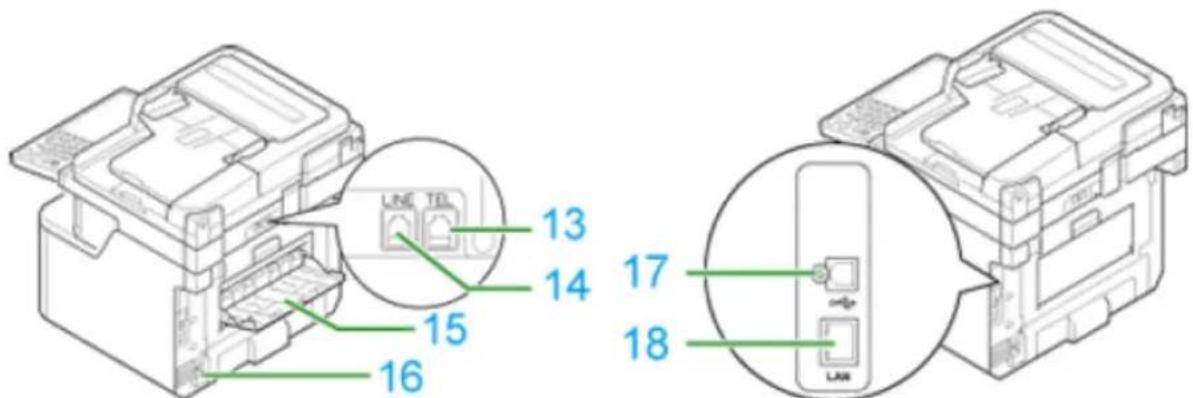
| 13. ช่องต่อเครื่องโทรศัพท์ภายนอก | 16. ช่องต่อสายไฟ AC |
| 14. ช่องต่อสายโทรศัพท์ | 17. ช่องต่อสาย USB |
| 15. ช่องกระดาษออกด้านหลัง | 18. ช่องต่อสาย Network |
ทำความรู้จักกับเครื่องมัลติฟังค์ช่น
แผงหน้าปัดควบคุม
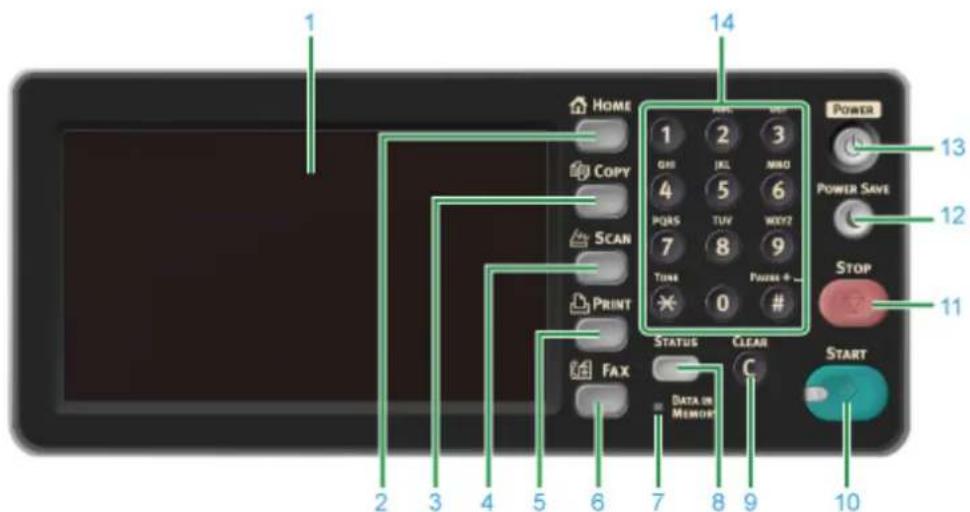
| 1. จอแสดงผลแบบสัมผัส | 9. ปุ่มยกเลิก (หน้าจอ) หรือยกเลิก เมื่อกคผิด |
| 2. ปุ่ม Home เพื่อแสดงหน้าเริ่มต้น | 10. ปุ่ม Start (เริ่มทำงาน) |
| 3.-6. ปุ่มถ่ายเอกสาร, สแกน, พิมพ์, แพกซ์ | 11. ปุ่ม Stop (หยุดทำงาน) |
| 7. ไฟแสดง ถ้ามีข้อมูลอยู่ในหน่วยความจำ | 12. ปุ่มประหยัดพลังงาน / ยกเลิก |
| 8. ปุ่มแสดงสถานะ, ติดสว่าง หรือグラะพริบจะ แสดงสถานะ Error | 13. ปุ่มปิด-เปิดเครื่อง14. ปุ่มตัวเลข |
การเปิดเครื่อง และ Home Screen

- ต่อย่าง AC ด้านหลังเครื่อง และกดปุ่มปิด-เปิด (ค้าง 2 วินาที) ปุ่มปิด-เปิดจะติดสว่าง

รอสักครู่จอภาพจะแสดง Home Screen
การปิดเครื่อง

- กตปุ่มปิด-เปิด (ค้าง 2 วินาที) จอแสดงผล ให้รอสักครู่ เครื่องจะดับโดยอัตโนมัติ และไฟที่ปุ่มปิด-เปิด จะดับลง
โหมดประหยัดพลังงาน (Power save mode)
เมื่อไม่ต้องการใช้เครื่องเป็นเวลานาน สามารถกดปุ่ม Power save เพื่อประหยัด กระแสไฟฟ้าได้ (ไฟสีเขียวติด) และจอแสดงผลงานละจางลง (เครื่องจะเข้าสู่ Power save mode ใน 1 นาที เมื่อไม่ได้ใช้งาน)
และเมื่อต้องการใช้งาน กดปุ่ม Power save อีกครั้ง
Sleep Mode / Deep Sleep Mode
เครื่องจะเข้าสู่ Sleep mode ใน 30 นาที เมื่อไม่ได้ใช้งาน (ไฟเขียวกระพริบทุก 3 วินาที) โดยจะใช้กระแสไฟฟ้าน้อยมาก และเมื่อต้องการออกจาก Sleep mode ทำได้โดยกดปุ่ม Power save
การป้อนกระดาษ
ลาดป้อนกระดาษ (Tray 1)
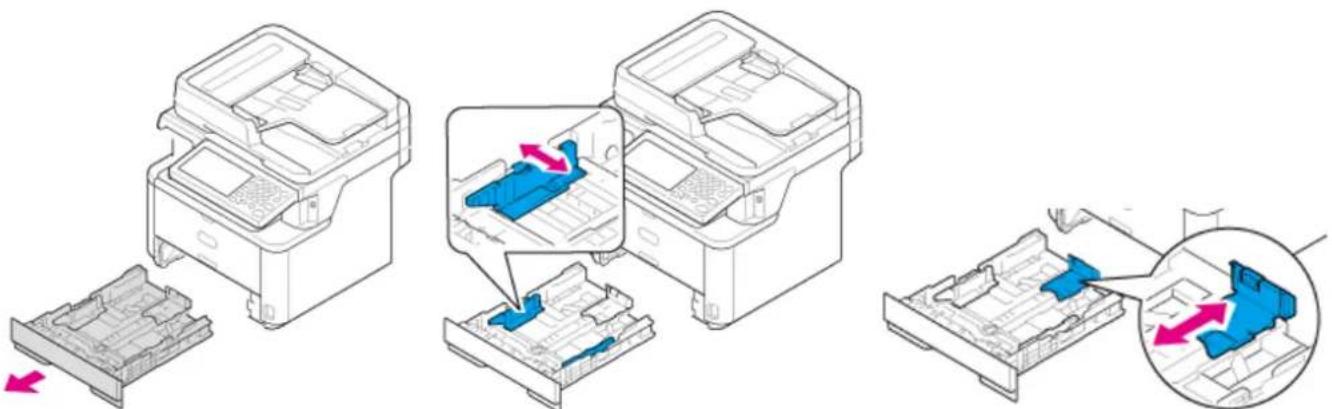
- ดึงลาดป้อนกระดาษจากเครื่อง และปรับกั้นช้าย-ขวา และด้านท้ายของลาดป้อน
- กรีด-คลี่ กระดายเพื่อไม่ให้กระดายติดกัน
- บรรจุกระดาษลงในลาดป้อน และปรับตัวกั้น กระดาษด้านช้าย-ขวา และด้านท้ายลาดป้อน ให้

พอดีกับขนาดของกระดาย (ถ้าเป็นกระดายหัวจดหมาย ให้ด้านที่จะพิมพ์คว่าหน้าลง และ หันหัวจดหมายมาทางด้านหน้าเครื่อง)
ลาดป้อนกระดาษเอนกประสงค์ (Multi purpose tray)

- ดึงลาดเอนกประสงค์ และทางแพรองกระดาษ
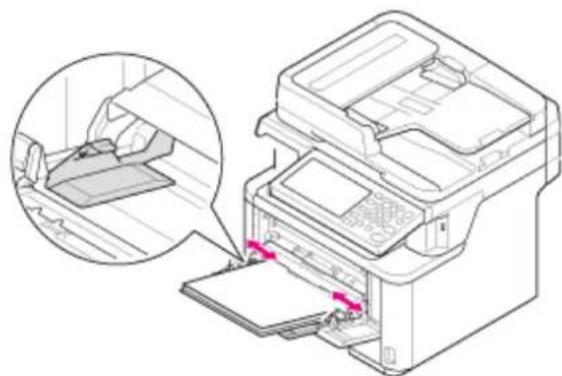
- ใส่กระดาย และปรับกั้นซ้าย-ขวา ให้พอดีกับขนาดของกระดาย
การป้อนเอกสารต้นฉบับ
สามารถป้อนเอกสาร ทางช่องป้อนต้นฉบับ (ADF) ได้ 50 แผ่น และยังสามารถถ่าย เอกสาร หรือสแกนเล่มหนังสื่อ ได้ทางแท่นกระจก
ป้อนเอกสารทางช่อง ADF
- กรีด-คลี่เอกสารต้นฉบับ เพื่อ ไม่ให้เอกสารติดกัน

- ป้อนเอกสาร โดยให้เอกสารด้านหน้า หงษ์น และปรับกันช้าย-ขาว ให้พอตีกับเอกสาร
วางเอกสารทางแท่นกระจก

-
เปิดฝากนําลังออกสาร และวางออกสารกว่าหน้า บนแท่นกระจก โดยให้ชิดมุมค้านใน
-
ปิด付けเท่นวางเอกสาร
การถ่ายเอกสาร (Copying)

-
เลือกฟังค์ชั่น COPY และวางเอกสารคว่าหน้านแน่นกระจก หรือ หงษยหน้าทางช่องป้อน ADF
-
กดปุ่มตัวเลขจำนวนสำเนา (กดปุ่ม C เพื่อยกลลิกสำเนา), กด Scan Size เพื่อเลือกขนาด ต้นฉบับ, กด Paper Feed เพื่อเลือกถาดป้อนกระดาษ
-
กดปุ่ม Start (จะแสดงไฟสีเขียว) ต้องการยกเลิกการสแกน กดปุ่ม Stop, ยกเลิกค่าของการสแกนที่ตั้งไว้ กด Reset การถ่ายเอกสารต้นฉบับแบบ 2 หน้า อัตโนมัติ
ใส่เอกสารต้นฉบับ ทางช่องป้อนต้นฉบับ (ADF) (ไม่สามารถใช้กับแท่นกระจกได้)
- เลือกฟังค์ชั่น COPY
-
กต Duplex Copy, กต 2 -> 2, กต OK
-
กดปุ่ม Start (จะแสดงไฟลี่เขียว) ต้องการยกเลิกการสแกน กดปุ่ม Stop, ยกเลิกค่า ของการสแกนที่ตั้งไว้ กด Reset
การถ่ายบัตรประจำตัว (ID Card)-ใบขับชี
- เลือกฟังค์ชั่น COPY และวางบัตรบนแท่นกระจก โดยคว่าหน้า ซิดขอบด้านช้าย
- กดปุ่ม Start (จะแสดงไฟสีเขียว)
- กลับด้านหลังบัตร และกด Start Scan และกด Close กด Reset เพื่อยกลิกการตั้งค่า กลับเป็นค่าเดิม
การสแกน (Scanning)
- Scan to Computer
หลังจากติดตั้งโปรแกรม ActKey จะมีรายชื่อเครื่องคอมพิวเตอร์ ปรากฏอยู่ภายในหัวข้อ Scan to Computer โดยจะเป็นการส่งการสแกนจากตัวเครื่องไปยังคอมพิวเตอร์ (Push Scan)
- เลือกฟังค์ชั่น SCAN และวางเอกสารคว่าหน้าบนแท่นกระจก หรือ หงษยหน้าทางช่อง ป้อน ADF
- กด Scan to Computer
- กต Select A Connecting PC
- กดเลือกการต่อเชื่อม From Network (จาก LAN) หรือ From USB Interface (จาก USB)
- กดชื่อเครื่องคอมพิวเตอร์ ที่ต้องการให้สแกนไป
- กด Select An Application และกด Application หรือ Folder (แนะนำ)
- เลือก Application จะใช้ค่าฟอร์แมต ที่ตั้งไว้วใน ActKey-Application 1
- เลือก Folder จะใช้ค่าฟอร์แมต ที่ตั้งไว้วใน ActKey-Folder
- กดปุ่ม Start (จะแสดงไฟสีเขียว)
- ถ้าเลือก Application เมื่อสแกนเสร็จ คลิกตอบ Yes
- ไฟล็จะสแกนเก็บอยู่ในโพลเตอร์ Pictures \ ActKey \ ในโพลเตอร์ Application1
หรือ ScanToFolder
สำหรับการต่อเชื่อมด้วยสาย LAN เท่านั้น เป็นการส่งการสแกนจากตัวเครื่อง ไปยัง คอมพิวเตอร์ หรือ Server ส่วนกลาง (Push Scan) - เลือกฟังค์ชั่น SCAN และวางเอกสารคว่าหน้านแทนกระจก หรือ หงษยหน้าทางช่องป้อน ADF
- ๓ Scan to Shared Folder
- กดเลือกโปรแกรมไฟล์ที่ต้องการ
- กดปุ่ม Start (จะแสดงไฟสีเขียว)
หมายเหตุ การสร้างโปรแกรมไฟล์สร้างได้จากแผ่นซีดี Setup

การตั้งค่า Printer Driver
- คลีก Start > Control panel > Devices and Printers
- คลีกเมาส์ขวา ที่ OKI ES5162 หรือ MB492 และเลือก Printing preferences

- ตั้งขนาดกระดาษ / ลาด / แกรม ของกระดาษ
การแฟกซ์ (Faxing)
การส่งแฟกซ์
- เลือกฟังค์ชั่น FAX และวางเอกสารคว่าหน้าบนแท่นกระจก หรือ หงายหน้าทางช่องป้อน ADF
- กดแฟกซ์
- กดหมายเลขปลายทาง และกดปุ่ม Start
การส่งแพกซ์ซ้ำ
- กดแฟกซ์
- กด Redial และกดปุ่ม Start
โหมดการรับแฟกซ์
- กัด Device Settings
- กด Admin Setup ป้อนรหัส aaaaaa
- กต User Install
- กต Reception Mode
- กดเลือกโหมดที่ต้องการ
Fax ready mode จะรับทุกสายเป็นแฟกซ์
Tel/Fax ready mode จะแยกสัญญาณแฟกซ์ และโทรศัพท์ โดยต้องต่อฟ่วง เครื่องโทรศัพท์ เมื่อรับโทรศัพท์สนทานเรียบร้อย สามารถกด ปุ่ม Start เพื่อรับแฟกซ์
Tel ready mode จะรับทุกสายเป็นโทรศัพท์ โดยต้องต่อพ่วงเครื่องโทรศัพท์ เมื่อรับโทรศัพท์สนทานเรียบร้อย สามารถดปุ่ม Start เพื่อรับแฟกซ์
การบันทึกหมายเลขกดปุ่งเดี่ยว (One Touch)
- เลือกฟังค์ชั่น FAX
- กดแฟกซ์
- กดปุ๋มว่าง 8 ปุ๋มที่อยู่ด้านล่างจอ (สามารถบันทึกได้ 40 หมายเลข)
- ป้อนชื่อบริษัท,เบอร์แฟกซ์ และกด OK
การลบ หรือเปลี่ยน-แทนที่ หมายเลขคดปุ่มเดียว (One Touch)
-
กต Device Setting
-
Config One Touch Button
- กัด Fax
- กดเลือกทำแหน่งที่ต้องการลบ และกด Delete
- หรือ กดเลือกตําแหน่งว่าง และกด Replace
- กดเลือกหมายเลขที่ต้องการเปลี่ยน-แทนที่ และกด OK เมื่อเสร็จ
การบันทึกหมายเลขโทรด่วน (Speed Dial)
- กด Device Setting
- กต Phone Book
- กต Speed Dial
- เลือกลำดับที่ต้องการ และกด Register (สามารถบันทึกได้ 300 หมายเลข)
- ป้อนชื่อบริษัท,เบอร์แฟกซ์และกด OK
การเช็คปริมาณของผงหมึก
- กดปุ่ม STATUS จะเห็นผงหมึกสีดำ
- กดแผ่นแที่ป Device Information และกด Supplies Status
ภาคผนวก
การตั้งค่าตัวเครื่อง
- กต Device Settings
- กด Admin Setup ป้อนรหัส aaaaaa
- ๓๑ Fax Setup
- กต Fax Setting
- กด Country Code เลือก Thailand และ กด Yes
- หลังเครื่องรีสตาร์ท กดตามข้อ 1 และ 2 อีกครั้ง
-
กต User Install
หรือตั้งค่าทาง Device Setting, Easy Setup ก็ได้ -
ตั้ง Time Zone = +7:00, Daylight Saving = Off, Time Setup = Manual Setup (ตั้งวันที่-เวลา), TTI Register/Edit = ตั้งชื่อหัวบริษัท, TTI Number = เบอร์แพกซ์บริษัท
การใช้โปรแกรม ActKey
เมื่อต้องการสแกน คลิ้ง Folder
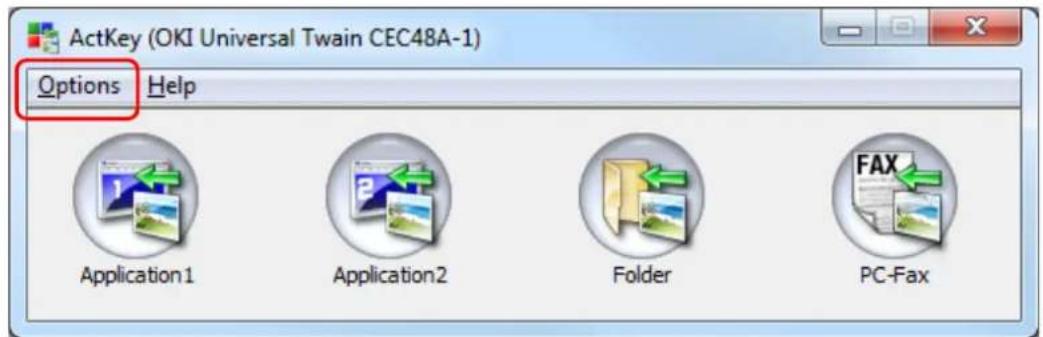
หรือ คลักที่เมนู Options เพื่อเข้าไปตั้งค่า

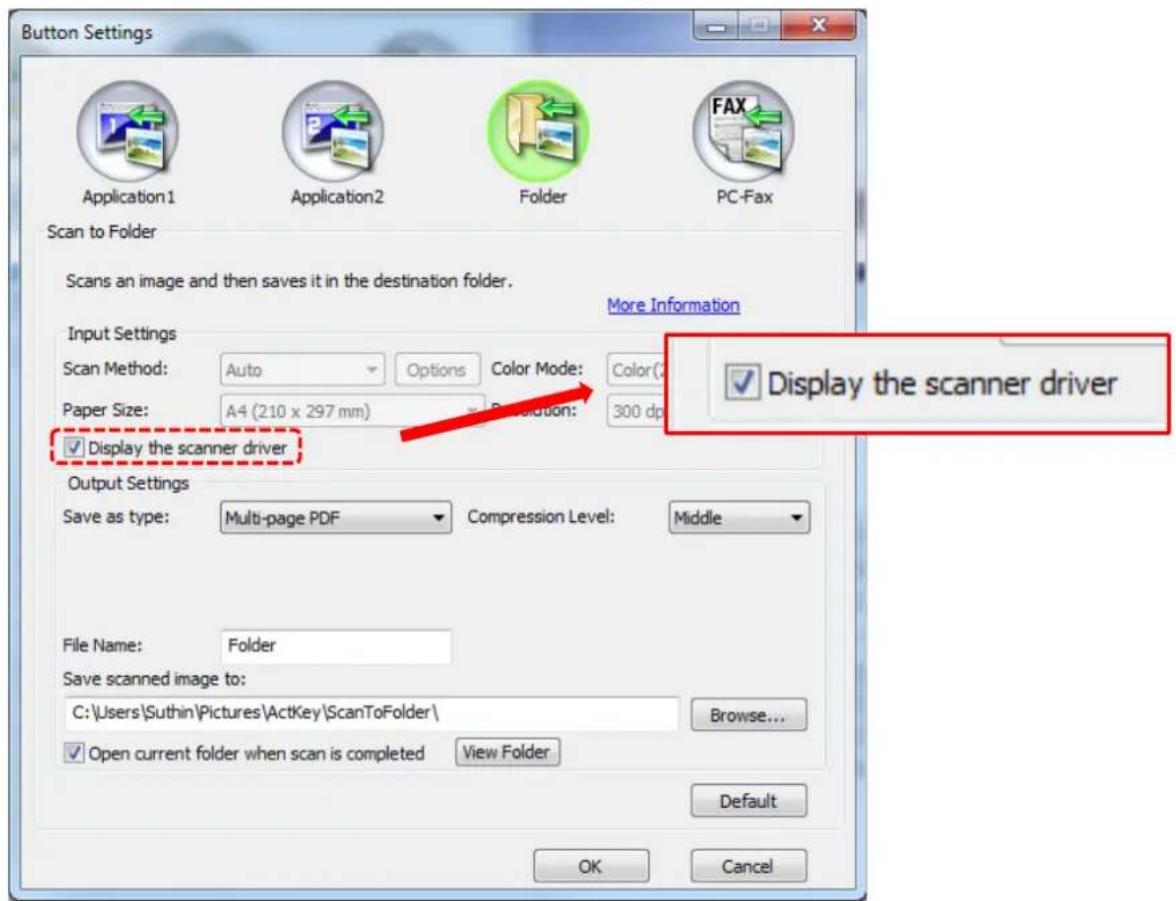
คลิก Folder ให้เกิดสีเขียว และสามารถตั้งค่าต่างๆ ได้
บริษัท โอกิ ซิสเต็มส์ (ประเทศไทย) จำกัด
1168/32 อาคารลุมพินีทาวเวอร์ ชั้น 16 ถ.พระราม 4 แขวงทุ่งมหาเมฆ เขตสาทร กรุงเทพฯ. 10120
โทร.026799235 โทรสาร026799243,45
http://www.oki.com/th/printing
- สารบัญ
- การติดตั้ง Driver
- คลิก Custom Install
- คลิกทำเครื่องหมายตีกถูก หน้าข้อ PCL6 Driver, Fax Driver, Scanner Driver, ActKey, Configuration Tool และคลิก Install
- โหมดประหยัดพลังงาน (Power save mode)
- Sleep Mode / Deep Sleep Mode
- การป้อนกระดาษ
- การป้อนเอกสารต้นฉบับ
- ป้อนเอกสารทางช่อง ADF
- การถ่ายเอกสาร (Copying)
- การถ่ายบัตรประจำตัว (ID Card)-ใบขับชี
- การสแกน (Scanning)
- - Scan to Computer
- การตั้งค่า Printer Driver
- การแฟกซ์ (Faxing)
- การส่งแฟกซ์
- การส่งแพกซ์ซ้ำ
- โหมดการรับแฟกซ์
- การบันทึกหมายเลขกดปุ่งเดี่ยว (One Touch)
- การลบ หรือเปลี่ยน-แทนที่ หมายเลขคดปุ่มเดียว (One Touch)
- การบันทึกหมายเลขโทรด่วน (Speed Dial)
- การเช็คปริมาณของผงหมึก
- ภาคผนวก
- การตั้งค่าตัวเครื่อง
- การใช้โปรแกรม ActKey
แบรนด์ : OKI
รุ่น : MB492dn
หมวดหมู่ : เครื่องพิมพ์