
ROG G750JZ - แล็ปท็อป ASUS - คู่มือผู้ใช้ฟรี
ค้นหาคู่มืออุปกรณ์ฟรี ROG G750JZ ASUS ในรูปแบบ PDF.


คำถามของผู้ใช้เกี่ยวกับ ROG G750JZ ASUS
0 คำถาม เกี่ยวกับอุปกรณ์นี้ ตอบคำถามที่คุณรู้หรือถามของคุณเอง
ถามคำถามใหม่เกี่ยวกับอุปกรณ์นี้
ดาวน์โหลดคำแนะนำสำหรับ แล็ปท็อป ในรูปแบบ PDF ฟรี! ค้นหาคู่มือของคุณ ROG G750JZ - ASUS และนำอุปกรณ์อิเล็กทรอนิกส์ของคุณกลับมาใช้งาน ในหน้านี้มีเผยแพร่เอกสารทั้งหมดที่จำเป็นสำหรับการใช้งานอุปกรณ์ของคุณ ROG G750JZ ของแบรนด์ ASUS.
คู่มือผู้ใช้ ROG G750JZ ASUS
คู่มืออิเล็กทรอนิกส์
ข้อมูลเกี่ยวกับลิขสิทธิ์
ห้ามกําช้ํา ส่งต่อ คัดลอก เก็บในระบบที่สามารถเรียกลับมาได้ หรือแปลส่วนหนึ่งส่วนใดของคุ่มือฉบับนี้เป็นภาษาอื่น ซึ่งรามถึงผลิตภัณฑ์และซอฟตัวรับบรรจอยู่ภายใน ยกเว้นเอกสารที่ผู้ซื้อเป็นผู้เก็บไว้เพื่อจุดประสง ดในการสำรองเท่าน้ํา โดยไม่ได้รับความยินยอมเป็นลายลักษณ์อักษรอย่างชัดแจงจาก ASUSTeK COMPUTER INC. ("ASUS") ASUS เหตุมือฉบับนี้ "ในลักษณะที่เป็น" โดยไม่มีการรับประกันใดๆ ไม่ว่าจะโดยชัดแจงหรือเป็นนัย ซึ่งรามถึงแต่ไม่จำกดอยู่เพียงการรับประกัน หรือเงื่อนไขของความสามารถเชังพาณิชย์ หรือความเขากันได้สำหรับวัตถุประสงค์เฉพาะ ไม่มีเหตุการณ์ใดที่ ASUS, คณะผู้บริหาร, เจาหนาที่, พนักงาน หรือตัวแทนของบริษัทต้องรับผิดชอบต่อความเสี่ยหาย ไม่ว่าจะเป็นความเสี่ยหายทางอ้อม, ความเสี่ยหายพิเศษ, อุบัติเหตุ หรือความเสี่ยหายที่เกิดขึ้นตามมา (รวมทั้งความเสี่ยหายที่เกิดจากการสัญเสี่ยผลกําไร, ความเสี่ยหายทางธุรกิจ, ความเสี่ยหายของการใช ซ่อมูล, การหยดชะงักทางธุรกิจ หรือลักษณะอื่นๆ) แม่ ASUS จะได้รับการบอกตลาดว่าอาจมีความ มเสี่ยหายเหล่าน้ําเกิดขึ้นจากขอบกพรอง หรือขอผิดพลาดในคุมือหรือผลิตภัณฑัน การรับประกันผลิตภัณฑ์หรือบริการ จะไม่ขยายออกไปถ้า: (1) ผลิตภัณฑ์ได้รับการช่อมแซ่ม, ตัดแปลง หรือเปลี่ยนแปลง ภาการซ่อมแซ่ม, การดัดแปลง หรือการเปลี่ยนแปลงน้ําไม่ได้รับอนุญาตเป็นลายลักษณ์อักษรจาก ASUS; หรือ (2) หมายเลขผลิตภัณฑ์ของผลิตภัณฑ์ลูกซีดฯา หรือหายไป ข้อมูลจำเพาะและข้อมูลที่บรรจุในคุ่มือฉบับนี้ มีไว้สําหรับเป็นข้อมูลประกอบเท่าน้ํา และอาจเปลี่ยนแปลงได้โดยไม่ต้องแจ้งให้ทราบล่วงหน้า และไม่คารถือเป็นพันธะสัญญาจาก ASUS ASUS ไม่รับผิดชอบต่อขอผิดพลาด หรือความไม่เที่ยงตรงใดๆ ที่อาจปรากฏในคุมือฉบับนี้ รวมถึงผลิตภัณฑ์ และช่อฟต์แวร์ที่อธิบายอยู่ภายใน
ลิขสัทธิ์ถูกต้อง ๙ 2013 ASUSTeK COMPUTER INC. ส่วนลิขสัทธิ์
ข้อจำกัดของความรับผิดชอบ
อาจมีเหตุการณ์บ้างอย่างเกิดขึ้นเนื่องจากส่วนของ ASUS หรือความรับผิดชอบอื่น คุณมีสิทธิ์ที่จะกู้คืนความเสี่ยหายจาก ASUS ในสถานการณ์ตั้งกล่าว โดยไม่คํานั่งถึงหลักการที่คุณมีสิทธิ์ที่จะเรียกรองความเสี่ยหายจาก ASUS, ASUS จะรับผิดชอบเป็นจำนวนเงินของความเสี่ยหายสำหรับการบาดเจ็บของรางกาย (รวมทั้งการเสี่ยวัด) และความเสี่ยหายที่เกิดขึ้นกับทรัพยสันจริง และทรัพยสันส่วนบุคคลที่สามารถจับตองใด; หรือความเสี่ยหายที่แท้วจริงอื่น และความเสี่ยหายทางตรงที่เป็นผลจากความละเอีย หรือการไมปฏิบัติตามหนาที่ทางกฎหมายภายใต้ลอยแกลงของการรับประกันนี้ ไม่มากไปการราคาที่แสดงไว้ของผลิตภัณฑ์แต่ละอย่าง
ASUS จะรับผิดชอบเฉพาะความเสียหาย เนื่องจากการสู่ญหาย ความเสียหาย หรือการเรียกร้องใดๆ ตามที่ระบุกายใต้ถ้อยแกลงการรับประกันนี้ ข้อจำกัดนี้ยังใช้กับผู้จำหน่ายและร้านค้าปลีกของ ASUS ด้วย นี่เป็นความรับผิดชอบสูงสุดที่ ASUS, ผู้จำหนาย หรือรานคาปลีกของคุณจะรับผิดชอบ ASUS จะไม่รับผิดชอบใดๆ เกี่ยากับสถานการณ์เหล่านี้: (1) บริษัทอื่นเรียกร้องความเสียหายจากคุณ (2) การสู่ญหาย หรือความเสียหวัยของรายการบันที่กหรือข้อมูลของคุณ; หรือ (3) ความเสียหายพิอุบัติเหตุ หรือความเสียหายทางอ้อม หรือความเสียหายที่เกิดขึ้นตามมา (รวมทั้งการสู่ญเสียผลกําไรหรือการที่ไม่สามารถประหยัดใด) แม้วA SUS, ผู้จำหนาย หรือรานคาปลีกของคุณจะได้รับแจงวาวอจมีความเป็นไปใดที่จะเกิดความเสียหายเหล่าน
การบริการและสนับสนุน
เยี่ยมซ์มเว็บไซต์หลายภาษาของเราที่ http://support.asus.com
สารบัญ
เกี่ยากับคู่มือฉบับนี้ 7
ข้อกำหนดที่ใช้ในคู่มือนี้ 8
ไอดอน 8
การใช้ตัวพิมพ์ 8
ข้อคารระวังเพื่อความปลอดภัย 9
การใช้วนตบุค PC ของคุณ 9
การดูแล้วนตบุค PC ของคุณ 10
การที่งอย่างเหมาะสม 11
บทที่ 1: การตั้งค่าอาร์ดแวร์
ทำความรู้จักโนตบุค PC ของคุณ 14
มุมมองดานบน 14
ดานลาง 18
ด้านขวา 20
ด้านช้าย 22
มุมมองด้านหลัง 24
บทที่ 2: การใช้วนัตบุค PC ของคุณ
เริ่มต้นการใช้งาน 26
ติดตั้งแบตเตอรี่แพค 26
ขารจโนตบุค PC ของคุณ 27
ยกเพื่อเปิดหน้าจอแสดงผล 29
กดปุ่ม Start (เริ่ม) 29
เจลเออร์สำหรับทัชย์แพด 30
การเคลื่อนย้ายตัวชี้ 30
เกสเจอรัหนึ่งนั๋ว 31
เกส์เจอร์สองนิว 33
เจลเจอร์สามนั่ว 34
การใช่แปนพิมพ์ 35
ปุ่มฟังกชัน 35
ปุ่มฟังกชั้นสำหรับแอปส์ ASUS 36
ปุ่ม Windows® 8 36
ปุ่มควบคุมมัลติมีเดีย 37
การใช้ออบติคลไ decorฟ.... 38
บทที่ 3: การทำงานกับ Windows® 8
การเริ่มต้นใช้งานในครั้งแรก 42
หนาจอล็อคของ Windows® 8......42
Windows® UI 43
หน้าจอเริ่มต้น 43
ไลฟ้าไหล 43
อ้อตสปิอด 44
การทำงานกับไลฟ้าไหล 46
การเรียกใช้แอพพ์ 46
การปรับแต่งแอปส์ 46
การปิดแอพพ 47
การเข้าถึงหน้าจอแอปส์ 48
Charms bar (ซ่าร์มบาร์) 50
คุณสมบัติสแน๊ป 52
ทางลัดแป้นพิมพ์อื่นๆ 54
การเชื่อมต่อไปยังเครือข่ายไร้สาย 56
การเชื่อมต่อ Wi-Fi 56
ปลุทธ 58
โหมดเครื่องบิน 60
การเชื่อมต่อไปยังเครือข่ายแบบมีสาย 61
การกำหนด dividerเชื่อมต่อเครือข่ายใดนามก IP/PPPoE ...... 61
การกำหนด dividerเชื่อมต่อเครือข่ายสแตติก IP 65
การปิดเครื่องโนตบุค PC ของคุณ 66
การสั่งใหญ่ตบุค PC เข้าสู่โหมดสลับ 66
บทที่ 4: การทดสอบตัวเองเมื่อเปิดเครื่อง (POST)
การทดสอบตัวเองเมื่อเปิดเครื่อง (POST) 68
การใช้ POST เพื่อเข้าถึง BIOS และการแก้ไขปัญหา 68
BIOS 68
การเข้าถึง BIOS 68
การตั้งค่า BIOS 69
การแก้ไขปัญหา 77
รีเวพร่ PC ของคุณ 77
รีเซ็ด PC ของคุณ 78
ตัวเลือกขั้นสูง 79
บทที่ 5: การอับเกรดโนัตบุค PC ของคุณ
การติดตั้งโมดูล RAM (หน่วยความจำการเข้าถึงแบบสุม) ...... 82
การเปลี่ยนอาร์ดติสก็ไตรฟ์ (HDD) 86
การติดตั้งแบตเตอรี่แพคใหม่ 92
เทคนิดและคำถามที่พบบ่อยๆ
เทคนิคที่มีประโยชน์สำหรับสนัตบุค PC ของคุณ 96
คำถามที่พบบ่อยๆ ของฮาร็ดแวร์ 97
คำถามที่พบบ่อยๆ ของซอฟต์แวร์ .... 100
اللهمنNV
ข้อมูลเกี่ยวกับ DVD-ROM ไตรพ์ (ในเครื่องบางรุ่น) ...... 104
ข้อมูล บลู-เรย์ รวม ไตรพี้ (ไหเครื่องบางรุ่น) 106
ความสอดคลองของโมเด็มภายใน 107
ถ้อยแถลงของคณะกรรมการการสื่อสารกลาง 110
ถ้อยแลลงข้อควรระวังการสัมผัสฏกความที่วิทยุของ FCC ..... 112
ประกาศเกี่ยวกับความสอดคลองขอกำหนด R&TTE (199/5/EC) 112
เครื่องหมาย CE 113
ถ้อยแหล่งการสัมผัสถูกการแพร่งสี่ IC สำหรับแคนาดา …… 114
แข่นเฉลการทำงานไรรสายสำหรับโดเมนต่างๆ 115
แลกความถี่ไร้สายที่ถูกจากัดของฝรั่งเศส 115
ประกาศด้านความปลอดภัยของ UL 117
ขอกำหนดด้านความปลอดภัยทางไฟฟ้า 118
ประกาศเครื่องรับสัญญาณ TV 118
REACH 118
ข้อคารระวังของข่าวนอร์ดิก
(สำหรับโนตบุคที่ใช่แบตเตอรี่ลิเอียมอิออน)...... 118
ข้อมูลดานความปลอดภัยเกี่ยวกับออปติดีลไตรพ 120
ประกาศผลิตภัณฑ์ของ Macrovision Corporation 120
การอนぷติ CTR 21(สำหรับโนัตบุค PC ที่มีโมเต็มในตัว) ...... 121
ผลิตภัณฑ์ที่สอดคล้องกับมาตรฐาน ENERGY STAR ...... 122
ฉลาก Eco ของสนภาพยุโรบ 123
การป้องกำหนดการสูญเสียการไดยิน 123
การประกาศและความสอดคลองกับระเบียบขอบังคับดานสิ่งแวดลอมข
องโลก 124
การรีไซเคิลของ ASUS / บริการนำกลับ 124
เกี่ยวกับดู่มือฉบับนี้
คุ่มือนี้ให้ข้อมูลเกี่ยวกับคุณสมบัติด้านอาร็ดแวรและช่อพตแวรของโน้ต บุค PC ของคุณ โดยจัดหมวดหมู่เป็นบทต่างๆ ดังนี้:
บทที่ 1: การตั้งค่าฮาร์ดแวร์
บทนี้ให้รายละเอียดเกี่ยวกับองค์ประกอบด้านย์ารัดแวร์ของโนัตบุค PC ของคุณ
บทที่ 2: การใช้วนัตบุค PC ของคุณ
บทนี้แสดงถึงวิธีการใช้ส่วนต่างๆ ของโนัตบุค PC ของคุณь
บทที่ 3: การทำงานฉบับ Windows® 8
บทนี้ให้ภาพรวมเกี่ยวกับการใช้ Windows® 8 ในโนัตบุค PC ของคุณь
บทที่ 4: การทดสอบตัวเองเมื่อเปิดเครื่อง (POST)
บทนี้เสุตงกิ่งวิธีการใช้ POST เพื่อเปลี่ยนแปลงการตั้งค่าต่างๆ ของโนตบุค PC ของคุณ
บทที่ 5: การอับเกรดโนัตบุค PC ของคุณ
บทนี้แนะนำคุณถึงกระบวนการในการเปลี่ยนและการอัปเกรดชั้นส่วนต่างๆ ของโนัตบุค PC ของคุณ
เทคนิคและคำถามที่พบบ่อยๆ
ส่วนนี้นำเสนอเทคนิคที่แนะนำบางประการ, คำถามที่พบบ่อยๆ ของฮาร็ดแวร์ และคำถามที่พบบ่อยๆ ของซอฟตแวร์ ที่คุณสามารถใช้วอางอิงเพื่อบำรุงรักษา และแก้ไขปัญหาหัวใบที่เกิดกับโนัตนบุค PC ของคุณ
ภาษาผนวก
ส่วนนี้ครอบคลุมข้อมูลเกี่ยากับความปลอดภัยและการแจ้งเตือนใน เครื่องโนตบุค PC ของคุณ
ข้อกำหนดที่ใช้ในดุ่มือนี้
เพื่อเน้นข้อมูลสำคัญในคู่มือนี้ ข้อความจะถูกน้ำเสนอดังนี้:
สำคัญ! ข้อความนี้ประกอบด้วยข้อมูลสำคัญที่คุณต้องทำตาม เพื่อกำงานใหม่สมบูรณา
หมายเหตุ: ข้อความนี้ประกอบด้วยข้อมมูลเพิ่มเติม และเทคนิคต่างๆ ที่สามารถช่วยให้ทำงานสมบูรณ์
คำเตือน! ข้อความนี้ประกอบด้วยข้อมมูลสำคัญที่คุณต้องปฏิบัติตาม เพื่อให้คุณปลอดภัยในขณะที่ทำงานบางอย่าง และป้องกันความเสียหายต่อข้อมมูลและชั้นส่วนต่างๆ ของโนตบุค PC ของคุณ
ไอดอน
ไอคอนด้านล่าง ระบุถึงอุปกรณ์ที่สามารถใช้สำหรับทำงานหรือกระบวนการบนโนตบุค PC 你除ร็จ
$$ 1 = \text { ใช้ทัชแพด } $$
$$ = \tilde {\text { ใช้เป็นพิมพ์ }} $$
การใช้ตัวพิมพ์
ตัวหนา = เป็นการระบุถึงเมนู หรือรายการที่สามารถถูกเลือกได้
ตัวเอี่ยง = นี่ระบุถึงส่วนที่คุณสามารถอ้างถึงในคู่มือฉบับนี้
ข้อควรระวังเพื่อความปลอดภัย
การใช้วนัตบุค PC ของคุณ
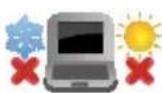
คุณควรใช้
โนตบุคพี่ชีเฉพาะในสภาพแวดลอมที่มีอุณหภูมิอยู่ระหว่าง 5 °C (41 °F) ถึง 35 °C (95 °F)

อย่ากือ หรือปกครองมโนตบุคพีชีในขณะ ที่เปิดเครื่องอยู่ด้วยวัสดุใดฯ เนื่องจุาก จะทำใหการระบายอากาศลดลง เช่น การใส่ไว้ในกระเบ่ากือ

อย่างโนัตบุค PC ไว้นตัก หรือไกลส่วนใดส่วนหนึ่งของรางกาย เพื่อป้องกันไม่ให้เกิดอาการไม่สบายตัว หรือบาดเจ็บเนื่องจากความร้อน

อย่าใช้สายไฟ อุปกรณ์เสริม และอุปกรณ์ตอพวงที่ชํารุดเสียหายกับโนัตบุคพี่ชีของคุณ
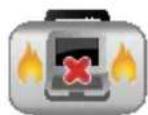
ในขณะที่เปิดเครื่อง ให้แน่ใจว่าไม่ถือหรือปกครองลุมโนัตบุค PC ด้วยวัสดุใดๆ ที่สามารถลดการไหลเวียนของอากาศ

อย่างวันตบุค PC บนพื้นผิวกํางานที่ไม่ส Maเสมอ หรือไม่มั่นคง

คุณสํามารถส่งโนตบุค PC ของคุณผ่านเครื่องเอ็กซ์เรยที่สนามบิน (ที่ใช่ตรวจสอบสิ่งของที่วางบนสายพาน) เต่อยาให้โนตบคสัมผัสลูกตัวตรวจสอบจับแม่เหล็ก และอุปกรณ์ที่ใช้มือถือ

ติดตอพนักงานสายการบินของคุณ เพื่อเรียนรู้เกี่ยวกับบริการบนเครื่องที่เกี่ยวข้องที่สามารถใช้ได้ และข้อจำกัดต่างๆ ที่ต้องปฏิบัติตามเมื่อใช้วนัดบุค PC ของคุณ์ในเที่ยวบิน
การดูแลโนัตน์บุค PC ของคุณ
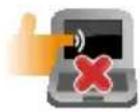
ถุดสายไฟ AC และถอดแบตเตอรี่แพคออก (ถ้า提到ได้) กอนทำความสะอาดโนตบุค PC ของคุณ ใช้ฟองน้ำเชลลูโลสหรือผ้าซามวัฒร์ที่สะอาด ขุบสารละลายผงชักฟอกที่ไม่มีฤทธิภัต ฟังมน้ำอุ่นเล็กน้อย เซ็ดความชั้นส่วนเกินออกจากโนตบุค PC ของคุณโดยใช้ผาแห่ง

อย่าใช้สารที่มีความเข้มข้น เช่น ทินเนอร์ เปนชิน หรือสาร decomมื่อื่นๆ บนหรือไกลโนตบุค PC ของคุณ

อย่างวัตถุใดฯ บนโนัตบุค PC ของคุณ
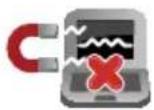
อย่าให้โนัตบุค PC สัมผัสถูกสนามแม่เหล็ก หรือสนามไฟฟ้าพลังสูง

อย่าใช้ หรือไหั่วโนตบุค PC ส้มฝัสกับของเหลว ฝน หรือความชั้น

อย่าใช้โนตบุค PC ส้มผัสกับสภาพแวดล้อมที่มีผุ่นมาก

อย่าใช้วนัตบุค PC ไกลบริเวณที่มีแกสรัว
การทั้งอย่างเหมาะสม

อย่าทิ้งโนตบุคพีซีปะปกของเสียจากภายในบ้าน ตรวจสอบลิตภัณฑ์นี้ได้รับการออกแบบเพื่อให้นำชันส่วนต่างๆ มาใช้ข้า และรี่ไซ่เคิลได้อย่างเหมาะสม สัญลักษณ์ถังขยะติดล้อที่มีเครื่องหมายกากบาท เป็นการระบุวาไม่ควรทั้งผลิตภัณฑ์ (อปกรณ์ไฟฟ้า, อิเล็กทรอนิกส์ และแบตเตอรี่เหรียญที่มีส่วนประกอบของปรอท) ปะปนไปกับของเสียหว้าไปจากการในบ้าน สอบถามข้อมบังคับในการทั้งผลิตภัณฑ์อิเล็กทรอนิกส์

อย่าทั้งแบตเตอรี่ปะปกนกับของเสียทั่วไปภายในบ้าน สัญลักษณ์ถังขยะติดล้อที่มีเครื่องหมาย facebookาท เป็นการระบุว่าไม่ควรทั้งผลิตภัณฑ์ปะปนไปกับของเสียทั่วไป obstaclesในบ้าน
บทที่ 1: การตั้งค่าอาร์ดแวร์
ทำความรู้จักโน้ตบุค PC ของคุณ
มุ่มมองด้านบน
หมายเหตุ:
ลักษณะของแปนพิมพอาจแตกตางกันไปตามภูมิภาคหรือประเทศไทย
มุมมองด้านบนยังอาจมีลักษณะแตกตางกัน
ขันอยู่กับรุ่นของโนตบุค PC
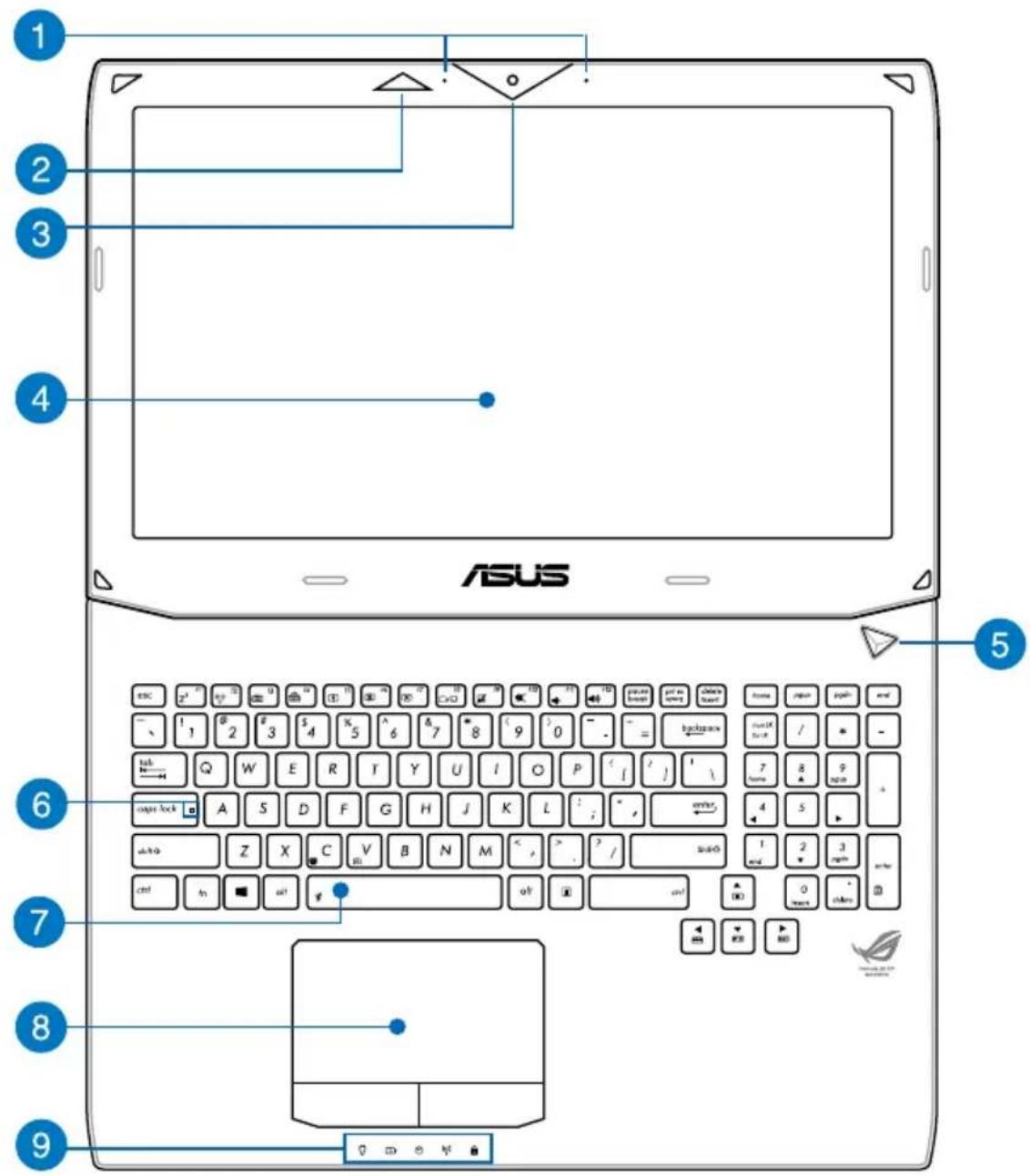
1 ไมโครโรฟน
ไม่โครโฟนไนตัว สามารถใช้ในการประชุมทางวิดี-ro การบรรยายด้วยเสียง หรือการอัดเสียงแบบงษๆ ใด
2 พอร์ต IR 3D Vision (ในเครื่องบางรุ่น)
พอรัต IR 3D Vision ส่งผ่านสัญญาณ 3D Vision ไปยังแวน 3D ของคุณในขณะที่เล่นวิดีโอเกม 3D หรือซ์มภาพยนตร์ 3D
3 กลอง
กล้องในตัว ใช้สำหรับการถ่ายภาพ หรือบันที่กวดีโ Orchด์ใช้ในตุบุค PC ของคุณ
4 หนาจอแสดงผล
หน้าจอแสดงผลนี้มีคุณสมบัติในการรับชมที่ยอดเยี่ยมสำหรับภาพถ่าย วิดีโอ และไฟล้มลติมีเดียอื่นๆ บนโน้ตบุคพี่ชีของคุณ
หมายเหตุ:ความละเอียดของจอแส็ดงผลอาจแตกต่างกัน ขั้นอยู่กับรุ่นของโนตบุคฟีชี
5 ปุ่มเพาเวอร
กดบุ่มเพาเวอร์ เพื่อเปิดและปิดโนัตบุคพีชีของคุณ นอกจากนี้ คุณสามารถใช้บุ่มเพาเวอร์เพื่อสัง Justinดบุคพีชีเข้าสู่หมดสลิป หรือร หมดไอ์เบอร์เนต และปลูกเครื่องขึ้นจากโหมดสลิป หรือโหมดไอ์เบอร์เนตได้ด้วย
ในกรณีที่โน้ตบุคพี่ชีของคุณไม่ตอบสนอง หากดปุ่มเพาเวอร์ค้างไว้เป็นเวลาประมาณสี (4) วินาที่จนกระทั้งโน้ตบุคพี่ชีของคุณปิดเครื่อง
6 ไฟแสดงสถานะ Capital Lock
ไฟแสดงสถานะนี้สว่างขั้นเมื่อฟังกชั่นล้อคตัวพิมพ์ใหญ่เปิดทำงานการใช้การล้อคตัวพิมพ์ใหญ่ อนุญาตให้คณพิมพ์ตัวพิมพ์ใหญ่ (เช่น A, B, C) โดยใช้แป้นพิมพ์ของจันตบุค PC
7 แป้นพิมพ์
แป้นพิมพ์ให้ปุ่มคิดเวอร์ดัขนาดมาตรฐาน พร้อมระยะลึกในการกดปุ่มที่กำลังสบาย นอกจากนี้ แป้นพิมพยังอนุญาตให้ใช่ปุ่มฟังกชั่น เพื่อให้การเข้าถึงยัง Windows® และความคุมฟังกชั่นมลัดดิมีเดียอื่นๆ ได้วาดเร็ว
หมายเหตุ:
- ลักษณะของแป้นพิมพ์แตกต่างกันในแต่ละรุ่น หรือแต่ละประเทศ
- เครื่องบางรุ่นมาพร้อมกับแป้นพิมพ์เรื่องแสง
8 ทัชแพด
ทัชแพดอนุญาตให้ใช้มัลติกเส์เจอร์เพื่อควบคุมหน้าจอ ซึ่งให้ประสบการณการใช้งานที่ผู้ใช้สามารถเรียนรู้ได้เอง ระบบนี้ยังจำลองฟังกขึ้นของ mealลับปกติด้วย
ไฟแสดงสถานะ
ตัวแสดงสถานะต่างๆ แสดงถึงสถานะของอาร็ดแวร์ของโน้ตบุค PC ของคุณในปัจจุบัน


ไฟแสดงสถานะเพาเวอร์
ไฟแสดงสถานะเพาเวอรัสว่างขึ้น เมื่อโนตบุค PC เปิดเครื่อง และกะพริบซ้าๆ เมื่อโนตบุค PC อยู่ในโหมดสลีป
ไฟแสดงสถานะการซาร์จแบตเตอรี่สองสี
LED สองสี ให้การแสดงสถานะของพลังงานแบตเตอรี่ที่มองเห็นไดขัดเจน ให้ดูตารางต่อไปนี้สำหรับรายละเอียด:
สี สถานะ
สีเขียวต่อเนื่อง โนัตบุค PC ถูกเสียบเขากับแหล่งพลังงาน, กำหนดาร์จแบตเตอรี่ และพลังงานแบตเตอรี่อยู่ระหว่าง 95% ถึง 100%
สีสัมต่อเนื่อง โนัตบุ๊ด PC ถูกเสียบเข้ากับแหล่งพลังงาน, กำหนดาร์จแบตเตอรี่ และพลังงานแบตเตอรี่เหลือน้อยกว่า 95%
สีสัมกะพริบ โนัตบุคด PC รันในโหมดแบตเตอรี่ และ พลังงานแบตเตอรี่เหลือน้อยกว่า 10%
ไพบ โน้ดบุค PC รั้นในโหมดแบตเตอรี่ แล ะพลังงานแบตเตอรี่เหลือระหว่าง 10% ถึง 100%
ไฟแสดงสถานะกิจกรรมของไตรฟ
ไฟแสดงสถานะนี้สว่างขึ้น เพื่อระบว่าโนัตบุค PC Uzbekคุณกำลังเรียกใช้อุปกรณ์เก็บข้อมูลตั้งแต่หนึ่งอย่างขึ้นไป เช่น อารดดิสก
Bluetooth / ไฟแสดงสถานะระบบไร้สาย (ในเครื่องบางรุ่น)
ไฟแสดงสถานะนี้สว่างขึ้น เพื่อระบุว่าฟังกชั้นบลูทุธหรือไวรัสเซส LAN ของโน็ดบุค PC ของคุณเปิดทำงาน
1 ไฟแสดงสถานะ Number Lock
ไฟแสดงสถานะนี้จะสว่างขึ้นเมื่อฟังกชั่นล้อตัวเลขเปิดทำงาน ทั้งนี้เพื่ออนุญาตให้คุณใช้บางปุ่มบนแป้นพิมพ์ของคุณสำหรับ การป้อนตัวเลข
หมายเหตุ: บุ่มด้านล่างอาจมีลักษณะแตกต่างกัน ชั้นอยู่กับรุ่น
คำเตือน! ปุ่มของโนัตบุคพีซีสามารถอนขั้นจนถึงร้อนได้ในขณะที่ใช้งาน หรือในขณะที่กำสังซารจแบตเตอรี่แพค เมื่อกํางานบนโนัตบุค PCเมื่อกํางานบน'ของคุณ อย่าวางไว้บนพั้นผิวที่สามารถปิดกันช่องระบายอากาศได้
สำดัญ! ระยะเวลาการทำงานของแบตเตอรี่ชั้นกับการใช้งาน และข้อมูลจำเพาะสำหรับโนตบุค PC นี้ แบตเตอรี่แพคไม่สามารถถูกกอดชิ้นส่วนได

แบตเตอรี่แพคจะถูกซาร์จุดยอดโนมัติ เมื่อโนัตบุค PC ของคุณเชื่อมต่อไปยังแหล่งพลังงาน เมื่อซาร์จเสร็จแล้ว แบตเตอรี่แพคจะจ่ายพลังงานไหกับโนัตบุค PC ของคุณ
ล้อคแบตเตอรี่สปริง
ล้อคแบตเตอรี่สปริงจะล้อคแบตเตอรี่แพคให้เข้าำแหน่งโดยอัตโนมัติ ทันที่ที่ใส่ลงในช่องใส่แบตเตอรี่
สำคัญ! ล้อคนี้ควรยิดไว้ในanteeแห่งไม่ได้ล้อค ในขณะที่กอดแบตเตอรี่แพค
3 ช่องระบายอากาศ์
ช่องระบายอากาศ อนุญาตให้อภาคเย็นไหลเข้ามาในโนัตบุค PC และอากาศอุนระบายออกไปนอกเครื่อง
สำคัญ! ตรวจสอบให้แน่ใจว่าไม่มีกระดาษ หนังสือ เลื้อผ้า สายเคเบิล หรือวัตถุอื่นๆ ขวางกันทางระบายอากาศ เพื่อป้องกันไม่ให้เครื่องร้อนเกินไป
4 ช่องใส่ RAM (โมดูลหน่วยความจำการเข้าถึงแบบสุ่ม)
ช่องใส่ RAM ใช้สำหรับเพิ่มโมดุลหน่วยความจำ RAM เพื่อเพิ่มความจุหน่วยความจำของโนตบุค PC ของคุณ
ช่องใส่ฮาร์ดติสก์ไตรฟ์
ช่องใส่นี้ เป็นพื้นที่ที่ส่วนไว้สำหรับยําร็ดติสก็ไตรฟ์ของโนัตบุค PC ของคุณ
6 ขับวุเฟอร์
ลำโพงชับวูเฟอรัสสร้างเสียงความถี่た่า เพื่อให้ได้เสียงเบส์ที่นุ่มลิกและทรงพลัง เหมาะสำหรับการเล่นเกมพี่ชี หรือชมภาพยนตรับนโนตบุคพี่ชีของคุณ
ด้านขวา

1 พอร์ตแจ็ดคอมโบเอาต์พุตหูฟัง และเอาต์พุต S/PDIF
พอรัตน์อนุญาตให้คุณเช่อมต่อสัญญาณเสี่ยงออกของโนัตบุคี PC ไปยังสำโพงที่มีแอมปลิฟายขับ หรือหุฟัง นอกจากนี้คุณยังสามารถใช้พอรัตน์เพื่อเช่อมต่อโนัตบุคี PC ไปยังอุปกรณ์ที่มีคุณสมบัติตรงตามรูปแบบการเชื่อมต่อดิจิตอลของ Sony/Philips (S/PDIF) ได้ด้วย
2 พอร์ตแจ็ดอินพุตไมจดร์ฟน
พอรัตแจ็คอินพุตไมโครโรฟนใช้เพื่อเชื่อมต่อโนัตบุคพี่ชีของคุณเข้า กับไมโครโรฟนภายนอก
3 พอร์ต USB 3.0 พร้อมเครื่องซ่าร์จ USB+
พอรัต USB 3.0 กับไอดอน ✿ มาพร้อมกับคุณสมบัติเครื่องซาร์จ USB+ เครื่องซาร์จ USB+ อนุญาตให้คุณซาร์จอุปกรณ์มือถืออย่างรวดเร็ว และสํามารถใช้ไดแไม่ในขณะที่โน้ตบุคพีช้อยุในโหมดสลิป ไอร์เบอร์เนต หรือปิดเครื่องอยู่ (ในเครื่องบางรุ่น)
4 พอร์ต USB 3.0
พอรัตบัสนุนกรรมสํากล 3.0 (USB 3.0) นี้ให้ความเร็วการกายโอนที่สูงถึง 5 Gbit/s และใช้งานได้กับ USB 2.0 รุ่นเก่า
5 มินิ ดิสุเพลย์พอร์ต/ ธันเตอร์โบลต์พอร์ต (แตกต่างกันในรุ่นต่างๆ)
ใช้อะแคปเตอร์ธันเตอร์๊าบลต์เพื่อเชื่อมต่อโนัตบุค PC ของคุณไปยังจ อแสดงผลภายนอกที่มีดิสก็เพลงย์พอรัต, VGA, DVI หรือ HDMI และสั มผัสประสบการณ์จอแสดงผลความละเอียดสูง ผ่านเทคโนโลยี Intel® Thunderbolt™
6 พอร์ต HDMI
พอรัตนี้ใช้สำหรับข้าวต่อฯเวเอฟฟินิชั่นม Mulดิมีเดียอินเตอร์เพชร (HDMI) และสอดคล้องกับ HDCP สำหรับการเล่น HD DVD, บลูเรย และเนื้อหาที่มีการป้องกันอื่นๆ
7 พอร์ต LAN
เสียบสายเคเบิลเครือข่ายเข้ากับพอรัตนี้ เพื่อเชื่อมต่อไปยังเครือข่ายแลน (LAN)
8 พอร์ต VGA
พอรัตน์อนุญาตให้คุณเชื่อมต่อโนัตบุค PC ของคุณเขากับอุปกรณ์ที่ใช้งานได้กับ VGA มาตรฐาน เช่น จอภาพ หรือโรปรเจ็กเตอร์ต่างๆ
9 พลังงาน (DC) เข้า
เสียบอะแคปเตอร์เพาเวอร์ที่มาพร้อมเครื่องลงในพอร์ตนี้เพื่อซาร์จะแบ ตเตอรี่แพค และจ่ายพลังงานให้กับโนัตบุค PC ของคุณ
คำเตือน! จะแคปเตอร์อาจอุ่นหรือร้อนขึ้นในขณะที่ใช้งาน อย่าปกครองคลุมอะแคปเตอร์ และวางให้ห้างจากร่างกายของคุณใน ขณะที่เชื่อมตอบอยู่กับแหล่งพลังงาน
สำคัญ! ใช้เฉพาะอะแคปเตอร์เพาเวอร์ที่มาพร้อมเครื่องเพื่อชา รถแบตเตอร์แพค และจ่ายพลังงานให้กับโนตบุค PC ของคุณ
ด้านช้าย

1 สัล็อตเพื่อความปลอดภัย Kensington®
สล็อดเพื่อความปลอดภัย Kensington® อนุญาตให้คุณรักษาโนัตบุค พีช้อย่างปลอดภัยโดยใช้ผลิตภัณฑ์ด้านความปลอดภัยของโนัตบุคพี่ชี ที่คอมแพทยิเบิลกับ Kensington®
2 พอร์ต USB 3.0
พอรัตบัสนุนกรรมสํากล 3.0 (USB 3.0) นี้ให้ความเร็วการถ่ายโอนที่สูงถึง 5 Gbit/s และใช้งานได้กับ USB 2.0 รุ่นเก่า
3 弥补ติดได้รพ์
ออบติคลไตรพ์ของโน้ตบุคพี่ชื่อวจสนับสนุนรูปแบบดิสก์หลายอย่าง เช่น CD, DVD, ดิสก์ที่สามารถบันทึกได หรือดิสก์ที่สามารถเขียนช้าได้
4 ไฟแสดงสถานะออบติดล์ไตรพ์
ไฟแสดงสถานะนัติดขึ้นเมื่อบุ่มนำแผ่นออกแบบอิเล็กทรอนิกส์ของออ บติคล้าใครฟัญกวดในขณะที่โนัตบุคพีชีเปิดเครื่องอยู่ นอกจากนั้นไฟแ สดงสถานะนัยังจะติดขึ้นเมื่อออบติคล้าใครฟักำลังอานข้อมูลจาก หรือ กำลังเขียนข้อมูลไปยังดิสกอิกด้วย
5 บุ่มนำอบติดลัติสก์ไตรพ์ออก
กดุ่มนี้ เพื่อเลื่อนภาตอบติดล์ไตรฟ้ออกมา
6 รูำแผนออกแบบ convenนวล
รู้ำแผ่นออกแบบแผนหวล
ใช้เพื่อนำถาดของออปติคล้าใครฟ้ออกในกรณีที่บุ่มติดออกแบบอิเล็ก ทรอนิกส์ไม่ทำงาน
คำเตือน! ใช้รู้นำแผ่นออกแบบแผนนวลเฉพาะเมื่อบุ่มดิดออก แบบอิเล็กทรอนิกส์ไม่ทำงานเท่านั้น
หมายเหตุ: สำหรับรายละเอียดเพิ่มเติม การใช้ออบติดคลไตรฟ์ บุ่มกดตัวเลขในคู่มือฉบับนี้
7 สล็อตหน่วยความจำแพลช
โนตบุค PC
นั้มสิลือตเครื่องอ่านการ็ดหน่วยความจำในตัวที่สนับสนุนรูปแบบ MMC และ SD การด
มุมมองต้านหลัง

ช่องระบายอากาศ อนุญาตให้อากาศเย็นไหลเข้ามาในโนตบุค PC และอากาศอุนระบายออกไปนอกเครื่อง
สำคัญ! ตรวจสอบให้แน่ใจว่าไม่มีกระดาษ หนังสือ เสื่อผ้า สายเคเบิล หรือวัตถุอื่นๆ ขวางกันทางระบายอากาศ เพื่อป้องกันไม่ให้เครื่องร้อนเกินไป
บทที่ 2: การใช้นัตบุค PC ของคุณ
เริ่มต้นการใช้งาน ติดตั้งแบตเตอรี่แพค
หมายเหตุ: ถ้าโนัตบุคพีชีของคุณยังไม่ได้ดิดตั้งแบตเตอรี่แพคไว้ ให้ใช้กระบวนการต่อไปนี้สำหรับการติดตั้ง
ใส่แบตเตอรี่แพคตามมุมที่แสดง และกดเข้าไปจนกระทั้งล้อคลงในดำเนําแหน่ง

ซาร์จนัตนบุค PC ของคุณ
A. เช้อมต่อสายไฟ AC เข้ากับตัวแปลง AC-DC
B. เสียบอะแคปเตอร์เพาเวอร์ AC เข้ากับแหล่งจ่ายไฟ 100V\~240V
C. เสียบข้าวต่อเพาะเวอร์ DC เซากับอินพุตไฟ (DC) ของจีนัตบุค PC ของคุณ
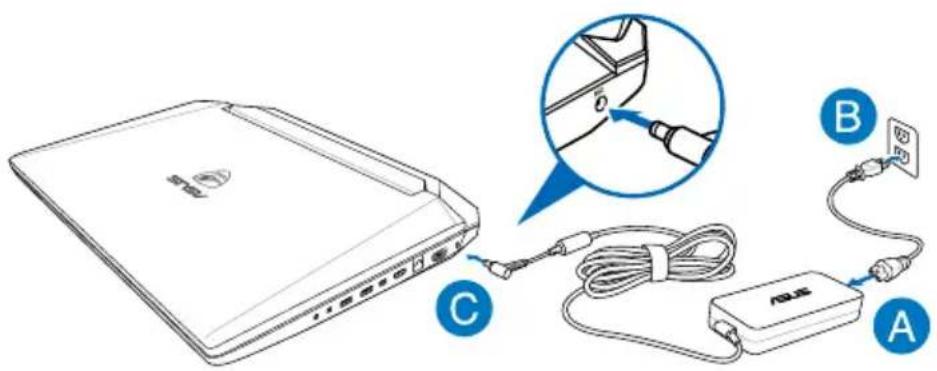
ข้อมูลอะแคปเตอร์เพาเวอร์:
- แรงดันไฟฟ้าชาเข้า: 100-240Vac
- ความถี่ไฟฟ้าชาเข้า: 50-60Hz
- กระแสไฟฟ้าขออกที่ระบุ: 230W (11.8A)
- แรงดันไฟฟ้าขออกที่ระบุ: 19Vdc
สำคัญ!
- ดันหาลลากอินพุต/เอาตพุตบนโนตบุค PC ของคุณ และตรวจสอบให้แน่ใจว่าตรงกับข้อมูลอินพุต/เอาตพุตที่ระบบอะแคปเตอร์เพ้าเวอร์ของคุณ ในตบุค PC บางรุน มีกระแสเล์เอาตพุตที่ระบบหลายระดับตาม SKU ที่วางจำหน่าย
- 创新型เจว่าโน้ตบุคพีชีของคุณเซื่อมต่ออยู่กับอะแคปเตอร์ไฟฟ้าก่อนที่จะเปิดเครื่องในครั้งแรก เราแนะนําให้คุณใช้เตาเสียบไฟฟ้าที่มีสายดินเมื่อใช้โน้ตบุค PC ของคุณตายอะแคปเตอร์เพาเวอร์
- เต้าเสียบไฟฟ้าตองสามารถเข้าถึงใดง่าย และอยู่ใกล้นตบุค PC ของคุณ
- ในการตัดการเชื่อมตอนตบุค PC จากแหล่งจ่ายไฟ 忽略อดปลักษณะตบุค PC จากเตาเสียบไฟฟ้า
คำเตือน!
อ่านข้อควรระวังต่อไปนี้สำหรับแบตเตอรี่ของโนัตบุค PC ของคุณ
- แบตเตอรี่ที่ใช้ในอุปกรณ์อาจมีความเสี่ยงที่จะทำให้เกิดไฟไหม หรือการใหม่เนื่องจากสารเคมี ถ้าถอดออกหรือถอดชั้นส่วน
- ปฏิบัติตามฉลากเตือน เพื่อความปลอดภัยส่วนบุคคลของคุณ
- มีความเสี่ยงจากการระเบิดถ้าใส่แบตเตอรี่ชนิดที่ไม่ถูกต้อง
- อย่าทั้งลงในกองไฟ
- อย่าพยามลัดวงจรแบตเตอรี่ของโนัตบุค PC ของคุณ
- อย่าพยายามถอดชั้นส่วน หรือประกอบแบตเตอรี่ใหม่
- ภาพการร่วม ให้หยุดการใช้งาน
- แบตเตอรี่และชั้นส่วนต่างๆ ต้องนำไปรี่ใช่เคิลหรือหังอย่างเหมาะสม
- เก็บแบตเตอรี่และชันส่วนเล็กอื่นๆ ให้ห่างจากเด็กๆ
ยกเพื่อเปิดหน้าจอแสดงผล

กดบุ่ม Start (เริ่ม)

เจสเจอร์สำหรับทัชแพด
เจลเออร้อนุญาตให้คุณเปิดริปแกรม และเข้าถึงการตั้งค่าต่างๆ ของ โนตบุค PC ของคุณ ดูภาพประกอบต่อไปนี้ เมื่อใช้เจลเออร์มือบนทช แพดของคุณ
การเคลื่อนย้ายตัวชี้
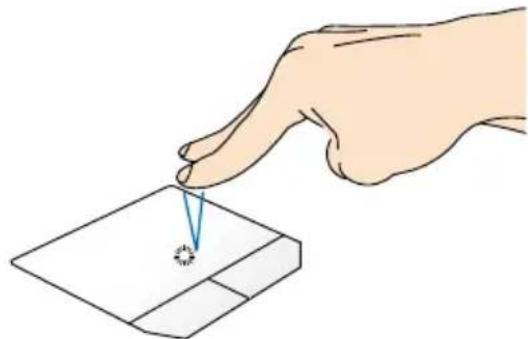
คุณสามารถแทป หรือคลิกที่ใดก็ได้บนทัชแพด เพื่อเปิดทำงานตัวซึ้นจ จากนั้นเลื่อนนั๋วของคุณบนทัชแพดเพื่อเคลื่อนย้ายตัวซื้นหนาจอ
เลื่อนตามแนวทาง

เลือนตามแนวทางแยงมุม

- ในหน้าจอ เริ่ม, แทบแอบเพื่อเปิดแอบ
- ในโหมด เดสก็ทอป, ดับเบิลแทปรายการ เพื่อเปิดแอป
คลิกข้าย คลิกขวา

- ในหน้าจอเริ่ม, คลิกแอปเพื่อเปิดการทำงาน
- ในโหมดเดสกทอบ ดับเบิลคุลิกที่แอปพลิเคชั่นเพื่ อเปิดใช้งาน
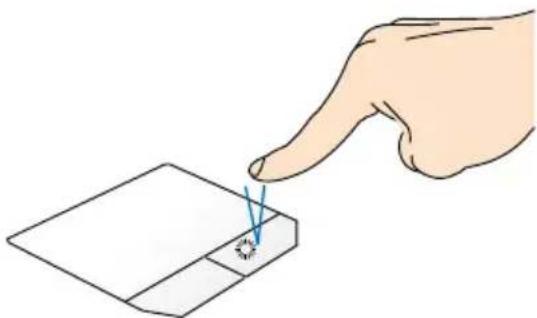
- ในหน้าจอเริ่ม คลิกแอปเพื่อเลือก และเปิดแถบการตั้งค่า นอกจากนั้น คุณยังสํามารถ กดบุ่มนี้เพื่อเปิดแถบ All Apps (แอบส์ทั้งหมด) ได้ด้วย
- ในโหมดเดสก็ทอบ ใช้บุ่มนี้เพื่อเปิดเมนูคลิกขวา
หมายเหตุ: ฟื้นที่ด้านในเส้นประ แทนตําแหน่งของบุ่มเมาส์ช้ายและบุ่มเมาส์ขวานทัชแพด
จากนั้นเลื่อนนั๋วเดี่ยวกันโดยไมต่องยกออกจากทัชแพด
ในการปลายรายการไปยังทำแห่งไหม ไทยกน้ำของคุณออกจากทัชแพด
ปัดขอบบน

- ในหน้าจอ เริ่ม, ปัตจากขอบบนเพื่อเปิดแลก All apps (แอบส์ทั้งหมด)
- ใน exploitที่รั้นอยู่ ปัดจากขอบบน เพื่อดูเมนูของแอป
ปัดขอบข้าย ปัดขอบขวา

เพื่อสลับแอปส์ที่กำลังรั้นอยู่

ปัตจากขอบขวาเพื่อเปิด
Charms bar
เภสเจอร์สองนิ้ว
الله الحرفية
แทปสองน้ำวนทัชย์แพด เพื่อจำลองฟังกชั่นคลิกขวา
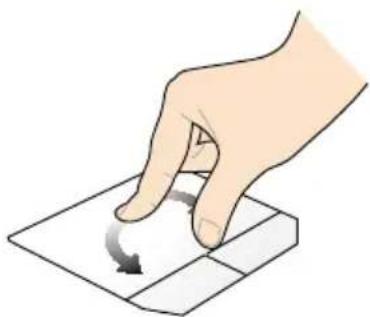
ในการหมุนภาพ วางส่องนั่วบนทัชย์แพด จากนั้นหมุนนั่วหนึ่งตามเต็มนาฟักาห รีอหวานเข็มนาฟิกา ในขณะที่อักษน้ําหนึ่งอยู่กับที่
เลื่อนสองนั๋ว (ขึ้น/ลง) เลื่อนสองนั๋ว (ช้าย/ขวา)

ส์ไลด์สองนั๋ว เพื่อเลื่อนชั้นหรือลง ส์ไลด์สองนั๋ว เพื่อเลื่อนไปทางช้ายหรือขวา
ชุมออก ชุมเข้า

หุบน้ำวทั้งสองเข้าหากนับนทัชแพด แยกน้ำวทั้งสองออกจากกันบนทัชแพด
จากนั้งเกตปุ่มคลิกข้ายค้างไว้
ใช้นําวอื่น เลือนทัชย์แพดลง
เพื่อลากและปล่อยรายการไปยังตตําแหน่งใหม่
เจสเจอร์สามนี้ว
ปัดขึ้น ปัดลง

ปัตสามนั่วขึ้น เพื่อแสดงแอปพลิเคชัน
ที่รั้นอยู่ทั้งหมด
ปัดสามน้ำลง
เพื่อแสดงวิหมดเดสก็ทอป
การใช้แป้นพิมพ์
บุ่มฟังก์ชัน
ปุ่มฟังกชั้นบนแป้นพิมพ์ของโนตบุค PC ของคุณลสามารถทริกเกอร์คำสั่งตอบนี้ได้:
| fn + f1z2 | สั่งให้โนตบุค PC เข้าสู่ Sleep mode (โหมดสลับ) |
| fn + f2φφ | เปิดหรือปิด Airplane mode (โหมดการบิน) |
| หมายเหตุ: เมื่อเปิดทำงาน Airplane mode(โหมดการบิน)จะปิดทำงานการเชื่อมต่อไร้ล้ายทั้งหมด.. | |
| fn + f3 | ลุดความสว่างของแป้นพิมพสําหรับโนตบุค PCรุ่นที่มีแบคไลทับนแป้นพิมพ์ |
| fn + f4 | เพิ่มความสว่างของแป้นพิมพสําหรับโนตบุค PCรุ่นที่มีแบคไลทับนแป้นพิมพ์ |
| fn + f5 | ลุดความสว่างของจอแสดงผล |
| fn + f6 | เพิ่มความสว่างของจอแสดงผล |
| fn + f7 | ปิดหน้าจอแสดงผล |
| fn + f8CVQ | สลับโหมดการแสดงผล |
| หมายเหตุ: ให้แน่ใจว่าหน้าจอที่สองแขื่อมต่ออยู่กับโนตบุค PC ของคุณ | |
| fn + f9 | เปิดทำงานหรือปิดทำงานทัชแพด |

บุ่มฟังก์ชั่นสำหรับแอปส์ ASUS
นอกจากนี้ วันตบุค PC ของคุณยังมาพร้อมกับชุดของบุ่มฟังก์ชันพิเศษ ที่สามารถใช้เพื่อเปิดแอปส์ ASUS

สลับระหว่างแอพพ์ ASUS Splendid Video Enhancement Technology
เพื่อสลับระหว่างใหมดสีในการแสดงผลเหล่านี้: Gamma Correction (การแก้ไขเกมมา), Vivid Mode (วิหมดสดใส), Theater Mode (วิหมดโรงภาพยนตร์), Soft Mode (วิหมดช่อฟต์), My Profile (วิปรไฟลของฉัน) และ Normal (ปกติ)

เรียกใช้แอพพ์ ASUS Life Frame

เรียกใช้แอพพ์ ASUS Power4Gear Hybrid
Windows® 8
มีปุ่ม Windows® พิเศษสองบุ่มบนแป้นพิมพ์ของโนัตบุต PC ของคุณโดยใช้งานตามที่แสดงดานลาง:
กดบุ่มนี้เพื่อกลับไปยังหน้างอ เริ่ม ภาคุณอยู่ในหน้างอ เริ่มอยู่แล้ว, กดบุ่มนี้เพื่อกลับไปยังแอปสุดตายที่คุณเปิด

กดปุ่มนี้เพื่อจำลองฟังกชั้นคลิกขวา
ปุ่มควบคุมมัลติมีเดีย
บุ่มควบคุมมัลติมีเดียอนุญาตให้คุณควบคุมไฟล์มัลติมีเดีย เช่น เสียงหรือวิด๊-ro ในขณะที่เล่นในโนตบุค PC ของคุณ
กด ผส์มกับปุ่มลูกศรบนโนัตบุค PC
ของคุณ ตามที่แสดงด้านล่าง

flowchart
graph TD
    A["fn"] --> B["+"]
    B --> C["triangular"]
    B --> D["vertical play button"]
    B --> E["downward triangle"]
    B --> F["upward triangle"]
    C --> G["ข้ามไปยังแทรกกอนหน้า หรือกรอกอยหลัง"]
    D --> H["เล่นหรือหยุดชั่วดราว"]
    F --> I["ข้ามไปยังแทรกถัดไป หรือกรอเดินหนา"]
การใช้ออปติดล์ไตรพ์
หมายเหตุ: สำแหน่งที่แท้จริงของปุ่มนำแผ่นออกแบบอิเล็กทรอนิกส์อาจ แตกต่างจากที่แสดง ขั้นอยู่กับรุ่นโนตบุค PC ของคุณ
การใส่อบติดลดิสก์
-
ในขณะที่วันตบุค PC เปิดเครื่อง, กดปุ่มนำแผนออก แบบอิเล็กทรอนิกส์ เพื่อดีดถา ตอบติดคลไตรฟ้าางส่วนออก มา
-
ค่อยฯ ดึงลาดไตรฟ้ออกมา
ลำดัญ! ใช้ความระมัดระวังอย่าสั มผัสถูกเลนส้ออบติดคลไตรฟ ตรวจสอบดูไหน่แน่ใจว่าไม่มีวิตถุใดๆ ที่อาจติดอยู่ไตภาคไตรฟ
-
จับติสกัที่ขอบ โดยให้ด้านที่มีการพิมพ์ หงษยชั้น จากนั้นค่อยๆ วางลงด้านในอับ
-
ผลกอับพลาสติกของติสก จนกระทั้งยิดเข้ากับอําปของออ บติดคลไตรฟ

5. ผลักลาดใครฟ้าเบาฯ เพื่อปิดออปติคล้าใครฟ
หมายเหตุ: ในขณะที่ข้อมูลกำลัง ถูกอ่าน เป็นเรื่องปกติที่จะได้ยิ นเสียงหมุ่น หรือมีการสั่นสะเทื้อ นบ้างในออปติคัลไตรฟ

รู้ำแผ่นออกแบบแผนนวล
รูนำแผ่นออกแบบแมนวล อยุ่บน事先ปิดออบติคล้าใครฟ์ และใช้เพื่อดีดถาดออบติคล้าใครฟ้ออก ในกรณีที่ปุ่มนําแผ่นออกแบบอิเล็กทรอนิกส์ไม่ทำงาน
ในการ^nําถวดอบติดคลไตรฟ้ออกแบบแมนนวล itheเสียบคลิปหนีบกระดาษที่ยัดจนตรงเข้าไปในรู จนกระทั้งภาดไตรฟืบิดออก
คำเตือน! ใช้รู้นำแผ่นออกแบบแมนนวลเจพาะเมื่อปุ่มนำแผ่นออกแบบ อิเล็กทรอนิกสัไม่ทำงานเท่านั้น
บทที่ 3: การทำงานกับ Windows® 8
การเริ่มต้นใช้งานในครั้งแรก
เมื่อคุณใช้เริ่มคอมพิวเตอร์ในครั้งแรก จะมีหน้าจอต่างๆ ปรากฏขึ้นมาเป็นชุด เพื่อแนะน้ำคุณในการกำหนดค่าการตั้งค่าพื้นธุ านต่างๆ สำหรับระบบปฏิบัติการ Windows® 8 ของคุณ ในการเริ่มต้นโนัตบุค PC ในครั้งแรก:
- กดบุ่มเพ้าเวอรับนโรนตุบุค PC ของคุณ รอสอง sfามนาที่ จนกระทั้งหนาจอตั้งคาปรากฏขึ้น
- จากหน้าจอตั้งค่า เลือกภาษาที่จะใช้นโนัตบุค PC ของคุณь
-
จำนวนข้อตกลงใบอนุญาตการใช้งานอย่างละเอียด ภาเครื่องหมาย I accept the terms for using Windows (ข้าพเจ้ายอมรับข้อตกลงการใช้งานสำหรับ Windows) และคลิกที่ Accept (ยอมรับ)
-
ปฏิบัติตามคําแนะนําบนหน้าจอเพื่อตั้งค่ํารายการพื้นฐานดังต่อไปนี้:
-
รักษา PC ของคุณให้ปลอดภัย
- ปรับแต่งความเป็นส่วนตัว
- ไรสาย
- การตั้งค่า
-
ลงชื่อเข้าใช้ PC ของคุณ
-
หลังจากที่กำหนดคาราการพื้นฐานแล้ว บทช่วยสอน Windows® 8 จะปรากฏขึ้น ซ์มการบรรยาย เพื่อเรียนรู้เพิ่มเติมเกี่ยวกับคุณสมบัติของ Windows® 8
หน้างอลื้อดของ Windows® 8
หน้าจอล็อคของ Windows® 8 อาจปรากฏขึ้นเมื่อโนัตบุค PC ของคุณเข้าสู่ระบบปฏิบัติการ Windows® 8 เพื่อที่จะดำเนินการต่อไป ให้แทบที่หน้าจอล็อค หรือกดปุ่มใดฯ บนแป้นพิมพ์ของโนัตบุค PC ของคุณ
Windows® UI
Windows® 8 มาพร้อมระบบติดต่อผู้ใช้ (UI) แบบสี่เหลี่ยมเรียงติดกัน ซึ่งอนุญาตให้คุณจัดระเบียบ และเรียกใช้แอพพ์ Windows® จากหนาจอเริ่ม โดยอย่างง่ายดาย นอกจากนี้ ยังประกอบด้วยคุณสมบัติต่อไปนี้ ที่คุณสามารถใช้ในขณะที่ทำงานบนโนตบุค PC ของคุณ
หนองเริ่มตน
หน้าจอเริ่มต้น ปรากฏหลังจากที่ลงชื่อเข้าใช้ยังบัญชีผู้ใช้ของคุณสำเร็จ หน้าจอนี้ช่วยจัดระเบียบโปรแกรมและแอพพลิเคชั้นทั้งหมดที่คุณจำเป็นต้องใช้วในสถานที่เดี่ยว

ปุ่มชุมเข้า/ออก

แอปส์เหล่านี้จะอยู่บนหน้าจอเริ่ม และแสดงในรูปแบบสี่เหลี่ยมเรียงติดกันเพื่อให้ง่ายแก่การเข้าถึง
หมายเหตุ: แอพพ์บางตัว จำเป็นต้องให้คุณลงชื่อเข้าใช้ยังบัญชี Microsoft ของคุณก่อนที่คุณจะสามารถเปิดใช้งานได้
อีอตสปิอต
อีอตสปืดบนหน้าจอ ใช้สำหรับเปิดโปรแกรม และเข้าถึงการตั้งค่าต่างๆ ของโนัตบุค PC ของคุณ ฟังกชั่นในอีอตสปืดเหล่านี้ สามารถเปิดทำงานโดยใช้ทัชย์แพด
อ้อตสปีอดบนแอพพ์ที่เปิดขึ้นมาแล้ว

อีอตสป์อดบนหน้าจอเริ่มต้น
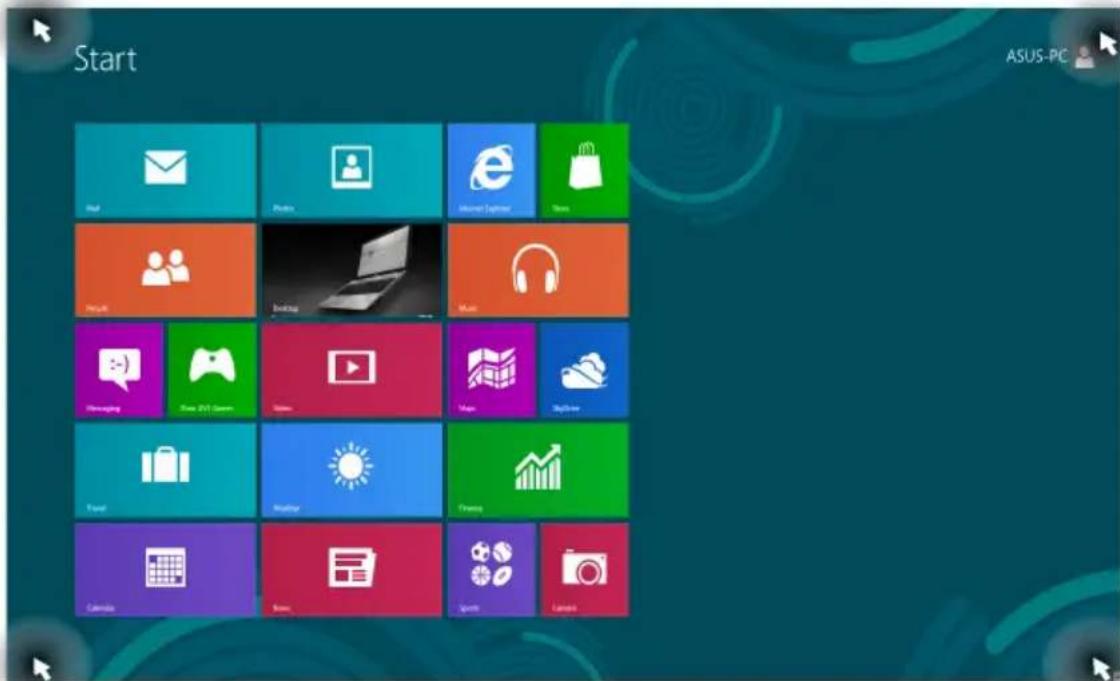
อ้อตสนิอต การกระทำ
| มุ่มข้ายบน | เลื่อนตัวชี้มาส์เหนือมุมช้ายบน จากนั้นแทปธ้มบเหลของแอปเร็วๆ นี้ เพื่อกลับไปยังแอปที่รันอยุ่นนั้น |
| ถ้าคุณเปิดมากกวาหนึ่งแอพฟ์ให้เลื่อนลงเพื่อแสดงแอพพ์ที่เปิดทั้งหมด | |
| มุ่มข้ายลาง | จากหน้าจอแอปที่รันอยู่:เลื่อนตัวชี้มาส์เหนือมุมช้ายล่าง จากนั้นแทปธ้มบไหลของหน้าจอเริ่ม เพื่อกลับไปยังหน้าจอเริ่มหมายเหตุ: นอกจากนี้ คุณสํามารถคดปุ่มWindows [IMAGE] เป็นพิมพ์เพื่อกลับไปยังหน้าจอเริ่มกีได้จากหน้าจอเริ่ม:เลื่อนตัวชี้มาส์เหนือมุมช้ายล่าง จากนั้นแทปธ้มบไหลของแอปที่รันอยู่ เพื่อกลับไปยังแอปนั้น |
| ด้านบน | เลื่อนตัวชี้มาส์ของคุณเหนือด้านบน จุนกระทั้งตัวชี้เปลี่ยนไปเป็นไอคอนรูปมือ ลากและปลอยแอปไปยังตําแหน่งไหมหมายเหตุ: ฟังกี้ขนอีอตส์ปิตนี้ ทำงานเฉพาะ กับแอปที่กำลังรันอยู่ หรือเมื่อคุณต้องการใช้คุณสมบัติสแน็บเท่านนั้น สําหรับรายละเอียดเพิ่มติม ให้ดูคุณสมบัติสแน็บ ภายใต้ การทำงานกับแอป Windows® |
| มุ่มขวานและล่าง | เลื่อนตัวชี้มาส์ของคุณเหนือมุมขวานหรือล่างเพื่อเปิด Charms bar (ซาร์มบาร์) |
การทำงานฉบับไลฟ์ไหล
ใช้ทัชย์แพดหรือแป้นพิมพ์ของโนัตบุค PC ของคุณเพื่อเรียกใช้และปรับแต่งแอฟพ์ของคุณ
การเรียกใช้แอพพ์

วาง"—แห่งตัวขี้มาส์ของคุณไว้เห็นอแอพพ์ จากนั้นคลิกข้าย หรือแทปหนังครั้งเพื่อเปิดแอพพ

กด ฟ้าองครั้ง จากนั้นใช้ปุ่มลูกศร เพื่อเรียกดูระหว่างแอปสต่างๆ กด เพื่อเปิดแอป.
การปรับแต่งแอปส์
คุณสามารถย้ายเปลี่ยนขนาด หรือเลิกปักหมุดแอปล็จากหน้าจอเริ่ม โดยใช้ขันตอนตอบไปนี้:
การเคลื่อนย้ายแอบส์

ในการย้ายแอป ดับเบิลแทบที่แอป จากนั้นลากและปล่อยไปยังตําแหน่งใหม่
การปรับขนาดแอป

คลิกขวาที่แอบ เพื่อเปิดทำงาน一块บการตั้งค่าของแอบ
จากนั้นแทป


การถอดแอปส์

ในการเลิกปักหมุดแอพพ์จากหน้าจอเริ่มต้น คลิกขวาที่แอพพ์ เพื่อเรียกเมนูการตั้งค่าขึ้นมา
จากนั้นคลิกที่ไอตอน

การปิดแอพพ์

- เลื่อนตัวชี้มาส์ของคุณใบไว้ที่ด้านบนของแอพพ์ที่เปิดอยู่จากนั้นรอให้ตัวชี้เปลี่ยนเป็นไอคอนรูปมือ
- ลากและปล่อยแอฟฟ์ใบไว้ยังด้านล่างของหน้าจอเพื่อปิดแอฟฟ์

จากหน้าจอแอพพัที่เปิดอยู่ กด .alt + 4
การเข้าถึงหน้างocom ACL
นอกเหนือจากแอปสัที่ถูกวางไวบนหน้าจอเริ่มของคุณแล้ว คุณยังสามารถเปิดแอปพลิเดชั้นอื่นๆ ผ่านหน้าจอแอปสั ไดด้วย

การเปิดหน้างอแอปส์
เปิดหน้าจอแอบสัโดยวชี้ทัชแพดหรือแบ้นพิมพ์ของจนัตบุค PC ของคุณ

ปัดจากขอบด้านบน เพื่อเปิดแกบ All Apps (แอบส์ทั้งหมด)

จากหน้าจอเริ่ม, กด เฟื่อเลือกต์เอตอน


การเพิ่มแอปส์มากขึ้นบนหน้าจอเริ่ม
คุณสํามารถเพิ่มแอปส์มากขึ้นบนหน้าจอเริ่มโดยใช้ทัชแพดของคุณ

-
วางตําแหน่งตัวชี้มาส์เหนือแอพพ์ที่คุณต้องการเพิ่มบ หน้าจอเริ่มต้น
-
คลิกขวาที่แอพพ์ เพื่อเปิดทำงานการตั้งค่าของแอพพ์
-
แทบที่ไอดอน
Charms bar (ซ่าร์มบาร์)
ขารัมบาร์ เป็น一块บเครื่องมือที่สามารถเปิดขึ้นมาที่ด้านขวาของหน้าจ อของคุณได ซึ่งประกอบด้วยเครื่องมือหลายอย่าง ซึ่งอนุญาตให้คุณแซรแอฟพลิเคชันต่างๆ และโครงการเขากึงอย่างรวดเร็วเพื่อปรับแต่งการตั้งค่าต่างๆ ของโนตบุค PC ของคุณ

หมายเหตุ: เมื่อเรียกซาร์มบาร์ออกมา แรกสุดจะปรากฏเป็นชุดของไอคอนสีขาว ภาพดานบนแสดงว่าชาร์มบาร์มีลักษณะอย่างไรหลังจากที่ถูกเรียกขั้นมา
ใช้ทัชย์แพดหรือแป้นพิมพ์ของโนตบุค PC ของคุณเพื่อเรียกใช้ข้าร์มบาร

เลื่อนตัวชี้มาส์ของคุณไปที่มุมขวาหรือข้ายบนของหน้างอ

กต

ภายในชําร์มบาร์

Search (คนหา)
เครื่องมือนี้ ใช้สำหรับค้นหาไฟล์ แอพพลิเคชั้น หรือโปรแกรมต่างๆ ในโนตบุค PC ของคุณ

Share (上面)
เครื่องมือนี้ อนุญาตให้คุณแขร์แอพพลิเคชันต่างๆ ผ่านไซต์เครื่อขายสังคมออนไลน์หรืออิเมล

Start (เริ่ม)
เครื่องม้อนี้สั่งให้อแสดงผลกระทบับไปยังหน้าจอเริ่มต้น จากหน้าจอเริ่มต้น คุณสามารถใช้บุ่มนี้ เพื่อกลับไปยังแอพพ์ที่เปิดอยู่ลาสุดใดดวย

Devices (อุปกรณ์)
เครื่องมื้อนี้ใช้สำหรับเข้าถึงและแขรู้ไฟลักษ็บอุปกรณ์ต่างๆ ที่ต่ออยู่กับโนัตนบุค PC ของคุณ เช่นจอแส่งดงผลภายนอก หรือเครื่องพิมพ
Settings (การตั้งค่า)
เครื่องมีอนี้ อนุญาตให้คุณเข้ากิ่งการตั้งค่า PC ของโนตบุด PC ของคุณ
คุณสมบัติสแน็ป
คุณสมบัติสแน็บ แสดงสองแอพพ์เคียงข้างกัน ช่วยให้คุณทำงานหรือสลับไปมาระหวางแอพพ์ทั้งสองได้
สำดัญ! ตรวจสอบให้แน่ใจว่าความละเอียดหน้าจอของโนัตบุค PC ของคุณลูกตั้งดาไวที่ 1366 x 768 พิกเชลหรือสูงกว่า ก่อนที่จะใช้คุณสมบัติสแน็บ

ใช้ทัชย์แพดหรือแบ้นพิมพ์ของวันตบุค PC ของคุณเพื่อเรียกใช้คุณสมบัติสแน๊ป

1.เปิดแอพพ์ที่ต้องการสแนป
2. เลือนตัวชี้มาส์ไว้ที่ด้านบนของหน้าจอ
3. หลังจากที่ตัวชี้เปลี่ยนไปเป็นไอคอนรูปมือ
ไหลากแล้วปล่อยแอพพ์ไปที่ด้านช้ายหรือด้านขวาของ
หน้าจอแสดงผล
4. เปิดแอพพ์อื่น

- เปิดแอพพ์ที่ต้องการสแนบ
- กต 📁 + > .
3.เปิดแอพพÕื่น - เพื่อที่จะสัลบระหว่างแอพพ์ กต 📄 + J
ทางลัดแป้นพิมพ์อื่นๆ
นอกจากนี้ ด้วยการใช้แป้นพิมพ์ของคุณ คุณยังสามารถใช้ทางลัดต่อไปนี้เพื่อช่วยคุณเปิดแอพพลิเคชั่น และเฉลี่อนที่ใน Windows®8 ไต้ด้วย


เปิดศูนย์การเข้าถึงอย่างง่าย

เปิดหน้าจอการตั้งค่าการด้นหา

เปิดกล่องเมนูของเครื่องมือ Windows

เปิดไอคอนแว่นขยาย และชุม์ในหน้าจอของคุณ

ชุมหนาจอของคุณออก

เปิดการตั้งค่าผู้บรรยาย
การเชื่อมต่อไปยังเครือข่ายไร้สาย
การเชื่อมต่อ Wi-Fi
เข้าถึงอิเมล ท่องอินเทอร์เน็ต และแขร์แอพพลิเคชั่นผ่านไซต์เครือข่ายสังคมออนไลนี้ โดยใช้ินัตบุค PC ของคุณผ่านการเชื่อมต่อ Wi-Fi
สำดัญ! ให้แน่ใจว่า Airplane mode (โหมดการบิน) ปิด เพื่อเปิดฟังกัชน Wi-Fi ของโนตบุค PC ของคุณ สำหรับรายละเอียดเพิ่มเติม ให้ดูส่วน โหมดการบิน ในคู่มือฉบับนี้
การเปิดทำงาน Wi-Fi
เปิดทำงาน Wi-Fi ?นโนัตบุค PC ของคุณ realityใช้ขึ้นตอนต่อไปนี้:

-
เปิดใช้งาน Charms bar (ซาร์มบาร์)
-
แบบ Settings

- เลือกแอคเช์สพอยต์จากรายการของการเชื่อมต่อ Wi-Fi ที่มี
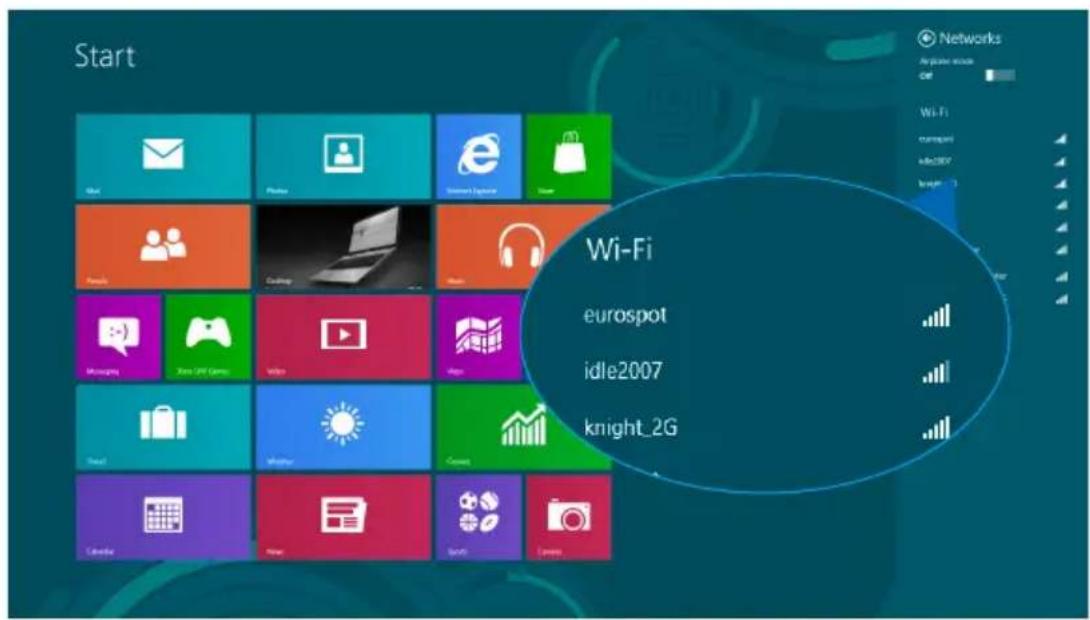
- แทบ Connect (เชื่อมต่อ) เพื่อเริ่มการเชื่อมต่อเครือข่าย
หมายเหตุ: คุณอาจถูกขอให้ป้อนรหัสรักษาความปลอดภัย เพื่อเปิดใช้งานการเชื่อมต่อ Wi-Fi
- ถ้าคุณต้องการเปิดทำงานการแขรีระหว่างโนัตบุ๊ด PC และระบบที่มีคุณสมบัติไร้สายอื่นๆ, แทบ Yes , turn on sharing and connect to devices (ใช่ เปิดการแขร์ และเชื่อมต่อไปยังอุปกรณ์). แทบ No, don't turn on sharing or connect to devices (ไม่ ไม่เปิดการแขร์ หรือเชื่อมต่อไปยังอุปกรณ์) ถ้าคุณไมต้องการเปิดทำงานฟังกขั้นการแขร์
บลทุธ
ใช้บลุทูธเพื่อก่ายร้อนข้อมูลไร้สายแบบง่ายๆ กับอุปกรณ์ที่มีคุณสมบัติบลุทูธอื่น
สำดัญ! ให้แน่ใจว่า Airplane mode (โหมดการบิน) ปิด เพื่อเปิดฟังกชั้นบลูทุธของโนตบุค PC ของคุณ สำหรับรายละเอียดเพิ่มเติม Justinต์ ส่วน โหมดการบิน ในคู่มือฉบับนี้
การจับดุ่กับอุปกรณ์ที่มีคุณสมบัติบลูทูรอื่น
คุณจำเป็นต้องจับคู่โนัตบุ๊ด PC ของคุณกับอุปกรณ์ที่มีคุณสมบัติบลูทูธอื่น เพื่อเปิดใช้งานการภายในโอนข้อมูล ในการดำเนินการ ใช้ที่ชีแพดของคุณดังนี้:

- เปิดใช้งาน Charms bar (ซาร์มบาร์)

-
แทบ จําหนดนแทบ Change PC Settings (เปลี่ยนแปลงการตั้งค่า PC)
-
ภายใต้ PC Settings (การตั้งค่า PC), เลือก Devices (อุปกรณ์) จากนั้นแทบ Add a Device (เพิ่มอุปกรณ์) เพื่อดันหาอุปกรณ์ที่มีคุณสนบัติบลูทูธ
PC settings
Activate Windows
Personalize
Users
Notifications
Search
Share
General
Privacy
Devices
Wireless
Ease of Access
Covococcus spp.


Add a device

HID Keyboard Device

- เลือกอุปกรณ์จากรายการ เปรียบเทียบรหลังผ่านบนโนตบุค PC ของคุณกับรหลังผ่านที่ส่งไปยังอุปกรณ์ที่เลือกไว้ของคุณ ถ้าเหมือน Partial Travel Yes (ใช่) เพื่อ ถําเนินการจับคู่โนตบุค PC ของคุณกับอุปกรณ์
หมายเหตุ: สำหรับอุปกรณ์ที่มีคุณสมบัดิบลุทธบางอย่าง คุณอาจถูกขอให้ปอนรหัสผ่านของโนตบุค PC ของคุณ
Compare the passcodes

Airplane mode (โหมดการบิน) จะปิดทำงานการสื่อสารไร้สาย ช่วยใหญ่ใช้วนตบุค PC ได้อย่างปลอดภัยในระหว่างที่อยู่บนเครื่องบิน
การเปิด Holmesการบิน

-
เปิดใช้งาน Charms bar (ซาร์มบาร์)
-
แบบ และแบบ Settings

- เลือนตัวเลื่อนไปทางขวา เพื่อเปิด์หมดการบิน

กต . fn + _2
การปิด@hotmailการบิน

-
เปิดใช้งาน Charms bar (ซาร์มบาร์)
-
แทบ Settings และแทบ

- เลือนตัวเลื่อนไปทางช้าย เพื่อปิดโหมดการบิน

หมายเหตุ: ติดต่อพนักงานสายการบินของคุณ เพื่อเรียนรู้เกี่ยวกับบริการบนเครื่องที่เกี่ยวของที่สามารถใช้ได้ และขอ兄กดต่างๆ ที่ต้องปฏิบัติตามเมื่อใช้ในตบุค PC ของคุณในเที่ยวบิน
การเชื่อมต่อไปยังเครือข่ายแบบมีสาย
นอกจากนี้ คุณยังสามารถเชื่อมต่อไปยังเครือข่ายแบบมีลาย เช่น เครือข่ายแลน และการเชื่อมต่ออินเทอร์เน็ตบรรอดแบนด realityใช้พอรัต LAN ของโนัตบุค PC ของคุณได้ด้วย
หมายเหตุ: ติดต่อผู้ให้บริการอินเทอร์เน็ต (ISP) ของคุณสำหรับรายละเอียด หรือผู้ดูแลระบบเครือข่ายของคุณเพื่อขอด วามช่วยเหลือในการตั้งค่าการเชื่อมต่ออินเทอร์เน็ต
ในการกำหนดค่าการตั้งค่าของคุณ ให้ดูกระบวนการต่อไปนี้
สำคัญ! Wisconsin provides the best quality of the first major language. LAN ของโควิดปุค PC และเครื่อขายแลน ก่อนที่จะดำเนินการกระทําต่างๆ
การกำหนด dividerเชื่อมต่อเตรือข่ายใดนามิก IP/ PPPoE

- เปิด Desktop (DESCS TOB)
- จากทาสกับาร์ของ Windows ^® , คลิกขวาที่ไอดอนเครือข่าย จากนั้นแทบ Open Network and Sharing Center (เปิดศูนย์เครือข่ายและการเซร์)
- ในหน้าต่าง ศูนย์เครือข่ายและการแขร์, แทบ Change adapter settings (เปลี่ยนแปลงการตั้งดําอะแตปเตอร์)
- คลิกขวาที่ LAN ของคุณจากนั้นเลือก Properties (คุณสมบัติ)

- แทป Internet Protocol Version 4(TCP/IPv4) (อินเทอร์เน็ตร Respirตตคอลเวอร์ชั่น 4 (TCP/IPv4)) จากนั้นแทป Properties (ดุณสมบัติ)

- แทบ Obtain an IP address automatically (รับ IP แอดเตรส์โดยอัตโนมัติ) จากนั้นแทบ OK (ตกลง)
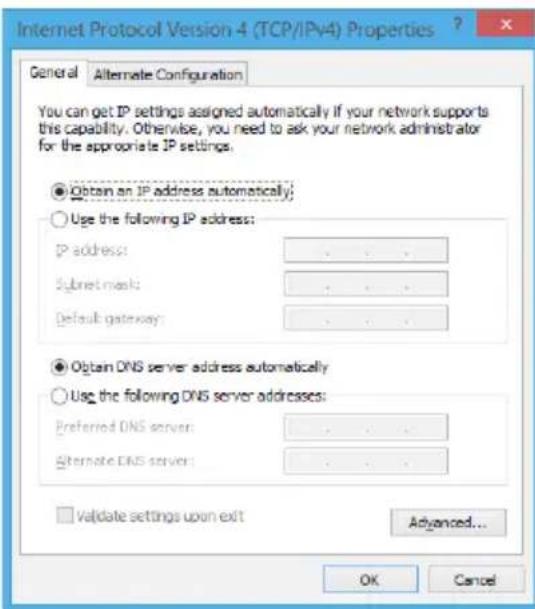
หมายเหตุ: ถําเนินการในขั้นตอนถัดไป ถ้าคุณกำลังใช้การเชื่อมต่อ PPPoE
- กลับไปยังหนาต่าง Network and Sharing Center (ศูนย์เครือข่ายและการแขร์) จากนั้นแทบ Set up a new connection or network (ตั้งค่าการเชื่อมต่อหรือเครือข่ายใหม่

- เลือก Connect to the Internet (เชื่อมต่อไปยังอินเทอร์เน็ต) จากนั้นแทป Next (ถัดไป)

9. แทบ Broadband (PPPoE) (บรรดแบนต์ (PPPoE))
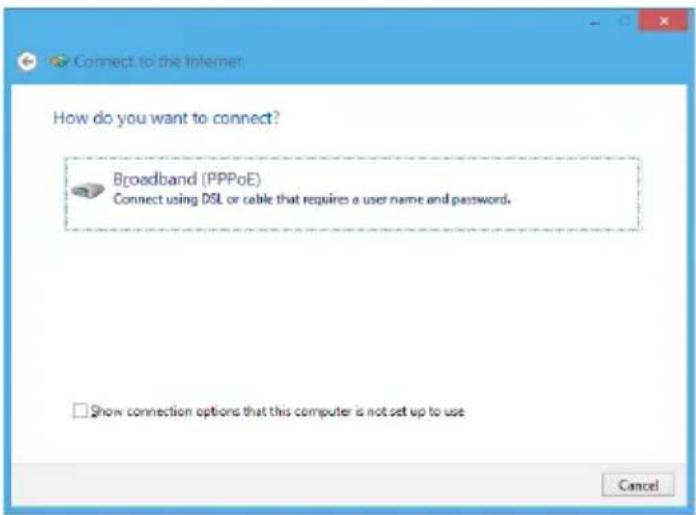
-
พิมพ์ชื่อผู้ใช้, รหัสผ่าน และชื่อการเชื่อมต่อของคุณ จากนั้นแทป Connect (เชื่อมต่อ)
-
แทบ Close (ปิด) เพื่อเสร็จสั้นการกำหนดค่า
-
представ บทสกบารจากนั้นแทปการเชื่อมต่อที่คุณเพิ่งสร้างขึ้น
-
พิมพัชื่อผู้ใช้และรหัสผ่านของคุณ จากนั้นแทป Connect (เชื่อมต่อ) เพื่อเริ่มการเชื่อมต่อไปยังอินเทอร์เน็ต

การกำหนด dividerเชื่อมต่อเตรือข่ายสแตติก IP

- ทำช้ำขั้นตอนที่ 1 ถึง 5 ภายใต้
การกำหนดค่าการเชื่อมต่อเครือข่ายใดนามิก
IP/PPPoE
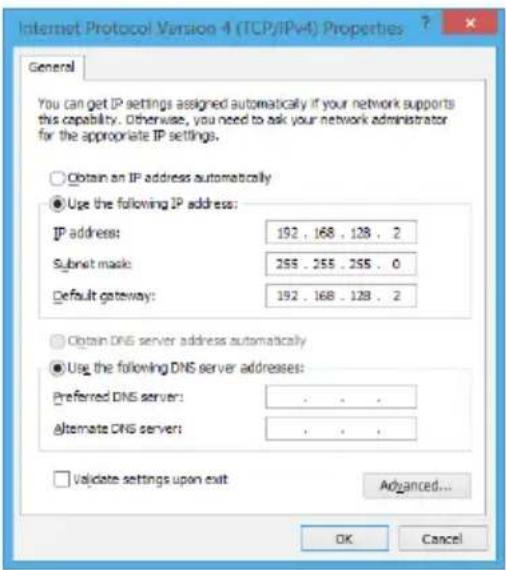
2 แทบ Use the following IP address (ใช้ IP แอดเตรสต่อไปนี้) - พิมพ์ IP แอด decorรุส, ซับเน็ตมาสก และเกตเวยเริ่มต้น จากผู้ให้บริการของคุณ
- ถ้าเป็น คุณสามารถพิมพ์ DNS เชิรฟเวอร์แอดเตรสที่เลือกใช้ และ DNS เชิรฟเวอร์แอดเตรสนทางเลือก จากนั้นแทป OK (ตกลง) ได้ด้วย
การปิดเครื่องโนัตนบุค PC ของคุณ
คุณสามารถปิดเครื่องโนัตบุค PC ของคุณโดยการดำเนินการอย่างโดยอย่างหนึ่งต่อไปนี้:

- แทป จาก Harms bar (ซาร์มบาร์) จากนั้นแทป > Shut down (ปิดเครื่อง) เพื่อทำการปิดเครื่องตามปกติ

- จากหน้าจอล็อกอิน, แทป > Shut down (ปิดเครื่อง)
- นอกจากนี้คุณสามารถปิดเครื่องโนัตบุค PC ของคุณโดยใช้ใหมดเตสกทอบได้ด้วย ในการดำเนินการเปิดเตสกทอบ จากนั้นกด alt + f4 เพื่อเปิดหน้าต่างการปิดเครื่อง เลือก Shut Down (ปิดเครื่อง) จากรายการแบบดึงลง จากนั้นเลือก OK (ตกลง)
- ถ้าโนัตบุค PC ของคุณคลาง, ไหกดปุ่มเพาเวอร์คางไว้เป็นเวลาสี (4) วินาที่ จนกระทั้งโรนัตบุค PC ของคุณปิดเครื่อง
การสั่งไห้นัตน์บุค PC เข้าสู่โหมดสลับ
ในการสั่งให้โนตบุค PC ของคุณเข้าสู่วหมดส์ลิป, หากดบุ่มเพาเวอร์หนึ่งครั้ง

คุณสามารถสั่งให้แนดบุค PC ของคุณเข้าสู่หมดสลิปโดย? ซ์หมดเดสกทอบได ในการถำเนินการ เปิดเดสกทอบ จากนั้นกด a/t + f4 เพื่อเปิดหน้าต่างการปิดเครื่อง เลือก Sleep (สลิป) จากรายการแบบดึงลง จากนั้นเลือก OK (ตกลง)
บทที่ 4: การทดสอบตัวเองเมื่อเปิดเครื่อง (POST)
การทดสอบตัวเองเมื่อเปิดเครื่อง (POST)
การทดสอบตัวเองเมื่อเปิดเครื่อง (POST) เป็นชุดของการทดสอบวินิจฉัยที่ควบคุมวิทย์ฟตแวร ซึ่งรันเมื่อคุณเปิดเครื่อง หรือเริ่มโนัตบุค PC ใหม่ ซอฟตแวรที่ควบคุม POST ถูกติดตั้งเป็นส่วนการของสถาปัตยกรรมของโนัตบุค PC
การใช้ POST เพื่อเข้าถึง BIOS และการแก้ไขปัญหา
ระหว่างกระบวนการ POST, คุณสามารถเข้าถึงการตั้งค่า BIOS หรือรั่นตัวเลือกการแก้ไขปัญหา โดยใช้ปุ่มฟังกชั่นของโนตุบุค PC ของคุณ คุณสามารถดูข้อมูลตอบไปนี้ สำหรับรายละเอียดเพิ่มเติม
BIOS
ระบบอินพุตเอาต์พุตพื้นฐาน (BIOS) เก็บการตั้งคาร์ดแวรของระบบ ซึ่งจำเป็นสำหรับการเริ่มต้นระบบในโนัตบุค PC
การตั้งค่า BIOS มาตรฐาน ใช้กับเงื่อนไขส่วนใหญ่ของโนัตบุค PC ของคุณ อย่าเปลี่ยนการตั้งค่า BIOS มาตรฐานยกเว้นในสถานการณ์ต่อไปนี้:
- มีข้อความผิดพลาดปรากฏชิ้นบนหน้าจอระหว่างการบูตและขอให้คุณรันโปรแกรมตั้งค่า BIOS
- คุณติดตั้งส่วนประกอบของระบบใหม่ ซึ่งจำเป็นต้องมีการตั้งค่า BIOS เพิ่มเติม หรืออปปเดตต่างๆ
คำเตือน: การใช้การตั้งค่า BIOS ที่ไม่เหมาะสม อาจเป็นผลให้ระบบขาดเสถียรภาพ หรือบุตลมเหลวได เราคาแนะนําให้คุณเปลี่ยนแปลงการตั้งค่า BIOS ด้วยความช่วยเหลือของช่างบริการที่ได้รับการฝึกอบรมมาเท่านั้น
การเข้าถึง BIOS

เริ่มโนัตบุค PC ของคุณใหม่ จากนั้นกด ระหว่างกระบวนการ POST
คำเตือน: ทำแหน่งที่แท้จริงของพอรัต LAN แตกต่างกันในแต่ละรุ่น ดูบทก่อนหน้า เพื่อค้นหาพอรัต LAN
บุต
เมนูนี้อนุญาตให้คุณตั้งค่าลำดับความสำคัญของตัวเลือกการบุต คุณสามารถอาจถึงกระบวนการตอบไปนี้ ในขณะที่ตั้งค่าลำดับความสำคัญของการบุตของคุณ
- บนหน้าง Boot (บูต), เลือก Boot Option #1 (ตัวเลือกการบูต #1)
2. กด และเลือกอุปกรณ์เป็น Boot Option #1 (ตัวเลือกการบุต #1)

เมนูน้อนุญาตให้คุณตั้งคารหัสผ่านผู้ดูแลระบบ และรหัสผ่านผู้ใช่ของโนตบุต PC ของคุณ นอกจากนี้ยังอนุญาตให้คุณควบคุมการเข้าถึงไปยังอารัดดิสก์ไตรฟ, ระบบเชื่อมต่ออินพุต/เอาตพุต (I/O) และระบบเชื่อมต่อ USB ของโนตบุค PC ของคุณอีกด้วย
หมายเหตุ:
- ภาคุณติดตั้ง User Password (รหัสผ่านผู้ใช้), คุณจะถูกขอให้ป้อนรหัสนัก่อนที่จะเข้าสู่ระบบปฏิบัติการของโน้ตบุค PC ของคุณ
- ภาคุณติดตั้ง Administrator Password (รหัสผ่านผูดูและระบบ), คุณจะถูกขอให้ป้อนรหัสนัก่อนที่จะเข้าสู่ BIOS
ในการตั้งค่ารหัสผ่าน:
- บนหน้าจอ Security (ระบบป้องกัน), เลือก Setup Administrator Password (ตั้งรหัสผ่านผู้ดูแลระบบ) หรือ User Password (รหัสผ่านผู้ใช้)
- เลือกแต่ละรายการ และกด เพื่อผู้อกอุปกรณ์
- พิมพัฒน์ผ่านอีกครั้ง และกด enter
ในการล้างรหัสผ่าน:
- บนหน้าจอ Security (ระบบป้องกัน), เล็อก Setup Administrator Password (ตั้งรหัสผ่านผู้ดูแลระบบ) หรือ User Password (รหัสผ่านผู้ใช้)
- บ้อนรหัสผ่านปัจจุบัน และกด enter
- ปล่อยฟิด Create New Password (สร้างรหัสผ่านใหม่) ไหว่างไว้ และกด enter
- เลือก Yes (ไข่) ในกล่องการยืนยัน จากนั้นกด enter
ระบบป้องกันอินเตอร์เพชร I/O
ในเมนู Security (ระบบรักษาความปลอดภัย), คุณสามารถเข้าถึงระบบรักษาความปลอดภัยระบบเชื่อมต่อ I/O ไ ฟื้อลืดหรือปลดลืดฟังกขึ้นระบบเชื่อมตอบางอย่างของโนตบุค PC ของคุณได้

ในการล้อคอินเตอร์เพชร I/O:
- บนหน้าจอ Security (ระบบป้องกัน), เลือก I/O Interface Security (ระบบป้องกันอินเตอร์เพชร I/O)
- เลือกอินเตอร์เพชรที่คุณต้องการลื้อค และคลิก
- เลือก Lock (ล็อด)

ระบบป้องกันอินเตอร์เพชร USB
นอกจากนี้ คุณยังสามารถเข้าถึงระบบเชื่อมต่อ USB เพื่อลื้อคหรือปลดลื้อคพอรัต และอุปกรณ์ต่างๆ ผ่านเมนู I/O Interface Security (ระบบรักษาความปลอดภัยระบบเชื่อมต่อ I/O) ได้ด้วย

ในการล้อคอินเตอร์เพชร USB:
-
บนหน้าจอ Security (ระบบป้องกัน), เลือก I/O Interface Security (ระบบป้องกันอินเตอร์เพชร I/O) > USB Interface Security (ระบบป้องกันอินเตอร์เพชร USB)
-
เลือกอินเตอร์เพชรที่คุณต้องการล้อด และคลิก Lock (ล้อด)
หมายเหตุ: การตั้งค่า USB Interface (ระบบเชื่อมต่อ USB) เป็น Lock (ล็อด) ยังล็อคและช่อน พอร์ตภายนอก และอุปกรณ์อื่นๆ ที่มีภายใต้ USB Interface Security (ระบบรักษาความปลอดภัยระบบเชื่อมต่อ USB)
ตั้งรหัสผ่านหลัก
ในเมนู Security (ระบบรักษาความปลอดภัย), คุณสามารถใช้ Set Master Password (ตั้งรหัสผ่านหลัก) เพื่อตั้งคารหัสผ่าน ที่ใช้สำหรับเปิดการเข้าถึงไปยังอาร็ดดิสก์ไตรฟ้องคุณ
ในการตั้งรหัสผ่าน HDD:
- บนหน้าจอ Security (ระบบป้องกัน), คลิก Set Master Password (ตั้งรหัสผ่านหลัก),
พิมพัรหัสผ่าน และกด enter
- พิมพ์รหัสผ่านอีกครั้งเพื่อยืนยัน และกด

-
คลิก Set User Password (ตั้งรหัสผ่านผู้ใช้) และทำขึ้นตอนก่อนหนานี้ยํา เพื่อตั้งคารหลังผ่านผู้ใช้
-
จากนั้นรหัสผ่านจะถูกตั้งค่า
บันทึก & ออก
ในการเก็บการตั้งค่าการกำหนดค่าต่างๆ ของคุณ, เลือก Save Changes and Exit (บันทึกการเปลี่ยนแปลงและออก) ก่อนที่จะออกจาก BIOS
- ตรวจสอบรุ่นที่แน่นอนของโนัตบุค PC จากนั้นดาวน้ำโหลดฯพลัง BIOS ลาสุดสำหรับรุ่นของคุณจากเว็บไซต์ ASUS
- บันทึกสำเนาของไฟล BIOS ที่ดาวนี้โหลดมาไปยังแผลชดิสก์ไตรฟ
- เซ่อมต่อแพลชดิสก์ไตรฟื้วกับโนัตบุค PC ของคุณ
- เริ่มโนตบุค PC ของคุณใหม่ จากนั้งกด ระหว่างกระบวนการ POST
- จากโปรแกรมการตั้งค่า BIOS, คลิก Advanced (ขันสูง) >
Start Easy Flash (เริ่มแพลซ์แบบง่าย), จากนี้นกด
- ค้นหาไฟล BIOS ที่ดาวน์โหลดมาในแพลชดิสก็ไตรฟ้จากนั้นกด enter
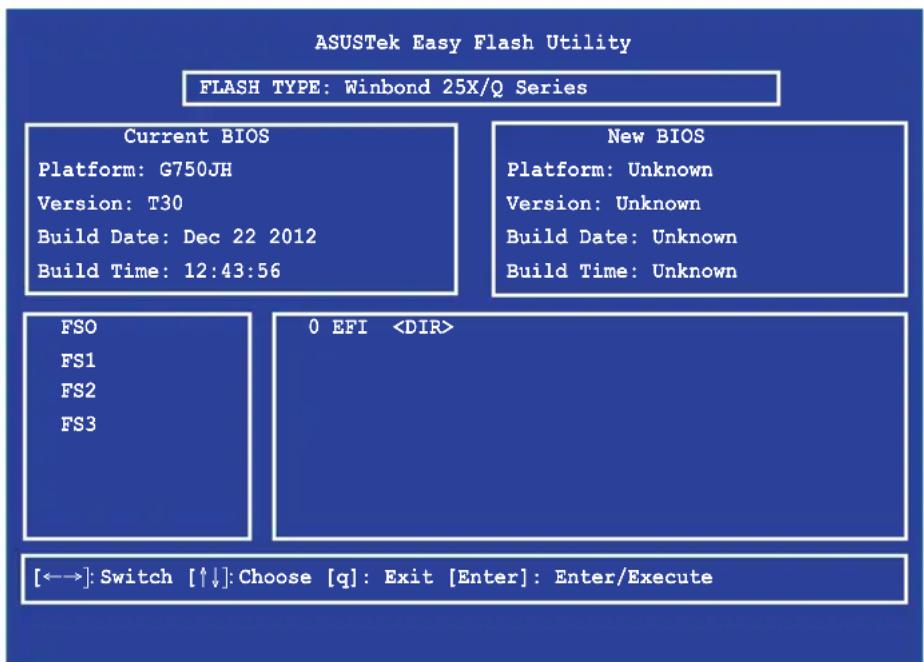
- หลังจากกระบวนการอ๊ปเดต BIOS, คลิก Exit (ออก) > Restore Defaults (กู้ดื่นต่ําเริ่มต้น) เพื่อกู้ดื่นระบบกลับเป็น ค่าเริ่มต้น
การแก้ไขปัญหา
โดยการกด ระหว่างกระบวนการ POST,
คุณสํามารถเข้ากิ่งตัวเลือกการแก้ไขปัญหาของ Windows® 8
ซึ่งประกอบด้วยสังต่อไปนี้:
- รีเฟรช PC ของคุณ
- รีเซิต PC ของคุณ
- ตัวเลือกข้นสูง
รีเพราะ PC ของคุณ
ใช้ Refresh your PC (รีเพชร PC ของคุณ) ภาคุณต้องการรีเพชร ระบบโดยไม่ำให้ไฟลับจุบันและแอบพลิเคชั่นต่างๆ หายไป ในการเข้าถึงตัวเลือกนี้ระหว่างกระบวนการ POST:


- เริ่มโนุตบุค PC ของคุณใหม่ จากนั้งกด ระหว่างกระบวนการ POST
- รอให Windows® ไหลดหนาจอ Choose an option (เลือกตัวเลือก) จากนั้นแทป Troubleshoot (การแก้ไขปัญหา)
- แทบ Refresh your PC (รีเฟรช PC ของดุณ)
- ในหน้าจอ Refresh your PC (รีเพราะ PC ของคุณ), จำนวนหัวขอต่างๆ เพื่อเรียนรู้เพิ่มเติมเกี่ยวกับการใช้ตัวแ ลือถนี้ จากนั้นแทบ Next (ถัดไป)
- แทบทัญชีที่คุณต้องการรีเพราะ
- พิมพุรัสผ่านของบัญชีจากนั้นแทป Continue (กำหนด)
- แทน Refresh (รีเวรช์)

สำคัญ! Wisconsinเจ้าว่านัตบุค PC ของคุณเสียบปลักอยู่ก่อนที่จะรีเพราะระบบของคุณ
สำคัญ!
สำรองข้อมูลทั้งหมดของคุณก่อนที่จะดำเนินการด้วยตัวเลือกนี้
ใช้ Reset your PC (รีเซ็ต PC ของคุณ) เพื่อภูคืนจนัตบุค PC ของคุณกลับเป็นค่ามาตรฐาน
ในการเข้าถึงตัวเลือกนี้ระหว่างกระบวนการ POST:


- เริ่มโรนัตบุค PC ของคุณใหม่ จากนี้เกด ระหว่างกระบวนการ POST

-
รอให Windows® วิหลดหน้างอ Choose an option (เลือกตัวเลือก) จากนั้นแทบ Troubleshoot (การแก้ไขปัญหา)
-
แทป Reset your PC (รีเซ็ต PC ของคุณ)
-
ในหน้าจอ Reset your PC (รี่เซ็ด PC ของคุณ), จำนวนหัวข้อต่างๆ เพื่อเรียนรู้เพิ่มเติมเกี่ยวกับการใช้ตัวเลือกนี้ จากนั้นแทป Next (ถัดไป)
-
แทบตัวเลือกรีเซ็ตที่คุณต้องการ: Just remove my files (ลบไฟล์เท่านั้น) หรือ Fully clean the drive (ล้างไตรพ่อย่างสมบูรณ์)
-
แทน Reset (รีเซ็ต)
สำคัญ! Wisconsin Province PC ของคุณเสียบปลักอยู่ก่อนที่จะรี้เซ็ตระบของคุณ
ตัวเลือกข้นสูง
ใช้ Advanced options (ตัวเลือกขันสูง) เพื่อดำเนินการแก้ไขปัญหาเพิ่มเติมในโนัตบุค PC ของคุณ
ในการเข้าถึงตัวเลือกนี้ระหว่างกระบวนการ POST:


- เริ่มโนัตบุค PC ของคุณใหม่ จากนั้นกด ระหว่างกระบวนการ POST

-
รอให้ Windows® {jหลดหน้างอ Choose an option (เลือกตัวเลือก) จากนั้นแทบ Troubleshoot (การแก้ไขปัญหา)
-
แทบ Advanced options (ตัวเลือกขั้นสูง)
-
ในหน้าจอ Advanced options (ตัวเลือกข้นสูง), เลือกตัวเลือกการแก้ไขปัญหาที่คุณต้องการถำเนินการ
-
ปฏิบัติตามขั้นตอนเพื่อดำเนินการให้สมบูรณ์
การใช้การถู้ดื่นด้วยอิมเมจระบบ
ภายใต้ Advanced options (ตัวเลือกขั้นสูง), คุณล้ามารถใช้ System Image Recovery (การกูดีนดวยอิมเมจรรบบ)
เพื่อกู้คืนการตั้งคําระบบของคุณร์ดยใช้ไฟล้อมเมจะเฉพาะได้ ในการเข้าถึงตัวเลือกนี้ระหว่างกระบวนการ POST:


- เริ่มโนัตบุค PC ของคุณใหม่ จากนั้งกด ระหว่างกระบวนการ POST

-
รอให้ Windows ^® วัลดหน้างอ Choose an option (เลือกตัวเลือก) จากนั้นแทบ Troubleshoot (การแก้ไขปัญหา)
-
แทบ Advanced options (ตัวเลือกขั้นสูง)
-
ในหน้าจอ Advanced options (ตัวเลือกขั้นสูง), เลือก System Image Recovery (การกู้ดีนด้วยอิมเมจรระบบ)
-
เลือกบัญชีที่คุณต้องการกู้คืนโดยใช้ไฟล้อิมเมจรรบบ
-
พิมพ์รหัสผ่านของปัญชีจากนั้นแทป Continue (กำหนด)
-
เลือก Use the latest available system image (recommended) (ใช้อิมเมจรระบบที่มีล่าสุด (แนะนํา)), จากนั้นแทบ Next (ถัดไป) นอกจากนี้คุณสํามารถเลือก Select a system image (เลือกอิมเมจรระบบ) ถ้าอิมเมจรระบบของคุณอยู่ในอุปกรณ์ภายนอก หรือ DVD ได้ด้วย
-
ปฏิบัติตามขั้นตอนเพื่อถําเนินกระบวนการกู้คืนด้วยอิมเมจรรษบไหล์สมบุรรถ
หมายเหตุ: แนะนำไห้สำรองระบบของคุณเป็นประจำ เพื่อป้องกันการสู่ญหายของข้อมูลในกรณีที่โนตบุค PC ของคุณหยุดทำงาน
บทที่ 5: การอับเกรดรินต์บุค PC ของคุณ
การติดตั้งโมดูล RAM (หน่วยความจำการเข้าถึงแบบสุ่ม)
อัปเกรดความจุหน่วยความจำของโนัตบุคพีชีของคุณโ-dayการติดตั้งโมดูล RAM ลงในช่องในโมดูลหน่วยความจำ ข้นตอนต่อไปนี้แสดงให้เห็นถึงวิธีการติดตั้งโมดูล RAM ลงในโนัตบุคพีชีของคุณ:
คำเตือน! ตัดการเชื่อมต่ออุปกรณ์ต่อพ่วงที่เชื่อมต่อทั้งหมด, ส้ายโทรศัพท์หรือการสื่อสารใดๆ และข้าวต่อเพาเวอร์ (เช่นแหล่งจ่ายไฟภายนอก, แบตเตอรี่แพค, ฯลฯ) ก่อนที่จะถอดฝาธ์ารัตดิสก็ออก
สำคัญ! สำหรับข้อมูลเกี่ยวกับการอับเกรดหน่วยความจำสำหรับโนตบุค PC ของคุณ โปรดใบยังคูนย์บริการที่ได้รับการแต่งตั้งหรือร้านคาปลิก ซ้อเฉพาะโมดลสำหรับเพิ่มหน่วยความจำกร้านคาที่ได้รับการแต่งตั้งของโนตบุค PC นี้ เพื่อใหม่นั่งใจถึงความเข้ากันได้และความเชื่อก็อได้ที่สูงสุด
หมายเหตุ: ลักษณะของด้านล่างของโนัตบุคพีซีของคุณและโมดูล RAM อาจแตกตางกันในรุ่นต่างๆ แต่การติดตั้งโมดูล RAM นั้นเหมือนกัน
A. ดิ่งฝ่ายางที่ด้านล่างของโนัตบุคพีชีของคุณออก
B. ไซสกรูของ罞性ปิดช่องใส่ของโนัตบุคพิชี
C. ดึง pasปิดช่องใส่ออก และนำ pasออกจากโน้ตบุคพีซี

D. จัดแนว และใส่โมดูล RAM ลงในสลื้อตใส่โมดูล RAM
E. ผลกําโมดูล RAM ลง จนกระทั้งคลิกลงในทำแหน่ง

F. จัดให้ตรง จากนั้นผลัก Playaปิดช่องใส่กลับลงในตําแหน่ง
G. ใส่ และไซสกรูที่คุณถอดออกมาก่อนหน้านี้ให้แน่น
H. ใส่ผายางบนผาบิดช่องใส่

การเปลี่ยนฮาร์ดติสก์ไตรพ์ (HDD)
ดูชั้นตอนต่อไปนี้ ภาคุณจำเป็นต้องเปลี่ยนอาร็ดดิสก์ไตรพ์ของโน้ตบุคฟีชีของคุณ
ลำดัญ! สำหรับข้อมูลเกี่ยวกับการอ๊ปเกรด HDD สำหรับโนตบุค PC ของคุณ โปรดไปยังคู่นย์บริการที่ได้รับการแต่งตั้ง หรือร้านคําปลีก แนะนำใหญ่ Hood ภายใต้การดูแลของมืออาชีพ หรือคุณอาจ ไปที่คู่นย์บริการที่ได้รับการแต่งตั้งเพื่อขอความช่วยเหลือเพิ่มเติ่มก็ได้
คำเตือน! ตัดการเชื่อมต่ออุปกรณ์ต่อพ่วงที่เชื่อมต่อทั้งหมด, ส้ายโทรศัพทัหรือการสื่อสารใดๆ และชั่วต่อเพาเวอร์ (เช่นแหล่งจ่ายไฟภายนอก, แบตเตอรี่แพค, ฯลฯ) ก่อนที่จะถอดฝ่าอาร์ ดดิสก้ออก
หมายเหตุ: ลักษณะของด้านลางของโนตบุค PC ของคุณอาจแตกต่างกันในรุ่นต่างๆ แต่การติดตั้ง HDD นั้นเหมือนกัน
A. ดิ่งฝ่ายางที่ด้านล่างของโนตบุคฟีชีของคุณออก
B. ไซสกรูของ罞性ปิดช่องใส่ของโนัตบุคพิชี
C. ดึง pasปิดช่องใส่ออก และนำ pasออกจากโน้ตบุคพีซี

D. ไซสกรูที่ยิดภาค HDD เข้ากับช่องใส่ออก
E. ถอดลาด HDD ออกจากพอรัต HDD จากนั้งถอดลาด HDD ออกจากช่องใส่

F. พลิกลาด HDD คว่าลง จากนั้นไชสกรุออก
G. และ HDD เกืออกจากขาด HDD

H. วาง HDD ไหม์โดยให้ PCB (แผวงจร) หนังเข้าไปทางลาด HDD ให้นแน่ใจว่าข้าต่อพอรัตของ HDD ของคุณไม่มีส่วนใดฯ ของลาด HDD ขวางTKIN
- ใส่ และไซสกรูที่คุณถอดออกมาก่อนหน้านี้ใหญ่แน่น

J. ใส่ลาด HDD กลับลงในช่องใส่ รัตยจัดให้ข้าต่อ HDD ตรงกับพอรัต HDD ของโน้ตบุคพืชี ผลกระทบ HDD เข้าไปจนกระทั่งเชื่อมต่อกับโนตบุคพืชี
K. ยัดลาด HDD ด้วยสกรูที่คุณไขออกมาก่อนหน้านนี้

L. จัดไหั่ตรง จากนั้นผลกระทบปิดช่องใส่กลับลงในตําแหน่ง
M. ใส่ และไซสกรูที่คุณถอดออกมาก่อนหน้านี้ให้แน่น
N. ใส่ผายางบนผาปิดช่องใส่

การติดตั้งแบตเตอรี่แพคใหม่
คำเตือน! ปิดโนัตบุค PC ของคุณ และตัดการเชื่อมต่ออบกรณ์ต่อฟ่วงที่เชื่อมต่อยุ่ทั้งหมด, ส้ายโทรศัพท์หรือสายการสื่อสารใดฯและขัวต่อเพาเวอร กอนที่จะถอดแบตเตอรี่แพคออก
สำคัญ! ซื้อเฉพาะแบตเตอรี่แพคจากร้านค้าที่ได้รับการแต่งตั้งของโน้ ดบุค PC นี้ เพื่อใหม่ใจถึงความเขากันได้ และความเชื่อกื้อได้ที่สูงสุด
หมายเหตุ: นอกจากนี้ ขั้นตอนต่อไปนี้ยังใช้สำหรับการถอดและการเปลี่ยนแบตเตอรี่แพคของโน้ตบุค PC ของคุณด้วย
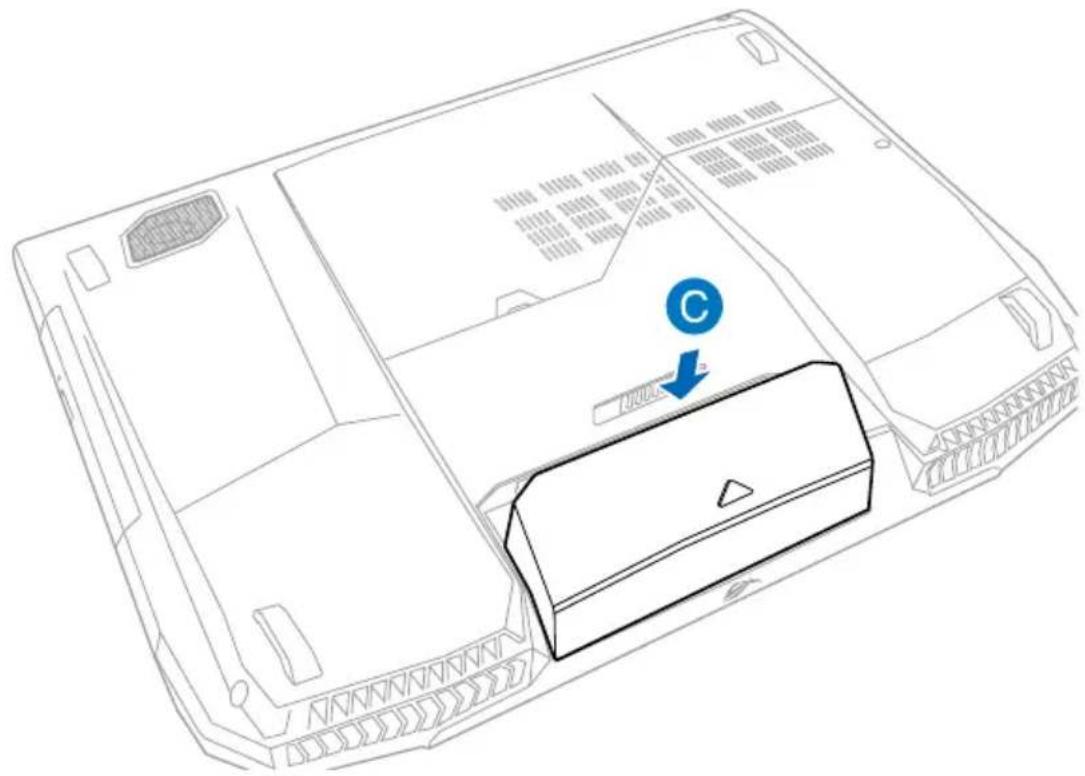
ดูขึ้นตอนต่อไปนี้ เพื่อติดตั้งแบตเตอรี่แพคใหม่สำหรับวันตบุค PC ของคุณь
A. เลือนและจับสปริงล้อคแบตเตอรี่ไว้ที่才能หน่งปล้อค
B. ดึงแบตเตอรี่แพคเก่าออกจากช่อง?ส์แบตเตอรี่จากนั้นปล่อยสปริงลือคแบตเตอรี่ที่คุณจับไว้

C. จัดและใส่แบตเตอรี่แพคใหม่ลงในสลื้อตแบตเตอรี่ของโนัตบุค PC
เทคนิคและคำถามที่พบบ่อยๆ
เทคนิคที่มีประชัยซน์สำหรับจนัตบุค PC ของคุณ
เพื่อช่วยให้คุณใช้วนัตบุค PC ของคุณให้เกิดประโยชน์สูงสุด, คงไวชั่งสมรรถนะระบบที่สูง
และมั่นใจว่าข้อมูลทั้งหมดของคุณถูกเก็บอย่างปลอดภัย ด้านล่างนี้คือเทคนิคที่มีประโยชน์บางอย่างที่คุณควรปฏิบัติตาม:
- อัพเดต Windows ® อย่างสม่ำเสผอ เพื่อให้มนั่นใจว่าแอพพลิเคช์ นของคุณมีการตั้งค่ําด้านความปลอดภัยล่าสุด
- ใช้ ASUS Live Update เพื่ออัพเดตแอพพลิเคชั่น, ไตรเวอร์ และยุทิลิตี้เฉพาะของ ASUS ในโนตบุค PC ของคุณ ดู ASUS Tutor ที่ติดตั้งในโนตบุค PC ของคุณสำหรับรายละเอียด
- ใช้ซ่อฟตแวร์ป้องกันไวรัส เพื่อบ้องกันข้อมมูลของคุณ และอัพเดตซ่อฟตแวร้อย่างสน้ำเส้มอดวย
- ถ้าไม่จำเป็นจริงๆ อย่าใช้การบังคับปิดเครื่อง เพื่อปิดเครื่องโนตบุค PC ของคุณ
- สำรองข้อมูลของคุณ และกำหนดจุดเพื่อสร้างข้อมูลสำรองไว้ใน ไตรฟ์เก็บข้อมูลภายนอกเส้มอ
- ละเว้นการใช้วนัตบุค PC ที่อุณหภูมิสูงสุดข้า ภาคุณจะไม่ใช้วนดบุค PC ของคุณเป็นเวลานาน (อย่างน้อยหนึ่งเดือน) เราแนะนําให้คุณนําแบตเตอรี่ออก ถ้าแบตเตอรี่สํามารถถอดออกได้
- ตัดการเชื่อมต่ออุปกรณ์ภายนอกทั้งหมด และตรวจสอบให้นใจว่าคุณมีรายการตอบไปนัก่อนหน้าที่จะรีเซ็ตโนตบุด PC ของคุณ:
- คีย์ผลิตภัณฑ์สำหรับระบบปฏิบัติการของคุณ และแอฟพลิเคชั่นที่ติดตั้งอยู่อื่นๆ
- ข้อมูลสำรอง
- ID และรหัสผ่านสำหรับลือกอิน
-ข้อมูลการเชื่อมต่ออินเทอร์เน็ต
คำถามที่พบบ่อยๆ ของฮาร์ดแวร์
- จุดสีตํา หรือบ้างครั้งเรียกว่าจุดสี ปรากฏนหน้าจอเมื่อเปิดโนตบุค PC ควรทำอย่างไร?
แม้ว่าโดยปกติจุดสีเหล่านี้จะปรากฏหน้าจอ แตก็ไม่ส่งผลกระทบกับระบบของคุณ ถาเหตุการณั้นยังดำเนินตอบไป และต่อมาภายหลังส่งผลกระทบกับระบบ ให้ปรึกษาศูนย์บริการ ASUS ที่ได้รับการแต่งตั้ง
- หน้าจอแสดงผลมีสีและความสว่างที่ไม่สำเส้มอจะแก้ไขได้อย่างไร?
สีและความสว่างของหน้าจอแสตงผลของคุณอาจได้รับผลกระทบรดยมุมและตําแหน่งปัจจุบันของโนตบุค PC ของคุณ ความสว่างและโทนสีของโนตบุค PC ของคุณอาจแตกต่างกันในรุ่นต่างๆ คุณสามารถใช้ปุ่มฟังกชันหรือการตั้งค่าการแสตงผลในระบบปฏิ บัติการของคุณ เพื่อปรับลักษณะของหน้าจอแสตงผลของคุณ
- ฉันสามารถทำให้แบตเตอรี่ของโนัตบุค PC ของฉันอยู่นานที่สุดได้อย่างไร?
คุณสามารถลงทำตามคำแนะナーต่อไปนี้:
- ใช้ Battery Mode (โหมดแบตเตอรี่) ภายใต้ Power4Gear
- ใช้ปุ่มฟังกชั้นเพื่อบรับความสว่างของจอแสดงผล
- เปิดทำงานใหม่ Battery Saving (การประหยัดแบตเตอร์) ภายใต้เปิด时不ั่นที่
- ตัดการเชื่อมต่ออุปกรณ์ USB ที่ไม่ได้ใช้
- ปิดแอพพลิเคชันที่ไม่ได้ใช้ว โดยเฉพาะอย่างยิ่งแอพพลิเคชัน ที่ใช้หน่วยความจำระบบมากเกินไป
- ถ้าคุณไม่ได้ใช้การเชื่อมต่อ Wi-Fi Jakarta, ไหลับระบบของคุณไปยัง Airplane mode (วิหมดการบิน)
4. LED แสดงสถานะแบตเตอรี่ไม่ติดขั้นมา มื่อะไรผิดปกติ?
- ตรวจสอบว่าอะแคปเตอร์เพาเวอร์ หรือแบตเตอรี่แพคต่ออยู่อย่างถูกต้อง คุณอาจลองทอดอะแคปเตอร์เพาเวอร์ หรือแบตเตอรี่แพคออก รอหนึ่งนาที่ จากนั้นเชื่อมต่อกลับไปยังเต้าเสียบไฟฟ้าและโนัตบุค PC
- ถ้าปัญหายยังคงม้อยู่ ให้ติดต่อศูนย์บริการ ASUS ในประเทศของคุณเพื่อขอความช่วยเหลือ
5. ทำไมทัชแพดไม่ทำงาน?
- กด เพื่อปิดทำงานทัชีแผดของคุณ
- ตรวจสอบว่า ASUS สมารัตเจล์เออร์ ถูกตั้งค่าเพื่อปิดทำงาน ทัชีแพดเมื่อเชื่อมต่อไปยังอุปกรณ์ชี้ภายนอกหรือไม่
6. ในขณะที่เล่นไฟล์เสียงและวัติโอ ทำไม่ไม่ได้ยินเสียงออกจากลำโพงของโนัตบุค PC ของฉัน? คุณสามารถลงทำตามคำแนะนำต่อไปนี้:
- กด เพื่อร่วงระดับเสียงลำโพงขึ้น
- ตรวจสอบว่าสำโรงพยาบาลถูกตั้งค่าเป็นปิดเสียงอยู่หรือไม่
- ตรวจสอบว่าแจ็คหูฟังถูกเชื่อมต่ออยู่กับจันตบุค PC ของคุณหรือไม่ และทอดออก
- ปลดลื้อครบป้องกัน I/O อินเตอร์FECHใน BIOS ของระบบของคุณ สำหรับรายละเอียดเพิ่มเติม ให้ดูส่วน ระบบป้องกัน I/O อินเตอร์FECH ในคู่มีอนี้
7. ควรทำอย่างไรกล้าอะแคปเตอร์เพาเวอร์ของโนัตบุค PC ของฉันหายไป หรือแบตเตอรี่หยุดทำงาน?
ติดต่อศูนย์บริการ ASUS ในประเทศไทยของคุณเพื่อขอความช่วยเหลือ
- ทำไผยังดงมีเสี่ยงออกมาจากลำโพงของโนัตบุ็ด PC ของฉัน แม้วาฉันเชื่อมต่อหูฟังเข้ากับพอร์ตแจ็ดที่ถูกต้องแล้ว?
แบบที่ Control Panel (แพงควบคุม) > Hardware and Sound (ฮาร์ดแวร์และเสียง) จากนั้น Audio Manager (ตัวจัดการเสียง) เพื่อกำหนด dividerตั้งค่า
- Jin'tubu'd PC ของฉันไม่สามารถรับการกดแบนที่ลูกต้อง เนื่องจากเตอร์เซอร์ของฉันเคลื่อนที่ตลอดเวลา ควรทำอย่างไร?
ตรวจสอบให้แน่ใจว่าไม่มีอะไรสัมผัสลูกหรือกดบนทัชแพดโดยไม่ได้ตั้งใจในขณะที่คุณพิมพ์บนแป้นพิมพ์ นอกจากนี้ คุณสามารถปิดทำงานทัชแพดของคุณโ-dayการกด ศิศน์ดิ์
- ทัชแพดของโนัตบุ๊ DC ของฉันไม่ทำงาน ควรทำอย่างไร?
คุณสามารถลงทำตามคำแนะ^nำต่อไปนี้:
- ตรวจสอบว่า ASUS สมาร์ตเจสเจอร์ ถูกตั้งค่าเป็นปิดทำงาน ทัชแพดโดยการเชื่อมต่ออุปกรณ์ชี้ภายนอกไปยังโนตบุค PC ของคุณหรือไม่ ถาใช่ ให้ปิดทำงานฟังกชั่นนี้
- แทนที่จะแสดงตัวอักษร การกดบุ่ม “U”, “I” และ “O” บนแป้นพิมพ์ของฉัน เป็นการแสดงตัวเลข จะเปลี่ยนได้อย่างไร?
กดปุ่ม ที่รื้อ (ไหเครื่องบางรุ่น)
บนโนัตบุค PC ของคุณเพื่อปิดคุณสมบัตินี้ และใช้ปุ่มดังกล่าวสำหรับการป้อนตัว Forgษร
คำถามที่พบบ่อยๆ ของช่อฟต์แวร์
- เพื่อเปิดโนัตบุค PC ของฉันไฟแสดงสถานะเพาเวอร์ติดขึ้นแต่ไฟแสดงสถานะกิจกรรมของไตรพ์ไม่ติด ระบบไม่บูตด้วยต้องกำหนดไรในการแก้ไข?
คุณสํามารถองทำตามคำแนะนำต่อไปนี้:
- บังคับการปิดเครื่องโนัตบุค PC ของคุณโดยการกุดปุ่มเพาเวอร์เป็นเวลานานกว่าสี่ (4) วินาที่ ตรวจสอบภาวะแคปเตอร์เพาเวอร์และแบตเตอร์แพคถูกใส่อย่างถูกต้อง จากนั้นเปิดเครื่องโนัตบุค PC ของคุณ
-
ถ้าปัญหายยังคงมือยู่ ให้ติดต่อศูนยับริการ ASUS ในประเทศของคุณเพื่อขอความช่วยเหลือ
-
ควรทำอย่างไร เมื่อหน้าจอของฉันแสดงข้อความนี้: “Remove disks or other media. Press any key to restart. (ⁿำดิสก์หรือสื่ออื่นๆ ออก กดบุ่มใดๆ เพื่อเริ่มใหม่)”?
คุณ์สามารถลงทำตามคำแนะนำต่อไปนี้:
- ถอดอบกรณ์ USB ที่เชื่อมต่ออยู่ทั้งหมดออกจากนั้นเริ่มโนตบุค PC ของคุณใหม่
- Petroสัมพันธุ์นิตรีนิตรีนิตรีนิตรีนิตรีนิตรีนิตรีนิตรีนิตรีนิตรีนิตรีนิตรีนิตรีนิตรีนิตรีนิตรีนิตรีนิตรีนิตรีนิตรีนิตรีนิตรีนิตรีนิตรีนิตรีนิตรีย์นิตรีย์นิตรีย์นิตรีย์นิตรีย์นิตรีย์นิตรีย์นิตรีย์นิตรีย์นิตรีย์นิตรีย์นิตรีย์นิตรีย์นิตรีย์นิตรีย์นิตรีย์นิตรีย์นิตรีย์นิตรีย์นิตรีย์นิตรีย业
-
ถ้าปัญหายยังคงมือยุ่ โน้ตบุค PC ของคุณอาจมีปัญหาเกี่ยวกับที่เก็บข้อมูลหน่วยความจำ ติดต่อศุนย์บริการ ASUS ในประเทศไทยของคุณเพื่อขอความช่วยเหลือ
-
โนัตบุ๊ด PC ของฉันบูตซ้ํากว่าปกติ และระบบปฏิบัติการทำงานซ้ามาก จะแก้ไขได้อย่างไร?
ลบแอฟพลิเคชั้นที่คุณเพ่งดิดตั้งเร็วๆ นี้ หรือไม่ได้รวมอยู่ในแพคเกจระบบปฏิบัติการของคุณออก จากนั้นเริ่มระบบใหม่
4. จันตบุค PC ของฉันไม่บูตขึ้นมา จะแก้ไขได้อย่างไร?
คุณสามารถลงทำตามคำแนะนำต่อไปนี้:
- ถอดอบกรณ์ที่เชื่อมต่ออยู่กับโนัตบุค PC ของคุณทั้งหมดออก จากนี้เริ่มระบบของคุณใหม่
- กด F9 ขณะเริ่มต้น เมื่อวันตบุค PC ของคุณเข้าไปยัง Troubleshooting (การแก้ไขปัญหา), เลือก Refresh (รีเพราะ) หรือ Reset your PC (รีเช็ต PC ของคุณ)
- ถ้าปัญหายังคงมื่อยู่ ให้ติดต่อศุนยับริการ ASUS ในประเทศของคุณเพื่อขอความช่วยเหลือ
5. ทำไม่จนัดบุต PC ของฉันไม่ตื่นจาก Holmesสลิปหรือ Holmesไธ์เบอร์เนต?
- คุณจำเป็นต้องกดบุ่มเพาเวอร เพื่อดำเนินการในสถานะการทำงานสุดท้ายของคุณ
-
ระบบของคุณอาจใช้แบตเตอร์จนหมดวิดยสั้นเชิง เชื่อมต่ออะแคปเตอร์เพาเวอร์เข้ากับโนัตบุด PC ของคุณ และเชื่อมต่อเข้ากับเต้าเสียบไฟฟ้า จากนั้นกดปุ่มเพาเวอร์
-
จะมูตเครื่องเป็น DOS โดยใช้ USB ไตรพ์หรือ ODD ไดอย่างไร?
ดูขันตอนต่อไปนี้:
a. เริ่มโนัตบุค PC ของคุณใหม่ และเข้าสู่ BIOS โดยการกด F2
บนแป้นพิมพ์ของคุณ
b. แบบที่ Boot (มูต) > Launch CSM (เปิด CSM) > Enabled (เปิดทำงาน)
c. ไปที่เมนู Security (ระบบป้องกัน) จากนั้นตั้งค่า Secure Boot Control (การควบคุมการบูตอย่างปลอดภัย)
เป็น Disabled (ปิดทำงาน)
d. กด F10 เพื่อบันทึกการเปลี่ยนแปลง และออกจาก BIOS
e. กดบุ่ม ESC ด้างไว้ เพื่อเปิดเมนูบูตในขณะที่โนัตบุ๊ค PC ของคุณเริ่มใหม่
הכלה
ข้อมูลเกี่ยวกับ DVD-ROM ไตรพ์ (ในเตรื่องบางรุ่น)
DVD-ROM ไตรพ์ อนุญาต์หัคุณดูและสร้างแผ่น CD และ DVD ของคุณเองได้ คุณสามารถชื่อช่อฟตแวรัสำหรับดู DVD เพื่อดู ภาพยนตรับน DVD ได้
ข้อมูลการเล่นในแต่ละภูมิภาค
การเล่นภาพยนตร์ DVD นั้นมีความเกี่ยวข้องกับการถอตรหัสวิติโอ MPEG2, เลียงดิจตอล AC3 และการ ถอตรหัสเนื้อหาที่ได้รับการป้อง กัน CSS CSS (บางครั้งเรียกว่าการป้องกันการคัดลอก) เป็นชื่อที่ตั้งใช้ หักับ วิธีการป้องกันเนื้อหาที่ได้รับการสร้างขึ้นโดยอตสาหกรรมภาพยนตร์ เพื่อให้สามารถป้องกันการคัดลอก เนื้อหาที่ผิดกฎหมายไดอย่างพอใจ แม่ว่าการออกแบบกลูชอบยังคับจากผู้ออกใบอนุญาต CSS นั้นมี หลายขอ แต่มีกลูขอหนึ่งที่มีความเกี่ยวของกับขอจำกัดในการ ล่นของเนื้อหาที่มีการแบ่งตามเขตภูมิภาค เพื่อให้ความสะดวกแก่ภาพยนตร์ที่มีจำหน่ายในหลายภูมิภาค ภาพยนตร์ DVD จึงมีการออกจำหน่ายร้อย แบ่งตามเขตภูมิภาค ตามที่มีการกำหนดไว้ใน “ข้อกำหนด เขต” ด้านลาง กฎหมายลิขสิทธิ差别hoodให้ ภาพยนตร์ DVD ทุกเรื่องต้องจำกัดเป็นเขตเฉพาะเขตใดเขตหนึ่ง (โดยหว้าไปจะเข้ารหัสเป็นเขตที่วาง จำหน่ายภาพยนตร์เรื่องนั้น) ในขณะที่เนื้อหาภาพยนตร์ DVD เรื่องต่างๆ อาจมีจำหน่ายในหลายภูมิภาค กฎการออกแบบ CSS นั้นกำหนดให้ระบุบใดๆ ที่มีความสามารถในการเลนเนื้อหาที่เข้ารหัส CSS สํามารถ เลนเนื้อหาได้เพียงเขตเดียวเท่านั้น
สำคัญ! คุณอาจเปลี่ยนแปลงการตั้งค่าเขตได้ถึง 5 ครั้งโดยใช้ซ่อฟต์แวรรการดูภาพยนตร จากนั้นซ่อฟต์แวรรจะสามารถเล่นภาพยนตร์ DVD ได้เฉพาะสำหรับเขตสุดท้ายที่เลือกเท่านั้น การเปลี่ยนแปลงรหัสเซตหลังจากนั้น จำเป็นต้องให้โรงงานรีเช็ดค่าใหม่ ชั่งไม่ได้รับการคุ้ม ครองโดยการรับประกัน GPAผู้ใช้ต้องการให้รีเช็ดค่าใหม่ ผู้ใช้ต้องเป็นผู้รับผิดชอบค่าใช้จ่าย ในการขนส่ง และการรีเช็ดเอง
ข้อกำหนดเกี่ยวกับเขต
เขต 1
แคนาตา, สหรัฐอเมริกา, ดินแดนของสหรัฐอเมริกา
เขต 2
เช็ก, อัยิปต์, ฟินแลนด์, ฝรั่งเศส, เยอรมันน์, กัลฟัสเตทส์, อังการี, ไอช์แลนด์, อิหร่าน, อิรัก, ไอร์แลนด์, อิตาลี, ญี่ปุ่น, เนเธอร์แลนด์, นอร์เวย, จบแลนด์, igraphตุเกส, ชาวอุกิ อาระเบีย, สก็อตแลนด์, แอฟริกาใต้, สเปน, สวีเดน, สวิตเซอร์แลนด์, ซีเรีย, ตุรกิ, สหราชอาณาจักร, กรีช์, สําธารณรัฐยูโกมล้าเวีย, สโมวาเกีย
เขต 3
ผม่า, อินรัตน์เชีย, เกาหลีใต้, มาเลเซีย, ฟิลิปปินส์, สังคาปร์, ไต้หวัน, ไทย, เวียดนาม
เขต 4
ออสเตรเลีย, แคริบเบียน (ยกเว้นดินแดนของสหรัฐอเมริกา), อมเริกากลาง, นิวซีแลนด, หมู่เกาะแปซิฟิก, อเมริกาไต
เขต 5
CIS, อินเดีย, ปากีสถาน, ประเทศไทยในแอฟริกาที่เหลือ, รัสเซีย, เกาหลีเหนือ
เขต 6
จีน
ข้อมูล บลู-เรย์ รวม ไตรพ์ (ในเครื่องบางรุ่น)
บลูเรย ROM ไตรพ์ อนุญาตให้คุณดูวิติโอระดับไฮเดฟพินิชัน (HD) และรูปแบบไฟลับนดิสกอื่นๆ เช่น DVD และ CD ได
ข้อกำหนดเกี่ยวกับเขต
เขต A
ประเทศไทย equippedอเมริกาเหนือ, กลาง และไต้ และดินแดนของประเทศไทยเหล่านั้น; ไตหวัน, อ่องกง, มาเก้า, ญี่บุ่น, เกาหลี (ไตและเหนือ), ประเทศไทย equippedเอเซียตะวันออกเฉียงใด และดินแดนของประเทศไทยเหล่านั้น
เขต B
ยุโรป, แอฟริกา และประเทศไทย equippedเอเซียตะวันตกเฉียงใดและดินแดนของประเทศไทยเหล่านั้น; ออสเตรเลีย และนิวชีแลนด
เขต C
ประเทศไทย equippedเอเซียกลาง, fint, ยุโรปตะวันออกและดินแดนของประเทศไทยเหล่านนั้น; จีน และมองโกเลีย
หมายเหตุ:สำหรับรายละเอียดเพิ่มเติม ให้ดูเว็บไซต์บลู-เรย์ ดิสก์ที่ www.blu-raydisc.com/en/Technical/FAQs/Blu-rayDsicforVideo.aspx
ความสอดคล้องของโมเต็มภายใน
โนัตบุค PC ที่มีโมเต็มภายใน สอดคล้องกับมาตรฐาน JATE (ญี่ปุ่น), FCC (สหรัฐอเมริกา, แคนาดา, เกาหลี, ไตหวัน) และ CTR21 โมเต็มภายในได้รับการรับรองว่าสอดคล่องกับคําตัดสินของคณะกรรมการ 98/482/EC สำหรับการเชื่อมต่อเทอร์มิน้ําลเดี่ยว เข้ากับเครือข่ายโทรศัพทัสลับสายสารธารณะ (PSTN) สำหรับประเทศในสนภาพยูโรป อย่างไรก็ตาม เนื่องจากความแตกต่างระหว่าง PSTN แต่ละแห่งในประเทศไทย ต่างๆ การรับรองจึงไม่ได้เป็นการประกันถึงการทำงานที่สำเร็จในจุด ปลายทางของ เครือข่าย PSTN ในทุกๆ จุด ในกรณีที่เกิดปัญหา คุณ ควรติดต่อผู้จำหน่ายอุปกรณ์ ของคุณเป็นอันดับแรก
הכלה
ในวันที่ 4 สิงหาคม 1998 คําตัดสินของคณะกรรมการแห่งส์หภาพยุ รบเกี่ยวกับ CTR 21 ได้ถูกเผยแพร่ในการสารอย่างเป็นทางการของ EC CTR 21 ใช้กับอุปกรณ์ เทอร์มินัลที่ไม่ได้เป็นเสียงทุกประเภทที่มี การโทรแบบ DTMF ชั่งตั้งใจไว้สำหรับ เชื่อมตอกับระบบ PSTN (เครือข่ายโทรดีฟทัศลับสายสาธารณะ) แบบนาล็อก
CTR 21 (ระเบียบด้านเทคนิคร่วม) สำหรับความต้องการในการเชื่อมตอกับเครือข่าย วัตรศ์พทัสลับสายสารธนะแบบนาล็อกของอุปกรณ์เทอร์มินős (ไม่รวมอุปกรณ์ เทอร์มินősที่สนับสนุนบริการโทรศัพที่เป็นเสียง) ชั่งการระบุที่อยู่เครือข่าย กําโตยกา รส่งสัญญาณหลายความถี่แบบดูอลิโทน
การประกาศความเขากันไดของเครือข่าย
ถ้อยแกลงที่สร้างโดยผู้ผลิตไปยังบุคคล และผู้ำหน่ายที่แจ้งไหวทราบ: “การประกาศนี้ จะระบุเครือข่ายซึ่งอุปกรณ์ได้รับการออกแบบมาเพื่อให้ทำงานด้วย และเครือข่ายที่มี การแจ้งเตือนว่าอุปกรณ์อาจมีความยุ่งยากในการทำงานรวมกัน”
การประกาศความเข้ากันได้ของเครือข่าย
ถ้อยXAลงที่สร้างโดยผู้ผลิตไปยังผู้ใช้:
“การประกาศนี้ จะระบุเครือข่ายชั่งอุปกรณ์ได้ รับการออกแบบมาเพื่อให้ทำงานด้วย และเครือข่ายที่มีการแจ้งเตือนว่าอุปกรณ์อาจมี ความยูงยากในการทำงานรวมกกัน”
นอกจากนี้ ผู้ผลิตยังต้องออกถ้อยแลลงเพื่อทำให้ มีความชัดเจนด้วยว่า ความเขากันได้ของเครือข่ายขึ้นอยุ่กับการตั้งค่ําสวิตช์ทางกายภาพและช่อฟตแวร นอกจากนี้ ยังแนะนำใหญ่ใช่ติดต่อผู้ำหน่าย ถ้าต้องการใช้ อุปกรณักับเครือข่ายอื่น"
จนถึงปัจจุบัน เนื้อหาที่ประกาศของ CETECOM
มีการออกการอนุมัติโดยสนภาพ ยุรับหลายฉบับโดยใช้ CTR 21
ผลลัพธ์คือโมเดิมตัวแรกของยุโรปซังไม่เป็นตอง
มีการอนุมัติระเบียบขอบังคับในประเทศไทยแลบยุโรปแต่ละประเทศไทย
อุปกรณ์ที่ไม่ใช้เสียง
เครื่องตอบรับโทรศัพทอัตโนมัติ
และโทรศัพทั้นที่ส่งเสียงผ่านสำ FIFAพงของเครื่อง สามารถมีสิทธิ์
รวมทั้งโมเติม, แฟกซ์, เครื่องโทรอัตราโนม้ำติ และระบบการเตือน
ไม่รวมอุปกรณ์ซึ่งคุณภาพของเสี่ยงพูดจากปลายทางถึงปลายทางถูก
ควบคุมน์โดย ระเบียบขอบยังคับ (เช่น ตัวเครื่องโทรศ์พท์
และในบางประเทศไทยศวัฒน์ที่มีวิชาการณ์ที่มีวิชาการณ์ที่มีวิชาการณ์ที่มีวิชาการณ์ที่มีวิชาการณ์ที่มีวิชาการณ์ที่มีวิชาการณ์ที่มีวิชาการณ์ที่มีวิชาการณ์ที่มีวิชาการณ์ที่มีวิชาการนิตร์ที่มีวิชาการณ์ที่มีวิชาการณ์ที่มีวิชาการณ์ที่มีวิชาการณ์ที่มีวิชาการณ์ที่มีวิชาการณ์ที่มีวิชาการณ์ที่มีวิชาการณ์ที่มีวิชาการณ์ที่มีวิชาการคําลังกําลังกําลังกําลังกําลังกําลังกําลังกําลังกําลังกําลังกําลังกําลังกําลังกําลังกําลังกําลังกําลังกําสัย)
ตารางนี้แสดงประเทศต่างๆ ที่อยู่ภายใต้มาตรฐาน CTR21 ในขณะนี้
ประเทศไทย มีการใช้ ทดสอบเพิ่มเติม
ออสเตรียออสเตรีย1 ใช่ ไม่
เบลเยี่ยม ใช่ ไม่
สำธารณรัฐเชค ไม่ ไม่ใช้
deformation 1 ใช่ ใช่
ฟินแลนด์ ใช่ ไม่
ฝรั่งเศส โช่ ไม่
เยอรมนิ์ ใช่ ไม่
กรีช โช ไม่
อังการี แม่ แม่ใช้
ไอช์แลนด์ ใช่ ไม่
ไอร์แลนด์ ใช่ ไม่
อิตาลี ยังคงรออยู่ ยังคงรออยู่
อิสราเอล ไม่ ไม่
ลิกเทนส์ตนี้ ใช่ ไม่
ลักษเซ์มเบิรัก ใช่ ไม่
เนเธอร์แลนด์1 ใช่ ใช่
หอรเวย์ ใช่ ไม่
รับแลนด์ ไม่ ไม่ใช้
รัปตุเกส ไม่ ไม่ใช้
สนเปน ไม่ ไม่ใช้
สวีเดน ใช่ ไม่
สวิสเซอร์แลนด์ ใช่ ไม่
สำหราชอาณาจักร ใช่ ไม่
ข้อมูลนี้ถูกคัดลอกมาจาก CETECOM
และเตรียม firsthandยไม่มีการรับผิดชอบใดๆ
สำหรับขอมูลอปีเดตของตารางนี้ คุณสามารถดูขอมูลใดที่
http://www.cetecom.de/technologies/ctr_21.html
1 ใช้ความต้องการในประเทศ
เฉพาะเมื่ออุปกรณ์ใช้การโทรแบบฟัลซ์ (ผู้ผลิตอาจ ระบุในคู่มือผู้ใช้ว
าอปกรณ์ออกแบบมาเพื่อรองรับการส่งสัญญาณแบบ DTMF
เทานั้น ซั่งอาจทำใหการทดสอบเพิ่มเติมอื่นๆ เกินความจำเป็น)
ในประเทศไทยเนเธอร์แลนด์ จำเป็นต้องมีการทดสอบเพิ่มเติมสำหรับการ
เชื่อมตอบอนุกรม และความสามารถแสดง ID ผู้โทรเขา
ถ้อยแลลงของคณะกรรมการสื่อสารกลาง
อุปกรณ์นี้สอดคล้องกับกฎระเบียบ FCC ส่วนที่ 15
การทำงานตองเป็นไปตามเงื่อนไขสองขอต่อไปนี้:
- อุปกรณ์ต้องไม่ก่อให้เกิดการรบกวนที่เป็นอันตราย และ
- อุปกรณ์ต้องสามารถทนต่อการรบกวนใดๆ ที่ได้รับ
รวมทั้งการรบกวนที่ออกให้เกิดการทำงานที่ไม่พึงประสงค์
อุปกรณ์นี้ได้รับการทดสอบ และพบว่าสอดคล้องกับข้อจำกัดของอุปก รณัติจิตอลคลาส B ซึ่งเป็นใบตามส่วนที่ 15 ของกฎขอบังคับของคณ ะกรรมการการสื่อสารกลาง (FCC) ขอจำกัดเหล่านี้ได้รับการออกแบบ บ เพื่อ infographicป้องกันที่เหมาะสมต่อการรบกวนที่เป็นอันตรายในการติ ดตั้งบริเวณที่พักอาศัย อปกรณ์นี้สร้าง ใช้ และสามารถแผ่พลังงานคว ามกิคลีนวิทยุ และภายในไดติดตั้งและใช้อยางเหมาะสมที่ระบในข นตอนการใช้งาน อาจ Indoให้เกิดการรบกวนที่เป็นอันตรายต่อการสื่อส ารวิทยุ อย่างไร็ก็ตาม ไม่มีการรับประกันว่าการรบกวนจะไมเกิดขึ้น? นกรณีที่ติดตั้งอย่างเหมาะสม ถ้าอปกรณ์นักอให้เกิดการรบกวนกกับบ ริการการสื่อสารตอวิทยหรือการรับโทรทัศน์ ซึ่งสามารถทราบไต้ด ยการเปิดและปิดอุปกรณ์ คุณควร พยายามแก้ไขการรบกวนโดยใช้ว ธีดังต่อไปนี้หนึ่งหรือหลายวิธีรวมกัน:
- ปรับทิศทางหรือเปลี่ยนสถานที่ของเส่าอากาศรับสัญญาณ
- เพิ่มระยะห่างระหว่างอุปกรณ์และเครื่องรับสัญญาณ
- เช้อมต่ออุปกรณ์ลงในเต้าเสียบในวงจรที่แตกต่างจากที่ใช้เสียบเครื่องรับอยู่
- ปรึกษาตัวแทนจำหน่าย หรือช่างเทคนิควิทยุ/ โทรทัศน์ที่มีประสบการณ์เพื่อขอความช่วยเหลือ
คำเตือน! จำเป็นต้องใช้สายไฟชนิดที่มีฉนวนหุ้ม เพื่อให้ข้อจำกัดการแผ่พลังงานตรงตามกฎหมาย FCC และเพื่อป้องกันการรบกวนต่อการรับสัญญาณวิทยุ และโทรทัศน์ที่อยู่ไกลเคียง จำเป็นต้องใช้เฉพาะสาย ไฟที่ไหมา ใช้เฉพาะสายเคเบิลที่มีฉนวนหุ้มเพื่อเชื่อมต่ออุปกรณ์ I/O เช้ากับอุปกรณ์นี้ คุณต้องระมัดระวังว่า การเปลี่ยนแปลงหรือดัดแปลงที่ไม่ได้รับการเห็นชอบโดยองค์กรที่มีหน้า ที่รับผิดชอบเรื่องความสอดคลอง จะทำให้สิทธิ์ในการใช้อุปกรณ์ของผู้ใช้สิ้นสุด
(พิมพ์ชั้นใหม่จาก หลักปฏิบัติของกฎระเบียบกลาง #47, ส่วน 15.193, 1993 Washington DC: สำนักทะเบียนกลาง, องคักรเอกสารและบันที่กสำคัญแห่งชาติ, สำนักพิมพร้อมูลสหร้อมเมริกา)
ถ้อยแลงข้อควรระวังการสัมผัสลูกความถี่วิทยุของ FCC
คำเตือน! การเปลี่ยนแปลงหรือการตัดแปลงที่ไม่ได้รับการเห็นชอบโดยองค์กร ที่มีหน้าที่รับผิดชอบเรื่องความสอดคล้องจะทำให้สัทธิ์ในการใช้งานอุปกรณ์นี้ของผู้ใช้สันสุด “ผู้ผลิตประกาศ div่าอุปกรณ์นี้ถูกขากัดในแข่นเหล 1 ถึง 11 ในความถี่ 2.4GHz โดยเพิรมแวร์ที่ระบุที่ควบคุมในสหรัฐอเมริกา”
อปกรณ์นี้สอดคล้องกับข้อจำกัดในการส้มผัสฏกการแพร่รัส FCC ที่ตั้งขึ้นสำหรับสภาพแวดล้อมที่ไม่มีการควบคุม เพื่อให้สอดคลองกับข้อกำหนดความสอดคลองกับการส้มผัสฏก RF ของ FCC, climateหลักเลี่ยงการส้มผัสฏกเส่าอากาศครับส่งโดยตรงระหว่างที่กำลังรับส่งข้อมูล ผู้ใช้ต้องปฏิบัติตามขั้นตอนการทำงานเฉพาะ เพื่อให้สอดคลองกับการส้มผัสฏก RF ในระดับที่พอใจ
ประกาศเกี่ยวกับความสอดคล้อง ข้อกำหนด R&TTE (199/5/EC)
รายการต่อไปนี้มีความสมบูรณ์ และได้รับการพิจารณาว่ามีความเกี่ยวข้อง และเพียงพอ:
- ข้อกำหนดที่สำคัญ ใน [บทความ 3]
- ข้อกำหนดในการป้องกันสำหรับสุขภาพ และความปลอดภัย ใน [บทความ 3.1a]
- การทดสอบความปลอดภัยทางไฟฟ้า ที่สอดคล้องกับ [EN 60950]
- ข้อกำหนดในการป้องกัน สำหรับความเข้ากันไตทางแม่เหล็กไฟฟ้า ใน [บทความ 3.1b]
- การทดสอบความเข้ากันได้ทางแม่เหล็กไฟฟ้า ใน [EN 301 489-1] & [EN 301 489-17]
- การใช้คลื่นสเปกตร้มวิทยุอย่างมีประสิทธิภาพ ใน [บทความ 3.2]
- ชุดการทดสอบวิทยุ ที่สอดคล้องกับ [EN 300 328-2]
เครื่องหมาย CE

เครื่องหมาย CE สำหรับอุบกรณ์ที่ไม่มี LAN ไรัสาย/บลูทูธ
รุ่นที่ส่งมอบของอุปกรณ์นี้ สอดคล้องกับความต้องการของขอกำหนด EEC ที่ 2004/108/EC “ ความเขากันไดทางแม่เหล็กไฟฟ้า” และ 2006/95/EC “ข้อกำหนดแรงดันไฟฟ้าต่ำ”

เครื่องหมาย CE สำหรับอุปกรณ์ที่มี LAN ไร้สาย/บลูทูธ
อุปกรณ์นี้สอดคล้องกับความต้องการของข้อกำหนด 1999/5/EC ของรัฐส์ภาและคุณะกรรมการแห่ง สหภาพยุโรป ตังแต้วนที่ 9 มีนาคม 1999 ที่ควบคุมอุปกรณ์วิทยุและการล้อสารวิทรคผนาคม และการรับรู้ถึงความสอดคลองรวมกัน
ถ้อยเพลงการสัมผัสลูกการแพรังสี IC สำหรับแดนาตา
อปกรณ์นี้สอดคล้องกับข้อパーด์ในการสัมผัสถูกการแผ่รังสี IC ที่ตั้งขึ้นสำหรับสภาพแวดลอมที่ไม่มีการควบคุม เพื่อให้สอดคล้องกับ ขอกำหนดความสอดคล้องกับการสัมผัสถูก RF ของ IC, โปรดหลักเลี่ ยงการสัมผัสถูกเส่าอากาศครับส่งโดยตรงระหว่างที่กําลังรับส่งข้อมูล ผู้ใช้ต้องปฏิบัติตามขึ้นตอนการทำงานเฉพาะ เพื่อให้สอดคล้องกับการ สัมผัสถูก RF ในระดับที่พอใจ
การทำงานต้องเป็นไปตามเงื่อนไขส่องข้อต่อไปนี้:
- อุปกรณ์ต้องไม่ก่อให้เกิดการรบกวน และ
- อุปกรณ์ต้องสามารถทนต่อการรบกวนใดๆ รวมทั้งการรบกวนที่อาจก่อให้เกิดการทำงานที่ไม่พึงประสงค์ของอุปกรณ์
เพื่อบ้องกันการรบกวนทางคลื่นวิทยุต่อบริการที่ได้รับใบอนุญาต (เช่น ระบบดาวเที่ยมเคลื่อนที่แข่นเนลร่วม)
อุปกรณ์นี้ตั้งใจให้ใช้ในอาคาร
ในบริเวณที่ห่างจากหน้าต่าง เพื่อการป้องกันที่สูงที่สุด อุปกรณ์ (หรือเส่าอากาศรับส่ง) ที่ติดตั้งภายนอกอาคาร ตองได้รับใบอนุญาต
อุปกรณ์นี้สอดคล้องกับมาตรฐานอุตสาหกรรม RSS ที่ได้รับการยกเว้นใบอนุญาตของแคนาตา
แข่นเนลการทำงานไร้สายสำหรับโดเมนต่างๆ
อเมริกาเหนือ 2.412-2.462 GHz Ch01 ถึง CH11
ญี่ปุ่น 2.412-2.484 GHz Ch01 ถึง Ch14
ยุโรบ ETSI 2.412-2.472 GHz Ch01 ถึง Ch13
แลบความถี่ไร้สายที่ถูกจำกัดของฝรั่งเศส
บางฟื้นที่ของประเทศฝรั้งเศส มี一块บความถี่ที่ถูกจํากัดการใช้งาน พลังงานในอาคารที่ได้รับอนุญาตสูงสุดในกรณีที่เลวรายที่สุดคือ:
- 10mW สำหรับ一块 2.4 GHz ทั้งหมด (2400 MHz-2483.5 MHz)
- 100mW สำหรับความถี่ระหว่าง 2446.5 MHz ถึง 2483.5 MHz
หมายเหตุ: แขยเนล 10 ถึง 13 รวมการทำงานใน同胞 2446.6 MHz ถึง 2483.5 MHz
การใช้งานภายนอกอาคาร มีความเป็นไปได้ส่องสามารถนี้:
ในที่ดินซึ่งเป็นทรัพย์สันส่วนตัว หรือทรัพย์สันส่วนตัวของบุคคลสารธ ารณะ การใช้เป็นไปตามกระบวนการที่ได้รับอนุญาตโดยกระทรวง glacialหม โดยมีพลังงานท่อนุญาตสูงสุด 100mW ใน一块 2446.5- 2483.5 MHz ไม่อนุญาตให้ใช่นอกอาคารบริเวณที่ดินสาธารณะ
ในเขตที่แสดงด้านล่าง สำหรับแกบ 2.4 GHz ทั้งหมด:
- พลังงานสูงสุดที่อนุญาตในอาคารคือ 100mW
- พลังงานสูงสุดที่อนุญาตนเองอาคารคือ 10mW
เขตชั่งใช้แลกบ 2400-2483.5 MHz ได้รับอนุญาต วิดย EIRP ในอาคารน้อยกว่า 100mW และนอกอาคารน้อยกว่า 10mW:
01 Ain 02 Aisne 03 Allier
05 Hautes Alpes 08 Ardennes 09 Ariège
11 Aude 12 Aveyron 16 Charente
24 Dordogne 25 Doubs 26 Drôme
ข้อกำหนดนี้มักจะมีการเปลี่ยนแปลงเมื่อเวลาผ่านไป ช่วยให้คุณใช้การต์ LAN ไร้สายในพื้นที่ภายใน ประเทศไทยฝรั่งเศสได้มากขึ้น สำหรับข้อมูลลาสุด โปรดตรวจสอบกับ ART (www.arcep.fr)
หมายเหตุ: การด WLAN ของคุณรับส่งข้อมูลด้วยพลังงานน้อยกว่า 100mW แต่มากกว่า 10mW
ประกาศด้านความปลอดภัยของ UL
บังคับใช้ UL 1459 ซึ่งครอบคลุมถึงอุปกรณ์การสื่อสารโทรคมนาคม (โทรศัพท์) ท่อออกแบบมาเพื่อ
เชื่อมต่อทางไฟฟ้าไปยังเครือข่ายการสื่อสารโทรคมนาคม
ซังมีแรงดันไฟฟ้าในการทำงานถึงพื้นดินไม่เกิน 200V peak, 300V
peak-to-peak และ 105V rms, และมีการติดตั้ง
หรือใช้โดยสอดคลองกับหลักปฏิบัติทางไฟฟ้าแห่งชาติ (NFPA 70)
เมื่อใช้โมเต็มของโนตบุคพีชี
คุณตองปฏิบัติตามขอควรระวังเพื่อความปลอดภัยพื้นฐานเสมอ
เพื่อลดความเสี่ยงที่จะเกิดไฟไหม, ไฟฟ้าช็อต และการบาดเจ็บต่อรางกาย ซึ่งมีรายละเอียดดังต่อไปนี้:
- อย่าใช้โนตบุคพีซีไกลกับน้ำ ตัวอย่างเช่น ไกลอ่างอาบน้ำ, อ่างลางหนา, อางลางจานหรือถังซัก ผ้า, ในไตฤนที่เปียก หรือไกลสระว่ายน้ำ
- อย่าใช้ จนัตบุคพีชีระหว่างเกิดพายฝนฟ้าคะนอง อาจมีความเสี่ยงจากการถูกไฟฟ้าซ้อตเนื่องจากฟ้าผ่าได้
- อย่าใช้ โนตบุคพี่ช์ในบริเวณไกลกับที่มีเกสรัว
บังคับใช้ UL 1642 ซึ่งครอบคลุมถึงแบตเตอรี่ลิเอียมหลัก
(ไม่สามารถข้ารจใหม่ได) และรอง (สามารถข้ารจใหม่ได)
สำหรับใช้เป็นแหล่งพลังงานในผลิตภัณฑ์
แบตเตอรี่เหล่านี้ประกอบด้วยโลหะลิเอียม หรือลิเอี่ยมอัลลอย
หรือลิเรียมอีออม และอาจประกอบด้วยเชลลเคมีไฟฟ้าหนึ่งเชลล
หรือส่องเชลล์ หรือมากกว่า รดยเซ่อมตอกันแบบนุกรม ขนาน
หรือทั้งสองอย่าง ซึ่งแปลงพลังงานเคมีไปเป็นพลังงาน
ไฟฟ้า โดยปฏิกิริยาเคมีที่ไม่สามารถย้อนกลับได้ หรือสามารถย้อนกลับได้
- อย่า ทิ้งแบตเตอรี่แพคของโนัตบุดพีชีลงในไฟ
เนื่องจากอาจเกิดการระเบิดได้ ตรวจสอบกับหลัก
ปฏิบัติในท้องถิ่น สำหรับข้นตอนการทั้งแบบพิเศษ
เพื่อลดความเสี่ยงของการบาดเจ็บตอร่างกายเนื่องจากไฟ
หรือการระเบิด
- อย่า ใช้อะแคปเตอร์ไฟฟ้า หรือแบตเตอรี่จากอุปกรณ์อื่น
เพื่อลดความเสี่ยงของการบาดเจ็บต่อ
ร่างกายเนื่องจากไฟ หรือการระเบิด
ใช้เฉพาะอะแคปเตอร์ไฟฟ้าหรือแบตเตอรี่ที่ได้รับการรับรอง
UL จากผู้ผลิตหรือร้านคาปลิกที่ได้รับการแต่งตั้งเท่าน้น
ข้อกำหนดด้านความปลอดภัยทางไฟฟ้า
ผลิตภัณฑ์ที่ใช้กระแสWiFiฟ้าสูงถึง 6A และมีน้ำหนักมากกว่า 3 กก. ตองใช้สายไฟที่ได้รับการรับรองที่มากกว่า หรือเทากับ: H05VV-F, 3G, 0.75mm2 หรือ H05VV-F, 2G, 0.75mm2
ประกาศเครื่องรับสัญญาณ TV
บันทุกถึงผู้ติดตั้งระบบ CATV—ระบบกระจายส่ายเคเบิลควรได้รับการต่อสายดิน (กราวด์) ตาม มาตรฐาน ANSI/NFPA 70 รัฐบัญญัติ National Electrical Code (NEC) โดยเฉพาะ Section 820.93 เรื่องการต่อสายดินของชีลด์ ตัวนําของสายโรคเอกเชี่ยว โดยการติดตั้งควรเชื่อมยืดสกรีนของสาย โรคเอกเชียลเข้ากับสายดินที่ทางเข้าอาคาร
REACH
เราเผยแพร่สํารเคมีที่ใช้ในผลิตภัณฑ์ของเราชึ่งสอดคล้องกับเพรมเวิรักของข้อบังคับ REACH (การ ลงทะเบียน, การประเมิน, การอนุมัติ และข้อจำกัดของสารเคมี) ไว้ที่เว็บไซต์ ASUS REACH ที่ http://csr.asus.com/english/REACH.htm.
ข้อควรระวังของชาวนอร์ดิก (สำหรับโนตบุคที่ใช้แบตเตอรี่ลิเรียมอือน)
ข้อมูลต้านความปลอดภัยเกี่ยวกับออปติดล์ไตรพ ข้อมูลความปลอดภัยจากเลเซอร์
คำเตือนเพื่อความปลอดภัยของ CD-ROM ไตรพ์
ผลิตภัณฑ์เลเซอร์ คลาส 1
คำเตือน! เพื่อบ้องกันการสัมผัสถูกเลเซอร์ของออปติดลไตรฟ์ อย่าพย Wayามถอดชันส่วน หรือซ่อมแซ่มออปติดลไตรฟ์ด้วยตัวเอง เพื่อความป Liverpoolอภัยของคุณ ให้ติดต่อช่างเทคนิคม้ออาชีฟเพื่อขอความช่วยเหลือ
บ้ายเตือนการช่อมแซ่ม
คำเตือน! เมื่อเปิดจะมีการแพรังสัของเลเซอร์ที่มองไม่เห็น อย่ามองไป ที่ลำแสง หรือดู อุปกรณ้อยอบติดคล์โดยตรง
ข้อมังคับ CDRH
ศูนย์กลางสำหรับอุปกรณ์ และสุขภาพเกี่ยวกับรังสี (CDRH) ขององค์การอาหารและยา สหรัฐอเมริกา ได้ออกภูข้อบังคับสำหรับผลิตภัณฑ์เลเซอร์ตั้งแต่วันที่ 2 สิงหาคม 1976 กลูข้อบังคับเหล่านี้ ใช้กับ ผลิตภัณฑ์เลเซอร์ที่ผลิตตั้งแต่วันที่ 1 สิงหาคม 1976 ซึ่งผลิตภัณฑ์ที่จำหน่ายในสหรัฐอเมริกาต้อง มีคุณสมบัติสอดคล้องกับกฎหมายเบียบนี้
คำเตือน! การใช้ตัวควบคุม หรือการปรับแต่ง หรือกระบวนการอื่น ที่นอกเหนือจากที่ระบุไว้ใน คู่มือการติดตั้งผลิตภัณฑ์เลเซอร์ อาจเป็นผลให้เกิดการส้มผัสถูกกรังสีที่เป็นอันตรายใด
ประกาศผลิตภัณฑ์ของ Macrovision Corporation
ผลิตภัณฑ์นี้ใช้เทคโนโลยีการป้องกันด้านลิขสิทธิ์ ซึ่งได้รับการป้องกันโดยวิธีที่มีการระบุในสิทธิบัตรของ สหรัฐอเมริกาบางฉบับ และสิทธิ์ในทรัพย์สินทางปัญญาอื่น ที่เป็นของ Macrovision Corporation และ เจ้าของสิทธิ์อื่นๆ การใช้เทคโนโลยีการป้องกันด้านลิขสิทธิ์นี้ต้องได้รับอนุญาตจาก Macrovision Corporation และตั้งใจให้ใช้ภายในบ้าน และใช้ในการรับซ์มที่จำกัดอื่นๆ เท่านั้นถ้าไม่ได้รับอนุญาต จาก Macrovision Corporation Koreมไม่ให้ทำกระบวนการวิศ์กรรมย้อนกลับ หรือถอดชั้นส่วนใดๆ
การอนุมัติ CTR 21 (สำหรับโนัตนบุค PC ที่มีวโมเต็มในตัว)
Danish
ผลิตภัณฑ์ที่สอดคล้องกับมาตรฐาน ENERGY STAR

ENERGY STAR เป็นโครงการที่ทำงานร่วมกันระหว่างตัวแทนการปกป้องสิ่งแวดล้อมของสหรัฐอเมริกา และกระทรวงพลังงานของสหรัฐอเมริกา เพื่อช่วยพวกเราหุกคนประหยัดเงิน และปองกันสิ่งแวดลอมด้วยการใช้ผลิตภัณฑ์และหลักปฏิบัติที่มีประสิทธิภาพด้านพลังงาน
ผลิตภัณฑ์ ASUS ทุกรุ่นที่มีโลกกู้ ENERGY STAR สอดคล้องกับมาต รฐาน ENERGY STAR และตามค่าเริ่มต้นจะมีการเปิดคุณสมบัติการ จัดการพลังงานไว้ สำหรับข้อมูลอย่างละเอียดเกี่ยวกับการจัดการพลัง งาน และประชัยชันที่ได้กับสิ่งแวดล้อม จอภาพและคอมพิวเตอรจะเข าสู่โหมดสลีปโ碟ยอดโนมัติหลังจากที่ผู้ใช้ ไม่มีกิจกรรมใดๆ เป็นเวลา 15 และ 30 นาที่ ในการปลูกคอมพิวเตอร์ของคุณ คลิกเมาส์ หรือก ดปุ่มใดๆ บนแป้นพิมพ
โปรดเยี่ยมซ์มที่ http://www.energy.gov/powermanagement นอกจากนี้ โปรดเยี่ยมซ์มที่ http://www.energystar.gov สำหรับข้อมูลอย่างละเอียดเกี่ยวกับโครงการรวมมือ ENERGY STAR
หมายเหตุ: Energy Star ไม่ได้รับการสนับสนุนบนผลิตภัณฑ์ที่ใช้ Freedos และ Linux
ฉลาก Eco ของสหภาพยุโรป
โนัตบุคพีชีนี้ได้รับรางวัลฉลาก EU Flower ซึ่งหมายความว่าผลิตภัณ ทนัมคุณลักษณะดังต่อไปนี้:
- การสั้นเปลืองพลังงานลดลงระหว่างที่ใช้และในโหมดสแตนดับ่าย
- มีการ Joักดิการใช้วลหะหนักที่เป็นพิษ
- มีการจำกัดการใช้สารที่เป็นอันตรายต่อสิ่งแวดล้อมและสุขภาพ
- การลดการใช้ทรัพยากรธรรมชาติโดยการส่งเสริมการรีไซ่เคิล
- ออกแบบมาสำหรับการอําปเกรดที่ง่าย และอายุการใช้งานที่ยาวน งาน ด้วยการใช้อะไหล่ที่ทำงานร่วมกันได้ เช่น แบตเตอรี่ เพาวเอ รัชฟพลาย แป้นพิมพ์ หน่วยความจำ และในบางเครื่องก็มี CD ไตรฟ์ หรือ DVD ไตรฟ์
- ของเสียที่เป็นของแข็งลดลง ผ่านนโยบายการำกลับคืน สำหรับข้อมูลเพิ่มเติมเกี่ยวกับฉลาก EU Flower, โปรดเยี่ยมซ์มเว็บไซตัดฉลาก Eco ของสนภาพยุโรบที่ http://www.ecolabel.eu.
การป้องกันการสู่ญเสียการได้ยิน
เพื่อป้องกันความเสียหายของระบบรับฟังที่อาจเป็นไปได้อย่าฟังด้วยระดับเสียงที่สูงเป็นระยะเวลานาน

ประกาศเกี่ยวกับการเคลื่อบ
สำคัญ! เพื่อคุณสมบัติในการเป็นฉนวนไฟฟ้า และใหม่ความปลอดภัยเกี่ยวกับไฟฟ้า มีการเคลื่อบเพื่อบ้องกันตัวเครื่องของโนัตบุค PC ยกเว้นที่ด้านข้างซึ่งมีพอรัต IO ต่างๆ อยู่
การประกาศและความสอดคล้องกับระเบียบข้อบังดับด้านสิ่งแวดล้อมของโลก
ASUS ดำเนินการตามแนวคิดการออกแบบสีเขียว เพื่อออกแบบและผลิตผลิตภัณฑ์ของเรา และทำใหม่น้ใจว่าแต่ละสถานะของรอบชีวิตผลิตภัณฑ์ของผลิตภัณฑ์ ASUS นั้นสอดคลองกับระเบียบข้อบังคับด้านสิ่งแวดล้อมของโลก นอกจากนี้ ASUS ยังเปิดเผยข้อมูลที่เกี่ยวของกับขอกำหนดของระเบียบข้อบังคับด้วย
รัปรดดูที่ http://csr.asus.com/english/Compliance.htm สำหรับการเปิดเผยข้อมูลเกี่ยวกับความสอดคล้องกับข้อกำหนดของระเบียบข้อบังคับของ ASUS:
การประกาศเกี่ยวกับวัสดุ JIS-C-0950 ของญี่ปุ่น
EU REACH SVHC
RoHS ของเทาหลี
กฎหมายพลังงานของสวิส
การรี่ไซ่เคิลของ ASUS / บริการ^nำกลับบริการ^nำกลับ
โปรแกรมการรีไซ์เคิลและนํากลับของ ASUS มาจากความมุ่งมั่นของ เราในการสร้างมาตรฐานสูงสุดสำหรับการปกป้องสิ่งแวดลอมของเรา เราเชื่อว่าการไหวทางแกปัญหาแกลูกคาของเรา จะทำให้สามารถรีไซ เคิลผลิตภัณฑ์ แบตเตอรี่ และชั้นส่วนอื่นๆ รวมทั้งวัสดุบรรจุหี่บห่อข องเรอย่างมีความรับผิดชอบ โปรดไปที่ http://csr.asus.com/ english/Takeback.htm สำหรับข้อมูลในการรีไซ์เคิลอย่างละเอียด ในภูมิภาคต่างๆ

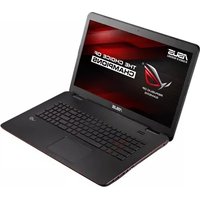


- คู่มืออิเล็กทรอนิกส์
- ข้อมูลเกี่ยวกับลิขสิทธิ์
- ข้อจำกัดของความรับผิดชอบ
- การบริการและสนับสนุน
- สารบัญ
- บทที่ 1: การตั้งค่าอาร์ดแวร์
- บทที่ 2: การใช้วนัตบุค PC ของคุณ
- บทที่ 3: การทำงานกับ Windows® 8
- บทที่ 4: การทดสอบตัวเองเมื่อเปิดเครื่อง (POST)
- บทที่ 5: การอับเกรดโนัตบุค PC ของคุณ
- เทคนิดและคำถามที่พบบ่อยๆ
- اللهمنNV
- เกี่ยวกับดู่มือฉบับนี้
- ข้อกำหนดที่ใช้ในดุ่มือนี้
- ไอดอน
- การใช้ตัวพิมพ์
- ข้อควรระวังเพื่อความปลอดภัย
- การใช้วนัตบุค PC ของคุณ
- การดูแลโนัตน์บุค PC ของคุณ
- การทั้งอย่างเหมาะสม
- ทำความรู้จักโน้ตบุค PC ของคุณ
- มุ่มมองด้านบน
- ไมโครโรฟน
- พอร์ต IR 3D Vision (ในเครื่องบางรุ่น)
- กลอง
- หนาจอแสดงผล
- ปุ่มเพาเวอร
- ไฟแสดงสถานะ Capital Lock
- แป้นพิมพ์
- หมายเหตุ:
- ทัชแพด
- ไฟแสดงสถานะ
- ไฟแสดงสถานะเพาเวอร์
- ไฟแสดงสถานะการซาร์จแบตเตอรี่สองสี
- สี สถานะ
- ไฟแสดงสถานะกิจกรรมของไตรฟ
- Bluetooth / ไฟแสดงสถานะระบบไร้สาย (ในเครื่องบางรุ่น)
- ไฟแสดงสถานะ Number Lock
- ล้อคแบตเตอรี่สปริง
- ช่องระบายอากาศ์
- ช่องใส่ RAM (โมดูลหน่วยความจำการเข้าถึงแบบสุ่ม)
- ช่องใส่ฮาร์ดติสก์ไตรฟ์
- ขับวุเฟอร์
- ด้านขวา
- พอร์ตแจ็ดคอมโบเอาต์พุตหูฟัง และเอาต์พุต S/PDIF
- พอร์ตแจ็ดอินพุตไมจดร์ฟน
- พอร์ต USB 3.0 พร้อมเครื่องซ่าร์จ USB+
- พอร์ต USB 3.0
- มินิ ดิสุเพลย์พอร์ต/ ธันเตอร์โบลต์พอร์ต (แตกต่างกันในรุ่นต่างๆ)
- พอร์ต HDMI
- พอร์ต LAN
- พอร์ต VGA
- พลังงาน (DC) เข้า
- ด้านช้าย
- สัล็อตเพื่อความปลอดภัย Kensington®
- พอร์ต USB 3.0
- 弥补ติดได้รพ์
- ไฟแสดงสถานะออบติดล์ไตรพ์
- บุ่มนำอบติดลัติสก์ไตรพ์ออก
- รูำแผนออกแบบ convenนวล
- สล็อตหน่วยความจำแพลช
- มุมมองต้านหลัง
- เริ่มต้นการใช้งาน ติดตั้งแบตเตอรี่แพค
- ซาร์จนัตนบุค PC ของคุณ
- สำคัญ!
- คำเตือน!
- ยกเพื่อเปิดหน้าจอแสดงผล
- กดบุ่ม Start (เริ่ม)
- เจสเจอร์สำหรับทัชแพด
- การเคลื่อนย้ายตัวชี้
- ปัดขอบบน
- ปัดขอบข้าย ปัดขอบขวา
- เภสเจอร์สองนิ้ว
- เจสเจอร์สามนี้ว
- ปัดขึ้น ปัดลง
- การใช้แป้นพิมพ์
- บุ่มฟังก์ชัน
- บุ่มฟังก์ชั่นสำหรับแอปส์ ASUS
- Windows® 8
- ปุ่มควบคุมมัลติมีเดีย
- การใช้ออปติดล์ไตรพ์
- การใส่อบติดลดิสก์
- ผลักลาดใครฟ้าเบาฯ เพื่อปิดออปติคล้าใครฟ
- รู้ำแผ่นออกแบบแผนนวล
- การเริ่มต้นใช้งานในครั้งแรก
- หน้างอลื้อดของ Windows® 8
- Windows® UI
- หนองเริ่มตน
- อีอตสปิอต
- อ้อตสปีอดบนแอพพ์ที่เปิดขึ้นมาแล้ว
- อีอตสป์อดบนหน้าจอเริ่มต้น
- การทำงานฉบับไลฟ์ไหล
- การเรียกใช้แอพพ์
- การปรับแต่งแอปส์
- การเคลื่อนย้ายแอบส์
- การปรับขนาดแอป
- การถอดแอปส์
- การปิดแอพพ์
- การเข้าถึงหน้างocom ACL
- การเปิดหน้างอแอปส์
- การเพิ่มแอปส์มากขึ้นบนหน้าจอเริ่ม
- Charms bar (ซ่าร์มบาร์)
- ภายในชําร์มบาร์
- Search (คนหา)
- Share (上面)
- Start (เริ่ม)
- Devices (อุปกรณ์)
- Settings (การตั้งค่า)
- คุณสมบัติสแน็ป
- ทางลัดแป้นพิมพ์อื่นๆ
- การเชื่อมต่อไปยังเครือข่ายไร้สาย
- การเชื่อมต่อ Wi-Fi
- การเปิดทำงาน Wi-Fi
- บลทุธ
- การจับดุ่กับอุปกรณ์ที่มีคุณสมบัติบลูทูรอื่น
- PC settings
- Devices
- การเปิด Holmesการบิน
- การปิด@hotmailการบิน
- การเชื่อมต่อไปยังเครือข่ายแบบมีสาย
- การกำหนด dividerเชื่อมต่อเตรือข่ายใดนามิก IP/ PPPoE
- แทบ Broadband (PPPoE) (บรรดแบนต์ (PPPoE))
- การกำหนด dividerเชื่อมต่อเตรือข่ายสแตติก IP
- การปิดเครื่องโนัตนบุค PC ของคุณ
- การสั่งไห้นัตน์บุค PC เข้าสู่โหมดสลับ
- การทดสอบตัวเองเมื่อเปิดเครื่อง (POST)
- การใช้ POST เพื่อเข้าถึง BIOS และการแก้ไขปัญหา
- BIOS
- การเข้าถึง BIOS
- บุต
- กด และเลือกอุปกรณ์เป็น Boot Option #1 (ตัวเลือกการบุต #1)
- ระบบป้องกันอินเตอร์เพชร I/O
- ระบบป้องกันอินเตอร์เพชร USB
- ตั้งรหัสผ่านหลัก
- บันทึก & ออก
- การแก้ไขปัญหา
- รีเพราะ PC ของคุณ
- ตัวเลือกข้นสูง
- การใช้การถู้ดื่นด้วยอิมเมจระบบ
- บทที่ 5: การอับเกรดรินต์บุค PC ของคุณ
- การติดตั้งโมดูล RAM (หน่วยความจำการเข้าถึงแบบสุ่ม)
- การเปลี่ยนฮาร์ดติสก์ไตรพ์ (HDD)
- การติดตั้งแบตเตอรี่แพคใหม่
- เทคนิคและคำถามที่พบบ่อยๆ
- เทคนิคที่มีประชัยซน์สำหรับจนัตบุค PC ของคุณ
- คำถามที่พบบ่อยๆ ของฮาร์ดแวร์
- LED แสดงสถานะแบตเตอรี่ไม่ติดขั้นมา มื่อะไรผิดปกติ?
- ทำไมทัชแพดไม่ทำงาน?
- ในขณะที่เล่นไฟล์เสียงและวัติโอ ทำไม่ไม่ได้ยินเสียงออกจากลำโพงของโนัตบุค PC ของฉัน? คุณสามารถลงทำตามคำแนะนำต่อไปนี้:
- ควรทำอย่างไรกล้าอะแคปเตอร์เพาเวอร์ของโนัตบุค PC ของฉันหายไป หรือแบตเตอรี่หยุดทำงาน?
- คำถามที่พบบ่อยๆ ของช่อฟต์แวร์
- จันตบุค PC ของฉันไม่บูตขึ้นมา จะแก้ไขได้อย่างไร?
- ทำไม่จนัดบุต PC ของฉันไม่ตื่นจาก Holmesสลิปหรือ Holmesไธ์เบอร์เนต?
- ข้อมูลเกี่ยวกับ DVD-ROM ไตรพ์ (ในเตรื่องบางรุ่น)
- ข้อมูลการเล่นในแต่ละภูมิภาค
- ข้อกำหนดเกี่ยวกับเขต
- เขต 1
- เขต 2
- เขต 3
- เขต 4
- เขต 5
- เขต 6
- ข้อมูล บลู-เรย์ รวม ไตรพ์ (ในเครื่องบางรุ่น)
- เขต A
- เขต B
- เขต C
- ความสอดคล้องของโมเต็มภายใน
- הכלה
- การประกาศความเขากันไดของเครือข่าย
- การประกาศความเข้ากันได้ของเครือข่าย
- อุปกรณ์ที่ไม่ใช้เสียง
- ตารางนี้แสดงประเทศต่างๆ ที่อยู่ภายใต้มาตรฐาน CTR21 ในขณะนี้
- ถ้อยแลลงของคณะกรรมการสื่อสารกลาง
- ถ้อยแลงข้อควรระวังการสัมผัสลูกความถี่วิทยุของ FCC
- ประกาศเกี่ยวกับความสอดคล้อง ข้อกำหนด R&TTE (199/5/EC)
- ถ้อยเพลงการสัมผัสลูกการแพรังสี IC สำหรับแดนาตา
- แข่นเนลการทำงานไร้สายสำหรับโดเมนต่างๆ
- แลบความถี่ไร้สายที่ถูกจำกัดของฝรั่งเศส
- ประกาศด้านความปลอดภัยของ UL
- ข้อกำหนดด้านความปลอดภัยทางไฟฟ้า
- ประกาศเครื่องรับสัญญาณ TV
- REACH
- ข้อควรระวังของชาวนอร์ดิก (สำหรับโนตบุคที่ใช้แบตเตอรี่ลิเรียมอือน)
- ข้อมูลต้านความปลอดภัยเกี่ยวกับออปติดล์ไตรพ ข้อมูลความปลอดภัยจากเลเซอร์
- บ้ายเตือนการช่อมแซ่ม
- ข้อมังคับ CDRH
- ประกาศผลิตภัณฑ์ของ Macrovision Corporation
- การอนุมัติ CTR 21 (สำหรับโนัตนบุค PC ที่มีวโมเต็มในตัว)
- Danish
- ผลิตภัณฑ์ที่สอดคล้องกับมาตรฐาน ENERGY STAR
- ฉลาก Eco ของสหภาพยุโรป
- การป้องกันการสู่ญเสียการได้ยิน
- ประกาศเกี่ยวกับการเคลื่อบ
- การประกาศและความสอดคล้องกับระเบียบข้อบังดับด้านสิ่งแวดล้อมของโลก
- การรี่ไซ่เคิลของ ASUS / บริการ^nำกลับบริการ^nำกลับ
แบรนด์ : ASUS
รุ่น : ROG G750JZ
หมวดหมู่ : แล็ปท็อป