Exilim EX-TR10 - กล้องถ่ายรูป CASIO - คู่มือผู้ใช้ฟรี
ค้นหาคู่มืออุปกรณ์ฟรี Exilim EX-TR10 CASIO ในรูปแบบ PDF.


คำถามของผู้ใช้เกี่ยวกับ Exilim EX-TR10 CASIO
0 คำถาม เกี่ยวกับอุปกรณ์นี้ ตอบคำถามที่คุณรู้หรือถามของคุณเอง
ถามคำถามใหม่เกี่ยวกับอุปกรณ์นี้
ดาวน์โหลดคำแนะนำสำหรับ กล้องถ่ายรูป ในรูปแบบ PDF ฟรี! ค้นหาคู่มือของคุณ Exilim EX-TR10 - CASIO และนำอุปกรณ์อิเล็กทรอนิกส์ของคุณกลับมาใช้งาน ในหน้านี้มีเผยแพร่เอกสารทั้งหมดที่จำเป็นสำหรับการใช้งานอุปกรณ์ของคุณ Exilim EX-TR10 ของแบรนด์ CASIO.
คู่มือผู้ใช้ Exilim EX-TR10 CASIO
ขอขอบคุณที่อุดหนุนผลิตภัณฑ์ CASIO
- ก่อนการใช้งาน ควรอ่านข้อควรระมัตระวังที่ระบุไว้ในคู่มือผู้ใช้ฉบับนี้
- เก็บรักษาคู่มือผู้ใช้เพื่ออ้างอิงต่อไปในภายหน้า
-สำหรับข้อมูลล่าสุดของผลิตภัณฑ์นี้ โปรดใบที่เว็บไซต์ EXILIM ที่ http://www.exilim.com/
อุปกรณ์เสริม
เมื่อแกกล่องกล้องติจิตอล โปรดตรวจสอบให้แน่ใจว่ามีรายการอุปกรณ์เสริมทั้งหมดตามที่ระบุไว้ต้านล่าง หากมีรายการใดขาดหายไป โปรดติดต่อร้านค้าที่ชี้อกล้องมา
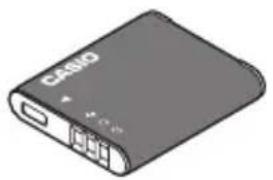 | 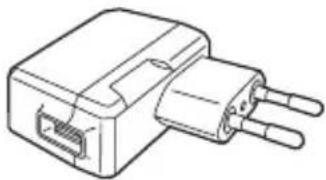 | 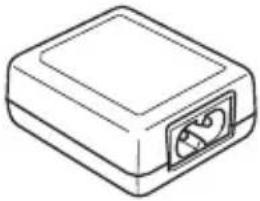 |
| แบตเตอร์ลิเชียมไอออนแบบซาร์จ(NP-150) | อะแคปเตอร์ USB-AC*1(AD-C54UG/AD-C53U) | |
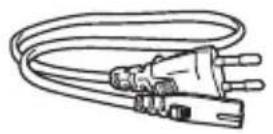 | 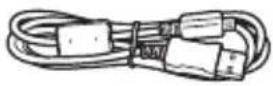 | 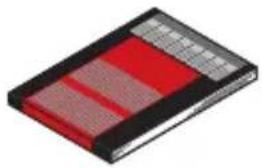 |
| สายไฟ*2 | สายไมโคร USB | คู่มือการใช้งานขั้นพื้นฐาน |
การร้อยสายคล้องกับกล้อง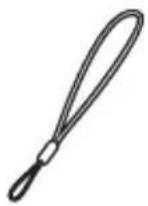 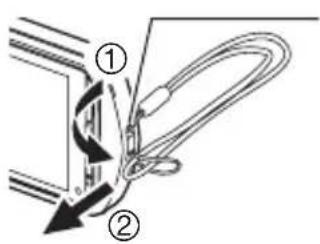 สายคล้อง สายคล้อง | ||
*1 ประเภทของอะแคปเตอร์ USB-AC มีหลายชนิดแตกต่างกัน ตามประเทศไทยอพื้นที่ทางภูมิศาสตร์ที่จำหน่าย
กล้อง
*2 มีสายไฟให้มากับอะแคปเตอร์ USB-AC AD-C53U รูปร่างของปลักสายไฟจะแตกต่างกัน ตามประเทศไทย
พื้นที่ทางภูมิศาสตร์ที่จำหน่ายกล้อง
โปรดอ่านก่อนใช้งาน!
- เนื้อหาในคู่มือฉบับนี้อาจเปลี่ยนแปลงได้โดยไม่ต้องแจ้งให้ทราบล่วงหน้า
- เนื้อหาในคู่มือฉบับนี้ผ่านการตรวจเช็คทุกขั้นตอนตามลำดับการผลิต หากคุณสังเกตเห็นความผิดปกติหรือเกิดข้อสงสัย ฯลฯ โปรดติดต่อทางบริษัท
- ห้ามคัดลอกเนื้อหาในคู่มือผู้ใช้ฉบับนี้ ไม่ว่าจะเพียงบางส่วนหรือทั้งหมด การใช้เนื้อหาอื่นใดในคู่มือฉบับนี้ โดยไม่ได้รับอนุญาตจากทางบริษัท CASIO COMPUTER CO., LTD. ถือเป็นการละเมิดกฎหมายลิขสิทธิ์ยกเว้นในกรณีที่ใช้งานส่วนตัว
- บริษัท CASIO COMPUTER CO., LTD. จะไม่รับผิดชอบต่อความเสียหายใดๆ หรือผลประโยชน์ที่ต้องเสียไปจากตัวท่านเองหรือฝ่ายหนึ่งฝ่ายใดอันแน่องมาจากการใช้งานหรือการทำงานผิดปกติของผลิตภัณฑ์
- บริษัท CASIO COMPUTER CO., LTD. จะไม่รับผิดชอบต่อความเสียหายใด ๆ หรือผลประโยชน์ที่ต้องเสียไป ซึ่งเกิดจากการสูญหายของข้อมูลในหน่วยความจำเพราะการทำงานผิดปกติ การซ่อมแซมหรือด้วยเหตุผลอื่นๆ
- โปรดทราบว่าหน้าจอที่ใช้เป็นตัวอย่างและภาพประกอบผลิตภัณฑ์ที่ปรากฏในคู่มือผู้ใช้นบับนี้อาจค่อนข้างแตกต่างจากหน้าจอและการกำหนดค่าของกล้องจริง
จอ LCD
จอภาพผนึกเหลวของหน้าจอใช้เทคโนโลยีที่มีความแม่นยําสูง ซึ่งจะทำให้มีความละเอียดมากกว่า 99.99% นั้นหมายความว่าภาพที่มีจำนวนเม็ดสีไม่มากอาจไม่สว่างหรืออาจตูสว่างอยู่ตลอดเวลา ทั้งนี้เนื่องมาจากลักษณะของจอภาพผนึกเหลว ไม่ใช่การบ่งซึ่งถึงการทำงานผิดปกติแต่อย่างใด
ทดลองก่อนถ่ายภาพจริง
ก่อนที่จะถ่ายภาพในขั้นตอนสุดท้าย ให้ถ่ายภาพทดสอบก่อนเพื่อให้นใจว่ากล้องไดับนันทึกภาพที่ถูกต้อง
สารบัญ
อุปกรณ์เสริม....2
โปรดอ่านก่อนใช้งาน! 3
คำแนะนำทั่วไป....7
รายละเอียดบนหน้าจอและวิธีเปลี่ยนหน้าจอ 8
การเริ่มใช้งานเบื้องต้น 11
คุณใช้กล้อง CASIO ทำอะไรได้บ้าง.……11
การเปลี่ยนรูปแบบกล้องให้เหมาะสมกับสภาวะการถ่ายภาพ 13
■ การเปิดและปิดโครงกล้อง 13
■ การหมุนหน้าจอ....14
■ การกำหนดค่ากล้อง 15
การใช้หน้าจอสัมผัส 16
อันดับแรก ซาร์จแบตเตอรี่ก่อนการใช้งาน.……18
■ การใส่แบตเตอรี่……18
■ ชาร์จะแบตเตอรี่....19
การกำหนดการตั้งค่าเบื้องต้นเมื่อเปิดกล้องเป็นครั้งแรก 24
การเตรียมการ์ดหน่วยความจำ....26
■ การ์ดหน่วยความจำที่รองรับ....26
■ การใส่การ์ดหน่วยความจำ....27
■ การฟอร์แมต (เริ่มต้น) การดหน่วยความจำอันใหม่....28
การเปิดและปิดกล้อง 29
การถ่ายภาพนิ่ง....30
■ การเลือกโหมดบันทึกแบบอัตโนมัติ 30
■ การถ่ายภาพนิ่ง 31
การดูภาพนิ่ง....33
การลับภาพนิ่งและภาพเคลื่อนไหว 34
ข้อควรระมัดระวังในการถ่ายภาพนิ่ง 35
การบันทึกภาพ 37
การเลือกโหมดบันทึก 38
■ การถ่ายภาพโดยใช้อฟเฟกต์ภาพศิลปะ ..... (ART SHOT) ... 39
■ การบันทึกภาพบคคลที่สวยงาม ..... (แต่งหน้า) ... 41
■ การใช้ฟังก์ชั้นตั้งถ่ายเมื่อเคลื่อนไหวเพื่อควบคุมการตั้งเวลาถ่าย.. (ตั้งถ่ายเมื่อเคลื่อนไหว) ... 42
การถ่ายภาพโดยใช้ฟังก์ชันซุม 43
การถ่ายภาพตนเอง 45
การบันที่กภาพเคลื่อนไหว 46
การใช้ BEST SHOT 49
การถ่ายภาพนิ่งให้คมชัดยิ่งขึ้น (ซุมชัดหลายภาพ) . . 50
การแก้ไขแบบดิจิตอลสำหรับภาพที่มีโทนสว่างมากและภาพที่มีดที่บ ..... (HDR) ... 51
การถ่ายภาพโดยใช้ความเร็วสูงภาพทิวทัศน์กลางคืน . . . . (HS ภาพทิวทัศน์กลางคืน) . . . 52
การถ่ายภาพโดยใช้ความเร็วสูงกันสั่น . . . . . . . . . . . . . . . . . . . . . . . . . . . . . (HS กันสั่น) . . . 53
การถ่ายภาพโดยให้ลำดับความสำคัญที่ใบหน้าของวัตถุดันแบบ ....(HS เลือกภาพที่ดีที่สุด) . . 53
การถ่ายภาพพาโนรามา .....(ถ่ายภาพพาโนรามา) . . 54
การตั้งค่าการบันทึกภาพขั้นสูง 57
การใช้เมนบันทึก 57
■ การใช้ฟังก์ชั้นถ่ายตามจุดโพกัส (ถ่ายตามจุดโพกัส) ... 58
■ การใช้ฟังก์ชันตั้งเวลาถ่าย ..... (ตั้งเวลาถ่าย) ... 58
■ การใช้ไฟแอลอีดี ..... (ไฟถ่าย) ... 59
■ การเปลี่ยนขนาดภาพ ..... (ขนาดภาพ) ... 60
■ การตั้งค่าคุณภาพของภาพเคลื่อนไหว . . . . . . . . . . . . . . (คุณภาพภาพเคลื่อนไหว) . . . 61
■ การแก้ไขความสว่างภาพ ..... (ชดเชยแสง) ... 62
■ การปรับสมดุลแสงสีขาว ..... (สมดุลแสงสีขาว) ... 63
■ การกำหนดความไวแสง ..... (ความไวแสง) ... 64
■ การเลือกโหมดโพกัส (โพกัส) ... 65
■ การเปิดการตรวจสอบภาพ ..... (ตรวจสอบ) ... 66
■ การตรวจสอบภาพนิ่งก่อนบันทึกภาพ ..... (ตรวจสอบภาพตนเอง) ... 67
การดูภาพนิ่งและภาพเคลื่อนไหว 68
การดูภาพนิ่ง……68
การดูภาพเคลื่อนไหว 68
■ การตัดต่อวีดีโอจากกล้อง……(ตัดต่อวีดีโอ)...70
การดูภาพพาโนรามา 71
การเล่นสไลด์โชว์บนกล้อง ....(สไลด์โชว์)...71
การดูเมนุภาพ....72
การซุมภาพบนหน้าจอ 72
การดูภาพนิ่งและภาพเคลื่อนไหวบนหน้าจอโทรทัศน์ 73
ฟังก์ชันแสดงภาพฟังก์ชันอื่น ๆ (เล่นภาพ) 75
การใช้มนเล่น....75
ใช้งานการว่าตรูปบนภาพ .....(ว่าตรูป) ... 76
■ การดึงภาพจากภาพนิ่ง ..... (ตัดวัตถุตันแบบ) ... 77
■ การแทรกวัตถุดันแบบเข้าไปยังภาพนิ่งอื่น หรือการเพิ่มกรอบภายในกล้องไปยัง ภาพนิ่ง ..... (วางวัตถุดันแบบ) ... 79
■ การป้องกันไฟล์จากการลบ ..... (ป้องกัน) ... 80
การหมุนภาพ (การหมุน) ... 81
■ การแก้ขนาดภาพนิ่ง ..... (แก้ขนาด) ... 81
■ การครอบตัดภาพนิ่ง ..... (ตัดขอบ) ... 82
การพิมพ์ 83
การพิมพ์จากคอมพิวเตอร์....83
การใช้กล้องติจิตอลกับคอมพิวเตอร์ 85
สิ่งที่ดำเนินการได้เมื่อใช้คอมพิวเตอร์...85
การใช้กล้องติจิตอลกับคอมพิวเตอร์ระบบ Windows....85
■ การดูและบันที่กภาพลงคอมพิวเตอร์ 86
■ การเล่นภาพเคลื่อนไหว....88
การใช้กล้องติจิตอลกับ Macintosh 89
■ การเชื่อมต่อกล้องกับคอมพิวเตอร์และการจัดเก็บไฟล์. 89
■ การเล่นภาพเคลื่อนไหว....91
ไฟล์และโพลเตอร์.92
ข้อมูลในการร์ดหน่วยความจำ 92
การตั้งค่าอื่น ๆ (ตั้งค่า) 94
การปรับความสว่างหน้าจอ ....(หน้าจอ) ... 94
การกำหนดการตั้งค่าเสียงกล้อง……(เสียง)…94
การตั้งค่านาพิกาในกล้อง (ปรับ)...95
การพิมพ์เวลบนภาพนิ่ง .....(พิมพ์เวลา) ...95
การกำหนดการตั้งค่าเวลาโลก ....(เวลาโลก)...96
■ การตั้งค่าปลายทางการท่องเที่ยว 96
■ การเลือกการแสดงผลเวลา....96
การกำหนดรูปแบบวันที่……(รูปแบบวันที่)…97
การกำหนดภาษาบนหน้างอ....(Language)...97
การเลือกวิธีส่งสัญญาณ HDMI (HDMI) . . 98
การแสดงหน้าจอเริมต้นเมื่อเปิดเครื่อง .....(เริมต้น) ...98
การฟอร์แมตหน่วยความจำภายในหรือการ์ดหน่วยความจำ ..... (ฟอร์แมต) . . . 99
การรีเซ็ดค่ากล้องกลับเป็นค่าแรกเริ่ม (เริ่มใหม่)…99
ภาคผนวก 100
ข้อควรระมัดระวังเพื่อความปลอดภัย. 100
ข้อควรระมัดระวังขณะใช้งาน 107
แหล่งจ่ายไฟ 110
■ การซาร์จ. 110
ข้อควรระมัดระวังเกี่ยวกับแบตเตอรี่……111
■ การใช้กล้องในต่างประเทศ.... 111
การใช้การ์ดหน่วยความจำ....112
การรีเซ็ดค่ากลับเป็นค่าแรกเริ่ม 113
เมื่อมีบางอย่างไม่ถูกต้อง... 115
■ การแก้ไขปัญหา.... 115
ข้อความบนหน้าจอ.... 119
จำนวนภาพนิ่ง/เวลาในการบันทึกภาพเคลื่อนไหว 120
ข้อมูลจำเพาะ 121
คำ rençentaไว้ไป
ตัวเลขที่อยู่ในวงเล็บจะเป็นเลขหน้าที่อธิบายรายการแต่ละรายการ
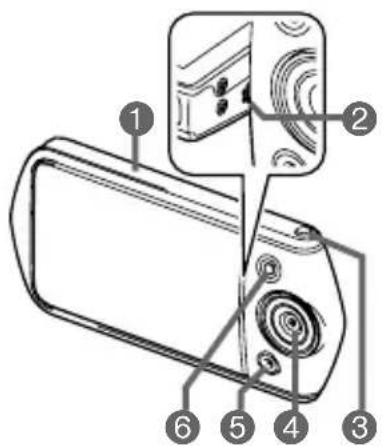
1 โครงกล้อง (หน้า 13)
②ลำโพง
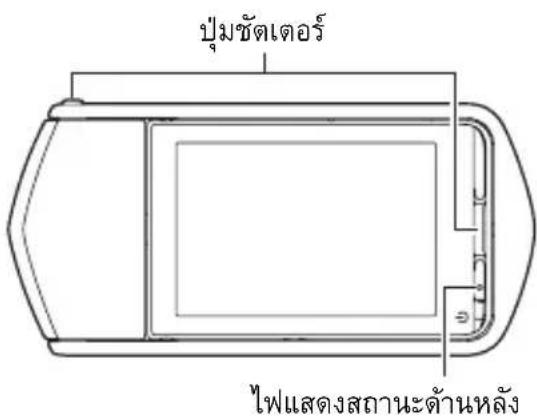
③ ปุ่มชัดเตอร์*
(ปุ่มชัดเตอร์ภาพตนเอง)
(หน้า 31, 67)
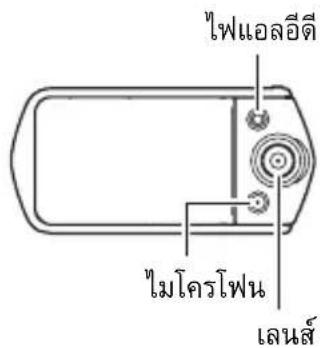
4 เลนส์
⑤ ไมโครโฟน (หน้า 16, 48)
6ไฟแอลอีดี (หน้า 59)
* กล้องของคุณมีปุ่มชัดเตอร์สองปุ่ม
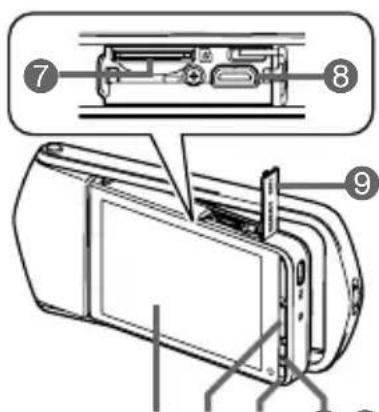
⑦ ช่องใส่การ์ดหน่วยความจำ
(หน้า 27, 28)
⑧ [HDMI] ช่องส่งสัญญาณ HDMI (ไมโคร) (หน้า 73)
9 ฝาปิด [CARD HDMI]
(หน้า 27, 73)
10 ไฟแสดงสถานะด้านหลัง
(หน้า 20, 23, 29, 31)
11 [⏻] (เปิดเครื่อง) (หน้า 29)
12 ปัมชัดเตอร์* (หน้า 31)
13 หน้าจอ (หน้า 8, 9, 94)
14 พอร์ต [USB]
(หน้า 19, 22, 86, 90)
15 รู้ร้อยสายคล้อง (หน้า 2)
16 ปุ่ม [BATT.OPEN]
(หน้า 18, 18)
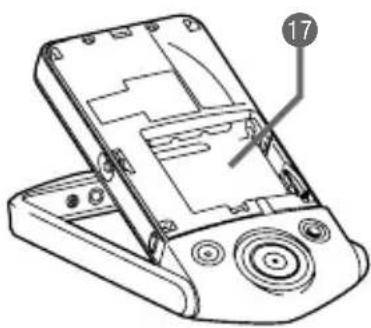
17 ช่องบรรจุแบตเตอรี่ (หน้า 18)
รายละเอียดบนหน้าจอและวิธีเปลี่ยนหน้าจอ
บนหน้าจอจะมีสัญลักษณ์ ไอคอน และค่าต่างๆ มากภายเพื่อแสดงสถานะของกล้องให้คุณรับทราบ
- หน้าจอตัวอย่างในบทนี้ใช้เพื่อแสดงทำแหน่งของสัญลักษณ์และตัวเลขทั้งหมดที่จะปรากฏหน้าจอในโหลดต่างๆ ให้คุณทราบเท่านั้น ซึ่งไม่ได้หมายถึงหน้าจอที่ปรากฏ nelกล้องจริงๆ
■ การบันทึกภาพนิ่ง
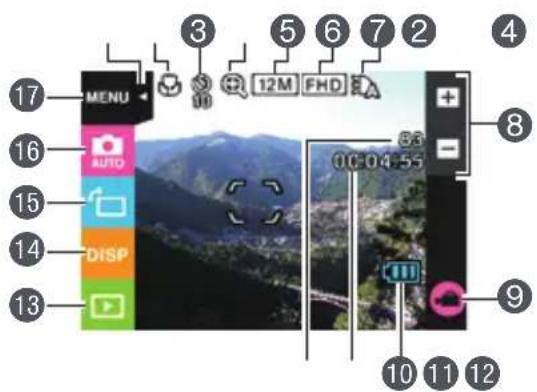
นที่บ (หน้า 29)
②โหมดโพกัส (หน้า 65)
③โหมดตั้งเวลาถ่าย (หน้า 58)
4 ชุมติจิตอล (หน้า 43)
5ขนาดภาพนิ่ง (หน้า 60)
⑥คุณภาพของภาพเคลื่อนไหว (หน้า 46, 61)
7ไฟแอลอีดี (หน้า 59)
8 ไอดอนซุม (หน้า 31, 43)
9“⊖”ไอคอนภาพเคลื่อนไหว (หน้า 32, 46)
10สัญลักษณ์ระดับแบตเตอรี่ (หน้า 24)
11ความจุสงสุดของภาพเคลื่อนไหว (เวลาในการบันทึก)
(หน้า 31)
12ความจุภาพนิ่ง (จำนวนภาพ) (หน้า 31)
13 ไอคอนโหมดเล่น (หน้า 29)
14 ไอดอนแสดงข้อมูล (หน้า 10)
15 ไอดอนหมุนอัตโนมัติ (หน้า 10)
16 ไอดอนโหมดบันทึก (หน้า 38)
17 ไอดอนเมนู (หน้า 57)
หมายเหตุ
• 11 ความจุภาพเคลื่อนไหวและ 12 ความจุภาพนิ่งจะไม่ปรากฏในการต่อไปนี้ แม้จะเลือก “แสดงข้อมูล”สำหรับการตั้งค่าการแสดงผลข้อมูลไว้ก็ตาม (หน้า 10)
-แสดงผลแนวตั้ง
-เมื่อหน้าจอและเลนส์หันไปในทิศทางเดียวกัน
■ การบันทึกภาพเคลื่อนไหว
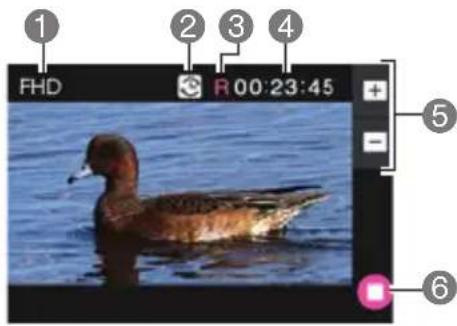
1 คุณภาพของภาพเคลื่อนไหว (หน้า 46, 61)
②ไอดอนเปลี่ยนเป็นเวลาในการบันทึก (หน้า 47)
③ ไอคอนแสดงเวลาในการบันทึกภาพเคลื่อนไหวที่เหลืออยู่ (หน้า 47)
4 พื้นที่หน่วยความจำที่เหลืออยู่สำหรับบันทึก
ภาพเคลื่อนไหว/เวลาในการบันทึกภาพเคลื่อนไหว
(หน้า 47, 120)
5 ไอดอนซุม (หน้า 31, 43)
⑥“☐”ไอคอนหยุดภาพเคลื่อนไหว (หน้า 32, 47)
■ การดุภาพนิ่ง
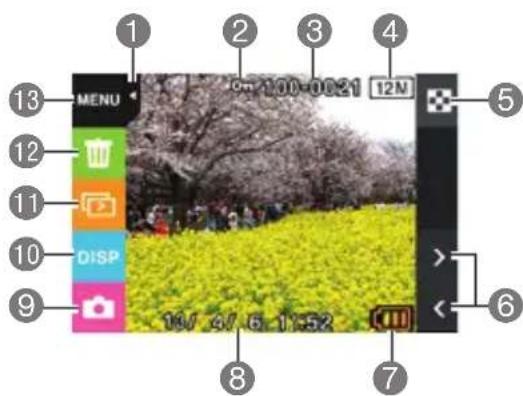
1 แท็บ (หน้า 29)
②สัญลักษณ์ป้องกัน (หน้า 80)
③ชื่อไฟล์/ชื่อโฟลเตอร์ (หน้า 92)
4ขนาดภาพนิ่ง (หน้า 60)
⑤ไอดอนเมนุภาพ (หน้า 72)
⑥ไอดอนเลื่อนภาพ (หน้า 34, 68)
⑦สัญลักษณ์ระดับแบตเตอรี่ (หน้า 24)
8วันที่/เวลา (หน้า 24, 95)
9 ไอดอนโหมดบันทึกภาพ (หน้า 29)
10 ไอกอนแสดงข้อมูล (หน้า 10)
11ไอดอนสวัสดิโชว์ (หน้า 71)
12 ไอคอนลบ (หน้า 34)
13 ไอดอนเมนู (หน้า 75)
■ การเล่นภาพเคลื่อนไหว
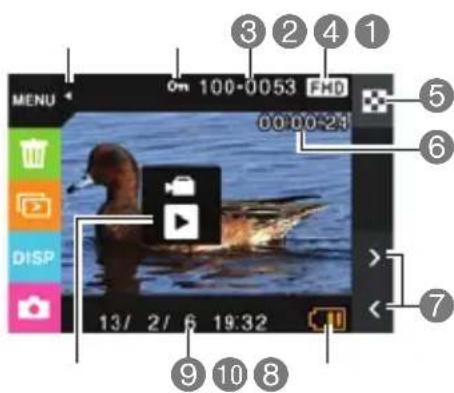
1 แท็บ (หน้า 29)
②สัญลักษณ์ป้องกัน (หน้า 80)
③ชื่อไฟล์/ชื่อโฟลเตอร์ (หน้า 92)
4คุณภาพของภาพเคลื่อนไหว (หน้า 46, 61)
⑤ไอดอนเมนุภาพ (หน้า 72)
⑥เวลาในการบันทึกภาพเคลื่อนไหว (หน้า 68)
⑦ไอดอนเลื่อนภาพ (หน้า 34, 68)
⑧สัญลักษณ์ระดับแบตเตอรี่ (หน้า 24)
9วันที่/เวลา (หน้า 24, 95)
10“▶”ไอคอนแสดงภาพเคลื่อนไหว (หน้า 68)
■ การกำหนดการจัดเรียงแนวหน้าจอัตโนมัติ (หมู่นอัตโนมัติ)
คุณสามารถใช้การตั้งค่าหมุนอัตโนมัติเพื่อเปิดหรือปิดใช้การหมุนเนื้อหาหน้าจออัตโนมัติตามลักษณะ การจัดเรียงแนวทางหน้าจอ
1. เปิดกล้อง แล้วแตะ “☐” (หมู่นอัตโนมัติ)
- หากคุณไม่เห็น “☐” บนหน้าจอ แตะแท็บเพื่อแสดง (หน้า 29)
2. เลือกการตั้งค่าหมุนอัตโนมัติที่คุณต้องการ
| เปิด | หมุนแนวเนื้อหาหน้าจอ้อตโนมัติเพื่อให้เข้ากับการจัดเรียงแนวของกล้อง |
| ปิด | แก้ไขการจัดเรียงแนวของเนื้อหาหน้าจอ |
■ การเลือกแสดงข้อมูล (DISP)
ทุกครั้งที่แตะ “DISP” จะเป็นการวันไปมาระหว่างการตั้งค่าที่จะแสดงข้อมูลหรือช่อนข้อมูลบนหน้าจอ คุณสามารถำหนดการตั้งค่าสำหรับโหมดบันทึกภาพและโหมดเล่นภาพแยกจากกันได้
- หาก “DISP” ไม่ปรากฏหน้าจอ แตะแท็บเพื่อแสดง
- แสดงข้อมูลที่ไม่สามารถเปลี่ยนแปลงได้ในขณะบันทึกภาพเคลื่อนไหว
| ปิด | ไม่แสดงข้อมูล |
| Information On(แสดงข้อมูล) | แสดงข้อมูล เช่น การตั้งค่าภาพ เป็นต้น |
| Status On | แสดงข้อมูลเพิ่มเติมโดยละเอียดเกี่ยวกับการตั้งค่าหากเลือก Status On (สถานะเปิดใช้งาน) คุณจะไม่สามารถดูวัตถุดันแบบบนหน้าจอ |
เมื่อเลือก Status On สำหรับแสดงข้อมูลในโหมดเล่นภาพ การตั้งค่าชดเชยแสง ความเร็วชัดเตอร์ และความไวแสงของภาพที่แสดงปัจจุบันจะแสดงเป็นสีส้มเมื่อบรับค่าแสงอัตโนมัติ (AE) ปัจจุบันไม่ถูกต้อง
คุณใช้กล้อง CASIO ทำอะไรได้บ้าง
กล้อง CASIO รุ่นนี้มีตัวเลือกคุณลักษณะและฟังก์ชันที่มีประสิทธิภาพ ทำให้บันทึกภาพดิจิตอลได้ง่ายขึ้น อันประกอบไปต้วยฟังก์ชันหลักต่อไปนี้
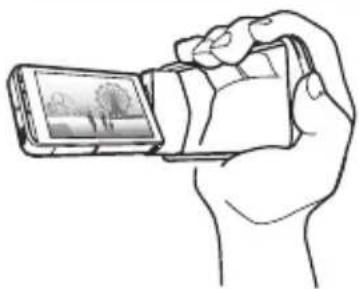
รูปแบบการถ่ายภาพที่หลากหลาย
โครงกล้องสามารถเปิดออกได้ แล้วหมุนหน้าจอ LCD ให้อยู่ในดำเนื่อน ที่สะดวกสบายต่อการถ่ายภาพเป็นเวลานาน และในดำเนื่อนที่ง่ายต่อ การถ่ายภาพตนเอง
→ดูรายละเอียดเพิ่มเติมที่หน้า 13
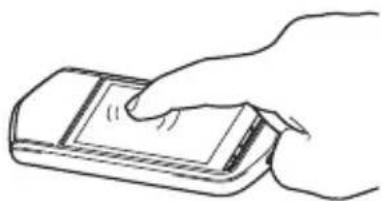
การทำงานของหน้าจอสัมผัสที่สะดวก
หน้าจอของกล้องรุ่นนี้เป็นหน้าจอสัมผัส ซึ่งสามารถใช้สั่งงานต่างๆ ได้
→ดูรายละเอียดเพิ่มเติมที่หน้า 16
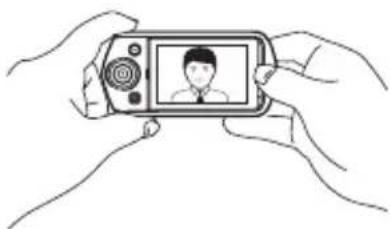
การถ่ายภาพตนเองแบบง่าย
หน้าจอสามารถปรับหมุนได้เพื่อให้นไปในทิศทางเดียวกันกับเลนส์ กล้องทำให้ถ่ายภาพตนเองได้ง่ายยิ่งขึ้น
→ดูรายละเอียดเพิ่มเติมที่หน้า 45
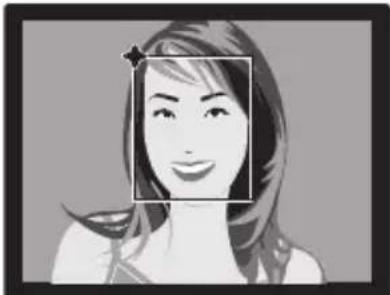
ฟังก์ชันแต่งหน้าจะปรับพื้นผิวของวัตถุดันแบบให้นียนเรียบขึ้นและ ปรับเจ็บใบหน้าที่เกิดจากแสงอาทิตย์ที่แรงจัดให้เบาลง เพื่อให้ ภาพบุคคลดู Surveyขึ้น
→ดูรายละเอียดเพิ่มเติมที่หน้า 41
เอฟเฟกต์ภาพศิลปะที่หลากหลายจะทำให้วัตถุตันแบบที่ดูธรรมตาและ เรียบง่ายกลายเป็นสิ่งที่แปลกใหม่และน่าตื่นตาตื่นใจ “ART SHOT” มีเอฟเฟกต์ดังนี้: HDR ภาพศิลปะ, ถ่ายภาพประกาย, กล้องของเล่น, ภาพนวล, โทนสื่อ่อน, ป้อม, ซีเปีย, ภาพขาวดำ, แบบจำลอง, ฟิชอาย
→ดูรายละเอียดเพิ่มเติมที่หน้า 39
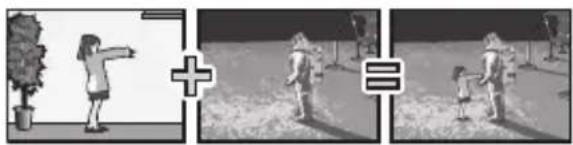
ดึงวัตถุออกจากภาพหนึ่ง แล้วแทรก ลงในอีกภาพหนึ่ง
คุณสามารถดึงบุคคลหรือวัตถุดันแบบออกจากภาพนิ่งภาพหนึ่งแล้วแทรกเข้าไปในอีกภาพหนึ่ง หรือ คุณสามารถเพิ่มกรอบภายในกล้องไปยังภาพนิ่งได้
→ดูรายละเอียดเพิ่มเติมที่หน้า 77,79
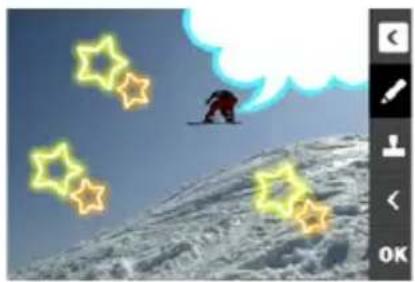
วารุปภาพ เขียนข้อความ หรือข้อมูลตราประทับลงในภาพนิ่งที่บันทึก
→ดูรายละเอียดเพิ่มเติมที่หน้า 76
การเปลี่ยนรูปแบบกล้องให้เหมาะสมกับสภาวะการถ่ายภาพ
คุณสามารถเปลี่ยนการกำหนดค่ากล้องได้โดยเปิดหรือปิดโครงกล้อง แล้วหมุนแรงหน้าจอให้เหมาะสมกับ สภาวะการถ่ายภาพ

ข้อสำคัญ!
- ห้ามใช้แรงกดบนพื้นผิวหน้าจอ การกระทําดังกล่าวจะทำให้หน้าจอช่ารุดเสียหาย
- ห้ามสัมผัสเลนส์ด้วยนิวมือ รอยนิวมือ ครบสกปรก และสิ่งแปลกปลอมต่างๆ บนผิวเลนส์จะเป็นอุปสรรค ต่อการทำงานของกล้องที่ถูกต้อง ใช้เครื่องเป้าหรือวิธีการอื่นๆ ในการรักษาเลนส์และกรอบแพลช ให้ปราศจากฝุ่นละออง และเช็ดเบาๆ ด้วยผ้านิ่มและแห้ง
การเปิดและปิดโครงกล้อง
โครงกล้องหมุนได้ 360 องศา
- จับโครงกล้องโดยให้หน้าจอหันเข้าหาตัวคุณ
- ดันแผงหน้าจอไปด้านหลัง
- หมุนโครงกล้องเพื่อเปิดโดยจับที่ขอบแพงหน้าจอ
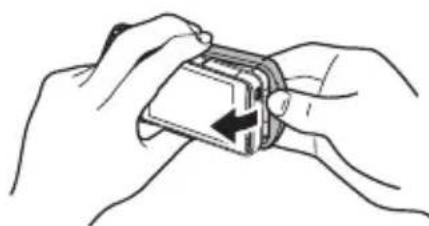
- อย่าพยายามที่จะเปิดหรือปิดโครงกล้องโดยแผงหน้าจอัยังหมุนอยู่ การกระทําดังกล่าวจะทำให้แผงหน้าจอ สัมผัสกับแผงหน้าจอ ซึ่งทำให้เกิดการทำงานผิดปกติได้
หมุนหน้าจอโดยปฏิบัติตามขั้นตอนต่อไปนี้
หมายเหตุ
- คุณสามารถหมุนหน้าจอตามเข็มนาพิกาใต้ 180 องศาและทวนเข็มนาพิกา 90 องศาเมื่อจับแพงหน้าจอตามที่แสดงในภาพประกอบ
-
แผงหน้าจอสามารถหมุนได้ขณะที่โครงกล้องปิดอยู่
-
จับกล้องตามที่แสดงในภาพประกอบ
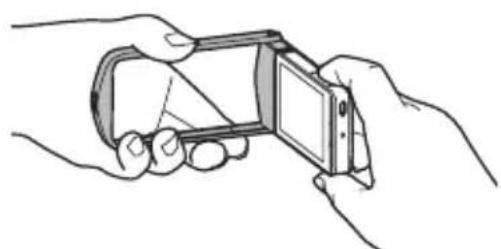
- ค่อย ๆ หมุนแผงหน้าจอโดยจับโครงกล้องให้แน่น
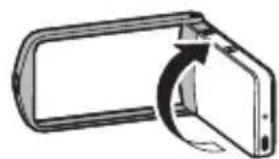
ตามเข็มนาพิกา 180 องศา
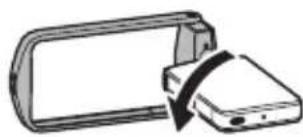
ทวนเข็มนาพิกา 90 องศา
คุณสามารถเปิดโครงกล้องออก แล้วหมุนหน้าจอได้หลากหลายแบบ
| การถ่ายภาพทั่วไป | การบันทึกภาพเคลื่อนไหว |
ถ่ายภาพโดยห้นหน้าจอกล้องให้อยู่ในทิศทางตรงกันข้ามกับเลนส์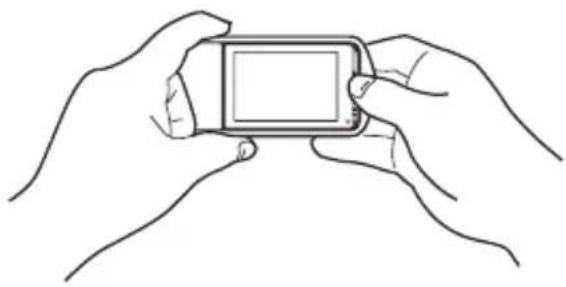 | เปิดโครงกล้อง 90 องศา แล้วจับโครงกล้องไว้คุณสามารถถ่ายภาพโดยพลิกกล้องลงได้หากต้องการ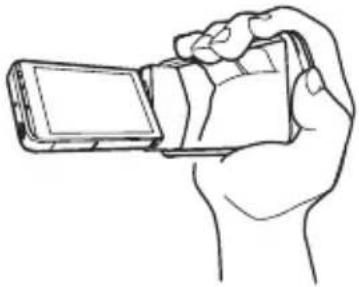 |
| การถ่ายโดยวางกล้องบนโต๊ะ | การถ่ายภาพตนเอง |
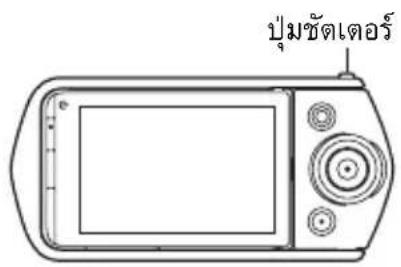
เล็งหน้าจอและเลนส์ไปในทิศทางเดี่ยวกัน แล้วเปิดโครงกล้องออกประมาณ 30 องศาเพื่อตั้งกล้อง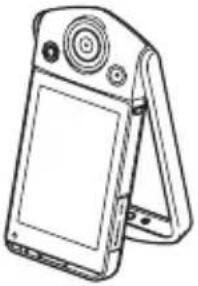 | เปิดโครงกล้อง ห้นหน้าจอและเลนส์ไปในทิศทางเดี่ยวกัน แล้วกดปุ่มชัดเตอร์บนโครงกล้องเพื่อถ่ายภาพ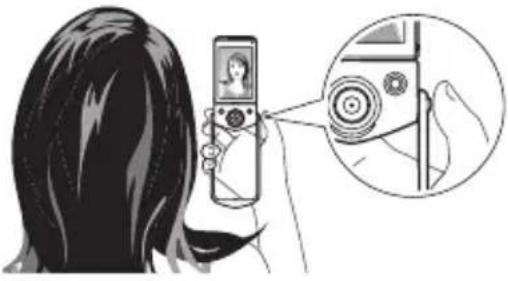 |
หมายเหตุ
- จับกล้องให้แน่นขณะถ่ายภาพ ค่อยๆ กดบุ่มชัดเตอร์ โดยระวังอย่าให้ขยับขณะที่ลั่นชัดเตอร์และในช่วงหลังจากลั่นชัดเตอร์ไปไม่น่าน
- ระวังอย่าให้นี้วมือและสายคล้องบังบริเวณที่แสดงในภาพประกอบ
- เพื่อเป็นการป้องกันไม่ให้Takingหลังหล่นโดยไม่คาดคิด ให้ร้อย สายคล้องกับกล้องและเมื่อจะใช้งานกล้อง ต้องสอดสายคล้องกับ ข้อมือหรือนี้วมือ
- ห้ามแก่วงกล้องไปมาด้วยสายคล้อง
- สายคล้องที่ให้มาใช้งานได้กับกล้องเท่านั้น ห้ามใช้สายคล้องกับงานอื่นๆ
ข้อสำคัญ!
- ระมัดระวังอย่างให้นี้วมืออยู่ใกล้ไฟแอลอีดีมากเกินไป นี้วมืออาจทำให้เกิดเจ้าที่ไม่ต้องการชั้นในภาพขณะถ่ายภาพได้
จอภาพของกล้องรุ่นนี้เป็นจอภาพระบบสัมผัส ซึ่งหมายความว่าคุณสามารถดำเนินการต่างๆ ต่อไปนี้โดยใช้น้วยมือแตะที่หน้าจอ
แต่
การใช้นี้วแตะหน้าจอชั่วขณะ
แตะหน้าจอเพื่อเลือกไอคอนหรือรายการเมนู หรือกำหนดการตั้งค่า
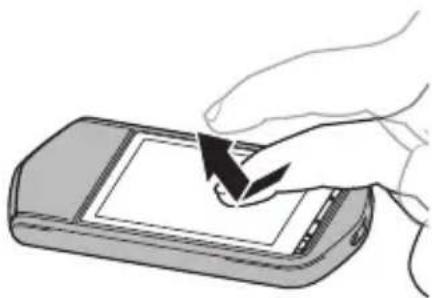
การวางนิ้วมีออนหน้าจอค้างไว้
แตะหน้าจอค้างไว้เพื่อเลื่อนภาพอย่างรวดเร็วหรือ
แสดงภาพเคลื่อนไหวที่ละ WEERMOY่างต่อเนื่อง
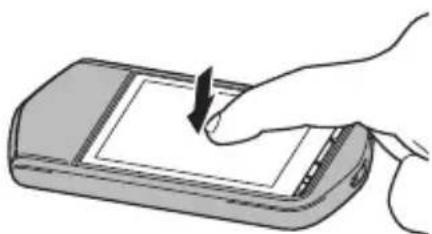
การวางนี้วมือค้างไว้บนหน้าจอขอณะที่ลากขึ้น ลง ไปทางช้าย หรือทางขวา
ใช้การลากเพื่อเลื่อนภาพบนหน้าจอไปยังตำแหน่งอื่น รวมถึง เลื่อนไปมาระหว่างภาพ
Coverage
การวางนิ้วหัวแม่มือและนิ้วซีค้างไว้บนหน้าจอแล้ววาดออก ใช้การกรวดเพื่อขยายภาพบนหน้าจอ
ปีบเข้า
การวางนิ้วหัวแม่มือและนิ้วซึ่งค้างไว้บนหน้าจอขอณะที่ลากนิ้วทั้งสอง เข้าหากัน
ใช้การบีบเข้าเพื่อลดขนาดของภาพบนหน้าจอ
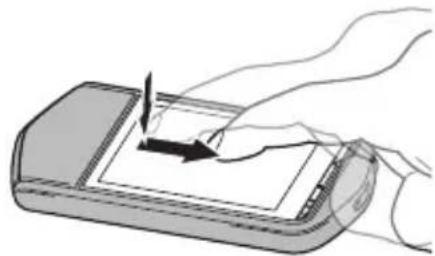
- ห้ามใช้วัตถุที่มีปลายแหลมหรือแข็งสั่งงานบนหน้าจอ การกระทําตังกล่าวจะทำให้หน้าจอชํารุดเสียหาย
หมายเหตุ
- การใช้แผ่นป้องกันจอ LCD ที่มีจำหน่ายทั่วไปจะทำให้ความไวในการทำงานของหน้าจอช้าง
อันดับแรก ซาร์จแบตเตอรี่ก่อนการใช้งาน
โปรดทราบว่าแบตเตอรี่ของกล้องที่ซื้อมาใหม่ยังไม่ได้ชาร์จ ปฏิบัติตามขั้นตอนต่อไปนี้เพื่อใส่แบตเตอรี่ลงในกล้องถ่ายรูป แล้วชาร์จ
- กล้องของคุณต้องใช้พลังงานจากแบตเตอรี่ลิเรียมไอออนแบบซาร์จ (NP-150) ของ CASIO โดยเฉพาะห้ามใช้แบตเตอรี่ประเภทอื่น
การใส่แบตเตอรี่
1.เปิดฝากรอบ
ขณะที่ปล่อยปุ่ม [BATT.OPEN] เลือนฝากรอบไปใน ทิศทางตามที่แสดงด้วยลูกศร์ในภาพประกอบ
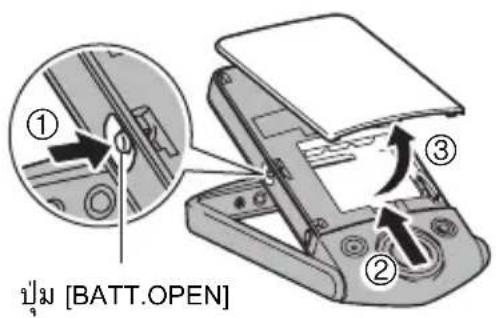
ให้โลโก้ CASIO บนแบตเตอรี่อยู่ต้านบน ใส่แบตเตอรี่ลงในกล้องตามที่แสดงในภาพประกอบ
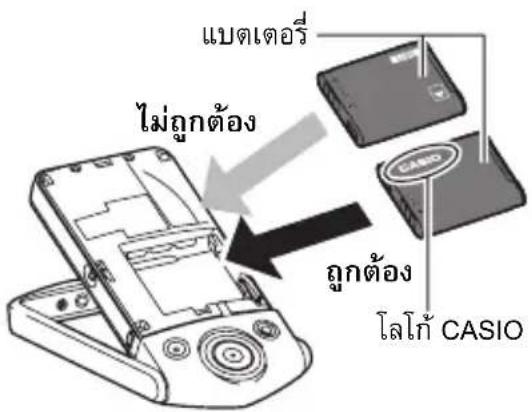
3.ปิดฝากรอบ
ขณะที่กดปุ่ม [BATT.OPEN] ค้างไว้ ให้วางแนว velข ของฝ่าครอบกับร่องบนกล้อง จากนั้นให้เลื่อนฝ่าครอบ ตามทิศทางลูกศร
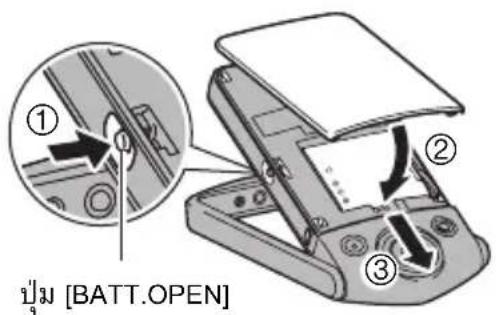
การเปลี่ยนแบตเตอรี่
-
เปิดฝาก แบตเตอรี่และถอดแบตเตอรี่ที่อยู่ข้างในออก ตามที่แสดงในภาพประกอบ ให้ดึงปลายของแบตเตอรี่ เพื่อถอดออก
-
ใส่แบตเตอรี่ก้อนใหม่

คุณสามารถใช้วิธีการได้วิธีการหนึ่งจากสองวิธีต่อไปนี้เพื่อชาร์จแบตเตอรี่ ก่อนชาร์จแบตเตอรี่ ใช้ขั้นตอนใน "การเปิดและปิดโครงกล้อง" (หน้า 13) เพื่อเปิดโครงกล้อง
- อะแคปเตอร์ USB-AC
- การเชื่อมต่อ USB กับคอมพิวเตอร์
■ การซาร์จด้วยอะแคปเตอร์ USB-AC
อะแคปเตอร์จะช่วยให้คุณซาร์จะแบตเตอรี่ได้ขณะที่เชื่อมต่อกับกล้อง ขณะที่ปิดกล้อง ให้เชื่อมต่ออุปกรณ์ตามลำดับที่ปรากฏในภาพประกอบต้านล่าง เวลาในการซาร์จ: ประมาณ 140 นาที
![ฟอร์ต [USB] closestปเตอร์ USB-AC (AD-C54UG) ① ② ③ ④ สายไมโคร USB (ให้มาพร้อมกับกล้อง) ① ② ③ closestปเตอร์ USB-AC (AD-C53U) เครื่องหมาย ← ของขั่วต่อ (ไมโคร USB)ขนาดเล็กหันหน้า ไปทางตรงข้ามกับหน้าจอ](/content/2026/06/1240470/images/70ba3b7e5d5d27c8b946e865efb8961ddaf715fbb86595d38f960b59869bacb1.jpg)
- ขณะถอดอะแคปเตอร์ USB-AC จากกล้องถ่ายรูป ตรวจสอบให้แน่ใจว่าถอดสายออกจากตัวกล้องก่อน

ข้อสำคัญ!
- แบตเตอรี่ที่ไม่ได้ใช้งานเป็นเวลานานหรืออุณหภูมิโดยรอบสูงมากอาจทำให้ใช้วลาซาร์จะแบตเตอรี่นานกว่าปกติ หากซาร์จะแบตเตอรี่นานกว่าห้าชั่วโมง ตัวจับเวลาจะหยุดการซาร์จะโดยอัตโนมัติ แม้จะซาร์จะแบตเตอรี่ไม่เสร็จก็ตาม ซึ่งจะแสดงโดยไฟแสดงสถานะต้านหลังกะพริบเป็นสีแดง หากไม่ได้ใช้งานแบตเตอรี่เป็นเวลานาน การซาร์จะอาจหยุดเองโดยอัตโนมัติ และไฟแสดงสถานะทางด้านหลังจะเริ่มกะพริบเป็นสีแดงเป็นเวลาประมาณ 60 นาที ในกรณีทั้งสอง ให้อดสาย USB ออกจากกล้อง แล้วต่อสายกลับเข้าไปใหม่เพื่อซาร์จะต่อ
- การกด [ Ⓤ] (เปิดเครื่อง) ขณะที่เชื่อมต่ออะแคปเตอร์ USB-AC กับกล้อง จะทำให้กล้องเปิดโดยใช้พลังงานจากแบตเตอร์ ด้วยเหตุนี้ จะทำให้กล้องหยุดการซาร์จ
- อะแคปเตอร์ USB-AC จะร้อนขึ้นขณะชาร์จ ซึ่งถือเป็นปกติ ไม่ใช่การบ่งชี้ถึงการทำงานผิดปกติแต่อย่างใด
- ลักษณะของปลักไฟจะชื่นอยู่กับประเทศหรือพื้นที่ทางภูมิศาสตร์
การทำงานของไฟแสดงสถานะต้านหลัง
| สถานะไฟ คําอธิบาย | |
| ติดเป็นสีแดง | กำลังซาร์จ |
| กะพริบเป็นสีแดง | อุณหภูมิโดยรอบผิดปกติ ปัญหาจากอะแคปเตอร์USB-AC หรือแบตเตอรี่มีปัญหา (หน้า 110) รวมถึงตัวนับเวลาหยุดการซาร์จ |
| ปิด | การซาร์จเสร็จสมบูรณ์ |
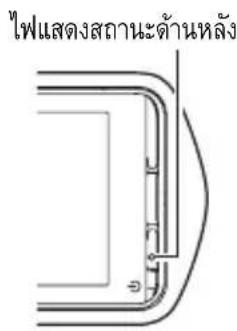
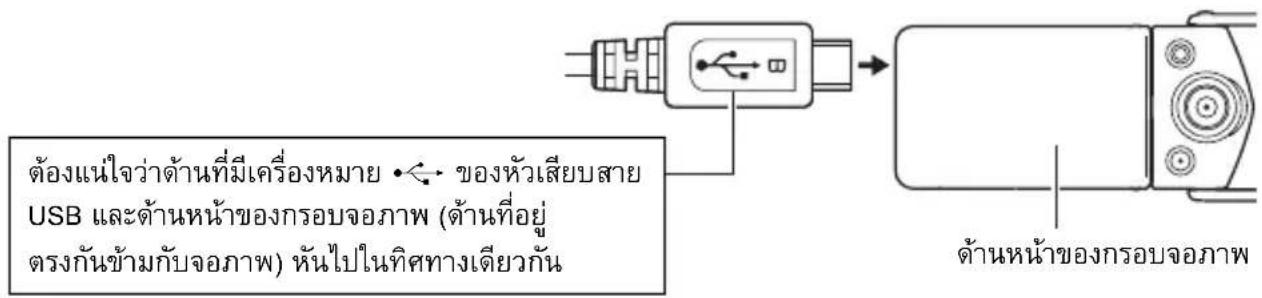
ข้อควรระวังในการเชื่อมต่อสาย USB
- เมื่อเชื่อมต่อสาย USB กับกล้อง ต้องแน่ใจว่าหันหัวเสียบสาย USB และกรอบจอภาพในทิศทางที่ถูกต้อง ตามแสดงในภาพประกอบด้านล่าง
ไฟแสดงสถานะด้านหลังจะติดขึ้นก่อนทุกครั้งเมื่อเครื่องเริ่มซาร์จ แม้จะซาร์จแบตเตอรี่ไว้จนเต็มแล้ว ไฟแสดงสถานะจะยังติดชั่วขณะ หากไฟแสดงสถานะไม่ติด ให้ตรวจสอบการหันหัวเสียบสาย USB
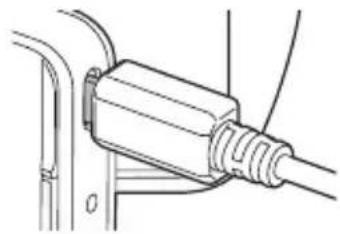
- คุณต้องแน่ใจว่าได้เสียบหัวเสียบสายสัญญาณเข้าไปในพอร์ต USB จะได้ยินเสียงคลิกเข้า才能够หน่งหากไม่เสียบหัวเสียบให้แน่น จะทำให้การเชื่อมต่อสัญญาณขาดตอนหรือเกิดการทำงานผิดปกติ
- โปรดทราบว่าแม่จะเสียบหัวเสียบเข้าไปจนสุดแล้วคุณจะยังมองเห็น ส่วนที่เป็นโลหะของหัวเสียบตามที่แสดงในภาพประกอบ
■ การซาร์จโดยใช้การเชื่อมต่อ USB กับคอมพิวเตอร์
การเชื่อมต่อ USB จะช่วยให้คุณซาร์จะแบตเตอรี่ได้ขณะที่เชื่อมต่อกับกล้อง ขณะที่ปิดกล้อง ให้เชื่อมต่ออุปกรณ์ตามลำดับที่ปรากฏในภาพประกอบต้านล่าง (①, ②)
![ฟอร์ต [USB] ฟอร์ต USB ฟอร์ต USB ฟอร์ต (เครื่องเปิดทำงาน) สายไมโคร USB (ให้มาพร้อมกับกล้อง) ① ② เครื่องหมาย ← ของขั่วต่อ (ไมโคร USB) ขนาดเล็กหันหน้าไปทางตรงข้าม กับหน้าจอ](/content/2026/06/1240470/images/7bd3e805fd879259c422e253922cd0990841c9c3357f42b81a9ab9e080f99330.jpg)
- ถ้าเปิดกล้องไว้ให้กลุ่ม [⏻] (เปิดเครื่อง) เพื่อปิดกล้องก่อนจะทำการเชื่อมต่อกับคอมพิวเตอร์ เวลาในการชาร์จ: ประมาณ 170 นาที

ข้อสำคัญ!
- ในการเชื่อมต่อกล้องกับคอมพิวเตอร์ด้วยสาย USB เป็นครั้งแรก อาจมีข้อความระบุข้อผิดพลาดปรากฏ นครอมพิวเตอร์ หากเกิดกรณีดังกล่าวชื่น ให้ถอดสาย USB ออก แล้วเสียบเข้าไปใหม่
- แบตเตอรี่ที่ไม่ได้ใช้เป็นเวลานาน,คอมพิวเตอร์บางประเภท และสภาพการเชื่อมต่ออาจทำให้ใช้เวลา ในการชาร์จนานกว่าห้าชั่วโมงโดยประมาณ ซึ่งจะกระตุ้นตัวจับเวลาที่จะตัดการชาร์จโดยอัตโนมัติ แม้ยังชาร์จแบตเตอรี่ไม่เต็มก็ตาม หากเกิดกรณีดังกล่าวขึ้น ให้ออดสาย USB ออก แล้วเสียบเข้าไปใหม่ เพื่อเริ่มชาร์จ ควรใช้อจะแคปเตอร์ USB-AC ที่ให้มา หากต้องการให้ชาร์จแบตเตอรี่เสร็จเร็วขึ้น
- หากไม่ได้ใช้งานแบตเตอรี่เป็นเวลานาน การชาร์จอาจหยุดเองโดยอัตโนมัติ และไฟแสดงสถานะ ทางด้านหลังจะเริ่มกะพริบเป็นสีแดงหรือดับลงเมื่อเวลาผ่านไปประมาณ 60 นาที่เท่านั้น ในทั้งสองกรณี ขอแนะนําให้ใช้อะแคปเตอร์ USB-AC ที่ให้มาพร้อมกับกล้อง
- หากเปิดกล้องขณะที่ชาร์จผ่านการเชื่อมต่อ USB กับคอมพิวเตอร์ กล้องจะสร้างการเชื่อมต่อ USB กับคอมพิวเตอร์ แม้กล้องควรจะชาร์ไฟต่อตามปกติในตอนนี้ แต่คอมพิวเตอร์บางประเภทหรือ สภาพแวดล้อมการเชื่อมต่อบางอย่างอาจทำให้การชาร์จหยุดลงหากกระแสไฟต่ำ สภาวะนี้จะแสดงด้วยไฟแสดงสถานะต้านหลังกล้องติดเป็นสีเขียว
- การซาร์จะไม่ทำงานในขณะที่คอมพิวเตอร์ที่เชื่อมต่ออยู่ในโหมดไฮเบอร์เนต
การทำงานของไฟแสดงสถานะด้านหลัง
| สถานะไฟ คําอธิบาย | |
| ติดเป็นสีแดง,(ติด/กะพริบเป็นสีเหลืองอาทพัน) | กำลังชาร์จ |
| กะพริบเป็นสีแดง | อุณหภูมิรอบข้างผิดปกติ ใช้วเวลาในการชาร์จนานผิดปกติ หรือแบตเตอรี่มีปัญหา (หน้า 110) |
| ปิด, (ติดเป็นสีเขียว) | การชาร์จเสร็จสมบูรณ์ |
ไฟแสดงสถานะด้านหลัง
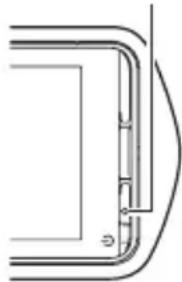
- ข้อมูลในวงเล็บที่แสดงไว้ในตารางข้างต้นแสดงสถานะไฟขณะเปิดใช้งานกล้องเพื่อชาร์戟ไฟ
ข้อควรระมัดระวังอื่น ๆ ในการซาร์จ
- ด้วยวิธีการชาร์จสองแบบที่อธิบายไว้ข้างต้น คุณสามารถชาร์จะแบตเตอรี่ของกล้องถ่ายรูป (NP-150) โดยไม่ต้องถอดแบตเตอรี่ออกจากกล้อง ห้ามใช้อุปกรณ์ชาร์จะแบบอื่น การพยายามใช้อุปกรณ์ชาร์จะ ที่แตกต่างไปอาจทำให้เกิดอุบัติเหตุโดยไม่คาดคิด
- กล้องรุ่นนี้สามารถชาร์ไฟฟ้าได้จากพอร์ต USB 2.0 เท่านั้น
- เครื่องชาร์จ USB และเครื่องจ่ายกระแสไฟจะต้องมีคุณสมบัติตามมาตรฐานที่กำหนด การใช้อุปกรณ์ที่มีคุณสมบัติต่ำกว่าหรือไม่ได้มาตรฐานจะทำให้กล้องทำงานผิดปกติและ/หรือล้มเหลว
- ทางเราไม่รับประกันการทำงานในกรณีที่คอมพิวเตอร์ลูกประกอบหรือตัดแปลงด้วยตัวท่านเอง แม่ในกรณีที่เป็นคอมพิวเตอร์ที่จำหน่ายทั่วไป คุณสมบัติของพอร์ต USB บางแบบอาจทำให้ชาร์จไฟผ่านสาย USB ไม่ได้
- แบตเตอรี่ที่ยังร้อนหลังการใช้งานตามปกติอาจไม่สามารถซาร์จประจุได้เต็ม ควรปล่อยแบตเตอรี่ที่งไว้จนเย็นก่อน แล้วจึงนำมาซาร์จ
- แบตเตอรี่จะค่อยๆ คลายประจุออก แม้กระทั่งเมื่อไม่ได่ใส่ไวในกล้อง ดังนั้นจึงขอแนะนำให้ชาร์จะแบตเตอรี่ทันที่ก่อนจำเป็นต้องนำมาใช้
- การชาร์จแบตเตอรี่ของกล้องอาจเป็นสาเหตุรบกวนการรับสัญญาณวิทยุและโทรทัศน์ หากเกิดปัญทานี้ขึ้นให้เสียบอะแคปเตอร์ USB-AC เข้ากับเต้ารับที่อยู่ห่างจากวิทยุหรือโทรทัศน์
- เวลาในการชาร์จตามจริงขึ้นอยู่กับความจุของแบตเตอรี่และสภาวะการชาร์จในขณะนั้น
- อย่าใช้อะแคปเตอร์ USB-AC กับอุปกรณ์อื่น
- ห้ามใช้สายไฟกับอุปกรณ์อื่นๆ
- ใช้เฉพาะอะแคปเตอร์ USB-AC และสาย USB ที่ระบุในคู่มีอนี้สำหรับการซาร์จ การใช้อุปกรณ์ประเภทอื่นอาจทำให้การซาร์จไม่ถูกต้อง
การตรวจสอบระดับแบตเตอรี่ปัจจุบัน
ขณะที่ใช้พลังงานแบตเตอรี่ สัญลักษณ์แบตเตอรี่บนหน้าจอจะแสดงระดับพลังงานที่เหลืออยู่ในปัจจุบันตามที่แสดงไว้ด้านล่าง
| ระดับมากน้อย | |
| สัญลักษณ์แบตเตอรี่ |  → →  → →  → →  |
| สีสัญลักษณ์ สีฟ้า | → สีเหลือง → สีแดง → สีแดง |
แสดงว่าแบตเตอรี่ไกลหมด ซาร์จแบตเตอรี่โดยเร็วที่สุด
กล้องจะไม่สามารถบันทึกภาพได้ม่อสัญลักษณ์ ปรากฏขึ้น ชาร์จแบตเตอรี่ทันที่
- ระดับที่แสดงไว้ด้วยสัญลักษณ์แบตเตอรี่อาจเปลี่ยนไปเมื่อคุณสลับไปมาระหว่างใหมดบันทึกภาพกับ โหมดเล่นภาพ
- เมื่อทั้งกล้องไว้ประมาณ 30 วัน โดยไม่มีการจ่ายพลังงานในขณะที่แบตเตอร์หมดจะทำให้การตั้งค่าวันที่ และเวลาถูกลบ ข้อความขอให้คุณกำหนดการตั้งค่าเวลาและวันที่จะปรากฏชึ้นในครั้งถัดไปที่คุณเปิดกล้อง ภายหลังจากที่จ่ายพลังงานสู่ตัวกล้อง เมื่อข้อความตั้งกล่าวปรากฏชึ้น ให้กำหนดการตั้งค่าวันที่เวลา (หน้า 95)
- ดูรายละเอียดเกี่ยวกับอายุการใช้งานแบตเตอรี่และจำนวนภาพเก่ายได้ที่หน้า 123
การกำหนดการตั้งค่าเบื้องต้นเมื่อเปิดกล้องเป็นครั้งแรก
เมื่อคุณเปิดกล้องเป็นครั้งแรก หน้าจอจะปรากฏชิ้นเพื่อให้คุณกำหนดค่าภาษาบนหน้าจอ วันที่ และเวลาหากไม่ตั้งค่าวันที่และเวลาให้ลูกต้องจะทำให้ข้อมูลวันที่และเวลาที่บันทึกภาพไม่ลูกต้อง

ข้อสำคัญ!
- หากคณซื้อกล้องที่วางจำหน่ายสำหรับตลาดญี่ปุ่น หน้าจอสำหรับเลือกภาษาจะไม่ปรากฏในขั้นตอนที่ 2ของขึ้นตอนด้านล่างนี้ สำหรับกรณีนี้ หากต้องการเปลี่ยนภาษาบนหน้าจอจากภาษาญี่ปุ่น ให้ใช้ขั้นตอนในที่กล่าวถึงใน “การกำหนดภาษาบนหน้าจอ (Language)” (หน้า 97) โปรดทราบว่าอาจไม่มีภาษาที่คุณเลือกสำหรับคู่มือเวอร์ชันนี้ในกล้องที่วางจำหน่ายในตลาดญี่ปุ่น
-
กล้องรู้นที่วางจำหน่ายในบางพื้นที่อาจไม่รองรับฟังก์ชันการเลือกภาษา
-
กดปุ่ม [⏻] (เปิดเครื่อง) เพื่อเปิดกล้อง
-
ลาก (หน้า 17) ขึ้นลงจนกว่าจะพบภาษาที่ต้องการ แล้วแตะภาษาดังกล่าวเพื่อเลือก
-
แตะเลือกรูปแบบการแสดงวันที่ต้องการ
ตัวอย่าง: 10 กรกฎาคม 2015
ปี/เดือน/วัน → 15/7/10
วัน/เดือน/ปี → 10/7/15
เดือน/วัน/ปี → 7/10/15
![[⏻] (เปิดเครื่อง)](/content/2026/06/1240470/images/0e27427bec5caa7e3b95f5a578e3d7f54c93f5193cf6da3d10e316991ebc6475.jpg)
-
แตะค่าที่ต้องการเปลี่ยน (ปี, เดือน, วัน, ชั่วโมง, นาที)
-
แตะ “▲” หรือ “▼” เพื่อเปลี่ยนค่าที่เลือกไว้ปัจจุบัน
-
การแตะ “▲” หรือ “▼” ค้างไว้จะเป็นการเปลี่ยนการตั้งค่า ด้วยความเร็วสูง
- ในการสลับรูปแบบ 12 ชั่วโมงกับ 24 ชั่วโมง และไอดอน เปลี่ยนรูปแบบเวลา 12/24 ชั่วโมง
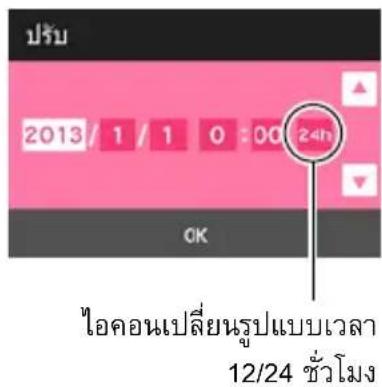
- เมื่อได้การตั้งค่าวันที่และเวลาตามที่ต้องการแล้ว แต่ “OK”
- แตะ “อัตโนมัติ” หรือ “อัตโนมัติแบบพิเศษ” เพื่อเลือกโหมดบันทึกอัตโนมัติเริ่มต้นที่คุณต้องการ
- แตะ “ตกลง”
- คุณสามารถเปลี่ยนการตั้งค่านี้ได้ในภายหลังหากต้องการ ดูรายละเอียดได้ที่หน้า 30
หากคุณกำหนดการตั้งค่าภาษาบนหน้าจอ วันที่หรือเวลาตามขั้นตอนข้างต้นไม่ถูกต้อง โปรดอ่านรายละเอียดเกี่ยวกับวิธีแก้ไขการตั้งค่าได้จากหน้าต่อไปนี้
-ภาษาบนหน้าจอ: หน้า 97
- วันที่และเวลา: หน้า 95
หมายเหตุ
- แต่ละประเทศจะควบคุมค่าออฟเช็ดเวลาในท้องถิ่นและการใช้วเวลาฤดูร้อน ดังนั้น ค่าเหล่านั้นจะมีการเปลี่ยนแปลง
การเตรียมการ์ดหน่วยความจำ
แม้ว่ากล้องติจิตอลจะมีหน่วยความจำภายในซึ่งใช้ในการจัดเก็บภาพนิ่งและภาพเคลื่อนไหวแล้วก็ตาม คุณอาจต้องการซื้อการ์ดหน่วยความจำซึ่งมีจำหน่ายทั่วไปเพื่อให้มีหน่วยความจำเพิ่มมากขึ้น การ์ดหน่วยความจำไม่ได้มีมาพร้อมกับกล้อง ภาพนิ่งที่ลูกบันทึกไว้เมื่อใส่การ์ดหน่วยความจำไว้ในกล้อง จะลูกบันทึกลงในการ์ดหน่วยความจำ เมื่อไม่ได้ใส่การ์ดหน่วยความจำไว้ในกล้อง ภาพจะลูกบันทึกลงใน หน่วยความจำภายในกล้อง
- สำหรับรายละเอียดเกี่ยวกับความจุของการ์ดหน่วยความจำ โปรดตูหน้า 120
การ์ตหน่วยความจำที่รองรับ
- การ์ตหน่วยความจำ microSD
- การ์ตหน่วยความจำ microSDHC
- การ์ตหน่วยความจำ microSDXC

- การ์ดหน่วยความจำข้างต้นรองรับประเภทของการ์ดหน่วยความจำนวน้บจาก เดือนมิถุนายน 2556
- กล้องตัวนี้รองรับการใช้การ์ดหน่วยความจำ microSD ที่มีขนาดและประเภทต่อไปนี้: การ์ดหน่วยความจำ microSD มีขนาดสูงสุด 2 GB, การ์ดหน่วยความจำ microSDHC มีขนาดตั้งแต่ 2 GB ถึง 32 GB, การ์ดหน่วยความจำ microSDXC มีขนาดตั้งแต่ 32 GB ถึง 2 TB โปรดทราบว่า ทางเราไม่รับประกันความสามารถในการใช้การ์ดต่างๆ ด้วยกล้องเครื่องนี้ แม้จะมีขนาดและประเภทตามที่ระบุไว้ข้างต้นก็ตาม

คำเตือน!
● การ์ดหน่วยความจำมีขนาดเล็ก ซึ่งอาจทำให้เกิดเหตุการณ์ที่เด็กทารกหรือเด็กเล็กกลืนลงไป โดยไม่คาดคิด เก็บการ์ดหน่วยความจำให้พันมือเด็กทารกและเด็กเล็ก หากมีการกลืนเข้าปาก โดยไม่คาดคิด ควรรับไปพบแพทย์ทันที่

- กดปุ่ม [ parentheses] (เปิดเครื่อง) เพื่อปิดเครื่องจากนั้นเปิดโครงกล้องออก (หน้า 13)
- ใช้เล็บเกี่ยวเข้าไปในร่องฝากิด [CARD HDMI]แล้วดึงฝากิดตามทิศทางที่กำหนดไว้ด้วยลูกศรเพื่อเปิดฝากิด
- ใส่การ์ดหน่วยความจำ ต้นการ์ดหน่วยความจำเข้าไปในช่องใส่การ์ดจนสุด โดยให้ต้านหลังของการ์ดหงษ์ขึ้นด้านบน (ไปทางต้านหน้าจอของกล้อง) กตการ์ดเข้าไปจนสุด เมื่อได้ยินเสียงคลิก แสดงว่าการ์ดล้อคเข้าตําแหน่ง
ผาปิด [CARD HDMI]
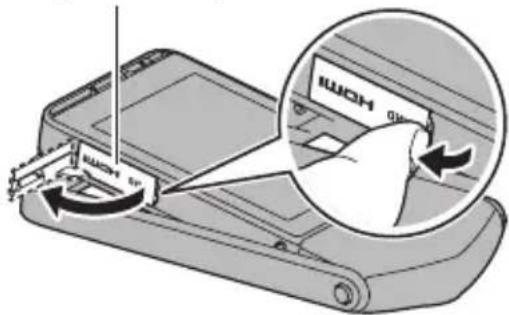
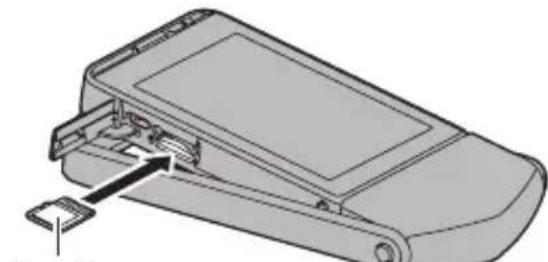
- ปิดฝาปิด [CARD HDMI] แล้วต้นโครงกล้อง กลับเข้าตําแหน่งเดิม
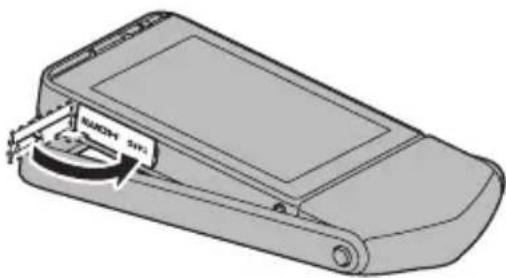
- ห้ามใส่ขึ้นส่วนใด ๆ เข้าไปในช่องใส่การ์ดหน่วยความจำ ยกเว้นการ์ดหน่วยความจำที่รองรับเท่านั้น (หน้า 26)
- หากมีน้ําหรือสิ่งแปลกปลอมเข้าไปในช่องใส่การ์ด ให้ปิดกล้องทันที่ แล้วติดต่อตัวแทนจำหน่ายหรือศูนย์บริการ CASIO ที่อยู่ใกล้ที่สุด
■ การเปลี่ยนการ์ตหน่วยความจำ
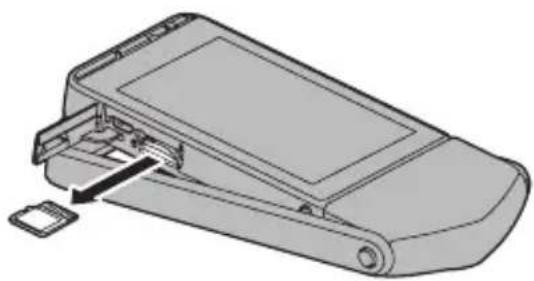
กดการ์ดหน่วยความจำลง แล้วปล่อย จะทำให้การ์ดดีด ออกมาจากช่องใส่การ์ดหน่วยความจำเล็กน้อย ดึงการ์ด ส่วนที่เหลือออกมา จากนั้นใส่การ์ดอันใหม่เข้าไป
- ห้ามลอดการ์ตออกจากกล้องขณะที่ไฟแสดงสถานะ ต้านหลังกำลังกะพริบเป็นสีเขียว การกระทําตั้งกล่าว จะทำให้กล้องไม่สามารถจัดเก็บภาพได้และยังทำให้ การ์ดหน่วยความจำชårรุดเสียหายได้
การฟอร์แมต (เริ่มต้น) การ์ดหน่วยความจำอันใหม่
ฟอร์แมตการ์ดหน่วยความจำในกล้องก่อนเริ่มใช้งานเป็นครั้งแรก

ข้อสำคัญ!
- การฟอร์แมตการ์ดหน่วยความจำที่มีภาพนิ่งหรือไฟล้อื่นๆ บรรจุอยู่จะทำให้ข้อมูลดังกล่าวถูกลบออกไปด้วยโดยปกติ คุณไม่จำเป็นต้องฟอร์แมตการ์ดหน่วยความจำช้ำอีกครั้ง อย่างไรก็ตาม หากการบันทึกลงในการ์ดช้าลงหรือหากคุณสังเกตเห็นความผิดปกติอื่นๆ ให้ฟอร์แมตการ์ดใหม่
-
ใช้กล้องในการฟอร์แมตการ์ดหน่วยความจำ การฟอร์แมตการ์ดบนคอมพิวเตอร์จะมีผลต่อมาตรฐานการฟอร์แมตการ์ดที่ไม่ใช่รูปแบบ SD ซึ่งจะทำให้ใช้เวลาประมวลผลงานนมาก อิกทั้งก่อให้เกิดปัญหาความไม่เข้ากันกับกล้อง ประสิทธิภาพการทำงาน และปัญหาอื่นๆ
-
ใส่การ์ดหน่วยความจำ (หน้า 27)
- เปิดกล้อง จากนั้น แตะ “MENU”
- หาก "MENU" ไม่ปรากฏหน้าจอ แตะแท็บเพื่อแสดง (หน้า 37)
- ลากขึ้นหรือลงจนพบ “ตั้งค่า” แล้วแตะตัวเลือกดังกล่าว
- แตะ “ฟอร์แมต”
- แตะ “ฟอร์แมต” แล้วแตะ “ใช่” กล้องจะเริ่มฟอร์แมตการ์ดหน่วยความจำ
การเปิดและปิดกล้อง
■ การเปิดกล้อง
กดปุ่ม [⏻] (เปิดเครื่อง)
กล้องจะเปิดการทำงาน ซึ่งจะแสดงโดยไฟแสดงสถานะต้านหลังติดเป็น
สี่เขียว แล้วกล้องเข้าสู่โหมดบันทึกภาพ
การเข้าสู่โหมดบันทึกภาพและโหมดเล่น
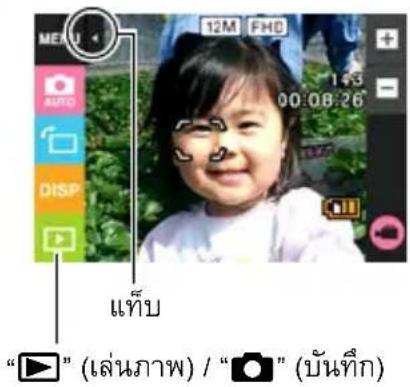
| การเข้าสู่โหมดเล่น | ในโหมดบันทึกภาพ และ “▶” (เล่นภาพ)• หากเลือกอัตโนมัติ, BEST SHOT หรือ ART SHOT เป็นโหมดบันทึก คุณสามารถสลับเป็นโหมดเล่นได้โดยแตะแท็บ แล้วแตะ “▶” (เล่นภาพ) |
| การเข้าสู่โหมดบันทึกภาพ | ในโหมดเล่น และแท็บ บนหน้าจอที่ปรากฏขึ้นแตะ “▶” (บันทึก) |
■ การปิดกล้อง
กดปุ่ม [⏻] (เปิดเครื่อง)
ไฟแสดงสถานะด้านหลัง
![[⏻] (เปิดเครื่อง)](/content/2026/06/1240470/images/1b9700c52a8eb1a5a8bbf36b22dff439e74e6c93ffd94ccfe5586b464d2822f3.jpg)
หน้าจอหลังจากแตะแท็บ
หมายเหตุ
- เพื่อเป็นการประหยัดพลังงาน ฟังก์ชันตั้งปิดอัตโนมัติจะปิดเครื่องโดยอัตโนมัติหากคุณแปล่อยเครื่องที่ยไวประมาณห้านาที
การถ่ายภาพนิ่ง
กล้องเครื่องนี้มีใหมดบันทึกภาพแบบต่างๆ หลายโหมดเพื่อให้เหมาะสมกับวัตถุต้นแบบและสภาวะการถ่ายภาพต่างๆ (หน้า 38) ในบทนี้จะอธิบายเกี่ยวกับขั้นตอนการถ่ายภาพทั่วไปโดยใช้โหมดบันทึกแบบอัตโนมัติ
การเลือก Holmesดับนทึกแบบอัตโนมัติ
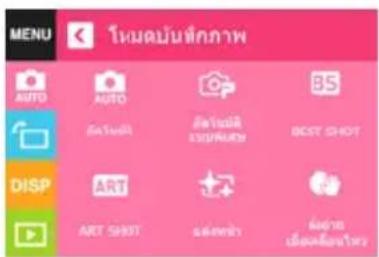
คุณสามารถเลือกโหมดบันทึกแบบอัตโนมัติได้หนึ่งแบบจากทั้งหมดสองแบบ (อัตโนมัติหรืออัตโนมัติแบบพิเศษ) ตามความต้องการในการถ่ายภาพติจิตอลของคุณเอง
| การตั้งค่า | โอดอนที่แสดงบนหน้าจอบันทึกภาพ | คําอธิบาย |
| อัตโนมัติ |  | โหมดนี้จะเป็นโหมดบันทึกแบบอัตโนมัติแบบมาตรฐาน |
| อัตโนมัติแบบพิเศษ |  | หากเลือกการบันทึกอัตโนมัติแบบพิเศษ กล้องจะกำหนดเองโดยอัตโนมัติว่าคุณกําลังถ่ายภาพวัตถุตันแบบ ภาพทิวทัศน์หรือสภาพการถ่ายรูปอื่นๆ การบันทึกอัตโนมัติแบบพิเศษจะสร้างภาพที่มีคุณภาพสูงกว่าโหมดการบันทึกอัตโนมัติแบบมาตรฐานการตั้งค่าบางรายการถูกกําหนดอัตโนมัติโดยอัตโนมัติแบบพิเศษซึ่งคุณไม่สามารถเปลี่ยนแปลงได้อีกทั้งยังสิ่นแปลืองพลังงาน (และทำให้แบตเตอรี่หมดเร็วขึ้น)มากกว่าการบันทึกแบบอัตโนมัติ |
-
กดปุ่ม [⏻] (เปิดเครื่อง) เพื่อเปิดกล้อง
-
แตะไอดอนตัวที่สองนับจากด้านบน (ไอคอนตัวที่สองนับจากด้านขวาในกรณีที่แสดงผลแนวนอน) (โหมดบันทึกภาพ)
หากไอคอนไม่ปรากฏหน้าจอ แตะแท็บเพื่อแสดง
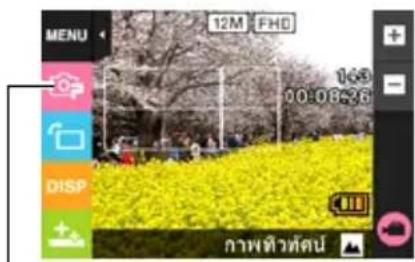
ไอคอนใหมดบันทึก
- แตะ “อัตโนมัติ” หรือ “อัตโนมัติแบบพิเศษ” เพื่อเลือก โหมดบันทึกอัตโนมัติเริ่มต้นที่คุณต้องการ
1. เล็งกล้องไปที่วัตถุดันแบบ
หากคุณใช้ฟังก์ชันอัตโนมัติแบบพิเศษ จะมีข้อความอธิบาย รูปแบบของภาพนิ่งที่กล้องตรวจจบได้ปรากฏที่มุมล่าง ต้านขวาของหน้าจอ
- แตะไอคอนซุมเพื่อเปลี่ยนระดับการซุม (หน้า 43)
ความจุภาพเคลื่อนไหว (ระยะเวลาบันทึก)
ความฉุภาพนิ่ง (จำนวนภาพ)
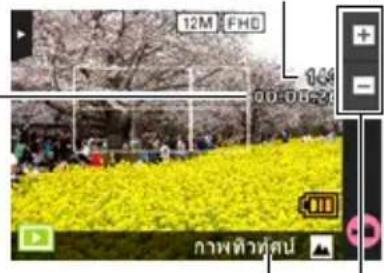
รูปแบบของภาพ
ไอคอนชุม
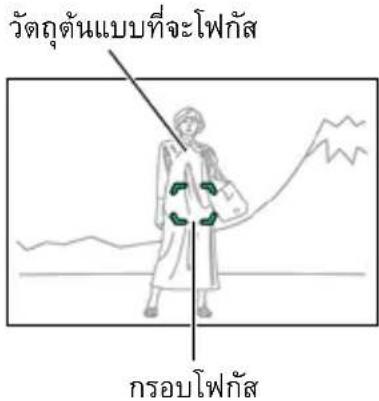
2. กดปุ่มชัดเตอร์ลงครึ่งหนึ่งเพื่อโพกัสภาพ
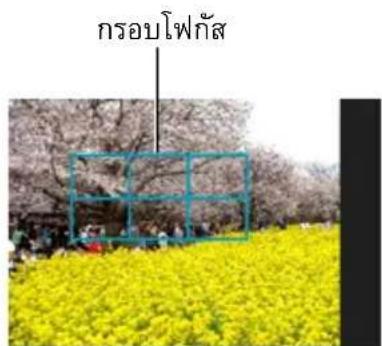
เมื่อโพกัสภาพเสร็จ กล้องจะส่งเสียงบีฟ ไฟแสดงสถานะต้านหลังจะสว่างเป็นสีเขียว และกรอบโพกัสจะเปลี่ยนเป็นสีเขียว
ทดลองครึ่งหนึ่ง
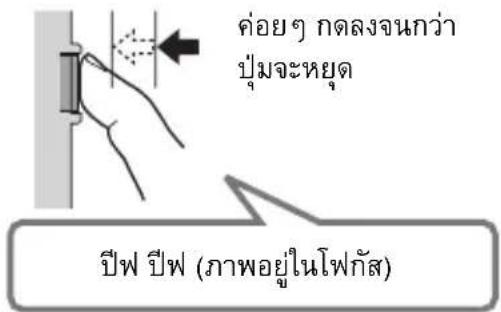
เมื่อคุณกดปุ่มชัดเตอร์ลงครึ่งหนึ่ง กล้องจะปรับค่าชดเชยแสง และโพกัสของวัตถุตันแบบที่คุณแล้งกล้องไปในขณะนั้น โดยอัตโนมัติ การใช้แรงกดในการกดปุ่มชัดเตอร์ลงครึ่งหนึ่ง และการกดลงจนสุดเป็นเทคนิคที่สำคัญมากเพื่อให้ได้ภาพที่สวยงาม
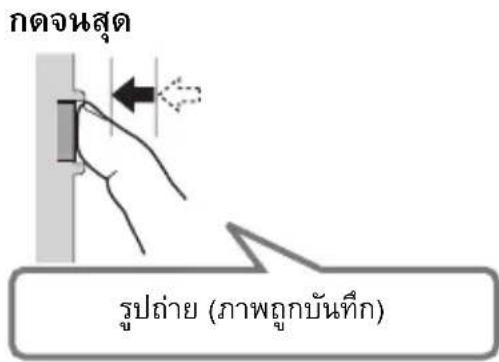
- ตั้งกล้องให้นิ่ง กดปุ่มชัดเตอร์จากที่ค้างไว้ ลงจนสุด กล้องจะบันทึกภาพนิ่ง
การบันทึกภาพเคลื่อนไหว
แตะ “☐” (ภาพเคลื่อนไหว) เพื่อเริ่มบันทึกภาพเคลื่อนไหว แตะ “☐” (หยุดเล่นภาพเคลื่อนไหว) เพื่อหยุดการบันทึก ดูรายละเอียดได้ที่หน้า 46
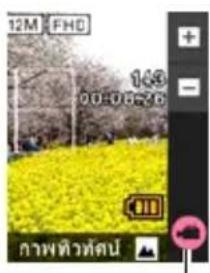
“☐” (ภาพเคลื่อนไหว)/ “☐” (หยุดเล่นภาพเคลื่อนไหว)
หมายเหตุ
- คุณสามารถถ่ายภาพนิ่งได้โดยแตะที่จุดบนหน้าจอ (หน้า 58)
- คุณสามารถำหนดขนาดภาพของภาพนิ่งได้ดูรายละเอียดเพิ่มเติมที่หน้า 60
■ หากภาพไม่โพกัส...
หากกรอบโพกสัยยังเป็นสีแดงและไฟแสดงสถานะต้านหลังกะพริบเป็นสีเขียว นั้นหมายความว่าภาพไม่อยู่ในโพกส (เนื่องจากวัตถุดันแบบอยู่ใกล้เกินไป ฯลฯ) ให้เล็งกล้องช้ำไปที่วัตถุดันแบบ แล้วลองโพกัสภาพอีกครั้ง
■ การถ่ายภาพด้วยฟังก์ชันอัตโนมัติ
"ลือคโพกัส" (หน้า 66) เป็นชื่อเทคนิคซึ่งคุณสามารถนำมาใช้เมื่อคุณต้องการถ่ายภาพ เมื่อวัตถุดันแบบที่ต้องโพกัสไม่อยู่ในกรอบโพกัสตรงกึ่งกลางของหน้าจอ
■ การถ่ายภาพด้วยฟังก์ชันอัตโนมัติแบบพิเศษ
- นอกจากค่าความไวแสงและความเร็วชัดเตอร์แล้ว กล้องจะดำเนินการต่อไปนี้โดยอัตโนมัติตามที่ต้องการเมื่อถ่ายภาพโดยใช้อัตโนมัติแบบพิเศษ
- ฟังก์ชันโพกสอัตโนมัติจะทำงานตามปกติจนคุณกดปุ่มชัดเตอร์ลงครึ่งหนึ่ง
- กล้องจะกำหนดจุดโพกสับนหน้าจอโดยอัตโนมัติ แล้วโพกัสตรงจุดโพกสัด้ํากล่าว
— เมื่อจะถ่ายภาพบุคคล คุณลักษณะค้นหาใบหน้าจะตรวจจับจำนวนใบหน้าของบุคคลได้ถึงสิบคน และจะปรับโพกัสรวมทั้งความสว่างให้เหมาะสม - เมื่อถ่ายภาพโดยใช้ฟังก์ชันอัตโนมัติแบบพิเศษ ข้อความ “กำลังดำเนินการอัตโนมัติแบบพิเศษ” อาจปรากฏหน้าจอ หากคุณคิดว่ากล้องใช้วลาในการประมวลผลข้อมูลนานเกินไป ลองถ่ายภาพ โดยใช้ฟังก์ชันอัตโนมัติแบบมาตรฐานแทน
- ในบางกรณี อัตโนมัติแบบพิเศษอาจตรวจจับสวภาวะการถ่ายภาพผิดพลาด หากเกิดกรณีดังกล่าวขึ้นถ่ายภาพโดยใช้ฟังก์ชันอัตโนมัติแบบมาตรฐาน
- หาก “HS” ปรากฏหน้าจอ กล้องจะถ่ายชุดภาพต่อเนื่อง แล้ว Nowมารวมกันเป็นภาพเดียว ระวังอย่าขยับ กล้องหรือให้วัตถุดันแบบเคลื่อนที่จนกว่าจะถ่ายภาพต่อเนื่องเสร็จ
การดูภาพนิ่ง
ดำเนินการตามขั้นตอนต่อไปนี้ในการดูภาพนิ่งบนหน้าจอของกล้องติจิตอล
- สำหรับรายละเอียดเกี่ยวกับวิธีเล่นภาพเคลื่อนไหว โปรดดูหน้า 68
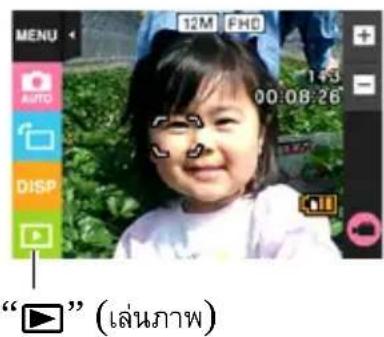
1. แตะ “▶” (เล่นภาพ) เพื่อเข้าสู่โหมดเล่นภาพ
กล้องจะแสดงภาพนิ่งปัจจุบันที่เก็บไว้ในหน่วยความจำหนึ่งภาพ
- หากเลือก “อัตโนมัติแบบพิเศษ” เป็นโหมดการบันทึก แตะภาพตรวจสอบ (หน้า 66) ในมุมล่างด้านช้ายของหน้าจอ
- รวมไปถึงข้อมูลของภาพนิ่งที่แสดงบนหน้าจอ (หน้า 9)
- ทั้งนี้ คุณสามารถลบข้อมูลเหล่านนี้เพื่อดูเฉพาะภาพนิ่งได้ (หน้า 10)
- คุณสามารถชุมภาพบนหน้าจอได้โดยแตะหน้าจอ (หน้า 72) หากคุณกำลังบันทึกภาพนิ่งที่สำคัญมากสำหรับคุณ ขอแนะな ให้ชุมภาพ แล้วตรวจดูรายละเอียดของภาพหลังจากที่บันทึกภาพเสร็จแล้ว
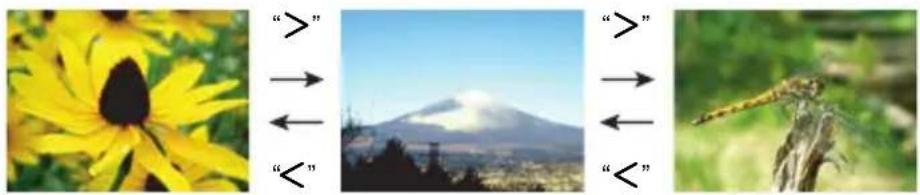
- แตะ “<” หรือ “>” หรือลากใบทางช้ายหรือทางขวาของภาพบนหน้างอเพื่อเลื่อนไปตามภาพ
- หากต้องการเลื่อนอย่างเร็วขึ้น ให้แตะ “<” หรือ “>” ค้างไว้
- การกดปุ่มชัดเตอร์เมื่อกล้องอยู่ในโหมดเล่นภาพหรือเมื่อหน้าจอเมนูปรากฏนจอภาพจะเป็นการเปลี่ยน เข้าสู่โหมดบันทึกภาพโดยตรง
- เครื่องหมายคำถาม (?) จะปรากฏสำหรับภาพที่ไม่สามารถแสดงไต้ด้วยเหตุผลบางอย่าง
การลบภาพนิ่งและภาพเคลื่อนไหว
หากหน่วยความจำเต็ม คุณสามารถลบทภาพนิ่งและภาพเคลื่อนไหวที่คุณไม่ต้องการอีกต่อไปออกเพื่อเพิ่มพื้นที่ หน่วยความจำและบันที่กภาพได้เพิ่มมากขึ้น

ข้อสำคัญ!
- โปรดจำไว้ว่าการดำเนินการลบไฟล์ (ภาพ) ยังไม่เสร็จสิ้น
■ การลบไฟล์หนึ่งไฟล์
- ในโหมดเล่น และ “<” หรือ “>” เพื่อแสดงไฟล์ที่ต้องการลบ
- แตะ “盲”
- หาก “” ไม่ปรากฏหน้าจอ แตะเลือกแท็บเพื่อแสดง
- แตะ “1ไฟล์”
กล้องจะลบภาพที่เลือกไว้
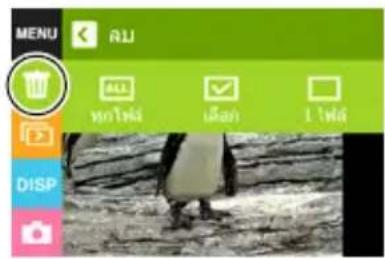
■ การลบไฟล์ที่เจาะจง
1. เข้าสู่โหมดเล่น
2. แตะ “출”
- หาก “☑” ไม่ปรากฏหน้าจอ แตะเลือกแท็บเพื่อแสดง
3. แตะ “เลือก”
กล้องจะแสดงหน้าจอเลือกไฟล์
4. แตะไฟล์ที่คุณต้องการลบ
จะเป็นการเลือกช่องตรวจสอบของไฟล์ภาพที่เลือก
5. เมื่อเลือกไฟล์เสร็จแล้ว ให้แตะ “ลบ”
6. แตะ “ลบ”
กล้องจะลบไฟล์ที่คุณเลือกไว้
- การยกเลิกการดำเนินการลบ ให้แตะ “ยกเลิก” ในขั้นตอนที่ 6
■ การลบไฟล์ทั้งหมด
1. เข้าสู่โหมดเล่น
2. แต่“”
- หาก “☑” ไม่ปรากฏหน้าจอ และเลือกแท็บเพื่อแสดง
3. และ “ทุกไฟล์”
4. แตะ “ลบ”
ข้อความ “ไม่มีไฟล์” จะปรากฏชื่น
ข้อควรระมัดระวังในการถ่ายภาพนิ่ง
การทำงาน
- หากมีแสงสว่างที่ไม่ต้องการส่องลงบนเลนส์ ให้บังเลนส์ด้วยมือของคุณในขณะถ่ายภาพ
หน้าจอเมื่อล่ายภาพนิ่ง
- สภาวะความสว่างของวัตถุตันแบบอาจทำให้การตอบสนองของหน้าจอช้างและทำให้เกิดสัญญาณรบกวน ดิจิตอลต่อภาพบนหน้าจอ
- ภาพที่ปรากฏหน้าจอมีไว้สำหรับการจัดองค์ประกอบภาพ ภาพตามจริงจะถูกบันทึกตามโหมด บันทึกภาพที่เลือกไว้ในปัจจุบัน (หน้า 38)
การถ่ายภาพในร่วมภายใต้แสงจากหลอดไฟฟูลออเรสเซนต์
- แสงไฟวาบๆ จากหลอดไฟฟูลออเรสเซนต์อาจสงผลกระทบต่อความสว่างหรือสีของภาพ
ข้อควรระมัดระวังอื่น ๆ
- ยิ่งความเร็วชัดเตอร์ตําลงโอกาสที่สัญญาณเสียงรบกวนจะเกิดขึ้นในภาพจะเพิ่มมากขึ้น ด้วยสาเหตุนี้กล้องจะลดสัญญาณเสียงรบกวนเมื่อใช้ความเร็วชัดเตอร์ตําโดยอัตโนมัติ กระบวนการลดสัญญาณเสียงรบกวนจะทำให้เครื่องใช้วเวลาในการบันทึกภาพที่ความเร็วชัดเตอร์ตํานานขึ้น ค่าความเร็วชัดเตอร์ที่กล้องจะดำเนินการลดสัญญาณเสียงรบกวนนั้นขึ้นอยู่กับการตั้งค่ากล้องและสภาพะการถ่ายภาพ
- กล้องจะดำเนินขั้นตอนลดสัญญาณรบกวนเมื่อตั้งค่าความไวแสงเป็นค่าสูง ซึ่งจะทำให้กล้องต้องใช้วลา ค่อนข้างนานขึ้นเพื่อพร้อมในการถ่ายภาพต่อไปหลังจากกดปุ่มชัตเตอร์ ห้ามใช้งานกล้องในขณะที่กล้อง กำลังบันทึกภาพ
- เหื่องด้วยคุณลักษณะขององค์ประกอบภาพที่กล้องใช้วัตถุตันแบบที่เคลื่อนที่เร็วมากอาจปรากฏบิดเปี้ยวในภาพ
■ ขอบเขตในการโพกัสสอัตโนมัติ
- ข้อใดข้อหนึ่งต่อไปนี้อาจทำให้การโพกัสภาพไม่ถูกต้องเหมาะสม
- ผนั้งที่ทาสีล้วนหรือวัตถุดันแบบอื่นๆ ที่มีความต่างสีน้อยมาก
- วัตถุดันแบบที่มีแสงสะท้อนมาก
- วัตถุดันแบบที่เป็นประกายมาก
- จำนวนบังตาหรือวัตถุตันแบบอื่นๆ ที่มีลวดลายตามแนวนอนช้ำๆ กัน
- วัตถุดันแบบหลาย ๆ ชิ้นที่มีระยะห่างจากกล้องแตกต่างกัน
-วัตถุต์ นแบบในที่มีด - กล้องขยับขณะถ่ายภาพ
- วัตถุตันแบบเคลื่อนที่อย่างรวดเร็ว
- วัตถุดันแบบอยู่นอกระยะโพกัสของกล้อง
- หากคุณไม่สามารถโพกัสได้อย่างเหมาะสม ลองใช้การล้อคโพกัส (หน้ำ 66)
การแตะหน้าจอขณะที่กล้องอยู่ในโหมดบันทึกภาพจะเป็นการเปิดหน้าจอให้กำหนดการตั้งค่าโหมดบันทึกภาพ
■ การกำหนดการตั้งค่าโหมดบันทึกภาพ
1. กดปุ่ม [⏻] (เปิดเครื่อง) เพื่อเปิดกล้องและเข้าสู่ โหมดบันทึกภาพ
- หากกล้องอยู่ในโหมดเล่นภาพ แตะ “☐” (บันทึก) เพื่อเข้าสู่โหมดบันทึกภาพ
![CASIO Exilim EX-TR10 - กดปุ่ม [⏻] (เปิดเครื่อง) เพื่อเปิดกล้องและเข้าสู่ โหมดบันทึกภาพ - 1](/content/2026/06/1240470/images/40aa937c0111846a1c3a26ab6b220e021596c5f6bad512138272fea04cbc2470.jpg)
2. แตะรายการที่ต้องการเปลี่ยนการตั้งค่า
- หากไม่มีไอคอนที่ต้านช้ายของหน้าจอ แตะแท็บเพื่อแสดง
1 แท็บ (หน้า 29)
② เมนู (หน้า 57)*
③ โหมดบันทึก (หน้า 38)
4 หมุนอัตโนมัติ (หน้า 10)
5ข้อมูล (หน้า 10)
⑥โหมดเล่นภาพ/ระดับแต่งหน้า (หน้า 29, 41)
7 ชุม (หน้า 43)
8 ภาพเคลื่อนไหว (หน้า 46)
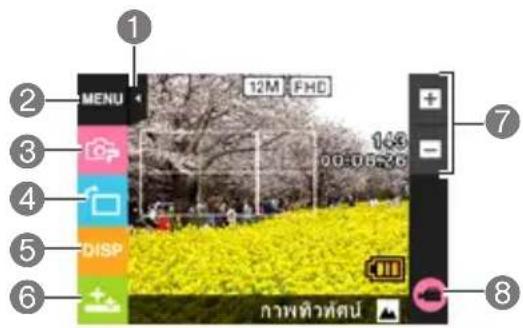
* ทั้งนี้ชื่นอยู่กับ Holmesดบันทึก บางรายการที่ปรากฏในเมนูอาจใช้งานไม่ได้
การเลือก Holmesดับนทึก
กล้องเครื่องนี้มี limดบันทึกภาพแบบต่างๆ หลาย limด
1. ในโหมดบันทึกภาพ และไอดอนโหมดบันทึก
- หากไอคอนไม่ปรากฏหน้าจอ แตะแท็บเพื่อแสดง
2. แตะไอคอนใหมดบันทึกที่ต้องการใช้
กล้องจะเข้าสู่ Holmesดบันทึกที่เลือกไว้
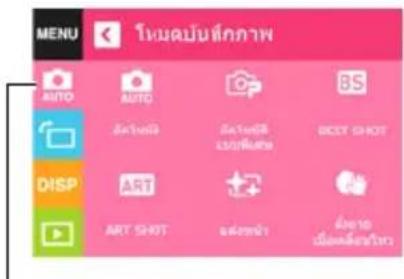
ไอคอน Holmesดบันทึก
 | โหมดบันทึกแบบอัตโนมัติมาตรฐาน โดยปกติ โหมดนี้จะเป็นโหมดที่ใช้ถ่ายภาพ (หน้า 30) |
 | หากเลือกการบันทึกอัตโนมัติแบบพิเศษ กล้องจะกำหนดเองโดยอัตโนมัติว่าคุณกำลังถ่ายภาพวัตถุดันแบบ ภาพทิวทัศน์ หรือ สภาพการถ่ายรูปอื่นๆ การบันทึกอัตโนมัติแบบพิเศษจะสร้างภาพที่มีคุณภาพสูงกว่าโหมดบันทึกอัตโนมัติแบบมาตรฐาน (หน้า 30) |
 | หากใช้ BEST SHOT คุณแพียงเลือกฉากตัวอย่างที่คล้ายกับรูปแบบภาพถ่ายที่คุณต้องการ แล้วกล้องจะกําหนดการตั้งค่าที่เหมาะสมกับวัตถุดันแบบและสภาวะการถ่ายภาพโดยอัตโนมัติ (หน้า 49) |
 | เอฟฟเกต์ภาพศิลปะที่หลากหลายจะทำให้วัตถุดันแบบที่ดูธรรมตาและเรียบง่ายกลายเป็นสิ่งที่แปลกใหม่และน่าดื่นตาตื่นใจ (หน้า 39) |
 | ฟังก์ชันแต่งหน้าจะปรับฟื้นผิวของวัตถุดันแบบให้นียนเรียบขึ้นและปรับเจ็บนโยบายหน้าที่เกิดจากแสงอาทิตย์ที่แรงจัดให้เบาลง เพื่อให้ภาพบุคคลดูสวยชื่น (หน้า 41) |
 | ในโหมดนี้ กล้องจะเริ่มการนับเวลาลอยหลังเวลาที่ตั้งไว้เมื่อตรวจพบการเคลื่อนที่ของวัตถุดันแบบ (หน้า 42) |
เอฟเฟกต์ภาพศิลปะที่หลากหลายจะทำให้วัตถุดันแบบที่ดูธรรมดาและเรียบง่ายกลายเป็นสิ่งที่แปลกใหม่และ น่าตื่นตาตื่นใจ
| จาก คําอธิบาย | |
| HDR ภาพศิลปะ | ใช้การถ่ายภาพ HDR (High Dynamic Range หน้า 51) เพื่อเปลี่ยนภาพนิ่งให้เป็นงานศิลปะ ที่จะให้ถ่ายทอดระดับอารมณ์ออกมาได้มากกว่าการถ่ายภาพตามปกติ |
| ถ่ายภาพประกาย | ปรับภาพทั้งภาพให้นุ่มลงแล้วเพิ่มจุดแสงไฟสำหรับเอฟเฟกต์ระยะบรษยับ |
| กล้องของเล่น | ทำขอบภาพให้มีดลง แล้วเปลี่ยนเฉดสีสำหรับเอฟเฟกต์กล้องของเล่น |
| ภาพนวล | เบลอโพกัสทั้งหมดสำหรับซอฟท์เอฟเฟกต์ที่น่าคันหา |
| โทนสือ่อน | ลดคอนทราสต์เพื่อสร้างเอฟเฟกต์ที่จางลงอย่างสวยงาม |
| ป้อม | เพิ่มความอิ่มตัวของสีเพื่อให้สีเข้มขึ้น |
| ซีเปีย | สีซีเปียใช้สร้างเอฟเฟกต์ภาพโบราณ |
| ภาพขาวตํา | ปรับคอนทราสต์ให้ดีขึ้นเพื่อสร้างเอฟเฟกต์ภาพที่ดูมัวๆ |
| แบบจำลอง | เบลอโพกัสบางจุดเพื่อให้ภาพดูเป็นภาพย่อส่วน |
| ฟิชอาย | เอฟเฟกต์ขบขันที่ดูเหมือนถ่ายด้วยเลนส์ฟิชอาย |
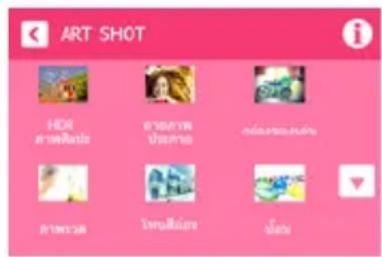
- ในโหมดบันทึกภาพ และไอคอนโหมดบันทึก (หน้า 38)
- และ “ART” (ART SHOT)
- แตะจาก ART SHOT ที่ต้องการใช้
เลือกระท่ว่าง: HDR ภาพศิลปะ, ถ่ายภาพประกาย, กล้องของเล่น, ภาพนวล, โทนสื่อ่อน, ปีอบ, ซีเปีย, ภาพขาว Tie, แบบจำลอง, พืชอาย
- แตะลูกศรบนด้านขวาของหน้าจอเพื่อแสดงฉากอื่นๆ
- การแตะ “ ⓘ ” ที่มุมบนด้านขวาของหน้าจอ แล้วแตะจาก ART SHOT จะเป็นการแสดงข้อมูลโดยละเอียดของฉากนั้น
4. แตะที่โออน "ART"
ความเข้มของเอฟเฟกต์ที่เลือกไว้สามารถปรับได้ตามที่อธิบายไว้ ตั้งต่อไปนี้ โปรดทราบว่า อย่างไรก็ตาม ไม่สามารถปรับเอฟเฟกต์ “แบบจำลอง”ได้

| ลาก การปรับ | |
| HDR ภาพศิลปะ | ระดับเอฟเฟกต์ |
| ถ่ายภาพประกาย ประเภทเอฟเฟกต์ | |
| กล้องของเล่น | ๖ ๙ ๓ ส ๔ |
| ภาพนวล ระดับเอฟเฟกต์ | |
| โทนสื่อ่อน เฉดสี | |
| ป้อม ระดับเอฟเฟกต์ | |
| ซีเปีย | ระดับเอฟเฟกต์ |
| ภาพขาวตํา | ระดับเอฟเฟกต์ |
| ฟิชอาย ระดับเอฟเฟกต์ |
5. แตะระดับที่ต้องการเลือก
6. แตะ “OK”
7. กดปุ่มชัดเตอร์เพื่อถ่ายภาพ
หมายเหตุ
- ฟังก์ชันนี้จะทำงานได้ดีที่สุดเมื่อกล้องอยูนิ่ง อาทิ การตั้งกล้องบนฟื้นผิวราบ
- เมื่อใช้จาก HDR ภาพศิลปะ การตั้งค่าต่อไปนี้จะกำหนดโดยอัตโนมัติ
- ไฟแอลอีดี: ปิด
- การถ่ายภาพด้วย Holmesดับนทึกภาพนี้จะทำให้ระยะเวลาภาพแคบกว่าปกติ
- คุณอาจไม่ได้รับเอฟเฟกต์ตามที่ต้องการหากตัวกล้องหรือวัตถุดันแบบเคลื่อนไหวขณะถ่ายภาพ
- โหมดบันทึกโหมดนี้อาจไม่สามารถให้ผลตามที่ต้องการได้ ทั้งนี้ชื่นอยู่กับสภาวะการถ่ายภาพและการจัดองค์ประกอบภาพ
การบันทึกภาพบุคคลที่สวยงาม (แต่งหน้า)
ฟังก์ชันแต่งหน้าจะปรับพื้นผิวของวัตถุตันแบบให้นียนเรียบขึ้นและปรับเจาบนใบหน้าที่เกิดจากแสงอาทิตย์ ที่แรงจัดให้เบาลง เพื่อให้ภาพบุคคลดูสวยขึ้น
-
ในโหมดบันทึกภาพ และไอคอนโหมดบันทึก (หน้า 38)
-
แตะ “センター” (แต่งหน้า)
3.แตะแท็บ
-
แตะ “✝” (ระดับการแต่งหน้า)
-
แตะโหมดและระดับที่ต้องการเลือก
| ทำให้สว่าง | ปรับสีผิวของวัตถุดันแบบให้สว่างขึ้น |
| ธรรมชาติ | สร้างสีผิวที่ดู Surveyเป็นธรรมชาติ |
| ระดับการแต่งหน้า | คุณสามารถเลือกความเข้มของเอฟฟเกต์ระดับแต่งหน้าภายในช่วง 0 (ปิด) ถึง +12 (สูงสุด) |
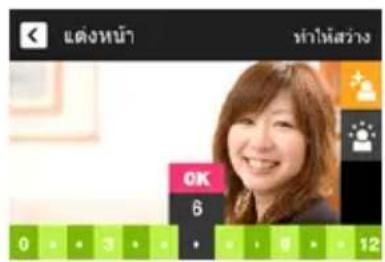
6.แตะ "OK"
- กดปุ่มชัดเตอร์เพื่อถ่ายภาพ
หมายเหตุ
- โปรดทราบว่าสามารถใช้การแต่งหน้าได้แม่หมดบันทึกเป็นฟังก์ชั้นอัตโนมัติแบบพิเศษ หรือ ฟังก์ชั้นตั้งถ่าย เมื่อเคลื่อนไหว ไม่ว่าจะอยู่ในหมดบันทึกใดก็ตาม ให้ดำเนินการขั้นตอนที่ 3 จนถึง 7 จากขั้นตอนข้างต้น เพื่อเลือกโหมดและระดับแต่งหน้าที่คุณต้องการ
การใช้ฟังก์ชันตั้งถ่ายเมื่อเคลื่อนไหวเพื่อควบคุมการตั้งเวลาถ่าย (ตั้งถ่ายเมื่อเคลื่อนไหว)
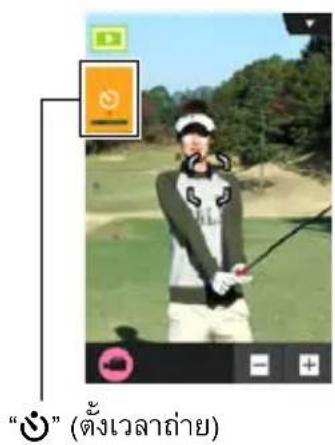
เมื่อใช้ฟังก์ชันตั้งถ่ายเมื่อเคลื่อนไหว กล้องจะทำการนับเวลาลอยหลัง โดยอัตโนมัติเมื่อตรวจสอบการเคลื่อนที่ของวัตถุดันแบบภายในไอคอน ที่คุณได้กำหนดไว้บนหน้าจอ ซึ่งหมายความว่าคุณสามารถควบคุม การทำงานของฟังก์ชันตั้งเวลาถ่ายได้จากระยะไกลด้วยการโบกมือ ซึ่งคุณสามารถใส่ภาพคุณลงในภาพที่กำลังจะถ่ายได้
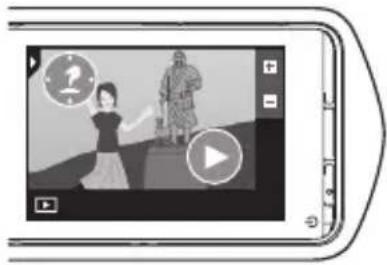
-
ในโหมดบันทึกภาพ และไอดอนโหมดบันทึก (หน้า 38)
-
แตะ “ผู้” (ตั้งถ่ายเมื่อเคลื่อนไหว)
-
Location of the location's location is a location with a location that is available in the area.
- ให้อคอนทั้งสองแยกออกจากกัน เมื่อไรก็ตามที่คุณเคลื่อนไอดอนไปยังตำแหน่งที่ช้อนกันกับอีกไอดอนหนึ่ง อีกไอดอนหนึ่งจะเลื่อนออกไปโดยอัตโนมัติ
- เมื่อทุกอย่างพร้อมแล้ว กดปุ่มชัตเตอร์ลงจนสุด
ไอคอนเริ่มต้นตั้งเวลาจะเปลี่ยนเป็น “ 🔒 ” เพื่อแสดงว่ากล้องอยู่ในสภาวะพร้อมใช้งานการถ่ายภาพ
- การหั้นกล้อง ขยับมือหรือทำการเคลื่อนไหวอื่น ๆ ในบริเวณของไอคอนเริ่มต้นตั้งเวลา ที่คุณกำหนดตําแหน่งไว้ในขั้นตอนที่ 3
เมื่อกล้องตรวจพบการเคลื่อนที่ของวัตถุดันแบบภายในไอคอน กล้องจะเริ่มนับกอยหลังโดยอัตโนมัติ กล้องจะถ่ายภาพเมื่อนับกอยหลังถึงศูนย์ แล้วกลับสู่สวะสแตนด์บายของการตั้งถ่ายเมื่อเคลื่อนไหว เพื่อรอจับความเคลื่อนไหวของภาพถัดไป
หมายเหตุ
- เวลาทำงานของตัวตั้งเวลาตั้งถ่ายเมื่อเคลื่อนไหวจะถูกกำหนดตายตัวที่สองวินาที
- ไอคอนแสดงตัวอย่าง “▶” จะปรากฏหน้าจอหลังจากถ่ายภาพ เมื่อกล้องตรวจพบการเคลื่อนที่ภายใน ไอคอนแสดงตัวอย่าง กล้องจะแสดงภาพที่ถ่ายไปเป็นเวลาสามวินาที
- ฟังก์ชันตั้งถ่ายเมื่อเคลื่อนไหวจะออกจากสภาวะสแดนด์บายโดยอัตโนมัติเมื่อกล้องถ่ายภาพไปแล้วหกภาพ
- เมื่อไรก็ตามที่ต้องการยกเลิกสภาวะสแดนด์บายของการตั้งถ่ายเมื่อเคลื่อนไหว ให้กดปุมชัดเตอร์หรือ แตะที่หน้าจอ
- ฟังก์ชันตั้งถ่ายเมื่อเคลื่อนไหวอาจไม่ทำงานตามปกติหากมีความแตกต่างเล็กน้อยเกิดขึ้นระหว่างสี่ของวัตถุดันแบบและสีของพื้นหลัง หรือเมื่อวัตถุดันแบบอยู่ห่างออกจากกล้อง ทำให้วัตถุดันแบบเล็กเกินไป
การถ่ายภาพโดยใช้ฟังก์ชันชุม
กล้องของคุณได้ติดตั้งการซุมไว้หลายประเภท: ซุม HD, ซุมคมชัด และซุมติจิตอล ระดับการซุมสูงสด จะขึ้นอยู่กับการตั้งค่าขนาดภาพ
| ชุม HD | การเพิ่มค่าการชุมด้วยการตัดส่วนของภาพต้นฉบับออกและขยายให้ใหญ่ชื่นโดยไม่ทำให้คุณภาพของภาพลดลง |
| ชุมคมชัด | ใช้เทคโนโลยีความละเอียดสูงมากเพื่อลดการเกิดความเสี่ยหายในภาพ |
| ชุมดิจิตอล | การประมวลผลแบบติจิตอลถูกนำมาใช้เพื่อขยายจุดกึ่งกลางภาพ ทำให้คุณภาพของภาพลดลง |
1. ในโหมดบันทึกภาพให้แตะไอคอนชุมเพื่อชุม
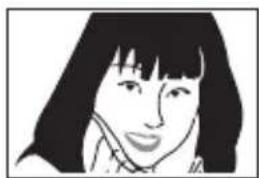
- (มุมไกล) : ขยายวัตถุตันแบบและจำกัดระยะให้แคบลง
- (มุมกว้าง): จะลดขนาดของวัตถุดันแบบและขยายระยะให้ว้างขึ้น
2. กดปุ่มชัดเตอร์เพื่อถ่ายภาพ
หมายเหตุ
- ภาพถ่ายระยะไกลอาจทำให้เกิดความเบลอนื้องจากการขยับกล้องเมื่อกดปุ่มชัดเตอร์ ด้วยเหตุนี้คุณควรตั้งกล้องให้มั่นคง อาทิ การวางกล้องบนพื้นราบ
- การซูมจะถูกยกเลิกใช้งานในขณะบันทึกภาพเคลื่อนไหวความเร็วสูง ใช้ฟังก์ชันซุมก่อนจะแต่ “☐” (ภาพเคลื่อนไหว) เพื่อเริ่มบันทึก
- การซุมจะใช้ไม่ได้ในขณะที่ถ่ายภาพด้วยฟังก็ชันถ่ายภาพพาโนรามา การตั้งค่าซุมจะลูกกำหนดตายตัว
ที่มุมกว้างสด
• “⊕” จะปรากฏหน้าจอขอณะที่ใช้ฟังก์ชันซุมดิจิตอล
ระดับการซุม
- จุดเสียหายของภาพจะชื่นอยู่กับขนาดภาพ (หน้า 60) และโหมดบันทึก (หน้า 38) ยิ่งขนาดภาพลดลง คุณจะสามารถใช้ระดับการซุมได้สูงยิ่งชื่นก่อนจะถึงความเสียหายของภาพ
อัตโนมัติ, อัตโนมัติแบบพิเศษ, ตั้งถ่ายเมื่อเคลื่อนไหว
| ขนาดภาพ | ชีดจำกัดการชุมที่ไม่เสียหาย | ระดับการชุมสูงสุด |
| 12M | 1.5 เท่า | 4.0 เท่า |
| 3:2 | ||
| 5M | 2.3 เท่า | 6.2 เท่า |
| VGA | 9.4 เท่า | 15.9 เท่า |
BEST SHOT (ชุมชัดหลายภาพ)
| ขนาดภาพ | ชีดจํากัดการซูมที่ไม่เสียหาย | ระดับการซูมสูงสุด |
| 12M | 2.0 เท่า | 4.0 เท่า |
| 3:2 | ||
| 5M | 3.1 เท่า | 6.2 เท่า |
| VGA | 12.5 เท่า | 15.9 เท่า |
ART SHOT, BEST SHOT (ไม่รวม “ซูมชัดหลายภาพ”)
| ขนาดภาพ | ชีดจำกัดการซุมที่ไม่เสียหาย | ระดับการซุมสูงสุด |
| 12M | 1.0 เท่า | 4.0 เท่า |
| 3:2 | ||
| 5M | 1.6 เท่า | 6.2 เท่า |
| VGA | 6.2 เท่า | 15.9 เท่า |
การถ่ายภาพตนเอง
คุณสามารถำหนดค่ากล้องโดยให้นน้าจอและเลนส์หันไปในทิศทางเดี่ยวกันได้ ซึ่งหมายความว่าคุณสามารถถ่ายภาพโดยใช้ฟังก์ชันตั้งเวลาถ่ายขณะที่ จัดองค์ประกอบการถ่ายภาพตนเองบนหน้าจอ
- เมื่อใช้ฟังก์ชันตั้งเวลาถ่ายเพื่อถ่ายภาพตนเอง ให้เลือกโหมดบันทึกต่อไปนี้หนึ่งโหมด
- อัตโนมัติ
- อัตโนมัติแบบพิเศษ
-
แต่งหน้า
-
หมุนแผงจอภาพโดยให้หน้าจอหันไปในทิศทางเดียวกันกับเลนส์ (หน้า 13)
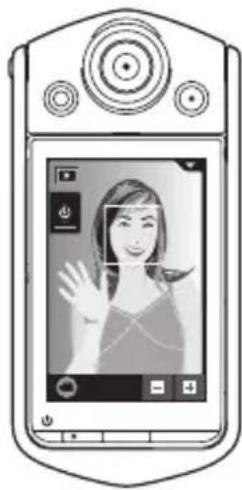
- เลือก “อัตโนมัติ”, “อัตโนมัติแบบพิเศษ” หรือ “แต่งหน้า” สำหรับโหมดบันทึก (หน้า 30, 41)
- ลาก “()” (ตั้งเวลาถ่าย) ลงเพื่อกำหนดระยะเวลานับถอยหลัง กล้องจะถ่ายภาพเมื่อนับถอยหลังถึงศูนย์
- คุณสามารถกำหนดระยะเวลานับถอยหลังให้อยู่ภายในช่วงสองถึง สิบรินาที่ได้ ยิ่งโลกไปไกล ระยะเวลาการนับถอยหลังจะนานขึ้น
- หากต้องการยกเลิกการนับลอยหลังที่ดำเนินการอยู่ ให้แตะบนหน้าจอ ได้つか Dentalแห่งยกเว้นไอดคอนตั้งเวลาถ่าย
- การกดปุ่มชัตเตอร์ขณะที่กล้องกำลังนับถอยหลังจะเป็นการยกเลิก การนับเวลาถอยหลังและการถ่ายภาพ
การบันทึกภาพเคลื่อนไหว
ขั้นตอนต่อไปนี้จะอธิบายถึงวิธีบันทึกภาพเคลื่อนไหว
- คุณสามารถบันทึกภาพเคลื่อนไหวเมื่อเลือกโหมดบันทึกโหมดใดโหมดหนึ่งต่อไปนี้ได้
- อัตโนมัติ
- อัตโนมัติแบบพิเศษ
- BEST SHOT (HS ภาพทิวทัศน์กลางคืน)
- แต่งหน้า
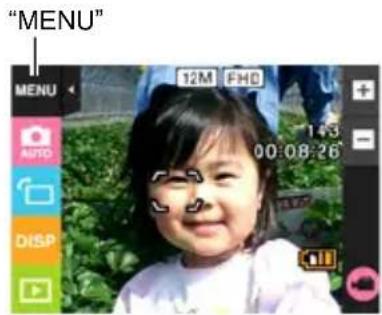
- ในโหมดบันทึกภาพ และ “MENU”
- หาก “MENU” ไม่ปรากฏหน้าจอ แตะแท็บเพื่อแสดง
- ลากขึ้นหรือลงจนพบ “ดุณภาพภาพเคลื่อนไหว” แล้วแตะเพื่อเลือก
- แตะรายการที่ต้องการเปลี่ยนการตั้งค่า
| คุณภาพภาพเคลื่อนไหว | ไอคอนที่แสดงบนหน้าจอบันทึกภาพ | อัตราการแสดงภาพ | ขนาดภาพ(พิกเซล) | คําอธิบาย |
| Full HD 30fps | 192  | × 1080 | เลือกการตั้งค่านี้เพื่อบันทึกภาพเคลื่อนไหวความละเอียดสูง(Full HD) อัตราส่วนภาพของภาพเคลื่อนไหวที่บันทึกต้วยการตั้งค่านี้คือ 16:9 | |
| HD 30fps 1280 |  | × 720 | เลือกการตั้งค่านี้เพื่อบันทึกภาพเคลื่อนไหวความละเอียดสูง (HD)อัตราส่วนภาพของภาพเคลื่อนไหวที่บันทึกต้วยการตั้งค่านี้คือ 16:9 | |
| HS240 240fps | 51  | × 384 | เลือกการตั้งค่านี้เพื่อบันทึกภาพเคลื่อนไหวความเร็วสูงที่ความเร็ว240 fpsกล้องจะไม่บันทึกเสียง |
- หากต้องการปิดหน้าจอเมนู แตะ “เมนู” หรือกดปุ่มชัดเตอร์
5. แตะ “☐” (ภาพเคลื่อนไหว)
กล้องเริ่มบันทึก
- หากเลือก “Full HD” หรือ “HD” เป็นการตั้งค่าคุณภาพ ภาพเคลื่อนไหว ขณะบันทึกภาพเคลื่อนไหว เสียงที่บันทึก จะเป็นเสียงโมโน
- การแตะ“諧”ขณะบันทึกภาพจะทำให้เวลาในการบันทึก ที่เหลืออยู่และ “R” ปรากฏขึ้น และ “諧” อิกครั้งเพื่อเปลี่ยน เป็นเวลาในการบันทึกที่ใช้ไป
- เมื่อเลือก "Full HD" หรือ "HD" เป็นคุณภาพของภาพเคลื่อนไหว คุณสามารถทำการซุมขณะกำลังบันทึกโดยแตะที่ไอคอนซุม
- หากเลือก “มาโคร” เป็น Holmesภาพเคลื่อนไหว (หน้า 65) คุณสามารถดปุ่มซัตเตอร์ลงครึ่งหนึ่งเพื่อโพกัสก่อนที่จะเริ่ม บันทึก
ระยะเวลาบันทึก/
ระยะเวลาบันทึกที่เหลืออยู่
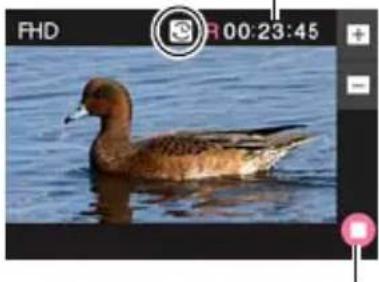
“ ⊖” (ภาพเคลื่อนไหว)/
“☐” (หยุดเล่นภาพเคลื่อนไหว)
6. แตะ “☐” (หยุดเล่นภาพเคลื่อนไหว) เพื่อหยุดการบันทึก
- ภาพเคลื่อนไหวแต่ละไฟล์จะมีความยาวได้นานถึง 29 นาที การบันทึกภาพเคลื่อนไหวจะหยุด โดยอัดโนมัติเมื่อเวลาในการบันทึกผ่าน 29 นาทีไปแล้ว ทั้งนี้ การบันทึกภาพเคลื่อนไหวจะหยุด โดยอัดโนมัติหากหน่วยความจำเต็มก่อนที่คุณจะหยุดการบันทึกภาพเคลื่อนไหว
การลดผลกระทบจากการขยับกล้องในขณะบันทึกภาพเคลื่อนไหว
คุณสามารถกำหนดค่ากล้องให้ลดผลกระทบที่เกิดจากการขยับกล้องในขณะบันทึกภาพเคลื่อนไหว Full HD และ HD ได้อย่างไรก็ตาม โปรดจำไว้ว่าการดำเนินการตั้งกล่าวไม่ได้ช่วยป้องกันอาการเบลอในภาพซึ่งเกิดจากการเคลื่อนที่ของวัตถุดันแบบ
ข้อควรระวังในการบันทึกภาพเคลื่อนไหวความเร็วสูง
- เมื่อถ่ายภาพเคลื่อนไหวความเร็วสูง ควรถ่ายภาพตั้งกล่าวในสถานที่ที่มีแสงสว่างเพียงพอ
- เมื่อบันทึกภาพเคลื่อนไหวความเร็วสูง การกะพริบของแสงไฟจะทำให้มี一块บแนวนอนปรากฏชั้นในภาพ ซึ่งไม่ใช่การบ่งชี้การทำงานผิดปกติของกล้องแต่อย่างใด

ข้อสำคัญ!
- การบันทึกภาพเคลื่อนไหวเป็นเวลานานจะทำให้กล้องค่อยๆ อุ่นซึ้นเมื่อสัมผัสตัวกล้อง ซึ่งถือเป็นปกติไม่ใช่การบ่งซื้ถึงการทำงานผิดปกติแต่อย่างใด กล้องอาจปรับความสว่างของหน้าจอโดยอัตโนมัติ เพื่อลดการเกิดความร้อน
- กล้องจะบันทึกเสียงตามพร้อมกับภาพเคลื่อนไหว Full HD และ HD โปรดดำเนื่งถึงประเด็นต่อไปนี้เมื่อจะถ่ายภาพเคลื่อนไหว
- ระวังอย่าให้นี้วมือของคุณบังไมโครโฟน ยลฯ
- ผลการบันทึกเสียงจะ在内的มาไม่ดีหากกล้องอยู่ห่างจากสิ่งที่จะบันทึกมากเกินไป ชลย
- การถ่ายภาพเคลื่อนไหวเป็นเวลานานในพื้นที่ที่มืออนหภูมิสงมากจะทำให้เกิด สัญญาณรบกวนติจิตอล (จุดแสง) ปรากฏนภาพเคลื่อนไหวได้ ทั้งนี้ อุณหภูมิภายในตัวกล้องที่เพิ่มสูงขึ้นอาจทำให้การบันทึกภาพเคลื่อนไหวหยุดลงโดยอัตโนมัติ หากเกิดเหตุการณ์ดังกล่าวขึ้น หยุดบันทึกภาพ แล้วปล่อยให้ตัวกล้องเย็นลง ซึ่งจะทำให้กล้องกลับสู่ภาวะ การทำงานปกติ
- การใช้หน่วยความจำภายในกล้องหรือการ์ดหน่วยความจำบางชนิดอาจทำให้ความเร็วในการประมวลผลลดลงใช้การ์ดหน่วยความจำแบบ Ultra High-Speed ทุกครั้งหากเป็นไปใต้ อย่างไรก็ตาม โปรดทราบว่าทางเราไม่รับประกันการทำงานทั้งหมดได้แม่จะใช้การ์ดหน่วยความจำแบบ Ultra High-Speed ก็ตาม การตั้งค่าคุณภาพของภาพเคลื่อนไหวบางอย่างอาจทำให้ต้องใช้วลาในการบันทึกนานเกินไป ซึ่งจะทำให้ภาพลึกและ/หรือเสียงขาดหายไปขณะเล่นไฟล์ดังกล่าว หากเกิดกรณีตังกล่าว ไอคอนภาพเคลื่อนไหวจะเปลี่ยนเป็นสีเหลืองบนหน้าจอ
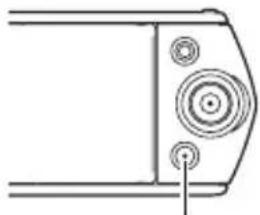
- ยกเว้นภาพเคลื่อนไหวความเร็วสูง, การซุมจะใช้ได่ในขณะบันทึกภาพเคลื่อนไหว (หน้า 43) การซุมจะถูกยกเลิกใช้งานในขณะบันทึกภาพเคลื่อนไหวความเร็วสูง หากต้องการใช้การซุมภาพ ให้เปิดใช้การซุมก่อนจะแต่ “๑” (ภาพเคลื่อนไหว) เพื่อเริ่มการบันทึก
- ชุมคมชัด (หน้า 43) จะถูกยกเลิกใช้งานขณะบันทึกภาพเคลื่อนไหว
- ผลกระทบต่อภาพถ่ายจากการขยับกล้องจะเห็นได้ชัดเจนขึ้นเมื่อถ่ายภาพระยะเวลากลัหรือเมื่อใช้ระดับการซุมสูง ด้วยเหตุนี้ คุณควรตั้งกล้องให้มั่นคง อาทิ การวางกล้องบนพื้นราบ
- ขณะที่กล้องกำลังบันทึกภาพเคลื่อนไหวความเร็วสูง ระยะโพกัสจะถูกกำหนดตายตัวในตำแหน่งเดิม ที่ใช้เมื่อเริ่มการบันทึกภาพ ในการโพกัสสภาพ กดปุ่มชัดเตอร์ลงครึ่งหนึ่งสำหรับโพกัสอัตโนมัติก่อนที่จะแตะ “◎” (ภาพเคลื่อนไหว) เพื่อเริ่มบันทึกภาพ
การใช้ BEST SHOT
BEST SHOT จะมีชุด “ลาก” ตัวอย่าง ซึ่งจะแสดงสภาวะการถ่ายภาพแบบต่างๆ มากมาย เมื่อคุณต้องเปลี่ยน การตั้งค่ากล้อง คุณสามารถค้นหาฉากที่ตรงกับภาพที่คุณจะถ่าย จากนั้น กล้องจะตั้งค่าดังกล่าวโดยอัตโนมัติ จะช่วยลดโอกาสที่ภาพเสียหายเนื่องจากการตั้งค่าความเร็วชัดเตอร์และค่าชดเชยแสงไม่ดี
■ การถ่ายภาพด้วย BEST SHOT
1. ในโหมดบันทึกภาพ และไอคอนโหมดบันทึก (หน้า 38)
- หากไอคอนไม่ปรากฏหน้าจอ แตะแท็บเพื่อแสดง
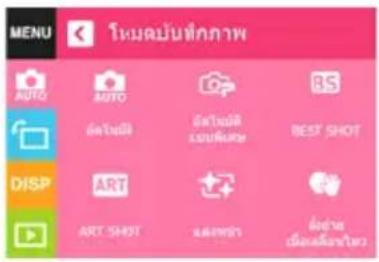
2. แต่ “BS” (BEST SHOT)
กล้องจะแสดงเมนูของฉาก BEST SHOT
3. แตะจากที่ต้องการเลือก
- การแตะ “ ⓘ ” ที่มุมบนด้านขวาของหน้าจอ แล้วแตะจาก BEST SHOT จะเป็นการแสดงข้อมูลโดยละเอียดของจากนั้น
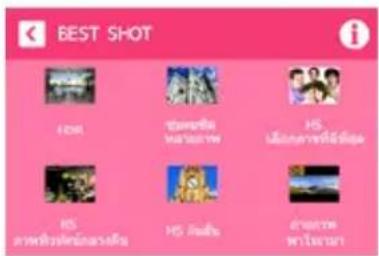
4. กดปุ่มชัดเตอร์ (หากคุณกำลังถ่ายภาพนิ่ง) หรือแตะ “◎” (ภาพเคลื่อนไหว) (หากคุณกำลังถ่ายภาพเคลื่อนไหว)
■ ข้อควรระมัดระวังในการใช้ BEST SHOT
- ภาพในฉาก BEST SHOT ไม่ได้ถ่ายโดยใช้กล้องเครื่องนี้
- ภาพที่ถ่ายโดยใช้นจาก BEST SHOT อาจไม่ให้ผลตามที่คุณคาดหวังไว้อันเนื่องมาจากสภาพะการถ่ายภาพและปัจจัยอื่นๆ
- คุณสามารถปรับเปลี่ยนการตั้งค่ากล้องที่ถูกกำหนดไว้ภายหลังจากที่คุณแลือกฉาก BEST SHOT โปรดทราบว่า อย่างไรก็ตาม การตั้งค่า BEST SHOT จะเปลี่ยนกลับเป็นค่าแรกเริ่มเมื่อคุณเลือกฉาก BEST SHOT ฉากอื่นหรือปิดกล้อง
- การบันทึกภาพเคลื่อนไหวจะใช้ได้มือเลือกจาก “HS ภาพทิวทัศน์กลางคืน” เท่านั้น การเลือก “HS240” เป็นการตั้งค่าคุณภาพภาพเคลื่อนไหวโดยที่เลือก “HS ภาพทิวทัศน์กลางคืน” เป็นฉาก BEST SHOT จะทำให้กล้องบันทึกภาพเคลื่อนไหวโดยใช้โหมดบันทึกแบบอัตโนมัติ
การถ่ายภาพนิ่งให้คมชัดยิ่งขึ้น (ชุมชัดหลายภาพ)
ฟังก์ชันซูมชัดหลายภาพใช้เทคโนโลยีความละเอียดสูงมากและภาพชัตเตอร์ต่อเนื่อง (CS) หลายภาพเพื่อให้ได้ คุณภาพและความคมชัดที่สูงขึ้นภายในภาพทั้งภาพ สำหรับรายละเอียดเกี่ยวกับการเปลี่ยนระดับการซุม โปรดดูหน้า 44
- เมื่อถ่ายภาพโดยเลือกใช้ชุมคมชัดหลายภาพ กล้องอาจใช้วเวลาในการประมวลผลภาพแต่ละภาพนานขึ้น
- ในโหมดบันทึกภาพ และ “BS” (BEST SHOT)
- แตะจาก “ชุมชัดหลายภาพ”
- กดปุ่มชัตเตอร์เพื่อล่ายภาพ
หมายเหตุ
- ฟังก์ชันซุมชัดหลายภาพจะเกิดประสิทธิภาพเมื่อต้องการถ่ายภาพพื้นผิวที่แสดงความละเอียด
- เมื่อใช้จาก BEST SHOT กล้องจะปิดการตั้งค่าไฟแอลลีดีโดยอัตโนมัติ
- การถ่ายภาพโดยใช้ฉาก BEST SHOT จะทำให้ระยะเวลาภาพแคบทว่าปกติ
- คุณอาจไม่ได้รับเอฟเฟกต์จากฟังก์ชั้นซุมชัดหลายภาพตามที่ต้องการหากตัวกล้องหรือวัตถุดันแบบเคลื่อนไหวขณะถ่ายภาพ
- ลาก BEST SHOT ลากนี้อาจไม่สามารถให้ผลตามที่ต้องการได้ ทั้งนี้ชื้นอยู่กับสภาวะการถ่ายภาพและการจัดองค์ประกอบภาพ
การแก้ไขแบบดิจิตอลสำหรับภาพที่มีโทนสว่างมากและภาพที่มีดที่บ (HDR)
เมื่อใช้ฟังก์ชัน HDR (High Dynamic Range) กล้องจะถ่ายภาพต่อเนื่องเป็นชุดโดยใช้การตั้งค่าชดเชยแสงที่แตกต่างกัน แล้วนําภาพเหล่านั้นมารวมกันเป็นภาพเดียวเพื่อแก่ไขในส่วนที่สว่างมากเกินไปหรือมีดที่บของวัตถุตันแบบที่มีระดับความสว่างแตกต่างกัน
1. ในโหมดบันทึกภาพ และ “BS” (BEST SHOT)
2. แตะจาก "HDR"
3. กดปุ่มชัดเตอร์เพื่อถ่ายภาพ
หมายเหตุ
- ฟังก์ชันนี้จะทำงานได้ดีที่สุดเมื่อกล้องอยูนิ่ง อาทิ การตั้งกล้องบนพื้นผิวราบ
- เมื่อใช้จาก BEST SHOT กล้องจะปิดการตั้งค่าไฟแอลอีดีโดยอัตโนมัติ
- การถ่ายภาพโดยใช้ฉาก BEST SHOT จะทำให้ระยะถ่ายภาพแคบกว่าปกติ
- คุณอาจไม่ได้รับเอฟเฟกต์ HDR ตามที่ต้องการหากตัวกล้องหรือวัตถุดันแบบเคลื่อนไหวขณะถ่ายภาพ
- ลาก BEST SHOT ลากนี้อาจไม่สามารถให้ผลตามที่ต้องการได้ ทั้งนี้ชี้นอยู่กับสภาวะการถ่ายภาพ และการจัดองค์ประกอบภาพ
การถ่ายภาพโดยใช้ความเร็วสูงภาพทิวทัศน์กลางคืน (HS ภาพทิวทัศน์กลางคืน)
หากเลือกลากความเร็วสูง ภาพทิวทัศน์กลางคืน กล้องจะตรวจสอบหาสภาวะการถ่ายภาพโดยอัตโนมัติ เมื่อคุณ กดปุ่มชัดเตอร์ กล้องจะบันทึกภาพรัวต่อเนื่องหนึ่งชุด และจะนำภาพเหล่านั้นมารวมกันด้วยใช้วธีที่ลด ความเบลอของภาพอันเนื่องมาจากสภาวะแสงน้อย
-
ในโหมดบันทึกภาพ และ “BS” (BEST SHOT)
-
แตะจาก “HS ภาพทิวทัศน์กลางคืน”
-
เมื่อคุณพร้อมจะถ่ายภาพ กดปุ่มชัดเตอร์
หมายเหตุ
- เมื่อใช้ฉาก BEST SHOT กล้องจะปิดการตั้งค่าไฟแอลอีดีโดยอัตโนมัติ
- ขณะจับกล้องด้วยมือขณะถ่ายจาก BEST SHOT จากนี้ คุณต้องแน่ใจว่าวัตถุดันแบบจะยังคงอยู่นิ่งในขณะกล้องถ่ายภาพเป็นชุด
- การถ่ายภาพโดยใช้ฉาก BEST SHOT จะทำให้ระยะเวลาภาพแคบทว่าปกติ
- หากกล้องขยับเมื่อวางไว้บนพื้นราบ อาจทำให้กล้องคำนวณผิดพลาดว่าคุณถ่ายภาพโดยจับกล้องด้วยมือ
- หากสภาพแวดล้อมมีดมากเมื่อถ่ายภาพโดยใช้ “HS ภาพทิวทัศน์กลางคืน” กล้องอาจไม่สามารถถ่ายภาพ โดยใช้ความสว่างตามปกติได้นี่องจากการชดเชยแสงไม่เพียงพอ
- เมื่อถ่ายภาพด้วยฉาก BEST SHOT นี้ การตั้งค่า ความไวแสง จะถูกกำหนดไวรัที่ “AUTO”
การถ่ายภาพโดยใช้ความเร็วสูงกันสั่น (HS กันสั่น)
การแสดงปุ่มชัดเตอร์หนึ่งครั้งจะทำให้กล้องบันทึกภาพหลายภาพ แล้วนำภาพดังกล่าวมาต่อกันโดยอัตโนมัติ ซึ่งจะช่วยลดอาการภาพเบลอที่เกิดจากการขยับกล้อง
-
ในโหมดบันทึกภาพ และ “BS” (BEST SHOT)
-
แตะจาก “HS กันสั่น”
-
เมื่อคุณพร้อมจะถ่ายภาพ กดปุ่มชัดเตอร์
หมายเหตุ
- เมื่อใช้ฉาก BEST SHOT กล้องจะปิดการตั้งค่าไฟแอลอีดีโดยอัดโนมัติ
- การถ่ายภาพโดยใช้ฉาก BEST SHOT จะทำให้ระยะเวลาภาพแคบกว่าปกติ
- ฟังก์ชันความเร็วสูงกันสั่นอาจทำงานผิดปกติ ซึ่งจะทำให้ภาพออกมาเบลothากขยับกล้องมากกว่าระยะที่กำหนดไวหรือหากวัตถุตันแบบเคลื่อนที่ในขณะถ่ายภาพ
- เมื่อล่ายภาพด้วยจาก BEST SHOT นี้ การตั้งค่า ความไวแสง จะถูกกำหนดไวร์ที่ “AUTO”
การถ่ายภาพโดยให้ลำดับความสำคัญที่ใบหน้าของวัตถุดันแบบ (HS เลือกภาพที่ดีที่สุด)
เมื่อใช้ฟังก์ชันเลือกภาพที่ดีที่สุดด้วยความเร็วสูง กล้องจะถ่ายภาพเป็นชุดโดยอัตโนมัติ และจะเลือกภาพที่ดีที่สุด โดยจะยืดจากความเบลอของภาพใบหน้าและการแสดงความรู้สึกของใบหน้า (ว่าวัตถุดันแบบกำลังยิ่มหรือกะพริบตา)
- ในโหมดบันทึกภาพ และ “BS” (BEST SHOT)
- แตะจาก “HS เลือกภาพที่ดีที่สุด”
- กดปุ่มชัดเตอร์เพื่อล่ายภาพ
- ข้อความ “กำลังทำงาน... โปรดรอ...” จะปรากฏขึ้น ห้ามขยับกล้องขณะที่ข้อความนี้ปรากฏขนหน้าจอหลังจากที่ข้อความปรากฏขนหน้าจอ กล้องอาจใช้เวลานานในการประมวลผลการบันทึกภาพให้เสร็จสมบูรณ์
หมายเหตุ
- เมื่อใช้ฉาก BEST SHOT กล้องจะปิดการตั้งค่าไฟแอลอีดีโดยอัตโนมัติ
- การถ่ายภาพโดยใช้ฉาก BEST SHOT จะทำให้ระยะเวลาภาพแคบกว่าปกติ
- หากใบหน้าของบุคคลหนึ่งคนหรือหลายคนเกิดความมัวขึ้นในภาพทั้งหมดที่ถ่ายไว้ ภาพที่ออกมาครั้งสุดท้ายจะมัวต้วย
- สภาวะต่อไปนี้อาจทำให้กล้องไม่สามารถกำหนดได้ว่าวัตถุตันแบบกำลังกะพริบตาหรือยืม ซึ่งจะส่งผลต่อภาพที่ถ่ายออกมาโดยวัตถุตันแบบไม่ได้ยืม แต่กำลังกะพริบตา
- ใบหน้าที่มีดลงส่วนหนึ่งหรือทั้งหมดโดยเกิดจากแสงเงา ชลย
-เส้นผมที่อยู่ใกล้หรือบดบังดวงตา - แว่นตา
- ใบหน้าของวัตถุดันแบบมีขนาดเล็ก
- ใบหน้าที่ไม่มองไปที่กล้องตรงๆ
- การถ่ายภาพกลุ่มคนจำนวน,maxจะทำให้การประมวลภาพใช้วลานานมากขึ้นแมื่อถ่ายภาพเสร็จ
การถ่ายภาพพาโนรามา (ถ่ายภาพพาโนรามา)
เมื่อใช้ฟังก์ชันถ่ายภาพพาโนรามา คุณสามารถขายับกล้องเพื่อจัดองค์ประกอบภาพและบันทึกภาพได้หลายภาพ ซึ่งภาพเหล่านี้นจะถูกนำ matterวมเป็นภาพพาโนรามา พังก์ชันนี้จะช่วยในการถ่ายภาพพาโนรามา ซึ่งถ่ายได้ไกลกว่าที่เลนส์ปกติในตัวกล้องจะทำได้
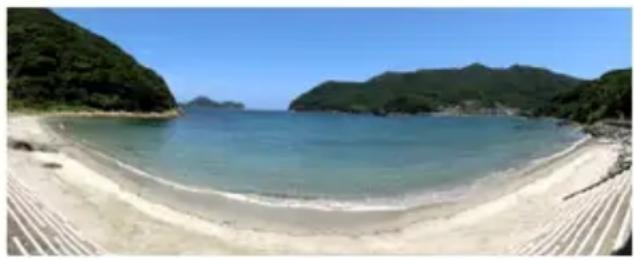
- ขนาดของภาพพาโนรามในชั้นสุดท้ายสามารถกำหนดได้นหนึ่งค่าจากสองขนาดตามที่แสดงต้านล่าง ทิศทางถ่ายภาพจากขวาหรือช้าย: สูงสุด 11520×1080 พิกเซล ทิศทางถ่ายภาพกล้องจากบนหรือล่าง: สูงสุด 1920×7296 พิกเซล
- การซูมจะใช้ไม่ได้ในขณะที่ถ่ายภาพด้วยฟังก็ชันถ่ายภาพพาโนรามา การตั้งค่าซูมจะถูกกำหนดตายตัว ที่มุมกว้างสุด
-
คุณสามารถถ่ายภาพพาโนรามาโดยกววดกล้องได้กว้างถึง 360 องศาโดยประมาณในแนวนอน และ 180 องศาโดยประมาณในแนวตั้ง
-
ในโหมดบันทึกภาพ และ “BS” (BEST SHOT)
-
แตะจาก “☐” (ถ่ายภาพพาร์นรมา)
-
แตะไอคอนเพื่อเลือกทิศทางการเลื่อน (ทิศทางการขยับกล้องขณะถ่ายภาพ) คุณสามารถเลือกทิศทางได้หนึ่งทิศทางจากทิศทางการเลื่อนสี่แบบ: “→” (ขวา), “←” (ช้าย), “↑” (ขึ้น), “↓” (ลง)
-
เล็งกล้องไปที่จุดเริ่มต้นพาโนรามา แล้วกดปุ่มชัดเตอร์ลง ครั้งหนึ่งเพื่อให้กล้องโพกัสภาพอัตโนมัติ
-
กดปุ่มชัดเตอร์จากที่ค้างไว้ลงจนสุด แล้วเคอร์เซอร์สไลด์จะปรากฏหนน้ำจอ ค่อย ๆ ขยับกล้องไปตามทิศทางที่กำหนดไว้ด้วยลูกศรบนหนน้ำจอ จนเคอร์เซอร์สไลด์วิ่งไปถึงสุดชอบของระยะการขยับกล้อง (เช่น ไปทางขวางนสุดเมื่อขยับกล้องไปทางขวา)
- กล้องจะเริ่มจัดองค์ประกอบภาพพาโนรามาภายในเมื่อเคอร์เซอร์สไลด์วิ่งไปจนสุดขอบของระยะการขยับกล้อง
- ทั้งนี้ การจัดองค์ประกอบภาพจะเริ่มขึ้นเองโดยอัตโนมัติหากคุณหยุดการขยับกล้องในขณะถ่ายภาพพาโนรามาเมื่อหยุดขยับกล้อง ข้อความ “กำลังทำงาน... โปรดรอ...”จะปรากฏชีนขณะที่กล้องประมวลผลภาพ 东京จนกว่าข้อความ
จะหายไปจากหน้าจอ แล้วจึงใช้กล้องไตอีกครั้ง การถ่ายภาพจะลูกปิดการใช้งานในขณะที่ข้อความ ปรากฏหน้าจอ
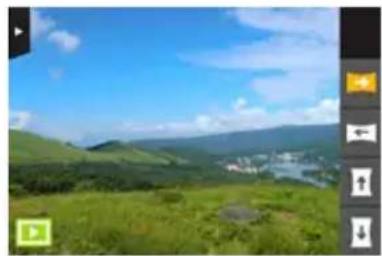
- สภาวะต่อไปนี้ไม่สามารถใช้การถ่ายภาพด้วยฟังก์ชันถ่ายภาพพาโนรามาได้
- วัตถุดันแบบที่มีความสว่างต่างจากสภาพแวดล้อมโดยรอบเนื่องจากแสงอาทิตย์หรือแสงประดิษฐ์ เป็นต้น
- แม่น้ํา, คลื่น, น้ําตก หรือวัตถูตันแบบอื่นๆ ที่มีรูปแบบการเปลี่ยนแปลงตลอดเวลา
- ท้องฟ้า, ชายหาด หรือวัตถุดต้นแบบอื่นๆ ที่มีรูปแบบต่อเนื่อง
- กล้องอยู่ใกล้กับวัตถุตันแบบหลักมากเกินไป
- วัตถุต้นแบบเคลื่อนไหว
- สภาพแวดล้อมที่มีด
- ฟังก็ชันถ่ายภาพพาโนรามาอาจหยุดกลางค้นเมื่อเกิดกรณีต่อไปนี้ชิ้น
- การเคลื่อนที่ของวัตถุตันแบบหรือกล้อง
- การขยับกล้องเร็วหรือช้าเกินไป
- การถ่ายภาพด้วยฟังก์ชันถ่ายภาพพาโนรามาหลังจากกดปุ่มชัดเตอร์ลงครึ่งหนึ่งเพื่อใช่ไฟกัสอัตโนมัติอาจไม่ได้ภาพตามที่ต้องการหากมีความแตกต่างกันมากของความสว่าง สี และ/หรือไฟกัสของแต่ละภาพหากเกิดกรณีนี้ชื่น ลองเปลี่ยนตําแหน่งโพกัสโดยโพกัสวัตถูต้นแบบอื่น
- เนื่องจากภาพที่ใช้ฟังก์ชั้นถ่ายภาพพาใน,maxาจะสร้างขึ้นโดยการนำภาพหลายภาพมารวมกัน จึงอาจเกิด ปัญหาเรื่องความหยาบ ณ จุดที่ภาพสองภาพต่อกัน
- การถ่ายภาพโดยมีแสงไฟวาบ ๆ (เช่น แสงไฟจากหลอดพลูออเรสเซนต์) อาจทำให้เกิดความสว่างและ/หรือสี่ไม่เรียบชั้นในการถ่ายภาพพาในรามาขั้นตอนสดท้าย
- ค่าชดเชยแสงและสมดุลแสงสีขาวเมื่อถ่ายภาพด้วยฟังก์ซันถ่ายภาพพาโนรามจะลูกกำหนดตายตัวในระดับที่กล้องคำนวณได้มื่อคุณกดปุมชัดเตอร์ลงครึ่งหนึ่งในตอนเริ่มต้นถ่ายภาพ
- เมื่อใช้จาก BEST SHOT กล้องจะปิดการตั้งค่าไฟแอลอีดีโดยอัตโนมัติ
การตั้งค่าการบันทึกภาพข้นสูง
รายการต่อไปนี้จะเป็นการทำงานของเมนูที่คุณสามารถใช้กำหนดการตั้งค่าต่างๆ ของกล้องได้
การใช้เมนูบันทึก
■ ตัวอย่างการทำงานของหน้าจอเมนู
1. ในโหมดบันทึกภาพแตะ “MENU”
กล้องจะแสดงหน้าจอเมนู
- หาก "MENU" ไม่ปรากฏหน้าจอ แตะแท็บเพื่อแสดง
- เนื้อหาเมนุไนโหมดบันทึกภาพและโหมดเล่นภาพจะแตกต่างกัน
2. ลากขึ้นหรือลงจนพบรายการที่ต้องการเปลี่ยนการตั้งค่า
3. แตะรายการดังกล่าว
4. กำหนดการตั้งค่ํารายการตามข้อมูลบนหน้าจอ
- หากต้องการยกเลิกและออกจากเมนู และ “เมนู” หรือกดปุ่มชัดเตอร์
หมายเหตุ
- รายการเมนูบางรายการอาจไม่มีให้เลือก ทั้งนี้ชื่นอยู่กับใหมดบันทึกภาพที่ใช้
■ การทำงานของเมนูในคู่มือเล่มนี้
การทำงานของเมนูได้อธิบายไว้ในคู่มือเล่มนี้ตามที่แสดงไว้ต้านล่าง แตะไอคอนและรายการที่กำหนดไว้แล้วดำเนินการตามที่กำหนด จากซ้ายไปขวา
ขันตอน
เข้าสู่ “โหมดบันทึกภาพ” → MENU → ถ่ายตามจุดโพกัส
| ### | |
| ### | ### |
| ### | ### |
| ### | ### |
| ### | 12M |
ขั้นตอน
เข้าสู่ “โหมดบันทึกภาพ” → MENU → ถ่ายตามจุดโพกัส
คุณสามารถใช้ขั้นตอนด้านล่างถ่ายภาพนิ่งได้
-
แตะ “เปิด”
-
เล็งกล้องไปที่วัตถุดันแบบ
-
แตะบนหน้าจอเมื่อต้องการถ่ายภาพ
กล้องจะเข้าไปที่โพกัส แล้วถ่ายภาพ
- คุณยังสามารถใช้ปุ่มชัดเตอร์เพื่อถ่ายภาพได้แม้จะเลือกการตั้งค่า “ถ่ายตามจุดโพกัส” เป็น “เปิด”
หมายเหตุ
- หากเลือก “อัดโนมัติ” เป็นโหมดบันทึก กล้องจะโพกสุดที่คุณแตะโดยอัตโนมัติ
- หากเลือก “อัตโนมัติแบบพิเศษ” เป็นโหมดบันทึก กล้องจะกำหนดจุดโพกัสที่เหมาะสมโดยอัตโนมัติแล้วโพกัสภาพโดยอัตโนมัติ
การใช้ฟังก์ชันตั้งเวลาถ่าย (ตั้งเวลาถ่าย)
ขันตอน
เข้าสู่ “โหมดบันทึกภาพ” → MENU → ตั้งเวลาถ่าย
เมื่อใช้ฟังก์ชันตั้งเวลาถ่าย การกดปุ่มชัดเตอร์จะเป็นการเริ่มจับเวลา กล้องจะลั่นชัดเตอร์และถ่ายภาพ เมื่อผ่านพันช่วงเวลาที่ตั้งไว้
| การตั้งค่า | ไอคอนที่แสดงบนหน้าจอบันทึกภาพ | คําอธิบาย |
| 10 วินาที |  | ตั้งถ่าย 10 วินาที |
| 2 วินาที |  | ตั้งถ่าย 2 วินาที• เมื่อถ่ายรูปภายใต้สภาวะที่ทำให้ความเร็วชัตเตอร์ช้าลง คุณควรใช้การตั้งค่านี้เพื่อป้องกันภาพเบลออันแนื่องมาจากการขยับกล้อง |
| ปิด | ไม่มี | ฟังก์ชันตั้งเวลาล่ายจะลูกยกเลิกใช้งาน |
- คุณสามารถหยุดการนับถอยหลังเวลาที่ตั้งไว้ที่กำลังดำเนินการอยู่โดยกดปุ่มชัดเตอร์
หมายเหตุ
- ฟังก์ชันตั้งเวลาถ่ายที่ได้กำหนดค่าด้วยเมนูข้างต้นจะใช้ไม่ได้ในการณีต่อไปนี้
- ถ่ายภาพพาโนรามา (หน้า 54)
-ตั้งถ่ายเมื่อเคลื่อนไหว (หน้า 42)
-เมื่อหน้าจอและเลนส์หันไปในทิศทางเดี่ยวกัน
การใช้ไฟแอลอีดี (ไฟถ่าย)
ขันตอน
เข้าสู่ “โหมดบันทึกภาพ” → MENU → ไฟถ่าย
ใช้ฟังก์ชันไฟแอลอีดีเมื่อต้องถ่ายภาพในบริเวณที่แสงไฟสลัว ยิ่งคุณอยู่ห่างจากวัตถุดันแบบ ประสิทธิภาพของไฟถ่ายจะยิ่งลดลง
| การตั้งค่า | ไอคอนที่แสดงบนหน้าจอบันทึกภาพ | คําอธิบาย |
| อัตโนมัติ |  | ไฟแอลอีดีจะสว่างโดยอัตโนมัติในสภาวะการถ่ายที่มีด เมื่อกดปุ่มชัดเตอร์ลงครึ่งหนึ่งเพื่อโพกัส หรือกดลงจนสุดเพื่อถ่ายภาพ |
| เปิด |  | ไฟแอลอีดีจะสว่างเสมอเมื่อถ่ายภาพ |
| ปิด | ไม่มี | ไฟแอลอีดีไม่สว่าง |

ข้อสำคัญ!
- ห้ามเปิดไฟถ่ายใกล้กับระยะนัยน์ตา และห้าไม่ให้ผู้อื่นจ้องไปที่แสงไฟโดยตรง
- เมื่อใช้ไฟถ่าย คุณควรจัดองค์ประกอบภาพโดยให้วัตถุตันแบบหลักอยู่ตรงกึ่งกลางของภาพ
- เนื่องจากกล้องรุ่นนี้มีเลนส์มผกว้าง ตรงกึ่งกลางจะดูสว่างขึ้น และส่วนขอบภาพจะดูที่บลง
ขั้นตอน
เข้าสู่ “โหมดบันทึกภาพ” → MENU → ขนาดภาพ
การตั้งค่านี้จะใช้กำหนดการตั้งค่าขนาดภาพ
| ขนาดภาพ(พิกเซล) | ไอคอนที่แสดงบนหน้าจออบันทึกภาพ | การใช้งานและขนาดพิมพ์ที่แนะนํา | คําอธิบาย |
| 12M(4000×3000) |  | โปสเตอร์ | รายละเอียดครบถ้วนทำให้ชัดเจนยิ่งขึ้นแม้จะเป็นภาพที่ครอบตัดจากภาพต้นฉบับบนคอมพิวเตอร์ |
| 3:2(4000×2656) |  | โปสเตอร์ | |
| 5M(2560×1920) |  | พิมพ์ A4 | รายละเอียดชัดเจน |
| VGA(640×480) |  | อีเมล | ไฟล์ภาพมีขนาดเล็กลง ซึ่งจะดีกว่าเมื่อต้องแนบภาพไปกับอีเมล อย่างไรก็ตามภาพจะค่อนข้างหยาบมาก |
- ค่าของขนาดภาพซึ่งเป็นค่าแรกเริ่มที่ตั้งจากโรงงานคือ 12M (12 ล้านพิกเซล)
- การเลือก “3:2” จะเป็นการบันทึกภาพที่มีสัดส่วนภาพ 3:2 ซึ่งจะตรงกับสัดส่วนภาพมาตรฐานของกระดาษพิมพ์
- คุณควรพิจารณาเอาขนาดกระดาษพิมพ์ที่แนะนําในที่นี้เป็นหลักเท่านั้น (ความละเอียดภาพพิมพ์ 200 dpi)
■ ฟิกเซลและขนาดภาพ
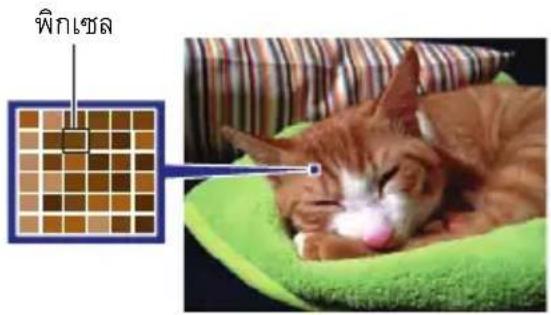
ภาพจากกล้องติจิตอลเป็นการรวมตัวกันของจุดเล็กๆ ที่เรียกว่า “พิกเซล” ยิ่งมีพิกเซลมากขึ้นในภาพ รายละเอียด ของภาพจะมากขึ้นตามไปด้วย แต่โดยปกติแล้ว คุณสามารถใช้ภาพที่มีพิกเซลน้อยลงได้ เช่น เมื่อสั่งพิมพ์ภาพ (ขนาด L) ผ่านบริการพิมพ์ภาพ เมื่อแนบภาพไปกับอีเมล หรือเมื่อดูภาพบนคอมพิวเตอร์ เป็นต้น
ขนาดของภาพจะแสดงจำนวนฟิกเซลที่มีอยู่ในภาพ และจะแสดง otอกมา ในรูปของฟิกเซลผลคุณระหว่างฟิกเซลแนวนอน × พิกเซลแนวดั้ง
ตัวอย่าง:
| ขนาดภาพ พิกเชล | |
| 12M 4000 | ×3000 (ประมาณ 12 ล้านพิกเชล) |
| 5M 2560 | ×1920 (ประมาณ 5 ล้านพิกเชล) |
- โปรดทราบว่าภาพที่มีขนาดใหญ่ชิ้นจะมีพิกเซลมากขึ้น จึงทำให้ใช้พื้นที่หน่วยความจำเพิ่มมากขึ้น
-สำหรับรายละเอียดเกี่ยวกับขนาดภาพและจำนวนภาพที่สามารถจัดเก็บได้ โปรดตูหน้า 120 - สำหรับรายละเอียดเกี่ยวกับขนาดของภาพเคลื่อนไหว โปรดตูหน้า 46
- สำหรับรายละเอียดเกี่ยวกับการแก้ขนาดภาพนิ่งที่มือยู่ โปรดตุหน้า 81
การตั้งค่าคุณภาพของภาพเคลื่อนไหว (คุณภาพภาพเคลื่อนไหว)
ขั้นตอน
เช้าสู่ “โหมดบันทึกภาพ” → MENU → คุณภาพภาพเคลื่อนไหว
การตั้งค่านี้สามารถใช้กำหนดการตั้งค่าคุณภาพของภาพเคลื่อนไหวและเลือกว่าจะบันทึกภาพเคลื่อนไหวปกติ หรือภาพเคลื่อนไหวความเร็วสูง สำหรับรายละเอียดเกี่ยวกับการตั้งค่าคุณภาพของภาพเคลื่อนไหว โปรดดูหน้า 46
ขั้นตอน
เข้าสู่ “โหมดบันทึกภาพ” → MENU → ชดเชยแสง
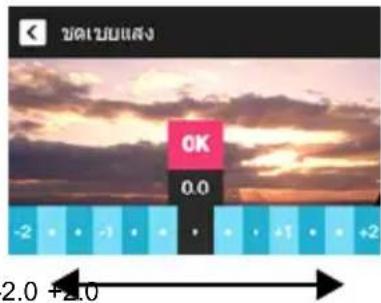
คุณสามารถปรับค่าชดเชยแสงของภาพ (ค่า EV) ต้วยตนเองก่อนจะถ่ายภาพได้
• ระยะการชดเชยแสง: -2.0 EV ถึง +2.0 EV
- หน่วย: 1/3 EV
1. แตะระดับที่ต้องการตั้งค่า
- หากต้องการยกเลิกการชดเชยแสง ให้เปลี่ยนค่า EV เป็น 0.0
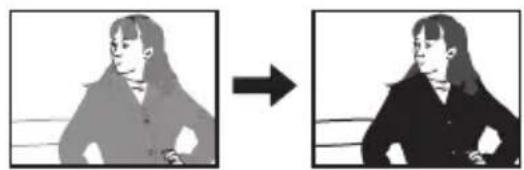
ลด Produce EV Produce EV ที่ตําลังจะเหมาะสมที่สุดสำหรับ วัตถุดนับสนิมและสำหรับการถ่ายภาพกลางแจ้ง ในวันที่ท้องฟ้าแจ่มใส
เพิ่มค่า EV ค่า EV ที่เพิ่มมากขึ้นจะเหมาะสมที่สุด ในการถ่ายวัตถุตันแบบที่มีสื่อ่อนและวัตถุตัน แบบย้อนแสง
ค่าชดเชยแสงจะลูกนำมาใช้ ค่าชดเชยแสงที่คุณตั้งค่าไว้จะยังมีผลใช้งานต่อไปจนกว่าคุณจะเปลี่ยนค่า ตังกล่าวหรือปิดเครื่อง (ซึ่งจะทำให้ค่าชดเชยแสงเปลี่ยนกลับเป็น “0.0”)
หมายเหตุ
- เมื่อถ่ายภาพในสภาวะที่แสงสว่างจำหรือมีดมาก คุณอาจจะไม่ได้ผลในการถ่ายภาพที่น่าพึงพอใจ แม้จะปรับค่าชดเชยแสงแล้วก็ตาม
ขั้นตอน
เข้าสู่ “โหมดบันทึกภาพ” → MENU → สมดุลแสงสี่ขาว
คุณสามารถปรับสมดุลแสงสีขาวให้เข้ากันกับแหล่งความสว่างที่ใช้ในสถานที่ที่ถ่ายภาพและป้องกันไม่ให้ภาพอมสีน้ําเงิน (blue cast) มากไป ซึ่งจะเกิดขึ้นเมื่อถ่ายภาพกลางแจ้งในสภาวะที่ท้องฟ้ามีเมฆมาก และป้องกันไม่ให้ภาพอมสีเขียว (green cast) มากไป ซึ่งจะเกิดขึ้นเมื่อถ่ายภาพภายใต้แสงจากหลอดไฟฟูลออเรสเซนต์
1. แตะรูปแบบสมดุลแสงสีขาวที่ต้องการเลือก
คุณจะเห็นผลการใช้การตั้งค่าสมดุลแสงสีขาวที่ได้เลือกไว้จากภาพบนหน้าจอ
| การตั้งค่า | คําอธิบาย |
| Auto WB อัตโนมัติ | กำหนดค่ากล้องให้ปรับสมดุลแสงสีขาวโดยอัตโนมัติ |
| กลางแจ้ง | สำหรับถ่ายภาพกลางแจ้งในวันที่ท้องฟ้าแจ่มใส |
| มีดครี้ม | สำหรับถ่ายภาพกลางแจ้ง เช่น ในวันที่ฝนตกท้องฟ้ามีดครี้ม หรือในร่วมเป็นต้น |
| ร่วมเงา | สำหรับถ่ายภาพในวันที่ท้องฟ้าแจ่มใส ได้ร่วมเงาของต้นไม้หรือในอาคาร |
| Nฟลูออเรสเซนต์เดย์ไวท์ | สำหรับถ่ายภาพภายใต้แสงจากหลอดไฟฟลูออเรสเซนต์เดย์ไวท์หรือแบบแสงสีขาว |
| Dฟลูออเรสเซนต์เดย์ไลท์ | สำหรับถ่ายภาพภายใต้แสงจากหลอดไฟฟลูออเรสเซนต์เดย์ไลท์ |
| ทังสตน | สำหรับถ่ายภาพภายใต้แสงจากหลอดไฟฟ้า |
| MWB WB แบบปรับเอง | สำหรับกำหนดค่ากล้องด้วยตนเองเพื่อให้เข้ากับแหล่งแสงสว่างที่ใช้1 แตะ “MWB WB แบบปรับเอง” กระดาษหน้าว่างสีขาว2 ในตําแหน่งที่คุณจะถ่ายภาพ ให้เล็งกล้อง ไปที่กระดาษหน้าว่างสีขาวโดยให้กระดาษเต็มหน้าจอ3 แตะพื้นที่หน้าจอตรงจุดที่ไม่มีไออนการตั้งค่าสมดุลแสงสีขาวจะยังอยู่แม่คุณปิดกล้องแล้วก็ตาม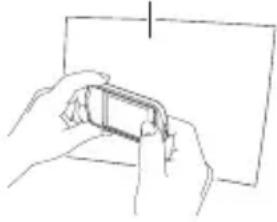 |
- เมื่อเลือก “Auto WB อัตโนมัติ” เป็นการตั้งค่าสมดุลแสงสี่ขาว กล้องจะกำหนดจุดสีขาวของวัตถุดันแบบ โดยอัตโนมัติ สภาพของแหล่งแสงสว่างและสีของวัตถุดันแบบบางสือาจทำให้เกิดปัญหาขึ้นเมื่อกล้อง พยายามที่จะกำหนดจุดสี่ขาว ซึ่งจะทำให้ไม่สามารถปรับค่าสมดุลแสงสี่ขาวได้ หากเกิดปัญหานี่ขึ้น เลือกการตั้งค่าสมดุลแสงสี่ขาวที่เหมาะสมกับสภาวะการถ่ายภาพ (กลางแจ้ง, มีดครื้ม ฯลฯ)
2. แตะ “OK”
ขั้นตอน
เข้าสู่ “โหมดบันทึกภาพ” → MENU → ความไวแสง
ความไวแสงคือการวัดความไวที่มีต่อแสง
| การตั้งค่า | คําอธิบาย | ||
| AUTO | ปรับความไวแสงตามสภาพโดยอัตโนมัติ | ||
| ISO 100 | ความไวแสงน้อยลงความไวแสงสูงขึ้น | ความเร็วชัดเตอร์ต่ํา ความเร็วชัดเตอร์สูง(สำหรับการถ่ายภาพในบริเวณที่มีแสงสลัว) ความเร็วชัดเตอร์สูง(สำหรับการถ่ายภาพในบริเวณที่มีแสงสลัว) | สัญญาณรบกวนน้อยลงเกิดความหยาบนภาพบ้าง(สัญญาณรบกวนเพิ่มขึ้น) |
| ISO 200 | |||
| ISO 400 | |||
| ISO 800 | |||
| ISO 1600 | |||
| ISO 3200 | |||
- เนื่องจากค่าความไวแสงที่สูงขึ้นมีแนวโน้มที่จะทำให้เกิดสัญญาณรบกวนติจิตอลในภาพ กล้องจึงจะดำเนินขั้นตอนลดสัญญาณรบกวนติจิตอล ด้วยเหตุตังกล่าว เมื่อถ่ายภาพเสร็จ เวลาในการบันทึกภาพ จนเสร็จสมบูรณ์จะนานขึ้นตามค่าความไวแสงที่สูงขึ้น คุณจะไม่สามารถใช้งานกล้องไต้ในขณะที่กล้องกำลังบันทึกภาพ
ขั้นตอน
เข้าสู่ “โหมดบันทึกภาพ” → MENU → โพกัส
การเปลี่ยนเป็นโหมดโฟกัสอื่นจะช่วยให้กล้องโฟกัสภาพได้ดียิ่งขึ้น
| การตั้งค่า | ไอคอนที่แสดงบนหน้าจอบันทึกภาพ | รูปแบบของภาพ | โหมดโพกัส ระยะโพกัสโดยประมาณ *1 | |||
| ภาพนิ่ง | ภาพเคลื่อนไหว | ภาพนิ่ง | ภาพเคลื่อนไหว | |||
| AF (โพกัสอัตโนมัติ) | ไม่มี | การบันทึกทั่วไป | อัตโนมัติ | จุดโพกัสตายตัว | 8 ชม. ถึง ∞(ระยะอนันต์) | 46 ชม. ถึง ∞(ระยะอนันต์) |
| มาโคร |  | ไกล | 8 ชม. ถึง 50 ชม. | 17 ชม. ถึง 27 ชม. | ||
| PF(แผนโพกัส) |  | การถ่ายภาพโดยใช้ระยะโพกัสสมุมกว้าง | จุดโพกัสตายตัว | จุดโพกัสตายตัว*2 | 46 ชม. ถึง ∞(ระยะอนันต์) | |
| โพกัสอนันต์ |  | ภาพทิวทัศน์และวัตถุตันแบบอื่นๆ ที่อยู่ไกล | ตายตัว | ระยะอนันต์ (มุมกว้าง) | ||
*1 ระยะโพกัสเป็นระยะจากพื้นผิวเลนส์
*2 ระยะขึ้นอยู่กับสภาวะการถ่ายภาพ
การใช้ล็อดโพกัส
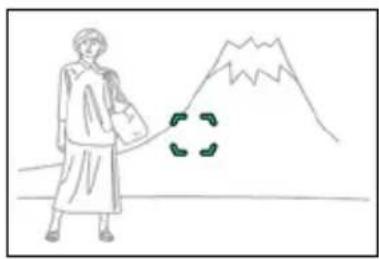
“ล้อคโพกัส” เป็นเทคนิคที่คุณสามารถนำมาใช่ได้เมื่อต้องการ จัดองค์ประกอบภาพในกรณีที่วัตถุดันแบบที่คุณต้องการโพกัสไม่อยู่ใน กรอบโพกัสตรงกึ่งกลางของหน้าจอ
-
จัดให้กรอบโพกัสบนหน้าจออยู่ในแนวเดียวกันกับ วัตถุดันแบบที่คุณต้องการโพกัส จากนั้น กดปุ่มชัดเตอร์ ลงครึ่งหนึ่ง
-
เลื่อนกล้องเพื่อจัดองค์ประกอบภาพโดยที่ยังกดปุ่มชัดเตอร์ลงครึ่งหนึ่ง (ซึ่งจะเป็นการรักษาการตั้งค่าโพกัสไว้)
-
เมื่อคุณพร้อมจะถ่ายภาพ กดปุ่มชัดเตอร์จากที่ค้างไว้ ลงจนสุด
หมายเหตุ
- การล้อคโพกัสจะเป็นการล้อคค่าชดเชยแสง (AE) ด้วย
- กรอบโพกัสจะไม่ปรากฏหน้าจอหากเปิดใช้งาน (เปิด) พังก์ชันถ่ายตามจุดโพกัสไว้ว
การเปิดการตรวจสอบภาพ (ตรวจสอบ)
ขันตอน
เข้าสู่ “โหมดบันทึกภาพ” → MENU → ตรวจสอบ
ขณะที่เปิดใช้งานตรวจสอบภาพ กล้องจะแสดงภาพทันที่หลังจากบันทึกภาพ
| ชนิด 1 | แสดงภาพโดยใช้มุมมองภาพแบบเต็มหน้าจอเป็นเวลาหนึ่งวินาที |
| ชนิด 2 | แสดงภาพตรวจสอบในมุมช้ายด้านล่างของหน้าจอ การแตะภาพตรวจสอบจะเข้าสู่โหมดเล่นภาพและแสดงภาพเต็มหน้าจอ |
| ปิด ปิดการ | แสดงผลตรวจสอบภาพ |
- เมื่อเลือก “ชนิด 1” รู้รับแสง ความเร็วชัตเตอร์ และความไวแสง จะเป็นสีส้ม หากค่าชดเชยแสงอัตโนมัติ ไม่ถูกต้อง
เข้าสู่ “โหมดบันทึกภาพ” → MENU → ตรวจสอบภาพตนเอง
การกดปุ่มขัดเตอร์บนโครงกล้องเพื่อถ่ายภาพตนเองขณะใช้งานฟังก์ชันนี้ (“เปิด”) จะแสดงภาพสำหรับตรวจสอบก่อนบันทึก เมื่อบิดใช้งาน ฟังก์ชันนี้ (“ปิด”) ภาพตนเองจะลูกเก็บโดยตรงไปยังหน่วยความจำ ทันที่ที่ถ่ายเสร็จ สามารถใช้ฟังก์ชันตรวจสอบภาพตนเองได้ในสภาวะ ตั้งต่อไปนี้
โหมดบันทึก: อัตโนมัติ, อัตโนมัติแบบพิเศษ, แต่งหน้า
หน้าจอ : หันไปในทิศทางเดียวกันกับเลนส์
-
แตะ “เปิด”
-
กดปุ่มชัดเตอร์บนโครงกล้องเพื่อถ่ายภาพ
3.ตรวจสอบภาพที่บันทึก
- เมื่อเปิดใช้งานฟังก์ชั่นนี้ คุณสามารถตรวจสอบภาพดังต่อไปนี้และบันทึกหลังจากถ่ายภาพตนเอง
| การตั้งค่า | คําอธิบาย |
 ____ ____ | ชุมภาพตรวจสอบ• สามารถชุมหน้าจอเพื่อดูภาพได้โดยปีบนี้วทั้งสองเข้าหากันและขยายออก• สามารถเลื่อนภาพที่ขยายออกโดยการลากบนหน้าจอ |
 ____ ____ | ทำให้ภาพที่ชุมกลับไปเป็นขนาดเดิม |
 ____ ____ | กลับไปยังสภาวะพร้อมใช้งานการบันทึกภาพโดยไม่บันทึกภาพตรวจสอบที่แสดงไว้ในปัจจุบัน |
 ____ ____ | บันทึกภาพตรวจสอบที่แสดงไว้ในปัจจุบันแล้วกลับไปยังสภาวะพร้อมใช้งานการบันทึกภาพ• การแตะ “OK” ขณะแสดงภาพตรวจสอบที่ชุม จะยังคงบันทึกเป็นภาพขนาดปกติ(ไม่ชุม) |
การดูภาพนิ่งและภาพเคลื่อนไหว
การดูภาพนิ่ง
ดูขั้นตอนในการดูภาพนิ่งได้ที่หน้า 33
การดูภาพเคลื่อนไหว
- และ “▶” (เล่นภาพ) เพื่อเข้าสู่โหมดเล่นภาพ
- แตะ “<” หรือ “>” หรือลากไปทางช้ายหรือทางขวาของภาพบนหน้าจอเพื่อเลื่อนไปตามภาพเคลื่อนไหวจนภาพที่ต้องการปรากฏขึ้น
- หากต้องการเลื่อนอย่างเร็วขึ้น ให้แตะ “<” หรือ “>” ค้างไว้
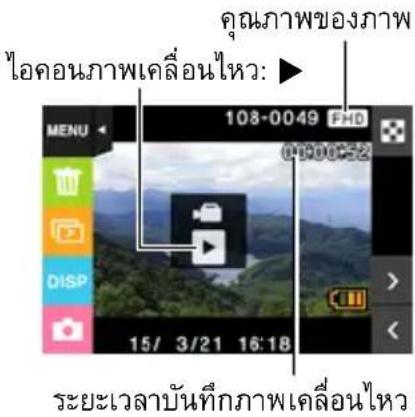
- แตะ “▶” (ภาพเคลื่อนไหว) เพื่อเริ่มเล่น
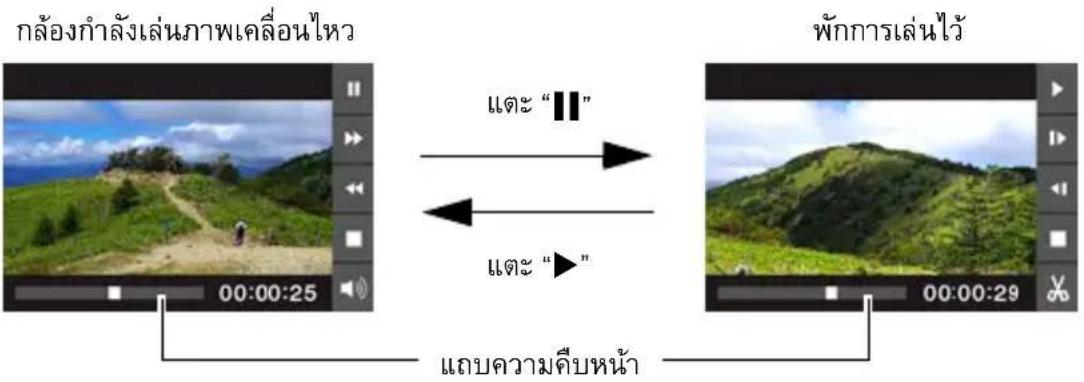
ปัมควบคุมการเล่นภาพเคลื่อนไหว
| พัก/เล่นภาพ | แต่ “■” (พักการเล่น) หรือ “▶” (เล่นภาพ) |
| กรอไปหน้า/กรอกลับ | ขณะแสดงภาพ แต่ “◀◀” (กรอกลับ) หรือ “▶▶” (กรอไปหน้า)การแต่ปุ่มแต่ละครั้งจะเป็นการเพิ่มความเร็วในการกรอไปหน้าหรือกรอกลับในการกลับสู่ความเร็วในการเล่นระดับปกติ แต่ “▶” |
| หยุดเล่น | ขณะแสดงภาพ แต่ “■” |
| การปรับระดับเสียง | ขณะแสดงภาพ แต่ “◀”) แล้วลาก coolerปรับระดับเสียงไปยังระดับที่ต้องการคุณสามารถปรับระดับเสียงได้ในขณะที่กําลังเล่นภาพเคลื่อนไหวเท่านั้น |
| ไปหน้า/กลับ 1 กรอบ | ขณะที่พักการเล่นไวชั่วคราว แต่ “■▶” หรือ “◀■”การแต่ไอคอนนี้ค้างไว้จะเป็นการเลื่อนกรอบอย่างต่อเนื่อง |
| เปิด/ปิดหน้าจอข้อมูล | แต่หน้าจอ |
| การตัดต่อวิตีโอ | พักการเล่นภาพเคลื่อนไหว ณ จุดที่ต้องการตัด แล้วแต่ “✗” (หน้า 70) |
- ภาพเคลื่อนไหวที่ไม่ได้บันทึกด้วยกล้องเครื่องนี้จะไม่สามารถเล่นกับกล้องได้
ฟังก์ชันตัดต่อวิตีโอจะใช้ในการตัดส่วนที่เฉพาะเจาะจงของภาพเคลื่อนไหว
-
เข้าสู่โหลดเล่น จากนั้น เริ่มเล่นภาพเคลื่อนไหวที่ต้องการตัดต่อ
-
เมื่อเล่นถึง tapาแหน่งที่ต้องการตัด ให้แต่ “‖” เพื่อพักการเล่นไว้
-
แต่“%”
-
แตะตัวเลือกที่กำหนดสิ่งที่ต้องการตัดออก
| ตัดช่วงหน้า | ตัดทั้งหมดออกจากจุดเริ่มต้นของภาพเคลื่อนไหวจนถึงตำแหน่งที่เลือกไว้ปัจจุบัน |
| ตัดช่วงหลัง | ตัดทั้งหมดจาก Tottenhamแห่งที่เลือกไว้ปัจจุบันถึงตอนจบของภาพเคลื่อนไหว |
- แตะ “ตัด”
การดำเนินการตัดต่อที่เลือกไว้จะใช้วลานานมากกว่าจะเสร็จสมบูรณ์ ห้ามใช้งานกล้องจนกว่าข้อความ “กำลังทำงาน... โปรดรอ...” จะหายไปจากหน้าจอ โปรดทราบว่าการดำเนินการตัดต่อจะใช้วลานาน ในกรณีที่ภาพเคลื่อนไหวที่จะตัดต่อนั้นยาว

ข้อสำคัญ!
- เมื่อคุณตัดต่อภาพเคลื่อนไหว กล้องจะบันทึกเฉพาะผลที่ได้จากการตัดต่อเท่านั้น กล้องจะไม่เก็บ ภาพเคลื่อนไหวต้นฉบับไว้ การดำเนินการตัดต่อจะไม่สำเร็จ
หมายเหตุ
- กล้องจะไม่สามารถตัดต่อภาพเคลื่อนไหวที่มีความยาวน้อยกว่าห้าวินาที
- ระบบจะไม่รองรับการตัดต่อภาพเคลื่อนไหวที่บันทึกด้วยกล้องเครื่องอื่น
- คุณจะไม่สามารถตัดต่อภาพเคลื่อนไหวได้หากขนาดของพื้นที่หน่วยความจำที่เหลืออยู่น้อยกว่าขนาดของไฟล์ภาพเคลื่อนไหวที่คุณต้องการตัดต่อ หากมีพื้นที่หน่วยความจำไม่เพียงพอ ลบไฟล์ที่ไม่ต้องการอีกแล้วทั้งเพื่อเพิ่มพื้นที่หน่วยความจำให้มากขึ้น
- ระบบไม่รองรับการแยกภาพเคลื่อนไหวออกเป็นสองไฟล์และการต่อไฟล์ภาพเคลื่อนไหวสองไฟล์เข้าเป็นหนึ่งไฟล์
การตูภาพพาโนรามา
-
และ “▶” (เล่นภาพ) เพื่อเข้าสู่โหมดเล่นภาพ
-
แตะ “<” หรือ “>” หรือลากขึ้นหรือลงเพื่อแสดง ภาพพาโนรามาที่ต้องการดู
- หากต้องการเลื่อนอย่างเร็วขึ้น ให้แตะ “<” หรือ “>” ค้างไว้
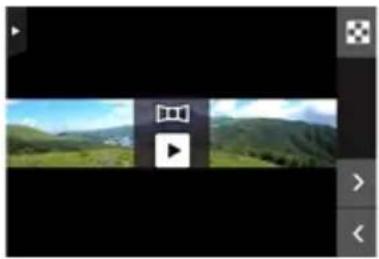
- แตะ “▶” เพื่อแสดงภาพพาโนรามา
การเล่นภาพพาโนรามจะทำให้เลื่อนภาพไปทางซ้าย ทางขวา ขึ้นหรือลงได้
ปุ่มควบคุมการเล่นภาพ
| พัก/เล่นภาพ | แต่ “■” (พักการเล่น) หรือ “▶” (เล่นภาพ) |
| หยุดเล่น | ขณะแสดงภาพ แต่ “■” |
| เลื่อนภาพพาโนรามา | ลากหน้าจอขณะที่พักการเล่น |
| เปิด/ปิดหน้าจอข้อมูล | แต่หน้าจอ |
หมายเหตุ
- ฟังก์ชันต่อไปนี้ไม่สามารถใช้ได้ในภาพพาโนรามา ตัดต่อวิตีโอ, การหมุน
การเล่น decimal์โชว์บนกล้อง ( decimal์โชว์)
คุณสามารถใช้หมด decimal์โชว์เพื่อเลื่อนผ่านภาพทั้งหมดในหน่วยความจำกล้องได้โดยอัตโนมัติ
- ในโหมดเล่น และ “☐”สำหรับโหมดเล่นภาพ
กล้องจะเริ่มเล่นสไลด์โชว์
- หาก “ enclosed” ไม่ปรากฏหน้าจอ และเลือกแท็บเพื่อแสดง
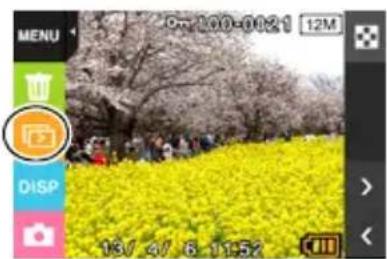
- การทำงานทั้งหมดจะถูกยกเลิกขณะกำลังเปลี่ยนสไลด์โชว์จากภาพหนึ่งเป็นอีกภาพหนึ่ง
- อาจใช้วลาในการเปลี่ยนภาพจากภาพหนึ่งไปเป็นอีกภาพหนึ่งนานขึ้นในกรณีที่ภาพดังกล่าวไม่ได้บันทึกต้วยกล้องเครื่องนี้
- หากต้องการกลับสู่การแสดงภาพปกติ (ภาพเดียว) ให้แตะหน้าจอ
การตูเมนูกภาพ
เมนุภาพจะแสดงภาพหลายฯ ภาพในหน้าจอเดียว
1. ในโหมดเล่นภาพ และ “☐”
กล้องจะแสดงเมนุภาพ
- แตะ “∧” หรือ “∨” หรือลากภาพบนหน้าจอขึ้นหรือลง เพื่อเลื่อนไปที่การแสดงภาพหน้าถัดไป
- หากต้องการดูภาพในโหมดแสดงภาพปกติ (ภาพเดียว) แตะภาพที่ต้องการดู หรือแตะ “□”
- หากเป็นภาพเคลื่อนไหว ภาพแรกของภาพเคลื่อนไหว จะปรากฏขนหน้าจอ
- เครื่องหมาย cetacama (?) จะปรากฏสำหรับภาพที่ไม่สามารถแสดงได้ด้วยเหตุผลบางอย่าง
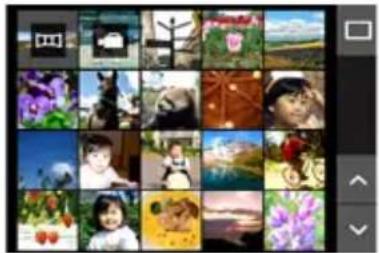
ภาพนิ่งสามารถซุมบนหน้า同胞ล้องได้ถึง 8 เท่า
- ระดับการชุมที่ใช้ได้ตามจริงจะขึ้นอยู่กับขนาดภาพต้นฉบับ
1. ในโหมดเล่นภาพ และ “<” หรือ “>” หรือลากภาพบนหน้างอไปทางช้ายหรือขวา เพื่อแสดงภาพที่ต้องการดู
2. ภาดนี้วหัวแม่มือและนี้วชี้ (หน้า 17) บนภาพที่แสดงบนหน้าจอเพื่อขยาย
- การลาภภาพบนหน้าจอที่ขยายไว้จะเป็นการเปลี่ยนส่วนของภาพ ที่ปรากฏ - การปีบนี้วหัวแม่มือและนี้วชี้เข้า (หน้า 17) บนภาพที่แสดงบน หน้าจอเพื่อย่อขนาดลง
- เมื่อมีการแสดงรายละเอียดบนหน้าจอ ภาพกราพฟิกที่มุม ต้านล่างขวาของหน้าจอจะแสดงส่วนของภาพที่ซูมอยู่บน หน้าจอในขณะนั้น
- การแตะ “ <” หรือ “>” ขณะที่ภาพที่ขยายปรากฏหน้าจอจะเป็นการเลื่อนไปที่ภาพลำดับถัดไปโดยที่ยังใช้ระดับการซุมปัจจุบัน
- หากต้องการกลับสู่การแสดงภาพปกติ (ภาพเดี่ยว) ให้แตะ “□”
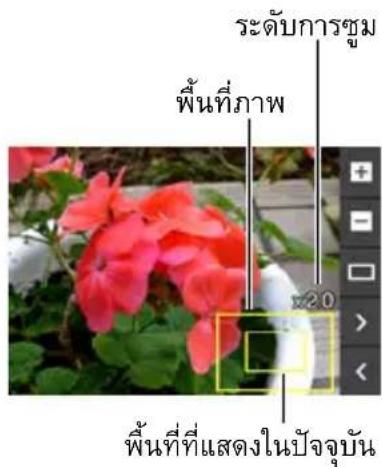
การดูภาพนิ่งและภาพเคลื่อนไหวหนำจอโทรทัศน์
ใช้สายสัญญาณ HDMI ที่จำหน่ายทั่วไปในการเชื่อมต่อ กล้องกับโทรทัศน์
- ใช้สายสัญญาณ HDMI ที่มีจำหน่ายทั่วไป โดยต้องมีโลโก้ที่แสดงทางต้านขวกำกับไว้บนสายสัญญาณ

HIGH DEFINITION MULTIMEDIA INTERFACE
-
เปิดโครงกล้อง (หน้า 13)
-
ใช้เล็บเกี่ยวเข้าไปในร่องฝากปิด [CARD HDMI] แล้วดึงฝากปิดตามทิศทางที่กํากับไว้ด้วยลูกศร เพื่อเปิดฝากปิด
ผาปิด [CARD HDMI]
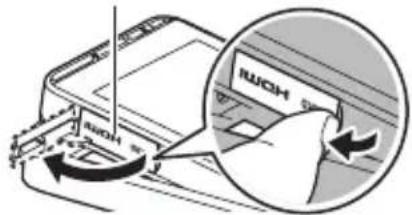
- ปิดกล้องแล้วใช้สายสัญญาณ HDMI ที่มีจำหน่ายทั่วไปเชื่อมต่อกล้องกับโทรศัศน์
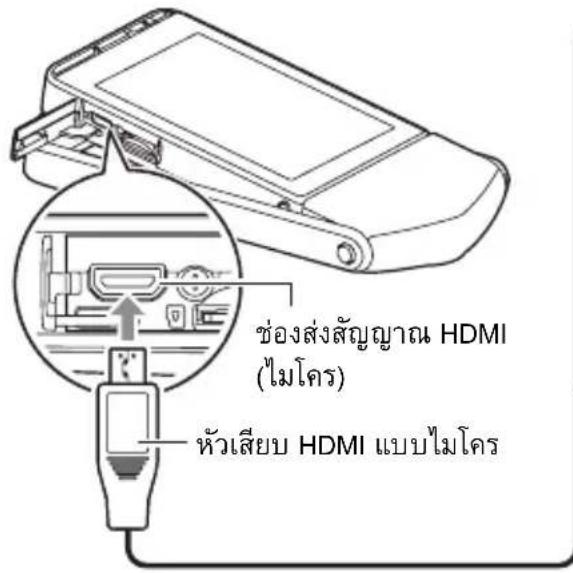
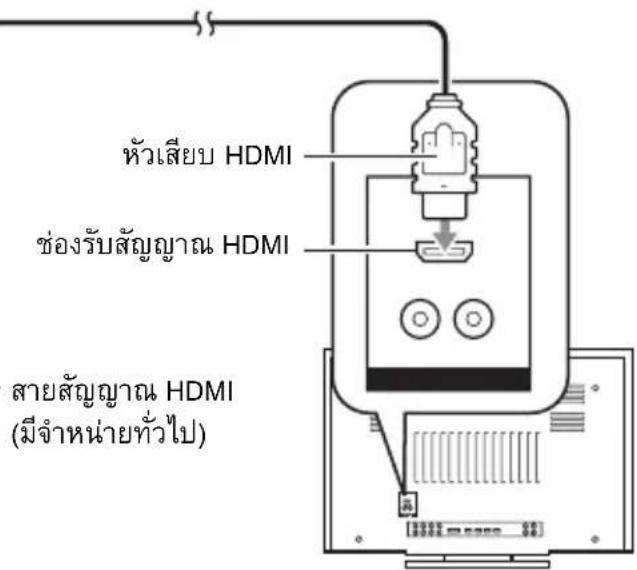
- ก่อนที่จะถอดหรือเสียบสายเชื่อมต่อ ต้องแน่ใจว่าได้ปิดกล้องแล้ว คุณควรอ่านรายละเอียดเกี่ยวกับ ข้อกำหนดจากคู่มือผู้ใช้ที่ให้มาพร้อมกับโทรศัศน์ก่อนที่จะเสียบหรือถอดสายเชื่อมต่อออกจากโทรศัศน์
- เปิดโทรศัศน์ แล้วเลือกโหมดรับสัญญาณภาพของโทรศัศน์
หากโทรศัศน์มีช่องรับสัญญาณภาพมากกว่าหนึ่งแห่ง เลือกช่องรับสัญญาณที่เชื่อมต่อกับกล้อง
5.เปิดกล้อง
หน้าจอกล้องจะแสดงภาพรีโมทคอนโทรล หน้าจอโทรทัศน์จะแสดงภาพ ที่บันทึกไว้
- ข้อมูลภาพรีโมทคอนโทรลจะชั้นอยู่กับประเภทของภาพที่แสดงบนจอโทรทัศน์
6. แตะหน้าจากล้องเพื่อดำเนินการทำงาน
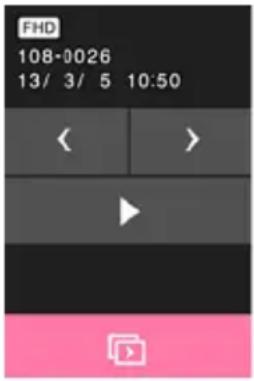
หมายเหตุ
- ใช้สายสัญญาณ HDMI ที่ต้านหนึ่งของสายสัญญาณมีหัวเสียบที่ใช้กับช่องเสียบสัญญาณ HDMI แบบไมโครของกล้องได้ และอีกด้านหนึ่งมีหัวเสียบที่ใช้กับช่องรับสัญญาณ HDMI ของโทรทัศน์ได้
- หากใช้อุปกรณ์อื่นๆ การส่งสัญญาณภาพและ/หรือเสียงที่เหมาะสม รวมทั้งการทำงานอื่นๆ จะไม่เกิดขึ้น
- การเชื่อมต่อกล้องกับหัวเสียบ HDMI ของอุปกรณ์อื่นอาจทำให้ตัวกล้องและอุปกรณ์เหล่านี้นชํารุดเสียหายได้ ห้ามเชื่อมต่อช่องส่งสัญญาณ HDMI ทั้งสองตัวเข้าด้วยกัน
- ถอดสายสัญญาณ HDMI ออกเมื่อไม่ต้องการใช้การส่งสัญญาณ HDMI ขณะเชื่อมต่อสายสัญญาณ HDMI หน้าจากล้องอาจไม่ทำงานตามปกติ
- เลียงที่ออกมาจะเป็นเสียงโมโน
- ในขั้นต้น กล้องจะส่งสัญญาณเสียงออกมาในระดับเสียงสูงสุด เมื่อคุณแสดงภาพบนโทรศัศน์เป็นครั้งแรก ให้ปรับปุ่มควบคุมระดับเสียงโทรศัศน์ไปที่ระดับต่ํา แล้วค่อยปรับเสียงให้ได้ระดับที่ต้องการ
- ในการเลือกรูปแบบสัญญาณดิจิตอล ดูหน้า 98
ฟังก์ชันแสดงภาพฟังก์ชันอื่น ๆ (เล่นภาพ)
รายการต่อไปนี้จะเป็นการทำงานของเมนูที่คุณสามารถใช้กำหนดการตั้งค่าต่างๆ ของกล้องได้
การใช้เมนูเล่น
■ ตัวอย่างการทำงานของหน้าจอเมนู
1. ในโหมดเล่นภาพ แตะ “MENU”
กล้องจะแสดงหน้าจอเมนู
- หาก “MENU” ไม่ปรากฏหน้าจอ แตะแท็บเพื่อแสดง
- เนื้อหาเมนูใน Holmesดับันทึกภาพและ Holmesดเล่นภาพจะแตกต่างกัน
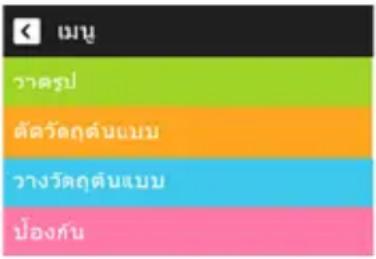
2. แตะรายการที่ต้องการเปลี่ยนการตั้งค่า
3. กำหนดการตั้งค่ารายการตามข้อมูลบนหน้าจอ
- หากต้องการยกเลิกและออกจากเมนู และ “เมนู” หรือกดปุ่มชัดเตอร์
■ การทำงานของเมนูในคู่มือเล่มนี้
การทำงานของเมนูไต้อธิบายไว้ในคู่มือเล่มนี้ตามที่แสดงไว้ต้านล่าง แตะไอคอนและรายการที่กำหนดไว้แล้วดำเนินการตามที่กำหนด จากซ้ายไปขวา

เข้าสู่โหมดเล่น → MENU → ป้องกัน
ขันตอน
เข้าสู่โหมดเล่น → แสดงภาพนิ่ง → MENU → วาดรูป
คุณสามารถใช้ฟังก์ชั่นนี้เพื่อวารรูป เชียน หรือประทับตราข้อมูลลงในภาพนิ่งที่บันทึกไว้ หากขนาดของ ภาพต้นฉบับเท่ากับ 3M หรือใหญ่กว่า ภาพหลังวาดแล้วจะบันทึกเป็นภาพขนาด 3M
- บนด้านขวาของหน้าจอให้แตะ “ √ ” หรือ “ ⊥ ”
- แตะประเภทของปากาหรือตราประทับที่คุณต้องการใช้งาน
- ใช้ปากกาเพื่อเขียนข้อความหรือววดภาพ หรือใช้ตราประทับเพื่อประทับตราข้อมูล
- แตะ “OK”
- แตะ “ใช่” ภาพนี้จะบันทึกเป็นภาพใหม่
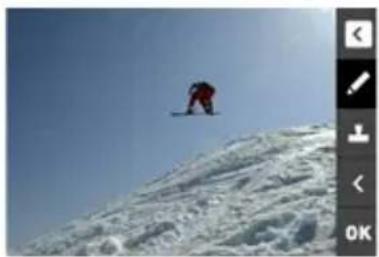
 | ออกจากวาดโดยไม่บันทึกภาพ |
 | สำหรับการเลือกสีปากาและความหนาของการวาดหรือการเขียน ยังสามารถใช้เพื่อเลือกยางลบและความหนาของยางลบได้อีกด้วย |
 | สำหรับการเลือกประเภทตราประทับ |
 | กลับไปที่หน้าจอก่อนหน้า |
 | บันทึกภาพ |
หมายเหตุ
- หลังจากที่เลือก “☑” คุณสามารถเปลี่ยนเฉพาะการตั้งค่าสี (หรือยางลบ) หรือความหนาอย่างไดอย่างหนึ่งการเปลี่ยนการตั้งค่าอื่นๆ ให้เลือก “☑” อิกครั้ง
ขั้นตอน
เช้าสู่โหมดเล่น → แสดงภาพนิ่ง → MENU → ตัดวัตถุดันแบบ
คุณสามารถวดโครงร่างรอบวัตถุ (คนหรือสิ่งของ) แล้วดึงภาพออกจากภาพนิ่ง แล้วดึงออกจากภาพนิ่ง แล้วแทรกวัตถุดันแบบที่ดึงออกมาลงในภาพนิ่งภาพอื่นได้
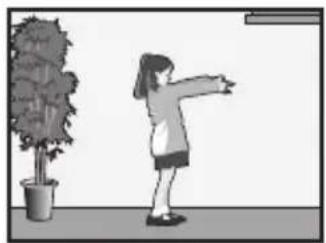
วัตถุตันแบบที่ดึงออก

ภาพที่แทรกวัตถุตันแบบ เรียบร้อยแล้ว
- แตะเครื่องมือการวาดที่คุณต้องการจากนั่นวาดขอบรอบวัตถุที่คุณต้องการดังภาพออกมา
| เครื่องมือการว่าด | ประเภทเส้น | คําอธิบาย |
| บาง | ว่าดเส้นที่จะตัดวัตถุตันแบบ | |
| หนา | ||
| - | ลบเส้นที่ว่าดแล้ว |
- เส้นกรอบควรต่อเนื่องกัน หมายความว่าเส้นตังกล่าว เริ่มต้นและสิ้นสุดที่จุดเดียวกัน
2.แตะ “OK”
ซึ่งจะทำให้พื้นหลังของวัตถุตันแบบที่วางโครงร่างเปลี่ยนเป็นสีเทา
3. แตะ “☑” เพื่อเลือกพื้นที่ที่จะดึง แล้วแตะ “OK”
หน้าจอสำหรับตัดวัตถุดันแบบจะปรากฏขึ้น
- ในการเลือนกลับหนึ่งหน้าจอ ให้แตะไอดอน “◀” ที่มุมบนด้านขวาของหน้าจอ
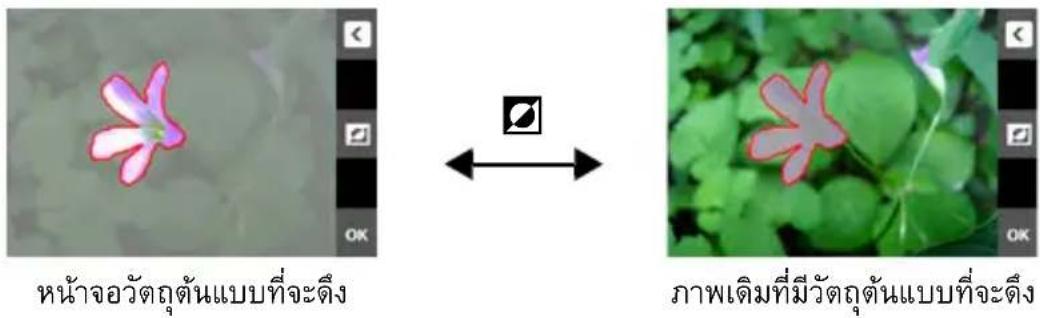
4. เมื่อตรวจสอบดว่าส่วนของภาพที่ต้องการดึงเป็นไปดังที่ต้องการ ให้แตะ “OK”
กล้องจะบันทึกภาพที่ดึง
หมายเหตุ
- คุณไม่สามารถดึงภาพจากวัตถุดันแบบที่ดึงออกมา การพยายามทำขั้นตอนดังกล่าวจะทำให้เกิดข้อผิดพลาดขึ้น
การแทรกวัตถุตันแบบเข้าไปยังภาพนิ่งอื่น หรือการเพิ่มกรอบภายในกล้องไปยัง ภาพนิ่ง (วางวัตถุตันแบบ)
ขั้นตอน
เข้าสู่โหมดเล่น → MENU → วางวัตถุตันแบบ
คุณสามารถเพิ่มอักระหวู่恭กรอบภายในกล้องไปยังภาพนิ่ง หรือคุณสามารถแทรกอกักษะที่คุณสร้างเองด้วย “ตัดวัตถุตันแบบ” (หน้า 77) ไปยังภาพนิ่งได้
- เฉพาะภาพที่ตรงกับเงื่อนไขต่อไปนี้เท่านั้นที่สามารถนำมาใช้เป็นภาพพื้นหลังได้
-
จะต้องเป็นภาพนิ่งที่บันทึกด้วยกล้องนี้หรือภาพนิ่งที่ถ่ายโอนไปยังหน่วยความจำของกล้องนี้
-ภาพนิ่งต้องมีอัตราส่วนภาพ 4:3 -
แตะ “<” หรือ “>” หรือLocationUsageSheryl UsageWaterUsageUsageUsageUsageUsageUsageUsageUsageUsageUsageUsageUsageUsageUsageUsageUsageUsageUsageUsageUsageUsageUsageUsageUsageUsageUsageUsageUsageUsageUsageUsageUsageUsageUsageUsageUsageUsageUsageUsageUsageUsageUsageUsageUsageUsageUsageUsageUsageUsageUsageUsageUsageUsageUsageUsageUsageUsageUsageUsageUsageUsageUsageUsageUsageUsageUsageUsageUsageUsageUsageUsageUsageUsageUsageUsageUsageUsageUsageUsageUsageUsageUsageUsageUsageUsageUsageUsageUsageUsageUsageUsageUsageUsageUsageUsageUsageUsageUsageUsageUsage usage ใช้เป็นพื้นหลัง แล้วแตะ “OK”
-
แตะ “<” หรือ “>” หรือลากใบทางช้ายหรือขวาเพื่อเลื่อนไปตามวัตถุดันแบบ เลือกวัตถุดันแบบที่ต้องการแทรกแล้วแตะ “OK”
-
แตะ “+” (ชุมเข้า) และ “-” (ชุมออก) เพื่อปรับขนาดวัตถุตันแบบ คุณสามารถลากวัตถุตันแบบไปรอบ ๆ หน้าจอเพื่อเปลี่ยนตําแหน่งใหม่ได้
-
เมื่อได้たำแหน่งและขนาดของวัตถุดันแบบตามที่ต้องการแล้ว ให้แตะ “OK” วัตถุดันแบบตั้งกล่าวจะถูกแทรกลงในภาพพื้นหลัง
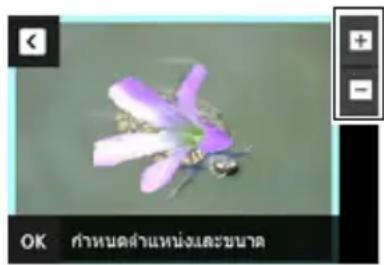
- การลบหรือการฟอร์แมตจะไม่ลบวัตถุตันแบบจากตัวกล้อง
ขั้นตอน
เข้าสู่โหมดเล่น → MENU → ป้องกัน
คุณสามารถป้องกันไม่ให้ภาพถูกลบได้
- ภาพที่มีการป้องกันจะกำกับไว้ด้วย "๐๓"
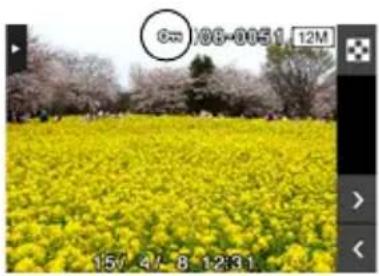
| ไฟล์ทั้งหมด เปิด | ป้องกันไฟล์ทั้งหมด |
| ไฟล์ทั้งหมด ปิด | ยกเลิกการป้องกันไฟล์ทั้งหมด |
| เลือก | ป้องกันหรือยกเลิกการป้องกันไฟล์ที่เจาะจง1 แตะ “^” หรือ “∨” หรือลากขึ้นหรือลงเพื่อแสดงภาพที่ต้องการป้องกัน2 แตะภาพที่ต้องการป้องกัน แล้ว “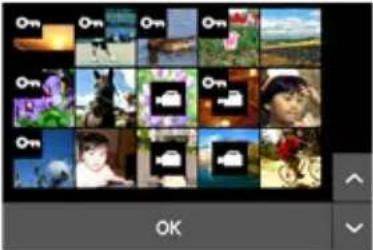 จะปรากฏนาผพคุณสามารถทำช้ำขั้นตอนที่ 1 และ 2ได้หลายครั้งตามต้องการหากต้องการเลือกภาพหลายภาพ3 แตะ “OK”ในการยกเลิกการป้องกันภาพ และภาพในขั้นตอนที่ 2 ของขั้นตอนข้างต้นเพื่อลบ “ จะปรากฏนาผพคุณสามารถทำช้ำขั้นตอนที่ 1 และ 2ได้หลายครั้งตามต้องการหากต้องการเลือกภาพหลายภาพ3 แตะ “OK”ในการยกเลิกการป้องกันภาพ และภาพในขั้นตอนที่ 2 ของขั้นตอนข้างต้นเพื่อลบ “ |

ข้อสำคัญ!
- โปรดทราบว่าแม้จะป้องกันไฟลี่แล้วไฟลี่ตั้งกล่าวจะถูกลบหากคุณดำเนินการขึ้นตอนฟอร์เมต (หน้า 99)
ขั้นตอน
เข้าสู่โหมดเล่น → MENU → การหมุน
-
แตะ “<” หรือ “>” หรือลากขึ้นหรือลงเพื่อแสดงภาพที่ต้องการหมุ่น
-
แตะ “หมุน”
กล้องจะหมุนภาพไปทางช้าย 90 องศา
- เมื่อภาพอยู่ในทิศทางที่ต้องการ แตะ “<”
หมายเหตุ
- กล้องเครื่องนี้ไม่รองรับการหมุนภาพพาโนรามา
- โปรดทราบว่าขั้นตอนนี้ไม่ได้เปลี่ยนข้อมูลภาพ แต่เป็นการเปลี่ยนวิธีการแสดงภาพบนหน้าจอกล้อง
-ภาพชุมหรือภาพที่มีการป้องกันจะหมุนภาพไม่ได้
การแก้ขนาดภาพนิ่ง (แก้ขนาด)
ขันตอน
เข้าสู่โหมดเล่น → MENU → แก้วนาด
คุณสามารถลดขนาดของภาพนิ่งและบันทึกผลลัพธ์ที่ได้เป็นภาพนิ่งอีกหนึ่งภาพ กล้องจะไม่เก็บภาพนิ่ง ต้นฉบับไว้ คุณสามารถเลือกแก้วขนาดภาพเป็นหนึ่งขนาดจากขนาดภาพสามขนาด: 5M, 3M, VGA
- แตะ “<” หรือ “>” หรือลากไปทางช้ายหรือขวาเพื่อแสดงภาพที่คุณต้องการปรับขนาด
2.แตะเลือกขนาด
กล้องจะแก้ขนาดภาพเป็นขนาดที่เลือกไว้ แล้วบันทึกภาพที่แก้ขนาดเป็นภาพใหม่
หมายเหตุ
- การแก้ขนาดภาพนิ่ง 3:2 จะเป็นการสร้างภาพที่มีอัตราส่วนภาพ 4:3 ด้วยการตัดต้านข้างทั้งสองข้างของภาพออก
- วันที่บันทึกของภาพนิ่งที่แก้ขนาดแล้วจะเป็นวันเดียวกันกับวันที่บันทึกภาพนิ่งต้นฉบับ
ขันตอน
เข้าสู่โหมดเล่น → MENU → ตัดขอบ
คุณสามารถครอบตัดภาพนิ่งเพื่อตัดส่วนที่ไม่ต้องการออก แล้วบันทึกผลของภาพที่ได้เป็นไฟล้อกไฟล์หนึ่ง กล้องจะไม่เก็บภาพนิ่งดันฉบับไว้
- แตะ “<” หรือ “>” หรือ Platformไปทางช้ายหรือขวาเพื่อแสดงภาพที่คุณต้องการครอบตัด
2.แตะ “OK”
- ลากภาพจนส่วนที่ต้องการปรากฏขึ้น
- หากต้องการขยายภาพ ให้แตะ “+” หรือ แตะหน้าจอด้วยนั่ว หัวแม่มือและนิ้วซี จากนั้น ภาวดนิวทั้งสองออกจากกัน หากต้องการลดขนาดภาพ ให้แตะ “-” หรือ แตะหน้าจอ ด้วยนิ้วหัวแม่มือและนิ้วซี จากนั้น ปีบนิวทั้งสองเข้าหากกัน
- แตะ “OK”
กล้องจะครอบตัดภาพ เหลือเฉพาะส่วนที่ปรากฏหน้าจอ
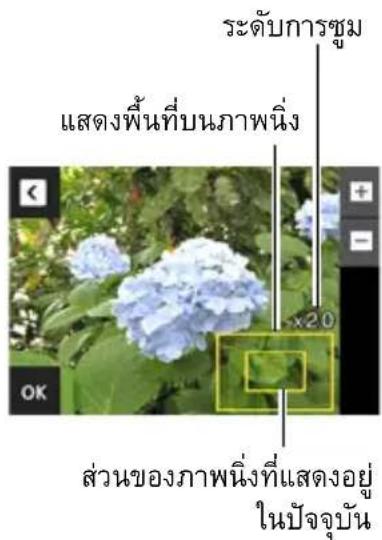
หมายเหตุ
- ภาพที่ได้จากการครอบตัดภาพขนาด 3:2 จะมือัตราส่วนภาพ 4:3
- วันที่บันทึกของภาพที่ครอบตัดจะเป็นวันเดียวกันกับวันที่บันทึกภาพนิ่งต้นฉบับ
การพิมพ์
ศูนย์บริการล้างอัดภาพ
คุณสามารถนำกร์ดหน่วยความจำที่มีภาพที่คุณต้องการพิมฟ์ไปพิมพ์ที่ศูนย์บริการ ล้างอัดภาพ
การพิมพ์จากเครื่องพิมพ์ขนาดเล็ก
คุณสามารถใช้เครื่องพิมพ์ที่มีช่องใส่การ์ดหน่วยความจำในการพิมพ์ภาพ จากการ์ดหน่วยความจำได้โดยตรง สำหรับรายละเอียด โปรดดูคู่มือผู้ใช้ ที่ให้มาพร้อมกับเครื่องพิมพ์
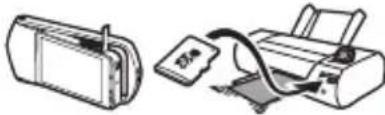
การพิมพ์จากคอมพิวเตอร์
หลังจากโอนภาพไปที่คอมพิวเตอร์ใช้ซอฟต์แวร์ที่มีจำนวนยทั่วไป ในการพิมพ์ภาพ
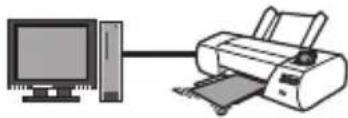
การพิมพ์จากคอมพิวเตอร์
การพิมพ์ภาพที่เก็บไว้บนคอมพิวเตอร์มีหลากหลายวิธี ในบทนี้จะแสดงตัวอย่างการพิมพ์ภาพมาตรฐาน หนึ่งแบบ
■ การพิมพ์จากคอมพิวเตอร์ระบบ Windows
-
ดำเนินการตามขั้นตอนที่อธิบายไว่ใน “การดูและบันทึกภาพลงคอมพิวเตอร์” (หน้า 86) เพื่อจัดเก็บภาพที่ต้องการพิมพ์ แล้วแสดงภาพดังกล่าวบนหน้าจอคอมพิวเตอร์
-
ผู้ใช้ Windows XP: คลิก "File" ตามด้วย "Print" ผู้ใช้ Windows 8, Windows 7, Windows Vista: คลิก "Print" ตามด้วย "Print"
-
กำหนดการตั้งค่าคอมพิวเตอร์ที่ต้องการแล้วสั่งพิมพ์ ผู้ใช้ Windows XP: ปฏิบัติตามคําแนะนําของตัวช่วยพิมพ์ที่แสดงการกำหนดการตั้งแล้วพิมพ์ ผู้ใช้ Windows 8, Windows 7, Windows Vista: กำหนดการตั้งค่าพิมพ์ จากนั้น คลิก “Print”
■ การพิมพ์จาก Macintosh
- ดำเนินการตามขั้นตอนที่อธิบายไว้ใน “การเชื่อมต่อกล้องกับคอมพิวเตอร์และการจัดเก็บไฟล์” (หน้า 89) เพื่อจัดเก็บภาพที่ต้องการพิมพ์ แล้วแสดงภาพดังกล่าวบนหน้าจอ Macintosh
- คลิก "File" ตามด้วย "Print"
- กำหนดการตั้งค่าพิมพ์ จากนั้น คลิก “Print” กล้องจะพิมพ์ภาพที่เลือกไว้
สิ่งที่ดำเนินการได้เมื่อใช้คอมพิวเตอร์...
คุณสามารถดำเนินการตามที่ได้อธิบายไว้ต้านล่างนี้ในขณะที่เชื่อมต่อกล้องกับคอมพิวเตอร์
| บันทึกภาพลงบนคอมพิวเตอร์แล้วดูภาพจากเครื่อง | 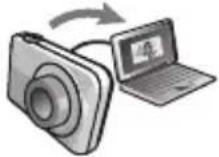 | • บันทึกภาพและดูภาพดังกล่าวด้วยตนเอง (การเชื่อมต่อ USB) (หน้า 86, 89) |
| เล่นและแก้ไขภาพเคลื่อนไหว | 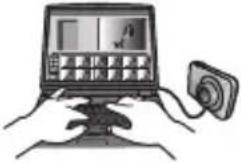 | • คุณสามารถเล่นภาพเคลื่อนไหวได้ (หน้า 88, 91)• ในการแก้ไขภาพเคลื่อนไหว ใช้ซอฟต์แวร์ที่มี จำหน่ายทั่วไปได้หากต้องการ |
ขั้นตอนที่คุณต้องดำเนินการมีความแตกต่างกันสำหรับ Windows และ Macintosh
- ผู้ใช้ระบบ Windows โปรดตู้ได้จากเรื่อง “การใช้กล้องติจิตอลกับคอมพิวเตอร์ระบบ Windows” หน้า 85
- ผู้ใช้ระบบ Macintosh โปรดตู้ได้จากเรื่อง “การใช้กล้องดิจิตอลลกับ Macintosh” หน้า 89
การใช้กล้องติจิตอลกับคอมพิวเตอร์ระบบ Windows
| เมื่อคุณต้องการดำเนินการต่อไปนี้: | เวอร์ชั้นของระบบปฏิบัติการ | ติดตั้งซอฟต์แวร์นี้: | ดูหน้า: |
| บันทึกภาพลงบนคอมพิวเตอร์แล้วดูภาพจากเครื่องโดยปรับเอง | Windows 8,Windows 7,Windows Vista,Windows XP (SP3) | ไม่ต้องติดตั้งซอฟต์แวร์ | 86 |
| เล่นภาพเคลื่อนไหว | Windows 8,Windows 7,Windows Vista,Windows XP (SP3) | ภาพเคลื่อนไหวสามารถเล่นได้โดยใช้ QuickTime 7• คุณต้องดาวน์โหลด QuickTime 7 จากเว็บไซต์หากคุณต้องการใช้งานโปรแกรมดังกล่าว | 88 |
คุณสามารถเชื่อมต่อกล้องกับคอมพิวเตอร์เพื่อดูและบันทึกภาพใต้ (ไฟล์ภาพนิ่งและภาพเคลื่อนไหว)
ห้ามใช้คอมพิวเตอร์ตัดแปลง ลบ ย้าย หรือตั้งซื่อไฟล์ภาพใหม่ สำหรับไฟล์ภาพที่อยู่ในหน่วยความจำกล้องหรือในการดหน่วยความจำ
การกระทําดังกล่าวจะทำให้เกิดปัญหากับข้อมูลการจัดการภาพในกล้อง ซึ่งจะทำให้ไม่สามารถเล่นภาพ ตังกล่าวบนกล้องได้ และจะทำให้เกิดการเปลี่ยนแปลงพื้นที่หน่วยความจำที่เหลืออยู่อย่างรุนแรง เมื่อคุณ ต้องการตัดแปลง ลบ ย้าย หรือเปลี่ยนซื่อภาพ ให้ดำเนินการดังกล่าวกับภาพที่บันที่กลางคอมพิวเตอร์แล้ว
ข้อสำคัญ!
- ห้ามลอดสาย USB หรือใช้งานกล้องขณะที่ดูหรือบันทึกภาพ การกระทําตังกล่าวจะทำให้ข้อมูลเสียหาย
หมายเหตุ
- ทั้งนี้ คุณสามารถใช่ช่องเสียบการ์ดที่คอมพิวเตอร์ (ถ้ามีช่องเสียบ) หรือใช้ตัวอ่านการ์ดที่มีจำหน่ายทั่วไป เพื่อเปิดไฟล์ภาพจากการดหน่วยความจำกล้องได้โดยตรง สำหรับรายละเอียด โปรดดูคู่มือผู้ใช้ที่ให้มา พร้อมกับคอมพิวเตอร์
การเชื่อมต่อกล้องกับคอมพิวเตอร์และบันทึกไฟล์
- ปิดกล้อง จากนั้น สายไมโคร USB ที่ให้มาพร้อมกล้องเชื่อมต่อกล้องกับ คอมพิวเตอร์
- สำหรับรายละเอียดเกี่ยวกับการเชื่อมต่อ กล้องและข้อควรระวังเมื่อทำการเชื่อมต่อ โปรดดูหน้า 22
![ฟอร์ต [USB] USB สายไมโคร USB (ให้มาพร้อมกับกล้อง)](/content/2026/06/1240470/images/68463fe9d633dc5fa08867a86eb2901176939a049876cbe35af4f31fa3b1d90c.jpg)
- เปิดกล้อง
- ในการเชื่อมต่อกล้องกับคอมพิวเตอร์ด้วยสาย USB เป็นครั้งแรก อาจมีข้อความระบุข้อผิดพลาด ปรากฏนครอมพิวเตอร์ หากเกิดกรณีดังกล่าวขึ้น ให้ถอดสาย USB ออก แล้วเสียบเข้าไปใหม่
- ผู้ใช้ Windows 8: คลิก "Desktop" ตามด้วย "Explorer"
ผู้ใช้ Windows 7, Windows Vista: คลิก “Start” ตามด้วย “Computer” ผู้ใช้ Windows XP: คลิก “Start” ตามด้วย “My Computer”
- ดับเบ็ดคลิกที่ “Removable Disk”
- คอมพิวเตอร์ของคุณจะจำการ์ดหน่วยความจำที่ใส่ไว้ในกล้อง (หรือในหน่วยความจำภายในหากไม่ได้ใส่การ์ดไว้ในกล้อง) เป็นเครื่องジャンแม่เหล็กแบบยกจานเปลี่ยนได้ (Removable disk)
-
คลิกขวาที่โฟลเตอร์ “DCIM”
-
คลิก "Copy" บนเมนูทางลัดที่ปรากฏขึ้น
-
ผู้ใช้ Windows 8: คลิก “Documents”
ผู้ใช้ Windows 7, Windows Vista: คลิก “Start” ตามด้วย “Documents” ผู้ใช้ Windows XP: คลิก “Start” ตามด้วย “My Documents”
- หากคุณมีโฟลเตอร์ “DCIM” อยู่ใน “Documents” (Windows 8, Windows 7, Windows Vista) หรือ “My Documents” (Windows XP) เรียบร้อยแล้ว ขั้นตอนถัดไปจะใส่โพลเตอร์ทับโพลเตอร์ตั้งกล่าว หากคุณต้องการเก็บโพลเตอร์ “DCIM” ที่มื่อยู่ คุณต้องเปลี่ยนซื่อของโพลเตอร์นั้น หรือย้ายโพลเตอร์ไปเก็บไว้ที่อื่นก่อนที่จะดำเนินขั้นตอนถัดไป
- ผู้ใช้ Windows 8: จากเมนู “Documents” ให้คลิก “Home” ตามด้วย “Paste”
ผู้ใช้ Windows 7: จากเมนู “Organize” บนหน้าจอ “Documents” ให้เลือก “Paste” ผู้ใช้ Windows Vista: จากเมนู “Edit” บนหน้าจอ “Documents” ให้เลือก “Paste” ผู้ใช้ Windows XP: จากเมนู “Edit” บนหน้าจอ “My Documents” ให้เลือก “Paste” ระบบจะวางโพลเตอร์ “DCIM” (และไฟล์ภาพทั้งหมดที่มีอยู่) ไว่ในโพลเตอร์ “Documents” (Windows 8, Windows 7, Windows Vista) หรือโพลเตอร์ “My Documents” (Windows XP) ในขั้นตอนนี้ คุณจะมีชุดสำเนาไฟล์ที่อยู่ในหน่วยความจำกล้องบนคอมพิวเตอร์
- เมื่อตัดลอกภาพเสร็จแล้ว ให้ตัดการเชื่อมต่อกล้องจากคอมพิวเตอร์
จากกล้อง กดปุ่ม [ู] (เปิดเครื่อง) เพื่อปิดกล้อง หลังจากตรวจสอบจนแน่ใจว่าไฟแสดงสถานะ ด้านหลังดับหรือติดเป็นสีแดง ให้อดสาย USB ออก
■ การดูภาพที่คัดลอกไปที่คอมพิวเตอร์
-
ดับเบี้ลคลิกโพลเตอร์ “DCIM” ที่คัด洛克ไว้เพื่อเปิด
-
ดับเบ็ดคลิกโพลเตอร์ที่มีภาพที่คุณต้องการดู
-
ดับเบี้ลคลิกไฟล์ภาพที่คุณต้องการดู
- สำหรับรายละเอียดเกี่ยวกับชื่อไฟล์ ดูได้ที่เรื่อง “โครงสร้างโฟลเตอร์หน่วยความจำ” หน้า 93
ในการเล่นภาพเคลื่อนไหว ลำดับแรก คัดลอกไฟล์ไปไว้ที่คอมพิวเตอร์ จากนั้น ตับเบื้ลคลิกไฟล์ภาพเคลื่อนไหว ภาพเคลื่อนไหวอาจเล่นบนระบบปฏิบัติการบางระบบไม่ได้ หากเกิดกรณีดังกล่าวขึ้น คุณต้องติดตั้งซอฟต์แวร์ ที่มีจำหน่ายแยกต่างหากได้
- หากคุณไม่สามารถเล่นภาพเคลื่อนไหวได้ไปยัง URL ต้านล่างเพื่อดาวน์โหลด QuickTime 7 แล้วติดตั้งลงบนคอมพิวเตอร์
http://www.apple.com/quicktime/
■ ความต้องการของระบบคอมพิวเตอร์ทำสุดในการเล่นภาพเคลื่อนไหว
ความต้องการของระบบ才是真正ที่อธิบายไว้ด้านล่างนี้เป็นสิ่งจำเป็นที่ต้องใช้ในการเล่นภาพเคลื่อนไหวที่บันทึกด้วยกล้องเครื่องนี้บนครอมพิวเตอร์
ระบบปฏิบัติการ : Windows 8, Windows 7, Windows Vista, Windows XP (SP3)
CPU : คุณภาพของภาพ "Full HD", "HD": Core 2 Duo 3.0 GHz หรือสงกว่า คุณภาพของภาพ "HS240": Pentium 4 2.0 GHz หรือสงกว่า
ซอฟต์แวร์ที่ต้องใช้: QuickTime 7
- ที่กล่าวมาข้างต้นคือสภาพแวดล้อมของระบบที่แนะนำ การกำหนดสภาพแวดล้อมดังกล่าวไม่ได้เป็นการรับประกันการทำงานที่ถูกต้อง
- การตั้งค่าบางอย่างและซอฟต์แวร์ที่ติดตั้งบางรายการอาจเป็นอุปสรรคในการเล่นภาพเคลื่อนไหวอย่างราบริ่น
■ข้อควรระมัดระวังในการเล่นภาพเคลื่อนไหว
- คุณต้องย้ายข้อมูลภาพเคลื่อนไหวไปไว้ที่ฮาร์ดติสก์ของคอมพิวเตอร์ก่อนที่จะเส่นภาพเคลื่อนไหวดังกล่าว เครื่องอาจไม่สามารถเล่นภาพเคลื่อนไหวได้ตามปกติหากเป็นการเล่นข้อมูลข้ามเครือข่าย เช่น เล่นจาก การ์ดหน่วยความจำ เป็นต้น
- คุณอาจไม่สามารถเล่นภาพเคลื่อนไหวได้ตามปกติในคอมพิวเตอร์บางเครื่อง หากคุณประสบปัญหาให้ลองดำเนินการตั้งนี้
- ออกจากแอปพลิเคชั่นอื่นๆ ที่คุณแปิดไว้ และหยุดใช้แอปพลิเคชั่นที่กำลังใช้งาน
การใช้กล้องติจิตอลกับ Macintosh
| เมื่อคุณต้องการดำเนินการต่อไปนี้: | เวอร์ชั้นของระบบปฏิบัติการ | ติดตั้งซอฟต์แวร์นี้: | ดูหน้า: |
| บันทึกภาพลงบน Macintoshแล้วดูภาพจากเครื่องโดยปรับเอง | OS X | ไม่ต้องติดตั้งซอฟต์แวร์ | 89 |
| บันทึกภาพลงบน Macintoshโดยอัตโนมัติ/จัดการภาพ | OS X | ใช้ iPhoto ซึ่งจะมีมาพร้อมกับผลิตภัณฑ์ Macintosh | - |
| เล่นภาพเคลื่อนไหว | OS X | คุณสามารถเล่นกับโปรแกรมQuickTime ที่มีมาพร้อมกับระบบปฏิบัติการ | 91 |
การเชื่อมต่อกล้องกับคอมพิวเตอร์และการจัดเก็บไฟล์
ห้ามใช้คอมพิวเตอร์ดัดแปลง ลบ ย้าย หรือตั้งซี่อไฟล์ภาพใหม่ สำหรับไฟล์ภาพที่อยู่ใน หน่วยความจำกล้องหรือในการร์ดหน่วยความจำ
การกระทําตังกล่าวจะทำให้เกิดปัญหากับข้อมลการจัดการภาพในกล่อง ซึ่งจะทำให้ไม่สามารถเล่นภาพ ตั้งกล่าวบนกล้องได้ และจะทำให้เกิดการเปลี่ยนแปลงพื้นที่หน่วยความจำที่เหลืออยู่อย่างรุนแรง เมื่อคุณต้องการตัดแปลง ลบ ย้าย หรือเปลี่ยนชื่อภาพ ให้ดำเนินการดังกล่าวกับภาพที่บันที่กลาง คอมพิวเตอร์แล้ว

ข้อสำคัญ!
- ห้ามถอดสาย USB หรือใช้งานกล้องขณะที่ดูหรือบันทึกภาพ การกระทําตังกล่าวจะทำให้ข้อมูลเสียหาย
- กล้องจะไม่รองรับการใช้งานร่วมกับ Mac OS X 10.0 ระบบจะรองรับการใช้งานร่วมกับ Mac OS 10.1, 10.2, 10.3, 10.4, 10.5, 10.6, 10.7 และ 10.8 (การใช้ไดเร์ฟเวอร์ USB มาตรฐานของระบบปฏิบัติการ) เท่านั้น
หมายเหตุ
- ทั้งนี้ คุณสามารถใชช่องเสียบการ์ดที่คอมพิวเตอร์ (ถ้ามีช่องเสียบ) หรือใช้ตัวอ่านการ์ดที่มีจำหน่ายทั่วไป เพื่อเปิดไฟล์ภาพจากการ์ดหน่วยความจำกล้องได้โดยตรง สำหรับรายละเอียด โปรดดูคู่มือผู้ใช้ที่ให้มา พร้อมกับคอมพิวเตอร์
■ การเชื่อมต่อกล้องกับคอมพิวเตอร์และบันทึกไฟล์
1. ปิดกล้อง จากนั้น สายไมโคร USB ที่ให้มาพร้อมกล้องเชื่อมต่อกล้องกับ Macintosh
- สำหรับรายละเอียดเกี่ยวกับการเชื่อมต่อกล้องและข้อควรระวังเมื่อทำการเชื่อมต่อโปรดดูหน้า 22
![ฟอร์ต [USB] USB สายไมโคร USB (ให้มาพร้อมกับกล้อง)](/content/2026/06/1240470/images/2f8405b177fe792d3bccdc71d07542b5d7baffc70862944a1254f4e075848910.jpg)
2. เปิดกล้อง
- ในตอนนี้ไฟแสดงสถานะต้านหลังที่ตัวกล้องจะสว่างเป็นสีเขียวหรือสีเหลือง apt่พัน ในโหมดนี้ เครื่อง Macintosh จะจำการ์ดหน่วยความจำที่ใส่ไว้ในกล้อง (หรือหน่วยความจำภายในกล้องในกรณีที่ไม่ได้ใส่การ์ดหน่วยความจำ) เป็นไตรฟี ลักษณะของไอคอนไตรฟ๊จะชื่นอยู่กับเวอร์ชันของ Mac OS ที่คุณใช้งาน
- ในการเชื่อมต่อกล้องกับเครื่อง Macintosh ด้วยสาย USB เป็นครั้งแรก อาจมีข้อความระบุข้อผิดพลาด ปรากฏนครพิวเตอร์ หากเกิดกรณีดังกล่าวชั้น ให้ advocatesสาย USB ออก แล้วเสียบเข้าไปใหม่
3. ดับเบ็ดคลิกไอคอนไตรฟีของกล้อง
ในขณะใช้งานไฟแสดงสถานะต้านหลังที่ตัวกล้องจะสว่างเป็นสีเขียว ในโหมดนี้ เครื่อง Macintosh จะจากการดหน่วยความจำที่ใส่ไว้ในกล้อง (หรือหน่วยความจำภายในกล้องในกรณีที่ไม่ได่ใส่ การดหน่วยความจำ) เป็นไตรฟี ลักษณะของไอคอนไตรฟีจะชิ้นอยู่กับเวอร์ชันของ Mac OS ที่คุณใช้งาน
4. ลากโพลเตอร์ "DCIM" ไปที่โพลเตอร์ที่คุณต้องการคัดลอกไปเก็บไว้
5. หลังจากทำการตัดลอกโพลเตอร์เสร็จแล้ว ให้ลากไอคอนใครฟีไปที่ Trash
6. ตัดการเชื่อมต่อกล้องจากคอมพิวเตอร์
จากกล้อง กดปุ่ม [⏻] (เปิดเครื่อง) เพื่อปิดกล้อง หลังจากตรวจสอบจนแน่ใจว่าไฟแสดงสถานะ ต้านหลังดับหรือติดเป็นสีแดง ให้อดสาย USB ออก
■ การดูภาพที่คัดลอก
- ดับเบี้ลคลิกไอคอนใครฟ์ของกล้อง
- ดับเบี้ลคลิกโพลเตอร์ “DCIM” เพื่อเปิด
- ดับเบ็ดคลิกโพลเตอร์ที่มีภาพที่คุณต้องการดู
- ดับเบี้ลคลิกไฟล์ภาพที่คุณต้องการดู
- สำหรับรายละเอียดเกี่ยวกับชื่อไฟล์ ดูได้ที่เรื่อง “โครงสร้างโพลเตอร์หน่วยความจำ” หน้า 93 - ภาพที่ถูกหมุนปรับตําแหน่งจากกล้องติจิตอลจะแสดงบนหน้าจอ Macintosh ในตําแหน่งเติม (ที่ยังไม่หมุน)
การเล่นภาพเคลื่อนไหว
คุณสามารถใช้ QuickTime ที่มีมาพร้อมกับระบบปฏิบัติการ เพื่อเล่นภาพเคลื่อนไหวบน Macintosh ในการเล่นภาพเคลื่อนไหว ลำดับแรก คัดลอกไฟล์ไปไว้ที่ Macintosh จากนั้น ดับเบื้อคลิกไฟล์ภาพเคลื่อนไหว
ความต้องการของระบบคอมพิวเตอร์ตําสุดในการเล่นภาพเคลื่อนไหว
ความต้องการของระบบ才是真正ที่อธิบายไว้ด้านล่างนี้เป็นสิ่งจำเป็นที่ต้องใช้ในการเล่นภาพเคลื่อนไหวที่บันทึกด้วยกล้องเครื่องนี้บุนคอมพิวเตอร์
ระบบปฏิบัติการ : คุณภาพของภาพ "Full HD": Mac OS X 10.4.11 หรือสูงกว่า คุณภาพของภาพ "HD", "HS240": Mac OS X 10.3.9 หรือสูงกว่า
ซอฟต์แวร์ที่ต้องใช้: QuickTime 7 หรือสูงกว่า
- ที่กล่าวมาข้างต้นคือสภาพแวดล้อมของระบบที่แนะนำ การกำหนดสภาพแวดล้อมตังกล่าวไม่ได้เป็นการรับประกันการทำงานที่ถูกต้อง
- การตั้งค่าบางอย่างและซอฟต์แวร์ที่ติดตั้งบางรายการอาจเป็นอุปสรรคในการเล่นภาพเคลื่อนไหวอย่างราบริ่น
ข้อควรระมัดระวังในการเล่นภาพเคลื่อนไหว
คุณอาจไม่สามารถเล่นภาพเคลื่อนไหวได้ตามปกติใน Macintosh บางรุ่น หากคุณประสบปัญหา ให้อองดำเนินการตั้งนี้
- อัพเกรดโปรแกรม QuickTime เป็นเวอร์ชันล่าสุด
- ปิดแอปพลิเคชั้นอื่นๆ ที่เปิดไว้

ข้อสำคัญ!
- คุณต้องย้ายข้อมูลภาพเคลื่อนไหวไปไว้ที่ฮาร์ดติสก์ของ Macintosh ก่อนที่จะเล่นภาพเคลื่อนไหวดังกล่าวเครื่องอาจไม่สามารถเล่นภาพเคลื่อนไหวได้ตามปกติหากเป็นการเล่นข้อมูลข้ามเครือข่าย เช่น เล่นจากการดหน่วยความจำ เป็นต้น
ไฟล์และโฟลเตอร์
กล้องจะสร้างไฟล์ทุกครั้งที่คุณถ่ายภาพนิ่ง บันทึกภาพเคลื่อนไหว หรือดำเนินขั้นตอนใด ๆ ที่เป็นการบันทึกข้อมูล ไฟล์จะถูกจัดกลุ่มต้วยการบันทึกไว่ในโพลเตอร์ ไฟล์และโพลเตอร์แต่ละรายการจะมีชื่อที่เด่นชัด
- สำหรับรายละเอียดเกี่ยวกับวิธีจัดเรียงโพลเตอร์ในหน่วยความจำ ดู “โครงสร้างโพลเตอร์หน่วยความจำ” (หน้า 93)
| ชื่อและจำนวนสูงสุดที่ใช่ได้ | ตัวอย่าง |
| ไฟล์ | |
| แต่ละโฟลเตอร์จะมีไฟล์ได้มากถึง 9999 ไฟล์ โดยไฟล์จะถูกตั้งชื่อเป็น CIMG0001 ถึง CIMG9999 นามสกุลของชื่อไฟล์จะชื่นอยู่กับประเภทไฟล์ | ชื่อไฟล์ที่ 26:CIMG0026.JPGนามสกุลเลขซีเรียล (4 ตัว) |
| โฟลเตอร์ | |
| โฟลเตอร์จะถูกตั้งชื่อจาก 100CASIO ถึง 999CASIOในหน่วยความจำสามารถจัดเก็บโฟลเตอร์ได้มากถึง900 โฟลเตอร์ | ชื่อโฟลเตอร์ที่ 100:100CASIOเลขซีเรียล (3 ตัว) |
- คุณสามารถดูซื้อไฟลเตอร์และไฟล์บนคอมพิวเตอร์ได้ สำหรับรายละเอียดเกี่ยวกับวิธีแสดงซื่อไฟล์ บนหน้าจอกล้อง โปรดตูหน้า 9
- จำนวนโพลเตอร์และไฟล์ทั้งหมดที่ใช่ได้นั้นจะชิ้นอยู่กับคุณภาพและขนาดภาพ รวมทั้งพื้นที่ในการดหน่วยความจำที่ใช้ในการจัดเก็บ
ข้อมูลในการ์ดหน่วยความจำ
กล้องจะบันที่กภาพที่คุณถ่ายไว้ตาม DCF (Design Rule for Camera File System)
■ เกี่ยวกับ DCF
ขั้นตอนการทำงานต่อไปนี้เป็นขั้นตอนที่รองรับภาพ DCF ที่ผิดปกติ หมายเหตุ อย่างไรก็ตาม CASIO ไม่สามารถรับรองขั้นตอนการทำงานที่เกี่ยวข้องต่างๆ เหล่านี้ได้
- การโอนย้ายภาพ DCF ที่ผิดปกติไปยังกล้องจากบริษัทผู้ผลิตอื่นๆ และเปิดดู
- การพิมพ์ภาพ DCF ที่ผิดปกติบนเครื่องพิมพ์ของบริษัทผู้ผลิตอื่น
- การโอนย้ายภาพ DCF ที่ผิดปกติไปที่กล้องดังกล่าวและเปิดดู
■ โครงสร้างโพลเตอร์หน่วยความจำ
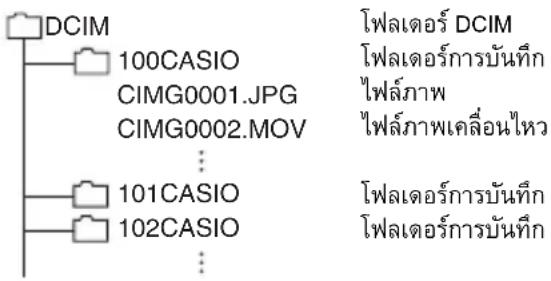
■ ไฟล์ภาพที่รองรับ
- ไฟล์ภาพที่ถ่ายด้วยกล้องตัวนี้
- ไฟล์ภาพที่สอดคล้องตาม DCF
กล้องตัวนี้เอาใจไม่สามารถแสดงภาพได้ แม้ภาพดังกล่าวจะสอดคล้องตาม DCF ก็ตาม เมื่อจะแสดงภาพที่บันทึก ด้วยกล้องตัวอื่น ระบบอาจใช้วลานานในการเปิดภาพบนหน้าจอกล้อง
ข้อควรระมัดระวังในการใช้ข้อมูลในการร์ดหน่วยความจำและหน่วยความจำภายใน
- เมื่อจะคัดลอกเนื้อหาจากหน่วยความจำไปที่คอมพิวเตอร์ คุณควรคัดลอกไฟลเตอร์ DCIM และเนื้อหาที่อยู่ในโฟลเตอร์ทั้งหมด วิธีที่ดีที่สุดในการติดตามไฟลเตอร์ DCIM หลายๆ โฟลเตอร์ คือการเปลี่ยนซื่อเป็นวันที่หรือบางอย่างที่มีลักษณะคล้ายกันหลังจากที่คุณได้คัดลอกลงในคอมพิวเตอร์แล้ว อย่างไรก็ตามหากคุณตัดสินใจภายหลังที่จะคืนโฟลเตอร์ DCIM ไปที่กล้อง คุณต้องแน่ใจว่าได้เปลี่ยนซี่อกลับเป็น DCIM กล้องถูกออกแบบขึ้นเพื่อให้จำเฉพาะไฟล์เติมที่มีซื่อ DCIM โปรดทราบว่ากล้องจะไม่สามารถจำไฟลเตอร์ ที่อยู่ในโฟลเตอร์ DCIM ได้ หากโฟลเตอร์เหล่านั้นไม่ใช่ซื่อเติมจากตอนที่คุณคัดลอกจากกล้องไปคอมพิวเตอร์
- คุณต้องบันทึกไฟล์และโฟลเตอร์ตาม “โครงสร้างโฟลเตอร์หน่วยความจำ” ที่แสดงในหน้า 93 เพื่อที่กล้อง จะสามารถจำชื่อได้ถูกต้อง
การตั้งค่าอื่น ๆ (ตั้งค่า)
ในบทนี้จะอธิบายเกี่ยวกับรายการเมนูที่คุณสามารถใช้ในการกำหนดการตั้งค่าและดำเนินการขั้นตอนต่างๆ ในโหมดบันทึกภาพและโหมดเล่นภาพ
สำหรับรายละเอียดเกี่ยวกับการทำงานของเมนู โปรดตูหน้า 57
การปรับความสว่างหน้าจอ (หน้าจอ)
ขันตอน
MENU → ตั้งค่า → หน้าจอ
คุณสามารถใช้ขั้นตอนต่อไปนี้เปลี่ยนความสว่างของหน้าจอได้
| อัตโนมัติ | ด้วยการตั้งค่านี้ กล้องจะตรวจจับระดับแสงสว่างที่มื่อยู่และจะปรับความสว่างของหน้าจอให้สอดคล้องกันโดยอัตโนมัติ |
| +2 | ความสว่างที่มีค่ามากกว่า +1 ซึ่งจะทำให้ดูหน้าจอได้ง่ายขึ้น การตั้งค่านี้จะกินไฟมาก |
| +1 | การตั้งค่าความสว่างสำหรับการใช้งานกลางแจ้ง ฉลฯ ความสว่างที่มากกว่า 0 |
| 0 | ความสว่างของหน้าจอปกติเมื่อใช้งานภายในอาคาร ฉลฯ |
| -1 | ความสว่างของหน้าจอสำหรับดูภาพในที่มีดโดยไม่รบกวนผู้อื่นที่อยู่รอบ ๆ |
การกำหนดการตั้งค่าเสียงกล้อง (เสียง)
ขันตอน
MENU → ตั้งค่า → เสียง
| เริ่มต้น | เปลี่ยนไปมาระหว่างเปิดและปิดเสียงการทำงาน | |
| ครั้งชัดเตอร์ | ||
| ชัดเตอร์ | ||
| การทำงาน | ||
| ระดับเสียง | ระดับเสียงการทำงาน | กำหนดระดับเสียง การตั้งค่าระดับเสียงนี้ถูกนำมาใช้ในระหว่างการส่งสัญญาณภาพ (จากพอร์ต HDMI) (หน้า 73) |
| ระดับเสียงการเล่น | กำหนดระดับเสียงของการส่งสัญญาณเสียงภาพเคลื่อนไหว การตั้งค่าระดับเสียงนี้ถูกนำมาใช้ในระหว่างการส่งสัญญาณภาพ (จากพอร์ต HDMI) (หน้า 73) | |
- การตั้งค่าระดับเสียงจากระดับเงียบเสียง 0
การตั้งค่านาพิภาในกล้อง (ปรับ)

MENU → ตั้งค่า → ปรับ
-
แตะค่าที่ต้องการเปลี่ยน (ปี, เดือน, วัน, ชั่วโมง, นาที)
-
แตะ “▲” หรือ “▼” เพื่อเปลี่ยนค่าที่เลือกไว้ปัจจุบัน
-
คุณสามารถกำหนดวันที่วันใดก็ได้ระหว่าง 2001 ถึง 2049
- คุณต้องแน่ใจว่าได้เลือกเมือง (หน้า 96) ก่อนที่จะตั้งค่าวันที่และเวลา หากคุณตั้งวันที่และเวลาโดยเลือกเมืองสำหรับเมืองเกิดผิด วันที่และเวลาของเมืองในเวลาโลกทั้งหมด (หน้า 96) จะผิดตามไปด้วย
- ในการสลับรูปแบบ 12 ชั่วโมงกับ 24 ชั่วโมง แตะไอคอนเปลี่ยนรูปแบบเวลา 12/24 ชั่วโมง
- การแตะ “▲” หรือ “▼” ค้างไว้จะเป็นการเลื่อนด้วยความเร็วสูง
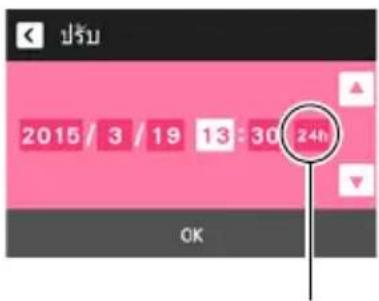
ไอคอนเปลี่ยนรูปแบบเวลา 12/24 ชั่วโมง
3. แตะ “OK”
การพิมพ์เวลาบภาพนิ่ง (พิมพ์เวลา)

MENU → ตั้งค่า → พิมพ์เวลา
คุณสามารถำหนดค่ากล้องให้พิมพ์วันที่ปัจจุบันเพียงอย่างเดียว หรือพิมพ์วันที่และเวลาที่มุมล่างต้านขวาของภาพนิ่งแต่ละภาพได้
- เมื่อระบบพิมพ์ข้อมูลวันที่และเวลาลงบนภาพนิ่งแล้ว ข้อมูลดังกล่าวจะไม่สามารถแก้ไขหรือลบทั้งได้
ตัวอย่าง: 10 กรกฎาคม 2015, 1:25 p.m.
| วันที่ 2015/7/10 | |
| วันที่และเวลา 2015/7/10 1:25pm | |
| ปิด | ไม่พิมพ์วันที่และ/หรือเวลา |
- แม้คุณจะไม่พิมพ์วันที่และ/หรือเวลาโดยใช้ฟังก์ชันพิมพ์เวลา คุณสามารถดำเนินการดังกล่าวได้ในภายหลัง โดยใช้แอบพลิเคชั่นพิมพ์ภาพ
- กล้องจะพิมพ์ค่าตามการตั้งค่าวันที่และเวลา (หน้า 95) และการตั้งค่ารูปแบบการแสดงผล (หน้า 97)
การกำหนดการตั้งค่าเวลาโลก (เวลาโลก)
ขั้นตอน
MENU → ตั้งค่า → เวลาโลก
การตั้งค่าปลายทางการท่องเที่ยว
คุณสามารถใช้หน้าจอเวลาโลกในการดูเวลาปัจจุบันในเขตเวลาที่แตกต่างจากเมืองที่คุณอยู่เมื่อคุณกำลัง เดินทาง ชลย เวลาโลกจะแสดงเวลาปัจจุบันของเมือง 162 แห่งในเขตเวลา 32 เขตทั่วโลก
1. แตะ “โลก”
- ในการเปลี่ยนเมืองและพื้นที่ทางภูมิศาสตร์ให้เป็นเวลาที่คุณใช้กล้องตามปกติ เลือก “บ้าน”
2. แตะ “เมือง”
- ในการกำหนดช่วงฤดูร้อนให้กับเมืองปลายทาง เลือก “DST” จากนั้น เลือกการตั้งค่า “เปิด” (เวลาฤดูร้อนจะใช้ในพื้นที่ทางภูมิศาสตร์บางแห่งเพื่อปรับการตั้งค่าเวลาปัจจุบันให้เดินหน้าหนึ่งชั่วโมง เมื่อยู่ในช่วงเดือนหน้าร้อน)
3. ลากขึ้นหรือลงเพื่อแสดงพื้นที่ของเมืองปลายทาง แล้วแตะ “OK”
4. ลากขึ้นและลงจนกว่าจะพบเมืองที่ต้องการแล้วแตะเมืองนั้นเพื่อเลือก
ข้อสำคัญ!
- ก่อนจะกำหนดการตั้งค่าเวลาโลก คุณต้องแน่ใจว่าการตั้งค่าเมืองคือสถานที่ที่คุณอาศัยอยู่หรือใช้งานกล้อง ตามปกติ หากไม่ใช่ ให้เลือก “บ้าน” บนหน้าจอในขั้นตอนที่ 1 และกำหนดการตั้งค่าเมือง วันที่และ เวลาตามที่ต้องการ (หน้า 95)
การเลือกการแสดงผลเวลา
ใช้ขั้นตอนนี้กำหนดเวลาที่ปรากฏนกล้องสำหรับปลายทางและเมืองที่คุณอาศัย
1. แตะ “แสดงเวลา”
- แตะ “ข้าน” หรือ “โลก” กล้องจะกำหนดการตั้งค่าเวลาของตําแหน่งที่คุณแตะไว้ในขั้นตอนก่อนหน้า
การกำหนดรูปแบบวันที่ (รูปแบบวันที่)
ขั้นตอน
MENU → ตั้งค่า → รูปแบบวันที่
คุณสามารถเลือกรูปแบบวันที่ได้กรูปแบบต่างๆ สามแบบ
ตัวอย่าง: 10 กรกฎาคม 2015
| ปี/เดือน/วัน | 15/7/10 |
| วัน/เดือน/ปี | 10/7/15 |
| เดือน/วัน/ปี | 7/10/15 |
การกำหนดภาษาบนหน้าจอ (Language)
ขั้นตอน
MENU → ตั้งค่า → Language
■ กำหนดภาษาบนหน้าจอที่คุณต้องการ
- บนหน้าจอเมนู และ “ตั้งค่า”
2.แต่ “Language”
- ลากขึ้นลงจนกว่าจะพบภาษาที่ต้องการแล้วแตะภาษาดังกล่าวเพื่อเลือก
- กล้องรุ่นที่วางจำหน่ายในบางพื้นที่อาจไม่รองรับฟังก์ชันการเลือกภาษา
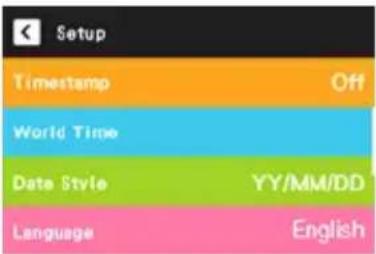
การเลือกวิธีส่งสัญญาณ HDMI (HDMI)
ขั้นตอน
MENU → ตั้งค่า → HDMI
ใช้การตั้งค่านี้เพื่อเลือกรูปแบบสัญญาณดิจิตอลเมื่อเชื่อมต่อกล้องกับโทรศัศน์ด้วยสายสัญญาณ HDMI
| อัตโนมัติ | การตั้งค่านี้จะทำให้รูปแบบเปลี่ยนไปตามโทรศัศน์ที่เชื่อมต่อโดยอัตโนมัติ โดยปกติแล้วคุณควรใช้ใหมตนี้ |
| 1080i | ส่งสัญญาณความละเอียด 1080i* |
| 480p | ส่งสัญญาณความละเอียด 480p |
| 576p | ส่งสัญญาณความละเอียด 576p |
* 1080i จะเหมือนกันกับ 1080 60i แต่จะต่างกับ 1080 50i ด้วยเหตุนี้ วิธีการส่งสัญญาณที่ต้องใช้ควรเป็น 576p เมื่อส่งสัญญาณไปยังโทรทัศน์ระบบดิจิตอลในพื้นที่รับสัญญาณ PAL ที่ไม่รองรับ 1080i 60i หากคุณอยู่ในพื้นที่รับสัญญาณ PAL และไม่มีการแสดงภาพโดยอัดโนมัติ ให้เปลี่ยนการตั้งค่าเป็น 576p
- หากภาพยังไม่ปรากฏเมื่อเลือก “อัตโนมัติ” เป็นวิธีการส่งสัญญาณ ให้ลองเปลี่ยนจากการตั้งค่านี้เป็นค่าอื่น
การแสดงหน้าจอเริ่มต้นเมื่อเปิดเครื่อง (เริ่มต้น)
ขันตอน
MENU → ตั้งค่า → เริ่มต้น
การเลือก “เปิด” สำหรับเปิดเครื่องทำให้หนำจอเริ่มต้นในกล้องปรากฏนหน้าจอทุกครั้งที่เปิดกล้อง
การฟอร์แมตหน่วยความจำภายในหรือการ์ดหน่วยความจำ (ฟอร์แมต)
ขั้นตอน
MENU → ตั้งค่า → ฟอร์เมต
หากใส่การ์ดหน่วยความจำไว้ในกล้อง ขั้นตอนนี้จะฟอร์แมตการ์ดหน่วยความจำ ระบบจะฟอร์แมต หน่วยความจำภายใน หากไม่ได่ใส่การ์ดหน่วยความจำไว้ในกล้อง
- การฟอร์แมตจะละลบข้อมูลทั้งหมดในการร์ดหน่วยความจำหรือในหน่วยความจำภายใน ซึ่งจะเป็นการลบ โดยสมบูรณ์ ก่อนการฟอร์แมต ตรวจสอบให้แน่ใจว่าคุณไม่ต้องการข้อมูลใด ๆ ที่อยู่ในการร์ดหรือ ในหน่วยความจำภายใน
- การฟอร์แมตหน่วยความจำกล้องหรือการร์ดหน่วยความจำจะลบภาพที่ได้รับการป้องกันทั้งหมดที่เก็บไว้ในนั้น
- ตรวจสอบชี้ copyrightดับแบตเตอรี่ก่อนเริ่มต้นฟอร์แมต และต้องแน่ใจว่ามีพลังงานแบตเตอรี่เพียงพอ ระบบจะดำเนินการฟอร์แมตผิดพลาด และกล้องจะหยุดการทำงานตามปกติหากกล้องปิดขณะที่ระบบกำลังดำเนินการฟอร์แมต
การรีเซ็ตค่ากล้องกลับเป็นค่าแรกเริ่ม (เริ่มใหม่)
ขันตอน
MENU → ตั้งค่า → เริ่มใหม่
ดูรายละเอียดเกี่ยวกับการตั้งค่าแรกเริ่มของกล้องได้ที่หน้า 113 กล้องจะไมรีเซ็ตการตั้งค่าต่อไปนี้ การตั้งค่าเวลาโลก, การตั้งค่านาพิกา, รูปแบบวันที่, ภาษาบนหน้างอ
ข้อควรระมัดระวังเพื่อความปลอดภัย

อันตราย
สัญลักษณ์นี้แสดงข้อมูลที่หากละเอียหรือใช้อย่างไม่ถูกต้องจะทำให้เกิดอันตรายถึงแก่ชีวิตหรือเกิดการบาดเจ็บ สาหัสได้

คำเตือน
สัญลักษณ์นี้บ่งชี้สถานการณ์ที่เสี่ยงต่อการเกิดการบาดเจ็บสาหัสหรือถึงแก่ชีวิตหากใช้งานผลิตภัณฑ์อย่างไม่ถูกต้องโดยละเอยต่อสัญลักษณ์นี้

ข้อควรระวัง
สัญลักษณ์นี้บ่งชี้สถานการณ์ที่เสี่ยงต่อการเกิดการบาดเจ็บ รวมถึงสถานการณ์ที่อาจทำให้ผลิตภัณฑ์เสี่ยหาย หากใช้งานผลิตภัณฑ์อย่างไม่ถูกต้องโดยละเอยต่อสัญลักษณ์นี้
ตัวอย่างสัญลักษณ์

วงกลมที่มีเส้นพาดทับ ( ⊙ ) นี้หมายถึงต้องไม่นำการดำเนินการที่ระบุไว้มาใช้ และห้ามกระทําการใด ๆ สำหรับตัวบ่งชี้ที่อยู่ในสัญลักษณ์นี้หรืออยูติดกัน (ตัวอย่างต้านช้ายหมายถึงห้ามถอดแยกชิ้นส่วน)

จุดสีต่ำ (●) หมายถึงต้องปฏิบัติตามการดำเนินการที่ระบุไว้ ตัวบ่งชี้ที่อยู่ในสัญลักษณ์เป็นการ ดำเนินการที่แนะนําให้ปฏิบัติตาม (ตัวอย่างด้านซ้ายหมายถึงต้องถอดปลึ่งไฟออกจากเต้ารับ)

อันตราย
■ แบตเตอรี่แบบซาร์จ
- สำหรับการชาร์จะแบตเตอรี่ให้ใช้เฉพาะวิธีการที่ได้อธิบายไวในคู่มือเล่มนี้เท่านั้น การพยายามชาร์จะแบตเตอรี่โดยวิธีการที่ไม่ถูกต้องจะทำให้แบตเตอรี่ร้อนจัด เกิดไฟไหม และระเบิดได้
- ห้ามจุ่มหรือแซ่แบตเตอรี่ลงในน้ำสะอาดหรือน้ำเกลือ การกระทําดังกล่าวจะทำให้แบตเตอรี่ชํารุดเสียหาย เลื่อมประสิทธิภาพการทำงาน และอายการใช้งานสั้นลง
- แบตเตอรี่ก้อนนี้กำหนดให้ใช้กับกล้องติจิตอล CASIO เท่านั้น การใช้แบตเตอรี่ก้อนนี้กับอุปกรณ์อื่นๆ จะทำให้แบตเตอรี่ชํารุดเสียหาย หรือเสื่อมประสิทธิภาพการทำงาน และอายุการใช้งานสนั่ง


อันตราย
- การไม่ปฏิบัติตามข้อควรระมัดระวังต่อไปนี้จะทำให้แบตเตอรี่ร้อนจัด เกิดไฟไหม และระเบิดได้
- ห้ามใช้หรือวางแบตเตอรี่ใกล้ปลาไฟ
- อย่าปล่อยแบตเตอรี่ลงให้ได้รับความร้อนสูงหรือทิ้งลงในกองไฟ
- ต้องแน่ใจว่าได้หั้นแบตเตอรี่ในทิศทางที่ถูกต้อง เมื่อจะชาร์จาไฟ
- ห้ามพกพาหรือเก็บแบตเตอรี่ร่วมกับอุปกรณ์อื่นๆ ที่นำไฟฟ้า (เช่น สร้อยคอ ไสัตินสอ เป็นต้น)
- ห้ามถอดแยกแบตเตอรี่ใช้เข็มที่มแบตเตอรี่ หรือใช้แรงอัดแบตเตอรี่ (เช่น ใช้ค้อนทุบแบตเตอรี่ หรือเหยียบแบตเตอรี่ เป็นต้น) และห้ามบัดกรีแบตเตอรี่ ห้ามาวางแผนแบตเตอรี่ไว้ในอุปกรณ์ เช่น ไมโครเวฟ เครื่องดูดความชิ้น อุปกรณ์กำเนิดพลังงานแรงดันสูง ฯลฯ
- ห้ามแกะสติกเกอร์ด้านนอกออกจากแบตเตอรี่
- หากสังเกตเห็นแบตเตอรี่มีการรั่วซึ้ม มีกลิ่นแปลกฯ เกิดความร้อน สีจางเปลี่ยนรูปทรง หรือสภาวะผิดปกติต่างๆ ในขณะใช้งาน ในการชาร์จ หรือเมื่อเก็บแบตเตอรี่ ให้ออดแบตเตอรี่ ออกจากกล้องทันที่ และเก็บไว้ให้ห่างจากเปลวไฟ ทั้งนี้ ห้ามใช้แบตเตอรี่ที่ได้รับผลกระทบ หลังจากการผิดปกติหายไป
- ห้ามใช้หรือวางแบตเตอรี่ทั้งไว่ในที่ที่มีแสงแดดส่องโดยตรง ในรถที่จอดที่ังไว้กลางแดด หรือบริเวณอื่นที่มีอุณหภูมิสูงมาก การกระทําดังกล่าวจะทำให้แบตเตอรี่ชํารุดเสียหาย เป็นเหตุให้เสื่อมประสิทธิภาพการทำงาน และอายุการใช้งานสั้นลง ซึ่งสวะเหล่านี้ อาจทำให้แบตเตอรี่บวมจนถึงจุดที่คุณไม่สามารถนำแบตเตอรี่ออกจากกล้องได้
- น้ํายาแบตเตอรี่สามารถทำลายดวงตาของคุณได้ หากบังเอิญน้ำยาแบตเตอรี่เกิดเข้าตาให้ล้างออกด้วยน้ำประปาที่สะอาดทันทีแล้วไปพบแพทย์


! คำเตือน
■ ควัน กลิ่นที่ผิดปกติ อาการร้อนจัด และสิ่งผิดปกติอื่น ๆ
- การใช้กล้องอย่างต่อเนื่องเมื่อมีควันหรือกลิ่นแปลกปลอมจากกล้อง หรือเมื่อกล้องร้อนจัดจะเสี่ยงต่อการเกิดไฟไหม้และไฟฟ้าช็อต ควรดำเนินการตามขั้นตอนต่อไปนี้ทันที่ที่เกิดอาการอย่างไดอย่างหนึ่งตามที่กล่าวมาข้างต้น

- ปิดกล้อง
- หากคุณกำลังใช้อะแคปเตอร์ USB-AC เพื่อจ่ายกระแสไฟเข้าสุ่กล้อง ให้ถอดปลักออกจากเต้ารับไฟฟ้า เมื่อลอดแบตเตอรี่ออกจากกล้อง ระมัดระวังอย่าให้ตัวคุณเองได้รับบาดเจ็บจากการโดนเฝาไหม
- ติดต่อตัวแทนจำหน่ายหรือศูนย์บริการ CASIO ที่อยู่ใกล้ที่สุด
หลักเลี่ยงเปลวไฟ
- อย่าให้กล้องถูกเปลวไฟ ซึ่งจะทำให้กล้องเกิดการระเบิดและจะเสี่ยงต่อการเกิดไฟไหม และการได้รับบาดเจ็บ

หลักเลี่ยงการใช้งานกล้องขณะเคลื่อนไหว
- ห้ามใช้กล้องเพื่อบันทึกหรือดูภาพขณะที่กำลังเดินหรือขับชียวดยานพาหนะ การมองหน้าจอ ขณะกำลังเคลื่อนที่อาจทำให้เกิดอุบัติเหตุร้ายแรง

■ ไฟแอลอีดี
- ห้ามใช้ไฟแอลอีดีขณะที่หันไปยังทิศทางที่มีคนกำลังขับชี่ยานยนต์ การกระทําดังกล่าวจะรบกวนทัศนวิสัยของคนขับและก่อให้เกิดอุบัติเหตุ

■ อะแคปเตอร์ USB-AC
- การใช้อะแคปเตอร์ USB-AC ไม่ถูกต้องอาจทำให้เกิดไฟไหมมัหรือไฟฟ้าซืดได้ต้องแน่ใจว่าได้ปฏิบัติตามข้อควรระวังต่อไปนี้

- ใช้เฉพาะอะแคปเตอร์ USB-AC ที่ระบุไว้เท่านั้น
- ห้ามใช้อะแคปเตอร์ USB-AC กับอุปกรณ์อื่น
- ใช้เต้าเสียบไฟฟ้าที่มีคุณสมบัติตรงกับการจ่ายกระแสไฟที่กำหนดไว้สำหรับอะแคปเตอร์ USB-AC
- ห้ามเสียบปลักอะแคปเตอร์ USB-AC หรือสายไฟลงในเต้ารับที่ผนังซึ่งใช้ว่วมกับอุปกรณ์อื่น หรือสายพ่วงที่ใช้ววมกัน
- ห้ามวางอะแคปเตอร์ USB-AC ใกล้เตาไฟหรืออุปกรณ์ทำความร้อนอื่น ๆ
- การใช้อะแคปเตอร์ USB-AC ไม่ลูกวิธีอาจทำให้อุปกรณ์ตังกล่าวชํารุดเสียหายได้ และอาจทำให้เกิดไฟไหมหัวไฟฟ้าซืดได้ ต้องแน่ใจว่าได้ปฏิบัติตามข้อควรระวังต่อไปนี้

- ห้าまวางของหนักทับอะแคปเตอร์ USB-AC หรือให้อะแคปเตอร์ลูกความร้อนโดยตรง
- ห้ามตัดแปลงอะแคปเตอร์ USB-AC ปล่อยให้ช่ารุดเสียหาย หรือหักงอแรงฯ
- ห้ามบิดหรือดึงสายไฟ
- ขณะใช้งาน ให้วางสายไฟใน相处แห่งที่พันจากการเดินสะดุด
! คำเตือน
- ห้ามจับปลักไฟขณะมือเปี่ยก การกระทำตังกล่าวอาจทำให้เกิดไฟฟ้าช็อต
- ถ้าสายไฟหรือปลักไฟ'h่ารุดเสียหาย ให้ติดต่อตัวแทนจำหน่ายหรือศูนย์บริการ CASIO ที่อยู่ใกล้ที่สุด
- ห้ามใช้อะแคปเตอร์ USB-AC ในบริเวณที่อาจมีของเหลว* หากใส่ ของเหลวอาจทำให้เกิดไฟไหม้และไฟฟ้าซื้อต
* ของเหลว: เช่น น้ํา, เครื่องดื่มเกลือแร่, น้ําทะเล, ปัสสาวะสัตว์เลี้ยง เป็นต้น - ห้าまวางแจกันดอกไม่หรือภาชนะบรรจุของเหลวต่างๆ ต้านบนของอะแตปเตอร์ USB-AC น้ําอาจทำให้เกิดไฟไหม้และไฟฟ้าช็อต
- ห้ามจับกล้องหรืออะแคปเตอร์ USB-AC ขณะเกิดพายุฝนฟ้าคะนอง


หากมีสายไฟให้มาพร้อมกับกล้องของคุณ
- สายไฟที่มาพร้อมกล้องถูกออกแบบขึ้นเพื่อใช้งานในประเทศไทยที่คุณซื้อกล้องมา หากคุณใช้กล้องในประเทศไทยต้องแน่ใจว่าใช้สายไฟที่มีคุณสมบัติตรงตามพิกัดและแรงดันการจ่ายกระแสไฟของประเทศไทยไม่ถูกต้องอาจทำให้เกิดไฟใหม่หรือไฟฟ้าซื้อตได้
- ก่อนออกจากบ้าน ให้อตอะแคปเตอร์ USB-AC ออกจากเต้ารับ แล้วเก็บให้ห่างจากสิ่งของ ที่ใช้กับสัตว์เลี้ยง สัตว์เลี้ยงที่กัดแทะสายไฟอาจทำให้เกิดการลัดวงจร และก่อให้เกิดไฟใหม่ได้


น้ําหรือสิ่งแปลกปลอม
- น้ํา ของเหลวอื่นๆ หรือสิ่งแปลกปลอม (โดยเฉพาะโลหะ) ที่เข้าไปภายในกล้องจะเสี่ยงต่อการเกิดไฟไหม้และไฟฟ้าซื้อต ควรดำเนินการตามขั้นตอนต่อไปนี้ทันที่ที่เกิดอาการอย่างใดอย่างหนึ่งตามที่กล่าวมาข้างต้น ใช้ความระมัดระวังเป็นพิเศษเมื่อใช้กล้องในที่ที่มีฝนหรือหิมะตก ใกล้ทะเลหรือแหล่งน้ำอื่นๆ หรือในห้องน้ำ
- ปิดกล้อง
- หากคุณกำลังใช้อะแตปเตอร์ USB-AC เพื่อจ่ายกระแสไฟเข้าสู่กล้อง ให้อตปลักออกจากเต้ารับไฟฟ้า เมื่อถอดแบตเตอรี่ออกจากกล้อง ระมัดระวังอย่าให้ตัวคุณเองได้รับบาดเจ็บจากการโดน เผาไหม
- ติดต่อตัวแทนจำหน่ายหรือศูนย์บริการ CASIO ที่อยู่ใกล้ที่สุด

■ การถอดแยกชิ้นส่วนและการตัดแปลง
- อย่าพยายามที่จะแยกชิ้นส่วนออกจากกันหรือตัดแปลงอุปกรณ์ การกระทําดังกล่าวจะเสี่ยงต่อการเกิดไฟฟ้าซื้อต การได้รับบาดเจ็บจากการโดนเผาไหม้ และทำให้ผู้อื่นได้รับบาดเจ็บคุณควรながらล้องไปช่อมแซม บํารุงรักษาและตรวจสอบชิ้นส่วนภายในทั้งหมดที่ตัวแทน จำหน่ายหรือศูนย์บริการ CASIO ที่อยู่ใกล้ที่สุด

! คำเตือน
■ การทำกล้องหล่นและการใช้งาなおย่างรุ่นแรง
- การใช้กล้องต่อไปอีกหลังจากที่กล้องเกิดชํารุตเนื่องจากตกหล่นหรือการใช้งานอย่างรุนแรงจะเสี่ยงต่อการเกิดไฟไหม้และไฟฟ้าซื้อต ควรดำเนินการตามขั้นตอนต่อไปนี้ทันที่ที่เกิดอาการอย่างไตอย่างหนึ่งตามที่กล่าวมาข้างต้น

- ปิดกล้อง
- หากคุณกำลังใช้อะแคปเตอร์ USB-AC เพื่อจ่ายกระแสไฟเข้าสุ่กล้อง ให้อตปลักออกจากเต้ารับไฟฟ้า เมื่อลอดแบตเตอรี่ออกจากกล้อง ระมัดระวังอย่าให้ตัวคุณเองได้รับบาดเจ็บจากการโดนเผาไหม้
- ติดต่อตัวแทนจำหน่ายหรือศูนย์บริการ CASIO ที่อยู่ใกล้ที่สุด
■ การ์ตหน่วยความจำ
- การร์ดหน่วยความจำมีขนาดเล็ก ซึ่งอาจทำให้เกิดเหตุการณ์ที่เด็กทารกหรือเด็กเล็กกลืนลงไป โดยไม่คาดคิด เก็บการร์ดหน่วยความจำให้พันมือเด็กทารกและเด็กเล็ก หากมีการกลืนเข้าปากควรรับไปพบแพทย์ทันที่

ข้อควรระวังเมื่อเปิดใช้งานกล้อง
- ห้ามจับกล้องเป็นระยะเวลานานขณะเปิดใช้งาน กล้องอาจร้อนขึ้น และการสัมผัสเป็นเวลานาน อาจเสี่ยงต่อการเกิดแผลไฟไหม้จากอุณหภูมิที่ตําลง


ข้อควรระวัง
■ อะแคปเตอร์ USB-AC
- การใช้อะแคปเตอร์ USB-AC ไม่ลูกต้องอาจทำให้เกิดไฟไหมหุรือไฟฟ้าซื้อตได้ ต้องแน่ใจว่าได้ปฏิบัติตามข้อควรระวังต่อไปนี้
- ห้ามคลุมอะแคปเตอร์ USB-AC หรือสายไฟด้วยผ้าบู่ที่นอน ผ้าห่ม หรือผ้าคลุมอื่นๆ ขณะใช้งาน และห้ามใช้งานใกล้กับเครื่องทำความร้อน การกระทําดังกล่าวจะรบกวน การแผ่รังสีความร้อน และทำให้บริเวณโดยรอบร้อนจัด

- ห้ามใช้ผงซักฟอกเมื่อportionดสายไฟ จะแคปเตอร์ USB-AC หรือสาย USB (โดยเฉพาะปลักไฟและแจ็ค)
-เสียบปลักไฟที่เต้ารับที่ผนังจนสุด

- ถอดปลักไฟออกจากเต้ารับที่ผนั่งก่อนจะทิ้งกล้องไว้โดยไม่ใช้งานเป็นเวลานาน เช่น เมื่อต้องเดินทางไกล
-อย่างน้อยปิละครั้งให้ใช้ผ้าหรือเครื่องดูดผุ่นขจัดผุ่นที่เกาะอยู่ที่ชาปลักไฟและบริเวณโดยรอบ
- เมื่อถอดสายไฟ (สายไฟที่ให้มาพร้อมกับกล้องของคุณ) ออกจากเต้ารับผนัง ห้ามดึงที่สายไฟ จับที่ปลักไฟ แล้วดึงออก
■ แบตเตอรี่แบบซาร์จ
- หากการชาร์จแบตเตอรี่ไม่จบลงภายในเวลาชาร์จที่กำหนด ให้หยุดชาร์จะแบตเตอรี่ และติดต่อศูนย์บริการ CASIO ใกล้บ้าน การชาร์จะแบตเตอรี่ต่อไปอี McKenzieทำให้แบตเตอรี่ร้อนจัดเกิดไฟใหม่ และระเบิดได้

- ก่อนจะเริ่มใช้งานหรือชาร์จแบตเตอรี่ คุณควรอ่านคู่มือผู้ใช้ที่ให้มาพร้อมกล้องติจิตอล

- เก็บแบตเตอรี่ในสถานที่ที่พันมือเต็กทารกและเต็กเล็ก เมื่อใช้งานแบตเตอรี่ในที่ที่มีเต็กทารก และเต็กเล็ก ต้องคอยระวังเพื่อให้แน่ใจว่าเต็กๆ จะไม่ถอดแบตเตอรี่ออกจากกล้อง

- ห้าまวางแบตเตอรี่ทั้งไวไกลับริเวณที่มีสัตว์เลี้ยง สัตว์เลี้ยงที่กัดแทะแบตเตอรี่อาจทำให้เกิดอุบัติเหตุที่เกิดจากการร่วงของแบตเตอรี่ ความร้อนจัด หรือการระเบิดได้

- หากมีของเหลวไหลจากแบตเตอรี่ไหลซึมเข้าเสื้อผ้าหรือผิวหนัง ให้ล้างด้วยน้ำประปาที่สะอาด ทันที่ หากผิวหนังสัมผัสกับน้ํายาแบตเตอรี่เป็นเวลานาน จะทำให้เกิดการระบายเคืองที่ผิวหนัง

■ การเชื่อมต่อ
- ห้ามเสียบอุปกรณ์อื่นใดที่ไม่ได้กำหนดให้ใช้กับกล้องลงในช่องเสียบ การเชื่อมต่อกับอุปกรณ์ที่ไม่ได้กำหนดไว้จะเสียงต่อการเกิดไฟไหม้และไฟฟ้าซื้อต

■ สถานที่ที่ไม่มั่นคง
- ห้ามวางกล้องบนพื้นที่ที่ไม่มั่นคงหรือบนซื้นวางของที่สูง ฯลฯ การกระทําดังกล่าวจะทำให้กล้องตกลงมา อาจทำให้ผู้อื่นไตรับบาดเจ็บ


ข้อควรระวัง
■ สถานที่ที่ควรหลีกเลี่ยง
- ห้ามวางกล้องทิ้งไว่ในสถานที่ที่มีลักษณะต่อไปนี้ การกระทําดังกล่าวอาจเสี่ยงต่อการเกิดไฟไหมและไฟฟ้าซื้อต
- บริเวณที่มีความชั้นสงและเต็มไปด้วยผุ่นละออง
- บริเวณที่จัดเตรียมอาหารหรือสถานที่อื่นๆ ที่มีควันนำมัน
- ใกล้เครื่องทำความร้อน บนพรมให้ความร้อน ในบริเวณที่มีแสงแดดส่องโดยตรง ในรถยนต์ ที่ปิดสนิทและจอดไว้กลางแดด หรือบริเวณอื่นที่มีอุณหภูมิสูงมาก
หน้าจอ
- ห้ามใช้แรงกดหรือปล่อยให้เกิดการกระทอกอย่างรุ่นแรงบนพื้นผิวหน้าจอ LCD การกระทําดังกล่าวจะทำให้กระจกของจอภาพเกิดรอยร้าวและทำให้ได้รับบาดเจ็บได้
- หากหน้าจอเกิดรอยร้าว ห้ามสัมผัสของเหลวที่อยู่ภายในหน้าจอ การกระทําดังกล่าวจะทำให้ผิวหนังอักเสบ
- หากของเหลวจากหน้าจอไหลเข้าปาก ควรบ้วนปากทันที่และไปพบแพทย์
- หากของเหลวจากหน้าจอสัมผัสกับผิวหนังหรือเข้าตา ควรล้างออกด้วยน้ำสะอาดทันที่เป็นเวลาอย่างน้อย 15 นาที และไปพบแพทย์
■ การสำรองข้อมูลที่สำคัญ
- คุณควรสำรองข้อมูลที่สำคัญในหน่วยความจำกล้องอย่างสม่ำเสมอโดยโอนข้อมูลตั้งกล่าวไปที่คอมพิวเตอร์หรืออุปกรณ์เก็บข้อมูลอื่นๆ โปรดทราบว่าข้อมูลอาจถูกลบทิ้งได้ เช่นเมื่อเครื่องทำงานผิดปกติหรือเมื่อช่อมแซมเครื่อง เป็นต้น
■ การป้องกันหน่วยความจำ
- เมื่อจะเปลี่ยนแบตเตอรี่ คุณต้องแน่ใจว่าได้ปฏิบัติตามขั้นตอนที่ถูกต้องตามที่ได้อธิบายไว้ในเอกสารที่ให้มาพร้อมกับกล้องถ่ายรูป การเปลี่ยนแบตเตอรี่ไม่ถูกวิธีจะทำให้ข้อมูลที่อยู่ในหน่วยความจำกล้องเสียหายหรือสูญหายไป
■ ไฟแอลอีดี
- ห้ามส่องไฟแอลอีดีหรือฟังก์ชันที่ฉายแสงไฟอื่นขณะที่แสงไฟซื้นไปยังทิศทางของใบหน้าหรือใกล้กับใบหน้าของผู้อื่น การกระทําดังกล่าวอาจทำให้ตามองเห็นไม่ชัดไปชั่วขณะ
■ การ Fighting
- เมื่ออยู่บนเครื่องบินหรือสถานพยาบาลให้ปฏิบัติตามดำเนะนำของบุคคลที่รับผิดชอบคลื่นแม่เหล็กไฟฟ้าและสัญญาณต่างๆ ที่มาจากล้องอาจส่งผลกระทบต่ออุปกรณ์ต่างๆอย่างร้ายแรง


ข้อควรระมัดระวังในการเกิดความผิดพลาดของข้อมูล
กล้องติจิตอลเครื่องนี้ถูกผลิตขึ้นโดยใช้ง่วนประกอบดิจิตอลที่มีความแม่นย่า ข้อใดข้อหนึ่งต่อไปนี้อาจทำให้ข้อมูลที่อยู่ในหน่วยความจำกล้องสูญหายได้
- การถอดแบตเตอรี่หรือการ์ดหน่วยความจำขณะที่กล้องกำลังทำงาน
- การถอดแบตเตอรี่หรือการ์ดหน่วยความจำขณะที่ไฟแสดงสถานะต้านหลังกำลังกะพริบเป็นสีเขียว เมื่อบิดกล้องแล้ว
- การถอดสาย USB ออกขณะที่ระบบกำลังดำเนินการเชื่อมต่อ
- การถ่ายภาพโดยที่ระดับพลังงานแบตเตอรี่ที่เพิ่งชาร์จเสร็จหมดลงอย่างรวดเร็ว
- การถ่ายภาพโดยที่ระดับพลังงานแบตเตอรี่ที่เพิ่งชาร์จเสร็จหมดลงอย่างรวดเร็วอาจเป็นสาเหตุให้กล้อง ทำงานผิดปกติได้เปลี่ยนแบตเตอรี่ก้อนใหม่ทันที่
- การทำงานผิดปกติอื่นๆ
สภาวะที่กล่าวมาข้างต้นจะทำให้มีข้อความระบุความผิดพลาดปรากฏหน้าจอ (หน้า 119) ดำเนินการ ตามที่ได้ระบุไว้ในข้อความที่ปรากฏ
■ สภาพแวดล้อมการใช้งาน
- ความต้องการสำหรับอุณหภูมิการใช้งาน: 0 ถึง 40°C
- ความชื่นสัมพัทธ์การใช้งาน: 10 ถึง 85% (ไม่เกิดการควบแน่น)
- ห้ามวางกล้องในสถานที่ต่อไปนี้
- ในบริเวณที่มีแสงแคดสองโดยตรงหรือบริเวณที่มีความชื่นสูง เต้มไปด้วยทรายหรือผู้และออง
- ใกล้กับอุปกรณ์ทำความร้อนหรือความเย็น หรือในพื้นที่อื่นๆ ที่อาจมีการเปลี่ยนแปลงอุณหภูมิ หรือความชี้นสง
- ภายในรถยนต์ในวันที่อากาศร้อน หรือในบริเวณที่มีแรงสั่นสะเทือนสูง
■ การควบแน่น
อุณหภูมิที่เปลี่ยนแปลงทันทีและสูงขึ้นทันที เช่น ในวันที่มีอากาศหนาวเหน็บในฤตูหนาว เมื่อเคลื่อนย้าย กล้องดิจิตอลจากกลางแจ้งเข้าสู่ห้องที่มีอากาศอบอุ่น จะทำให้เกิดหยดน้ำที่เรียกว่า “การควบแน่น” เกาะอยู่ภายในและภายนอกกล้องดิจิตอล ซึ่งจะทำให้กล้องทำงานผิดปกติได้ ในการป้องกันไมให้เกิด การควบแน่นจากการเกาะของหยดน้ำ ให้นำกล้องใส่ในถุงพลาสติกก่อนที่จะเปลี่ยนสถานที่ จากนั้น ปิดถุงให้มิดชิตเพื่อให้อภาคที่อยู่ภายในถุงเปลี่ยนเป็นอุณหภูมิเดียวกันกับอากาศที่อยู่ในสถานที่ใหม หลังจากนั้น ำกล้องออกจากถุงพลาสติก แล้วเปิดฝ่าครอบแบตเตอรี่ที่ใช่ไว้ประมาณสองถึงสามชั่วโมง
■ เลนส์
- ห้ามใช้แรงกดมากเกินไปขณะทำความสะอาดผิวเลนส์ การกระทําดังกล่าวจะทำให้เกิดรอยชีดข่วน บนผิวเลนส์และทำให้เกิดการทำงานผิดปกติได้
- บางครั้งคุณอาจสังเกตเห็นความผิดเพื่นขึ้นในภาพบางแบบ เช่น เกิดการไ cure้เล็กน้อยบนเส้นที่ควรจะตรง ทั้งนี้เนื่องมาจากคุณลักษณะของเลนส์ไม่ใช่การบ่งชี้ถึงการทำงานผิดปกติของกล้องแต่อย่างใด
■ การดูแลรักษากล้องติจิตอล
- ห้ามสัมผัสเลนส์ด้วยนิ้วมือ รอยนี้วมือ ครบสกปรก และสิ่งแปลกปลอมต่างๆ บนผิวเลนส์จะเป็นอุปสรรค ต่อการทำงานของกล้องที่ถูกต้อง ใช้เครื่องเป้าหรือวิธีการอื่นๆ ในการรักษาเลนส์และกรอบแฟลช ให้ปราศจากผุ่นละออง และเช็ดเบาๆ ด้วยผ้านิ่มและแห้ง
- ในการทำความสะอาดกล้อง เซ็ดกล้องด้วยผ้านุ่มและแห้ง
ข้อควรระมัดระวังในการใช้แบตเตอรี่แบบซาร์จากอนเก่า
- ห่อหุ้มข้าวบวกและข้าลบด้วยเทป ฯลฯ
- ห้ามลอกเปลือกห้มก้อนแบตเตอรี่
- อย่าพยาขามที่จะแยกแบตเตอร์ออกจากกัน
■ การทิ้งหรือการโอนความเป็นเจ้าของการดหน่วยความจำหรือกล้อง
ฟังก์ชันลบหรือฟอร์แมตกล้องจริงๆ แล้วจะไม่ลบไฟล็ออกจากการดหน่วยความจำ ข้อมลเติมะยังอยู่ในการด โปรดทราบว่าความรับผิดชอบต่อข้อมูลในการดหน่วยความจำเป็นของคุณ ข้อแนะนําขนตอนต่อไปนี้ เมื่อคุณจะทิ้งการดหน่วยความจำหรือกล้อง หรือหากคุณจะมอบสิทธิความเป็นเจ้าของให้แก่บุคคลอื่น
- เมื่อจะทั้งการ์ดหน่วยความจำ ให้ทำลายตัวการ์ดหน่วยความจำหรือใช้ซอฟต์แวร์ลบข้อมูลที่มีจำหน่ายทั่วไป ในการลบข้อมูลในการ์ดหน่วยความจำออกให้หมด
- เมื่อจะ氾示ltrิความเป็นเจ้าของการ์ดหน่วยความจำให้แก่บุคคลอื่น ควรใช้ซอฟต์แวร์ลบข้อมูลที่มี จำหน่ายทั่วไปในการลบข้อมูลในการ์ดหน่วยความจำออกทั้งหมด
- ใช้ฟังก์ชันฟอร์แมต (หน้า 99) เพื่อลบข้อมูลที่อยู่ในหน่วยความจำภายในกล้องออกให้หมดก่อนที่จะทึงหรือโอนสิทธิความเป็นความเจ้าของกล้องให้บุคคลอื่น
ข้อควรระมัดระวังอื่น ๆ
ขณะใช้งานกล้องจะอุ่นขึ้นเล็กน้อย ซึ่งถือเป็นปกติ ไม่ใช่การบ่งชี้ถึงการทำงานผิดปกติแต่อย่างใด
■ ลิขสิทธิ์
ตามกฎหมายลิขสิทธิ์ นอกเหนือจากความบันเทิงส่วนตัว ห้ามใช้ภาพนิ่งหรือภาพเคลื่อนไหวจากภาพที่เป็น สิทธิของผู้อื่นโดยไม่ได้รับอนุญาตจากผู้ทรงสิทธิ ในบางกรณี อาจมีการห้ามไม่ให้ถ่ายภาพการแสดงในที่ สาธารณะ งานแสดงนิทรรศการ โชว์ต่างๆ ตลอดทั้งงาน ฯลฯ แม้การบันทึกตั้งกล่าวจะทำไว้เพื่อเป็น การบันทึกส่วนตัวก็ตาม ไม่ว่าคุณจะซื้อไฟล์ดังกล่าวหรือได้มาโดยไม่เสียค่าใช้จ่าย ห้ามประกาศไฟล์ภาพ เหล่านั้นลงในเว็บไซต์ เว็บไซต์แบ่งปันไฟล์ หรือเว็บไซต์อินเทอร์เน็ตอื่นๆ หรือแม้กระทั่งการจัดจำหน่ายภาพ ตังกล่าวให้กับบุคคลอื่นๆ โดยไม่ได้รับอนุญาตจากผู้ถือครองลิขสิทธิ์ตามกฎหมายลิขสิทธิ์และสนธิสัญญา ระหว่างประเทศ ตัวอย่างเช่น การอัพโหลดหรือการจัดจำหน่ายภาพบนอินเทอร์เน็ต เช่น ภาพจากรายการ โทรศัศน์ คอนเสริ์ตสด มิวสิควิดีโอ ฯลฯ ซึ่งคุณเป็นผู้ถ่ายหรือบันทึกภาพเหล่านั้นอาจเป็นการละเอมิตสิทธิ ของผู้อื่น โปรดทราบว่าบริษัท CASIO COMPUTER CO., LTD. จะไม่รับผิดชอบต่อการใช้งานผลิตภัณฑ์ ไม่ว่าจะเป็นทางใดก็ตามที่ละเมิดลิขสิทธิ์ของผู้อื่นหรือที่เป็นการฝ่าฝืนกฎหมายลิขสิทธิ์
คำศัพท์ต่อไปนี้ ซึ่งใช้ในคู่มือเล่มนี้ เป็นเครื่องหมายการค้าหรือเครื่องหมายการค้าจดทะเบียนของผู้เป็นเจ้าของอื่นๆ ตามลำดับ
โปรดทราบว่าเครื่องหมายการค้า ™ และเครื่องหมายการค้างตะเบียน ® จะไม่นำมาใช้ในเนื้อหาของคู่มือ เล่มนี้
- โลโก้ microSDXC เป็นเครื่องหมายการค้าของ SD-3C, LLC
- Microsoft, Windows, Windows Vista, Windows 7 และ Windows 8 เป็นเครื่องหมายการค้าหรือ เครื่องหมายการค้าจดทะเบียนของบริษัท Microsoft Corporation ในประเทศไทย สหัวรู้อเมริกาและประเทศไทย
- Macintosh, Mac OS, QuickTime และ iPhoto เป็นเครื่องหมายการค้าของบริษัท Apple Inc.
- HDMI, โลโก้ HDMI และ High-Definition Multimedia Interface เป็นเครื่องหมายการค้าหรือเครื่องหมายการค้าจดทะเบียนของ HDMI Licensing, LLC
- EXILIM เป็นเครื่องหมายการค้าจดทะเบียนของบริษัท CASIO COMPUTER CO., LTD.
- ชื่อผลิตภัณฑ์หรือบริษัทอื่นๆ ทั้งหมดที่กล่าวถึงในที่นี้เป็นเครื่องหมายการค้าหรือเครื่องหมายการค้าจดทะเบียนของบริษัทเหล่านั้นตามลำดับ
ห้ามคัดลอก เพยแพร่ และถ่ายโอนข้อมลซอฟต์แวร์จาก CASIO สำหรับผลิตภัณฑ์นี้เพื่อจุดประสงค์ ทางการค้าไม่ว่าส่วนใดส่วนหนึ่งหรือทั้งหมดโดยไม่ได้รับอนุญาต
■ หากไฟแสดงสถานะด้านหลังของกล้องเริ่มกะพริบเป็นสีแดง...
หากไฟแสดงสถานะต้านหลังเริ่มกะพริบเป็นสีแดงขณะชาร์จะตเตอรี่ หมายความว่าไม่สามารถชาร์จะตเตอรี่ ต่อไปได้อกด้วยเหตุผลใดหนึ่งผลเหตุต่อไปนี้ ดำเนินการตามที่ได้อธิบายไว้ต้านล่างเพื่อแก้ไขปัญหา แล้วลองชาร์จะตเตอรี่ไหม
อุณหภูมิโดยรอบหรืออุณหภูมิแบตเตอรี่สูงหรือた่าผิดปกติ
ยอดสาย USB ออกจากกล้อง แล้วรอบกว่าอุณหภูมิกล้องอยู่ในช่วง 15°C ถึง 35°C แล้วลองชาร์จใหม่อีกครั้ง
ตัวจับเวลานิภัยเปิดทำงาน
แบตเตอรี่ที่ไม่ได้ใช้งานเป็นเวลานาน คอมพิวเตอร์บางประเภท หรือลักษณะการเชื่อมต่อ อาจทำให้ใช้วลา ซาร์จะแบตเตอรี่นานกว่าปกติ หากซาร์จะแบตเตอรี่นานกว่าห้าชั่วโมง ตัวจับเวลาความปลอดภัยจะหยุด การซาร์โดยอัตโนมัติ แม้จะซาร์จะแบตเตอรี่ไม่เสร็จก็ตาม หากไม่ได้ใช้แบตเตอรี่เป็นเวลานาน การซาร์จะหยุดเองโดยอัตโนมัติเมื่อเวลาผ่านไปเพียง 60 นาที่โดยประมาณ
1) การใช้แบตเตอรี่ที่ไม่ได้ใช้เป็นเวลานาน
ถอดสาย USB ออก แล้วต่อกลับเข้าไปใหม่เพื่อซาร์จต่อ
2) กระแสไฟไม่เพียงพอเมื่อต่อกับคอมพิวเตอร์
กล้องสามารถซาร์จผ่านทาง USB 2.0 ซึ่งเป็นพอร์ต USB มาตรฐานเท่านนั้น เชื่อมต่อกับพอร์ต USB
ที่ใช้กระแสไฟ 500 mA โดยตรง
สำหรับรายละเอียดเกี่ยวกับการจ่ายกระแสไฟของพอร์ต USB บนคอมพิวเตอร์ โปรดติดต่อสอบถามจากผู้ผลิต คอมพิวเตอร์ แม้การถอดสาย USB ออก แล้วต่อกลับเข้าไปใหม่จะเป็นการชาร์จแบตเตอรี่ต่อ คุณอาจต้อง ดำเนินการตั้งกล่าวข้า ๆ หากการจ่ายกระแสไฟของคอมพิวเตอร์ทำ
หากปัญหายังปรากฏหลังจากดำเนินการตามขั้นตอนข้างต้นหรือหากแบตเตอรี่ไม่ชาร์ไฟหลังจาก 5 ชั่วโมง แบตเตอรี่อาจผิดปกติ ติดต่อศูนย์บริการ CASIO ที่อยู่ใกล้ที่สุด
ข้อควรระมัดระวังขณะใช้งาน
- การทำงานของแบตเตอรี่ภายในได้สภาพอากาศหนาวเย็นจะสั้นกว่าการทำงานในสภาวะอุณหภูมิปกติ ทั้งนี้เนื่องมาจากคุณลักษณะของแบตเตอรี่ไม่ใช่จากกล้อง
- ชาร์จะแบตเตอรี่ในสถานที่ที่มีอุณหภูมิในช่วง 15°C ถึง 35°C การชาร์จะนานกว่าปกติหรืออาจไม่สามารถ ชาร์จะแบตเตอรี่ได้หากอุณหภูมิห้องไม่อยู่ภายในค่านี้
- ห้ามฉีกหรือแกะลากที่แปะไว้ต้านนอกของก้อนแบตเตอรี่
- หากแบตเตอรี่ทำงานภายในระยะเวลาที่จำกัดมากตามการชาร์จจนเด็ม อาจเป็นการบ่งบอกอายุการใช้งาน แบตเตอรี่ไกลจะสิ้นสูดลง เปลี่ยนแบตเตอรี่ก้อนใหม่
ข้อควรระมัดระวังในการเก็บแบตเตอรี่
- การเก็บแบตเตอรี่ไว้เป็นเวลานานขณะชาร์จะทำให้คุณลักษณะของแบตเตอรี่เสื่อมสภาพลงหากคุณไม่คิดว่าจะใช้แบตเตอรี่ในช่วงระยะเวลาหนึ่งให้ใช้แบตเตอรี่ให้หมด ก่อนที่จะนำไปเก็บ
- ถอดแบตเตอรี่ออกจากกล้องทุกครั้งเมื่อไม่ใช้งาน แบตเตอรี่ที่ใส่คาไว่ในกล้องจะคายประจุออกมาและหมดไป ซึ่งคุณจะต้องชาร์จแบตเตอรี่ก่อนเมื่อต้องการใช้กล้อง
- เก็บแบตเตอรี่ไว่ในที่แห้ง ไม่โดนแดน (20°C หรือ Dropกว่า)
- ในการป้องกันไม่ให้เกิดการคายประจุในแบตเตอรี่ที่ไม่ได้ใช้งาน ควรซาร์จแบตเตอรี่ให้เต็มก่อนแล้วจึงบรรจุลงในกล้อง ควรใช้พลังงานซาร์จดังกล่าวให้หมดทุกๆ หากเดือน
การใช้กล้องในต่างประเทศ
ข้อควรระมัดระวังขณะใช้งาน
- อะแคปเตอร์ USB-AC ที่ให้มาถูกออกแบบขึ้นเพื่อใช้งานกับแหล่งจ่ายไฟใดๆ ก็ตามที่มีค่าระหว่าง 100 V ถึง 240 V AC, 50/60 Hz อย่างไรก็ตาม โปรดทราบว่าลักษณะของปลักไฟจะขึ้นอยู่กับประเทศหรือ พื้นที่ทางภูมิศาสตร์ ก่อนที่จะなくなกล้องและอะแคปเตอร์ USB-AC ติดตัวเมื่อเดินทาง ควรตรวจสอบกับ บริษัทนำเที่ยวเกี่ยวกับความต้องการแหล่งจ่ายไฟของจุดหมายปลายทางของคุณ
- ห้ามต่ออะแคปเตอร์ USB-AC กับแหล่งจ่ายไฟผ่านตัวแปลงกระแสไฟเป็นแรงดั้นไฟหรืออุปกรณ์ที่มีลักษณะ เดียวกัน การกระทําดังกล่าวจะทำให้เกิดการทำงานผิดปกติ
■ แบตเตอรี่ชนิดพิเศษ
- ขอแนะนําให้พกพาแบตเตอรี่ที่ชาร์จจนเต็มแบบพิเศษ (NP-150) เมื่อต้องเดินทาง เพื่อเป็นการหลีกเลี่ยง ปัญหาการถ่ายภาพไม่ได้นื่องจากแบตเตอรี่หมด
การใช้การ์ตหน่วยความจำ
ดูรายละเอียดเพิ่มเติมเกี่ยวกับการ์ตหน่วยความจำที่รองรับและวิธีไส่การ์ตหน่วยความจำที่หน้า 26
■ การใช้การ์ตหน่วยความจำ
- หากการ์ดหน่วยความจำเริ่มแสดงอาการผิดปกติในขณะเรียกดูภาพ คุณสามารถทำให้การ์ดหน่วยความจำ ทำงานได้อย่างปกติโดยการฟอร์แมตการ์ด (หน้า 99) อย่างไรก็ตามขอแนะนำให้นำการ์ดหน่วยความจำ ติดตัวหลายๆ อันเมื่อคุณต้องใช้กล้องดิจิตอลนอกบ้านหรือสำนักงาน
- เนื่องจากคุณแบนทึกข้อมูลและลบข้อมูลออกจากการดหน่วยความจำหลายต่อหลายครั้ง จะทำให้การดหน่วยความจำไม่สามารถจัดเก็บข้อมูลได้อก ด้วยสาเหตุนี้ จึงขอแนะนำให้ฟอร์แมตการดหน่วยความจำใหม่เป็นระยะๆ
- ประจุไฟฟ้า สัญญาณไฟฟ้า และปรากฏการณ์ต่างๆ อาจทำให้ข้อมูลเสียหายหรือแม้แต่หายไปได้ คุณต้องสำรองข้อมูลที่สำคัญฯ ลงในสื่อชนิดอื่นๆ ทุกครั้ง (เช่น CD-R, CD-RW, อาร์ดติสก์ เป็นต้น)
ข้อควรระมัดระวังในการใช้การ์ดหน่วยความจำ
การ์ดหน่วยความจำบางประเภทจะทำให้ความเร็วในการประมวลผลซ้าลง ใช้การ์ดหน่วยความจำแบบ Ultra High-Speed ทุกครั้งหากเป็นไปได้ อย่างไรก็ตาม โปรดทราบว่าทางเราไม่รับประกันการทำงาน ทั้งหมดได้แม่จะใช้การ์ดหน่วยความจำแบบ Ultra High-Speed ก็ตาม การตั้งค่าคุณภาพของภาพเคลื่อนไหว บางอย่างอาจทำให้ต้องใช้วลาในการบันทึกนานเกินไป ซึ่งจะทำให้ภาพฉีกและ/หรือเสียงขาดหายไป ขณะเล่นไฟล์ดังกล่าว หากเกิดกรณีตั้งกล่าว ไอคอนภาพเคลื่อนไหวจะเปลี่ยนเป็นสีเหลืองบนหน้าจอ
การรีเซ็ดค่ากลับเป็นค่าแรกเริ่ม
ตารางที่อยู่ในบทนี้จะแสดงค่าแรกเริ่มของเมนูที่ปรากฏในโหมดบันทึกและโหมดเล่นภาพหลังจากที่คุณรีเซ็ดกล้อง (หน้า 99)
- สัญลักษณ์ชีดค้น (−) จะหมายถึงรายการที่ยังไม่ได้เร็ตการตั้งค่าหรือรายการที่ไม่มีการตั้งค่าเร็ต

ข้อสำคัญ!
- รายการเมนูบางรายการอาจไม่มีให้เลือก ทั้งนี้ชื้นอยู่กับใหม่ดบันทึกภาพที่ใช้
■ เมนูบันทึก
| ถ่ายตามจุดโพกัส ปิด | |
| ตั้งเวล alloy ปิด | |
| ไฟถ่าย ปิด | |
| ขนาดภาพ 12M | |
| คุณภาพภาพเคลื่อนไหว | Full HD |
| ชดเชยแสง 0.0 | |
| สมดุลแสงสีขาว | อัตโนมัติ |
| ความไวแสง อัตโนมัติ | |
| โพกัส AF | |
| ตรวจสอบ ชนิด 2 | |
| ตรวจสอบภาพตนเอง | ปิด |
| ตั้งค่า | → ดูด้านล่าง |
■ เมนูเล่น
| วารุป - | |
| ตัดวัตถุดันแบบ - | |
| วางวัตถุดันแบบ | - |
| ป้องกัน | - |
| การหมู่น | - |
| แก้ขนาด | - |
| ตัดชอบ | - |
| ตั้งค่า | → ดูด้านล่าง |
| หน้าจอ อัตโนมัติ | |
| เสียง | เริ่มต้น: เปิด /ครึ่งซัดเตอร์: เปิด /ชัดเตอร์: เปิด /การทำงาน: เปิด /ระดับเสียงการทำงาน: 3 /ระดับเสียงการเล่น: 7 |
| ปรับ - | |
| พิมพ์เวลา ปิด | |
| เวลาโลก - |
| รูปแบบวันที่ - | |
| Language - | |
| HDMI ้อัตโนมัติ | |
| เริ่มต้น ปิด | |
| ฟอร์แมต - | |
| เริ่มใหม่ - | |
| เวอร์ชัน - |
การแก้ไขปัญหา
| ปัญหา | สาเหตุที่เป็นไปได้และข้อแก้ไข |
| แหล่งจ่ายไฟ | |
| เปิดเครื่องไม่ได้ | 1) แบตเตอรี่ของกล้องตัวที่เพิ่งซื้อมายังไม่ได้ชาร์จ ชาร์จแบตเตอรี่ก่อนใช้งานกล้อง2) แบตเตอรี่ในกล้องหมด ชาร์จแบตเตอรี่ (หน้า 18) หากแบตเตอรี่หมดเร็วหลังจากการชาร์จ แสดงว่าอายุการใช้งานแบตเตอรี่ใกล้จะสิ้นสุดและต้องเปลี่ยนแบตเตอรี่ก่อนใหม่ ซื้อแบตเตอรี่ลิเรียมไอออนแบบชาร์จ CASIONP-150 ที่จำหน่ายแยกต่างหาก |
| กล้องปิดทันที | 1) กล้องถูกออกแบบให้ปิดเองโดยอัตโนมัติเมื่อปล่อยทิ้งไว่โดยไม่ใช้งานใดๆเป็นเวลาประมาณห้านาที เปิดเครื่องใหม่2) แบตเตอรี่หมด ชาร์จแบตเตอรี่ (หน้า 18)3) อาจเปิดใช้ฟังก์ชันป้องกันของกล้องไว้เนื่องจากอุณหภูมิของกล้องสูงมากปิดกล้อง แล้วรอบจนกว่ากล้องจะเย็นลงก่อนที่จะใช้เครื่องอีกครั้ง |
| ปิดกล้องไม่ได้ ไม่มีอะไรเกิดขึ้นเมื่อกดปุ่ม | ถอดแบตเตอรี่ออกจากกล้อง แล้วใส่กลับเข้าไปใหม่ |
| กำลังชาร์จ | |
| ไฟแสดงสถานะด้านหลังไม่สว่างเป็นสีแดงและไม่ชาร์จแบตเตอรี่ | 1) ถอดสาย USB ออกจากกล้อง แล้วเสียบกลับเข้าไปใหม่อีกครั้ง2) ถอดแบตเตอรี่ออกจากกล้อง แล้วใส่กลับเข้าไปใหม่ (หน้า 19) |
| การบันทึกภาพ | |
| กล้องไม่บันทึกภาพเมื่อกดปุ่มชัดเตอร์ | 1) หากกล้องอยู่ในโหมดเล่นภาพ และ “☐” (บันทึก) เพื่อเข้าสู่โหมดบันทึกภาพ2) หากข้อความ “หน่วยความจำเต็ม” ปรากฏชึ้น ให้โอนภาพไปที่คอมพิวเตอร์ลบภาพที่ไม่ต้องการทิ้ง หรือใช้การ์ดหน่วยความจำอันใหม่ |
| ฟังก์ชันโพกัสอัตโนมัติโพกัสภาพไม่ถูกต้อง | 1) หากเลนส์สกปรก เซ็ดครบสกปรกออก2) วัตถุตันแบบอาจไม่อยูตรงจุดกึ่งกลางของกรอบโพกัสเมื่อคุณจัดองค์ประกอบภาพ3) คุณอาจขยับกล้องเมื่อถ่ายภาพ ลองถ่ายภาพโดยใช้ “HS กันสั่น” เป็นฉาก BEST SHOT วางกล้องบนโต๊ะหรือบนฟื้นที่มั่นคง หรือใช้วรีอื่นที่ยืดกล้องไว้กับที่ได้4) คุณอาจกดปุ่มชัดเตอร์ลงจนสุดโดยไม่รอใช้ฟังก์ชันโพกัสอัตโนมัติกดปุ่มชัดเตอร์ลงครึ่งหนึ่ง แล้วรอให้ฟังก์ชันโพกัสอัตโนมัติเริ่มโพกัสภาพ |
| วัตถุดันแบบหลุดโพกัสในภาพที่บันทึก | กล้องอาจโพกัสภาพไม่ถูกต้อง เมื่อจัดองค์ประกอบภาพ คุณต้องแน่ใจว่าวัตถุดันแบบอยู่ในกรอบโพกัส |
| ไฟแอลอีดีไม่ติด | 1) หากแบตเตอรี่หมด ซาร์จะแบตเตอรี่ (หน้า 18)2) ไฟแอลอีดีถูกยกเลิกใช้งานโดยอัตโนมัติเมื่อคุณถ่ายภาพโดยใช้ฉาก BEST SHOT และ HDR ภาพศิลปะ เลือกโหมดบันทึกภาพโหมดอื่น (หน้า 38) |
| กล้องปิดลงขณะที่กล้องกําลังนับลอยหลังเวลาที่ตั้งไว้ | แบตเตอรี่หมด ซาร์จะแบตเตอรี่ (หน้า 18) |
| ภาพบนหน้าจอหลุดโพกัส | 1) คุณอาจกําลังใช้ “มาโคร” สําหรับภาพทิวทัศน์หรือภาพบุคคล ใช้ฟังก็ชัน ฟักสอัตโนมัติสําหรับการถ่ายภาพทิวทัศน์และภาพบุคคล (หน้า 65)2) คุณพยาถามที่จะใช้ฟังก็ชันโพกัสอัตโนมัติหรือ “โพกัสอนันต์” เมื่อจะถ่ายภาพพระยะใกล้ ใช้ “มาโคร” สําหรับการถ่ายภาพพระยะใกล้ (หน้า 65) |
| มีสัญญาณรบกวนติจิตอลในภาพ | 1) ความไว้เพิ่มขึ้นโดยอัตโนมัติสําหรับวัตถุดันแบบที่มีด ซึ่งจะเพิ่มโอกาสในการเกิดสัญญาณรบกวนติจิตอล ใช้ไฟหรือวิธีการอื่นๆ ในการให้ความสว่างวัตถุดันแบบ2) การถ่ายนิ่งที่ใช้การตั้งค่าความไว้แสงสูงจะทำให้สัญญาณรบกวนติจิตอลในภาพเพิ่มขึ้น หากสัญญาณรบกวนติจิตอลทำให้เกิดปัญหา ลองเปลี่ยนการตั้งค่าความไว้แสงเป็นค่าที่ตําลง |
| เครื่องบันทึกภาพที่ถ่ายไว้ไม่ได้ | 1) คุณอาจปิดกล้องก่อนที่ขั้นตอนการบันทึกภาพจะเสร็จสมบูรณ์ ซึ่งจะทำให้กล้องไม่สามารถบันทึกภาพได้ หากสัญลักษณ์แบตเตอรี่แสดง ซาร์จะแบตเตอรี่โดยเร็วที่สุด (หน้า 18)2) คุณอาจถอดการ์ดหน่วยความจำออกจากกล้องก่อนที่ขั้นตอนการบันทึกจะเสร็จสมบูรณ์ ซึ่งจะทำให้กล้องไม่สามารถบันทึกภาพได้ ห้ามถอดการ์ดหน่วยความจำก่อนที่ขั้นตอนการบันทึกจะเสร็จสมบูรณ์ |
| แม้ว่าแสงไฟจะสว่างภาพใบหน้าของบุคคลในภาพกลับมีด | แสงสว่างที่กระทบวัตถุดันแบบไม่เพียงพอ ปรับค่าชดเชยแสงไปที่ต้าน + (หน้า 62) |
| ภาพถ่ายกลางคืนออกมาแย่มาก | ใช้ “HS ภาพทิวทัศน์กลางคืน” เป็นฉาก BEST SHOT (หน้า 49) เมื่อคุณจะถ่ายภาพในเวลากลางคืน |
| วัตถุดันแบบมีดเกินไปเมื่อก่ายภาพบริเวณชายฝั่งทะเลหรือบริเวณที่เล่นสกี | แสงอาทิตย์ที่สะท้อนจากน้ํา Thailand หรือหิมะ จะทำให้ภาพมีค่าแสงน้อยเกินไปปรับค่าชดเชยแสงไปที่ต้าน + (หน้า 62) |
| ภาพหลุดโพกัสขณะบันทึกภาพ | 1)กล้องไม่อาจโพกัสภาพได้นื่องจากวัตถุดันแบบอยู่นอกระยะเวลาโพกัสถ่ายภาพภายในระยะที่สามารถโพกัสภาพได้2)เลนส์อาจสกปรก ทําความสะอาดเลนส์ (หน้า 108)3)ขณะที่กล้องกําลังบันทึกภาพเคลื่อนไหวความเร็วสูง ระยะโพกัสจะถูกกําหนด ตายตัวในตําแหน่งเดิมที่ใช้มือเริ่มการบันทึกภาพ ในการโพกัสภาพ กดปุ่มชัดเตอร์ลงครึ่งหนึ่งสําหรับโพกัสอัตโนม ติก่อนที่จะแตะ “◎” (ภาพเคลื่อนไหว) เพื่อเริ่มบันทึกภาพ |
| การเล่นภาพ | |
| สีของภาพที่เล่นอาจแตกต่างจากสีของภาพที่ปรากฏหน้าจอเมื่อถ่ายภาพ | แสงอาทิตย์หรือแสงจากแหล่งแสงสว่างอื่นๆ อาจส่องตรงเข้าสู่เลนส์เมื่อคุณ ถ่ายภาพ จัดตําแหน่งกล้องเพื่อไม่ให้แสงอาทิตย์ส่องตรงเข้าสู่เลนส์ |
| ภาพไม่แสดง | กล้องเครื่องนี้ไม่สามารถแสดงภาพที่ไม่ใช่ DCF ที่บันทึกไว้ในการดหน่วยความจำโดยใช้กล้องติจิตอลเครื่องอื่นได้ |
| ภาพหมุนไม่ได้ | โปรดทราบว่าคุณไม่สามารถแก้ไขภาพนิ่งประเภทต่อไปนี้ได้• ภาพพาโนรามา• ภาพนิ่งที่บันทึกโดยใช้กล้องตัวอื่น• วัตถุที่ตึงออกมา |
| การลบไฟล์ | |
| ลบไฟล์ไม่ได้ | อาจมีการป้องกันไฟล์ไว้ ยกเลิกการป้องกันไฟล์ (หน้า 80) |
| อื่น ๆ | |
| กล้องแสดงวันที่และเวลาที่ไม่ถูกต้อง หรือวันที่และเวลาที่ไม่ถูกต้องถูกบันทึกไว้พร้อมกับข้อมูลภาพ | การตั้งค่าวันที่และเวลาปิดอยู่ ตั้งวันที่และเวลาให้ถูกต้อง (หน้า 95) |
| ข้อความบนหน้าจอใช้ภาษาอื่น | เลือกภาษาบนหน้าจอผิด เปลี่ยนการตั้งค่าภาษาบนหน้าจอ (หน้า 97) |
| ไม่สามารถโอนภาพผ่านการเชื่อมต่อ USB | 1) คุณอาจต่อสาย USB ไม่แน่น ตรวจเช็คการเชื่อมต่อทั้งหมด2) หากยังไม่เปิดกล้อง ให้เปิดกล้อง3)คอมพิวเตอร์ของคุณไม่สามารถจํากล้องได้หากคุณเชื่อมต่อผ่านทางอับ USBเชื่อมต่อโดยตรงผ่านทางพอร์ต USB ของคอมพิวเตอร์ทุกครั้ง |
| หน้าจอเลือกภาษาปรากฏชิ้นเมื่อเปิดกล้อง | 1) คุณยังไม่ได้กำหนดการตั้งค่าแรกเริ่มหลังจากซื้อกล้อง หรือใส่แบตเตอรี่ที่หมดแล้วที่ไว่ในกล้องถ่ายรูป ตรวจเช็คการตั้งค่ากล้อง (หน้า 24, 95)2) อาจเกิดปัญหาเกี่ยวกับข้อมูลหน่วยความจำในกล้อง หากเป็นกรณีนี้ให้ทำการรีเซ็ดเพื่อกำหนดการตั้งค่ากล้องเป็นค่าแรกเริ่ม (หน้า 99)หลังจากนั้น กำหนดการตั้งค่าแต่ละค่า หากหน้าจอเลือกภาษาไม่ปรากฏชิ้นอีกเมื่อเปิดกล้อง หมายความว่ามีการเรียกคืนข้อมูลการจัดการหน่วยความจำในกล้องหากข้อความเติมปรากฏชิ้นหลังจากเปิดกล้องควรติดต่อผู้จําหน่ายหรือศูนย์บริการ CASIO ใกล้บ้าน |
| บนหน้า Judges้มีสัญลักษณ์และค่าต่างๆ มากมาย | หน้า Judgesจะแสดงสัญลักษณ์และข้อมูลอื่นๆ เกี่ยวกับสภาวะการถ่ายภาพและภาพที่บันทึก คุณสามารถแตะแท็บ แล้วแตะ “DISP” เพื่อเลือกข้อมูลที่ต้องการให้มีบนหน้า Judgesได้ (หน้า 8) |
| การตั้งค่าวันที่และเวลาที่คุณได้กำหนดค่าเป็นครั้งแรกหลังจากที่ซื้อกล้องมาจะถูกกรีเซ็ดค่ากลับเป็นค่าแรกเริ่มเมื่อคุณถอดแบตเตอรี่ออกจากกล้อง | ใส่แบตเตอรี่ลงในกล้อง และกําหนดการตั้งค่าวันที่และเวลาใหม่ (หน้า 24)ห้ามถอดแบตเตอรี่ออกจากกล้องเป็นเวลาอย่างน้อย 24 ชั่วโมง เมื่อกําหนดการตั้งค่าวันที่และเวลาเสร็จแล้ว ภายหลังจากเวลาตังกล่าว หากคุณถอดแบตเตอรี่ออกจากกล้อง ระบบจะไม่รีเซ็ดการตั้งค่าเหล่านั้นหากวันที่และเวลาถูกกรีเซ็ดกลับเป็นค่าแรกเริ่มเมื่อคุณถอดแบตเตอรี่ออกหลังจากที่ใส่แบตเตอรี่ลงในกล้องนานกว่า 24 ชั่วโมง แสดงว่าหน่วยความจำการตั้งค่าของกล้องชํารุด ติดต่อผู้จําหน่ายหรือศูนย์บริการ CASIO ใกล้บ้าน |
| ปุ่มควบคุมไม่สนองตอบต่อคําสั่งทันที่หลังจากเปิดเครื่อง | หากใช้การดหน่วยความจำที่มีความจุขนาดใหญ่ หลังจากเปิดกล้องจะเกิดความล่าช้ากว่าที่ปุ่มควบคุมจะตอบสนองต่อคําสั่ง |
| ALERT | อาจเปิดใช้ฟังก์ชันป้องกันของกล้องไว้เนื่องจากอุณหภูมิของกล้องสูงมากปิดกล้อง แล้วรอบจนกว่ากล้องจะเย็นลงก่อนที่จะใช้เครื่องอีกครั้ง |
| แบตเตอรี่ย่อน | พลังงานแบตเตอรี่ย่อน |
| การ์ดขัดข้อง | มีสิ่งผิดปกติเกิดขึ้นกับการ์ดหน่วยความจำ ปิดกล้อง ถอดการ์ดหน่วยความจำออก แล้วใส่กลับเข้าไปในกล้องใหม่ หากข้อความเดิมยังปรากฏซ้ําเมื่อคุณแปิดกล้องอีกครั้ง ให้ฟอร์แมตการ์ดหน่วยความจำ (หน้า 99)ข้อสำคัญ!การฟอร์แมตการ์ดหน่วยความจำจะเป็นการลบไฟล์ทั้งหมด ก่อนจะฟอร์แมตลองโอนไฟล์ที่กู้คืนได้ไปไว้ที่คอมพิวเตอร์หรืออุปกรณ์เก็บข้อมูลอื่นๆ |
| ไม่สามารถบันทึกไฟล์ได้เนื่องจากแบตเตอรี่ย่อน | พลังงานแบตเตอรี่ย่อน จึงทำให้กล้องไม่สามารถบันทึกไฟล์ภาพได้ |
| ไม่สามารถสร้างโพลเตอร์ได้ | คุณ perpetยามที่จะบันทึกไฟล์เมื่อมีไฟล์ทั้งหมด 9999 ไฟล์ จัดเก็บไว้ในโพลเตอร์ลําดับที่ 999 แล้ว หากคุณต้องการบันทึกไฟล์เพิ่ม ให้ลบไฟล์ที่คุณไม่ต้องการทิ้ง (หน้า 34) |
| เลนส์ขัดข้อง | ข้อความนี้จะปรากฏซื้นและกล้องจะปิดลงเมื่อเลนส์ทำงานผิดปกติหากข้อความเติมปรากฏซื้นหลังจากเปิดกล้อง ควรติดต่อผู้จำหน่ายที่คุณซื้อผลิตภัณฑ์หรือศูนย์บริการ CASIO ใกล้บ้าน |
| หน่วยความจำเต็ม | หน่วยความจำเต็มด้วยภาพที่คุณบันทึกและ/หรือไฟล์ที่บันทึกด้วยการแก้ไขการทำงาน ลบไฟล์ที่คุณไม่ต้องการทิ้ง (หน้า 34) |
| การบันทึกผิดพลาด | ไม่สามารถปีบอัดภาพขณะจัดเก็บข้อมูลภาพด้วยเหตุผลบางอย่างถ่ายภาพใหม่อีกครั้ง |
| SYSTEM ERROR | ระบบการทำงานของกล้องเกิดติดขัด ติดต่อผู้จำหน่ายหรือศูนย์บริการ CASIO ใกล้บ้าน |
| ไม่มีไฟล์ | ไม่มีไฟล์ในหน่วยความจำภายในกล้องหรือในการ์ดหน่วยความจำ |
| การ์ดยังไม่ได้ฟอร์แมต | การ์ดหน่วยความจำที่ใส่ไว้ในกล้องยังไม่ได้ฟอร์แมต ฟอร์แมตการ์ดหน่วยความจำ (หน้า 99) |
ภาพนิ่ง
| ขนาดภาพ (พิกเซล) | ขนาดไฟล์โดยประมาณ | จํานวนภาพที่บันทึกได้ในหน่วยความจำภายใน*1 | จํานวนภาพที่บันทึกได้ในการดหน่วยความจำ microSD*2 |
| 12M (4000×3000) 4.13 | MB 7 2286 | ||
| 3:2 (4000×2656) 3.62 MB 9 2728 | |||
| 5M (2560×1920) 1.72 MB 14 4283 | |||
| VGA (640×480) 290 KB | 91 26809 |
ภาพเคลื่อนไหว
| ขนาดภาพ/พิกเชล (เสียง) | อัตราการส่งข้อมูลโดยประมาณ(อัตราการแสดงภาพ) | ขนาดไฟล์สูงสุด | จํานวนภาพที่บันทึกได้ในหน่วยความจำภายใน*1 | เวลามันทึกสูงสุดด้วยการ์ตหน่วยความจำmicroSD*2 | ขนาดไฟล์ของภาพเคลื่อนไหว1 นาที | เวลาในการบันทึกอย่างต่อเนื่องต่อภาพเคลื่อนไหว*3 |
| Full HD1920×1080(โมโน) | 14.2 เม Canvasิต/วินาที(30 เพรม/วินาที) | 4 GB หรือ29 นาที | 27 วินาที*4 | 2 ชั่วโมง14 นาที55 วินาที | 106.5 MB 29 | นาที |
| HD1280×720(โมโน) | 10.9 เม Canvasิต/วินาที(30 เพรม/วินาที) | 36 วินาที | 2 ชั่วโมง56 นาที25 วินาที | 81.8 MB 29 | นาที | |
| HS240512×384(ไม่มีเสียง) | 40.0 เม Canvasิต/วินาที(240 เพรม/วินาที) | 9 วินาที | 48 นาที5 วินาที | 300.0 MB | 12 นาที58 วินาที |
*1 พื้นที่หน่วยความจำภายในหลังจากการฟอร์เมต (ประมาณ 52.1MB)
*2 เมื่อใช้การ์ดหน่วยความจำ microSDHC 16GB (SanDisk Corporation) จำนวนภาพและเวลบันทึกจะขึ้นอยู่กับการ์ดหน่วยความจำที่ใช้
*3 เวลาบันทึกที่ใช่ได้จะสั้นลงถ้าความจุการ์ดหน่วยความจำ microSD ที่ใช้มีขนาดเล็กกว่าขนาดสูงสุดของไฟล์ หนึ่งไฟล์
*4 อัตราการถ่ายโอนข้อมูลของหน่วยความจำภายในไม่เพียงพอต่อภาพเคลื่อนไหว Full HD ใช้การ์ดหน่วยความจำแบบ Ultra High-Speed ทุกครั้งหากเป็นไปได้
- ค่าของความจุในการบันทึกภาพนิ่งและภาพเคลื่อนไหวเป็นค่าประมาณและใช้เพื่ออ้างอิงเท่านั้น ความจุดามจริงจะชื่นอยู่กับรายละเอียดของภาพ
- ค่าของอัตราการส่งข้อมูลและขนาดภาพเป็นค่าประมาณและใช้เพื่ออ้างอิงเท่านั้น ค่าตามจริงจะชั้นอยู่กับชนิดของภาพที่ถ่าย
- เมื่อใช้การ์ดหน่วยความจำที่มีขนาดพื้นที่แตกต่างกัน ให้คำนวณจำนวนภาพเป็นจำนวนเปอร์เซ็นต์ของขนาด 16GB
- เวลาที่ใช้ในการเล่นภาพเคลื่อนไหวความเร็วสูงจะแตกต่างจากเวลาที่ใช้ในการบันทึกภาพดังกล่าว เช่นหากคุณบันทึกภาพเคลื่อนไหวความเร็วสูงเป็นเวลา 10 วินาที กล้องจะใช้เวลาในการเล่นภาพดังกล่าว 80 วินาที
- ภาพเคลื่อนไหวแต่ละไฟล์จะมีความยาวได้นานถึง 29 นาที การบันทึกภาพเคลื่อนไหวจะหยุดโดยอัตโนมัติเมื่อเวลาในการบันทึกผ่าน 29 นาทีไปแล้ว
ข้อมูลจำเพาะ
| รูปแบบไฟล์ | ภาพนิ่ง:JPEG (Exif Version 2.3; DCF 2.0 standard)ภาพเคลื่อนไหว:รูปแบบ MOV, H.264/AVC standard, IMA-ADPCM (โมโน) |
| สื่อบันทึก | หน่วยความจําภายใน (พื้นที่จัดเก็บภาพ: 52.1MB*)microSD/microSDHC/microSDXC* พื้นที่หน่วยความจําภายในหลังจากการฟอร์แมต |
| ขนาดภาพที่บันทึกได้ | ภาพนิ่ง:12M (4000×3000), 3:2 (4000×2656), 5M (2560×1920), VGA (640×480)ภาพเคลื่อนไหว:Full HD (1920×1080 30 fps), HD (1280×720 30 fps),HS240 (512×384 240 fps) |
| พิกเซลที่ใช้งานได้ดี | 12.1 メgccพิกเซล |
| องค์ประกอบภาพ | ขนาด: เซนเซอร์ CMOS ความเร็วสูงขนาด 1/2.3 นิ้วต่อตารางพิกเซลพิกเซลทั้งหมด: 12.76 メgccพิกเซล |
| เลนส์/ระยะโพกัส(ภาพนิ่ง) | F2.8 f = 3.8 มม.(เท่ากับ 21 มม. ในรูปแบบ 35 มม.) |
| ชุม | สูงสุด 4.0 เท่า เมื่อใช้ชุมคมชัดและชุมดิจิตอลร่วมกันสูงสุด 15.9 เท่า เมื่อใช้ชุมคมชัด, ชุม HD และชุมดิจิตอลร่วมกัน (ขนาด VGA) |
| ระบบโพกัส | โพกัสอัตโนมัติแบบตรวจสอบหาความต่างสี• โหมดโพกัส:โพกัสอัตโนมัติ, โพกัสไกล้, แผนโพกัส, ระยะอนันต์• พื้นที่ AF: เฉพาะจุด* กล้องจะใช้อจจริยะ AF หากเลือกค่า “อัตโนมัติแบบพิเศษ” |
| ระยะโพกส์โดยประมาณ(ภาพนิ่ง)(จากผิวเลนส์) | โพกส์อัตโนมัติ: 8 ชม. ถึง ∞โพกส์ไกล้ํา: 8 ชม. ถึง 50 ชม.ระยะอนันต์: ∞ |
| วัดแสง | แบบเฉลี่ยตามองค์ประกอบภาพ |
| การควบคุมระบบชดเชยแสง | โปรแกรม AE |
| การชดเชยแสง | -2.0 EV ถึง +2.0 EV (ขั้นละ 1/3 EV) |
| ชัตเตอร์ | ชัตเตอร์อิเล็กทรอนิกส์ระบบ CMOS |
| ความเร็วชัตเตอร์ | ภาพนิ่ง (อัตโนมัติ): 1/10 ถึง 1/16000 วินาทีภาพนิ่ง (อัตโนมัติแบบพิเศษ): 1 ถึง 1/16000 วินาที* อาจแตกต่างออกไปเนื่องจากการตั้งค่ากล้อง |
| ค่ารู้รับแสง F2.8 | |
| สมดุลแสงสีขาว | อัตโนมัติ, กลางแจ้ง, มีดครั้ม, ร่วมเงา, ฟลูออเรสเซนต์เดย์ไวท์,ฟลูออเรสเซนต์เดย์ไลท์, ทังสเตน, WB แบบปรับเอง |
| ความไว(ความไวเอาท์พุกระดับปกติ) | ภาพนิ่ง:อัตโนมัติ, ISO 100, ISO 200, ISO 400, ISO 800, ISO 1600, ISO 3200เทียบเท่าภาพเคลื่อนไหว: อัตโนมัติ |
| หน้าจอ | จอภาพสี LCD ไตรฟี TFT ขนาด 3.0 นิ้ว (แอลซืดีความคมชัดภาพสูง)921,600 จุดประเภทแสงสัมผัสสูงสุดที่รับได้ |
| ช่องการเชื่อมต่อภายนอก | พอร์ต Micro USB (รองรับ Hi-Speed USB, การชาร์จ USB),ช่องส่งสัญญาณ HDMI (ไมโคร/ชนิด D) |
| โมโครโฟน โมโน | |
| ลําโพง โมโน | |
| ความต้องการต้านพลังงาน | แบตเตอร์ลิเชียมไอออนแบบชาร์จ (NP-150) ×1 |
อายุการใช้งานแบตเตอรี่โดยประมาณ
ค่าทั้งหมดที่ระบุไว้ด้านล่างเป็นค่าของเวลาโดยประมาณภายใต้สภาพอุณหภูมิปกติ (23°C) ก่อนจะปิดกล้อง ค่านี้เป็นค่าที่ไม่รับรอง อุณหภูมิตำจะทำให้อายุการใช้งานแบตเตอรี่สั้นลง
| จํานวนภาพนิ่ง (เวลาในการทำงาน)*1 | 260 ครั้ง |
| เวลบันทึกภาพเคลื่อนไหวตามจริง (ภาพเคลื่อนไหว Full HD)*1 | 55 นาที |
| เวลบันทึกภาพเคลื่อนไหวต่อเนื่องโดยประมาณ(ภาพเคลื่อนไหว Full HD)*2 | 1 ชั่วโมง 30 นาที |
| เวลบันทึกภาพเคลื่อนไหวต่อเนื่องโดยประมาณ(ภาพเคลื่อนไหวความเร็วสูง)*2 | 1 ชั่วโมง 40 นาที |
| การเล่นต่อเนื่อง (ภาพนิ่ง)*3 | 3 ชั่วโมง 20 นาที |
- แบตเตอรี่: NP-150 (ขนาด: 950 mAh)
- สื่อบันทึก: การดหน่วยความจำ SDHC ขนาด 16 GB (SanDisk Corporation UHS-I series)
*1 ตามมาตรฐาน CIPA (Camera and Imaging Products Association)
*2 ตามมาตรฐาน CASIO
*3 อุณหภูมิปกติ (23°C) เลื่อนดูภาพหนึ่งภาพทุกฯ 10 วินาที
- ค่าที่ระบบไว้ข้างต้นเป็นค่าที่ใช้กับแบตเตอรี่ที่ชาร์จไว้เต็มประจุ, แบตเตอรี่ที่ชาร์จครั้งแรกเมื่อซื้อกล้องการชาร์จข้ำจะร่นอายุการใช้งานแบตเตอรี่
- ความถี่ในการใช้ฟังก์ชั่นโพกัสอัตโนมัติ รวมถึงช่วงเวลาที่เปิดกล้องไว้จะส่งผลต่อเวลาในการบันทึกและจำนวนภาพที่ถ่ายได้
| ความสิ้นเปลืองพลังงาน | 3.7 V DC, ประมาณ 3.5 W |
| ขนาด | 128.9 (กว้าง) × 61.6 (สูง) × 14.9 (ลึก) มม. |
| น้ําหนัก | ประมาณ 169 กรัม (รวมแบตเตอรี่และการดหน่วยความจำ*)ประมาณ 148 กรัม (ไม่รวมแบตเตอรี่และการดหน่วยความจำ)* การดหน่วยความจำ microSDHC ขนาด 16GB (SanDisk Corporation) |
■ แบตเตอรี่ลิเบียมไอออนแบบซาร์จ (NP-150)
| แรงดันไฟฟ้ามาตรฐาน | 3.7 V |
| ความจุมาตรฐาน 950 mAh | |
| ความต้องการสำหรับอุณหภูมิการใช้งาน | 0 ถึง 40°C |
| ขนาด | 34.2 (กว้าง) × 39.8 (สูง) × 6.9 (ลึก) มม. (ไม่รวมส่วนที่ยืนออกมา) |
| น้ําหนัก | ประมาณ 20 กรัม |
■ อะแคปเตอร์ USB-AC (AD-C54UG)
| กําลังไฟที่ใช้ | 100 ถึง 240 V AC, 50/60 Hz, 90 mA |
| กําลังไฟที่ขับ 5.0 V DC, 650 mA | |
| ความต้องการสำหรับอุณเหภูมิการใช้งาน | 5 ถึง 35°C |
| ขนาด | 64.6 (กว้าง) × 56.9 (สูง) × 24 (ลึก) มม. (ไม่รวมส่วนที่ยื่นออกมา) |
| น้ําหนัก | ประมาณ 45 กรัม |
■ อะแคปเตอร์ USB-AC (AD-C53U)
| กําลังไฟที่ใช้ | 100 ถึง 240 V AC, 50/60 Hz, 100 mA |
| กําลังไฟที่ขับ 5.0 V DC, 650 mA | |
| ความต้องการสำหรับอุณหภูมิการใช้งาน | 5 ถึง 35°C |
| ขนาด | 53 (กว้าง) × 21 (สูง) × 45 (ลึก) มม. (ไม่รวมส่วนที่ยื่นออกมา) |
| น้ําหนัก | ประมาณ 37 กรัม |
การรับรองมาตรฐานความปลอดภัยตามกฎหมายเปียบของสหรัพยุโรป

Manufacturer:
CASIO COMPUTER CO., LTD.
6-2, Hon-machi 1-chome, Shibuya-ku, Tokyo 151-8543, Japan
