196V3LSB - จอภาพ PHILIPS - คู่มือผู้ใช้ฟรี
ค้นหาคู่มืออุปกรณ์ฟรี 196V3LSB PHILIPS ในรูปแบบ PDF.


คำถามของผู้ใช้เกี่ยวกับ 196V3LSB PHILIPS
0 คำถาม เกี่ยวกับอุปกรณ์นี้ ตอบคำถามที่คุณรู้หรือถามของคุณเอง
ถามคำถามใหม่เกี่ยวกับอุปกรณ์นี้
ดาวน์โหลดคำแนะนำสำหรับ จอภาพ ในรูปแบบ PDF ฟรี! ค้นหาคู่มือของคุณ 196V3LSB - PHILIPS และนำอุปกรณ์อิเล็กทรอนิกส์ของคุณกลับมาใช้งาน ในหน้านี้มีเผยแพร่เอกสารทั้งหมดที่จำเป็นสำหรับการใช้งานอุปกรณ์ของคุณ 196V3LSB ของแบรนด์ PHILIPS.
คู่มือผู้ใช้ 196V3LSB PHILIPS
การดูแลลูกค้า และการรับประกัน 27
การแก้ไขปัญหา & คําถามที่พบ บ่อย 32
สารบัญ
1. สำคัญสำคัญ ......1
1.1 ขั้นตอนเพื่อความปลอดภัย และการ
บํารุงรักษา ...... 1
1.2 คําอธิบายของเครื่องหมายต่างๆ ...... 2
1.3 การทิ่งผลิตภัณฑ์ และวัสดุบรรจุ
หีบห่อ 3
2. การตั้งค่าจอภาพ 4
2.1 การติดตั้ง 4
2.2 การใช้งานจอภาพ 5
2.3 ถอดขาดั้งฐานและฐาน 7
3. การปรับภาพให้ดีที่สุด ......9
3.1 SmartContrast 9
3.2 Philips SmartControl Lite 9
4. ข้อมูลจำเพาะต้านเทคนิค ......16
4.1 ความละเอียด & โหมดพรีเซ็ด ..... 19
5. การจัดการพลังงาน .....20
6.ข้อมูลเกี่ยวกับระเบียบข้อบังคับ .21
7. การดูแลลูกค้า และการ รับประกัน ......27
7.1 นโยบายเกี่ยวกับพิกเชลที่เสียของ
จอภาพแบบแนนของ Philips ...... 27
7.2 การดูแลลูกค้า & การรับประกัน ..... 29
8. การแก้ไขปัญหา & คำตามที่พบ บ่อย ......32
8.1 การแก้ไขปัญหา 32
8.2 คําถามที่พบบ่อยๆ ทั่วไป 33
1. สำคัญ
คู่มือผู้ใช้อิเล็กทรอนิกสนี้มีไว้ส栏าหรับทุกคนที่ใช้จอภาพ Philips ใช้เวลาอ่านคู่มือผู้ใช้นักอนที่จะเริ่มใช้จอภาพของคุณ คู่มือนี้ประกอบด้วยข้อมูล ส栏าคัญ และข้อสังเกตตางๆ เกี่ยวกับการใช้งานจอภาพของคุณ
การรับประกันของ Philips มีให้กับผลิตภัณฑ์ที่มี การจัดการอย่างเหมาะสม—for example หรับการใช้งานที่ สอดคล้องกับขั้นตอนการใช้งานของผลิตภัณฑ์ และเมื่อจําเป็นต้องนําเครื่องเข้ารับการช่อมแซม ต้องแสดงใบส่งของหรือใบเสร็จรับเงินต้นฉบับ ซึ่งมีการระบุวันที่ซื้อ ซื่อตัวแทนจําหน่าย และรุ่น รวมทั้งหมายเลขการผลิตของผลิตภัณฑ์
1.1 ขั้นตอนเพื่อความปลอดภัย และ การบํารุงรักษา
คำเตือน
การใช้ตัวควบคุม การปรับแต่ง หรือกระบวนการใดๆ ที่นอกเหนือจากที่ระบุในเอกสารฉบับนี้ อาจเป็นผลให้เกิดไฟฟ้าชื่อต อันตรายจากกระแสไฟฟ้า และ/หรืออันตรายทางกายภาพได้อ่านและปฏิบัติตามขั้นตอนเหล่านี้ ในขณะที่เชื่อมต่อและใช้จอภาพคอมพิวเตอร์ของคุณ:
การทำงาน
- โปรดเก็บจอภาพไม่ให้ถูกแสงแตกโดยตรงแสงสว่างที่มีความเข้มสูง และห่างจากแหล่งกําเนิดความรอนอื่นๆ การสัมผัสถูกสิ่งแวดล้อมในลักษณะนี้เป็นเวลานาน อาจทําให้เกิดจอภาพเปลี่ยนสี และเกิดความเสียหายได้
- นํารวัตถุใดๆ ที่อาจตกลงไปในรู้ระบายอากาศ หรือป้องกันการทําความเย็นอย่างเหมาะสม ออกจากขึ้นส่วนอิเล็กทรอนิกส์ของจอภาพ
- อย่าปิดกั้นรูระบายอากาศบนตัวเครื่อง
- เมื่อวางตําแหน่งจอภาพ ตรวจสอบให้นแน่ใจว่า สามารถเข้าถึงปลักเพาเวอร์และเตาเสียบได้ อย่างง่ายตาย
-
ถ Lasะทําการปีดจอภาพโดยการถอดสาย เคเบิลเพาเวอร์ หรือสายไฟ DC, ไห้รอ 6 วินาที่ก่อนที่จะถอดสายเคเบิลเพาเวอร์ หรือ สายไฟ DC ส栏าหรับการทํางานปกติ
-
โปรดใช้สายไฟที่ได้รับการรับรองที่ Philips ให้มาตลอดเวลา ถ้าสายไฟของคุณหายไป โปรดติดตอกับศูนย์บริการในประเทศไทยประเทศของคุณ (โปรดดูศูนย์ข้อมูลผู้บริโภคเพื่อการดูแลลูกค้า)
- อย่าให้จอภาพมีการสั่นสะเทือนหรือได้รับการกระทกที่รุ่นแรงระหว่างการทํางาน
- อย่าเคาะ ทําหรือจอภาพหล่นพื้นระหว่างการทํางานหรือการขนส่ง
การำรุงรักษา
- เพื่อป้องกันจอภาพของคุณจากความเสียหายที่อาจเกิดขึ้นได้ อย่าใช้แรงกดที่มากเกินไปบนหน้าจอ LCD ในขณะที่เคลื่อนย้ายจอภาพของคุณ ให้จับที่กรอบเพื่อยก อย่าย gcจอภาพโดยการวางมือหรือนิ้วของคุณบนหน้าจอ LCD
- ถอดปลักจอภาพ ถ้าคุณจะไม่ใช้จอภาพเป็น ระยะเวลานาน
- ถอดปลักจอภาพ ถ้าคุณจําเป็นต้องทําความสะอาดเครื่องด้วยผ้าที่เปียกหมายๆ คุณสามารถเช็ดหน้าจอด้วยผ้าแห้งได้ในขณะที่ปิดเครื่อง อย่างไรก็ตาม อย่าใช้ตัวทําละลายอินทรีย์ เช่น แอลกอฮอล์ หรือของเหลวที่มาจากแอมโมเนีย เพื่อทําความสะอาดจอภาพของคุณ
- เพื่อหลักเสี่ยงความเสี่ยงจากไฟฟ้าช็อต หรือความเสี่ยหายถาวรต่อตัวเครื่อง อย่าให้ จอภาพสัมผัสกับผ่น ฝน น้ำฯา หรือ สภาพแวดล้อมที่มีความชั้นมากเกินไป
- ลําจอภาพของคุณเปียก ให้เช็ดด้วยผ้าแห่ง โดยเร็วที่สุดเท่าที่จะท栏าได้
- ถ้าสิ่งแปลกปลอม หรือน้ำเข้าไปในจอภาพของคุณ โปรดปีดเครื่องทันที และลอดปล็กสายไฟออก จากนั้น页面สิ่งแปลกปลอมหรือน้ำออก และส่งเครื่องไปยังศูนย์การ บํารุงรักษา
- อย่าเก็บหรือใช้จอภาพในสถานที่ซึ่งสัมผัสลูกความร้อน แสงอาทิตย์โดยตรง หรือมี สภาพเย็นจัด
- เพื่อรักษาสมรรถนะการทํางานที่ดีที่สุดของจอภาพของคุณ และมีอายุการใช้งานที่ยาวนานขึ้น โปรดใช้จอภาพในสถานที่ซึ่งมีอุณหภูมิและความชั้นอยู่ภายในช่วงที่ระบุไว้
- ดูแลหภูมิ: 0-40°C 32-95°F
• ความชิ้น: 20-80% RH
1. ลําดัญ
- สําดัญ: เปิดทํางานโปรแกรมสกรีนเชฟเวอร์ที่มีการเคลื่อนไหวเสมอ เมื่อคุณปล่อยจอภาพทั้งไว่โดยไม่ได่ใช้งาน เปิดทํางานแอปพลิเคชั่นรีเฟรขหน้าจอเป็นระยะๆ เสมอถ้าจอภาพของคุณจะแสดงเนื้อหาที่เป็นภาพนิ่งซึ่งไม่มีการเปลี่ยนแปลง การไม่ขัดจังหวะการแสดงพาพนิ่งที่เปิดต่อเนื่องเป็นระยะเวลานาน อาจทําให้เกิดการ "เบิร์นอิน" หรือที่รู้จักกันในอาการ "ภาพค้าง" หรือ "ภาพโกสต์" บนหน้าจอของคุณอาการ "เบิร์นอิน", "ภาพค้าง" หรือ "ภาพโกสต์" เป็นปรากฏกรณ์ที่รู้จักกันดีในเทคโนโลยีจอแสดงผล LCD ส่วนมากแล้วอาการ "เบิร์นอิน" หรือ "ภาพค้าง" หรือ "ภาพโกสต์" จะค่อยๆ หายไปเมื่อเวลาผ่านไป หลังจากที่ปิดเครื่อง
actuallyเดือน
อาการ "เบิร์นอิน" หรือ "ภาพค้าง" หรือ "ภาพโกสต" ที่รุ่นแรงจะไมหายไป และไม่สามารถ ซ่อมแซ่มได้ ความเสียหายที่กล่าวถึงด้านบน ไม่ได้รับความค้มครองภายใต้การรับประกันของ คุณ
บริการ
- ฝาปิดตัวเครื่องควรเปิดโดยช่างบริการที่มีคุณสมบัติเท่านั้น
- ถ้ามีความจะ paraเป็นต้องใช่เอกสารใดฯ สําหรับการซ่อมแซม โปรดติดต่อศูนยบริการในประเทศของคุณ (โปรดดูบท "ศูนยข้อมูล ผู้บริโภค")
- สฯาหรับข้อมูลเกี่ยวกับการขนส่ง โปรดตู้หัวข้อ "ข้อมูลจะ paraเพาะตานเทคนิค"
- อย่าทิ้งจอภาพของคุณไว้ในรถยนต์/ท้ายรถ เมื่อจอดทิ้งไว้กลางแดน
หมายเหตุ
ปรึกษาช่างเทคนิคบริการ ถ้าจอภาพไม่传统文化น เป็นปกติ หรือคุณไม่น์ใจว่าต้อง documentationน กระบวนการใดในขณะที่ปฏิบัติตามขั้นตอนที่ให้ ไว้ในคู่มีอนบัน
1.2 คำอธิบายของเครื่องหมาย ต่างๆ
ส่วนย่อยต่อไปนี้อธิบายถึงข้อตกลงของ เครื่องหมายต่างๆ ที่ใช้ในเอกสารฉบับนี้
หมายเหตุ ข้อควรระวัง และคำเตือน
ตลอดคู่มือฉบับนี้ อาจมีส่วนของข้อความที่ แสดงพร้อมกับไอคอน และพิมพ์ด้วยตัวหนา หรือตัวเอียง ส่วนของข้อความเหล่านี้ คือ หมายเหตุ ข้อควรระวัง หรือคู่าเดือน ซึ่งใช้ตัง ต่อไปนี้:
หมายเหตุ
ไอคอนนี้ ระบุถึงข้อมูลส่งาคัญ และเทคนิคที่ช่วย ให้คุณใช่ระบบคอมพิวเตอร์ของคุณได้ดีขึ้น
ข้อควรระวัง
ไอคอนนี้ระบุถึงข้อมูลที่บอกให้คุณหลิกเลี่ยง โอกาสที่จะเกิดความเสียหายต่อฮาร์ดแวร์ หรือ การสูญเสียข้อมูล
คำเตือน
ไอคอนนี้ระบุถึงโอกาสที่จะเกิดอันตรายต่อ ร่างกาย และบอกวิธีการหลักเสี่ยงปัญหา คITาเตือนบางอย่างอาจปรากฏในรูปแบบที่ แตกต่าง และอาจไม่มีการแสดงไอคอนไว ควบคุ่กัน ในกรณีดังกล่าว การแสดงคITาเตือน เฉพาะจะอยู่ภายใต้การควบคุมโดยหน่วยงาน ออกกระเบียบข้อบังคับที่เกี่ยวข้อง
1.3 การทั้งผลิตภัณฑ์ และวัสดุ บรรจุหีบห่อ
อุปกรณ์ไฟฟ้าและอิเล็กทรอนิกส์ที่เสียแล้ว- WEEE

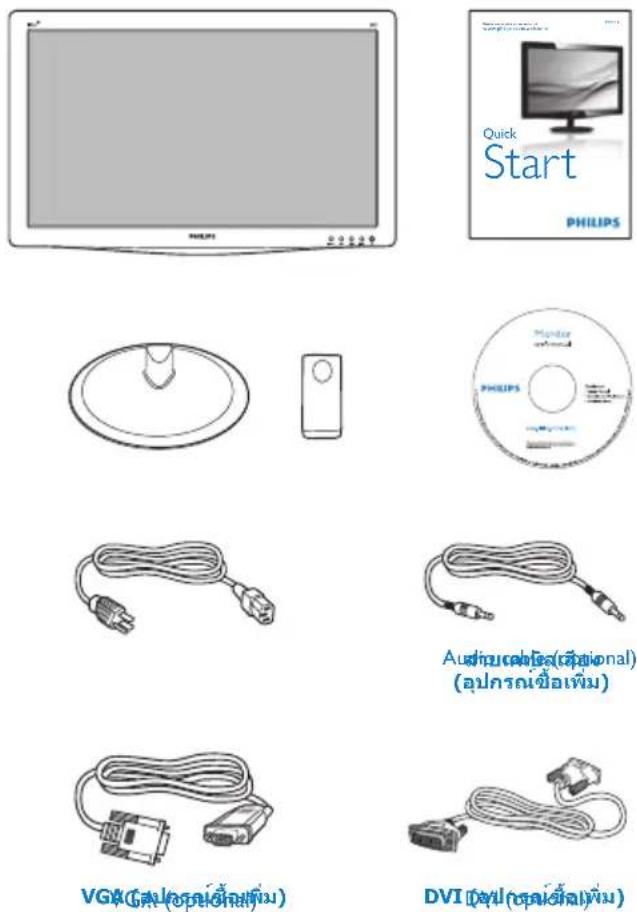
1 สิ่งต่างๆ ในกล่องบรรจุ
2 ติดตั้งชาตั้งฐาน
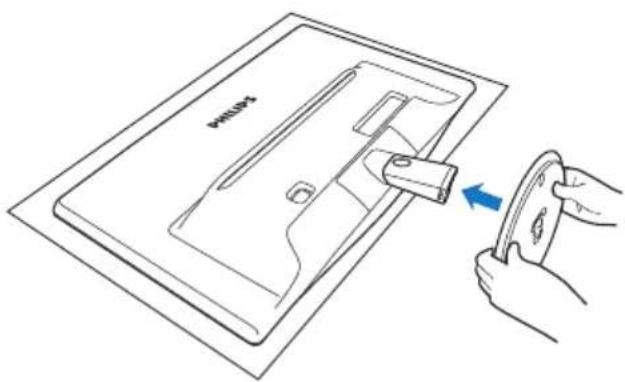
- วางจอภาพควบคุมหน้าลงบนพื้นผิวที่นุ่มและ เรียบ โดยใช้ความระมัดระวังเพื่อหลีกเสียง ไมู่ให้เกิดรอยขิดข่วน หรือความเสียหายที่ หน้าจอ
- ต่อเสารุนกับจอภาพ จนกระทั้งคลิกเข้า ตําแหนง

- จับชาตั้งฐานจอภาพด้วยมือหังสองข้างและใส่ชาตั้งฐานลงในเสาของฐานให้แน่นหนา
3 การเชื่อมต่อไปยัง PC ของคุณ
text_image
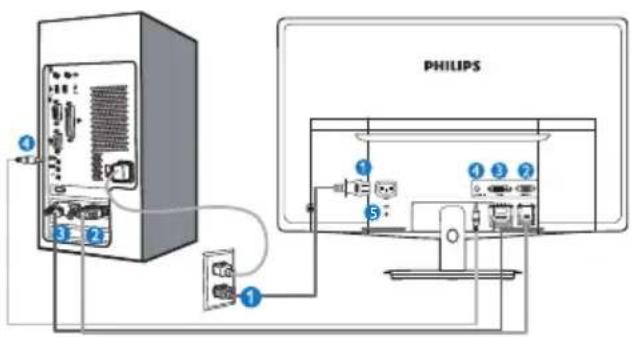
PHILIPS1 อินพุตไฟ AC
2 อินพุต VGA
3 อินพุต DVI-D (มีในจอภาพบางรุ่น)
4 อินพุตเสียง (มีในจอภาพบางรุ่น)
5 ล็อดป้องกันการโจรกรรม Kensington
เชื่อมต่อไปยัง PC
- เซื่อมต่อสายไฟเข้าที่ด้านหลังของจอภาพอย่างแน่นหนา
- ปีดคอมพิวเตอร์ของคุณ และถอดปลัก สายไฟ
- เซื่อมต่อสายเคเบิลสัญญาณจอภาพเข้ากับ ขั่วต่อวิติโอที่ด้านหลังของคอมพิวเตอร์ ของคุณ
- เสียบสายไฟของคอมพิวเตอร์ และจอภาพของคุณเขากับเตาเสียบไฟฟ้าที่อยู่ไกลๆ
- เปิดคอมพิวเตอร์และจอภาพของคุณ ถ้า จอภาพแสดงภาพ หมายความว่าการติดตั้ง สมบูรณ
2.2 การใช้งานจอภาพ
1 คำอธิบายผลิตภัณฑ์ มุมมองด้านหน้า
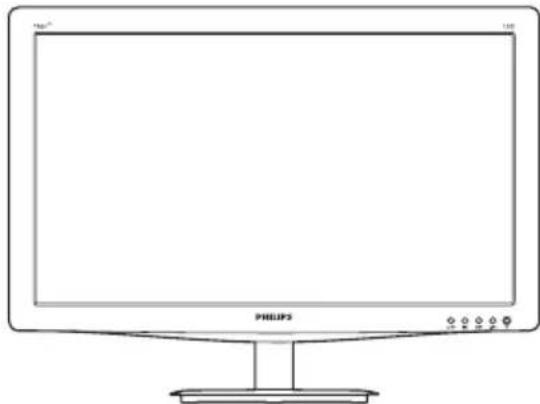
| 1 | ∅ | เปิดและปิดจอภาพ |
| 2 | ∅/OK | เข้าถึงเมนู OSDยืนยันการปรับ OSD |
| 3 | กลับไปยังระดับ OSD ก่อนหน้า | |
| 4 | ปรับระดับความสว่าง | |
| 5 | ▲▼ | ปรับเมนู OSD |
| 6 | ปรับระดับเสียงของลําโพง | |
| เปลี่ยนรูปแบบการแสดงผล | ||
| 7 | AUTO | ปรับจอภาพอัตโนมัติ |
2. การตั้งคาดอากาศ
2 ค่าอธิบายของการแสดงผลบนหน้าจอ การแสดงผลบนหน้าจอ (OSD) คืออะไร?
การแสดงผลบนหน้าจอ (OSD) เป็นคุณสมบัติอย่างหนึ่งในจอภาพ LCD ของ Philips ทุกรุ่น คุณสมบัตินี้อนุญาตให้ผู้ใช่สามารถปรับสมรรถนะของหน้าจอ หรือเลือกฟังก์ชั่นต่างๆของจอภาพโดยตรงผ่านหน้าต่างขั้นตอนการทํางานที่แสดงบนหน้าจอ ระบบติดต่อผู้ใช้ที่แสดงบนหน้าจอที่ใช้ง่าย แสดงอยูดานลาง:
รุ่น 196V3LA:
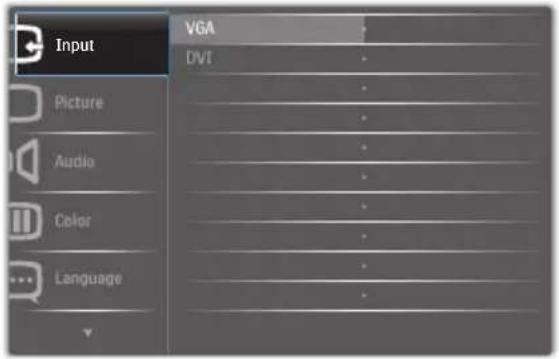
text_image
Input VGA DVT Picture Audio Color Languageรุ่น 196V3L:

text_image
Input VGA DVT Picture Color Language OSD Settingsรุ่น 196V3L (สำหรับรุ่น 1A):
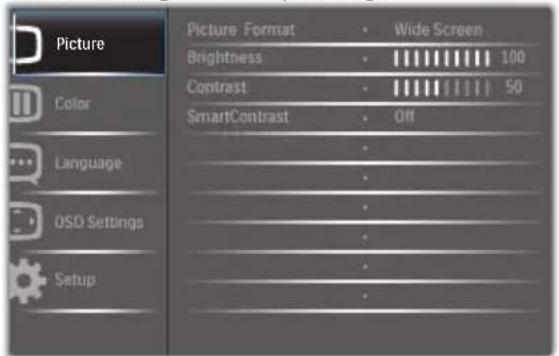
text_image
Picture Color Language USD Settings Setup Picture Format • Wide Screen Brightness • 100 Contrast • 50 SmartContrast • Off • • • • • • •พื้นฐานและชั้นตอนง่ายๆ บนปุ่มควบคุม ใน OSD ที่แสดงด้านบน คุณสามารถกดปุ่ม
▼▲ที่แผงด้านหน้าของจอภาพ เพื่อเลื่อน
เครอร์เซอร์ และกดปุ่ม OK (ตกลง) เพื่อยืนยันตัว เลือกหรือทําการเปลี่ยนแปลง
เมนู OSD
ด้านล่างเป็นมุมมองในภาพรวมของโครงสร้าง ของการแสดงผลบนหน้าจอ คุณสามารถใช้หน้า จุอนี้เป็นข้อมูลอ้างอิงเมื่อคุณต้องการทํางาน ด้วยการปรับค่าต่างๆ ในภายหลัง
Main menu Sub menu

flowchart
graph TD
    A["Input"] --> B["VGA"]
    A --> C["DVI"]
    B --> D["(available for selective models)"]
    C --> D
    E["Picture"] --> F["Picture Format"]
    E --> G["Brightness"]
    E --> H["Contrast"]
    E --> I["SmartContrast"]
    F --> J["Wide Screen, 4:3"]
    G --> K["0~100"]
    H --> L["0~100"]
    I --> M["On, Off"]
    N["Audio"] --> O["Stand-Alone"]
    N --> P["Mute"]
    O --> Q["On, Off"]
    R["(available for selective models)"] --> S["Color"]
    R --> T["Language"]
    R --> U["OSD Settings"]
    R --> V["Setup"]
    S --> W["Color Temperature"]
    S --> X["sRGB"]
    S --> Y["User Define"]
    W --> Z["6500K, 9300K"]
    X --> AA["Red: 0~100"]
    X --> AB["Green: 0~100"]
    X --> AC["Blue: 0~100"]
    V --> AD["English, Español, Français, Deutsch, Italiano, Português, Русский. 简体中文, Türkçe"]
    V --> AE["Horizontal"]
    V --> AF["Vertical"]
    V --> AG["Transparency"]
    V --> AH["OSD Time Out"]
    AD --> AI["0~100"]
    AF --> AJ["0~100"]
    AG --> AK["Off, 1, 2, 3, 4"]
    AH --> AL["5s, 10s, 20s, 30s, 60s"]
    AI --> AM["H. Position"]
    AJ --> AN["V. Position"]
    AK --> AO["Phase"]
    AL --> AP["Clock"]
    AM --> AQ["Resolution Notification"]
    AN --> AR["Reset"]
    AO --> AS["Information"]
    AP --> AT["On, Off"]
    AQ --> AU["Yes, No"]
2. การตั้งคาดอภาพ
3 การแจ้งเตือนความละเอียด
จอภาพนี้ได้รับการออกแบบให้มีสมรรถนะการ ทํางานดีที่สุดที่ความละเอียดมาตรฐานของ เครื่องคือ 1366 × 768 @ 60Hz เมื่อเปิดเครื่อง จอภาพด้วยความละเอียดที่แตกต่างจากนี้ จะมี การแสดงเตือนแสดงบนหน้าจอ: ใช้ 1366×768 @ 60Hz เพื่อให้ได้ผลลัพธ์ดีที่สุด
คุณสามารถปิดการแสดงการแจ้งเตือนความ ละเอียดมาตรฐานจาก Setup (ตั้งค่า) ในเมนู OSD (การแสดงผลบนหน้าจอ)
4 ฟังก์ชื่นด้านกายภาพ
เอียง
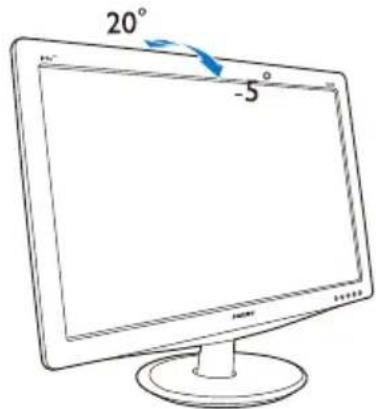
text_image
20° -5°2.3 ถอดขาดั้งฐานและฐาน
1 ถอดชาตั้งฐาน
ก่อนที่คุณจะเริ่มถอดขั้นส่วนฐานของจอภาพ โปรดทําตามชั้นตอนด้านลาง เพื่อหลีกเสี่ยง ความเสียหายหรือการบาดเจ็บที่อาจเกิดขึ้นได้
- ว่างจอภาพควบคุมหน้าลงบนพื้นผิวที่เรียบ โดยใช้ความระมัดระวังเพื่อหลีกเลี่ยงไม่ให้เกิดรอยปีดขวน หรือความเสียหายที่หน้าจอ
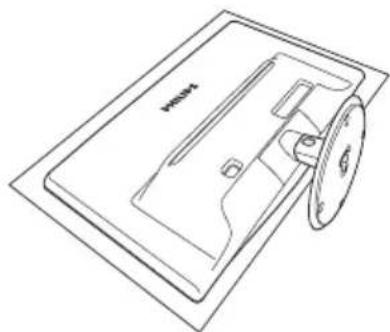
- กดคลิปล็อด เพื่อปลดชาตั้งฐานออกจาก เสารุน
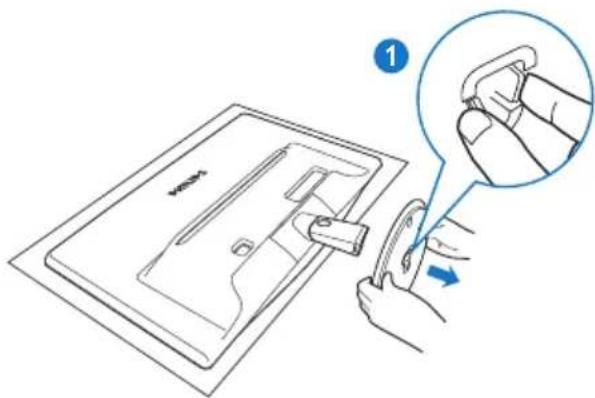
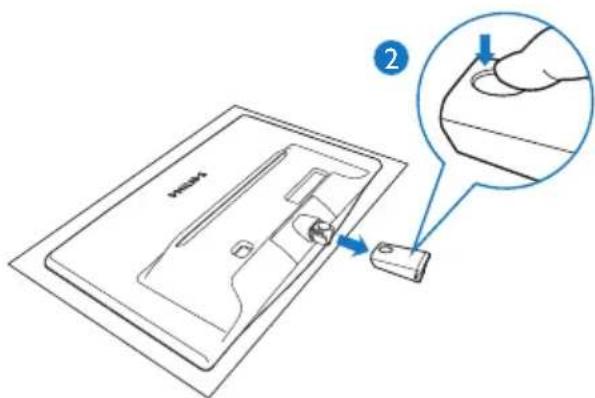
- กดปุ่มคลายเพื่อถอดเสารฐานออก
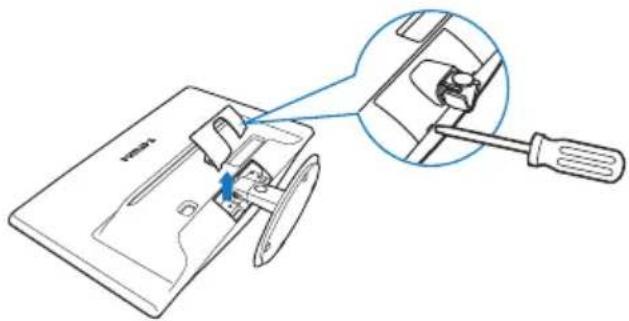
- คุณอาจใช้ไขดวงหัวแนน เพื่อเสียบลงใน รูสเป้าหรับคลายสองรูบนฝาปีดบานพับ และ คอยๆ แสงฝาปีดบานพับเพื่อถอดออก
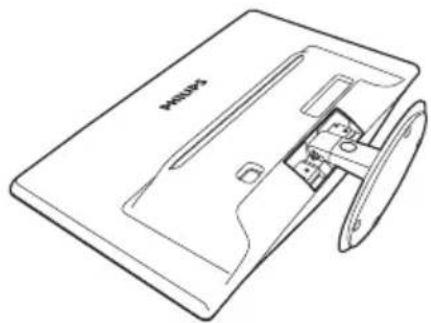
- ถอดสกรู 4 ตัว จากนั้นถอดฐานออกจาก จอภาพ
3. การปรับภาพให้ดีที่สุด
3.1 SmartContrast
1 นี่คืออะไร?
เทคโนโลยีที่เป็นเอกลักษณ์ ที่วิเคราะห์เนื้อหาที่แสดงแบบใดนามิก และปรับอัตราคอนทราสตของจอภาพ LCD ให้เหมาะสมที่สุดโดยอัตโนมัติ เพื่อให้ได้ความชัดในการรับชม และความเพลิดเพลินในการดูมากที่สุด การเร่งแบคไลท์เพื่อให้ได้ภาพที่ชัดขึ้น คมขึ้น และสว่างขึ้น หรือการลดความสว่างของแบคไลท์ลง เพื่อการแสดงภาพที่ชัดเจนในภาพที่มีพื้นหลังสีมีด
2 ทำไมจึงจำเป็นต้องใช้?
คุณต้องการความชัดเจนในการรับชมมากที่สุด และความสบายตาสูงสุดสําหรับการชมเนื้อหา ทุกประเภท SmartContrast ควบคุมคอนท ราสด์ และปรับแบคไลท์แบบใดนามิก เพื่อให้ ได้ภาพวิตีโอและเกมที่ชัดเจน คมชัด และสว่าง หรือการแสดงข้อความที่ชัด สามารถอ่านได้ ง่ายสําหรับงานสํานักงานโดยอัตโนมัติ ด้วยการ สิ้นเปลืองพลังงานที่ลดลงของจอภาพ คุณจะ ประหยัดค่าใช้จ่ายด้านพลังงาน และยืดอายุการ ใช้งานจอภาพของคุณไปได้อิกนาน
3 คุณสมบัตินี้ทำงานอย่างไร?
เมื่อคุณเปิดทํางาน SmartContrast เครื่องจะวิเคราะห์เนื้อหาที่คุณกําลังแสดงอยู่แบบเรียลไหม เพื่อปรับสี และควบคุมความเข้มของแบคไลท์ พังก์ชั่นนี้จะเร่งคอนทราสต์แบบใดนามิก เพื่อประสบการณ์ความบันเทิงที่ยอดเยี่ยมในขณะที่ชมวิตีโอ หรือเล่นเกม
3.2 Philips SmartControl Lite
ซอฟต์แวร์ SmartControl Lite ใหม่ของ Phillips อนุญาตให้คุณควบคุมจอภาพของคุณ ผ่านระบบติดต่อผู้ใช่แบบกราฟฟิกบนหน้าจอ ที่ใช่ง่าย การปรับที่ชับช้อน กลายเป็นเรื่องใน อดีตไปแล้ว เนื่องจากซอฟต์แวร์ที่ใช้งานง่าย นี้ จะแนะน่าคุณตลอดในกระบวนการปรับความละเอียดอย่างละเอียด, การปรับเทียบสี, การ ปรับนาฟิกา/เฟส, การปรับจุดสีขาว RGB ฯลฯ
อุปกรณ์นี้มาพร้อมกับเทคโนโลยีลาสุดใน คอร์อัลกอริธีม เพื่อการประมวลผลและการ ตอบสนองที่รวดเร็ว ซอฟต์แวร์ที่ใช้ไอคอน เคลื่อนไหวที่สวยงามบน Windows 7 นี้ พร้อม สาขาหรับเพิ่มประสบการณ์ในการใช้งานจอภาพ Philips ของคุณ!
1 การติดตั้ง
- ปฏิบัติตามขั้นตอน และทําการติดตั้งให้ สมบูรณ์
- คุณสามารถเปิดโปรแกรมได้หลังจากที่การ ติดตั้งสมบูรณ์
- ลําคุณต้องการเปิดโปรแกรมในภายหลังคุณสามารถคลิกที่ทางสัตบนเดスク์ทอปหรือ加倍เครื่องมือได้

แรกสุด เปิด -Wizard (ตัวช่วยสร้าง)
- ในครั้งแรกหลังจากการติดตั้ง SmartControl Lite เครื่องจะเป็ด Wizard (ตัวช่วยสร้าง) ขึ้นมาโดยอัดโนมัติสฯาหรับการเป็ดโปรแกรมครั้งแรก
- ตัวช่วยสร้างจะแนะน่าคุณเกี่ยวกับการปรับ ค่าเพื่อเพิ่มสมรรถนะของจอภาพของคุณที่ ละขั้นตอน
- คุณสามารถไปที่เมนู Plug-in (พลักอิน) เพื่อเปิดตัวข่วยสร้างในภายหลังได้เช่นกัน
-
คุณสามารถปรับตัวเลือกต่างๆ เพิ่มเติม โดยไมต้องใช้ตัวช่วยสร้างโดยใช้หน้าต่าง Standard (มาตรฐาน)
-
การปรับภาพให้ดีที่สุด

2 เริ่มต้นด้วยหน้าต่าง Standard (มาตรฐาน):
เมนู Adjust (ปรับ):
- เมนู Adjust (ปรับ) อนุญาตให้คุณปรับ Brightness (ความสว่าง), Contrast (คอ นทราสต์), Focus (โพกัส), Position (ตําแหนง) และ Resolution (ความ ละเอียด)
- คุณสามารถตลาดตามขั้นตอน และทหารปรับคา
- Cancel (ยกเลิก) จะถามผู้ใช้ว่าคุณต้องการ ยกเลิกการติดตั้งหรือไม่

- การปรับภาพให้ดีที่สุด

- เมนู Color (สี) อนุญาตให้คุณปรับ RGB, Black Level (ระดับสีดฯ), White Point (จุดสีขาว), Color Calibration (การปรับเทียบสี) และ SmartImage Lite
- คุณสามารถทางตามขั้นตอน และทหารปรับ คา
- ดูตารางดานลาง สุทธิบริการเมนูยอยตามสิ่งที่คุณป้อนเข้าไป
- ตัวอย่างสำหรับ Color Calibration (การ ปรับเทียบสี):

3. การปรับภาพให้ดีที่สุด
- "Show Me (แสดงให้ดู)" เริ่มการสอน เกี่ยวกับการปรับเทียบลี
- Start (เริ่ม) - เริ่มกระบวนการปรับเทียบสี 6 ชั้นตอน
- Quick View (ดูอย่างเร็ว) โหลดภาพก่อน/หลัง
- ในการกลับไปยังหน้าต่างหลัก Color (สี), คลิกปุ่ม Cancel (ยกเลิก)
- Enable color calibration (เปิดทางงานการ ปรับเทียบสี) - ค่าเริ่มต้นคือเปิด ถ้าไม่ได้ ทําเครื่องหมาย หมายความว่าไม่อนุญาตให้ ทําการปรับเทียบสี บุ่ม "เริ่ม" และ "ดูอย่าง เร็ว" จะเป็นสีเทาจาง
- ต้องมีข้อมูลสิทธิบัตรในหน้าจากการปรับเทียบ
หน้าจอการปรับเทียบสีแรก:
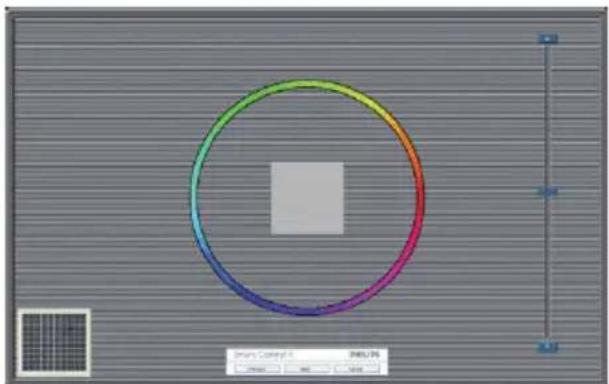
- ปุ่ม Previous (ก่อนหน้า) ถูกปิดการ ทํางานจนกระทั้งถึงหนาจอสีที่สอง
- ปุ่ม Next (ถัดไป) ไปยังเป้าหมายต่อไป (6 เป้าหมาย)
- ท้ายที่สุด ไปที่หน้าต่าง File (ไฟล์) > Presets (พรีเซ็ด)
- Cancel (ยกเลิก) ปีด UI และกลับไปยังหน้าพลักอิน
Options>Preferences (ตัวเลือก>การ กำหนดลักษณะ) - จะทํางานเฉพาะเมื่อเลือก Preferences (การ Neighborhoodลักษณะ) จากเมนู Options (ตัวเลือก) บนจอแสดงผลที่ไม่ได้รับ การสนับสนุนที่มีความสามารถ DDC/CI, จะมี เฉพาะแท็บ Help (วิธีใช้) และ Options (ตัวเลือก) เท่านั้น
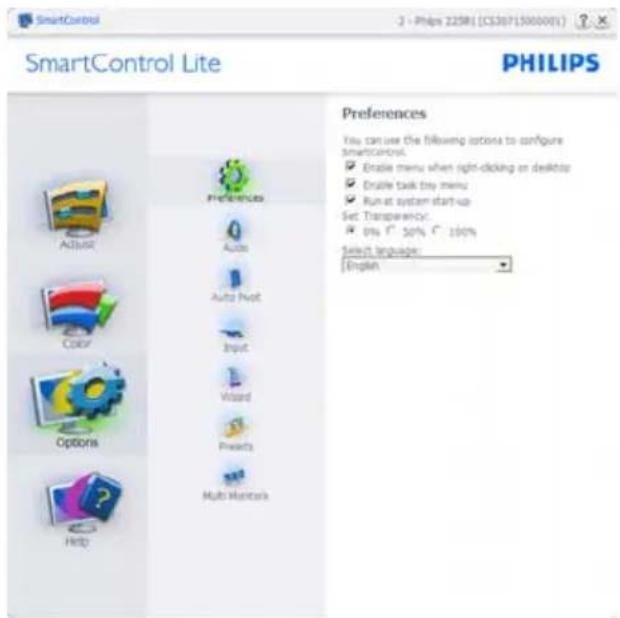
- แสดงการตั้งค่าการกําหนดลักษณะปัจจุบัน
- กล่องที่ทําเครื่องหมาย เป็นการเป็ดทํางาน คุณสมบัติ กล่องภาเครื่องหมายเป็นการ สลับระหว่างการทํางานและไม่ทํางาน
- Enable Context Menu (เป็ดทํางานเมนู เนื้อหา) บนเดสก์ทอปะลูกทําเครื่องหมาย (เป็ด) ตามค่าเริ่มต้น Enable Context Menu (เป็ดทํางานเมนูเนื้อหา) แสดงการ เลือกของ SmartControl Lite สฯาหรับ Select Preset (เลือกพรีเช็ด) และ Tune Display (ปรับจอแสดงผล) ในเมนูเนื้อหา ที่คลิกขวานบเดสก์ทอป Disabled (ปิด ทํางาน) ลบ SmartControl Lite จากเมนู เนื้อหาที่คลิกขวา
- ไอคอน Enable Task Tray (เปิดทางงาน อาจงาน) ลูกทางเครื่องหมาย (เป็ด) ตาม คารเริ่มต้น Enable context menu (เป็ด ทางงานเมนูเนื้อหา) แสดงเมนูลาดงาน สําหรับ SmartControl Lite การคลิกุขวากที่ ไอคอนอาจงาน จะแสดงตัวเลือกเมนูต่างๆ สําหรับ Help (วิธีไช้), Technical Support (การสนับสนุนด้านเทคนิค), Check for Update (ตรวจสอบหาอัพเดต), About (เกี่ยวกับ) และ Exit (ออก) เมื่อ Enable
3. การปรับภาพให้ดีที่สุด
task tray menu (เปิดทางงานเมนูธาต ระบบ) ถูกปีดทางงาน ไอคอนธาตระบจะ แสดงเฉพาะ EXIT (ออก) เท่านั้น
- Run at Startup (รันเมื่อเริ่มต้น) ถูกท栏าเครื่องหมาย (เป็ด) ตามค่าเริ่มต้น เมื่อบ็ดท栏งาน, SmartControl Lite จะไม่เป็ดขึ้นเมื่อเริ่มต้น หรืออยู่ในลาดงาน วิธีเดียวที่จะเป็ด SmartControl Lite ก็คือเป็ดจากทางลัดบนเดสก์ทอง หรือจากไฟล์โปรแกรมเท่านั้น พรีเช็ดใดๆ ที่ตั้งค่าเพื่อร้นเมื่อเริ่มต้น จะไม่ถูกโหลด เมื่อกล่องนี้ไม่ได้ท栏าเครื่องหมายอยู่ (ปิดท栏งาน)
- Enable transparency mode (เปิดทางงานใหม่โปร่งใส) (Windows 7, Vista, XP) ค่าเริ่มต้นคือ Opaque (ที่บแสง) 0%
Options>Input (ตัวเลือก>อินพุต) - จะ ทางงานเฉพาะเมื่อเลือก Input (อินพุต) จาก เมนู Options (ตัวเลือก) บนจอแสดงผลที่ไม่ได้ รับการสนับสนุนที่มีความสามารถ DDC/CI, จะ มีเฉพาะแท็บ Help (วิธีใช้) และ Options (ตัวเลือก) เท่านั้น แท็บ SmartControl Lite อื่นๆ ทั้งหมดจะใช้ไม่ได้
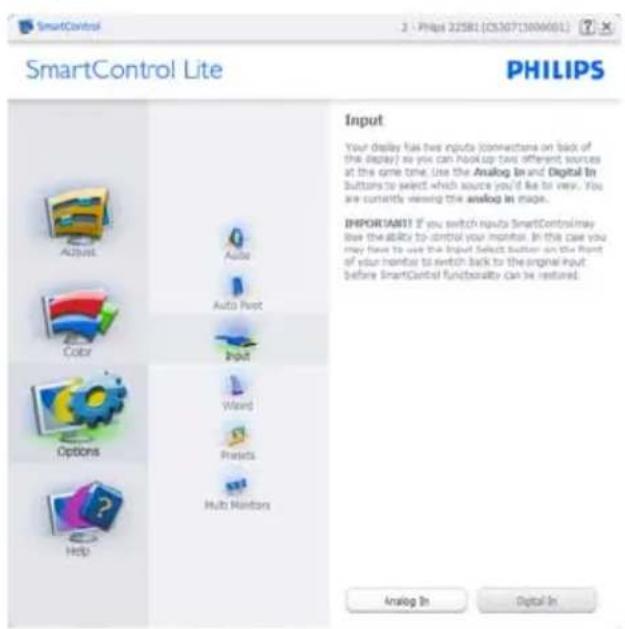
- แสดงหน้าต่างขั้นตอน Source (แหล่งสัญญาณ) และการตั้งค่าแหล่งสัญญาณอินพุตปัจจุบัน
- บนจอแสดงผลที่มีอินพุตเดียว หน้าต่างนี้จะ มองไม่เห็น
Options>Audio (ตัวเลือก>เสียง) - จะ ทางงานเฉพาะเมื่อเลือก Audio (เสียง) จากเมนู Options (ตัวเลือก) เทานนั้น
บนจอแสดงผลที่ไม่ได้รับการสนับสนุนที่มี ความสามารถ DDC/CI, จะมีเฉพาะแท็บ Help (วิธีใช้) และ Options (ตัวเลือก) เท่านั้น
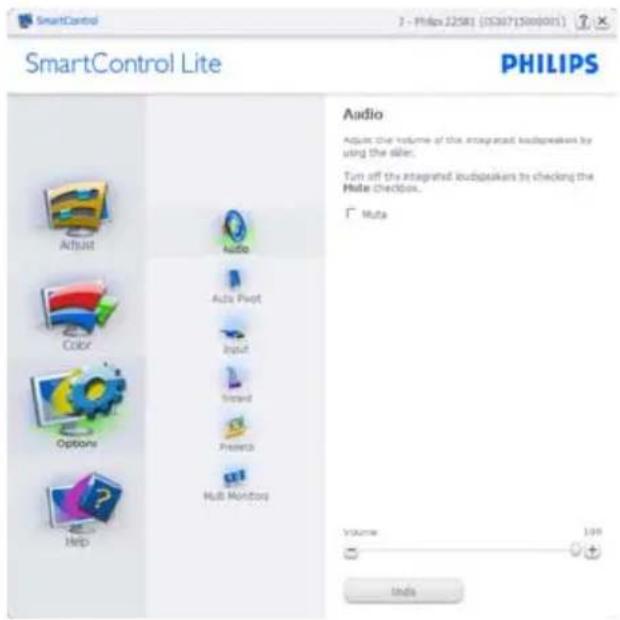
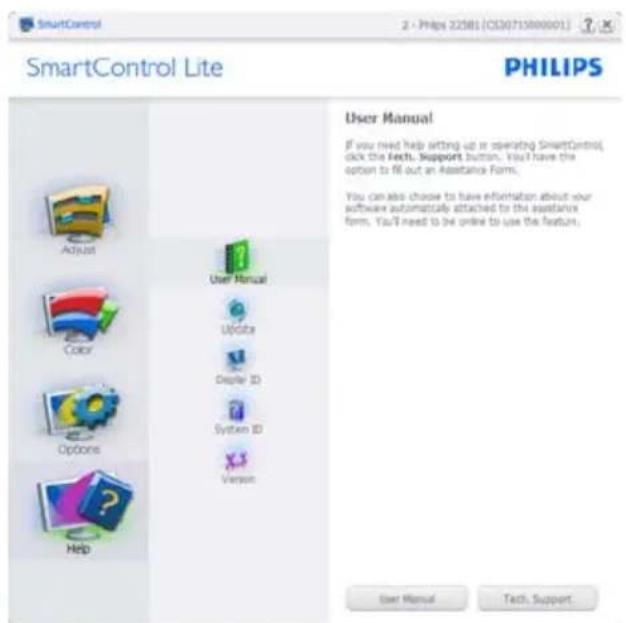
Help>User Manual (วิธีใช้>คุ่มือผู้ใช้) - จะทํางานเฉพาะเมื่อเลือก User Manual (คุ่มือผู้ใช้) จากเมน Help (วิธีใช้) บนจอแสดงผลที่ไม่ได้รับการสนับสนุนที่มีความสามารถ DDC/CI, จะมีเฉพาะแท็บ Help (วิธีใช้) และ Options (ตัวเลือก) เท่านั้น
3. การปรับภาพให้ดีที่สุด
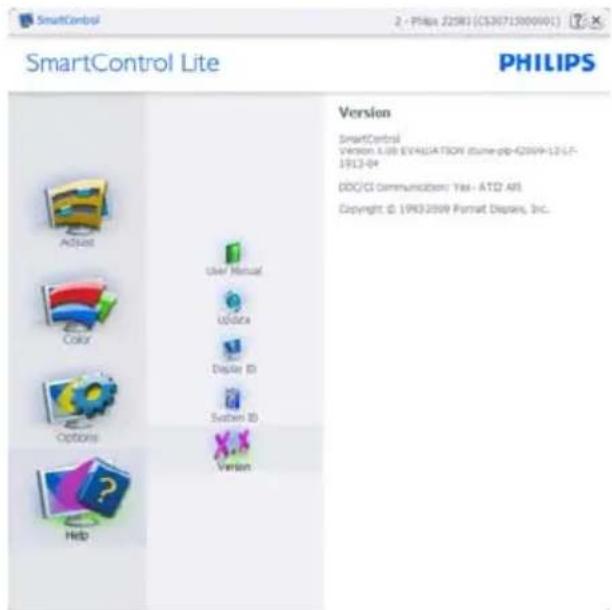
Help>Version (วิธีใช้>เวอร์ชั่น) - จะ ทํางานเฉพาะเมื่อเลือก Version (เวอร์ชั่น) จาก เมนู Help (วิธีใช้) บนจอแสดงผลที่ไม่ได้รับ การสนับสนุนที่มีความสามารถ DDC/CI, จะ มีเฉพาะแท็บ Help (วิธีใช้) และ Options (ตัวเลือก) เท่านั้น
Context Sensitive Menu (เมนูที่ เกี่ยวข้องกับเนื้อหา)
Context Sensitive Menu (เมนูที่เกี่ยวข้อง กับเนื้อหา) ถูกเปิดทางงาน ตามคาเริ่มต้น ลา Enable Context Menu (เปิดทางงาน เมนูเนื้อหา) ถูกทางเครื่องหมายในหน้าต่าง Options>Preferences (ตัวเลือก>การกําหนดลักษณะ) คุณจะมองเห็นเมนูนี้

text_image
SmartControl SmartControl Select Preset Tune Displayเมนูเนื้อใหม่ 3 รายการ:
- SmartControl Lite - เมื่อเลือก About Screen (เกี่ยวกับหน้าจอ) จะแสดงขึ้น
- Select Preset (เลือกพรีเซ็ด) - ให้มนูที่เป็นล่าตับชั้นของพรีเซ็ดที่บันทึกไว ส栏าหรับใช้งานทันที่ เครื่องหมายแสดงถึงพรีเซ็ดที่เลือกในปัจจุบัน นอกจากนี้ คุณสามารถ
เรียก Facoty Preset (พรีเซ็ดโรงงาน) ได้ จากเมนูรายการอีกด้วย
- Tune Display (ปรับจอแสดงผล) - เป็ด แผงควบคุมของ SmartControl Lite
เมนูลาดงานเปิดทำงาน
คุณสามารถแสดงเมนุลาดงานได้โดยการคลิกขวานไอดอน SmartControl Lite จากลาด งาน การคลิกข้ายจะเปิดแอปพลิเคชั่น
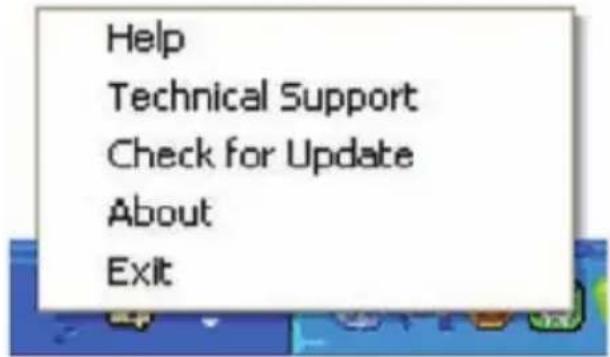
- Help (วิธีใช้) - เซาถึงไปยังไฟล User Manual (คุมือผู้ใช้): เป็ดไฟล User Manual (คุมือผู้ใช้) โดยใช่หนาต่างเบาเชอร์เริ่มต้น
- Technical Support (การสนับสนุนด้าน เทคนิด) - แสดงหนาการสนับสนุนด้าน เทคนิด
- Check for Update (ตรวจสอบหาอัพเตต)
- นําผู้ใช้ไปยังหน้า PDI และตรวจสอบ เวอร์ชันของผู้ใช้ เทียบกับเวอร์ชันที่ทันสมัย ที่สุดที่มี
- About (เกี่ยวกับ) - แสดงข้อมูลอ่างอิงอย่างละเอียด: เวอร์ชั้นผลิตภัณฑ์, ข้อมูลรุ่น และซื่อผลิตภัณฑ์
- Exit (ออก) - ปีด SmartControl Lite
ในการรัน SmartControl Lite อิกครั้ง ให้ เลือก SmartControl Lite จากเมนู Program (โปรแกรม) หรือตับเบิลคลิกที่ไอคอน PC บน เดスク์ทอง หรือเริ่มระบบใหม่
3. การปรับภาพให้ดีที่สุด
PHILIPS

SmartControl
SmartControl
Version 3.20
dtune-standard-82007-01-04-1151-23
เมื่อลาดงานลูกปิดทํางานในโพลเตอร์ การ กําหนดลักษณะ เฉพาะริยการ EXIT (ออก) ที่สามารถใช้ได้ เพื่อลบ SmartControl Lite ออกจากภาตระบอย่างสมบูรณ์ ให้ปิด ทํางาน Run at Startup (รันเมื่อเริ่มต้น) ใน Options>Preferences (ตัวเลือก>การกําหนด ลักษณะ)
4. ข้อมูลจำเพาะด้านเทคนิค
| ภาพ/จอแสดงผล | |
| ชนิดของจอภาพ TFT-LCD | |
| แบคไลท์ LED | |
| ขนาดหน้าจอ 18.5" W (47.01 ซม.) | |
| อัตราส่วนภาพ 16:9 | |
| ขนาดพิกเชล 0.3 x 0.3 มม. | |
| ความสว่าง 250 cd/m2 | |
| SmartContrast 10,000,000:1 | |
| อัตราคอนทราสต (หัวไป) 1000:1 | |
| เวลาตอบสนอง (หัวไป) 5 ms | |
| ความละเอียดที่ดีที่สุด 1366 x 768 @ 60Hz | |
| มุมการรับชม 170° (H) / 160° (V) @ C/R > 10 | |
| สีที่แสดงได้ 16.7 M | |
| อัตรารีเฟรชแนวดัง 56Hz - 76Hz | |
| ความถี่แนวนอน 30kHz - 83kHz | |
| sRGB มี | |
| ความสามารถด้านการเชื่อมต่อ | |
| อินพุตสัญญาณ | DVI-D (ดิจิตอล), VGA (อนาคตอก) |
| สัญญาณอินพุต | ชิงค์แยก, ชิงค์บนสีเขียว |
| ความสะดวกสบาย | |
| ความสะดวกสบายของผู้ใช้ | 196V3LA: AUTO/▼ 📁/▲ ⚙️/◀ 📄/OK ⏻196V3L: AUTO/▼ 📁/▲ ⚙️/◀ 📄/OK ⏻ |
| ภาษา OSD | อังกฤษ, ฝรั่งเศส, เยอรมัน, สเปน, อิตาลี, รัสเซีย,จีนแผนดินใหญ่, โปรดเกส, ตุรกี |
| ความสะดวกสบายอื่นๆ | ล้อค Kensington |
| ความสามารถด้านพลัก & เพลย์ | DDC/CI, sRGB, Windows 7/Vista/XP, Mac OSX, Linux |
| ขาดัง | |
| เอียง | -5 / +20 |
196V3LA:
| พลังงาน | |||
| โหมดเป็ดเครื่อง | 17.91 W (ทั่วไป), 23.26 W (สูงสุด) | ||
| การสิ้นเปลืองพลังงาน(วิธีทดสอบ EnergyStar 5.0) | แรงดันไฟฟ้า ACที่ 100VAC +/-5VAC, 50Hz +/-3Hz | แรงดันไฟฟ้า ACที่ 115VAC +/-5VAC, 60Hz +/-3Hz | แรงดันไฟฟ้า ACที่ 230VAC +/-5VAC, 50Hz +/-3Hz |
| การทางงานปกติ (ทั่วไป) | 13.42 W | 13.32 W | 13.30 W |
| สลีป (สแดนด์บาย) | 0.5W | 0.5W | 0.5W |
| ปิดเครื่อง | 0.5W | 0.5W | 0.5W |
4.ข้อมูลจำเพาะดานเทคนิค
| การกระจายความร้อน* | แรงดันไฟฟ้า ACที่ 100VAC +/-5VAC, 50Hz +/-3Hz | แรงดันไฟฟ้า ACที่ 115VAC +/-5VAC, 60Hz +/-3Hz | แรงดันไฟฟ้า ACที่ 230VAC +/-5VAC, 50Hz +/-3Hz |
| การทางงานปกติ 45.8 BTU/ชม. | 45.46 BTU/ชม. | 45.39 BTU/ชม. | |
| สลีป (สแดนด้บาย) 1.706 BTU/ชม. | 1.706 BTU/ชม. | 1.706 BTU/ชม. | |
| ปิดเครื่อง 1.706 BTU/ชม. | 1.706 BTU/ชม. | 1.706 BTU/ชม. | |
| ไฟแสดงสถานะ LED เฟาวอร์ | โหมดเปิดเครื่อง: สีขาว, โหมดสแดนด้บาย/สลีป: สีขาว(กะพริบ) | ||
| แหล่งจ่ายไฟ ในตัว, 100-240VAC, 50-60Hz | |||
196V3L:
| พลังงาน | |||
| โหมดเป็ดเครื่อง 17.6 W (ทั่วไป), 19.0 W (สูงสุด) | |||
| การสิ้นเปลืองพลังงาน(วิธีทดสอบ EnergyStar 5.0) | แรงดันไฟฟ้า ACที่ 100VAC +/-5VAC, 50Hz +/-3Hz | แรงดันไฟฟ้า ACที่ 115VAC +/-5VAC, 60Hz +/-3Hz | แรงดันไฟฟ้า ACที่ 230VAC +/-5VAC, 50Hz +/-3Hz |
| การทางงานปกติ (ทั่วไป) 14.15 W 14.10 W 14.10 W | |||
| สลีป (สแดนด์บาย) 0.5W 0.5W 0.5W | |||
| ปิดเครื่อง 0.5W 0.5W 0.5W | |||
| การกระจายความร้อน* | แรงดันไฟฟ้า ACที่ 100VAC +/-5VAC, 50Hz +/-3Hz | แรงดันไฟฟ้า ACที่ 115VAC +/-5VAC, 60Hz +/-3Hz | แรงดันไฟฟ้า ACที่ 230VAC +/-5VAC, 50Hz +/-3Hz |
| การทางงานปกติ 48.29 BTU/ชม. 48.12 BTU/ชม. | 48.12 BTU/ชม. | ||
| สลีป (สแดนด์บาย) 1.706 BTU/ชม. 1.706 BTU/ชม. | 1.706 BTU/ชม. | ||
| ปิดเครื่อง 1.706 BTU/ชม. 1.706 BTU/ชม. | 1.706 BTU/ชม. | ||
| ไฟแสดงสถานะ LED เฟาวอร์ | โหมดเป็ดเครื่อง: สีขาว, โหมดสแดนด์บาย/สลีป: สีขาว(กะพริบ) | ||
| แหล่งจ่ายไฟ ในตัว, 100-240VAC, 50-60Hz | |||
| ขนาด | |
| ผลิตภัณฑ์พร้อมชาตั้ง (กₓสₓล) | 463 x 358 x 204 มม. |
| ผลิตภัณฑ์เมื่อไม่ใส่ชาตั้ง (กₓสₓล) | 463 x 284 x 44 มม. |
| น้ำหนัก | |
| ผลิตภัณฑ์พร้อมชาตั้ง 2.39 กก. | |
| ผลิตภัณฑ์เมื่อไม่ใส่ชาตั้ง 2.09 กก. | |
| ผลิตภัณฑ์พร้อมกล่องบรรจุ 3.38 กก. | |
| เงื่อนไขการทำงาน | |
| ช่วงอุณหภูมิ (ขณะทํางาน) | 0°C ถึง 40°C |
| ช่วงอุณหภูมิ (ขณะไม่ทํางาน) | -20°C ถึง 60°C |
| ความชื่นสัมพัทธ์ | 20% ถึง 80% |
4.ข้อมูลจําเพาะด้านเทคนิค
| ระดับความสูง | การทํางาน: + 12,000 พต (3,658 ม.)ขณะไม่ทํางาน: + 40,000 พต (12,192 ม.) |
| MTBF 30,000 ชม. | |
| สิ่งแวดล้อม | |
| ROHS มี | |
| EPEAT เทรียญเงิน (www.epeat.net) | |
| บรรจุภัณฑ์ รีไซเคิลได้ 100% | |
| ความสอดคล้องและมาตรฐาน | |
| การอนุมัติของระเบียบข้อบังคับต่างๆ | เครื่องหมาย CE, FCC คลาส B, GOST, SEMKO,ได้รับการรับรอง TCO (Only for selective models), UL/cUL, BSMI, ISO9241-307 |
| ตัวเครื่อง | |
| สี ดํา | |
| พื้นผิว มัน/พื้นผิว | |

หมายเหตุ
- EPEAT เหรียญทองหรือเหรียญเงิน ใช้ได้เฉพาะเมื่อ Philips ลงทะเบียนผลิตภัณฑ์ โปรดเยี่ยมชมที่ www.epeat.net สําหรับสถานะการลงทะเบียนในประเทศของคุณ
- ข้อมูลนี้อาจเปลี่ยนแปลงได้โดยไม่ต้องแจ้งให้ทราบ ไปที่ www.philips.com/support เพื่อ ดาวน์โหลดแผ่นข้อมูลเวอร์ชั่นล่าสุด
4.1 ความละเอียด & โหมดพรีเซ็ด
ความละเอียดสูงสุด
1366 x 768 ที่ 60 Hz (อินพุตอนาล็อก)
1366 x 768 ที่ 60 Hz (อินพุตดิจิตอล)
2 ความละเอียดที่แนะนำ
1366 x 768 ที่ 60 Hz (อินพุตติจิตอล)
| ความคี่ แนวทาง (kHz) | ความละเอียด | ความคี่ แนวตั้ง (Hz) |
| 31.47 720 x 400 70.09 | ||
| 31.47 640 x 480 59.94 | ||
| 37.50 640 x 480 75.00 | ||
| 37.88 800 x 600 60.32 | ||
| 46.88 800 x 600 75.00 | ||
| 48.36 1024 x 768 60.00 | ||
| 60.02 1024 x 768 75.03 | ||
| 47.71 1366 x 768 59.79 |
หมายเหตุ
โปรดทราบว่าจอแสดงผลของคุณทฯางานได ดีที่สุดที่ความละเอียดมาตรฐาน 1366 x 768 ที่ 60Hz เพื่อให้ได้คุณภาพการแสดงผลที่ดี ที่สุด โปรดทฯตามคฯ paraแนะนฯาในการตั้งค่าความ ละเอียดนี้
5. การจัดการพลังงาน
ภาคุณมีการ์ดแสดงผลหรือขอฟต์แวร์ที่ สอดคล้องกับ VESA DPM ติดตั้งอยู่ใน PC ของคุณ จอภาพจะลดการสิ้นเปลืองพุลังงาน โดยอัตโนมัติในขณะที่ไม่ได้ใช้งาน ถาวตรวจสอบ พบการป้อนข้อมูลจากแป้นพิมพ์ เมาส์ หรือ อุปกรณ์ป้อนข้อมูลอื่นๆ จอภาพจะ 'ตื่นขึ้น' โดย อัตโนมัติ ตารางต่อไปนี้แสดงการสิ้นเปลือง พลังงาน และการสงสัญญาณของคุณสมบัติการ ประหยัดพลังงานอัตโนมัตินี้:
196V3LA:
| ความหมายของการจัดการพลังงาน | |||||
| โหมด VESA | วัตถโอ | ชิงค์ แนวนอน | ชิงค์ แนวตั้ง | พลังงานที่ใช้ | สี LED |
| แอกทีฟ | ดิด | ไข่ ไข่ | 17.91 W (หัวไป) | สีขาว | |
| สลีป ดิบ ไม่ | ไม่ | <0.5 W (หัวไป) | สีขาว (กะพริบ) | ||
| ปิดเครื่อง | ดับ | - | - | <0.5 W (หัวไป) | ดับ |
196V3L:
| ความหมายของการจัดการพลังงาน | |||||
| โหมด VESA | วัตถือ | ชิงค์ แนวนอน | ชิงค์ แนวตั้ง | พลังงานที่ใช้ | สี LED |
| แอกทีฟ | ดิด | ไข่ ไข่ | 17.6 W (หัวไป) สิขาว | ||
| สลีป ดับ ไม่ | ไม่ | <0.5 W (หัวไป) | สิขาว (กะพริบ) | ||
| ปิดเครื่อง | ตับ | - | - | <0.5 W (หัวไป) | ตับ |
การตั้งค่าต่อไปนี้ถูกใช้เพื่อวัดการสิ้นเปลือง พลังงานบนจอภาพนี้
• ความละเอียดมาตรฐาน: 1366 x 768
- คอนทราสต์: 50%
- ความสว่าง: 250 nits
- อุณหภูมิสี: 6500k พร้อมรูปแบบสีขาว
สมบูรณ

หมายเหตุ
ข้อมูลนิ้นอาจเปลี่ยนแปลงใดโดยไมตองแจงให้ ทราบ
6. ข้อมูลเกี่ยวกับระเบียบ ข้อนังคับ
Lead-free Product

6.ข้อมูลเกี่ยวกับระเบียบข้อบังคับ
6.ข้อมูลเกี่ยวกับระเบียบข้อบังค้ม
6.ข้อมูลเกี่ยวกับระเบียบข้อบังคืน
6.ข้อมูลเกี่ยววกับระเบียบข้อบังค้ม
China RoHS
7. การดูแลลูกคา และการ รับประกัน
7.1 นุโยบายเกี่ยวกับพิกเชลที่ เสี่ยของจอภาพแบบแนนของ Philips
Philips ใช้ความพยายามเพื่อส่งมอบผลิตภัณฑ์ ที่มีคุณภาพสูงสุด เราใช้กระบวนการผลิตที่มี ความสามารถหนาที่สุดในอตสาหกรรม และใช้การ ควบคุมคุณภาพที่มีความเข้มงวดที่สุด อย่างไร ก็ตาม บางครั้งขอบกพรองเกี่ยวกับพิกเชล หรือ พิกเชลยอยบนหน้าจอแบบ TFT ที่ใช้ใน จอแสดงผลแบบแนนก็เป็นสิ่งที่หลีกเลี่ยงไม่ได้ ไม่มีผู้ผลิตรายใดสามารถรับประกันใดว่าหน้าจอ แบบแนนทั้งหมดจะปราศจากขุอบกพรองของ พิกเชล แต Philips รับประกันวาจอภาพทุกจอ ที่มีจํานวนขุอบกพรองที่ไม่สามารถยอมรับได้ จะได้รับการซ่อมแซมหรือเปลี่ยนให้ไหมภายใต การรับประกัน ข้อสังเกตนี้อธิบายถึงชนิดต่าง ๆ ข้องขอบกพรองของพิกเชล และระบุระด้ บขอบกพรองที่สามารถยอมรับได้สําหรับแต่ละ ชนิด เพื่อที่จะมีคุณสมบัติสceilาหรับการซ่อมแซม หรือเปลี่ยนเครื่องใหม่ภายใต้การรับประกัน จํานวนของพิกเชลที่พกพรองบนหน้าจอแบบ TFT ต้องเกินระดับที่สามารถยอมรับได้ ตัวอย่างเซน จํานวนพิกเชลยอยไม่เกิน 0.0004% บนจอภาพอาจมีข้อบกพรอง ยิงกว่านั้น Philips ยังได้กําหนดมาตรฐานที่ สูงขึ้นสําหรับชนิดของพิกเชลที่ข้อบกพรองบาง ชนิดสามารถสังเกตเห็นได้ง่ายกว่าชนิดอื่นอีก ด้วย นโยบายนี้ใช้ได้ทั่วโลก
text_image
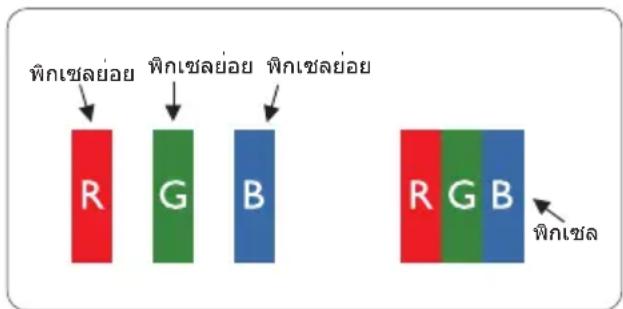
พิกเชลย่อย พิกเชลย่อย พิกเชลย่อย R G B R G B พิกเชลฟิกเชลและฟิกเชลย่อย
พิกเชล หรือส่วนของภาพ ประกอบด้วยพิกเชล ย่อย 3 ส่วนที่ประกอบด้วยสีหลักคือ สีแดง สี เขียว และสื่น Pastาเงิน พิกเชลจํานวนมาก ประกอบ กันกลายเป็นภาพ เมื่อพิกเชลยอยหั่งหมดของ พิกเชลหนึ่งสว่าง พิกเชลยอยหั้ง 3 สีจะ รวมกันปรากฏเป็นพิกเชลสีขาวหนึ่งพิกเชล เมื่อ พิกเชลยอยหั้งหมดมีด พิกเชลยอยหั้ง 3 สีจะ
รวมกันปรากฏเป็นพิกเชลสีตฯาหนึ่งพิกเชล การ ผสมรวมอื่นๆ ของพิกเชลย่อยที่สว่างและมีด จะ ปรากฏเป็นพิกเชลสีอื่นๆ หนึ่งพิกเชล
ชนิดของข้อบกพร่องของพิกเชล
ขอบกพรองขุองพิกเชลและพิกเชลยอย ปุราภูบนหน้าจอในลักษณะที่แตกต่างกัน มี ขุอบกพรอง 2 ประเภทของพิกเชล และ ขอบกพรองหลายชนิดของพิกเชลยอยภายใน แตละประเภท
ข้อกพร่องจุดสว่าง
ข้อบกพรองจุดสว่าง ปรากฏเป็นพิกเชลหรือ พิกเชลย่อยที่สว่างหรือ 'ติด' ตลอดเวลา นั้นคือ จุดที่สว่างของพิกเชลยอยจะมองเห็นเดน ออกมาบนหน่วยอ เมื่อจอภาพแสดงรูปแบบที่ มีด ชนิดของข้อบกพรองจุดสว่างแบบต่างๆ มี ตังนี้
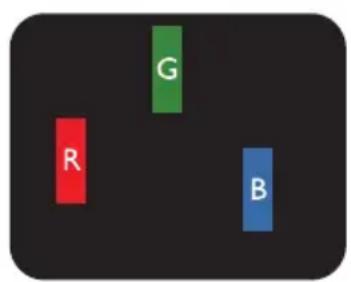
text_image
G R Bพิกุเชลย่อยสีแดง สีเขียว หรือสืนบ้าเงินหนึ่งจุด สว่าง

text_image
P Y Cพิกเชลย่อยติดกัน 2 จุดสว่าง:
- สีแดง + สีน้ําเงิน = สีม่วง
- สีแดง + สีเขียว = สีเหลือง
- สีเขียว + สีน口罩เงิน = สีฟ้า (สีฟ้าออน)

text_image
Wพิกเชลยอยติดกัน 3 จุดสว่าง (พิกเชลสีขาว หนึ่งจุด)
7. การดูแลลูกค้า และการรับประกัน

หมายเหตุ
จุดสว่างสีแดงหรือสิน้ําเงิน ต้องมีความสว่าง กว่าจุดข้างๆ มากกว่า 50 เปรอร์เซ็นต์ ในขณะ ที่จุดสว่างสีเขียว ต้องมีความสว่างกว่าจุดข้างๆ มากกว่า 30 เปรอร์เซ็นต์
ข้อบทพร่องจุดสีดำ
ข้อบกพร่องจุดสีดฯา ปรากฏเป็นพิกเชลหรือ พิกเชลย่อยที่มีดหรือ 'ตับ' ตลอดเวลา นั่นคือ จุดที่มีดของพิกเชลย่อยจะมองเห็นเด่น อุกมาบนหน้าจอ เมื่อจอภาพแสดงรูปแบบที่ สว่าง รายการด้านลางคือชนิดของขอบกพร่อง จุดมีดแบบต่างๆ

ข้อบทพร่องของพิกเซลที่อยู่ใกล้กัน
เนื่องจากข้อบกพร่องของพิกเชลและพิกเชล ย่อยชนิดเดี่ยวกันที่อยู่ใกล้กัน อาจสังเกตเห็นได้ มากกว่า Philips จึงระบุระดับการยอมรับส_barาหรับ ข้อบกพร่องของพิกเชลที่อยู่ใกล้กันด้วย

ระดับการยอมรับสำหรับข้อบกพร่องของ พิกเชล
เพื่อที่จะมีคุณสมบัติส์ฯาหรับการช่อมแซม หรือการเปลี่ยนเครื่องใหม่เนื่องจากข้อบทกพร่องของพิกเชลระหว่างช่วงเวลารับประกัน หน้าจอแบบ TFT ในจอแสดงผลแบบแบนของ Philips ต้องมีจํานวนพิกเชลหรือพิกเชลย่อยที่บทกพร่องเกินระดับการยอมรับในตารางต่อไปนี้
| ข้อกพร่องจุดสว่าง ระดับที่สามารถยอมรับได้ | |
| พิกเชลยอยสว่าง 1 จุด 3 | |
| พิกเชลยอยที่สว่างติดกัน 2 จุด 1 | |
| พิกเชลยอยที่สว่างติดกัน 3 จุด (พิกเชลสีขาวหนึ่งพิกเชล) 0 | |
| ระยะหางระหว่างข้อกพรองจุดสว่าง 2 จุด* >15 มม. | |
| ข้อกพร่องจุดสว่างรวมของทุกชนิด 3 | |
| ข้อกพร่องจุดสีตํา ระดับที่สามารถยอมรับได้ | |
| พิกเชลยอยมีด 1 จุด 5 หรือน้อยกว่า | |
| พิกเชลยอยมีดติดกัน 2 จุด 2 หรือน้อยกว่า | |
| พิกเชลยอยมีดติดกัน 3 จุด 0 | |
| ระยะหางระหว่างข้อกพรองจุดมีด 2 จุด* >15 มม. | |
| ข้อกพร่องจุดมีดรวมของทุกชนิด 5 หรือน้อยกว่า | |
| จุดกพร่องรวม ระดับที่สามารถยอมรับได้ | |
| ข้อกพร่องจุดสว่างหรือจุดมีดรวมของทุกชนิด 5 หรือน้อยกว่า |

หมายเหตุ
- ข้อบทพร่องฟิกเชลย่อยที่ติดกัน 1 หรือ 2 แห่ง = ข้อบทพรอง 1 จุด
- จอภาพนี้สอดคล้องกับมาตรฐาน ISO9241-307 (ISO9241-307: ข้อกําหนดตามหลักสรีรศาสตร์, วิธีการวิเคราะห์ และการทดสอบความสอดคล้องสําหรับจอแสดงผลแบบอิเล็กทรอนิกส์)
7.2 การตูแลลูกค้า & การรับประกัน
สำหรับข้อมูลเกี่ยวกับความคุ้มครองภายใต้การรับประกัน และข้อกําหนดในการสนับสนุนเพิ่มเติมที่ใช้ได้สำหรับภูมิภาคของคุณ โปรดเยี่ยมชุมที่เว็บไซต์ www.philips.com/support สําหรับรายละเอียดนุอกจุากนี้ คุณสามารถติดต่อหมายเลขศูนย์การดูแลลูกค้าของ Philips ในประเทศไทยแสดงด้านลางไต้วย
ข้อมูลติดต่อสำหรับภูมิภาค ยุโรปตะวันตก:
| ประเทศ ASC หมายเลขฝ่ายดูแลผู้บริโภค ราคา | |||
| Germany Siemens I&S | +49 01803 386 853 | € 0.09 | |
| United Kingdom Invec | Scotland +44 0207 949 0069 Local call tariff | ||
| Ireland Invec Scotland | +353 01 601 1161 Local call tariff | ||
| Spain Eatsa Spain +34 | 902 888 785 | € 0.10 | |
| Finland A-novo +358 | 09 2290 1908 Local call tariff | ||
| France | A-novo +33 082161 1658 | € 0.09 | |
| Greece Allman Hellas | +30 00800 3122 1223 Free of charge | ||
| Italy | A-novo +39 840 320 041 | € 0.08 | |
| Netherlands | E Care | +31 0900 0400 063 | € 0.10 |
| Denmark | A-novo | +45 3525 8761 | Local call tariff |
| Norway | A-novo | +47 2270 8250 | Local call tariff |
| Sweden | A-novo +46 08 632 0016 Local call tariff | ||
| Poland | Zolter | +48 0223491505 Local call tariff | |
| Austria | Siemens I&S +43 0810 000206 | € 0.07 | |
| Belgium | E Care | +32 078 250851 | € 0.06 |
| Luxembourg | E Care | +352 26 84 30 00 | Local call tariff |
| Portugal | Eatsa Spain +351 2 1359 1440 Local call tariff | ||
| Switzerland | A-novo +41 02 2310 2116 Local call tariff | ||
ข้อมูลติดต่อสำหรับภูมิภาค ยุโรปกลางและตะวันออก:
| ประเทศ | คอลเซ็นเตอร์ ASC | หมายเลขฝ่ายดูแลผู้บริโภค |
| Belarus NA IBA | +375 17 217 3386 | |
| Bulgaria NA LAN Service | +359 2 960 2360 | |
| Croatia NA Renoprom | +385 1 333 0974 | |
| Estonia NA FUJITSU | +372 6519900 | |
| Latvia NA "ServiceNet LV" Ltd. | +371 7460399 | |
| Lithuania | NA UAB "Servicenet" +370 7400088 | |
| Romania NA Blue Ridge Intl. | +40 21 2101969 | |
| Serbia & Montenegro | NA | Kim Tec d.o.o. +381 11 20 70 684 |
| Slovenia | NA PC H.and | +386 1 530 08 24 |
| Ukraine | NA Comel | +380 562320045 |
| NA Topaz-Service Company | +38 044 245 73 31 | |
| Russia | NA CPS | +7 (495) 645 6746 (for repair) |
| NA CEEE Partners | +7 (495) 645 3010 (for sales) | |
| Slovakia | NA Datalan Service | +421 2 49207155 |
| Turkey | NA | Techpro +90 212 444 4 832 |
| Czech Rep. | NA Asupport | 800 100 697 |
| Hungary | NA Serware | +36 1 2426331 |
| NA Profi Service | +36 1 814 8080 | |
ข้อมูลติดต่อสำหรับภูมิภาค ละตินอเมริกา:
| ประเทศ | คอลเซ็นเตอร์ | หมายเลขฝ่ายดูแลผู้บริโภค |
| Brazil | Vermont | 0800-7254101 |
| Argentina | 0800 3330 856 |
ข้อมูลติดต่อสำหรับ จีน:
จีน
หมายเลขฝ่ายดูแลผู้บริโภค : 4008 800 008
ข้อมูลติดต่อสำหรับ อมเจริกาเหนือ :
| ประเทศ | คอลเซ็นเตอร์ | ASC | หมายเลขฝ่ายดูแลผู้บริโภค |
| U.S.A. | TOS | Teleplan | (877) 835-1838 |
| Canada Supercom | Supercom | (800) 479-6696 | |
ข้อมูลติดต่อสำหรับภูมิภาค APMEA :
| ประเทศ คอลเซ็นเตอร์ ASC หมายเลขฟ่ายดูแลผู้บริโภค | |||
| Australia NA AGOS NETWORK PTY LTD 1300 360 386 | |||
| New Zealand NA Visual Group Ltd. 0800 657447 | |||
| Hong Kong / Macau | NA Smart Pixels | Technology Ltd. | Hong Kong:Tel: +852 2619 9639Macau:Tel: (853)-0800-987 |
| India NA REDINGTON INDIA LTD | Tel: 1 800 425 6396SMS: PHILIPS to 56677 | ||
| Indonesia NA PT. Gadingsari elektronika Prima | Tel: 62 21 75909053, 75909056,7511530 | ||
| South Korea NA PCS One Korea Ltd. 080-600-6600 | |||
| Malaysia | NA | After Market Solutions (CE)Sdn Bhd | 603 7953 3370 |
| Pakistan | NA Philips Consumer Service (9221) 2737411-16 | ||
| Singapore | NA | Philips Electronics SingaporePte Ltd (Philips Consumer Care Center) | (65) 6882 3999 |
| Taiwan | PCCWTeleservicesTaiwan | FETEC.CO | 0800-231-099 |
| Thailand | NA Axis Computer System Co., Ltd. (662) 934-5498 | ||
| South Africa | NA | Sylvara Technologies Pty Ltd | 086 0000 888 |
| United Arab Emirates | NA AL SHAHD | COMPUTER L.L.C 00971 4 2276525 | |
| Israel | NA Eastronics LTD 1-800-567000 | ||
| Vietnam | NA | FPT Service Informatic Company Ltd. | +84 8 38248007 Ho Chi Minh City+84 5113.562666 Danang City+84 5113.562666 Can tho Province |
| Philippines | NA Glee Electronics, Inc. | (02) 633-4533 to 34,(02) 637-6559 to 60 | |
| Sri Lanka | NA | no distributor and/or service provider currently | |
| Bangladesh | NA | Distributor: Computer Source Ltd (warranty buy-out) | 880-2-9141747, 9127592880-2-8128848 / 52 |
| Nepal | NA | Distributor: Syakar Co. Ltd(warranty buy-out) | 977-1-4222395 |
| Cambodia | NA | Distributor: Neat Technology Pte Ltd (Singapore) (warranty buy-out) | 855-023-999992 |
8. การแก้ไขปัญหา & คำถามที่พบบ่อย
8.1 การแก้ไขปัญหา
หน้านี้ประกอบด้วยปัญหาต่างๆ ที่สามารถแก้ไข ไต้โดยผู้ใช้ ถ้าปัญหายังคงมือยุ่ หลังจากที่คุณ ลองวิธีการแก้ไขปัญหาเหล่านี้แล้ว ให้ติดต่อ ตัวแทนฝ่ายบริการลูกคาของ Philips
1 ปัญหาทั่วไป
ไม่มีภาพ (LED เพาเวอร์ไม่ติด)
- ตรวจสอบให้แนใจวาสายไฟเสียบอยุกับเต้าเสียบไฟฟ้า และเสียบอยู่ที่ด้านหลังจอภาพ
- แรกสุด ให้แน่ใจว่าปุ่มเพาเวอร์ที่ด้านหน้าของจอภาพอยู่ในตําแหน่ง OFF (ปีด)จากนั้นกดปุ่มไปยังตําแหน่ง ON (เป็ด)
ไม่มีภาพ (LED เพาเวอร์เป็นสีขาว)
• ตรวจสอบไหนแนใจวาคอมพิวเตอรเป็ดอยู
- ตรวงดูให้แน่ใจว่าสายเคเบิลสัญญาณเชื่อมต่อไปยังคอมพิวเตอรของคุณอย่างเหมาะสม
- ตรวจสอบให้แน่ใจว่าสายเคเบิลจอภาพไม่มีชา
ที่งอบนด้านที่ใช้สําหรับเชื่อมต่อ ถ้ามี ให้
ซ่อมหรือเปลี่ยนสายเคเบิล
- คุณสมบัติการประหยัดพลังงานอาจเป็ดทํางานอยู่
หน้าจอแสดงข้อความ
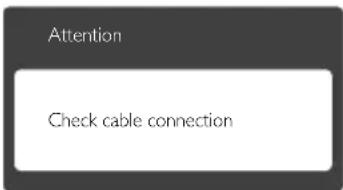
- ตรวจสอบให้นไงว่าสายเคเบิลจอภาพเชื่อมต่อไปยังคอมพิวเตอร์ของคุณอย่างเหมาะสม (ให้ดูคู่มือเริ่มต้นฉบับย่อประกอบด้วย)
- ตรวจสอบเพื่อดูว่าสายเคเบิลจอภาพมีชาที่งอหรือไม่
- ตรวจสอบให้นแน่ใจว่าคอมพิวเตอร์เปิดอยู่
ปุ่ม AUTO (อัตโนมัติ) ไม่ทำงาน
- ฟังกัชันอัดโนมัติ ใช้ไต้เฉพาะเมื่ออนู่ใน โหมด VGA- 容纳ล็อก ถ้าผลสัพธ์ไม่เป็นที่ พอใจ คุณสามารถทหารการปรับค่าต่างๆ แบบ แมนวลได้ผ่านเมนู OSD
หมายเหตุ
ฟังก์ชั่น Auto (อัตโนมัติ) ใช้ไม่ได้นในโหมด DVI-ดิจิตอล เนื่องจากไม่มีความจะป่าเป็น
มองเห็นควันหรือประกายไฟ
- อย่างปานินขั้นตอนการแก้ไขปัญหาใดๆ
- ตัดการเชื่อมต่อจอภาพจากแหล่งพลังงานหลักทันที่ เพื่อความปลอดภัย
- ติดต่อตัวแทนฝ่ายบริการลูกค้าของ Philips ทันที
2 ปัญหาเกี่ยวกับภาพ
ภาพไม่อยตรงกลาง
- ปรับตําแหน่งภาพโดยใช้ฟังก์ชั่น "Auto (อัตโนมัติ)" ในตัวควบคุมหลักของ OSD
- ปรับตําแหน่งภาพโดยใช้ฟังก์ชั่น Phase/ Clock (เฟส/นาฟิกา) ของ Setup (ตั้งคา) ในตัวควบคุมหลัก OSD การทําเข่นนี้ใช้ได้เฉพาะในโหมด VGA
ภาพสั่นบนหน้าจอ
- ตรวจสอบว่าสายเคเบิลสัญญาณเชื่อมต่อไปยังกราฟฟิกการ์ด หรือ PC อย่างเหมาะสมและแน่นหนาหรือไม่
มีการกะพริบแนวตั้ง

- ปรับตําแหน่งภาพโดยใช้ฟังก์ชั่น "Auto (อัตโนมัติ)" ในตัวควบคุมหลัก OSD
- Kansasจัดแลบในแนวตั้งโดยใช้ Phase/Clock (เฟส/นาฟิกา) ของ Setup (ตั้งค่า) ในตัวควบคุมหลัก OSD การทําเช่นนี้ใช้ได้เฉพาะในโหมด VGA
มีการกะพริบแนวนอน

8. การแก้ไขปัญหา & คำถามที่พบบ่อย
- ปรับตําแหน่งภาพโดยใช้ฟังก์ชั่น "Auto (อัดโนมัติ)" ในตัวควบคุมหลัก OSD
- -kாจัดแลบในแนวตั้งโดยใช้ Phase/Clock (เฟส/นาฟิกา) ของ Setup (ตั้งค่า) ในตัวควบคุมหลัก OSD การทாาเช่นนี้ใช้ได้เฉพาะในโหมด VGA
ภาพปรากฏเบลอ ไม่ชัด หรือมีดเกินไป
- ปรับคอนทราสต์และความสว่างบนเมนูที่แสดงบนหนาจอ
อาการ "ภาพต้าง", "เบิร์นอิน" หรือ "ภาพ โกสต" ยังคงอยู่หลังจากที่ปิดเครื่องไปแล้ว
- การไมชัดจังหวะการแสดงภาพนิ่งที่เปิดต่อเนื่องเป็นระยะเวลานาน อาจทําให้เกิดการ "เบิร์นอิน" หรือที่รู้จักกันในอาการ "ภาพค้าง" หรือ "ภาพโกสต์" บนหน้าจอของคุณ อาการ "เบิร์นอิน", "ภาพค้าง" หรือ "ภาพโกสต์" เป็นปรากฏการณ์ที่รู้จักกันดีใน เทคโนโลยีจอแสดงผล LCD ส่วนมากแล้ว อาการ "เบิร์นอิน" หรือ "ภาพค้าง" หรือ "ภาพโกสต์" จะค่อยๆ หายไป เมื่อเวลาผ่านไป หลังจากที่ปีดเครื่อง
- เปิดทางงานโปรแกรมสกรีนเซฟเวอร์ที่มีการเคลื่อนไหวเสมอ เมื่อคุณปล่อยจอภาพทั้งไว้โดยไม่ได้ใช้งาน
- เปิดทางงานแอปพลิเคชั่นรีเพราะหน้าจอเป็นระยะฯเสมอ ถ้าจอภาพ LCD ของคุณจะแสดงเนื้อหาที่เป็นภาพนิ่งซึ่งไม่มีการเปลี่ยนแปลง
- อาคาร "เบิร์นอิน" หรือ "ภาพค้าง" หรือ "ภาพโกสต์" ที่รุ่นแรงจะไม่หายไป และไม่สามารถช่อมแซ่มได้ ความเสียหายที่กล่าวถึงด้านบนไม่ได้รับความคุ้มครอง ภายใต้การรับประกันของคุณ
ภาพปรากฏผิดเพ็ยน ข้อความเป็นไม่ชัด หรือเบลอ
- ตั้งค่าความละเอียดการแสดงผลของ PC ให้เป็นโหมดเดียวกันกับความละเอียด มาตรฐานของการแสดงผลที่แนะน่าาของ จอภาพ
จุดสีเขียว สีแดง สีน้ำเงิน จุดมืด และสีขาว ปรากฏหน้าจอ
- จุดที่เหลืออยู่เป็นคุณลักษณะปกติของ คริสตัลเหลวที่ใช้ในเทคโนโลยีปัจจุบัน
สำหรับรายละเอียดเพิ่มเติม โปรดดูนโยบาย เกี่ยวกับฟิกเซล
ไฟ "เปิดเครื่อง" สว่างเกินไป และรบกวน การทำงาน
- คุณสามารถปรับไฟ "เปิดเครื่อง" โดยใช้การตั้งค่า LED เพาเวอร์ในตัวควบคุมหลัก OSD
สําหรับความช่วยเหลือเพิ่มเติม ให้ดูรายการศูนย์ข้อมูลผู้บริโภค และติดต่อตัวแทนฝ่าย บริการลูกค้าของ Philips
8.2 คำถามที่พบบ่อยๆ 特有的ไป
คำถาม 1: ในขณะที่ติดตั้งจอภาพ ควรทำอย่างไรถาหน้าจอแสดงข้อความว่า "Cannot display this video mode (ไม่สามารถแสดงใหมควิดีโอนี้ได)"?
ตอบ: ความละเอียดที่แนะนําสําหรับจอภาพนี้: 1366 x 768 @60 Hz.
- ถอดปลักสายเคเบิลทั้งหมด จากนั้น เชื่อมต่อ PC ของคุณเข้ากับจอภาพที่คุณใช่ ก่อนหน้านี้
- ใน Windows Start Menu (เมนูเริ่มของ Windows), เลือก Settings/Control Panel (การตั้งค่า/แผงควบคุม) ใน Control Panel Window (หน้าต่างแผงควบคุม), เลือก ไอคอน Display (การแสดงผล) ภายใน Display Control Panel (แผงควบคุมการแสดงผล), เลือกแท็บ "Settings (การตั้งค่า)" ภายใต้แท็บ Setting (การตั้งค่า), ในกล่องที่ชื่อ "desktop area (พื้นที่เดสก์ทอป)", ให้เลือนตัวเลื่อนไปที่ 1366 x 768 พิกเชล
- เปิด "Advanced Properties (คุณสมบัติขั้นสูง)" และตั้งค่าอัตรารีเพราะไปที่ 60 Hz,จากนั้นคลิก OK (ตกลง)
- เริ่มคอมพิวเตอร์ใหม่ และทําซ้ําซื้นตอนที่ 2 และ 3 เพื่อตรวจสอบว่า PC ของคุณฤกตั้ง ค่าไว้ที่ 1366 x 768 @60 Hz หรือไม่
- ปิดคอมพิวเตอร์ของคุณ ถอดจอภาพเติมของคุณออก และเชื่อมตอจอาพ LCD Philips ของคุณกลับเข้าไปอีกครั้ง
- เปิดจอภาพของคุณ จากนั้นเปิด PC ของคุณ
8. การแก้ไขปัญหา & ct่ําถามที่พบบ่อย
คำถาม 2: อัตรารีเพราะที่แนะนำสำหรับ จอภาพ LCD คือเท่าใด?
ตอบ: อัตรารีเฟรชที่แนะน Pastาในจอภาพ LCD คือ 60 Hz ในกรณีที่มีคลื่นรบกวนบนหน้าจอ คุณสามารถตั้งค่าอัตรารีเฟรชเพิ่มขึ้นได้ ถึง 75 Hz เพื่อดูว่าคลื่นรบกวนนั้น หายไปหรือไม่
คำถาม 3:ไฟล .inf และ .icm บน CD-ROM คืออะไร? จะติดตั้งไตรเวอร์ได้อย่างไร (.inf และ .icm)?
ตอบ: นี่คือไฟล์ไตรเวอร์สําหรับจอภาพของคุณ ปฏิบัติตามขั้นตอนในคู่มือผู้ใช้ของคุณเพื่อติดตั้งไตรเวอร์ คอมพิวเตอร์อาจ ถามถึงไตรเวอร์ของจอภาพ (ไฟล์ .inf และ .icm) หรือแผ่นไตรเวอร์ เมื่อคุณ ติดตั้งจอภาพในครั้งแรก ปฏิบัติตามขั้นตอนเพื่อใส่ (แผ่น CD-ROM) ที่มาพร้อมกับผลิตภัณฑ์นี้ ไตรเวอร์จอภาพ (ไฟล์ .inf และ .icm) จะฤกติดตั้งโดยอัตโนมัติ
คำถาม 4: จะปรับความละเอียดได้อย่างไร?
ตอบ: ไตรเวอร์วิติโอการด์/กราฟฟิก และ จอภาพของคุณจะรวมกันหาความ ละเอียดที่ใช้ได้ คุณสามารถเลือกความ ละเอียดที่ต้องการภายใต้ Control Panel (แพงควบคุม) ของ Windows® ในหัวข้อ "Display properties (คุณสมบัติการ แสดงผล)"
คำถม 5: จะเกิดอะไรขั้นถ้าเกิดความ สืบสนในขณะที่ทำการปรับ จอภาพผ่าน OSD?
ตอบ: เพียงกดปุ่ม OK (ตกลง), จากนั้นเลือก "Reset (รีเซ็ด)" เพื่อเรียกการตั้งค่า ตั้งเดิมของโรงงานกลับคืนมา
คำถาม 6: หน้าจอ LCD ทนต่อการชีดข่วน หรือไม่?
ตอบ: โดยทั่วไป แนะนําว่าไม่ควรให้พื้นผิวหน้าจอส้มผัสลูกการกระทกที่รุนแรงและป้องกันไม่ให้ถูกวัตถุมีคม หรือวัตถุดๆ แม่จะไม่มีคมก็ตาม ในขณะที่จัดการกับจอภาพ ตรวจสอบให้แน่ใจว่าไม่มีแรงดันหรือแรงกดลงบนด้านที่เป็นหน้าจอแสดงผลแบบแนน การทําเช่นนี้อาจส่งผลกระทบกับเจื่อนไขการรับประกันของคุณ
คําถาม 7: ควรทำความสะอาดพื้นผิว หน้าจอ LCD อย่างไร?
ตอบ: สำหรับการ Pastความสะอาดปกติ ให้ใช่งผ่านุมที่สะอาด ส Pastหรับการ Pastความสะอาด ที่ต้องการเน้นเป็นพิเศษ โปรดใช้ไอ โซโพรพิล แอลกออฮอล อยาใช้ตัว Pastา ละลายอื่น เช่น เอธิล แอลกออฮอล, เอธานอล, อะซีโดน, เซกเช่น, ฯลฯ
คำถม 8: สามารถเปลี่ยนการตั้งค่าสีของ จอภาพได้นหรือไม่?
ตอบ: ได้ คุณสามารถเปลี่ยนแปลงการตั้งค่า สีของคุณผ่านตัวควบคุม OSD โดยใช้ กระบวนการต่อไปนี้
- กด "OK (ตกลง)" เพื่อแสดงเมนู OSD (การแสดงผลงานหนาจอ)
-
กด "Down Arrow (ลูกศรลง)" เพื่อเลือก ตัวเลือก "Color (สี)" จากนั้นกด "OK (ตกลุง)" เพื่อเข้าสู่การตั้งค่าสี, มีการตั้งค่า 3 อย่างดังแสดงตานลาง
-
Color Temperature (อุณหภูมิสี) การ ตั้งค่าทั้งสองอย่างคือ 6500K และ 9300K เมื่อการตั้งค่าอยู่ในช่วง 6,500K หน้าจะจะปรากฏเป็นโทน "อุ่น" โดย มีโทนสีแดง-ขาว, ในขณะที่อุณหภูมิ สีที่ 9,300K จะให้สีที่ "เย็น ในโทนสี ฟ้า-ขาว"
-
sRGB; นี่เป็นการตั้งค่มาตรฐานเพื่อให้มั่นใจถึงการแลกเปลี่ยนที่ถูกต้องของสีระหว่างอุปกรณ์ที่แตกต่างกัน (เช่นกล่องดิจิตอล, จอภาพ, เครื่องพิมพ์, สแกนเนอร์, ฯลฯ)
-
User Define (ผู้ใช้กําหนด); ผู้ใช้สามารถเลือกความชอบในการตั้งดาลีของตัวเอง โดยการปรับสีแดง สิเขียวและสินป้าเงิน
หมายเหตุ
การวัดสี ทําโดยการวัดสีของแสงจากวัดฤที่แผ่ รังสีในขณะที่ถูกทําให้อนขึ้น การวัดนี้ลูกแสดง ในรูปแบบของมาตรฐานแบบสมบูรณ์ (องศาเคล วิน) อุณหภูมิที่มีเคลวินตํา เช่น 2004K เป็นสี แดง; อุณหภูมิที่มีเคลวินสูงขึ้น เช่น 9300K เป็น สืนข้าเงิน อุณหภูมิธรรมชาติ คือสีขาว อยู่ที่ 6504K
8. การแก้ไขปัญหา & คำถามที่พบบ่อย
คําถาม 9: สามารถเชื่อมต่อจอภาพ LCD ไปยัง PC, เวิร์กสเตซั่น หรือ Mac เครื่องใดก็ได้ใช่หรือไม่?
ตอบ: ใช้ จอภาพ LCD Philips ทุกเครื่อง สามารถทางงานรวมกันได้กับ PC มาตรฐาน, Mac และเวิร์สตเซน้อย่าง สมบูรณ คุณอาจจําเป็นต้องใช้อะแคป เตอร์สายเคเบิลเพื่อเชื่อมต่อจอภาพไป ยังระบบ Mac ของคุณ โปรดติดต่อ ตัวแทนจําหน่าย Philips ของคุณสําหรับ ข้อมูลเพิ่มเติม
คำถม 10: JO腔พ LCD Philips เป็น ระบบพลัก-แอนด์- เพลย์ หรือไม่?
ตอบ: ใช้ JOภาพต่างๆ เป็นแบบพลัก-แอนด์- เพลย์ ที่ใช้งานร่วมกันได้กับ Windows 7/Vista/XP/NT, Mac OSX, Linux
คําถาม 11: ภาพติดหน้าจอ หรือภาพเบิร์น อิน หรือภาพค้าง หรือภาพ โกสต์ในหน้าจอ LCD คืออะไร?
ตอบ: การไม่ขัดจังหวะการแสดงภาพนิ่งที่เปิดต่อเนื่องเป็นระยะเวลานาน อาจทําให้เกิดการ "เบิร์นอิน" หรือที่รู้จักกันใน อาการ "ภาพค้าง" หรือ "ภาพโกสต์" บน หน้าจอของคุณ อาการ "เบิร์นอิน", "ภาพค้าง" หรือ "ภาพโกสต์" เป็น ปรากฏการณ์ที่รู้จักกันดีในเทคโนโลยี จอแสดงผล LCD ส่วนมากแล้ว อาการ "เบิร์นอิน" หรือ "ภาพค้าง" หรือ "ภาพโกสต์" จะค่อยๆ หายไปเมื่อเวลาผ่านไป หลังจากที่ปิดเครื่อง เปิดทํางานโปรแกรมสกรีนเซฟเวอร์ที่มี การเคลื่อนไหวเสมอ เมื่อคุณปล่อย จอภาพทั้งไว้โดยไม่ได้ใช้งาน เปิดทํางานแอปพลิเคชั่นรีเพราะหน้าจอ เป็นระยะๆ เสมอ ถ้าจอภาพ LCD ของ คุณจะแสดงเนื้อหาที่เป็นภาพนิ่งซึ่งไม่มี การเปลี่ยนแปลง
คำเตือน
อาการ "เบิร์นอิน" หรือ "ภาพค้าง" หรือ "ภาพโกสต" ที่รุนแรงจะไม่หายไป และไม่สามารถ ซ่อมแซมได้ ความเสียหายที่กล่าวถึงด้านบน ไม่ได้รับความคุ้มครองภายใต้การรับประกันของ คุณ
คำถาม 12:ทำไมจอแสดงผลจึงไม่แสดง ข้อความที่คมชัด และแสดง ตัวอักษรที่มีรอยหยัก?
ตอบ: จอภาพ LCD ของคุณฑ์างานได้ดีที่สุดที่ความละเอียดมาตรฐานคือ 1366 x 768 @60 Hz เพื่อการแสดงผลที่ดีที่สุดโปรดใช้ความละเอียดนี้

text_image
PHILIPS2011 © Koninklijke Philips Electronics N.V. สงวนลิขลิทธิ์
Philips และ Philips Shield Emblem เป็นเครื่องหมายการค้าจดทะเบียนของ Koninklijke Philips Electronics N.V. และมีการใช้ภายใต้ใบอนุญาตจาก Koninklijke Philips Electronics N.V.
ข้อมูลจำเพาะต่างๆ อาจเปลี่ยนแปลงได้โดยไม่ต้องแจ้งให้ทราบ
เวอร์ชื่น: M3196V1L