32PFL3403S - จอภาพ PHILIPS - คู่มือผู้ใช้ฟรี
ค้นหาคู่มืออุปกรณ์ฟรี 32PFL3403S PHILIPS ในรูปแบบ PDF.


คำถามของผู้ใช้เกี่ยวกับ 32PFL3403S PHILIPS
0 คำถาม เกี่ยวกับอุปกรณ์นี้ ตอบคำถามที่คุณรู้หรือถามของคุณเอง
ถามคำถามใหม่เกี่ยวกับอุปกรณ์นี้
ดาวน์โหลดคำแนะนำสำหรับ จอภาพ ในรูปแบบ PDF ฟรี! ค้นหาคู่มือของคุณ 32PFL3403S - PHILIPS และนำอุปกรณ์อิเล็กทรอนิกส์ของคุณกลับมาใช้งาน ในหน้านี้มีเผยแพร่เอกสารทั้งหมดที่จำเป็นสำหรับการใช้งานอุปกรณ์ของคุณ 32PFL3403S ของแบรนด์ PHILIPS.
คู่มือผู้ใช้ 32PFL3403S PHILIPS
1.2 การดูแลรักษาจอภาพ....4
1.3 การรักษาสภาพแวดล้อม 4
2 ที่วีของคุณ 5
2.1 ลักษณะทั่วไปของที่วี....5
3 เริ่มต้นใช้งาน 7
3.1 วางตําแหน่งที่วี.....7
3.2 การยืดที่วีกับผนัง....7
3.3 การเชื่อมต่อสายสัญญาณของเส่าอากาศ....9
3.4 การเชื่อมต่อสายไฟ 9
3.5 การจัดเก็บสายสัญญาณ 10
3.6 การใส่แบตเตอรี่ของรีโมทคอนโทรล....10
3.7 การเปิดที่วี 10
3.8 การเลือกสถานที่ 10
3.9 การเลือกสถานที่ใหม่ 10
4 การใช้งานที่วี 11
4.1 การเปิด/ปิดที่วี หรือเข้าสู่โหมดแสตนด์บาย .....11
4.2 การรับชมรายการที่วี 11
4.3 การดูอุปกรณ์ที่เชื่อมต่ออยู่.....12
4.4 การใช้งานเทเลเท็กซ์ 12
4.5 การใช้งาน Ambilight 13
5 การใช้งานที่วีขั้นสูง 14
5.1 ลักษณะทั่วไปของรีโมทคอนโทรล ..... 14
5.2 การใช้งานเมนูของที่วี.....16
5.3 การปรับค่าภาพและเสียง 17
5.4 การปรับค่า Ambilight 20
5.5 การใช้งานคุณสมบัติเทเลเท็กซ์ขันสูง....20
5.6 การสร้าง Surf List.....22
5.7 การใช้งานตัวตั้งเวลาและระบบล้อค กันเปิดกันเปิด....22
5.8 การใช้ใหมดสารธิตการทำงาน 24
6 การตั้งช่องที่วี.....26
6.1 การตั้งช่องที่วีโดยอัตโนมัติ 26
6.2 การตั้งช่องที่วีแบบธรรมดา 26
6.3 การจัดการช่องที่วี .....27
6.4 การเปลี่ยนเป็น Holmesด้านค้าหรือบ้าน.....29
7 การเชื่อมต่ออุปกรณ์ 30
7.1 ภาพรวมการเชื่อมต่อ....30
7.2 การเลือกคุณภาพของการเชื่อมต่อ.....31
7.3 การเชื่อมต่ออุปกรณ์.....32
7.4 การเช็ดต่อัพอุปกรณ์.....34
8 การใช้ที่วีเป็นจอดอมพิวเตอร์....35
8.1 การตั้งค่าโหมด PC 35
9 ใช้งานที่วีในหมดความละเอียดสูง High Definition (HD) 36
9.1 การตั้งค่าโหมด HD 36
9.2 การตั้งค่าที่วีให้อยู่ในโหมด HD .....36
9.3 การแสดงผลในโหมด Native 1080 .....37
9.4 รูปแบบที่รองรับ....37
10 การใช้งาน Philips EasyLink .....38
11 ข้อมูลทางเทคนิค. 39
12 วิธีแก้ไขปัญหา .....40
12.1 ปัญหาทั่วไปของที่วี 40
12.2 ปัญหาเกี่ยวกับภาพ....40
12.3 ปัญหาเกี่ยวกับเสียง.....40
12.4 ปัญหาการเชื่อมต่อแบบ HDMI....41
12.5 ปัญหาในการเชื่อมต่อกับคอมพิวเตอร์ .....41
12.6 ติดต่อเรา 41
2007 © ลิขสิทธิ์ Koninklijke Philips Electronics N.V. คุณสมบัติต่างๆ ของผลิตภัณฑ์สามารถเปลี่ยนแปลงได้โดย ไม่ต้องแจ้งให้ทราบล่วงหน้า เครื่องหมายการค้าที่ปรากฏถือเป็น ทรัพย์สนของ Koninklijke Philips Electronics N.V. หรือของ เจ้าของเครื่องหมายการค้านั้นๆ
Philips ขอสงวนสิทธิ์ในการเปลี่ยนแปลงผลิตภัณฑ์เมื่อใดก็ได้โดยไม่จำเป็นต้องปรับปรุงเอกสารที่มีให้ก่อนหน้านั้น
เนื้อหาที่อยู่ในคู่มือฉบับนี้เพียงพอต่อการใช้งานผลิตภัณฑ์ตามจุดประสงค์การใช้งานที่กำหนดไว้ หากมีการใช้ผลิตภัณฑ์ โมดูลหรือขั้นตอนใดๆ ของอุปกรณ์นั้นเพื่อจุดประสงค์อื่นใดนอกเหนือจากที่ได้ระบุไว้ ในเอกสารฉบับนี้ จะต้องมีการขอรับคำยืนยันว่าผลิตภัณฑ์ดังกล่าวสามารถใช้งานได้ และเหมาะสมกับการ^nำไปใช้งานเพื่อจุดประสงค์อื่นใดนั้นก่อน Philips ขอรับประกันว่าเอกสารฉบับนี้ไม่ได้ละเมิดสิทธิบัตรใดๆ ของสหรัฐอเมริกา และไม่มีการรับประกันอื่นใดไม่ว่าโดยชัดแจ้งหรือโดยบริยายการรับประกันในผลิตภัณฑ์นี้ไม่มีขึ้นส่วนใดที่ผู้ใช้สามารถซ่อมแซมได้ด้วยตนเองโปรดอย่าเปิดหรืออด事先เพื่อก้ำการใดๆ ภายในตัวผลิตภัณฑ์ ผู้ที่สามารถซ่อมแซมผลิตภัณฑ์นี้ได้ คือ ศูนย์บริการและศุนย์รับซ่อมอย่างเป็นทางการของ Philips เท่านั้น
การรับประกัน
หากไม่ปฏิบัติตามเงื่อนไขดังกล่าว จะทำให้การรับประกัน ไม่ว่า ตามที่ได้ระบุไวหรือโดยปริยาย สิ้นสุดลง การกระทำใดๆ ที่ระบุ ไว้อย่างชัดแจ้งในคู่มือนั่ว่าไม่สามารถกระทำได้ ตลอดจนการแก้ไข หรือกระบวนการประกอบใดๆ ที่ไม่ได้ระบุไว้ในคู่มือนั่ว่าเป็นสิ่ง แนะน้ำให้กระทำหรืออนุญาตให้กระทำได้ จะทำให้การรับประกัน สิ้นสุดลงทันที
ลักษณะเฉพาะของจุดสี
ผลิตภัณฑ์ LCD นี้มีจุดสี (พิกเซล) จำนวนมาก แม้จุดสี 99.999% หรือมากกว่านั้นของจุดสีทั้งหมดจะทำงาน ได้ตามปกติ จุด oughtหรือจุดสว่าง (แดง เซี่ยว หรือบัําเงิน) อาจปรากฏชื่นได้นจบจาภาพ ซึ่งเกือเป็นคุณลักษณะโดยพื้นฐาน ของการแสดงผลประเภทดังกล่าว (ตามมาตรฐานการผลิตทั่วไป) และไมถือว่าเป็นการทำงานผิดพลาด
การปฏิบัติตามมาตรฐาน EMF
Koninklijke Philips Electronics N.V. ผลิตและจำหน่าย ผลิตภัณฑ์จำนวนนากที่มีผู้บริโภคเป็นกลุ่มเป้าหมาย โดย ผลิตภัณฑ์ดังกล่าวสามารถปล่อยและรับคลื่นแม่เหล็กไฟฟ้าได้ เช่นเดียวกันกับฉุปกรณ์อิเล็กทรอนิกทั่วไป หนึ่งในหลักการจำเนินธุรกิจที่สำคัญของ Philips คือ ทำเนินการ ตามมาตรการด้านสุขภาพและความปลอดภัยทุกประการที่ จำเป็นสำหรับผลิตภัณฑ์ของเรา และปฏิบัติตามข้อบังคับทาง
กฎหมายทั้งหมดที่บังคับใช่ได้ ตลอดจนปฏิบัติตามาตรฐาน EMF ที่เกี่ยวข้องขณะผลิตผลิตภัณฑ์นั้นๆ
Philips ยิดมั่นที่จะพัฒนา ผลิต และจัดวําหน่ายผลิตภัณฑ์ที่ไม่สงผลกระทบต่อสุขภาพของผู้ใช้งาน
Philips ขอยืนยันว่าหากใช้งานผลิตภัณฑ์ของบริษัทอย่างถูกต้อง ตามจุดประสงค์การใช้งาน ผลิตภัณฑ์ดังกล่าวจะมีความปลอดภัย ในการใช้งานตามหลักฐานทางวิทยาศาสตร์ที่มีในปัจจุบัน
Philips มีบทบาทสำคัญในการช่วยพัฒนามาตรฐาน EMF และความปลอดภัยในระดับสากล ซึ่งช่วยให้ Philips สามารถคาด คะเนทิศทางการพัฒนามาตรฐานดังกล่าวที่จะมีชื้นในอนาคต และสามารถป้ามาตรฐานนั้นมาใช้กับผลิตภัณฑ์ของตนได้ทันที่ที่มี การประกาศใช้อย่างเป็นทางการ
ลิขสิทธิ์

โลโก้ VESA, FDMI และ VESA Mounting Compliant เป็นเครื่องหมายการค้าของ Video Electronics Standards Association
BBE DIGITAL
ผลิตภายใต้สิทธิ์ที่ได้รับจาก BBE ผลิตภายใต้สิทธิ์ที่ได้รับจาก BBE Sound, Inc. ซึ่งได้รับสิทธิ์จาก BBE, Inc ภายใต้สิทธิบัตรที่จุดในสหรัฐฯ หนึ่งรายการหรือมากกว่านั้น อันได้แก่ 5510752,5736897. BBE และสัญลักษณ์ BBE เป็น เครื่องหมายการค้าจดทะเบียนของ BBE Sound Inc.
⑧ Kensington และ Micro Saver เป็นเครื่องหมายการค้าจดทะเบียนในสหรัฐฯ ของ ACCO World Corporation ซึ่งมีการจดทะเบียนและอยู่ระหว่างการขอดทะเบียนในประเทศไทยทั่วโลก เครื่องหมายการค้าอื่นทั้งที่จดทะเบียนและไม่ได้จดทะเบียนถือเป็นทรัพย์สินของเจ้าของเครื่องหมายการค้านั้นๆ
1 ข้อมูลสำคัญ
ขอแสดงความยินดีที่คุณเลือกซื้อผลิตภัณฑ์ของเรา และ ยินดีต้อนรับสู่ Philips
โปรดอ่านคู่มือการใช้งานฉบับนี้ก่อนที่จะเริ่มต้นใช้งาน ผลิตภัณฑ์
โปรดศึกษาข้อมูลในส่วนนี้โดยละเอียด และปฏิบัติตาม คำแนะนำในการใช้งานอย่างปลอดภัย รวมถึงคำแนะนำ ในการดูแลรักษาจอภาพ การรับประกันของผลิตภัณฑ์นี้ จะไม่สามารถบังคับใช้ได้ หากความเสี่ยหายที่เกิดขึ้น มีสาเหตุมาจากการไม่ปฏิบัติตามคำแนะนำที่ให้ว來 ณ ที่นี้
และเพื่อให้คุณได้รับประโยชน์อย่างเต็มที่จากบริการ ที่ Philips มีให้ โปรดลงทะเบียนผลิตภัณฑ์ของคุณที่ www.philips.com/welcome
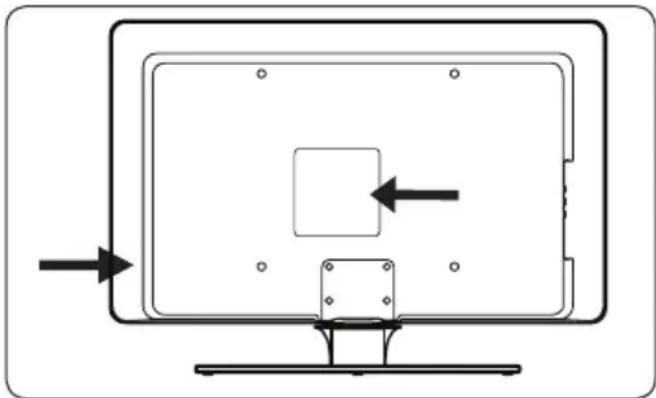
รุ่นและซีเรียลนัมเบอร์ของที่วีจะอยู่ที่บริเวณด้านหลังหรือ ด้านข้างของเครื่อง และอยู่บนบรรจุภัณฑ์
เมื่อต้องการยกและเคลื่อนย้ายที่วีที่มีบ้ำหนักเกิน • 25 กก. (55 ปอนด์) ควรมีผู้ยกสองคน หากยกหรือเคลื่อนย้ายที่วีด้วยวิธีที่ไม่ถูกต้อง อาจทำให้เกิด อาการบาดเจ็บรุนแรงได้
- หากมีการเคลื่อนย้ายที่วีในที่ที่มีอุณหภูมิต่ํา (ต่ํากว่า 5 °C) ให้เปิดกล่องและรอจนกระทั่งที่วีมีอุณหภูมิเท่ากับอุณหภูมิห้องแล้วจึงปำที่วีออกจากกล่อง
- อย่าให้ที่วีรีโมทคอนโทรล หรือแบตเตอรี่ของรีโมท คอนโทรลเปียกผนหรือน้ำ เพื่อป้องกันไม่ให้เกิดการ
ลัดวงจรอย่าวงภาชนะที่บรรจุน้ำหรือของเหลวอื่นๆ บนหรือใกล้กับที่วี หากที่วีเปียกน้ำอาจทำให้เกิด ไฟฟ้าซือตได้
- เมื่อที่วีเปียกน้ำ อย่าเปิดที่วี ให้ลอดปลักของที่วืออก โดยทันที่ และใช้ช่างผู้ขํานาญทำการตรวจสอบ อย่าวางที่วีใกล้กับแหล่งกำเนิดไฟใดๆ (เช่น เที่ยนที่ จุดไฟ) รวมถึงแสงอาทิตย์โดยตรง
- เพื่อป้องกันไม่ให้เกิดอัคคีภัย หรือไฟฟ้าลตวงจรอย่า ติดตั้งที่วีในบริเวณที่มีพื้นที่จำกัด เช่น ชั้นวางหนังสือ และควรให้มีพื้นที่เหลือรอบที่วีอย่างน้อย 10 ชม. (สี่นิว) เพื่อให้สามารถระบายความร้อนจากตัวเครื่องได้ และ ตรวจสอบให้นแน่ใจว่าอากาศสามารถถ่ายเทได้สะดวก
- หากวางที่วีบนพื้นผิวที่เรียบและแข็ง โปรดใช้เฉพาะขาดังที่ให้มาพร้อมกับที่วี และอย่าเคลื่อนย้ายที่วี หากยังไมยิดชาตั้งเขากับที่วี
- หากต้องการยืดที่วีกับผนัง ควรให้ช่างผู้şıํานาญเป็น ผู้ติดตั้งให้เท่านั้น และให้ใช้เฉพาะตัวยืดผนังที่เหมาะสม และยืดบนผนังที่สามารถรองรับปั่วหนักของที่วีได้อย่าง ปลอดภัยเท่านั้น
- หากยืดที่วีกับผนังไม่ถูกต้อง อาจทำให้เกิดอาการ ราคาเจ็บ หรือผลิตภัณฑ์เสียหายได้ อย่าพยายามยืด ที่วีกับผนังด้วยตัวเอง
- หากติดตั้งที่วีบนฐานหรือที่ยืดแบบหมุนได้ ตรวจสอบให้นแน่ใจว่าเมื่อหมุนที่วีแล้ว สายไฟไม่ตึงจนเกินไป หากสายไฟติ่ง อาจทำให้สายไฟหลุดจากตัวเครื่อง และทำให้เกิดประกายไฟหรืออัคคีภัยได้ให้ถอดสายไฟของที่วีและถอดสายของเส่าอากาศออกเมื่อเกิดพายุ ฝนฟ้าคะนอง ขณะเกิดพายุฝนฟ้าคะนอง
- อย่าสัมผัสส่วนหนึ่งส่วนใดของที่วี สายไฟ หรือสาย ของเสาอากาศ
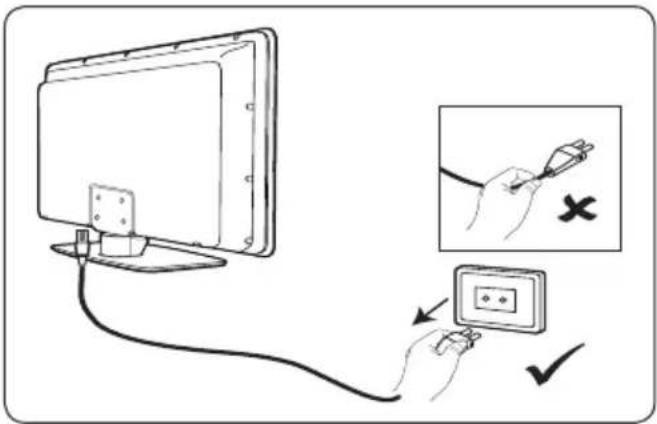
- ตรวจสอบให้นใจว่าคุณสามารถเข้าถึงและถอดสายไฟจากปลักได้ง่ายก่อนถอดสายไฟของที่วีออกจากปลัก คุณควร:
- ปิดที่วี และปิดปลักไฟ (หากสามารถปิดได้)
ถอดสายไฟออกจากปลักบนฝนัง •
ถอดสายไฟออกจากด้านหลังของที่วี เมื่อถอดสาย ไฟควรจับที่หัวปลักทุกครั้ง และอย่าตึงสายไฟ
หากคุณใช้หูฟังและเปิดเสียงตังเกินไป อาจทำให้คุณ • สูญเสียความสามารถในการได้ยินเป็นการถาวร์ได้ แม้จะรู้สีกว่าเสียงที่เปิดนั้นอยู่ในระดับปกติเมื่อผ่านไป ระยะเวลาหนึ่ง แต่ระบบการได้ยินของคุณก็อาจได้รับ ผลกระทบได้ เพื่อไม่ให้ระบบการได้ยินของคุณได้รับ ความเสียหาย ให้อํากัดเวลาในการใช้หูฟังเมื่อต้อง เปิดเสียงดัง
1.2 การดูแลรักษาจอภาพ
ปิดที่วีและถอดสายไฟออกจากปลักก่อนทำความ สะอาดหน้าจอ และควรใช้ผ้าที่แห้งและนุ่มในการ ทำความสะอาดหน้าจอ อย่าใช้สารอื่นๆ เช่น น้ำยา ทำความสะอาด เนื่องจากอาจทำให้นำจอเสียหายได้
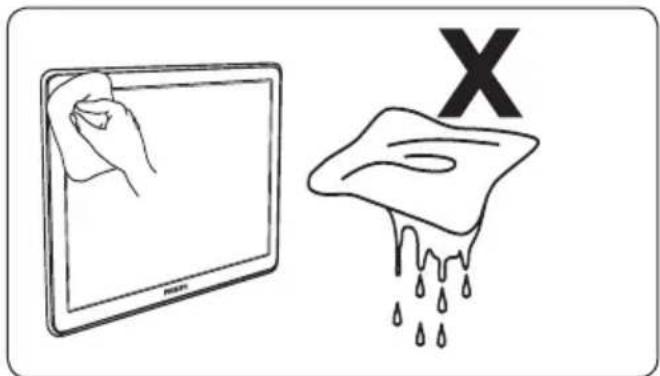
- เมื่อเกิดหยดน้ําบนหน้าจอ ควรเช็ดออกโดยทันที่ เพื่อป้องกันไม่ให้น้น้ำจอเกิดความผิดเพื่อน หรือสีซึดจาง
- อย่าสมผัส กด ถู หรือ ตีหน้าจอด้วยของแข็ง เนื่องจาก อาจทำให้นําจอเสียหายและไม่สามารถช่อมแซมได้
หากเป็นไปได้ อย่าเปิดภาพใดภาพหนึ่งค้างไว้บน หน้าตอนนานเกินไป เช่น เมนูของหน้าจอ หน้าเทลเท็กซ์ แลบสี่ถ้า หรือหน้าจอตรวจสอบราคาหุ้น หากคุณ จำเป็นต้องเปิดภาพค้างไว้บนหน้าจอ ให้ลดความเข้ม และความสว่างของจอภาพลง เพื่อไม่ให้น้ําจอ เกิดความเสียหาย
1.3 การรักษาสภาพแวดล้อม
การรีไซเคิลบรรจุภัณฑ์ที่คุณใช้
บรรจุภัณฑ์ของผลิตภัณฑ์นี้กําชิ้นเพื่อให้สามารถ^nำไป รีไซเคิลได้ โปรดติดต่อหน่วยงานในพื้นที่ของคุณ หากต้องการทราบข้อมูลในการรีไซเคิลบรรจุภัณฑ์นี้
การทิ้งผลิตภัณฑ์ที่ไม่ใช้แล้ว
ผลิตภัณฑ์ของคุณใช้วสดุและส่วนประกอบที่มีคุณภาพสูง ในการผลิต และสามารถ^nําไปรีไซเคิล หรือ^nํากลับมาใช้ ใหม่ได้ ผลิตภัณฑ์ที่มีสัญลักษณ์รูปถังขยะและมีกากบาท ชีดทับอยู่ คือผลิตภัณฑ์ที่อยู่ภายใต้ข้อบังคับ European Directive 2002/96/EC:
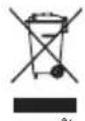
อย่าทั้งผลิตภัณฑ์ที่ไม่ใช้แล้วรวมกับขยะทั่วไป และให้ สอบถามวิธีทั้งผลิตภัณฑ์ที่ไม่ใช้แล้วที่ถูกต้องจากผู้จำหน่าย การทั้งขยะโดยไม่มีการควบคุมจะเป็นอันตรายต่อทั้ง สภาพแวดล้อมและสุขภาพ
การทิ้งแบตเตอรี่ที่ใช้แล้ว
แบตเตอรี่ที่ให้มาพร้อมกับผลิตภัณฑ์นั้นไม่มีสารปรอทหรือ แคดเมี่ยม คุณควรทั้งแบตเตอรี่ที่ให้มาพร้อมกับผลิตภัณฑ์ และแบตเตอรี่อื่นๆ ที่ใช้แล้ว ตามข้อบังคับที่มีในพื้นที่ ที่คุณอยู่
ปริมาณไฟฟ้าที่ใช้
ที่วีเครื่องนี้จะใช้พลังงานต่ําที่สุดเมื่อออยู่ในโหมดสแดนด์บาย เพื่อลดผลกระทบที่มีต่อสิงแวดล้อม ปริมาณไฟฟ้าที่ใช้ ขณะใช้งานจะอยู่บริเวณด้านหลังของที่วี
หากต้องการทราบคุณสมบัติของผลิตภัณฑ์เพิ่มเติม โปรดดูในแผ่นพับของผลิตภัณฑ์ที่ www.philips.com/support
2 ทีวีของคุณ
ในบทนี้จะกล่าวถึงการควบคุมและฟังก์ชันการใช้งานโดย รวมของที่วี
2.1 ลักษณะทั่วไปของที่วี
ชุดควบคุมด้านข้างและสัญญาณไฟ
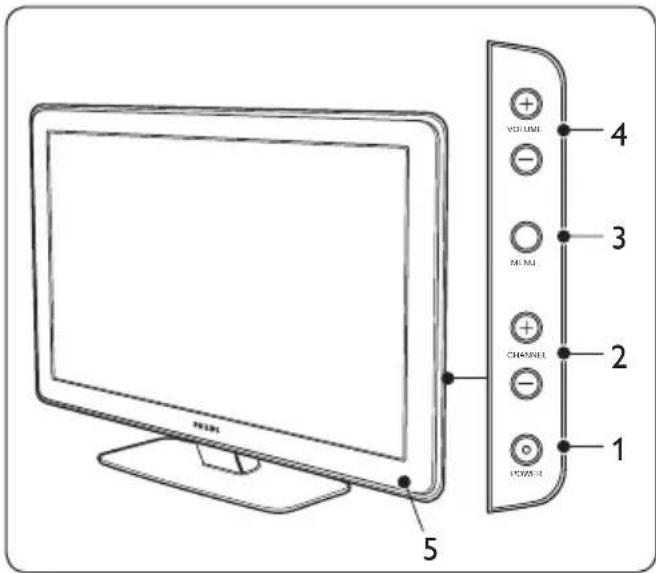
-
POWER
-
CHANNEL +/- MENU3.
VOLUME +/- 4.
ไฟแสดงด์บาย / ตัวรับสัญญาณรีโมทคอนโทรล5.
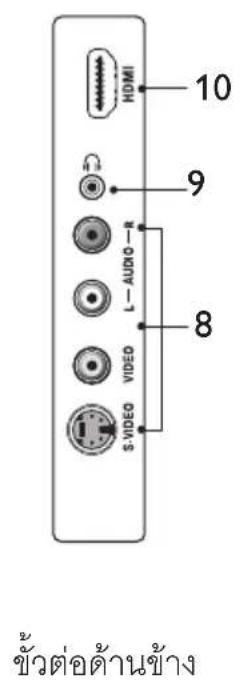
ขั้วต่อด้านช้าง
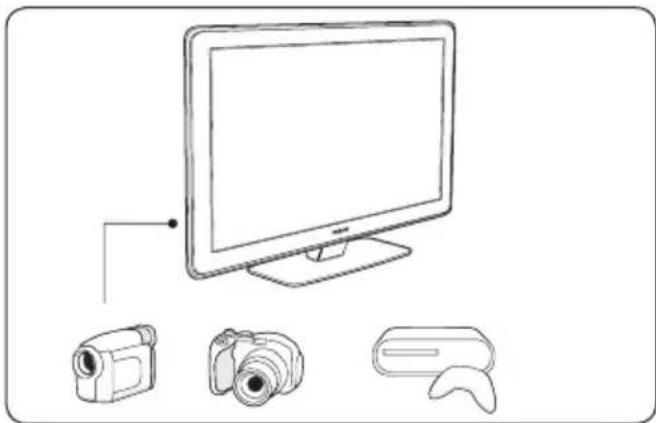
ใช้ขั่วต่อด้านข้างของที่วีเพื่อเชื่อมต่อกับอุปกรณ์อื่นๆ เช่น กล้องถ่ายรูป หรือเครื่องเล่นเกม และคุณสามารถต่อ ชุดหูฟังได้
ขั้วต่อด้านหลัง
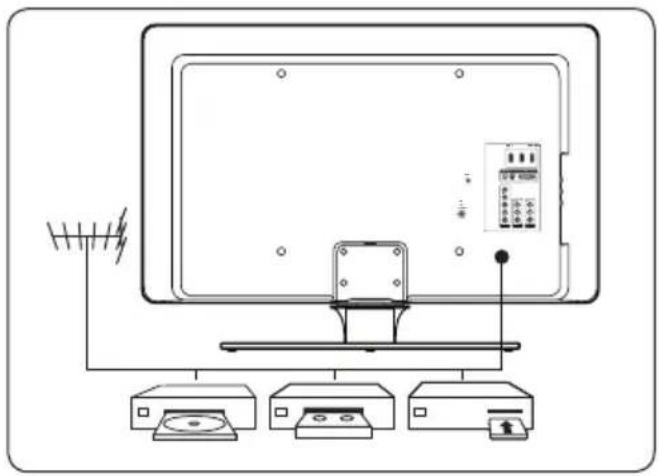
ใช้ขัวต่อด้านหลังของที่วีเพื่อเชื่อมต่อกับเสาอากาศ และ อุปกรณ์อื่นๆ ที่ไม่มีการเคลื่อนย้าย เช่น เครื่องเล่นดิสก์ ความละเอียดสูง เครื่องเล่น DVD หรือ VCR
หมายเหตุ

หากต้องการทราบข้อมูลเพิ่มเติมเกี่ยวกับการเชื่อมต่อ ที่วีกับอุปกรณ์ต่างๆ โปรดดูที่ หัวข้อที่ 7 การเชื่อมต่อ อุปกรณ์
รีโมทคอนโทรล
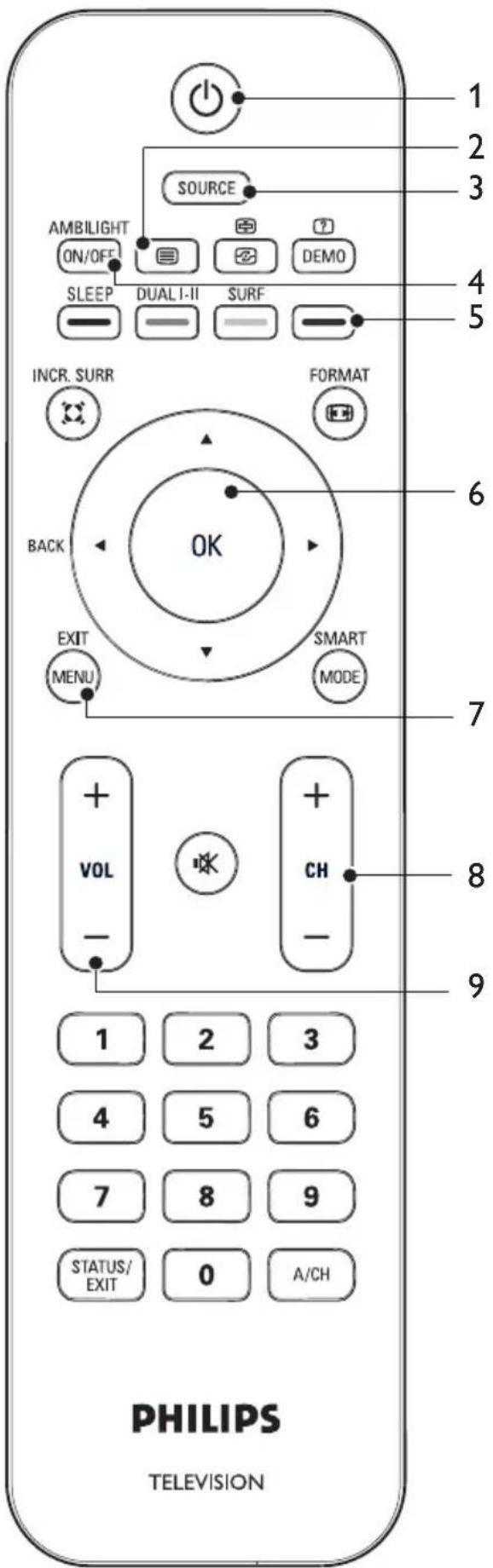
ปุ่มเปิดปิด1.
เหลเท็กซ์2.
SOURCE3.
AMBILIGHT4.
ปุ่มสี 5.
จากช้าย: แดง เขียว เหลือง น้ำเงิน
- ปุ่มการนำทาง
ขึ้น ▲, ลง ▼, ซ้าย ◀, ขวา ▶, OK
- MENU
CHANNEL +/-8.
VOLUME +/-9.
หากต้องการทราบข้อมูลเพิ่มเติมเกี่ยวกับการใช้งานรีโมท
คอนโทรล โปรดดูที่ หัวข้อที่ 5.1 การใช้งานรีโมทดสอบโทรล
หมายเหตุ

รี่โมทคอนโทรลอาจแตกต่างกันไปขึ้นอยู่กับที่วีแต่ละครุ่น
3 เริ่มต้นใช้งาน
ในบทนี้จะอธิบายเกี่ยวกับการจัดวางทำแหน่งและติดตั้ง ทีวี และแสดงรายละเอียดเพิ่มเติมจาก คู่มือการใช้งาน ฉบับย่อ
หากจำเป็น ให้ศึกษาวิธีติดตั้งชาตั้งจากคู่มือการใช้งาน ฉบับย่อ
3.1 วางตําแหน่งที่วี
นอกเหนือจากคำแนะนำด้านความปลอดภัยที่กล่าวไว้ใน หัวข้อที่ 1.1 ให้พิจารณาถึงเรื่องต่อไปนี้ก่อนจัดวางตําแหน่ง ที่วีของคุณ:
• ระยะห่างที่เหมาะสมที่สุดสำหรับการรับชมที่วี คือ
สามเท่าของขนาดหน้าจอ
- จัดวางที่วีในบริเวณที่ไม่มีแสงตกกระทบทบนหน้าจอโดยตรง
- เชื่อมต่ออุปกรณ์ต่างๆ ของคุณให้เรียบร้อยก่อน
จัดวางทำแหน่งที่วี
- ที่วีของคุณมี Kensington Security Slot ติดตั้งอยู่บริเวณด้านหลัง
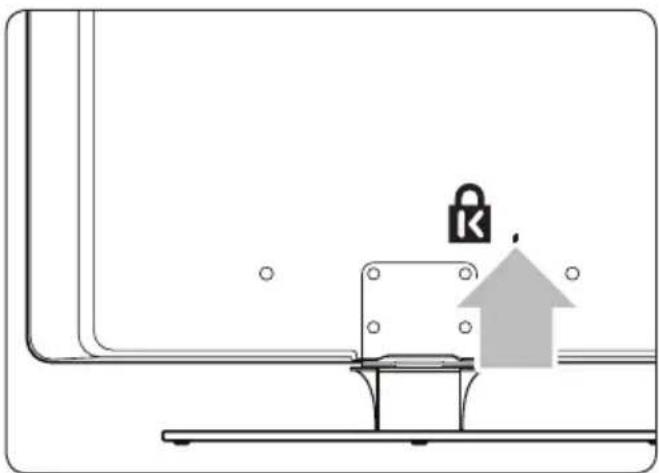
หากคุณต้องการใช้ตัวล็อคกันชมยของ Kensington (ไม่มีมาให้) ให้วางตําแหน่งที่วีใกล้กับวัตถุที่ไม่มีการเคลื่อนย้าย (เช่นโต๊ะ) ที่สามารถยืดกับตัวล็อคได้ง่าย
- เพื่อให้คุณสมบัติ Ambilight ทำงานได้เต็มประสิทธิภาพ ให้วางที่วี่ห่างจากสนังตั้งแต่ 10 ซม. (4 นิว) ถึง 20 ซม. (8 นิว) และ Ambilight จะสามารถทำงานได้ดีที่สุดใน ห้องที่มีแสงสลัว
3.2 การยืดทวีกับผนัง
คำเตือน
ควรให้ช่างผู้şıนาญเป็นผู้ยืดที่วีเข้ากับผนังเท่านั้น Koninklijke Philips Electronics N.V. ไม่ขอรับผิดชอบใดๆ หากเกิดอุบัติเหตุหรือได้รับ บาดเจ็บจากการติดตั้งที่ไม่ลูกต้อง
ขั้นตอนที่ 1 ซื้อตัวยิดผนังมาตรฐาน VESA
ชื่อตัวยืดผนังต่อไปนี้ ตามขนาดของที่วีของคุณ:
| ขนาดจอทีวี(นี้ว/ซม.) | ประเภทตัวยืดผนังมาตรฐาน VESA (มิลลิเมตร) | คำแนะปำเพิ่มเติม |
| 32 นี้ว /82 ซม. | แบบปรับได้300 × 300 | ตัวยืดผนังมาตรฐาน VESAต้องได้รับการปรับเป็น 200 × 300ก่อนยี่ตกับที่วี |
| 42 นี้ว /107 ซม.หรือใหญ่กว่า | แบบปรับไม่ได้400 × 400 | ไม่มี |
ขั้นตอนที่ 2 ถอดชาตั้งที่วี
หมายเหตุ
ขั้นตอนต่อไปนี้มีไว้สำหรับที่วีที่มีชาตั้งเท่านั้น หากที่วีของคุณไม่ได้ยืดอยู่กับชาตั้ง ให้ข้ามไปที่ ขั้นตอนที่ 3 เชื่อมต่อสายสัญญาณ
- ว่างที่วีคว้าลงบนพื้นเรียบที่แข็งแรงและมีผ้านุ่มปูรองอย่างระมัดระวัง ผ้าที่ใช้รองควรมีความหนาเพียงพอที่จะช่วยให้นห้าจอของคุณไม่เป็นรอย
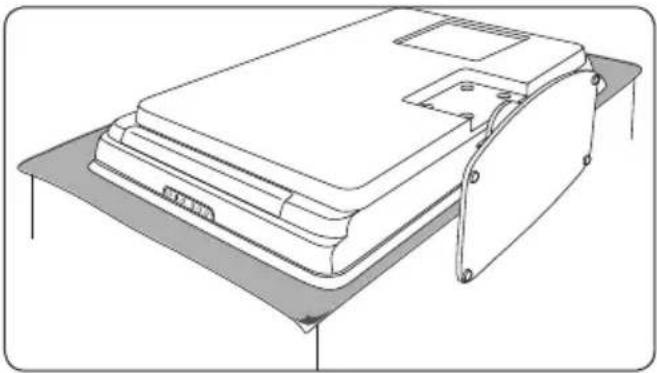
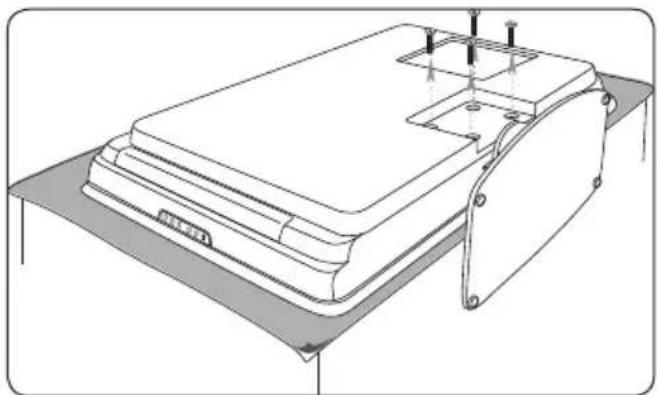
- ใช้ไขควบหัวแอก (ไม่มีมาให้) ขันตะปุดวงทั้งสี่ตัวที่ยืด ขาดังกับตัวที่ว่ออก
- ค่อยๆ ดึงชาตั้งออกจากด้านล่างของที่วี เก็บชาตั้งและ ตะบุควงทั้งหมดไว้เผื่อต้องการติดตั้งใหม่ในอนาคต
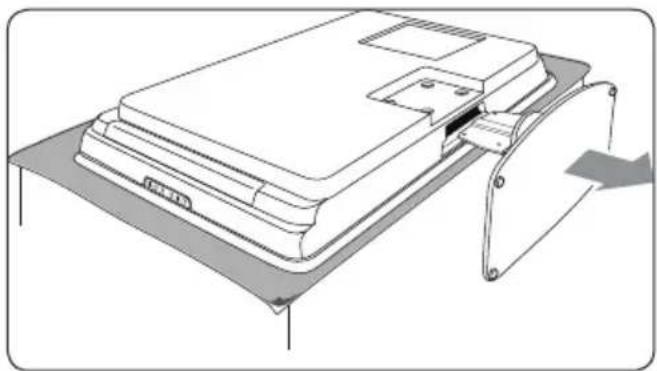
ขั้นตอนที่ 3 เชื่อมต่อสายสัญญาณ
ต่อสายสัญญาณของเสาอากาศ สายไฟ และสายสัญญาณของอุปกรณ์อื่นๆ เข้าบริเวณค้านหลังของที่วี ตามที่จะได้แสดงให้เห็น ในบทต่อไป และในหัวข้อที่ 7 เซื่อมต่ออุปกรณ์
ขั้นตอนที่ 4 ติดตั้งตัวยืดผนังมาตรฐาน VESA เข้ากับทวี
คำเตือน
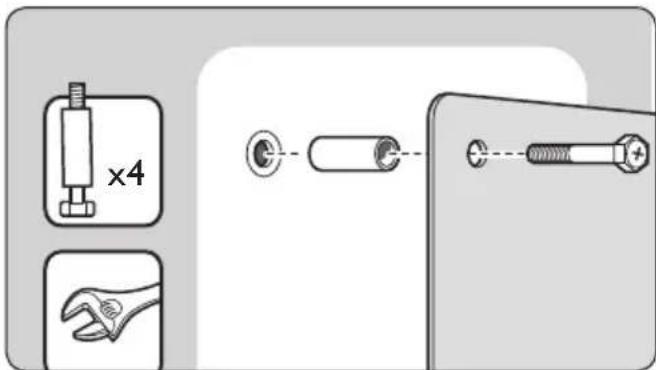
ใช้สลักเกลียวและแหวนคุ้นที่มีมาให้ (M6 สำหรับรุ่น 32 นิว และ M8 สำหรับรุ่นอื่นๆ) ในการ ติดตั้งตัวยืดผนังมาตรฐาน VESA เข้ากับที่วี น้อตที่มี มาให้ได้รับการออกแบบมาให้สามารถรองรับปั่วหนัก ของที่วีของคุณได้
หมายเหตุ
คุณอาจต้องแยกแป้นสำหรับยืดออกจากตัวยืดผนัง เพื่อให้สามารถติดตั้งได้ง่าย ทั้งนี้ชื่นอยู่กับตัวยืดผนัง มาตรฐาน VESA ของคุณ โปรดศึกษารายละเอียด เพิ่มเติมจากเอกสารที่ให้มาพร้อมกับตัวยืดผนัง มาตรฐาน VESA ของคุณ
- มองหาแป้นเกลียวทั้งสี่จุดบริเวณด้านหลังของที่วี
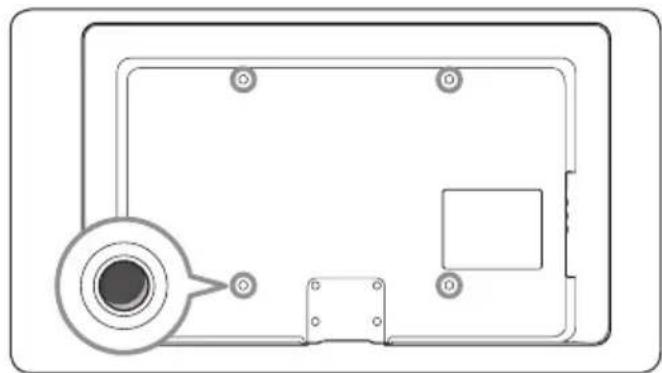
- วางแป้น/ตัวยืดให้ตรงกับแป้นเกลียวทั้งสี่จุด วาง แหวนรองที่มีมาให้ไว้ระหว่างแป้น/ตัวยืด และ แป้นเกลียว จากนั้นให้ใช้กุญแจเลื่อนหรือไขดวงแตก เพื่อขันสลักเกลียวที่มีมาให้ผ่านแป้น/ตัวยืด และ แหวนรองเข้ากับแป้นเกลียวของที่วีให้แน่น
ปฏิบัติตามคำแนะนำที่ให้มาพร้อมกับตัวยืดผนัง3. มาตรฐาน VESA ที่ใช้วร่วมกันได้
3.3 การเชื่อมต่อสายสัญญาณของ เสาอากาศ
-
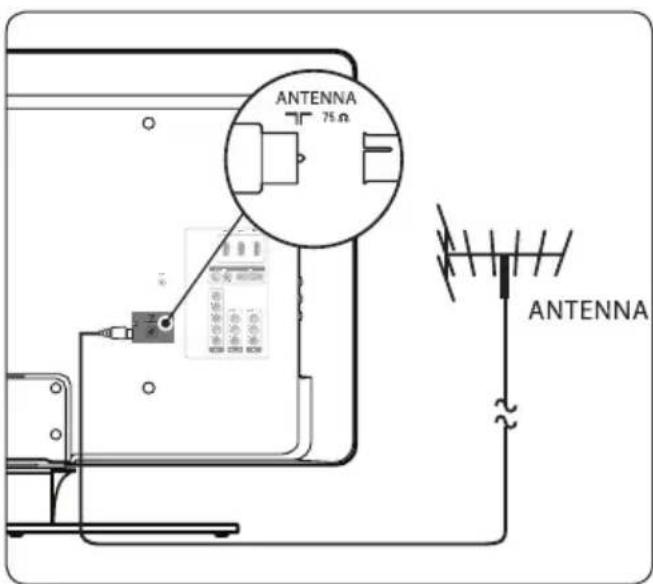
มองหาขั่วต่อ TV ANTENNA บริเวณด้านหลังของที่วี
-
ต่อสายสัญญาณของเสาอากาศด้านหนึ่ง (ไม่มีมาให้) เช้ากับชั่วต่อ TV ANTENNA ใช้อะแคปเตอร์หากไม่ สามารถต่อสายสัญญาณของเสาอากาศเข้ากับชั่วต่อได้
ต่อสายสัญญาณของเส่าอากาศอีกต้านหนึ่งเข้ากับ3. ช่องเสียบสายสัญญาณบนผนัง และตรวจสอบให้นใจ ว่าได้เสียบสายทั้งสองต้านแน่น
3.4 การเชื่อมต่อสายไฟ
คำเตือน ⚠️
ตรวจสอบให้นแน่ใจว่าค่าโวลต์ที่ใช้ในสถานที่ที่คุณ อยู่ตรงกับค่าโวลต์ที่อยู่บริเวณด้านหลังของที่วี อย่าต่อ สายไฟโดยเต็ดขาดหากค่าโวลต์ไม่ตรงกัน
3.4.1 เมื่อต้องการต่อสายไฟ
หมายเหตุ
สำแหน่งขัวต่อสายไฟในที่วีแต่ละรุ่นจะแตกต่างกัน
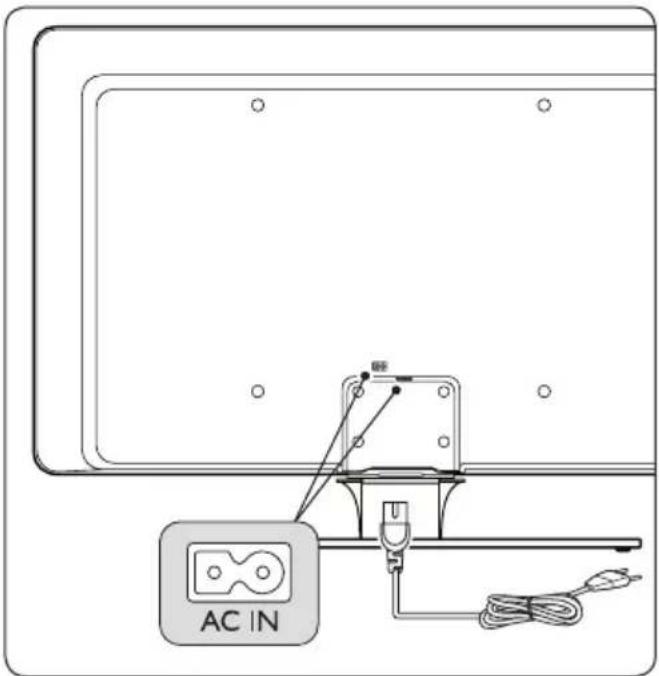
- มองหาขั้วต่อ AC IN บริเวณด้านหลังหรือด้านล่าง ของที่วี
- ผ่อสนียไฟเข้ากับชั่วต่อ
- ต่อสายไฟเข้ากับปลีกไฟของผนังบ้าน และตรวจสอบ ให้แน่ใจว่าได้ต่อสายไฟทั้งสองด้านแน่นแล้ว
3.5 การจัดเก็บสายสัญญาณ
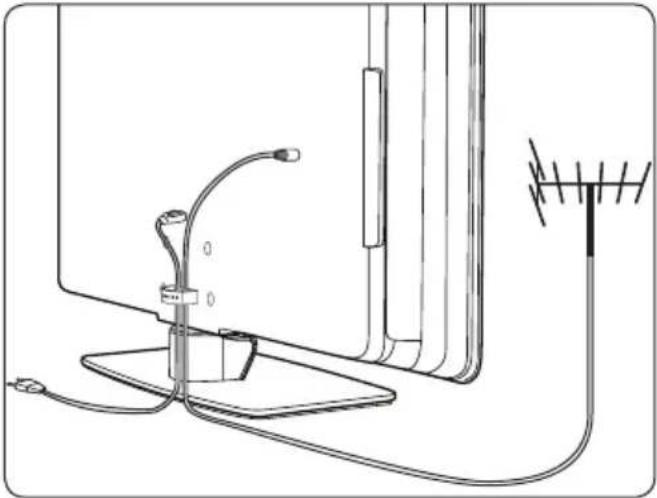
เดินสายไฟ สายสัญญาณของเสาอากาศ และสายสัญญาณ อื่นๆ ผ่านที่เก็บสายด้านหลังของที่วี ที่เก็บสายนี้จะช่วยให้ สายสัญญาณของคุณเป็นระเบียบและจัดเก็บได้ง่ายขึ้น
3.6 การใส่แบตเตอรี่ของรีโมทคอนโทรล
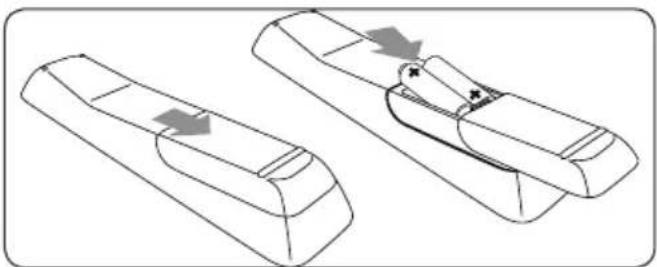
เลื่อนฝากอบที่ใส่แบตเตอรี่ด้านหลังของรู้โมท1. คอนโทรลออก
- ใส่แบตเตอรี่ที่ให้มาทั้งสองก้อน ตรวจสอบให้นแน่ใจว่า ขัว + และขัว - ของแบตเตอรี่อยู่ตรงกับสัญลักษณ์ ที่อยู่ภายในรังถ่าน
เลือนฝากรอบปิด3.
หมายเหตุ

ควรถอดแบตเตอรี่ออกหากไม่ได้ใช้งานรีโมทดสอบโทรล เป็นเวลานาน
3.7 การเปิดที่วี
ในครั้งแรกก่อนที่คุณจะเปิดที่วี ให้ตรวจสอบว่าได้ต่อสายไฟ ลูกต้องแล้ว เมื่อทุกอย่างเรียบร้อย ให้เปิดสวิตซ์ของปลักไฟ แล้วกด POWER บริเวณด้านข้างของที่วี
3.8 การเลือกสถานที่
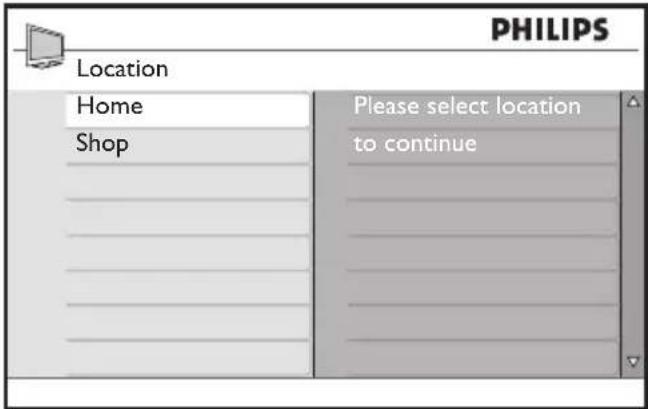
ที่วีจะขอให้คุณเลือกสถานที่ที่คุณอยู่จากหน้าจอเฉพาะครั้งแรกที่คุณเปิดที่วีเท่านั้น การตั้งค่าสถานที่จะช่วยให้คุณสามารถรับชมภาพและเสียงได้เหมาะสมกับสภาพแวดล้อมที่คุณอยู่ซึ่งอาจเป็นที่บ้านหรือสถานที่ปฏิบัติงาน
-
กด ▲ หรือ ▼ เพื่อเลือกสถานที่
-
๑๖ เพื่อยืนยันสิ่งที่คุณเลือก
3.9 การเลือกสถานที่ใหม่
หากคุณต้องการเลือกสถานที่ที่คุณอยู่ใหม่อีกครั้ง ให้ดู่ที่หัวข้อที่ 6.4 เปลี่ยนเป็นโหมดร้านค้าหรือบ้าน
4 การใช้งานทีวี
ในหัวข้อนี้จะอธิบายเกี่ยวกับวิธีการใช้งานที่วีโดย ทั่วไป วิธีการใช้งานที่วีขั้นสูงจะกล่าวถึงใน หัวข้อที่ 5 การใช้งานที่วีขั้นสูง
4.1 การเปิด/ปิดทีวี หรือเข้าสู่โหมด สแดนด์บาย
4.1.1 การเปิดที่วี
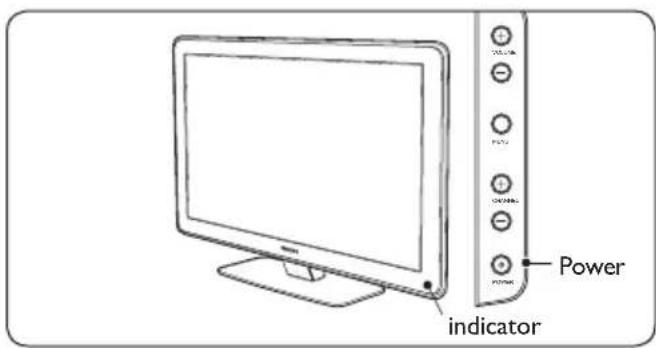
- กด POWER บริเวณด้านข้างของที่วีไฟแสดงสถานะจะติดสว่างชื่น
4.1.2 การปิดที่วี
• POWER บริเวณด้านข้างของที่วีไฟแสดงสถานะจะตับลง
4.1.3 การปิดที่วีให้อยู่ในโหมดสตนด์บาย
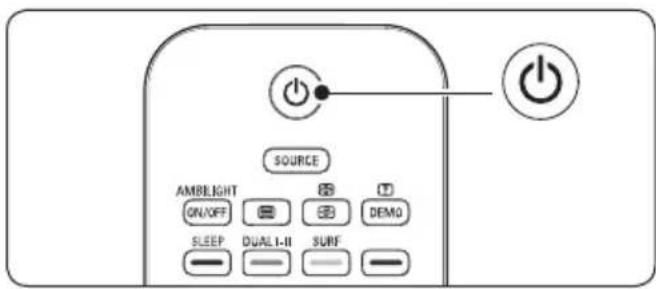
- กด ⏻ ปุ่มเปิดปิด บนรีโมทคอนโทรล
เคล็ดลับ

แม้ว่าที่วีจะใช้พลังงานน้อยมากเมื่ออยู่ในโหมด สแตนด์บาย แต่กียังมีการใช้พลังงานอยู่ทราบใด ที่ยังต่อสายไฟและเปิดสวิตซีไฟไว้ เมื่อไม่ได้ใช้งาน ที่วีเป็นเวลานานา ให้ปิดที่วีและถอดสายไฟของที่วีออก
4.1.4 การเปิดที่วีจากโหมดสแดนด์บาย
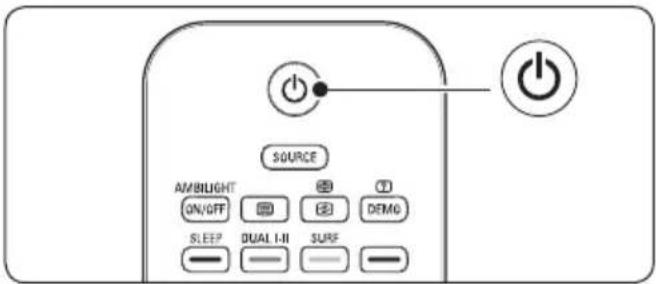
- หากไฟแสดงสถานะสตนด์บายสว่างอยู่ (สีแดง) ให้กด ปุ่มเปิดปิด บนรีโมทคอนโทรล
หมายเหตุ

หากคุณหารีโมทคอนโทรลไม่พบ และต้องการเปิด ที่วีจาก Holmesสัตนด์บาย ให้กต CHANNEL + หรือ - บริเวณด้านข้างของที่วี
4.2 การรับชมรายการที่วี
4.2.1 การเปลี่ยนช่อง
flowchart
graph TD
    A["+"] --> B["VOL"]
    B --> C["-"]
    D["+"] --> E["CH"]
    E --> F["-"]
    G["+"] --> H["CH"]
    H --> I["-"]
    J["1"] --> K["2"] --> L["3"]
    M["4"] --> N["5"] --> O["6"]
    P["7"] --> Q["8"] --> R["9"]
    S["STATUS/EXIT"] --> T["0"] --> U["A/CH"]
    V["1 - 0"] --> W["A/CH"]
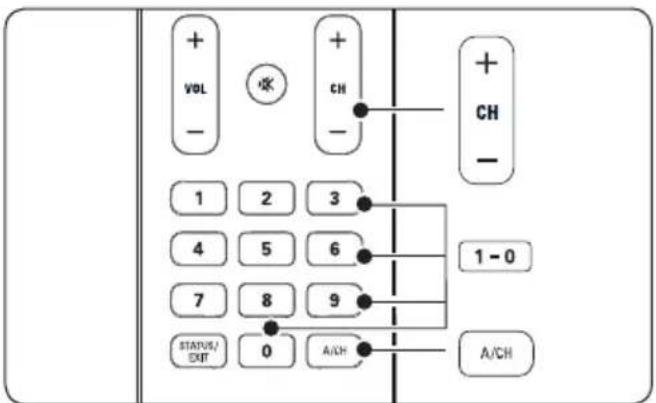
- กดปุ่มตัวเลข (0 ถึง 99) หรือกด CH +/- บนรีโมท คอนโทรล
- CHANNEL +/- บนแพงควบคุมบริเวณด้านข้าง ของที่วี
- A#H บนรีโมทคอนโทรลเพื่อกลับไปยังช่อง ที่รับชมก่อนหน้านนี้
4.2.2 การปรับระดับเสียง
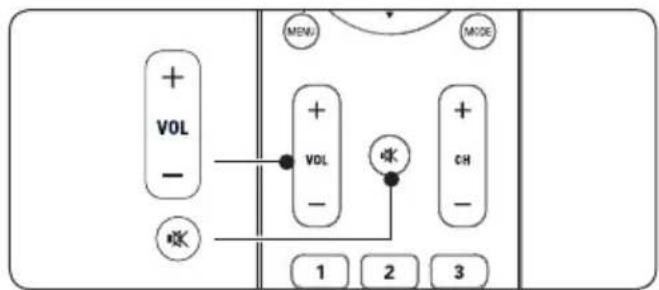
• กด VOLUME + หรือ - บนรีโมทคอนโทรล
- กด VOLUME + หรือ - บนแพงควบคุมบริเวณด้านช้างของที่วี
- กด ※ บนรีโมทคอนโทรลเพื่อเปิดเสียง กด ※ อิกครั้ง
เพื่อเปิดเสียง
4.3 การดูอุปกรณ์ที่เชื่อมต่ออยู่
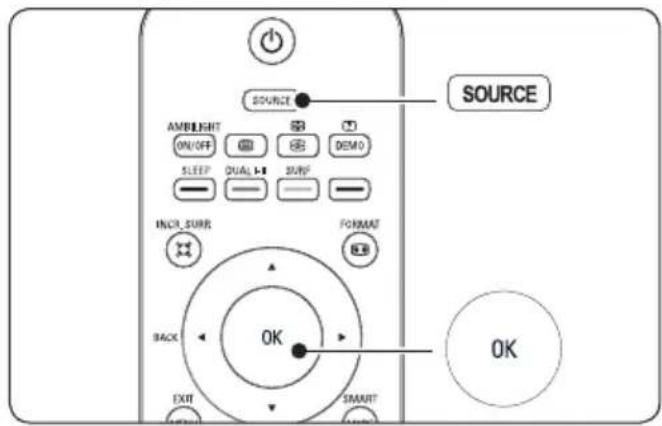
เปิดอุปกรณ์1.
- กด SOURCE บนรีโมทคอนโทรล แล้วเลือกอุปกรณ์ อินพุตที่เชื่อมต่ออยู่
- กด OK เพื่อเลือกอุปกรณ์
4.4 การใช้งานเทเลเท็กซ์
ช่องที่วีส่วนใหญ่จะเผยแพร่ข้อมูลข่าวสารต่างๆ ผ่านทาง เหลเซ็กซ์
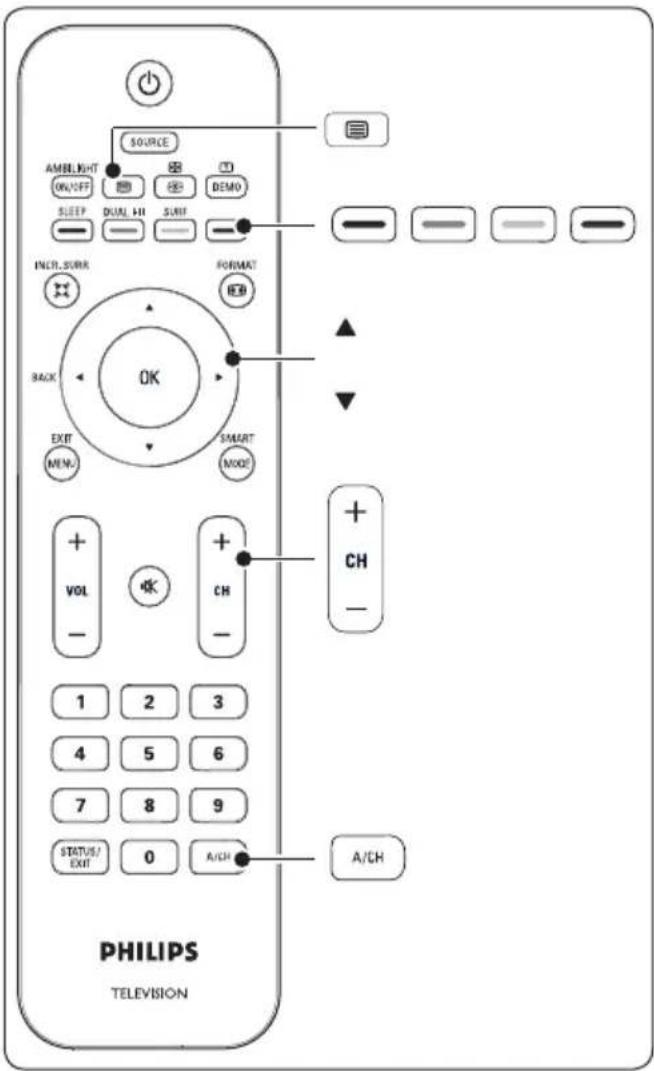
- บนรีโมทคอนโทรล หน้าจอหลักจะปรากฏชื่น
- หากต้องการเลือกหน้าที่ต้องการด้วยรีโมทคอนโทรล: • ป้อนหมายเลขหน้าด้วยปุ่มหมายเลข
- กด CH +/- หรือ ▲/▼ เพื่อดูหน้าถัดไปหรือ ก่อนหน้านี้ - กดปุ่มสีเพื่อเลือก รายการสีต่างๆ ที่ปรากฏต้านล่าง ของหน้าจอ
3. อีกครั้งเพื่อปิดเหลเท็กซ์
หากต้องการข้อมูลเพิ่มเติมเกี่ยวกับเทลเท็กซ์ โปรดดุที่ หัวข้อที่ 5.5 การใช้งานคุณสมบัติเทลเท็กซ์ขั้นสูง
4.5 การใช้งาน Ambilight
คุณสมบัติ Ambilight มีเฉพาะในบางรุ่นเท่านั้น
Ambilight เป็นนวดกรรมใหม่ของ Philips ที่จะช่วยเพิ่ม บรรยายกาศในการรับชมด้วยการปรับเปลี่ยนสภาพแสง รอบที่วีไปตามสิ่งที่คุณรับชม
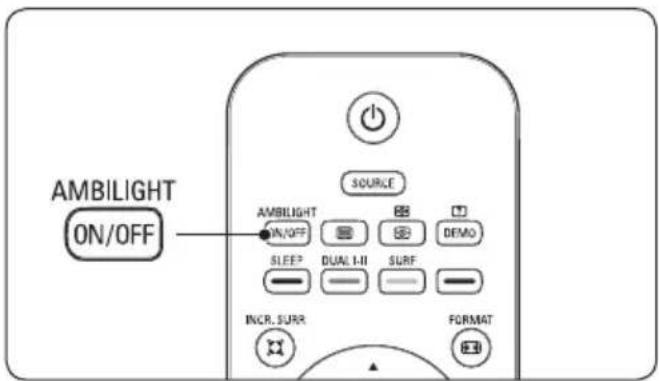
- กด AMBILIGHT บนรีโมทคอนโทรล Ambilight จะทำงาน
- AMBILIGHT อีกครั้งเพื่อปิด Ambilight
หากต้องการทราบข้อมูลเพิ่มเติมเกี่ยวกับ Ambilight โปรดดูที่ หัวข้อที่ 5.4 การปรับค่า Ambilight
เคล็ดลับ
ห้องที่มีแสงสลัวเหมาะสมสำหรับการใช้งาน Ambilight มากที่สุด
5 การใช้งานทีวีข้นสูง
ในบทนี้จะอริบายเกี่ยวกับวิธีการใช้งานที่วีขั้นสูง ซึ่งได้แก่:
การใช้งานเมนูของที่วี (หัวข้อที่ 5.2)
- ห้อข้อชีรัฐสําภาพและเสียง (
- หัลข้อชีรัฐผ้า Ambilight (
- ห้อช้อที่รัฐมิคุณสมบัติเหลเท็กซ์ขันสูง (
- ห้อข้อพรังธิยการที่รับชมป่อย (
- การใช้งานตัวตั้งเวลาและระบบล้อคกันเปิด (หัวข้อที่ 5.7)
- ห้อข้อใช้สมดสาธิตการทำงาน (
5.1 ลักษณะทั่วไปของรีโมทคอนโทรล
ในหัวข้อนี้จะอธิบายเกี่ยวกับคุณสมบัติของรีโมทคอนโทรล โดยละเอียด
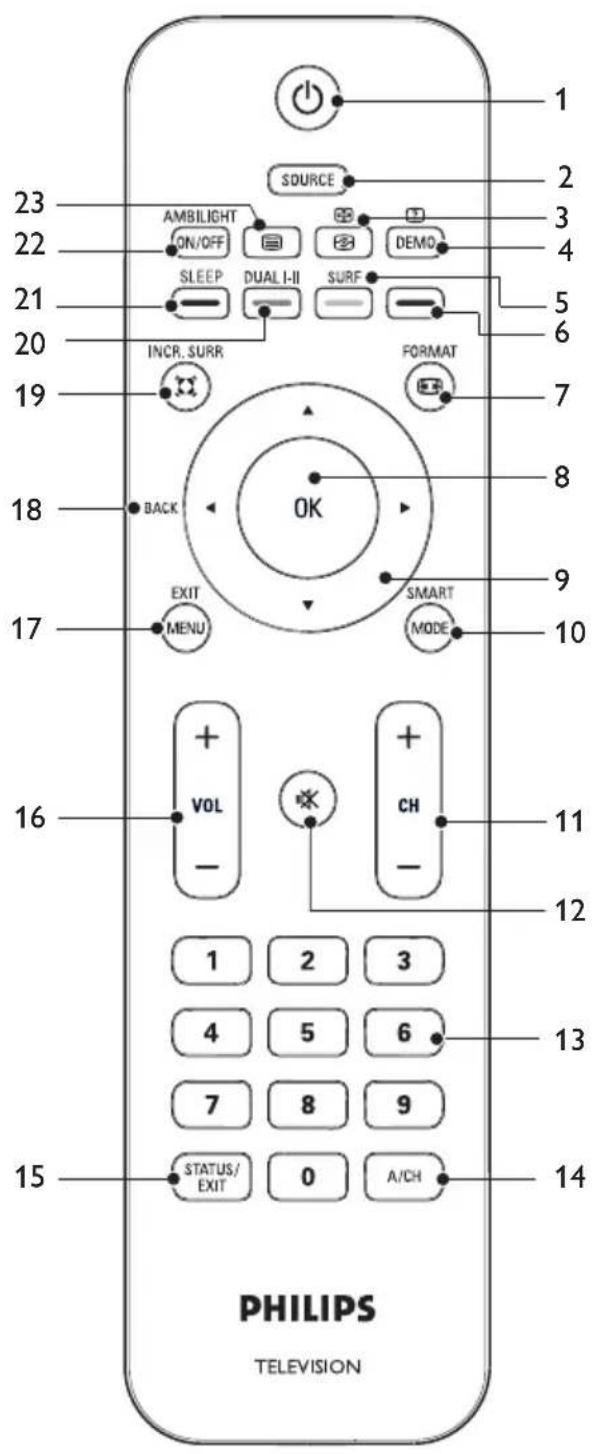
ปุ่มเปิดปิด1.
เปิดที่วีจากโหมดสแตนด์บาย หรือปิดที่วีให้อยู่ในโหมด สแตนด์บาย
- SOURCE
เลือกอุปกรณ์ที่เชื่อมต่ออยู่
- แอกทีฟคอนโทรล
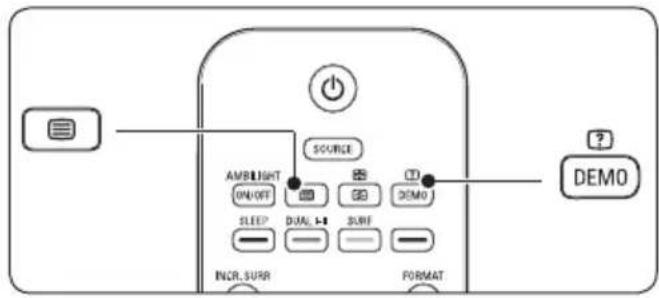
เลือก เปิด, ปิด, หรือ เปิดพร้อมตัวรับแสง* ที่วี่จะตรวจสอบและแก่ใช้สัญญาณที่รับเข้ามาเพื่อให้สามารถแสดงภาพได้ดีที่สุด
- DEMO*
เปิด/ปิดใหมดสาธิตการทำงาน
- SURF
บันทึกช่องโปรด
- ปุ่มสี
เลือกสิ่งที่ต้องการทำหรือหน้าเทเลเท็กซ์
FORMAT7.
เปลี่ยนรูปแบบภาพวนไปเรื่อยฯ
OK8.
เรียกเมนู และใช้งานค่าที่ตั้งไว้
9.ปุ่มนำทาง
เลือกรายการต่างๆ ในเมนู
- SMART MODE
เปลี่ยนค่าภาพและเสียงที่ตั้งไว้ให้แล้ววนไปเรื่อยๆ
- CHANNEL (CH) +/-
เปลี่ยนไปช่องถัดไปหรือก่อนหน้านี้
- ปุ่มปิดเสียง
เปิดหรือปิดเสียง
- NUMBER KEYS
เลือกช่อง หน้า หรือการตั้งค่า
- ALTERNATE CHANNEL
ย้อนกลับไปที่ช่องที่รับชมก่อนหน้านี้
- STATUS/EXIT
แสดงข้อมูลของช่องที่รับชมหรือออกจากเมนู
- VOLUME +/-
เพิ่มหรือลดระดับเสียง
- MENU/EXIT
เปิดหรือปิดเมนู
- BACK
เพื่อกลับไปที่เมนูก่อนหน้านี้
- INCREDIBLE SURROUND
เปิดใช้งานระบบเสียงรอบทิศทางสำหรับสัญญาณเสียง แบบสเตอร์โอ หากเป็นสัญญาณแบบโมโน จะเป็นการ เปิดใช้งานหมดเสียงกังวาน
- DUAL SOUND
สลับจาก สเตอร์โอ และ ในแคม สเตอร์โอ เป็น โมโน เลือกภาษาที่หนึ่ง (ภาษา I) หรือภาษาที่สอง (ภาษา II) ในการรับชมรายการแบบสองภาษา
- SLEEP
เรียกใช้งานตัวตั้งเวลาปิดเครื่อง
- AMBILIGHT
เปิดหรือปิด Ambilight
- เทเลเท็กซ์
เปิดหรือปิดเทเลเท็กซ์
* มีเฉพาะในบางรุ่นเท่านั้น
5.2 การใช้งานเมนูของที่วี
เมนูบนจอภาพจะช่วยให้คุณสามารถตั้งช่องที่วี ปรับค่าแสงเสียง และ Ambilight และเข้าใช้งานคุณสมบัติอื่นๆ ของที่วี ในหัวข้อนี้จะอธิบายเกี่ยวกับวิธีการใช้งานเมนู
5.2.1 การเรียกเมนูหลัก
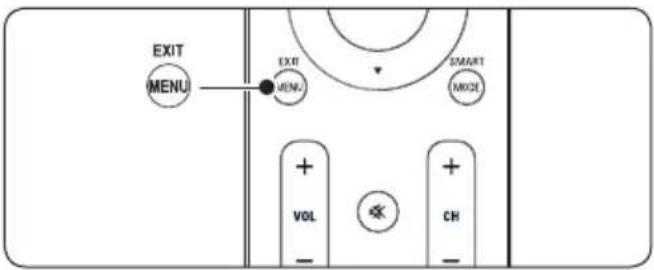
1. กด MENU บนรีโมทคอนโทรลเพื่อเรียกเมนูหลัก
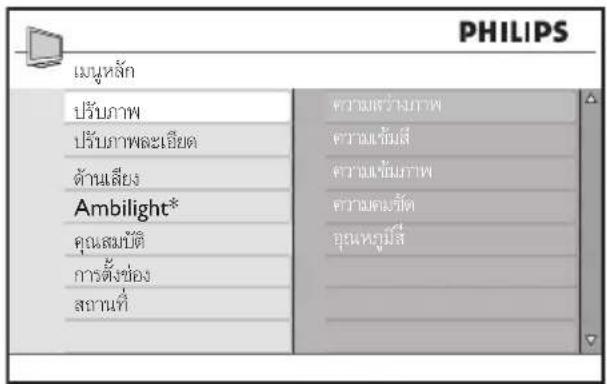
* มีในบางรุ่น
2. กด MENU เพื่อออกจากเมนู
ในเมนุหลักจะมีรายการต่างๆ ดังนี้:
- ปรับภาพ
เพื่อปรับค่าต่างๆ ของภาพ เช่น ความสว่าง ความเข้มสี ความเข้มภาพ ความคมชัด สีสัน และอุณหภูมิสี โปรดดูที่ หัวข้อที่ 5.3 การปรับค่าวาพและเสียง
- ปรับภาพละเอียด
เพื่อเปิดหรือปิดการตั้งค่าภาพแบบละเอียด เช่น เพิ่มความเข้มภาพพิเศษ ควบคุมภาพ ระบบลดการผิดเพื่อน* และ HD Natural Motion* โปรดดูที่ หัวข้อที่ 5.3 การปรับค่าภาพและเสียง* * มีเฉพาะในบางรุ่นเท่านั้น
- เลียง
เพื่อปรับค่าต่างๆ ของเสียง เช่น ปรับเสียงตาม ความต้องการ ปรับเสียงซ้ายขวา ปรับเสียงแบบออโต้
เสียงรอบทิศทาง และ BBE โปรดดูที่ หัวข้อที่ 5.3 การปรับค่าวภาพและเสียง
Ambilight•
เพื่อเปิดหรือปิด Ambilight หรือเพื่อเปลี่ยนโหมด โปรดดูที่ หัวข้อที่ 5.4 การปรับค่า Ambilight
- คุณสมบัติ
เพื่อเปิดปิด หรือปรับค่าคุณสมบัติขึ้นสูงต่างๆ เช่น ตั้งเวลา ล้อคกันเปิด ระดับ และโหมดสาธิตการ ทำงาน โปรดดูที่หัวช้อที่ 5.7 การใช้ตัวตั้งเวลาและ ระบบล้อคกันเปิดและ หัวช้อที่ 5.8 การใช้โหมด สาธิตการทำงาน
- ˈɒŋprɪbตั้งซ
เพื่อเลือกภาษาที่ต้องการใช้ ตั้งช่องอัตโนมัติ ตั้งช่อง ธรรมดา จัดเรียง และตั้งชื่อช่อง และเพื่อบันทึกช่องที่ รับชมบ่อย โปรดดูที่ หัวข้อที่ 6 การตั้งช่องที่วี
- สถานที่
เพื่อเปลี่ยนสถานที่ที่ใช้งานที่วีเป็นโหมดบ้านหรือ ร้านค้า โปรดดูที่ หัวข้อที่ 6.4 การเปลี่ยนเป็นโหมด ร้านค้าหรือบ้าน
5.2.2 การใช้งานเมนูหลัก
ในหัวข้อนี้จะอธิบายเกี่ยวกับวิธีการใช้งานเมนูหลัก
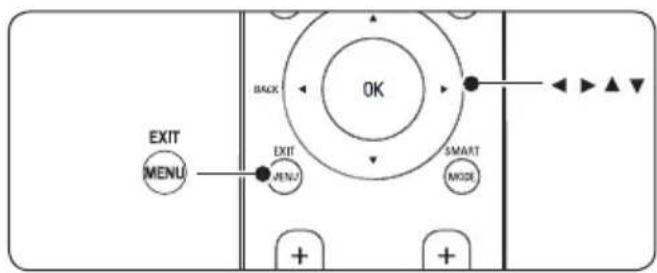
1. กด MENU บนรีโมทคอนโทรลเพื่อเรียกเมนูหลัก
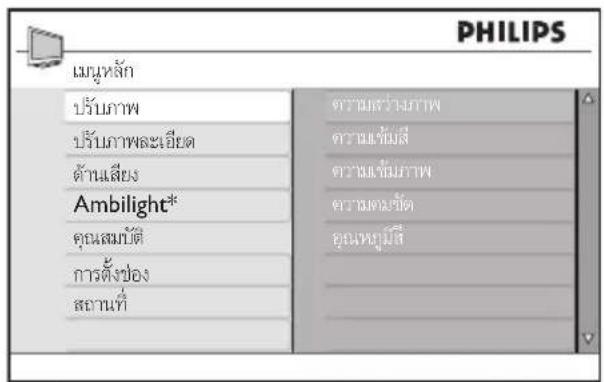
* มีในบางรุ่น
2. กด ▶ เพื่อเข้าเมนู ปรับภาพ
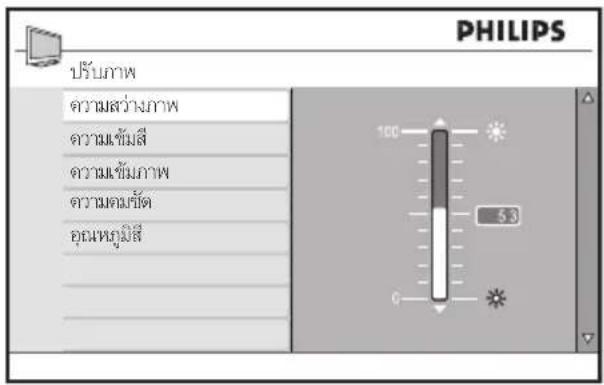
3. กด▶เพื่อเลือก ความสว่างภาพ
4. กด ▶ เพื่อปรับค่า ความสว่างภาพ
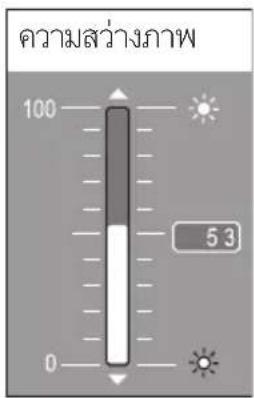
5. กด ▲ หรือ ▼ เพื่อปรับค่าตามต้องการ
6. กด ◀ เพื่อกลับไปที่การตั้งค่า ภาพ หรือกด MENU เพื่ออกอก
หมายเหตุ
คุณจะสามารถปรับค่าอื่นๆ เพิ่มเติมนอกจากนี้ได้ หากมีอุปกรณ์ HD หรือคอมพิวเตอร์เชื่อมต่ออยู่
5.3 การปรับค่าภาพและเสียง
ในหัวข้อนี้จะอธิบายเกี่ยวกับวิธีการปรับค่าภาพและสียง
5.3.1 การปรับค่าภาพ
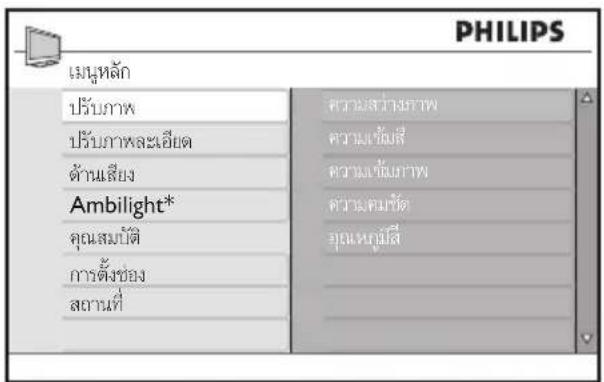
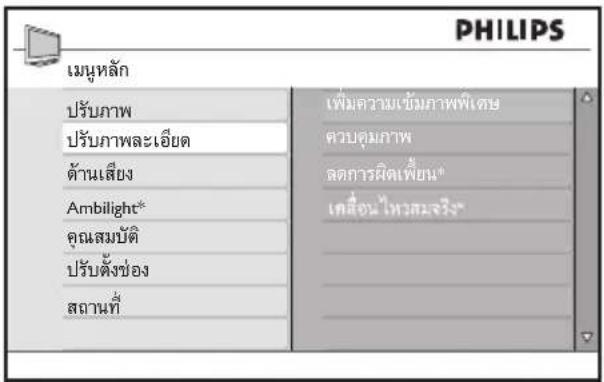
1. กด MENU บนรีโมทคอนโทรลแล้วเลือก ปรับภาพ หรือ ปรับภาพละเอียด
* มีในบางรุ่น
* มีในบางรุ่น
2. กด ▶ เพื่อเข้าดูรายการสิ่งที่คุณสามารถปรับได้
3. กด ▲ หรือ ▼ เพื่อเลือกค่าที่ต้องการปรับ:
- ความสว่างภาพ ปรับเปลี่ยนระดับความสว่างของภาพ
- ความเข้มสี ปรับเปลี่ยนระดับความอิ่มตัวของสืของภาพ
- ความเข้มภาพ
ปรับเปลี่ยนระดับความสว่างของภาพในส่วนที่สว่าง
โดยที่ภาพในส่วนที่มีดยังคงเดิม
ความคมชัด ปรับเปลี่ยนระดับความคมชัดของรายละเอียดต่างๆ ในภาพ - อนหภูมิสี ตั้งค่าสีเป็นปกติ, โทนสีแดง (สี่อยู่) หรือ โทนสีฟ้า (สี่เย็น)
- เพิ่มความเข้มภาพพิเศษ เพิ่มระดับความเข้มของภาพจากปกติ เปิดหรือปิด การใช้งาน
- ควบคุมภาพ
แก้ไขสัญญาณทั้งหมดที่รับเข้ามาเพื่อให้สามารถ แสดงภาพได้ดีที่สุด เปิด ปิด หรือเปิดพร้อมตัววัดแสง*
- ลดการผิดเพี่ยน*
ช่วยให้การเปลี่ยนภาพในระบบดิจิตอลจาก เพรมหนึ่งไปอีกเพรมหนึ่งมีความนุ่มนวล มากขึ้น เปิดหรือปิดการใช้งาน
- เคลือนไหวสมจริง*
ลดฟิลด์และเส้นกระทรวง Brìp ต่างๆ ซึ่งช่วยให้การ เคลื่อนไหวของภาพ โดยเฉพาะในภาพยนตร์ มีความเรื่นไหลและสมจริง เปิดหรือปิดการใช้งาน
* มีเฉพาะในบางรุ่นเท่านั้น
5.3.2การใช้งานสมาร์ตโหมด
นอกเหนือจากการปรับค่าภาพด้วยตนเองแล้ว คุณยัง สามารถใช้ สมาร์ตโหมดเพื่อตั้งค่าที่วีของคุณให้ใช้ ค่าภาพ เสียง และ Ambilight ที่ตั้งไว้ให้แล้วได้
- กด SMART MODE บนรีโมทคอนโทรลเพื่อเปลี่ยน ค่าภาพและเสียงที่ตั้งไว้ให้แล้วนไปเรื่อยๆ

สรุปสมาร์ตโหมด
- Vivid ใช้การตั้งค่าภาพแบบคมชัดและเสียงที่ชัดเจน เหมาะสมำหรับรายการแบบแอ็คซัน
- Standard เหมาะสมำหรับการรับชมรายการที่วีทั่วไป
- Movie ใช้การตั้งค่าภาพที่เหมาะสมสำหรับการรับชมภาพยนตร์
- Game เหมาะสมำหรับการใช้งานคอมพิวเตอร์ เครื่องเล่นเกม และเพลงย์สเตชัน
Power Saver•
ใช้การตั้งค่าที่เป็นมิตรกับสิ่งแวดล้อมโดยลดระดับ การใช้พลังงาน
- Personal
ใช้ค่าตามที่ได้ตั้งไว้ในเมนู ปรับภาพ

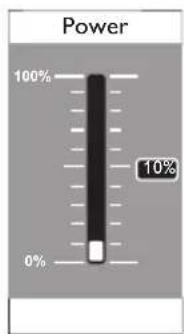
หมายเหตุ: ตัวรัดระดับพลังงานที่ปรากฏหน้าจอจะบ่งบอกปริมาณการใช้พลังงานในแต่ละโหมดตัวอย่างเช่น 10% หมายถึงโหมดนี้ใช้พลังงาน 10% จากปริมาณการใช้พลังงานทั้งหมดของที่วีซึ่งคิดเป็นค่าวัตต์
5.3.3 การเปลี่ยนรูปแบบภาพ
เปลี่ยนรูปแบบภาพให้เหมาะสมกับรายการที่คุณรับชม
- กด บนรีโมทคอนโทรล
- กด ◀ หรือ ▶ เพื่อเลือกรูปแบบภาพที่ต้องการจาก รูปแบบภาพต่อไปนี้:
- จอกว้าง
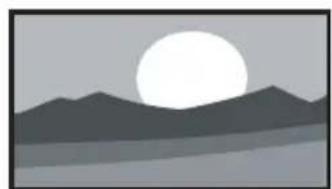
ที่วีจะแสดงภาพตามสัดส่วนเดิมของสัญญาณภาพ ที่ส่งมาในแบบ 16:9

หมายเหตุ: หากคุณแสดงภาพแบบ 4:3 ในโหมด จอกว้างภาพจะถูกยืดออกตามแนวนอน
• 4:3
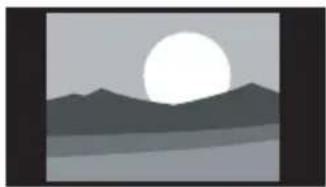
ที่รีจะแสดงภาพในแบบ 4:3 และจะมี Techน้ําปรากฏ บริเวณด้านข้างของภาพทั้งสองด้าน
- ขย้าย 14:9

ที่วีจะแสดงภาพในแบบ 14:9 และจะมีเก็บ Tieบางๆ คงอยู่บริเวณด้านข้างของภาพทั้งสองต้าน แต่ส่วนบน และส่วนล่างของภาพจะลูกตัดออกบางส่วน
ขย้าย 16:9
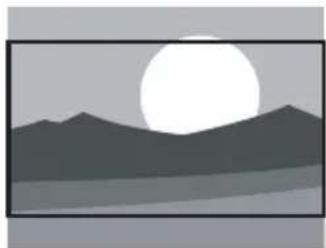
ที่วีจะขยายภาพและแสดงผลในแบบ 16:9 โหมดนี้ เหมาะสมำหรับแสดงภาพที่มีแลบดำเน้บริเวณด้านบนและ ด้านล่างของภาพ (เลตเทอร์ป์อกซ์) ในโหมดนี้ ภาพ บริเวณด้านบนและด้านล่างจะถูกตัดออกส่วนหนึ่ง
- ขยายคำบรรยาย
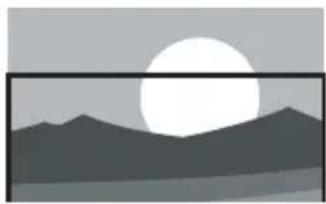
โหมดนี้ใช้สำหรับแสดงภาพแบบ 4:3 โดยใช้พื้นที่ ทั้งหมดของหน้าจอพร้อมแสดงคำบรรยาย โดยส่วน บนของภาพจะถูกตัดออก
ขยายพิเศษ
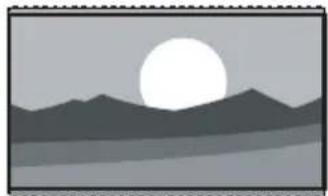
โหมดนี้ใช้สำหรับแสดงภาพแบบ 4:3 โดยใช้พื้นที่ ทั้งหมดของหน้าจอและขยายภาพบริเวณด้านข้าง
5.3.4 การปรับค่าเสียง
ในหัวข้อนี้จะอธิบายเกี่ยวกับวิธีการปรับค่าเสียง
-
กด MENU บนรีโมทคอนโทรลแล้วเลือก เสียง
-
กด ▶ เพื่อเข้าดูรายการสิ่งที่คุณสามารถปรับได้
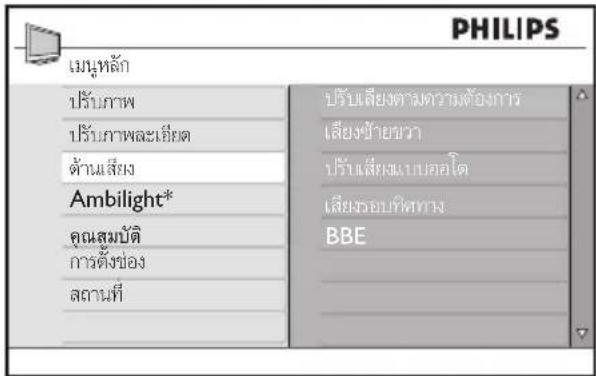
* มีในบางรุ่น
- กด ▲ หรือ ▼ เพื่อเลือกค่าที่ต้องการปรับ:
- ปรับเสียงตามความต้องการ ปรับคลื่นความถี่แต่ละคร่วงของเสียง (โทนเสียง)
- ปรับเสียงช้ายขวา ปรับระดับเสียงของลำโพงช้ายและขวาให้ สมดุลย์กัน
- ปรับเสียงแบบ обоใต้ ควบคุมระดับเสียงไม่ให้ดังเกินไป ในกรณีที่เปลี่ยน ช่องหรือเข้าสู่ช่วงพักโมษธณาและมีการเปลี่ยนแปลง ความดังของเสียงแบบฉับพลัน
เสียงรอบทิศทาง•
ปรับสัญญาณเสียงแบบสเตอริโอให้ดี้ยิ่งขึ้น เลือก เสียงรอบทิศทาง หรือ สเตอริโอ (เมื่อออยู่ในโหมด สเตอริโอ) หรือ โมโน หรือ เสียงกังวาน (เมื่อออยู่ใน โหมดโมโน)

- BBE (เสียงความละเอียดสูง)เทคโนโลยีปรับปรุง สัญญาณเสียงลิขสิทธิ์จาก BBE Sound ช่วยให้ เสียงพูดมีความชัดเจน และเสียงเพลงมีความ สมจริงมากยิ่งขึ้น
5.4 การปรับค่า Ambilight
คุณสมบัตินี้มีเฉพาะในบางรุ่นเท่านี้น
-
MENU บนรีโมทคอนโทรลแล้วเลือก Ambilight
-
กด▶ เพื่อเข้าดูรายการสิ่งที่คุณสามารถปรับได้
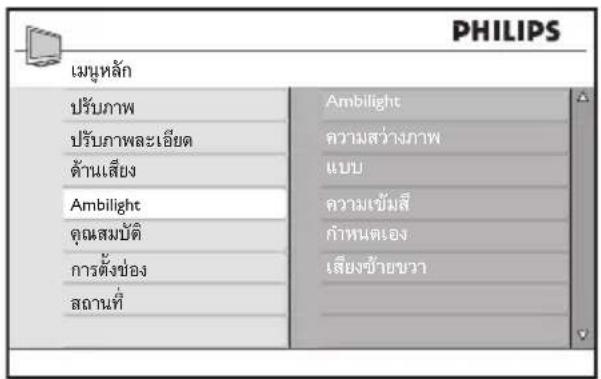
-
กด ▲ หรือ ▼ เพื่อเลือกค่าที่ต้องการปรับ:
-
Ambilight เปิดหรือปิด Ambilight
- ความสว่างภาพ ปรับความสว่างของแสงในระบบ Ambilight
- แบบ เลือกแบบใดแบบหนึ่งจาก Ambilight ทั้งสี่แบบ: สี ผ่อนคลาย ธรรมดา และเคลื่อนไหว
- สี เลือกค่าสี่ที่มีมาให้ (สภาวะปกติ สภาวะสบายตา สืบำเงิน สีแดง สีเขียว สีเหลือง สีม่วงแดง หรือ กำหนดสีเองตามที่คุณต้องการ
หมายเหตุ ตัวเลือกนี้จะปรากฏหลังจากที่คุณเลือก แบบ > สี ตามที่กล่าวไว้ข้างต้น
- กำหนดเอง ตั้งค่าความเข้มของสีหรือเลือกสีที่คุณ ต้องการด้วยตัวเอง
หมายเหตุ ตัวเลือกนี้จะปรากฏหลังจากที่คุณเลือก สี > กำหนดเอง ตามที่กล่าวไว้ข้างต้น
Balance • ปรับระดับ Ambilight ทางด้านช้ายและขวาของที่วี
ข้อควรระวัง ⚠ เพื่อไม่เป็นเป็นการรบกวนสัญญาณของรีโมทคอนโทรล อย่าวางตัวรับสัญญาณรีโมทคอนโทรลของอุปกรณ์ ของคุณอยู่ในระยะที่ Ambilight ทำงาน
5.5 การใช้งานคุณสมบัติเหลเท็กซ์ขันสูง
ที่วีของคุณมีหน่วยความจำสำหรับบันทึกหน้าหลักและหน้าย่อยของเทลเท็กซ์ได้ 1,000 หน้า ทั้งนี้ชิ้นอยู่กับรุ่นของที่วีที่คุณใช้งาน หน่วยความจำเทลเท็กซ์จะช่วยลดระยะเวลาในการโหลดโพจนั้นๆ
หากต้องการเลือกหน้าเทเลเท็กซ์ โปรดดูที่หัวข้อที่ 4.4 การใช้งานเทเลเท็กซ์
5.5.1 การเลือกหน้าย่อยของเทลเท็กซ์
หน้าเทลเท็กซ์หนึ่งหน้าสามารถมีหน้ายอยู่ได้หลายหน้า โดยหน้าย่อยต่างๆ ที่มีจะปรากฏในแกบที่อยู่ถัดจาก หมายเลขหน้าหลัก
- บนรีโมทคอนโทรล
- การเลือกหน้าเทเลเท็กซ์
- กด ◀ หรือ ▶ เพื่อเลือกหน้าย่อย
5.5.2 การเลือกรายการเทลเท็กซ์แบบ T.O.P.
เหลเท็กซ์แบบ Table Of Pages (T.O.P.) ช่วยให้คุณ สามารถข้ามจากเรื่องหนึ่งไปยังอีกเรื่องหนึ่งได้โดยไม่ต้องระบุ หมายเลขหน้า แต่จะสามารถใช้ได้เฉพาะกับบางช่อง ที่วีที่มีให้บริการนี้เท่านั้น
-
บนรีโมทคอนโทรล
-
STATUS/EXIT
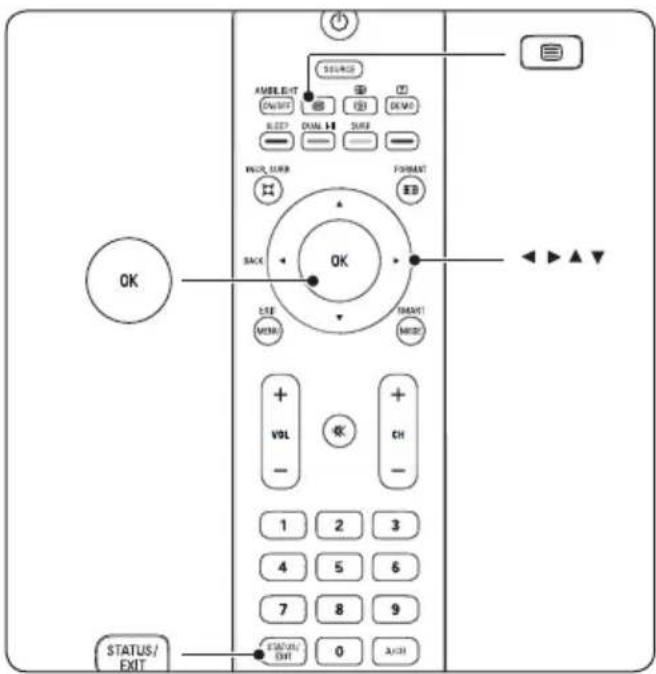
หน้า T.O.P. จะปรากฏชิ้น
- กด ◀, ▶ หรือ ▲, ▼ เพื่อเลือกหัวข้อเรื่องที่ต้องการ
- ๑๖ เพื่อดูหน้านนั้นฯ
5.5.3 การค้นหาเทเลเท็กซ์
คุณสามารถข้ามไปยังเรื่องหนึ่งๆ ได้โดยใช้หมายเลขหน้า หรือค้นนาจากคำที่อยู่ในหน้าเทลเท็กซ์
- บนรีโมทคอนโทรล
- ๑๖ เพื่อไธไลต์คำหรือตัวเลขแรก
- กด ▲, ▼ หรือ ◀, ▶ เพื่อข้ามไปที่คำหรือตัวเลข ถัดไปในหน้านนั้น
- กด OK เพื่อค้นหาหน้าที่มีคำหรือตัวเลขที่ไฮไลต์ไว้
- จุนกว่าจะไม่มีคำหรือตัวเลขที่ไอไลต์เพื่อนยุค ค้นหา
5.5.4 การขยายหน้าเทเลเท็กซ์
คุณสามารถขยายหน้าเทลเท็กซ์เพื่อให้สามารถอ่าน ข้อความต่างๆ ได้ง่ายชั้นได้
- กด ⊖ บนรีโมทคอนโทรล และเลือกหน้าเทเลเท็กซ์
- กด ▲ หรือ ▼ บนรีโมทคอนโทรลเพื่อขยายครึ่งบน ของหน้า
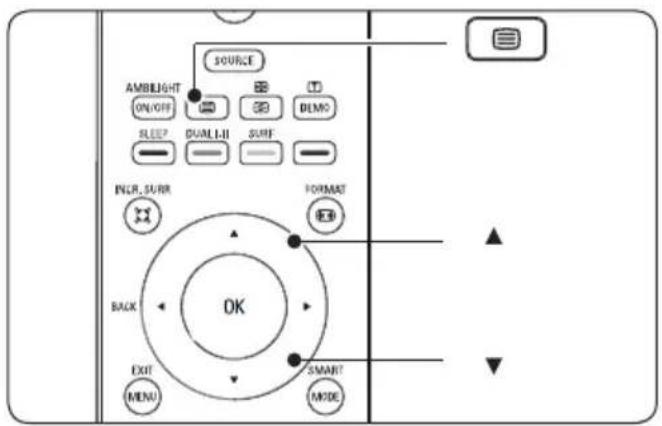
กดอีกครั้งเพื่อขยายส่วนล่างของหน้า3. กดอีกครั้งเพื่อดูหน้านนั้นๆ ในขนาดปกติ4.
5.5.5 การเปิดหน้าเทลเท็กซ์ค้างไว้
เหลเท็กซ์บางหน้าจะมีหน่าย่อยซึ่งจะแสดงต่อเนื่องกันไป โดยอัตโนมัติ
- บนรีโมทคอนโทรล
- เพื่อหยุดหรือแสดงหน้าย่อยต่อ
- กด ◀ หรือ ▶ เพื่อเลือกหน้าย่อยถัดไปหรือก่อนหน้านนี้
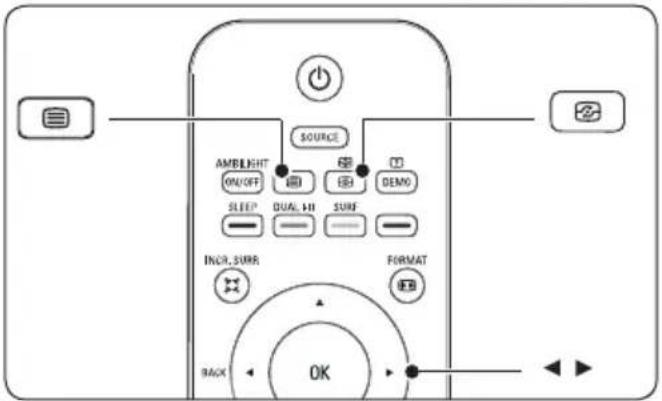
5.5.6 การแสดงข้อมูลที่ช่อนไว้
คุณสามารถช่อนหรือแสดงข้อมูลที่ช่อนไว้ในหน้าเทลเท็กซ์ ได้ เช่น เฉลยคำตอบ หรือวิธีแก้บริศนา
- บนรีโมทคอนโทรล
- เพื่อแสดงหรือช่อนข้อมูล
5.6 การสร้าง Surf List
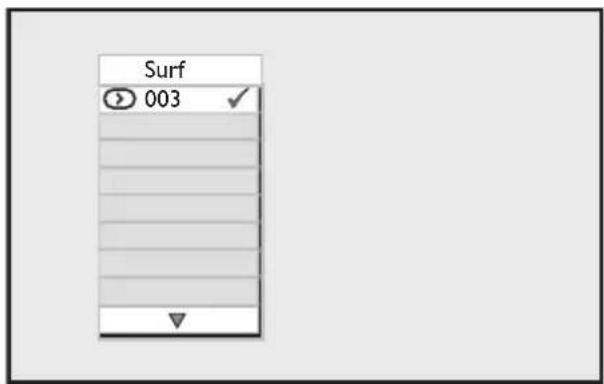
คุณสามารถบันทึกช่องที่รับชมบ่อยได้มากสุดถึงแบดช่อง ลงใน surf list
- เลือกช่องที่คุณต้องการเพิ่มลงใน surf list
- กด SURF บนรีโมทคอนโทรลเพื่อเรียก surf list
-
กด ▶ เพื่อเพิ่มช่องที่เลือกลางใน surf list
-
กำขั้นตอนที่ 1 ถึง 3 ซ้ำหากต้องการเพิ่มช่องอื่นๆ ลงในรายการ
-
STATUS/EXIT เพื่อออก
เมื่อต้องการรับชมช่องใน surf list
- กด SURF เพื่อเรียก surf list
- กด ▲ หรือ ▼ จนกระทั้งพบช่องที่คุณต้องการ
เมื่อต้องการลบช่องออกจาก surf list
- กด SURF เพื่อเรียก surf list
- กด ▲ หรือ ▼ จนกระทั้งพบช่องที่คุณต้องการลบ
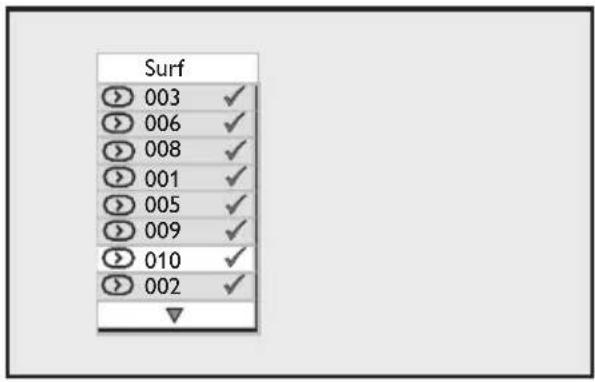
- กด ▶ เพื่อลบช่องที่เลือกไว้
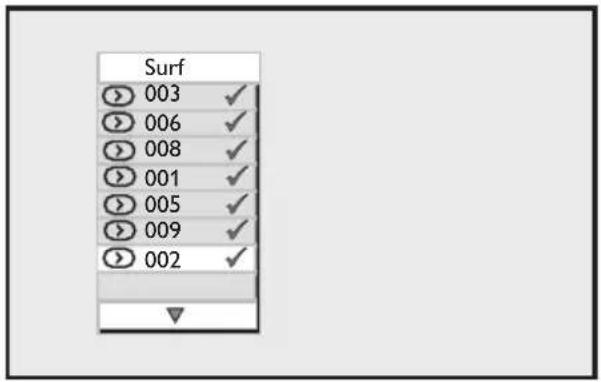
-
ทำขั้นตอนที่ 1 ถึง 3 ช้ำหากต้องการลบช่องอื่นๆ ออกจากรายการ
-
STATUS/EXIT เพื่อออก
5.7การใช้งานตัวตั้งเวลาและระบบล็อค กันเปิดกันเปิด
ในหัวข้อนี้จะอธิบายเกี่ยวกับวิธีเปิดปิดที่วีโดยการตั้งเวลา และวิธีล็อดหรือปลดล็อดที่วี ระบบล็อดกันเปิดมีประโยชน์ ในการป้องกันไม่ให้เด็กรับชมรายการที่คุณไม่อนุญาต
5.7.1 การปิดที่วีให้อยู่ในโหมดสแดนต์บายโดย อัตโนมัติ (ตั้งเวลาปิด)
ตัวตั้งเวลาปิดจะปิดที่วีของคุณให้อยู่ในโหมดสแดนด์บาย หลังจากครบเวลาที่ตั้งไว้
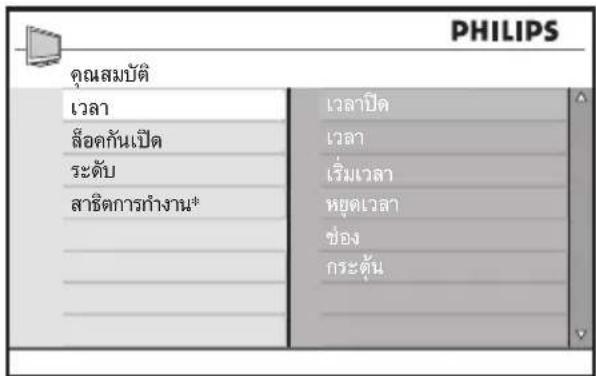
- กด MENU บนรีโมทคอนโทรลแล้วเลือก คุณสมบัติ >เวลา >ตั้งเวลาปิด
* มีในบางรุ่น
- กด ▶ เพื่อเข้าสู่เมนู ตั้งเวลาปิด
- กด ▲ หรือ ▼ เพื่อเลือกเวลาปิดที่ต้องการ หากตั้งเป็นศุนย์นาที ตัวตั้งเวลาปิดจะหยุดทำงาน
- กด OK เพื่อเปิดใช้งานตัวตั้งเวลาปิด
คุณสามารถปิดที่วีของคุณก่อนถึงเวลา หรือตั้งเวลาปิดใหม่ ขณะที่เครื่องกำลังนับลอยหลังได้
5.7.2 การเปิดที่วีโดยอัตโนมัติ (ตั้งเวลาเปิด)
ตัวตั้งเวลาจะเปิดที่วีจากโหมดสแตนด์บายในช่องที่กำหนด ไว้ตามเวลาที่ตั้งไว้ ที่วีของคุณจะต้องอยู่ในโหมด สแตนด์บาย ตัวตั้งเวลาจึงจะทำงาน
- กด MENU บนรีโมทคอนโทรล แล้วเลือก คุณสมบัติ > เวลา
- กด ▶ เพื่อเข้าสู่เมนู เวลา
- ใช้ ▲ หรือ ▼, ◀ หรือ ▶ เพื่อเลือกและเข้าสู่ รายการเมนูที่เลือกไว้เพื่อตั้งเวลา เวลาเริ่ม เวลาหยุด ช่อง และคล่นความถี่
- กด OK เพื่อยืนยัน
- MENU เพื่อออกจากเมนู
เคล็ดลับ หากต้องการปิดตัวตั้งเวลา ให้เลือก ปิด ใน คุณสมบัติ > เวลา > กำงาน
5.7.3 การล็อคช่องทวี (ระดับ)
คุณสามารถล็อดช่องที่วีด้วยรหัสสี่ตัวเพื่อป้องกันไม่ให้เด็ก รับชมรายการที่คุณไม่อนุญาตได้
เมื่อต้องการตั้ง หรือเปลี่ยนรหัส PIN
- กด MENU บนรีโมทคอนโทรล แล้วเลือกเปลี่ยนรหัส > ระดับ>เปลี่ยนรหัส
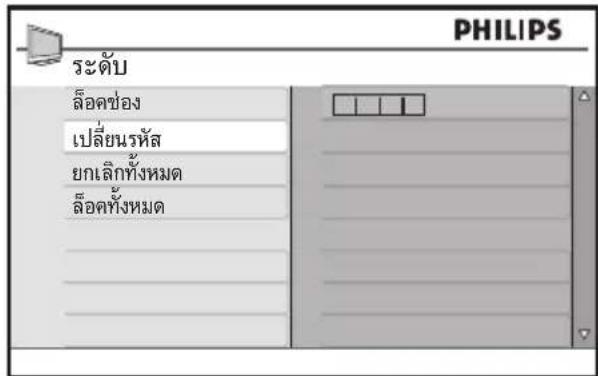
- cond ▶ เพื่อตั้งรหัส
- ป้อนรหัสที่คุณต้องการโดยใช้ปุมตัวเลข เมนู คุณสมบัติ จะปรากฏขึ้นอีกครั้งพร้อมแสดง ข้อความยืนยันว่าได้ตั้งหรือเปลี่ยนรหัสเรียบร้อยแล้ว
เฉล็ด ลับ หากคุณลีมรหัสที่ตั้งไว้ ให้ป้อน '0711' สองครั้ง เพื่อยกเลิกรหัสเดิม
เมื่อต้องการเข้าสู่เมนู ระดับ
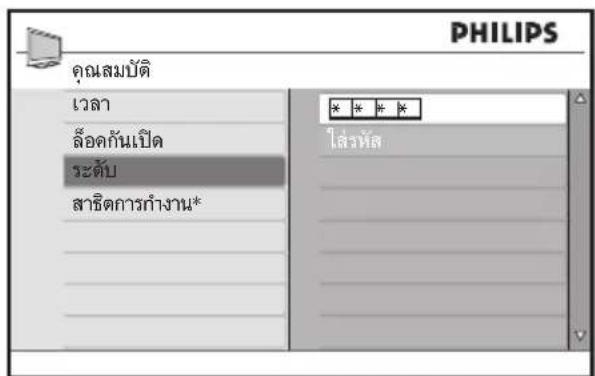
- กด MENU บนรีโมทคอนโทรลแล้วเลือก คุณสมบัติ > ระดับ
- ▶ดเพื่อป้อนรหัสของคุณ
- ป้อนรหัสที่คุณต้องการด้วยปุ่มตัวเลข
* มีในบางรุ่น
เมื่อต้องการล้อคหรือปลดล้อคทุกช่อง
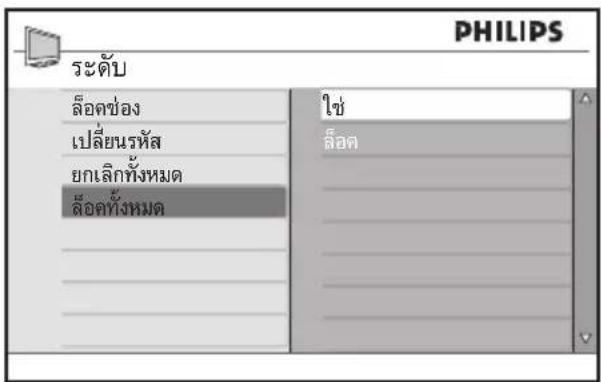
- ในเมนูระดับเลือกล็อกทั้งหมดหรือ ยกเลิกทั้งหมด
- เพื่อเข้ารายการเมนูที่เลือก
- ๑๕ เพื่อยืนยันสิ่งที่คุณเลือก
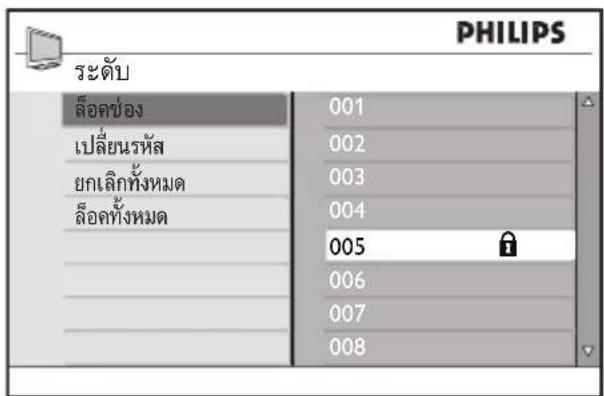
เมื่อต้องการล็อดหนึ่งช่องหรือมากกว่า
- กด MENU บนรีโมทคอนโทรลแล้วเลือก คุณสมบัติ >ระดับ >ล็อคช่อง
- ▶ดเพื่อเข้าสู่เมนู
- กด ▲ หรือ ▼ เพื่อเลือกช่องที่ต้องการล้อค
- กด OK เพื่อล็อคช่องที่เลือก สัญลักษณ์รูป lock จะปรากฏหลังหมายเลขช่อง หากต้องการปลดล็อดให้กด OK อิกครั้ง
ทำขั้นตอนที่กล่าวมาย้ำหากต้องการล้อคหรือปลดล้อค5. ช่องอื่นๆ เพิ่มเติม
5.7.4 การลืดต์แผงควบคุมด้านข้าง (ลืดคันเปิด)
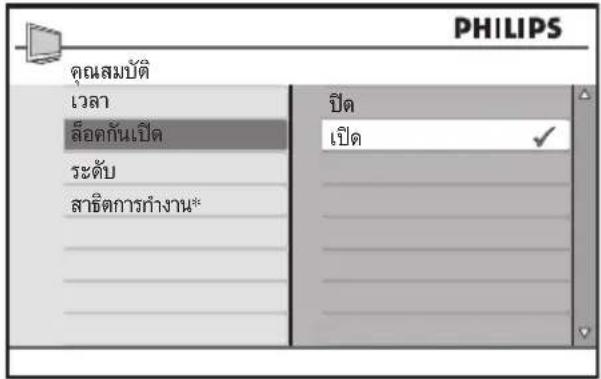
คุณสามารถล้อคแผงควบคุมด้านช้างของทวีเพื่อป้องกันไม่ ให้เด็กเปลี่ยนช่องได้ แต่คุณยังสามารถเปลี่ยนช่องได้โดยใช้ รีโมทคอนโทรล
- กด MENU บนรีโมทคอนโทรลแล้วเลือก คุณสมบัติ > ล้อคกันเปิด
- กด ▲ หรือ ▼ เพื่อเลือก เปิด หรือ ปิด
* มีในบางรุ่น
- กด OK เพื่อยืนยัน
- MENU เพื่อออกจากเมนู
5.8 การใช้ใหม่ต สาธิตการทำงาน
โหมดสาธิตการทำงานมีเฉพาะในบางรุ่นเท่านั้น โปรด ตรวจสอบคุณสมบัติของผลิตภัณฑ์ที่คุณใช้ว่ามีโหมดสาธิต การทำงานหรือไม่
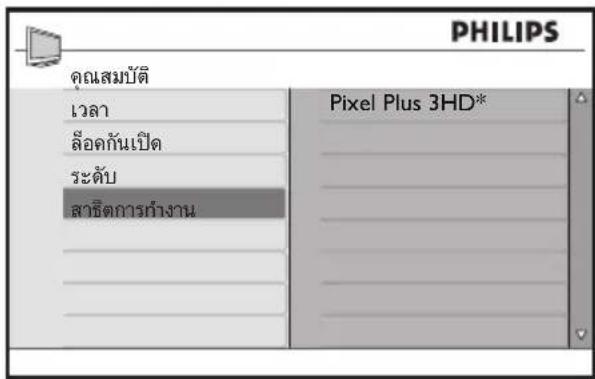
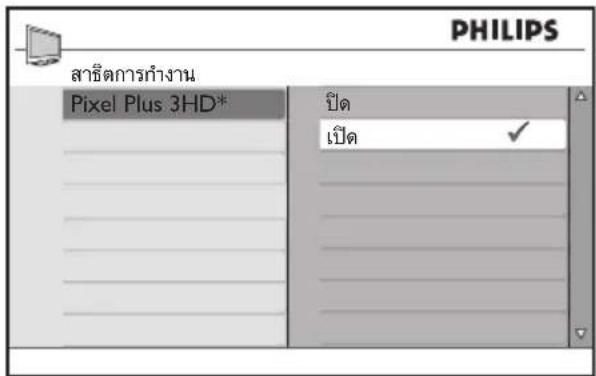
โหมดสาธิตการทำงานจะแสดงข้อแตกต่างระหว่างที่วีของคุณซึ่งมีเทคโนโลยีด้านการแสดงผลแบบใหม่ และที่วีทั่วไปที่ไม่มีคุณสมบัติเหล่านี้
- MENU บนรีโมทคอนโทรลแล้วเลือก
คุณสมบัติ > สาธิตการทำงาน
* แตกต่างกันไปตามแต่ละรุ่น ดูรายละเอียดได้ที่ข้อมูลเฉพาะด้านเทคนิคของผลิตภัณฑ์คุณ
- กด ▲ หรือ ▼ เพื่อเลือก เปิด หรือ ปิด
- กด OK เพื่อยืนยัน
- MENU เพื่อออกจากเมนู
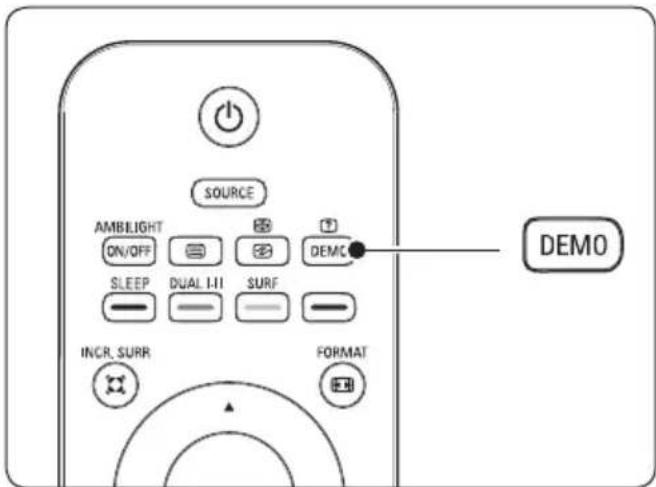
นอกจากนี้คุณยังสามารถเปิดหรือปิดโหมด สาธิตการ ทำงาน โดยใช้บุ่ม DEMO บนรีโมทคอนโทรลได้
- กด DEMO บนรีโมทคอนโทรล โหมด สาธิตการ ทำงาน จะทำงาน
- ๑๒ΜΟ อีกครั้งเพื่อปิดการสารธิศการทำงาน
6การตั้งซ่องที่วี
ในหัวข้อนี้จะอธิบายวิธีการตั้งช่องที่วีและการปรับฉูน สัญญาณ
6.1การตั้งช่องทวีโดยอัตโนมัติ
ในหัวข้อนี้จะอธิบายวิธีการค้นหาและบันที่กช่องที่วีโดย อัตโนมัติ
ขั้นตอนที่ไลีอกภาษาของเมนู
- กด MENU บนรีโมทคอนโทรลแล้วเลือก ปรับตั้งช่อง > ภาษา
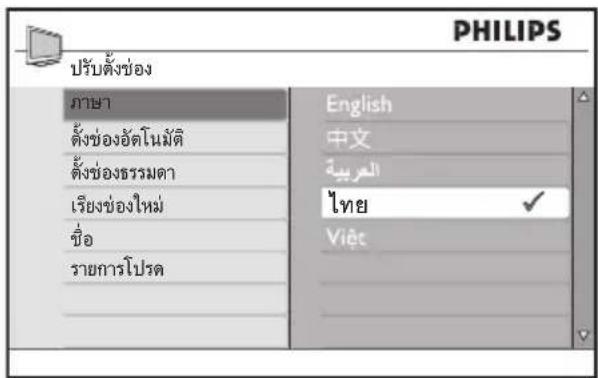
- กด ▲ หรือ ▼ เพื่อเลือกภาษาที่ต้องการใช้
- ๑๕ เพื่อยืนยัน
- MENU เพื่อออกจากเมนู
ขั้นตอนที่ 2 ตั้งช่องที่วีโดยอัตโนมติ
ที่วีของคุณจะค้นหาและบันทึกช่องที่วีทั้งหมดที่พบ
- กด MENU บนรีโมทคอนโทรลแล้วเลือก ปรับตั้งช่อง
ตั้งช่องอัตโนมัติ
- ๑๒ เพื่อเริ่มตั้งช่องที่วีการตั้งช่องจะใช้วลา ลักษรุ่หนึ่ง
- เมื่อค้นหาช่องที่วีเสร็จเรียบร้อยแล้ว ที่จะไปที่ช่องแรกที่ตั้งไว้
- MENU เพื่อออกจากเมนู
เคล็ดลับ

หากต้องการเปลี่ยนซื่อ เรียงลำดับ หรือยกเลิกช่องที่วี ที่บันทึกไว้ โปรดตูที่ หัวข้อที่ 6.3 การจัดการช่องที่วี
6.2 การตั้งซ่องที่วีแบบธรรมตา
ในหัวข้อนี้จะอริบายเกี่ยวกับวิธีการดันหาและบันทึกช่องที่วี แบบอนาคตด้วยตัวเอง
ขั้นตอนที่ 1 เลือกระบบของคุณ
หมายเหตุ
ข้ามไปที่ ขั้นตอนที่ 2 ค้นหาและบันทึกช่องที่วโมง หาก ค่าของระบบที่ตั้งไว้ถูกต้องอยู่แล้ว
- กด MENU บนรีโมทคอนโทรลแล้วเลือก ปรับตั้งช่อง
ตั้งช่องธรรมดา
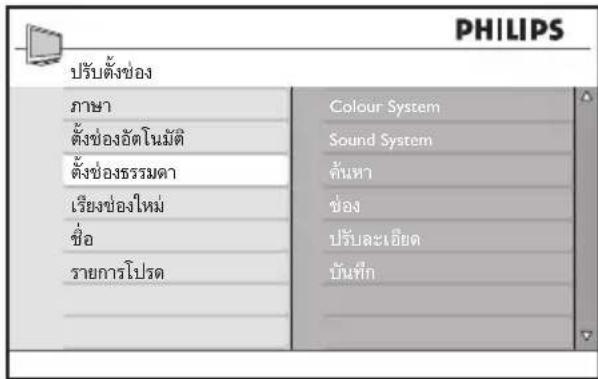
- กด ▶ เพื่อเข้าสู่เมนู ตั้งช่องธรรมดา
- กด ▶ เพื่อเข้าสู่เมนู Colour System
- กด ▲ หรือ ▼ เพื่อเลือกระบบสีที่ถูกต้อง
- กด ◀ เพื่อกลับไปที่เมนู ตั้งช่องธรรมดา
- กด▼ เพื่อเข้าสู่เมนู Sound System
- กด ▲ หรือ ▼ เพื่อเลือกระบบเสียงที่ถูกต้อง
- กด ◀ เพื่อกลับไปที่เมนู ตั้งช่องธรรมตา
ขั้นตอนที่ 2 ค้นหาและบันทึกช่องที่ว์ใหม่
- กด MENU บนรีโมทคอนโทรลแล้วเลือก ปรับตั้งช่อง
ตั้งช่องธรรมดา >ค้นหา
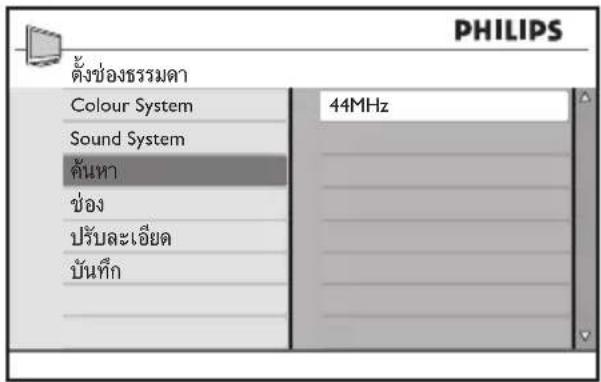
- กด ▶ และปุ่มตัวเลขบนรีโมทคอนโทรลเพื่อป้อน คลื่นความถี่เป็นตัวเลขสามหลักด้วยตัวเอง
- กด ◀ เมื่อพบช่องใหม่
- กด ▼ เพื่อเลือก ช่อง
- กด ▲ หรือ ▼ เพื่อเลือกหมายเลขช่อง หรือคุณ สามารถใช้ปุ่มหมายเลขบนรีโมทคอนโทรลเพื่อบ้อน หมายเลขช่องเองได้
- กด ▼ เพื่อบันทึกช่องใหม่ในหมายเลขช่องใหม่
- ▶ดเพื่อเข้าสู่เมนู
- กด OK ข้อความ บันทึกแล้ว จะปรากฏ
- MENU เพื่อออกจากเมนู
6.2.1 การปรับช่องอย่างละเอียด
คุณสามารถปรับช่องที่วีอย่างละเอียดได้เมื่อสัญญาณภาพ ที่ได้รับไม่ชัดเจน
- กด MENU บนรีโมทคอนโทรลแล้วเลือก ปรับตั้งช่อง
ตั้งช่องธรรมดา > ปรับละเอียด
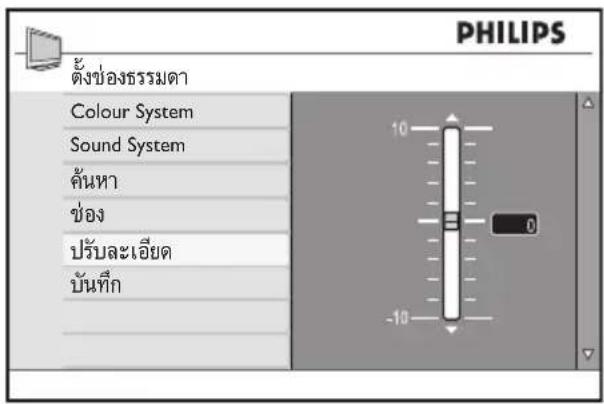
- กต ▲ หรือ ▼ เพื่อปรับคลื่นความถิ
- กด ◀ เมื่อปรับเสร็จเรียบร้อย
- เลือก บันทึก เพื่อบันทึกช่องที่วีที่ปรับจุนแล้วใน หมายเลขช่องเดิม
- ▶ดเพื่อเข้าสู่เมนู
- กด OK ข้อความ บันทึกแล้ว จะปรากฏ
- MENU เพื่อออกจากเมนู
6.3 การจัดการช่องที่วี
ในหัวข้อนี้จะอธิบายเกี่ยวกับวิธีการเรียงลำดับ ตั้งซื้อ เปลี่ยนซื่อ หรือบันทึกช่องโปรด
6.3.1 การเรียงลำดับช่องใหม่
- กด MENU บนรีโมทคอนโทรลแล้วเลือก ปรับตั้งช่อง > เรียงช่องใหม่
- กด ▲ หรือ ▼ เพื่อเลือกช่องที่คุณต้องการเรียง ลำดับใหม่
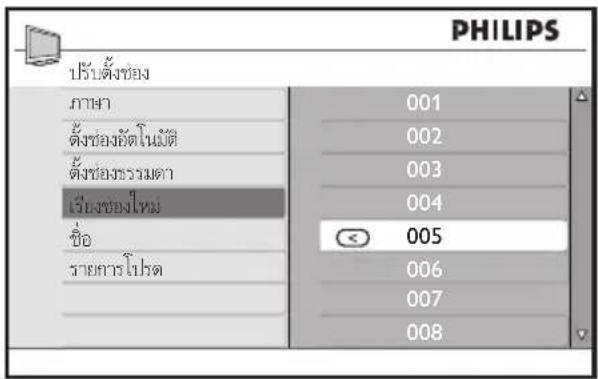
- กด ▶ เพื่อยืนยัน
- กด ▲ หรือ ▼ เพื่อเลือกช่องที่คุณต้องการเปลี่ยน
- ดเพื่อยืนยัน
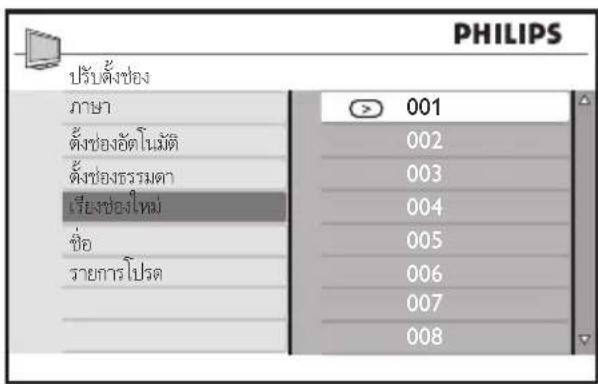
ทำตามชั้นตอนที่กล่าวมาช้ำหากต้องการเรียงลำดับ6. ช่องอื่นเพิ่มเติม
- MENU เพื่อออกจากเมนู
6.3.2 การตั้งชื่อหรือเปลี่ยนชื่อช่อง
ไม่สามารถใช้คุณสมบัตินี้ได้กับช่องภายนอก
กด MENU บนรีโมทคอนโทรลแล้วเลือก ปรับตั้งช่อง > ชื่อ
- กต ▲ หรือ ▼ เพื่อเลือกช่องที่คุณต้องการเปลี่ยนซื้อ
- ▶ตเพื่อเริ่มต้นเปลี่ยนซื้อ
- กด ▲ หรือ ▼ เพื่อเลือกตัวอักษรหรือตัวเลขที่ต้องการ โดยคุณสามารถตั้งซื้อได้สูงสุดห้าตัวอักษรหรือตัวเลข
- กด ◀ เมื่อตั้งซื้อเสร็จ
- ทำตามขั้นตอนที่กล่าวมาช้ำหากต้องการตั้งชื่อหรือ เปลี่ยนชื่อช่องอื่นเพิ่มเติมกด MENU เพื่ออกจากเมนู
6.3.3 การบันทึกช่องโปรดของคุณ
คุณสามารถกำหนดช่องโปรดที่รับชมบ่อยได้
เมื่อคุณใช้ปุ่ม CH - / + บนรีโมทคอนโทรลเพื่อเลือกช่อง ที่ต้องการรับชม โทรทัศน์จะแสดงเฉพาะช่องที่บันทึกไว้ใน รายการโปรดเท่านั้น
หากต้องการรับชมช่องที่ไม่ได้อยู่ในรายการโปรดของคุณ ให้ใช้มุมตัวเลข 0 ถึง 9
การเพิ่มหรือลบช่องจากรายการโปรด
- กด MENU บนรีโมทคอนโทรลแล้วเลือก ปรับตั้งช่อง > รายการโปรด
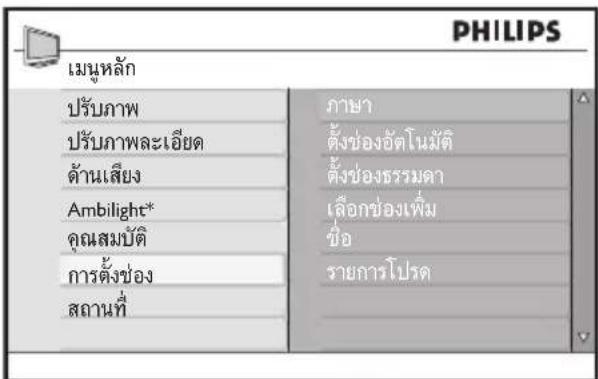
* มีไนบางรุ่น
- กด ▲ หรือ ▼ เพื่อเลือกหมายเลขช่องที่คุณต้องการ เพิ่มหรือลบจากรายการ
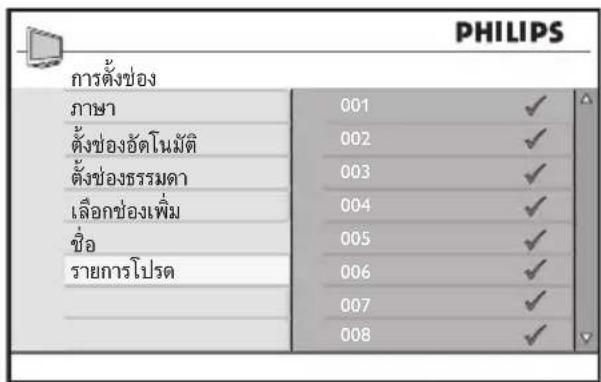
- กด ▶ หรือ OK เพื่อเพิ่มหรือลบช่องจากรายการ
เมื่อสัญลักษณ์ √ ปรากฏ ทางด้านขวาของเมนู หมายถึง ช่องนั้นอยู่ในรายการโปรด เมื่อสัญลักษณ์ √ ไม่ปรากฏ ทางด้านขวาของเมนู หมายถึง ช่องนั้นไม่ได้อยู่ในรายการโปรด
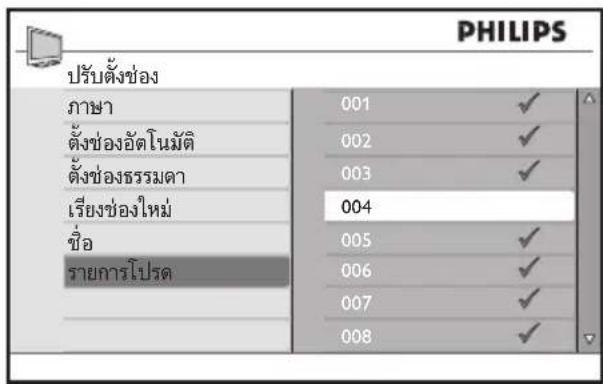
- กดปุ่ม ◀ เพื่อกลับไปที่เมนูก่อนหน้านี้
- MENU เพื่อออกจากเมนู
6.4 การเปลี่ยนเป็นโหมดสถานปฏิบัติงาน หรือบ้าน
- กด MENU บนรีโมทคอนโทรลแล้วเลือก สถานที่
- กด ▶ เพื่อเข้าสู่เมนู สถานที่
- ใช้ ▲ หรือ ▼ เพื่อเลือกโหมดของที่วี:
- สถานปฏิบัติงาน จะตั้งค่าที่วีของคุณเป็น Vivid ซึ่งเหมาะสมกับ สภาพแวดล้อมของสถานปฏิบัติงาน โดยที่คุณจะ ไม่สามารถปรับเปลี่ยนค่าต่างๆ ได้มากนัก บ้าน อนุญาตให้ผู้ใช้ที่บ้านสามารถปรับเปลี่ยนค่าต่างๆ ทั้งหมดของที่วีได้ตามต้องการ
- ๑๖ เพื่อยืนยัน
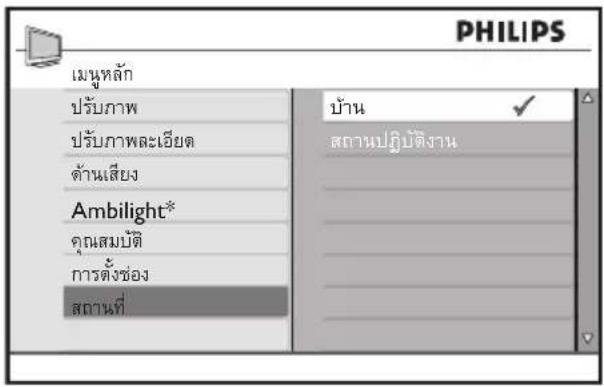
- กด MENU เพื่อออกจากเมนู
7 การเชื่อมต่ออุปกรณ์
7.1ภาพรวมการเชื่อมต่อ
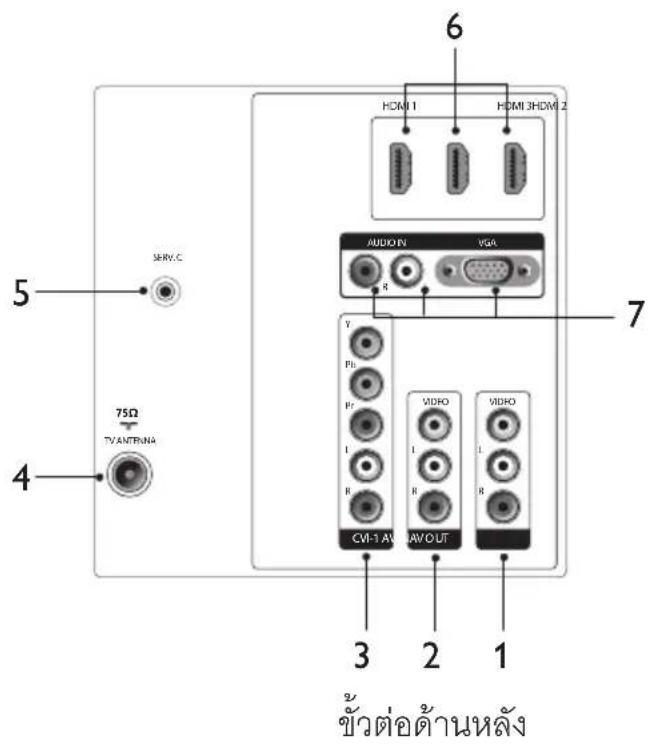
ขั้วต่อด้านหลัง
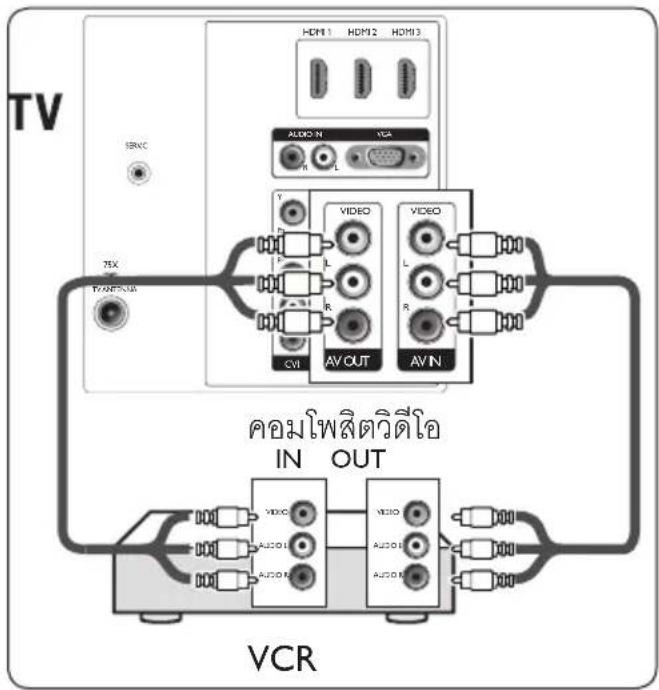
- AV IN ขั้วต่อสำหรับรับสัญญาณภาพและสัญญาณเสียง ขาเข้าจากอุปกรณ์ต่างๆ
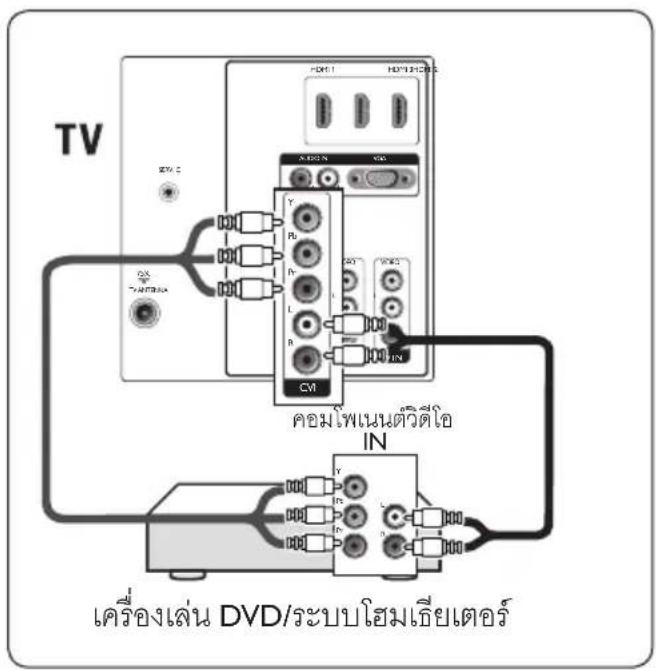
- AV OUT ขั่วต่อสำหรับสัญญาณภาพและสัญญาณเสียงช้าย ขวาไปยังอุปกรณ์ต่างๆ CVI-13. ขั่วต่อสำหรับสัญญาณภาพแบบคอมโพเนนต์ (Y Pb Pr) และสัญญาณเสียงช้ายขวาสำหรับ เครื่องเล่น DVD เครื่องเล่นระบบดิจิตอล เครื่องเล่น เกม และอุปกรณ์วิคีโอื่นๆ ที่เชื่อมต่อแบบ คอมโพเนนต์
- TV ANTENNA ขั้วต่อสำหรับสายสัญญาณของเส่าอากาศ
-
SERV C สำหรับการซ่อมปำรุง (อย่าเสียบหูฟังที่ช่องนี้)
-
HDMI 1/2/3 (มีเฉพาะในบางรุ่นเท่านั้น) ขั้วต่อสําหรับรับสัญญาณแบบ HDMI จากเครื่องเล่น Blu-ray Disc เครื่องเล่นระบบดิจิตอล เครื่องเล่นเกม และอุปกรณ์ความละเอียดสูงอื่นๆ
- VGA/AUDIO IN ขั้วต่อสำหรับรับสัญญาณจากคอมพิวเตอร์หรืออุปกรณ์ อื่นๆ ขั้วต่อสัญญาณเสียงมีไว้สำหรับอุปกรณ์ที่ต้อง สงสัญญาณเสียงแยก
ขั้วต่อด้านข้าง
- AUDIO L/R ขั้วต่อสำหรับรับสนุญาณเสียงช้ายขวาสำหรับอุปกรณ์ ที่เชื่อมต่อแบบคอมโพสิตและ S-Video
- หูฟัง ช่องสำหรับหัวต่อสเตอร์โอแบบมินิ
- HDMI (มีเฉพาะในบางรุ่นเท่านั้น) ขั่วต่อแบบ HDMI เพิ่มเติมสําหรับอุปกรณ์ ความละเอียดสูงแบบพกพา
7.2 การเลือกคุณภาพของการเชื่อมต่อ
ในหัวข้อนี้จะอธิบายเกี่ยวกับวิธีปรับปรุงคุณภาพของ สัญญาณภาพและเสียงที่คุณรับชมโดยใช้วิธีการเชื่อมต่อ ที่ดีที่สุดสําหรับอุปกรณ์นั้น
หลังจากเชื่อมต่ออุปกรณ์แล้ว ให้เปิดใช้งานอุปกรณ์นั้นตาม ที่อธิบายไว้ใน หัวช้อที่ 7.4 การเชืตอัพอุปกรณ์
7.2.1 HDMI-คุณภาพสูงสุด
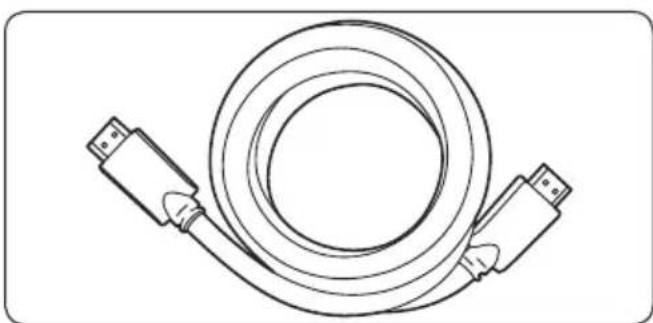
HDMI เป็นวิธีการเชื่อมต่อที่ให้สัญญาณภาพและเสียงคุณภาพสูงสุดเท่าที่มีในปัจจุบัน โดยสัญญาณภาพและสัญญาณเสียงจะรวมอยู่ในสาย HDMI หนึ่งเส้น และมีการรับส่งสัญญาณในแบบดิจิตอลโดยไม่มีการปีบอัดระหว่างอุปกรณ์ HDMI และที่วีของคุณ หากคุณต้องการรับชมภาพความละเอียดสูงเต็มรูปแบบ คุณต้องใช้ HDMI
เฉล็ดลับ

หากอุปกรณ์ของคุณมีขั้วต่อแบบ DVI ให้ใช้อะแคปเตอร์ DVI-HDMI ในการต่ออุปกรณ์ของคุณเข้ากับชั่วต่อ แบบ HDMI ของที่วี และเนื่องจากการเชื่อมต่อด้วยวิธีนี้ ไม่รองรับการส่งสัญญาณเสียง คุณต้องต่อสาย สัญญาณเสียงจากอุปกรณ์เข้ากับชั่วต่อสัญญาณ เสียงช้ายขวา AUDIO IN ของที่วีด้วย
หมายเหตุ

HDMI ของ Philips รองรับ HDCP (High-bandwidth Digital Contents Protection) ซึ่งเป็น Digital Rights Management รูปแบบหนึ่งที่จะช่วยปกป้องภาพ และเสียงความละเอียดสูงในแผ่น DVD หรือ Blu-ray จากการละเมิดลิขสิทธิ์
7.2.2คอมโพเนนต์ (YPbPr) - คุณภาพสูง
คอมโพเนนตัวดีโอ (Y Pb Pr) เป็นวิธีการเชื่อมต่อที่ให้ คุณภาพของภาพสูงกว่าการเชื่อมต่อแบบ S-Video หรือ คอมโพสิต แม้ว่าการเชื่อมต่อแบบคอมโพเนนต์จะ
รองรับสัญญาณภาพความละเอียดสูง แต่คุณภาพที่ได้นั้นยัง ต่ํากว่า HDMI และสัญญาณยังเป็นแบบอนาคตล็อก
เมื่อเชื่อมต่อสายวิตีโอคอมโพเนนต์ ให้สีของสายนั้นตรงกับ สีของชั่วต่อ CVI ด้านหลังของที่วี และให้ต่อสายสัญญาณ เสียงข้ายขวาเข้ากับชั่วต่อสัญญาณเสียงข้ายขวาสีแดงและ สีขาวบริเวณ CVI
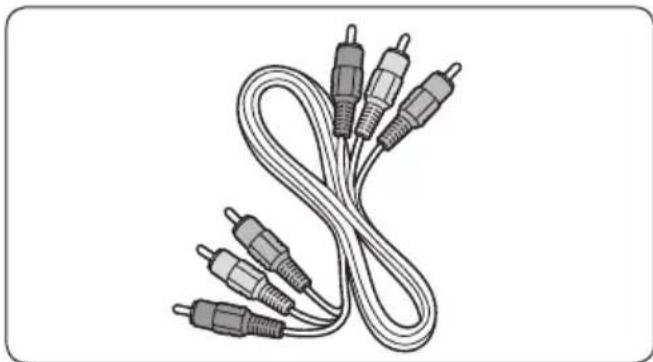
สายคอมโพเนนตัวดีโอ - แดง เซียว น้ำเงิน
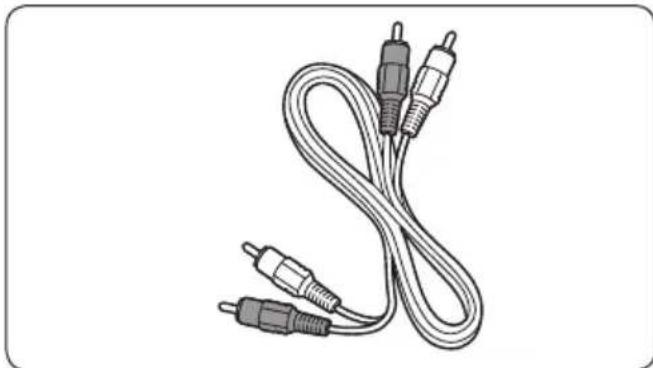
สายสัญญาณเสียงช้ายขวา - แดง ขาว
7.2.3
S-Video
คุณภาพดี
S-Video เป็นวิธีการเชื่อมต่อที่ให้คุณภาพของภาพสูงกว่า การเชื่อมต่อทั่วไปที่เป็นแบบคอมโพลิต เมื่อเชื่อมต่อ อุปกรณ์ด้วย S-Video ให้ต่อสาย S-Video เข้ากับชั่วต่อ S-Video ด้านข้างของที่วี และคุณต้องต่อสายสัญญาณเสียง ช้ายขวาจากอุปกรณ์เข้ากับชั่วต่อสัญญาณเสียงช้ายขวา สีแดงและสีขาวด้านข้างของที่วีด้วย
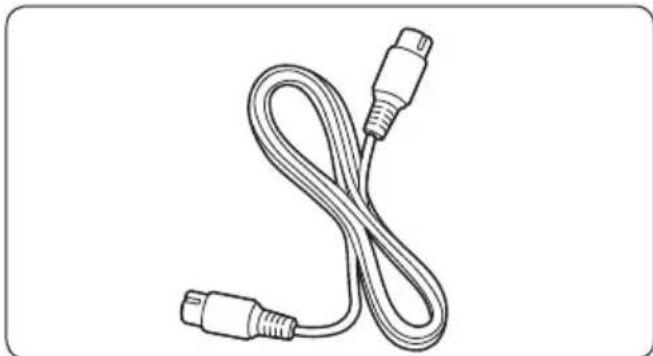
สายสัญญาณเสียงช้ายขวา - แดง ขาว
7.2.4 คอมโพสิต - คุณภาพธรรมตา
คอมโพสิตวิตีโอเป็นวิธีการเชื่อมต่อแบบอนาคตล็อกทั่วไป โดยรวมสายสัญญาณภาพ (สีเหลือง) และสายสัญญาณเสียงช้ายขวา (สีแดงและสีขาว) เข้าด้วยกัน เมื่อเชื่อมต่อสายสัญญาณภาพและ สัญญาณเสียงช้ายขวาแบบคอมโพสิต ให้สีของสายตรงกับสี ของชั่วต่อด้านช้างของที่วี
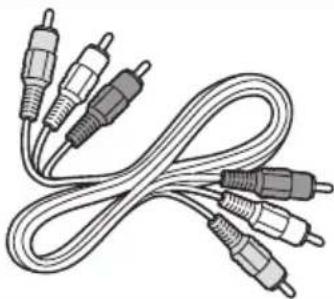
สายภาพ/เสียงแบบคอมโพสิต - เหลือง แดง และขาว
7.3 การเชื่อมต่ออุปกรณ์
ในหัวข้อนี้จะอธิบายเกี่ยวกับวิธีการเชื่อมต่ออุปกรณ์ต่างๆ คุณสามารถเชื่อมต่ออุปกรณ์ของคุณเข้ากับที่วีด้วยวิธีต่างๆ ทั้งนี้ชื้นอยู่กับอุปกรณ์และความต้องการของคุณ วิธีที่ใช้ใน หัวข้อนี้เป็นเพียงตัวอย่างหนึ่งเท่านั้น
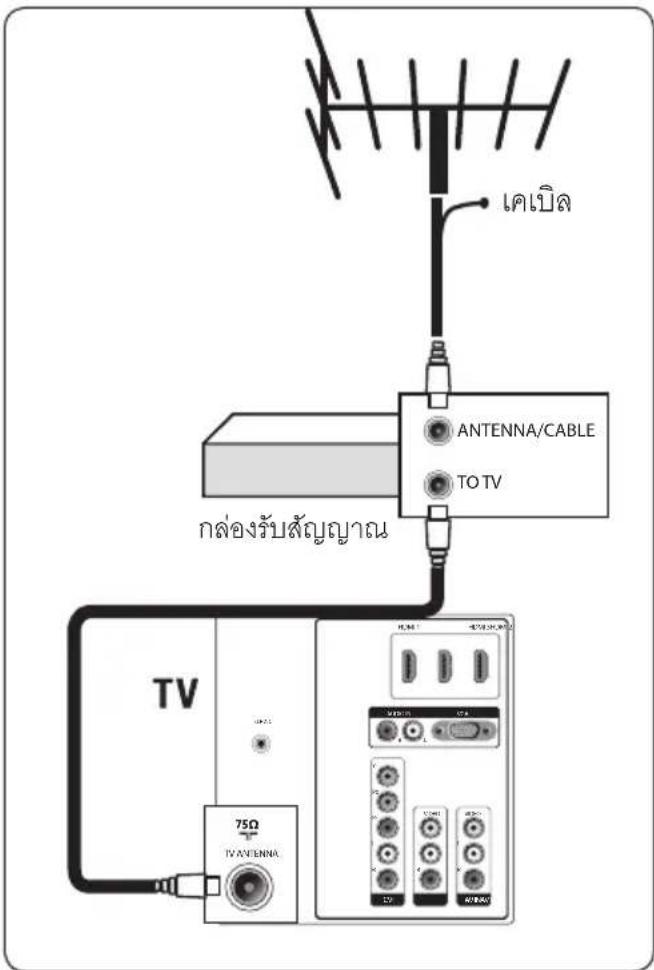
7.3.1 เดเบิลหรือกล่องรับสัญญาณ
ต่อสายสัญญาณเสาอากาศของที่วีเข้ากับกล่องรับสัญญาณ จากนั้นต่อกล่องรับสัญญาณเข้ากับสายสัญญาณขาเข้าจาก ผู้ให้บริการเคบิล
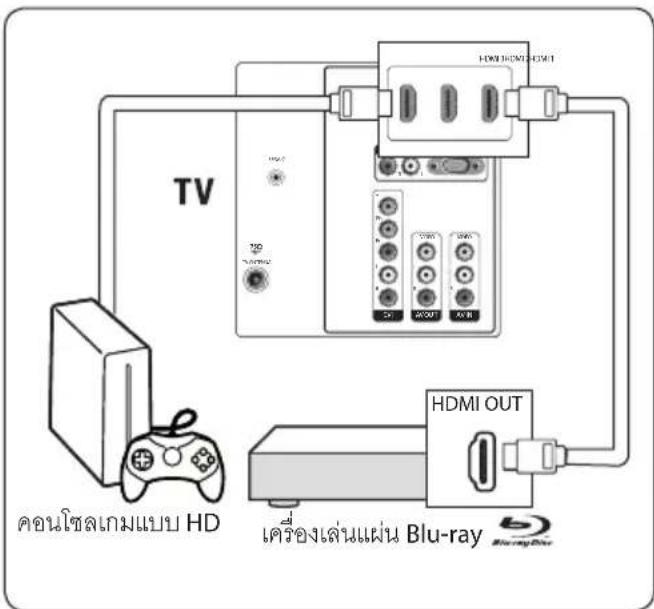
7.3.2 เครื่องเล่นแผ่น Blu-ray
หากต้องการรับชมภาพความละเอียดสูงเต็มรูปแบบ ให้ต่อสาย HDMI ของเครื่องเล่นแผ่น Blu-ray หรือเครื่องเล่นเกมแบบ HD เข้ากับชั่วต่อแบบ HDMI ด้านหลังหรือด้านข้างของที่วี (มีเฉพาะในบางรุ่นเท่านั้น)
7.3.3 เครื่องเล่น DVD / โฮมเอียเตอร์
ต่อสายคอมโพเนนตัวดีโอของเครื่องเล่น DVD เข้ากับชั่วต่อ แบบ CVI ด้านหลังของที่วี
ต่อสายคอมโพสิตวิติโอของเครื่องเล่นเข้ากับชั่วต่อแบบ AV IN ด้านหลังของที่วี หากต้องการบันที่กรายการที่วีลงใน เครื่อง VCR ให้ต่อสายสัญญาณเข้ากับชั่วต่อ AV OUT
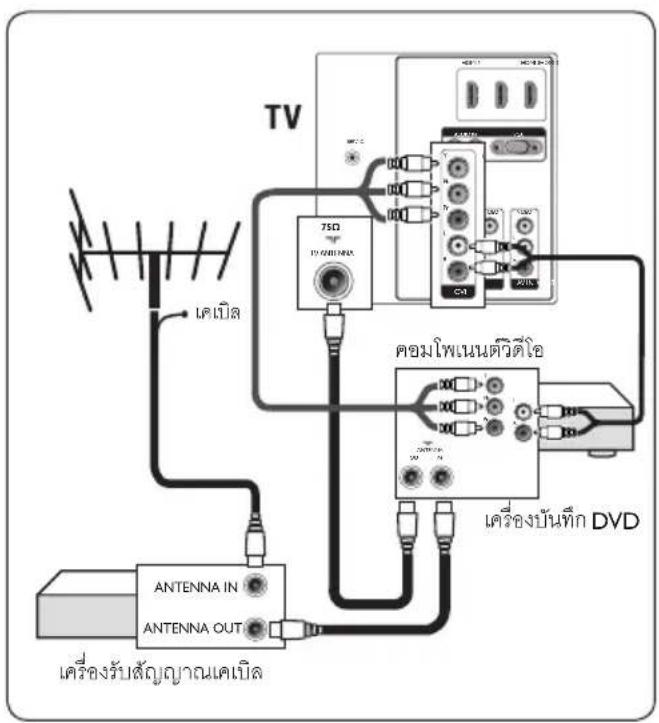
7.3.5 DVD และเครื่องรับสัญญาณเคเบิล
หากต้องการรับสัญญาณจากเครื่องรับสัญญาณเคเบิลและ บันที่กรายการนั้นลงในเครื่องบันทึก DVD ให้ต่อสายของ เส่าอากาศและสายคอมโพเนนตวิตีโอจากเครื่องเล่น DVD เข้ากับที่วีของคุณ จากนั้นให้ต่อสายของเส่าอากาศจาก เครื่องบันทึกเข้ากับเครื่องรับสัญญาณเคเบิล
7.3.6 เครื่องเล่นเกมหรือกล้องวิตีโอ
วิธีที่เหมาะสมที่สุดสำหรับต่อเครื่องเล่นเกมหรือกล้องวิดีโอ แบบพกพาคือต่อสายสัญญาณเข้ากับชั่วต่อด้านช้างของ ที่วี โดยคุณสามารถต่อเครื่องเล่นเกมหรือกล้องวิดีโอได้ หลายวิธี เช่น ต่อเข้ากับชั่วต่อ VIDEO/S-Video และ AUDIO L/R ด้านช้างของที่วี นอกจากนี้ยังมีชั่วต่อ HDMI สำหรับเชื่อมต่อกับอุปกรณ์ความละเอียดสูงด้วย
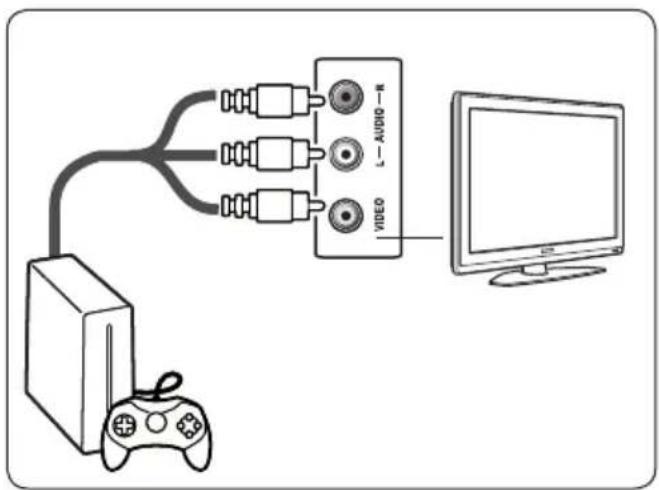
คุณสามารถต่อเครื่องเล่นเกมหรือกล้องวิตีโอที่ไม่มีการ เคลื่อนย้ายเข้ากับชั่วต่อแบบ HDMI หรือ AV IN (คอมโพเนนต์) ด้านหลังของที่วี่ได้
7.3.7คอมพิวเตอร์ส่วนบุคคล
ข้อควรระวัง
ก่อนเชื่อมต่อคอมพิวเตอร์เข้ากับที่วี ให้ตั้งอัตราการ รีเพราะของจอคอมพิวเตอร์เป็น 60Hz ก่อน หาก ต้องการทราบความละเอียดของจอคอมพิวเตอร์ ระดับต่างๆ โปรดดูที่หัวข้อที่ 11 ข้อมูลทางเทคนิค
เซื่อมต่อเข้ากับด้านหลังของที่วี (VGA)
ต่อคอมพิวเตอร์ของคุณเข้ากับชั่วต่อ VGA ด้านหลัง1. ของที่วี
- ต่อสายสัญญาณเสียงจากคอมพิวเตอร์เข้ากับชั่วต่อ AUDIO IN L/R ด้านหลังของที่วี
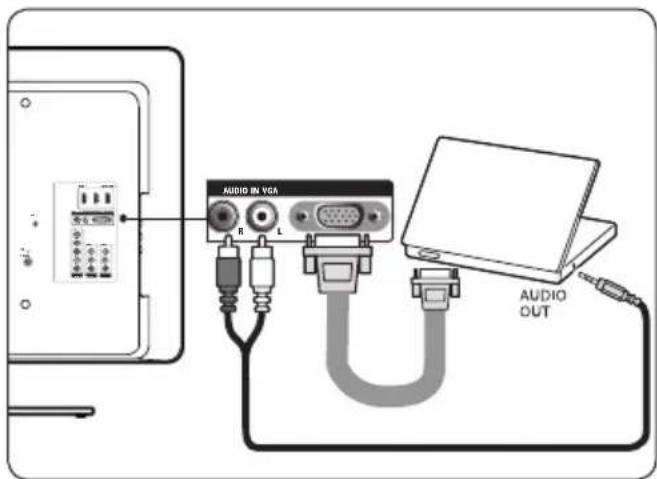
เซื่อมต่อเข้ากับด้านข้างของที่วี (S-Video)
หากคอมพิวเตอร์ของคุณไม่สามารถเชื่อมต่อแบบ VGA ได้ ให้ใช้วขัวต่อ S-Video และ AUDIO IN L/R ด้านข้างของ ที่วีแทน การเชื่อมต่อด้วยวิธีนี้เหมาะสมสําหรับการใช้งาน แอปพลิเคชั่น เช่น Windows Media Center
7.4 การเช็ดตอัพผุปกรณ์
เมื่อเชื่อมต่ออุปกรณ์ครบแล้ว คุณต้องเลือกประเภทของ อุปกรณ์ที่ต่ออยู่กับขั้วต่อแต่ละตัว
7.4.1 การเลือกขั่วต่อ
เมื่อต้องการเลือกอุปกรณ์ที่เชื่อมต่ออยู่กับขั่วต่อของที่วี
- SOURCE บนรีโมทคอนโทรล
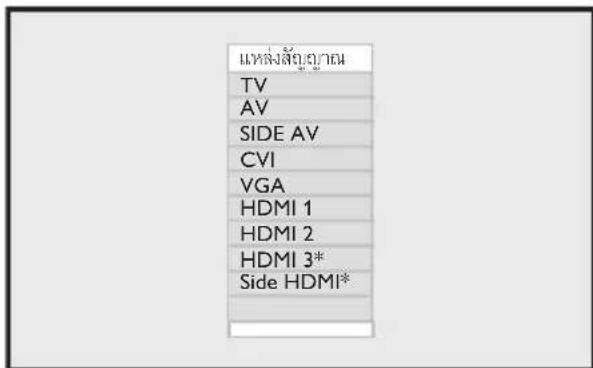
*มีในบางรุ่น
-
กด ▼ หรือ ▲ เพื่อเลือกขั่วต่อ
-
๑๕ เพื่อยืนยัน
-
ทำขั้นตอนดังกล่าวช้ำหากต้องการเลือกขัวต่ออื่นๆ
8 การใช้ทวีเป็นจอดอมพิวเตอร์
8.1 การตั้งค่าโหมด PC
- เซื่อมต่อคอมพิวเตอร์ตามที่อธิบายไว้ในหัวข้อที่ 7.3.7 คอมพิวเตอร์ส่วนบุคคล
- SOURCE บนรีโมทคอนโทรล
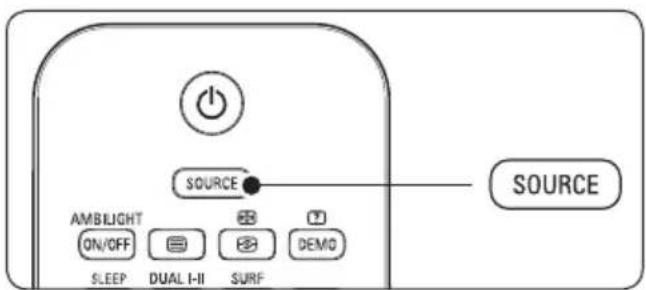
รายการสัญญาณจะปรากฏชิ้น
- กต ▼ เพื่อเลือก VGA แล้วกด OK เพื่อยืนยัน
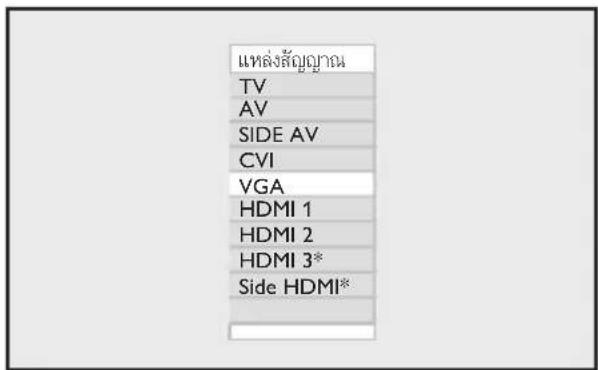
* มีในบางรุ่น
หมายเหตุ: โปรดตั้งคอมพิวเตอร์ของคุณให้ใช้อตรา การรีเฟรชที่ 60 Hz
การตั้งค่าภาพในโหมด PC
การตั้งค่าภาพทั้งหมดในโหมด PC จะเหมือนกับการตั้งค่า ภาพในโหมดที่วี ยกเว้น Horizontal Shift และ Vertical Shift
- การเปลี่ยนแปลงแนวนอน เพื่อปรับทำแหน่งของภาพในแนวนอน
- การเปลี่ยนแปลงแนวตั้ง เพื่อปรับทำแหน่งของภาพในแนวตั้ง
การตั้งค่าคุณสมบัติต่างๆ ในโหมด PC
- ระยะษาฟิกา เมื่อต้องการตั้งค่าของที่วีและคอมพิวเตอร์ให้ตรงกัน
- ปรับอัตโนมัติ เมื่อต้องการปรับระยะและอัตราของนาฬิกาของที่วี และคอมพิวเตอร์ให้ตรงกันโดยอัตโนมัติ รวมถึงรูปทรงของภาพที่แสดง
- Reset เมื่อต้องการยกเลิกค่าที่ตั้งและใช้ค่าเริ่มต้นของที่วี
9 ใช้งานที่วีในโหมดความละเอียด สูง High Definition (HD)
โหมด HD (ความละเอียดสูง) ช่วยให้คุณได้วรับชมภาพที่ ชัดเจนและคมชัดชื่น เมื่อคุณใช้อุปกรณ์ HD ที่สามารถ ส่งสัญญาณภาพความละเอียดสูงได้
9.1 การตั้งค่าโหมด HD
-
เซื่อมต่ออุปกรณ์ HD ตามที่อธิบายไว้ใน คู่มือการใช้งานฉบับย่อ
-
SOURCE บนรีโมทคอนโทรล
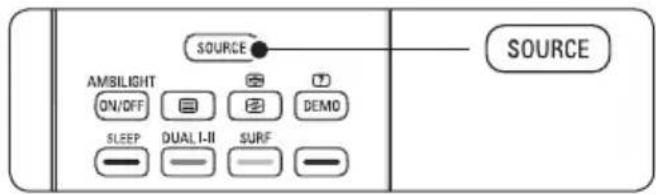
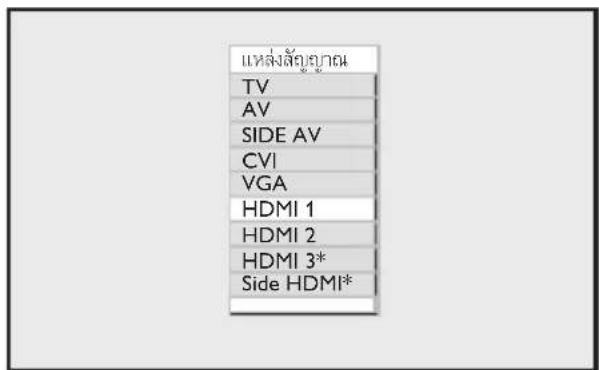
รายการสัญญาณจะปรากฏชิ้น
- กด ▼ เพื่อเลือก HDMI ที่ถูกต้องแล้วกด OK เพื่อยืนยัน
*มีในบางรุ่น
กด 4. MENU เพื่อเรียกเมนูบนจอภาพ
-
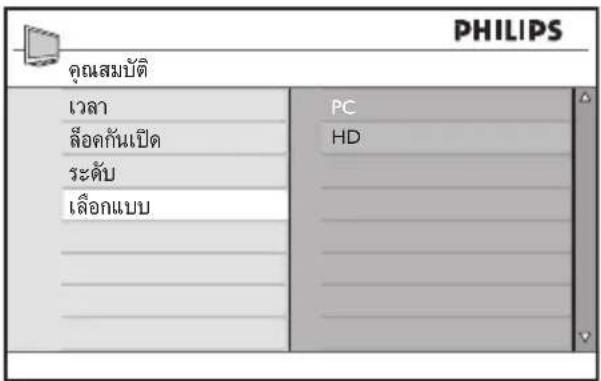
เข้าไปที่ คุณสมบัติ > Mode Selection
-
กต▼ และ OK เพื่อเลือก HD
กด 7. MENU เพื่อออกจากเมนู
การตั้งค่าภาพในโหมด HD
การตั้งค่าภาพทั้งหมดในโหมด PC จะเหมือนกับการตั้งค่า ภาพในโหมดที่วี ยกเว้น Horizontal Shift และ Vertical Shift
- การเปลี่ยนแปลงแนวนอน เพื่อปรับทำแหน่งของภาพในแนวนอน
- การเปลี่ยนแปลงแนวตั้ง เพื่อปรับทำแหน่งของภาพในแนวตั้ง
การตั้งค่าเสียงในโหมด HD
การตั้งค่าเสียงทั้งหมดในโหมด PC จะเหมือนกับการตั้งค่า ภาพในโหมดที่วี
9.2 การตั้งค่าที่วีให้อยู่ในโหมด HD
คุณต้องตั้งค่าที่วีให้อยู่ในโหมด HD เมื่อคุณเชื่อมต่ออุปกรณ์ HD ที่รองรับความละเอียดต่อไปนี้: 576p, 720p, 1080i หรือ 1080p
ในเมนู คุณสมบัติ จะมีตัวเลือก Mode Selection และตัวเลือก รูปแบบ
- กดปุ่ม MENU เพื่อเรียก เมนู หลัก
- กดปุ่ม ▲ หรือปุ่ม ▼ เพื่อเลือก คุณสมบัติ เล้วกด ▶ หรือ OK เพื่อเข้าสูงเมนู
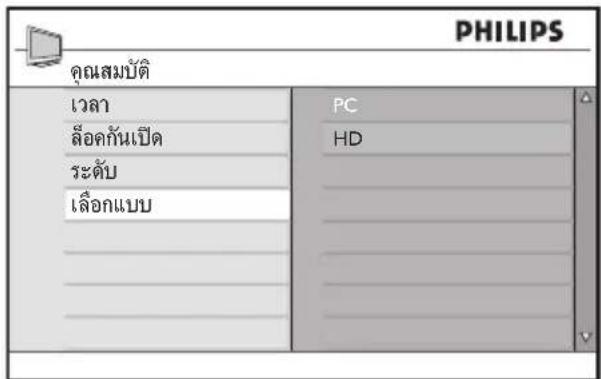
- กดปุ่ม ▼ เพื่อเลือก Mode Selection แล้วกด ▶ หรือ OK เพื่อเข้าไปตั้งค่า
-
กดปุ่ม ▲ หรือ ▼ เพื่อเลือก HD
-
๑๒๓๕๖๗๙๐๓๓๔๐๓๓๔๐๓๓๔๐๓๓๔๐๓๓๔๐๓๓๔๐๓๓๔๐๓๓๔๐๓๓๔๐๓๓๔๐๓๓๔๐๓๓๔๐๓๓๔๐๘
-
กดปุ่ม MENU เพื่อออกจากเมนู
9.3การแสดงผลในโหมด Native 1080

หมายเหตุ: ที่วีที่จะสามารถแสดงผลในโหมด Native 1080i ได้นั้นจะต้องเป็นที่วีที่สามารถแสดงผลแบบ HD 1080p ได้เต็มรูปแบบ
เมื่อคุณเซื่อมต่ออุปกรณ์ HD ที่รองรับความละเอียด 1080i หรือ 1080p คุณจะสามารถใช้งานคุณสมบัติการแสดงผล (native 1080) ได้จากเมนูคุณสมบัติ คุณสมบัตินี้ช่วยให้คุณ สามารถดูวิตีโอแบบ HD ได้ในโหมด 1080i
- กดปุ่ม MENU เพื่อเรียก เมนู หลัก
- กดปุ่ม▲ หรือ ▼ เพื่อเลือก คุณสมบัติ แล้วกดปุ่ม ▶ หรือ OK เพื่อเข้าสู่เมนู
- กดปุ่ม ▼ เพื่อเลือก Display
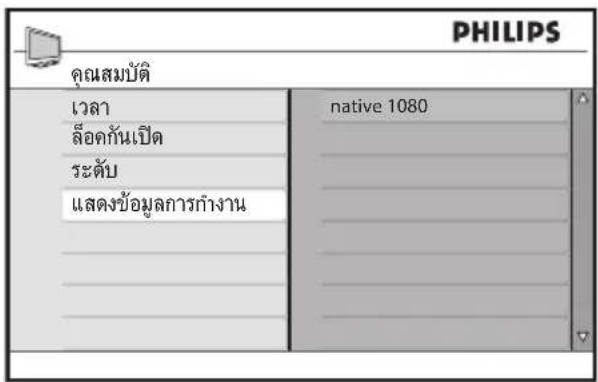
-
กดปุ่ม ▶ เพื่อเข้าเมนู Display
-
กดปุ่ม ▶ สองครั้งเพื่อเข้าตัวเลือก ปิด/เปิด ใน native 1080
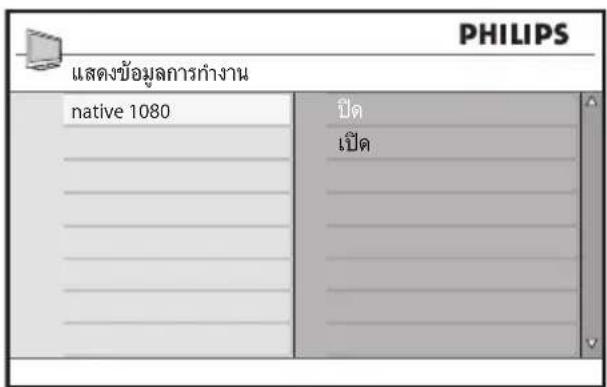
-
กดปุ่ม ▲▼ เพื่อเลือก ปิด หรือ เปิด เลือก เปิด เพื่อรับชมในโหมด Native 1080
-
กดปุ่ม ◀ เพื่อกลับไปที่เมนูก่อนหน้านี้
- กดปุ่ม MENU เพื่อออกจากเมนู
9.4รูปแบบที่รองรับ
ตารางต่อไปนี้จะแสดงรูปแบบสัญญาณภาพที่ใหม่ HD รองรับ
| ไม่ใช่รุ่น 1080p | ||||
| แบบ HD 480p | 576p 720p 1080i | |||
| แบบ SD | 480i | 576i | ||
| รุ่น 1080p | |||||
| แบบ HD | 480p | 576p | 720p | 1080p | 1080i |
| แบบ SD | 480i | 576i | |||
หมายเหตุ: ทีวี Philips ของคุณรองรับมาตรฐาน HDMI หากภาพที่รับชมมีคุณภาพไม่ดี โปรดเปลี่ยน รูปแบบวิดีโอในอุปกรณ์ที่คุณใช้ หากต้องการทราบ รายละเอียด โปรดดูจากตารางข้างบน
10 การใช้งาน Philips EasyLink
ที่วีของคุณรองรับการเชื่อมต่อแบบ HDMI-CEC กับอุปกรณ์อื่นๆ รายละเอียดที่จะกล่าวถึงต่อไปนี้สามารถใช้ ได้กับอุปกรณ์มาตรฐาน CEC ที่ต่อกับที่วีของคุณโดยใช้สาย HDMI
One-touch play
เมื่อคุณเชื่อมต่อที่กับอุปกรณ์ที่รองรับคุณสมบัติ One-touch play คุณสามารถควบคุมที่วีและอุปกรณ์ของคุณได้ โดยใช้รีโมทคอนโทรลเพียงตัวเดียว ตัวอย่างเช่น เมื่อคุณกด one-touch play บนรีโมทคอนโทรลของเครื่องเล่น DVD ที่วี Philips จะเปลี่ยนช่องเพื่อแสดงภาพจาก DVD โดยอัตโนมัติ
One-touch standby
เมื่อคุณเชื่อมต่อที่วีกับอุปกรณ์ที่รองรับคุณสมบัติ One-touch standby คุณจะสามารถใช้รีโมเทคนิทอนโทรลของที่วีเพื่อสั่งให้อุปกรณ์ของคุณเข้าสู่โหมดสแดนด์บายได้ เมื่อต้องการปิดอุปกรณ์ให้อยู่ในโหมดสแดนด์บาย ให้กดปุ่ม ⏻ บนรีโมเทคนิทอนโทรลของที่วีค้างไว้ 3-4 วินาที
11 ข้อมูลทางเทคนิค
ความละเอียดในการแสดงผลที่รองรับ
- สัญญาณเข้า HDMI:
โหมด รูปแบบสัญญาณ
รูปแบบพิศี 640x480@60Hz,
75Hz,
720x400@70Hz,
800x600@60Hz, 72Hz,
75Hz,
1024x768@60Hz, 70Hz,
75Hz,
1280x768@60Hz
1280x1024@60Hz
1360x768@60Hz
รูปแบบวิดีโอ 720x480p@60Hz
720(1440)x480i@60Hz
720x576p@50Hz
720x(1440)x576i@50Hz
1280x720p@60Hz
1280x720p@50Hz
1920x1080i@50Hz,
60Hz
1920x1080p@24Hz,
25Hz, 30Hz, 50Hz, 60Hz
- อะนาล็อกฟีซี, สัญญาณเข้า D-Sub:
โหมด รูปแบบสัญญาณ
รูปแบบพีซี 640x480@60Hz, 72Hz,
75Hz,
720×400@70Hz,
800x600@60Hz, 72Hz,
75Hz,
1024x768@60Hz, 70Hz,
75Hz,
1280x768@60Hz
1280x1024@60Hz
1360x768@60Hz
การปรับสัญญาณ / การรับสัญญาณ / การส่งสัญญาณ
- เสาอากาศ: 75ohm coaxial (IEC75)
ระบบที่วี: PAL I, PAL B/G, PAL D/K, SECAM B/G, • SECAM D/K
• สัญญาณภาพที่รับได้: NTSC, SECAM, PAL
เสียง
- โหมดเสียง: Mono, Stereo, เลียงรอบทิศทาง, BBE, *WooX
รีโมทคอนโทรล
72Hz, แบตเตอรี่: ขนาด AAA 2 ก้อน (แบบ LR03)
85Hz
การเชื่อมต่อ (ด้านหลัง)
85Hz AV IN: สัญญาณเสียงช้ายขวา และสัญญาณภาพ
• AV OUT: สัญญาณเสียงช้ายขวา และสัญญาณภาพ
85Hz
• CVI: คอมโพเนนต์ (Y Pb Pr), สำญญาณเสียงช้ายขวาชาเข้า
• *HDMI 1/2/3
- สดคล้องกับการแสดงผล AUDIO IN
• VGA
• TV ANTENNA
การเชื่อมต่อ (ด้านข้าง)
- หูฟัง (หัวต่อสเตอริโอแบบมินิ)
AUDIO L/R in
• สัญญาณภาพชาเข้า (CVBS)
S-Video
• *HDMI
85H
เปิด/ปิด 85Hz
- ไฟฟ้าที่ใช้: AC 100-240 โวลต์
85Hz
บริมาณไฟฟ้าที่ใช้ขณะใช้งานและสแดนด์บาย โปรดดูข้อมูลจำเพาะทางเทคนิคที่ www.philips.com
85Hz
- อุณหภูมิที่เหมาะสม: 5°C - 35°C
คุณสมบัติต่างๆ ของผลิตภัณฑ์สามารถเปลี่ยนแปลงได้ โดยไม่ต้องแจ้งให้ทราบล่วงหน้า หากต้องการทราบ คุณสมบัติของผลิตภัณฑ์โดยละเอียด โปรดเข้าไปที่
* มีเฉพาะในบางรุ่นเท่านั้น
12 วิธีแก้ไขปัญหา
ในหัวข้อนี้จะอธิบายเกี่ยวกับปัญหาทั่วไปที่มักเกิดชั้นรวมถึง วิธีการแก้ไขปัญหาเหล่านั้น
12.1 ปัญหาทั่วไปของทีวี
เปิดที่วีแล้วแต่ที่วีไม่ทำงาน:
- ถอดสายไฟออก รอประมาณหนึ่งนาที แล้วเสียบ สายไฟใหม่อีกครั้ง
- ตรวจสอบว่าต่อสายไฟลูกต้อง และได้เปิดสวิตซ์ ปลักไฟแล้ว
รีโมทคอนโทรล Pick้งานผิดปกติ:
- ตรวจสอบว่าใส่แบตเตอรี่ของรีโมทคอนโทรลถูกต้อง
ตามชั่ว +/- ของรีโมทคอนโทรลหรือไม่
-เปลี่ยนแบตเตอรี่ของรีโมทคอนโทรลหากแบตเตอรี่ อ่อนหรือหมด - ทำความสะอาดเลนส์ของตัวรับส่งสัญญาณของที่วีและวีโมทคอนโทรล
ไฟแสดงด์บายสีแดงที่ทวีกระพริบ:
- ปิดที่วีและถอดสายไฟออก รอเจนกว่าที่วีจะเย็นลง แล้วจึงต่อสายไฟ แล้วเปิดที่วีใหม่อีกครั้ง หากไฟยัง กระทรวงิบอยู่ ให้ติดต่อศูนย์บริการลูกค้า
ลีมรหัสสำหรับปลดล็อคช่องที่วี
ป้อน '0711' ตามที่อธิบายไว้ในหัวข้อที่ 5.7.3 การล้อดช่องทีวี (ระดับ)
เมนูของที่วีแสดงภาษาไม่ถูกต้อง
โปรดดูวิธีเปลี่ยนภาษาของเมนูของที่วีให้เป็นภาษาที่คุณ ต้องการในหัวข้อที่ 6
12.2 ปัญหาเกี่ยวกับภาพ
มีเสียงแต่ไม่มีภาพ:
- ตรวจสอบว่าได้ตั้งค่าภาพลูกต้องหรือไม่ โปรดดูที่ หัวข้อที่ 5.3.1 การปรับค่าภาพ
สัญญาณภาพของที่วีที่ได้รับจากเสอาภาศไม่ดี:
- ตรวจสอบว่าได้ต่อสายสัญญาณของเสาอากาศเข้ากับ ที่วีถูกต้องหรือไม่
- สำโพง เครื่องเสียงที่ไม่ต่อสายดิน ไพบนีออน ตึกสูง หรือภูเขา อาจส่งผลต่อคุณภาพของสัญญาณภาพ ที่ได้ ลองปรับปรุงคุณภาพของสัญญาณโดย เปลี่ยนทิศทางของเสาอากาศ หรือย้าย อุปกรณ์อื่นๆ ออกห่างจากที่วี
- ตรวจสอบว่าได้เลือกระบบที่วีที่เหมาะสมกับประเทศ ที่คุณอยู่หรือไม่ โปรดดูที่ หัวข้อที่ 6.2 การตั้งช่องแบบ ธรรมดา
- หากสัญญาณภาพที่ได้รับจากช่องใดช่องหนึ่งไม่ชัด ให้ลองปรับจุนช่องนั้นแบบละเอียด ดูที่ หัวข้อที่ 6.2.1 การปรับช่องอย่างละเอียด
สัญญาณภาพที่ได้รับจากอุปกรณ์ที่เชื่อมต่ออยู่ไม่ดี:
- ตรวจสอบว่าเชื่อมต่ออุปกรณ์นั้นๆ ถูกต้องหรือไม่ และอย่าล้มกำหนดอุปกรณ์สำหรับข้าวต่อต่างๆ ตามที่ได้อธิบายไว้ใน หัวช้อที่ 7.4 การซีตอัพอุปกรณ์
- ตรวจสอบว่าได้ตั้งค่าภาพถูกต้องหรือไม่ โปรดดูที่ หัวข้อที่ 5.3.1 การปรับค่าภาพ
ที่ไม่บันทึกค่าที่ฉันตั้ง:
- ตรวจสอบว่าได้ตั้งค่าสถานที่ของที่วีเป็นบ้าน ซึ่งจะทำให้คุณสามารถเปลี่ยนแปลงค่าต่างๆ ของที่วีได้โปรดดูที่ หัวข้อที่ 6.4 การเปลี่ยนเป็นโหมดร้านค้าหรือบ้าน
ภาพที่แสดงไม่เต็มจอ และมีขนาดใหญ่หรือเล็ก เกินไป:
- ลองใช้รูปแบบภาพแบบอื่นๆ ตามที่ได้อธิบายไว้ใน
หัวข้อที่ 5.3.3 การเปลี่ยนรูปแบบภาพ
• กำหนดอุปกรณ์สำหรับขั้วต่อต่างๆ ตามที่ได้อธิบายไว้ใน หัวช้อที่ 7.4 การเช็ตอัพอุปกรณ์
12.3 ปัญหาเกี่ยวกับเสียง
มีภาพแต่ไม่มีเสียง:
หมายเหตุ
หากไม่พบสัญญาณเสียง ทวีจะปิดเสียงโดยอัตโนมัติ ซึ่งไมถือว่าทวีขัดข้อง
- ตรวจสอบว่าได้ต่อสายทุกอย่างถูกต้องหรือไม่ ตรวจสอบว่าไม่ได้ตั้งระดับเสียงเป็น 0 - ตรวจสอบว่าไม่ได้ปิดเสียงอยู่
มีภาพ แต่คุณภาพของเสียงไม่ดี:
- ตรวจสอบว่าได้ตั้งค่าเสียงอย่างถูกต้องตามที่อธิบายไว้ในหัวข้อที่ 5.3.4 การปรับค่าเสียง ตรวจสอบว่าได้ตั้งค่าสเตอริโอและปรับเสียงตามความต้องการถูกต้องหรือไม่
มีภาพ แต่สำโพงมีเสียงออกเพียงด้านเดียว:
- ปดับสีส่งข้าวะไช้นตั้งแต่บ่างถูกต้อง ตามที่อธิบายไว้ใน หัวข้อที่ 5.3.4 การปรับค่าเสียง
12.4 ปัญหาการเชื่อมต่อแบบ HDMI
คุณพบปัญหากับอุปกรณ์ที่เชื่อมต่อแบบ HDMI
- กระบวนการเชื่อมต่อแบบ HDMI - HDCP อาจต้องใช้เวลาชั่วครู่ก่อนที่ที่วีจะแสดงภาพจากอุปกรณ์
- หากที่วีไม่พบอุปกรณ์ และไม่แสดงภาพ ให้ลองสลับจากอุปกรณ์หนึ่งไปยังอีกอุปกรณ์หนึ่ง แล้วสลับกลับอีกครั้งเพื่อเริ่มกระบวนการเชื่อมต่อแบบ HDCP ใหม่ หากสัญญาณเสียงมีการขาดหายเป็นระยะ
- ให้ศึกษาจากคู่มือของอุปกรณ์ HDMI นั้นๆ และ ตรวจสอบว่าได้ตั้งค่าสัญญาณเสียงขาออกลูกต้อง หรือไม่ หรือให้ลองต่อสายสัญญาณเสียงจากอุปกรณ์ HDMI เข้ากับที่วีแยกอีกซูดหนึ่ง
- หากมีการใช้อจะแคปเตอร์ HDMI-to-DVI หรือสายที่แปลงจาก HDMI เป็น DVI ให้ตรวจสอบว่า ได้ต่อสายสัญญาณเสี่ยงแล้ว มิเช่นนั้นการเชื่อมต่อแบบ DVI จะไม่สามารถทำงานได้เต็มรูปแบบ
12.5 ปัญหาในการเชื่อมต่อกับคอมพิวเตอร์
ภาพของคอมพิวเตอร์ที่แสดงบนจอที่วีไม่นิ่ง หรือ แสดงผลไม่พร้อมกับภาพของจอคอมพิวเตอร์:
- ตรวจสอบว่าได้ตั้งความละเอียดและอัตราการรีเพราะของคอมพิวเตอร์โดยใช้ค่าที่ที่วีรองรับแล้ว โปรดดูความละเอียดและอัตราการรีเพราะที่ที่วีรองรับได้ในหัวข้อที่ 11 ข้อมูลทางเทคนิค
12.6 ติดต่อเรา
หากคุณไม่สามารถแก่ไขปัญหาได้ โปรดติดต่อศูนย์บริการ ลูกค้าในประเทศไทยของคุณตามที่ระบุไว้ในหน้าสุดท้ายของคู่ มือฉบับนี้ หรือตรวจสอบรายละเอียดจากเว็บไซต์ของเราที่ www.philips.com/support
คำเตือน ⚠️
อย่าพยายามซ่อมแซมที่วัด้วยตัวเอง เนื่องจากอาจทำ ให้ได้รับบาดเจ็บรุนแรง หรือทำให้ที่วีของคุณเสียหาย จนไม่สามารถซ่อมแซมได้ และทำให้การประ กันสิ้นสุดลง
หมายเหตุ
โปรดแจ้งรุ่นของที่วี หมายเลขของผลิตภัณฑ์ และ ซีเรียลนัมเบอร์เมื่อติดต่อเรา โดยหมายเลขเหล่านี้ จะอยู่บนตัวที่วี และบรรจุภัณฑ์ที่มาพร้อมกับที่วี