
FWD14 - ระบบไฮไฟ PHILIPS - คู่มือผู้ใช้ฟรี
ค้นหาคู่มืออุปกรณ์ฟรี FWD14 PHILIPS ในรูปแบบ PDF.


คำถามของผู้ใช้เกี่ยวกับ FWD14 PHILIPS
0 คำถาม เกี่ยวกับอุปกรณ์นี้ ตอบคำถามที่คุณรู้หรือถามของคุณเอง
ถามคำถามใหม่เกี่ยวกับอุปกรณ์นี้
ดาวน์โหลดคำแนะนำสำหรับ ระบบไฮไฟ ในรูปแบบ PDF ฟรี! ค้นหาคู่มือของคุณ FWD14 - PHILIPS และนำอุปกรณ์อิเล็กทรอนิกส์ของคุณกลับมาใช้งาน ในหน้านี้มีเผยแพร่เอกสารทั้งหมดที่จำเป็นสำหรับการใช้งานอุปกรณ์ของคุณ FWD14 ของแบรนด์ PHILIPS.
คู่มือผู้ใช้ FWD14 PHILIPS
2 ระบบ Mini Hi-Fi ของคุณ 37
ข้อมูลเปื้องต้น 37
ภายในกล่องมีอะไรบ้าง 37
ภาพรวมของตัวเครื่อง 38
ภาพรวมของรีโมทคอนโทรล 40
3 เซื่อมต่อ 42
เชื่อมต่อสายวิตีโอ 42
เปื่อมต่อสายสัญญาณเสียง 43
วางเส้นทางเสียงไปยังอุปกรณ์อื่น 43
เซื่อมต่อแพลข์ไตรฟ์ USB 43
เชื่อมต่ออุปกรณ์ภายนอก 44
ต่อสำโพง 44
ต่อสายไฟ 45
4 เริ่มต้นใช้งาน 45
เตรียมการใช้ร์โมทคอนโทรล 45
เปิด 46
ค้นหาช่องการดูที่ลูกต้อง 46
เลือกระบบที่วีที่ถูกต้อง 46
เลือกภาษาการแสดงผลที่ต้องการ 46
เปิด Progressive scan 47
5 เล่น 47
เล่นแผ่นดิสก์ 47
เล่นจาก USB 48
เล่นไฟล์ MP3/WMA/ภาพ 48
เล่นข้อมูลแบบผสม 49
ควบคุมการเล่น 49
ตัวเลือกในการเล่น 50
ตัวเลือกการดูภาพ 51
ฟังอุปกรณ์ภายนอก 51
2
6 ปรับการตั้งค่า 51
ตั้งค่าระบบ 51
การตั้งค่าภาษา 53
ตั้งค่าเสียง 54
7 การปรับเสียง 55
การปรับระดับเสียง 55
ปิดเลียง 55
เลือกเอฟฟกต์เสียงที่ตั้งค่าล่วงหน้า 55
เพิ่มพลังเสียงเบส 55
8 ฟังวิทยุ 56
การหาคลื่นสถานีวิทยุ 56
ตั้งโปรแกรมสถานีวิทยุโดยอัตโนมัติ 56
ตั้งโปรแกรมสถานีวิทยุด้วยตนเอง 56
เลือกสถานีวิทยุที่ตั้งไวล่วงหน้า 56
9 เล่นเทป 57
เล่นเทป 57
บันทึกจากแหล่งที่แตกต่างกัน 57
บันที่กลางเครื่องบันที่กดิจิตอล 58
10 ข้อมูลผลิตภัณฑ์ 58
ข้อมูลจำเพาะผลิตภัณฑ์ 58
รูปแบบแผ่นดิสก์ที่รองรับ 59
ข้อมูลความสามารถในการเล่น USB 60
การำรุงรักษา 60
11 วิธีแก้ไขปัญหา 61
12 ประมวลศัพท์ 63
1 ข้อสำคัญ
ความปลอดภัย
①โปรดอ่านคำแนะนำนี้
②โปรดเก็บคำแนะนำี้ไว้
③โปรดสนใจในกำเตือนทั้งหมด
④โปรดทำตามคำแน Zenำทั้งหมด
⑤ห้ามใช้เครื่องเล่นนี้ไกลับริเวณที่เปียกน้ำ
⑥ทำความสะอาดด้วยผ้าแห้งเท่านั้น
⑦ห้ามนำสิ่งของวางปิดที่ช่องระบายอากาศ
โปรดติดตั้งตามคำแนะนำของผู้ผลิต
⑧ห้ามติดตั้งใกล้แหล่งกระจายความร้อน เช่น
เครื่องกระจายพลังงาน, เครื่องทำความร้อน
เตาอบ หรืออุปกรณ์อื่นๆ (เช่น
เครื่องขยายเสียง) ที่ก่อให้เกิดความร้อน
⑨ป้องกันไม่ให้สายไฟลูกเหยียบหรือรัดแน่นแกนไป โดยเฉพาะอย่างยิ่งที่ปลัก ที่เก็บและจุดที่ถอดออกจากเครื่อง
⑩ใช้อุปกรณ์ติดตั้ง/อุปกรณ์เสริมที่ผู้ผลิตกำหนดเท่านั้น
⑪ใช้กับรถเข็น แท่นวาง ที่ตั้งแบบสามขา ตัวยืด หรือ โต๊ะที่ผู้ผลิตกำหนดหรือที่ข ายพร้อมกับอุปกรณ์เท่านั้น เมื่อใช้รถเข็น โปรดใช้ความ
พระมัดระวังขณะเข็นรถเข็นและเครื่องเล่น เพื่อหลีกเลี่ยงการได้รับบาดเจ็บจากอุปกรณ์หล่นใส่

⑫ถอดปลักเครื่องเล่นนี้ ขณะเกิดฝนตกหนักฟ้าแลบ หรือเมื่อไม่ใช้ เครื่องเล่นนี้เป็นเวลานาน
⑬โปรดติดต่อเกี่ยวกับการบริการกับ พนักงานบริการที่มีความชํานาญ โ โปรดติดต่อเข้ารับการบริการเมื่อเครื่ องได้รับความเสียหายด้วยเหตุใดๆ ก็ตาม เช่น สายไฟหรือปลักเสียหาย น้ำหยดใส่หรือมีวัตถุหล่นบนเครื่อง เครื่องเปียกฝนหรือความขึ้น ทำงานไม่ปกติ หรือตกหล่น
⑭การใช้แบตเตอรี่ ข้อควรระวัง - เพื่อป้องกันแบตเตอรี่ร่ว ซึ่งอาจทำให้ร่างกายบาดเจ็บ ทรัพย์สินเสียหาย หรือตัวเครื่องเสียหาย: ใส่แบตเตอรี่ให้ถูกต้อง ตามเครื่องหมาย + • และ - ที่ปรากฏนตัวเครื่อง อย่าใช้แบตเตอรี่ผสมกัน (เก่าและใหม่ • หรือแบบคาร์บอนและอัลคาไลน์ อื่นๆ) ถอดแบตเตอรี่ออก • หากไม่ใช้เครื่องเป็นเวลานาน
⑮ระวังอย่าให้น้ำหยดหรือกระเด็นใส่อุปกรณ์
⑯อย่างสิ่งของที่อาจก่อให้เกิดอันตรายต่อเครื่อง (เช่น วัตถุที่บรรจุของเหลวเทียนที่จุดไฟ)
⑰ ผลิตภัณฑ์นี้อาจมีสารตะก้วและปรอท การ footnoteวัสดุเหล่านี้ได้รับการควบคุม เนื่องจา กข้อกำหนดด้านสิ่งแวดล้อม สำหรับข้อมูล ด้านการกําจัดหรือการรื้อไขเคิล โปรดติดต่อ หน่วยงานท้องถินของท่านหรือ Electronic Industries Alliance: www.eiae.org
⑱หากกำลังใช้ปลักไฟหลักหรือตัวเชื่อมต่ออุปกรณ์ ในขณะที่ยกเลิกการเชื่อมต่อกับที่วีอุปกรณ์ที่ยกเลิกการเชื่อมต่ojะยังคงพร้อมใช้งาน
รู้จักสัญลักษณ์ความปลอดภัยเหล่านี้

CAUTION
RISK OF ELECTRIC SHOCK DO NOT OPEN

NE PAS OUVRIR
RISQUE DE CHOC ELECTRIQUE


สัญลักษณ์ ‘สายฟ้า’ แสดงให้เห็นว่าวัสดุ downtownนบ้องกัน ภายในเครื่องอาจเกิดไฟฟ้าช็อต เพื่อความปลอดภัยของ ทุกคนในครอบครัว โปรดอย่าถอด事先ครอบผลิตภัณฑ์ สัญลักษณ์ ‘เครื่องหมายตกใจ’ แสดงว่าคุณควรพึงระวัง คุณสมบัติของเครื่องใช้ คุณจึงควรอ่านสิ่งพิมพ์ที่ให้มา พร้อมเครื่องโดยละเอียดเพื่อป้องกันปัญหาอันเกิดจากการทำงานและการบํารุงรักษา คำเตือน: เพื่อป้องกันการเกิดไฟไหมัหรือไฟฟ้า ชื่อต ไม่ควรให้เครื่องสัมผัสกับฝนหรือความชื่น และวัตถุที่มีน้ำอยู่ เช่น ไม่ควรวางแจกันไว้บนเครื่อง ข้อควรระวัง: เพื่อป้องกันไม่ให้เกิดไฟฟ้าช็อต ให้ส่วนสน วนที่กว้างของปลีกเข้ากับช่องเสียบที่กว้างให้ลึกจนสุด

คำเตือน
ห้ามถอดฬาครอบเครื่องนี้ออกโดยตัดขาด ห้ามหล่อลื่นขินส่วนโตๆ ของเครื่องนี้ ห้ามวางเครื่องนี้บนอุปกรณ์ไฟฟ้า อย่างให้เครื่องถูกแสงแคดสอง ถูกเปลว์ไฟหรือความร้อนโดยตรง
- ห้ามเพ่งมองลำแสงเลเซอร์ภายในเครื่องนี้ ตรวจสอบราคาว่า คุณสามารถเข้าถึงสายไฟ ปลักไฟ หรืออะ depictเตอร์ของเครื่องได้โดยง่าย เพื่อตัดไฟของเครื่องนี้

ข้อควรระวัง
การใช้อุปกรณ์ควบคุม ปรับแต่ง • หรืออุปกรณ์การทำงานอื่นๆ ที่มีขั้นตอนนอกเหนือจาก ที่กล่าวไว้ อาจทำให้เกิดการ^nําความร้อนที่เป็นอันตรายหรือการทำงานอื่นๆ ที่ไม่ปลอดภัย
คำประกาศ
การเปลี่ยนแปลงหรือแก่ไขใดๆ ต่ออุปกรณ์นี้โดยไ มั่ได้รับอนุญาตโดยชัดแจ้งจาก Philips Consumer Lifestyle อาจทำให้สิทธิ์ในการรับประกันการใช้งานอุ ปกรณ์นี้สิ่นสุดลง

การทำสำเนาโดยไม่รับอนุญาตจากข้อมูลที่ป้องกัน การทำสำเนาไว้ เช่น โปรแกรมคอมพิวเตอร์ไฟล์ แพ้มบันทึกเสียง อาจเป็นการฝ่าฝืนลิขสิทธิ์และเป็นก กรก่ออาชญากรรม ไม่ควรใช้อุปกรณ์นี้เพื่อวัตถุประส งค์ดังกล่าว ผลิตภัณฑ์นี้มีเทคโนโลยีป้องกันที่ได้รับการจดลิขสิทธิ ซึ่งได้รับการคุมครองโดย สิทธิบัตรและสิทธิ์ในทรัพย์สิ นทางปัญญาอื่นๆ ของสหรัฐอเมริกา การใช้เทคโนโลยี ที่ได้รับการคุมครองลิขสิทธิ์นี้จะต้องได้รับการอนุญาต จาก Macrovision และจะต้องเป็นการใช้ภายในที่อยู่อ าศัยและสถานที่อื่นๆ ซึ่งจำกัดการรับชมเท่านั้น ทั้งนี้
นอกจากจะอนุญาตเป็นการเฉพาะโดย Macrovision ห้ามทำวิศวกรรมย้อนกลับหรือถอดแยกประกอบ
ข้อมูลด้านสิ่งแวดล้อม
บรรจุภัณฑ์ที่ไม่จำเป็นทั้งหมดได้ถูกตัดออกไป ปราพยายามทำให้บรรจุภัณฑ์แยกเป็นวัสดุ สามชนิดได้ง่ายได้แก่กระดาษแข็ง (กล่อง) ลาดกระดาษแข็ง (กันกระแทก) และโพลีเอทธิลีน (ถุง แผ่นโพมป้องกัน)
เครื่องเล่นของคุณใช้วัสดุที่สามารถรีไขเคิลและ^nาก ลับมาใช่ใหม่ได้ หากถอดแยกขึ้นส่วนโดยบริษัทผู้ช ํานาญการ โปรดปฏิบัติตามกฎข้อบังคับท้องถิ่นว่าตัว วยการกำจัดวัสดุบรรจุภัณฑ์ แบตเตอรี่ที่ใช้หมดแล้ว และอุปกรณ์เก่า
การทั้งผลิตภัณฑ์และแบตเตอรี่เก่าของคุณ

ผลิตภัณฑ์ของคุณใช้วสดุและส่วนประกอบที่มีคุณภาพสูงในการผลิต และสามารถนำ ไปรี้ใช้เคิลหรือำกลับมาใช้ใหม่ได้

ผลิตภัณฑ์ที่มีสัญลักษณ์รูปถังขยะและมีกากบาทชีด ทับอยู่ คือผลิตภัณฑ์ที่อยู่ภายใต้ข้อบังคับ European Directive 2002/96/EC โปรดศึกษาระเบียบการใน ท้องถิ่นว่าด้วยการแยกเก็บผลิตภัณฑ์ไฟฟ้าและอิเล็ก ทรอนิกส์
โปรดดำเนินการตามกฎหมายเปียบในท้องถิ่นและไม่ทั้งผลิตภัณฑ์เก่าของคุณพร้อมกับขยะจากครัวเรือนโตยหัวไป
การทั้งผลิตภัณฑ์ที่เก่าอย่างถูกวิธีจะช่วยป้องกันไม่ให้ กิดผลกระทบในทางลบต่อสิ่งแวดล้อมและสุขภาพได้

ผลิตภัณฑ์ของคุณมีแบตเตอรี่ภายในได้ European Directive 2006/66/EC ซึ่งไม่สามารถทั้งรวมกับขยะจากครัวเรือนทั่วไปได้ โปรดศึกษาเกี่ยวกับกฎระเบียบในท้องถิ่นในการแยกแบตเตอรี่ เนื่องจากการทั้งอย่างถูกวิธีจะช่วยป้องกันไม่ให้เกิดผลกระทบในทางลบต่อสิงแวดล้อมและสุขภาพได้
คำประกาศเครื่องหมายการค้า

'DVD Video' เป็นเครื่องหมายการค้าของ DVD Format/Logo Licensing Corporation
DOLBY. DIGITAL
ผลิตภายใต้สิทธิ์จาก Dolby Laboratories Dolby และสัญลักษณ์ double-D เป็นเครื่องหมายการค้าของ Dolby Laboratories
อุปกรณ์นี้รวมถึงโลกนี้:

- ป้ายระบุข้อมูลผลิตภัณฑ์ที่อยู่ด้านล่างของเครื่อง
2 ระบบ Mini Hi-Fi ของคุณ
ขอแสดงความยินดีที่คุณเลือกซื้อผลิตภัณฑ์ของ ราคาและยินดีต้อนรับสู่ Philips! เพื่อให้คุณได้รับป ระโยขน์อย่างเต็มที่จากบริการที่ Philips มอบให้ โปรดลงทะเบียนผลิตภัณฑ์ของคุณที่ www.Philips.com/welcome
ข้อมูลเปื้องต้น
ด้วยเครื่องนี้ คุณสามารถเพลิดเพลินกับ เสียงจากแผ่นติสก์, เทป, อุปกรณ์ USB, อุปกรณ์ภายนอกหรือสถานีวิทยุได้ เพื่อยกระดับประสบการณ์เสียง เครื่องเล่นนี้มีเอฟฟ กต์เสียงดังนี้: Digital Sound Control (DSC)• Dynamic Bass Boost (DBB)• เครื่องรองรับรูปแบบมีเดียดังต่อไปนี้:
| รหัสโขนของDVD | ประเทศ |
| เอเซียตะวันออกเฉียงไต้เกาหลีใต้ ไต้หวัน อ่องกงมาเก่า |
ภายในกล่องมีอะไรบ้าง
ตรวจสอบและระบุอุปกรณ์ที่ให้มาภายในกล่องของคุณ:
ตัวเครื่อง × 1 กล่องสำโพง × 2 สายวิตีโอ × 1 สาย MP3 link × 1 รีโมทคอนโทรล (ไม่มีแบตเตอรี่) คู่มือเริ่มต้นใช้งานอย่างย่อ คู่มือผู้ใช้
ภาพรวมของตัวเครื่อง


①OPEN/CLOSE
เปิดหรือปิดช่องใส่แผ่นดิสก์•
②STANDBY-ON
เปิด/ปิดเครื่อง•
③ลาดใส่ติสก์
④MP3 LINK
เชื่อมต่อแหล่งเสี่ยงภายนอก•
⑤USB DIRECT
เชื่อมต่ออุปกรณ์เก็บข้อมูลแบบ USB •
ภายนอก
⑥IR
เซนเซอร์อินฟรา verdสำหรับรีโมทคอนโทรล•
⑦ แผงการแสดงผล
แสดงผลสถานะปัจจุบันของระบบ•
⑧PLAY/PAUSE ▶II
เริ่มหรือหยุดการแสดงผล
⑨MODE
สำหรับ SVCD/VCD (PBC off)/CD/• MP3/WMA ให้เลือกโหมดเล่นข้าค่าที่ตั้งไว้ล่วงหน้า
⑩DISPLAY
แลดงข้อมูลแผ่นดิสก์บนหน้าจอที่วี
⑪DBB
เปิดหรือปิดใช้งานระบบเสียงเบสแบบได- นามิก
⑫DSC
เลือกการตั้งค่าอีควอไลเซอร์เสียงล่วงหน้า
⑬ VOLUME
• ปรับระดับเสียง
⑭SOURCE
- เลือกที่มาจาก DISC, USB, TUNER, TAPE, AUX, และ MP3 LINK
⑮SEARCH
- ในโหมด DISC เลือนไปยังแทร็ค/บท ก่อนหน้า/ถัดไป
- ในโหมด TUNER ค้นหาสถานีวิทยุด้วยตนเอง
⑯ALBUM/PRESET -/+
•สำหรับ MP3/WMA เลือกอัลบั้ม
- ในโหมด TUNER เลือกสถานีวิทยุที่ตั้งไว้
ล่วงหน้า
⑰PROG
ตั้งโปรแกรมสถานีวิทยุที่ตั้งไวล่วงหน้า
⑱STOP
หยุดเล่นหรือลบโปรแกรม•
⑲บันทึกเทป
| ■ | หยุดการเล่นหรือการบันทึกไวชั่วคราว |
| ■▲ | หยุดเทปเปิดช่องใส่คาสเซ็ตต์ |
| ◀/▶ | เดินหน้า/ย้อนกลับเทปอย่างรวดเร็ว |
| ▶ | เริ่มเล่น |
| ● | เริ่มการบันทึก |
ภาพรวมของรีโมทคอนโทรล

①STANDBY-ON
- เปิด/ปิดเครื่อง
②แผงปุ่มกดตัวเลข
- ป้อนหมายเลขแทร็ด/เรื่อง/ไฟล์ หรือจุดที่แน่นอนของติสก์
- ป้อนรหัสผ่าน
③แหล่งที่มา
- เลือกที่มาจาก DISC, USB, TUNER, TAPE, AUX, และ MP3 LINK
④PROG
สำหรับ DVD/VCD/CD/MP3-• CD ให้ป้อนเมนูโปรแกรมใน STOP หรือたำแหน่งหยุดการเตรียม ในโหมด TUNER ตั้งโปรแกรมสถานีวิทยุที่ ตั้งไวล่วงหน้า
⑤ALBUM/PRESET -/+
สำหรับ MP3/WMA เลือกอัลบั้ม ในโหมด TUNER เลือกสถานีวิทยุที่ตั้งไว้ ล่วงหน้า
⑥SYSTEM MENU (โหมด DISC/USB
เท่านั้น) เข้าสู่หรือออกจากเลยเมนูระบบ•
⑦ ▲/▼/◄►
เลือกทิศทางการเคลื่อนไหวในเมนูเนื้อหาะ ผ่นดิสก์/ adeบเมนูระบบ ในโหมดแผ่นดิสก์ JPEG ปรับหมุนภาพสำหรับการดู เคลื่อนย้ายรูปขนาดใหญ่ลง/ขึ้น/ช้าย/ขวา ออกหรือยืนยันการเลือก
⑧DSC
เลือกการตั้งค่าอีควอไลเซอร์เสียงล่วงหน้า
⑨ ▶
ในโหมด DISC/USB เริ่มเล่น•
⑩
ในโหมด DISC/USB • หยุดเล่นหรือลบโปรแกรม
11
- ในโหมด DISC เลื่อนไปยังแทรีค/เรื่อง/บท ก่อนหน้า/ถัดไป ในโหมด TUNER เลือสถานีวิทยุที่ตั้งไว้ - ล่วงหน้า

ใน Holmes DISC กดค้างเพื่อเดินหน้า/• ย้อนกลับติสก์อย่างรวดเร็ว
⑫REPEAT
เล่นข้ำแทรีค•
⑬ANGLE
เลือกมุมกล้อง DVD•
⑭AUDIO
• สำหรับDVD/SVCD
เลือกภาษาเสียง Facility
•สำหรับ VCD เลือกช่องเสียง
⑮SUBTITLE
• สำหรับ DVD เลือกภาษาบทบรรยายที่ตั้งไว้ล่วงหน้า
⑯ZOOM
- ชุมภาพเข้า/ออก
⑰RETURN
•สำหรับ DVD กลับไปยังเมนูก่อนหน้า
• สำหรับ VCD 2.0 กลับไปยังเมนูติสก์
⑱DISPLAY
- แลดงข้อมูลแผ่นติสก์
⑲SHUFFLE
- เล่นเพลงแบบสุม
⑳A-B
- เล่นข้าเฉพาะส่วนที่ระบุภายในแทร็ค/บท
21
- ในโหมด DISC/USB หยุดการเล่น
⑳DBB
- เปิดหรือปิดใช้งานระบบเสียงเบสแบบไต นามิก
②3DISC MENU
สำหรับ DVD: เข้าหรือออกจากเมนูแนื้อหา แผ่นดิสก์ หรือกลับไปยัง TITLE สำหรับ VCD: เข้าหรือออกจากเมนูแนื้อหา แผ่นดิสก์ หรือเลือก PBC ON หรือ PBC OFF สำหรับ SVCD: เลือก PBC ON หรือ • PBC OFF
⑳VOL +/-
ปรับระดับเสียง•
⑳GOTO
เลือกเวลาเพื่อเริ่มเล่น•
②6OPEN/CLOSE
เปิดหรือปิดช่องใส่แผ่นดิสก์•
⑳MUTE
ปิดเสียงหรือเรียกคืนเอาต์พุตเสียง•
3 เซื้อมต่อ
ทำการเชื่อมต่อดังต่อไปนี้เพื่อใช้ผลิตภัณฑ์
การเชื่อมต่อพื้นฐาน:
วิตีโอ
เสียง
การเชื่อมต่อที่เลือกได้:
วางเส้นทางเสียงไปยังอุปกรณ์อื่น:
ตัวรับสัญญาณแบบหลายช่อง•
ตัวรับสัญญาณ/ระบบขยายเสี่ยงดิจิตอล
ระบบสเตอร์โอแบบอะนาล็อก•
แพลขไตรฟี USB•
เครื่องเล่นเสียงภายนอก•

หมายเหตุ
- อย่างอิงป้ายข้อมูลผลิตภัณฑ์ที่อยู่ด้านหลังหรือต้านล่างของผลิตภัณฑ์เพื่อดุข้อมูลจำเพาะและอัตรากระแสไ ฟฟ้าที่ใช้
- ก่อนที่คุณจะเชื่อมต่อหรือเปลี่ยนแปลงการเชื่อมต่อ ตรวจสอบให้แน่ใจว่าได้ยกเลิกการเชื่อมต่ออุปกรณ์จากปลักไฟแล้ว
เชื่อมต่อสายวิตีโอ
เชื่อมต่อผลิตภัณฑ์นักับที่วีเพื่อดูกการเล่นแผ่นดิสก์ เลือ กการเชื่อมต่อวิดีโอที่ดีที่สุดที่ที่ของคุณรองรับ
- ตัวเลือก 1: เซ่อมต่อกับช่องเสียบสายวิตีโอ Component (สำหรับที่วีมาตรฐาน หรือที่วีที่มี ทคโนโลยีการสแกนแบบ Progressive)
- ตัวเลือก 2: เชื่อมต่อกับช่องเสียบสายวิตีโอ (CVBS) (สำหรับที่วีมาตรฐาน)

หมายเหตุ
- คุณต้องต่อผลิตภัณฑ์นี้เขากับทวีโดยตรง
ตัวเลือก 1: เชื่อมต่อกับช่องเสียบสายวิตีโอ Component

1 เซื่อมต่อสายวิตีโอ Component เข้ากับ:
- Y Pb/Cb Pr/Cr
ช่องเสียบบนผลิตภัณฑ์นี้
ช่องเสียบอินพุต COMPONENT VIDEO • บนที่วี

เคล็ดลับ
- ช่องเสียบอินพุตวิต์โอ Component อาจมีบ้าย เช่น Y Pb/Cb Pr/Cr หรือ YUV
- การเชื่อมต่อประเภทนี้จะให้ภาพที่มีคุณภาพดี
ตัวเลือก 2: เซื่อมต่อกับช่องเสียบวิตีโอ (CVBS)

1 เซื่อมต่อสาย Composite video เข้ากับ:
• VIDEO ช่องเสียบบนผลิตภัณฑ์นี้ ช่องเสียบอินพุตวิตีโอบนที่วี

เฉล็ดลับ
- ช่องเสียบอินพุตวิตีโอบนที่รีอาจมีป้าย เช่น A/V IN, VIDEO IN, COMPOSITE หรือ BASEBAND
- การเชื่อมต่อประเภทนี้จะให้ภาพที่มีคุณภาพมาตรฐาน
เชื่อมต่อสายสัญญาณเสียง
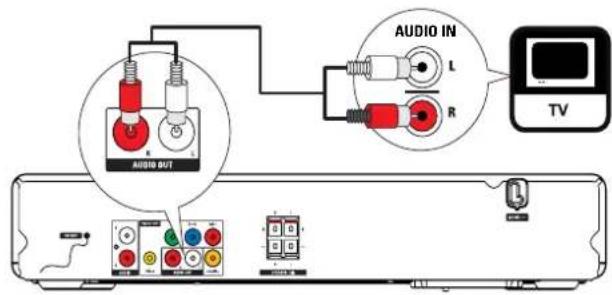
เชื่อมต่อเสียงจากผลิตภัณฑ์นี้เข้ากับที่วีเพื่อให้ได้เสียง เอาต์พุตผ่านทางที่วี
1 เข้อมต่อสายสัญญาณเสียง (ไม่มีให้มา) เข้ากับ:
• AUDIO OUT L/R ช่องเสียบบนผลิตภัณฑ์นี้ ช่องเสียบอินพุตเสียงเข้าบนที่วี
วางเส้นทางเสียงไปยังอุปกรณ์อื่น
วางเส้นทางเสียงจากผลิตภัณฑ์นี้ไปยังอุปกรณ์อื่นเพื่อยกระดับการเล่นเสียง
เชื่อมต่อกับตัวรับสัญญาณ/ ระบบขยายเสียงดิจิตอล
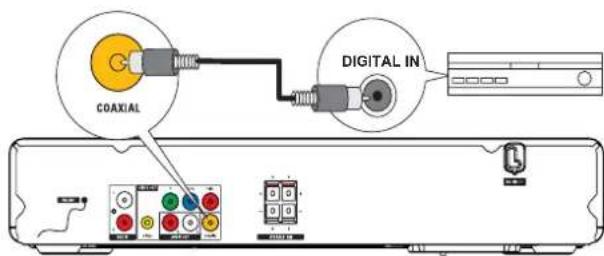
1 ต่อสาย Coaxial (ไม่มีให้มา) กับ:
• COAXIAL ช่องเสียบบนผลิตภัณฑ์นี้ ช่องเสียบอินพุต COAXIAL/DIGITAL • บนอุปกรณ์
เชื่อมต่อระบบสเตอร์โอแบบอะนาล็อก
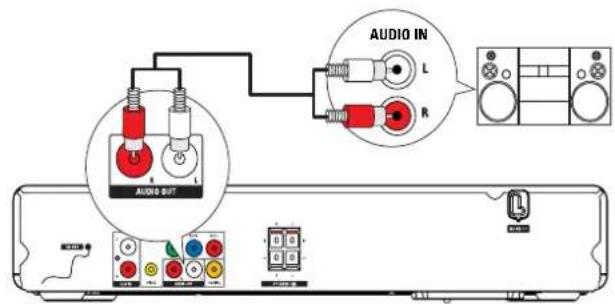
1 เข็อมต่อสายสัญญาณเสียง (ไม่มีให้มา) เข้ากับ:
• AUDIO OUT L/R ช่องเสียบบนผลิตภัณฑ์นี้ ช่องเสียบอินพุตเสียงเข้าบนอุปกรณ์
เชื่อมต่อแฟลข์ไตรฟ์ USB

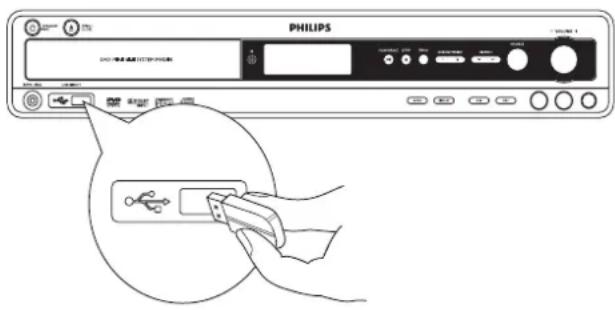
1 เซื่อมต่อเพลงไตรฟ์ USB เข้ากับ ช่องเสียบบนผลิตภัณฑ์นี้

หมายเหตุ
- ผลิตภัณฑ์นี้สามารถเล่น/ดูไฟล์ MP3, WMA หรือ JPEG ที่จัดเก็บบนเชื่อมต่อแพลข์ใครฟ์ USB ได้เท่านั้น
- กดปุ่ม SOURCE (หรือ USB/MP3 LINK) เพื่อเข้าใช้เนื้อหาและเล่นไฟล์
เชื่อมต่ออุปกรณ์ภายนอก
เชื่อมต่อเสียงจากอุปกรณ์ภายนอกเพื่อให้ได้เสียงเอาต พุตผ่านทางที่วี
เชื่อมต่อผ่านช่องเสียบ MP3 LINK

1 ต่อสาย MP3 link (ที่ใช้มา) เข้ากับ:
- MP3 LINK ช่องเสียบบนตัวเครื่อง ช่องเสียบหูฟังหรือ• AUDIO OUT ช่องเสียบบนอุปกรณ์ภายนอก (เช่น เครื่องเล่น MP3 หรือเครื่องเล่น CD)

หมายเหตุ
- คด SOURCE (หรือ USB/MP3 LINK) เพื่อเลือก MP3 LINK
เชื่อมต่อผ่านช่องเสียบ AUX IN

1 เข้อมต่อช่องเสียบ AUX IN
บนตัวเครื่องเข้ากับช่องเสียบ AUDIO OUT บนอุปกรณ์ภายนอก (เช่น VCR, เครื่องเล่น Laser Disc หรือ Cassette desk)

หมายเหตุ
- กด SOURCE (หรือ TAPE/AUX) เพื่อเลือก AUX
ต่อลำโพง

หมายเหตุ
- เพื่อยกระดับประสิทธิภาพเสียง ให้ใช้ลำโพงที่ให้มาเท่านั้น - เข้อมต่อเฉพาะลำโพงที่มีความต้านทานเหมือนกันหรือสูงกว่าลำโพงที่ให้มา โปรดดูข้อมูลในหัวข้อข้อมูลจำเพาะผลิตภัณฑ์ ของคู่มือเล่มนี้
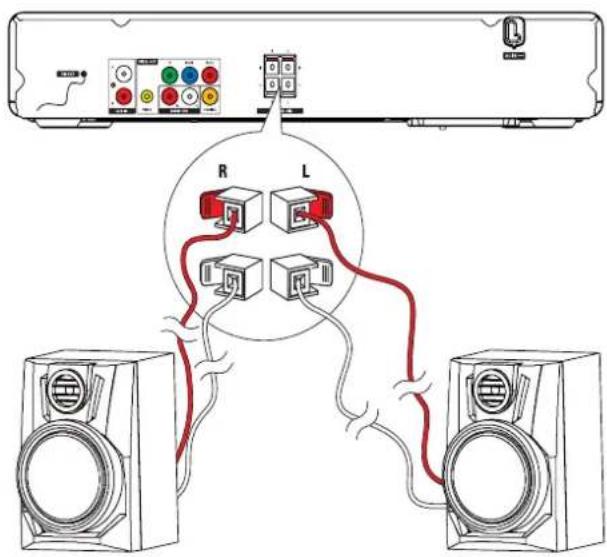

หมายเหตุ
- ตรวจสอบว่าสีของสายสำโพงและขั่วตรงกัน
1 กดแผ่นปิดช่องเสียบค้างไว้
2เสียบล่วนที่ยืนออกมาของสายเข้าไปจนสุด
เสียบสายลำโพงขวาเข้ากับ “• R”
สายลำโพงช้ายเข้ากับ "L"
เสียบสายไฟที่มีสี (มีเครื่องหมาย) เข้ากับ •
“+”, สายลีลํา (ไม่มีเครื่องหมาย) เข้ากับ
“”
3 ปล่อยแผ่นปิดช่องเสียบ

เสี่ยงต่อความเสียหายของผลิตภัณฑ์! ตรวจสอบให้นแน่ iceจว่าแรงดันไฟฟ้าของแหล่งจ่ายไฟตรงกันกับแรงดันไฟฟ้าที่ฟิมฟ์ไว้ที่ด้านหลังหรือด้านล่างตัวเครื่อง
- อันตรายจากไฟฟ้าช็อต! เมื่อคุณลอดปลักสายไฟ AC ให้ตึงที่ตัวปลักเสมอ ห้ามดึงที่สายไฟ
- ก่อนเชื่อมต่อสายไฟ AC ให้ตรวจสอบว่าคุณได้กำหนด ข้อมต่อส่วนอื่นๆ ทั้งหมดแล้ว
- เลียบสายไฟกับเต้ารับบนผนัง

หากคุณติดต่อ Philips โปรดแจ้งหมายเลขรุ่นแล ะหมายเลขผลิตภัณฑ์ของอุปกรณ์นี้ หมายเลขรุ่น และหมายเลขผลิตภัณฑ์มีอยู่ที่ด้านล่างของเครื่อง เขียนหมายเลขด้านล่างนี้:
หมายเลขรุ่น ____
หมายเลขผลิตภัณฑ์
เตรียมการใช้รีโมทคอนโทรล

1เปิดช่องใส่แบตเตอรี่
2ใส่แบตเตอรี่ AAA 2 ก้อน (ไม่มีมาให้) โดยต่อขั้วให้ถูกต้องตังตัวอย่าง (+/-)
3ปิดช่องใส่แบตเตอรี่
ข้อควรระวัง
เสี่ยงต่อการระเบิด! เก็บแบตเตอร์ให้ห่างจากความร้อน • แสดงแดดหรือไฟ ห้ามทั้งแบตเตอร์ลงในไฟ
- ถอดแบตเตอรี่ออกหากแบตเตอรี่หมด หรือไม่ได้ใช้งาน รีโมทคอนโทรลเป็นเวลานาน
- อย่าใช้แบตเตอรี่ผสมกัน (เก่าและใหม่ หรือแบบคาร์บอนและอัลคาไลน์ อื่นๆ)
- แบตเตอรี่มีสารเคมื่อยู่ภายใน ดังนั้นต้องกำจัดทั้งอย่างถูกวิธี
เปิด
1 กด STANDBY-ON Ⓧ เครื่องจะสลับไปที่แหล่งที่เลือกไว้ล่าสุด→
เปลี่ยนไปที่โหมดแดนด์บาย
1 กด STANDBY-ON เพื่อเปลี่ยนไปที่โหมดสเซนต์บาย แสงฟื้นหลังบนจอแสดงผลจะลดความสว่างลง
สแดนด์บายโดยอัตโนมัติเพื่อประหยัดพลังงาน เครื่องเล่นจะเข้าสวิตช์สู่โหมดสแดนด์บายโด ยอดโนมัติ หากไม่มีการกดปุ่มใดๆ ภายใน 15 นาที่หลังจากแผ่นดิลก์หยุดเล่น
ดันหาช่องการดูที่ถูกต้อง
1 กด STANDBY-ON Ⓧ เพื่อเปิดผลิตภัณฑ์นี้
2 กด SOURCE ซําหลายครั้ง (หัว DISC)
เพื่อเลือกโหมด DISC
3 เปิดที่วีและปรับไปที่ช่องVideo-In ที่ถูกต้อง (โปรตดูข้อมูลในคู่มือผู้ใช้ทวีเกี่ยวกับวิธีการเลือกช่องที่ถูกต้อง)
เลือกระบบที่วีที่ถูกต้อง
1 ในโหมด DISC กด SYSTEM MENU
→[ตั้งค่ําระบบ] เมนุจะแสดงขึ้น
2 กด เซื้อลือก [ระบบที่วี] จากนั่นกด
3 กด เฟื่อลือกตัวเลือก จากนั่นกด [OK]
• [NTSC]
เลือกตัวเลือกนี้หากที่ว่ที่เชื่อมต่อเป็นระบบ NTSC
• [PAL]
เลือกตัวเลือกนี้หากที่วีที่เชื่อมต่อเป็นระบบ PAL
- [อัตโนมัติ]
เลือกตัวเลือกนี้หากที่วีที่เชื่อมต่อใช้งานได้ทั
งระบบ NTSC และ PAL (มัลติซิสเท็ม)
เพื่อออกจากเมนู กด • SYSTEM MENU
เลือกภาษาการแสดงผลที่ต้องการ
หากไม่มีภาษาที่เลือก จะใช้ภาษาที่เลือกเป็นค่าเริ่มต้น แทนการใช้ภาษาที่เลือก
| PHILIPS | ||
| LANGUAGE SETUP | ||
| OSD LANGUAGEMENU LANG | EnglishThai | |
ตัวเลือกภาษาอาจหลากหลายตามความแตก ต่างในภูมิภาค
1 ในโหมด DISC กด SYSTEM MENU
2 กด เฟื่อเลือก [ตั้งค่าภาษา]
3 กด เพื่อเลือก [ภาษา OSD] (หรือ [ภาษาเมนู]) จากนั้นเลือก ▶
4 กด เนื้อลือกภาษาแล้วกด [OK]
เปิด Progressive scan

หมายเหตุ
- ในการใช้คุณสมบัติ Progressive scan
คุณต้องเขื่อมต่อที่วีที่มี Progressive scan
เข้ากับช่องเสียบสายวิตีโอ Component
(โปรดดูข้อมูลที่ “เชื่อมต่อ” > “เชื่อมต่อสายวิตีโอ”
“ตัวเลือก 1: เชื่อมต่อกับช่องเสียบสายวิตีโอ Component”)
1 เปิดที่วีไปที่ข่องที่ถูกต้องสำหรับผลิตภัณฑ์นี้
2 ในโหมด DISC กด SYSTEM MENU → [ตั้งค่ําระบบ] เมนุจะเสดงขึ้น
3 กต ▲▼พื้อเลือก [ตั้งค่าระบบ]
4 เลือก [ภาพ] > [P-SCAN YPBPR] แล้วกด OK เพื่อยืนยัน

หมายเหตุ
- หากหน้าจอว่างเปล่า/ผิดเพื่นปรากฏขึ้น ให้อการกู้คืนอัตโนมัติประมาณ 15 วินาที
5 กด SYSTEM MENU เพื่อออกจากเมนุ
6 คุณสามารถเปิดโหมด Progressive scan บนที่วี (ดูที่คู่มือผู้ใช้ทวี)

หมายเหตุ
- ในระหว่างเล่น เมื่อเปิด Holmes Douglas scan ทั้งบนที่วีและผลิตภัณฑ์ ภาพที่ผิดเพ็ยนอาจปรากฏขึ้น ในกรณีนี้ให้ปิดคุณสมบัติ Progressive scan ทั้งบนที่วีและผลิตภัณฑ์
5 เล่น
เล่นแผ่นติสก์

ข้อควรระวัง
ห้ามเพ่งมองลำแสงเลเซอร์ภายในเครื่อง
•
เสี่ยงต่อความเสี่ยหายของผลิตภัณฑ์! ห้ามเล่นแผ่นดิส
•
กับอุปกรณ์เสริม เช่น ห่วงรัด CD เพิ่มความเสถียร
(Disc Stabilizer Rings) หรือ แผ่นดิสก์บํารุงรักษา
(Disc Treatment Sheets)
- ห้ามกดธาตใส่แผ่นดิสก์หรือใส่วัตถุอื่นที่นอกเหนือจาก
แผ่นดิสก์เข้าในช่องใส่แผ่นดิสก์
1 กด DISC เพื่อเลือกแผ่นดิสก์
2 กด OPEN/CLOSE เซื้อเปิดช่องใส่แผ่นดิสก์
3 ใส่ติสก์โดย highwaysด้านที่พิมพ์ชื้น
และปิดลาดใส่ติสก์
เริ่มเล่นโดยอัตโนมัติ→
ถ้าการเล่นไไม่เริ่มต้น•
เลือกตัวเลือกจากเมนูดิสก์ แล้วกด
▶ในการเริ่มเล่น/เล่นต่อ กด ▶
ในการหยุดชั่วคราว กด Ⅱ
ในการหยุดเล่น กต
ในการข้ามแทรีค/ไฟล์/บท กด /◀ ▶/
ในการค้นหาภายในแทรีด/ไฟล์/บท กด ◀◀
/▶ข้าหลายครั้งเพื่อเลือกความเร็วที่ตั้งไ
วัล่วงหน้า: X2, X4, X8, หรือ X20 กด
เพื่อเล่นต่อตามปกติ

หมายเหตุ
- ในการเล่น DVD ที่ล็อค ป้อนรหัสการควบคุมโดยผู้ปกครอง 4 หลัก
เข้าใช้เมนูดิสก์
เมื่อคุณโหลด DVD/แผ่น (S)VCD
เมนุอาจปรากฏหน้าจอที่วี
ในการเข้าใช้หรือออกจากเมนูด้วยตนเอง:
1 กต SYSTEM MENU
สำหรับ VCD ที่มีคุณสมบัติ PlayBack Control (PBC) (เวอร์ชัน 2.0 เท่านั้น):
1 ในระหว่างการเล่น กด DISC MENU เพื่อเปิด/ ปิดการใช้งาน PBC
→ เมื่อเปิดใช้งาน PBC หน้าจอเมนูจะแสดงขึ้น
→ เมื่อปิดใช้งาน PBC จะเล่นต่อตามปกติ
ด้วยคุณสมบัติ PBC คุณสามารถเล่น VCD แบบอินเตอร์เอกที่ฟตามหน้าจอเมนู
เลือกภาษาคำบรรยาย
คุณสามารถเลือกภาษาคำบรรยายบนแผ่น DVD ได้
1 ในระหว่างการเล่น กด SUBTITLE

หมายเหตุ
- สำหรับ DVD บางแผ่น สามารถเปลี่ยนภาษาได้จากเม นูดิสก์ กต DISC MENU เพื่อเข้าใช้มนู
เล่นจาก USB

ข้อควรระวัง
ตรวจสอบว่าอุปกรณ์ USB มีข้อมูลเสียงที่เล่นได้
1 เซื่อมต่ออุปกรณ์ USB เข้าใน ช่องเสียบ
2 กต USB/MP3 LINK เพื่อเลือก USB
เริ่มเล่นโดยอัตโนมัติ→ ในการเริ่มเล่น/เล่นต่อ กด ▶ ในการหยุดชั่วคราว กด $ ในการหยุดเล่น กด ■ ในการข้ามแทรีค/ไฟล์/บท กด /◀◀ ▶/ ในการค้นหาภายในแทรีค/ไฟล์/บท กด ◀◀◀ /▶◀ひ้หลายครั้งเพื่อเลือกความเร็วที่ตั้งไ วัล่วงหน้า: X2, X4, X8, หรือ X20 กด▶ เพื่อเล่นต่อตามปกติ
เล่นไฟล์ MP3/WMA/ภาพ
คุณสามารถเล่นไฟล์ MP3/WMA/ภาพที่คัดลอกลงในแผ่นดิสก์หรืออุปกรณ์ USB ได้
1 ใส่แผ่นดิสก์หรือเชื่อมต่ออุปกรณ์ USB
2 เลือกแหล่งที่มา สำหรับแผ่นดิสก์ กด • DISC สำหรับอุปกรณ์ USB กด • USB/MP3 LINK
→ เมนูดิลก์จะแสดงบนหน้าจอ TV
3 กต ◀/▶ เพื่อเลือกคอลัมน์ไฟลเตอร์ไฟล์
4 กด / เพื่อเลือกโพลเตอร์/ไฟล์ แล้วกด OK
เพื่อยื่นยัน
ในการหยุดเล่น กด ■
ในการหยุดชั่วคราว กด ••
• ในการข้ามไปที่ไฟล์ก่อนหน้า/ถัดไป กด
◀/▶
เล่นข้อมูลแบบผสม
คุณสามารถเล่นแผ่นติสก์หรือแฟลขติสก์ USB ที่มีไฟล์ MP3/WMA, รูปภาพ JPEG photos หรือไฟล์วิตีโอ MPEG ได้
1 กดปุ่มการเลื่อน ข้างหลายครั้งเพื่อเลื่อนไปที่ไอ
คอนประเภทลื่อ (เสียง ภาพ หรือวิติโอ)
2 กด OK เพื่อเลือกประเภทสื้อที่ต้องการ
3 กด ▲
4 กด / ▲▼พื้อเลือกไฟล์
5 เริ่มเล่น
สำหรับรูปภาพ กด •
เพื่อเริ่มเล่นแบบเรียงลำดับ
• สำหรับไฟล์เสียงไฟล์ที่เลือจะเริ่มเล่นโต
ยอัตโนมัติ
•สำหรับไฟล์วิตีโอ กดปุ่ม ▶ (เล่น)
ควบคุมการเล่น
| ปุ่ม | ตัวเลือก |
| ▶ | เริ่มเล่นหรือเล่นต่อ |
| 〃 | หยุดเล่นชั่วคราว |
| ■ | หยุดเล่น |
| ◀/▶ | ข้ามไปที่ภาพ ก่อนหน้า/ถัดไป |
OK
ควบคุมการเล่น
เล่นช้ำ
คุณสามารถเลือกฟังก์ขันเล่นข้ำต่างๆ ในระหว่างการเล่นได้ ตัวเลือกการเล่นข้ำแตกต่างกันต มประเภทแผ่นดิสก์
สำหรับ DVD
1 กด REPEAT ข้าหลายครั้งเพื่อเลือกโหมดการเล่น
• [บท]
: เล่นซ้ำบทปัจจุบัน
• [เรื่อง]
: เล่นซ้ำเรื่องปัจจุบัน
• [ปิด]
: ปิดโหมดเล่นซ้ำ
สำหรับ SVCD/VCD (PBC off) /CD/MP3/WMA,
1 กด MODE ข้าหลายครั้งเพื่อเลือกโหมดการเล่น
• [เล่นซ้ำ 1]
: เล่นซ้ำแทรีคปัจจุบัน
• [เล่นซ้ำ ALL]
เล่นข้ำแผ่นติสก์
• [ปิด]
: ปิดใหมดเล่นซ้ำ
- [เล่นซํา DIR] (สำหรับ MP3/WMA เท่านั้น) เล่นซําโพลเตอร์ปัจจุบัน
เพื่อกลับไปยังการเล่นปกติ
1 กด REPEAT/MODE ซ้ำหลายครั้งจนกว่าโหมด การเล่นจะไม่ปรากฏขึ้นอีก
เล่นซ้ำเฉพาะส่วนที่เลือก (DVD/VCD/CD/MP3/WMA)
1 ในระหว่างการเล่นแพงหรือวิตีโอ กด A-B
ที่จุดเริ่มต้น
2 กด A-B ที่จุดสินสุด
ส่วนนั้นจะเริ่มเล่นซ้ำ→
ในการยกเลิกการเล่นซ้ำ กด ↩A-B อีกครั้ง

หมายเหตุ
- ส่วน A และ B สามารถตั้งค่าได้เฉพาะภายในบท/แทร็คเดียวกันเท่านั้น
คันหาตามเวลาหรือบท/หมายเลขแทรีค
1 ในระหว่างการเล่น กด GOTO
ฟิลต์เวลา หรือฟิลต์บท/แทร็คจะแสดงขึ้น
2 กด / ฟื้อเลือกฟิลด์เวลา หรือฟิลด์บท/แทรีด
• สำหรับฟิลด์เวลา ให้ป้อนตำแหน่งการเล่น
ปืนชั่วโมง นาที และวินาที
• สำหรับฟิลด์บท/แทรีด ให้ป้อนบท/แทรีด
• การเล่นจะเริ่มอัตโนมัติในจุดที่คุณแลือก
ตัวเลือกในการเล่น
แสดงข้อมูลการเล่น
1 ในระหว่างการเล่น กด DISPLAY ข้าหลายครั้ง พื่อเลือกข้อมูลการเล่นอื่น
โปรแกรม

หมายเหตุ
- คุณไม่สามารถตั้งโปรแกรมไฟล์/แผ่นดิสก์รูปภาพ
คุณสามารถตั้งโปรแกรมแทร์ค/บทที่ชื่นชอบได้สูงสุด 16 รายการเพื่อให้เล่นตามลำดับที่ต้องการได้
สำหรับไฟล์ MP3/WMA
1 กด แล้วกด PROG เพื่อเข้าสู่โหมดโปรแกรม
2 ป้อนหมายเลขแทรีค จากนั้นกด OK เพื่อยืนยัน
3 ทำข้ำขันตอนที่ 2 เพื่อตั้งโปรแกรมแทรีคเพิ่มเติม
4 เมื่อโปรแกรมสิ้นสุด กด ฟีบริ่มเล่น
ในการเปลี่ยนโปรแกรม
ทำข้าขันตอนข้างต้น
ในการลบโปรแกรม กด ■ สองครั้ง
สำหรับแผ่นดิสก์ DVD
1 กด แล้วกต PROG เพื่อเข้าสู่โหมดโปรแกรม
2 ป้อนหมายเลขเรื่องใต้ 'T' จากนั้นกด OK
เพื่อยืนยัน
3 ป้อนหมายเลขบทใต้ 'C' จากนั้นกด OK
เพื่อยืนยัน
4 ทำข้ำขั้นตอนที่ 2-3
เพื่อตั้งโปรแกรมบทอื่นแพิ่มเติม
5 เมื่อโปรแกรมสิ้นสุด กด ฟื้นเริ่มเล่น
ในการเปลี่ยนโปรแกรม
ทำข้าขั้นตอนข้างต้น
ในการลบโปรแกรม กด ■ สองครั้ง
เปลี่ยนมุมกล้อง
แผ่น DVD มีฉากให้เลือกมากมาย เช่น ฉากที่บันทึกจากมุมกล้องที่แตกต่างกัน สำหรับแผ่น DVD ดังกล่าว คุณสามารถเลือกจากอื่นๆ ที่มี่ให้เลือกได้
1 ในระหว่างการเล่น กด ANGLE ชําหลายครั้งเพื่อสลับมุมกล้อง
เปลี่ยนช่องเสียง

หมายเหตุ
- คุณสมบัตินี้จะมีเฉพาะ DVD/SVCD ที่มีบทบรรยายหลายภาษา
1 ในระหว่างการเล่น กต AUDIO ข้าหลายครั้งเพิ่ อเลือกช่องเสียงที่มีอยู่บนแผ่นดิสก์
ชุมภาพเข้าหรือออก
1 ในระหว่างการเล่นวิตีโอ/ภาพ ให้กด ZOOM ซ้ำเพื่อชุมภาพเข้าหรือออก เมื่อชุมภาพเข้า คุณสามารถกด ▲/▼/◀▶ เพื่อขยายภาพได้
ตัวเลือกการดูภาพ
เลือกโหมดเล่นภาพสไลด์
1 ในระหว่างการเล่น กด PROG ข้าเพื่อเลือกโหม ดการเล่นภาพสไลด์
หมุนภาพ
1 ในระหว่างการเล่น กด /▲/▼เพื่อหมุนภาพ
ฟังอุปกรณ์ภายนอก
คุณสามารถฟังอุปกรณ์เสี่ยงภายนอกผ่านระบบเสี่ยงนี้ได้
1 กด USB/MP3 LINK บนรีโมทคอนโทรลเพื่อเลือกแหล่ง MP3 link
2 ต่อสาย MP3 link ที่ให้มา: ช่องเสียบ • MP3 LINK ในเครื่องนี้ ช่องเสียบหูฟังของเครื่องเล่น MP3 •
3 เวิ่มเล่นเครื่องเล่น MP3 (ดูที่คู่มือผู้ใช้เครื่องเล่น MP3)
6 ปรับการตั้งค่า
ตั้งค่าระบบ
| PHILIPS | |
| SYSTEM SETUP | |
| TV SYSTEMSCREEN SAVERVIDEOTV TYPEPASSWORDRATINGDEFAULT | |
เลือกระบบที่วี
เลือกระบบสีที่ตรงกับทวีที่เชื่อมต่อ
1 กต SYSTEM MENU
2 เลือก [ตั้งค่าระบบ] > [ระบบที่วี] แล้วกด ▶
3 เลือกตัวเลือกแล้วกด OK
• [NTSC]
สำหรับที่วีที่มีระบบสี NTSC
• [PAL]
สำหรับทวัฒน์ระบบสี PAL
- [อัตโนมัติ]
สำหรับที่ีที่มีระบบสีหลายระบบ
4 กต SYSTEM MENU เพื่อออก
ตั้งค่าภาพพักหน้าจอ
ภาพพักหน้าจะจะป้องกันไม่ให้น้ำจอที่วีได้รับความ สียหายเนื่องจากแสดงภาพนิ่งเป็นเวลานานแก่นไป
1 circuit SYSTEM MENU เมนูตั้งค่าระบบจะแสดงขึ้น→
2 เลือก [ตั้งค่ําระบบ] > [ฟักหน้าจอ] จากนั้นกด
3 เลือกตัวเลือกแล้วกด OK
• [เปิด]
เปิดใช้งานภาพพักหน้าจอ
• [ปิด]
ปิดใช้งานภาพพักหน้าจอ
4 กด SYSTEM MENU เพื่อออกจากเมนู
เลือกสัญญาณวิตีโอ
คุณสามารถเลือกเอาต์พุตสัญญาณภาพที่จอภาพหรี อที่วีได้
1 กต SYSTEM MENU
2 เลือก [ตั้งค่าระบบ] > [ภาพ] จากนั่นกด ▶
3 เลือกตัวเลือกแล้วกด OK
- [สแกนปกติ-YUV] เลือกตัวเลือกนี้ล้าใช้การเชื่อมต่อวิตีโอ Composite
• [P-SCAN YPBPR] เลือกตัวเลือกนี้ถ้าใช้การเชื่อมต่อวิติโอ Component
4 กด SYSTEM MENU เพื่อออก
เลือกขนิดทีวี
รูปแบบที่จะกำหนดอัตราส่วนภาพที่แสดงตามประเภทที่ที่คุณเชื่อมต่อ
1 กต SYSTEM MENU
2 เลือก [ตั้งค่าระบบ] > [ชนิดที่วี] จากนั่นกด ▶
3 เลือกตัวเลือกแล้วกด OK

4:3 Pan Scan (PS)
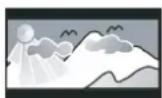
4:3 Letter Box (LB)

16:9 (Wide Screen)
• [4:3PS]
สำหรับที่วีจอภาพแบบ 4:3: ภาพเต็มหน้าจอตัดขอบด้านข้าง
• [4:3LB]
สำหรับที่วีจอภาพ 4:3: จอภาพกว้างมี adeบลี่
ดำเนินด้านบนและด้านล่าง
• [16:9]
สำหรับที่วีจอภาพกว้าง:
แสดงอัตราส่วนภาพ 16:9
เปลี่ยนรหัสผ่านการควบคุมโดยผู้ปกครอง
คุณสามารถตั้งค่ารหัสผ่านแพื่อจำกัดการเล่นแผ่นดิสก บางแผ่นได้
1 กต SYSTEM MENU
2 เลือก [ตั้งค่าระบบ] > [รหัสผ่าน] จากนี้นกด
3 ป้อนรหัสผ่านสิ่หลักNumeric keypad 0-9
แล้วกด OK
ในการเปลี่ยนรหัสผ่าน•
ป้อนรหัสผ่านใหม่แล้วกด OK
4 กด SYSTEM MENU เพื่อออก

หมายเหตุ
- รหัสผ่านค่าเริ่มต้น (0000) จะยังคงใช้ได้แม้ว่าจะมีการ กำหนดหัสผ่านใหม่แล้ว
จำกัดการเล่น DVD
DVD บางแผ่นได้รับการกำหนดระดับการควบคุมโดย ผู้ปกครองโดยอาจจำกัดการเล่นติสก์ทั้งแผ่นหรือบางฉ ากในแผ่นติสก์ได้ คุณสามารถตั้งค่าอนุญาตการเล่นส ำหรับฉากที่มีการตั้งค่านี้

หมายเหตุ
- VCD, SVCD และ CD ไม่มีตัวแสดงระดับการควบคุม ตั้งนี้นฟังก์ชันการควบคุมโดยผู้ปกครองจึง ไม่มีผลต่อแผ่ นดิสก์ดังกล่าว DVD บางแผ่น ไม่มีการให้รหัสการจัดร ระดับผู้ชมแม้ว่าอาจมีฟิมพ์การจัดระดับภาพยนตร์ไว้บน ปกแผ่นดิสก์ก็ตาม คุณสมบัติการจัดระดับไม่สามารถไ ชี้ได้กับแผ่นดิสก์ดังกล่าว
1 กต SYSTEM MENU
2 เลือก [ตั้งค่ําระบบ] > [ระดับ] จากนี้นกด ▶
3 เลือกตัวเลือกแล้วกด OK
DVD ที่มีระดับสูงกว่าระดับที่คุณเลือกจะไป ม่เล่น จนกว่าคุณจะป้อนรัสนผ่านสิ่หลักและ เลือกการจัดระดับที่สูงกว่า
• [1 KID SAFE]
เหมาะสำหรับเด็ก
• [2 G]
เหมาะสมรับผู้ชมทุกวัย
• [3 PG]
ผู้ปกครองควรให้คำแนะนำแก่บุตรหลาน ขณะชม
• [4 PG13]
ไม่เหมาะสมำหรับเด็กอายุたくさん 13 ปี
• [5 PG-R]
ผู้ปกครองควรให้คำแนะนำแก่บุตรหลานขณะชม ขอแนะนำให้ผู้ปกครองจำกัดการชมของบุตรหลานที่มีอายุต่ำกว่า 17 ปี
• [6 R]
จำกัดการชม บิดามารตาหรือผู้ปกครองควร ให้คำแนะนำแก่บุตรหลานขณะชม
• [7 NC-17]
ไม่เหมาะสมำหรับเด็กอายุたくさん 17 ปี
• [8 ADULT]
สำหรับวัยผู้ใหญ่เท่านนี้แนื่องจากมีฉากทาง เพศ การใช้ความรุนแรงหรือการใช้ภาษาที่ ไม่เหมาะสม
4 กต SYSTEM MENU เพื่อออก
เรียกคืนการตั้งค่าเริ่มต้น
คุณสามารถรีเซ็ดตัวเลือกทั้งหมดและการตั้งค่าส่วนบุค คลไปที่การตั้งค่าเริ่มต้นจากโรงงาน
1 กด SYSTEM MENU
2 เลือก [ตั้งค่ําระบบ] > [ค่าเริ่มต้น] จากนั้นกด
3 เลือก [เรียกคืน] และกด OK
4 กด SYSTEM MENU เพื่อออก
การตั้งค่าภาษา

เลือกภาษา OSD
1 กต SYSTEM MENU
2 เลือก [ตั้งค่ําภาษา] > [ภาษา OSD]
จากนั้นกด ▶
3 เลือกตัวเลือกแล้วกด OK
4 กด SYSTEM MENU เพื่อออก
เปลี่ยนภาษาเมนูระบบ
1 กด SYSTEM MENU
2 เลือก [ตั้งคําภาษา] > [ภาษาเมนู] จากนั่นกด
3 เลือกตัวเลือกแล้วกด OK
4 กด SYSTEM MENU เพื่อออก
ตั้งค่าเสียง

เลือกเอาต์พุตติจิตอล
เลือกการตั้งค่าที่เหมาะสม หากคุณได้เชื่อมต่ออุปกรณ์เสียง/ วิตีโอเข้ากับช่องเสียบ COAXIAL (DIGITAL AUDIO) ของเครื่องแล้ว
1 กต SYSTEM MENU
2 เลือก [ตั้งเสียง] > [เสียงออก] จากนั่นกด ▶
3 เลือกตัวเลือกแล้วกด OK
- [SPDIF/ปิด] เลือกตัวเลือกนี้เพื่อปิดเอาต์พุตดิจิตอล
- [SPDIF/RAW] เลือกตัวเลือกนี้ หากอุปกรณ์ที่เชื่อมต่อเป็น ตัวถอดรหัส/รับลัญญาณแบบหลายช่อง
- [SPDIF/PCM] เลือกตัวเลือกนี้หากอุปกรณ์ที่เชื่อมต่อไม่สา มารถออดรหัสเสียงแบบหลายช่องได้
4 กด SYSTEM MENU เพื่อออก
เลือก audio downmix
เลือก audio downmix ที่เหมาะสมเมื่อคุณเล่น DVD ที่บันทึกไนรูปแบบ Dolby Digital
1 กด SYSTEM MENU
2 เลือก [ตั้งเสียง] > [ระบบรวมเสียง]
จากนั่นกด ▶
3 เลือกตัวเลือกแล้วกด OK
- [ช้าย/ขวา] เลือกตัวเลือกนี้ถ้าเชื่อมต่อเครื่องกับเครื่องค อครหัส Dolby Pro Logic
- [สเตอร์โอ]
เลือกตัวเลือกนี้เมื่อต้องการเสียงจากลำโพง
หน้าเพียงสองตัวเท่านั้น
• [VSS] ให้เครื่องเล่น DVD ใช้เอฟเฟกต์เสียงเซอร 'วาวด์ที่สมจริง
4 กด SYSTEM MENU เพื่อออก
ตั้งค่าการทำงาน 3D
เพื่อเลือก Holmes Virtual Surround Sound:
1 กต SYSTEM MENU
2 เลือก [ตั้งเสียง] > [3D PROCESSING]
จากนั่นกด ▶
3 เลือกตัวเลือกแล้วกด OK
• [OFF]
• [CONCERT]
• [CHURCH]
• [PASSIVE]
• [WIDE]
[• LIVE]
4 กด SYSTEM MENU เพื่อออก
ตั้งค่าโหมด Night
1 กต SYSTEM MENU
2 เลือก [ตั้งเสียง] > [NIGHT MODE]
จากนั่นกด ▶
3 เลือกตัวเลือกแล้วกด OK
ให้ระดับเสียงดังนุ่มขึ้นและระดับเสียงนุ่
มดังขึ้นเพื่อทำให้คุณสามารถชมภาพยนตร์จาก DVD ได้โดยเปิดระดับเสียงเบากำให้ไม่รบกวนผู้อื่น
[ON] - เพลิดเพลินกับการรับชมแบบเงียบยามค่ำคืน
[OFF] - เพลิดเพลินกับเสียงรอบทิศทางตัวยช่วงไดนามิดที่ปีบอัดอย่างเต็มที่
4 กต SYSTEM MENU เพื่อออก

หมายเหตุ
- สามารถใช้ได้กับ DVD ที่เข้ารหัส Dolby Digital เท่านั้น
7 การปรับเสียง
การปรับระดับเสียง
1 ในระหว่างเล่น กด VOL +/- เพื่อเพิ่ม/ ลดระดับเสียง
ปิดเสียง
1 ในระหว่างการเล่น กด MUTE เพื่อปิด/เปิดเสียง
เลือกเอฟฟกต์เสียงที่ตั้งค่าล่วง หน้า
1 ในระหว่างการเล่น กด DSC ข้าเพื่อเลือก: [OPTIMAL] (ดีที่สุด) • [JAZZ] (แจ้ซ) • [TECHNO] (เทคโนโลย) • [ROCK] (ร็อก) •
เพิ่มพลังเสียงเบส
1 ในระหว่างเล่น กด DBB เพื่อเปิดหรือปิดระบบ ลี่ยงเบสแบบไตนามิก หากเปิดใช้งาน DBB ไว้แล้ว จะปรากฏ → DBB
8 ฟังวิทยุ
การหาคลื่นสถานีวิทยุ

เฉล็ดลับ
- เพื่อให้รับสัญญาณ FM ได้ดี่ยิ่งขึ้น ให้ดังเลาอากาศออกจนสุดและปรับตําแหน่งเลาอากาศ FM
1 กต TUNER เพื่อเลือกหาคลื่น
2 กด / ไนงานกว่า 2 วินาที่
วิทยุจะหาคลื่นสถานีที่มีการรับสัญญาณแรงง→
ที่สุดโดยอัตโนมัติ
3 ทำข้าขั้นตอนที่ 2 เพื่อหาคลื่นสถานีเพิ่มเติม
ในการหาคลื่นสถานีที่มีสัญญาณอ่อน
ให้กด ◀◀◀▶ข้างนกว่าคุณจะพบการรับสัญญาณที่ดีที่สุด
ตั้งโปรแกรมสถานีวิทยุโดยอัตโน มัติ
คุณสามารถตั้งโปรแกรมสถานีวิทยุที่ตั้งไว้ล่วงหน้าได้ สูงสุด 20 สถานี
1 ในโหมดหาคลื่น กด PROG ค้างไว้ 2 วินาที่เพื่อ เปิดใช้โหมดโปรแกรมอัตโนมัติ [AUTO] ข้อความ (auto) → จะปรากฏชั้นและเริ่มกะพริบ สถานีที่มีได้ถูกตั้งโปรแกรมแล้วโดยเรียงลำดิ→ บทความความแรงของการรับสัญญาณ สถานีวิทยุแรกที่ตั้งโปรแกรมไว้จะกระจาย→ ลี่ยงโดยอัตโนมัติ
ตั้งโปรแกรมสถานีวิทยุด้วยตนเอง
คุณสามารถตั้งโปรแกรมสถานีวิทยุที่ตั้งไว้ล่วงหน้าได้ ลุงสุด 20 สถานี
1 หาคลื่นสถานีวิทยุ
2 กด PROG เพื่อเปิดใช้โหมดโปรแกรม
[PROG] (โปรแกรม) →
จะกะพริบนจอแสดงผล
3 กด ALBUM/PRESET -/+ เพื่อกำหนดตัวเลข
(1 ถึง 20) ให้กับสถานีวิทยุนี้ จากนั้นกด PROG
เพื่อยืนยัน
ตัวเลขที่กำหนดไว้และความถี่ของสถานีที่ตั้ง→
งค่าจะแสดงขึ้น
4 ทำข้าขุ้นตอนข้างต้นแพื้อตั้งโปรแกรมสถานีอื่นๆ

เคล็ดลับ
- ในการเขียนทับสถานีที่ตั้งโปรแกรม ให้จัดเก็บสถานีอื่นอีกที่หนึ่ง
เลือกสถานีวิทยุที่ตั้งไวล่วงหน้า
1 ในโหมดจูนแนอร์ กด ALBUM/PRESET -/+ เพื่อเลือกตัวเลขที่ตั้งไว้ล่วงหน้า
9 เล่นเทป

หมายเหตุ
- เมื่อคุณแล่นหรือบันทึกเทป ไม่สามารถเปลี่ยนแหล่งเสียงได้
เล่นเทป
คุณสามารถฟังเทปด้วยผลิตภัณฑ์นี้ได้
1 กด SOURCE บนตัวเครื่องเพื่อเลือกแหล่งเทป
2 กด เที่อปิดช่องใส่เทป
3 ใส่テレビโดยให้น้ํานที่เปิดชี้ลงล่างและให้เทบหมุน
ไปทางซ้าย
4 กด เฟื่อเริ่มเล่น
ในการหยุดชั่วคราวหรือเล่นต่อ กด
ในการเดินหน้า/ย้อนกลับเทปอย่างเร็ว กด
◀◀/▶▶
ในการหยุดเล่น กด ■▲
บันทึกจากแหล่งที่แตกต่างกัน
คุณสามารถบันทึกจากแหล่งที่แตกต่างกันได้
บันทึกจากแผ่นดิสก์
1 กด DISC เพื่อเลือกแผ่นดิสก์
2 วางแผนติสก์ในลาดใส่แผ่นดิสก์โดยหงายด้านที่
ฟิมพ์ชีน
3 กด เห้อปิดช่องใส่เทป
4 ใส่เทพปล่าและปิดช่องใส่เทพ
5 เลือกแทร็คที่ต้องการ
ในการบันทึกแทรีคที่ระบุเฉพาะ กด ◀▶ เพื่อเลือกแทรีค เพื่อเริ่มต้นบันทึกจากจุดใดจุดหนึ่งภายใน pla- ทรีค กด Ⅱ ที่จุดนั้น ในการบันทึกแทรีคตามลำดับที่ระบุ- ให้ตั้งโปรแกรมแทรีค (ดูที่ “ตัวเลือกการเล่น”>“โปรแกรม”)
6 กด เห็มเริ่มบันทึก
ในการหยุดชั่วคราว ให้กด || ในการเล่นต่อ ให้กด || อีกครั้ง ในการหยุดเล่น ให้กด ■▲
การบันทึกจากวิทยุ
1หาคลื่นสถานีวิทยุ
2 กด เที่ปิดช่องใส่เทป
3 ใส่เทปเปล่าและปิดช่องใส่เทป
4 กด เห่๊เจริมบันทึก
ในการหยุดชั่วคราว ให้กด || ในการเล่นต่อ
ให้กด || อีกครั้ง
ในการหยุดเล่น ให้กด ■▲
บันทึกจากแหล่งภายนอก
1 กต USB/MP3 LINK เพื่อเลือกแหล่งภายนอก
2 ต่ออุปกรณ์ภายนอก
3 เล่นแหล่งที่เลือก
4 ใส่เทปเปล่าและปิดช่องใส่เทป
5 กด เห่ําเริ่มบันทึก
ในการหยุดชั่วคราว ให้กด || ในการเล่นต่อ
ให้กด || อีกครั้ง
ในการหยุดเล่น ให้กด ■▲
บันทึกลงเครื่องบันทึกดิจิตอล
คุณสามารถบันทึกเสียงผ่านผลิตภัณฑ์ไปยังเครื่องบัน ทึกติจิตอลได้
1 ต่อสาย Coaxial (ไม่มีให้มา) กับ:
- ช่องเสียบ COAXIAL ในเครื่องนี้
- ช่องเสียบอินพุตติจิตอลของเครื่องบันทึก ติจิตอล
2 เล่นเสียงที่จะบันทึก
3 เริ่มบันทึกลงในเครื่องบันทึกดิจิตอล (ดูที่คู่มือผู้ใช้เครื่องบันทึกดิจิตอล)
10ข้อมูลผลิตภัณฑ์

หมายเหตุ
- ข้อมูลผลิตภัณฑ์อาจเปลี่ยนแปลงได้โดยไม่ต้องแจ้งใหญ่ "ทราบล่วงหน้า
ข้อมูลจำเพาะผลิตภัณฑ์
เครื่องขยายเสียง
อัตรา glycังขับ 2 × 10W RMS การตอบสนองต่อความถี่ 100 - 10000Hz, ±3dB
อัตราส่วนสัญญาณต่อการรบกวน > 50dB ความไวของเอาต์พุต
Line Out (1 kHz 0dB) 2±0.2V
แผ่นติสก์
ชนิดเลเซอร์ เซมิคอนดักเตอร์
เส้นผ่านศูนย์กลางแผ่นดิสก์ 12 ชม./8 ชม.
การถอตรหัสสวิตีโอ MPEG-2/MPEG-1
Video DAC 10 บิต
ระบบสัญญาณ PAL/NTSC
รูปแบบวิตีโอ 4:3/16:9
Video S/N 56 dB (ขั้นต่ํา)
เอาต์พุตวิตีโอ Composite 1.0 Vp-p, 75 โอห์ม
Audio DAC 24 ปิต / 96 kHz
ความผิดเพี่ยนทางอาโมนิครวม <1%
การตอบสนองต่อความถี่ 4 Hz - 20 kHz (44.1kHz) 4 Hz - 22 kHz (48 kHz) 4 Hz - 44 kHz (96 kHz)
| เอาต์พุตติจิตอล | SPDIF (Sony Philips digital interface) coaxial |
| ความผิดเพี้ยนทางฮาโมนิครวม | < 0.1% (1 kHz) |
| การแบ่งช่อง | ขั้นต่ํา 40 dB (1 kHz) |
| อัตรา S/N | >65dBA |
จุนเนอร์
FM
| ช่วงหาคลื่น | 87.5 - 108 MHz |
| ระยะหาคลื่น | 50 KHz |
| ความไว-โมโน, 26dB อัตรา S/N-สเตอรีโอ, 46dB อัตรา S/N | <22 dBu<45 dBu |
| ค้นหาตัวเลือก | <28 dBu |
| ความผิดเพ็ยนทางอาโมนิครวม | <3% |
| อัตราส่วนสัญญาณต่อการรบกวน | ≥ 50 dB |
ช่องใส่เทพ
| การตอบสนองต่อความถี่- เทปปกติ (ประเภท I) | 125-8000Hz / ±4dB |
| อัตรา S/N- เทปปกติ (ประเภท I) | ≥ 45dB |
| JIS และ WTD | ≤ 0.35% |
สำโพง
| ความต้านทานของลำโพง | 8 โอห์ม |
| ตัวขับเสียง | |
| ความไว | >82 dB/m/W |
ข้อมูล特有的ไป
| AC Power 110-240V, 50/60 Hz | |
| การใช้พลังงานขณะใช้งาน 15W | |
| การใช้พลังงานขณะสแตนด์บาย | ≤ 1W |
| USB direct V2.0, V1.1 | |
| ขนาด | |
| - ตัวเครื่อง (W × H × D) | 415 × 320 × 77 มม. |
| - กล่องสำโพง (W × H × D) | 194 × 213 × 287 มม. |
| น้ําหนัก | |
| - พร้อมบรรจุภัณฑ์ | 8.60 กก. |
| - ตัวเครื่อง | 3 กก. |
| - สำโพง | 3.94 กก. |
รูปแบบแผ่นดิสก์ที่りองรับ
Digital Video Discs (DVDs)•
Video CDs (VCDs)•
ไฟล์ภาพ (Kodak, JPEG) บน CDR(W)•
รูปแบบ MP3-CD ที่รองรับ:
รูปแบบ ISO 9660 / UDF•
ชื่อเพลง/ชื่ออัลบั้มสูงสุด: 12 ตัวอักษร•
จำนวนเพลงและอัลบั้มสูงสุด: 255•
• ไตเรคทอรีข้อนกันสูงสุด: 8 ระดับ
- เลขที่อลบ้ม: 32
• จำนวนแทรีค MP3 สูงสุด: 999
ความถี่แขมปลังที่ยอมรับสำหรับแผ่นดิสก์ MP3: 32 kHz, 44.1 kHz, 48 kHz
- อัตราบิตที่รองรับของแผ่นดิสก์ MP3 คือ: 32, 64, 96, 128, 192, 256 (kbps)
ไม่รองรับรูปแบบต่อไปนี้:
ไฟล์อย่างเช่น*.VMA,*.AAC,*.DLF,*.M3U,•
*.PLS, *.WAV•
อัลบั้ม/ชื่อเพลงที่ไม่ใช่ภาษาอังกฤษ•
- แผ่นดิลล์ที่บันทึกในรูปแบบ Joliet
- MP3 Pro
ข้อมูลความสามารถในการเล่น USB
อุปกรณ์ USB ที่ใช้วร่วมกันได้:
- หน่วยความจำแฟลข USB (USB 2.0 หรือ USB1.1)
- เครื่องเล่นแฟลข USB (USB 2.0 หรือ USB1.1)
- หน่วยความจำ (ต้องมีเครื่องอ่านการ์ดเพิ่มเติมเพิ่ม otำงานกับเครื่องนี้)
รูปแบบที่รองรับ:
- รูปแบบไฟล์ USB หรือหน่วยความจำ FAT12, FAT16, FAT32 (ขนาดเชกเตอร์: 512-65,536 ใบต์)
- อัตราบิต MP3 (อัตราข้อมูล): 32-320 Kbps และอัตราบิตผันแปร
• WMA v9 หรือก่อนหน้า - ข้อนไดเรกทอรีได้สูงสุด 8 ระดับ
- จำนวนอัลบ้ม/โพลเตอร์: สูงสุด 99
- จำนวนแทรีค/ชื่อ: สูงสุด 800
• ID3 tag v2.0 หรือสูงกว่า - ชื่อไฟล์ใน Unicode UTF8 (ความยาวสูงสุด: 128 ไบท์)
รูปแบบที่ไม่รองรับ:
อัลบั้มว่างเปล่า: อัลบั้มว่างเปล่าคือ •
อัลบั้มที่ไม่มีไฟล์ MP3/WMA
และไม่มีการแสดงผลบนหน้าจอ
รูปแบบไฟล์ที่ไม่รองรับจะถูกข้ามไป เช่น •
เอกสาร Word (.doc) หรือไฟล์ MP3
ที่มีนามสกุล .dlf จะถูกข้ามไปและไม่มีการเล่น
ไฟล์เสียง AAC, WAV, PCM•
ไฟล์ DRM WMA ที่มีการป้องกัน (.wav, .m4a, •
.m4p, .mp4, .aac)
ไฟล์ WMA ในรูปแบบ Lossless•
การำรุงรักษา
ทำความสะอาดเครื่อง
ใช้ผ้านุ่มขุบน้ำยากำความสะอาดแบบอ่อนพอห มาดเช็ดทำความสะอาด อย่าใช้น้ำยากำความส อาศที่มีแอลกอออล์ เหล้าที่มีระดับแอลกอออล์สูง แอมโมเนีย หรือสารขัด
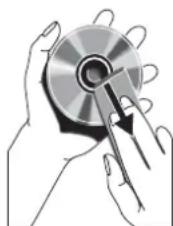
ทำความสะอาดแผ่นดิสก์
เมื่อติสก์สกปรก•
ให้ทำความสะอาดด้วยผ้าสะอาด
เช็ดแผ่นดิสก์จากตรงกลางออก
ด้านนอก
อย่าใช้สารตัวทำละลาย เช่น •
เบนชิน ทินเนอร์ น้ำยากำความสะอาดที่มีจำหนุ ายหัวไปในท้องตลาด หรือสเปรย์ป้องกันไฟฟ้าส ลิตสำหรับการบันทึกในระบบอนาคต
ทำความสะอาดเลนส์ของติสก์
หลังจากใช้งานแป็นแวลนานา อาจมีสิ่งสกปรกหรี่ อผุ่นสะสมอยู่ที่เลนส์ติสก์ เพื่อให้ได้คุณภาพการ rel่นที่ดีที่สุด ทำความสะอาดเลนส์ติสก์ด้วยน้ำย taำความสะอาดเลนส์ของ Philips CD หรือน้ำ yaำความสะอาดที่มีจำหน่ายทั่วไปในท้องตลาด ทำตามคำแนะนำที่ให้ม้าพร้อมกับน้ำยาทำค วามสะอาด
ทำความสะอาดหัวอ่านและช่องเทป
- เพื่อให้ได้คุณภาพการบันทึกและ การเล่นที่ดีที่สุด ทำความสะอาดหัวอ่าน A, ที่ครอบ B,
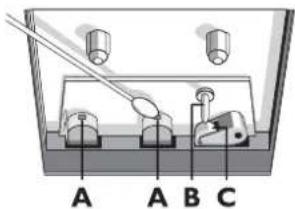
และลูกกลิ่งกต C หลังจากใช้งานเทปครบ 50 ชั่วโมง
- ใช้สำลีขุบน้ำยาทำความสะอาดหรือแอลกอออล์ พอหมวดเช็ดทำความสะอาด
- คุณสามารถทำความสะอาดหัวอ่านได้โดยเล่นแท ปทำความสะอาดหนึ่งครั้ง
ขจัดแม่เหล็กที่หัวอ่านออก
- ใช้เทปขจัดแม่เหล็กที่หัวอ่านซึ่งมีจำหน่ายที่ตัวแทนจำหน่ายของคุณ
11 วิธีแก้ไขปัญหา

คำเตือน
ห้ามถอดฝากอบเครื่องนี้ออกโดยเต็ดขาด•
เพื่อรักษาการรับประกันให้มีผลใช้ได้
ห้ามช่อมแซ่มระบบด้วยตัวคุณเอง
หากคุณประสบปัญหาในการใช้งานเครื่องนี้โปร
ดตรวจสอบจุดต่อไปนี้ก่อนนำเครื่องเข้ารับบริการ
หากปัญหายังไม่สามารถแก้ไขได้ เข้าไปที่เว็บไซต์
Philips www.philips.com/welcome เมื่อคุณติดต่อ
Philips ตรวจสอบให้แน่ใจว่าคุณมีเครื่องอยู่ใกล้ฯ พร้อ
มทั้งมีหมายเลขรุ่นและหมายเลขผลิตภัณฑ์อยู่ใกล้ตัว
ไฟไม่เข้า
ตรวจสอบให้แน่ใจว่าปลักไฟ AC •
ของเครื่องเชื่อมต่ออย่างถูกต้อง
ตรวจสอบให้นแน่ใจว่ามีไฟที่เต้ารับ AC•
เพื่อประหยัดไฟ ระบบจะปิดเครื่องโ
ดยอัตโนมัติหลังจากเล่นเพลงจบ 15
นาทีและไม่มีการควบคุมใดๆ
ไม่มีเสียงหรือคุณภาพเสียงไม่ดี
ปรับระดับเสียง•
ตรวจสอบว่าเชื่อมต่อสำโพงอย่างถูกต้อง•
ตรวจสอบว่าสายลำโพงพันกันหรือไม่
เสียงที่ออกจากลำโพงข้ายและขวาสลับกัน
ตรวจสอบการเขี่อมต่อและทำแหน่งของลำโพง•
ไม่มีการตอบกลับใดๆ จากเครื่อง
• ถอดและเสียบปลักไฟ AC อิกครั้งจากนั้นเปิดระบบอีกครั้ง
- ด้วยคุณสมบัติประหยัดไฟ เครื่องจะปิดเครื่องโดยอัตโนมัติหลังจากเล่นแพงจบ 15
นาทีและไม่มีการควบคุมใดๆ
รีโมทดสอบโทรศัลไม่ทำงาน
ก่อนที่คุณจะกดปุ่มฟังก์ชั้นใดๆ ให้เลือกแหล่งที่ถู•
กด้องโดยใช้มีโมทคอนโทรลแทนตัวเครื่อง
ลดระยะทางระหว่างรู้โมทคอนโทรลกับตัวเครื่อง•
ใส่แบตเตอรี่โดยให้ข้าว (เครื่องหมาย +/−) •
ตรงกันตามที่ระบุ
เปลี่ยนแบตเตอรี่
ชี้รี่โมทคอนโทลตรงไปที่เซนเซอร์ที่ด้านหน้าต์
วเครื่อง
ไม่ตรวจสอบแผ่นดิสก์
ใส่แผ่นดิสก์•
ตรวจสอบว่าใส่แผ่นดิสก์โดยควำลงหรือไม่•
รอจนกว่าความขึ้นที่เลนล์จะระเหยุจนหมด•
•เปลี่ยนหรือทำความสะอาดติสก์
- ใช้ CD ล่าสุดหรือติสก์ที่ฟอร์เม็ดตอย่างถูกต้อง
ไม่มีภาพ
• ตรวจสอบการเชื่อมต่อวิตีโอ
- เปิดโทรทัศน์ไปที่ช่องรับสัญญาณจากวิตีโอที่ถูกต้อง
- Progressive Scan ทำงานแต่โทรทัศน์ไม่รองรับ Progressive Scan
ภาพเป็นสีขาวำหรือผิดเพี่ยน
- ดิสก์ไม่เหมาะสมกับมาตรฐานระบบสีของโทรทัศน (PAL/NTSC)
- บางครั้งอาจปรากฏภาพสไลด์ผิดเพียนได้นี่ไม่ใช่การทำงานที่ผิดปกติ
- ให้ทำความสะอาดแผ่นติสก์
- ภาพที่ผิดเพื่อนอาจปรากฏขึ้นในระหว่างตั้งค่า Progressive Scan
อัตราการจัดมุมมองของหน้าจอโทรทัศน์ไม่สามารถเปลี่ยนแปลงได้แม้ว่าคุณได้ตั้งค่ารูปแบบขอแสดงผลของโทรทัศน์ไว้
- อัตราการจัดมุมมองที่กำหนดไว้ในแผ่น DVD ที่ใส่เข้าเครื่อง
- อัตราการจัดมุ่มมองอาจไม่เปลี่ยนแปลงสำหรับระบบโทรศัตน์บางระบบ
ไม่สามารถตั้งค่าภาษาเสียงพาภย์หรือบทบรรยาย
ดิสก์ไม่ได้บันทึกด้วยเสียงพา urgency์หรือบทบรรยาย•
ไว้หลายภาษา
การตั้งค่าภาษาเสียงพาภย์หรือบทบรรยายบนแพ่
'นดิลก์ไม่ได้
เครื่องเล่น DVD ไม่ตอบสนองเมื่อกดปุ่ม
ถอดปลักไฟจากช่องเสียบแล้วเสียบเข้าใหม่อีก•
ครั้ง
รับคลื่นวิทย์ได้ไม่ดี
เพิ่มระยะห่างระหว่างเครื่องเล่นและโทรทัศน์ห
รื่อ VCR
ดึงสายอากาศวิทยุ FM ออกจนสุด•
ต่อสายอากาศ FM ภายนอกอาคารแทน•
ไม่สามารถแสดงไฟล์บางไฟล์ในอุปกรณ์จัดเก็บข้อมูล USB ได้
จำนวนไฟลเตอร์หรือไฟล์ในอุปกรณ์ USB •
เกินขีต Joักดที่กําหนด ลักษณะเซนนี้ไม่ใช่การท
งานผิดพลาด
ไม่รองรับรูปแบบของไฟล์ต่อไปนี้•
ไม่รองรับอุปกรณ์ USB
ไม่สามารถใช้อุปกรณ์ USB กับเครื่องนี้ได้ •
ลองใช้อุปกรณ์อื่นๆ
12 ประมวลศัพท์
D
Dolby Digital
ระบบเสียงรอบทิศทางที่พัฒนาโดย Dolby Laboratories ซึ่งประกอบด้วยหกช่องสัญญาณเสียงติจิตอล (ด้านหน้าช้ายและขวาเสียงรอบทิศทางด้านช้ายและขวา ตรงกลางและชับวูฟฟอร์)
J
JPEG
รูปแบบทั่วไปของภาพนิ่งแบบดิจิตอล ระบบ การปีบอัดข้อมูลภาพนิ่งที่นําเสนอโดย Joint Photographic Expert Group ซึ่งคุณภาพของรูป ภาพจะลดลงเพียงเล็กน้อยแม้จะมือตราการปีบอัดสูง ไฟล์เหล่านี้จะใช้นามสกุล '.jpg' หรือ '.jpeg'
M
MP3
รูปแบบของไฟล์ที่มีระบบบืบอัดข้อมูลเสียง MP3 ย่อมาจาก Motion Picture Experts Group 1 (หรือ MPEG-1) Audio Layer 3 ด้วยข้อมูลรูปแบบ MP3 ทำให้ CD-R หรือ CD-RW หนึ่งแผ่นสามารถบรรจุชัย อมูลมากกว่าซีดีทั่วไปถึง 10 เท่า
P
PBC
ย่อมาจาก Playback Control เป็นระบบที่คุณสามารถนาวิเกตผ่าน Video CD/ Super VCD ด้วยเมนูบนหน้าจอชึ่งได้รับการบันทึกไว ในดิสก์ คุณสามารถเพลิดเพลินกับการเล่นและค้นหา แบบอินเทอร์เอกที่ฟ้าได้
PCM
Pulse Code Modulation. ระบบการเข้ารหัสเสียงแบบดิจิตอล
n
การควบคุมโดยผู้ปกครอง
ฟังก์ชันของ DVD เพื่อจำกัดการเล่นแผ่นดิสก์ตามอายุผู้ใช้จะขั้นอยู่กับระดับการจำกัดอายุในแต่ละประเทศ การจำกัดอายุจะแตกต่างกันในแผ่นดิสก์แต่ละแผ่น; เมื่อเปิดใช้งาน จะมีการห้ามเล่นหากระดับของซอฟต์แวร์สูงกว่าระดับที่ผู้ใช้กำหนดไว้ว
y
ช่องเสียบ AUDIO OUT
ช่องเสียบสีแดงและสีขาวจะส่งสัญญาณเสียงไปยังระ บอื่นๆ (ที่วี, สเตอร์โอ และอื่นๆ)
ช่องเสียบ VIDEO OUT
ช่องเสียบสีเหลืองที่ส่งสัญญาณภาพของ DVD ไปยังโทรทัศน์
U
บท
บท ส่วนของภาพหรือเพลงใน DVD ซึ่งมีขนาดเล็กกว่าไตตี้ล ไตตี้ลประกอบด้วยบทหลายบท แต่ละบทจะมีการกำหนดหมายเลขบทซึ่งทำให้คุณดันหาบทนั่นๆ ได้
5
รหัสภูมิภาค (Region Code)
ระบบที่อนุญาตให้เล่นดิสก์ได้เฉพาะในภูมิภาคที่กำหนดไว้ เครื่องนี้จะเล่นเฉพาะติสก์ที่มีรหัสภูมิภาคที่ตรงกันเท่านั้น คุณสามารถดูรหัสภูมิภาคของเครื่องของคุณได้จากป้ายบนผลิตภัณฑ์ ดิสก์บางแผ่นสามารถเล่นได้มากกว่าหนึ่งภูมิภาค (หรือทุกภูมิภาค)
สิ
สัญญาณเสียงดิจิตอล
สัญญาณเสียงติจิตอลคือสัญญาณเสียงที่ได้รับการแ ปลงเป็นค่าตัวเลข สัญญาณเสียงติจิตอลจะได้รับการ ถ่ายทอดผ่านหลายช่องสัญญาณได้ แต่สัญญาณเสีย จะนาล็อกจะได้รับการถ่ายทอดผ่านสองช่องสัญญา ณเท่านั้น
สัญญาณเสียงอะนาล็อก
สัญญาณเสียงซึ่งไม่เปลี่ยนกลับเป็นตัวเลข สัญญาณ เสียงอะนาล็อกจะใช้ได้เมื่อคุณใช้ AUDIO LEFT/ RIGHT แจ็คสีแดงและสีขาวหล่านี้จะส่งสัญญาณเสียง ผ่านสองช่องสัญญาณทางช้ายและขวา
9
หลายช่องสัญญาณ
ตามปกติ DVD จะได้รับการระบุให้แต่ละแทรัคเสี่ยงประกอบด้วยหนึ่งฟิลต์เสี่ยง หลายช่องสัญญาณ (multichannel) หมายถึง โครงสร้างของแทรัคเสี่ยงที่มีตั้งแต่สามช่องสัญญาณขึ้นไป
@
อัตราบิต
อัตราบิตคือจำนวนบิตซึ่งได้รับการประมวลผลต่อช่วงระยะเวลาหนึ่ง อัตราบิตปกติจะได้รับการวัดเป็นจำนวนบิตต่อวินาที (กิโลบิตต่อวินาที: kbps) คำว่าอัตราบิตมีความหมายเดี่ยวกับอัตราการถ่ายโอนข้อมูล (หรืออัตราข้อมูลธรรมดา)
อัตราส่วนภาพ
อัตราส่วนภาพหมายถึงอัตราส่วนความกว้างและความ ยาวของหน้าจอที่วี อัตราส่วนมาตรฐานของที่วีคือ 4:3 ขณะที่อัตราส่วนของที่วีความละเอียดสูงหรือที่วีจอก ว้างคือ 16:9 Letter box ช่วยให้คุณแพลิดเพลินกับก ารรับชมภาพในมุมมองที่กว้างยิ่งขึ้นในหน้าจอมาตรฐ าน 4:3
η
โตเต็ล
ใน DVD ที่วางจำหน่าย นี่เป็นส่วนที่ยาวที่สุดของภาพยนตร์หรือเพลงของ DVD นั้นแต่ละไต้ตี้ลจะมีการกำหนดหมายเลขไว้ เพื่อให้คุณสามารถหาไต้ตี้ลที่ต้องการได้ เมื่อคุณบันที่กรายการ รายการเหล่านั้นจะไตรับการจัดเก็บเป็นไต้ตี้ล โดยไต้ตี้ลที่บันทึกไว้อาจแบ่งเป็นหลายบทอยู่แล้วโดยอัตโนมัติ ทั้งนี้ขึ้นอยู่กับการตั้งค่าการบันทึก
b
เมนติสก์
การแสดงผลบนหน้าจอที่ให้ทำการเลือกภาพ เลียง คำบรรยาย มุมกล้อง และอื่นๆ ซึ่งบันทึกไว้ใน DVD
เสียงรอบทิศทาง (Surround)
ระบบที่สามารถสร้างขอบเขตการกระจายสัญญาณแลลี่ยงแบบสามมิต์ได้อย่างสมจริง ชึ่งโดยปกติจะต้องใช้ลำ โพงหลายตัวที่จัดวางอยู่รอบๆ ผู้ฟัง



- ระบบ Mini Hi-Fi ของคุณ 37
- เซื่อมต่อ 42
- เริ่มต้นใช้งาน 45
- เล่น 47
- 2
- ปรับการตั้งค่า 51
- การปรับเสียง 55
- ฟังวิทยุ 56
- เล่นเทป 57
- ข้อมูลผลิตภัณฑ์ 58
- วิธีแก้ไขปัญหา 61
- ประมวลศัพท์ 63
- ข้อสำคัญ
- ความปลอดภัย
- CAUTION
- คำเตือน
- ข้อควรระวัง
- คำประกาศ
- ข้อมูลด้านสิ่งแวดล้อม
- การทั้งผลิตภัณฑ์และแบตเตอรี่เก่าของคุณ
- คำประกาศเครื่องหมายการค้า
- DOLBY. DIGITAL
- ระบบ Mini Hi-Fi ของคุณ
- ข้อมูลเปื้องต้น
- ภายในกล่องมีอะไรบ้าง
- ภาพรวมของตัวเครื่อง
- ภาพรวมของรีโมทคอนโทรล
- ①STANDBY-ON
- ②แผงปุ่มกดตัวเลข
- ③แหล่งที่มา
- ④PROG
- ⑤ALBUM/PRESET -/+
- ⑥SYSTEM MENU (โหมด DISC/USB
- ⑦ ▲/▼/◄►
- ⑧DSC
- ⑨ ▶
- ⑩
- 11
- ⑫REPEAT
- ⑬ANGLE
- ⑭AUDIO
- ⑮SUBTITLE
- ⑯ZOOM
- ⑰RETURN
- ⑱DISPLAY
- ⑲SHUFFLE
- ⑳A-B
- 21
- ⑳DBB
- ②3DISC MENU
- ⑳VOL +/-
- ⑳GOTO
- ②6OPEN/CLOSE
- ⑳MUTE
- เซื้อมต่อ
- หมายเหตุ
- เชื่อมต่อสายวิตีโอ
- เคล็ดลับ
- เฉล็ดลับ
- เชื่อมต่อสายสัญญาณเสียง
- วางเส้นทางเสียงไปยังอุปกรณ์อื่น
- เชื่อมต่อกับตัวรับสัญญาณ/ ระบบขยายเสียงดิจิตอล
- เชื่อมต่อระบบสเตอร์โอแบบอะนาล็อก
- เชื่อมต่อแฟลข์ไตรฟ์ USB
- เชื่อมต่ออุปกรณ์ภายนอก
- เชื่อมต่อผ่านช่องเสียบ MP3 LINK
- ต่อสาย MP3 link (ที่ใช้มา) เข้ากับ:
- เชื่อมต่อผ่านช่องเสียบ AUX IN
- เข้อมต่อช่องเสียบ AUX IN
- ต่อลำโพง
- กดแผ่นปิดช่องเสียบค้างไว้
- เตรียมการใช้รีโมทคอนโทรล
- เปิด
- เปลี่ยนไปที่โหมดแดนด์บาย
- ดันหาช่องการดูที่ถูกต้อง
- เลือกระบบที่วีที่ถูกต้อง
- กด เฟื่อลือกตัวเลือก จากนั่นกด [OK]
- เลือกภาษาการแสดงผลที่ต้องการ
- เปิด Progressive scan
- เล่น
- เล่นแผ่นติสก์
- เข้าใช้เมนูดิสก์
- เลือกภาษาคำบรรยาย
- เล่นจาก USB
- เล่นไฟล์ MP3/WMA/ภาพ
- เล่นข้อมูลแบบผสม
- ควบคุมการเล่น
- เล่นช้ำ
- สำหรับ DVD
- เล่นซ้ำเฉพาะส่วนที่เลือก (DVD/VCD/CD/MP3/WMA)
- คันหาตามเวลาหรือบท/หมายเลขแทรีค
- ตัวเลือกในการเล่น
- แสดงข้อมูลการเล่น
- โปรแกรม
- สำหรับไฟล์ MP3/WMA
- สำหรับแผ่นดิสก์ DVD
- เปลี่ยนมุมกล้อง
- เปลี่ยนช่องเสียง
- ชุมภาพเข้าหรือออก
- ตัวเลือกการดูภาพ
- เลือกโหมดเล่นภาพสไลด์
- หมุนภาพ
- ฟังอุปกรณ์ภายนอก
- ปรับการตั้งค่า
- ตั้งค่าระบบ
- เลือกระบบที่วี
- ตั้งค่าภาพพักหน้าจอ
- เลือกตัวเลือกแล้วกด OK
- กด SYSTEM MENU เพื่อออกจากเมนู
- เลือกสัญญาณวิตีโอ
- กด SYSTEM MENU เพื่อออก
- เลือกขนิดทีวี
- เปลี่ยนรหัสผ่านการควบคุมโดยผู้ปกครอง
- จำกัดการเล่น DVD
- เรียกคืนการตั้งค่าเริ่มต้น
- การตั้งค่าภาษา
- เลือกภาษา OSD
- เปลี่ยนภาษาเมนูระบบ
- ตั้งค่าเสียง
- เลือกเอาต์พุตติจิตอล
- เลือก audio downmix
- ตั้งค่าการทำงาน 3D
- ตั้งค่าโหมด Night
- การปรับเสียง
- การปรับระดับเสียง
- ปิดเสียง
- เลือกเอฟฟกต์เสียงที่ตั้งค่าล่วง หน้า
- เพิ่มพลังเสียงเบส
- ฟังวิทยุ
- การหาคลื่นสถานีวิทยุ
- ตั้งโปรแกรมสถานีวิทยุโดยอัตโน มัติ
- ตั้งโปรแกรมสถานีวิทยุด้วยตนเอง
- เลือกสถานีวิทยุที่ตั้งไวล่วงหน้า
- เล่นเทป
- เล่นเทป
- บันทึกจากแหล่งที่แตกต่างกัน
- บันทึกจากแผ่นดิสก์
- การบันทึกจากวิทยุ
- บันทึกจากแหล่งภายนอก
- บันทึกลงเครื่องบันทึกดิจิตอล
- 10ข้อมูลผลิตภัณฑ์
- ข้อมูลจำเพาะผลิตภัณฑ์
- เครื่องขยายเสียง
- แผ่นติสก์
- รูปแบบแผ่นดิสก์ที่りองรับ
- รูปแบบ MP3-CD ที่รองรับ:
- ไม่รองรับรูปแบบต่อไปนี้:
- ข้อมูลความสามารถในการเล่น USB
- อุปกรณ์ USB ที่ใช้วร่วมกันได้:
- รูปแบบที่รองรับ:
- รูปแบบที่ไม่รองรับ:
- การำรุงรักษา
- ทำความสะอาดเครื่อง
- ทำความสะอาดแผ่นดิสก์
- ทำความสะอาดเลนส์ของติสก์
- ทำความสะอาดหัวอ่านและช่องเทป
- ขจัดแม่เหล็กที่หัวอ่านออก
- วิธีแก้ไขปัญหา
- ไฟไม่เข้า
- ไม่มีเสียงหรือคุณภาพเสียงไม่ดี
- เสียงที่ออกจากลำโพงข้ายและขวาสลับกัน
- ไม่มีการตอบกลับใดๆ จากเครื่อง
- รีโมทดสอบโทรศัลไม่ทำงาน
- ไม่ตรวจสอบแผ่นดิสก์
- ไม่มีภาพ
- ภาพเป็นสีขาวำหรือผิดเพี่ยน
- อัตราการจัดมุมมองของหน้าจอโทรทัศน์ไม่สามารถเปลี่ยนแปลงได้แม้ว่าคุณได้ตั้งค่ารูปแบบขอแสดงผลของโทรทัศน์ไว้
- เครื่องเล่น DVD ไม่ตอบสนองเมื่อกดปุ่ม
- รับคลื่นวิทย์ได้ไม่ดี
- ไม่สามารถแสดงไฟล์บางไฟล์ในอุปกรณ์จัดเก็บข้อมูล USB ได้
- ไม่รองรับอุปกรณ์ USB
- ประมวลศัพท์
- D
- Dolby Digital
- J
- JPEG
- M
- MP3
- P
- PBC
- PCM
- n
- การควบคุมโดยผู้ปกครอง
- y
- ช่องเสียบ AUDIO OUT
- ช่องเสียบ VIDEO OUT
- U
- บท
- 5
- รหัสภูมิภาค (Region Code)
- สิ
- สัญญาณเสียงดิจิตอล
- สัญญาณเสียงอะนาล็อก
- 9
- หลายช่องสัญญาณ
- @
- อัตราบิต
- อัตราส่วนภาพ
- η
- โตเต็ล
- b
- เมนติสก์
- เสียงรอบทิศทาง (Surround)
แบรนด์ : PHILIPS
รุ่น : FWD14
หมวดหมู่ : ระบบไฮไฟ