U8110 - Smartphone LG - Gratis bruksanvisning och manual
Hitta enhetens manual gratis U8110 LG i PDF-format.


| Produkttyp | Smartphone |
| Märke | LG |
| Modell | U8110 |
| Mått | 95 x 48 x 22 mm |
| Vikt | 95 g |
| Skärmtyp | TFT, 256K färger |
| Skärmstorlek | 2.2 tum, 15.0 cm² |
| Skärmupplösning | 176 x 220 pixlar |
| Operativsystem | Eget (telefonens eget OS) |
| Minneskortplats | microSD, upp till 2 GB |
| Huvudkamera | 1.3 MP |
| Batterityp | Li-Ion 800 mAh, löstagbart |
| Standbytid | Upp till 300 h |
| Samtalstid | Upp till 3 h |
| Anslutningar | Bluetooth 2.0, USB 2.0 |
| Radio | FM-radio med RDS |
| Ljuduttag | 3.5 mm |
| Meddelanden | SMS, MMS, E-post |
| Webbläsare | WAP 2.0/xHTML |
| Användarmanualens format | PDF, 241 sidor, engelska |
Vanliga frågor - U8110 LG
Användarfrågor om U8110 LG
0 fråga om denna apparat. Svara på dem du kan eller ställ din egen.
Ställ en ny fråga om denna apparat
Ladda ner instruktionerna för din Smartphone i PDF-format gratis! Hitta din manual U8110 - LG och ta tillbaka ditt elektroniska enhet i hand. På denna sida publiceras alla dokument som behövs för att använda din enhet. U8110 av märket LG.
BRUKSANVISNING U8110 LG
BEGRÄNSAD GARANTI
LG Electronics garanterar den ursprunglige köparen (slutanvändaren) att produkten och de medföljande tillbehören är fria från material- och tillverkningsfel i enlighet med följande villkor och bestämmelser:
1. FÖLJANDE TÄCKS AV DEN HÄR GARANTIN:
(1) Den begränsade garantin för mobiltelefonen är giltig i 12 (tolv) månader från och med inköpsdatumet (gäller inte batteriet där Garantiperioden är 6 månader).
(2) Den begränsade garantin gäller vid överlåtelse endast tillsammans med ursprungskvitto.
(3) Under garantiperioden kan LG eller någon officiellt utnämnd servicerepresentant utföra reparationsarbete på eller byta ut defekta produkter eller delar efter eget gottfinnande. En reparerad eller ersatt produkt får inte förlängd eller förnyad garantiperiod.
(4) Den här begränsade garantin gäller för den kund/slutanvändare som har köpt produkten av en officiell återförsäljare i Sverige.
(5) Externa höljen och estetiska delar ska vara fria från defekter vid leverans och täcks därför inte av den här begränsade garantin.
(6) För att kunna utnyttja den här begränsade garantin måste köparen (slutanvändaren) spara originalfakturan/-kvittot.
2. FÖLJANDE TÄCKS INTE AV DEN HÄR GARANTIN:
(1) Defekter eller skador som uppkommit till följd av felaktig användning.
(2) Defekter eller skador som uppkommit till följd av onormal användning, onormala förhållanden, felaktig förvaring, obehöriga ingrepp, obehörig reparation, försummelse, missbruk, olycka, ändring, felaktig installation, utlöst säkring, mat eller dryck, force majeur, skador vid leverans eller att produkten utsatts för fukt eller väta.
(3) Om antennen bryts av eller skadas, annat än om det sker direkt till följd av material- eller tillverkningsfel.
(4) Köparen (slutanvändaren) ska själv stå för kostnaden för transport eller leverans av produkten till återförsäljare eller officiellt utnämnt servicecenter.
(5) Produkter som tas emot för reparation av återförsäljare eller auktoriserat servicecenter efter det att produktgarantin har löpt ut.
(6) Produkter där serienumret har tagits bort eller gjorts oläsligt.
(7) En garantireparation täcks inte om kunden inte meddelat LG:s kundtjänst eller någon annan servicerepresentant om produktens påstådda defekt eller funktionsfel inom den giltiga begränsade garantiperioden.
(8) Skador som uppstår till följd av användning av tillbehör som inte godkänts av LG.
(9) Vanligt slitage till följd av normal användning.
(10) Produkter som använts i miljöförhållanden som bryter mot de rekommenderade värdena.
(11) Konsumtionsvaror, t.ex. säkringar.
(12) Produkter som används eller har införskaffats via ett hyresprogram.
(13) Defekter som misstänks ha uppstått till följd av fel i mobilnätet.
3. VILLKOR:
Inga andra garantier gäller för den här produkten. DEN HÄR BEGRÄNSADE GARANTIN ERSÄTTER ALLA ANDRA GARANTIER, INKLUSIVE UNDERFÖRSTÄDDA ELLER UTTRYCKLIGA GARANTIER, I FRÅGA OM SÄLJBARHET ELLER LÄMPLIGHET FÖR ETT VISST ÄNDAMÅL. FÖRETAGET KOMMER INTE ATT TA ANSVAR FÖR FÖLJDSKADOR, INDIREKT, TILLFÄLLIG ELLER ANNAN FÖRLUST ELLER SKADA TILL FÖLJD ELLER PÅ GRUND AV FUNKTIONSODUGLIGHTET ELLER FUNKTIONSFEL HOS PRODUKTEN ELLER FEL SOM UPPSTÄTT VID ANVÄNDANDE AV ELLER OFÖRMÅGA ATT ANVÄNDA PRODUKTEN.
Gratulerar till köpet av mobilen LG U8110
Användarhandböcker kan vara ganska tålamodsprövande, eller hur? Av den anledningen har vi gjort den här så enkel som möjligt.


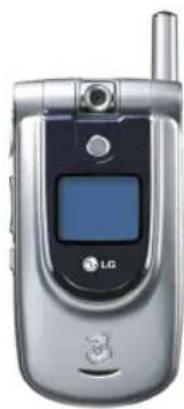
Handboken ger dig vägledning på två områden.
Först ges en beskrivning av hur du ska använda din nya LG U8110, och med hjälp av den kommer du snart att kunna mobilen utan och innan. Därefter presenteras det breda urval av tjänster som tillhandahålls av 3, så att du kan välja de som passar dig bäst.
Om du bara vill ladda mobilen så fort som möjligt och börja använda den ska du naturligtvis göra det. Om du däremot vill veta mer om vad du kan göra med hjälp av 3 så finns informationen här.
Innehåll
Nädtjänster och säkerhetsåtgärder 10
Börja använda mobilen 14
Använda batteriet, laddaren och SIM-kortet 14
Sätta i batteriet.... 14
Ta ut batteriet.... 15
Batteriinformation och hantering av batteriet 18
Sätta i SIM-kortet.... 19
Så fungerar LG U8110 20
Lär dig om funktionerna 20
Mobilens startskärm.... 22
Information på skärmen.... 23
Användning av mobilens knappar 24
Så här fungerar knapparna när mobilen är i viloläge 25
Allmänna funktioner 26
Slå på mobilen 26
Slå av mobilen 26
Kodër 26
PIN-kod (4 till 8 siffror) 26
PIN2-kod (4 till 8 siffror) 26
PUK-kod (4 till 8 siffror)....27
PUK2-kod (4 till 8 siffror).... 27
Säkerhetskod (4 till 8 siffror) 27
Lösenord för samtalsspärr 27
Ringa och ta emot samtal 28
Ringa och ta emot videosamtal.... 28
Ringa ett röstsamtal.... 29
Ringa ett röst-/videosamtal från Kontakter 29
Ringa utlandssamtal.... 29
Justera volymen 30
Ta emot samtal 30
Signalstyrka.... 31
Skriva text 31
Ändra textinmatningsläge 31
Använda T9-läget 32
Använda ABC-läget.... 33
Använda 123-läge (siffror) 33
Använda symbolläget 34
Teckentabell 35
Menyschema 36
Meddelanden 42

U8110 Användarhandbok Innehåll 04
Innehåll
Skriv meddelanden 42
SMS 42
MMS 42
E-post 46
Inkorg 47
Utkorgen 48
Utkast 48
E-post 49
Mallar 49
Smiley 50
Inställningar 50
SMS 50
MMS 50
E-post(skapa ett e-postkanto) 52
Samtalsingställningar 54
Videosamtal....54
Storlek på min bild 54
Automatisk återuppringning 59
Svarsläge....59
Minut-ton 59
Multimedia 62
Videospelare 62
Ljudspelare 63
Bildvisare 65
Videokamera 66
Kamera 67
Kontakter 70
Lägg till ny 70
Sök....70
Grupper 70
Snabbuppringning 71
Rensa kontakter 71
Servicenummer 71
Kopiera alla 71
Flytta alla 72
Eget nummer....72
Inställningar 72
Program 74
Mina applikationer....74
Inställningar 74
Webbläsare 76
Hem....76
Favorite 77
Sparade sidor....77
Töm cacheminne 77
Säkerhetscertif.... 77
Skrollning....77
Kalender 80
Kalender 80
Att-göra 83
Anteckning....84
Kontroll av Anteckning.... 84
Lägga till anteckning 84
Gör anteckning privat/normal 84

Innehåll
Ta bort anteckning/Ta bort alla anteckningar.... 84
Ändra bakgrund 84
Filinformation 85
Minnesinformation....85
Privat anteckning 85
Verktyg 88
Snabbmenyer 88
Alarm 89
Räknare 90
Världstid 90
Enhetskonvertering....90
Valuta....90
Yta....91
Längd 91
Vikt 91
Temperatur 92
Volym 92
Hastighet....92
Timer 93
Hitta datum 93
Nedräkn. t. dag....93
Stoppur....93
Röstanteckningar 93
Server synk 94
Anslut 94
Register 94
Inställningar....94
Inställningar 98
Profiler 98
Mobil 100
Tid....100
Datum.... 100
Auto. datum/tid 100
Sommartid.... 100
Mobilinfo....100
Skärm 101
Bakgrundsbelysning 101
Kontrast 101
Färgschema 101
Font 102
Klockvisning.... 102
Innehåll
Menyutseende....102
Skärmtema 102
Lilla skärmens färg 103
Välkomstmeddelande 103
Nät 103
Val av nät 103
Förvalda.... 103
Anslutningar 104
Säkerhet 104
PIN-begäran 104
Ändra koder 105
Mobillås....106
Anslutning....106
Minnesstatus 106
Gemens. minne 106
Tilldelat minne 106
SIM-minne....106
Språk 106
Äterst.l inställn. 106
Felsökning 108
Tillbehör 110
Ordlista.... 112
Register.... 116

Riktlinjer för säker och effektiv användning
Läs de här enkla riktlinjerna. Observera att det kan vara farligt och olagligt att inte följa föreskrifterna. Närmare information finns i denna användarhandbok.
Nödtjänster och säkerhetsåtgärder
- Låt inte batteriet komma i direktkontakt med eluttag eller cigarettändaruttag
- Gör inga hål i batteriet med vassa föremål
- Tappa inte mobilen eller utsätt den för stötar
När batteriet är uttjänt kasserar du det i enlighet med miljöföreskrifterna. Kasta inte batteriet bland hushållssoporna.
- Nedsänk inte i vatten
• Ta inte isär eller modifiera batteriet - Sluta använda batteriet om du upptäcker onormal värme, lukt, missfärgning, deformering eller något annat onormalt vid användning, laddning eller lagring
- Använd inte skadade eller deformerade batterier. Om ett batteri mot förmodan skulle läcka bör du se till att inte få något av läckaget i ögonen eller på huden.
- Om du får läckande vätskor i ögonen eller på huden sköljer du noga med rent vatten och kontaktar läkare
- Högtalaren kan bli varm vid normal användning. mobilen kan bli varm när batteriet laddas
-
Använd en fuktig eller antistatisk trasa när du rengör mobilen. Använd inte en torr eller statiskt laddad trasa. Använd inga kemiska eller slipande rengöringsmedel. De kan skada mobilen
-
Spara pappförpackningen som mobilen levereras i. Den bör användas om mobilen måste skickas tillbaka för service. Pappförpackningen kan återvinnas när den inte längre behövs
- Kom ihåg att göra säkerhetskopior av alla viktiga data i mobilen
Flygsäkerhet
I enlighet med CAA-föreskrifter måste du stänga av mobilen när du befinner dig i ett flygplan. Signaler från mobiltelefoner kan störa flygplansutrustning. Följ alltid flygplanspersonalens instruktioner
Sjukhussäkerhet
Stäng av mobilen när du befinner dig i områden där mobiltelefoner inte får användas. Följ de instruktioner som ges av vårdinstitutioner för bruket av mobiltelefoner i deras lokaler

U8110 Användarhandbok I Nödtjänster och säkerhetsåtgärder 10
Allmän säkerhet
- Stäng av mobilen när du ser skyltar där du uppmanas stänga av tvåvägs radioapparater, till exempel vid bensinstationer, nära kemikalier och sprängämnen.
- Låt inte barn leka med mobilen, laddaren eller batterier.
- Använd inte mobilen på platser där det pågår sprängning.
- En del medicinsk elektronisk apparatur, som hörapparater och pacemaker, kan påverkas om mobiler används i närheten av dem. Följ uppmaningar på varningsskyltar, samt tillverkares rekommendationer.
Trafiksäkerhet
- Du måste alltid ha ordentlig kontroll över ditt fordon. Koncentrera dig helt på körningen
- Följ lagar och förordningar för bruket av mobiltelefon vid framförande av fordon
- Stanna vid vägkanten på en säker plats innan du ringer upp eller svarar. Enligt brittisk lag är det förbjudet att använda handhållna mobiltelefoner vid framförande av fordon
- Du får inte stanna i vägrenen på en motorväg för att ta emot
ett samtal eller ringa upp, utom om det uppstår en nödsituation
- Stäng av mobilen när du befinner dig vid en bensinstation, även om du inte tankar bilen
- Förvara eller bär inte lättantändliga eller explosiva ämnen nära mobilen
- Elektroniska fordonssystem som låsningsfria bromsar, farthållare och bränsleinsprutningssystem påverkas normalt inte av radiosändning
- Tillverkare av sådan utrustning kan informera dig om den är skyddad mot radiosändningar. Kontakta försäljaren och slå inte på mobilen förrän den har kontrollerats av kvalificerade installatörer
Fordon utrustade med airbag
En airbag blåses upp med stor kraft. Placera inga föremål som till exempel fast eller portabel trådlös utrustning i området ovanför airbagen eller i området där airbagen utlöses. Om trådlös utrustning i fordonet är felaktigt installerad och airbagen blåses upp kan det leda till allvarliga skador.
Nödtjänster och säkerhetsåtgärder
Utrustning från tredjepartsleverantör
Om du använder utrustning från tredjepartsleverantör som kablar och tillbehör, som inte tillverkats eller godkänts av LG, kan det göra mobilens garanti ogiltig, samt påverka mobilens funktion negativt.
Service
Mobilen, batteri och laddare innehåller inga delar som användaren själv kan reparera. Vi på LG rekommenderar att LG U8110-mobilen får service och repareras vid ett LG-auktoriserat servicecenter
Effektiv användning
Mobilen har en antenn. För att uppnå optimala prestanda med lägsta strömförbrukning bör du inte täcka över antennen med handen. Om du täcker över den interna antennen påverkas samtalskvaliteten och mobilen kan tvingas att förbruka mer ström än nödvändigt. Det förkortar samtals- och passningstid
Radiofrekvensenergi
Mobilen är en svag radiosändare och -mottagare. När du slår på den skickar den ut och tar emot energi (radiovågor) i radiofrekvensbandet (RF). Systemet som styr samtalet (nätverket) styr också med vilken styrka mobilen sänder.
- Närmare information finns i denna användarhandbok.
Exponering för radiovågor
Information om radiovågor och Specific Absorption Rate (SAR)
- Denna mobil av modellen U8110 har utformats så att den uppfyller tillämpliga säkerhetsföreskrifter ifråga om exponering för radiovågor. Föreskrifterna grundar sig på vetenskapliga riktlinjer som innehåller säkerhetsmarginaler utformade så att de tillförsäkrar alla människor, oavsett ålder och hälsa, säkerhet under användning
- I riktlinjerna för exponering för radiovågor används en mätenhet som kallas Specific Absorption Rate, förkortat SAR. SAR-tester utförs med en standardiserad metod, där mobilen sänder på högsta tillåtna nivå på alla frekvensband som används

U8110 Användarhandbok Nödtjänster och säkerhetsåtgärder 12
Nödtjänster och säkerhetsåtgärder
- Vissa skillnader kan föreligga mellan olika LG-mobilers SAR-nivåer, men de har alla utformats så att de följer tillämpliga riktlinjer för exponering för radiovågor
- SAR-gränsvärdet som rekommenderas av Internationella kommissionen för skydd mot icke-joniserande strålning (ICNIRP) är 2W/kg per tio (10) gram vävnad
- Det högsta SAR-värdet för den här mobilmodellen som testats av DASY3 och som avser användning vid örat är 1,070 W/kg (10g)
- SAR-gränsvärdet som rekommenderas av Institute of Electrical and Electronics Engineers (IEEE) är 1,6 W/kg per ett (1) gram vävnad (gäller till exempel i USA, Canada, Australien och Taiwan).
Börja använda mobilen
Använda batteriet, laddaren och SIM-kortet
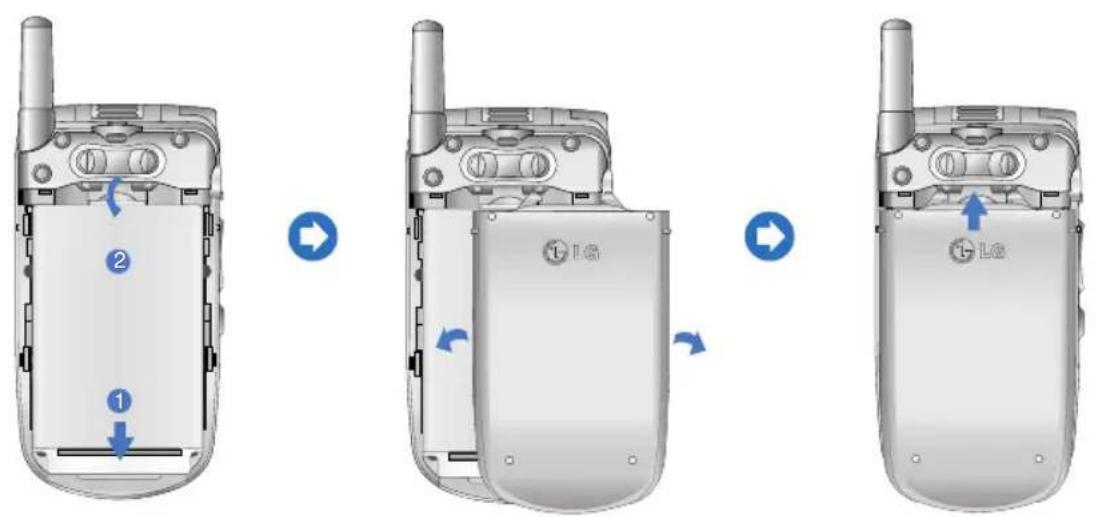
Sätta i batteriet
För först in batteriets underdel i öppningen på baksidan av mobilen. Tryck sedan ned batteriet tills du hör ett klick från spärren och sätt på batterihöljet.

U8110 Användarhandbok | Börja använda mobilen 14
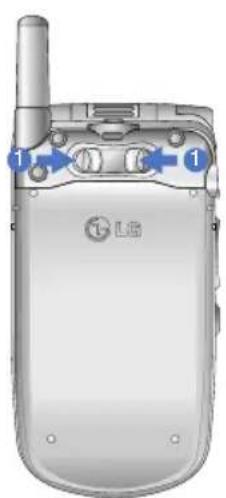
Ta ut batteriet
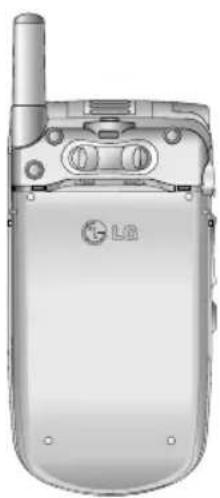
Slå av mobilen. (Om mobilen är påslagen finns en risk att de telefonnummer och meddelanden som sparats går förlorade.) Tryck på spärrarna ①, och öppna batterihöljet ②. Ta sedan ut batteriet.
→
Börja använda mobilen
Om den lilla skärmen lyser med röd bakgrundsbelysning när du ansluter laddaren innebär det att batteriet är helt urladdat. Det kommer att ta en stund (max. 30 min.) att ladda upp batteriet till den lägsta nivå som krävs för att du ska kunna använda mobilen. När den lilla skärmen lyser röd går det inte att sätta på mobilen. Den lilla skärmen släcks när batteriet laddats upp till lägsta nivå för användning.
Varning!
Det går att ringa videosamtal när laddaren är ansluten. Om batterinivån är lägre än 10 % kan det dock hånda att batteriet laddas ur under ett videosamtal trots att laddaren är ansluten.
Ladda batteriet
Använda laddaren som medföljer mobilen:
- När batteriet är isatt i mobilen ansluts sladden från laddaren till mobilens undersida. Kontrollera att pilen på sladdkontakten är vänd mot framsidan av mobilen.
- Anslut laddaren till ett vanligt vägguttag. Använd endast den laddare som medföljer mobilen.
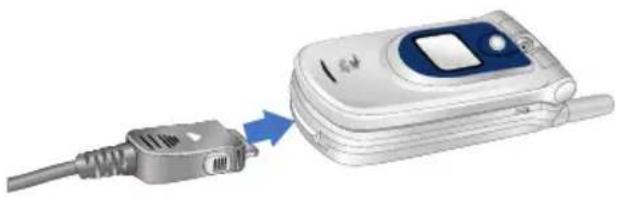
Pressa inte i kontakten med väld eftersom det kan skada mobilen och/eller laddaren.

Koppla ur laddaren
När mobilen är färdigladdad ska laddaren kopplas från vägguttaget och mobilen. Tryck in de grå flikarna på båda sidor av kontakten när du drar ut den ur mobilen.
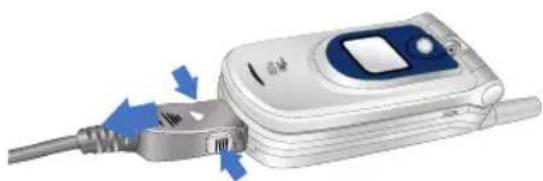
Det medföljande batteriet ska laddas helt innan du använder det. Ta inte ut batteriet eller SIM-kortet under pågående laddning.
När mobilen laddas indikeras det i teckenfönstret. "Laddar" eller "Batteriet fullt" visas.
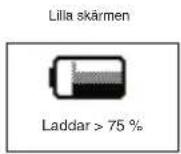

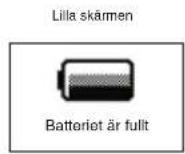
Om batteriet inte laddas helt:
Slå på och av mobilen och försök att ladda batteriet igen.
Ta loss och sätt tillbaka batteriet och försök att ladda batteriet igen.
Börja använda mobilen
Batteriinformation och hantering av batteriet
- Använd inte ett batteri som inte är godkänt eftersom mobilen och batteriet då kan ta skada och batteriet riskerar att explodera.
- Batteriet behöver inte vara helt urladdat innan det laddas.
- Använd endast laddare som godkänts av LG för användning med just den mobilmodell du har, eftersom laddarna utformats för att ge så lång batterilivslängd som möjligt.
- Ta inte isär eller kortslut batteriet.
- Håll batteriets metallkontaktytor rena.
- Byt ut batteriet när det inte längre fungerar på godtagbart sätt. Batteriet kan laddas flera hundra gånger innan det byts ut.
- Ladda batteriet om det inte använts under en lång period, så blir batteriets livslängd maximal.
- Utsätt inte batteriladdaren för direkt solljus och använd den inte heller i fuktiga miljöer som badrum.
-
Batteriets livslängd förkortas om batteriet utsätts för extremt höga eller låga temperaturer.
-
Batteriets livslängd varierar med olika användning och miljöförhållanden.
- Långvarigt påslagen bakgrundsbelysning, användning av webbläsare och dataöverföringstillbehör påverkar också batteriets livslängd och samtals- och passningstid.

Sätta i SIM-kortet
SIM-kortet innehåller ditt mobilnummer, information om tjänster och kontakter och måste sättas i mobilen.
Om SIM-kortet tas ut ur mobilen blir den obrukbar tills ett giltigt kort sätts i. Koppla alltid ur laddaren och andra tillbehör från telefonen innan SIM-kortet sätts i och tas ut.
SIM-kortet får bara användas i mobiler som är aktiverade för 3-tjänster. Om SIM-kortet används i andra mobiler kan de få betydande skador. Du riskerar också att inte kunna använda en sådan mobil ens för nödsamtal.
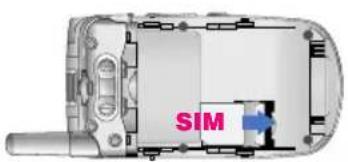
När du tar ut SIM-kortet skjuter du det mot mobilens ovensida och tar ut den ur hållaren.
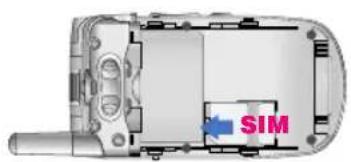
Obs!
Innan du sätter i kortet kontrollerar du att mobilen är avstängd och tar ut batteriet. SIM-kortets metallkontakter är ömtåliga och repas lätt. Var speciellt uppmärksam på SIM-kortet när det hanteras och sätts på plats. Följ de instruktioner som medföljer SIM-kortet.
Så fungerar LG U8110
Lär dig om funktionerna.
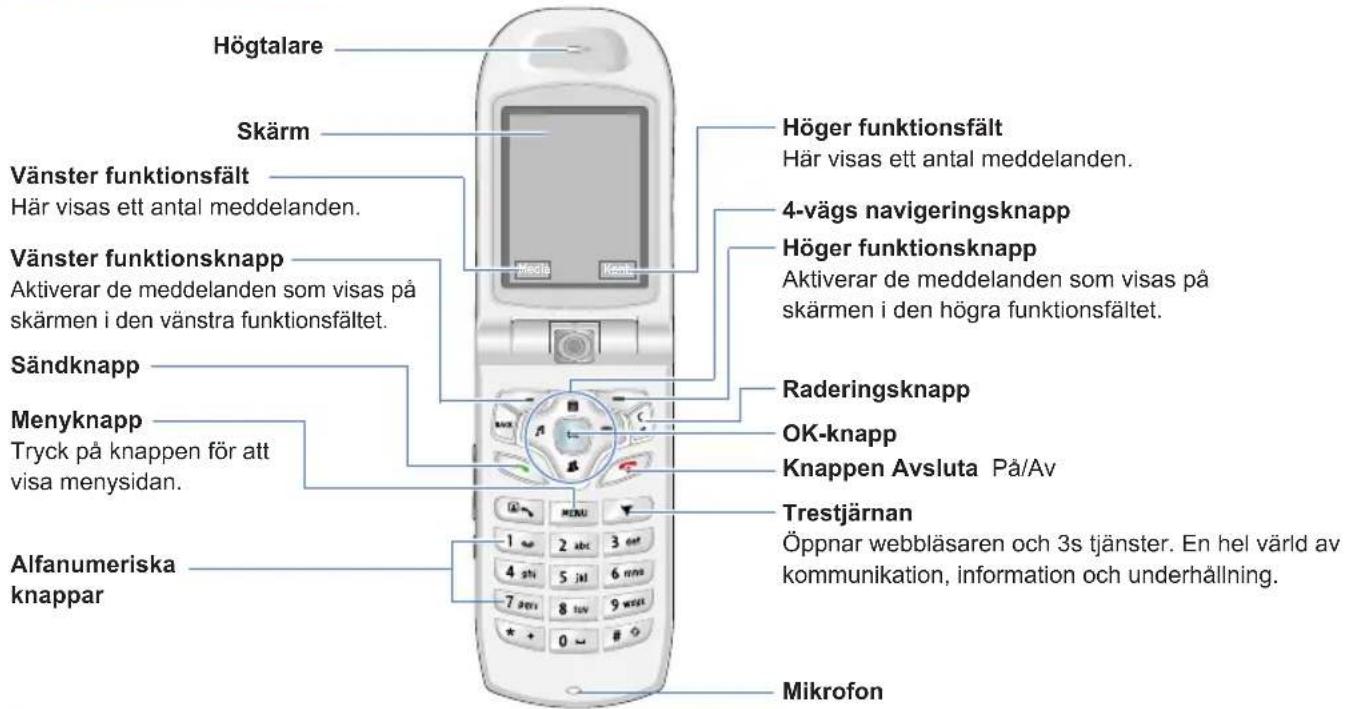

U8110 Användarhandbok I Så fungerar LG U8110 20
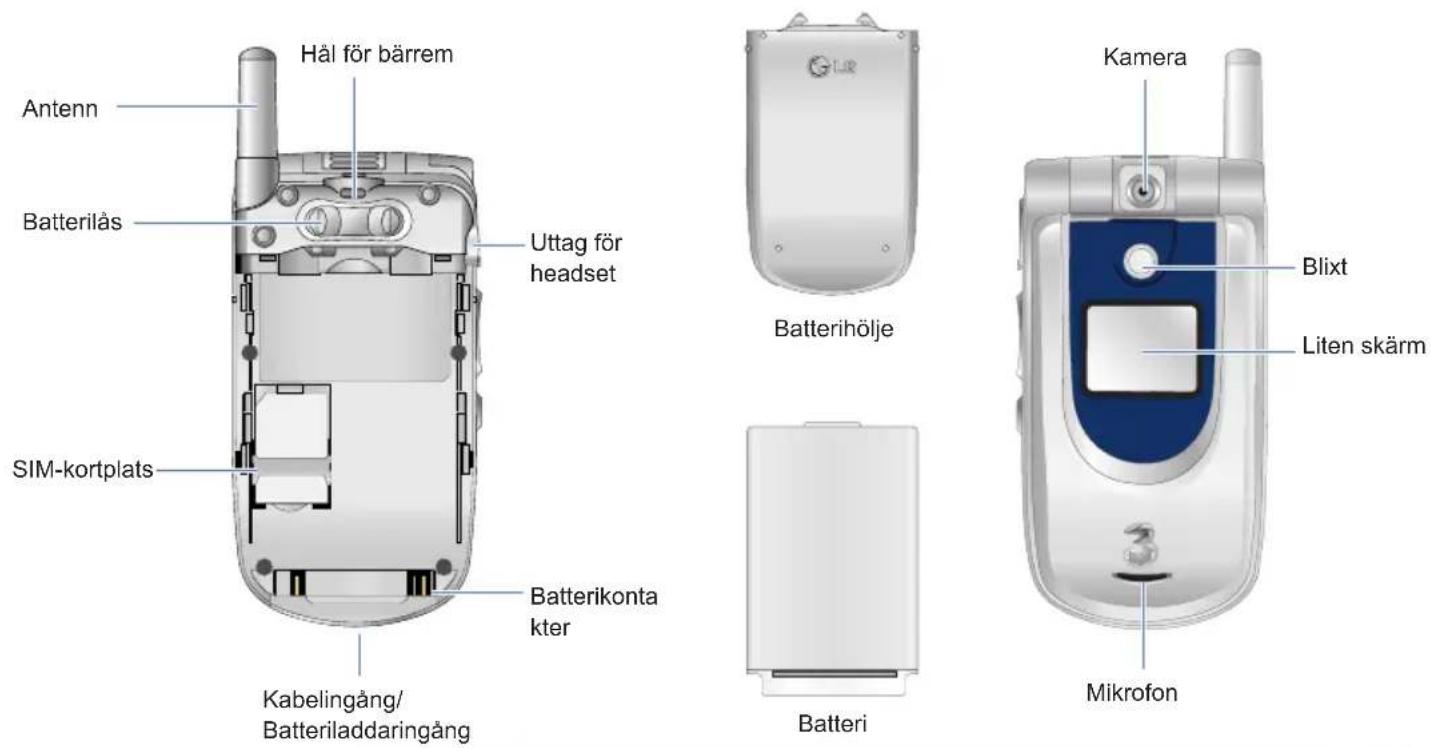
Så fungerar LG U8110
Mobilens startskärm
Mobilens skärm är uppdelad i tre fält: ett ikonfält, ett mittenfält med startskärm och ett meddelandefält. Fälten beskrivs nedan:
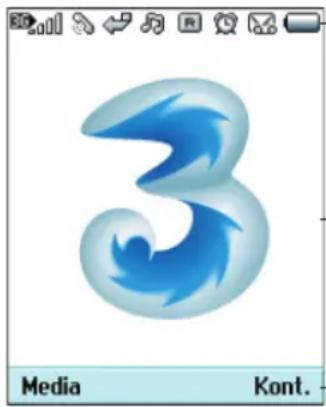
I ikonfältet visas de åtgärder som utförs och aktuell batteri- och signalstyrka. Denna information visas under all användning. I tabellen på nästa sida ges en kort förklaring av ikonerna och deras funktioner.
Startskärmen
I mittenfältet finns startskärmen, som visar den bild som du väljer. När mobilen används visas här alla funktioner och tjänster som du använder.
Meddelandefältet
Meddelandefältet visar funktionsfälten. De aktiverar du genom att trycka ned funktionsknappen under respektive fält.

Information på skärmen
I tabellen nedan beskrivs ett antal indikatorer och ikoner som visas på mobilens skärm.
Ikoner på skärmen
| Ikon | Beskrivning |
 | Batterinivå - anger hur mycket energi som finns i batteriet. Ju fler streck som syns, desto mer batterienergi finns kvar. |
 | Vidarekoppling - anger att alternativet Vidarekoppling har valts. |
 | Röstmeddelande - anger att du har fått ett röstmeddelande. |
 | SMS - anger att du har fått ett SMS. |
 | MMS - anger att du har fått ett MMS. |
 | 3G-nät - indikerar om du är inom 3s nät. När du lämnar 3s nät byter mobilen till 2G-nät |
 | GPRS-nät - anger att GPRS-tjänsten är tillgänglig. |
 | GSM-nät - anger hur stark mobilens anslutning till GSM-nätet är. |
| Ikon | Beskrivning |
| Ingen nättäckning - anger att du befinner dig utanför mobiltelefonnätet. | |
| Användning av annat nät (roaming) - anger att du genom en tjänst använder dig av ett annat nät. | |
| Push-meddelande - anger att ett nytt Push-meddelande finns att läsa. | |
| Möte eller Alarm - anger att ett möte eller alarm har programmerats. | |
| Normal - anger att profilen Normal är aktiverad. | |
| Tyst - anger att profilen Tyst är aktiverad. | |
| Endast vibration - indikerar om vibrationsfunktionen är på eller av. | |
| Headset - anger att profilen Headset är aktiverad. | |
| Utomhus - anger att profilen utomhus är aktiverad. |
Så fungerar LG U8110
Användning av mobilens knappar
(1) Trestjärnan

Den här knappen ger dig tillgång till 3s tjänster och en värld av kommunikation, information och underhållning.
(2) Navigeringsknappen

Använd knappen när du vill ha snabb åtkomst till mobilfunktioner.
(3) OK-knappen

Med knappen i mitten av navigeringsknappen kan du välja objekt på skärmen. När du har förflyttat dig till rätt objekt väljer du det genom att trycka på OK. Den här funktionen kan användas på de flesta skärmbilder.
(4) Menyknappen

Med den här knappen återgår du till huvudmenyn från alla skärmbilder.
(5) Skicka

Med den här knappen ringer och besvarar du samtal.
(6) Avsluta (På/Av)

Den här knappen används för att avsluta samtal och stänga program.
(7) Radera

Den här knappen har två funktioner. Du använder den när du vill återgå till en tidigare skärmbild och när du är i textinmatningsläge fungerar den som raderingsknapp.
Den vänstra och den högra funktionsknappen aktiverar de meddelanden som visas i funktionsfälten direkt ovanför knapparna. Meddelandena ändras i enlighet med innehållet i skärmbilden.
(9) Videosamtal

Med den här knappen startar du ett videosamtal
(10) Bakåt

Med den här knappen återgår du till föregående skärmbild.

Så här fungerar knapparna när mobilen är i viloläge
Knappar på sidan av mobilen
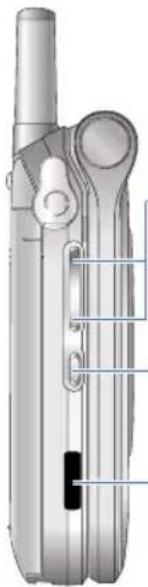
Omsällningsknapp för tid och datum på den lilla skärmen
Knapp för video/kamera Videokamera (kort tryckning) /Kamera (lång tryckning)
Den infraröda porten aktiverar IR-funktioner för kommunikation med en IrDA-kompatibel enhet och för att skicka eller ta emot data.
Samtalslistor
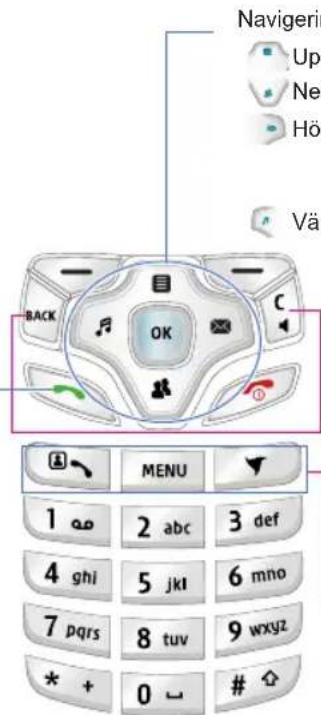
Navigeringsknapp

Upp : Snabbmeny
Ner : Kontakter

Höger : (kort tryckning) Menyn Meddelanden (lång knapptryckning) Skriv meddelande

Vänster :(kort tryckning) Profiler (lång tryckning) Vibrationsläget

TILLBAKA: Tillbaka till föregående skärmbild.

C : 1. Tillbaka till föregående skärmbild. 2. I textinmatningsläge fungerar den som raderingsknapp.
Extraknappar

Videosamtal: Samtalshistorik

Meny: (kort tryckning) Huvudmeny (lång tryckning) Historik för fleruppgiftskörning

Trestjärnan:

Allmänna funktioner
Slå på mobilen
Kontrollera att SIM-kortet sitter i mobilen och att batteriet är laddat.
Tryck på och håll ned knappen tills mobilen är påslagen.
Ange PIN-koden för SIM-kortet som medföljer kortet.
Efter några sekunder registreras du på nätet.
Slå av mobilen
Tryck på och håll ned knappen tills mobilen är avslagen.
Det kan dröja en stund innan mobilen slås av. Slå inte på mobilen igen under denna tid.
Kodër
Använd de här beskrivna koderna för att undvika otillåten användning av din mobil. Du kan ändra koderna(förutom PUK- och PUK2-koder) genom att använda funktionen Ändra kod [Meny 9.6.2].
PIN-kod (4 till 8 siffror)
PIN-koden (Personal Identification Number) skyddar SIM-kortet mot otillåten användning. PIN-koden tillhandahålls normalt tillsammans med SIM-kortet. Om du har aktiverat PIN-begäran kommer du att tillfrågas om PIN-koden varje gång du slår på mobilen. När PIN-begäran är avaktiverad ansluter mobilen direkt till nätet utan PIN-koden.
PIN2-kod (4 till 8 siffror)
PIN2-koden, som tillhandahålls med vissa SIM-kort, krävs för åtkomst till funktioner som Fast nummer. Dessa funktioner är bara tillgängliga om SIM-kortet är anpassat för dem.

PUK-kod (4 till 8 siffror)
PUK-koden (PIN Unblocking Key) behöver du för att låsa upp en blockerad PIN-kod. PUK-koden medföljer eventuellt SIM-kortet. Om du inte har fått någon PUK-kod kontaktar du 3s Kundservice, så får du koden av dem. Om du blir av med koden ska du kontakta 3s Kundservice.
PUK2-kod (4 till 8 siffror)
PUK2-koden, som medföljer vissa SIM-kort, behöver du för att låsa upp en blockerad PIN2-kod. Om du blir av med koden ska du kontakta 3s Kundservice.
Säkerhetskod (4 till 8 siffror)
Säkerhetskoden förhindrar otillåten användning av mobilen. Den förinställda säkerhetskoden är "0000". Säkerhetskoden behöver du för att ta bort alla telefonposter och återställa mobilen till fabriksinställning.
Lösenord för samtalsspärr
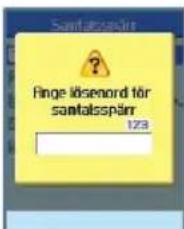
Spärrlösenordet behövs när du använder funktionen samtalsspärr. Lösenordet erhålls från 3s Kundservice när du abonnerar på den här funktionen.
Allmänna funktioner
Ringa och ta emot samtal
Se till att du berättar för den andra personen att du tänker spela in ett röstsamtal.
Ringa och ta emot videosamtal
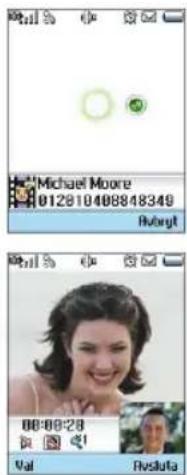
Du kan ringa/ta emot ett videosamtal på en 3G-mobil om den andra parten också har en 3G-mobil och befinner sig inom 3G-nätet.
Ringa/besvara ett videosamtal så här:
- Ange mobilnummer med knappsatsen eller välj mobilnummer i någon av listorna Ringda samtal/Mottagna samtal.
Obs!
Ångra feltryckningar genom att kort trycka på knappen vilket raderar den senaste knapptryckningen, eller tryck på och håll ned knappen så raderas alla angivna siffror.
-
Om du inte vill använda den inbyggda högtalaren ska du kontrollera att du har anslutit headset med mikrofon.
-
Starta videofunktionen genom att trycka på den vänstra funktionsknappen [Video].
Obs!
Du får en uppmaning om att andra program måste stängas innan du ringer videosamtalet. Fortsätt genom att trycka på den vänstra funktionsknappen [Ja].
Obs!
Det tar ett tag innan videosamtalet kopplas. Ha tålamod. Kopplingstiden beror också på hur snabbt samtalet besvaras. När videosamtalet kopplas ser du din egen bild på skärmen, som sedan ersätts av samtalspartens bild när samtalet besvarats.
-
Justera kamerapositionen vid behov.
-
Tryck på knappen Avsluta eller fäll ihop mobilen när du vill avsluta samtalet.

Ringa ett röstsamtal

- Kontrollera att mobilen är påslagen.
- Ange telefonnummer inklusive riktnummer.
Radera en siffra med knappen . Radera alla siffror som angivits genom att trycka på och hålla ned knappen . - Tryck på knappen när du vill ringa ett samtal.
- Tryck på knappen eller fäll ihop mobilen när du vill avsluta samtalet.
Obs!
Om du vill aktivera högtalaren under ett samtal trycker du på knappen i minst 2-3 sekunder.
Ringa ett röst-/videosamtal från Kontakter
Det är lätt att ringa någon vars nummer du har sparat i Kontakter. Tryck navigeringsknappen nedåt så visas kontaktlistan.
Bläddra till rätt kontakt och tryck på knappen. Om du vill ringa ett röstsamtal trycker du på knappen. Om du vill ringa ett videosamtal trycker du på knappen. När du vill avsluta samtalet trycker du på knappen
Ringa utlandssamtal
- Tryck på och håll ned knappen så infogas det internationella prefixet. Plustecknet, "+" kan ersättas med internationellt prefix, vilket är två nollor i Sverige.
- Ange landsnummer, riktnummer och abonnentens nummer.
- Tryck på knappen

Allmänna funktioner
Justera volymen
Om du vill justera volymen under samtalets gång använder du knapparna på sidan av mobilen. Om mobilen är i viloläge med luckan öppen kan du justera knappljudet med sidoknapparna.
Ta emot samtal
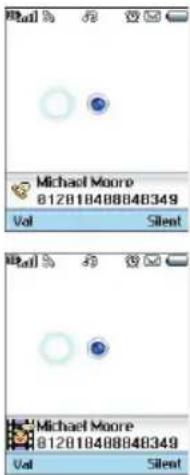
När du får ett samtal ringer mobilen och telefonikonen blinkar på skärmen. Om det nummer som samtalet kommer ifrån redan finns i minnet visas telefonnumret (eller ett namn om numret sparats i Kontakter).
- Besvara samtalet genom att fälla upp luckan och trycka på knappen
Om menyalternativet Tryck på valfri knapp har ställts in på knappen besvarar du samtal genom att trycka på valfri knapp, utom knappen.
Obs!
Du kan avvisa ett inkommande samtal genom att trycka på och hålla ned sidoknapparna på vänster sida av mobilen utan att öppna mobilen (se sid. 59). Om mobilen är öppen trycker du två gånger på knappen eller den högra funktionsknappen.
Om menyalternativet Vid öppning (meny 2.9.6) är påslaget, kan du besvara samtalet genom att öppna mobilen.
- Avsluta samtalet genom att fälla ihop mobilen eller trycka på knappen.
Obs!
Du kan besvara ett samtal samtidigt som du använder Kontakter eller andra menyfunktioner.

Signalstyrka
Om du är inomhus kan mottagningen förbättras om du ställer dig nära ett fönster. Du kan se vilken styrka din signal har på signalindikatorn (På skärmen.
Skriva text
Du kan skriva bokstäver och siffror med knappsatsen. När du t.ex. sparar namn i Kontakter, skriver meddelanden och personliga hälsningar samt antecknar händelser i Kalendern måste du skriva text.
Du kan skriva text på mobilen på följande sätt:
Ändra textinmatningsläge
-
När du är i ett fält där det går att skriva tecken kan du se en indikator för textinmatningsläge i övre högra hörnet av skärmen.
-
Du ändrar läge genom att trycka på och hålla ned knappen Tillgångliga lägen visas.
Om du vill ändra läge mellan alfanumeriskt T9 abc och siffror ABC trycker du på, och håller ned, knappen
Ändra mellan T9 och manuellt skrivläge genom att snabbt trycka på knappen
Ändra mellan stora bokstäver ABC och små bokstäver abc genom att trycka på knappen i T9-läget eller vanligt skrivläge.
Allmänna funktioner
Använda T9-läget
I T9-läget, som innebär textinmatning med igenkänning, kan du enkelt skriva ord med ett minimalt antal knapptryckningar. När du trycker på en knapp visas de tecken som du med viss sannolikhet vill skriva, med utgångspunkt i en ordlista som är inbyggd i mobilen. I takt med att du skriver fler tecken ändras ordet som visas till ett annat, som enligt ordlistan är det för tillfället mest sannolika ordet.
- När du använder T9-läget börjar du skriva ett ord genom att trycka på knapparna till Tryck på en knapp för varje bokstav.
Ordet ändras allteftersom fler bokstäver tillkommer. Bortse från vad som står på skärmen tills du ser rätt ord i sin fulla längd.
Om du skrivit hela ordet, men fortfarande ser fel ord på skärmen trycker du på knappen en eller flera gånger så visas de andra alternativen.
Exempel
Tryck på så att ordet "inne" skrivs.
Tryck på knappen för andra alternativ.
Om det önskade ordet inte finns i listan med alternativ kan det läggas till i ABC-läget.
2. Skriv hela ordet först och redigera och radera sedan eventuella tecken som beror på feltryckning.
3. Avsluta varje ord med ett blanksteg genom att trycka på knappen 0 -
Radera en bokstav med knappen 📄.
Tryck på och håll ned knappen när du vill radera hela ord.

Använda ABC-läget
Använd knapparna till när du skriver text.
- Tryck på den knapp som anger den bokstav som du vill skriva:
en gång, så skrivs den första bokstaven
två gånger, så skrivs den andra bokstaven
och så vidare
- Infoga ett blanksteg genom att trycka en gång på knappen . Radera en bokstav med knappen . Tryck och håll ned knappen så rensas skärmen på tecken.
Använda 123-läge (siffror)
I 123-läget kan du skriva siffror i ett SMS (t.ex. ett telefonnummer).
Tryck på de knappar som anger siffrorna som ska skrivas och ändra sedan manuellt tillbaka till önskat textläge.
Allmänna funktioner
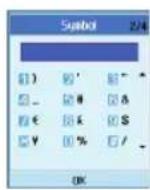
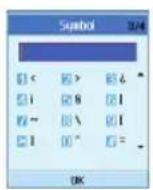
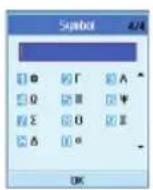
Använda symbolläget
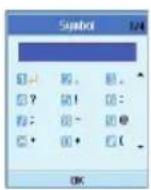
Med symbolläget kan du skriva ett antal symboler och specialtecken.
Skriv en symbol genom att trycka på den högra funktionsknappen [Symbol]. Välj önskad symbol med hjälp av navigeringsknappen och knappsatsen och tryck på knappen.

Teckentabell
Funktionsregler vid inmatning av text i abc-läge.
Använd knappsatsen när du skriver bokstäver, siffror, symboler och andra tecken i abc-läget. Tryck på samma knapp flera gånger så visas tillgängliga tecken allteftersom.
Om ingen knapp trycks ned på två sekunder anses det markerade tecknet bekräftat och markören flyttas till nästa position.
Obs!
I tabellen nedan kan du läsa om de tecken som du kan välja med knapparna.
| Knapp | Tecken i den ordning de visas på skärmen | |
| Gemener Versaler | ||
| 1.,? | !“1-()@/:_.,?!“1-()@/:_ | |
| 2 a b c | 2 à ä à á á æ æ ç A B C 2 A Ä Ä Á Ä Å Å E Ç | |
| 3 d e f | 3 è é ê ë D E F 3 È É ÉË | |
| 4 g h i | 4 í í í G H I 4 lí lí lí | |
| 5 j k l | 5 £ J K L 5 £ | |
| 6 m n | 0 6 ö ñ ó ó ó ø ø æ M N 0 | 6 Ö ñ Ó Ó Ó Ó ∅ |
| 7 p q r s | 7 β P Q R S 7 β | |
| 8 | t u v 8 ù ú ú ü | T U V 8 Ù Ú Þ Ü |
| 9 | w x y z 9 | W X Y Z 9 |
| 0 | Mellanslag 0 | Mellanslag 0 |
Menyschema
På mobilen finns en uppsättning funktioner som du kan använda för att anpassa mobilen efter dina behov. Funktionerna finns i menyer och undermenyer och öppnas med de två funktionsknappar som markerats som vänster funktionsknapp och höger funktionsknapp.
I varje meny och undermeny kan du visa och ändra inställningarna för en viss funktion. Funktionsknapparnas funktion varierar med program och tjänster. Texten på skärmens understa rad alldeles ovanför varje knapp anger den funktion som knappen för tillfället har.
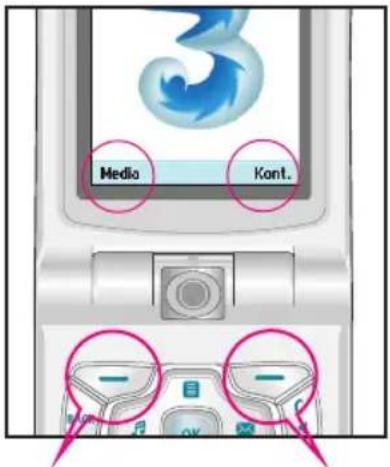
Tryck på den vänstra funktionsknappen när du vill öppna tillgängliga media.
Tryck på den högra funktionsknappen när du vill öppna Kontakter.

U8110 Användarhandbok | Menyschema 36
1. Meddelanden (läs på sidan 42)
1.1 Skriv meddelanden
1.1.1 SMS
1.1.2 MMS
1.1.3 E-post
1.2 Inkorg
1.3 Utkorgen
1.4 Utkast
1.5 E-post
1.6 Mallar
1.7 Smiley
1.8 Inställningar
2. Samtalsinställn.
(läs på sidan 54)
2.1 Videosamtal
2.1.1 Storlek på min bild
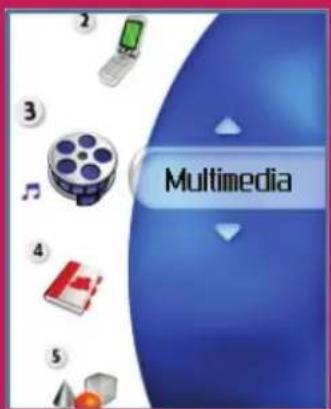
3. Multimedia (läs på sidan 62)
3.1 Videospelare
3.2 Ljudspelare
3.3 Bildvisare
3.4 Videokamera
3.5 Kamera
Menyschema
4. Kontakter (läs på sidan 70)
4.1 Lägg till ny
4.2 Sök
4.3 Grupp
4.4 Snabbuppringning
4.5 Rensa Kontakter
4.6 Servicenummer
4.7 Kopiera alla
4.8 Flytta alla
4.9 Eget nummer
4.0 Inställningar
5. Program (läs på sidan 74)
5.1 Mina applikationer
5.2 Anslut
5.3 Inställningar
6. Webbläsare (läs på sidan 76)
6.1 Hem
6.2 Favoriter
6.3 Sparade sidor
6.4 Inställningar
6.5 Gå till webbadress
6.6 Töm cacheminne
6.7 Säkerhetscertif.
6.8 Skrollning

7. Kalender (läs på sidan 80)
7.1 Kalender
7.2 Att-göra
7.3 Anteckning
7.4 Privat anteckning
8. Verktyg (läs på sidan 88)
8.1 Snabbmenyer
8.2 Alarm
8.3 Räknare
8.4 Världstid
8.5 Enhetskonv.
8.5.1 Valuta
8.5.2 Yta
8.5.3 Längd
8.5.4 Vikt
8.5.5 Temperatur
8.5.6 Volym
8.5.7 Hastighet
8.6 Timer
8.7 Röstanteckningar
8.8 Server synk.
9. Inställningar (läs på sidan 98)
9.1 Profiler
9.2 Mobil
9.3 Skärm
9.4 Nät
9.5 Anslutningar
9.6 Säkerhet
9.7 Anslutning
9.8 Minnesstatus
9.9 Språk
9.0 Återst. inställn.
1 Meddelanden
1.1 Skriv meddelanden
1.2 Inkorg
1.3 Utkorgen
1.4 Utkast
1.5 E-post
1.6 Mallar
1.7 Smiley
1.8 Inställningar
Skriv meddelande
SMS
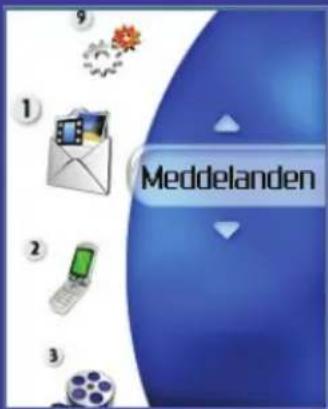
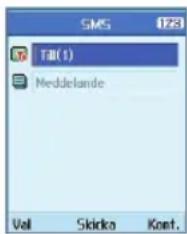
Tryck navigeringsknappen åt höger så visas menyn Meddelanden. Välj Skriv meddelande, och välj sedan SMS.
Du kan skriva och ändra ett meddelande med upp till 160 tecken. Du kan skriva och ändra upp till 10 sammankopplade meddelanden.
- Ange mottagare från listan Skickat meddelande eller Kontakter genom att trycka på den vänstra funktionsknappen [Val]/[Sök i Kontakter].
- Ett nytt fönster öppnas när du ska skriva meddelandet, där du skriver och ändrar. Med hjälp av den vänstra funktionsknappen [Val] kan du infoga en smiley, ange mallar och även telefonnummer, genom Kontakter. Genom att använda den högra funktionsknappen längst ned kan du skriva symboler.
- När meddelandet har skickats sparas det automatiskt i Utkorgen. Om meddelandet inte har skickats kan du bestämma om det ska sparas i Utkast eller inte.
MMS
Skapa ett MMS
Välj Meddelanden i den översta menyn eller tryck navigeringsknappen åt höger så visas menyn Meddelanden. Välj Skriv meddelande i menyn och sedan MMS.
Du kan helt enkelt skicka en bild med meddelandet som du bifogar från ditt album eller från multimediamenyn.
MMS
- Du kan skapa ett MMS.
- Välj MMS, i menyn Skriv meddelande, och tryck på knappen.
- Du kan redigera ett meddelande av typen MMS genom att trycka navigeringsknappen nedåt.
- Flytta markören till fältet Till och ange vem du vill skicka meddelandet till. Du kan ange mottagare med mobilnummer eller e-postadress. Du kan söka kontakter med hjälp av den vänstra funktionsknappen [Val].

Meddelanden
När en mottagare angivits visas ett annat fält där ytterligare mottagare kan anges.
-
Flytta markören till fältet Titel och ange Titel. Du kan använda en mall och en smiley som du väljer genom att trycka på den vänstra funktionsknappen [Val].
-
Du kan lägga till, radera eller ändra genom att flytta markören till önskad post.
-
Du kan spara meddelandet i Utkast genom att använda den vänstra funktionsknappen [Val] när meddelandet skapas.
-
Du kan spara meddelandet i Utkast genom att använda den vänstra funktionsknappen [Val] när du skapar meddelandet.
-
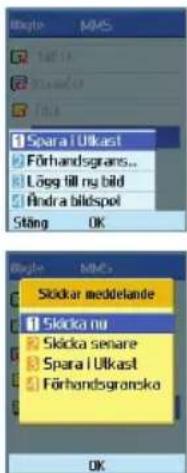
När du har skrivit färdigt meddelandet trycker du på knappen. Du kan skicka meddelandet genom att välja Skicka nu eller Skicka senare i listan som visas och du kan spara meddelandet genom att välja Spara i Utkast. Du kan granska meddelandet genom att välja Förhandsgranska i listan som visas.
Skapa en MMS-bild
-
Tryck på den högra funktionsknappen [Ändra] så att den ställs in på bildposten när du skapar MMS:et.
-
Du kan ändra hur länge bilden visas i fältet Bildvisningstid. Om du inte ändrar det kommer det förvalda värdet att användas.
-
Du kan bifoga en bild-, ljud- eller videofil genom att flytta markören till den fil som ska bifogas och välja Ok. Om en bild- eller ljudfil redan har bifogats kan du inte bifoga en videofil. Om en videofil har bifogats kan du inte bifoga en bild- eller ljudfil. Du kan ta bort den bifogade filen från meddelandet genom att använda den vänstra funktionsknappen [Val].
![Bildspell[1/1] 5 sek. Bild Ljud Udans Meddelande 8% Vol OK Bitaga](/content/2026/05/968500/images/1b2fc41ec22a4cc506cd7b07a5f0a062e8c3426089863d34db026e0e56f378cd.jpg)

Meddelanden
(Meny 1)
-
Du kan infoga innehåll i en bild genom att flytta markören till Meddelande. Du kan infoga mallar eller en smiley i textfältet genom att använda den vänstra funktionsknappen [Val]. Du kan infoga ett namn eller telefonnummer som sparats i Kontakter i textfältet för innehåll genom att använda den vänstra funktionsknappen [Val].
-
Du kan lägga till eller ta bort bilder genom att använda den vänstra funktionsknappen [Val] när du skapar ett MMS-bildspel.
Sändningsmeny för MMS
Skicka nu
MMS:et skickas genast.
Skicka senare
MMS:et skickas vid den angivna tidpunkten.
Spara i Utkast
Visa MMS i Förhandsgranska och Utkast
- Du kan förhandsgranska ett MMS som du har skapat.
- Om meddelandet är för långt för att kunna visas på skärmen kan du bläddra igenom meddelandet genom att föra navigeringsknappen uppåt och nedåt.
- Tryck på knappen om du vill göra paus under uppspelning av meddelandet och sedan på knappen när du vill fortsätta spela upp meddelandet.
- Om en ljud- eller videofil bifogas till ett MMS aktiverar du Ljud-funktionen genom att trycka på den högra funktionsknappen [Ljud].
- Tryck på den vänstra funktionsknappen [Info] för att avbryta uppspelningen. Du kan sedan se detaljinformation om MMS:et.

U8110 Användarhandbok | Meddelanden 44
Visa MMS i Inkorg och Utkorgen
- När du markerar ett MMS så visas innehållet.
- Om meddelandet är för långt för att kunna visas på skärmen kan du bläddra igenom meddelandet genom att föra navigeringsknappen uppåt och nedåt.
-
Tryck på knappen om du vill göra paus under uppspelning av meddelandet och sedan på knappen när du vill fortsätta spela upp meddelandet.
-
Om en ljud- eller videofil bifogas till ett MMS aktiverar du Ljud av-funktionen genom att trycka på den högra funktionsknappen [Ljud av]. Tryck på den högra funktionsknappen [Ljud på] för att avaktivera funktionen Ljud av.
-
Markera önskat meddelande genom att trycka navigeringsknappen åt vänster eller höger.
-
Tryck på den vänstra funktionsknappen [Info] för att avbryta uppspelningen. Du kan sedan se detaljinformation om MMS:et.
-
Om du vill spela upp meddelandet trycker du på knappen.
-
Med den vänstra funktionsknappen [Val] kan du välja följande funktioner.
Svara: Ett svar skapas till det markerade meddelandet.
Vidarebefordra: Markerat meddelande vidarebefordras.
Spara adress: Telefonnumret sparas i Kontakter.
Hämta nummer: Sparar telefonnumret som finns i texten i meddelandet.
Använd e-postadress: Visar endast 10 e-postmeddelanden med färre än 64 tecken i mottagna meddelanden. Du kan använda numret för att skicka eller spara meddelandet.
Anslut t. adress: Visar endast 10 e-postmeddelanden med färre än 256 tecken i mottagna meddelanden. Du kan använda numret för att ansluta till en webbadress eller spara den som favorit.
Ta bort: Det markerade meddelandet raderas.
Ljud på: Används endast om meddelandet innehåller en ljud- eller mediafil.
Visa bilaga: Visar listan över bifogade filer.
▶ Spela igen: Spelar upp bifogade filer.
Meddelandeinfo.: Visar information om det markerade meddelandet.
Meddelanden
(Meny 1)
E-post
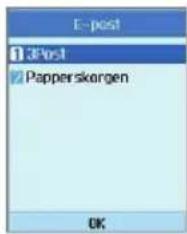
Innan du skickar e-post måste du skapa ett e-postkonto. Läs mer om det i E-post på sidan 52.
Ändra meddelande
- Välj E-post i menyn Skriv meddelande.
- Ange önskade e-postadress(er) i fälten Till, Kopia och Hemlig kopia. Du kan ange upp till 4 adresser i varje fält.
Tips
Ange @, genom att välja den högra funktionsknappen [Symbol] och trycka på 9 på knappsatsen.
- Skriv ämnet för meddelandet som ska skickas i fältet Ämne.
- Skriv innehållet i meddelandet som ska skickas i fältet Meddelande.
-
Ange upp till 4 filer som bifogas i fältet Bifoga.
-
När du har skrivit färdigt meddelandet trycker du på knappen Du kan skicka meddelandet genom att välja Skicka nu i listan som visas och du kan spara meddelandet genom att välja Spara i utkast. Du kan även granska meddelandet genom att välja Förhandsgranska i listan som visas.

Meddelanden
Inkorg
- Du kan visa sparade meddelanden. Välj ett meddelande och tryck sedan på knappen för att visa meddelandet.
- Du kan visa det föregående eller följande meddelandet genom att använda den vänstra och högra funktionsknappen.
- Visa ett MMS genom att välja Hämta i meddelandeskärmbilden. Filen överförs och du kan titta på den när meddelandet mottagits.
- Med den vänstra funktionsknappen [Val] kan du välja följande funktioner.
▶ Skriv meddelande: Du kan skriva ett nytt meddelande.
Svara: Du kan svara på det markerade meddelandet.
Vidarebefordra: Du kan vidarebefordra ett markerat meddelandet.
Ta bort: Du kan radera ett markerat meddelande.
Ta bort flera: Du kan radera flera markerade meddelanden.
Ta bort alla: Du kan radera alla meddelanden.
Meddelandeinfo: Du kan visa information om ett markerat meddelande.
Minnesinfo: Du kan se hur mycket ledigt minne du har.
![Meditelandien Skriv meddelande Inkorg [121/132] Utkorgen [21] Ulkast [999] E-post Mallar OK](/content/2026/05/968500/images/f1ccd3b52d26f81323201bc2e4bf264c7f8bafe4322d2f3c538924f68fd58210.jpg)

Meddelanden
(Meny 1)
![Meddleslanden 1 Skriv meddelonde 2 Inkorg [121/132] 3 Ulkrgen [21] 4 Ulkast [988] 5 E-post 6 Mallar OK](/content/2026/05/968500/images/635965e46dfdbd408cacccd6ad102a9c0eba8d6050605c289067cf1844ae7c95.jpg)
![Meddelanden Skriv moddelande Inkorg [121/132] Utkorgen [21] Ulkast [999] E-post Molar OK](/content/2026/05/968500/images/826b5ad198991a65436272ed5a2fb129f1ff66557c627ae3e28b9bc7156a153b.jpg)
Utkorgen
- Du kan visa skickade meddelanden. Välj ett meddelande och tryck sedan på knappen för att visa meddelandet.
- Du kan visa det föregående eller följande meddelandet genom att använda den vänstra och högra funktionsknappen.
- Med den vänstra funktionsknappen [Val] kan du välja följande funktioner.
▶ Skriv meddelande: Du kan skriva ett nytt meddelande.
Vidarebefordra: Du kan vidarebefordra ett markerat meddelandet.
Ändra: Du kan redigera ett markerat meddelande.
Ta bort: Du kan radera ett markerat meddelande.
Ta bort flera: Du kan radera flera markerade meddelanden.
Ta bort alla: Du kan radera alla meddelanden.
Meddelandeinfo: Du kan visa information om ett markerat meddelande.
Minnesinfo: Du kan se hur mycket ledigt minne du har.
Utkast
- Du kan visa sparade meddelanden. Välj ett meddelande och tryck sedan på knappen för att visa meddelandet.
- Du kan visa det föregående eller följande meddelandet med hjälp av navigeringsknappen.
- Med den vänstra funktionsknappen [Val] kan du välja följande funktioner.
▶ Skriv meddelande: Du kan skriva ett nytt meddelande.
Skicka: Du kan skicka ett markerat meddelande.
Ändra: Du kan redigera ett markerat meddelande.
Ta bort: Du kan radera ett markerat meddelande.

U8110 Användarhandbok | Meddelanden 48
Meddelanden
Ta bort flera: Du kan radera flera markerade meddelanden.
Ta bort alla: Du kan radera alla meddelanden.
Meddelandeinfo: Du kan visa information om ett markerat meddelande.
E-post
- Välj E-post.
- Välj vilken E-postserver som ska hämta meddelanden i Server-listan.
- För att hämta nya meddelanden i skärmbilden för e-posthuvuden väljer du Hämta, så hämtas den nya listan över e-postmeddelanden.
- Välj önskat meddelande i e-postlistan så hämtas e-postinnehållet från servern.
- Om servern är en IMAP4-server kan du ange om du vill hämta bifogade filer först efter att du läst innehållet.
Med den vänstra funktionsknappen [Val] kan du välja följande funktioner.
▶ Skriv meddelande: Du kan skriva ett nytt meddelande.
Svara: Du kan svara på ett markerat meddelande.
Hämta: Du kan hämta ett markerat meddelande.
Ta bort: Du kan radera ett markerat meddelande.
Ta bort flera: Du kan radera flera markerade meddelanden.
Ta bort alla: Du kan radera alla meddelanden.
Meddelandeinfo: Du kan visa information om ett markerat meddelande.
Mallar
Du kan lägga till, ändra och ta bort ofta använda meningar.
Du kan spara ofta använda meningar i textfältet i förväg.
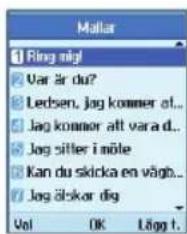

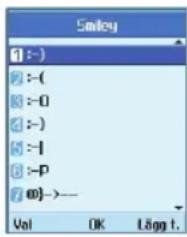
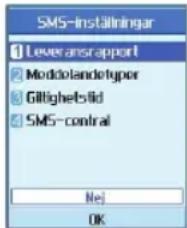
Smiley
Du kan lägga till, ändra och ta bort smiley-tecken.
Du kan spara smiley-tecken som används ofta i textfältet i förväg.
Inställningar
SMS
Leveransrapport
Gör det möjligt att aktivera eller avaktivera rapportfunktionen. När funktionen är aktiverad får du via nätet information om huruvida meddelandet har skickats eller ej.
Meddelandetyper
Den förvalda meddelandetypen ska vara Text.
Giltighetstid
Gör det möjligt för dig att bestämma hur länge dina SMS ska sparas i SMS-centralen medan försök görs att skicka dem till mottagaren.
SMS-central
Numret till gateway för SMS är förladdat i mobilen och ska inte ändras. Om du av misstag raderar eller ändrar det kontaktar du 3s Kundservice så får du hjälp.
MMS
Välj MMS i menyn Inställningar när du konfigurerar alternativ som avser MMS.
▶ Leveransrapport
Med den här menyn kan du välja om du vill begära mottagningsbekräftelse från mottagaren och om du ska tillåta att en leveransrapport skickas till en avsändare.
Begär rapport: Här väljer du om en bekräftelse på att meddelande lästs ska begäras för ett MMS.
Tillåt rapport: Här väljer du om en leveransrapport ska skickas på begäran om sådan.
Automatisk hämtning
Med den här menyn kan du bestämma om ett MMS ska hämtas automatiskt när du får ett meddelande om MMS.

Meddelanden
Giltighetstid
Med den här menyn kan du konfigurera giltighetstiden för ett meddelande när du överför ett MMS. Meddelandet sparas endast på MMS-servern under den tidslängd som konfigurerats.
Bildvisningstid
När du skriver ett meddelande kan du med den här menyn konfigurera hur länge varje sida ska visas.
Meddelandestorlek
När du skriver ett MMS kan du med den här menyn konfigurera maxstorleken på meddelandet.
MMS-central
Gateway-uppgifter för MMS har laddats i mobilen i förväg och ska inte ändras. Om du av misstag ändrar eller tar bort dessa kontakter du 3s Kundservice så får du hjälp.
Meddelanden
(Meny 1)

E-post (skapa ett e-postkonto)
Med den här menyn kan du skapa, ändra och ta bort e-postkonton.
Skapa ett e-postkonto på följande vis:
-
Tryck på knappen, med en inaktiv skärm och välj Meddelanden/Inställningar/E-post.
-
Lägg till ett konto genom att trycka på den högra funktionsknappen [Lägg till].
-
Ange uppgifter Titel, Användarnamn (ditt telefonnummer inklusive landskod), Lösenord, E-postadress, e-postadress för Svara, Utgående e-postserver, Inkommande e-postserver, Max mottagningsstorlek [max. 300KB], E-postläda, Spara på server, Anslutningspunkt för det andra e-postkontot vid behov (denna information tillhandahåller din e-post-/internetleverantör).
-
Avslutningsvis kan du verifiera genom att trycka på den vänstra funktionsknappen [Autent.].
När du har ställt in uppgifter om dina andra konton kan du hämta e-post från dessa genom att välja Hämta ny post på startsidan för E-post.
Hämta ett e-postmeddelande på följande vis:
-
Välj vilken e-postserver du vill hämta ifrån i E-post.
-
Välj e-postmeddelande med hjälp av navigeringsknappen.
-
Tryck på den högra funktionsknappen [Hämta].
-
Tryck på knappen

Röstbrevlåda
Med den här menyn kan du hämta röstmeddelanden om operatören tillhandahåller den funktionen. Kontrollera vilka tjänster operatören erbjuder så att du kan ställa in mobilen därefter.

U8110 Användarhandbok | Meddelanden 52
2.Samtalsinställningar
2.1 Videosamtal
2.2 Samtalslistor
2.3 Vidarekoppling
2.4 Samtalslängd
2.5 Samtalskostnader
2.6 Fast nummer
2.7 Samtalsspärr
2.8 Inställningar
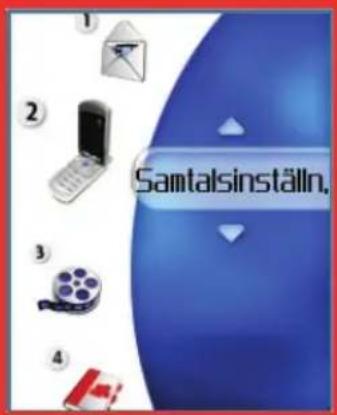
Samtalsinställningar (Meny 2)
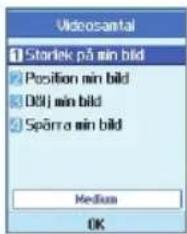
Videosamtal
Storlek på min bild
Med den här menyn kan du ställa in storleken på din egen bild till Stor, Medium eller Liten.
Position min bild
Med den här menyn kan du ställa in att din bild placeras nere till höger eller nere till vänster.
Dölj min bild
Med den här menyn kan du dölja din bild.
Spärra min bild
Med den här menyn kan du blockera överföring av din bild.
Samtalslistor
Du kan öppna samtalslistorna genom att trycka på knappen eller knappen. Olika ikoner visar
vilka typer av samtal som nyligen registrerats i listan (läs om ikonbeskrivningar på nästa sida).
Du kan visa missade, mottagna och ringda samtal samt uppgifter för alla samtal. I varje samtalspostmeny finns följande funktioner:
Du kan ringa ett röst- eller videosamtal till numret i samtalsposten.
Du kan spara numret i samtalsposten i Kontakter.
Du kan skicka ett meddelande till numret i samtalsposten.
Du kan visa närmare information om samtalsposter, exempelvis datum, tid och samtalstid.
Du kan rensa alla samtalsposter.
Missade samtal
Med den här funktionen kan du visa poster över missade samtal, ringa ett samtal, skicka ett meddelande och spara numret i Kontakter.

Mottagna samtal
Med den här funktionen kan du visa poster över mottagna samtal, ringa ett samtal, skicka ett meddelande och spara numret i Kontakter.
Uppringda nummer
Med den här funktionen kan du visa poster över ringda nummer, ringa ett samtal, skicka ett meddelande och spara numret.
Alla samtal
Med den här menyn kan du visa alla poster över missade, mottagna och ringda samtal. Du kan ringa ett samtal eller skicka ett meddelande till numret som du har markerat i posterna. Du kan också spara numret i Kontakter.

Mottaget videosamtal

Ringt videosamtal

Missat videosamtal

Mottaget röstsamtal

Ringt röstsamtal

Missat röstsamtal
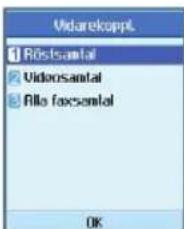
Vidarekoppling
I den här menyn kan du ställa in vidarekoppling, som kopplar inkommande samtal vidare till ett nummer som du anger.
-
Tryck på knappen när skärmen är inaktiv.
-
Tryck navigeringsknappen nedåt så att Samtalsinställn. visas. Tryck därefter på Vidarekoppling.
Röstsamtal
Alla röstsamtal
Vidarekopplar alla inkommande röstsamtal utan undantag.
Vid upptaget
Vidarekopplar alla inkommande röstsamtal när mobilen är upptagen.
▶ Vid ej svar
Vidarekopplar inkommande röstsamtal när ingen svarar.
Om utanför täckning
Vidarekopplar inkommande röstsamtal när mobilen är avstängd eller befinner sig utanför täckning.

Samtalsinställningar (Meny 2)
Videosamtal
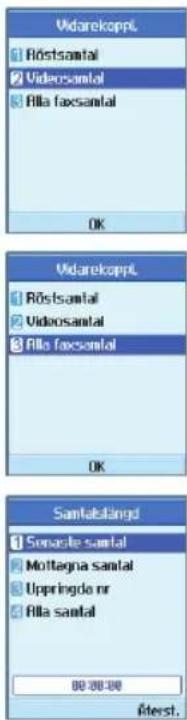
Du kan vidarekoppla videosamtal till andra 3-mobiler som tar emot videosamtal.
▶ Alla videosamtal
Vidarekopplar alla inkommande videosamtal utan undantag.
Vid upptaget
Vidarekopplar alla inkommande videosamtal när mobilen är upptagen.
Vid ej svar
Vidarekopplar inkommande videosamtal när ingen svarar.
Om utanför täckning
Vidarekopplar inkommande videosamtal när mobilen är avstängd eller befinner sig utanför täckning.
Alla faxsamtal
Vidarekopplar faxsamtal utan undantag.
Samtalslängd
Visar samtalslängd för olika typer. Återställ med hjälp av den högra funktionsknappen [Återst.]. En säkerhetskod kommer att begåras.
Senaste samtal
Visar det senaste ringda samtalet i timmar/minuter/sekunder.
Mottagna samtal
Visar längden på mottagna samtal.
Uppringda nummer
Visar längden på ringda samtal.
Alla samtal
Du kan se till att det endast går att ringa till vissa angivna nummer. Informationen sparas på SIM-kortet. Du måste verifiera med din PIN2-kod.
På: Aktiverar Fast nummer.
Av: Avaktiverar Fast nummer.
Nummerlista: Du kan visa och redigera listan över fasta nummer.
Samtalsspärr
Med Samtalsspärr kan du begränsa vilka samtal som kan ringas och besvaras med mobilen. Du behöver lösenordet för samtalsspärr för att kunna använda funktionen. Lösenordet erhåller du från 3s Kundservice.
Röstsamtal
Följande alternativ är tillgängliga:
▶ Alla utgående: Inga samtal kan ringas.
- Utgående utlandssamtal: Utlandssamtal kan inte ringas.
Utgående utlandssamtal utom till hemlandet: När du är utomlands är det bara möjligt att ringa till nummer i landet och hemlandet, där din operatör finns.
▶ Alla inkommande samtal: Inga samtal kan tas emot.
Inkommande vid utlandsvistelse: Inga samtal kan tas emot när mobilen används utanför din operatörs område.

Samtalsinställningar (Meny 2)
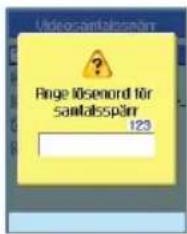
Videosamtal
Följande alternativ är tillgängliga:
Alla utgående: Inga samtal kan ringas.
Utgående utlandssamtal: Utlandssamtal kan inte ringas.
Utgående utlandssamtal utom till hemlandet: När du är utomlands är det bara möjligt att ringa till nummer i landet och hemlandet, där din operatör finns.
▶ Alla inkommande samtal: Inga samtal kan tas emot.
Inkommande vid utlandsvistelse: Inga samtal kan tas emot när mobilen används utanför din operatörs område.
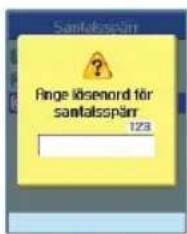
Avaktivera alla samtal
Alla inställningar för samtalsspärrar avaktiveras. Alla samtal kan ringas och tas emot som vanligt.
Inställningar
Samtal väntar
Du får ett meddelande om ett väntande samtal under ett pågående samtal. Välj Aktivera för att aktivera inställningen Samtal väntar i nätet, Avaktivera för att avaktivera inställningen Samtal väntar i nätet eller Visa status, för att kontrollera om funktionen är aktiverad eller inte.
Visa mitt nummer
Med den här nättjänsten kan du ställa in att ditt mobilnummer ska visas (På) eller döljas (Av) för den person du ringer till. Välj Anges av nät om du vill återställa mobilen till den inställning som avtalats med 3s Kundservice.
Avvisa samtal
Med den här menyn kan du aktivera och avaktivera Avvisa samtal för alla telefonnummer eller ett specifikt nummer.

Automatisk
Av
Avvisa listade
Med den här funktionen ställer du upp villkor för avvisande av samtal. Tryck på den högra funktionsknappen [Inst.] när du vill lägga till ett telefonnummer som ska avvisas. När du lägger till ett nummer i listan kan du välja Tyst eller Avsluta samtal som metod för att avvisa samtal. Du kan lägga till ett nummer i listan genom att ange det direkt eller söka numret i Kontakter med Sök.
Avvisa alla samtal
Manuell
På: Du kan avvisa ett inkommande samtal genom att trycka på och hålla ned sidoknapparna.
Av: Du kan svara på ett inkommande samtal genom att trycka på och hålla ned sidoknapparna.
Automatisk återuppringning
Med den här menyn kan du ställa in Automatisk återuppringning när ett samtal inte har besvarats.
Svarsläge
Med den här funktionen kan du välja när du vill svara i telefonen.
Endast lurknapp: Du kan besvara samtal genom att endast trycka på knappen.
Vid öppning: Med det här alternativet kan du besvara ett samtal genom att fälla upp luckan.
Valfri knapp: Du besvarar ett inkommande samtal genom att trycka på valfri knapp, förutom knappen

Minut-ton
Med den här funktionen hörs en ton varje minut efter att uppkoppling skett.
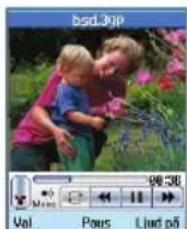
Det här programmet spelar videofiler (.3gp eller MPEG4-filer). Välj den önskade videofilen i listläget med videofiler.
Tryck på den vänstra funktionsknappen [Val] så visas följande menyposter
Skicka meddelande: Du kan bifoga den markerade videofilen till ett meddelande som du skickar.
Ändra namn: Du kan ge den markerade videon ett nytt namn.
Ta bort: Den markerade videofilen raderas.
Ta bort flera: Flera videofiler raderas på samma gång.
Ta bort alla: Alla videofiler raderas.
Sortera: Videofilerna sorteras.
Filinfo.: Information om den markerade videofilen visas.
Minnesinfo: Aktuell minnesanvändning visas.
Videospelaren erbjuder följande alternativ.
Det finns två statuslägen: 1) Ljud på/av och 2) Paus
Tryck på den vänstra funktionsknappen [Val] så visas följande menyposter (vid 1. Ljud på/av).
Ta bort: Den markerade videofilen raderas.
Ljud av/Ljud på: Ljudet slås på/av tillfälligt.
Kontrast: Justera kontrasten
Nästa fil: Nästa videofil spelas.
Föregående fil: Föregående videofil spelas.
Visa lista: En lista över alla videofiler visas.
▶ Filinfo.: Information om den markerade videofilen visas.

U8110 Användarhandbok | Multimedia 62
Tryck på den vänstra funktionsknappen [Val] så visas följande visningsposter (vid 2. Paus).
Ta bort: Den markerade videofilen raderas.
Ta bild: Tar en bild från videofilen.
Kontrast: Justera kontrasten
Nästa fil: Nästa videofil spelas.
Föregående fil: Föregående videofil spelas.
Visa lista: En lista över alla videofiler visas.
▶ Filinfo.: Information om den markerade videofilen visas.
Ljudspelare
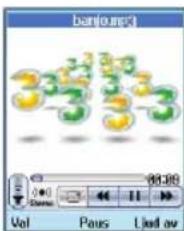
Med det här programmet kan MP3, MIDI och AAC-filer spelas upp. Välj önskad ljudfil i listläget som visar ljudfiler.
Tryck på den vänstra funktionsknappen [Val] så visas följande menyposter
Skicka meddelande: Du kan bifoga den markerade ljudfilen till ett meddelande som du skickar.
Ändra namn: Du kan ändra den markerade ljudfilens namn.
Ta bort: Den markerade ljudfilen raderas.
Ta bort flera: Flera ljudfiler raderas på samma gång.
Ta bort alla: Alla ljudfiler raderas.
Ljudtema: Du kan ställa in en ljudfil som ljudtema.
Sortera: Ljudfilerna sorteras.
Filinfo.: Information om den markerade ljudfilen visas.
Minnesinfo: Aktuell minnesanvändning visas.
Multimedia
(Meny 3)
Tryck på den vänstra funktionsknappen [Val] så visas följande visningsposter (vid 2. Hämtar).
Skicka meddelande: Du kan bifoga den markerade ljudfilen till ett meddelande som du skickar.
Försök hämta igen: Du kan återuppta hämtningen.
Ändra namn: Du kan ändra den markerade ljudfilens namn.
Ta bort: Den markerade ljudfilen raderas.
Ta bort flera: Flera ljudfiler raderas på samma gång.
Ta bort alla: Alla ljudfiler raderas.
Ljudtema: Du kan ställa in en ljudfil som ljudtema.
Sortera: Ljudfilerna sorteras.
Filinfo.: Information om den markerade ljudfilen visas.
Minnesinfo.: Visar aktuell minnesanvändning. Ljudspelaren erbjuder följande alternativ.
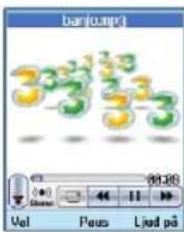
Ljudspelaren erbjuder följande alternativ. Det finns två statuslägen: 1) Ljud på och 2) Ljud av
Tryck på den vänstra funktionsknappen [Val] så visas följande menyposter (vid 1. Ljud på).
Ljud av: Ljudet slås av tillfälligt.
▶ Repetera: Ljudfilen spelas flera gånger.
Nästa fil: Nästa ljudfil spelas.
Föregående fil: Föregående ljudfil spelas.
Visa lista: En lista över alla ljudfiler visas.
▶ Filinfo.: Information om den markerade ljudfilen visas.

Multimedia
Tryck på den vänstra funktionsknappen [Val] så visas följande visningsposter (vid 2. Ljud av).
Ljud på: Ljud av-funktionen åsidosätts så att du hör ljudet igen.
▶ Repetera: Ljudfilen spelas flera gånger.
Nästa fil: Nästa ljudfil spelas.
Föregående fil: Föregående ljudfil spelas.
Visa lista: En lista över alla ljudfiler visas.
Filinfo.: Information om den markerade ljudfilen visas.
Bildvisare
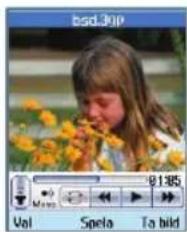
Med det här programmet kan du visa stillbilder. Bildfilerna som sparats i mobilen visas som miniatyrbilder. Välj önskad bild så visas en förstorad bild.
Obs!
Det kan hända att funktioner i Ändra bild inte fungerar på grund av stora bildstorlekar eller att det inte finns tillräckligt med utrymme i telefonens interna resurser. Exempelvis fungerar inte Rotera för bilder som är större än 640x480.
Tryck på den vänstra funktionsknappen [Val] så visas följande visningsposter (i 1. Bildlistan).
Gå till kamera: Kameraprogrammet öppnas med vilket du kan ta stillbilder.
Skicka meddelande: Den markerade bilden kan bifogas till ett meddelande som skickas.
Animerad bild: Med den här funktionen kan bilden bli en animerad bild.
Ändra namn: Namnet på bilden kan ändras.
Ta bort: Den markerade bilden raderas.
Ta bort flera: Flera bildfiler raderas på samma gång.
Ta bort alla: Alla bilder raderas.
Skärmtema: Du kan ställa in en bild som bakgrund.
Sortera: Bilderna sorteras.
Multimedia
(Meny 3)
Filinfo.: Information om den markerade bildfilen visas.
Bildspel: Starta ett bildspel.
Minnesinfo: Aktuell minnesanvändning visas.
Tryck på den vänstra funktionsknappen [Val] så visas följande visningsposter (i 2. Bildvisare).
Gå till kamera: Kameraprogrammet öppnas med vilket du kan ta stillbilder.
Skicka meddelande: Den markerade bilden kan bifogas till ett meddelande som skickas.
Ändra namn: Namnet på bilden kan ändras.
Ta bort: Den markerade bilden raderas.
Zoom: Du kan zooma in i bilden och ut ur bilden.
Ändra bild: Du kan ändra bilden.
Skärmtema: Du kan ställa in en bild som bakgrund.
Bildspel: Starta ett bildspel.
Filinfo.: Information om den markerade bildfilen visas.
Videokamera
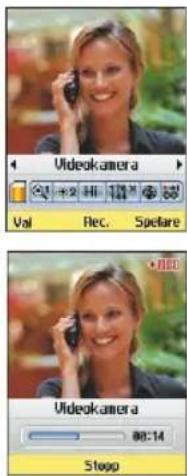
Med det här programmet kan du spela in en videosekvens. Du kan spela upp och titta på sparade videofiler med den här funktionen. När ett videoklipp har spelats in kan det skickas som MMS eller E-post.
Tryck på den vänstra funktionsknappen [Val] så visas följande menyposter:
Blixt: Här väljer du om blixt ska användas eller inte.
Zoom: Här ställer du in zoomningsgraden.
Kvalitet: Här ställer du in kvaliteten på videoklippet.
Ljusstyrka: Här ställer du in ljusstyrkan.
Kameraeffekt: Här väljer du vilken specialeffekt som ska användas i videoklippet.
Inspelningstid: Här anger du inspelningstiden.
Ljud av: Här väljer du om ljudet ska vara avslaget.
▶ Videospelare: Spelar upp inspelade videoklipp.

Multimedia
Kamera
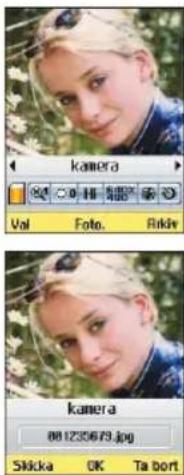
Med det här programmet kan du ta stillbilder. Du kan ta en bild i önskad storlek och använda den i Kontakter och för andra ändamål. När du tagit en stillbild kan du skicka den med
MMS eller E-post. Tryck på den vänstra funktionsknappen [Val] så visas följande menyposter:
Storlek: Här väljer du bildens storlek.
Kvalitet: Här väljer du bildkvalitet.
Blixt: Här väljer du om blixt ska användas eller inte.
▶ Multipla bilder: Här väljer du om multipelbildsfotografering ska aktiveras.
Zoom: Här ställer du in zoomningsgraden.
Ljusstyrka: Här ställer du in ljusstyrkan.
Självutlösare: Här ställer du in fördröjningstiden.
Kameraeffekt: Här väljer du vilken specialeffekt som ska användas i bilden.
Kameraljud: Här väljer du vilket ljud som ska höras när utlösaren trycks ned.
Bildvisare: Här visas stillbilder som tagits.
4.Kontakter
4.1 Lägg till ny
4.2 Sök
4.3 Grupp
4.4 Snabbuppringning
4.5 Rensa Kontakter
4.6 Servicenummer
4.7 Kopiera alla
4.8 Flytta alla
4.9 Eget nummer
4.0 Inställningar
Kontakter
(Meny 4)
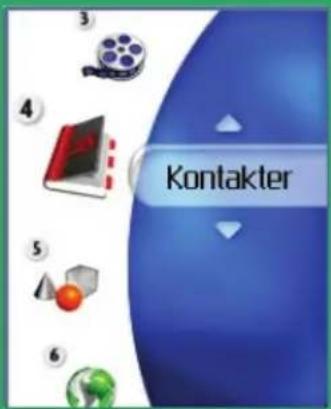
Med den här menyn kan du spara och hantera kontaktadresser. Med funktionen Kontakter kan du lägga till nya adresser och söka bland sparade adresser på namn, mobilnummer och gruppinformation.
Lägga till ny
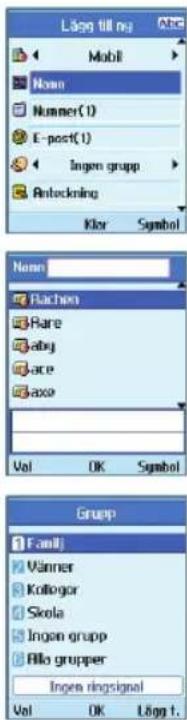
I den här menyn kan du lägga till en ny kontaktadress. Du kan ange kontaktadress med namn, mobilnummer, e-postadresser, gruppinformationsposter, anteckning, adress till hemsida, ringsignal och figur eller bild (foto). Du måste välja minne i Mobil eller SIM-kort genom att trycka navigeringsknappen åt vänster och höger.
Sök
Med den här menyn kan du söka bland dina kontaktadresser. Vanligtvis utförs sökningen på namn, men det finns också funktioner som används vid sökning på kontaktadresser och på grupper. Med sökfunktionen för kontaktadresser utförs sökningen på mobilnummer eller e-postadress och med gruppsökfunktionen görs sökningen på gruppinformation. I sökfönstret visas aktuell sökfunktion och resultat för sökkriteriet.
På skärmen visas en bild eller figur som sparats tillsammans med den markerade kontaktadressen. Du kan ändra inställningen i menyn [Val] så att ingen bild eller figur visas. Du kan också ringa ett mobilsamtal eller skicka ett meddelande till det markerade mobilnumret.
Grupp
I den här menyn kan du hantera gruppinformation. Fyra grupper är förvalda: vänner, familj, kollegor och skola. Du kan ändra i och ta bort grupper. Du kan också ställa in en bild och ringsignal som gäller för en grupp. När du får ett samtal från en kontakt inom gruppen och ingen ringsignal ställts in för den enskilda kontakten hörs gruppens ringsignal istället.

U8110 Användarhandbok | Kontakter 70
Kontakter
Snabbuppringning
I den här menyn kan du ställa in snabbuppringningsnummer. Du kan välja ett nummer mellan 1 och 99 som blir snabbuppringningsnummer. Du kan ställa in snabbuppringningsnummer för alla de 5 nummer som ingår i en kontaktadress, vilket innebär att flera snabbuppringningsnummer finns för en kontakt.
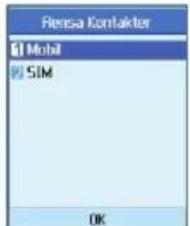
Rensa Kontakter
Med den här menyn raderas kontaktinformation. Du kan ta bort kontaktadresser som sparats i mobilminnet och även ta bort de nummer som sparats på SIM-kortet.
Servicenummer
Med den här menyn kan du ringa ett samtal till ett av de nummer som 3s Kundservice tillhandahåller genom att flytta markören till det önskade numret och trycka på knappen. (T.ex. 3s Kundservice, 3-svar, etc.)
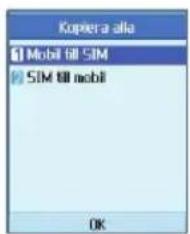
Kopiera alla
Med den här menyn kan du kopiera all information från SIM-kortet, t.ex. namn, mobilnummer o.s.v. till mobilen och tvärtom. Om dubbla poster av ett namn skapas under kopieringen skapas också dubbla uppsättningar information.
Mobil till SIM-kort: Du kan kopiera posten från mobilminnet till SIM-kortet (alla data kommer inte att kopieras).
SIM-kort till Mobil: Du kan kopiera posten från SIM-kortet till mobilminnet.
Följande alternativ är tillgängliga:
Alla: Du kan kopiera alla posterna på en gång.
En i taget: Du kan kopiera posterna en i taget.
![Snabouperingning 1 Röslbrevlåda 2 [Tom] 3 [Tom] 4 [Tom] 5 [Tom] 6 [Tom] Vol Lägg till](/content/2026/05/968500/images/1acfbc148e16ec5da89d4377c238aff0d50e1c816a41c14974e799b54e278ea0.jpg)
Kontakter
(Meny 4)
Flytta alla
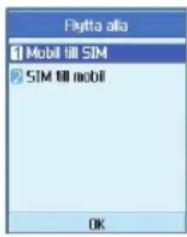
Med den här menyn kan du flytta all information från SIM-kortet, t.ex. namn, mobilnummer o.s.v. till mobilen och tvärtom. Denna funktion skiljer sig från åtgärden Kopiera alla eftersom informationen endast sparas på målplatsen.
Mobil till SIM: Du kan flytta posten från mobilminnet till SIM.
SIM till Mobil: Du kan flytta posten från SIM till mobilminnet.
Följande alternativ är tillgängliga:
Alla: Du kan flytta alla posterna på en gång.
En i taget: Du kan flytta posterna en i taget.
Eget nummer
Med den här funktionen kan du visa mobilnumret i SIM-kortet. Du kan inte ändra eller lägga till information.
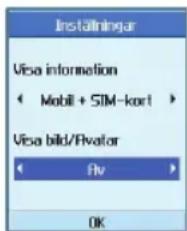
Inställningar
Med den här funktionen kan du ställa in visningssättet för följande poster:
Visa information: Mobil + SIM-kort/Mobil/SIM
5.1 Mina applikationer
5.2 Anslut
5.3 Inställningar
Program
(Meny 5)
Java kan användas på den här mobilen, vilket innebär att du kan söka program bland 3s tjänster eller nedåt. hämta dem och köra dem på mobilen.
Mina applikationer
Med den här menyn söker du och kör hämtade program, t.ex. spel. Välj Mina applikationer så visas en lista med program som hämtats till mobilen.
Inställningar
Den här menyn används till konfigurering av en portalwebbplats för Java Internet att ansluta till, så att program kan hämtas. Om den här menyn markeras visas en lista med för tillfället sparade portalwebbplatser för Java Internet och den för tillfället konfigurerade posten.
Den första skärmbilden Inställningar: Här visas listan med poster om det finns sparade poster.
- Markera en post genom att trycka navigeringsknappen uppåt eller nedåt.
-
Tryck på knappen för att aktivera den markerade tjänsten.
-
Tryck på den vänstra funktionsknappen @ [Val] så visas en meny. Välj [Ändra] i menyn när du vill ändra innehållet i den markerade posten.
Tryck på den vänstra funktionsknappen [Val] så visas följande menyposter:
Lägg till ny: En ny post läggs till.
Ändra: Du kan ändra den markerade posten.
Ta bort: Den markerade posten raderas.
Visa: Innehållet i den markerade posten visas.
Obs!
Välj "Program →Inställningar". I "Inställningar" lägger du till ett listalternativ som anger URL-adressen till Javas spelwebbplats, sätter på listalternativet och startar WAP-webbläsaren genom att välja "Program >Anslut". WAP-webbläsaren visar URL-sidan från det listalternativ som aktiverats i menyn "Program →Inställningar". Du kan hämta java-spelet genom att markera en länk för ett Java-spel när du söker på sidan. Följ användarmeddelandet om du vill hämta java-spel. Alla hämtade java-program finns i menyn "Program >Mina applikationer".

U8110 Användarhandbok I Program 74
6.Webbläsare
6.1 Hem
6.2 Favoriter
6.3 Sparade sidor
6.4 Inställningar
6.5 Gå till webbadress
6.6 Töm cacheminne
6.7 Säkerhetscertif.
6.8 Skrollning
Webbläsare
(Meny 6)
3 ger dig en hel värld av kommunikationsmöjligheter, information och
underhällningstjänster. Du kan fråga efter vägen i stora städer, läsa de senaste nyheterna, följa utvecklingen i Allsvenskan och en hel del annat.
I det här avsnittet får du en guidad tur i den världen. Webbläsaren kan användas inom 3G-nätet.
Öppna webbläsaren i viloläget genom att trycka och hålla ned knappen.
Hem
Välj Hem i Internet-menyn och tryck sedan på knappen.
Hem: Du går tillbaka till den första hemsidan.
Uppdatera: Aktuell sida laddas igen.
▶ Favoriter: Du kan lägga till den aktuella sidan till Favoriter eller visa listan som sparats under Favoriter.
Inställningar: Du kan ställa in saker som är kopplade till webbläsaren t.ex. Töm cacheminne, Sessionsinfo, Ta bort cookie, etc.
Tillbaka: Du återgår till föregående sida.
Framåt: Du återgår till föregående sida.
I följande exempel visas webbläsarfunktionen "Framåt".
- Navigeringssida Sida A → Sida B → Sida C → Sida D
- Välj på Sida D funktionen "Bakåt" i menyn, vilket för användaren tillbaka till Sida C.
- På Sida C, om du väljer "Bakåt" i menyn flyttas du till Sida B. Om du väljer "Framåt" i menyn flyttar du tillbaka till Sida D igen.
Webbadress: Anslut till webbadressen efter att ha gjort ändringar.

Webbläsare
Favoriter
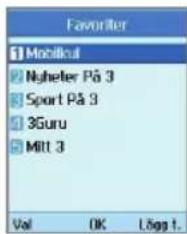
Med den här funktionen kan du spara och ändra webbplatser som du ofta besöker.
Skicka meddelande: Markerad bokmärkes-URL kan skickas via textmeddelande eller multimediemeddelande.
Lägg till ny: En ny webbplats läggs till i listan med favoriter.
- Ändra: Du kan ändra och spara namn och adress på en markerad favorit.
Ta bort: Den markerade favoriten raderas.
Ta bort alla: Alla sparade favoriter raderas.
Töm cacheminne
Med den här funktionen raderas data som sparats i cacheminnet.
Säkerhetscertif.
En lista med tillgängliga certifikat visas.
Skrollning
Här kan du bestämma skrollningshastigheten och välja mellan 1 rad, 2 rader och 3 rader.
Sparade sidor
Sparar sidan på skärmen som en fil off-line. Max 20 sidor kan sparas.

7.Kalender
7.1 Kalender
7.2 Att-göra
7.3 Anteckning
7.4 Privat anteckning
Kalender
(Meny 7)
Kalender
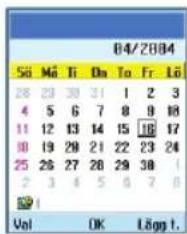
Hantering av månadsschema
- Välj Kalender i den översta menyn.
- Välj Kalender och tryck på knappen .
- Månadsvyn visas.
- Först visas markören på det aktuella datumet i enlighet med inställningarna på mobilen.
- Du kan flytta datummarkören till önskat ställe genom att trycka navigeringsknappen uppåt, nedåt, åt vänster och höger.
- På ett datum då en schemapost, årsdag eller födelsedag har sparats visas motsvarande ikoner och antalet schemaposter längst ner till vänster på skärmen.
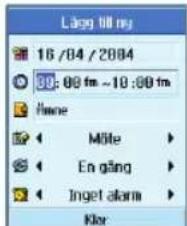
- Välj den vänstra funktionsknappen [Val] i skärmbilden med månadsschemahantering, välj Lägg till ny i menyn och tryck på knappen. Du kan också välja den högra funktionsknappen [Lägg till] i skärmbilden med månadsschemahantering.
- Ange önskat datum med knappsatsen.
- Ange önskad tid med knappsatsen.
- Ange ämnet.
- Välj schemaposttyp genom att trycka navigeringsknappen åt vänster och höger.
- Välj repetitionstypen genom att trycka navigeringsknappen åt vänster och höger.
- Välj alarmtypen genom att trycka navigeringsknappen åt vänster och höger.
- Tryck på knappen för att spara den nya schemaposten.

Kalender
Ta bort en schemapost
- Välj den vänstra funktionsknappen [Val] i skärmbilden med månadsschemahantering, välj Ta bort och tryck på knappen.
- Menyer med Ta bort föreg., Ta bort flera och Ta bort alla visas.
- Välj Ta bort föreg. och tryck på knappen för att ta bort alla schemaposter före dagens datum.
- Välj Ta bort flera och tryck på knappen. En skärmbild visas där du anger under vilken period schemaposter ska tas bort. Ange önskad period på skärmbilden och tryck på knappen för att radera schemaposterna inom den angivna perioden.
- Välj Ta bort alla och tryck på knappen för att radera alla schemaposter.
Ställa in ledighet
- Välj den vänstra funktionsknappen [Val] i skärmbilden med månadsschemahantering, välj Skriv in semester och tryck på knappen för att visa ett fönster för konfigurering av ledighet.
- Ledighetstyper som kan användas är På dagen, Varje vecka, Varje månad, Varje år och Flervalsalternativ.
- Välj ledighetstyp, tryck på knappen och ställ in ledigheten.
- Det datum som motsvarar den ledighet som ställts in är grönfärgat i skärmbilden med månadsschemahantering.
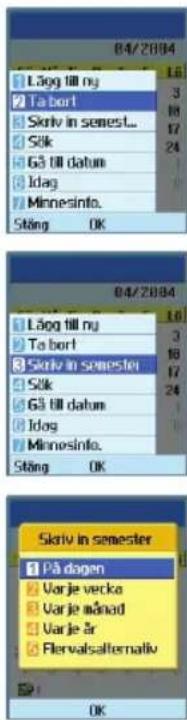
Kalender
(Meny 7)
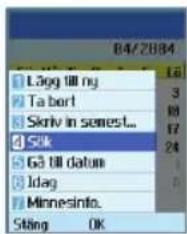
Söka en schemapost
Välj den vänstra funktionsknappen [Val] i skärmbilden med månadsschemahantering, välj Sök och tryck sedan på knappen för att visa skärmbilden för sökning av schemaposter.
- Ange ämnet för schemaposten du söker.
- Välj vilken schematyp som ska sökas.
- Tryck på knappen .
- Om det finns schemaposter som överensstämmer med sökkriterierna visas posterna. Om inga schemaposter överensstämmer med sökkriterierna visas meddelandet Stämmer ej med schema.
Flytta markören till ett specifikt datum
- Välj den vänstra funktionsknappen [Val] i skärmbilden med månadsschemahantering, välj Gå till datum och tryck på knappen för att visa ett Gå till datum-fönster.
- Ange önskat datum du vill se och tryck på knappen.
- Välj den vänstra funktionsknappen [Val] i skärmbilden med månadsschemahantering, välj Gå till datum och tryck på knappen för att visa ett Gå till datum-fönster.
-
Ange önskat datum du vill se och tryck på knappen.
-
Datummarkören i skärmbilden med månadsschemahantering flyttas till det angivna datumet.
Gå till Idag
- Välj den vänstra funktionsknappen [Val] i skärmbilden med månadsschemahantering, välj ldag och tryck på knappen.
- Datummarkören i skärmbilden med månadsschemahantering flyttas till dagens datum.
![Minnesota. [Kalondor] Totalt : 158 Objekt Använt : 1 Objekt Ledigt : 149 Objekt OK](/content/2026/05/968500/images/d39cf233287241ff2f2bad8ae9559d63bb2aaaec5773881f688b326daa5c86c8.jpg)

U8110 Användarhandbok | Kalender 82
Kalender
Att-göra
Kontroll av Att-göra
- Välj Kalender i den översta menyn.
- Välj posten Att-göra och tryck på knappen.
- Den sparade Att-göra-listan visas.
Lägga till poster i Att-göra
- När du vill lägga till en post i Att-göra väljer du Lägg till med hjälp av den vänstra funktionsknappen i frågeskärmen för Att-göra eller väljer den högra funktionsknappen [Lägg till].
- Ange arbetsuppgift, datum och anteckningar när du lägger till en post.
- Tryck på knappen för att spara Att-göra-posten.
Ta bort/Ta bort alla i Att-göra
-
Markera den post som du vill ta bort från Att-göra-listan och tryck på Ta bort med den vänstra funktionsknappen [Val] så tas posten bort.
-
Välj Ta bort alla med den vänstra funktionsknappen [Val] så tas alla sparade Att-göra-poster bort.
Färdig/Inte ännu i Att-göra
- Om du vill ange en post i den sparade Att-göra-listan som färdig markerar du posten i listan.
- Välj Gjord med hjälp av den vänstra funktionsknappen [Val] så att ett streck dras över schemaposten, vilket markerar att den är färdig.
- Ändra från Gjord genom att välja Inte gjord.
Detaljinformation om Att-göra
Visa detaljerad information genom att välja den önskade posten i Att-göra-listan och trycka på knappen, sa visas en skärmbild med detaljinformation om posten.
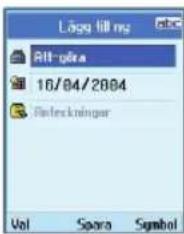

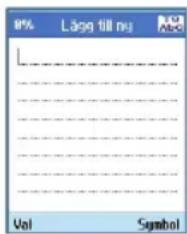
Anteckning
Kontroll av Anteckning

- Välj Kalender i den översta menyn.
- Välj posten Anteckning och tryck på knappen
- Den sparade anteckningslistan visas.
Lägg till anteckning
- Lägg till en anteckning genom att välja Lägg till ny med den vänstra funktionsknappen [Val] i skärmbilden Anteckning eller välj den högra funktionsknappen [Lägg t.].
- Skriv innehållet i den anteckning som ska sparas.
- Tryck på knappen för att spara anteckningen.
Gör anteckning privat/normal
-
Markera önskad anteckning som ska göras privat i listan med sparade anteckningar. Anteckningen sparas som privat anteckning.
-
Välj Flytta till Privata med hjälp av knappen [Val] så blir anteckningen privat. Om en anteckning är privat visas en låsikon.
- Lås upp anteckningen igen genom att välja Flytta till Anteckningar i den privata anteckningen.
Ta bort anteckning/Ta bort alla anteckningar
- Välj önskad post som ska tas bort från anteckningslistan och sedan Ta bort med den vänstra funktionsknappen [Val], så tas anteckningen bort.
- Välj Ta bort alla med den vänstra funktionsknappen [Val] så tas alla sparade anteckningar bort.
- Om anteckningen som ska tas bort är privat visas ett fönster där lösenordet begärs.
- I det här fallet måste du ange rätt lösenord för att kunna ta bort posten.
Ändra bakgrund
Du kan ändra bakgrundsbilden med navigeringsknappen i anteckningsposten.

Kalender
Filinformation
Du kan visa titel, storlek och skapat-datum för den anteckningspost du markerar.
Minnesinformation
Du kan visa minnesstatus: Använt och Ledigt.
Privat anteckning
- Välj Kalender i den översta menyn.
- Välj posten Privat anteckning och tryck på knappen.
- Om du vill visa eller ta bort anteckningen som ställts in som privat anteckning måste du ange den säkerhetskod som ställts in i mobilen.
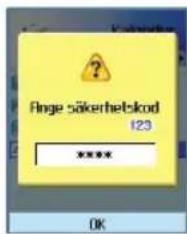
8.Verktyg
8.1 Snabbmenyer
8.2 Alarm
8.3 Räknare
8.4 Världstid
8.5 Enhetskonv.
8.6 Timer
8.7 Röstanteckningar
8.8 Server synk.
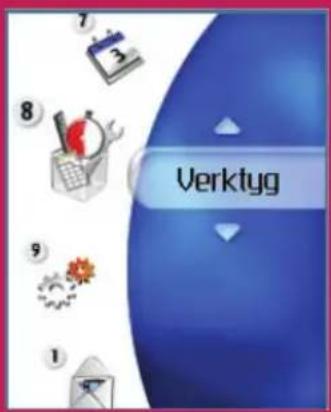
Verktyg
(Meny 8)
![Snabbronomyer 1 Games 2 I dag på 3 3 Mobilkol 4 3Guru 5 Mitt 3 6 [ Tom ] 7 [ Tom ] OK Info](/content/2026/05/968500/images/23567ab02836aad2d42b1b87c5b02472e359a1239a9eca469c0b8854a8152745.jpg)
Snabbmenyer
Med snabbmenyer kan du lägga till dina egna favoriter till den lista som redan finns. När du skapar en egen meny kan du få åtkomst till önskad funktion snabbt med en inaktiv skärm genom att trycka styrknappen uppåt. Gå till önskad meny direkt genom att markera den i Favoriter-menyn och för navigeringsknappen uppåt och nedåt.
Lägg till ny: Tryck på den högra funktionsknappen [Lägg t.] i [Tom]-listan. Välj Lägg till ny i menyn och spara den önskade menyposten.
Ändra: Tryck på den högra funktionsknappen [Ändra] eller den vänstra funktionsknappen [Val] i listan med menyposter som lagts till. Välj Ändra i menyn så kan du ändra en sparad menypost.
Ta bort: Tryck på den vänstra funktionsknappen [Val] i listan med menyposter som lagts till. Välj Ta bort i menyn så kan du ta bort en sparad menypost.
Ta bort alla: Tryck på den vänstra funktionsknappen [Val] i listan med menyposter som lagts till. Välj Ta bort alla i menyn så kan du ta bort snabbmenyposterna 6 till 9 och 0.
Visa info.: Tryck på den vänstra funktionsknappen [Val] i listan med menyposter som lagts till.
Välj Visa info. i menyn så kan du visa informationen om den plats där menyposten som lagts till finns.

Verktyg
Alarm
Med alarmfunktionen kan du ställa in flera olika alarm. Du kan också ställa in tidpunkt, repetitionsintervall och alarmljud.
Välj önskat alarm som du vill ställa in i alarmlistan. Om det inte finns något alarm trycker du på den högra funktionsknappen [Lägg t.], så kan du ställa in ett alarm.
Ställ in alarm/Avbryt: Alarmet slås På och Av med navigeringsknappen.
▶ Ange alarmtid: Ange önskad alarmtid genom att ange timme och minut. Om 12-timmars tidsformat används måste du välja "fm" eller "em" med den högra funktionsknappen.
Välj repetitionsläge: Välj önskat repetitionsläge med navigeringsknappen.
Välj signal: Välj vilken signal som ska användas för alarmet med navigeringsknappen.
▶ Skriv anteckning: Ange alarmnamn.
När du har ställt in alarmet trycker du på knappen så sparas den ändrade alarminställningen.

Obs!
Alarmfunktionen fungerar inte om mobilen stängs av.
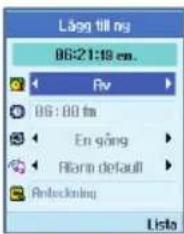

Verktyg
(Meny 8)
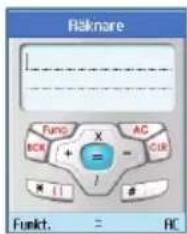
Räknare
Med räknarfunktionen kan du addera, subtrahera, multiplicera och dividera. Du kan skriva siffror med knappsatsen och funktioner genom att trycka navigeringsknappen uppåt, nedåt, åt vänster och höger.
Du kan infoga ett decimaltecken genom att trycka på knappen.
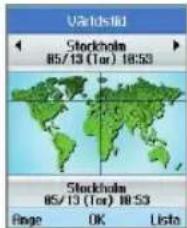
När du trycker på knappen, raderas tecken sekventiellt i omvänd ordning.
Världstid
Världstidsfunktionen ger tidsinformation om större städer i världen.
-
Du kan visa tid för önskat land eller stad genom att använda navigeringsknappen eller den högra funktionsknappen [Lista].
-
Du kan välja önskad stad som bas med hjälp av den vänstra funktionsknappen [Ange].
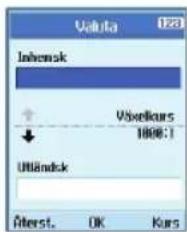
Enhetskonvertering
Med den här funktionen kan du konvertera valfria mått till den enhet du vill. Det finns sju typer av enheter som kan konverteras: valuta, yta, längd, vikt, temperatur, volym och hastighet
Valuta
-
Välj menyn Valuta.
-
Ange en valutakurs med höger funktionsknapp [Kurs].
-
Ange standardenhet i Inhemsk och tryck på knappen 📄 Du kan sedan visa det konverterade värdet i Utländsk.
-
Du kan visa värdet i hemlandets valutaenhet i Inhemsk genom att ange standardenhet i Utländsk och sedan trycka på knappen.
-
Tryck på den vänstra funktionsknappen [Återst.], så rensas det aktuella textskrivningsfältet. Ställ sedan markören i textinskrivningsfältet.
-
Avsluta funktionen för valutakurskonvertering genom att trycka på knappen

U8110 Användarhandbok | Verktyg 90
Verktyg
Yta
- Välj menyn Yta.
- Välj önskad enhet att konvertera med den högra funktionsknappen [Enhet].
-
Ange standardenhet och tryck sedan på knappen för att visa det konverterade värdet.
-
Tryck på den vänstra funktionsknappen [Återst.], så rensas det aktuella textskrivningsfältet. Ställ sedan markören i textinskrivningsfältet.
-
Avsluta funktionen för ytkonvertering genom att trycka på knappen
Längd
- Välj menyn Längd.
- Välj önskad enhet att konvertera med den högra funktionsknappen [Enhet].
-
Ange standardenhet och tryck sedan på knappen för att visa det konverterade värdet.
-
Tryck på den vänstra funktionsknappen [Återst.], så rensas det aktuella textskrivningsfältet. Ställ sedan markören i textinskrivningsfältet.
- Avsluta funktionen för längdkonvertering genom att trycka på knappen
Vikt
- Välj menyn Vikt.
- Välj önskad enhet att konvertera med den högra funktionsknappen [Enhet].
- Ange standardenhet och tryck sedan på knappen för att visa det konverterade värdet.
- Tryck på den vänstra funktionsknappen [Återst.], så rensas det aktuella textskrivningsfältet. Ställ sedan markören i textinskrivningsfältet.
- Avsluta funktionen för viktkonvertering genom att trycka på knappen
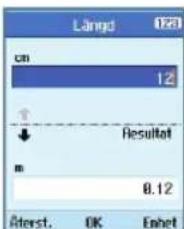
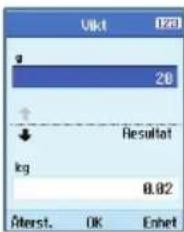

Verktyg
(Meny 8)
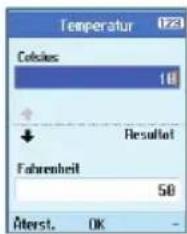
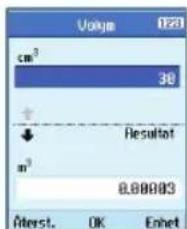
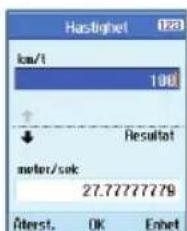
Temperatur
- Välj menyn Temperatur.
- Ange standardenhet och tryck sedan på knappen för att visa det konverterade värdet.
- Tryck på den vänstra funktionsknappen [Återst.], så rensas det aktuella textskrivningsfältet. Ställ sedan markören i textinskrivningsfältet.
- Avsluta funktionen för temperaturkonvertering genom att trycka på knappen .
Volym
- Välj menyn Volym.
- Välj önskad enhet att konvertera med den högra funktionsknappen [Enhet].
- Ange standardenhet och tryck sedan på knappen för att visa det konverterade värdet.
-
Tryck på den vänstra funktionsknappen [Återst.], så rensas det aktuella textskrivningsfältet. Ställ sedan markören i textinskrivningsfältet.
-
Avsluta funktionen för volymkonvertering genom att trycka på knappen.
Hastighet
- Välj menyn Hastighet.
- Välj önskad enhet att konvertera med den högra funktionsknappen [Enhet].
- Ange standardenhet och tryck sedan på knappen för att visa det konverterade värdet.
- Tryck på den vänstra funktionsknappen [Återst.], så rensas det aktuella textskrivningsfältet. Ställ sedan markören i textinskrivningsfältet.
- Avsluta funktionen för hastighetskonvertering genom att trycka på knappen

U8110 Användarhandbok | Verktyg 92
Verktyg
Timer
Hitta datum
Med Hitta datum visas det återstående antalet dagar fram till en angiven dag.
Nedräkn. t. dag
- Välj menyn Nedräkn. t. dag
- Välj den önskade posten i listan och visa Titel, Slutdatum och Återstående för posten.
- Tryck på knappen för att visa listan.
- Tryck på den högra funktionsknappen [Lägg t.] och ange titel och Slutdatum. Tryck sedan på knappen för att lägga till posten i listan.
Stoppur
I mobilen finns en stoppursfunktion.
- Välj menyn Stoppur.
-
Tryck på knappen för att starta stoppuret.
-
Tryck på knappen om du vill stanna stoppuret och kontrollera tidslängden som mätts.
- Tryck på knappen så fortsätter stoppuret.
- Tryck på den vänstra funktionsknappen [Varv] under tidtagningen så sparas tidslängden vid den tidpunkten medan stoppuret fortsätter att gå.
- Du kan spara upp till sex tider genom att trycka på den vänstra funktionsknappen [Varv]. Om antalet tider överstiger sex raderas den som registrerats först.
Återställ stoppuret med hjälp av den högra funktionsknappen [Återställ].
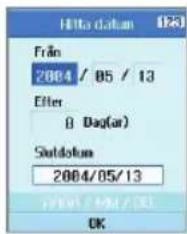
Röstanteckningar
Med den här funktionen kan du spela in en röstanteckning. Du kan spela in röstanteckningar på upp till 60 sekunder.

Server synk.
Med funktionen Server synk. synkroniseras data i mobilen och data på en server, t.ex. kontaktadresser och schemaposter, via ett trådlöst nätverk.
Anslut
Välj Server synk. i menyn Verktyg och tryck sedan på knappen.
Välj posten Anslut och tryck på knappen.
Anslut till servern med den valda serverprofilen. Den animerade synkroniseringen visas medan synkroniseringen pågår.
Register
Välj en Server synk.-post i menyn Verktyg och tryck sedan på knappen. Välj posten Register och tryck på knappen så visas ett register över den senaste synkroniseringen som gjorts.
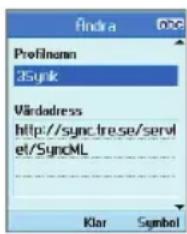
Inställningar
Med den här menyn kan du ställa in profilen för en Synkroniseringsserver.
Lägga till en ny profil
-
Tryck på den högra funktionsknappen [Lägg t.] i skärmbilden Inställningar.
-
Välj och ange Profilnamn, Värdadress, Användarnamn, Lösenord, Kontakter, Namn på kontakt, Kalender, Att-göra, Att-göratitel och Anslutningspunkt.
-
Tryck på knappen för att spara den nya profilen.
-
Tryck på den vänstra funktionsknappen [Val] i skärmbilden Inställningar och välj Lägg till ny om du vill lägga till en ny profil.
Ta bort profiler
-
Tryck på den vänstra funktionsknappen [Val] och välj Ta bort.
-
Välj Ja så tas den markerade profilen bort.

Verktyg
Ändra en profil
-
Markera en profil som ska ändras.
-
Tryck på den vänstra funktionsknappen [Val], välj Ändra och ändra den markerade profilen.
Välja en server
Välj den serverprofil som ska synkroniseras i skärmbilden Inställningar och tryck på knappen.
9.Inställningar
9.1 Profiler
9.2 Mobil
9.3 Skärm
9.4 Nät
9.5 Anslutningar
9.6 Säkerhet
9.7 Anslutning
9.8 Minnesstatus
9.9 Språk
9.0 Återst. inställn.
Inställningar
(Meny 9)
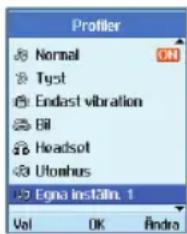
Du kan ställa in röst-/vibrationsringsignal, knappljudseffekt, lucköppningsljud, ljudeffekter, aktivering, avstängning och volym. Ringsignalstypen kan användas med MP3, .3gp, AAC, MIDI, WAV och AMR.
De profiler som kan användas är Normal, Tyst, Endast vibration, Bil, Headset, Utomhus, Egna inställn. 1 och Egna inställn. 2. Välj önskad profil och tryck på knappen så aktiveras profilen. I menyerna Normal, Tyst och Endast vibration finns ingen valmeny. När markören ställs på en profil visas motsvarande meny i funktionsrutan. Om du väljer menyn Visa/Ändra kan du visa inställningarna i profilen eller ändra inställningarna. Menyn Profiler har följande undermenyer:
Signaltyp
Med det här alternativet väljer du hur inkommande samtal aviseras. Du kan välja bland Ringsignal, Vibration, Ringsignal & vibration, Ringer efter vibration, Ringer en gång, Piper en gång, Vibrerar en gång och Tyst läge.
Ringsignal röst
Med det här alternativet väljer du Röst som ringsignal vid inkommande samtal.
Ringsignal video
Med det här alternativet väljer du ringsignal vid inkommande videosamtal.
Volym
Med det här alternativet ställs ringsignalvolymen in för inkommande samtal.
Meddelandesignal
Med det här alternativet väljer du vilken meddelandesignal som ska höras när du får ett meddelande. Du kan välja ett av följande lägen: Inget ljud, Ringer en gång, Varje minut, Varannan minut, Var 5:e min eller Var 10:e min.
Meddelandesignal
Med det här alternativet väljer du vilken meddelandesignal som ska höras när du får ett nytt meddelande.

Varningssignal
Med det här alternativet väljer du om varningar ska vara på eller av.
Signaltyp för
Med det här alternativet väljer du om en ringsignal ska representera en grupp. Du kan välja Alla samtal, Kontakter eller Grupper. Flera val är tillåtet. Om Alla samtal väljs kan ingen annan grupp väljas. Ringsignalen hörs endast vid inkommande samtal från Kontakter i den grupp som konfigurerats.
Knappljud
Med det här alternativet väljer du vilket ljud som ska höras när du trycker ned en knapp.
Knappljudsvolym
Med det här alternativet bestämmer du volymen på knappljudet.
Lucköppningston
Med det här menyalternativet kan du välja en melodi som hörs när telefonen sätts på eller stängs av.
Påslagningston
Med det här alternativet väljer du vilken ton som höras när du slår på mobilen.
Avstängningston
Med det här alternativet väljer du vilken ton som höras när du stänger av mobilen.
Inställningar
(Meny 9)
Mobil
Du kan ändra hur tid och datum visas, liksom själva tiden och datumet med hjälp av inställningsmenyn Tid.
Tid
- Välj Tid-posten i inställningslistan Mobil och tryck på knappen.
- Välj tidsformat med vänster och höger navigeringsknapp.
- Ange aktuell tid med knappsatsen.
- Tryck på knappen för att spara tiden.
Obs!
Om du vill ändra fm/em ska du trycka på den högra funktionsknappen [fm/em].
Datum
- Välj Datum-posten i inställningslistan Mobil och tryck på knappen.
- Välj datumformatet med vänster och höger navigeringsknapp.
-
Ange datumet med knappsatsen.
-
Tryck på knappen för att spara datumet.
Obs!
Kontrollera att du har ställt in rätt datum och tid så att alla 3s tjänster fungerar korrekt.
Auto. datum/tid
När den automatiska uppdateringen ställs till På uppdateras datum och tid automatiskt utifrån den aktuella tidszonen. Om du har valt Bekräfta kommer datum och tid att bekräftas innan de uppdateras.
Sommartid
Med den här funktionen aktiveras Sommartid. Om Sommartid ställs till På innebär det att sommartid börjar gälla genast (om den aktuella tiden till exempel är 04:53 är sommartiden 05:53).
Mobilinfo
Den här menyn används till att visa programversionsinformation.

U8110 Användarhandbok Inställningar 100
Skärm
I den här menyn kan du ställa in skärmvisningsalternativ, t.ex. visningsalternativ och teman.
Bakgrundsbelysning
Använd denna meny för att valjä om mobilen ska använda bakgrundsbelysning eller inte.
| Post Förvalt värde | |
| Skärmvisningstid | Av5 sek.10 sek.15 sek.20 sek.På |
| Ljusstyrka huvudskärm | NormalLjus |
| Post Förvalt värde | |
| L. skärm visn.tid 10 sek. | Av5 sek.15 sek.20 sek. |
| Knappar visningstid | Av5 sek.10 sek.15 sek.20 sek.På |
Kontrast
Du kan anpassa ljusstyrkan på skärmen genom att använda vänster och höger navigeringsknapp.
Färgschema
Du kan ändra färg på menyn, funktionsknappsområdet, titelfältområdet och markören
genom att ändra menyfärgen. Du kan välja mellan Blå, Violett, Orange och Grön.
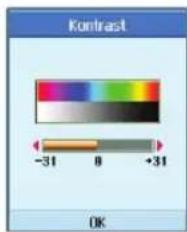
Inställningar
(Meny 9)
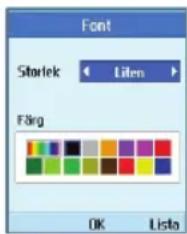
Font
Du kan ställa in teckenstorlek och färg på de siffror som visas på en inaktiv skärm när du slår ett mobilnummer för att ringa.
Klockvisning
Du kan ställa in teckenstorlek och färg på den klocka som visas på den inaktiva skärmen. Du kan ställa in storleken till Göm, Liten och Stor. Om Liten eller Stor väljs kan du förflytta dig till Färg-inställningen längst ned på skärmen med navigeringsknappen och välja en färg.
Menyutseende
Du kan ställa in menyutseendet till Symboltyp, Rotationstyp eller List-typ.
Skärmtema
Du kan ställa in olika teman för bakgrunden.
Viloläge
Du kan välja en skärmbakgrund som visas i viloläge.
Inkommande samtal
Du kan välja en skärmbakgrund som visas när du får ett inkommande samtal. Inställningen gäller både röst- och videosamtal.
▶ Utgående samtal
Du kan välja en skärmbakgrund som visas när du ringer ett samtal. Inställningen gäller både röst- och videosamtal.
Skickar medd.
Du kan ställa in en skärmbakgrund som visas när du skickar ett meddelande.
Aktivera
Du kan ställa in en skärmbakgrund som visas när du slår på mobilen.
Stäng av
Du kan ställa in en skärmbakgrund som visas när du stänger av mobilen.

Lilla skärmens färg
Du kan ställa in en bakgrundsfärg som visas på den lilla skärmen.
Välkomstmeddelande
Du kan ställa in meddelandet som visas när mobilen slås på.
Nät
Val av nät
Automatisk
Med den här funktionen söks nät och registrering på nätet automatiskt.
Manuell
Med den här funktionen kan du söka i listan över nät och ange vilket nät du vill registrera dig på.
Förvalda
Du kan välja att visa förvalda listor för att sedan spara dem på SIM-kortet samt ändra i aktuella förvalda listor.
Inställningar
(Meny 9)
Anslutningar
I den här menyn visas en lista över Anslutningar. Välj höger funktionsknapp [Ändra]. Följande poster finns i Anslutningar.
Namn på anslutning: Profilnamn
Bärare: UMTS/GPRS/CSD
Användarnamn: Användarnamn
Lösenord: Lösenord
APN: APN-information om nätoperatören Ring 3s Kundservice för att ändra inställningarna.
Säkerhet
Du kan aktivera en PIN-kod. När den aktiverats visas ett fönster där du ska ange PIN-koden varje gång du slår på mobilen, vilket förebygger att obehöriga använder mobilen.
PIN-begäran
Du kan aktivera en PIN-kod (Personal Identification Numeric).
Du kan kontrollera aktuell konfigureringsstatus i statusfältet.
- Välj PIN-begäran i menyn Säkerhet och tryck på knappen
- Konfigurera den här posten som På eller Av. Om den är På kommer en PIN-kod att begäras när mobilen slås på.
- Ange den aktuella PIN-koden och tryck på knappen
- Om du anger en felaktig PIN-kod 3 gånger i följd i textfönstret för PIN-kod blir PIN-koden ogiltig. Då måste de ange PUK-koden för att PIN-koden ska återställas.
- Du har max. 10 försök att ange PUK-koden. Om en felaktig PUK-kod anges 10 gånger kan inte alla funktioner på mobilen användas. Be i detta fall 3s Kundservice att låsa upp mobilen.
Tryck på knappen Tillbaka i textfönstret för PIN-kod så återgår du till föregående steg.

Inställningar
Ändra koder
Du kan ändra PIN, PIN2, säkerhetskoden till mobilen och lösenordet till samtalsspärren.
Obs!
Om du ändrar koden och sedan glömmer den måste du kontakta inköpsstället, där mobilen kan låsas upp eller kodproblemet lösas.
PIN/PIN2-kod
Med den här menyn kan du ändra PIN- eller PIN2-kod.
-
Välj Ändra koder i listan Säkerhet och tryck på knappen.
-
Välj PIN eller PIN2-kod och tryck på knappen
-
Ange rätt PIN- eller PIN2-kod och sedan en ny PIN- eller PIN2-kod. Om en felaktig PIN-kod anges 3 gånger blir PIN-koden ogiltig. Då måste du ange PUK- eller PUK2-koden för att kunna återställa PIN-koden.
-
Om en felaktig PUK-kod anges 10 gånger kan inte alla funktioner på mobilen användas. Be i detta fall 3s Kundservice att låsa upp mobilen.
Säkerhetskod
Med den här menyn kan du ändra koden på mobilen. Antalet försök att ange rätt säkerhetskod är inte begränsat som för PIN- och PIN2-koden.
Samtalsspärr
Med den här menyn kan du ändra lösenordet till samtalsspärren.
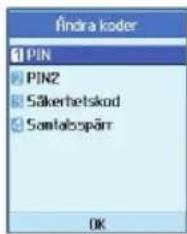

Inställningar
(Meny 9)
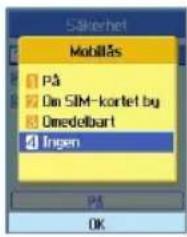
Mobillås
Du kan använda säkerhetskod när du vill undvika obehörig användning av mobilen.
När du slår på mobilen ombeds du att ange säkerhetskoden om du har ställt in mobillåset i läget "På".
Du kan välja menyn i På, Om SIM-kortet byts ut, Omedelbart och Ingen.
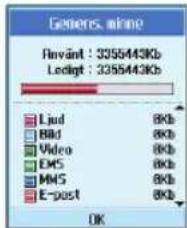
Anslutning
I den här funktionen visas hur andra enheter ansluts till mobilen. Du kan välja USB eller Infraröd.
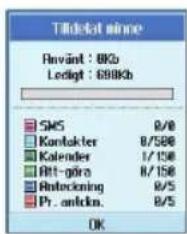
Minnesstatus
I den här menyn visas minnesanvändningen i mobilen och SIM-kortet. Du kan få information om mängden minne som används av Kontakter, Kalender, Att-göra-anteckningar, privata anteckningar och SMS- och MMS-meddelanden.
Gemens. minne
Den här funktionen visar status för användarminnet på mobilen.
Tilldelat minne
Den här funktionen visar hur mycket minne som är tillgängligt för användaren.
SIM-minne
Den här funktionen visar status för användarminne på SIM-kortet.
Språk
Med den här funktionen kan du ställa in vilket språk som ska användas på mobilen.
Återst. inställn.
Med den här funktionen kan du återställa fabriksinställningar.

U8110 Användarhandbok I Inställningar 106
Och så vidare...
- Felsökning
- Tillbehör
- Ordlista
- Register
Felsökning
Kontrollera om något av de problem som du stött på i användning av mobilen beskrivs i det här avsnittet innan du ringer 3s Kundservice.
F Hur visar jag listan med utgående samtal, inkommande samtal och missade samtal?
S Tryck på knappen
F Hur visar jag alla nummer som sparats i minnet?
S Tryck på den högra funktionsknappen [Kontakter] och sedan på eller tryck navigeringsknappen nedåt.
F Varför avbryts anslutningen/varför hörs det ingenting via anslutningen i vissa områden?
S När frekvensen är ostadig inom ett visst område kan anslutningen avbrytas eller så kan det hända att man inte hör någonting. Förflytta dig till ett annat område och försök igen.
F Varför slås inte skärmen på?
S Ta ut batteriet och slå på mobilen efter att ha satt tillbaka batteriet. Om ingen förändring märks ska du ladda batteriet fullt och försöka igen.
F PVarför Varför ett eko när anslutning upprättas mot vissa mobiler i ett visst område?
S Detta kallas för ett ekofenomen och inträffar om anslutningsvolymen är för hög eller av speciella egenskaper (halvelektronisk mobilväxel) i utrustningen i andra änden.
F Varför blir mobilen varm?
S Mobilen kan bli varm om ett samtal pågår under lång tid eller när du spelar spel eller om Internet används under en längre tid. Det här påverkar inte produktens livslängd eller funktionsduglighet.
F Varför hörs ingen ringsignal, det enda som händer är att skärmen blinkar?
S Mobilen kan vara inställd på något av lägena "Endast vibration" eller "Tyst". Välj "Normal" eller "Utomhus" i menyn Profiler.

Felsökning
F Varför räcker batteriladdningen allt kortare tid med viloläget?
S Batteriet slits ut. Med tiden räcker batteriladdningen allt kortare tid. När batteriet räcker ungefär hälften så lång tid som det gjorde när det var nytt är det dags att köpa ett nytt batteri.
F Varför tar batteriet slut så snabbt under normal användning?
S Det beror på användningsmiljön, ett stort antal samtal eller svag signal.
F Varför slås inget nummer när jag ringer en post i Kontakter?
S Kontrollera att numret sparats på rätt sätt genom att använda funktionen Kontakter. Spara om det om det är nödvändigt.
F Någon som ringer mig kommer inte fram?
S Är din mobil påslagen( nedtryck under minst tre sekunder)? Använder du rätt mobilnät? Har du eventuellt ställt in en samtalsspärr för inkommande samtal?
F Jag kan inte hitta låskod, PIN- eller PUK-kod. Vilken är min PIN-kod?
S Den förinställda låskoden är "0000". Om du glömmer bort eller blir av med låskoden kontaktar du försäljaren som du köpte mobilen av. Om du glömmer bort eller blir av med en PIN- eller PUK-kod, eller om du inte fått någon sådan kod, kontakter du 3s Kundservice.
F Vad händer med mobilen om den tappas i marken?
S Mobilen kan stängas av eller startas om, men det innebär inte nödvändigtvis att den har skadats.
Tillbehör
Laddare
Med den här adaptern laddar du batteriet. Den kan användas i eluttag med 100-240 volt och 50/60 Hz i Europa, Australien, Storbritannien och Hongkong.
Det tar tre och en halv timme att ladda ett helt tomt batteri.
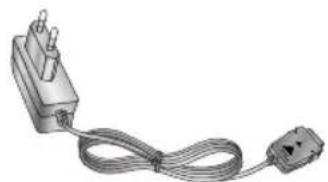
Australien Storbritannien och Hongkong
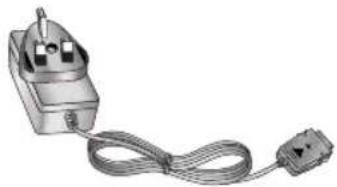
U8110 Användarhandbok I Tillbehör 110
Tillbehör
Headset
Headset ansluts till mobilen så att den kan användas utan att du behöver använda händerna. Hörlurar, mikrofon och integrerad svars- och avslutningsknapp.
USB-kabel
Med den här kabeln ansluter du mobilen till en dator.
Bärrem Batteri
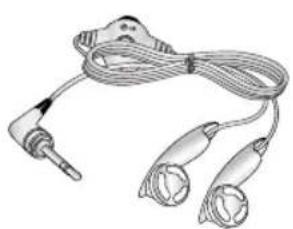
Andra generationens system för trådlös kommunikation. 2G-systemet hanterar enklare röstt jänster och paketdatatjänster med låg hastighet. 2G syftar på GSM i Europa och CDMA i Amerik a.
3G
Tredje generationens system för trådlös kommunikation. 3G är nästa generations system för r trådlös kommunikation och har utvecklats utifrån andra generationens system för trådlös kom munikation. 3G-system hanterar kommunikation i realtid och paketdatatjänster med hög hastigh et. 3G syftar på UMTS som har utvecklats baserat på GSM i Europa.
Åtkomstpunkt
Åtkomstpunkten är en punkt via vilken användare kan ansluta sig till ett nätve rk för att på så sätt kunna använda sig av nätverkstjänsterna, som egen uppkoppling och VAN-t jänster via Internet.
AMR
Adaptive Multirate codec. Talkodningsteknik som utvecklades av ETSI (European Telecom munications Standards Institute) för GSM. AMR hanterar 8 kodningshastigheter (från 4,75 till 12, 2 Kbps) för att ge bästa samtalskvalitet under olika radiokanalsförhållanden.
Att hämta
Att hämta innebär att man överför filer från ett datasystem till ett annat. När man hämtar filer överför man vanligtvis filer från ett större datasystem till ett mindre.
En standard som definierats av IrDA-konsortiet. Den anger ett sätt att trådlöst överföra data via infraröda strålar. I IrDA-specifikationerna ingår standarder för både de fysiska enheterna och de protokoll som enheterna använder vid kommunikation sinsemellan.

Java
Ett programmeringsspråk som skapar program som kan användas på alla maskinvarusystem oavsett storlek, utan att ändringar måste göras. Java har marknadsförts och anpassats särskilt för webben, både för offentliga webbplatser och Intranät. När ett Java-program används på en webbsida kallas det för Java-applet. När det används på en mobilmobil eller personsökare kallas det MIDlet.
Line Identification Services (Inkommande-ID)
Med denna tjänst kan abonnenter se vem som ringer och dessutom blockera mobilnummer som ringer till mobilen.
MIDI
Musical Instrument Digital Interface. Ett filformat som används för att spara digitala musikdata. Ursprungligen var MIDI (Music Instrument Digital Interface) ett protokoll för att utväxla data mellan en dator och ett musikinstrument.
MMS (Multimedia Message Service)
En meddelandetjänst som används på mobilmobiler och som standardiserats av WAP Forum och 3rd Generation Partnership Program (3GPP). För användarna påminner MMS om Short Message Service (SMS). MMS innebär automatisk, omedelbar överföring av ett innehåll som användaren skapat från en mobil till en annan. Adressen som meddelandet överförs till är först och främst mobilnummer och trafiken går mellan olika. MMS kan också skickas till e-postadresser, vilket innebär att meddelanden också kan skickas med e-post. Utöver textinnehållet i SMS kan MMS-meddelanden också innehålla stillbilder, röst- eller ljudklipp och i framtiden även videoklipp och presentationer.
MP3
Moving Picture Experts Group Layer-3 Audio. Ett filformat som används för att ge hög lju dkvalitet som kan jämföras med kvaliteten hos en cd-skiva. MP3 är en digital ljudstandard som utvecklats av MPEG (Moving Picture Experts Group) och används mest för att hantera digitala lj udfiler.
Ordlista
MPEG4
Motion Picture Experts Group 4. En digital videostandard som utvecklats av MPEG (Mo ving Picture Experts Group). Med MPEG4 kan du komprimera videodata för att lättare kunna öv erföra och spara en stor videofil. MPEG4 lämpar sig framför allt i mobila miljöer.
Multimedia
Multimedia är ett samlingsbegrepp för en mängd olika mediedata, som teckensträ ngar, bild-, tal- och videodata. I dag syftar multimedia på tjänster som erbjuds via multimedia.
Flerpartssamtal
Mojligheten att uppratta ett konferenssamtal med hogst fem deltagare.
Roaming
Användning av mobilen när du befinner dig utanför ditt hemområde (när du reser).
SDN (Service Dial Number)
Mobilnummer som tillhandahålls av nätoperatören och som ger åtkomst till speciella tjänster, som t.ex. röstbrevlåda, katalogförfrågningar, Kundservice och SOS-tjänster.
SIM (Subscriber Identification Module)
Ett kort med ett chip där all information som behövs för användning av mobilen finns (nät- och minnesinformation, liksom abonnentens personuppgifter). SIM-kortet sätts fast i en fördjupning på baksidan av mobilen och skyddas av batteriet.
SMTP
Simple Mail Transfer Protocol. Ett protokoll för överföring av e-postmeddelanden mellan datorer via Internet. SMTP definierar formatet på kontrollmeddelanden mellan datorer samt inte raktionen mellan dem för att skicka e-post.

Streaming
Streaming är en ny typ av tjänst som gör att användaren kan lyssna på musik/ljud eller titta på video utan att först behöva hämta en hel ljud- eller videofil. På så vis kan innehållsl everantören leverera ljud- eller videodata, t.ex. nyheter eller film, via nätverket i realtid på anvä ndarnas förfrågan.
Sync
Sync betyder synkronisering av PIM-data (Personal Information Management), som kontaktinformation, kalender, att-göra och anteckningar, med hjälp av en dator eller en extern server.
UMTS
Universal Mobile Telephony System. UMTS syftar på asynkron trådlös 3G-teknik från WC DMA som har utvecklats baserat på GSM, den trådlösa 2G-tekniken.
USB
Universal Serial Bus. Ett gränssnitt av buss-typ som ger snabb och flexibel anslutning mell an olika enheter och en dator.
SIM
SIM levereras av en operatör och innehåller autentiseringsdata och uppgifter om tjänstegraden för operatören samt användarspecifika uppgifter.
Videosamtal
En kommunikationstjänst med hjälp av vilken användare har möjlighet att se per sonen de talar med via en datakanal på 64 Kbps. Videosamtal i realtid är en ny typ av tjänst so m levereras via WCDMA, ett system för trådlös kommunikation som har utvecklats baserat på G SM- och GPRS-teknik.
Röstbrevlåda
Datoriserad mobilvarare som automatiskt besvarar samtal när du inte kan svara, spelar upp en hälsning och spelar in meddelanden som lämnas.
Register
A
Alarm 89
AMR.... 112
Anslutningar.... 104
Anteckning 84
Användning av annat nät 23
Att-göra 83
Att hämta.... 112
Avstängningston 99
Ändra koder 105
B
Bakgrundsbelysning 101
Batteriet 14
Batterihölje 21
Batterinformation 18
Batterinivå 23
Blixt 21
E
Eget nummer 72
Endast lurknapp 59
Endast vibration.... 23
Enhetskonvertering 90
E-post 49
F
Fast nummer 57
Font 102
Färgschema.... 101
G
GPRS-nät 23
GSM-nät 23
H
Headset 111
Hem 76
1
Information på skärmen 23
Kontroll av Att-göra.... 83
L
Ladda batteriet 16
Laddare 110
Lägg till anteckning.... 84
Lösenord för samtalsspärr 27
M
Mallar 49
Meddelandesignal 98
MIDI 113
Minnesstatus.... 106
Missade samtal 54
MMS.... 113
Mobil 100
Mobillås.... 106
Mottagna samtal 55
MP3 113
MPEG4.... 114
Multimedia 62, 114
Multimedia Message Service.... 113
N
Nät 103
P
PIN-begäran 104
PIN-kod 26
PIN2-kod 26
Privat anteckning 85
Profiler 98
PUK-kod 27
PUK2-kod 27
Push-meddelande.... 23
Päslagningston.... 99
R
Ringsignal röst 98
Ringsignal video 98
Roaming.... 114
Räknare.... 90
Röstanteckningar.... 93
Röstbrevlåda.... 115
Röstmeddelande 23
Röstsamtal.... 29, 55, 57
Register
S
Samtalsspärr 57
SDN 114
Servicenummer 71
Signalstyrka 31
SIM 19,115
SIM-minne 106
Skriva meddelanden 42
Skriva text 31
Skärm 101
Skärmtema 102
Smiley 50
SMTP 114
Snabbmenyer 88
Snabbuppringning.... 71
Språk.... 106
Stoppur 93
Streaming 115
Svarsläge.... 59
Säkerhet.... 104
Säkerhetskod 27,105
Sök 70
T
T9.... 32
Ta bort anteckning.... 84
Ta bort i Att-göra.... 83
Timer.... 93
Trestjäman 20
U
UMTS 115
Uppringda nummer 55
USB 115
USB-kabel 111
Utkorgen 48
V
Val av nät 103
Valfri knapp.... 59
Varningssignal 99
Vid öppning.... 30, 59
Volym 98
Världstid 90
W
Webbläsare 76
3G.... 112
3G-nät 23

Memo
Memo
