
ML750 - Projektor OPTOMA - Gratis bruksanvisning och manual
Hitta enhetens manual gratis ML750 OPTOMA i PDF-format.


| Produkttyp | Bärbar LED-projektor |
| Varumärke | Optoma |
| Modell | ML750 |
| Bildteknik | DLP |
| Native upplösning | WVGA (854 x 480) |
| Ljusstyrka | 100 lumen |
| Kontrast | 10 000:1 |
| Ljuskälla | LED (livslängd upp till 20 000 timmar) |
| Keystone-korrigering | Manuell, vertikal ±40° |
| Inbyggd högtalare | Ja, 1 W |
| Anslutningar | HDMI, USB-A (ström), 3,5 mm ljudingång |
| Internt lagringsutrymme | Nej |
| Medieuppspelning | via USB-enheter (foton, videor, musik) |
| Inbyggt batteri | Ja, laddningsbart litiumjon |
| Batteritid | Cirka 2 timmar |
| Strömförsörjning | Nätadapter 100-240 V, 50/60 Hz |
| Strömförbrukning | 35 W (max) |
| Mått (B x D x H) | 120 x 100 x 30 mm |
| Vikt | 300 g |
| Driftstemperatur | 5 °C till 40 °C |
| Monteringsfäste | Stativ (ingår ej) |
| Rengöring | Mjuk, torr trasa, använd inga vätskor |
| Säkerhet | Automatisk avstängning efter inaktivitet |
| Innehåll i lådan | Projektor, nätadapter, HDMI-kabel, snabbstartsguide |
| Garanti | 2 år (beroende på land) |
Vanliga frågor - ML750 OPTOMA
Användarfrågor om ML750 OPTOMA
0 fråga om denna apparat. Svara på dem du kan eller ställ din egen.
Ställ en ny fråga om denna apparat
Ladda ner instruktionerna för din Projektor i PDF-format gratis! Hitta din manual ML750 - OPTOMA och ta tillbaka ditt elektroniska enhet i hand. På denna sida publiceras alla dokument som behövs för att använda din enhet. ML750 av märket OPTOMA.
BRUKSANVISNING ML750 OPTOMA
Instructions de sécurité....3
Utilisation recommandée 4
Informations de sécurité 4
Etiquettes de sécurité....6
Marques commerciales 7
Avis pour le décodeur vidéo et audio....7
notices de réglementation 8
Avertissement de la CE 9
Déclaration WEEE....9
Introduction......10
Contenu de la boîte 10
A propos de votre projecteur.... 11
Unité principale.... 11
Connexions d'entrée / sortie 12
Panneau de commandes....13
Télécommande 14
Installation des piles de la télécommande.... 15
Rayon de fonctionnement de la télécommande 15
Installation....16
Connexion à un ordinateur 16
Connexion à un lecteur DVD 17
Connexion multimédia 18
Mise On/Off tension du projecteur.... 19
Allumer votre projecteur....19
Eteindre votre projecteur.... 19
Réglage de l'image projetée .... 20
Réglage de la hauteur du projecteur 20
Baisser le projecteur 20
Réglage de la Mise au point du Projecteur....20
Réglage de la taille de l'image projetée 21
Contrôles de l'utilisateur....23
Utilisation du menu OSD (Affichage à l'écran)....23
Menu principal 23
Langue 23
Source 24
Mode affichage 25
Audio 25
RÉGLAGE AUTO 26
OSD Reset 26
AFFICHAGE (en mode Vidéo)....28
Réglages image 29
Conf. Alim....30
Introduction au multimédia 31
Format photo....31
Format vidéo 31
Format audio 32
Format visionneuse Office.... 32
Comment configurer le type de fichier pour le multimédia avec USB.... 33
Comment configurer le type de fichier pour le multimédia avec MicroSD ...... 34
Comment configurer le type de fichier pour le multimédia avec mémoire interne. 35
Menu principal multimédia....36
Configuration multimédia pour USB, MicroSD et Mémoire interne 36
Réglage photo....37
Réglage vidéo 38
Réglage musique 39
Informations.... 40
Appendices 41
Guide de dépannage 41
Signaux de commande 43
Modes de compatibilité (Analogique/Numérique)...... 44
Support trépied pour le projecteur 45
Instructions de sécurité
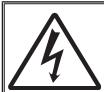
La lumière clignotante avec la pointe de flèche dans un triangle équilatéral sert à alerter l'utilisateur de la présence d'une « tension dangereuse » dans le produit qui pourrait être suffisante pour constituer un risque de choc électrique.

Le point d'exclamation dans un triangle équilatéral sert à alerter l'utilisateur de la présence d'instructions de fonctionnement et de maintenance (réparation) importantes dans la documentation accompagnant l'appareil.
ATTENTION : POUR RÉDUIRE LES RISQUES D'INCENDIE OU DE CHOC ÉLECTRIQUE, N'EXPOSEZ PAS CET APPAREIL À LA PLUIE OU L'HUMIDITÉ. DES TENSIONS DANGEREUSES SONT PRÉSENTES DANS L'APPAREIL. N'OUVREZ PAS LE BOÎTIER. CONFIEZ LES RÉPARATIONS UNIQUEMENT À DU PERSONNEL QUALIFIÉ.
Limites d'émission de classe B
Cet appareil numérique de classe B répond à toutes les exigences des réglementations canadiennes sur les équipements causant des interférences.
Instructions de sécurité importantes
- Ne bloquez aucune ouverture de ventilation. Pour assurer un fonctionnement fiable du projecteur et éviter la surchauffe, il est conseillé d'installer le projecteur dans un endroit qui ne bloque pas la ventilation. Par exemple, ne placez pas le projecteur sur une table encombrée, sur un canapé ou un lit. Ne placez pas le projecteur dans un endroit fermé ou un meuble restreignant le flux d'air.
- N'utilisez pas le projecteur à proximité d'eau ou d'humidité. Pour réduire les risques d'incendie et/ou de choc électrique, n'exposez pas le projecteur à de la pluie ou de l'humidité.
- N'installez pas le projecteur près de sources de chaleur comme des radiateurs, cheminées ou autres appareils émettant de la chaleur.
- Essuyez uniquement avec un chiffon doux.
- N'utilisez que les accessoires spécifiés par le fabricant.
- N'utilisez pas l'unité si elle a été physiquement endommagée.
Des dommages physiques peuvent être ce qui suit (sans s'y limiter) :
L'unité est tombée.
Le cordon d'alimentation a été endommagé.
Du liquide a été versé sur le projecteur.
Le projecteur a été exposé à de la pluie ou de l'humidité.
□ Quelque chose est tombé sur le projecteur ou quelque chose est cassé dedans.
N'essayez pas de réparer ce projecteur par vous-même. Ouvrir ou retirer les couvercles peut vous exposer à des tensions dangereuses ou d'autres dangers. Veuillez contacter Optoma avant d'envoyer l'unité pour réparation.
- Ne laissez pas d'objets ou liquides pénétrer le projecteur. Ils pourraient toucher des points de tension dangereux et court-circuiter des pièces et causer un incendie ou un choc électrique.
- Regardez les marquages de sécurité sur le boîtier.
- L'unité ne doit être réparée que par du personnel de service qualifié.
Utilisation recommandée
• Température d'utilisation :
- 0 - 2500 pieds, 5 - 35 °C
- 2500 - 5000 pieds, 5 - 30 °C
- 5000 - 10000 pieds, 5 - 25 °C
• Humidité maximale :
- Utilisation : 5°C \~ 35°C, 80%RH (Max.), sans condensation
- Stockage : -20°C \~ 60°C, 80%RH (Max.), sans condensation
L'environnement d'exploitation ambiant doit être exempt de fumée, graisse, ou huile dans l'air ainsi que d'autres contaminants qui peuvent affecter le fonctionnement ou les performances du projecteur.
L'utilisation de ce produit dans des conditions défavorables annule la garantie du produit.
Informations de sécurité
Veuillez lire, comprendre et suivre toutes les informations de sécurité contenues dans ces instructions avant l'utilisation de ce projecteur. Conservez ces instructions pour référence future.
Explication des mots d'avertissement
⚠ Avertissement : Indique une situation potentiellement dangereuse qui, si elle n'est pas évitée, pourrait entraîner la mort ou des blessures graves et / ou des dommages matériels.
Avertissement : Indique une situation potentiellement dangereuse qui, si elle n'est pas évitée, pourrait conduire à des blessures mineures ou modérées et / ou à des dommages matériels.
Avertissement : Tension dangereuse
⚠ Avertissement
Pour réduire le risque d'électrocution :
- Ne modifiez jamais ce produit.
• N'essayez pas de réparer ce projecteur. - Il n'y a aucune pièce réparable par l'utilisateur. Les réparations ne doivent être effectuées que par un prestataire de service agréé Optoma utilisant des composants système approuvés Optoma.
- N'utilisez pas l'alimentation secteur dans un environnement humide.
- N'utilisez pas l'alimentation secteur avec une prise secteur défaillante. Remplacez les pièces endommagées avant de l'utiliser.
Pour réduire le risque d'incendie et d'explosion :
- N'immergez pas le projecteur dans du liquide et ne le laissez pas devenir humide.
- Utilisez uniquement l'alimentation secteur fournie et approuvée par Optoma.
Pour réduire le risque associé à l'étouffement :
- Eloigner les piles des jeunes enfants et des animaux domestiques.
Pour réduire le risque associé aux tensions dangereuses, les chocs, les basculement et les forts éclairages :
- N'utilisez pas ce projecteur autour d'enfants sans surveillance.
⚠ Avertissement
Pour réduire le risque associé aux pertes auditives :
- Lisez toujours les instructions du fabricant des écouteurs au sujet du niveau du volume.
- L'utilisateur est responsable de régler le volume à un niveau sûr.
Pour réduire le risque associé aux explosions, et/ou aux fuites de pile :
• Utilisez seulement des piles du type CR2025.
- Insérez les piles dans le bon sens, avec le pole plus (+) et moins (-) des piles sur les symboles correspondants de la télécommande.
- Ne laissez pas les piles dans la télécommande pendant des longues périodes.
- Ne chauffez pas et n'exposez pas les piles au feu.
- Ne démontez, court-circuitez ou rechargez pas les piles.
- Ne gardez pas les piles dans une poche ou un sac à main.
- Evitez tout contact avec les yeux et la peau si une pile fuie.
- Ne rechargez pas les piles près d'une source de chaleur ou dans des endroits très chauds.
Pour réduire le risque associé à la contamination de l'environnement :
- Éliminez tous les composants du système en conformité avec les réglementations gouvernementales applicables.
Pour réduire le risque associé à l'éclairage DEL lumineux :
- Évitez de regarder directement vers le faisceau du projecteur.
Pour réduire le risque associé aux renversements et aux chutes :
- Positionnez le cordon de chargement et les câbles de données de sorte qu'on ne puisse pas trébucher.
REMARQUE IMPORTANTE : N'exposez pas le projecteur directement au soleil dans un endroit clos, comme dans un véhicule.
GARDER CES INSTRUCTIONS
Etiquettes de sécurité
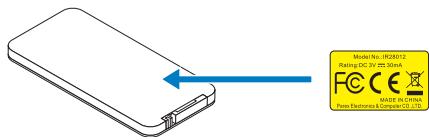
Télécommande (optionnel)
Modèle No. IR28012
Marques commerciales
Optoma et le logo Optoma sont des marques commerciales de Optoma. Adobe et le logo Adobe sont des marques déposées ou des marques commerciales de Adobe Systems Incorporated aux États-Unis et/ou dans d'autres pays. Microsoft, PowerPoint, et Excel sont des marques déposées de Microsoft Corporation. microSD et microSDHC sont des marques commerciales de SD Association.
Toutes les autres marques commerciales ou déposées sont la propriété de leurs sociétés respectives.
Avis pour le décodeur vidéo et audio
AVIS POUR MPEG-4
CE PRODUIT EST SOUS LICENCE DU PORTEFEUILLE DE BREVETS VIDEO MPEG-4 POUR UN USAGE PERSONNEL ET NON COMMERCIAL DU CONSOMMATEUR POUR (i) ENCODER DE LA VIDEO DANS LE RESPECT DE LA NORME VIDEO MPEG-4 ("MPEG-4 VIDEO") ET / OU (ii) DECODER DE LA VIDEO MPEG-4 ENCODEE PAR UN CLIENT DANS UNE ACTIVITE PERSONNELLE ET NON COMMERCIALE ET/OU OBTENUE PAR UN FOURNISSEUR DE VIDEO AUTORISE PAR MPEG LA A FOURNIR DE LA VIDEO MPEG-4. AUCUNE LICENCE N'EST ACCORDEE NI IMPLICITE POUR TOUTE AUTRE UTILISATION. DES INFORMATIONS SUPPLEMENTAIRES SUR LES LICENCES OU RELATIVES AUX USAGES PROMOTIONNELS, INTERNES ET COMMERCIAUX PEUVENT ETRE OBTENUES AUPRES DE MPEG LA, LLC. VOIR HTTP://WWW.MPEGLA.COM.
AVIS POUR LA VIDEO AVC
CE PRODUIT EST SOUS LICENCE DU PORTEFEUILLE DE BREVETS VIDEO AVC POUR UN USAGE PERSONNEL ET NON COMMERCIAL DU CONSOMMATEUR POUR (i) ENCODER DE LA VIDEO DANS LE RESPECT DE LA NORME AVC ("AVC VIDEO") ET / OU (ii) DECODER DE LA VIDEO AVC ENCODEE PAR UN CLIENT DANS UNE ACTIVITE PERSONNELLE ET NON COMMERCIALE ET/OU OBTENUE PAR UN FOURNISSEUR DE VIDEO AUTORISE A FOURNIR DE LA VIDEO AVC. AUCUNE LICENCE N'EST ACCORDEE NI IMPLICITE POUR TOUTE AUTRE UTILISATION. DES INFORMATIONS COMPLEMENTAIRES PEUVENT ETRE OBTENUES AUPRÈS DE MPEG LA, L.L.C. SEE HTTP://WWW.MPEGLA.COM.
AVIS POUR MPEG LAYER-3
L'achat de ce produit ne constitue pas en lui-même une licence et ne confère aucun droit de distribution de MPEG Layer-3 à titre de bénéfice de tout élément créé avec ce produit via des systèmes de diffusion (terrestre, satellite, câble et/ou canaux de distribution), des applications en transit (via Internet, intranet et/ou autres réseau), des système de distribution (des applications d'audio payante ou d'audio sur demande par exemple) ou des médias physiques (disques compacts, DVD, puces à semi-conducteur, disques durs, cartes de mémoire et autres). Une licence séparée est nécessaire pour cela.
Pour plus de détails, visitez http://mp3licensing.com.
notices de réglementation
DECLARATION DE LA FCC - CLASSE B
Cet équipement génère, utilise et peut émettre des fréquences radio et s'il n'est pas installé et utilisé conformément aux instructions du manuel peut provoquer des interférences aux communications radio. Il a été testé et trouvé conforme aux limites pour un appareil électronique de classe "B" conformément à la sous-section B, Section 15 des règles de la FCC, qui sont conçues pour fournir une protection raisonnable contre de telles interférences dans les installations résidentielles. Cependant, il n'est pas garanti que des interférences ne se produiront pas dans une installation particulière. Si cet équipement cause des interférences indésirables à la réception de la radio ou de la télévision, ce que vous pouvez facilement observer en éteignant et en rallumant l'appareil, nous vous encourageons à prendre une ou plusieurs des mesures correctives suivantes :
- Réorientez ou déplacez l'antenne de réception.
- Augmenter la distance entre l'appareil et le récepteur.
- Connectez le matériel sur une prise fonctionnant sur un circuit différent de celui où le récepteur est connecté.
- Consulter votre revendeur ou un technicien radio/télévision qualifié pour de l'aide.
AVERTISSEMENT : Cet appareil numérique de la classe B est conforme à la norme ICES-003 du Canada.
Cet appareil numérique de la classe B est conforme à la norme NMB-003 du Canada.
Informations règlementaire de Industry Canada
L'utilisation est sujette aux deux conditions suivantes:
(1) cet appareil ne doit pas causer d'interférences nuisibles, et
(2) Cet appareil doit accepter toute interférence reçue, y compris celle qui entraînerait un fonctionnement inattendu.
L'utilisateur est averti que cet appareil doit être utilisé seulement comme spécifié dans ce manuel pour répondre aux exigences d'exposition aux RF. L'utilisation de cet appareil d'une manière incompatible avec ce manuel pourrait conduire à des conditions excessives d'exposition aux RF.
Cet appareil numérique de la classe [B] est conforme à la norme ICES-003 du Canada.
Cet appareil numérique de la classe [B] est conforme à la norme NMB-003 du Canada.
INSTRUCTIONS POUR LES UTILISATEURS : Cet équipement est conforme aux exigences de la FCC tant que les conditions suivantes sont remplies. Si les câbles comprennent un centre en ferrite EMI, branchez l'extrémité en ferrite du câble au projecteur. Utilisez uniquement les câbles qui sont fournis avec le projecteur ou qui sont indiqués.
Remarque : Utilisez uniquement les câbles qui sont fournis avec le projecteur ou qui sont indiqués.
Avertissement de la CE
Déclaration de compatibilité électromagnétique : Répond à la directive 2004/108/EC Directive de Basse Tension : Répond à la directive 2006-95-EC.
Déclaration WEEE
Les informations suivantes sont pour les pays membres de l'UE uniquement :
L'étoquette à droite indique la conformité à la directive sur l'élimination des équipements électriques et électroniques 2002/96/EC (WEEE). Elle indique l'obligation de NE PAS jeter cet équipement avec les déchets municipaux, mais d'utiliser les systèmes de retour et de collecte selon la loi locale applicable.

Introduction
Contenu de la boîte
Votre projecteur est livré avec tous les éléments présentés ci-dessous.
Assurez-vous que vous avez tous les éléments, et contactez votre revendeur local ou le centre de service s'il manque quelque chose.
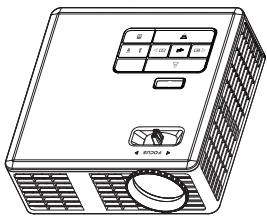
Cordon d'alimentation
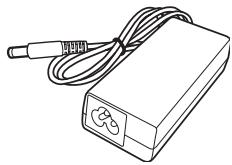
Câble universel 24 broches sur VGA/Audio
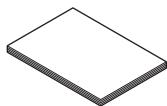
Carte de démarrage rapide et documentation
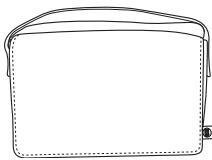
REMARQUE : La télécommande est livré avec pile.
A propos de votre projecteur
Unité principale
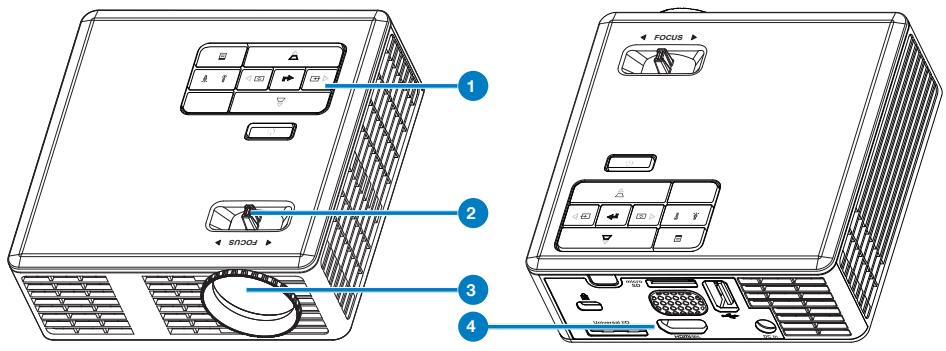
1 Panneau de contrôle
2 Bague de mise au point
3 Objectif
4 Connexions d'entrée / sortie
5 Molette de réglage d'inclinaison
Connexions d'entrée / sortie
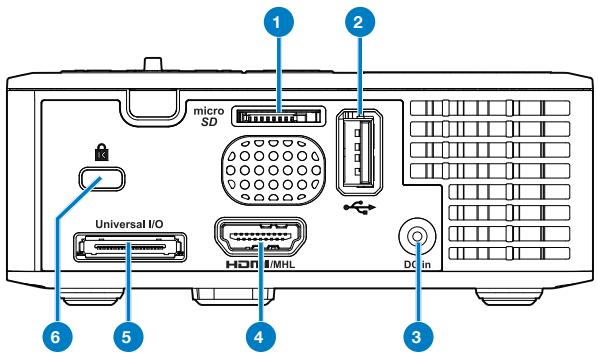
# Description
1 Fente pour carte MicroSD
2 Connecteur USB type A
3 Connecteur d'entrée CC
4 Connecteur HDMI MHL
5 Connecteur E/S universel
6 Fente du câble de sécurité
Panneau de commandes
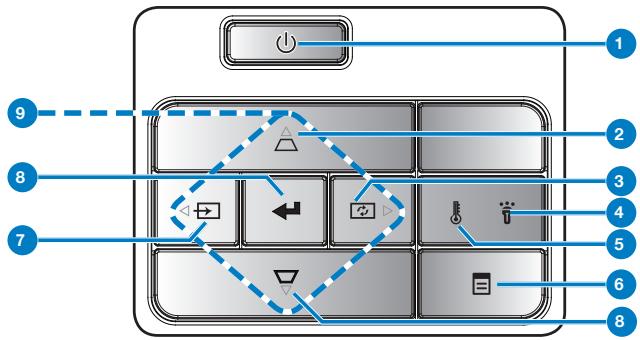
| # | Nom | Description |
| 1 | Conf. Alim. | Allume et éteint le projecteur. |
| 2 | Réglage de la déformation | Appuyez pour ajuster la déformation de l'image provoquée par l'inclinaison du projecteur (+/-40 degrés). |
| REMARQUE : Cette fonction n'est pas prise en charge pour la fonction multimédia. | ||
| 3 | Réglage auto | Appuyez pour synchroniser le projecteur sur la source d'entrée. |
| REMARQUE : Réglage auto ne marche pas si le menu OSD est affiché. | ||
| 4 | DEL Erreur | Lorsque la DEL Erreur est fixe en orange, cela signifie que l'une des DEL est en panne. Le projecteur s'éteind automatiquement. |
| 5 | DEL de temp. | Si le voyant TEMP s'allume ou clignote en orange, l'un des problèmes suivants est probablement la cause :La température interne du projecteur est trop élevée.Les ventilateurs sont en panne. |
| 6 | Menu | Appuyez pour afficher le menu OSD. Utilisez les le boutons de direction et le bouton Menu pour naviguer dans le menu OSD. |
| 7 | Source | Appuyez pour ouvrir le menu Source et sélectionnez une source d'entrée différente. |
| REMARQUE : Cette fonction n'est pas prise en charge pour la fonction multimédia. | ||
| 8 | Entrer | Appuyez pour confirmer la sélection de l'élément. |
| 9 | Quatre touches de sélection directionnelle | Appuyez pour naviguer les éléments du menu OSD. |
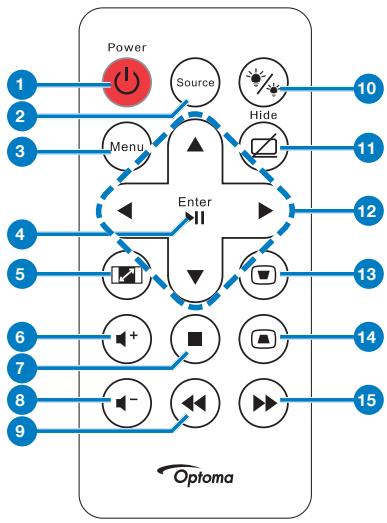
Télécommande
flowchart
graph TD
    A["Power"] --> B["Menu"]
    B --> C["Source"]
    C --> D["Hide"]
    D --> E["Enter"]
    E --> F["12"]
    E --> G["13"]
    E --> H["14"]
    E --> I["15"]
    E --> J["16"]
    E --> K["17"]
    E --> L["18"]
    E --> M["19"]
    E --> N["20"]
    E --> O["21"]
    E --> P["22"]
    E --> Q["23"]
    E --> R["24"]
    E --> S["25"]
    E --> T["26"]
    E --> U["27"]
    E --> V["28"]
    E --> W["29"]
    E --> X["30"]
    E --> Y["31"]
    E --> Z["32"]
    E --> AA["33"]
    E --> AB["34"]
    E --> AC["35"]
    E --> AD["36"]
    E --> AE["37"]
    E --> AF["38"]
    E --> AG["39"]
    E --> AH["40"]
| # | Nom | Description |
| 1 | Conf. Alim. | Allume et éteint le projecteur. |
| 2 | Source | Appuyez pour ouvrir le menu Source et sélectionnez une source d'entrée différente. |
| 3 | Menu | Appuyez pour afficher le menu OSD. |
| 4 | Entrer | Appuyez pour confirmer la sélection. |
| Lecture/Pause | Appuyez ici pour lire/ interrompre la lecture du fichier média. | |
| 5 | Taux d'affichage | Appuyez pour changer le format de l'image affichée. |
| 6 | Volume plus | Appuyez pour augmenter le volume. |
| 7 | Stop | Appuyez ici pour arrêter la lecture du fichier média. |
| 8 | Volume moins | Appuyez pour baisser le volume. |
| 9 | Rembobiner | Appuyez pour chercher à l'envers. |
| 10 | Mode DEL | Permet de sélectionner le mode d'affichage. |
| 11 | Écran vide | Appuyez pour cacher/ réafficher l'image. |
| 12 | Haut/Bas/ Gauche/Droite | Appuyez pour naviguer les éléments du menu OSD. |
| 13 | Réglage de la déformation | Appuyez pour ajuster la déformation de l'image provoquée par l'inclinaison du projecteur (+/-40 degrés). |
| 14 | ||
| 15 | Avance rapide | Appuyez pour chercher vers l'avant. |
Installation des piles de la télécommande
- Retirez le porte-pile en maintenant enfoncé le bouton de libération latéral et en sortant le porte-pile.
- Insérez une pile bouton CR2025 et alignez correctement la polarité selon les marques du porte-pile.
REMARQUE : Lorsque vous utilisez la télécommande pour la première fois, vous verrez un film plastique placé entre la pile et son contact. Enlevez le film plastique avant utilisation.
- Replacez le porte-pile.
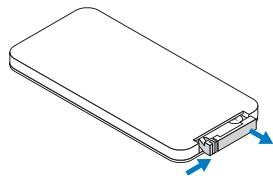
Rayon de fonctionnement de la télécommande
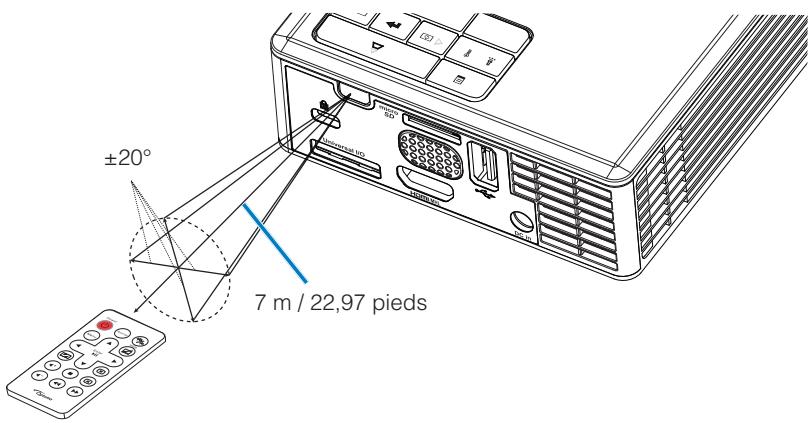
REMARQUE : Le rayon de la télécommande peut différer légèrement du diagramme. De plus, une pile usée peut réduire ou éliminer le rayon de fonctionnement de la télécommande.
Installation
Connexion à un ordinateur
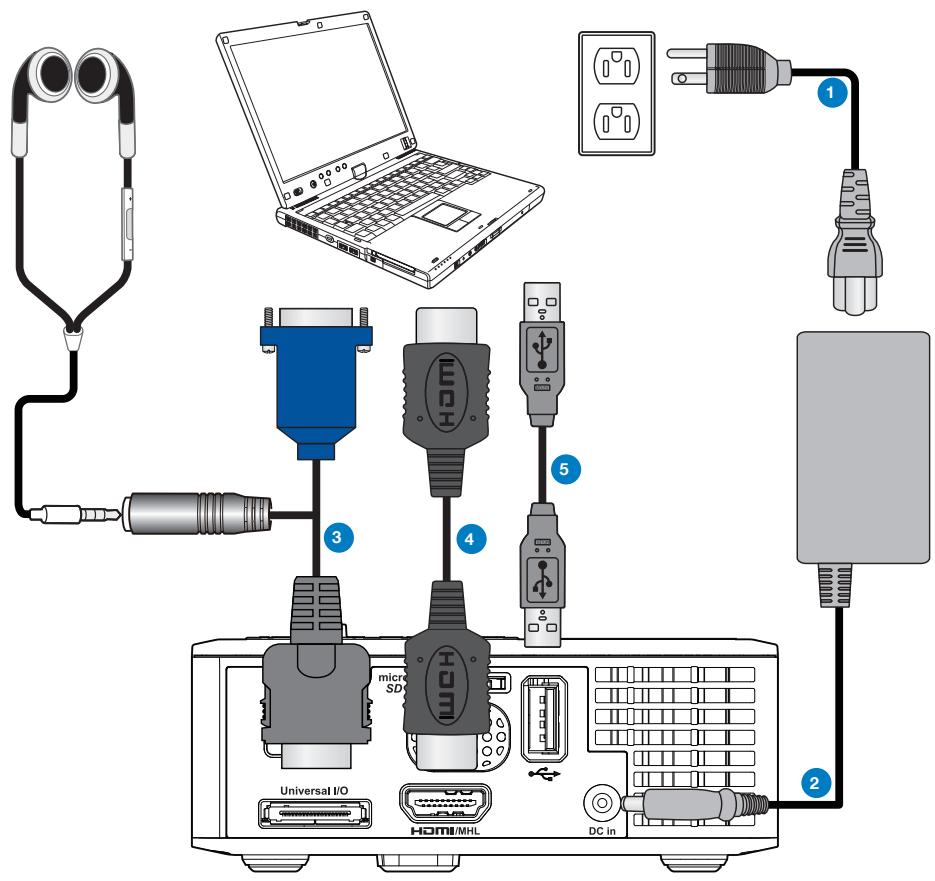
1 Cordon d'alimentation
2 Adaptateur secteur
3 Câble universel 24 broches sur VGA/Audio
4 Câble HDMI *
5 Câble USB-A/USB-A *
* REMARQUE : L'accessoire n'est pas fourni avec votre projecteur.
Connexion à un lecteur DVD
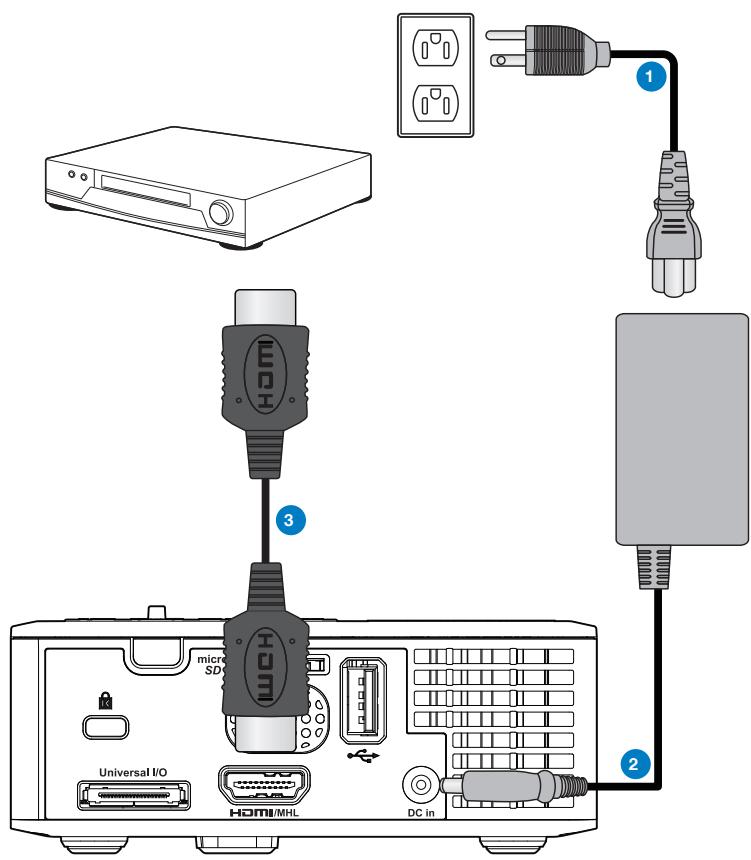
1 Cordon d'alimentation
2 Adaptateur secteur
3 Câble HDMI *
* REMARQUE : L'accessoire n'est pas fourni avec votre projecteur.
Connexion multimédia
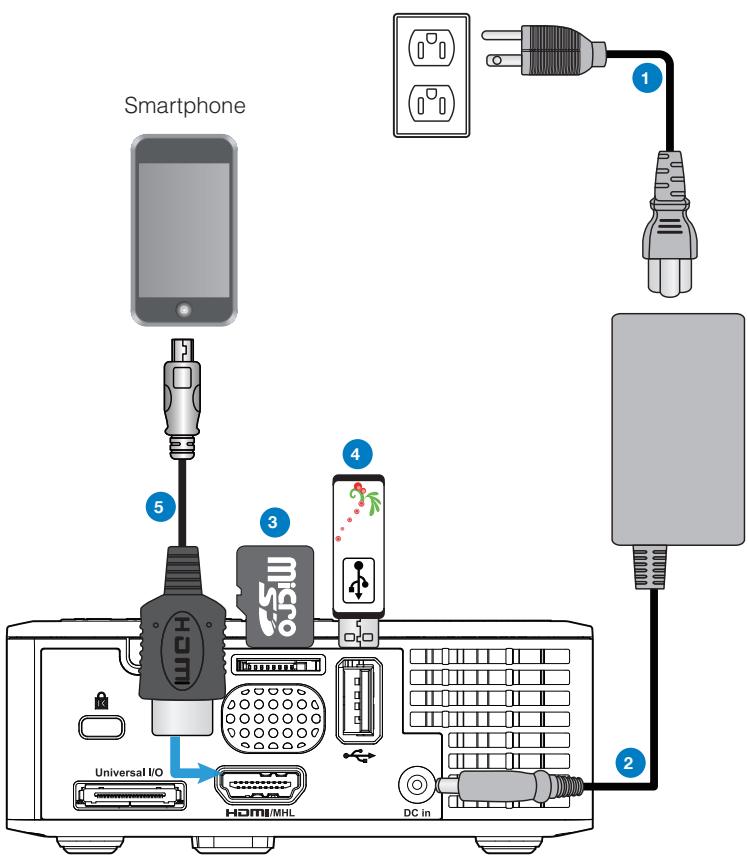
1 Cordon d'alimentation
2 Adaptateur secteur
3 Carte microSD *
4 Clé USB *
5 Câble MHL *
* REMARQUE : L'accessoire n'est pas fourni avec votre projecteur.
Mise On/Off tension du projecteur
Allumer votre projecteur
REMARQUE : Allumez le projecteur avant d'allumer la source (ordinateur, lecteur de DVD, etc.). Le témoin du bouton Alimentation clignote en orange jusqu'à ce qu'il soit enfoncé.
- Connectez le cordon d'alimentation avec l'adaptateur secteur et les câbles de signal appropriés sur le projecteur.
- Appuyez sur le bouton d'alimentation.
- Allumez votre source (ordinateur, lecteur de DVD, etc.).
- Connectez votre source au projecteur en utilisant le câble approprié.
- La source d'entrée est déterminée par la dernière source d'entrée connectée. (Par défaut, la source d'entrée du projecteur est réglée sur multimédia). Si nécessaire, changez la source d'entrée du projecteur.
- Si plusieurs sources sont connectées au projecteur, appuyez sur le bouton Source sur la télécommande ou sur le panneau de contrôle pour sélectionner la source désirée.
Eteindre votre projecteur
- Appuyez sur le bouton d'alimentation. Suivez les instructions affichées sur l'écran pour éteindre correctement le projecteur.
REMARQUE : Le message "Appuyez sur le bouton Power pour éteindre le projecteur." s'affichera sur l'écran. Ce message disparaîtra après 5 secondes ou lorsque vous appuyer sur le bouton Menu.
-
Appuyez à nouveau sur le bouton d'alimentation. Les ventilateurs de refroidissement continuent de tourner pendant environ 3 à 5 secondes.
-
Débranchez le cordon d'alimentation et l'adaptateur secteur de la prise de courant et du projecteur.
Réglage de l'image projetée
Réglage de la hauteur du projecteur
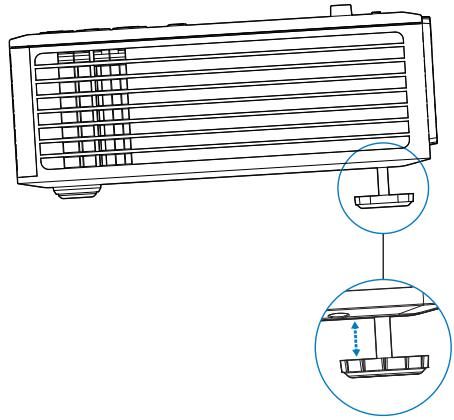
Levez le projecteur de manière à obtenir l'angle d'affichage désiré et utilisez la molette de réglage d'inclinaison frontale pour régler avec précision l'angle d'affichage.
Baisser le projecteur
Baissez le projecteur et utilisez la molette de réglage d'inclinaison frontale pour régler avec précision l'angle d'affichage.
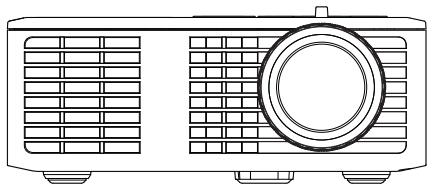
Molette de réglage d'inclinaison frontale
(Angle d'inclinaison : 0 à 6 degrés)
Réglage de la Mise au point du Projecteur
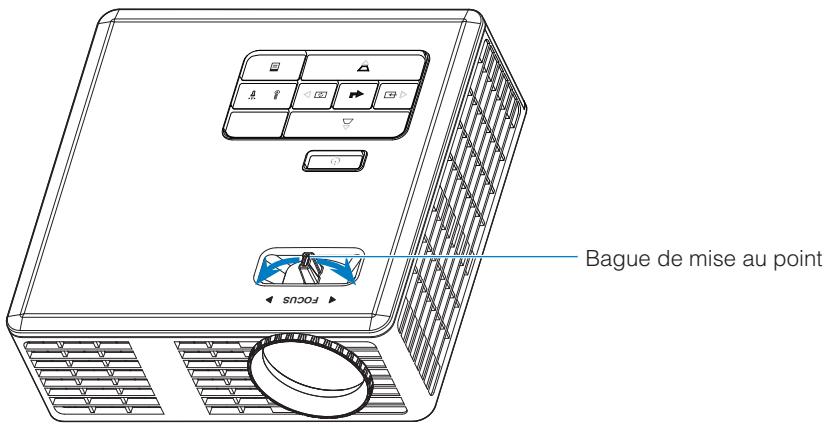
REMARQUE IMPORTANTE : Pour éviter d'endommager le projecteur, assurez-vous que les pieds élévateurs sont entièrement rétractés avant de déplacer le projecteur ou de le ranger dans son étui de transport.
Faites tourner la bague de mise au point jusqu'à ce que l'image soit nette. La mise au point du projecteur peut être réglée pour les distances comprises entre 3,18 pieds et 8,48 pieds (97 cm et 258 cm).
Réglage de la taille de l'image projetée
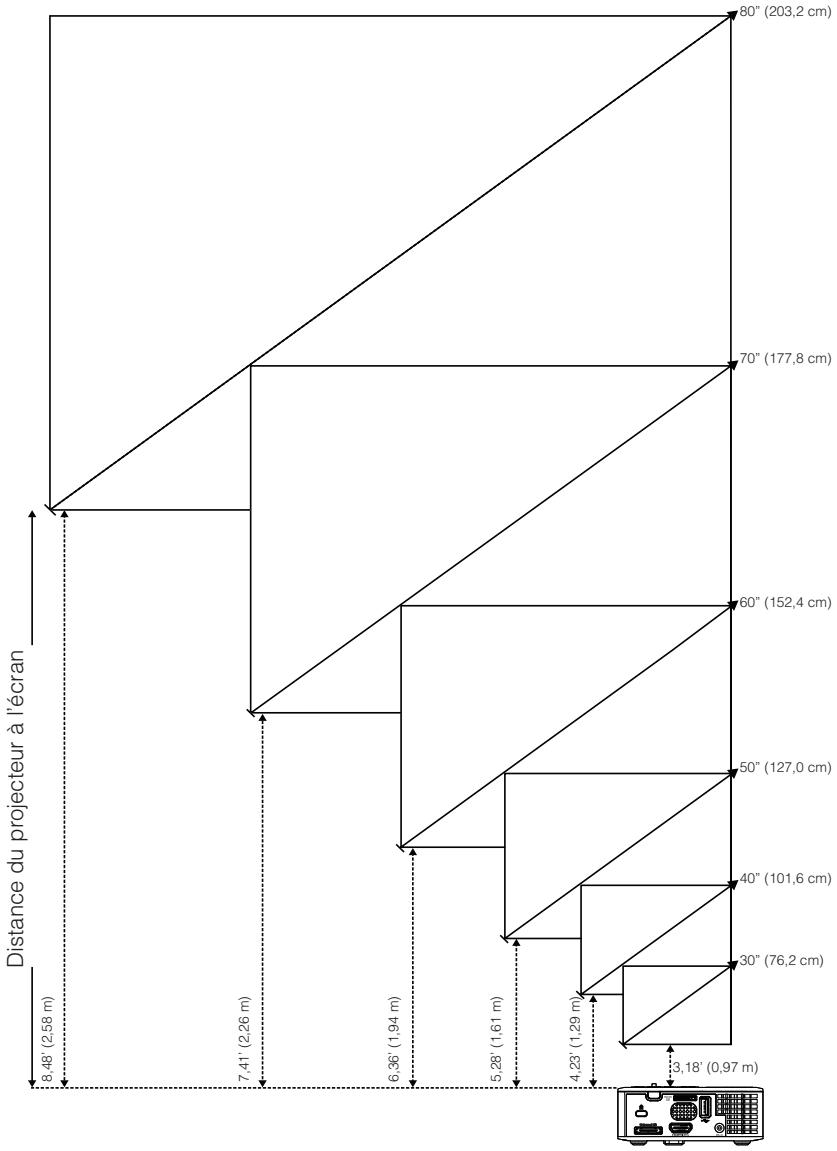
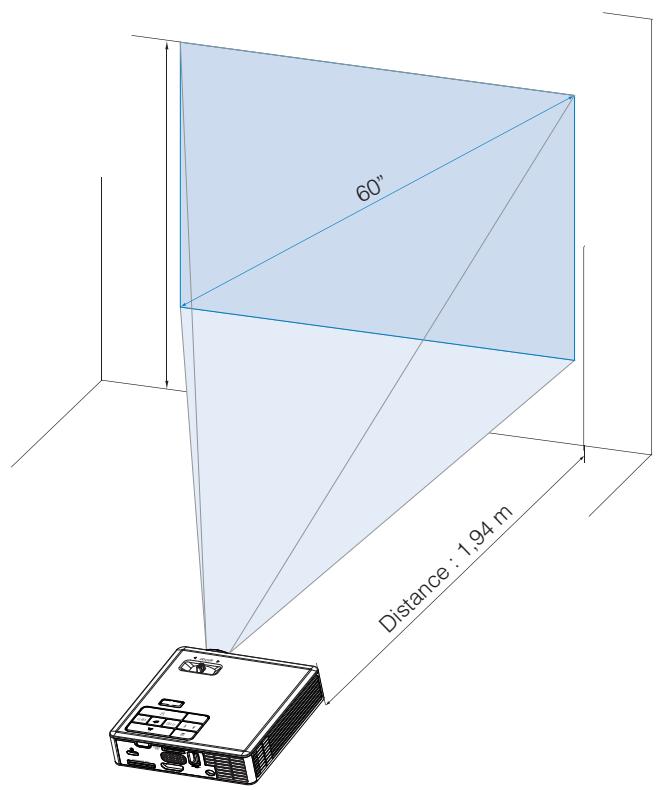
REMARQUE : Ce graphe n'est fourni à l'utilisateur qu'à titre de référence.
Contrôles de l'utilisateur
Utilisation du menu OSD (Affichage à l'écran)
- Le projecteur possède un menu OSD (Affichage à l'écran) multilingue qui peut être affiché avec ou sans source d'entrée.
- Appuyer sur le bouton Menu du panneau de contrôle ou de la télécommande pour ouvrir le menu principal.
- Appuyez sur le bouton ⬆ ou ⬇ du panneau de contrôle du projecteur ou de la télécommande pour sélectionner une option.
- Utilisez les boutons ⬆ et ▶ du panneau de contrôle du projecteur ou de la télécommande pour changer le réglage.
- Appuyez sur le bouton Menu du panneau de contrôle du projecteur ou de la télécommande pour quitter le menu OSD.
Menu principal
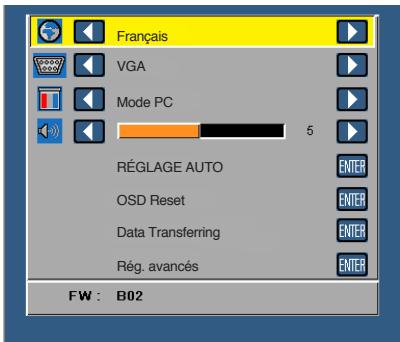
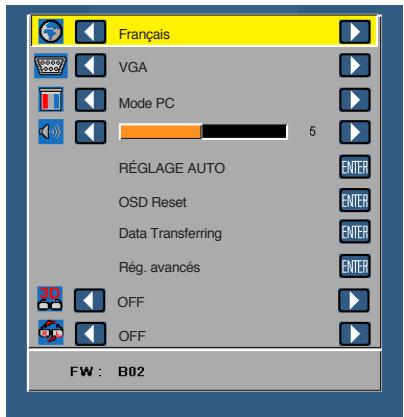
Langue
Pour changer la langue du menu OSD. Appuyez sur ◀ et ▶ pour sélectionner les différentes langues et appuyez sur ➕ pour changer de langue.
Avec fonction 3D
Sans fonction 3D
Source
Le menu Source permet de sélectionner la source d'entrée de votre projecteur.
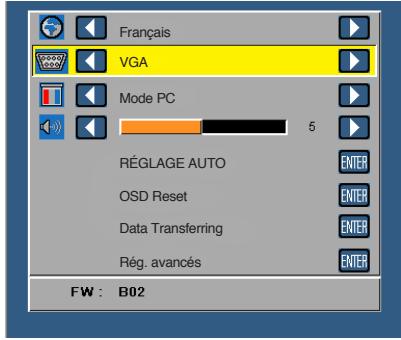
Source auto
Si vous sélectionnez et appuyez sur ⬤ pour activer, l'option Automatique trouve automatiquement la prochaine source d'entrée disponible.
VGA
Appuyez sur ⬆ pour détecter un signal VGA.
HDMI
Appuyez sur ⬆ pour détecter un signal HDMI.
USB
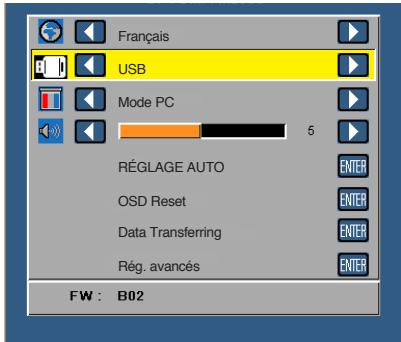
Vous permet de lire les fichiers photo, audio ou vidéo à partir de votre clé USB.
Micro SD
Vous permet de lire les fichiers photo, audio ou vidéo à partir de votre carte microSD.
■ Mémoire Interne
Vous permet de lire les fichiers photo, audio ou vidéo à partir de la mémoire interne du projecteur.
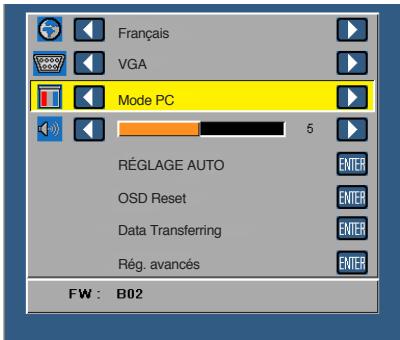
Mode affichage
Le menu Mode Vidéo permet d'optimiser l'image affichée. Les options sont : Modes Lumineux, PC, Cinéma, et Photo.
Audio
Le menu Audio permet d'ajuster le réglage du volume de votre projecteur.
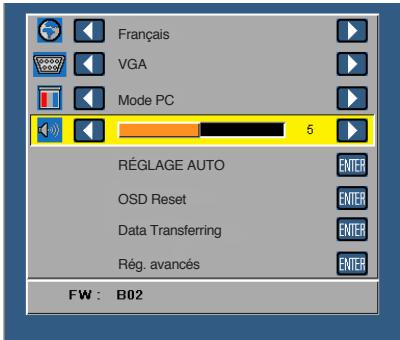
Appuyez sur ◀ pour baisser le volume et sur ▶ pour augmenter le volume.
RÉGLAGE AUTO
Réglage auto ajuste automatiquement les paramètres Horizontal, Position verticale, Fréquence, et Alignement en mode PC.
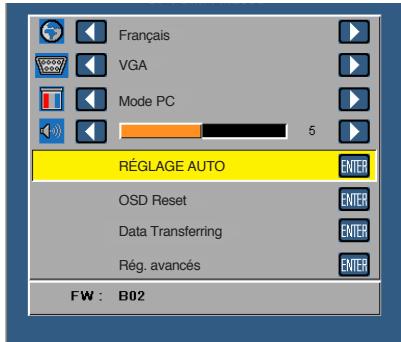
OSD Reset
Sélectionnez et appuyez sur ⇔ pour réinitialiser tous les réglages et restaurer les réglages originaux.
Le message d'avertissement suivant s'affichera :
Réinitialisation des paramètres par défaut
Les éléments de réinitialisation comprennent à la fois les paramètres sources de l'ordinateur et les paramètres de source vidéo.
Data Transferring
Sélectionnez et appuyez sur ⬆ pour activer.
Le message d'avertissement suivant s'affichera :
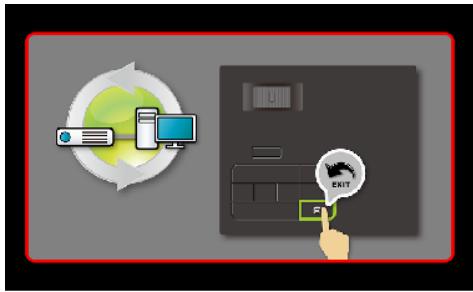
Affiche la version du firmware du projecteur.
Menu Rég. avancés
Le menu Rég. avancés vous permet de modifier les paramètres pour AFFICHAGE, Réglages image, et Conf. Alim..
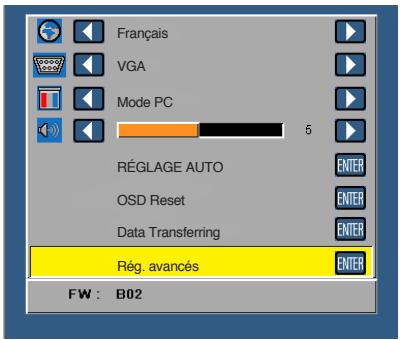
AFFICHAGE (en mode PC)
Choisissez et appuyez sur ➕ pour ouvrir le menu de réglage de l'écran. Le menu Réglages écran contient les options suivantes :
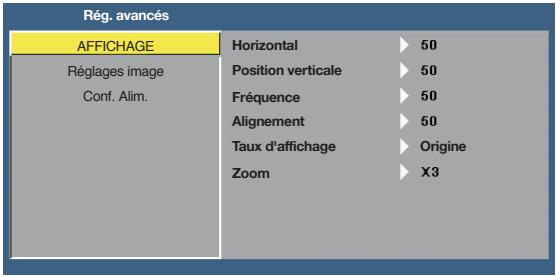
Horizontal
Appuyez sur ⬆ pour déplacer l'image vers la droite et sur ⬇ pour déplacer l'image vers la gauche.
■ Position verticale
Appuyez sur Ⓐ pour déplacer l'image vers le haut et sur ⬇ pour déplacer l'image vers le bas.
Fréquence
Permet de changer la fréquence d'horloge des données d'affichage pour qu'elle corresponde à la fréquence de la carte graphique de votre ordinateur. Si vous voyez une barre verticale scintillante, utilisez Fréquence pour minimiser les barres. Il s'agit d'un réglage approximatif.
■ Alignment
Permet de synchroniser la phase du signal d'affichage avec la carte graphique. Si l'image est instable ou scintillante, utilisez Alignement pour la corriger. Il s'agit d'un réglage précis.
Taux d'affichage
Vous permet de sélectionner un format d'image pour ajuster la manière dont l'image s'affiche. Les options sont les suivantes : Origine, 16:9 et 4:3.
- Origine : Sélectionnez Origine pour garder le format original de l'image du projecteur, en fonction de la source d'entrée.
- 16:9: La source d'entrée est mise à l'échelle pour s'adapter à la largeur de l'écran et projeter une image en 16:9.
- 4:3: La source d'entrée est mise à l'échelle pour remplir l'écran et projeter une image en 4:3.
Zoom
Appuyez sur ⬆ ou ⬇ pour agrandir et regarder l'image.
REMARQUE : L'option des sous-tiitre codeest seulement disponible avec NTSC.
AFFICHAGE (en mode Vidéo)
Choisissez et appuyez sur ➕ pour ouvrir le menu de réglage de l'écran. Le menu Réglages écran contient les options suivantes :
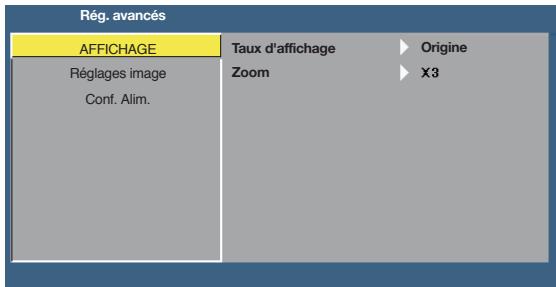
■ Taux d'affichage
Vous permet de sélectionner un format d'image pour ajuster la manière dont l'image s'affiche. Les options sont les suivantes : Origine, 16:9 et 4:3.
- Origine : Sélectionnez Origine pour garder le format original de l'image du projecteur, en fonction de la source d'entrée.
- 16:9: La source d'entrée est mise à l'échelle pour s'adapter à la largeur de l'écran et projeter une image en 16:9.
- 4:3: La source d'entrée est mise à l'échelle pour remplir l'écran et projeter une image en 4:3.
Zoom
Appuyez sur ⬆ ou ⬇ pour agrandir et regarder l'image.
Réglages image
Choisissez et appuyez sur ➕ pour ouvrir le menu de réglage de l'image. Le menu Réglages image contient les options suivantes :
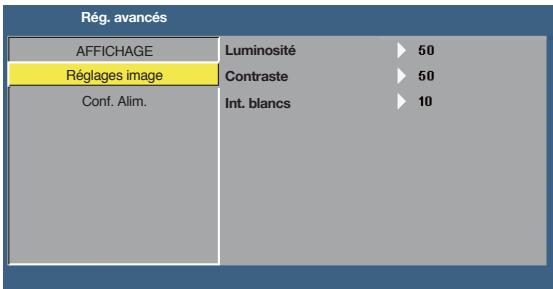
Luminosité
Utilisez ⬆ et ⬇ pour ajuster la luminosité de l'image.
Contraste
Utilisez ⬆ et ⬇ pour ajuster le contraste de l'image.
Int. blancs
Appuyez sur ◀ et utilisez ▲ et ▼ pour afficher l'intensité des blancs.
REMARQUE : Lorsque vous ajustez les réglages pour Luminosité, Contraste et Int. blancs, le projecteur passe automatiquement en mode utilisateur.
Conf. Alim.
Choisissez et appuyez sur 🔒 pour ouvrir le menu des réglages d'alimentation. Le menu Conf. Alim. contient les options suivantes :
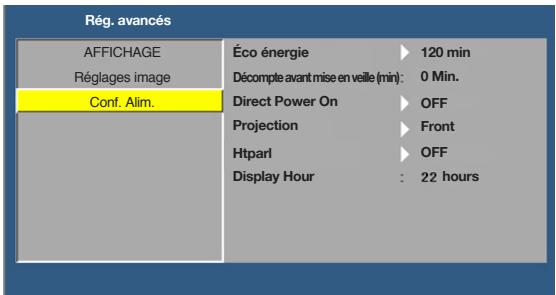
Éco énergie
Sélectionnez OFF pour désactiver le mode Economie d'énergie. Par défaut le projecteur a été réglé pour entrer en mode d'économie d'énergie après 120 minutes d'inactivité. Un message d'avertissement s'affiche sur l'écran avec un compte à rebours de 60 secondes avant d'entrer en mode d'économie d'énergie. Appuyez sur n'importe quel bouton pendant le compte à rebours pour ne pas entrer en mode d'économie d'énergie. Vous pouvez aussi changer la période d'inactivité avant d'entrer en mode d'économie d'énergie. La période d'inactivité est la durée que vous voulez que votre projecteur attende sans signal d'entrée. Le mode d'économie d'énergie peut être réglé sur 30, 60, 90, ou 120 minutes. Si aucun signal d'entrée n'est détecté pendant cette période, le projecteur s'éteint automatiquement. Pour allumer le projecteur, appuyez sur le bouton Alimentation.
■ Décompte avant mise en veille (min)
Règle l'intervalle du décompte. Le compte à rebours débutera/ qu'il y ait un signal ou non envoyé au projecteur. Le projecteur s'éteindra automatiquement une fois le compte à rebours écoulé (en minutes).
■ Direct Power On
Choisissez ON pour activer le mode Alimentation directe. Le projecteur s'allumera automatiquement lorsque que de la tension est fournie, sans appuyer sur le bouton Alimentation du panneau de contrôle du projecteur ou sur la télécommande.
■ Projection
Pour sélectionner le mode du projecteur, en fonction de la manière dont le projecteur a été installé.
- Front : C'est le réglage par défaut.
- Rear : Le projecteur inverse l'image de sorte que vous pouvez projeter derrière un écran translucide.
- Front Ceiling : Le projecteur retourne l'image de haut en bas pour la projection montée au plafond.
- Rear Ceiling : Le projecteur inverse l'image et la met à l'envers. Vous pouvez projeter l'image de derrière un écran translucide à partir d'un plafond.
Htparl
Sélectionnez ON ou OFF pour allumer ou éteindre le haut-parleur.
■ Display Hour
Affiche la durée de projection.
Introduction au multimédia
Formats multimédias pris en charge :
Format photo
| Type d'image (extension de fichier) | Sous-type | Type de codage | Taille maxi |
| Jpeg / Jpg | Baseline | YUV420 | 4000 x 4000 = 16.000.000 pixels |
| YUV422 | |||
| YUV440 | |||
| YUV444 | |||
| Progressif | YUV420 | 4000 x 4000 = 16.000.000 pixels | |
| YUV422 | |||
| YUV440 | |||
| YUV444 | |||
| BMP | 4000 x 4000 = 16.000.000 pixels |
Format vidéo
| Format de fichier | Format vidéo | Rés max décodage | Débit binaire maxi (bps) | Format audio | Profil |
| MPG, MPEG | MPEG1 | 1920x1080 30 ips | 30M bps | MPEG1 L1-3 | |
| AVI, MOV, MP4, MKV | H.264 | 1920x1080 30 ips | 30M bps | MPEG1 L1-3HE-ACC v1AC3 | BP/MP/HP |
| AVI, MOV, MP4, | MPEG4 | 1920x1080 30 ips | 30M bps | HE-ACC v1 | SP/ASP |
| AVI, MOV, MP4, | Xivd | 1920x1080 30 ips | 30M bps | MPEG1 L1-3HE-ACC v1 | HD |
| AVI | MJPEG | 8192x8192 30 ips | 30 Mbps | MPEG1 L1-3HE-ACC v1 | Baseline |
| WMV | VC-1 | 1920x1080 30 ips | 30M bps | WMA8/9(V1/v2) | SP/MP/AP |
Format audio
| Type de musique (extension de fichier) | Fréquence d'échantillonnage (kHz) | Débit binaire (Kbps) |
| MP3 | 8-48 | 8-320 |
| WMA | 22-48 | 5-320 |
| ADPCM-WAV | 8-48 | 32-384 |
| PCM-WAV | 8-48 | 128-1536 |
| AAC | 8-48 | 8-256 |
Format visionneuse Office
| Format de fichier | Version prise en charge | Limitations de pages / lignes | Limitation de taille |
| Adobe PDF | PDF 1.0, 1.1, 1.2, 1.3, 1.4 | Jusqu'à 1000 pages (un seul fichier) | Jusqu'à 75Mo |
| MS Word | Word 95 britannique, | Puisque la visionneuse Office ne charge pas toutes les pages d'un fichier MS Word en même temps, il n'y a pas de limite évidente de pages et de lignes. | Jusqu'à 100Mo |
| Word 97, 2000, 2002, 2003 | |||
| Word 2007(.docx), | |||
| Word2010(.docx), | |||
| MS Excel | Excel 5.95 britannique | Limite de lignes : jusqu'à 595 | Jusqu'à 15Mo |
| Excel 97, 2000, 2002, 2003 | Limite de colonnes : jusqu'à 256 | ||
| Excel 2007(.docx),Excel 2010(.docx) | Feuille : jusqu'à 100 | ||
| Office XP Excel | Remarque : Aucune des trois limitations ci-dessus peuvent ne pas apparaître sur un fichier Excel en même temps | ||
| MS PowerPoint | British PowerPoint 97 | Jusqu'à 1000 pages (un seul fichier) | Jusqu'à 19Mo |
| PowerPoint 2000, 2002, 2003 | |||
| PowerPoint 2007(.pptx) | |||
| PowerPoint 2010(.pptx) | |||
| Office XP PowerPoint | |||
| Présentation PowerPoint2003 et antérieur (.ppx) | |||
| Présentation PowerPoint2007 et 2010 (.ppsx) |
Comment configurer le type de fichier pour le multimédia avec USB
REMARQUE :
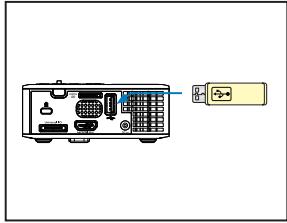
- Une clé USB doit être branchée sur le projecteur si vous voulez utiliser la fonction USB multimédia.
- Veuillez ne pas utiliser le port USB pour la caméra car cela pourrait causer des problèmes de compatibilité.
Suivez la procédure ci-dessous pour lire les fichiers photo, vidéo, musique ou visionneuse Office sur votre projecteur :
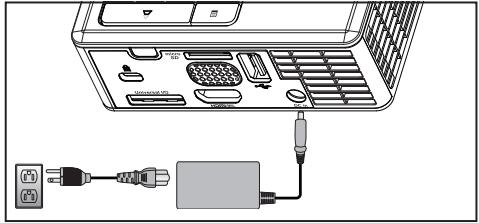
- Branchez le cordon d'alimentation sur l'adaptateur CA et allumez le projecteur en appuyant sur le bouton Conf. Alim..
- Branchez une clé USB sur votre projecteur.
- Ouvrez le menu Source, sélectionnez l'option USB et appuyez sur le bouton ⬤. La source d'entrée d'image bascule automatiquement au Menu Multimédia lorsque l'option USB est sélectionnée ici.
- Sélectionnez les fichiers multimédias : Photo, Vidéo, Musique, ou Visualiseur Office, puis appuyez sur ➕ pour commencer la lecture. Ou sélectionnez l'option Réglage pour modifier les paramètres de Photo, Vidéo, Musique, ou Visualiseur Office.
Comment configurer le type de fichier pour le multimédia avec MicroSD
REMARQUE : Une carte microSD doit être insérée dans le projecteur si vous voulez utiliser la fonction microSD multimédia.
Suivez la procédure ci-dessous pour lire les fichiers photo, vidéo, musique ou visionneuse Office sur votre projecteur :
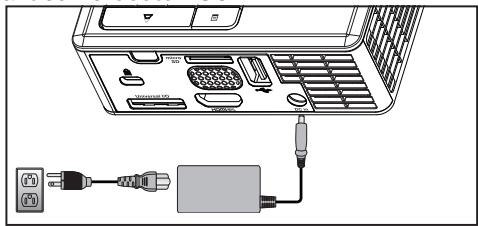
- Branchez le cordon d'alimentation sur l'adaptateur CA et allumez le projecteur en appuyant sur le bouton Conf. Alim..
- Insérez une carte microSD sur votre projecteur. La source d'entrée d'image bascule automatique sur l'écran microSD lorsque vous insérez une carte microSD.
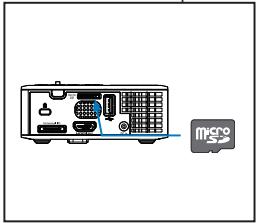
- Ouvrez le menu Source, sélectionnez l'option Micro SD et appuyez sur le bouton 📍. La source d'entrée d'image bascule automatiquement au Menu Multimédia lorsque l'option Micro SD est sélectionnée ici.
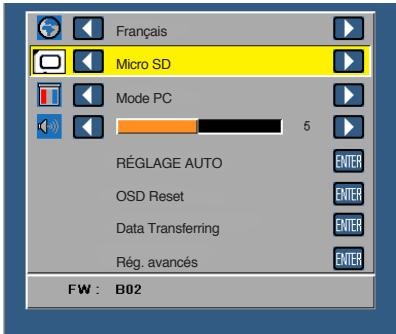
- Sélectionnez les fichiers multimédias : Photo, Vidéo, Musique, ou Visualiseur Office, puis appuyez sur ➕ pour commencer la lecture. Ou sélectionnez l'option Réglage pour modifier les paramètres de Photo, Vidéo, Musique, ou Visualiseur Office.
Comment configurer le type de fichier pour le multimédia avec mémoire interne
Suivez la procédure ci-dessous pour lire les fichiers photo, vidéo, musique ou visionneuse Office sur votre projecteur :
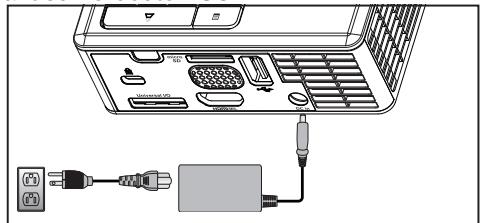
- Branchez le cordon d'alimentation sur l'adaptateur CA et allumez le projecteur en appuyant sur le bouton Conf. Alim..
- Ouvrez le menu Source, sélectionnez l'option Mémoire Interne et appuyez sur le bouton ⚙️. La source d'entrée d'image bascule automatiquement au Menu Multimédia lorsque l'option Mémoire Interne est sélectionnée ici.
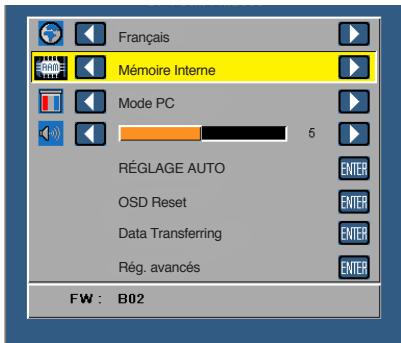
- Sélectionnez les fichiers multimédias : Photo, Vidéo, Musique, ou Visualiseur Office, puis appuyez sur ➕ pour commencer la lecture. Ou sélectionnez l'option Réglage pour modifier les paramètres de Photo, Vidéo, Musique, ou Visualiseur Office.
Menu principal multimédia
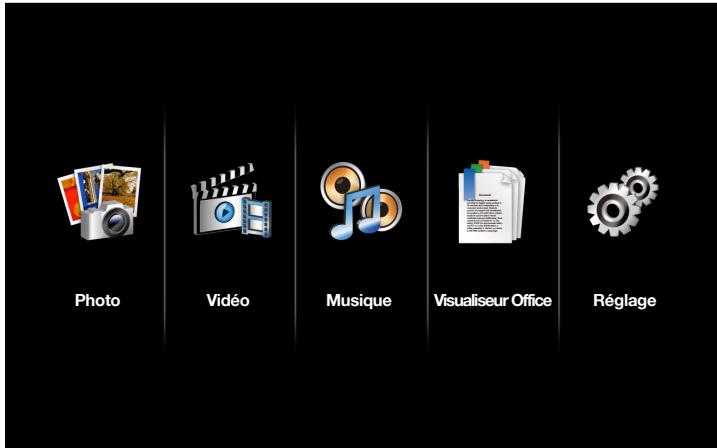
Configuration multimédia pour USB, MicroSD et Mémoire interne
Le menu de configuration multimédia vous permet de modifier les paramètres pour Photo, Vidéo, Musique, et Visualiseur Office.
REMARQUE : Le menu de configuration multimédia et les réglages sont les mêmes pour USB, MicroSD et Mémoire interne.
Réglage photo
Choisissez et appuyez sur ⬆ pour activer le menu de configuration photo. Le menu de configuration photo contient les options suivantes :
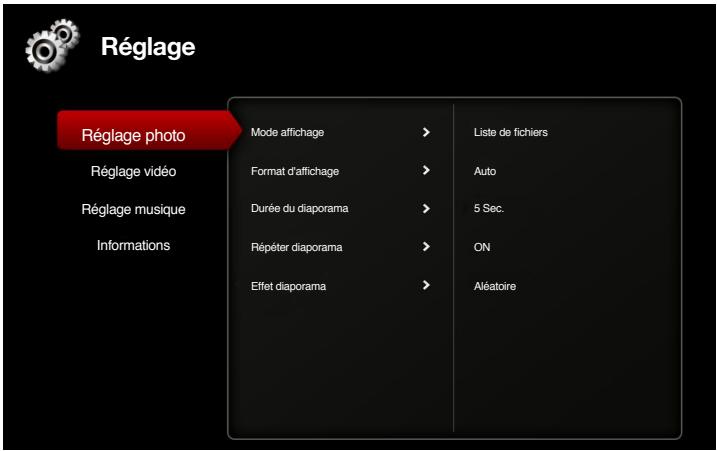
■ Mode affichage
Appuyez sur ⬆ ou ⬇ pour sélectionner le mode d'affichage des photos à l'écran. Les options sont les suivantes : Liste de fichiers, Miniature, et Diaporama.
■ Format d'affichage
Appuyez sur ⬆ ou ⬇ pour sélectionner pour le format d'affichage des photos les options Auto (format d'origine) ou Plein (plein écran).
Durée du diaporama
Appuyez sur ⬆ ou ⬇ pour sélectionner la durée du diaporama. L'image est automatiquement remplacée par la photo suivante à l'issue du délai choisi. Les options sont les suivantes : 5 Sec., 15 Sec., 30 Sec., 1 Min., 5 Min., et 15 Min..
■ Répéter diaporama
Sélectionnez ON pour toujours répéter le diaporama. Ou bien sélectionnez OFF pour arrêter le diaporama lorsqu'il atteint la dernière page.
■ Effet diaporama
Appuyez sur ⬆ ou ⬇ pour sélectionner l'effet de diaporama que vous voulez. Les options sont les suivantes : Aléatoire, Rect, OFF, Serpent, Partition, Effacer, Volets, Lignes, Croisé en grille, Croisé, et Spiral.
REMARQUE : Durée du diaporama, Répéter diaporama, et Effet diaporama ne prennent en charge que le mode Diaporama.
Réglage vidéo
Choisissez et appuyez sur ➕ pour activer le menu de configuration vidéo. Le menu de configuration vidéo contient les options suivantes :
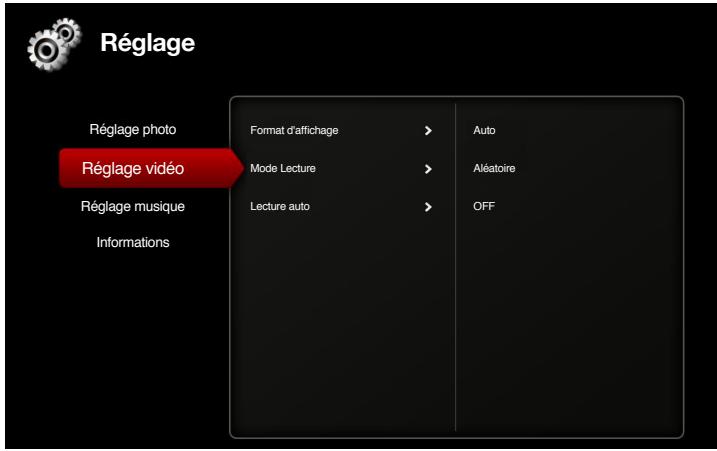
■ Format d'affichage
Appuyez sur ⬆ ou sur ⬇ pour sélectionner le format d'affichage de la vidéo.
• Auto : Gardez le format d'origine.
- Plein : Plein écran.
■ Mode Lecture
Appuyez sur ⬆ ou ⬇ pour sélectionner le mode de lecture de la vidéo. Les options sont les suivantes : Une fois, Répéter une fois, Répéter, et Aléatoire.
Lecture auto
Sélectionnez ON pour lire automatiquement la vidéo lors de l'accès à la liste des vidéos.
Réglage musique
Choisissez et appuyez sur ⬆ pour activer le menu de configuration musique. Le menu de configuration musique contient les options suivantes :
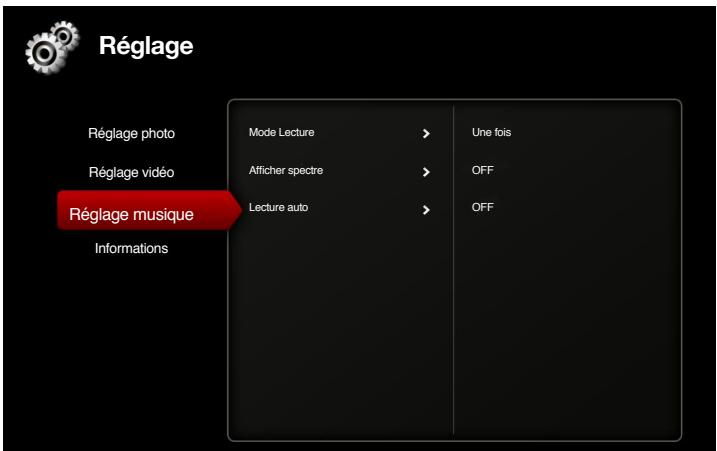
■ Mode Lecture
Appuyez sur ⬆ ou ⬇ pour sélectionner le mode de lecture de la vidéo. Les options sont les suivantes : Une fois, Répéter une fois, Répéter, et Aléatoire.
■ Afficher spectre
Sélectionnez ON pour afficher un graphique pendant la lecture de la musique.
Lecture auto
Sélectionnez ON pour lire automatiquement la musique lors de l'accès à la liste des morceaux.
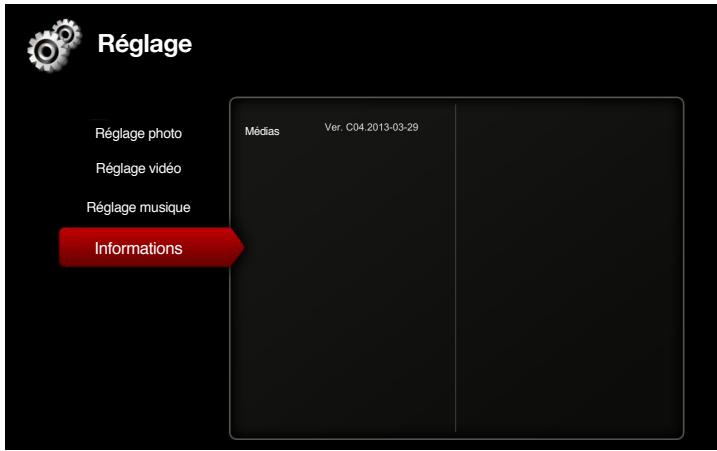
Informations
Affiche la version du firmware du projecteur et la date.
Appendices
Guide de dépannage
Si vous rencontrez des problèmes avec le projecteur, reportez-vous au guide de dépannage suivant. Si le problème persiste, contactez votre revendeur local ou un centre de dépannage.
| Problème | Solution possible |
| Aucune image n’apparaît sur l’écran. | Vérifiez que le projecteur est bien sous tension.Assurez-vous que la bonne source d’entrée a été sélectionnée dans le menu OSD Source.Assurez-vous que le port graphique externe est activé.Si des images ne s’affichent pas correctement, veuillez mettre à jour le pilote vidéo de votre ordinateur.Vérifiez que tous les câbles sont correctement connectés.Assurez-vous que les broches des connecteurs ne sont pas tordues ou cassées. |
| Image affichée partiellement, en défilement ou incorrecte | Appuyez sur le bouton Réglage auto du panneau de contrôle.- Si vous utilisez un ordinateur portable, réglez la résolution de l’ordinateur sur WXGA (1280 x 800).Si vous rencontrez des difficultés pour changer les résolutions ou que votre moniteur se fige, redémarrez l’ensemble de l’équipement ainsi que le projecteur.Si des images ne s’affichent pas correctement, veuillez mettre à jour le pilote vidéo de votre ordinateur. |
| L’écran n’affiche pas votre présentation | Si vous utilisez un ordinateur portable, appuyez pour changer les réglages de sortie. Exemple : [Fn]+[F4]. |
| L’image est instable ou vacillante | Ajustez le suivi dans les paramètres AFFICHAGE OSD du menu Rég. avancés (en Mode PC seulement). |
| L’image présente une barre verticale vacillante | Ajustez la fréquence dans les paramètres AFFICHAGE OSD du menu Rég. avancés (en Mode PC seulement). |
| L’image est floue/pas au point | Ajustez la bague de mise au point située sur l’objectif du projecteur.Assurez-vous que l’écran de projection se trouve à la bonne distance du projecteur (97 cm à 258 cm). |
| L'image est allongée en affichage DVD de 16:9 | Le projecteur détecte automatiquement le format du signal de la source. Il gardera le rapport d'affichage de l'image projetée en fonction du format du signal d'entrée avec un réglage d'origine.Si l'image est encore trop allongée, ajustez le rapport d'affichage dans les réglages AFFICHAGE du menu Rég. avancés de l' OSD. |
| Le voyant d'avertissement DEL (DEL) s'allume en orange. | Un DEL de projecteur ne marche pas correctement et le projecteur va s'éteindre automatiquement. Si le problème persiste, contactez Optoma. |
| Le voyant d'avertissement TEMP (DEL) clignote en orange | Le projecteur a surchauffé. Le projecteur va s'éteindre automatiquement. Essayez de rallumer le projecteur une fois qu'il s'est refroidi. Si le problème persiste, contactez Optoma.Si un ventilateur du projecteur ne marche pas correctement, le projecteur s'éteindra automatiquement. Annulez le mode du projecteur en appuyant pendant 10 secondes sur le bouton Alimentation. Attendez environ 5 minutes puis essayez de le rallumer. Si le problème persiste, contactez Optoma. |
| La télécommande ne fonctionne pas correctement ou seulement dans une plage très limitée | Piles faibles. Vérifiez si l'indicateur DEL de la télécommande est faible. Si c'est le cas, remplacez la pile CR2025. |
Signaux de commande
| Etat du projecteur | Description | Conf. Alim.(Bleu/Orange) | Avertisse-ment TEMP(Orange) | Avertisse-ment DEL(Orange) |
| Mode Veille | Projecteur en mode Veille. Prêt à être allumé. | OrangeClignotant | ETEINT | ETEINT |
| Sous tension | Projecteur en mode Normal, prêt à afficher une image. | BLEU | ETEINT | ETEINT |
| Surchauffe du projecteur | Les fentes de ventilation sont bloquées ou la température ambiante est au-dessus de 35 °C. Le projecteur va s’éteindre automatiquement.Assurez-vous que les fentes de ventilation ne sont pas bloquées et que la température ambiante est dans la gamme acceptable. Si le problème persiste, contactez-nous. | ETEINT | OrangeClignotant(cycle d'arrêt 1 sec et d'allumage 3 sec) | ETEINT |
| Panne de ventilateur | L'un des ventilateurs ne marche pas correctement. Le projecteur va s'éteindre automatiquement. Si le problème persiste, contactez-nous. | ETEINT | OrangeClignotant(cycle d'arrêt 0,5 sec et d'allumage 2 sec) | ETEINT |
| DEL panne | DEL arrêt. | ETEINT | ETEINT | ORANGE |
Modes de compatibilité (Analogique/Numérique)
| Résolution | Taux de rafraîchissement (Hz) | Fréquence Hsync (KHz) | Horloge de pixels (MHz) |
| 640 x 350 | 70,087 | 31,469 | 25,175 |
| 720 x 400 | 70,087 | 31,469 | 28,322 |
| 720 x 400 | 70,087 | 31,469 | 28,322 |
| 640 x 480 | 59,940 | 31,469 | 25,175 |
| 640 x 480 | 75,000 | 37,500 | 31,500 |
| 640 x 480 | 85,008 | 43,269 | 36,000 |
| 800 x 600 | 60,317 | 37,879 | 40,000 |
| 800 x 600 | 75,000 | 46,875 | 49,500 |
| 800 x 600 | 85,061 | 53,674 | 56,250 |
| 1024 x 768 | 60,004 | 48,363 | 65,000 |
| 1024 x 768 | 75,029 | 60,023 | 78,750 |
| 1024 x 768 | 84,997 | 68,677 | 94,500 |
| 1280 x 720 | 59,855 | 44,772 | 74,500 |
| 1280 x 1024 | 60,020 | 63,981 | 108,000 |
| 1280 x 1024 | 75,025 | 79,976 | 135,000 |
| 1280 x 768 | 59,87 | 47,776 | 79,500 |
| 1366 x 768 | 59,789 | 47,712 | 85,500 |
| 1680 x 1050 | 59,954 | 65,290 | 146,250 |
| 1440 x 900 | 59,887 | 55,935 | 106,500 |
| 1920 x 1080 | 60,000 | 67,500 | 148,500 |
| 1280 x 800 | 59,810 | 49,702 | 83,500 |
| 1280 x 720 | 59,855 | 44,772 | 74,500 |
| 720 x 480 p60 | 59,940 | 31,469 | 27,000 |
| 720 x 576 p50 | 50,000 | 31,250 | 27,000 |
| 1280 x 720 p60 | 60,000 | 45,000 | 74,250 |
| 1280 x 720 p50 | 50,000 | 37,500 | 74,250 |
| 1920 x 1080 i60 | 60,000 | 33,750 | 74,250 |
| 1920 x 1080 i50 | 50,000 | 28,125 | 74,250 |
| 1280 x 768 -R60 | 59,995 | 47,396 | 68,250 |
| 1280 X 768 | 74,893 | 60,289 | 102,250 |
| 1280 X 768 | 84,837 | 68,633 | 117,500 |
| 1280 x 800 -R | 59,910 | 49,306 | 71,000 |
| 1280 x 800 | 74,934 | 62,795 | 106,500 |
| 1440 x 900 | 74,984 | 70,635 | 136,750 |
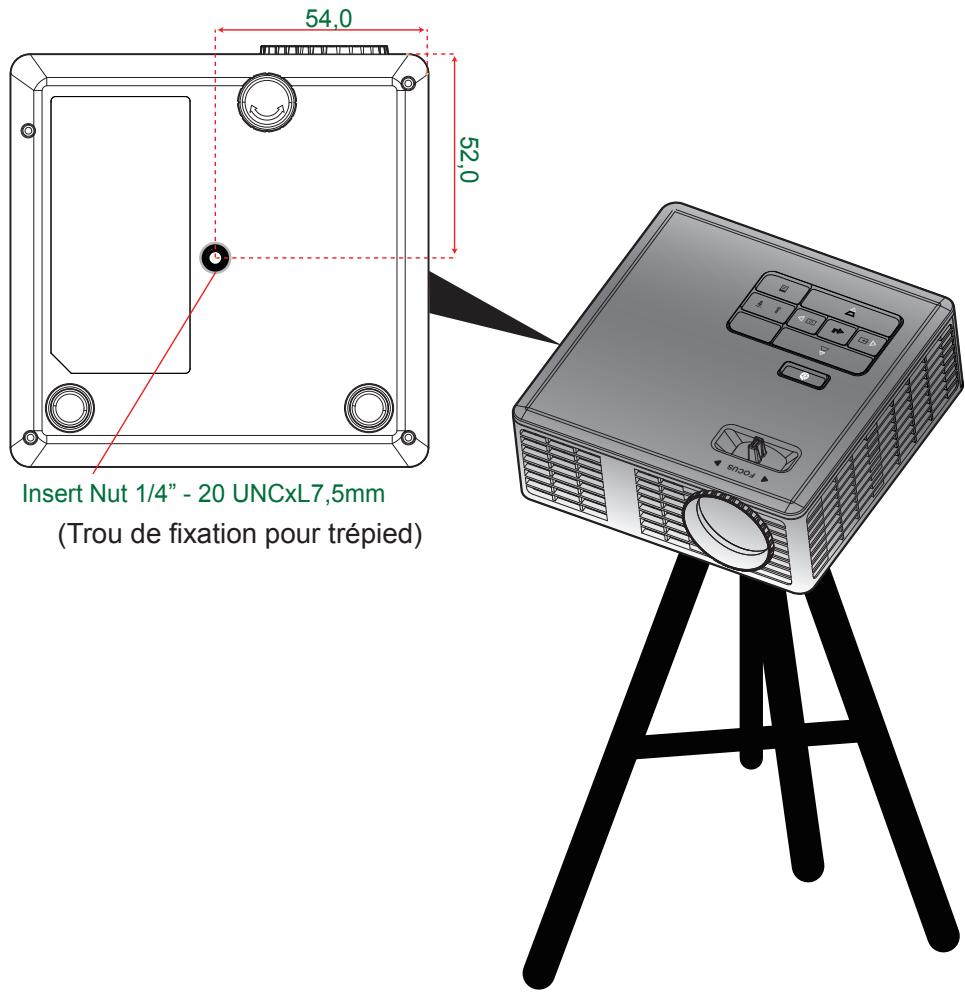
Support trépied pour le projecteur
Vissez un trépied standard sur le trou de vis du projecteur.
REMARQUE :
- Le trépied et le support plafond sont des accessoires en option.
- Veuillez noter que les dommages résultant d'une mauvaise installation annuleront la garantie.
Unité : mm
- Instructions de sécurité....3
- Introduction......10
- Installation....16
- Contrôles de l'utilisateur....23
- Appendices 41
- Instructions de sécurité
- Limites d'émission de classe B
- Instructions de sécurité importantes
- Utilisation recommandée
- Informations de sécurité
- Explication des mots d'avertissement
- ⚠ Avertissement
- Pour réduire le risque d'électrocution :
- Pour réduire le risque d'incendie et d'explosion :
- Pour réduire le risque associé à l'étouffement :
- Pour réduire le risque associé aux tensions dangereuses, les chocs, les basculement et les forts éclairages :
- Pour réduire le risque associé aux pertes auditives :
- Pour réduire le risque associé aux explosions, et/ou aux fuites de pile :
- Pour réduire le risque associé à la contamination de l'environnement :
- Pour réduire le risque associé à l'éclairage DEL lumineux :
- Pour réduire le risque associé aux renversements et aux chutes :
- GARDER CES INSTRUCTIONS
- Etiquettes de sécurité
- Marques commerciales
- Avis pour le décodeur vidéo et audio
- AVIS POUR MPEG-4
- AVIS POUR LA VIDEO AVC
- AVIS POUR MPEG LAYER-3
- notices de réglementation
- DECLARATION DE LA FCC - CLASSE B
- Informations règlementaire de Industry Canada
- Avertissement de la CE
- Déclaration WEEE
- Introduction
- Contenu de la boîte
- A propos de votre projecteur
- Unité principale
- Connexions d'entrée / sortie
- # Description
- Panneau de commandes
- Télécommande
- Installation des piles de la télécommande
- Rayon de fonctionnement de la télécommande
- Installation
- Connexion à un lecteur DVD
- Connexion multimédia
- Mise On/Off tension du projecteur
- Allumer votre projecteur
- Eteindre votre projecteur
- Réglage de l'image projetée
- Réglage de la hauteur du projecteur
- Baisser le projecteur
- Réglage de la Mise au point du Projecteur
- Contrôles de l'utilisateur
- Utilisation du menu OSD (Affichage à l'écran)
- Menu principal
- Langue
- Source
- Source auto
- VGA
- HDMI
- USB
- Micro SD
- ■ Mémoire Interne
- Mode affichage
- Audio
- RÉGLAGE AUTO
- OSD Reset
- Data Transferring
- Menu Rég. avancés
- AFFICHAGE (en mode PC)
- Horizontal
- ■ Position verticale
- Fréquence
- ■ Alignment
- Taux d'affichage
- Zoom
- AFFICHAGE (en mode Vidéo)
- ■ Taux d'affichage
- Réglages image
- Luminosité
- Contraste
- Int. blancs
- Conf. Alim.
- Éco énergie
- ■ Décompte avant mise en veille (min)
- ■ Direct Power On
- ■ Projection
- Htparl
- ■ Display Hour
- Introduction au multimédia
- Comment configurer le type de fichier pour le multimédia avec USB
- REMARQUE :
- Comment configurer le type de fichier pour le multimédia avec MicroSD
- Comment configurer le type de fichier pour le multimédia avec mémoire interne
- Menu principal multimédia
- Configuration multimédia pour USB, MicroSD et Mémoire interne
- Réglage photo
- ■ Mode affichage
- ■ Format d'affichage
- Durée du diaporama
- ■ Répéter diaporama
- ■ Effet diaporama
- Réglage vidéo
- ■ Mode Lecture
- Lecture auto
- Réglage musique
- ■ Afficher spectre
- Informations
- Appendices
- Guide de dépannage
- Support trépied pour le projecteur
Märke : OPTOMA
Modell : ML750
Kategori : Projektor