
ML1500 - Projektor OPTOMA - Gratis bruksanvisning och manual
Hitta enhetens manual gratis ML1500 OPTOMA i PDF-format.


| Produkttyp | Bärbar DLP-projektor |
| Märke | OPTOMA |
| Modell | ML1500 |
| Bildteknik | Texas Instruments DLP |
| Inbyggd upplösning | 1280 x 800 (WXGA) |
| Ljusstyrka | 1500 ANSI-lumen |
| Kontrastförhållande | 10 000:1 |
| Ljuskälla | RGB LED, livslängd upp till 30 000 timmar |
| Projektionsförhållande | 1,5:1 |
| Bildstorlek | 15 till 300 tum (0,38 till 7,62 m) |
| Trapezjustering | Automatisk vertikal och horisontell |
| Fokus | Manuell |
| Inbyggd högtalare | 1 x 3W |
| Anslutningar | HDMI, VGA, 3,5 mm ljudingång, USB-A (medieuppspelning) |
| Strömförsörjning | Nätadapter 19V / 3,42A |
| Strömförbrukning | 75 W (max) |
| Mått (L x B x H) | 180 x 120 x 45 mm |
| Vikt | 0,8 kg |
| Underhåll och rengöring | Rengör linsen med en torr mikrofiberduk. Använd inte kemikalier. |
| Säkerhet | Stäng av och koppla ur före rengöring. Blockera inte ventilationsöppningarna. |
| Reservdelar och reparerbarhet | Fjärrkontroll ingår. Integrerad LED-ljuskälla kan inte bytas ut. Luftfilter åtkomligt för rengöring. |
| Allmän information | 2 års garanti. ENERGY STAR-certifiering. |
Vanliga frågor - ML1500 OPTOMA
Användarfrågor om ML1500 OPTOMA
0 fråga om denna apparat. Svara på dem du kan eller ställ din egen.
Ställ en ny fråga om denna apparat
Ladda ner instruktionerna för din Projektor i PDF-format gratis! Hitta din manual ML1500 - OPTOMA och ta tillbaka ditt elektroniska enhet i hand. På denna sida publiceras alla dokument som behövs för att använda din enhet. ML1500 av märket OPTOMA.
BRUKSANVISNING ML1500 OPTOMA
Evitez de regarder ou de faire face directement aux faisceaux du projecteur constamment. Tournez le dos aux faisceaux autant que possible.
Un bâton ou un pointeur laser est recommandé pour l'utilisateur afin d'éviter de se trouver au milieu du faisceau.
Lorsque le projecteur est utilisé dans une salle de classe, surveillez convenablement les élèves lorsqu'on leur demande de montrer quelque chose sur l'écran.
Pour économiser de l'énergie, fermez les rideaux de la pièce pour réduire le niveau de lumière ambiante.
A.2.9.31 BRILLANCE DU BOÎTIER DES APPAREILS PÉRIPHÉRIQUES (15 / 22 MEETING AG1 EK1) :
Les spécifications de brillance de boîtier s'appliquent aux appareils périphériques utilisés dans des lieux de travail d'affichage visuel selon BildscharbV. Les appareils périphériques conçus pour l'utilisation à l'extérieur des lieux de travail d'affichage visuel peuvent recevoir une certification GS-Mark si la portée est indiquée dans le Manuel de l'utilisateur ainsi que le certificat.
Cela signifie que les mots suivants sont possibles dans les cas lorsque l'utilisation dans le champ visuel n'est pas prévu et lorsque des instructions suffisantes sont fournies dans le Manuel de l'utilisateur pour éviter ces cas pour s'assurer que l'affichage n'est pas affecté.
Mots dans le certificat : “Cet appareil n’est pas conçu pour être utilisé dans le champ visuel direct des lieux de travail d’affichage visuel. Pour éviter de créer des reflêts dans les lieux de travail d’affichage visuel, cet appareil ne doit pas être installé directement dans le champ visuel direct.”
CONSIGNES DE SÉCURITÉ IMPORTANTES
- Ne pas obstruer les ouvertures de ventilation. Afin de s'assurer d'un fonctionnement fiable du projecteur et de le protéger contre toute surchauffe, il est recommandé de l'installer dans un lieu qui ne bloque pas la ventilation. Comme exemple, ne pas placer le projecteur sur une table à café encombrée, un divan, un lit ou etc. Ne pas l'installer dans un endroit fermé tel qu'une bibliothèque ou un meuble pouvant empêcher la circulation d'air.
- Ne pas utiliser ce projecteur à proximité de l'eau ou de l'humidité. Pour réduire les risques d'incendie et/ou d'électrocution, n'exposez pas cet appareil à la pluie ou à l'humidité.
- Né pas installer à proximité de sources de chaleur telles que les radiateurs, les bouches de chauffage, les cuisinières ou d'autres appareils (y compris les amplificateurs) produisant de la chaleur.
- N'utilisez pas le projecteur dans un endroit directement au soleil.
- N'utilisez pas le projecteur près d'appareils susceptibles de générer un champ magnétique.
- N'utilisez pas le projecteur dans un endroit poussiéreux ou sale.
- Eteignez toujours l'appareil avant tout nettoyage.
- Débranchez le cordon d'alimentation si le produit ne va pas être utilisé pendant une longue période.
- Assurez-vous que la température ambiante de la pièce est entre 5-35°C.
- Humidité relative 5 - 35°C, 80% (Max.), sans condensation.
- Ne faites jamais tomber et ne jetez ou tordez pas votre appareil.
- Peut exploser si vous le jetez dans un feu.
-
Nettoyez uniquement avec un chiffon sec.
-
Utilisez seulement des pièces/accessoires recommandés par le fabricant.
- Ne pas utiliser l'appareil s'il est physiquement abimé ou endommagé. Un endommagement ou un mauvais traitement physique pourrait être (mais
n'est pas limité à):
■ Lorsque l'appareil est tombé.
■ Le chargeur ou la prise a été endommagé.
■ Lorsqu'un liquide a pénétré dans le projecteur.
■ Lorsque le projecteur a été exposé à la pluie ou à l'humidité.
■ Lorsque quelque chose est tombé dans le projecteur ou est lâche dedans.
Ne pas essayer de réparer le projecteur vous-même. Ouvrir ou retirer les couvercles pourrait vous exposer à des tensions dangereuses ou aux d'autres dangers. Veuillez contacter votre revendeur ou un centre de service avant d'envoyer l'appareil pour le faire réparer. - Ne pas laisser des objets ou des liquides pénétrer dans le projecteur. Ils peuvent toucher des points de tension dangereuse et des pièces courtcircuitées peuvent entraîner un incendie ou un choc électrique.
- Référez-vous au boîtier du projecteur pour les marques concernant la sécurité.
- Le projecteur ne doit être réparé que par un personnel de dépannage qualifié.
- Ne touchez pas le projecteur s'il a été utilisé pendant une longue période.
NOTICES DE RÈGLEMENTATION & DE SÉCURITÉ
Cet appendice liste les instructions générales concernant votre projecteur.
Avis FCC
Cet appareil a été testé et reconnu conforme aux normes applicables au matériel informatique de Classe B, en vertu de l'article 15 des Réglementations de la FCC. Ces normes visent à fournir aux installations résidantes une protection raisonnable contre les interférences. Cet appareil génère, utilise et peut diffuser des signaux radioélectriques. En outre, s'il n'est pas installé et employé harmful conformément aux instructions, il peut provoquer des interférences nuisibles aux communications radio.
Quoi qu'il en soit, on ne peut pas garantir que des interférences ne se produiront pas dans certaines installations. Si l'appareil est à l'origine de nuisances vis-à-vis de la réception de la radio ou de la télévision, ce que l'on peut déterminer en l'allumant puis en l'éteignant, il est recommandé à l'utilisateur de prendre l'une des mesures suivantes pour tenter de remédier à ces interférences:
- Réorientez ou changez l'antenne réceptrice de place.
- Éloignez l'appareil du récepteur.
- Branchez l'appareil à une prise appartenant à un circuit différent de celui du récepteur.
- Consultez le fournisseur ou un technicien radiotélévision expérimenté.
Notice: Câbles blindés
Des câbles blindés doivent être utilisés pour la connexion avec d'autres appareils informatiques afin de conserver la conformité aux normes FCC.
Attention
Les changements ou modifi cations non expressément approuvés par le fabricant peuvent invalider l'autorité de l'utilisateur, laquelle est accordée par la Commission Fédérales des Communications, à utiliser cet appareil.
Conditions de fonctionnement
Cet appareil est conforme à l'article 15 des Réglementations de la FCC. Le fonctionnement est sous réserve des deux conditions suivantes:
- Cet appareil ne doit pas provoquer d'interférences nuisibles, et
- Cet appareil doit accepter toute interférence reçue, y compris des interférences qui peuvent provoquer un fonctionnement non désiré.
Remarque à l'intention des utilisateurs canadiens
Cet appareil numérique de la classe B est conforme à la norme NMB-003 du Canada.
Déclaration de Conformité pour les pays
dans l'Union Européenne
• Directive 2004/108/EC EMC (comprenant les amendements)
• Directive 2006/95/EC concernant la Basse Tension
- Directive 1999/5/EC R & TTE (si le produit dispose de la fonction RF)
MISE AU REBUT DES ÉQUIPEMENTS ÉLECTRIQUES ET ÉLECTRONIQUES USAGÉS
(Valable dans l'ensemble de l'Union Européenne ainsi que dans les pays européens disposant de programmes distincts de collecte des déchets)
Ce symbole appliqué sur votre produit ou sur son emballage indique que ce produit ne doit pas être traité comme un déchet ménager lorsque vous voulez le mettre au rebut. Il doit au contraire être remis à un site de collecte agréé pour le recyclage des équipements électriques et électroniques. En veillant à ce que ce produit soit mis au rebut de façon adéquate, vous contribuezé à prévenir les conséquences potentiellement négatives sur l'environnement et sur la santé humaine qui risqueraient de se produire en cas de mise au rebut inappropriée de ce produit. Le recyclage des matériaux contribuera également à économiser les ressources naturelles.

Ce symbole n'est valable que dans l'Union Européenne. Si vous souhaitez mettre ce produit au rebut, veuillez prendre contact avec les autorités locales ou avec votre revendeur et renseignez-vous sur la méthode de mise au rebut correcte.
- WOW HD, SRS et le symbole Ⓞ sont des marques de SRS Labs, Inc. La technologie WOW HD est incorporée sous licence de SRS Labs, Inc.
- WOW HD™ permet d'améliorer nettement la qualité des sons audio, offrant une expérience 3D dynamique avec des sons graves plus riches et puissants, et une clarté à haute fréquence pour plus de détails.
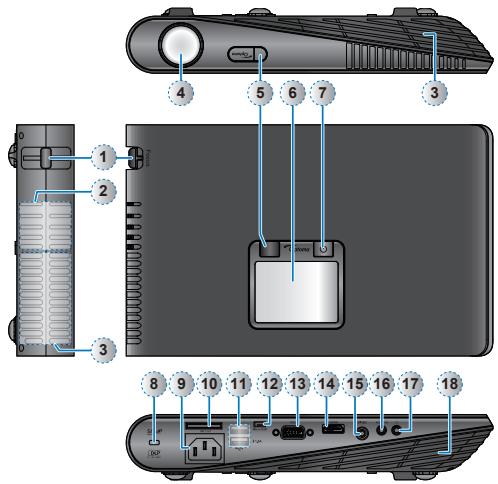
- Bague de mise au point
- Haut-parleur
- Ventilation (sortie)
- Objectif
- Récepteur IR
- Panneau tactile
- Bouton Marche (⏻)
- Verrou Kensington
- Entrée CA
- Fente de carte SD
-
Port USB type A (Memory Stick/WiFi/HDD)
-
Port micro USB
- Connecteur VGA
- Connecteur HDMI
- Entrée vidéo
- Entrée Audio / AV
- Connecteur de casque
- Ventilation (entrée)
- Trous de montage au plafond
- Pied Elévateur
- Trou de vis pour tripode
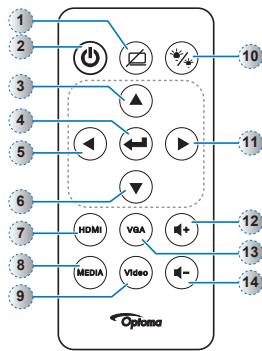
Télécommande
- Bouton Cacher
- Bouton Marche
- Bouton Haut
- Bouton OK
- Bouton Gauche
- Bouton Bas
- Bouton HDMI
- Bouton multimédia
- Bouton Vidéo
- Bouton Mode DEL
- Bouton Droite
- Bouton Volume +
- Bouton VGA
- Bouton Volume -
flowchart
graph TD
    A["1"] --> B["Power Button"]
    C["2"] --> B
    D["3"] --> E["Light Box Icon"]
    F["4"] --> G["▲ Up/Down Arrow"]
    H["5"] --> I["◀ Left Arrow"]
    J["6"] --> K["▼ Down Arrow"]
    L["7"] --> M["HDMI"]
    N["8"] --> O["MEDIA"]
    P["9"] --> Q["Video"]
    R["10"] --> S["/4"]
    T["11"] --> U["▶"]
    V["12"] --> W["VGA +"]
    X["13"] --> Y["■-"]
    Z["14"] --> AA["■+"]
    AB["Options"] --> AC["Optiona"]
DESCRIPTION DU CONTENU DE LA BOÎTE
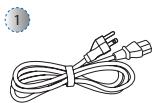
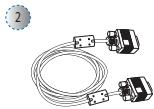
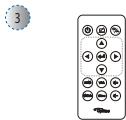
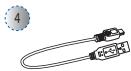
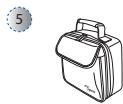
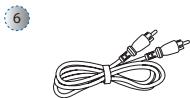
Accessoire standard
- Cordon
d'alimentation - Câble VGA
- Télécommande
Accessoires optionnels
- Câble Micro USB/USB type A
- Valise de transport
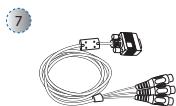
- Câble vidéo
- Câble VGA/Composante
- Câble HDMI
MARCHE / ARRÊT
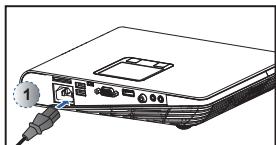
- Branchez le cordon d'alimentation sur la prise d'alimentation AC IN à l'arrière du projecteur. (①)
- Branchez la fiche du cordon d'alimentation sur une prise de courant. (②) Le voyant DEL rouge s'allume en mode veille.
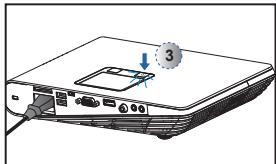
- Appuyez sur le bouton Marche (⏻) pour allumer ou éteindre le projecteur. (③) Le voyant DEL vert est allumé lorsque le projecteur est allumé.
- Les accessoires standards peuvent varier selon les pays, leurs applications étant différentes.
- Le cordon d'alimentation fournit varie en fonction du pays.
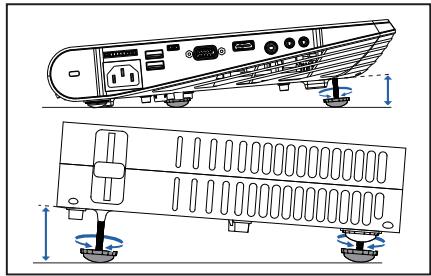
Le projecteur est équipé d'un pied élévateur pour ajuster la hauteur de l'image projetée.
Pour ajuster la hauteur :
Tournez le pied élévateur pour ajuster la position de l'image projetée à la hauteur désirée.
Après quelques secondes, s'il n'y a aucun changement, le projecteur ajuste automatiquement l'affichage de l'image via la fonction Correction de déformation auto.
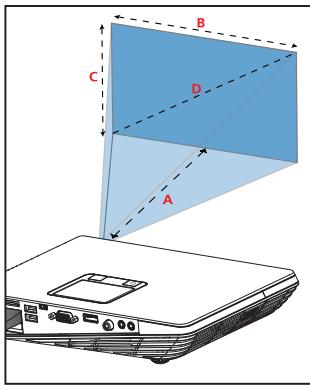
| Distance de protection (A) | Taille de l'écran - Largeur (B) | Taille de l'écran - Hauteur (C) | Diagonale de l'écran (D) | ||||
| Mètre | pied | (mm) | (pouce) | (mm) | (pouce) | (mm) | (pouce) |
| 0,50 | 1,64 | 360,0 | 14,2 | 220,0 | 8,7 | 422 | 16,6 |
| 0,90 | 2,95 | 640,0 | 25,2 | 400,0 | 15,7 | 757 | 29,8 |
| 1,50 | 4,92 | 1070,0 | 42,1 | 670,0 | 26,4 | 1262 | 49,7 |
| 1,80 | 5,91 | 1290,0 | 50,8 | 800,0 | 31,5 | 1516 | 59,7 |
| 2,40 | 7,87 | 1710,0 | 67,3 | 1070,0 | 42,1 | 2022 | 79,6 |
| 3,00 | 9,84 | 2140,0 | 84,3 | 1340,0 | 52,8 | 2527 | 99,5 |
| 3,60 | 11,81 | 2570,0 | 101,2 | 1610,0 | 63,4 | 3033 | 119,4 |
| 4,50 | 14,76 | 3210,0 | 126,4 | 2010,0 | 79,1 | 3790 | 149,2 |
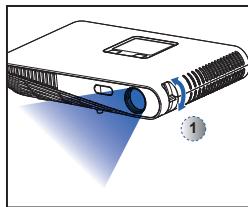
Ajustez le focus (①) jusqu'à ce que l'image soit nette.
CONNECTER LA SOURCE D'ENTRÉE - VGA / HDMI
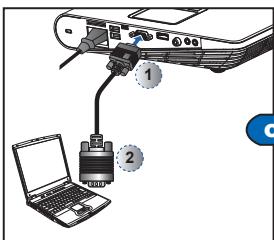
- Connectez l'appareil VGA / HDMI en utilisant un câble approprié. (①\~②)
- Après avoir allumé le projecteur, appuyez sur le bouton de source directe sur la gauche de la télécommande ou faites un glissement vers la droite ou la gauche sur l'écran tactile.
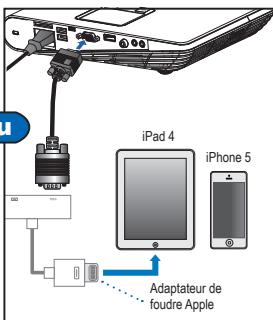
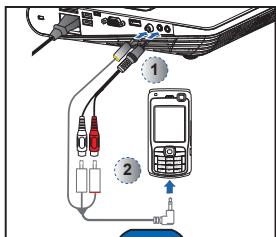
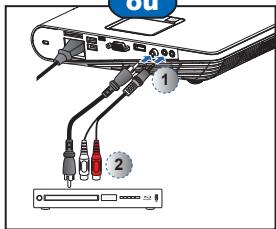
- Connectez la source d'entrée AV. (①\~②)
- Après avoir allumé le projecteur, appuyez sur le bouton de source directe sur la gauche de la télécommande ou faites un glissement vers la droite ou la gauche sur l'écran tactile.
- Toutes les autres marques ou noms de produit sont des marques déposées ou des marques commerciales appartenant à leurs propriétaires respectifs.
- Les câbles de connexion aux appareils de sortie vidéo ne sont pas fournis, veuillez contacter votre revendeur ou Optoma.
- iPod nano/iPod touch/iPhone/iPod classic (version 5 et ultérieure)
- Conçu pour l'iPod/l'iPhone/le téléphone portable/le baladeur multimédia avec fonctions de sortie TV. L'utilisation avec des appareil présentant une tension de signal audio > 0,3 Vrms n'est pas recommandée.
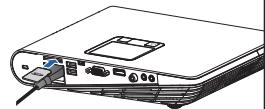
Insérez une carte SD dans la fente, avec les contacts dorés vers le bas.
- Pour retirer la carte SD, poussez la carte pour l'éjecter de la fente.
- N'enlevez pas la carte SD lorsque le projecteur est en train de projeter une image à partir de la carte SD. Cela peut endommager les données ou la carte.
- Supporte les cartes SD de jusqu'à 32 Go.
- La carte SD n'est pas incluse dans la boîte.
INSÉRER UNE CLÉ USB
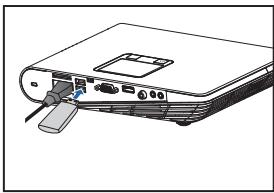
Branchez une clé USB sur l'un des ports USB Type A à l'arrière du projecteur.
Supporte les clés USB au format FAT32.
CONNECTEZ UN ORDINATEUR POUR LE MANUEL DE L'UTILISATEUR MONTER LE PROJECTEUR
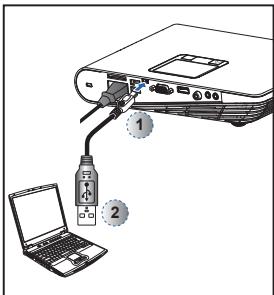
- Connectez un ordinateur portable ou un PC en utilisant le câble Micro USB/USB type A.
- Allumez le projecteur.
- L'icône de CD-ROM apparaîtra sur l'écran du portable / PC.
- Cliquez sur l'icône de CD-ROM et ouvrez le manuel de l'utilisateur.
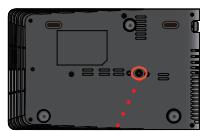
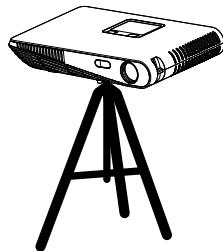
Trou de vis pour tripode
Vissez un trépied standard sur le trou de vis du projecteur.
Trous de vis (M3x10) pour montage au plafond
*Montage au plafond
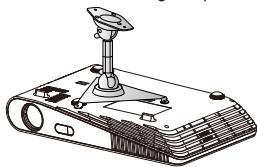
- Placez le projecteur à l'envers sur une surface plate.
- Alignez les trois trois de montage et utilisez les trois vis d'installation au plafond pour bien attacher le projecteur.
Panneau tactile (TP)
Presser
Glisser vers la gauche
Glisser vers la droite



Glisser vers le haut

Glisser vers le bas

Télécommande (RC)
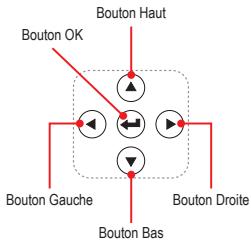
flowchart
graph TD
    A["Bouton Haut"] --> B["▲"]
    C["Bouton Gauche"] --> D["◀"]
    E["Bouton Droite"] --> F["▶"]
    G["Bouton Bas"] --> H["▼"]
    I["Bouton OK"] --> J["▲"]
    K["Bouton Droite"] --> L["▶"]
    M["Bouton Gauche"] --> N["◀"]
- RC: Utilisez < / > / / pour sélectionner l'option désirée et appuyez sur pour confirmer la sélection.
TP: Faites un glissement vers la gauche/droite/haut/bas pour sélectionner l'option désirée et pressez / faites un clic pour confirmer la sélection. - Les fonctions disponibles peuvent varier en fonction du mode sélectionné.
Guide d'utilisation du Panneau tactile
Ces écrans s'affichent lors de la première utilisation du projecteur ou après la réinitialisation du projecteur.
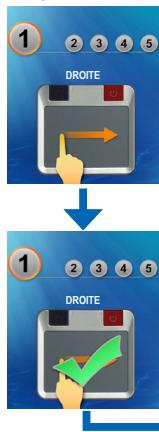
flowchart
graph TD
    A["1: DROITE"] --> B["2: Hand Click"]
    B --> C["3: Arrow to Screen"]
    C --> D["4: Checkmark"]
    D --> E["5: Finish"]

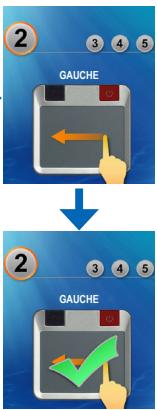

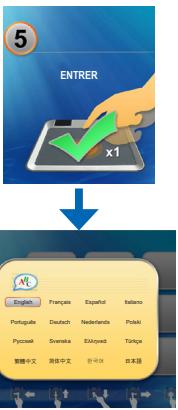
Menu Accueil
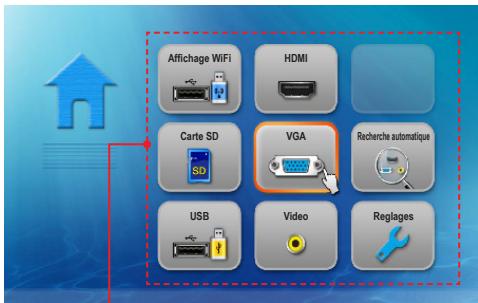
RC: Appuyez sur ∧/∨/</> pour sélectionner un élément de menu désiré et appuyez sur ← pour ouvrir l'écran du menu.
TP: Faites un glissement vers la gauche/droite/haut/bas pour sélectionner l'élément du menu désiré et pressez / faites un clic pour ouvrir l'écran du menu correspondant.
Éléments du sous-menu
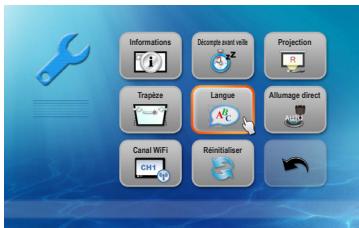
Menu Réglages
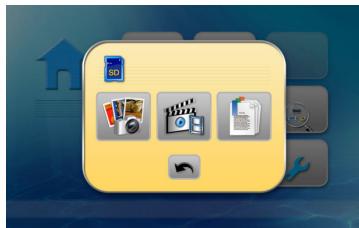
Menu Vidéo
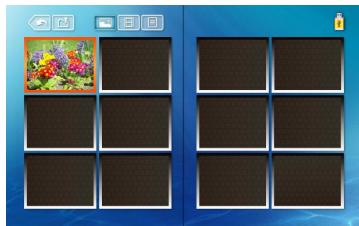
Menu Office Viewer
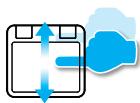
- Appuyez sur 📄+ / 📄- sur la télécommande ou glissez vers le haut/bas sur le panneau tactile pour régler le volume.
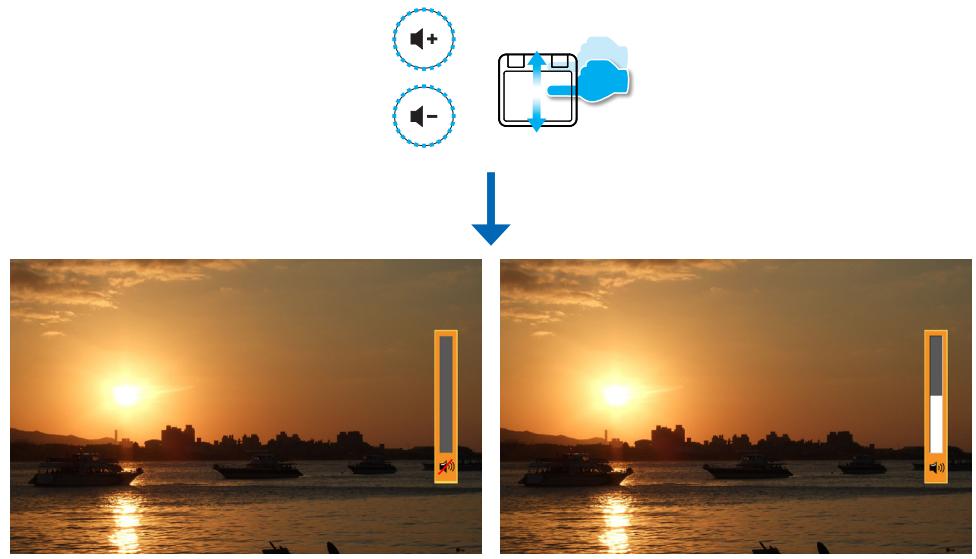
COMMENT FAIRE POUR RÉGLER LE VOLUME - SOURCE : VGA / VIDÉO / HDMI


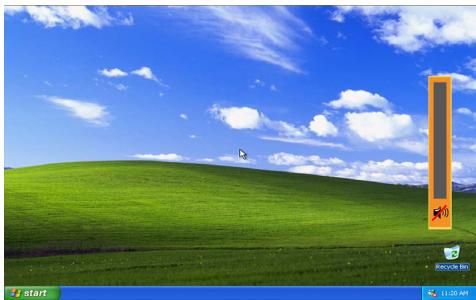
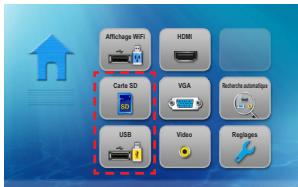
1. Sélectionner une source de données
L'écran, l'icône de la source sur le guide des boutons et l'ordre des écrans peuvent varier en fonction des sources des données disponibles.
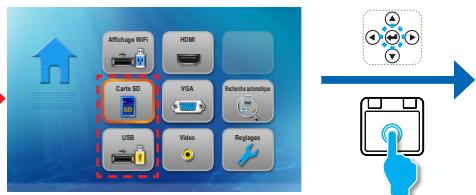
Changer la source des données

Changer la source des données
Changer la source des données

2. Sélectionnez le menu Vidéo
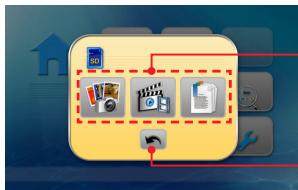
flowchart
graph TD
    A["File Submission"] --> B{Document Review}
    B -->|Pass| C["Document Review"]
    B -->|Fail| D["Approval"]
    C --> E["Document Review"]
    E --> F["Document Review"]
    style A fill:#f9f,stroke:#333
    style F fill:#bbf,stroke:#333
Afficher la liste des dossiers
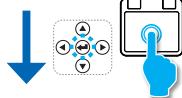
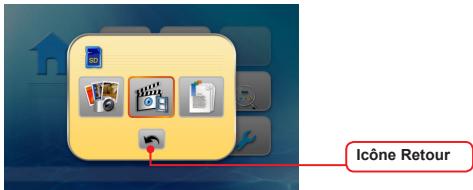
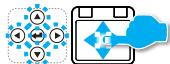
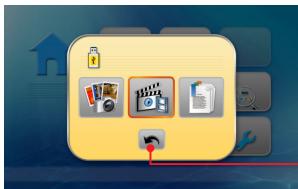
RC: Appuyez sur </> pour sélectionner l'élément du menu. TP: Glissez vers la gauche/ droite pour sélectionner l'élément du menu.
Icône Retour
3. Sélectionnez un fichier vidéo
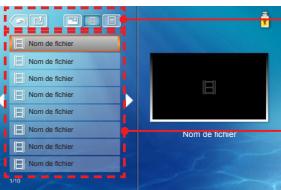
Barre du menu
Commencer la lecture
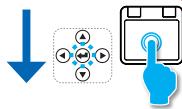
RC: Appuyez sur ∧/∨/ </> pour sélectionner la liste des fichiers. TP: Glissez vers la gauche/droite/haut/bas pour sélectionner la liste des fichiers.
4. Jouez le fichier
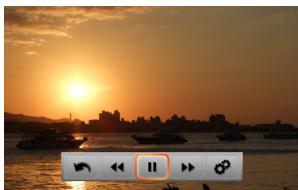
Mode Lecture vidéo (voir page 8)
Contrôle de la barre du menu


Retour


Menu Vidéo


Vers le répertoire principal


Menu du document


Menu Photo
Le guide des boutons disparaît lorsque le clavier n'est pas utilisé pendant 5 secondes.
Pour afficher le guide des boutons, appuyez sur la touche Entrer.
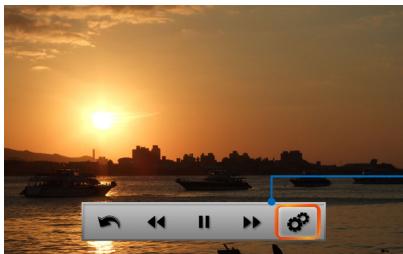
Contrôle de lecture multimédia
 | Retour rapide | 2x, 4x, 8x, 16x, et 32x | ||
 | Lecture | Lecture | F | se |
| Avance rapide | 2x, 4x, 8x, 16x, et 32x | |||
| Réglage | Réglage avancé | |||
| Répéter | Répéter tout | Répéter un | Répétition désactivé | |
| SRS | ||||
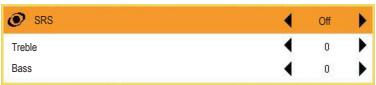 | ||||
| Appuyez sur </ > pour allumer/éteindre le son SRS.Lorsque SRS est éteint, appuyez sur ∧/ √ pour sélectionner Treble et Bass.Appuyez sur < pour baisser la valeur et appuyez sur > pour augmenter la valeur. | ||||
| Mode d'affichage | Mode Lumineux Mode Photo | Mode PC Mode Cinéma | ||
| Contraste et Luminosité |  | Brightness : Appuyez sur ∧/ √ pour augmenter/baisser la luminosité.Contrast : Appuyez sur </ > pour augmenter/baisser le contraste. | ||
| Retour | Retour au menu principal | |||
[Non-Text]
[Non-Text]
[Non-Text]
[Non-Text]
[Non-Text]
[Non-Text]
[Non-Text]
[Non-Text]
[Non-Text]
[Non-Text]
[Non-Text]
[Non-Text]
[Non-Text]
[Non-Text]
[Non-Text]
[Non-Text]
[Non-Text]
[Non-Text]
[Non-Text]
[Non-Text]
[Non-Text]
[Non-Text]
[Non-Text]
[Non-Text]
[Non-Text]
[Non-Text]
[Non-Text]
[Non-Text]
[Non-Text]
[Non-Text]
[Non-Text]
[Non-Text]
[Non-Text]
[Non-Text]
[Non-Text]
[Non-Text]
[Non-Text]
[Non-Text]
[Non-Text]
[Non-Text]
[Non-Text]
-
[Non-Text]
[Non-Text]
[Non-Text]
[Non-Text]
[Non-Text]
[Non-Text]
[Non-Text]
[Non-Text]
[Non-Text]
[Non-Text]
[Non-Text]
[Non-Text]
[Non-Text]
[Non-Text]
[Non-Text]
[Non-Text]
[Non-Text]
[Non-Text]
[Non-Text]
[Non-Text]
[Non-Text]
[Non-Text]
[Non-Text]
[Non-Text]
[Non-Text]
[Non-Text]
[Non-Text]
[Non-Text]
[Non-Text]
[Non-Text]
[Non-Text]
-
[Non-Text]
1. Sélectionner une source de données
L'écran, l'icône de la source sur le guide des boutons et l'ordre des écrans peuvent varier en fonction des sources des données disponibles.
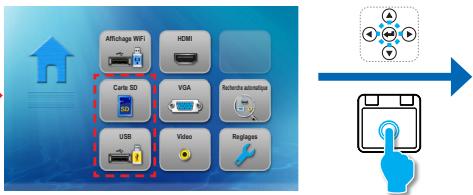
flowchart
graph TD
    A["Offshore WiFi"] --> B["Carls SD"]
    C["HDMI"] --> D["VGA"]
    E["Ratience automatique"] --> F["USB"]
    G["Video"] --> H["Reglages"]
    I["Mobile Phone Interface"] --> J["Hand icon with play button"]
Changer la source des données

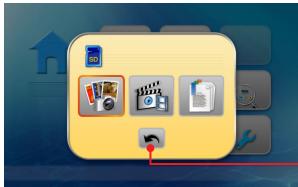
Changer la source des données
Icône Retour

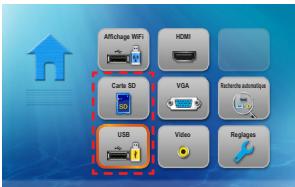
Changer la source des données
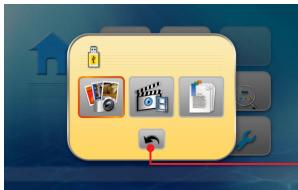
2. Sélectionnez le menu Photo
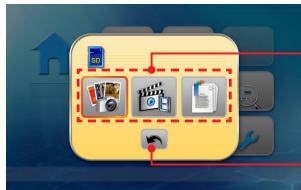
flowchart
graph TD
    A["文件"] --> B["文件夹"]
    B --> C["图片"]
    B --> D["文件"]
    C --> E["文件"]
    D --> F["文件"]
    style A fill:#FFD700,stroke:#333
    style B fill:#FFA500,stroke:#333
    style C fill:#E6F2FF,stroke:#333
    style D fill:#E6F2FF,stroke:#333
    style E fill:#FFA500,stroke:#333
    style F fill:#FFA500,stroke:#333
Afficher la liste des dossiers
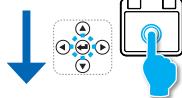
RC: Appuyez sur </> pour sélectionner l'élément du menu.
TP: Glissez vers la gauche/droite pour sélectionner l'élément du menu.
Icône Retour
3. Naviguez les miniatures
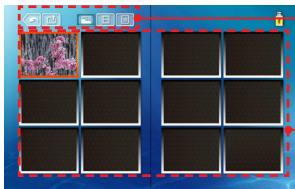
Commencer la lecture
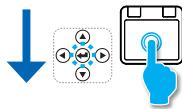
RC: Appuyez sur </> / ∧
/ √ pour sélectionner la liste
des fichiers.
TP: Glissez vers la gauche/droite/haut/bas pour sélectionner la liste des fichiers.
4. Prévisualisez le fichier
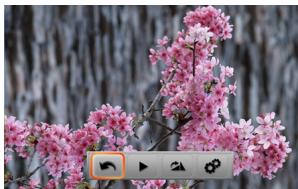
Mode d'affichage de photo (voir page 10)
Contrôle de la barre du menu


Retour


Menu Vidéo


Vers le répertoire principal


Menu du document


Menu Photo
Le guide des boutons disparaît lorsque le clavier n'est pas utilisé pendant 5 secondes.
Pour afficher le guide des boutons, appuyez sur la touche Entrer.
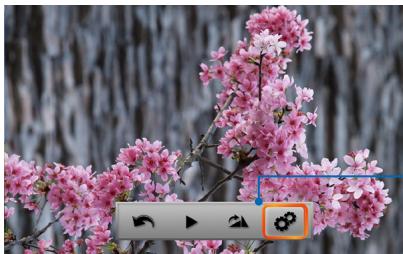
Contrôle de lecture multimédia
 | Diaporama | Diaporama activé | Diaporama désactivé |
 | Tourner | 90 degrés vers la droite | |
 | Réglage | Réglage avancé | |
 | Mode d'affichage | Mode Lumineux Mode Photo | Mode PC Mode Cinéma |
 | Contraste et Luminosité |  Brightness : Appuyez sur ∧/ √ pour augmenter/baisser la luminosité.Contrast : Appuyez sur </ > pour augmenter/baisser le contraste. Brightness : Appuyez sur ∧/ √ pour augmenter/baisser la luminosité.Contrast : Appuyez sur </ > pour augmenter/baisser le contraste. | |
 | Période de diaporama | La période de temps entre chaque photo du diaporama | |
 |  | ||
 | Retour | Retour au menu principal | |
| Diaporamaactivé | Diaporamadésactivé |
| 90 degrés vers la droite |
| Réglage avancé |
| Mode | PC | Mode PC | |
| Lumineux | |||
| Mode Photo | Mode Cinéma |
Regarder des documents à partir de la carte SD ou une clé USB
1. Sélectionner une source de données
L'écran, l'icône de la source sur le guide des boutons et l'ordre des écrans peuvent varier en fonction des sources des données disponibles.
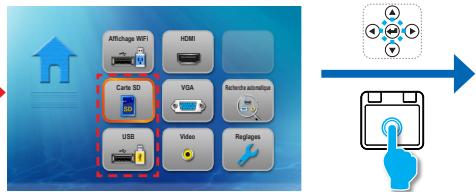
Changer la source des données

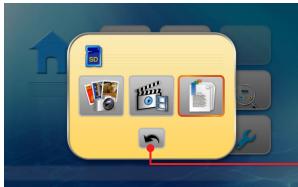
Changer la source des données
Icône Retour

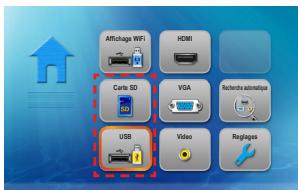
Changer la source des données
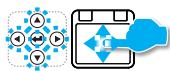
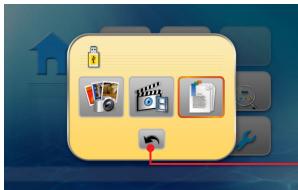
2. Sélectionnez le menu de document
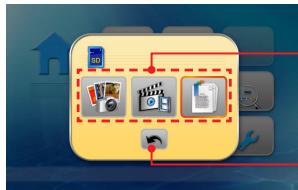
flowchart
graph TD
    A["File Download"] --> B["Data Collection"]
    B --> C["Image Processing"]
    C --> D["Output Image"]
    style A fill:#f9f,stroke:#333
    style B fill:#ccf,stroke:#333
    style C fill:#cfc,stroke:#333
    style D fill:#fcc,stroke:#333
Afficher la liste des dossiers
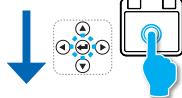
RC: Appuyez sur </> pour sélectionner l'élément du menu.
TP: Glissez vers la gauche/droite pour sélectionner l'élément du menu.
Icône Retour
3. Sélectionnez un fichier de document
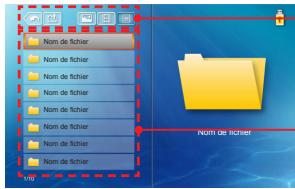
Barre du menu
RC: Appuyez sur < / > / / pour sélectionner la liste des fichiers.
TP: Glissez vers la gauche/droite/haut/bas pour sélectionner la liste des fichiers.
Ouvrir un document
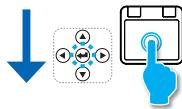
4. Affichez le fichier
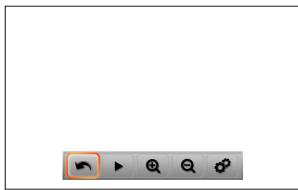
Mode d'affichage (voir page 12)
Contrôle de la barre du menu


Retour


Menu Vidéo


Vers le répertoire principal


Menu du document


Menu Photo
Le guide des boutons disparaît lorsque le clavier n'est pas utilisé pendant 5 secondes.
Pour afficher le guide des boutons, appuyez sur la touche Entrer.
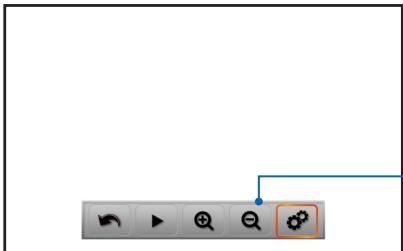
Contrôle de lecture multimédia
 | Diaporama |  rama activé rama activé |  désactivé désactivé |
 | Zoom avant |  | |
 | Zoom arrière |  | |
 | Réglage |  | |
 | Mode d'affichage |   Mode Photo Mode Photo |   |
 | Contraste et Luminosité |  Brightness : Appuyez sur ∧/ √ pour augmenter/baisser la luminosité. Contrast : Appuyez sur </ > pour augmenter/baisser le contraste. Brightness : Appuyez sur ∧/ √ pour augmenter/baisser la luminosité. Contrast : Appuyez sur </ > pour augmenter/baisser le contraste. | |
 | Période de diaporama | La période de temps entre chaque photo du diaporama | |
 5 sec. 10 sec. 5 sec. 10 sec. | |||
 | Retour |  | |
Contrôle de menu avancé (RC/TP)
| ∧ | Page Haut | < | Pour aller vers la gauche |
| ∨ | Page Bas | ← | Retour |
| > | Pour aller vers la droite |
- Sélectionnez le menu "Reglages"
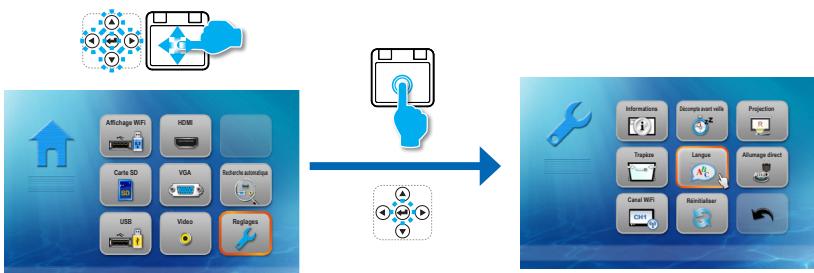
flowchart
graph LR
    A["Network Management"] --> B["Data Processing"]
    B --> C["Hardware Components"]
    C --> D["Information Systems"]
    C --> E["Display System"]
    C --> F["Projection System"]
    C --> G["Trapbox"]
    C --> H["Lange"]
    C --> I["Allergy direct"]
    C --> J["Canal WiFi"]
    C --> K["Reinstalker"]
    C --> L["CH1+"]
Contrôle du menu Réglage
 | Décompte avant veille | Eteiont automatiquement le projecteur à l'heure programmée. | ||
 On On |  Off Off | |||
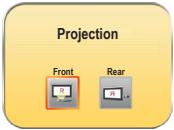
| Projection | Passer à la projection avant ou à la projection arrière. | |||
 | ||||
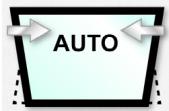
 | Trapèze | Appuyez sur “Entrer” pour changer entre Trapèze auto / Trapèze manuel. | ||
 | 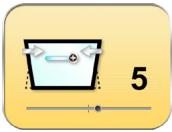 | Trapèze manuel : En mode Manuel, appuyez sur </> pour régler la distorsion trapézoïdale. | ||
| Trapèze auto | ||||
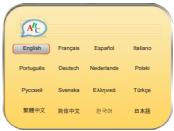
 | Langue | Réglage de la langue du système. Appuyez sur </> /^/√ pour déplacer la barre de surbrillance, puis appuyez sur “Entrer” pour sélectionner la langue. | ||
 | ||||
 | Allumage direct | Le projecteur s'allumera automatiquement lorsqu'il est fourni de l'alimentation secteur, sans avoir à presser sur le bouton “∅” sur le panneau de contrôle du projecteur ou de la télécommande. | ||
 On On |  Off Off | |||
Contrôle du menu Réglage
 | Canal WiFi | Appuyez sur “Entrer” pour changer le canal Wifi (de 1 à 11) |
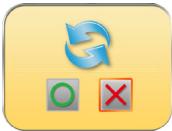
 | Réinitialiser | Appuyez sur “Entrer” pour réinitialiser les paramètres d'affichage de tous les menus aux paramètres d'usine par défaut. |
 | ||
 | Retour | Retour au menu principal. |
Mode d'affichage WiFi
Lorsque vous utilisez la fonction Affichage WiFi la première fois, installez le logiciel "MirrorOp Lite" sur votre PC :
- Dans le bureau de Windows, double-cliquez sur "setupMirrorOpSender.exe". Suivez les instructions à l'écran pour terminer l'installation du logiciel.
-
Reportez-vous au Manuel de l'utilisateur de la Dongle WiFi pour des informations détaillées.
-
Branchez la dongle WiFi
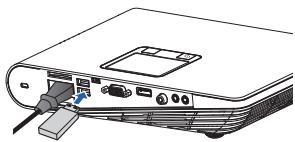
Le projecteur est seulement compatible avec la "dongle sans fil Optoma". Contactez le service de Optoma pour plus de détails.
- Sélectionnez le menu "WiFi"
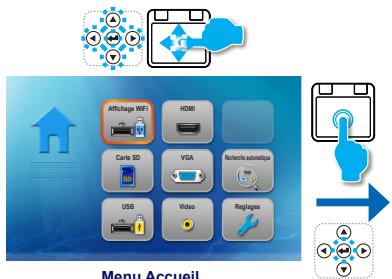
flowchart
graph TD
    A["Menu Accueil"] --> B["WiFi"]
    A --> C["HDMI"]
    A --> D["Carle SD"]
    A --> E["VGA"]
    A --> F["Radio/Internet"]
    A --> G["USB"]
    A --> H["Video"]
    A --> I["Replages"]
    A --> J["Mobile Phone Icon"]
    A --> K["User Interface Icon"]
    style A fill:#f9f,stroke:#333
    style B fill:#ccf,stroke:#333
    style C fill:#ccf,stroke:#333
    style D fill:#ccf,stroke:#333
    style E fill:#ccf,stroke:#333
    style F fill:#ccf,stroke:#333
    style G fill:#ccf,stroke:#333
    style H fill:#ccf,stroke:#333
    style I fill:#ccf,stroke:#333
    style J fill:#ccf,stroke:#333
    style K fill:#ccf,stroke:#333
- Affiche les informations d'affichage WiFi.
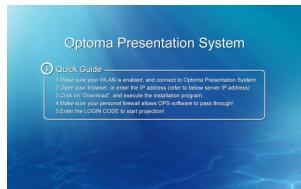
Connectez-vous à ordinateur portable / PC selon le Guide rapide sur l'écran, et sycnhronisez l'écran avec l'ordinateur portable / PC.
En attente de connexion à partir du PC / ordinateur portable du client
Contrôle de lecture multimédia
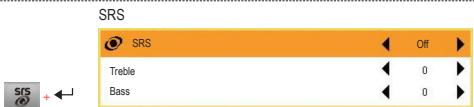
Appuyez sur </> pour allumer/éteindre le son SRS.
Lorsque SRS est éteint, appuyez sur ∧/∨ pour sélectionner Treble et Bass.
Appuyez sur < pour baisser la valeur et appuyez sur > pour augmenter la valeur.

Mode d'affichage

Mode
Lumineux

Mode Photo

Mode PC

Mode Cinéma

Contraste et Luminosité

Brightness : Appuyez sur ∧/∨ pour augmenter/baisser la luminosité.
Contrast : Appuyez sur </> pour augmenter/baisser le contraste.

Retour
Retour au menu principal
- Afficher l'écran.
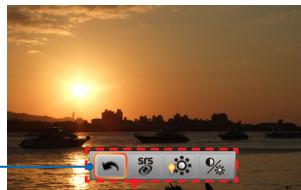
RC: Appuyez sur ← pour ouvrir la liste du menu et appuyez sur </> pour sélectionner l'élément du menu.
TP: Pressez / faites un clic pour ouvrir la liste du menu et glissez vers la gauche/droite pour sélectionner l'élément du menu.
- Sélectionnez le menu "VGA" / "HDMI" / "Vidéo"

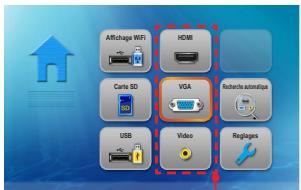
Menu Accueil
Sélectionner la source Externe
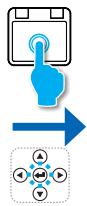
- Afficher le sous-menu
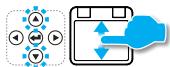
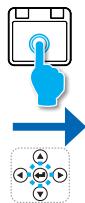
- Sélectionner l'élément

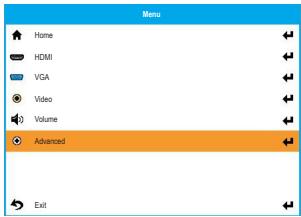
Élément du sous-menu VGA
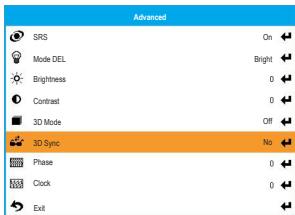
Contrôle du sous-menu
| Home | Aller au menu Accueil. | |
| HDMI | Changer à la source HDMI. | |
| VGA | Changer à la source VGA. | |
| Video | Changer à la source Vidéo. | |
| Volume | Appuyez sur / pour augmenter/baisser le volume. | |
| Advanced | Les options sont différentes en fonction de la source sélectionnée. |
Contrôle d'élément (seulement pour le sous-menu Avancé)
| SRS | ||
| SRS | Off | |
| Treble | 0 | |
| Bass | 0 | |
| Appuyez sur / pour allumer/éteindre le son SRS.Lorsque SRS est éteint, appuyez sur / pour sélectionner Treble et Bass.Appuyez sur pour baisser la valeur et appuyez sur pour augmenter la valeur. | ||
| Mode DEL | Mode Lumineux / Mode Photo / Mode PC / Mode Cinéma | |
| Brightness | Appuyez sur / pour augmenter/baisser la luminosité. | |
| Contrast | Appuyez sur / pour augmenter/baisser le contraste. | |
| 3D Mode | On / Off | |
| 3D Sync | On / Off | |
| Phase | Appuyez sur / pour augmenter/baisser la valeur. | |
| Clock | Appuyez sur / pour augmenter/baisser la valeur. | |
| Exit | Quitter le menu et revenir au menu précédent. | |
Élément du sous-menu HDMI
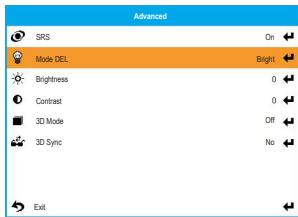
Élément du sous-menu Vidéo
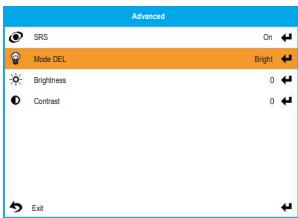
Les mises à jour du logiciel peuvent être obtenues à partir de l'ordinateur.
- Sur votre ordinateur, créez un dossier appelé "mise à jour".
- Téléchargez la dernière version du firmware sur www.optoma.com et enregistrez-la dans le dossier "mise à jour".
- Copiez le dossier "mise à jour" dans le dossier principal de la carte SD.
- Insérez la carte SD dans la fente de carte SD du projecteur et appuyez sur le bouton Marche.
- Suivez les étapes suivantes.
1. Attendez jusqu'à la fin
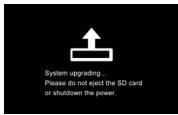
2. La mise à jour peut prendre une certaine durée
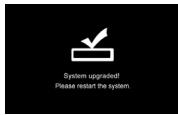
Tableau des fréquences
| Mode | Résolution | Sync. V (Hz) | Mac |
| VGA | 640 x 480 | 60 / 72 / 75 / 85 ^(1) | 60 / 72 / 85 |
| SVGA | 800 x 600 | 56 / 60 / 72 / 75 / 85 / 120 ^(3) | 60 / 72 / 85 |
| XGA | 1024 x 768 | 60 / 70 / 75 / 85 / 120 ^(3) | 60 / 70 / 75 / 85 |
| HDTV (720p) | 1280 x 720 | 50 / 60 | 60 |
| WXGA | 1280 x 768 | 60 / 75 / 85 | 60 ^(1) / 75 / 85 ^(1) |
| WXGA | 1280 x 800 | 60 | |
| WXGA | 1366 x 768 | 60 | 60 |
| SXGA+ | 1400 x 1050 | 60 | 60 |
| WSXGA+ | 1680 x 1050 | 60 | 60 |
| YPbPr, HDMI | 480i / 480P | 60 | |
| 576i / 576P | 50 | ||
| 720P | 50 / 60 | ||
| 1080i | 50 / 60 | ||
| 1080P | 24 / 50 / 60 | 60 ^(2) |
(*1) Signal d'entrée non pris en charge pour HDMI.
(*2) Signal d'entrée non pris en charge pour Ordinateur analogique RVB.
(*3) Support sycnhronisation 3D.
COMPATIBILITÉ : DOCUMENT
Le projecteur utilise Picsel File Viewer pour ouvrir et afficher les fichiers Microsoft® office et les fichiers Adobe® PDF.
Versions supportées
| Versions de Office |
| Microsoft® Office 95 |
| Microsoft® Office 97 |
| Microsoft® Office 2000 |
| Microsoft® Office 2003 |
| Microsoft® Office 2007 |
| Microsoft® Office 2010 |
Formats de document compatibles
| Application Microsoft® Office | Extension de fichier |
| Word | .doc.docx |
| Power Point | .ppt.pptx |
| Excel | .xls.xlsx |
| Adobe PDF |

LISTE DE FICHIERS MULTIMÉDIA COMPATIBLES : VIDÉO
Vidéo
| Format du fichier | Format vidéo | Formats audio | Rés. max décodage | Profil | Niveau |
| MPG,MPEG | MPEG1 | MPEG1 L1-3 | 1920x1080 30fps 19Mbps | ||
| AVI,MOV,MP4 | H.263 | MPEG1 L1-3HE-ACC v1 | 1920x1080 30fps 19Mbps | P3 | 70 |
| AVI,MOV,MP4,MKV | H.264 | MPEG1 L1-3HE-ACC v1AC3 | 1920x1080 30fps 19Mbps | BP/MP/HP | L4,1 |
| AVI,MOV,MP4,WMV | MPEG4 | HE-ACC v1 | 1920x1080 30fps 19Mbps | SP/ASP | L5 |
| AVI,MOV,MP4 | Xivd | MPEG1 L1-3HE-ACC v1 | 1920x1080 30fps 19Mbps | HD | |
| AVI,MOV | MJPEG | MPEG1 L1-3HE-ACC v1 | 1920x1080 30fps 19Mbps | Ligne de base | YUV444 |
| WMV | VC-1 | WMA8/9 (v1/v2) | 1920x1080 30fps 19Mbps | SP/MP/AP | L3 |
| FLV | Sorenson Spark | MPEG1 L1-3 | 1920x1080 30fps 19Mbps | Spark |
Le format vidéo ne prend pas à en charge le contenu de la fonction B-Frame
LISTE DE FICHIERS MULTIMÉDIA COMPATIBLES : IMAGE
Image
| Format du fichier | Extension de fichier | Résolution max. |
| BMP | *.bmp | 3000x3000=9.000.000 |
| JPG, JPEG | *.jpg, *jpeg | Progressif:2048x2048=4.194.304Ligne de base: 3254x2448=7.965.792 supporte YUV 420, YUV422 |
GUIDE DE DÉPANNAGE
Si vous avez des problèmes avec votre projecteur, référez-vous aux informations suivantes. Si un problème persiste, contactez votre revendeur local ou le centre de service.
Problèmes d'image
Aucune image n'apparaît à l'écran
- Vérifiez que le cordon d'alimentation est correctement branché.
- Vérifiez si les broches des connecteurs sont tordues ou cassées.
• Vérifiez que le projecteur est allumé.
L'image est floue
• Tournez la bague de mise au point.
- Vérifiez que l'écran de projection est à une distance d'entre 19,69 et 177,17 pouces (entre 0,5 et 4,5 mètres) du projecteur. Voir page 4.
L'image est trop petite ou trop large
- Rapprochez ou éloignez le projecteur de l'écran.
Problèmes audio
? Pas de son
- Pendant la lecture musicale, appuyez sur ou .
Lorsque la température du projecteur dépasse 85 °C, le projecteur s'éteint automatiquement grâce à sa fonction de protection contre haute température. Ceci est normal. Laissez le projecteur se refroidir avant de le rallumer.
COPYRIGHT / MARQUE COMMERCIALE
Tous droits réservés.
Optoma se réserve le droit d'effectuer des modifications techniques. Optoma n'assume aucune responsabilité pour les dommages directs ou indirects résultants d'erreurs, d'omissions ou de différences entre l'appareil et cette documentation.
Toutes les marques et les logos sont des marques commerciales ou des marques commerciales déposées de leurs détenteurs respectifs.
Cet appareil n'est pas conçu pour être utilisé dans le champ visuel direct des lieux de travail d'affichage visuel.
APPENDICE
Clause pour Office / Document Viewer
Le droit de copyright appartient à Picsel, pour éviter de violer les droits de l'utilisateur et des autres parties.
- Tous les IPR, incluant mais non limité aux copyright, dans le produit Picsel appartient à Piscel ou à ses fournisseurs.
- L'utilisateur final ne peut pas :
- faire des copies des produits de Picsel, ou les rendre disponible à utiliser par un autre partie.
- démonter et copier, désassembler, retraduire ou décoder de quelque manière que ce soit les produits de Picsel, ou toute copie ou partie d'un produit, afin d'obtenir le source code. Sauf lorsque cela est permi par une loi applicable.
-
Picsel n'offre aucune garantie ou représentation, implicite ou explicite (par la loi ou autre) quant aux performances, la qualité, la valeur marchande ou son adéquation à une utilisation particulière pour les produits de Picsel, et telles garanties ou représentation sont par la présente renoncées et non valides.
-
Picsel accepte et reconnaît que Picsel et les produits de Picsel ne seront pas mentionnés spécifiquement dans la licence de l'utilisateur final.
Pour une réparation ou un support, veuillez contacter votre bureau régional.
USA
3178 Laurelview Ct.
Fremont, CA 94538, USA
www.optomausa.com
888-289-6786
510-897-8601
services@optoma.com
Canada
- A.2.9.31 BRILLANCE DU BOÎTIER DES APPAREILS PÉRIPHÉRIQUES (15 / 22 MEETING AG1 EK1) :
- CONSIGNES DE SÉCURITÉ IMPORTANTES
- NOTICES DE RÈGLEMENTATION & DE SÉCURITÉ
- Avis FCC
- Notice: Câbles blindés
- Attention
- Conditions de fonctionnement
- Remarque à l'intention des utilisateurs canadiens
- Déclaration de Conformité pour les pays
- dans l'Union Européenne
- MISE AU REBUT DES ÉQUIPEMENTS ÉLECTRIQUES ET ÉLECTRONIQUES USAGÉS
- DESCRIPTION DU CONTENU DE LA BOÎTE
- MARCHE / ARRÊT
- CONNECTER LA SOURCE D'ENTRÉE - VGA / HDMI
- INSÉRER UNE CLÉ USB
- CONNECTEZ UN ORDINATEUR POUR LE MANUEL DE L'UTILISATEUR MONTER LE PROJECTEUR
- COMMENT FAIRE POUR RÉGLER LE VOLUME - SOURCE : VGA / VIDÉO / HDMI
- Sélectionner une source de données
- Sélectionnez le menu Vidéo
- Sélectionnez un fichier vidéo
- Jouez le fichier
- Contrôle de la barre du menu
- Sélectionnez le menu Photo
- Naviguez les miniatures
- Prévisualisez le fichier
- Sélectionnez le menu de document
- Sélectionnez un fichier de document
- Affichez le fichier
- Attendez jusqu'à la fin
- La mise à jour peut prendre une certaine durée
- COMPATIBILITÉ : DOCUMENT
- LISTE DE FICHIERS MULTIMÉDIA COMPATIBLES : VIDÉO
- LISTE DE FICHIERS MULTIMÉDIA COMPATIBLES : IMAGE
- GUIDE DE DÉPANNAGE
- Problèmes d'image
- Problèmes audio
- COPYRIGHT / MARQUE COMMERCIALE
- APPENDICE
- Clause pour Office / Document Viewer
- USA
- Canada
Märke : OPTOMA
Modell : ML1500
Kategori : Projektor