
ML1050STi - Projektor OPTOMA - Gratis bruksanvisning och manual
Hitta enhetens manual gratis ML1050STi OPTOMA i PDF-format.


| Produkttyp | Bärbar LED-projektor |
| Märke | Optoma |
| Modell | ML1050STi |
| Ursprunglig upplösning | 1920 x 1080 (Full HD) |
| Visningsteknik | DLP |
| Ljusstyrka | 1000 ANSI-lumen |
| Kontrastförhållande | 100 000:1 |
| Livslängd för ljuskälla | Upp till 30 000 timmar |
| Projektionsavstånd (standard) | 0,5 till 3 meter |
| Bildstorlek (diagonal) | 17 till 100 tum |
| Keystone-korrigering | Vertikal ±40° |
| Inbyggd högtalare | 1 x 3 W |
| Anslutningar | HDMI 1.4a, USB-A (ström), 3,5 mm ljuduttag |
| Trådlös anslutning | Wi-Fi 802.11n (USB-mottagare ingår), Miracast |
| Elförsörjning | 100-240 V CA, 50/60 Hz |
| Strömförbrukning (standby) | < 0,5 W |
| Mått (L x B x H) | 274 x 216 x 65 mm |
| Vikt | 1,4 kg |
| Underhåll och rengöring | Rengör luftfiltret regelbundet med en dammsugare eller mjuk trasa |
| Säkerhet | Kensington-lås, lösenordsskydd (via OSD-menyn) |
| Reservdelar och reparerbarhet | LED-ljuskällan går inte att byta ut av användaren. Reparation rekommenderas av auktoriserad tekniker. |
Vanliga frågor - ML1050STi OPTOMA
Användarfrågor om ML1050STi OPTOMA
0 fråga om denna apparat. Svara på dem du kan eller ställ din egen.
Ställ en ny fråga om denna apparat
Ladda ner instruktionerna för din Projektor i PDF-format gratis! Hitta din manual ML1050STi - OPTOMA och ta tillbaka ditt elektroniska enhet i hand. På denna sida publiceras alla dokument som behövs för att använda din enhet. ML1050STi av märket OPTOMA.
BRUKSANVISNING ML1050STi OPTOMA
Avis de déclaration pour les Logiciels libres et Open source .... 4
Avis sur les Logiciels libres et Open source 4
Licences 5
SÉCURITÉ ...... 9
Consignes de sécurité importantes....9
Consignes de Sécurité .... 10
Nettoyer l'objectif 10
Avis sur le droit d'auteur 11
Limitation de responsabilité.... 11
Reconnaissance de marque.... 11
FCC 11
Déclaration de Conformité pour les pays dans l'Union Européenne.... 12
WEEE 12
INTRODUCTION 13
Description du contenu.... 13
Accessoires standard 13
Accessoires en option 13
Description du produit.... 14
Connexions.... 16
Clavier 18
Télécommande.... 19
CONFIGURATION ET INSTALLATION.... 20
Installation du projecteur 20
Connector des sources au projecteur.... 22
Réglage de l'image projetée 23
Réglage de la mise au point du projecteur 24
Configuration Télécommande 25
UTILISER LE PROJECTEUR 27
Mise sous/hors tension du projecteur.... 27
Sélectionner une source d'entrée.... 30
Aperçu de l'écran Accueil 31
Date et heure du système 31
Menu des réglages du projecteur (OSD).... 32
Arborescence du menu OSD.... 33
Sélectionner une source d'entrée 44
Sélection d'une appli 45
INFORMATIONS SUPPLÉMENTAIRES .... 48
Résolutions compatibles.... 48
Format multimédia pris en charge 49
Taille d'image et distance de projection.... 51
Montage du projecteur sur un trépied.... 53
Codes de la télécommande IR 54
Guide de dépannage....56
Voyant d'avertissement 58
Spécifications 60
Les bureaux d'Optoma dans le monde.... 61
AVIS SUR LE DROIT D'AUTEUR
Copyright (C) 2024 par Optoma Corporation
TOUS DROITS RÉSERVÉS.
La déclaration des droits d'auteur s'applique à toutes les parties du produit, toutefois en cas de conflit explicite entre la déclaration et les exigences de la Licence de Logiciel libre et Open source, la Licence de logiciel libre et Open source prévaut.
Avis de déclaration pour les Logiciels libres et Open source
Le logiciel inclus dans ce produit contient des logiciels protégés par des droits d'auteur qui sont à l'origine sous la licence des Logiciels libres et Open source, comme la Licence Apache 2.0 et la Licence SIL Open Font License (OFL). Les avis et clauses de non-responsabilité correspondants sont décrits ci-dessous.
Avis sur les Logiciels libres et Open source
Lumière Roboto
• Nom complet de la licence : Licence Apache 2.0
• Identifiant abrégé SPDX : Apache-2.0
• Statut modifié : Non
- Avis de droit d'auteur : Copyright 2011 Google Inc. Sous licence Apache, version 2.0 (la « Licence ») ; vous ne pouvez utiliser ce fichier qu'en conformité avec la Licence. Vous pouvez obtenir une copie de la licence ici : http://www.apache.org/licenses/LICENSE-2.0
À moins que la loi applicable ne l'exige ou que cela ne fasse l'objet d'un accord écrit, le logiciel distribué en vertu de la licence est fourni « TEL QUEL », SANS GARANTIE OU CONDITION D'AUCUNE SORTE, qu'elle soit expresse ou implicite. Consultez la licence pour le langage spécifique régissant les permissions et les limitations dans le cadre de la licence.
Noto Serif KR
• Nom complet de la licence : Licence SIL Open Font License 1.1
• Identifiant abrégé SPDX : OFL-1.1
• Statut modifié : Non
• Avis de droit d'auteur : Copyright 2017 Adobe Systems Incorporated (http://www.adobe.com/)
Ce logiciel de polices de caractères est sous licence SIL Open Font License, Version 1.1.
Cette licence est copiée ci-dessous et est également disponible avec une FAQ sur : https://scripts.sil.org/OFL
Licences
Licence Apache, version 2.0, janvier 2004
http://www.apache.org/licenses/
CONDITIONS GÉNÉRALES D'UTILISATION, DE REPRODUCTION ET DE DISTRIBUTION
1. Définitions.
Le terme « licence » désigne les conditions générales d'utilisation, de reproduction et de distribution définies dans les sections 1 à 9 de ce document.
Le terme « concédant » désigne le titulaire des droits d'auteur ou l'entité autorisée par le titulaire des droits d'auteur qui concède la licence.
Le terme « entité juridique » désigne l'union de l'entité agissante et de toutes les autres entités qui contrôlent cette entité, sont contrôlées par elle ou sont sous contrôle commun avec elle. Aux fins de cette définition, le terme « contrôle » désigne (i) le pouvoir, direct ou indirect, de provoquer la direction ou la gestion de cette entité, que ce soit par contrat ou autrement, ou (ii) la propriété de cinquante pour cent (50 %) ou plus des actions en circulation, ou (iii) la propriété effective de cette entité.
Le terme « Vous » (ou « Votre ») désigne une personne physique ou morale exerçant les autorisations accordées par cette licence.
Le terme « source » désigne la méthode préférée pour effectuer des modifications, y compris, mais sans s'y limiter, le code source du logiciel, la source de la documentation et les fichiers de configuration.
Le terme « objet » désigne toute forme résultant de la transformation mécanique ou de la traduction de la source, y compris, mais sans s'y limiter, le code objet compilé, la documentation générée et les conversions vers d'autres types de médias.
Le terme « œuvre » désigne une œuvre de l'auteur, qu'elle soit sous forme de source ou d'objet, mise à disposition dans le cadre de la licence, comme l'indique l'avis de droit d'auteur inclus dans l'œuvre ou joint à celle-ci (un exemple est fourni dans l'annexe ci-dessous).
Le terme « œuvres dérivées » désigne toute œuvre, sous forme de source ou d'objet, qui est basée sur (ou dérivée de) l'œuvre et pour laquelle les révisions éditoriales, annotations, élaborations ou autres modifications représentent, dans leur ensemble, une œuvre originale. Dans le but de cette licence, les œuvres dérivées n'incluent pas les œuvres qui restent séparables de l'œuvre et des œuvres dérivées, ou qui ont seulement un lien (ou une liaison nominative) avec les interfaces de l'œuvre et des œuvres dérivées de celle-ci.
Le terme « contribution » désigne toute œuvre d'auteur, y compris la version originale de l'œuvre et toutes les modifications ou ajouts apportés à cette œuvre ou aux œuvres dérivées de celle-ci, qui est intentionnellement soumis au concédant en vue de son inclusion dans l'œuvre par le titulaire des droits d'auteur ou par une personne physique ou morale autorisée à le faire au nom du titulaire des droits d'auteur. Aux fins de cette définition, le terme « soumis » désigne toute forme de communication électronique, verbale ou écrite envoyée au concédant ou à ses représentants, y compris, mais sans s'y limiter, les communications sur les listes de diffusion électroniques, les systèmes de contrôle du code source et les systèmes de suivi des problèmes qui sont gérés par le concédant ou en son nom dans le but de discuter et d'améliorer l'œuvre, mais à l'exclusion des communications qui sont marquées de manière visible ou autrement désignées par écrit par le titulaire du droit d'auteur comme « n'étant pas une contribution ».
Le terme « contributeur » désigne le concédant et toute personne physique ou morale au nom de laquelle une contribution a été reçue par le concédant et incorporée par la suite dans l'œuvre.
-
Octroi d'une licence de droit d'auteur. Sous réserve des conditions générales de cette licence, chaque contributeur vous accorde par les présentes une licence de droit d'auteur perpétuelle, mondiale, non exclusive, gratuite, libre de redevance et irrévocable pour reproduire, préparer des œuvres dérivées, afficher publiquement, exécuter publiquement, accorder des sous-licences et distribuer l'œuvre et les œuvres dérivées sous forme de source ou d'objet.
-
Octroi d'une licence de brevet. Sous réserve des conditions générales de cette licence, chaque contributeur vous accorde par les présentes une licence de brevet perpétuelle, mondiale, non exclusive, gratuite, libre de redevances et irrévocable (sauf dans les cas mentionnés dans cette section) pour réaliser, faire réaliser, utiliser, proposer à la vente, vendre, importer et transférer de toute autre manière l'œuvre, cette licence ne s'appliquant qu'aux revendications de brevet pouvant faire l'objet d'une licence par ce contributeur et qui sont nécessairement enfreintes par sa ou ses contributions seules ou par la combinaison de sa ou de ses contributions avec l'œuvre à laquelle cette ou ces contributions ont été soumises. Si vous engagez un litige en matière de brevets à l'encontre d'une entité (y compris une demande reconventionnelle ou une demande reconventionnelle dans le cadre d'un procès) alléguant que l'œuvre ou une contribution incorporée dans l'œuvre constitue une contrefaçon de brevet directe ou indirecte, toutes les licences de brevet qui vous sont accordées en vertu de cette licence pour cette œuvre prendront fin à la date de l'engagement de ce litige.
-
Redistribution. Vous pouvez reproduire et distribuer des copies de l'œuvre ou des œuvres dérivés sur tout support, avec ou sans modifications, et sous forme de source ou d'objet, à condition de respecter les conditions suivantes :
-
Vous devez fournir à tout parti recevant l'œuvre ou les œuvres dérivés une copie de cette licence ; et
- Vous devez faire en sorte que tout fichier modifié soit accompagné d'un avis bien visible indiquant que vous avez modifié les fichiers ; et
- Vous devez conserver, dans la forme source de toute œuvre dérivée que vous distribuez, tous les avis de droit d'auteur, de brevet, de marque et d'attribution figurant dans la forme source de l'œuvre, à l'exclusion des avis qui ne concernent aucune partie de l'œuvre dérivée ; et
- Si l'œuvre contient un fichier texte « AVIS » dans le cadre de la distribution, toutes les œuvres dérivées que vous distribuez doivent inclure une copie lisible des avis d'attribution contenus dans ce fichier AVIS, à l'exclusion des avis qui ne se rapportent à aucune partie des œuvres dérivées, à au moins l'un des endroits suivants : dans un fichier texte AVIS distribué en tant que partie des œuvres dérivées ; dans la forme source ou dans la documentation, s'il est fourni avec les œuvres dérivées ; ou dans un affichage généré par les œuvres dérivées, si et là où ces avis de tiers apparaissent normalement. Le contenu du fichier AVIS est fourni à titre d'information uniquement et ne modifie pas la licence. Vous pouvez ajouter vos propres mentions d'attribution dans les œuvres dérivées que vous distribuez, à côté ou en complément du texte AVIS de l'œuvre, à condition que ces mentions d'attribution supplémentaires ne puissent pas être interprétées comme modifiant la licence.
Vous pouvez ajouter votre propre déclaration de droits d'auteur à vos modifications et fournir des conditions de licence supplémentaires ou différentes pour l'utilisation, la reproduction ou la distribution de vos modifications, ou pour l'ensemble de ces œuvres dérivées, à condition que votre utilisation, reproduction et distribution de l'œuvre soit par ailleurs conforme aux conditions énoncées dans cette licence.
- Soumission de contributions. Sauf indication contraire et explicite de votre part, toute contribution que vous soumettez intentionnellement au concédant de la licence en vue de son inclusion dans l'œuvre est soumise aux conditions générales de cette présente licence, sans aucune condition supplémentaire. Nonobstant ce qui précède, rien dans les présentes ne remplace ni ne modifie les conditions de tout accord de licence distinct que vous pourriez avoir signé avec le concédant concernant ces contributions.
- Marques de commerce. Cette licence n'autorise pas l'utilisation des noms commerciaux, des marques de commerce, des marques de service ou des noms de produits du concédant, à l'exception de ce qui est nécessaire à une utilisation raisonnable et habituelle pour décrire l'origine de l'œuvre et reproduire le contenu du fichier AVIS.
- Exclusion de garantie. À moins que la loi applicable ne l'exige ou que cela ne fasse l'objet d'un accord écrit, le concédant fournit l'œuvre (et chaque contributeur fournit ses propres contributions) « TEL QUEL », SANS GARANTIE OU CONDITION D'AUCUNE SORTE, qu'elle soit expresse ou implicite, y compris, mais sans s'y limiter, toute garantie ou condition de TITRE, d'ABSENCE DE CONTREFAÇON, de QUALITÉ MARCHANDE ou d'ADÉQUATION À UN USAGE PARTICULIER. Vous êtes seul responsable de la détermination d'utiliser ou de redistribuer l'œuvre et vous assumez tous les risques associés à l'exercice des autorisations accordées en vertu de cette licence.
- Limitation de responsabilité. En aucun cas et en vertu d'aucune théorie juridique, qu'il s'agisse d'un délit civil (y compris la négligence), d'un contrat ou autre, à moins que la loi applicable ne l'exige (comme les actes délibérés et les actes de négligence grave) ou que cela n'ait été convenu par écrit, un contributeur ne sera responsable envers vous de dommages, y compris de dommages directs, indirects, spéciaux, accessoires ou consécutifs, de quelque nature qu'ils soient, y compris de dommages-intérêts, dommages directs, indirects, spéciaux, accessoires ou consécutifs de quelque nature que ce soit résultant de la présente licence ou de l'utilisation ou de l'incapacité à utiliser l'œuvre (y compris, mais sans s'y limiter, les dommages pour perte de clientèle, arrêt de travail, panne ou dysfonctionnement informatique, ou tout autre dommage ou perte commerciale), même si ce contributeur a été informé de la possibilité de tels dommages.
- Acceptation de la garantie ou de la responsabilité supplémentaire. Lors de la redistribution de l'œuvre ou des œuvres dérivées de celle-ci, vous pouvez choisir d'offrir, et de faire payer, l'acceptation de l'assistance, de la garantie, de l'indemnisation ou d'autres obligations et/ou droits de responsabilité conformes à cette licence. Toutefois, lorsque vous acceptez de telles obligations, vous ne pouvez agir qu'en votre nom propre et sous votre seule responsabilité, et non au nom d'un autre contributeur, et uniquement si vous acceptez d'indemniser, de défendre et de dégager chaque contributeur de toute responsabilité encourue par ce dernier ou de toute réclamation formulée à son encontre en raison de votre acceptation d'une telle garantie ou d'une responsabilité supplémentaire.
FIN DES CONDITIONS GÉNÉRALES
COMMENT FAIRE POUR APPLIQUER LA LICENCE APACHE A VOTRE OEUVRE
Incluez dans votre œuvre une copie de la licence Apache, généralement dans un fichier appelé LICENSE, et pensez également à inclure un fichier AVIS faisant référence à la licence.
Pour appliquer la licence Apache à des fichiers spécifiques de votre travail, joignez la déclaration type suivante, en remplaçant les champs entre crochets « [] » par vos propres informations d'identification. (N'incluez pas les crochets !) Entourez le texte de la syntaxe de commentaire appropriée au format du fichier. Nous vous recommandons également d'inclure un nom de fichier ou de catégorie et une description de l'objectif sur la même « page imprimée » que l'avis de droit d'auteur pour faciliter l'identification dans les archives de tiers.
Copyright [aaaa] [nom du propriétaire du copyright]
Fourni sous la licence Apache, version 2.0 (la « Licence ») ; vous ne pouvez utiliser ce fichier qu'en conformité avec la licence. Vous pouvez obtenir une copie de la licence ici :
http://www.apache.org/licenses/LICENSE-2.0
À moins que la loi applicable ne l'exige ou que cela ne fasse l'objet d'un accord écrit, le logiciel distribué en vertu de la licence est fourni « TEL QUEL », SANS GARANTIE OU CONDITION D'AUCUNE SorTE, qu'elle soit expresse ou implicite.
Consultez la licence pour le langage spécifique régissant les permissions et les limitations dans le cadre de la licence.
LICENCE OPEN FONT LICENCE SIL Version 1.1 - 26 février 2007
PRÉAMBULE
Les objectifs de la licence Open Font License (OFL) sont de stimuler le développement mondial de projets de polices de caractères collaboratifs, de soutenir les efforts de création de polices de caractères des communautés académiques et linguistiques, et de fournir un cadre libre et ouvert dans lequel les polices de caractères peuvent être partagées et améliorées en partenariat avec d'autres.
Le OFL permet d'utiliser, d'étudier, de modifier et de redistribuer librement les polices sous licence, à condition qu'elles ne soient pas vendues en tant que telles. Les polices, y compris les œuvres dérivées, peuvent être regroupées, intégrées, redistribuées et/ou vendues avec tout logiciel à condition que les noms réservés ne soient pas utilisés par les œuvres dérivées. Les polices et les produits dérivés ne peuvent cependant pas être distribués sous un autre type de licence. L'obligation pour les polices de caractères de rester sous cette licence ne s'applique pas aux documents créés à l'aide des polices de caractères ou de leurs dérivés.
DÉFINITIONS
Le « logiciel de polices de caractères » désigne l'ensemble des fichiers publiés par le(s) titulaire(s) du droit d'auteur dans le cadre de cette licence et clairement identifiés comme tels. Cela peut inclure les fichiers source, des scripts intégrés et la documentation.
« Nom de police réservé » désigne tous les noms spécifiés tels quels après la(les) déclaration(s) du droit d'auteur.
« Version originale » désigne la collection des composants du Logiciel de polices de caractères tels qu'ils sont distribués par le(s) détenteur(s) du droit d'auteur.
« Version modifiée » désigne toute œuvre réalisée en ajoutant, supprimant ou remplaçant - en partie ou en totalité - l'un des composants de la version originale, en modifiant les formats ou en portant le logiciel de polices de caractères dans un nouvel environnement.
« Auteur » désigne tout concepteur, ingénieur, programmeur, rédacteur technique ou autre personne ayant contribué au logiciel de polices de caractères.
Par la présente, une permission est donnée gratuitement à toute personne ayant obtenu une copie du logiciel de police, pour l'utiliser, étudier, copier, merger, intégrer, modifier, redistribuer et vendre des copies modifiées ou non modifiées du logiciel de police, sujet aux conditions suivantes :
- Ni le logiciel de police, ni ses composants individuels, dans les versions originales ou modifiées, ne peuvent être vendu par eux-même uniquement.
- Les versions originales ou modifiées du logiciel de polices de caractères peuvent être intégrées, redistribuées et/ou vendues avec le logiciel, à condition que chaque copie contienne la notice de droit d'auteur ci-dessus et cette licence. Elles peuvent être incluses dans des fichiers de texte séparés, des en-têtes lisibles par des personnes ou dans des champs de métadonnées appropriés lisible par une machine, dans des fichiers de texte ou binaires tant que ces champs peuvent facilement être lus par l'utilisateur.
- Aucune version modifiée du logiciel de polices de caractères ne peut utiliser le(s) nom de polices réservés sauf avec une permission écrite explicite donnée par le détenteur du droit d'auteur. Cette restriction ne s'applique qu'au nom de police primaire tel qu'il est présenté aux utilisateurs.
- Le(s) nom(s) du(des) détenteur(s) du droit d'auteur ou de l'auteur du logiciel de polices de caractères ne doivent pas être utilisés pour promouvoir, approuver ou faire la publicité d'une version modifiée, sauf pour reconnaître les contributions des titulaires du droit d'auteur et de l'auteur, ou avec leur autorisation écrite explicite.
- Le logiciel de polices de caractères, modifié ou non, en partie ou en totalité, doit être distribué entièrement sous cette licence et ne doit pas être distribué sous une autre licence. L'obligation pour les polices de caractères de rester sous cette licence ne s'applique pas aux documents créés à l'aide du logiciel de polices de caractères.
RÉSILIATION
Cette licence deviendra nulle et non avenue si l'une des conditions ci-dessus n'est pas remplie.
CLAUSE DE NON-RESPONSABILITÉ
CE LOGICIEL EST FOURNI « TEL QUEL » SANS GARANTIE D'AUCUNE SORTE, EXPRESSE OU IMPLICITE, Y COMPRIS, MAIS SANS S'Y LIMITER, TOUTE GARANTIE DE QUALITÉ MARCHANDE, D'ADÉQUATION À UN USAGE PARTICULIER ET DE NON-VIOLATION DE DROITS D'AUTEUR, DE BREVETS, DE MARQUES COMMERCIALES OU D'AUTRES DROITS. EN AUCUN CAS, LE DÉTENTEUR DES DROITS D'AUTEUR NE POURRA ÊTRE TENU RESPONSABLE DE TOUTE RÉCLAMATION, DE TOUT DOMMAGE OU DE TOUTE AUTRE RESPONSABILITÉ, Y COMPRIS TOUT DOMMAGE GÉNÉRAL, SPÉCIAL, INDIRECT, ACCESSOIRE OU CONSÉCUTIF, QUE CE SOIT DANS LE CADRE D'UNE ACTION CONTRACTUELLE, DÉLICTUELLE OU AUTRE, DÉCOULANT DE L'UTILISATION OU DE L'INCAPACITÉ D'UTILISER LE LOGICIEL DE POLICES DE CARACTÈRES OU D'AUTRES TRANSACTIONS RELATIVES AU LOGICIEL DE POLICES DE CARACTÈRES.
 | Le symbole éclair avec une tête en forme de fl èche à l'intérieur d'un triangle équilatéral, est destiné à alerter l'utilisateur de la présence de tensions dangereuses non isolées à l'intérieur du produit. Ces tensions peuvent être d'une puissance suffi sante pour constituer un risque d'électrocution pour les individus. |
 | Le point d'exclamation à l'intérieur d'un triangle équilatéral sert à avertir l'utilisateur des points importants concernant l'utilisation et la maintenance (entretien) dans le document qui accompagne l'appareil. |
Veuillez suivre tous les avertissements, les mises en garde et les consignes recommandés dans ce guide d'utilisation.
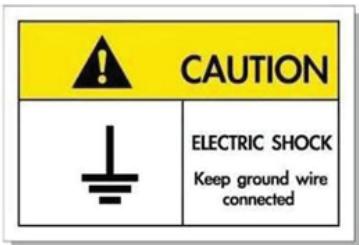
Pour éviter tout choc électrique, l'appareil et ses périphériques doivent être correctement reliés à la terre.
Consignes de sécurité importantes
- Ne bloquez pas les fentes de ventilation. Afin de s'assurer d'un fonctionnement fiable du projecteur et de le protéger contre toute surchauffe, il est recommandé de l'installer dans un lieu qui ne bloque pas la ventilation. Comme exemple, ne pas placer le projecteur sur une table à café encombrée, un divan, un lit ou etc. Ne pas l'installer dans un endroit fermé tel qu'une bibliothèque ou un meuble pouvant empêcher la circulation d'air.
• Pour réduire les risques d'incendie et/ou d'électrocution, n'exposez pas cet appareil à la pluie ou à l'humidité. Ne pas installer à proximité de sources de chaleur telles que les radiateurs, les bouches de chauffage, les cuisinières ou d'autres appareils (y compris les amplificateurs) produisant de la chaleur. - Ne pas laisser des objets ou des liquides pénétrer dans le projecteur. Ils peuvent toucher des points de tension dangereuse et des pièces court-circuitées peuvent entraîner un incendie ou un choc électrique.
• N'utilisez pas dans les conditions suivantes :
— Dans des environnements extrêmement chauds, froids ou humides.
(i) Assurez-vous que la température ambiante de la pièce est comprise entre 0°C \~ 40°C
(ii) L'humidité relative est entre 10 - 80%
- Dans des zones susceptibles de comporter un excès de poussière et de saleté.
- A proximité de tout appareil générant un champ magnétique puissant.
– Sous la lumière directe du soleil.
- Ne pas utiliser l'appareil s'il est physiquement abîmé ou endommagé. Un endommagement ou un mauvais traitement physique pourrait être (mais n'est pas limité à) :
– Lorsque l'appareil est tombé.
– Lorsque le cordon d'alimentation ou la fiche ont été endommagés.
– Lorsqu’un liquide a pénétré dans le projecteur.
– Lorsque le projecteur a été exposé à la pluie ou à l'humidité.
– Lorsque quelque chose est tombé dans le projecteur ou est lâche dedans.
- Ne placez pas le projecteur sur une surface instable. Le projecteur pourrait tomber et causer des blessures ou s'endommager.
- Ne bloquez pas lumière sortant de l'objectif du projecteur lorsque ce dernier est en fonctionnement. La lumière fera chauffer l'objet qui pourrait fondre, causer des brûlures ou provoquer un incendie.
• Veuillez ne pas ouvrir et ne pas démonter le projecteur car vous pourriez vous électrocuter. - Ne pas essayer de réparer le projecteur vous-même. Ouvrir ou retirer les couvercles pourrait vous exposer à des tensions dangereuses ou aux d'autres dangers. Veuillez contacter Optoma avant de
faire réparer l'appareil.
• Référez-vous au boîtier du projecteur pour les marques concernant la sécurité.
• L'appareil ne peut être réparé que par du personnel de service qualifié.
• Utilisez uniquement les pièces/accessoires spécifiés par le constructeur.
- Ne regardez pas directement l'objectif du projecteur lors de l'utilisation. La force de la lumière risque de vous abîmer les yeux.
- Mettez hors tension et débranchez la fiche d'alimentation de la prise de courant CA avant de nettoyer le produit.
- Utilisez un chiffon doux et sec avec un détergent doux pour nettoyer le boîtier de l'appareil. N'utilisez pas de nettoyants abrasifs, cires ou solvants pour nettoyer l'appareil.
- Débranchez le cordon d'alimentation de la prise de courant CA si le produit ne va pas être utilisé pendant une longue période.
• N'installez pas le projecteur à un endroit où il peut être soumis à des vibrations ou des chocs.
• Ne touchez pas l'objectif à mains nues.
• ! AVERTISSEMENT RISQUE DE BRULURE CHIMIQUE
Ce produit contient une petite pile bouton. En cas d'ingestion, cette pile peut causer des brûlures internes graves [dans les 2 heures] et peut entraîner la mort.
Gardez toujours les piles neuves et usagées hors de portée des enfants. Si le compartiment de la pile ne se ferme pas correctement, arrêtez immédiatement d'utiliser le produit et gardez-le hors de portée des enfants.
Si vous pensez que des piles peuvent avoir été avalées ou placées à l'intérieur d'une partie du corps, consultez immédiatement un médecin.

• Retirez la ou les piles de la télécommande avant stockage. Si la ou les piles restent dans la télécommande pendant de longues périodes, elles peuvent fuir.
- N'utilisez et ne stockez pas le projecteur dans des endroits où la fumée d'huile ou de cigarettes peut être présente, car cela peut nuire aux performances du projecteur.
• Utilisez un bloc multiprise ou un parasurtenseur. Car les pannes de courant et les baisses de tension peuvent tuer des appareils.
Consignes de Sécurité
RG2

• Comme toute source lumineuse, ne pas fixer le faisceau directement, RG2 IEC 62471-5:2015.
• L'étiquette du produit (étiquette d'évaluation) se trouve sous le produit.
Nettoyer l'objectif
- Avant de nettoyer l'objectif, veillez à éteindre le projecteur et à débrancher le cordon d'alimentation afin de le laisser refroidir complètement.
• Utilisez de l'air comprimé pour éliminer la poussière. - Utilisez un linge spécial pour nettoyer l'objectif et essuyez-le avec soin. Ne touchez pas l'objectif avec vos doigts.
- N'utilisez ni détergents alcalins / acides ni de solvants volatils tels que l'alcool pour nettoyer l'objectif. Si l'objectif est endommagé en raison du processus de nettoyage, ceci n'est pas couvert par la garantie.

Avertissement : N'utilisez pas de pulvérisateur contenant des gaz inflammables pour éliminer la poussière ou la saleté de l'objectif. Cela pourrait provoquer un feu en raison de la chaleur excessive à l'intérieur du projecteur.

Avertissement : Ne nettoyez pas l'objectif si le projecteur est en train de chauffer. Cela pourrait décoller le film superficiel de l'objectif.

Avertissement : N'essuyez pas et ne tapotez pas l'objectif avec un objet dur.
Avis sur le droit d'auteur
Ce documentation, y compris toutes les photos, les illustrations et le logiciel est protégé par des lois de droits d'auteur internationales, avec tous droits réservés. Ni ce manuel ni les éléments stipulés ci-contre ne peuvent être reproduits sans le consentement écrit de l'auteur.
© Copyright 2024
Limitation de responsabilité
Les informations contenues dans le présent document sont sujettes à des modifications sans préavis. Le fabricant ne fait aucune représentation ni garantie par rapport au contenu ci-contre et renie plus particulièrement toute garantie implicite de commercialisation des marchandises ou d'adaptabilité pour un objectif quelconque. Le fabricant se réserve le droit de réviser cette documentation et d'apporter des modifications de temps à autre au contenu ci-contre sans que le fabricant ne soit dans l'obligation d'avertir les personnes des révisions ou modifications qui ont eu lieu.
Reconnaissance de marque
Kensington est une marque déposée aux États-Unis d'ACCO Brand Corporation avec inscriptions émises et demandes en cours dans d'autres pays du monde entier.
HDMI, le logo HDMI, et High-Definition Multimedia Interface sont des marques commerciales ou des marques déposées de HDMI Licensing LLC, aux États-Unis et dans d'autres pays.
DLP ^® , DLP Link et le logo DLP sont des marques déposées de Texas Instruments et BrilliantColor ^™ est une marque commerciale de Texas Instruments.
Tous les autres noms de produits stipulés dans le présent manuel sont les propriétés de leurs détenteurs respectifs et sont reconnus comme tels.
Confirmé.
FCC
Cet appareil a été testé et reconnu conforme aux limites pour les appareils numériques de Classe B, conformément à l'Article 15 des Règlements FCC. Ces limites garantissent une protection suffisante contre les interférences dangereuses liées à l'utilisation de l'équipement dans un environnement résidentiel. Cet appareil génère, utilise et peut émettre de l'énergie fréquence radio et, s'il n'est pas installé et utilisé en accord avec les instructions, peut provoquer des interférences dans les communications radio.
Cependant, il ne peut être garanti qu'aucune interférence ne se produira dans une installation particulière. Si cet appareil provoque des interférences néfastes pour la réception de la radio ou de la télévision, ce qui peut être déterminé en éteignant puis en rallumant l'appareil, l'utilisateur est encouragé à tenter de corriger les interférences par une ou plusieurs des mesures suivantes :
• Réorienter ou déplacer l'antenne de réception.
• Augmenter la distance entre l'appareil et le récepteur.
- Connecter l'appareil sur un circuit différent de celui sur lequel le récepteur est branché.
- Consulter le revendeur ou un technicien radio/télévision expérimenté pour l'aide.
Avis : Câbles blindés
Toutes les connexions avec d'autres appareils informatiques doivent être effectuées à l'aide de câbles blindés pour rester conforme au règlement de la FCC.
Mise en garde
Les changements et modifications non approuvés expressément par le fabricant pourraient annuler la compétence de l'utilisateur, qui est accordée par la FCC, à opérer ce projecteur.
Conditions de fonctionnement
Cet appareil est conforme à l'article 15 des Règlements FCC. Son fonctionnement est sujet aux deux conditions suivantes :
- Cet appareil ne doit pas provoquer d'interférences néfastes, et
- Cet appareil doit accepter toutes les interférences reçues, y compris celles pouvant provoquer un fonctionnement indésirable.
Avis : Utilisateurs Canadiens
Remarque à l'intention des utilisateurs canadiens
Cet appareil numérique de la classe B est conforme à la norme NMB-003 du Canada.
Déclaration de Conformité pour les pays dans l'Union Européenne
• Directive EMC 2014/30/CE (comprenant les amendements)
• Directive 2014/35/CE sur les basses tensions
• RED 2014/53/UE (si le produit dispose de la fonction RF)
WEEE

Consignes de mise au rebut
Ne pas jeter cet appareil électronique dans les déchets pour vous en débarrassez. Pour réduire la pollution et garantir une meilleure protection de l'environnement, veuillez le recycler.
INTRODUCTION
Nous vous remercions d'avoir acheté ce projecteur laser Optoma. Pour obtenir la liste complète des caractéristiques, veuillez consulter la page du produit sur notre site Web, où vous trouverez également des informations et de la documentation supplémentaires telles que la FAQ.
Description du contenu
Déballez avec précaution et vérifiez que vous avez les éléments suivants en plus des accessoires standard. Certains des éléments pour des accessoires en option peuvent ne pas être disponibles en fonction du modèle, de la spécification et de votre région d'achat. Consultez votre point de vente à ce sujet. Certains accessoires peuvent varier d'une région à l'autre.
La carte de garantie n'est fournie que dans certaines régions. Consultez votre revendeur pour plus d'informations.
Accessoires standard
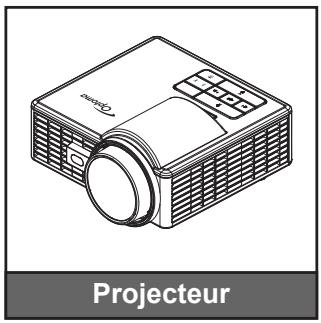
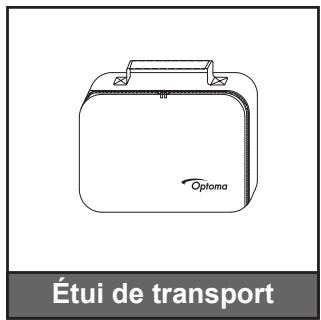
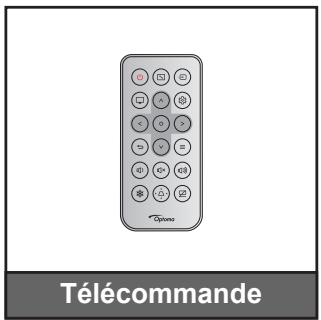
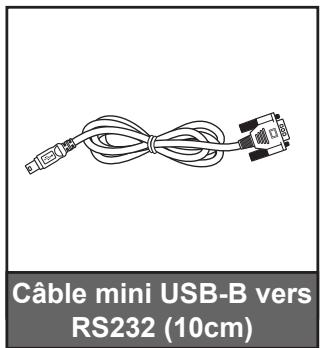
Remarque :
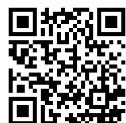
- Pour accéder aux informations d'installation, au manuel d'utilisation, aux informations sur la garantie et aux mises à jour du produit - veuillez scanner le code QR ou visiter l'URL suivant :
https://www.optoma.com/support/download
• Le câble d'alimentation et les accessoires en option varient selon les pays.
Accessoires en option
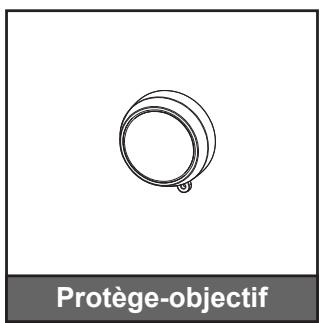
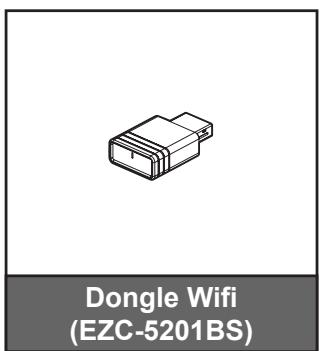
Remarque : Les accessoires en option peuvent varier en fonction de la région et du modèle du projecteur acheté.
INTRODUCTION
Description du produit
Modèle ML1050STi
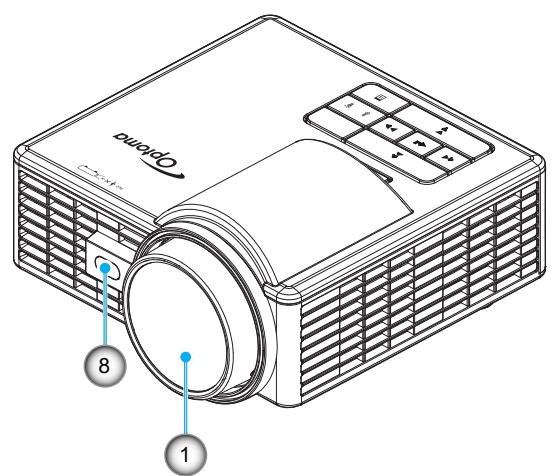
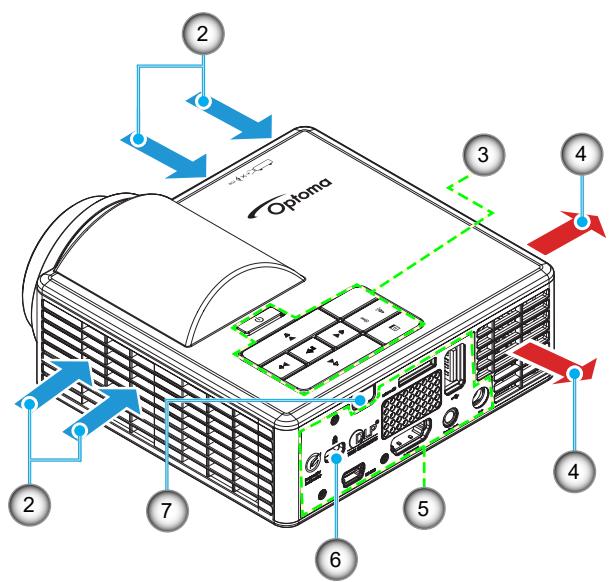
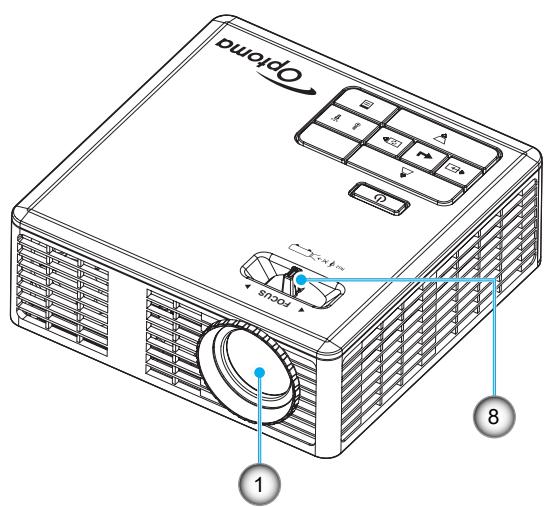
Modèle ML750i
- Ne bloquez pas les évents d'entrée/sortie du projecteur.
- Lorsque vous utilisez le projecteur dans un espace clos, laissez au moins 15 cm d'espace autour des évents d'entrée/sortie.
• Assurez-vous que la distance entre le projecteur et le bord de la table soit inférieure à 120 mm pour éviter les interférences avec le capteur de lumière. (Pour ML1050STi uniquement.)
| No. | Élément |
| 1. | Objectif |
| 2. | Ventilation (entrée) |
| 3. | Clavier |
| 4. | Ventilation (sortie) |
| No. | Élément |
| 5. | Entrée/sortie |
| 6. | Port de verrouillage KensingtonTM |
| 7. | Capteur IR |
| 8. | Capteur/levier de mise au point |
INTRODUCTION
Connexions
Modèle ML1050STi
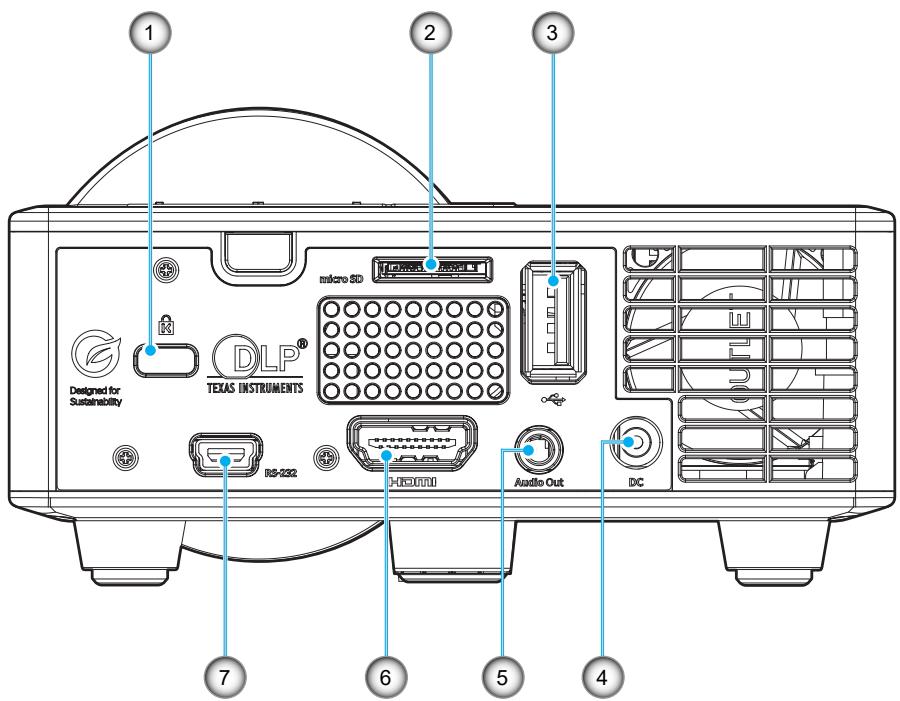
| No. | Élément |
| 1. | Port de verrouillage KensingtonTM |
| 2. | Fente pour carte Micro SD (jusqu'à 32G) |
| 3. | Connecteur de sortie d'alimentation USB (5V/0,5A) |
| 4. | Prise CC |
| No. | Élément |
| 5. | Connecteur de sortie audio |
| 6. | Connecteur HDMI |
| 7. | Connecteur mini USB (contrôle RS232) |
INTRODUCTION
Remarque :
• La prise en charge du mode de signal varie d'un modèle à l'autre et de la région de vente.
• Le mini-connecteur USB (#7) est réservé à la fonction de contrôle RS232.
a. Pour activer le contrôle RS232, activez le raccourci clavier (Séquence accessible via le guide de démarrage rapide RS232*).
* Pour obtenir le guide de démarrage rapide RS232, veuillez contacter votre revendeur local/service après-vente d'Optoma.
b. Utilisez le câble spécifié (Mini USB - à - D SUB 9) pour connecter au PC ou à l'ordinateur portable.
c. N'utilisez pas d'autres câbles ou appareils avec ce connecteur, toute sortie d'alimentation incompatible peut endommager l'appareil ou le connecteur.
d. Pour plus d'informations sur le connecteur RS232, veuillez contacter votre revendeur local ou votre centre de service.
INTRODUCTION
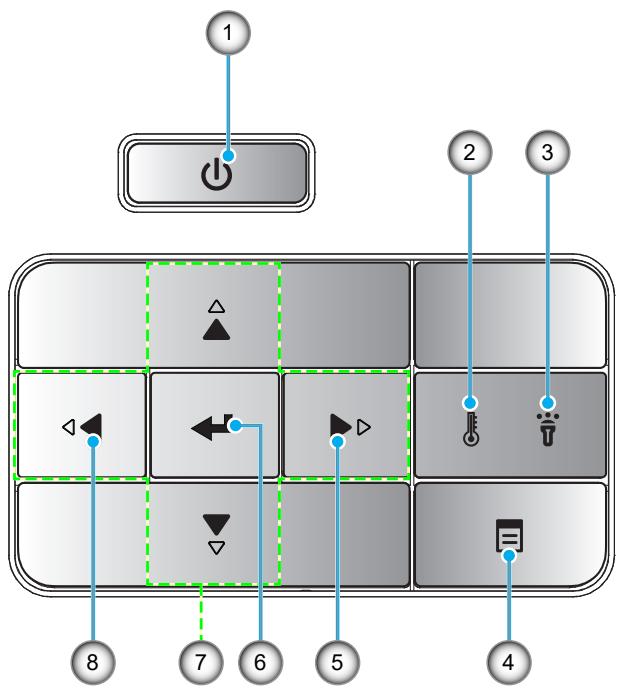
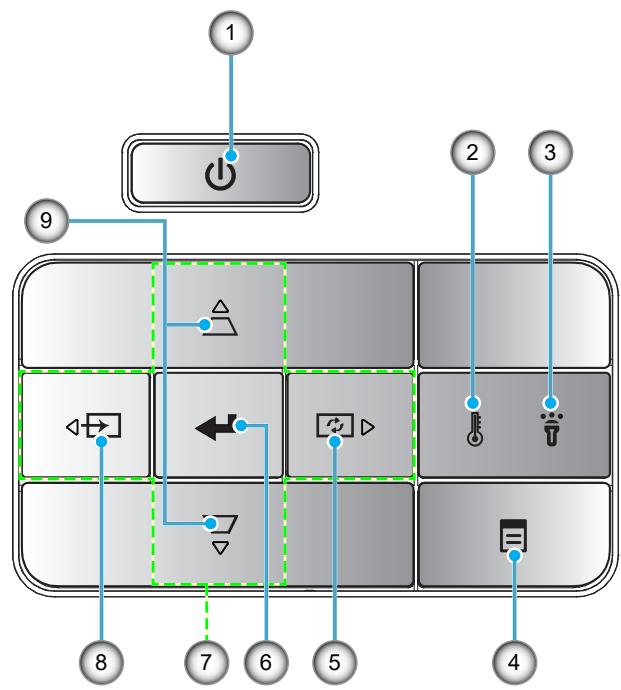
Clavier
Modèle ML1050STi
Modèle ML750i
flowchart
graph TD
    A["1"] --> B["Power"]
    C["2"] --> D["Key Icon"]
    E["3"] --> F["Key Icon"]
    G["4"] --> H["Document Icon"]
    I["5"] --> J["Control Panel"]
    K["6"] --> L["Arrow Left"]
    M["7"] --> N["Arrow Right"]
    O["8"] --> P["Arrow Down"]
    Q["9"] --> R["Arrow Up"]
    S["Bottom Panel"] --> T["Control Panel"]
    U["Top Panel"] --> V["Control Panel"]
| No. | Élément |
| 1. | Alimentation avec voyant LED |
| 2. | DEL de la température |
| 3. | DEL de la lampe |
| 4. | Menu |
| 5. | Re-Sync (modèle ML750i uniquement) |
| No. | Élément |
| 6. | Entrée |
| 7. | Quatre touches de sélection directionnelles |
| 8. | Source (modèle ML750i uniquement) |
| 9. | Correction Keystone (modèle ML750i uniquement) |
Remarque :
- Menu (#4) : Plusieurs fonctions dépendent de la source d'entrée.
*HDMI : Appuyez pour afficher ou quitter les menus d'affichage à l'écran.
*Accueil (USB-A, carte SD) :
a. Appuyez et maintenez enfoncé (plus d'1 seconde) : Pour activer l'OSD.
b. Appuyez sur : Retour à la page précédente.
Télécommande
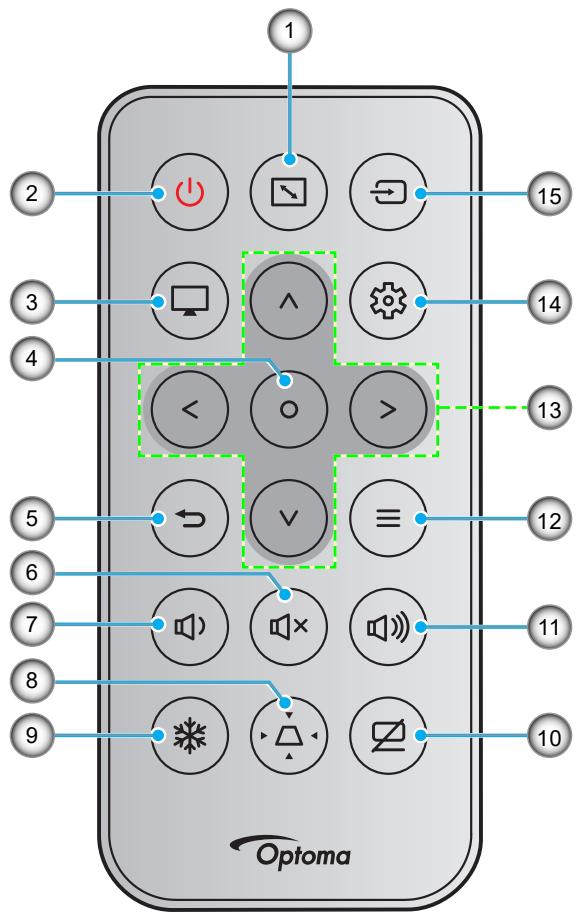
| No. | Élément |
| 1. | Rapport d'aspect |
| 2. | Marche/Arrêt |
| 3. | Mode / Accueil |
| 4. | Entrée |
| 5. | Retour |
| 6. | Muet |
| 7. | Volume - |
| 8. | Correction Trapèze |
| No. | Élément |
| 9. | Figer |
| 10. | AV muet |
| 11. | Volume + |
| 12. | Menu / Retour |
| 13. | Quatre touches de sélection directionnelles |
| 14. | Paramètres / Menu de configuration / Menu |
| 15. | Source |
Remarque :
• Certaines touches peuvent ne pas fonctionner pour les modèles qui ne prennent pas en charge ces fonctionnalités. (Veuillez consulter page 54).
- Avant d'utiliser la télécommande la première fois, enlevez le ruban d'isolation transparent. Voir page 25 pour l'installation des piles.
• L'inclusion de la batterie de la télécommande peut varier selon la région.
CONFIGURATION ET INSTALLATION
Installation du projecteur
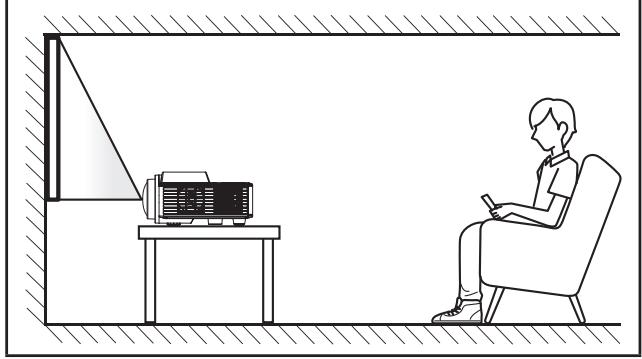
Votre projecteur a été conçu pour pouvoir être installé dans plusieurs positions.
La disposition de la pièce et vos préférences personnelles détermineront l'emplacement d'installation que vous choisirez. Prenez en compte la taille et la position de votre écran, l'emplacement d'une prise de courant adéquate, ainsi que l'emplacement et la distance entre le projecteur et le reste de votre équipement.
Avant du support de table
Arrière du support de table
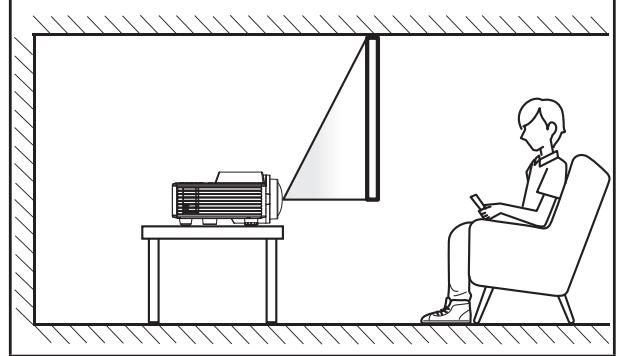
Le projecteur doit être placé à plat sur une surface plane et à 90 degrés/à la perpendiculaire de l'écran.
- Pour déterminer l'emplacement du projecteur pour une taille d'écran donnée, veuillez consulter le tableau de distances à la page 51\~52.
- Pour déterminer la taille d'écran pour une distance donnée, veuillez consulter le tableau de distances à la page 51\~52.
Remarque : Plus le projecteur est éloigné de l'écran, plus l'image projetée est grande et le décalage vertical augmente proportionnellement.
CONFIGURATION ET INSTALLATION
Avis relatif à l'installation du projecteur
• Projection 360 degrés*
Grâce à la projection à 360°*, les images peuvent être affichées dans n'importe quelle sens, ce qui vous donne la liberté et la possibilité d'installer ce projecteur n'importe où.
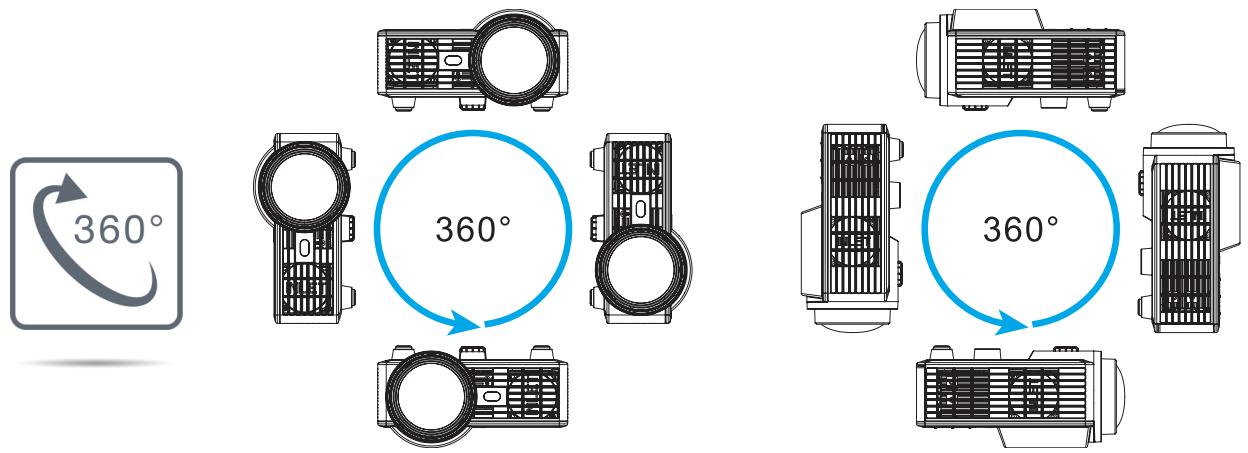
Projection en mode portrait
- Idéal pour les applications de signalisation numérique, vous pouvez tourner votre projecteur par 90 degrés pour projeter une image en mode portrait.

Connector des sources au projecteur
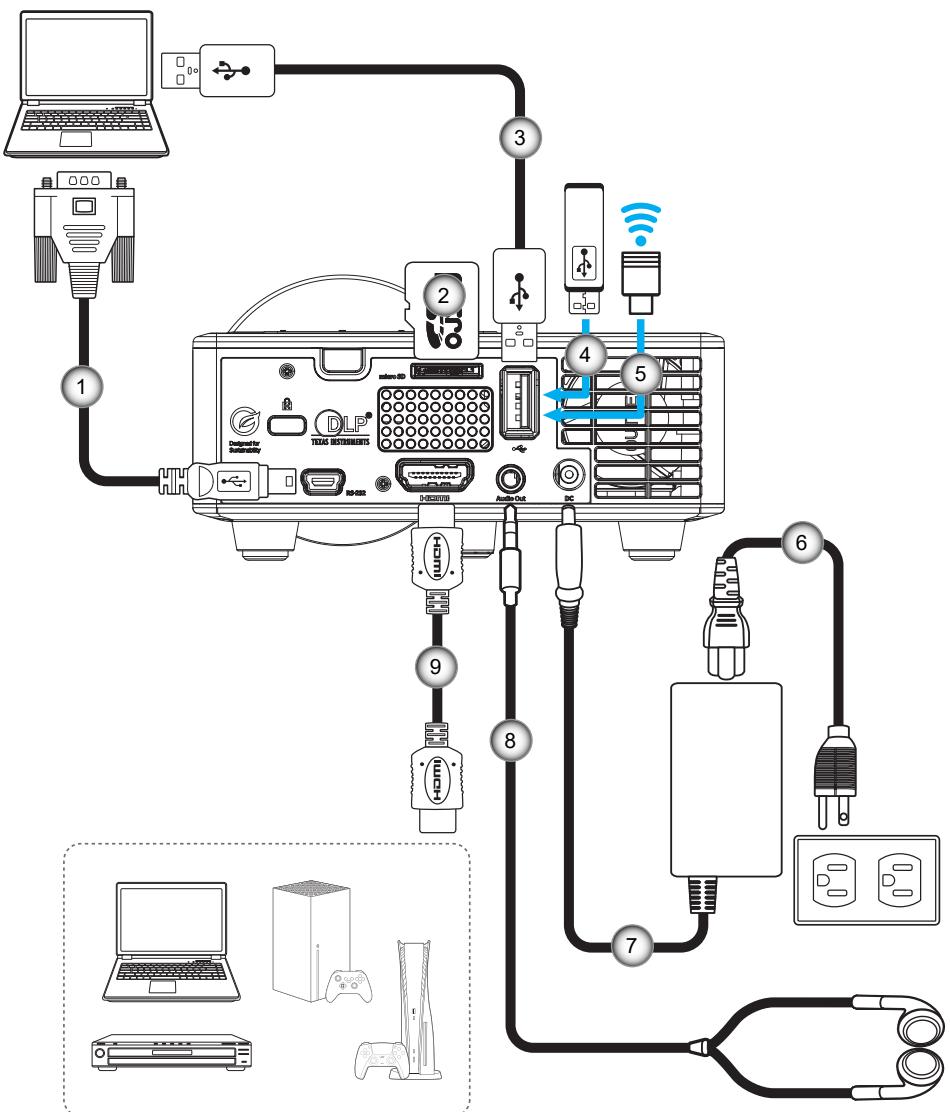
flowchart
graph TD
    A["Computer"] -->|1| B["USB"]
    B --> C["Device 1: DSP"]
    C --> D["Device 2: USB port"]
    D --> E["Device 3: Bluetooth port"]
    E --> F["Device 4: Audio Unit"]
    F --> G["Device 5: Smart Speaker"]
    G --> H["Device 6: USB plug"]
    H --> I["Device 7: USB plug"]
    I --> J["Device 8: HDMI port"]
    J --> K["Device 9: HDMI device"]
    K --> L["Device 10: USB port"]
    L --> M["Device 11: USB plug"]
    M --> N["Device 12: USB plug"]
    N --> O["Device 13: USB port"]
    O --> P["Device 14: USB port"]
    P --> Q["Device 15: USB port"]
    Q --> R["Device 16: USB plug"]
    R --> S["Device 17: USB plug"]
| No. | Élément |
| 1. | Câble mini-USB-B vers RS232 |
| 2. | Carte micro-SD (jusqu'à 32Go) |
| 3. | Câble USB |
| 4. | Disque dur USB |
| 5. | Dongle Wifi |
| No. | Élément |
| 6. | Câble d'alimentation |
| 7. | Adaptateur d'alimentation |
| 8. | Câble de sortie audio |
| 9. | Câble HDMI |
CONFIGURATION ET INSTALLATION
Réglage de l'image projetée
Réglage de la hauteur du projecteur
Levez le projecteur de manière à obtenir l'angle d'affichage désiré et utilisez la molette de réglage d'inclinaison frontale pour régler avec précision l'angle d'affichage.
Baisser le projecteur
Baissez le projecteur et utilisez la molette de réglage d'inclinaison frontale pour régler avec précision l'angle d'affichage.
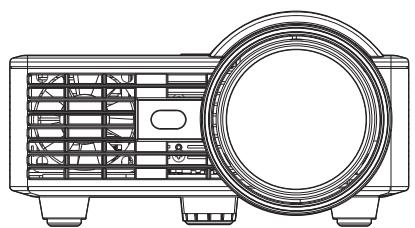
Molette de réglage d'inclinaison frontale (Angle d'inclinaison : 0 à 3 degrés)
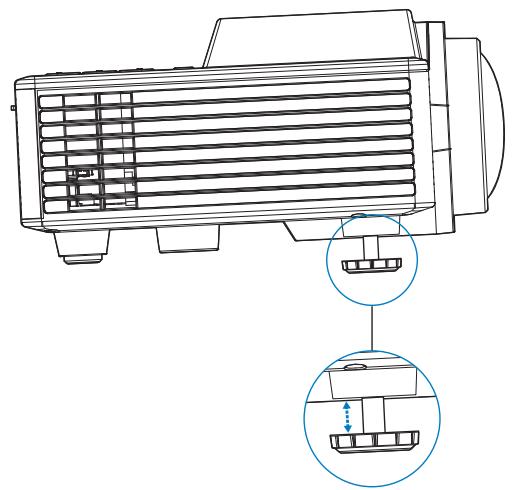
Remarque importante : Pour éviter d'endommager le projecteur, assurez-vous que les pieds élévateurs sont entièrement rétractés avant de déplacer le projecteur ou de le ranger dans son étui de transport.
CONFIGURATION ET INSTALLATION
Réglage de la mise au point du projecteur
Modèle ML1050STi
Réglez le paramètre Mise au point auto sur Activé pour permettre au projecteur de régler automatiquement la mise au point de l'image. Voir page 40.
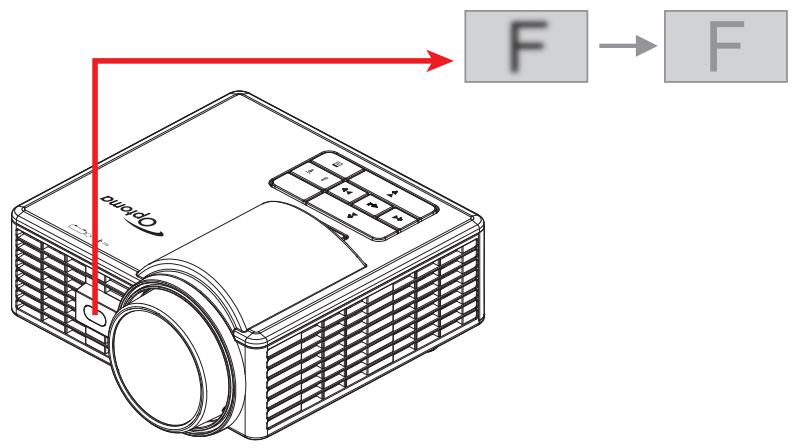
Modèle ML750i
Tournez le levier de mise au point jusqu'à ce que l'image soit nette.
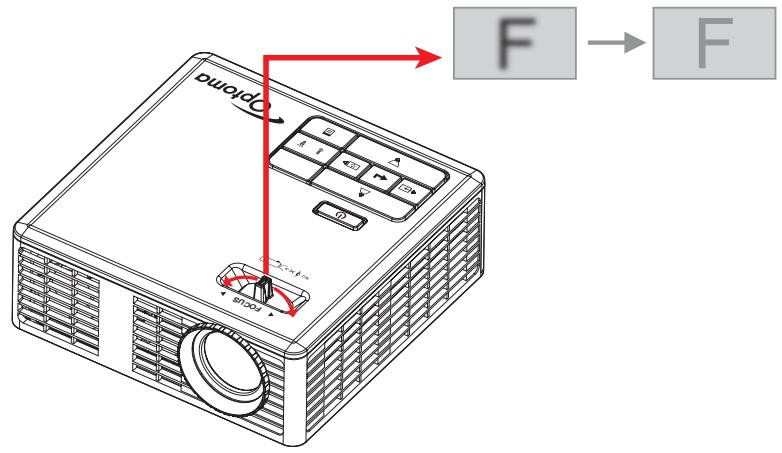
CONFIGURATION ET INSTALLATION
Configuration Télécommande
Installation et remplacement des piles
-
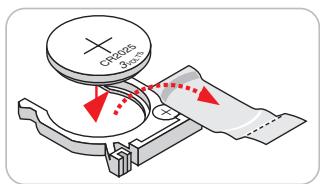
Appuyez fermement et faire coulisser le couvercle des piles.
-
Installez la nouvelle pile dans le logement. Retirez l'ancienne pile et installez la nouvelle (CR2025). Assurez-vous que le côté avec un "+" est orienté vers le haut.
-
Remettez le couvercle.
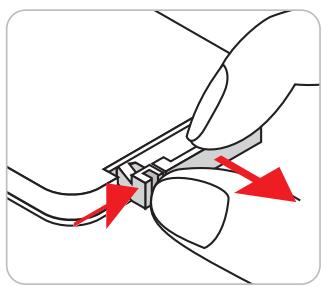
MISE EN GARDE : Pour assurer un fonctionnement sûr, veuillez respecter les précautions suivantes :
• Utilisez une pile de type CR2025.
- Évitez tout contact avec l'eau ou un liquide.
• N'exposez pas la télécommande à l'humidité ni à la chaleur.
• Ne laissez pas tomber la télécommande.
• Il y a risque d'explosion si la pile est remplacée par un type incorrect.
- Éliminez les piles usagées selon les instructions.
• Si la pile a fuit dans la télécommande, essuyez soigneusement le boîtier et installez la nouvelle pile.
Remarque : L'inclusion de la batterie de la télécommande peut varier selon la région.
CONFIGURATION ET INSTALLATION
Portée effective
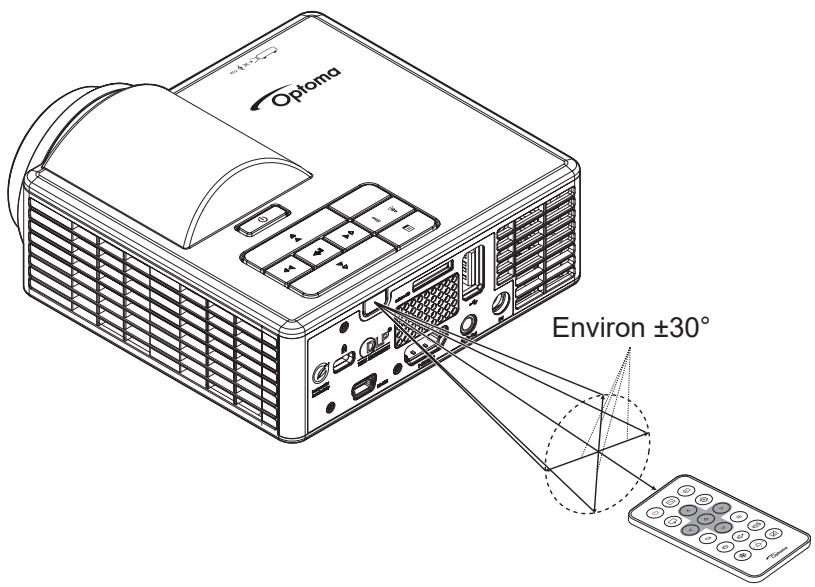
Le capteur à infrarouge (IR) de la télécommande se trouve à l'arrière du projecteur. Veillez à tenir la télécommande à un angle de ±30 degrés perpendiculairement au capteur de télécommande IR du projecteur pour garantir un fonctionnement correct. La distance entre la télécommande et le capteur ne doit pas dépasser 6 mètres (19,7 pieds).
• Assurez-vous de l'absence d'obstacles qui pourraient gêner le faisceau infrarouge entre la télécommande et le capteur IR sur le projecteur.
• Assurez-vous que l'émetteur IR de la télécommande n'est pas ébloui directement par la lumière du soleil ou les lampes fluorescentes.
- Veuillez maintenir la télécommande à une distance d'au moins 2m des lampes fluorescentes, autrement elle pourrait mal fonctionner.
- Si la télécommande se trouve à proximité de lampes fluorescentes de type inverseur, elle pourrait occasionnellement cesser de fonctionner.
- Si la télécommande et le projecteur sont à très courte distance l'un de l'autre, la télécommande peut cesser de fonctionner.
Mise sous/hors tension du projecteur
Marche
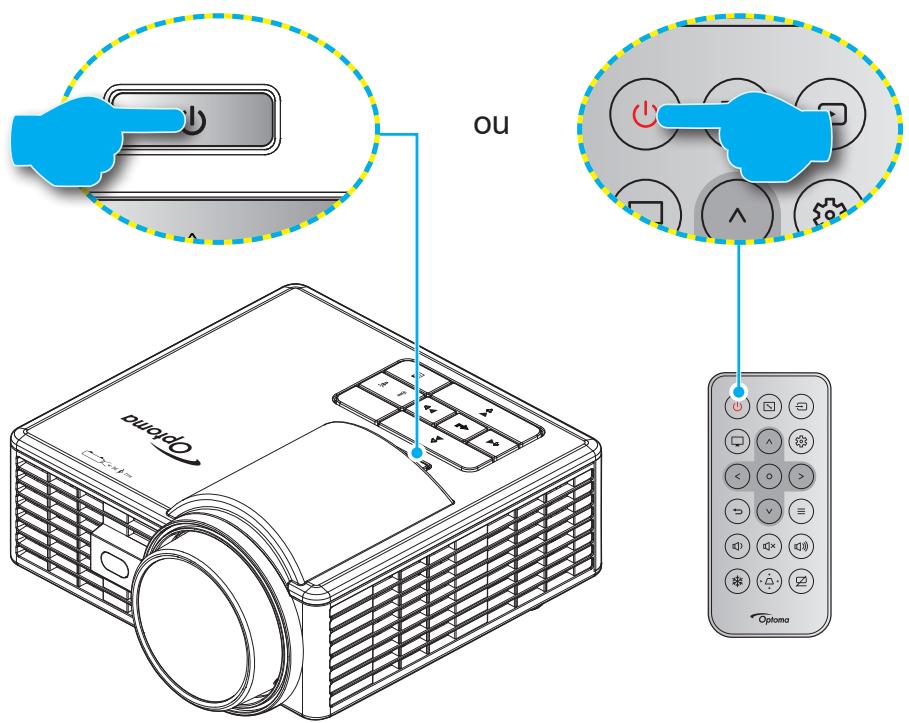
- Branchez fermement le cordon d'alimentation et le câble de signal/source. Lorsqu'ils sont branchés, la LED d'alimentation devient orange.
- Allumez le projecteur en appuyant sur le bouton ⏻ du clavier du projecteur ou sur le bouton ⏻ de la télécommande.
- Un écran de démarrage s'affiche pendant environ 5 secondes et la LED d'alimentation devient bleu.
Remarque : La première fois que vous allumez le projecteur, vous serez invité à sélectionner votre langue préférée, l'orientation de projection et d'autres paramètres.
UTILISER LE PROJECTEUR
La première fois que le projecteur est allumé, vous êtes invité à effectuer le réglage initial, notamment le choix de l'orientation de la projection, de la langue, la configuration des paramètres réseau, etc. Une fois que l'écran Réglage terminé ! apparait, cela indique que le projecteur est prêt à être utilisé.
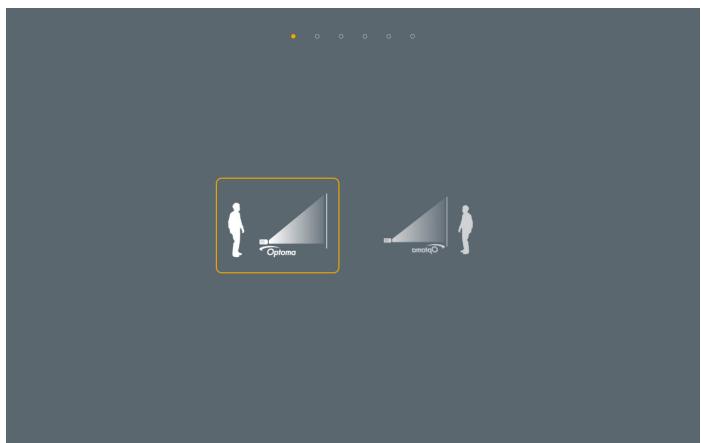
[Écran d'installation du dongle Wi-Fi]
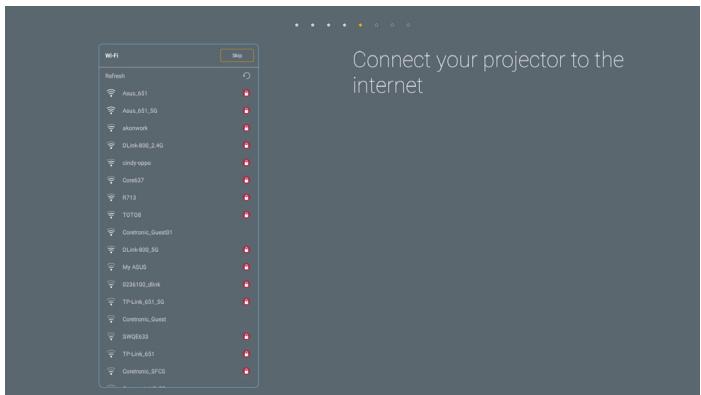
[Écran réseau]
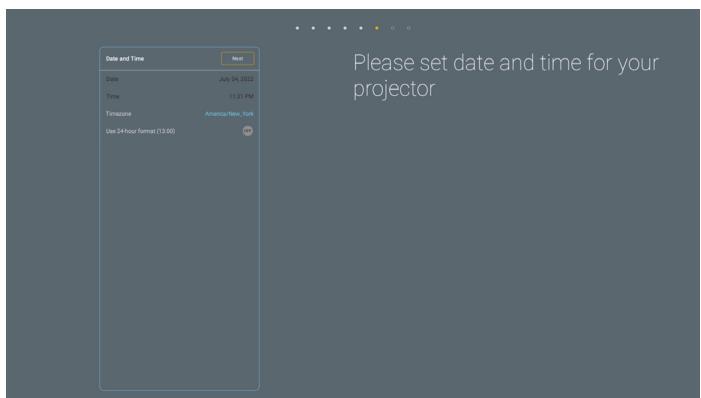
[Écran Date et heure]
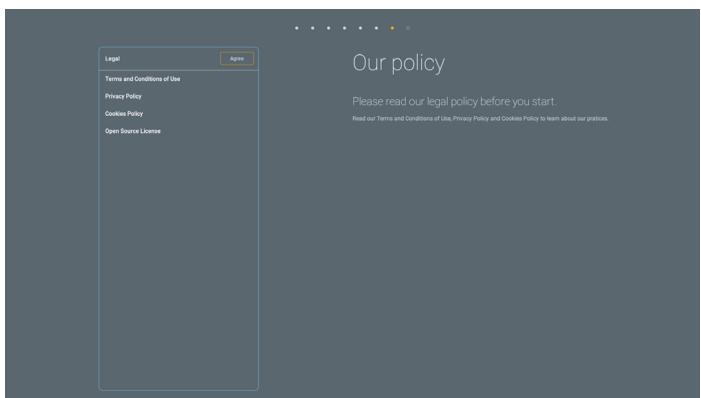
[Écran réglementaire]
UTILISER LE PROJECTEUR
Mise hors tension
- Éteignez le projecteur en appuyant sur le bouton ⏻ du clavier du projecteur ou sur le bouton ⏻ de la télécommande.
- Le message illustré ci-dessous s'affichera :
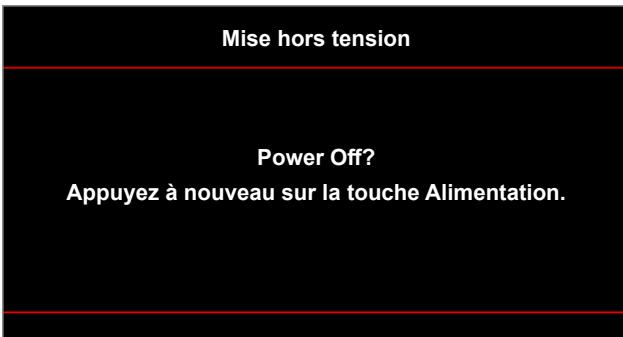
- Appuyez à nouveau sur le bouton ⏻/ pour confirmer, autrement le message disparaîtra après 15 secondes.
Lorsque vous appuyez une deuxième fois sur le bouton ⏻/⏻, le projecteur s'éteint. - Lorsque la LED d'alimentation devient orange fixe, cela indique que le projecteur est entré en mode veille. Lorsque le projecteur est en mode veille, appuyez une fois de plus sur le bouton ⏻/⏻ pour allumer le projecteur.
- Débranchez le cordon d'alimentation de la prise de courant et du projecteur.
Remarque : Il est déconseillé de mettre sous tension le projecteur immédiatement après une procédure de mise hors tension.
UTILISER LE PROJECTEUR
Sélectionner une source d'entrée
Mettez en marche la source connectée que vous souhaitez afficher à l'écran, telle qu'un ordinateur, un notebook, un lecteur vidéo, etc. Le projecteur détectera automatiquement la source. Si plusieurs sources sont connectées, appuyez sur le bouton → du clavier du projecteur (modèle ML750i uniquement) ou sur le bouton → de la télécommande pour sélectionner l'entrée désirée.
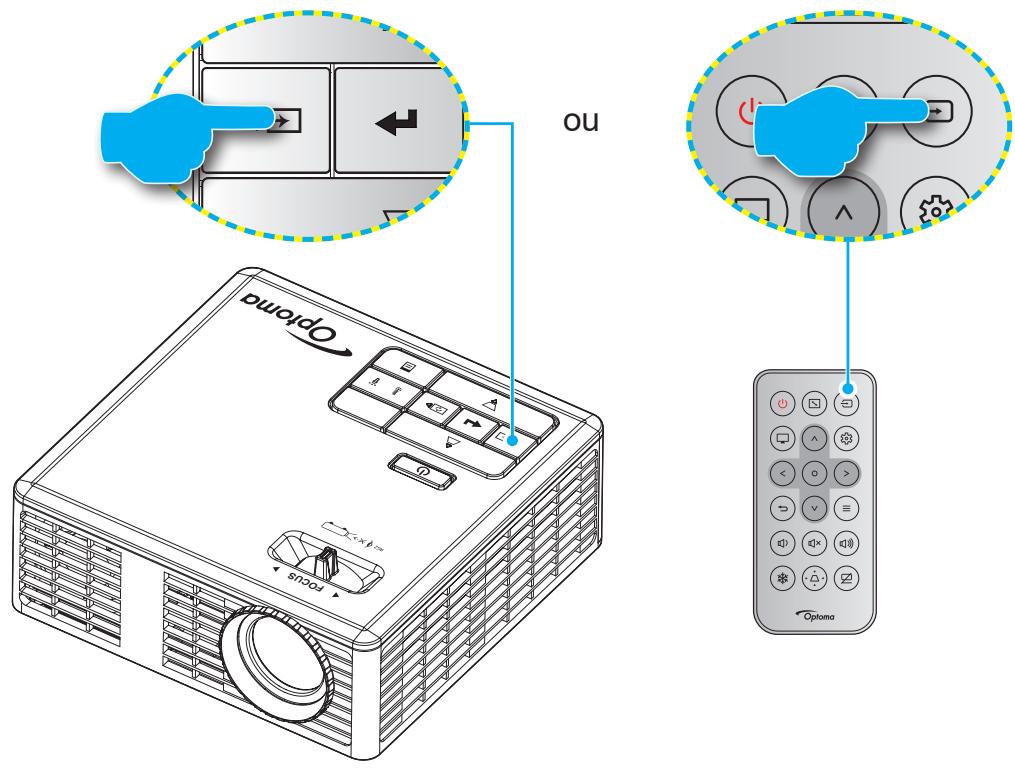
UTILISER LE PROJECTEUR
Aperçu de l'écran Accueil
L'écran d'accueil s'affiche chaque fois que vous démarrez le projecteur. Il contient la date et l'heure du système, l'état du système, des icônes pour accéder au menu OSD, au menu des réglages du projecteur, aux applis, aux sources d'entrée, etc.
Pour naviguer dans l'écran d'accueil, utilisez simplement les boutons de la télécommande.
Vous pouvez revenir à l'écran d'accueil à tout moment en appuyant sur le bouton Mode de la télécommande lorsque l'interface utilisateur est au niveau principal ou que la source d'entrée est USB-A ou carte SD.
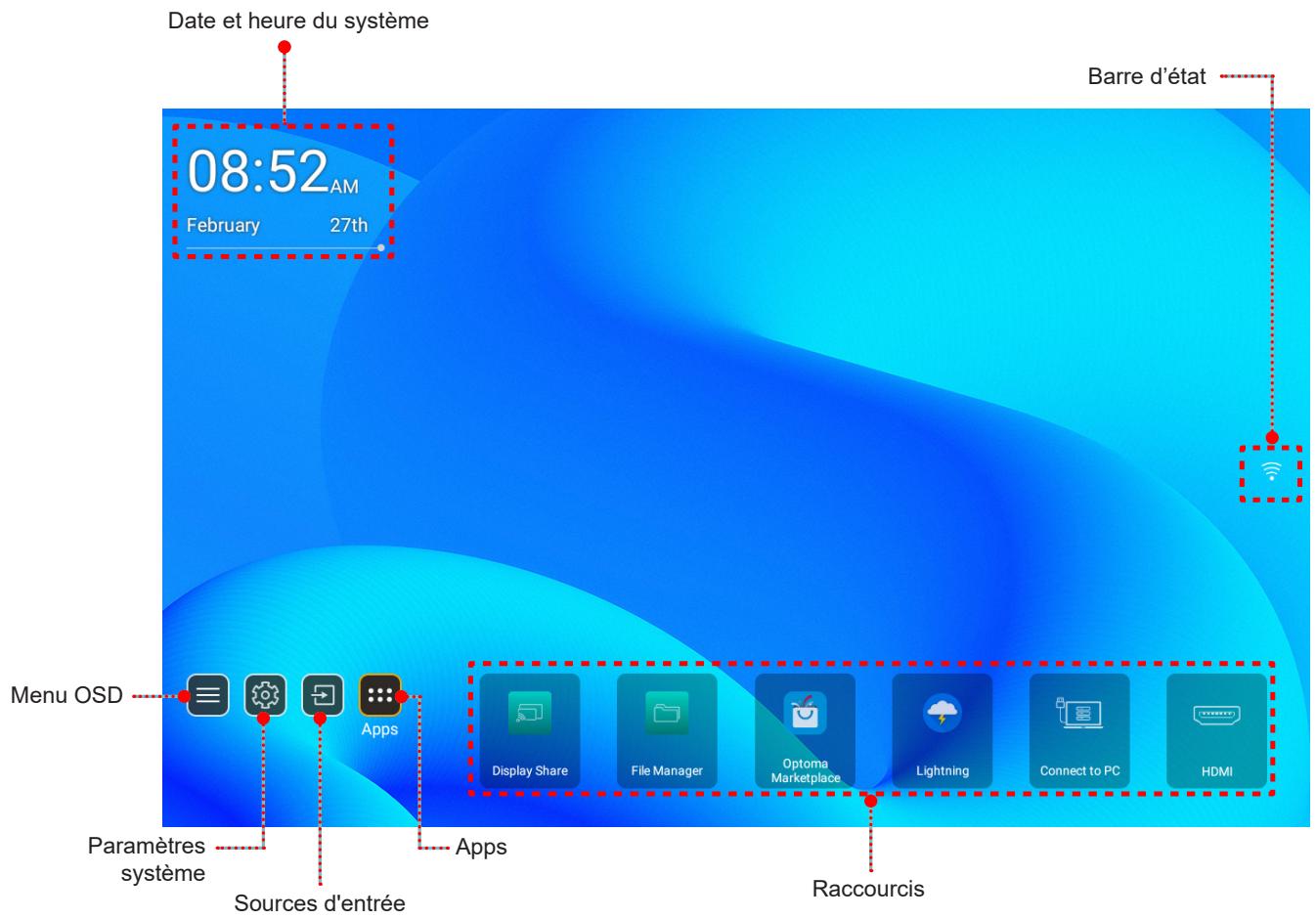
Remarque : Le menu ou l'élément sélectionné est en surbrillance orange, par exemple "Apps" sur l'image ci-dessus.
Date et heure du système
La date et l'heure sont affichées sur l'écran d'accueil si le projecteur est connecté au réseau. Le réglage par défaut est 10:00am, 2019/01/01. AM/PM apparait uniquement si le format 24 heures est désactivé.
Pour modifier les réglages de date et d'heure, sélectionnez le champ correspondant à l'écran. La page des réglages de la date et de l'heure s'ouvre automatiquement. Effectuez ensuite les modifications.
UTILISER LE PROJECTEUR
Menu des réglages du projecteur (OSD)
Le projecteur possède des menus d'affichage à l'écran qui vous permettent d'effectuer des réglages d'image et de modifier toute une gamme de paramètres. Le projecteur détectera automatiquement la source.
Navigation dans le menu général
| Opération | Utilisation de la télécommande | Utilisation du clavier du projecteur |
| Ouvrir le menu OSD | Appuyez sur le bouton ≡ | Appuyez sur le bouton ≡ |
| Sélectionner un élément | Appuyez sur le bouton ∧/∨ | Appuyez sur le bouton ▲/▼ |
| Ouvrir le sous-menu | Appuyez sur le bouton ○ | Appuyez sur le bouton ← |
| Ajuster le réglage | Appuyez sur le bouton ∧/∨/</ > | Appuyez sur le bouton ▲/▼/◄/► |
| Confirmer la sélection | Appuyez sur le bouton ○ | Appuyez sur le bouton ← |
| Aller à l'élément précédent | Appuyez sur le bouton ≡ | Appuyez sur le bouton ≡ |
| Fermer le menu OSD | Appuyez sur le bouton ≡ | Appuyez sur le bouton ≡ |
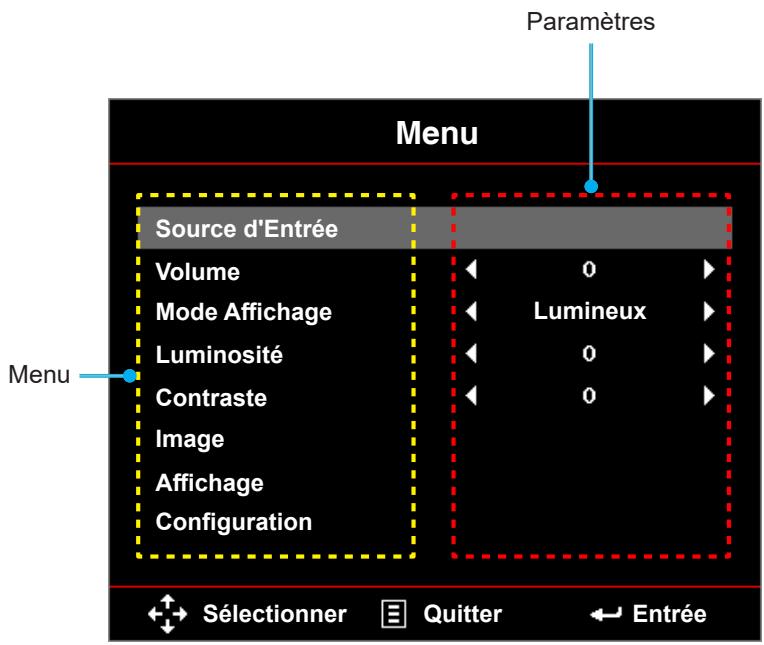
UTILISER LE PROJECTEUR
Arborescence du menu OSD
Remarque : Les éléments et les caractéristiques de la structure du menu OSD dépendent du modèle et de la région. Optoma se réserve le droit d'ajouter ou de supprimer des éléments pour améliorer les performances du produit sans préavis.
| Menu principal | Sous-menu | Sous-menu 2 | Option |
| Source d'Entrée | HDMI | ||
| Accueil | |||
| USB-A | |||
| Carte SD | |||
| Volume | 0~10 | ||
| Mode Affichage | Lumineux | ||
| PC | |||
| Cinéma | |||
| Photo | |||
| sRGB | |||
| Éco. | |||
| Luminosité | 0~10 | ||
| Contraste | 0~10 | ||
| Image | 3D | Marche | |
| Arrêt | |||
| Invers. Sync 3D | Marche | ||
| Arrêt | |||
| Rapport d'aspect | Automatique | ||
| 4:3 | |||
| 16:9 | |||
| 16:10 | |||
| Zoom | 50% | ||
| 75% | |||
| 100% | |||
| 125% | |||
| 150% | |||
| 175% | |||
| 200% | |||
| Temp. Couleur | Chaud | ||
| Standard | |||
| Froid | |||
| Echelle Chroma. | Automatique | ||
| RVB | |||
| YUV |
UTILISER LE PROJECTEUR
| Menu principal | Sous-menu | Sous-menu 2 | Option |
| Affichage | Trapèze auto | Marche | |
| Arrêt | |||
| Trapèze | -40~+40 | ||
| Projection | Trapèze auto : Marche- [Abc]: Pas d'inversion- [ɔdA]: Inversion gauche/droiteTrapèze auto: Arrêt- [Abc]: Pas d'inversion- [ɔdA]: Inversion gauche/droite- [ɔqV]: Inversion haut/bas- [ʌpc]: Inversion haut/bas et gauche/droite | ||
| Mise au point automatique (Pour ML1050STi uniquement) | Marche | ||
| Arrêt | |||
| Mise au point manuelle (Pour ML1050STi uniquement) | |||
| Configuration | Langue | Français | |
| Allemand | |||
| Français | |||
| Italien | |||
| Espagnol | |||
| Portugais | |||
| Polish | |||
| Néerlandais | |||
| Russe | |||
| Suédois | |||
| Turc | |||
| Arabe | |||
| Source | Source auto | Marche | |
| Arrêt | |||
| Changement auto de source | HDMI | ||
| USB-A | |||
| Carte SD | |||
| Source au démarrage | Automatique | ||
| HDMI | |||
| Accueil | |||
| Mise sous tension | Allumage direct | Marche | |
| Arrêt | |||
| Démarrage sur détection de signal | Marche | ||
| Arrêt | |||
| Minuterie de veille (hh:mm) | Automatique (20 min) | ||
| Arrêt | |||
| 0:30 | |||
| 01:00 | |||
| 03:00 | |||
| 08:00 | |||
| 12:00 |
UTILISER LE PROJECTEUR
| Menu principal | Sous-menu | Sous-menu 2 | Option |
| Configuration | Avancé | Saturation | 0~20 |
| Teinte | -10~10 | ||
| Remise à zéro | Oui | ||
| Non | |||
| Info. | Norme | ||
| Numéro de série | |||
| Heures d’utilisation de la source lumineuse | |||
| Adresse MAC de l’appareil | |||
| Ver. |
UTILISER LE PROJECTEUR
Menu Source d'entrée
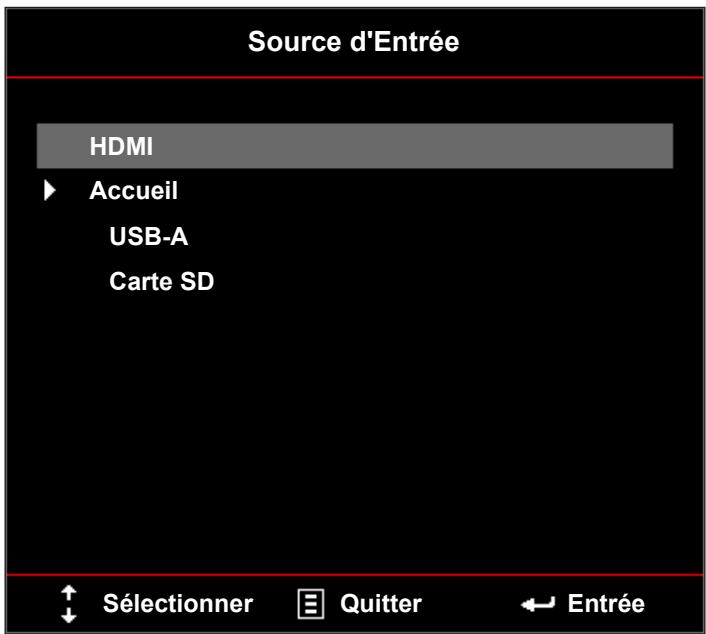
Choisissez la source d'entrée de votre projecteur. Les options sont : HDMI, Accueil, USB-A et Carte SD.
Menu Volume
Réglez le volume.
Menu Mode d'affichage
Optimise l'image affichée. Les options sont : Lumineux, PC, Cinéma, Photo; sRGB, et Éco..
Menu Luminosité
Règle la luminosité de l'image.
Menu Contraste
Ajuste le contraste de l'écran
UTILISER LE PROJECTEUR
Menu Image
Le menu Image permet de modifier certains paramètres d'image, comme la fonction 3D, le rapport d'aspect, le zoom, la température des couleurs et l'espace des couleurs.
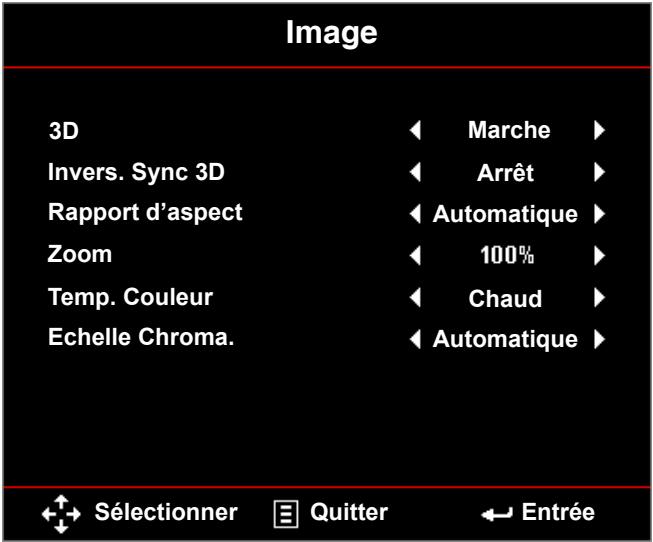
3D
Active ou désactive la fonction 3D.
Invers. Sync 3D
Active ou désactive l'option d'inversion 3D Sync.
Remarque :
• L'inversion 3D/3D Sync. ne peut pas être modifiée lorsque vous sélectionnez les paramètres d'image.
• En mode 3D, la synchronisation d'entrée maximale prise en charge est 1024x768 @ 120Hz.
Rapport d'aspect
Sélectionnez le format pour ajuster l'affichage de l'image. Les options sont :
• Automatique : Maintient le format original de l'image du projecteur, en fonction de la source d'entrée.
• 4:3 : La source d'entrée est mise à l'échelle pour remplir l'écran et projeter une image en 4:3.
• 16:9 : La source d'entrée est mise à l'échelle pour remplir l'écran et projeter une image en 16:9.
• 16:10 : La source d'entrée est mise à l'échelle pour remplir l'écran et projeter une image 16:10.
Table de mise à l'échelle :
| Écran large | 480i/p | 576i/p | 1080i/p (16:9) | 720p (16:9) |
| 4x3 | Mettre à l'échelle 1067x800. | |||
| 16x10 | Mise à l'échelle en 1280x800. | |||
| Automatique | - Si la source est en 4:3, l'écran sera automatiquement redimensionné à 1067x800.- Si la source est 16:9 et 16:10, l'écran sera automatiquement redimensionné à 1280x800. | |||
Zoom
Fait un zoom avant ou arrière sur l'image. Les options sont : 50%, 75%, 100%, 125%, 150%, 175%, et 200%.
UTILISER LE PROJECTEUR
Temp. Couleur
Choisissez la température de couleur. Les options sont : Chaud, Standard, et Froid.
Remarque : La fonction Temp. Couleur n'est pas prise en charge dans les modes Lumineux, Éco., et 3D.
Echelle Chroma.
Choisissez un type de matrice couleur approprié. Les options sont : Automatique, RVB, et YUV.
Remarque : La fonction Espace couleur n'est prise en charge qu'en mode HDMI.
UTILISER LE PROJECTEUR
Menu Affichage
Le menu Affichage permet de modifier les paramètres d'affichage, tels que le trapèze, la projection, la mise au point auto et la mise au point manuelle.
Remarque : Les fonctions de mise au point auto et de mise au point manuelle sont uniquement pour le ML1050STi.
Trapèze auto
Sélectionnez Activé pour régler automatiquement la distorsion de l'image causée par l'inclinaison du projecteur.
Remarque : La fonction Keystone auto ne peut être utilisée que pour régler la distorsion verticale de l'image.
Trapèze
Ajuste la distorsion de l'image causée par l'inclinaison du projecteur (+/-40 degrés).
Remarque : Si vous réglez le degré de keystone manuellement, la fonction Keystone auto sera automatiquement désactivée.
Projection
Sélectionnez le mode de projection, en fonction de la façon dont le projecteur est installé.
• Lorsque Trapèze auto est réglé sur Marche, vous pouvez choisir l'une des options suivantes :
Abc Pas d'inversion
ødA Inversion gauche/droite
• Lorsque Trapèze auto est réglé sur Arrêt, vous pouvez choisir l'une des options suivantes :
Abc Pas d'inversion
ødA Inversion gauche/droite
Abc Inversion haut/bas
∀pc Inversion haut/bas et gauche/droite
UTILISER LE PROJECTEUR
Mise au point automatique (Pour ML1050STi uniquement)
Choisissez Marche pour régler automatiquement la mise au point de l'image.
Remarque :
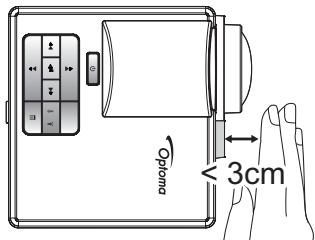
- Si l'image projetée n'est pas nette, couvrez le capteur devant le projecteur (moins de 3 cm) pendant une seconde, puis relâchez-le. Le réglage du projecteur sera remis à zéro.
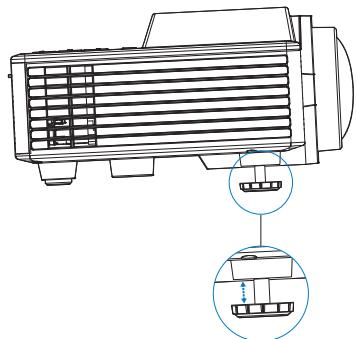
- Si l'image projetée n'est toujours pas nette après avoir effectué le réglage du zéro, tournez la molette de réglage de l'inclinaison avant pour élever le projecteur à l'angle d'affichage désiré, puis remettez le réglage du projecteur à zéro.
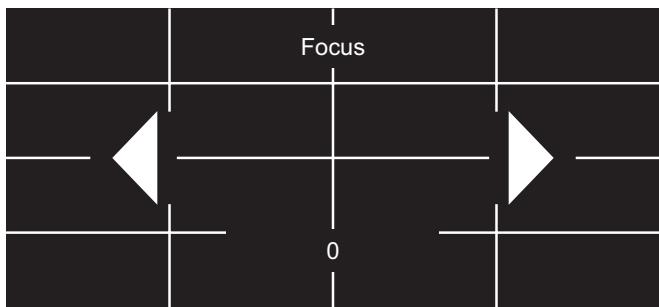
- Si l'image projetée n'est toujours pas nette après avoir effectué les deux étapes ci-dessus, essayez d'ajuster la mise au point de l'image manuellement. Pour accéder à l'écran de calibrage pour un réglage manuel, procédez de l'une des manières suivantes :
a. Sélectionnez Mise au point manuelle dans le menu OSD (Affichage > Mise au point manuelle). b. Appuyez et maintenez enfoncé le bouton ◀ ou ▶ sur le panneau de contrôle/télécommande.
• Assurez-vous que la distance entre le projecteur et le bord de la table soit inférieure à 120 mm pour éviter les interférences avec le capteur de lumière.
Mise au point manuelle (Pour ML1050STi uniquement)
Réglez manuellement la mise au point de l'image lorsque Mise au point automatique est Arrêt..
Remarque : Lorsque l'écran de calibrage s'affiche, appuyez longuement sur le bouton ◀ ou ▶ du panneau de contrôle/télécommande pour effectuer d'abord un réglage approximatif de la mise au point, puis appuyez brièvement sur le bouton ◀ ou ▶ pour régler précisément la mise au point.
flowchart
graph TD
    A["Focus"] --> B["0"]
    B --> C["1"]
    C --> D["2"]
UTILISER LE PROJECTEUR
Menu Reglages
Le menu Configuration permet de choisir la langue par défaut de l'OSD, de configurer les paramètres de la source d'entrée, de régler la mise en veille et d'autres options.
Langue
Choisissez la langue de l'OSD. Les options sont : Anglais, allemand, français, italien, espagnol, portugais, polonais, néerlandais, russe, suédois, turc et arabe.
Source
Configurez les paramètres de la source d'entrée.
Source auto
Choisissez cette option pour permettre au projecteur de trouver automatiquement une source d'entrée disponible.
Changement auto de source
Lorsqu'un signal d'entrée HDMI est détecté, le projecteur change automatiquement la source d'entrée. Le commutateur de source auto permet de contrôler la source d'entrée recherchée. Exemple : Si HDMI et USB-A sont réglés sur « Marche » et que la carte SD est réglée sur « Arrêt », Source auto ne recherchera que HDMI et USB-A.
Remarque : Le commutateur de source permet de contrôler la source d'entrée recherchée.
Source au démarrage
Choisissez la source au démarrage de votre projecteur. Les options sont : Automatique, HDMI, et Accueil.
Remarque : Si la source au démarrage est réglée sur « Automatique », le projecteur utilisera la dernière source d'entrée utilisée à chaque démarrage.
Mise sous tension
Configurez les paramètres de la mise sous tension.
Allumage direct
Choisissez Marche pour activer le mode Allumage Direct. Le projecteur s'allume automatiquement lorsqu'il est alimenté sur secteur, sans avoir à appuyer sur le bouton Alimentation du panneau de contrôle du projecteur ou de la télécommande.
Démarrage sur détection de signal (pour une source HDMI uniquement)
Choisissez Marche pour activer le mode Puissance signal. Le projecteur s'allumera automatiquement lorsqu'un signal est détecté, sans besoin d'appuyer sur le bouton Alimentation sur le panneau de contrôle du projecteur ou de la télécommande.
Minuterie de veille (hh:mm)
Réglez l'intervalle du décompte. Le compte à rebours débutera/ qu'il y ait un signal ou non envoyé au projecteur. Le projecteur s'éteindra automatiquement une fois le compte à rebours écoulé. Les options sont : Automatique, Arrêt, 0:30, 1:00, 3:00, 8:00, 12:00.
Remarque : Si la minuterie de veille est réglée sur « Automatique », le projecteur s'éteindra automatiquement après 20 minutes si aucun signal n'a été détecté.
Avancé
Le menu Avancé permet de modifier les paramètres de saturation et de teinte.
Saturation
Permet de régler la saturation de l'image.
Remarque : La saturation ne peut être réglée qu'en mode HDMI avec des fréquences vidéo prises en charge 1080p/i, 720p et 480p/i.
Teinte
Ajuste la teinte de l'image.
Remarque : La teinte ne peut être réglée qu'en mode HDMI avec des fréquences vidéo prises en charge 1080p/i, 720p et 480p/i.
UTILISER LE PROJECTEUR
Remise à zéro
Réinitialise tous les paramètres aux valeurs d'usine, y compris les paramètres HDMI et de la source d'origine (USB-A, carte SD). Après avoir choisi cette option, un message de confirmation apparaît sur l'écran. Sélectionnez « Oui » pour confirmer ou « Non » pour annuler la réinitialisation.
Info.
Affiche les informations de l'état et les paramètres du projecteur. Les informations du projecteur sont en lecture seule.
UTILISER LE PROJECTEUR
Menu de contrôle
Sur l'écran d'accueil, sélectionnez le menu de réglages système « 🎨 » pour configurer différents réglages système. Puis sélectionnez « 🎨 » pour ouvrir le menu Contrôle.
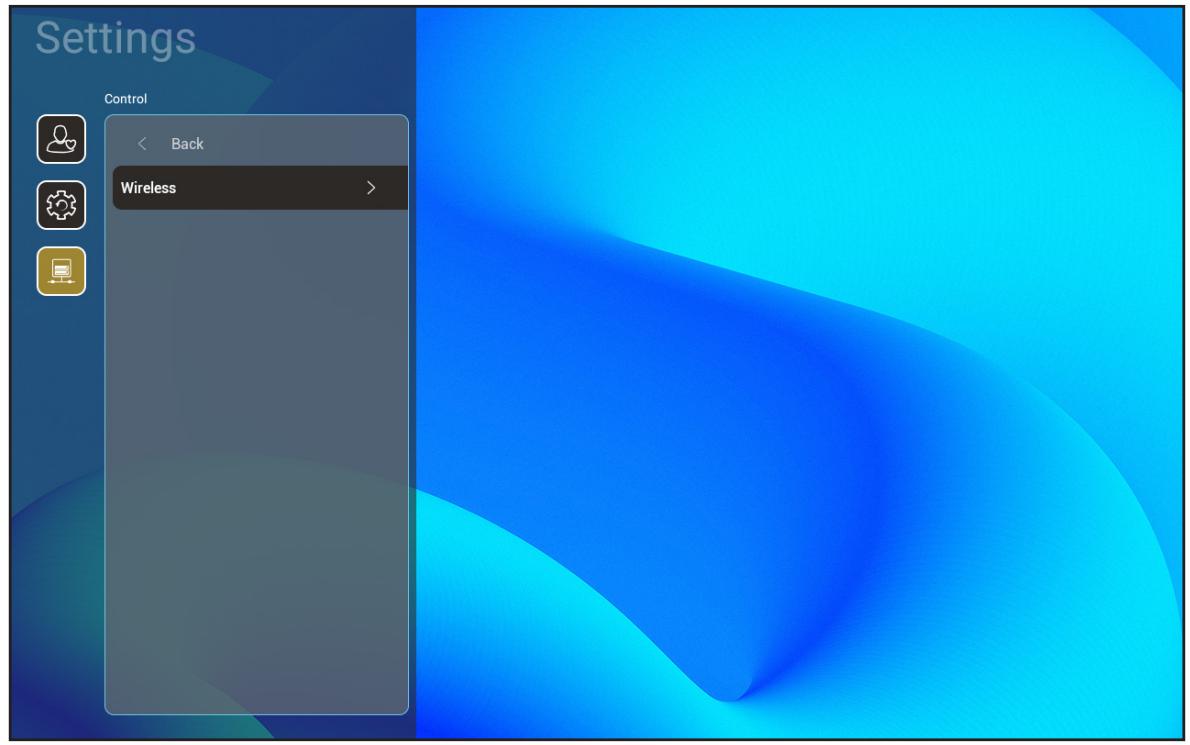
Configurez les réglages réseau sans fil.
• Wi-Fi : Réglez l'option Wi-Fi sur « Activé » pour activer la fonction de réseau sans fil.
• SSID réseau disponible : Sélectionnez le point d'accès sans fil de votre choix et saisissez ou configurez les paramètres de connexion nécessaires (si nécessaire), par exemple le mot de passe, les paramètres de proxy et l'adresse IP. Pour information, vous pouvez vérifier la force du signal.
Choisissez « Annuler » pour revenir au menu Réseau sans enregistrer les réglages. Choisissez « Oublier » pour supprimer le profil de réseau sans fil.
Remarque : Chaque fois que vous devez saisir des symboles, le système affiche automatiquement un clavier à l'écran.
• Ajouter un nouveau réseau : Entrez manuellement le nom du réseau.
- Point d'accès portable : Configurez le projecteur pour qu'il fonctionne comme un point d'accès sans fil avec d'autres appareils.
UTILISER LE PROJECTEUR
Sélectionner une source d'entrée
Vous pouvez sélectionner n'importe quelle source d'entrée directement sur l'écran d'accueil à l'aide d'un raccourci clavier.
Remarque : Vous pouvez personnaliser les réglages des raccourci dans le menu « Paramètres système → Personnaliser → Accueil raccourcis ». Vous pouvez également modifier l'ordre des raccourcis sur l'écran d'accueil.

Si la source d'entrée souhaitée n'est pas visible sur l'écran d'accueil, sélectionnez « 📋 » pour afficher toutes les options liées aux entrées. Puis sélectionnez votre source d'entrée ou sélectionnez "Accueil" pour revenir à l'écran d'accueil.
UTILISER LE PROJECTEUR
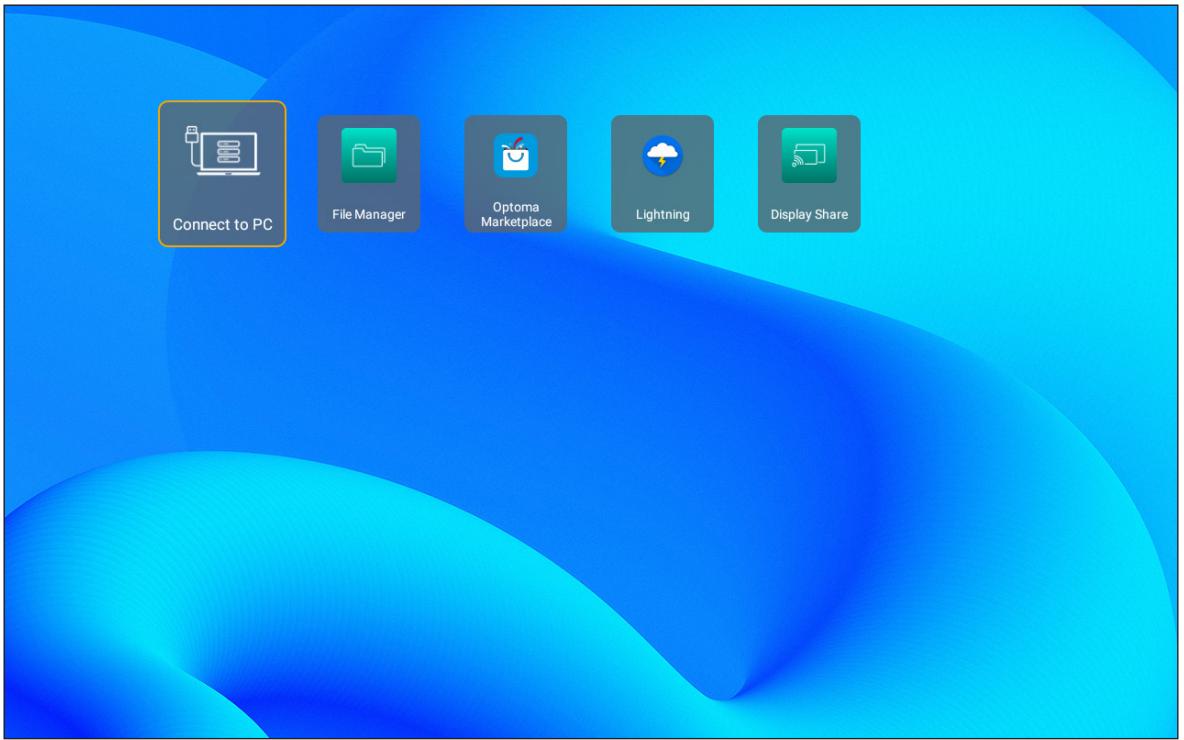
Sélection d'une appli
Vous pouvez sélectionner n'importe quelle appli directement sur l'écran d'accueil à l'aide d'un raccourci d'appli.
Remarque : Vous pouvez personnaliser les réglages des raccourci dans le menu « Paramètres système → Personnaliser → Accueil raccourcis ».

Si l'appli entrée souhaitée n'est pas visible sur l'écran d'accueil, sélectionnez « 🚠️ » pour afficher toutes les applis installées. Puis sélectionnez votre appli souhaitée.
Pour obtenir l'application, vous pouvez procéder de l'une des manières suivantes :
- si vous utilisez un appareil mobile, scannez le code QR sur l'écran.
- si vous utilisez l'ordinateur, visitez simplement le lien.
Installez ensuite l'application Display Share sur votre ordinateur ou votre appareil mobile.
Avant de commencer, assurez-vous de connecter votre ordinateur ou votre appareil mobile au même Wi-Fi que le projecteur. Suivez ensuite les instructions à l'écran pour utiliser l'application.
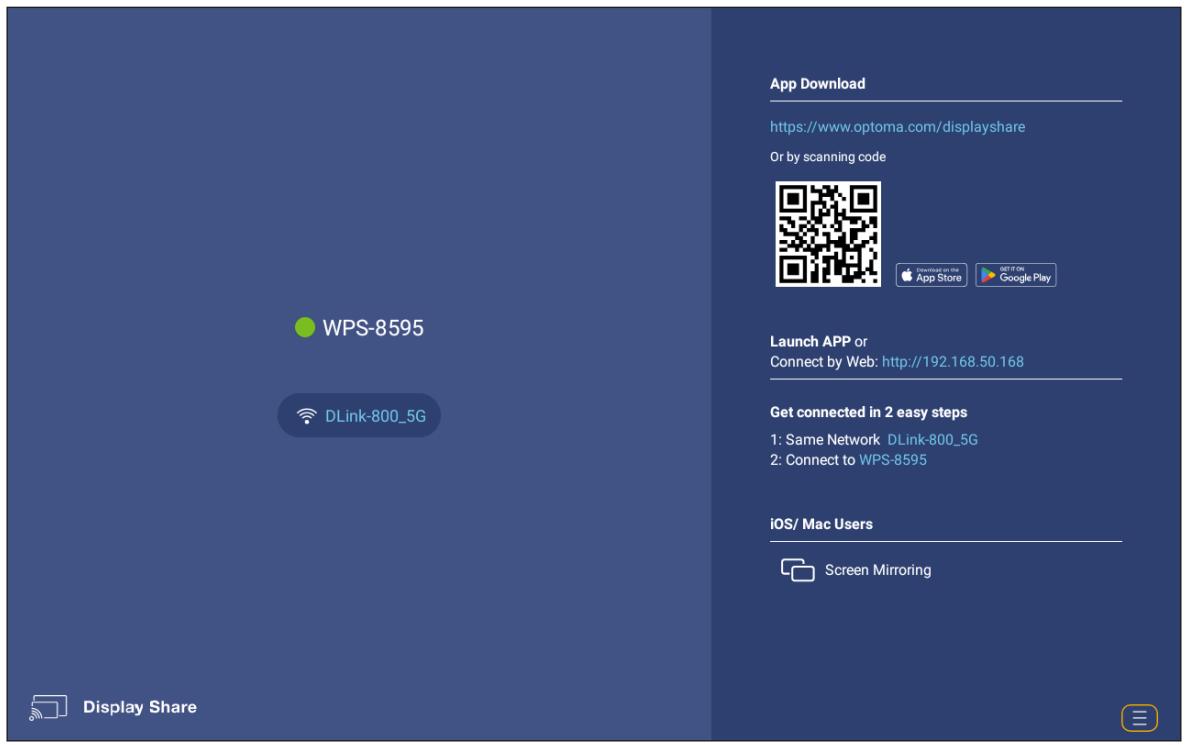
Remarque : Pour l'activation initiale de la fonction de miroir d'écran d'iOS, assurez-vous que le projecteur est connecté à Internet, puis lancez l'application Display Share. Vous ne devez effectuer cette étape initiale qu'une seule fois et, une fois la connexion initiale établie, l'application Display Share n'a plus besoin d'être ouverte pour toute utilisation ultérieure de la fonction Miroir d'écran d'iOS.
UTILISER LE PROJECTEUR
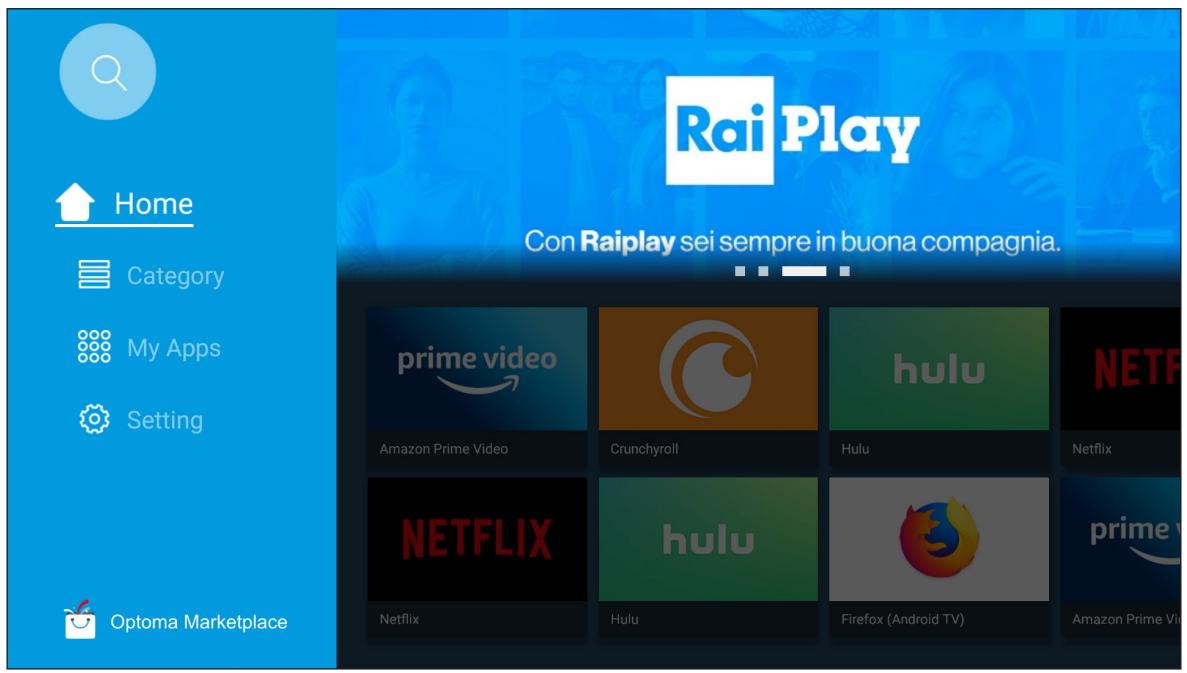
Optoma Marketplace
Avec l'application Optoma Marketplace, vous pouvez rechercher et installer n'importe quelle application.
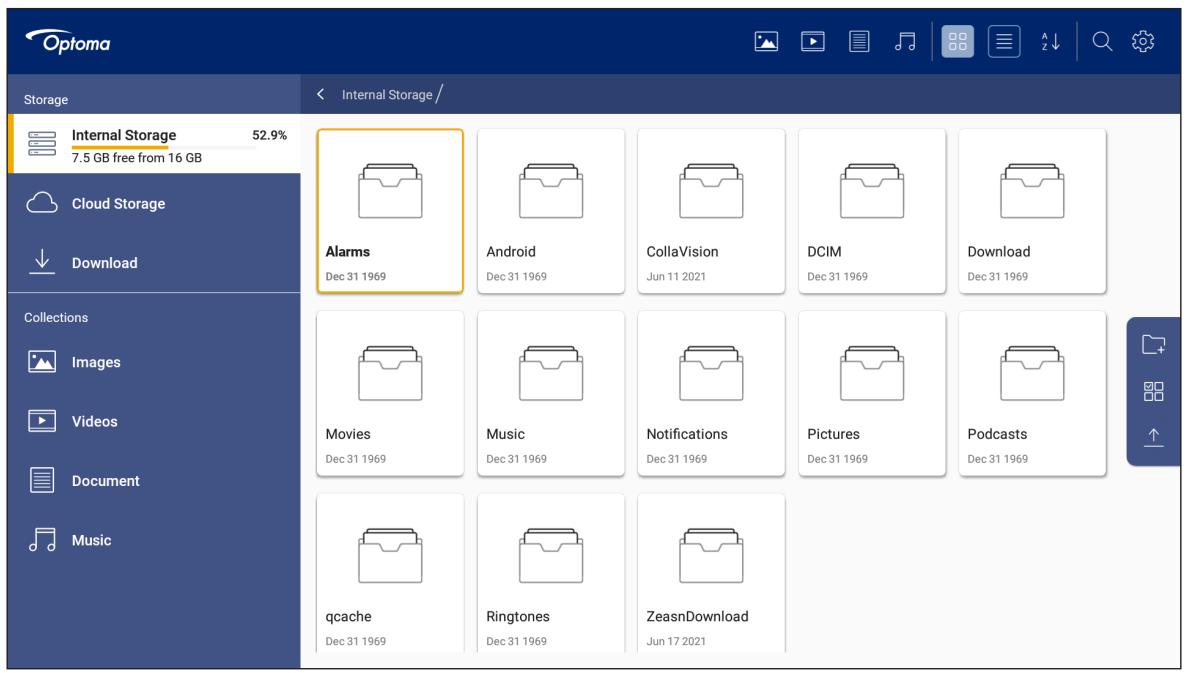
Gestionnaire de fichiers
Avec l'application Gestionnaire de fichiers, vous pouvez gérer les fichiers stockés dans le stockage interne, le stockage externe et le stockage dans le cloud.
Résolutions compatibles
Synchronisation EDID
| B0/Timing établi | B0/Timing standard | B0/Timing détaillé | |||||
| Résolution | V [Hz] | H [Hz] | Résolution | V [Hz] | Rapport | Résolution | V [Hz] |
| 720x400 | 70 | 31,5 | 800x600 | 120 | 4:3 | 1280x800 | 60 |
| 640x480 | 60 | 31,5 | 1024x768 | 120 | 4:3 | ||
| 640x480 | 66,6(67) | 34,9 | 1280x720 | 60 | 16:9 | ||
| 640x480 | 72 | 37,9 | 1280x720 | 120 | 16:9 | ||
| 640x480 | 75 | 37,5 | 1280x1024 | 60 | 5:4 | ||
| 800x600 | 56 | 35,1 | 1440x900 | 60 | 16:10 | ||
| 800x600 | 60 | 37,9 | 1680x1050 | 60 | 16:10 | ||
| 800x600 | 72 | 48,1 | |||||
| 800x600 | 75 | 46,9 | |||||
| 832x624 | 75 | 48,9 | |||||
| 1024x768 | 60 | 48,4 | |||||
| 1024x768 | 70 | 56,5 | |||||
| 1024x768 | 75 | 60 | |||||
| 1280x1024 | 75 | 80 | |||||
| 1152x870 | 75 | 67,5 | Limiter à 8 résolutions | ||||
| B1/Mode vidéo | B1/Timing détaillé | ||
| Résolution | H [Hz] | Résolution | V [Hz] |
| 640x480p 4:3 | 60 | 1366x768 | 60 |
| 720(1440)x576i 4:3 | 50 | 1920x1080 | 60 |
| 720(1440)x576i 16:9 | 50 | ||
| 720(1440)x480i 4:3 | 60 | ||
| 720(1440)x480i 16:9 | 60 | ||
| 720x576p 4:3 | 50 | ||
| 720x576p 16:9 | 50 | ||
| 720x480p 4:3 | 60 | ||
| 720x480p 16:9 | 60 | ||
| 1280x720p 16:9 | 50 | ||
| 1280x720p 16:9 | 60 | ||
| 1920x1080i 16:9 | 60 | ||
| 1920x1080i 16:9 | 50 | ||
| 1920x1080p 16:9 | 24 | ||
| 1920x1080p 16:9 | 30 | ||
| 1920x1080p 16:9 | 50 | ||
| 1920x1080p 16:9 | 60 | ||
INFORMATIONS SUPPLÉMENTAIRES
Format multimédia pris en charge
Formats audio
| Décodeur | Codec audio | Canal | Débit binaire | Taux d'échantil-lonnage | Format de fichier | Remarques |
| MPEG | MPEG1/2/2.5 couche audio 1/2/3 | 2 | 8Kbps~320Kbps, CBR et VBR | 8 KHZ~48 KHz | MP1, MP2, MP3 | n.a |
| OGG | Q1~ Q10 | 2 | n.a | 8 KHZ~48 KHz | OGG, OGA | n.a |
| FLAC | Niveaux de compression 0~8 | 2 | n.a | 8 KHZ~48 KHz | FLACC | n.a |
| AAC | ADIF, ATDS Header AAC-LC and AAC-HE, AAC-ELD | 5,1 | n.a | 8 KHZ~48 KHz | AAC, M4A | n.a |
Format vidéo
| Décodeur | Codec vidéo | Taille d'image prise en charge | Taux de rafraî-chissement maximum | Débit binaire maximum | Format de fichier | Remarques |
| MPEG-1/2 | MPEG-1/2 | 48x48 pixels à 1920x1088 pixels | 30ips | 80Mbps | DAT, MPG, VOB, TS | Prise en charge du codage de champ |
| H.264/AVC | H.264 | 48x48 pixels à 4096x2304 pixels | 2304p@30ips | 100Mbps | AVI, MKV, MP4, MOV, 3GP, TS, FLV | (1) Prise en charge du codage de champ(2) Prise en charge de MBAFF(3) Prise en charge des profils High et High10 |
| MOTION JPEG | MJPEG | 48x48 pixels à 1920x1088 pixels | 30ips | 38,4Mbps | AVI | n.a |
Formats d'image
| Décodeur | Codec d'image | Taille d'image prise en charge | Conteneur | Remarques |
| JPEG | Format de fichier JFIF 1.02 | 48x48 pixels à 8176x8176pixels | JPG,JPEG | (1) Balayage non entrelacé non pris en charge Remarques(2) Prise en charge du logiciel SRGB JPEG(3) Prise en charge du logiciel Adobe RGB JPEG |
| BMP | BMP | Aucune restriction | BMP | n.a |
| GIF | GIF | Aucune restriction | GIF | n.a |
| PNG | PNG | Aucune restriction | PNG | n.a |
| WEBP | WEBP | Aucune restriction | WEBP | n.a |
INFORMATIONS SUPPLÉMENTAIRES
Visualiseur Office
| Format du document | Version et format pris en charge |
| PDF 1.7 et au-dessus (*.pdf) | |
| Rédacteur (Word) | Document Microsoft Word 97/2000/XP/2003 (*.doc) |
| Modèle Microsoft Word 97/2000/XP/2003 (*.dot) | |
| Document Microsoft Word 2007/2010 (*.docx) | |
| Modèle Microsoft Word 2007/2010 (*.dotx) | |
| Fichiers texte (*.txt, *.log) | |
| Tableur (Excel) | Feuille Microsoft Excel 97/2000/XP/2003 (*.xls) |
| Feuille Microsoft Excel 2007/2010 (*.xlsx) | |
| Fichiers texte (*.csv) | |
| Modèle Microsoft Excel 97/2000/XP/2003 (*.xlt) | |
| Modèle Microsoft Excel 2007/2010 (*.xltx) | |
| Présentation (PowerPoint) | Présentation Microsoft PowerPoint 97/2000/XP/2003 (*.ppt, *.pps) |
| Présentation Microsoft PowerPoint 2007/2010 (*.pptx, *.ppsx) | |
| Modèles de présentation Microsoft PowerPoint 97/2000/XP/2003 (*.pot) | |
| Modèles de présentation Microsoft PowerPoint 2007/2010 (*.potx) |
| Formats USB pris en charge |
| FAT32 |
| NTFS |
| exFAT |
INFORMATIONS SUPPLÉMENTAIRES
Taille d'image et distance de projection
Modèle ML1050STi
| Distance souhaitée (m) | Taille de l’écran | Haut | |
| Diagonale (pouce) | L (cm) x H (cm) | De la base au haut de l’image (cm) | |
| 0,86 | 50 | 107 x 67 | 67 |
| 1,04 | 60 | 129 x 81 | 81 |
| 1,21 | 70 | 151 x 94 | 94 |
| 1,39 | 80 | 172 x 108 | 108 |
| 1,56 | 90 | 194 x 121 | 121 |
| 1,73 | 100 | 215 x 135 | 135 |
| Taille d'image souhaitée | Distance (m) | Haut (cm) | |
| Diagonale (pouce) | L (cm) x H (cm) | De la base au haut de l'image | |
| 50 | 108 x 67 | 0,86 | 67 |
| 60 | 129 x 81 | 1,041 | 81 |
| 70 | 151 x 94 | 1,21 | 94 |
| 80 | 172 x 108 | 1,39 | 108 |
| 90 | 194 x 121 | 1,56 | 121 |
| 100 | 215 x 135 | 1,73 | 135 |
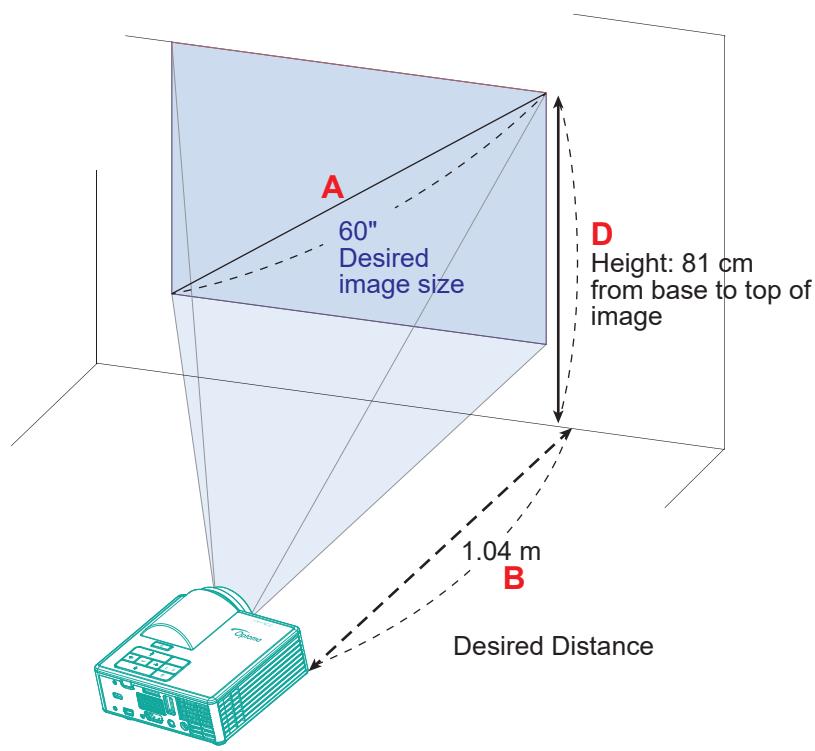
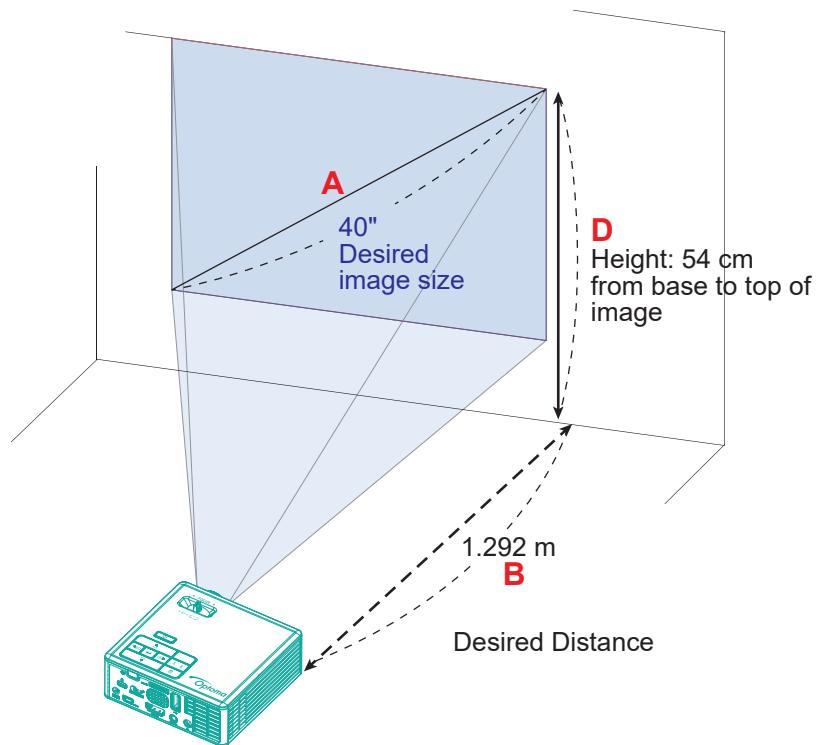
| Distance souhaitée (m) | Taille de l’écran | Haut | |
| Diagonale (pouce) | L (cm) x H (cm) | De la base au haut de l’image (cm) | |
| 0,97 | 30 | 65 x 40 | 40 |
| 1,29 | 40 | 86 x 54 | 54 |
| 1,62 | 50 | 108 x 68 | 68 |
| 1,94 | 60 | 129 x 81 | 81 |
| 2,26 | 70 | 151 x 94 | 94 |
| 2,58 | 80 | 172 x 108 | 108 |
| Taille d'image souhaitée | Distance (m) | Haut (cm) | |
| Diagonale (pouce) | L (cm) x H (cm) | De la base au haut de l'image | |
| 30 | 65 x 40 | 0,969 | 40 |
| 40 | 86 x 54 | 1,292 | 54 |
| 50 | 108 x 67 | 1,62 | 67 |
| 60 | 129 x 81 | 1,94 | 81 |
| 70 | 151 x 94 | 2,26 | 94 |
| 80 | 172 x 108 | 2,58 | 108 |
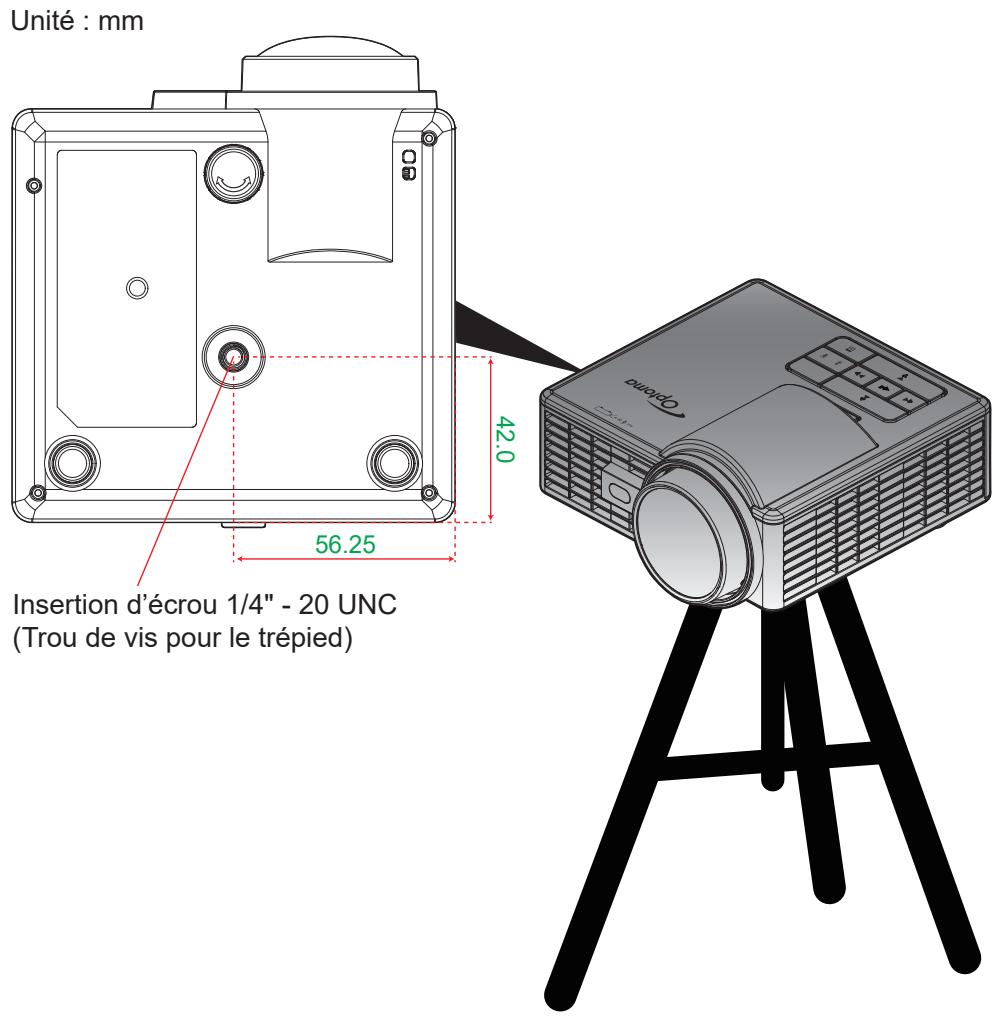
Montage du projecteur sur un trépied
Vissez un trépied standard sur le trou de vis du projecteur.
Remarque : Veuillez noter que tout dommage résultant d'une mauvaise installation annulera la garantie.
INFORMATIONS SUPPLÉMENTAIRES
Codes de la télécommande IR
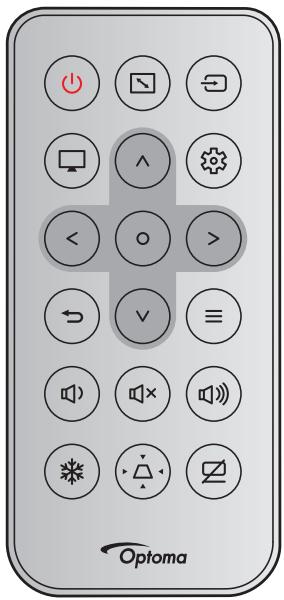
| Touche | Format NEC | Code client | Code touche | Description | |||
| Octet 1 | Octet 2 | Octet 3 | Octet 4 | ||||
| Alimentation | Format 1 | 32 | CD | 02 | FD | Appuyez pour allumer/éteindre le projecteur. | |
| Rapport d'aspect | Format 1 | 32 | CD | 64 | 9B | Appuyez pour changer le format de l'image affichée. | |
| Source | Format 1 | 32 | CD | C3 | 3C | Appuyez pour sélectionner un signal d'entrée. | |
| Mode | Format 1 | 32 | CD | 5 | FA | Plusieurs fonctions dépendent de la source d'entrée.HDMI: Change le mode d'image d'une image affichée.Accueil (USB-A ou Carte SD): Retourne à la page d'accueil / au lanceur d'Android. | |
| Quatre touches de sélection directionnelles (Haut) | ^ | Format 2 | 32 | CD | 11 | EE | Appuyez sur pour sélectionner des éléments ou apporter des modifications à votre sélection. |
| Quatre touches de sélection directionnelles (Gauche) | < | Format 2 | 32 | CD | 10 | EF | |
| Quatre touches de sélection directionnelles (Droite) | > | Format 2 | 32 | CD | 12 | ED | |
| Quatre touches de sélection directionnelles (Bas) | √ | Format 2 | 32 | CD | 14 | EB | |
INFORMATIONS SUPPLÉMENTAIRES
| Touche | Format NEC | Code client | Code touche | Description | |||
| Octet 1 | Octet 2 | Octet 3 | Octet 4 | ||||
| Entrée | ○ | Format 1 | 32 | CD | 0F | F0 | Confirme votre sélection d'un élément. |
| Menu Réglages/Configuration | [STKH] | Format 1 | 32 | CD | A8 | 57 | Plusieurs fonctions dépendent de la source d'entrée.HDMI : Ouvre le menu Configuration.Accueil (USB-A ou Carte SD) : Lance le menu Android. |
| Retour |  | Format 1 | 32 | CD | 0D | F2 | Appuyez pour retourner au menu précédent. |
| Menu | ≡ | Format 1 | 32 | CD | 0E | F1 | Appuyez pour afficher ou quitter les menus d'affichage à l'écran. |
| Volume - |  | Format 2 | 32 | CD | 8F | 70 | Appuyez pour baisser le volume. |
| Muet |  | Format 1 | 32 | CD | 52 | AD | Appuyez pour couper/activer momentanément l'audio. |
| Volume + | Format 2 | 32 | CD | 8C | 73 | Appuyez pour augmenter le volume. | |
| Figer |  | Format 1 | 32 | CD | 06 | F9 | Appuyez pour figer l'image du projecteur. |
| Trapèze | [44BK] | Format 1 | 32 | CD | 7 | F8 | Appuyez pour régler la distorsion de l'image causée par l'inclinaison du projecteur. |
| AV muet |  | Format 1 | 32 | CD | 03 | FC | Appuyez pour masquer/afficher l'image à l'écran et désactiver/activer l'audio. |
INFORMATIONS SUPPLÉMENTAIRES
Guide de dépannage
Si vous avez des problèmes avec le projecteur, référez-vous aux informations suivantes. Si des problèmes persistent, contactez votre revendeur régional ou le centre de service.
Problèmes d'Image
Aucune image n'apparaît à l'écran
• Assurez-vous que tous les câbles et les connexions électriques sont connectés correctement et fermement selon les descriptions dans la section "Installation".
• Assurez-vous que les broches des connecteurs ne sont pas tordues ou cassées.
• Assurez-vous que la fonction "Muet" est bien désactivée.
L'image est floue
• Assurez-vous que la distance entre le projecteur et le bord de la table soit inférieure à 120 mm pour éviter les interférences avec le capteur de lumière. (Pour ML1050STi uniquement.)
- Faites tourner la manette de mise au point dans le sens des aiguilles d'une montre ou dans le sens inverse jusqu'à ce que l'image soit nette et lisible.
(Pour ML750i uniquement.) (Veuillez consulter la page 24).
• Assurez-vous que l'écran de projection se trouve à la bonne distance du projecteur. (Veuillez consulter les pages 51\~52).
L'image est étirée lors de l'affi chage d'un DVD 16:9
- Lorsque vous regardez un DVD anamorphic ou un DVD 16:9, le projecteur affichera la meilleure image au format 16: 9 du côté projecteur.
• Si vous regardez un DVD au format 4:3, veuillez changer le format pour 4:3 dans l'OSD du projecteur.
• Veuillez configurer le format d'affichage pour un rapport d'aspect 16:9 (large) sur votre lecteur DVD.
L'image est trop petite ou trop grande
- Utilisez la fonction Zoom ou configurez le paramètre Rapport d'aspect dans le menu Image. (Veuillez consulter la page 37).
• Rapprochez ou éloignez le projecteur de l'écran.
Les bords de l'image sont inclinés :
- Si possible, repositionnez le projecteur de manière à ce qu'il soit centré par rapport à l'écran et au-dessous de celui-ci.
L'image est renversée
- Sélectionnez « Affichage → Projection » dans l'OSD et réglez la direction de projection. (Veuillez consulter la page 39).
INFORMATIONS SUPPLÉMENTAIRES
Autre problèmes
Le projecteur arrête de répondre aux commandes
- Si possible, éteignez le projecteur puis débranchez le cordon d'alimentation et attendez au moins 20 secondes avant de reconnecter l'alimentation.
Problèmes liés à la télécommande
Si la télécommande ne fonctionne pas
- Vérifiez que l'angle de fonctionnement de la télécommande est pointé à ± 15^ par rapport au récepteur IR du projecteur.
• Assurez-vous qu'il n'y aucun obstacle entre la télécommande et le projecteur. Placez-vous à une distance de moins de 6 m (19,7 pieds) du projecteur.
• Assurez-vous que les piles sont insérées correctement. - Remplacer les piles quand elles sont mortes.
INFORMATIONS SUPPLÉMENTAIRES
Voyant d'avertissement
Lorsque les voyants d'avertissement (voir ci-dessous) s'allument ou clignotent, le projecteur s'éteindra automatiquement :
• Le voyant LED « Lampe » est allumé en orange et si le voyant « Alimentation » clignote en orange.
- Le voyant LED « Temp » est allumé en orange et si le voyant « Alimentation » clignote en orange. Ceci indique que le projecteur a surchauffé. Dans des conditions normales, le projecteur se rallumera une fois qu'il sera refroidi.
• Le voyant LED « Temp » clignote en rouge et si le voyant « Alimentation » clignote en orange.
Débranchez le cordon d'alimentation du projecteur, attendez 30 secondes et réessayez. Si le voyant d'avertissement s'allume ou clignote, contactez votre centre de service le plus proche pour de l'aide.
Message sur l'éclairage DEL
| Message | DEL d'alimentation | DEL de la température | DEL de la lampe | |
| (Orange) | (Bleue) | (Orange) | (Orange) | |
| État de veille (cordon d'alimentation d'entrée) | Lumière fixe | |||
| Mise sous tension | Lumière fixe | |||
| Mise hors tension (Refroidissement) | Clignotante (arrêt 0,5 sec / marche 0,5 sec). Retour à une lumière orange fixe lorsque les ventilateurs s'arrêtent. | |||
| Erreur (panne de lampe) | Clignotante (arrêt 0,5 sec / marche 0,5 sec) | Lumière fixe | ||
| Erreur (Défaut ventilateur) | Clignotante (arrêt 0,5 sec / marche 0,5 sec) | Clignotante (arrêt 0,5 sec / marche 0,5 sec) | ||
| Erreur (surchauffe) | Clignotante (arrêt 0,5 sec / marche 0,5 sec) | Lumière fixe | ||
| FOTA DDP | Clignotante (arrêt 0,5 sec / marche 0,5 sec) | Clignotante (arrêt 0,5 sec / marche 0,5 sec) | Clignotante (arrêt 0,5 sec / marche 0,5 sec) | |
| MCU auto | Lumière fixe | Clignotante (arrêt 0,05 sec / marche 0,05 sec) | Clignotante (allumé 0,05 sec/ éteint 0,05 sec) | |
INFORMATIONS SUPPLÉMENTAIRES
• Mise hors tension :
Mise hors tension
Power Off?
Appuyez à nouveau sur la touche Alimentation.
• Avertissement température :
Avertissement
Surchauffe
Le projecteur s'arrêtera automatiquement
Merci de contater le Service Après Vente.
INFORMATIONS SUPPLÉMENTAIRES
Spécifications
| Élément | ML1050STi | ML750i |
| Résolution native | 1280x800 | 1280x800 |
| Résolution maximale | Graphiques jusqu'à 1680x1050@60HzRésolution maximale :HDMI (1.4b) : 1920x1080@60HzBande maximum :HDMI 1.4b : 149MHz | Graphiques jusqu'à 1680x1050@60HzRésolution maximale :HDMI (1.4b) : 1920x1080@60HzBande maximum :HDMI 1.4b : 149MHz |
| Objectif | Rapport de projection : 0,8Arrêt-F : 1,9Longueur focale : 8,02 mm | Rapport de projection : 1,5Arrêt-F : 1,9Longueur focale : 14,95 mm |
| Décalage | 100%±5% | 100%±5% |
| Taille de l'image | 50"~100" (optimisé@60") | 30"~80" (optimisé@40") |
| Distance de projection | 0,86 m@50" ~ 1,73 m@100" | 0,969 m@30" ~ 2,58 m@80" |
| E/S | HDMI 1.4b x 1USB Type-A x 1 pour alimentation USB 5V/0,5A et dongle Wi-FiFente pour carte SDMini USB (contrôle RS232) | HDMI 1.4b x 1USB Type-A x 1 pour alimentation USB 5V/0,5A et dongle Wi-FiFente pour carte SDMini USB (contrôle RS232) |
| Couleur | 16,7 millions de couleurs | 16,7 millions de couleurs |
| Taux de balayage | Taux de balayage horizontal : 30~80 KHzTaux de balayage verticale : 24~75Hz(120 Hz pour la fonction 3D) | Taux de balayage horizontal : 30~80 KHzTaux de balayage verticale : 24~75Hz(120 Hz pour la fonction 3D) |
| Haut-parleur | 2,0 W x 1, puissance maximale de 1,5 W | 2,0 W x 1, puissance maximale de 1,5 W |
| Consommation électrique | Maximum : (Mode Lumineux)60W (typique), 69W (max.) @110VCA57W (typique), 66W (max.) @220VCAMinimum : (Mode ECO)25W (typique), 29W (max.) @110VCA23W (typique), 27W (max.) @220VCA | Maximum : (Mode Lumineux)60W (typique), 69W (max.) @110VCA57W (typique), 66W (max.) @220VCAMinimum : (Mode ECO)25W (typique), 29W (max.) @110VCA23W (typique), 27W (max.) @220VCA |
| Courant d'entrée | Entrée CA 1,5A (entrée CC 3,42A) max | Entrée CA 1,5A (entrée CC 3,42A) max |
| Sens d'installation | Avant, Arrière, Plafond, Arrière - haut | Avant, Arrière, Plafond, Arrière - haut |
| Dimensions (LxDxH) | sans anneau d'objectif et pied en caoutchouc : 112,5x105x39,9mm(4,4x4,1x1,6 pouces)Avec pieds :112,5x105x48,1mm (4,4x4,1x1,9 pouces) | sans anneau d'objectif et pied en caoutchouc : 106,3x105x39,1mm(4,2x4,1x1,6 pouces)Avec pieds :106,3x105x42,1mm (4,2x4,1x1,7 pouces) |
| Poids | 470 g±5 g | 384 g±5 g |
| Environnement | Fonctionnement dans la plage 0 ~ 40°C, 10% à 80% d'humidité (sans condensation) | Fonctionnement dans la plage 0 ~ 40°C, 10% à 80% d'humidité (sans condensation) |
Remarque : Toutes les spécifications sont soumises à modification sans préavis.
INFORMATIONS SUPPLÉMENTAIRES
Les bureaux d'Optoma dans le monde
Pour une réparation ou un support, veuillez contacter votre bureau régional.
ÉTATS-UNIS
Téléphone réparations :
+44 (0)1923 691865
+44 (0) 1923 691 800
+44 (0) 1923 691 888
+49 (0) 2161 68643 99
info@optoma.de
Scandinavie
Lerpeveien 25
3040 Drammen
Norway
+47 32 98 89 90
+47 32 98 89 99
info@optoma.no
PO.BOX 9515
3038 Drammen
Norvège
Corée
- SÉCURITÉ ...... 9
- INTRODUCTION 13
- CONFIGURATION ET INSTALLATION.... 20
- UTILISER LE PROJECTEUR 27
- INFORMATIONS SUPPLÉMENTAIRES .... 48
- AVIS SUR LE DROIT D'AUTEUR
- Avis de déclaration pour les Logiciels libres et Open source
- Avis sur les Logiciels libres et Open source
- Lumière Roboto
- Noto Serif KR
- Licences
- Licence Apache, version 2.0, janvier 2004
- Définitions.
- COMMENT FAIRE POUR APPLIQUER LA LICENCE APACHE A VOTRE OEUVRE
- LICENCE OPEN FONT LICENCE SIL Version 1.1 - 26 février 2007
- PRÉAMBULE
- DÉFINITIONS
- RÉSILIATION
- CLAUSE DE NON-RESPONSABILITÉ
- Consignes de sécurité importantes
- Consignes de Sécurité
- RG2
- Nettoyer l'objectif
- Limitation de responsabilité
- Reconnaissance de marque
- FCC
- Avis : Câbles blindés
- Mise en garde
- Conditions de fonctionnement
- Avis : Utilisateurs Canadiens
- Déclaration de Conformité pour les pays dans l'Union Européenne
- WEEE
- Consignes de mise au rebut
- INTRODUCTION
- Description du contenu
- Remarque :
- Description du produit
- Connexions
- Clavier
- Télécommande
- CONFIGURATION ET INSTALLATION
- Installation du projecteur
- Avis relatif à l'installation du projecteur
- Projection en mode portrait
- Réglage de l'image projetée
- Réglage de la hauteur du projecteur
- Baisser le projecteur
- Réglage de la mise au point du projecteur
- Modèle ML1050STi
- Modèle ML750i
- Configuration Télécommande
- Portée effective
- Mise sous/hors tension du projecteur
- Marche
- UTILISER LE PROJECTEUR
- Mise hors tension
- Sélectionner une source d'entrée
- Aperçu de l'écran Accueil
- Date et heure du système
- Menu des réglages du projecteur (OSD)
- Arborescence du menu OSD
- Menu Source d'entrée
- Menu Volume
- Menu Mode d'affichage
- Menu Luminosité
- Menu Contraste
- Menu Image
- 3D
- Invers. Sync 3D
- Rapport d'aspect
- Zoom
- Temp. Couleur
- Echelle Chroma.
- Menu Affichage
- Trapèze auto
- Trapèze
- Projection
- Mise au point automatique (Pour ML1050STi uniquement)
- Mise au point manuelle (Pour ML1050STi uniquement)
- Menu Reglages
- Langue
- Source
- Source auto
- Changement auto de source
- Source au démarrage
- Mise sous tension
- Allumage direct
- Démarrage sur détection de signal (pour une source HDMI uniquement)
- Minuterie de veille (hh:mm)
- Avancé
- Saturation
- Teinte
- Remise à zéro
- Info.
- Menu de contrôle
- Sélection d'une appli
- Optoma Marketplace
- Gestionnaire de fichiers
- Résolutions compatibles
- INFORMATIONS SUPPLÉMENTAIRES
- Format multimédia pris en charge
- Taille d'image et distance de projection
- Montage du projecteur sur un trépied
- Codes de la télécommande IR
- Guide de dépannage
- Problèmes d'Image
- Aucune image n'apparaît à l'écran
- L'image est floue
- L'image est étirée lors de l'affi chage d'un DVD 16:9
- L'image est trop petite ou trop grande
- Les bords de l'image sont inclinés :
- L'image est renversée
- Autre problèmes
- Le projecteur arrête de répondre aux commandes
- Problèmes liés à la télécommande
- Si la télécommande ne fonctionne pas
- Voyant d'avertissement
- Les bureaux d'Optoma dans le monde
- ÉTATS-UNIS
- Scandinavie
- Corée
Märke : OPTOMA
Modell : ML1050STi
Kategori : Projektor