
KU250 - Smartphone LG - Gratis bruksanvisning och manual
Hitta enhetens manual gratis KU250 LG i PDF-format.


Användarfrågor om KU250 LG
0 fråga om denna apparat. Svara på dem du kan eller ställ din egen.
Ställ en ny fråga om denna apparat
Ladda ner instruktionerna för din Smartphone i PDF-format gratis! Hitta din manual KU250 - LG och ta tillbaka ditt elektroniska enhet i hand. På denna sida publiceras alla dokument som behövs för att använda din enhet. KU250 av märket LG.
BRUKSANVISNING KU250 LG
En del av Innehållet i den här handboken kanske inte stämmer in på din telefon, beroende på telefonens programvara eller på tjänsteleverantören.
CE 0168
Bluetooth QD ID B012660
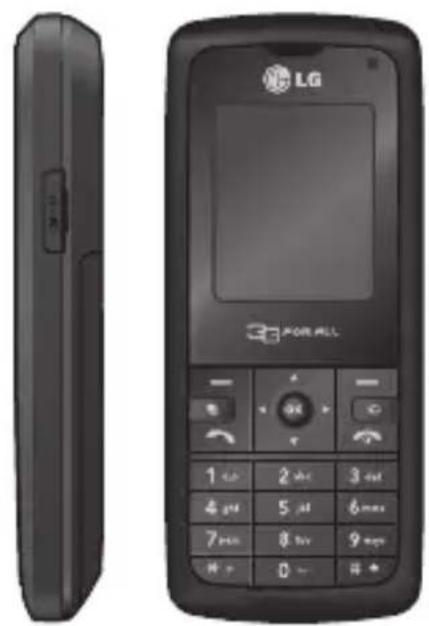
IkU250 BRUkSANVISNING - SVENSKA
Det här dokumentet är användarhandboken till videomobiltelefonen LG KU250 3G. Alla rättigheter till det här dokumentet förbehålls LG Electronics. Kopiering, ändring och distribution av detta dokument utan medgivande från LG Electronics är förbjudet.
- När den här symbolen med en överkryssad soptunna på hjul sitter på en produkt innebär det att den regleras av European Directive 2002/96/EC.
- Alla elektriska och elektroniska produkter bör kasseras via andra vägar än de som finns för hushållsavfall, helst via för ändamålet avsedda uppsamlingsanläggningar som myndigheterna utser.
- Om du kasserar din gamla apparat på rätt sätt så bidrar du till att förhindra negativa konsekvenser för miljön och människors hälsa.
- Mer detaljerad information om kassering av din gamla apparat kan du få av kommunen, renhållningsverket eller den butik där du köpte produkten.
Innehåll
Säkerhetsinformation 5
KU250 översikt 11 Mobilens delar
Komma igång 13 Sätta i USIM-kortet och batteriet
Ladda batteriet 14
Koppla bort batteriladdaren 16 Så här använder du ett microSD-minneskort
Formatera minneskort 18
Slå på/av telefonen Användning 19 Ringa och ta emot samtal
Skriva text 22
Översikt av menyfunktioner 23
Spel & program 26 Mina applikationer Inställningar
Samtalsinställn. 27 Ring videosamtal
Samtalslistor 28
Alla samtal
Uppringda
Mottagna
Missade samtal
Samtalslängd
Datavolym 29 Samtalskostnader
Vidarekoppla Röstsamtal
Videosamtal 30
Avaktivera alla
Samtalsspärr
Röstsamtal
Videosamtal
Avaktivera alla
Fast nummer
Samtal väntar
Gemensamma Inst. 31
Avvisa samtal
Visa mitt nummer
Återuppringning.
Svara metod 32
Minut-ton
Svarsläge Bluetooth
Spara nytt nummer
Videosamtalsinst.
Profil 33
Multimedia 35
Kamera
Videokamera
Musik 36
Senast spelade
Alla spår
Spellistor
Artister
Album
Genrer 37
Blanda spår
Videospellistor
Röstmemo 39
Meddelanden 40
Skapa nytt medd.
Meddelanden
E-post 41
Inkorg 42
E-post 43
Utkast 45
Utkorg
Skickat 46
Mallar 47
Textmall
Multimediemallar
Smiley
Inställningar
Textmeddelande
MMS 48
E-post 50
Videomeddelande 52
Röstmedd.
Tjänstmeddelande
Infotjänst
Mina saker 53
Mina bilder
Mina ljud 54
Mina videor 55
Mina applikationer 56
Övrigt 57
Mitt minneskort
Verktyg 58
Snabbmeny
Alarm
Miniräknare 59
Enhetsomvandlare
Valuta
Yta
Längd 60
Vikt
Temperatur
Volym
Hastighet 61
Världstid
SIM-tjänster
Kontakter 62
Lägg till ny 62
Sök
Kortnummer
Grupper
Servicenummer 63
Eget nummer
Mitt visitkort
Inställningar
Visa information
Synkronisera
Kopiera
Flytta 64
Säkerhetskopiera kontakter
Äterställ kontakter
Rensa kontakter
Minnesinfo.
Webbläsare 65
Hem
Ange adress
Bokmärken
Sparade sidor 66
Historik
Inställningar
Profiler
Innehåll
Inställningar för utseende 67
Cache
Cookies
Återställa inställningar
Säkerhet
Anslutningar 68
Bluetooth
Server-synk. 71
USB-anslutning 72
Kalender 73
Kalender
Att göra 74
Anteckning
Privat anteckning
Hitta datum
Inställningar 75
Kalender
Säkerhetskopiera kalender och Att göra-uppgifter
Återställ kalender och Att göra uppgifter
Minnesinfo. 75
Ta bort alla
Inställningar 76
Telefon
Automatiskt knapplås
Språk
Energispar
Mobilinfo
Skärm
Skärmtema
Menyutseende
Font
Bakgrundsbelysning
Välkomstmeddelande 77
Tid och datum
Tid
Datum
Auto. datum/tid
Sommartid 78
Nät
Välj nät
Nätläge
Förvald lista
Huvudlagringsinställning Återst. Inställn.
Tillbehör 82
Teknisk information 84
Säkerhetsinformation
Läs igenom följande information. Att inte ta hänsyn till denna säkerhetsinformation kan vara olagligt eller medföra risk för skada.
Information om certifikat (SAR)
Enheten uppfyller internationella krav vid exponering för radiovågor
Den här mobila enheten är en radiosändare och -mottagare. Den är utformad och tillverkad för att inte överskrida den gräns för exponering av radiofrekvensenergi (RF) som fastställts i internationella krav (ICNIRP). De här gränsvärdena är en del av de omfattande riktlinjer och fastställda tillåtna RF-energinivåer som gäller för allmänheten. Riktlinjerna har framtagits av oberoende vetenskapliga organisationer genom en omfattande utvärdering av forskningsresultat under utvalda tidsperioder.
Riktlinjerna har en ordentlig säkerhetsmarginal som är utformad för att garantera säkerheten för alla personer oavsett ålder och hälsotillständ. Exponeringsstandarden för mobila enheter
anges i en enhet som kallas Specific Absorption Rate eller SAR. SAR-gränsen i de internationella kraven är 2,0 W/kg*. SAR-tester utförs enligt standardmetoder där enheten sänder med högsta tillåtna effektnivå på alla testade frekvensband. Även om SAR bestäms vid den högsta certifierade effektnivån kan enhetens faktiska SAR-nivå under drift ligga långt under maxvärdet.
Det beror på att enheten är utformad för att fungera på flera effektnivåer och använda endast så mycket kraft som behövs för att nå mobilnätet. Generellt kan man säga att ju närmare en basstation du befinner dig, desto lägre blir kraftnivån. Innan en telefonmodell släpps på marknaden måste den testas och certifieras enligt det europeiska R&TTEdirektivet. Ett viktigt krav i det här direktivet är skyddet av användarens och andra personers säkerhet och hälsa. Det högsta SAR-värde som uppmätts för telefonen vid tester av användning vid örat var 1.24 W/kg.
Säkerhetsinformation
Enheten uppfyller kraven för RF-exponering både vid normal användning vid örat och vid användning minst 1,5 cm från kroppen. När du bär enheten i en väska, bältesklämma eller hållare ska dessa inte vara gjorda i metall och produkten ska bäras minst 1,5 cm från kroppen. För att du ska kunna överföra datafiler eller meddelanden med enheten krävs en god anslutning till nätverket. Ibland kan överföringen av datafiler eller meddelanden fördröjas tills en sådan anslutning hittas. Följ ovanstående instruktioner om avständ tills överföringen är klar. Det högsta SAR-värde som uppmätts för telefonen vid tester av användning mot kroppen var 1.04 W/kg.
* SAR-gränsen för mobila enheter som används av allmänheten är 2,0 watt/kilogram (W/kg) per tio gram kroppsvävnad. Riktlinjerna omfattar en ordentlig säkerhetsmarginal för att ge allmänheten extra skydd och för att täcka eventuella variationer i mätningarna. SAR-värden kan variera beroende på olika länders rapporteringskrav och nätverksband.
Information om SAR i olika länder hittar du i produktinformationen på www.lgmobile.com.
Skötsel och underhåll
Varning!
Använd endast batterier, laddare och tillbehör som är godkända för användning med denna telefon. Annars kan det hända att garantin inte gäller, dessutom kan det vara farligt.
Plocka inte isär telefonen. (Eventuella reparationer ska utföras av behörig servicetekniker.)
Använd inte telefonen i närheten av elapparater, t.ex. tvoch radioapparater eller datorer.
Förvara inte telefonen i närheten av värmekällor som t ex element eller spisar.
Lägg aldrig mobilen i en mikrovågsugn, eftersom batteriet kan explodera.
▶ Tappa inte mobilen i golvet.
Utsätt inte mobilen för mekaniska vibrationer eller stötar.
Telefonhöljets yta kan skadas om den täcks med plastfilm eller liknande.
Rengör telefonens utsida med en torr trasa. (Använd inte lösningsmedel som bensen, thinner eller alkohol.)
▶ Utsätt inte mobilen för stora mängder rök eller damm.
Förvara inte mobilen i närheten av kreditkort eller resebiljetter, den kan skada informationen på magnetremsorna.
Vassa föremål kan skada displayen.
Utsätt inte mobilen för vätska eller fukt.
Använd tillbehör, såsom hörlurar, med försiktighet. Tillse att kablarna är väl inkopplade. Och rör inte vid antennen i onödan.
Var försiktig när du använder tillbehör som t ex headset. Rör inte vid antennen i onödan.
Elektronisk utrustning
Alla mobiltelefoner riskerar att störa elektronik i närheten.
Använd till exempel inte telefonen på sjukhus eftersom medicinsk utrustning kan påverkas. Placera aldrig telefonen i närheten av en pacemaker, till exempel i bröstfickan.
▶ Mobiltelefoner kan orsaka störningar på vissa hörapparater.
Telefonen kan även orsaka mindre störningar på tv-apparater, radio, datorer, osv.
Säkerhetsinformation
Trafiksäkerhet
Kontrollera vilka regler som gäller för användning av mobil under bilkörning.
Använd inte en handhållen telefon när du kör bil, använd handsfree istället.
- Ägna all uppmärksamhet på körningen.
Använd handsfree-utrustning om sådan finns.
Stanna helst bilen när du ska ringa eller ta emot ett samtal.
Telefonens radiovågor kan påverka delar av elektroniken i bilen, till exempel bilstereo eller säkerhetsutrustning.
Om fordonet du kör är utrustat med airbag får ingen monterad eller sladdlös telefonutrustning vara i vägen för den. Det kan resultera i allvarliga skador på grund av funktionsfel.
Under lyssning på musik utomhus, se till att volymen är tillräckligt låg så att du är medveten om omgivningen. Detta gäller framförallt allt då du är ute i trafiken och går över gatan.
Undvik hörselskador
Hörselskador kan uppstå vid långvarig lyssning med hög volym. Vi rekommenderar att du inte slår på och stänger av mobilen nära öronen. Vi rekommenderar också att ljudvolym vid samtal och musik är ställd på en lagom nivå.
Sprängningsarbeten
Använd inte telefonen i närheten av plats där sprängningsarbeten pågår. Följ de säkerhetsföreskrifter som finns.
Brandfarliga miljöer
Använd inte telefonen på bensinstationer, eller i närheten av bensin eller brandfarliga kemikalier.
▶ Transportera eller förvara inte brandfarliga gaser, vätskor eller sprängämnen tillsammans med din mobiltelefon i bilen.
När du flyger
Mobiltelefoner kan orsaka störningar i flygplan.
Stäng av din mobiltelefon innan du går ombord.
Använd heller inte telefonen på marken utan tillstånd från flygpersonalen.
Barn
Förvara telefonen på ett säkert ställe utom räckhåll för små barn. De smådelar som finns på telefonen kan, om de plockas loss, utgöra en kvävningsrisk för barn.
Nödsamtal
Nödsamtal är eventuellt inte tillgängliga i alla mobilnät. Försätt dig därför inte i en beroendesituation där du endast har telefonen att tillgå för att ringa nödsamtal. Kontrollera vad som gäller med nätoperatören.
Laddning och skötsel av batteriet
Du behöver inte ladda ur batteriet helt innan du laddar upp det. Till skillnad från andra batterier påverkas inte batteriets prestanda.
Använd endast batterier och batteriladdare från LG. Laddare från LG är konstruerade för att maximera batteriets livslängd.
Plocka inte isär batteriet eller kortslut det.
Se till att batteriets metallkontakter är rena.
Säkerhetsinformation
Byt ut batteriet när prestandan inte längre är tillräcklig. Batteriet kan laddas hundratals gånger innan det behöver bytas ut.
Om batteriet inte har använts under en längre period bör det laddas för att ge full effekt.
Utsätt inte batteriladdaren för direkt solljus och använd den inte i utrymmen med hög luftfuktighet, t.ex. badrum.
Förvara inte batteriet på varma eller kalla platser, detta kan försämra prestandan.
Det finns risk för explosioner om batteriet ersätts av fel batterityp.
Kassera förbrukade batterier i enlighet med tillverkarens instruktioner.
KU250 översikt
Mobilens delar
Vy framifrån
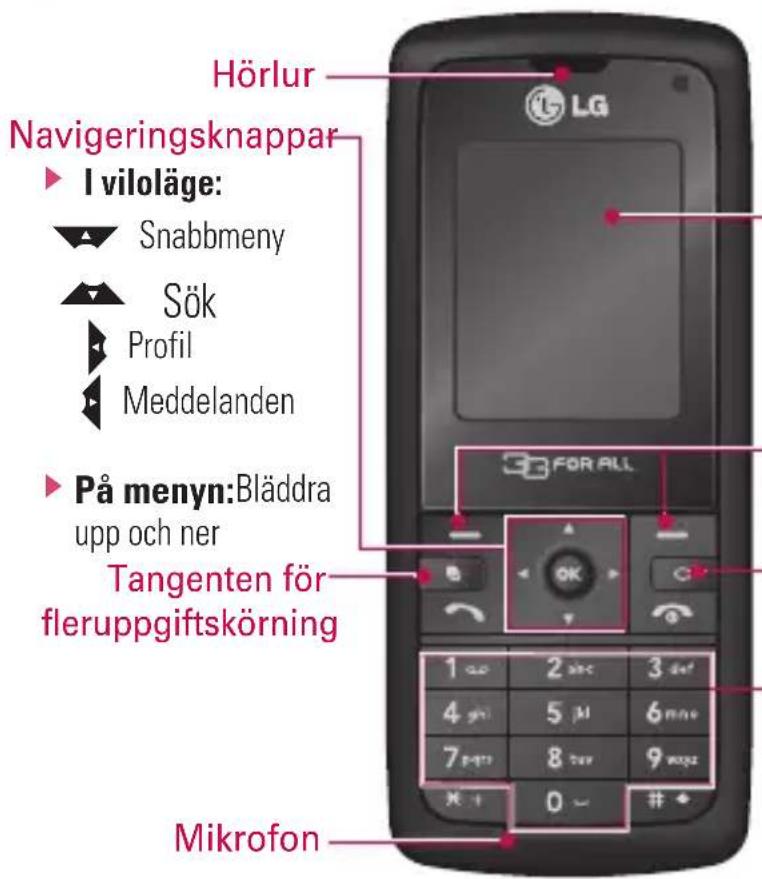
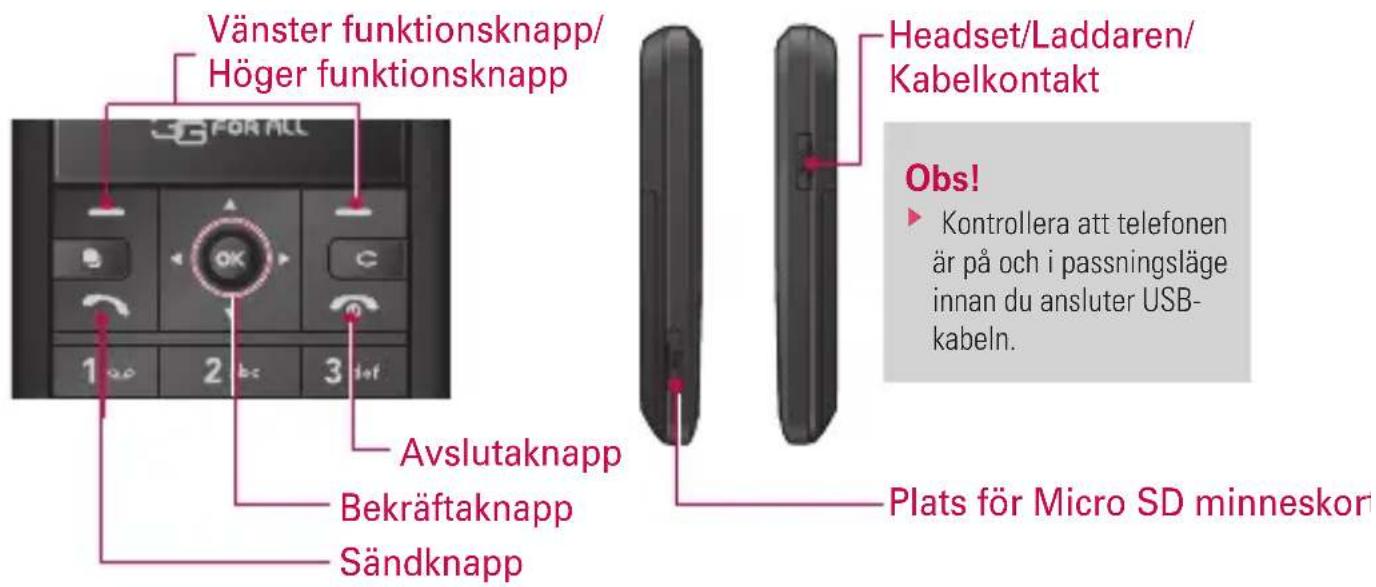
Huvudskärm
Överst: Signalstyrka, batterinivå och olika funktioner
Nederst: Funktionsknappar
funktionsknapp
Med de här knapparna utför du de funktioner som visas längst ner på skärmen.
Raderingsknapp
Används till att radera ett tecken för varje tryckning. Håll ned knappen om du vill radera allt du skrivit in.
Alfanumeriska knappar
I viloläge: Ange nummer som du vill ringa Håll ned
- Utlandssamtal
188 - Aktivera menyn för röstbrevlådecenter
2abc till 9mosz - Snabbuppringning
I redigeringsläge: Ange nummer och tecken
KU250 översikt
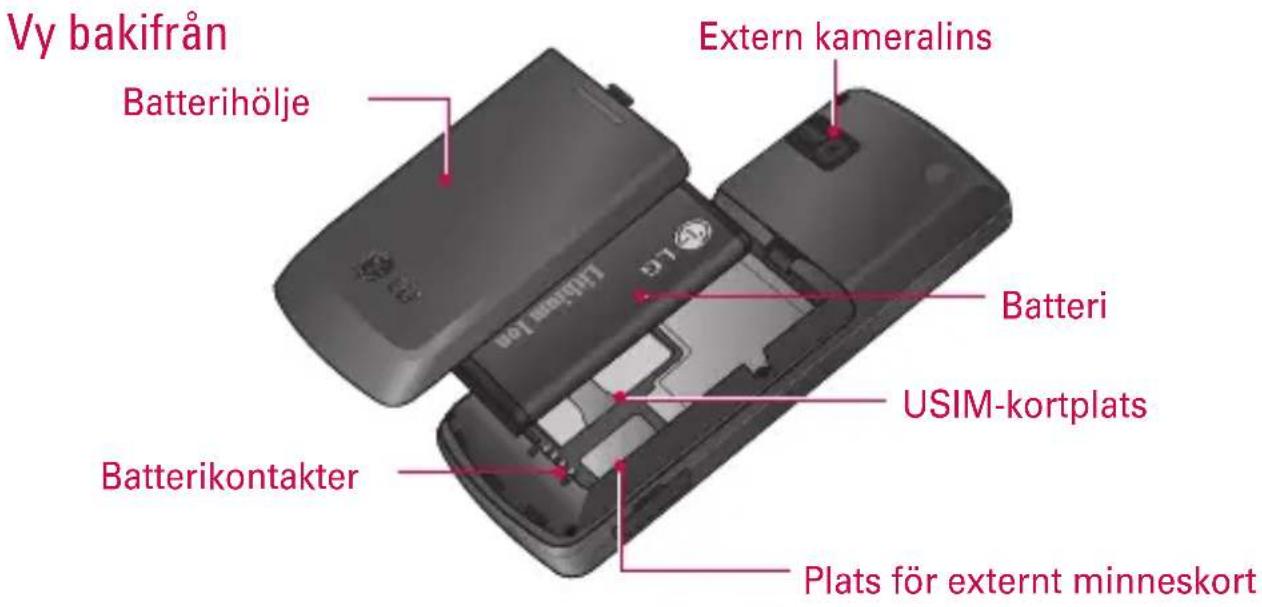
Komma igång
Sätta i USIM-kortet och batteriet
1. Sätta i USIM-kortet
USIM-kortet innehåller ditt telefonnummer, information om tjänster och kontakter och måste sättas in i telefonen. Om USIM-kortet tas ut ur telefonen blir den obrukbar (förutom nödsamtal beroende på vilket land du befinner dig i) tills ett giltig kort sätts in. Koppla alltid ur laddaren och andra tillbehör från telefonen innan USIMkortet sätts i och tas ut. Skjut in USIM-kortet i USIM-korthållaren.
Se till att USIM-kortet är ordentligt isatt och att kontaktytan i guld är vänd nedåt. Om du vill ta ut USIMkortet trycker du det lätt nedåt och drar det i motsatt riktning.
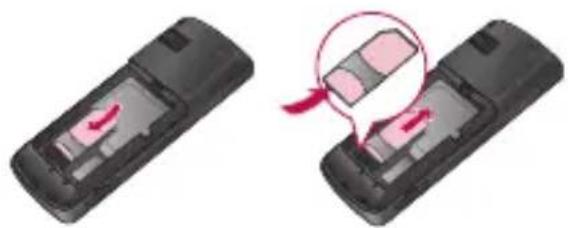
För att sätta i USIM-kortet För att ta bort USIM-kortet
Anmärkning
USIM-kortets metallkontakter är ömtåliga och repas lätt. Var speciellt uppmärksam på USIM-kortet när det hanteras. Följ de instruktioner som medföljer USIM-kortet.
komma igång
2. Installera batteriet.
Sätt in batteriet eller batterifacket så att metallkontakterna möts i mitten av telefonen.
Tryck ned batteriets övre del tills det klickar på plats. Lägg batteriluckan mot telefonen enligt bilden.
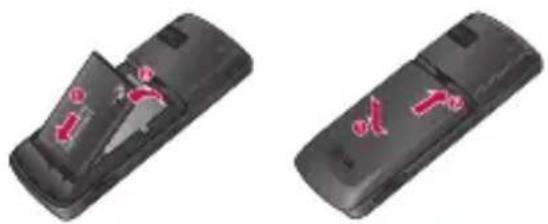
Vänd telefonen upp och ned, enligt bilden, och öppna batteriluckan genom att försiktigt trycka ned den och lyft sedan av den. och lyft sedan upp batteriet med fingrarna och dra ut batteriet.
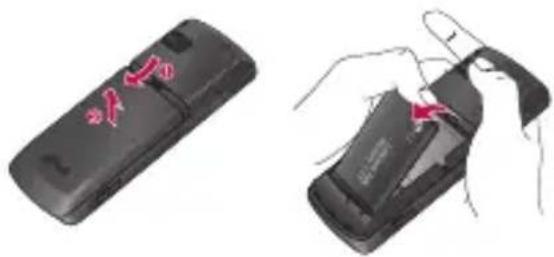
Innan du ansluter reseadaptern till telefonen måste du installera batteriet.
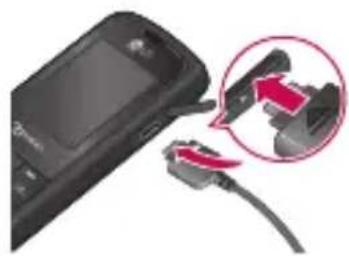
- Med pilen mot dig som bilden visar, skjuter du in kontakten på batteriladdaren i uttaget i mobilens nederdel tills den klickar på plats.
- Anslut batteriladdarens stickkontakt till ett nätuttag. Använd endast batteriladdaren som medföljer mobilen.
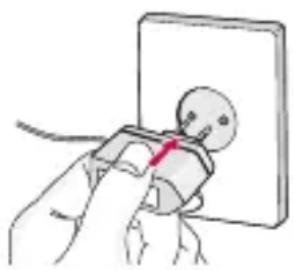
Använd endast den laddare som medföljde i förpackningen.
- När batteriet är fulladdat stannar staplarna på batteriindikatorn
- Se till att batteriet är fulladdat innan du använder mobilen.
Varning!
- Om batteriet är helt urladdat kommer laddningsfönstret att visas på skärmen efter ungefär 1 till 1,5 minuter efter att batteriladdaren har anslutits.
- Använd inte våld när du sätter i kontakten eftersom detta kan skada mobilen eller batteriladdaren.
- För in batteriladdaren vertikalt i vägguttaget.
- Om du använder en batteriladdare utomlands måste du använda en tillhörande kontaktadapter för rätt konfiguration.
- Ta inte bort batteriet eller SIM-kortet vid laddning.
komma igång
Varning!
- Dra ur strömsladden och laddaren vid åskväder för att undvika elektriska stötar eller brand.
- Se till att batteriet inte kommer i kontakt med vassa föremål, t.ex. naglar eller ett djurs tänder. Det kan medföra brandrisk.
Koppla bort batteriladdaren
Koppla ur laddaren från telefonen genom att dra i kontakten och inte i sladden.
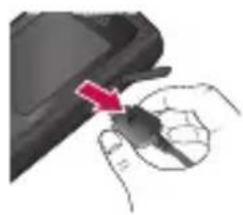
Så här använder du ett microSD-minneskort
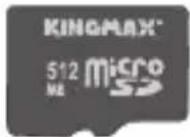
- Stäng av telefonen. Om du tar ut eller sätter i ett microSD-minneskort när telefonen är påslagen kan filer som finns lagrade på kortet skadas.
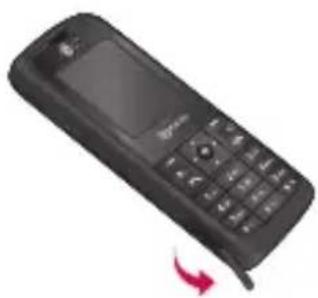
- Öppna plastluckan som skyddar platsen för microSD-minneskortet.
-
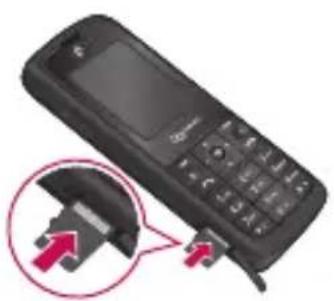
Sätt in minneskortet i kortplatsen med metallkontakterna nedåt. Tvinga inte in minneskortet i kortplatsen. Om kortet inte kan skjutas in enkelt kontrollerar du att kortet har satts in på rätt sätt eller om det finns något som ligger i vägen i kortplatsen.
-
När det är isatt, tryck på minneskortet tills du hör ett klick, vilket innebär att microSD-kortet sitter på plats ordentligt.
-
Stäng plastluckan.
-
Ta ut minneskortet genom att stänga av telefonen och trycka in minneskortet med fingertoppen, vilket aktiverar utmatningsfunktionen.
Observera:
Undvik att använda minneskortet när batterinivån är låg.
När du skriver till kortet, vänta tills uppgiften är slutförd innan kortet tas ut.
Kortet passar bara på ett sätt i telefonen.
Undvik att böja eller tvinga in kortet i kortplatsen.
Använd inga andra minneskort än microSD-kort.
Om microSD-kortet har formaterats med FAT32, formatera då om microSD-kortet med FAT16 igen.
Se handboken för minneskortet för mer information om microSD.
komma igång
Formatera minneskort
Innan första användningen av minneskortet måste det formateras. Efter att minneskortet är installerat, välj Meny → Inställningar → Minneshanterare → Extemt minne, tryck sedan på ☐. Det här bör endast utföras när du sätter i minneskortet för första gången. Under formateringen skapas diverse mappar för olika datatyper.
Slå på/av telefonen
Slå på telefonen
Kontrollera att USIM-kortet sitter i telefonen och att batteriet är laddat. Tryck in och håll ned 📞 tills telefonen är påslagen. Om PIN-begäran är aktiverad, ange PIN-koden för USIM-kortet som medföljer kortet.
Efter några sekunder registreras du på nätet.
Slå av telefonen
Tryck in och håll ned 📄 tills telefonen slås av. Det kan dröja en stund innan telefonen slås av.
Slå inte på telefonen igen under den tiden.
Användning
Ringa och ta emot samtal
Ringa ett röstsamtal
- Ange telefonnummer inklusive riktnummer.
Radera en siffra genom att trycka på ⚫ . Radera alla siffror genom att trycka på och hålla ned knappen ⚫ .
- Tryck på 📞 för att ringa upp.
- Tryck på eller slå ihop telefonen när du vill avsluta samtalet
Obs!
Om du vill aktivera mikrofonen under ett samtal, aktiverar du funktionsknapparna och trycker på OK.
Ringa ett tidigare uppringt samtal
- I viloläget, tryck för att visa de senast inkomna, utgående och missade samtalen.
- Välj önskat nummer med hjälp av /
- Tryck på 📋 för att ringa upp numret.
Ringa/ta emot videosamtal
Videosamtal kan du göra där det finns 3G-täckning. Om den du ringer upp har en 3G videomobil och befinner sig i ett område med 3G-täckning kommer samtalet upprättas. Du kan även besvara inkommande videosamtal. Ring/besvara ett videosamtal så här:
- Ange telefonnummer med knappsatsen eller välj telefonnumret i någon av listorna Ringda samtal/Mottagna samtal.
Ångra feltryckningar genom att under kort tid trycka på knappen ⚫, vilket raderar den senaste knapptryckningen, eller tryck på och håll ned knappen ⚫ så raderas alla angivna siffror.
Användning
- Om du inte vill använda högtalartelefon, kontrollera att du har anslutit headsetet.
- Starta videofunktionen genom att trycka på den vänstra funktionsknappen [Val] och välj Videosamtal.
Du får en uppmaning om att andra program måste stängas innan du ringer videosamtalet.
Obs!
Det tar ett tag innan videosamtalet kopplas. Ha tålamod. Kopplingstiden beror också på hur snabbt samtalet besvaras. När videosamtalet kopplas ser du din egen bild på skärmen, som sedan ersätts av samtalspartens bild när samtalet besvarats.
- Justera kamerapositionen vid behov.
- Tryck på knappen Avsluta när du vill avsluta samtalet.
Ringa ett röst-/videosamtal från Kontakter
Det är lätt att ringa någon vars nummer du har sparat i Kontakter.
- Tryck för att öppna kontaktlistan.
- Bläddra till rätt kontakt.
- Tryck för att ringa ett röstsamtal. Tryck på vänster funktionsknapp och välj Ring videosamtal för att ringa ett videosamtal.
- Tryck på när du vill avsluta samtalet.
Ringa utlandssamtal
- Tryck på och håll ned knappen ⚠- för prefixet för utlandssamtal. Symbolen "+" föregår internationella landskoder.
- Ange landsnummer, riktnummer och abonnentens nummer.
- Tryck på
Ta emot samtal
När du får ett samtal ringer telefonen och den blinkande telefonikonen visas på skärmen. Om det nummer som samtalet kommer ifrån kan identifieras visas kontaktens namn.
- Svara på ett inkommande samtal genom att trycka på 📞 -knappen.
Note
Avvisa ett inkommande samtal genom att trycka på 📄 eller två gånger på höger funktionsknapp.
Om du ställer in Svarsläge till Tryck på sändknappen (meny 2.10.4) kan du besvara samtalet genom att trycka på 📞.
Om svarsläget är inställt på Valfri knapp, besvaras samtalet genom tryck på valfri knapp förutom
- Avsluta samtalet genom att trycka på

Note
Du kan besvara ett samtal samtidigt som du använder Kontakter eller andra menyfunktioner.
När det kompatibla headsetet är anslutet kan du även svara genom att använda knappen på headsetet. Avvisa ett inkommande samtal genom att trycka på 📞.
Du kan stänga av ringsignalen vid inkommande samtal genom att trycka på och hålla in navigeringsknappen ned för volym.
Signalstyrka
Du kan se vilken styrka din signal har på signalindikatorn på telefonens skärm. Signalstyrkan kan variera, särskilt inne i byggnader. Mottagningen kan förbättras om du ställer dig nära ett fönster.
Användning
Skriva text
Du kan skriva bokstäver och siffror med knappsatsen. När du t.ex. sparar namn i Kontakter, skriver meddelanden och personliga hälsningar samt antecknar händelser i kalendern måste du skriva text. Du kan skriva text på telefonen på följande sätt.
T9-läge
Med T9 kan du skriva hela ord med bara en knapptryckning. Varje knapp har flera bokstäver. Det du skriver jämförs med en ordlista som automatiskt "gissar" vilket ord du vill skriva. Det går betydligt snabbare att skriva text i detta läge. Om du trycker på -knappen kan du aktivera eller avbryta T9-läget.
ABC-läge
I ABC-läge skriver du en bokstav i taget genom att trycka en, två, tre eller fyra gånger på en knapp tills rätt bokstav visas på displayen.
123-läge (Sifferläge)
Du skriver in siffror med en knapptryckning per siffra.
123 - skriva siffror i textläge
I 123-läget kan du skriva siffror i ett SMS (t.ex. ett telefonnummer). Tryck på de knappar som anger siffrorna som ska skrivas och ändra sedan manuellt tillbaka till önskat textläge.
Översikt av menyfunktioner
Menyn i den här telefonen kan visas på två olika sätt. Det ena är ett rutnät och det andra är i listformat. Observera att menynummeralternativen är olika för varje vy. Standardinställningen på telefonen har ställts in för att visa menyn i rutnätstypen, så alla menynummerval i handboken visas i enlighet med den inställningen.
Du kan gå in i en meny genom att trycka på OK i viloläget. Flytta till önskat menyval och tryck OK för att gå in i undermenyn. Från huvudmenyn kan du också gå direkt in i en undermeny genom att trycka på motsvarande siffra. Huvudmenyn består av följande menyer och undermenyer.
| 1. Spel & program |
| 1.1 Mina applikationer |
| 1.2 Inställningar |
| 2. Samtalsinställn. |
| 2.1 Ring videosamtal |
| 2.2 Samtalslistor |
| 2.3 Samtalslängd |
| 2.4 Datavolym |
| 2.5 Samtalskostnader |
| 2.6 Vidarekoppla |
| 2.7 Samtalsspärr |
| 2.8 Fast nummer |
| 2.9 Samtal väntar |
| 2.0 Gemensamma inst. |
| 2.* Videosamtalsinst. |
| 3. Profil |
| 3.1 Normal |
| 3.2 Tyst |
| 3.3 Endast vibration |
| 3.4 Utomhus |
| 3.5 Headset |
| 3.6 Egna inställn. 1 |
| 3.7 Egna inställn. 2 |
| 3.8 Egna inställn. 3 |
Översikt av menyfunktioner
| 4. Multimedia |
| 4.1 Kamera |
| 4.2 Videokamera |
| 4.3 Musik |
| 4.4 Videospellistor |
| 4.5 Röstmemo |
| 5. Meddelanden |
| 5.1 Skapa nytt medd. |
| 5.2 Inkorg |
| 5.3 E-post |
| 5.4 Utkast |
| 5.5 Utkorg |
| 5.6 Skickat |
| 5.7 Mallar |
| 5.8 Smiley |
| 5.9 Inställningar |
| 6. Mina saker |
| 6.1 Mina bilder |
| 6.2 Mina ljud |
| 6.3 Mina videor |
| 6.4 Mina applikationer |
| 6.5 Övrigt |
| 6.6 Mitt minneskort |
| 7. Verktyg |
| 7.1 Snabbmeny |
| 7.2 Alarm |
| 7.3 Miniräknare |
| 7.4 Enhetsomvandlare |
| 7.5 Världstid |
| 7.6 SIM-tjänster |
| 8. Kontakter |
| 8.1 Lägg till ny |
| 8.2 Sök |
| 8.3 Kortnummer |
| 8.4 Grupper |
| 8.5 Servicenummer |
| 8.6 Eget nummer |
| 8.7 Mitt visitkort |
| 8.8 Inställningar |
| 9. Webbläsare |
| 9.1 Hem |
| 9.2 Ange adress |
| 9.3 Bokmärken |
| 9.4 Sparade sidor |
| 9.5 Historik |
| 9.6 Inställningar |
| *. Anslutningar |
| *.1 Bluetooth |
| *.2 Server-synk. |
| *.3 USB-anslutning |
| 0. Kalender |
| 0.1 Kalender |
| 0.2 Att göra |
| 0.3 Anteckning |
| 0.4 Privat anteckning |
| 0.5 Hitta datum |
| 0.6 Inställningar |
| #. Inställningar |
| #.1 Telefon |
| #.2 Skärm |
| #.3 Tid och datum |
| #.4 Nät |
| #.5 Säkerhet |
| #.6 Minneshanterare |
| #.7 Återst. inställn. |
Spel & program
Mina applikationer Meny 1.1
Du kan enkelt hämta spel och andra program från den här menyn. Den har två mappar som standard, Spel och Program. Varje mapp har en färdig länk för att hämta spel eller program. Observera att det kan medföra extra kostnader att använda onlinetjänster.
Inställningar Meny 1.2
[Val]
Lägg till ny
- Välj Lägg till ny från Val-menyn. Följande poster måste konfigureras.
| Namn på tjänst | Ange ett namn för profilen. |
| Anslutningsläge | Välj anslutningssätt ur listan.(Standard är TCP med proxy eller TCP utan proxy) |
| IP-adress Ange | IP-adressen till din WAP-gateway, den tillhandahålls av din operatör. (t.ex. 195. 115. 025. 129) |
| Proxyserver-port | Portdetaljer beror på anslutningssätt och tillhandahålls av din operatör. |
| Anslutningspunkt | Välj åtkomstpunkt ur listan.(Mer information om att lägga till eller ändra en ny åtkomstpunkt finns på sidan 79.) |
- Tryck påök [Spara] för att spara ändrade inställningar.
Visa
Profilen visas.Ring videosamtal
Samtalsinställn.
Ring videosamtal
Meny 2.1
Med den här menyn kan du ringa ett videosamtal.
- Ange numret du vill ringa upp på följande sätt.
Slå numret på knappsatsen.
Välj numret från Sök kontakter med hjälp av vänster funktionsknapp [Val].
Sök upp numret i samtalslistorna genom att trycka på OK [Videosamtal].
- Tryck på mittenknappen [Videosamtal] för att ringa ett videosamtal.
Vid ett videosamtal
När du ringer ett videosamtal visas kontaktens namn, samtalslängden, kontaktens bild, volymindikatorn, videokontrollpanelen och din bild på skärmen.
Du kan öppna följande alternativmenyer genom att trycka på vänster funktionsknapp [Val].
Högtalare (På /Av)
Bluetooth/Handsfree tal(När bluetoothheadsetet är anslutet)
Parkera / Återgå
Ta bild
▶ Kamera (av/på)
Visa nummer
Gå till kontakter
Gå till meddelanden
Avsluta samtal
Inställningar
Inkommande videosamtal
När ett videosamtal tas emot visas information om uppringaren på följande sätt.
▶ Bild/Animering: Visar bild-ID, bild vald i Kontakter eller standardanimering för inkommande samtal.
Namn och nummer på den som ringer: Visar numret till den som ringer upp. Om numret finns lagrat i Kontakter visas namnet på kontakten.
Samtalsinställn.
Samtalslistor
Meny 2.2
Alla samtal (Meny 2.2.1)
Med den här funktionen kan du visa en lista med missade, mottagna och uppringda samtal. Du kan ringa ett samtal eller skicka ett meddelande till numret som du har markerat i listan. Du kan också spara numret i Kontakter.
Uppringda ^Meny 2.2.2
Med den här funktionen kan du visa en lista med ringda samtal, ringa ett samtal, skicka ett meddelande och spara numret i Kontakter.
Mottagna (Meny 2.2.3)
Med den här funktionen kan du visa en lista över mottagna samtal, ringa ett samtal, skicka ett meddelande och spara numret i Kontakter.
Missade samtal (Meny 2.2.4)
Med den här funktionen kan du visa en lista över missade samtal, ringa ett samtal, skicka ett meddelande och spara numret i Kontakter.
Samtalslängd
Meny 2.3
Genom att trycka på Val kan du välja att nollställa ett eller samtliga typer av samtalstider. Nollställning kräver att du anger din säkerhetskod.
Följande alternativ är tillgängliga:
▶ Alla samtal: Visar total samtalstid.
▶ Uppringda nr: Visar utgående samtalstid.
Mottagna samtal: Visar inkommande samtalstid.
Senaste samtal: Visar det senaste samtalet i timmar/minuter/sekunder.
Datavolym
Meny 2.4
Du kan kontrollera skickad, mottagen och all volym data som överförts.
Tryck vänster funktionsknapp [Val] och välj fullständig nollställning eller initieringen av den valda volymtypen. Nollställning kräver att du anger din säkerhetskod.
Samtalskostnader
Meny 2.5
- Den här funktionen visar samtalskostnader för Senaste samtal och Alla samtal.
- Om du vill använda funktionen, tryck på mittknappen [Rensa] och ange PIN2-koden.
-
Välj mellar Enhet eller Valuta in Ange samtalskostn. Beroende på dina inställningar visas samtalskostnaden visas under samtalets gång (om USIM-kortet och nätverket har funktioner för AOC (Advice Of Charge)).
-
I inställninger Ange gräns, välj På om du vill ange en kostnadsgräns. Det finns menyer för vidarekoppling av Röst- och Videosamtal.
Vidarekoppla
Meny 2.6
Det finns menyer för vidarekoppling av Röst- och Videosamtal.
Om du trycker på OK kan du aktivera vidarekopplingsmenyn.
Röstsamta(Meny 2.6.1)
Alla röstsamt
▶ Vid upptaget
Inget svar
Inte anträffbar
- När numret finns i listan
- När numret inte finns i listan
Samtalsinställn.
Videosamtal (Meny 2.6.2)
▶ Alla videosamtal
▶ Vid upptaget
Inget svar
Inte anträffbar
1. När numret finns i listan
2. När numret inte finns i listan
Avaktivera alkeny 2.6.3)
Du kan välja att avaktivera alla eller att inte göra det.
Samtalsspärr Meny 2.7
Det finns menyer för att spärra Röst- och Videosamtal.
Röstsamtal(Meny 2.7.1)
Videosamtal (Meny 2.7.2)
Alla utg. samtal
Utg. utlandssamtal
Utg. Utl.samt. Utom t. Sverige
Alla ink. samtal
Inkommande utomlands
Du kan välja att avaktivera alla eller att inte göra det.
Fast nummer
Meny 2.8
På/Av: Välj om du vill aktivera FDN (Fixed Dial Numbers) eller ej. Autentisering med PIN-kod krävs.
Samtal väntar
Meny 2.9
Aktivera: Aktiverar tjänsten Samtal väntar. När du väljer denna post visas ett meddelande och en animering om att begäran utförs. När nätet svarar visas resultatet av åtgärden.
Avaktivera: Avaktiverar tjänsten Samtal väntar. När du väljer denna post visas ett meddelande och en animering om att begäran utförs. När nätet svarar visas resultatet av åtgården.
Visa status: Visar nätverkets status för tjänsten Samtal väntar. När du väljer denna post visas ett meddelande och en animering om att begäran utförs. När nätet svarar visas resultatet av åtgården.
Gemensamma Inst. Meny 2.0
Avvisa samta(Meny 2.0.1)
Du kan ställa in om du vill avvisa samtal.
- Välj På i menyn Avvisa för att aktivera Avvisa samtal. Menyn Avvisa samtal visas.
- Välj önskade val för avvisning av samtal i menyn.
▶ Alla samtal: Avvisar alla samtal. - Kontakter: Avvisar kontakter från numren som finns sparade i Kontakter.
Grupper: Ange grupper att avvisa samtal från grupper i Kontakter.
▶ Oregistrerad: Avvisa samtal från nummer som inte finns i Kontakter.
Anonym: Avvisa samtal som inte visar nummerinformation.
Visa mitt numme (Meny 2.0.2)
Anges av nät: Ställer in standardinställningarna från operatören.
På: Konfigurerar så att telefonen skickar ditt telefonnummer när du ringer ett samtal.
Av: Konfigurerar så att telefonen inte skickar ditt telefonnummer när du ringer ett samtal.
Återuppringning (Meny 2.0.3)
Låter dig ställa in funktionen för automatisk återuppringning när ett samtal inte kopplats fram.
Samtalsinställn.
Svara metod (Meny 2.0.4)
Låter dig ställa in hur du vill svara. Välj mellan sändknappen och Valfri knapp.
Minut-ton(Meny 2.0.5)
Avgör om en ljudsignal ska låta en gång varje minut under ett samtal.
Svarsläge Bluetooth (Meny 2.0.6)
▶ Handsfree: Besvara ett samtal genom att använda ett Bluetooth-headset om det är anslutet.
▶ Mobil: Om du trycker på knappen 📞 på mobilen när du svarar på ett samtal kan du tala i luren. Om du trycker på knappen på Bluetooth-headsetet när du svarar kan du tala i headsetet.
Det här är det ursprungligt valda svarssättet. När du pratar kan du byta från mobilen till headsetet eller från headsetet till mobilen.
Spara nytt nummer (Meny 2.0.7)
På en meny kan du spara telefonnummer när du avslutar ett samtal om telefonnumret inte sparas i en telefonbok.
Videosamtalsinst.
Meny 2.*
Du kan ställa in vad skärmen ska visa när du ringer/tar emot ett videosamtal.
Använd privat bild: Avgör om du vill visa den privata bilden eller inte.
Välj privat bild: Välj stillbilden som ska visas.
▶ Spegel: Välj för att aktivera spegeleffekten.
- På: Visar bilden spegelvänd vertikalt.
- Av: Visar bilden som den är.
Storlek på min bild: Välj vilken bildstorlek som ska visas.
▶ Position på min bild: Välj var du vill placera din bild.
Profil
Du kan välja ringsignal eller vibration för inkommande samtal och i profilen ställa in ljud och volym på ringsignal, knappljud och ljudeffekt. Varje profil som du väljer att ändra har sin egen lista med inställningar.
Meddela via
Med det här alternativet bestäms hur inkommande samtal aviseras. Du kan välja följande Ringsignal, Vibration, Tyst, Ringsignal & vibration, Ringer efter vibration och Max ringsignal och vibration.
Ringsignal röst:
Välj ringsignal för inkommande röstsamtal.
Ringsignal Video:
Välj ringsignal för inkommande videosamtal.
Volym
Du kan välja sju olika volymnivåer på ringsignalen
Meddelandesignal
Du kan välja en fil bland dina egna filer eller standardfiler som spelas upp när det kommer ett meddelande till telefonen.
Meddelandeton
Du kan ställa in hur ofta telefonen ska påminna dig om ett mottaget meddelande innan du har läst det.
Knappljud
Du kan välja vilken effekt som ska spelas upp när du trycker på knapparna.
Knappljudsvolym
Du kan välja mellan 7 olika volymnivåer för den valda effekten.
Bekräftelseton
Du kan ställa in vilken bekräftelsesignal som ska spelas upp som bekräftelse på åtgärder i telefonen.
Startljud
Du kan ställa in vilken effekt som ska spelas upp när telefonen slås på.
Profil
Startfil
Du kan välja vilken fil som ska spelas upp när telefonen slås på.
Avstängningsljud
Du kan välja vilken effekt som ska spelas upp när telefonen stängs av.
Avstängningsfil
Du kan välja vilken fil som ska spelas upp när telefonen stängs av.
Multimedia
Kamera Meny 4.1
Ta bilder i önskad storlek och använd dem i adressboken, startskärmen och andra mer generella ändamål. När en bild har tagits kan Meddelande / E-posta / Bluetooth.
- Tryck på vänster funktionsknapp för att öppna Val-menyn och göra följande inställningar.
Bläddra mellan valen i menyerna med /
Markera önskat värde med / och bekräfta ditt val med ok.
-
När alla inställningar är färdiga, tryck på höger funktionsknapp [Stäng].
-
Fokusera kameran på det motiv du vill fotografera och tryck på OK.
-
Spara bilden genom att trycka . Den sparas i mappen Mina bilder som ligger under Mina saker.
Obs!
Tryck på den högra funktionsknappen [Bakåt] om du vill återgå till förhandsgransknin gsläget.
Videokamera Meny 4.2
När en videosekvens har spelats in kan den skickas via Meddelande, Skicka e-post till eller Bluetooth.
- Tryck på vänster funktionsknapp för att öppna Val-menyn och göra följande inställningar.
Multimedia
Bläddra mellan valen i menyerna med /
Markera önskat värde med / och bekräfta ditt val med OK.
- När alla inställningar är färdiga, tryck på höger funktionsknapp [Stäng].
- Fokusera kameran på det du vill spela in och tryck på OK för att starta inspelningen. Tryck på OK för att stoppa inspelningen.
▶ Pausa inspelningen genom att trycka höger funktionsknapp [Paus]. - Tryck påök för att spara videosekvensen. Den sparas i mappen Mina videor som ligger under Mina saker.
Obs!
Tryck på den högra funktionsknappen [Bakåt] om du vill återgå till förhands granskningsläget.
Musik Meny 4.3
Senast spelade (Meny 4.3.1)
Den här menyn aktiveras när ett ljudspår spelas.
Alla spå(Meny 4.3.2)
Du kan visa alla musikfiler som är lagrade i telefonen/det externa minnet.
Spellistor(Meny 4.3.3)
Du kan skapa dina egna spellistor genom att välja spår från menyn på Alla spår.
Artister(Meny 4.3.4)
Du kan visa och spela musik sorterat per artist.
Album(Meny 4.3.5)
Du kan visa och spela musik sorterat per album.
Genrer(Meny 4.3.6)
Du kan visa och spela musik sorterat per genre.
Blanda spår(Meny 4.3.7)
Om du vill spela upp musiken kontinuerligt och slumpvis väljer du det här alternativet.
Videospellistor
Meny 4.4
Här kan du hantera eller skicka hämtade eller inspelade videosekvenser.
Om du trycker på OK [Alla videor] kan du aktivera videofilen.
Följande funktioner kan du utföra med den vänstra funktionsknappen [Val] i listan med Videosekvenser.
Skicka: Skicka det markerade videoklippet via Meddelande, E-post eller Bluetooth om det inte är skyddat av DRM (Digital Rights Management).
▶ Ta bort: Radera den markerade videofilen.
Markera/avmarkera: Med funktionen Markera/avmarkera kan du skicka, radera, flytta och kopiera flera filer på samma gång.
Använd som: Du använda videofilen som signal för när du får ett röst- eller videosamtal. Den här menyn är beroende av innehållet.
Filinfo.: Visa information om den markerade videofilen.
▶ Minnesstatus: Visa minnesstatus. (mobil eller externt minneskort).
Med videospelaren kan du visa videor. Videofiler visas som miniatyrer i listan. Välj önskad video med knapparna

Multimedia
Använd vänster funktionsknapp [Skicka] för att lägga till den markerade videoon till ett meddelande, e-postmeddelande eller via Bluetooth.
När du väljer alternativ 1 Spela upp spelas videoklippen upp i mediespelaren. För att göra paus i uppspelningen, tryck OK . För att fortsätta uppspelningen, tryck på OK igen.
För att göra en skärmdump trycker du på vänster funktionsknapp [Alternativ] och väljer Ta bild när uppspelningen är pausad.
För att visa uppspelningen i helskärm, tryck höger funktionsknapp under uppspelningen.
För att återgå till föregående skärmstorlek, tryck höger funktionsknapp igen i helskärmsläget.
När du visar videoklipp i mediaspelaren finns följande val:
Liggande visning: Du kan visa video i läget för liggande visning.
Ljud av/Ljud på: Om volymen är inställd på mer än 0 stängs ljudet av och om volymen är inställd på 0 slås ljudet på.
▶ Upprepa: Ställ in val för upprepning (Ingen/Aktuell fil/Alla filer).
▶ Filinfo.: Kontrollera information för filen som spelas (Namn, Storlek, Datum, Typ, Längd, Tid).
▶ Skicka: Du kan skicka den markerade videoi ett meddelande, via e-post eller Bluetooth, förutsatt att videoi inte är skyddad med DRM (igital Rights Management).
Ta bort: Radera den markerade videon.
Använd som: Du använda videofilen som signal för när du får ett röst- eller videosamtal. Den här menyn är beroende av innehållet.
Röstmemo Meny 4.5
- Tryck på vänster funktionsknapp [Val] för att visa alternativmenyn innan du spelar in.
- Markera önskat menyval med / och tryck på ok.
Längd: Du kan ställa in inspelningstiden till MMSmeddelande storlek, 30 sekunder eller 1 minut.
Kvalitet: Välj inspelningskvalitet mellan
Hög / Medium / Låg
Gå till Mina ljud: Öppna mappen med Röstanteckningar i Mina Filer.
3. Inspelningen startar när du trycker på OK. När en inspelning är påbörjad visas inspelningstiden på skärmen. Avbryt inspelningen genom att trycka på [Bakåt].
4. När inspelningen är avslutad avslutar du genom att trycka på OK. Den inspelade filen sparas automatiskt i mappen Röstanteckningar under Mina saker. Om du trycker på OK igen kan du spela in en ny röst.
- Tryck på vänster funktionsknapp för att välja alternativ efter röstanteckningen.
- Välj önskad meny med ▲ / ▼ och tryck på OK .
- Tryck höger funktionsknapp om du vill stänga undermenyns fönster.
Meddelanden
Skapa nytt medd. Meny 5.1
Meddelanden(Meny 5.1.1)
Du kan skriva och redigera meddelanden med en kombination av text, bild, video och ljud.
- Skriv in ditt meddelande i Meddelandefältet.
Val-menyer i Meddelandefältet
▶ Infoga: Du kan infoga följande:
- Bild: Infoga en bild. (Befintlig bild/ta bild)
- Video: Infoga en videosekvens. (En sekvens per sida)
- Ljud: Infoga en ljudfil. (En ljudfil per sida)
-
Symboler: Infoga symboler. Tryck på OK efter att du tryckt på motsvarande sifferknappar.
-
Mall: Infoga en färdig textmall. Efter att du valt en mall, tryck OK. Den valda mallen infogas till meddelandefönstret.
- Smiley: Du kan infoga en smiley när du skriver ett meddelande.
- Namn och nummer: När du har sökt efter namnet och numret i telefonboken kan du infoga posten.
- Lägg till ny sida: Välj det här för att infoga en ny bild.
-
Ämne: Välj det här för att infoga ett ämne.
Spara som utkast: Spara ditt meddelande i mappen Utkast.
Inmatningssätt: Välj önskat läge för ordlistan.
▶ Skriftspråk: Du kan välja språket för meddelandet.
Lägg till: Sparar ett ord till ordlistan. -
Stäng menyn eller återgå till föregående meny efter inställningsundermenyerna genom att trycka höger funktionsknapp [Bakåt].
- Tryck på bekräftelseknappen [Skicka] när du vill visa skärmbilden för mottagare. Där kan du ange telefonnumren direkt eller via kontakter som är lagrade i telefonboken. Med den vänstra funktionsknappen [Val] kan du utföra följande funktioner.
Senaste: Du kan använda de senaste MMS-adresserna du tidigare skickat till.
▶ Spara som utkast: Spara ditt meddelande i mappen Utkast genom att välja den här menyn.
Avsluta
- Skicka meddelandet genom att trycka på bekräftelseknappen [Skicka]. Meddelandet sparas automatiskt i mappen Skickade objekt. Om meddelandet inte skickas blir det kvar i Utkorgen och får status misslyckat.
E-post ^Meny 5.1.2)
Innan du skickar eller tar emot e-post måste du skapa ett e-postkonto. (Se sidorna 50-51 för hur du skapar ett e-postkonto.)
- Skriv in e-postadresserna till mottagarna i fälten To, Cc och Bcc. Tryck OK för att söka i Kontakter.
- Flytta markören till Ämnesfältet och skriv in ämnet.
- Skriv in meddelandetexten genom att flytta markören till Meddelandefältet.
- Med den vänstra funktionsknappen [Val] kan du utföra följande funktioner.
▶ Infoga: Välj den här menyn om du vill infoga special characters, Mallar eller Kontakter. Det går även att infoga multimediefiler. (Bilder, videos and Ljud).
▶ Spara som utkast: välj den här menyn om du vill spara meddelandet i mappen Utkast.
Visa bilaga: Visa den bifogade filen. (Det här valet är bara tillgängligt när det finns filer bifogade.)
Meddelanden
Ta bort: Tar bort den bifogade filen.
Inmatningssätt: Välj önskat läge för ordlistan.
Lägg t. ordlista: Lägg till nya ord till ordlistan.
▶ Skriftspråk: Du kan ändra skriftspråket.
▶ Ange prioritet för e-post: Välj prioriteten för de e-postmeddelanden du skickar.
- När du skrivit färdigt ett e-postmeddelande trycker du på OK för att skicka det.
Inkorg Meny 5.2
- Du kan visa sparade meddelanden. Välj ett meddelande och tryck på Ⓞk för att visa meddelandet.
- Du kan visa det föregående eller följande meddelandet genom att använda den /
- Om du får avisering om ett MMS, välj Hämta i MMS-aviseringsskärmen. Filen överförs och du kan titta på den när meddelandet mottagits.
Med den vänstra funktionsknappen [Val] kan du välja följande funktioner i Inkorgen.
Svara till: Skapar ett svarsmeddelande till avsändaren eller till alla mottagare av meddelandet.
Vidarebefordra: Vidarebefordra markerat meddelande.
Obs!
Stöds inte för MMS- (avisering) och WAP pushmeddelanden.
Ring videosamtal: Du kan ringa ett videosamtal.
Ta bort: radera det markerade meddelandet.
Skapa nytt medd.: Du kan skriva ett nytt meddelande eller ett e-postmeddelande.
Kopiera: SMS kan kopieras till telefonen eller USIMkortet.
Flytta: SMS kan flyttas mellan telefonen och USIMkortet.
▶ Filtrera: Visar meddelanden av önskade typer.
Markera/avmarkera: Skriv ett nytt meddelande, vykort eller ett e-postmeddelande.
Meddelandeinfo.: Du kan kontrollera meddelandetyp, datum och tid och var det är sparat.
Obs!
Du kan kontrollera sparade e-postmeddelanden i E-post [Meny 5.3].
E-post Meny 5.3
När du öppnar den här menyn kan du antingen ansluta till din externa brevlåda och hämta nya e-postmeddelanden eller så kan du se tidigare hämtade e-postmeddelanden utan att logga in på e-postservern.
Upp till 300 e-postmeddelanden lagras i brevlådan.
- Markera ett e-postkonto och tryck för att se mottagna e-postmeddelanden.
- I e-postlistan kan du använda Alternativknappen för följande funktioner [Val]. Beroende på typ av e-postbrevlåda (POP3 eller IMAP4) är valen under [Val] olika.
Meddelanden
▶ Svara till: Skapa ett svarsmeddelande till avsändaren eller till alla mottagare av meddelandet.
Vidarebefordra: Vidarebefordra det markerade e-postmeddelandet till andra mottagare.
Kopiera till: Kopiera det markerade meddelandet till en annan mapp (endast IMAP4).
Hämta: Hämta nya e-postmeddelanden.(endast POP3)
Meddelandesynk.: E-postmeddelanden synkroniseras med servern (endast IMAP4).
Ta bort: För POP3 tas e-posten bort. För IMAP4 ändras flaggan.
Ta bort från server: Tar bort det markerade e-postmeddelandet från servern.(endast POP3)
Skapa nytt medd.: Skriv ett nytt meddelande eller ett e-postmeddelande.
▶ Ange som läst/olästa: Ange om det markerade e-postmeddelandet visas som läst eller oläst.
Mark./Avmarkera: Använd funktionen markera/avmarkera för att radera flera poster.
▶ Utplåna: Töm det markerade meddelandet från servern (endast IMAP4).
▶ Sortera efter: Sortera e-postmeddelanden efter vald typ.
Meddelandeinfo.: Översiktsinformation om meddelandet, inklusive storlek, typ, datum och filnamn.
Utkast Meny 5.4
Du kan visa sparade meddelanden. Välj ett meddelande och tryck sedan på knappen för att redigera meddelandet.
Du kan använda följande funktioner med Alternativknappen [Val].
Skicka: Skickar det markerade meddelandet.
Ta bort: Tar bort det markerade meddelandet.
Skapa nytt medd.: Skriv ett nytt meddelande eller ett e-postmeddelande.
Markera/avmarkera: Radera ett eller flera meddelanden samtidigt.
▶ Filtrera: Visar meddelanden av önskade typer.
Meddelandeinfo.: Du kan kontrollera meddelandetyp, datum, tid, storlek och var det är sparat.
Utkorg Meny 5.5
Utkorgen är en tillfällig lagringsplats för meddelanden som ska skickas. Meddelanden som misslyckas att skickas hamnar också i Utkorgen. Till exempel hamnar e-post i Utkorgen om e-postkontot inte är korrekt konfigurerat.
- Välj ett meddelande.
- Med den vänstra funktionsknappen [Val] kan du utföra följande funktioner.
[När du vill skicka / avvaktande meddelanden]
Skapa nytt medd.: Skriv ett nytt meddelande eller ett e-postmeddelande.
Skicka inte: Avbryt sändning eller för avvaktande sändning.
Meddelandeinfo: Du kan kontrollera meddelandetyp, datum, tid och var det är sparat.
Meddelanden
[För ett meddelande som har misslyckats]
▶ Skicka om: Skicka markerat meddelande på nytt.
Ta bort: Radera det markerade meddelandet.
▶ Spara som utkast: Du kan skicka meddelandet till utkast.
Skapa nytt medd.: Du kan skriva ett nytt meddelande eller E-mail.
Meddelande information: Du kan kolla meddelandetyp, -datum, -tid, storlek, och vart det sparats.
Skickat Meny 5.6
Visar skickade meddelanden(Meddelande/E-post)
[Val]
Vidarebefordra: Vidarebefordra markerat meddelande.
Ändra : Du kan redigera det valda meddelandet.
Ta bort: Tar bort det markerade meddelandet.
Skapa nytt medd.: Öppna ett nytt meddelande.
Markera/avmarkera: Radera ett eller flera meddelanden samtidigt.
▶ Filtrera: Visar meddelanden av önskade typer.
Meddelandeinfo.: Översiktsinformation om meddelandet, inklusive storlek, typ, datum och filnamn.
Mallar Meny 5.7
Textmail(Meny 5.7.1)
Vanligt förekommande fraser kan du lägga till, ändra och radera med vänster funktionsknapp [Val].
Obs!
Beroende på operatör sparas användbara fraser som standard.
Multimediemalla (Meny 5.7.2)
Med den vänstra funktionsknappen kan du utföra följande funktioner.
Lägg till ny: Skapa en ny multimediemall.
Skapa MMS: Skapa ett MMS med den valda mallen.
Ändra: Redigera den valda mallen.
▶ Ta bort: Ta bort den valda mallen.
Ta bort al
Smiley Meny 5.8
Du kan lägga till, ändra och ta bort smileys. Du kan infoga en smiley när du skriver ett meddelande. Om du trycker på bekräftelseknappen kan du visa ikonen.
Inställningar Meny 5.9
Textmeddeland (Meny 5.9.1)
Konfigurera inställningar för SMS-meddelanden.
- SMS-central: Skriv in adressen till din textmeddelandecentral.
- Leveransrapport: Genom att aktivera den här funktionen ser du om ditt meddelande har kommit fram till mottagaren.
- Giltighetstid: Med den här nättjänsten kan du ange hur länge ett textmeddelande sparas av meddelandetjänsten.
Meddelanden
- Meddelandetyp: Text, Röst, Fax, Personsökare(Nationellt), X.400, E-post
Normalt används meddelandetypen Text.
Du kan ändra texten till andra format.
Kontakta din operatör för mer information om denna funktion.
-
Teckenvisning: Auto/Standardalfabet/ Unicode.
-
Skicka lång text som: Välj ett långt meddelande som flera SMS eller MMS.
MMS (Meny 5.9.2)
Konfigurera inställningar för MM-Smeddelanden.
-
Hämtningsläge: Du kan välja olika hämtningslägen för ditt hemmanät och när du är i ett annat nät (roaming). Välj Automatisk om du vill ta emot MMS automatiskt. Välj Manuellt kommer du bara få ett aviseringsmeddelande i inkorgen och du kan sedan välja om du vill hämta ditt MMS eller ej.
-
leveransrapport: Välj om du vill begära ett bekräftelsemeddelande av en mottagare och om du tillåter att bekräftelsemeddelande skickas till en avsändare.
Begär rapport: Här bestäms om bekräftelse på att meddelandet lästs ska begäras för ett MMS.
Tillåt rapport: Här bestäms om mottagningsbekräftelse ska skickas på begäran om sådan.
- Svaralternativ: Välj om du vill begära ett läskvitto från mottagaren och om du tillåter att läskvitton skickas till avsändare.
Begär svar: Här bestäms om bekräftelse på att meddelande lästs ska begäras för ett MMS.
▶ Tillåt svar: Här bestäms om bekräftelse på att meddelande lästs ska skickas på begäran om sådan.
4. Prioritet: Du kan ange prioritet för meddelandena (Låg, Normal eller Hög).
5. Giltighetstid: Med den här menyn kan du konfigurera giltighetstiden för ett meddelande när du överför ett MMS. Meddelandet sparas endast på multimediaservern under den tidslängd som konfigurerats.
6. Bildvisningstid: När du skriver ett meddelande kan du med den här menyn konfigurera hur länge varje sida ska visas.
7. Leveranstid: Bestämmer när meddelandet ska levereras till mottagaren. MMS-centralen levererar meddelandet när leveranstiden passerats.
- MMS-central: Här ställer du in nätverksinformation för att skicka MMS, som till exempel MMSC och WAP-gateway.
Titel: Profilens namn.
▶ MMSC URL: Ange MMS-centralens URL.
MMS Proxy: Ange adress och portnummer för WAP-gateway.
Anslutningsläge: Välj ett av anslutningslägena. (TCP med Proxy, TCP utan Proxy, UDP)
Uppkopplingar: Ange åtkomstpunktens namn. (se inställningarna för WAP-anslutning.)
Tryck på höger funktionsknapp [Gjord] för att spara ändringar och slutföra MMS-inställningarna.
Meddelanden
E-post ^Meny 5.9.3)
Konfigurera inställningarna för att ta emot och skicka e-post.
- E-postkonto: Skapa eller konfigurera ett e-postkonto, inklusive e-postserver och användar-ID. Ändra ett markerat e-postkonto genom att trycka på höger funktionsknapp [Val] -2. Redigera Välj det e-postkonto som ska användas med OK. Du kan välja följande funktioner med Alternativknappen.
Lägga till ny: Skapa ett nytt e-postkonto.
- Ändra: Välj om du vill ändra inställningar i e-postkontot.
Visa: Visar ett valt e-postkonto.
▶ Markera/avmarkera: Använd funktionen markera/avmarkera för att radera flera poster.
Ta bort: Raderar det markerade e-postkontot. Alla e-postmeddelanden i kontot kommer att tas bort.
- Tillåt svarsmeddelande: Här väljer du om bekräftelse på att meddelande lästs ska skickas på begäran om sådan.
- Begär e-postsvar: Här bestämmer du om du vill begära en bekräftelse på att ett e-postmeddelande har lästs.
- Hämtningsintervall: Konfigurera intervall för att hämta e-post automatiskt från e-postservern för inkommande e-post. När ett nytt e-postmeddelande tagits emot visas en ikon överst på skärmen. Välj automatiskt hämtningsintervall mellan Av, 15 minuter, 30 minuter, 1 timme, 2 timmar, 4 timmar och 8 timmar.
Observera att det kan medföra extra kostnader att använda funktionen Hämtningsintervall. - Inkludera medd. i: Ha med originalmeddelandet när du vidarebefordrar eller svarar på det.
-
Inkludera bilaga: Bestäm om du vill ta med den bifogade filen när du vidarebefordrar meddelandet.
-
Autohämtning vid roaming: Hämta e-postkonto automatiskt när du rör dig in i ett roaming-område.
- Meddelande vid ny e-post Information: När nya e-postmeddelanden hämtas automatiskt i UE kan du ange om aviseringsinformation ska visas.
- Signatur: Konfigurera en textsignatur som kan läggas till i slutet av e-postmeddelanden. Signaturen kan läggas till automatiskt eller manuellt på slutet av ett e-postmeddelande när det skrivs.
- Prioritet: Du kan ange prioritet för meddelandena (Låg, Normal eller Hög).
Skapa ett nytt e-postkonto
- Välj Lägga till ny på menyn för epostkontoval.
- E-postkontot måste konfigureras.
- Tryck på mittenknappen [Spara] för att slutföra konfigurationen av e-postkontot.
Ändra ett e-postkonto
- Markera e-postkonto du vill ändra på listan med e-postkonton och tryck på vänster funktionsknapp [Val] och välj sedan Redigera.
- Ändra önskade fält genom att flytta markören uppåt eller neråt.
- När du är färdig med konfigurationen trycker du på mittenknappen [Spara] för att slutföra konfigurationen av e-postkontot.
Obs!
När du försöker ändra brevlådetypen kommer alla tidigare hämtade e-postmeddelanden att tas bort.
Meddelanden
Videomeddelande (Meny 5.9.4)
Med den här menyn kan du hämta videopost om nätoperatören tillhandahåller den funktionen.
Kontrollera vilka tjänster nätoperatören erbjuder så att du kan ställa in telefonen därefter.
Röstmedd.(Meny 5.9.5)
Du kan lägga till eller ändra röstbrevlådecenter.
Tjänstmeddeland (Meny 5.9.6)
Konfigurera inställningar för tjänstmeddelande.
Infotjänst (Meny 5.9.7)
▶ CB på/av: Ställ in status för mottagningen.
▶ Kanaler: Lägg till eller ändra kanaler.
Språk: Du kan välja önskat språk. Sedan kommer infotjänstmeddelanden att visas på det språket.
Mina saker
Mina bilder
Meny 6.1
I mappen Bilder finns det färdiga länkar för att hämta bilder från Internet och Standardbilder.
Tryck på bekräftelseknappen om du vill visa bilden mer detaljerat.
När en fil är markerad visas följande val när du trycker på vänster funktionsknapp [Val].
Skicka: Du kan skicka den markerade bilden i ett meddelande, via e-post eller Bluetooth, förutsatt att bilden inte är skyddad med DRM (Digital Rights Management).
Använd som
- Bakgrundsbild: Du kan använda bilden som tema för startskärmen.
- Utgående samtal
- Kontaktbild: Du kan använda bilden för en vald post i kontakter. När du får ett samtal visas då den bild du sparat i kontakter.
- Start up: Du kan använda bilden som startbakgrund.
- Avstängning: Du kan använda bilden som avstängningsbild.
Flytta: Flytta filen till en annan mapp.
Kopiera: Kopiera filen till en annan mapp.
Ta bort: Radera den markerade bilden.
Markera/avmarkera: Med funktionen Markera/avmarkera kan du skicka, radera, flytta och kopiera flera filer på samma gång.
Filer
- Ändra namn: Ändra namn på bilden.
- Ändra: Med den här funktionen kan du redigera bilden.
- Filinfo.: Visa information om den markerade bildfilen.
Skapa ny mapp: Skapa en ny mapp i den mapp som är markerad.
Bildspel: Du kan starta eller välja ett bildspel (normal eller helskärm, i önskad hastighet).
▶ Sortera efter: Sortera filer efter namn, datum eller typ.
Mina saker
Rutnätsvy: Du kan visa bilderna i en rutnätsvy.
▶ Minnesstatus: Visa minnesstatus (mobil eller externt minneskort).
Mina ljud
Meny 6.2
I mappen Ljud finns det färdiga länkar för att hämta ringsignaler och musik, samt mappar med Standardljud och Röstanteckningar.
När en fil är markerad visas följande val när du trycker på vänster funktionsknapp [Val].
Skicka: Du kan skicka den markerade bilden i ett meddelande, via e-post eller Bluetooth, förutsatt att bilden inte är skyddad med DRM (Digital Rights Management).
Använd som
- Röstringsignal: Du använda ljudfilen som ringsignal för inkommande röstsamtal.
- Videoringsignal: Du använda ljudfilen som ringsignal för inkommande videosamtal.
- Meddelandesignal: Du använda ljudfilen som signal för när du får ett meddelande.
- Start: Du använda ljudfilen som signal för när mobilen slås på.
- Avstängning: Du använda ljudfilen som ringsignal för när mobilen stängs av.
Flytta: Flytta filen till en annan mapp.
Kopiera: Kopiera filen till en annan mapp.
Ta bort: Radera den markerade bilden.
Markera/avmarkera: Med funktionen Markera/avmarkera kan du skicka, radera, flytta och kopiera flera filer på samma gång.
Filer
- Ändra namn: Ändra namn på bilden.
- Filinfo.: Visa information om den markerade bildfilen.
▶ Sortera efter: Sortera filer efter namn, datum eller filtyp.
Minnesstatus: Visa minnesstatus (mobil eller externt minneskort).
Mina videor Meny 6.3
Här kan du hantera eller skicka hämtade eller tagna videosekvenser.
Om du trycker påok [Anslut] kan du aktivera videofilen.
Följande funktioner kan du utföra med den vänstra funktionsknappen [Val] i listan med Videosekvenser.
Skicka: Du kan skicka den markerade videoi i ett meddelande, via e-post eller Bluetooth, förutsatt att videoi inte är skyddad med DRM (igital Rights Management).
Använd som: Du använda videofilen som signal för när du får ett röst- eller videosamtal.
Flytta: Flytta filen till mobilminnet eller till det externa minnet.
Kopiera: Kopiera filen i mobilminnet eller externa minnet.
Ta bort: Radera den markerade videofilen.
Markera/avmarkera: Med funktionen Markera/avmarkera kan du skicka, radera, flytta och kopiera flera filer på samma gång.
Filer
- Ändra namn: Ändra videofilens namn.
- Filinfo.: Visa information om den markerade videofilen.
Skapa ny mapp: Skapa en ny mapp.
▶ Sortera efter: Sortera filer efter namn, datum eller filtyp.
Rutnätsvy: Du kan visa bilderna i en rutnätsvy.
▶ Minnesstatus: Visa minnesstatus. (mobil eller externt minneskort).
Med videospelaren kan du visa videor. Videofiler visas som miniatyrer i listan. Välj önskad video med knapparna /
/ / . Markera önskad video och tryck Spela upp för att visa videosekvensen.
När du trycker på OK (Spela upp) spelas videoklippet upp i mediaspelaren. För att göra paus i uppspelningen, tryck Förr att fortsätta uppspelningen, tryck pck igen.
Mina saker
Om du vill göra en skärmdump väljer du alternativ 3. ta bild när uppspelningen är pausad.
Om du vill visa uppspelningen i helskärm väljer du alternativ 1. bredbildsformat under uppspelningen.
För att återgå till föregående skärmstorlek, tryck höger funktionsknapp igen i helskärmsläget.
När du visar videoklipp i mediaspelaren finns följande val:
Liggande visning: Du kan visa videon i läget för liggande visning.
Ljud av/Ljud på: Om volymen är inställd på mer än 0 stängs ljudet av och om volymen är inställd på 0 slås ljudet på.
Ta bild: Spara det som visas på den pausade skärmen som en bildfil (endast tillgängligt i pausläge).
▶ Upprepa: Ställ in val för upprepning (Ingen/Aktuell fil/Alla filer).
▶ Filinfo.: Kontrollera information för filen som spelas (Namn, Storlek, Datum, Typ, Längd, Tid).
Skicka: Du kan skicka den markerade videoi ett meddelande, via e-post eller Bluetooth, förutsatt att video inte är skyddad med DRM (igital Rights Management).
Ta bort: Radera den markerade video.
Använd som: Du använda videofilen som signal för när du får ett röst- eller videosamtal.
Mina applikationer Meny 6.4
Du kan enkelt hämta spel och andra program från den här menyn. Den har två mappar som standard, Spel och Program. Varje mapp har en färdig länk för att hämta spel eller program. Observera att det kan medföra extra kostnader att använda onlinetjänster.
Övrigt
Meny 6.5
Filer som inte är bilder, videor, ljud eller program lagras i den här mappen. De tas emot med e-post.
Mitt minneskort
Meny 6.6
Om du köper till ett externt microSD-minneskort, så kan du hantera mer innehåll. Du hanterar innehållet på minneskortet på samma sätt som på telefonen.
Verktyg
Snabbmeny Meny 7.1
Du kan ange funktioner som ska sparas i snabbmenyn. Du kan spara funktioner som används ofta i snabbmenyn.
Alarm Meny 7.2
Om du ställer in alarmet visas i meddelandefältet. Alarmet ljuder på den inställda tiden. Tryck på OK för att stänga av alarmet. Tryck på den vänstra funktionsknappen [Snooze] och välj hur långt snooze-intervall du vill ha. Alarmljudet tystnar och återtas efter den valda snooze-tiden. Du kan ställa in upp till 5 alarm.
- Välj önskat alarm som du vill ställa in i alarmlistan. Om det inte finns något alarm trycker du på den högra funktionsknappen [Lägg t.], så kan du ställa in ett alarm.
-
Aktivera/Avbryt alarm: Ställ eller avbryt alarmet med valen för att ställa in alarm eller genom att välja alarmtid.
-
Ange alarmtid: Ange önskad alarmtid genom att ange timme och minut. Välj antingen "AM" eller "PM". De valen är synliga om telefonen är inställd på att visa tid med 12- timmarsformat.
- Välj upprepningsläge: Välj önskat repetitionsläge med ▶ / ◆ eller välj det läge du vill ha i listan genom att trycka på vänster funktionsknapp [Lista].
- Välj klocka: Välj vilken alarmsignal som ska låta när alarmet går genom att trycka på vänster funktionsknapp [Redigera].
- Skriv anteckning: Ange alarmnamn.
- Snooze: Ange längden på snooze-tiden för alarmet.
- När du är färdig med inställningarna av alarmet trycker du på Klar.
Obs!
- Alarmet kommer att ringa även om mobilen är avslagen.
Miniräknare Meny 7.3
Med räknarmodulen kan du utföra grundläggande aritmetiska funktioner som addition, subtraktion, multiplikation och division samt några matematiska funktioner. (sin, cos, tan, log, ln, exp, sqrt, deg, rad)
- Tryck på den vänstra funktionsknappen [Val].
- Välj önskad funktion.
Skriv in siffror genom att använda siffertangenterna och ange räknesätt med

Skriv decimalkomma med ✦ + . Ta bort tecken genom att trycka på ⚫ . Tecken tas då bort ett och ett i omvänd ordning. Om du trycker och håller inne ⚫ tas alla tecken bort på en gång. Om du trycker på en symbol när beräkningen är slutförd och resultatet visas på skärmen sparas resultatet till symbolen och finns kvar till nästa beräkning.
Enhetsomvandlare Meny 7.4
Om du vill konvertera valuta, ytmått, längd, vikt, temperatur, volym och hastighet ska du använda den här menyn.
ValutaMeny 7.4.1)
- Välj menyn Valuta.
- Användaren kan ställa in en växelkurs med menyalternativet "Ändra valuta".
- Ange upp till 6 olika valutors växelkurser i förhållande till SEK och tryck på [Spara]. Nu kan du konvertera en valuta till en annan.
- Du kan visa värdet på upp till 6 valutor.
- Tryck [Återst.] om du vill rensa inmatningsfältet.
Yta(Meny 7.4.2)
- Välj menyn Yta.
-
Välj önskad enhet att konvertera till med [Enhet].
-
Ange standardenhet och visa det konverterade värdet.
- Om du vill rensa inmatningsfältet, tryck på för [Återst.]. Markören ställer sig då i inmatningsfältet.
Längd(Meny 7.4.3)
- Välj menyn Längd.
- Välj önskad enhet att konvertera till med [Lista].
- Ange standardenhet och visa det konverterade värdet.
- Om du vill rensa inmatningsfältet, tryck på för [Återst.]. Markören ställer sig då i inmatningsfältet.
Vikt(Meny 7.4.4)
- Välj menyn Vikt.
- Välj önskad enhet att konvertera till med [Lista].
-
Ange standardenheten och visa det konverterade värdet.
-
Om du vill rensa inmatningsfältet, tryck på för [Återst.]. Markören ställer sig då i inmatningsfältet.
Temperatur(Meny 7.4.5)
- Välj menyn Temperatur.
- Använd upp- och nerpil för att ställa markören på önskad enhet.
- Ange standardenheten och visa det konverterade värdet.
- Om du vill rensa inmatningsfältet, tryck på för [Återst.]. Markören ställer sig då i inmatningsfältet.
Volym(Meny 7.4.6)
- Välj menyn Volym.
- Välj önskad enhet att konvertera till med [Lista].
- Ange standardenheten och visa det konverterade värdet.
- Om du vill rensa inmatningsfältet, tryck på för [Återst.]. Markören ställer sig då i inmatningsfältet.
Hastighet ^(Meny 7.4.7)
- Välj menyn Hastighet.
- Välj önskad enhet att konvertera till med [Lista].
- Ange standardenheten och visa det konverterade värdet.
- Om du vill rensa inmatningsfältet, tryck på för [Återst.]. Markören ställer sig då i inmatningsfältet.
Världstid Meny 7.5
Världstidsfunktionen ger information om vad klockan är i större städer i världen.
- Du kan välja en önskad stad som bas med hjälp av den vänstra funktionsknappen Alternativ → Lägg till stad eller Alternativ → Lägg till stad → Karta.
-
Du kan byta stad med hjälp av den vänstra funktionsknappen Alternativ → Ändra stad eller Ändra aktuell stad.
-
Du kan byta till sommartid med hjälp av den vänstra funktionsknappen Alternativ → Sommartid.
- Du kan välja analogt klockläge med Alternativ → Analog klocka.
SIM-tjänster
Meny 7.6
Din nätoperatör kan erbjuda dig speciella funktioner via SIM-kortet, t.ex. banktjänster och börsnyheter. Om du är registrerad för någon av de här tjänsterna så visas tjänstens namn sist i huvudmenyn. SIM-tjänsterna anpassar telefonen för framtiden genom att nya tjänster från din nätoperatör kan användas när de utvecklas.
Du får mer information från din nätoperatör.
Kontakter
Lägg till ny Meny 8.1
Du kan lägga till ny kontaktinformation. Du kan ange namn, olika telefonnummer och e-postadresser till en ny kontakt. Du kan också tilldela kontakten till grupper, lägga till en bild eller avatar, ge kontakten en speciell ringsignal och till och med skriva en anteckning om kontakten.
Sök Meny 8.2
Här kan du söka i kontaktinformationen. Som standard söker du på namn. Aktuell sökmetod och resultat visas i Sökfönstret. Du kan ringa ett telefonsamtal eller skicka ett meddelande till det markerade telefonnumret.
Kortnummer Meny 8.3
Med den här menyn kan du ställa in kortnummer. Kortnummer konfigureras för tangenterna 2\~9. Du kan lägga till kortnummer för en specifik kontakt med upp till 5 olika nummer och en kontakt kan ha flera kortnummer.
Grupper Meny 8.4
Använd den här menyn om du vill hantera gruppinformation (både information sparade i mobilen och på USIM-kortet). I mobilminnet finns 4 standardgrupper: Familj, Vänner, Kollegor och Skolan. Du kan lägga till, ändra och ta bort grupper. Om en personlig ringsignal för ett visst nummer inte valts används den gruppsignal kontakten tillhör.
Servicenummer Meny 8.5
Visa listan med servicenummer, SDN (Service Dialling Numbers) tilldelade av din tjänsteleverantör (om det stöds av USIM-kortet). Bland dem finns nödsamtal, katalogsökningar och nummer till röstbrevlådor. När du markerat ett servicenummer, trycker du på 📞 så ringer du upp tjänsten.
Eget nummer Meny 8.6
Med den här funktionen kan du visa telefonnumret på USIM-kortet. Du kan spara egna nummer som används på USIM-kortet.
Mitt visitkort Meny 8.7
Du kan skapa egna visitkort genom att trycka på den vänstra funktionsknappen Lägg till. När du har angett namn, nummer, e-post och bild kan du använda det som ett visitkort när du skickar meddelandet.
Inställningar Meny 8.8
Visa information (Meny 8.8.1)
Visa kontakter från: Välj vilken kontaktinformation som ska visas (från telefonens minne, USIM-kortet eller bäggedera). Standardinställningen är Alla.
Visa namn: Du kan ställa in visningsordningen per namn.
Visa bilder: Ange om du vill visa bild/ avatar eller inte.
Synkronisera(Meny 8.8.2)
KopieraMeny 8.8.3)
Kopiera kontaktinformation från telefonminnet till USIM-kortet eller från USIM-kortet till telefonminnet. Kopiera valda poster eller allihop.
Kontakter
Flytta(Meny 8.8.4)
Flytta kontaktinformation från telefonminnet till USIM-kortet eller från USIM-kortet till telefonminnet. Du kan flytta alla objekt eller flytta ett i taget.
Säkerhetskopiera kontakter
(Meny 8.8.5)
Du kan spara alla telefonboksdata på externa minneskort genom att formatera vcard.
Återställ kontakter (Meny 8.8.6)
Du kan återställa alla telefonboksdata på externa minneskort till telefonens minne genom att formatera vCard.
Rensa kontakter (Meny 8.8.7)
Radera all kontaktinformation. Radera all kontaktinformation sparad i mobilen och på USIM-kortet.
Minnesinfo(Meny 8.8.8)
Du kan kontrollera statusen hos minnet på den här menyn.
Webbläsare
Hem Meny 9.1
Sessionsdata bör rensas innan du upprättar en ny säker datasession.
Ange adress Meny 9.2
Du kan själv skriva in en URL-adress och öppna den tillhörande webbsidan.
Ange en symbol genom att trycka på vänster funktionsknapp [Val] och välja 1.Infoga symbol på Val-menyn, så visas en symboltabell.
Byt inmatningsläge genom att trycka på vänster funktionsknapp [Val] och välja 2. Inmatningsläge.
Bokmärken Meny 9.3
Du kan spara dina favoriter eller oftast besökta URL-adresser/sidor. Åtgärderna Skicka, Lägg till ny, Redigera, Markera/avmarkera eller Ta bort kan utföras för Favoriter. Ett flertal förkonfigurerade URL-adresser finns lagrade som favoriter.
- Tryck på vänster funktionsknapp [Val] och välj 2. Lägg till ny på Val-menyn.
- Skriv in en titel och den tillhörande URL-adressen.
- Spara med ok.
Öppna en sparad favorit
Tryck på ok när du vill öppna en favorit.
Webbläsare
Skicka favoriter till andra
Välj Skicka på Val-menyn. Du kan skicka favoriter som ett meddelande eller med e-post.
Ta bort en favorit
Välj Ta bort på Val-menyn. Du kan ta bort flera favoriter på samma gång genom att använda funktionen Markera/avmarkera.
Redigera favoriter
Välj Redigera på Val-menyn. Redigera titeln och den tillhörande URL-adressen. Spara med OK.
Obs!
Du kan använda mobil-TV-tjänsten.
Sparade sidor Meny 9.4
Telefonen kan spara sidan som visas som en offlinesida. Upp till 20 sidor kan sparas.
Historik Meny 9.5
Du kan visa en lista med de sidor som du har besökt.
Inställningar Meny 9.6
Du kan ändra webbläsarens inställningar för hur du ansluter, visar sidor och hanterar säkerhet och certifikat.
Profil(Meny 9.6.1)
Välj en profil genom att trycka på OK. Då aktiveras profilen för start av webbläsare.
Inställningar för utseende
(Meny 9.6.2)
Webbläsarens standardteckentabell ställs till något av följande:
Automatisk, Engelska(ASCII), Engelska(ISO), Engelska(LATIN), Unicode(USC2 BE), Unicode(USC2 LE), Unicode(USC2 Auto), Unicode(UTF-16 BE), Unicode(UTF-16 LE), Unicode(UTF-16 Auto), Unicode(UTF-8).
Cache(Meny 9.6.3)
Om du aktiverar cachen så kan du lagra visade sidor i telefonen. När en sida har lagrats i cachen går det mycket snabbare att hämta sidan när du senare vill visa samma sida.
Cookies(Meny 9.6.4)
Om du aktiverar cookies kan du lagra cookies som överförs från servern. Om du avaktiverar den här funktionen kommer cookies inte att lagras i telefonen.
Återställa inställningar (Meny 9.6.5)
Välj det här om du vill återställa webbläsaren till telefonens standardinställningar.
Säkerhet(Meny 9.6.6)
Certifikatlista
Om det lagrats, Här finns en lista med rot/ca-certifikat nödvändiga för WTLS/TLS. Välj det certifikat som du vill visa.
Rensa session
Välj det här för att rensa säkra datasessioner (WTLS/TLS). Sessionsdata bör rensas innan du upprättar en ny säker datasession.
Anslutningar
Bluetooth Meny \*.1
Bluetooth-anslutning
Din telefon har inbyggd Bluetooth trådlös teknologi som gör det möjligt att ansluta din telefon trådlöst till andra Bluetooth-enheter som till exempel en handsfree, PC, PDA eller andra telefoner.
Obs!
Vi rekommenderar att telefonen och Bluetooth-enheten du vill upprätta kommunikation emellan befinner sig inom 10 meter från varandra. Anslutningen kan förbättras om det inte står några fasta föremål mellan telefonen och Bluetooth-enheten.
1. Komma igång
- Meny *. Anslutningar → 1. Bluetooth → 1. Slå på/Stäng av
För att använda Bluetooth-funktioner måste du först Slå på.
2. Söka efter enhet
- Meny → *.Anslutningar → 1. Bluetooth → 2. Sök efter ny enhet
På den här menyn kan du söka efter och para ihop en ny Bluetooth-enhet med telefonen. Läs
3. Ihopparade enheter
Om det inte finns några ihopparade enheter.
Val → Lägg till ny enhet
Om det redan finns en ihopparad Bluetooth-enhet.
- Meny → *Anslutningar → 1. Bluetooth → Ihopparade enheter
Val
Lägg till ny enhet: Med den här menyn kan du para ihop en ny Bluetooth-enhet med telefonen.
Ändra namnPå den här menyn kan du använda ett smeknamn för en ihopparad enhet.
Anslut
- Om du vill ansluta till den valda enheten väljer du alternativet Anslut.
- Om du vill stänga anslutningen till den valda enheten väljer du alternativet Koppla ner.
Ta bort: Med den här menyn kan du ta bort den ihopparade Bluetooth-enheten.
Ta bort alla: Med den här menyn kan du ta bort alla ihopparade Bluetooth-enheter.
4. Bluetooth-inställningar
- Meny *.Anslutningar → 1. Bluetooth → 4. Inställningar
- Min synlighet: Ställ in på [Enhetens synlighet] så andra enheter kan hitta telefonen när de söker efter en Bluetooth-enhet. Väljer du [Synlig] kommer andra enheter inte hitta din telefon när de söker efter en Bluetoothenhet.
-
Min namn: Skriv in vad din mobil ska ha för namn när den hittas av andra enheter. Mobilens namn visas bara på andra enheter när [Enhetens synlighet] är inställd på [Synlig].
-
Tjänster som stöds: På den här menyn visas en lista över Bluetooth-tjänster som är tillgängliga i telefonen.
- Min adress: På den här menyn visas din Bluetooth-enhets adress.
Obs!
Vi rekommenderar att telefonen och Bluetooth-enheten du vill upprätta kommunikation emellan befinner sig inom 10 meter från varandra. Anslutningen kan förbättras om det inte står några fasta föremål mellan telefonen och Bluetooth-enheten.
- Sök efter en Bluetooth-enhet att ansluta till genom att trycka på Val > Lägg till ny enhet
- På skärmen visas meddeland Söker efter enheter. Bluetooth-enheter inom 10 meters räckvidd hittas.
Anslutningar
- Om några Bluetooth-enheter hittas visas de i en lista på skärmen. Om inga Bluetooth-enheter hittas får du en fråga om du vill söka på nytt.
- Ihopparningsprocedur
- Tryck Lägg t. En dialogruta öppnas på skärmen där du får ange lösenord.
- När du har skapat ett lösenord (med mellan 1 och 16 siffror) måste användaren av den andra enheten ange lösenordet för ihopparning. Användaren av den andra enheten måste känna till lösenordet i förväg för att bli autentiserad.
- Para ihop headsetet på det sätt som beskrivs i avsnittet Ihopparning av enheter.
- Använd headsetet genom att välja headsetet från de ihopparade enheterna, och välj Val>Anslut.
- Om du vill koppla bort headsetet väljer du det från de ihopparade enheterna och väljer sedan Val>Koppla från.
- Välj en enhet du vill koppla bort på skärmen Ihopparade enheter.
- Du kan ta bort en enhet genom att välja Alternativ > Ta bort. Ta bort alla ihopparade enheter genom att välja Val > Ta bort alla.
<Överföra data med Bluetooth>
- Om du vill överföra data från din mobil till en annan Bluetooth-enhet, välj först det program där informationen finns sparad. Till exempel, om du vill skicka data från mappen Mina filer till en annan enhet, välj Meny > 6. Mina saker > 1. Mina bilder / 2. Mina Ijud / 3. Mina videor / 5.Övrigt / 6. Mitt minneskort > Välj data att överföra > Val > Skicka > 3. Bluetooth 4. Mina applikationer
- Överföra data
1) De ihopparade enheterna visas. Om den önskade enhet inte finns med i listan väljer du [Uppdatera].
2) Välj den enhet du vill överföra data till bland enheterna i listan och tryck på den.
3) Om den andra parten godkänner överföringen så överförs data.
Om en annan part försöker överföra data visas en anslutningsförfrågan på skärmen. Om du tillåter anslutningen överförs data till din telefon.
Under dataöverföringen ändras Bluetoothikonen till en Filöverföringsikon.
De mottagna filerna sparas i relevant mapp efter filtyp. Exempelvis sparas bildfiler automatiskt i mappen Mina bilder.
Server-synk. Meny \*.2
Obs!
Den här tjänsten är inte tillgänglig i alla länder. Kontakta din tjänsteleverantör för mer information.
Om nätverksoperatören stöder synkroniseringstjänster kan du använda den här funktionen för att synkronisera data i telefonen med data på en server som exempelvis Kontakter, Att göra och Anteckning via ett trådlöst nätverk.
Anslut
- Välj posten Anslut och tryck OK
- Anslut till servern med den valda serverprofilen. Den animerade synkroniseringen visas medan synkroniseringen pågår.
Listor
Välj alternativet Listor och tryck på ok om du vill se en förteckning över den senast utförda synkroniseringen.
Serversynk. Center
- Välj posten Serversynk.center och tryck på OK.
- Med den här menyn kan du ställa in profilen för en Synkroniseringsserver.
▶ Profilnamn: Skriv in namnet för profilen.
Anslutningar
Värdadress: Kontakta din tjänsteleverantör.
SyncML-proxy: Kontakta tjänsteleverantören.
Användarnamn: Ange ditt användar-ID fö synkroniseringsservern.
Lösenord: Skriv in ditt lösenord.
Namn: På/Av
Namn på kontakt: Skriv in namnet på serverns databas för Kontakter.
Kalender: Välj om du vill synkronisera din Kalender eller ej.
Kalendernamn: Skriv inn navnet på kontaktdatabasen for servertilgang.
Att-göra: Välj om du vill synkronisera din Att-göra-lista eller ej.
Att-göra-titel: Skriv in namnet på serverns databas för Attgöra.
Anteckning: Välj om du vill synkronisera anteckningen.
Anteckningsnamn: Skriv namnet på serverns databas för Anteckningar.
Synktyper: Välj typ av synkronisering nedan.
Anslutningspunkt: Välj en uppkoppling för dataanslutningen.
USB-anslutning Meny \*.3
Telefonens USB-anslutning kan användas för flera ändamål. USB-anslutningsläget måste ställas in för flera användningsområden.
Vid användning av masslagringsfunktionen med exempelvis USB-minnen väljer du Masslagring på den här menyn. Masslagring är endast tillgängligt för externa minneskort.
Om du använder andra funktioner som uppringning, PC Sync m.fl. förutom masslagring, väljer du Datatjänst på den här menyn.
kalender
Kalender Meny 0.1
Kalenderfunktioner och sökningar
1. Kalenderinnehållet månadsvis
Du kan visa kalenderns innehåll månad för månad. Markören står på aktuellt datum och det inskrivna datumet är markerat.
Det som planerats för datumet som markören står på visas en grå ruta. Tryck på 1 es för att visa föregående år och
3 def för att visa nästa år, trycker du 5 μ kommer du till dagens datum.Tryck på
7 pcm för att visa föregående månad och
9 för att visa nästa månad. Genom att trycka på *+ byter du till veckovy.
Bläddra mellan datum med hjälp av

2. Detaljerad visning
Du kan använda ett detaljerat schema som visar hela innehållet i det schema som konfigurerats. Sk icka schemat till en annan telefon eller en webbplats med SMS, MMS (bildmeddelande), e-post eller Bluetooth med hjälp av vänster funktionsknapp [Val].
Lägga till ny händelse
Du kan lägga till en händelse. Konfigurera startdatum, slutdatum, starttid, sluttid, innehåll, typ av schema, repetition och påminnelse för varje schemapost.
▶ Ange typ: Möte, Jubileum, Födelsedag, Andra
Aktivera upprepning: En gång, Varje dag, Varje vecka, Varje månad, Varje år, Användarinställn.
Aktivera alarm: Inget alarm, I tid, 15min. innan, 30 min. innan, 1 timme innan, 1 dag innan, 3 dagar innan, 1 vecka innan.
Ta bort poster
1. Ta bort tidigare poster
Med den här funktionen kan du ta bort alla tidigare poster.
Med den här funktionen kan du ta bort allt sparat kalenderinnehåll.
kalender
Markera helgdagar
Du kan markera helgdagar i kalendern.
Tryck på den vänstra funktionsknappen [Val] och välj Skriv in semester.
Valt datum visas nu i rött.
Ta bort helgdagen genom att trycka på vänster funktionsknapp [Val] och välja Rensa semester.
Påminnelser
Om du ställt in alarmet ringer det med det valda ljudet på inställd tid. Om påminnelsetiden är före kalendernoteringens starttid kan du ställa in alarmet på en ny tid.
Att göra Meny 0.2
Du kan visa ändra och lägga till uppgifter. Uppgifterna visas i tidsordning. Uppgifter visas på olika sätt beroende på om de är slutförda eller inte.
Lägg t.
Detaljerad visning och Ändra
Ställ in uppgiftsstatus
Anteckning Meny 0.3
Med anteckningar kan du visa och hantera sparade anteckningar och lägga till nya anteckningar.
Lägg till anteckning
Ändra och radera anteckningar
Privat anteckning Meny 0.4
Tryck på den vänstra funktionsknappen [Val] och välj Skriv in semester. Ange en säkerhetskod för att få använda den här menyn.
Lägg till privat anteckning
Redigera och ta bort privat anteckning
Hitta datum Meny 0.5
Med den här funktionen kan du söka efter datum.
Inställningar Meny 0.6
Kalender(Meny 0.6.1)
Ange inställningar för visning av kalendern.
Standardvy: Du kan ange standardvy för kalendern: månadsvy, veckovy
Starttid veckovis: 1AM, 2AM, 3AM, 4AM, 5AM, 6AM, 7AM, 8AM, 9AM, 10AM, 11AM, 12PM
▶ Veckan börjar på: Du kan ange standarddag som inleder veckan: söndagar eller måndagar
Säkerhetskopiera kalender och Att göra-uppgifter (Meny 0.6.2)
Du kan skapa säkerhetskopieringsfiler för kalendern eller aktivitetsposter som sparas i telefonen när du sätter in ett externt minne.
Återställ kalender och Att göra uppgifter (Meny 0.6.3)
Du kan återställa säkerhetskopieringsfiler för kalender eller aktiviteter när du sätter in ett externt minne.
Minnesinfo(Meny 0.6.4)
Du kan visa information om tillgängligt minne för Kalendern, Uppgifter, Anteckningar och Privata anteckningar.
Du kan ta bort allt i Kalendern, Uppgifter, Anteckningar och Privata anteckningar.
Inställningar
Telefon Meny #.1
Automatiskt knapplåseny #.1.1)
Om du aktiverar den här funktionen aktiveras knapplåset automatiskt i viloläge utan att du behöver trycka på någon knapp.
Språk(Meny #.1.2)
Välj språk för skärmtexterna. Du kan välja Automatisk på språkmenyn så används det språk som används på USIM-kortet.
Energispar(Meny #.1.3)
Välj om strömsparläget ska vara på eller ej.
Mobilinfo(Meny #.1.4)
Den här funktionen visar telefonnumret på USIM-kortet, modell, namn och mjukvaruversion på mobiltelefonen.
Skärm Meny #.2
I den här menyn kan du ställa in alternativen för skärmen och menyns grafiska gränssnitt.
Skärmtemå(Meny #.2.1)
Du kan välja vilket skärmtema som ska visas på huvudskärmen.
Menyutseende (Meny #.2.2)
Välja önskat menyutseende, Rutnätsstil eller En och en.
Font(Meny #.2.3)
Du kan välja teckensnitt, teckenstorlek och teckenfärg när du ringer upp nummer med
Bakgrundsbelysning (Meny #.2.4)
Du kan ange tidsgräns för bakgrundsbelysning och ljusstyrka på startskärmen och tidsgräns för knappsatsen individuellt.
Välkomstmeddelandeny #.2.5)
Efter att du valt På kan du skriva in ett välkomstmeddelande.
Tid och datum Meny #.3
Även om lokal tid automatiskt ställs in när telefonen registreras på nätverket kan användare konfigurera tid och datum direkt i den här menyn. Tiden som konfigureras av användaren är giltig endast så länge telefonen är påslagen.
Tid (Meny #.3.1)
- Välj Tid från listan Tid och datum och tryck OK.
- Ställ markören på önskat fält, Timmar, Minuter, Sek. eller am/pm med hjälp av navigeringsknapparna. (När du valt 12-timmar som Tidformat)
- Ange timme, minut och sekund med hjälp av sifferknapparna.
-
Välj tidsformat med och navigationsknapp.
-
Välj format för timsignal, t.ex. Av, Gökur eller Ringklocka.
- Tryc -knappen för att ställa in klockan med det angivna värdet.
Datum(Meny #.3.2)
- Välj Datum från listan med Datum & tid och tryck på OK.
- Välj datumformat med och navigationsknapp.
- Ange timme, minut och sekund med hjälp av sifferknapparna.
- Tryck på mittenknappen [Spara] så ställs angivet datum in.
Auto. datum/tid(meny #.3.3)
När den automatiska uppdateringen är På uppdateras datum och tid automatiskt utifrån den aktuella tidszonen. Om Bekräfta först är valt bekräftas tid och datum innan de uppdateras automatiskt.
Inställningar
Sommartid(Meny #.3.4)
Välj om du vill aktivera funktionen för sommartid eller inte. Du kan ställa in sommartid med en eller två timmars förskjutning.
Nät Meny #.4
Välj nä(Meny #.4.1)
Välj mellan Automatisk eller Manuell.
▶ Automatisk: Med den här funktionen söks nättäckning och registrering på nätet automatiskt. Den rekommenderas för bästa service och kvalitet.
Manuell: Alla nuvarande tillgängliga nät för 2G(GSM) och 3G(UMTS) visas och du kan välja att registrera dig på ett av dem. Om registreringen på nätverket misslyckas visas nätverkslistan igen och du kan välja ett annat att registrera dig på.
Nätläge(Meny #.4.2)
Du kan ställa in vilken typ av nätverk som ska sökas när nätverk söks i menyn Välj nät.
▶ Automatisk: Söker alla anslutbara nät.
UMTS: Söker endast nät som stödjer 3G.
▶ GSM 900/1800: Sök endast nätverk som använder GSM 900/1800-banden.
▶ GSM 1900: Söker endast nätverk som stöder GSM 1900 MHz.
Förvald lista (Meny #.4.3)
Om nät söks automatiskt kan du lägga till nät som du föredrar att ansluta till. Du kan välja mellan följande alternativ:
Lägg till ny: Du kan lägga till ett nytt nät med hjälp av följande.
- Sök: Välj ett nät från listan lagrad i telefonen.
- Ange nytt nät: Lägg till ett nytt nät genom att ange landskod (MCC) och nätets kod (MNC) och RAT till Lägg t.
Ta bort: Raderar det markerade nätet.
Ändra: Du kan ändra informationen för det valda nätverket.
Flytta upp: Flytter det valgte netværk opad.
Flytta ner: Flyttar markerat nät neråt.
I den här menyn visas en lista över anslutningspunkter. Du kan skapa nya profiler, radera eller ändra dem med hjälp av Valmenyn. Däremot kan du inte radera eller ändra standardinställningar anpassade till nationella variationer.
Du kan redigera följande inställningar genom att trycka på vänster funktionsknapp [Val] och Redigera.
Uppspelning (Meny #.4.5)
Du kan ändra nätverksinställningarna för uppspelning av strömmande innehåll.
Säkerhet Meny #.5
PIN-begära(meny #.5.1)
När det här är valt till På blir du ombedd att slå din PIN-kod varje gång du slår på telefonen.
Obs!
Tryck på höger funktionsknapp i fönstret för PIN-kod så återgår du till föregående steg.
Om en felaktig PIN-kod anges 3 gånger blir PIN-koden ogiltig. Då måste du ange PUK-koden för att konfigurera PIN-koden på nytt.
Inställningar
Obs!
Högsta antalet gånger du får skriva in PUK-koden är 10.
(Obs!: Om du anger en felaktig PUK-kod 10 gånger blockeras USIM-kortet och måste ersä
Om begäran om PIN-kod inte kan avaktiveras p.g.a. inställningar från din operatör kommer du inte kunna välja det här menyalternativet.
Mobillås(Meny #.5.2)
Du kan låsa din telefon. Följande fyra låsfunktioner finns tillgängliga.
När mobilen slås på: Låser mobilen varje gång den slås på.
Om SIM-kortet byts ut: Låser mobilen när telefonens USIM har blivit utbytt.
Omedelbart: Låser mobilen omedelbart.
Ingen: Avaktiverar låsfunktionen.
Du måste slå in din säkerhetskod för att
bekräfta ditt val.
För att låsa upp mobilen måste du ange din säkerhetskod.
Ändra kode(Meny #.5.3)
Du kan ändra PIN, PIN2 och mobilens lösenord.
Minneshanterare Meny #.6
Telefonens gemensamma minne (Meny #.6.1)
Den här funktionen visar status för användarminnet på mobiltelefonen. Eftersom funktionen genomsöker hela filsystemet tar den några sekunder att genomföra.
Telefonens tilldelade minne
(Meny #.6.2)
Den här funktionen visar status för minnet tilldelat till användaren. Normalt innehåller det SMS, Kontakter, Kalendern, Uppgifter och Anteckningar.
- Alarm(utom standardalarm)
- Samtalslistor
-
Bokmärken(utom standardfavoriter)
-
Diverse
Privat anteckning
▶ Snabbmeny(utom standardmenyer)
Webbläsare > Historik
Webbläsare > Sparade sidor
Meddelanden > Nyligen använda
Samtalskostnader
Samtalslängd
Det ger en klar bild över utnyttjat värde jämfört med totalt värde för varje post.
USIM-minn(Meny #.6.3)
Den här funktionen visar status för användarminne på USIM-kortet.
Externt minne (Meny #.6.4)
Den här funktionen visar status för användarminne på det externa minneskortet. Den här funktionen visar förhållandet mellan använt och ledigt minne.
Huvudlagringsinställning (Meny #.6.5)
Du kan välja att lagringsplats för den hämtade filen: i telefonen eller på ett externt minne.
Återst. Inställn. Meny #.7
Välj det här för att återställa telefonen till dess ursprungliga standardinställningar. Du måste då ange din säkerhetskod.
Tillbehör
Det finns olika tillbehör till din mobiltelefon. Välj de alternativ som passar dina kommunikationsbehov.
Reseladdare
Med den här laddaren kan du ladda batteriet när du inte är hemma eller på kontoret.
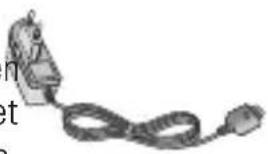
Använd endast originaltillbehör från LG.
I annat fall kanske inte garantin gäller.
▶ Tillgången på tillbehör kan variera lokalt. För mer information kontakta din lokala återförsäljare.
Headset
Headset ansluts till telefonen så att den kan användas utan att du behöver använda händerna. Hörlurar, mikrofon och integrerad svars- och avslutningsknapp. Köpes separat (medföljer ej). Om du vill ha mer information kontaktar du din lokala återförsäljare eller ett servicecenter.
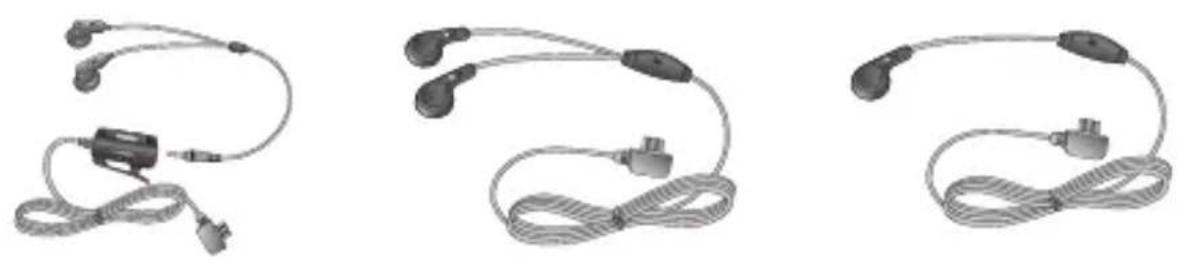
SGEY0005516 SGEY0003210 SGEY0003209
Teknisk information
Allmänt
Produktnamn: KU250
System: GSM900/DCS1800/PCS 1900, WCDMA 2100
Nettovikt: 57.2g (utan batteri)
Temperaturgränser
Normal: 55°C
Laddning: 45°C
Varighet på samtale Meny 2.3
Viderekobling av anropeny 2.6
Det vises menyer for viderekobling av tale- og videoanrop.
Angitt av nettverk: Konfigureres med standardinnstillinger satt av tjenesteleverandøren.
På: Konfigureres til å sende mitt telefonnummer när et utgående anrop foretas.
Av: Konfigureres til å ikke sende mitt telefonnummer när et utgående anrop foretas.
Du kan stille inn skjermvisningen när du foretar/mottar et videoanrop.
Du kan velge en fil blant de personlige filene dine eller fra standardfilene, som skal spilles av på videotelefonen när du mottar en melding.
Tastetone
Du kan angi effekten som skal spilles av när du trykker på tastene.
Volum tastetone
▶ Oppstartslyd
Du kan angi hvilken effekt som skal spilles av när telefonen slås på.
▶ Oppstartsfil
Du kan velge hvilken fil som skal spilles av när telefonen slås på.
Avslutningslyd
Du kan angi hvilken effekt som skal spilles av när telefonen slås av.
Avslutningsfil
Du kan velge hvilken fil som skal spilles av när telefonen slås av.
Multimedia
Kamera
Meny 4.1
Med dette programmet kan du ta et stillbilde. Du kan ta et bilde med den størrelsen du vil ha, og bruke det som bilde i adresseboken, på startsiden eller til mer generelle formål.
Når du har tatt et stillbilde, kan du sende det som en MMS, en gruppemelding eller via e-post eller Bluetooth.
Liggende visning: Du kan vise videoen i modus for liggende visning.
▶ Dempet: Du kan lagre det som er på skjermen, när den er satt på pause, i en bildefil (bare mulig i Pause-modus).
Redigering av en e-postkonto
- Sla av: Du kan angi at et bilde skal vises när du slår av telefonen.
- Taleringetone: Du kan angi at en lydfil skal fungere som ringetone när du mottar et innkommende taleanrop.
-
Videoringetone: Du kan angi at en lydfil skal fungere som ringetone når du mottar et innkommende videoanrop.
-
Meldingstone: Du kan angi at en lydfil skal fungere som ringetone når du mottar en melding.
- Start: Du kan angi at en lydfil skal spilles av när telefonen slås på.
- Slå av: Du kan angi at en lydfil skal spilles av när telefonen slås av.
Du kan se på mobil-TV.
Lagrede sider
Meny 9.4
Telefonen kan lagre siden på skjermen som en frakoblet fil. Opptil 20 sider kan lagres.
Historie
Meny 9.5
- IkU250 BRUkSANVISNING - SVENSKA
- Innehåll
- Röstmemo 39
- Meddelanden 40
- Skapa nytt medd.
- Inställningar
- Mina saker 53
- Verktyg 58
- Snabbmeny
- Enhetsomvandlare
- Kontakter 62
- Lägg till ny 62
- Webbläsare 65
- Säkerhetsinformation
- Information om certifikat (SAR)
- Enheten uppfyller internationella krav vid exponering för radiovågor
- Skötsel och underhåll
- Varning!
- Elektronisk utrustning
- Trafiksäkerhet
- Undvik hörselskador
- Sprängningsarbeten
- Brandfarliga miljöer
- När du flyger
- Barn
- Nödsamtal
- Laddning och skötsel av batteriet
- KU250 översikt
- Mobilens delar
- Vy framifrån
- Huvudskärm
- funktionsknapp
- Raderingsknapp
- Alfanumeriska knappar
- Komma igång
- Sätta i USIM-kortet och batteriet
- Sätta i USIM-kortet
- Anmärkning
- Installera batteriet.
- Koppla bort batteriladdaren
- Så här använder du ett microSD-minneskort
- Observera:
- Formatera minneskort
- Slå på/av telefonen
- Slå på telefonen
- Slå av telefonen
- Användning
- Ringa och ta emot samtal
- Ringa ett röstsamtal
- Obs!
- Ringa ett tidigare uppringt samtal
- Ringa/ta emot videosamtal
- Ringa ett röst-/videosamtal från Kontakter
- Ringa utlandssamtal
- Ta emot samtal
- Note
- Signalstyrka
- Skriva text
- T9-läge
- ABC-läge
- 123-läge (Sifferläge)
- - skriva siffror i textläge
- Översikt av menyfunktioner
- Spel & program
- Mina applikationer Meny 1.1
- Inställningar Meny 1.2
- [Val]
- Lägg till ny
- Visa
- Samtalsinställn.
- Ring videosamtal
- Vid ett videosamtal
- Inkommande videosamtal
- Samtalslistor
- Alla samtal (Meny 2.2.1)
- Uppringda Meny 2.2.2
- Mottagna (Meny 2.2.3)
- Missade samtal (Meny 2.2.4)
- Samtalslängd
- Datavolym
- Samtalskostnader
- Vidarekoppla
- Röstsamta(Meny 2.6.1)
- Videosamtal (Meny 2.6.2)
- När numret finns i listan
- När numret inte finns i listan
- Avaktivera alkeny 2.6.3)
- Samtalsspärr Meny 2.7
- Röstsamtal(Meny 2.7.1)
- Videosamtal (Meny 2.7.2)
- Fast nummer
- Samtal väntar
- Gemensamma Inst. Meny 2.0
- Avvisa samta(Meny 2.0.1)
- Visa mitt numme (Meny 2.0.2)
- Återuppringning (Meny 2.0.3)
- Svara metod (Meny 2.0.4)
- Minut-ton(Meny 2.0.5)
- Svarsläge Bluetooth (Meny 2.0.6)
- Spara nytt nummer (Meny 2.0.7)
- Videosamtalsinst.
- Profil
- Meddela via
- Ringsignal röst:
- Ringsignal Video:
- Volym
- Meddelandesignal
- Meddelandeton
- Knappljud
- Knappljudsvolym
- Bekräftelseton
- Startljud
- Multimedia
- Kamera Meny 4.1
- Videokamera Meny 4.2
- Musik Meny 4.3
- Senast spelade (Meny 4.3.1)
- Alla spå(Meny 4.3.2)
- Spellistor(Meny 4.3.3)
- Artister(Meny 4.3.4)
- Album(Meny 4.3.5)
- Genrer(Meny 4.3.6)
- Blanda spår(Meny 4.3.7)
- Videospellistor
- Röstmemo Meny 4.5
- Meddelanden
- Skapa nytt medd. Meny 5.1
- Meddelanden(Meny 5.1.1)
- Val-menyer i Meddelandefältet
- E-post Meny 5.1.2)
- Inkorg Meny 5.2
- E-post Meny 5.3
- Utkast Meny 5.4
- Utkorg Meny 5.5
- [När du vill skicka / avvaktande meddelanden]
- [För ett meddelande som har misslyckats]
- Skickat Meny 5.6
- Mallar Meny 5.7
- Textmail(Meny 5.7.1)
- Multimediemalla (Meny 5.7.2)
- Smiley Meny 5.8
- Inställningar Meny 5.9
- Textmeddeland (Meny 5.9.1)
- MMS (Meny 5.9.2)
- E-post Meny 5.9.3)
- Skapa ett nytt e-postkonto
- Ändra ett e-postkonto
- Videomeddelande (Meny 5.9.4)
- Röstmedd.(Meny 5.9.5)
- Tjänstmeddeland (Meny 5.9.6)
- Infotjänst (Meny 5.9.7)
- Mina saker
- Mina bilder
- Mina ljud
- Mina videor Meny 6.3
- Mina applikationer Meny 6.4
- Övrigt
- Mitt minneskort
- Verktyg
- Snabbmeny Meny 7.1
- Alarm Meny 7.2
- Miniräknare Meny 7.3
- Enhetsomvandlare Meny 7.4
- ValutaMeny 7.4.1)
- Yta(Meny 7.4.2)
- Längd(Meny 7.4.3)
- Vikt(Meny 7.4.4)
- Temperatur(Meny 7.4.5)
- Volym(Meny 7.4.6)
- Hastighet (Meny 7.4.7)
- Världstid Meny 7.5
- SIM-tjänster
- Kontakter
- Lägg till ny Meny 8.1
- Sök Meny 8.2
- Kortnummer Meny 8.3
- Grupper Meny 8.4
- Servicenummer Meny 8.5
- Eget nummer Meny 8.6
- Mitt visitkort Meny 8.7
- Inställningar Meny 8.8
- Visa information (Meny 8.8.1)
- Synkronisera(Meny 8.8.2)
- KopieraMeny 8.8.3)
- Flytta(Meny 8.8.4)
- Säkerhetskopiera kontakter
- Återställ kontakter (Meny 8.8.6)
- Rensa kontakter (Meny 8.8.7)
- Minnesinfo(Meny 8.8.8)
- Webbläsare
- Hem Meny 9.1
- Ange adress Meny 9.2
- Bokmärken Meny 9.3
- Öppna en sparad favorit
- Skicka favoriter till andra
- Ta bort en favorit
- Redigera favoriter
- Sparade sidor Meny 9.4
- Historik Meny 9.5
- Inställningar Meny 9.6
- Profil(Meny 9.6.1)
- Inställningar för utseende
- Cache(Meny 9.6.3)
- Cookies(Meny 9.6.4)
- Återställa inställningar (Meny 9.6.5)
- Säkerhet(Meny 9.6.6)
- Certifikatlista
- Rensa session
- Anslutningar
- Bluetooth Meny \*.1
- Bluetooth-anslutning
- Komma igång
- Söka efter enhet
- Ihopparade enheter
- Val
- Anslut
- Bluetooth-inställningar
- <Överföra data med Bluetooth>
- Server-synk. Meny \*.2
- Listor
- Serversynk. Center
- USB-anslutning Meny \*.3
- kalender
- Kalender Meny 0.1
- Kalenderfunktioner och sökningar
- Kalenderinnehållet månadsvis
- Detaljerad visning
- Lägga till ny händelse
- Ta bort poster
- Ta bort tidigare poster
- Markera helgdagar
- Påminnelser
- Att göra Meny 0.2
- Anteckning Meny 0.3
- Privat anteckning Meny 0.4
- Hitta datum Meny 0.5
- Inställningar Meny 0.6
- Kalender(Meny 0.6.1)
- Säkerhetskopiera kalender och Att göra-uppgifter (Meny 0.6.2)
- Återställ kalender och Att göra uppgifter (Meny 0.6.3)
- Minnesinfo(Meny 0.6.4)
- Automatiskt knapplåseny #.1.1)
- Språk(Meny #.1.2)
- Energispar(Meny #.1.3)
- Mobilinfo(Meny #.1.4)
- Skärm Meny #.2
- Skärmtemå(Meny #.2.1)
- Menyutseende (Meny #.2.2)
- Font(Meny #.2.3)
- Bakgrundsbelysning (Meny #.2.4)
- Välkomstmeddelandeny #.2.5)
- Tid och datum Meny #.3
- Tid (Meny #.3.1)
- Datum(Meny #.3.2)
- Auto. datum/tid(meny #.3.3)
- Sommartid(Meny #.3.4)
- Nät Meny #.4
- Välj nä(Meny #.4.1)
- Nätläge(Meny #.4.2)
- Förvald lista (Meny #.4.3)
- Uppspelning (Meny #.4.5)
- Säkerhet Meny #.5
- PIN-begära(meny #.5.1)
- Mobillås(Meny #.5.2)
- Ändra kode(Meny #.5.3)
- Minneshanterare Meny #.6
- Telefonens gemensamma minne (Meny #.6.1)
- Telefonens tilldelade minne
- USIM-minn(Meny #.6.3)
- Externt minne (Meny #.6.4)
- Huvudlagringsinställning (Meny #.6.5)
- Återst. Inställn. Meny #.7
- Tillbehör
- Reseladdare
- Headset
- Teknisk information
- Allmänt
- Temperaturgränser
- Varighet på samtale Meny 2.3
- Viderekobling av anropeny 2.6
- Tastetone
- Volum tastetone
- Kamera
- Redigering av en e-postkonto
- Lagrede sider
- Historie
Märke : LG
Modell : KU250
Kategori : Smartphone