
DV8751E2CA - Dvd-spelare LG - Gratis bruksanvisning och manual
Hitta enhetens manual gratis DV8751E2CA LG i PDF-format.


Användarfrågor om DV8751E2CA LG
0 fråga om denna apparat. Svara på dem du kan eller ställ din egen.
Ställ en ny fråga om denna apparat
Ladda ner instruktionerna för din Dvd-spelare i PDF-format gratis! Hitta din manual DV8751E2CA - LG och ta tillbaka ditt elektroniska enhet i hand. På denna sida publiceras alla dokument som behövs för att använda din enhet. DV8751E2CA av märket LG.
BRUKSANVISNING DV8751E2CA LG
Innan du ansluter, startar eller gör några inställningar av produkten läs igenom hela den här bruksanvisningen noggrant.
VAR FÖRSIKTIG
RISK FÖR ELEKTRISKA STÖTAR ÖPPNA INTE

Varning: För att minska risk för elektriska stötar, avlägsna inte apparatens hölje eller bakstycke. Det finns inga delar inuti som användaren själv kan justera. Överlåt underhåll och reparationer till personer med lämplig utbildning.

Varning: För att minska risken för brand eller elektriska stötar, se till att apparaten inte utsätts för droppande eller stänkande vatten, regn eller annan fukt. Placera inte vattenfyllda objekt, så som vaser, på apparaten.

Varning: Den här DVD-spelaren fungerar med hjälp av ett lasersystem. Om du använder kontrollerna, gör ändringar eller utför procedurer på annat sätt än det som här beskrivs kan detta leda till att du utsätts för farlig strålning.

Varning: För att förhindra att du utsätts för direkt laserstrålning öppna inte höljet. Laserstrålningen blir synlig när höljet är öppet.

Varning: Titta aldrig rakt in i laserstrålen.

Var försiktig: Placera inte den här apparaten i ett litet utrymme så som en bokhylla eller liknande.

Den här produkten har tillverkats för att uppfylla de normer för radiostörning som beskrivs i EC-DIREKTIV 89/336/EC, 93/68/EC och 73/23/EC.
Om Copyrights:
Det är enligt lag förbjudet att kopiera, sända, visa, kabelsända, spela för publik och hyra ut upphovsrättskyddat material utan tillständ. Den här produkten har en kopieringsskyddsfunktion som har utvecklats av Macrovision. Kopieringsskydd har spelats in på vissa skivor. Om du spelar av och sedan spelar upp en sådan skiva kommer ett ljud att höras. Den här produkten använder teknologi för kopieringsskydd som skyddas av vissa patent i USA och andra upphovsrättigheter som innehas av Macrovision Corporation och andra ägare. Denna teknologi används med tillständ av Macrovision Corporation, och är endast avsedd för användning av enskilda personer och annan begränsad visning om inte annat anges av Macrovision Corporation. Det är förbjudet att försöka kopiera produkten eller montera isär den i syfte att studera hur den är uppbyggd.
FÖRBRUKARNA MÅSTE VARA MEDVETNA ATT INTE ALLA HÖG DEFINITION TV APPARATER ÅR FULLT KOMPATIBLA MED DENNA PRODUKT OCH KAN IBLAND FÖRSTÖRA BILDEN. I FALL DU UPPLEVER 525 ELLER 625 BILDPROBLEM MED PROGRESSIVA SKANNINGEN, ANBEFALLER VI ATT DU FÖRÄNDRAR ANSLUTNINGEN TILL "STANDARD DEFINITION" UTGÅNG. OM DU HAR FRÅGOR OM VÅRA TV-APPARATERS KOMPATIBILITET MED 525P OCH 652P DVD SPELARE, VÄNLIGEN KONTAKTA SERVICETJÄNSTEN.
SERIENUMMER:
Serienumret finns på enhetens baksida. Detta nummer är unikt för den här enheten och gäller inte andra enheter. Skriv ned den information som frågas efter här och behåll den här bruksanvisningen som ett köpebevis.
Modellnummer ____
Serienummer
Inköpsdatum
Inledning
Inledning 4
Symboler som används i den här
bruksanvisningen 4
Om symboldisplayen ∅ ....4
Om skivorna 4
Skötsel av skivorna 4
Förvaring av skivor 4
Typer av spelbara skivor ....5
Regionskod 5
Skivrelaterade termer 6
Frontpanel 7
Displayfönster 7
Fjärrkontroll 8
Fjärrkontrollstyrning 8
Installering och konfigurering .....9
Konfigurera spelaren 9
Anslutningar till DVD-spelare ....9
Video och audioanslutningar till din TV .....9
Audioanslutning till tillvalsutrustning .....10
Skärmdisplay 11
Fältikoner för tillfällig feedback .....11
De första inställningarna ....12
Allmän drift 12
LANGUAGE (SPRÅK) 12
- Meny Språk 12
• Disk Audio / Subtitel / Meny .....12
DISPLAY 13
• TV Aspekt 13
• Display Sätt 13
• Progressiv Skan .....13
AUDIO 13
• Dolby Digital / DTS / MPEG .....14
• Samplingsfrekvens 14
• DRC 14
• Vocal (Sång) 14
OTHERS (ANNAT) 14
• PBC 14
• Automatisk Spel .....14
Spela en DVD eller video-CD-skiva .....16
Konfigurering av uppspelning .....16
Allmänna egenskaper 16
Gå till en annan TITEL 16
Gå till ett annat KAPITEL/SPÅR .....16
Sök 16
Ändra audiokanal 16
Stillbild och uppspelning scen för scen .....17
Slow Motion 17
Kontrollera innehållet på DVD-skivor: menyer .18
Titelmeny 18
Skivmeny 18
Kameravinkel 18
Ändra audiospråk 18
Textremsor 18
Spela en audio-CD eller MP3/WMA-skiva ...19
Egenskaper hos Audio-CD och
MP3 / WMA-skivor .....20
Paus 20
Gå tillbaka till ett annat spår . . . . . . . . . . . . . . . . . 20
Repeat Spär/Alla/Av 20
Sök 20
Programmerad uppspelning .....21
Upprepa programmerade spår .....21
Ta bort ett spår från programlistan .....21
Radera hela programlistan .....21
Titta på en JPEG-skiva .....22
Bildserie 22
Stillbild 22
Flytta till en annan Fil .....22
Zoom 22
Rotera bilden 22
Lyssna på musikalisk videobild .....22
Avspelning av DVD VR formaterad skiva ...23
Underhåll och service 23
Ytterligare funktioner .....24
Minne för sista scenen .....24
Skärmsläckare 24
Val av system 24
Kontrollera andra TV-apparater med
fjärrkontrollen 24
Referens 25
Spräkkoder 25
Landskoder 25
Felsökning 26
Specifikationer 26
Inledning
Läs igenom den här bruksanvisningen noga och behåll den för framtida användning.
Den här bruksanvisningen ger information om drift och underhåll av din DVD-spelare. Om du behöver lämna in apparaten på service, kontakta en auktoriserad reparatör.
Symboler som används i den här bruksanvisningen

Blixtsymbolen varnar dig för att innanför produktens hölje finns farlig spänning som kan utgöra en risk för elektriska stötar.

Utropstecknet vill uppmärksamma dig på att det finns viktiga instruktioner om underhåll/service.

Anger att det finns faror som kan orsaka skada på apparaten eller annan materiell skada.
Observera:
Avser uppmärksamma dig på speciell information eller speciella driftegenskaper.
Tipps:
Anger att det är ett tipps eller annan information för att göra uppgiften lättare.
En avdelning med någon av följande symboler i titeln kan endast användas till skivor som har denna symbol.
DVD och stängd DVD±R/RW
Video-CD
Audio-CD
MP3-skivor
WMA-skivor
JPEG-skivor
Om symboldisplayen ∅
" ∅ " kan visas på din TV-skärm under drift och anger att den funktion som beskrivs i den här bruksanvisningen inte är tillgänglig för just den DVD-skivan.
Om skivorna
Skötsel av skivorna
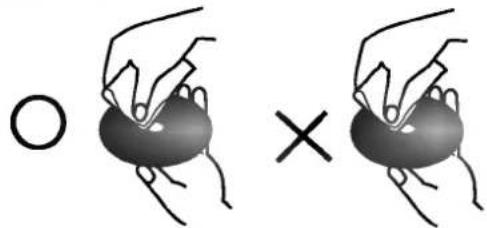
Rör inte skivans upspelningssida. Håll skivan i dess kanter så att den inte får några fingeravtryck. Sätt aldrig papper eller tejp på skivan.


Förvaring av skivor
När du har spelat en skiva, placera den i sitt fodral. Lämna inte skivorna i direkt solljus eller på varma platser och lämna dem aldrig i en parkerad bil som står i solen.
Rengöring av skivor
Fingeravtryck och damm på skivorna kan göra att bild- och ljudkvaliteten försämras. Innan du börjar spela skivan rengör den med en ren trasa. Torka av skivan från mitten och utät.
Använd inte starka lösningsmedel som till exempel alkohol, bensen, thinner, rengöringsmedel som säljs i butikerna eller antistatiska sprayer som är avsedda för äldre vinylskivor.
Typer av spelbara skivor
 | DVD(skivor på 8 cm / 12 cm) | |
 | Video-CD (VCD)(skivor på 8 cm / 12 cm) | |
 | Audio-CD(skivor på 8 cm / 12 cm) |
Vidare kan man spela DVD -R, DVD +R, DVD -RW, DVD +RW, Kodak Picture-CD, SVCD och CD-R / CD-RW med audiotitlar, MP3, WMA och/eller JPEG-filer.

Det indikerar produktens särdrag som kan spela av DVD-RW skivor inspelade i Video Recording format.
Observera:
- Beroende på inspelningsutrustning eller själva CD-R/RW-skivan (eller DVD -R, DVD +R, DVD -RW, DVD +RW) kan vissa CD-R/RW (eller DVD -R, DVD +R, DVD -RW, DVD +RW) inte spelas på apparaten.
- Fäst ingen försegling eller etikett på någon sida av skivan (varken på översidan eller på uppspelningssidan).
- Använd inte CD-skivor med ojämn form (tex. hjärtformade eller åttakantiga) eftersom detta kan leda till att fel uppstår.
Om DVD och video-CD
Vissa av uppspelningsfunktionerna hos DVD och video-CD-skivor har programmerats av tillverkaren. Den här apparaten spelar upp DVD och video-CD-skivor i enlighet med hur den programmerats av tillverkaren, därför kan det hända att vissa uppspelningsegenskaper inte är tillgängliga och att andra funktioner har lagts till.
Tillverkad med licens från Dolby Laboratories. "Dolby", "Pro Logic", och den dubbla D-symbolen är varumärken tillhörande Dolby Laboratories.
DTS och DTS Digital Out är varumärken tillhörande Digital Theater Systems, Inc.
Regionskod
Den här DVD-spelare har utformats och tillverkats för att spelar upp DVD-skivor med regionskod "2". Den här apparaten kan endast spela upp DVD-skivor som är märkta "2" eller "ALL".

Om regionskoder
- På de flesta DVD-skivor finns en glob med ett eller flera siffror som syns tydligt på omslaget. De här siffrorna ska stämma överens med din DVD-spelares regionskod för att du ska kunna spela den skivan.
- Om du försöker spela upp en DVD-skiva med en annan regionskod än din DVD-spelares regionskod visas meddelandet "Checka Regionskod" på TV-skärmen.
Skivrelaterade termer
DVD ±R / DVD ±RW
DVD -R och DVD +R är två olika standard för DVD och andra enheter med inspelningsmöjligheter. Det här formatet innebär att man endast kan spela in information på DVD-skivan en enda gång. DVD +RW och DVD -RW är två format för omskrivningsbara media, dvs. att DVD-innehållet kan raderas och spelas in igen. Ensidiga skivor kan innehålla upp till 4,38 gigabyte och tvåsidiga skivor kan innehålla dubbelt så mycket. Det finns inga ensidiga inspelningsbara skivor med dual layer.
VCD (video-CD)
På en VCD finns det plats för upp till 74 minuter (650 MB) eller 80 minuter (700 MB) MPEG-1 full-motion-video tillsammans med stereoljud av hög kvalitet.
MPEG
MPEG är ett internationellt format för video och audiokompression. MPEG-1 används för att koda video för VCD och ger möjlighet att spela in flerkanaligt surroundljud som till exempel PCM, Dolby Digital, DTS och MPEG-audio.
MP3
MP3 är ett populärt komprimeringsformat som används för digitala ljudfiler och ger väldigt hög kvalitet nära CD-kvalitet.
WMA
Windows media audio-fil. En typ av kodning / avkodning som har utvecklats av Microsoft Corp.
JPEG
Joint Pictures Expert Group. JPEG är ett komprimerat filformat som gör det möjligt att spara bilder utan begränsningar för antalet färger.
PBC: Playback Control (gäller endast video-CD)
PBC finns för video-CD (VCD) version 2.0 skivformat. Med hjälp av PBC kan du interagera med system med hjälp av menyer, sökfunktioner eller andra typiska datorlika funktioner. Dessutom finns det möjlighet att spela upp stillbilder med hög upplösning som finns på skivan. VCD-skivor som inte har (Version 1.1) fungerar på samma sätt som audio-CD.
Titel (gäller endast DVD-skivor)
En titel är oftast en avdelning av DVD-skivan. Till exempel så skulle huvudfunktionen kunna vara titel 1, en dokumentär där man beskriver hur filmen gjordes kan vara titel 2 och intervjuer med medverkande kan vara titel 3. Varje titel har ett referensnummer som gör det möjligt för dig att lätt hitta den.
Kapitel (endast DVD)
Ett kapitel är en del av en titel som till exempel en filmscen eller en av de olika intervjuerna. Varje kapitel har ett kapitelnummer för att du lättare ska kunna hitta det. På en del skivor finns inga kapitel.
Scen (VCD)
På en video-CD med PBC-funktioner (playback control) kallas rörliga bilder och stillbilder "scener". Varje scen visas på menyskärmen och tilldelas ett scennummer för att du ska kunna hitta den scen du letar efter. En scen består av ett eller flera spår.
Spår
Ett distinkt element för audiovisuell information, som till exempel bild eller ljudspår för ett visst språk (DVD) eller ett musikstycke på en video eller audio-CD. Varje spår ges ett spårnummer för att du ska kunna hitta det spår du vill. DVD-skivor gör det möjligt att ha ett videospår (med flera vinklar och flera audiospår.
Frontpanel
text_image
DV8651C 1 2 3 4 5 6 7 8 9 10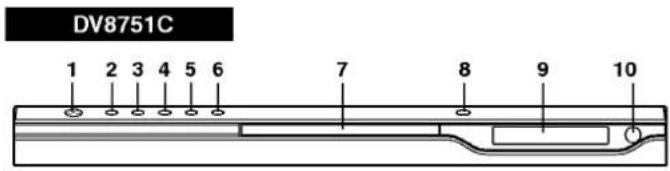
text_image
DV8751C 1 2 3 4 5 6 7 8 9 10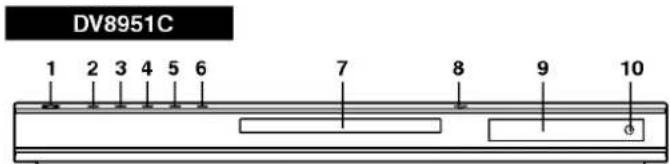
text_image
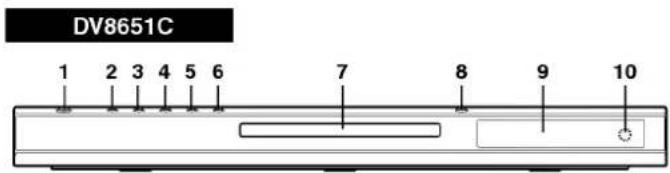
DV8951C 1 2 3 4 5 6 7 8 9 10- HUVUDSTRÖMBRYTARE Slår PÅ och stänger AV spelaren.
- PLAY (▶) Startar uppspelning.
- PAUSE (II) Pausar uppspelning. Tryck flera gånger på den här knappen om du vill spela upp en film scen för bild.
- STOP ( ■ ) Stoppar uppspelning.
- Reverse Scan/Skip ( ◀◀ / I◀◀ ) Gå tillbaka till förra kapitlet / spåret eller till början. Håll den nedtryckt i två sekunder om du vill snabbspola bakåt.
- Forward Skip/Scan (▶▶▶ I / ▶▶▶) Gå till nästa kapitel /spår Håll den nedtryckt i två sekunder om du vill snabbspola framåt.
- Skivtallrik Sätt in en skiva här
- OPEN / CLOSE ( ▲ ) Öppnar eller stänger skivtallriken.
- Displayfönster Visar spelarens aktuella status.
- Fjärrsensor Rikta DVD-spelarens fjärrkontroll hität.
Displayfönster
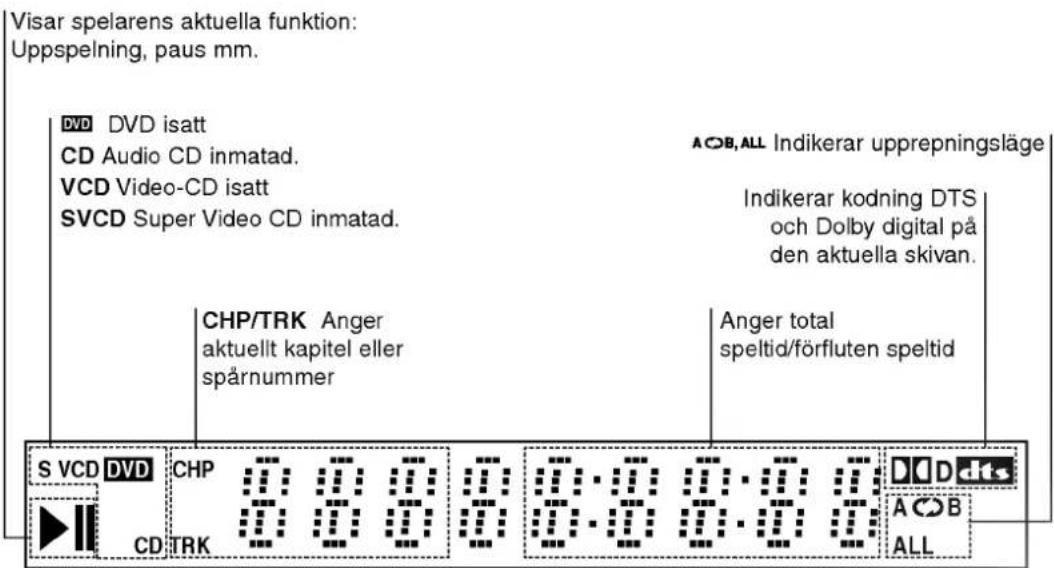
text_image
Visar spelarens aktuella funktion: Uppspelning, paus mm. DVD DVD isatt CD Audio CD inmatad. VCD Video-CD isatt SVCD Super Video CD inmatad. CHP/TRK Anger aktuellt kapitel eller spårnummer A O B,ALL Indikerar upprepningsläge Indikerar kodning DTS och Dolby digital på den aktuella skivan. Anger total speltid/förfluten speltid S VCD DVD CHP 0:00:00:00:00:00:00:00:00:00:00:00:00:00:00:00:00:00:00:00:00:00:00:00:00:00:00:00:00:00:00:00:00:00:01 CD TRK A O B ALLFjärrkontroll
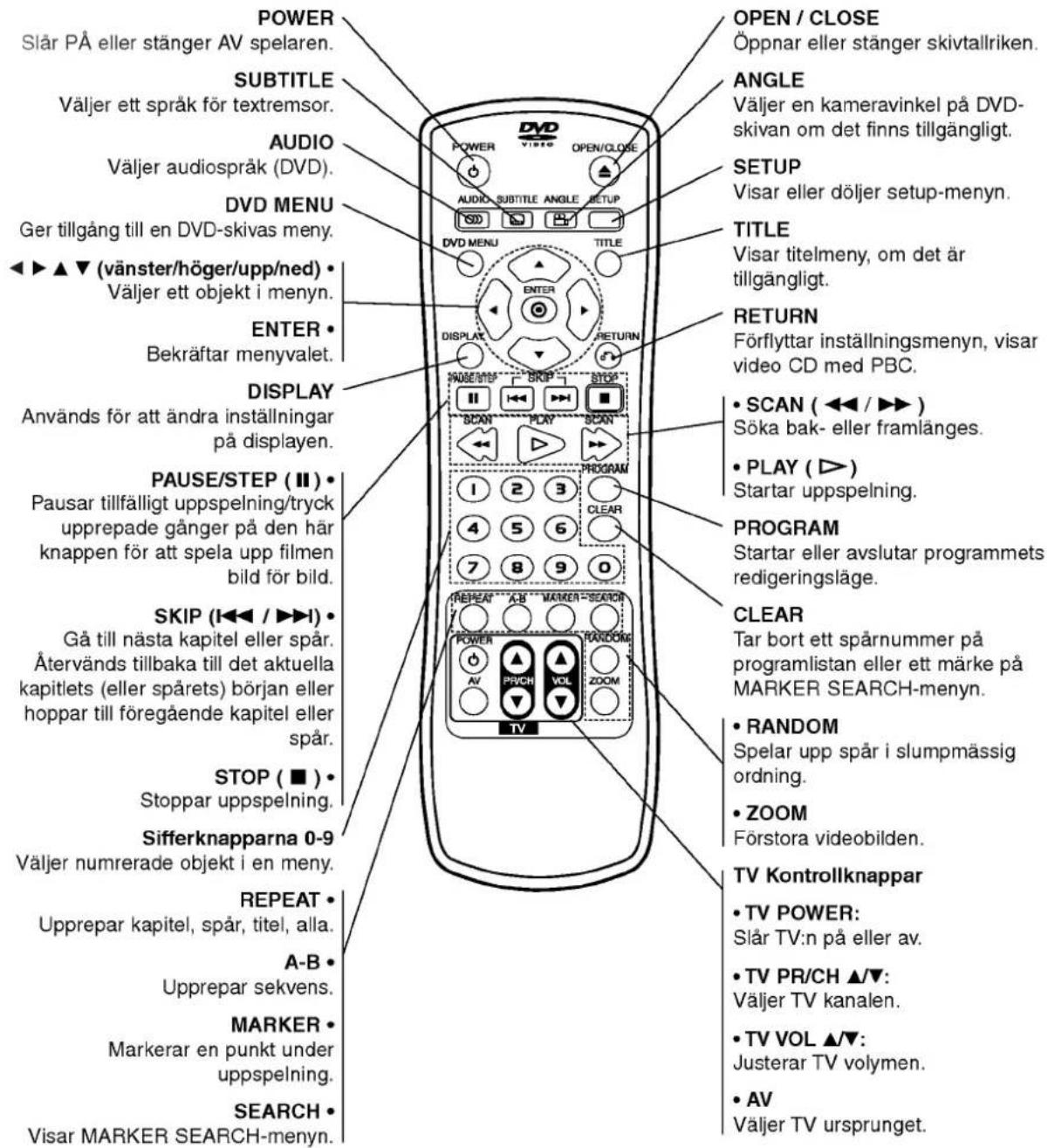
text_image
POWER Slår PÅ eller stänger AV spelaren. SUBTITLE Väljer ett språk för textremsor. AUDIO Väljer audiospråk (DVD). DVD MENU Ger tillgång till en DVD-skivas meny. ◀▶ ▲ ▼ (vänster/höger/upp/ned) • Väljer ett objekt i menyn. ENTER • Bekräftar menyvalet. DISPLAY Används för att ändra inställningar på displayen. PAUSE/STEP (Ⅱ) • Pausar tillfälligt uppspelning/tryck upprepade gånger på den här knappen för att spela upp filmen bild för bild. SKIP (I◀◀ / ▶▶▶) • Gå till nästa kapitel eller spår. Ätervänds tillbaka till det aktuella kapitlets (eller spårets) början eller hoppar till föregående kapitel eller spår. STOP (■) • Stoppar uppspelning. Sifferknapparna 0-9 Väljer numrerade objekt i en meny. REPEAT • Upprepar kapitel, spår, titel, alla. A-B • Upprepar sekvens. MARKER • Markerar en punkt under uppspelning. SEARCH • Visar MARKER SEARCH-menyn. OPEN / CLOSE Öppnar eller stänger skivtallriken. ANGLE Väljer en kameravinkel på DVD-skivan om det finns tillgångligt. SETUP Visar eller döljer setup-menyn. TITLE Visar titelmeny, om det är tillgångligt. RETURN Förflyttar inställningsmenyn, visar video CD med PBC. • SCAN (◀◀ / ▶▶) Söka bak- eller framlänges. • PLAY (▶) Startar uppspelning. PROGRAM Startar eller avslutar programmets redigeringsläge. CLEAR Tar bort ett spårnummer på programlistan eller ett märke på MARKER SEARCH-menyn. • RANDOM Spelar upp spår i slumpmässig ordning. • ZOOM Förstora videobilden. TV Kontrollknappar • TV POWER: Slår TV:n på eller av. • TV PR/CH ▲/▼: Väljer TV kanalen. • TV VOL ▲/▼: Justerar TV volymen. • AV Väljer TV ursprunget.Fjärrkontrollstyrning
Rikta fjärrkontrollen mot fjärrsensor och tryck på knapparna.

Använd inte gamla och nya batterier tillsammans och använd aldrig olika typer av batterier, så som standard, alkaliska mm., tillsammans.
Avlägsna batterihöljet på baksidan av fjärrkontrollen och sätt in två batterier (storlek AAA) ✝ och ⚡ vänd dem åt rätt håll.
Installering och konfigurering
Konfigurera spelaren
Bild och ljud av andra TV-, eller videoapparater i närheten kan störas under uppspelning. Om detta sker, placera spelaren längre bort från den apparat som störs eller tag ut skiva och stäng av enheten.
Anslutningar till DVD-spelare
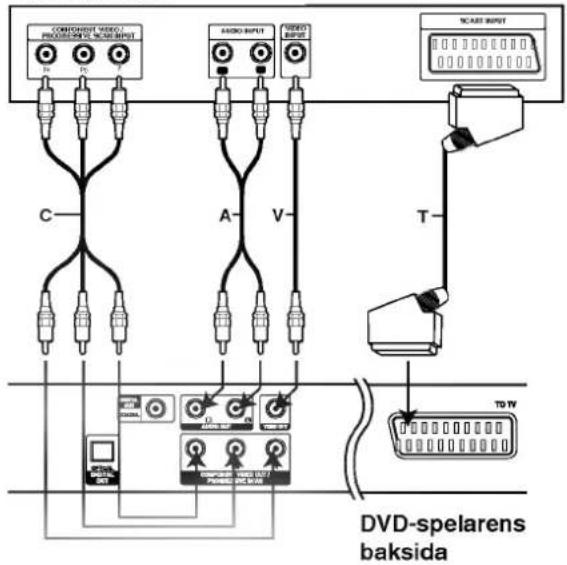
Det finns flera olika sätt att ansluta apparaten beroende på vilken TV och annan utrustning du har. Se bruksanvisning till din TV och annan utrustning efter behov för ytterligare information.
TV:ns baksida
text_image
COMPLEMENT VIDEO / PRODUCTION OF AC/REVIEW A VIDEO INPUT TSCAT INPUT C A- V- T DVD-spelarens baksidaVarning:
TV Output Select funktionen måste ställas in för andvändning av COMPONENT VIDEO OUT/PROGRESSIVE SCAN- och SCART uttag (se "Välj TV Utgång" på sidan 13.)
Video och audioanslutningar till din TV
Se till att DVD-spelare har anslutits direkt till TV:n och inte till en video, annars kan DVD-bilden störas av kopieringskyddsfunktionen.
Video: Anslut VIDEOUTGÅNGEN på DVD- spelaren till videoingången på TV:n med hjälp av videokabeln (V).
SCART: Anslut SCART-utgången till TV:n på DVD- spelaren till motsvarande SCART-uttag på TV:n med hjälp av SCART-kabeln (T).
Component Video (Coleller Stream®): Anslut COMPONENT VIDEO OUT/PROGRESSIVE SCAN kontakterna på DVD spelaren till de motsvarande ingångskontakterna på TV med hjälp av en Y Pb Pr kabel (C).
Progressiv Skanning (ColellerStream® pro):
- Om du använder hög definition eller "digital-ready" TV-apparat kan du utnyttja DVD spelarens progressiva skannings uteffekt för att se den högsta möjliga video upplösningen.
- Om din TV-apparat inte är kompatibel med Progressive Scan formatet, visas det en förstörd bild när du försöker aktivera Progressiva Skanningen på DVD spelaren.
Observera:
- Inställ Progressive till ON "På" på inställningsmenyn och se s. 13 för att motta progressivsignal.
- Inställ Progressive till OFF "Av" genom at ta ur skivan och stänga skivtallriken. Försäkra dig att NO DISC "ingen skiva" visas i displayfönstret. Tryck sedan på STOP och håll nere i ca fem sekunder förr du lösgör.
- Progressiva skanningen fungerar inte med analog video anslutningar (gul VIDEO OUT kontakt).
Audioanslutning till din TV:
Anslut vänster och höger AUDIOUTGÅNGAR på DVD-spelaren till vänster och höger audioingångar på TV:n (A) med hjälp av audiokablarna. Anslut inte DVD-spelarens AUDIOUTGÅNG till hörluringången (inspelningsdäck) på ditt audiosystem.
Audioanslutning till tillvalsutrustning
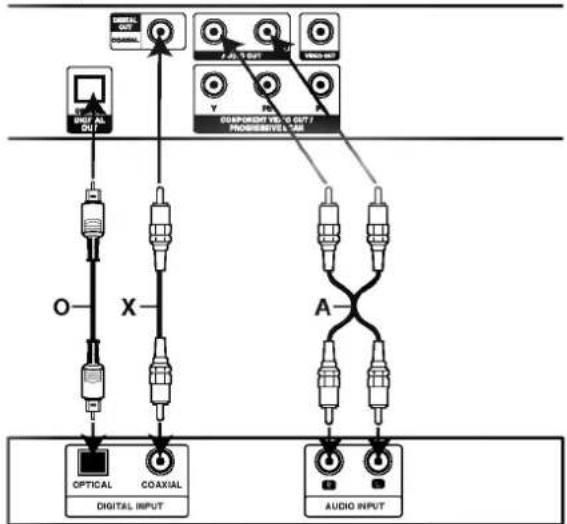
Anslut DVD-spelaren till tillvalsutrustning för audioutgångar
DVD-spelarens baksida
flowchart
graph TD
    A["OPTICAL DIGITAL INPUT"] --> B["COAXIAL"]
    B --> C["AUDIO INPUT"]
    D["OUTPUT"] --> E["PROXIMATE OUT"]
    E --> F["PROXIMATE OUT"]
    G["OUTPUT AL"] --> H["PROXIMATE OUT"]
    H --> I["PROXIMATE OUT"]
    J["OUTPUT AL"] --> K["PROXIMATE OUT"]
    K --> L["PROXIMATE OUT"]
    M["OUTPUT AL"] --> N["PROXIMATE OUT"]
    N --> O["PROXIMATE OUT"]
Förstärkare (spelare)
Förstärkare med 2-kanalig analogt stereoljud eller Dolby Pro Logic II / Pro Logic: Anslut vänster och höger AUDIOUTGÅNG på DVD-spelaren till vänster och höger ingångar på din förstärkare, spelare eller stereosystem med hjälp av två audiokablar (A).
Förstärkare som har 2-kanaligt digitalt stereoljud (PCM) eller audio-/videospelare utrustade med en multikanalsavkodare (Dolby Digital™, MPEG 2 eller DTS): Anslut en av DVD-spelarnas DIGITALA AUDIOUTGÅNGAR (OPTICAL O eller COAXIAL X) till motsvarande uttag på din förstärkare. Använd en digital (optical O eller coaxial X) audiokabel.
En anslutning för digitalt flerkanalig ljud ger bästa ljudkvalitet. Till detta behöver du en flerkanalig audio-/videospelare som stödjer en eller flera av de audioformat som stöds av din DVD-spelare som till exempel MPEG 2, Dolby Digital och DTS. Se efter i spelarens bruksanvisning och kontrollera vilka logotyper som finns på spelarens framsida.
Observera:
- Om audioformatet inte stämmer överens med de funktioner din spelare har hörs ett högt, brusigt ljud eller inget ljud alls.
- Sexkanaligt digitalt ljud via en digital anslutning kan enbart användas om din spelare har en digital flerkanalsavkodare.
- Om du vill visa DVD-skivans audioformat på skärmen, tryck på audio.
Skärmdisplay
Du kan visa allmän uppspelningsstatus på TV-skärmen. Vissa saker kan ändras med hjälp av menyn. För att använda skärmdisplayen:
- Tryck på DISPLAY under uppspelning.
- Tryck på ▲ / ▼ för att markera ett objekt. Det valda objektet markeras.
- Tryck på ◀ / ▶ om du vill ändra inställningen. Du kan också använda sifferknapparna om du så vill (tex. genom att skriva in titelnummer). För vissa funktioner måste du trycka på ENTER för att inställningen ska verkställas.
Observera:
- Visa skivor har kanske inte alla de funktioner som visas nedan.
- Om du inte trycker på någon knapp på mer än 10 sekunder kommer skärmdisplayen att försvinna.
Fältikoner för tillfällig feedback
Repeat av titel
Repeat av sekvens
Registrera ett märke
Märkessökningsmeny

Återuppta spelning härifrån

Handlig förbjuden eller inte tillgänglig
Exempel: Skärmdisplay vid spelning av en DVD-skiva
| Objekt | Valmetod | |
| Titelnummer |  | ◀ / ▶, siffror ENTER |
| Kapitelnummer |  | ◀ / ▶, siffror ENTER |
| Tidssökning |  | Siffror, ENTER |
| Audiospråk och digitalt outputläge Subtitle language |  | ◀ / ▶ eller AUDIO |
| Textspråk |  | ◀ / ▶ eller SUBTITLE |
| Vinkel |  | ◀ / ▶ eller ANGLE |
| Ljud |  | ◀ / ▶ |
Exempel: Skärmdisplay när VCD spelas
| Objekt | Valmetod | |
| Spårnummer (Eller PBC-läge) |  | ◀ / ▶, siffror ENTER |
| Tid |  | Numbers ENTER |
| Audiokanal |  | ◀ / ▶ eller AUDIO |
| Ljud |  | ◀ / ▶ |
De första inställningarna
Med hjälp av setup-menyn kan du göra flera olika justeringar av objekt så som bild och ljud. Du kan också ställa in språk för textremsorna och setup-menyn bland annat. Om du vill har mer information om varje setup-meny-objekt, se sidorna 12 till 15.
Visa och dölja menyn:
Om du vill visa menyn tryck SETUP. Om du trycker på SETUP en andra gång kommer du tillbaka till den första skärmbilden.
Gå tillbaka till nästa nivå:
Tryck på ▶ på fjärrkontrollen.
Gå tillbaka till föregående nivå
Tryck på ◀ på fjärrkontrollen.
Allmän drift
- Tryck på SETUP. Setup-menyn visas.
- Använd ▲ / ▼ för att välja önskat alternativ och tryck sedan ▶ för att gå till nästa nivå. Skärmen visar aktuell inställning för det valda objektet och den visar också alternativa inställningar.
- Använd ▲ / ▼ för att markera ditt andra alternativ och tryck sedan ▶ för att gå till den tredje nivån.
- Använd ▲ / ▼ för att välja önskad inställning och tryck sedan ENTER för att bekräfta ditt val. Vissa objekt kräver några ytterligare steg.
- Tryck på SETUP, RETURN eller PLAY för att avsluta setup-menyn.
LANGUAGE (SPRÅK)
text_image
A:Meny Språk
Välj ett språk för setup-menyn och skärmdisplay.
Disk Audio / Subtitel / Meny
Välj önskat språk för audiospår (skivaudio), textremsor och skivmeny.
Originell: Innebär originalspråk som skivan spelades in på.
Andra Språk: För att välja ett annat språk tryck på sifferknapparna och sedan ENTER för att skriva in den 4-siffriga späkkoden som du hittar i listan i referenskapitlet. Om du skriver in fel spräkkod, tryck på CLEAR.
DISPLAY
4:3: Välj det här formatet när du ansluter en 4:3 standard-TV.
16:9: Välj det här formatet när du använder en 16:9 vidskärms-TV.
Display Sätt

Displaylägeinställning fungerar bara när TV-formatet är inställt på "4:3".
Brevlåda: Visar en bred bild med band på skärmens övre och nedre del.
Pan Skan: Visar automatiskt en bred bild på hela skärmen och tar bort de delar som inte passar in.
Progressiv Skan

Progressive Scan Video skaffar bilder av högsta kvalitet med mindre dallring. Om du använder Component Video kontakterna för anslutning till TV eller monitor som är kompatibel med progressiva skanningens signal, inställ Progressive Scan till On "Pa".
Att slå på progressiva skanningen:
Anslut komponent ut kontakten på DVD spelaren till ingångskontakten på monitor/TV-apparat och inställ din TV-apparat/ monitor till Component Input.
- Välj "Progressive Scan" på Display-menyn och tryck sedan på ▶.
- Välj "På" med hjälp av ▲ / ▼ knapparna.
- Tryck på ENTER för att bekräfta valet. Bekräftande meny visas.
Vid den punkt är Component video den endaste video som kan visas. Om din skärm svartnar, är det möjligt att din TV/display inte är kompatibel med den progressiva skanningen. Om så är fallet, övergår apparaten till pausläge efter 10-12 sekunder om inga andra knappar tryckts. Efter att spelaren pausat, återvänder den automatiskt till standard format och du skall se bilden igen.
- När den bekräftande menyn visas på din skärm, belysas Cancel "Annullera" som normalvärde. Använd ◀ / ► knapparna för att belysa Enter.
- Vid tryck på ENTER inställs spelaren till Progressivt skanningsläge.
Varning:
Efter att du har inmatat sättningen för progressiva skanningens utgång, kan du se bilder endast på en TV-apparat eller monitor kompatibel med progressiv skanning. Om du har inställt Progressiva skanningen till ON av misstag, måste du sätta om apparaten. Först, ta ur skivan som är inladdad i DVD spelaren. Näst, tryck på STOP (■) en gång till och håll nere i fem sekunder förr du lösgör. Videoutgången återinsätts till standard sättning och bilden visas igen på en konventionell analog TV eller monitor.
Välj TV Utgång
Ställ in spelarens TV Output Select funktion enligt TV:ns anslutningstyp
YPbPr: När TV:n är ansluten till COMPONENT VIDEO OUT/PROGRESSIVE SCAN uttaget på DVD-spelaren.
RGB: När TV:n är ansluten till SCART (RGB signal) uttaget
AUDIO
Varje DVD-skiva har ett stort antal audioalternativ. Ställ in spelarens AUDIOalternativ efter den typ av audiosystem du använder.
text_image
A □ 1Dolby Digital / DTS / MPEG

Bitströmning: Välj "Bitströmning" om du har anslutit DVD-spelarens DIGITALA UTGÅNG till en förstärkare eller annan utrustning med Dolby Digital, DTS eller MPEG-avkodare.
PCM (för Dolby Digital / MPEG): Välj den här när den är ansluten till en tvåkanalig digital stereoförstärkare. DVD-skivor som är kodade i Dolby Digital eller MPEG kommer automatiskt att mixas ned till tvåkanaligt PCM-ljud.
Av (för DTS): Om du väljer "Av" sänds inte DTSSignalen genom den DIGITALA UTGÅNGEN.
Samplingsfrekvens

Om din spelare INTE klarar 96 kHz signaler, välj 48 kHz. När det här valet görs konverterar enheten automatiskt alla signaler på 96 kHz till 48 kHz så att ditt system kan avkoda dem.
Om din spelare eller förstärkare klarar signaler på 96 kHz, välj 96 kHz. När du har gjort detta val låter enheten alla typer av signaler passera utan att processas ytterligare.
Kontrollera din förstärkares dokument för att kontrollera vilka funktioner den har.
DRC

Med DVD-formatet kan du höra ett programs ljud på det bästa och mest verkliga sättet som är möjligt tack vare digital audioteknologi.
Du kanske vill komprimera den dynamiska räckvidden av audiooutput (skillnaden mellan de högsta ljuden och de tystaste). Detta gör att du kan lyssna på en film på en lägre volym utan att tappa ljudskärpa. Ställ in DRC på on om du vill använda den här effekten.
Vocal (Sång)

Ställ den här i På bara om du spelar en flerkanalig karaoke-DVD. Karaokekanalerna på skivan blandas med normalt stereoljud.
OTHERS (ANNAT)
PBC, Automatisk Spel och B.L.E. sättningarna kan ändras.
text_image
A □ : ·PBC

Ställ in Playback Control (PBC) till På eller Av.
På: Video-CD med PBC spelas upp med PBC.
Av: Video-CD med PBC spelas på samma sätt som Audio CD.
Automatisk Spel

Du kan ställa in DVD-spelaren så att en DVD-skiva börjar spela automatiskt när en DVD-skiva sätts in.
Om du ställer Automatisk Spel i På kommer den här DVD-spelaren att söka efter den titel som har den längsta uppspelningstiden och sedan spela upp den titeln automatiskt.
På: Automatisk Spel-funktionen är aktiv.
Av: Automatisk Spel-funktionen är inte aktiv.
Observera:
Auto-play-funktionen kanske inte fungerar på vissa DVD-skivor.
Används för att välja svartnivån av avspelade bilder. Inställ din preferens och monitorens förmåga.
På: Utbredd grå skala. (0 IRE avklippt)
Av: Standard grå skala. (7.5 IRE avklippt)
Observera:
B.L.E. funktionen verkar endast med ett NTSC system.
Lås (FÖRÄLDRAFUNKTION)
Vissa filmer innehåller scener som inte är lämpliga för barn att se. Många av dessa skivor innehåller information som fungerar som en föräldrafunktion vilken finns på hela skivan eller delar av skivan. Filmer och scener har getts betyg från 1 till 8, beroende på land.
Vissa skivor visar mer passande scener som ett alternativ. Med hjälp av föräldrafunktionen kan du se till att dina barn inte får tillgång till de scener som ligger under de betyg du väljer och på så sätt kan du hindra dem från att se material du inte anser passande.
-
Välj "Klassificering" på LÅS-menyn och tryck sedan ►.
-
För att få tillgång till funktionerna Klassificering, Lösenord och Landskod måste du skriva in en 4-siffrig säkerhetskod du själv har skapat. Om du inte har skrivit in en säkerhetskod än ombes du att göra detta.
Skriv in en 4-siffrig kod och tryck på ENTER. Skriv in den igen och tryck på ENTER för att bekräfta. Om du gör fel tryck i så fall på CLEAR innan du trycker på ENTER.
- Välj ett betyg från 1 till 8 genom att använda ▲ / ▼.
Klassificering 1-8: Betyg ett (1) har flest restriktioner och betyg (8) är den minst restriktiva.
Lös
Om du markerar lås upp avaktiveras föräldrafunktionen och hela skivan spelas upp.
Observera:
Om du ställer in ett betyg på spelaren kommer alla filmscener med det betyget eller lägre att spelas. Scener med högre betyg spelas inte om det inte finns någon alternativ scen på skivan. Alternativet måste ha samma betyg eller lägre. Om inget passande alternativ hitta stannar uppspelningen. Du måste skriva in ett 4-siffrig lösenord eller ändra inställningen för att spela skivan.
- Tryck på ENTER för att bekräfta ditt val och tryck sedan SETUP för att stänga menyn.
Lösenord
Du kan skriva in ett lösenord eller ändra det.
- Välj et lösenord på LÅS-menyn och tryck sedan ▶
- Följ steg 2 som visas till vänster (Klassificering). "Byta" eller "Ny" markeras.
- Skriv in en ny 4-siffrig kod och tryck sedan ENTER. Skriv in den igen för att bekräfta.
- Tryck SETUP när du vill avsluta menyn.
Om du glömmer din säkerhetskod
Om du glömmer din säkerhetskod kan du ta bort den på följande sätt:
- Tryck SETUP för att visa setup-menyn.
- Skriv in det 6-siffriga numret "210499" så rensas säkerhetskoden.
- Skriv in en ny kod som beskrivs ovan.
Landskod
Skriv in koden till det land/område där DVD-skivan fick sina betyg i enlighet med listan i referenskapitlet.
- Välj "Landskod" i LÅS-menyn och tryck sedan ▶
- Följ steg 2 som visas till vänster (Klassificering).
- Välj det första tecknet genom att använda knapparna ▲ / ▼.
- Ändra markören genom att använda knappen ▶ och välj det andra tecknet genom att använda knapparna ▲ / ▼.
- Tryck på ENTER för att bekräfta ditt val av landskod.
Drift
Spela en DVD eller video-CD-skiva
Konfigurering av uppspelning
- Slå på TV:n och välj en av videokällorna som är ansluten till DVD-spelaren.
- Slå på audiosystemet (om sådant finns) och välj källa ansluten till DVD-spelaren.
- Tryck på OPEN/CLOSE för att öppna skivtallriken och lägg den skiva du önskar spela där med uppspelningssidan nedåt.
- Tryck OPEN/CLOSE för att stänga skivtallriken. Den börjar automatiskt att spelas upp. Om den inte börjar spelas tryck på PLAY. Ibland kan det hända att skivmenyn visas istället:
DVD
Använd knapparna ◀▶ ▲▼ för att välja den titel/kapitel du vill visa och tryck sedan på ENTER för att starta. Tryck på TITLE eller MENU för att gå tillbaka till menyskärmen.
VCD
Använd sifferknapparna för att välja spår och tryck sedan på RETURN för att gå tillbaka till menyskärmen. Menyinställningar och driftprocedurer kan vara olika. Följ instruktionerna på varje menyskärm. Du kan också stänga Av PBC (se "PBC" på sidan 14).
Observera:
- Om en föräldrafunktion är aktiverad och skivan inte håller sig innanför de betyg som har ställts in måste du skriva in lösenordet (se "LOCK" på sidan 15.)
- DVD-skivor kan har en regionskod. Din spelare kan inte spela skivor som har en annan regionskod än din spelare. Den här spelarens regionskod är 2 (två).
Allmänna egenskaper
Observera:
Om inget annat anges aktiveras alla beskrivna funktioner med hjälp av fjärrkontrollen. En del egenskaper kan också vara tillgängliga på setupmenyn.
Gå till en annan TITEL DVD
När en skiva har mer än en titel kan du gå till en annan titel. Tryck på DISPLAY när uppspelningen är stoppad och sedan på passande siffra (0-9) eller används ◀ / ► för att flytta till en annan. Du kan spela vilken titel som helst genom att skriva in en siffra när uppspelningen har stoppats.
Gå till ett annat KAPITEL/SPÅR DVD VCD
När en titel på en skiva har fler än ett kapitel eller en skiva har mer än ett spår kan du gå till ett annat kapitel/spår på följande sätt:
- Tryck SKIP ◄◀◀ eller ▶▶▶ under uppspelning för att välja nästa kapitel/spår eller för att gå tillbaka till början på aktuellt kapitel spår.
- Tryck två gånger snabbt på SKIP I◄◄ för att gå tillbaka till föregående kapitel/spår.
- För att gå direkt till ett annat kapitel under DVD-uppspelning tryck på DISPLAY och tryck sedan ▲ / ▼ för att markera kapitlet/spåret. Skriv sedan in numret på kapitlet/spåret eller använd ◀ / ▶.
Sök DVD VCD
- Tryck på SCAN (◀◀ eller ▶▶) under avspelning.
- Tryck på SCAN (◀◀ eller ▶▶) upprepade gånger för att välja den nödvändiga hastigheten. DVD; X2, X4, X16 eller X100 Video CD; X2, X4 eller X8
- För att gå ur SÖK-läge tryck på PLAY.
Ändra audiokanal VCD
Tryck AUDIO upprepade gånger under uppspelning för att lyssna på en annan audiokanal (Stereo, Vänster eller Höger).
Stillbild och uppspelning scen för scen
DVD VCD
- Tryck PAUSE/STEP på fjärrkontrollen under uppspelningen. Gå framåt scen för scen genom att trycka på PAUSE/STEP upprepade gånger.
- För att gå ur stillbilderna tryck på PLAY.
Slow Motion DVD VCD
- Tryck på PAUSE/STEP (Ⅲ) under avspelning. DVD spelaren går till PAUSE-läge.
- Använd SCAN (◀◀ eller ▶▶) för att välja den nödvändiga hastigheten : ◀ 1/16, ◀ 1/8, ◀ 1/4, eller ◀ 1/2 (baklänges), ▶ ul 1/16, ▶ 1/8, ▶ 1/4, eller ▶ 1/2 (framlänges).
Hos en Video CD-skiva, förändras Slow hastigheten efter följande: 1/16, 1/8, 1/4 eller 1/2 (framlänges).
- Tryck på PLAY (▶) för att lämna Slow Motion-läget.
Observera:
Slow motion avspelning | omvänd riktning är inte möjlig hos Video CD-skivor.
- Tryck på RANDOM under avspelning. Apparaten börjar automatisk avspelning och RANDOM visas i menyskärmen.
- Tryck på RANDOM en gång till för att återvända till normal avspelning.
Tipps:
Om du trycker på SKIP ▶▶ under randomiserad uppspelning väljer enheten en annan titel (annat spår) och går tillbaka till randomiserad uppspelning.
Observera:
På en video-CD med PBC måste du ställa PBC på AV i setup-menyn för att använda repeat-funktionen (se "PBC" på sidan 14).
Repeat A-B DVD VCD
Om du vill upprepa en sekvens
- Tryck på knappen A-B under uppspelning vid det stället där du vill att repeat-funktionen ska startas. "A-" visas under en kort stund på skärmen.
- Tryck på knappen A-B under uppspelning på det ställe du vill att repeat-funktionen ska avslutas. "A-B" visas en kort stund på skärmen och repeat-sekvensen startas.
- Tryck på A-B igen för att avbryta.
Repeat DVD VCD
Du kan spela en titel/ett kapitel/alla/ett spår på en skiva.
Tryck på REPEAT under uppspelning för att välja önskat repeat-läge.
DVD-videoskivor - Repeat kapitel/titel/av
- Kapitel: upprepar aktuellt kapitel.
• Titel: upprepar aktuell titel. - Av : stänger av repeat-funktionen.
Video-CD - Repeat spår/alla/av
- Spår : upprepar aktuellt spår
- Alla : upprepar alla spår på en skiva.
- Av : stänger av repeat-funktionen.
Observera:
- På en video-CD med PBC måste du ställa PBC på AV i setup-menyn för att använda repeat-funktionen (se "PBC" på sidan 14).
- Om du trycker på SKIP (▶▶) en gång när repeat-funktionen för kapitel (spår) är aktiverad stängs repeat-funktionen av.
3D-surround DVD VCD
Används för att producera 3d surround effekt som simulerar flerkanals audio från två stereo högtalare. (Istället för fem+ högtalare som vanligtvis krävs för att kunna lyssna på flerkanals audio från ett hembio system)
- Tryck på DISPLAY under avspelning.
- Använd ▲ eller ▼ för att välja ljudmöjligheten. Ljudmöjligheten belysas.
- Använd ◀ eller ► för att välja "3D SUR". Välj "Normal" för att stänga av 3D Surround effekten.
Tidssökning DVD VCD
För att börja avspelning vid en viss tidspunkt på skivan:
- Tryck på DISPLAY under avspelning. Tidssökningslådan visar den speltid som gått.
- Tryck på ▲ / ▼ för att välja klockans ikon och då visas “-:-:-”.
- Mata in den önskade starttiden efter formatet: timmar, minuter och sekunder från vänster till höger. Om du matar in felaktiga siffror, tryck på CLEAR (RADERA) för att radera siffrorna du har matat in. Sedan mata in de riktiga siffrorna.
- Tryck på ENTER för att bekräfta. Avspelningen börjar vid den valda tidspunkten.
Zoom DVD VCD
Använd zoom för att förstora videobilden.
- Tryck på ZOOM under uppspelning eller stillbild för aktivera zoomfunktionen. Den fyrkantiga ramen visas en kort stund på bilden nedre högra hörn.
- Varje gång du trycker på ZOOM ändras TV-bilden i sekvensen: 400% storlek → 1600% storlek → normal storlek
- Använd knapparna ◀▶▲▼ för att förflytta dig genom den zoomade bilden.
- För att återuppta normal avspelning, tryck på ZOOM eller CLEAR upprepade gånger.
Observera:
Zoom fungerar inte på vissa DVD-skivor.
Märkessökning DVD VCD
Att föra in ett märke
Du kan starta uppspelning från upp till nio inprogrammerade punkter. För att föra in ett märke, tryck på MARKER på önskad punkt på skivan. Märkesikonen visas på TV-skärmen under en kort stunds.
För att gå tillbaka till eller ta bort en märkt scen
- Tryck på SEARCH under uppspelning av skivan. Märkesmenyn visas på skärmen.
- Inom 10 sekunder tryck "på ◀ / ► för att välja ett märke som du vill återgå till eller ta bort.
- Tryck ENTER så startar upspelning från en märkt scen, eller tryck på CLEAR så att märket tas bort från listan.
- Du kan spela alla märken genom att skriva in numret i märkesmenyn.
Speciella DVD-funktioner
Kontrollera innehållet på DVD-skivor: menyer DVD-skivor kan ha menyer som gör det möjligt för dig att få tillgång till visa speciella egenskaper. För att använda skivmenyn, tryck på DVD MENU. Skriv in motsvarande nummer eller använd knapparna ◀▶▲▼ för att markera ditt val. Tryck sedan på ENTER.
Titelmeny DVD
- Tryck på TITLE. Om den aktuella titeln har en meny visas den på skärmen. Annars kan det hända att skivmenyn visas.
- Med hjälp av menyn kan du få tillgång till sådana funktioner som kameravinklar, talat språk och textspråk och kapitel för titeln.
- Tryck på TITLE för att avsluta.
Skivmeny DVD
Tryck på DVD MENU för att visa skivmenyn. Tryck på DVD MENU igen för att avsluta.
Kameravinkel DVD
Om skivan innehåller scener som har spelats in i olika kameravinklar kan du byta till en annan kameravinkel under uppspelning. Tryck på ANGLE flera gånger under uppspelning för att välja vinkel. Observera att antalet aktuella vinklar visas på displayen.
Tipps:
Vinkelindikatorn blinkar på TV-skärmen när scener som har spelats in i flera olika vinklar finns på skivan som en indikation på att man kan byta vinkel.
Ändra audiospråk DVD
Tryck flera gånger på AUDIO under uppspelning för att ändra audiospråk eller audiospår. Hos DVD-RW skivor inspelade i VR-läge som innehåller både huvud och tvåspråklig audiokanal, kan du växla mellan Huvud (Vänster), Tvåspråklig (Höger) eller mixa bägge kanaler (Huvud + Tvåspråklig) genom att trycka på AUDIO.
Textremsor DVD
Tryck flera gånger på SUBTITLE under uppspelning för att visa olika textspråk.
Spela en audio-CD eller MP3/WMA-skiva
DVD-spelaren kan spela skivor med MP3/WMA-format på CD-ROM, CD-R eller CD-RW-skivor.
Audio-CD
När du sätter in en audio-CD visas en meny på TV-skärmen. Tryck på ▲ / ▼ för att markera ett spår och tryck sedan på PLAY eller ENTER för att starta uppspelning.
- Tryck på ▲ / ▼ för att markera en mapp och tryck ENTER för att visa mappens innehåll.
- Tryck på ▲ / ▼ för att markera ett spår och tryck sedan på PLAY eller ENTER för att starta uppspelning.
natural_image
Plain gray gradient background with no visible text, symbols, or objectsObservera:
Visar spårets väg från skivan till TV-skärmen.
Tipps:
- Om du är i en fillista på MP3/WMA-menyn och vill gå tillbaka till mapplistan använd ▲ / ▼ för att markera 📁. och tryck ENTER.
- Tryck och håll ▼ / ▲ nedtryck och gå till nästa / föregående sida.
- På den blandande CD:n med MP3/WMA-filer och JPEG-filer kan du byta MP3/WMA och JPEG-menyn. Tryck på TITLE så markeras MP3/WMA eller JPEG längst upp på menyn.
Den här spelarens kompatibilitet med MP3 / WMA-skivor är begränsad på följande sätt:
- Samplingsfrekvens: inom 8-48kHz (MP3) inom 22-48kHz (WMA)
- Bitkvot: inom 32 - 320kbps (MP3), 40 - 192kbps (WMA)
- Spelaren kan inte läsa en MP3/WMA-filen har ett filtillägg som inte är ".mp3" / ".wma".
• CD-R fysiska format bör vara ISO 9660 - Om du spelar in MP3 / WMA-filer med programvara som inte kan skapa ett filsystem (tex.Direct- CD) går det inte att spela MP3 / WMA-filer. Vi rekommendera att du använder en Easy-CD Creator som skapar ett ISO 9660-filsystem.
- Filnamnen ska vara högst 8 tecken och måste inkludera filtillägget.mp3 eller .wma.
- De ska inte inkludera specialtecken som till exempel / ? * : " < > 1 mm.
- Det totala antalet filer på skivan bör inte överstiga 999.
På den här DVD-spelaren kan man bara spela skivor och inspelningar som uppfyller vissa tekniska krav om man vill uppnå optimal uppsplningskvalitet. Förinspelade DVD-skivor är automatiskt inställda på dessa standard. Det fins många olika inspelningsbara skivformat (inklusive CD-R med MP3 eller WMA-filer) och dessa kräver vissa funktioner (se ovan) för att kunna spelas.
Kunder bör uppmärksamma att det krävs tillstånd för att ladda ned WMA-filer och musik från Internet. Vårt företag har inte auktoritet att ge sådana tillstånd. Tillstånd ska alltid begäras från innehavaren av upphovsrätten.
Egenskaper hos Audio-CD och MP3 / WMA-skivor
Paus CD MP3 WMA
- Tryck på PAUSE/STEP under uppspelning.
- För att återgå till uppspelning tryck på PLAY eller tryck igen på PAUSE/STEP.
Gå tillbaka till ett annat spår
CD MP3 WMA
- Tryck SKIP (I◀◀ eller ▶▶▶) en kort stund under uppspelning för att gå till nästa spår eller för att gå tillbaka till början på det aktuella spåret.
- Tryck på SKIP två gånger kort för att gå tillbaka till föregående spår.
- Du kan spela vilket spår som helst genom att skriva in dess siffra.
Repeat Spår/Alla/Av CD MP3 WMA
Du kan spela en titel/kapitel/alla/spår på en skiva.
- Tryck REPEAT när en skiva spelas. Repeat-ikonen visas.
-
Tryck på REPEAT för att välja önskat repeat-läge.
-
Spår: upprepar aktuellt spår
- Alla: upprepar alla spår på en skiva.
- Av: stänger av repeat-funktionen.
Observera:
Om du trycker på SKIP (▶▶▶) en gång under repeat-spårfunktionen stängs repeat-funktionen av.
Sök CD MP3 WMA
- Tryck på SCAN (◀◀ eller ▶▶) under avspelning.
- Tryck på SCAN (◀◀ eller ▶▶) upprepade gånger för att välja den nödvändiga hastigheten: X2, X4, X8 bakåt eller framåt.
- För att gå ur SÖK-läge tryck på PLAY.
- Tryck på RANDOM under avspelning. Slumpvis avspelning börjar automatiskt och RANDOM visas i menyskärmen.
- För att återvända till normal avspelning, tryck på RANDOM upprepade gånger tills RANDOM försvinner från menyskärmen.
Tipps:
Om du trycker på SKIP ▶▶ under randomiserad uppspelning väljer apparaten ett annat spår och återtar randomiserad uppspelning.
Repeat A-B CD
- Tryck på knappen A-B under uppspelning vid det stället där du vill att repeat-funktionen ska startas. Repeat-ikonen och "A-" visas på skärmen.
- Tryck på knappen A-B under uppspelning på det ställe du vill att repeat-funktionen ska avslutas. Repeat-ikonen och "A-B" visas en kort stund på skärmen och repeat-sekvensen startas.
3 För att gå ur sekvensen och gå tillbaka till normal uppspelning, tryck på A-B igen. Repeat-ikonen menyskärmen.
3D-surround CD
Den här apparaten har en funktion för 3D-surround som simulerar flerkanaligt ljud från två vanliga stereohögtalare, istället för de fem eller fler högtalare som normalt krävs för att lyssna på flerkanaligt ljud på ett hembiosystem.
- Tryck på AUDIO under avspelning. "3D SUR" visas i menyskärmen.
- För att återvända till normal avspelning, tryck på AUDIO upprepade gånger tills "3D SUR" försvinner från menyskärmen.
Programmerad uppspelning
Den här funktionen gör det möjligt för dig att spara dina favoritspår från någon skiva i spelarens minne. Ett program kan innehålla 99 spår (Audio-CD) eller 999 spår (MP3/WMA).
- Sätt in en skiva.
Audio-CD och MP3/WMA-skivor:
Audio-CD eller MP3/WMA-menyn visas som nedan.
Video CD: Tryck på PROGRAM när skivan står stilla. Programmenyn visas då. Tryck på RETURN för att avsluta menyn.
Observera:
På en video-CD med PBC måste du ställa in PBC på AV på setup-menyn för att använda den programmerade uppspelningen (Se "PBC" på sidan 14).
- Välj ett spår från listan.
- Tryck PROGRAM. Eller markera ikonen "p→" och tryck på ENTER för att placera det valda spåret på programlistan. Upprepa proceduren för att lägga till fler spår till listan.
Du kan lägga till alla spår på skivan. Markera ikonen "→" och tryck sedan på ENTER.
- Välj det spår du vill börja spela på programlistan. Tryck och håll ▲ / ▼ nedtryck för att gå till nästa / föregående sida.
- Tryck på PLAY eller ENTER för att starta. Uppspelningen börjar i den ordning du programmerade spåren i och "PROG." visas i displayfönstret. Uppspelningen slutar när alla spår på programlistan har spelats en gång.
Upprepa programmerade spår
Du kan spela en titel/kapitel/alla/spår på en skiva.
- Tryck REPEAT när en skiva spelas. Repeat-ikonen visas.
-
Tryck på REPEAT för att välja önskat repeat-läge.
-
Spår: upprepar aktuellt spår
- All: upprepar alla spar i programlistan.
- Av: stänger av repeat-funktionen.
Observera:
Om du trycker på SKIP (▶▶) en gång under repeat-spårfunktionen stängs repeat-funktionen av.
Ta bort ett spår från programlistan
- Använd ▲▼◀▶ för att markera ett spår du vill radera från programlistan.
- Tryck på CLEAR eller markera ikonen "n" och tryck sedan på ENTER om du vill placera det valda spåret på programlistan. Upprepa om du vill placera ytterligare spår på listan.
Radera hela programlistan
Markera "s" och tryck sedan på ENTER. Hela skivans program raderas då.
Observera:
Programmen raderas också när skivan tas bort.
Titta på en JPEG-skiva
Med den här DVD-spelaren kan du titta på Kodak PICTURE-CD och skivor med JPEG-filer.
- Sätt in en skiva och stäng skivtallriken. PHOTO-menyn visas på TV-skärmen.
- Tryck på ▲ / ▼ för att välja en mapp och tryck sedan på ENTER. En lista över filer i mappen visas. Om du befinner dig i en fil och vill gå tillbaka till mapplistan, använd knapparna ▲ / ▼ på fjärrkontrollen för att markera önskat alternativ och tryck på ENTER.
- Om du vill visa en speciell fil, tryck på ▲ / ▼ för att markera filen och tryck sedan på ENTER eller PLAY. Bildserien startar från den valda filen om hastighetsalternativet inte har ställts till Av. När du visar en fil kan du trycka på RETURN för att gå tillbaka till föregående meny (PHOTO-meny).
Tipps:
- Håll ▲ / ▼ nedtryckt för att gå till nästa / föregående sida.
- Det finns fyra olika hastigheter för bildserien ▶ : >>>, >> , > och II . Använd ▲ ▼ ◀ ► för att markera önskad hastighet. Använd sedan ◀ / ► för att välja det alternativ du vill har och tryck på ENTER.
- Hos en skiva mer MP3/WMA och JPEG kan du växla mellan MP3/WMA och JPEG. Tryck på TITLE. MP3/WMA eller JPEG ordet belysas på menyns över del.
- Tryck på RETURN, informationen om filen är dold.
Bildserie

Använd ▲ ▼ ◀ ► för att markera ■ (Slide Show) och tryck på ENTER.
Stillbild

- Tryck på PAUSE/STEP när bildserien visas. Spelaren ställer sig i Pausläge.
- Om du vill gå tillbaka till bildserien, tryck på PLAY eller tryck på PAUSE/STEP igen.
Flytta till en annan Fil

Tryck på SKIP (I◄◄ eller ►►) eller markörens (▲ eller ▼) en gång medan du tittar på bilden för att flytta till nästa eller föregående fil.
Zoom

Använd zoom-funktionen för att förstora bilden (se s. 18)
Rotera bilden
Tryck på ◀ / ▶ medan du tittar på bilden för att rotera medsols eller motsols.
Lyssna på musikalisk videobild

Du kan visa filer medan du lyssnar på MP3/WMA musik. Filerna måste finnas på samma skivan.
- Ladda in skivan som innehåller de två filernas typer.
- Tryck på TITLE för att visa PHOTO-menyn.
- Tryck på ▲ / ▼ för att välja en fotografisk fil.
- Använd ► för att välja ■ ikonen och tryck sedan på ENTER. Avspelningen startar. Den fortsätter tills du trycker på STOP.
Tipps:
Du måste inkludera endast musik och bild.
Den här spelarens kompatibilitet med Jpeg-skivor har följande begränsningar:
- o Beroende på JPEG filernas storlek och antal, kan det ta en lång tid tills DVD spelaren läser genom skivans innehåll. Om du inte se något på skärmen efter flera minuter, är det möjligt att vissa filer är alltför stora. I så fall, försök minska ned JPEG filernas upplösning till mindre än 5M bildpunkter med mätt på 2760 x 2048 bildpunkter och bränn en annan skiva.
- Det totala antalet filer och mappar på skivan bör vara mindre än 999.
- Vissa skivor är inkompatibla på grund av att ett annat inspelningsformat har använts eller på grund av skivans skick.
- Se till att alla valda filer har filtillägget ".jpg" när du kopierar dem till CD.
- Om filerna har filtillägget ".jpe" eller ".jpeg" döp om dem till ".jpg".
- Filnamn utan filtillägget kan inte läsas av den här DVD-spelaren. Även om filerna visas som JPEG-filer i Windows Explorer.
Avspelning av DVD VR formaterad skiva
Denna spelare kan spela av DVD-R/RW skivor inspelade i DVD-Video format som stängts på en DVD-spelare.
- Denna spelare kommer att avspela DVD-RW skivor inspelade i Video Recording (VR) format.
- Ladda in en skiva och stäng tallriken. TITLE LIST menyn visas på TV skärmen.
text_image
TITLE LIST- Tryck på ▲ / ▼ för att välja ett spår och tryck då på PLAY eller ENTER. Avspelningen startar.
Observera:
- DVD-R/RW skivor som inte är stängda kan inte avspelas på denna spelare.
- Vissa DVD-VR skivor är inspelade med CPRM data av DVD RECORDER. Denna spelare kan inte avspela dessa typer av skivor och skall visa meddelandet "Checka Disk".
Vad är 'CPRM'?
CPRM är ett system för kopieringsskydd (med förvrängning system) som tillåter endast inspelning av 'copy once' (en gång kopiera) sändningar. CPRM är en förkortning av Content Protection for Recordable Media. (Spelbara Medier Innehåll Skydd). Denna apparat är kompatibel med CPRM, och det betyder att du kan spela in copy-once sändningar, men du kan inte göra kopior senare. CPRM inspelningarna göras bara på DVD-RW skivor formaterade i VR läge, och CPRM inspelningarna kan bara avspelas på spelare som är uttryckligen kompatibla med CPRM.
Underhåll och service
Läs igenom informationen i det här kapitlet innan du kontaktar en reparatör eller servicepersonal.
Hantera apparaten
Vid frakt av apparaten
Spara originalkartongen och förpackningsmaterial. Om du behöver frakta apparaten är det bäst om du packar den som den var när du mottog den för största säkerhet.
- Använd inte flyktiga vätskor, som tex. insektsspray i närheten av apparaten.
- Låt inte gummi- eller plastprodukter vara i kontakt med apparaten under en längre tid eftersom de kan lämna märken på ytan.
För att rengöra apparaten använd en mjuk torr trasa. Om ytorna är väldigt smutsiga kan du använda en lätt fuktad trasa med ett milt rengöringsmedel.
Använd inte starka lösningsmedel så som alkohol, bensen, eller thinner eftersom dessa kan skada ytan eller apparaten.
Underhåll av apparaten
DVD-spelaren är en högteknologisk precisionsapparat. Om den optiska linsen och skivenheten blir smutsiga eller slits kan det hända att bildkvaliteten blir sämre.
Beroende på i vilken miljö apparaten används rekommenderas regelbunden inspektion och underhåll efter 1000 drifttimmar.
För mer information kontakta närmaste återförsäljare.
Ytterligare funktioner
Minne för sista scenen
DVD CD VCD
Den här spelaren sparar den sista scenen från den senast spelade skivan. Scenen sparas i minnet till och med efter det att du har tagit ur skivan eller stänger av spelaren. Om du sätter in en skiva där den scenen finns återkallas den scenen automatiskt.
Observera:
Den här spelaren spara inte den sista scenen från en skiva som du har stängt av innan du börjar spela skivan.
Skärmsläckare
Skärmsläckaren visas när du lämnar DVD-spelaren i stoppläge i ungefär fem minuter. Efter det att skärmsläckaren har visats i fem minuter stänger DVD-spelaren automatiskt av sig själv.
Val av system
Du måste välja lämpligt system för ditt TV-system. Om Ingen Disk visas i displayfönstret tryck på PAUSE på frontpanelen och håll den nedtryckt i mer än 5 sekunder för att välja ett system (PAL, NTSC, eller AUTO).
Kontrollera andra TV-apparater med fjärrkontrollen
Du kan kontrollera ljudnivån, ingångskällan och strömbrytaren på din LG TV med den medföljande fjärrkontrollen.
Du kan också kontrollera ljudnivån, ingångskällan och strömbrytaren på en ej-LG TV. Om din TV är uppskriven på listan i tabellen nedan, inställ en lämplig producentkod.
-
Medan du håller nere TV POWER knappen, tryck på sifferknapparna för att välja producentkoden för din TV (se tabellen nedan).
-
Lösgör TV POWER knappen.
Kodsiffror för kontrollerade TV-apparater
Om det finns mer än en kodsiffra, försök mata in den andra efter den första tills du finner vilken av dem fungerar med din TV.
| Producentkod | Siffra |
| LG / GoldStar | 1 (Normalvärde), 2 |
| Zenith | 1, 3, 4 |
| Samsung | 6, 7 |
| Sony | 8, 9 |
| Hitachi | 4 |
Observera:
- Beroende på din TV, kan vissa eller alla knappar inte fungera på TV-apparaten, oavsett att du har matat in den riktiga koden.
- Om du matar in en ny kod, raderas den föregående kodsiffran.
- När du ersätter batterierna i fjärrkontrollen är det möjligt att den inställda kodsiffran omsätts till dess normalvärde. Inställ den passande kodsiffran igen..
Referens
Språkkoder
Använd den här listan för att ställa in önskat språk för följande grundinställningar: Disk Audio, Disk Subtitel, Disk Meny.
| Språk | Kod | Språk | Kod | Språk | Kod | Språk | Kod |
| Abchaziska | 6566 | Fiji | 7074 | Lingala | 7678 | Singalesiska | 8373 |
| Afar | 6565 | Finska | 7073 | Litauiska | 7684 | Slovakiska | 8375 |
| Afrikaans | 6570 | Franska | 7082 | Makedoniska | 7775 | Sloveniska | 8376 |
| Albaniska | 8381 | Frisiska | 7089 | Malagasy | 7771 | Somali | 8379 |
| Amhariska | 6577 | Galiciska | 7176 | Malajisiska | 7783 | Spanska | 6983 |
| Arabiska | 6582 | Georgiska | 7565 | Malayalam | 7776 | Sudanesiska | 8385 |
| Armeniska | 7289 | Tyska | 6869 | Maltesiska | 7784 | Swahili | 8387 |
| Assamesiska | 6583 | Grekiska | 6976 | Maori | 7773 | Svenska | 8386 |
| Aymara | 6588 | Grönländska | 7576 | Marathi | 7782 | Tagalog | 8476 |
| Azerbajdzjanska | 6590 | Guarani | 7178 | Moldaviska | 7779 | Taik | 8471 |
| Basjkiriska | 6665 | Gujarati | 7185 | Mongoliska | 7778 | Tamil | 8465 |
| Baskiska | 6985 | Haussa | 7265 | Nauru | 7865 | Tatar | 8484 |
| Bengali; Bangla | 6678 | Hebreiska | 7387 | Nepal | 7869 | Telugo | 8469 |
| Bhutan | 6890 | Hindi | 7273 | Norska | 7879 | Thailändska | 8472 |
| Bihari | 6672 | Ungerska | 7285 | Oriya | 7982 | Tibetanska | 6679 |
| Bretonska | 6682 | Isländska | 7383 | Panjabi | 8065 | Tigrinja | 8473 |
| Bulgariska | 6671 | Indonesiska | 7378 | Pashto | 8083 | Tonga | 8479 |
| Burmesiska | 7789 | Interlingue | 7365 | Persiska | 7065 | Turkiska | 8482 |
| Beloryska | 6669 | Iriska | 7165 | Polska | 8076 | Turkmeniska | 8475 |
| Kambodjanska | 7577 | Italienska | 7384 | Portugisiska | 8084 | Twi | 8487 |
| Katalanska | 6765 | Japanska | 7465 | Quechua | 8185 | Ukranianska | 8575 |
| Kinesiska | 9072 | Javanesiska | 7487 | Romanskt språk | 8277 | Urdu | 8582 |
| Korsikanska | 6779 | Kanadensiska | 7578 | Rumänska | 8279 | Uzbek | 8590 |
| Kroatiska | 7282 | Kashmiri | 7583 | Ryska | 8285 | Vietnamesiska | 8673 |
| Tjeckiska | 6783 | Kazakiska | 7575 | Samoanska | 8377 | Volapük | 8679 |
| Danska | 6865 | Kirgisiska | 7589 | Sanskrit | 8365 | Kymriska | 6789 |
| Holländska | 7876 | Koreanska | 7579 | Skotsk gaeliska | 7168 | Wolof | 8779 |
| Engelska | 6978 | Kurdiska | 7585 | Serbiska | 8382 | Xhosa | 8872 |
| Esperanto | 6979 | Laotiska | 7679 | Serbokroatiska | 8372 | Jiddisch | 7473 |
| Estländska | 6984 | Latin | 7665 | Shona | 8378 | Yoruba | 8979 |
| Färöiska | 7079 | Lettiska | 7686 | Sindhi | 8368 | Zulu | 9085 |
Landskoder
Använd den här listan för att skriva in ditt land.
| Lands | kod | Lands | kod | Lands | kod | Lands | kod |
| Afghanistan | AF | Etiopien | ET | Malaysia | MY | Saudiarabien | SA |
| Argentina | AR | FFiji | FJ | Maldiverna | MV | Senegal | SN |
| Australien | AU | Finland | FI | Mexico | MX | Singapore | SG |
| Österrike | AT | Frankrike | FR | Monaco | MC | Slovakien | SK |
| Belgien | BE | Tyskland | DE | Mongolen | MN | Slovenien | SI |
| Bhutan | BT | Storbritannien | GB | Marocko | MA | Sydafrika | ZA |
| Bolivia | BO | Grekland | GR | Nepal | NP | Sydkorea | KR |
| Brasilien | BR | Grönland | GL | Nederländerna | NL | Spanien | ES |
| Kambodja | KH | Heard och McDonald-ðarna | HM | Nederländska Antillerna | AN | Sri Lanka | LK |
| Canada | CA | Hong Kong | HK | Nya Zeeland | NZ | Sverige | SE |
| Chile | CL | Ungern | HU | Nigeria | NG | Schweiz | CH |
| China | CN | Indien | IN | Norge | NO | Taiwan | TW |
| Colombia | CO | Indonesien | ID | Oman | OM | Thailand | TH |
| Kongo | CG | Israel | IL | Pakistan | PK | Turkiet | TR |
| Costa Rica | CR | Italien | IT | Panama | PA | Uganda | UG |
| Kroatien | HR | Jamaica | JM | Paraguay | PY | Ukraina | UA |
| Tjeckien | CZ | Japan | JP | Filippinerna | PH | USA | US |
| Danmark | DK | Kenya | KE | Polen | PL | Uruguay | UY |
| Ecuador | EC | Kuwait | KW | Portugal | PT | Uzbekistan | UZ |
| Egypten | EG | Libyen | LY | Rumänien | RO | Vietnam | VN |
| El Salvador | SV | uxembourg | LU | Ryssland | RU | Zimbabwe | ZW |
Felsökning
| Fel | Möjliga orsaker | Åtgård |
| Ingen ström. | Strömkabeln inte ansluten. | Anslut strömkabeln ordentligt till vägguttaget. |
| Strömmen är på men DVD-spelaren fungerar inte. | Ingen skiva. | ISätt in en skiva eller ett band.(Kontrollera att DVD eller audioCD-indikatorn i displayfönstret är tänd.) |
| Igen bild. | TV:n har inte ställts in så att den kan ta emot DVD-spelarens signal.. | Välj rätt videoinställning på TV:n. |
| Videokabeln inte korrekt ansluten. | Anslut videokabeln korrekt. | |
| Inget ljud. | Utrustningen som är ansluten till ljudkabeln är inte inställd så att den kan ta emot DVD-spelarens signal. | Välj rätt inputläge på audiospelaren så att du kan lyssna på ljudet från DVD-spelaren. |
| Strömmen till utrustningen som är ansluten med ljudkablarna är avslagen. | Slå på utrustningen ljudkablarna är anslutna till. | |
| Audiofunktionerna är inställda fel. | Ställ den digitala audioutången i rätt läge och slå sedan på DVD/CD/video-spelaren igen genom att trycka på POWER. | |
| DVD/CD/video-spelaren startar inte uppspelning. | Skivan är ospelbar. | Sätt in en spelbar skiva. (Kontrollera skivtyp, färgsystem och regionskod.) |
| Föräldrafunktionen är aktiverad | Stäng av föräldrafunktionen eller ändra betygsnivån. | |
| Fjärrkontrollen fungerar inte som den ska. | Fjärrkontrollen riktas inte mot fjärrsensorn på DVD-spelaren. | Rikta fjärrkontrollen mot fjärrsensorn på DVD-spelaren. |
| Fjärrkontrollen är för långt bort från DVD-spelaren. | Använd fjärrkontrollen nära DVD-spelaren. |
Specifikationer
Allmänt
Strömkrav: AC 110-240 V, 50/60 Hz
Strömförbrukning: 12W
Mått (ung.):
430 × 39 × 242 mm (W × H × D) utan fot
Driftfuktighet: 5 % till 90 %
Utgångar
VIDEOUTGÅNG:
1 Vp-p 75 Ω, negativ synk, RCA-kontakt x 1/SCART (TILL TV)
COMPONENT VIDEOUTGÅNG:
(Y) 1.0 V (p-p), 75 Ω, negativt synk, RCA-kontakt x 1 (Pb)/(Pr) 0.7 V (p-p), 75 Ω, RCA-kontakt x 2
AUDIOUTGÅNG:
2.0 Vrms (1 kHz, 0 dB), 600 Ω, RCA-utgång (L, R) x 1 / SCART (TILL TV)
DIGITAL UTGÅNG (KOAXIAL):
0.5 V (p-p), 75 Ω, RCA-utgång x 1
DIGITAL UTGÂNG (OPTISK):
3.0 V (p-p), 75 Ω, Optisk kontakt x 1
System
Laser:
Semiconductor laser, väglängd 650 nm
Signalsystem: PAL / NTSC
Frekvensrespons:
DVD (PCM 96 kHz): 8 Hz till 44 kHz DVD (PCM 48 kHz): 8 Hz till 22 kHz CD: 8 Hz till 20 kHz
Singal-brusförhållande:
Mer än 100 dB (Endast ANALOGA utgångar)
Harmonidistortion: Mindre än 0.008%
Dynamiskt omfång:
Mer än 90 dB (DVD/CD)
Tillbehör
Videokabel (1), Audiokabel (1), Fjärrkontroll (1), Batterier (2)
Observera:
Design och specifikationer kan ändras utan föregående meddelande.

LG
DVD-AFSPILLER
BRUGERVEJLEDNING
MODEL : DV8651C/ DV8751C/ DV8951C








PBC: Afspilningsstyring (kun video-cd)
Auto Play (Automatisk afspilning)
On: Udvidet grå skala. (0 IRE skåret af)
Off: Standard grå skala. (7,5 IRE skåret af)
Bemærk:
Afspilnings-indstillinger
Merknader om sonekoder
- De fleste DVD-plater har en merke som er lett synlig på omslaget, med et eller flere numre. Dette nummeret må tilsvare din DVD-spillers sonekode, hvis ikke kan platen ikke spilles.
- Hvis du forsøker å spille en DVD med en annen sonekode, vil beskjeden "Check Regional Code" vises på TV-skjermen.
Eksempel: Skjermdisplay när den DVD spilles
| Elementer | Valgmetode | |
| Tittelnummer |  | ◀ / ▶, Nummer ENTER |
| CKapittelnummer |  | ◀ / ▶, Nummer ENTER |
| Tidspunktsøk |  | Nummer, ENTER |
| Lydspråk og digital lydutgangsmodus Subtitle language |  | ◀ / ▶ eller AUDIO |
| Tekstingspråk |  | ◀ / ▶ eller SUBTITLE |
| Vinkel |  | ◀ / ▶ eller ANGLE |
| Lyd |  | ◀ / ▶ |
Eksempel: Skjermdisplay när det spilles VCD
| Elementer | Valgmetode | |
| Spornummer (eller PBC-modus) |  | ◀ / ▶, Nummer ENTER |
| Tid |  | Nummer ENTER |
| Lydkanal |  | ◀ / ▶ eller AUDIO |
| Lyd |  | ◀ / ▶ |
4:3: Velg när en 4:3 TV standard er tilkoblet.
16:9: Velg när en 16:9 bred TV er tilkoblet.
Display Mode (Displaymodus)

Displaymodus innstillinger fungerer bare när TV-aspektmodus er innstilt på "4:3".
Spesielle DVD-egenskaper
Du kan spille av en spor/alt.
Skjermsparer kommer frem när du lar DVD-spilleren stå i stoppmodus i ca. fem minutter. När skjermspareren har stätt på i fem minutter, vil DVD-spilleren slås av automatisk.
Systemvalg
Du må velge den riktige systemmodusen for fjernsynet ditt.
Puolijohdelaser, väglängd 650 nm