KV-29CL11E - Projektor SONY - Gratis bruksanvisning och manual
Hitta enhetens manual gratis KV-29CL11E SONY i PDF-format.


Användarfrågor om KV-29CL11E SONY
0 fråga om denna apparat. Svara på dem du kan eller ställ din egen.
Ställ en ny fråga om denna apparat
Ladda ner instruktionerna för din Projektor i PDF-format gratis! Hitta din manual KV-29CL11E - SONY och ta tillbaka ditt elektroniska enhet i hand. På denna sida publiceras alla dokument som behövs för att använda din enhet. KV-29CL11E av märket SONY.
BRUKSANVISNING KV-29CL11E SONY
Sådan går man ind i Tekst-TV:
↓ Gå ett nivå opp.
Gå ett nivå ned.
Gå til menyen eller forrige valg.
Gå til menyen eller neste valg OK bekrefte valget.
Komme ut av Teks-TV-tjenesten:
Trykk på □.
Fastext
Tack för att du valt denna Sony färg-TV med plan skärm FD Trinitron!
Innan du använder TV:n bör instruktionsboken läsas igenom grundligt och sedan sparas för framtida bruk.
Innehållsförteckning
Säkerhetsinformation
Säkerhetsinformation.... 4
Allmän beskrivning
Allmän beskrivning av fjärrkontrollens knappar.... 5
Allmän beskrivning av TV:ns knappar 6
Installation
Inkoppling av antennen och videoon 7
Att sätta batterierna i fjärrkontrollen.... 7
Att sätta på TV:n för första gången
Att sätta på TV:n och automatisk inställning 8
Skärmens menysystem
Introduktion till skärmens menysystem 10
Menyguide:
Automatisk kanalinställning.... 12
Kanalsortering 12
Programnamn 13
AV namn 13
Manuell kanalinställning.... 14
Autoformat 15
Brusreducing 15
AV2 Utsignal.... 16
RGB Center....16
Bildlutningsjustering 16
Text-TV....17
Kompletterande information
Användning av extrautrustning ....19
Specifikationer....20
Felsökning 21
Säkerhetsinformation
| CD4W]Denna tv-apparat är konstruerad endast för 220-240V AC. Tänk på att inte ansluta alltför många apparater till samma elektriska uttag, då detta kan orsaka brand eller elektriskt överslag. | 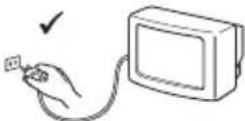 Med tanke på säkerheten och miljön, rekommenderas att tv-apparaten slås av med huvudströmbrytaren då den inte ska användas. Dra ut nätsladden ur uttaget om den inte ska användas på en längre tid. Med tanke på säkerheten och miljön, rekommenderas att tv-apparaten slås av med huvudströmbrytaren då den inte ska användas. Dra ut nätsladden ur uttaget om den inte ska användas på en längre tid. | 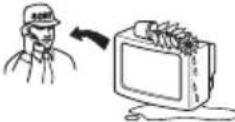 Stoppa aldrig in främmande föremål genom bakstycket, då detta kan orsaka brand eller elektriskt överslag. Spill aldrig någon vätska in i apparaten. Om något föremål eller någon vätska hamnat i apparaten, drag genast ur nätsladden och kontakta auktoriserad service. Stoppa aldrig in främmande föremål genom bakstycket, då detta kan orsaka brand eller elektriskt överslag. Spill aldrig någon vätska in i apparaten. Om något föremål eller någon vätska hamnat i apparaten, drag genast ur nätsladden och kontakta auktoriserad service. |
| CYGH]Öppna inte höljet eller bakstycket på tv:n. Kontakta auktoriserad service vid eventuella fel. | 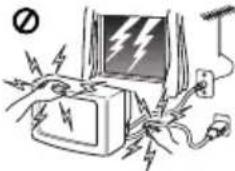 För din egen säkerhet, rör inte tv:n, nätsladden eller antennkabeln vid åskväder, eller vid risk för åskväder. För din egen säkerhet, rör inte tv:n, nätsladden eller antennkabeln vid åskväder, eller vid risk för åskväder. | 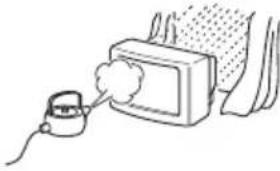 För att förhindra brand eller elektriskt överslag, utsätt aldrig tv:n för regn eller fukt. För att förhindra brand eller elektriskt överslag, utsätt aldrig tv:n för regn eller fukt. |
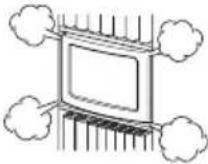 Täck inte för ventilationshålen på tv:n. Lämna minst 10 cm fritt utrymme runt tv:n för ventilation. Täck inte för ventilationshålen på tv:n. Lämna minst 10 cm fritt utrymme runt tv:n för ventilation. | 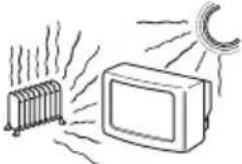 Placera inte tv:n på varma, fuktiga eller onormalt smutsiga platser.Installera inte tv:n där den kan utsättas för mekaniska vibrationer. Placera inte tv:n på varma, fuktiga eller onormalt smutsiga platser.Installera inte tv:n där den kan utsättas för mekaniska vibrationer. | 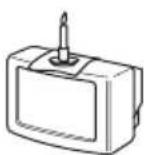 För att förhindra brand, placera inte eldfarliga eller öppna ljus (t.ex. stearinljus) nära tv:n. För att förhindra brand, placera inte eldfarliga eller öppna ljus (t.ex. stearinljus) nära tv:n. |
| YZ85]Rengör skärmen och höljet med en mjuk fuktad duk. Använd inte rengöringssvamp, alkaliskt rengöringsmedel, skurpulver eller lösningar, som alkohol eller bensin, eller antistatiska sprayer. Som en extra säkerhetsåtgård, dra ur tv:ns nätsladd före rengöring. | 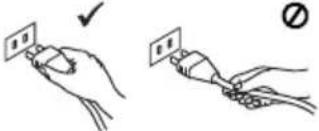 För att dra ur nätsladden ur uttaget, håll i själva kontakten, inte i sladden. För att dra ur nätsladden ur uttaget, håll i själva kontakten, inte i sladden. | 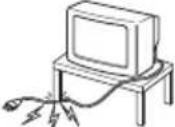 Placera inte tunga föremål på nätsladden, eftersom den då kan skadas och fara uppstå.Linda upp ev. överflödig sladdlängd på hållarna på tv:ns bakstycke. Placera inte tunga föremål på nätsladden, eftersom den då kan skadas och fara uppstå.Linda upp ev. överflödig sladdlängd på hållarna på tv:ns bakstycke. |
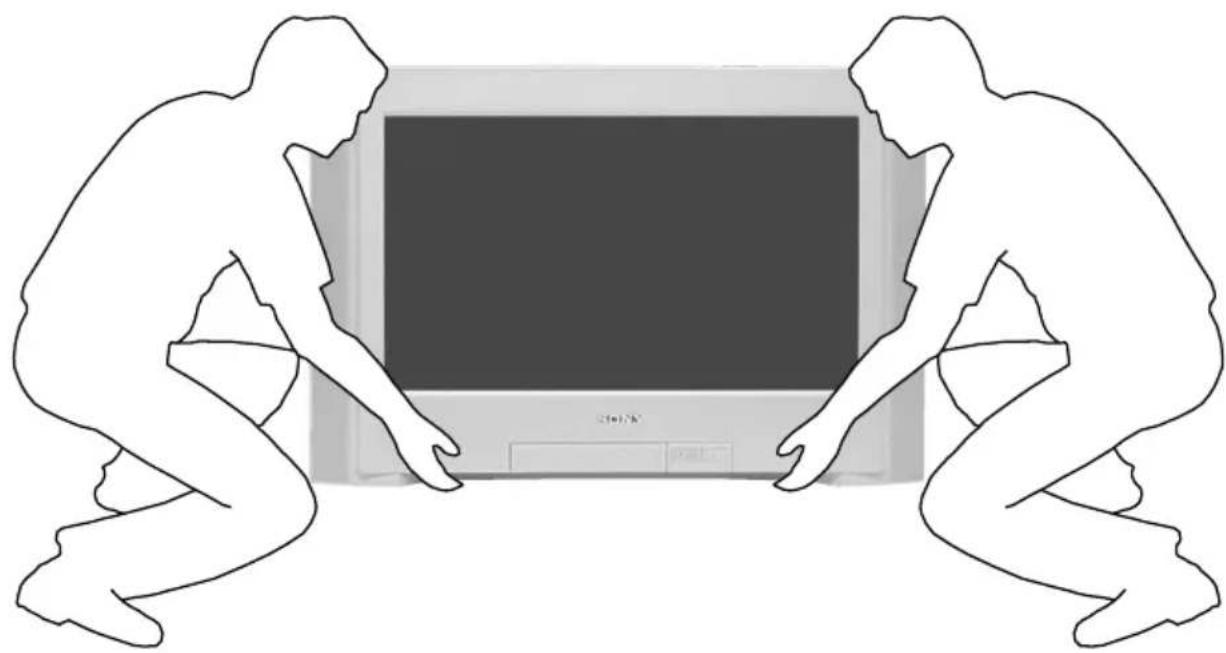
| HDWC]Placera tv:n på en säker och stabil bänk. Låt inte barn klättra på bänken eller tv:n. Placera inte tv:n liggande eller med bildrutan uppåt. | 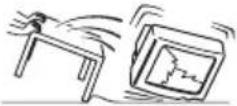 Dra ur nätsladden innan du flyttar tv:n. Undvik ojämna underlag och utsätt inte tv:n för stötar mot andra föremål. Om tv:n har tappats, eller blivit skadad på annat sätt, låt en auktoriserad verkstad omedelbart kontrollera den. Dra ur nätsladden innan du flyttar tv:n. Undvik ojämna underlag och utsätt inte tv:n för stötar mot andra föremål. Om tv:n har tappats, eller blivit skadad på annat sätt, låt en auktoriserad verkstad omedelbart kontrollera den. | 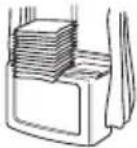 Täck inte för ventilationshålen på tv:n med någonting, som t.ex. gardiner eller tidningar etc. Täck inte för ventilationshålen på tv:n med någonting, som t.ex. gardiner eller tidningar etc. |
Allmän beskrivning av fjärrkontrollens knappar
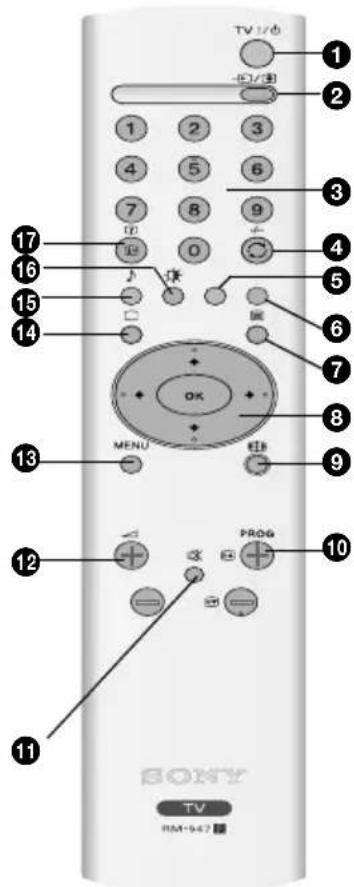
För att tillfälligt stänga av TV:n: Tryck här för att tillfälligt stänga av TV:n (standby-lampan lyser). Tryck en gång till för att sätta på TV:n från viloläge. För att spara energi rekommenderar vi att du stänger av TV:n helt och hålet när du inte använder den. OBS! Om det går mer än 15 minuter utan att man rör någon knapp, och ingen sändning pågår, kopplar TV:n automatiskt om till viloläge.
② För att välja insignalen: Tryck här flera gånger tills önskad insignal syns på skärmen.
3 För att välja kanal: Tryck här för att välja kanal. För tvåsiffriga programnummer, tryck på den andra siffran inom 2,5 sekunder, eller tryck på -/-- och sedan på första och andra siffran. Om du misstar dig vid val av första siffran, fortsätt med andra siffran (från 0 till 9) och gör om proceduren igen.
4 Gå tillbaka till senast valda kanal: Tryck här för att gå tillbaka till senast vald kanal (föregående kanal bör ha kommit upp på skärmen dessförinnan under åtminstone 5 sekunder).
⑤ Den här knappen fungerar endast vid text-TV.
⑥ Den här knappen fungerar endast vid text-TV.
⑦För att välja text-TV: Tryck här för att få fram text-TV.
⑧ Knappar för menyval: • När MENU är påslagen:
↓ Gå upp en nivå.
♠ Gå ned en nivå.
Gå till menyn eller föregående val.
Gå till menyn eller följande val. OK Valbekräftelse.
•När MENU inte är påslagen:
OK Visar en allmän programlista. Välj kanal genom att trycka på eller ♠eh sedan på OK-knappen för att se vald kanal.

⑨För val av skärmformat: Tryck på knappen flera gånger för att växla skärmformat. För mer information, se under kapitlet “Autoformat” på sidan 15.
Gäller KV-29CL11E : Tryck här för att titta på program i 16:9-format. Tryck en gång till för att gå tillbaka till 4:3-format.
10 För att välja kanal: Tryck här för att välja följande eller föregående kanal.
11 För att stänga ljudet: Tryck här för att stänga av ljudet. Tryck en gång till för att få det tillbaka.
12 För att justera ljudet: Tryck här för att justera ljudet.
13 Aktivering av menysystemet: Tryck här för att få fram menyn på skärmen. Tryck en gång till för att få bort den och återvända till TV:ns normalskärm.
14 För att välja TV: Tryck här för koppla bort text-TV eller video-insignalen.
15 Val av ljudalternativ: Tryck på knappen flera gånger för att ändra ljudalternativ.
16 För att justera bilden: Tryck här flera gånger för att justera bilden.
⑰För att visa information på skärmen: Tryck här för att koppla på skärmvisning av information. Tryck en gång till för att ta bort den.
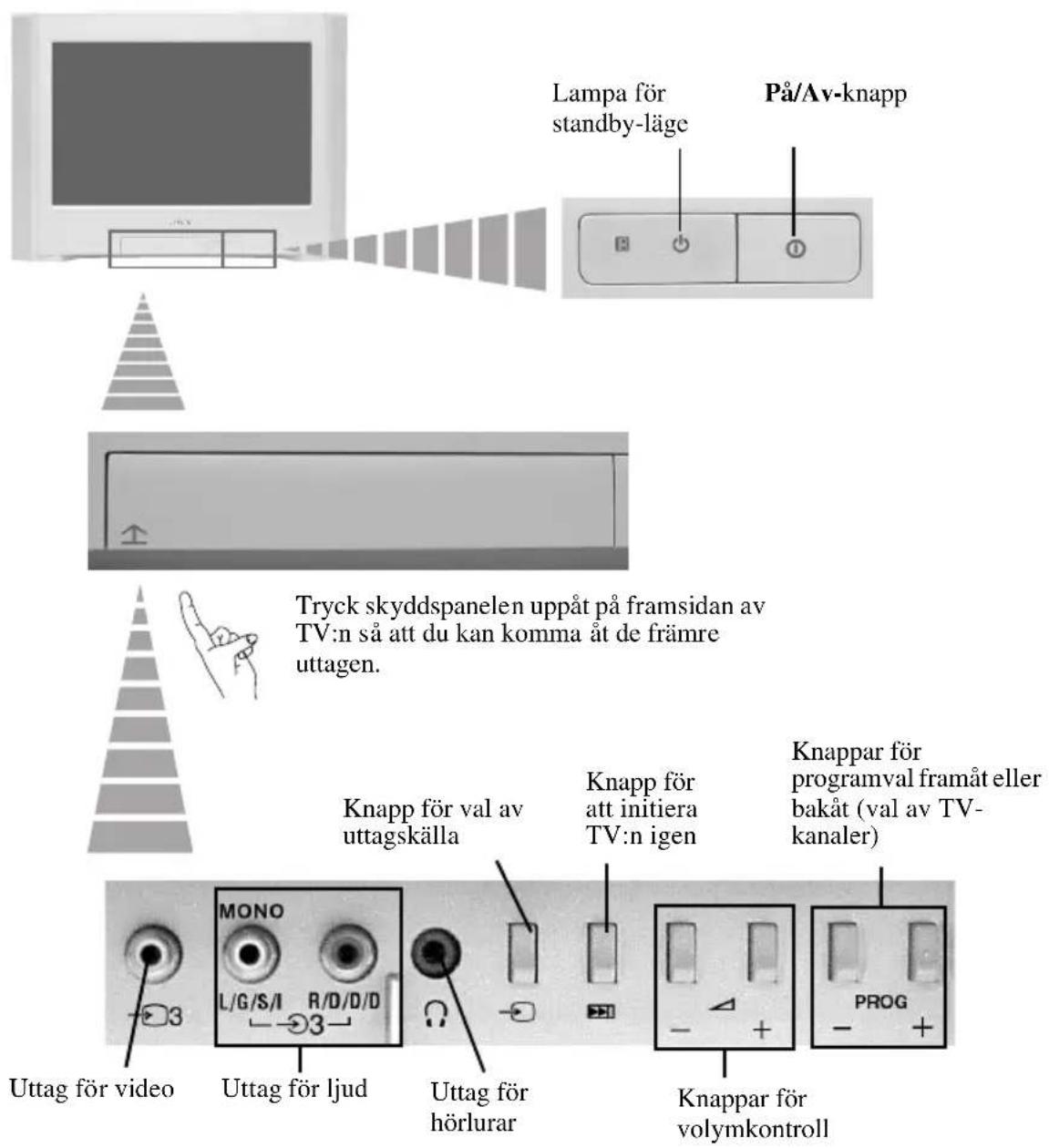
Allmän beskrivning av TV:ns knappar
Inkoppling av antennen och videon
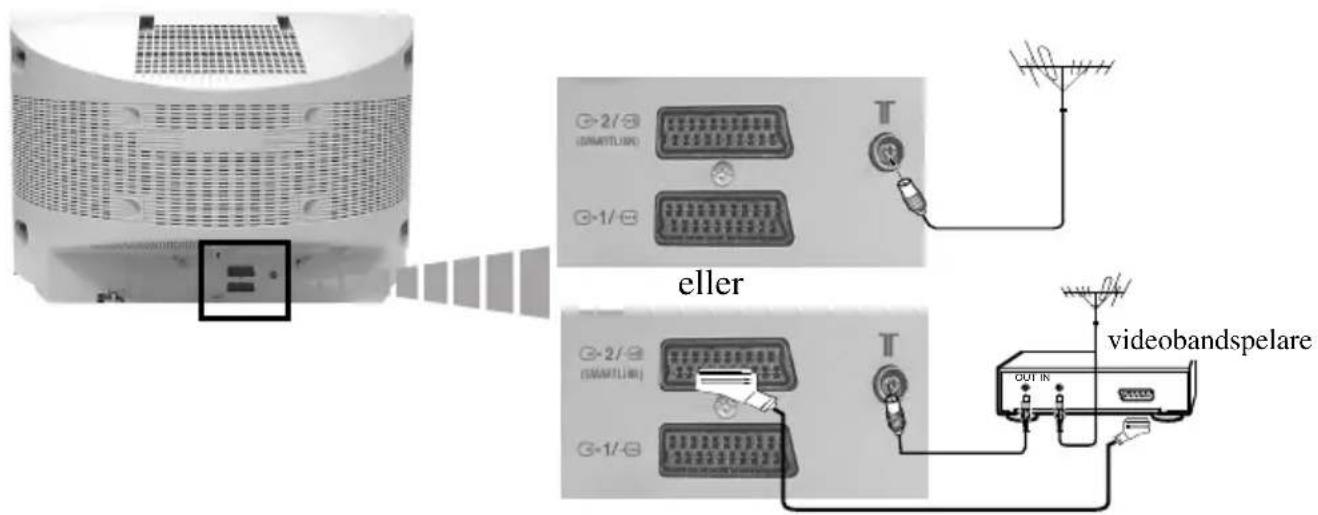
För ytterligare information om inkoppling av videon, se under kapitel " Anslutning av extrautrustning" i denna instruktionsbok.
Användning av SCART-sladd är valfri.
OBS! Anslutningssladdar följer ej med.
Att sätta batterierna i fjärrkontrollen
Se till att batterierna sätts in med polerna i rätt läge. Kom ihåg att alltid lämna de gamla batterierna till batteriinsamling. Släng dem inte i naturen eller bland vanliga sopor.
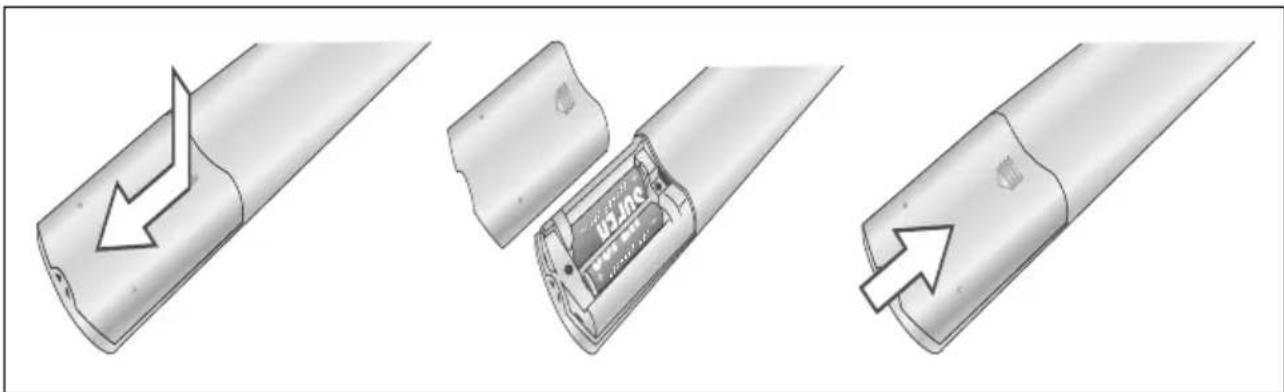
Att sätta på TV:n och automatisk inställning
Första gången du sätter på TV:n kommer några menyer automatiskt upp på skärmen genom vilka du kan 1) välja menyspråk, 2) välja land där apparaten ska användas, 3) justera bildlutningen, 4) söka och lagra alla tillgängliga TV-kanaler och 5) ändra programpositioner. Om du längre fram skulle behöva ändra någon av inställningarna, kan du göra det genom att välja lämpligt alternativ i (Inställningar - menyn) eller genom att trycka på ▶ knappen för att initiera TV:n igen.
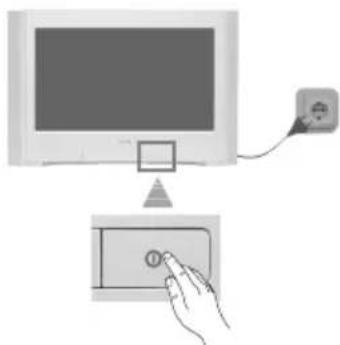
1 Sätt i TV:ns kontakt i ett vägguttag (220-240V AC, 50Hz).
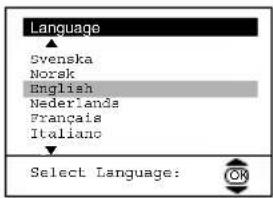
Tryck in på/av-knappen Ⓐ på framsidan av TV:n för att sätta på den. Första gången du trycker på denna knapp kommer menyn Language (Språk) upp automatiskt på skärmen.
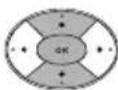
2 Tryck på ↓ eller ↑ -knappen på fjärrkontrollen för att välja språk och sedan på OK-knappen för att bekräfta valet. Från och med nu kommer samtliga menyer att visa sig på det språk du valt.
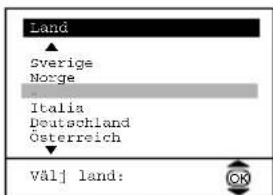
3 Menyn Land kommer automatiskt upp på skärmen.
Tryck på ↓ eller ↑ -knappen för att välja land där TV:n ska användas och sedan på OK-knappen för att bekräfta valet.
OBS! Om landet där du ska använda TV:n inte finns med på listan, väljer du “-” i stället för ett land.
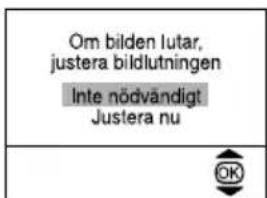
4 På grund av jordens dragningskraft kan bilden luta. Menyn Bildlutningsjust. tillåter dig att justera bilden om det skulle behövas.
a) Om det inte behövs trycker du på ↓ eller ↑ för att välja Inte nödvändigt och sedan på OK.
b) Om det behövs trycker du på ↓ eller ↑ för att välja Justera nu och sedan på OK. Justera därefter bildlutningen mellan -5 och +5, genom att trycka på ↓ eller ↑ . Tryck slutligen på OK för lagring.
fortsättning följer...
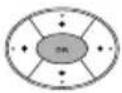
| 5 Menyn Automatisk Kanalinställning kommer upp på skärmen. Tryck på OK-knappen för att välja Ja. | 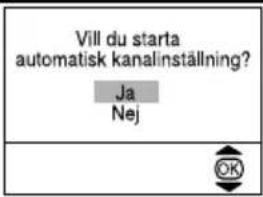 |  |
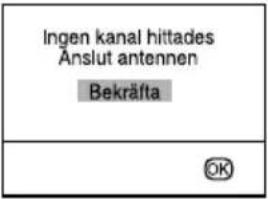
| 6 TV:n börjar automatiskt ställa in och lagra alla tillgängliga TV-kanaler.Detta moment kan ta några minuter. Var tålmodig och tryck inte på några knappar under tiden för att undvika att processen inte avslutas helt och hållet.Om TV:n inte hittar någon TV-kanal efter det att den automatiska kanalinställningen genomförts, kommer ett meddelande upp på skärmen om att du bör ansluta antennen. Anslut den såsom beskrivs på sidan 7 i instruktionsboken och tryck sedan på OK. Den automatiska kanalinställningen startar på nytt. | 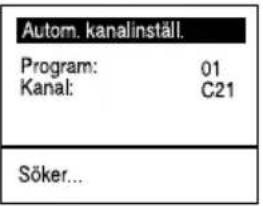 |  |
 |  | |
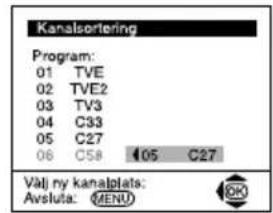
| 7 När TV:n väl ställt in och lagrat alla TV-kanaler, visas automatiskt Kanalsortering på skärmen för att du ska kunna ändra den kanalordning som lagrats.a) Om du inte vill ändra kanalordningen, gå till steg 8.b) Om du vill ändra kanalordningen:1 Tryck på ◀ eller ◆ för att välja det programnummer (TV-kanal) du vill byta position på och tryck sedan på ◀.2 Tryck på ◀ eller ◆ för att välja det nya programnumret du vill lagra TV-kanalen på och tryck sedan på .◆3 Tryck på MENU-knappen för att återgå till den normala TV-skärmen. | 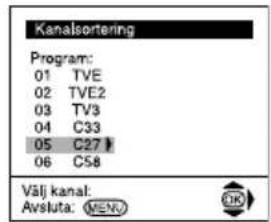 | 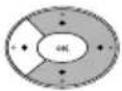 |
 |  |
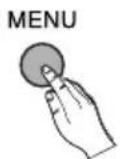
8 Tryck på MENU-knappen för att återgå till den normala TV-skärmen.

TV:n är färdig för användning.
Introduktion till skärmens menysystem
Denna TV använder ett menysystem på skärmen för att guida dig i de olika momenten. Använd följande knappar på fjärrkontrollen för att röra dig mellan menyerna:
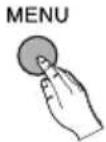
1 Tryck på MENU-knappen för att visa den första menynivån på skärmen.
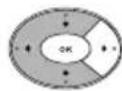
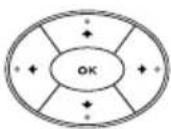
2 • För att markera önskad meny eller önskat alternativ, tryck på ↓

- För att komma in i önskad meny eller önskat val, tryck på →.
- För att återgå till föregående meny eller alternativ, tryck på ♦.
- För att ändra justeringar på valt alternativ, tryck på / / eller
- För att bekräfta och lagra ditt val, tryck på OK.
3 Tryck på MENU-knappen för att återgå till den normala TV-skärmen.

Menyguide
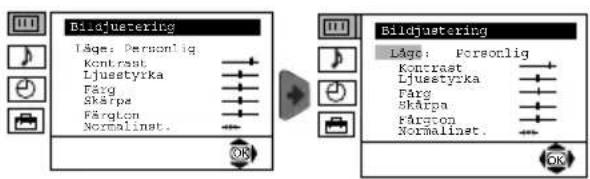
BILDJUSTERING
Menyn "Bildjustering" tillåter dig att ändra bildjusteringarna.
För att göra detta: efter att ha valt det alternativ du önskar justera, tryck på ➔ . Tryck sedan flera gånger på ♦ / ♦ / ♦ eller ➔ för att ändra justeringen och slutligen på OK-knappen för att lagra ändringen.
- Den här menyn tillåter dig också att ändra bildinställningen beroende på vad för slags program du tittar på:
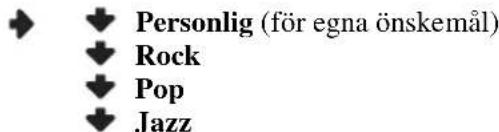
Läge
↓ Personlig (för egna önskemål).
Live (för direktsända program, DVD och digital-tv-boxar).
Film (för filmer).
- Ljusstyrka, Färg och Skärpa går endast att ändra om du väljer "Personlig" i Bildinställning.
- Färgton är endast tillgänglig för NTSC färgsystem (t.ex. videoband från USA).
- För att återgå till fabriksinställda värden, välj Normalinst. och tryck på OK.
flowchart
graph TD
    A["Bildjustering"] --> B["Ljudjustering"]
    B --> C["Ovriga funktioner"]
    A --> D["Ljudjustering"]
    D --> E["Ovriga funktioner"]
    A --> F["Ljudjustering"]
    F --> G["Ovriga funktioner"]
    style A fill:#f9f,stroke:#333
    style B fill:#ccf,stroke:#333
    style C fill:#cfc,stroke:#333
    style D fill:#fcc,stroke:#333
    style E fill:#ffc,stroke:#333
LJUDJUSTERING
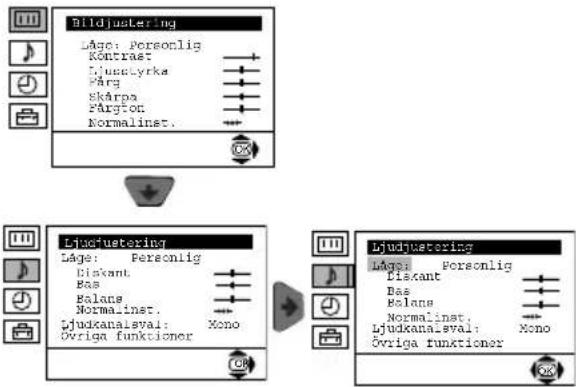
Menyn "Ljudjustering" tillåter dig att ändra ljudjusteringarna.
För att göra detta: Välj det alternativ du önskar justera, tryck på ➤ . Tryck sedan flera gånger på ♦ / ♦ / ♦ eller ➤ för att ändra justeringen och slutligen på OK för att lagra ändringen.
Den här menyn har två underliggande menyer:
Läge
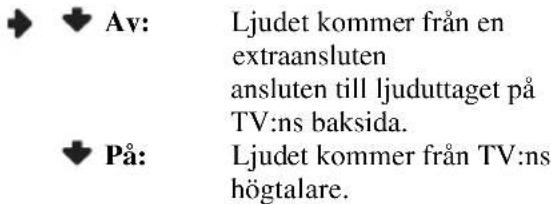
Övriga funktioner Ejudeffekt: Av: Normal.

Aut. volymjust.: Av Volymen varierar beroende på
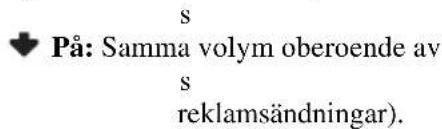
TV-högtalare:
- Diskant och Bas kan endast ändras efter det att du valt "Personlig" i ljudalternativ.
- För att återgå till fabriksinställda ljudvärden, välj Normalinst. och tryck på OK.
- Vid tvåspråkiga sändningar, välj alternativ Ljudkanalsval och justera det i A för ljudkanal 1, i B för ljudkanal 2 eller i Mono för monokanal om tillgänglig. Vid stereosändningar kan du välja mellan Stereo och Mono.
Nivå 1
Nivå 2
Nivå 3 / Funktion
flowchart
graph TD
    A["Bildjustering"] --> B["+"]
    B --> C["Timer"]
    C --> D["Avetängn.timer: Av"]
    D --> E["Timer"]
    E --> F["Avetängn.timer: Av"]
AVSTÄNGNINGSTIMER
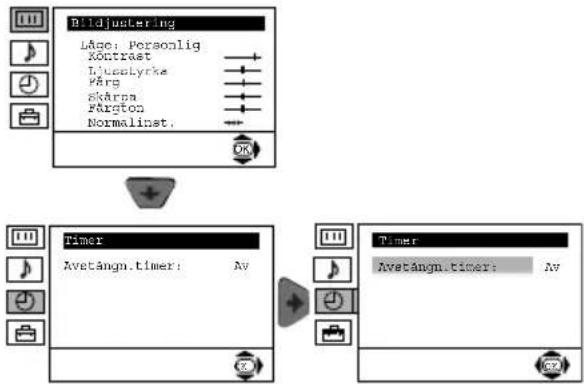
Alternativet "Avstängn. timer" i menyn "Timer", tillåter dig att välja en tidsperiod efter vilken TV:n automatiskt går över i standby-läge.
För att göra detta: efter att ha valt alternativet, tryck på ➔ . Tryck sedan på ➔ eller ➔ för att välja tidsintervall (maximalt 4 timmar) och slutligen på OK-knappen för lagring.
- Om du vill se hur lång tid som återstår innan TV:n går över i standby-läge under tiden du tittar på TV, tryck på i+.
- En minut innan TV:n går över i standby-läge visas återstående tid automatiskt på skärmen.
flowchart
graph TD
    A["Biljustering"] --> B["OK"]
    C["Inställningar"] --> D["OK"]
    E["Inställningar"] --> F["OK"]
    G["Lägo: Persönlig<br>Köntraast<br>Ljusstyrka<br>Færg<br>Skåpsa<br>Fårgton<br>Normalinst."] --> H["OK"]
    I["Språk/Land<br>Autom. kanalinställ.<br>Kanalsortering<br>Programmann<br>AV namn<br>Manuell kanalinställ.<br>Övriga inställningar"] --> J["OK"]
SPRÅK/LAND
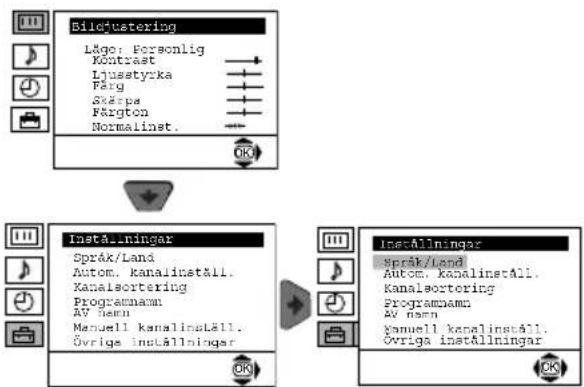
Alternativet "Språk/Land" i menyn "Inställningar", tillåter dig att välja språk på skärmmenyerna. Det tillåter dig också att välja det land där du önskar använda TV:n.
För att göra detta: efter att ha valt alternativet, tryck på ➔ och följ sedan anvisningarna under kapitlet "Att sätta på TV:n och automatisk inställning", steg 2 och 3 (se sid. 8).
flowchart
graph TD
    A["File Status"] --> B["Application"]
    B --> C{Instance Creation}
    C -->|Yes| D["Installation"]
    C -->|No| E["End"]
AUTOMATISK KANALINSTÄLLNING
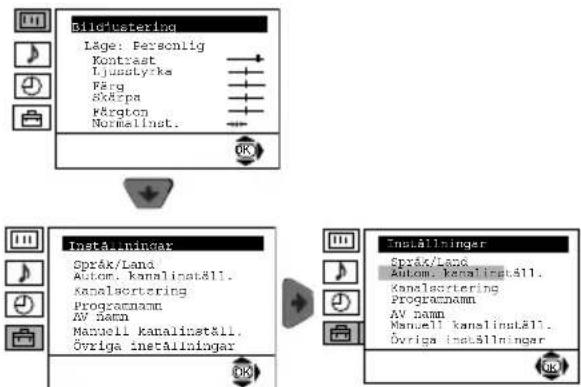
Alternativet "Autom. kanalinställ." i menyn "Inställningar", gör att TV:n själv letar upp och lagrar alla tillgängliga TV-kanaler.
För att göra detta: efter att ha valt alternativet, tryck på ➔ och följ sedan anvisningarna under kapitlet "Att sätta på TV:n för första gången och automatisk inställning", steg 5 och 6 (se sid. 8).
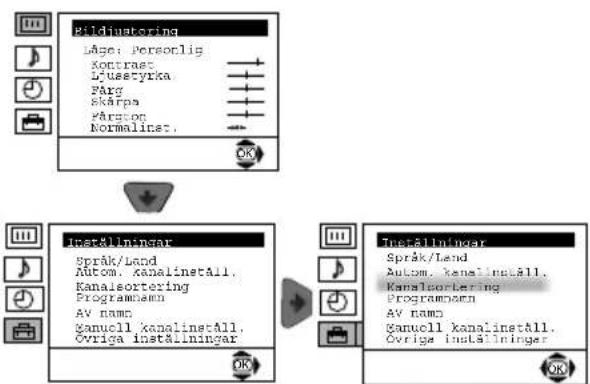
Alternative "Kanalsortering" i menyn "Inställningar", tillåter dig att ändra TV-kanalernas programpositioner.
För att göra detta: efter att ha valt alternativet, tryck på ➔ och följ sedan anvisningarna under kapitlet "Att sätta på TV:n för första gången och automatisk inställning", steg 7 b) (se sid. 8).
flowchart
graph TD
    A["Bild'ustering"] --> B["Inställningar"]
    B --> C["Inställningar"]
PROGRAMNAMN
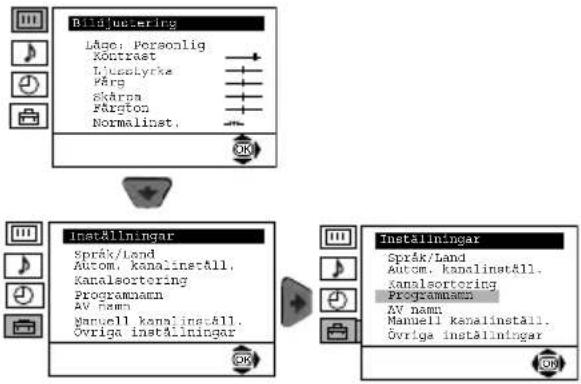
Alternativet “Programnamn” i menyn “Inställningar”, tillåter dig att namnge kanalen med upp till fem tecken.
För att göra detta:
1 Efter att ha valt alternativet, tryck på ➤ , och sedan på ➤ eller ➤ för att välja det programnummer du vill namnge.
2 Tryck på ➤ . Med det första alternativet markerat i kolumnen Namn, tryck på ➤ eller ➤ för att välja en bokstav, en siffra eller “-” för blanksteg och tryck sedan på ➤ för att bekräfta tecknet. Välj de fyra andra tecknen på samma vis. Tryck slutligen på OK för lagring.
flowchart
graph TD
    A["Eiljuatering"] --> B["OK"]
    C["Installningar"] --> D["OK"]
    E["Installningar"] --> F["OK"]
    B --> G["Ägge: Personlig, Kontrast, L'usstyrka, Pärg, Skarpa, Pärgton, Normalinst."]
    D --> H["Språk/Land, Autom, kanalinställ, Kanalsortering, Programmamn, AV namn, Manuell kanalinställ, Övriga installninger"]
    F --> I["Språk/Land, Autom, kanalinställ, Kanalsortering, Programmamn, AV namn, Manuell kanalinställ, Övriga installninger"]
AV NAMN
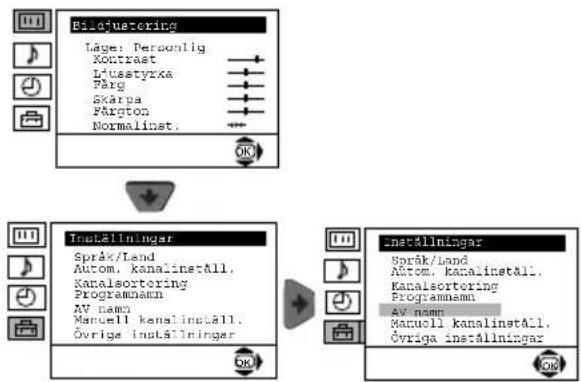
Alternativet "AV namn" i menyn "Inställningar" tillåter dig att namnge en extraansluten utrustning. För att göra detta:
1 Efter att ha valt alternativet, tryck på ➔ och sedan på ➔ eller ➔ för att välja den insignal-källa du vill namnge (AV1 och AV2 för extrautrustning ansluten till SCART-uttaget på TV:ns baksida och AV3 för de främre uttagen). Tryck sedan på ➔.
2 I kolumnen "Namn" kommer det automatiskt upp en förutbestämd etikett:
a) Om du vill ha en av de sex förutbestämda etiketterna (CABLE, GAME, CAM, DVD, VIDEO eller SAT), tryck på ♦ eller ♠ för att välja en av dem och slutligen på OK för lagring.
b) Om du vill göra din egen etikett, välj Ändra och tryck på ➔ . Med det första alternativet markerat trycker du sedan på ➔ eller ➔ för att välja en bokstav, en siffra eller “-“ för blanksteg och på ➔ för att bekräfta tecknet. Välj de fyra andra tecknen på samma vis. Tryck slutligen på OK för lagring.
flowchart
graph TD
    A["Bildjustering"] --> B["Inställningar"]
    B --> C["Installningar"]
    C --> D["OK"]
    style A fill:#f9f,stroke:#333
    style B fill:#ccf,stroke:#333
    style C fill:#cfc,stroke:#333
    style D fill:#fcc,stroke:#333
MANUELL KANALINSTÄLLNING
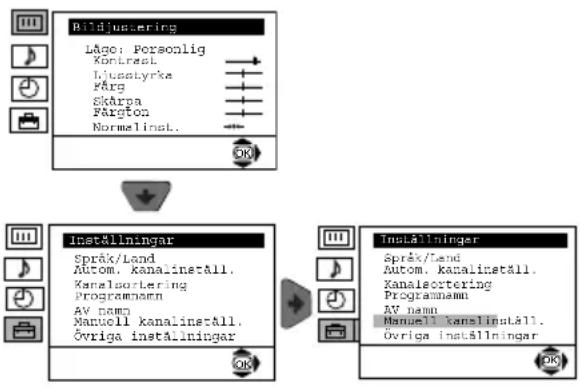
Alternativet "Manuell kanalinställ." i menyn "Inställningar", tillåter dig att:
a) Ställa in TV-kanalerna eller insignalen för video var för sig och på önskad programposition. För att göra detta:
1 Efter att ha valt alternativet "Manuell kanalinställ.", tryck på ➔. Med alternativet Program markerat, tryck på ➔ och sedan på ➔ eller ➔ för att välja den programposition du vill ställa in TV-kanalen eller insignalen för video på (för videokanalen rekommenderar vi att du väljer programposition "0"). Tryck på .
2 Följande alternativ kommer upp på skärmen eller ej beroende på vilket land du valt i menyn "Språk/Land". Efter att ha valt alternativet System trycker du på ➤. Tryck sedan på ➤ eller ➤ för att välja TV-system (B/G för Västeuropa eller D/K för Östeuropa). Tryck på ➤.
3 Efter att ha valt alternativet Kanal, tryck på ➔ och sedan på ➔ eller ♠ för att välja kanaltyp ("C" för markkanaler eller "S" för kabelkanaler). Tryck på ➔. Tryck sedan på de numrerade knapparna för att direkt lägga in TV-kanalens- eller video-insignalens nummer. Om du inte vet vilket nummer kanalen har, tryck på ➔ eller ♠ för att leta upp det. När du väl hittat kanalen du vill lagra, tryck på OK två gånger.
Upprepa samtliga steg för att ställa in och lagra fler kanaler.
b) Namnge en kanal, med hjälp av högst fem tecken.
För att göra detta: markera alternativet Program, tryck på PROGR + eller – tills det programnummer du vill namnge kommer upp. När du väl har programnumret på skärmen, välj alternativet Namn och tryck sedan på ➤. Tryck på ➤ eller ➤ för att välja en bokstav, en siffra eller ”-” för blanksteg och tryck på ➤ för att bekräfta tecknet. Välj de fyra andra tecknen på samma vis. När du väl valt alla tecken, tryck på OK två gånger för lagring.
c) Även om den automatiska fininställningen (AFT) alltid är påslagen, kan du justera den manuellt för att erhålla en bättre bildmottagning i de fall bilden är dålig.
För att göra detta: under tiden du tittar på den TV-kanal du vill fininställa, välj alternativ AFT och tryck sedan på ➤. Tryck på ➤ eller ➤ för att justera kanalens frekvensnivå mellan -15 och +15. Tryck slutligen på OK två gånger för lagring.
d) Förbise de programnummer du inte önskar så att de hoppas över vid val av dem med knapparna PROGR +/-.
För att göra detta: markera alternativet Program, tryck på PROGR + eller – tills det programnummer du vill förbise kommer upp. När du väl har programnumret på skärmen, välj alternativet Hoppa och tryck sedan på ➤. Tryck på ➤ eller ➣ för att välja Ja och tryck slutligen på OK två gånger för lagring.
Om du längre fram önskar annullera denna funktion, välj återigen "Nej" i stället för "Ja".
e) Det här alternativet tillåter dig att se och spela in en kodad kanal riktigt när du har en dekoder ansluten till SCART-uttaget 2/ direkt eller via en video. Följande alternativ kommer upp på skärmen eller ej beroende på vilket land du valt i menyn "Språk/Land".
För att göra detta: välj alternativet Dekoder och tryck på ➤. Tryck sedan på ➤ eller ➤ för att välja På. Tryck slutligen på OK två gånger för lagring.
Om du längre fram önskar annullera denna funktion, välj "Av" i stället för "På".
flowchart
graph TD
    A["Bildjustering"] --> B["Inställningar"]
    B --> C["Output Installings"]
    A --> D["Inställningar"]
    D --> E["Output Installings"]
    style A fill:#f9f,stroke:#333
    style B fill:#ccf,stroke:#333
    style C fill:#cfc,stroke:#333
    style D fill:#fcc,stroke:#333
    style E fill:#ffc,stroke:#333
flowchart
graph TD
    A["Start"] --> B["SmartZoom"]
    B --> C["4:3"]
    C --> D["14:9"]
    D --> E["Zoom"]
    E --> F["Wide"]
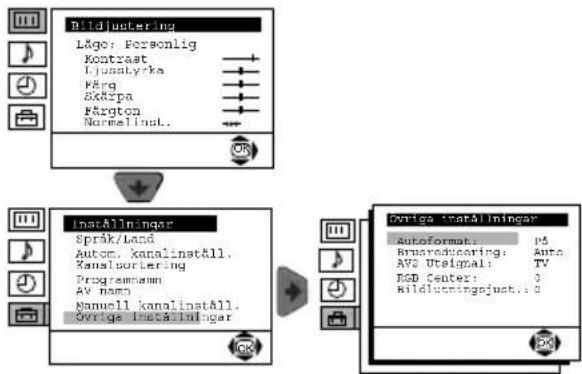
AUTOFORMAT (gäller KV-28CL11E)
Alternative "Autoformat" i menyn "Övriga inställningar" gör att TV:n automatiskt ändrar bildformat.
För att göra detta: Efter att ha valt alternativet, tryck på ➤. Tryck sedan på ➤ eller ➤ för att välja På (om du vill att TV:n automatiskt ska ändra bildformat beroende på sändningssignalen) eller Av (om du vill fortsätta med bildformat enligt egna önskemål). Tryck slutligen på OK för lagring.
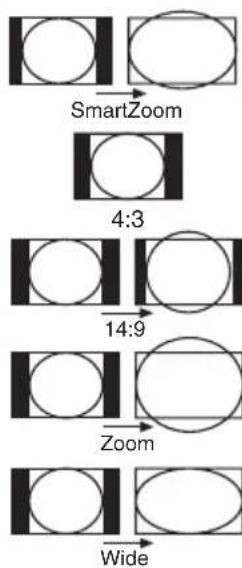
Oberoende av om du har valt "På" eller "Av" i alternativet "Autoformat", kan du alltid ändra bildformatet genom att trycka flera gånger på knappen på fjärrkontrollen. Du kan välja mellan följande format:
SmartZoom: Imitation av effekten av en 16:9 sändning för 4:3 sändningar.
4:3: Normal bildstorlek. Visning av hela bilden.
14:9: Bildtyp mellan formaten 4:3 och 16:9.
Zoom: Full bildskärm för videofilmer i brevlådeformat.
Wide: För 16:9 sändningar. Visning av hela bilden.
OBS! I formaten “SmartZoom”, “Zoom” och “14:9”, visas en nedskuren bild såväl upptill som nedtill. Tryck på ◆ eller ♠ för att justera bildens läge på skärmen (t ex. för att kunna läsa texten på textade program).
flowchart
graph TD
    A["Bildjustering"] --> B["Installinger"]
    B --> C["Display settings"]
    style A fill:#f9f,stroke:#333
    style B fill:#ccf,stroke:#333
    style C fill:#cfc,stroke:#333
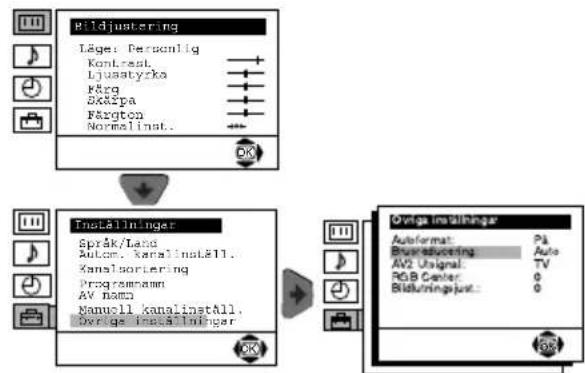
BRUSREDUCERING
Alternativet "Brusreducing" i menyn "Övriga inställningar" tillåter dig att automatiskt reducera bildbrus vid svaga TV-signaler.
För att göra detta: efter att ha valt alternativet, tryck på ➤. Tryck sedan på ➤ eller ➤ för att välja Auto och tryck slutligen på OK för lagring.
Om du längre fram önskar annullera denna funktion, välj återigen "Av" i stället för "Auto".
flowchart
graph TD
    A["Bildinustoring"] --> B["Inställinger"]
    B --> C["Ovriga Inställinger"]
    C --> D["Output"]
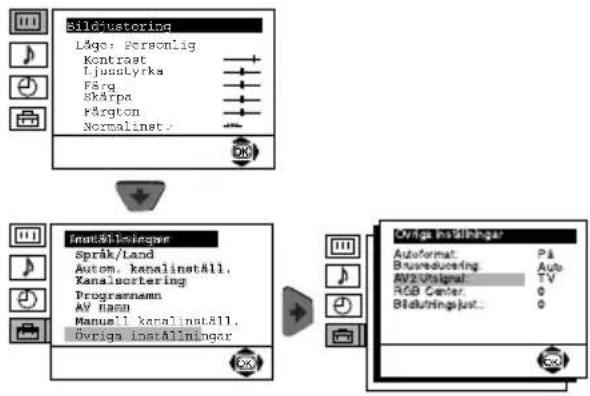
AV2 UTSIGNAL
Den här proceduren är inte nödvändig om din video är utrustad med SmartLink.
Alternative "AV2 utsignal" i menyn "Övriga inställningar" tillåter dig att välja utsignal-källa från SCART-uttaget 2/→s i för att från detta SCART-uttag kunna spela in vilken signal som helst från TV:n eller från annan extraansluten utrustning ansluten till SCART-uttaget 1/→hler till de främre uttagens och 3.
För att göra detta: efter att ha valt alternativet, tryck på ➤ . Tryck sedan på ➤ eller ➤ för att välja önskad utsignal TV, AV1, AV3 eller AUTO.
OBS!
Om du väljer "AUTO", kommer utsignalen alltid att vara samma som den som kommer upp på TV-skärmen.
Om du har en dekoder eller en video ansluten till SCART-uttaget :2/q, kom ihåg att välja "AV2 utsignal" i "AUTO" eller "TV" för korrekt kodavläsning.
flowchart
graph TD
    A["Bilibustering"] --> B["Installinger"]
    B --> C["Ovriga Installation"]
    D["Userformat: PÅ"] --> E["Auto"]
    F["Userformat: Auto"] --> G["TV"]
    H["Userformat: AV2 UblSignal"] --> I["RGB Center: 0"]
    J["Userformat: BI4U/ningjust: 0"] --> K["OK"]
RGB CENTER
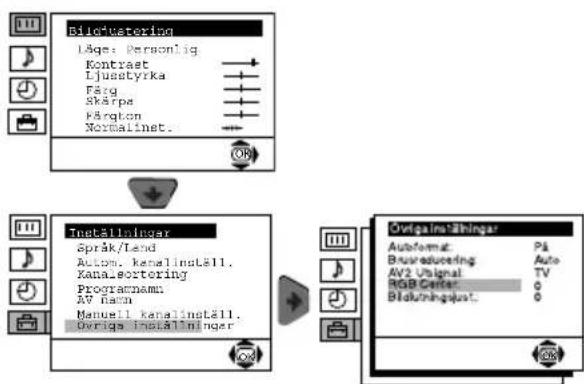
Vid anslutning av en källa med RGB-signaler, som "PlayStation" eller en satellitmottagare, kan den horisontella bildcentreringen behöva justeras. Om så är fallet kan den justeras genom alternativet "RGB Center" i menyn "Övriga inställningar".
För att göra detta: under tiden du tittar på en RGB-insignal, välj alternativet "RGB Center" och tryck på ➤. Tryck sedan på ➤ eller ➤ för att justera bildens centrering mellan -10 och +10. Tryck slutligen på OK för lagring.
flowchart
graph TD
    A["Bildüsteering"] --> B["Installningar"]
    B --> C["Ovriga installation"]
    C --> D["Keyboard shortcut"]

    subgraph Data Processing
        A1["Läge: Personalig"]
        A2["Kontrast"]
        A3["Ljusstyrks"]
        A4["Fårg"]
        A5["Skärpa"]
        A6["Fåroten"]
        A7["Normalinst."]

    end

    subgraph Display
        B1["Språk/land"]
        B2["Autom. kanalinställ."]
        B3["Kanalescctoring"]
        B4["Programmnm"]
        B5["A9 farm"]
        B6["Manuell kanalinställ."]
        B7["Ovriga installningar"]

    end

    subgraph Keyframe
        C1["Autoform: Pä"]
        C2["Bru-reducing: Auto"]
        C3["AV2 Utsignal: TV"]
        C4["RGB Center: 0"]
        C5["Bildüsteering: 0"]
    end
BILDLUTNINGSJUSTERING
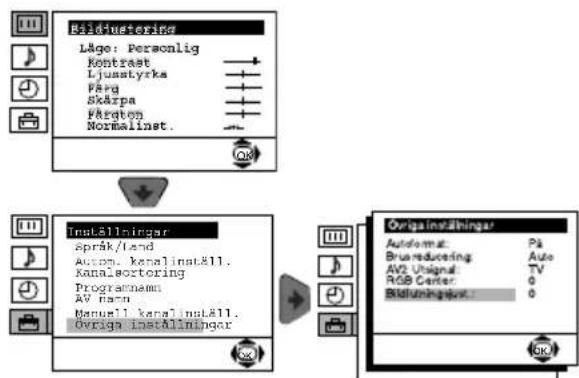
På grund av jordens dragningskraft kan bilden luta. I så fall kan du justera den genom att använda alternativet "Bildlutningsjust." i menyn "Övriga inställningar".
För att göra detta: efter att ha valt alternativet, tryck på ➤. Tryck sedan på ➤ eller ➤ för att justera bildlutningen mellan -5 och +5. Tryck slutligen på OK för lagring.
Text-TV
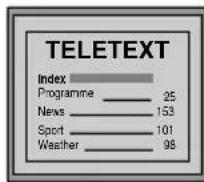
Text-TV är en informationstjänst som sänds av de flesta TV-stationer. Text-TVs innehållsförteckning (vanligtvis sidan 100) ger information om hur denna tjänst används. För att röra dig inom text-TV bör du använda fjärrkontrollens knappar så som beskrivs här nedan. Se till att du använder en TV-kanal med stark signal. Annars kan du lätt få problem med text-TV.
Att använda text-TVs informationstjänst:
Efter att ha valt en TV-kanal som sänder den text-TV du vill se, tryck på 📄.
Att välja en text-TV-sida:
Mata in de tre siffrorna på den sida du vill se med hjälp av de numrerade knapparna på fjärrkontrollen.
- Om du misstar dig, fortsätt med de andra siffrorna (från 0 till 9) och gör om proceduren igen.
- Om sidräknaren inte stannar beror det på att sidan inte är tillgänglig. I så fall, mata in ett annat sidnummer.
För att välja följande sida eller föregående sida:
Tryck på PROGR + (øller PROGR - ().
För att se text-TV ovanpå den normala TV-bilden:
Under tiden du tittar på text-TV, tryck på 📄. Tryck igen för att ta bort text-TV.
För att "frysa" en text-TV-sida:
En del text-TV-sidor innehåller underliggande sidor som roteras automatiskt. För att "frysa" en underliggande sida, tryck på // Tryck igen för att ta bort "frysningen".
För att se gömd information (t. ex.: lösningar till frågor):
Tryck på i+/? . Tryck igen för att åter gömma informationen.
För att gå ut ur text-TV:
Tryck på □.
Fastext
Tjänsten Fastext gör att du kan nå text-TV-sidorna genom att trycka på en enda knapp. När du är inne i text-TV och om Fastext sänds, visas en färgkodmeny längst ned på text-TV-sidan som gör att du kan nå en viss sida direkt. För att göra detta, tryck på motsvarande färgad knapp (röd, grön, gul eller blå) på fjärrkontrollen.
Du kan ansluta en mängd extrautrustning till din TV, så som beskrivs här nedan. (Anslutningssladdar följer ej med).
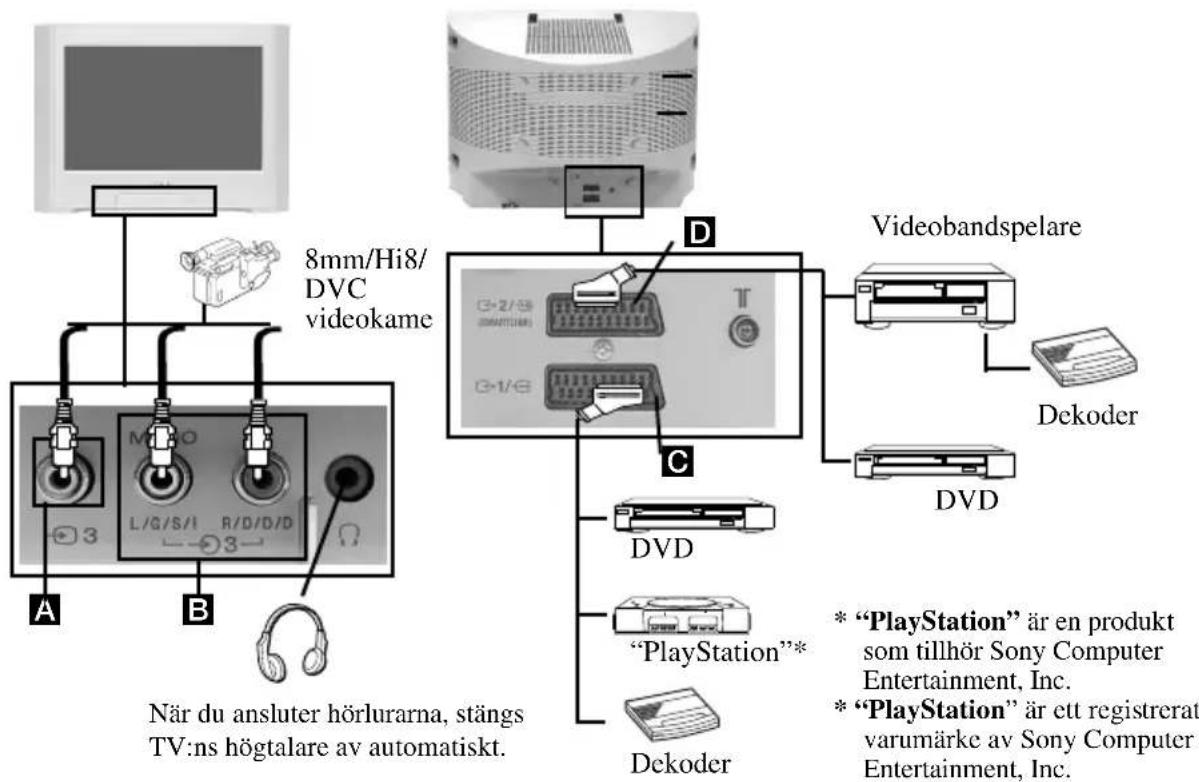
För att ansluta en video till din TV, se under kapitlet "Inkoppling av antennen och video". Vi rekommenderar dig att ansluta videoon med hjälp av en SCART-sladd. Om du inte använder SCART-sladd måste du själv ställa in video-signalen med hjälp av menyn "Manuell kanalinställning" (för att göra det, se avsnitt a) på sidan 14). Se också instruktionsboken som tillhör din video för att se hur du får fram kanalen för video-signalen.
Anslutning av en video som är utrustad med SmartLink:
SmartLink är en förbindelse mellan TV:n och en video som tillåter en direkt överföring av viss information. Om du vill veta mer om SmartLink, konsultera instruktionsboken som tillhör din videoutrustning. Om du använder en video med SmartLink, använd en fullkopplad SCART-sladd och anslut den till SCART-uttaget 2/4D.
Om du har en dekoder eller en video ansluten till SCART-uttaget 2/→
Välj alternativet "Manuell inställning" i menyn "Inställningar" och efter att ha valt alternativet "Dekoder**", välj "På" (genom att använda ♦ eller ♠) för varje kodad kanal.
**Det här alternativet kommer upp på skärmen eller ej beroende på vilket land du valt i menyn "Språk/Land".
Användning av extrautrustning
1 Anslut extrautrustningen till rätt uttag på TV:n så som beskrivs ovan.
2 Slå på ansluten utrustning.
3 För att se bilden på den anslutna utrustningen, tryck flera gånger på ➕ -knappen tills rätt insignal-symbol visas på skärmen.
Symbol Insignaler

• Audio/video-insignal genom SCART-uttag ©
RGB-insignal genom SCART-uttaget C. Den här symbolen visas endast om du har anslutit en RGB-insignal.

• Audio / video-insignal genom SCART-uttaget D.

• S-video-insignal genom SCART-uttaget D.

- Video-insignal genom RCA-kontakten A och ljud-insignal genom B.
4 För att återgå till den normala TV-bilden trycker du på ☐-knappen på fjärrkontrollen.
SE
För Mono utrustning
Anslut en phono kontakt till L/G/S/I kontakten på framsidan av TV'n och välj 3 ingången som beskrivs här ovan. Slutligen välj "Ljudkanalsval" "A" i ljudmenyn som det står beskrivet i kapitlet "Ljudjustering" i denna bruksanvisning (se sid. 11).
Specifikationer
TV-system:
28" (cirka 71 cm mätt diagonalt)
29" (cirka 72 cm mätt diagonalt)
Uttag på baksidan:

1/21-poligt SCART-uttag
(Euro)(CENELEC-standard) inkluderar audio/video-insignal, RGB-insignal, TV / audio-video- utsignal.

2/→s 21-poligt SCART-uttag
(SMARTLINK) (Euro)(CENELEC-standard) som inkluderar audio / video-insignal, S-video-insignal, audio / video-utsignal (går att välja) samt SmartLink
Uttag på framsidan:

Video-insignal - RCA-kontakt

Audio-insignal - RCA-kontakter

Hörlursuttag
Ljud ut:
2 x 10 W (musikeffekt)
2 x 5 W (RMS)
Energiförbrukning:
28": 72 W
29": 94 W
Energiförbrukning i standby-läge:
0.5 W
Dimensioner (b x h x d):
28": Ca. 788 x 517 x 523 mm.
29": Ca. 788 x 598 x 523 mm.
Vikt:
28": Ca. 41.5 Kg.
29": Ca. 45.8 Kg.
Medföljande tillbehör:
1 fjärrkontroll RM-947.
2 batterier enligt IEC-standard.
Andra egenskaper:
- Text-TV, Fastext, TOPtext.
- Avstängningstimer.
- SmartLink (direktkommunikation mellan TV:n och en video med Link-funktion. Mer information om SmartLink hittar du i din videos instruktionsbok).
- Automatisk inställning av rätt TV-system.
Utförande och specifikationer kan ändras utan föregående meddelande.
Felsökning
Här är några enkla lösningar på fel som kan påverka bild och ljud.
| Problem | Lösning |
| Ingen bild (skärmen är svart) och inget ljud. | •Kontrollera antennanslutningen.• Sätt i kontakten.Tryck på 📄 -knappen på apparatens framsida.•Om 🔒 -indikatorn lyser, tryck på l/ 🔒 -knappen på fjärrkontrollen. |
| Dålig bild eller ingen bild alls men bra ljud. | •Använd menysystemet och välj "Bildjustering" och välj "Normalinst." för att gå tillbaka till fabriksinställda värden (se sid. 10). |
| Ingen bild eller informationsmeny från extrautrustningen ansluten till SCART-uttaget på TV:ns baksida. | •Se till att extrautrustningen är påslagen och tryck flera gånger på ➔-knappen på fjärrkontrollen tills rätt insignal-symbol visas på skärmen (se sid. 19). |
| Bra bild men inget ljud. | •Tryck på ➔-knappen + på fjärrkontrollen.• Kontrollera att hörlurarna är avstängda. |
| Ingen färg i färgsändningar. | •Använd menysystemet och välj "Bildjustering" och välj "Normalinst." för att gå tillbaka till fabriksinställda värden (se sid. 10). |
| Bildstörningar vid kanalbyte eller när man slår på text-TV. | •Stäng av eventuell utrustning ansluten till det 21-poliga SCART-uttaget på TV:ns baksida. |
| Felaktiga tecken på text-TV sidorna. | •Med hjälp av menysystemet väljer du alternativet "Språk/Land" (se sid. 12) samt det land där TV:n används. |
| Bilden lutar. | •Använd menysystemet och välj "Bildlutningsjust." i menyn "Övriga inställningar" och justera lutningen. |
| Bild med brus. | •Använd menysystemet och välj "AFT" i menyn "Manuell kanalinställ." och justera inställningen manuellt för att erhålla en bättre bild (se sid. 14).•Använd menysystemet och välj "Brusreducinger" i menyn "Övriga inställningar" och välj "Auto" för att få bort bildbruset (se sid. 15). |
| Bilden avläses inte korrekt eller är ostadig när man tittar på en kodad kanal genom en dekoder ansluten till SCART-uttaget ➔-2/ ➔ | •Med hjälp av menysystemet går du in i menyn "Inställningar". Gå sedan in i alternativet "Övriga inställningar" och välj "AV2 utsignal" i "TV". |
| Fjärrkontrollen fungerar ej. | •Byt batterier. |
| Standby-lampan ➔ på TV:n blinkar. | •Kontakta närmaste auktoriserade Sony-verkstad. |
Om inte problemen löser sig, ta kontakt med en auktoriserad Sony-verkstad.
Öppna aldrig själv TV:ns hölje.